取扱説明書 PJ-673
取扱説明書
ご使用になる前に、必ず本書をお読みく
ださい。
本書はお読みになったあとも、大切に保
管し、いつでも見ることができるように
してください。
Version 02
JPN
PJ-673
モバイルプリンター
はじめに
i
はじめに
このたびは、モバイルプリンター PocketJet PJ-673(以下「本機」)をお買い上げいただき、
まことにありがとうございます。本機は、iPhone、iPad など(以下「iOS デバイス」)や
Windows PC と接続し、印刷できる、感熱式のモバイルプリンターです。ご使用になる前に、
必ず、「取扱説明書」(本書)、「安全にお使いいただくために」、をお読みください。本書はお読
みになったあとも、いつでも手にとって見られるようにしてください。
iOS デバイスから印刷する場合は、弊社が提供する商品やサービスとは別に、ソフトウェア開
発企業の作成した印刷ソフトウェアが必要です(弊社からは Software Development Kit (以下
「SDK」)を提供しています)。iOS デバイス向けの印刷ソフトウェアは、開発企業にご相談くだ
さい。
本書で使用されている記号
本書にある以下の記号は、重要度によって追加情報を表示するために使用します。
本書について
本書はウェブサイトまたは付属の CD-ROM で提供されています。
最新のものは、弊社サポートサイト(support.brother.co.jp) からダウンロードしてください。
メモ
本書を Adobe
®
Reader
®
を使ってご覧になる場合、リンク設定がある場所ではマウスポイン
ターが に変わります。その場合、クリックするだけで参照するページに移行します。
Adobe
®
Reader
®
の基本機能については、Adobe
®
Reader
®
ヘルプファイルを参照してくだ
さい。
この表示を無視して誤った取り扱いをすると、人が軽傷あるいは傷害を負う危険の可能
性があることを示しています。
この記号は、従っていただく情報や手順を表しています。
もし手順に従っていただけない場合は、故障や誤動作の原因となる場合があります。
この記号は、本機をよりよく知っていただくための情報や手順、または機能的に使って
いただくための情報や手順を表しています。
目次
ii
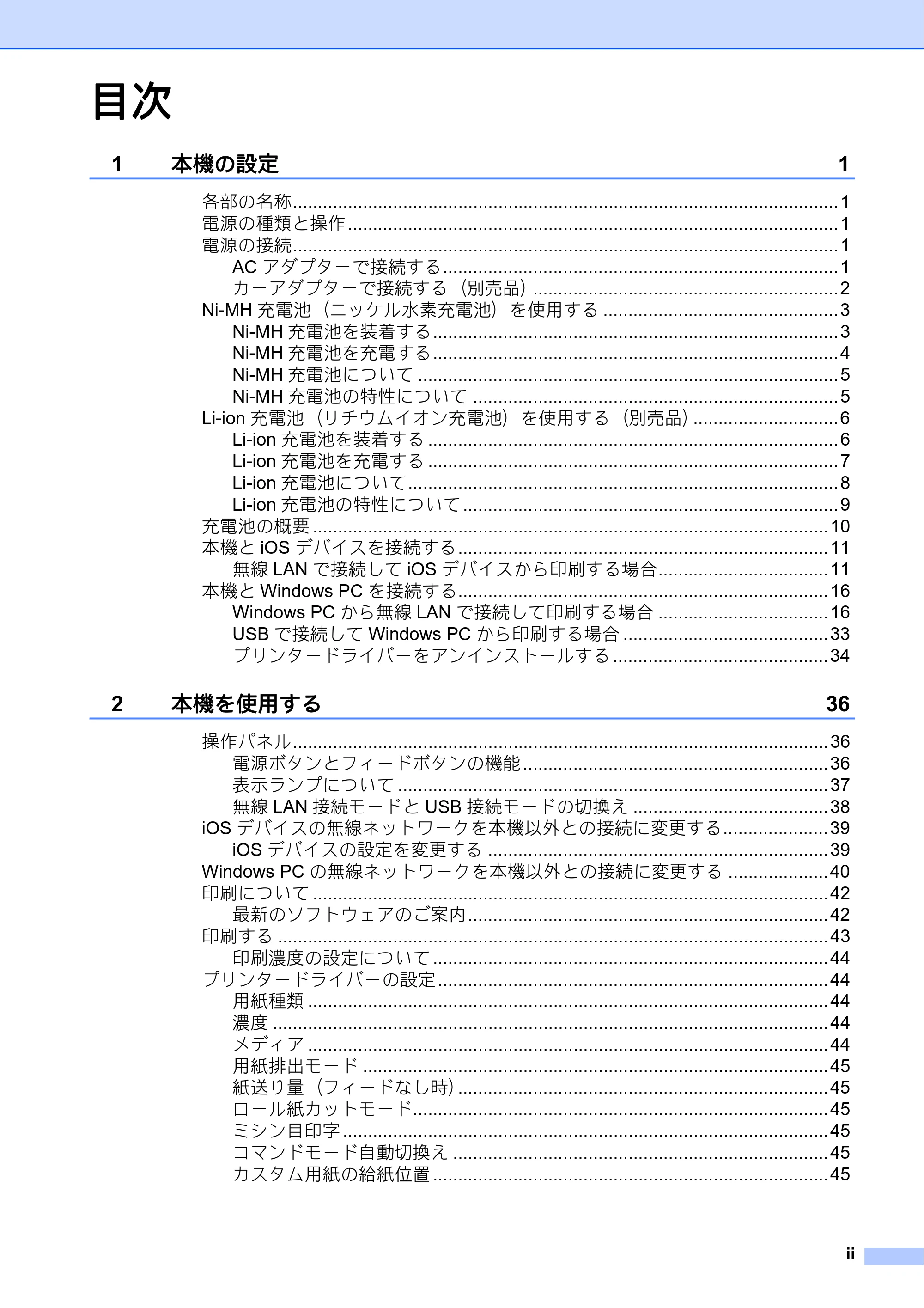
目次
1 本機の設定 1
各部の名称.............................................................................................................1
電源の種類と操作 ..................................................................................................1
電源の接続.............................................................................................................1
AC アダプターで接続する...............................................................................1
カーアダプターで接続する(別売品).............................................................2
Ni-MH 充電池(ニッケル水素充電池)を使用する ...............................................3
Ni-MH 充電池を装着する.................................................................................3
Ni-MH 充電池を充電する.................................................................................4
Ni-MH 充電池について ....................................................................................5
Ni-MH 充電池の特性について .........................................................................5
Li-ion 充電池(リチウムイオン充電池)を使用する(別売品).............................6
Li-ion 充電池を装着する ..................................................................................6
Li-ion 充電池を充電する ..................................................................................7
Li-ion 充電池について......................................................................................8
Li-ion 充電池の特性について ...........................................................................9
充電池の概要 .......................................................................................................10
本機と iOS デバイスを接続する..........................................................................11
無線 LAN で接続して iOS デバイスから印刷する場合..................................11
本機と Windows PC を接続する..........................................................................16
Windows PC から無線 LAN で接続して印刷する場合 ..................................16
USB で接続して Windows PC から印刷する場合 .........................................33
プリンタードライバーをアンインストールする ........................................... 34
2 本機を使用する 36
操作パネル...........................................................................................................36
電源ボタンとフィードボタンの機能 .............................................................36
表示ランプについて ......................................................................................37
無線 LAN 接続モードと USB 接続モードの切換え .......................................38
iOS デバイスの無線ネットワークを本機以外との接続に変更する..................... 39
iOS デバイスの設定を変更する ....................................................................39
Windows PC の無線ネットワークを本機以外との接続に変更する ....................40
印刷について .......................................................................................................42
最新のソフトウェアのご案内........................................................................42
印刷する ..............................................................................................................43
印刷濃度の設定について ...............................................................................44
プリンタードライバーの設定 ..............................................................................44
用紙種類 ........................................................................................................44
濃度 ...............................................................................................................44
メディア ........................................................................................................44
用紙排出モード .............................................................................................45
紙送り量(フィードなし時)..........................................................................45
ロール紙カットモード...................................................................................45
ミシン目印字 .................................................................................................45
コマンドモード自動切換え ...........................................................................45
カスタム用紙の給紙位置 ...............................................................................45
4ページ
iii
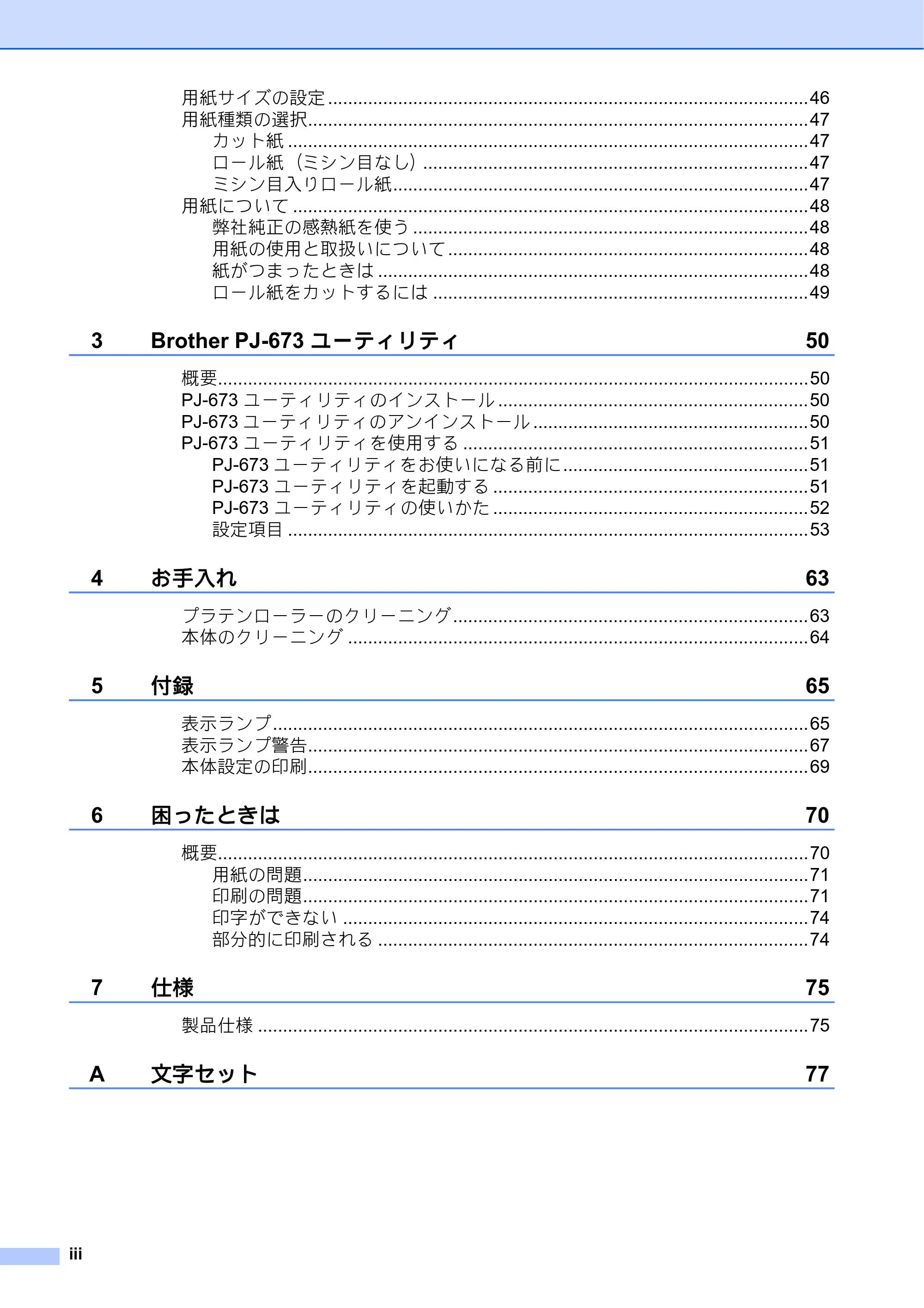
用紙サイズの設定 ................................................................................................46
用紙種類の選択....................................................................................................47
カット紙 ........................................................................................................47
ロール紙(ミシン目なし).............................................................................47
ミシン目入りロール紙...................................................................................47
用紙について .......................................................................................................48
弊社純正の感熱紙を使う ...............................................................................48
用紙の使用と取扱いについて........................................................................48
紙がつまったときは ......................................................................................48
ロール紙をカットするには ...........................................................................49
3 Brother PJ-673 ユーティリティ 50
概要......................................................................................................................50
PJ-673 ユーティリティのインストール ..............................................................50
PJ-673 ユーティリティのアンインストール .......................................................50
PJ-673 ユーティリティを使用する .....................................................................51
PJ-673 ユーティリティをお使いになる前に.................................................51
PJ-673 ユーティリティを起動する ...............................................................51
PJ-673 ユーティリティの使いかた ...............................................................52
設定項目 ........................................................................................................53
4 お手入れ 63
プラテンローラーのクリーニング.......................................................................63
本体のクリーニング ............................................................................................64
5 付録 65
表示ランプ...........................................................................................................65
表示ランプ警告....................................................................................................67
本体設定の印刷....................................................................................................69
6 困ったときは 70
概要......................................................................................................................70
用紙の問題.....................................................................................................71
印刷の問題.....................................................................................................71
印字ができない .............................................................................................74
部分的に印刷される ......................................................................................74
7 仕様 75
製品仕様 ..............................................................................................................75
A 文字セット 77
1 本機の設定
1
1
1
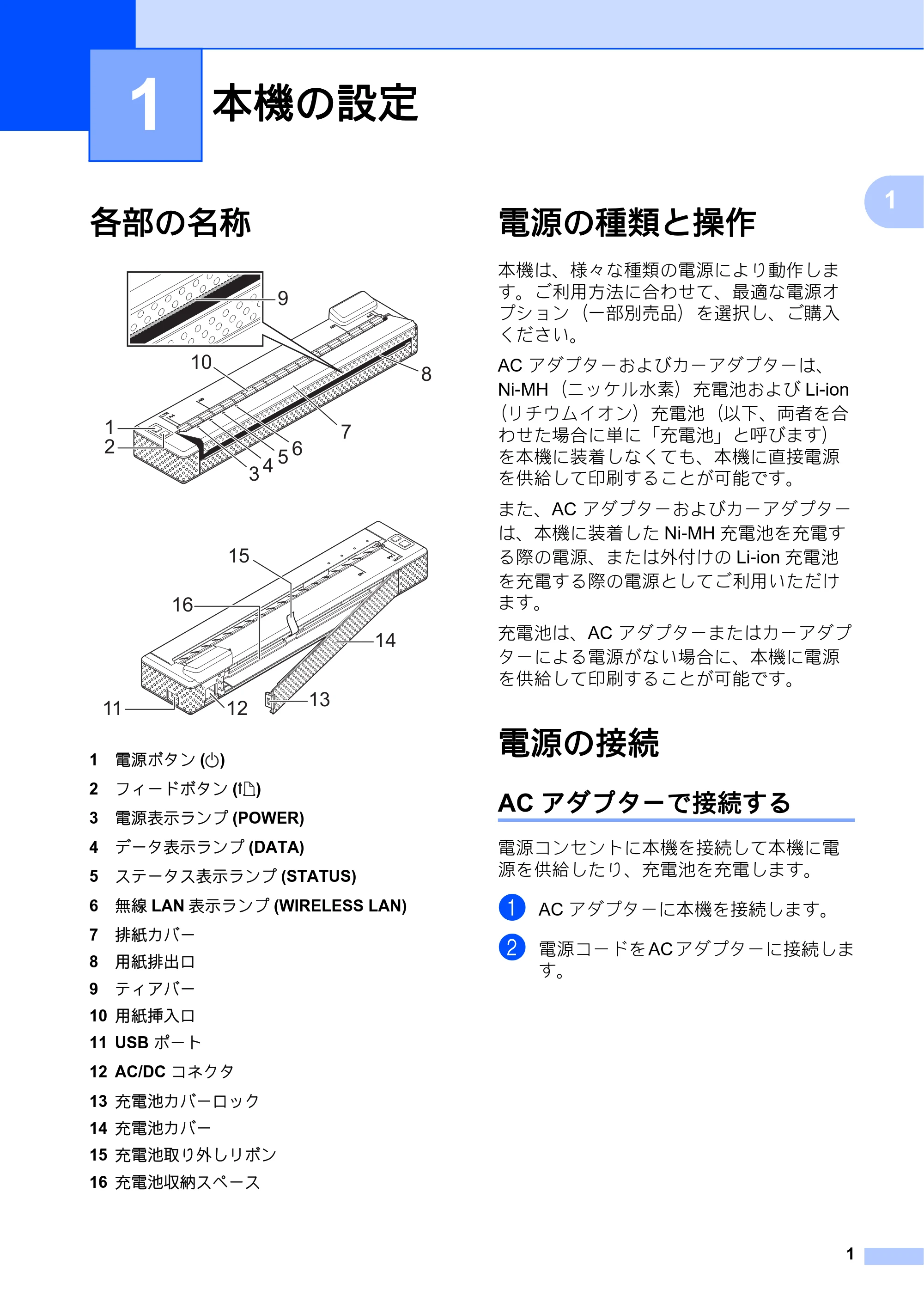
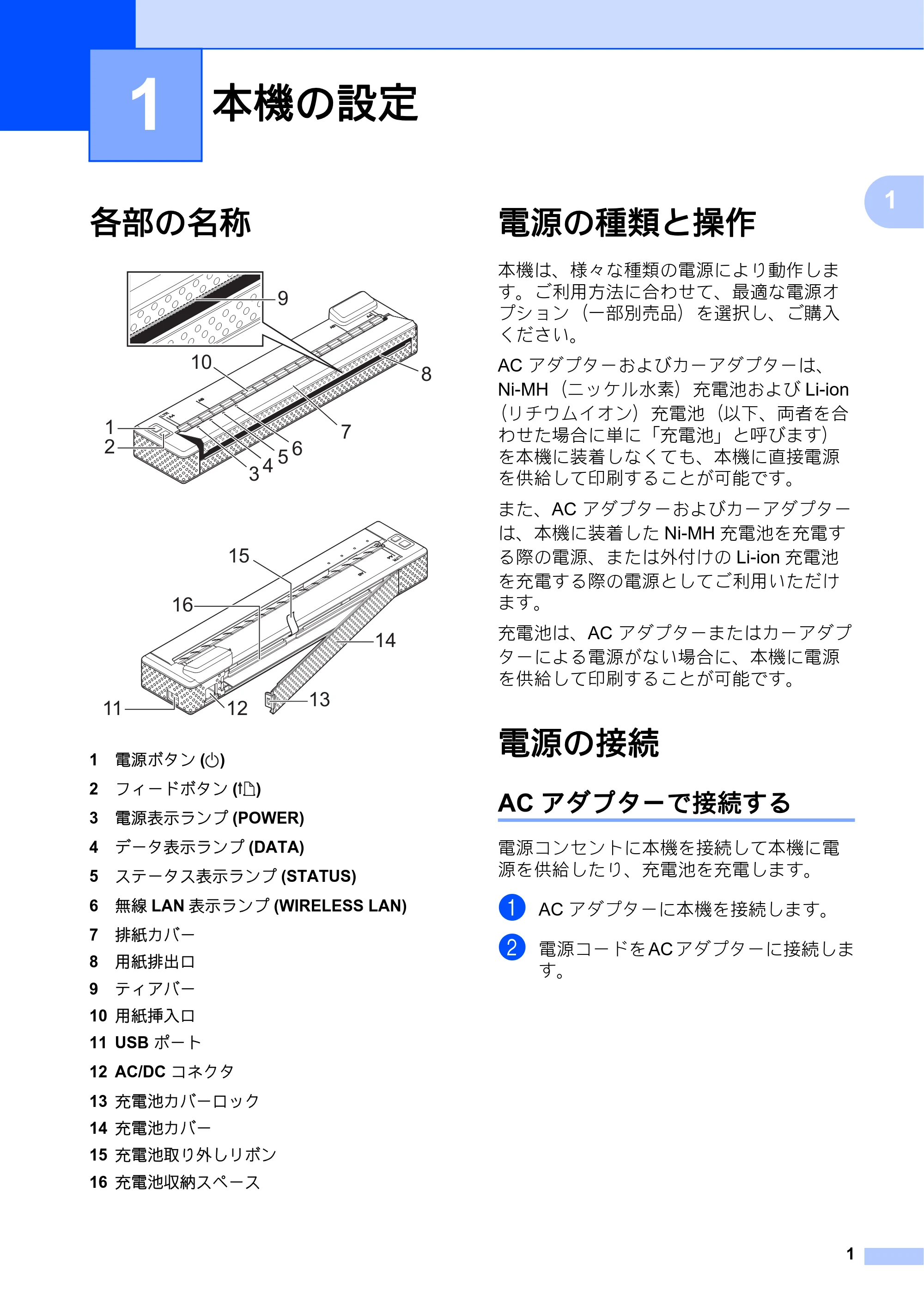
各部の名称 1
1 電源ボタン ( )
2 フィードボタン ( )
3 電源表示ランプ (POWER)
4 データ表示ランプ (DATA)
5 ステータス表示ランプ (STATUS)
6 無線 LAN 表示ランプ (WIRELESS LAN)
7 排紙カバー
8 用紙排出口
9 ティアバー
10 用紙挿入口
11 USB ポート
12 AC/DC コネクタ
13 充電池カバーロック
14 充電池カバー
15 充電池取り外しリボン
16 充電池収納スペース
電源の種類と操作 1
本機は、様々な種類の電源により動作しま
す。ご利用方法に合わせて、最適な電源オ
プション(一部別売品)を選択し、ご購入
ください。
AC アダプターおよびカーアダプターは、
Ni-MH(ニッケル水素)充電池および Li-ion
(リチウムイオン)充電池(以下、両者を合
わせた場合に単に「充電池」と呼びます)
を本機に装着しなくても、本機に直接電源
を供給して印刷することが可能です。
また、AC アダプターおよびカーアダプター
は、本機に装着した Ni-MH 充電池を充電す
る際の電源、または外付けの Li-ion 充電池
を充電する際の電源としてご利用いただけ
ます。
充電池は、AC アダプターまたはカーアダプ
ターによる電源がない場合に、本機に電源
を供給して印刷することが可能です。
電源の接続 1
AC アダプターで接続する 1
電源コンセントに本機を接続して本機に電
源を供給したり、充電池を充電します。
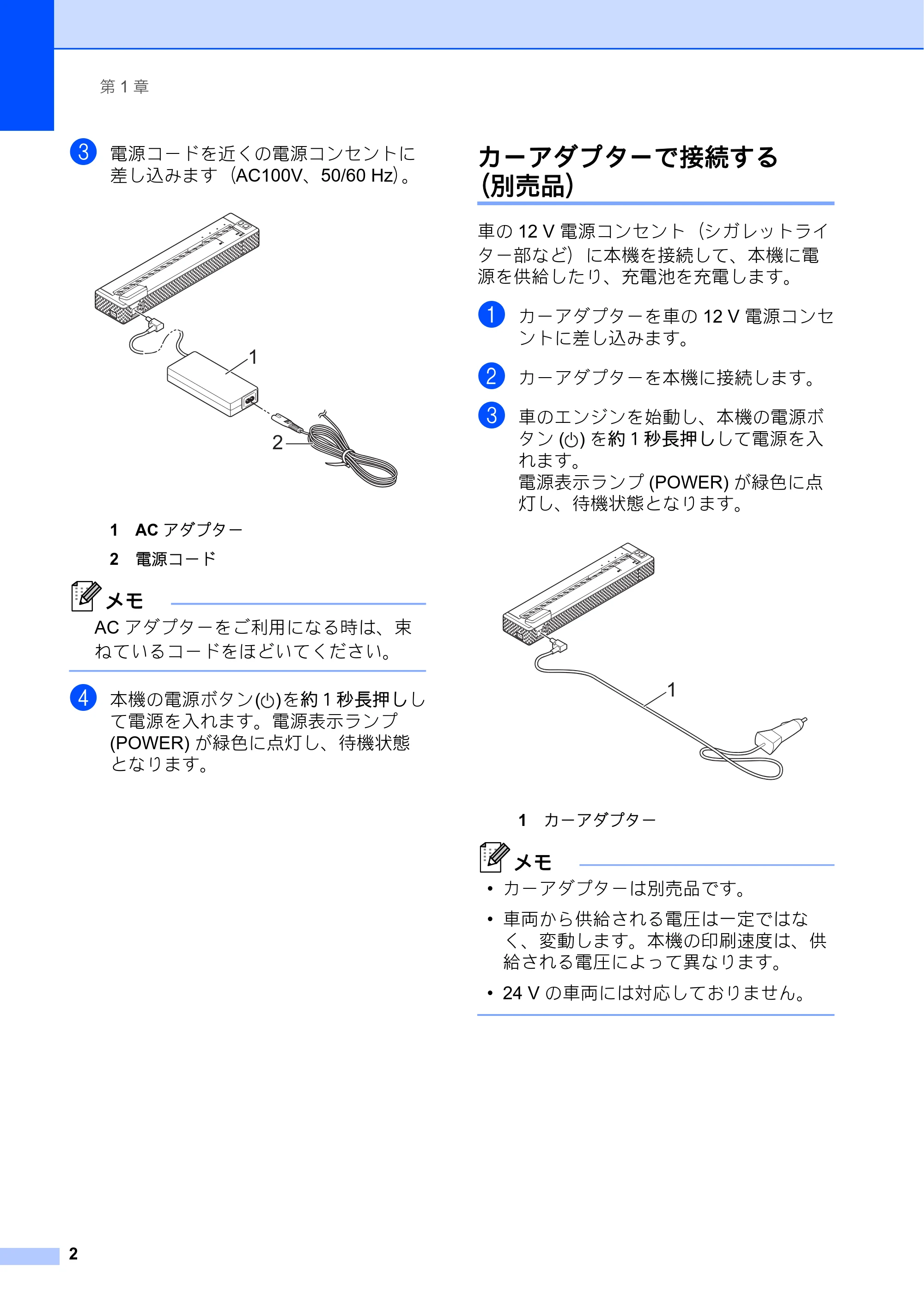
a AC アダプターに本機を接続します。
b 電源コードをACアダプターに接続しま
す。
本機の設定 1
1
2
3
4
5
6
7
10
9
8
13
14
11 12
16
15
カーアダプターで接続する (別売品)
第 1 章
2
c 電源コードを近くの電源コンセントに
差し込みます(AC100V、50/60 Hz)。
1 AC アダプター
2 電源コード
メモ
AC アダプターをご利用になる時は、束
ねているコードをほどいてください。
d 本機の電源ボタン( )を約1秒長押しし
て電源を入れます。電源表示ランプ
(POWER) が緑色に点灯し、待機状態
となります。
カーアダプターで接続する
(別売品) 1
車の 12 V 電源コンセント(シガレットライ
ター部など)に本機を接続して、本機に電
源を供給したり、充電池を充電します。
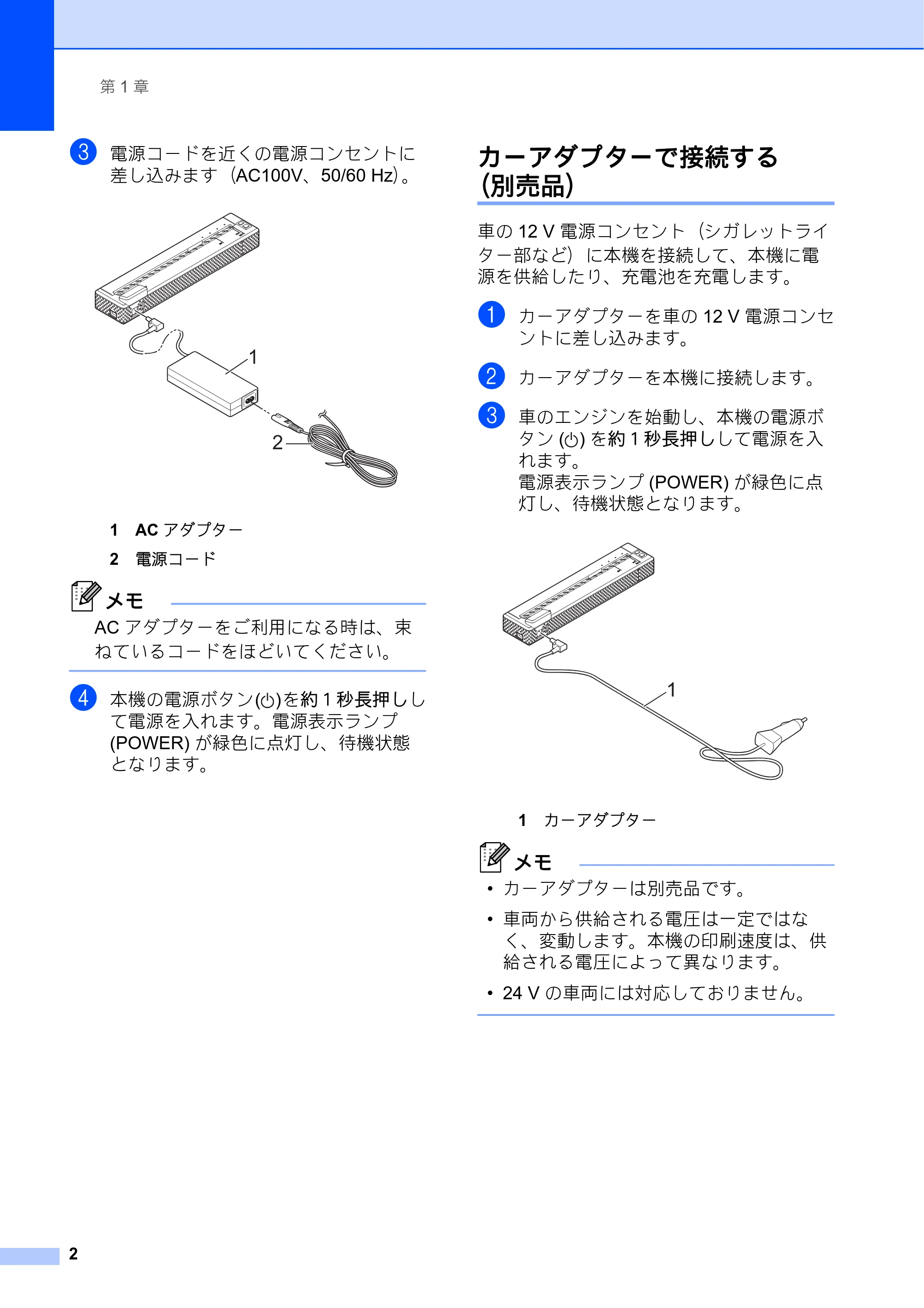
a カーアダプターを車の 12 V 電源コンセ
ントに差し込みます。
b カーアダプターを本機に接続します。
c 車のエンジンを始動し、本機の電源ボ
タン ( ) を約1秒長押しして電源を入
れます。
電源表示ランプ (POWER) が緑色に点
灯し、待機状態となります。
1 カーアダプター
メモ
- カーアダプターは別売品です。
- 車両から供給される電圧は一定ではな
く、変動します。本機の印刷速度は、供
給される電圧によって異なります。
- 24 V の車両には対応しておりません。
1
2
1
Ni-MH充電池(ニッケ ル水素充電池)を使用す る
本機の設定
3
1
Ni-MH 充電池(ニッケ
ル水素充電池)を使用す
る 1
Ni-MH 充電池を装着する 1
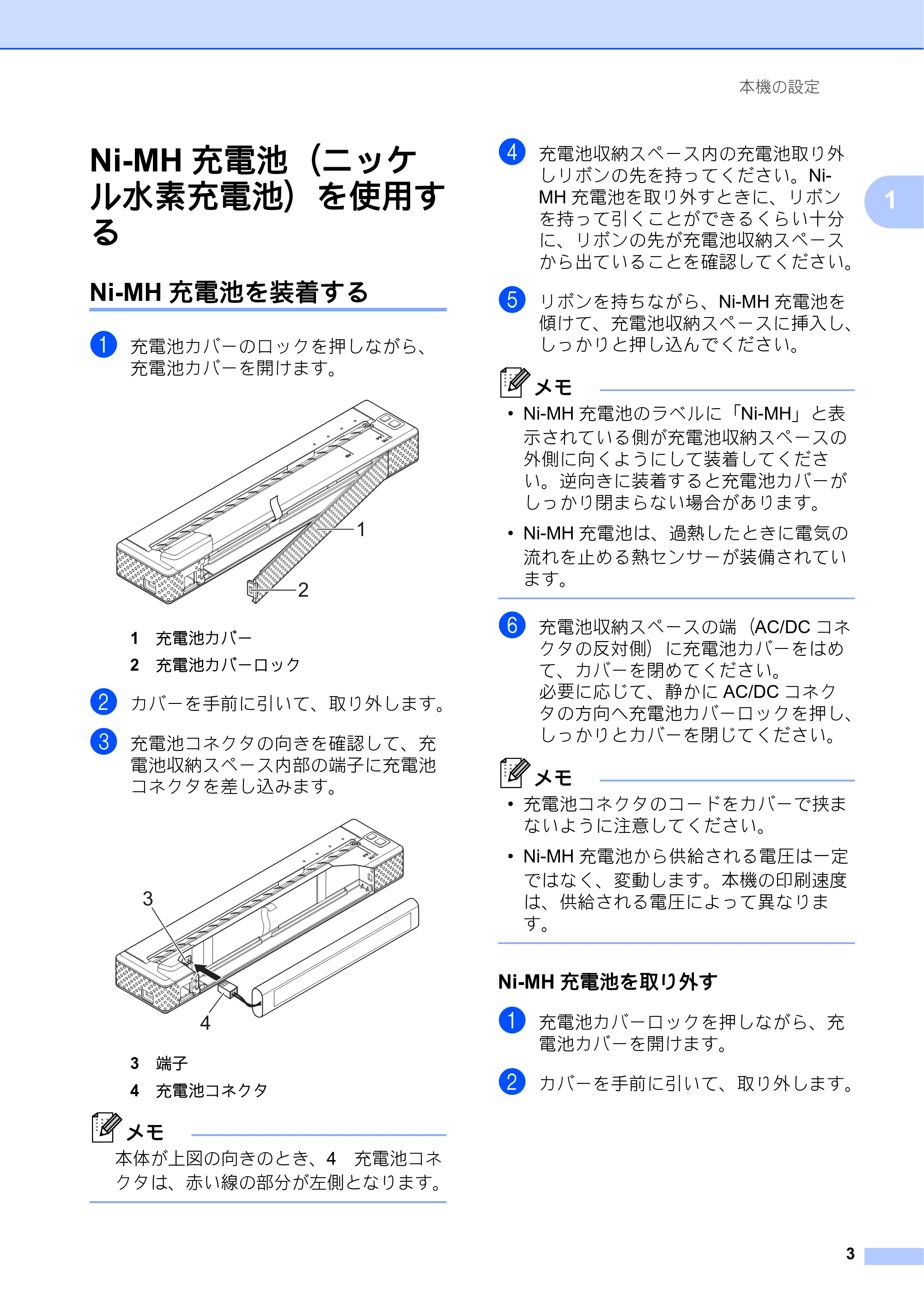
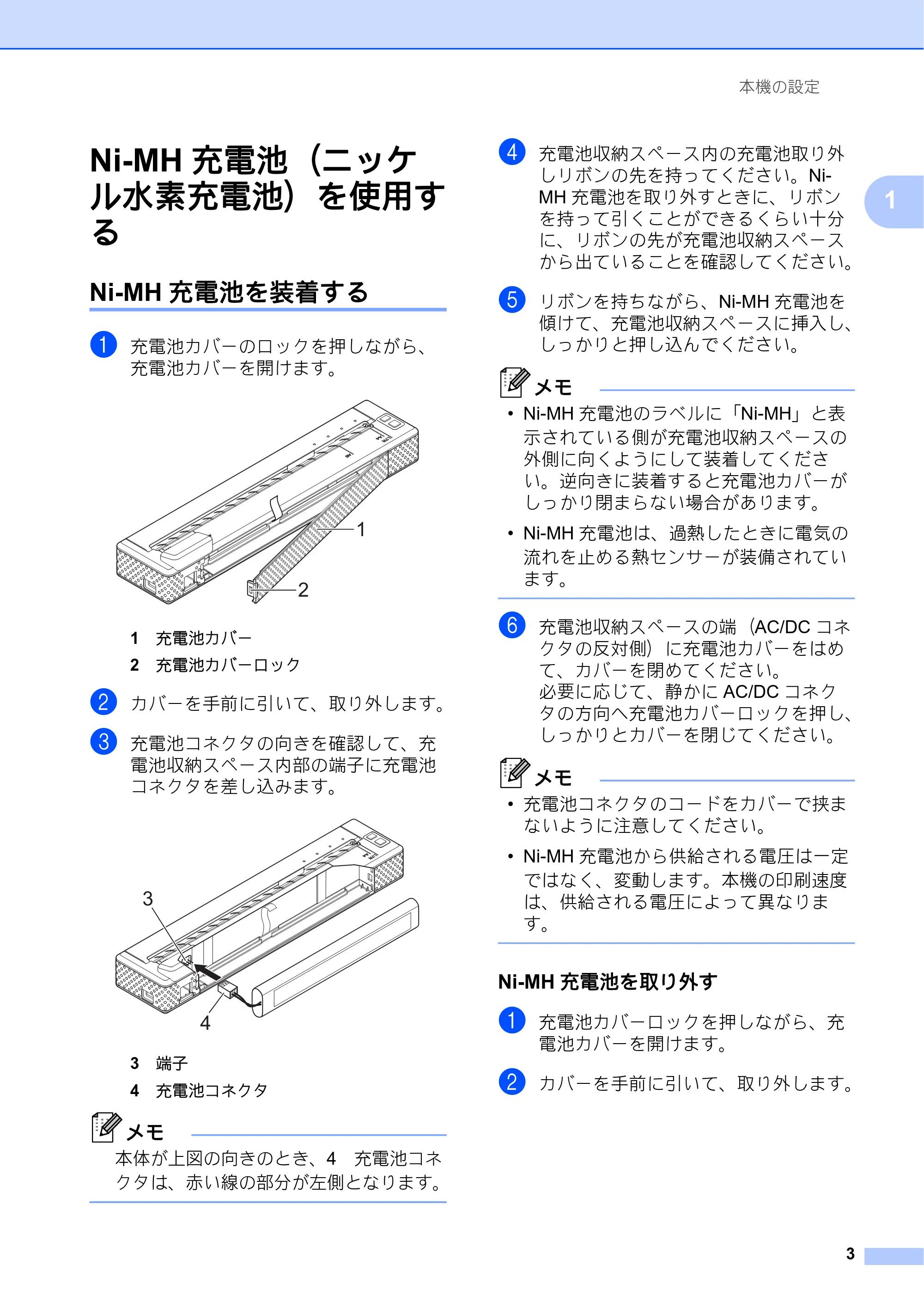
a 充電池カバーのロックを押しながら、
充電池カバーを開けます。
1 充電池カバー
2 充電池カバーロック
b カバーを手前に引いて、取り外します。
c 充電池コネクタの向きを確認して、充
電池収納スペース内部の端子に充電池
コネクタを差し込みます。
3 端子
4 充電池コネクタ
メモ
本体が上図の向きのとき、4 充電池コネ
クタは、赤い線の部分が左側となります。
d 充電池収納スペース内の充電池取り外
しリボンの先を持ってください。Ni-
MH 充電池を取り外すときに、リボン
を持って引くことができるくらい十分
に、リボンの先が充電池収納スペース
から出ていることを確認してください。
e リボンを持ちながら、Ni-MH 充電池を
傾けて、充電池収納スペースに挿入し、
しっかりと押し込んでください。
メモ
- Ni-MH 充電池のラベルに「Ni-MH」と表
示されている側が充電池収納スペースの
外側に向くようにして装着してくださ
い。逆向きに装着すると充電池カバーが
しっかり閉まらない場合があります。
- Ni-MH 充電池は、過熱したときに電気の
流れを止める熱センサーが装備されてい
ます。
f 充電池収納スペースの端(AC/DC コネ
クタの反対側)に充電池カバーをはめ
て、カバーを閉めてください。
必要に応じて、静かに AC/DC コネク
タの方向へ充電池カバーロックを押し、
しっかりとカバーを閉じてください。
メモ
- 充電池コネクタのコードをカバーで挟ま
ないように注意してください。
- Ni-MH 充電池から供給される電圧は一定
ではなく、変動します。本機の印刷速度
は、供給される電圧によって異なりま
す。
Ni-MH 充電池を取り外す 1
a 充電池カバーロックを押しながら、充
電池カバーを開けます。
b カバーを手前に引いて、取り外します。
2
1
4
3
Ni-MH充電池を充電する
第 1 章
4
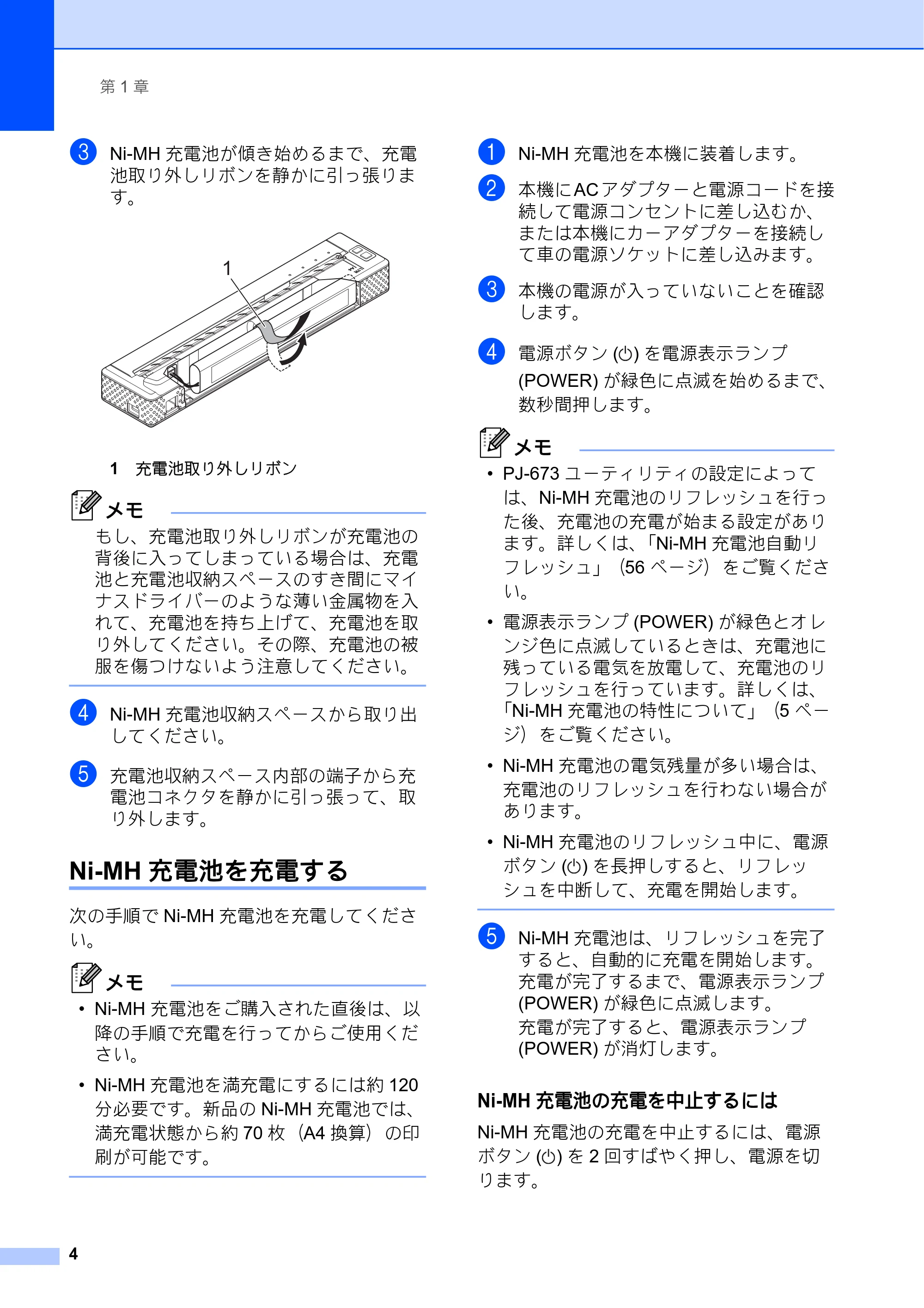
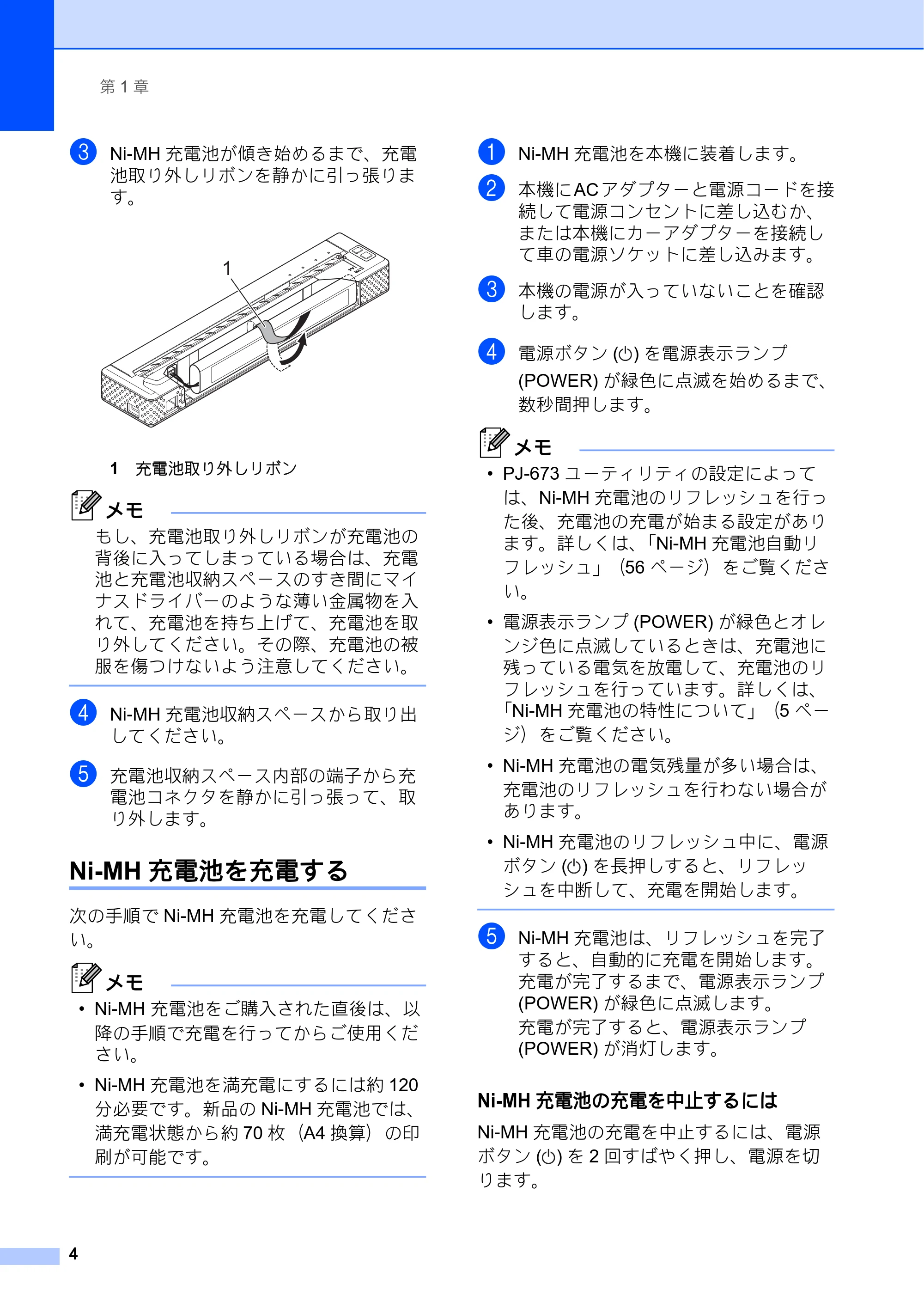
c Ni-MH 充電池が傾き始めるまで、充電
池取り外しリボンを静かに引っ張りま
す。
1 充電池取り外しリボン
メモ
もし、充電池取り外しリボンが充電池の
背後に入ってしまっている場合は、充電
池と充電池収納スペースのすき間にマイ
ナスドライバーのような薄い金属物を入
れて、充電池を持ち上げて、充電池を取
り外してください。その際、充電池の被
服を傷つけないよう注意してください。
d Ni-MH 充電池収納スペースから取り出
してください。
e 充電池収納スペース内部の端子から充
電池コネクタを静かに引っ張って、取
り外します。
Ni-MH 充電池を充電する 1
次の手順で Ni-MH 充電池を充電してくださ
い。
メモ
- Ni-MH 充電池をご購入された直後は、以
降の手順で充電を行ってからご使用くだ
さい。
- Ni-MH 充電池を満充電にするには約 120
分必要です。新品の Ni-MH 充電池では、
満充電状態から約 70 枚(A4 換算)の印
刷が可能です。
a Ni-MH 充電池を本機に装着します。
b 本機にACアダプターと電源コードを接
続して電源コンセントに差し込むか、
または本機にカーアダプターを接続し
て車の電源ソケットに差し込みます。
c 本機の電源が入っていないことを確認
します。
d 電源ボタン ( ) を電源表示ランプ
(POWER) が緑色に点滅を始めるまで、
数秒間押します。
メモ
- PJ-673 ユーティリティの設定によって
は、Ni-MH 充電池のリフレッシュを行っ
た後、充電池の充電が始まる設定があり
ます。詳しくは、「Ni-MH 充電池自動リ
フレッシュ」(56 ページ)をご覧くださ
い。
- 電源表示ランプ (POWER) が緑色とオレ
ンジ色に点滅しているときは、充電池に
残っている電気を放電して、充電池のリ
フレッシュを行っています。詳しくは、
「Ni-MH 充電池の特性について」(5 ペー
ジ)をご覧ください。
- Ni-MH 充電池の電気残量が多い場合は、
充電池のリフレッシュを行わない場合が
あります。
- Ni-MH 充電池のリフレッシュ中に、電源
ボタン ( ) を長押しすると、リフレッ
シュを中断して、充電を開始します。
e Ni-MH 充電池は、リフレッシュを完了
すると、自動的に充電を開始します。
充電が完了するまで、電源表示ランプ
(POWER) が緑色に点滅します。
充電が完了すると、電源表示ランプ
(POWER) が消灯します。
Ni-MH 充電池の充電を中止するには 1
Ni-MH 充電池の充電を中止するには、電源
ボタン ( ) を 2 回すばやく押し、電源を切
ります。
1
Ni-MH充電池について
本機の設定
5
1
Ni-MH 充電池について 1
Ni-MH 充電池を購入された直後は、充電
を行ってからご使用ください。
Ni-MH 充電池は、使用していなくても時
間の経過とともに少しずつ放電され、電
気量が減っていきます。
本機を電源コンセントに接続している間
は、微弱な電流を流して充電し続けてい
ます。これを「トリクル充電」といいま
す。放電による電気残量の低下を抑えら
れます。このため、本機に Ni-MH 充電池
を装着している際は、ご使用にならない
場合でも電源コンセントに接続すること
をお勧めします。
Ni-MH充電池の充電可能な温度範囲は5℃
~ 40 ℃です。この範囲内の温度環境で
充電を行ってください。充電中に、この
範囲外の温度環境に達すると、充電エ
ラーとなり、充電を中止します。表示ラ
ンプのエラー内容は、「表示ランプ」
(65 ページ)で確認できます。
充電池は、濃度設定を濃くして印刷する
と、薄い印刷よりも早く、電気を消耗し
ます。印刷濃度はプリンタードライバー
の設定画面( 「プリンタードライバーの
設定」(44 ページ))または、PJ-673
ユーティリティ(「印字濃度」(58 ペー
ジ))で設定できます。
Ni-MH 充電池が充電後にも関わらず、急
に電気容量が少なくなった場合は、充電
池を取り替える前に充電池のリフレッ
シュをお試しください。
本機を長期間使用しないときは 1
本機を長期間使用しないときは、Ni-MH
充電池を外して、直射日光の当たらな
い、涼しい場所に保管してください。
長期間使用していない Ni-MH 充電池は、
過放電や不活性化した状態になっている
場合があります。過放電や不活性化を防
ぐためにも 3ヶ月に1回は充電池のリフ
レッシュと充電を行なうことをお勧めし
ます。
その他の注意事項については、Ni-MH 充
電池に付属の取扱説明書をご覧くださ
い。
Ni-MH 充電池の特性について 1
放電
Ni-MH 充電池の電気が消耗されることを
放電と言います。充電池は使用していな
くても、時間の経過と共に少しずつ放電
され、電気の量が減っていきます。電気
が完全に放出されたときは、再充電する
まで使用できません。
リフレッシュ
リフレッシュは、Ni-MH 充電池を充電す
る際、最大限に充電することができるよ
うに、一旦、充電池に残っている電気の
放電を行うことを言います。電源ボタン
( ) を電源表示ランプ (POWER) が緑色
とオレンジ色に点滅を始めるまで、数秒
間押します。充電時に追加充電をする
か、リフレッシュ充電をするかどうか
は、設定により変わります。詳しくは、
「Ni-MH 充電池自動リフレッシュ」
(56 ページ)をご覧ください。
過放電
Ni-MH 充電池が放電しすぎて、ある一定
の終止電圧以下になることを過放電と言
います。過放電は、充電するとある程度
回復しますが、電池性能は以前のように
は戻りません。
過放電にならないように、定期的に充電
を行ってください。
不活性化
不活性化とは、長期間使用していないと
Ni-MH 充電池内部の化学反応力が低下し
て、使用時間が短くなることを言いま
す。これは一時的なもので、1 時間ほど
トリクル充電を行ってから、充電を行っ
てください。ただし、1 年以上使用して
いない場合は、元に戻らないことがあり
ます。
Li-ion充電池(リチウム イオン充電池)を使用す る(別売品)
第 1 章
6
トリクル充電
トリクル充電とは、微弱な電流を流して
充電し続けることを言います。充電池は
使用しなくても、時間の経過と共に少し
ずつ放電され、電気の量が減ってきま
す。トリクル充電はそれを防ぎます。
Li-ion 充電池(リチウム
イオン充電池)を使用す
る(別売品) 1
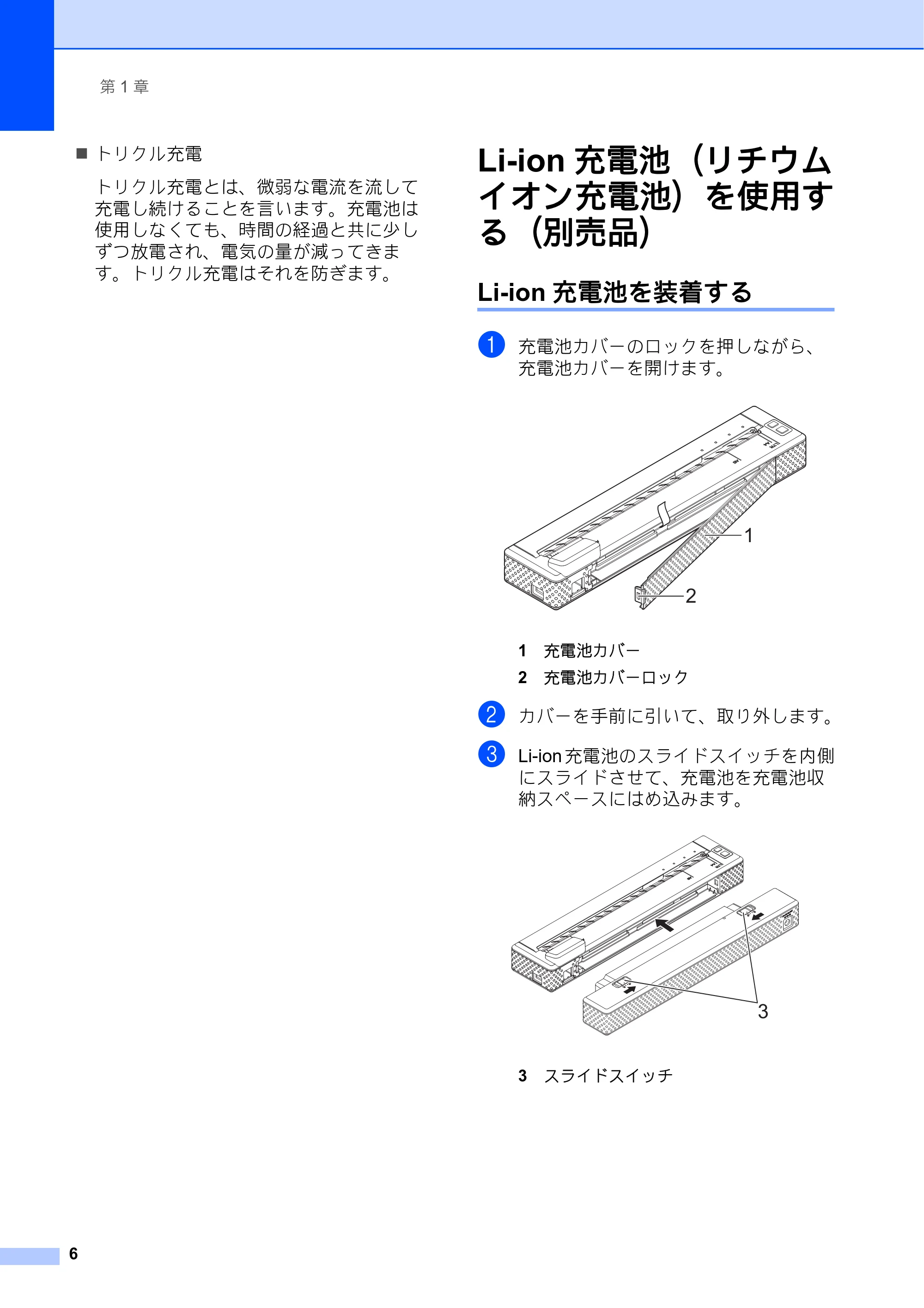
Li-ion 充電池を装着する 1
a 充電池カバーのロックを押しながら、
充電池カバーを開けます。
1 充電池カバー
2 充電池カバーロック
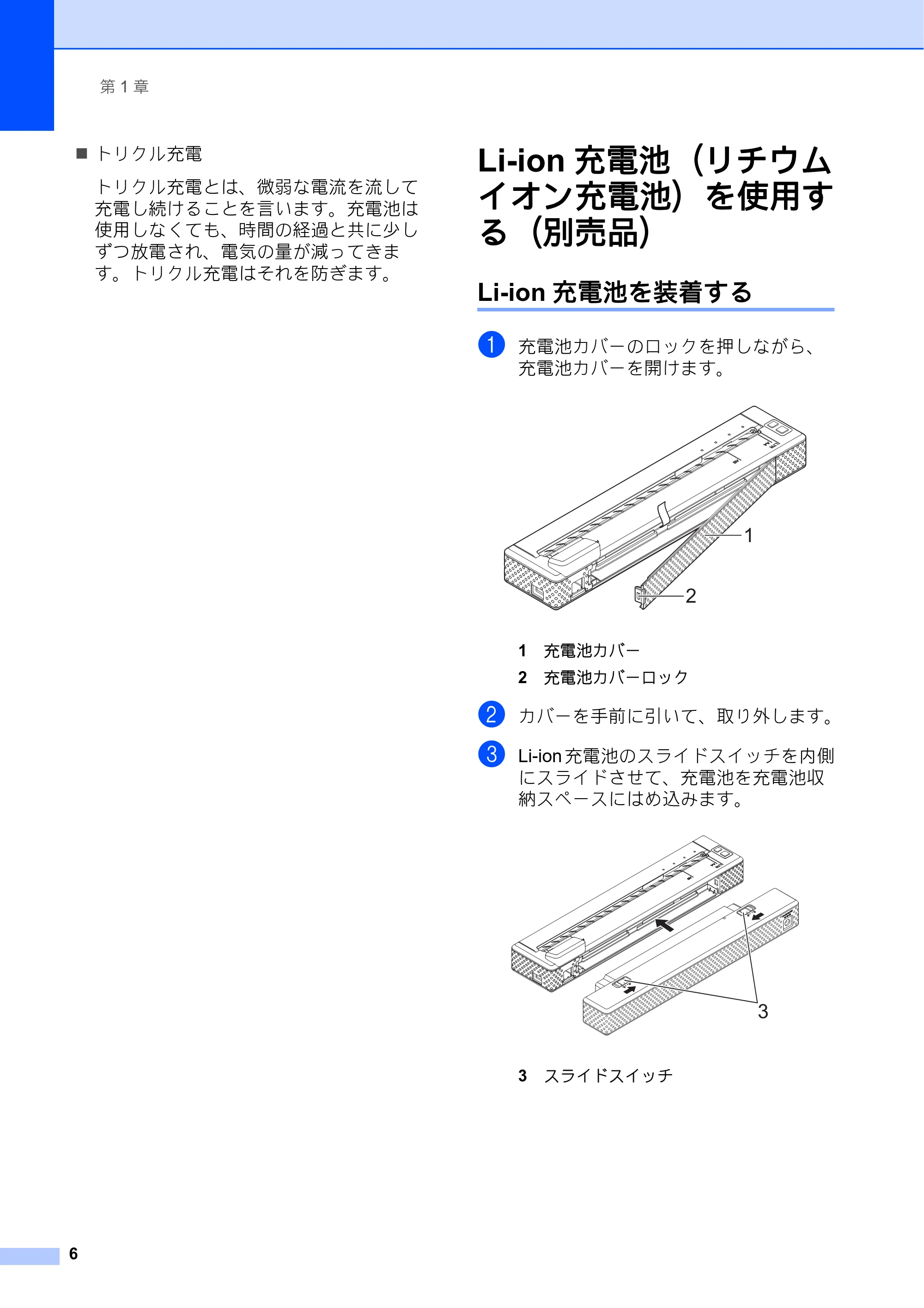
b カバーを手前に引いて、取り外します。
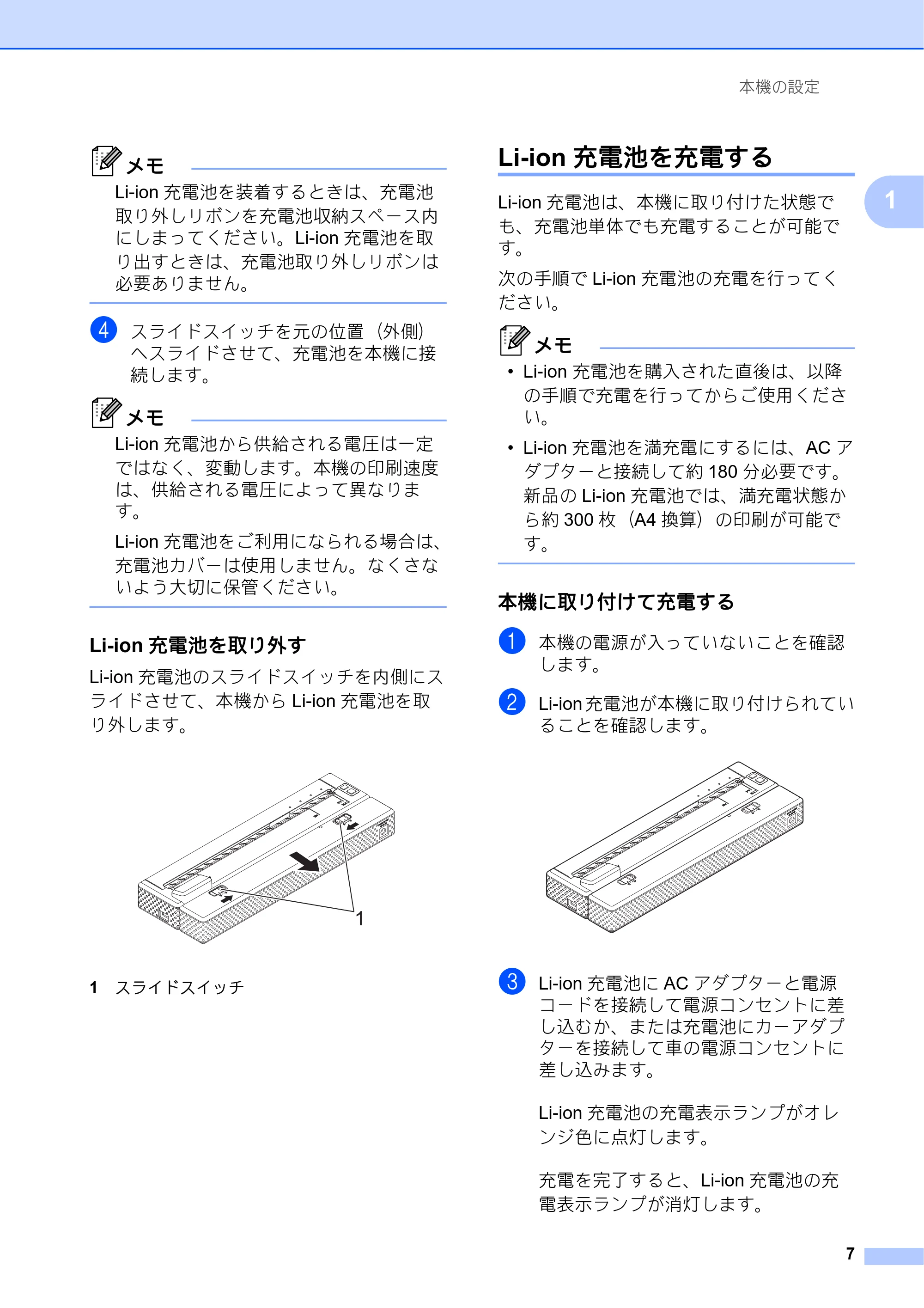
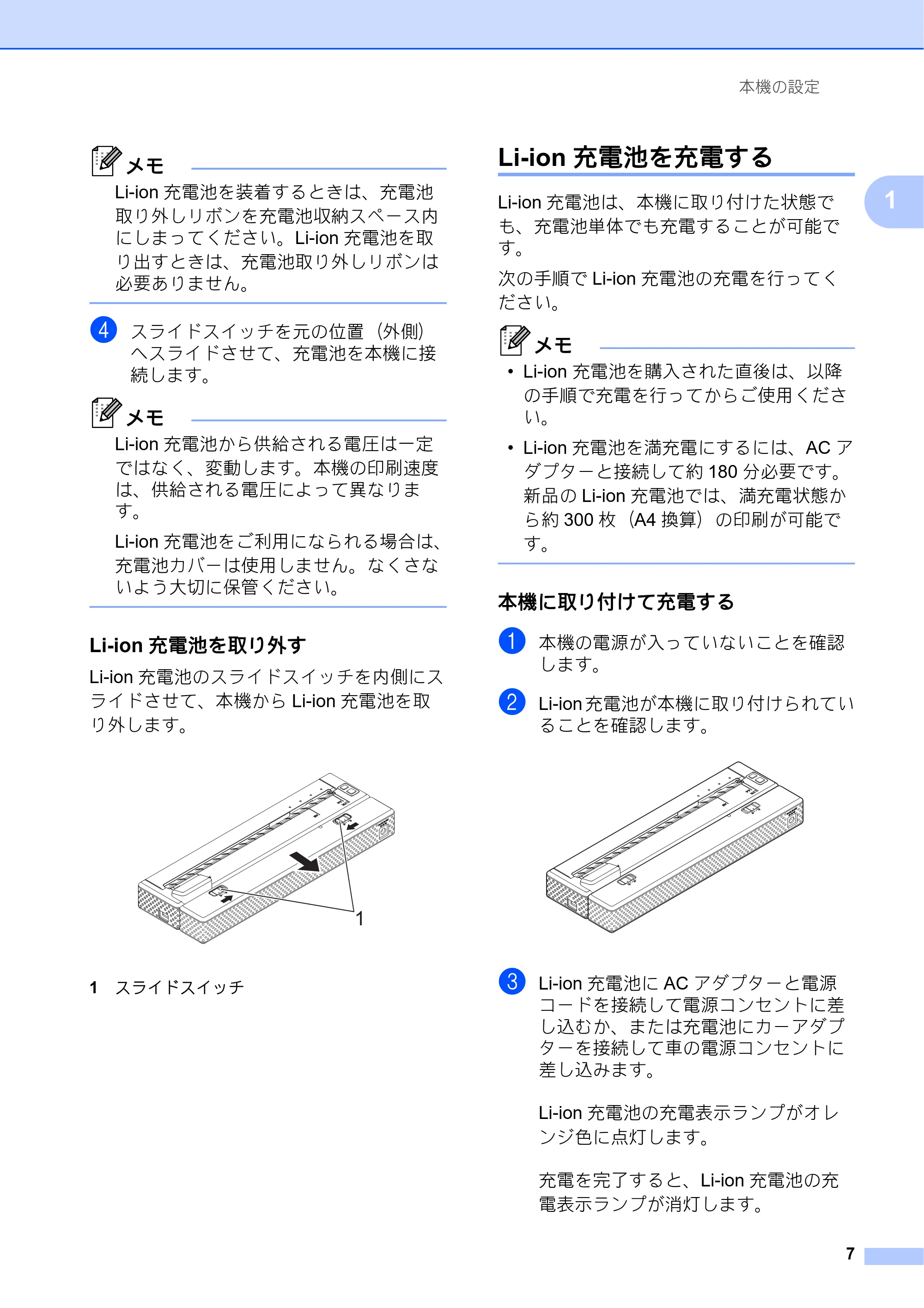
c Li-ion 充電池のスライドスイッチを内側
にスライドさせて、充電池を充電池収
納スペースにはめ込みます。
3 スライドスイッチ
2
1
3
Li-ion充電池を充電する
本機の設定
7
1
メモ
Li-ion 充電池を装着するときは、充電池
取り外しリボンを充電池収納スペース内
にしまってください。Li-ion 充電池を取
り出すときは、充電池取り外しリボンは
必要ありません。
d スライドスイッチを元の位置(外側)
へスライドさせて、充電池を本機に接
続します。
メモ
Li-ion 充電池から供給される電圧は一定
ではなく、変動します。本機の印刷速度
は、供給される電圧によって異なりま
す。
Li-ion 充電池をご利用になられる場合は、
充電池カバーは使用しません。なくさな
いよう大切に保管ください。
Li-ion 充電池を取り外す 1
Li-ion 充電池のスライドスイッチを内側にス
ライドさせて、本機から Li-ion 充電池を取
り外します。
1 スライドスイッチ
Li-ion 充電池を充電する 1
Li-ion 充電池は、本機に取り付けた状態で
も、充電池単体でも充電することが可能で
す。
次の手順で Li-ion 充電池の充電を行ってく
ださい。
メモ
- Li-ion 充電池を購入された直後は、以降
の手順で充電を行ってからご使用くださ
い。
- Li-ion 充電池を満充電にするには、AC ア
ダプターと接続して約 180 分必要です。
新品の Li-ion 充電池では、満充電状態か
ら約 300 枚(A4 換算)の印刷が可能で
す。
本機に取り付けて充電する 1
a 本機の電源が入っていないことを確認
します。
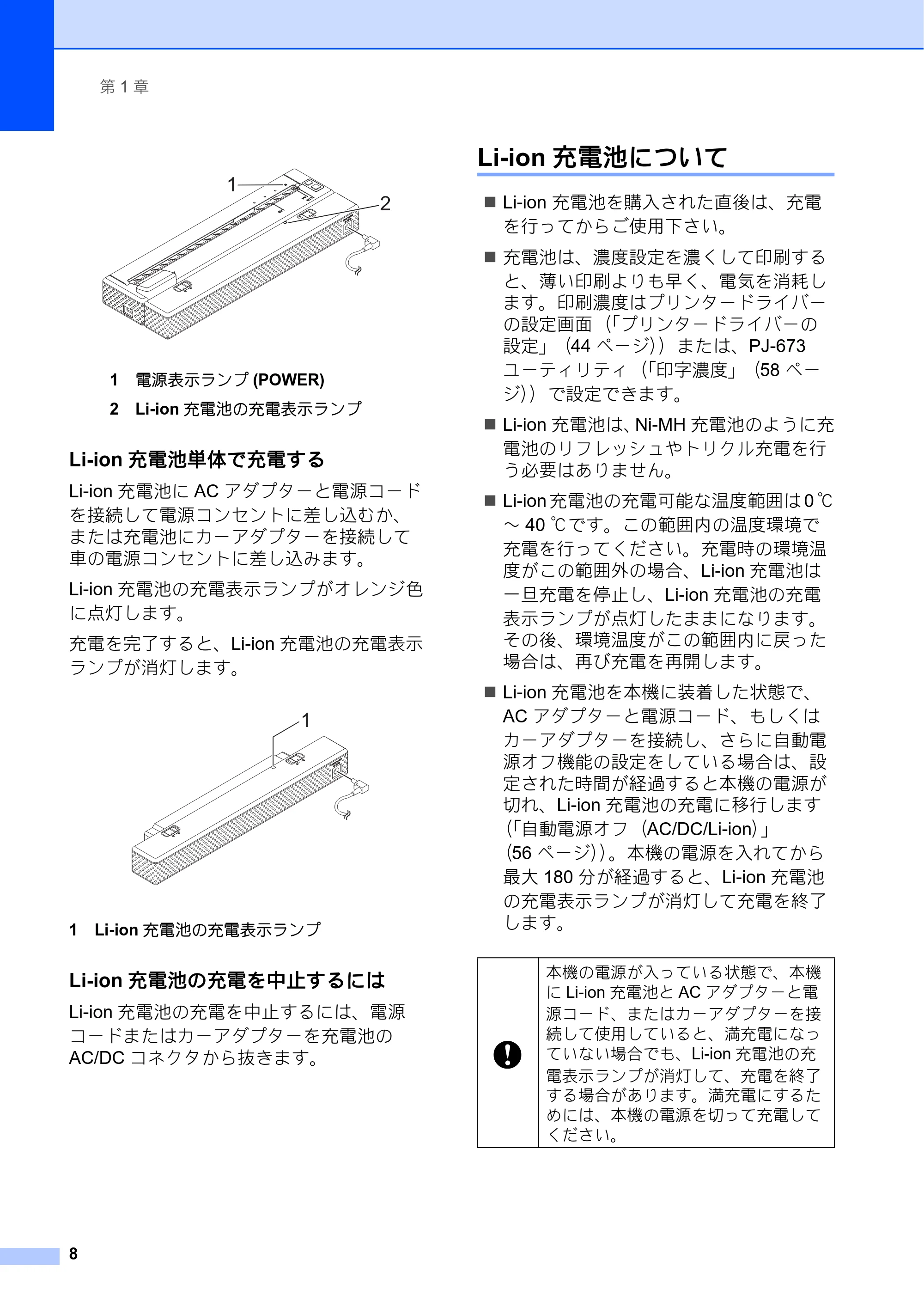
b Li-ion 充電池が本機に取り付けられてい
ることを確認します。
c Li-ion 充電池に AC アダプターと電源
コードを接続して電源コンセントに差
し込むか、または充電池にカーアダプ
ターを接続して車の電源コンセントに
差し込みます。
Li-ion 充電池の充電表示ランプがオレ
ンジ色に点灯します。
充電を完了すると、Li-ion 充電池の充
電表示ランプが消灯します。
1
Li-ion充電池について
第 1 章
8
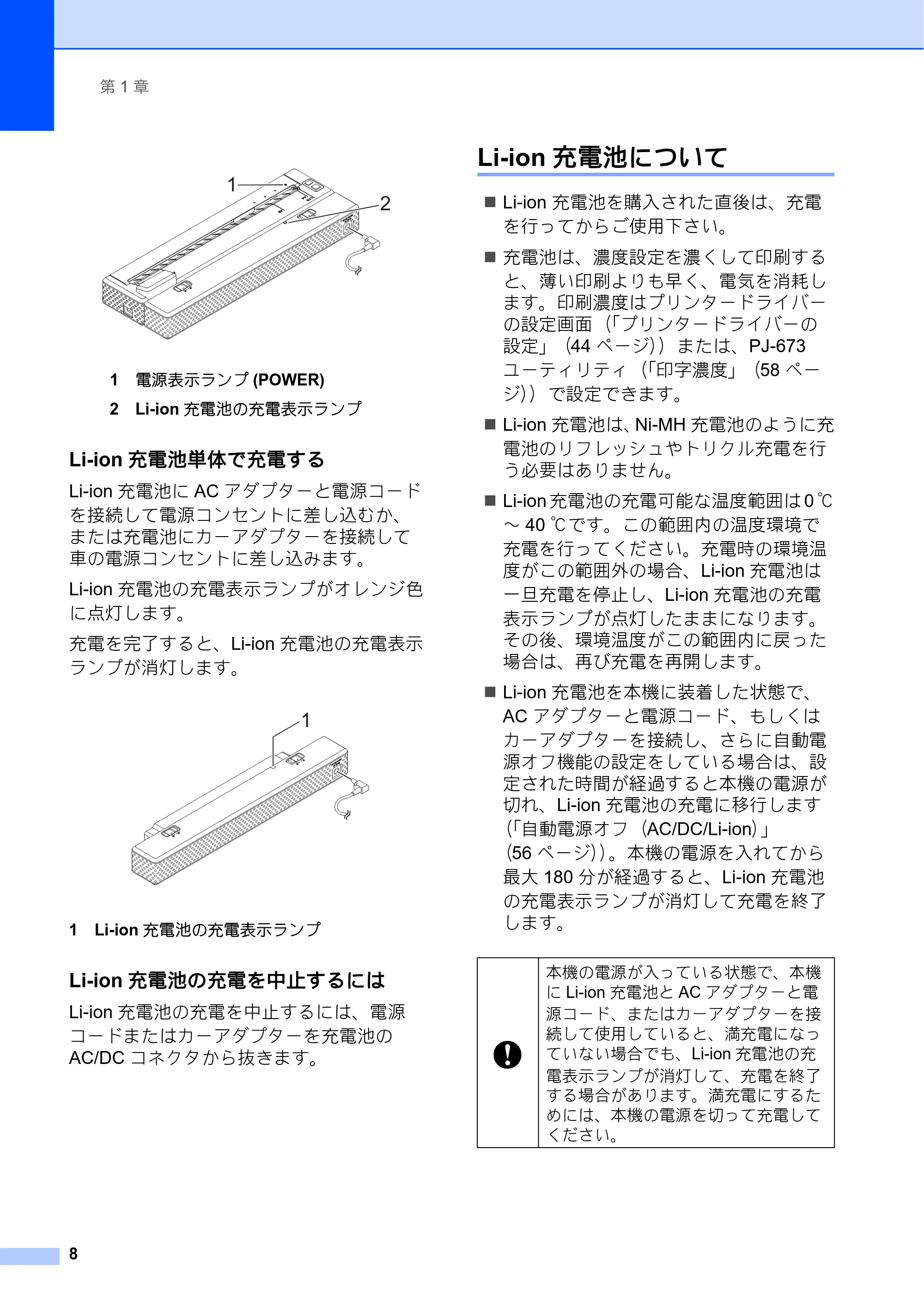
1 電源表示ランプ (POWER)
2 Li-ion 充電池の充電表示ランプ
Li-ion 充電池単体で充電する 1
Li-ion 充電池に AC アダプターと電源コード
を接続して電源コンセントに差し込むか、
または充電池にカーアダプターを接続して
車の電源コンセントに差し込みます。
Li-ion 充電池の充電表示ランプがオレンジ色
に点灯します。
充電を完了すると、Li-ion 充電池の充電表示
ランプが消灯します。
1 Li-ion 充電池の充電表示ランプ
Li-ion 充電池の充電を中止するには 1
Li-ion 充電池の充電を中止するには、電源
コードまたはカーアダプターを充電池の
AC/DC コネクタから抜きます。
Li-ion 充電池について 1
Li-ion 充電池を購入された直後は、充電
を行ってからご使用下さい。
充電池は、濃度設定を濃くして印刷する
と、薄い印刷よりも早く、電気を消耗し
ます。印刷濃度はプリンタードライバー
の設定画面(「プリンタードライバーの
設定」(44 ページ))または、PJ-673
ユーティリティ(「印字濃度」(58 ペー
ジ))で設定できます。
Li-ion 充電池は、Ni-MH 充電池のように充
電池のリフレッシュやトリクル充電を行
う必要はありません。
Li-ion 充電池の充電可能な温度範囲は 0 ℃
~ 40 ℃です。この範囲内の温度環境で
充電を行ってください。充電時の環境温
度がこの範囲外の場合、Li-ion 充電池は
一旦充電を停止し、Li-ion 充電池の充電
表示ランプが点灯したままになります。
その後、環境温度がこの範囲内に戻った
場合は、再び充電を再開します。
Li-ion 充電池を本機に装着した状態で、
AC アダプターと電源コード、もしくは
カーアダプターを接続し、さらに自動電
源オフ機能の設定をしている場合は、設
定された時間が経過すると本機の電源が
切れ、Li-ion 充電池の充電に移行します
(「自動電源オフ(AC/DC/Li-ion)」
(56 ページ))。本機の電源を入れてから
最大 180 分が経過すると、Li-ion 充電池
の充電表示ランプが消灯して充電を終了
します。
2
1
1
本機の電源が入っている状態で、本機
に Li-ion 充電池と AC アダプターと電
源コード、またはカーアダプターを接
続して使用していると、満充電になっ
ていない場合でも、Li-ion 充電池の充
電表示ランプが消灯して、充電を終了
する場合があります。満充電にするた
めには、本機の電源を切って充電して
ください。
Li-ion充電池の特性について
本機の設定
9
1
カーアダプターを接続して充電する場
合、電源コンセントから供給される電圧
が、満充電にするために必要な電圧に満
たないことがあります。満充電になって
いなくても、充電を開始してから最大
180 分が経過すると、Li-ion 充電池の充
電表示ランプが消灯して充電を終了しま
す。
Li-ion 充電池の特性について 1
Li-ion 充電池を長くご利用いただくために、
充電池の性質を理解してご利用ください。
高温、低温でのご使用や保管は Li-ion 充
電池の劣化を早めることがあります。特
に高充電状態(充電容量 90% 以上)で、
高温環境下にあると、著しく劣化が進み
ます。
充電しながらのご使用は、Li-ion 充電池
の劣化を早めることがあります。Li-ion
充電池を装着して本機を使用する場合
は、AC アダプターやカーアダプターを
抜いてください。
Li-ion 充電池を充電する場合は、できる
だけ容量を使い切ってから行ってくださ
い。
本機を長期間使用しないときは 1
本機を長期間使用しないときは Li-ion 充
電池を本機から取り外し、直射日光の当
たらない、涼しい場所に保管してくださ
い。
Li-ion 充電池を長期間使用しない場合で
も、6ヶ月に一度は充電を行うことをお
勧めします。
その他の注意事項については、Li-ion 充
電池に付属の取扱説明書をご覧くださ
い。
充電池の概要
第 1 章
10
充電池の概要 1
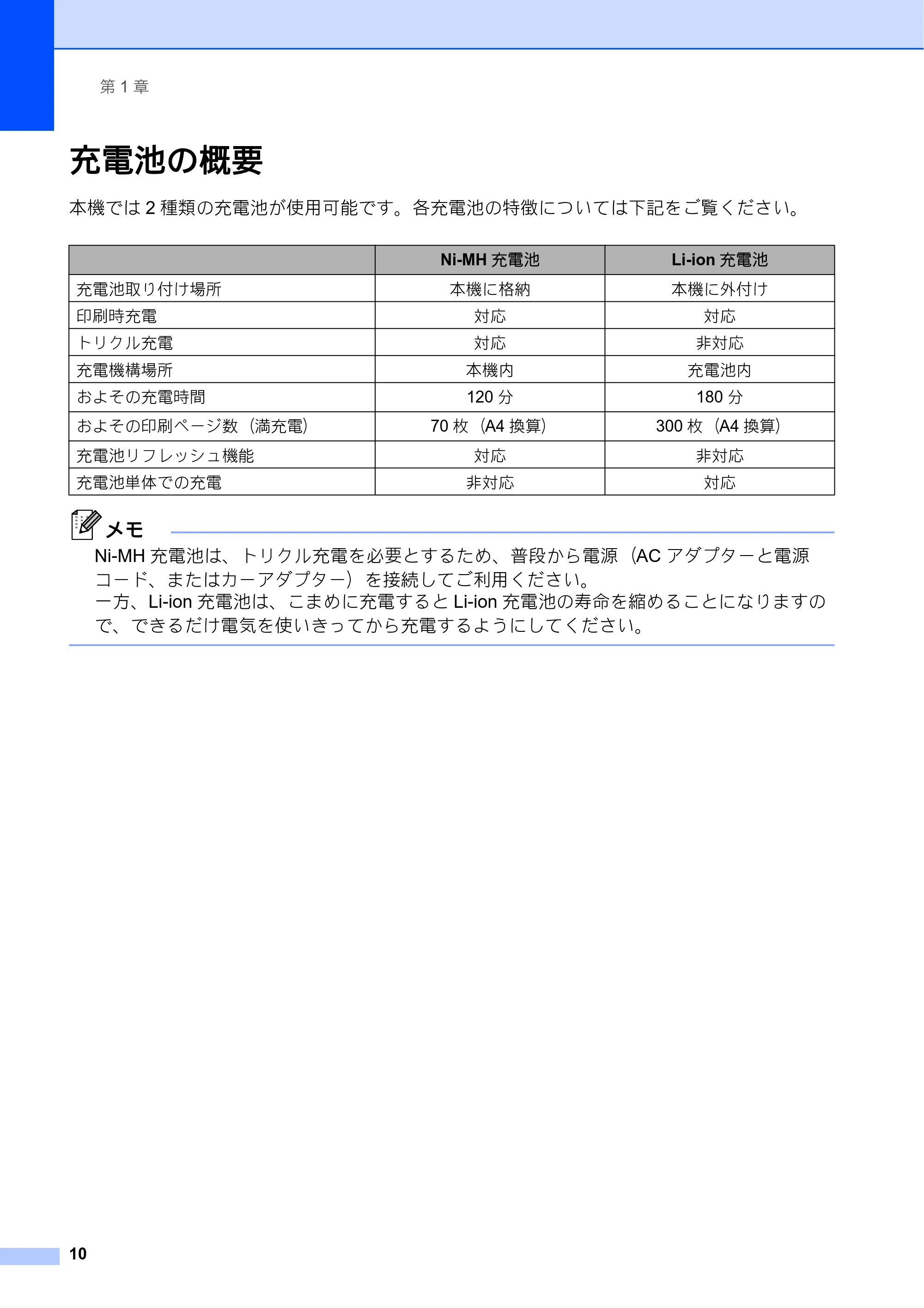
本機では 2 種類の充電池が使用可能です。各充電池の特徴については下記をご覧ください。
メモ
Ni-MH 充電池は、トリクル充電を必要とするため、普段から電源(AC アダプターと電源
コード、またはカーアダプター)を接続してご利用ください。
一方、Li-ion 充電池は、こまめに充電すると Li-ion 充電池の寿命を縮めることになりますの
で、できるだけ電気を使いきってから充電するようにしてください。
Ni-MH 充電池 Li-ion 充電池
充電池取り付け場所 本機に格納 本機に外付け
印刷時充電 対応 対応
トリクル充電 対応 非対応
充電機構場所 本機内 充電池内
およその充電時間 120 分 180 分
およその印刷ページ数(満充電) 70 枚(A4 換算) 300 枚(A4 換算)
充電池リフレッシュ機能 対応 非対応
充電池単体での充電 非対応 対応
本機とiOSデバイスを 接続する
本機の設定
11
1
本機と iOS デバイスを
接続する 1
メモ
- 本機は、認証方式はオープンシステム、
暗号化方式は「なし」もしくは「WEP」
のアドホックモードでの接続が可能で
す。
- アドホックモードで本機に接続している
間は、Wi-Fi を使って、インターネット
にはつながりません。また、iOS デバイ
スがスリープモードになると、本機と
iOS デバイスとの接続が切断されます。
- アドホックモードは端末や OS によって
は使えない場合があります。
無線 LAN で接続して iOS デバ
イスから印刷する場合 1
本機の初期設定値は以下のとおりです。
「本体設定の印刷」(69 ページ)にしたがっ
て、あらかじめ本体設定を印刷しておくと
便利です。
SSID(ネットワーク名): PJ-673_XXXX
(XXXX はシリアル番号の下 4 桁)
暗号化方式: WEP
WEP キー:シリアル番号の下5桁
IP アドレス: 169.254.100.1
サブネットマスク:255.255.0.0
プリンターとの接続
(初期設定のまま使用する場合) 1
ここで設定する方法は、工場出荷時の本機
の初期設定をそのまま利用して iOS デバイ
スと接続する場合です。設定を変更する場
合には、プリンターの設定(12 ページ)か
ら読んでください。
また、一旦設定した後でも、本機の無線
LAN 設定を変更した場合、iOS デバイスで
は、本機との接続をやり直す必要がありま
す。
a 本機の電源を入れます。
b 電源表示ランプ(POWER)が点灯してい
るのを確認して、電源ボタンを長押し
(3 秒以上)し、無線 LAN 接続モード
に切換えます。無線 LAN 表示ランプ
(WIRELESS LAN)が点滅しているこ
とを確認してください。詳しくは、「無
線 LAN 接続モードと USB 接続モード
の切換え」(38 ページ)をご覧くださ
い。
c iOS デバイスの設定アプリ を起動
します。
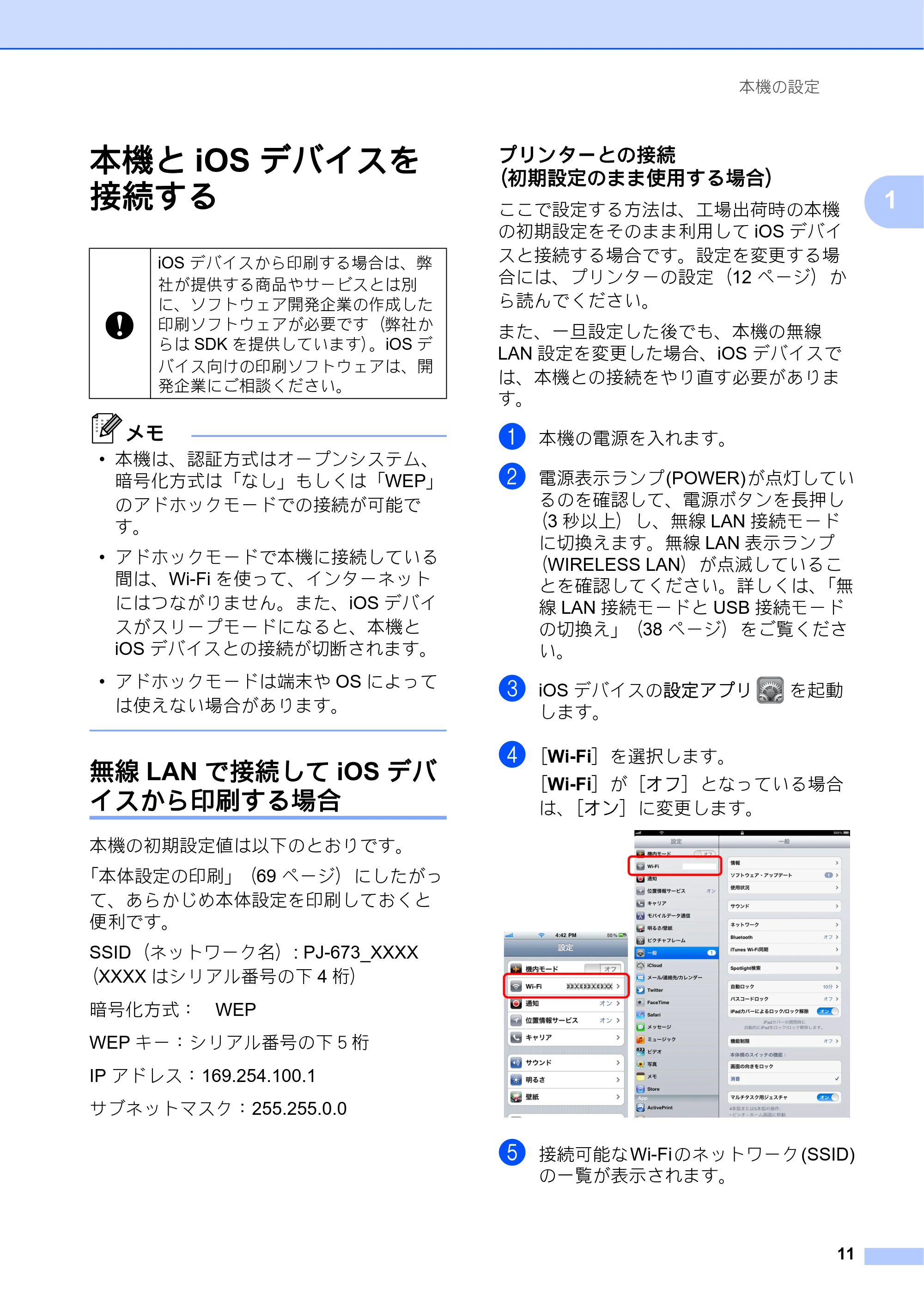
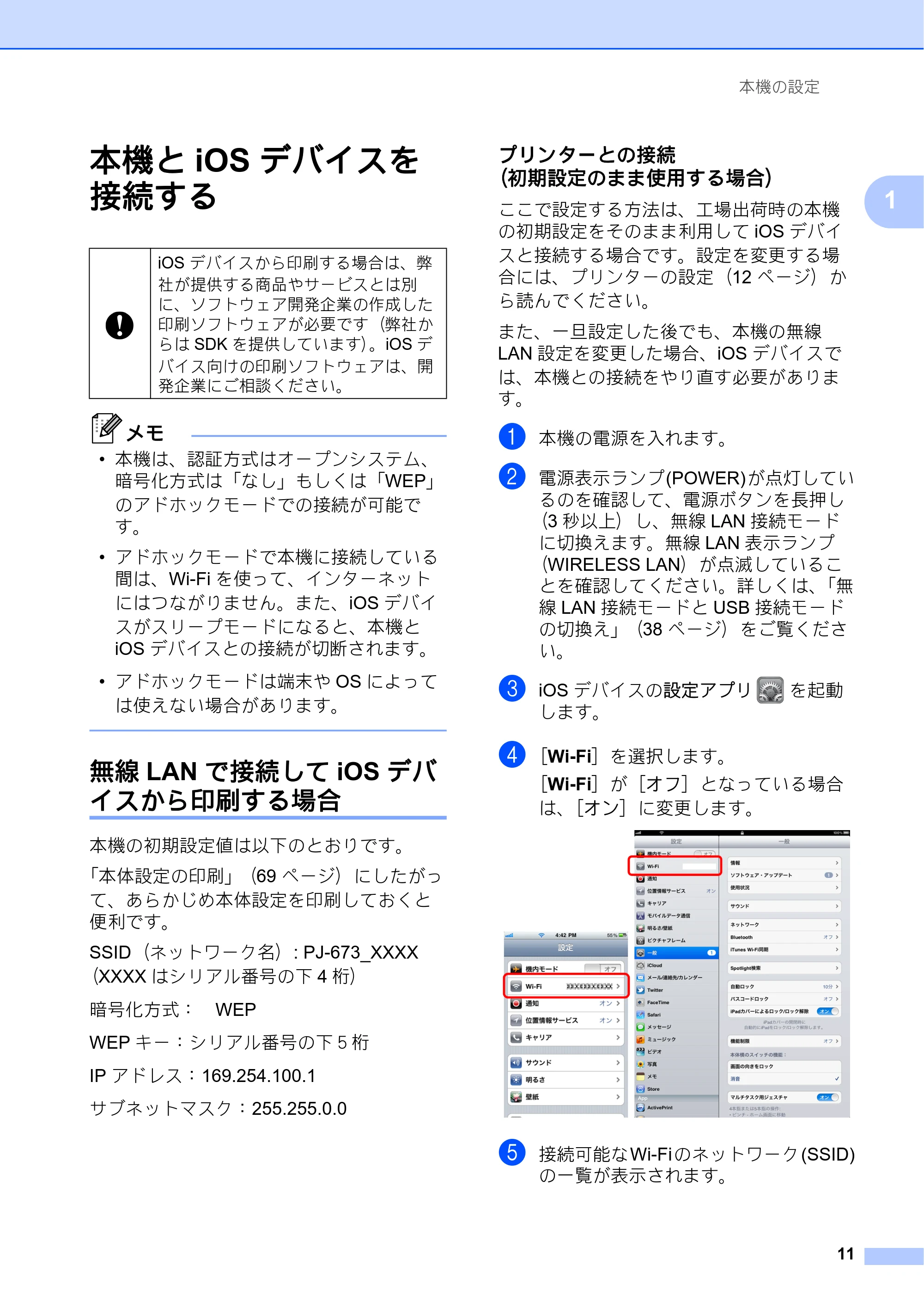
d [Wi-Fi]を選択します。
[Wi-Fi]が[オフ]となっている場合
は、[オン]に変更します。
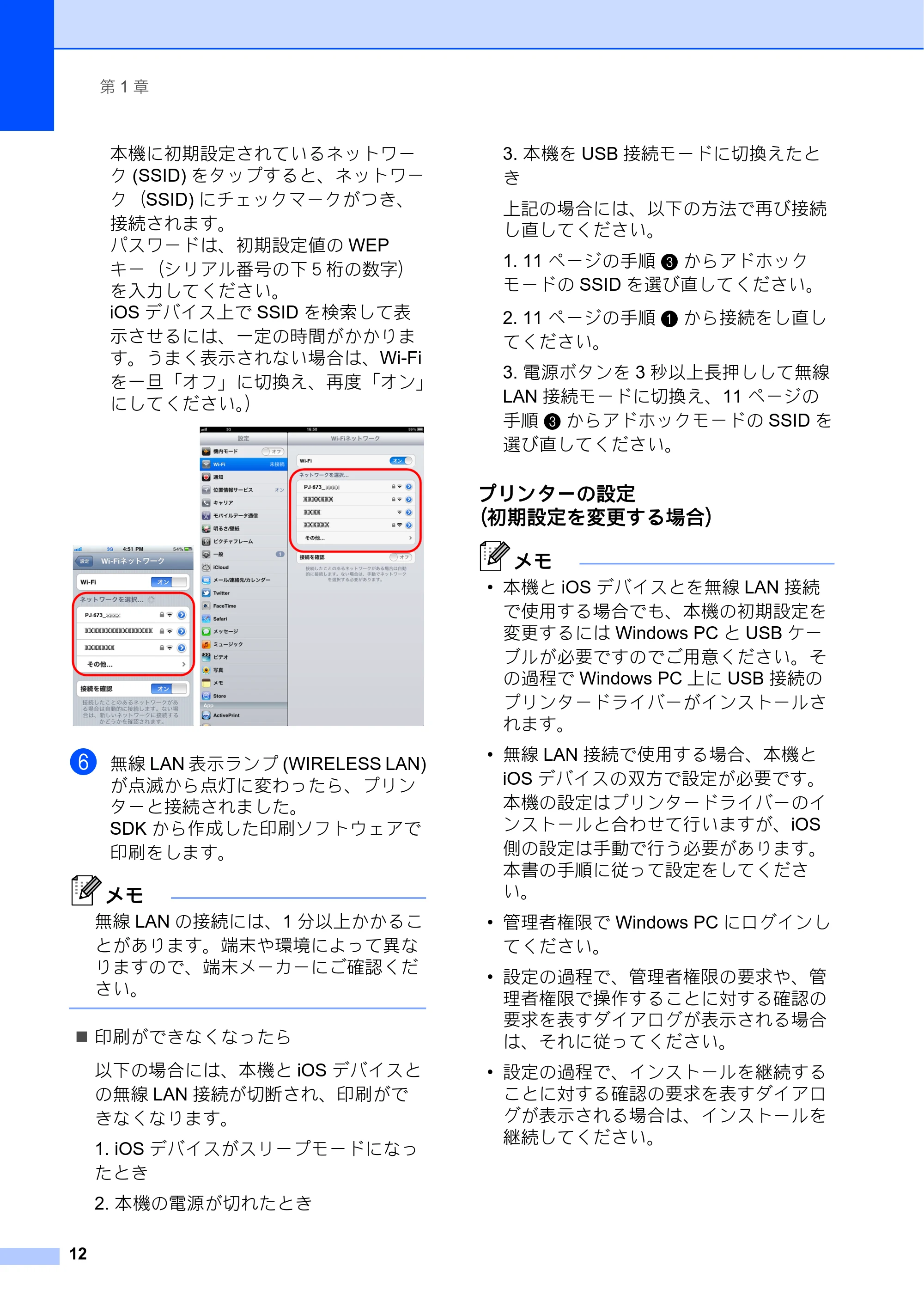
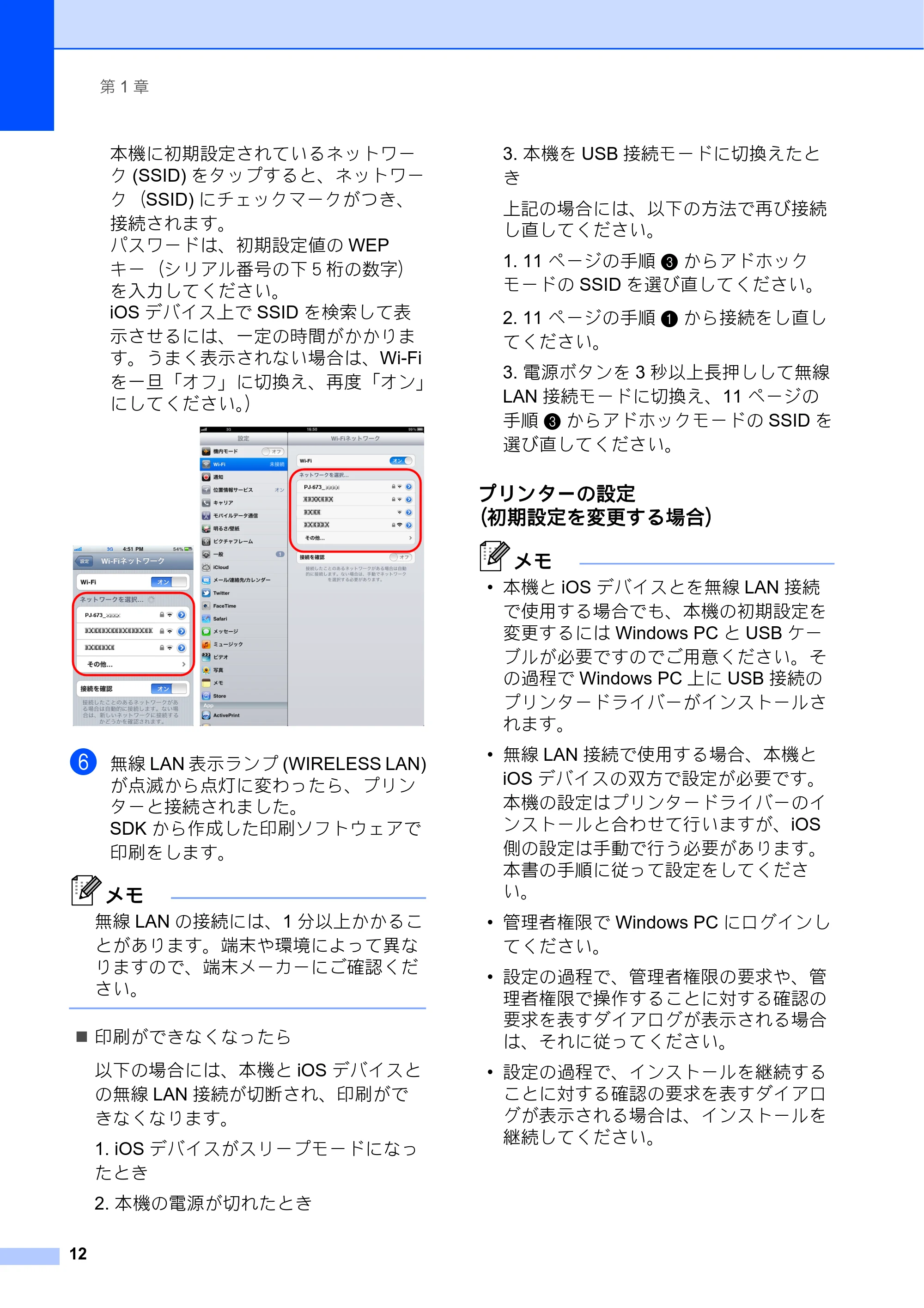
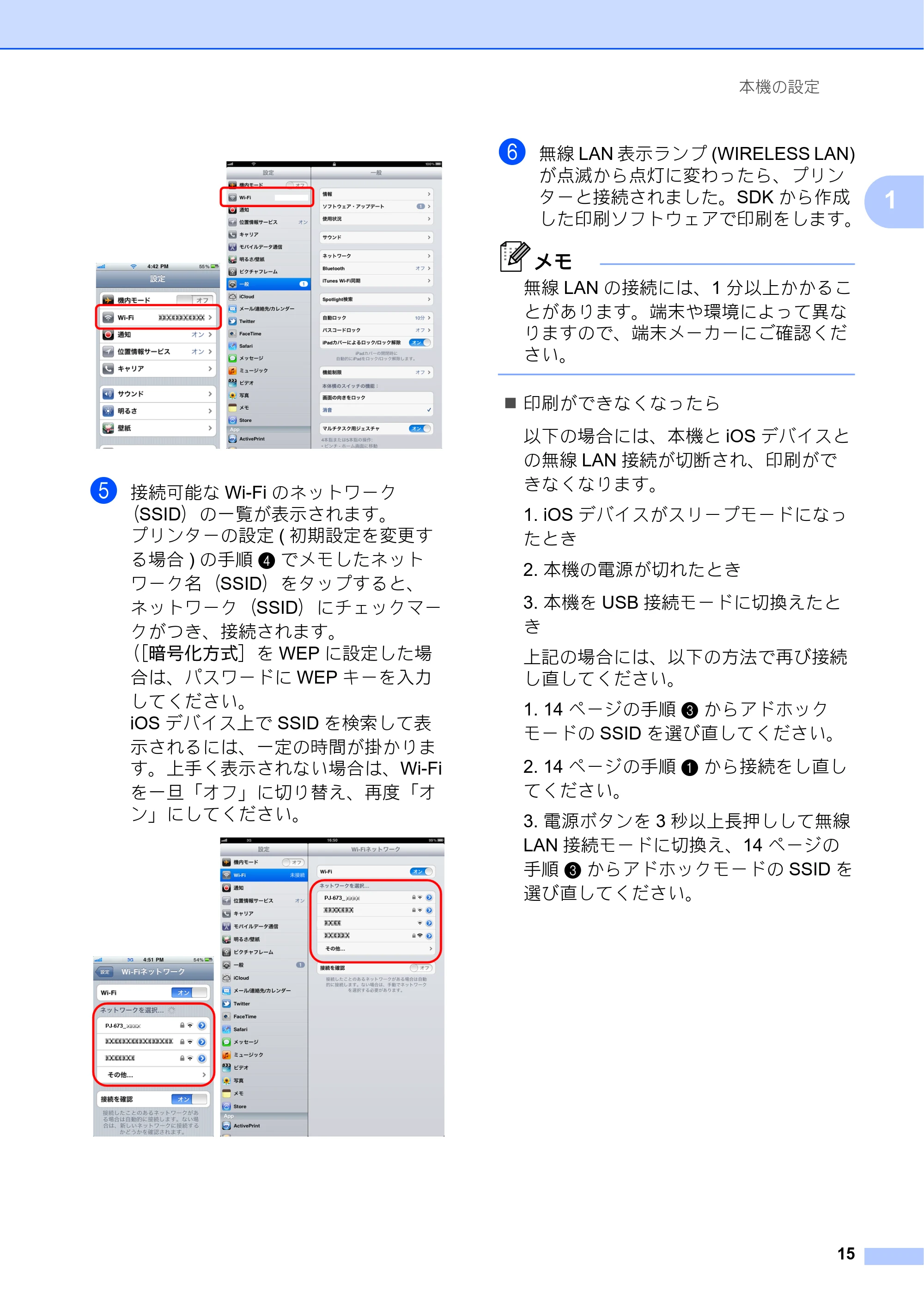
e 接続可能なWi-Fiのネットワーク(SSID)
の一覧が表示されます。
iOS デバイスから印刷する場合は、弊
社が提供する商品やサービスとは別
に、ソフトウェア開発企業の作成した
印刷ソフトウェアが必要です(弊社か
らは SDK を提供しています)。iOS デ
バイス向けの印刷ソフトウェアは、開
発企業にご相談ください。
16ページ
第 1 章
12
本機に初期設定されているネットワー
ク (SSID) をタップすると、ネットワー
ク(SSID) にチェックマークがつき、
接続されます。
パスワードは、初期設定値の WEP
キー(シリアル番号の下5桁の数字)
を入力してください。
iOS デバイス上で SSID を検索して表
示させるには、一定の時間がかかりま
す。うまく表示されない場合は、Wi-Fi
を一旦「オフ」に切換え、再度「オン」
にしてください。)
f 無線 LAN 表示ランプ (WIRELESS LAN)
が点滅から点灯に変わったら、プリン
ターと接続されました。
SDK から作成した印刷ソフトウェアで
印刷をします。
メモ
無線 LAN の接続には、1 分以上かかるこ
とがあります。端末や環境によって異な
りますので、端末メーカーにご確認くだ
さい。
印刷ができなくなったら
以下の場合には、本機と iOS デバイスと
の無線 LAN 接続が切断され、印刷がで
きなくなります。
1. iOS デバイスがスリープモードになっ
たとき
2. 本機の電源が切れたとき
3. 本機を USB 接続モードに切換えたと
き
上記の場合には、以下の方法で再び接続
し直してください。
1. 11 ページの手順 c からアドホック
モードの SSID を選び直してください。
2. 11 ページの手順 a から接続をし直し
てください。
3. 電源ボタンを 3 秒以上長押しして無線
LAN 接続モードに切換え、11 ページの
手順 c からアドホックモードの SSID を
選び直してください。
プリンターの設定
(初期設定を変更する場合) 1
メモ
- 本機と iOS デバイスとを無線 LAN 接続
で使用する場合でも、本機の初期設定を
変更するには Windows PC と USB ケー
ブルが必要ですのでご用意ください。そ
の過程で Windows PC 上に USB 接続の
プリンタードライバーがインストールさ
れます。
- 無線 LAN 接続で使用する場合、本機と
iOS デバイスの双方で設定が必要です。
本機の設定はプリンタードライバーのイ
ンストールと合わせて行いますが、iOS
側の設定は手動で行う必要があります。
本書の手順に従って設定をしてくださ
い。
- 管理者権限で Windows PC にログインし
てください。
- 設定の過程で、管理者権限の要求や、管
理者権限で操作することに対する確認の
要求を表すダイアログが表示される場合
は、それに従ってください。
- 設定の過程で、インストールを継続する
ことに対する確認の要求を表すダイアロ
グが表示される場合は、インストールを
継続してください。
17ページ
本機の設定
13
1
- 本書の説明は、無線ネットワーク接続に
関して、OS 標準の設定手順が利用可能
となっている場合を対象としています。
それ以外の場合は、ご使用の無線用アダ
プターに付属の手順書をご覧ください。
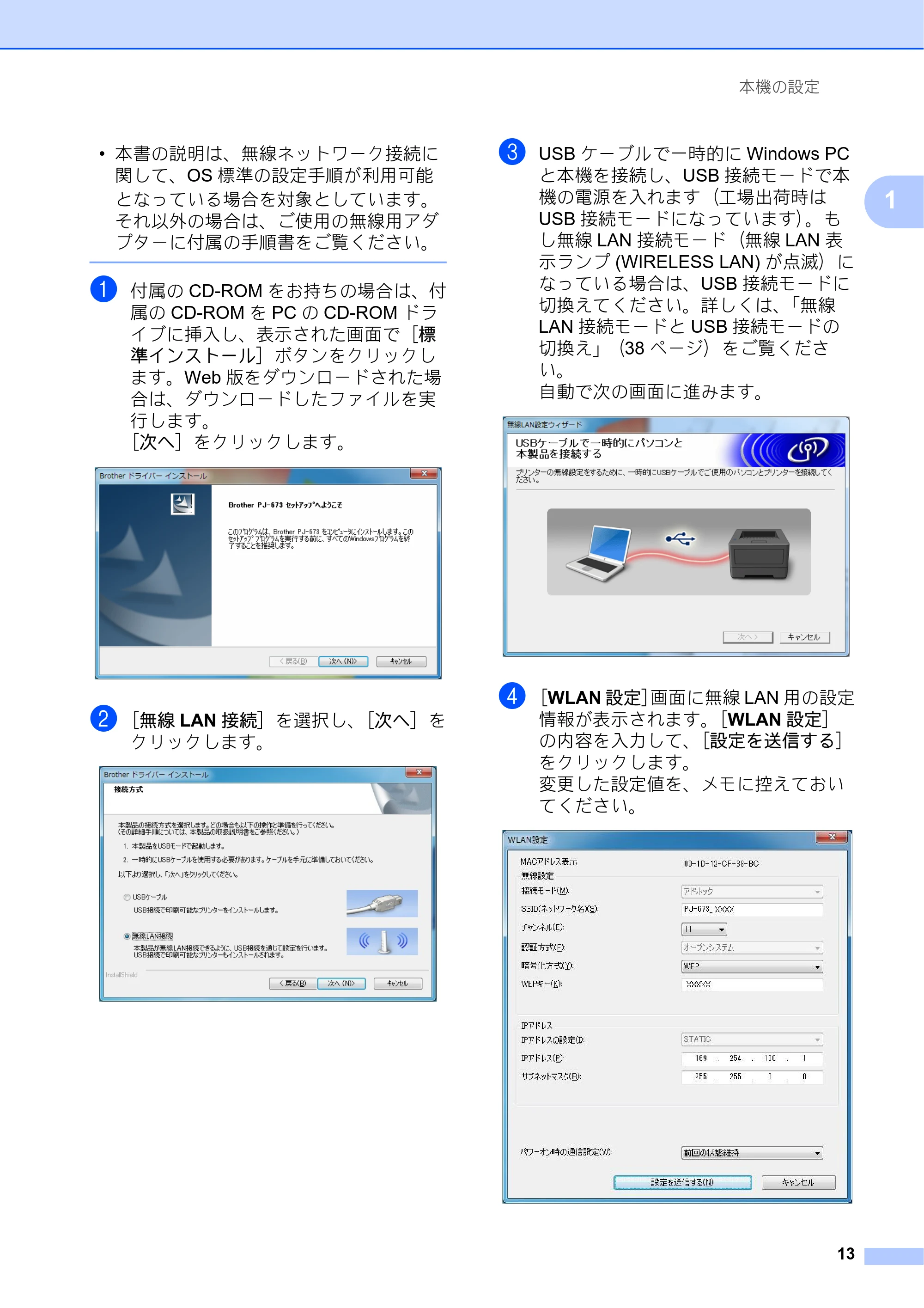
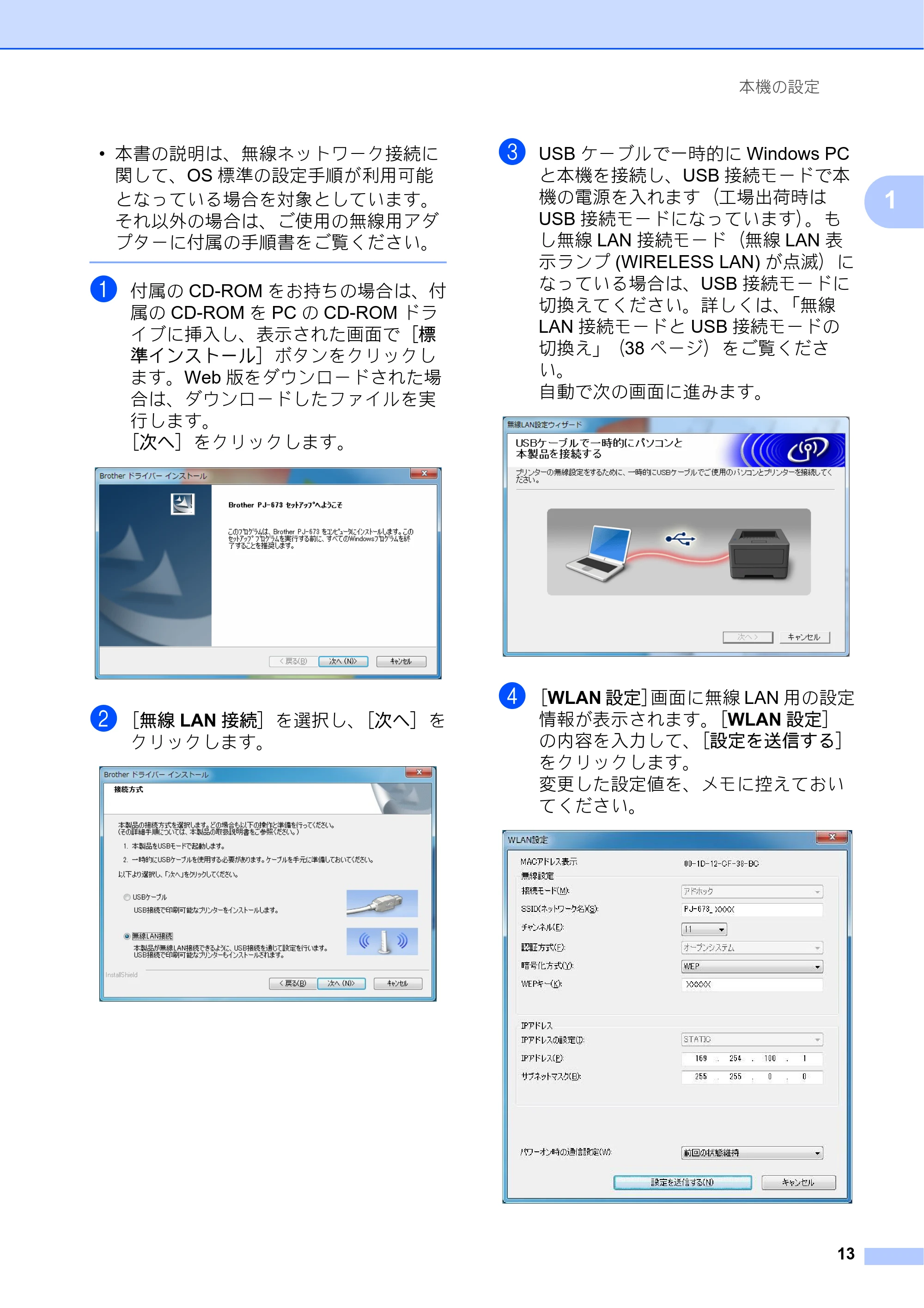
a 付属の CD-ROM をお持ちの場合は、付
属の CD-ROM を PC の CD-ROM ドラ
イブに挿入し、表示された画面で[標
準インストール]ボタンをクリックし
ます。Web 版をダウンロードされた場
合は、ダウンロードしたファイルを実
行します。
[次へ]をクリックします。
b [無線 LAN 接続]を選択し、[次へ]を
クリックします。
c USB ケーブルで一時的に Windows PC
と本機を接続し、USB 接続モードで本
機の電源を入れます(工場出荷時は
USB 接続モードになっています)。も
し無線 LAN 接続モード(無線 LAN 表
示ランプ (WIRELESS LAN) が点滅)に
なっている場合は、USB 接続モードに
切換えてください。詳しくは、「無線
LAN 接続モードと USB 接続モードの
切換え」(38 ページ)をご覧くださ
い。
自動で次の画面に進みます。
d [WLAN 設定]画面に無線 LAN 用の設定
情報が表示されます。[WLAN 設定]
の内容を入力して、[設定を送信する]
をクリックします。
変更した設定値を、メモに控えておい
てください。
18ページ
第 1 章
14
メモ
WEP キーを変更する場合、ASCII 文字な
ら 5 文字もしくは 13 文字、16 進数で入
力する場合は 10 文字もしくは 26 文字で
入力してください。
WLAN 設定は、後で Windows PC から
PJ-673 ユーティリティによって変更する
ことが可能です。詳細は「PJ-673 ユー
ティリティメニュー」-「4.WLAN 設定」
(61 ページ)をご覧ください。
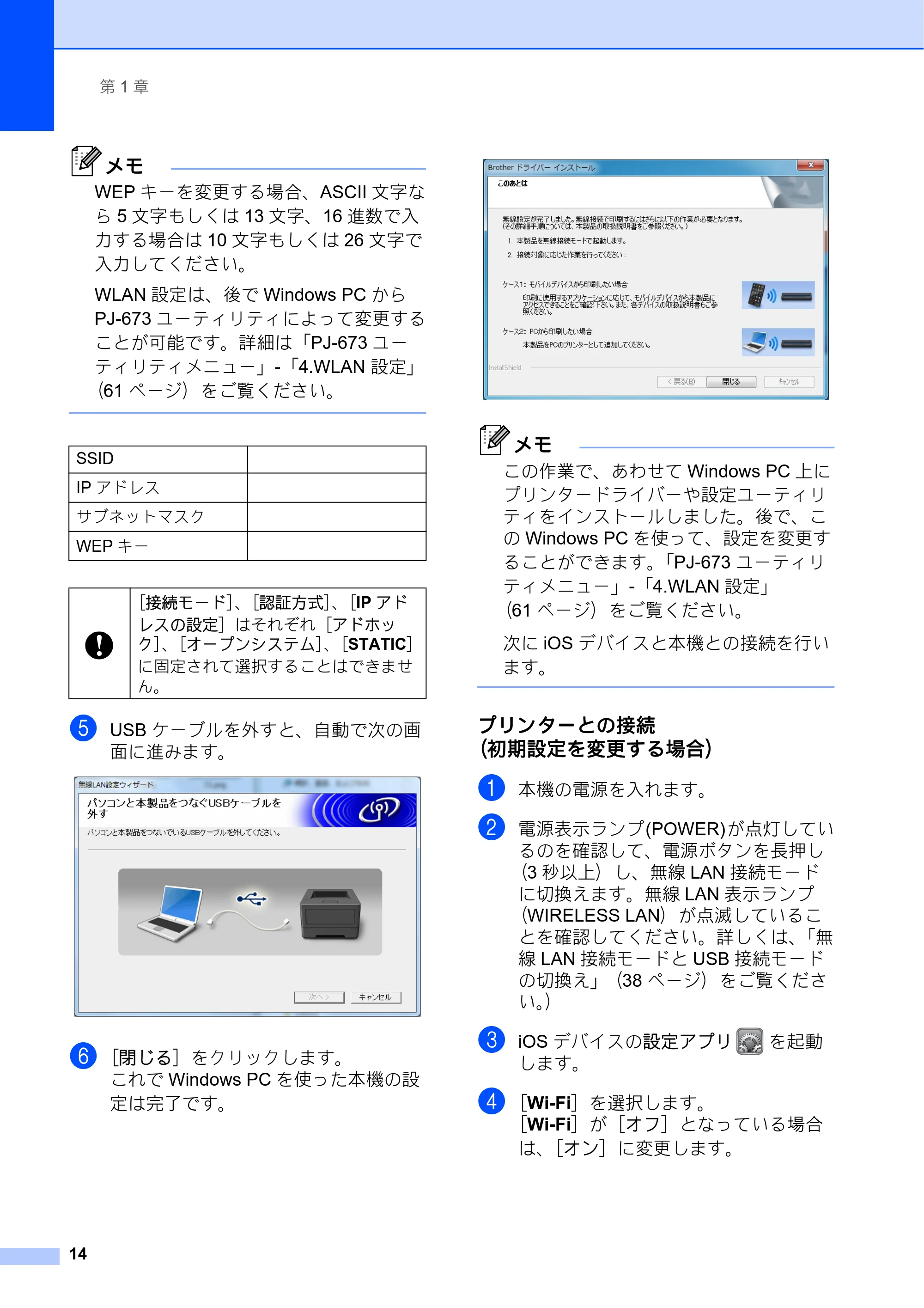
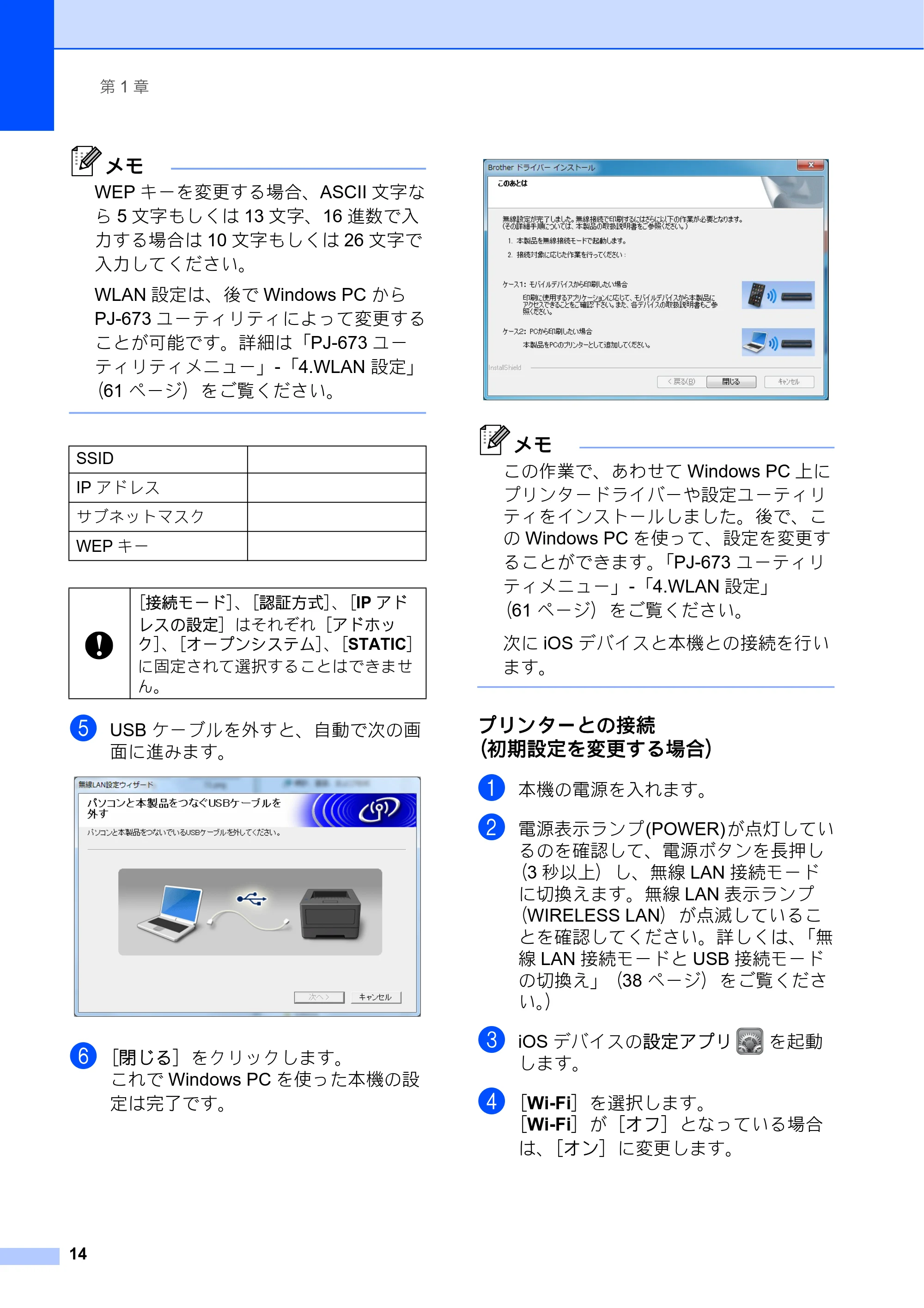
e USB ケーブルを外すと、自動で次の画
面に進みます。
f [閉じる]をクリックします。
これで Windows PC を使った本機の設
定は完了です。
メモ
この作業で、あわせて Windows PC 上に
プリンタードライバーや設定ユーティリ
ティをインストールしました。後で、こ
の Windows PC を使って、設定を変更す
ることができます。「PJ-673 ユーティリ
ティメニュー」-「4.WLAN 設定」
(61 ページ)をご覧ください。
次に iOS デバイスと本機との接続を行い
ます。
プリンターとの接続
(初期設定を変更する場合) 1
a 本機の電源を入れます。
b 電源表示ランプ(POWER)が点灯してい
るのを確認して、電源ボタンを長押し
(3 秒以上)し、無線 LAN 接続モード
に切換えます。無線 LAN 表示ランプ
(WIRELESS LAN)が点滅しているこ
とを確認してください。詳しくは、「無
線 LAN 接続モードと USB 接続モード
の切換え」(38 ページ)をご覧くださ
い。)
c iOS デバイスの設定アプリ を起動
します。
d [Wi-Fi]を選択します。
[Wi-Fi]が[オフ]となっている場合
は、[オン]に変更します。
SSID
IP アドレス
サブネットマスク
WEP キー
[接続モード]、[認証方式]、[IP アド
レスの設定]はそれぞれ[アドホッ
ク]、[オープンシステム]、[STATIC]
に固定されて選択することはできませ
ん。
19ページ
本機の設定
15
1
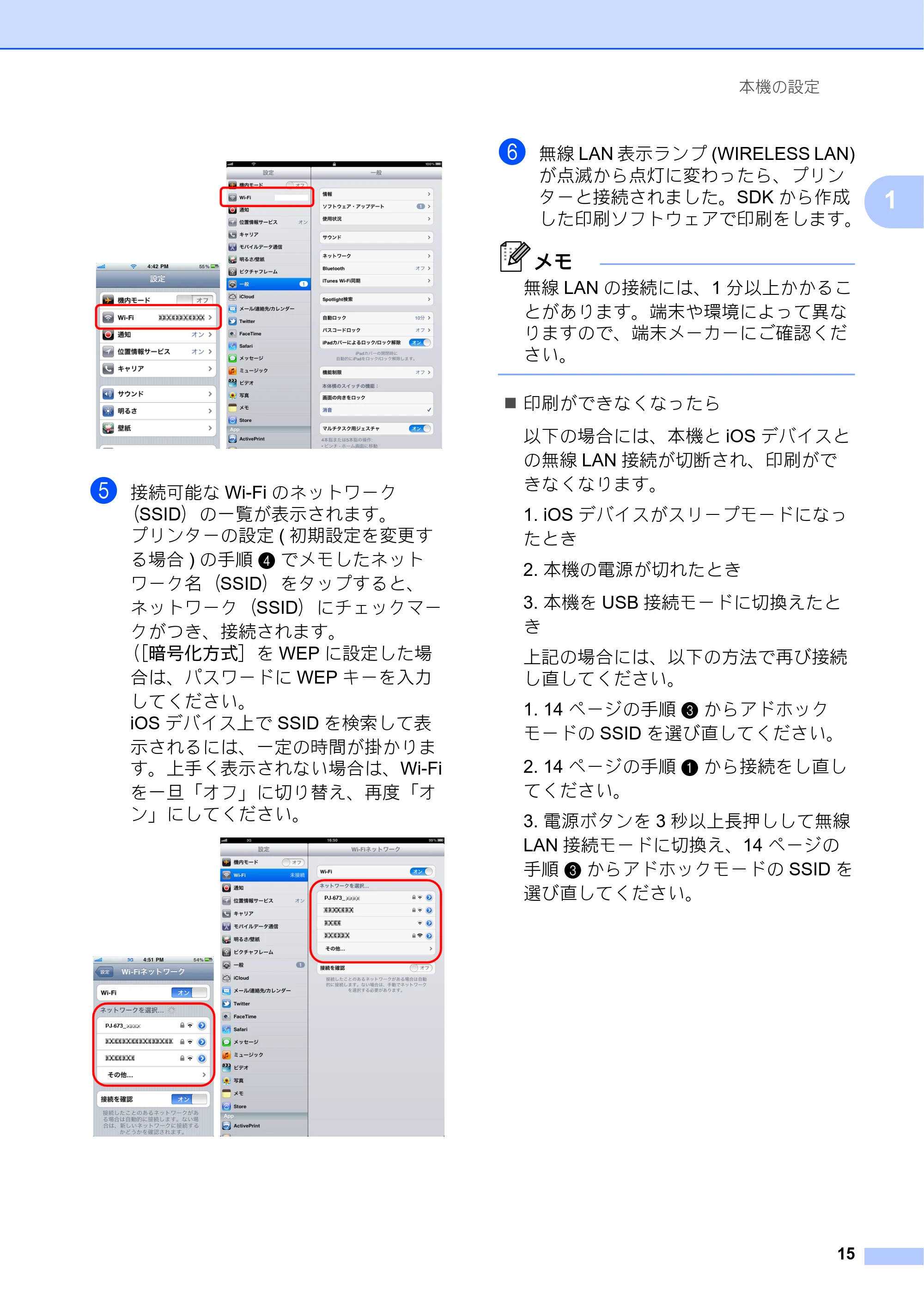
e 接続可能な Wi-Fi のネットワーク
(SSID)の一覧が表示されます。
プリンターの設定 ( 初期設定を変更す
る場合 ) の手順 d でメモしたネット
ワーク名(SSID)をタップすると、
ネットワーク(SSID)にチェックマー
クがつき、接続されます。
([暗号化方式]を WEP に設定した場
合は、パスワードに WEP キーを入力
してください。
iOS デバイス上で SSID を検索して表
示されるには、一定の時間が掛かりま
す。上手く表示されない場合は、Wi-Fi
を一旦「オフ」に切り替え、再度「オ
ン」にしてください。
f 無線 LAN 表示ランプ (WIRELESS LAN)
が点滅から点灯に変わったら、プリン
ターと接続されました。SDK から作成
した印刷ソフトウェアで印刷をします。
メモ
無線 LAN の接続には、1 分以上かかるこ
とがあります。端末や環境によって異な
りますので、端末メーカーにご確認くだ
さい。
印刷ができなくなったら
以下の場合には、本機と iOS デバイスと
の無線 LAN 接続が切断され、印刷がで
きなくなります。
1. iOS デバイスがスリープモードになっ
たとき
2. 本機の電源が切れたとき
3. 本機を USB 接続モードに切換えたと
き
上記の場合には、以下の方法で再び接続
し直してください。
1. 14 ページの手順 c からアドホック
モードの SSID を選び直してください。
2. 14 ページの手順 a から接続をし直し
てください。
3. 電源ボタンを 3 秒以上長押しして無線
LAN 接続モードに切換え、14 ページの
手順 c からアドホックモードの SSID を
選び直してください。
本機とWindows PCを 接続する
第 1 章
16
本機と Windows PC を
接続する 1
Windows PC から無線 LAN で
接続して印刷する場合 1
メモ
- 本機は、認証方式はオープンシステム、
暗号化方式は「なし」もしくは「WEP」
のアドホックモードでの接続が可能で
す。
- プリンタードライバーを Windows PC に
インストールする過程で本機の設定を行
います。あらかじめ Windows PC と USB
ケーブルをご用意ください。
- 管理者権限でログインしてください。
- 設定の過程で、管理者権限の要求や、管
理者権限で操作することに対する確認の
要求を表すダイアログが表示される場合
は、それに従ってください。
- 設定の過程で、インストールを継続する
ことに対する確認の要求を表すダイアロ
グが表示される場合は、インストールを
継続してください。
- 本書の説明は、無線 LAN によるネット
ワーク接続に関して、OS 標準の設定手
順が利用可能となっている場合を対象と
しています。それ以外の場合は、ご使用
の無線 LAN アダプターまたは Windows
PC に付属の手順書をご覧ください。
- ファイアウォールをご利用になられてい
る場合、正しくインストール出来ない場
合がございます。TCP/IP の 9100 番ポー
トを解放してください。操作が分からな
い方は、設定を行った管理者に確認して
ください。
- インストール中は、お使いの PC の有線
LAN ケーブルを取り外すか、有線 LAN
接続を無効にしてください。
本機の初期設定値は以下のとおりです。
「本体設定の印刷」(69 ページ)にしたがっ
て、あらかじめ本体設定を印刷しておくと
便利です。
SSID(ネットワーク名): PJ-673_XXXX
(XXXX はシリアル番号の下 4 桁)
暗号化方式: WEP
WEP キー:シリアル番号の下5桁
IP アドレス: 169.254.100.1
サブネットマスク:255.255.0.0
プリンターの設定
(初期設定のまま使用する場合) 1
本機を初期設定のまま使用される場合、プ
リンターの設定は必要ございませんが、
Windows PC 側の設定は手動で行う必要が
あります。
本書の手順に従って設定をしてください。
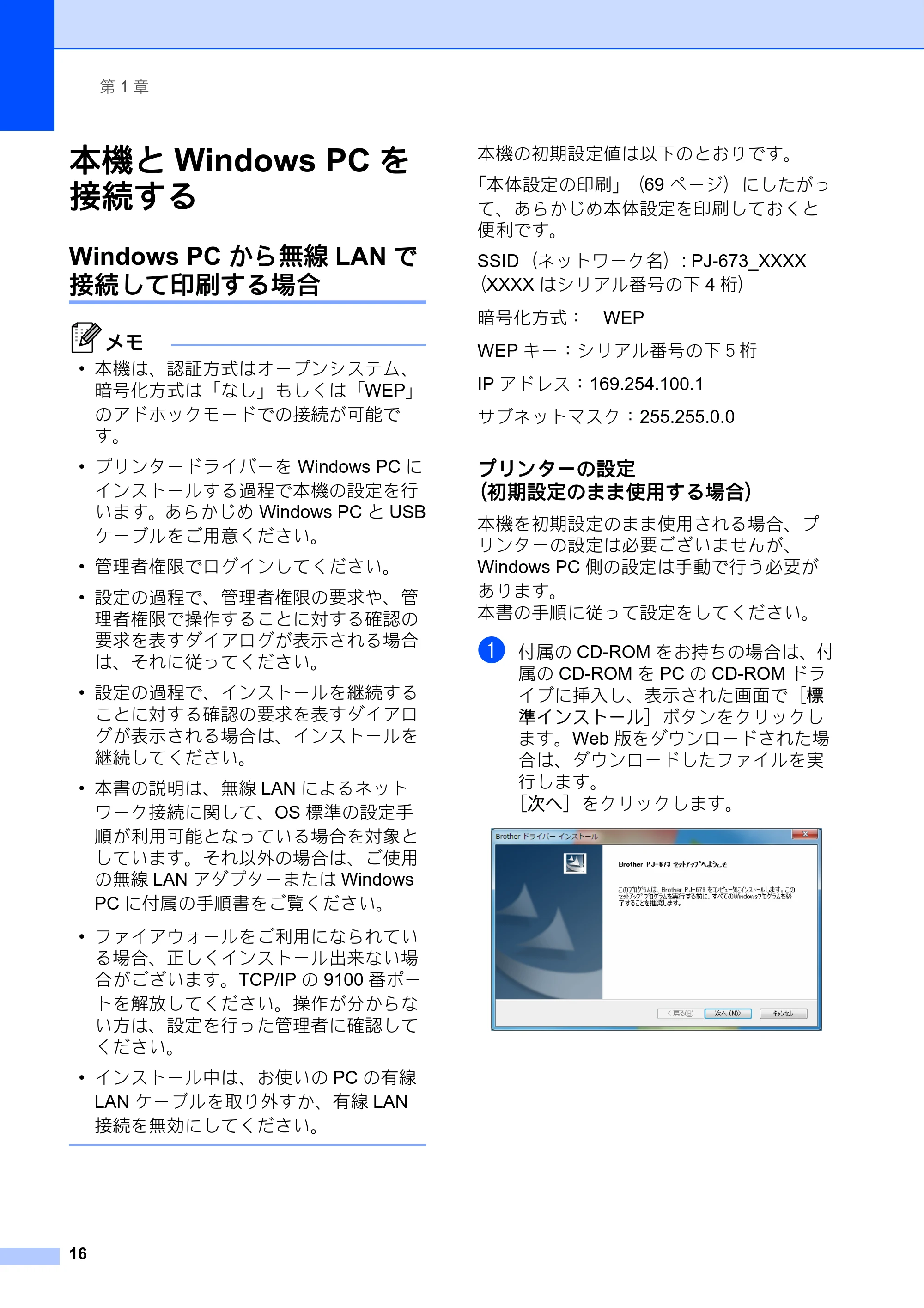
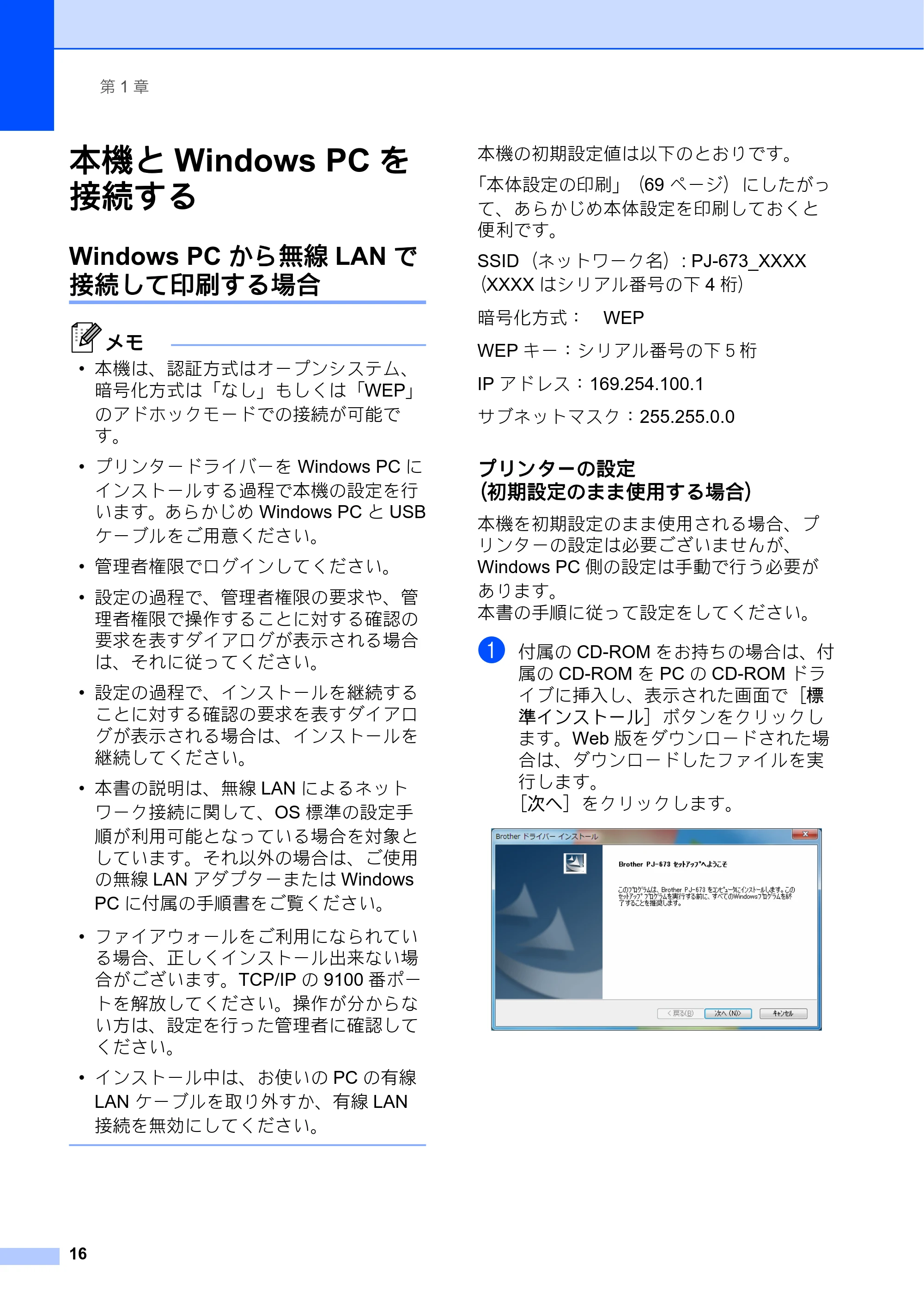
a 付属の CD-ROM をお持ちの場合は、付
属の CD-ROM を PC の CD-ROM ドラ
イブに挿入し、表示された画面で[標
準インストール]ボタンをクリックし
ます。Web 版をダウンロードされた場
合は、ダウンロードしたファイルを実
行します。
[次へ]をクリックします。
21ページ
本機の設定
17
1
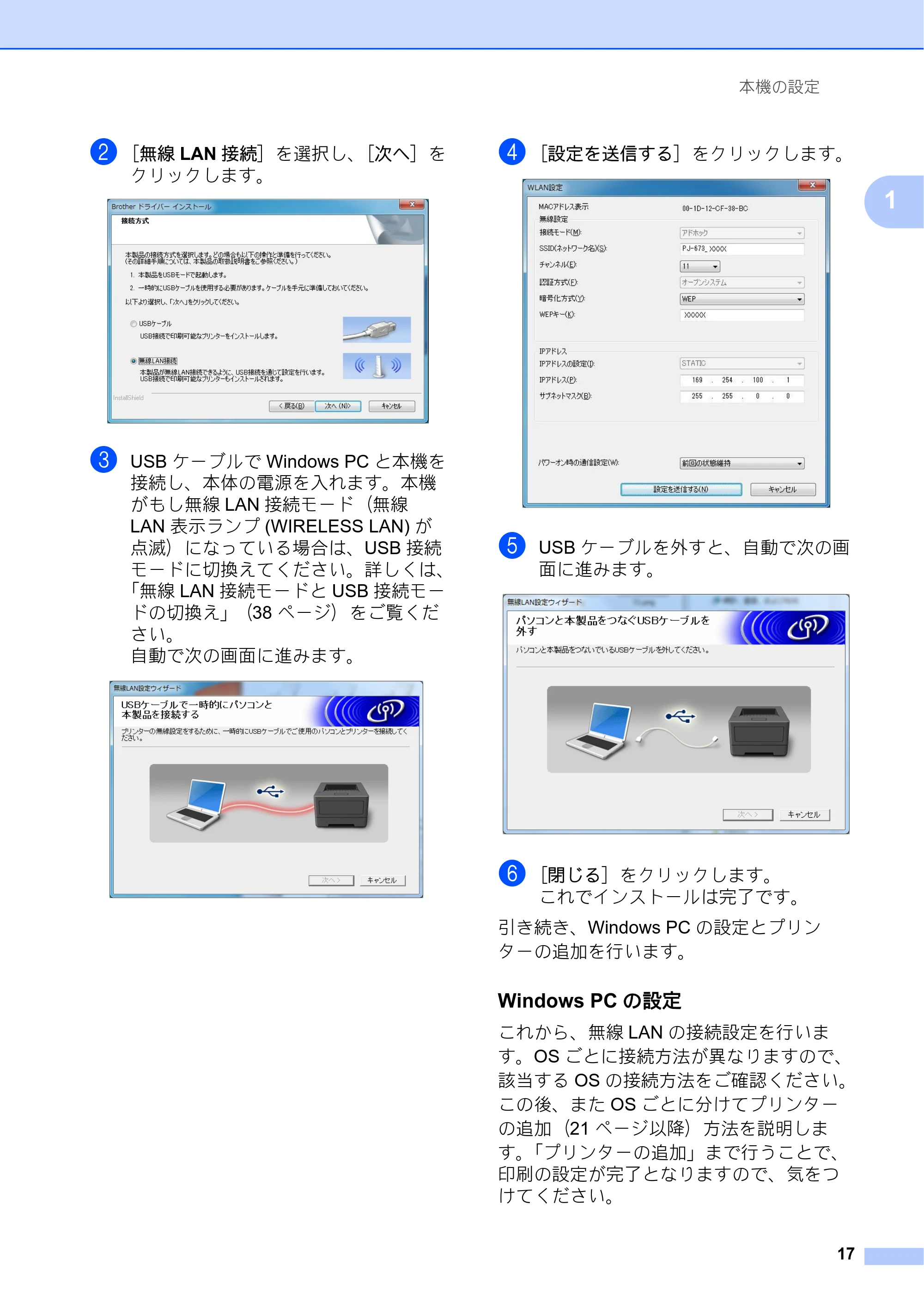
b [無線 LAN 接続]を選択し、[次へ]を
クリックします。
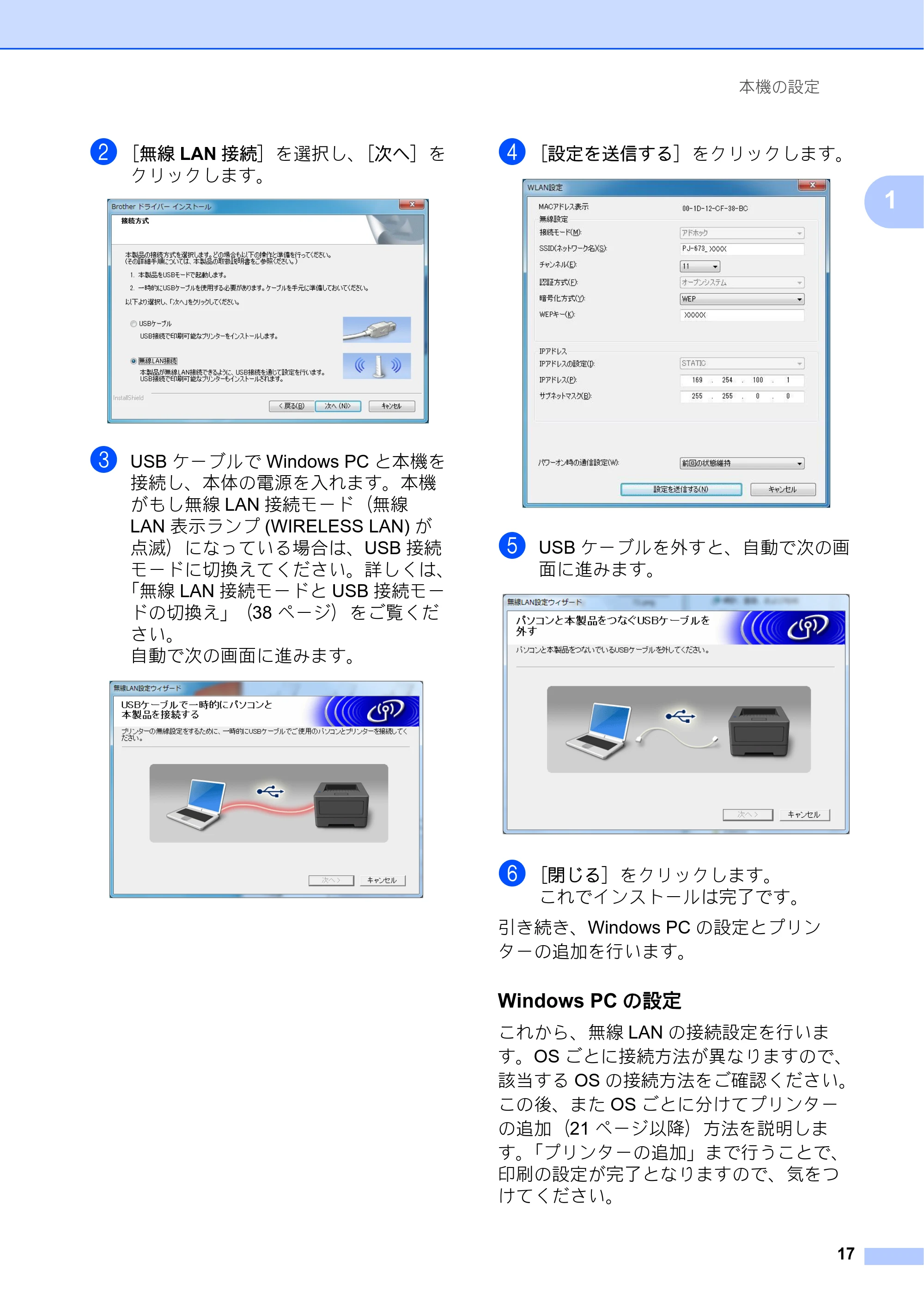
c USB ケーブルで Windows PC と本機を
接続し、本体の電源を入れます。本機
がもし無線 LAN 接続モード(無線
LAN 表示ランプ (WIRELESS LAN) が
点滅)になっている場合は、USB 接続
モードに切換えてください。詳しくは、
「無線 LAN 接続モードと USB 接続モー
ドの切換え」(38 ページ)をご覧くだ
さい。
自動で次の画面に進みます。
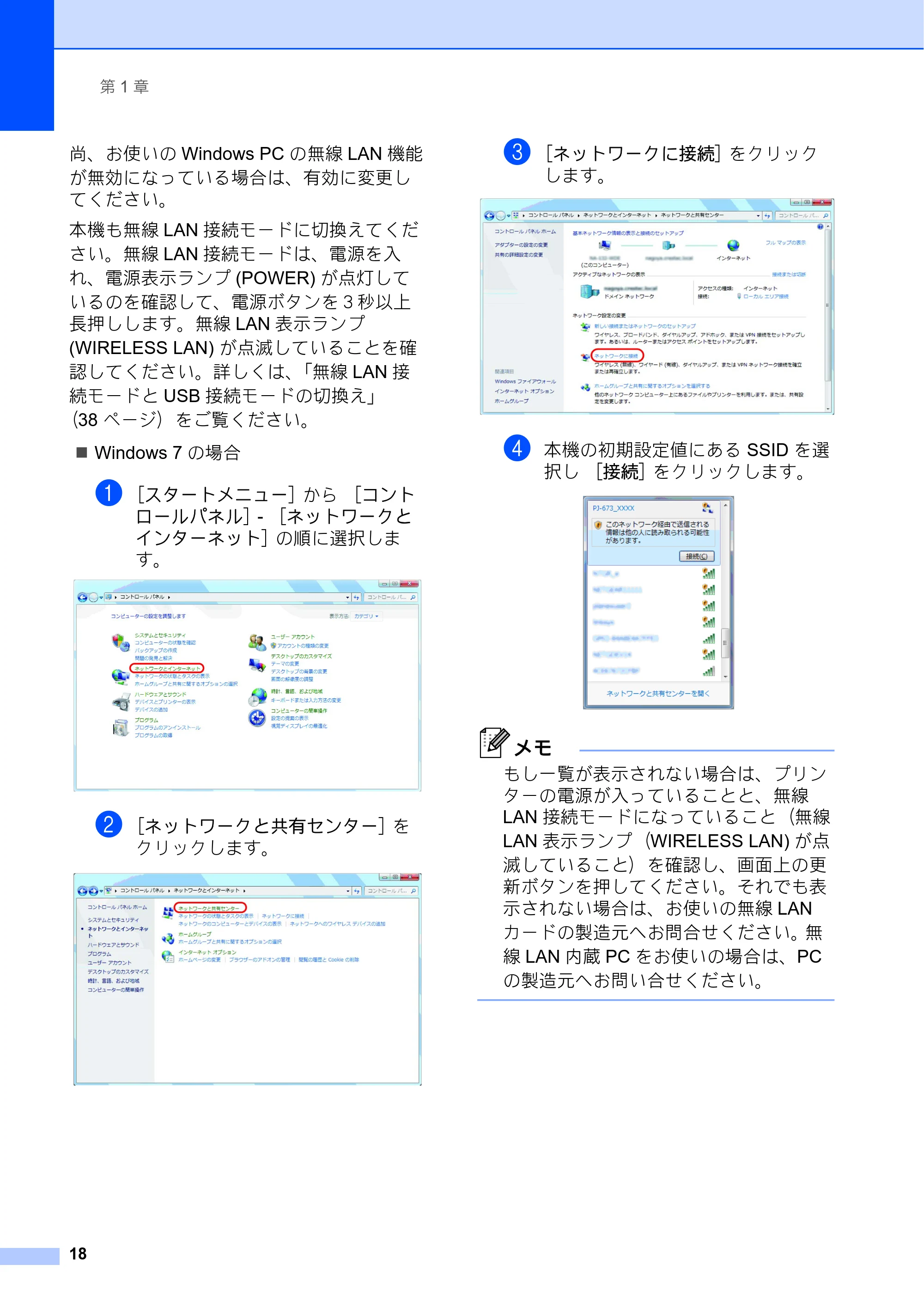
d [設定を送信する]をクリックします。
e USB ケーブルを外すと、自動で次の画
面に進みます。
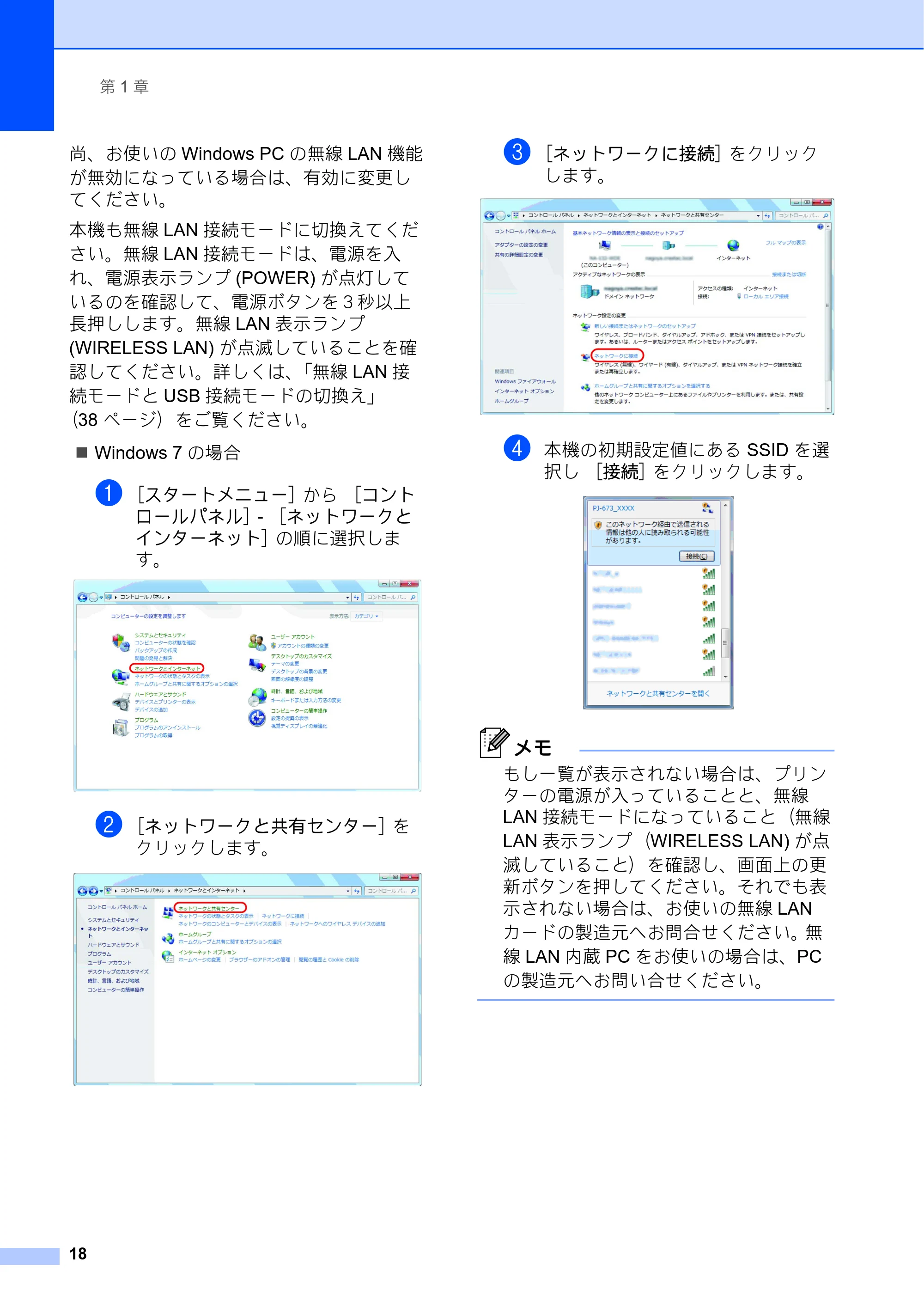
f [閉じる]をクリックします。
これでインストールは完了です。
引き続き、Windows PC の設定とプリン
ターの追加を行います。
Windows PC の設定 1
これから、無線 LAN の接続設定を行いま
す。OS ごとに接続方法が異なりますので、
該当する OS の接続方法をご確認ください。
この後、また OS ごとに分けてプリンター
の追加(21 ページ以降)方法を説明しま
す。「プリンターの追加」まで行うことで、
印刷の設定が完了となりますので、気をつ
けてください。
22ページ
第 1 章
18
尚、お使いの Windows PC の無線 LAN 機能
が無効になっている場合は、有効に変更し
てください。
本機も無線 LAN 接続モードに切換えてくだ
さい。無線 LAN 接続モードは、電源を入
れ、電源表示ランプ (POWER) が点灯して
いるのを確認して、電源ボタンを3秒以上
長押しします。無線 LAN 表示ランプ
(WIRELESS LAN) が点滅していることを確
認してください。詳しくは、「無線 LAN 接
続モードと USB 接続モードの切換え」
(38 ページ)をご覧ください。
Windows 7 の場合
a [スタートメニュー]から [コント
ロールパネル]- [ネットワークと
インターネット]の順に選択しま
す。
b [ネットワークと共有センター]を
クリックします。
c [ネットワークに接続]をクリック
します。
d 本機の初期設定値にある SSID を選
択し [接続]をクリックします。
メモ
もし一覧が表示されない場合は、プリン
ターの電源が入っていることと、無線
LAN 接続モードになっていること(無線
LAN 表示ランプ(WIRELESS LAN) が点
滅していること)を確認し、画面上の更
新ボタンを押してください。それでも表
示されない場合は、お使いの無線 LAN
カードの製造元へお問合せください。無
線 LAN 内蔵 PC をお使いの場合は、PC
の製造元へお問い合せください。
23ページ
本機の設定
19
1
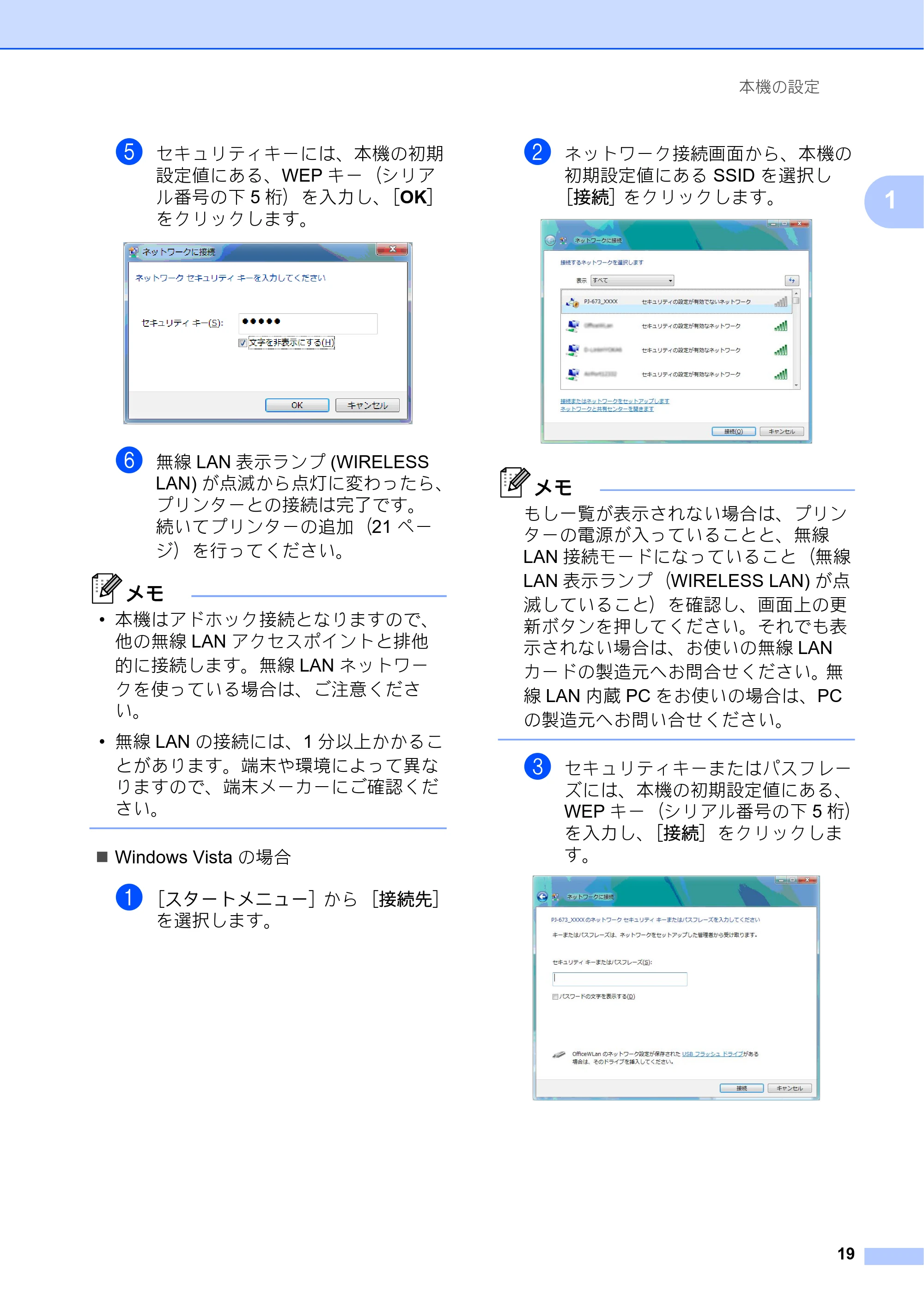
e セキュリティキーには、本機の初期
設定値にある、WEP キー(シリア
ル番号の下 5 桁)を入力し、[OK]
をクリックします。
f 無線 LAN 表示ランプ (WIRELESS
LAN) が点滅から点灯に変わったら、
プリンターとの接続は完了です。
続いてプリンターの追加(21 ペー
ジ)を行ってください。
メモ
- 本機はアドホック接続となりますので、
他の無線 LAN アクセスポイントと排他
的に接続します。無線 LAN ネットワー
クを使っている場合は、ご注意くださ
い。
- 無線 LAN の接続には、1 分以上かかるこ
とがあります。端末や環境によって異な
りますので、端末メーカーにご確認くだ
さい。
Windows Vista の場合
a [スタートメニュー]から [接続先]
を選択します。
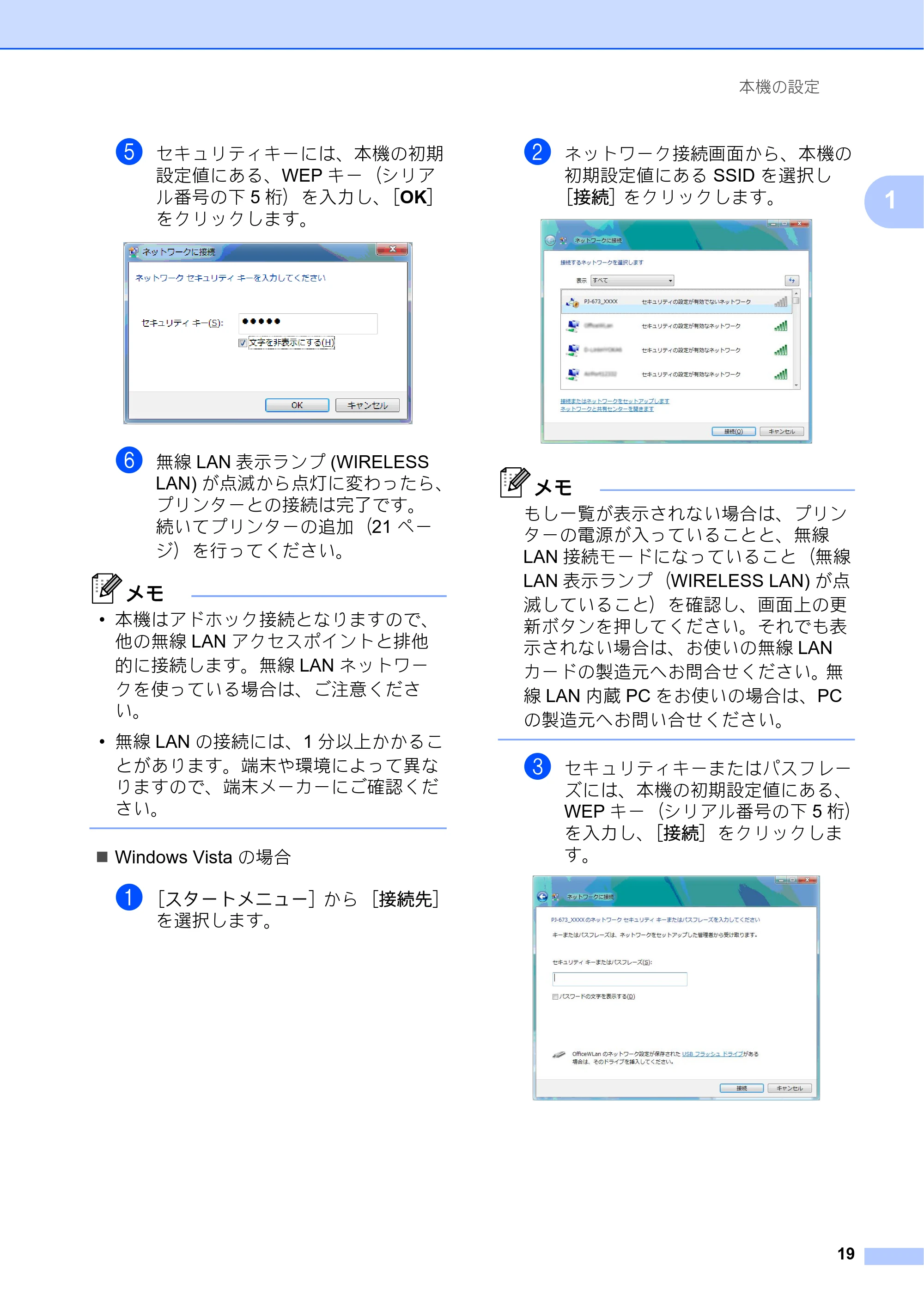
b ネットワーク接続画面から、本機の
初期設定値にある SSID を選択し
[接続]をクリックします。
メモ
もし一覧が表示されない場合は、プリン
ターの電源が入っていることと、無線
LAN 接続モードになっていること(無線
LAN 表示ランプ(WIRELESS LAN) が点
滅していること)を確認し、画面上の更
新ボタンを押してください。それでも表
示されない場合は、お使いの無線 LAN
カードの製造元へお問合せください。無
線 LAN 内蔵 PC をお使いの場合は、PC
の製造元へお問い合せください。
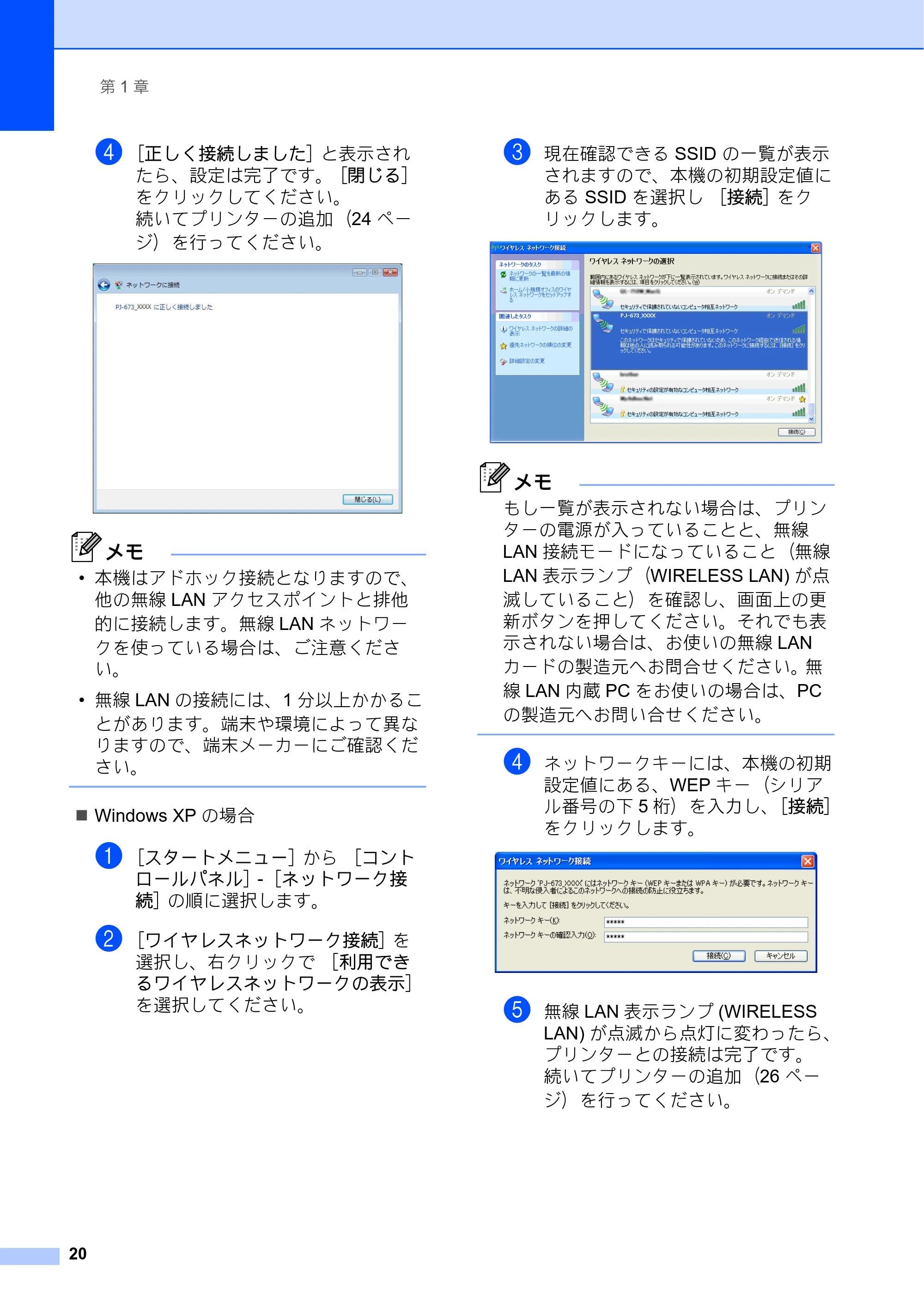
c セキュリティキーまたはパスフレー
ズには、本機の初期設定値にある、
WEP キー(シリアル番号の下 5 桁)
を入力し、[接続]をクリックしま
す。
24ページ
第 1 章
20
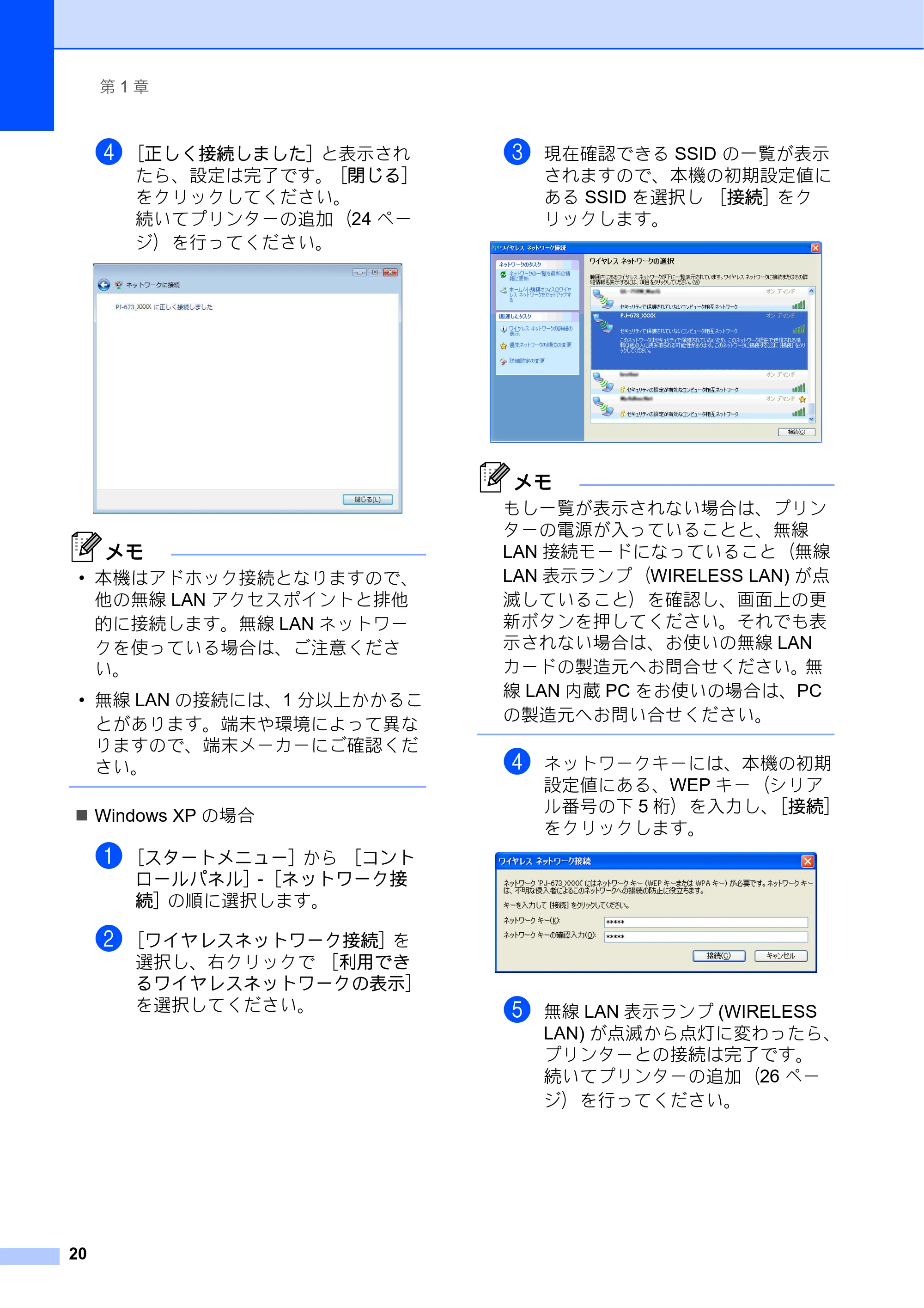
d [正しく接続しました]と表示され
たら、設定は完了です。[閉じる]
をクリックしてください。
続いてプリンターの追加(24 ペー
ジ)を行ってください。
メモ
- 本機はアドホック接続となりますので、
他の無線 LAN アクセスポイントと排他
的に接続します。無線 LAN ネットワー
クを使っている場合は、ご注意くださ
い。
- 無線 LAN の接続には、1 分以上かかるこ
とがあります。端末や環境によって異な
りますので、端末メーカーにご確認くだ
さい。
Windows XP の場合
a [スタートメニュー]から [コント
ロールパネル]-[ネットワーク接
続]の順に選択します。
b [ワイヤレスネットワーク接続]を
選択し、右クリックで [利用でき
るワイヤレスネットワークの表示]
を選択してください。
c 現在確認できる SSID の一覧が表示
されますので、本機の初期設定値に
ある SSID を選択し [接続]をク
リックします。
メモ
もし一覧が表示されない場合は、プリン
ターの電源が入っていることと、無線
LAN 接続モードになっていること(無線
LAN 表示ランプ(WIRELESS LAN) が点
滅していること)を確認し、画面上の更
新ボタンを押してください。それでも表
示されない場合は、お使いの無線 LAN
カードの製造元へお問合せください。無
線 LAN 内蔵 PC をお使いの場合は、PC
の製造元へお問い合せください。
d ネットワークキーには、本機の初期
設定値にある、WEP キー(シリア
ル番号の下 5 桁)を入力し、[接続]
をクリックします。
e 無線 LAN 表示ランプ (WIRELESS
LAN) が点滅から点灯に変わったら、
プリンターとの接続は完了です。
続いてプリンターの追加(26 ペー
ジ)を行ってください。
25ページ
本機の設定
21
1
メモ
- 本機はアドホック接続となりますので、
他の無線 LAN アクセスポイントと排他
的に接続します。無線 LAN ネットワー
クを使っている場合は、ご注意くださ
い。
- 無線 LAN の接続には、1 分以上かかるこ
とがあります。端末や環境によって異な
りますので、端末メーカーにご確認くだ
さい。
プリンターの追加 1
メモ
- プリンターの電源を入れ、無線 LAN 接
続モードにしておきます。(38 ページ)
- プリンターの追加を行うと、[Brother
PJ-673 USB]と [Brother PJ-673]の 2
つのプリンタ ― 名が作成されます。前
者は USB 接続で印刷するとき、後者は
無線 LAN 接続で印刷するときに選択し
てください。
Windows 7 の場合
a [スタート]-[デバイスとプリン
ター]を開きます。
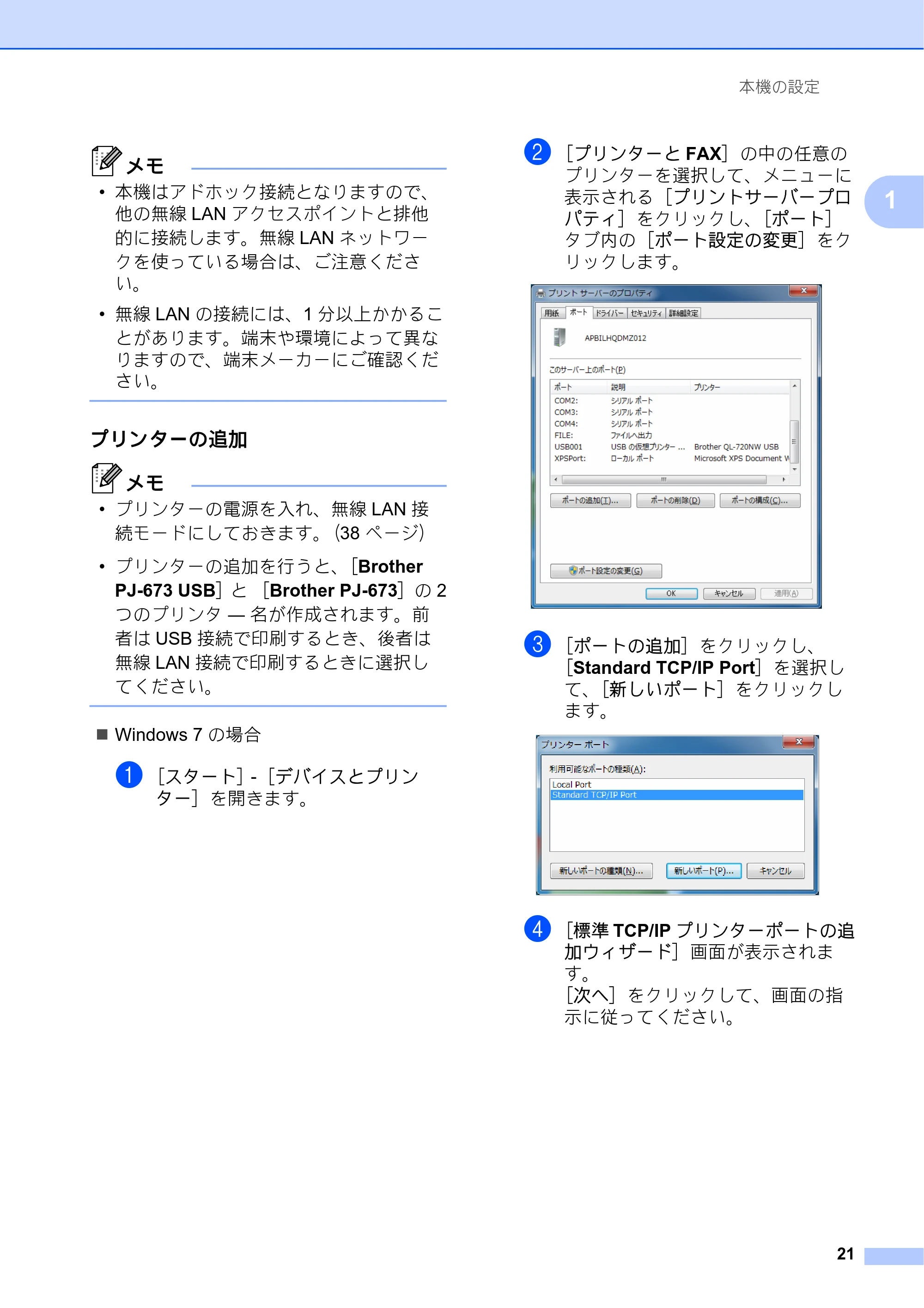
b [プリンターと FAX]の中の任意の
プリンターを選択して、メニューに
表示される[プリントサーバープロ
パティ]をクリックし、[ポート]
タブ内の[ポート設定の変更]をク
リックします。
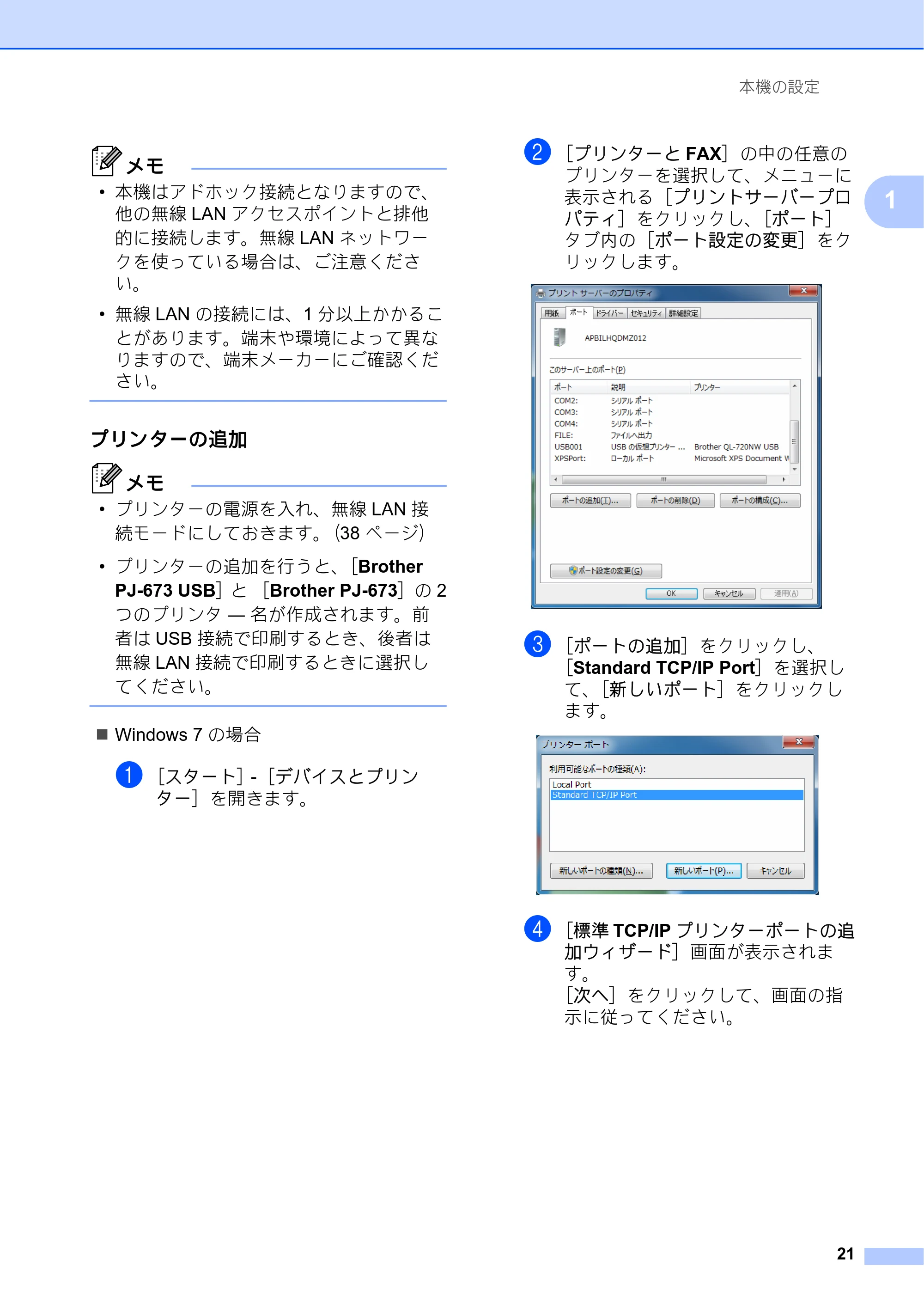
c [ポートの追加]をクリックし、
[Standard TCP/IP Port]を選択し
て、[新しいポート]をクリックし
ます。
d [標準 TCP/IP プリンターポートの追
加ウィザード]画面が表示されま
す。
[次へ]をクリックして、画面の指
示に従ってください。
26ページ
第 1 章
22
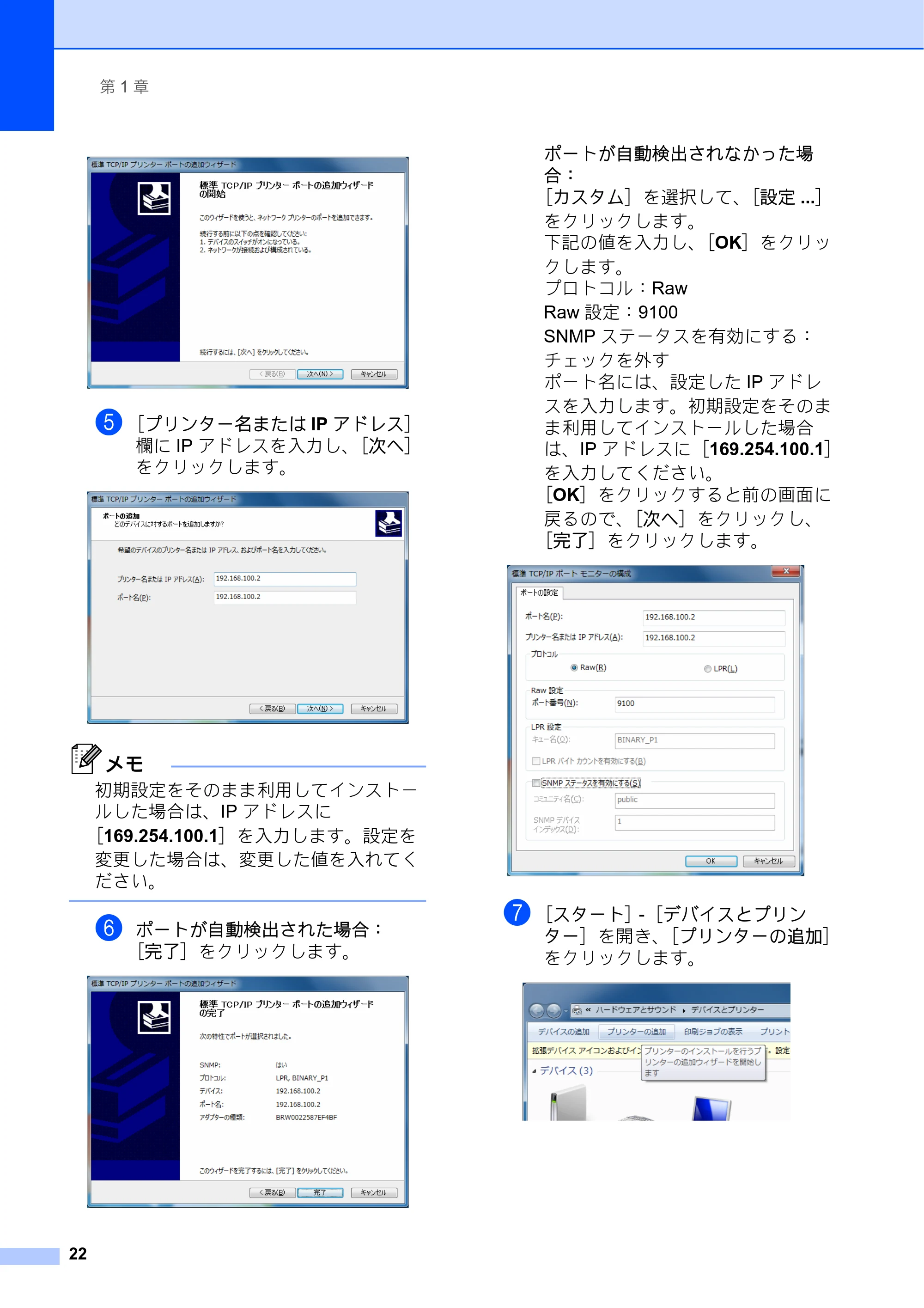
e [プリンター名または IP アドレス]
欄に IP アドレスを入力し、[次へ]
をクリックします。
メモ
初期設定をそのまま利用してインストー
ルした場合は、IP アドレスに
[169.254.100.1]を入力します。設定を
変更した場合は、変更した値を入れてく
ださい。
f ポートが自動検出された場合:
[完了]をクリックします。
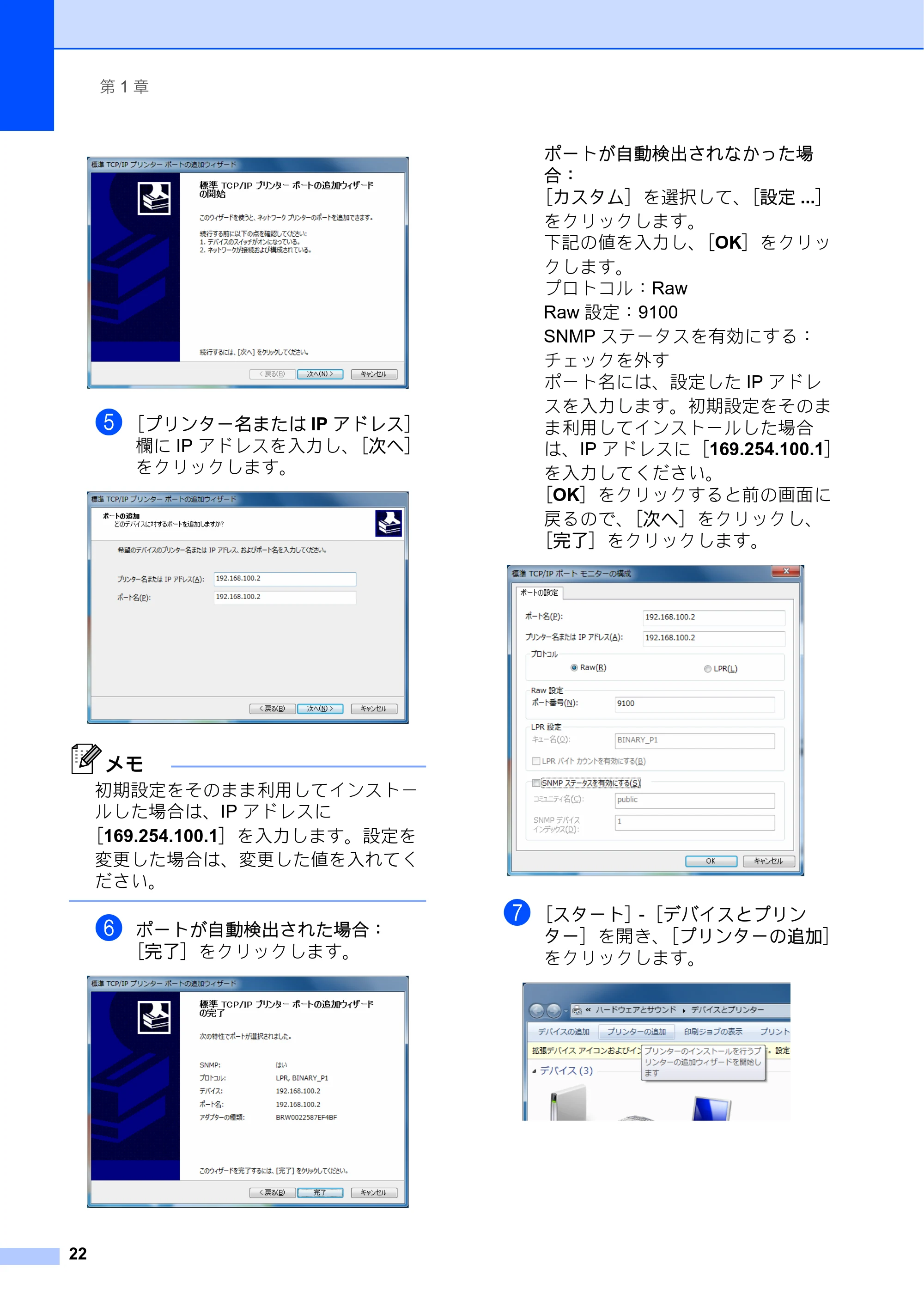
ポートが自動検出されなかった場
合:
[カスタム]を選択して、[設定 ...]
をクリックします。
下記の値を入力し、[OK]をクリッ
クします。
プロトコル:Raw
Raw 設定:9100
SNMP ステータスを有効にする:
チェックを外す
ポート名には、設定した IP アドレ
スを入力します。初期設定をそのま
ま利用してインストールした場合
は、IP アドレスに[169.254.100.1]
を入力してください。
[OK]をクリックすると前の画面に
戻るので、[次へ]をクリックし、
[完了]をクリックします。
g [スタート]-[デバイスとプリン
ター]を開き、[プリンターの追加]
をクリックします。
27ページ
本機の設定
23
1
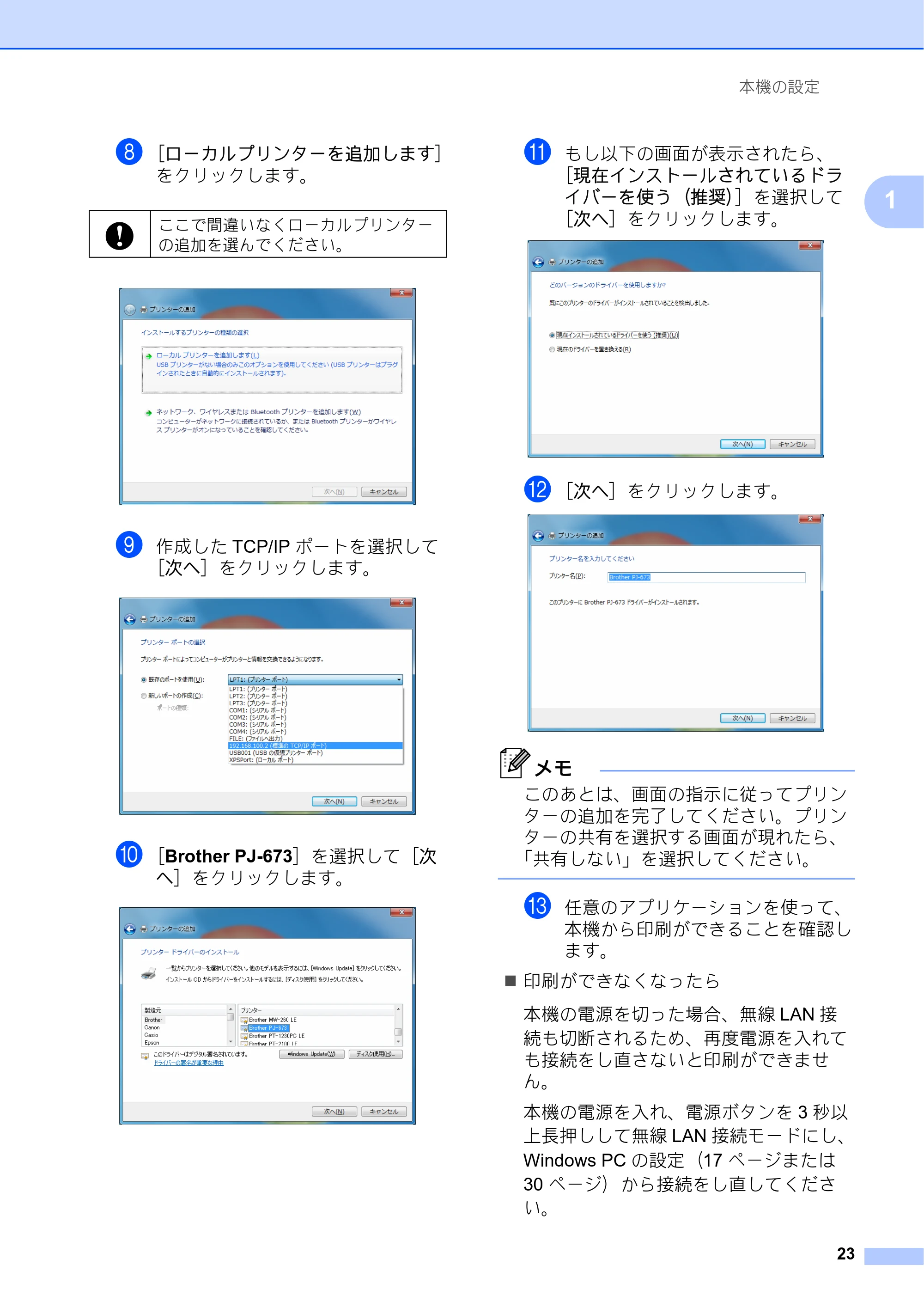
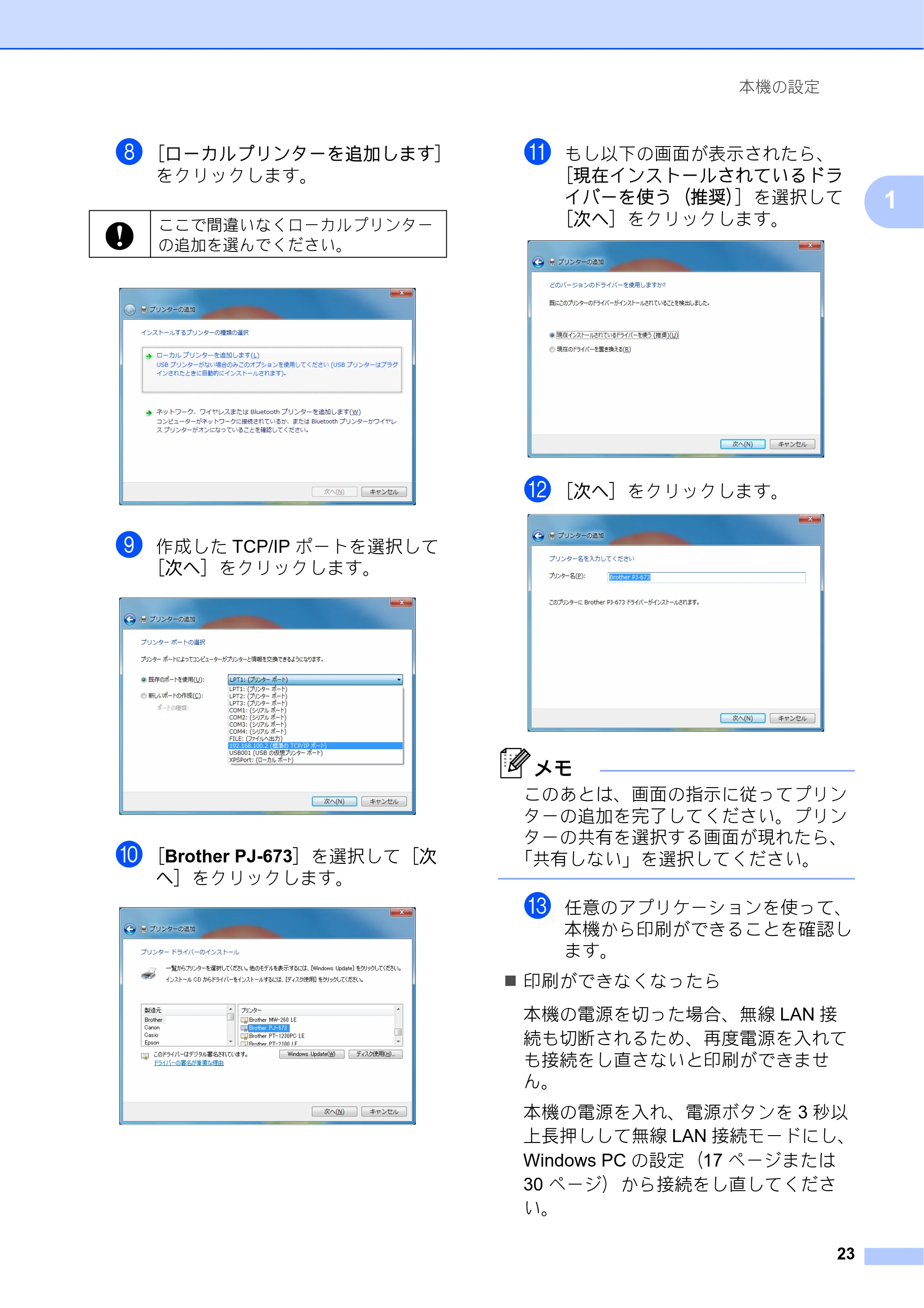
h [ローカルプリンターを追加します]
をクリックします。
i 作成した TCP/IP ポートを選択して
[次へ]をクリックします。
j [Brother PJ-673]を選択して[次
へ]をクリックします。
k もし以下の画面が表示されたら、
[現在インストールされているドラ
イバーを使う(推奨)]を選択して
[次へ]をクリックします。
l [次へ]をクリックします。
メモ
このあとは、画面の指示に従ってプリン
ターの追加を完了してください。プリン
ターの共有を選択する画面が現れたら、
「共有しない」を選択してください。
m 任意のアプリケーションを使って、
本機から印刷ができることを確認し
ます。
印刷ができなくなったら
本機の電源を切った場合、無線 LAN 接
続も切断されるため、再度電源を入れて
も接続をし直さないと印刷ができませ
ん。
本機の電源を入れ、電源ボタンを 3 秒以
上長押しして無線 LAN 接続モードにし、
Windows PC の設定(17 ページまたは
30 ページ)から接続をし直してくださ
い。
ここで間違いなくローカルプリンター
の追加を選んでください。
28ページ
第 1 章
24
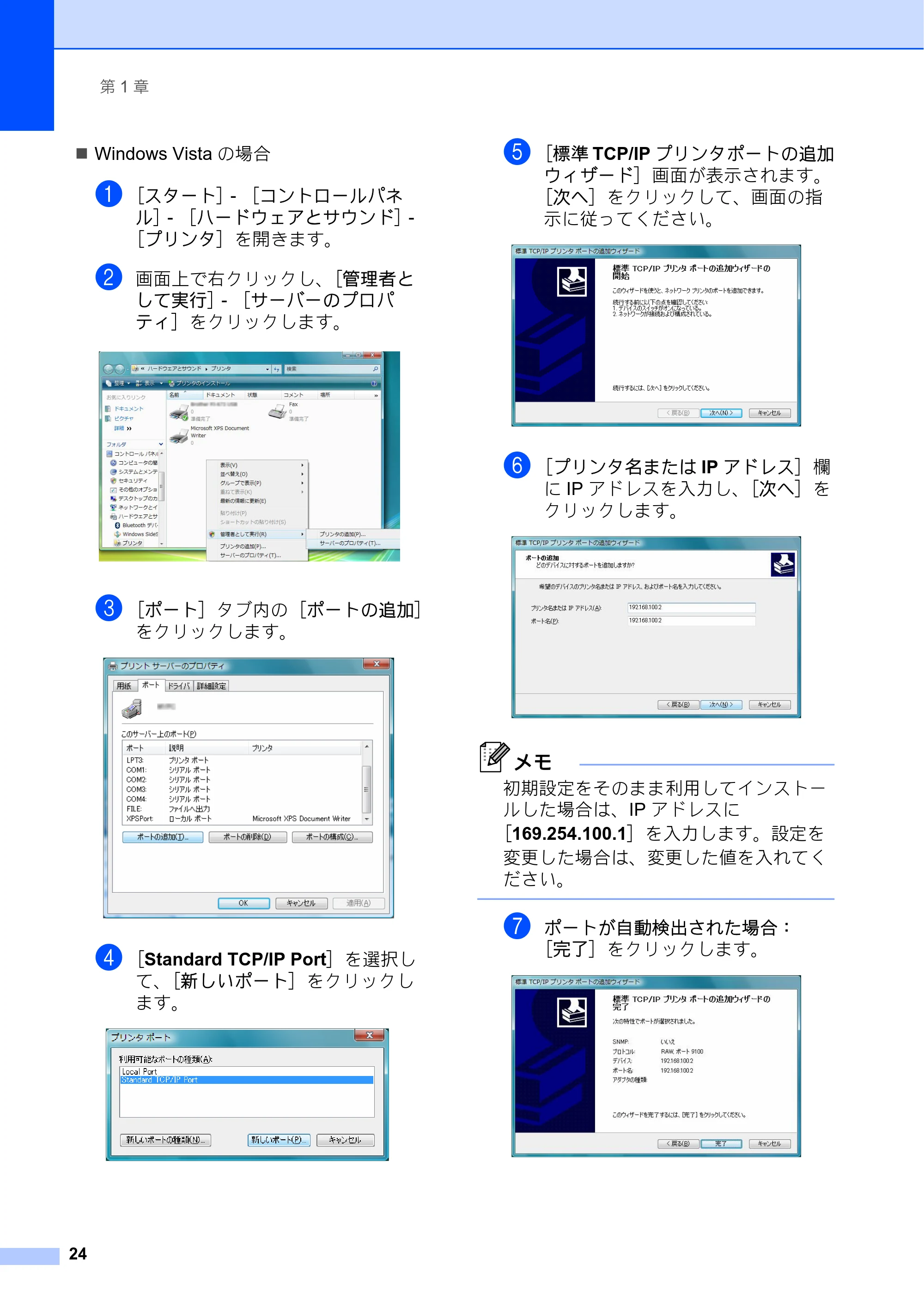
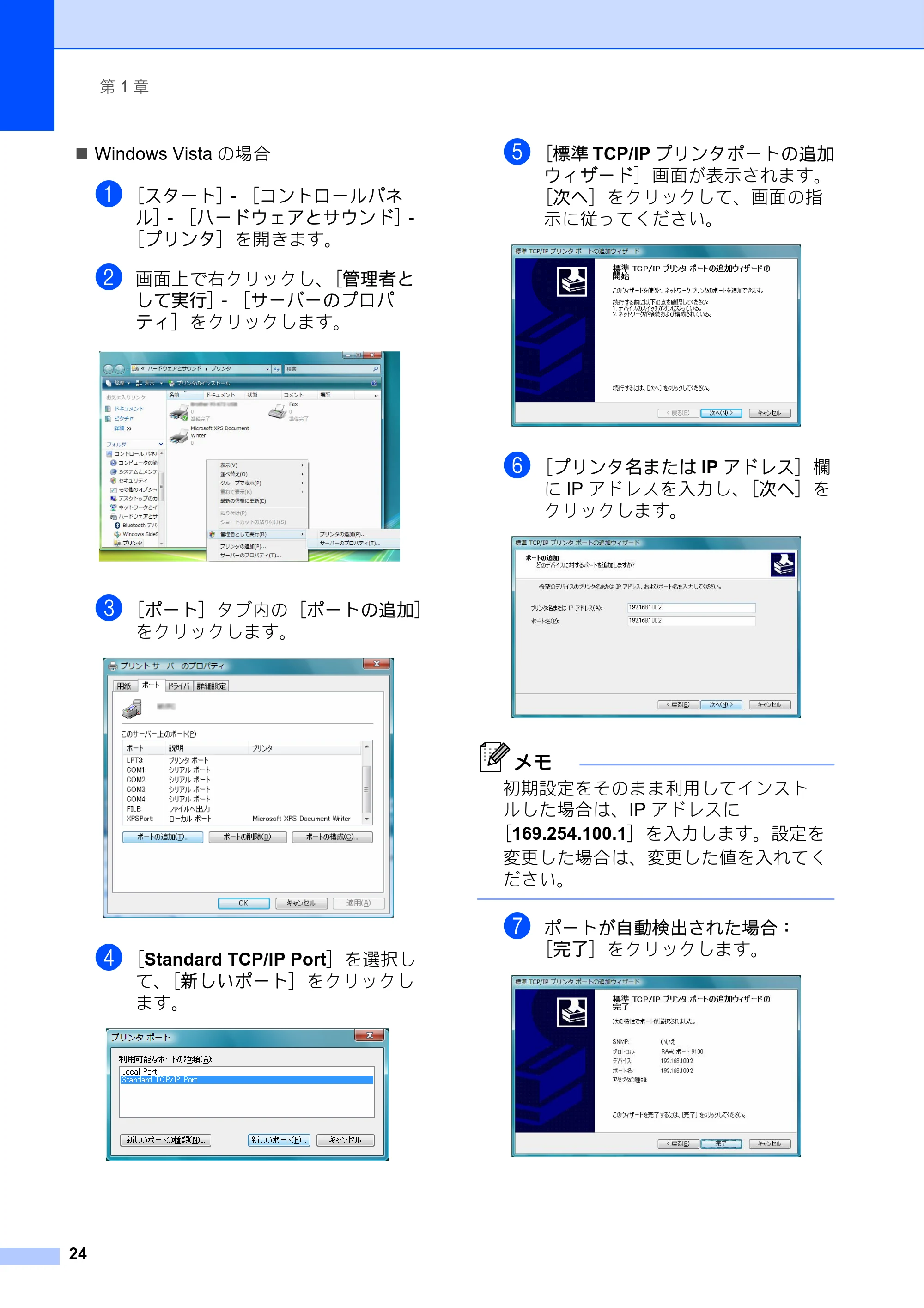
Windows Vista の場合
a [スタート]- [コントロールパネ
ル]- [ハードウェアとサウンド]-
[プリンタ]を開きます。
b 画面上で右クリックし、[管理者と
して実行]- [サーバーのプロパ
ティ]をクリックします。
c [ポート]タブ内の[ポートの追加]
をクリックします。
d [Standard TCP/IP Port]を選択し
て、[新しいポート]をクリックし
ます。
e [標準 TCP/IP プリンタポートの追加
ウィザード]画面が表示されます。
[次へ]をクリックして、画面の指
示に従ってください。
f [プリンタ名または IP アドレス]欄
に IP アドレスを入力し、[次へ]を
クリックします。
メモ
初期設定をそのまま利用してインストー
ルした場合は、IP アドレスに
[169.254.100.1]を入力します。設定を
変更した場合は、変更した値を入れてく
ださい。
g ポートが自動検出された場合:
[完了]をクリックします。
29ページ
本機の設定
25
1
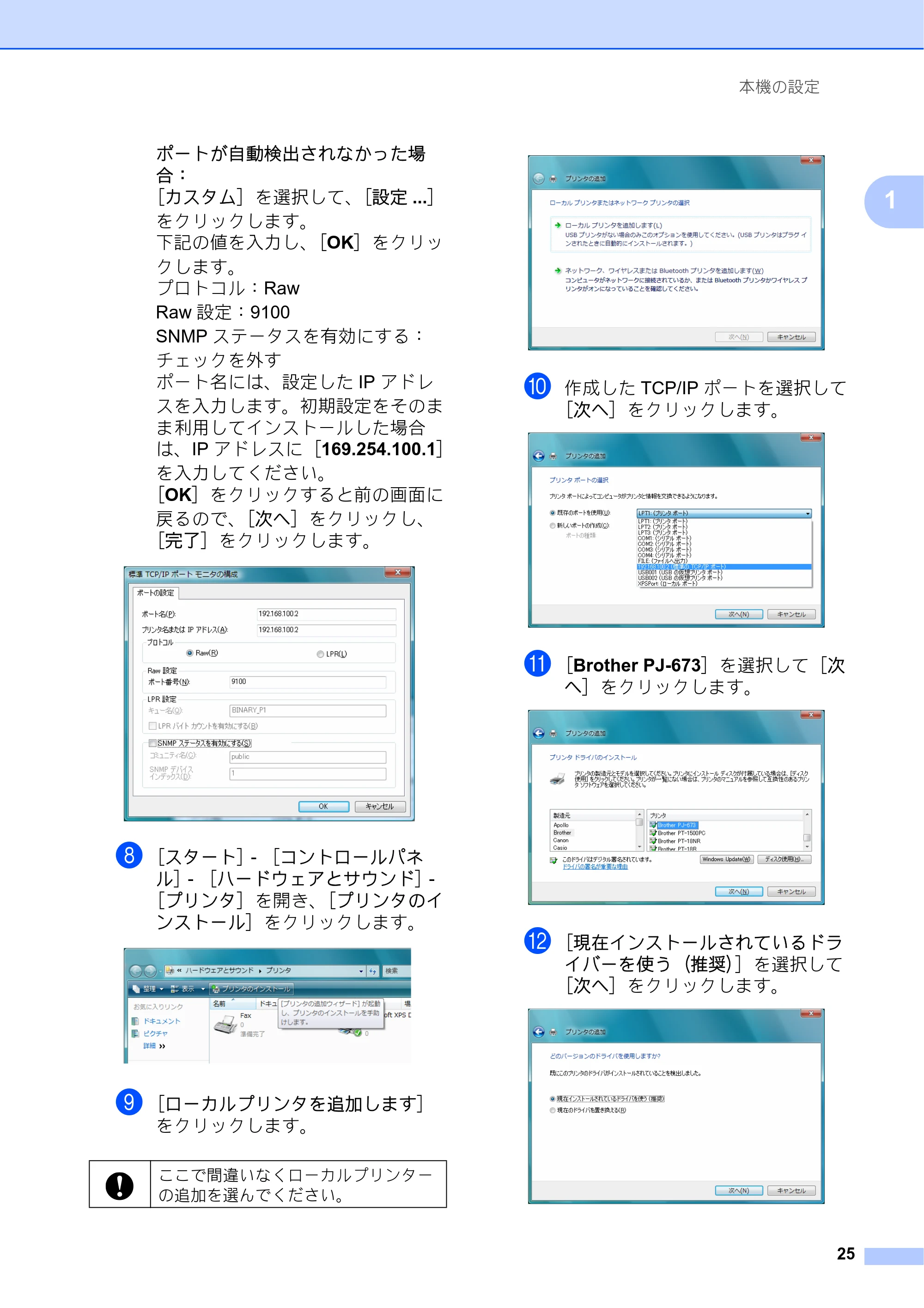
ポートが自動検出されなかった場
合:
[カスタム]を選択して、[設定 ...]
をクリックします。
下記の値を入力し、[OK]をクリッ
クします。
プロトコル:Raw
Raw 設定:9100
SNMP ステータスを有効にする:
チェックを外す
ポート名には、設定した IP アドレ
スを入力します。初期設定をそのま
ま利用してインストールした場合
は、IP アドレスに[169.254.100.1]
を入力してください。
[OK]をクリックすると前の画面に
戻るので、[次へ]をクリックし、
[完了]をクリックします。
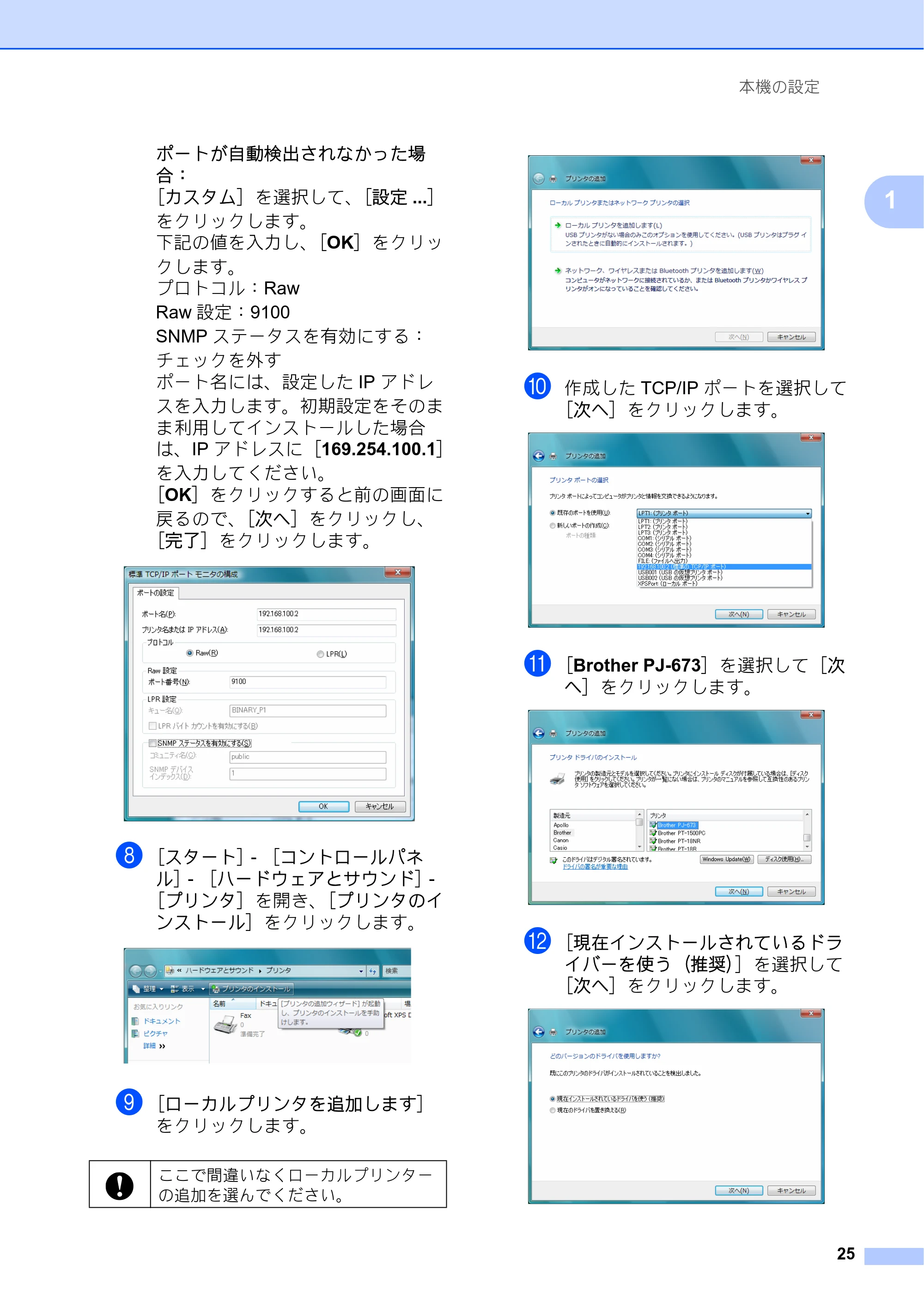
h [スタート]- [コントロールパネ
ル]- [ハードウェアとサウンド]-
[プリンタ]を開き、[プリンタのイ
ンストール]をクリックします。
i [ローカルプリンタを追加します]
をクリックします。
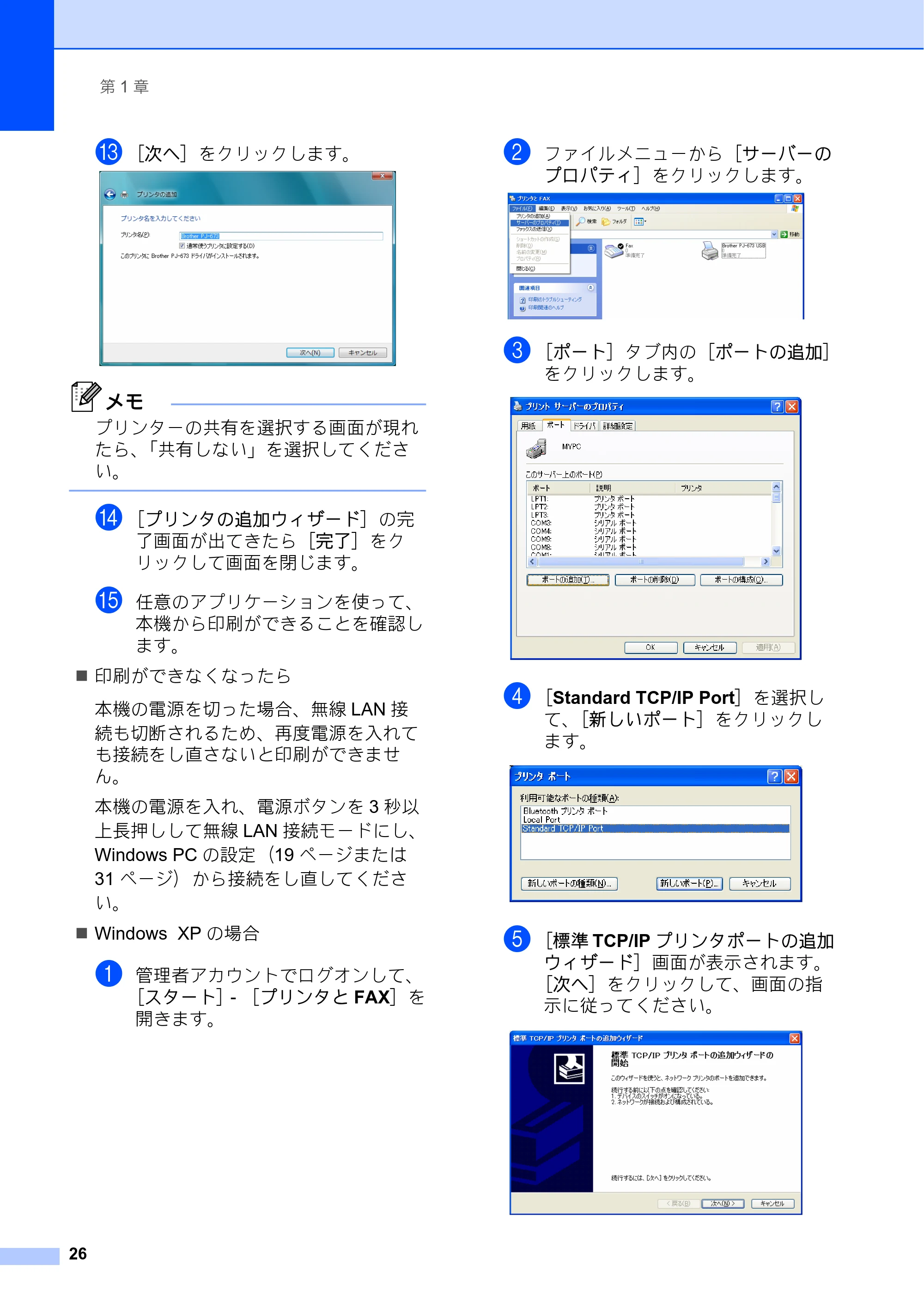
j 作成した TCP/IP ポートを選択して
[次へ]をクリックします。
k [Brother PJ-673]を選択して[次
へ]をクリックします。
l [現在インストールされているドラ
イバーを使う(推奨)]を選択して
[次へ]をクリックします。
ここで間違いなくローカルプリンター
の追加を選んでください。
30ページ
第 1 章
26
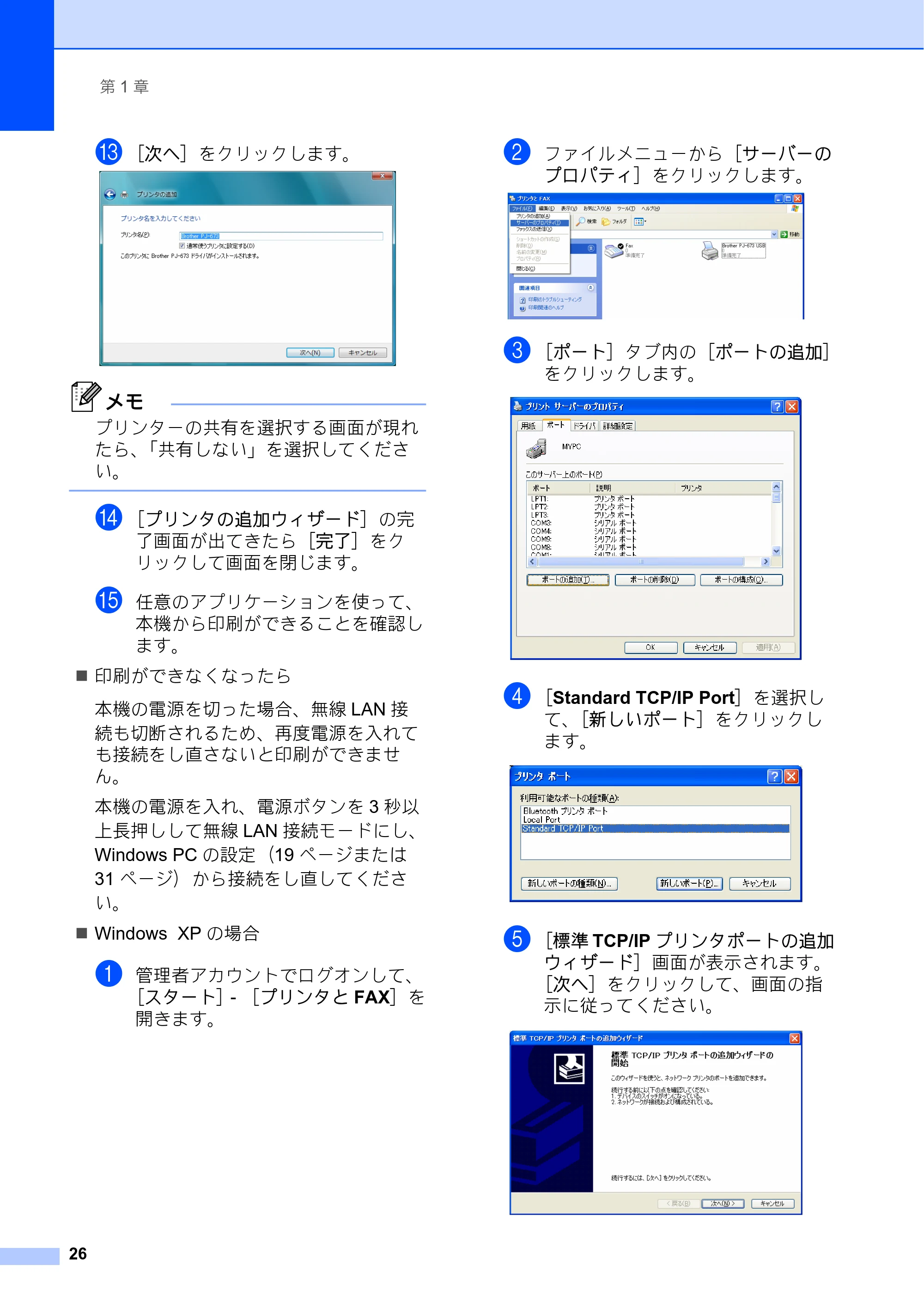
m [次へ]をクリックします。
メモ
プリンターの共有を選択する画面が現れ
たら、「共有しない」を選択してくださ
い。
n [プリンタの追加ウィザード]の完
了画面が出てきたら[完了]をク
リックして画面を閉じます。
o 任意のアプリケーションを使って、
本機から印刷ができることを確認し
ます。
印刷ができなくなったら
本機の電源を切った場合、無線 LAN 接
続も切断されるため、再度電源を入れて
も接続をし直さないと印刷ができませ
ん。
本機の電源を入れ、電源ボタンを 3 秒以
上長押しして無線 LAN 接続モードにし、
Windows PC の設定(19 ページまたは
31 ページ)から接続をし直してくださ
い。
Windows XP の場合
a 管理者アカウントでログオンして、
[スタート]- [プリンタと FAX]を
開きます。
b ファイルメニューから[サーバーの
プロパティ]をクリックします。
c [ポート]タブ内の[ポートの追加]
をクリックします。
d [Standard TCP/IP Port]を選択し
て、[新しいポート]をクリックし
ます。
e [標準 TCP/IP プリンタポートの追加
ウィザード]画面が表示されます。
[次へ]をクリックして、画面の指
示に従ってください。
31ページ
本機の設定
27
1
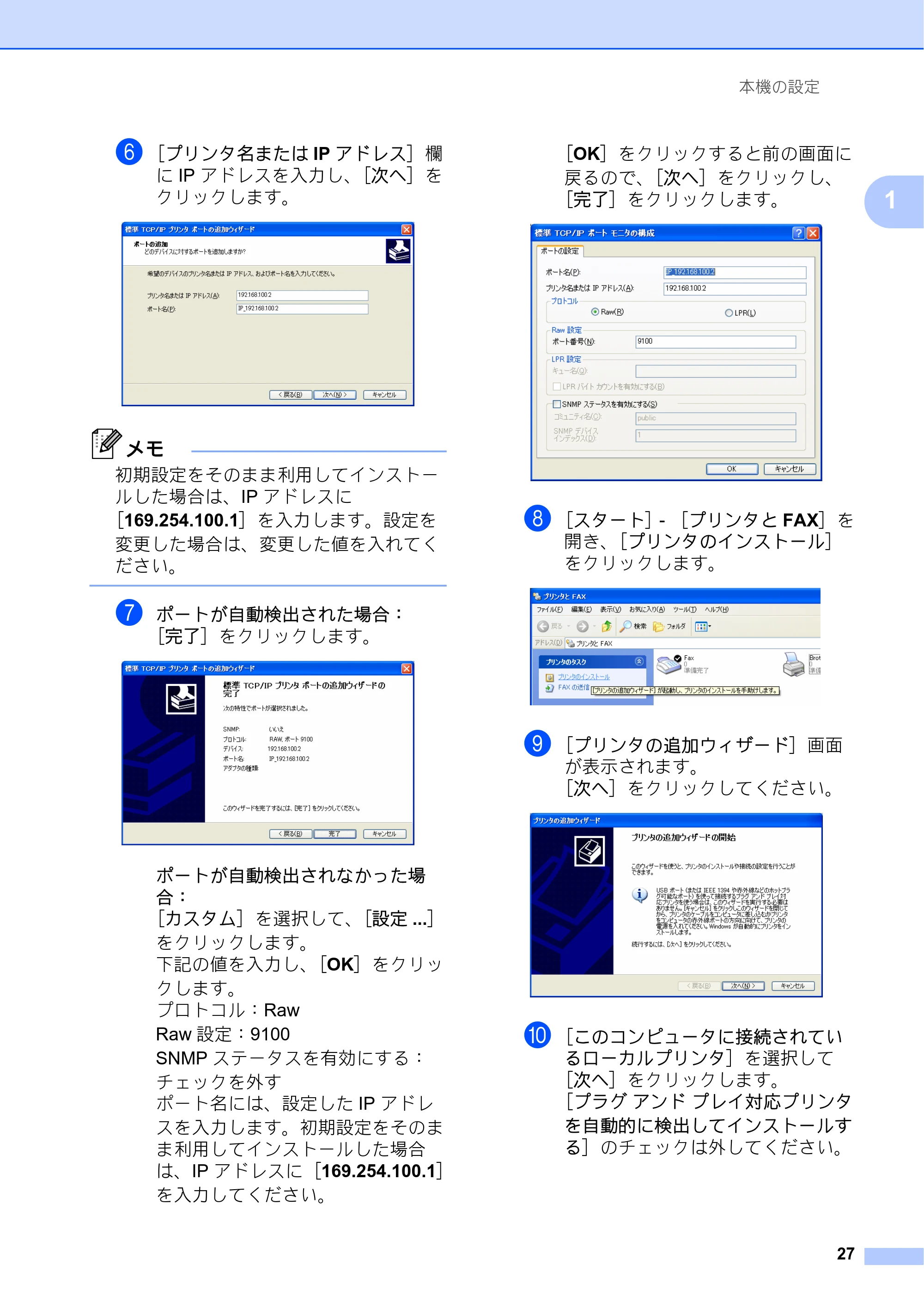
f [プリンタ名または IP アドレス]欄
に IP アドレスを入力し、[次へ]を
クリックします。
メモ
初期設定をそのまま利用してインストー
ルした場合は、IP アドレスに
[169.254.100.1]を入力します。設定を
変更した場合は、変更した値を入れてく
ださい。
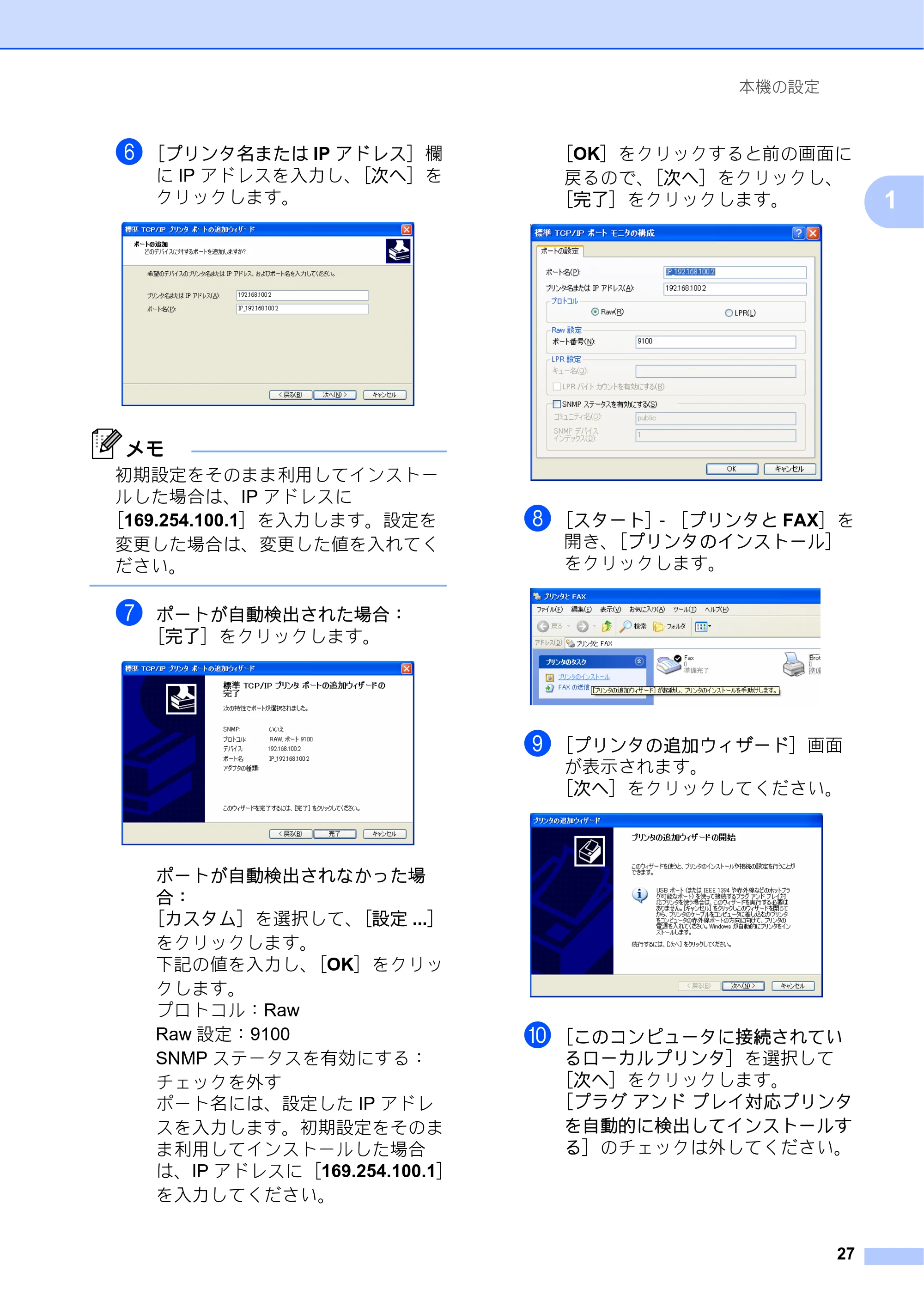
g ポートが自動検出された場合:
[完了]をクリックします。
ポートが自動検出されなかった場
合:
[カスタム]を選択して、[設定 ...]
をクリックします。
下記の値を入力し、[OK]をクリッ
クします。
プロトコル:Raw
Raw 設定:9100
SNMP ステータスを有効にする:
チェックを外す
ポート名には、設定した IP アドレ
スを入力します。初期設定をそのま
ま利用してインストールした場合
は、IP アドレスに[169.254.100.1]
を入力してください。
[OK]をクリックすると前の画面に
戻るので、[次へ]をクリックし、
[完了]をクリックします。
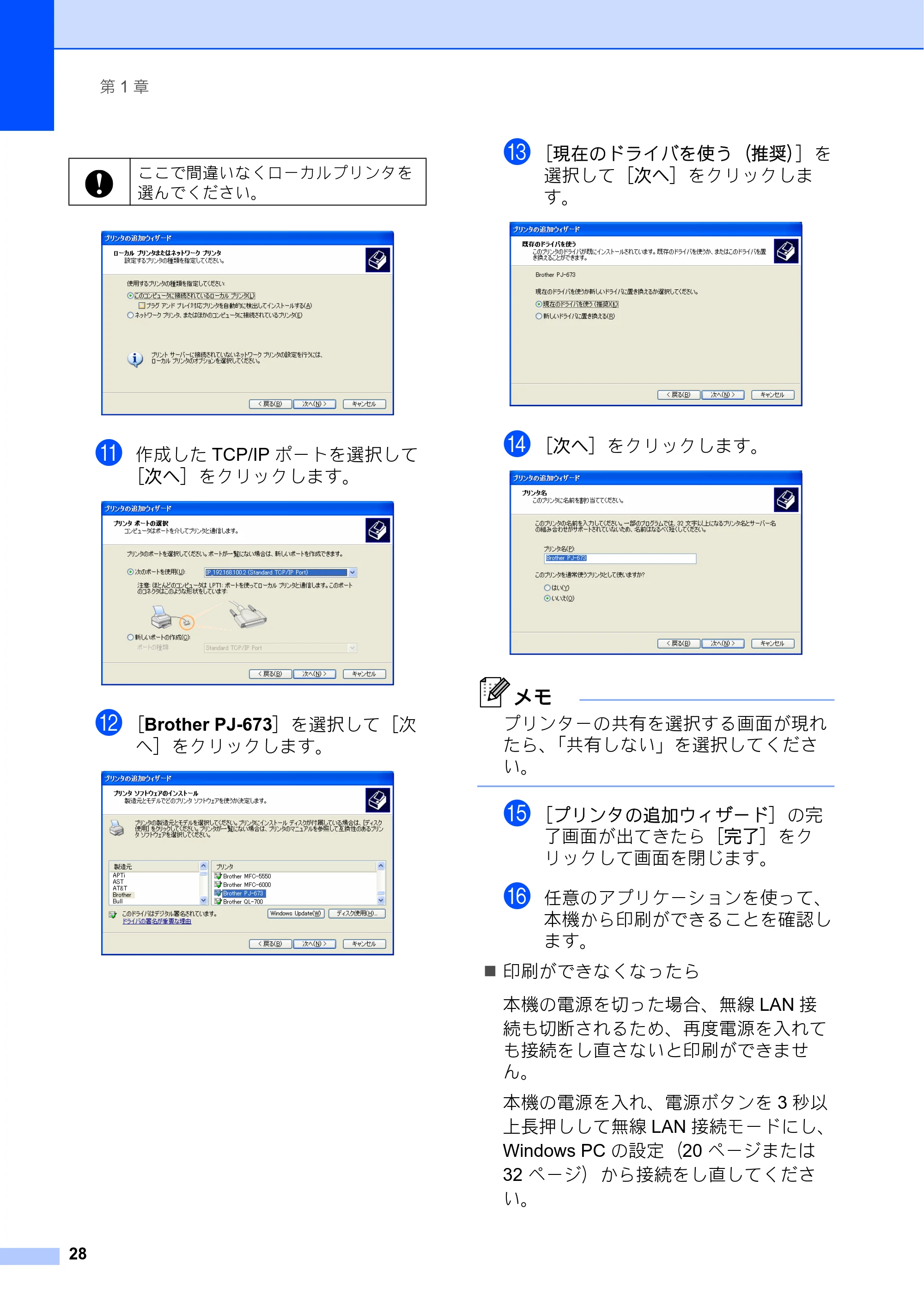
h [スタート]- [プリンタと FAX]を
開き、[プリンタのインストール]
をクリックします。
i [プリンタの追加ウィザード]画面
が表示されます。
[次へ]をクリックしてください。
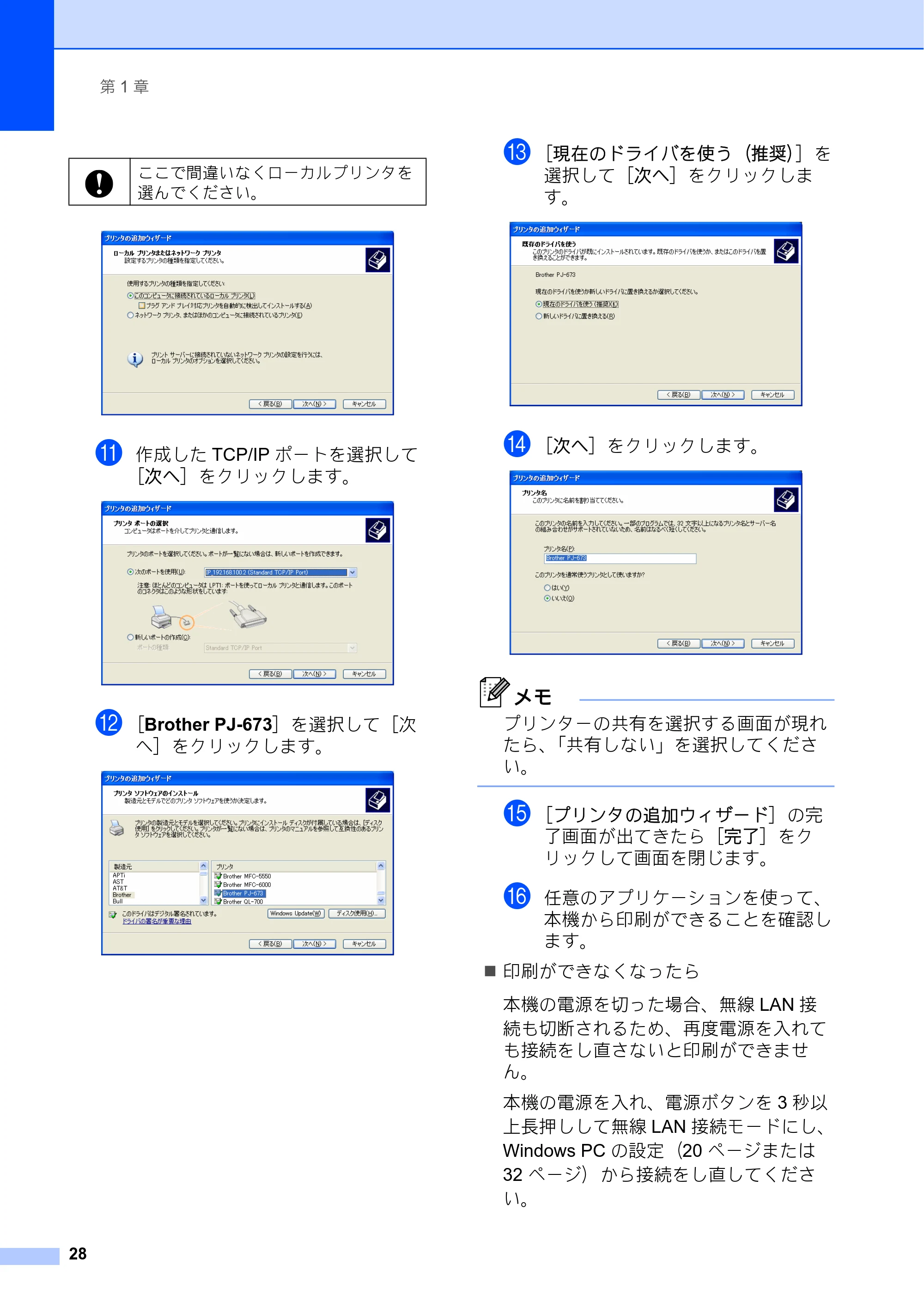
j [このコンピュータに接続されてい
るローカルプリンタ]を選択して
[次へ]をクリックします。
[プラグ アンド プレイ対応プリンタ
を自動的に検出してインストールす
る]のチェックは外してください。
32ページ
第 1 章
28
k 作成した TCP/IP ポートを選択して
[次へ]をクリックします。
l [Brother PJ-673]を選択して[次
へ]をクリックします。
m [現在のドライバを使う(推奨)]を
選択して[次へ]をクリックしま
す。
n [次へ]をクリックします。
メモ
プリンターの共有を選択する画面が現れ
たら、「共有しない」を選択してくださ
い。
o [プリンタの追加ウィザード]の完
了画面が出てきたら[完了]をク
リックして画面を閉じます。
p 任意のアプリケーションを使って、
本機から印刷ができることを確認し
ます。
印刷ができなくなったら
本機の電源を切った場合、無線 LAN 接
続も切断されるため、再度電源を入れて
も接続をし直さないと印刷ができませ
ん。
本機の電源を入れ、電源ボタンを 3 秒以
上長押しして無線 LAN 接続モードにし、
Windows PC の設定(20 ページまたは
32 ページ)から接続をし直してくださ
い。
ここで間違いなくローカルプリンタを
選んでください。
33ページ
本機の設定
29
1
プリンターの設定
(初期設定を変更する場合) 1
メモ
- 本機の初期設定を変更するには USB
ケーブルが必要ですのでご用意くださ
い。その過程で Windows PC 上に USB
接続のプリンタードライバーがインス
トールされます。
- 無線 LAN 接続で使用する場合、本機と
Windows PC の双方で設定が必要です。
本機の設定はプリンタードライバーのイ
ンストールと合わせて行いますが、
Windows PC 側の設定は手動で行う必要
があります。本書の手順に従って設定を
してください。
a 付属の CD-ROM をお持ちの場合は、付
属の CD-ROM を PC の CD-ROM ドラ
イブに挿入し、表示された画面で[標
準インストール]ボタンをクリックし
ます。Web 版をダウンロードされた場
合は、ダウンロードしたファイルを実
行します。
[次へ]をクリックします。
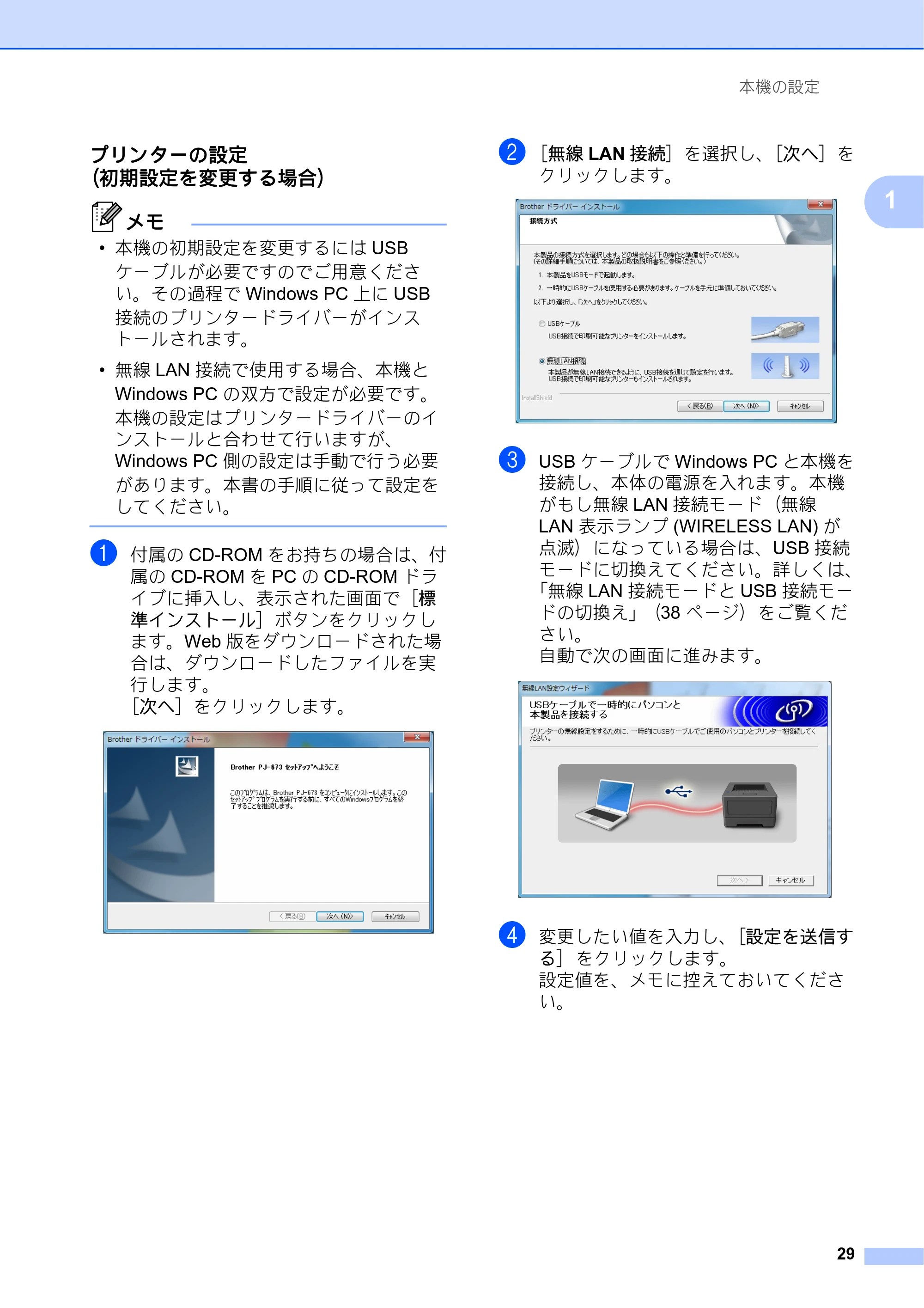
b [無線 LAN 接続]を選択し、[次へ]を
クリックします。
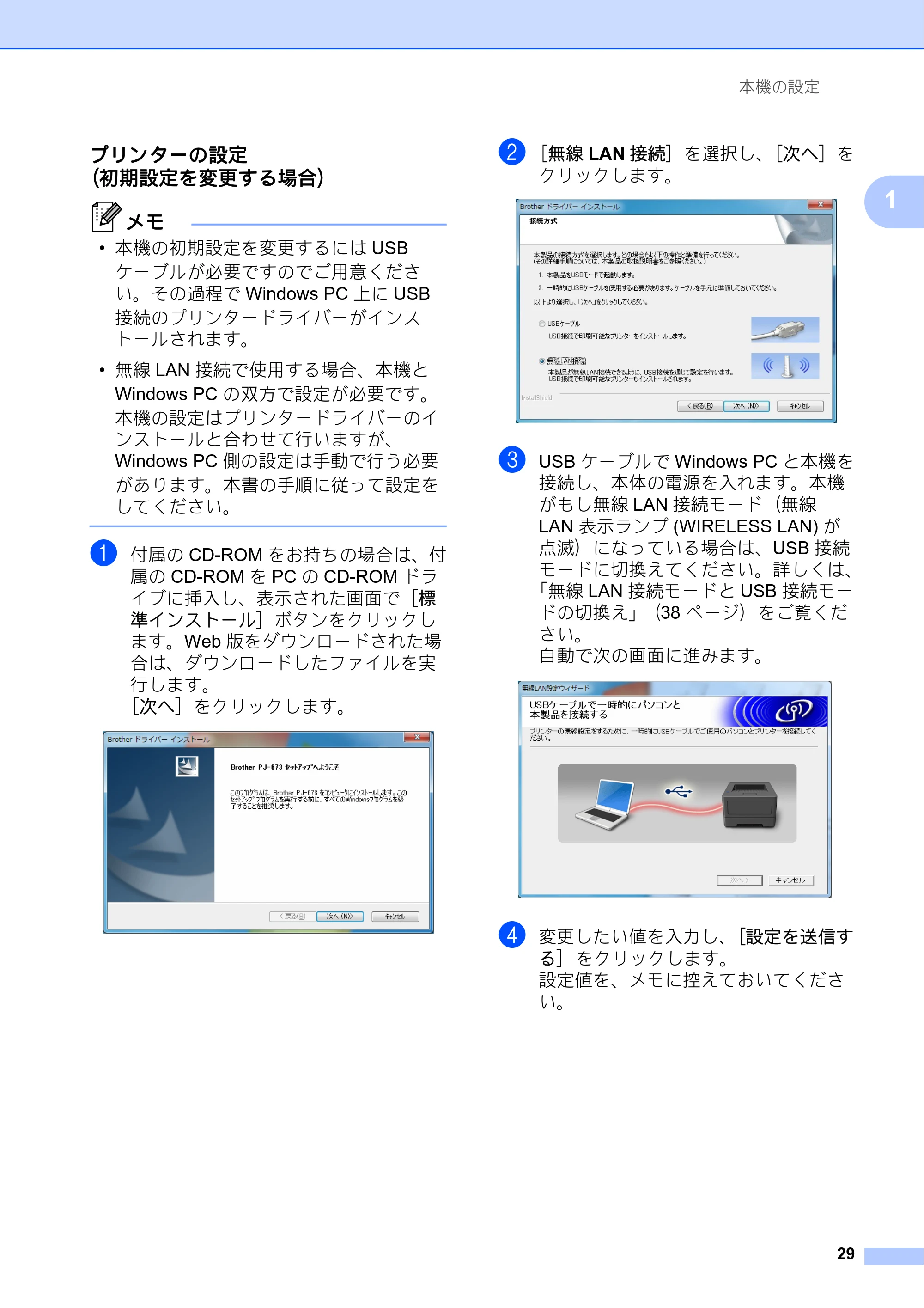
c USB ケーブルで Windows PC と本機を
接続し、本体の電源を入れます。本機
がもし無線 LAN 接続モード(無線
LAN 表示ランプ (WIRELESS LAN) が
点滅)になっている場合は、USB 接続
モードに切換えてください。詳しくは、
「無線 LAN 接続モードと USB 接続モー
ドの切換え」(38 ページ)をご覧くだ
さい。
自動で次の画面に進みます。
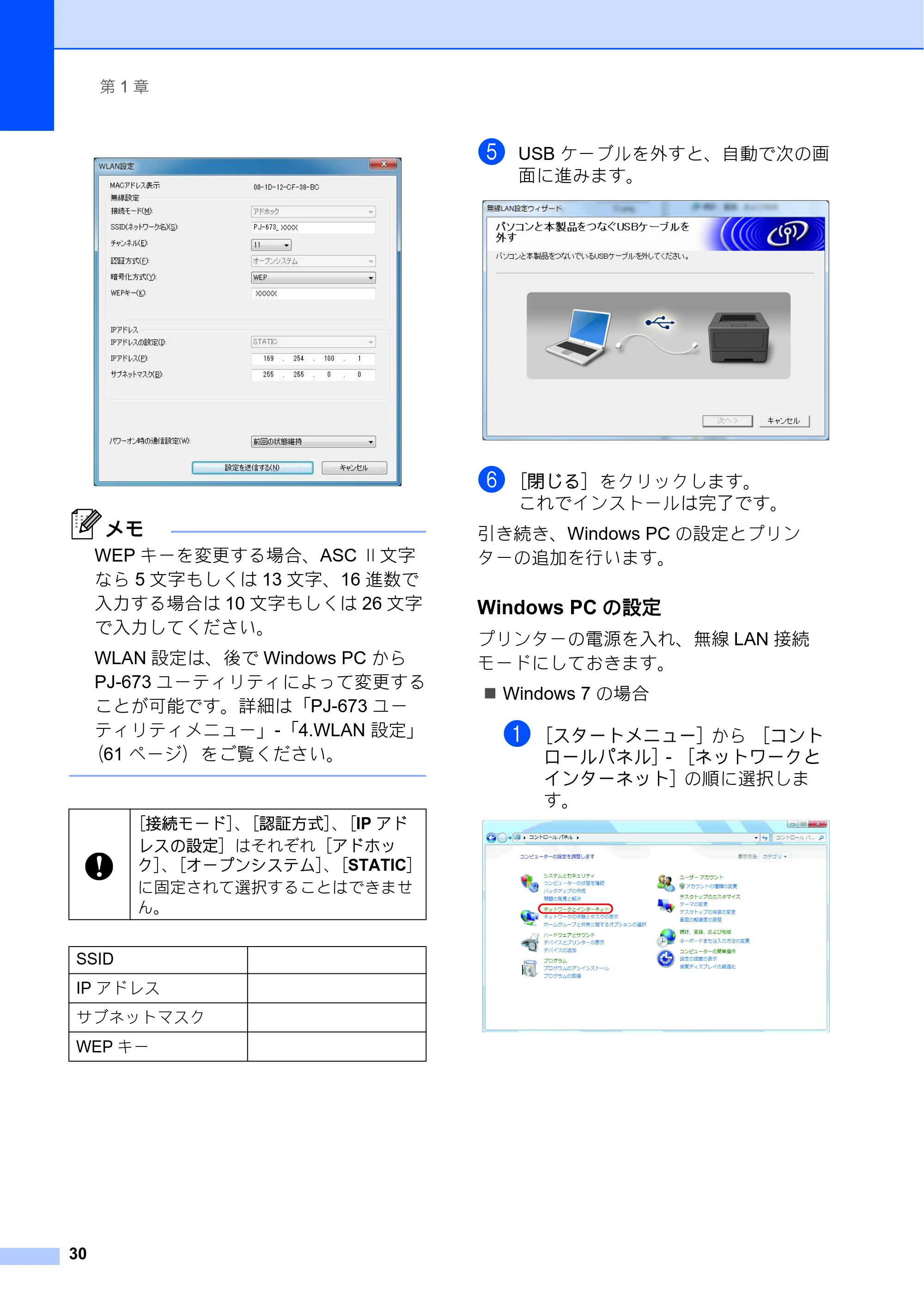
d 変更したい値を入力し、[設定を送信す
る]をクリックします。
設定値を、メモに控えておいてくださ
い。
34ページ
第 1 章
30
メモ
WEP キーを変更する場合、ASC Ⅱ文字
なら 5 文字もしくは 13 文字、16 進数で
入力する場合は 10 文字もしくは 26 文字
で入力してください。
WLAN 設定は、後で Windows PC から
PJ-673 ユーティリティによって変更する
ことが可能です。詳細は「PJ-673 ユー
ティリティメニュー」-「4.WLAN 設定」
(61 ページ)をご覧ください。
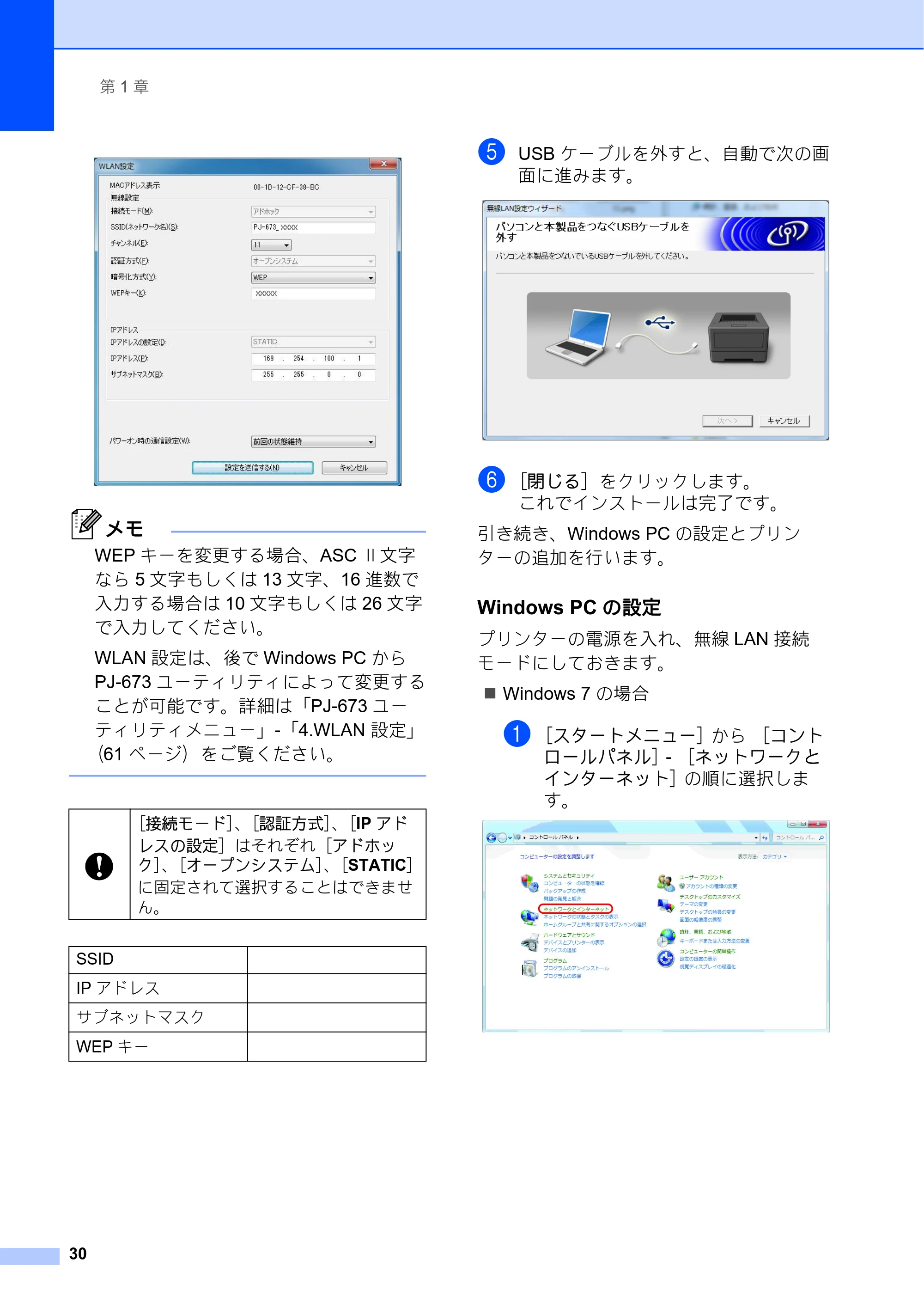
e USB ケーブルを外すと、自動で次の画
面に進みます。
f [閉じる]をクリックします。
これでインストールは完了です。
引き続き、Windows PC の設定とプリン
ターの追加を行います。
Windows PC の設定 1
プリンターの電源を入れ、無線 LAN 接続
モードにしておきます。
Windows 7 の場合
a [スタートメニュー]から [コント
ロールパネル]- [ネットワークと
インターネット]の順に選択しま
す。
[接続モード]、[認証方式]、[IP アド
レスの設定]はそれぞれ[アドホッ
ク]、[オープンシステム]、[STATIC]
に固定されて選択することはできませ
ん。
SSID
IP アドレス
サブネットマスク
WEP キー
35ページ
本機の設定
31
1
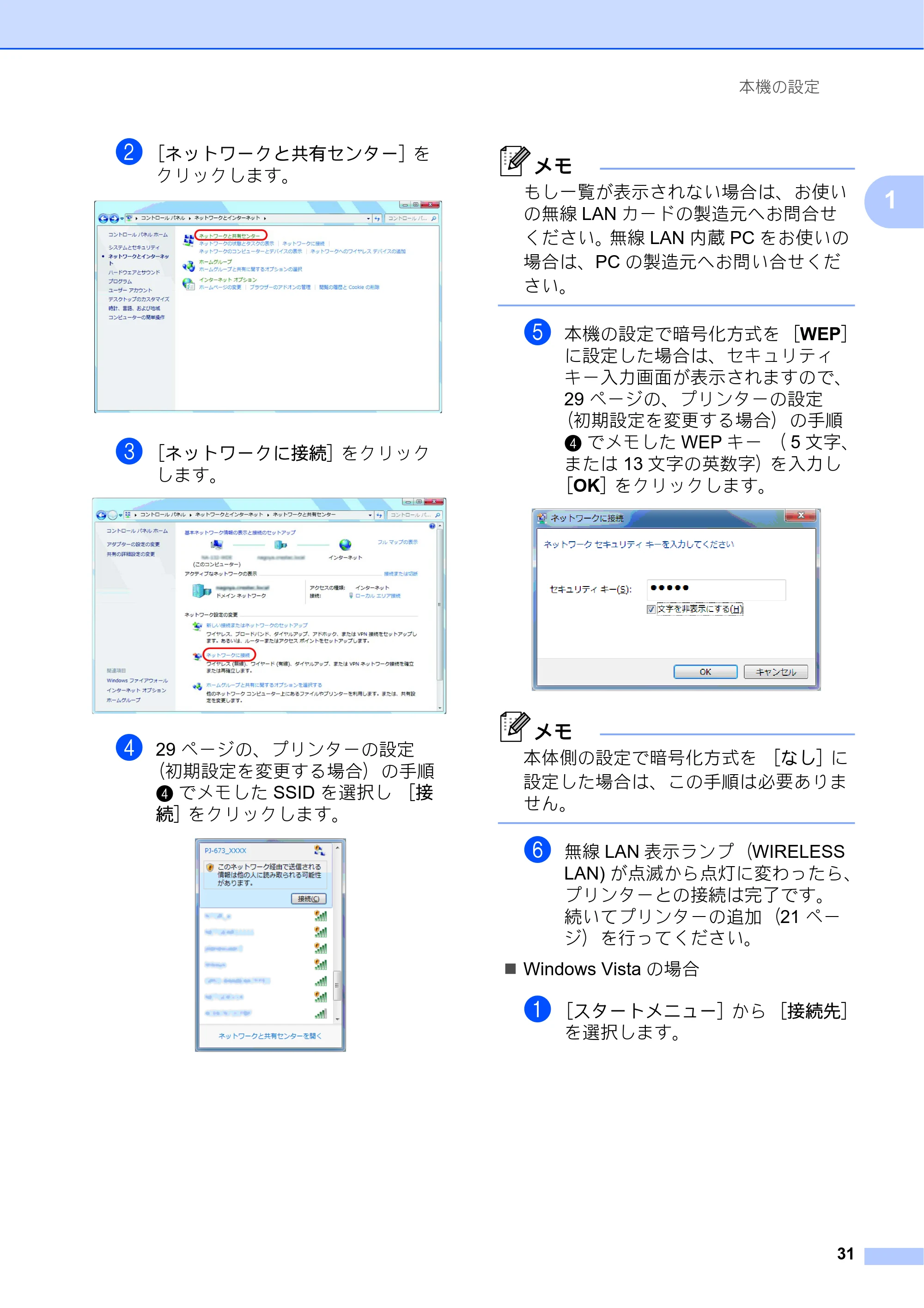
b [ネットワークと共有センター]を
クリックします。
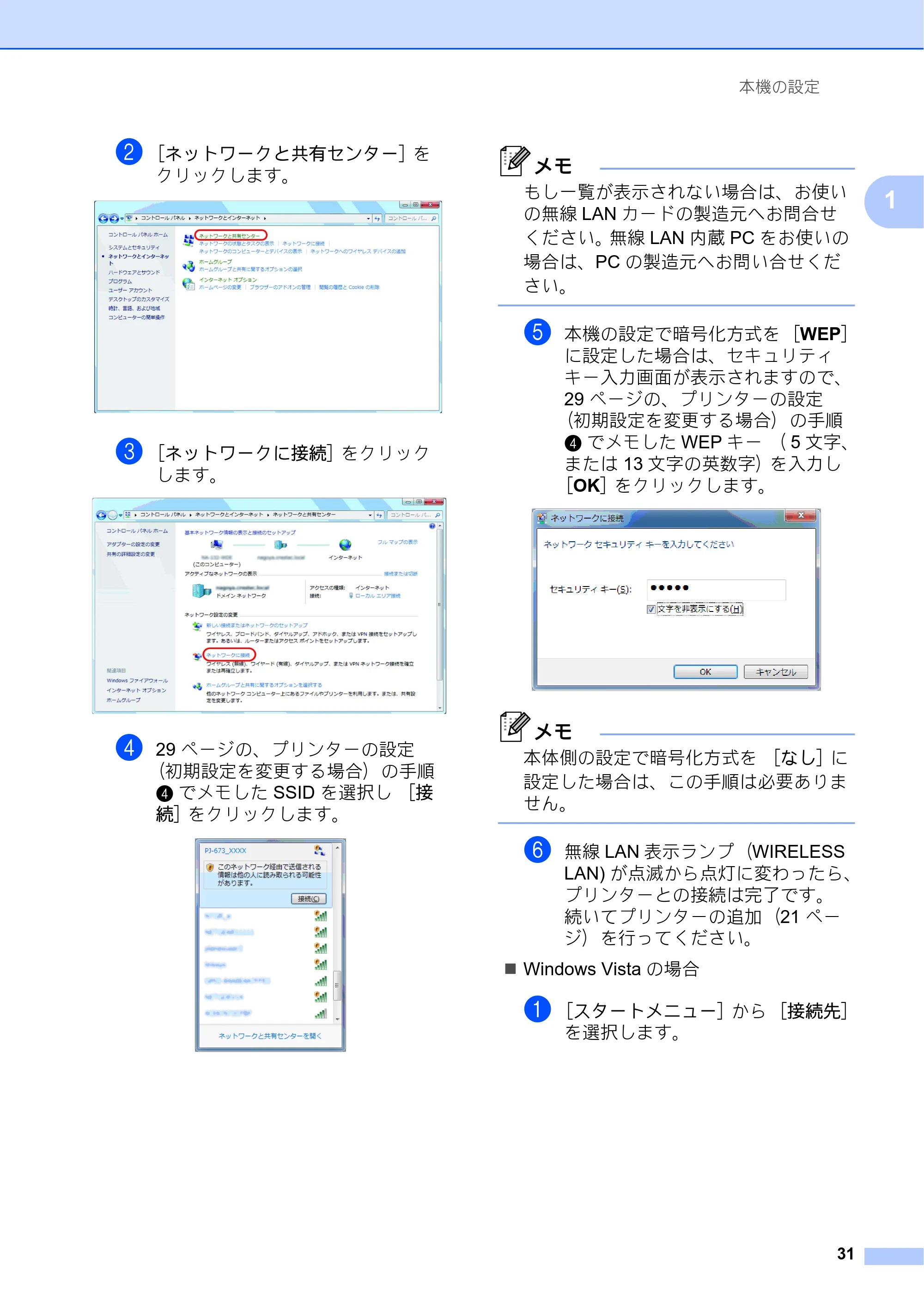
c [ネットワークに接続]をクリック
します。
d 29 ページの、プリンターの設定
(初期設定を変更する場合)の手順
d でメモした SSID を選択し [接
続]をクリックします。
メモ
もし一覧が表示されない場合は、お使い
の無線 LAN カードの製造元へお問合せ
ください。無線 LAN 内蔵 PC をお使いの
場合は、PC の製造元へお問い合せくだ
さい。
e 本機の設定で暗号化方式を [WEP]
に設定した場合は、セキュリティ
キー入力画面が表示されますので、
29 ページの、プリンターの設定
(初期設定を変更する場合)の手順
d でメモした WEP キー ( 5 文字、
または 13 文字の英数字)を入力し
[OK]をクリックします。
メモ
本体側の設定で暗号化方式を [なし]に
設定した場合は、この手順は必要ありま
せん。
f 無線 LAN 表示ランプ(WIRELESS
LAN) が点滅から点灯に変わったら、
プリンターとの接続は完了です。
続いてプリンターの追加(21 ペー
ジ)を行ってください。
Windows Vista の場合
a [スタートメニュー]から [接続先]
を選択します。
36ページ
第 1 章
32
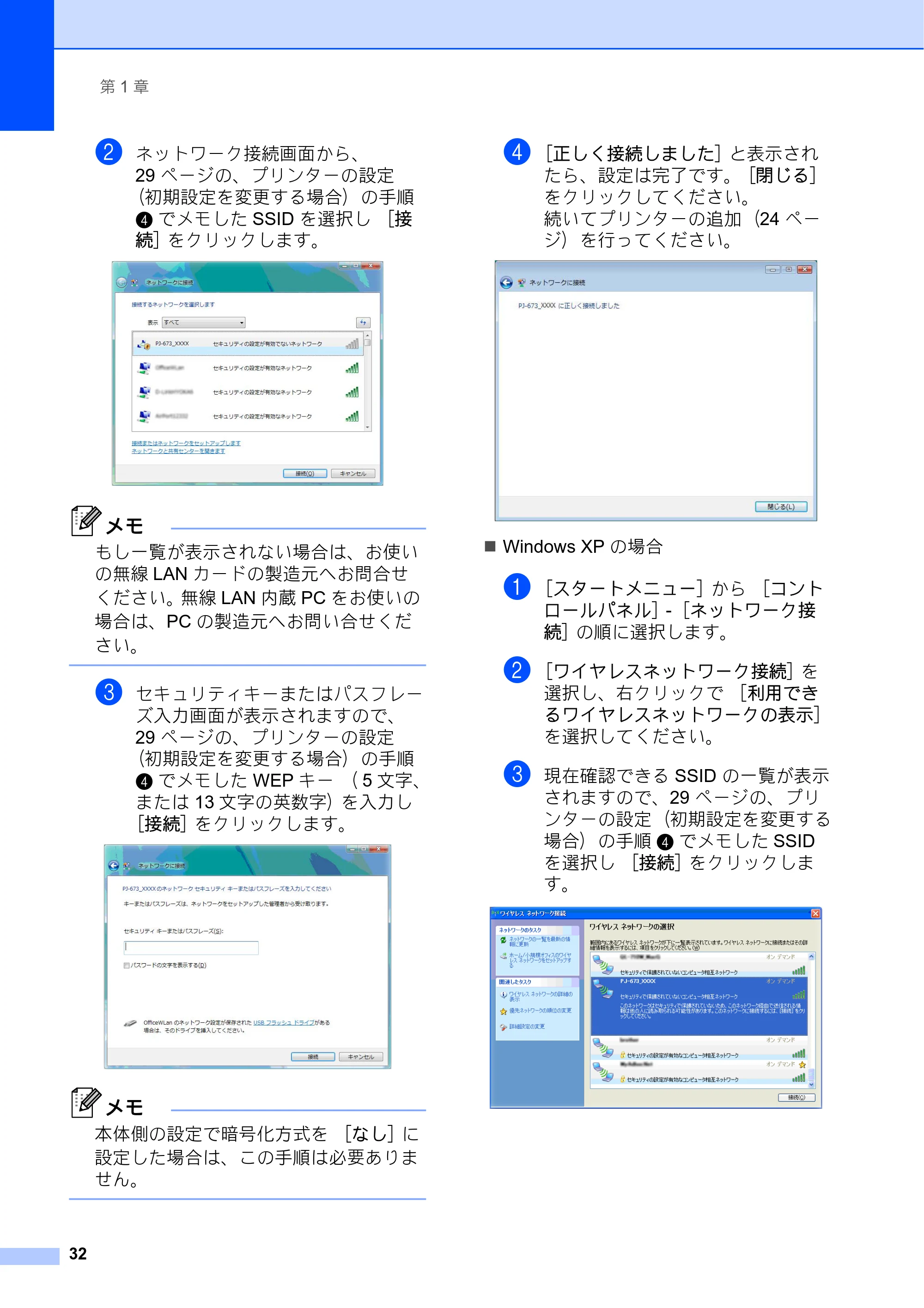
b ネットワーク接続画面から、
29 ページの、プリンターの設定
(初期設定を変更する場合)の手順
d でメモした SSID を選択し [接
続]をクリックします。
メモ
もし一覧が表示されない場合は、お使い
の無線 LAN カードの製造元へお問合せ
ください。無線 LAN 内蔵 PC をお使いの
場合は、PC の製造元へお問い合せくだ
さい。
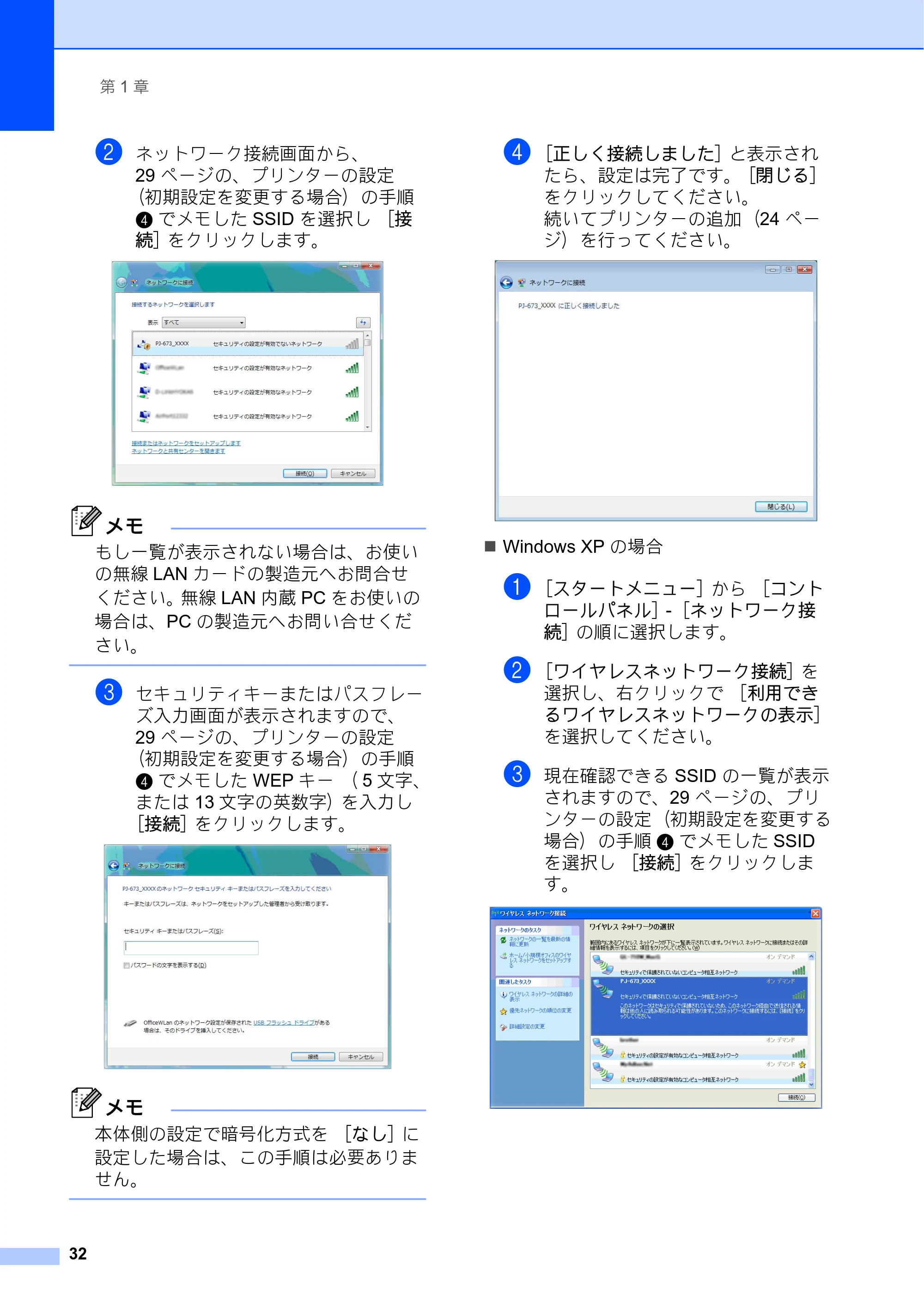
c セキュリティキーまたはパスフレー
ズ入力画面が表示されますので、
29 ページの、プリンターの設定
(初期設定を変更する場合)の手順
d でメモした WEP キー ( 5 文字、
または 13 文字の英数字)を入力し
[接続]をクリックします。
メモ
本体側の設定で暗号化方式を [なし]に
設定した場合は、この手順は必要ありま
せん。
d [正しく接続しました]と表示され
たら、設定は完了です。[閉じる]
をクリックしてください。
続いてプリンターの追加(24 ペー
ジ)を行ってください。
Windows XP の場合
a [スタートメニュー]から [コント
ロールパネル]-[ネットワーク接
続]の順に選択します。
b [ワイヤレスネットワーク接続]を
選択し、右クリックで [利用でき
るワイヤレスネットワークの表示]
を選択してください。
c 現在確認できる SSID の一覧が表示
されますので、29 ページの、プリ
ンターの設定(初期設定を変更する
場合)の手順 d でメモした SSID
を選択し [接続]をクリックしま
す。
USBで接続してWindows PC から印刷する場合
本機の設定
33
1
メモ
もし一覧が表示されない場合は、お使い
の無線 LAN カードの製造元へお問合せ
ください。無線 LAN 内蔵 PC をお使いの
場合は、PC の製造元へお問い合せくだ
さい。
d ネットワークキー入力画面が表示さ
れますので、29 ページの、プリン
ターの設定(初期設定を変更する場
合)の手順 d でメモした WEP
キー ( 5 文字、または 13 文字の英
数字)を入力し [接続]をクリック
します。
メモ
本体側の設定で暗号化方式を [なし]に
設定した場合は、この手順は必要ありま
せん。
e 無線 LAN 表示ランプ(WIRELESS
LAN) が点滅から点灯に変わったら、
プリンターとの接続は完了です。
続いてプリンターの追加(26 ペー
ジ)を行ってください。
USB で接続して Windows PC
から印刷する場合 1
プリンターの設定 1
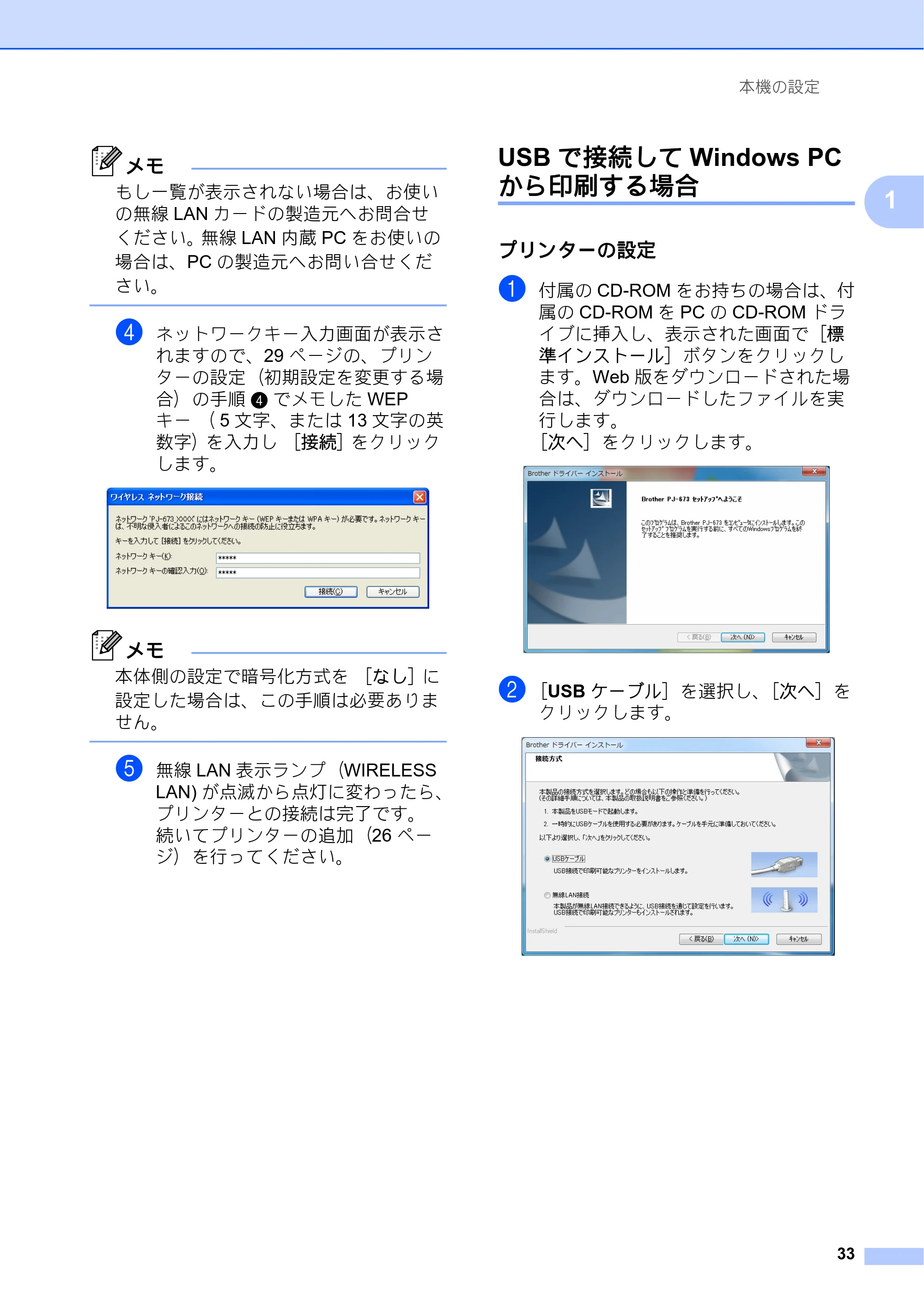
a 付属の CD-ROM をお持ちの場合は、付
属の CD-ROM を PC の CD-ROM ドラ
イブに挿入し、表示された画面で[標
準インストール]ボタンをクリックし
ます。Web 版をダウンロードされた場
合は、ダウンロードしたファイルを実
行します。
[次へ]をクリックします。
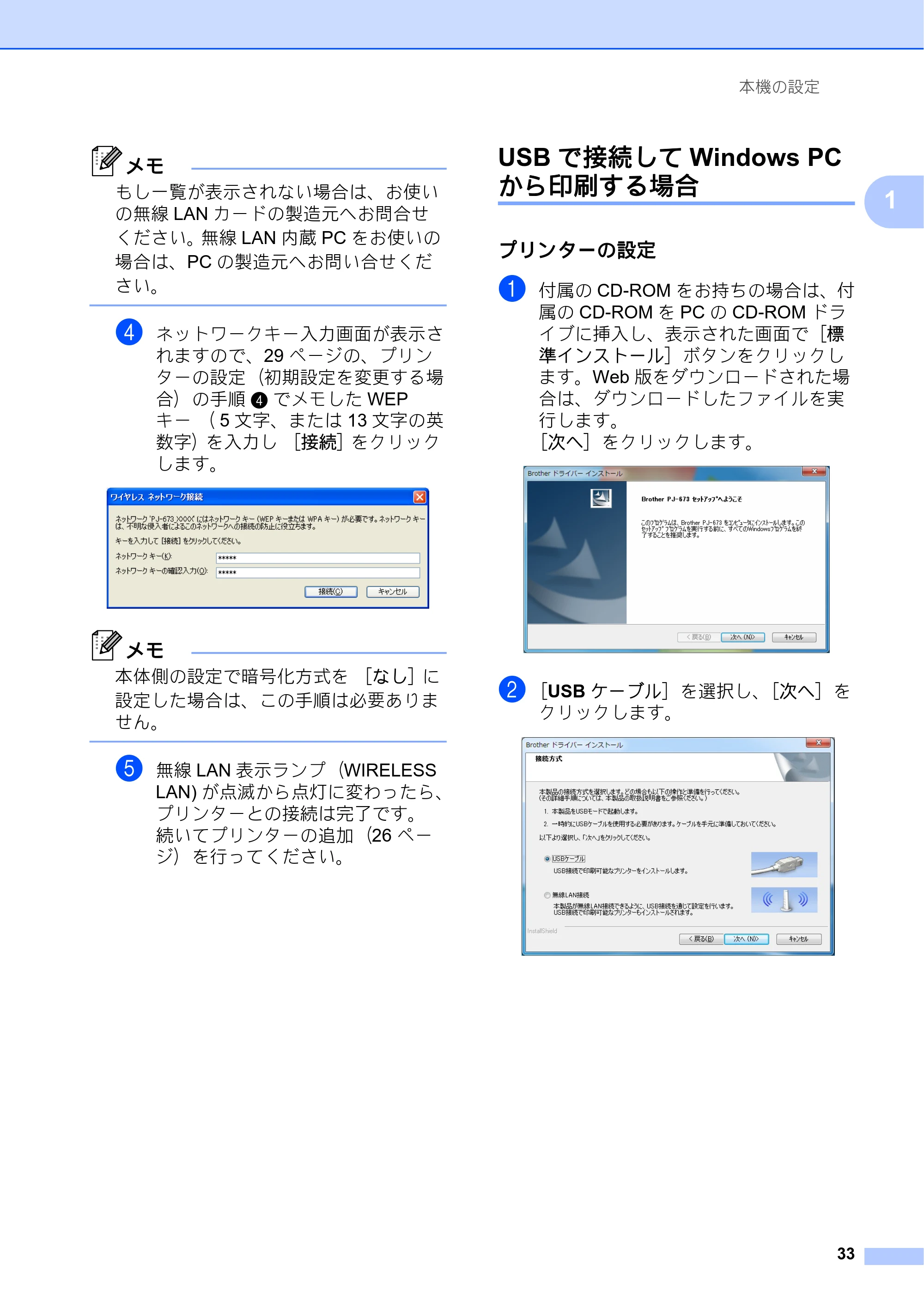
b [USB ケーブル]を選択し、[次へ]を
クリックします。
プリンタードライバーをアンイ ンストールする
第 1 章
34
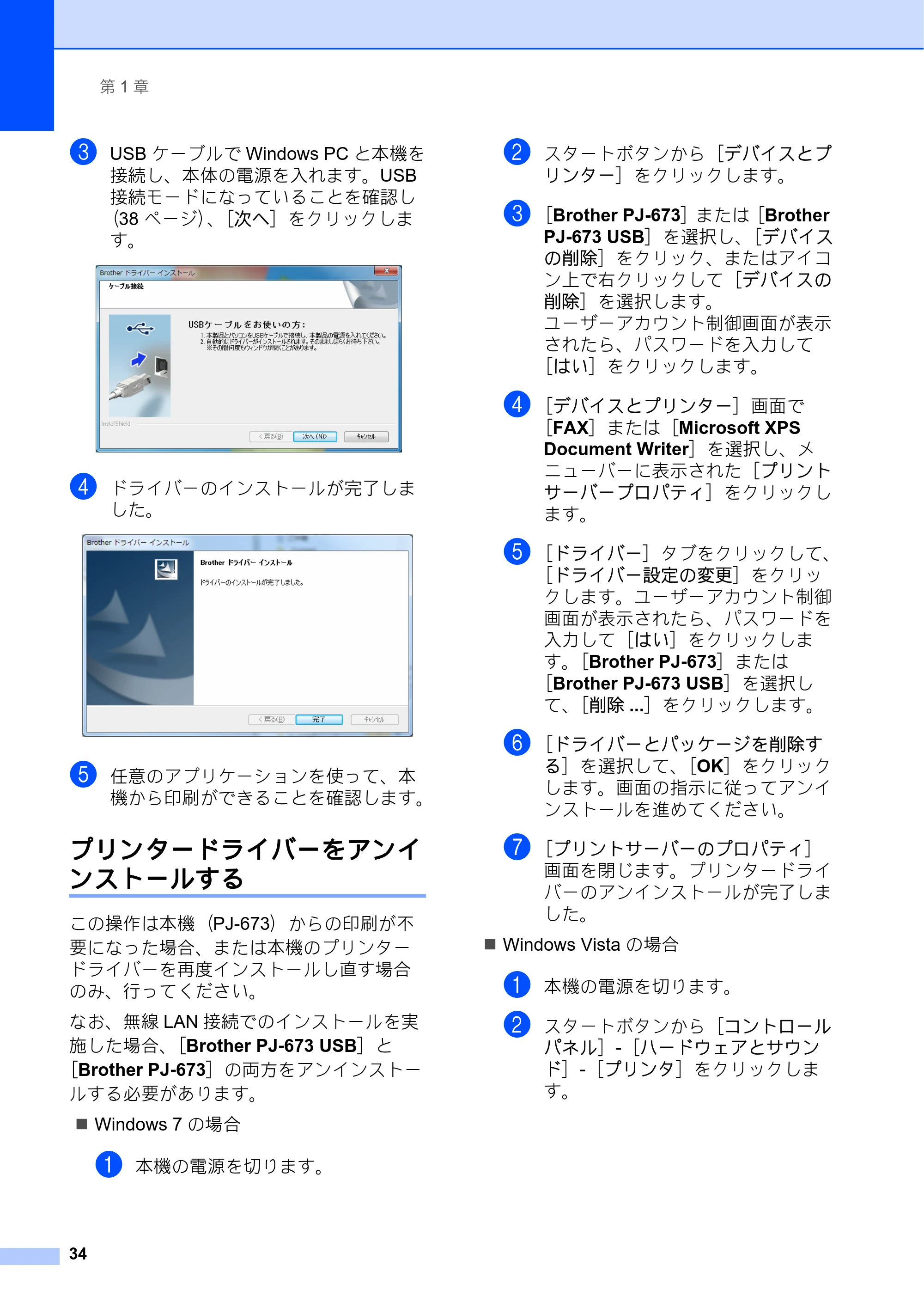
c USB ケーブルで Windows PC と本機を
接続し、本体の電源を入れます。USB
接続モードになっていることを確認し
(38 ページ)、[次へ]をクリックしま
す。
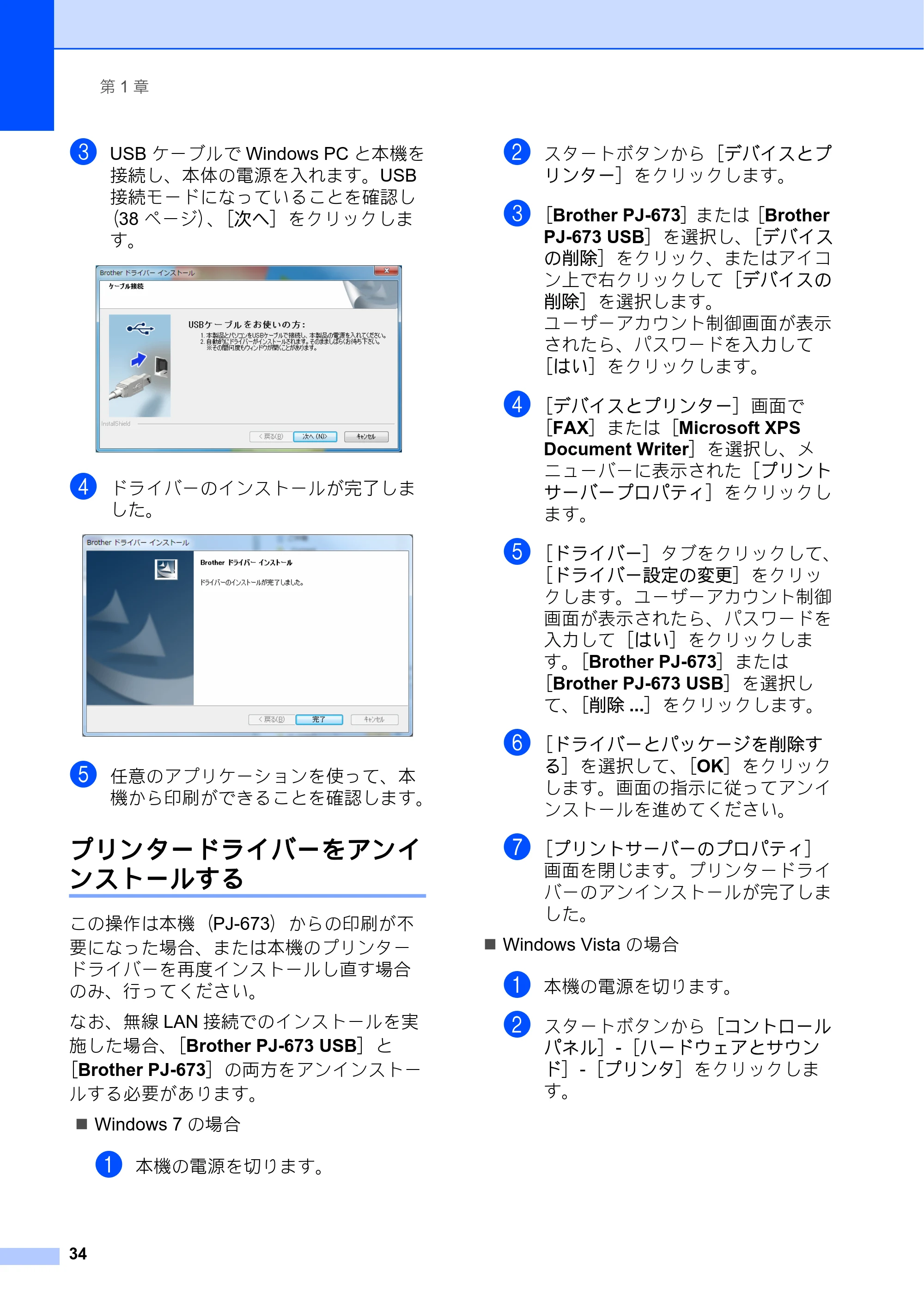
d ドライバーのインストールが完了しま
した。
e 任意のアプリケーションを使って、本
機から印刷ができることを確認します。
プリンタードライバーをアンイ
ンストールする 1
この操作は本機(PJ-673)からの印刷が不
要になった場合、または本機のプリンター
ドライバーを再度インストールし直す場合
のみ、行ってください。
なお、無線 LAN 接続でのインストールを実
施した場合、[Brother PJ-673 USB]と
[Brother PJ-673]の両方をアンインストー
ルする必要があります。
Windows 7 の場合
a 本機の電源を切ります。
b スタートボタンから[デバイスとプ
リンター]をクリックします。
c [Brother PJ-673]または[Brother
PJ-673 USB]を選択し、[デバイス
の削除]をクリック、またはアイコ
ン上で右クリックして[デバイスの
削除]を選択します。
ユーザーアカウント制御画面が表示
されたら、パスワードを入力して
[はい]をクリックします。
d [デバイスとプリンター]画面で
[FAX]または[Microsoft XPS
Document Writer]を選択し、メ
ニューバーに表示された[プリント
サーバープロパティ]をクリックし
ます。
e [ドライバー]タブをクリックして、
[ドライバー設定の変更]をクリッ
クします。ユーザーアカウント制御
画面が表示されたら、パスワードを
入力して[はい]をクリックしま
す。[Brother PJ-673]または
[Brother PJ-673 USB]を選択し
て、[削除 ...]をクリックします。
f [ドライバーとパッケージを削除す
る]を選択して、[OK]をクリック
します。画面の指示に従ってアンイ
ンストールを進めてください。
g [プリントサーバーのプロパティ]
画面を閉じます。プリンタードライ
バーのアンインストールが完了しま
した。
Windows Vista の場合
a 本機の電源を切ります。
b スタートボタンから[コントロール
パネル]-[ハードウェアとサウン
ド]-[プリンタ]をクリックしま
す。
39ページ
本機の設定
35
1
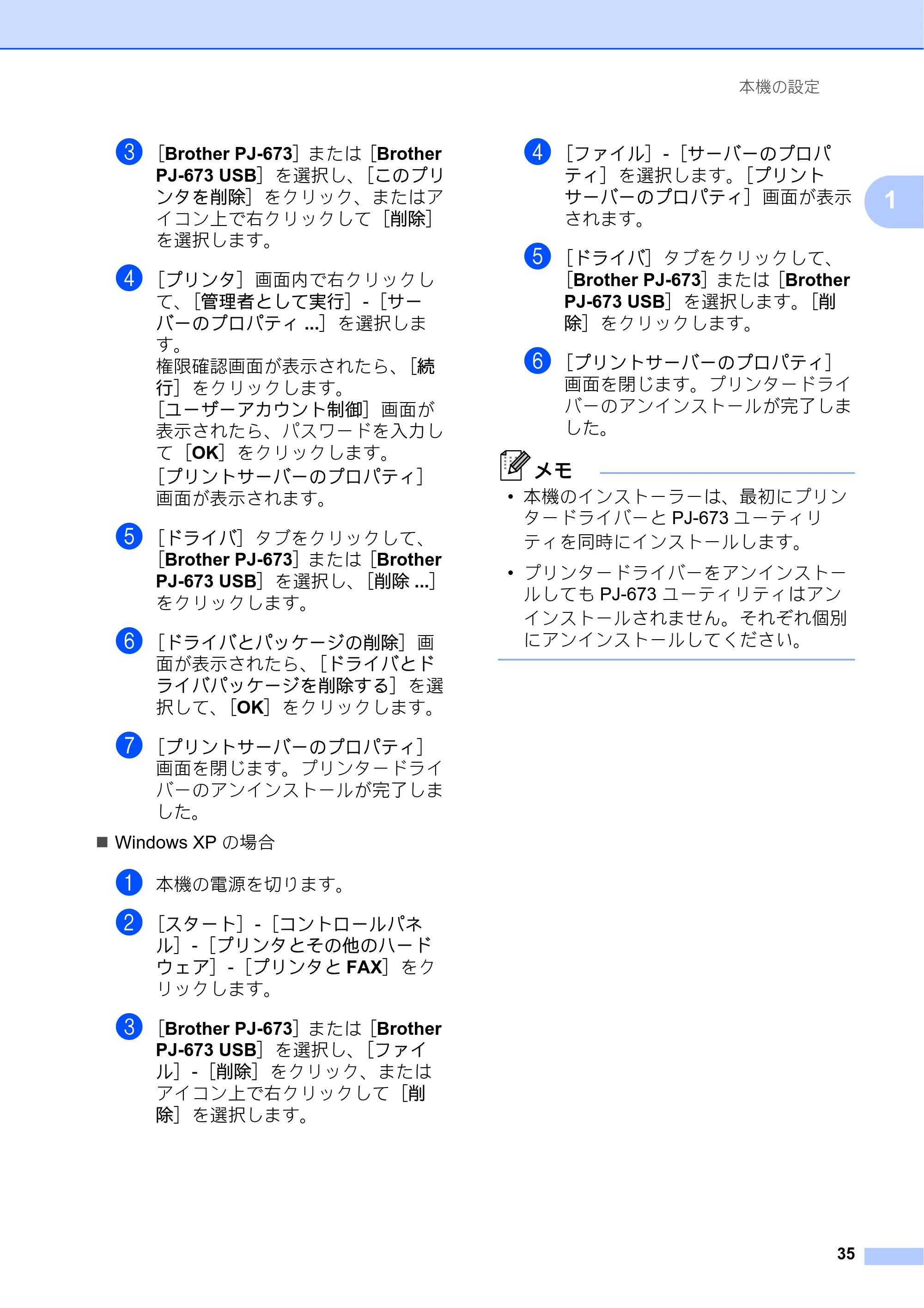
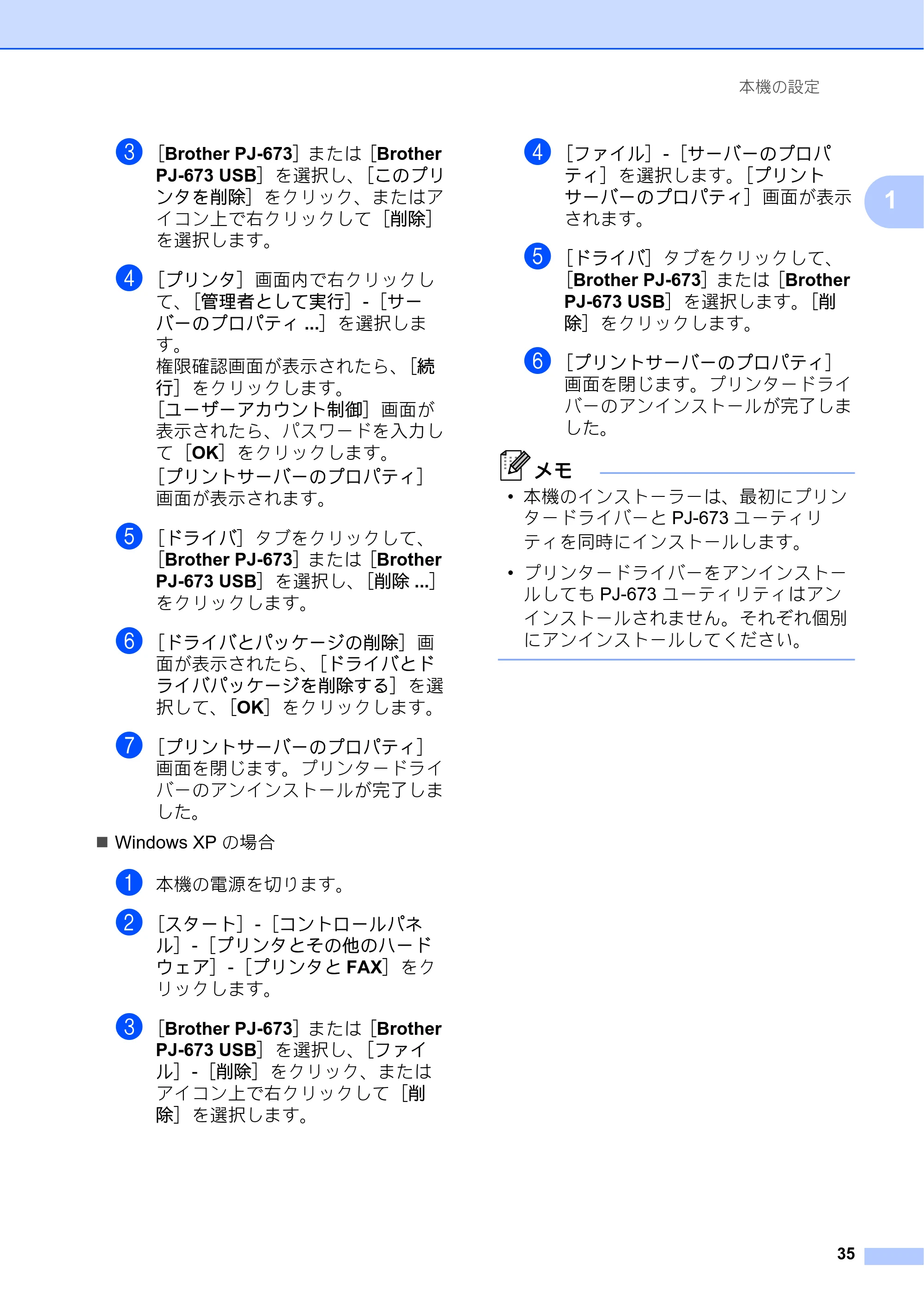
c [Brother PJ-673]または[Brother
PJ-673 USB]を選択し、[このプリ
ンタを削除]をクリック、またはア
イコン上で右クリックして[削除]
を選択します。
d [プリンタ]画面内で右クリックし
て、[管理者として実行]-[サー
バーのプロパティ ...]を選択しま
す。
権限確認画面が表示されたら、[続
行]をクリックします。
[ユーザーアカウント制御]画面が
表示されたら、パスワードを入力し
て[OK]をクリックします。
[プリントサーバーのプロパティ]
画面が表示されます。
e [ドライバ]タブをクリックして、
[Brother PJ-673]または[Brother
PJ-673 USB]を選択し、[削除 ...]
をクリックします。
f [ドライバとパッケージの削除]画
面が表示されたら、[ドライバとド
ライバパッケージを削除する]を選
択して、[OK]をクリックします。
g [プリントサーバーのプロパティ]
画面を閉じます。プリンタードライ
バーのアンインストールが完了しま
した。
Windows XP の場合
a 本機の電源を切ります。
b [スタート]-[コントロールパネ
ル]-[プリンタとその他のハード
ウェア]-[プリンタと FAX]をク
リックします。
c [Brother PJ-673]または[Brother
PJ-673 USB]を選択し、[ファイ
ル]-[削除]をクリック、または
アイコン上で右クリックして[削
除]を選択します。
d [ファイル]-[サーバーのプロパ
ティ]を選択します。[プリント
サーバーのプロパティ]画面が表示
されます。
e [ドライバ]タブをクリックして、
[Brother PJ-673]または[Brother
PJ-673 USB]を選択します。[削
除]をクリックします。
f [プリントサーバーのプロパティ]
画面を閉じます。プリンタードライ
バーのアンインストールが完了しま
した。
メモ
- 本機のインストーラーは、最初にプリン
タードライバーと PJ-673 ユーティリ
ティを同時にインストールします。
- プリンタードライバーをアンインストー
ルしても PJ-673 ユーティリティはアン
インストールされません。それぞれ個別
にアンインストールしてください。
2 本機を使用する
36
2
操作パネル 2
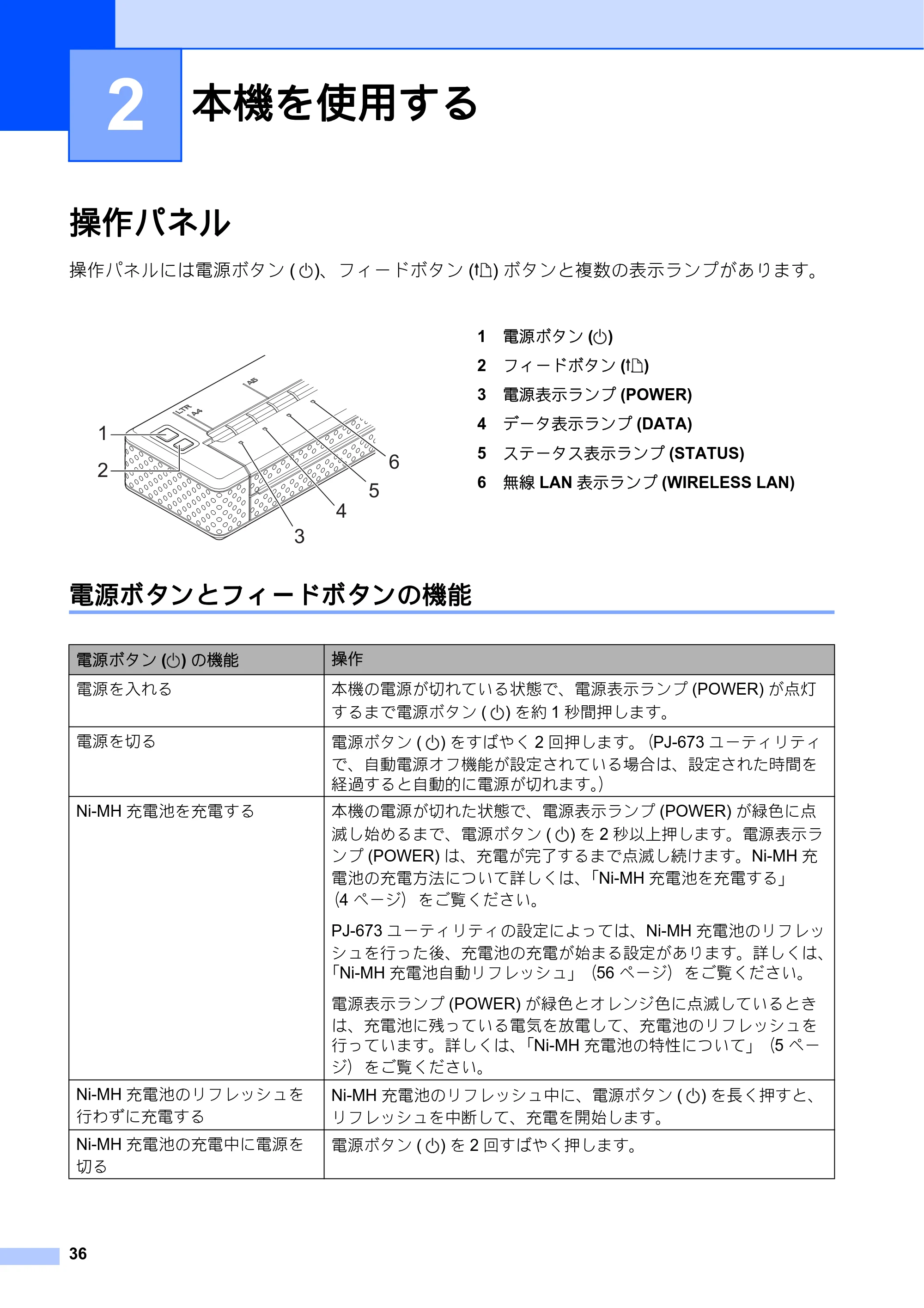
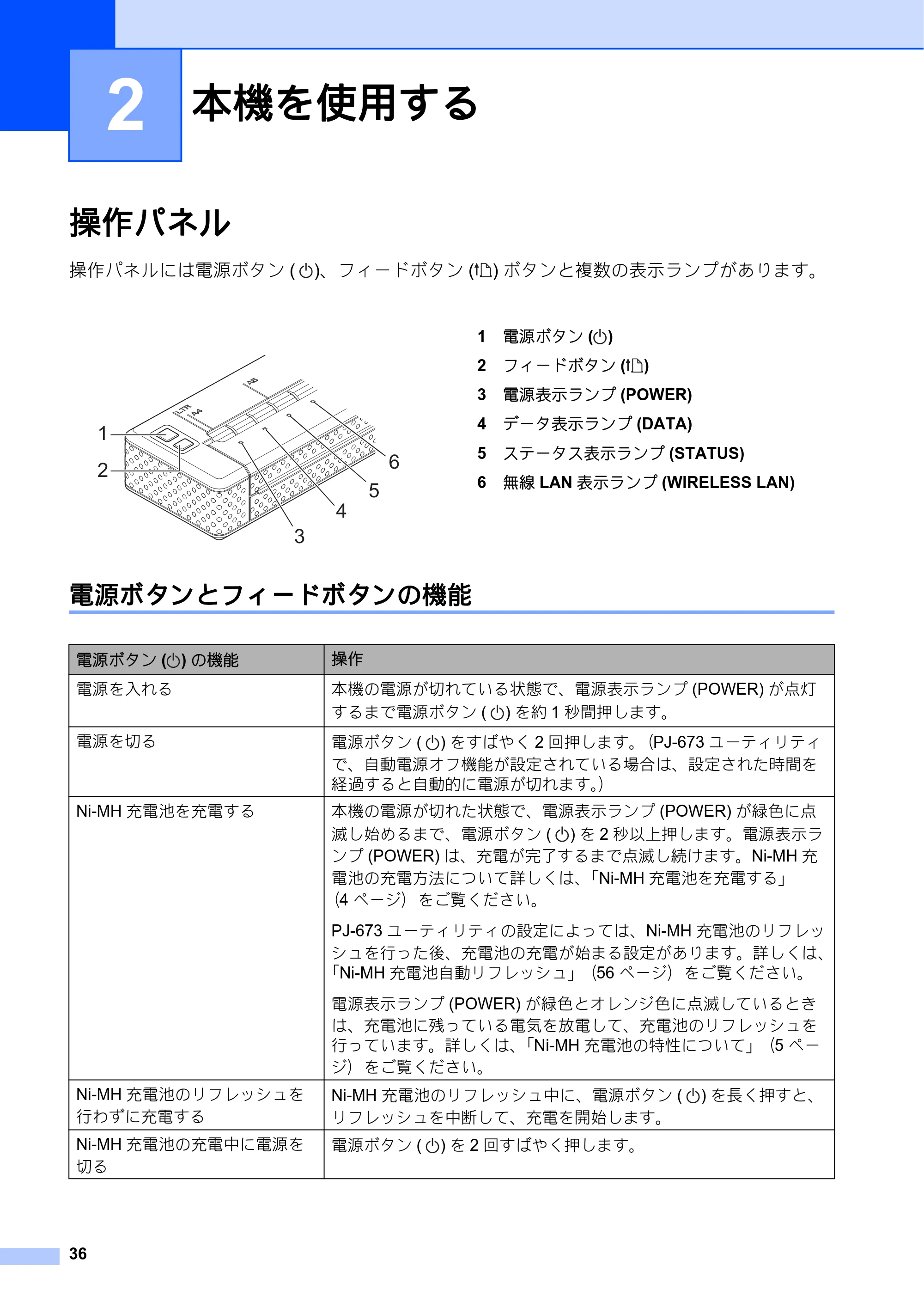
操作パネルには電源ボタン ( )、フィードボタン ( ) ボタンと複数の表示ランプがあります。
1 電源ボタン ( )
2 フィードボタン ( )
3 電源表示ランプ (POWER)
4 データ表示ランプ (DATA)
5 ステータス表示ランプ (STATUS)
6 無線 LAN 表示ランプ (WIRELESS LAN)
電源ボタンとフィードボタンの機能 2
本機を使用する 2
3
1
2
4
5
6
電源ボタン ( ) の機能 操作
電源を入れる 本機の電源が切れている状態で、電源表示ランプ (POWER) が点灯
するまで電源ボタン ( ) を約 1 秒間押します。
電源を切る 電源ボタン ( ) をすばやく 2 回押します。(PJ-673 ユーティリティ
で、自動電源オフ機能が設定されている場合は、設定された時間を
経過すると自動的に電源が切れます。)
Ni-MH 充電池を充電する 本機の電源が切れた状態で、電源表示ランプ (POWER) が緑色に点
滅し始めるまで、電源ボタン ( ) を 2 秒以上押します。電源表示ラ
ンプ (POWER) は、充電が完了するまで点滅し続けます。Ni-MH 充
電池の充電方法について詳しくは、「Ni-MH 充電池を充電する」
(4 ページ)をご覧ください。
PJ-673 ユーティリティの設定によっては、Ni-MH 充電池のリフレッ
シュを行った後、充電池の充電が始まる設定があります。詳しくは、
「Ni-MH 充電池自動リフレッシュ」(56 ページ)をご覧ください。
電源表示ランプ (POWER) が緑色とオレンジ色に点滅しているとき
は、充電池に残っている電気を放電して、充電池のリフレッシュを
行っています。詳しくは、「Ni-MH 充電池の特性について」(5 ペー
ジ)をご覧ください。
Ni-MH 充電池のリフレッシュを
行わずに充電する
Ni-MH 充電池のリフレッシュ中に、電源ボタン ( ) を長く押すと、
リフレッシュを中断して、充電を開始します。
Ni-MH 充電池の充電中に電源を
切る
電源ボタン ( ) を 2 回すばやく押します。
表示ランプについて
本機を使用する
37
2
メモ
Li-ion 充電池は、これらのボタン機能で操作することはできません。
表示ランプについて 2
各表示ランプは緑色、赤色、オレンジ色、または青色で点灯したり、点滅して、本機の状態を
示します。詳しくは、「表示ランプ」(65 ページ)をご覧ください。
フィードボタン ( ) の機能 操作
手動紙送り(手動用紙排出)を
する
本機の電源が入った状態で、用紙がセットされていることを確認し、
フィードボタン ( ) を押してください。ボタンが押されている間
は、用紙が低速で送られます。
約 13 ミリ用紙送りをしても、フィードボタン ( ) を押し続けると、
用紙が高速で送られます。用紙が送られる量は、[用紙排出モード]
の設定によって異なります。詳しくは、「用紙排出モード」(45、
58 ページ)をご覧ください。
本機が受信したデータを確実に印刷するため、データ受信後、約 5
秒間は手動で紙送りができません。
本機の設定情報を印刷する 本機の電源が入った状態で、用紙がセットされていないことを確認
し、フィードボタン ( ) を長押しします。データ表示ランプ
(DATA) が赤く点灯した後に、用紙をセットすると、本機の設定情報
を印刷します。
メンテナンスモードにする 本機の電源を切った状態で、用紙がセットされていないことを確認
し、データ表示ランプ (DATA) が赤色に点灯するまで、フィードボ
タン ( ) を 2 秒以上押してください。
メンテナンスモードは通常は使用しません。元に戻すには、電源ボ
タン ( ) を短く 2 回押して電源を切ってください。
無線LAN接続モードとUSB接続モードの切換え
第 2 章
38
無線 LAN 接続モードと USB 接続モードの切換え 2
接続インターフェイスを無線 LAN から USB へ、または USB から無線 LAN へ変更したい場合
は、本機の電源が入った状態で、本機の電源ボタン ( ) を 3 秒以上押します。無線 LAN 表示
ランプ (WIRELESS LAN) の LED が点灯から消灯、または消灯から点灯したことを確認して電
源ボタン ( ) を離してください。3 秒以上押しても無線 LAN 接続モード /USB 接続モードの切
換えができないときは、しばらく時間を置いて再度試してください。
工場出荷時は USB 接続モードになっております。
無線 LAN モードで電源を起動した場合、本機の電源を入れてから無線 LAN の機能が有効にな
るまでに最大 15 秒ほど掛かります。
USB 接続モードで起動中に、無線 LAN 接続モードへ切り替えた場合、無線 LAN の機能が有効
になるまでに最大 15 秒ほど掛かります。
USB 接続モードで電源を入れて、直ぐに無線 LAN 接続モードに切り替えても、無線 LAN 接続
モードで電源を入れた時と同様に、最大 15 秒ほど掛かります。
iOSデバイスの無線ネッ トワークを本機以外との 接続に変更する
本機を使用する
39
2
iOS デバイスの無線ネッ
トワークを本機以外との
接続に変更する 2
メモ
- アドホックモードでプリンターに接続し
ている間は、インターネットにはつなが
りません。
- アドホックモードで iOS デバイスがス
リープモードになると、本機と iOS デバ
イスとの接続が切断されます。
- 以下の手順でアドホック無線接続の設定
を手動でインフラストラクチャモードに
戻すことができます。
- アドホックモードは端末や OS によって
は使えない場合があります。
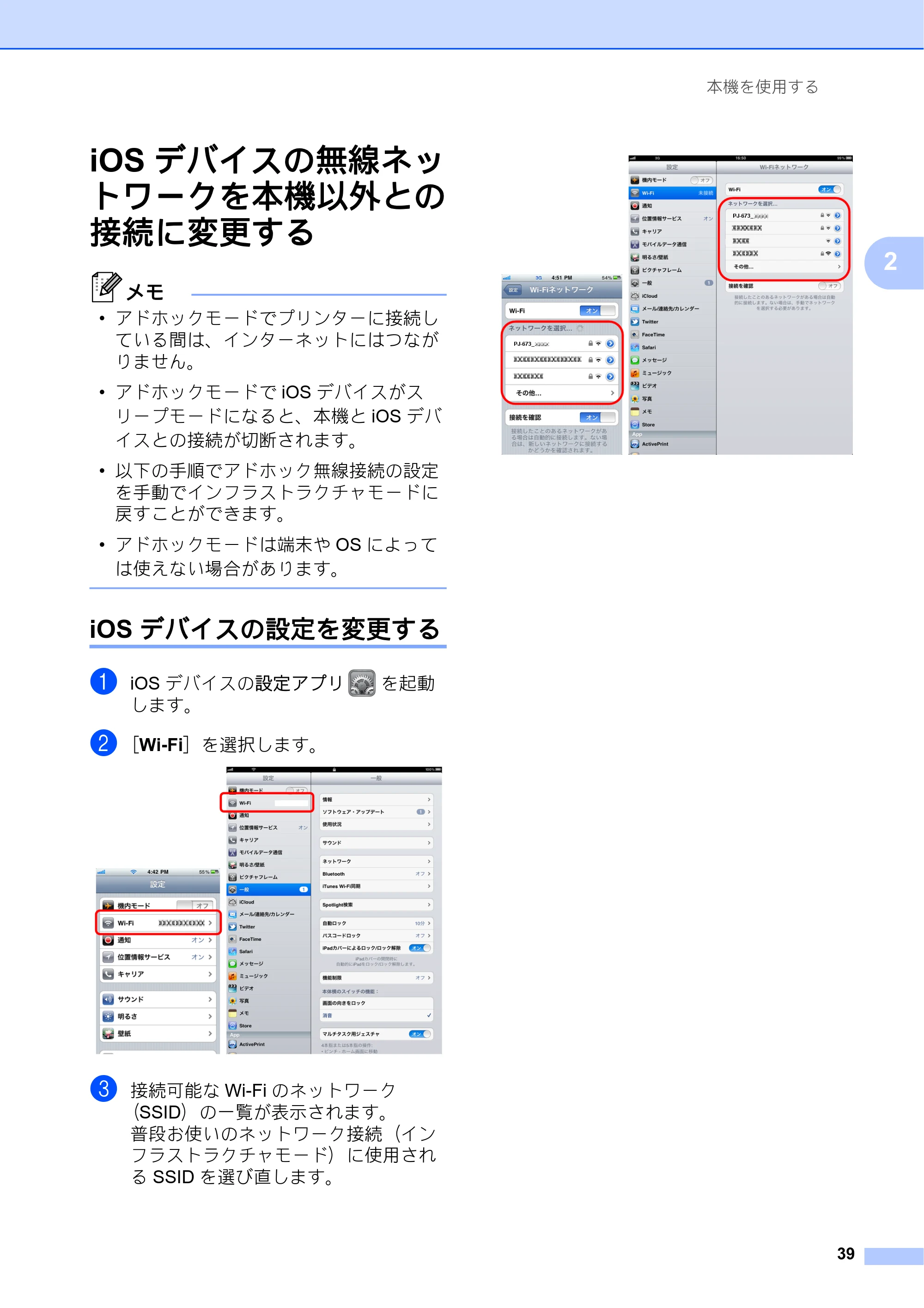
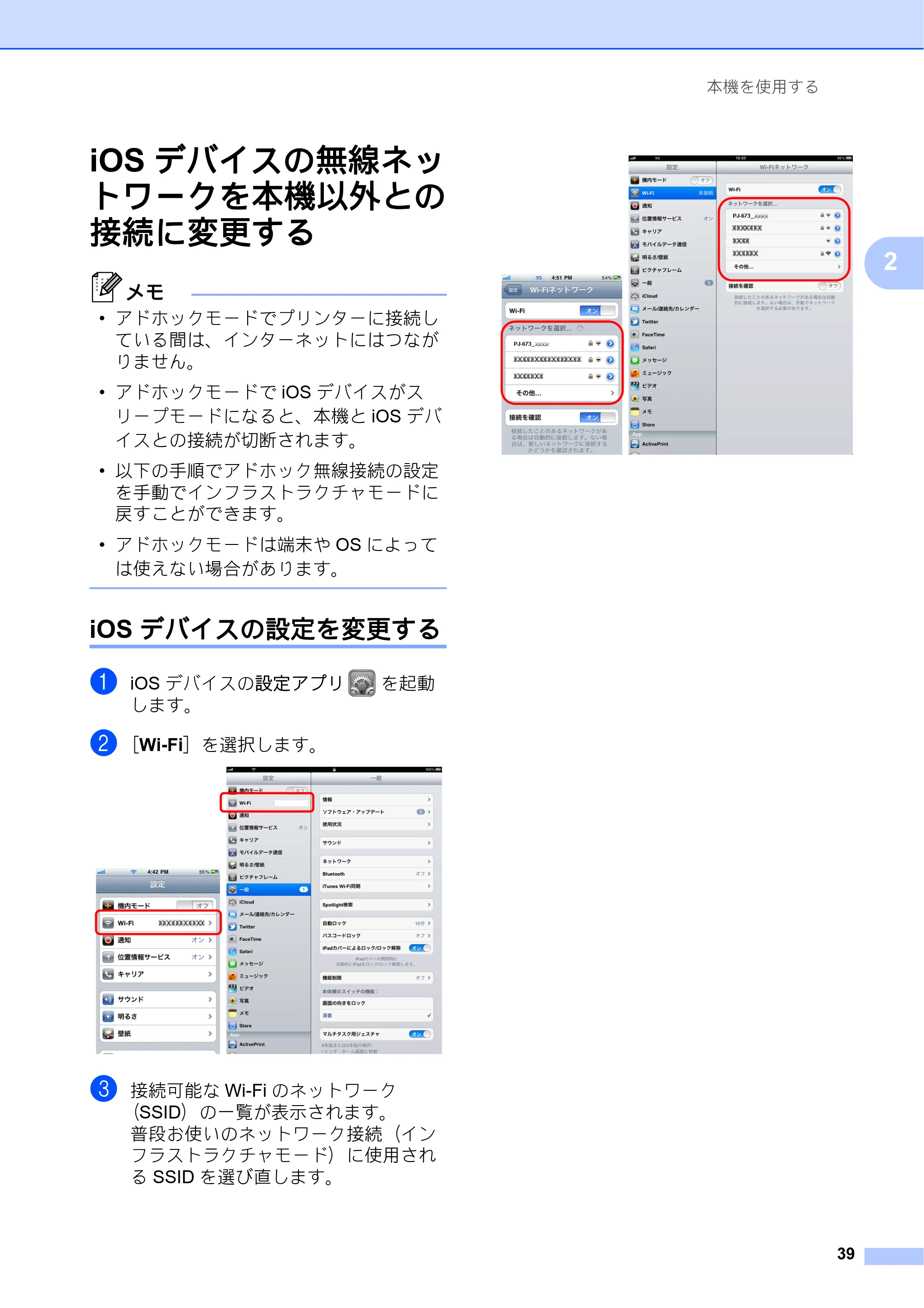
iOS デバイスの設定を変更する 2
a iOS デバイスの設定アプリ を起動
します。
b [Wi-Fi]を選択します。
c 接続可能な Wi-Fi のネットワーク
(SSID)の一覧が表示されます。
普段お使いのネットワーク接続(イン
フラストラクチャモード)に使用され
る SSID を選び直します。
Windows PCの無線 ネットワークを本機以外 との接続に変更する
第 2 章
40
Windows PC の無線
ネットワークを本機以外
との接続に変更する 2
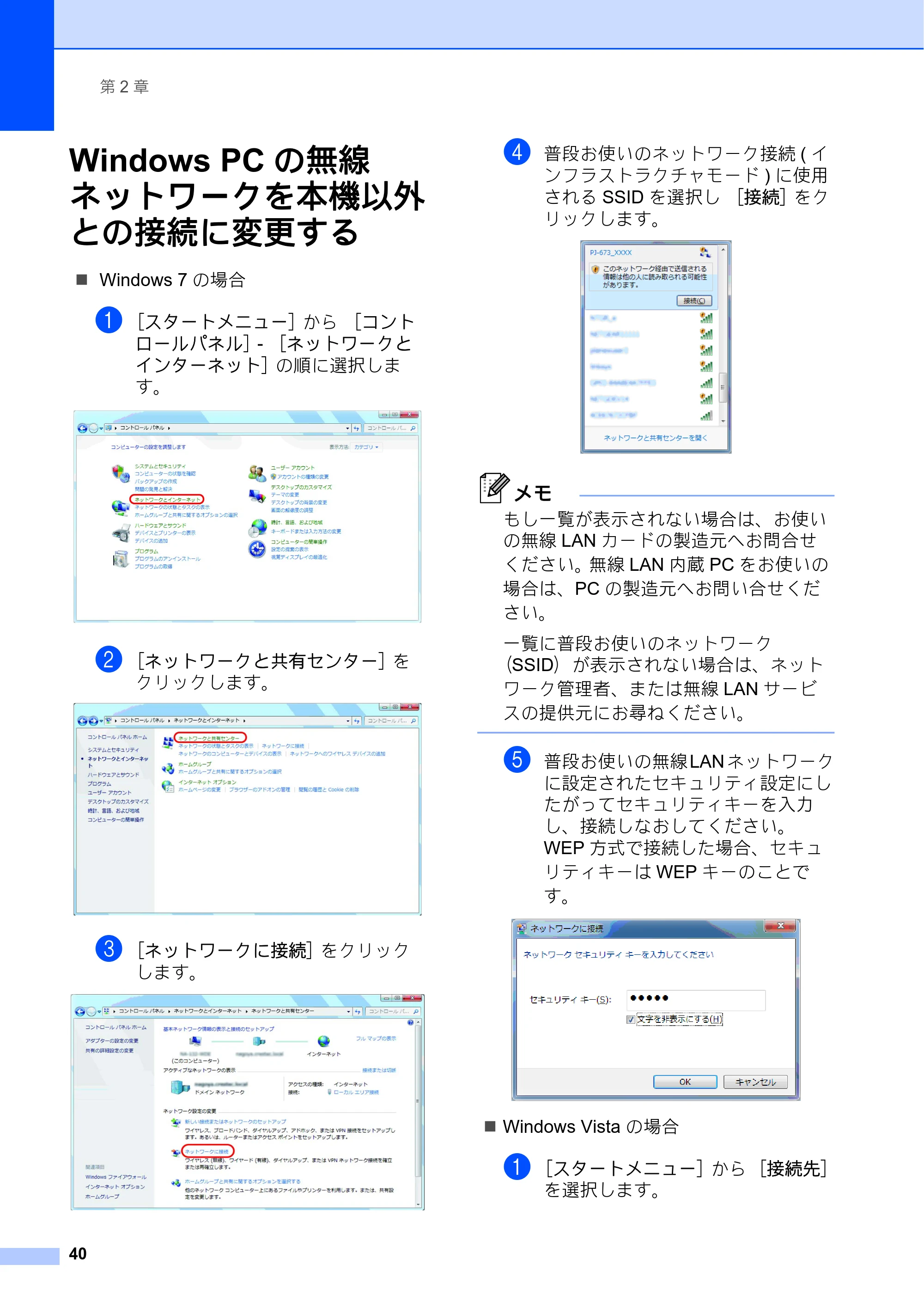
Windows 7 の場合
a [スタートメニュー]から [コント
ロールパネル]- [ネットワークと
インターネット]の順に選択しま
す。
b [ネットワークと共有センター]を
クリックします。
c [ネットワークに接続]をクリック
します。
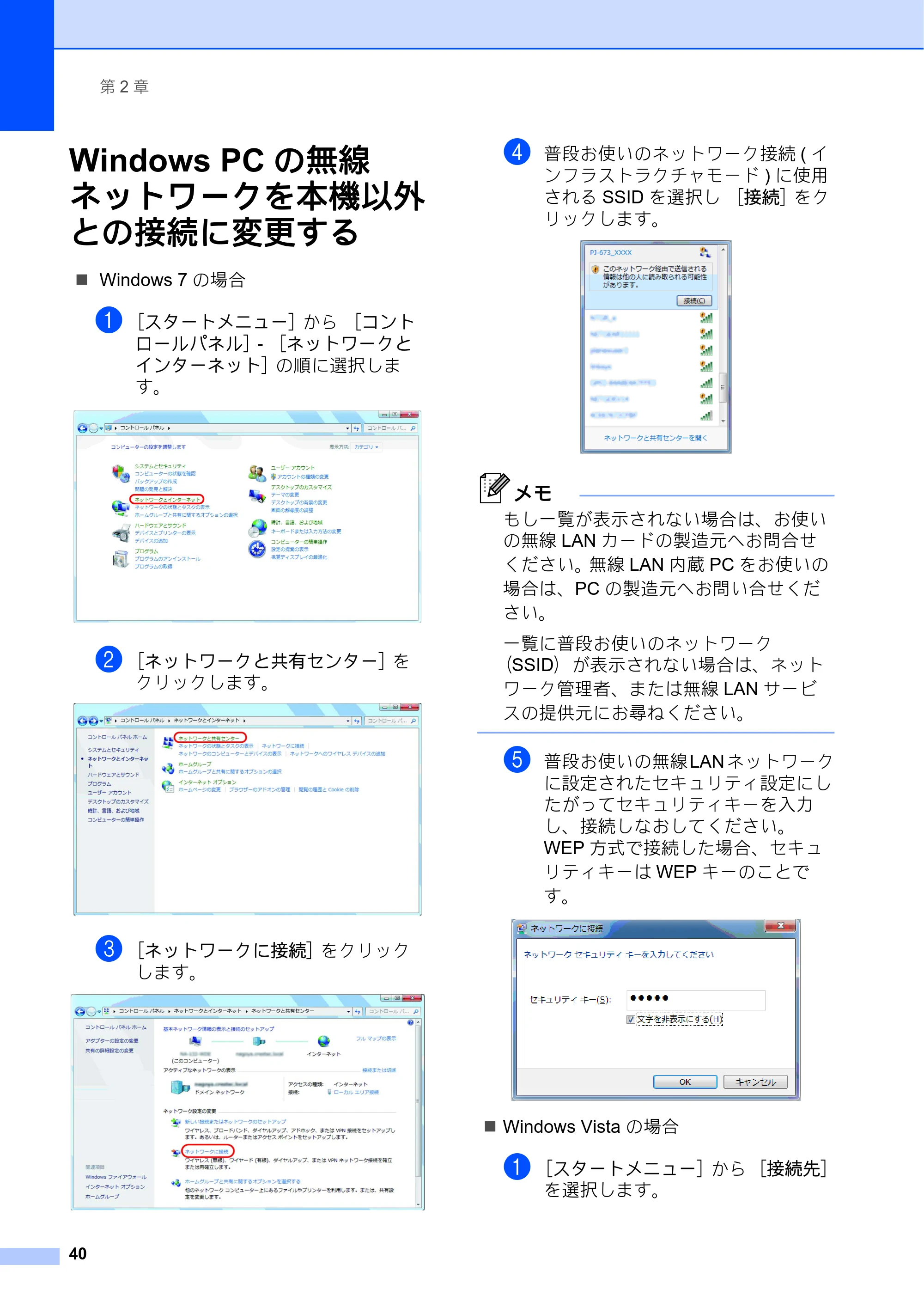
d 普段お使いのネットワーク接続 ( イ
ンフラストラクチャモード ) に使用
される SSID を選択し [接続]をク
リックします。
メモ
もし一覧が表示されない場合は、お使い
の無線 LAN カードの製造元へお問合せ
ください。無線 LAN 内蔵 PC をお使いの
場合は、PC の製造元へお問い合せくだ
さい。
一覧に普段お使いのネットワーク
(SSID)が表示されない場合は、ネット
ワーク管理者、または無線 LAN サービ
スの提供元にお尋ねください。
e 普段お使いの無線 LAN ネットワーク
に設定されたセキュリティ設定にし
たがってセキュリティキーを入力
し、接続しなおしてください。
WEP 方式で接続した場合、セキュ
リティキーは WEP キーのことで
す。
Windows Vista の場合
a [スタートメニュー]から [接続先]
を選択します。
45ページ
本機を使用する
41
2
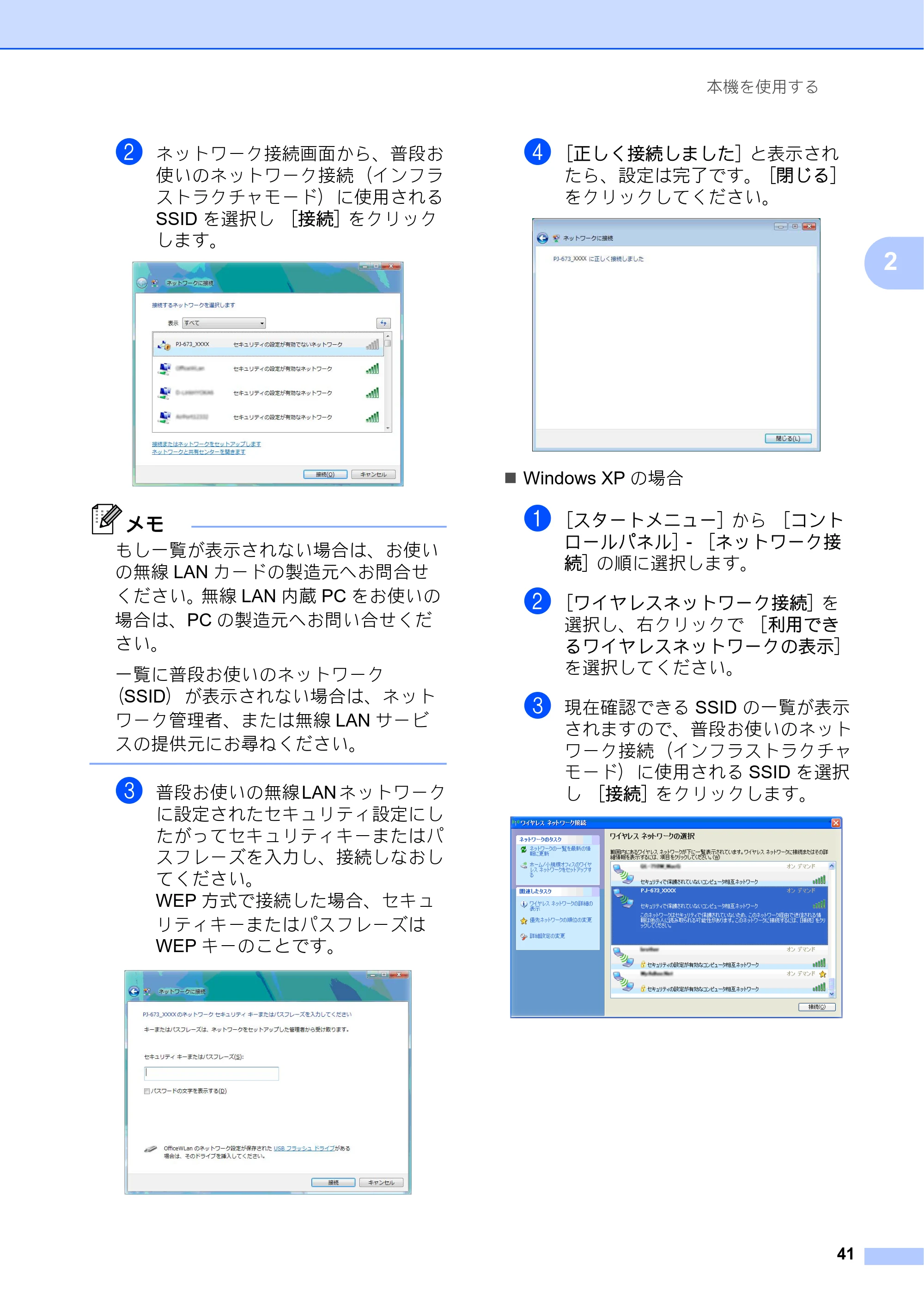
b ネットワーク接続画面から、普段お
使いのネットワーク接続(インフラ
ストラクチャモード)に使用される
SSID を選択し [接続]をクリック
します。
メモ
もし一覧が表示されない場合は、お使い
の無線 LAN カードの製造元へお問合せ
ください。無線 LAN 内蔵 PC をお使いの
場合は、PC の製造元へお問い合せくだ
さい。
一覧に普段お使いのネットワーク
(SSID)が表示されない場合は、ネット
ワーク管理者、または無線 LAN サービ
スの提供元にお尋ねください。
c 普段お使いの無線 LAN ネットワーク
に設定されたセキュリティ設定にし
たがってセキュリティキーまたはパ
スフレーズを入力し、接続しなおし
てください。
WEP 方式で接続した場合、セキュ
リティキーまたはパスフレーズは
WEP キーのことです。
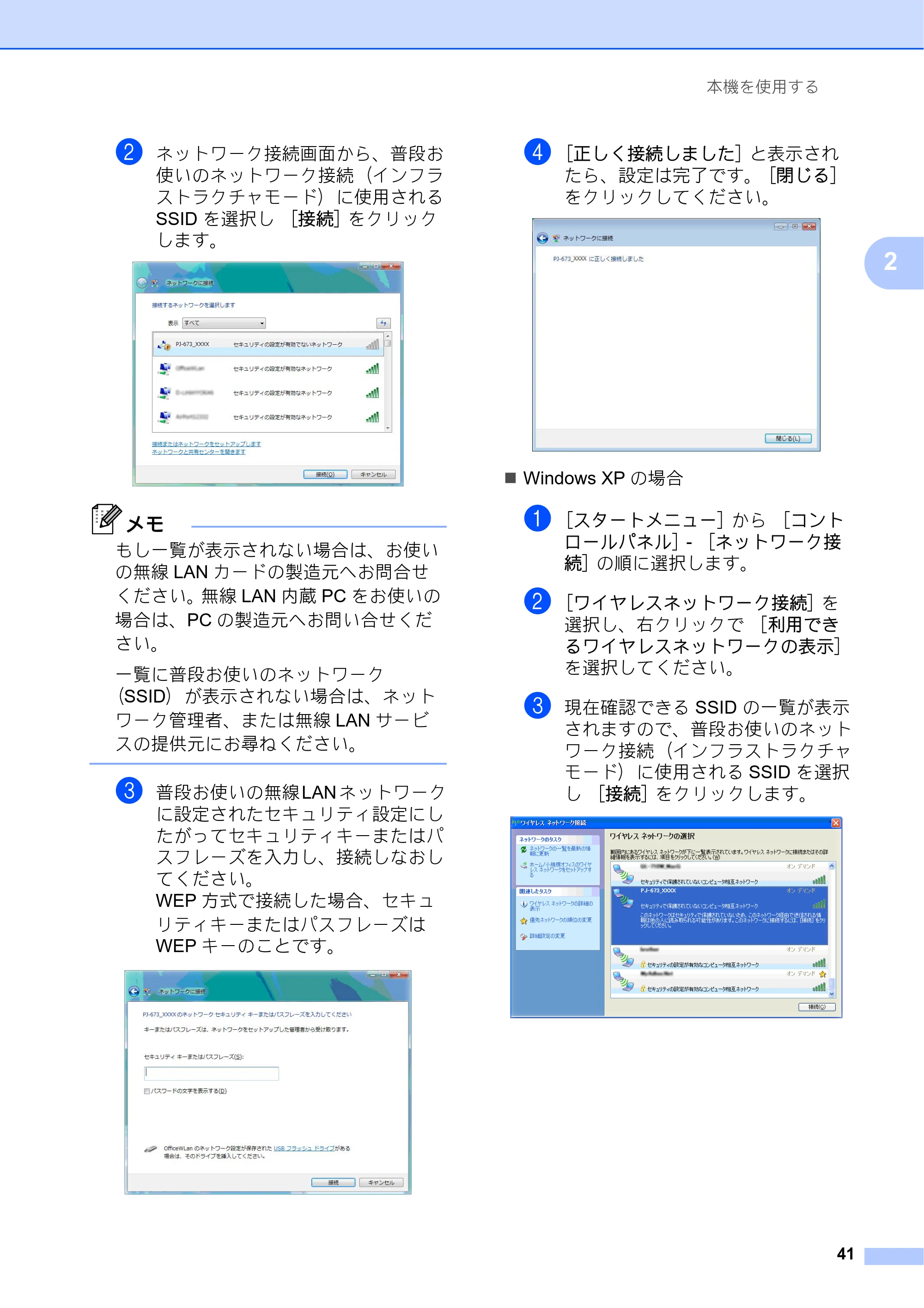
d [正しく接続しました]と表示され
たら、設定は完了です。[閉じる]
をクリックしてください。
Windows XP の場合
a [スタートメニュー]から [コント
ロールパネル]- [ネットワーク接
続]の順に選択します。
b [ワイヤレスネットワーク接続]を
選択し、右クリックで [利用でき
るワイヤレスネットワークの表示]
を選択してください。
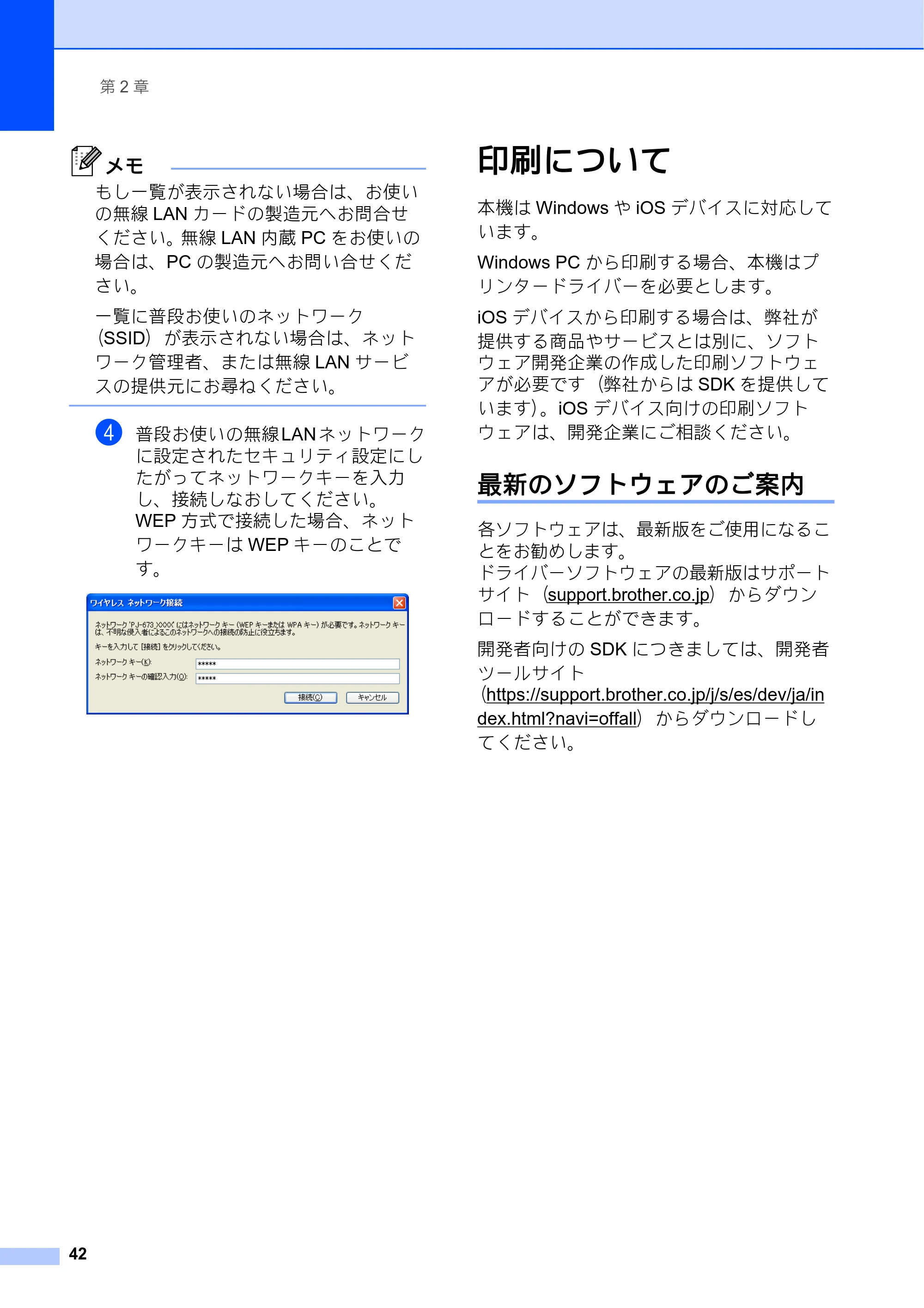
c 現在確認できる SSID の一覧が表示
されますので、普段お使いのネット
ワーク接続(インフラストラクチャ
モード)に使用される SSID を選択
し [接続]をクリックします。
印刷について
第 2 章
42
メモ
もし一覧が表示されない場合は、お使い
の無線 LAN カードの製造元へお問合せ
ください。無線 LAN 内蔵 PC をお使いの
場合は、PC の製造元へお問い合せくだ
さい。
一覧に普段お使いのネットワーク
(SSID)が表示されない場合は、ネット
ワーク管理者、または無線 LAN サービ
スの提供元にお尋ねください。
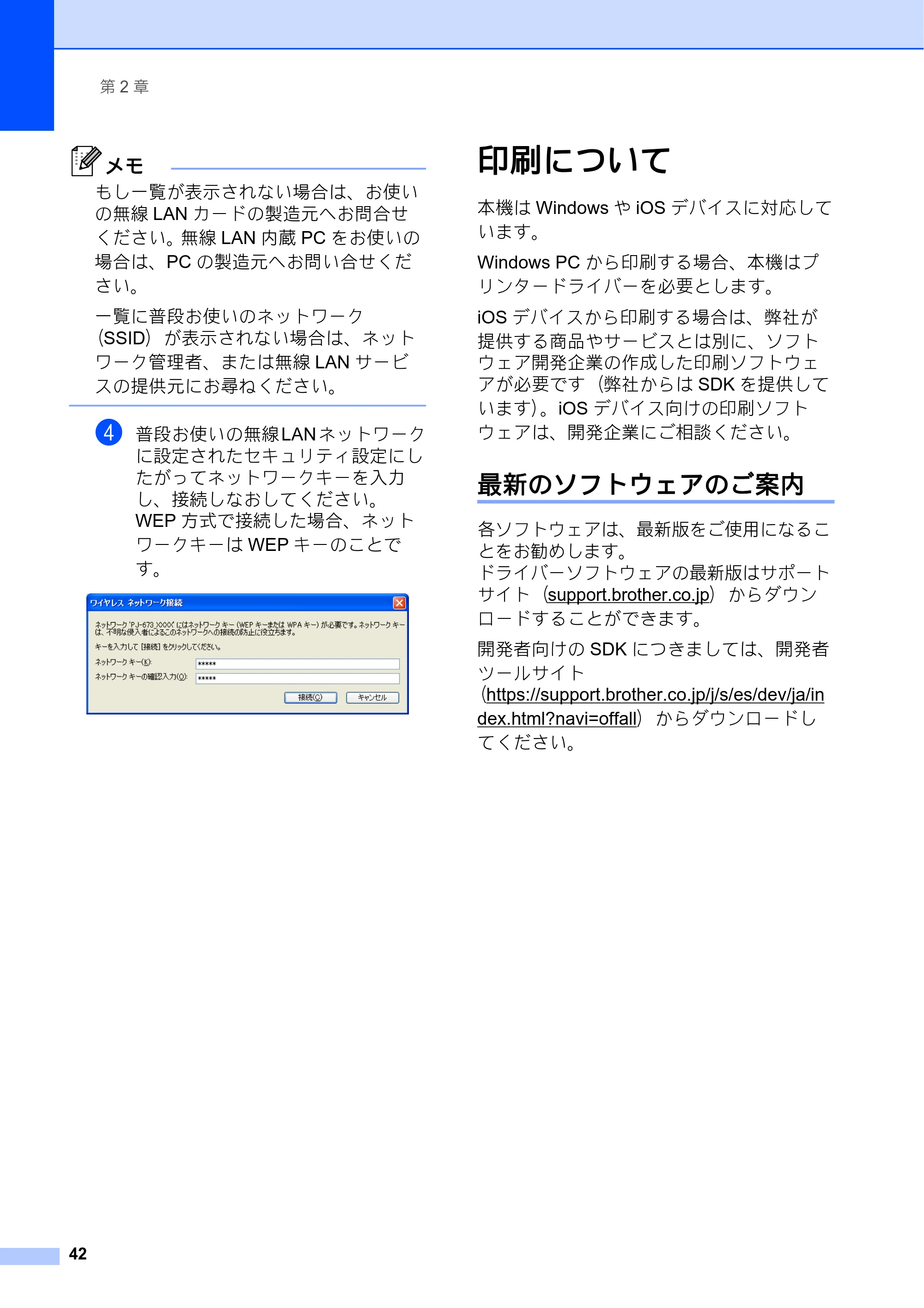
d 普段お使いの無線 LANネットワーク
に設定されたセキュリティ設定にし
たがってネットワークキーを入力
し、接続しなおしてください。
WEP 方式で接続した場合、ネット
ワークキーは WEP キーのことで
す。
印刷について 2
本機は Windows や iOS デバイスに対応して
います。
Windows PC から印刷する場合、本機はプ
リンタードライバーを必要とします。
iOS デバイスから印刷する場合は、弊社が
提供する商品やサービスとは別に、ソフト
ウェア開発企業の作成した印刷ソフトウェ
アが必要です(弊社からは SDK を提供して
います)。iOS デバイス向けの印刷ソフト
ウェアは、開発企業にご相談ください。
最新のソフトウェアのご案内 2
各ソフトウェアは、最新版をご使用になるこ
とをお勧めします。
ドライバーソフトウェアの最新版はサポート
サイト(support.brother.co.jp)からダウン
ロードすることができます。
開発者向けの SDK につきましては、開発者
ツールサイト
(https://support.brother.co.jp/j/s/es/dev/ja/in
dex.html?navi=offall)からダウンロードし
てください。
印刷する
本機を使用する
43
2
印刷する 2
通常の印刷をする場合は、次の手順にした
がってください。
a 印刷したいデータをコンピューター上
に用意してください。
b 本機の電源を確認します。
(充電された充電池を装着するか、また
は、アダプターを通じて給電されてい
ることを確認ください。)
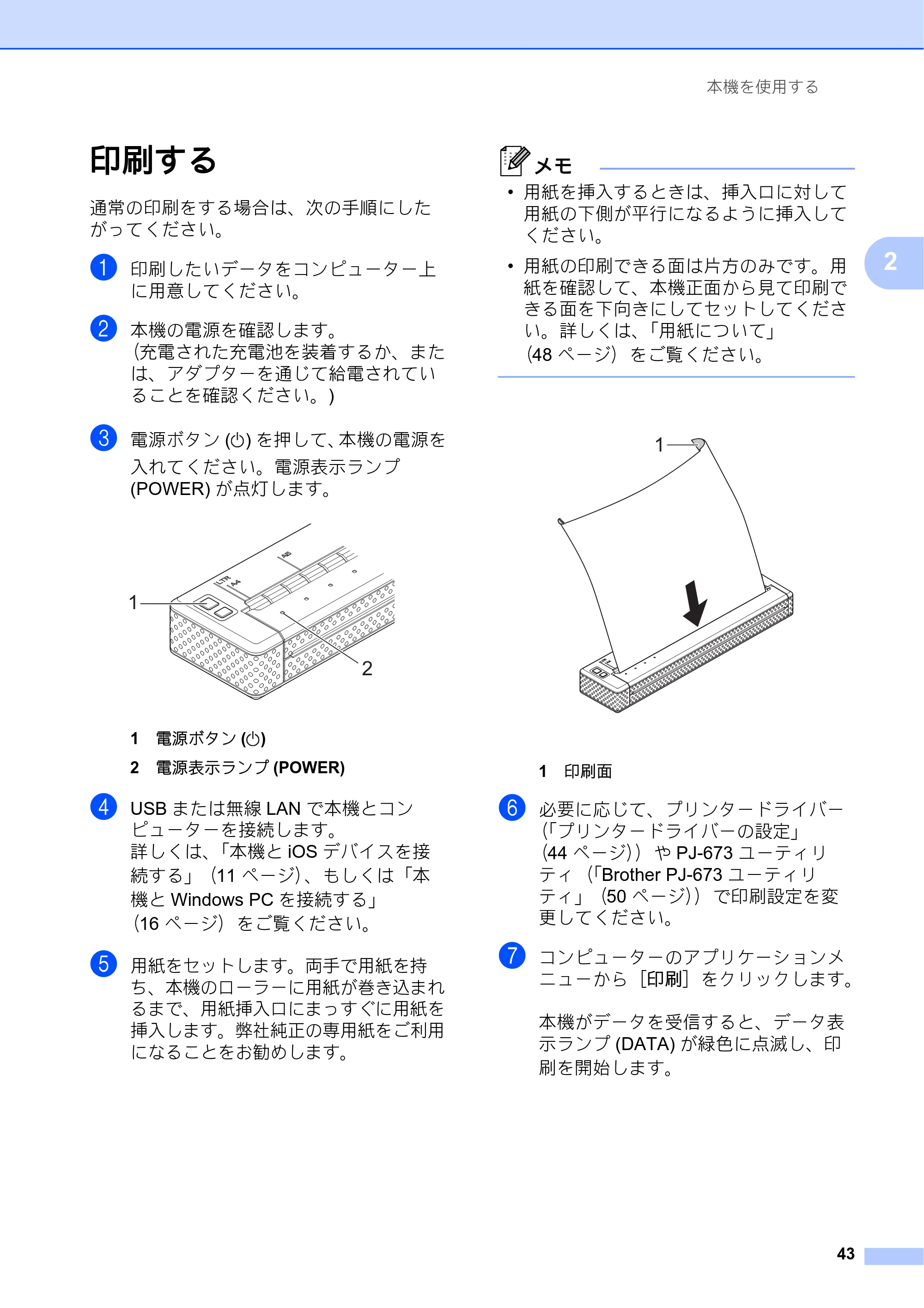
c 電源ボタン ( ) を押して、本機の電源を
入れてください。電源表示ランプ
(POWER) が点灯します。
1 電源ボタン ( )
2 電源表示ランプ (POWER)
d USB または無線 LAN で本機とコン
ピューターを接続します。
詳しくは、「本機と iOS デバイスを接
続する」(11 ページ)、もしくは「本
機と Windows PC を接続する」
(16 ページ)をご覧ください。
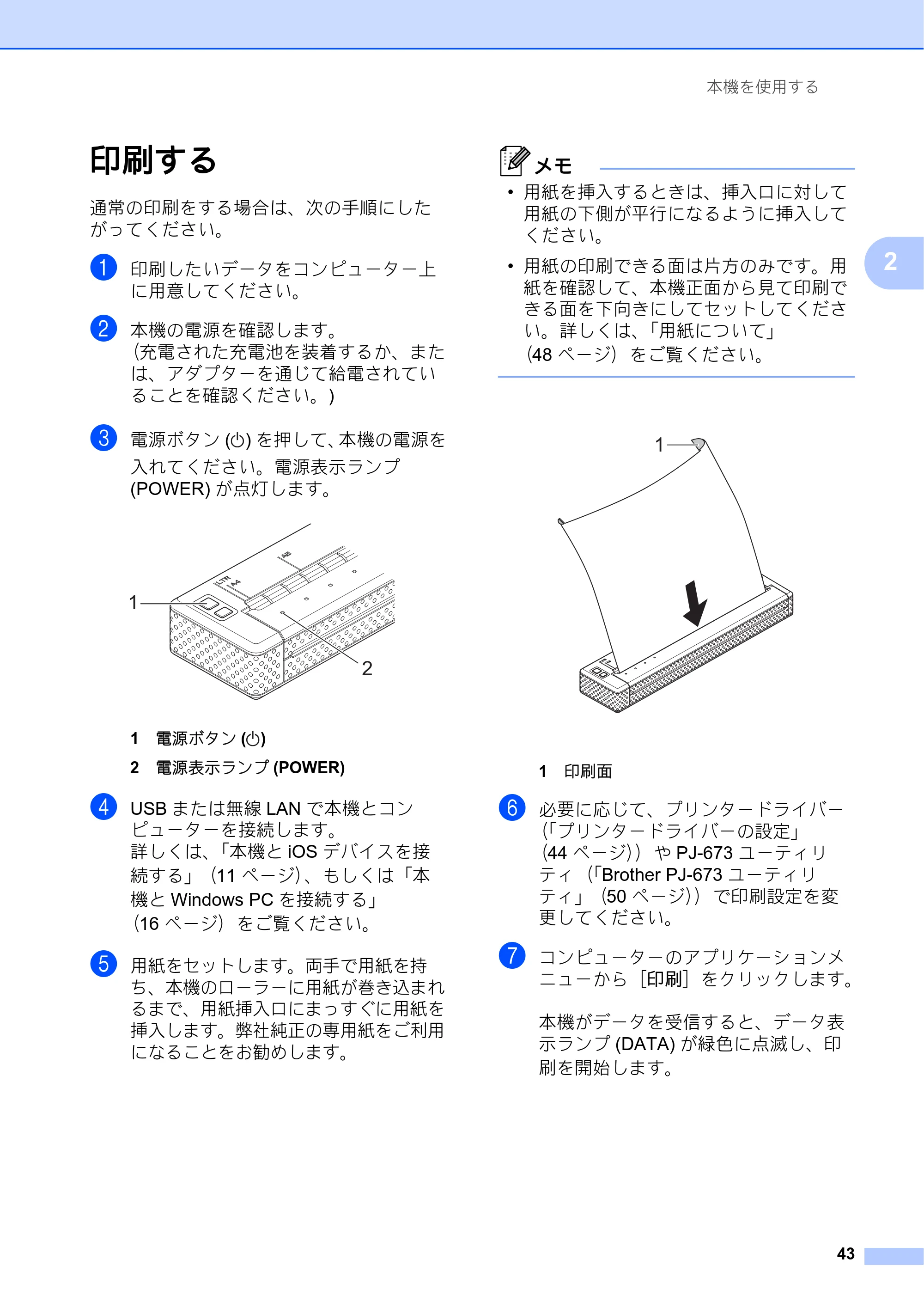
e 用紙をセットします。両手で用紙を持
ち、本機のローラーに用紙が巻き込まれ
るまで、用紙挿入口にまっすぐに用紙を
挿入します。弊社純正の専用紙をご利用
になることをお勧めします。
メモ
- 用紙を挿入するときは、挿入口に対して
用紙の下側が平行になるように挿入して
ください。
- 用紙の印刷できる面は片方のみです。用
紙を確認して、本機正面から見て印刷で
きる面を下向きにしてセットしてくださ
い。詳しくは、「用紙について」
(48 ページ)をご覧ください。
1 印刷面
f 必要に応じて、プリンタードライバー
(「プリンタードライバーの設定」
(44 ページ))や PJ-673 ユーティリ
ティ(「Brother PJ-673 ユーティリ
ティ」(50 ページ))で印刷設定を変
更してください。
g コンピューターのアプリケーションメ
ニューから[印刷]をクリックします。
本機がデータを受信すると、データ表
示ランプ (DATA) が緑色に点滅し、印
刷を開始します。
2
1
1
印刷濃度の設定について
第 2 章
44
メモ
- 用紙がセットされている状態で、データ
表示ランプ (DATA) が点灯していて暫く
たっても印刷が開始されない場合は、印
刷するために必要なすべてのデータを受
信できなかった可能性があります。一旦
電源を切り、再度印刷をやり直してくだ
さい。この時、電源を入れ直すと無線
LAN の設定が一旦切れますので、ご注意
ください。
- 印刷データを送ってから用紙をセットす
ることもできます。ただし、慣れるまで
は、印刷を始める前に、用紙をセットす
ることをお勧めします。本機に用紙を
セットするとき、曲がったり、歪んだ場
合は、排紙カバーを一旦開けて、用紙を
取り除き、排紙カバーを閉じてくださ
い。もう一度、用紙をセットしなおして
ください。詳しくは、「紙がつまったと
きは」(48 ページ)をご覧ください。
印刷濃度の設定について 2
印刷濃度の設定はプリンタードライバー設
定画面(「プリンタードライバーの設定」
(44 ページ))および、PJ-673 ユーティリ
ティ(「印字濃度」(58 ページ))で調節す
ることができます。
充電池を使用して印刷を行う場合は、印刷
濃度設定によっては、印刷速度や1回の充
電で印刷できる最大ページ数に影響を与え
る場合があります。
プリンタードライバーの
設定 2
コンピューターのアプリケーションから印
刷するとき、プリンタードライバーで印刷
に関する様々な設定を変更することができ
ます。
用紙種類
設定項目:[カット紙]、[ロール紙]、[ミシ
ン目ロール紙]、[ミシン目入りロール紙/
頭出し]
初期設定:[カット紙]
本機にセットした用紙種類を設定してくだ
さい。
濃度
設定項目:[0]~[10]、
[ プリンタ本体の設定値 ]
※
初期設定:[6]
※
印刷濃度を設定します。印刷された文書の
明暗に影響します。低い値は薄く、高い数
値は濃く印刷されます。
※
[ プリンタ本体の設定値 ] は、工場出荷時の
値([6])、または、Brother PJ-673 ユー
ティリティで設定した値です。
印刷濃度を濃く設定すると、充電池の消耗
が早くなりますが、はっきりと印刷される
ため、見やすい印刷物となります。充電池
の消耗を節約したい場合は、低い値を設定
してください。
メディア
設定項目:[感熱紙]、[感熱複写紙]
初期設定:[感熱紙]
複写式の用紙をセットした場合は、この設
定を使用してください。[感熱複写紙]を選
択した場合は、[濃度]を 10 にセットした
場合よりも、濃く(そしてゆっくり)印刷
します。
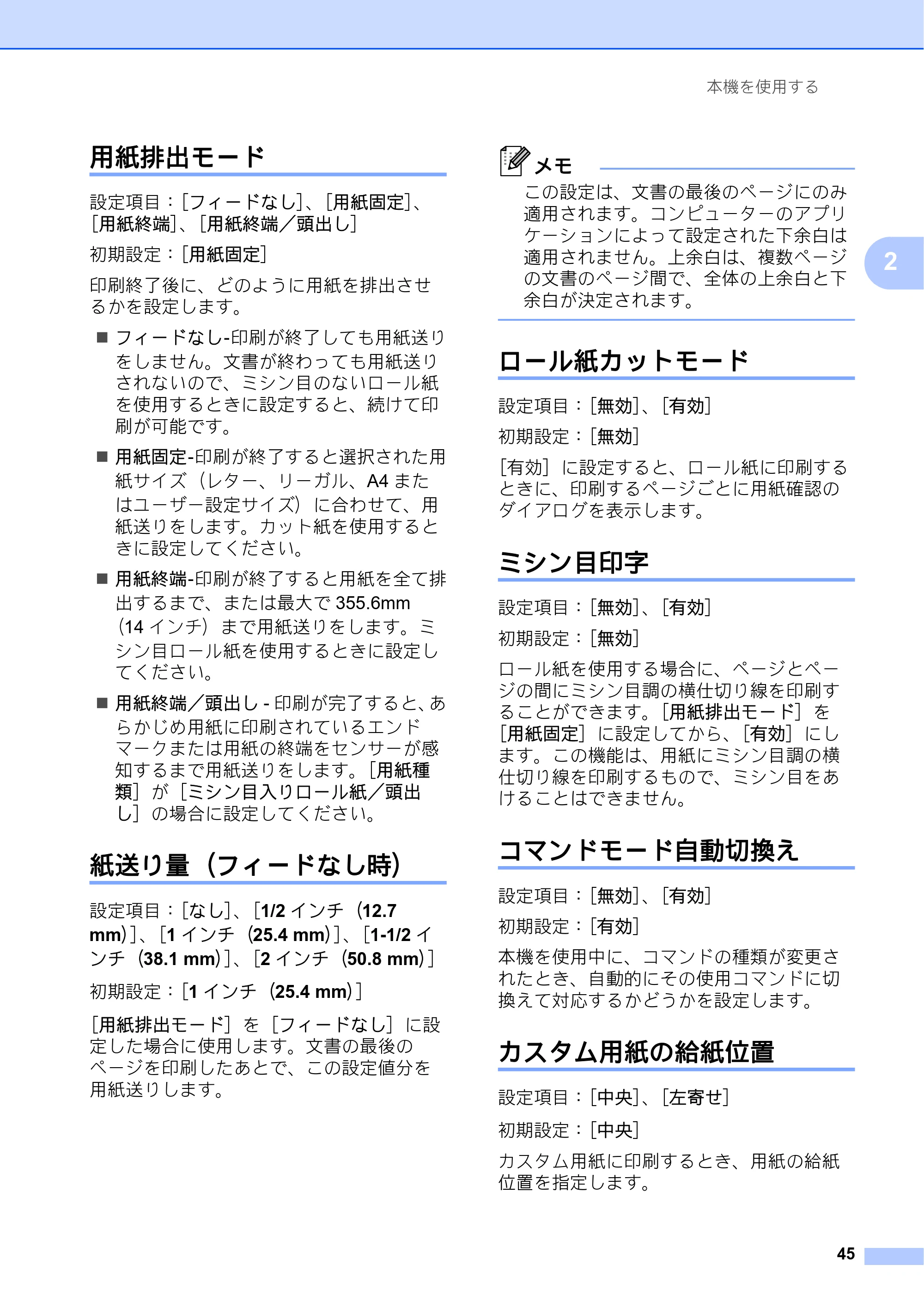
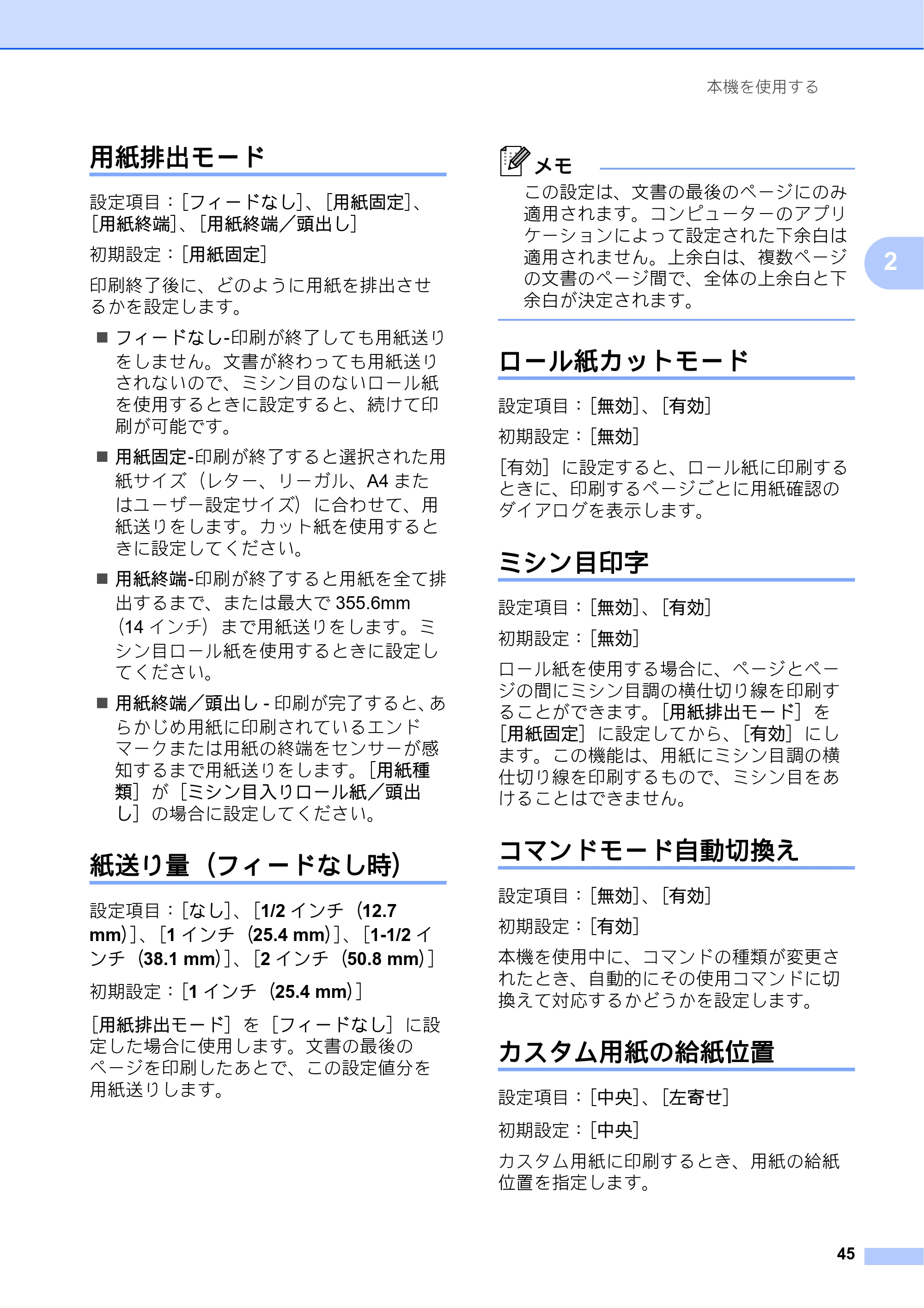
用紙排出モード
本機を使用する
45
2
用紙排出モード
設定項目:[フィードなし]、[用紙固定]、
[用紙終端]、[用紙終端/頭出し]
初期設定:[用紙固定]
印刷終了後に、どのように用紙を排出させ
るかを設定します。
フィードなし-印刷が終了しても用紙送り
をしません。文書が終わっても用紙送り
されないので、ミシン目のないロール紙
を使用するときに設定すると、続けて印
刷が可能です。
用紙固定-印刷が終了すると選択された用
紙サイズ(レター、リーガル、A4 また
はユーザー設定サイズ)に合わせて、用
紙送りをします。カット紙を使用すると
きに設定してください。
用紙終端-印刷が終了すると用紙を全て排
出するまで、または最大で 355.6mm
(14 インチ)まで用紙送りをします。ミ
シン目ロール紙を使用するときに設定し
てください。
用紙終端/頭出し - 印刷が完了すると、あ
らかじめ用紙に印刷されているエンド
マークまたは用紙の終端をセンサーが感
知するまで用紙送りをします。[用紙種
類]が[ミシン目入りロール紙/頭出
し]の場合に設定してください。
紙送り量(フィードなし時) 2
設定項目:[なし]、[1/2 インチ(12.7
mm)]、[1 インチ(25.4 mm)]、[1-1/2 イ
ンチ(38.1 mm)]、[2 インチ(50.8 mm)]
初期設定:[1 インチ(25.4 mm)]
[用紙排出モード]を[フィードなし]に設
定した場合に使用します。文書の最後の
ページを印刷したあとで、この設定値分を
用紙送りします。
メモ
この設定は、文書の最後のページにのみ
適用されます。コンピューターのアプリ
ケーションによって設定された下余白は
適用されません。上余白は、複数ページ
の文書のページ間で、全体の上余白と下
余白が決定されます。
ロール紙カットモード 2
設定項目:[無効]、[有効]
初期設定:[無効]
[有効]に設定すると、ロール紙に印刷する
ときに、印刷するページごとに用紙確認の
ダイアログを表示します。
ミシン目印字 2
設定項目:[無効]、[有効]
初期設定:[無効]
ロール紙を使用する場合に、ページとペー
ジの間にミシン目調の横仕切り線を印刷す
ることができます。[用紙排出モード]を
[用紙固定]に設定してから、[有効]にし
ます。この機能は、用紙にミシン目調の横
仕切り線を印刷するもので、ミシン目をあ
けることはできません。
コマンドモード自動切換え 2
設定項目:[無効]、[有効]
初期設定:[有効]
本機を使用中に、コマンドの種類が変更さ
れたとき、自動的にその使用コマンドに切
換えて対応するかどうかを設定します。
カスタム用紙の給紙位置 2
設定項目:[中央]、[左寄せ]
初期設定:[中央]
カスタム用紙に印刷するとき、用紙の給紙
位置を指定します。
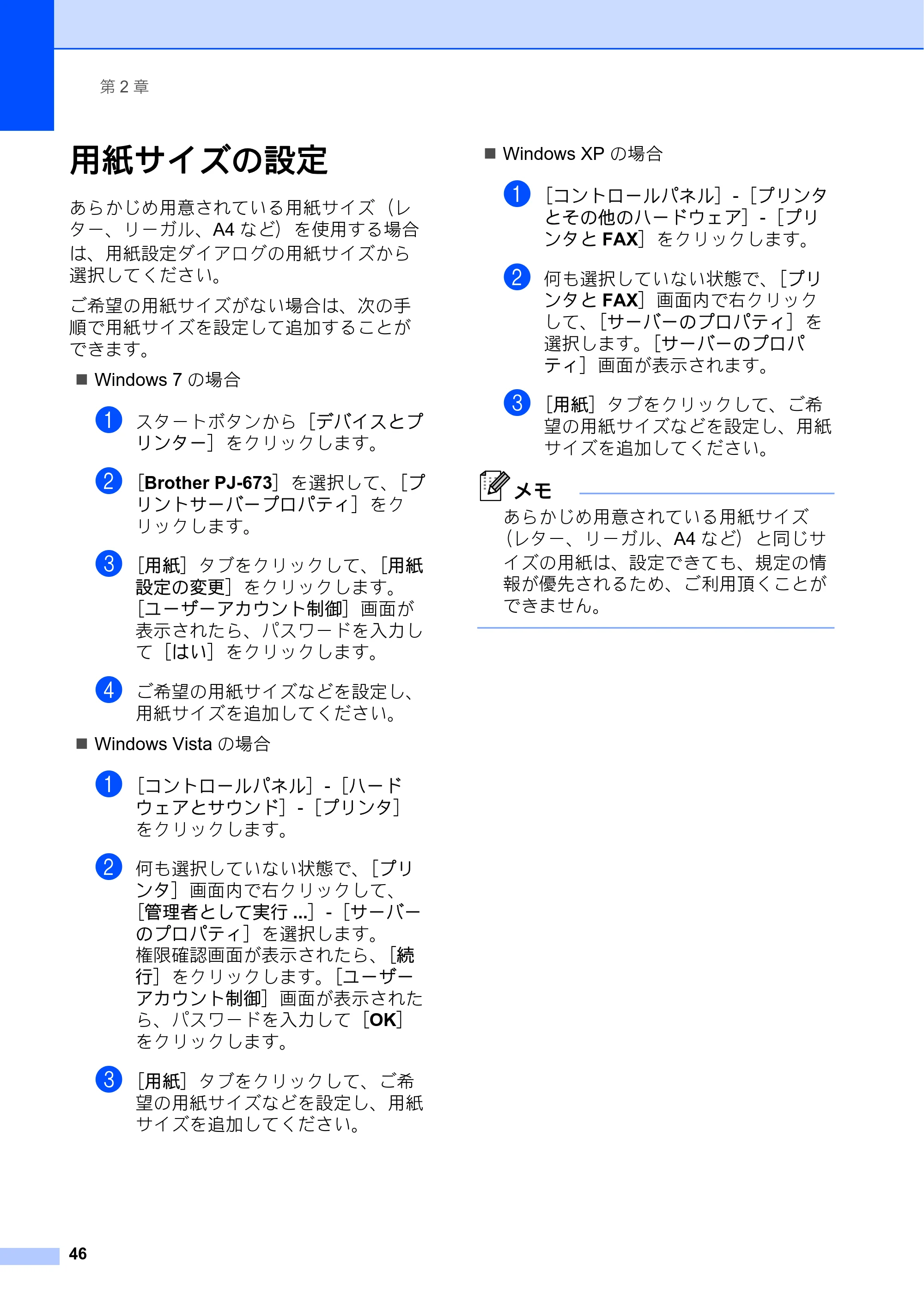
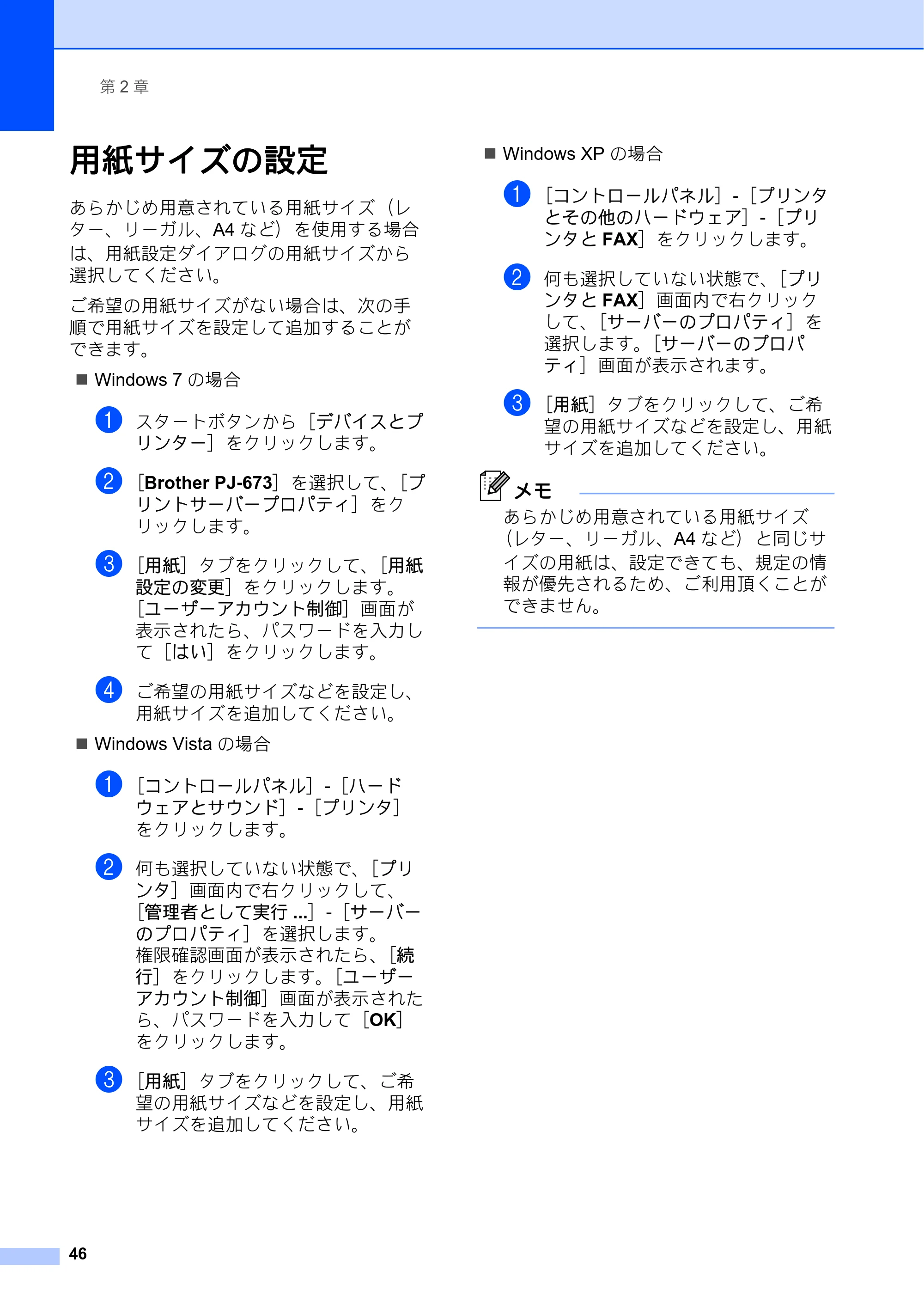
用紙サイズの設定
第 2 章
46
用紙サイズの設定 2
あらかじめ用意されている用紙サイズ(レ
ター、リーガル、A4 など)を使用する場合
は、用紙設定ダイアログの用紙サイズから
選択してください。
ご希望の用紙サイズがない場合は、次の手
順で用紙サイズを設定して追加することが
できます。
Windows 7 の場合
a スタートボタンから[デバイスとプ
リンター]をクリックします。
b [Brother PJ-673]を選択して、[プ
リントサーバープロパティ]をク
リックします。
c [用紙]タブをクリックして、[用紙
設定の変更]をクリックします。
[ユーザーアカウント制御]画面が
表示されたら、パスワードを入力し
て[はい]をクリックします。
d ご希望の用紙サイズなどを設定し、
用紙サイズを追加してください。
Windows Vista の場合
a [コントロールパネル]-[ハード
ウェアとサウンド]-[プリンタ]
をクリックします。
b 何も選択していない状態で、[プリ
ンタ]画面内で右クリックして、
[管理者として実行 ...]-[サーバー
のプロパティ]を選択します。
権限確認画面が表示されたら、[続
行]をクリックします。[ユーザー
アカウント制御]画面が表示された
ら、パスワードを入力して[OK]
をクリックします。
c [用紙]タブをクリックして、ご希
望の用紙サイズなどを設定し、用紙
サイズを追加してください。
Windows XP の場合
a [コントロールパネル]-[プリンタ
とその他のハードウェア]-[プリ
ンタと FAX]をクリックします。
b 何も選択していない状態で、[プリ
ンタと FAX]画面内で右クリック
して、[サーバーのプロパティ]を
選択します。[サーバーのプロパ
ティ]画面が表示されます。
c [用紙]タブをクリックして、ご希
望の用紙サイズなどを設定し、用紙
サイズを追加してください。
メモ
あらかじめ用意されている用紙サイズ
(レター、リーガル、A4 など)と同じサ
イズの用紙は、設定できても、規定の情
報が優先されるため、ご利用頂くことが
できません。
用紙種類の選択
本機を使用する
47
2
用紙種類の選択 2
用紙サイズは、[カット紙]、[ロール紙]、
[ミシン目ロール紙]、[ミシン目入りロール
紙/頭出し]から選択します。
カット紙 2
カット紙を使用する場合は、プリンタード
ライバーを次のように設定します。
a ご希望の用紙サイズ(レター、リーガ
ル、A4)を選択します。
b [用紙種類]を[カット紙]に設定しま
す。
c [用紙排出モード]を[用紙固定]に設
定します。
ロール紙(ミシン目なし) 2
ミシン目なしのロール紙を使用する場合は、
ご希望の用紙の長さによってプリンタード
ライバーを次のように設定します。
お好みの用紙サイズで使用する(用紙節
約) 2
ロール紙をお好みの用紙サイズで使用する
場合に設定します。この場合は、選ばれた
用紙サイズでページごとの最大行数が決ま
ります。
a ご希望の用紙サイズを選択します。
レター、リーガル、A4
b [用紙種類]を[ロール紙]に設定しま
す。
c [用紙排出モード]を[フィードなし]
に設定します。
d [紙送り量(フィードなし時)]でご希
望の数値を設定します。文書の最後の
ページを印刷したあとで、この設定値
分を用紙送りします。
メモ
ロール紙をお使いの場合、[用紙排出
モード]を[フィードなし]に設定し、
かつ[紙送り量(フィードなし時)]を
[なし]に設定しても、ローラーの調整
のために、印刷の切れ目でわずかに排紙
します。
ミシン目入りロール紙 2
ミシン目ロール紙を使用する場合は、プリ
ンタードライバーを次のように設定します。
a ご希望の用紙サイズを選択します。
レター、リーガル、A4
b [用紙種類]を[ミシン目ロール紙]ま
たは[ミシン目入りロール紙/頭出し]
に設定します。
c [用紙排出モード]を[用紙終端]また
は「用紙終端/頭出し]に設定します。
[ミシン目ロール紙]を選択した場合
は、ページ間で頭出し(用紙送り)を
しません。どの用紙サイズ(カスタム
サイズを含む)でも印刷領域はカット
紙の場合より狭くなります。
[ミシン目入りロール紙/頭出し]を選
択した場合は、ページ間で頭出し(用
紙送り)をします。印刷領域はカット
紙の場合と同じです。
用紙について
第 2 章
48
用紙について 2
弊社純正の感熱紙を使う 2
感熱紙は、トナー、リボンまたはインクな
どを使用することなく、印刷することが可
能です。弊社純正の感熱紙は、PocketJet 用
で、本機との適用性に優れています。弊社
純正の感熱紙をご使用になることをお勧め
します。
純正品以外のご使用は、印字品質の低下や
製品本体の故障など、製品に悪影響を及ぼ
す場合があります。純正品以外を使用した
ことによる故障は、保証期間内や保守契約
時でも有償修理となりますのでご注意くだ
さい。
(純正品以外の全ての消耗品が必ず不具合を
起こすと断定しているわけではありません。)
用紙の使用と取扱いについて 2
用紙の印刷できる面は片方のみです。用紙
を確認して、本機正面から見て印刷できる
面を下向きにしてセットしてください。
用紙にしわや破れができないように、ご
使用になるまで箱などに入れて保管して
ください。
折りたたんだり、折り目をつけたり、し
わになった用紙は使用しないでください。
用紙は、高温多湿を避けて保管してくだ
さい。
用紙は、直射日光のあたる場所へ長時間
放置しないでください。
ジアゾ(青焼き)、カーボンレス、キャス
トコート用紙と密着させないでください。
ビニールやアセテート素材(例えばノー
トやレポート用紙カバーなど)と密着さ
せないでください。
有機溶剤、油、アンモニアと密着させな
いでください。
筆記具で書き込む場合は、必ず水性の筆記
具をご使用ください。油性のものを使用す
ると、用紙が変色することがあります。
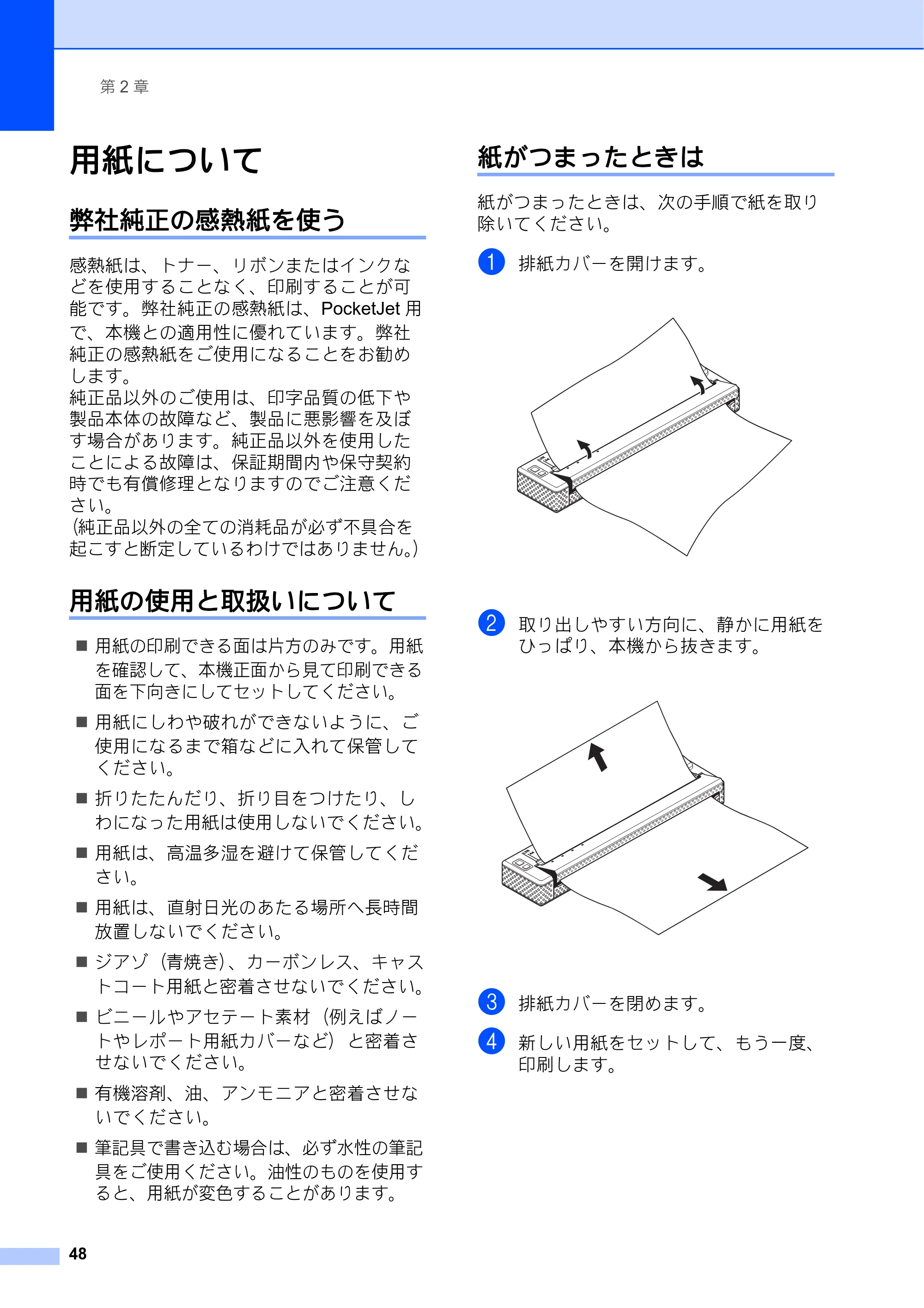
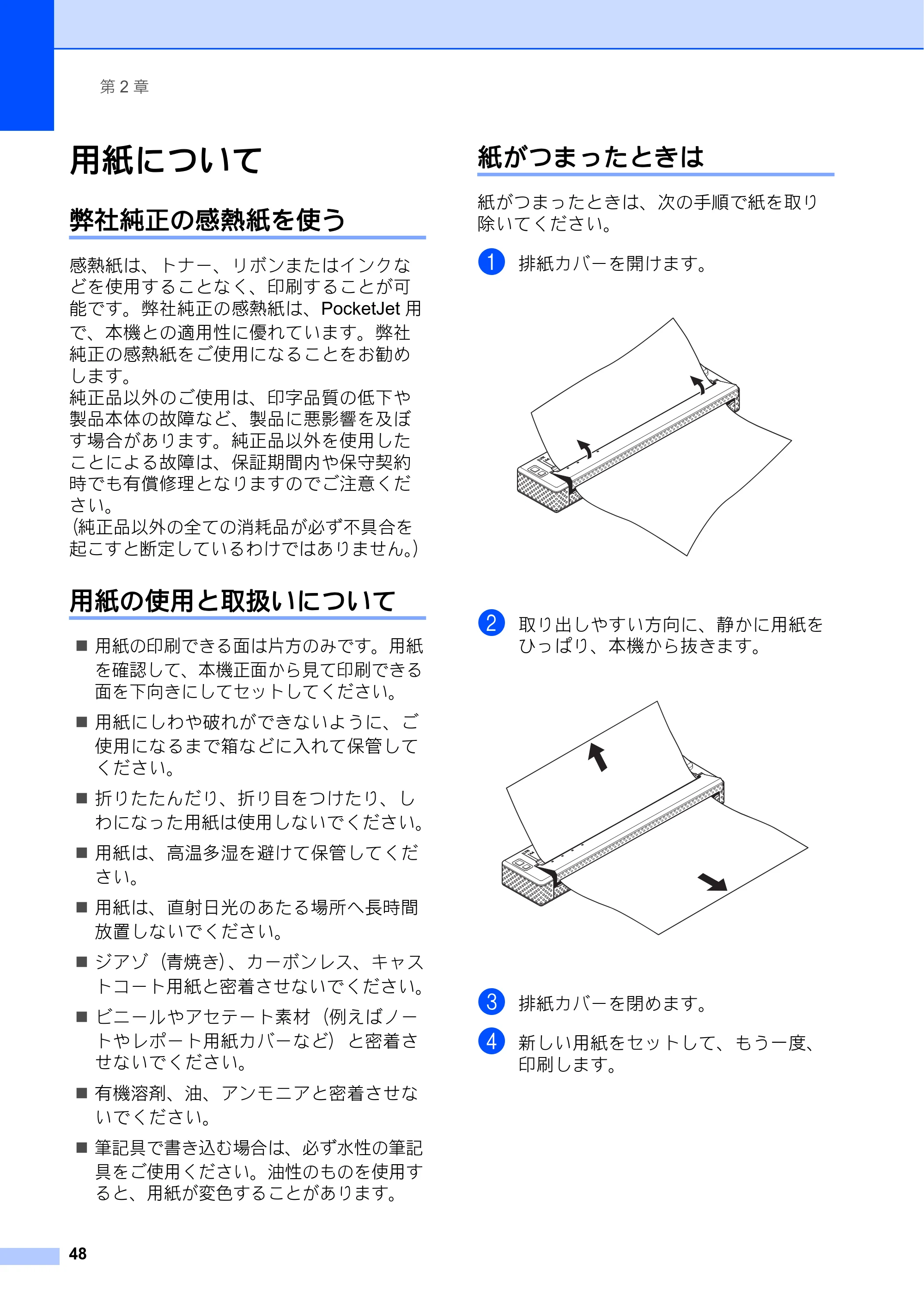
紙がつまったときは 2
紙がつまったときは、次の手順で紙を取り
除いてください。
a 排紙カバーを開けます。
b 取り出しやすい方向に、静かに用紙を
ひっぱり、本機から抜きます。
c 排紙カバーを閉めます。
d 新しい用紙をセットして、もう一度、
印刷します。
ロール紙をカットするには
本機を使用する
49
2
ロール紙をカットするには 2
ロール紙は、本機のティアバーを使用して
切り取ることができます。排出された用紙
の片側を持って、反対側へ斜め上に引っ張
ります。
ティアバーには直接手を触れないでく
ださい。ケガをするおそれがありま
す。
3 Brother PJ-673 ユーティリティ
50
3
概要 3
Brother PJ-673 ユーティリティ(以下単に
「PJ-673 ユーティリティ」)は、プリンター
の初期設定値を変更することができるプロ
グラムです。
PJ-673 ユーティリティ
のインストール 3
Brother PJ-673 ユーティリティがインス
トールされていない場合は、以下の手順で
先にインストールを行なってください。
a 付属の CD-ROM がある場合は CD-ROM
から、なければ弊社サポートサイト
(support.brother.co.jp) からダウンロー
ドしてください。
b 「USB で接続して Windows PC から印刷
する場合」(33 ページ)を参考にし
て、PJ-673 プリンタードライバーをイ
ンストールします。
Brother PJ-673 ユーティリティは、プ
リンタードライバーと一緒にインス
トールされます。
PJ-673 ユーティリティ
のアンインストール
この操作は本機(PJ-673) からの印刷が不要
になった場合、または本機のプリンタード
ライバーを再度インストールし直す場合の
み、行なってください。
メモ
プリンタードライバーをアンインストー
ルすると、PJ-673 ユーティリティは使用
できなくなります。
a Windows 7/ Windows Vista :
スタートボタンから[コントロールパ
ネル]-[プログラム]-[プログラム
と機能]をクリックします。[プログラ
ムのアンインストールまたは変更]画
面が表示されます。
Windows XP:
[スタート]-[コントロールパネル]-
[プログラムの追加と削除]をクリック
します。[プログラムの追加と削除]画
面が表示されます。
b Windows 7/ Windows Vista :
[Brother PJ-673 ユーティリティ]を
選択し、[アンインストール]をクリッ
クします。
Windows XP:
[Brother PJ-673 ユーティリティ]を
選択し、[削除]をクリックします。
c [はい]または[許可]をクリックしま
す。
[ユーザーアカウント制御]画面が表示
されたら、[許可]をクリックします。
パスワードの入力画面が表示されたら、
パスワードを入力し、[はい]をクリッ
クします。アンインストールが開始さ
れます。
Brother PJ-673 ユーティリティ 3
PJ-673 ユーティリティの設定はプリン
ターが待機状態のときに行ってくださ
い。プリンター動作中に設定を行うと
誤動作の原因となります。
PJ-673 ユーティリティ を使用する
Brother PJ-673 ユーティリティ
51
3
d [プログラムのアンインストールまたは
変更](Windows 7/ Windows Vista ) /
[プログラムの追加と削除](Windows
XP)画面を閉じます。PJ-673 ユー
ティリティのアンインストールが完了
しました。
メモ
PJ-673 ユーティリティをアンインストー
ルしても、プリンタードライバーはアン
インストールされません。それぞれ個別
にアンインストールしてください。
PJ-673 ユーティリティ
を使用する 3
PJ-673 ユーティリティをお使
いになる前に 3
PJ-673 ユーティリティを起動す
る 3
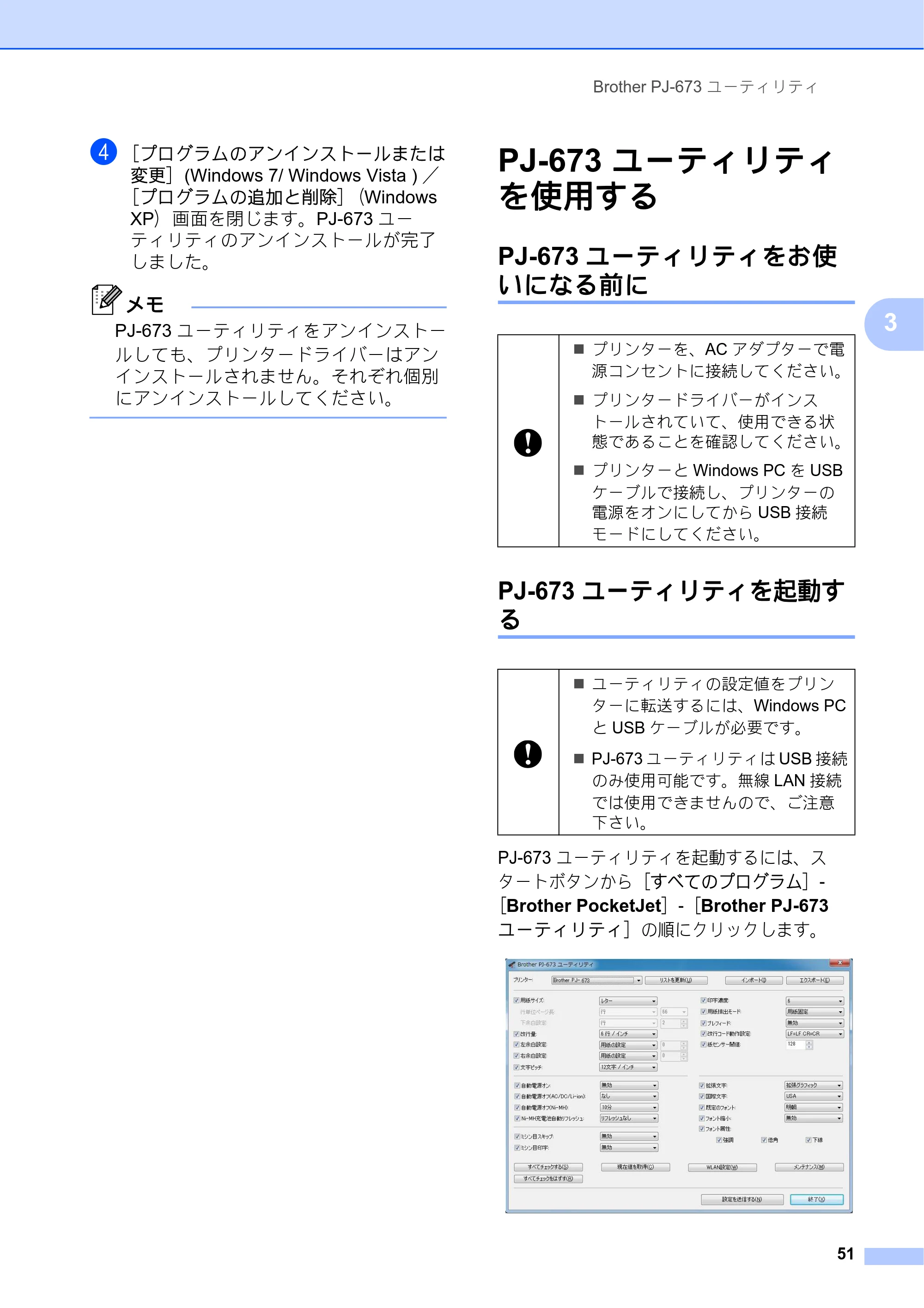
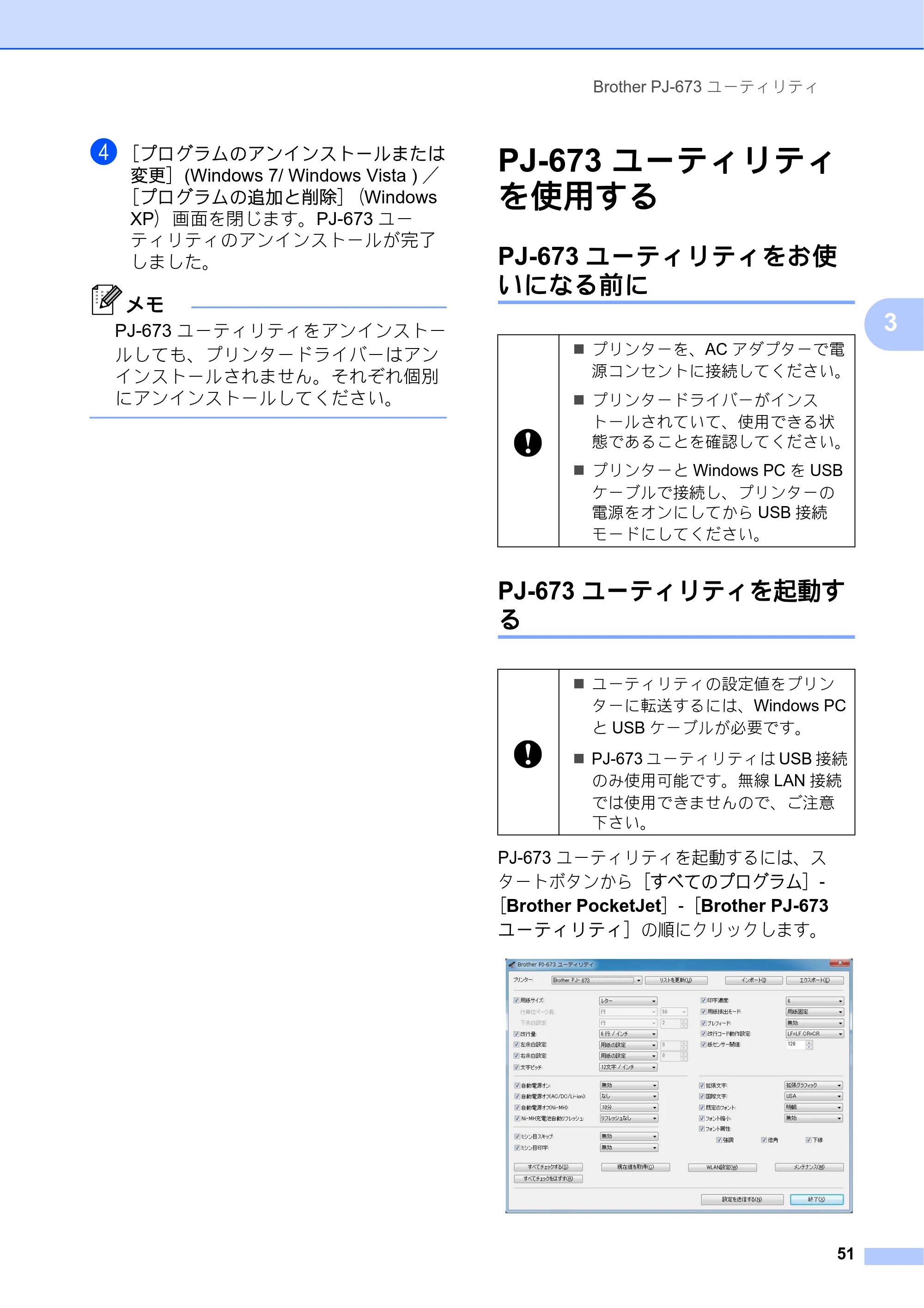
PJ-673 ユーティリティを起動するには、ス
タートボタンから[すべてのプログラム]-
[Brother PocketJet]-[Brother PJ-673
ユーティリティ ]の順にクリックします。
プリンターを、AC アダプターで電
源コンセントに接続してください。
プリンタードライバーがインス
トールされていて、使用できる状
態であることを確認してください。
プリンターと Windows PC を USB
ケーブルで接続し、プリンターの
電源をオンにしてから USB 接続
モードにしてください。
ユーティリティの設定値をプリン
ターに転送するには、Windows PC
と USB ケーブルが必要です。
PJ-673 ユーティリティは USB 接続
のみ使用可能です。無線 LAN 接続
では使用できませんので、ご注意
下さい。
PJ-673 ユーティリティの使いか た
第 3 章
52
PJ-673 ユーティリティの使いか
た 3
a PJ-673 ユーティリティのメイン画面
で、設定したい項目のチェックボック
スにチェックを入れます。
b プルダウンリストからご希望の設定を
選択、または数値を入力します。
c [設定を送信する]をクリックして、プ
リンターに設定を送信します。
メモ
いくつかの項目は、プリンタードライ
バー設定画面と PJ-673 ユーティリティ
のどちらでも設定することができます。
次の項目は、プリンタードライバー設定
画面での設定が優先されます。
[用紙サイズ]
[濃度]([印字濃度])
[用紙排出モード]
[ミシン目印字]
プリンタードライバーで設定した内容
は、その後の印刷に適用されます。プリ
ンターの電源を切るまで、設定は記憶さ
れます。
電源を切り、もう一度、プリンターの電
源を入れると、PJ-673 ユーティリティで
の設定値に戻ります。
設定項目
Brother PJ-673 ユーティリティ
53
3
設定項目 3
メモ
- 通常は PJ-673 ユーティリティの設定を変更する必要はありません。コンピューターにプリ
ンタードライバーをインストールしないで、簡単なテキストデータなどを印刷する場合に使
用します。
- 設定項目(自動電源オン、自動電源オフ、プレフィードを含む)は、全ての OS に共通で
す。
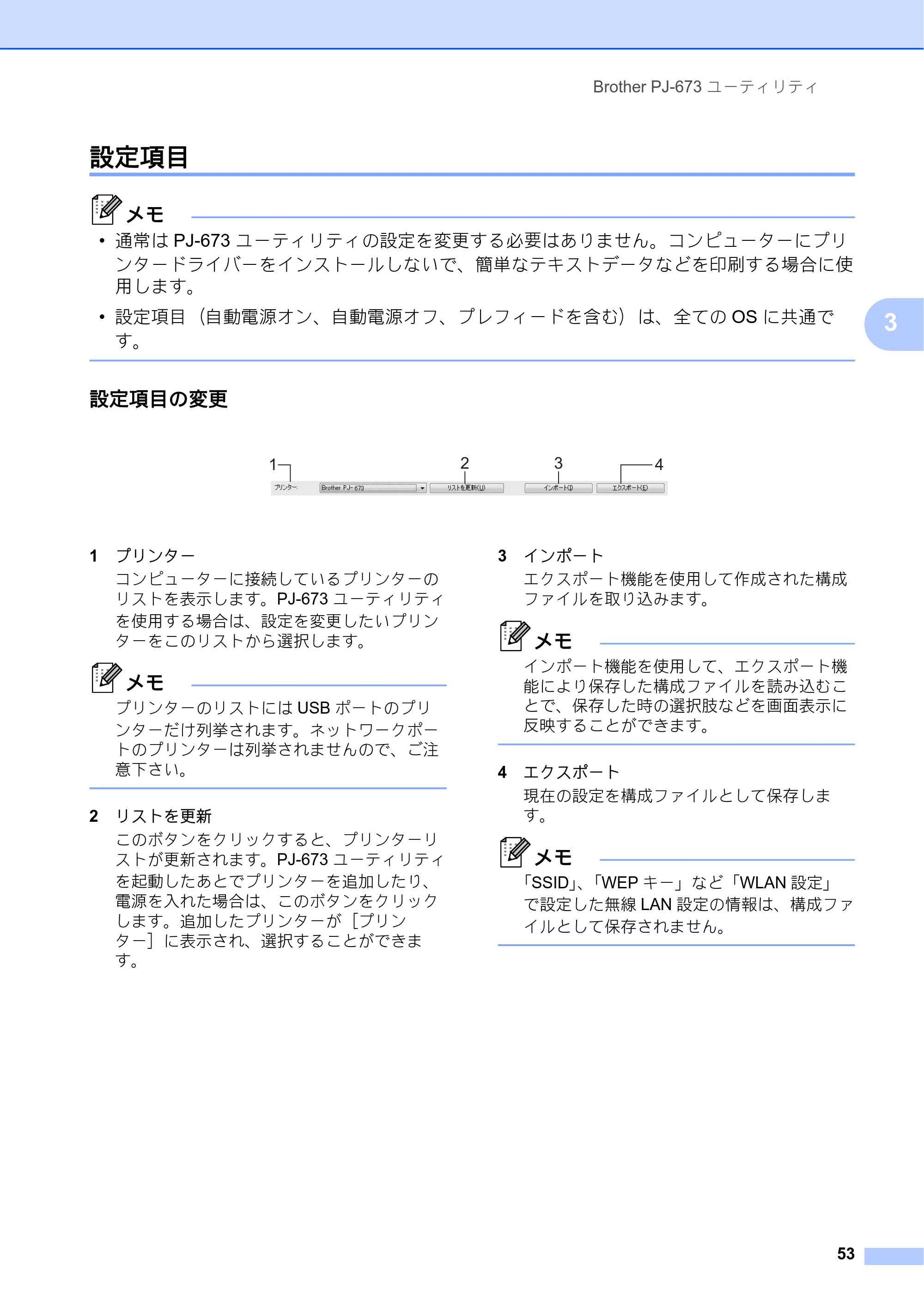
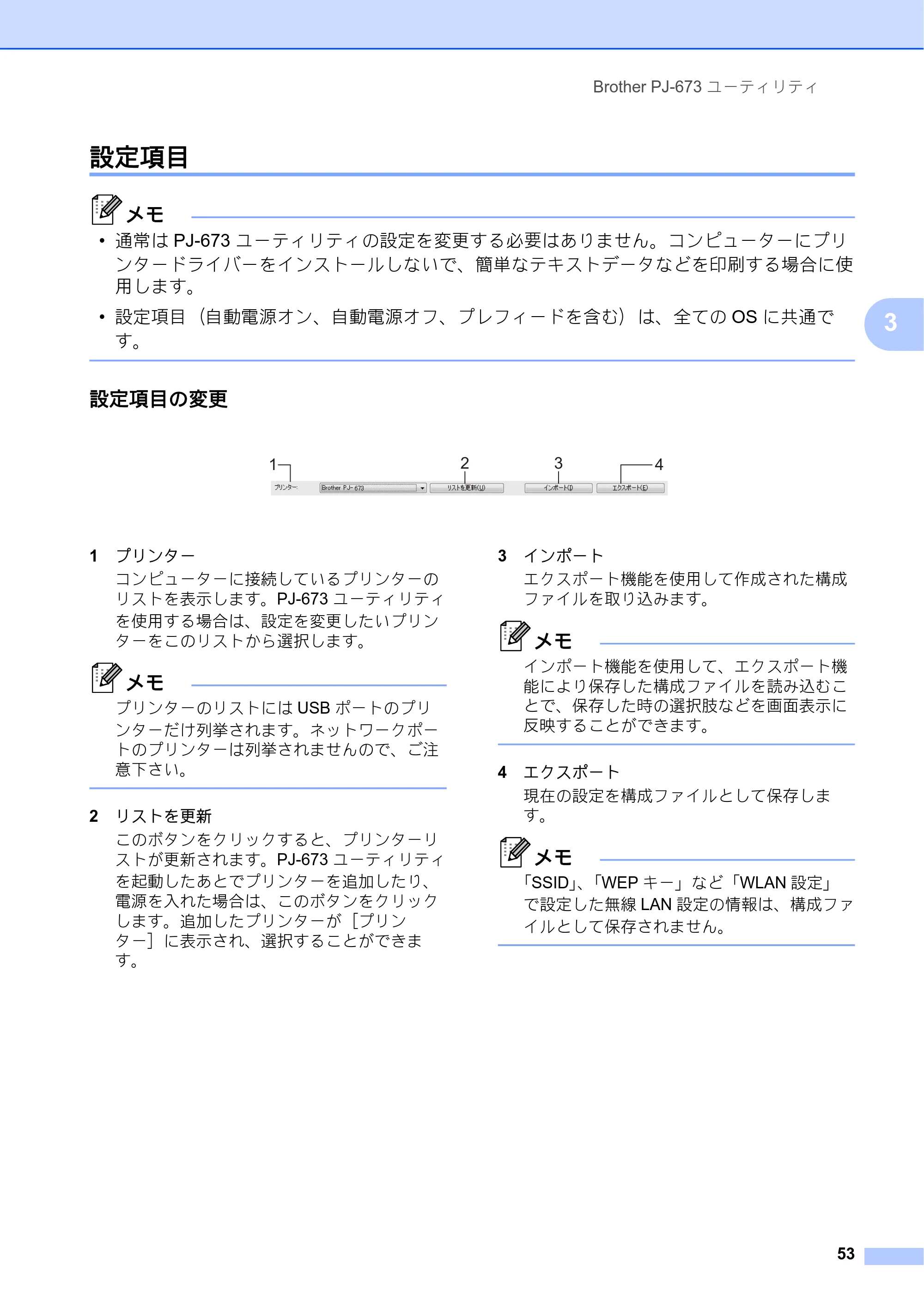
設定項目の変更 3
1 プリンター
コンピューターに接続しているプリンターの
リストを表示します。PJ-673 ユーティリティ
を使用する場合は、設定を変更したいプリン
ターをこのリストから選択します。
メモ
プリンターのリストには USB ポートのプリ
ンターだけ列挙されます。ネットワークポー
トのプリンターは列挙されませんので、ご注
意下さい。
2 リストを更新
このボタンをクリックすると、プリンターリ
ストが更新されます。PJ-673 ユーティリティ
を起動したあとでプリンターを追加したり、
電源を入れた場合は、このボタンをクリック
します。追加したプリンターが[プリン
ター]に表示され、選択することができま
す。
3 インポート
エクスポート機能を使用して作成された構成
ファイルを取り込みます。
メモ
インポート機能を使用して、エクスポート機
能により保存した構成ファイルを読み込むこ
とで、保存した時の選択肢などを画面表示に
反映することができます。
4 エクスポート
現在の設定を構成ファイルとして保存しま
す。
メモ
「SSID」、「WEP キー」など「WLAN 設定」
で設定した無線 LAN 設定の情報は、構成ファ
イルとして保存されません。
1 42 3
58ページ
第 3 章
54
用紙サイズの設定 3
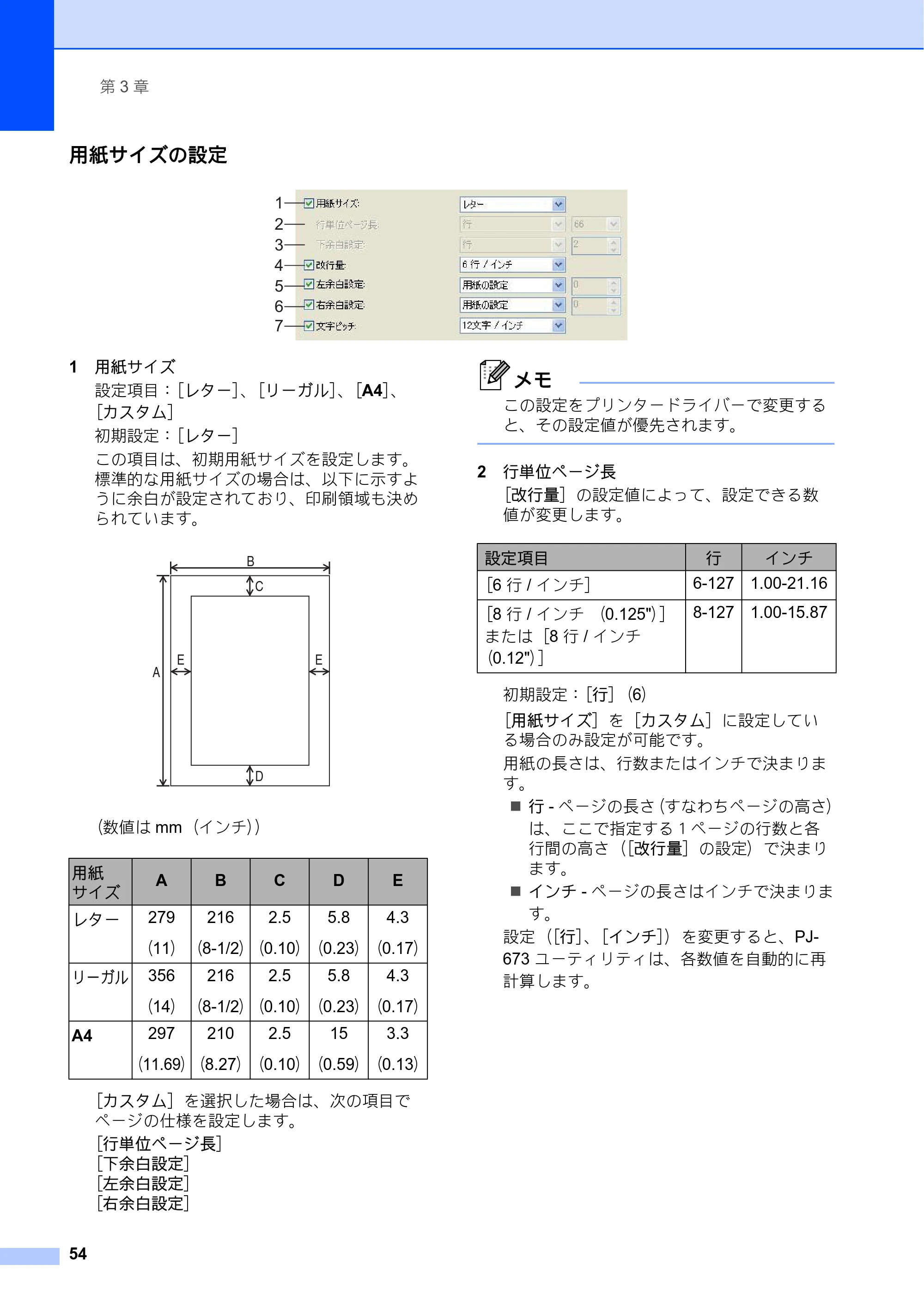
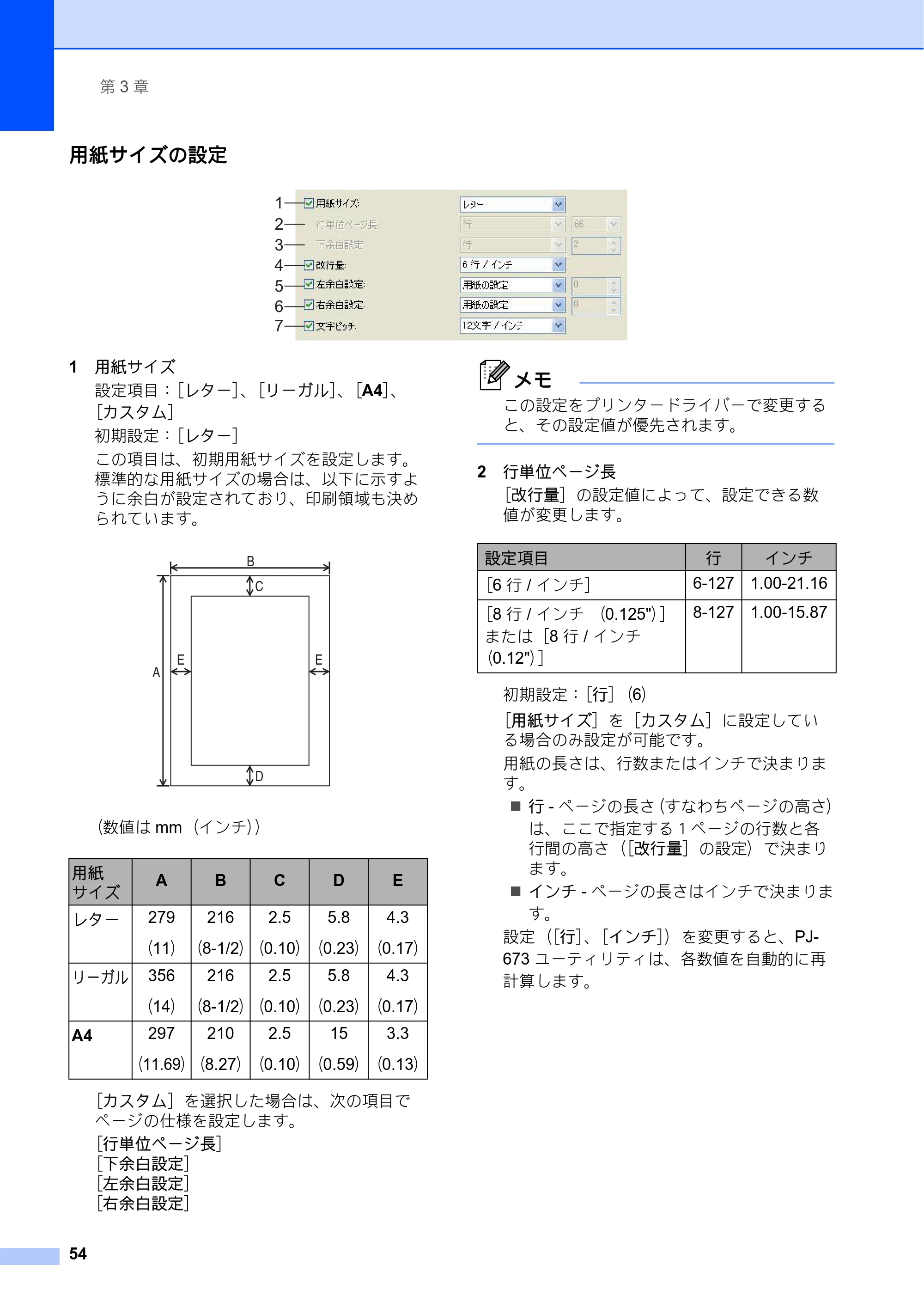
1 用紙サイズ
設定項目:[レター]、[リーガル]、[A4]、
[カスタム]
初期設定:[レター]
この項目は、初期用紙サイズを設定します。
標準的な用紙サイズの場合は、以下に示すよ
うに余白が設定されており、印刷領域も決め
られています。
(数値は mm(インチ))
[カスタム]を選択した場合は、次の項目で
ページの仕様を設定します。
[行単位ページ長]
[下余白設定]
[左余白設定]
[右余白設定]
メモ
この設定をプリンタードライバーで変更する
と、その設定値が優先されます。
2 行単位ページ長
[改行量]の設定値によって、設定できる数
値が変更します。
初期設定:[行](6)
[用紙サイズ]を[カスタム]に設定してい
る場合のみ設定が可能です。
用紙の長さは、行数またはインチで決まりま
す。
行 - ページの長さ(すなわちページの高さ)
は、ここで指定する1ページの行数と各
行間の高さ([改行量]の設定)で決まり
ます。
インチ - ページの長さはインチで決まりま
す。
設定([行]、[インチ])を変更すると、PJ-
673 ユーティリティは、各数値を自動的に再
計算します。
2
3
4
5
6
1
7
用紙
サイズ
A B C D E
レター 279
(11)
216
(8-1/2)
2.5
(0.10)
5.8
(0.23)
4.3
(0.17)
リーガル 356
(14)
216
(8-1/2)
2.5
(0.10)
5.8
(0.23)
4.3
(0.17)
A4 297
(11.69)
210
(8.27)
2.5
(0.10)
15
(0.59)
3.3
(0.13)
B
C
D
A
E E
設定項目 行 インチ
[6 行 / インチ] 6-127 1.00-21.16
[8 行 / インチ (0.125")]
または[8 行 / インチ
(0.12")]
8-127 1.00-15.87
59ページ
Brother PJ-673 ユーティリティ
55
3
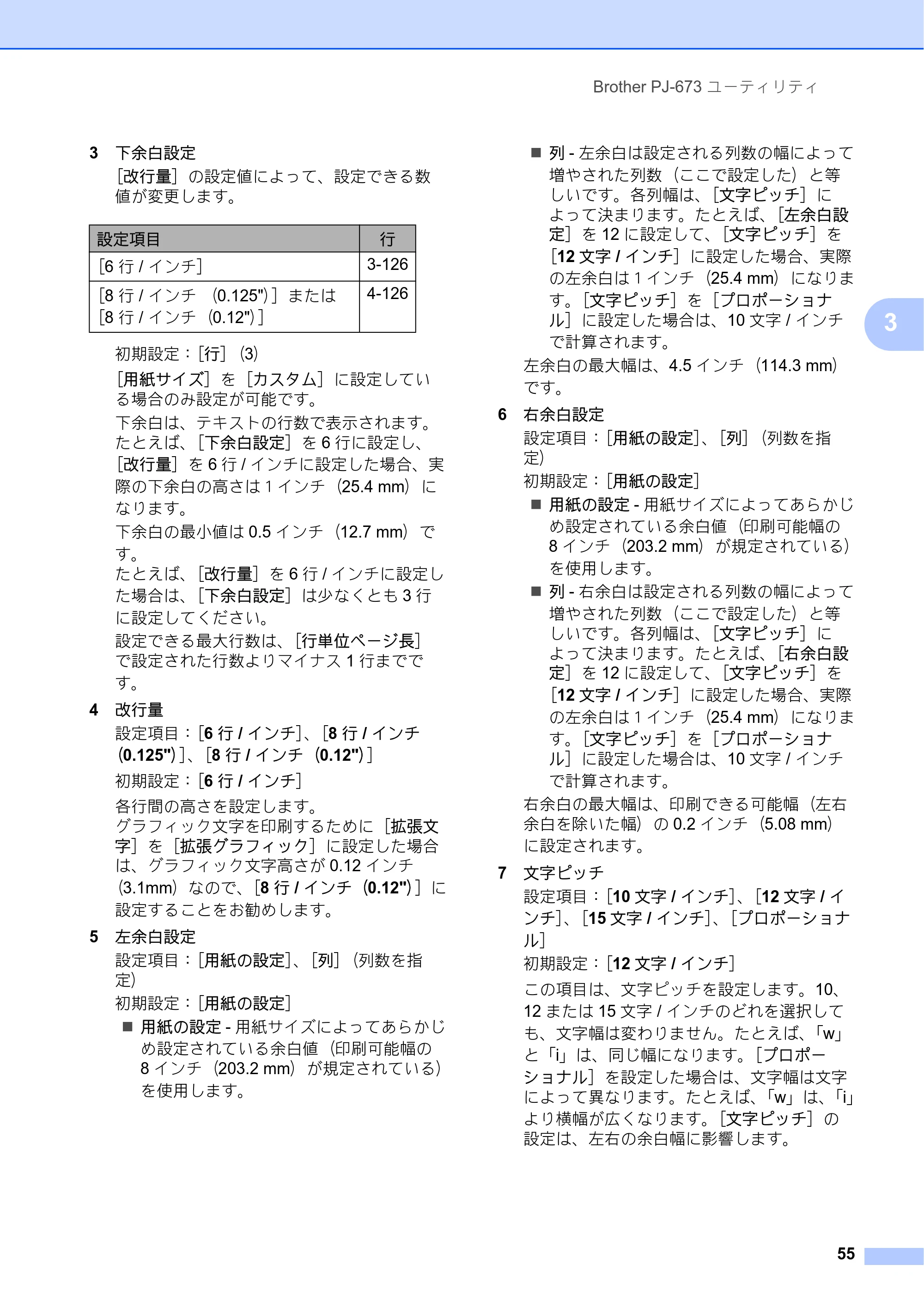
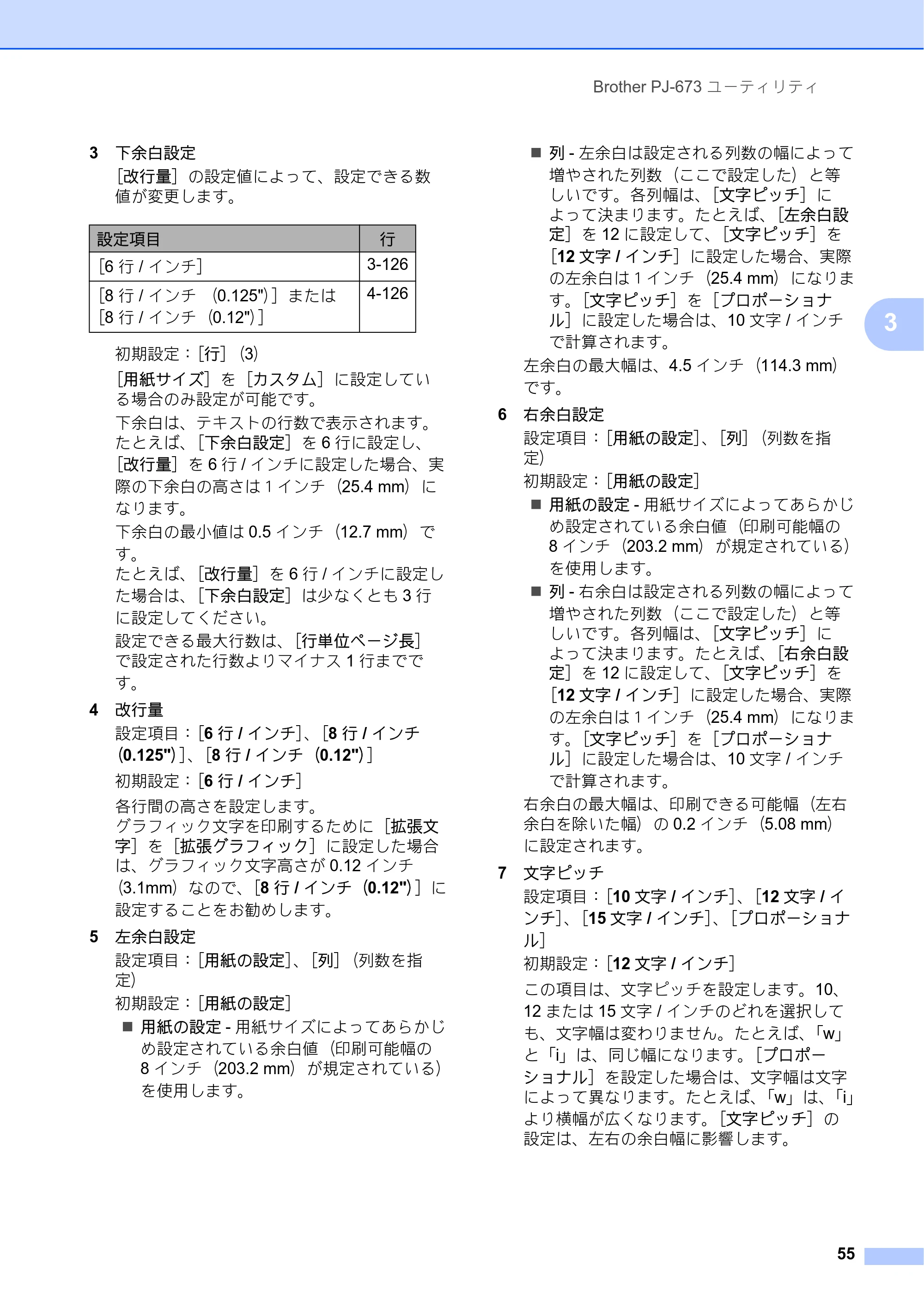
3 下余白設定
[改行量]の設定値によって、設定できる数
値が変更します。
初期設定:[行](3)
[用紙サイズ]を[カスタム]に設定してい
る場合のみ設定が可能です。
下余白は、テキストの行数で表示されます。
たとえば、[下余白設定]を 6 行に設定し、
[改行量]を 6 行 / インチに設定した場合、実
際の下余白の高さは1インチ(25.4 mm)に
なります。
下余白の最小値は 0.5 インチ(12.7 mm)で
す。
たとえば、[改行量]を 6 行 / インチに設定し
た場合は、[下余白設定]は少なくとも 3 行
に設定してください。
設定できる最大行数は、[行単位ページ長]
で設定された行数よりマイナス 1 行までで
す。
4 改行量
設定項目:[6 行 / インチ]、[8 行 / インチ
(0.125")]、[8 行 / インチ(0.12")]
初期設定:[6 行 / インチ]
各行間の高さを設定します。
グラフィック文字を印刷するために[拡張文
字]を[拡張グラフィック]に設定した場合
は、グラフィック文字高さが 0.12 インチ
(3.1mm)なので、[8 行 / インチ(0.12")]に
設定することをお勧めします。
5 左余白設定
設定項目:[用紙の設定]、[列](列数を指
定)
初期設定:[用紙の設定]
用紙の設定 - 用紙サイズによってあらかじ
め設定されている余白値(印刷可能幅の
8 インチ(203.2 mm)が規定されている)
を使用します。
列 - 左余白は設定される列数の幅によって
増やされた列数(ここで設定した)と等
しいです。各列幅は、[文字ピッチ]に
よって決まります。たとえば、[左余白設
定]を 12 に設定して、[文字ピッチ]を
[12 文字 / インチ]に設定した場合、実際
の左余白は1インチ(25.4 mm)になりま
す。[文字ピッチ]を[プロポーショナ
ル]に設定した場合は、10 文字 / インチ
で計算されます。
左余白の最大幅は、4.5 インチ(114.3 mm)
です。
6 右余白設定
設定項目:[用紙の設定]、[列](列数を指
定)
初期設定:[用紙の設定]
用紙の設定 - 用紙サイズによってあらかじ
め設定されている余白値(印刷可能幅の
8 インチ(203.2 mm)が規定されている)
を使用します。
列 - 右余白は設定される列数の幅によって
増やされた列数(ここで設定した)と等
しいです。各列幅は、[文字ピッチ]に
よって決まります。たとえば、[右余白設
定]を 12 に設定して、[文字ピッチ]を
[12 文字 / インチ]に設定した場合、実際
の左余白は1インチ(25.4 mm)になりま
す。[文字ピッチ]を[プロポーショナ
ル]に設定した場合は、10 文字 / インチ
で計算されます。
右余白の最大幅は、印刷できる可能幅(左右
余白を除いた幅)の 0.2 インチ(5.08 mm)
に設定されます。
7 文字ピッチ
設定項目:[10 文字 / インチ]、[12 文字 / イ
ンチ]、[15 文字 / インチ]、[プロポーショナ
ル]
初期設定:[12 文字 / インチ]
この項目は、文字ピッチを設定します。10、
12 または 15 文字 / インチのどれを選択して
も、文字幅は変わりません。たとえば、「w」
と「i」は、同じ幅になります。[プロポー
ショナル]を設定した場合は、文字幅は文字
によって異なります。たとえば、「w」は、「i」
より横幅が広くなります。[文字ピッチ]の
設定は、左右の余白幅に影響します。
設定項目 行
[6 行 / インチ] 3-126
[8 行 / インチ (0.125")]または
[8 行 / インチ(0.12")]
4-126
60ページ
第 3 章
56
電源とロール紙選択の設定 3
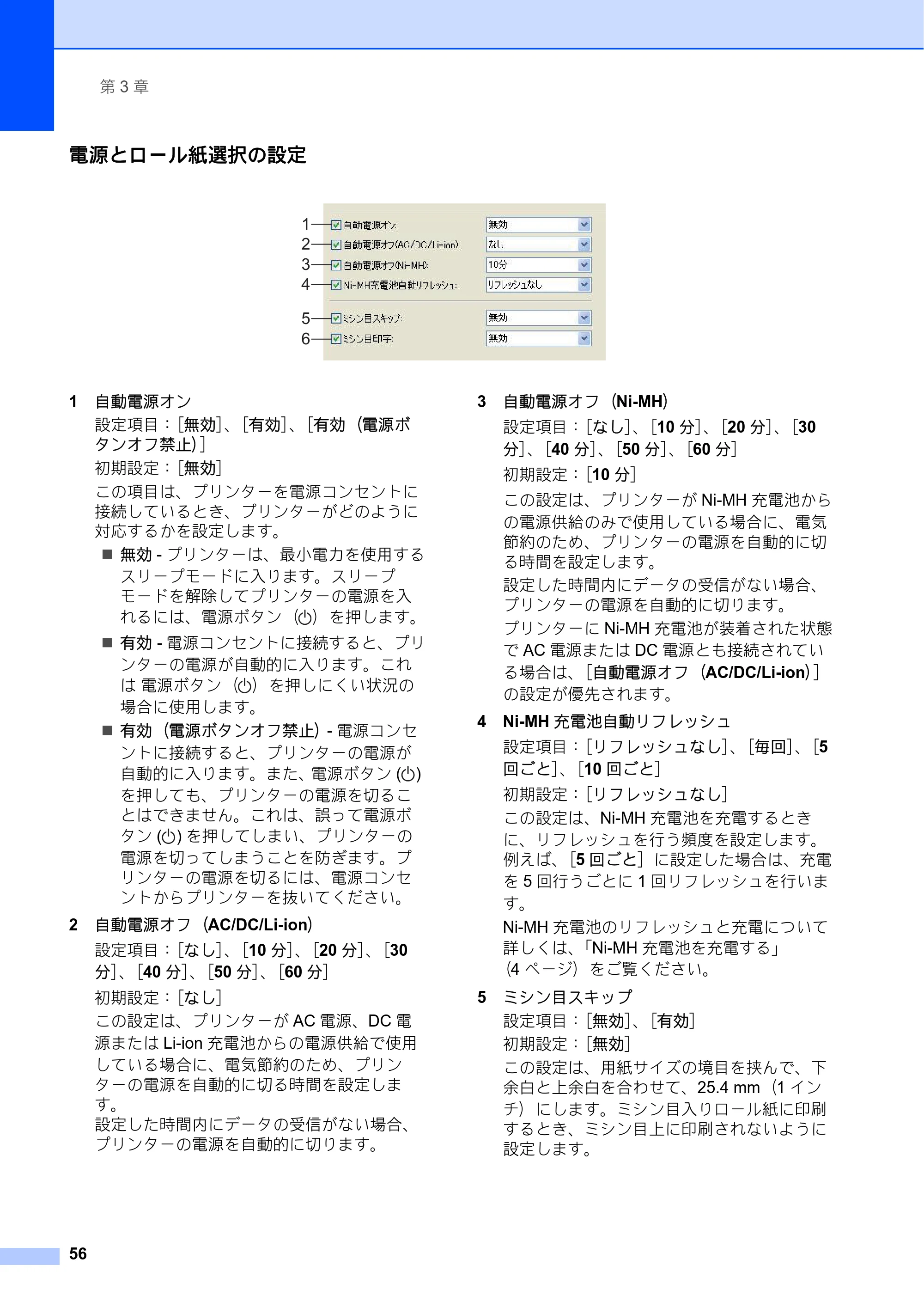
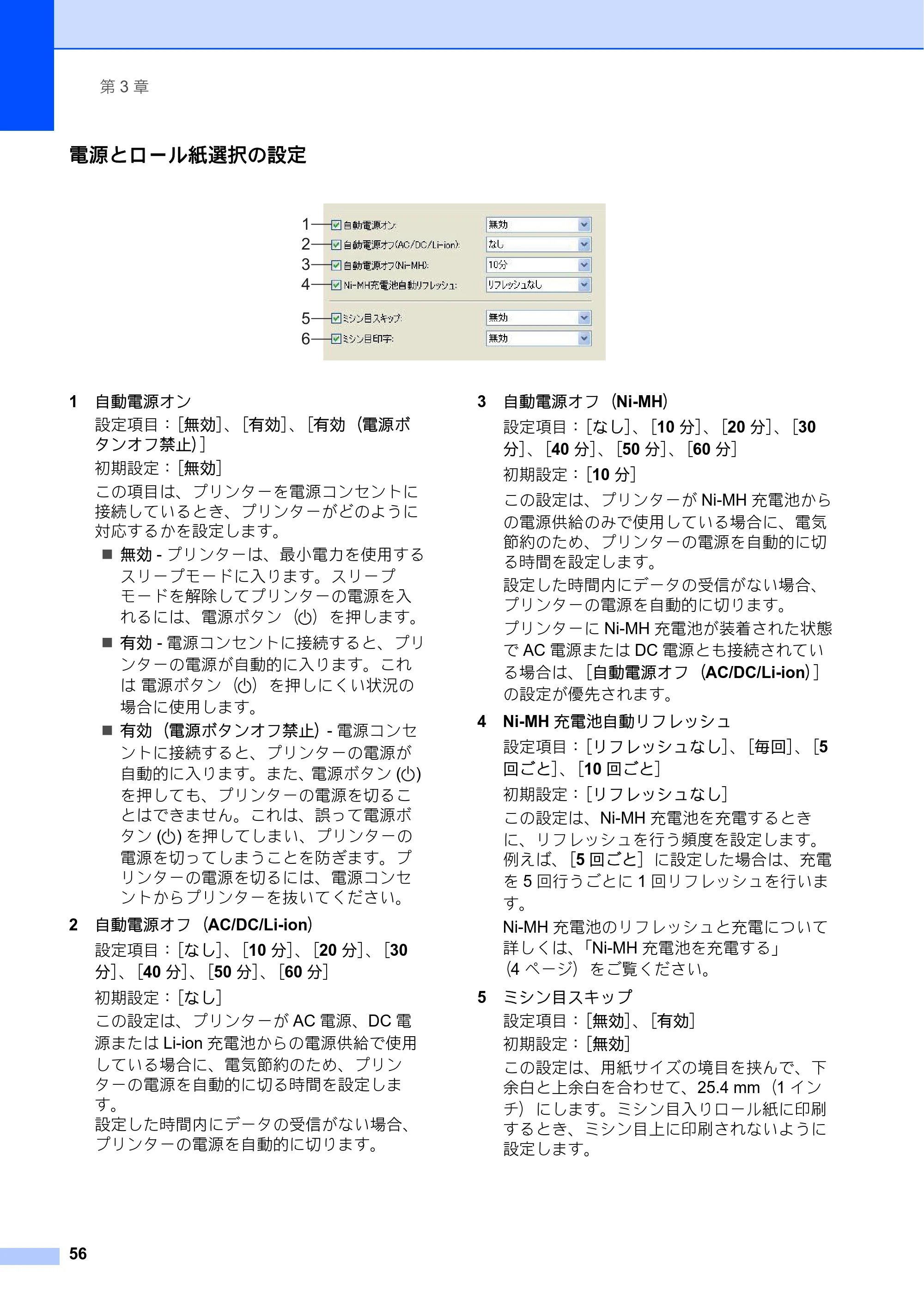
1 自動電源オン
設定項目:[無効]、[有効]、[有効(電源ボ
タンオフ禁止)]
初期設定:[無効]
この項目は、プリンターを電源コンセントに
接続しているとき、プリンターがどのように
対応するかを設定します。
無効 - プリンターは、最小電力を使用する
スリープモードに入ります。スリープ
モードを解除してプリンターの電源を入
れるには、電源ボタン( )を押します。
有効 - 電源コンセントに接続すると、プリ
ンターの電源が自動的に入ります。これ
は 電源ボタン( )を押しにくい状況の
場合に使用します。
有効(電源ボタンオフ禁止)- 電源コンセ
ントに接続すると、プリンターの電源が
自動的に入ります。また、電源ボタン ( )
を押しても、プリンターの電源を切るこ
とはできません。これは、誤って電源ボ
タン ( ) を押してしまい、プリンターの
電源を切ってしまうことを防ぎます。プ
リンターの電源を切るには、電源コンセ
ントからプリンターを抜いてください。
2 自動電源オフ(AC/DC/Li-ion)
設定項目:[なし]、[10 分]、[20 分]、[30
分]、[40 分]、[50 分]、[60 分]
初期設定:[なし]
この設定は、プリンターが AC 電源、DC 電
源または Li-ion 充電池からの電源供給で使用
している場合に、電気節約のため、プリン
ターの電源を自動的に切る時間を設定しま
す。
設定した時間内にデータの受信がない場合、
プリンターの電源を自動的に切ります。
3 自動電源オフ(Ni-MH)
設定項目:[なし]、[10 分]、[20 分]、[30
分]、[40 分]、[50 分]、[60 分]
初期設定:[10 分]
この設定は、プリンターが Ni-MH 充電池から
の電源供給のみで使用している場合に、電気
節約のため、プリンターの電源を自動的に切
る時間を設定します。
設定した時間内にデータの受信がない場合、
プリンターの電源を自動的に切ります。
プリンターに Ni-MH 充電池が装着された状態
で AC 電源または DC 電源とも接続されてい
る場合は、[自動電源オフ(AC/DC/Li-ion)]
の設定が優先されます。
4 Ni-MH 充電池自動リフレッシュ
設定項目:[リフレッシュなし]、[毎回]、[5
回ごと]、[10 回ごと]
初期設定:[リフレッシュなし]
この設定は、Ni-MH 充電池を充電するとき
に、リフレッシュを行う頻度を設定します。
例えば、[5 回ごと]に設定した場合は、充電
を 5 回行うごとに 1 回リフレッシュを行いま
す。
Ni-MH 充電池のリフレッシュと充電について
詳しくは、「Ni-MH 充電池を充電する」
(4 ページ)をご覧ください。
5 ミシン目スキップ
設定項目:[無効]、[有効]
初期設定:[無効]
この設定は、用紙サイズの境目を挟んで、下
余白と上余白を合わせて、25.4 mm(1 イン
チ)にします。ミシン目入りロール紙に印刷
するとき、ミシン目上に印刷されないように
設定します。
1
2
3
4
5
6
61ページ
Brother PJ-673 ユーティリティ
57
3
6 ミシン目印字
設定項目:[無効]、[有効]
初期設定:[無効]
ロール紙を使用する場合に、ページとページ
の間にミシン目調の横仕切り線を印刷するこ
とができます。[用紙排出モード]を[用紙
固定]に設定してから、[有効]にします。
この機能は、用紙にミシン目調の横仕切り線
を印刷するもので、ミシン目をあけることは
できません。
メモ
この設定をプリンタードライバーで変更する
と、その設定値が優先されます。
62ページ
第 3 章
58
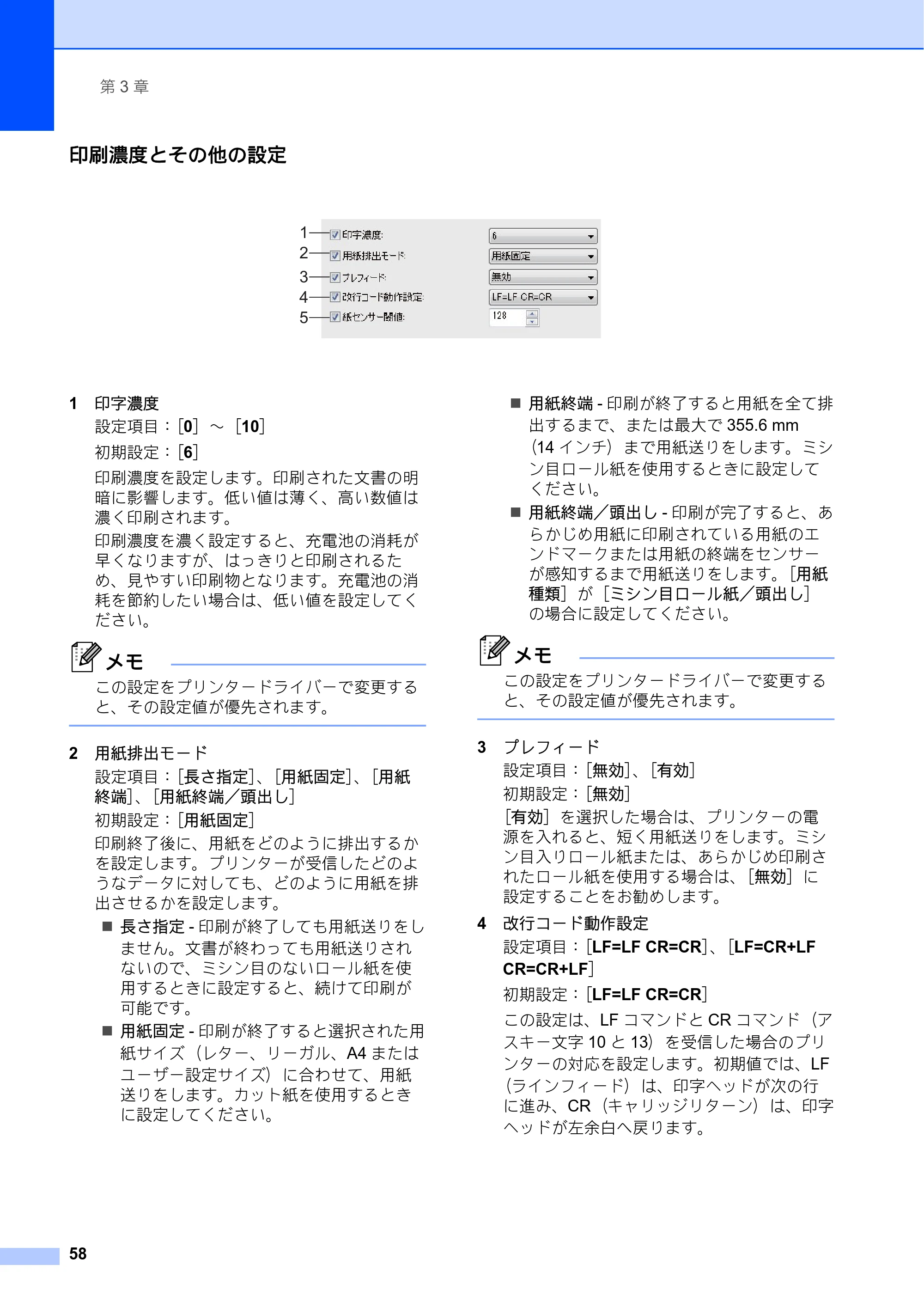
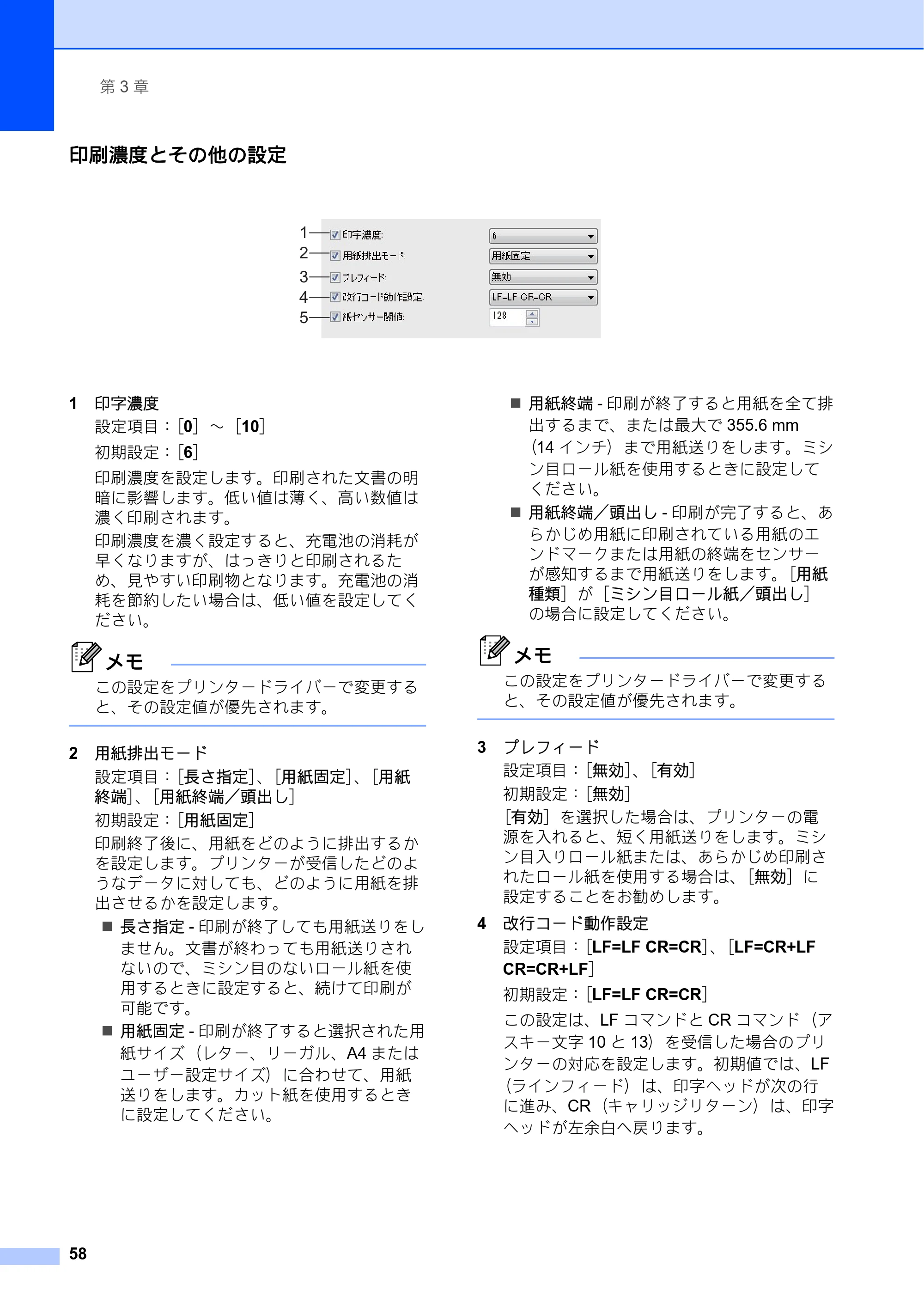
印刷濃度とその他の設定 3
1 印字濃度
設定項目:[0]~[10]
初期設定:[6]
印刷濃度を設定します。印刷された文書の明
暗に影響します。低い値は薄く、高い数値は
濃く印刷されます。
印刷濃度を濃く設定すると、充電池の消耗が
早くなりますが、はっきりと印刷されるた
め、見やすい印刷物となります。充電池の消
耗を節約したい場合は、低い値を設定してく
ださい。
メモ
この設定をプリンタードライバーで変更する
と、その設定値が優先されます。
2 用紙排出モード
設定項目:[長さ指定]、[用紙固定]、[用紙
終端]、[用紙終端/頭出し]
初期設定:[用紙固定]
印刷終了後に、用紙をどのように排出するか
を設定します。プリンターが受信したどのよ
うなデータに対しても、どのように用紙を排
出させるかを設定します。
長さ指定 - 印刷が終了しても用紙送りをし
ません。文書が終わっても用紙送りされ
ないので、ミシン目のないロール紙を使
用するときに設定すると、続けて印刷が
可能です。
用紙固定 - 印刷が終了すると選択された用
紙サイズ(レター、リーガル、A4 または
ユーザー設定サイズ)に合わせて、用紙
送りをします。カット紙を使用するとき
に設定してください。
用紙終端 - 印刷が終了すると用紙を全て排
出するまで、または最大で 355.6 mm
(14 インチ)まで用紙送りをします。ミシ
ン目ロール紙を使用するときに設定して
ください。
用紙終端/頭出し - 印刷が完了すると、あ
らかじめ用紙に印刷されている用紙のエ
ンドマークまたは用紙の終端をセンサー
が感知するまで用紙送りをします。[用紙
種類]が[ミシン目ロール紙/頭出し]
の場合に設定してください。
メモ
この設定をプリンタードライバーで変更する
と、その設定値が優先されます。
3 プレフィード
設定項目:[無効]、[有効]
初期設定:[無効]
[有効]を選択した場合は、プリンターの電
源を入れると、短く用紙送りをします。ミシ
ン目入りロール紙または、あらかじめ印刷さ
れたロール紙を使用する場合は、[無効]に
設定することをお勧めします。
4 改行コード動作設定
設定項目:[LF=LF CR=CR]、[LF=CR+LF
CR=CR+LF]
初期設定:[LF=LF CR=CR]
この設定は、LF コマンドと CR コマンド(ア
スキー文字 10 と 13)を受信した場合のプリ
ンターの対応を設定します。初期値では、LF
(ラインフィード)は、印字ヘッドが次の行
に進み、CR(キャリッジリターン)は、印字
ヘッドが左余白へ戻ります。
1
2
3
4
5
63ページ
Brother PJ-673 ユーティリティ
59
3
デバイスからプリンターにデータを送信する
とき、印字ヘッドを次の行(LF コマンド)の
左余白(CR コマンド)へ移動させるために、
行の終わりに LF コマンドと CR コマンドの
両方を送信しますが、デバイスによっては、
どちらか1つのコマンドしか送信しない場合
があります。その場合でも、プリンターに
は、2 つのコマンドを受信したように対応さ
せるために、お使いのデバイスが LF コマン
ドまたは CR コマンドのどちらか 1 つしか送
信しない場合は、[LF=CR+LF CR=CR+LF]
を選択してください。
5 紙センサー閾値
設定項目:数値を設定(0 ~ 255)
初期設定:[128]
紙センサーの閾値を設定します。
64ページ
第 3 章
60
内蔵フォントの設定 3
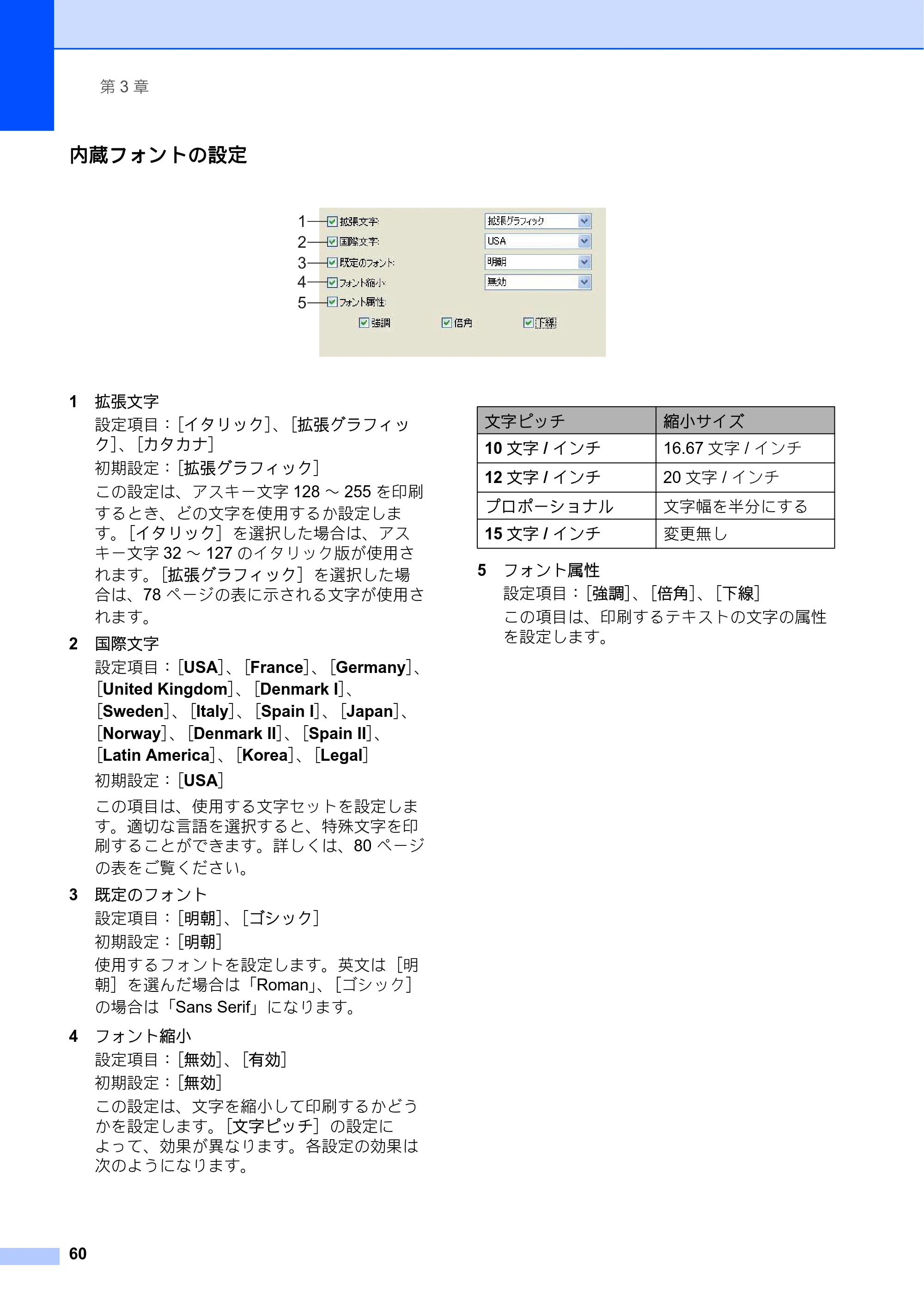
1 拡張文字
設定項目:[イタリック]、[拡張グラフィッ
ク]、[カタカナ]
初期設定:[拡張グラフィック]
この設定は、アスキー文字 128 ~ 255 を印刷
するとき、どの文字を使用するか設定しま
す。[イタリック]を選択した場合は、アス
キー文字 32 ~ 127 のイタリック版が使用さ
れます。[拡張グラフィック]を選択した場
合は、78 ページの表に示される文字が使用さ
れます。
2 国際文字
設定項目:[USA]、[France]、[Germany]、
[United Kingdom]、[Denmark I]、
[Sweden]、[Italy]、[Spain I]、[Japan]、
[Norway]、[Denmark II]、[Spain II]、
[Latin America]、[Korea]、[Legal]
初期設定:[USA]
この項目は、使用する文字セットを設定しま
す。適切な言語を選択すると、特殊文字を印
刷することができます。詳しくは、80 ページ
の表をご覧ください。
3 既定のフォント
設定項目:[明朝]、[ゴシック]
初期設定:[明朝]
使用するフォントを設定します。英文は[明
朝]を選んだ場合は「Roman」、[ゴシック]
の場合は「Sans Serif」になります。
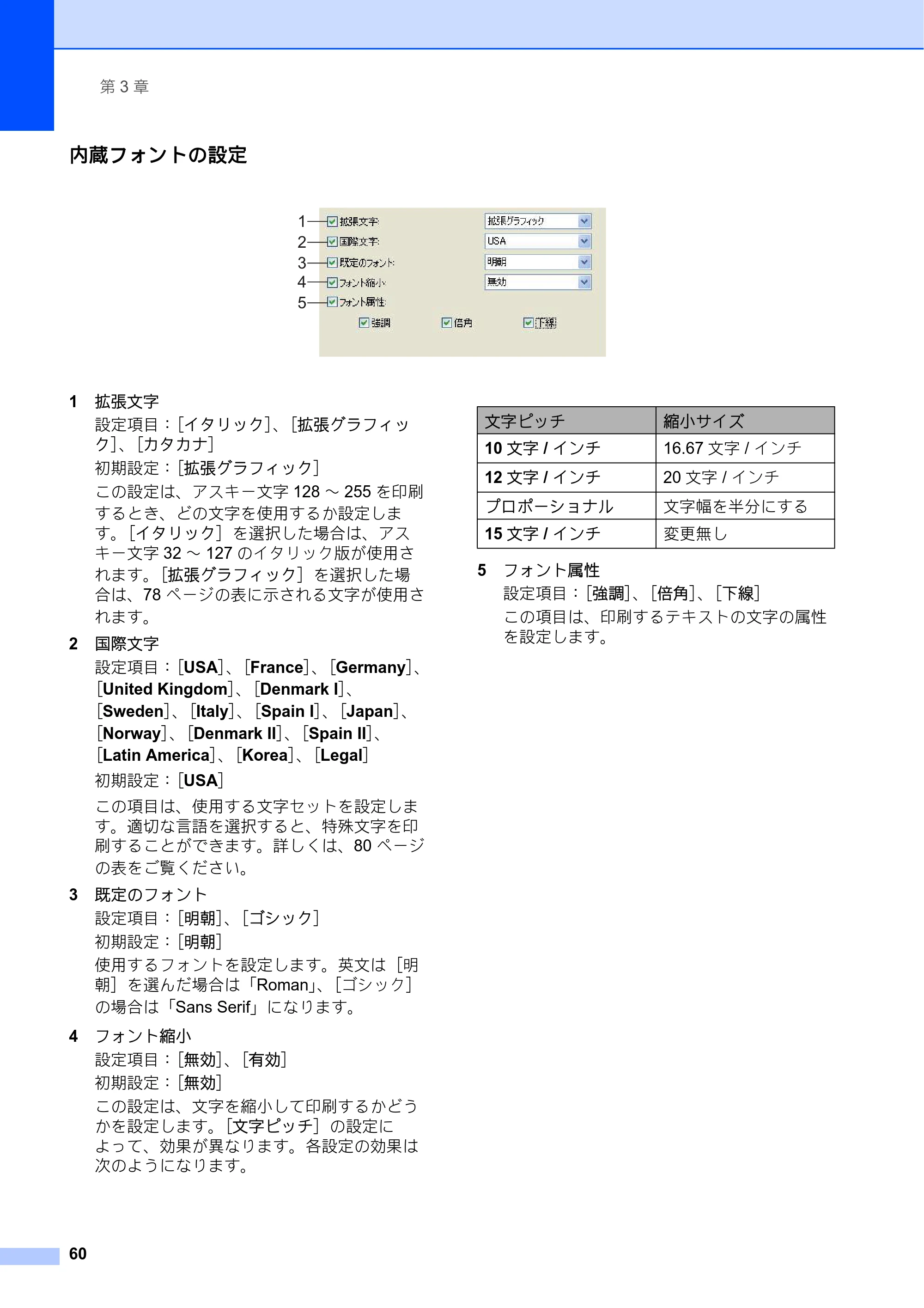
4 フォント縮小
設定項目:[無効]、[有効]
初期設定:[無効]
この設定は、文字を縮小して印刷するかどう
かを設定します。[文字ピッチ]の設定に
よって、効果が異なります。各設定の効果は
次のようになります。
5 フォント属性
設定項目:[強調]、[倍角]、[下線]
この項目は、印刷するテキストの文字の属性
を設定します。
1
2
3
4
5
文字ピッチ 縮小サイズ
10 文字 / インチ 16.67 文字 / インチ
12 文字 / インチ 20 文字 / インチ
プロポーショナル 文字幅を半分にする
15 文字 / インチ 変更無し
65ページ
Brother PJ-673 ユーティリティ
61
3
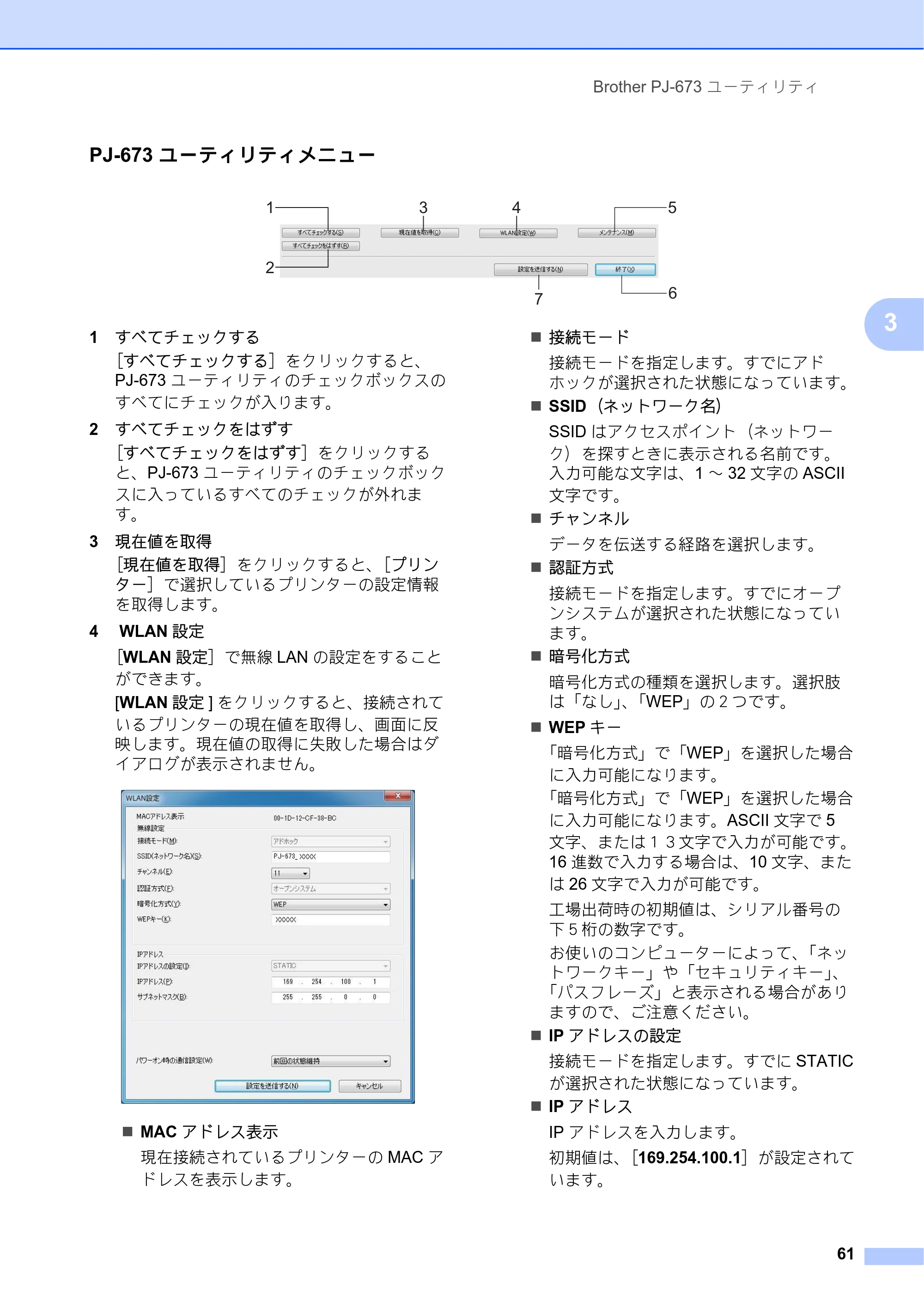
PJ-673 ユーティリティメニュー 3
1 すべてチェックする
[すべてチェックする]をクリックすると、
PJ-673 ユーティリティのチェックボックスの
すべてにチェックが入ります。
2 すべてチェックをはずす
[すべてチェックをはずす]をクリックする
と、PJ-673 ユーティリティのチェックボック
スに入っているすべてのチェックが外れま
す。
3 現在値を取得
[現在値を取得]をクリックすると、[プリン
ター]で選択しているプリンターの設定情報
を取得します。
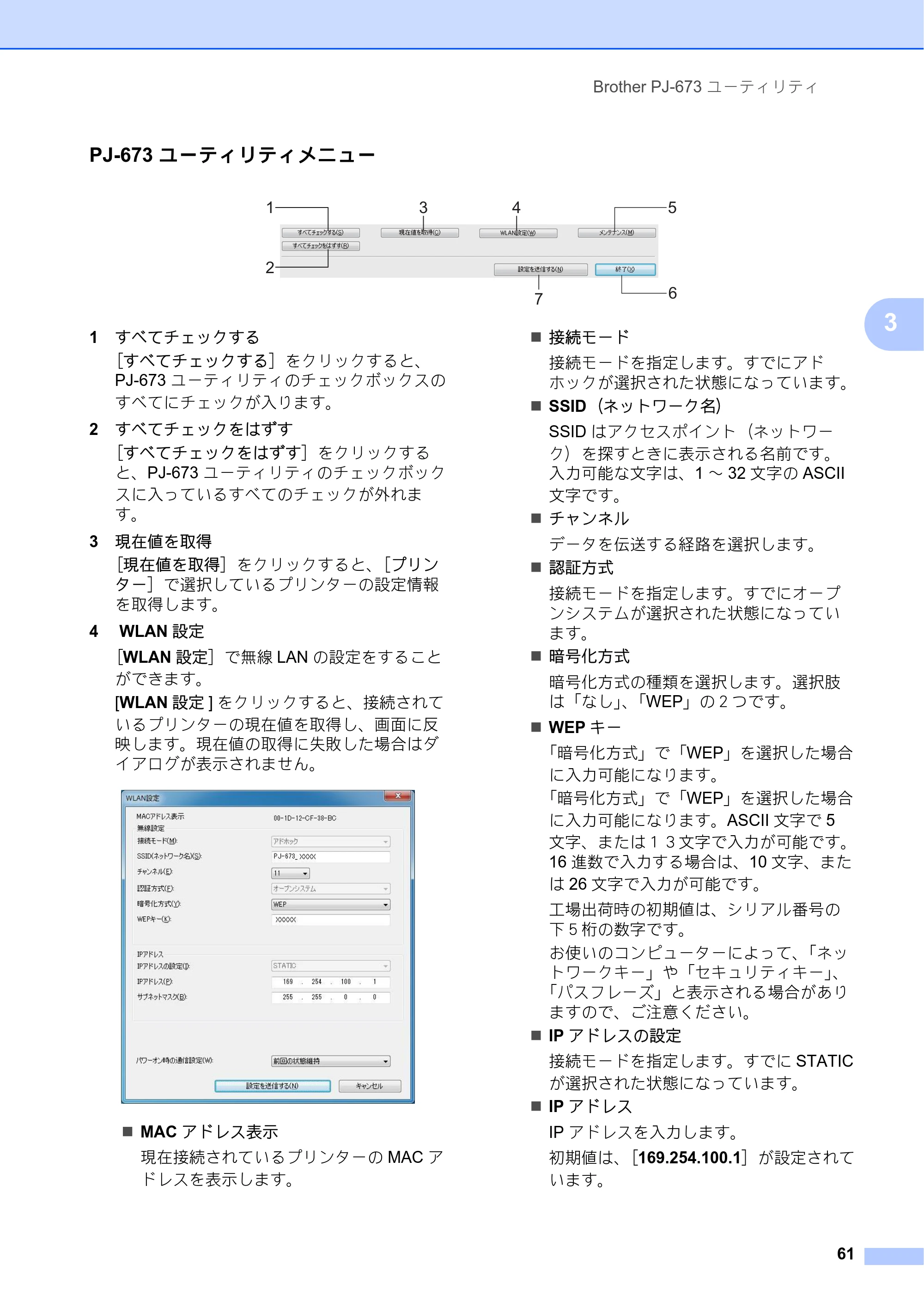
4 WLAN 設定
[WLAN 設定]で無線 LAN の設定をすること
ができます。
[WLAN 設定 ] をクリックすると、接続されて
いるプリンターの現在値を取得し、画面に反
映します。現在値の取得に失敗した場合はダ
イアログが表示されません。
MAC アドレス表示
現在接続されているプリンターの MAC ア
ドレスを表示します。
接続モード
接続モードを指定します。すでにアド
ホックが選択された状態になっています。
SSID(ネットワーク名)
SSID はアクセスポイント(ネットワー
ク)を探すときに表示される名前です。
入力可能な文字は、1 ~ 32 文字の ASCII
文字です。
チャンネル
データを伝送する経路を選択します。
認証方式
接続モードを指定します。すでにオープ
ンシステムが選択された状態になってい
ます。
暗号化方式
暗号化方式の種類を選択します。選択肢
は「なし」、「WEP」の2つです。
WEP キー
「暗号化方式」で「WEP」を選択した場合
に入力可能になります。
「暗号化方式」で「WEP」を選択した場合
に入力可能になります。ASCII 文字で 5
文字、または13文字で入力が可能です。
16 進数で入力する場合は、10 文字、また
は 26 文字で入力が可能です。
工場出荷時の初期値は、シリアル番号の
下5桁の数字です。
お使いのコンピューターによって、「ネッ
トワークキー」や「セキュリティキー」、
「パスフレーズ」と表示される場合があり
ますので、ご注意ください。
IP アドレスの設定
接続モードを指定します。すでに STATIC
が選択された状態になっています。
IP アドレス
IP アドレスを入力します。
初期値は、[169.254.100.1]が設定されて
います。
1
2
5
6
3 4
7
66ページ
第 3 章
62
[0-255]の値を[.]で区切って4つ入力
します。ネットワーク上では、ユニーク
な番号にする必要がありますので、コン
ピューター側と全く同じ番号には、しな
いでください。ネットワークに詳しくな
い方は、初期値のままご利用ください。
サブネットマスク
サブネットマスクの数値を入力します。
初期値は、[255.255.0.0]が設定されてい
ます。
[0-255]の値を[.]で区切って4つ入力
します。サブネットマスクは、同じ番号
同士でないと通信ができません。ここの
値を変更したら、コンピューター側のサ
ブネットマスクも変更し、同じ番号に合
わせてください。
サブネットマスクは、ビット単位で上か
ら 2 進数の[1]を繋げて番号を作るた
め、決まったパターンの数字になります。
ネットワークに詳しくない方は、初期値
のままご利用ください。
パワーオン時の通信設定
本体の電源を入れた時の通信モードを設
定します。[常に USB 接続モード]、[常
に無線 LAN 接続モード]、[前回終了時の
通信モードを維持する]の 3 つから選べ
ます。
初期値は、[前回終了時の通信モードを維
持する]
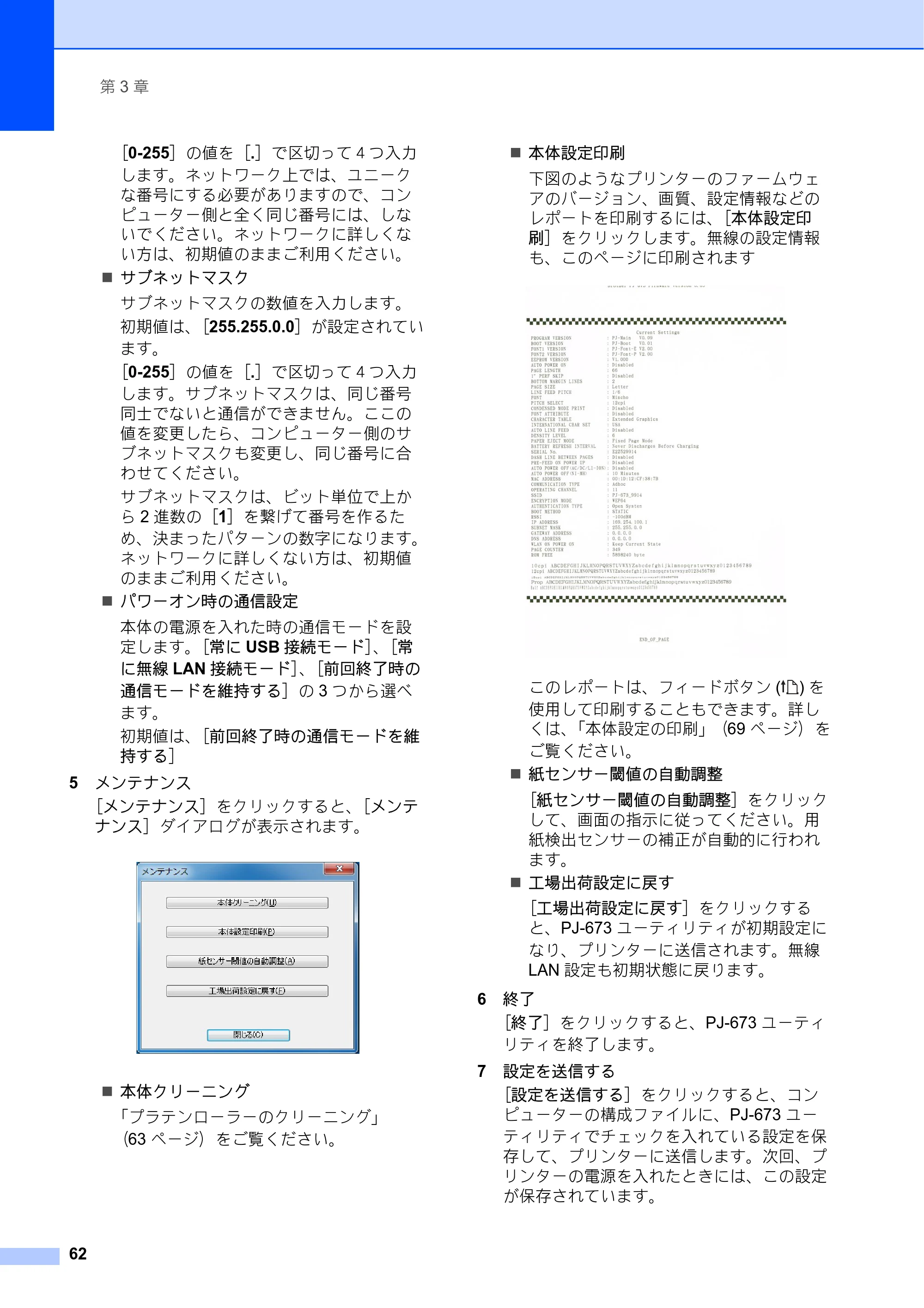
5 メンテナンス
[メンテナンス]をクリックすると、[メンテ
ナンス]ダイアログが表示されます。
本体クリーニング
「プラテンローラーのクリーニング」
(63 ページ)をご覧ください。
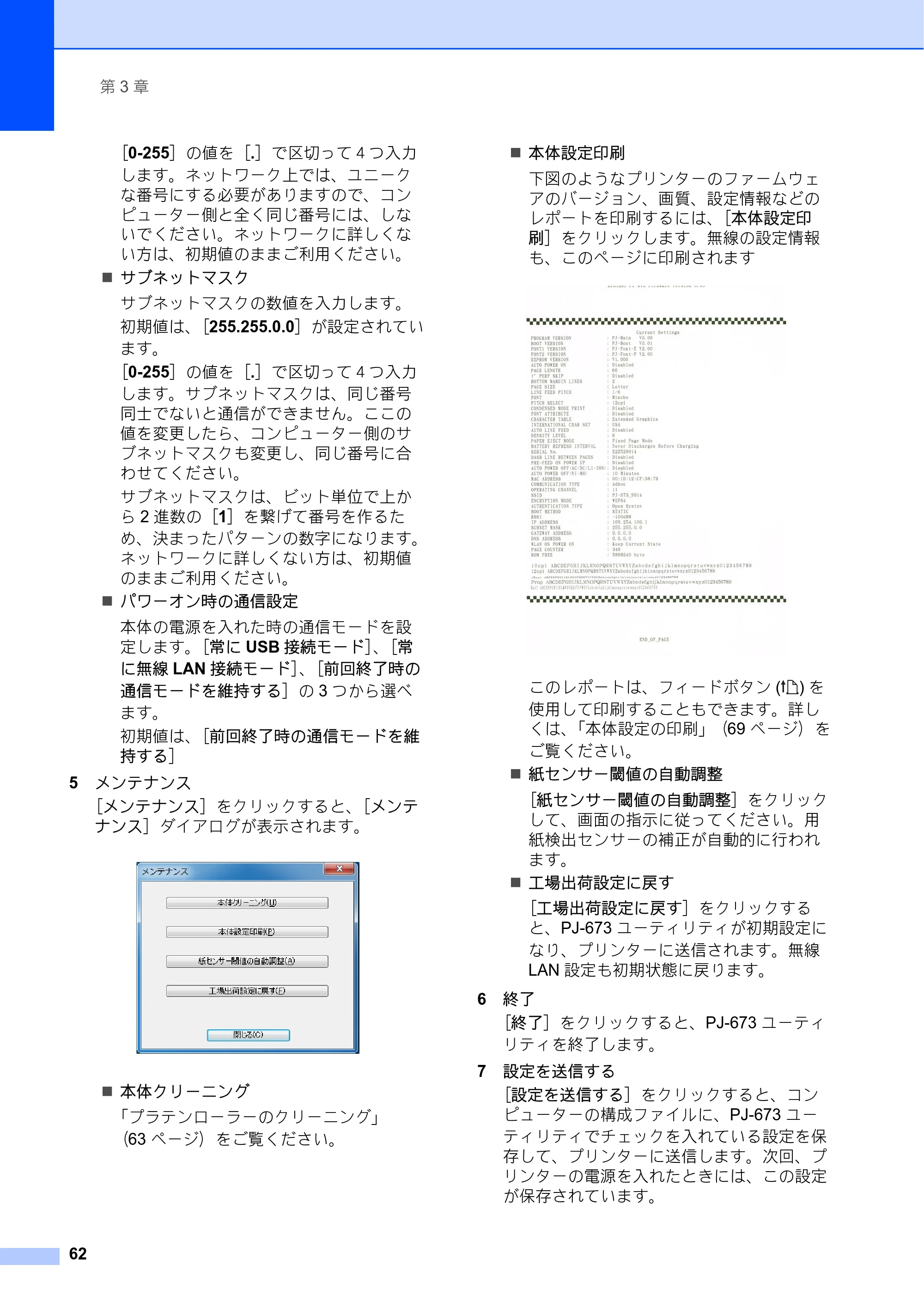
本体設定印刷
下図のようなプリンターのファームウェ
アのバージョン、画質、設定情報などの
レポートを印刷するには、[本体設定印
刷]をクリックします。無線の設定情報
も、このページに印刷されます
このレポートは、フィードボタン ( ) を
使用して印刷することもできます。詳し
くは、「本体設定の印刷」(69 ページ)を
ご覧ください。
紙センサー閾値の自動調整
[紙センサー閾値の自動調整]をクリック
して、画面の指示に従ってください。用
紙検出センサーの補正が自動的に行われ
ます。
工場出荷設定に戻す
[工場出荷設定に戻す]をクリックする
と、PJ-673 ユーティリティが初期設定に
なり、プリンターに送信されます。無線
LAN 設定も初期状態に戻ります。
6 終了
[終了]をクリックすると、PJ-673 ユーティ
リティを終了します。
7 設定を送信する
[設定を送信する]をクリックすると、コン
ピューターの構成ファイルに、PJ-673 ユー
ティリティでチェックを入れている設定を保
存して、プリンターに送信します。次回、プ
リンターの電源を入れたときには、この設定
が保存されています。
4 お手入れ
63
4
4
プラテンローラーのク
リーニング 4
プラテンローラーが汚れると、用紙送りが
うまくされなかったり、印刷画質を低下さ
せることがあります。
a 用紙をセットしないで、本機の電源を
入れます。
メモ
プラテンローラーのお手入れをするとき
に、用紙がセットされている場合は、用
紙送りが実行され、用紙は排出されま
す。
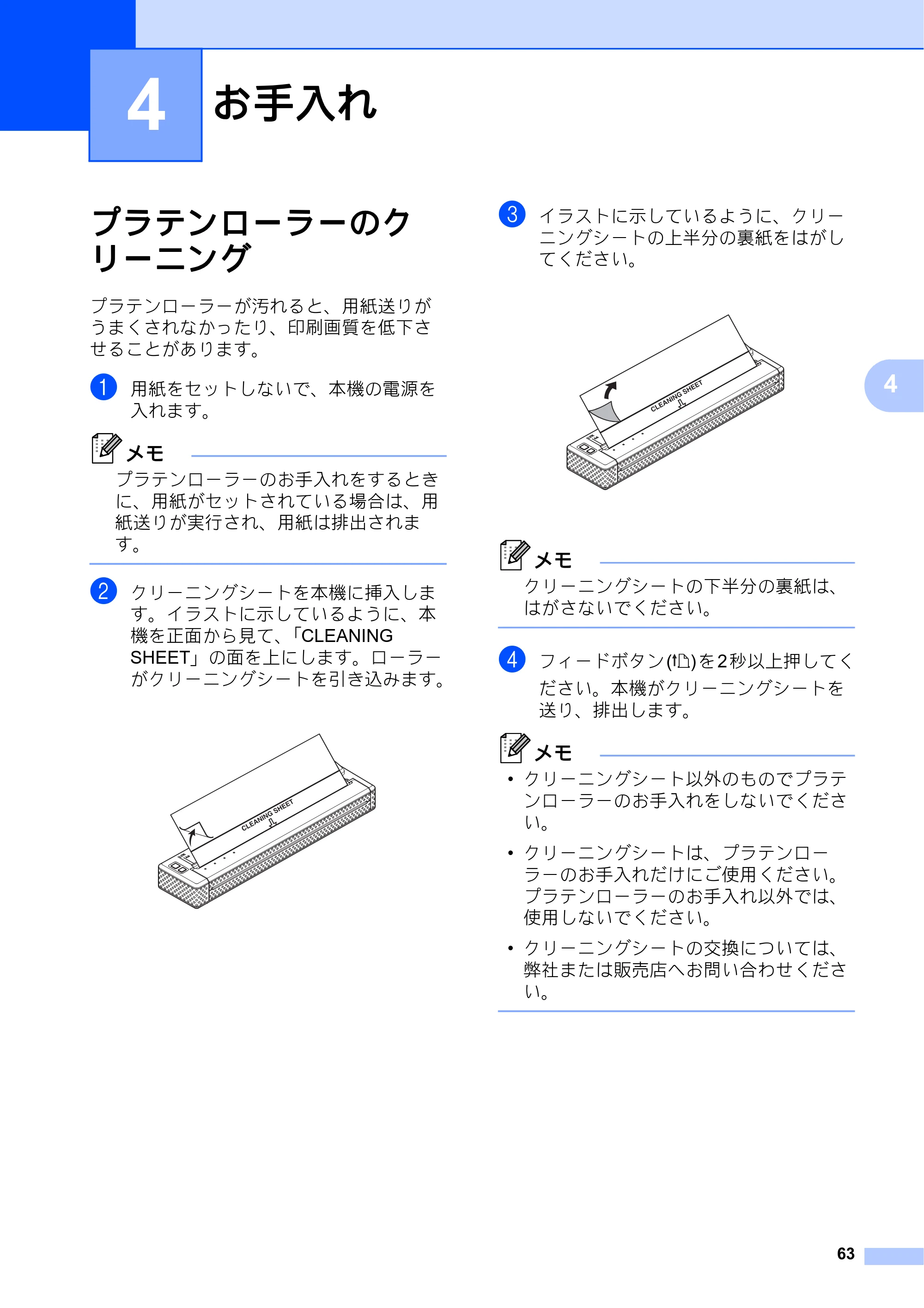
b クリーニングシートを本機に挿入しま
す。イラストに示しているように、本
機を正面から見て、「CLEANING
SHEET」の面を上にします。ローラー
がクリーニングシートを引き込みます。
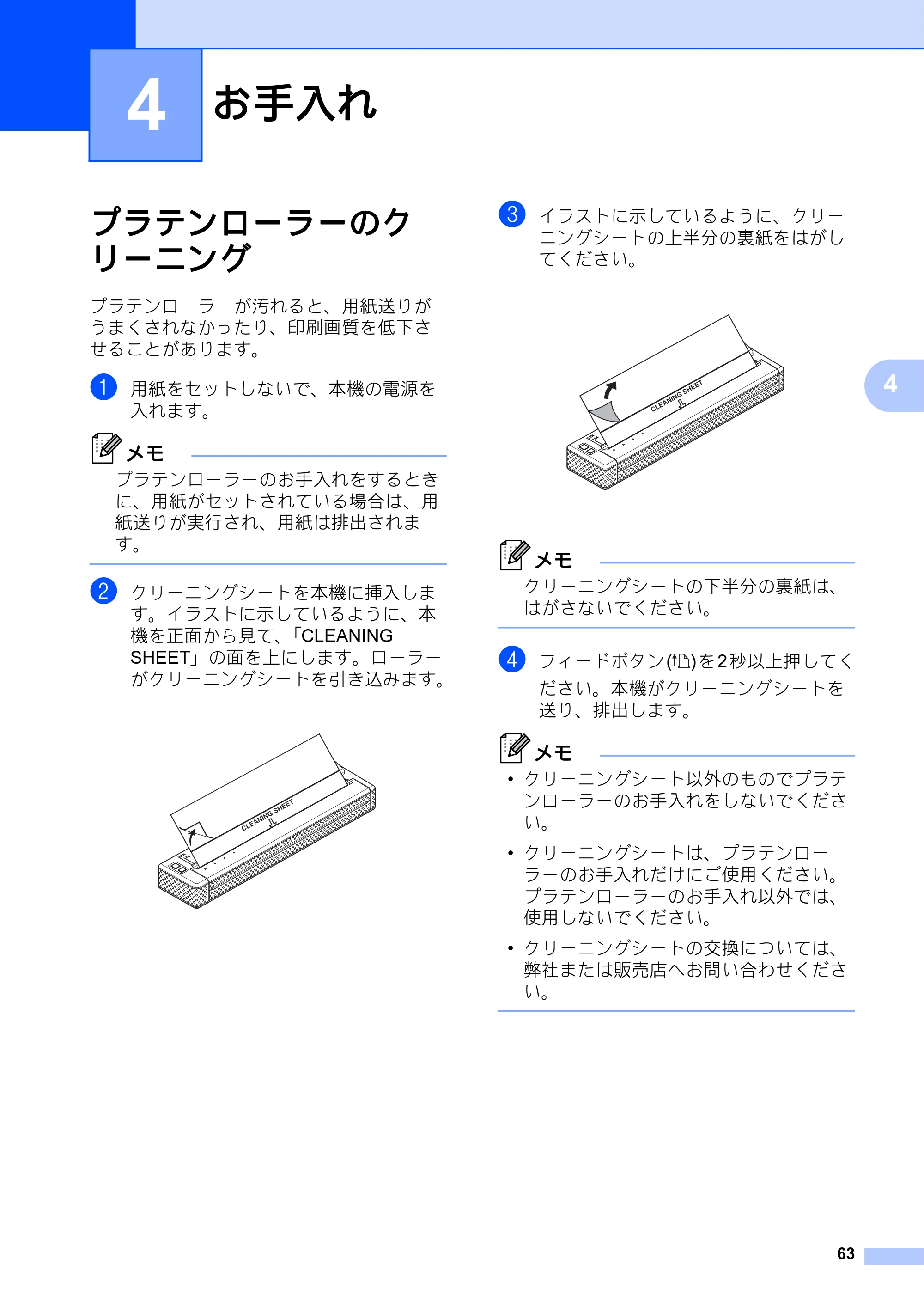
c イラストに示しているように、クリー
ニングシートの上半分の裏紙をはがし
てください。
メモ
クリーニングシートの下半分の裏紙は、
はがさないでください。
d フィードボタン( )を2秒以上押してく
ださい。本機がクリーニングシートを
送り、排出します。
メモ
- クリーニングシート以外のものでプラテ
ンローラーのお手入れをしないでくださ
い。
- クリーニングシートは、プラテンロー
ラーのお手入れだけにご使用ください。
プラテンローラーのお手入れ以外では、
使用しないでください。
- クリーニングシートの交換については、
弊社または販売店へお問い合わせくださ
い。
お手入れ 4
本体のクリーニング
第 4 章
64
本体のクリーニング 4
本機の外側の汚れは、乾いた布で拭き取っ
てください。
メモ
- 本機をぬれた布で拭いたり、水に入れな
いでください。
- ベンジン、アルコール、シンナーあるい
は、研磨剤、アルカリ性や酸性の薬品は
使用しないでください。本機が変形した
り、変色したりする恐れがあります。
5 付録
65
5
5
表示ランプ 5
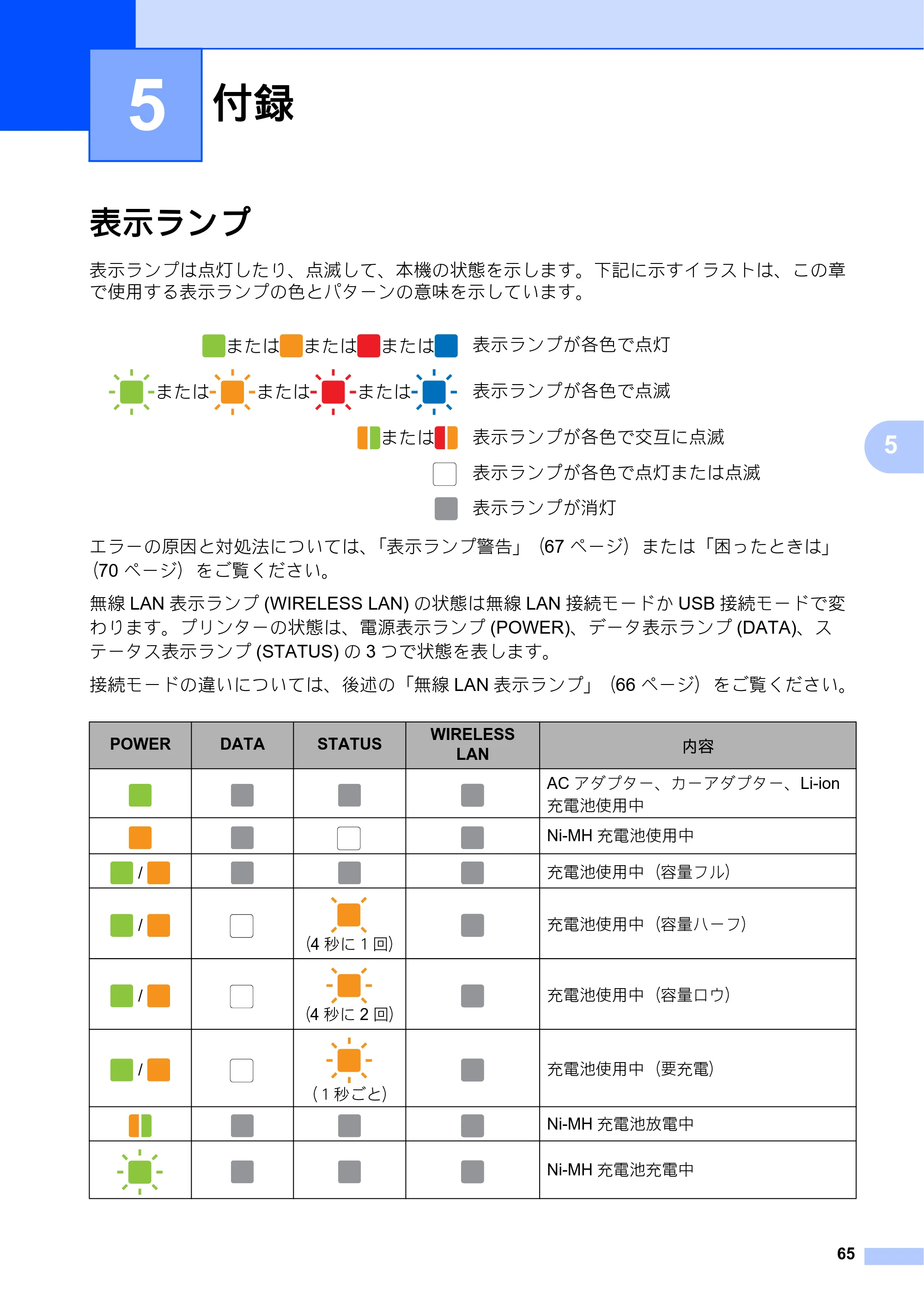
表示ランプは点灯したり、点滅して、本機の状態を示します。下記に示すイラストは、この章
で使用する表示ランプの色とパターンの意味を示しています。
エラーの原因と対処法については、「表示ランプ警告」(67 ページ)または「困ったときは」
(70 ページ)をご覧ください。
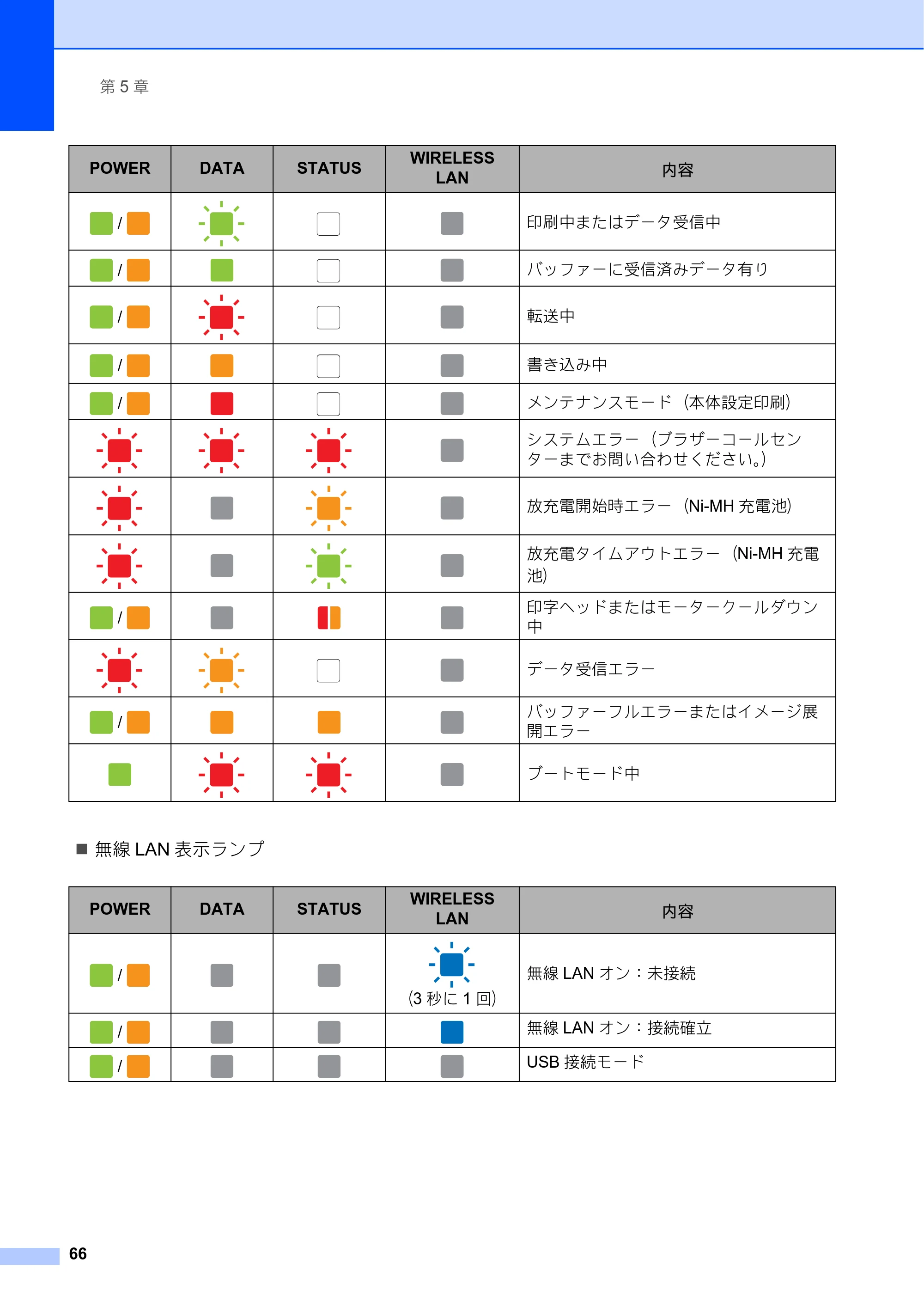
無線 LAN 表示ランプ (WIRELESS LAN) の状態は無線 LAN 接続モードか USB 接続モードで変
わります。プリンターの状態は、電源表示ランプ (POWER)、データ表示ランプ (DATA)、ス
テータス表示ランプ (STATUS) の 3 つで状態を表します。
接続モードの違いについては、後述の「無線 LAN 表示ランプ」(66 ページ)をご覧ください。
付録 5
または または または 表示ランプが各色で点灯
または または または 表示ランプが各色で点滅
または 表示ランプが各色で交互に点滅
表示ランプが各色で点灯または点滅
表示ランプが消灯
POWER DATA STATUS
WIRELESS
LAN
内容
AC アダプター、カーアダプター、Li-ion
充電池使用中
Ni-MH 充電池使用中
/ 充電池使用中(容量フル)
/
(4 秒に1回)
充電池使用中(容量ハーフ)
/
(4 秒に 2 回)
充電池使用中(容量ロウ)
/
(1秒ごと)
充電池使用中(要充電)
Ni-MH 充電池放電中
Ni-MH 充電池充電中
70ページ
第 5 章
66
無線 LAN 表示ランプ
/ 印刷中またはデータ受信中
/ バッファーに受信済みデータ有り
/ 転送中
/ 書き込み中
/ メンテナンスモード(本体設定印刷)
システムエラー(ブラザーコールセン
ターまでお問い合わせください。)
放充電開始時エラー(Ni-MH 充電池)
放充電タイムアウトエラー(Ni-MH 充電
池)
/
印字ヘッドまたはモータークールダウン
中
データ受信エラー
/
バッファーフルエラーまたはイメージ展
開エラー
ブートモード中
POWER DATA STATUS
WIRELESS
LAN
内容
/
(3 秒に 1 回)
無線 LAN オン:未接続
/ 無線 LAN オン:接続確立
/ USB 接続モード
POWER DATA STATUS
WIRELESS
LAN
内容
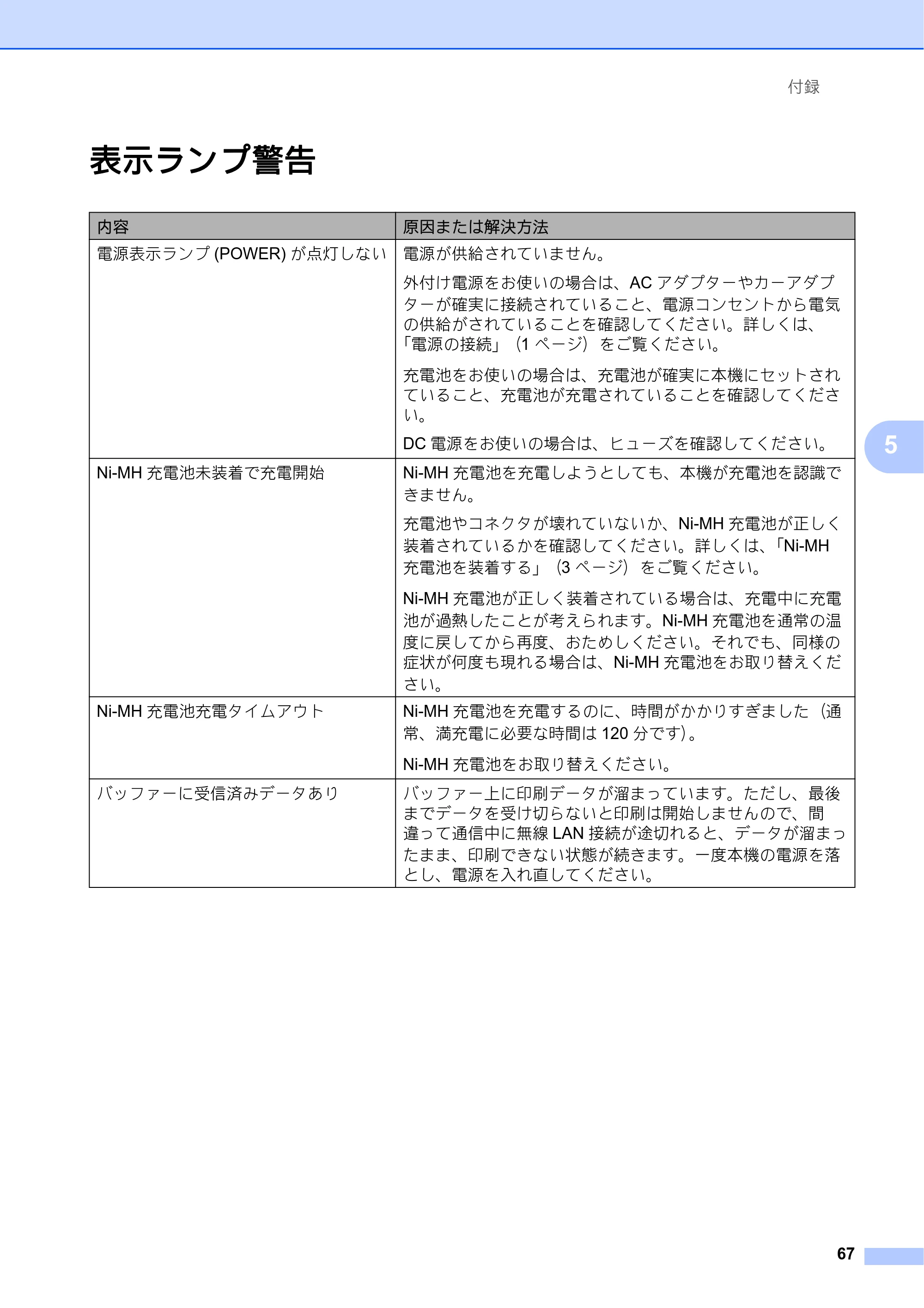
表示ランプ警告
付録
67
5
表示ランプ警告 5
内容 原因または解決方法
電源表示ランプ (POWER) が点灯しない 電源が供給されていません。
外付け電源をお使いの場合は、AC アダプターやカーアダプ
ターが確実に接続されていること、電源コンセントから電気
の供給がされていることを確認してください。詳しくは、
「電源の接続」(1 ページ)をご覧ください。
充電池をお使いの場合は、充電池が確実に本機にセットされ
ていること、充電池が充電されていることを確認してくださ
い。
DC 電源をお使いの場合は、ヒューズを確認してください。
Ni-MH 充電池未装着で充電開始 Ni-MH 充電池を充電しようとしても、本機が充電池を認識で
きません。
充電池やコネクタが壊れていないか、Ni-MH 充電池が正しく
装着されているかを確認してください。詳しくは、「Ni-MH
充電池を装着する」(3 ページ)をご覧ください。
Ni-MH 充電池が正しく装着されている場合は、充電中に充電
池が過熱したことが考えられます。Ni-MH 充電池を通常の温
度に戻してから再度、おためしください。それでも、同様の
症状が何度も現れる場合は、Ni-MH 充電池をお取り替えくだ
さい。
Ni-MH 充電池充電タイムアウト Ni-MH 充電池を充電するのに、時間がかかりすぎました(通
常、満充電に必要な時間は 120 分です)。
Ni-MH 充電池をお取り替えください。
バッファーに受信済みデータあり バッファー上に印刷データが溜まっています。ただし、最後
までデータを受け切らないと印刷は開始しませんので、間
違って通信中に無線 LAN 接続が途切れると、データが溜まっ
たまま、印刷できない状態が続きます。一度本機の電源を落
とし、電源を入れ直してください。
72ページ
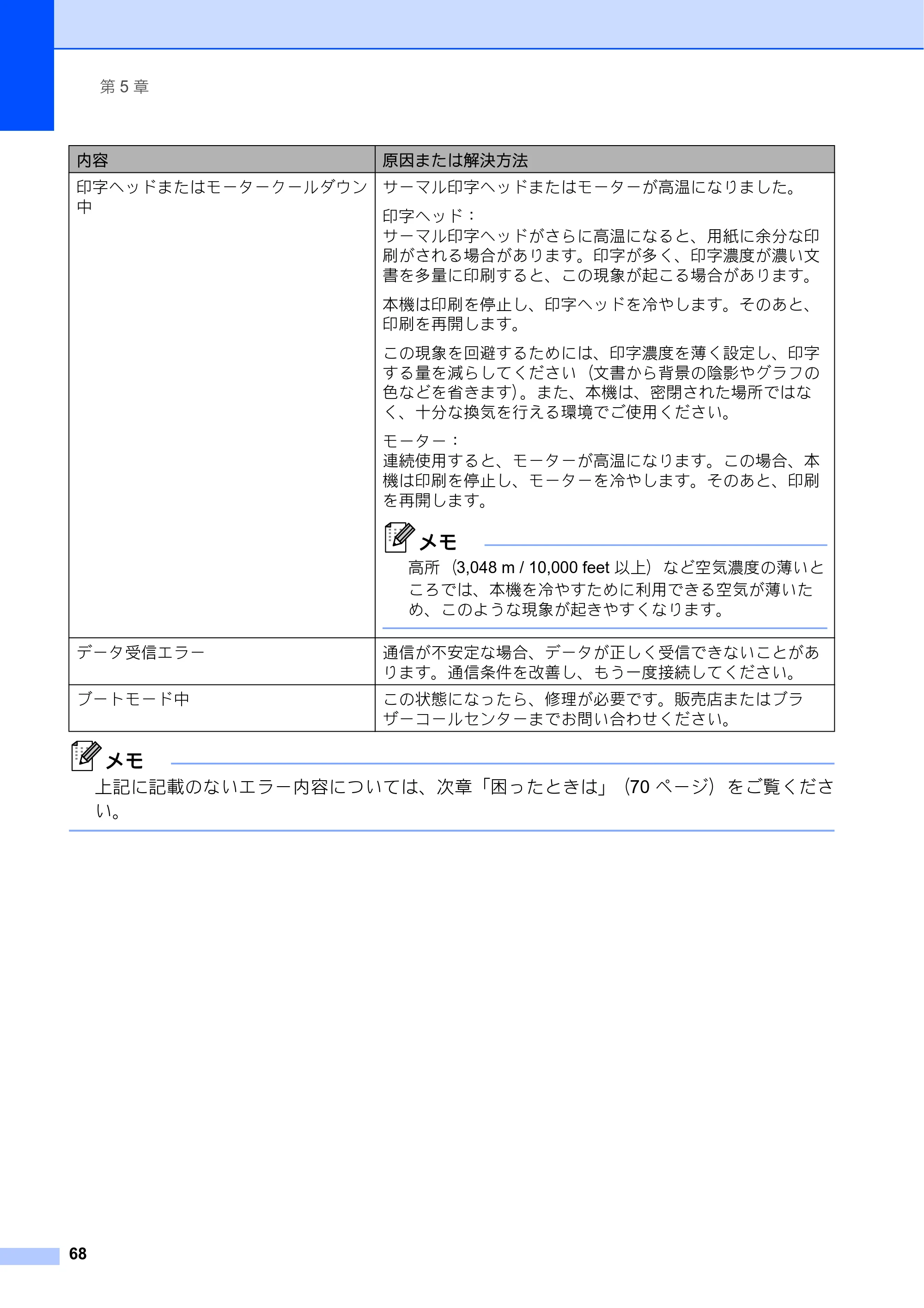
第 5 章
68
メモ
上記に記載のないエラー内容については、次章「困ったときは」(70 ページ)をご覧くださ
い。
印字ヘッドまたはモータークールダウン
中
サーマル印字ヘッドまたはモーターが高温になりました。
印字ヘッド:
サーマル印字ヘッドがさらに高温になると、用紙に余分な印
刷がされる場合があります。印字が多く、印字濃度が濃い文
書を多量に印刷すると、この現象が起こる場合があります。
本機は印刷を停止し、印字ヘッドを冷やします。そのあと、
印刷を再開します。
この現象を回避するためには、印字濃度を薄く設定し、印字
する量を減らしてください(文書から背景の陰影やグラフの
色などを省きます)。また、本機は、密閉された場所ではな
く、十分な換気を行える環境でご使用ください。
モーター:
連続使用すると、モーターが高温になります。この場合、本
機は印刷を停止し、モーターを冷やします。そのあと、印刷
を再開します。
メモ
高所(3,048 m / 10,000 feet 以上)など空気濃度の薄いと
ころでは、本機を冷やすために利用できる空気が薄いた
め、このような現象が起きやすくなります。
データ受信エラー 通信が不安定な場合、データが正しく受信できないことがあ
ります。通信条件を改善し、もう一度接続してください。
ブートモード中 この状態になったら、修理が必要です。販売店またはブラ
ザーコールセンターまでお問い合わせください。
内容 原因または解決方法
本体設定の印刷
付録
69
5
本体設定の印刷 5
コンピューターに接続しなくても、本機の
設定レポートをレターサイズに印刷します
(A4 サイズの用紙で収まります)。印刷内容
には、本機のファームウェアのバージョン、
画質、設定情報を含みます。無線の設定情
報も、このページに印刷されます。
a 用紙をセットしないで、本機の電源を
入れます。
b データ表示ランプ (DATA) が赤色に点灯
するまで、フィードボタン ( ) を 2 秒
以上押します。
c 弊社純正の感熱紙を本機に挿入します。
自動的に本体設定の印刷が開始され、
終了すると電源を入れた直後の状態に
戻ります。
メモ
この操作は、PJ-673 ユーティリティでも
行えます。詳しくは、「本体設定印刷」
(62 ページ)をご覧ください。
6 困ったときは
70
6
概要 6
本機に問題が起きた場合は、初めに次の内
容について、正しく対応しているかどうか
を確認してください。
本機に充電池を装着、もしくは本機を電
源コンセントに接続していますか。詳し
くは、「電源の接続」(1 ページ)をご覧
ください。
本機の設定情報を印刷して、印刷機能に
異常がないことを確認してください。詳
しくは、「本体設定の印刷」(69 ページ)
をご覧ください。
本機とコンピューターとの接続は有効に
なっていますか。改めて接続し直してみ
てください。詳しくは、「本機と iOS デ
バイスを接続する」(11 ページ)、もし
くは「本機と Windows PC を接続する」
(16 ページ)をご覧ください。
上記のことを確認しても、問題が解決しな
い場合は、この章をご覧ください。
困ったときは 6
用紙の問題
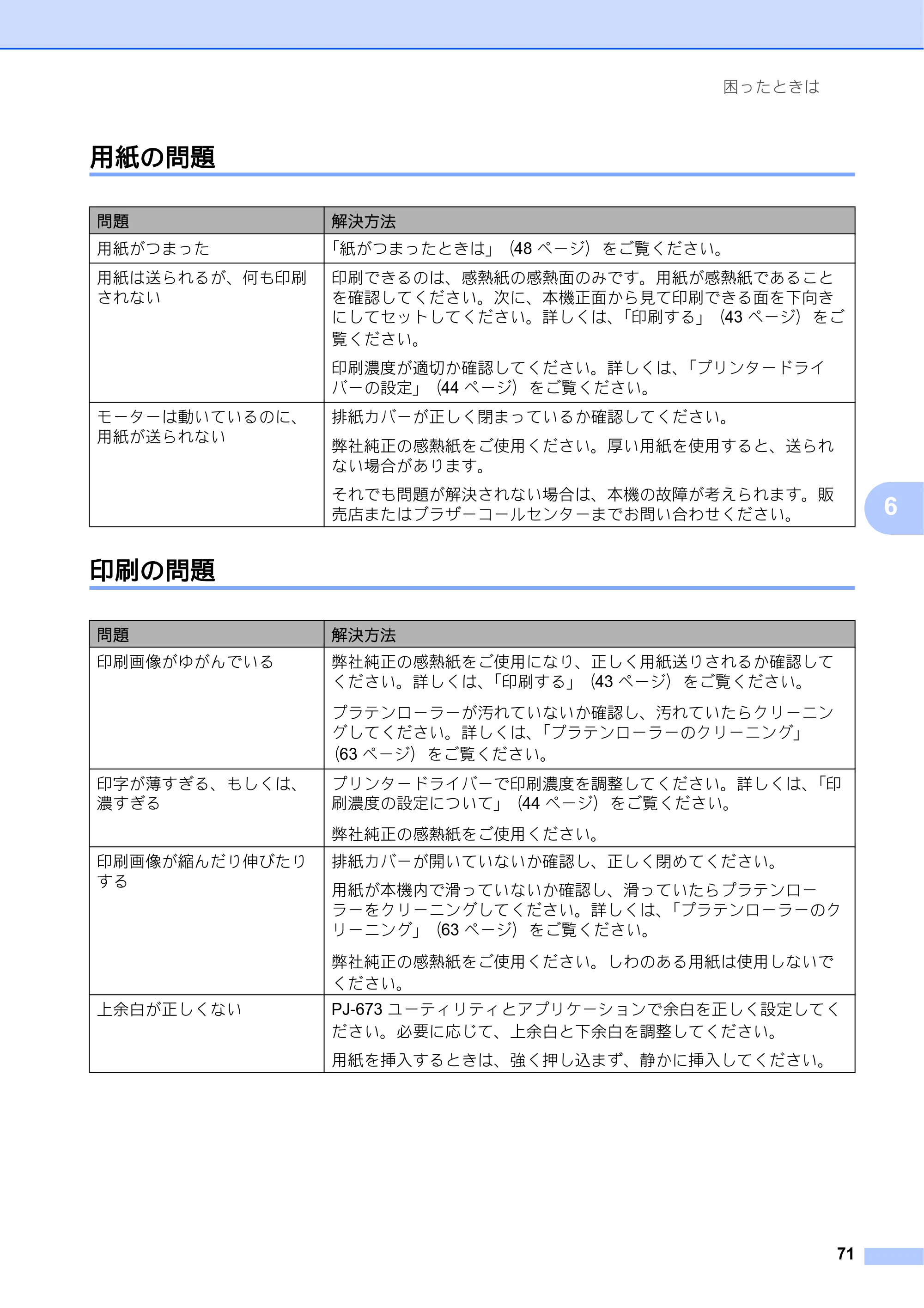
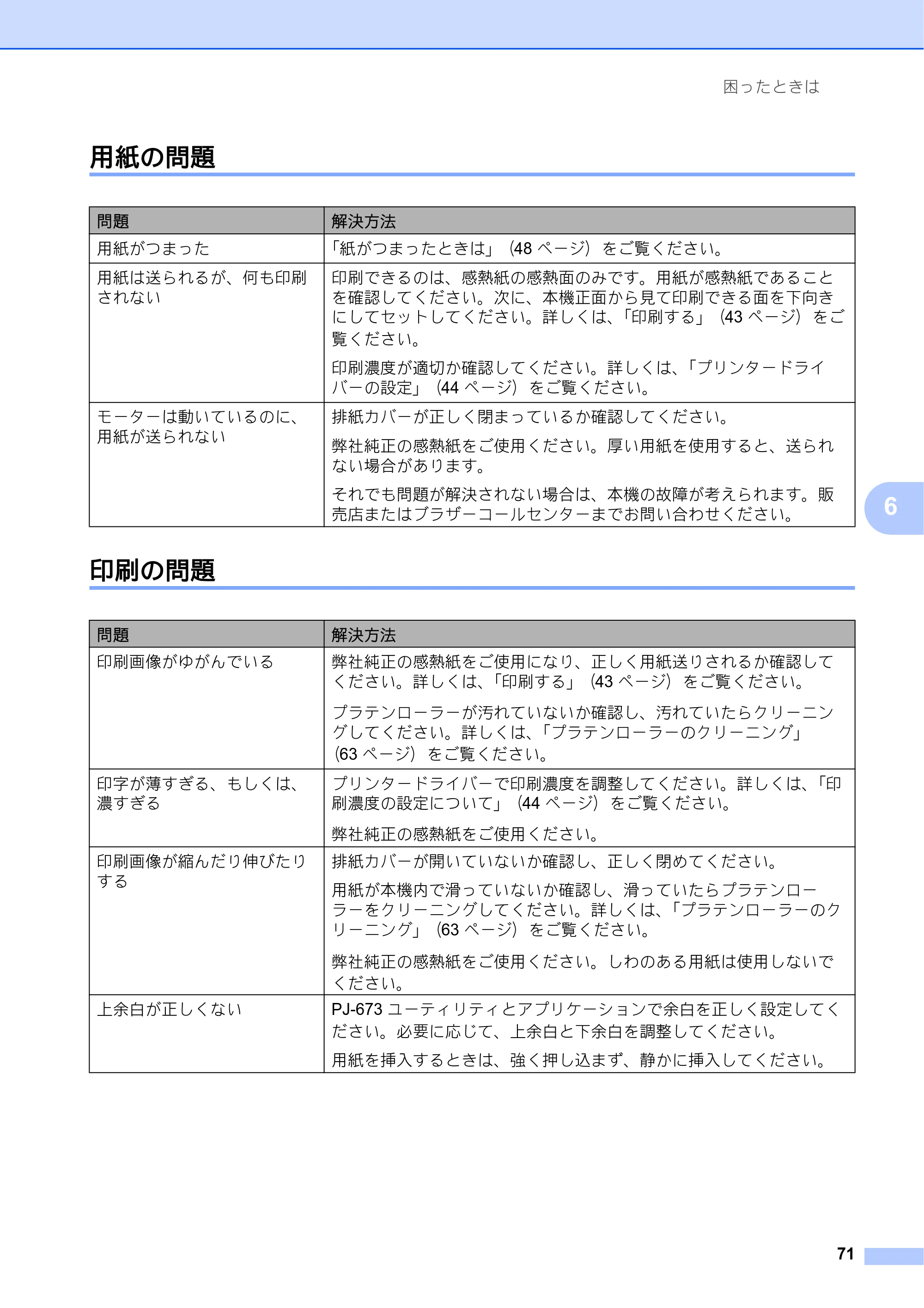
困ったときは
71
6
用紙の問題 6
印刷の問題 6
問題 解決方法
用紙がつまった 「紙がつまったときは」(48 ページ)をご覧ください。
用紙は送られるが、何も印刷
されない
印刷できるのは、感熱紙の感熱面のみです。用紙が感熱紙であること
を確認してください。次に、本機正面から見て印刷できる面を下向き
にしてセットしてください。詳しくは、「印刷する」(43 ページ)をご
覧ください。
印刷濃度が適切か確認してください。詳しくは、「プリンタードライ
バーの設定」(44 ページ)をご覧ください。
モーターは動いているのに、
用紙が送られない
排紙カバーが正しく閉まっているか確認してください。
弊社純正の感熱紙をご使用ください。厚い用紙を使用すると、送られ
ない場合があります。
それでも問題が解決されない場合は、本機の故障が考えられます。販
売店またはブラザーコールセンターまでお問い合わせください。
問題 解決方法
印刷画像がゆがんでいる 弊社純正の感熱紙をご使用になり、正しく用紙送りされるか確認して
ください。詳しくは、「印刷する」(43 ページ)をご覧ください。
プラテンローラーが汚れていないか確認し、汚れていたらクリーニン
グしてください。詳しくは、「プラテンローラーのクリーニング」
(63 ページ)をご覧ください。
印字が薄すぎる、もしくは、
濃すぎる
プリンタードライバーで印刷濃度を調整してください。詳しくは、「印
刷濃度の設定について」(44 ページ)をご覧ください。
弊社純正の感熱紙をご使用ください。
印刷画像が縮んだり伸びたり
する
排紙カバーが開いていないか確認し、正しく閉めてください。
用紙が本機内で滑っていないか確認し、滑っていたらプラテンロー
ラーをクリーニングしてください。詳しくは、「プラテンローラーのク
リーニング」(63 ページ)をご覧ください。
弊社純正の感熱紙をご使用ください。しわのある用紙は使用しないで
ください。
上余白が正しくない PJ-673 ユーティリティとアプリケーションで余白を正しく設定してく
ださい。必要に応じて、上余白と下余白を調整してください。
用紙を挿入するときは、強く押し込まず、静かに挿入してください。
76ページ
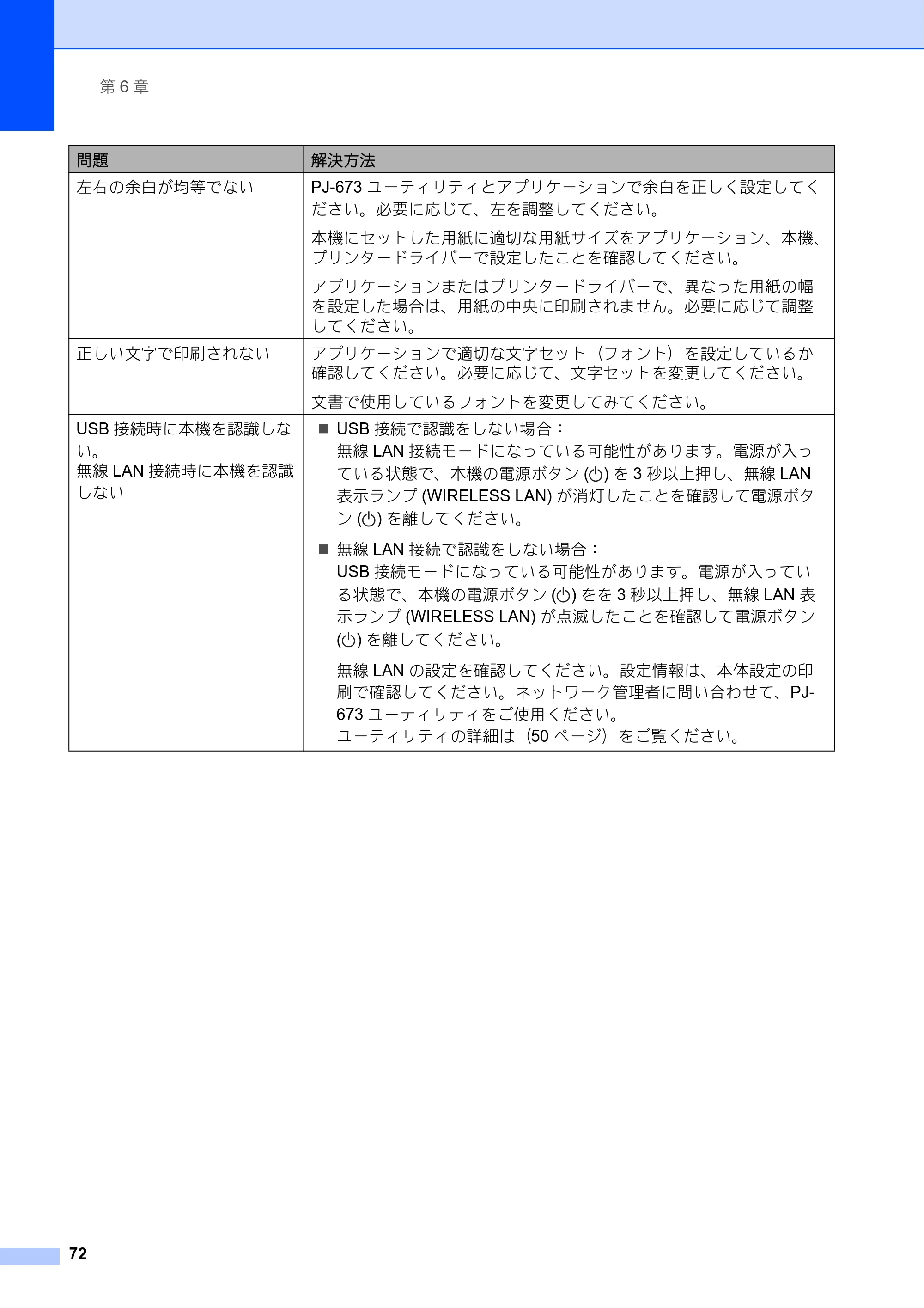
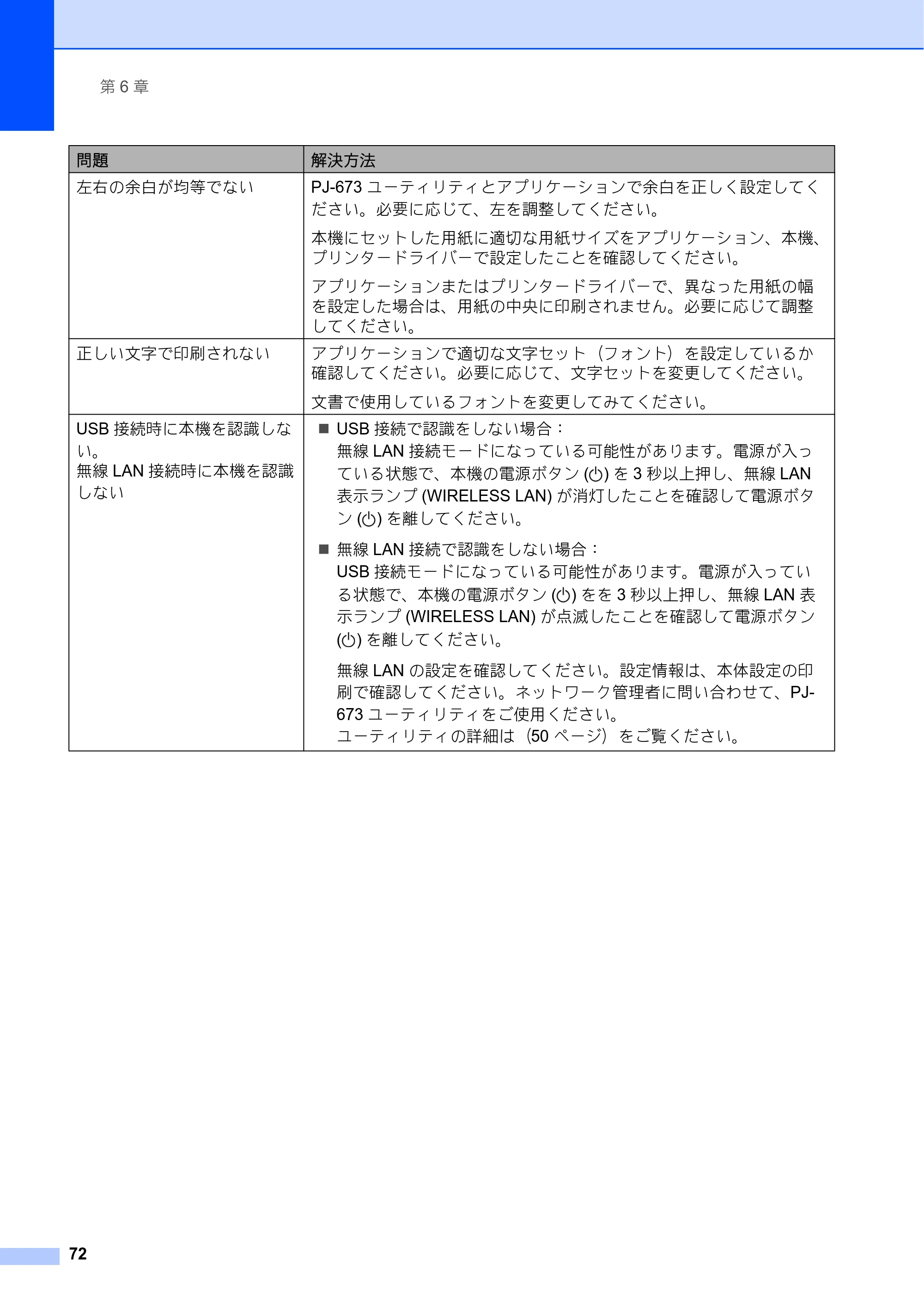
第 6 章
72
左右の余白が均等でない PJ-673 ユーティリティとアプリケーションで余白を正しく設定してく
ださい。必要に応じて、左を調整してください。
本機にセットした用紙に適切な用紙サイズをアプリケーション、本機、
プリンタードライバーで設定したことを確認してください。
アプリケーションまたはプリンタードライバーで、異なった用紙の幅
を設定した場合は、用紙の中央に印刷されません。必要に応じて調整
してください。
正しい文字で印刷されない アプリケーションで適切な文字セット(フォント)を設定しているか
確認してください。必要に応じて、文字セットを変更してください。
文書で使用しているフォントを変更してみてください。
USB 接続時に本機を認識しな
い。
無線 LAN 接続時に本機を認識
しない
USB 接続で認識をしない場合:
無線 LAN 接続モードになっている可能性があります。電源が入っ
ている状態で、本機の電源ボタン ( ) を 3 秒以上押し、無線 LAN
表示ランプ (WIRELESS LAN) が消灯したことを確認して電源ボタ
ン ( ) を離してください。
無線 LAN 接続で認識をしない場合:
USB 接続モードになっている可能性があります。電源が入ってい
る状態で、本機の電源ボタン ( ) をを 3 秒以上押し、無線 LAN 表
示ランプ (WIRELESS LAN) が点滅したことを確認して電源ボタン
( ) を離してください。
無線 LAN の設定を確認してください。設定情報は、本体設定の印
刷で確認してください。ネットワーク管理者に問い合わせて、PJ-
673 ユーティリティをご使用ください。
ユーティリティの詳細は(50 ページ)をご覧ください。
問題 解決方法
77ページ
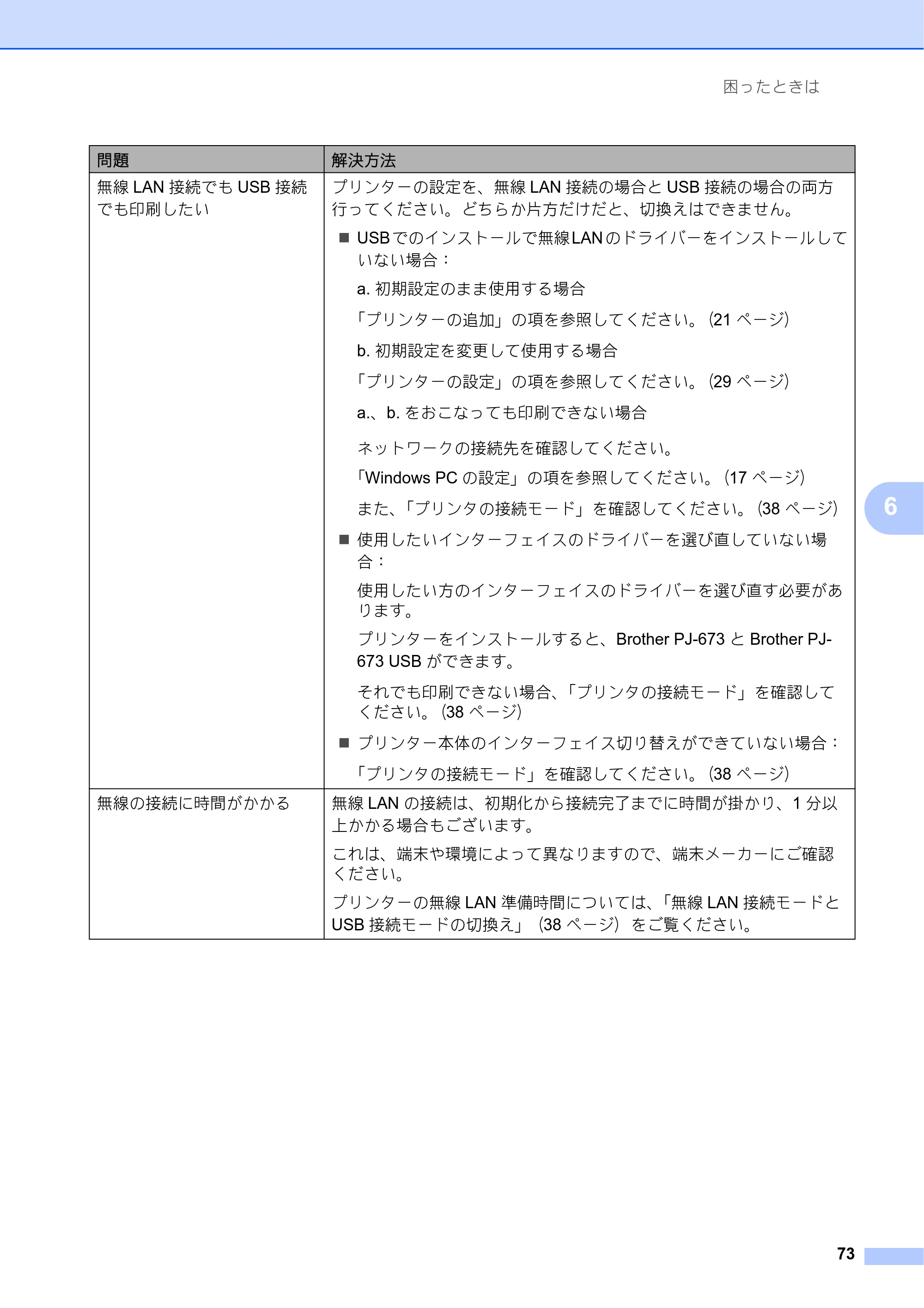
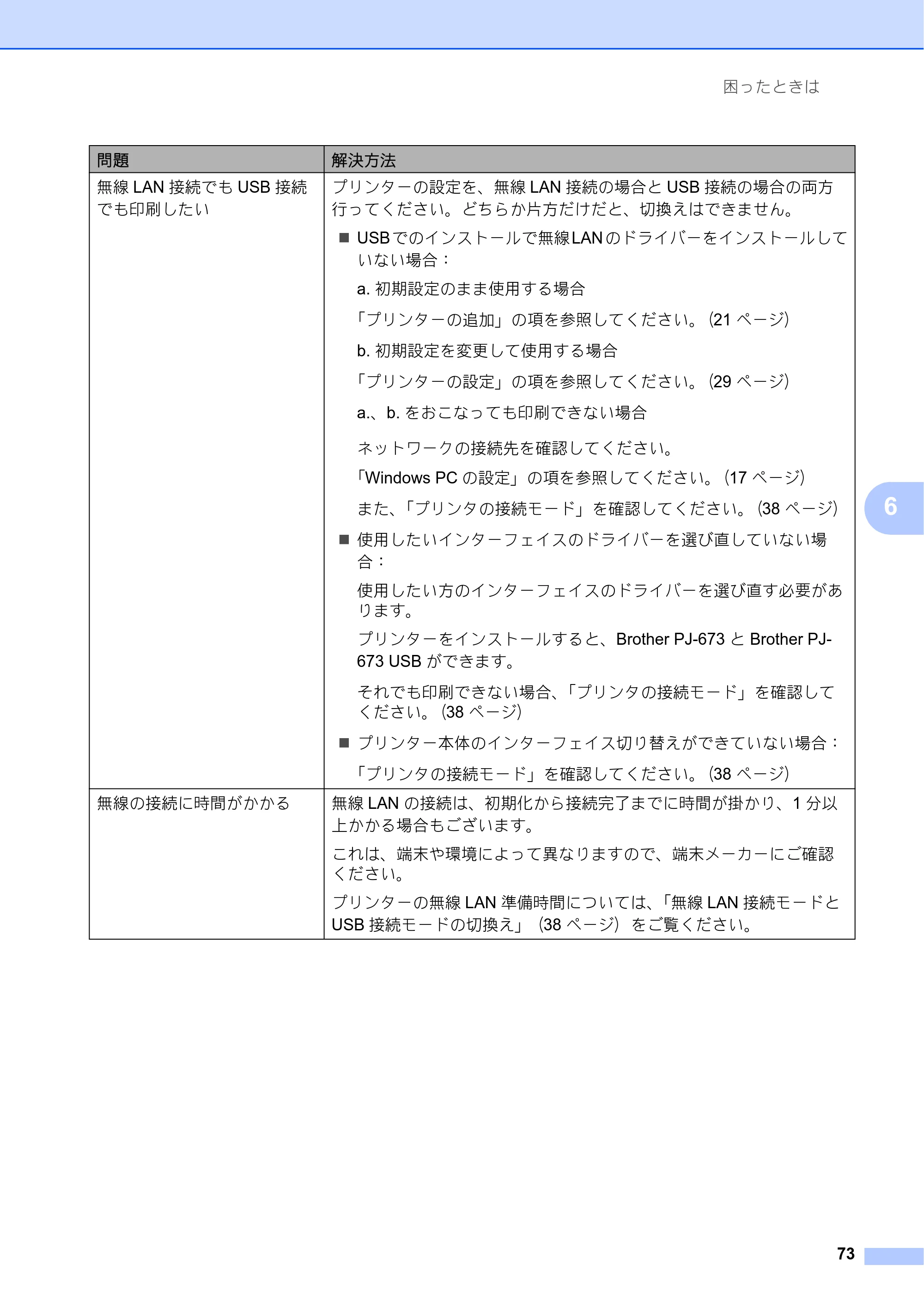
困ったときは
73
6
無線 LAN 接続でも USB 接続
でも印刷したい
プリンターの設定を、無線 LAN 接続の場合と USB 接続の場合の両方
行ってください。どちらか片方だけだと、切換えはできません。
USBでのインストールで無線LAN のドライバーをインストールして
いない場合:
a. 初期設定のまま使用する場合
「プリンターの追加」の項を参照してください。(21 ページ)
b. 初期設定を変更して使用する場合
「プリンターの設定」の項を参照してください。(29 ページ)
a.、b. をおこなっても印刷できない場合
ネットワークの接続先を確認してください。
「Windows PC の設定」の項を参照してください。(17 ページ)
また、「プリンタの接続モード」を確認してください。(38 ページ)
使用したいインターフェイスのドライバーを選び直していない場
合:
使用したい方のインターフェイスのドライバーを選び直す必要があ
ります。
プリンターをインストールすると、Brother PJ-673 と Brother PJ-
673 USB ができます。
それでも印刷できない場合、「プリンタの接続モード」を確認して
ください。(38 ページ)
プリンター本体のインターフェイス切り替えができていない場合:
「プリンタの接続モード」を確認してください。(38 ページ)
無線の接続に時間がかかる 無線 LAN の接続は、初期化から接続完了までに時間が掛かり、1 分以
上かかる場合もございます。
これは、端末や環境によって異なりますので、端末メーカーにご確認
ください。
プリンターの無線 LAN 準備時間については、「無線 LAN 接続モードと
USB 接続モードの切換え」(38 ページ)をご覧ください。
問題 解決方法
印字ができない
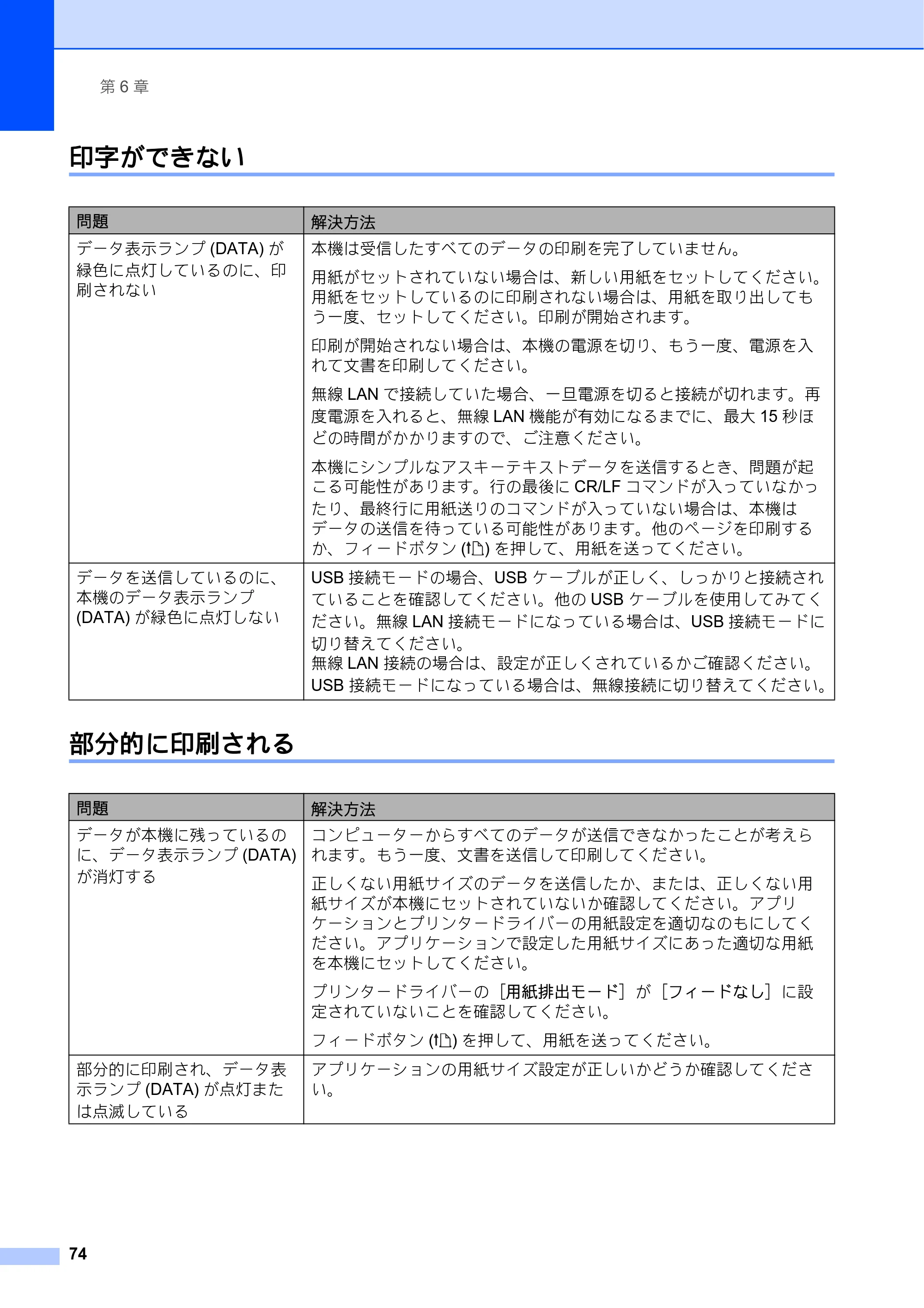
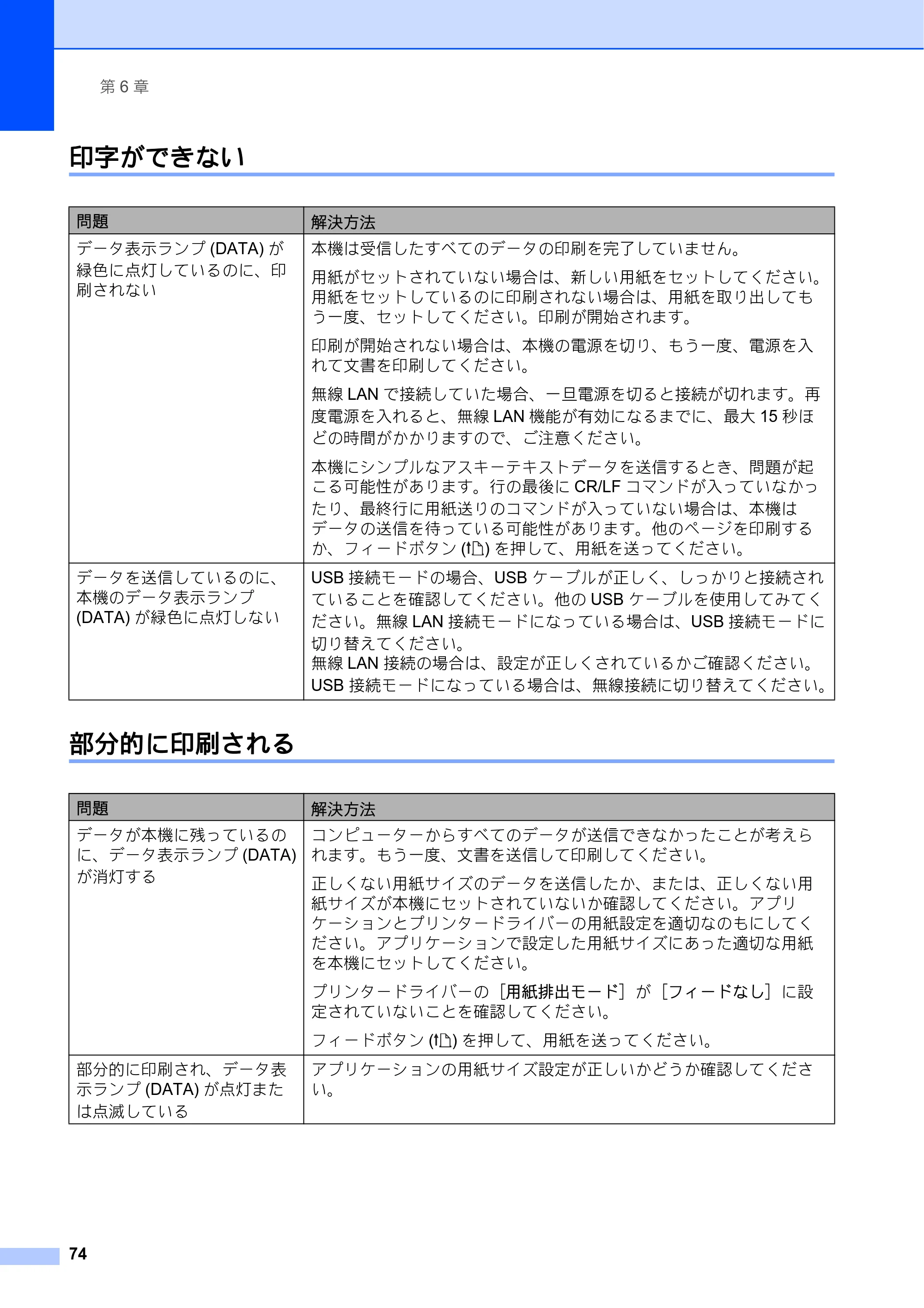
第 6 章
74
印字ができない 6
部分的に印刷される 6
問題 解決方法
データ表示ランプ (DATA) が
緑色に点灯しているのに、印
刷されない
本機は受信したすべてのデータの印刷を完了していません。
用紙がセットされていない場合は、新しい用紙をセットしてください。
用紙をセットしているのに印刷されない場合は、用紙を取り出しても
う一度、セットしてください。印刷が開始されます。
印刷が開始されない場合は、本機の電源を切り、もう一度、電源を入
れて文書を印刷してください。
無線 LAN で接続していた場合、一旦電源を切ると接続が切れます。再
度電源を入れると、無線 LAN 機能が有効になるまでに、最大 15 秒ほ
どの時間がかかりますので、ご注意ください。
本機にシンプルなアスキーテキストデータを送信するとき、問題が起
こる可能性があります。行の最後に CR/LF コマンドが入っていなかっ
たり、最終行に用紙送りのコマンドが入っていない場合は、本機は
データの送信を待っている可能性があります。他のページを印刷する
か、フィードボタン ( ) を押して、用紙を送ってください。
データを送信しているのに、
本機のデータ表示ランプ
(DATA) が緑色に点灯しない
USB 接続モードの場合、USB ケーブルが正しく、しっかりと接続され
ていることを確認してください。他の USB ケーブルを使用してみてく
ださい。無線 LAN 接続モードになっている場合は、USB 接続モードに
切り替えてください。
無線 LAN 接続の場合は、設定が正しくされているかご確認ください。
USB 接続モードになっている場合は、無線接続に切り替えてください。
問題 解決方法
データが本機に残っているの
に、データ表示ランプ (DATA)
が消灯する
コンピューターからすべてのデータが送信できなかったことが考えら
れます。もう一度、文書を送信して印刷してください。
正しくない用紙サイズのデータを送信したか、または、正しくない用
紙サイズが本機にセットされていないか確認してください。アプリ
ケーションとプリンタードライバーの用紙設定を適切なのもにしてく
ださい。アプリケーションで設定した用紙サイズにあった適切な用紙
を本機にセットしてください。
プリンタードライバーの[用紙排出モード]が[フィードなし]に設
定されていないことを確認してください。
フィードボタン ( ) を押して、用紙を送ってください。
部分的に印刷され、データ表
示ランプ (DATA) が点灯また
は点滅している
アプリケーションの用紙サイズ設定が正しいかどうか確認してくださ
い。
7 仕様
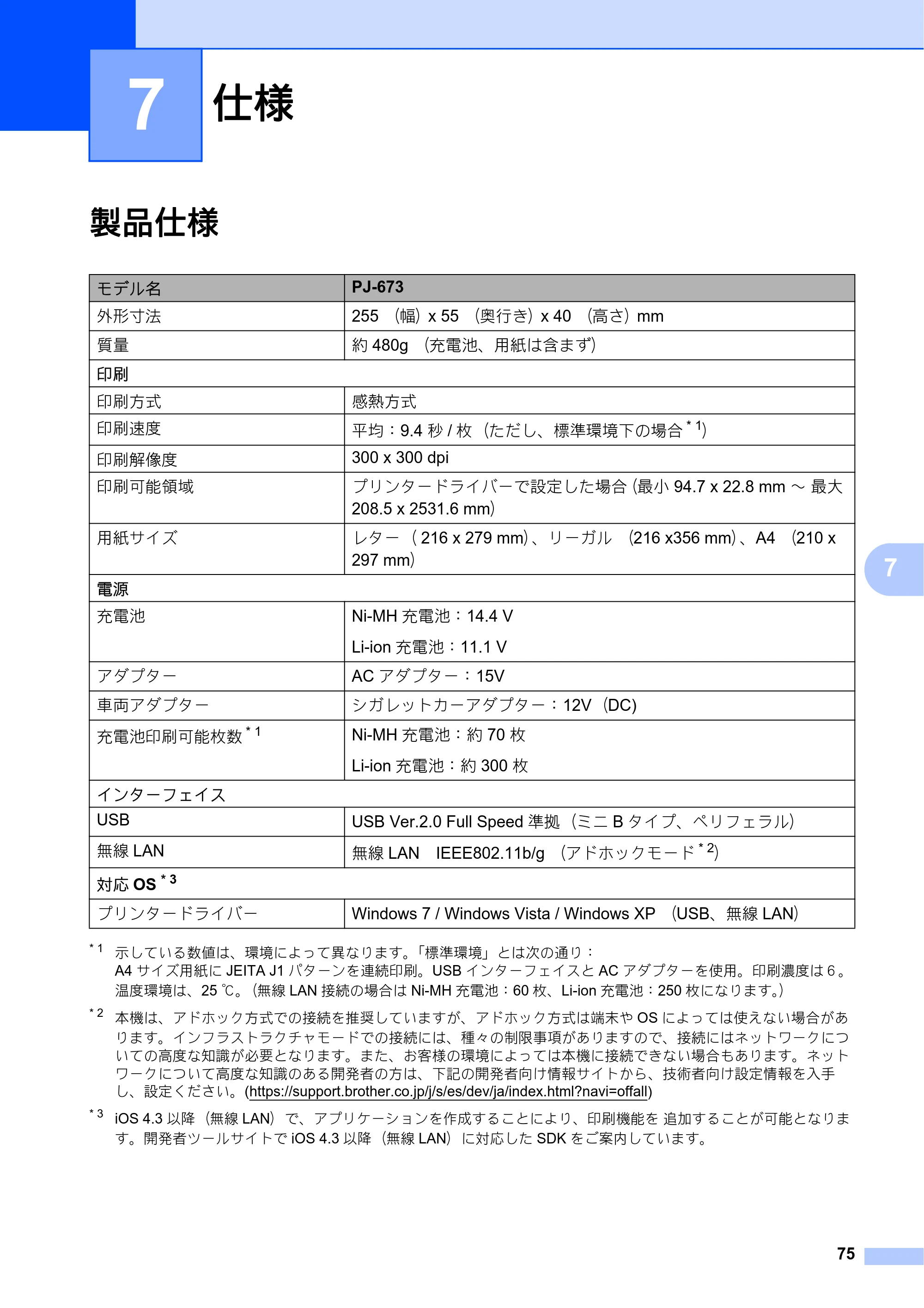
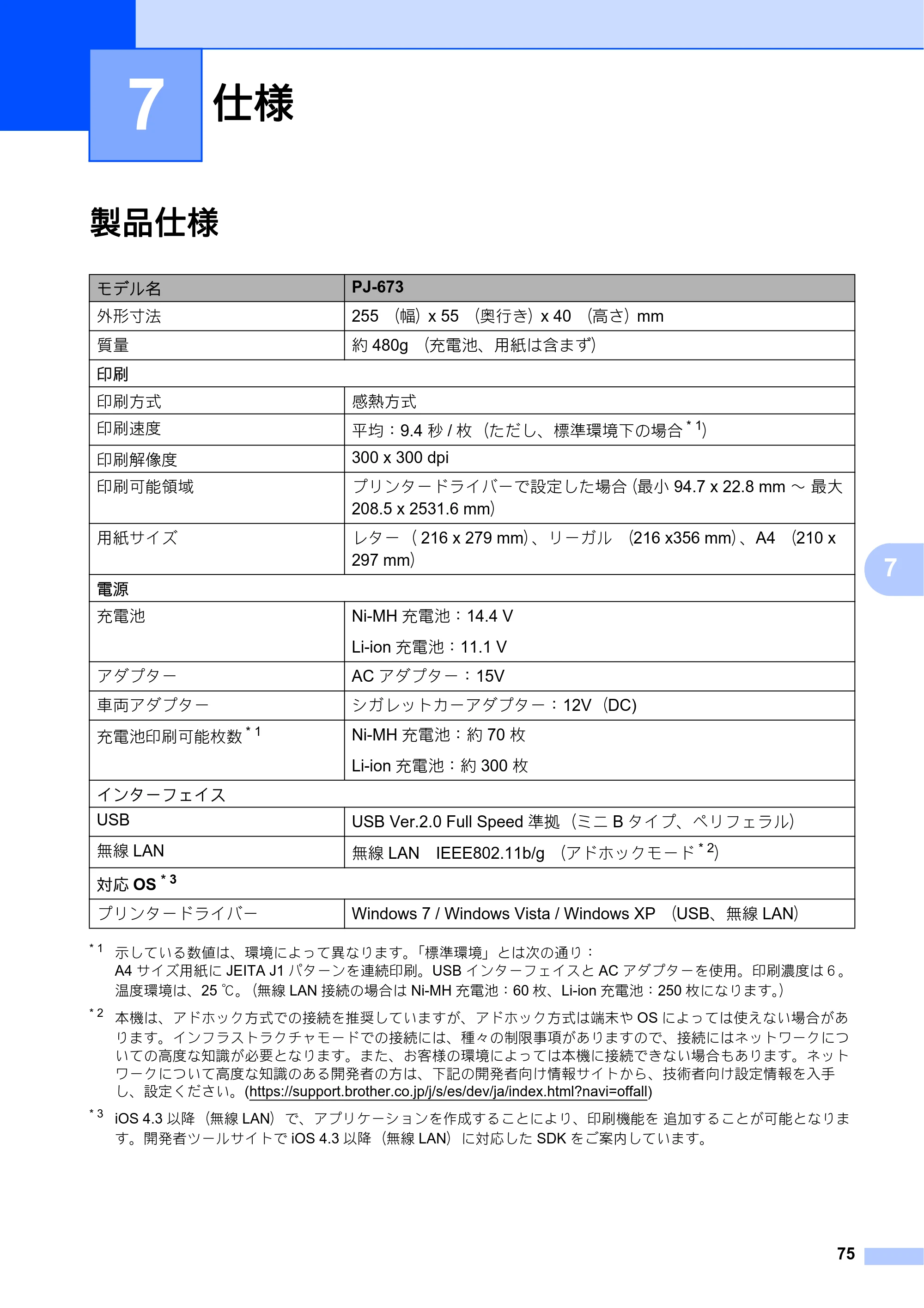
75
7
7
製品仕様 7
* 1
示している数値は、環境によって異なります。「標準環境」とは次の通り:
A4 サイズ用紙に JEITA J1 パターンを連続印刷。USB インターフェイスと AC アダプターを使用。印刷濃度は6。
温度環境は、25 ℃。(無線 LAN 接続の場合は Ni-MH 充電池:60 枚、Li-ion 充電池:250 枚になります。)
* 2
本機は、アドホック方式での接続を推奨していますが、アドホック方式は端末や OS によっては使えない場合があ
ります。インフラストラクチャモードでの接続には、種々の制限事項がありますので、接続にはネットワークにつ
いての高度な知識が必要となります。また、お客様の環境によっては本機に接続できない場合もあります。ネット
ワークについて高度な知識のある開発者の方は、下記の開発者向け情報サイトから、技術者向け設定情報を入手
し、設定ください。(https://support.brother.co.jp/j/s/es/dev/ja/index.html?navi=offall)
* 3
iOS 4.3 以降(無線 LAN)で、アプリケーションを作成することにより、印刷機能を 追加することが可能となりま
す。開発者ツールサイトで iOS 4.3 以降(無線 LAN)に対応した SDK をご案内しています。
仕様 7
モデル名 PJ-673
外形寸法 255 (幅)x 55 (奥行き)x 40 (高さ)mm
質量 約 480g (充電池、用紙は含まず)
印刷
印刷方式 感熱方式
印刷速度 平均:9.4 秒 / 枚(ただし、標準環境下の場合
* 1
)
印刷解像度 300 x 300 dpi
印刷可能領域 プリンタードライバーで設定した場合(最小 94.7 x 22.8 mm ~ 最大
208.5 x 2531.6 mm)
用紙サイズ レター( 216 x 279 mm)、リーガル (216 x356 mm)、A4 (210 x
297 mm)
電源
充電池 Ni-MH 充電池:14.4 V
Li-ion 充電池:11.1 V
アダプター AC アダプター:15V
車両アダプター シガレットカーアダプター:12V(DC)
充電池印刷可能枚数
* 1 Ni-MH 充電池:約 70 枚
Li-ion 充電池:約 300 枚
インターフェイス
USB USB Ver.2.0 Full Speed 準拠(ミニ B タイプ、ペリフェラル)
無線 LAN 無線 LAN IEEE802.11b/g (アドホックモード
* 2
)
対応 OS
* 3
プリンタードライバー Windows 7 / Windows Vista / Windows XP (USB、無線 LAN)
80ページ
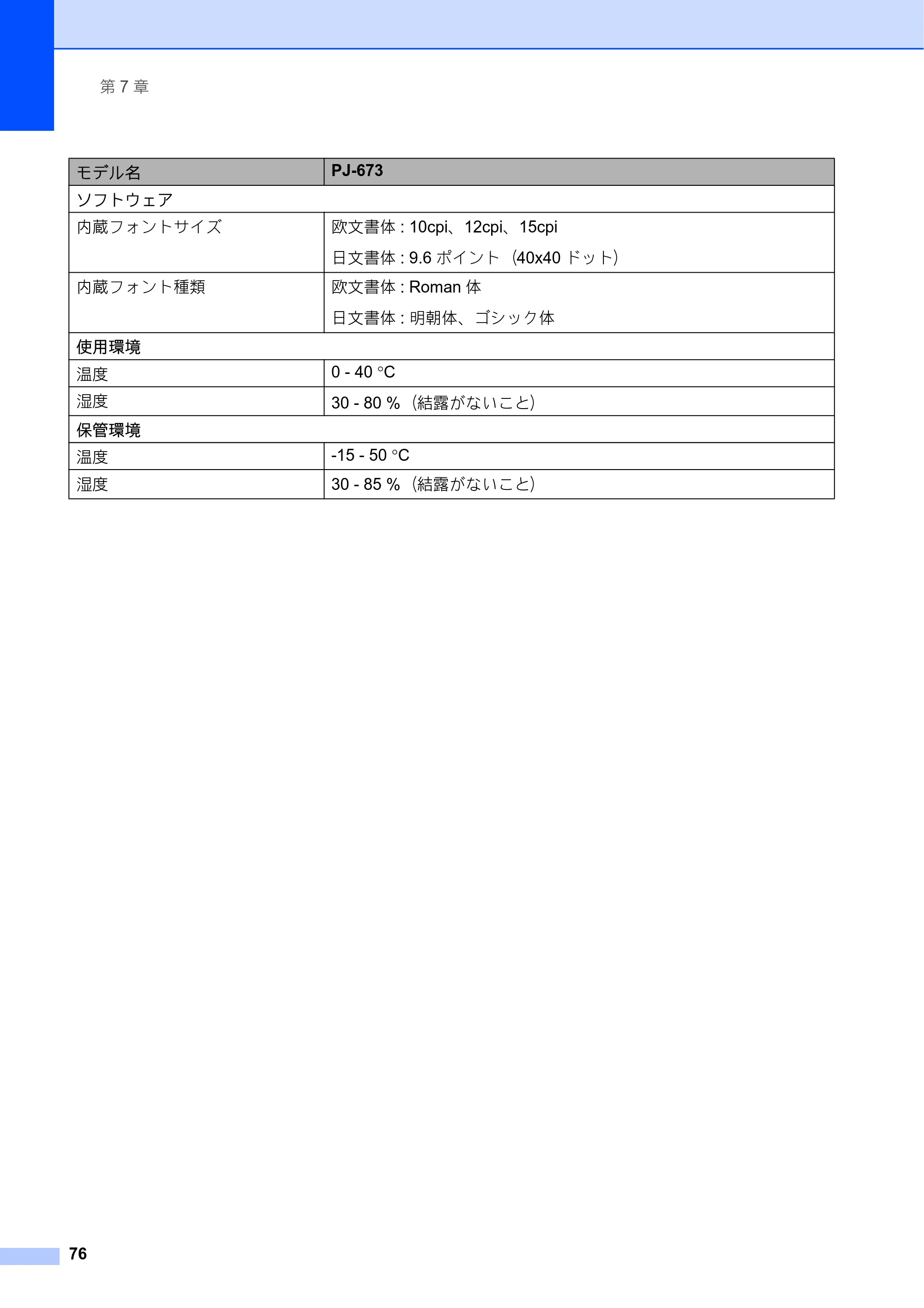
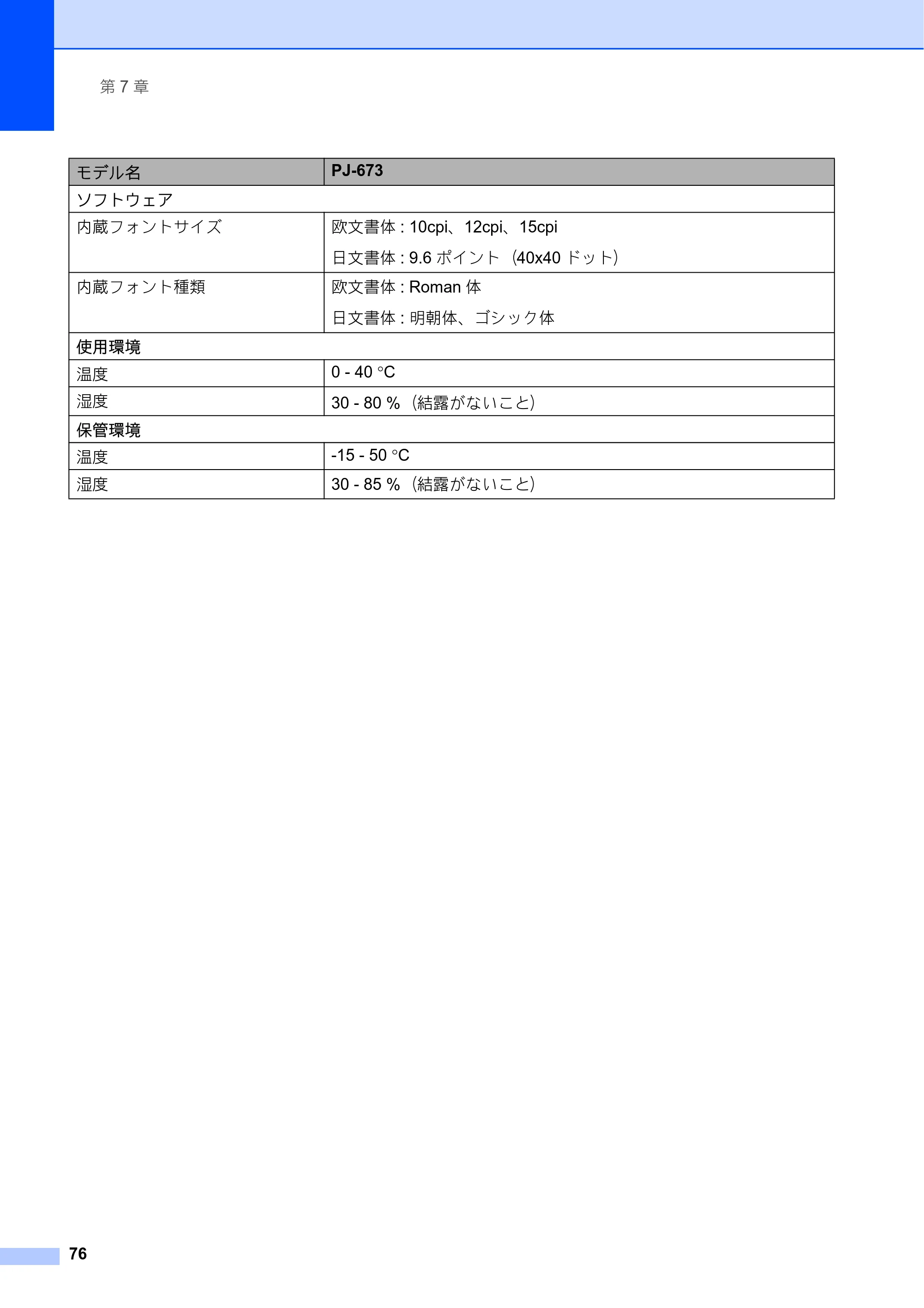
第 7 章
76
モデル名 PJ-673
ソフトウェア
内蔵フォントサイズ 欧文書体 : 10cpi、12cpi、15cpi
日文書体 : 9.6 ポイント(40x40 ドット)
内蔵フォント種類 欧文書体 : Roman 体
日文書体 : 明朝体、ゴシック体
使用環境
温度 0 - 40 °C
湿度 30 - 80 %(結露がないこと)
保管環境
温度 -15 - 50 °C
湿度 30 - 85 %(結露がないこと)
A 文字セット
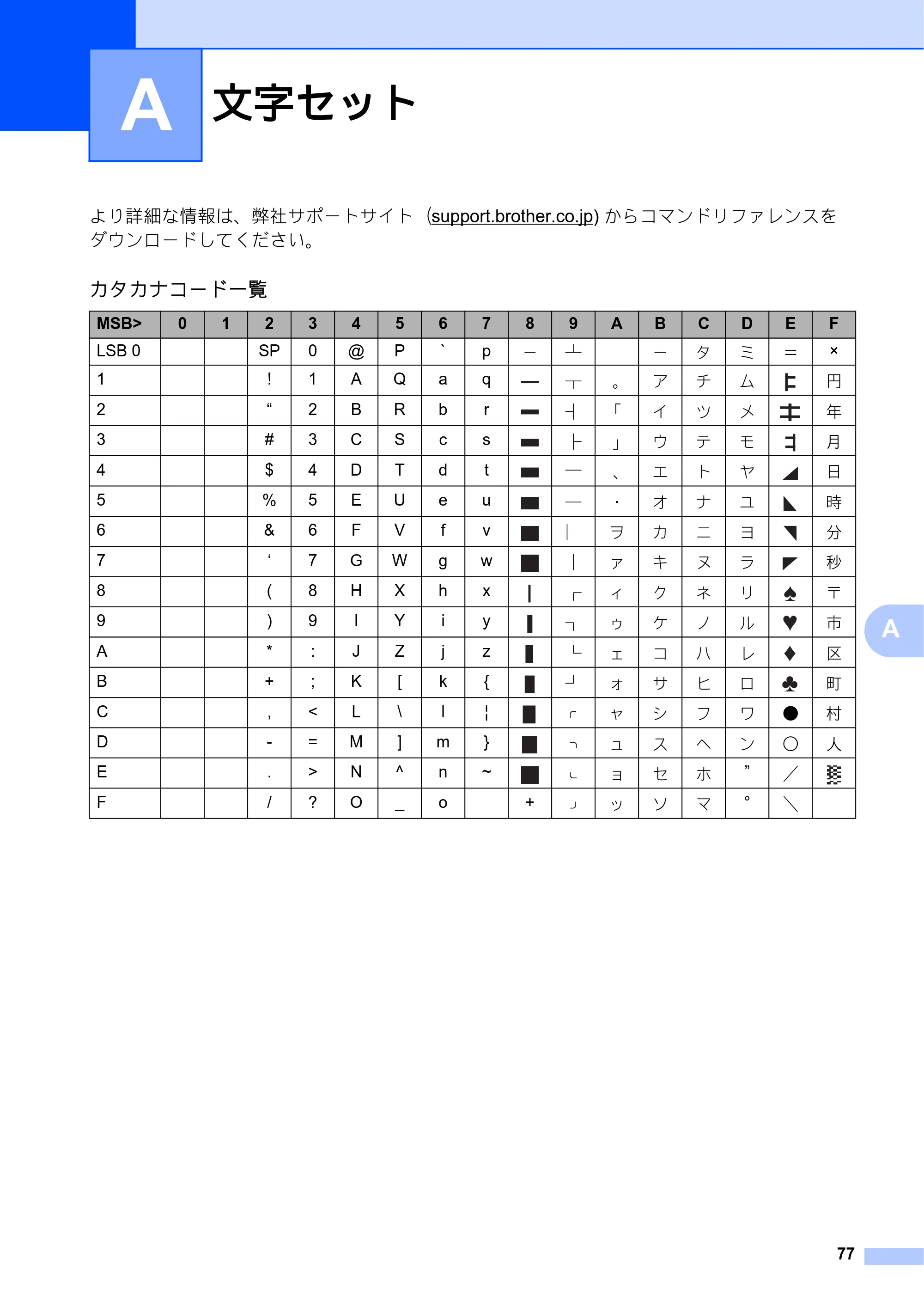
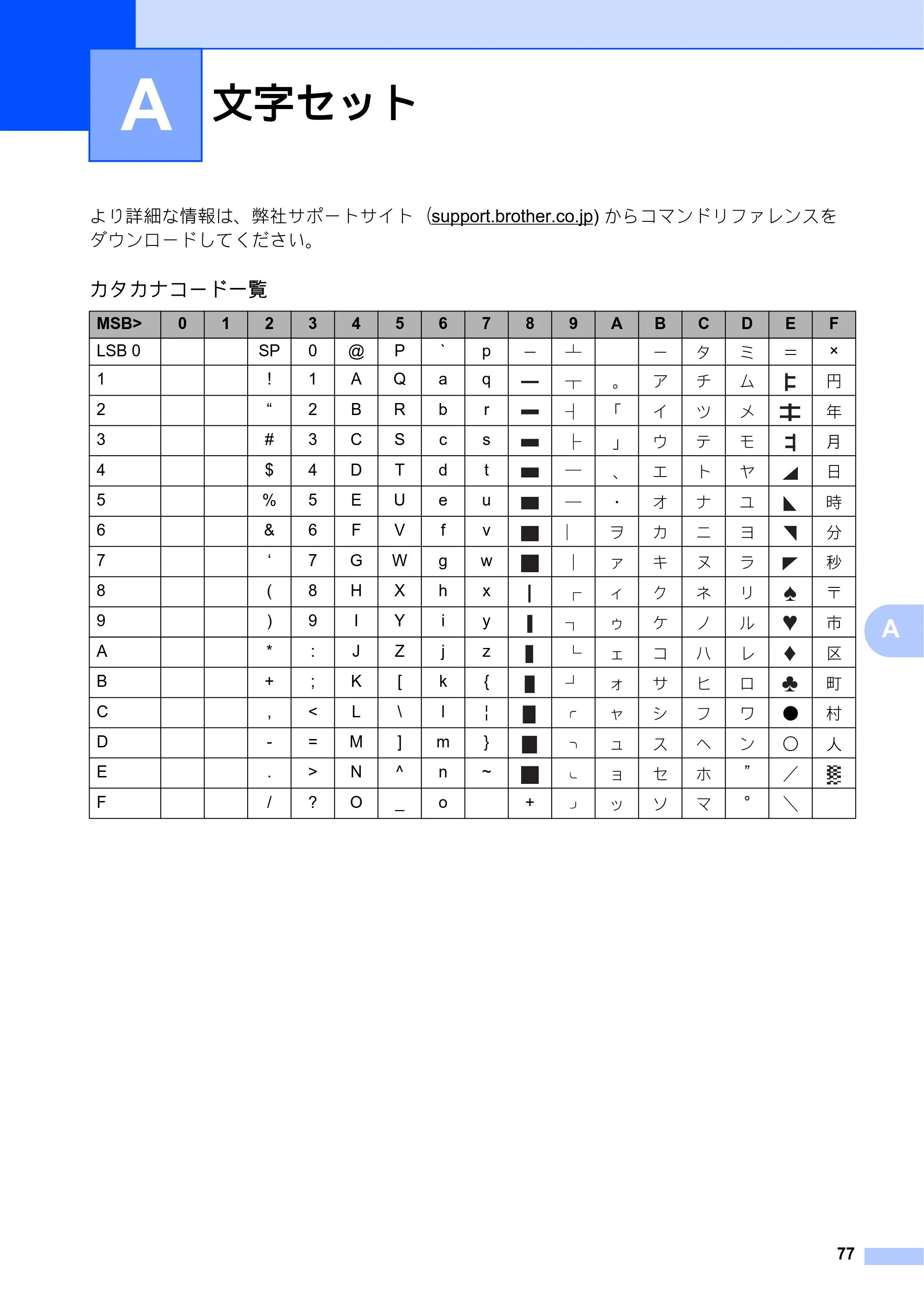
77
A
A
より詳細な情報は、弊社サポートサイト(support.brother.co.jp) からコマンドリファレンスを
ダウンロードしてください。
文字セット A
カタカナコード一覧
MSB> 0 1 2 3 4 5 6 7 8 9 A B C D E F
LSB 0 SP 0 @ P ` p - ┴ ー タ ミ = ×
1 ! 1 A Q a q ┬ 。 ア チ ム 円
2 “ 2 B R b r ┤ 「 イ ツ メ 年
3 # 3 C S c s ├ 」 ウ テ モ 月
4 $ 4 D T d t ─ 、 エ ト ヤ 日
5 % 5 E U e u ─ ・ オ ナ ユ 時
6 & 6 F V f v │ ヲ カ ニ ヨ 分
7 ‘ 7 G W g w │ ァ キ ヌ ラ 秒
8 ( 8 H X h x ┌ ィ ク ネ リ 〒
9 ) 9 I Y i y ┐ ゥ ケ ノ ル 市
A * : J Z j z └ ェ コ ハ レ 区
B + ; K [ k { ┘ ォ サ ヒ ロ 町
C , < L \ l ¦ ャ シ フ ワ ● 村
D - = M ] m } ュ ス ヘ ン ○ 人
E . > N ^ n ~ ョ セ ホ ” /
F / ? O _ o + ッ ソ マ ° \
♠
♥
♦
♣
82ページ
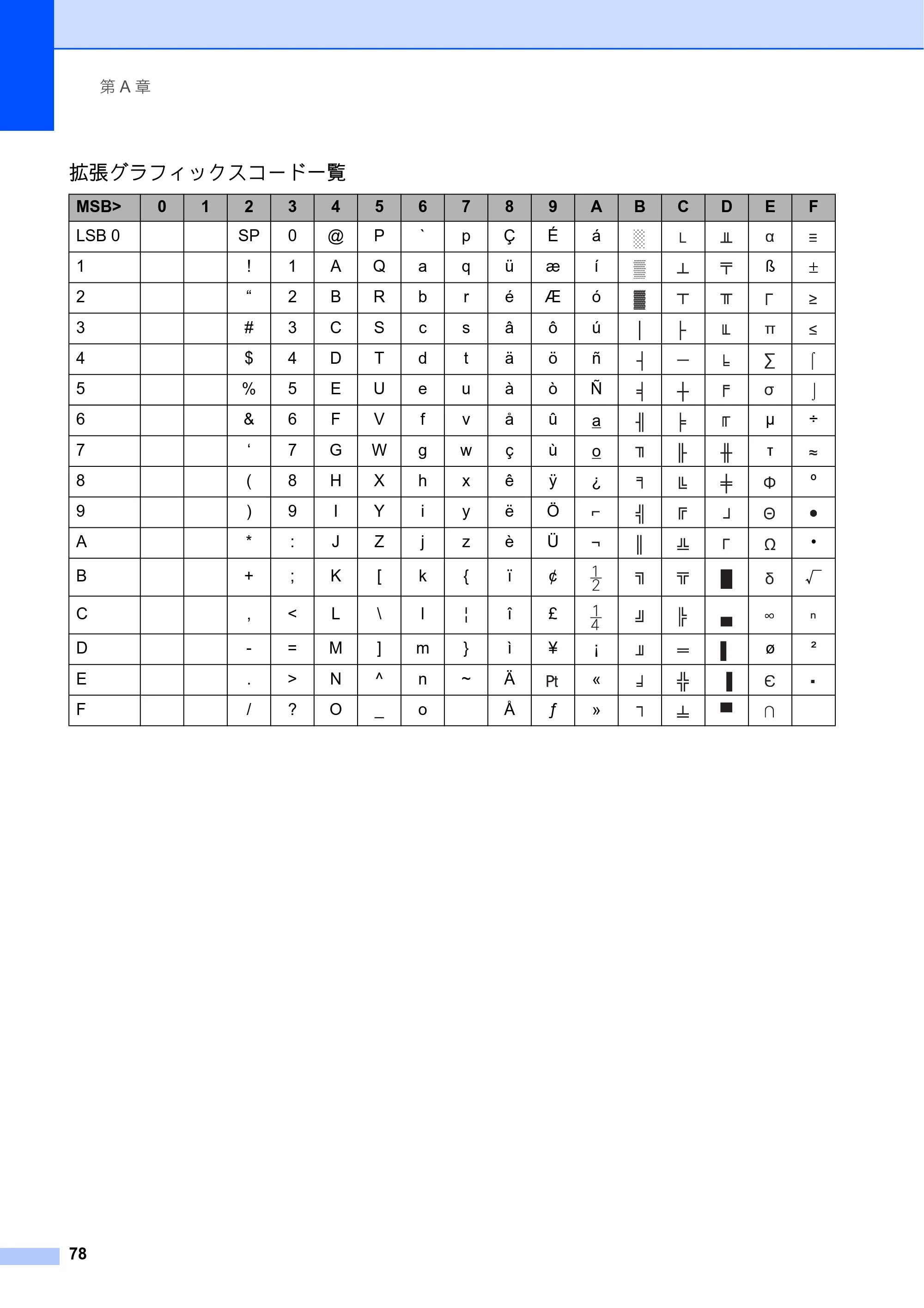
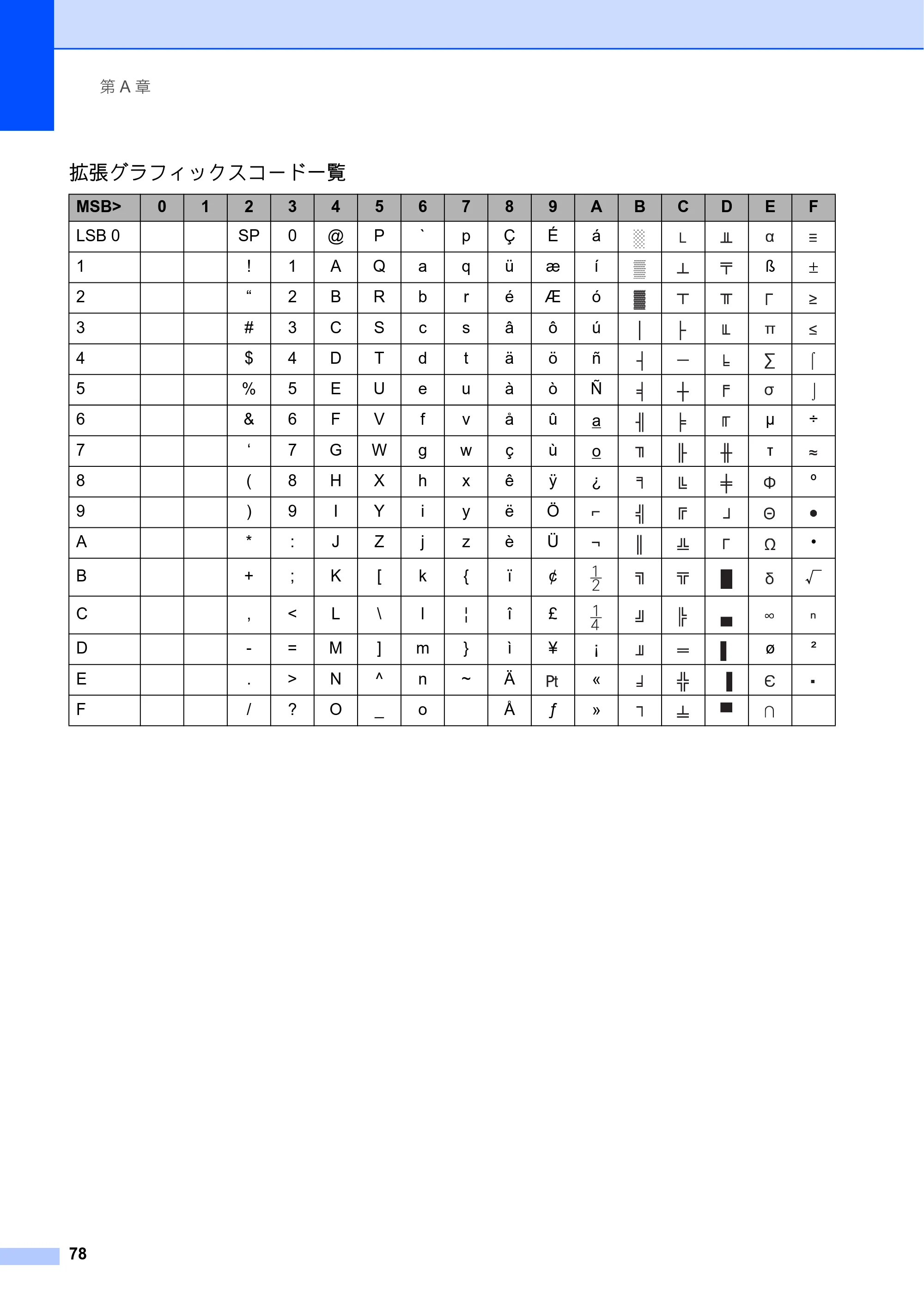
第 A 章
78
拡張グラフィックスコード一覧
MSB> 0 1 2 3 4 5 6 7 8 9 A B C D E F
LSB 0 SP 0 @ P ` p Ç É á
1 ! 1 A Q a q ü æ í ß ±
2 “ 2 B R b r é Æ ó
3 # 3 C S c s â ô ú
4 $ 4 D T d t ä ö ñ
5 % 5 E U e u à ò Ñ
6 & 6 F V f v å û a μ ÷
7 ‘ 7 G W g w ç ù o τ
8 ( 8 H X h x ê ÿ ¿ º
9 ) 9 I Y i y ë Ö
A * : J Z j z è Ü •
B + ; K [ k { ï ¢ √
C , < L \ l ¦ î £
D - = M ] m } ì ¥ ¡ ø ²
E . > N ^ n ~ Ä «
F / ? O _ o Å ƒ »
83ページ
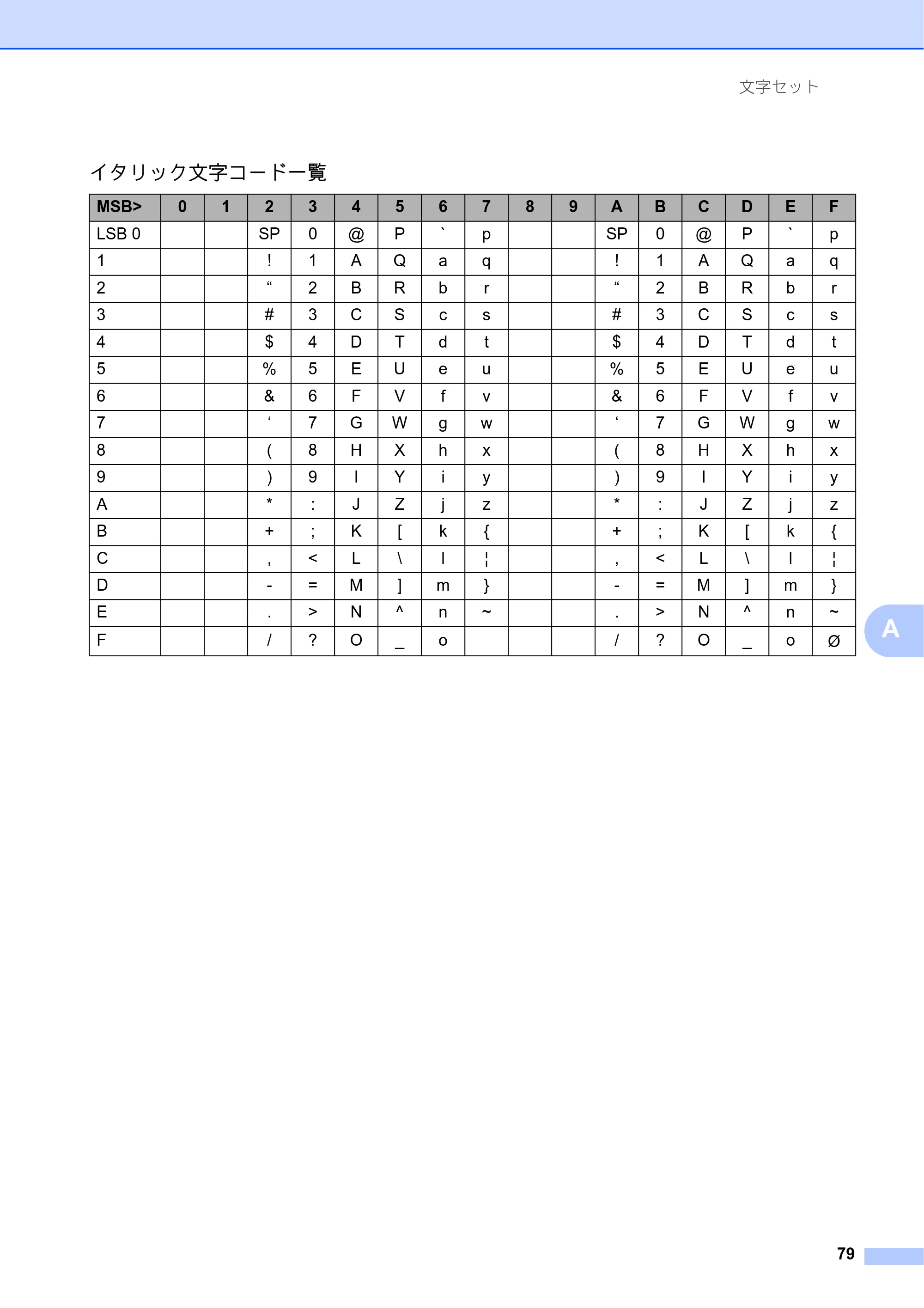
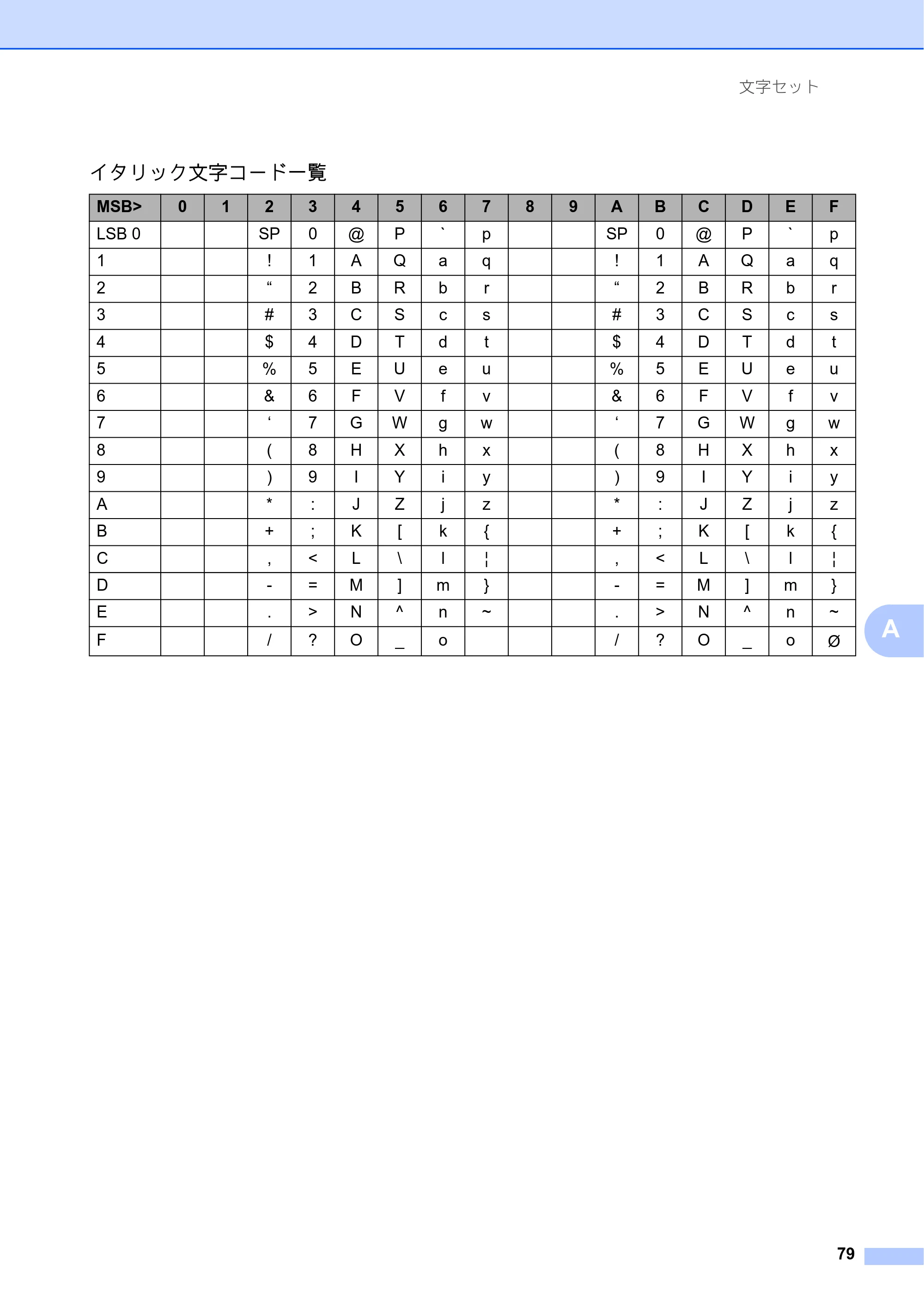
文字セット
79
A
イタリック文字コード一覧
MSB> 0 1 2 3 4 5 6 7 8 9 A B C D E F
LSB 0 SP 0 @ P ` p SP 0 @ P ` p
1 ! 1 A Q a q ! 1 A Q a q
2 “ 2 B R b r “ 2 B R b r
3 # 3 C S c s # 3 C S c s
4 $ 4 D T d t $ 4 D T d t
5 % 5 E U e u % 5 E U e u
6 & 6 F V f v & 6 F V f v
7 ‘ 7 G W g w ‘ 7 G W g w
8 ( 8 H X h x ( 8 H X h x
9 ) 9 I Y i y ) 9 I Y i y
A * : J Z j z * : J Z j z
B + ; K [ k { + ; K [ k {
C , < L \ l ¦ , < L \ l ¦
D - = M ] m } - = M ] m }
E . > N ^ n ~ . > N ^ n ~
F / ? O _ o / ? O _ o Ø
84ページ
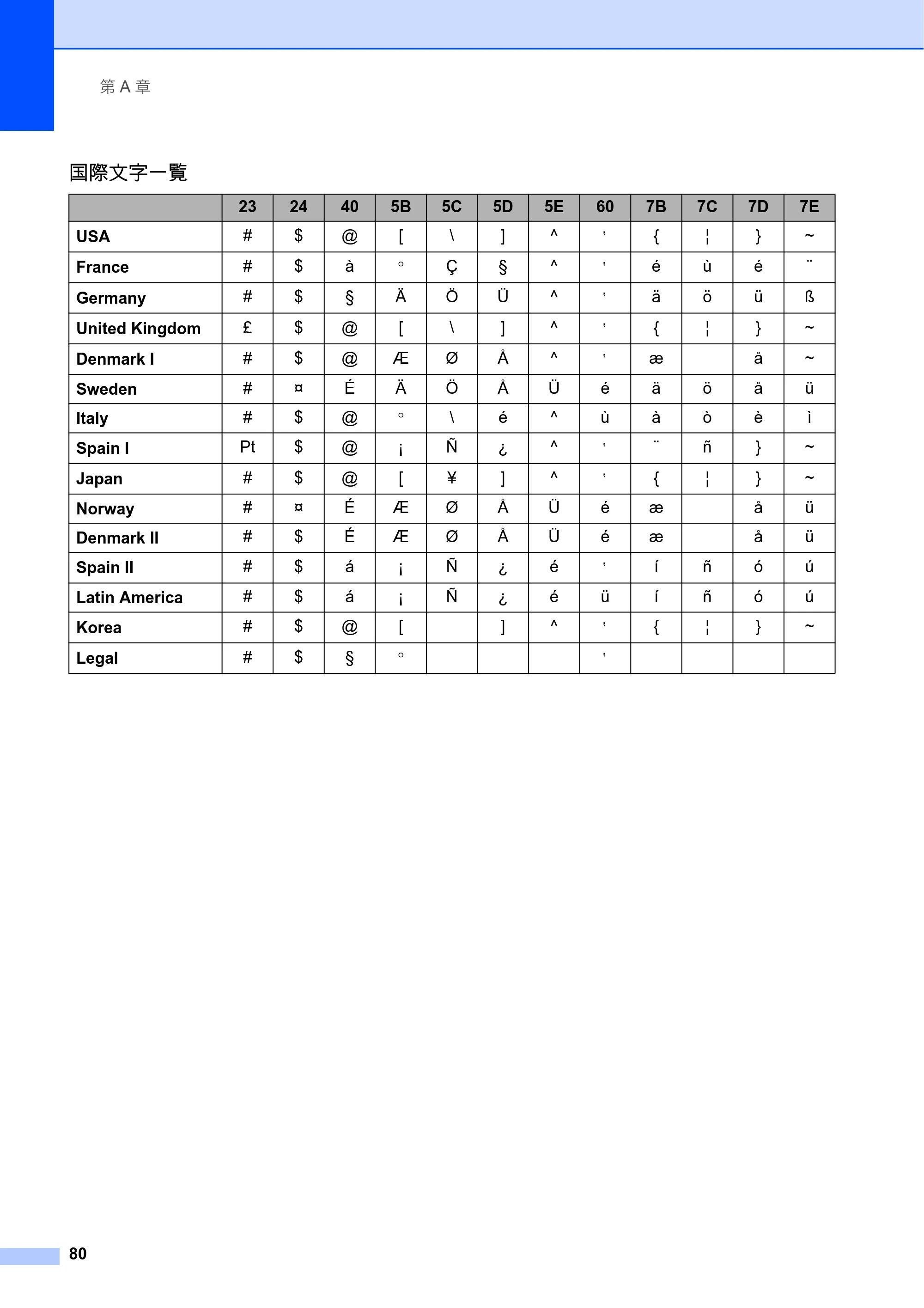
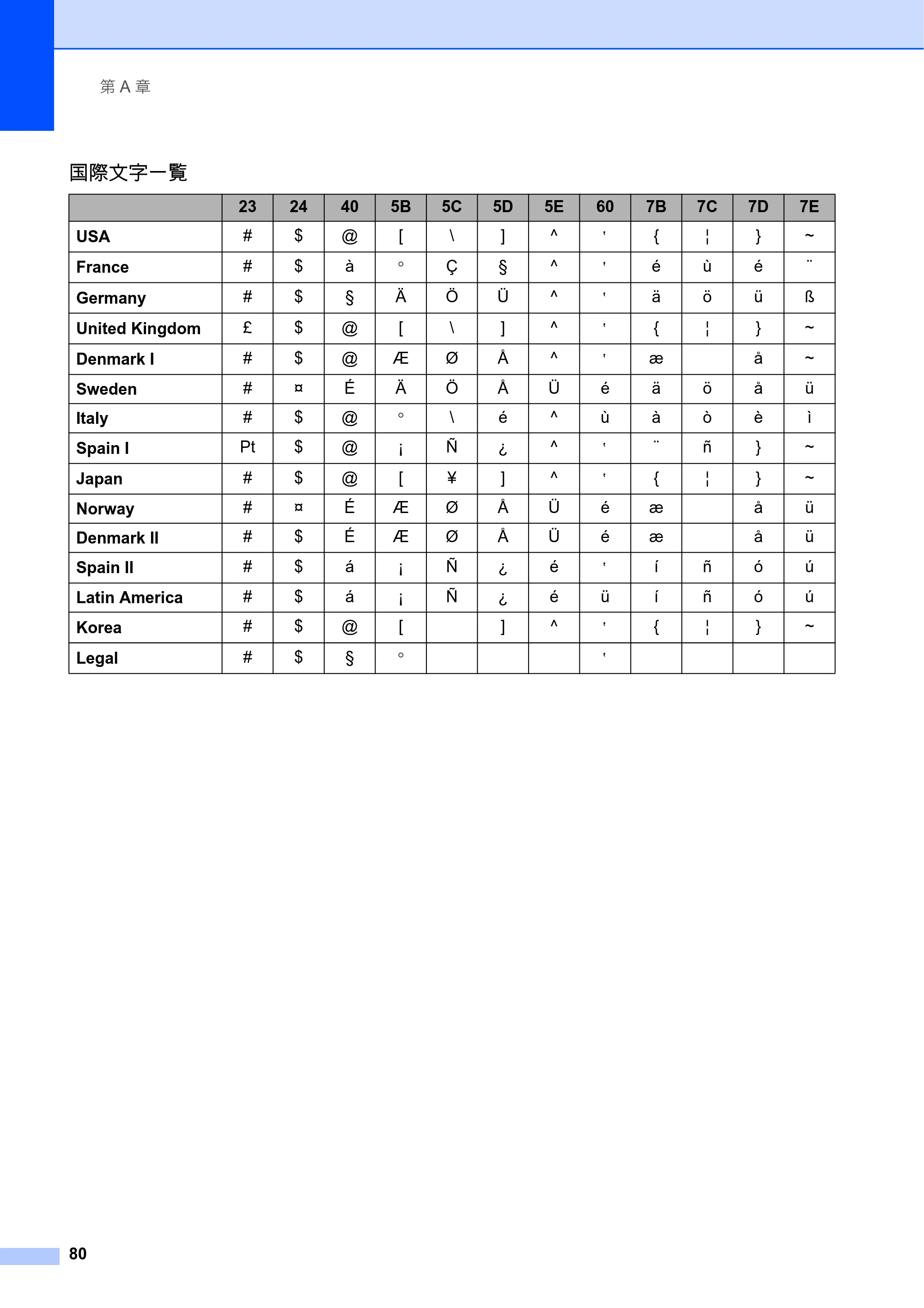
第 A 章
80
国際文字一覧
23 24 40 5B 5C 5D 5E 60 7B 7C 7D 7E
USA # $ @ [ \ ] ^ { ¦ } ~
France # $ à ° Ç § ^ é ù é ¨
Germany # $ § Ä Ö Ü ^ ä ö ü ß
United Kingdom £ $ @ [ \ ] ^ { ¦ } ~
Denmark I # $ @ Æ Ø Å ^ æ å ~
Sweden # ¤ É Ä Ö Å Ü é ä ö å ü
Italy # $ @ ° \ é ^ ù à ò è ì
Spain I Pt $ @ ¡ Ñ ¿ ^ ¨ ñ } ~
Japan # $ @ [ ¥ ] ^ { ¦ } ~
Norway # ¤ É Æ Ø Å Ü é æ å ü
Denmark II # $ É Æ Ø Å Ü é æ å ü
Spain II # $ á ¡ Ñ ¿ é í ñ ó ú
Latin America # $ á ¡ Ñ ¿ é ü í ñ ó ú
Korea # $ @ [ ] ^ { ¦ } ~
Legal # $ § °
85ページ