ブラザー DCP-J132N / DCP-J152N / DCP-J4215N-B/W ユーザーズガイド ~ネットワーク編~ページ画像 61–80
原本のページと説明図。画像を選ぶと拡大・全画面表示できます。長押し・右クリックで保存できます。
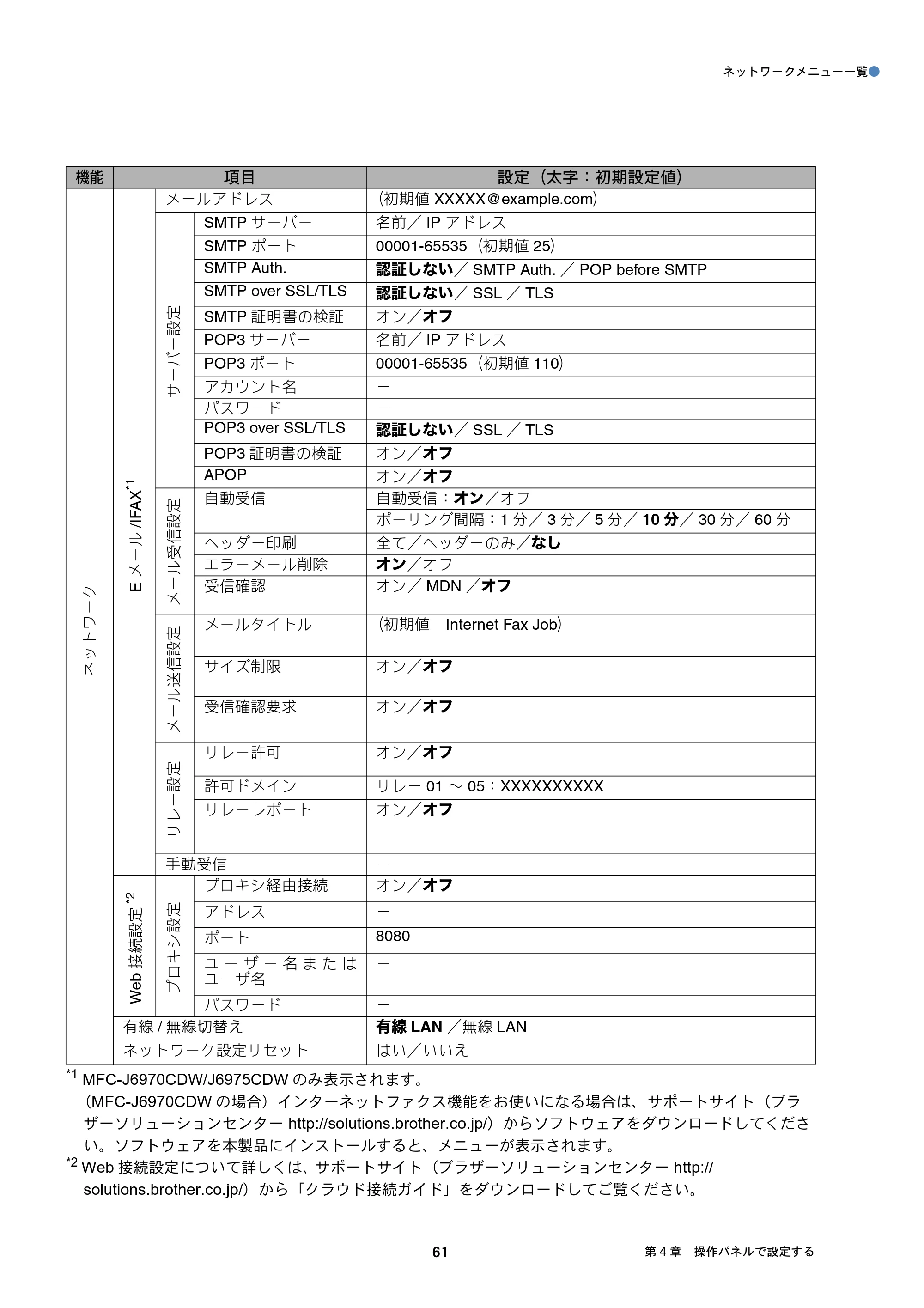
61ページ p.61
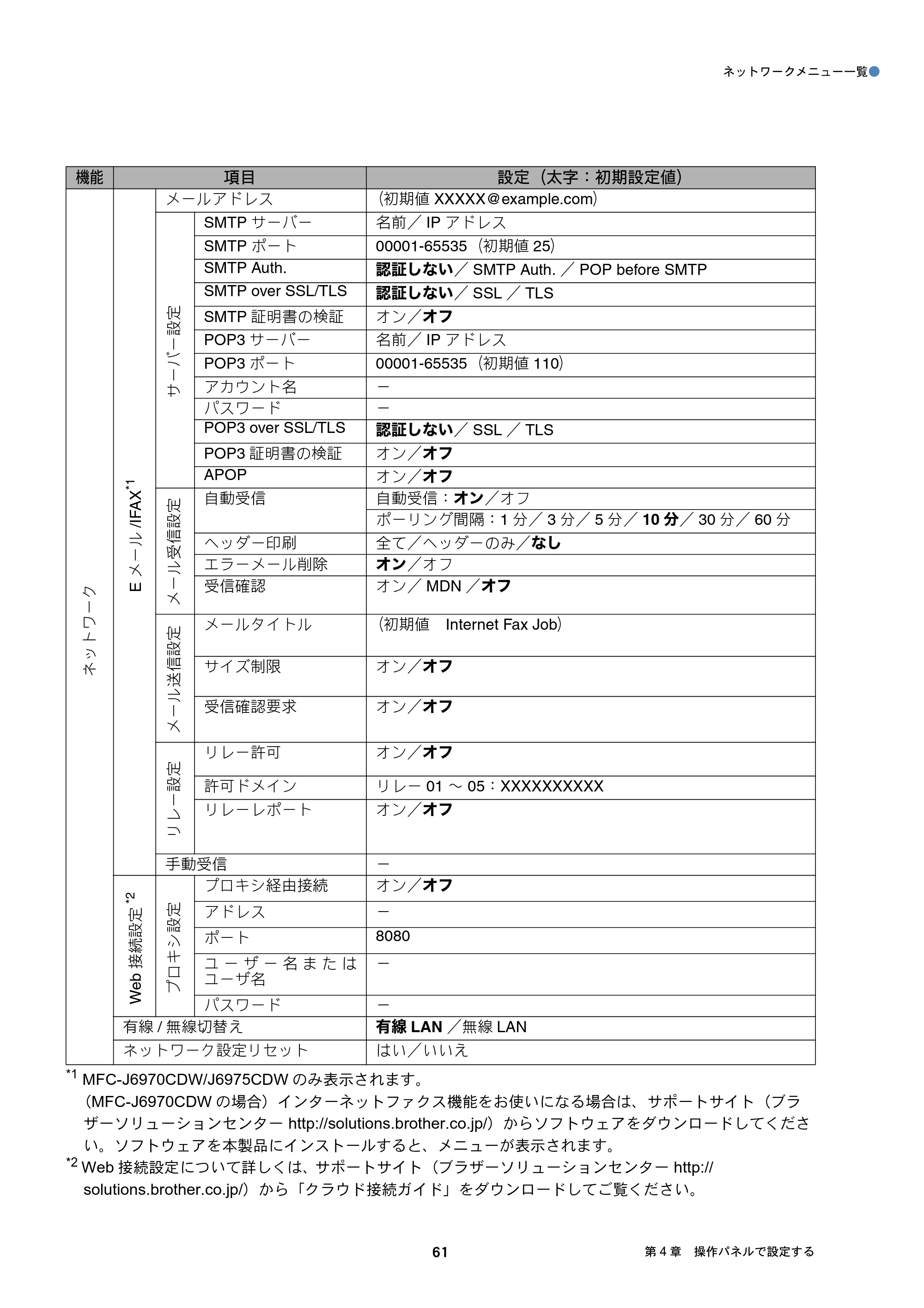 ブラザー DCP-J132N / DCP-J152N / DCP-J4215N-B/W ユーザーズガイド ~ネットワーク編~ — 原本ページ — 61ページ画像を保存
PDFの 61 ページを開く
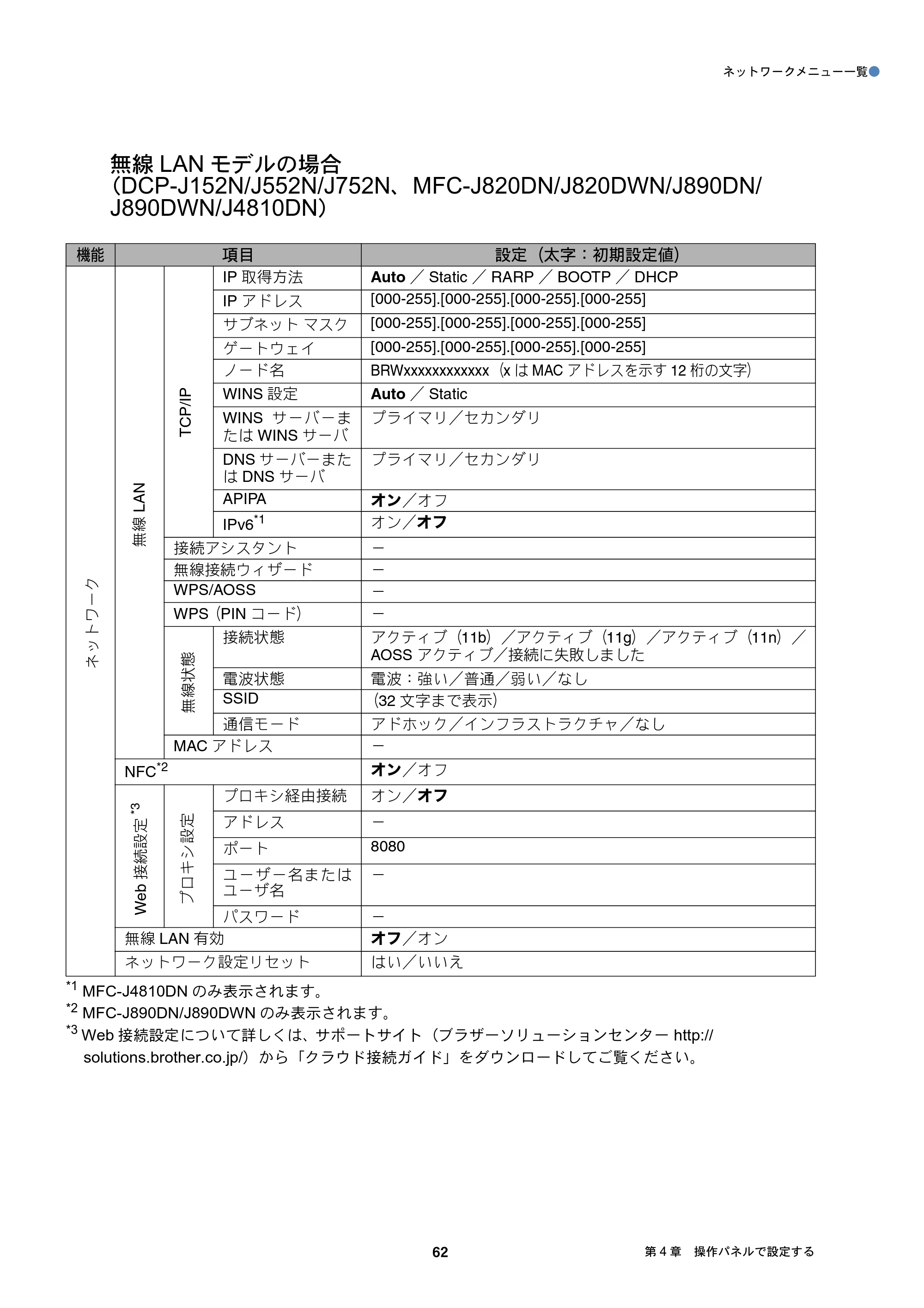
62ページ p.62
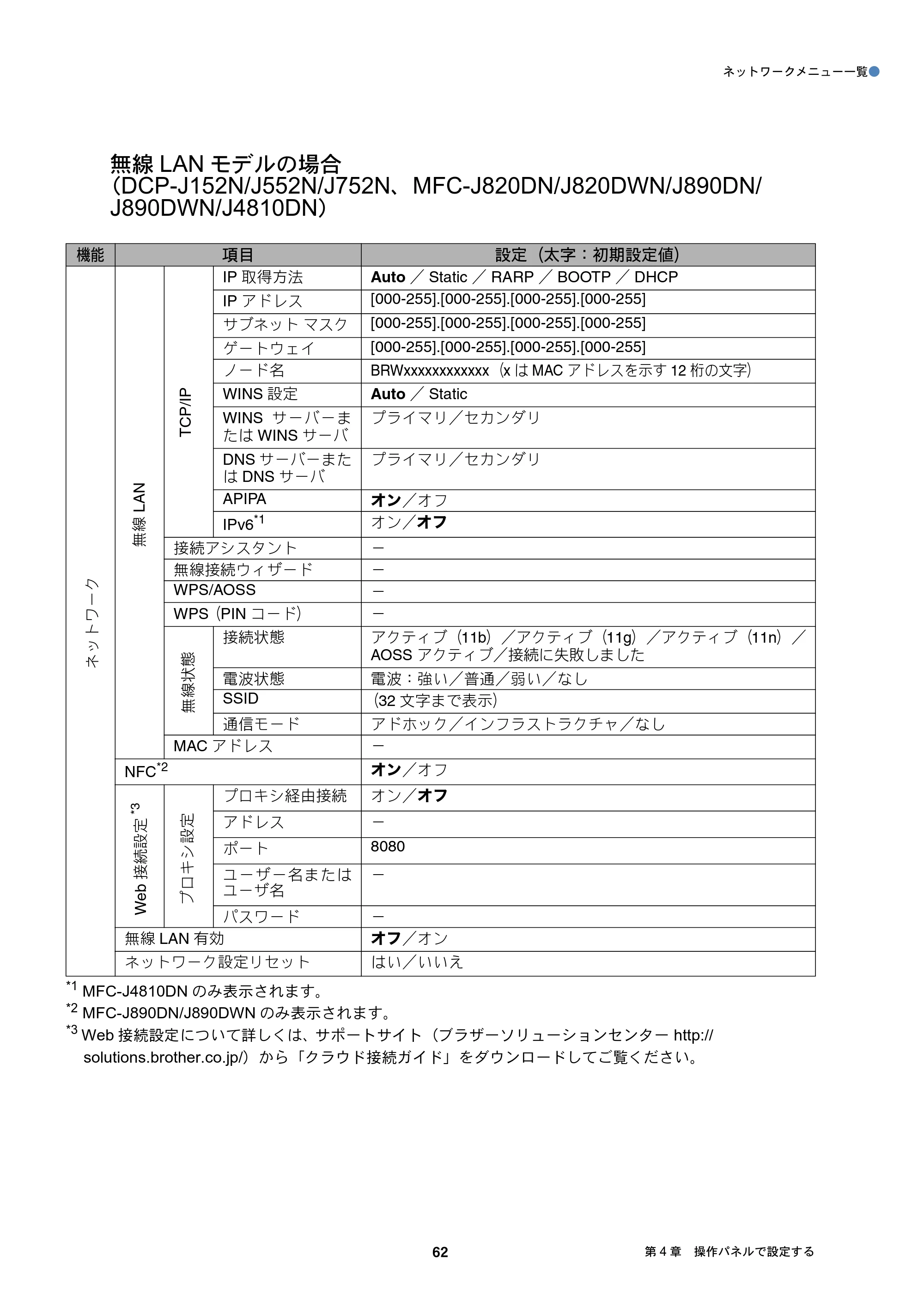 ブラザー DCP-J132N / DCP-J152N / DCP-J4215N-B/W ユーザーズガイド ~ネットワーク編~ — 原本ページ — 62ページ画像を保存
PDFの 62 ページを開く
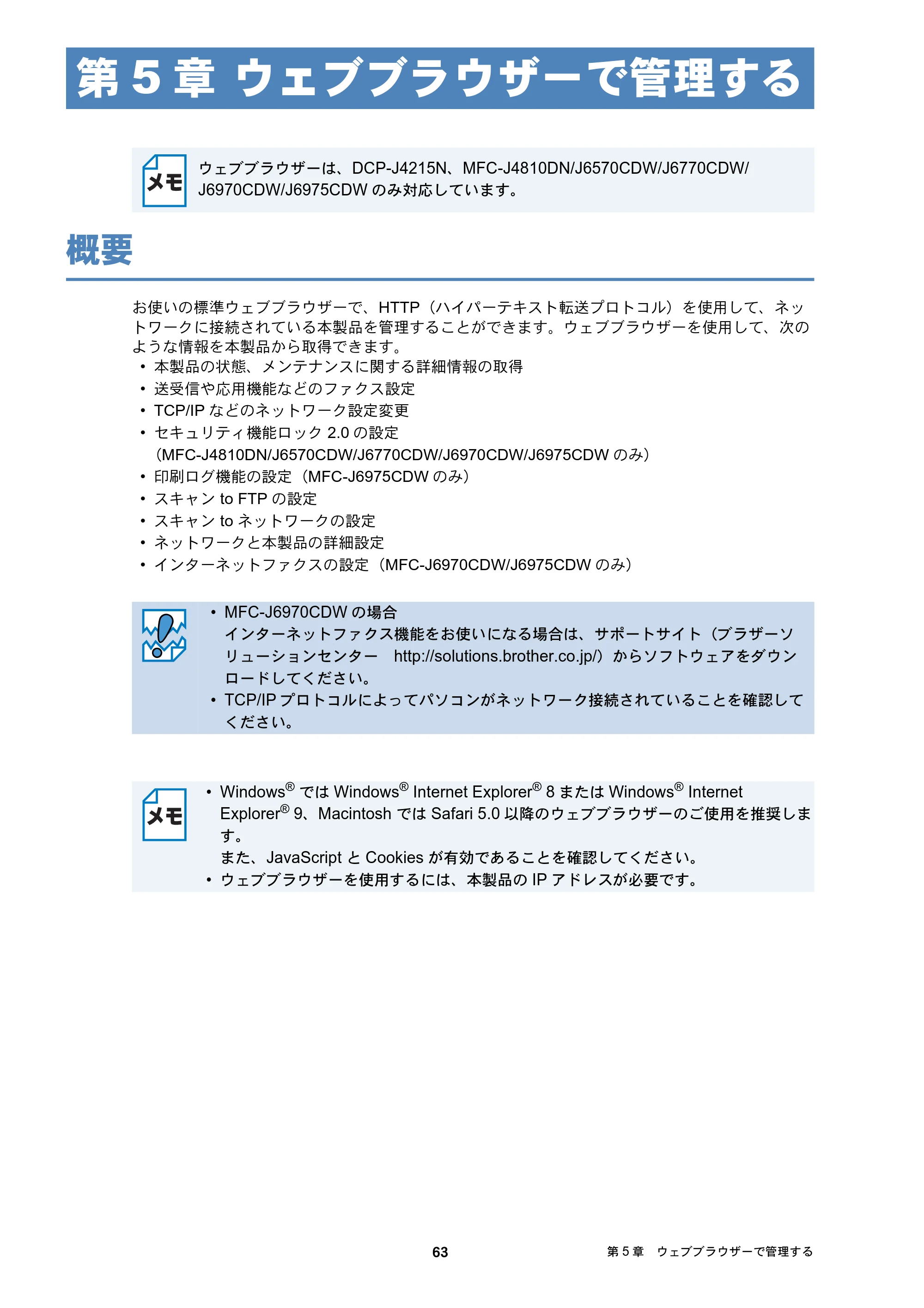
第5章 ウェブブラウザーで管理する p.63
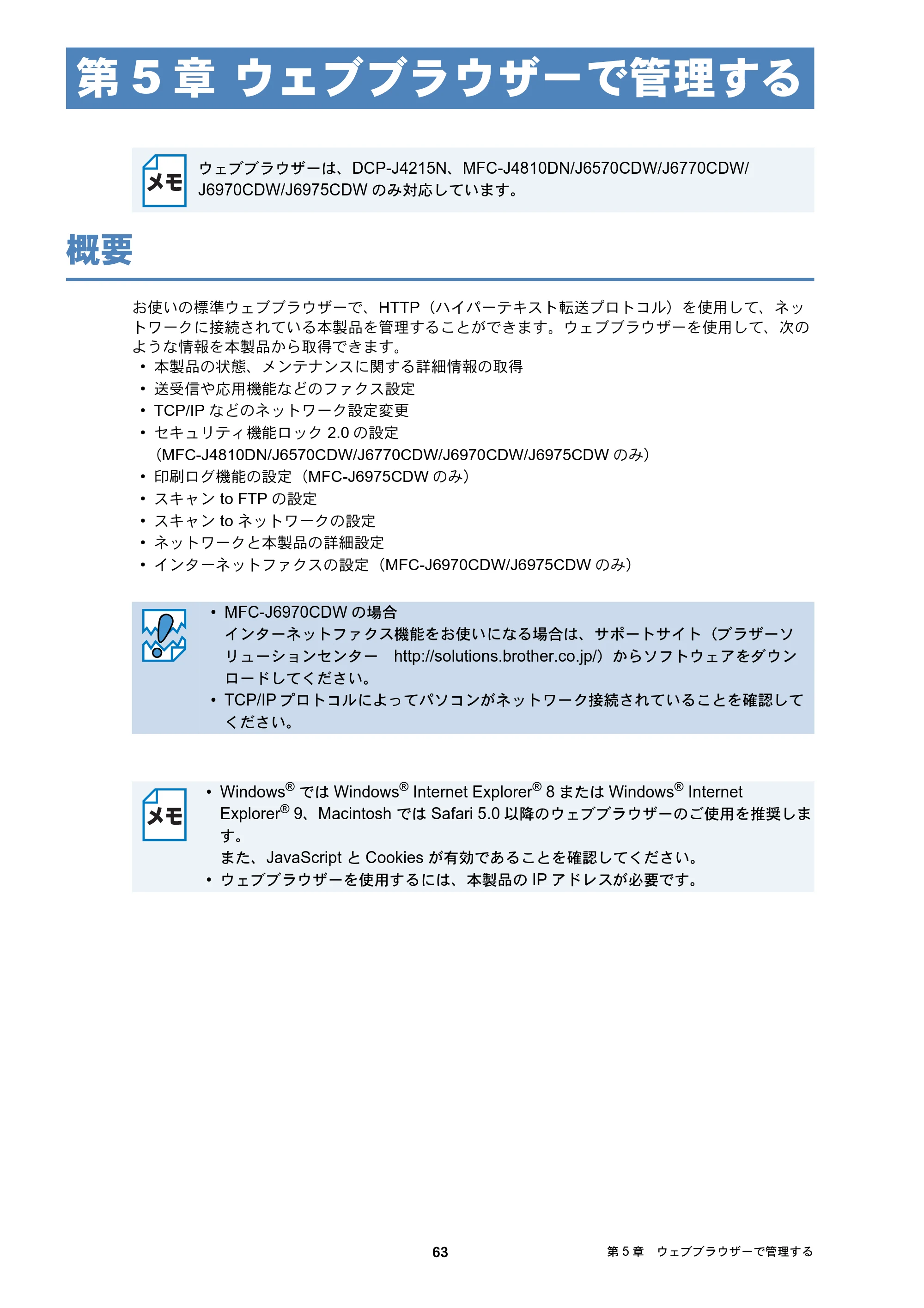 ブラザー DCP-J132N / DCP-J152N / DCP-J4215N-B/W ユーザーズガイド ~ネットワーク編~ — 第5章 ウェブブラウザーで管理する — 原本ページ — 63ページ画像を保存
PDFの 63 ページを開く
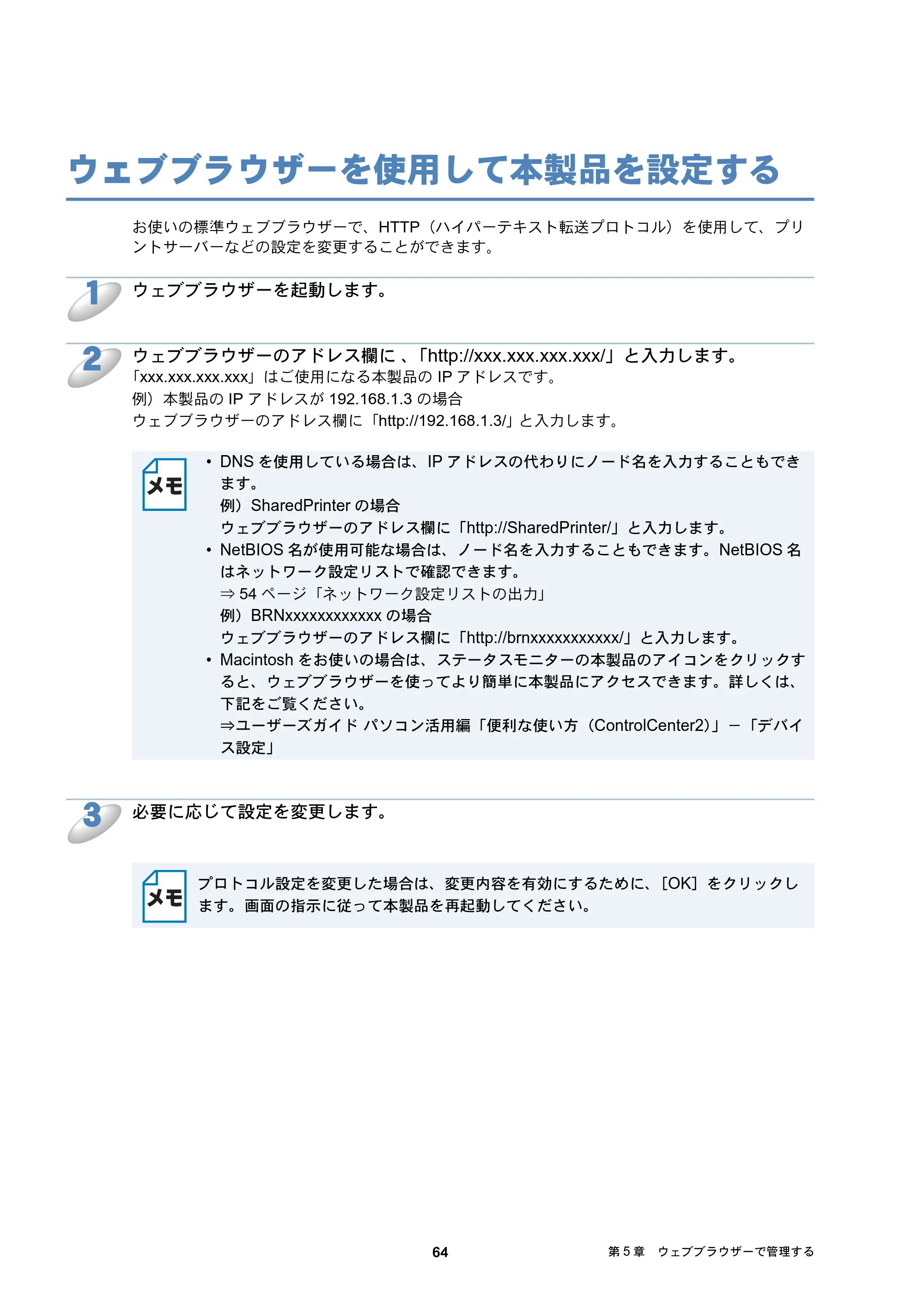
ウェブブラウザーを使用して本製品を設定する p.64
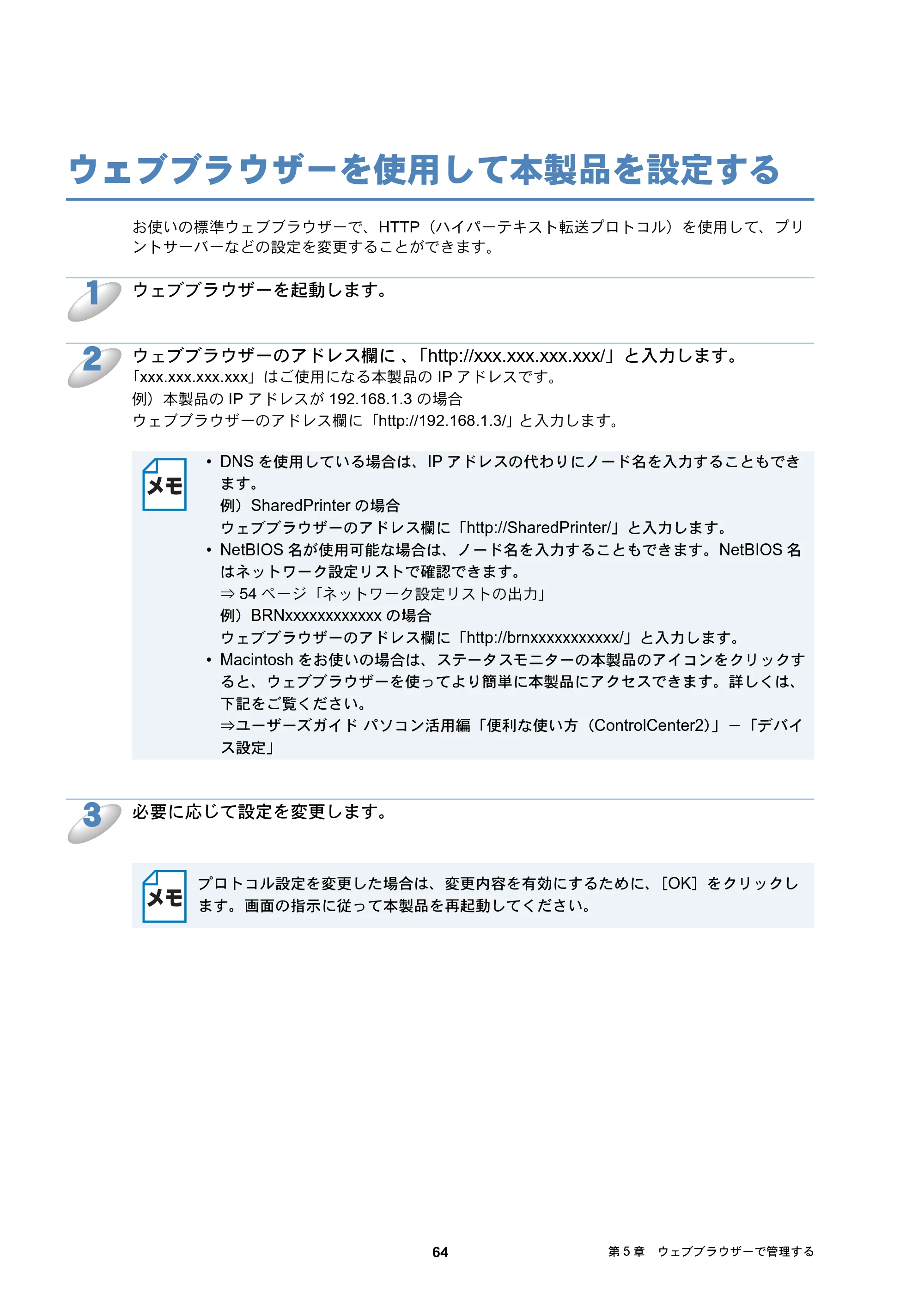 ブラザー DCP-J132N / DCP-J152N / DCP-J4215N-B/W ユーザーズガイド ~ネットワーク編~ — ウェブブラウザーを使用して本製品を設定する — 原本ページ — 64ページ画像を保存
PDFの 64 ページを開く
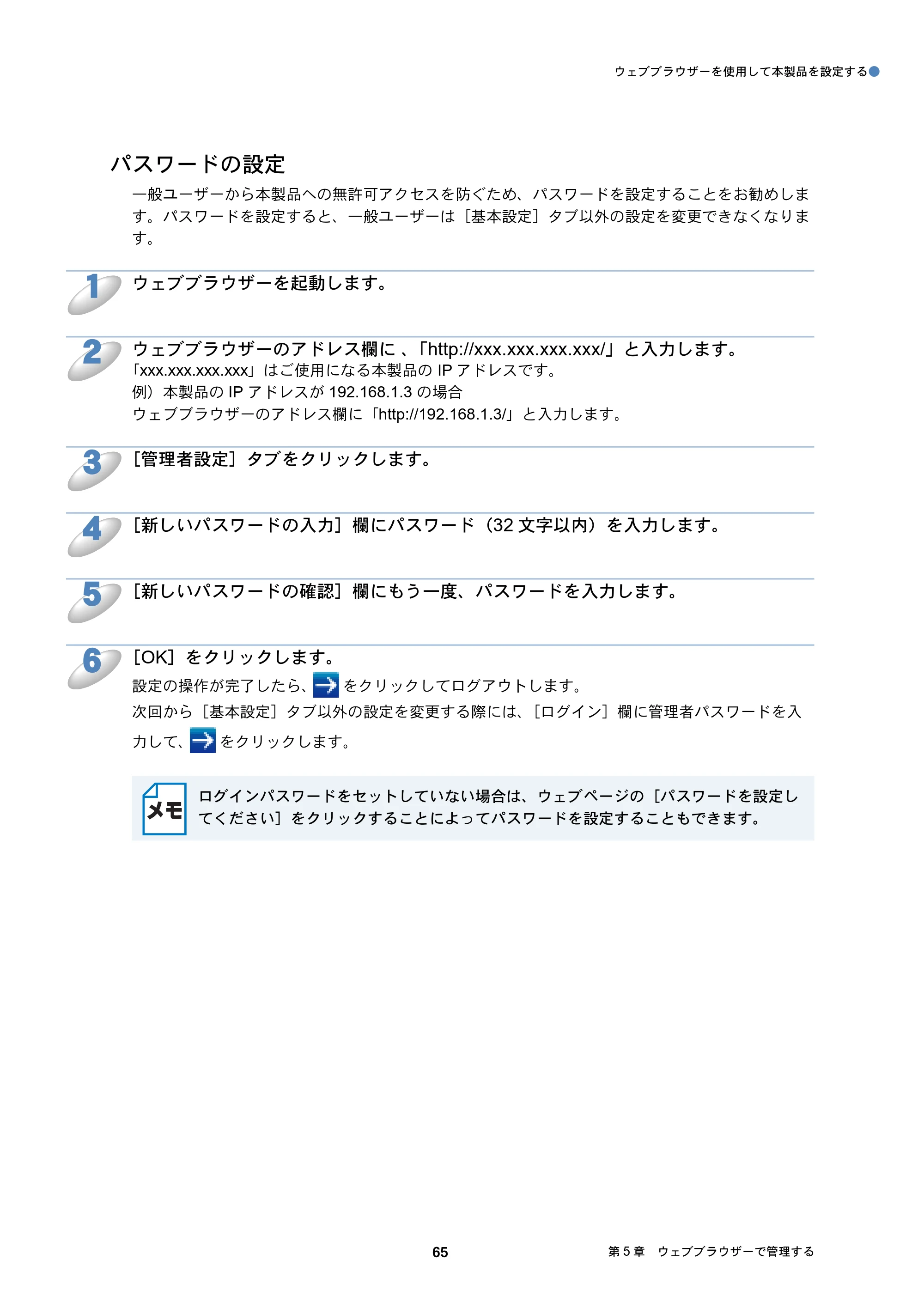
65ページ p.65
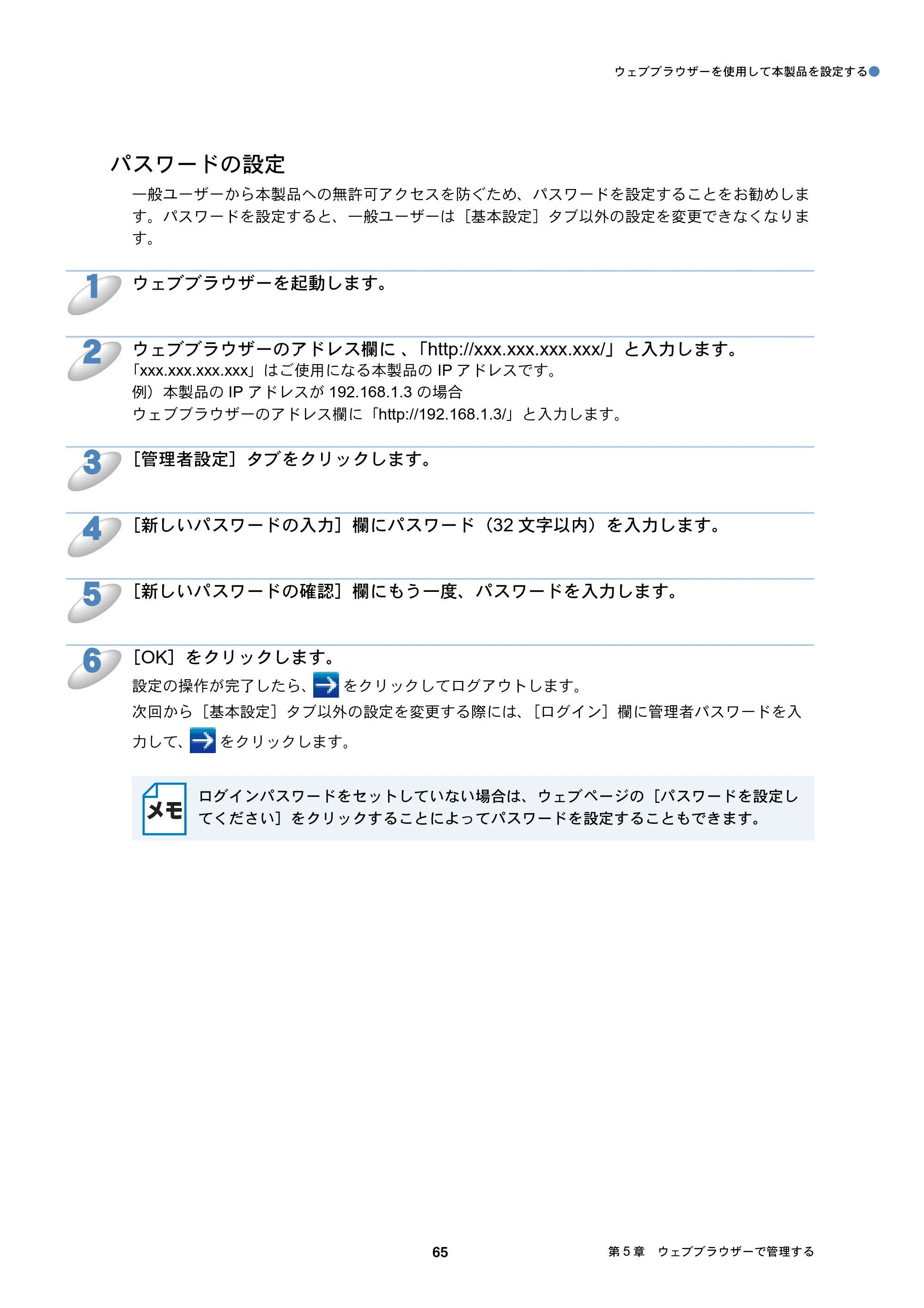 ブラザー DCP-J132N / DCP-J152N / DCP-J4215N-B/W ユーザーズガイド ~ネットワーク編~ — 原本ページ — 65ページ画像を保存
PDFの 65 ページを開く
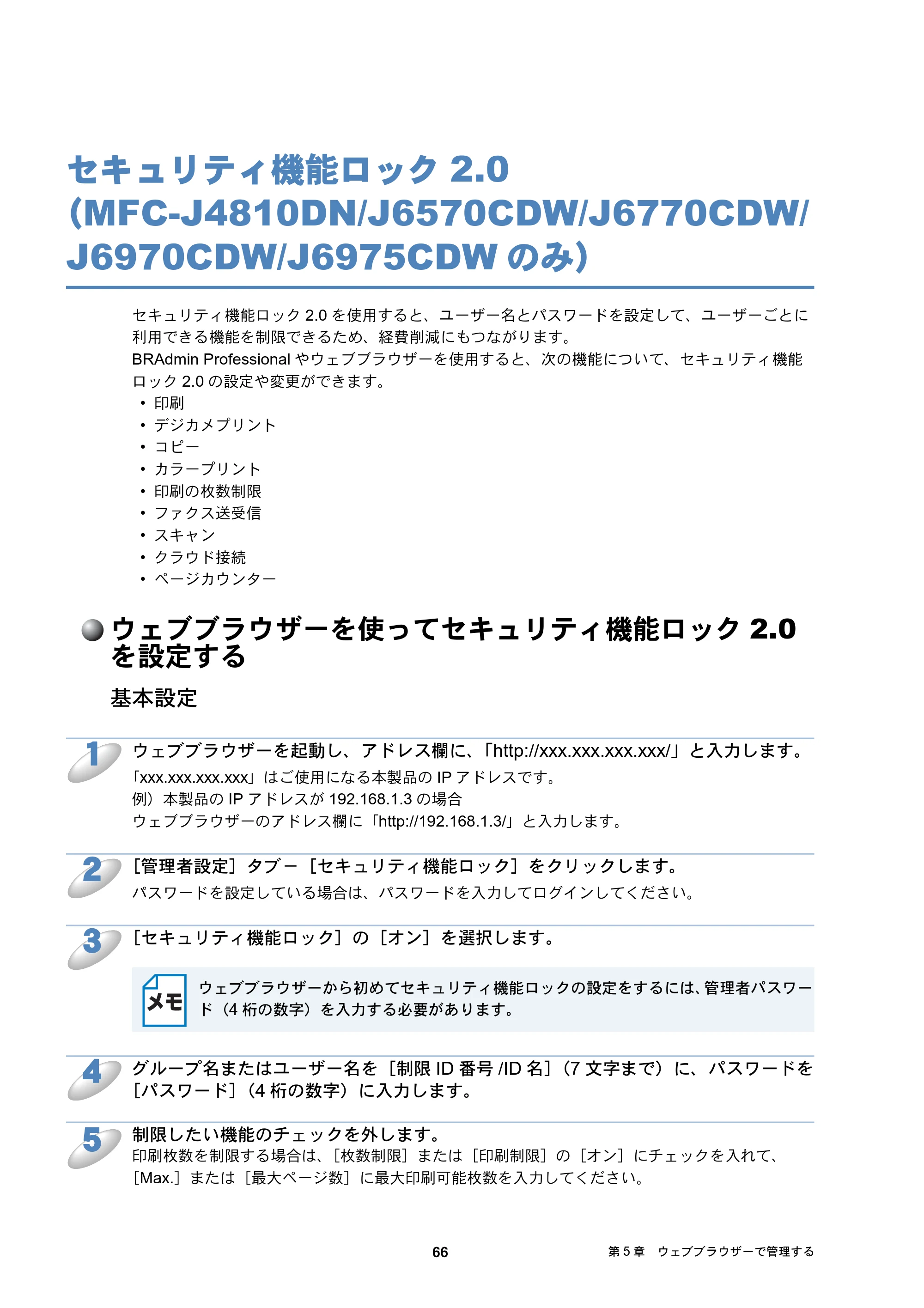
セキュリティ機能ロック2.0(MFC-J4810DN/J6570CDW/J6770CDW/J6970CDW/J6975CDWのみ) p.66
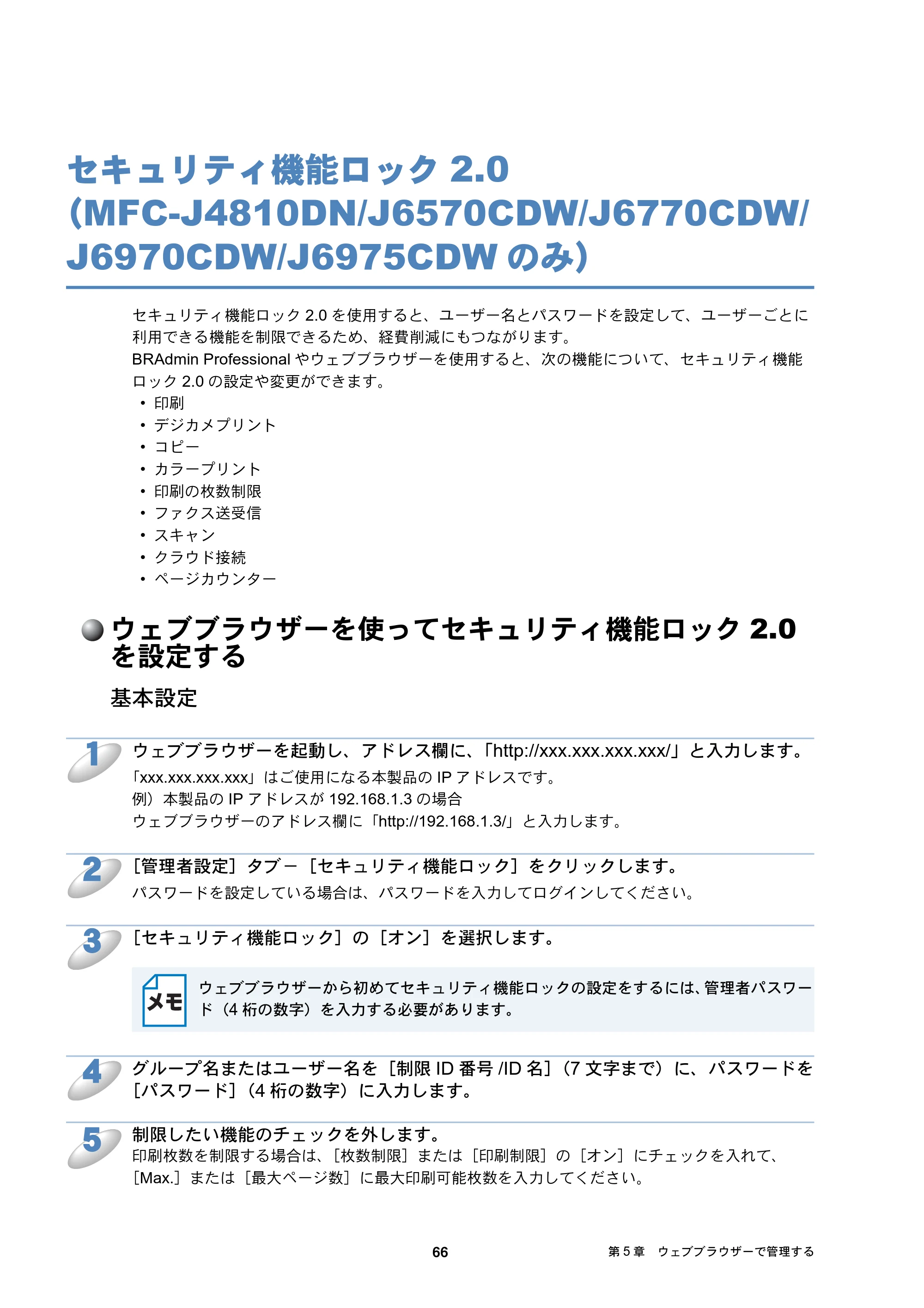 ブラザー DCP-J132N / DCP-J152N / DCP-J4215N-B/W ユーザーズガイド ~ネットワーク編~ — セキュリティ機能ロック2.0(MFC-J4810DN/J6570CDW/J6770CDW/J6970CDW/J6975CDWのみ) — 原本ページ — 66ページ画像を保存
PDFの 66 ページを開く
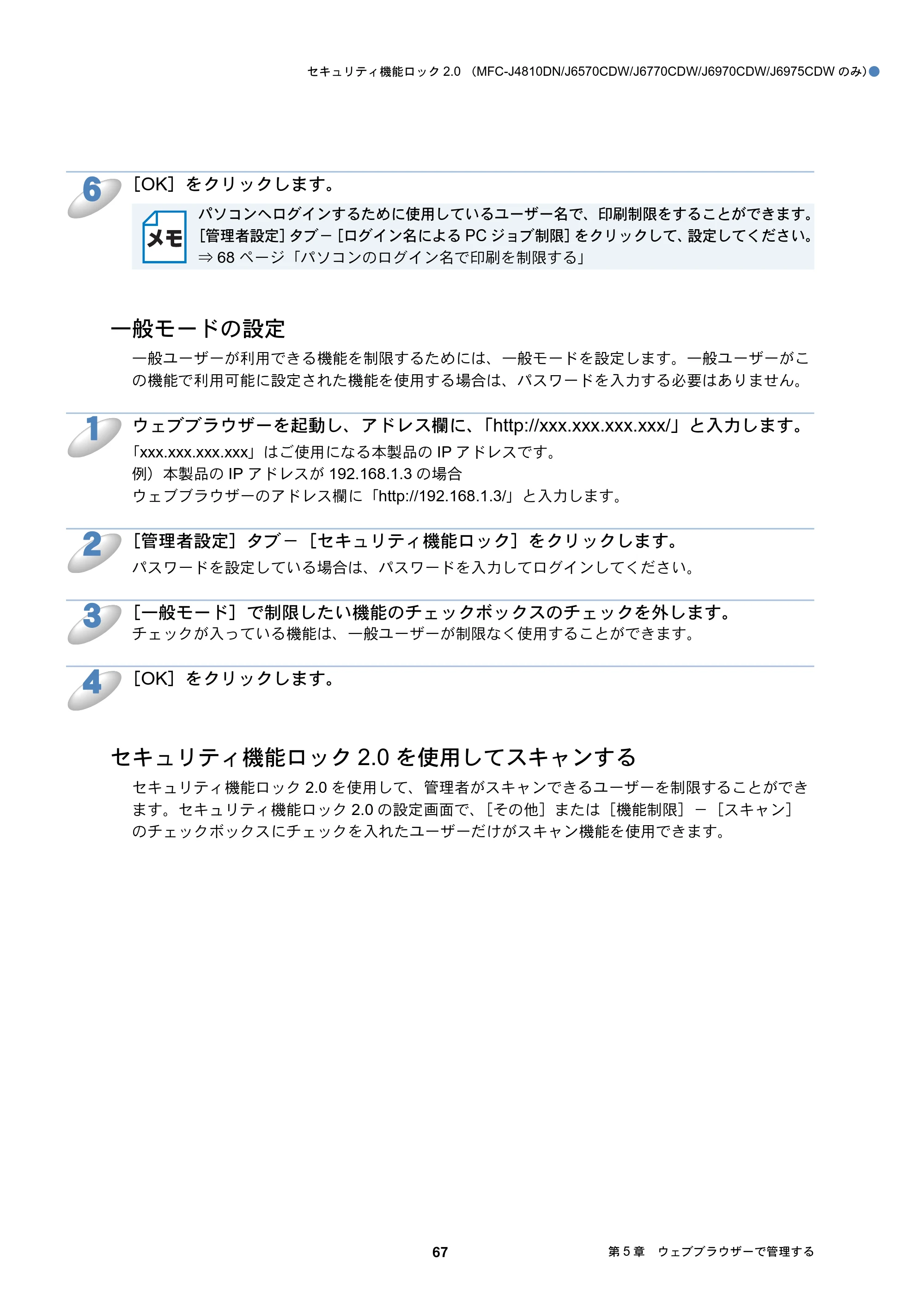
67ページ p.67
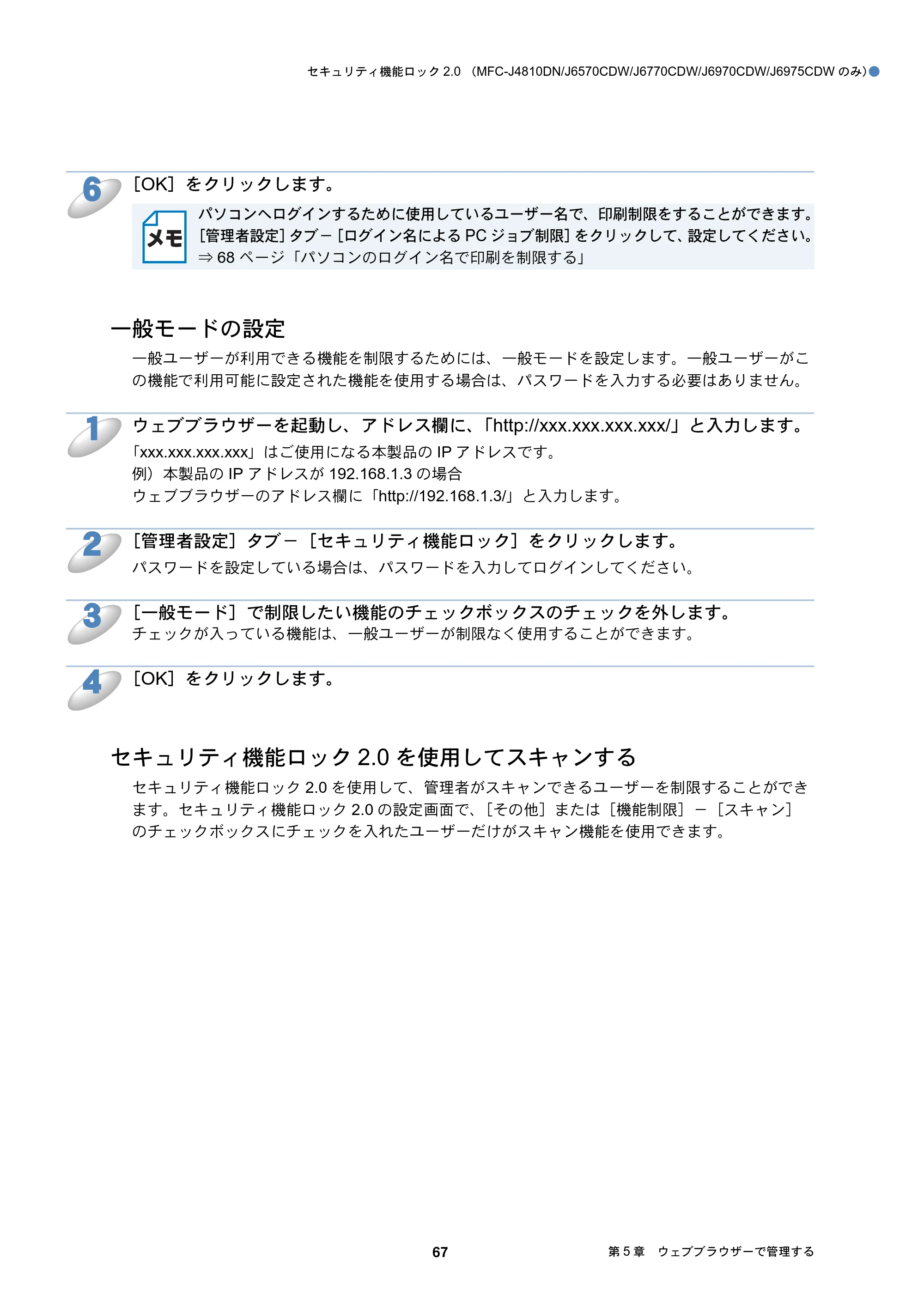 ブラザー DCP-J132N / DCP-J152N / DCP-J4215N-B/W ユーザーズガイド ~ネットワーク編~ — 原本ページ — 67ページ画像を保存
PDFの 67 ページを開く
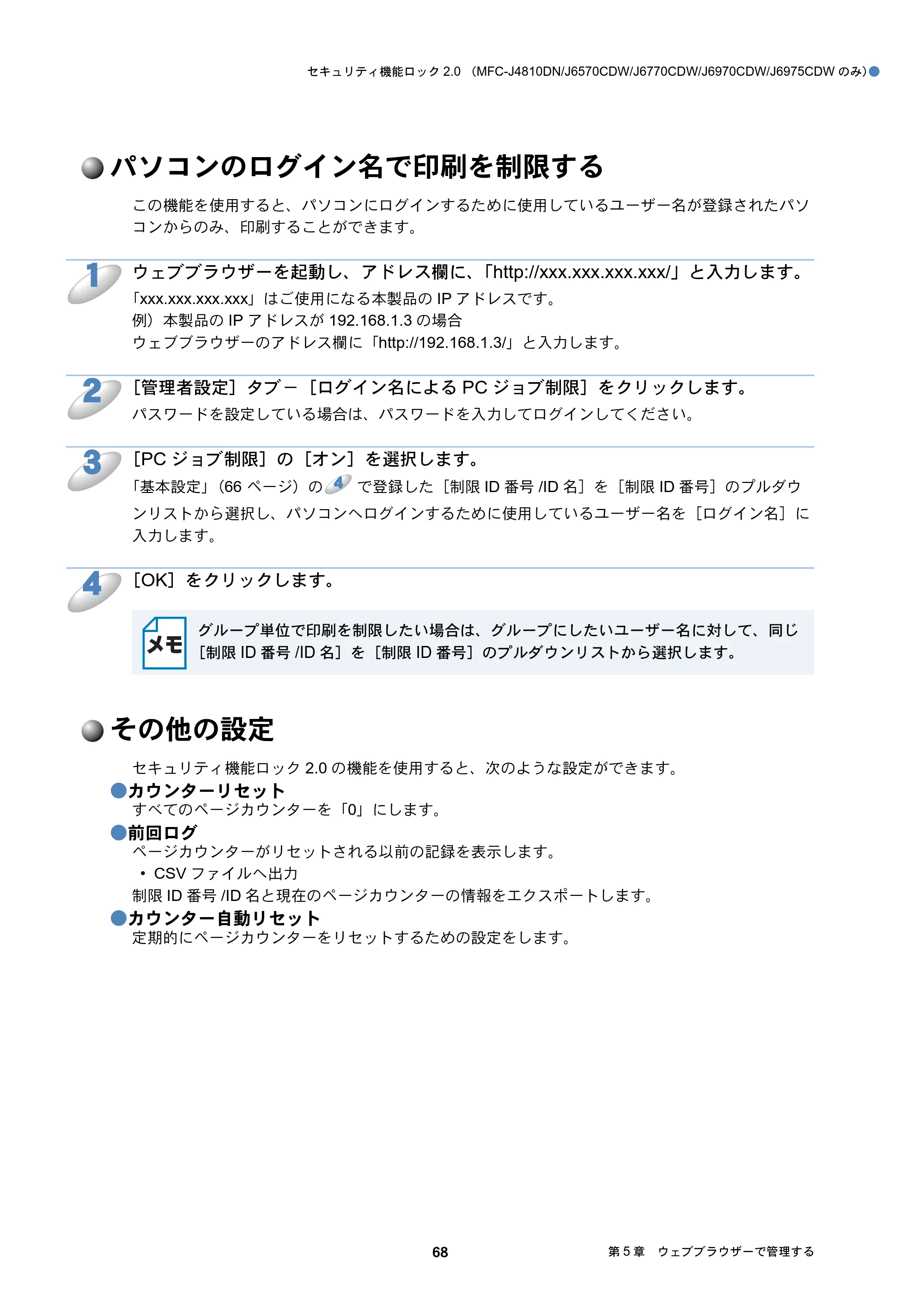
パソコンのログイン名で印刷を制限する p.68
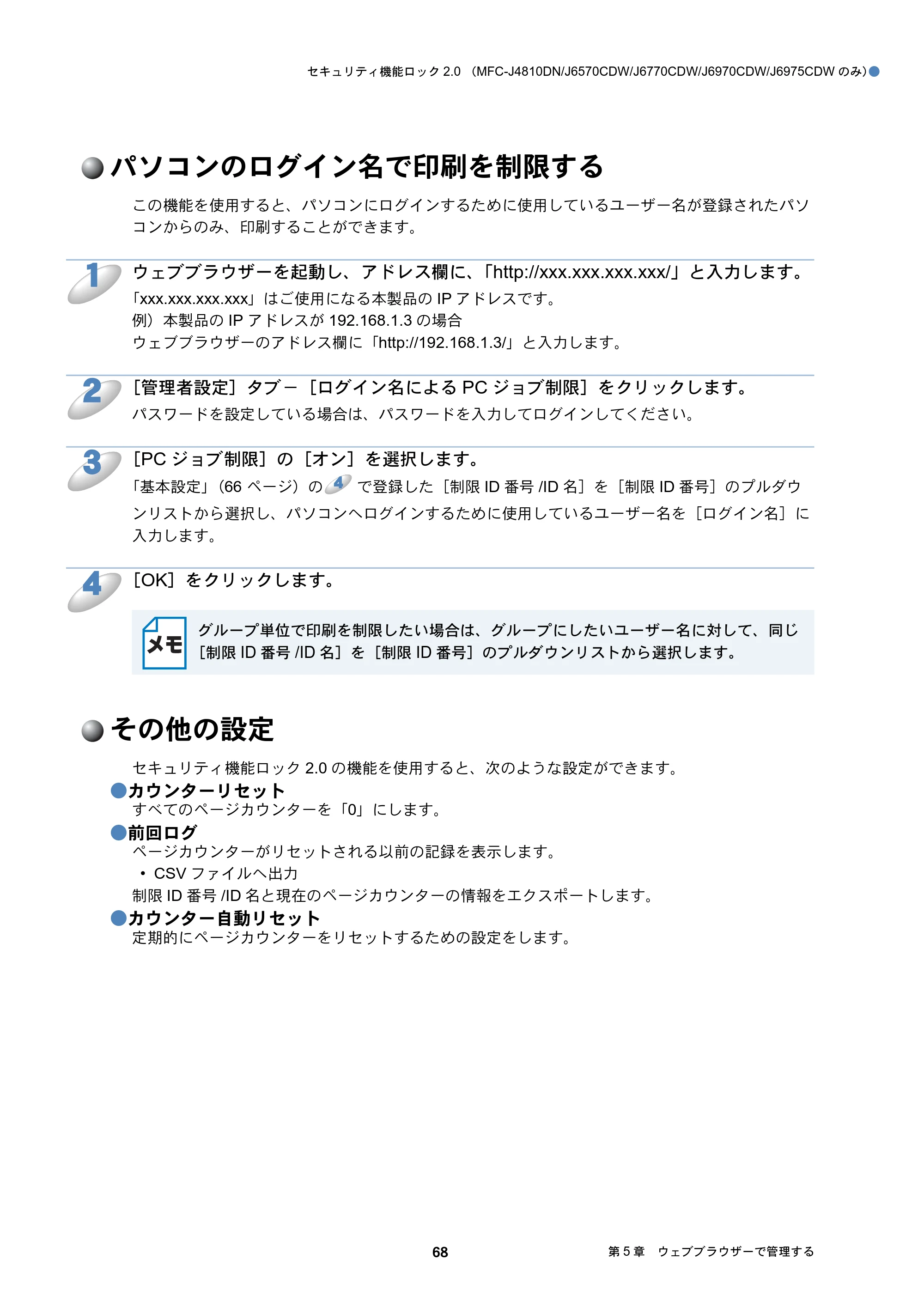 ブラザー DCP-J132N / DCP-J152N / DCP-J4215N-B/W ユーザーズガイド ~ネットワーク編~ — パソコンのログイン名で印刷を制限する — 原本ページ — 68ページ画像を保存
PDFの 68 ページを開く
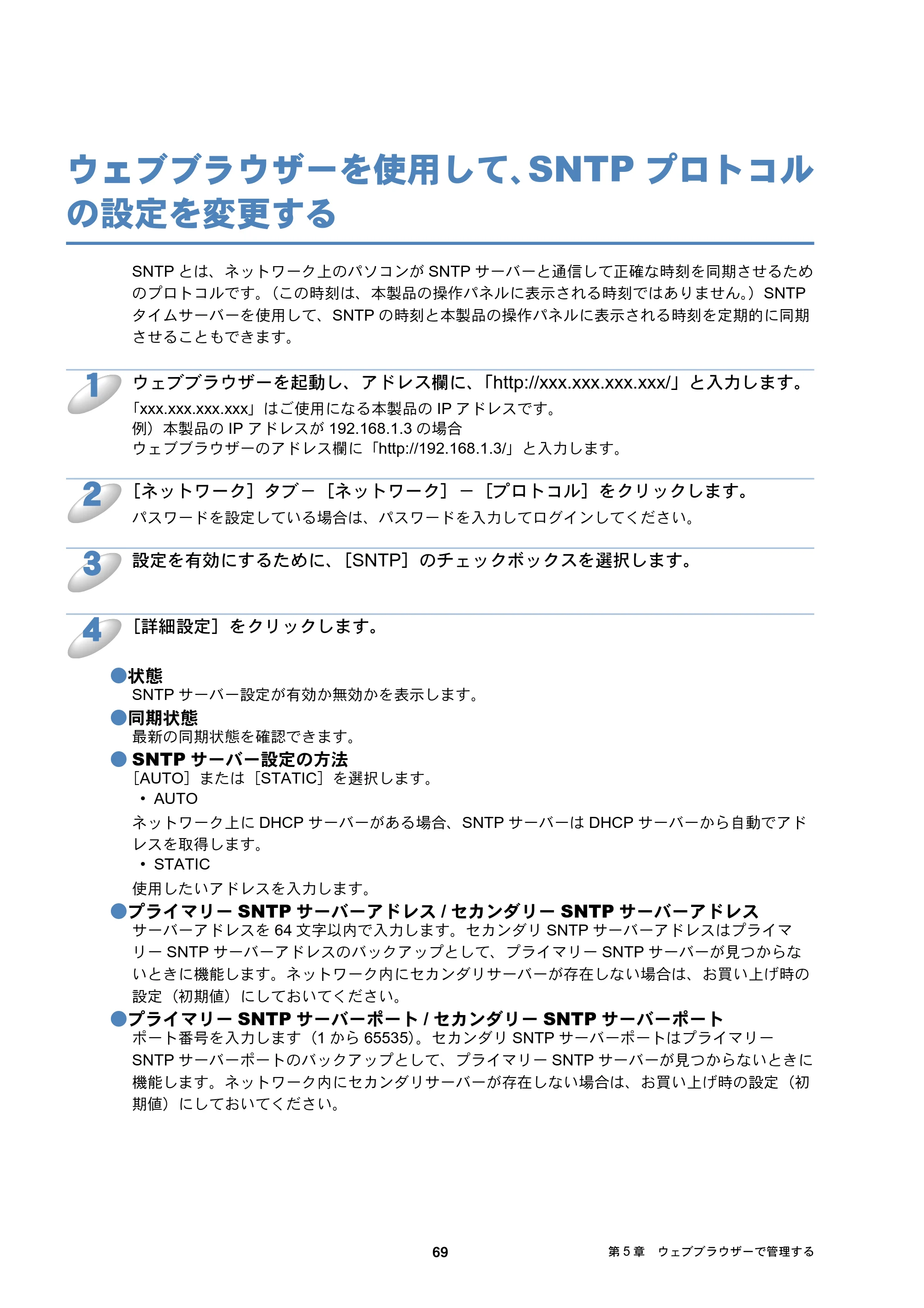
ウェブブラウザーを使用して、SNTPプロトコルの設定を変更する p.69
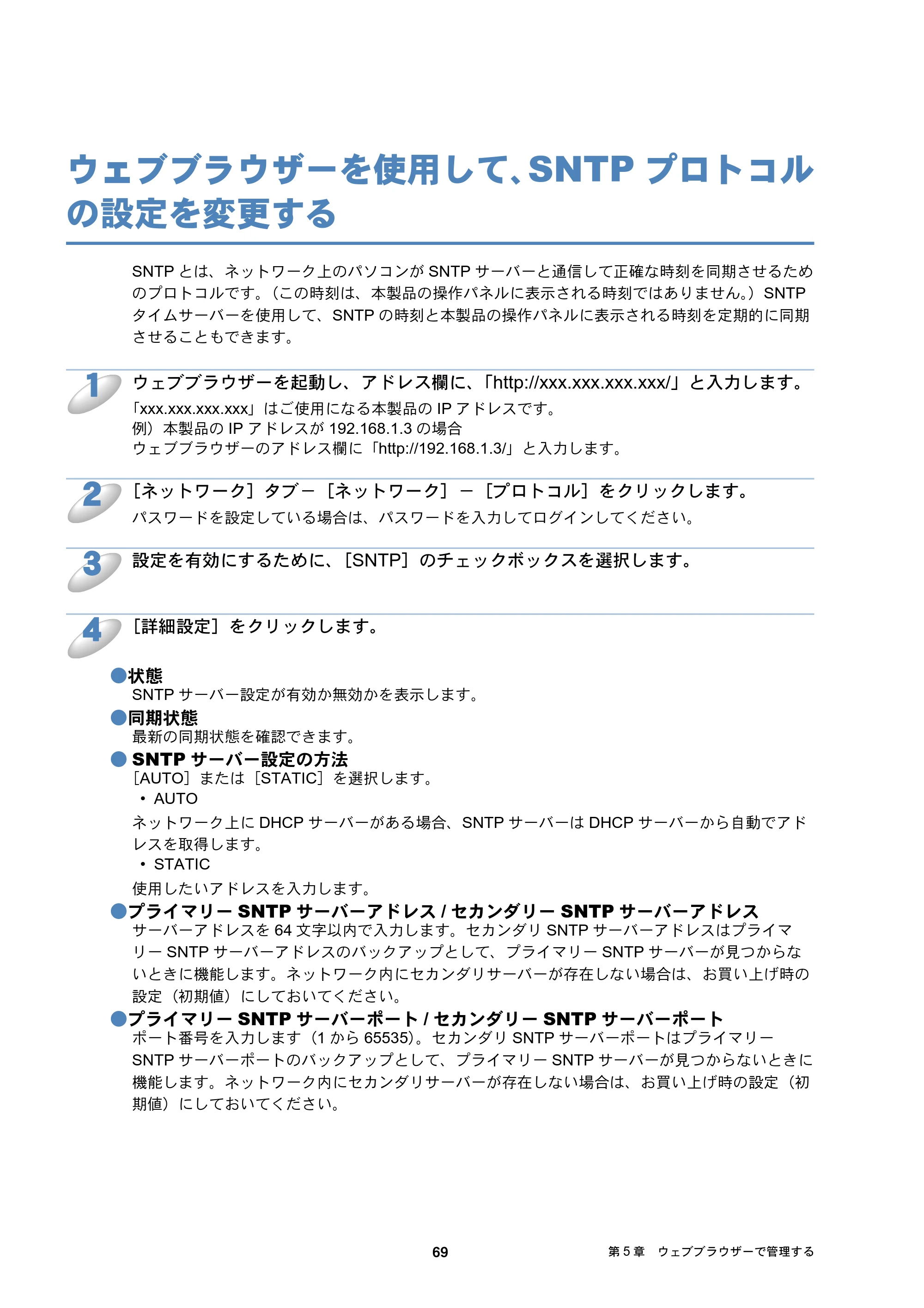 ブラザー DCP-J132N / DCP-J152N / DCP-J4215N-B/W ユーザーズガイド ~ネットワーク編~ — ウェブブラウザーを使用して、SNTPプロトコルの設定を変更する — 原本ページ — 69ページ画像を保存
PDFの 69 ページを開く
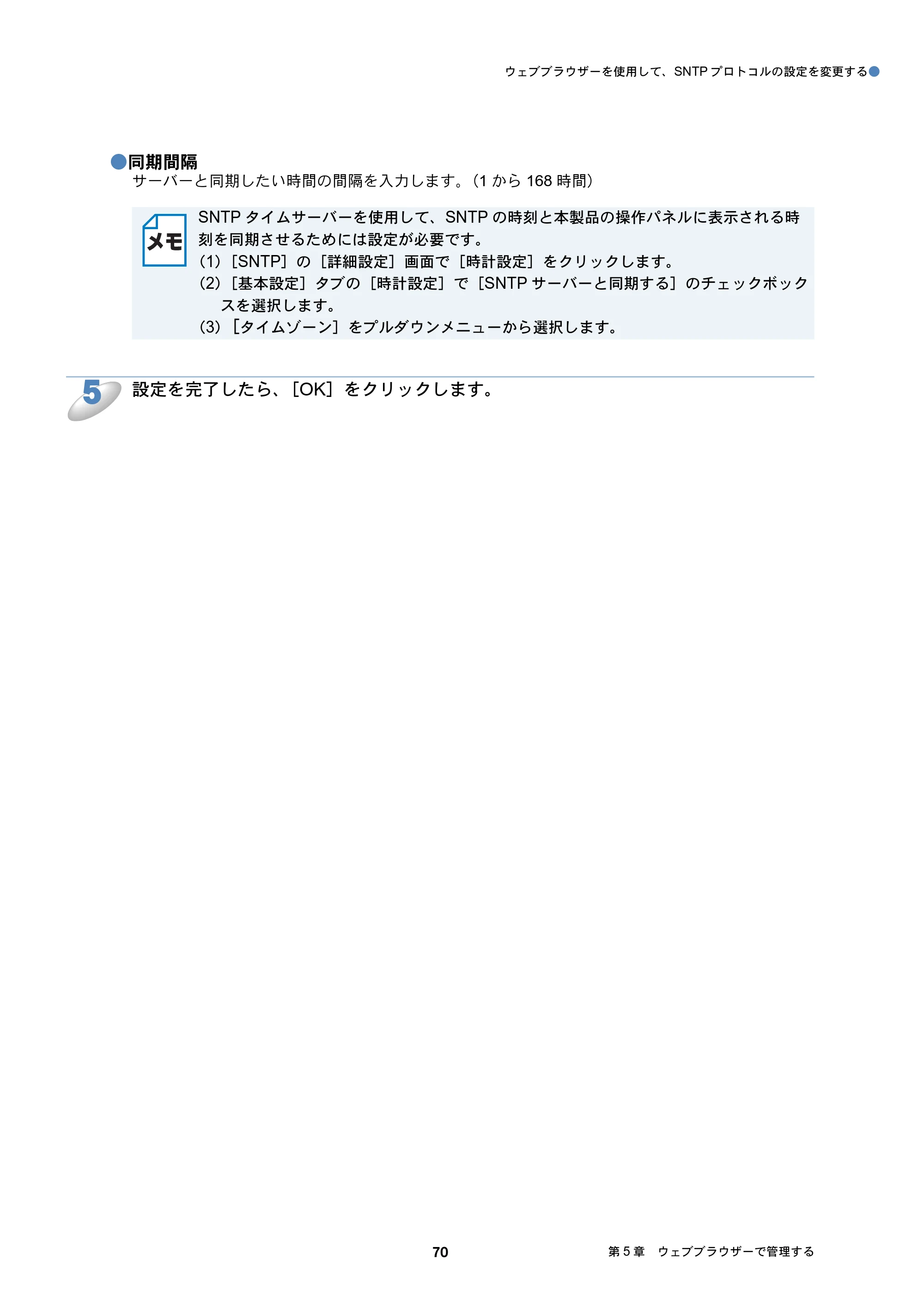
70ページ p.70
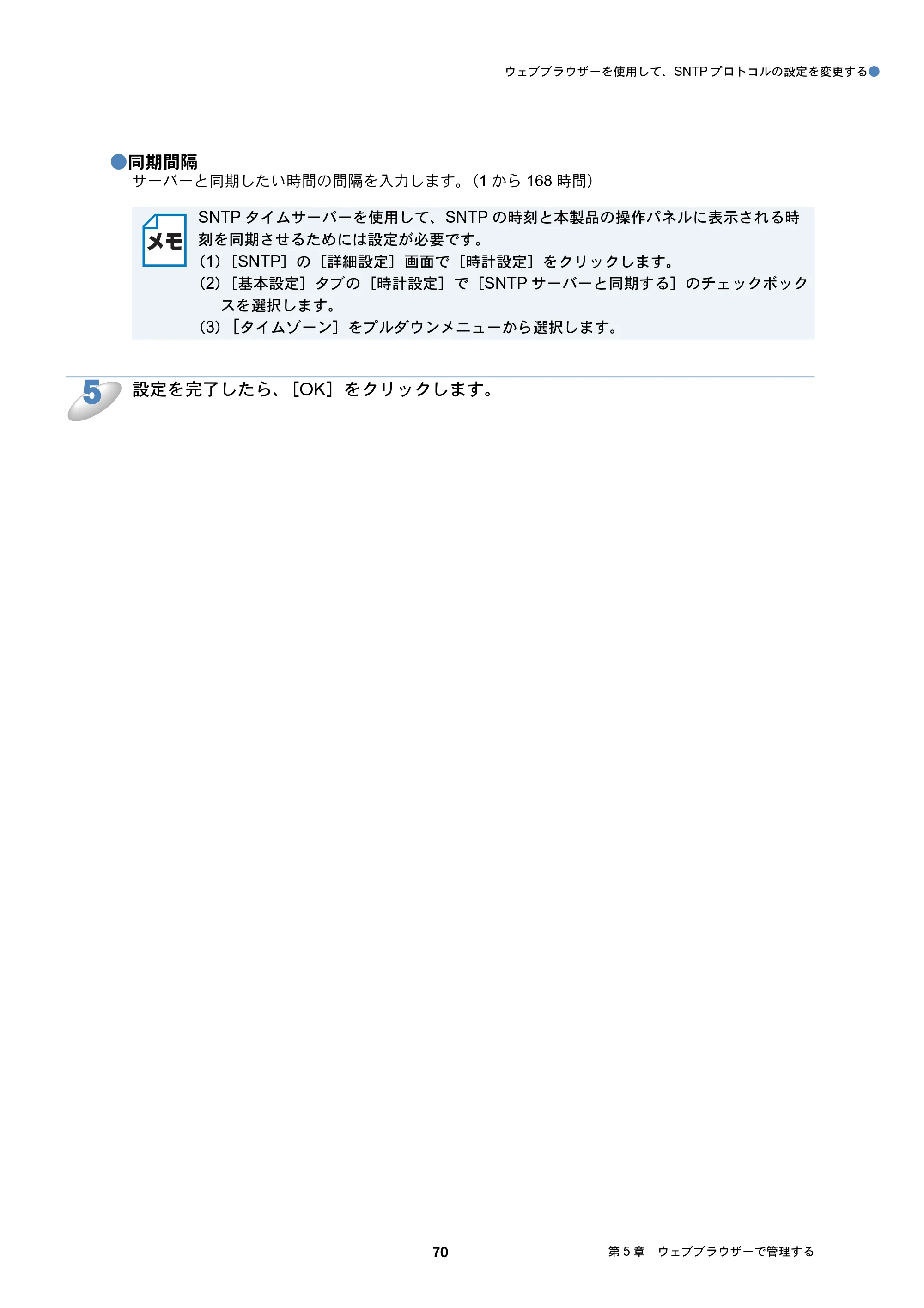 ブラザー DCP-J132N / DCP-J152N / DCP-J4215N-B/W ユーザーズガイド ~ネットワーク編~ — 原本ページ — 70ページ画像を保存
PDFの 70 ページを開く
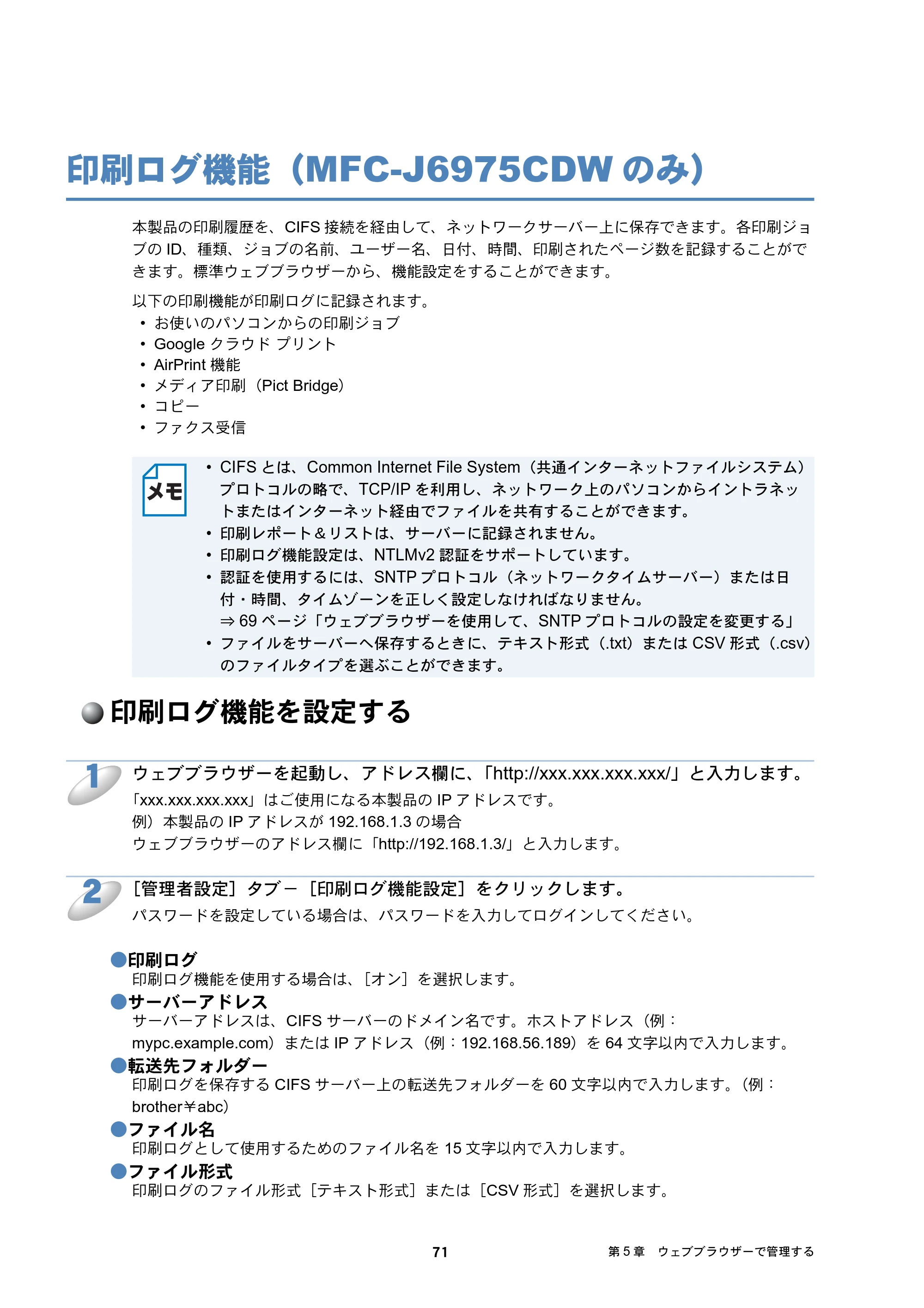
印刷ログ機能(MFC-J6975CDWのみ) p.71
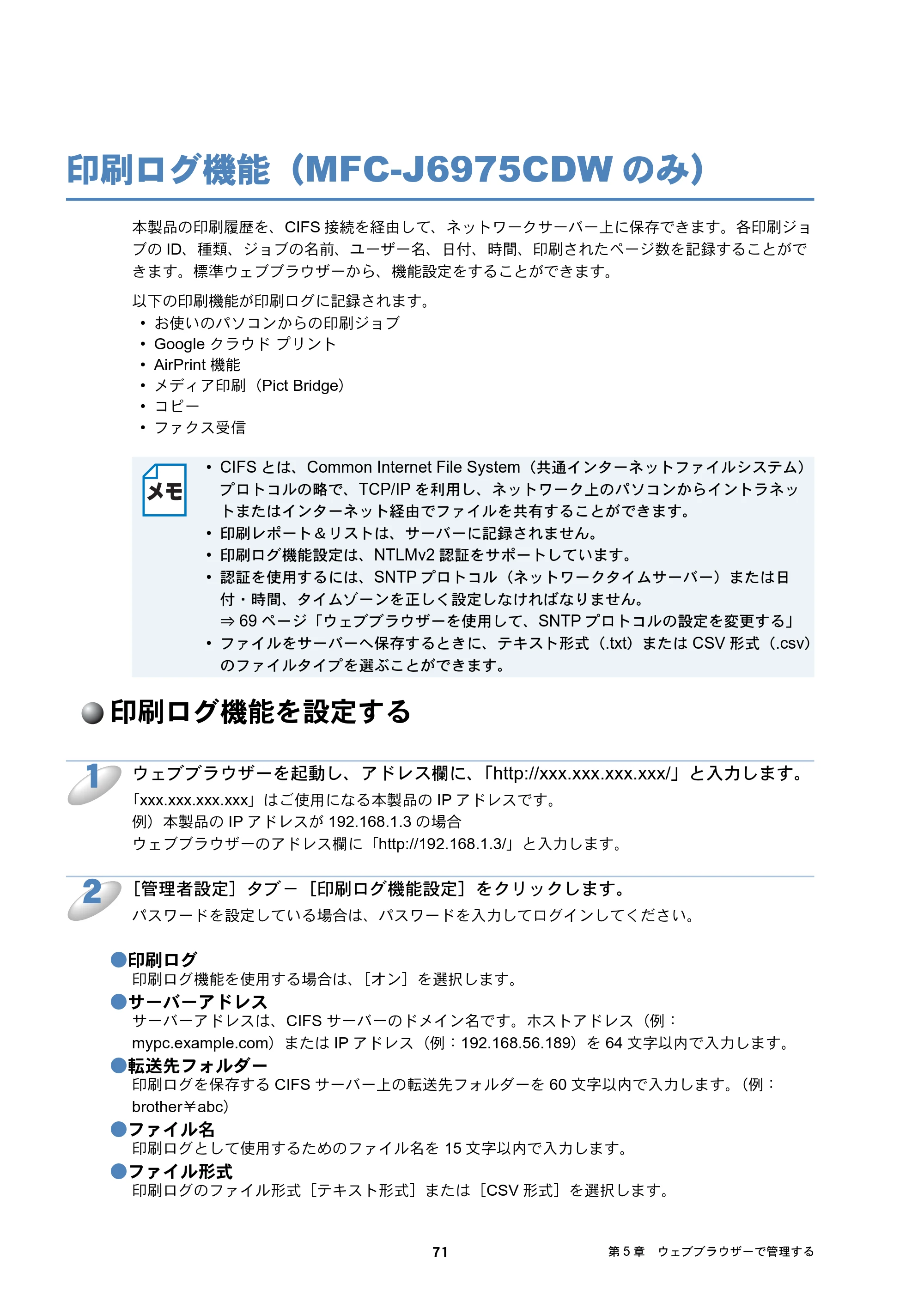 ブラザー DCP-J132N / DCP-J152N / DCP-J4215N-B/W ユーザーズガイド ~ネットワーク編~ — 印刷ログ機能(MFC-J6975CDWのみ) — 原本ページ — 71ページ画像を保存
PDFの 71 ページを開く
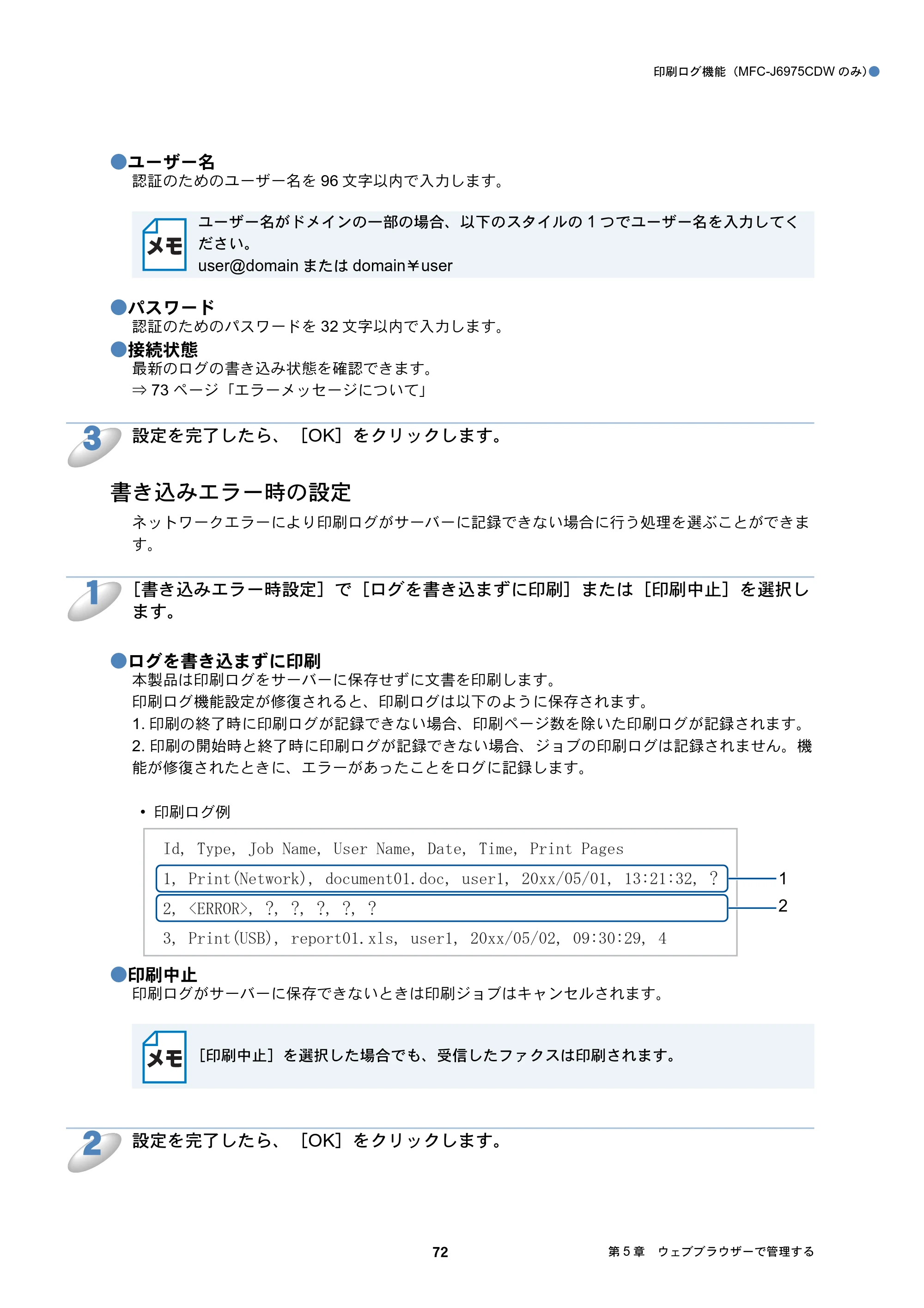
72ページ p.72
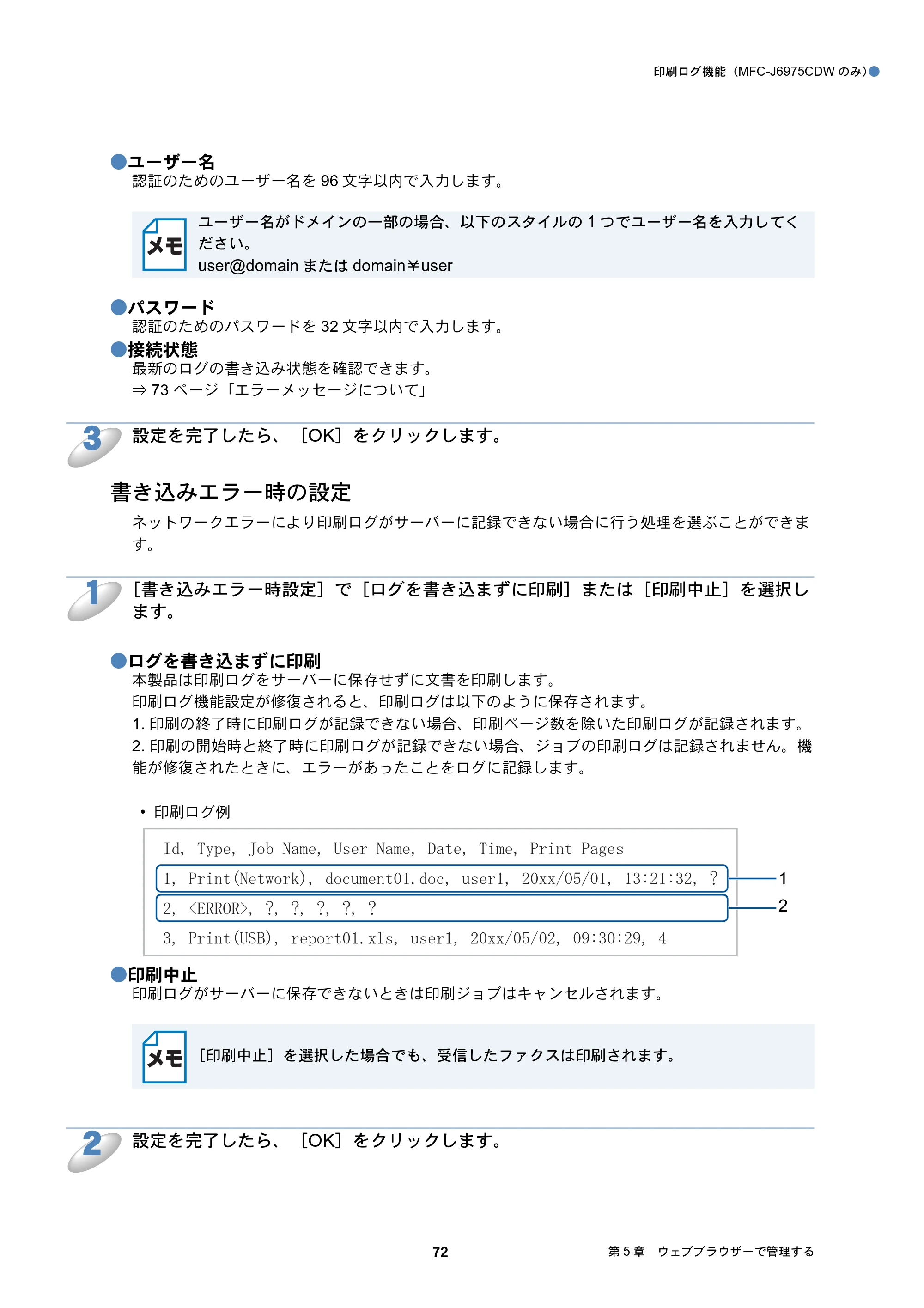 ブラザー DCP-J132N / DCP-J152N / DCP-J4215N-B/W ユーザーズガイド ~ネットワーク編~ — 原本ページ — 72ページ画像を保存
PDFの 72 ページを開く
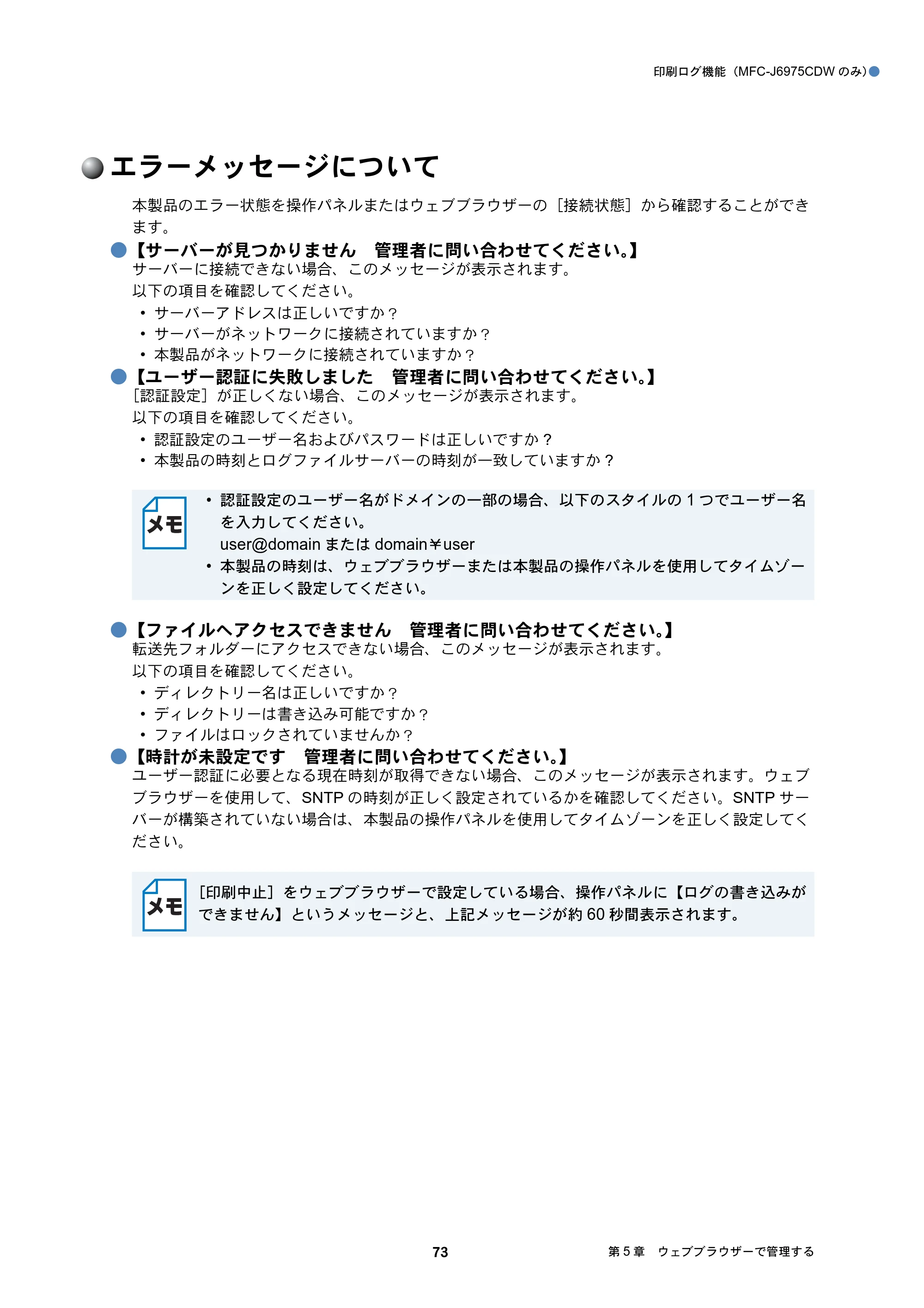
エラーメッセージについて p.73
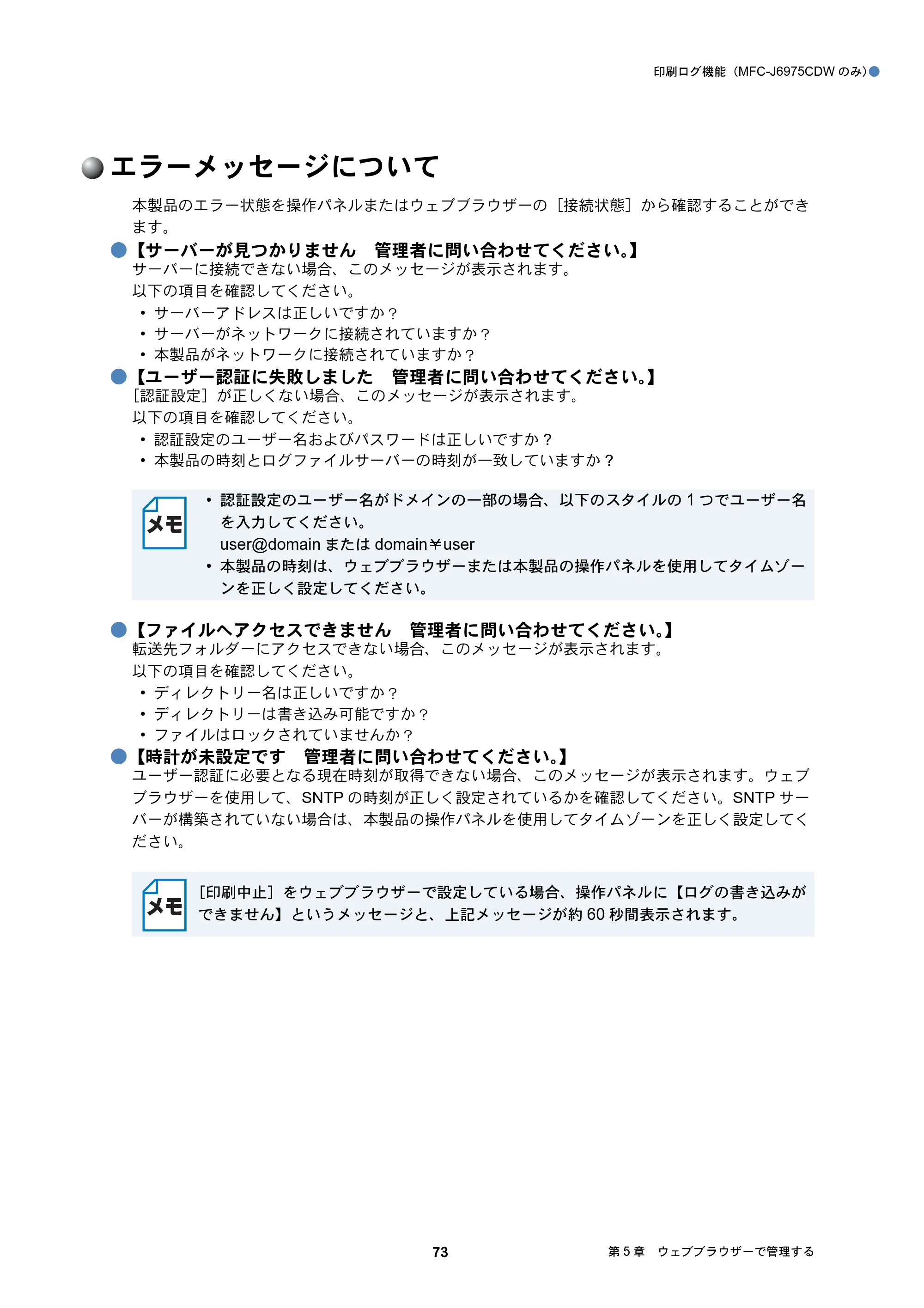 ブラザー DCP-J132N / DCP-J152N / DCP-J4215N-B/W ユーザーズガイド ~ネットワーク編~ — エラーメッセージについて — 原本ページ — 73ページ画像を保存
PDFの 73 ページを開く
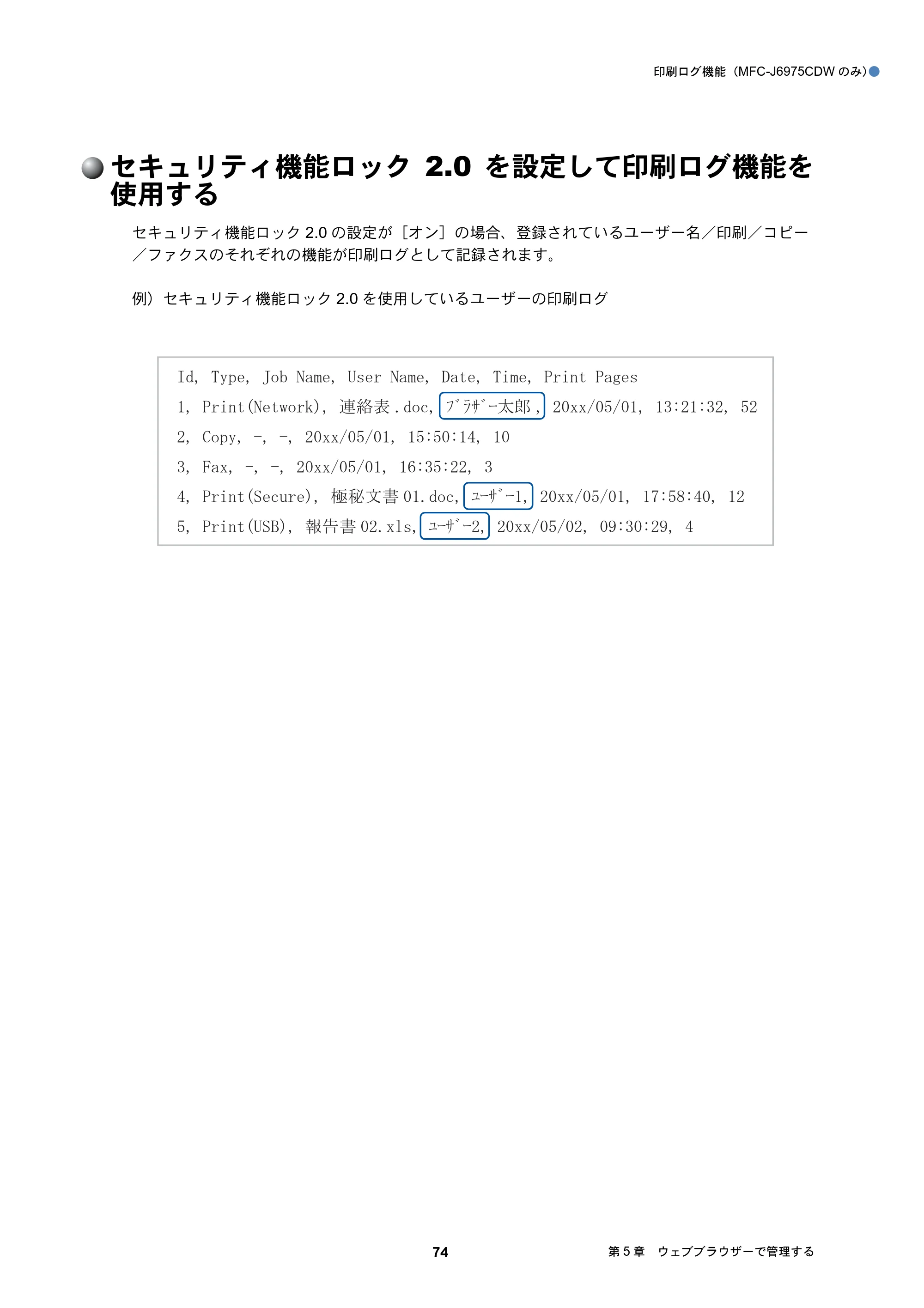
セキュリティ機能ロック2.0を設定して印刷ログ機能を使用する p.74
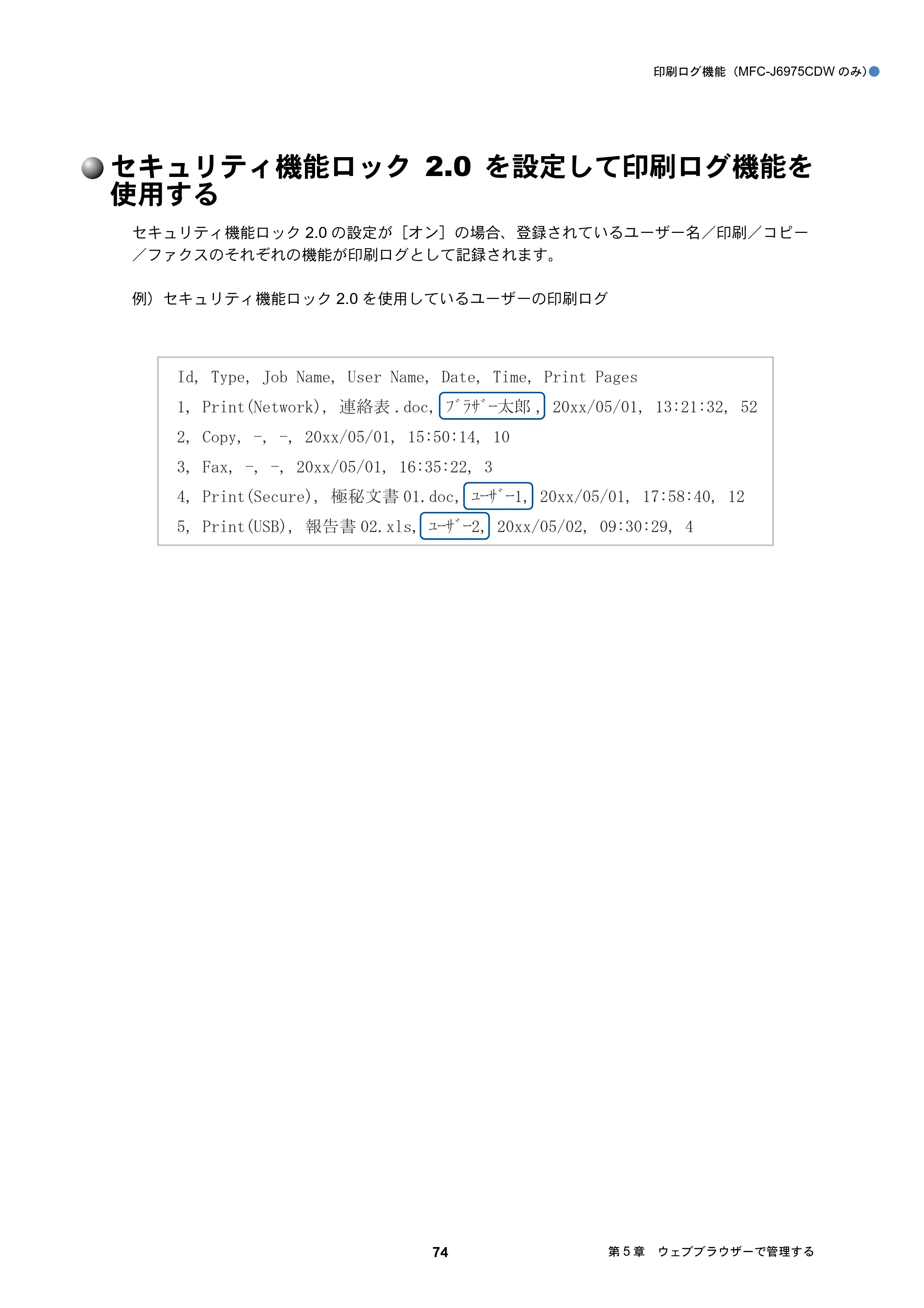 ブラザー DCP-J132N / DCP-J152N / DCP-J4215N-B/W ユーザーズガイド ~ネットワーク編~ — セキュリティ機能ロック2.0を設定して印刷ログ機能を使用する — 原本ページ — 74ページ画像を保存
PDFの 74 ページを開く
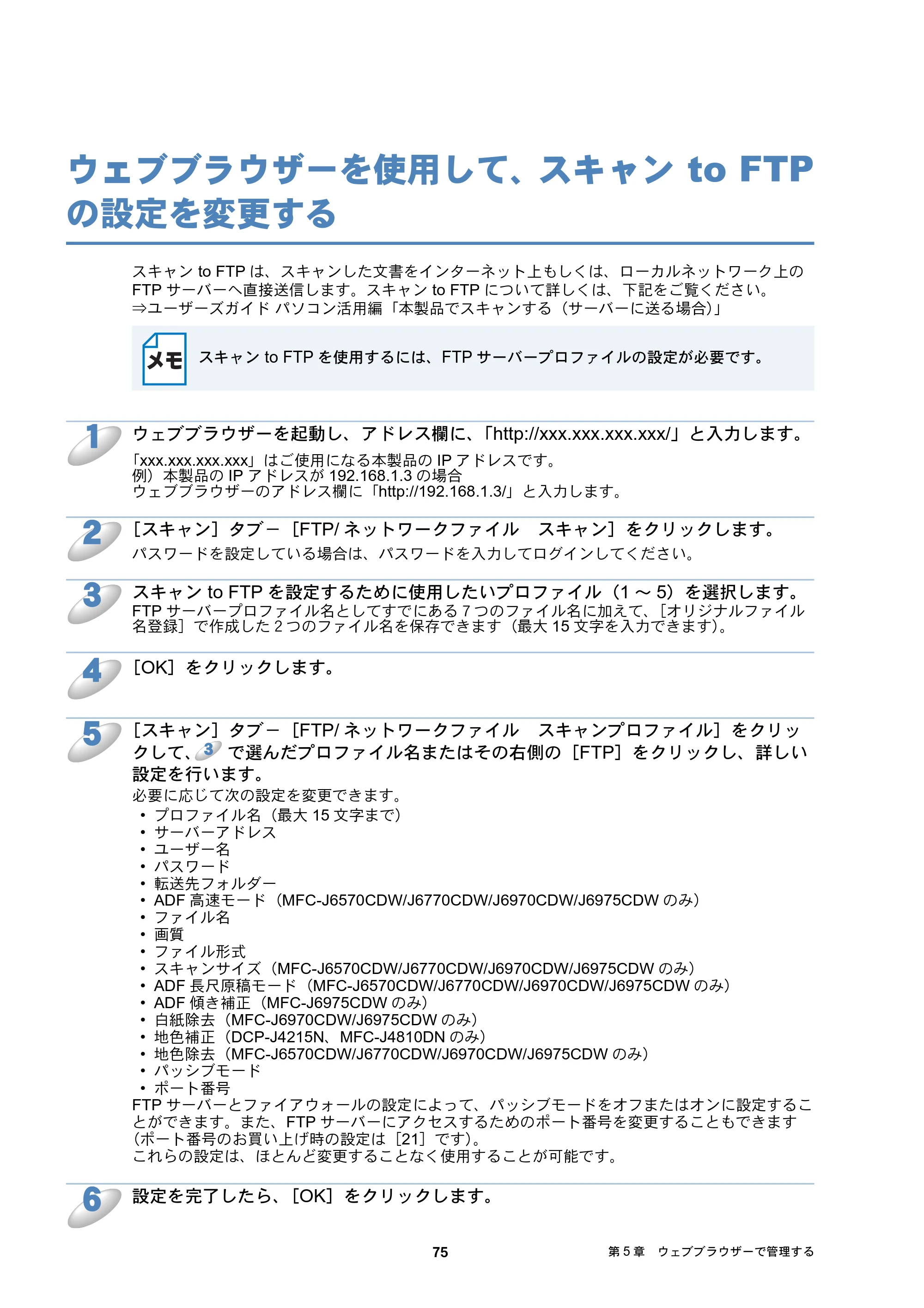
ウェブブラウザーを使用して、スキャン to FTPの設定を変更する p.75
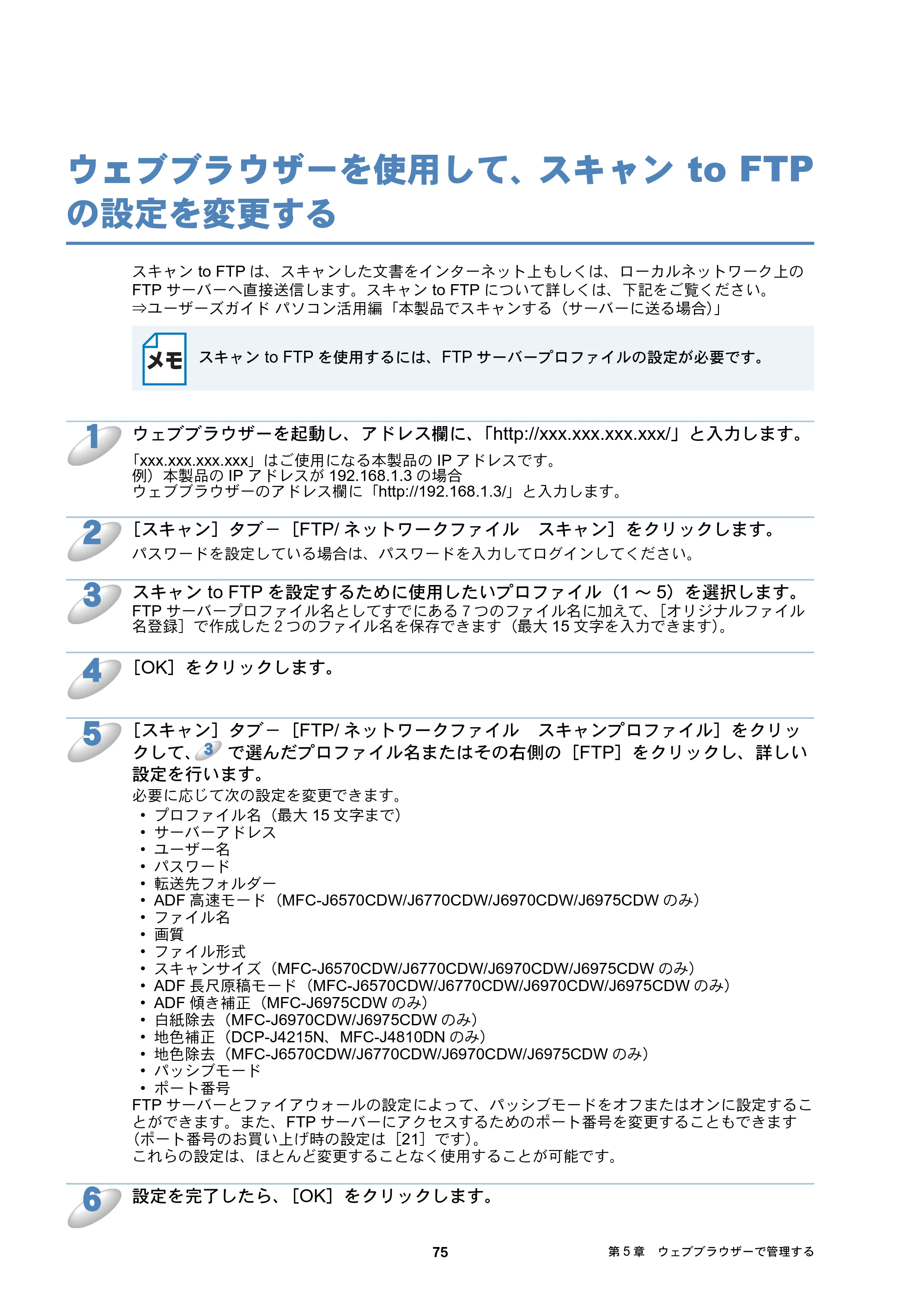 ブラザー DCP-J132N / DCP-J152N / DCP-J4215N-B/W ユーザーズガイド ~ネットワーク編~ — ウェブブラウザーを使用して、スキャン to FTPの設定を変更する — 原本ページ — 75ページ画像を保存
PDFの 75 ページを開く
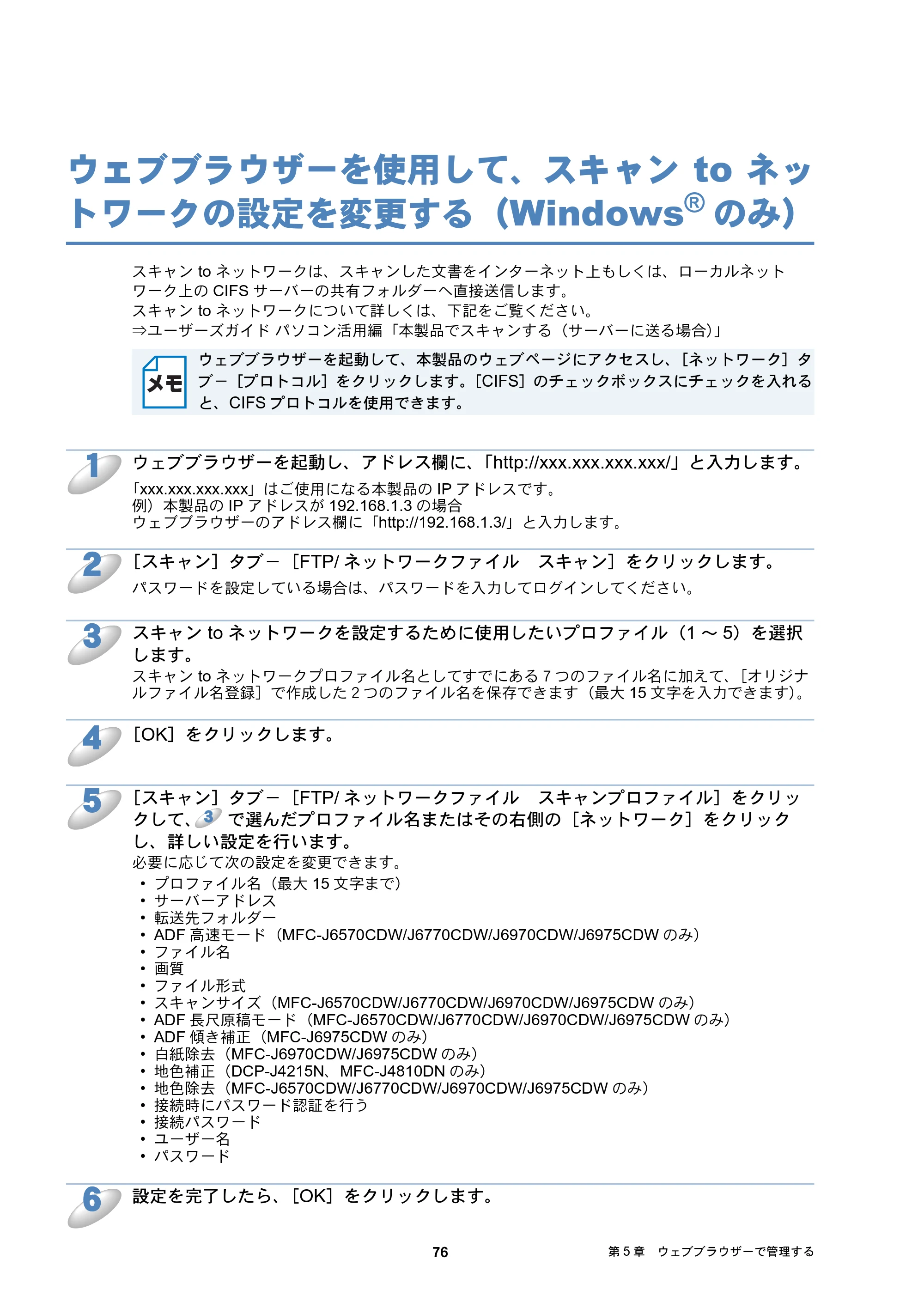
ウェブブラウザーを使用して、スキャン to ネットワークの設定を変更する(Windows®のみ) p.76
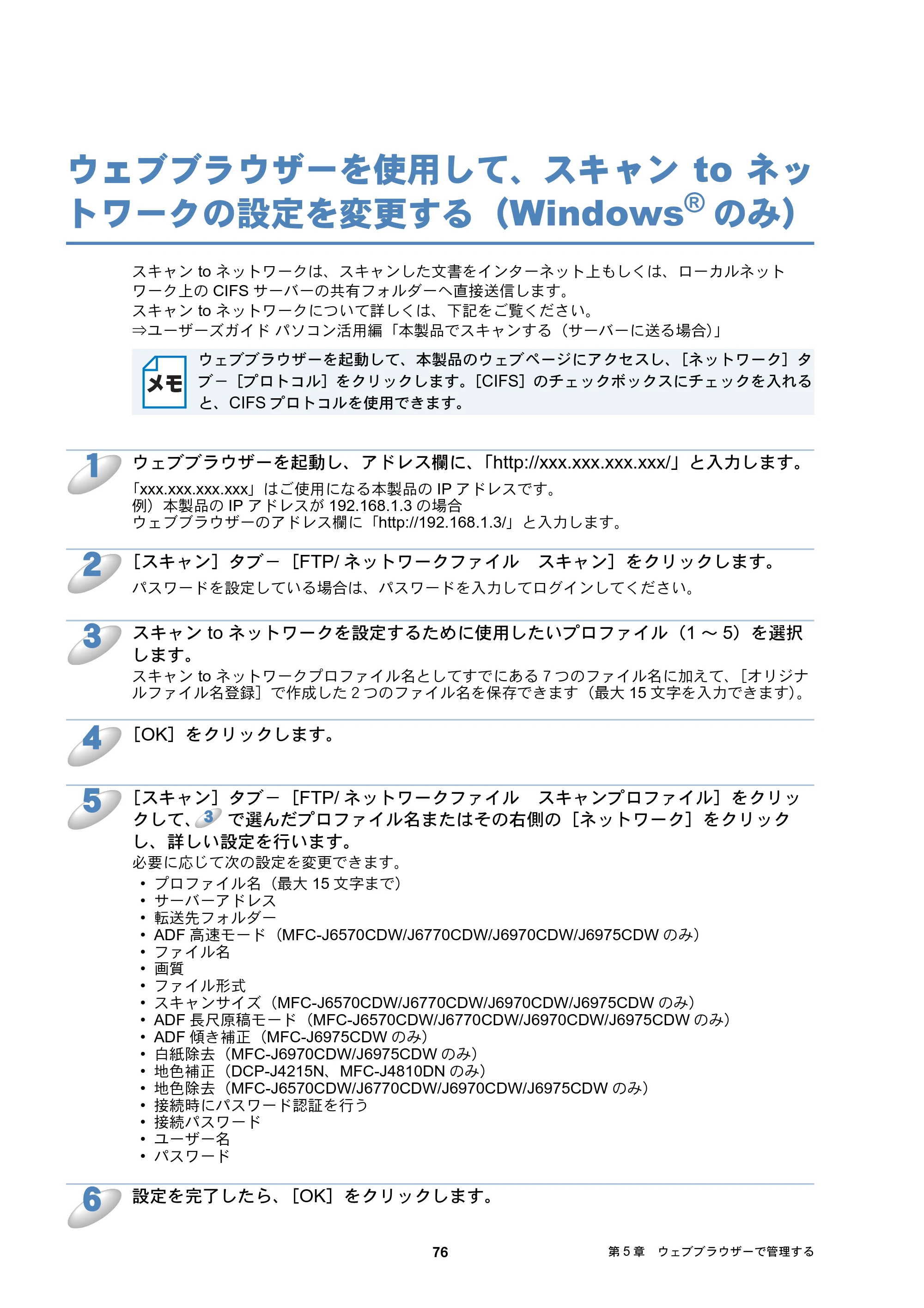 ブラザー DCP-J132N / DCP-J152N / DCP-J4215N-B/W ユーザーズガイド ~ネットワーク編~ — ウェブブラウザーを使用して、スキャン to ネットワークの設定を変更する(Windows®のみ) — 原本ページ — 76ページ画像を保存
PDFの 76 ページを開く
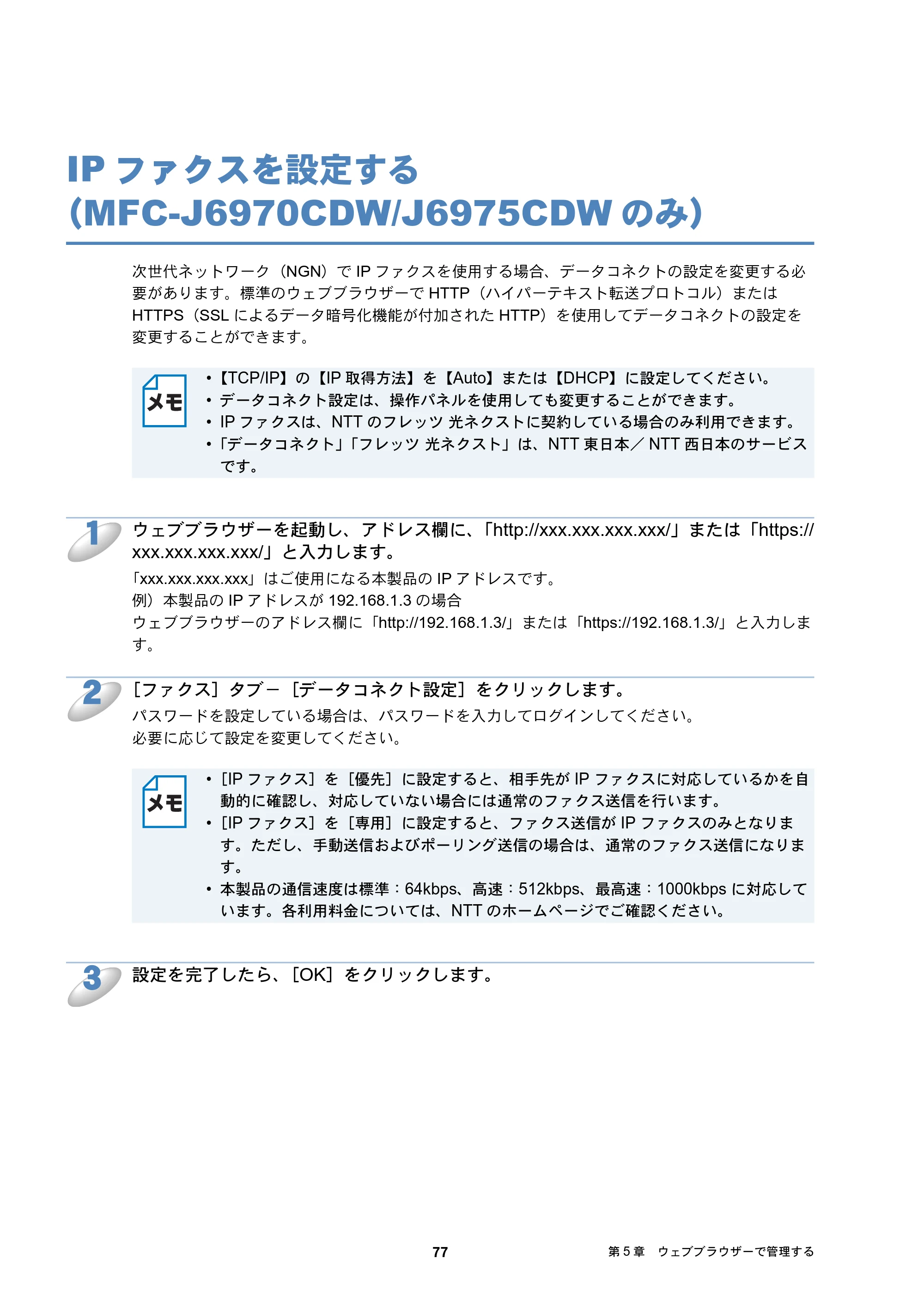
IPファクスを設定する(MFC-J6970CDW/J6975CDWのみ) p.77
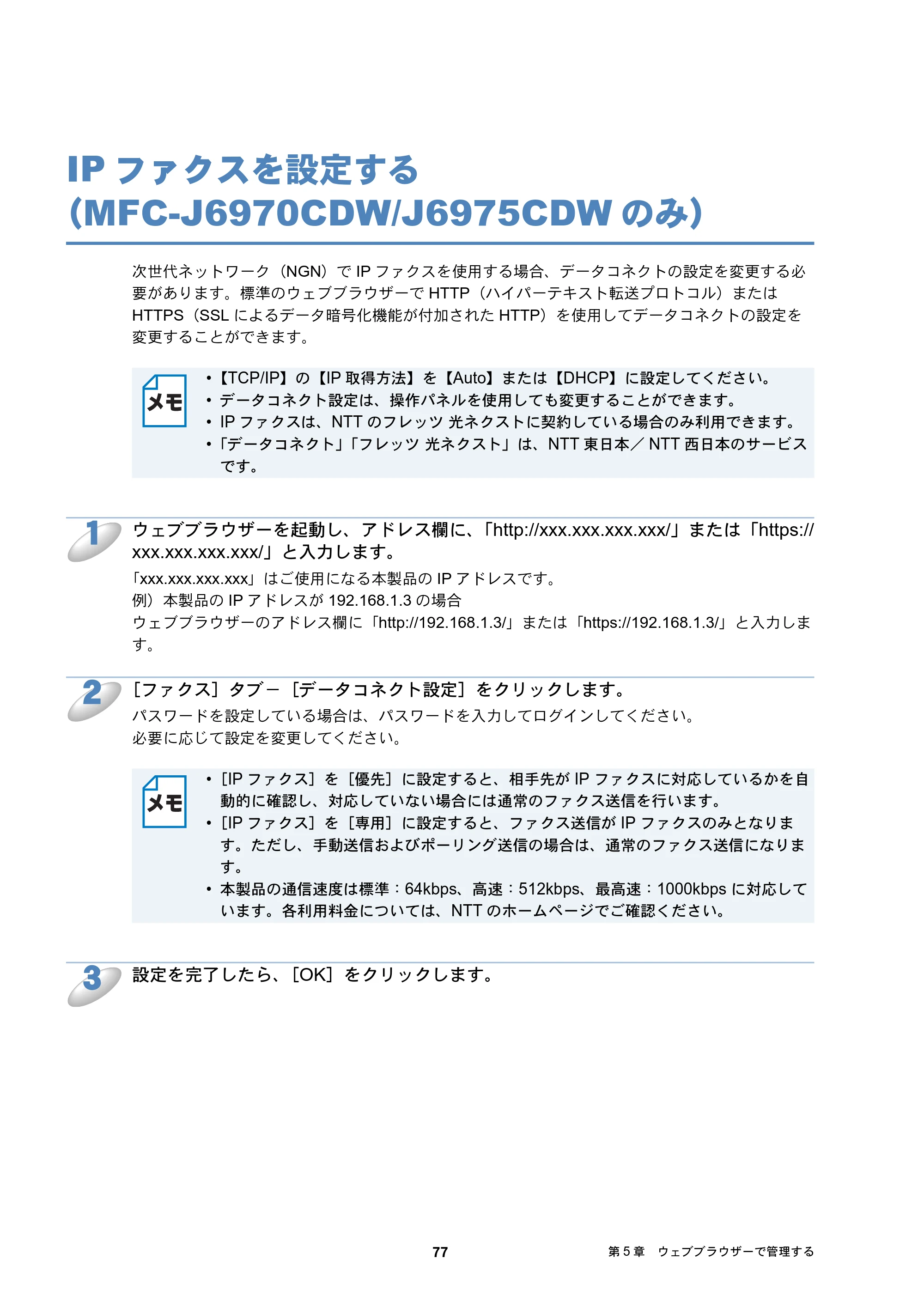 ブラザー DCP-J132N / DCP-J152N / DCP-J4215N-B/W ユーザーズガイド ~ネットワーク編~ — IPファクスを設定する(MFC-J6970CDW/J6975CDWのみ) — 原本ページ — 77ページ画像を保存
PDFの 77 ページを開く
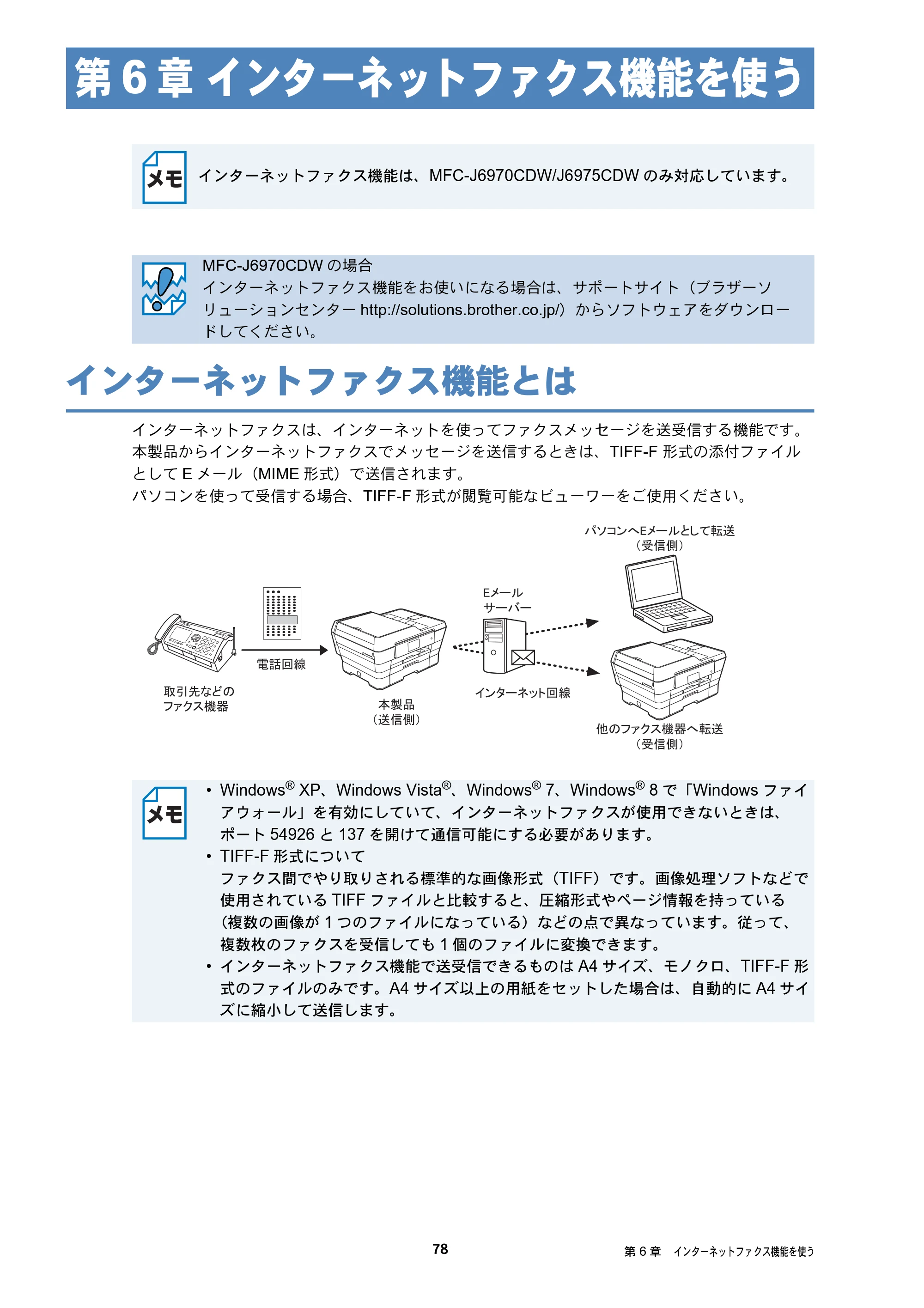
第6章 インターネットファクス機能を使う p.78
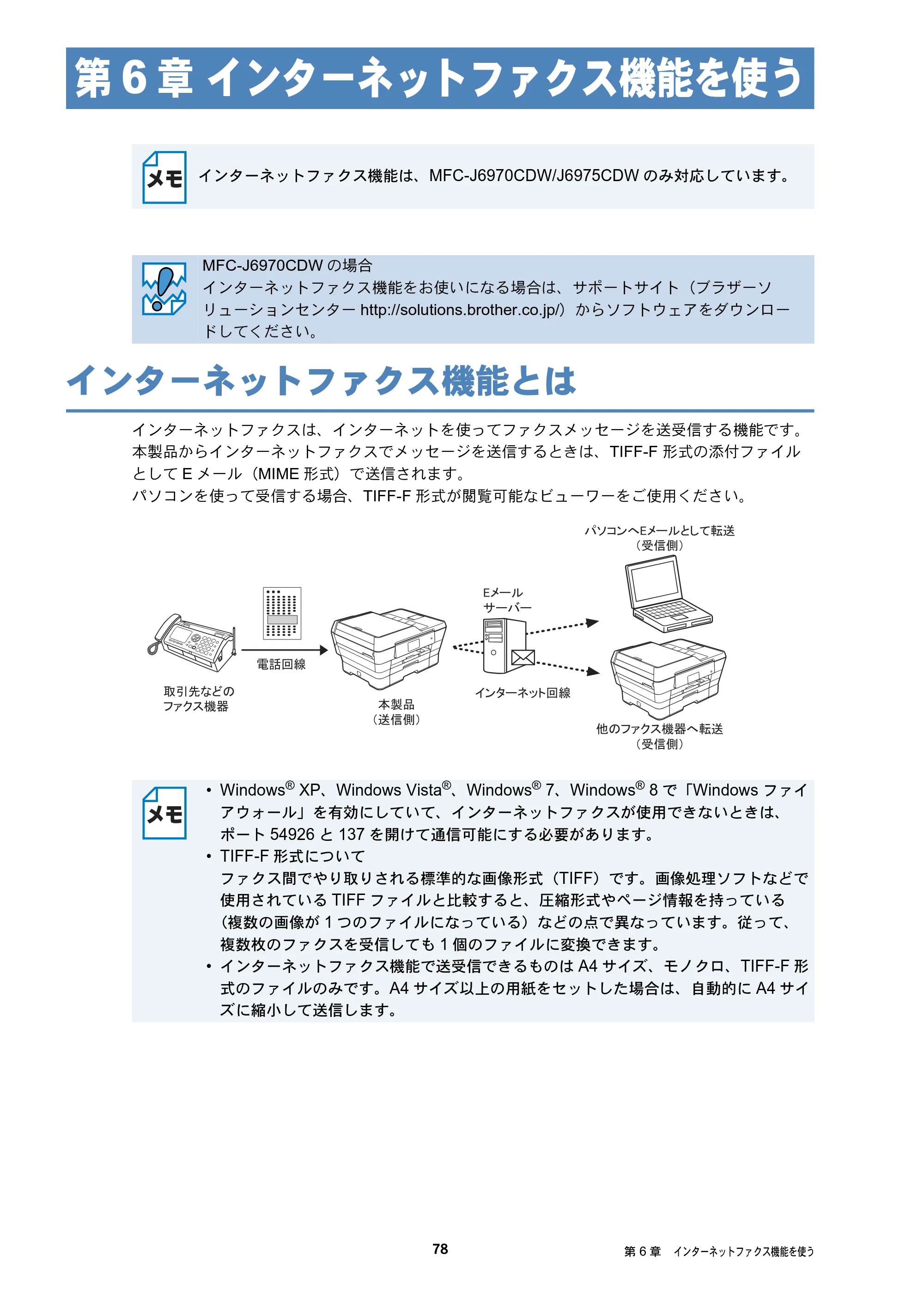 ブラザー DCP-J132N / DCP-J152N / DCP-J4215N-B/W ユーザーズガイド ~ネットワーク編~ — 第6章 インターネットファクス機能を使う — 原本ページ — 78ページ画像を保存
PDFの 78 ページを開く
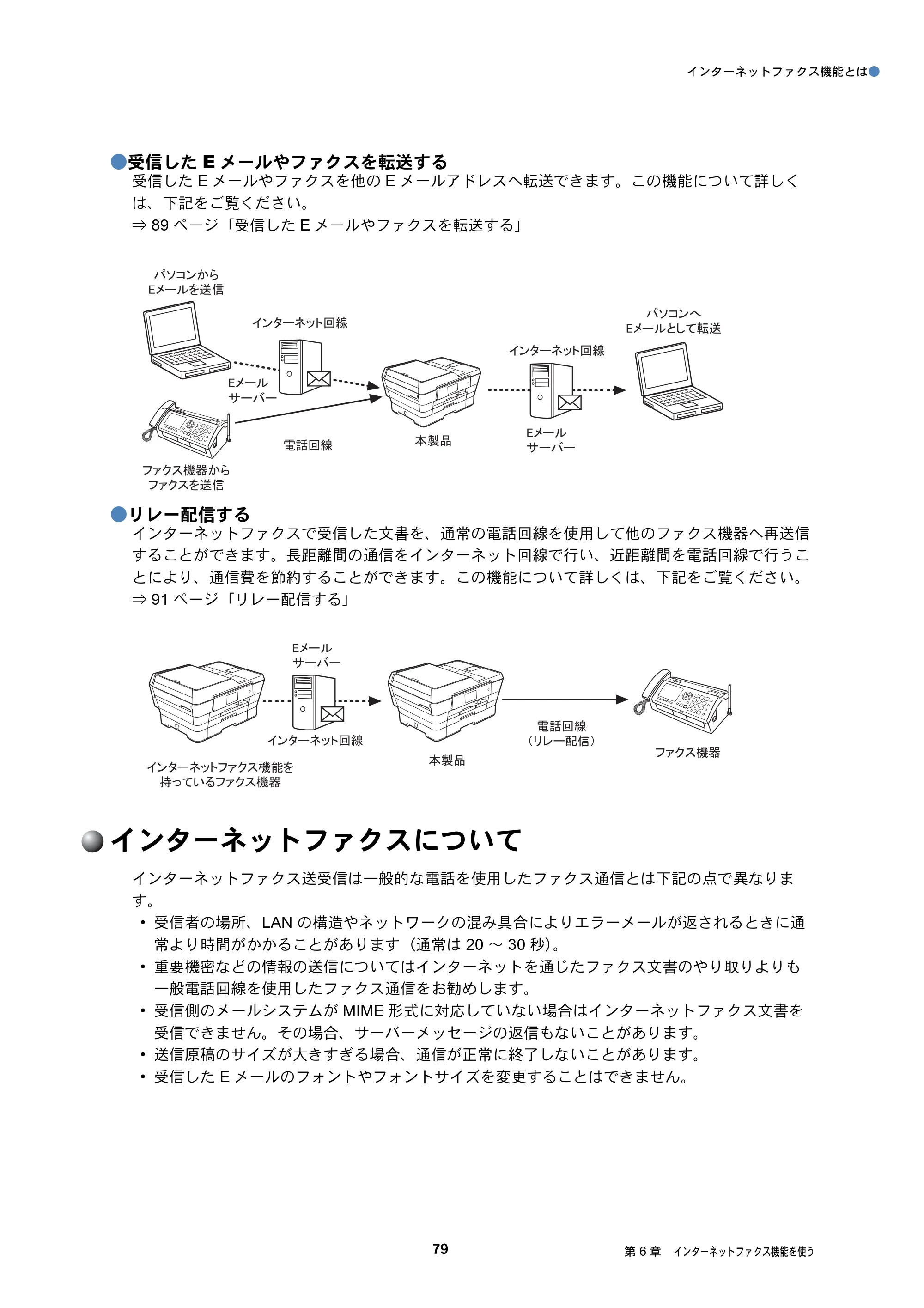
インターネットファクスについて p.79
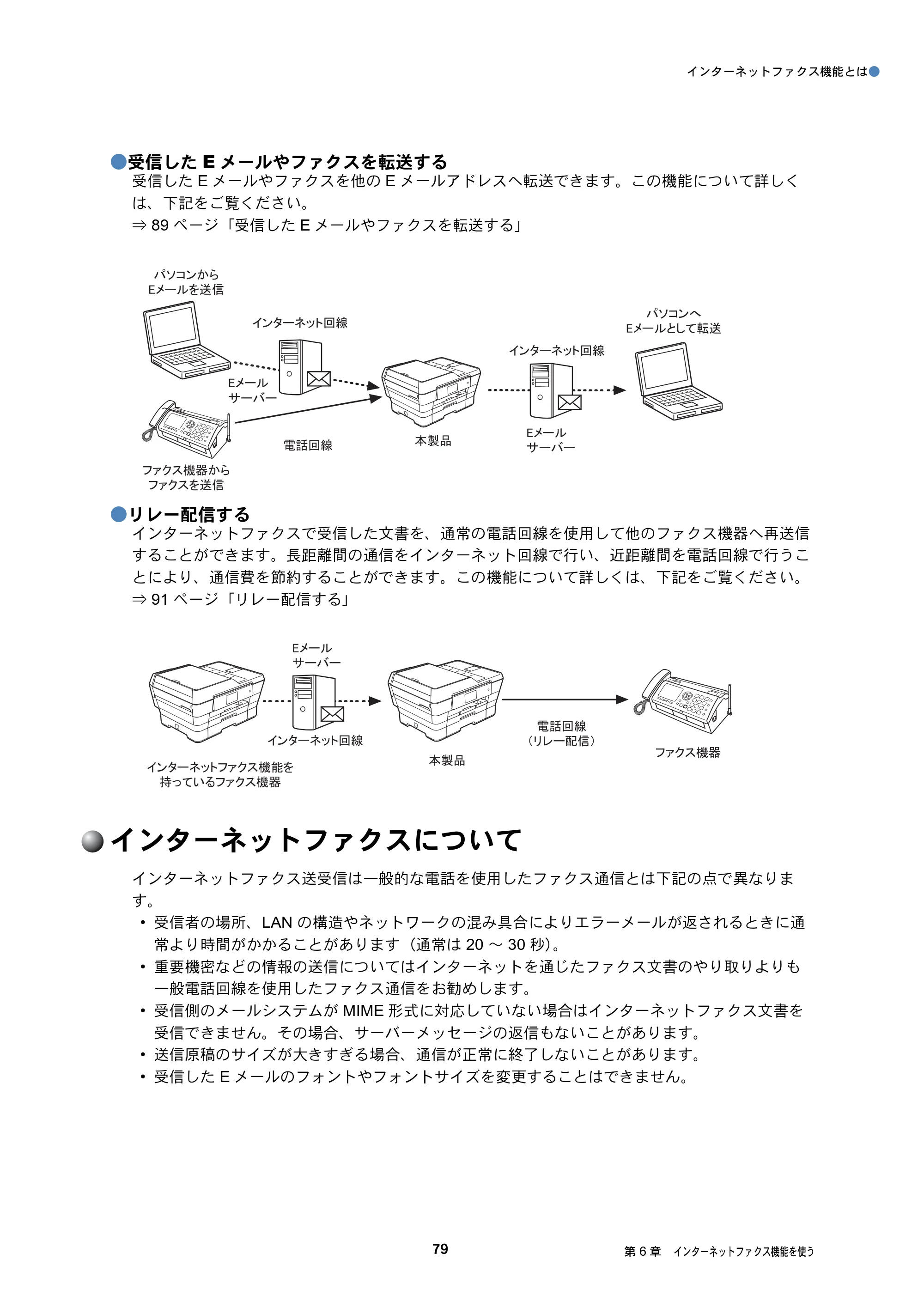 ブラザー DCP-J132N / DCP-J152N / DCP-J4215N-B/W ユーザーズガイド ~ネットワーク編~ — インターネットファクスについて — 原本ページ — 79ページ画像を保存
PDFの 79 ページを開く
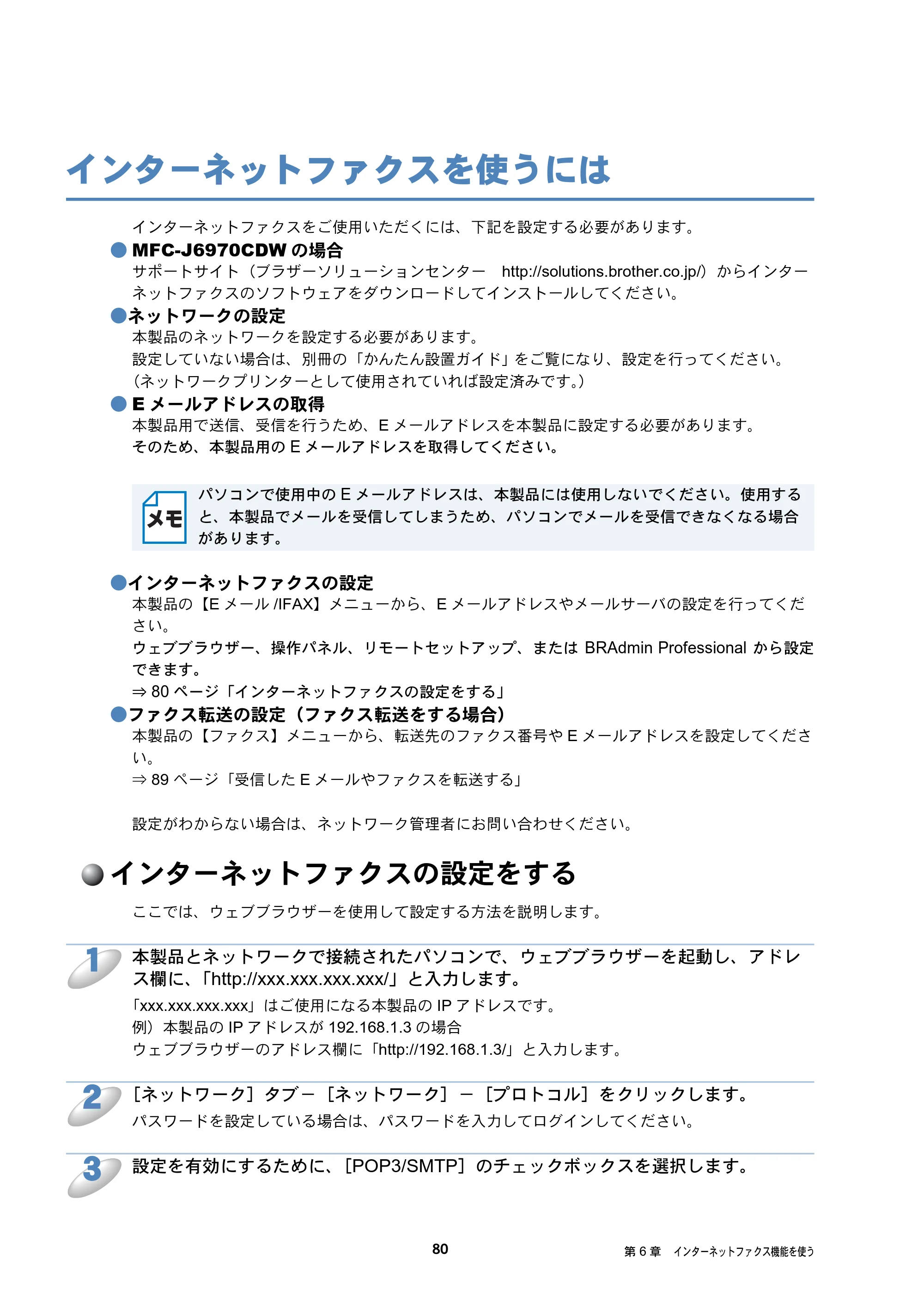
インターネットファクスを使うには p.80
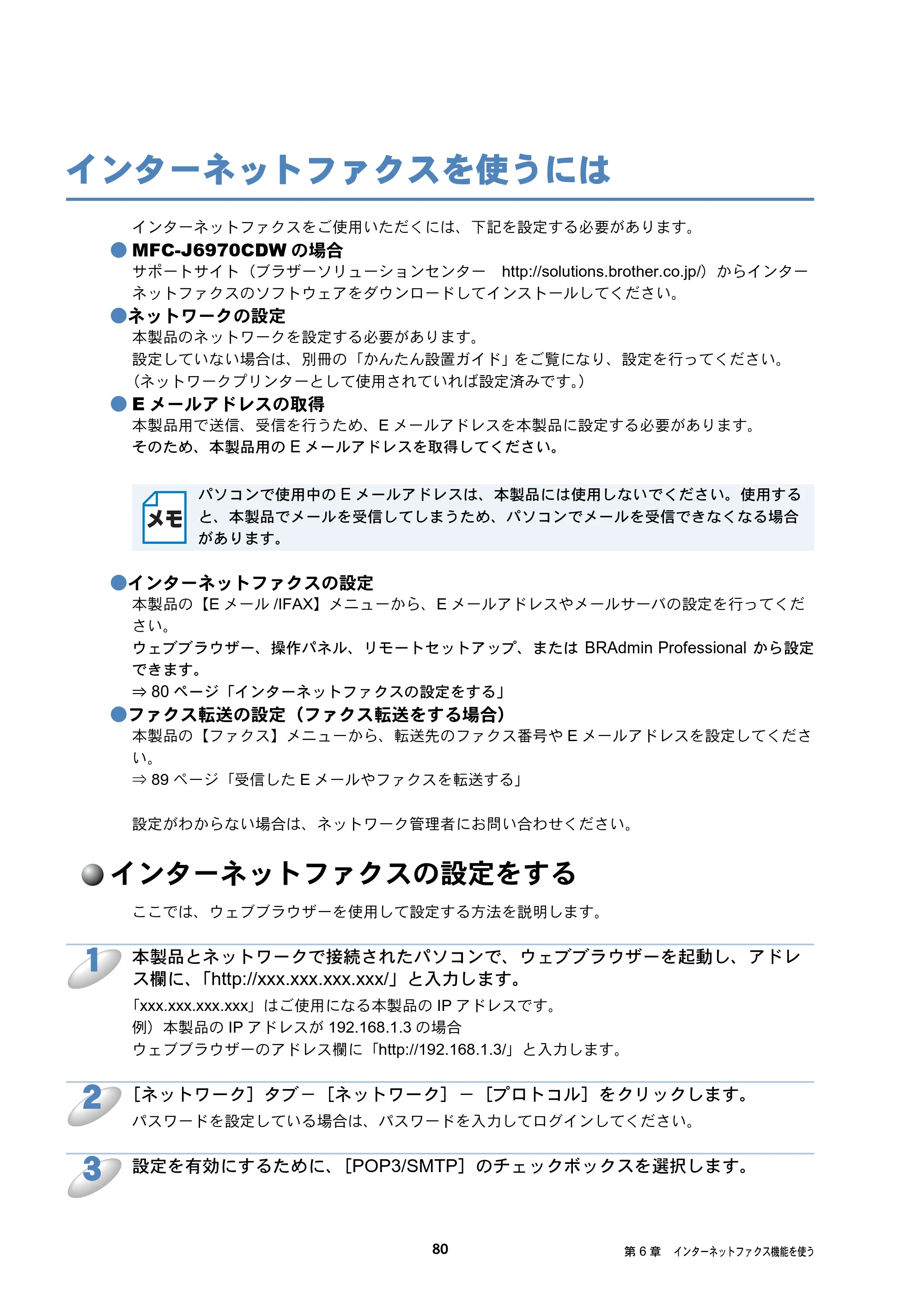 ブラザー DCP-J132N / DCP-J152N / DCP-J4215N-B/W ユーザーズガイド ~ネットワーク編~ — インターネットファクスを使うには — 原本ページ — 80ページ画像を保存
PDFの 80 ページを開く
公開済みのすべてのページ画像
出典:ブラザー メーカー掲載ページ · 適用機種・資料情報