1ページ
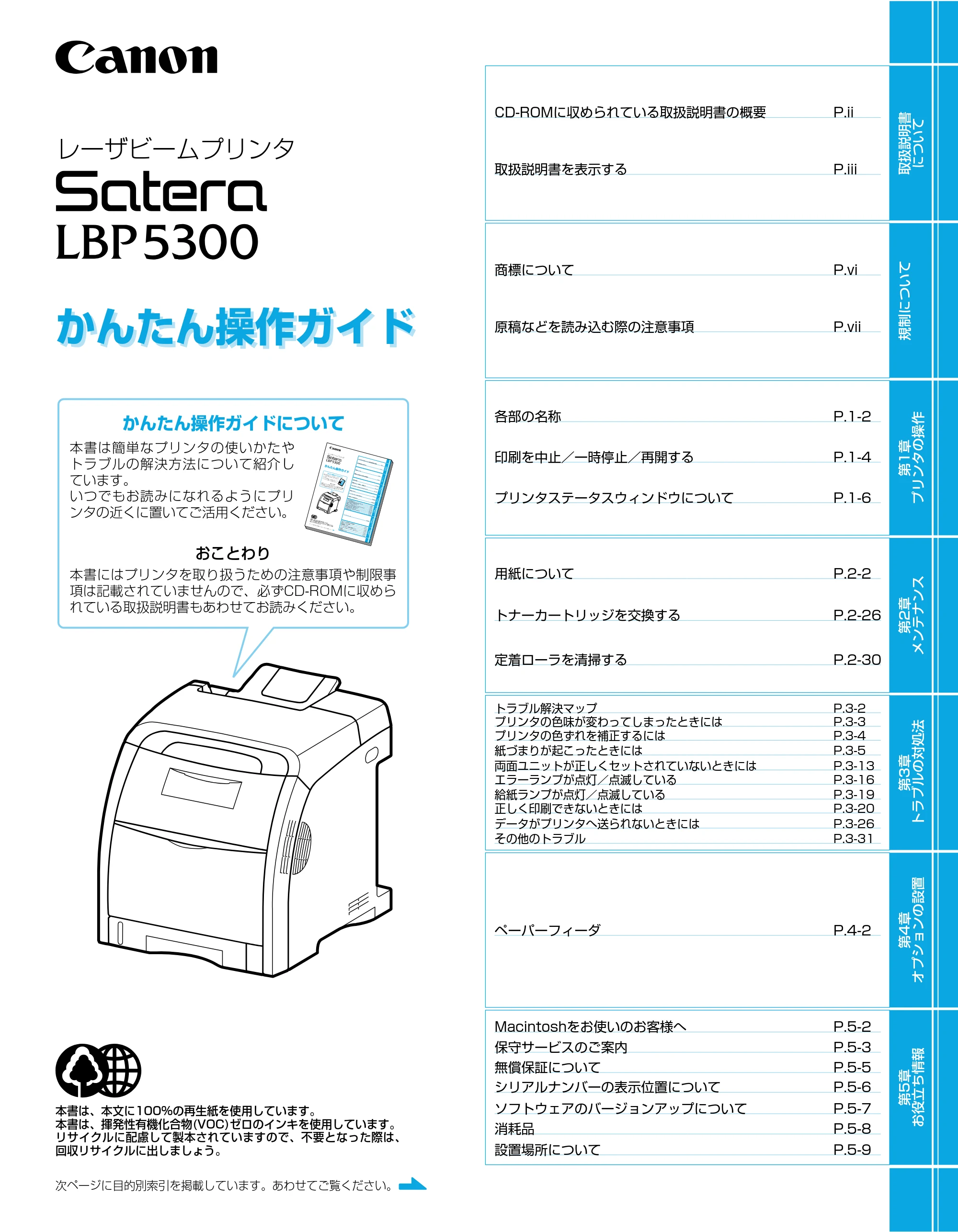
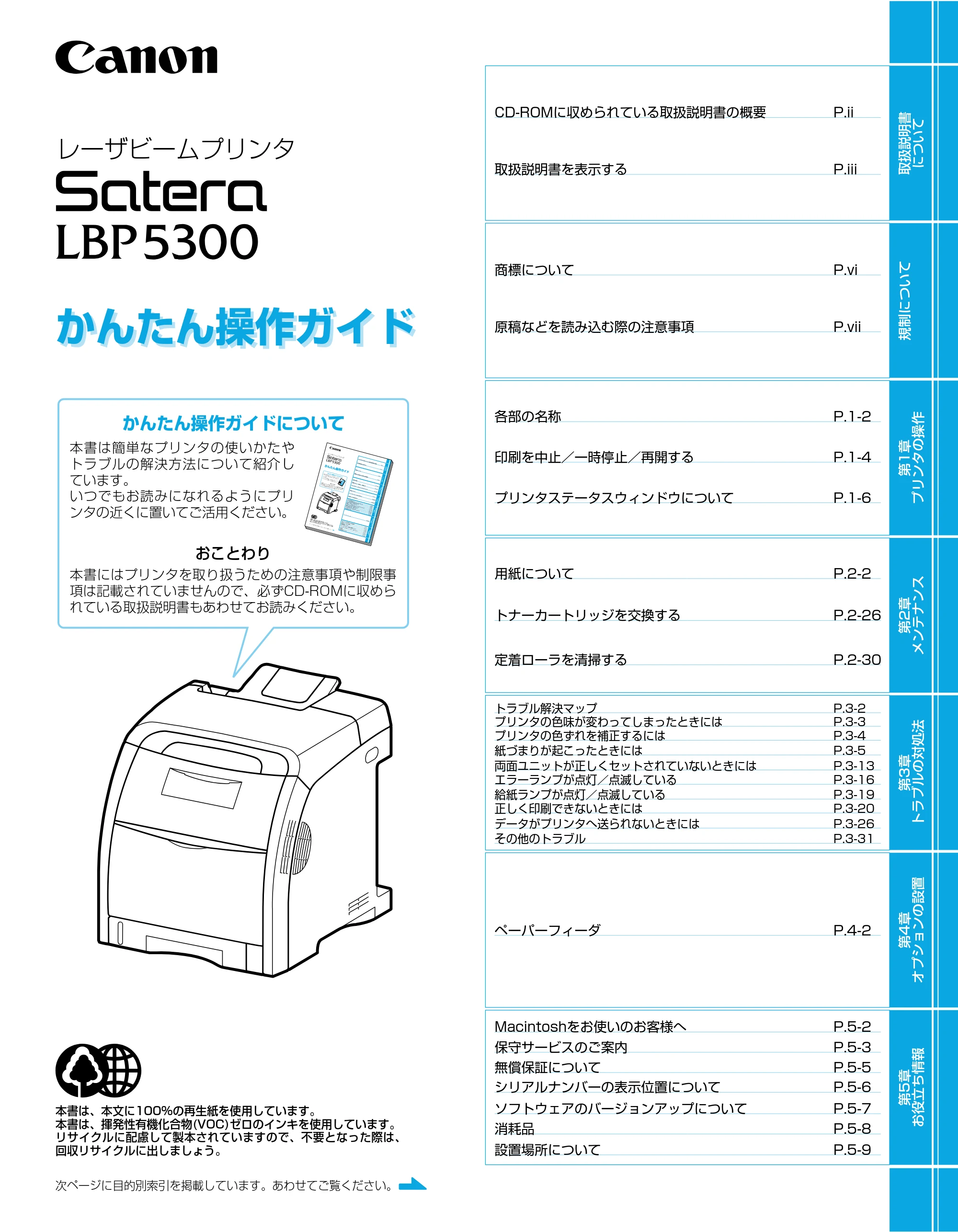
取扱説明書
について
規制について
第1章
プリンタの操作
第2章
メンテナンス
第3章
トラブルの対処法
第4章
オプションの設置
第5章
お役立ち情報
P.ii
P.iii
CD-ROMに収められている取扱説明書の概要
P.vi
P.vii
商標について
原稿などを読み込む際の注意事項
P.3-2トラブル解決マップ
P.3-3プリンタの色味が変わってしまったときには
P.3-4プリンタの色ずれを補正するには
P.3-5紙づまりが起こったときには
P.3-13両面ユニットが正しくセットされていないときには
P.3-16エラーランプが点灯/点滅している
P.3-19給紙ランプが点灯/点滅している
P.3-20正しく印刷できないときには
P.3-26データがプリンタへ送られないときには
P.3-31その他のトラブル
P.2-2用紙について
P.2-26トナーカートリッジを交換する
P.2-30定着ローラを清掃する
P.5-2Macintoshをお使いのお客様へ
P.5-3保守サービスのご案内
P.5-5無償保証について
P.5-6シリアルナンバーの表示位置について
P.5-7ソフトウェアのバージョンアップについて
P.5-8消耗品
P.5-9設置場所について
取扱説明書を表示する
P.4-2ペーパーフィーダ
P.1-2
P.1-4
P.1-6
各部の名称
印刷を中止/一時停止/再開する
プリンタステータスウィンドウについて
レーザビームプリンタ
かんたん操作ガイドかんたん操作ガイド
かんたん操作ガイドについて
本書は簡単なプリンタの使いかたや
トラブルの解決方法について紹介し
ています。
いつでもお読みになれるようにプリ
ンタの近くに置いてご活用ください。
おことわり
本書にはプリンタを取り扱うための注意事項や制限事
項は記載されていませんので、必ずCD-ROMに収めら
れている取扱説明書もあわせてお読みください。
本書は、本文に100%の再生紙を使用しています。
本書は、揮発性有機化合物(VOC)ゼロのインキを使用しています。
リサイクルに配慮して製本されていますので、不要となった際は、
回収リサイクルに出しましょう。
次ページに目的別索引を掲載しています。あわせてご覧ください。
2ページ
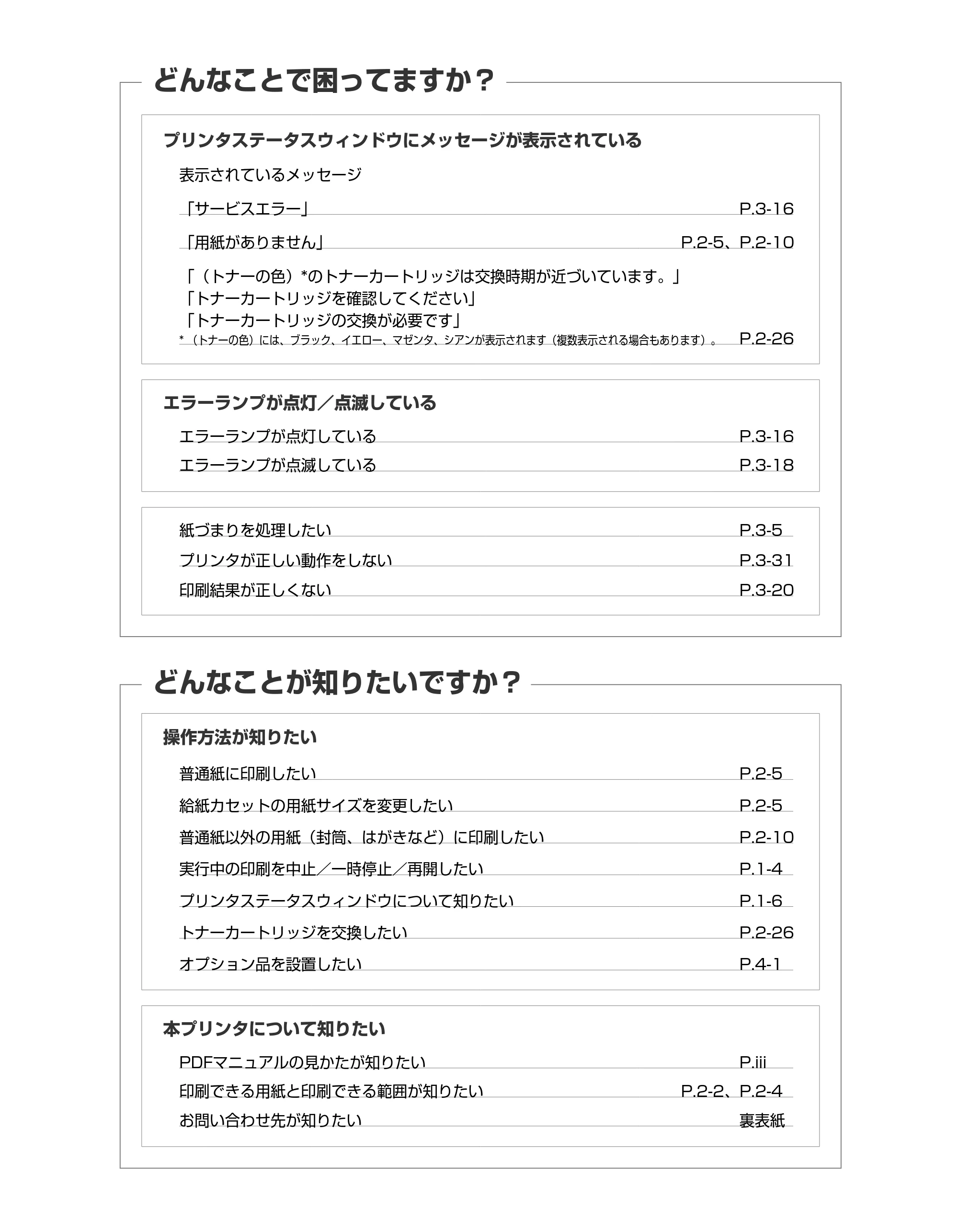
1-2
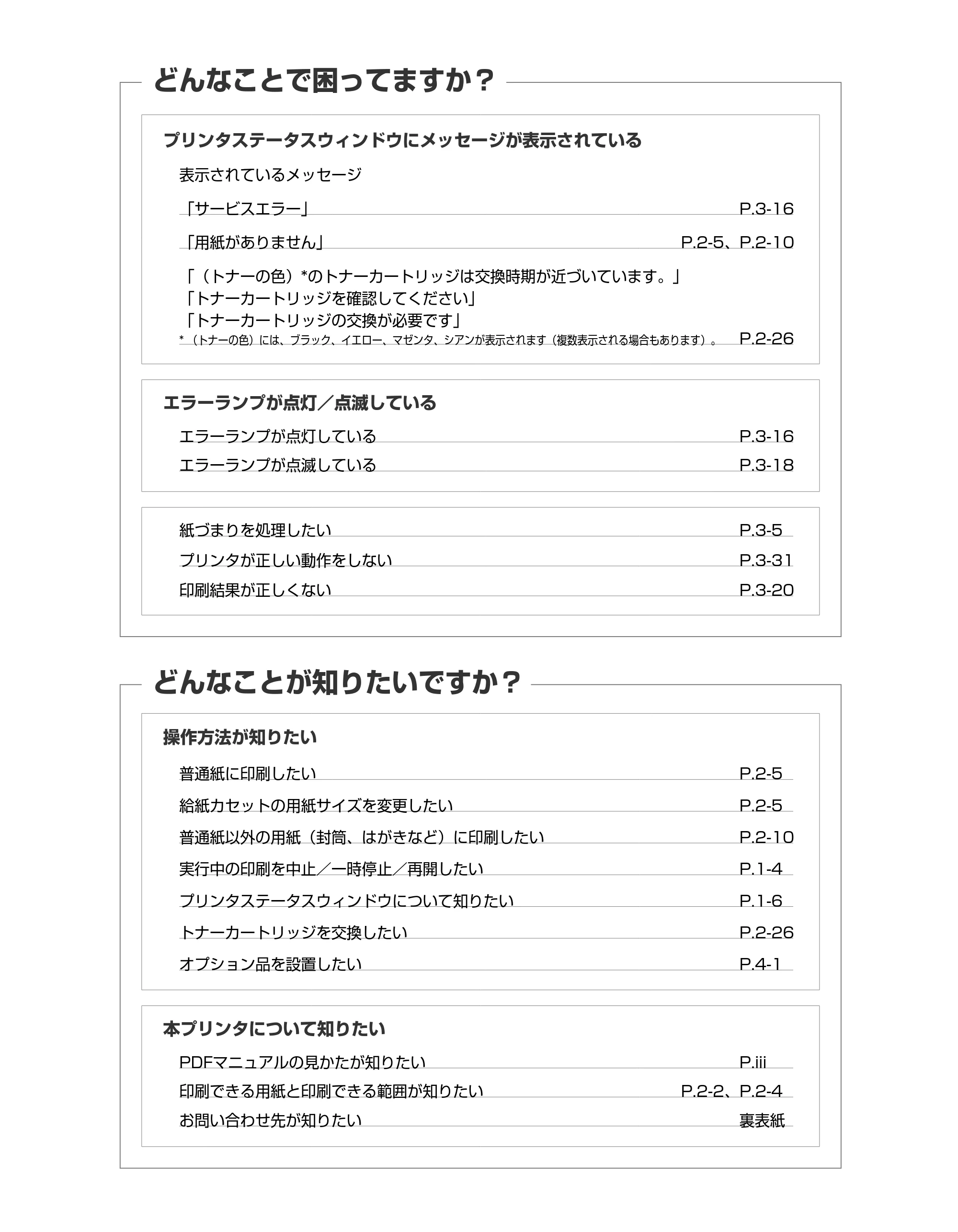
どんなことで困ってますか?
どんなことが知りたいですか?
P.2-5普通紙に印刷したい
P.2-5給紙カセットの用紙サイズを変更したい
P.2-10普通紙以外の用紙(封筒、はがきなど)に印刷したい
P.1-4実行中の印刷を中止/一時停止/再開したい
P.1-6プリンタステータスウィンドウについて知りたい
P.2-26トナーカートリッジを交換したい
P.4-1オプション品を設置したい
操作方法が知りたい
表示されているメッセージ
プリンタステータスウィンドウにメッセージが表示されている
PDFマニュアルの見かたが知りたい
印刷できる用紙と印刷できる範囲が知りたい
P.iii
裏表紙お問い合わせ先が知りたい
P.3-5
P.3-31
紙づまりを処理したい
プリンタが正しい動作をしない
P.2-2、P.2-4
P.2-5、P.2-10
P.3-20印刷結果が正しくない
P.2-26* (トナーの色)には、ブラック、イエロー、マゼンタ、シアンが表示されます(複数表示される場合もあります)。
「トナーカートリッジの交換が必要です」
「トナーカートリッジを確認してください」
「(トナーの色)*のトナーカートリッジは交換時期が近づいています。」
「用紙がありません」
P.3-16「サービスエラー」
本プリンタについて知りたい
エラーランプが点灯している P.3-16
P.3-18エラーランプが点滅している
エラーランプが点灯/点滅している
取扱説明書について
取扱説明書
について
規制について
第1章
プリンタの操作
第2章
メンテナンス
第3章
トラブルの対処法
第4章
オプションの設置
第5章
お役立ち情報
i
取扱説明書について
CD-ROM に収められている取扱説明書の概要 . . . . . . . . . . . . . . . . . ii
取扱説明書を表示する . . . . . . . . . . . . . . . . . . . . . . . . . . . . . . . . . . . iii
コンピュータにインストールした取扱説明書を表示する場合 . . . . . . . . . iii
CD-ROM Setup から取扱説明書を表示する場合 . . . . . . . . . . . . . . . . . iv
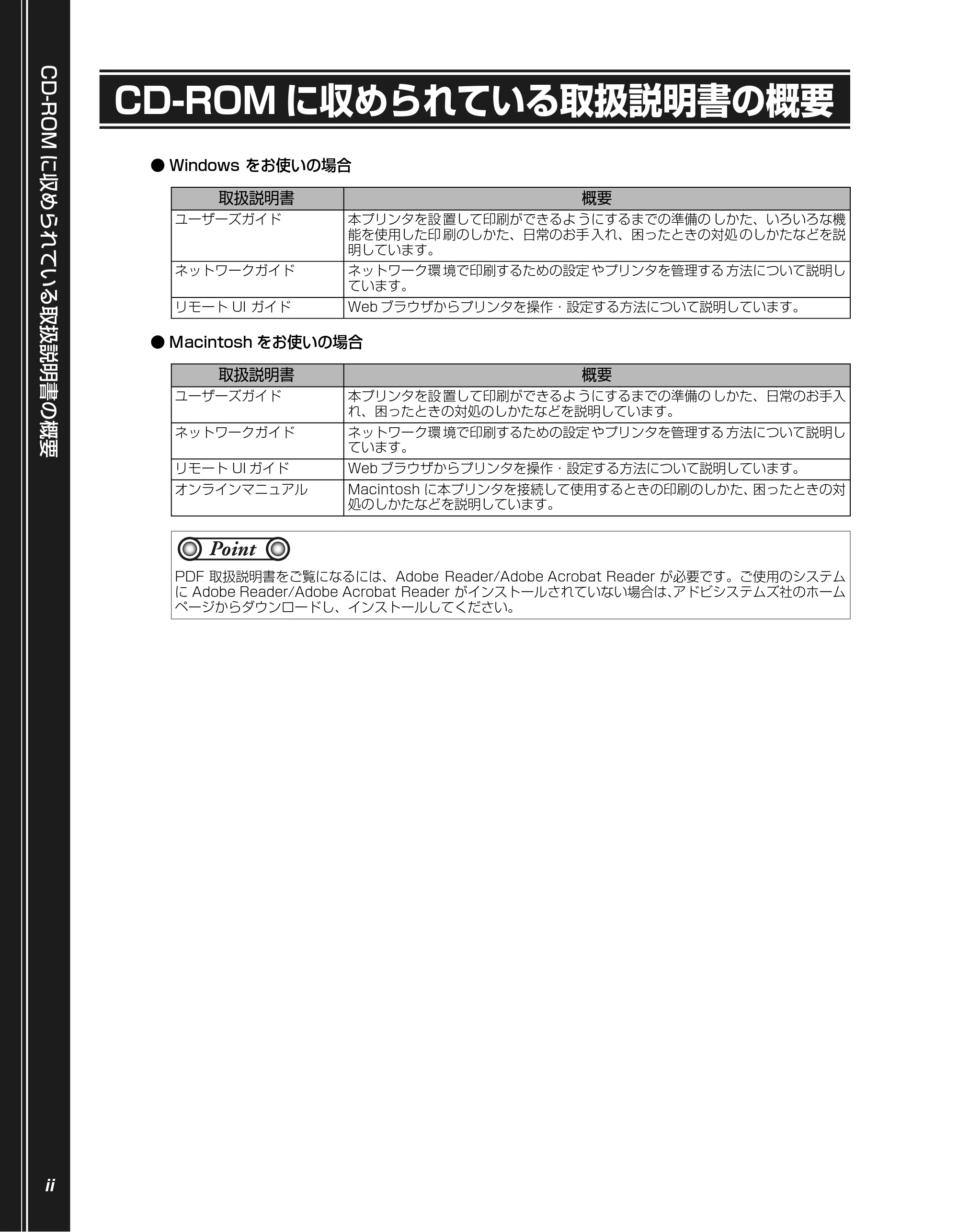
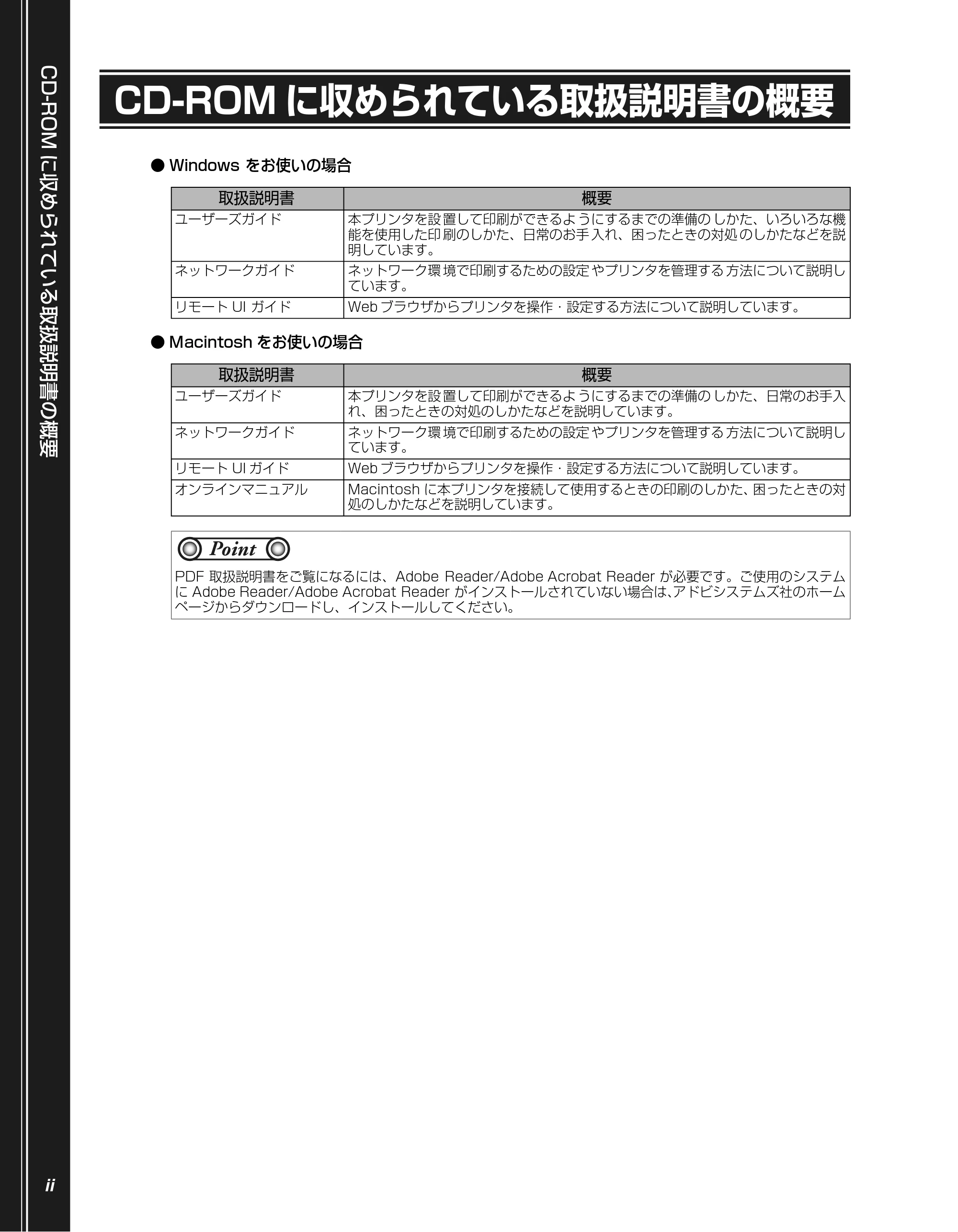
CD-ROMに収められている取扱説明書の概要
CD-ROM に収められている取扱説明書の概要
ii
CD-ROM に収められている取扱説明書の概要
- Windows をお使いの場合
- Macintosh をお使いの場合
取扱説明書 概要
ユーザーズガイド 本プリンタを設 置して印刷ができるよ うにするまでの準備の しかた、いろいろな機
能を使用した印 刷のしかた、日常のお手 入れ、困ったときの対処 のしかたなどを説
明しています。
ネットワークガイド ネットワーク環 境で印刷するための設定 やプリンタを管理する 方法について説明し
ています。
リモート UI ガイド Web ブラウザからプリンタを操作・設定する方法について説明しています。
取扱説明書 概要
ユーザーズガイド 本プリンタを設 置して印刷ができるよ うにするまでの準備の しかた、日常のお手入
れ、困ったときの対処のしかたなどを説明しています。
ネットワークガイド ネットワーク環 境で印刷するための設定 やプリンタを管理する 方法について説明し
ています。
リモート UI ガイド Web ブラウザからプリンタを操作・設定する方法について説明しています。
オンラインマニュアル Macintosh に本プリンタを接続して使用するときの印刷のしかた、困ったときの対
処のしかたなどを説明しています。
PDF 取扱説明書をご覧になるには、Adobe Reader/Adobe Acrobat Reader が必要です。ご使用のシステム
に Adobe Reader/Adobe Acrobat Reader がインストールされていない場合は、アドビシステムズ社のホーム
ページからダウンロードし、インストールしてください。
Point
取扱説明書を表示する
取扱説明書
について
規制について
第1章
プリンタの操作
第2章
メンテナンス
第3章
トラブルの対処法
第4章
オプションの設置
第5章
お役立ち情報
iii
取扱説明書を表示する
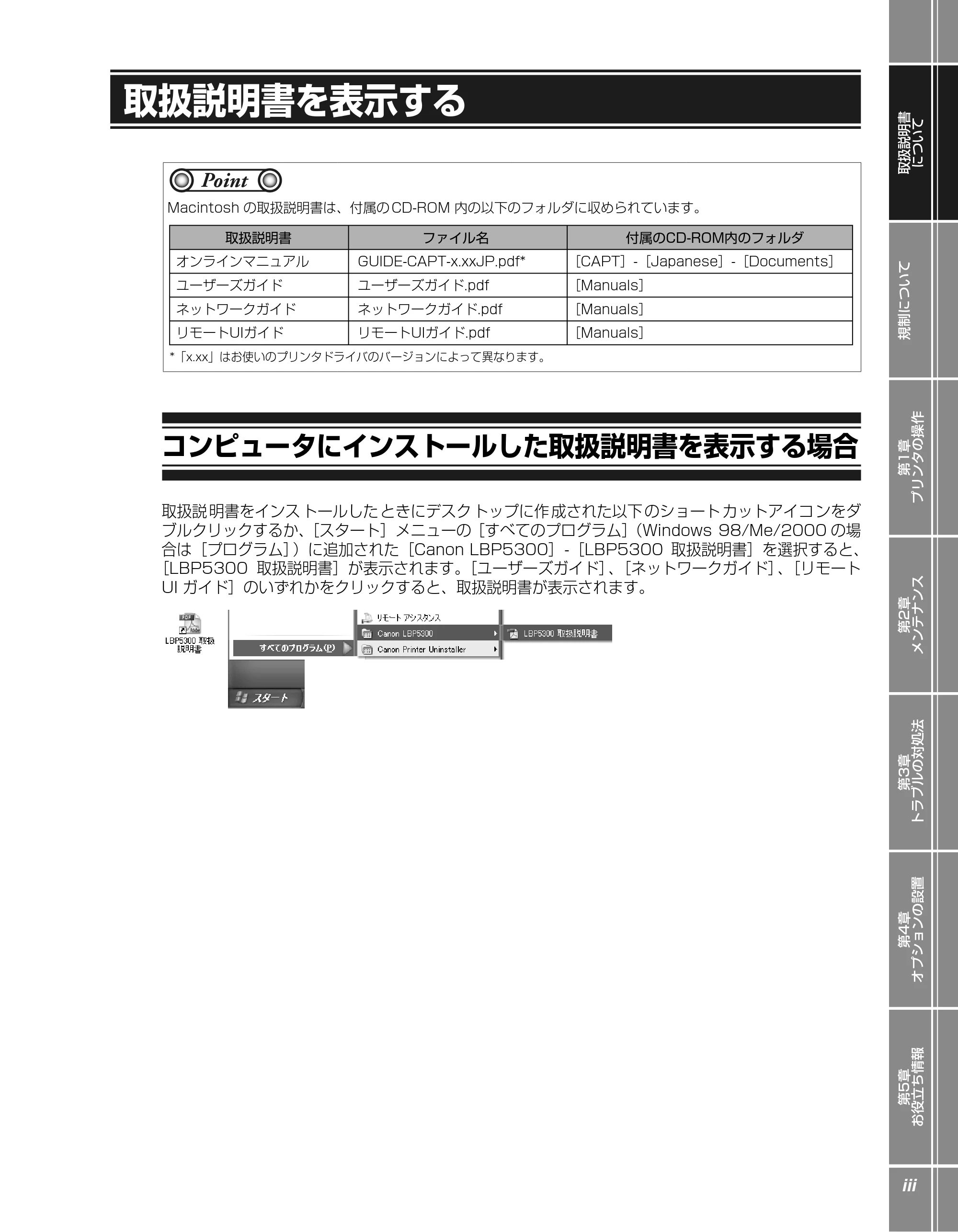
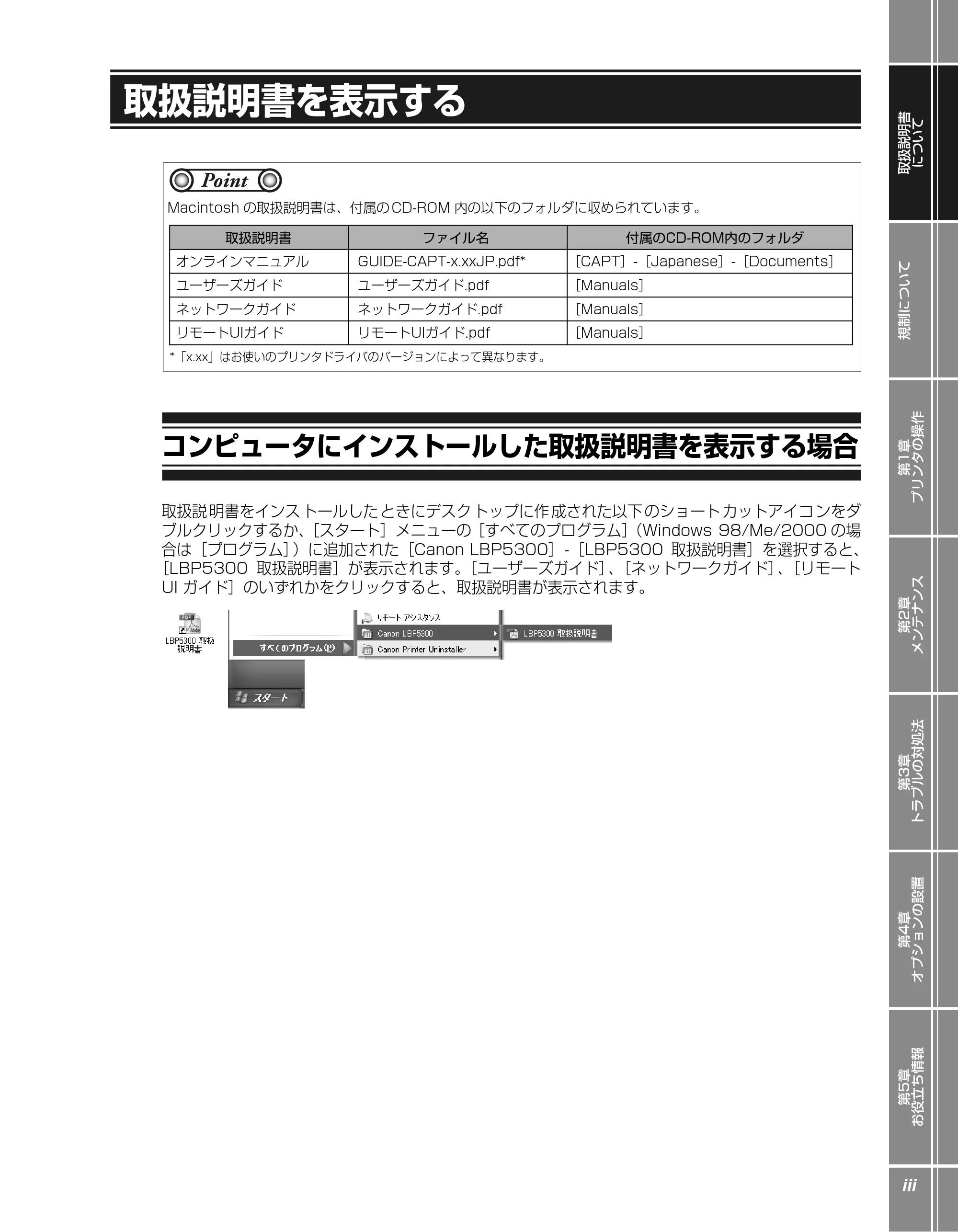
コンピュータにインストールした取扱説明書を表示する場合
取扱説 明書をインス トールした ときにデスク トップに作 成された以下 のショート カットアイコ ンをダ
ブルクリックするか、[スタート]メニューの[すべてのプログラム](Windows 98/Me/2000 の場
合は[プログラム])に追加された[Canon LBP5300]-[LBP5300 取扱説明書]を選択すると、
[LBP5300 取扱説明書]が表示されます。[ユーザーズガイド]、[ネットワークガイド]、[リモート
UI ガイド]のいずれかをクリックすると、取扱説明書が表示されます。
Macintosh の取扱説明書は、付属の CD-ROM 内の以下のフォルダに収められています。
Point
取扱説明書 ファイル名 付属のCD-ROM内のフォルダ
オンラインマニュアル GUIDE-CAPT-x.xxJP.pdf* [CAPT]-[Japanese]-[Documents]
*「x.xx」はお使いのプリンタドライバのバージョンによって異なります。
ユーザーズガイド ユーザーズガイド.pdf [Manuals]
ネットワークガイド ネットワークガイド.pdf [Manuals]
リモートUIガイド リモートUIガイド.pdf [Manuals]
CD-ROM Setupから取扱説明書を表示する場合
取扱説明書を表示する
iv
CD-ROM Setup から取扱説明書を表示する場合
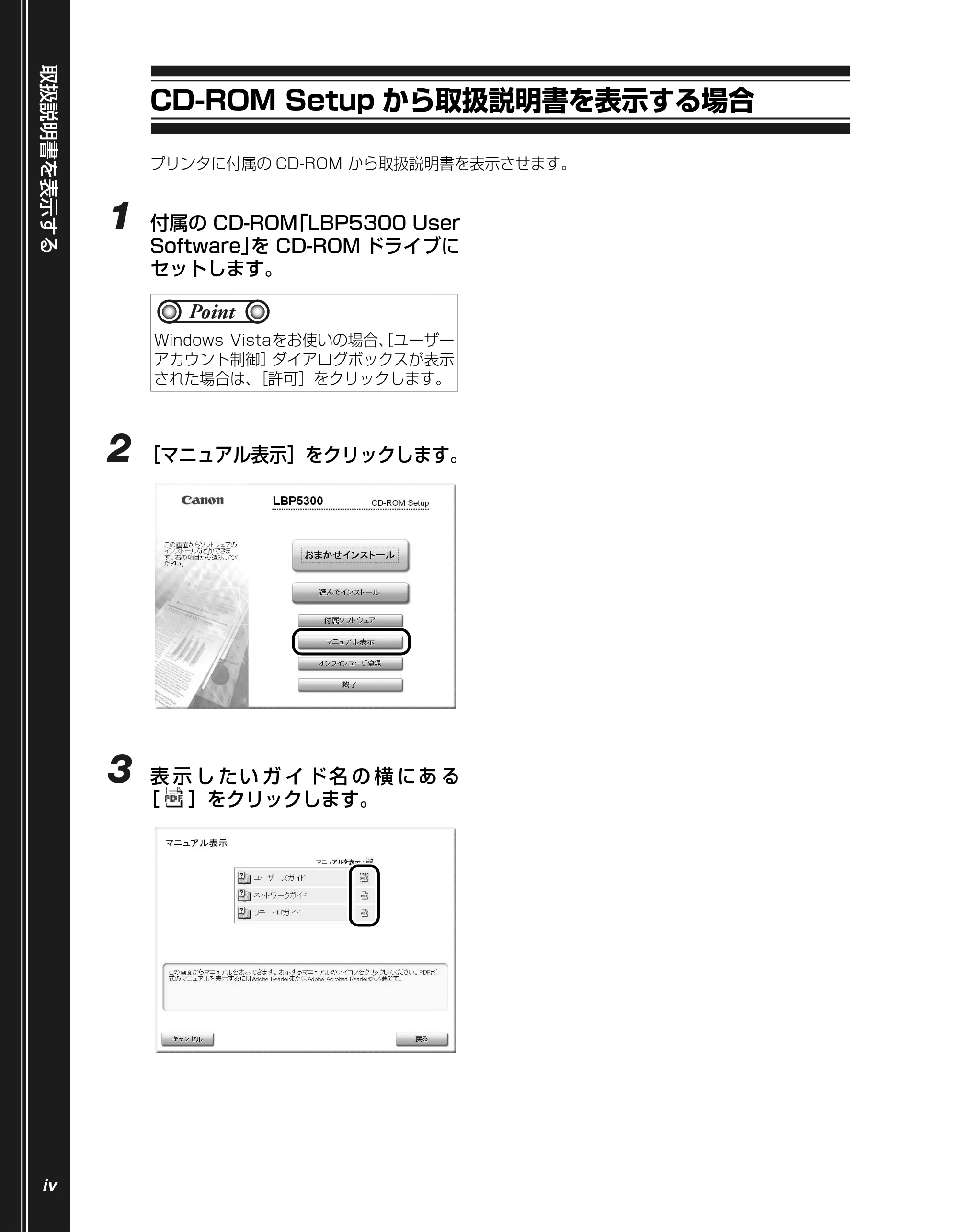
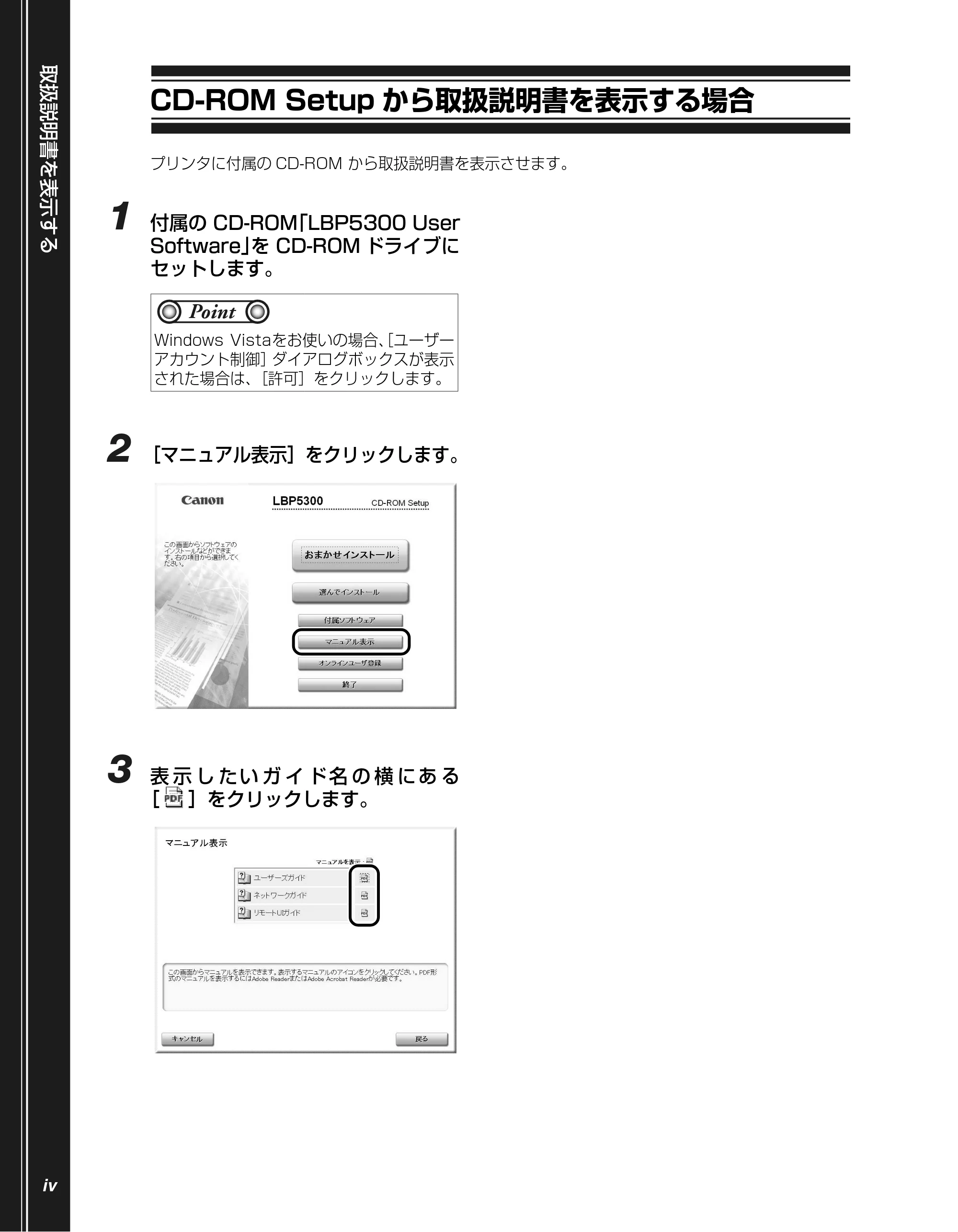
プリンタに付属の CD-ROM から取扱説明書を表示させます。
1 付属の CD-ROM「LBP5300 User
Software」を CD-ROM ドライブに
セットします。
2 [マニュアル表示]をクリックします。
3 表 示 し たい ガ イ ド名 の 横 にあ る
[ ]をクリックします。
Windows Vistaをお使いの場合、[ユーザー
アカウント制御]ダイアログボックスが表示
された場合は、[許可]をクリックします。
Point
規制について
取扱説明書
について
規制について
第1章
プリンタの操作
第2章
メンテナンス
第3章
トラブルの対処法
第4章
オプションの設置
第5章
お役立ち情報
v
規制について
商標について. . . . . . . . . . . . . . . . . . . . . . . . . . . . . . . . . . . . . . . . . .vi
原稿などを読み込む際の注意事項 . . . . . . . . . . . . . . . . . . . . . . . . . vii
商標について
商標について
vi
商標について
Canon、Canon ロゴ、LBP は、キヤノン株式会社の商標です。
Adobe、Adobe Acrobat、Adobe Reader は、Adobe Systems Incorporated(アドビ システム
ズ社)の商標です。
Apple、Macintosh、Mac OS は、米国 Apple Computer, Inc. の商標です。
Microsoft、MS-DOS、Windows は、米国 Microsoft Corporation の米国および他の国における登
録商標です。
Windows Server、Windows Vista は、米国 Microsoft Corporation の商標です。
その他、本書中の社名や商品名は、 各社の登録商標または商標です。
原稿などを読み込む際の注意事項
取扱説明書
について
規制について
第1章
プリンタの操作
第2章
メンテナンス
第3章
トラブルの対処法
第4章
オプションの設置
第5章
お役立ち情報
vii
原稿などを読み込む際の注意事項
以下を原稿として読み込むか、あるいは複製し加工すると、法律により罰せられる場合がありますので
ご注意ください。
- 著作物など
他人の著作物を権利者に無断で複製などすることは、個人的または家庭内その他これに準ずる限られ
た範囲においての使用を目的とする場合を除き違法となります。また、人物の写真などを複製などす
る場合には肖像権が問題となることがあります。
- 通貨、有価証券など
以下のものを本物と偽って使用する目的で複製すること、またはその本物と紛らわしいものを作成す
ることは法律により罰せられます。
- 公文書など
以下のものを本物と偽って使用する目的で偽造することは法律により罰せられます。
- 公務員または役所が作成した免許証、登記簿謄本その他の証明書や文書
- 私人が作成した契約書その他権利義務や事実証明に関する文書
- 役所または公務員の印影、署名または記号
- 私人の印影または署名
- 紙幣、貨幣、銀行券(外国のものを含む) • 株券、社債券
- 国債証券、地方債証券 • 手形、小切手
- 郵便為替証書 • 定期券、回数券、乗車券
- 郵便切手、印紙 • その他の有価証券
関係法律 • 刑法 • 郵便法
- 著作権法 • 郵便切手類模造等取締法
- 通貨及証券模造取締法 • 印紙犯罪処罰法
- 外国ニ於テ流通スル貨幣紙幣銀行券証券
偽造変造及模造ニ関スル法律
- 印紙等模造取締法
10ページ
原稿などを読み込む際の注意事項
viii
第1章 プリンタの操作
取扱説明書
について
規制について
第1章
プリンタの操作
第2章
メンテナンス
第3章
トラブルの対処法
第4章
オプションの設置
第5章
お役立ち情報
1
Chapter
1-1
プリンタの操作
各部の名称 . . . . . . . . . . . . . . . . . . . . . . . . . . . . . . . . . . . . . . . . . 1-2
本体 . . . . . . . . . . . . . . . . . . . . . . . . . . . . . . . . . . . . . . . . . . . . . . . . . .1-2
操作パネル . . . . . . . . . . . . . . . . . . . . . . . . . . . . . . . . . . . . . . . . . . . . .1-3
印刷を中止/一時停止/再開する . . . . . . . . . . . . . . . . . . . . . . . . 1-4
プリンタステータスウィンドウで印刷を中止/一時停止/再開する . . .1-4
ジョブキャンセルキーでジョブをキャンセルする. . . . . . . . . . . . . . . . .1-5
プリンタステータスウィンドウについて . . . . . . . . . . . . . . . . . . . 1-6
プリンタステータスウィンドウの各部の名称と機能 . . . . . . . . . . . . . . .1-6
プリンタステータスウィンドウの表示方法. . . . . . . . . . . . . . . . . . . . . .1-8
各部の名称
各部の名称
1-2
各部の名称
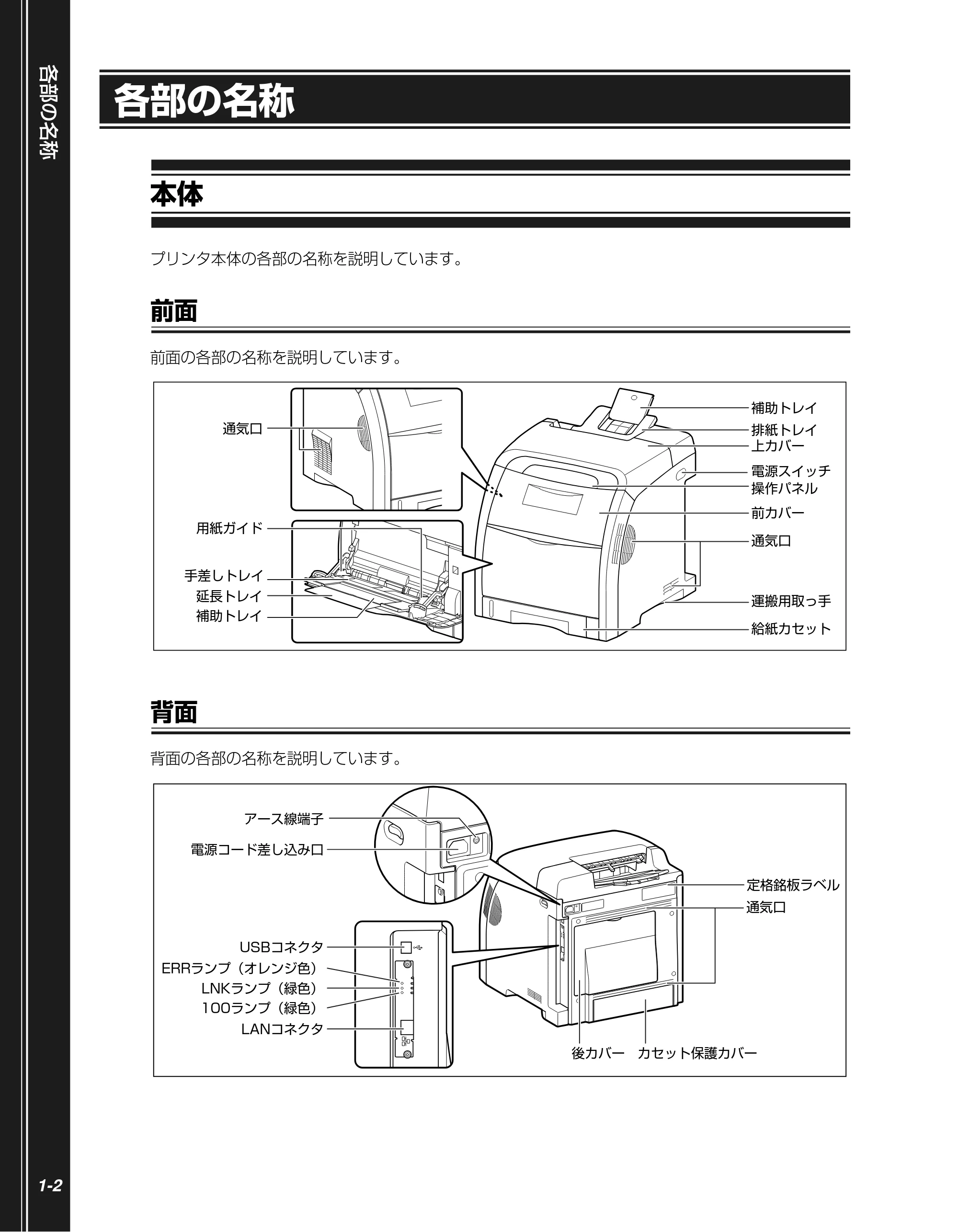
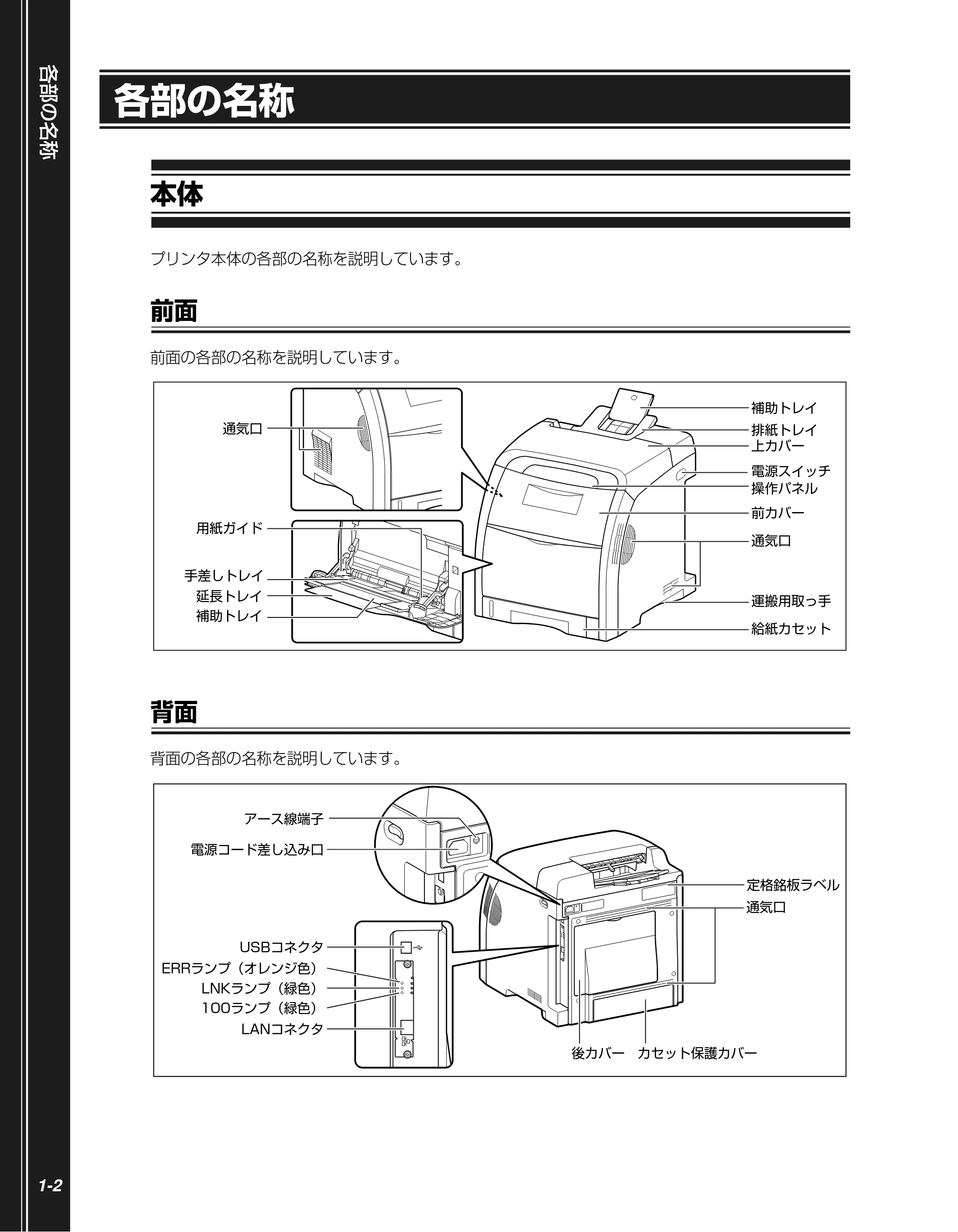
本体
プリンタ本体の各部の名称を説明しています。
前面
前面の各部の名称を説明しています。
背面
背面の各部の名称を説明しています。
通気口
用紙ガイド
手差しトレイ
延長トレイ
補助トレイ
補助トレイ
排紙トレイ
上カバー
電源スイッチ
操作パネル
前カバー
通気口
運搬用取っ手
給紙カセット
USBコネクタ
電源コード差し込み口
ERRランプ(オレンジ色)
LNKランプ(緑色)
100ランプ(緑色)
LANコネクタ
アース線端子
カセット保護カバー後カバー
通気口
定格銘板ラベル
プリンタ内部
取扱説明書
について
規制について
第1章
プリンタの操作
第2章
メンテナンス
第3章
トラブルの対処法
第4章
オプションの設置
第5章
お役立ち情報
1-3
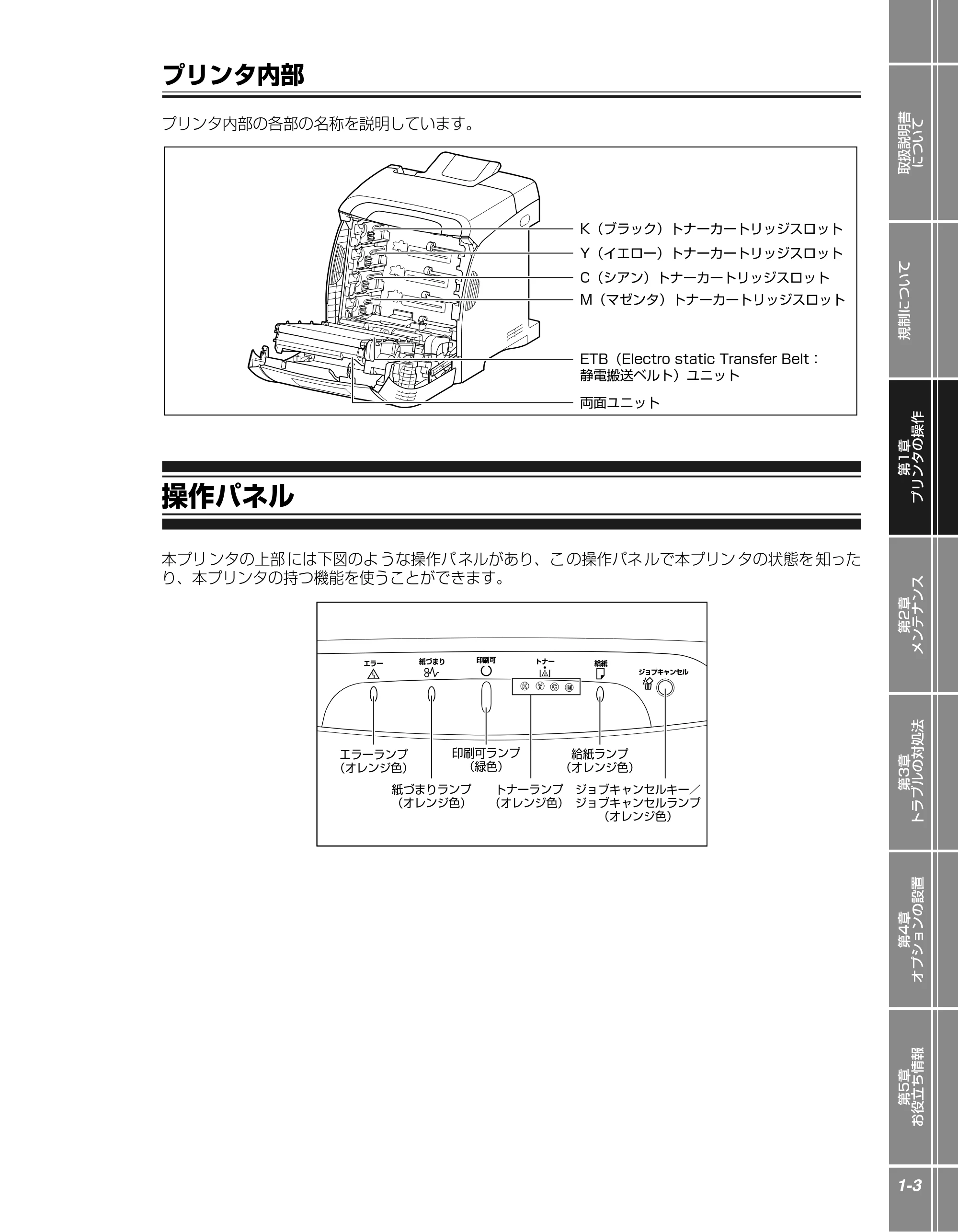
プリンタ内部
プリンタ内部の各部の名称を説明しています。
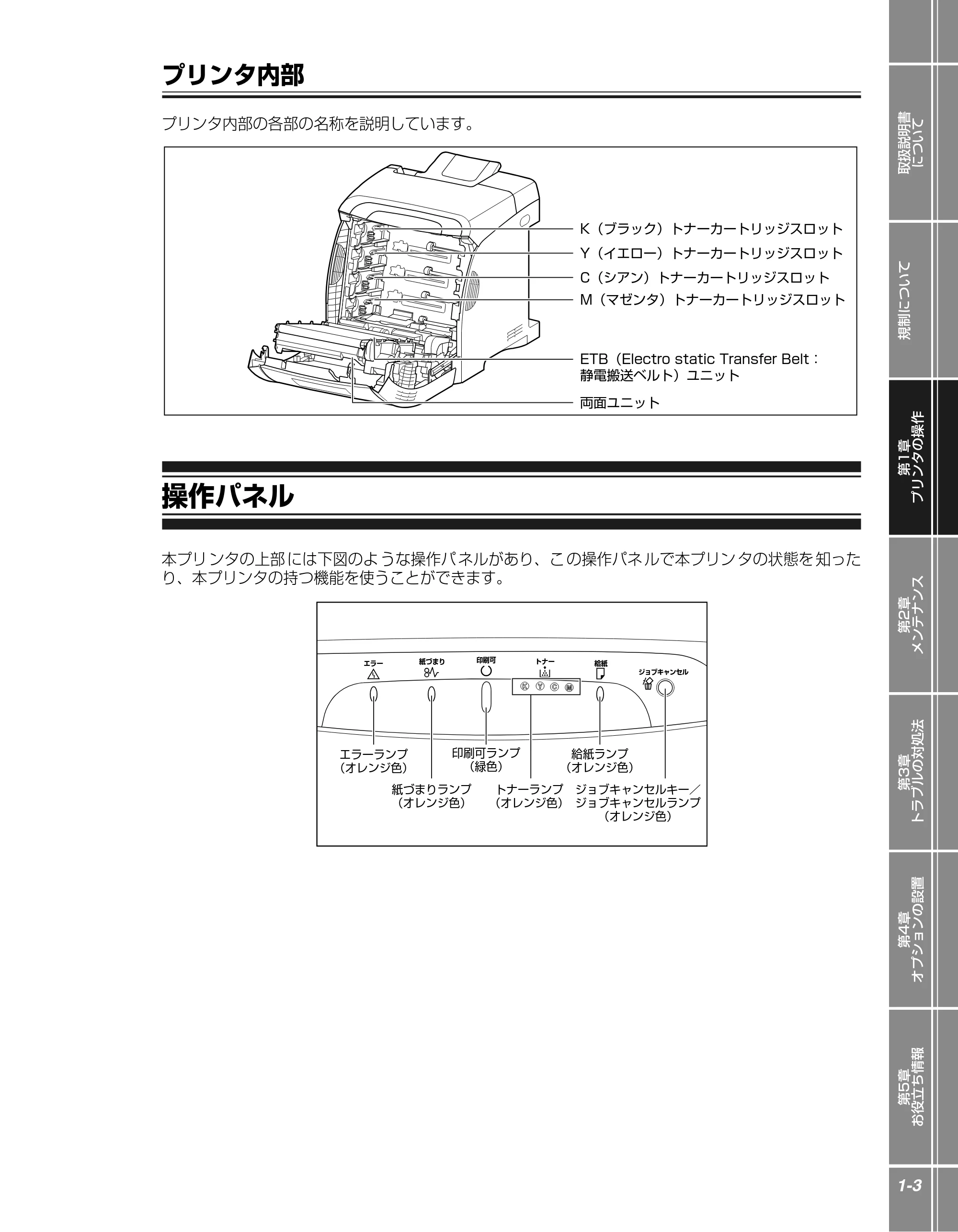
操作パネル
本プリ ンタの上部 には下図のよ うな操作パ ネルがあり、こ の操作パネ ルで本プリン タの状態を 知った
り、本プリンタの持つ機能を使うことができます。
K(ブラック)トナーカートリッジスロット
Y(イエロー)トナーカートリッジスロット
C(シアン)トナーカートリッジスロット
M(マゼンタ)トナーカートリッジスロット
ETB(Electro static Transfer Belt:
静電搬送ベルト)ユニット
両面ユニット
エラー 紙づまり 印刷可 トナー 給紙
ジョブキャンセル
エラーランプ
(オレンジ色)
紙づまりランプ
(オレンジ色)
印刷可ランプ
(緑色)
トナーランプ
(オレンジ色)
給紙ランプ
(オレンジ色)
ジョブキャンセルキー/
ジョブキャンセルランプ
(オレンジ色)
印刷を中止/一時停止/再開する
印刷を中止/一時停止/再開する
1-4
印刷を中止/一時停止/再開する
本プリンタでは、プリンタステータスウィンドウ(Windows)/ステータスモニタ(Macintosh)を
使って印刷を中止(印刷するジョブやデータの削除)、一時停止、再開することができます。
ここでは Windows を例にしています。Macintosh の場合については、オンラインマニュアル「第 3
章基本的な印刷機能」を参照してください。
プリンタステータスウィンドウで印刷を中止/一時停止/
再開する
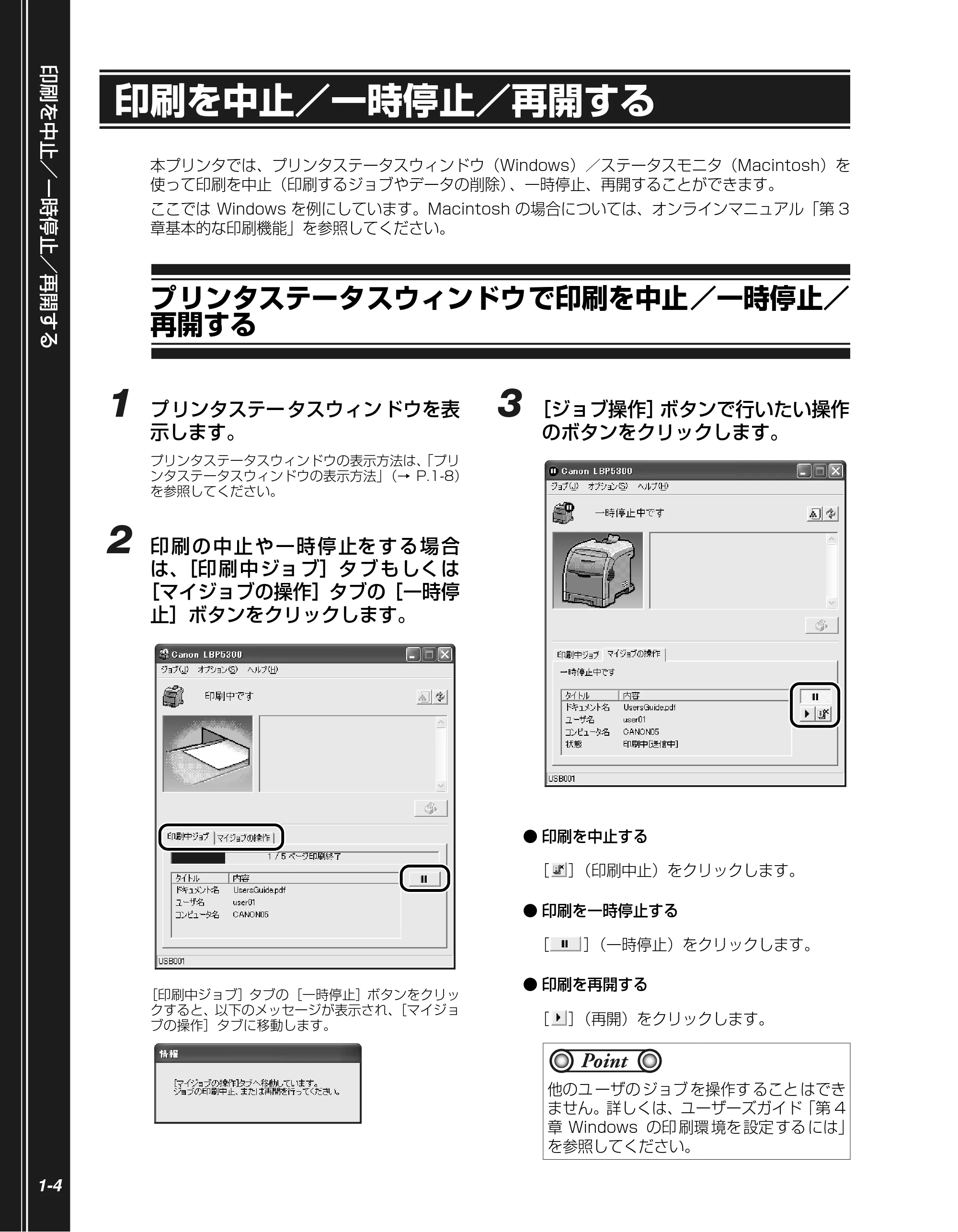
1 プリンタステータスウィンドウを表
示します。
プリンタステータスウィンドウの表示方法は、「プリ
ンタステータスウィンドウの表示方法」(→ P.1-8)
を参照してください。
2 印刷の中止や一時停止をする場合
は、[印刷中ジョブ]タブもしくは
[マイジョブの操作]タブの[一時停
止]ボタンをクリックします。
[印刷中ジョブ]タブの[一時停止]ボタンをクリッ
クすると、以下のメッセージが表示され、[マイジョ
ブの操作]タブに移動します。
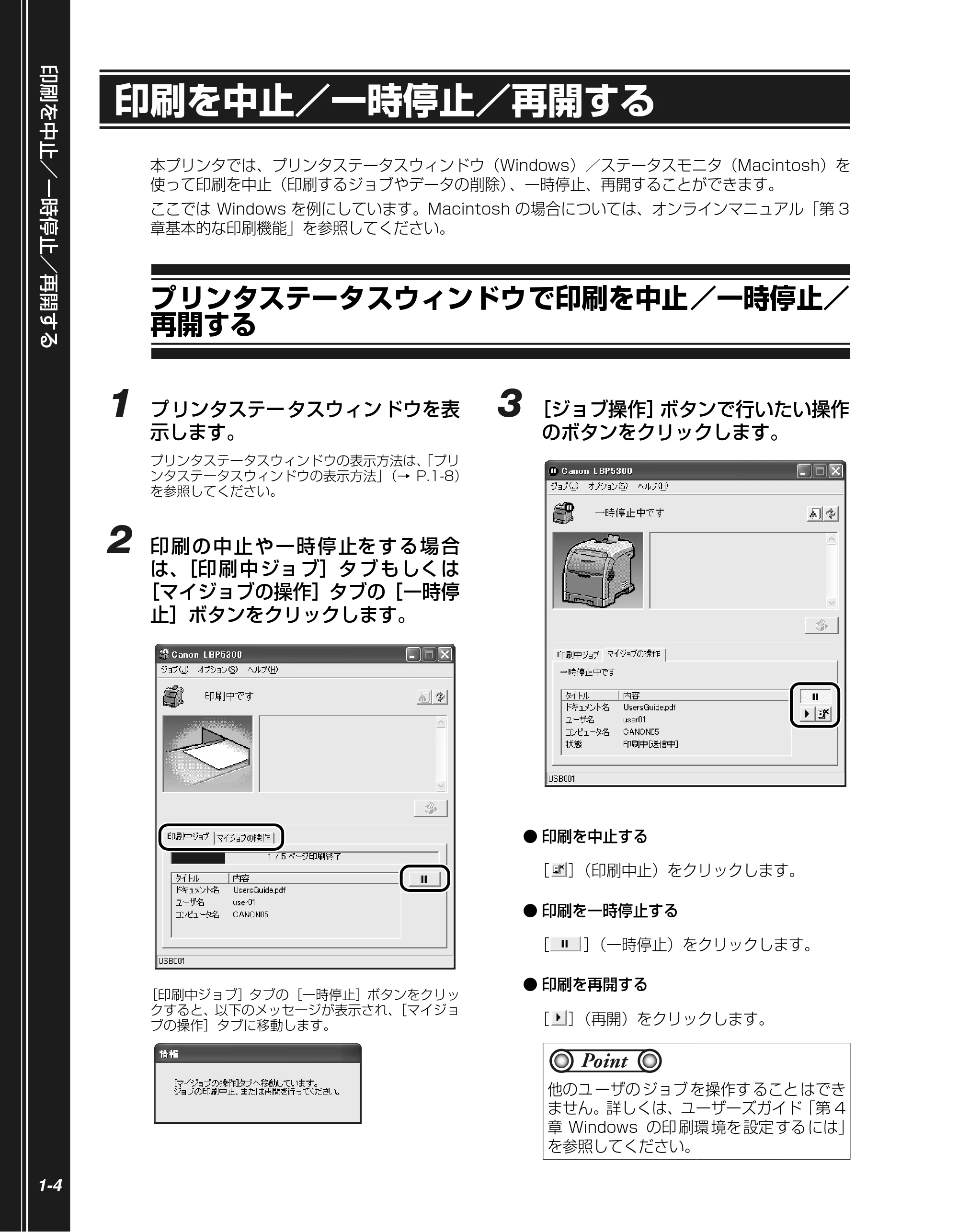
3 [ジョブ操作]ボタンで行いたい操作
のボタンをクリックします。
- 印刷を中止する
[ ](印刷中止)をクリックします。
- 印刷を一時停止する
[ ](一時停止)をクリックします。
- 印刷を再開する
[ ](再開)をクリックします。
他のユ ーザの ジョブ を操作す ること はでき
ません。詳しくは、ユーザーズガイド「第 4
章 Windows の印 刷環 境を 設定 する には」
を参照してください。
Point
ジョブキャンセルキーでジョブをキャンセルする
取扱説明書
について
規制について
第1章
プリンタの操作
第2章
メンテナンス
第3章
トラブルの対処法
第4章
オプションの設置
第5章
お役立ち情報
1-5
ジョブキャンセルキーでジョブをキャンセルする
他のユーザのジョブにエラーが発生していて、印刷できない(自分のコンピュータのプリンタステータ
スウィンドウで他のユーザのジョブを削除できない)ときなどに、ジョブキャンセルキーを使ってジョ
ブを削除します。
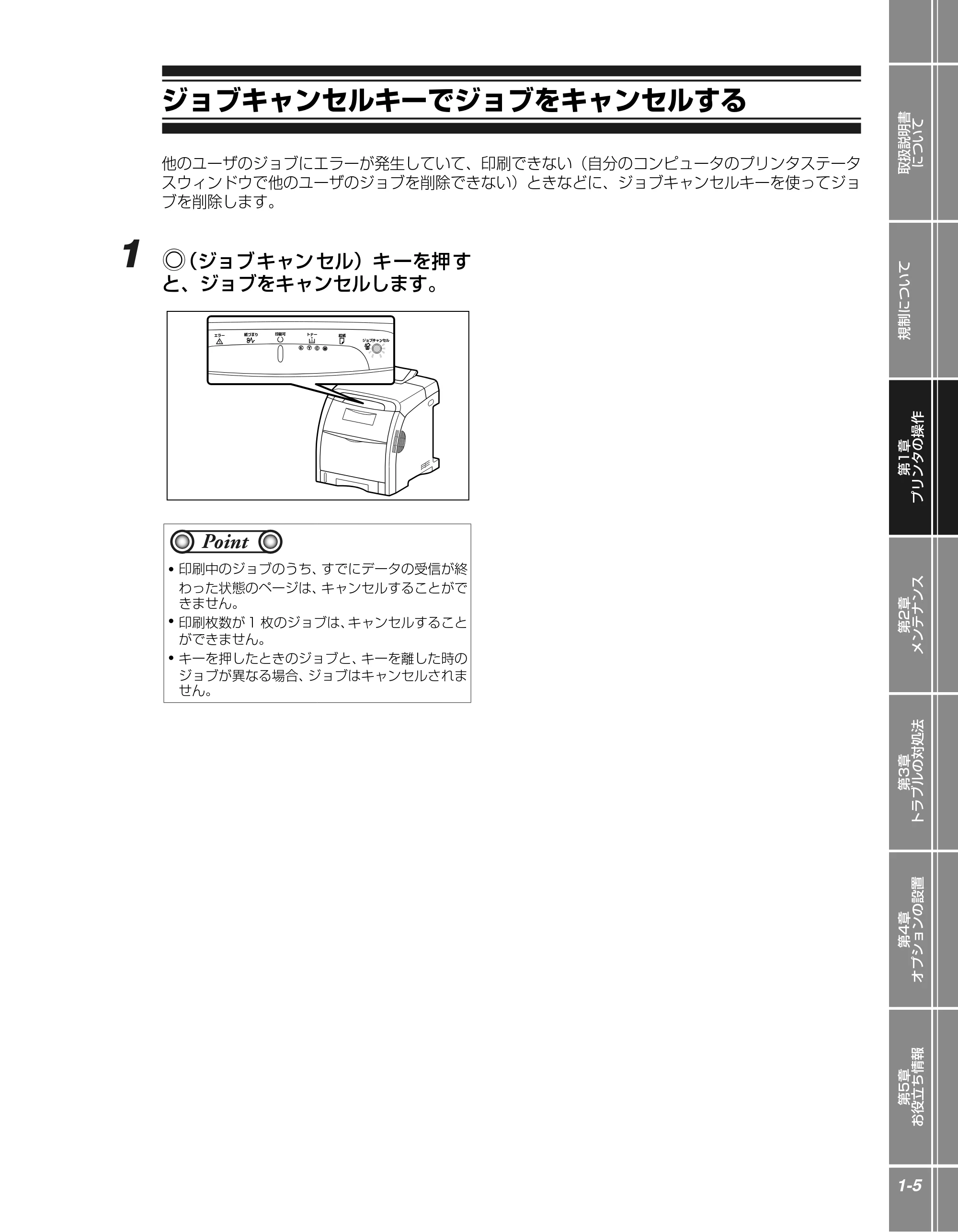
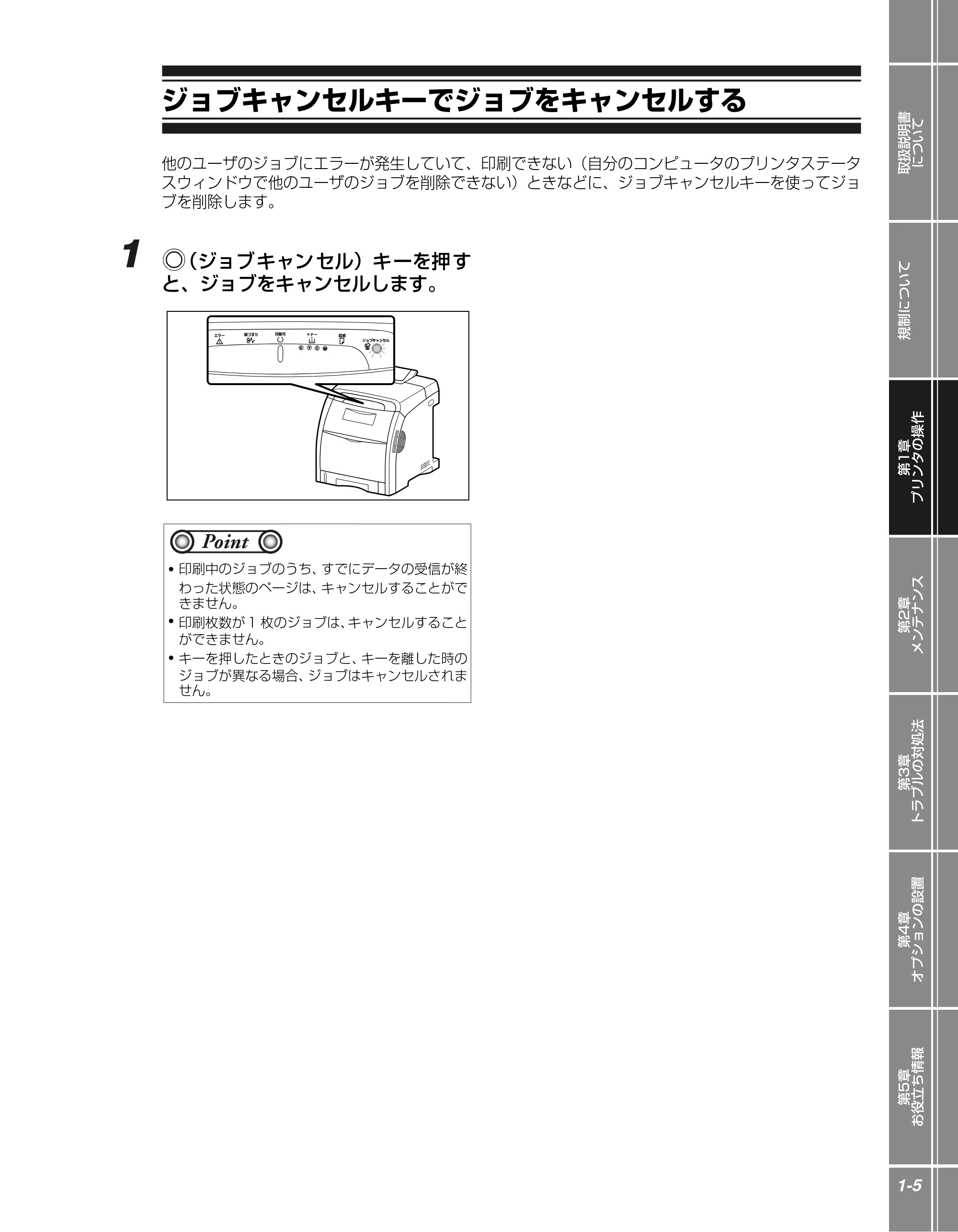
1 (ジョブキャンセル)キーを押す
と、ジョブをキャンセルします。
- 印刷中のジョブのうち、すでにデータの受信が終
わった状態のページは、キャンセルすることがで
きません。
- 印刷枚数が 1 枚のジョブは、キャンセルすること
ができません。
- キーを押したときのジョブと、キーを離した時の
ジョブが異なる場合、ジョブはキャンセルされま
せん。
エラー 紙づまり 印刷可 トナー 給紙
ジョブキャンセル
Point
プリンタステータスウィンドウについて
プリンタステータスウィンドウについて
1-6
プリンタステータスウィンドウについて
プリンタステータスウィンドウは、LBP5300 プリンタのステータス(操作状況、ジョブ情報など)を、
メッセージ、アニメーション、 音(サウンド)、アイコンなどで表示します。
プリンタステータスウィンドウでは以下のことを行うことができます。プリンタに何らかの異常を感じ
たら、プリンタステータスウィンドウを確認してください。
- プリンタにエラーが起こったときや印刷されないときにエラーの内容や処置を確認できる(→ P.3-16)
- ジョブの削除や一時停止ができる(→ P.1-4)
- トナーの残量を確認できる(→ユーザーズガイド「第 5 章 Windows から印刷するには」)
- カセット用紙サイズを登録することがきる(→ P.2-5)
- 印刷しているジョブの情報(ユーザ名やドキュメント名など)が確認できる
プリンタステータスウィンドウの各部の名称と機能
プリンタステータスウィンドウの機能は、Windows 98/Me と Windows 2000/XP/Server 2003/
Vista で共通です。
各 操作の詳細 については、オ ンラインヘ ルプをご 覧ください。オ ンラインヘ ルプの表示 方法は、ユー
ザーズガイド「第 5 章 Windows から印刷するには」を参照してください。
Macintosh をお使いの場合は、オンラインマニュアル第 4 章「ステータスモニタを利用する」を参照してください。
Point
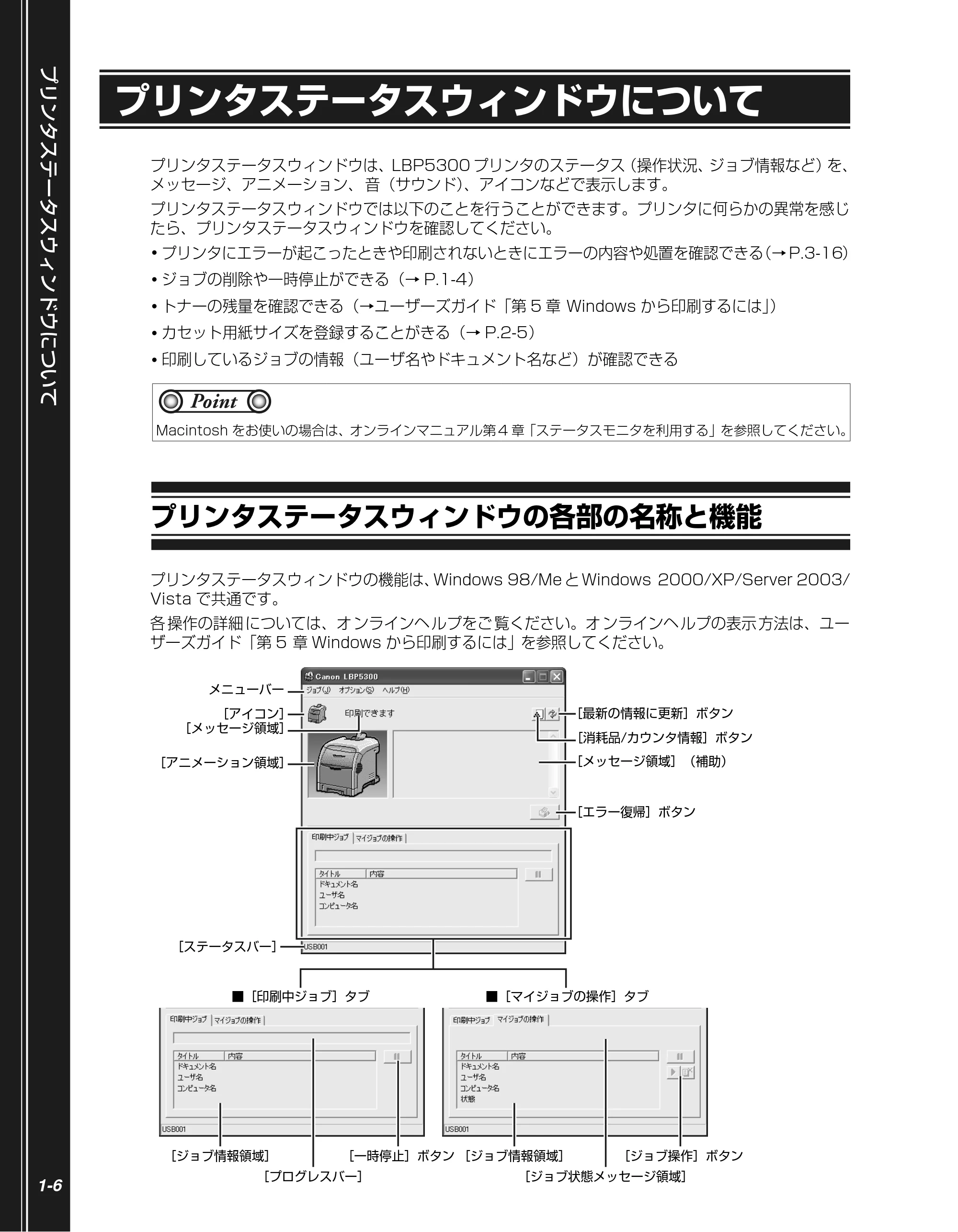
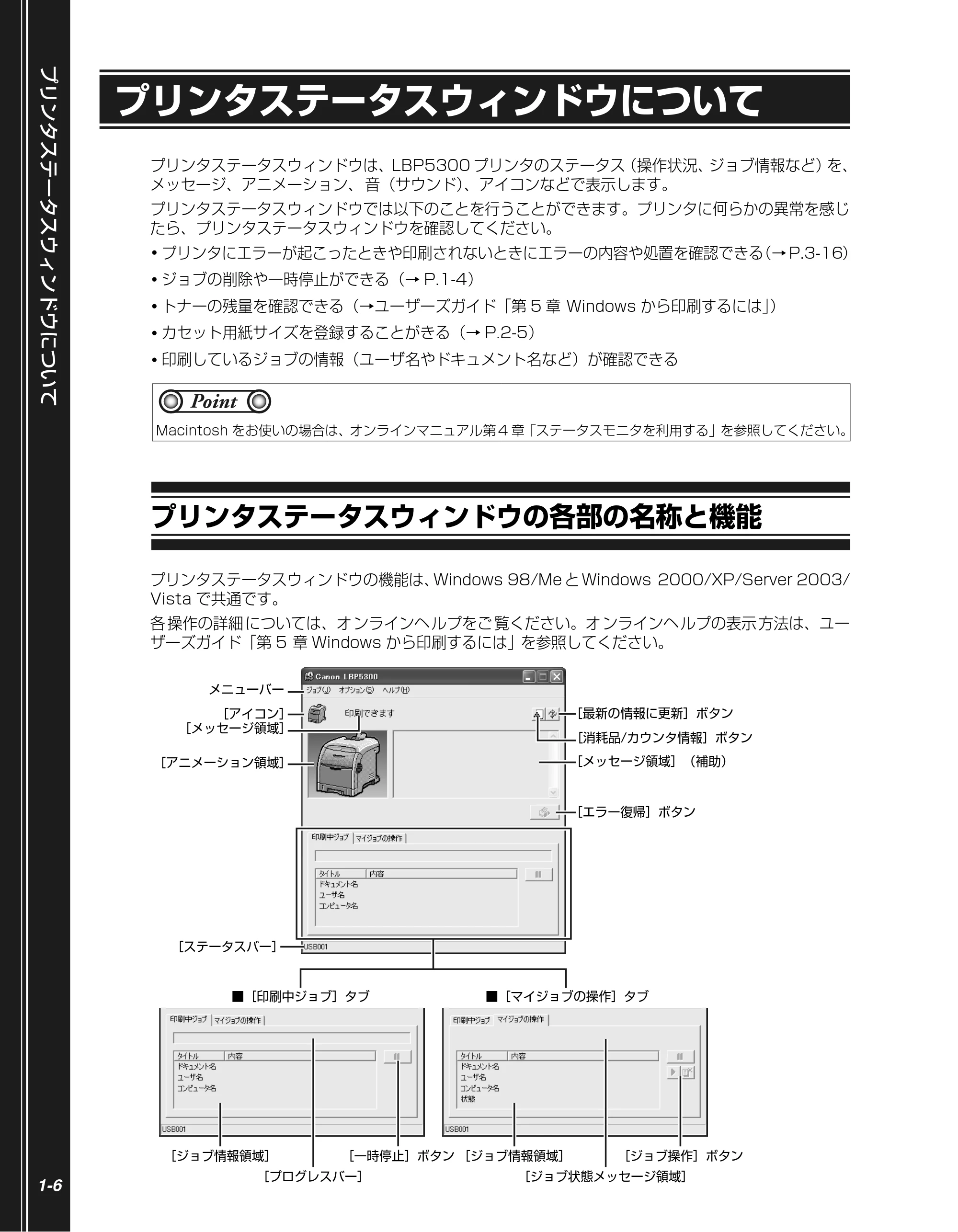
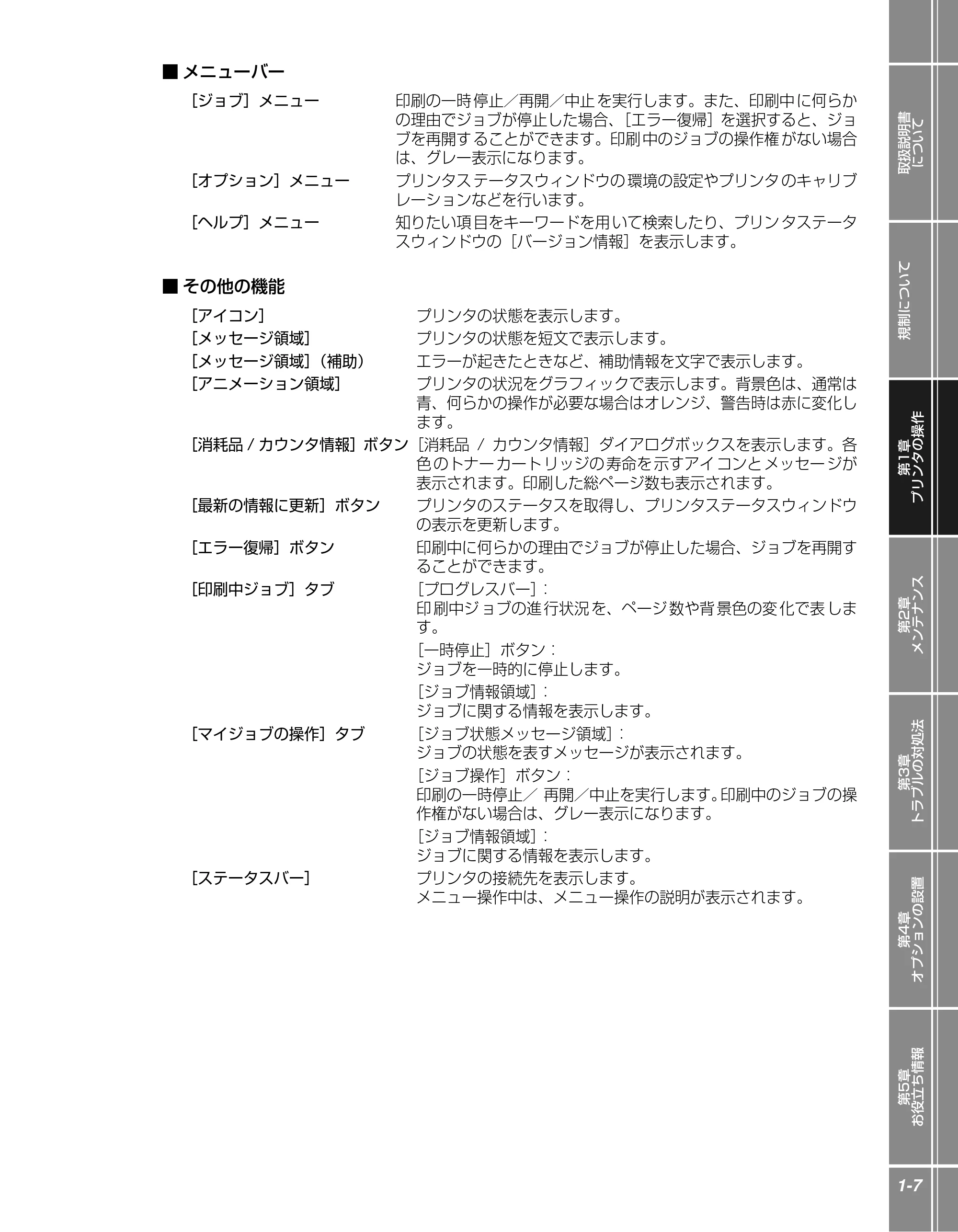
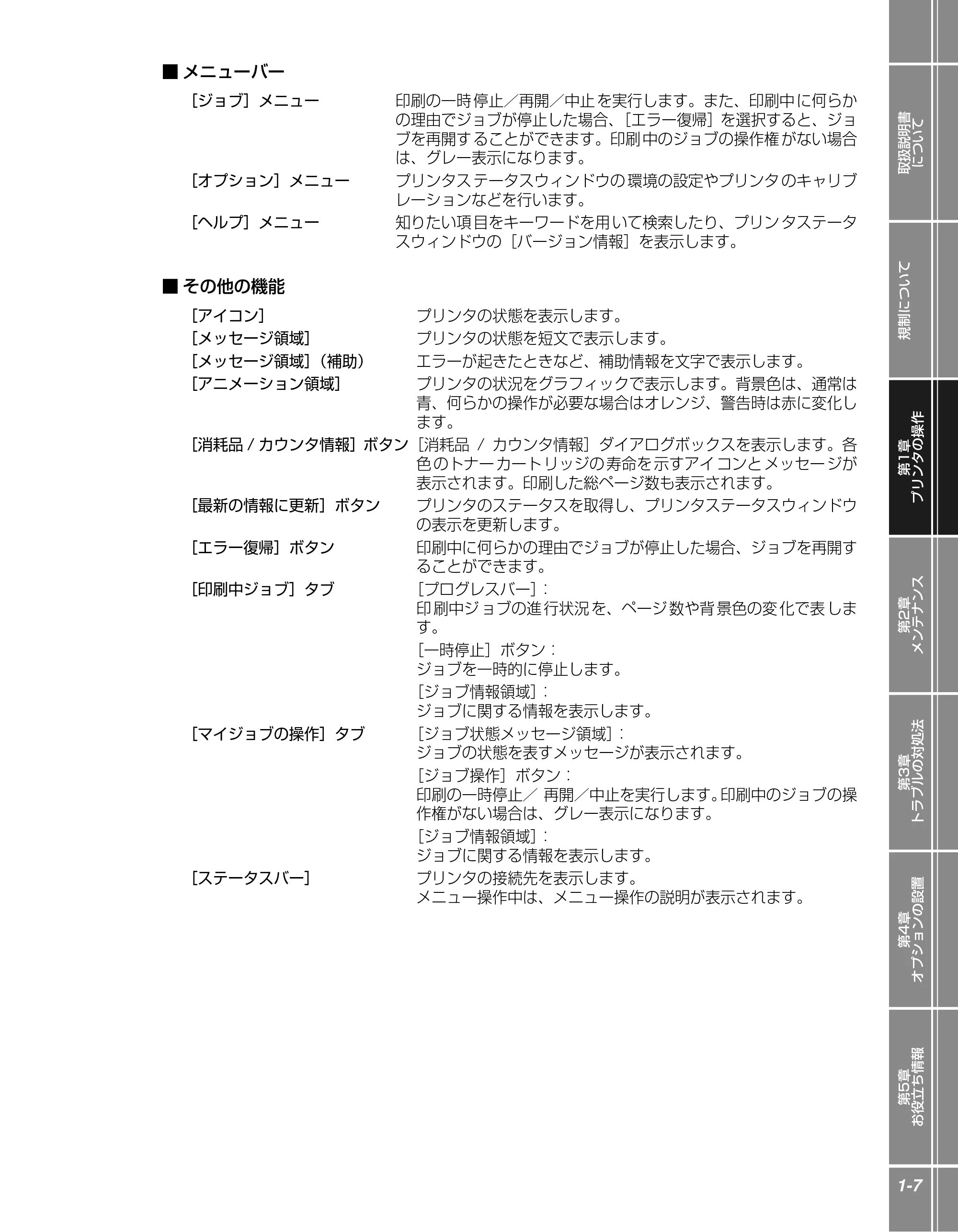
[最新の情報に更新]ボタン
[メッセージ領域](補助)
[エラー復帰]ボタン
メニューバー
[アイコン]
[メッセージ領域]
[消耗品/カウンタ情報]ボタン
[アニメーション領域]
[プログレスバー]
[ステータスバー]
■[印刷中ジョブ]タブ ■[マイジョブの操作]タブ
[ジョブ状態メッセージ領域]
[一時停止]ボタン [ジョブ操作]ボタン[ジョブ情報領域] [ジョブ情報領域]
17ページ
取扱説明書
について
規制について
第1章
プリンタの操作
第2章
メンテナンス
第3章
トラブルの対処法
第4章
オプションの設置
第5章
お役立ち情報
1-7
■ メニューバー
■ その他の機能
[ジョブ]メニュー 印刷の一時 停止/再開/中止 を実行します。また、印刷中 に何らか
の理由でジョブが停止した場合、[エラー復帰]を選択すると、ジョ
ブを再開す ることができます。印刷 中のジョブの操作権 がない場合
は、グレー表示になります。
[オプション]メニュー プリンタス テータスウィンドウの 環境の設定やプリンタ のキャリブ
レーションなどを行います。
[ヘルプ]メニュー 知りたい項 目をキーワードを用 いて検索したり、プリン タステータ
スウィンドウの[バージョン情報]を表示します。
[アイコン] プリンタの状態を表示します。
[メッセージ領域] プリンタの状態を短文で表示します。
[メッセージ領域](補助) エラーが起きたときなど、補助情報を文字で表示します。
[アニメーション領域] プリンタの状況をグラフィックで表示します。背景色は、通常は
青、何らかの操作が必要な場合はオレンジ、警告時は赤に変化し
ます。
[消耗品 / カウンタ情報]ボタン[消耗品 / カウンタ情報]ダイアログボックスを表示します。各
色 のトナー カート リッジの 寿命を 示すアイ コンと メッセー ジが
表示されます。印刷した総ページ数も表示されます。
[最新の情報に更新]ボタン プリンタのステータスを取得し、プリンタステータスウィンドウ
の表示を更新します。
[エラー復帰]ボタン 印刷中に何らかの理由でジョブが停止した場合、ジョブを再開す
ることができます。
[印刷中ジョブ]タブ [プログレスバー]:
印 刷中ジ ョブの進 行状況 を、ページ 数や背 景色の変 化で表 しま
す。
[一時停止]ボタン:
ジョブを一時的に停止します。
[ジョブ情報領域]:
ジョブに関する情報を表示します。
[マイジョブの操作]タブ [ジョブ状態メッセージ領域]:
ジョブの状態を表すメッセージが表示されます。
[ジョブ操作]ボタン:
印刷の一時停止/ 再開/中止を実行します。印刷中のジョブの操
作権がない場合は、グレー表示になります。
[ジョブ情報領域]:
ジョブに関する情報を表示します。
[ステータスバー] プリンタの接続先を表示します。
メニュー操作中は、メニュー操作の説明が表示されます。
プリンタステータスウィンドウの表示方法
プリンタステータスウィンドウについて
1-8
プリンタステータスウィンドウの表示方法
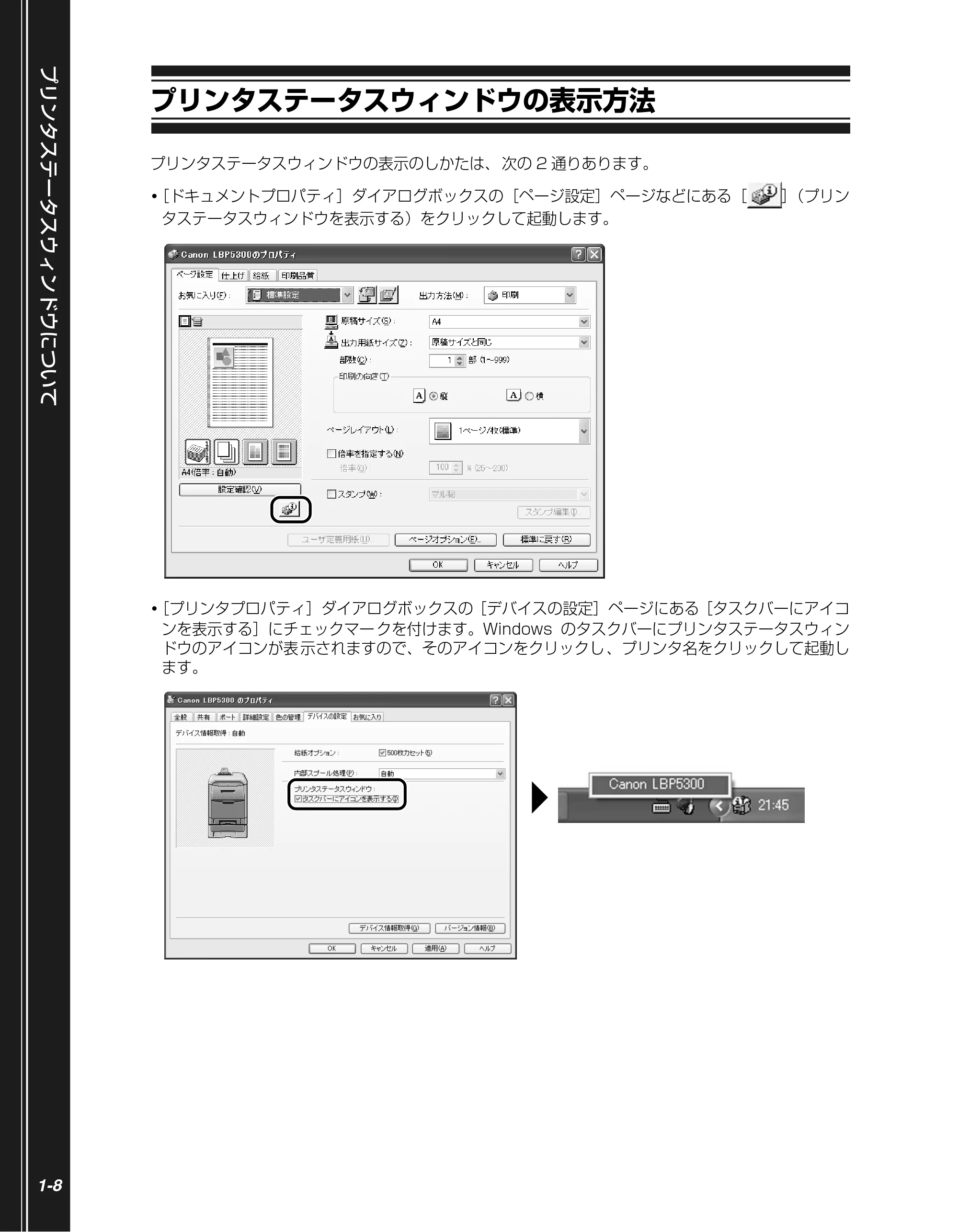
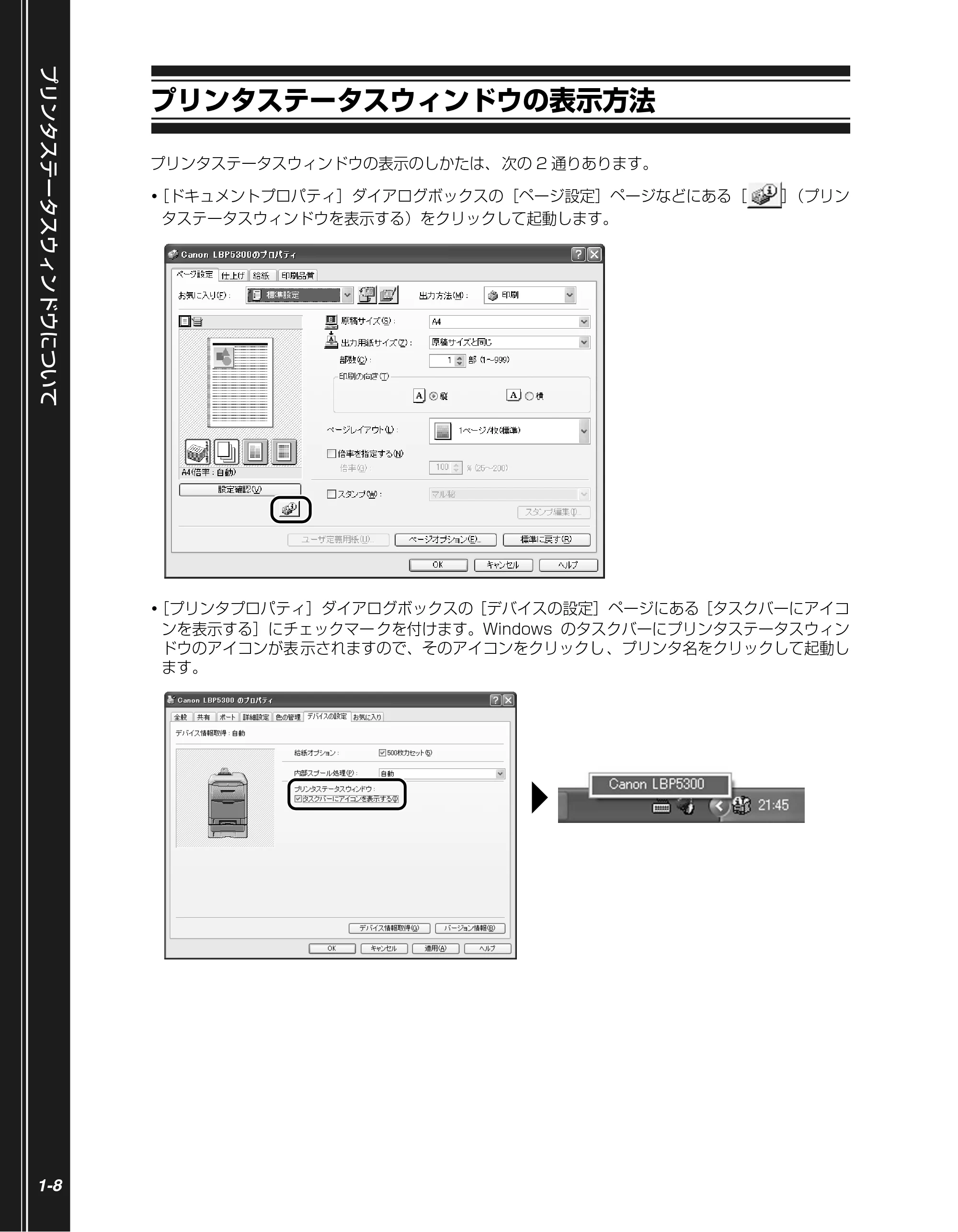
プリンタステータスウィンドウの表示のしかたは、 次の 2 通りあります。
- [ドキュメントプロパティ]ダイアログボックスの[ページ設定]ページなどにある[ ](プリン
タステータスウィンドウを表示する)をクリックして起動します。
- [プリンタプロパティ]ダイアログボックスの[デバイスの設定]ページにある[タスクバーにアイコ
ンを表示する]にチェックマー クを付けます。Windows のタスクバーにプリンタステータスウィン
ドウのアイコンが表 示されますので、そのアイコンをクリックし 、プリンタ名をクリックして起動し
ます。
第2章 メンテナンス
取扱説明書
について
規制について
第1章
プリンタの操作
第2章
メンテナンス
第3章
トラブルの対処法
第4章
オプションの設置
第5章
お役立ち情報
2
Chapter
2-1
メンテナンス
用紙について. . . . . . . . . . . . . . . . . . . . . . . . . . . . . . . . . . . . . . . . 2-2
使用できる用紙 . . . . . . . . . . . . . . . . . . . . . . . . . . . . . . . . . . . . . . . . . .2-2
使用できない用紙 . . . . . . . . . . . . . . . . . . . . . . . . . . . . . . . . . . . . . . . .2-3
印刷できる範囲 . . . . . . . . . . . . . . . . . . . . . . . . . . . . . . . . . . . . . . . . . .2-4
給紙カセットに用紙をセットして印刷する. . . . . . . . . . . . . . . . . . . . . .2-5
手差しトレイに用紙をセットして印刷する. . . . . . . . . . . . . . . . . . . . 2-10
ユーザ定義用紙(不定形用紙)に印刷する. . . . . . . . . . . . . . . . . . . . 2-16
用紙のセット向きについて . . . . . . . . . . . . . . . . . . . . . . . . . . . . . . . 2-25
トナーカートリッジを交換する . . . . . . . . . . . . . . . . . . . . . . . . . 2-26
メッセージが表示されたときは . . . . . . . . . . . . . . . . . . . . . . . . . . . . 2-26
トナーカートリッジの交換 . . . . . . . . . . . . . . . . . . . . . . . . . . . . . . . 2-27
定着ローラを清掃する . . . . . . . . . . . . . . . . . . . . . . . . . . . . . . . . 2-30
用紙について
用紙について
2-2
用紙について
本プリンタの性能を十分に引き出していただくため、用紙は適切なものを使用してください。用紙が適
切でないと印字品質の低下や紙づまりの原因になります。
使用できる用紙
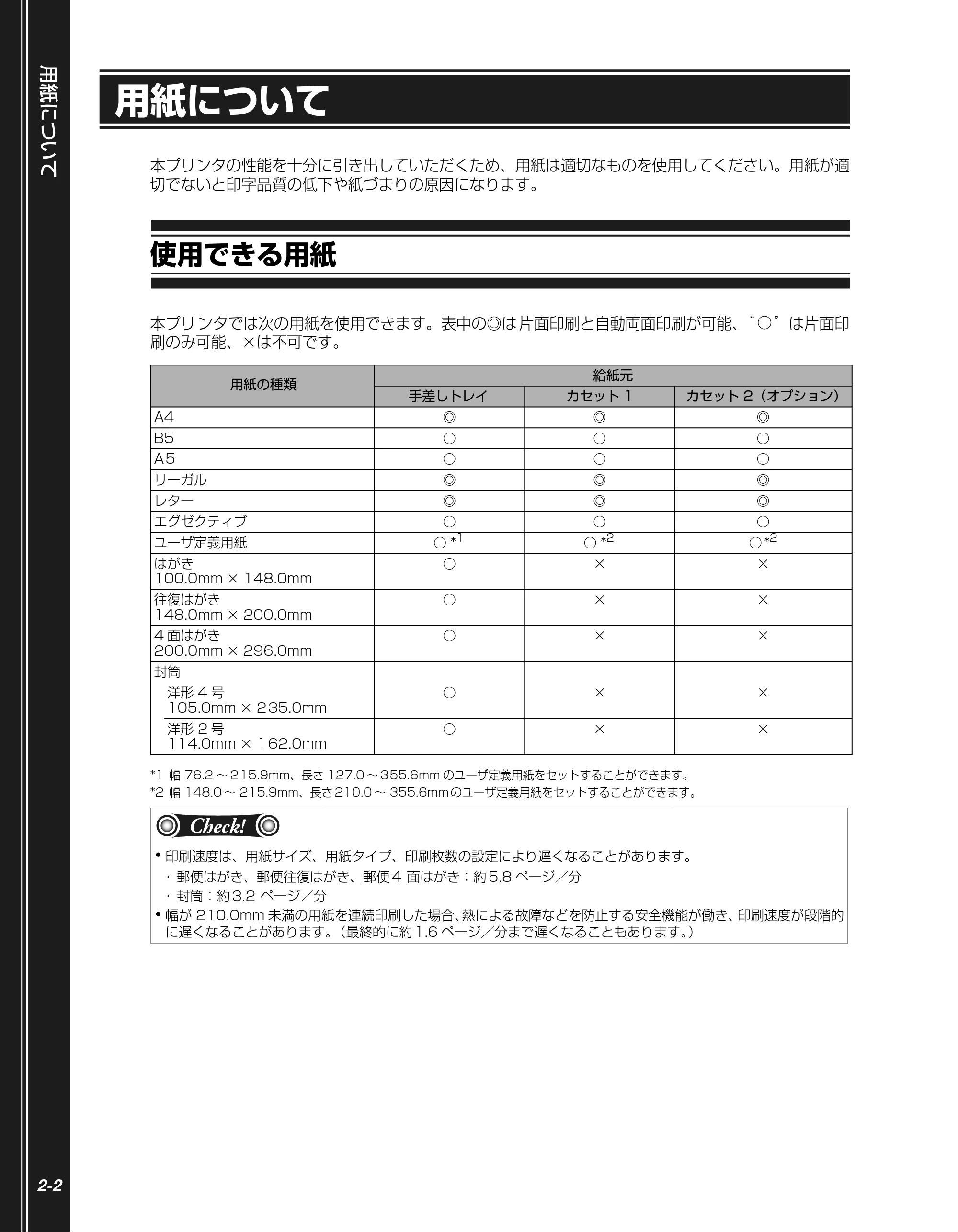
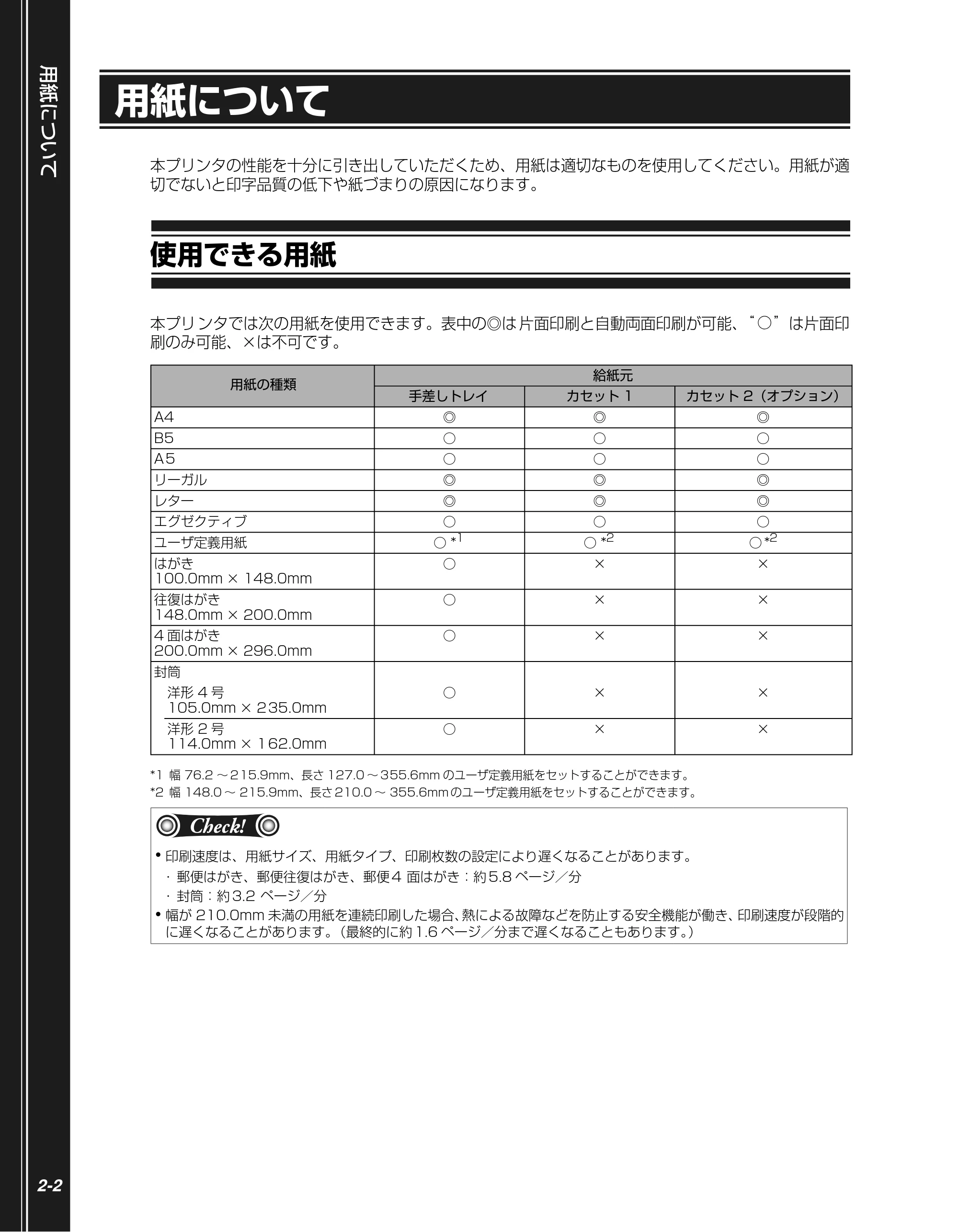
本プリ ンタでは次の用紙を使用できます。表中の◎は 片面印刷と自動両面印刷が可能、“ ”は片面印
刷のみ可能、×は不可です。
*1 幅 76.2 ~ 215.9mm、長さ 127.0 ~ 355.6mm のユーザ定義用紙をセットすることができます。
*2 幅 148.0 ~ 215.9mm、長さ 210.0 ~ 355.6mm のユーザ定義用紙をセットすることができます。
用紙の種類
給紙元
手差しトレイ カセット 1 カセット 2(オプション)
A4 ◎ ◎ ◎
B5 ○ ○ ○
A5 ○ ○ ○
リーガル ◎ ◎ ◎
レター ◎ ◎ ◎
エグゼクティブ ○ ○ ○
ユーザ定義用紙 ○ *
1
○ *
2
○ *
2
はがき
100.0mm × 148.0mm
○ × ×
往復はがき
148.0mm × 200.0mm
○ × ×
4 面はがき
200.0mm × 296.0mm
○ × ×
封筒
洋形 4 号
105.0mm × 235.0mm
○ × ×
洋形 2 号
114.0mm × 162.0mm
○ × ×
- 印刷速度は、用紙サイズ、用紙タイプ、印刷枚数の設定により遅くなることがあります。
- 郵便はがき、郵便往復はがき、郵便 4 面はがき:約 5.8 ページ/分
- 封筒:約 3.2 ページ/分
- 幅が 210.0mm 未満の用紙を連続印刷した場合、熱による故障などを防止する安全機能が働き、印刷速度が段階的
に遅くなることがあります。(最終的に約 1.6 ページ/分まで遅くなることもあります。)
Check!
使用できない用紙
取扱説明書
について
規制について
第1章
プリンタの操作
第2章
メンテナンス
第3章
トラブルの対処法
第4章
オプションの設置
第5章
お役立ち情報
2-3
使用できない用紙
紙づまりやプリンタ本体の故障、トラブルを防ぐため、次にあげるような用紙はお使いにならないでく
ださい。
- 紙づまりを起こしやすい用紙
- 厚すぎる用紙、薄すぎる用紙
- 不規則な形の用紙
- 湿っている用紙、濡れている用紙
- 破れている用紙
- 表面が粗い用紙、つるつるしすぎている用紙
- バインダ用の穴やミシン目のある用紙
- カールした用紙や折り目のある用紙
- 紙の表面に特殊なコーティングを施した用紙(インクジェットプリンタ専用コーティング用紙など)
- 裏紙が簡単にはがれてしまうラベル紙
- 複写機や他のレーザプリンタで一度使用した用紙(裏面も不可)
- バリのある用紙
- しわのある用紙
- 角折れのある用紙
- 高温によって変質する用紙
- 定着器の加熱温度(約 275 ℃)以下で溶解、燃焼、蒸発したり有毒なガスを発するインクを使用
した用紙
- 感熱用紙
- 表面加工したカラー用紙
- 紙の表面に特殊なコーティングを施した用紙(インクジェットプリンタ専用コーティング用紙など)
- 糊などがついた用紙
- プリンタ本体の故障や損傷の原因となる用紙
- カーボン紙
- ステイプル針、クリップ、リボン、テープなどが付いている用紙
- 複写機や他のレーザプリンタで一度使用した用紙(裏面も不可)
- トナーが定着しにくい用紙
- ざら紙、和紙のように表面がざらざらしている用紙
- 紙の表面に特殊なコーティングを施した用紙(インクジェットプリンタ専用コーティング用紙など)
- 繊維の粗い用紙
印刷できる範囲
用紙について
2-4
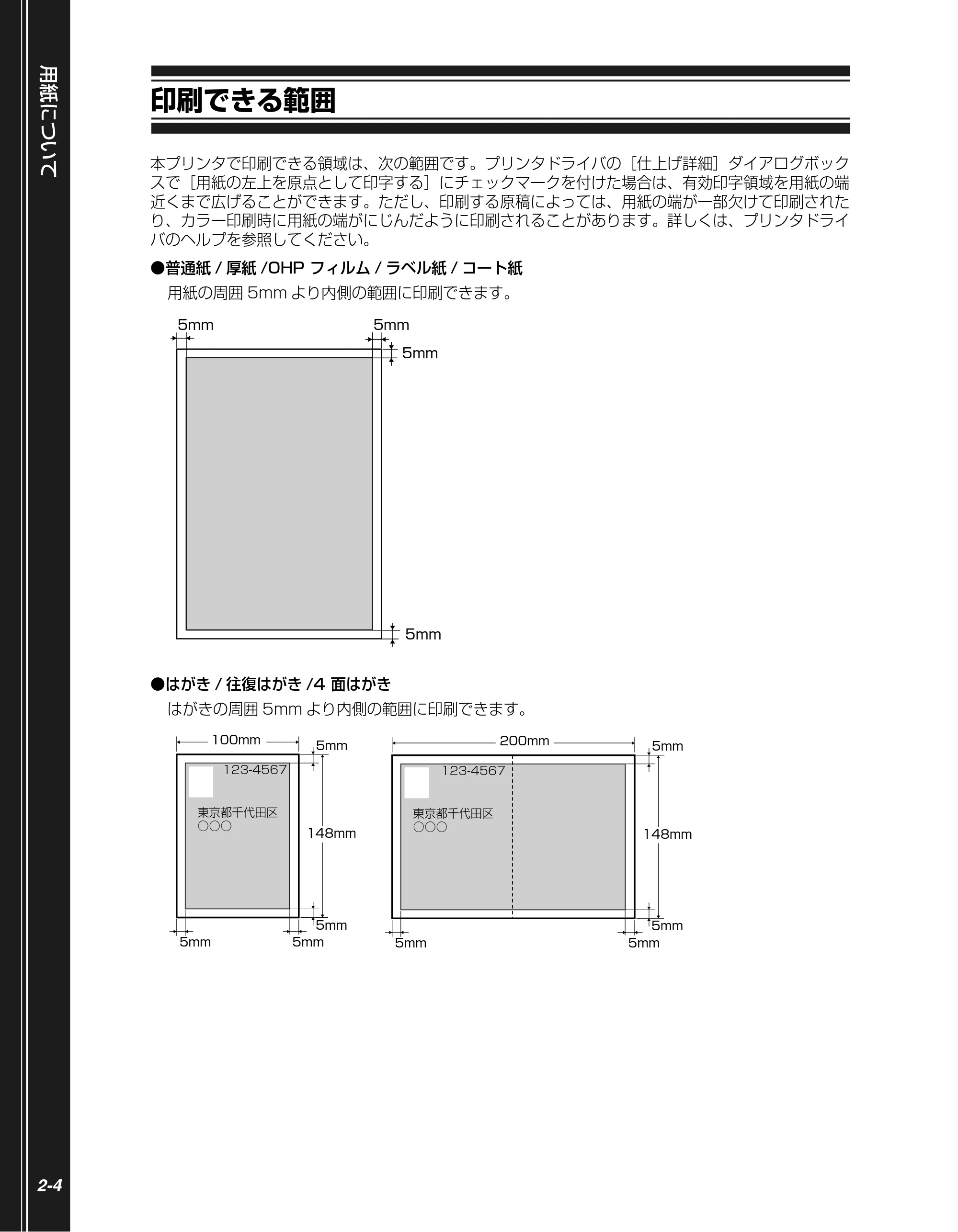
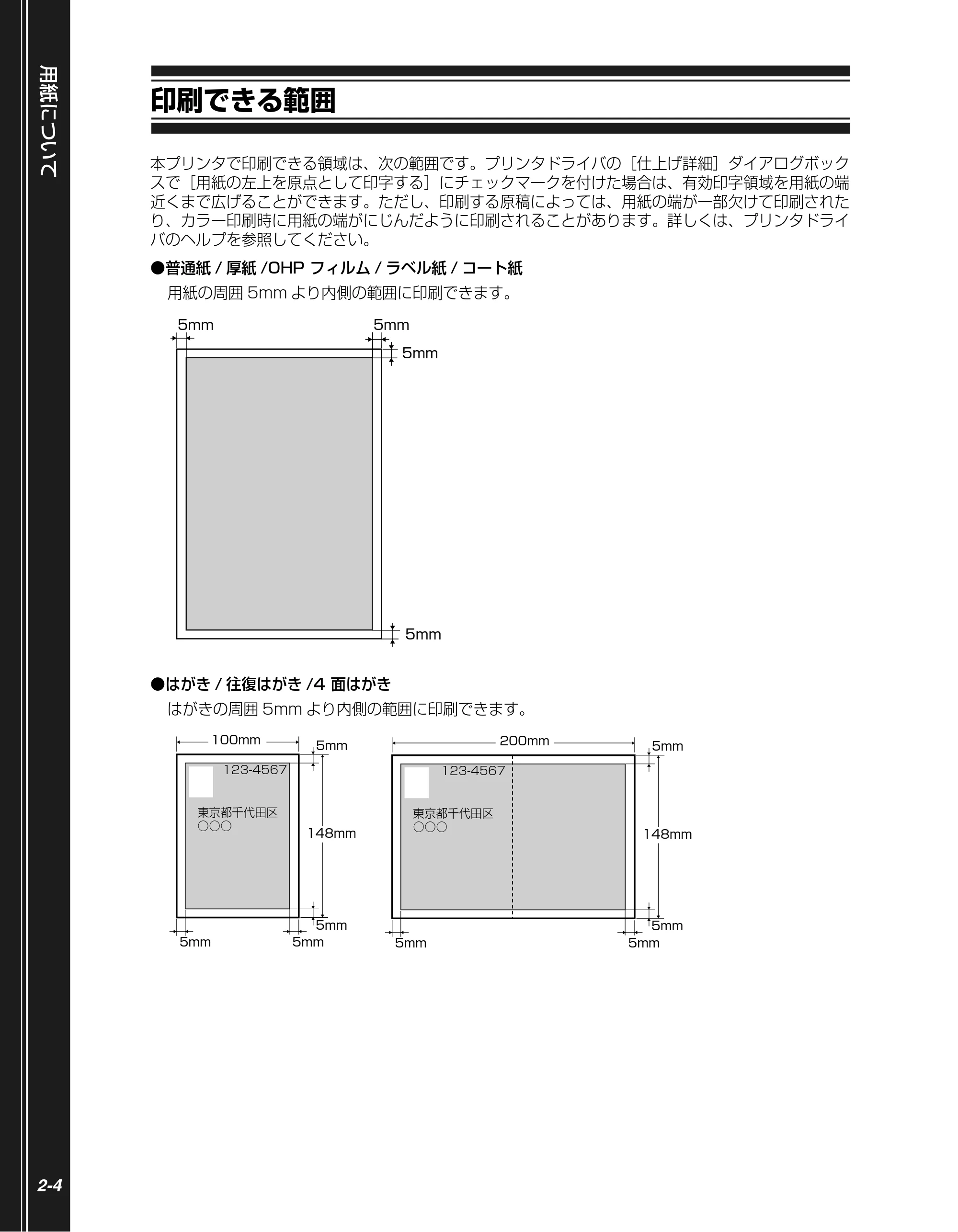
印刷できる範囲
本プリンタで印刷できる領域は、次の範囲です。プリンタドライバの[仕上げ詳細]ダイアログボック
スで[用紙の左上を原点として印字する]にチェックマークを付けた場合は、有効印字領域を用紙の端
近くまで広げることができます。ただし、印刷する原稿によっては、用紙の端が一部欠けて印刷された
り、カラー印刷時に用紙の端がにじんだように印刷されることがあります。詳しくは、プリンタドライ
バのヘルプを参照してください。
- 普通紙 / 厚紙 /OHP フィルム / ラベル紙 / コート紙
用紙の周囲 5mm より内側の範囲に印刷できます。
- はがき / 往復はがき /4 面はがき
はがきの周囲 5mm より内側の範囲に印刷できます。
5mm
5mm
5mm5mm
5mm
5mm
5mm5mm
東京都千代田区
○○○
123-4567
200mm
148mm
5mm
5mm
5mm5mm
東京都千代田区
○○○
123-4567
100mm
148mm
給紙カセットに用紙をセットして印刷する
取扱説明書
について
規制について
第1章
プリンタの操作
第2章
メンテナンス
第3章
トラブルの対処法
第4章
オプションの設置
第5章
お役立ち情報
2-5
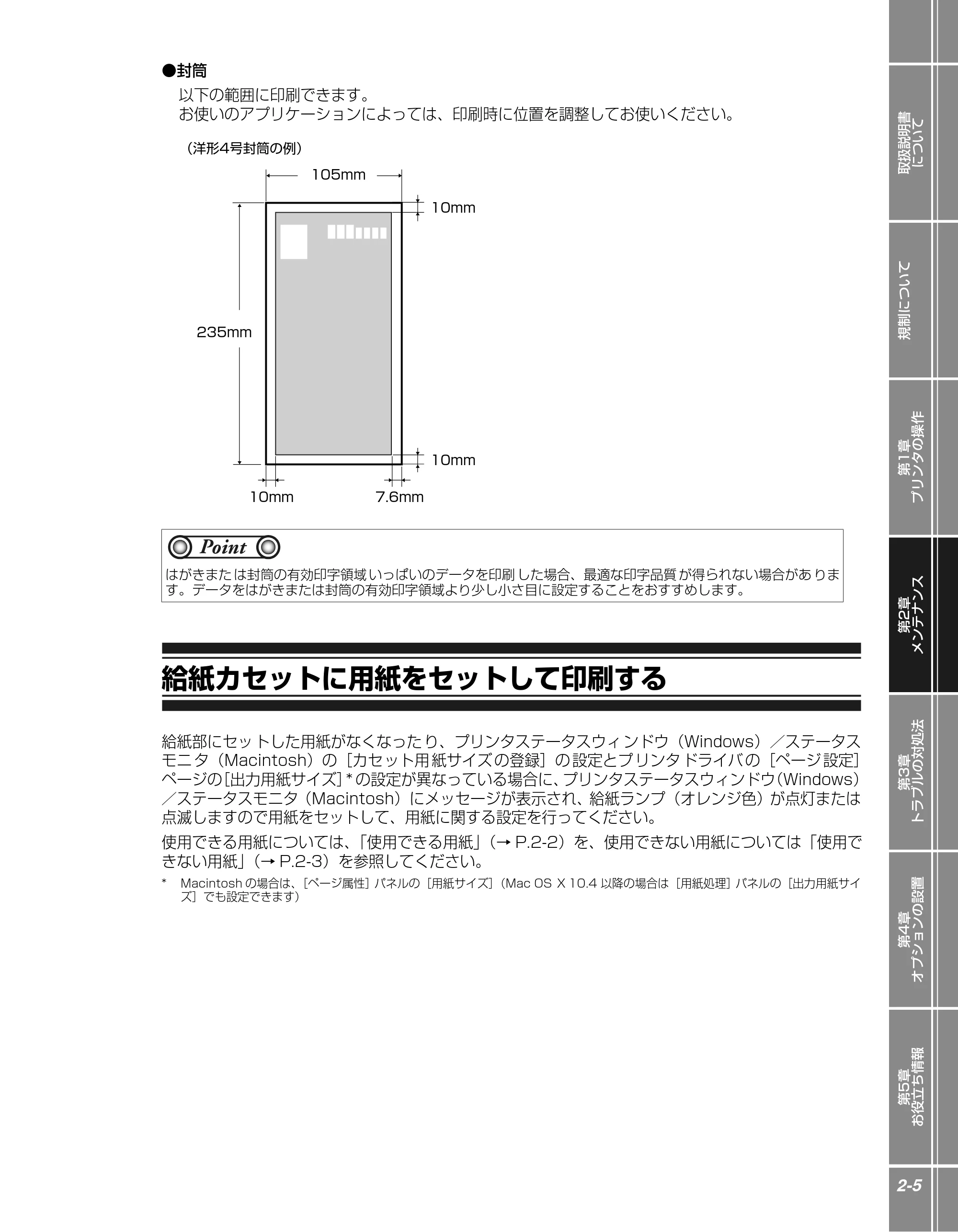
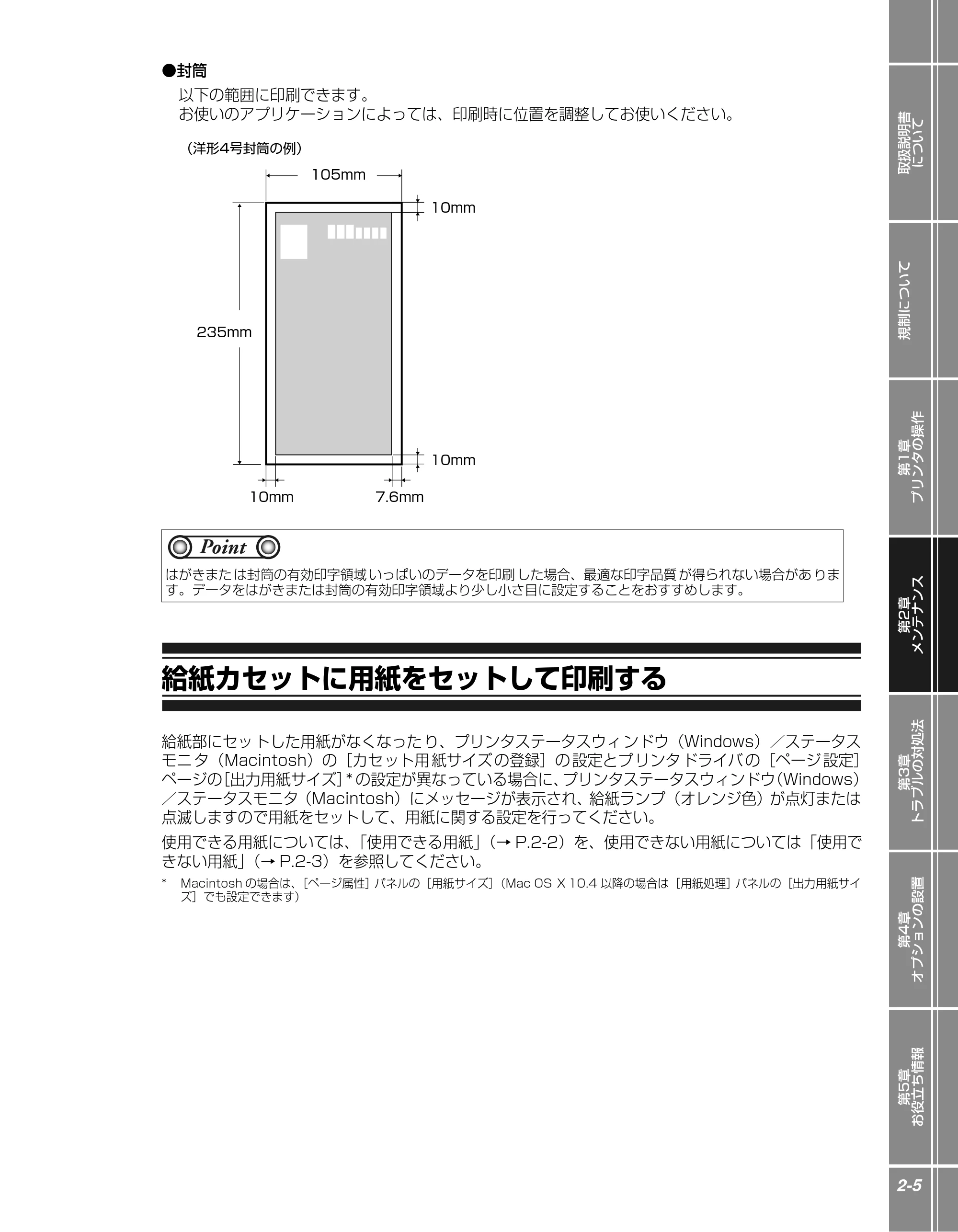
- 封筒
以下の範囲に印刷できます。
お使いのアプリケーションによっては、印刷時に位置を調整してお使いください。
給紙カセットに用紙をセットして印刷する
給紙部にセッ トした用紙がなくなった り、プリンタステータスウィ ンドウ(Windows)/ステータス
モニ タ(Macintosh)の[カセット用 紙サイズ の登録]の 設定とプ リンタ ドライバ の[ページ 設定]
ページの[出力用紙サイズ]* の設定が異なっている場合に、プリンタステータスウィンドウ(Windows)
/ステータスモニタ(Macintosh)にメッセージが表示され、給紙ランプ(オレンジ色)が点灯または
点滅しますので用紙をセットして、用紙に関する設定を行ってください。
使用できる用紙については、「使用できる用紙」(→ P.2-2)を、使用できない用紙については「使用で
きない用紙」(→ P.2-3)を参照してください。
* Macintosh の場合は、[ページ属性]パネルの[用紙サイズ](Mac OS X 10.4 以降の場合は[用紙処理]パネルの[出力用紙サイ
ズ]でも設定できます)
はがきまた は封筒の有効印字領域 いっぱいのデータを印刷 した場合、最適な印字品質 が得られない場合があ りま
す。データをはがきまたは封筒の有効印字領域より少し小さ目に設定することをおすすめします。
10mm
7.6mm10mm
10mm
105mm
235mm
(洋形4号封筒の例)
Point
24ページ
用紙について
2-6
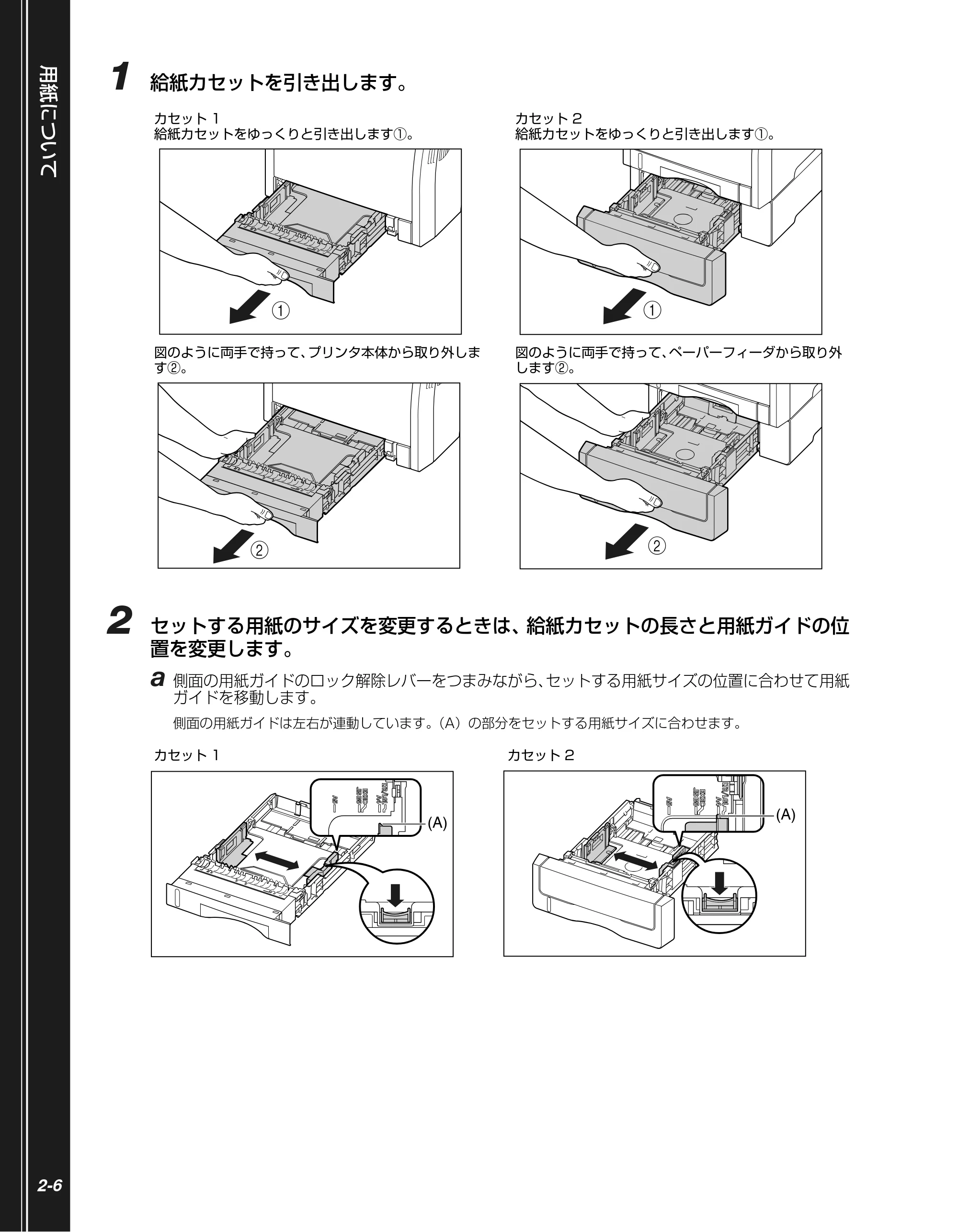
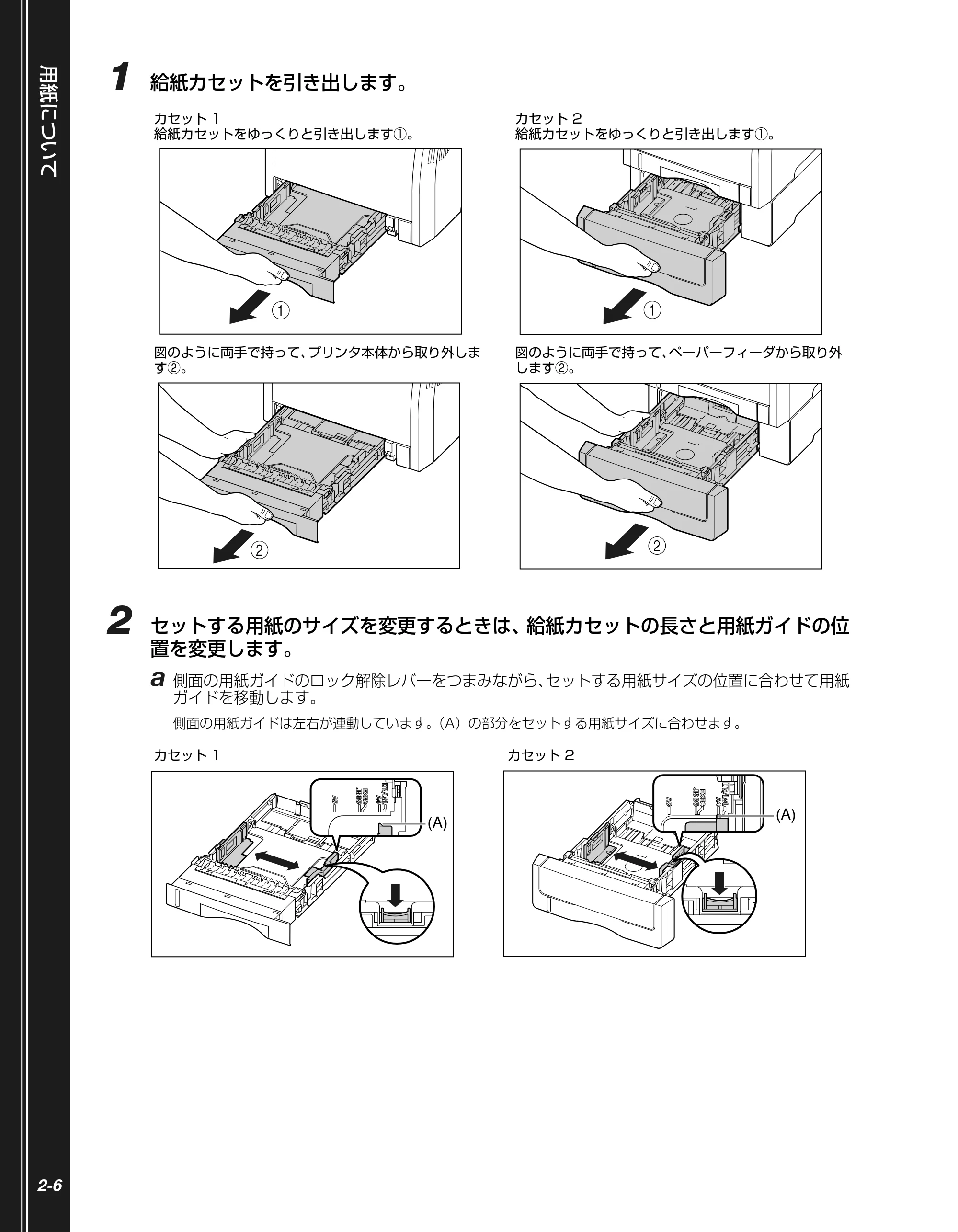
1 給紙カセットを引き出します。
2 セットする用紙のサイズを変更するときは、給紙カセットの長さと用紙ガイドの位
置を変更します。
a 側面の用紙ガイドのロック解除レバーをつまみながら、セットする用紙サイズの位置に合わせて用紙
ガイドを移動します。
側面の用紙ガイドは左右が連動しています。(A)の部分をセットする用紙サイズに合わせます。
カセット 1
給紙カセットをゆっくりと引き出します①。
カセット 2
給紙カセットをゆっくりと引き出します①。
図のように両手で持って、プリンタ本体から取り外しま
す②。
図のように両手で持って、ペーパーフィーダから取り外
します②。
カセット 1 カセット 2
a a
b b
(A)
(A)
25ページ
取扱説明書
について
規制について
第1章
プリンタの操作
第2章
メンテナンス
第3章
トラブルの対処法
第4章
オプションの設置
第5章
お役立ち情報
2-7
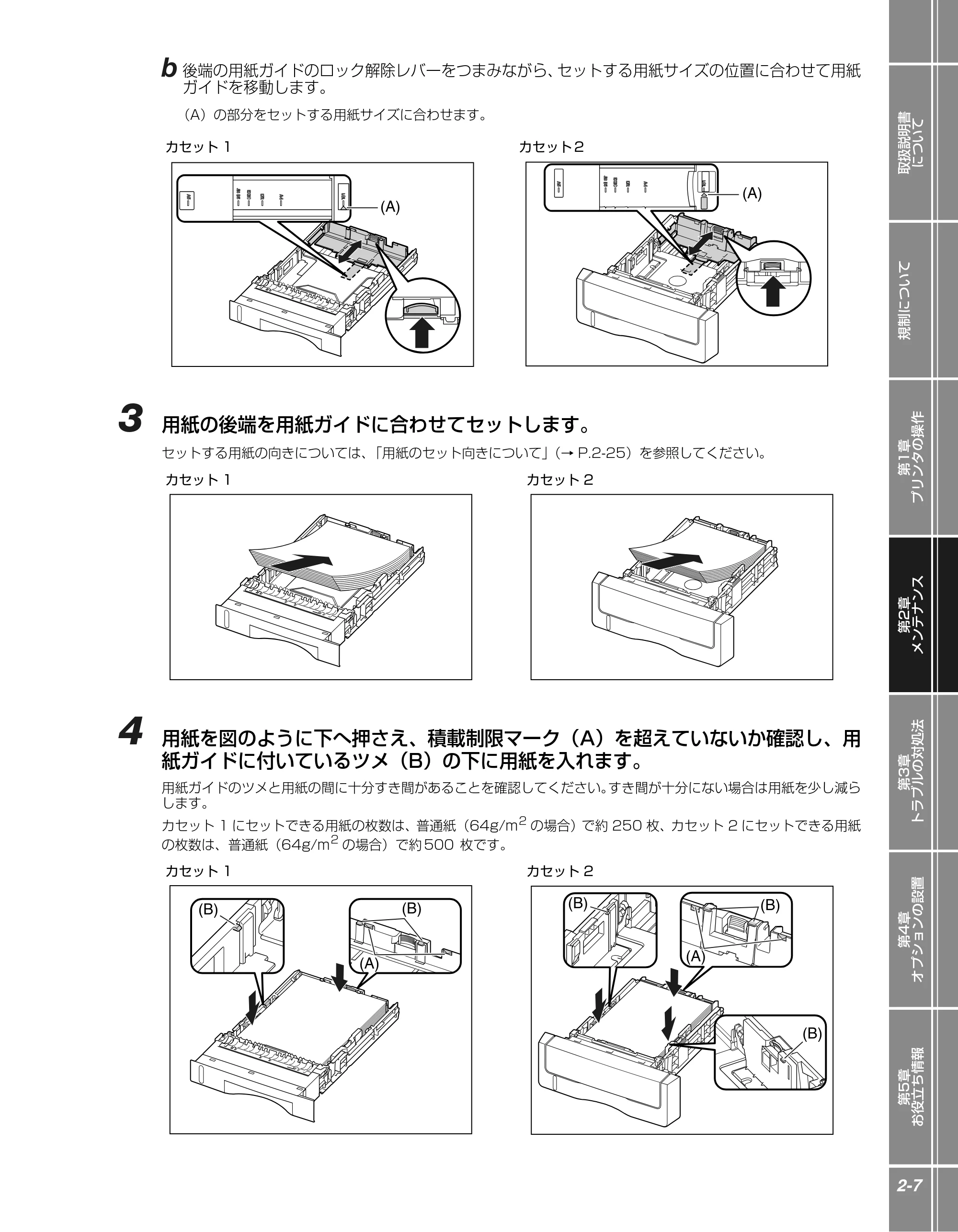
b 後端の用紙ガイドのロック解除レバーをつまみながら、セットする用紙サイズの位置に合わせて用紙
ガイドを移動します。
(A)の部分をセットする用紙サイズに合わせます。
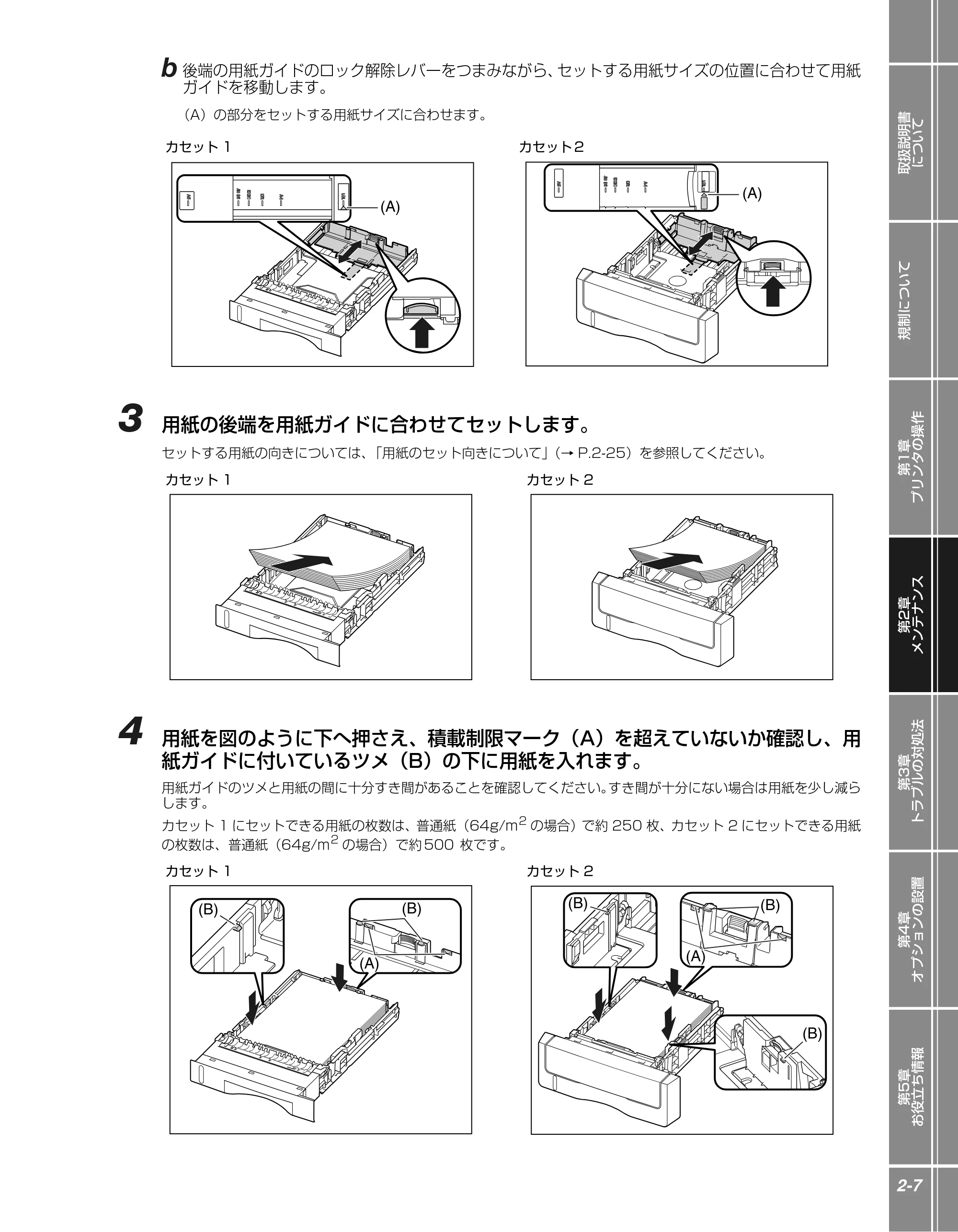
3 用紙の後端を用紙ガイドに合わせてセットします。
セットする用紙の向きについては、「用紙のセット向きについて」(→ P.2-25)を参照してください。
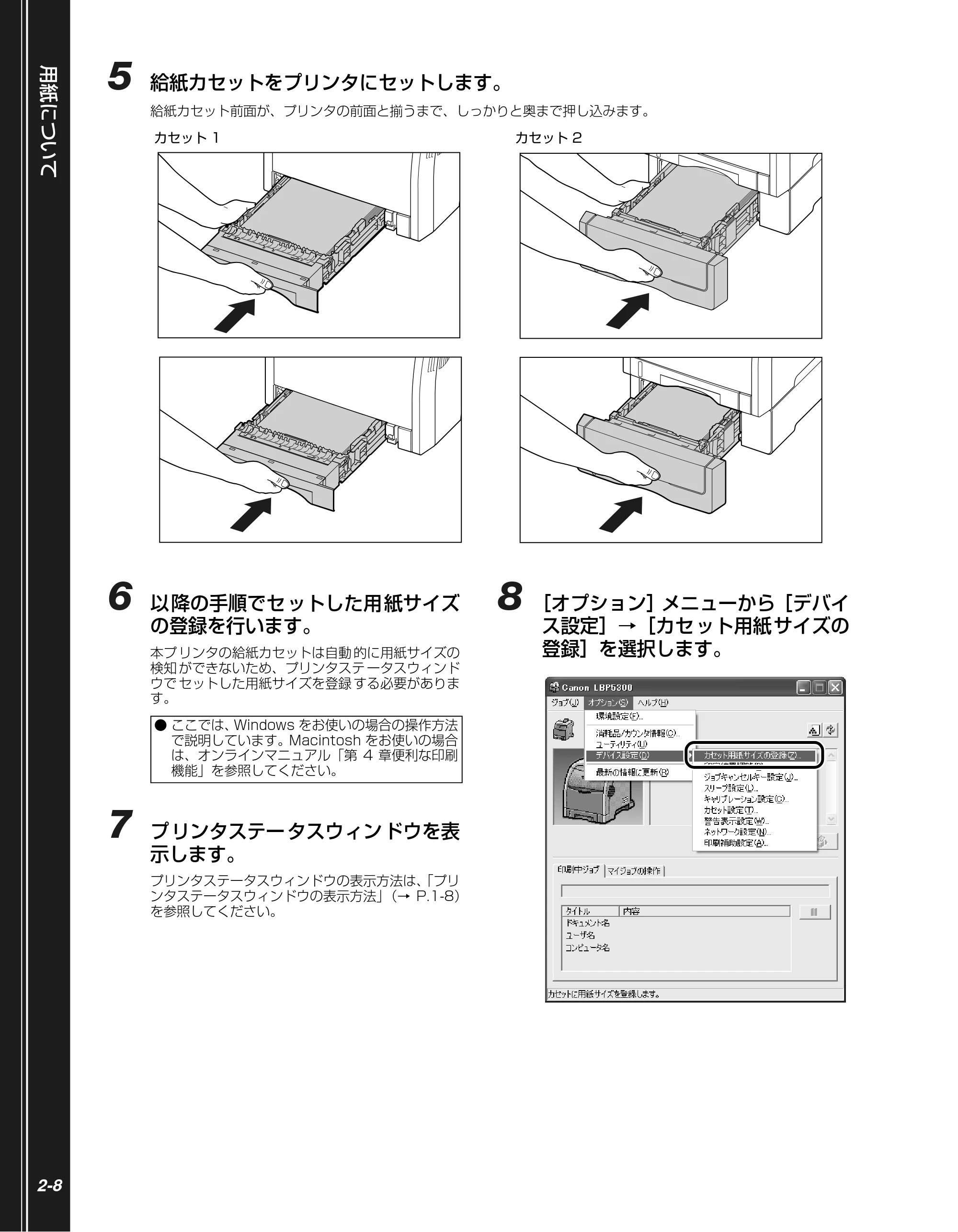
4 用紙を図のように下へ押さえ、積載制限マーク(A)を超えていないか確認し、用
紙ガイドに付いているツメ(B)の下に用紙を入れます。
用紙ガイドのツメと用紙の間に十分すき間があることを確認してください。すき間が十分にない場合は用紙を少し減ら
します。
カセット 1 にセットできる用紙の枚数は、普通紙(64g/m
2
の場合)で約 250 枚、カセット 2 にセットできる用紙
の枚数は、普通紙(64g/m
2
の場合)で約 500 枚です。
カセット 1 カセット 2
カセット 1 カセット 2
カセット 1 カセット 2
(A)
(A)
(B)
(A)
(B)
(B) (B)
(A)
(B)
26ページ
用紙について
2-8
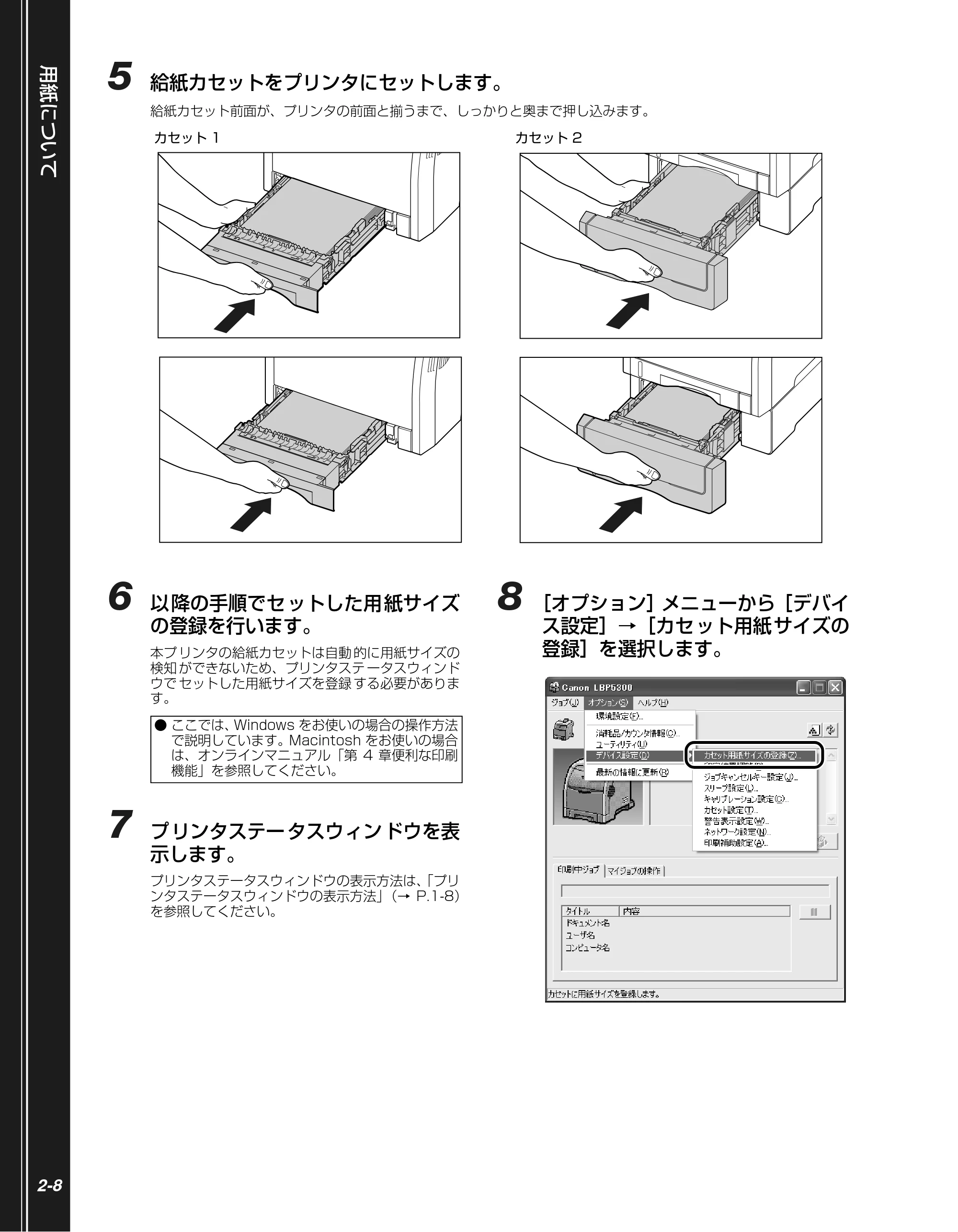
5 給紙カセットをプリンタにセットします。
給紙カセット前面が、プリンタの前面と揃うまで、しっかりと奥まで押し込みます。
6 以降の手順でセットした用紙サイズ
の登録を行います。
本プ リンタの給紙カセットは自動 的に用紙サイズの
検知 ができないため、プリンタステ ータスウィンド
ウで セットした用紙サイズを登録 する必要がありま
す。
7 プリンタステータスウィンドウを表
示します。
プリンタステータスウィンドウの表示方法は、「プリ
ンタステータスウィンドウの表示方法」(→ P.1-8)
を参照してください。
8 [オプション]メニューから[デバイ
ス設定]→[カセット用紙サイズの
登録]を選択します。
カセット 1 カセット 2
- ここでは、Windows をお使いの場合の操作方法
で説明しています。Macintosh をお使いの場合
は、オンラインマニュアル「第 4 章便利な印刷
機能」を参照してください。
27ページ
取扱説明書
について
規制について
第1章
プリンタの操作
第2章
メンテナンス
第3章
トラブルの対処法
第4章
オプションの設置
第5章
お役立ち情報
2-9
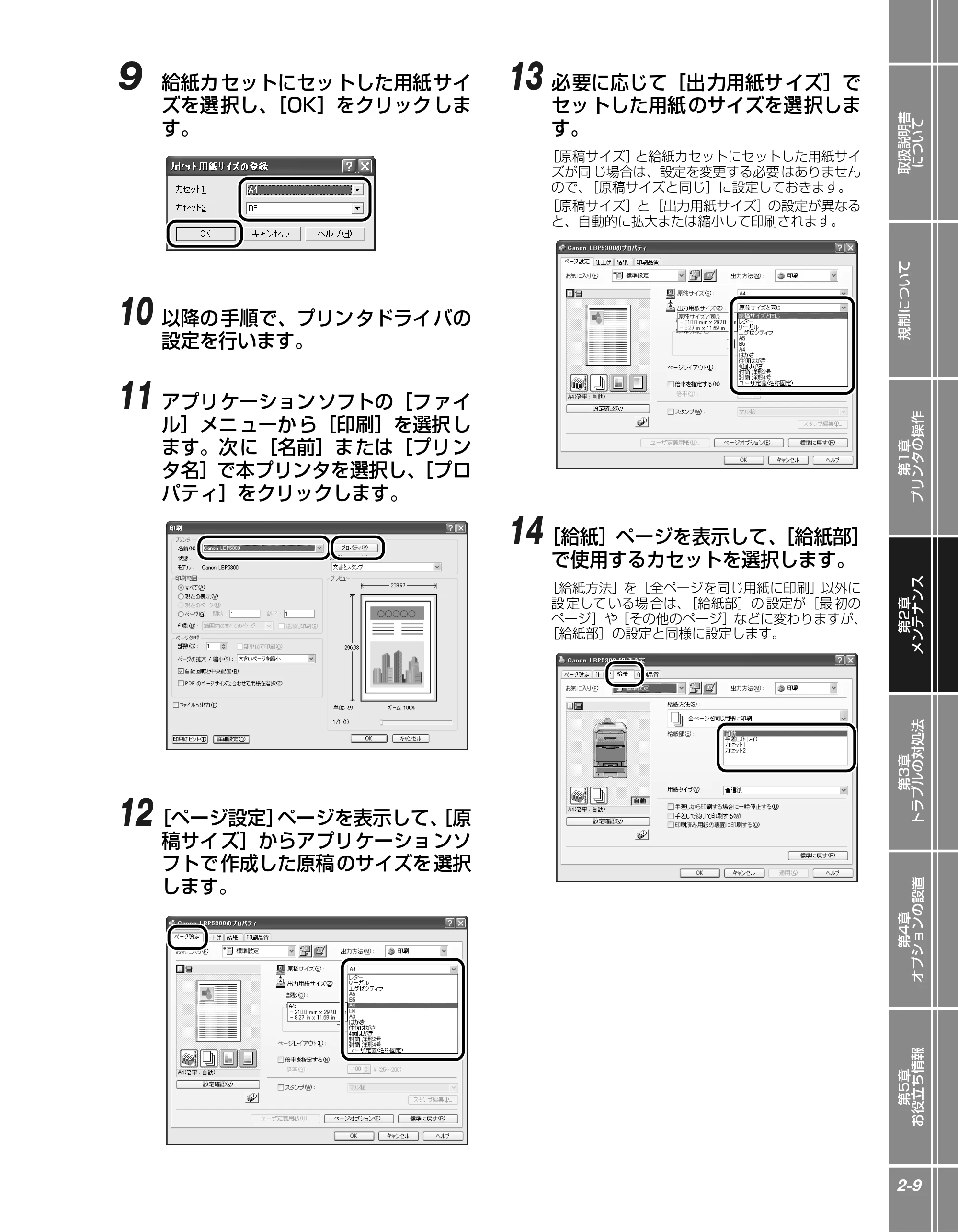
9 給紙カセットにセットした用紙サイ
ズを選択し、[OK]をクリックしま
す。
10 以降の手順で、プリンタドライバの
設定を行います。
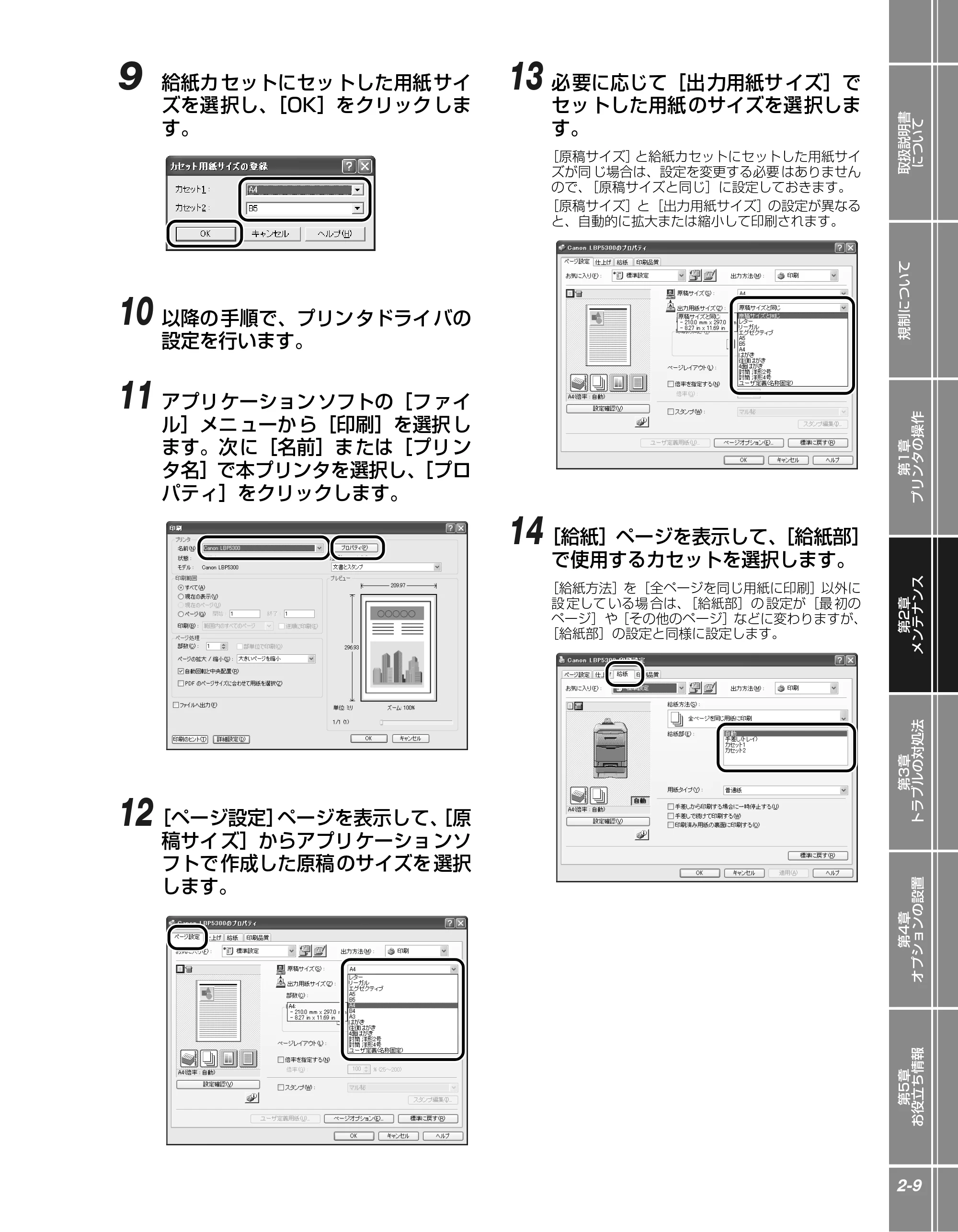
11 アプリケーションソフトの[ファイ
ル]メニューから[印刷]を選択し
ます。次に[名前]または[プリン
タ名]で本プリンタを選択し、[プロ
パティ]をクリックします。
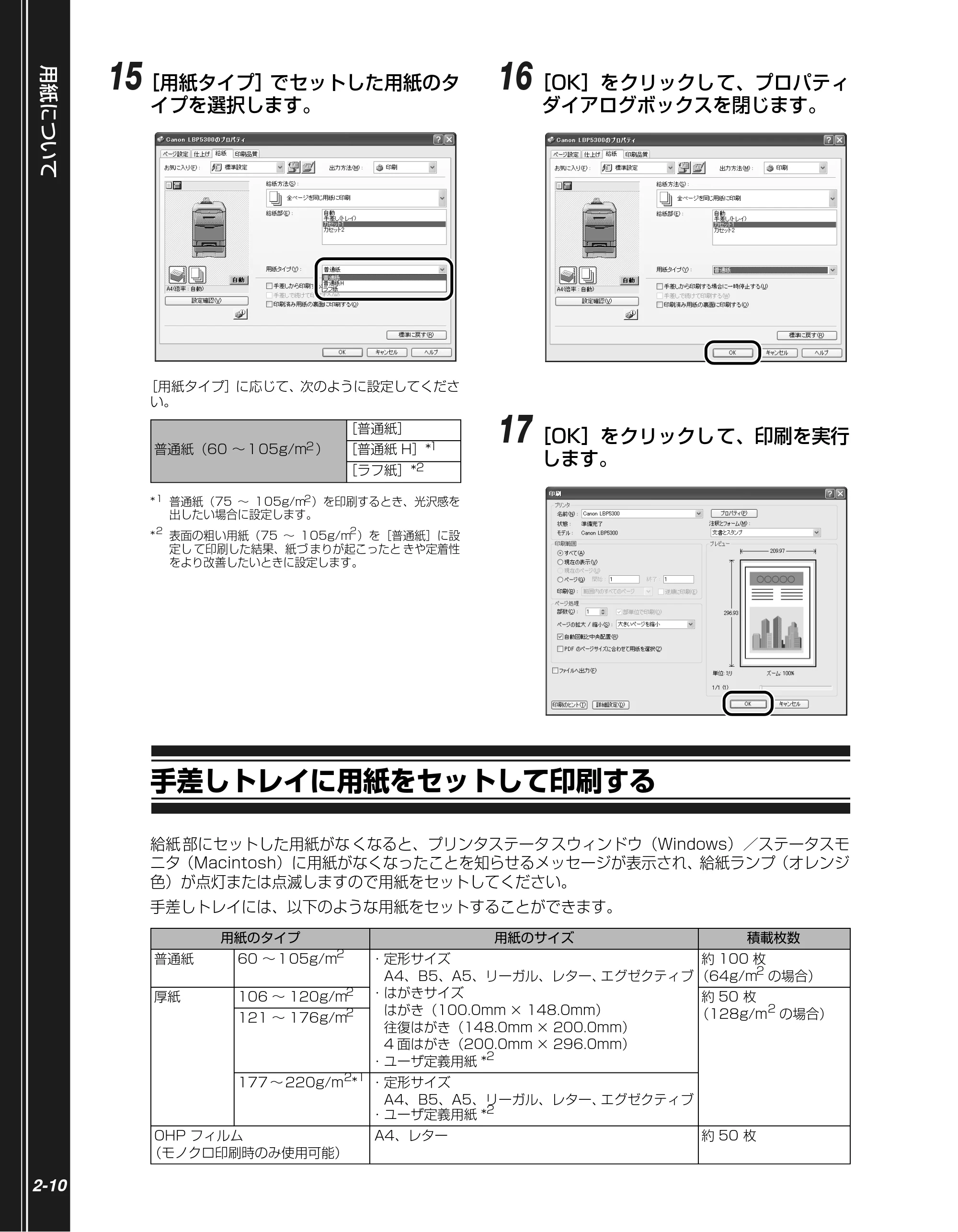
12[ページ設定]ページを表示して、[原
稿サイズ]からアプリケーションソ
フトで作成した原稿のサイズを選択
します。
13 必要に応じて[出力用紙サイズ]で
セットした用紙のサイズを選択しま
す。
[原稿サイズ]と給紙カセットにセットした用紙サイ
ズが同 じ場合は、設定を変更する必要 はありません
ので、[原稿サイズと同じ]に設定しておきます。
[原稿サイズ]と[出力用紙サイズ]の設定が異なる
と、自動的に拡大または縮小して印刷されます。
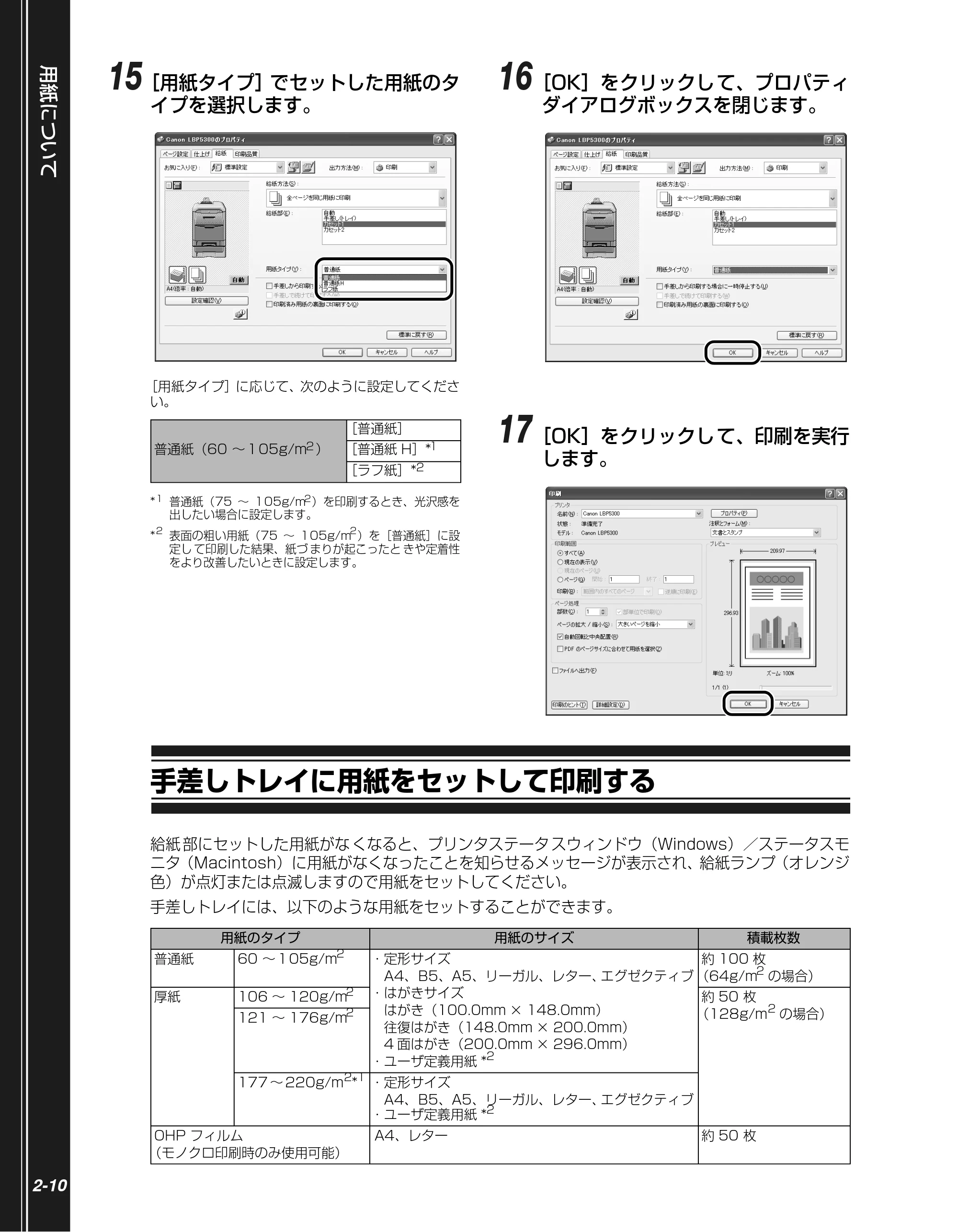
14[給紙]ページを表示して、[給紙部]
で使用するカセットを選択します。
[給紙方法]を[全ページを同じ用紙に印刷]以外に
設 定して いる場 合は、[給紙部]の 設定が[最 初の
ページ]や[その他のページ]などに変わりますが、
[給紙部]の設定と同様に設定します。
手差しトレイに用紙をセットして印刷する
用紙について
2-10
15[用紙タイプ]でセットした用紙のタ
イプを選択します。
[用紙タイプ]に応じて、次のように設定してくださ
い。
* 1 普通紙(75 ~ 105g/m2 )を印刷するとき、光沢感を
出したい場合に設定します。
* 2 表面の粗い用紙(75 ~ 105g/m2 )を[普通紙]に設
定し て印刷した結果、紙づ まりが起こったと きや定着性
をより改善したいときに設定します。
16[OK]をクリックして、プロパティ
ダイアログボックスを閉じます。
17[OK]をクリックして、印刷を実行
します。
手差しトレイに用紙をセットして印刷する
給紙 部にセットした用紙がな くなると、プリンタステータ スウィンドウ(Windows)/ステータスモ
ニタ(Macintosh)に用紙がなくなったことを知らせるメッセージが表示され、給紙ランプ(オレンジ
色)が点灯または点滅しますので用紙をセットしてください。
手差しトレイには、以下のような用紙をセットすることができます。
普通紙(60 ~ 105g/m2 )
[普通紙]
[普通紙 H]*1
[ラフ紙]*2
用紙のタイプ 用紙のサイズ 積載枚数
普通紙 60 ~ 105g/m
2
- 定形サイズ
A4、B5、A5、リーガル、レター、エグゼクティブ
- はがきサイズ
はがき(100.0mm × 148.0mm)
往復はがき(148.0mm × 200.0mm)
4 面はがき(200.0mm × 296.0mm)
- ユーザ定義用紙 *
2
約 100 枚
(64g/m
2
の場合)
厚紙 106 ~ 120g/m
2
約 50 枚
(128g/m
2
の場合)121 ~ 176g/m
2
177 ~ 220g/m
2
*
1
- 定形サイズ
A4、B5、A5、リーガル、レター、エグゼクティブ
- ユーザ定義用紙 *
2
OHP フィルム
(モノクロ印刷時のみ使用可能)
A4、レター 約 50 枚
29ページ
取扱説明書
について
規制について
第1章
プリンタの操作
第2章
メンテナンス
第3章
トラブルの対処法
第4章
オプションの設置
第5章
お役立ち情報
2-11
*1 177 ~ 220g/m2 の厚紙(郵便はがき、郵便往復はがき、郵便 4 面はがき以外)への印刷はおすすめしませんが、やむを得ず印刷
しなければならない場合は、プリンタドライバの[給紙]ページの[用紙タイプ]を[厚紙 3]に設定して印刷してください。
*2 ユーザ定義用紙については、「ユーザ定義用紙(不定形用紙)に印刷する」(→ P.2-16)を参照してください
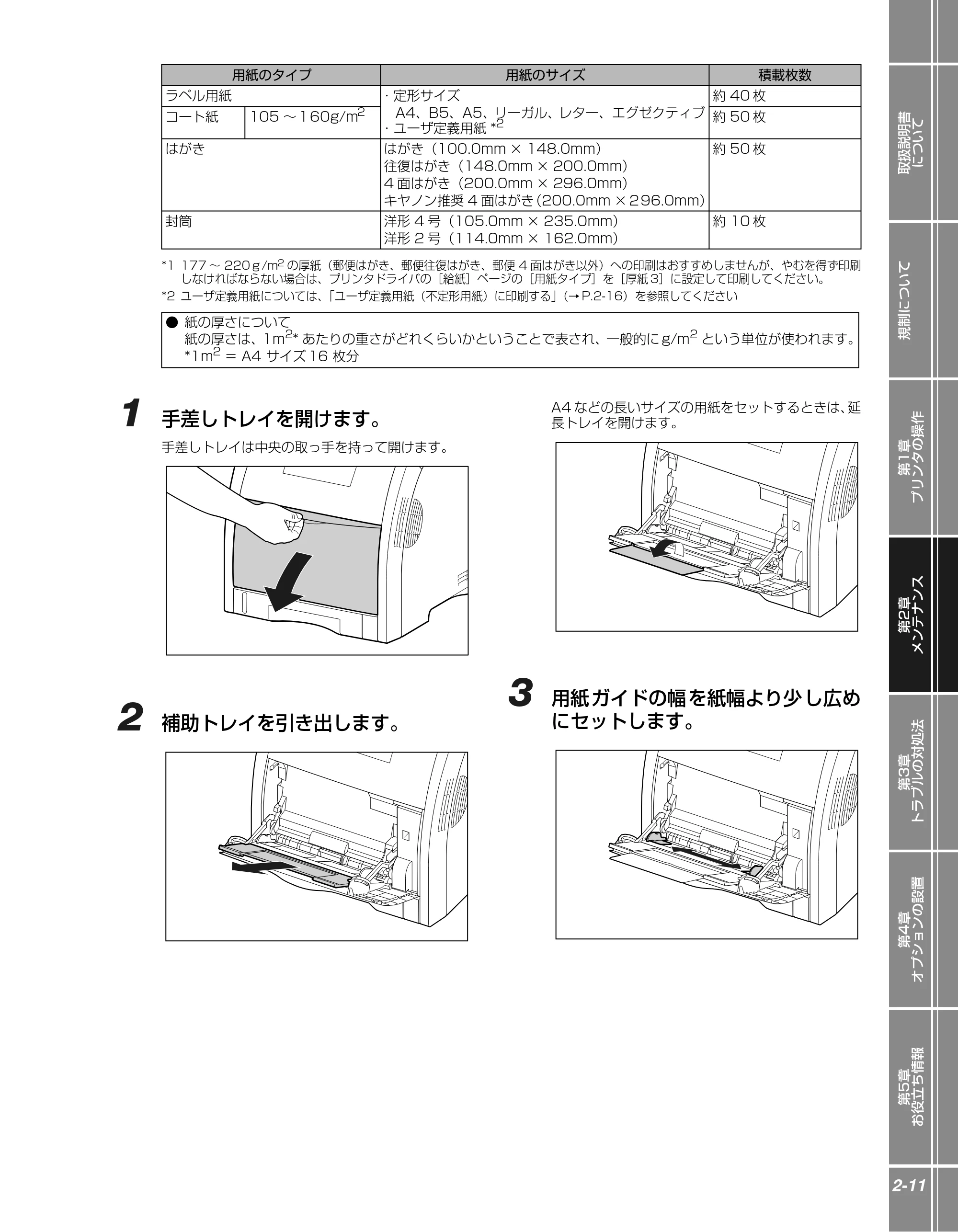
1 手差しトレイを開けます。
手差しトレイは中央の取っ手を持って開けます。
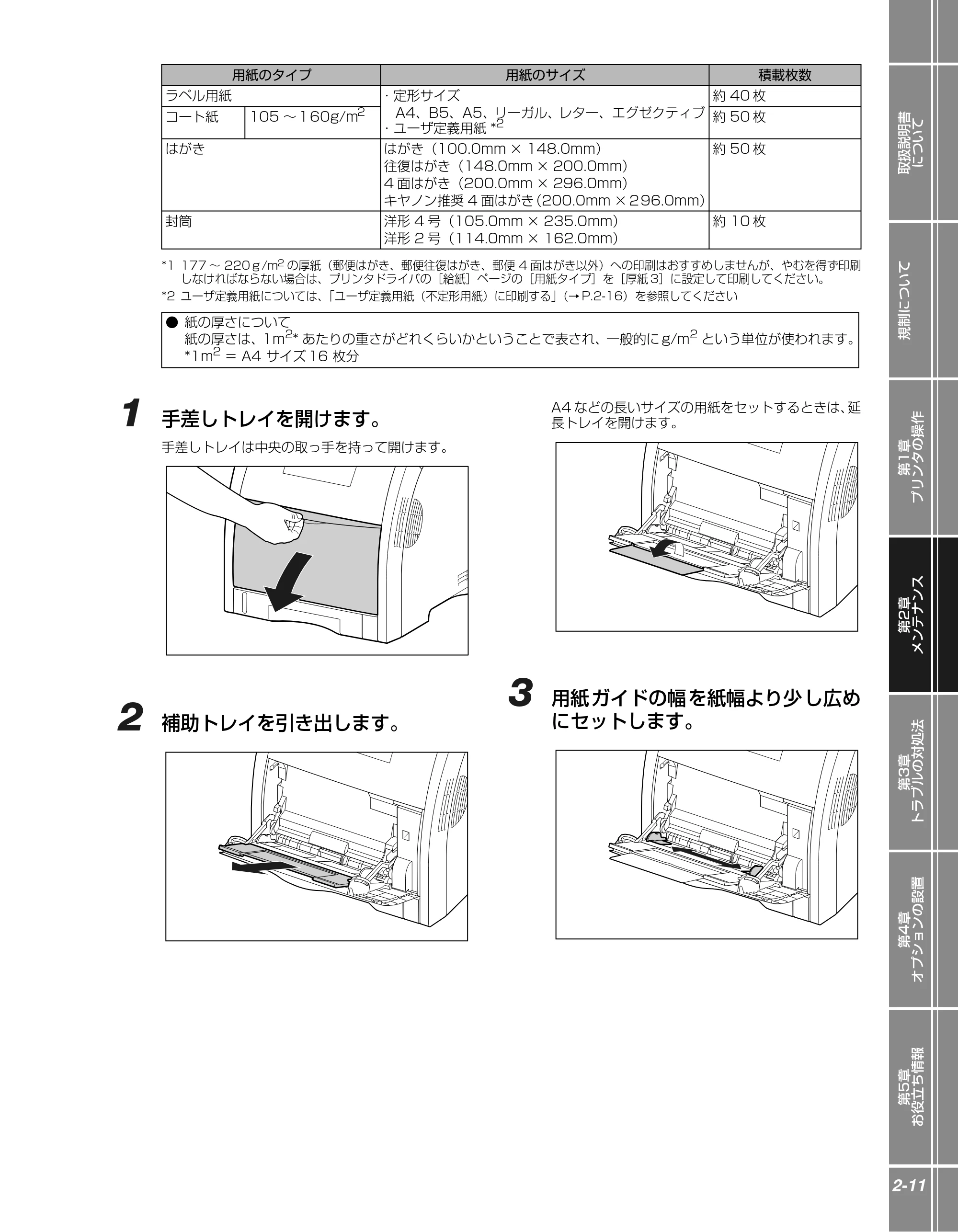
2 補助トレイを引き出します。
A4 などの長いサイズの用紙をセットするときは、延
長トレイを開けます。
3 用紙ガイドの幅を紙幅より少し広め
にセットします。
ラベル用紙 ・定形サイズ
A4、B5、A5、リーガル、レター、エグゼクティブ
- ユーザ定義用紙 *
2
約 40 枚
コート紙 105 ~ 160g/m
2
約 50 枚
はがき はがき(100.0mm × 148.0mm)
往復はがき(148.0mm × 200.0mm)
4 面はがき(200.0mm × 296.0mm)
キヤノン推奨 4 面はがき(200.0mm × 296.0mm)
約 50 枚
封筒 洋形 4 号(105.0mm × 235.0mm)
洋形 2 号(114.0mm × 162.0mm)
約 10 枚
- 紙の厚さについて
紙の厚さは、1m
2
* あたりの重さがどれくらいかということで表され、一般的に g/m
2
という単位が使われます。
*1m
2
= A4 サイズ 16 枚分
用紙のタイプ 用紙のサイズ 積載枚数
30ページ
用紙について
2-12
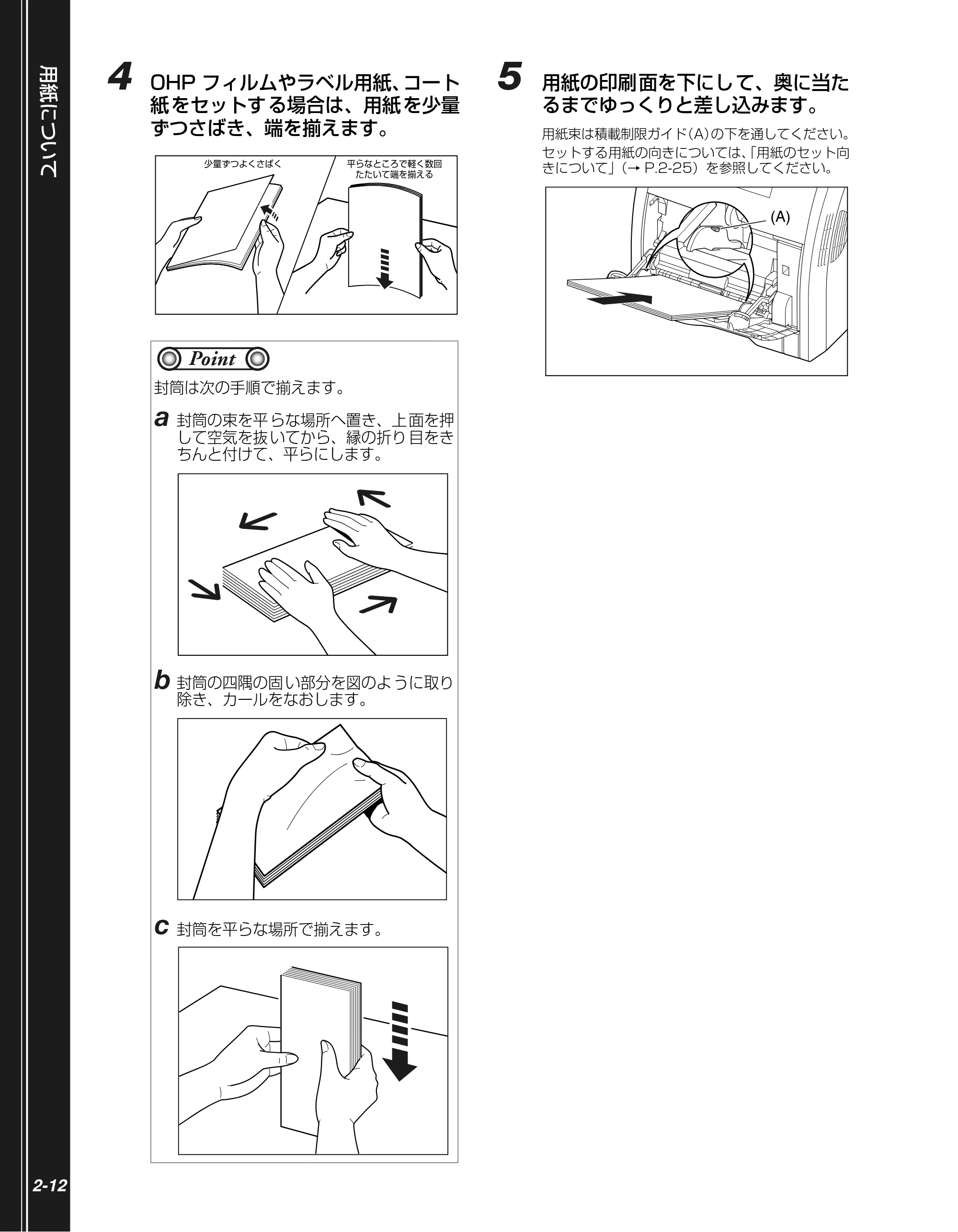
4 OHP フィルムやラベル用紙、コート
紙をセットする場合は、用紙を少量
ずつさばき、端を揃えます。
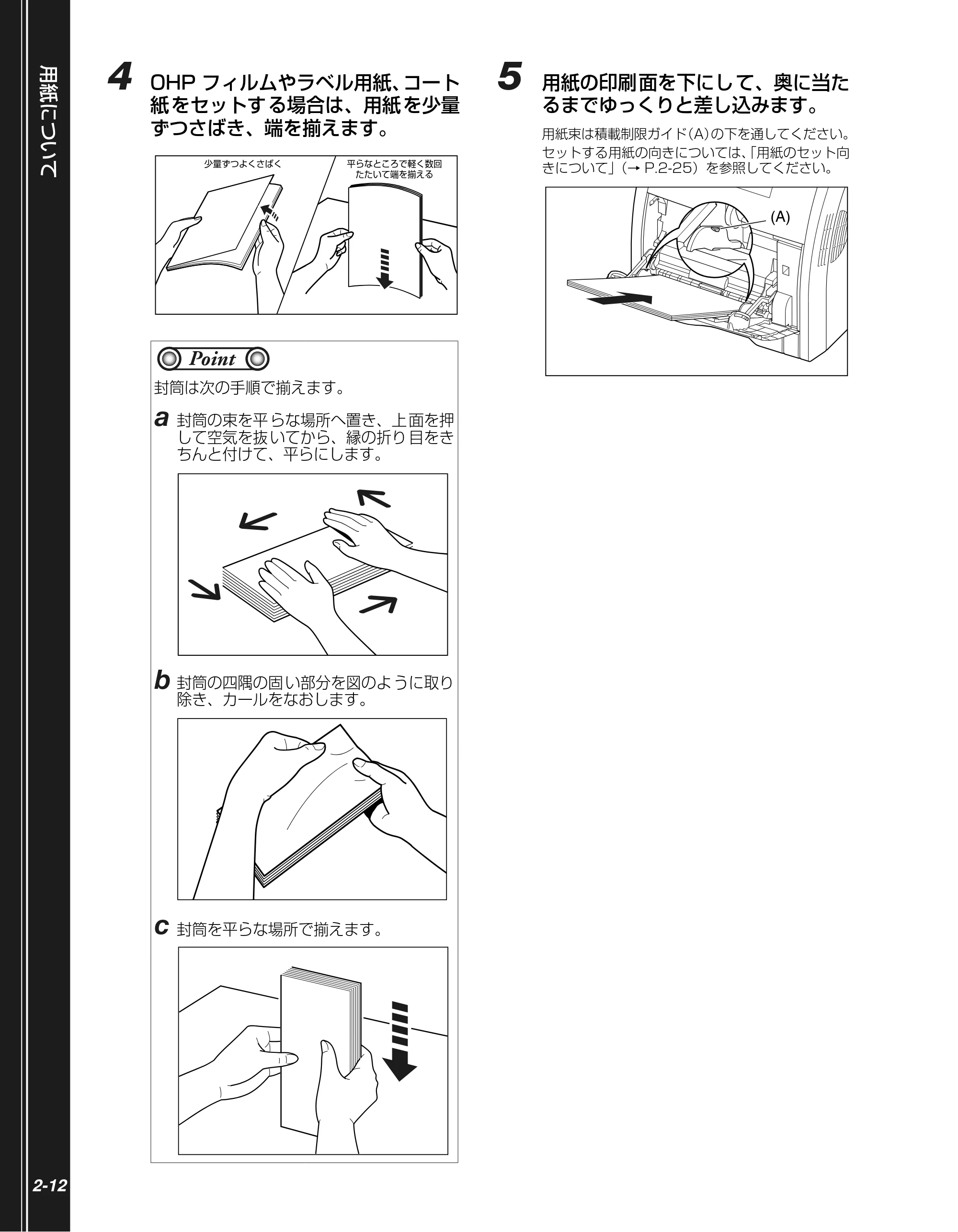
5 用紙の印刷面を下にして、奥に当た
るまでゆっくりと差し込みます。
用紙束は積載制限ガイド(A)の下を通してください。
セットする用紙の向きについては、「用紙のセット向
きについて」(→ P.2-25)を参照してください。
封筒は次の手順で揃えます。
a 封筒の束を平 らな場所へ置き、上 面を押
して空気を抜 いてから、縁の折り 目をき
ちんと付けて、平らにします。
b 封筒の四隅の固 い部分を図のよ うに取り
除き、カールをなおします。
c 封筒を平らな場所で揃えます。
少量ずつよくさばく 平らなところで軽く数回
たたいて端を揃える
Point
(A)
31ページ
取扱説明書
について
規制について
第1章
プリンタの操作
第2章
メンテナンス
第3章
トラブルの対処法
第4章
オプションの設置
第5章
お役立ち情報
2-13
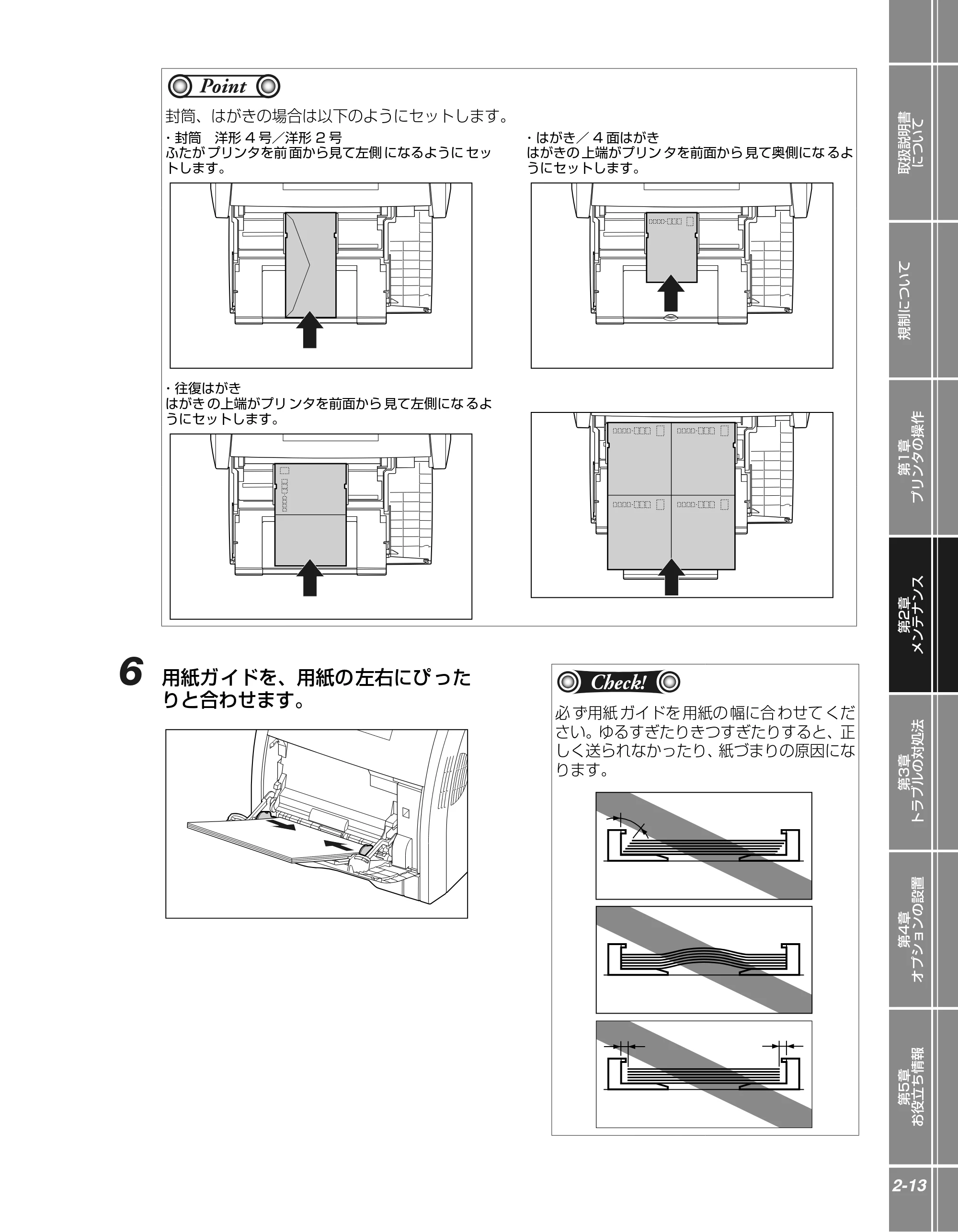
6 用紙ガイドを、用紙の左右にぴった
りと合わせます。
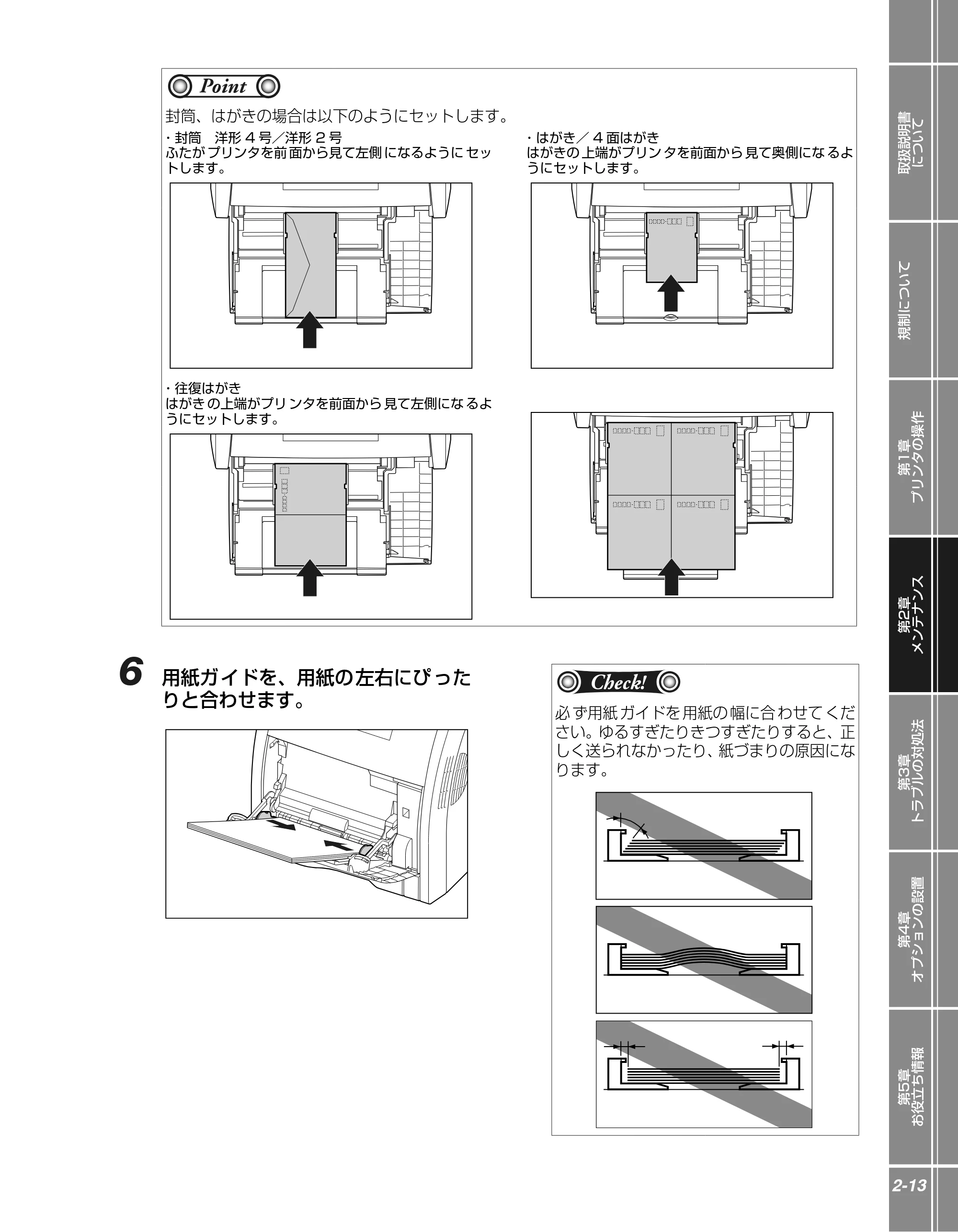
封筒、はがきの場合は以下のようにセットします。
- 封筒 洋形 4 号/洋形 2 号
ふたが プリンタを前 面から見て左側 になるように セッ
トします。
- はがき/ 4 面はがき
はがきの 上端がプリン タを前面から 見て奥側にな るよ
うにセットします。
- 往復はがき
はがき の上端がプリ ンタを前面から 見て左側にな るよ
うにセットします。
Point
必 ず用紙 ガイドを 用紙の 幅に合 わせて くだ
さい。ゆるすぎたりきつすぎたりすると、正
しく送られなかったり、紙づまりの原因にな
ります。
Check!
32ページ
用紙について
2-14
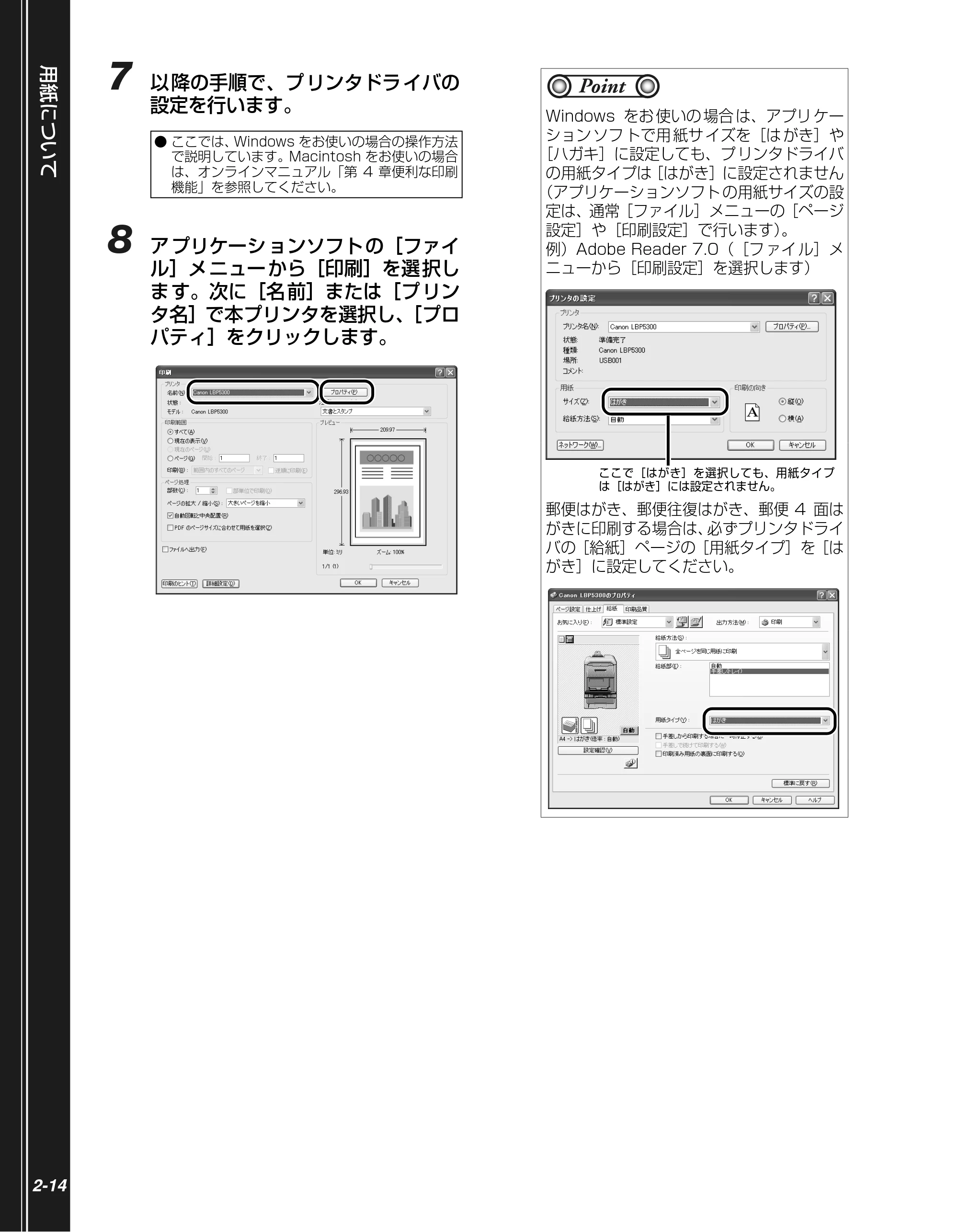
7 以降の手順で、プリンタドライバの
設定を行います。
8 アプリケーションソフトの[ファイ
ル]メニューから[印刷]を選択し
ます。次に[名前]または[プリン
タ名]で本プリンタを選択し、[プロ
パティ]をクリックします。
- ここでは、Windows をお使いの場合の操作方法
で説明しています。Macintosh をお使いの場合
は、オンラインマニュアル「第 4 章便利な印刷
機能」を参照してください。
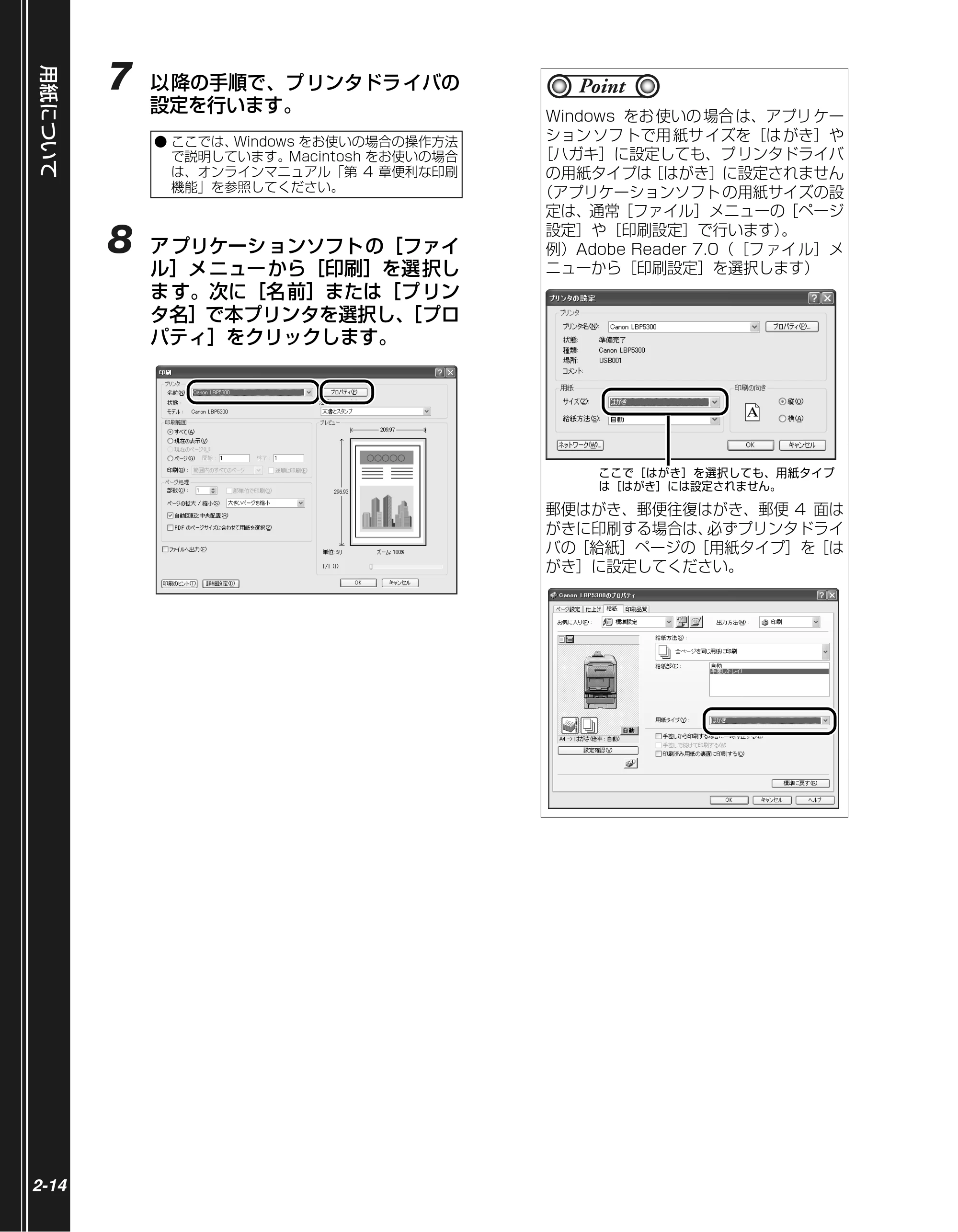
Windows をお 使いの 場合 は、アプリ ケー
ション ソフ トで用 紙サ イズを[は がき]や
[ハガキ]に設定しても、プ リンタドライバ
の用紙タイプは[はがき]に設定されません
(アプリケーションソフト の用紙サイズの設
定は、通常[ファイル]メニューの[ページ
設定]や[印刷設定]で行います)。
例)Adobe Reader 7.0([フ ァイ ル]メ
ニューから[印刷設定]を選択します)
郵便はがき、郵便往復はがき、郵便 4 面は
がきに印刷する場合は、必ずプリンタドライ
バの[給紙]ページの[用紙タイプ]を[は
がき]に設定してください。
Point
ここで[はがき]を選択しても、用紙タイプ
は[はがき]には設定されません。
33ページ
取扱説明書
について
規制について
第1章
プリンタの操作
第2章
メンテナンス
第3章
トラブルの対処法
第4章
オプションの設置
第5章
お役立ち情報
2-15
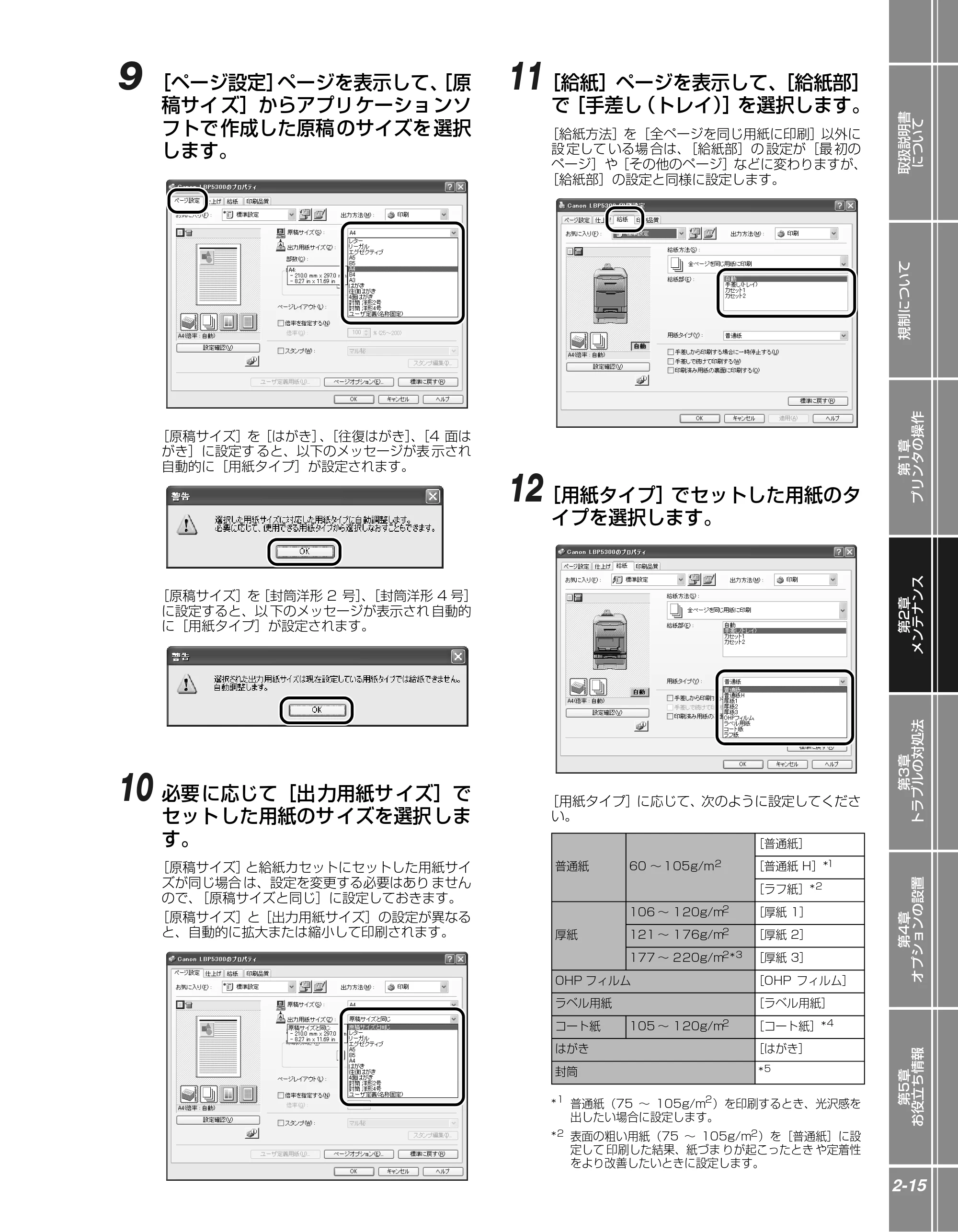
9 [ページ設定]ページを表示して、[原
稿サイズ]からアプリケーションソ
フトで作成した原稿のサイズを選択
します。
[原稿サイズ]を[はがき]、[往復はがき]、[4 面は
がき]に設定す ると、以下のメッセージが表 示され
自動的に[用紙タイプ]が設定されます。
[原稿サイズ]を[封筒洋形 2 号]、[封筒洋形 4 号]
に設定すると、以 下のメッセージが表示され 自動的
に[用紙タイプ]が設定されます。
10 必要に応じて[出力用紙サイズ]で
セットした用紙のサイズを選択しま
す。
[原稿サイズ]と給紙カセットにセットした用紙サイ
ズが同じ場合 は、設定を変更する必要はあり ません
ので、[原稿サイズと同じ]に設定しておきます。
[原稿サイズ]と[出力用紙サイズ]の設定が異なる
と、自動的に拡大または縮小して印刷されます。
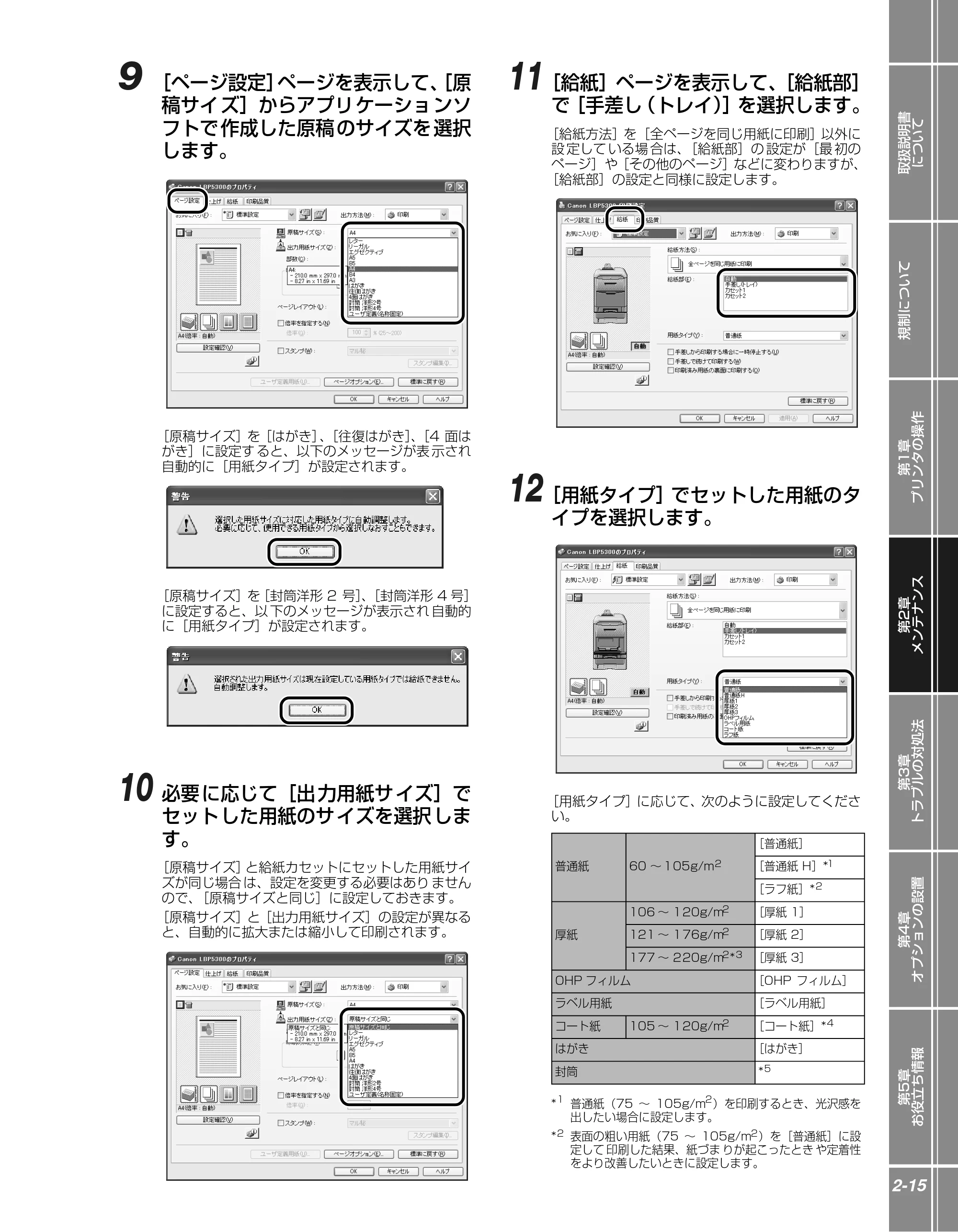
11[給紙]ページを表示して、[給紙部]
で[手差し(トレイ)]を選択します。
[給紙方法]を[全ページを同じ用紙に印刷]以外に
設 定して いる場 合は、[給紙部]の 設定が[最 初の
ページ]や[その他のページ]などに変わりますが、
[給紙部]の設定と同様に設定します。
12[用紙タイプ]でセットした用紙のタ
イプを選択します。
[用紙タイプ]に応じて、次のように設定してくださ
い。
* 1 普通紙(75 ~ 105g/m2 )を印刷するとき、光沢感を
出したい場合に設定します。
* 2 表面の粗い用紙(75 ~ 105g/m2 )を[普通紙]に設
定して 印刷した結果、紙づま りが起こったとき や定着性
をより改善したいときに設定します。
普通紙 60 ~ 105g/m 2
[普通紙]
[普通紙 H]*1
[ラフ紙]* 2
厚紙
106 ~ 120g/m2 [厚紙 1]
121 ~ 176g/m2 [厚紙 2]
177 ~ 220g/m2 * 3 [厚紙 3]
OHP フィルム [OHP フィルム]
ラベル用紙 [ラベル用紙]
コート紙 105 ~ 120g/m2 [コート紙]* 4
はがき [はがき]
封筒 * 5
ユーザ定義用紙(不定形用紙)に印刷する
用紙について
2-16
* 3 177 ~ 220g/m 2 の厚紙(郵便はがき、郵便往復はが
き、郵便 4 面はがき以外)への印刷はおすすめしません
が、やむを得ず印刷しなければならない場合は、[厚紙 3]
に設定して印刷してください。
* 4 121 ~ 160g/m2 のコート紙を印刷するときは、[用紙
タイプ]の設定を[コート紙]にしてから、[仕上げ]ペー
ジの[仕上げ詳細]ボタンをクリックして、[仕上げ詳細]
ダイアログボックスの[処理オプション]ボタンをクリッ
クし、[処理オプション]ダイアログボックスにある[特
殊定着モード]の設定を[モード 1]にします。
* 5 封筒 の場合は、用紙サイズ の設定をすると自 動的に封筒
に適 した印刷モードで 印刷されます。用紙サ イズの設定
は以下のプルダウンメニューで行います。
- Windows の場合:
[ページ設定]ページの[出力用紙サイズ]
- Macintosh の場合:
[ページ属性]パネルの[用紙サイズ](Mac OS X 10.4
以降の場合は[用紙処理]パネル の[出力用紙サイズ]
でも設定できます)
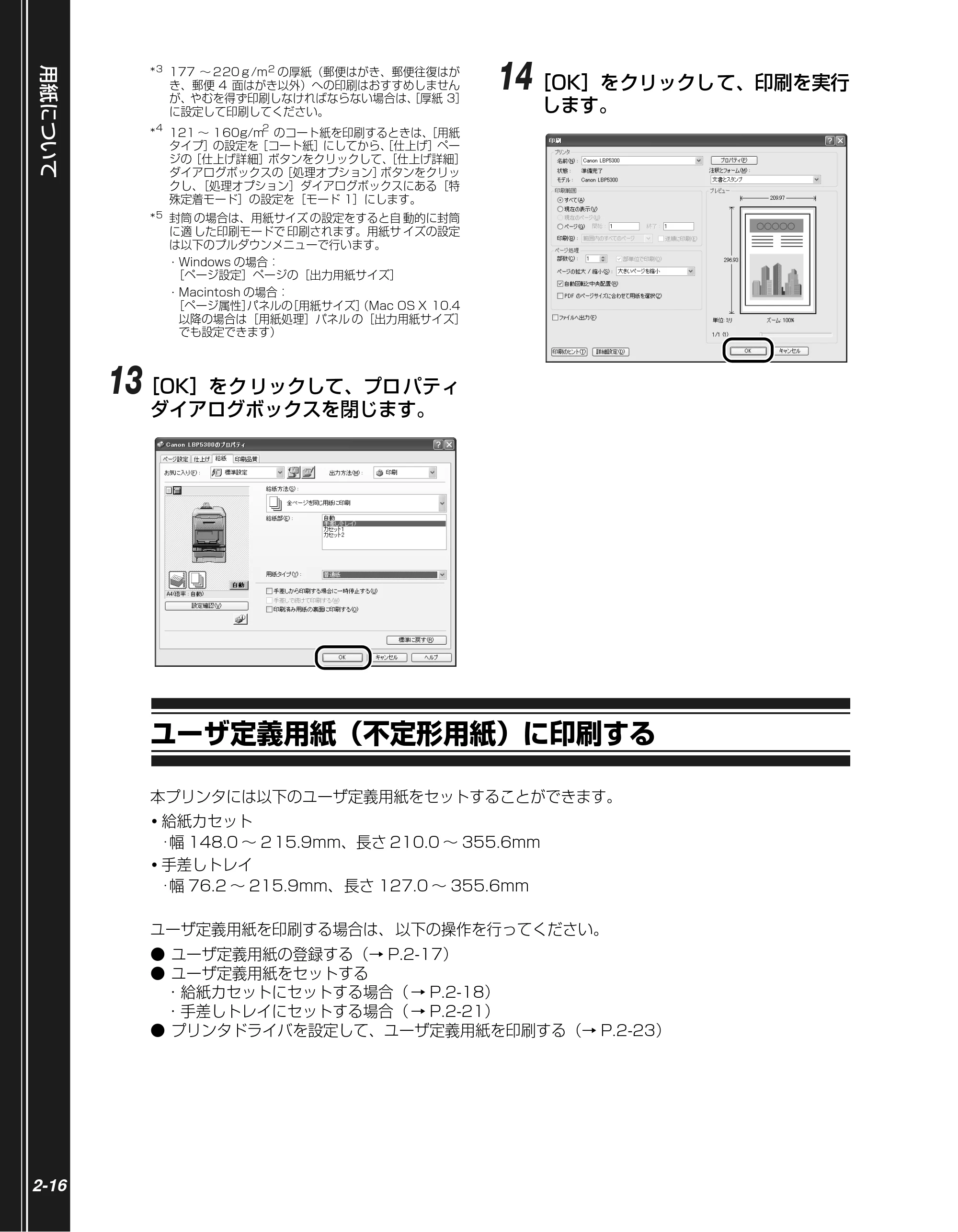
13[OK]をクリックして、プロパティ
ダイアログボックスを閉じます。
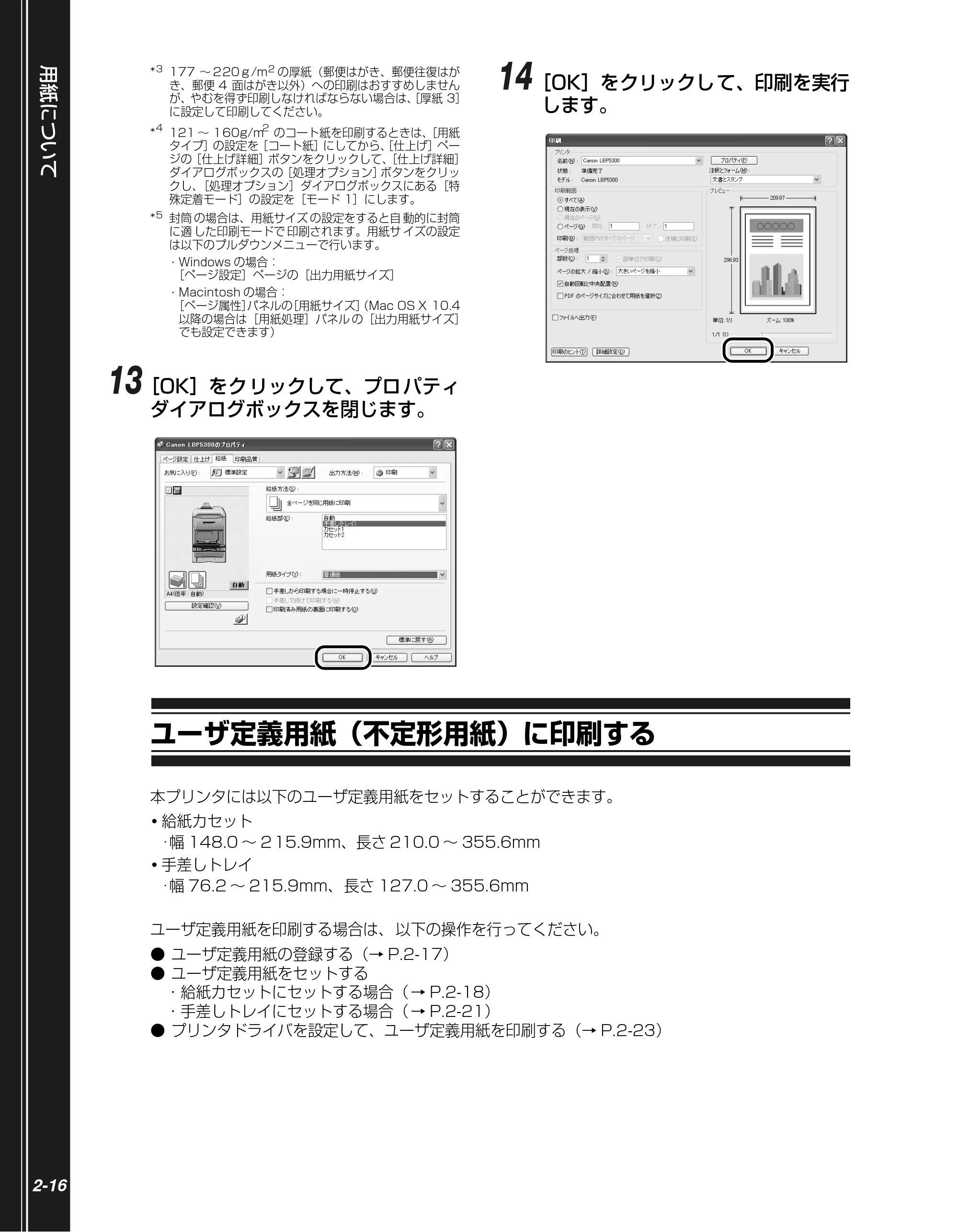
14[OK]をクリックして、印刷を実行
します。
ユーザ定義用紙(不定形用紙)に印刷する
本プリンタには以下のユーザ定義用紙をセットすることができます。
- 給紙カセット
・幅 148.0 ~ 2 15.9mm、長さ 210.0 ~ 355.6mm
- 手差しトレイ
・幅 76.2 ~ 215.9mm、長さ 127.0 ~ 355.6mm
ユーザ定義用紙を印刷する場合は、 以下の操作を行ってください。
- ユーザ定義用紙の登録する(→ P.2-17)
- ユーザ定義用紙をセットする
- 給紙カセットにセットする場合( → P.2-18)
- 手差しトレイにセットする場合( → P.2-21)
- プリンタドライバを設定して、ユーザ定義用紙を印刷する(→ P.2-23)
ユーザ定義用紙の登録方法
取扱説明書
について
規制について
第1章
プリンタの操作
第2章
メンテナンス
第3章
トラブルの対処法
第4章
オプションの設置
第5章
お役立ち情報
2-17
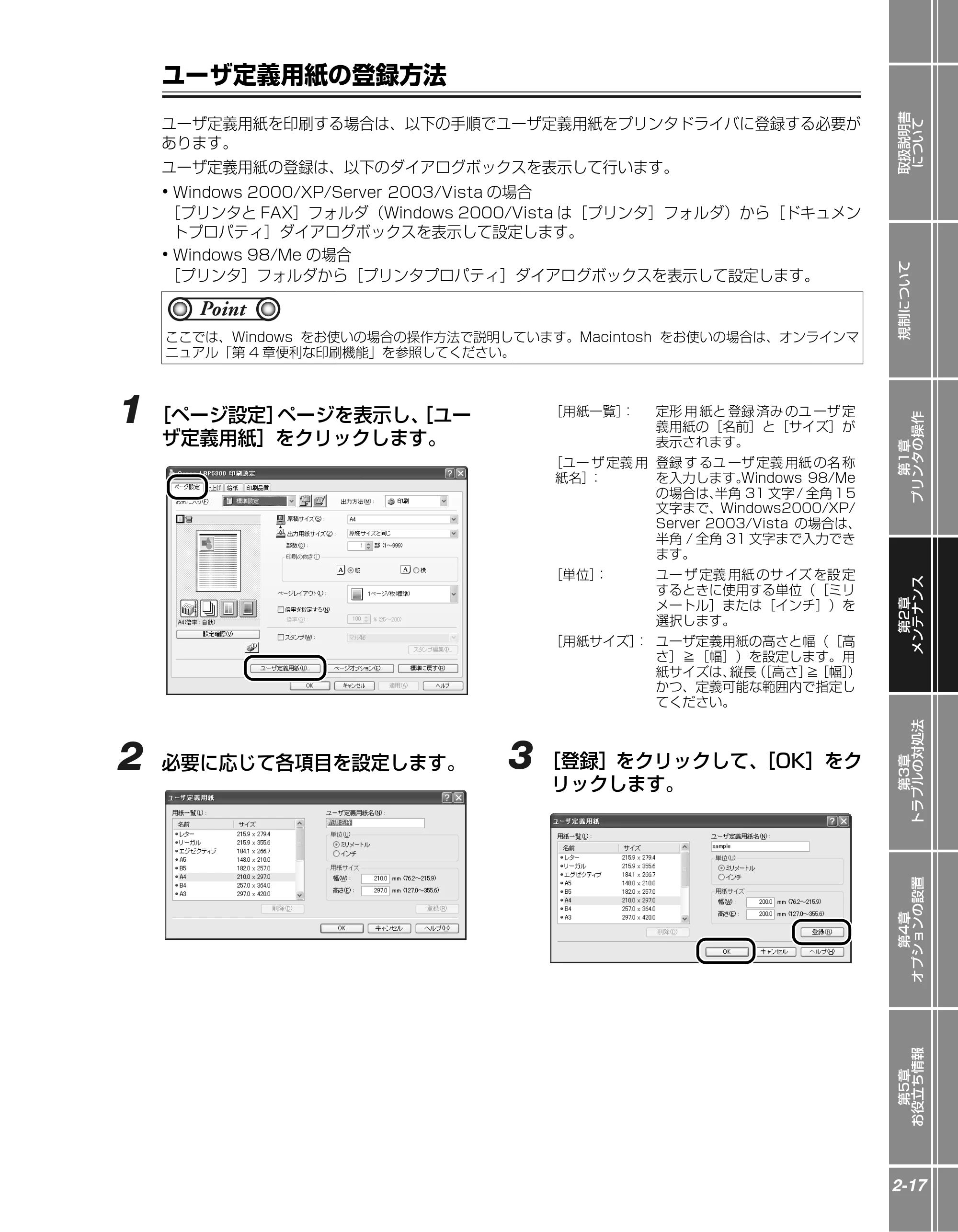
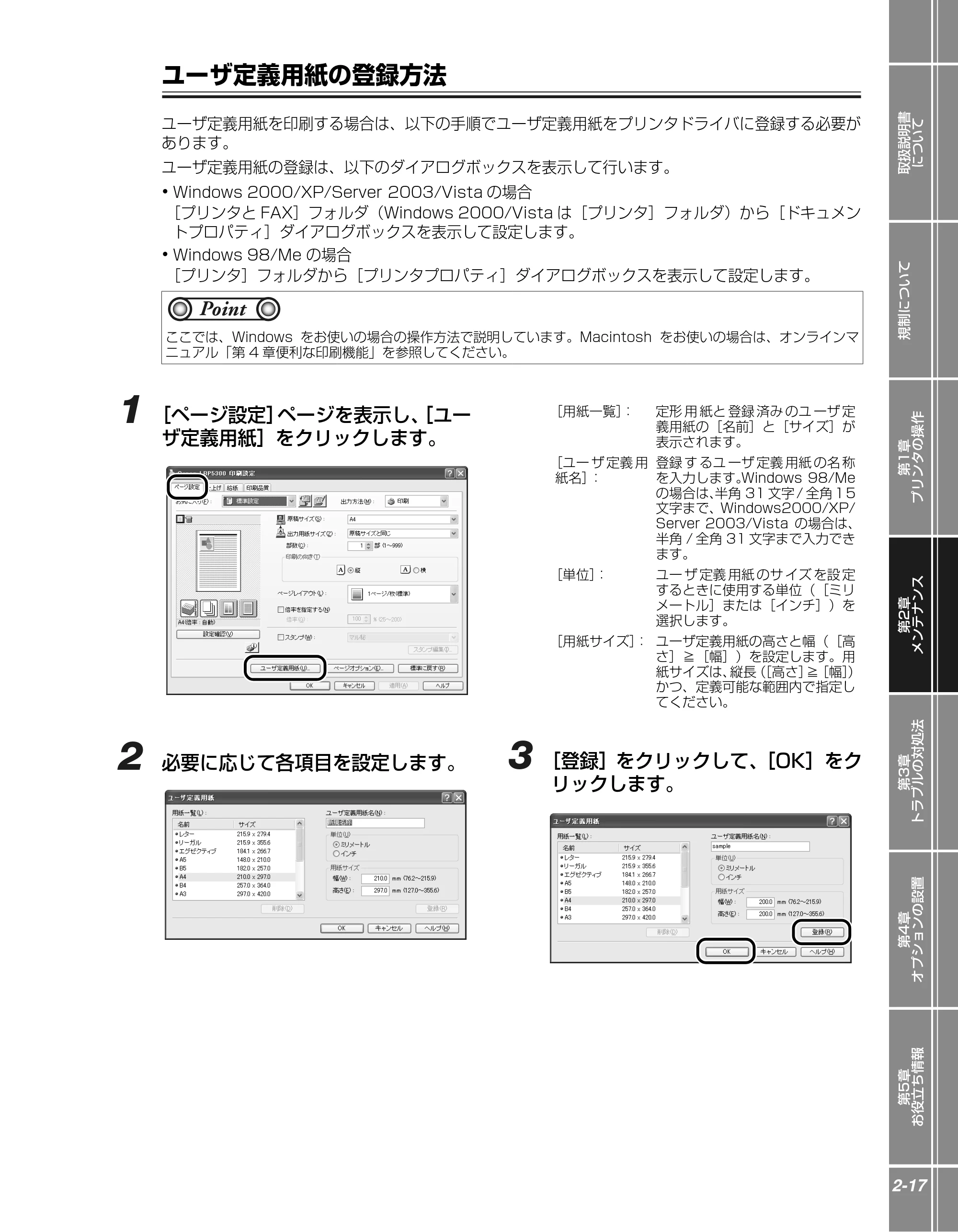
ユーザ定義用紙の登録方法
ユーザ定義用紙を印刷する場合は、以下の手順でユーザ定義用紙をプリンタドライバに登録する必要が
あります。
ユーザ定義用紙の登録は、以下のダイアログボックスを表示して行います。
- Windows 2000/XP/Server 2003/Vista の場合
[プリンタと FAX]フォルダ(Windows 2000/Vista は[プリンタ]フォルダ)から[ドキュメン
トプロパティ]ダイアログボックスを表示して設定します。
- Windows 98/Me の場合
[プリンタ]フォルダから[プリンタプロパティ]ダイアログボックスを表示して設定します。
1 [ページ設定]ページを表示し、[ユー
ザ定義用紙]をクリックします。
2 必要に応じて各項目を設定します。 3 [登録]をクリックして、[OK]をク
リックします。
ここでは、Windows をお使いの場合の操作方法で説明しています。Macintosh をお使いの場合は、オンラインマ
ニュアル「第 4 章便利な印刷機能」を参照してください。
Point
[用紙一覧]: 定形 用 紙と 登録 済み のユ ーザ 定
義用紙の[名前]と[サイズ]が
表示されます。
[ユー ザ 定義 用
紙名]:
登録 す るユ ーザ 定義 用紙 の名 称
を入力します。Windows 98/Me
の場合は、半角 31 文字 / 全角 15
文字まで、Windows2000/XP/
Server 2003/Vista の場合は、
半角 / 全角 31 文字まで入力でき
ます。
[単位]: ユー ザ 定義 用紙 のサ イズ を設 定
するときに使用する単位([ミリ
メートル]または[インチ])を
選択します。
[用紙サイズ]: ユーザ定義用紙の高さと幅([高
さ]≧[幅])を設定します。用
紙サイズは、縦長([高さ]≧[幅])
かつ、定義可能な範囲内で指定し
てください。
給紙カセットにユーザ定義用紙をセットする
用紙について
2-18
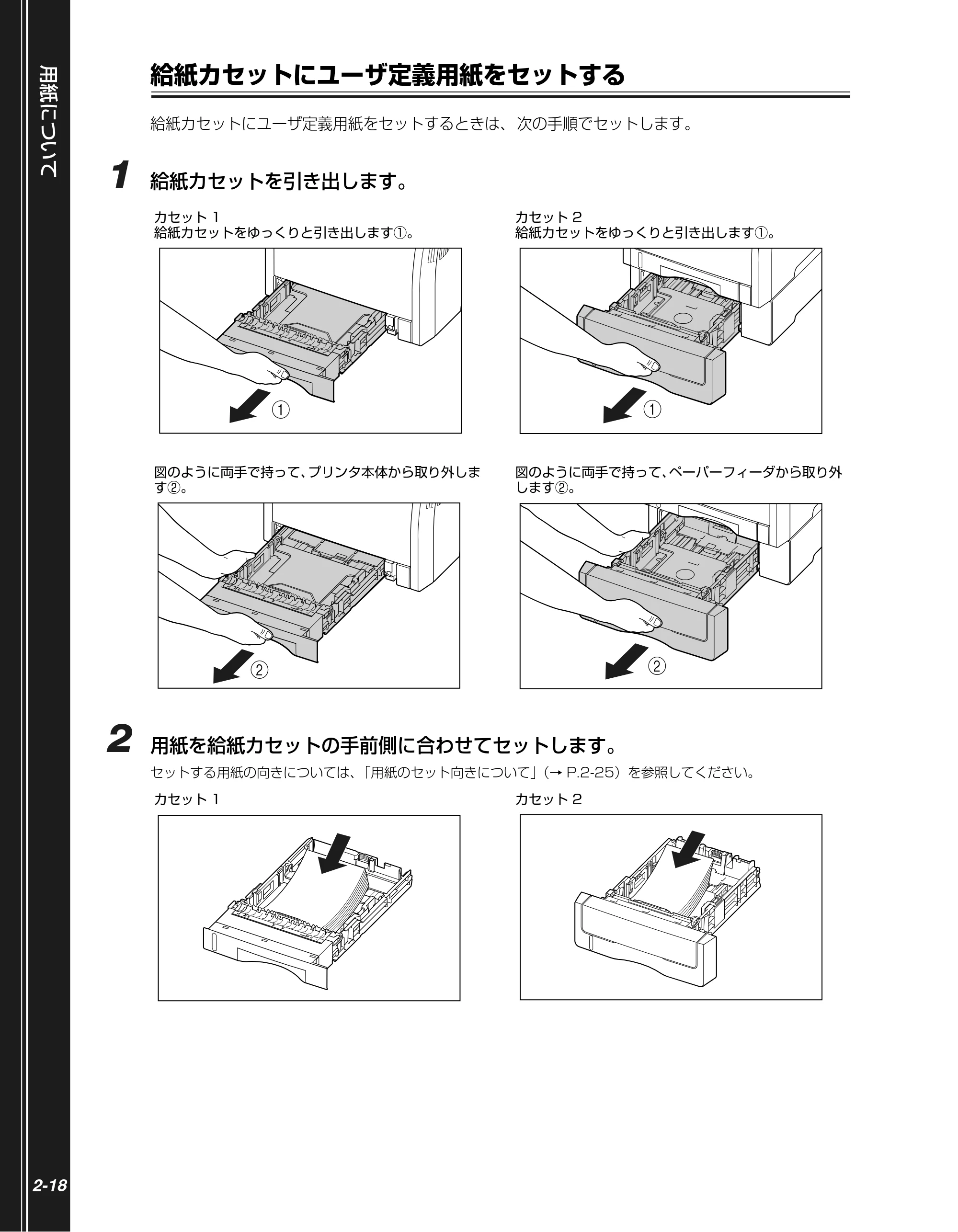
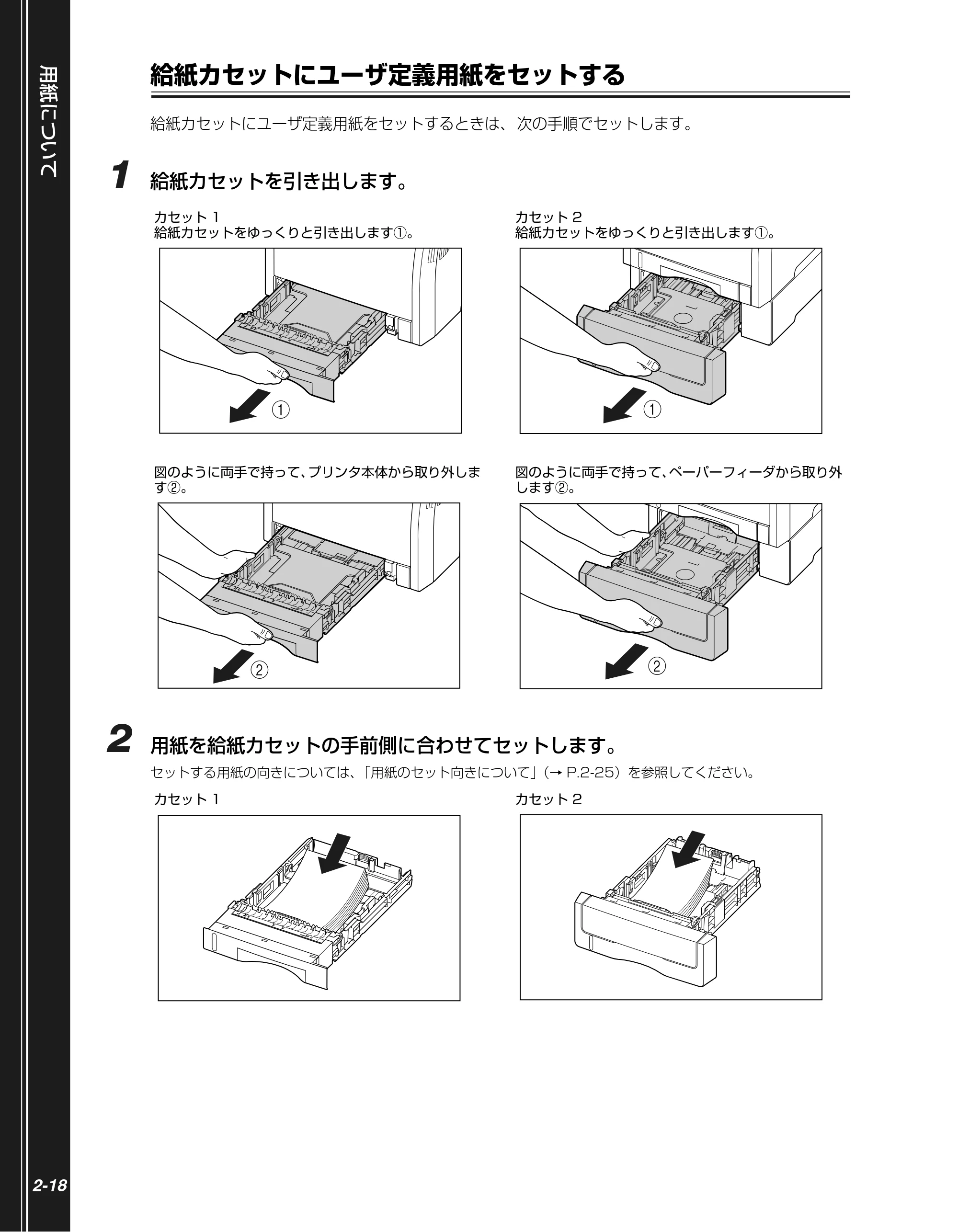
給紙カセットにユーザ定義用紙をセットする
給紙カセットにユーザ定義用紙をセットするときは、 次の手順でセットします。
1 給紙カセットを引き出します。
2 用紙を給紙カセットの手前側に合わせてセットします。
セットする用紙の向きについては、「用紙のセット向きについて」(→ P.2-25)を参照してください。
カセット 1
給紙カセットをゆっくりと引き出します①。
カセット 2
給紙カセットをゆっくりと引き出します①。
図のように両手で持って、プリンタ本体から取り外しま
す②。
図のように両手で持って、ペーパーフィーダから取り外
します②。
カセット 1 カセット 2
a a
b b
37ページ
取扱説明書
について
規制について
第1章
プリンタの操作
第2章
メンテナンス
第3章
トラブルの対処法
第4章
オプションの設置
第5章
お役立ち情報
2-19
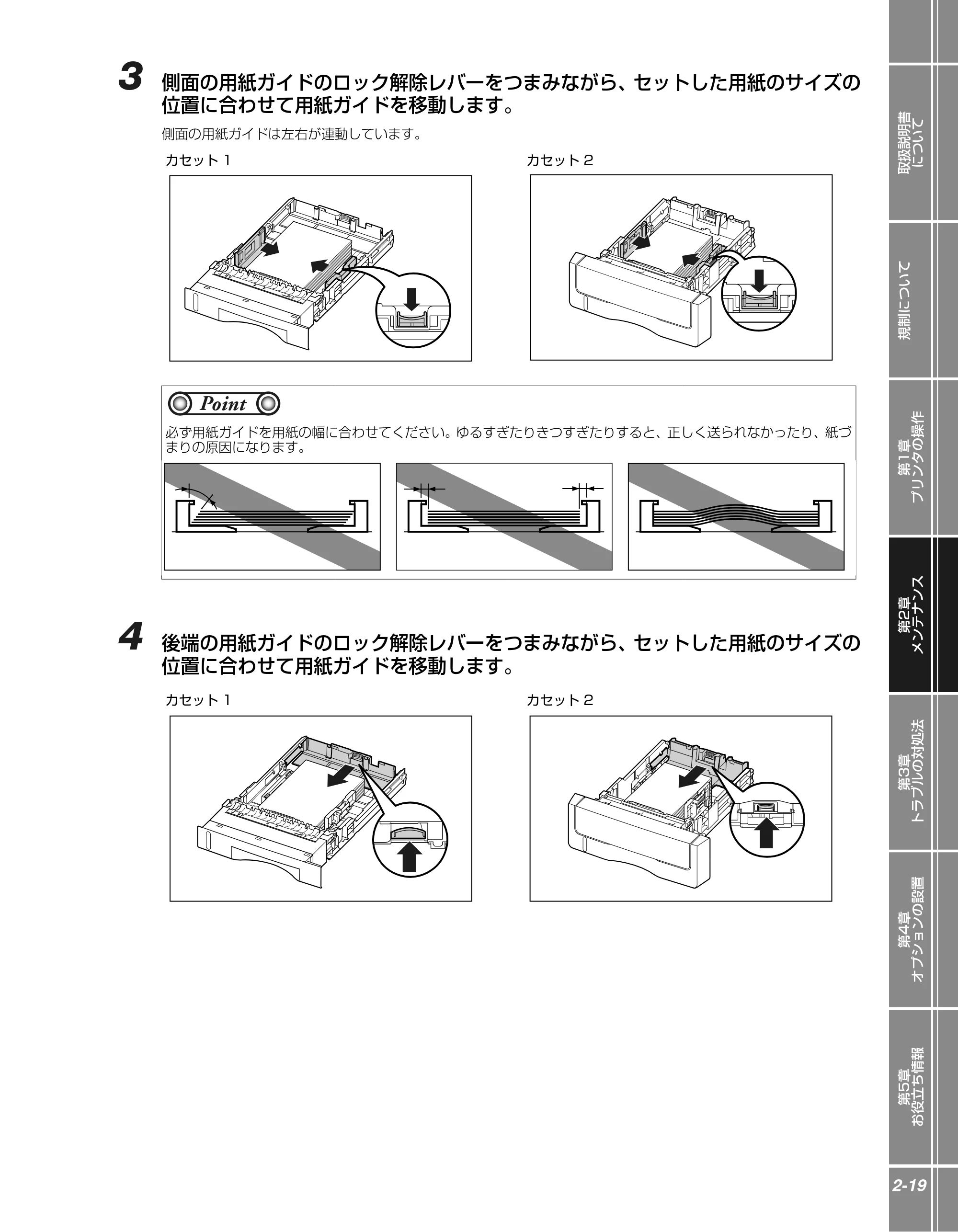
3 側面の用紙ガイドのロック解除レバーをつまみながら、セットした用紙のサイズの
位置に合わせて用紙ガイドを移動します。
側面の用紙ガイドは左右が連動しています。
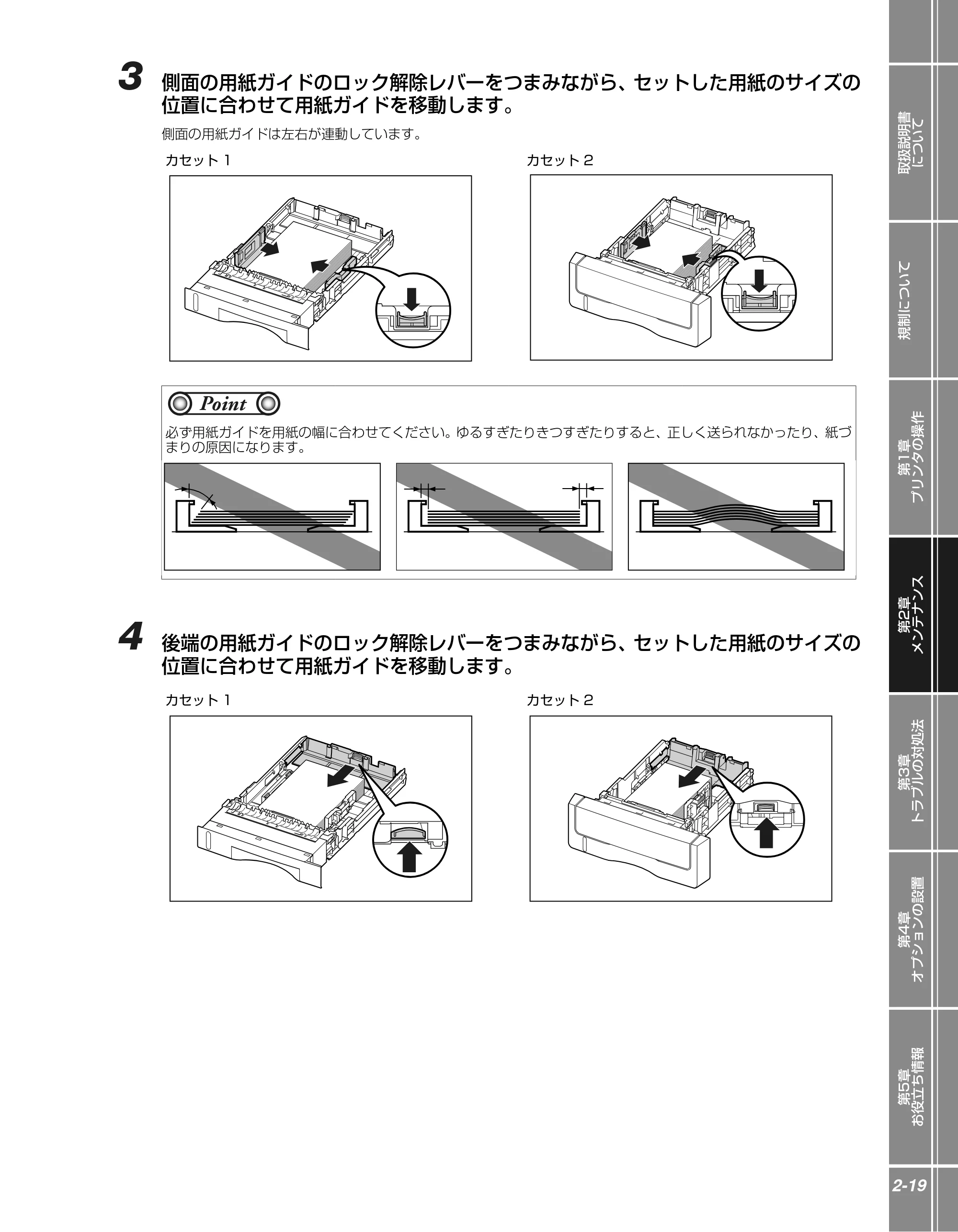
4 後端の用紙ガイドのロック解除レバーをつまみながら、セットした用紙のサイズの
位置に合わせて用紙ガイドを移動します。
カセット 1 カセット 2
必ず用紙ガイドを用紙の幅に合わせてください。ゆるすぎたりきつすぎたりすると、正しく送られなかったり、紙づ
まりの原因になります。
カセット 1 カセット 2
Point
38ページ
用紙について
2-20
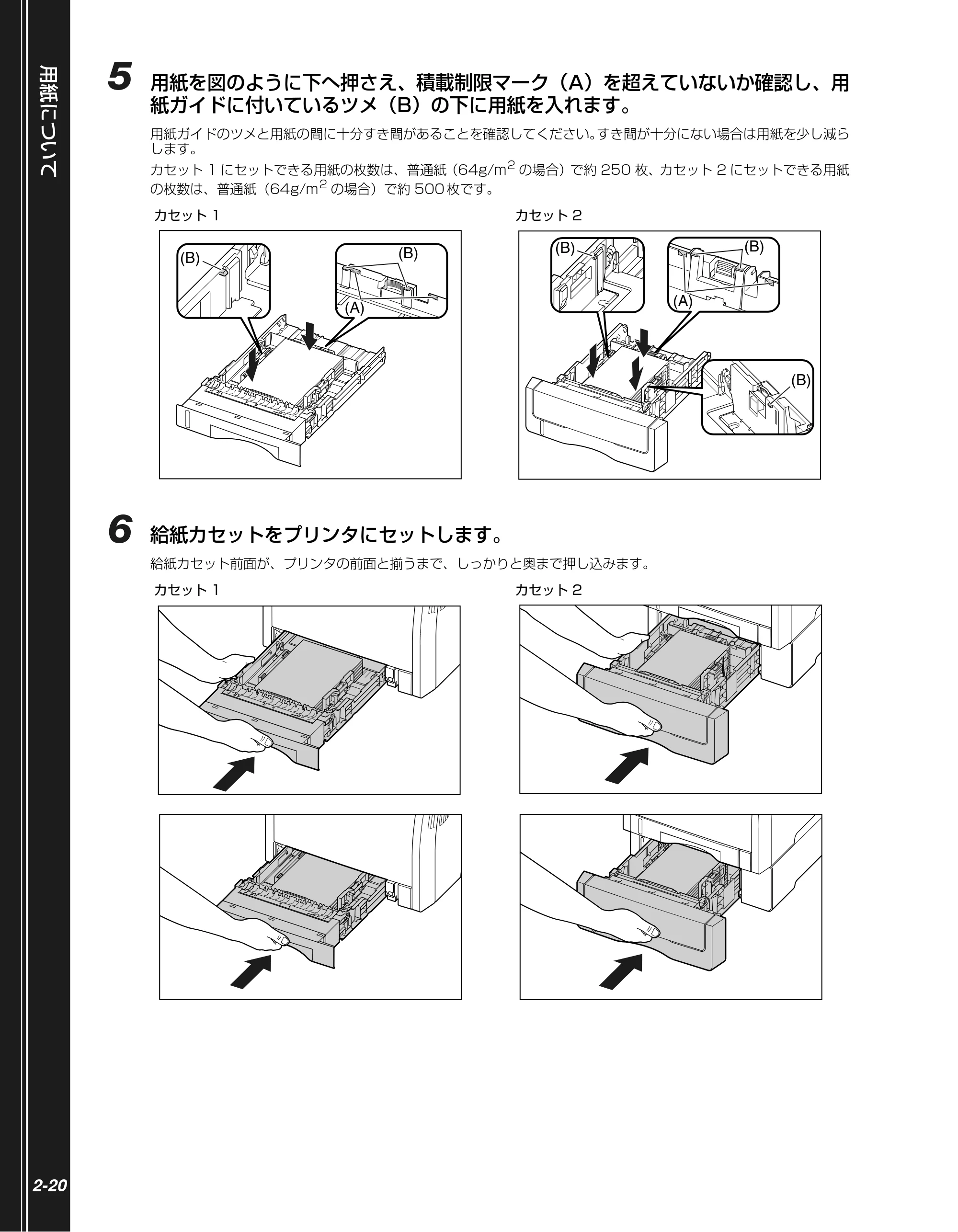
5 用紙を図のように下へ押さえ、積載制限マーク(A)を超えていないか確認し、用
紙ガイドに付いているツメ(B)の下に用紙を入れます。
用紙ガイドのツメと用紙の間に十分すき間があることを確認してください。すき間が十分にない場合は用紙を少し減ら
します。
カセット 1 にセットできる用紙の枚数は、普通紙(64g/m
2
の場合)で約 250 枚、カセット 2 にセットできる用紙
の枚数は、普通紙(64g/m
2
の場合)で約 500 枚です。
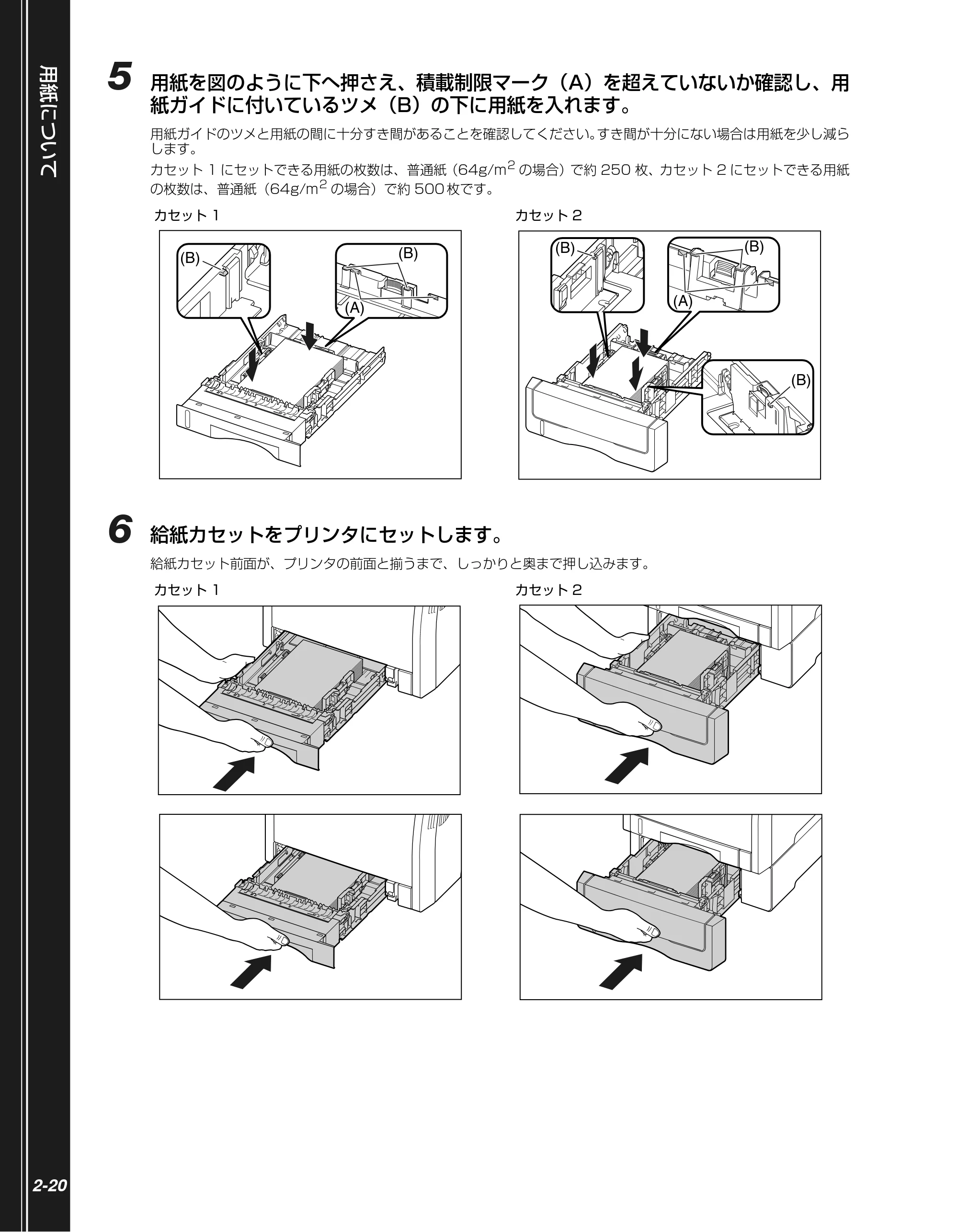
6 給紙カセットをプリンタにセットします。
給紙カセット前面が、プリンタの前面と揃うまで、しっかりと奥まで押し込みます。
カセット 1 カセット 2
カセット 1 カセット 2
(B)
(A)
(B)
(B) (B)
(A)
(B)
手差しトレイにユーザ定義用紙をセットする
取扱説明書
について
規制について
第1章
プリンタの操作
第2章
メンテナンス
第3章
トラブルの対処法
第4章
オプションの設置
第5章
お役立ち情報
2-21
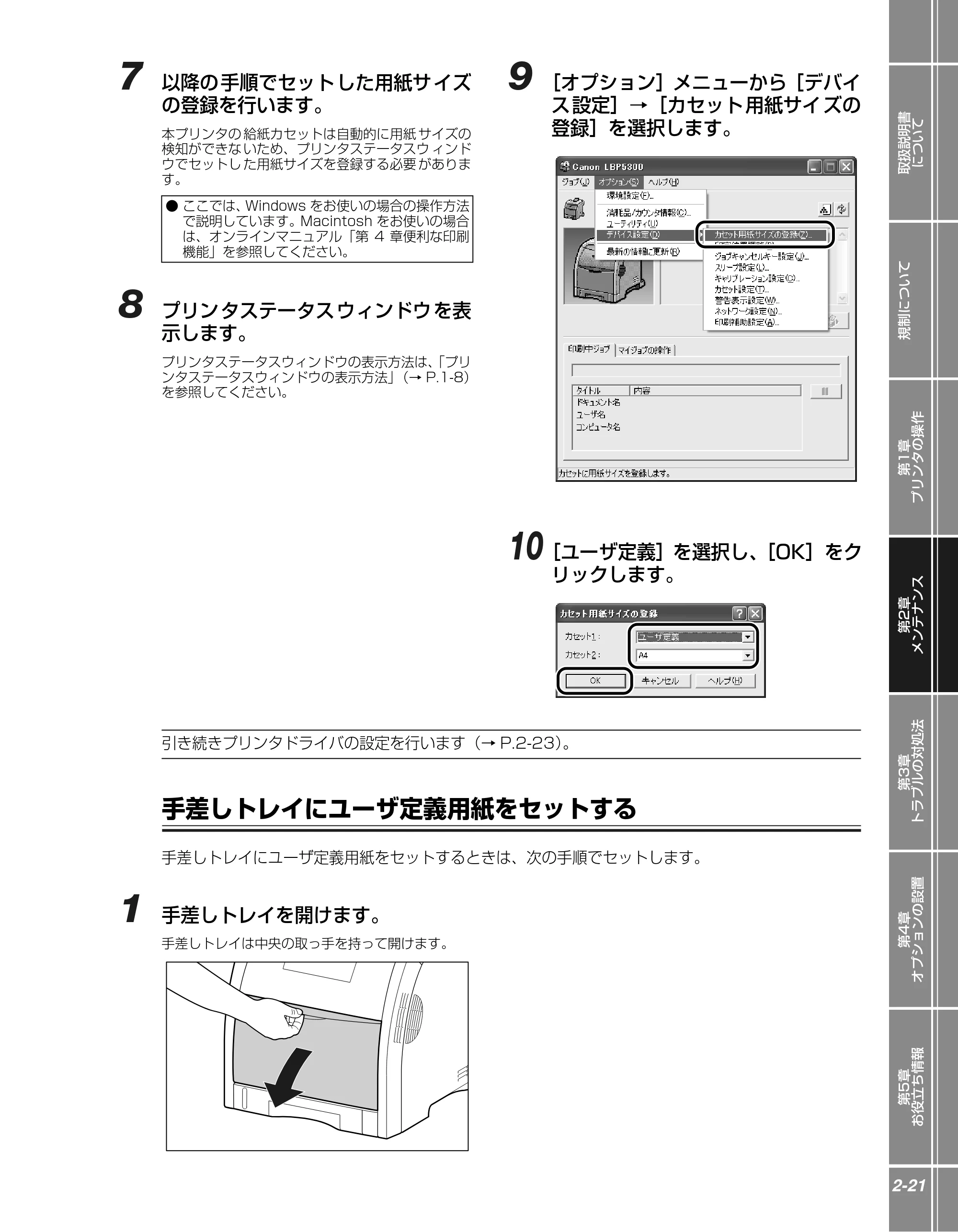
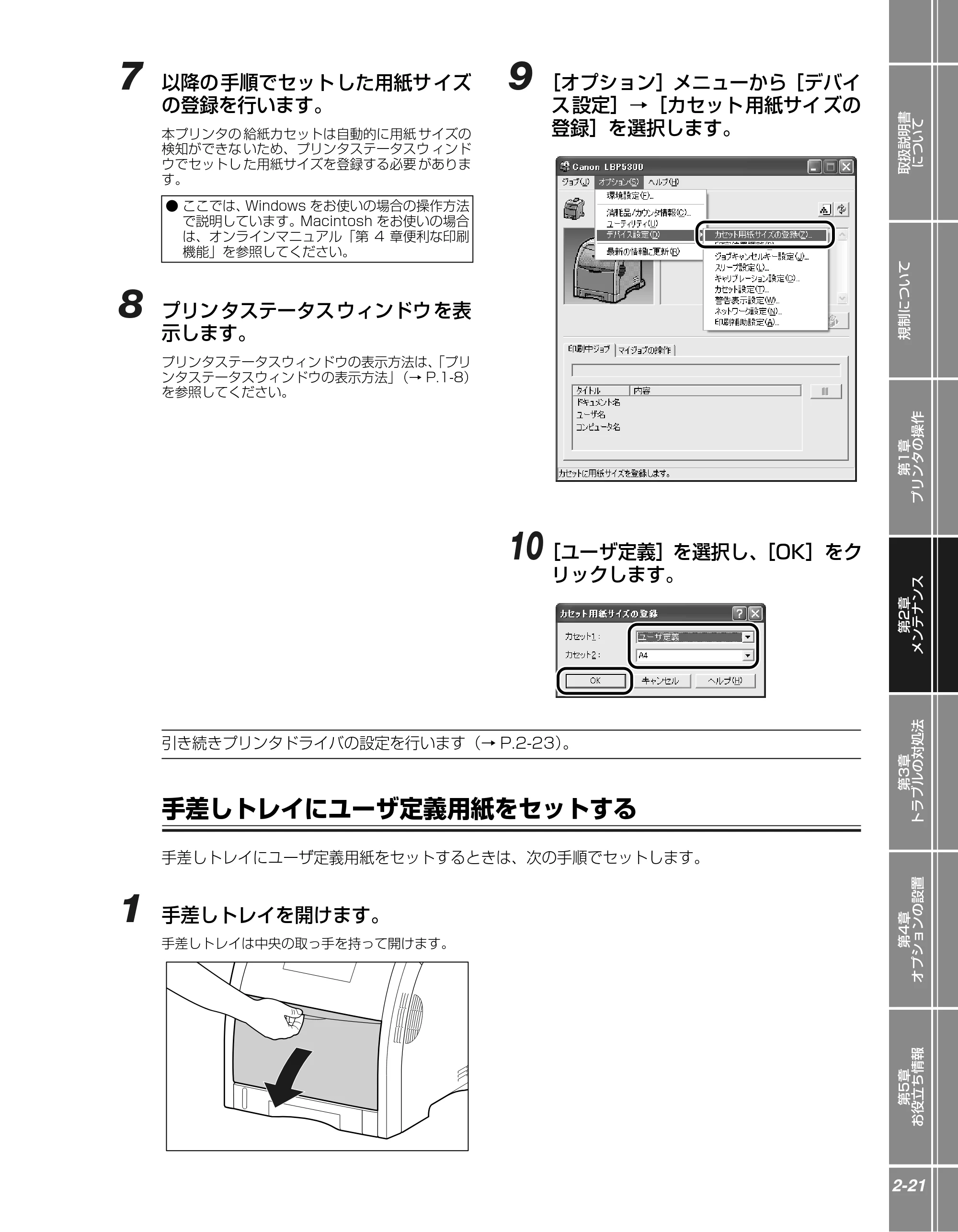
7 以降の手順でセットした用紙サイズ
の登録を行います。
本プリンタの 給紙カセットは自動的に用紙 サイズの
検知ができな いため、プリンタステータスウ ィンド
ウでセットし た用紙サイズを登録する必要 がありま
す。
8 プリンタステータスウィンドウを表
示します。
プリンタステータスウィンドウの表示方法は、「プリ
ンタステータスウィンドウの表示方法」(→ P.1-8)
を参照してください。
9 [オプション]メニューから[デバイ
ス設定]→[カセット用紙サイズの
登録]を選択します。
10[ユーザ定義]を選択し、[OK]をク
リックします。
引き続きプリンタドライバの設定を行います(→ P.2-23)。
手差しトレイにユーザ定義用紙をセットする
手差しトレイにユーザ定義用紙をセットするときは、次の手順でセットします。
1 手差しトレイを開けます。
手差しトレイは中央の取っ手を持って開けます。
- ここでは、Windows をお使いの場合の操作方法
で説明しています。Macintosh をお使いの場合
は、オンラインマニュアル「第 4 章便利な印刷
機能」を参照してください。
40ページ
用紙について
2-22
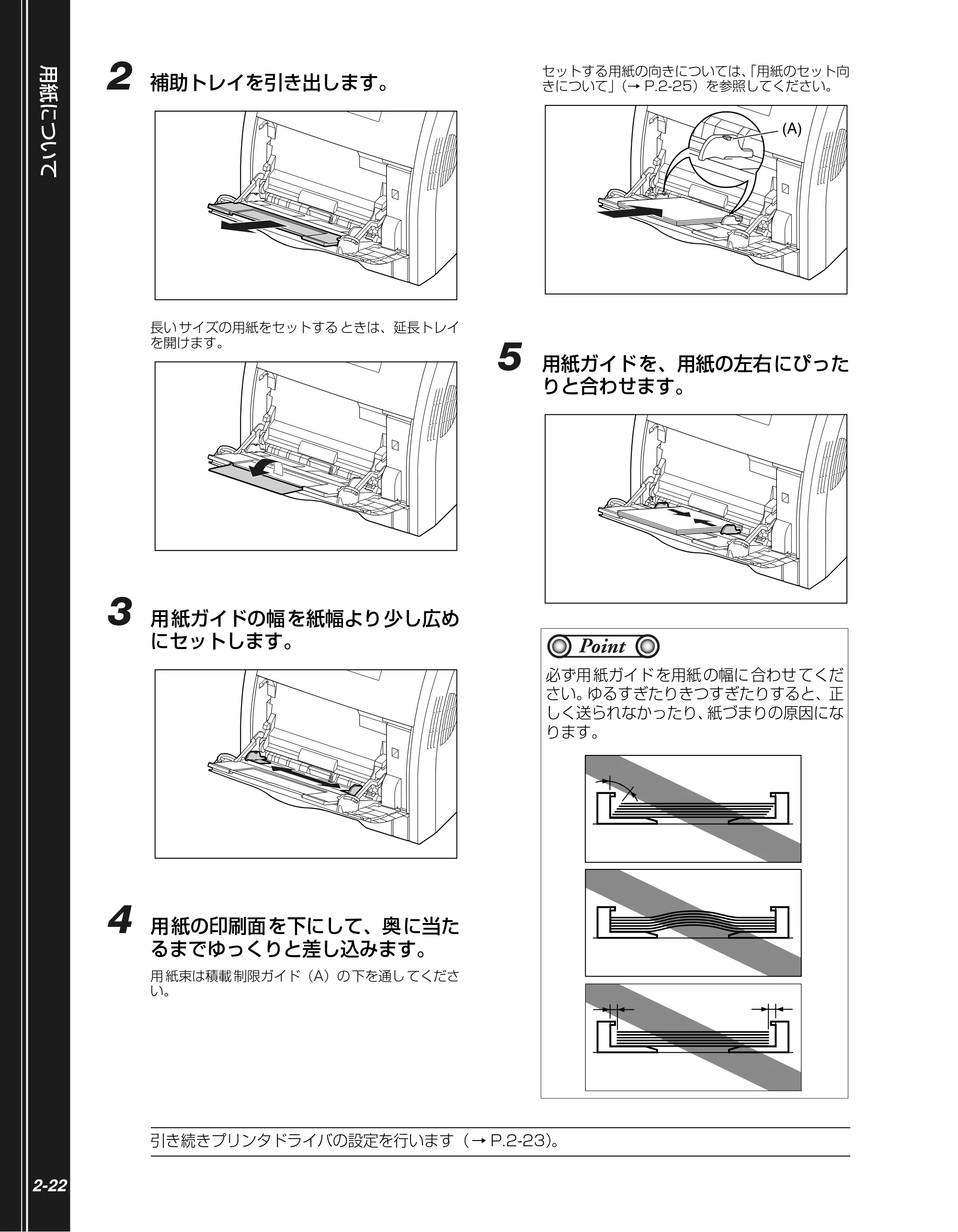
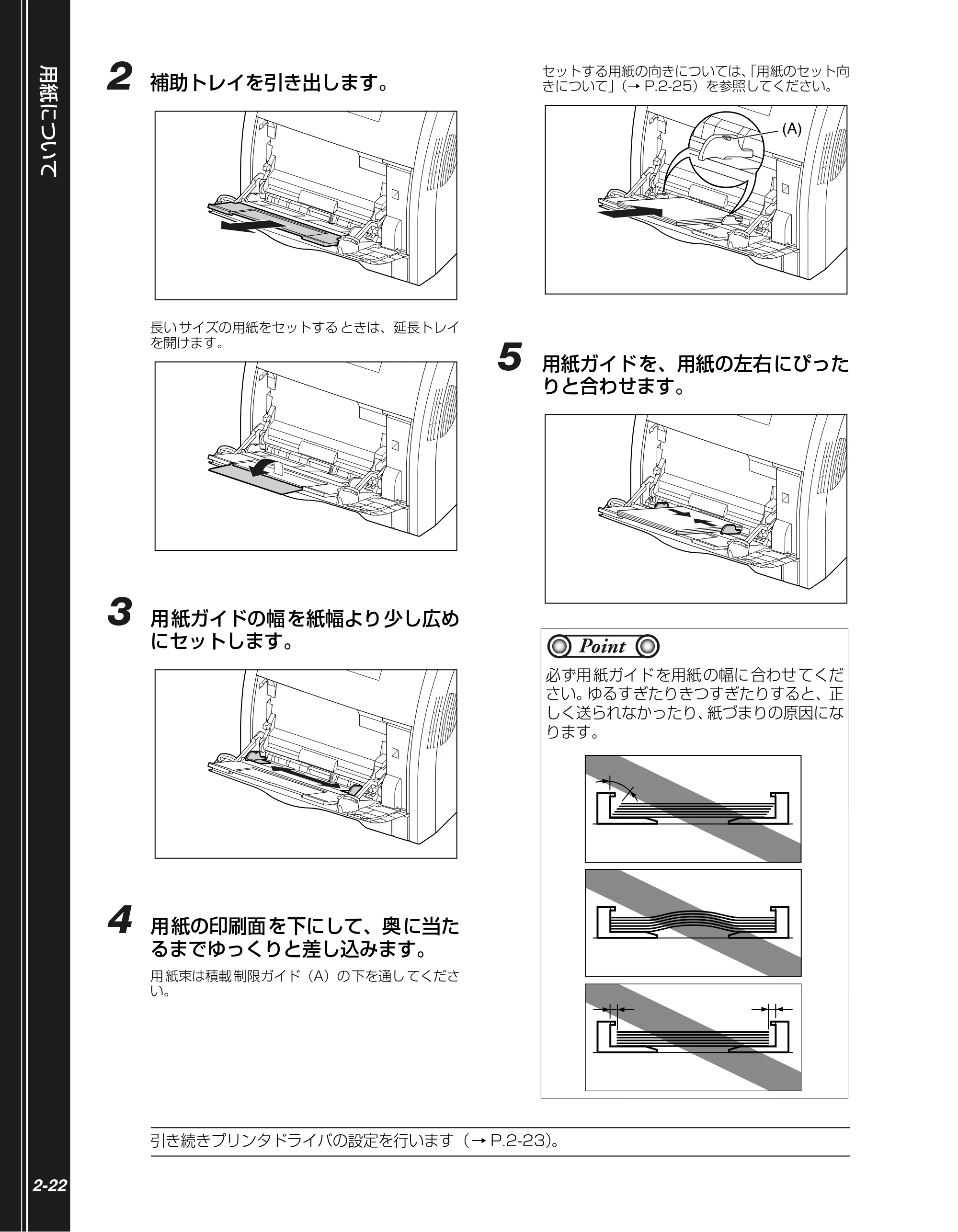
2 補助トレイを引き出します。
長い サイズの用紙をセットする ときは、延長トレイ
を開けます。
3 用紙ガイドの幅を紙幅より少し広め
にセットします。
4 用紙の印刷面を下にして、奥に当た
るまでゆっくりと差し込みます。
用 紙束は積載 制限ガイド(A)の下を通し てくださ
い。
セットする用紙の向きについては、「用紙のセット向
きについて」(→ P.2-25)を参照してください。
5 用紙ガイドを、用紙の左右にぴった
りと合わせます。
引き続きプリンタドライバの設定を行います( → P.2-23)。
必ず用 紙ガイド を用紙 の幅に 合わせ てくだ
さい。ゆるすぎたりきつすぎたりすると、正
しく送られなかったり、紙づまりの原因にな
ります。
(A)
Point
プリンタドライバの設定方法
取扱説明書
について
規制について
第1章
プリンタの操作
第2章
メンテナンス
第3章
トラブルの対処法
第4章
オプションの設置
第5章
お役立ち情報
2-23
プリンタドライバの設定方法
ユーザ定義用紙を印刷するときは、次の手順でプリンタドライバを設定します。
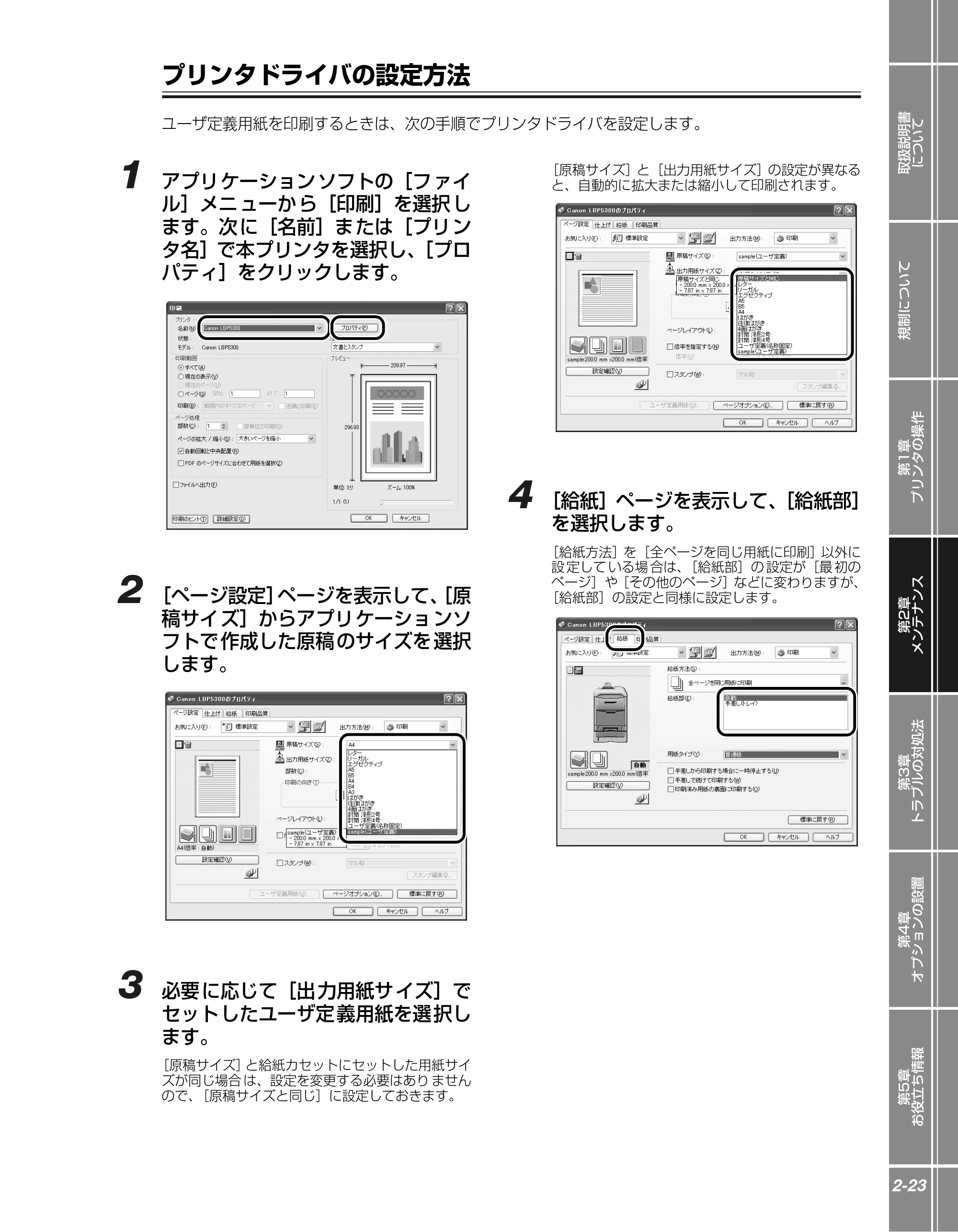
1 アプリケーションソフトの[ファイ
ル]メニューから[印刷]を選択し
ます。次に[名前]または[プリン
タ名]で本プリンタを選択し、[プロ
パティ]をクリックします。
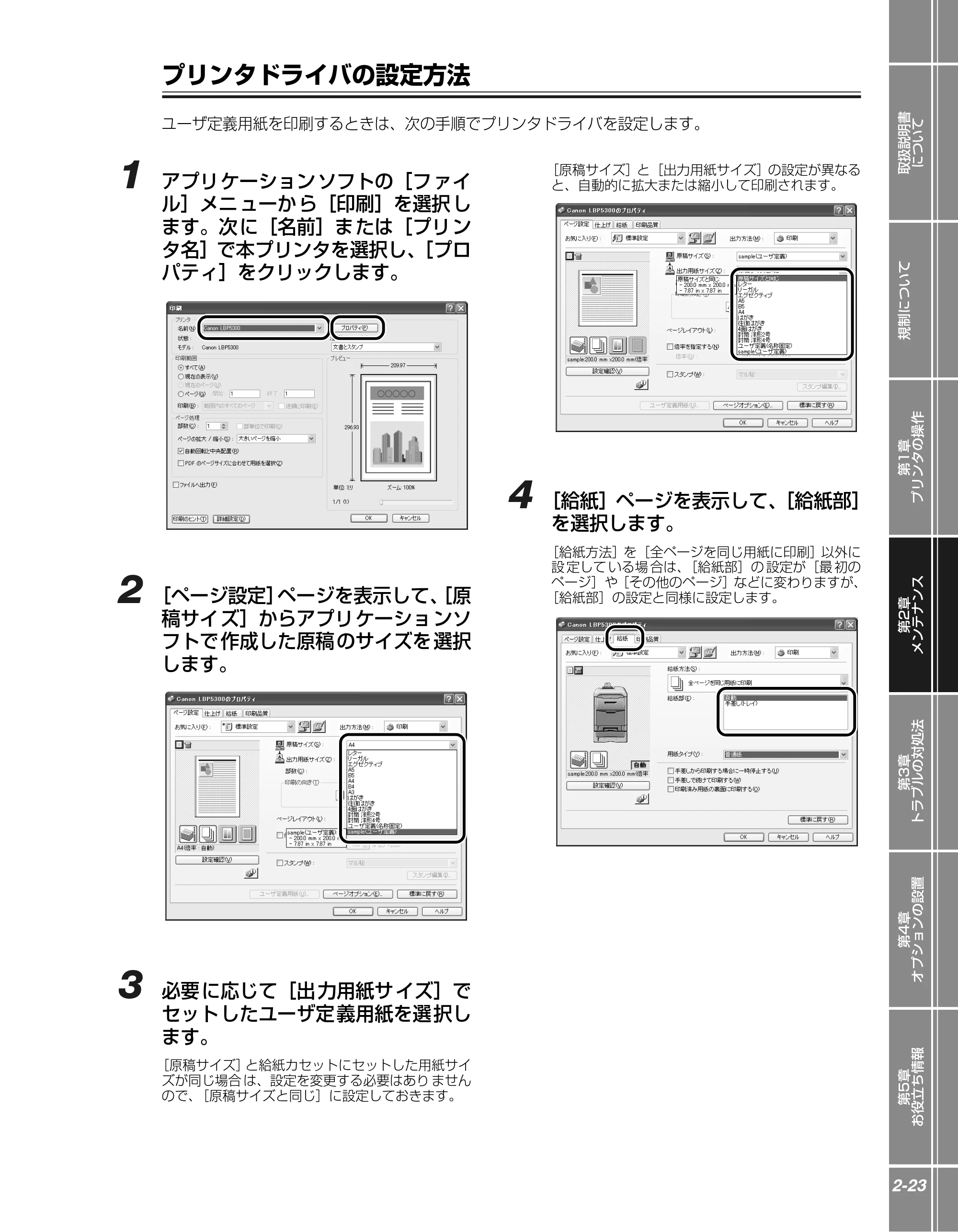
2 [ページ設定]ページを表示して、[原
稿サイズ]からアプリケーションソ
フトで作成した原稿のサイズを選択
します。
3 必要に応じて[出力用紙サイズ]で
セットしたユーザ定義用紙を選択し
ます。
[原稿サイズ]と給紙カセットにセットした用紙サイ
ズが同じ場合 は、設定を変更する必要はあり ません
ので、[原稿サイズと同じ]に設定しておきます。
[原稿サイズ]と[出力用紙サイズ]の設定が異なる
と、自動的に拡大または縮小して印刷されます。
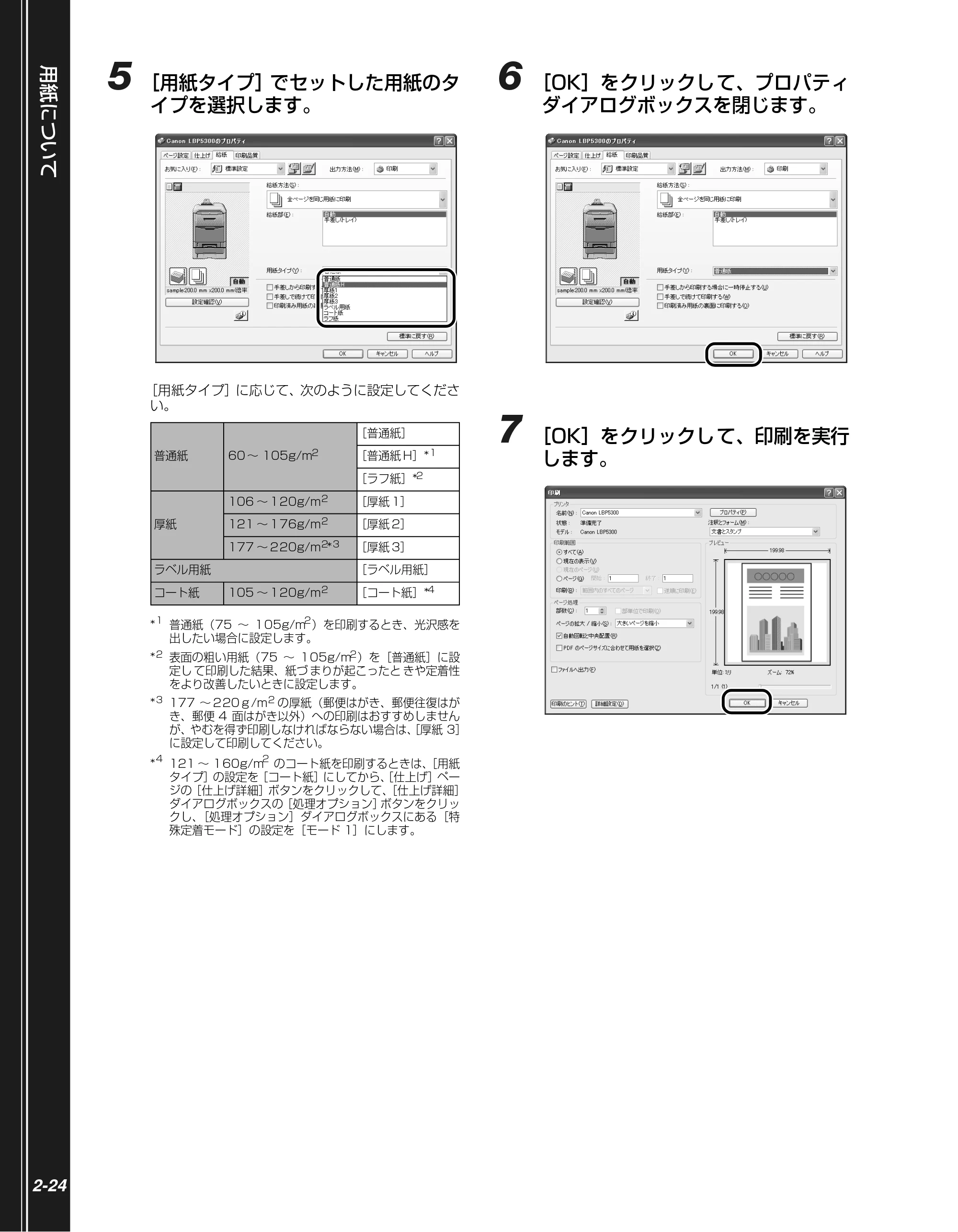
4 [給紙]ページを表示して、[給紙部]
を選択します。
[給紙方法]を[全ページを同じ用紙に印刷]以外に
設 定して いる場 合は、[給紙部]の 設定が[最 初の
ページ]や[その他のページ]などに変わりますが、
[給紙部]の設定と同様に設定します。
42ページ
用紙について
2-24
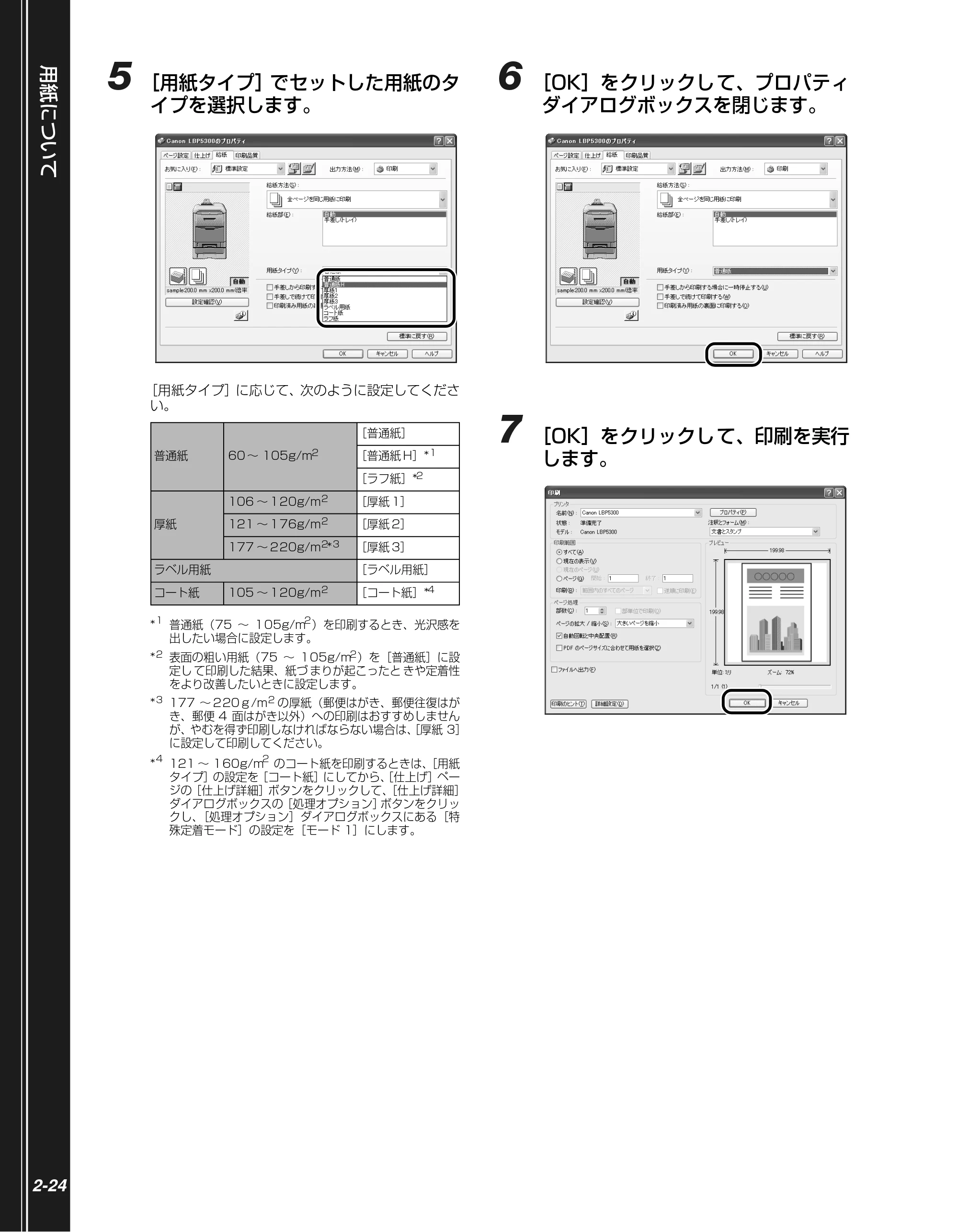
5 [用紙タイプ]でセットした用紙のタ
イプを選択します。
[用紙タイプ]に応じて、次のように設定してくださ
い。
* 1 普通紙(75 ~ 105g/m2 )を印刷するとき、光沢感を
出したい場合に設定します。
* 2 表面の粗い用紙(75 ~ 105g/m2 )を[普通紙]に設
定し て印刷した結果、紙づ まりが起こったと きや定着性
をより改善したいときに設定します。
* 3 177 ~ 220g/m 2 の厚紙(郵便はがき、郵便往復はが
き、郵便 4 面はがき以外)への印刷はおすすめしません
が、やむを得ず印刷しなければならない場合は、[厚紙 3]
に設定して印刷してください。
* 4 121 ~ 160g/m2 のコート紙を印刷するときは、[用紙
タイプ]の設定を[コート紙]にしてから、[仕上げ]ペー
ジの[仕上げ詳細]ボタンをクリックして、[仕上げ詳細]
ダイアログボックスの[処理オプション]ボタンをクリッ
クし、[処理オプション]ダイアログボックスにある[特
殊定着モード]の設定を[モード 1]にします。
6 [OK]をクリックして、プロパティ
ダイアログボックスを閉じます。
7 [OK]をクリックして、印刷を実行
します。普通紙 60 ~ 105g/m2
[普通紙]
[普通紙 H]* 1
[ラフ紙]*2
厚紙
106 ~ 120g/m 2 [厚紙 1]
121 ~ 176g/m 2 [厚紙 2]
177 ~ 220g/m 2* 3 [厚紙 3]
ラベル用紙 [ラベル用紙]
コート紙 105 ~ 120g/m 2 [コート紙]*4
用紙のセット向きについて
取扱説明書
について
規制について
第1章
プリンタの操作
第2章
メンテナンス
第3章
トラブルの対処法
第4章
オプションの設置
第5章
お役立ち情報
2-25
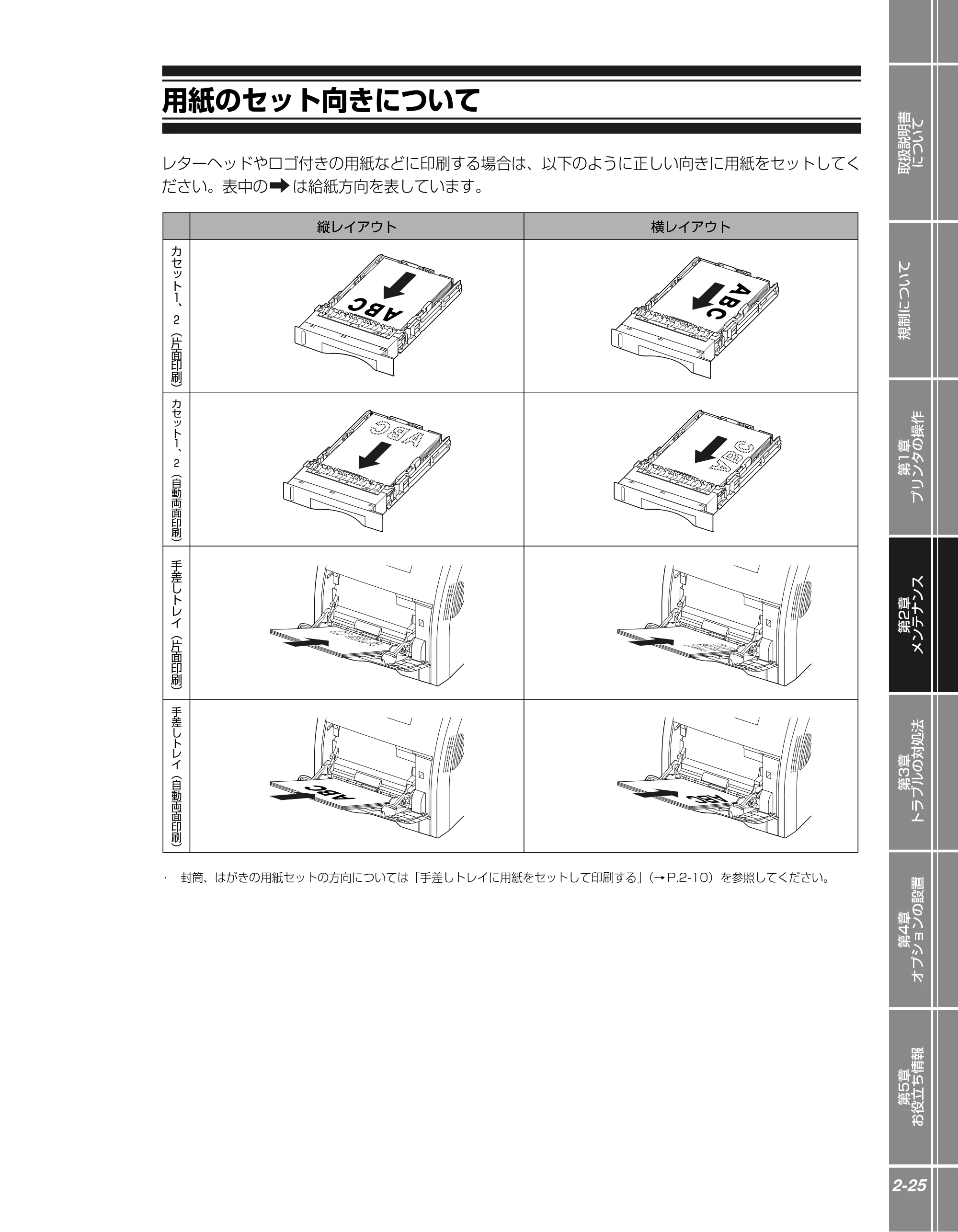
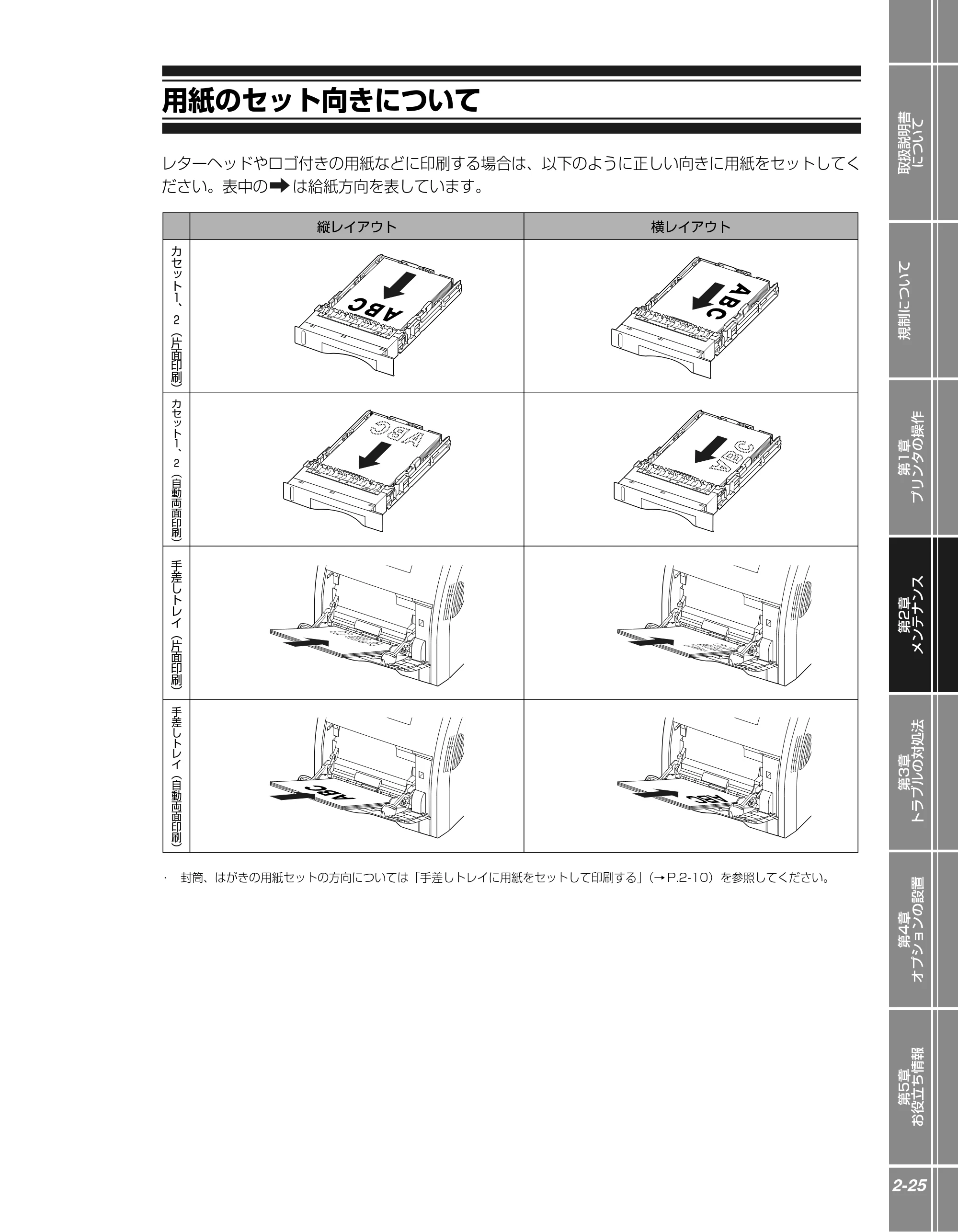
用紙のセット向きについて
レターヘッドやロゴ付きの用紙などに印刷する場合は、以下のように正しい向きに用紙をセットしてく
ださい。表中の は給紙方向を表しています。
- 封筒、はがきの用紙セットの方向については「手差しトレイに用紙をセットして印刷する」(→ P.2-10)を参照してください。
縦レイアウト
カ
セ
ッ
ト
1
、
2
(
片
面
印
刷
)
カ
セ
ッ
ト
1
、
2
(
自
動
両
面
印
刷
)
手
差
し
ト
レ
イ
(
片
面
印
刷
)
手
差
し
ト
レ
イ
(
自
動
両
面
印
刷
)
横レイアウト
トナーカートリッジを交換する
トナーカートリッジを交換する
2-26
トナーカートリッジを交換する
メッセージが表示されたときは
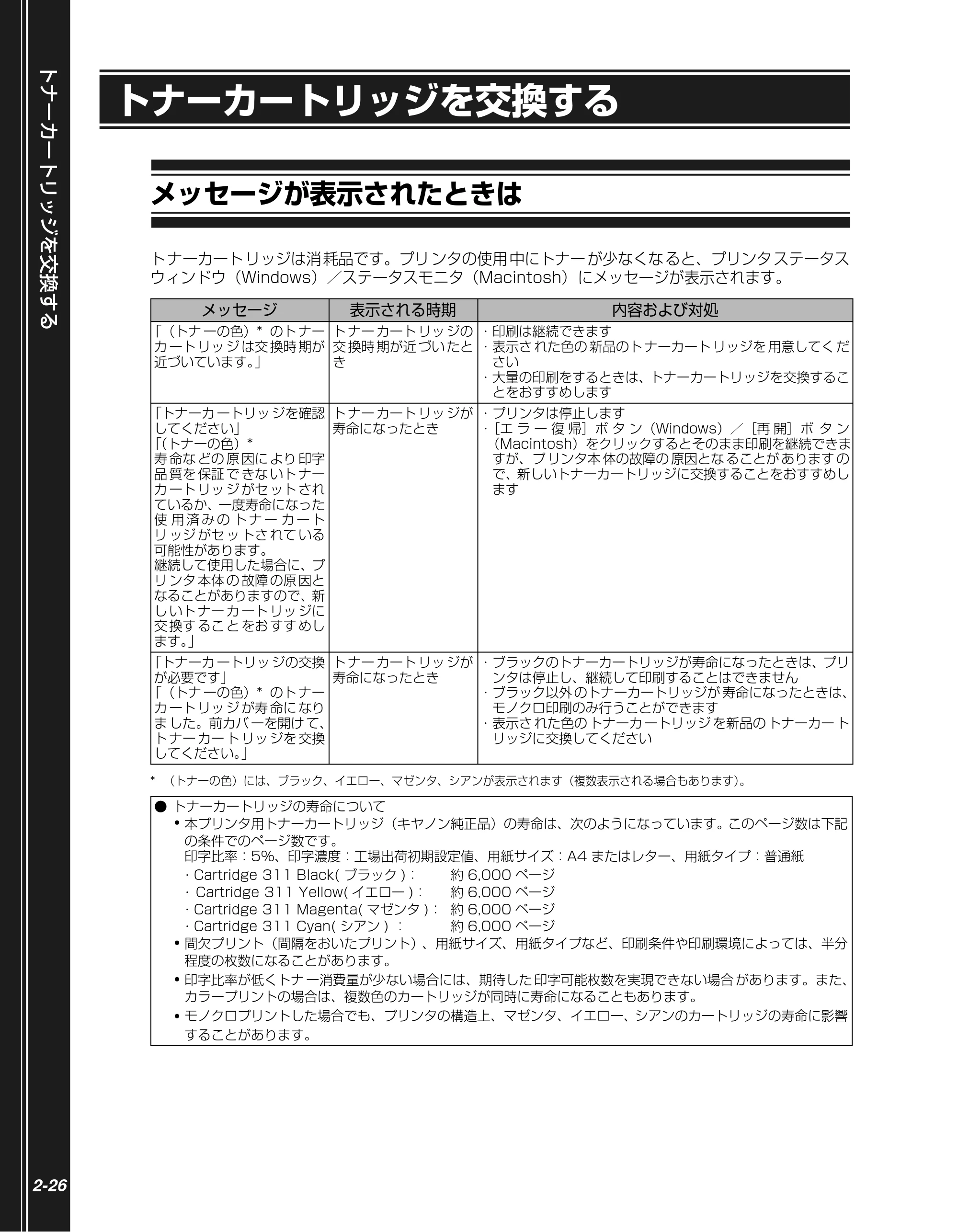
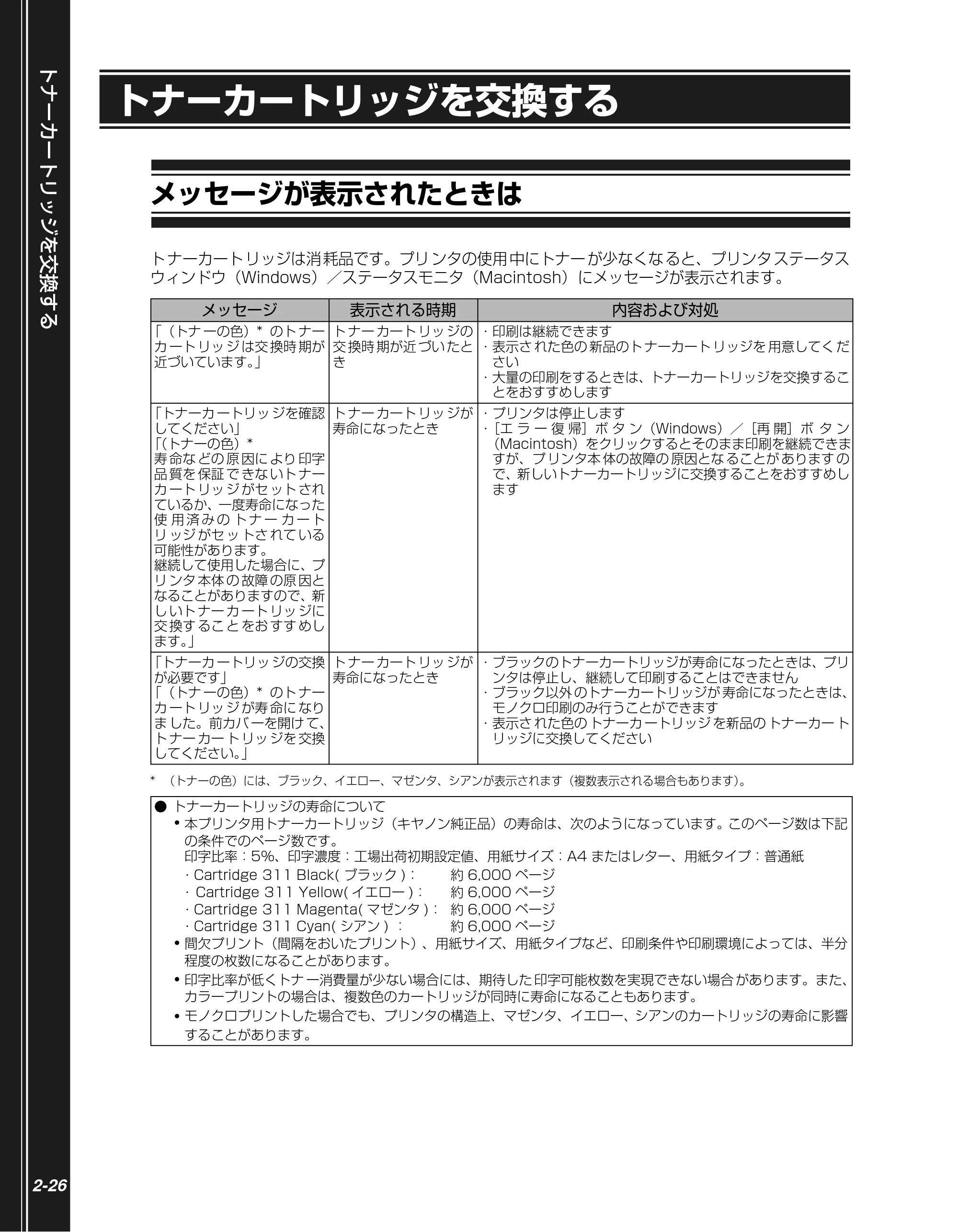
ト ナーカート リッジは消 耗品です。プリ ンタの使用 中にトナー が少なくな ると、プリンタ ステータス
ウィンドウ(Windows)/ステータスモニタ(Macintosh)にメッセージが表示されます。
* (トナーの色)には、ブラック、イエロー、マゼンタ、シアンが表示されます(複数表示される場合もあります)。
メッセージ 表示される時期 内容および対処
「(トナ ーの色)* のト ナー
カ ート リッ ジ は交 換時 期が
近づいています。」
ト ナー カート リッ ジの
交 換時 期が近 づい たと
き
- 印刷は継続できます
- 表示さ れた色の 新品のト ナーカート リッジを 用意してく だ
さい
- 大量の印刷をするときは、トナーカートリッジを交換するこ
とをおすすめします
「トナーカ ートリッ ジを確認
してください」
「(トナーの色)*
寿 命な どの 原 因に より 印字
品 質を 保証 で きな いト ナー
カ ート リッ ジ がセ ット され
ているか、一度寿命になった
使 用 済 み の ト ナ ー カ ー ト
リ ッジ がセ ッ トさ れて いる
可能性があります。
継続して使用した場合に、プ
リ ンタ 本体 の 故障 の原 因と
なることがありますので、新
し いト ナー カ ート リッ ジに
交 換す るこ と をお すす めし
ます。」
ト ナー カート リッ ジが
寿命になったとき
- プリンタは停止します
- [エ ラ ー 復 帰]ボ タ ン(Windows)/[再 開]ボ タ ン
(Macintosh)をクリックするとそのまま印刷を継続できま
すが、プ リンタ本 体の故障の 原因とな ることが あります の
で、新しいトナーカートリッジに交換することをおすすめし
ます
「トナーカ ートリッ ジの交換
が必要です」
「(トナ ーの色)* のト ナー
カ ート リッ ジ が寿 命に なり
ま した。前カバ ーを開け て、
ト ナー カー ト リッ ジを 交換
してください。」
ト ナー カート リッ ジが
寿命になったとき
- ブラックのトナーカートリッジが寿命になったときは、プリ
ンタは停止し、継続して印刷することはできません
- ブラック以外 のトナーカートリッジが 寿命になったときは、
モノクロ印刷のみ行うことができます
- 表示さ れた色の トナーカ ートリッジ を新品の トナーカー ト
リッジに交換してください
- トナーカートリッジの寿命について
- 本プリンタ用トナーカートリッジ(キヤノン純正品)の寿命は、次のようになっています。このページ数は下記
の条件でのページ数です。
印字比率:5%、印字濃度:工場出荷初期設定値、用紙サイズ:A4 またはレター、用紙タイプ:普通紙
- Cartridge 311 Black( ブラック ): 約 6,000 ページ
- Cartridge 311 Yellow( イエロー ): 約 6,000 ページ
- Cartridge 311 Magenta( マゼンタ ): 約 6,000 ページ
- Cartridge 311 Cyan( シアン ) : 約 6,000 ページ
- 間欠プリント(間隔をおいたプリント)、用紙サイズ、用紙タイプなど、印刷条件や印刷環境によっては、半分
程度の枚数になることがあります。
- 印字比率が低くトナ ー消費量が少ない場合には、期待した 印字可能枚数を実現できない場合 があります。また、
カラープリントの場合は、複数色のカートリッジが同時に寿命になることもあります。
- モノクロプリントした場合でも、プリンタの構造上、マゼンタ、イエロー、シアンのカートリッジの寿命に影響
することがあります。
トナーカートリッジの交換
取扱説明書
について
規制について
第1章
プリンタの操作
第2章
メンテナンス
第3章
トラブルの対処法
第4章
オプションの設置
第5章
お役立ち情報
2-27
トナーカートリッジの交換
次の手順で新品のトナーカートリッジに交換してください。
* 梱包材は予告なく位置・形状が変更されたり、追加や削除されることがあります。
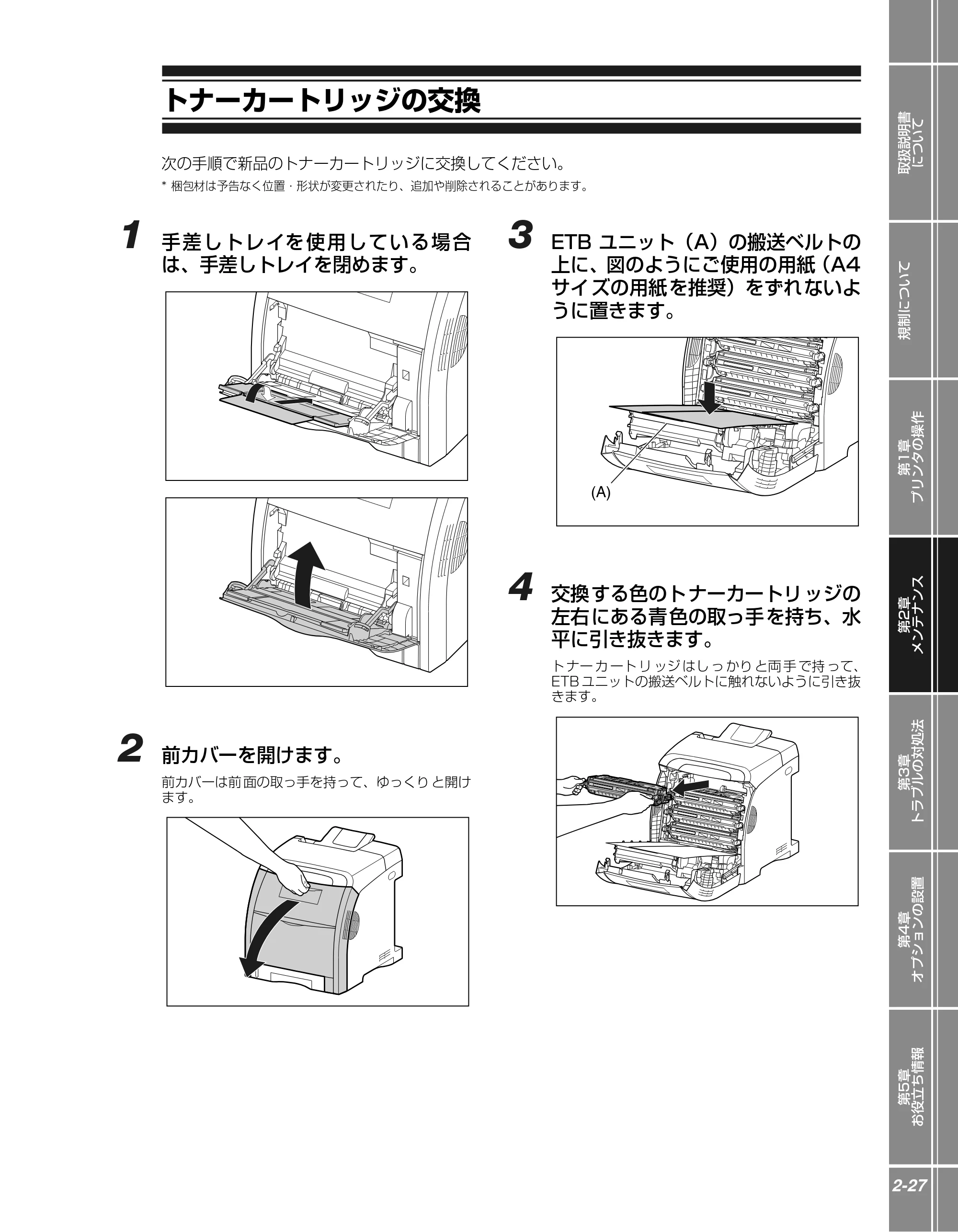
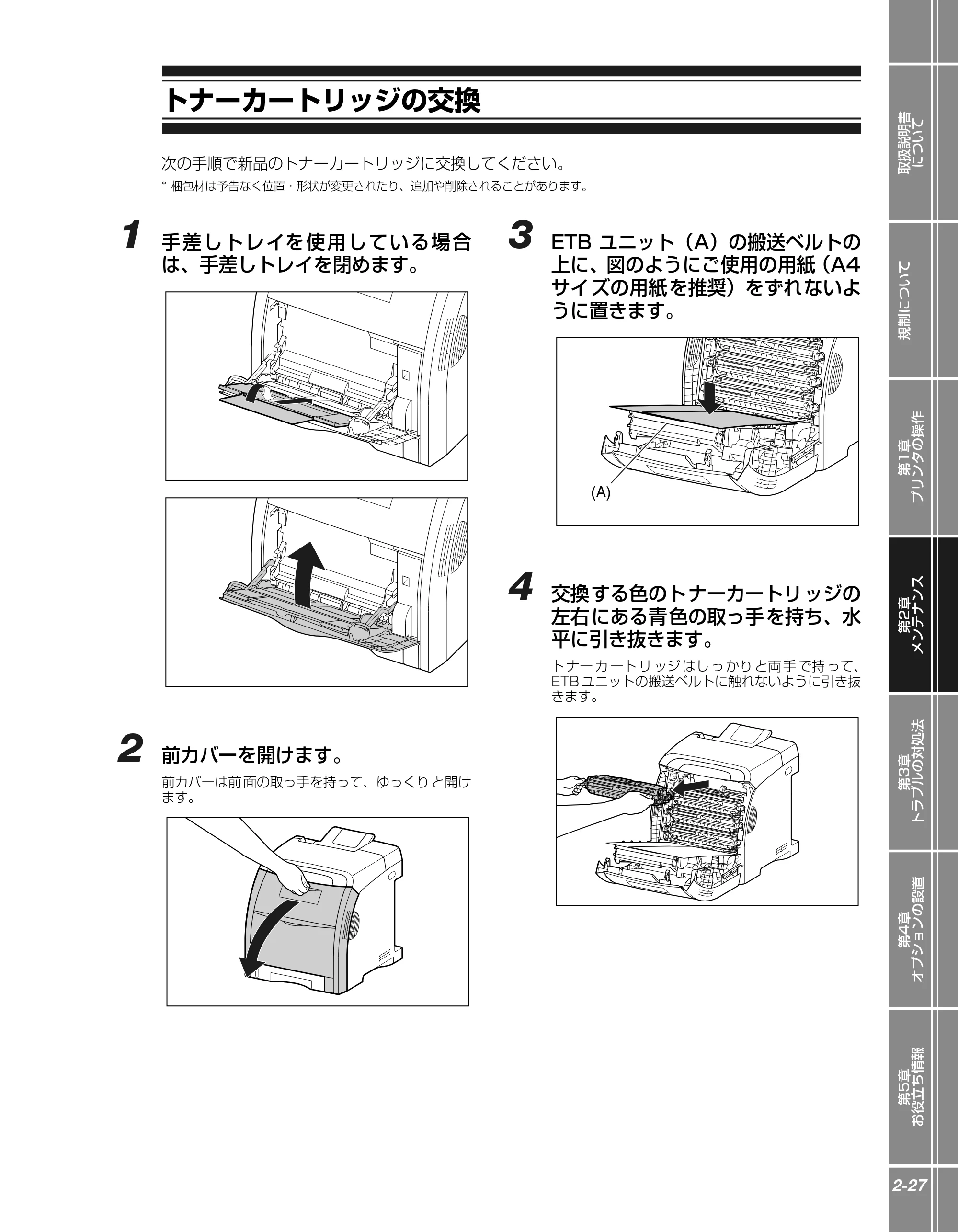
1 手差しトレイを使用している場合
は、手差しトレイを閉めます。
2 前カバーを開けます。
前カバーは前 面の取っ手を持って、ゆっくり と開け
ます。
3 ETB ユニット(A)の搬送ベルトの
上に、図のようにご使用の用紙(A4
サイズの用紙を推奨)をずれないよ
うに置きます。
4 交換する色のトナーカートリッジの
左右にある青色の取っ手を持ち、水
平に引き抜きます。
ト ナー カ ート リ ッジ はし っ かり と両 手 で持 って、
ETB ユニットの搬送ベルトに触れないように引き抜
きます。
(A)
46ページ
トナーカートリッジを交換する
2-28
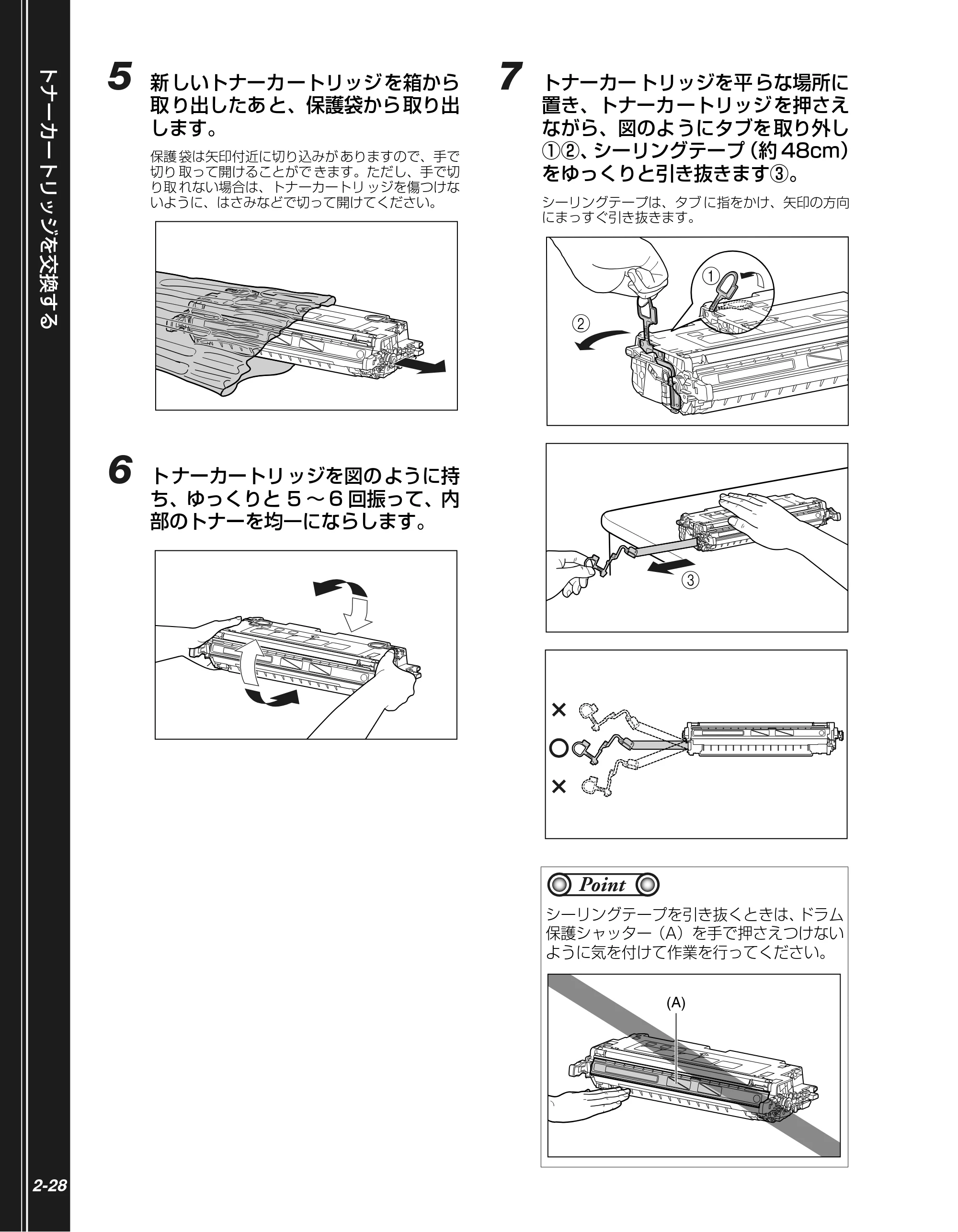
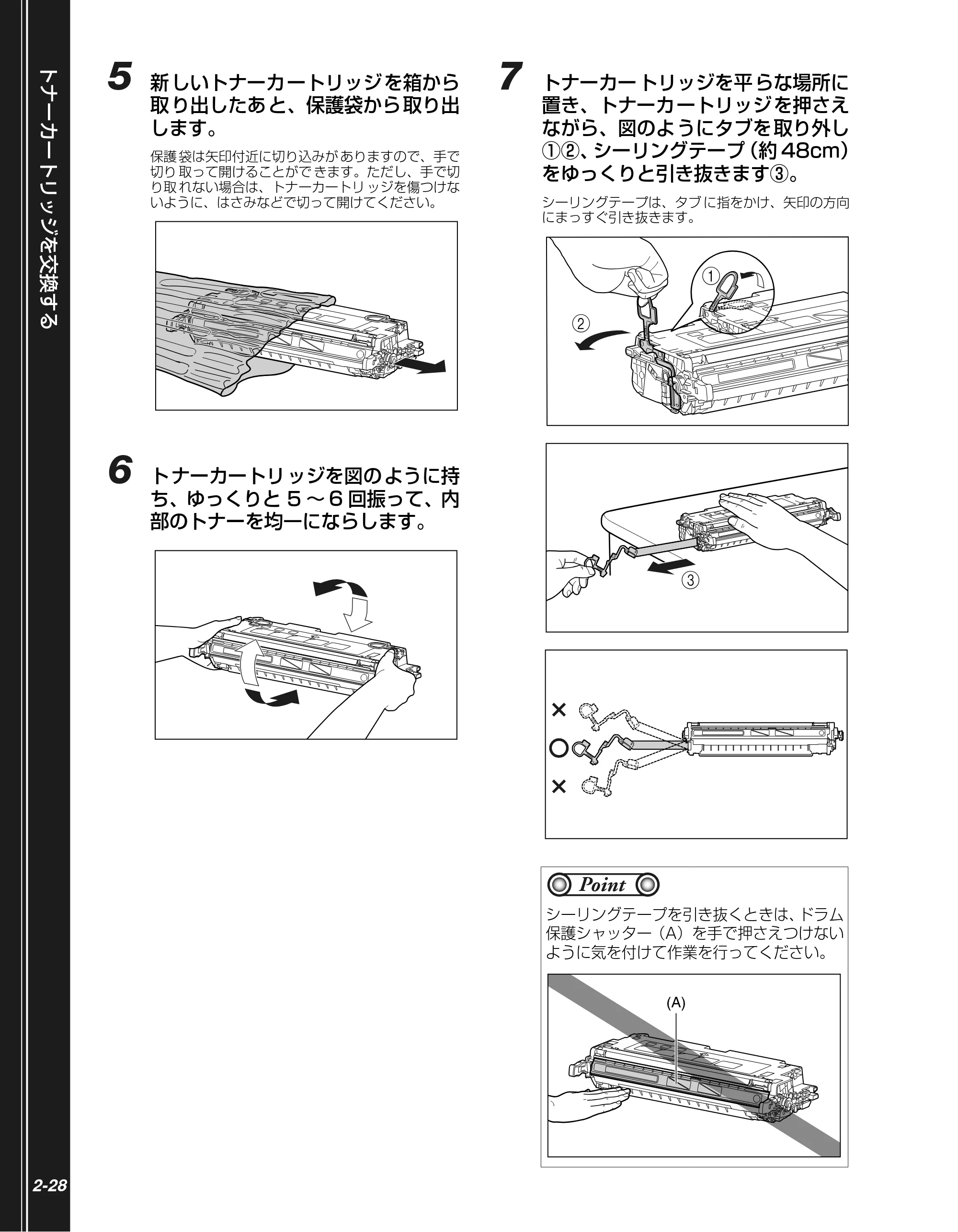
5 新しいトナーカートリッジを箱から
取り出したあと、保護袋から取り出
します。
保護 袋は矢印付近に切り込みが ありますので、手で
切り 取って開けることがで きます。ただし、手で切
り取 れない場合は、トナーカートリ ッジを傷つけな
いように、はさみなどで切って開けてください。
6 トナーカートリッジを図のように持
ち、ゆっくりと 5 ~ 6 回振って、内
部のトナーを均一にならします。
7 トナーカートリッジを平らな場所に
置き、トナーカートリッジを押さえ
ながら、図のようにタブを取り外し
①②、シーリングテープ(約 48cm)
をゆっくりと引き抜きます③。
シーリングテープは、タブ に指をかけ、矢印の方向
にまっすぐ引き抜きます。
シーリングテープを引き抜くときは、ドラム
保護シャッター(A)を手で押さえつけない
ように気を付けて作業を行ってください。
b
a
c
Point
(A)
47ページ
取扱説明書
について
規制について
第1章
プリンタの操作
第2章
メンテナンス
第3章
トラブルの対処法
第4章
オプションの設置
第5章
お役立ち情報
2-29
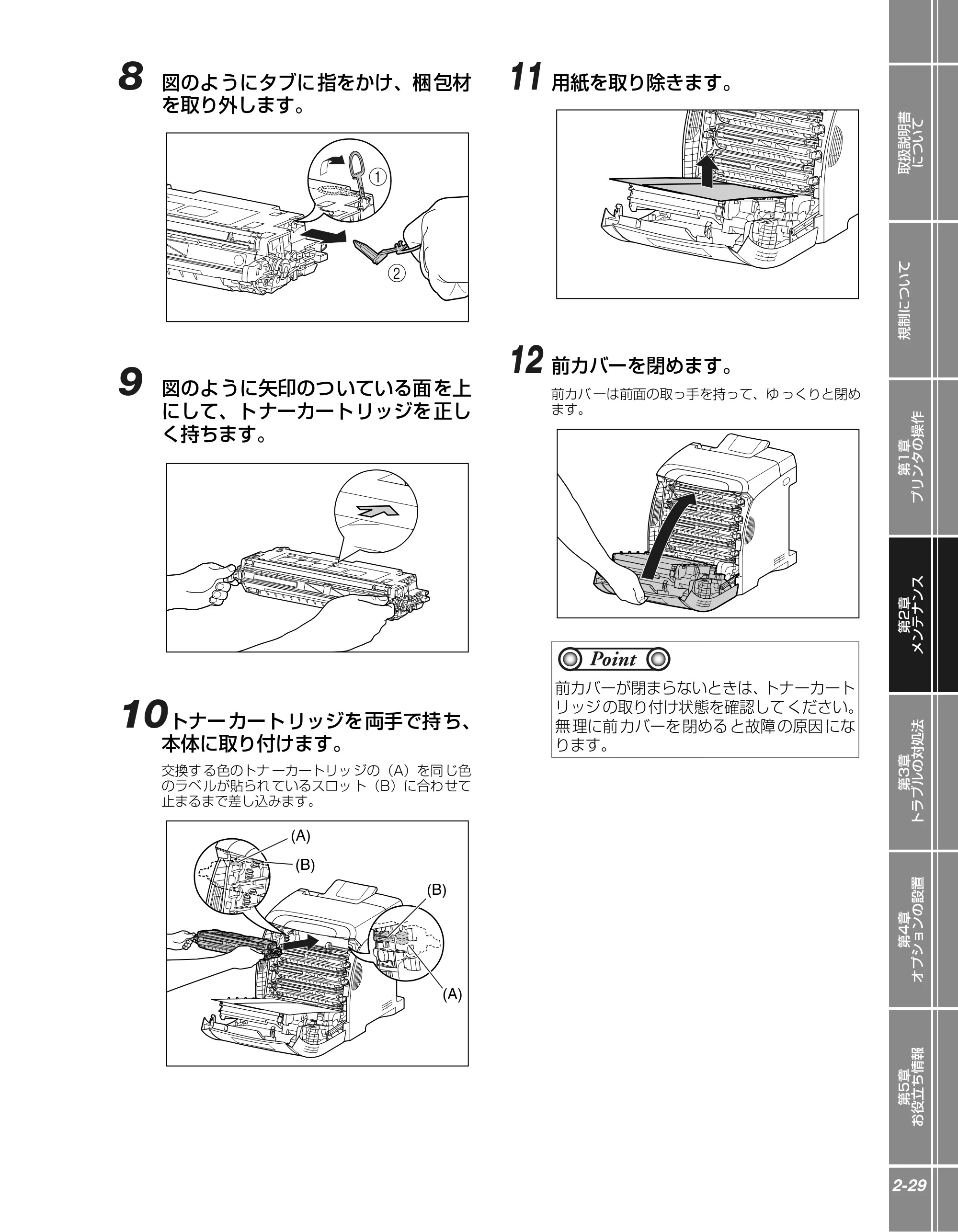
8 図のようにタブに指をかけ、梱包材
を取り外します。
9 図のように矢印のついている面を上
にして、トナーカートリッジを正し
く持ちます。
10トナーカートリッジを両手で持ち、
本体に取り付けます。
交換す る色のトナ ーカートリッ ジの(A)を同じ色
のラベ ルが貼られ ているスロッ ト(B)に合わせて
止まるまで差し込みます。
11 用紙を取り除きます。
12 前カバーを閉めます。
前カバ ーは前面の取っ手を持って、ゆ っくりと閉め
ます。
b
a
(A)
(B)
(A)
(B)
前カバーが閉まらないときは、トナーカート
リッジ の取り付け状態を確認して ください。
無 理に前 カバーを 閉める と故障 の原因 にな
ります。
Point
定着ローラを清掃する
定着ローラを清掃する
2-30
定着ローラを清掃する
印刷した用紙の表面や裏面に黒点状の汚れが付着するような場合は、次の手順で定着ローラを清掃して
ください。清掃することで、 画像不良の発生を防止します。
クリーニングの実行には、約 40 秒かかります。
クリーニングは中止することができません。 完了するまでお待ちください。
A4 サイズの用紙以外に、クリーニングページを出力することはできません。A4 サイズの用紙をご用
意ください。
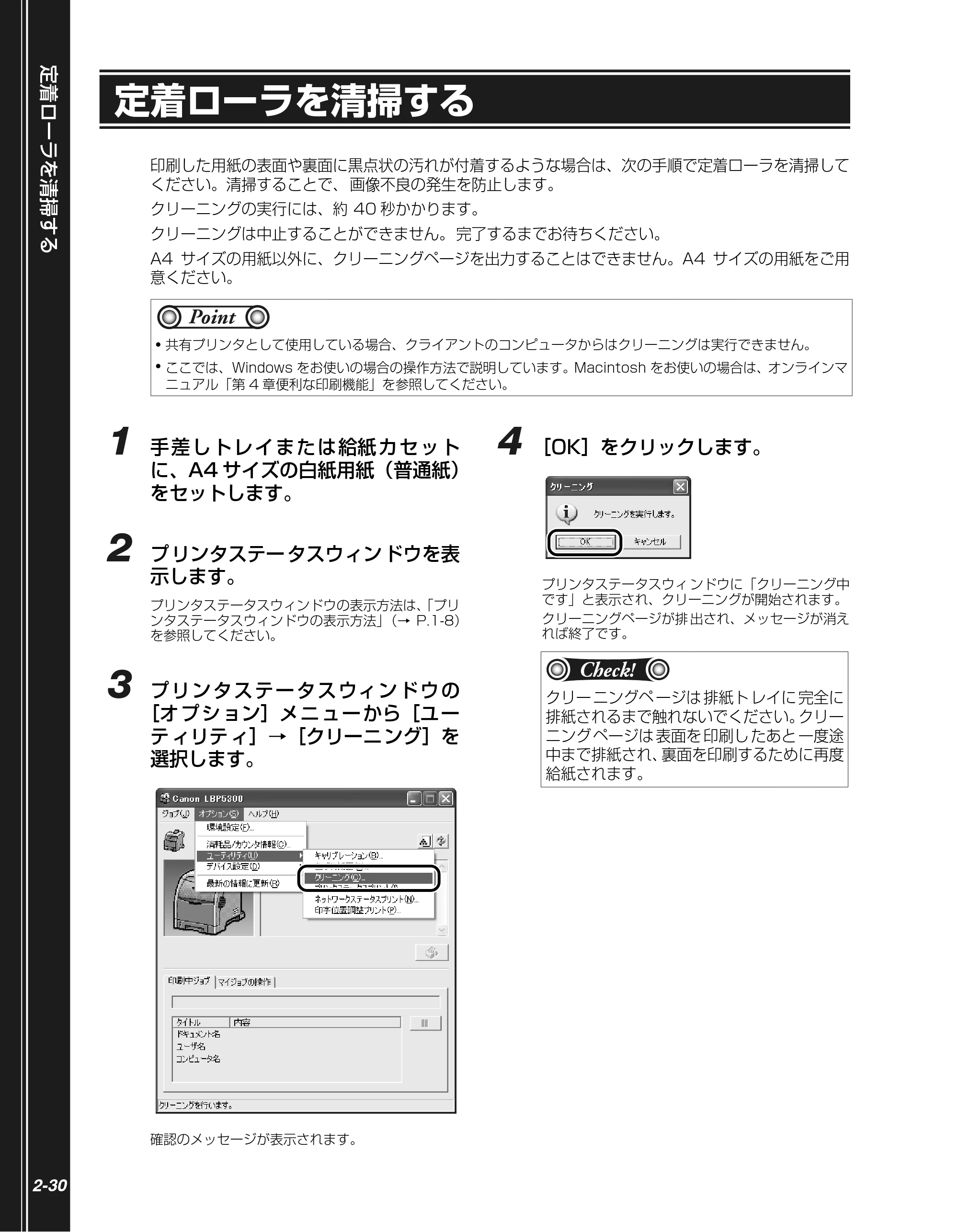
1 手差しトレイまたは給紙カセット
に、A4 サイズの白紙用紙(普通紙)
をセットします。
2 プリンタステータスウィンドウを表
示します。
プリンタステータスウィンドウの表示方法は、「プリ
ンタステータスウィンドウの表示方法」(→ P.1-8)
を参照してください。
3 プリンタステータスウィンドウの
[オプション]メニューから[ユー
ティリティ]→[クリーニング]を
選択します。
確認のメッセージが表示されます。
4 [OK]をクリックします。
プリンタステータスウィ ンドウに「クリーニング中
です」と表示され、クリーニングが開始されます。
クリーニングページが排 出され、メッセージが消え
れば終了です。
- 共有プリンタとして使用している場合、クライアントのコンピュータからはクリーニングは実行できません。
- ここでは、Windows をお使いの場合の操作方法で説明しています。Macintosh をお使いの場合は、オンラインマ
ニュアル「第 4 章便利な印刷機能」を参照してください。
Point
クリー ニングペ ージは 排紙ト レイに 完全に
排紙されるまで触れないでください。クリー
ニング ページは 表面を 印刷し たあと 一度途
中まで排紙され、裏面を印刷するために再度
給紙されます。
Check!
第3章 トラブルの対処法
取扱説明書
について
規制について
第1章
プリンタの操作
第2章
メンテナンス
第3章
トラブルの対処法
第4章
オプションの設置
第5章
お役立ち情報
3
Chapter
3-1
トラブルの対処法
トラブル解決マップ . . . . . . . . . . . . . . . . . . . . . . . . . . . . . . . . . . 3-2
プリンタの色味が変わってしまったときには . . . . . . . . . . . . . . . . 3-3
プリンタの色ずれを補正するには . . . . . . . . . . . . . . . . . . . . . . . . 3-4
紙づまりが起こったときには. . . . . . . . . . . . . . . . . . . . . . . . . . . . 3-5
紙づまりの位置 . . . . . . . . . . . . . . . . . . . . . . . . . . . . . . . . . . . . . . . . . .3-5
紙づまりの除去手順. . . . . . . . . . . . . . . . . . . . . . . . . . . . . . . . . . . . . . .3-6
紙づまりのメッセージが消えないときは . . . . . . . . . . . . . . . . . . . . . 3-11
両面ユニットが正しくセットされていないときには . . . . . . . . . . 3-13
エラーランプが点灯/点滅している. . . . . . . . . . . . . . . . . . . . . . 3-16
エラーランプが点灯している(サービスエラーと表示されている). . 3-16
エラーランプが点滅している . . . . . . . . . . . . . . . . . . . . . . . . . . . . . . 3-18
給紙ランプが点灯/点滅している . . . . . . . . . . . . . . . . . . . . . . . 3-19
正しく印刷できないときには. . . . . . . . . . . . . . . . . . . . . . . . . . . 3-20
印字品質のトラブル. . . . . . . . . . . . . . . . . . . . . . . . . . . . . . . . . . . . . 3-20
用紙のトラブル . . . . . . . . . . . . . . . . . . . . . . . . . . . . . . . . . . . . . . . . 3-24
データがプリンタへ送られないときには . . . . . . . . . . . . . . . . . . 3-26
プリンタとコンピュータを USB ケーブルで接続している場合 . . . . . 3-26
プリンタの共有機能を使用している場合 . . . . . . . . . . . . . . . . . . . . . 3-27
プリンタとコンピュータを LAN ケーブルで接続している場合 . . . . . 3-29
その他のトラブル . . . . . . . . . . . . . . . . . . . . . . . . . . . . . . . . . . . 3-31
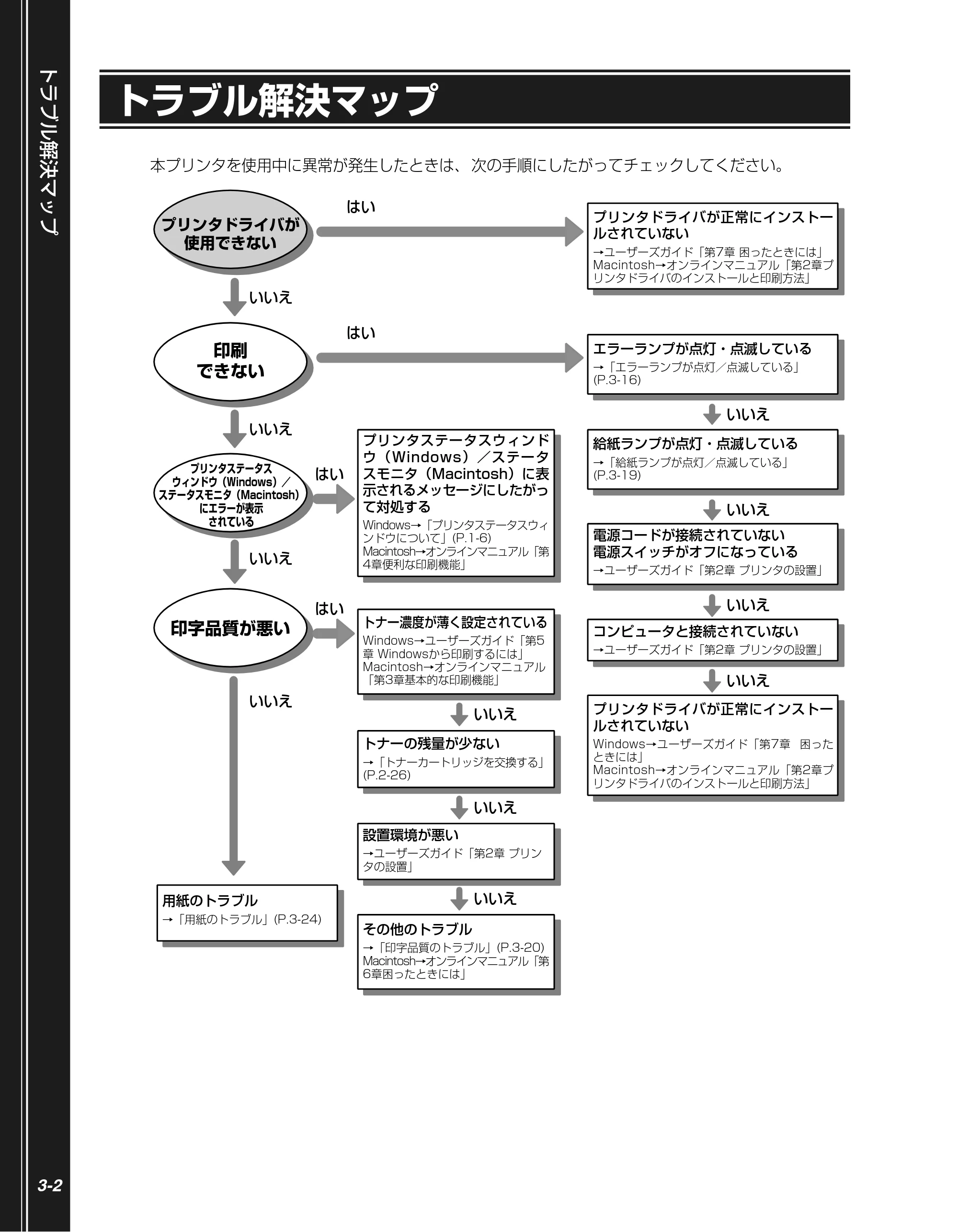
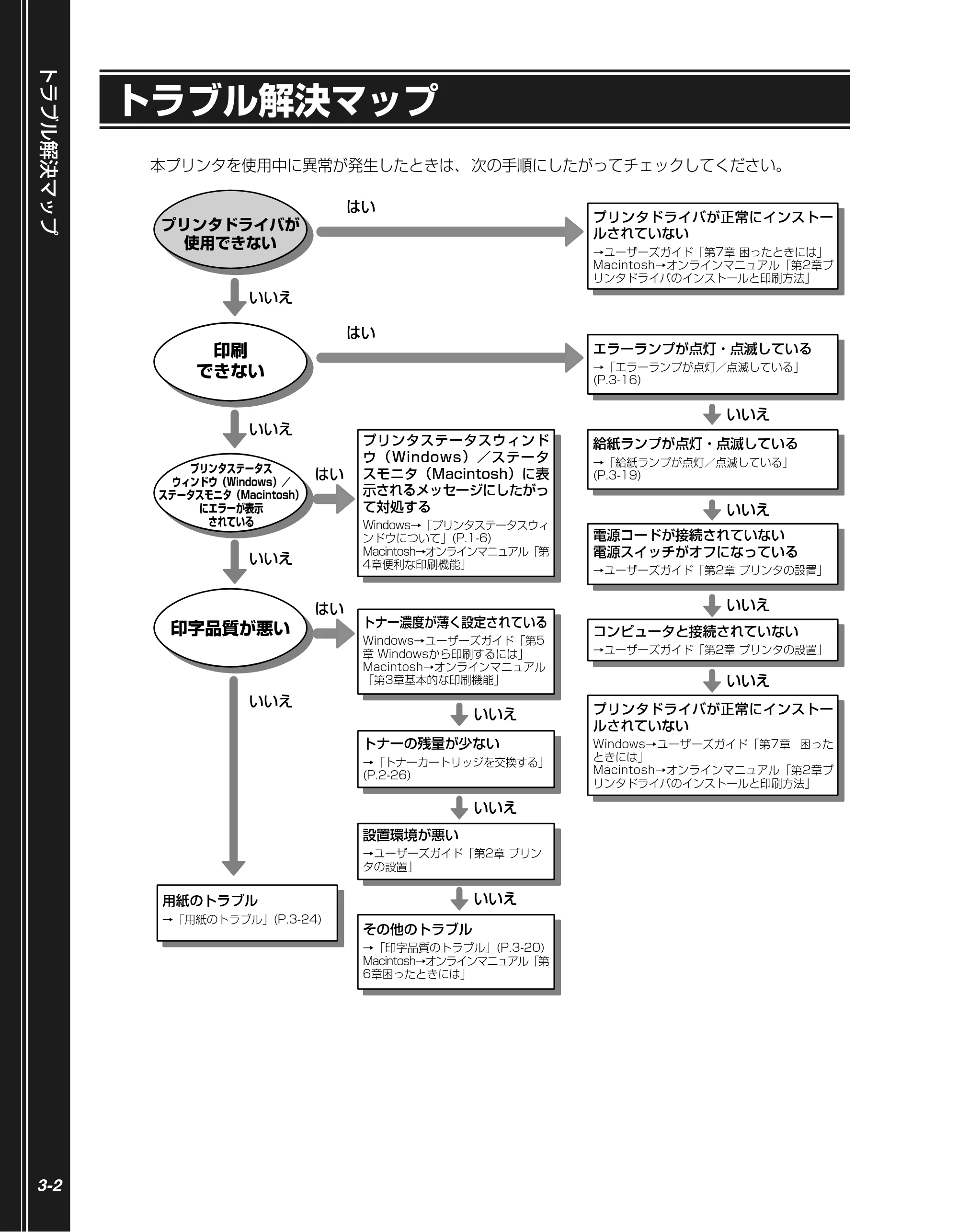
トラブル解決マップ
トラブル解決マップ
3-2
トラブル解決マップ
本プリンタを使用中に異常が発生したときは、 次の手順にしたがってチェックしてください。
トナー濃度が薄く設定されている
Windows→ユーザーズガイド「第5
章 Windowsから印刷するには」
Macintosh→オンラインマニュアル
「第3章基本的な印刷機能」
トナーの残量が少ない
→「トナーカートリッジを交換する」
(P.2-26)
コンピュータと接続されていない
→ユーザーズガイド「第2章 プリンタの設置」
プリンタステータスウィンド
ウ(Windows)/ステータ
スモニタ(Macintosh)に表
示されるメッセージにしたがっ
て対処する
Windows→「プリンタステータスウィ
ンドウについて」(P.1-6)
Macintosh→オンラインマニュアル「第
4章便利な印刷機能」
電源コードが接続されていない
電源スイッチがオフになっている
→ユーザーズガイド「第2章 プリンタの設置」
エラーランプが点灯・点滅している
→「エラーランプが点灯/点滅している」
(P.3-16)
給紙ランプが点灯・点滅している
→「給紙ランプが点灯/点滅している」
(P.3-19)
設置環境が悪い
→ユーザーズガイド「第2章 プリン
タの設置」
その他のトラブル
→「印字品質のトラブル」(P.3-20)
Macintosh→オンラインマニュアル「第
6章困ったときには」
用紙のトラブル
→「用紙のトラブル」(P.3-24)
プリンタドライバが正常にインストー
ルされていない
Windows→ユーザーズガイド「第7章 困った
ときには」
Macintosh→オンラインマニュアル「第2章プ
リンタドライバのインストールと印刷方法」
プリンタドライバが正常にインストー
ルされていない
→ユーザーズガイド「第7章 困ったときには」
Macintosh→オンラインマニュアル「第2章プ
リンタドライバのインストールと印刷方法」
印刷
できない
印字品質が悪い
プリンタステータス
ウィンドウ(Windows)/
ステータスモニタ(Macintosh)
にエラーが表示
されている
プリンタドライバが
使用できない
はい
はい
はい
いいえ
いいえ
いいえ
いいえ
いいえ
いいえ
いいえ
いいえ
いいえ
いいえ
いいえ
はい
プリンタの色味が変わってしまったときには
取扱説明書
について
規制について
第1章
プリンタの操作
第2章
メンテナンス
第3章
トラブルの対処法
第4章
オプションの設置
第5章
お役立ち情報
3-3
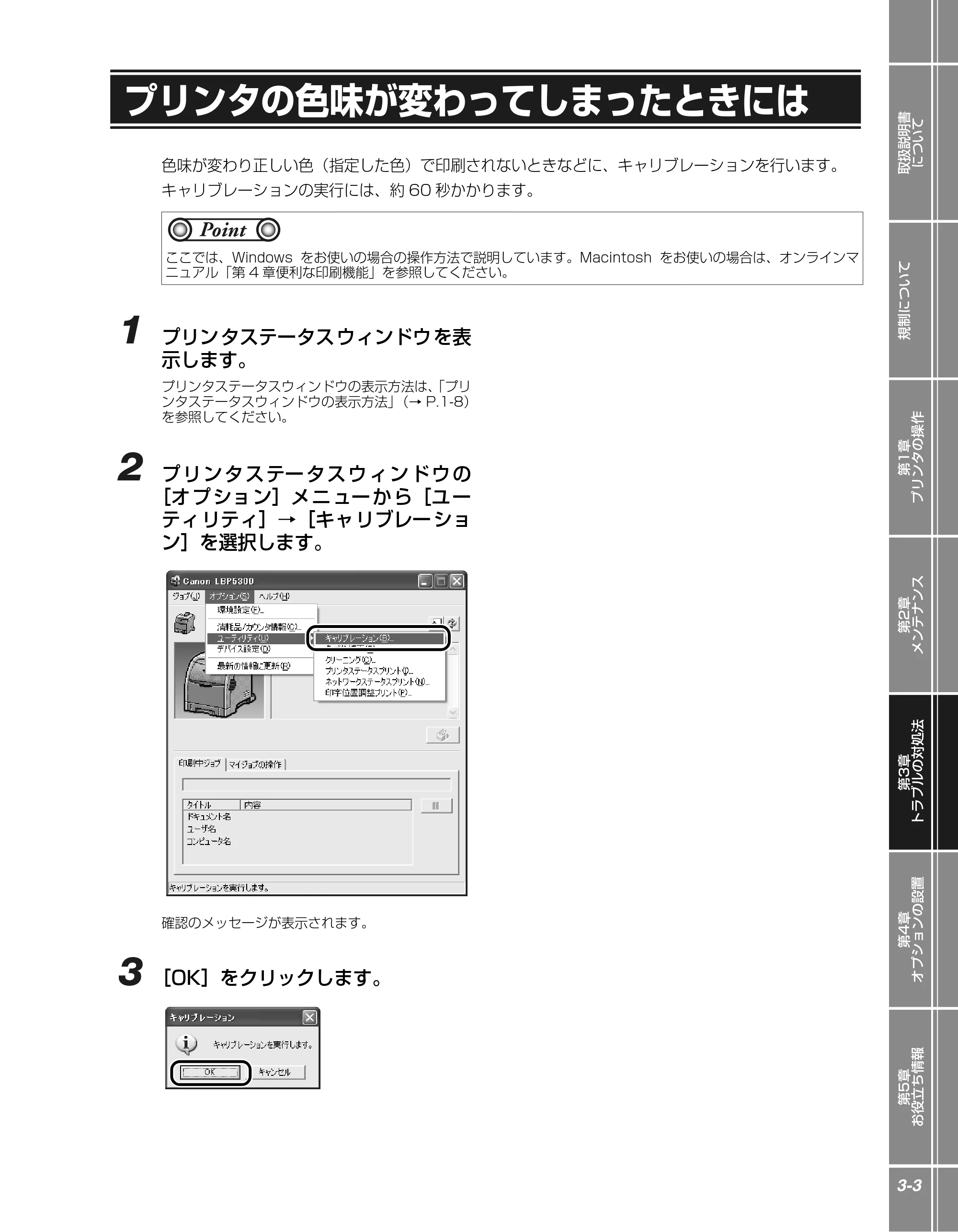
プリンタの色味が変わってしまったときには
色味が変わり正しい色(指定した色)で印刷されないときなどに、キャリブレーションを行います。
キャリブレーションの実行には、約 60 秒かかります。
1 プリンタステータスウィンドウを表
示します。
プリンタステータスウィンドウの表示方法は、「プリ
ンタステータスウィンドウの表示方法」(→ P.1-8)
を参照してください。
2 プリンタステータスウィンドウの
[オプション]メニューから[ユー
ティリティ]→[キャリブレーショ
ン]を選択します。
確認のメッセージが表示されます。
3 [OK]をクリックします。
ここでは、Windows をお使いの場合の操作方法で説明しています。Macintosh をお使いの場合は、オンラインマ
ニュアル「第 4 章便利な印刷機能」を参照してください。
Point
プリンタの色ずれを補正するには
プリンタの色ずれを補正するには
3-4
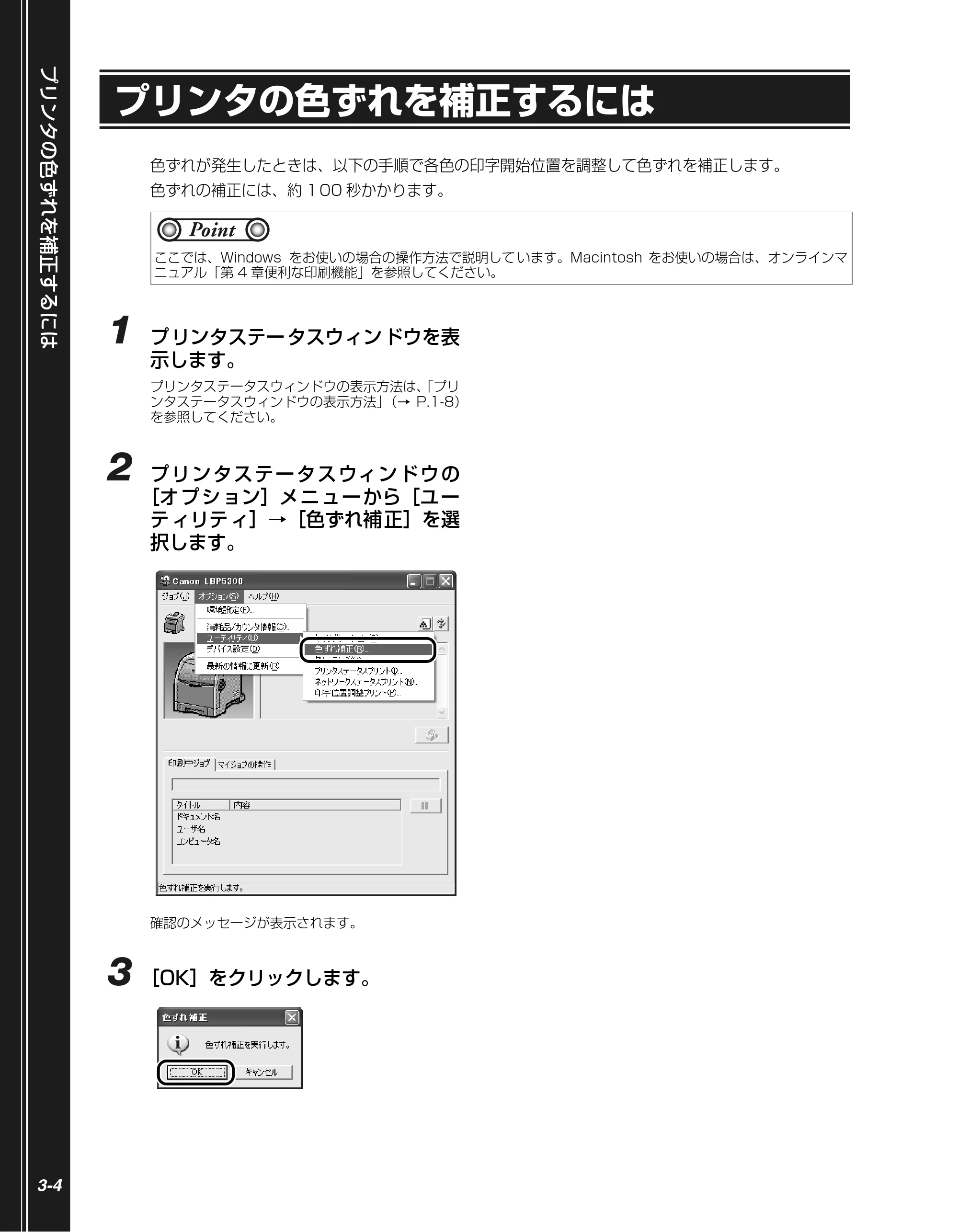
プリンタの色ずれを補正するには
色ずれが発生したときは、以下の手順で各色の印字開始位置を調整して色ずれを補正します。
色ずれの補正には、約 1 00 秒かかります。
1 プリンタステータスウィンドウを表
示します。
プリンタステータスウィンドウの表示方法は、「プリ
ンタステータスウィンドウの表示方法」(→ P.1-8)
を参照してください。
2 プリンタステータスウィンドウの
[オプション]メニューから[ユー
ティリティ]→[色ずれ補正]を選
択します。
確認のメッセージが表示されます。
3 [OK]をクリックします。
ここでは、Windows をお使いの場合の操作方法で説明して います。Macintosh をお使いの場合は、オンラインマ
ニュアル「第 4 章便利な印刷機能」を参照してください。
Point
紙づまりが起こったときには
取扱説明書
について
規制について
第1章
プリンタの操作
第2章
メンテナンス
第3章
トラブルの対処法
第4章
オプションの設置
第5章
お役立ち情報
3-5
紙づまりが起こったときには
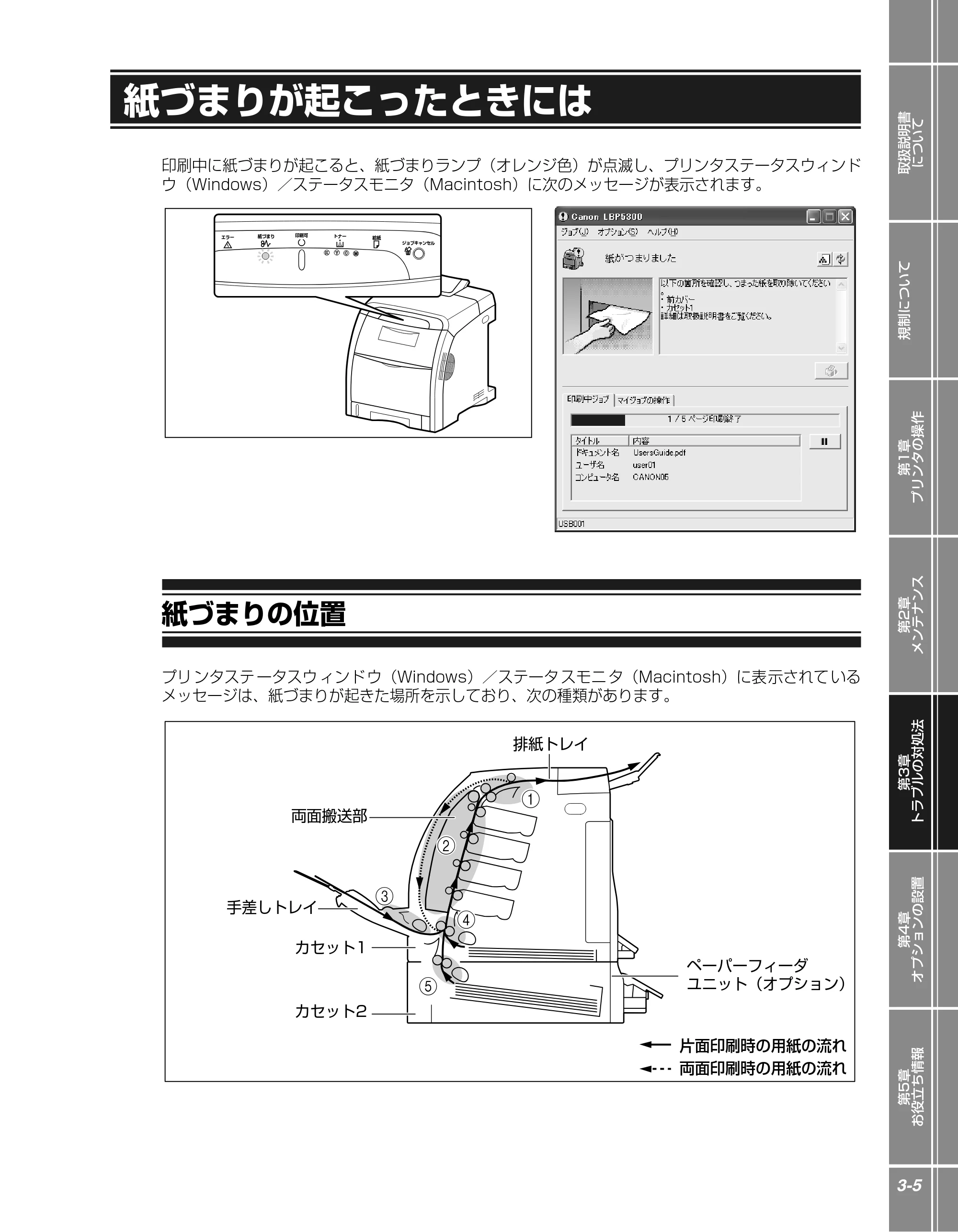
印刷中に紙づまりが起こると、紙づまりランプ(オレンジ色)が点滅し、プリンタステータスウィンド
ウ(Windows)/ステータスモニタ(Macintosh)に次のメッセージが表示されます。
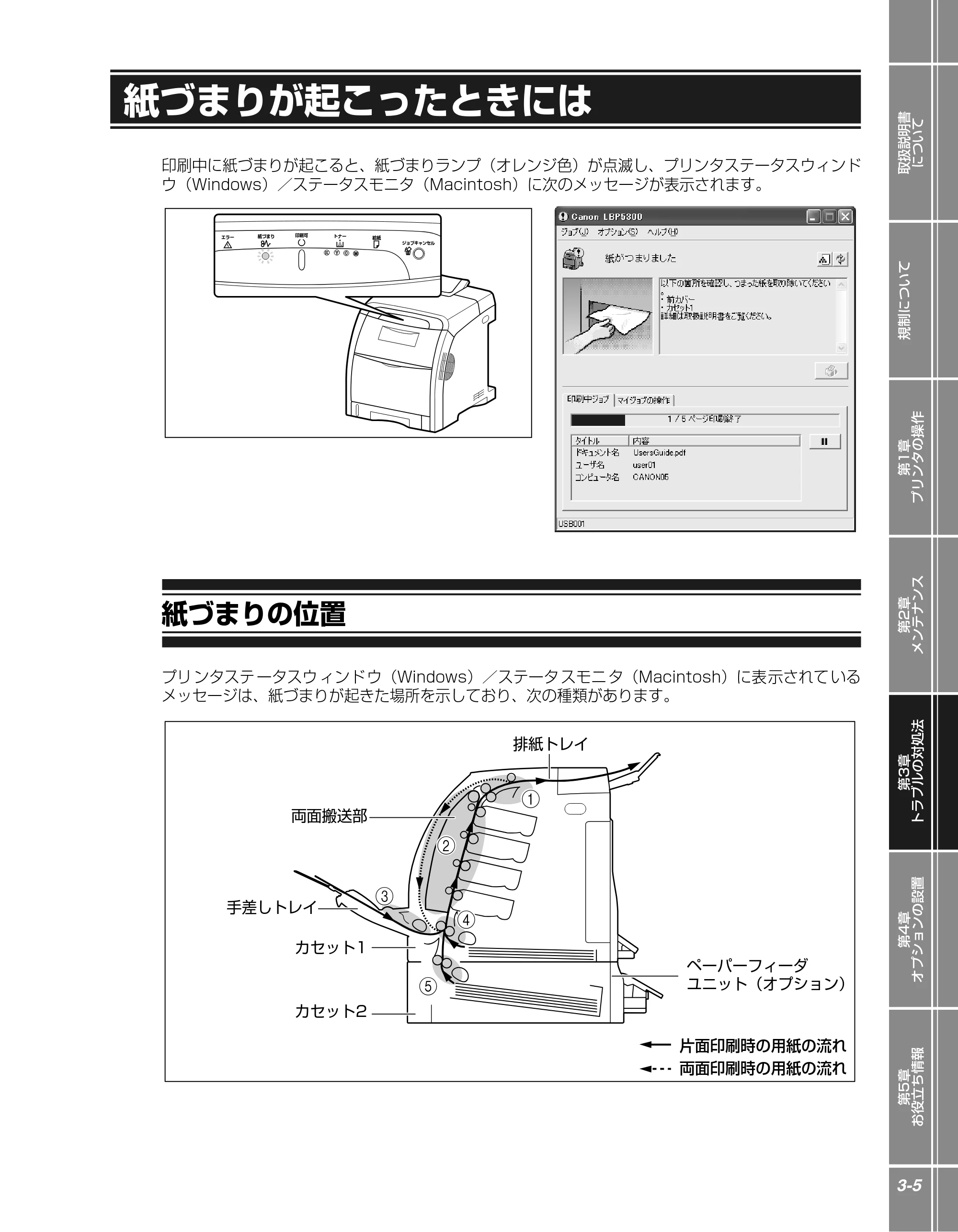
紙づまりの位置
プリ ンタステ ータスウ ィンド ウ(Windows)/ステータ スモニ タ(Macintosh)に表示されて いる
メッセージは、紙づまりが起きた場所を示しており、次の種類があります。
エラー 紙づまり 印刷可 トナー 給紙
ジョブキャンセル
a
b
c
d
e
片面印刷時の用紙の流れ
両面印刷時の用紙の流れ
手差しトレイ
両面搬送部
排紙トレイ
ペーパーフィーダ
ユニット(オプション)
カセット1
カセット2
紙づまりの除去手順
紙づまりが起こったときには
3-6
紙づまりの除去手順
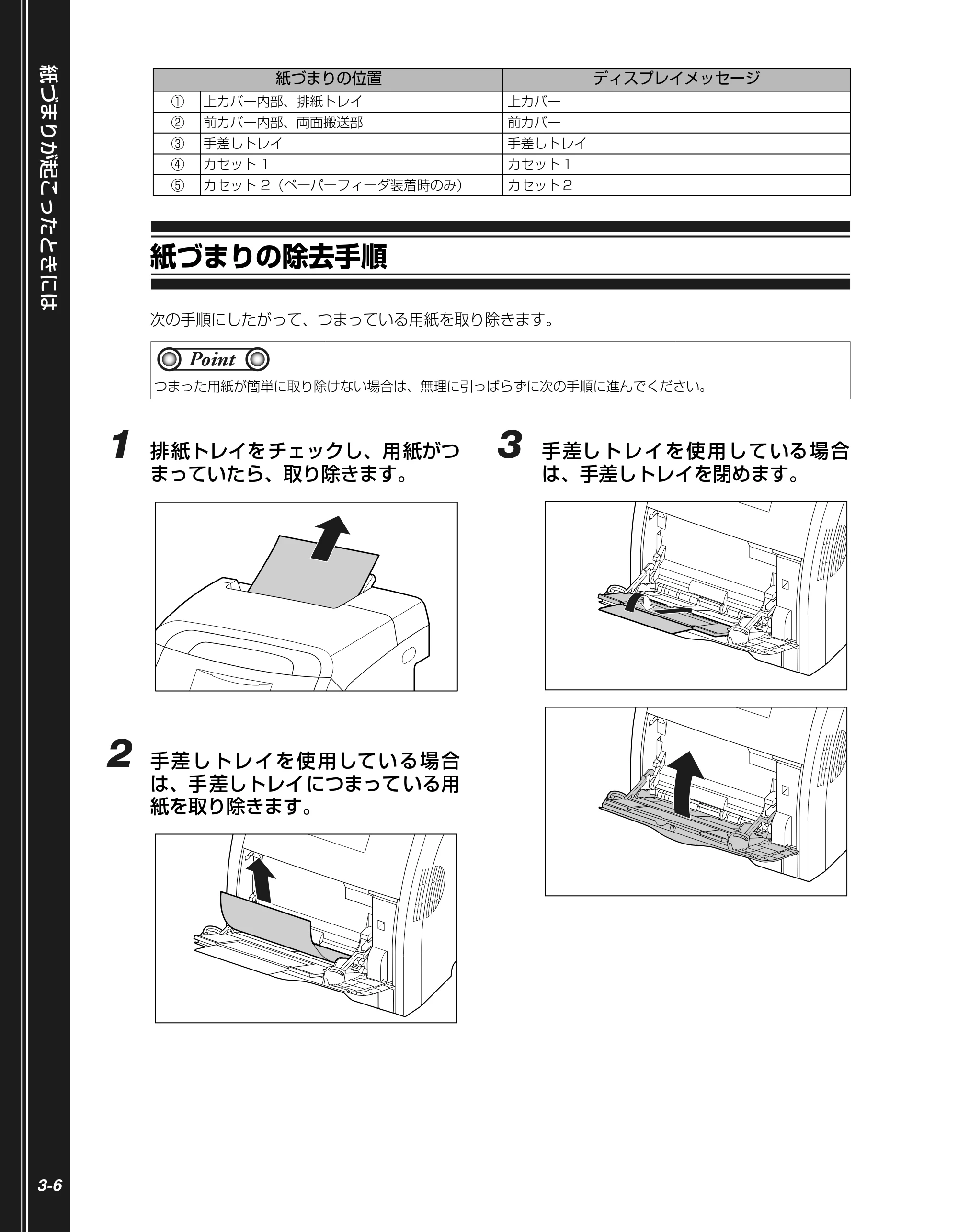
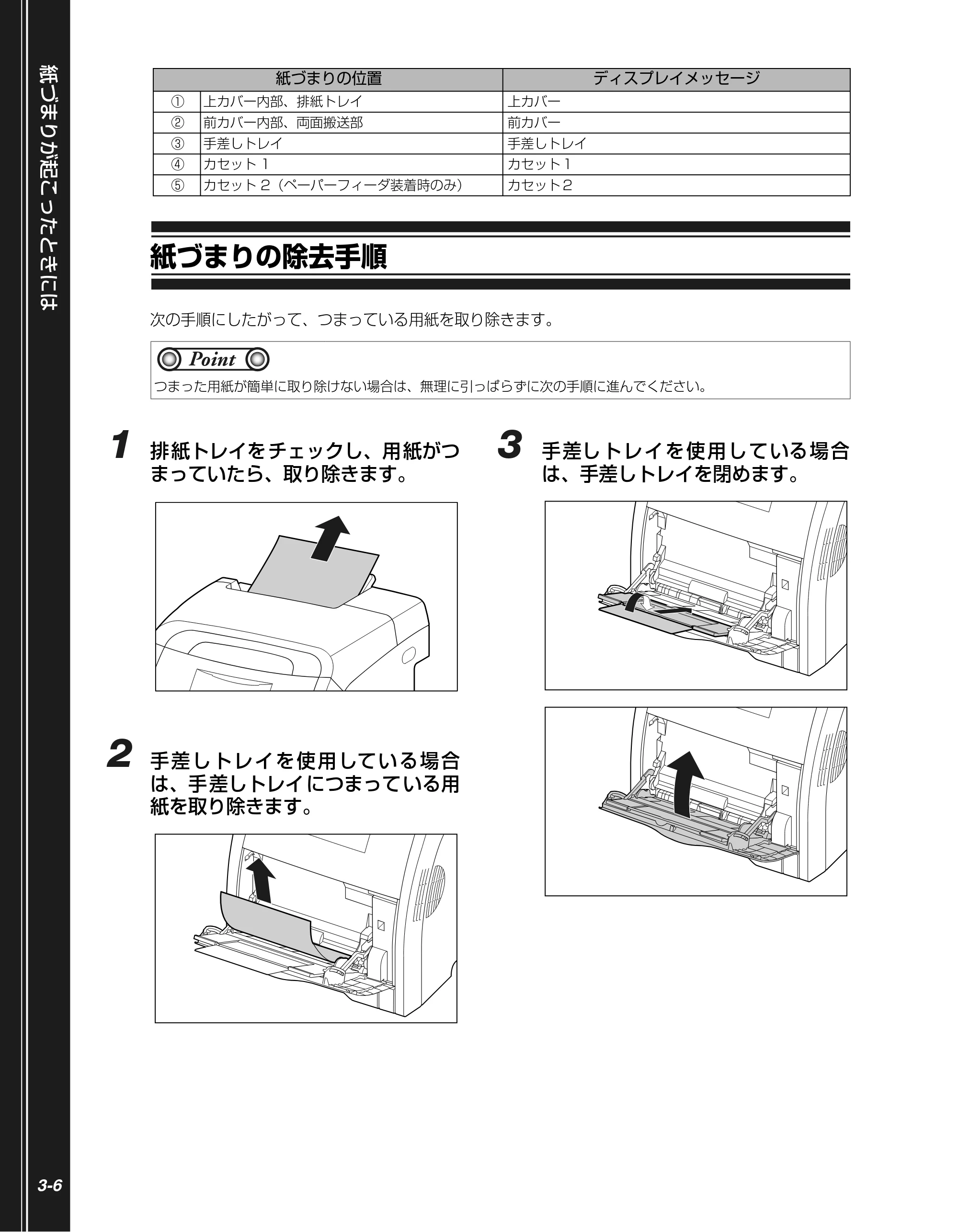
次の手順にしたがって、つまっている用紙を取り除きます。
1 排紙トレイをチェックし、用紙がつ
まっていたら、取り除きます。
2 手差しトレイを使用している場合
は、手差しトレイにつまっている用
紙を取り除きます。
3 手差しトレイを使用している場合
は、手差しトレイを閉めます。
紙づまりの位置 ディスプレイメッセージ
① 上カバー内部、排紙トレイ 上カバー
② 前カバー内部、両面搬送部 前カバー
③ 手差しトレイ 手差しトレイ
④ カセット 1 カセット 1
⑤ カセット 2(ペーパーフィーダ装着時のみ) カセット 2
つまった用紙が簡単に取り除けない場合は、無理に引っぱらずに次の手順に進んでください。
Point
55ページ
取扱説明書
について
規制について
第1章
プリンタの操作
第2章
メンテナンス
第3章
トラブルの対処法
第4章
オプションの設置
第5章
お役立ち情報
3-7
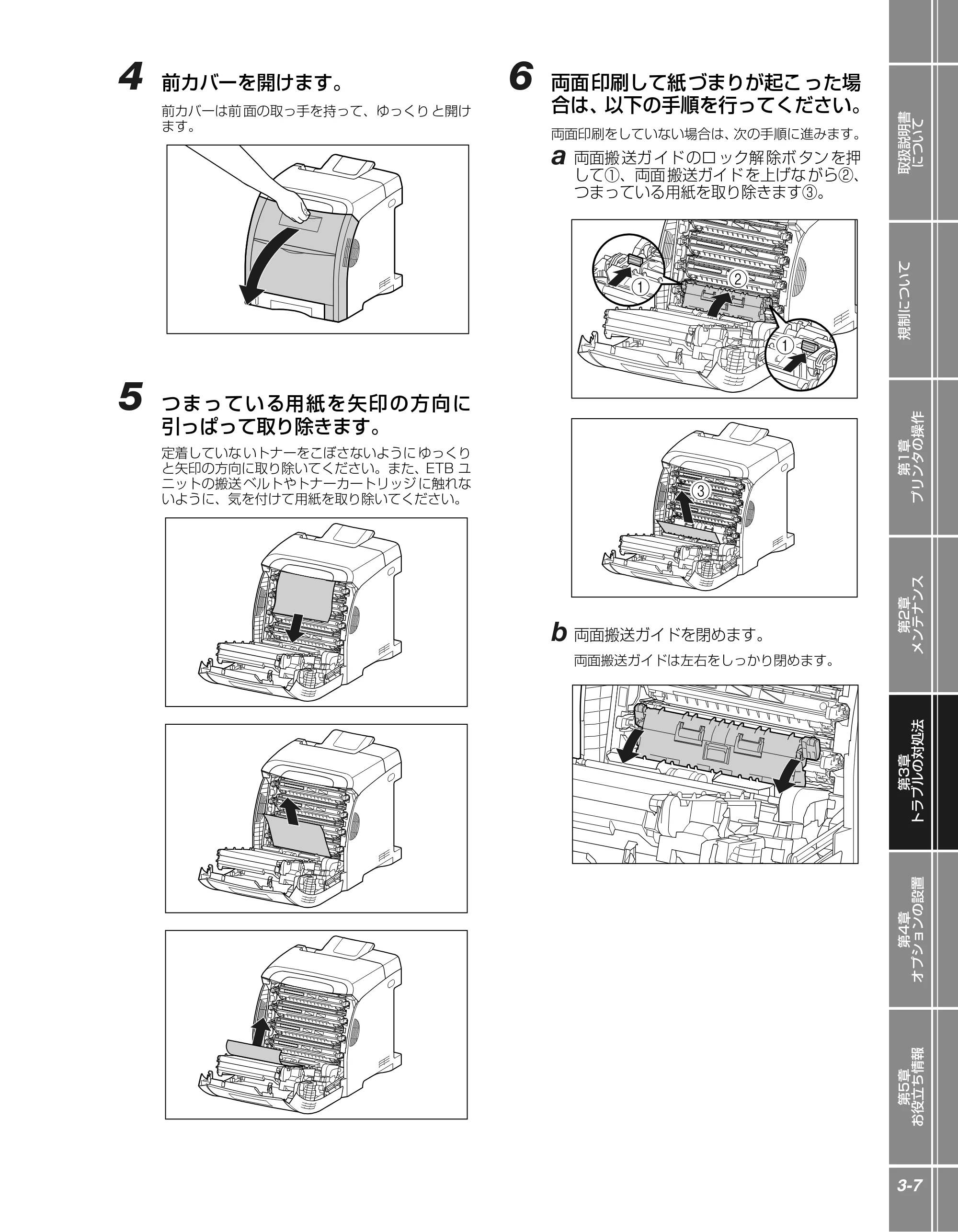
4 前カバーを開けます。
前カバーは前 面の取っ手を持って、ゆっくり と開け
ます。
5 つまっている用紙を矢印の方向に
引っぱって取り除きます。
定着していな いトナーをこぼさないように ゆっくり
と矢印の方向に取り除いてください。また、ETB ユ
ニットの搬送 ベルトやトナーカートリッジ に触れな
いように、気を付けて用紙を取り除いてください。
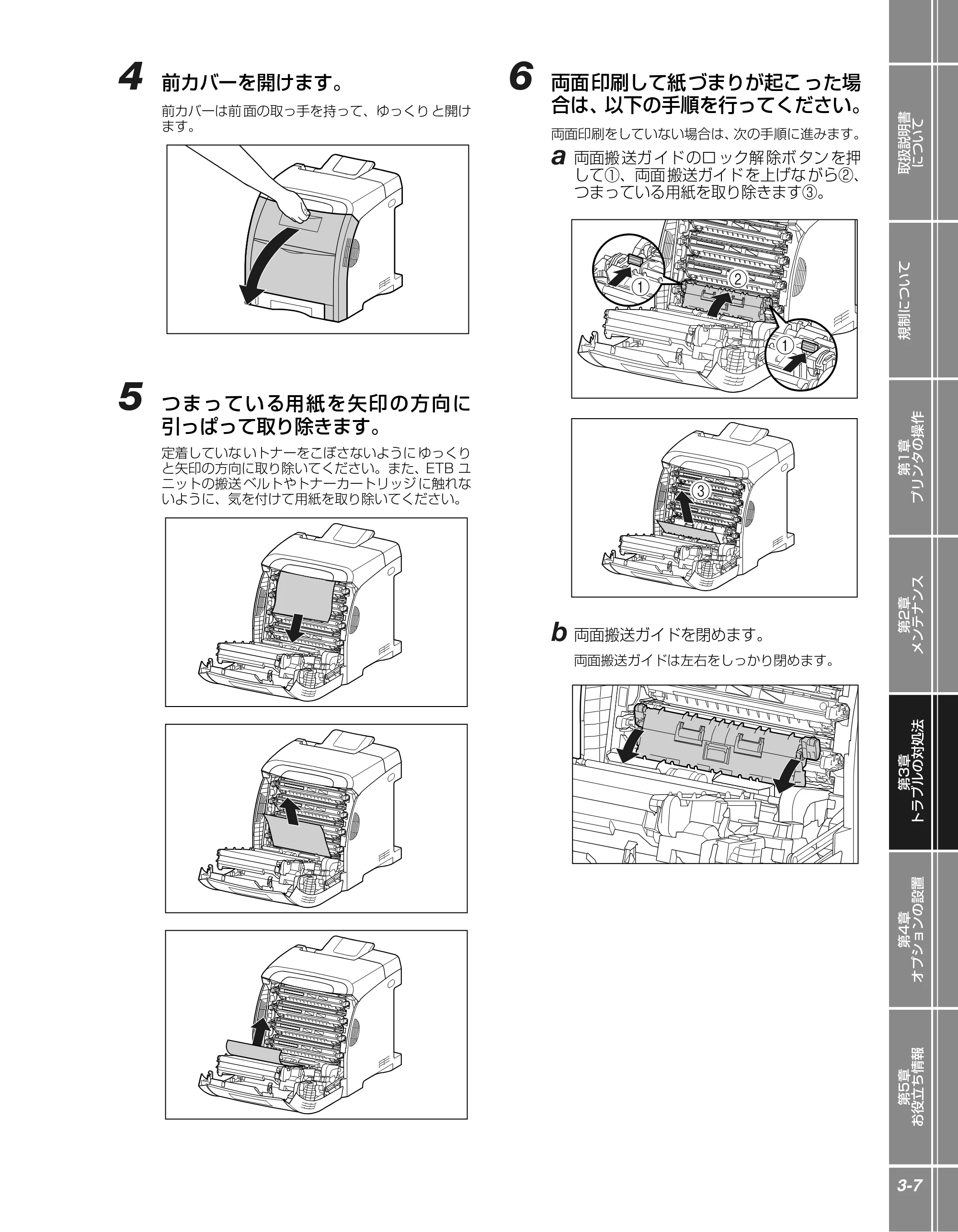
6 両面印刷して紙づまりが起こった場
合は、以下の手順を行ってください。
両面印刷をしていない場合は、次の手順に進みます。
a 両面搬 送ガ イド のロ ック解 除ボ タン を押
して①、両面 搬送ガイド を上げな がら②、
つまっている用紙を取り除きます③。
b 両面搬送ガイドを閉めます。
両面搬送ガイドは左右をしっかり閉めます。
b
a
a
c
56ページ
紙づまりが起こったときには
3-8
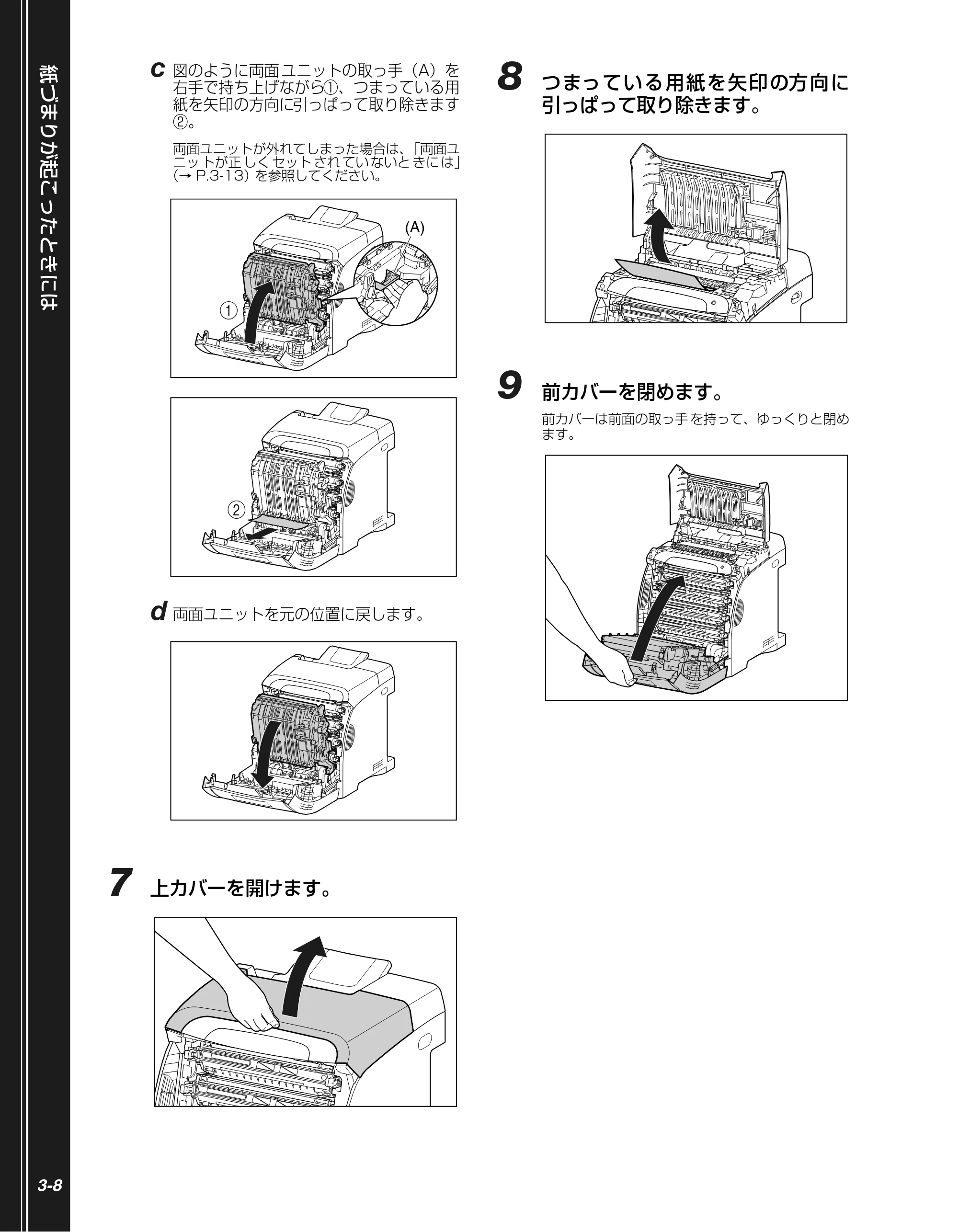
c 図のように両面 ユニットの取っ手(A)を
右手で持ち上げながら①、つまっている用
紙を矢印の方向に引っぱって取り除きます
②。
両面ユニットが外れてしまった場合は、「両面ユ
ニッ トが正 しく セット され てい ないと きに は」
(→ P.3-13)を参照してください。
d 両面ユニットを元の位置に戻します。
7 上カバーを開けます。
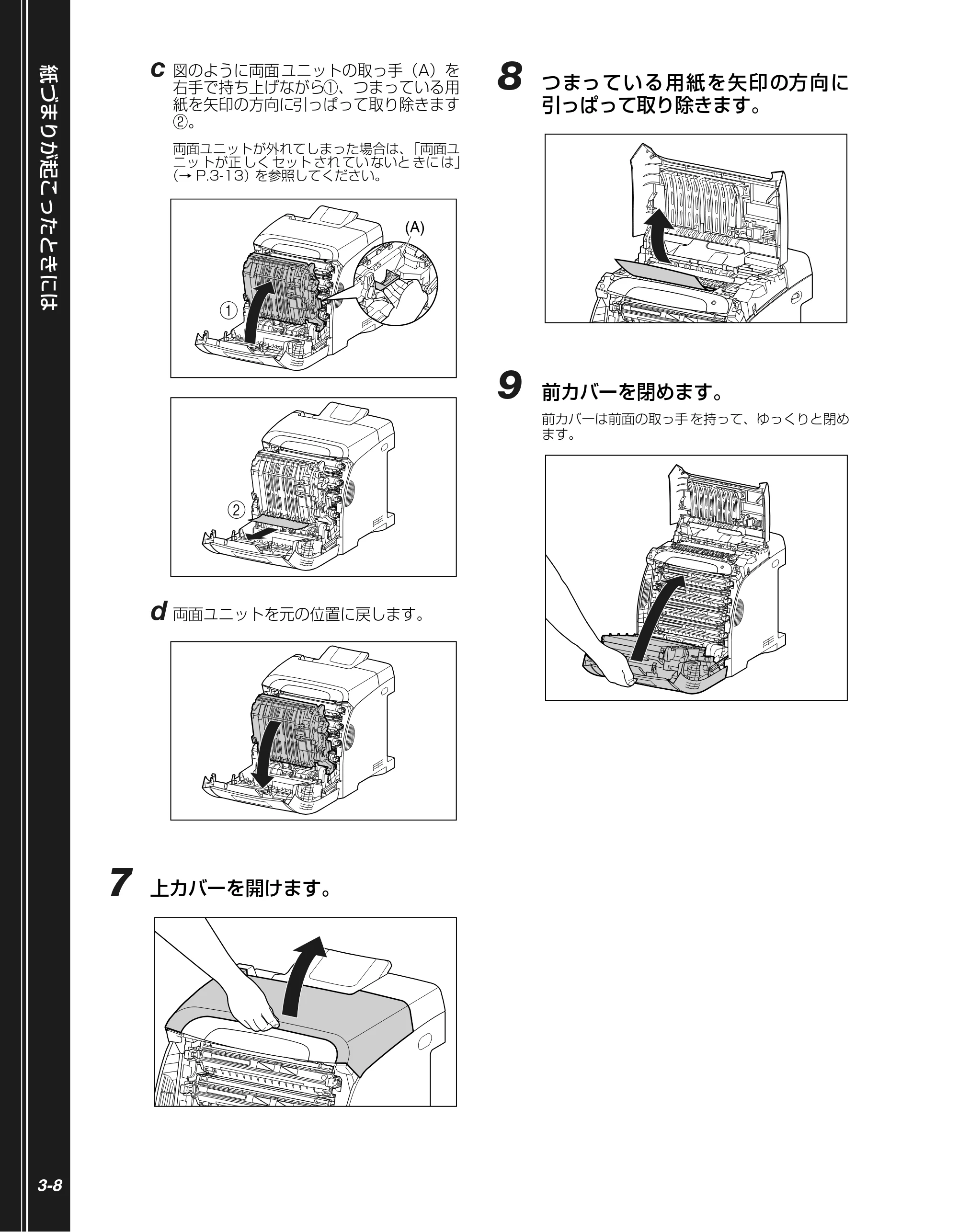
8 つまっている用紙を矢印の方向に
引っぱって取り除きます。
9 前カバーを閉めます。
前カバーは前面の取っ手 を持って、ゆっくりと閉め
ます。
a
(A)
b
57ページ
取扱説明書
について
規制について
第1章
プリンタの操作
第2章
メンテナンス
第3章
トラブルの対処法
第4章
オプションの設置
第5章
お役立ち情報
3-9
10 以降の作業は上カバーを開けた状態
で行います。上カバーが閉まらない
ように気をつけて作業を行ってくだ
さい。
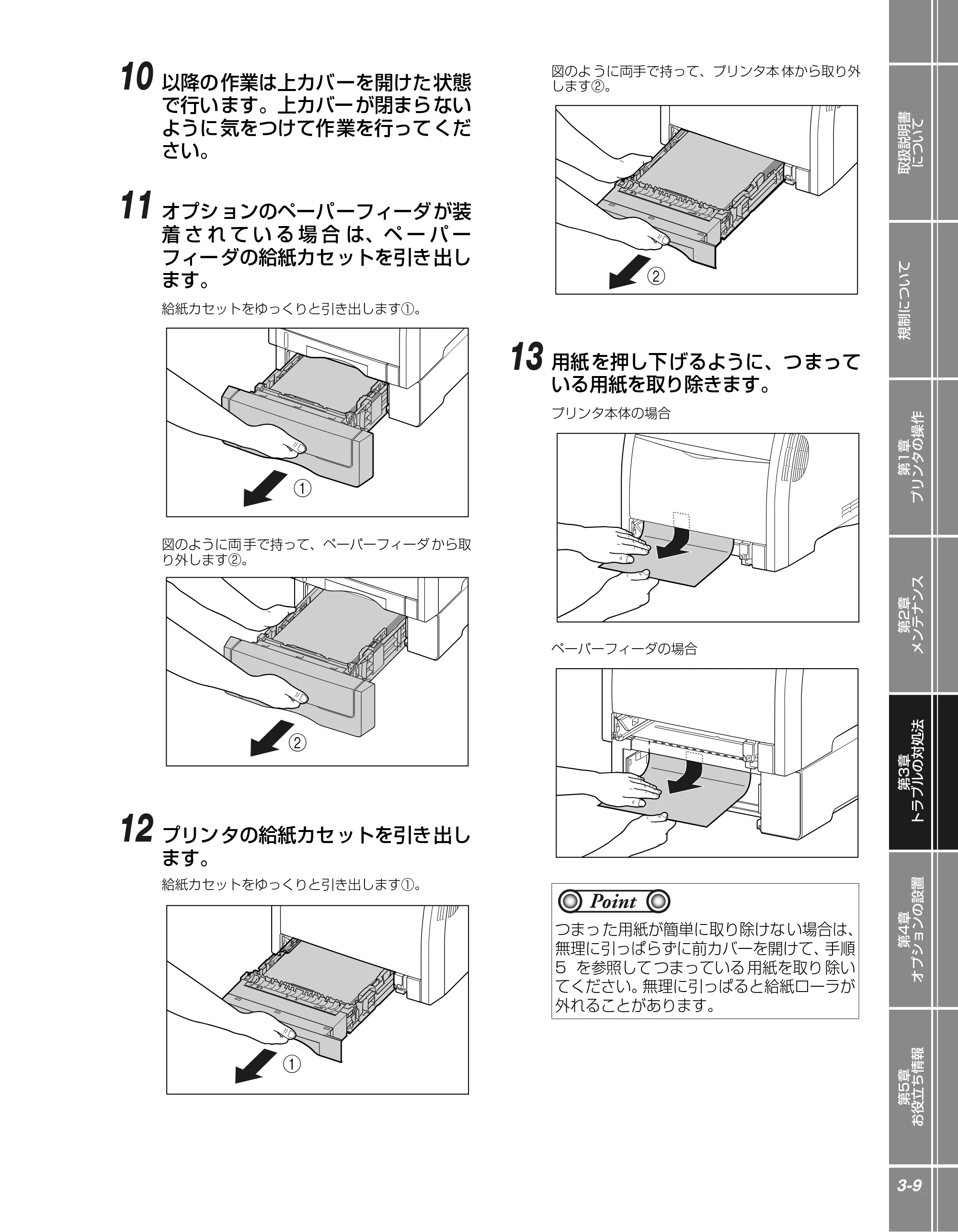
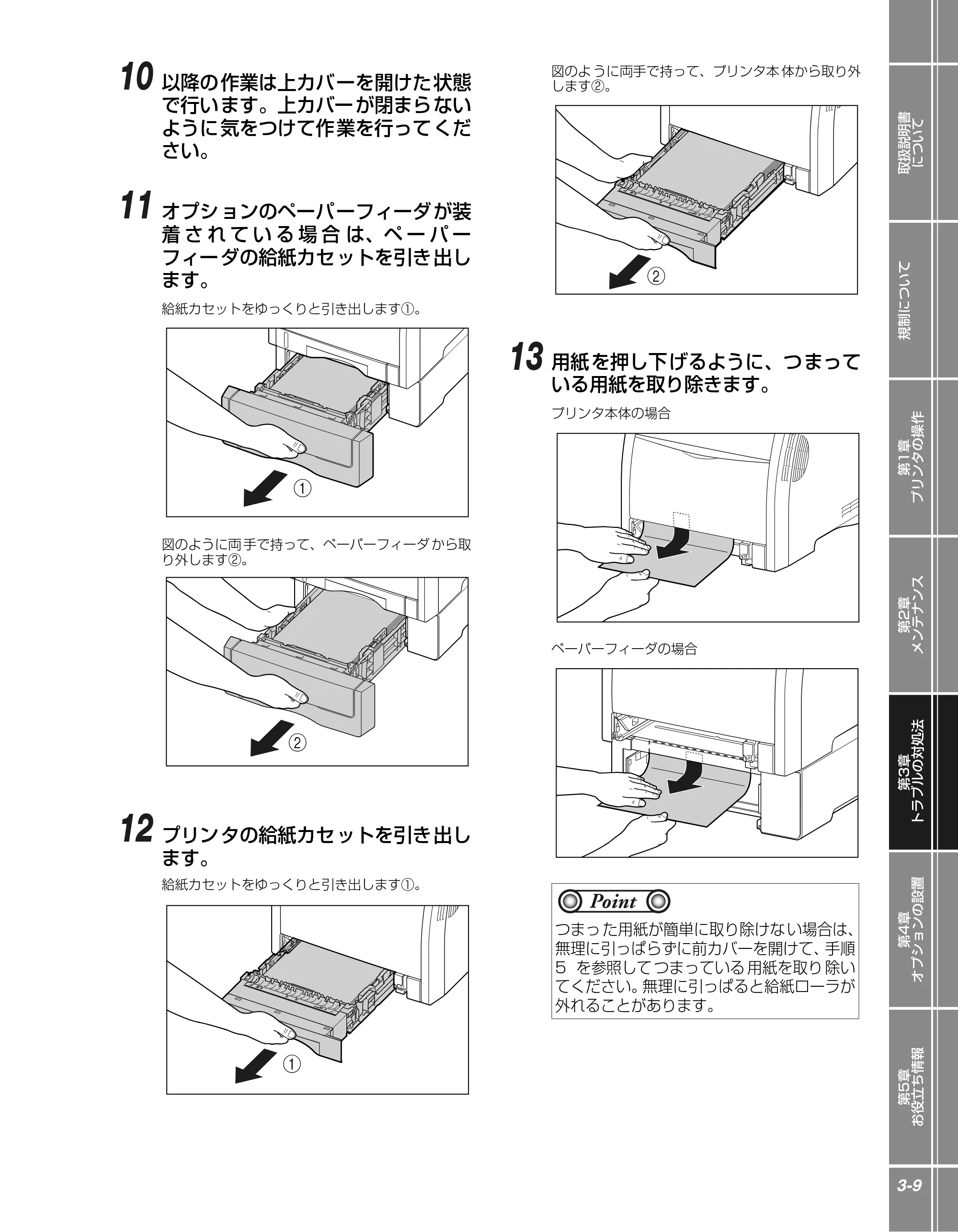
11 オプションのペーパーフィーダが装
着 さ れ て い る 場 合 は、ペ ー パ ー
フィーダの給紙カセットを引き出し
ます。
給紙カセットをゆっくりと引き出します①。
図のように両 手で持って、ペーパーフィーダ から取
り外します②。
12 プリンタの給紙カセットを引き出し
ます。
給紙カセットをゆっくりと引き出します①。
図のよ うに両手で持って、プリンタ本 体から取り外
します②。
13 用紙を押し下げるように、つまって
いる用紙を取り除きます。
プリンタ本体の場合
ペーパーフィーダの場合
a
b
a
つまっ た用紙が簡単に取り除けな い場合は、
無理に引っぱらずに前カバーを開けて、手順
5 を参照して つまっている 用紙を取り 除い
てください。無理に引っぱると給紙ローラが
外れることがあります。
b
Point
58ページ
紙づまりが起こったときには
3-10
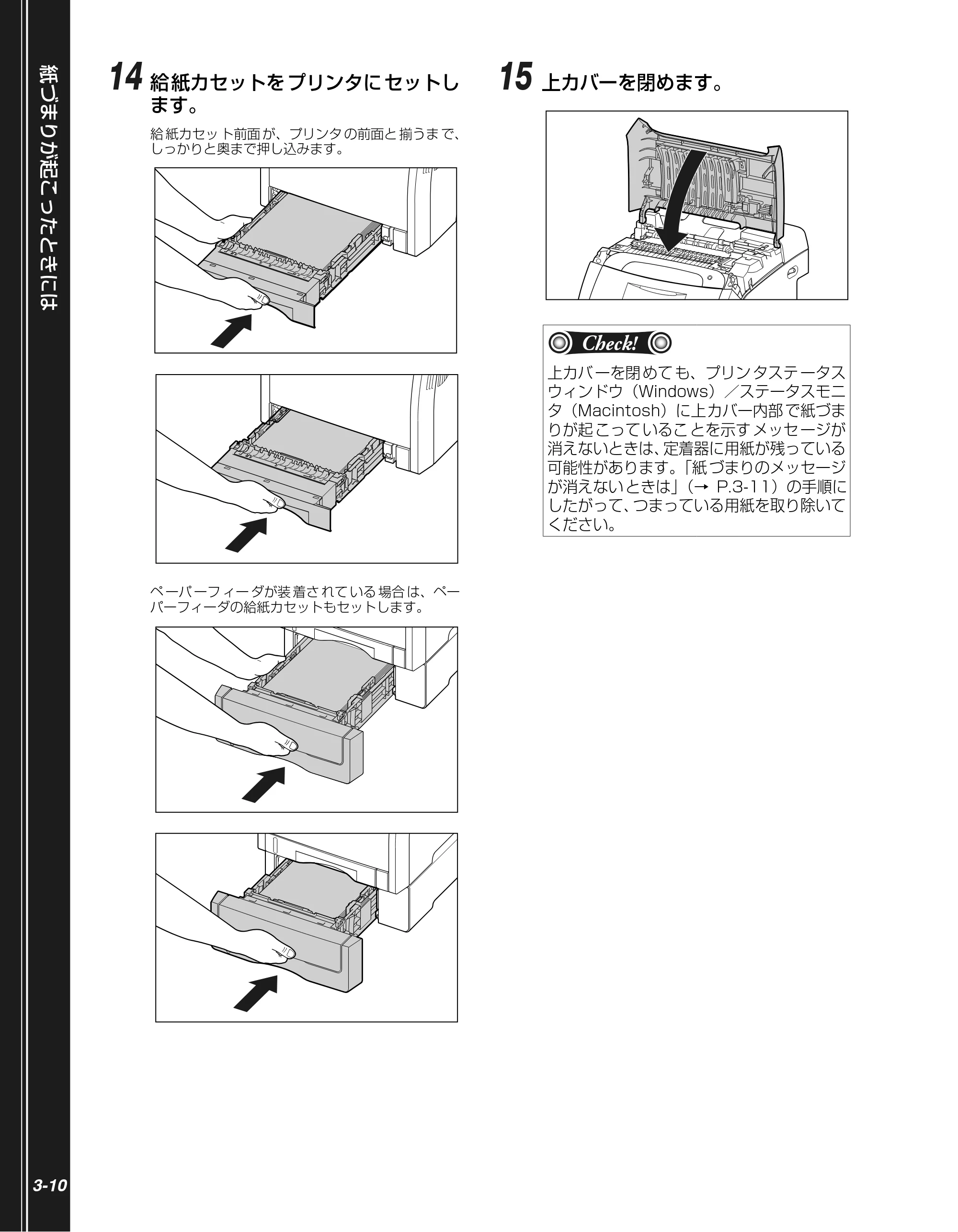
14 給紙カセットをプリンタにセットし
ます。
給 紙カセッ ト前面 が、プリンタ の前面と 揃うま で、
しっかりと奥まで押し込みます。
ペ ーパ ーフ ィー ダが装 着さ れて いる 場合 は、ペー
パーフィーダの給紙カセットもセットします。
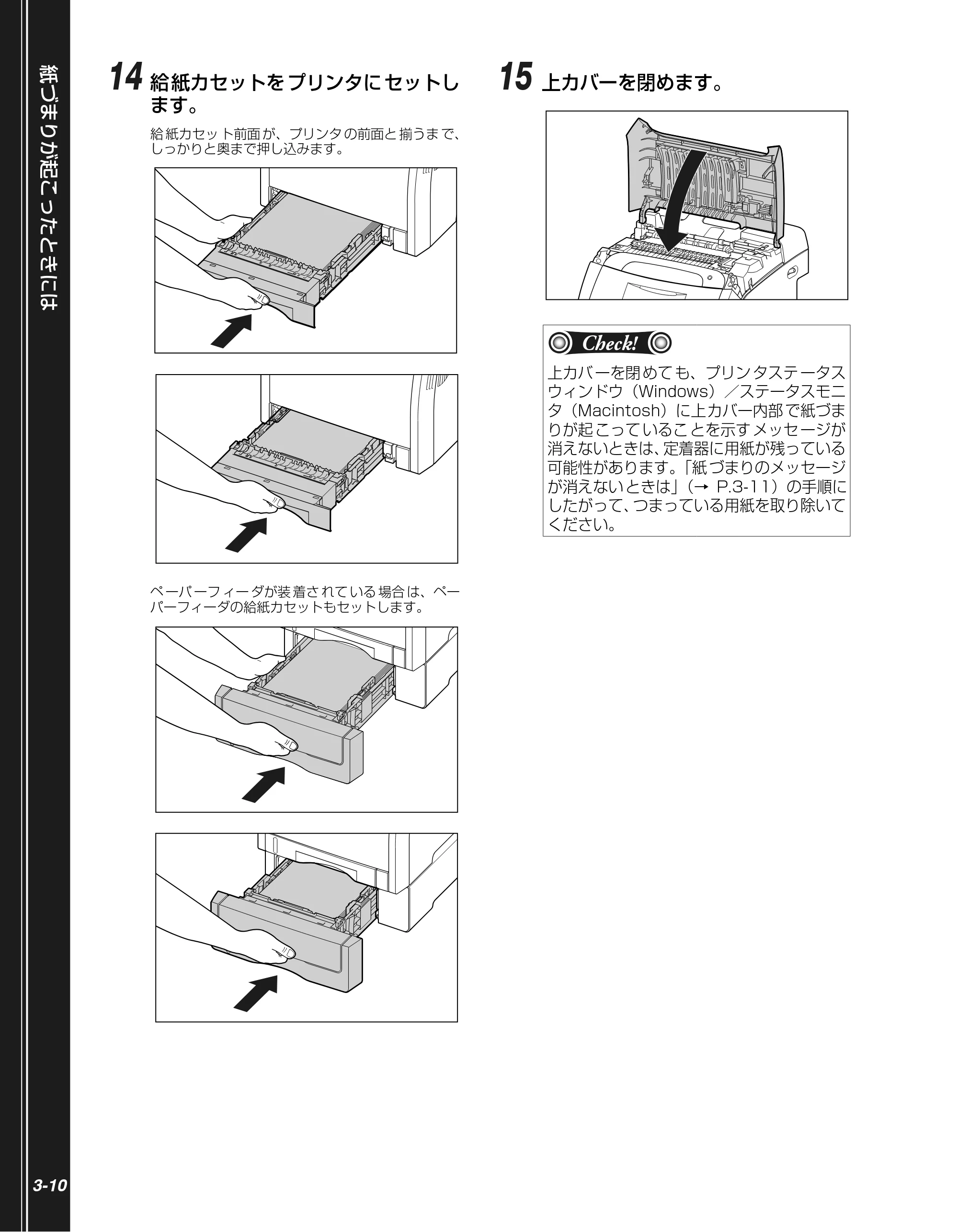
15 上カバーを閉めます。
上カバ ーを閉 めて も、プリン タステ ータス
ウィンドウ(Windows)/ステータスモニ
タ(Macintosh)に上カバー内部 で紙づま
りが起 こって いるこ とを示す メッセ ージが
消えないときは、定着器に用紙が残っている
可能性があります。「紙 づまりのメッセージ
が消えない ときは」(→ P.3-11)の手順に
したがって、つまっている用紙を取り除いて
ください。
Check!
紙づまりのメッセージが消えないときは
取扱説明書
について
規制について
第1章
プリンタの操作
第2章
メンテナンス
第3章
トラブルの対処法
第4章
オプションの設置
第5章
お役立ち情報
3-11
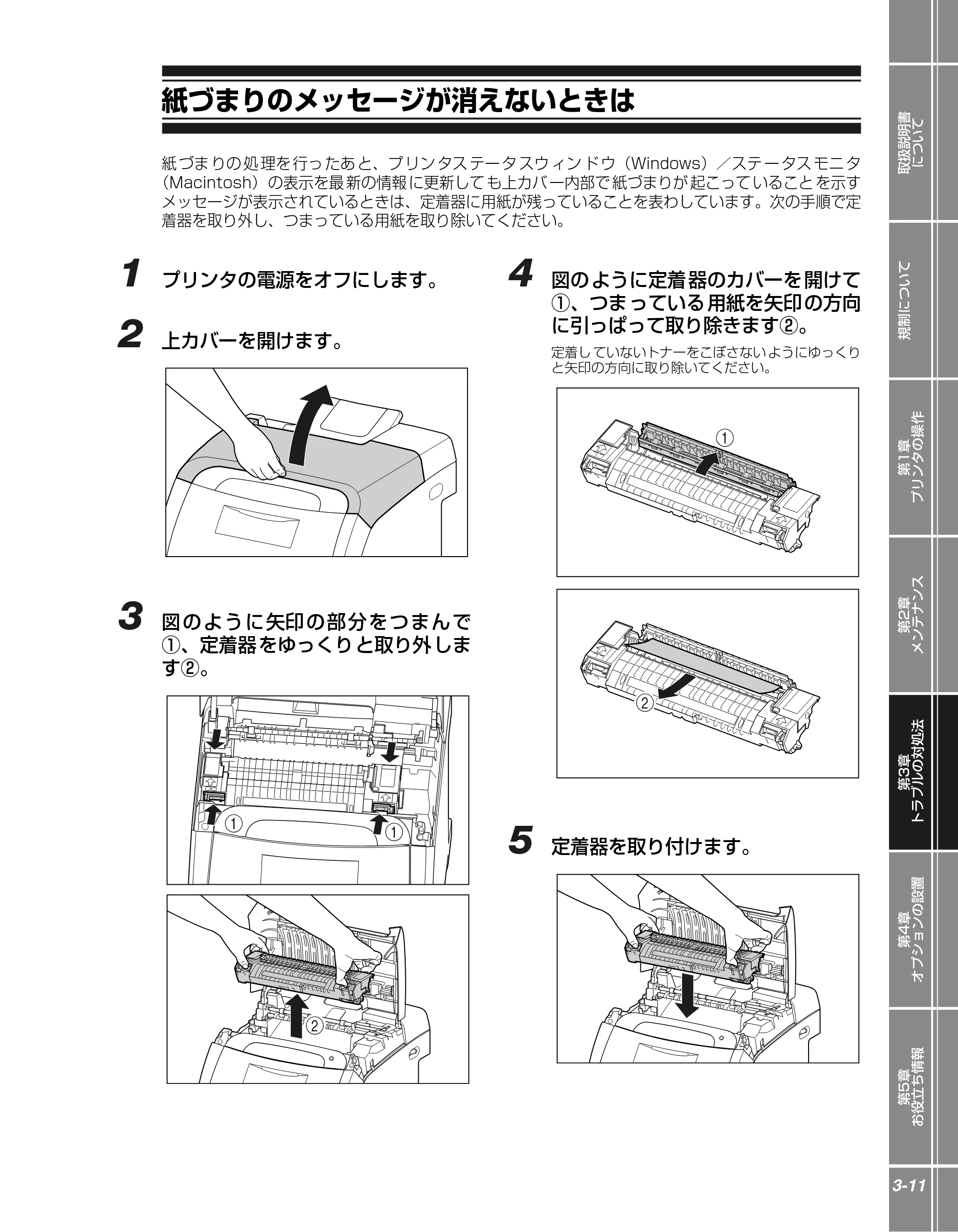
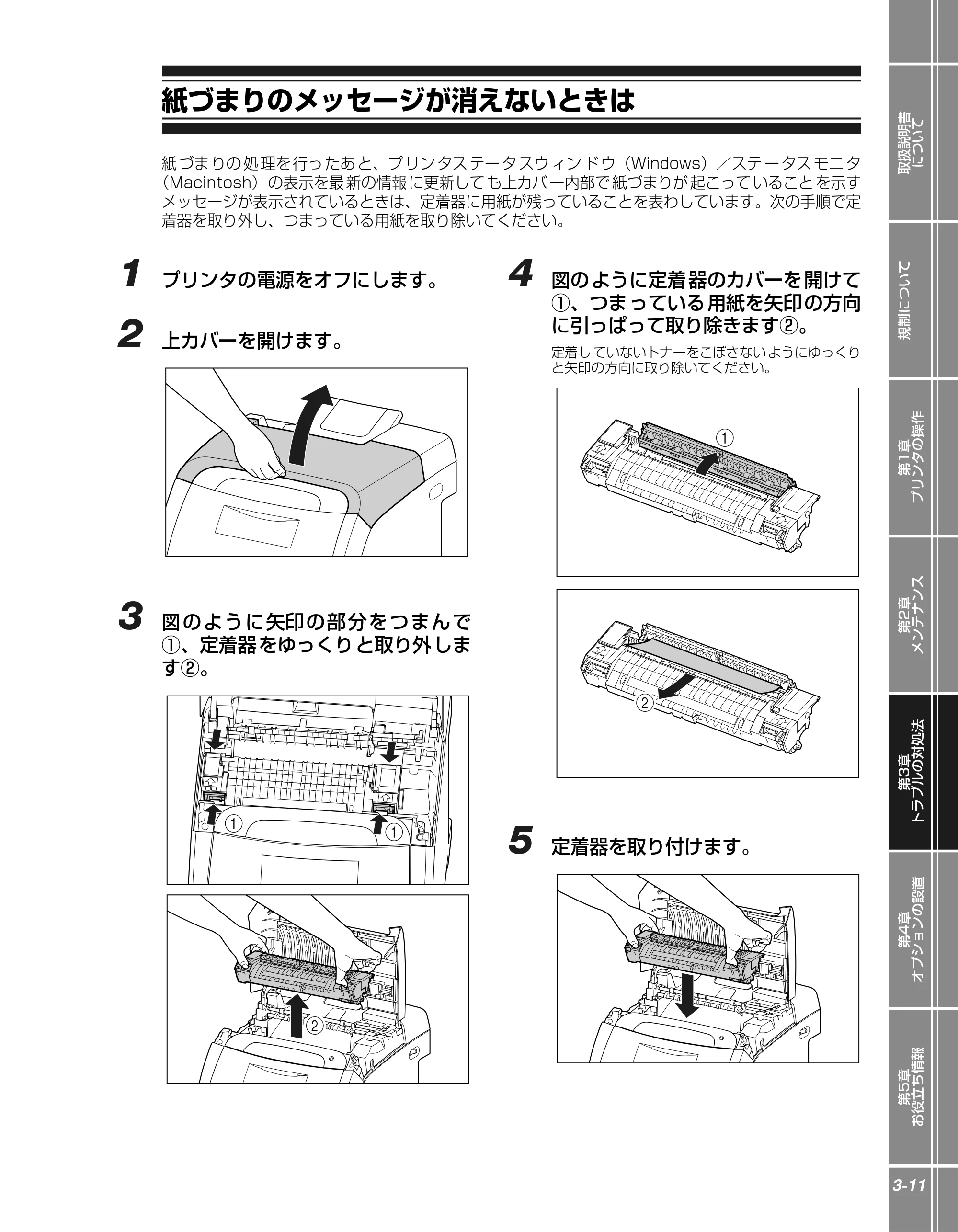
紙づまりのメッセージが消えないときは
紙 づま りの 処 理を 行っ たあ と、プ リン タス テー タ スウ ィン ド ウ(Windows)/ステ ー タス モニ タ
(Macintosh)の表示を最 新の情報 に更新して も上カバ ー内部で 紙づまりが 起こって いること を示す
メッセージが表示されているときは、定着器に用紙が残っていることを表わしています。次の手順で定
着器を取り外し、つまっている用紙を取り除いてください。
1 プリンタの電源をオフにします。
2 上カバーを開けます。
3 図のように矢印の部分をつまんで
①、定着器をゆっくりと取り外しま
す②。
4 図のように定着器のカバーを開けて
①、つまっている用紙を矢印の方向
に引っぱって取り除きます②。
定着し ていないトナーをこぼさない ようにゆっくり
と矢印の方向に取り除いてください。
5 定着器を取り付けます。
b
a
a
a
b
60ページ
紙づまりが起こったときには
3-12
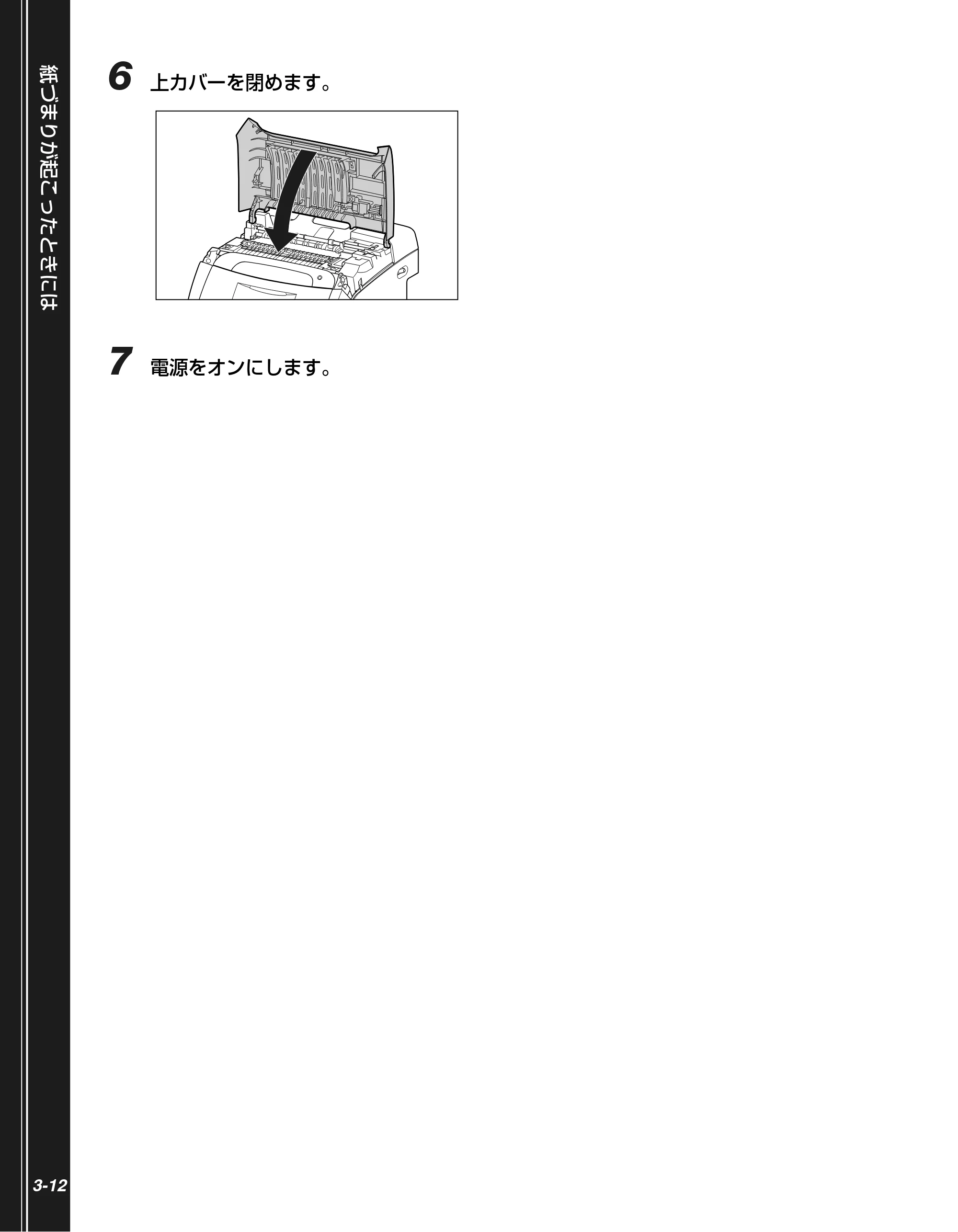
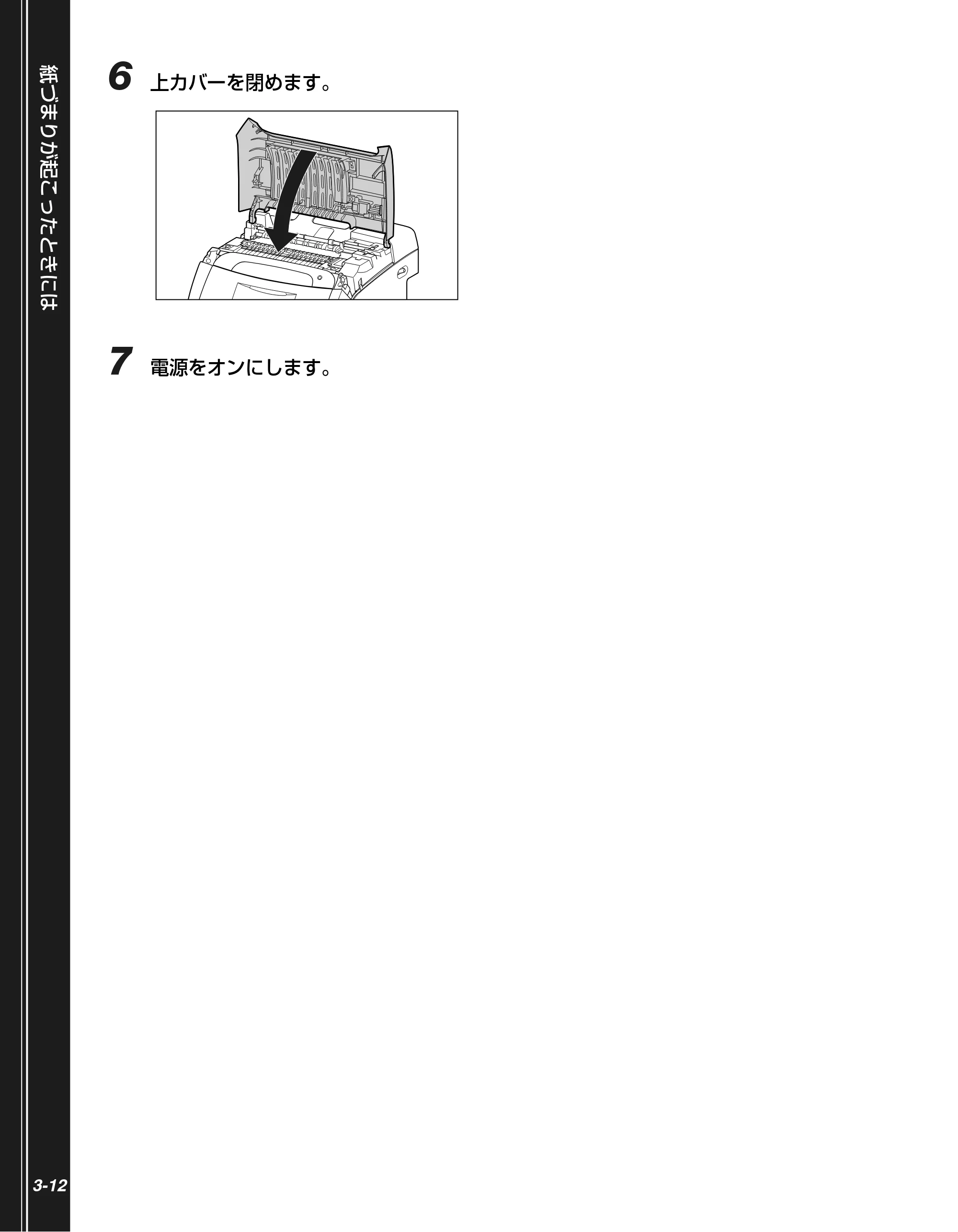
6 上カバーを閉めます。
7 電源をオンにします。
両面ユニットが正しくセットされていないときには
取扱説明書
について
規制について
第1章
プリンタの操作
第2章
メンテナンス
第3章
トラブルの対処法
第4章
オプションの設置
第5章
お役立ち情報
3-13
両面ユニットが正しくセットされていな
いときには
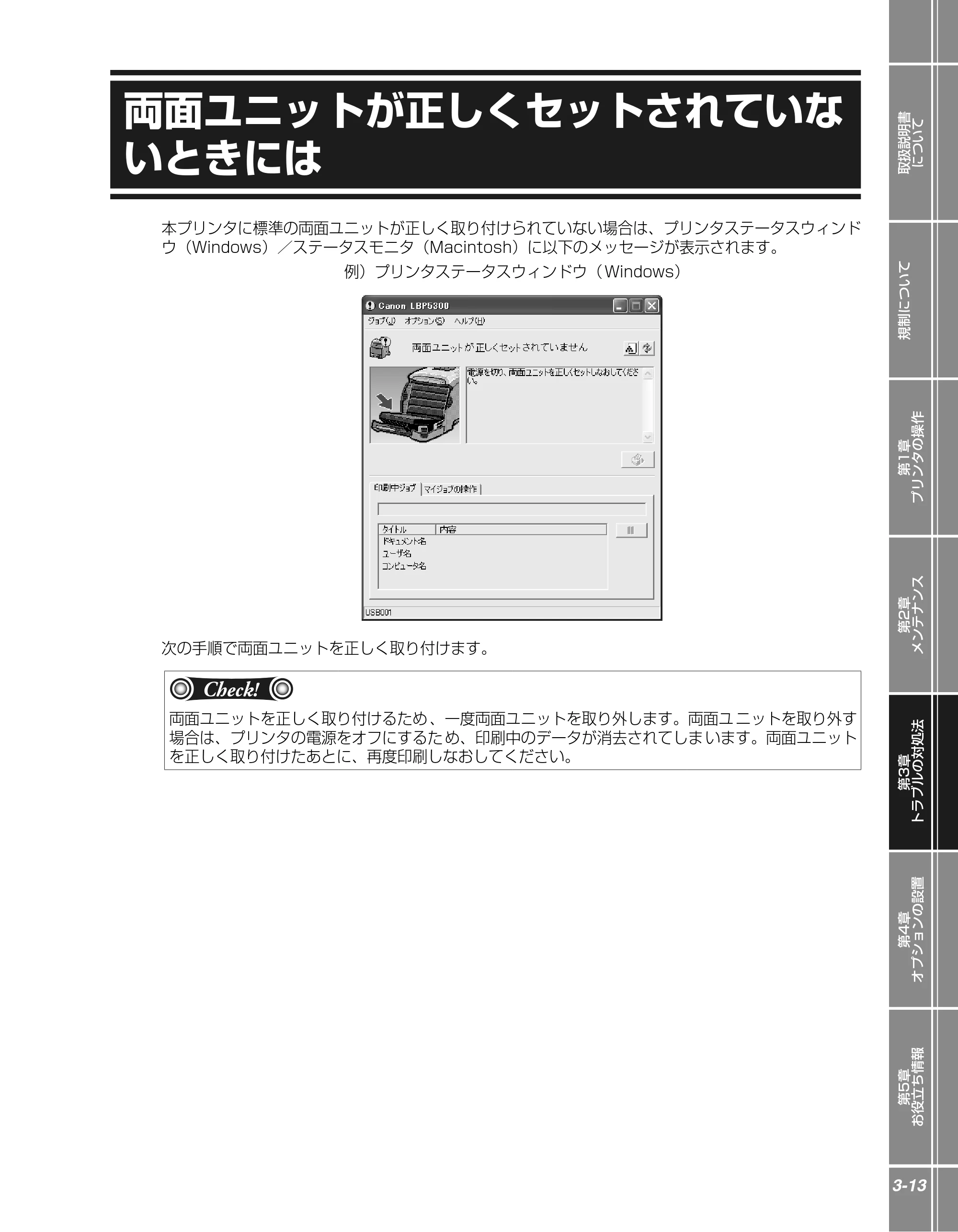
本プリンタに標準の両面ユニットが正しく取り付けられていない場合は、プリンタステータスウィンド
ウ(Windows)/ステータスモニタ(Macintosh)に以下のメッセージが表示されます。
例)プリンタステータスウィンドウ( Windows)
次の手順で両面ユニットを正しく取り付けます。
両面ユニットを正しく取り付けるため 、一度両面ユニットを取り外します。両面ユ ニットを取り外す
場合は、プリンタの電源をオフにするた め、印刷中のデータが消去されてしま います。両面ユニット
を正しく取り付けたあとに、再度印刷しなおしてください。
Check!
62ページ
両面ユニットが正しくセットされていないときには
3-14
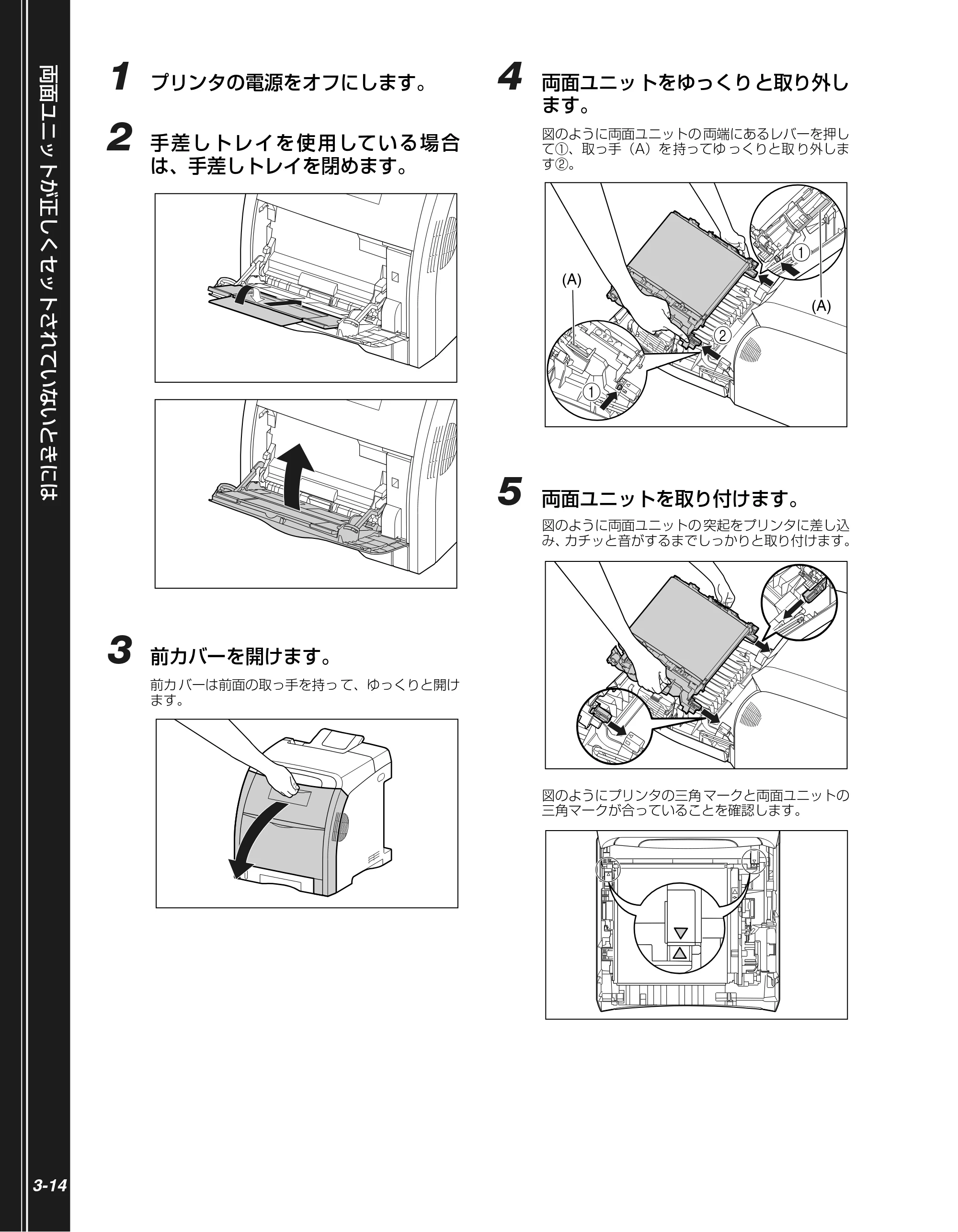
1 プリンタの電源をオフにします。
2 手差しトレイを使用している場合
は、手差しトレイを閉めます。
3 前カバーを開けます。
前カ バーは前面の取っ手を持っ て、ゆっくりと開け
ます。
4 両面ユニットをゆっくりと取り外し
ます。
図のように両面ユニットの 両端にあるレバーを押し
て①、取っ手(A)を持ってゆ っくりと取 り外しま
す②。
5 両面ユニットを取り付けます。
図のように両面ユニットの 突起をプリンタに差し込
み、カチッと音がするまでしっかりと取り付けます。
図のようにプリンタの三角 マークと両面ユニットの
三角マークが合っていることを確認します。
b
a
(A)
(A)
a
63ページ
取扱説明書
について
規制について
第1章
プリンタの操作
第2章
メンテナンス
第3章
トラブルの対処法
第4章
オプションの設置
第5章
お役立ち情報
3-15
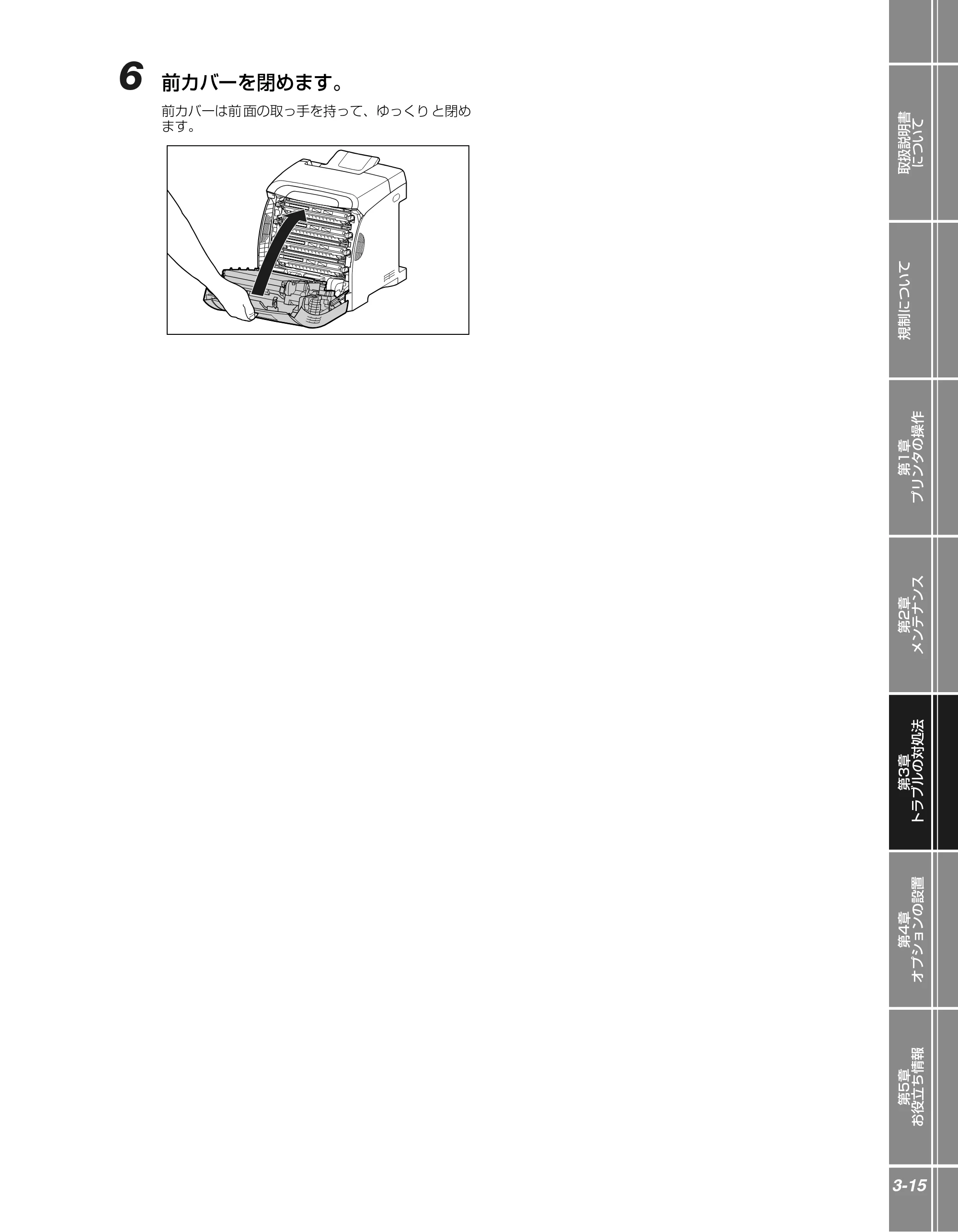
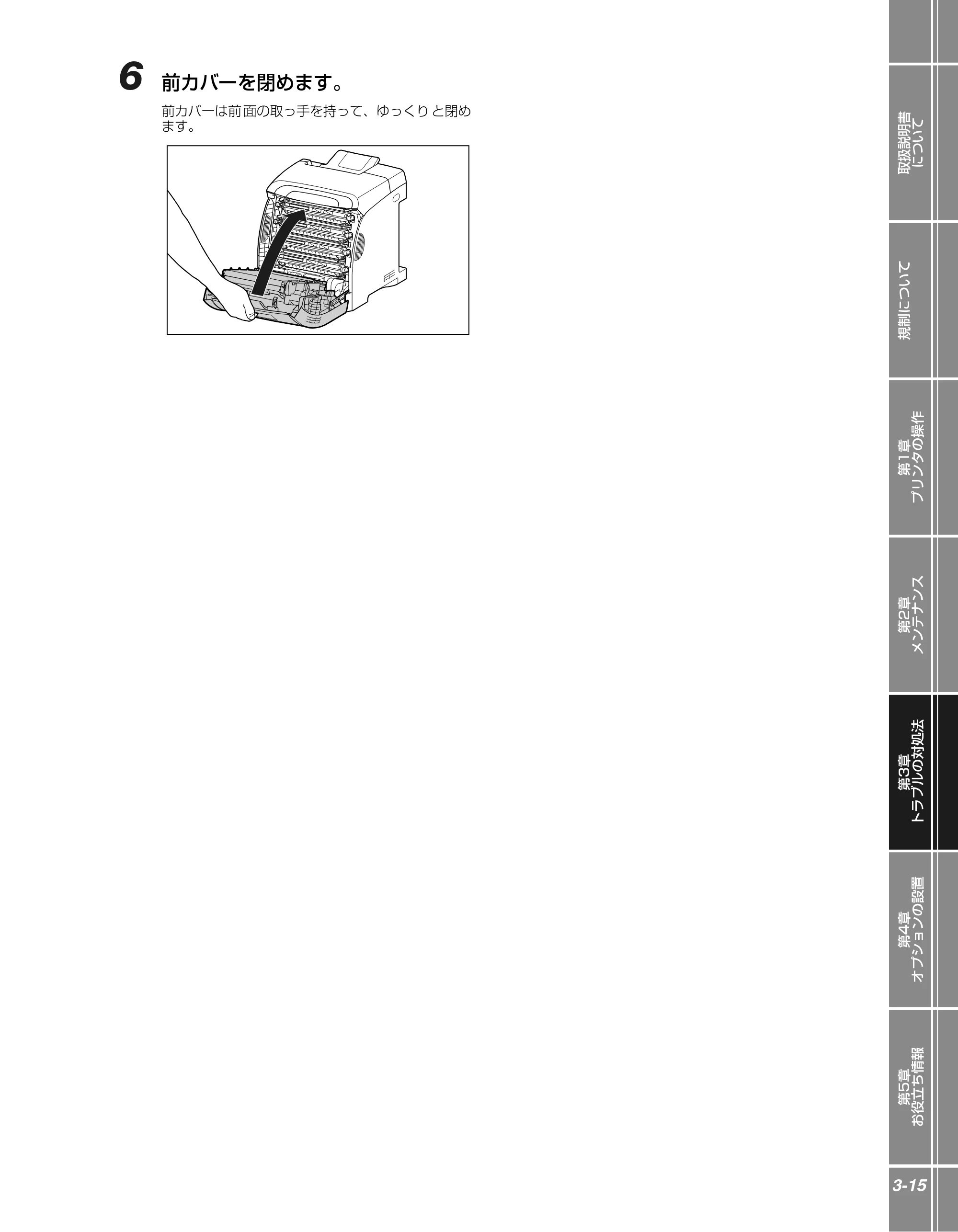
6 前カバーを閉めます。
前カバーは前 面の取っ手を持って、ゆっくり と閉め
ます。
エラーランプが点灯/点滅している
エラーランプが点灯/点滅している
3-16
エラーランプが点灯/点滅している
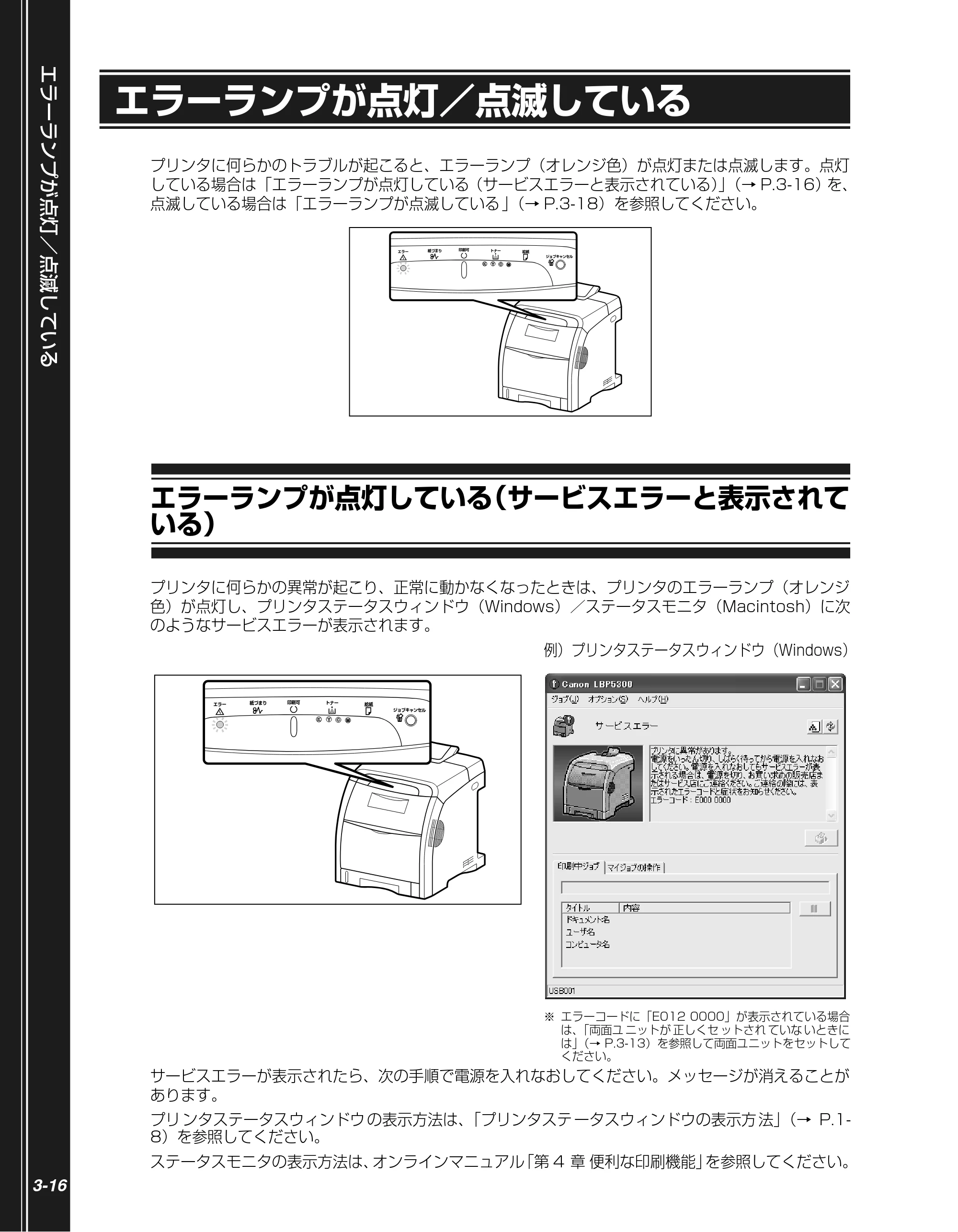
プリンタに何らかのトラブルが起こると、エラーランプ(オレンジ色)が点灯または点滅します。点灯
している場合は「エラーランプが点灯している(サービスエラーと表示されている)」(→ P.3-16)を、
点滅している場合は「エラーランプが点滅している 」(→ P.3-18)を参照してください。
エラーランプが点灯している(サービスエラーと表示されて
いる)
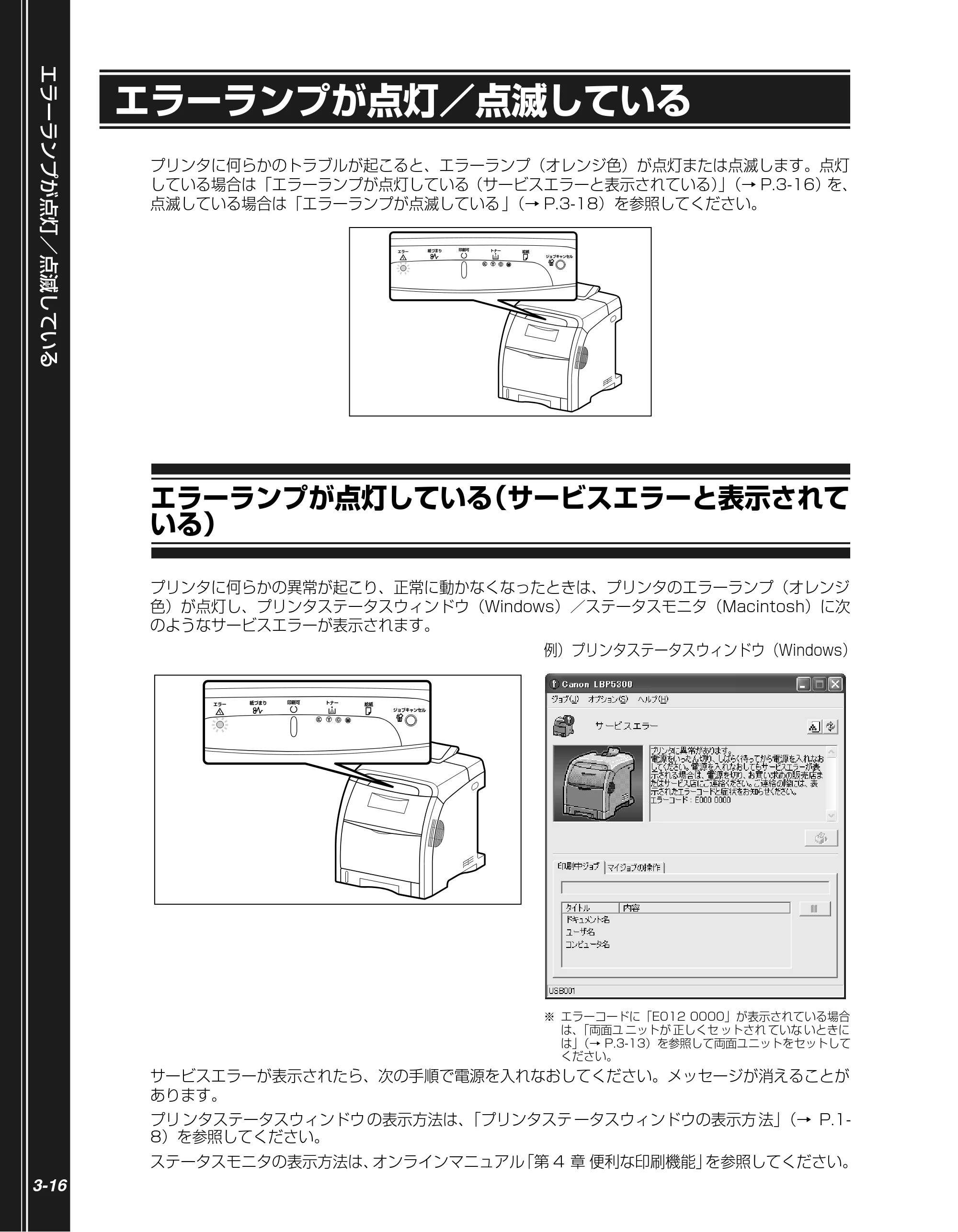
プリンタに何らかの異常が起こり、正常に動かなくなったときは、プリンタのエラーランプ(オレンジ
色)が点灯し、プリンタステータスウィンドウ(Windows)/ステータスモニタ(Macintosh)に次
のようなサービスエラーが表示されます。
例)プリンタステータスウィンドウ(Windows)
※ エラーコードに「E012 0000」が表示されている場合
は、「両面ユ ニットが 正しくセ ットされ ていな いときに
は」(→ P.3-13)を参照して両面ユニットをセットして
ください。
サービスエラーが表示されたら、次の手順で電源を入れなおしてください。メッセージが消えることが
あります。
プリ ンタステータスウィンドウ の表示方法は、「プリンタステ ータスウィンドウの表示方 法」(→ P.1-
8)を参照してください。
ステータスモニタの表示方法は、オンラインマニュアル「第 4 章 便利な印刷機能」を参照してください。
エラー 紙づまり 印刷可 トナー 給紙
ジョブキャンセル
エラー 紙づまり 印刷可 トナー 給紙
ジョブキャンセル
65ページ
取扱説明書
について
規制について
第1章
プリンタの操作
第2章
メンテナンス
第3章
トラブルの対処法
第4章
オプションの設置
第5章
お役立ち情報
3-17
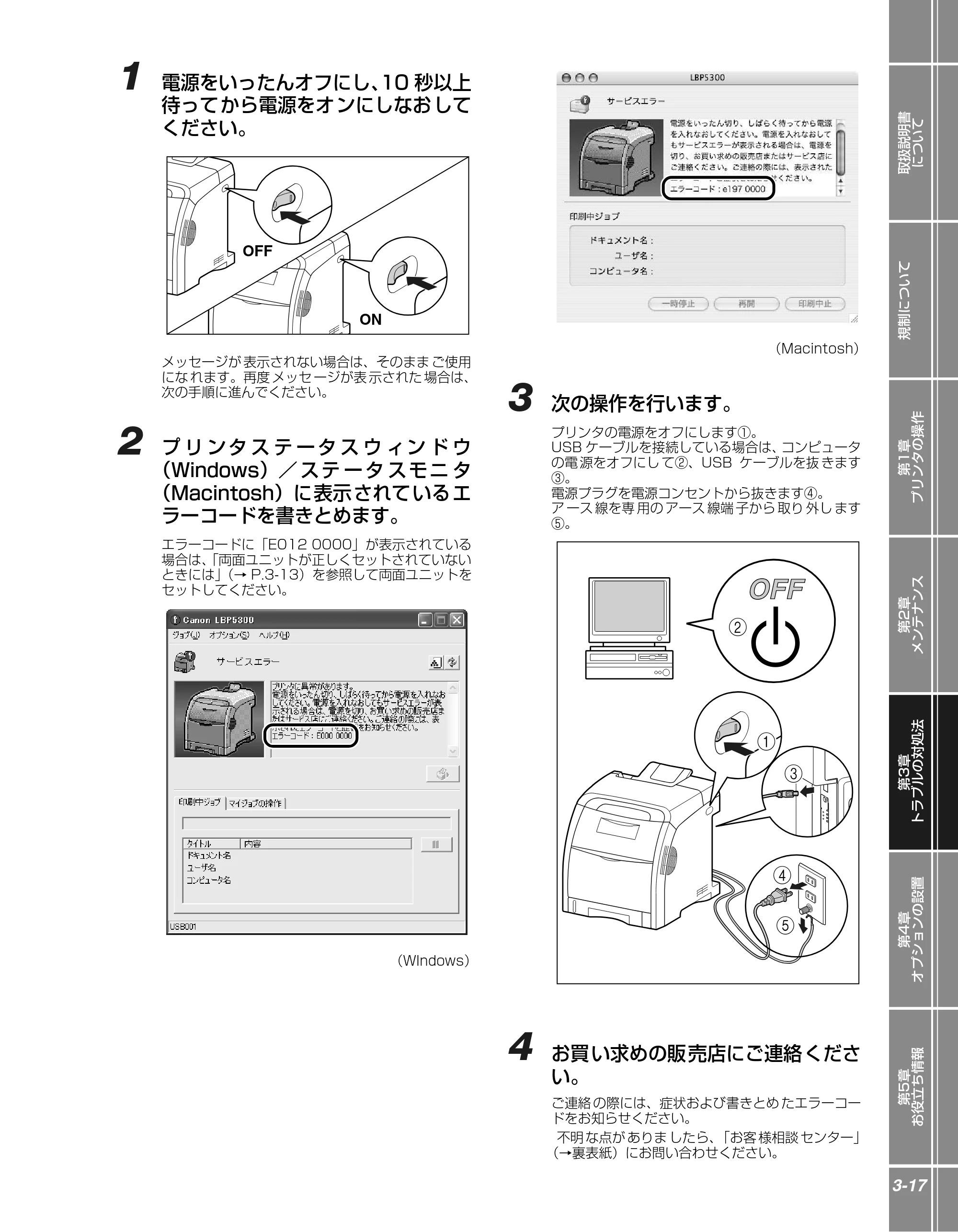
1 電源をいったんオフにし、10 秒以上
待ってから電源をオンにしなおして
ください。
メッセージが 表示されない場合は、そのまま ご使用
にな れます。再度 メッセ ージが表 示された 場合は、
次の手順に進んでください。
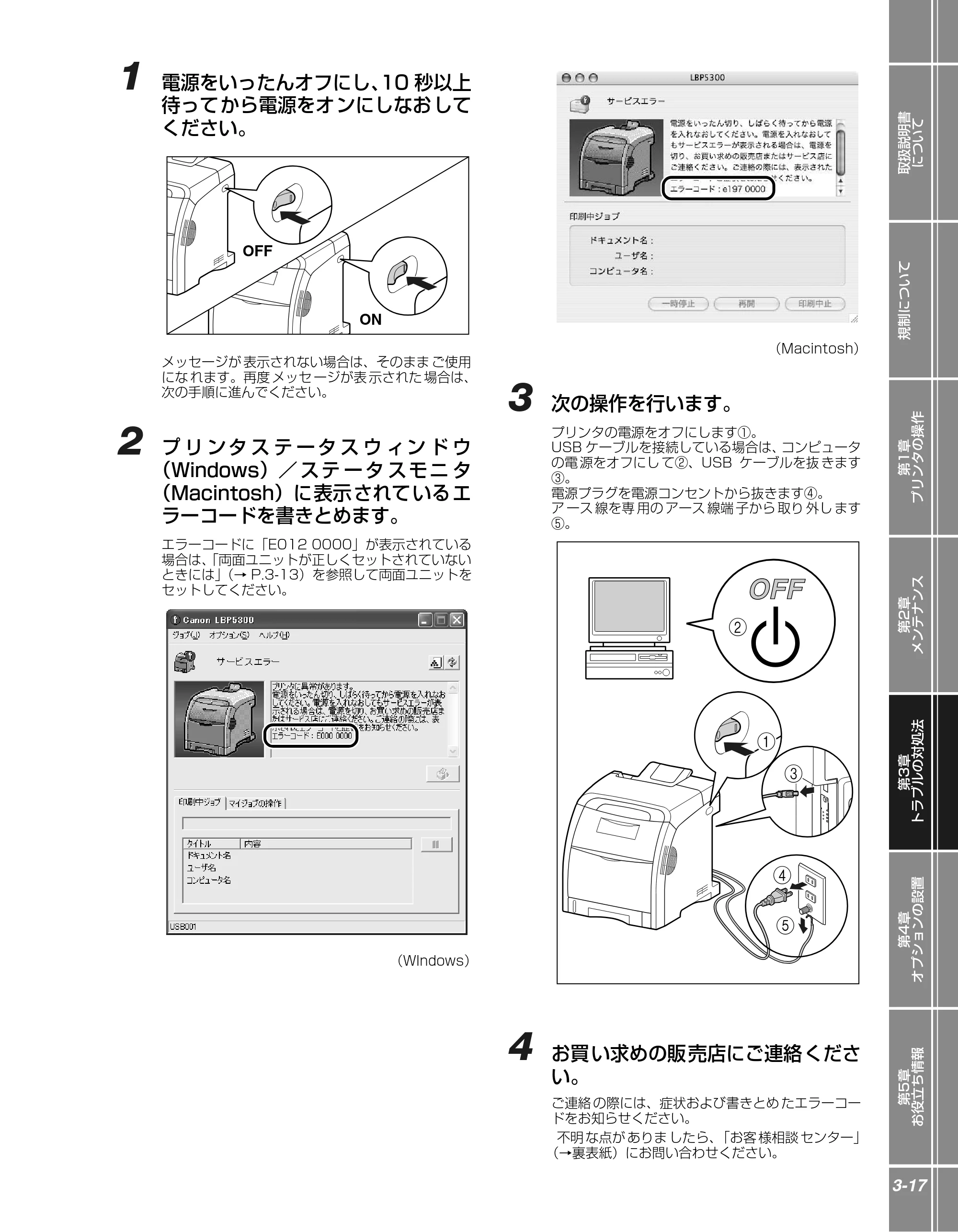
2 プ リ ンタ ス テ ータ ス ウ ィン ド ウ
(Windows)/ ステ ータ スモニ タ
(Macintosh)に表示されているエ
ラーコードを書きとめます。
エラーコードに「E012 0000」が表示されている
場合は、「両面ユニットが正しくセットされていない
ときには」(→ P.3-13)を参照して両面ユニットを
セットしてください。
(WIndows)
(Macintosh)
3 次の操作を行います。
プリンタの電源をオフにします①。
USB ケーブルを接続している場合は、コンピュータ
の電 源をオフにし て②、USB ケーブルを抜 きます
③。
電源プラグを電源コンセントから抜きます④。
ア ース 線を専 用の アース 線端 子から 取り 外し ます
⑤。
4 お買い求めの販売店にご連絡くださ
い。
ご連絡 の際には、症状および書きとめ たエラーコー
ドをお知らせください。
不明 な点が ありま したら、「お客 様相談 センター」
(→裏表紙)にお問い合わせください。
ON
OFF
b
d
e
a
c
エラーランプが点滅している
エラーランプが点灯/点滅している
3-18
エラーランプが点滅している
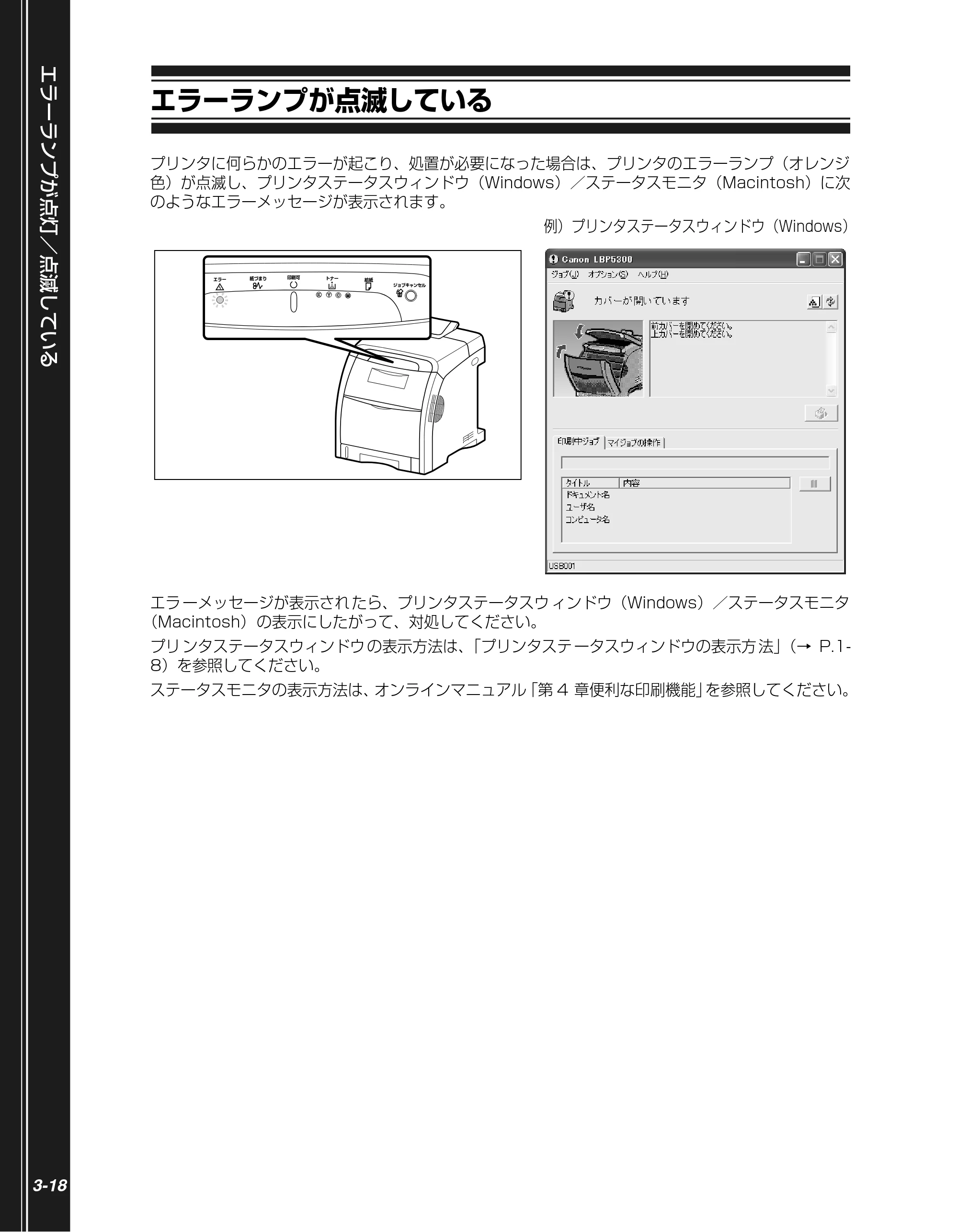
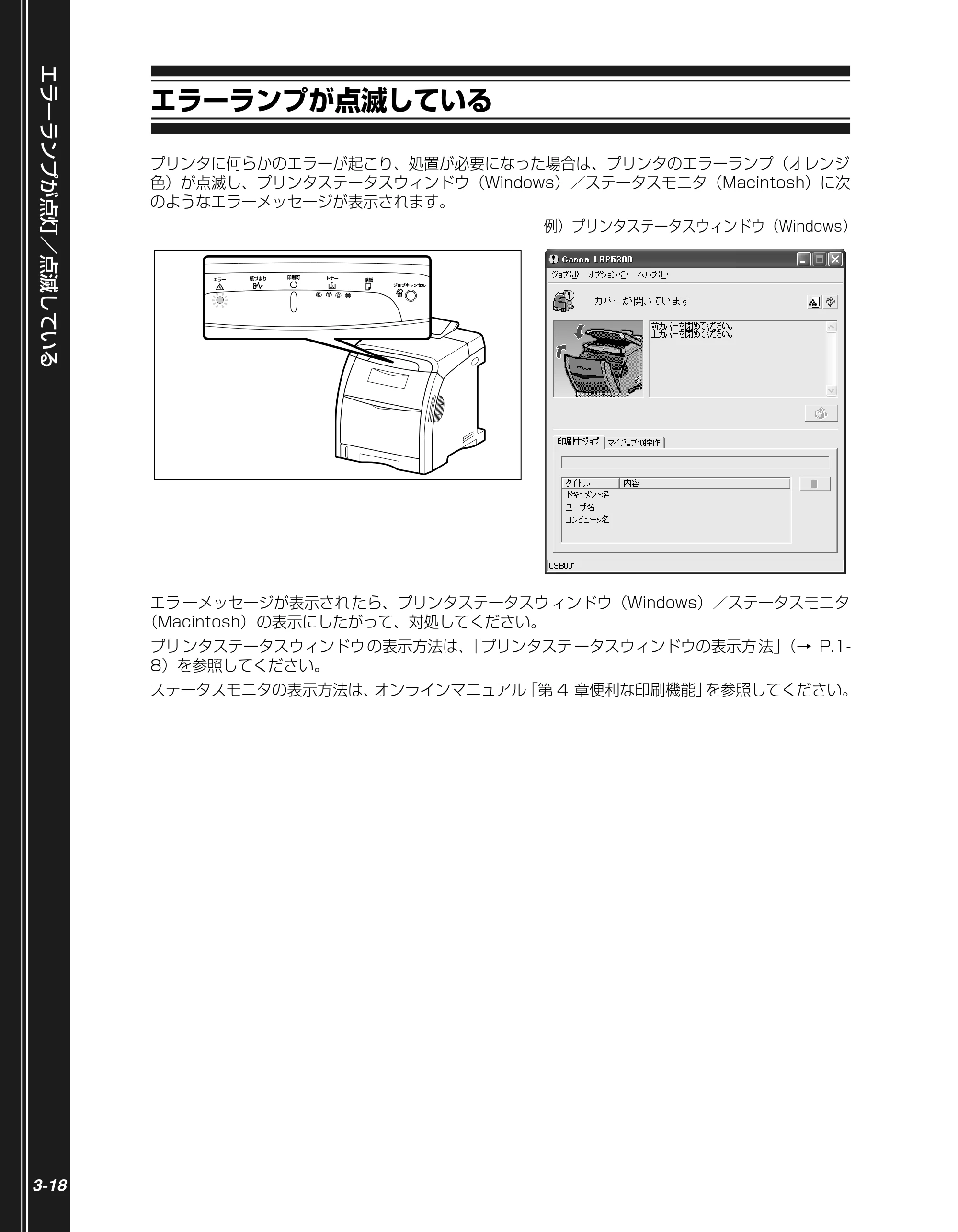
プリンタに何らかのエラーが起こり、処置が必要になった場合は、プリンタのエラーランプ(オレンジ
色)が点滅し、プリンタステータスウィンドウ(Windows)/ステータスモニタ(Macintosh)に次
のようなエラーメッセージが表示されます。
例)プリンタステータスウィンドウ(Windows)
エラ ーメッセージが表示され たら、プリンタステータスウ ィンドウ(Windows)/ステータスモニタ
(Macintosh)の表示にしたがって、対処してください。
プリ ンタステータスウィンドウ の表示方法は、「プリンタステ ータスウィンドウの表示方 法」(→ P.1-
8)を参照してください。
ステータスモニタの表示方法は、オンラインマニュアル「第 4 章便利な印刷機能」を参照してください。
エラー 紙づまり 印刷可 トナー 給紙
ジョブキャンセル
給紙ランプが点灯/点滅している
取扱説明書
について
規制について
第1章
プリンタの操作
第2章
メンテナンス
第3章
トラブルの対処法
第4章
オプションの設置
第5章
お役立ち情報
3-19
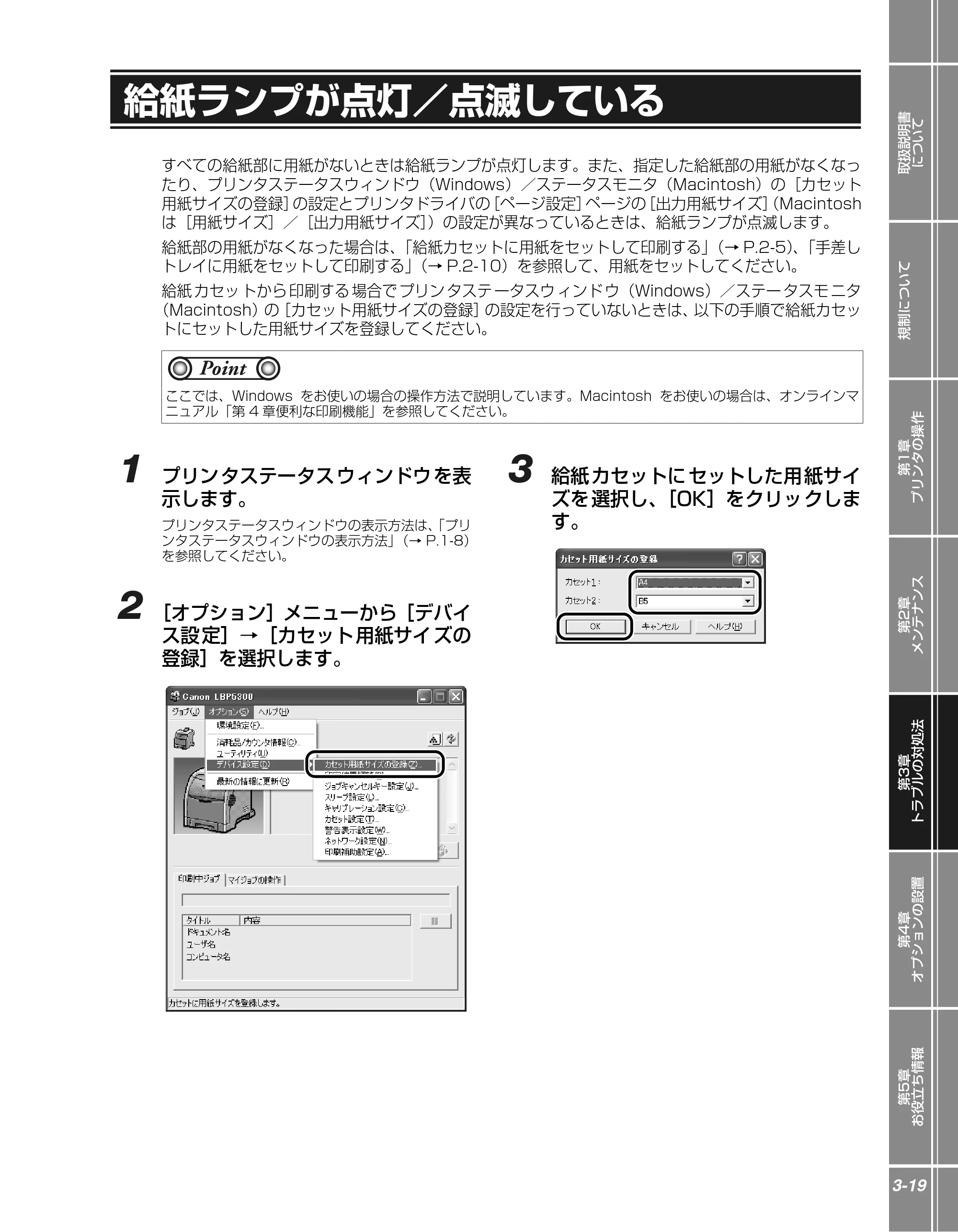
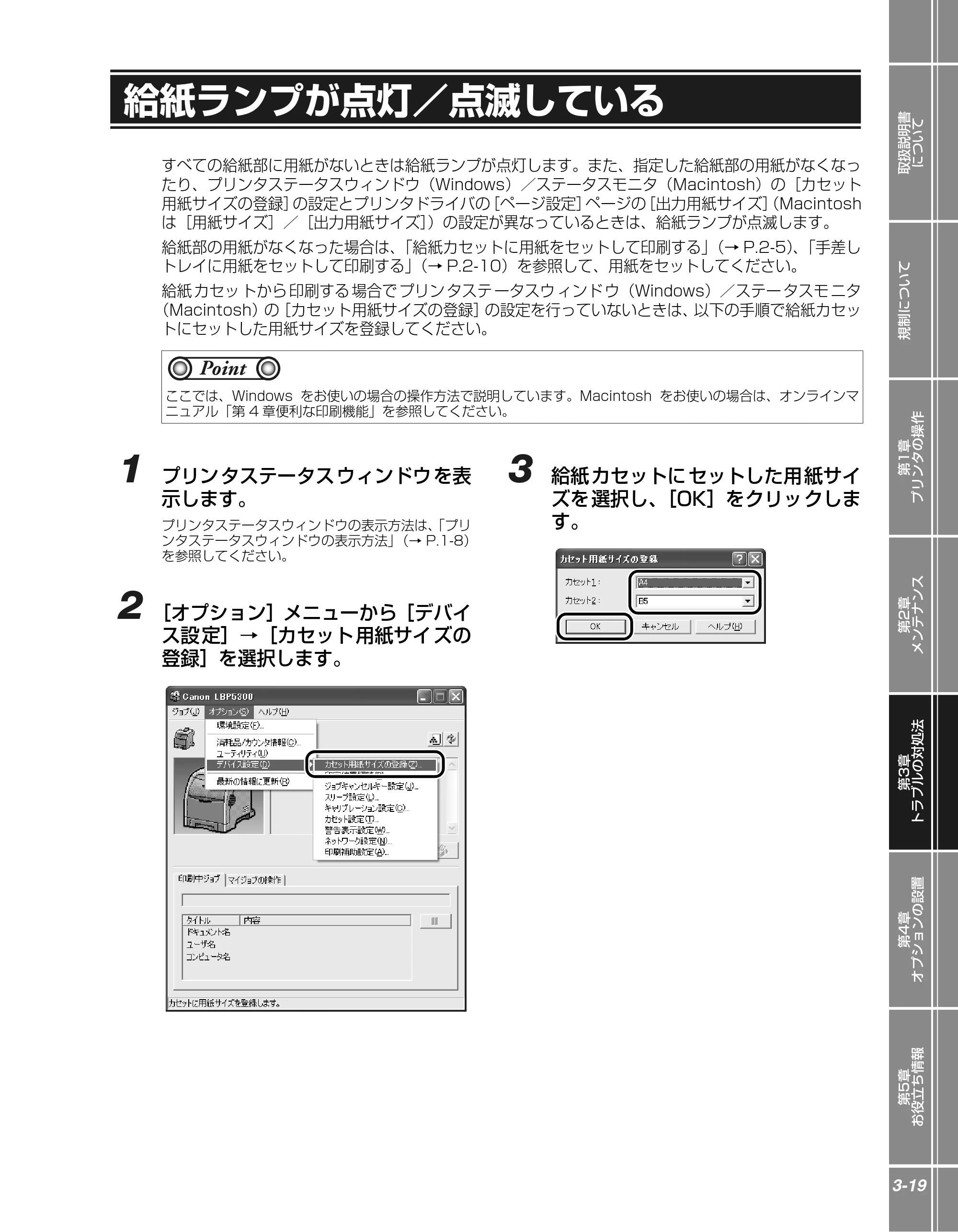
給紙ランプが点灯/点滅している
すべての給紙部に用紙がないときは給紙ランプが点灯します。また、指定した給紙部の用紙がなくなっ
たり、プリンタステータスウィンドウ(Windows)/ステータスモニタ(Macintosh)の[カセット
用紙サイズの登録]の設定とプリンタドライバの[ページ設定]ページの[出力用紙サイズ](Macintosh
は[用紙サイズ]/[出力用紙サイズ])の設定が異なっているときは、給紙ランプが点滅します。
給紙部の用紙がなくなった場合は、「給紙カセットに用紙をセットして印刷する」(→ P.2-5)、「手差し
トレイに用紙をセットして印刷する」(→ P.2-10)を参照して、用紙をセットしてください。
給紙 カセッ トから 印刷する 場合で プリン タステ ータスウ ィンド ウ(Windows)/ステー タスモ ニタ
(Macintosh)の[カセット用紙サイズの登録]の設定を行っていないときは、以下の手順で給紙カセッ
トにセットした用紙サイズを登録してください。
1 プリンタステータスウィンドウを表
示します。
プリンタステータスウィンドウの表示方法は、「プリ
ンタステータスウィンドウの表示方法」(→ P.1-8)
を参照してください。
2 [オプション]メニューから[デバイ
ス設定]→[カセット用紙サイズの
登録]を選択します。
3 給紙カセットにセットした用紙サイ
ズを選択し、[OK]をクリックしま
す。
ここでは、Windows をお使いの場合の操作方法で説明しています。Macintosh をお使いの場合は、オンラインマ
ニュアル「第 4 章便利な印刷機能」を参照してください。
Point
正しく印刷できないときには
正しく印刷できないときには
3-20
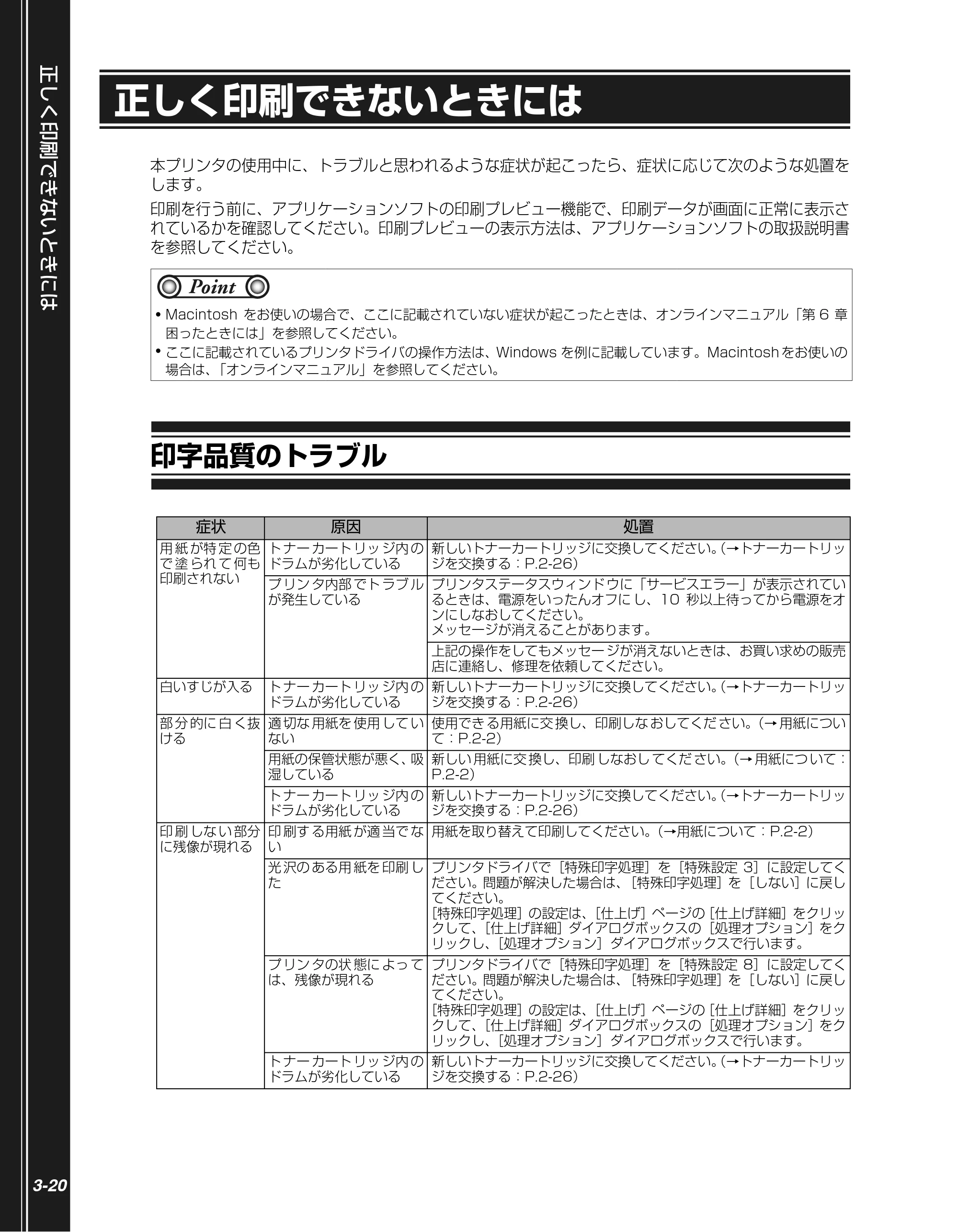
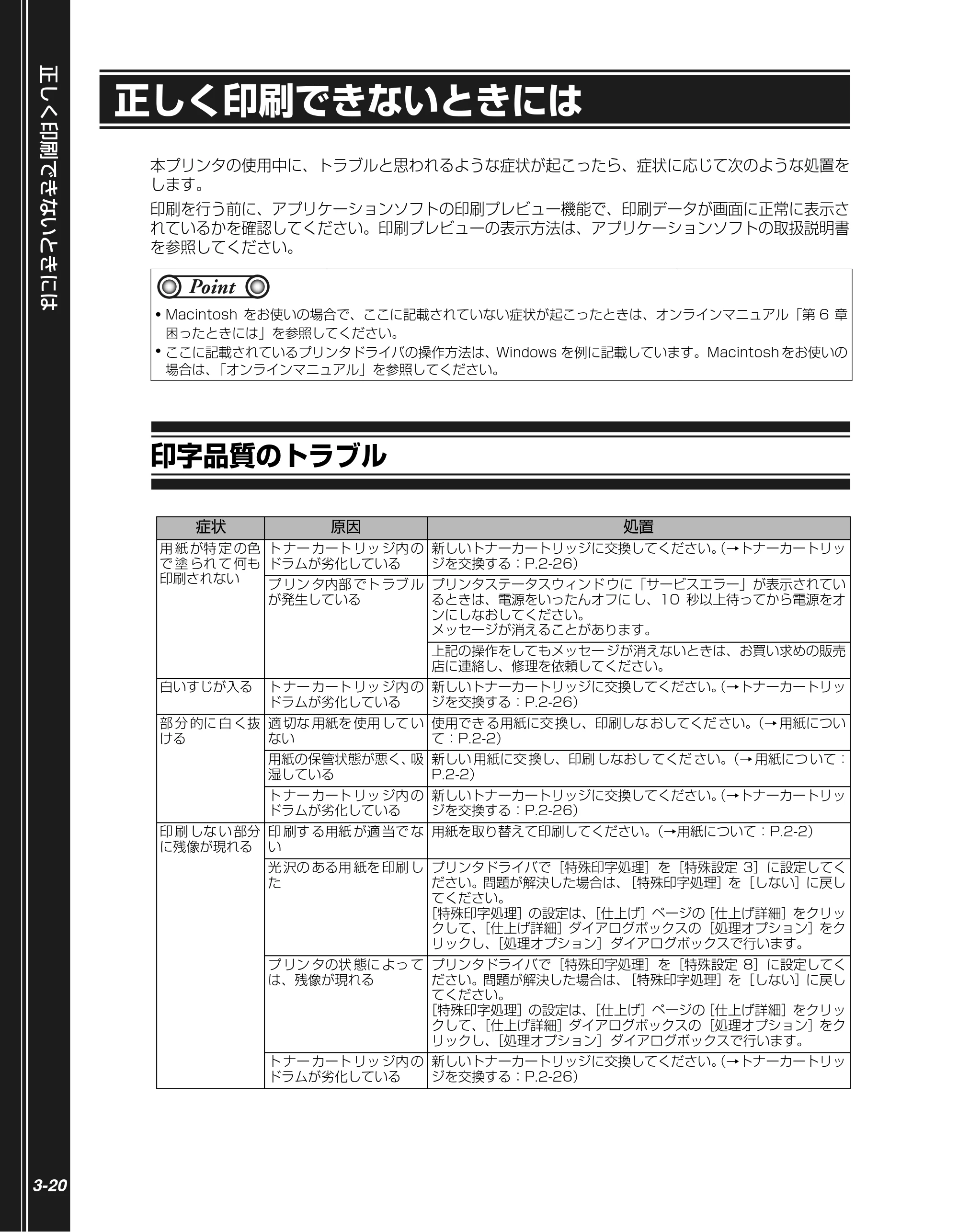
正しく印刷できないときには
本プリンタの使用中に、トラブルと思われるような症状が起こったら、症状に応じて次のような処置を
します。
印刷を行う前に、アプリケーションソフトの印刷プレビュー機能で、印刷データが画面に正常に表示さ
れているかを確認してください。印刷プレビューの表示方法は、アプリケーションソフトの取扱説明書
を参照してください。
印字品質のトラブル
- Macintosh をお使いの場合で、ここに記載されていない症状が起こったときは、オンラインマニュアル「第 6 章
困ったときには」を参照してください。
- ここに記載されているプリンタドライバの操作方法は、Windows を例に記載しています。Macintosh をお使いの
場合は、「オンラインマニュアル」を参照してください。
症状 原因 処置
用 紙 が特 定 の色
で 塗 られ て 何も
印刷されない
ト ナー カート リッ ジ内 の
ドラムが劣化している
新しいトナーカートリッジに交換してください。(→トナーカートリッ
ジを交換する:P.2-26)
プ リン タ内部 でト ラブ ル
が発生している
プリンタステータスウィンド ウに「サービスエラー」が表示されてい
るときは、電源をいったんオフに し、10 秒以上待ってから電源をオ
ンにしなおしてください。
メッセージが消えることがあります。
上記の操作をしてもメッセー ジが消えないときは、お買い求めの販売
店に連絡し、修理を依頼してください。
白いすじが入る ト ナー カート リッ ジ内 の
ドラムが劣化している
新しいトナーカートリッジに交換してください。(→トナーカートリッ
ジを交換する:P.2-26)
部 分 的に 白 く抜
ける
適 切な 用紙を 使用 して い
ない
使用でき る用紙に交 換し、印刷しな おしてくだ さい。(→ 用紙につい
て:P.2-2)
用紙の保管状態が悪く、吸
湿している
新しい 用紙に交 換し、印刷 しなおし てくだ さい。(→ 用紙につ いて:
P.2-2)
ト ナー カート リッ ジ内 の
ドラムが劣化している
新しいトナーカートリッジに交換してください。(→トナーカートリッ
ジを交換する:P.2-26)
印 刷 しな い 部分
に残像が現れる
印 刷す る用紙 が適 当で な
い
用紙を取り替えて印刷してください。(→用紙について:P.2-2)
光 沢の ある用 紙を 印刷 し
た
プリンタドライバで[特殊印字処理]を[特殊設定 3]に設定してく
ださい。問題が解決した場合は、[特殊印字処理]を[しない]に戻し
てください。
[特殊印字処理]の設定は、[仕上げ]ページの[仕上げ詳細]をクリッ
クして、[仕上げ詳細]ダイアログボックスの[処理オプション]をク
リックし、[処理オプション]ダイアログボックスで行います。
プ リン タの状 態に よっ て
は、残像が現れる
プリンタドライバで[特殊印字処理]を[特殊設定 8]に設定してく
ださい。問題が解決した場合は、[特殊印字処理]を[しない]に戻し
てください。
[特殊印字処理]の設定は、[仕上げ]ページの[仕上げ詳細]をクリッ
クして、[仕上げ詳細]ダイアログボックスの[処理オプション]をク
リックし、[処理オプション]ダイアログボックスで行います。
ト ナー カート リッ ジ内 の
ドラムが劣化している
新しいトナーカートリッジに交換してください。(→トナーカートリッ
ジを交換する:P.2-26)
Point
69ページ
取扱説明書
について
規制について
第1章
プリンタの操作
第2章
メンテナンス
第3章
トラブルの対処法
第4章
オプションの設置
第5章
お役立ち情報
3-21
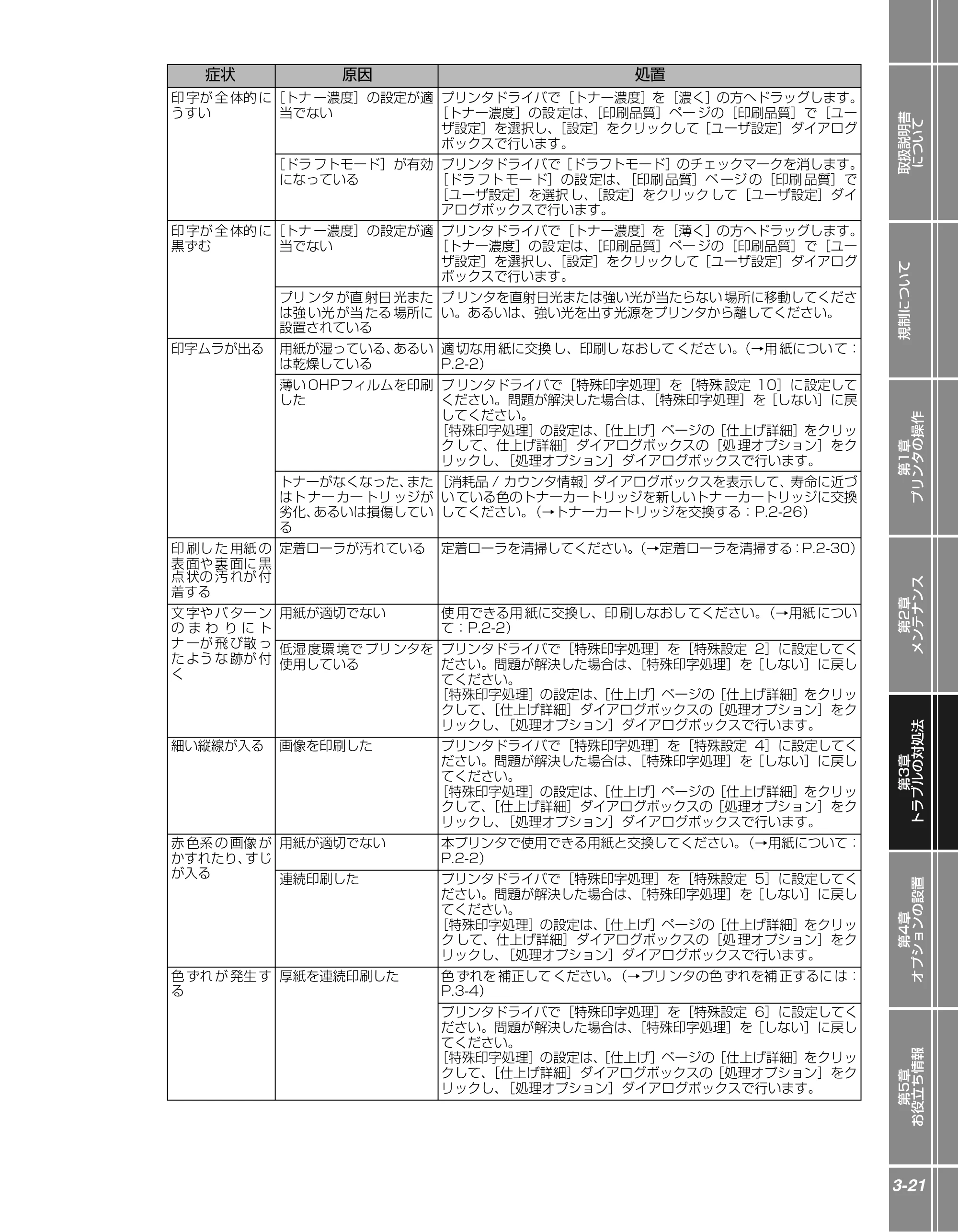
印 字が 全 体的 に
うすい
[トナ ー濃度]の設定が適
当でない
プリンタドライバで[トナー濃度]を[濃く]の方へドラッグします。
[トナー濃度]の設 定は、[印刷品質]ペー ジの[印刷品質]で[ユー
ザ設定]を選択し、[設定]をクリックして[ユーザ設定]ダイアログ
ボックスで行います。
[ドラ フトモード]が有効
になっている
プリンタドライバで[ドラフトモード]のチェックマークを消します。
[ドラ フト モー ド]の設 定は、[印刷 品質]ペ ージ の[印刷 品質]で
[ユーザ設定]を選択 し、[設定]をクリック して[ユーザ設定]ダイ
アログボックスで行います。
印 字が 全 体的 に
黒ずむ
[トナ ー濃度]の設定が適
当でない
プリンタドライバで[トナー濃度]を[薄く]の方へドラッグします。
[トナー濃度]の設 定は、[印刷品質]ペー ジの[印刷品質]で[ユー
ザ設定]を選択し、[設定]をクリックして[ユーザ設定]ダイアログ
ボックスで行います。
プリ ンタ が直 射日 光また
は強 い光 が当 たる 場所に
設置されている
プ リンタを直射日光または強い光が当たらない 場所に移動してくださ
い。あるいは、強い光を出す光源をプリンタから離してください。
印字ムラが出る 用紙が湿っている、あるい
は乾燥している
適 切な用 紙に交換 し、印刷し なおして くださ い。(→用 紙につい て:
P.2-2)
薄い OHPフィルムを印刷
した
プ リンタドライバで[特殊印字処理]を[特殊 設定 10]に設定して
ください。問題が解決した場合は、[特殊印字処理]を[しない]に戻
してください。
[特殊印字処理]の設定は、[仕上げ]ページの[仕上げ詳細]をクリッ
ク して、仕上げ詳細]ダイアログボックスの[処 理オプション]をク
リックし、[処理オプション]ダイアログボックスで行います。
トナーがなくなった、また
はト ナー カー トリ ッジが
劣化、あるいは損傷してい
る
[消耗品 / カウンタ情報]ダイアログボックスを表示して、寿命に近づ
い ている色のトナーカートリッジを新しいトナ ーカートリッジに交換
してください。(→トナーカートリッジを交換する:P.2-26)
印 刷し た 用紙 の
表 面や 裏 面に 黒
点 状の 汚 れが 付
着する
定着ローラが汚れている 定着ローラを清掃してください。(→定着ローラを清掃する:P.2-30)
文 字や パ ター ン
の ま わ り に ト
ナ ーが 飛 び散 っ
た よう な 跡が 付
く
用紙が適切でない 使 用できる用 紙に交換し、印 刷しなおし てください。(→用紙 につい
て:P.2-2)
低湿 度環 境で プリ ンタを
使用している
プリンタドライバで[特殊印字処理]を[特殊設定 2]に設定してく
ださい。問題が解決した場合は、[特殊印字処理]を[しない]に戻し
てください。
[特殊印字処理]の設定は、[仕上げ]ページの[仕上げ詳細]をクリッ
クして、[仕上げ詳細]ダイアログボックスの[処理オプション]をク
リックし、[処理オプション]ダイアログボックスで行います。
細い縦線が入る 画像を印刷した プリンタドライバで[特殊印字処理]を[特殊設定 4]に設定してく
ださい。問題が解決した場合は、[特殊印字処理]を[しない]に戻し
てください。
[特殊印字処理]の設定は、[仕上げ]ページの[仕上げ詳細]をクリッ
クして、[仕上げ詳細]ダイアログボックスの[処理オプション]をク
リックし、[処理オプション]ダイアログボックスで行います。
赤 色系 の 画像 が
かすれたり、すじ
が入る
用紙が適切でない 本プリンタで使用できる用紙と交換してください。(→用紙について:
P.2-2)
連続印刷した プリンタドライバで[特殊印字処理]を[特殊設定 5]に設定してく
ださい。問題が解決した場合は、[特殊印字処理]を[しない]に戻し
てください。
[特殊印字処理]の設定は、[仕上げ]ページの[仕上げ詳細]をクリッ
ク して、仕上げ詳細]ダイアログボックスの[処 理オプション]をク
リックし、[処理オプション]ダイアログボックスで行います。
色 ずれ が 発生 す
る
厚紙を連続印刷した 色 ずれを 補正して ください。(→プリ ンタの色 ずれを補 正するに は:
P.3-4)
プリンタドライバで[特殊印字処理]を[特殊設定 6]に設定してく
ださい。問題が解決した場合は、[特殊印字処理]を[しない]に戻し
てください。
[特殊印字処理]の設定は、[仕上げ]ページの[仕上げ詳細]をクリッ
クして、[仕上げ詳細]ダイアログボックスの[処理オプション]をク
リックし、[処理オプション]ダイアログボックスで行います。
症状 原因 処置
70ページ
正しく印刷できないときには
3-22
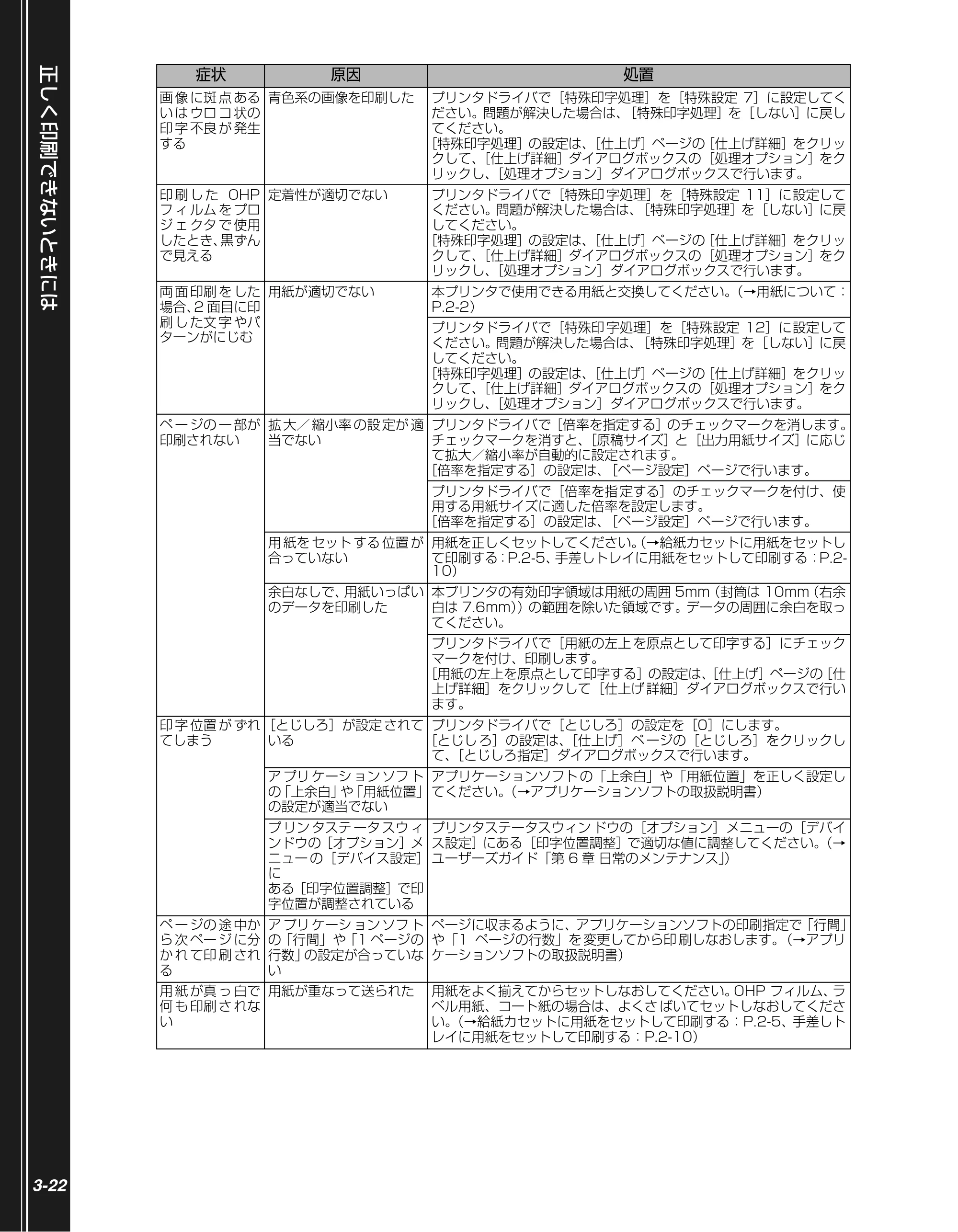
画 像 に斑 点 ある
い は ウロ コ 状の
印 字 不良 が 発生
する
青色系の画像を印刷した プリンタドライバで[特殊印字処理]を[特殊設定 7]に設定してく
ださい。問題が解決した場合は、[特殊印字処理]を[しない]に戻し
てください。
[特殊印字処理]の設定は、[仕上げ]ページの[仕上げ詳細]をクリッ
クして、[仕上げ詳細]ダイアログボックスの[処理オプション]をク
リックし、[処理オプション]ダイアログボックスで行います。
印 刷 し た OHP
フ ィ ルム を プロ
ジ ェ クタ で 使用
したとき、黒ずん
で見える
定着性が適切でない プリンタドライバで[特殊印 字処理]を[特殊設定 11]に設定して
ください。問題が解決した場合は、[特殊印字処理]を[しない]に戻
してください。
[特殊印字処理]の設定は、[仕上げ]ページの[仕上げ詳細]をクリッ
クして、[仕上げ詳細]ダイアログボックスの[処理オプション]をク
リックし、[処理オプション]ダイアログボックスで行います。
両 面 印刷 を した
場合、2 面目に印
刷 し た文 字 やパ
ターンがにじむ
用紙が適切でない 本プリンタで使用できる用紙と交換してください。(→用紙について:
P.2-2)
プリンタドライバで[特殊印 字処理]を[特殊設定 12]に設定して
ください。問題が解決した場合は、[特殊印字処理]を[しない]に戻
してください。
[特殊印字処理]の設定は、[仕上げ]ページの[仕上げ詳細]をクリッ
クして、[仕上げ詳細]ダイアログボックスの[処理オプション]をク
リックし、[処理オプション]ダイアログボックスで行います。
ペ ー ジの 一 部が
印刷されない
拡 大/ 縮小率 の設 定が 適
当でない
プリンタドライバで[倍率を指定する]のチェックマークを消します。
チェックマークを消すと、[原稿サイズ]と[出力用紙サイズ]に応じ
て拡大/縮小率が自動的に設定されます。
[倍率を指定する]の設定は、[ページ設定]ページで行います。
プリンタドライバで[倍率を指 定する]のチェックマークを付け、使
用する用紙サイズに適した倍率を設定します。
[倍率を指定する]の設定は、[ページ設定]ページで行います。
用 紙を セット する 位置 が
合っていない
用紙を正しくセットしてください。(→給紙カセットに用紙をセットし
て印刷する:P.2-5、手差しトレイに用紙をセットして印刷する:P.2-
10)
余白なしで、用紙いっぱい
のデータを印刷した
本プリンタの有効印字領域は用紙の周囲 5mm(封筒は 10mm(右余
白は 7.6mm))の範囲を除いた領域です。データの周囲に余白を取っ
てください。
プリンタドライバで[用紙の左上 を原点として印字する]にチェック
マークを付け、印刷します。
[用紙の左上を原点として印字する]の設定は、[仕上げ]ページの[仕
上げ詳細]をクリックして[仕上げ 詳細]ダイアログボックスで行い
ます。
印 字 位置 が ずれ
てしまう
[とじしろ]が設定 されて
いる
プリンタドライバで[とじしろ]の設定を[0]にします。
[とじし ろ]の設定は、[仕上げ]ペ ージの[とじしろ]をクリックし
て、[とじしろ指定]ダイアログボックスで行います。
ア プリ ケーシ ョン ソフ ト
の「上余白」や「用紙位置」
の設定が適当でない
アプリケーションソフト の「上余白」や「用紙位置」を正しく設定し
てください。(→アプリケーションソフトの取扱説明書)
プ リン タステ ータ スウ ィ
ンドウの[オプション]メ
ニュー の[デバイス設定]
に
ある[印字位置調整]で印
字位置が調整されている
プリンタステータスウィン ドウの[オプション]メニューの[デバイ
ス設定]にある[印字位置調整]で適切な値に調整してください。(→
ユーザーズガイド「第 6 章 日常のメンテナンス」)
ペ ー ジの 途 中か
ら 次 ペー ジ に分
か れ て印 刷 され
る
ア プリ ケーシ ョン ソフ ト
の「行間」や「1 ページの
行数」の設定が合っていな
い
ページに収まるように、アプリケーションソフトの印刷指定で「行間」
や「1 ページの行数」を 変更してから印 刷しなおします。(→アプリ
ケーションソフトの取扱説明書)
用 紙 が真 っ 白で
何 も 印刷 さ れな
い
用紙が重なって送られた 用紙をよく揃えてからセットしなおしてください。OHP フィルム、ラ
ベル用紙、コート紙の場合は、よくさ ばいてセットしなおしてくださ
い。(→給紙カセットに用紙をセットして印刷する:P.2-5、手差しト
レイに用紙をセットして印刷する:P.2-10)
症状 原因 処置
71ページ
取扱説明書
について
規制について
第1章
プリンタの操作
第2章
メンテナンス
第3章
トラブルの対処法
第4章
オプションの設置
第5章
お役立ち情報
3-23
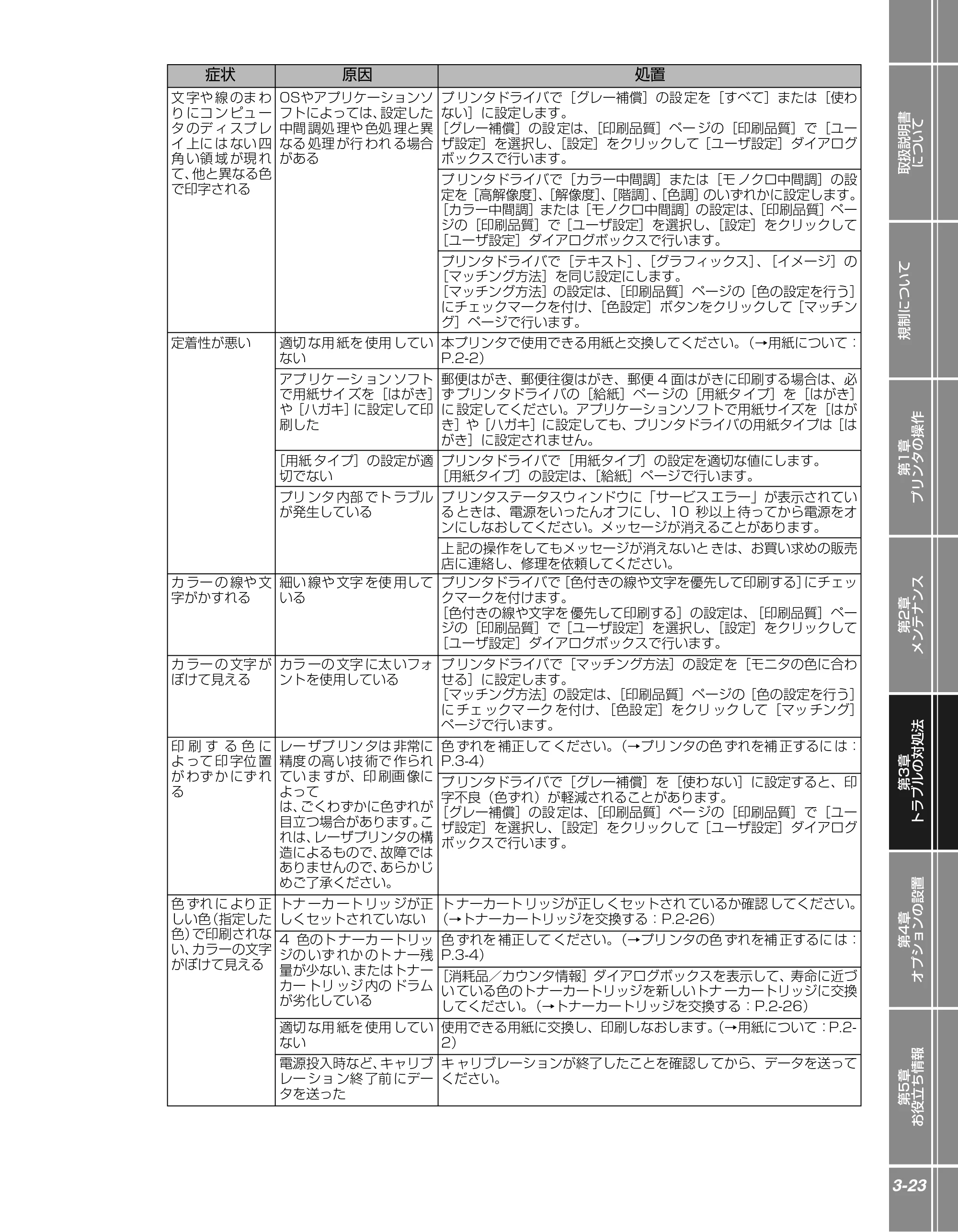
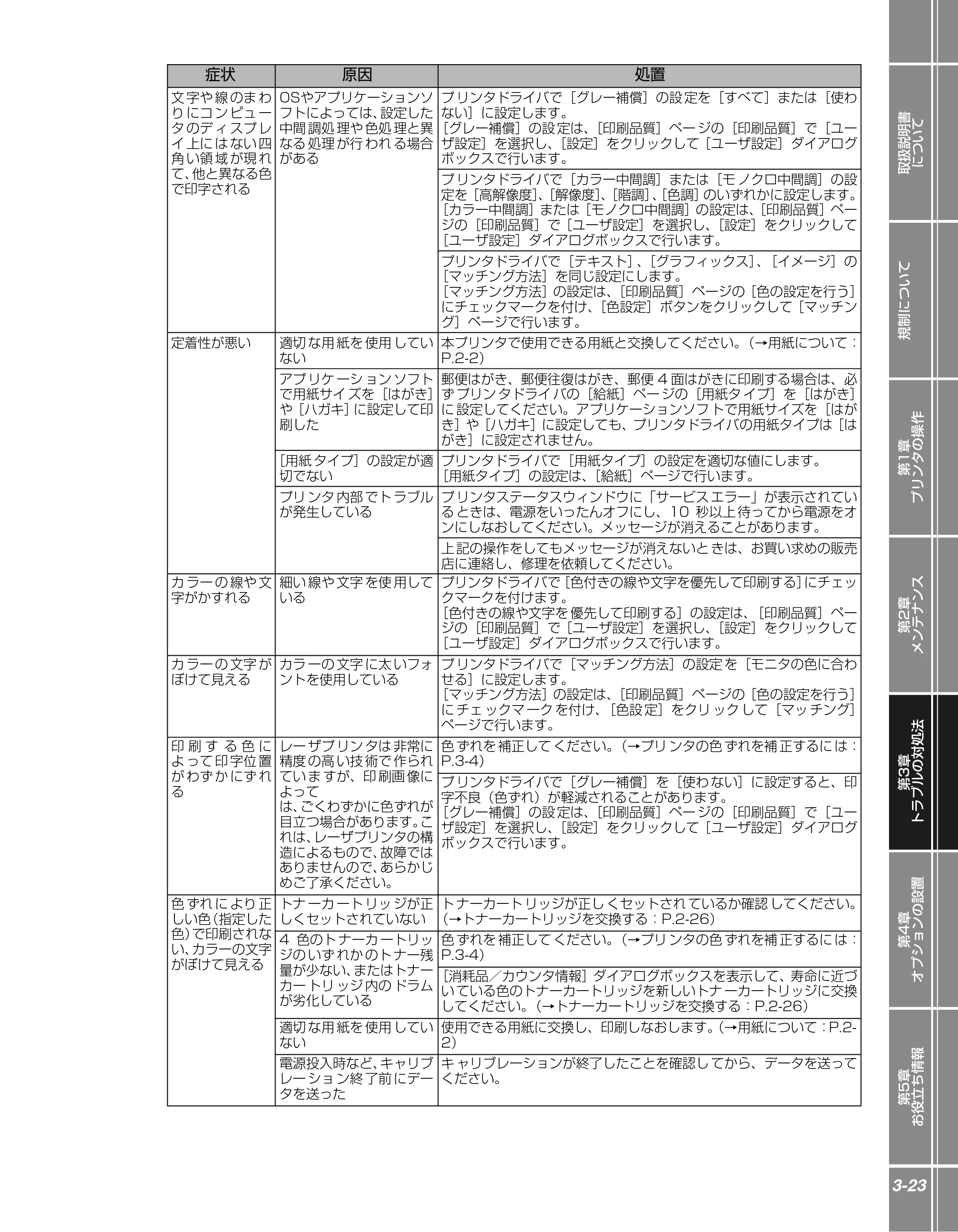
文 字や 線 のま わ
り にコ ン ピュ ー
タ のデ ィ スプ レ
イ 上に は ない 四
角 い領 域 が現 れ
て、他と異なる色
で印字される
OSやアプリケーションソ
フトによっては、設定した
中間 調処 理や 色処 理と異
なる 処理 が行 われ る場合
がある
プ リンタドライバで[グレー補償]の設 定を[すべて]または[使わ
ない]に設定します。
[グレー補償]の設 定は、[印刷品質]ペー ジの[印刷品質]で[ユー
ザ設定]を選択し、[設定]をクリックして[ユーザ設定]ダイアログ
ボックスで行います。
プ リンタドライバで[カラー中間調]または[モ ノクロ中間調]の設
定を[高解像度]、[解像度]、[階調]、[色調]のいずれかに設定します。
[カラー中間調]または[モノクロ中間調]の設定は、[印刷品質]ペー
ジの[印刷品質]で[ユーザ設定]を選択し、[設定]をクリックして
[ユーザ設定]ダイアログボックスで行います。
プリンタドライバで[テキスト]、[グラフィックス]、[イメージ]の
[マッチング方法]を同じ設定にします。
[マッチング方法]の設定は、[印刷品質]ページの[色の設定を行う]
にチェックマークを付け、[色設定]ボタンをクリックして[マッチン
グ]ページで行います。
定着性が悪い 適切 な用 紙を 使用 してい
ない
本プリンタで使用できる用紙と交換してください。(→用紙について:
P.2-2)
アプ リケ ーシ ョン ソフト
で用紙サイ ズを[はがき]
や[ハガキ]に設定して印
刷した
郵便はがき、郵便往復はがき、郵便 4 面はがきに印刷する場合は、必
ず プリン タドライ バの[給紙]ペー ジの[用紙タ イプ]を[はがき]
に 設定してください。アプリケーションソフ トで用紙サイズを[はが
き]や[ハガキ]に設定しても、プリンタドライバの用紙タイプは[は
がき]に設定されません。
[用紙 タイプ]の設定が適
切でない
プリンタドライバで[用紙タイプ]の設定を適切な値にします。
[用紙タイプ]の設定は、[給紙]ページで行います。
プリ ンタ 内部 でト ラブル
が発生している
プ リンタステータスウィンドウに「サービス エラー」が表示されてい
る ときは、電源をいったんオフにし、10 秒以上 待ってから電源をオ
ンにしなおしてください。メッセージが消えることがあります。
上 記の操作をしてもメッセージが消えないと きは、お買い求めの販売
店に連絡し、修理を依頼してください。
カ ラー の 線や 文
字がかすれる
細い 線や 文字 を使 用して
いる
プリンタドライバで[色付きの線や文字を優先して印刷する]にチェッ
クマークを付けます。
[色付きの線や文字を 優先して印刷する]の設定は、[印刷品質]ペー
ジの[印刷品質]で[ユーザ設定]を選択し、[設定]をクリックして
[ユーザ設定]ダイアログボックスで行います。
カ ラー の 文字 が
ぼけて見える
カラ ーの 文字 に太 いフォ
ントを使用している
プ リンタドライバで[マッチング方法]の設定 を[モニタの色に合わ
せる]に設定します。
[マッチング方法]の設定は、[印刷品質]ページの[色の設定を行う]
に チェ ックマ ーク を付け、[色設 定]をクリ ック して[マッ チング]
ページで行います。
印 刷 す る 色 に
よ って 印 字位 置
が わず か にず れ
る
レー ザプ リン タは 非常に
精度 の高 い技 術で 作られ
てい ま すが、印 刷画 像に
よって
は、ごくわずかに色ずれが
目立つ場合があります。こ
れは、レーザプリンタの構
造によるもので、故障では
ありませんので、あらかじ
めご了承ください。
色 ずれを 補正して ください。(→プリ ンタの色 ずれを補 正するに は:
P.3-4)
プ リンタドライバで[グレー補償]を[使わ ない]に設定すると、印
字不良(色ずれ)が軽減されることがあります。
[グレー補償]の設 定は、[印刷品質]ペー ジの[印刷品質]で[ユー
ザ設定]を選択し、[設定]をクリックして[ユーザ設定]ダイアログ
ボックスで行います。
色 ずれ に より 正
しい色(指定した
色)で印刷されな
い、カラーの文字
がぼけて見える
トナ ーカ ート リッ ジが正
しくセットされていない
ト ナーカート リッジが正し くセットされ ているか確認 してください。
(→トナーカートリッジを交換する:P.2-26)
4 色のト ナーカ ートリッ
ジの いず れか のト ナー残
量が少ない、またはトナー
カー トリ ッジ 内の ドラム
が劣化している
色 ずれを 補正して ください。(→プリ ンタの色 ずれを補 正するに は:
P.3-4)
[消耗品/カウンタ情報]ダイアログボックスを表示して、寿命に近づ
い ている色のトナーカートリッジを新しいトナ ーカートリッジに交換
してください。(→トナーカートリッジを交換する:P.2-26)
適切 な用 紙を 使用 してい
ない
使用できる用紙に交換し、印刷しなおします。(→用紙について:P.2-
2)
電源投入時など、キャリブ
レー ショ ン終 了前 にデー
タを送った
キ ャリブレーションが終了したことを確認し てから、データを送って
ください。
症状 原因 処置
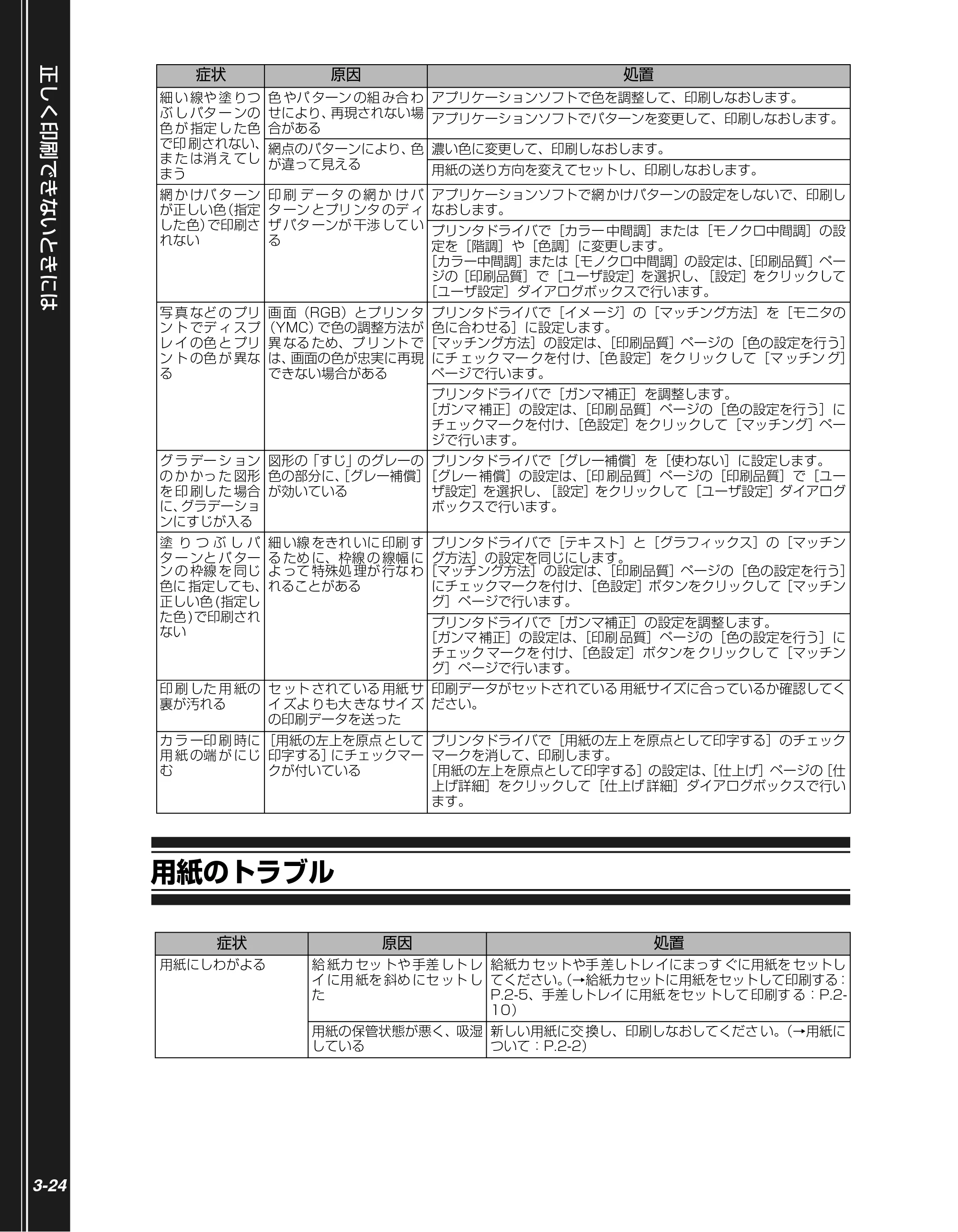
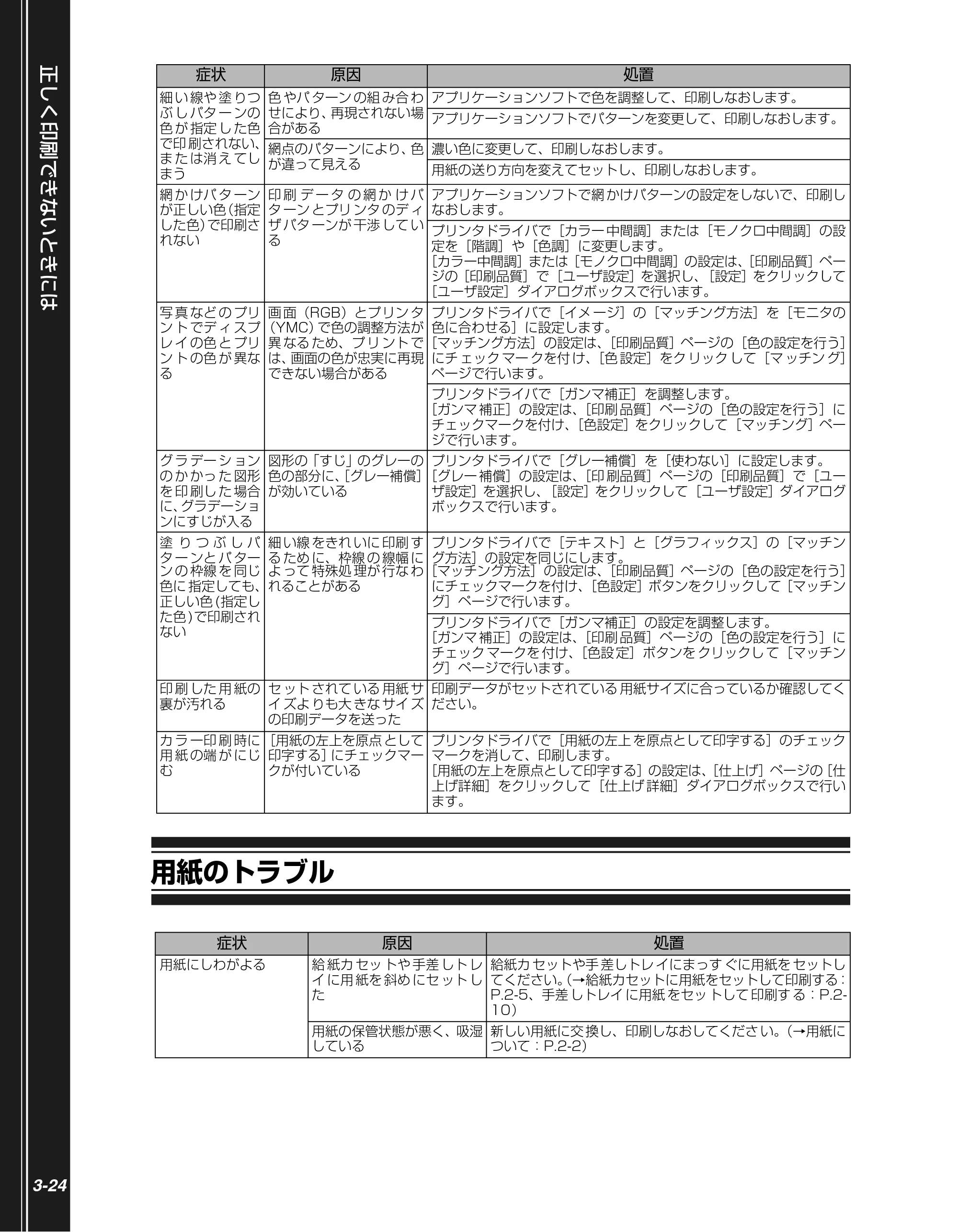
用紙のトラブル
正しく印刷できないときには
3-24
用紙のトラブル
細 い 線や 塗 りつ
ぶ し パタ ー ンの
色 が 指定 し た色
で印 刷されない、
ま た は消 え てし
まう
色 やパ ターン の組 み合 わ
せにより、再現されない場
合がある
アプリケーションソフトで色を調整して、印刷しなおします。
アプリケーションソフトでパターンを変更して、印刷しなおします。
網点のパターンにより、色
が違って見える
濃い色に変更して、印刷しなおします。
用紙の送り方向を変えてセットし、印刷しなおします。
網 か けパ タ ーン
が正しい色(指定
した色)で印刷さ
れない
印 刷 デ ー タ の 網 か け パ
タ ーン とプリ ンタ のデ ィ
ザ パタ ーンが 干渉 して い
る
アプリケーションソフトで網 かけパターンの設定をしないで、印刷し
なおします。
プリンタドライバで[カラー 中間調]または[モノクロ中間調]の設
定を[階調]や[色調]に変更します。
[カラー中間調]または[モノクロ中間調]の設定は、[印刷品質]ペー
ジの[印刷品質]で[ユーザ設定]を選択し、[設定]をクリックして
[ユーザ設定]ダイアログボックスで行います。
写 真 など の プリ
ン ト でデ ィ スプ
レ イ の色 と プリ
ン ト の色 が 異な
る
画 面(RGB)とプリン タ
(YMC)で色の調整方法が
異 なる ため、プ リ ント で
は、画面の色が忠実に再現
できない場合がある
プリンタドライバで[イメ ージ]の[マッチング方法]を[モニタの
色に合わせる]に設定します。
[マッチング方法]の設定は、[印刷品質]ページの[色の設定を行う]
にチ ェック マー クを付 け、[色 設定]をク リック して[マ ッチン グ]
ページで行います。
プリンタドライバで[ガンマ補正]を調整します。
[ガンマ 補正]の設定は、[印刷 品質]ページの[色の設定を行う]に
チェックマークを付け、[色設定]をクリックして[マッチング]ペー
ジで行います。
グ ラ デー シ ョン
の か かっ た 図形
を 印 刷し た 場合
に、グラデーショ
ンにすじが入る
図形の「すじ」のグレーの
色の部分に、[グレー補償]
が効いている
プリンタドライバで[グレー補償]を[使わない]に設定します。
[グレー 補償]の設定は、[印 刷品質]ページの[印刷品質]で[ユー
ザ設定]を選択し、[設定]をクリックして[ユーザ設定]ダイアログ
ボックスで行います。
塗 り つ ぶ し パ
タ ー ンと パ ター
ン の 枠線 を 同じ
色に 指定しても、
正しい色 (指定し
た色 )で印刷され
ない
細 い線 をきれ いに 印刷 す
る ため に、枠線 の 線幅 に
よ って 特殊処 理が 行な わ
れることがある
プリンタドライバで[テキ スト]と[グラフィックス]の[マッチン
グ方法]の設定を同じにします。
[マッチング方法]の設定は、[印刷品質]ページの[色の設定を行う]
にチェックマークを付け、[色設定]ボタンをクリックして[マッチン
グ]ページで行います。
プリンタドライバで[ガンマ補正]の設定を調整します。
[ガンマ 補正]の設定は、[印刷 品質]ページの[色の設定を行う]に
チェック マークを 付け、[色設 定]ボタンを クリックし て[マッチン
グ]ページで行います。
印 刷 した 用 紙の
裏が汚れる
セ ット されて いる 用紙 サ
イ ズよ りも大 きな サイ ズ
の印刷データを送った
印刷データがセットされている 用紙サイズに合っているか確認してく
ださい。
カ ラ ー印 刷 時に
用 紙 の端 が にじ
む
[用紙の左上を原点 として
印字する]にチェックマー
クが付いている
プリンタドライバで[用紙の左上 を原点として印字する]のチェック
マークを消して、印刷します。
[用紙の左上を原点として印字する]の設定は、[仕上げ]ページの[仕
上げ詳細]をクリックして[仕上げ 詳細]ダイアログボックスで行い
ます。
症状 原因 処置
用紙にしわがよる 給 紙カ セッ トや 手差 しト レ
イ に用 紙を 斜め にセ ット し
た
給紙カ セットや手 差しトレ イにまっす ぐに用紙を セットし
てください。(→給紙カセットに用紙をセットして印刷する:
P.2-5、手差 しトレイ に用紙 をセッ トして 印刷す る:P.2-
10)
用紙の保管状態が悪く、吸湿
している
新しい用紙に交 換し、印刷しなおしてくださ い。(→用紙に
ついて:P.2-2)
症状 原因 処置
73ページ
取扱説明書
について
規制について
第1章
プリンタの操作
第2章
メンテナンス
第3章
トラブルの対処法
第4章
オプションの設置
第5章
お役立ち情報
3-25
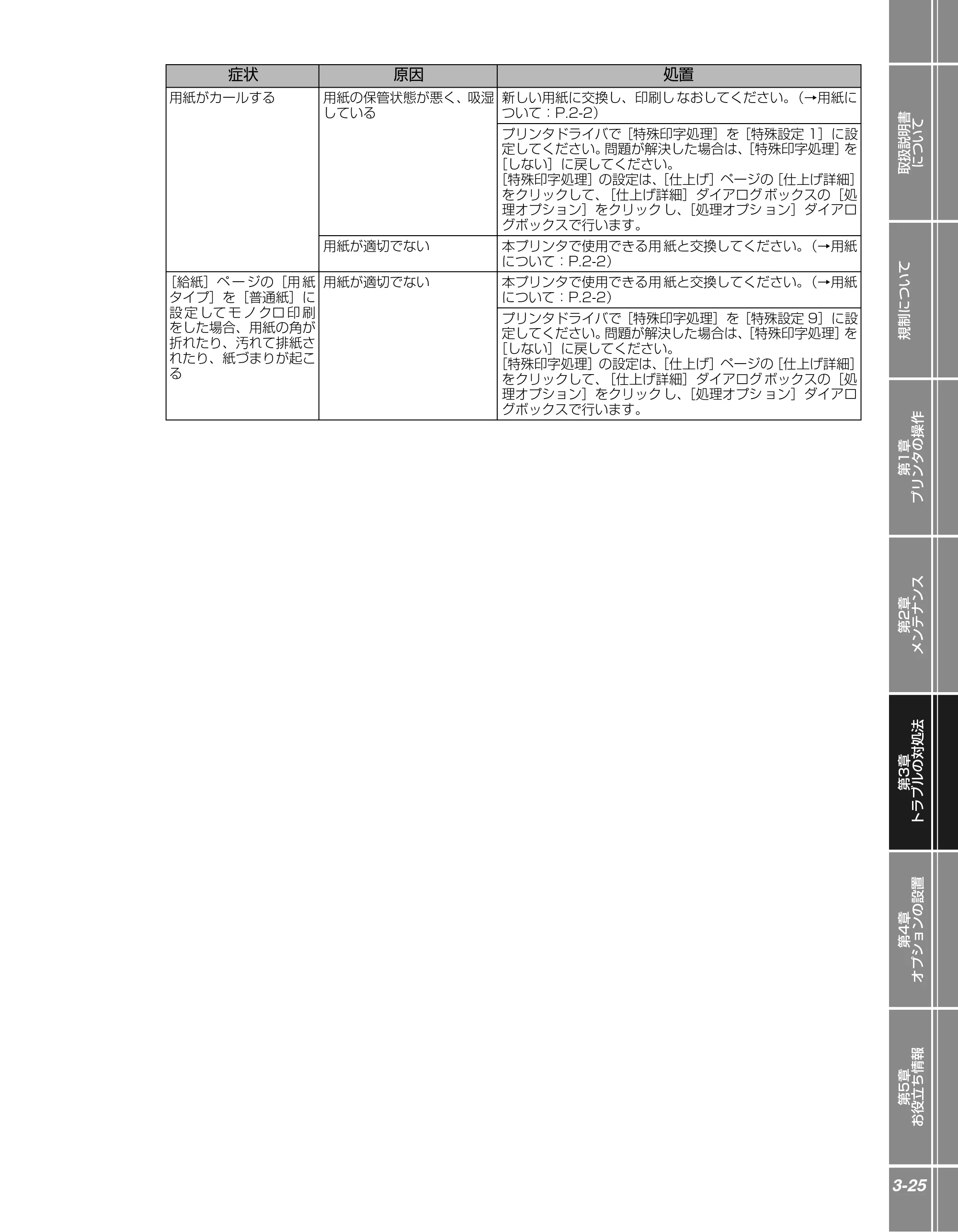
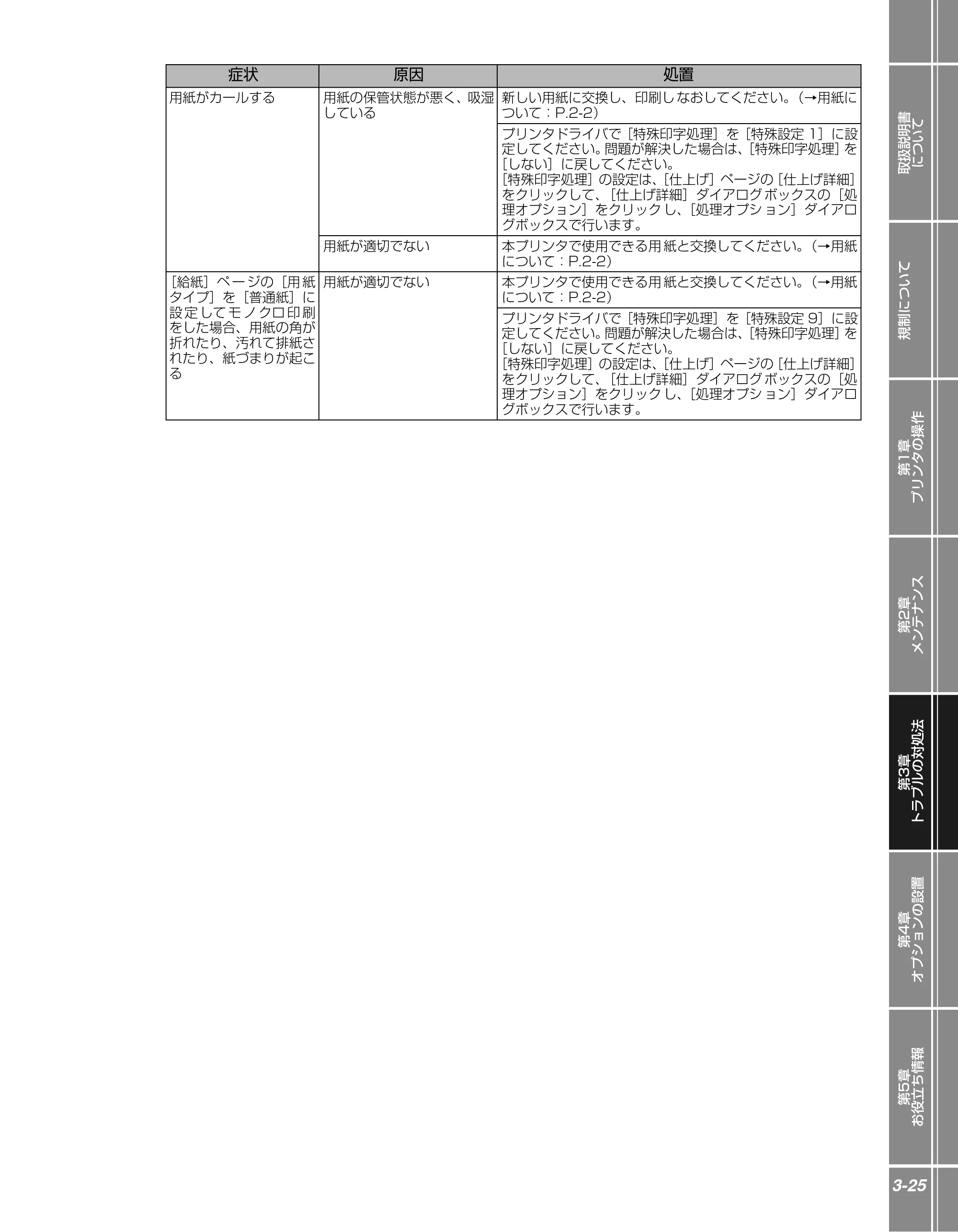
用紙がカールする 用紙の保管状態が悪く、吸湿
している
新しい用紙に交換し、印刷し なおしてください。(→用紙に
ついて:P.2-2)
プリンタドライバで[特殊印字処理]を[特殊設定 1]に設
定してください。問題が解決した場合は、[特殊印字処理]を
[しない]に戻してください。
[特殊印字処理]の設定は、[仕上げ]ページの[仕上げ詳細]
をクリックして、[仕上げ詳細]ダイアログ ボックスの[処
理オプション]をクリック し、[処理オプシ ョン]ダイアロ
グボックスで行います。
用紙が適切でない 本プリンタで使用できる用 紙と交換してください。(→用紙
について:P.2-2)
[給紙]ペ ー ジの[用 紙
タイプ]を[普通紙]に
設 定 して モ ノ クロ 印 刷
をした場合、用紙の角が
折れたり、汚れて排紙さ
れたり、紙づまりが起こ
る
用紙が適切でない 本プリンタで使用できる用 紙と交換してください。(→用紙
について:P.2-2)
プリンタドライバで[特殊印字処理]を[特殊設定 9]に設
定してください。問題が解決した場合は、[特殊印字処理]を
[しない]に戻してください。
[特殊印字処理]の設定は、[仕上げ]ページの[仕上げ詳細]
をクリックして、[仕上げ詳細]ダイアログ ボックスの[処
理オプション]をクリック し、[処理オプシ ョン]ダイアロ
グボックスで行います。
症状 原因 処置
データがプリンタへ送られないときには
データがプリンタへ送られないときには
3-26
データがプリンタへ送られないときには
プリンタとコンピュータを USBケーブルで接続している場合
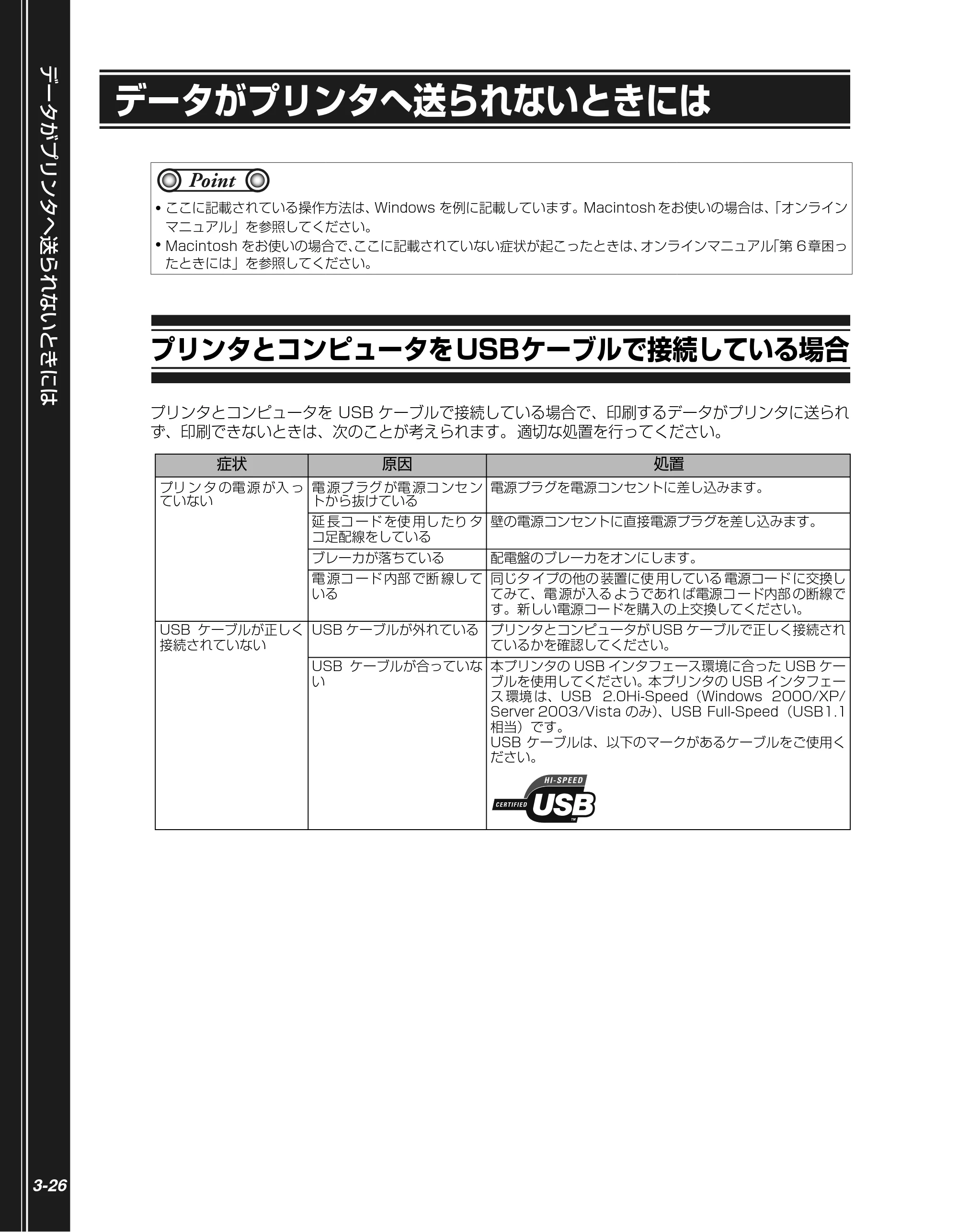
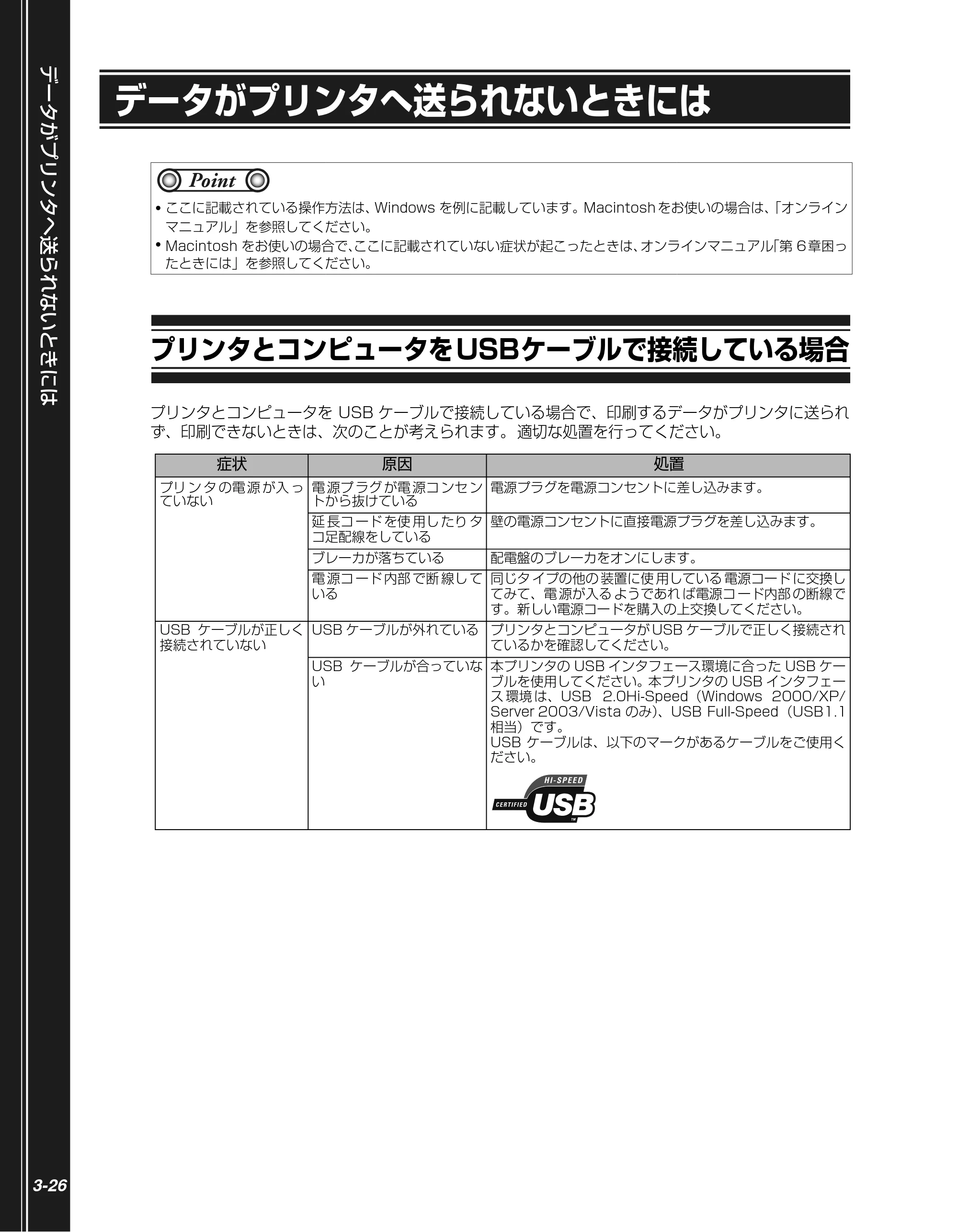
プリンタとコンピュータを USB ケーブルで接続している場合で、印刷するデータがプリンタに送られ
ず、印刷できないときは、次のことが考えられます。 適切な処置を行ってください。
- ここに記載されている操作方法は、Windows を例に記載しています。Macintosh をお使いの場合は、「オンライン
マニュアル」を参照してください。
- Macintosh をお使いの場合で、ここに記載されていない症状が起こったときは、オンラインマニュアル「第 6章困っ
たときには」を参照してください。
症状 原因 処置
プリ ン タ の電 源 が入 っ
ていない
電 源プ ラグ が電 源コ ンセ ン
トから抜けている
電源プラグを電源コンセントに差し込みます。
延 長コ ード を使 用し たり タ
コ足配線をしている
壁の電源コンセントに直接電源プラグを差し込みます。
ブレーカが落ちている 配電盤のブレーカをオンにします。
電 源コ ード 内部 で断 線し て
いる
同じタ イプの他の 装置に使 用している 電源コード に交換し
てみて、電 源が入る ようであれ ば電源コ ード内部 の断線で
す。新しい電源コードを購入の上交換してください。
USB ケーブルが正しく
接続されていない
USB ケーブルが外れている プリンタとコンピュータが USB ケーブルで正しく接続され
ているかを確認してください。
USB ケーブルが合っていな
い
本プリンタの USB インタフェース環境に合った USB ケー
ブルを使用してください。本プリンタの USB インタフェー
ス 環境 は、USB 2.0Hi-Speed(Windows 2000/XP/
Server 2003/Vista のみ)、USB Full-Speed(USB1.1
相当)です。
USB ケーブルは、以下のマークがあるケーブルをご使用く
ださい。
Point
プリンタの共有機能を使用している場合
取扱説明書
について
規制について
第1章
プリンタの操作
第2章
メンテナンス
第3章
トラブルの対処法
第4章
オプションの設置
第5章
お役立ち情報
3-27
プリンタの共有機能を使用している場合
プリンタの共有機能を使用している場合で、印刷するデータがプリンタに送られず、印刷できないとき
は、次のことが考えられます。適切な処置を行ってください。
ポートが合っていない 使用 する ポー トが 正 しく 選
択されていない
以下の操作を行ってください。
1. [プリンタと FAX]または[プリンタ]フォルダを表示
します。
- Windows 98/Me/2000 の場合は、[スタート]メ
ニューから[設定]→[プリンタ]を選択します。
- Windows XP Professional/Server 2003 の場合
は、[スタート]メニューから[プリンタと FAX]を
選択します。
- Windows XP Home Edition の場合は、[スタート]
メニューから[コントロールパネル]を選択し、[プ
リ ン タと その 他 のハ ー ドウ ェア]→[プ リ ンタ と
FAX]の順にクリックします。
- Windows Vista の場合は、[スタート]メニューか
ら[コントロールパネル]を選択し、[プリンタ]を
クリックします。
2. 本プリンタのアイコンを右クリックして、ポップアップ
メニューから[プロパティ]を選択します。
3. [ポート]ページ(Windows98/Me は[詳細]ページ)
を表示して、使用するポートが正しく選択されているか
確認します。
正しいポートが選択されていない場合は、正しいポート
を選択して、[OK]をクリックします。
使用するポートがない場合は、プリンタドライバをアン
インストールして、もう一度インストールしなおしてく
ださい。(→ユーザーズガイド「第 4 章 Windows の印
刷環境を設定するには」)
症状 原因 処置
プ リ ンタ の 電 源が 入 っ
ていない
電源 プラ グが 電源 コ ンセ ン
トから抜けている
電源プラグを電源コンセントに差し込みます。
延長 コー ドを 使用 し たり タ
コ足配線をしている
壁の電源コンセントに直接電源プラグを差し込みます。
ブレーカが落ちている 配電盤のブレーカをオンにします。
電源 コー ド内 部で 断 線し て
いる
同じタイプ の他の装 置に使用し ている電源 コードに 交換し
てみて、電源 が入るよう であれば 電源コー ド内部の 断線で
す。新しい電源コードを購入の上交換してください。
症状 原因 処置
76ページ
データがプリンタへ送られないときには
3-28
イン タ フ ェー ス ケー ブ
ルが 正 し く接 続 され て
いない
イ ンタ フェ ース ケー ブル が
外れている
プリンタとプリントサーバ、プリントサーバとクライアント
のコン ピュータが インタフ ェースケー ブルで正し く接続さ
れているかを確認してください。
USB ケーブルが合っていな
い
プリンタに USB ケーブルを接続する場合は、本プリンタの
USB インタフェース環境に合った USB ケーブルを使用して
ください。本プリンタの USB インタフェース環境は、USB
2.0Hi-Speed(Windows 2000/XP/Server 2003/Vista
のみ)、USB Full-Speed(USB1.1 相当)です。
USB ケーブルは、以下のマークがあるケーブルをご使用くだ
さい。
プリ ン ト サー バ に問 題
がある
プ リ ン ト サ ー バ の 電 源 が
入っていない
プリントサーバの電源を入れてください。
プ リ ン ト サ ー バ が ネ ッ ト
ワ ーク に正 しく 接続 され て
いない
プリントサーバとネットワークが LAN ケーブルで正しく接
続されているかを確認してください。
プリン トサーバの ネットワ ーク設定が 正しいか確 認してく
ださい。
追 加ド ラ イバ(代 替 ドラ イ
バ)が正しく更新されていな
い
追加ドライバ(代替ドライバ)を更新(アップデート)する
ときは、プリントサーバで使用しているプリンタドライバを
アンイ ンストー ルして、新しい プリンタ ドライバ をインス
トールしたあと、ユーザーズガイド「第 4 章 Windows の
印刷環境を設定するには」を参照して追加ドライバをインス
トールしてください。
Windows XP Service
Pack 2 な どの Windows
フ ァ イ ア ウ ォ ー ル 機 能 を
持っている OS のコンピュー
タ をプ リン トサ ーバ とし て
使用している場合に、クライ
ア ン ト 側 と の 通 信 が
Windows ファイアウォール
でブロックされている
プリントサーバを起動して、クライアント側との通信に対す
る Windowsファイアウォールのブロックを解除してくださ
い。(→ユーザーズガイド「第 9 章 付録」)
クラ イ ア ント に 問題 が
ある
Windows XP Service
Pack 2 な どの Windows
フ ァ イ ア ウ ォ ー ル 機 能 を
持っている OS のコンピュー
タ をク ライ アン トと して 使
用している場合に、プリント
サ ー バ 側 と の 通 信 が
Windows ファイアウォール
でブロックされている
サーバ側との通信に対する Windowsファイアウォールのブ
ロックを解除してください。(→ユーザーズガイド「第 9 章
付録」)
プ リ ン ト サ ー バ へ の
ネッ ト ワ ーク の パス が
正しくない
プ リン タド ライ バの イン ス
ト ール 時に ネッ トワ ーク の
パ スを 間違 って 指定 して い
る
[プリンタと FAX]または[プリンタ]フォルダからインス
トールする場合に、「¥」を使用して直接ネットワークのパス
を指定するときは、「¥¥ プリントサーバ名(プリントサーバ
のコンピュータ名)¥ プリンタ名」で正しく指定します。
プ リン トサ ーバ への ネッ ト
ワークのパスが変更された
ネットワーク管理者へお問い合わせください。
症状 原因 処置
プリンタとコンピュータをLANケーブルで接続している場合
取扱説明書
について
規制について
第1章
プリンタの操作
第2章
メンテナンス
第3章
トラブルの対処法
第4章
オプションの設置
第5章
お役立ち情報
3-29
プリンタとコンピュータを LAN ケーブルで接続している場合
プリンタとコンピュータを LAN ケーブルで接続している場合で、印刷するデータがプリンタに送られ
ず、印刷できないときは、次のことが考えられます。適切な処置を行ってください。
症状 原因 処置
プ リ ンタ の 電 源が 入 っ
ていない
電源 プラ グが 電源 コ ンセ ン
トから抜けている
電源プラグを電源コンセントに差し込みます。
延長 コー ドを 使用 し たり タ
コ足配線をしている
壁の電源コンセントに直接電源プラグを差し込みます。
ブレーカが落ちている 配電盤のブレーカをオンにします。
電源 コー ド内 部で 断 線し て
いる
同じタイプ の他の装 置に使用し ている電源 コードに 交換し
てみて、電源 が入るよう であれば 電源コー ド内部の 断線で
す。新しい電源コードを購入の上交換してください。
LAN ケーブ ルが正し く
接続されていない
LAN ケーブルが外れている プリンタとコンピュータが LAN ケーブルで正しく接続され
ているかを確認してください。
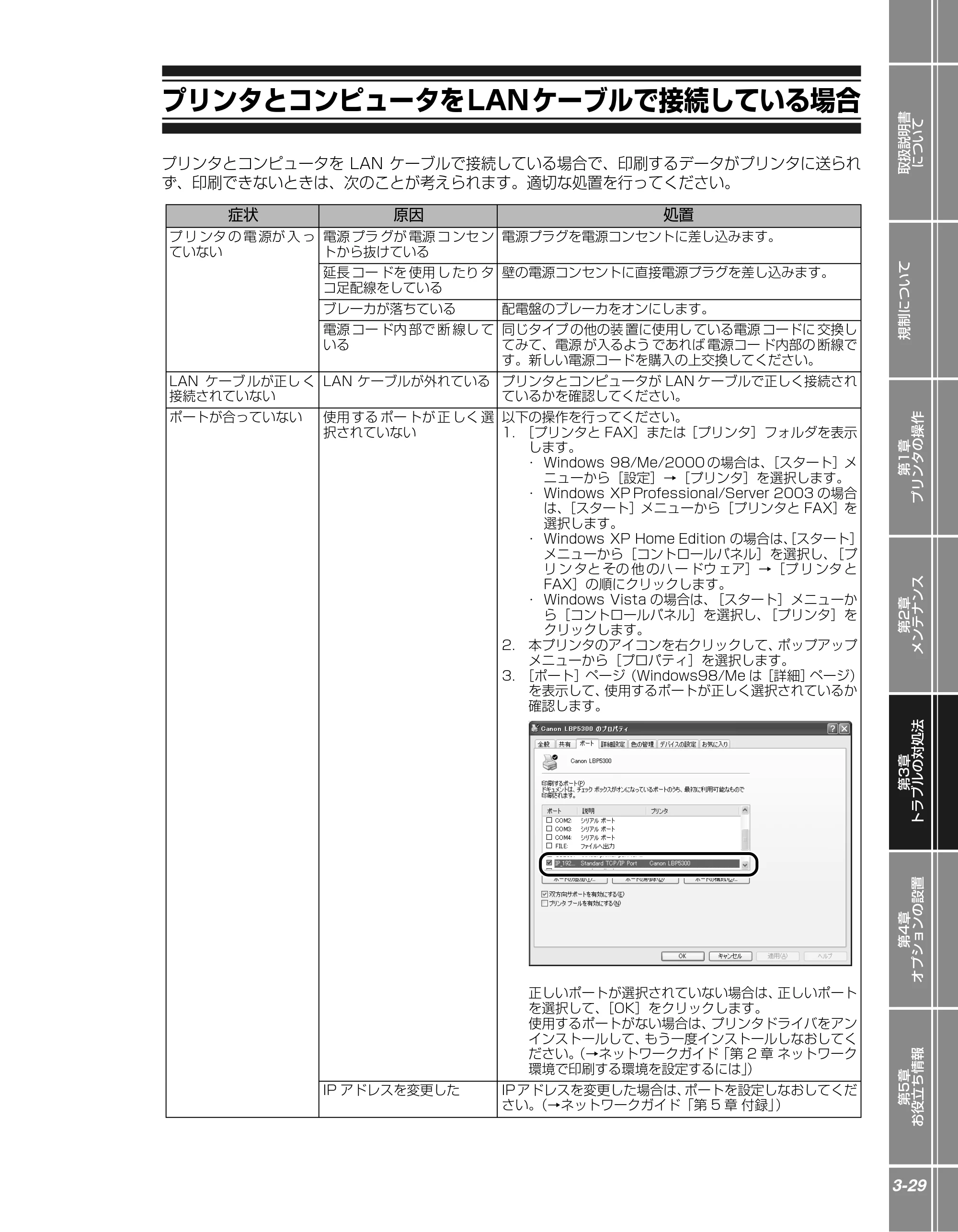
ポートが合っていない 使用 する ポー トが 正 しく 選
択されていない
以下の操作を行ってください。
1. [プリンタと FAX]または[プリンタ]フォルダを表示
します。
- Windows 98/Me/2000 の場合は、[スタート]メ
ニューから[設定]→[プリンタ]を選択します。
- Windows XP Professional/Server 2003 の場合
は、[スタート]メニューから[プリンタと FAX]を
選択します。
- Windows XP Home Edition の場合は、[スタート]
メニューから[コントロールパネル]を選択し、[プ
リ ン タと その 他 のハ ー ドウ ェア]→[プ リ ンタ と
FAX]の順にクリックします。
- Windows Vista の場合は、[スタート]メニューか
ら[コントロールパネル]を選択し、[プリンタ]を
クリックします。
2. 本プリンタのアイコンを右クリックして、ポップアップ
メニューから[プロパティ]を選択します。
3. [ポート]ページ(Windows98/Me は[詳細]ページ)
を表示して、使用するポートが正しく選択されているか
確認します。
正しいポートが選択されていない場合は、正しいポート
を選択して、[OK]をクリックします。
使用するポートがない場合は、プリンタドライバをアン
インストールして、もう一度インストールしなおしてく
ださい。(→ネットワークガイド「第 2 章 ネットワーク
環境で印刷する環境を設定するには」)
IP アドレスを変更した IP アドレスを変更した場合は、ポートを設定しなおしてくだ
さい。(→ネットワークガイド「第 5 章 付録」)
78ページ
データがプリンタへ送られないときには
3-30
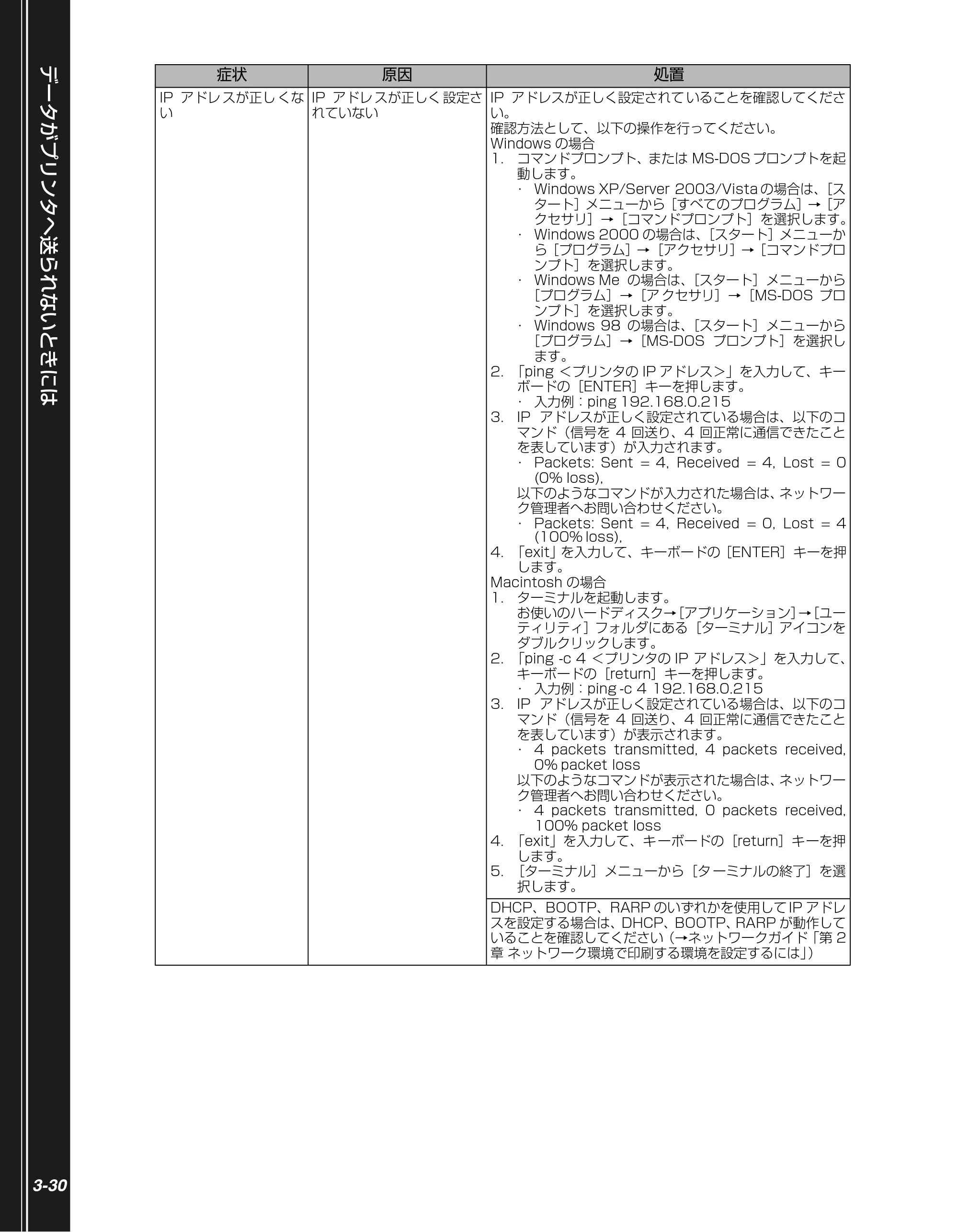
IP アドレ スが正し くな
い
IP アドレ スが正しく 設定さ
れていない
IP アドレスが正しく設定されて いることを確認してくださ
い。
確認方法として、以下の操作を行ってください。
Windows の場合
1. コマンドプロンプト、または MS-DOS プロンプトを起
動します。
- Windows XP/Server 2003/Vista の場合は、[ス
タート]メニューから[すべてのプログラム]→[ア
クセサリ]→[コマンドプロンプト]を選択します。
- Windows 2000 の場合は、[スタート]メニューか
ら[プログラム]→[アクセサリ]→[コマンドプロ
ンプト]を選択します。
- Windows Me の場合は、[スタート]メニューから
[プログラム]→[ア クセサリ]→[MS-DOS プロ
ンプト]を選択します。
- Windows 98 の場合は、[スタート]メニューから
[プログラム]→[MS-DOS プロンプト]を選択し
ます。
2. 「ping <プリンタの IP アドレス>」を入力して、キー
ボードの[ENTER]キーを押します。
- 入力例:ping 192.168.0.215
3. IP アドレスが正しく設定されている場合は、以下のコ
マンド(信号を 4 回送り、4 回正常に通信できたこと
を表しています)が入力されます。
- Packets: Sent = 4, Received = 4, Lost = 0
(0% loss),
以下のようなコマンドが入力された場合は、ネットワー
ク管理者へお問い合わせください。
- Packets: Sent = 4, Received = 0, Lost = 4
(100% loss),
4. 「exit」を入力して、キーボードの[ENTER]キーを押
します。
Macintosh の場合
1. ターミナルを起動します。
お使いのハードディスク→[アプリケーション]→[ユー
ティリティ]フォルダにある[ターミナル]アイコンを
ダブルクリックします。
2. 「ping -c 4 <プリンタの IP アドレス>」を入力して、
キーボードの[return]キーを押します。
- 入力例:ping -c 4 192.168.0.215
3. IP アドレスが正しく設定されている場合は、以下のコ
マンド(信号を 4 回送り、4 回正常に通信できたこと
を表しています)が表示されます。
- 4 packets transmitted, 4 packets received,
0% packet loss
以下のようなコマンドが表示された場合は、ネットワー
ク管理者へお問い合わせください。
- 4 packets transmitted, 0 packets received,
100% packet loss
4. 「exit」を入力して、キ ーボードの[return]キーを押
します。
5. [ターミナル]メニューから[タ ーミナルの終了]を選
択します。
DHCP、BOOTP、RARP のいずれかを使用して IP アドレ
スを設定する場合は、DHCP、BOOTP、RARP が動作して
いることを確認してください(→ネットワークガイド「第 2
章 ネットワーク環境で印刷する環境を設定するには」)
症状 原因 処置
その他のトラブル
取扱説明書
について
規制について
第1章
プリンタの操作
第2章
メンテナンス
第3章
トラブルの対処法
第4章
オプションの設置
第5章
お役立ち情報
3-31
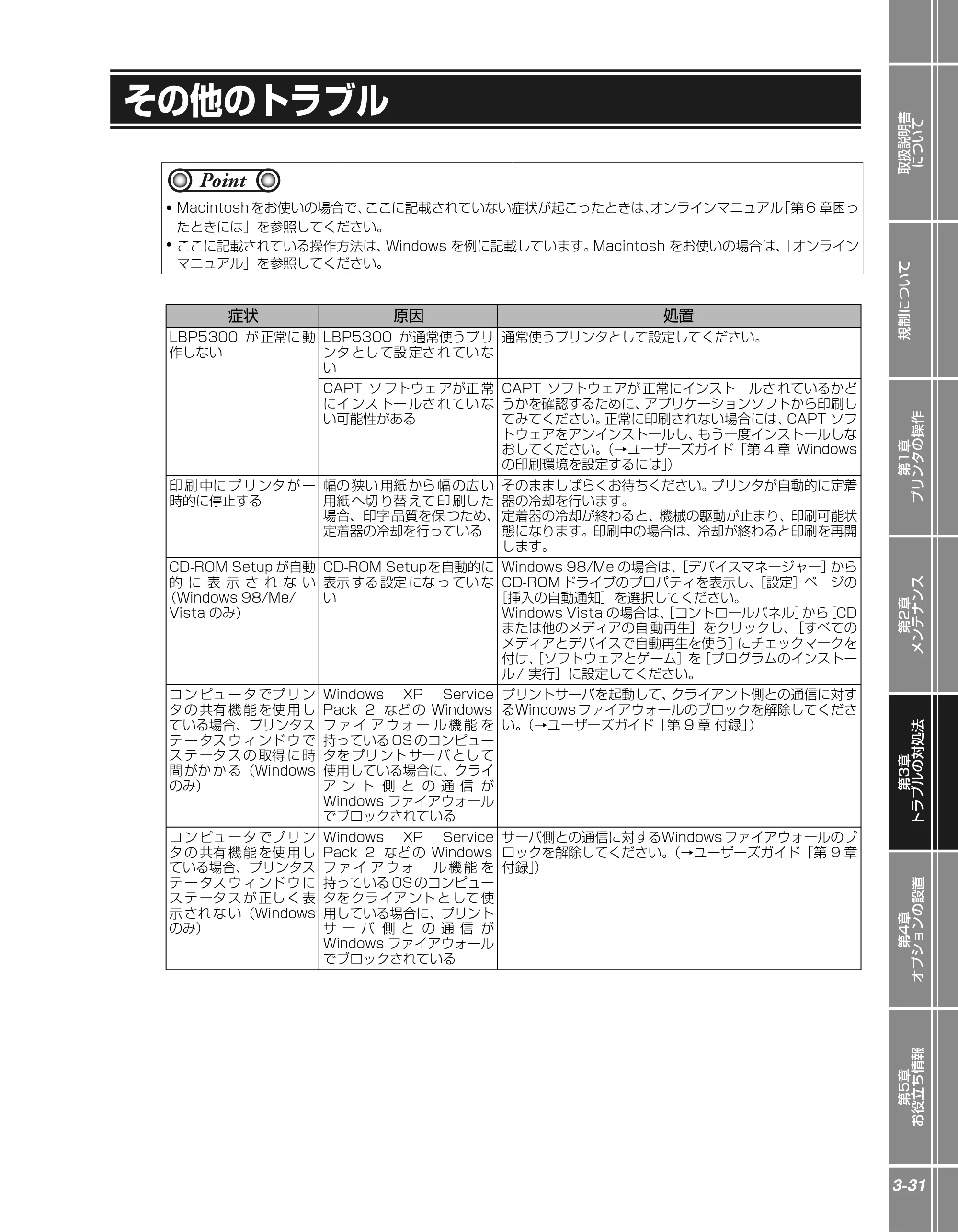
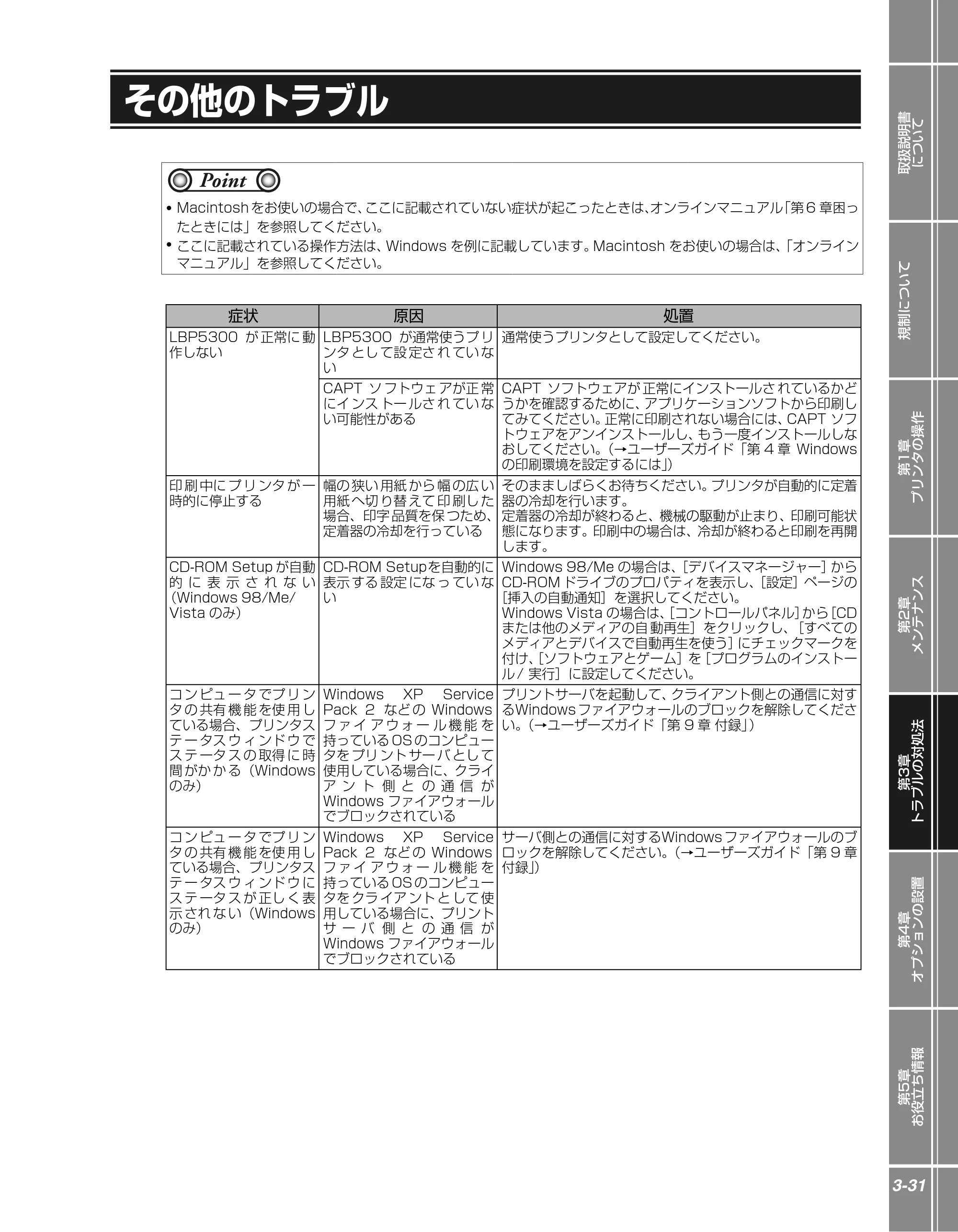
その他のトラブル
- Macintosh をお使いの場合で、ここに記載されていない症状が起こったときは、オンラインマニュアル「第 6 章困っ
たときには」を参照してください。
- ここに記載されている操作方法は、Windows を例に記載しています。Macintosh をお使いの場合は、「オンライン
マニュアル」を参照してください。
症状 原因 処置
LBP5300 が 正常に 動
作しない
LBP5300 が通常使うプ リ
ンタ とし て設 定さ れ てい な
い
通常使うプリンタとして設定してください。
CAPT ソ フトウェ アが正 常
にイ ンス トー ルさ れ てい な
い可能性がある
CAPT ソフトウェアが 正常にインストールさ れているかど
うかを確認するために、アプリケーションソフトから印刷し
てみてください。正常に印刷されない場合には、CAPT ソフ
トウェアをアンインストールし、もう一度インストールしな
おしてください。(→ユーザーズガイド「第 4 章 Windows
の印刷環境を設定するには」)
印 刷 中に プ リ ンタ が 一
時的に停止する
幅の 狭い 用紙 から 幅 の広 い
用紙 へ切 り替 えて 印 刷し た
場合、印字 品質を保 つため、
定着器の冷却を行っている
そのまましばらくお待ちください。プリンタが自動的に定着
器の冷却を行います。
定着器の冷却が終わると、機械の駆動が止まり、印刷可能状
態になります。印刷中の場合は、冷却が終わると印刷を再開
します。
CD-ROM Setup が自動
的 に 表 示 さ れ な い
(Windows 98/Me/
Vista のみ)
CD-ROM Setupを自動的に
表示 する 設定 にな っ てい な
い
Windows 98/Me の場合は、[デバイスマネージャー]から
CD-ROM ドライブのプロパティを表示し、[設定]ページの
[挿入の自動通知]を選択してください。
Windows Vista の場合は、[コントロールパネル]から[CD
または他のメディアの自 動再生]をクリックし、[すべての
メディアとデバイスで自動再生を使う]にチェックマークを
付け、[ソフトウェアとゲーム]を[プログラムのインストー
ル / 実行]に設定してください。
コ ン ピュ ー タ でプ リ ン
タ の 共有 機 能 を使 用 し
ている場合、プリンタス
テ ー タス ウ ィ ンド ウ で
ス テ ータ ス の 取得 に 時
間 がか か る(Windows
のみ)
Windows XP Service
Pack 2 など の Windows
フ ァ イ ア ウ ォ ー ル 機 能 を
持っている OS のコンピュー
タを プリ ント サー バ とし て
使用している場合に、クライ
ア ン ト 側 と の 通 信 が
Windows ファイアウォール
でブロックされている
プリントサーバを起動して、クライアント側との通信に対す
るWindows ファイアウォールのブロックを解除してくださ
い。(→ユーザーズガイド「第 9 章 付録」)
コ ン ピュ ー タ でプ リ ン
タ の 共有 機 能 を使 用 し
ている場合、プリンタス
テ ー タス ウ ィ ンド ウ に
ス テ ータ ス が 正し く 表
示 され な い(Windows
のみ)
Windows XP Service
Pack 2 など の Windows
フ ァ イ ア ウ ォ ー ル 機 能 を
持っている OS のコンピュー
タを クラ イア ント と して 使
用している場合に、プリント
サ ー バ 側 と の 通 信 が
Windows ファイアウォール
でブロックされている
サーバ側との通信に対するWindows ファイアウォールのブ
ロックを解除してください。(→ユーザーズガイド「第 9 章
付録」)
Point
80ページ
その他のトラブル
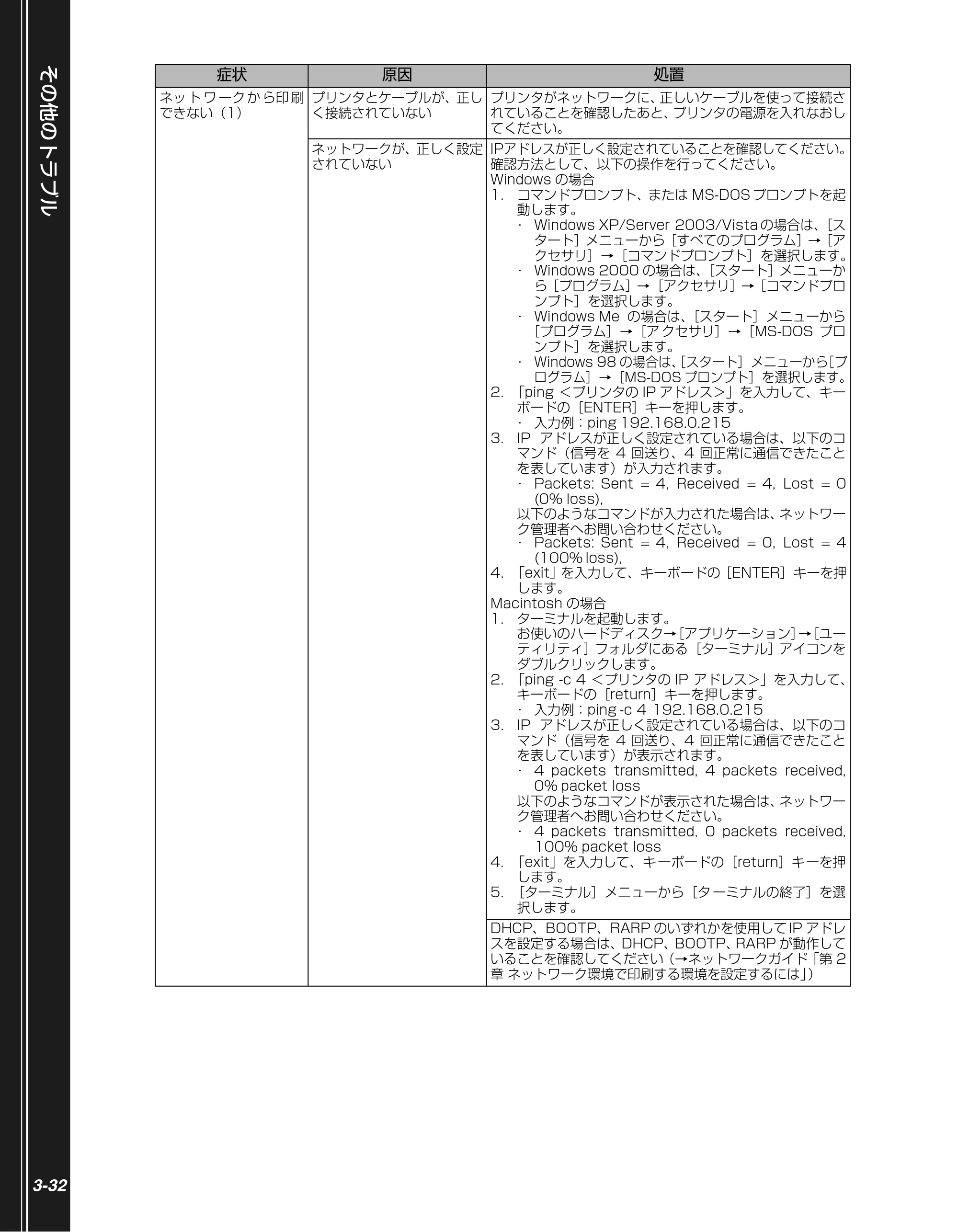
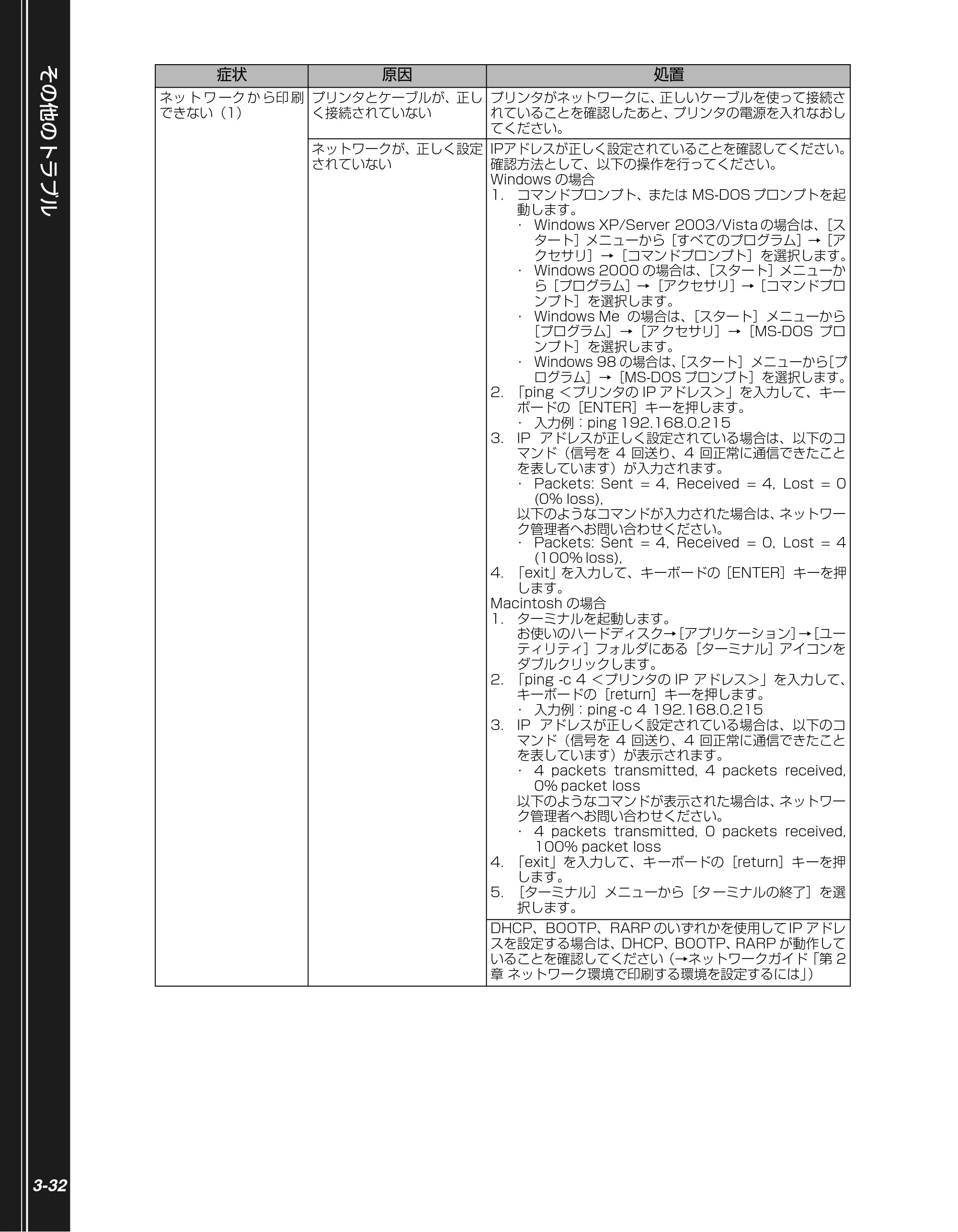
3-32
ネッ ト ワ ーク か ら印 刷
できない(1)
プリンタとケーブルが、正し
く接続されていない
プリンタがネットワークに、正しいケーブルを使って接続さ
れていることを確認したあと、プリンタの電源を入れなおし
てください。
ネットワークが、正しく設定
されていない
IPアドレスが正しく設定されていることを確認してください。
確認方法として、以下の操作を行ってください。
Windows の場合
1. コマンドプロンプト、または MS-DOS プロンプトを起
動します。
- Windows XP/Server 2003/Vista の場合は、[ス
タート]メニューから[すべてのプログラム]→[ア
クセサリ]→[コマンドプロンプト]を選択します。
- Windows 2000 の場合は、[スタート]メニューか
ら[プログラム]→[アクセサリ]→[コマンドプロ
ンプト]を選択します。
- Windows Me の場合は、[スタート]メニューから
[プログラム]→[ア クセサリ]→[MS-DOS プロ
ンプト]を選択します。
- Windows 98 の場合は、[スタート]メニューから[プ
ログラム]→[MS-DOS プロンプト]を選択します。
2. 「ping <プリンタの IP アドレス>」を入力して、キー
ボードの[ENTER]キーを押します。
- 入力例:ping 192.168.0.215
3. IP アドレスが正しく設定されている場合は、以下のコ
マンド(信号を 4 回送り、4 回正常に通信できたこと
を表しています)が入力されます。
- Packets: Sent = 4, Received = 4, Lost = 0
(0% loss),
以下のようなコマンドが入力された場合は、ネットワー
ク管理者へお問い合わせください。
- Packets: Sent = 4, Received = 0, Lost = 4
(100% loss),
4. 「exit」を入力して、キーボードの[ENTER]キーを押
します。
Macintosh の場合
1. ターミナルを起動します。
お使いのハードディスク→[アプリケーション]→[ユー
ティリティ]フォルダにある[ターミナル]アイコンを
ダブルクリックします。
2. 「ping -c 4 <プリンタの IP アドレス>」を入力して、
キーボードの[return]キーを押します。
- 入力例:ping -c 4 192.168.0.215
3. IP アドレスが正しく設定されている場合は、以下のコ
マンド(信号を 4 回送り、4 回正常に通信できたこと
を表しています)が表示されます。
- 4 packets transmitted, 4 packets received,
0% packet loss
以下のようなコマンドが表示された場合は、ネットワー
ク管理者へお問い合わせください。
- 4 packets transmitted, 0 packets received,
100% packet loss
4. 「exit」を入力して、キ ーボードの[return]キーを押
します。
5. [ターミナル]メニューから[タ ーミナルの終了]を選
択します。
DHCP、BOOTP、RARP のいずれかを使用して IP アドレ
スを設定する場合は、DHCP、BOOTP、RARP が動作して
いることを確認してください(→ネットワークガイド「第 2
章 ネットワーク環境で印刷する環境を設定するには」)
症状 原因 処置
81ページ
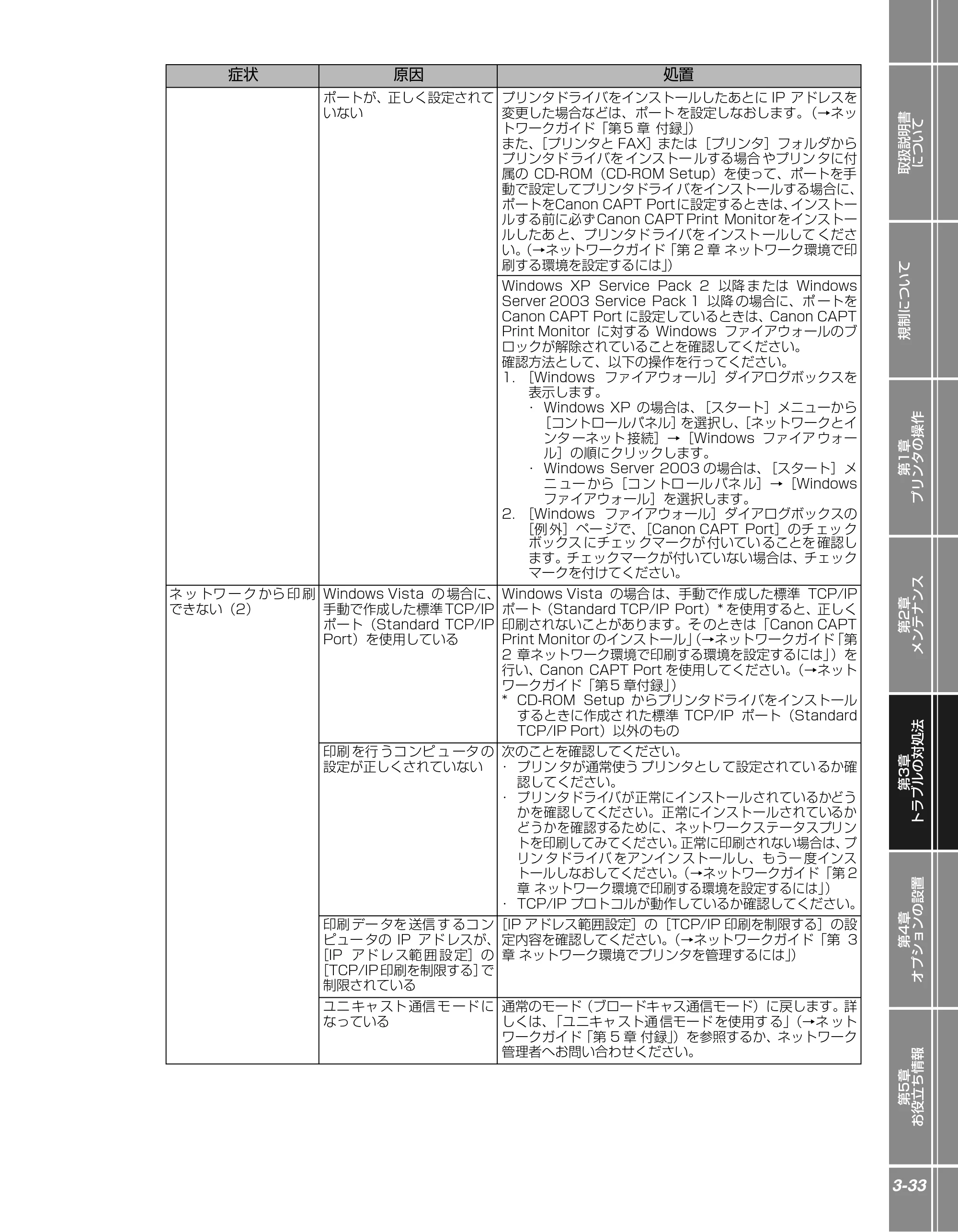
取扱説明書
について
規制について
第1章
プリンタの操作
第2章
メンテナンス
第3章
トラブルの対処法
第4章
オプションの設置
第5章
お役立ち情報
3-33
ポートが、正しく設定されて
いない
プリンタドライバをインストールしたあとに IP アドレスを
変更した場合などは、ポート を設定しなおします。(→ネッ
トワークガイド「第 5 章 付録」)
また、[プリンタと FAX]または[プリンタ]フォルダから
プリンタド ライバを インストー ルする場合 やプリン タに付
属の CD-ROM(CD-ROM Setup)を使って、ポートを手
動で設定してプリンタドライ バをインストールする場合に、
ポートをCanon CAPT Portに設定するときは、インストー
ルする前に必ず Canon CAPT Print Monitorをインストー
ルしたあ と、プリンタド ライバを インスト ールして くださ
い。(→ネットワークガイド「第 2 章 ネットワーク環境で印
刷する環境を設定するには」)
Windows XP Service Pack 2 以降 ま たは Windows
Server 2003 Service Pack 1 以降 の場合に、ポ ートを
Canon CAPT Port に設定しているときは、Canon CAPT
Print Monitor に対する Windows ファイアウォールのブ
ロックが解除されていることを確認してください。
確認方法として、以下の操作を行ってください。
1. [Windows ファイアウォール]ダイアログボックスを
表示します。
- Windows XP の場合は、[スタート]メニューから
[コントロールパネル]を選択し、[ネットワークとイ
ンタ ーネット 接続]→[Windows ファイア ウォー
ル]の順にクリックします。
- Windows Server 2003 の場合は、[スタート]メ
ニ ュー から[コ ン トロ ール パネ ル]→[Windows
ファイアウォール]を選択します。
2. [Windows ファイアウォール]ダイアログボックスの
[例 外]ペー ジで、[Canon CAPT Port]のチェッ ク
ボックス にチェッ クマークが 付いてい ることを 確認し
ます。チェックマークが付いていない場合は、チェック
マークを付けてください。
ネ ッ トワ ー ク から 印 刷
できない(2)
Windows Vista の 場合に、
手動で作成した標準 TCP/IP
ポート(Standard TCP/IP
Port)を使用している
Windows Vista の場合 は、手動で作 成した標準 TCP/IP
ポート(Standard TCP/IP Port)* を使用すると、正しく
印刷されないことがあります。そ のときは「Canon CAPT
Print Monitor のインストール」(→ネットワークガイド「第
2 章ネットワーク環境で印刷する環境を設定するには」)を
行い、Canon CAPT Port を使用してください。(→ネット
ワークガイド「第 5 章付録」)
* CD-ROM Setup からプリンタドライバをインストール
するときに作成さ れた標準 TCP/IP ポート(Standard
TCP/IP Port)以外のもの
印刷 を行 うコ ンピ ュ ータ の
設定が正しくされていない
次のことを確認してください。
- プリン タが通常使う プリンタとし て設定されてい るか確
認してください。
- プリンタドライバが正常にインストールされているかどう
かを確認してください。正常にインストールされているか
どうかを確認するために、ネットワークステータスプリン
トを印刷してみてください。正常に印刷されない場合は、プ
リン タドライバ をアンイン ストールし、もう一 度インス
トールしなおしてください。(→ネットワークガイド「第 2
章 ネットワーク環境で印刷する環境を設定するには」)
- TCP/IP プロトコルが動作しているか確認してください。
印刷 デー タを 送信 す るコ ン
ピュー タの IP アド レスが、
[IP アド レ ス範 囲 設 定]の
[TCP/IP 印刷を制限する]で
制限されている
[IP アドレス範囲設定]の[TCP/IP 印刷を制限する]の設
定内容を確認してください。(→ネットワークガイド「第 3
章 ネットワーク環境でプリンタを管理するには」)
ユニ キャ スト 通信 モ ード に
なっている
通常のモード(ブロードキャス通信モード)に戻します。詳
しくは、「ユニキャ スト通 信モード を使用す る」(→ネ ット
ワークガイド「第 5 章 付録」)を参照するか、ネットワーク
管理者へお問い合わせください。
症状 原因 処置
82ページ
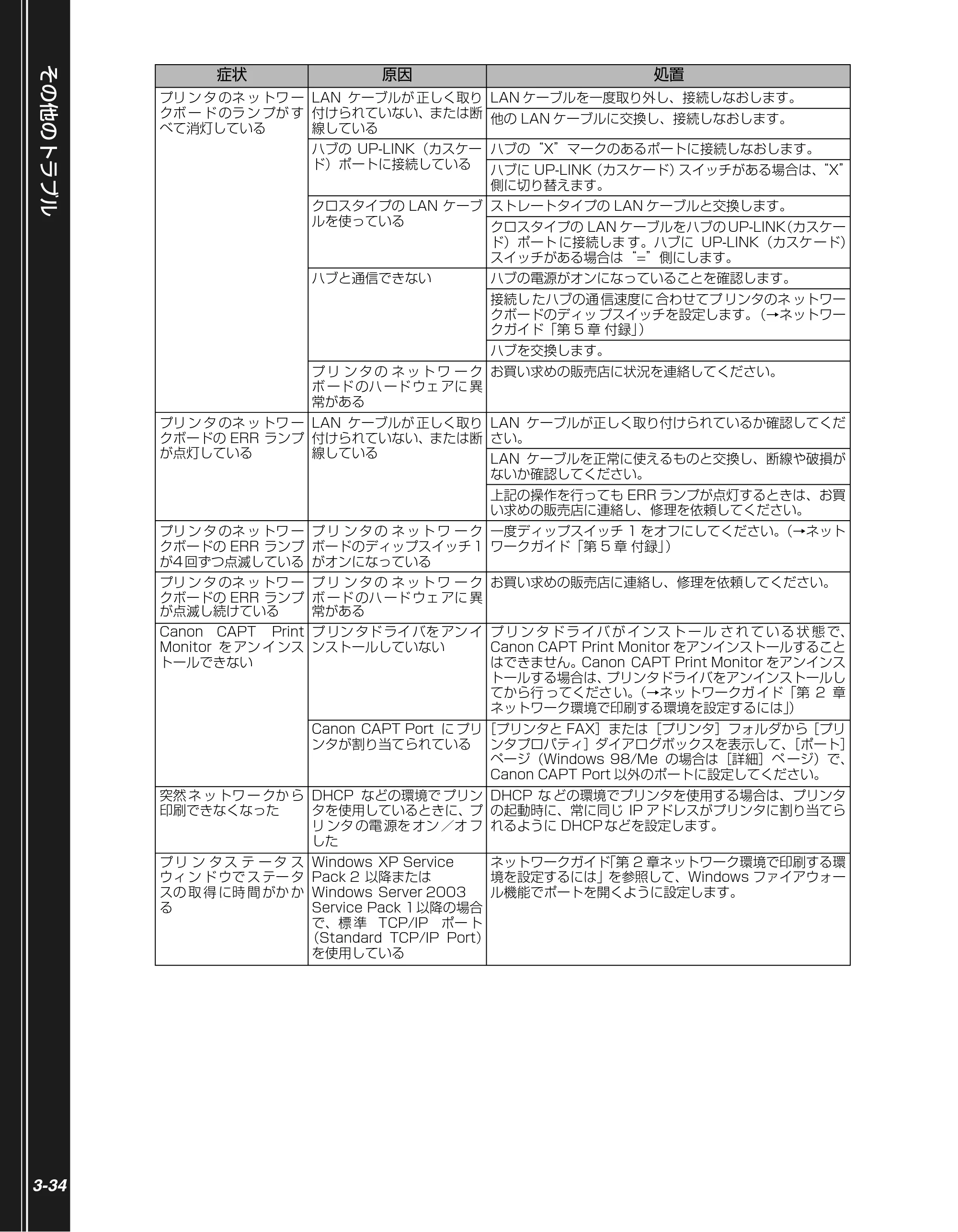
その他のトラブル
3-34
プリ ン タ のネ ッ トワ ー
クボ ー ド のラ ン プが す
べて消灯している
LAN ケーブルが 正しく取り
付けられていない、または断
線している
LAN ケーブルを一度取り外し、接続しなおします。
他の LAN ケーブルに交換し、接続しなおします。
ハブの UP-LINK(カスケー
ド)ポートに接続している
ハブの“X”マークのあるポートに接続しなおします。
ハブに UP-LINK(カスケード)スイッチがある場合は、“X”
側に切り替えます。
クロスタイプの LAN ケーブ
ルを使っている
ストレートタイプの LAN ケーブルと交換します。
クロスタイプの LAN ケーブルをハブの UP-LINK(カスケー
ド)ポート に接続しま す。ハブに UP-LINK(カスケード)
スイッチがある場合は“=”側にします。
ハブと通信できない ハブの電源がオンになっていることを確認します。
接続し たハブの通 信速度に 合わせてプ リンタのネ ットワー
クボードのディッ プスイッチを設定します。(→ネットワー
クガイド「第 5 章 付録」)
ハブを交換します。
プ リ ン タ の ネ ッ ト ワ ー ク
ボ ード のハ ード ウェ アに 異
常がある
お買い求めの販売店に状況を連絡してください。
プリ ン タ のネ ッ トワ ー
クボードの ERR ランプ
が点灯している
LAN ケーブルが 正しく取り
付けられていない、または断
線している
LAN ケーブルが正しく取り付けられているか確認してくだ
さい。
LAN ケーブルを正常に使えるものと交換し、断線や破損が
ないか確認してください。
上記の操作を行っても ERR ランプが点灯するときは、お買
い求めの販売店に連絡し、修理を依頼してください。
プリ ン タ のネ ッ トワ ー
クボードの ERR ランプ
が4回ずつ点滅している
プ リ ン タ の ネ ッ ト ワ ー ク
ボードのディップスイッチ 1
がオンになっている
一度ディップスイッチ 1 をオフにしてください。(→ネット
ワークガイド「第 5 章 付録」)
プリ ン タ のネ ッ トワ ー
クボードの ERR ランプ
が点滅し続けている
プ リ ン タ の ネ ッ ト ワ ー ク
ボ ード のハ ード ウェ アに 異
常がある
お買い求めの販売店に連絡し、修理を依頼してください。
Canon CAPT Print
Monitor を アン イ ンス
トールできない
プ リン タド ライ バを アン イ
ンストールしていない
プ リ ン タ ド ラ イ バ が イ ン ス ト ー ル さ れ て い る 状 態 で、
Canon CAPT Print Monitor をアンインストールすること
はできません。Canon CAPT Print Monitor をアンインス
トールする場合は、プリンタドライバをアンインストールし
てから行 ってくださ い。(→ネッ トワークガ イド「第 2 章
ネットワーク環境で印刷する環境を設定するには」)
Canon CAPT Port に プリ
ンタが割り当てられている
[プリンタと FAX]または[プリンタ]フォルダから[プリ
ンタプロパティ]ダイアログボックスを表示して、[ポート]
ページ(Windows 98/Me の場合は[詳細]ペ ージ)で、
Canon CAPT Port 以外のポートに設定してください。
突然 ネ ッ トワ ー クか ら
印刷できなくなった
DHCP などの環境で プリン
タを使用しているときに、プ
リ ンタ の電 源を オン /オ フ
した
DHCP な どの環境でプリンタを使用する場合は、プリンタ
の起動時に、常に同じ IP アドレスがプリンタに割り当てら
れるように DHCP などを設定します。
プ リ ン タ ス テ ー タ ス
ウィ ン ド ウで ス テー タ
スの 取 得 に時 間 がか か
る
Windows XP Service
Pack 2 以降または
Windows Server 2003
Service Pack 1以降の場合
で、標 準 TCP/IP ポー ト
(Standard TCP/IP Port)
を使用している
ネットワークガイド「第 2 章ネットワーク環境で印刷する環
境を設定するには」を参照して、Windows ファイアウォー
ル機能でポートを開くように設定します。
症状 原因 処置
第4章 オプションの設置
取扱説明書
について
規制について
第1章
プリンタの操作
第2章
メンテナンス
第3章
トラブルの対処法
第4章
オプションの設置
第5章
お役立ち情報
4
Chapter
4-1
オプションの設置
ペーパーフィーダ . . . . . . . . . . . . . . . . . . . . . . . . . . . . . . . . . . . . 4-2
プリンタ本体を移動する . . . . . . . . . . . . . . . . . . . . . . . . . . . . . . . . . . .4-2
梱包材を取り外し、ペーパーフィーダを取り付ける . . . . . . . . . . . . . . .4-4
ペーパーフィーダ
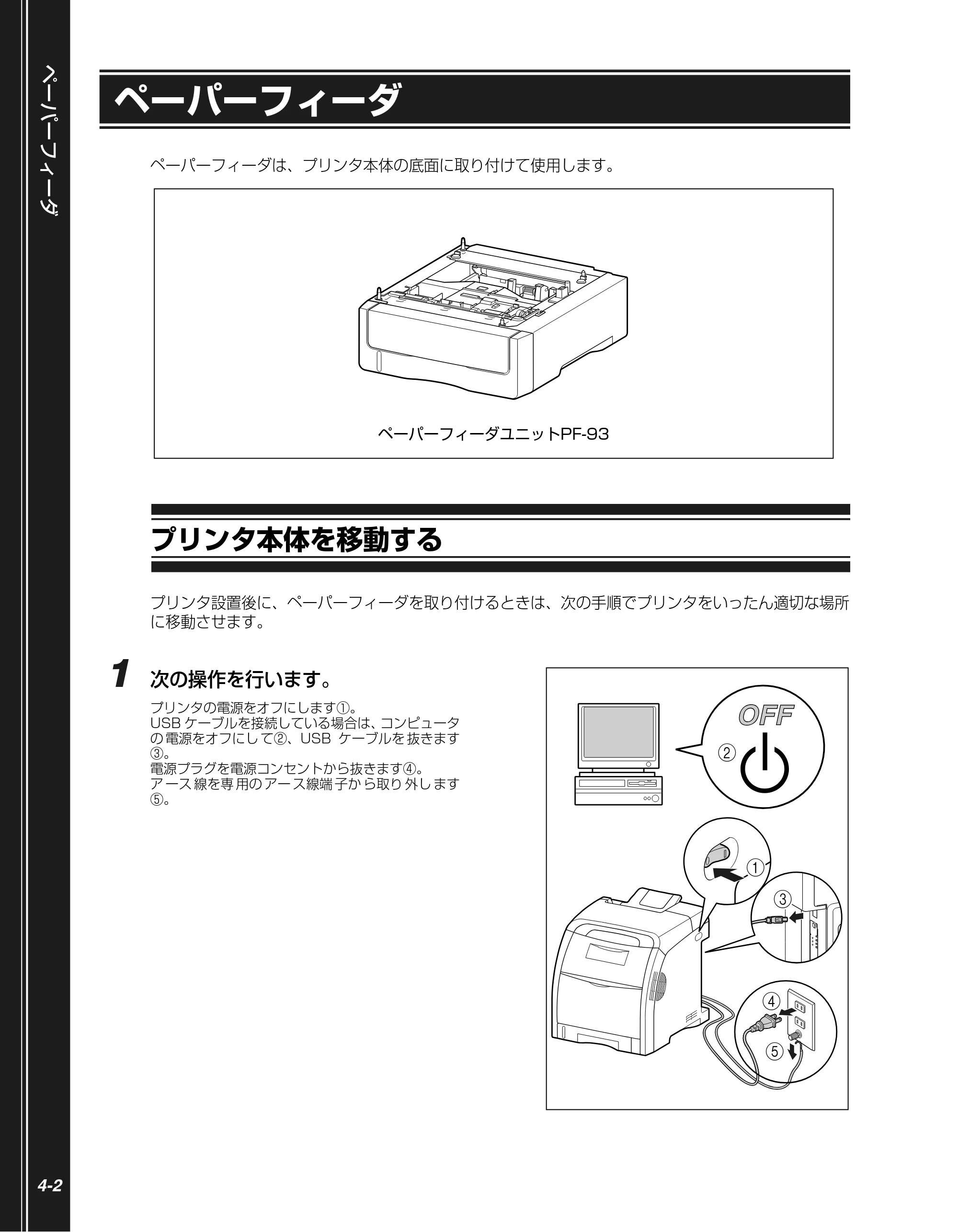
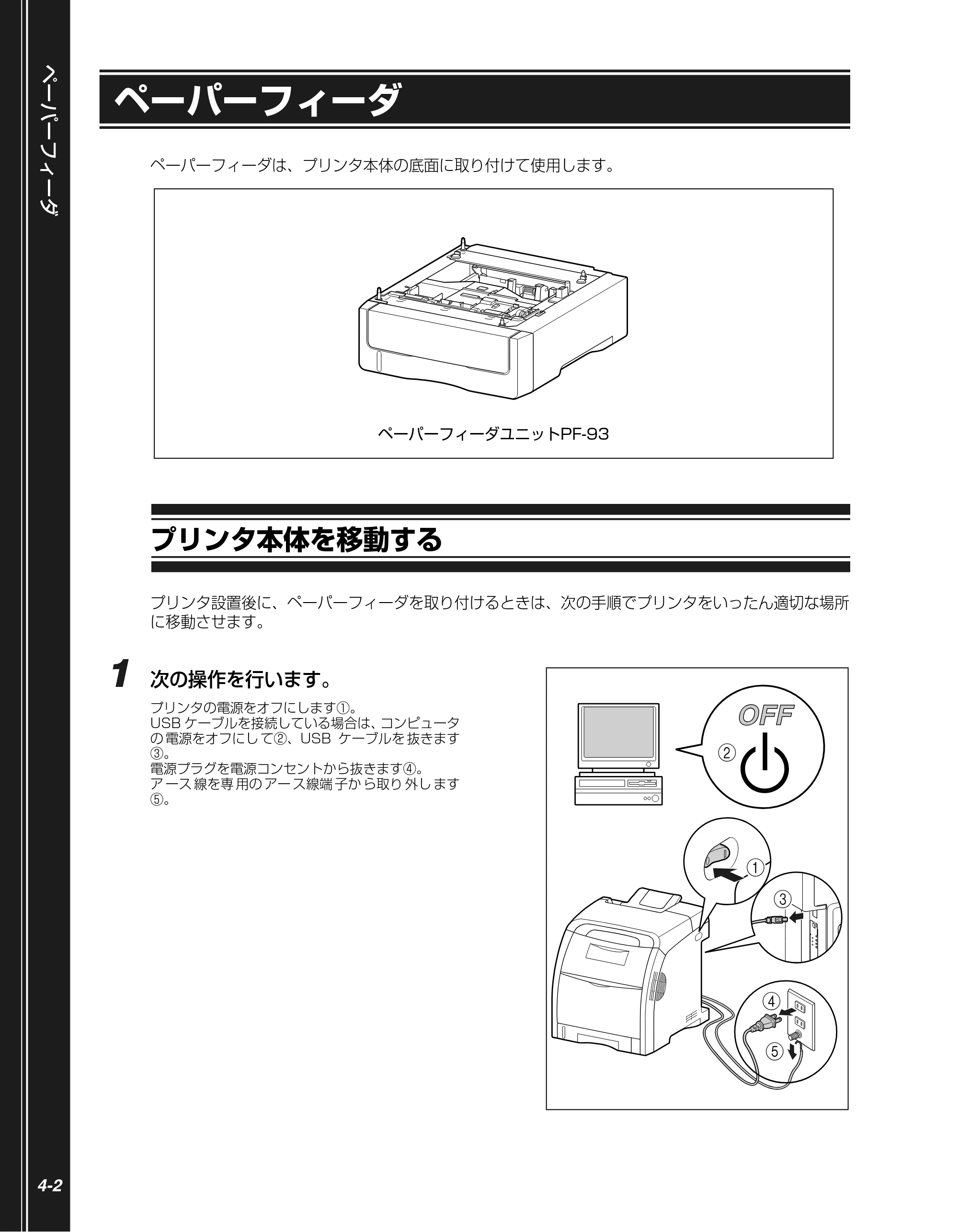
ペーパーフィーダ
4-2
ペーパーフィーダ
ペーパーフィーダは、プリンタ本体の底面に取り付けて使用します。
プリンタ本体を移動する
プリンタ設置後に、ペーパーフィーダを取り付けるときは、次の手順でプリンタをいったん適切な場所
に移動させます。
1 次の操作を行います。
プリンタの電源をオフにします①。
USB ケーブルを接続している場合は、コンピュータ
の 電源をオフにし て②、USB ケーブルを 抜きます
③。
電源プラグを電源コンセントから抜きます④。
ア ース 線を専 用の アー ス線端 子か ら取り 外し ます
⑤。
ペーパーフィーダユニットPF-93
b
d
e
a
c
85ページ
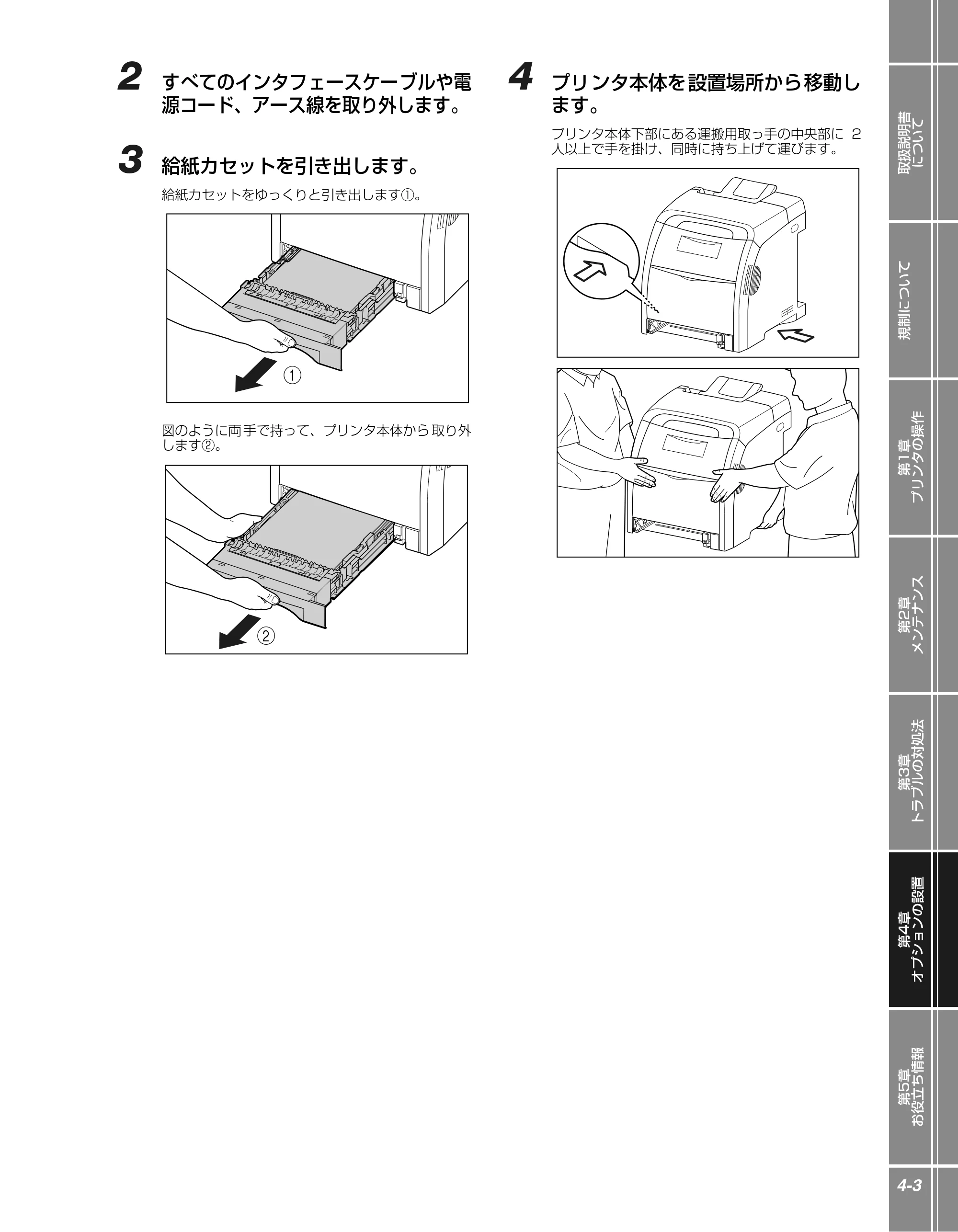
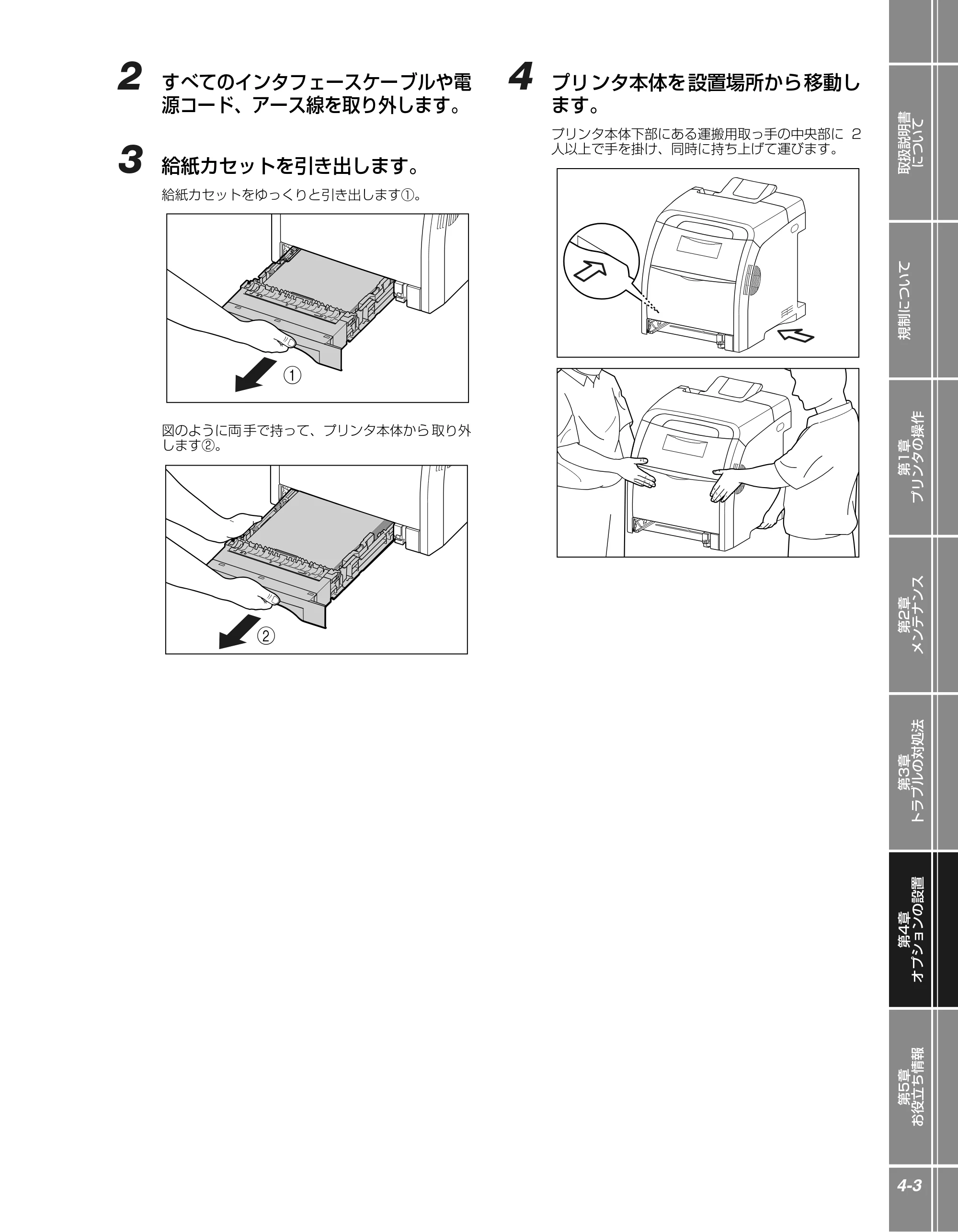
取扱説明書
について
規制について
第1章
プリンタの操作
第2章
メンテナンス
第3章
トラブルの対処法
第4章
オプションの設置
第5章
お役立ち情報
4-3
2 すべてのインタフェースケーブルや電
源コード、アース線を取り外します。
3 給紙カセットを引き出します。
給紙カセットをゆっくりと引き出します①。
図のように両 手で持って、プリンタ本体から 取り外
します②。
4 プリンタ本体を設置場所から移動し
ます。
プリンタ本体下部にある運搬用取っ手の中央部に 2
人以上で手を掛け、同時に持ち上げて運びます。
a
b
梱包材を取り外し、ペーパーフィーダを取り付ける
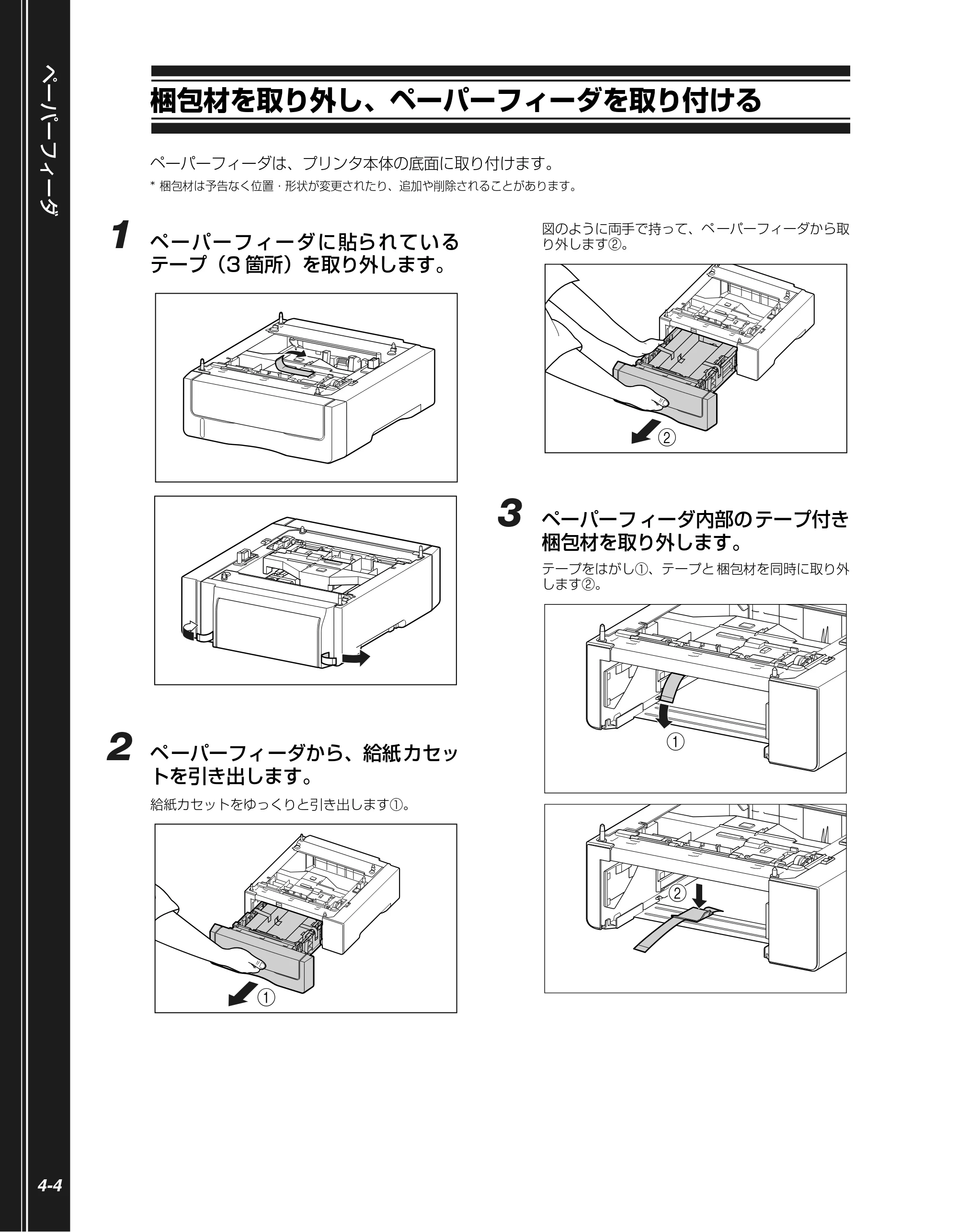
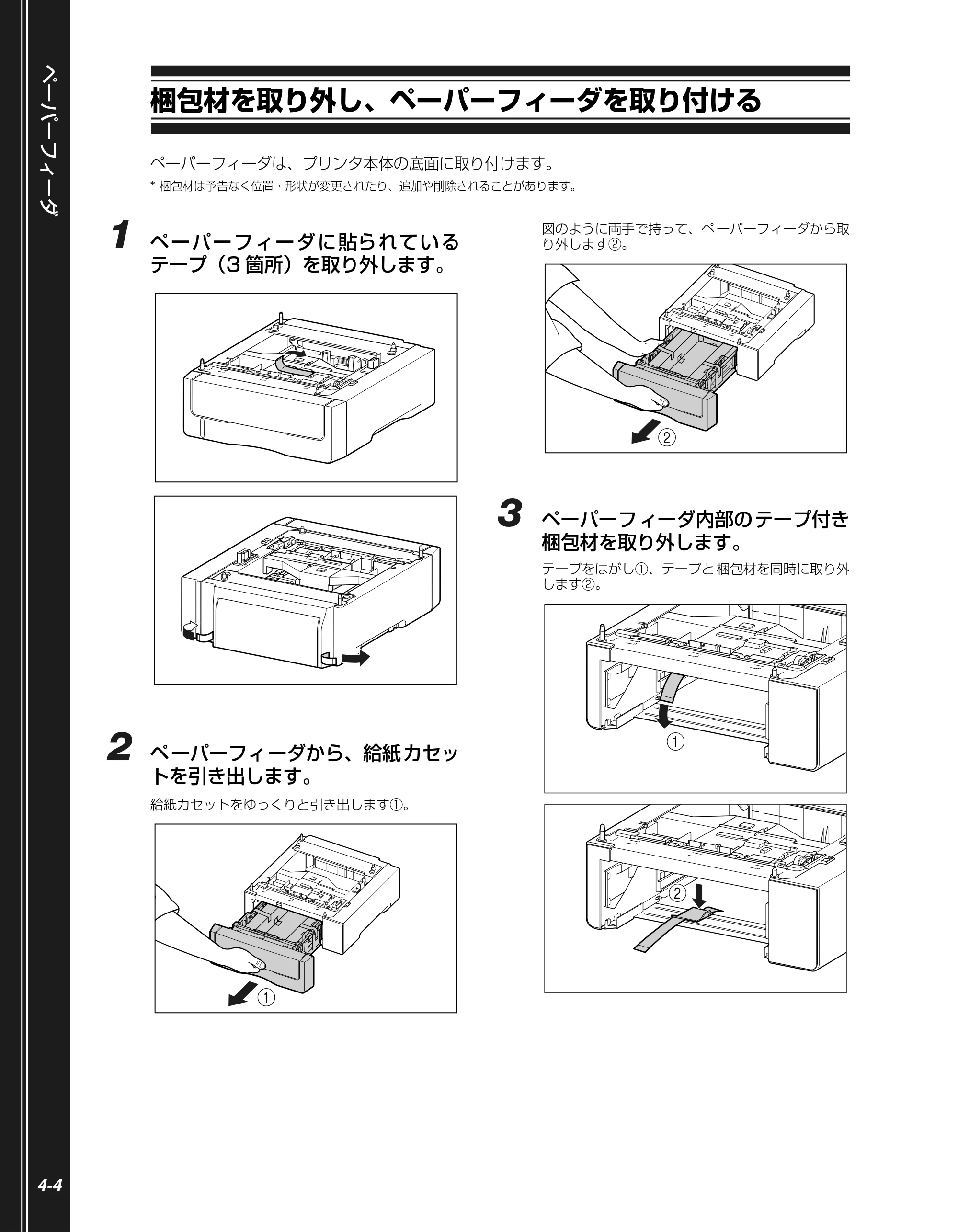
ペーパーフィーダ
4-4
梱包材を取り外し、ペーパーフィーダを取り付ける
ペーパーフィーダは、プリンタ本体の底面に取り付けます。
* 梱包材は予告なく位置・形状が変更されたり、追加や削除されることがあります。
1 ペーパーフィーダに貼られている
テープ(3 箇所)を取り外します。
2 ペーパーフィーダから、給紙カセッ
トを引き出します。
給紙カセットをゆっくりと引き出します①。
図のように両手で持って、ペ ーパーフィーダから取
り外します②。
3 ペーパーフィーダ内部のテープ付き
梱包材を取り外します。
テープをはがし①、テープと 梱包材を同時に取り外
します②。
a
b
b
a
87ページ
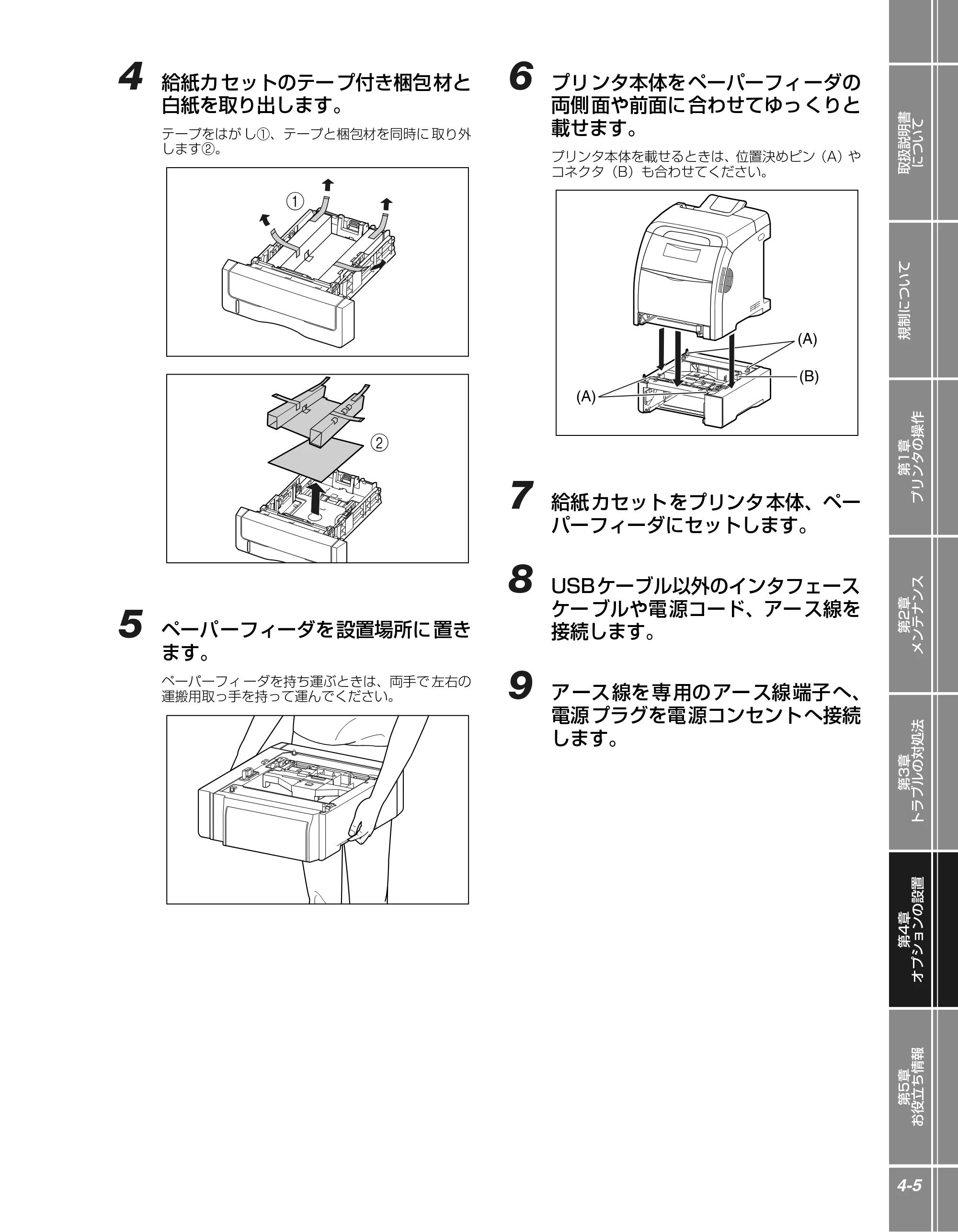
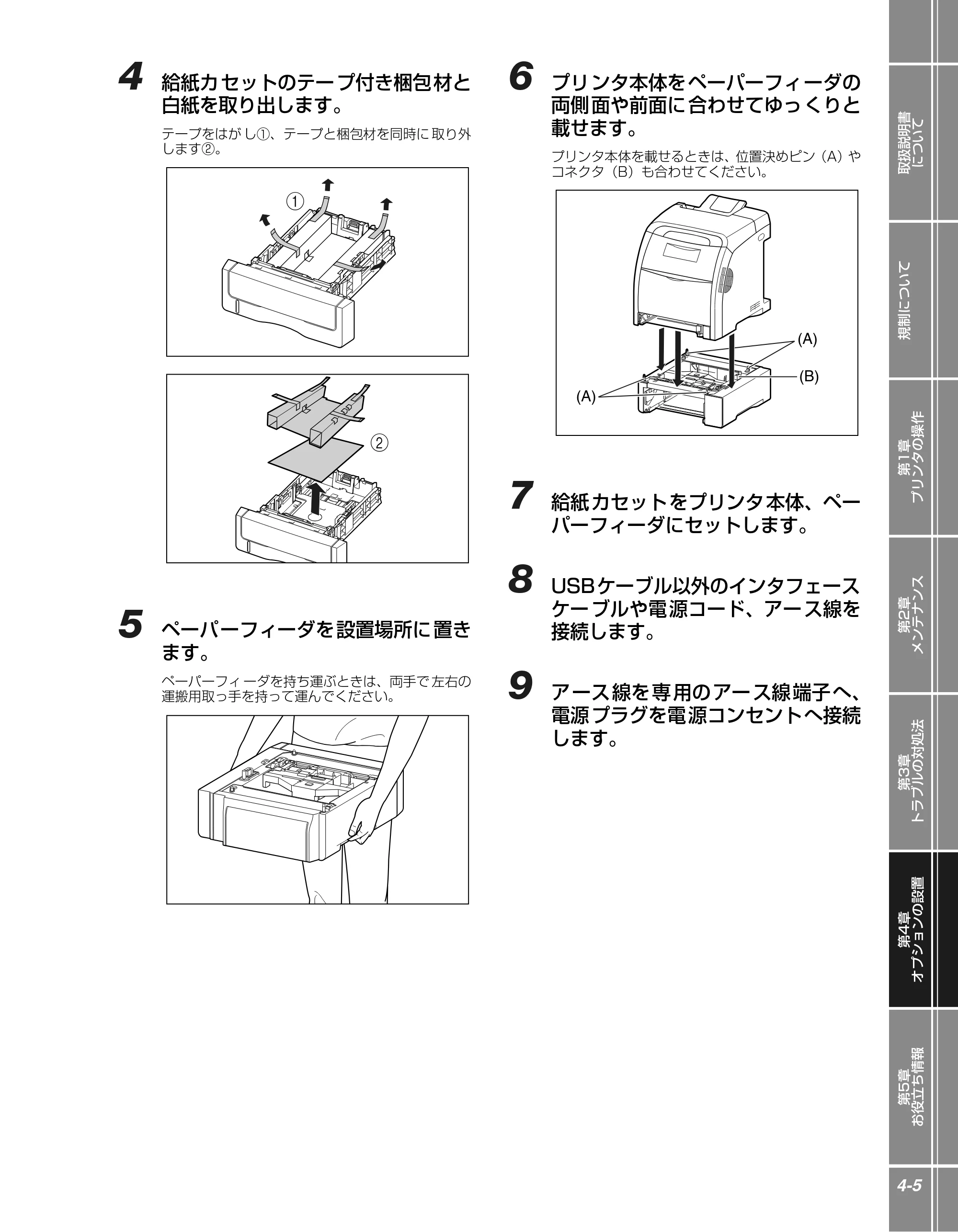
取扱説明書
について
規制について
第1章
プリンタの操作
第2章
メンテナンス
第3章
トラブルの対処法
第4章
オプションの設置
第5章
お役立ち情報
4-5
4 給紙カセットのテープ付き梱包材と
白紙を取り出します。
テープをはが し①、テープと梱包材を同時に 取り外
します②。
5 ペーパーフィーダを設置場所に置き
ます。
ペーパーフィ ーダを持ち運ぶときは、両手で 左右の
運搬用取っ手を持って運んでください。
6 プリンタ本体をペーパーフィーダの
両側面や前面に合わせてゆっくりと
載せます。
プリンタ本体を載せるときは、位置決めピン(A)や
コネクタ(B)も合わせてください。
7 給紙カセットをプリンタ本体、ペー
パーフィーダにセットします。
8 USBケーブル以外のインタフェース
ケー ブルや電 源コード、アー ス線を
接続します。
9 アース線を専用のアース線端子へ、
電源プラグを電源コンセントへ接続
します。
b
a
(A)
(A)
(B)
88ページ
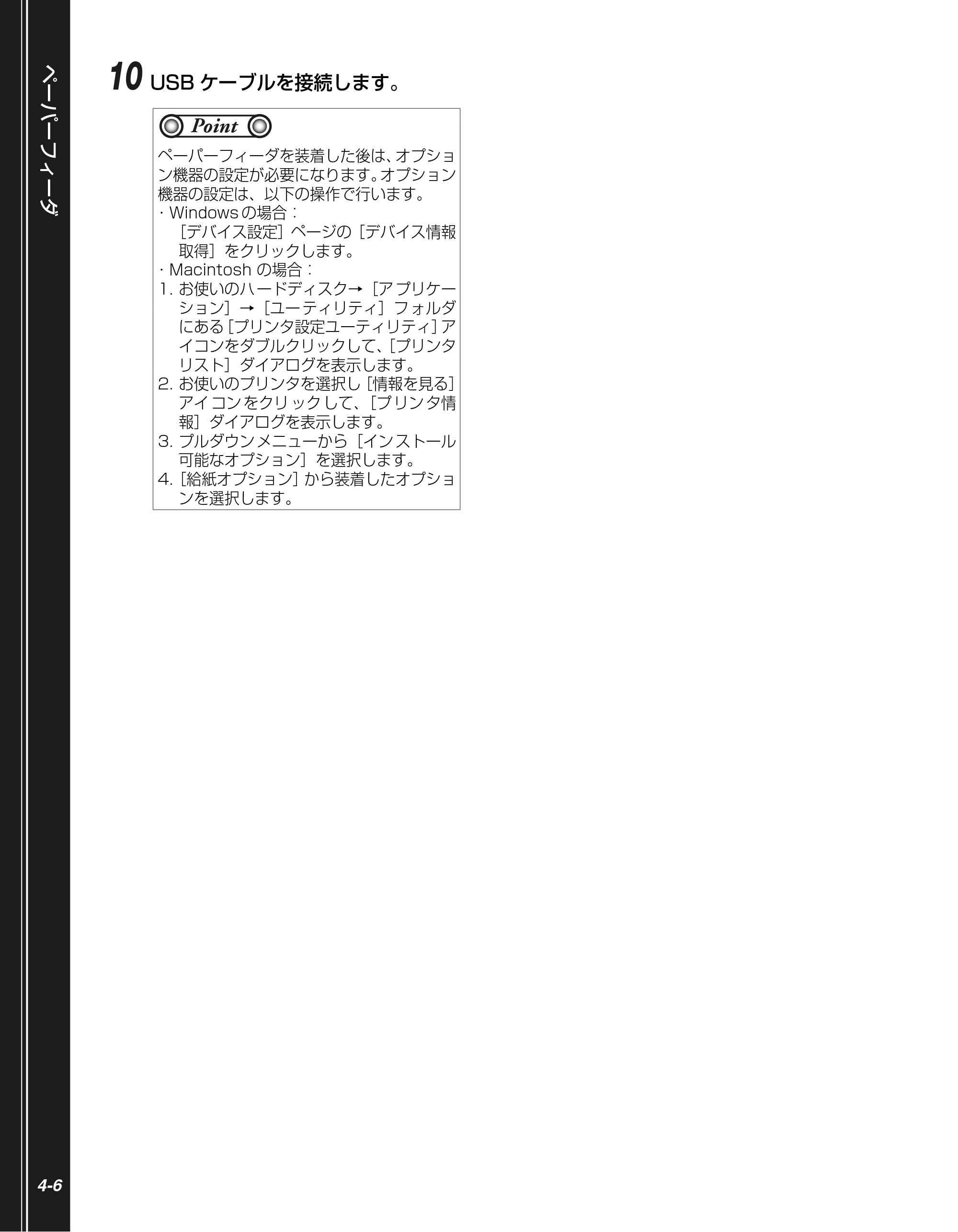
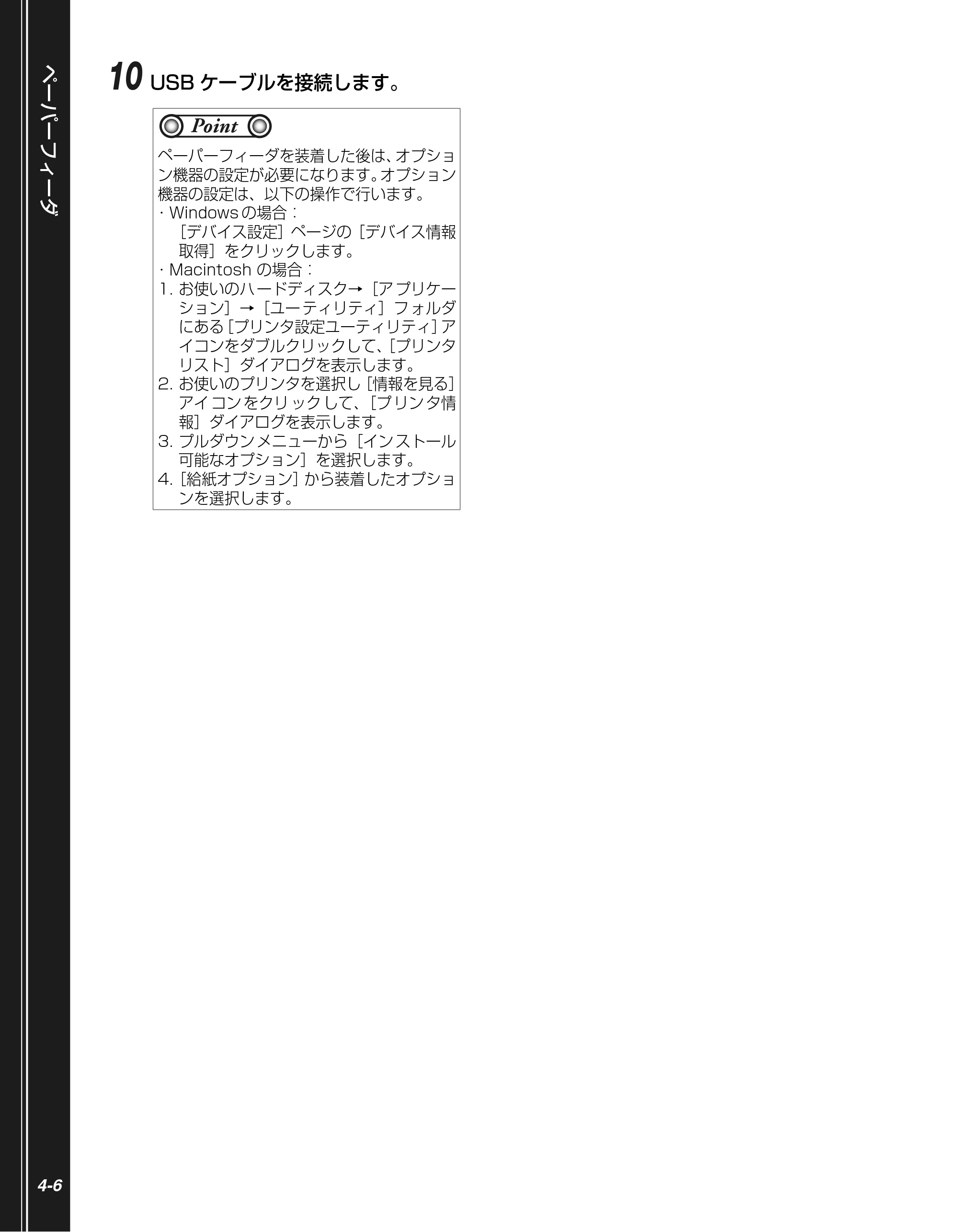
ペーパーフィーダ
4-6
10 USB ケーブルを接続します。
ペーパーフィーダを装着した後は、オプショ
ン機器の設定が必要になります。オプション
機器の設定は、以下の操作で行います。
- Windows の場合:
[デバイス設定]ページの[デバイス情報
取得]をクリックします。
- Macintosh の場合:
1. お使いのハ ードディスク→[ア プリケー
ション]→[ユー ティリティ]フ ォルダ
にある[プリンタ設定ユーティリティ]ア
イコンをダブルクリックして、[プリンタ
リスト]ダイアログを表示します。
2. お使いのプリンタを選択し[情報を見る]
アイ コン をクリ ック して、[プ リン タ情
報]ダイアログを表示します。
3. プルダウン メニューから[イン ストール
可能なオプション]を選択します。
4.[給紙オプション]から装着したオプショ
ンを選択します。
Point
第5章 お役立ち情報
取扱説明書
について
規制について
第1章
プリンタの操作
第2章
メンテナンス
第3章
トラブルの対処法
第4章
オプションの設置
第5章
お役立ち情報
5
Chapter
5-1
お役立ち情報
Macintosh をお使いのお客様へ . . . . . . . . . . . . . . . . . . . . . . . . . 5-2
保守サービスのご案内 . . . . . . . . . . . . . . . . . . . . . . . . . . . . . . . . . 5-3
キヤノン保守契約制度とは . . . . . . . . . . . . . . . . . . . . . . . . . . . . . . . . .5-3
キヤノンサービスパックとは . . . . . . . . . . . . . . . . . . . . . . . . . . . . . . . .5-4
補修用性能部品 . . . . . . . . . . . . . . . . . . . . . . . . . . . . . . . . . . . . . . . . . .5-4
無償保証について . . . . . . . . . . . . . . . . . . . . . . . . . . . . . . . . . . . . 5-5
シリアルナンバーの表示位置について . . . . . . . . . . . . . . . . . . . . . 5-6
ソフトウェアのバージョンアップについて. . . . . . . . . . . . . . . . . . 5-7
情報の入手方法 . . . . . . . . . . . . . . . . . . . . . . . . . . . . . . . . . . . . . . . . . .5-7
ソフトウェアの入手方法 . . . . . . . . . . . . . . . . . . . . . . . . . . . . . . . . . . .5-7
消耗品. . . . . . . . . . . . . . . . . . . . . . . . . . . . . . . . . . . . . . . . . . . . . 5-8
設置場所について . . . . . . . . . . . . . . . . . . . . . . . . . . . . . . . . . . . . 5-9
設置環境 . . . . . . . . . . . . . . . . . . . . . . . . . . . . . . . . . . . . . . . . . . . . . . .5-9
設置スペース. . . . . . . . . . . . . . . . . . . . . . . . . . . . . . . . . . . . . . . . . . 5-10
Macintoshをお使いのお客様へ
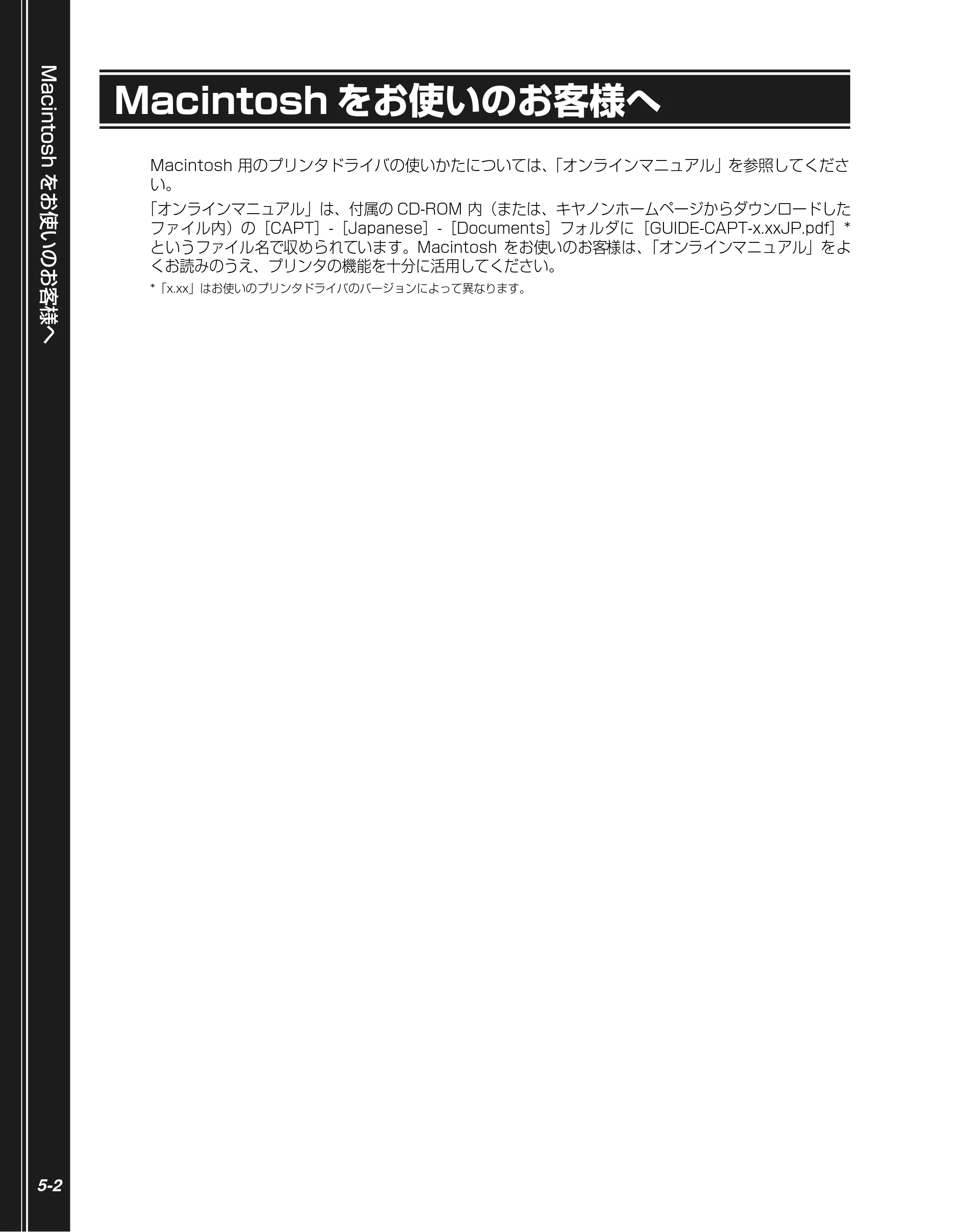
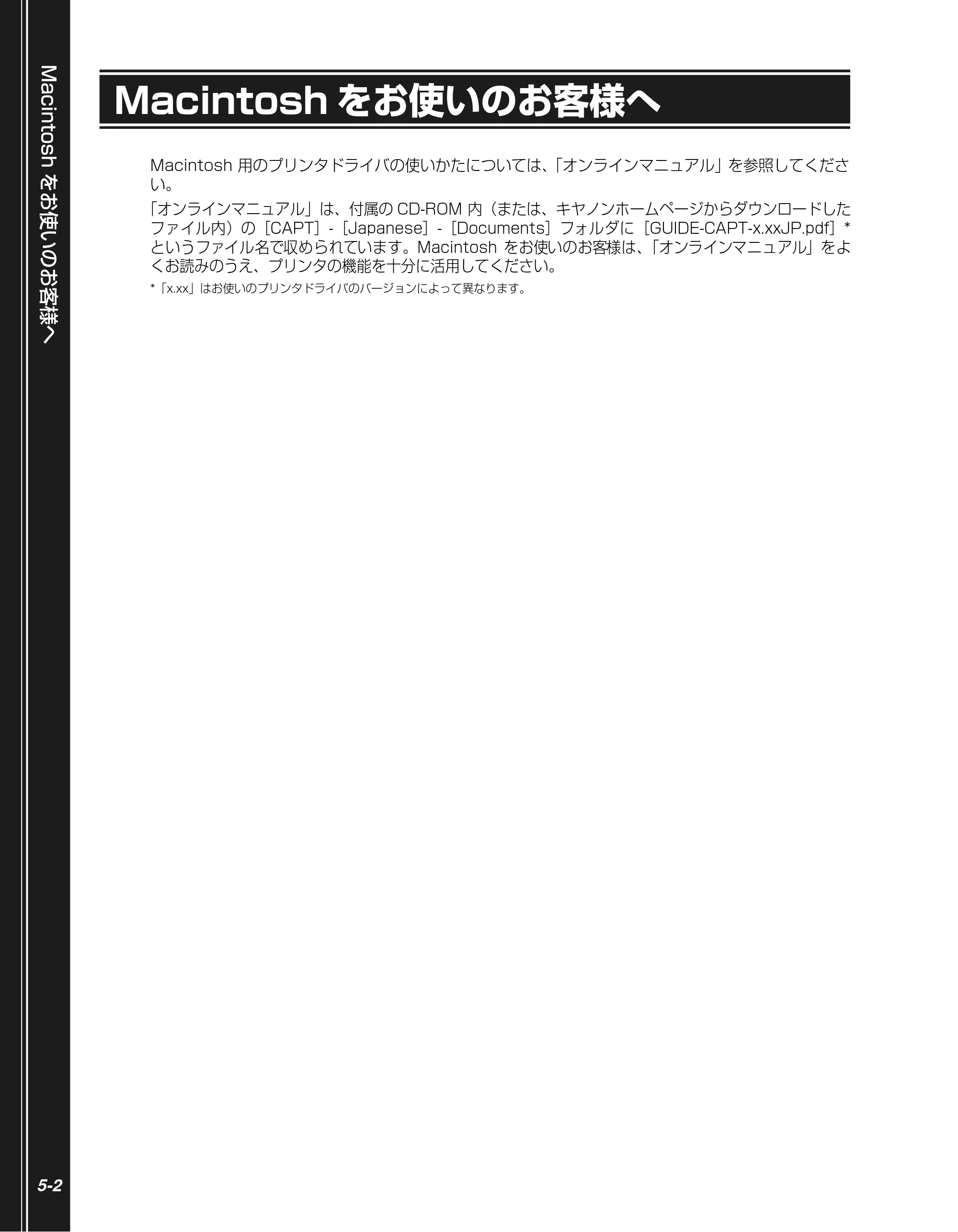
Macintosh をお使いのお客様へ
5-2
Macintosh をお使いのお客様へ
Macintosh 用のプリンタドライバの使いかたについては、「オンラインマニュアル」を参照してくださ
い。
「オンラインマニュアル」は、付属の CD-ROM 内(または、キヤノンホームページからダウンロードした
ファイル内)の[CAPT]-[Japanese]-[Documents]フォルダに[GUIDE-CAPT-x.xxJP.pdf]*
というファイル名で収められています。Macintosh をお使いのお客様は、「オンラインマニュアル」をよ
くお読みのうえ、プリンタの機能を十分に活用してください。
*「x.xx」はお使いのプリンタドライバのバージョンによって異なります。
保守サービスのご案内
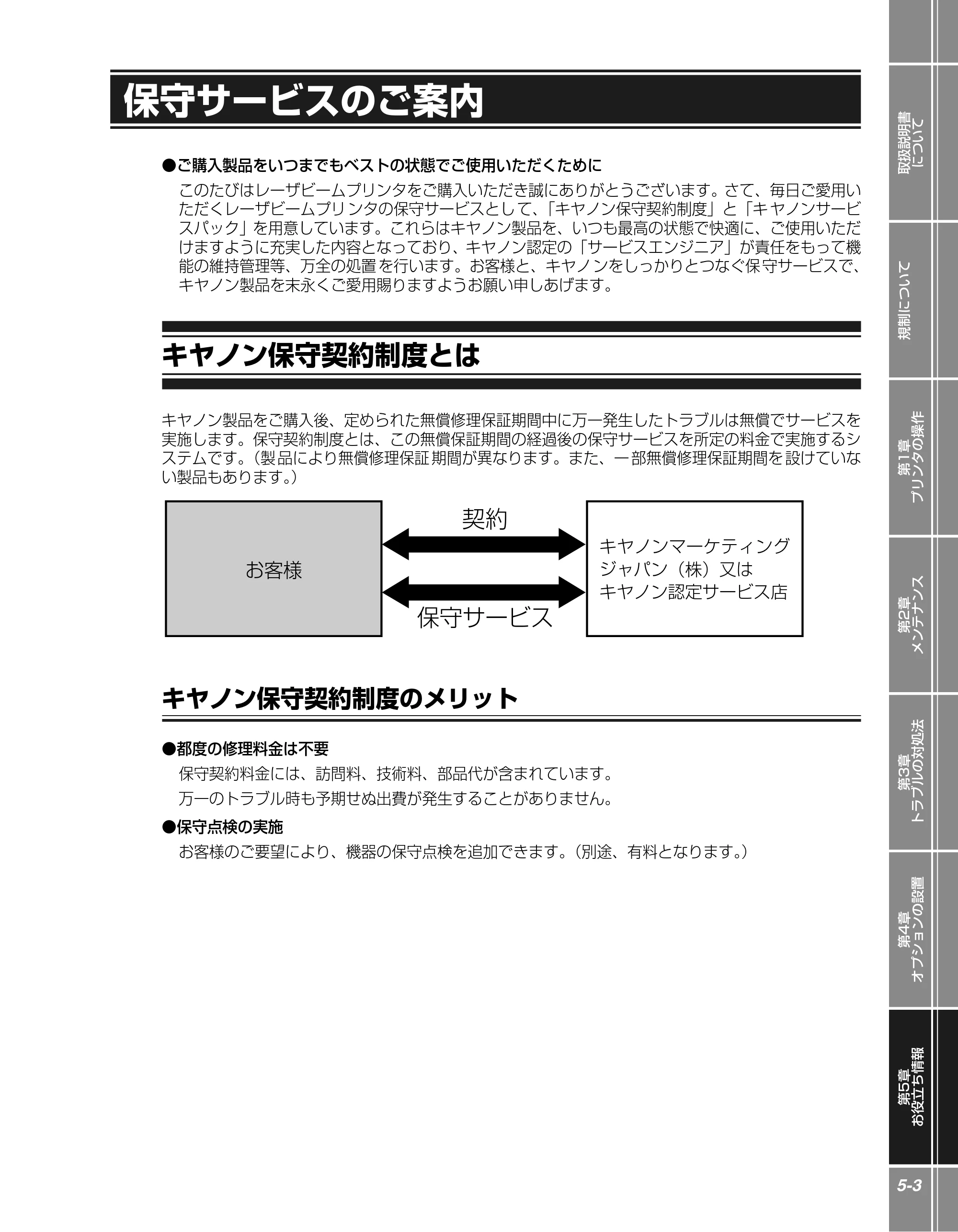
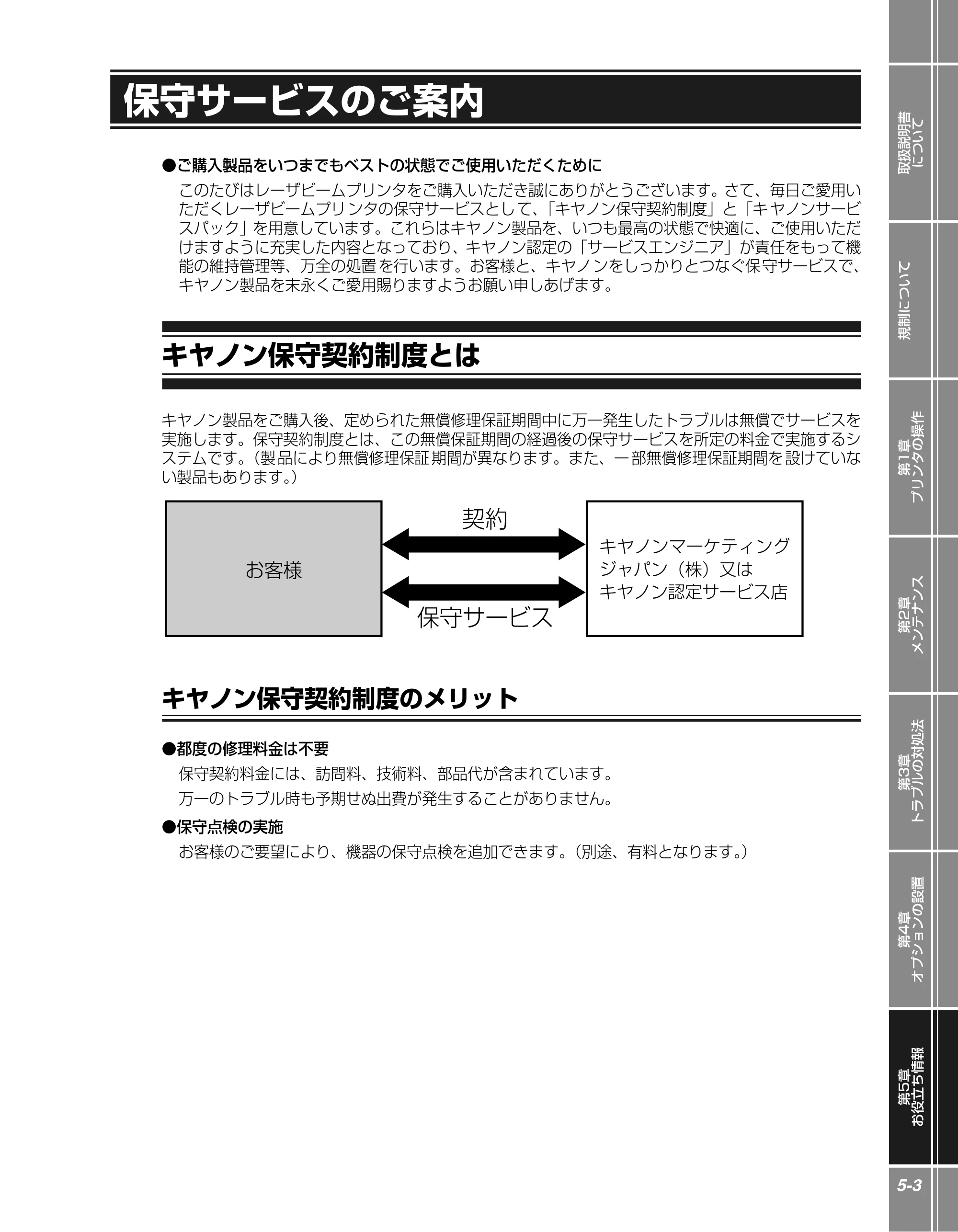
取扱説明書
について
規制について
第1章
プリンタの操作
第2章
メンテナンス
第3章
トラブルの対処法
第4章
オプションの設置
第5章
お役立ち情報
5-3
保守サービスのご案内
- ご購入製品をいつまでもベストの状態でご使用いただくために
このたびはレーザビームプリンタをご購入いただき誠にありがとうございます。さて、毎日ご愛用い
ただくレーザビームプリ ンタの保守サービスとし て、「キヤノン保守契約制度」と「キ ヤノンサービ
スパック」を用意しています。これらはキヤノン製品を、いつも最高の状態で快適に、ご使用いただ
けますように充実した内容となっており、キヤノン認定の「サービスエンジニア」が責任をもって機
能の維持管理等、万全の処置 を行います。お客様と、キヤノ ンをしっかりとつなぐ保 守サービスで、
キヤノン製品を末永くご愛用賜りますようお願い申しあげます。
キヤノン保守契約制度とは
キヤノン製品をご購入後、定められた無償修理保証期間中に万一発生したトラブルは無償でサービスを
実施します。保守契約制度とは、この無償保証期間の経過後の保守サービスを所定の料金で実施するシ
ステムです。(製 品により無償修理保証 期間が異なります。また、一 部無償修理保証期間を 設けていな
い製品もあります。)
キヤノン保守契約制度のメリット
- 都度の修理料金は不要
保守契約料金には、訪問料、技術料、部品代が含まれています。
万一のトラブル時も予期せぬ出費が発生することがありません。
- 保守点検の実施
お客様のご要望により、機器の保守点検を追加できます。(別途、有料となります。)
契約
保守サービス
お客様
キヤノンマーケティング
ジャパン(株)又は
キヤノン認定サービス店
キヤノンサービスパックとは
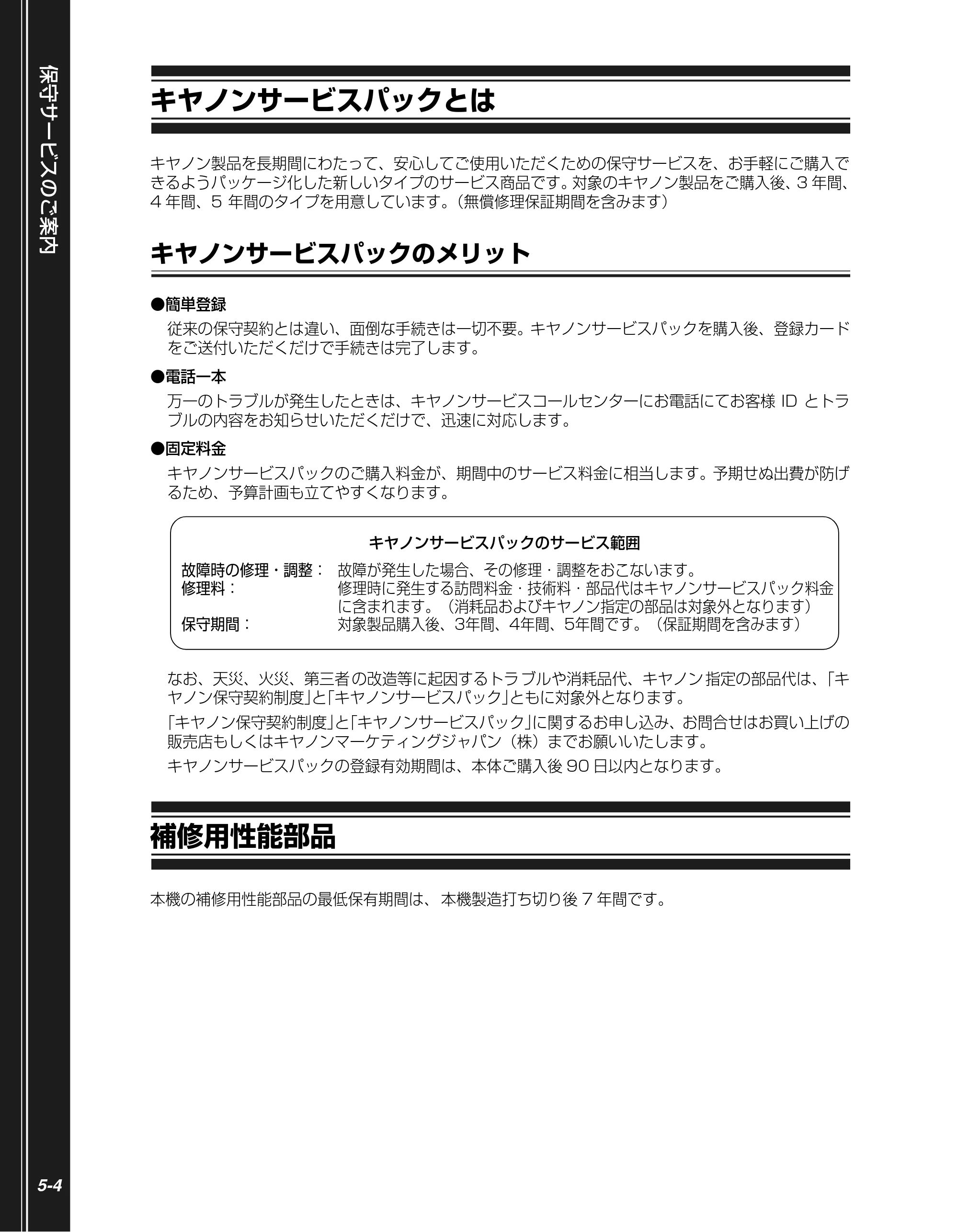
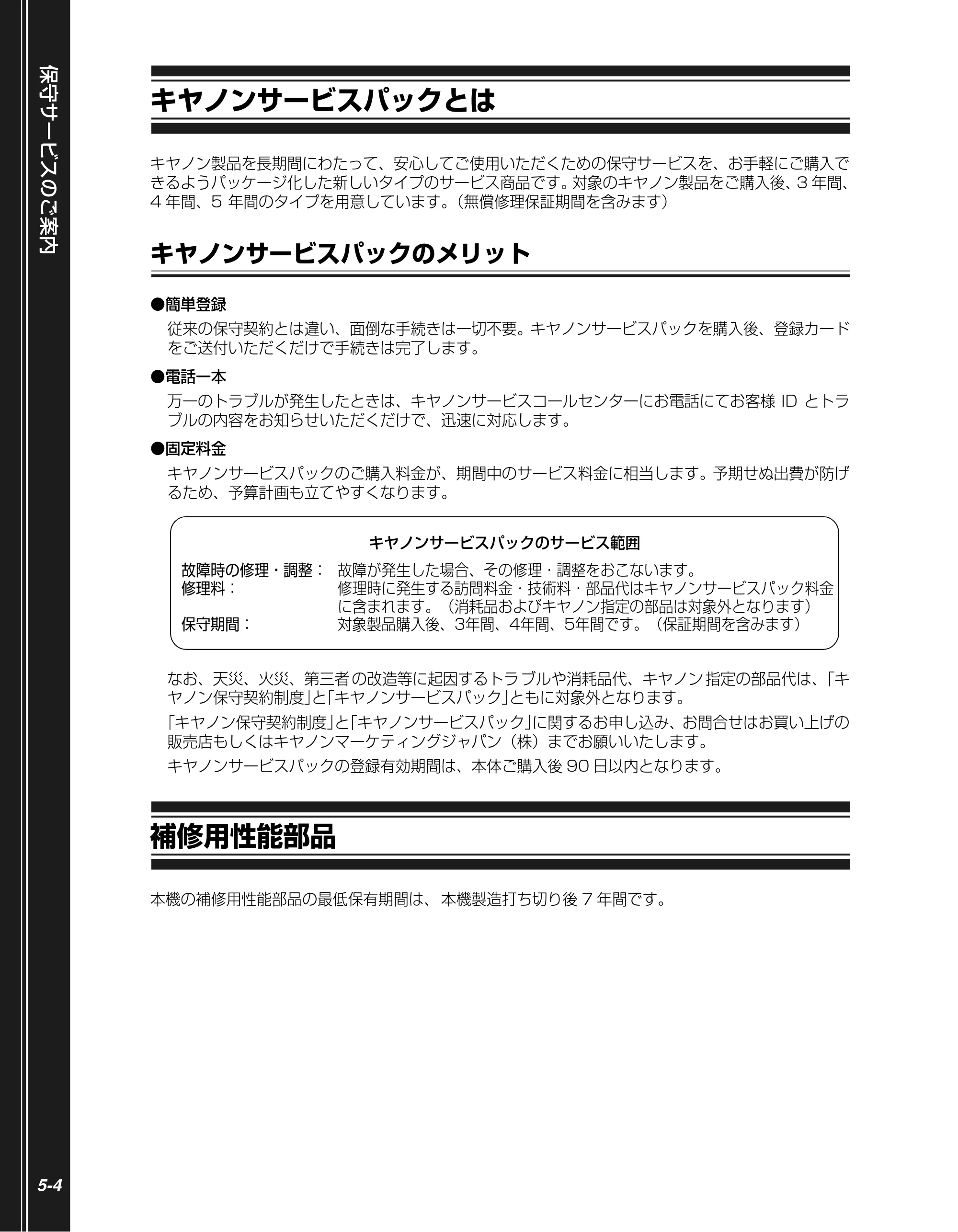
保守サービスのご案内
5-4
キヤノンサービスパックとは
キヤノン製品を長期間にわたって、安心してご使用いただくための保守サービスを、お手軽にご購入で
きるようパッケージ化した新しいタイプのサービス商品です。対象のキヤノン製品をご購入後、3 年間、
4 年間、5 年間のタイプを用意しています。(無償修理保証期間を含みます)
キヤノンサービスパックのメリット
- 簡単登録
従来の保守契約とは違い、面倒な手続きは一切不要。キヤノンサービスパックを購入後、登録カード
をご送付いただくだけで手続きは完了します。
- 電話一本
万一のトラブルが発生したときは、キヤノンサービスコールセンターにお電話にてお客様 ID とトラ
ブルの内容をお知らせいただくだけで、迅速に対応します。
- 固定料金
キヤノンサービスパックのご購入料金が、期間中のサービス料金に相当します。予期せぬ出費が防げ
るため、予算計画も立てやすくなります。
なお、天災、火災、第三者 の改造等に起因するトラ ブルや消耗品代、キヤノン 指定の部品代は、「キ
ヤノン保守契約制度」と「キヤノンサービスパック」ともに対象外となります。
「キヤノン保守契約制度」と「キヤノンサービスパック」に関するお申し込み、お問合せはお買い上げの
販売店もしくはキヤノンマーケティングジャパン(株)までお願いいたします。
キヤノンサービスパックの登録有効期間は、本体ご購入後 90 日以内となります。
補修用性能部品
本機の補修用性能部品の最低保有期間は、 本機製造打ち切り後 7 年間です。
キヤノンサービスパックのサービス範囲
故障時の修理・調整: 故障が発生した場合、その修理・調整をおこないます。
修理料: 修理時に発生する訪問料金・技術料・部品代はキヤノンサービスパック料金
に含まれます。(消耗品およびキヤノン指定の部品は対象外となります)
保守期間: 対象製品購入後、3年間、4年間、5年間です。(保証期間を含みます)
無償保証について
取扱説明書
について
規制について
第1章
プリンタの操作
第2章
メンテナンス
第3章
トラブルの対処法
第4章
オプションの設置
第5章
お役立ち情報
5-5
無償保証について
- 本製品の無償保証期間は、お買い上げ日より 1 年間です。
- 無償保証の保守サービスをお受け になるためには、本製品に同梱の保証書が必 要です。あらかじめ保
証書の記載内容をご確認の上、大切に保管してください。
シリアルナンバーの表示位置について
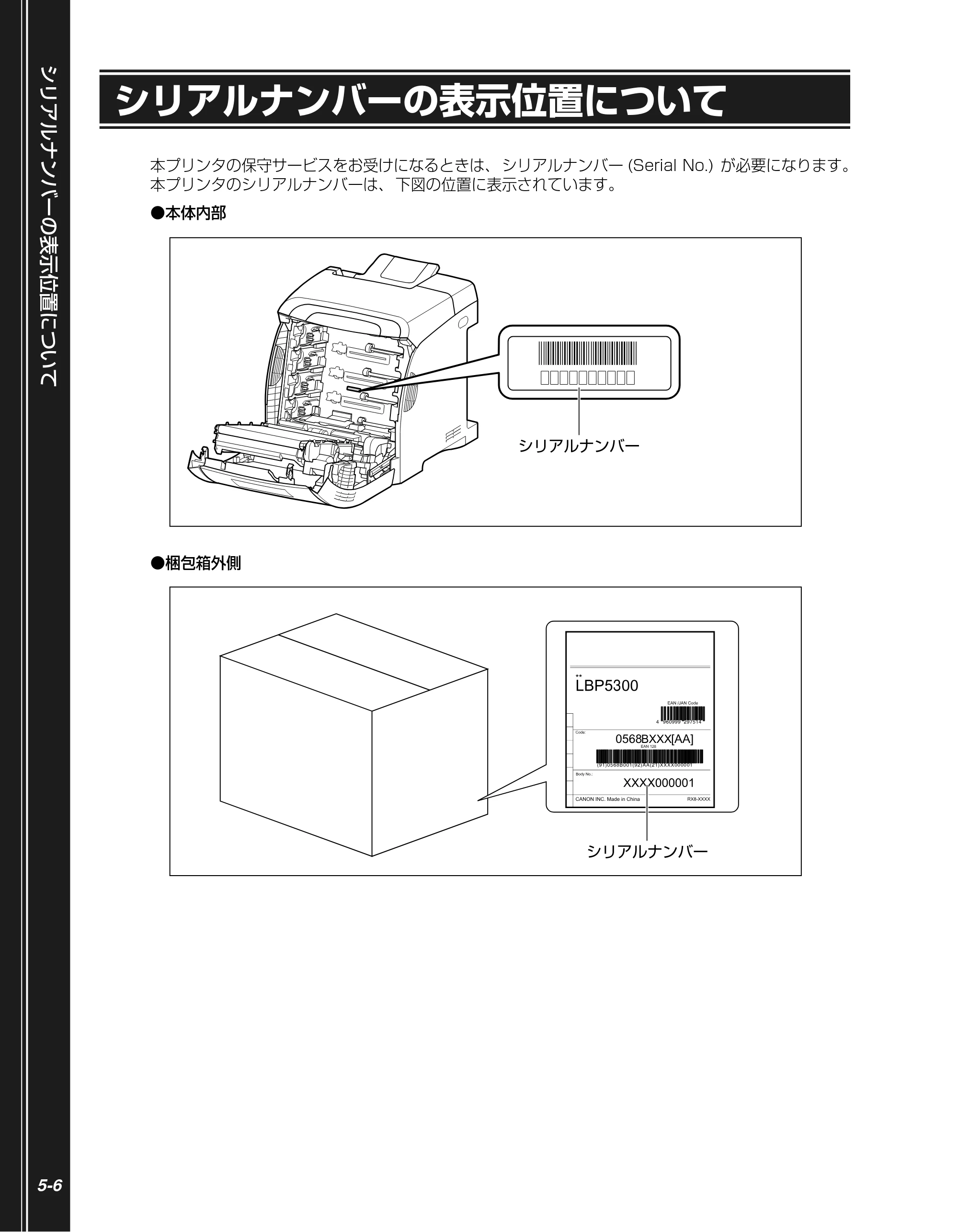
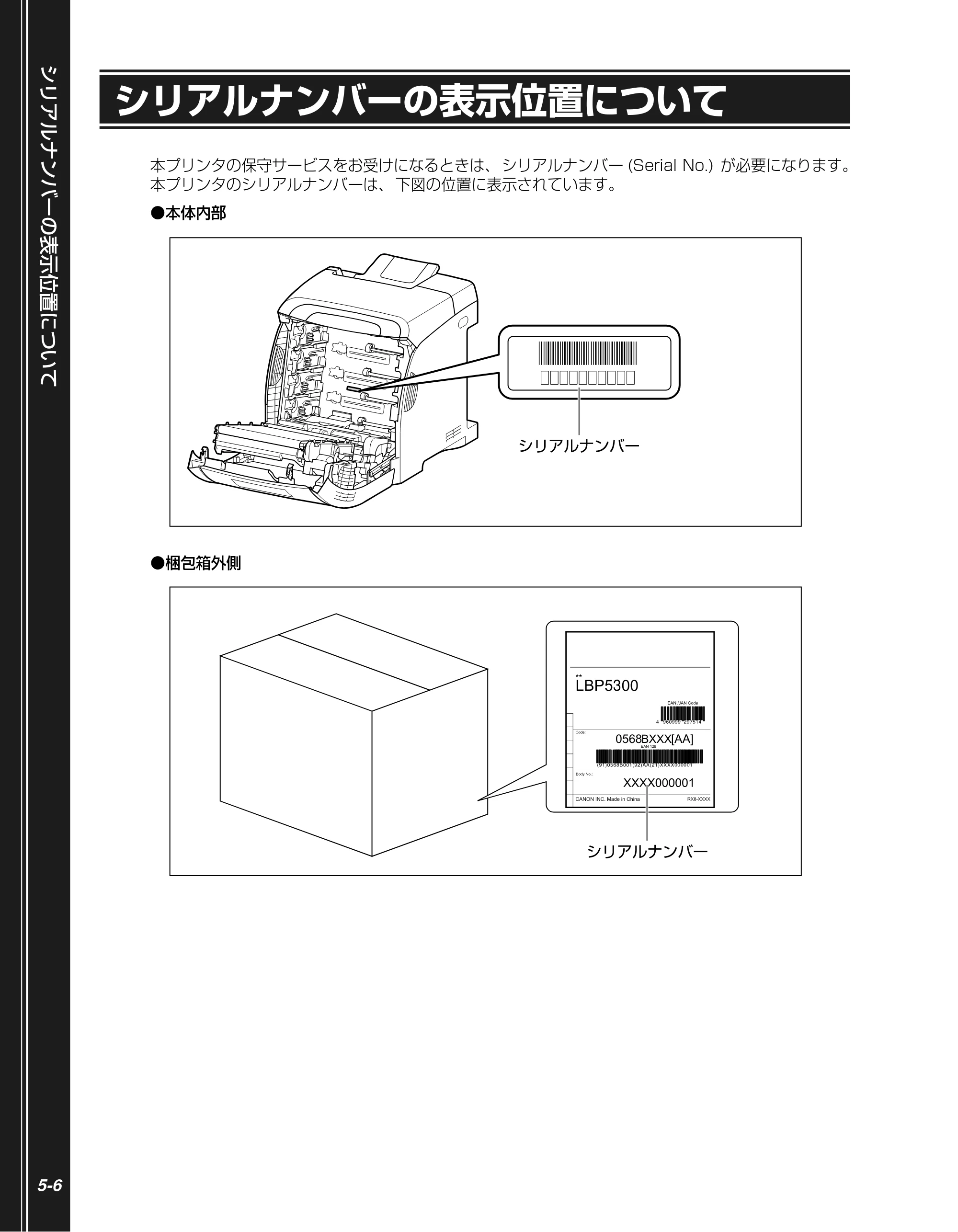
シリアルナンバーの表示位置について
5-6
シリアルナンバーの表示位置について
本プリンタの保守サービスをお受けになるときは、 シリアルナンバー (Serial No.) が必要になります。
本プリンタのシリアルナンバーは、 下図の位置に表示されています。
- 本体内部
- 梱包箱外側
シリアルナンバー
シリアルナンバー
ソフトウェアのバージョンアップについて
取扱説明書
について
規制について
第1章
プリンタの操作
第2章
メンテナンス
第3章
トラブルの対処法
第4章
オプションの設置
第5章
お役立ち情報
5-7
ソフトウェアのバージョンアップについて
プリンタドライバなどのソフトウェアに関しては、今後、機能アップなどのためのバージョンアップが
行われることがあります。バージョンアップ情報およびソフトウェアの入手窓口は次のとおりです。ソ
フトウェアのご使用にあたっては、各使用許諾契約の内容について了解いただいたものとさせていただ
きます。
情報の入手方法
インターネットを利用して、バージョンアップなど、製品に関する情報を引き出すことができます。通
信料金はお客様のご負担になります。
- キヤノンホームページ (http://canon.jp/)
商品のご紹介や各種イベント情報など、さまざまな情報をご覧いただけます。
ソフトウェアの入手方法
ダウンロードにより、プリンタドライバなどの最新のソフトウェアを入手することができます。通信料
金はお客様のご負担になります。
- キヤノンホームページ (http://canon.jp/)
キヤノンホームページにアクセス後、ダウンロードをクリックしてください。
消耗品
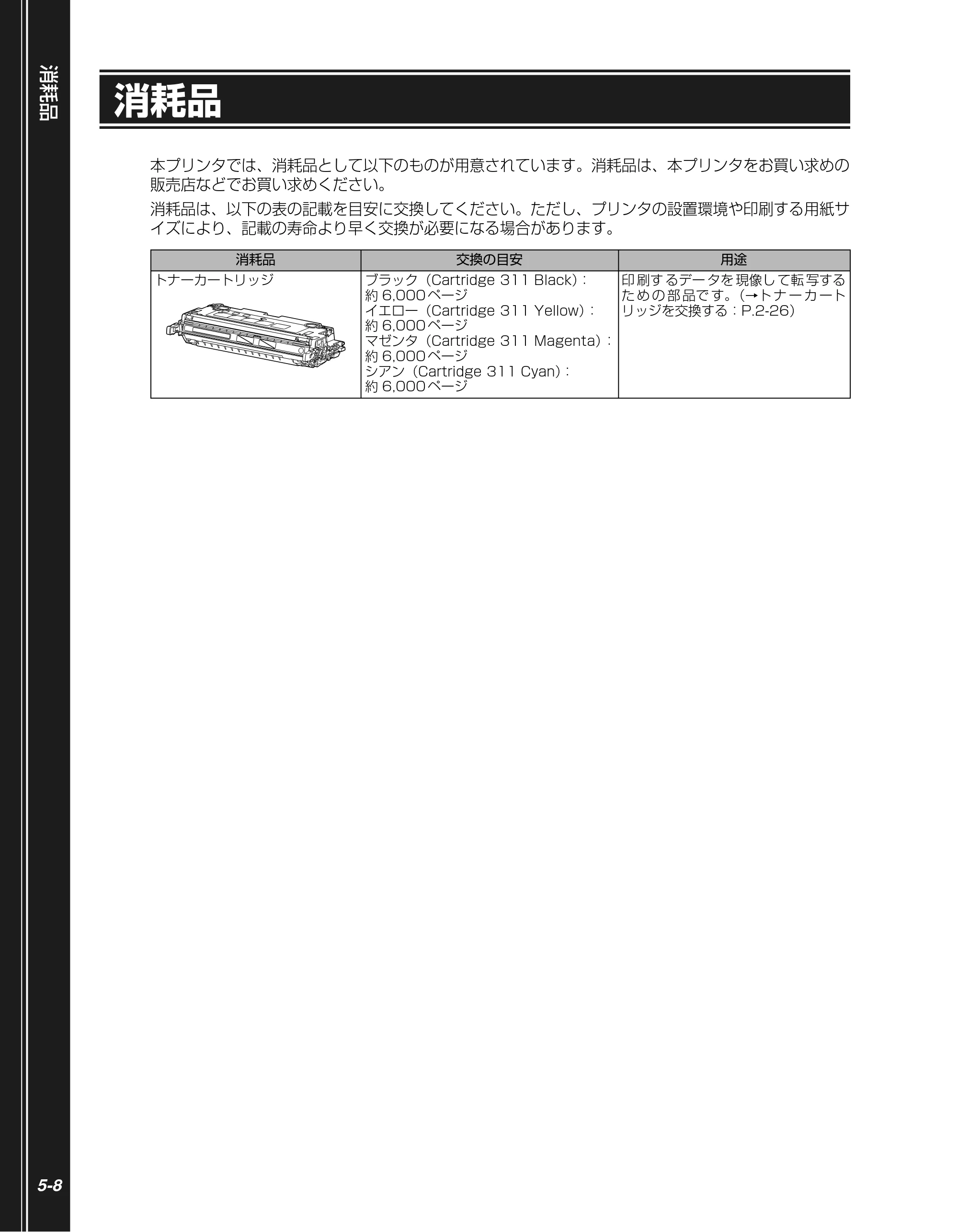
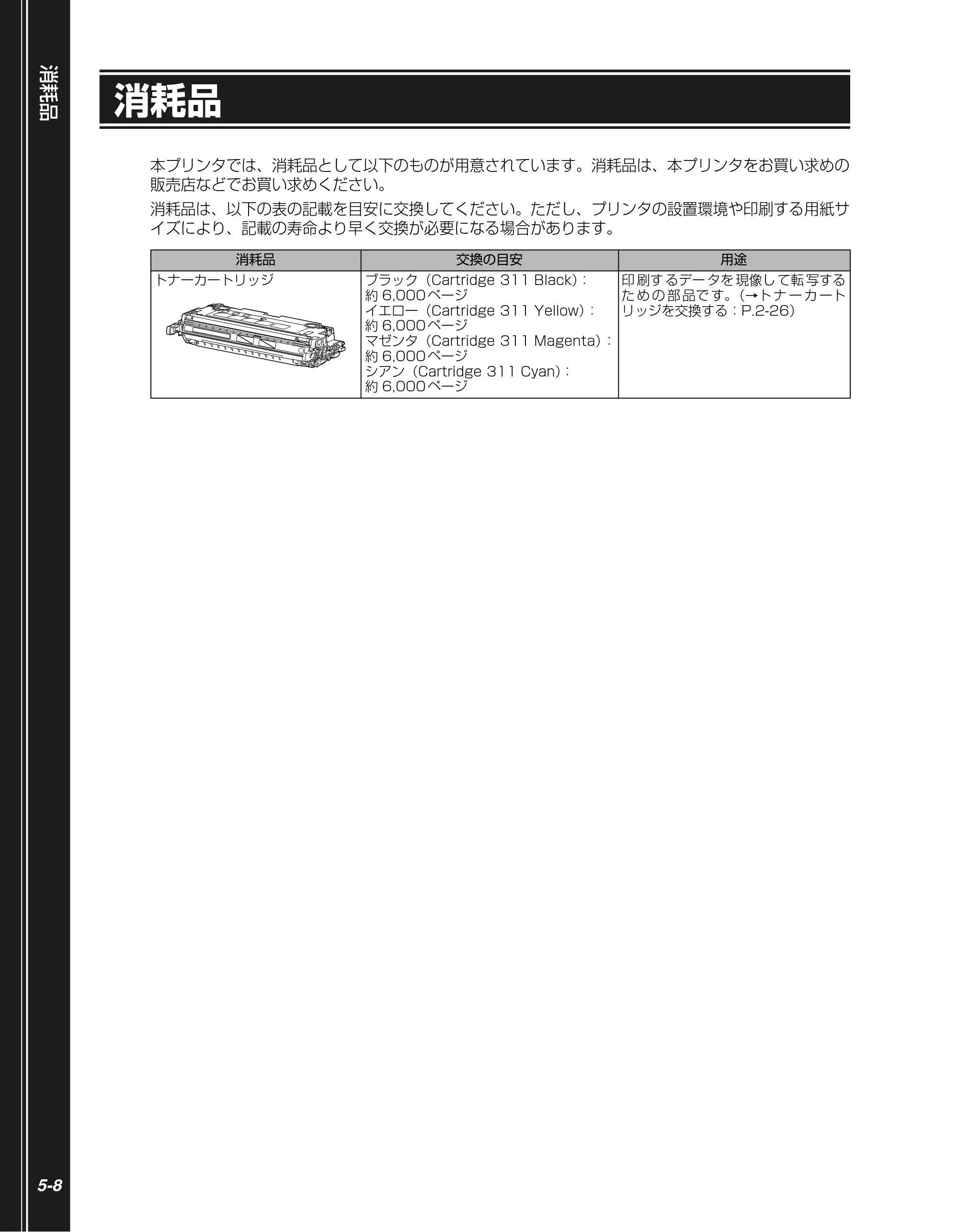
消耗品
5-8
消耗品
本プリンタでは、消耗品として以下のものが用意されています。消耗品は、本プリンタをお買い求めの
販売店などでお買い求めください。
消耗品は、以下の表の記載を目安に交換してください。ただし、プリンタの設置環境や印刷する用紙サ
イズにより、記載の寿命より早く交換が必要になる場合があります。
消耗品 交換の目安 用途
トナーカートリッジ ブラック(Cartridge 311 Black):
約 6,000 ページ
イエロー(Cartridge 311 Yellow):
約 6,000 ページ
マゼンタ(Cartridge 311 Magenta):
約 6,000 ページ
シアン(Cartridge 311 Cyan):
約 6,000 ページ
印 刷す るデー タを 現像し て転 写する
た め の 部 品で す。(→ト ナ ー カ ート
リッジを交換する:P.2-26)
設置場所について
取扱説明書
について
規制について
第1章
プリンタの操作
第2章
メンテナンス
第3章
トラブルの対処法
第4章
オプションの設置
第5章
お役立ち情報
5-9
設置場所について
本プリンタを安全かつ快適にご使用いただくために、「設置環境」に記載されている「温度/湿度条件」、
「電源条件」、「設置条件」を満たした場所に設置してください。
設置環境
本プリンタの設置場所は、次の環境条件を考慮の上、お選びください。
温度/湿度条件
温度、湿度が次の範囲内の場所でご使用ください。
- 周囲温度:10 ~ 30 ℃
- 周囲湿度:10 ~ 80%RH(結露のないこと)
- 超音波加湿器をご使用のお客様へ
超音波加湿器をご使用の際に、水道水や井戸水をご使用になりますと、水中の不純物が大気中に放出
され、プリンタの内部に付着して画像不良の原因となります。ご使用の際には、純水など不純物を含
まない水のご使用をおすすめします。
電源条件
本プリンタの最大消費電力は 1010W* 以下です(AC100V ± 10%、 50/60Hz ± 2Hz)。電気的
なノイズや許容範囲を超える電源電圧の降下は、本プリンタだけでなく、コンピュータ本体の誤作動や
データ消失の原因になることがあります。
*この値は、フルオプション装着状態の値で、起動時の瞬間的なピークを除いた値です。
電源を接続するときは、次の事項をお守りください。
- 必ず 15A 以上の電源コンセントに、プリンタの電源を接続してください。
- アース線を接続してください。
お使いの電源について不明な点があれば、ご契約の電力会社またはお近くの電気店などにご相談くださ
い。
設置条件
本プリンタは、次のような場所に設置してください。
- 十分なスペースが確保できる場所
- 風通しがよい場所
- 平坦で水平な場所
- 本プリンタおよびオプション品の質量に耐えられる十分な強度のある場所
設置スペース
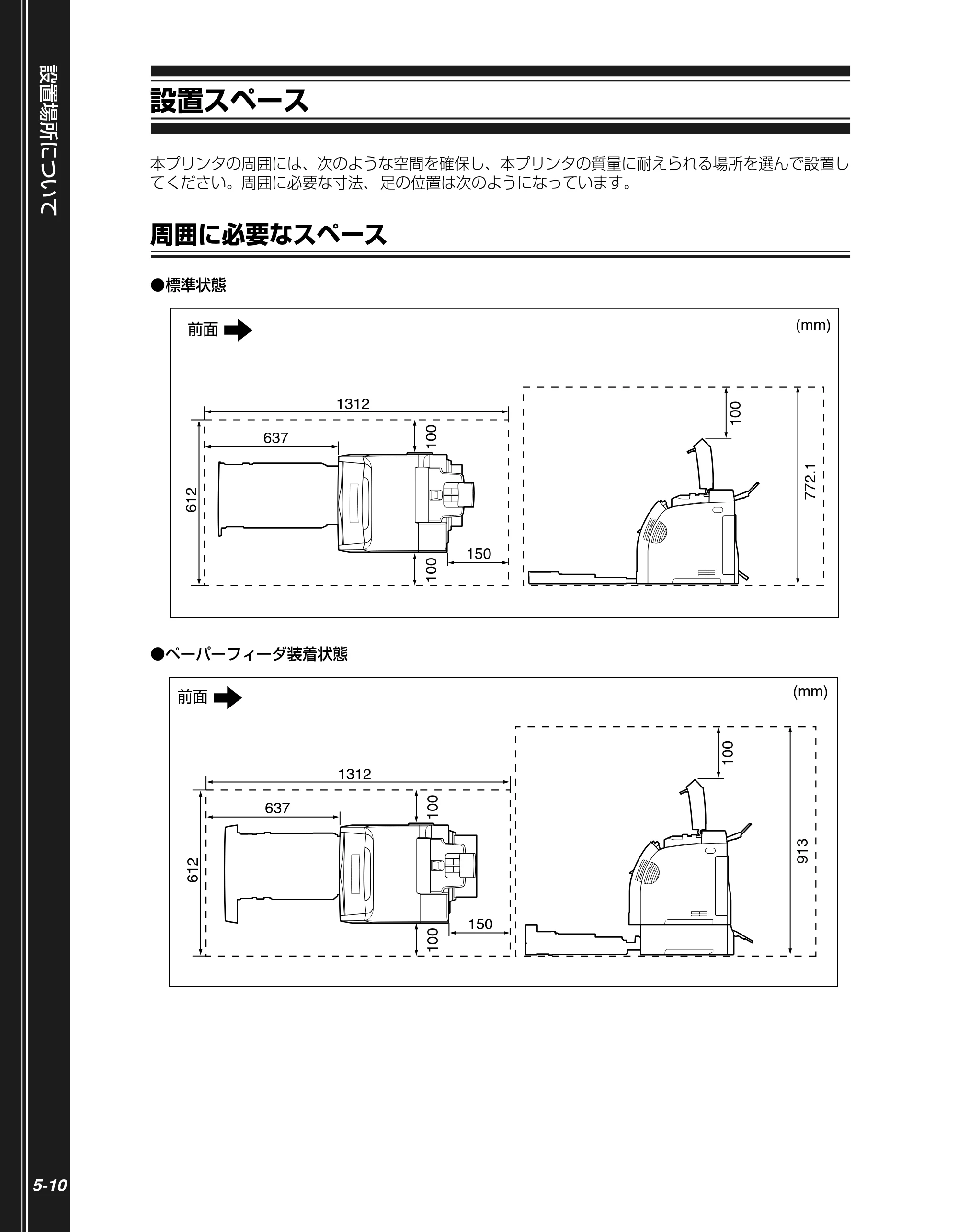
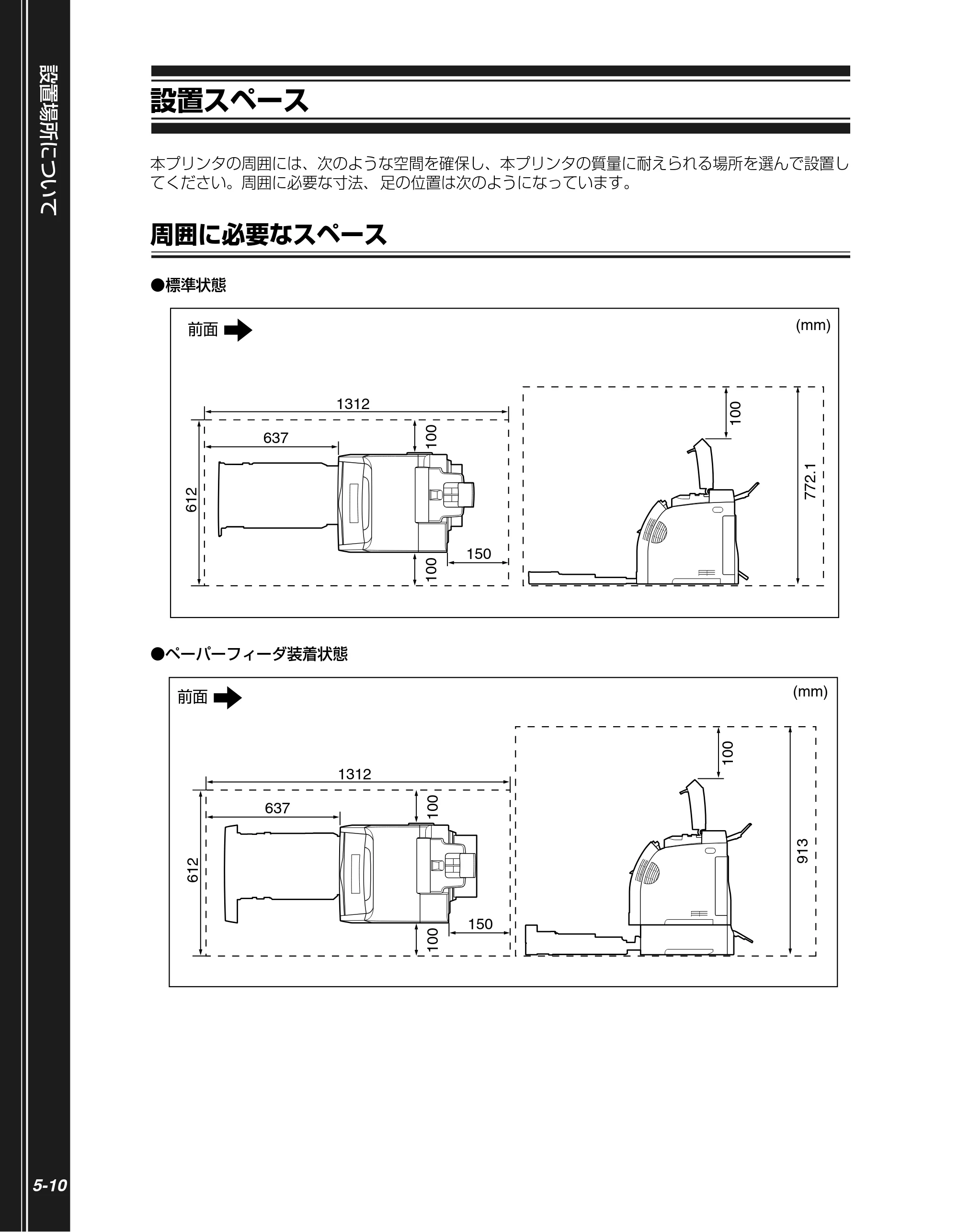
設置場所について
5-10
設置スペース
本プリンタの周囲には、次のような空間を確保し、本プリンタの質量に耐えられる場所を選んで設置し
てください。周囲に必要な寸法、 足の位置は次のようになっています。
周囲に必要なスペース
- 標準状態
- ペーパーフィーダ装着状態
1312
637
100
100
150
612
100
772.1
前面 (mm)
1312
637
100
100
150
612
100
913
前面 (mm)
足の位置
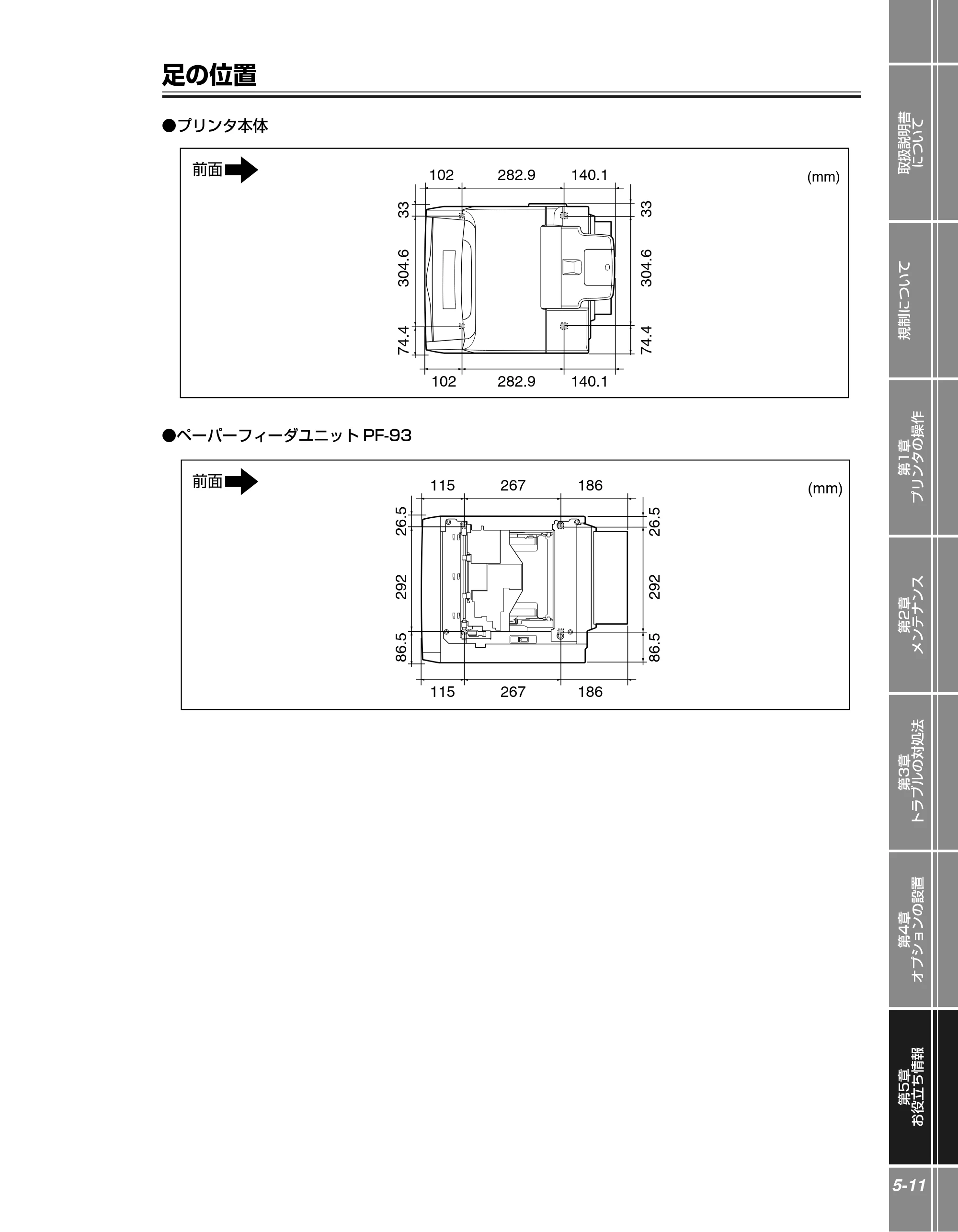
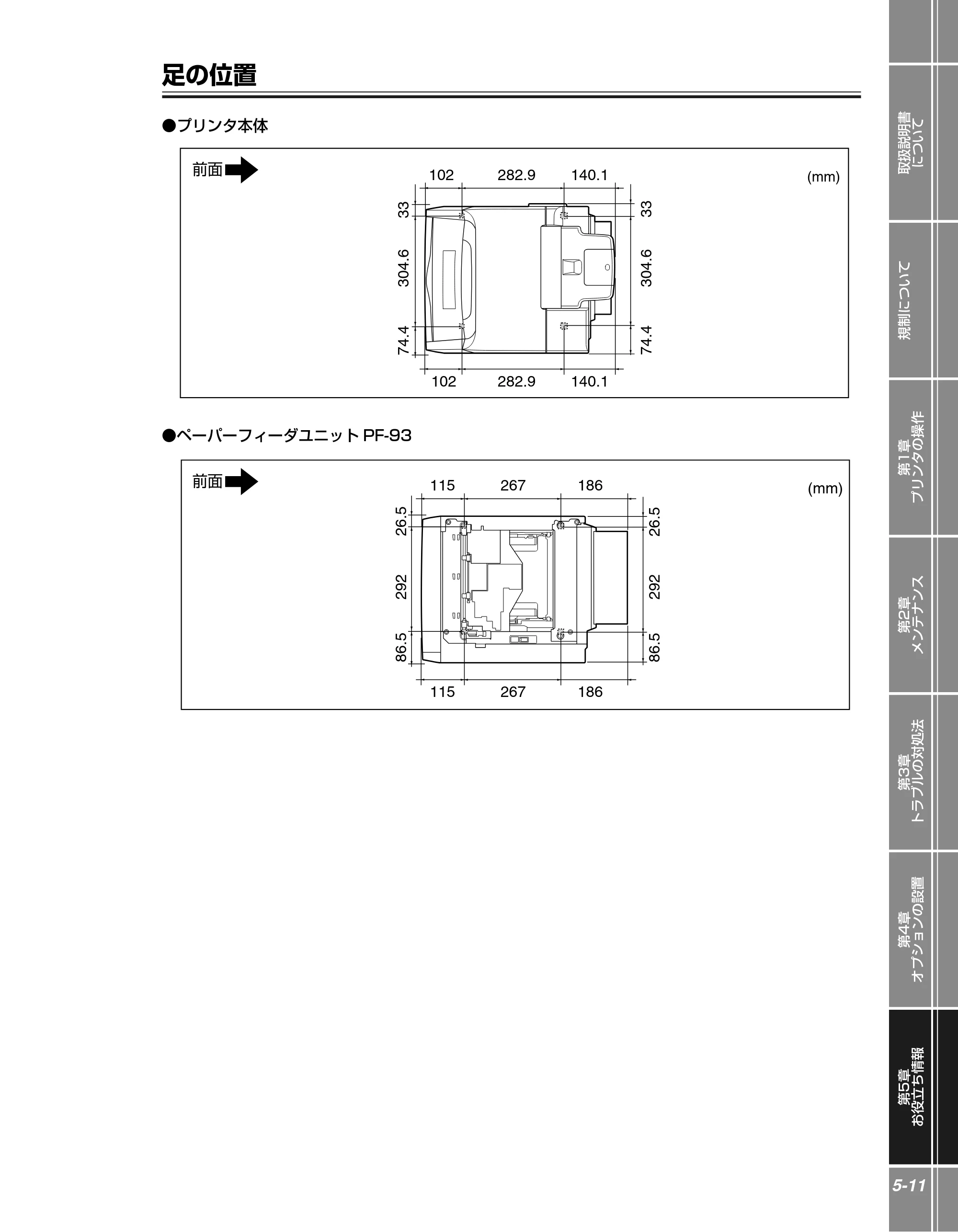
取扱説明書
について
規制について
第1章
プリンタの操作
第2章
メンテナンス
第3章
トラブルの対処法
第4章
オプションの設置
第5章
お役立ち情報
5-11
足の位置
- プリンタ本体
- ペーパーフィーダユニット PF-93
前面
33
304.6
74.4
33
304.6
74.4
102 282.9 140.1
102 282.9 140.1
(mm)
26.5
292
86.5
26.5
292
86.5
115 267 186
115 267 186
前面
(mm)
100ページ


設置場所について
5-12
101ページ
1-1
- ●● サテラ ご購入者アンケートご協力のお願い ●●●
この度は、キヤノンサテラシリーズをお買い上げ いただきまして、誠にありがとうございます。みな
さまのご意見を今後の製品開発の参考とさせてい ただきたく、アンケートへのご協力をお願い申し上
げます。
本プリンタに付属の CD-ROM のトップ画面に、キヤノンホームページのアンケートページへアクセ
スするボタンがあります。大変お手数ではござい ますが、そこからアクセス後、質問事項にご回答く
ださい。ご回答いただきました内容はより良いサービスと今後の製品開発の貴重な資料として活用し、
それ以外の目的に使用することはありません。
※ アンケートにご回答いただく際には、商品名称と本体機番を入力していただく必要があります。
例) 商品名称 本体機番
LBP5300 LSLA000001
(保証書および本体内部、梱包箱外側に記載されています。)
102ページ
お問い合わせ先について
プリンタドライバのバージョンアップやプリンタが故障したときなど、何らかのお問い合わせが必要にな
ったときは、目的に応じて以下のお問い合わせ先にご連絡ください。
お買い上げいただいた販売店
- 消耗品やオプション品のご購入について
- 故障時の修理について
キヤノンホームページ
- プリンタドライバのバージョンアップ情報およびダウンロード
- トラブル発生時の解決方法
- 商品のご紹介や各種イベント情報など
http://canon.jp/
お客様相談センター
- 技術的なご質問や本プリンタの取り扱い方法について
- 消耗品やオプション品をご購入する際に不明な点がある場合
- 故障時の修理について不明な点がある場合
お客様相談センター (全国共通番号)
050-555-90061
[受付時間] <平日>9:00~20:00 <土日祝日>10:00~17:00
(1/1~3は休ませていただきます)
※ 上記番号をご利用いただけない方は043-211-9627をご利用ください。
※ IP電話をご利用の場合、プロバイダーのサービスによってつながらない場合があります。
※ 受付時間は予告なく変更する場合があります。あらかじめご了承ください。
XX2007XXXX ©CANON INC. 2007RT5-0178 (000) PRINTED IN JAPAN OR CHINA