1ページ
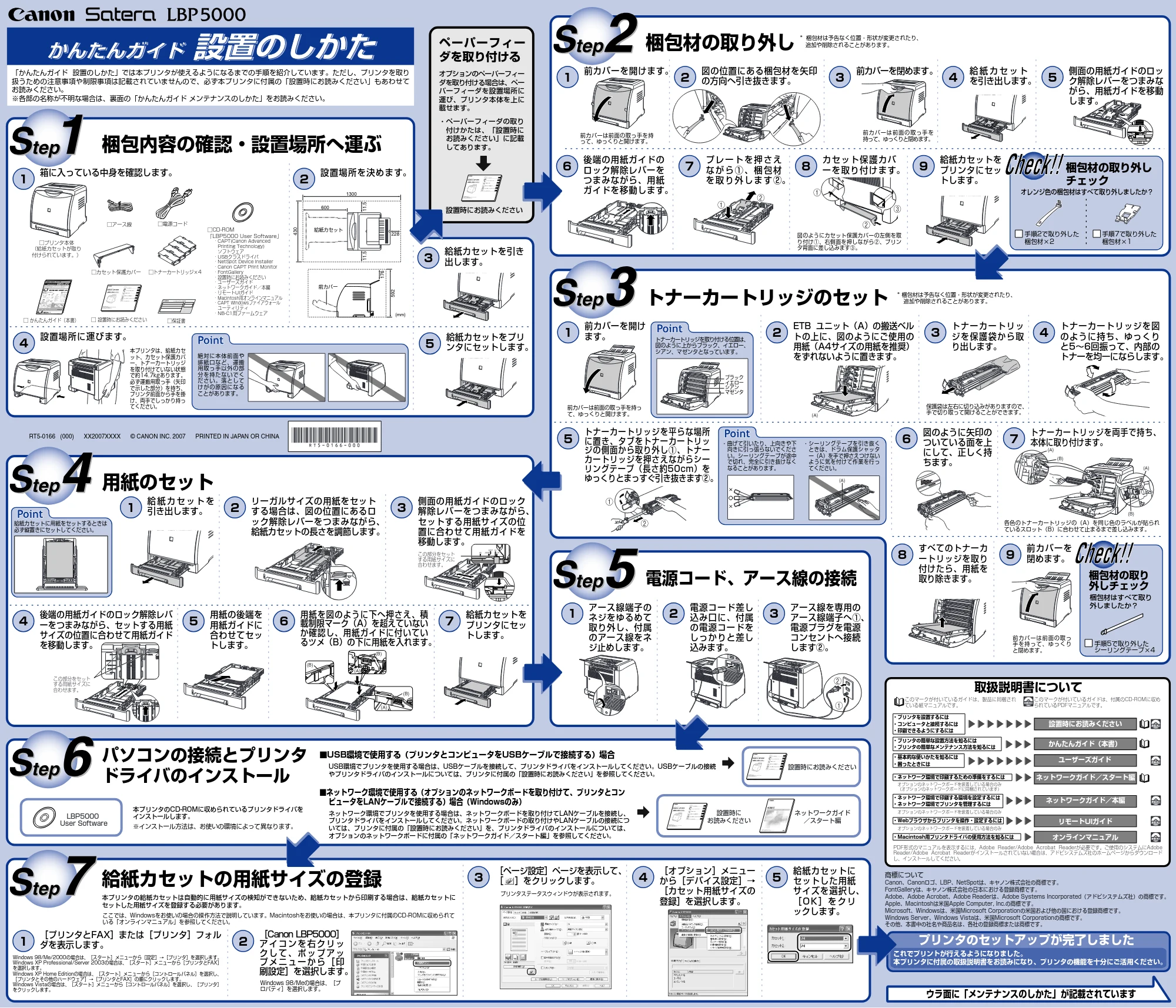
梱包内容の確認・設置場所へ運ぶ
ウラ面に「メンテナンスのしかた」が記載されています
かんたんガイド 設置のしかた
かんたんガイド 設置のしかた
梱包材の取り外し
トナーカートリッジのセット
電源コード、アース線の接続
パソコンの接続とプリンタ
ドライバのインストール
プリンタのセットアップが完了しました
これでプリントが行えるようになりました。
本プリンタに付属の取扱説明書をお読みになり、プリンタの機能を十分にご活用ください。
商標について
Canon、Canonロゴ、LBP、NetSpotは、キヤノン株式会社の商標です。
FontGalleryは、キヤノン株式会社の日本における登録商標です。
Adobe、Adobe Acrobat、Adobe Readerは、Adobe Systems Incorporated(アドビシステムズ社)の商標です。
Apple、Macintoshは米国Apple Computer, Inc.の商標です。
Microsoft、Windowsは、米国Microsoft Corporationの米国および他の国における登録商標です。
Windows Server、Windows Vistaは、米国Microsoft Corporationの商標です。
その他、本書中の社名や商品名は、各社の登録商標または商標です。
用紙のセット
給紙カセットの用紙サイズの登録
梱包材の取り外し
チェック
オレンジ色の梱包材はすべて取り外しましたか?
梱包材の取り
外しチェック
梱包材はすべて取り
外しましたか?
RT5-0166 (000) XX2007XXXX © CANON INC. 2007 PRINTED IN JAPAN OR CHINA
取扱説明書について
設置時にお読みください
- プリンタを設置するには
- コンピュータと接続するには
- 印刷できるようにするには
ユーザーズガイド
- 基本的な使いかたを知るには
- 困ったときには
CD-ROM
CD-ROM
このマークが付いているガイドは、付属のCD-ROMに収め
られているPDFマニュアルです。
CD-ROM
ネットワークガイド/スタート編
ネットワークガイド/本編 CD-ROM
CD-ROMリモートUIガイド・Webブラウザからプリンタを操作・設定するには
かんたんガイド(本書)
このマークが付いているガイドは、製品に同梱され
ている紙マニュアルです。
- プリンタの簡単な設置方法を知るには
- プリンタの簡単なメンテナンス方法を知るには
- ネットワーク環境で印刷する環境を設定するには
- ネットワーク環境でプリンタを管理するには
- ネットワーク環境で印刷するための準備をするには
- Macintosh用プリンタドライバの使用方法を知るには
PDF形式のマニュアルを表示するには、Adobe Reader/Adobe Acrobat Readerが必要です。ご使用のシステムにAdobe
Reader/Adobe Acrobat Readerがインストールされていない場合は、アドビシステムズ社のホームページからダウンロード
し、インストールしてください。
オプションのネットワークボードを装着している場合のみ
(オプションのネットワークボードに同梱されています)
オプションのネットワークボードを装着している場合のみ
オプションのネットワークボードを装着している場合のみ
CD-ROMオンラインマニュアル
LBP5000
User Software
設置時にお読みください
設置時に
お読みください
ネットワークガイド
/スタート編
本プリンタのCD-ROMに収められているプリンタドライバを
インストールします。
※インストール方法は、お使いの環境によって異なります。
レーザビームプリンタ保証書
b
a
b
a
c
a
b
(A)
この部分をセット
する用紙サイズに
合わせます。
この部分をセット
する用紙サイズに
合わせます。
(mm)
給紙カセット
前カバー
228
176
11.5
11.5
600
1300
430
592
(A)
ブラック
イエロー
シアン
マゼンタ
b
a
(A)
(B)
(B)
(A)
前カバーは前面の取っ手を持
って、ゆっくりと開けます。
前カバーは前面の取っ手を持っ
て、ゆっくりと開けます。
保護袋は左右に切り込みがありますので、
手で切り取って開けることができます。
各色のトナーカートリッジの(A)を同じ色のラベルが貼られ
ているスロット(B)に合わせて止まるまで差し込みます。
前カバーは前面の取っ手を
持って、ゆっくりと閉めます。
図のようにカセット保護カバーの左側を取
り付け①、右側面を押しながら②、プリン
タ背面に差し込みます③。
Windows 98/Meの場合は、[プ
ロパティ]を選択します。
Windows 98/Me/2000の場合は、[スタート]メニューから[設定]→[プリンタ]を選択します。
Windows XP Professional/Server 2003の場合は、[スタート]メニューから[プリンタとFAX]
を選択します。
Windows XP Home Editionの場合は、[スタート]メニューから[コントロールパネル]を選択し、
[プリンタとその他のハードウェア]→[プリンタとFAX]の順にクリックします。
Windows Vistaの場合は、[スタート]メニューから[コントロールパネル]を選択し、[プリンタ]
をクリックします。
本プリンタは、給紙カセ
ット、カセット保護カバ
ー、トナーカートリッジ
を取り付けていない状態
で約14.7kgあります。
必ず運搬用取っ手(矢印
で示した部分)を持ち、
プリンタ前面から手を掛
け、両手でしっかり持っ
てください。
絶対に本体前面や
排紙口など、運搬
用取っ手以外の部
分を持たないでく
ださい。落として
けがの原因になる
ことがあります。
- 曲げて引いたり、上向きや下
向きに引っ張らないでくださ
い。シーリングテープが途中
で切れ、完全に引き抜けなく
なることがあります。
- シーリングテープを引き抜く
ときは、ドラム保護シャッタ
ー(A)を手で押さえつけない
ように気を付けて作業を行っ
てください。
トナーカートリッジを取り付ける位置は、
図のように上からブラック、イエロー、
シアン、マゼンタとなっています。
箱に入っている中身を確認します。
手順2で取り外した
梱包材×2
手順7で取り外した
梱包材×1
「かんたんガイド 設置のしかた」では本プリンタが使えるようになるまでの手順を紹介しています。ただし、プリンタを取り
扱うための注意事項や制限事項は記載されていませんので、必ず本プリンタに付属の「設置時にお読みください」もあわせて
お読みください。
※各部の名称が不明な場合は、裏面の「かんたんガイド メンテナンスのしかた」をお読みください。
ペーパーフィー
ダを取り付ける
オプションのペーパーフィー
ダを取り付ける場合は、ペー
パーフィーダを設置場所に
運び、プリンタ本体を上に
載せます。
本プリンタの給紙カセットは自動的に用紙サイズの検知ができないため、給紙カセットから印刷する場合は、給紙カセットに
セットした用紙サイズを登録する必要があります。
- ペーパーフィーダの取り
付けかたは、「設置時に
お読みください」に記載
してあります。
設置時にお読みください
設置場所を決めます。
給紙カセットを引き
出します。
設置場所に運びます。
前カバーを開けます。
1 2
4
給紙カセットをプリ
ンタにセットします。
5
3
1
前カバーを開け
ます。
1
給紙カセットに用紙をセットするときは
必ず縦置きにセットしてください。
給 紙 カ セ ッ ト を
引き出します。
1
図の位置にある梱包材を矢印
の方向へ引き抜きます。
2
前カバーを閉めます。
3
アース線端子の
ネジをゆるめて
取り外し、付属
のアース線をネ
ジ止めします。
1
電源コード差し
込み口に、付属
の電源コードを
しっかりと差し
込みます。
2
アース線を専用の
アース線端子へ①、
電源プラグを電源
コンセントへ接続
します②。
3
給 紙 カ セ ッ ト
を引き出します。
4
側面の用紙ガイドのロッ
ク解除レバーをつまみな
がら、用紙ガイドを移動
します。
5
ETB ユニット(A)の搬送ベル
トの上に、図のようにご使用の
用紙(A4サイズの用紙を推奨)
をずれないように置きます。
2
リーガルサイズの用紙をセット
する場合は、図の位置にあるロ
ック解除レバーをつまみながら、
給紙カセットの長さを調節します。
2
[プリンタとFAX]または[プリンタ]フォル
ダを表示します。
1
[Canon LBP5000]
ア イ コ ン を 右 ク リ ッ
ク し て 、 ポ ッ プ ア ッ
プ メ ニ ュ ー か ら [ 印
刷設定]を選択します。
2
[ページ設定]ページを表示して、
[ ]をクリックします。
3
[オプション]メニュー
から[デバイス設定]→
[カセット用紙サイズの
登録]を選択します。
4
給紙カセットに
セットした用紙
サイズを選択し、
[ O K ] を ク リ
ックします。
5
側面の用紙ガイドのロック
解除レバーをつまみながら、
セットする用紙サイズの位
置に合わせて用紙ガイドを
移動します。
3
後端の用紙ガイドのロック解除レバ
ーをつまみながら、セットする用紙
サイズの位置に合わせて用紙ガイド
を移動します。
4
用紙の後端を
用紙ガイドに
合わせてセッ
トします。
5
用紙を図のように下へ押さえ、積
載制限マーク(A)を超えていない
か確認し、用紙ガイドに付いてい
るツメ(B)の下に用紙を入れます。
6
給紙カセットを
プリンタにセッ
トします。
7
トナーカートリッ
ジを保護袋から取
り出します。
3
トナーカートリッジを図
のように持ち、ゆっくり
と5~6回振って、内部の
トナーを均一にならします。
4
トナーカートリッジを平らな場所
に置き、タブをトナーカートリッ
ジの側面から取り外し①、トナー
カートリッジを押さえながらシー
リングテープ(長さ約50cm)を
ゆっくりとまっすぐ引き抜きます②。
5
図のように矢印の
ついている面を上
にして、正しく持
ちます。
6
給紙カセットを
プリンタにセッ
トします。
9
トナーカートリッジを両手で持ち、
本体に取り付けます。
7
前カバーは前面の取っ
手を持って、ゆっくり
と閉めます。
すべてのトナーカ
ートリッジを取り
付けたら、用紙を
取り除きます。
8
前カバーを
閉めます。
9
カセット保護カバ
ーを取り付けます。
8
プ レ ー ト を 押 さ え
な が ら ① 、 梱 包 材
を 取 り 外 し ま す ②。
7
後端の用紙ガイドの
ロック解除レバーを
つまみながら、用紙
ガイドを移動します。
6
■USB環境で使用する(プリンタとコンピュータをUSBケーブルで接続する)場合
USB環境でプリンタを使用する場合は、USBケーブルを接続して、プリンタドライバをインストールしてください。USBケーブルの接続
やプリンタドライバのインストールについては、プリンタに付属の「設置時にお読みください」を参照してください。
■ネットワーク環境で使用する(オプションのネットワークボードを取り付けて、プリンタとコン
ピュータをLANケーブルで接続する)場合(Windowsのみ)
ネットワーク環境でプリンタを使用する場合は、ネットワークボードを取り付けてLANケーブルを接続し、
プリンタドライバをインストールしてください。ネットワークボードの取り付けやLANケーブルの接続につ
いては、プリンタに付属の「設置時にお読みください」を、プリンタドライバのインストールについては、
オプションのネットワークボードに付属の「ネットワークガイド/スタート編」を参照してください。
□ 設置時にお読みください
□ トナーカートリッジ×4
□CD-ROM
「LBP5000 User Software」
- CAPT(Canon Advanced
Printing Technology)
ソフトウェア
- USBクラスドライバ
- NetSpot Device Installer
- Canon CAPT Print Monitor
- FontGallery
- 設置時にお読みください
- ユーザーズガイド
- ネットワークガイド/本編
- リモートUIガイド
- Macintosh用オンラインマニュアル
- CAPT Windowsファイアウォール
ユーティリティ
- NB-C1用ファームウェア
□ かんたんガイド(本書) □ 保証書
□電源コード
□プリンタ本体
(給紙カセットが取り
付けられています。)
□カセット保護カバー
□アース線
(A)
(B)
(A)
(B)
(B)
* 梱包材は予告なく位置・形状が変更されたり、
追加や削除されることがあります。
* 梱包材は予告なく位置・形状が変更されたり、
追加や削除されることがあります。
手順5で取り外した
シーリングテープ×4
ここでは、Windowsをお使いの場合の操作方法で説明しています。Macintoshをお使いの場合は、本プリンタに付属のCD-ROMに収められて
いる「オンラインマニュアル」を参照してください。
プリンタステータスウィンドウが表示されます。
2ページ
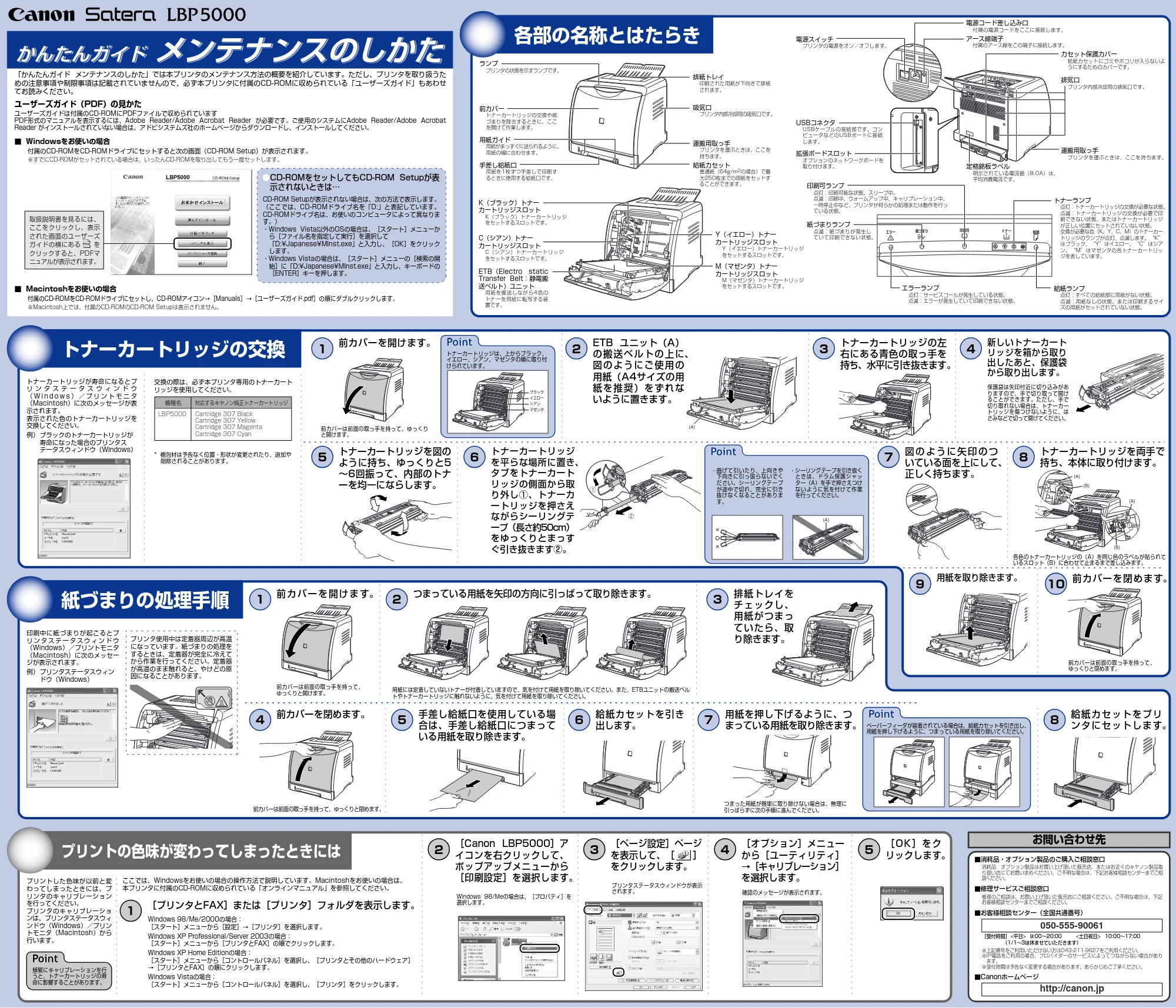
各部の名称とはたらき
トナーカートリッジの交換
紙づまりの処理手順
プリントの色味が変わってしまったときには
かんたんガイド メンテナンスのしかた
かんたんガイド メンテナンスのしかた
a
b
(A)
(A)
(B)
(B)
(A)
ブラック
イエロー
シアン
マゼンタ
(A)
「かんたんガイド メンテナンスのしかた」では本プリンタのメンテナンス方法の概要を紹介しています。ただし、プリンタを取り扱うた
めの注意事項や制限事項は記載されていませんので、必ず本プリンタに付属のCD-ROMに収められている「ユーザーズガイド」もあわせ
てお読みください。
ユーザーズガイド(PDF)の見かた
ユーザーズガイドは付属のCD-ROMにPDFファイルで収められています
PDF形式のマニュアルを表示するには、Adobe Reader/Adobe Acrobat Reader が必要です。ご使用のシステムにAdobe Reader/Adobe Acrobat
Reader がインストールされていない場合は、アドビシステムズ社のホームページからダウンロードし、インストールしてください。
■ Windowsをお使いの場合
付属のCD-ROMをCD-ROMドライブにセットすると次の画面(CD-ROM Setup)が表示されます。
※すでにCD-ROMがセットされている場合は、いったんCD-ROMを取り出してもう一度セットします。
■ Macintoshをお使いの場合
付属のCD-ROMをCD-ROMドライブにセットし、CD-ROMアイコン→[Manuals]→[ユーザーズガイド.pdf]の順にダブルクリックします。
※Macintosh上では、付属のCD-ROMのCD-ROM Setupは表示されません。
- CD-ROMをセットしてもCD-ROM Setupが表
示されないときは…
前カバーは前面の取っ手を持って、ゆっくり
と開けます。
保護袋は矢印付近に切り込みがあ
りますので、手で切り取って開け
ることができます。ただし、手で
切り取れない場合は、トナーカー
トリッジを傷つけないように、は
さみなどで切って開けてください。
各色のトナーカートリッジの(A)を同じ色のラベルが貼られて
いるスロット(B)に合わせて止まるまで差し込みます。
前カバーは前面の取っ手を持って、
ゆっくりと閉めます。
前カバーを開けます。
1
ETB ユニット(A)
の搬送ベルトの上に、
図のようにご使用の
用紙(A4サイズの用
紙を推奨)をずれな
いように置きます。
2
トナーカートリッジの左
右にある青色の取っ手を
持ち、水平に引き抜きます。
3
新しいトナーカート
リッジを箱から取り
出したあと、保護袋
から取り出します。
4
トナーカートリッジを図の
ように持ち、ゆっくりと5
~6回振って、内部のトナ
ーを均一にならします。
5
トナーカートリッジ
を平らな場所に置き、
タブをトナーカート
リッジの側面から取
り外し①、トナーカ
ートリッジを押さえ
ながらシーリングテ
ープ(長さ約50cm)
をゆっくりとまっす
ぐ引き抜きます②。
6
図 の よ う に 矢 印 の つ
いている面を上にして、
正しく持ちます。
7
トナーカートリッジを両手で
持ち、本体に取り付けます。
8
用紙を取り除きます。
9
前カバーを閉めます。
10
取扱説明書を見るには、
ここをクリックし、表示
された画面のユーザーズ
ガイドの横にある を
クリックすると、PDFマ
ニュアルが表示されます。
トナーカートリッジが寿命になるとプ
リ ン タ ス テ ー タ ス ウ ィ ン ド ウ
( W i n d o w s ) / プ リ ン ト モ ニ タ
(Macintosh)に次のメッセージが表
示されます。
表示された色のトナーカートリッジを
交換してください。
例) ブラックのトナーカートリッジが
寿命になった場合のプリンタス
テータスウィンドウ(Windows)
印刷中に紙づまりが起こるとプ
リ ン タ ス テ ー タ ス ウ ィ ン ド ウ
(Windows)/プリントモニタ
(Macintosh)に次のメッセー
ジが表示されます。
例) プリンタステータスウィン
ドウ(Windows)
プリントした色味が以前と変
わってしまったときには、プ
リンタのキャリブレーション
を行ってください。
プリンタのキャリブレーショ
ンは、プリンタステータスウィ
ンドウ(Windows)/プリン
トモニタ(Macintosh)から
行います。
プリンタ使用中は定着器周辺が高温
になっています。紙づまりの処理を
するときは、定着器が完全に冷えて
から作業を行ってください。定着器
が高温のまま触れると、やけどの原
因になることがあります。
交換の際は、必ず本プリンタ専用のトナーカート
リッジを使用してください。
ここでは、Windowsをお使いの場合の操作方法で説明しています。Macintoshをお使いの場合は、
本プリンタに付属のCD-ROMに収められている「オンラインマニュアル」を参照してください。
機種名 対応するキヤノン純正トナーカートリッジ
LBP5000 Cartridge 307 Black
Cartridge 307 Yellow
Cartridge 307 Magenta
Cartridge 307 Cyan
- 曲げて引いたり、上向きや
下向きに引っ張らないでく
ださい。シーリングテープ
が途中で切れ、完全に引き
抜けなくなることがありま
す。
- シーリングテープを引き抜く
ときは、ドラム保護シャッ
ター(A)を手で押さえつけ
ないように気を付けて作業
を行ってください。
トナーカートリッジは、上からブラック、
イエロー、シアン、マゼンタの順に取り付
けられています。
頻繁にキャリブレーションを行
うと、トナーカートリッジの寿
命に影響することがあります。
前カバーは前面の取っ手を持って、
ゆっくりと開けます。
前カバーは前面の取っ手を持って、ゆっくりと閉めます。
Windows 98/Meの場合は、[プロパティ]を
選択します。
用紙には定着していないトナーが付着していますので、気を付けて用紙を取り除いてください。また、ETBユニットの搬送ベル
トやトナーカートリッジに触れないように、気を付けて用紙を取り除いてください。
つまった用紙が簡単に取り除けない場合は、無理に
引っぱらずに次の手順に進んでください。
前 カ バ ー を 開 け ま す。
1
つまっている用紙を矢印の方向に引っぱって取り除きます。
2
Windows 98/Me/2000の場合:
[スタート]メニューから[設定]→[プリンタ]を選択します。
Windows XP Professional/Server 2003の場合:
[スタート]メニューから[プリンタとFAX]の順でクリックします。
Windows XP Home Editionの場合:
[スタート]メニューから[コントロールパネル]を選択し、[プリンタとその他のハードウェア]
→[プリンタとFAX]の順にクリックします。
Windows Vistaの場合:
[スタート]メニューから[コントロールパネル]を選択し、[プリンタ]をクリックします。
[プリンタとFAX]または[プリンタ]フォルダを表示します。
1
[Canon LBP5000]ア
イコンを右クリックして、
ポップアップメニューから
[印刷設定]を選択します。
2
プリンタステータスウィンドウが表示
されます。
[ページ設定]ページ
を表示して、[ ]
をクリックします。
3
確認のメッセージが表示されます。
[オプション]メニュー
から[ユーティリティ]
→[キャリブレーション]
を選択します。
4
[ O K ] を ク
リックします。
5
排紙トレイを
チェックし、
用紙がつまっ
ていたら、取
り除きます。
3
前カバーを閉めます。
4
手差し給紙口を使用している場
合は、手差し給紙口につまって
いる用紙を取り除きます。
5
給紙カセットを引き
出します。
6
用紙を押し下げるように、つ
まっている用紙を取り除きます。
7
給紙カセットをプリ
ンタにセットします。
8
ペーパーフィーダが装着されている場合は、給紙カセットを引き出し、
用紙を押し下げるように、つまっている用紙を取り除いてください。
お問い合わせ先
■お客様相談センター(全国共通番号)
■Canonホームページ
http://canon.jp
050-555-90061
■消耗品・オプション製品のご購入ご相談窓口
■修理サービスご相談窓口
消耗品・オプション製品はお買い上げ頂いた販売店、またはお近くのキヤノン製品取
り扱い店にてお買い求めください。ご不明な場合は、下記お客様相談センターまでご相
談ください。
修理のご相談は、お買い上げ頂いた販売店にご相談ください。ご不明な場合は、下記
お客様相談センターまでご相談ください。
[受付時間] <平日> 9:00~20:00 <土日祝日> 10:00~17:00
(1/1~3は休ませていただきます)
※上記番号をご利用いただけない方は043-211-9627をご利用ください。
※IP電話をご利用の場合、プロバイダーのサービスによってつながらない場合があり
ます。
※受付時間は予告なく変更する場合があります。あらかじめご了承ください。
* 梱包材は予告なく位置・形状が変更されたり、追加や
削除されることがあります。
CD-ROM Setupが表示されない場合は、次の方法で表示します。
(ここでは、CD-ROMドライブ名を「D:」と表記しています。
CD-ROMドライブ名は、お使いのコンピュータによって異なりま
す。)
- Windows Vista以外のOSの場合は、[スタート]メニューか
ら[ファイル名を指定して実行]を選択して
「D:¥Japanese¥MInst.exe」と入力し、[OK]をクリック
します。
- Windows Vistaの場合は、[スタート]メニューの[検索の開
始]に「D:¥Japanese¥MInst.exe」と入力し、キーボードの
[ENTER]キーを押します。
エラー 紙づまり 印刷可 トナー 給紙
ランプ
プリンタの状態を示すランプです。
手差し給紙口
用紙を1枚ずつ手差しで印刷す
るときに使用する給紙口です。
K(ブラック)トナー
カートリッジスロット
K(ブラック)トナーカートリッジ
をセットするスロットです。
C(シアン)トナー
カートリッジスロット
C(シアン)トナーカートリッジ
をセットするスロットです。
ETB(Electro static
Transfer Belt:静電搬
送ベルト)ユニット
用紙を搬送しながら4色の
トナーを用紙に転写する装
置です。
Y(イエロー)トナー
カートリッジスロット
Y(イエロー)トナーカートリッジ
をセットするスロットです。
M(マゼンタ)トナー
カートリッジスロット
M(マゼンタ)トナーカートリッジ
をセットするスロットです。
用紙ガイド
用紙がまっすぐに送られるように、
用紙の幅に合わせます。
前カバー
トナーカートリッジの交換や紙
づまりを除去するときに、ここ
を開けて作業します。
排紙トレイ
印刷された用紙が下向きで排紙
されます。
トナーランプ
点灯:トナーカートリッジの交換が必要な状態。
点滅:トナーカートリッジの交換が必要で印
刷できない状態、またはトナーカートリッジ
が正しい位置にセットされていない状態。
交換が必要な色(K、Y、C、M)のトナーカー
トリッジのランプが点灯、点滅します。“K”
はブラック、“Y”はイエロー、“C”はシア
ン、“M”はマゼンタの各トナーカートリッ
ジを表しています。
紙づまりランプ
点滅:紙づまりが発生し
ていて印刷できない状態。
エラーランプ
点灯:サービスコールが発生している状態。
点滅:エラーが発生していて印刷できない状態。
印刷可ランプ
点灯:印刷可能な状態、スリープ中。
点滅:印刷中、ウォームアップ中、キャリブレーション中、
一時停止中など、プリンタが何らかの処理または動作を行っ
ている状態。
給紙ランプ
点灯:すべての給紙部に用紙がない状態。
点滅:用紙なしの状態、または印刷するサイ
ズの用紙がセットされていない状態。
排気口
プリンタ内部冷却用の排気口です。
運搬用取っ手
プリンタを運ぶときは、ここを持ちます。
定格銘板ラベル
明示されている電流値(8.0A)は、
平均消費電流です。
拡張ボードスロット
オプションのネットワークボードを
取り付けます。
USBコネクタ
USBケーブルの接続部です。コン
ピュータなどのUSBポートに接続
します。
アース線端子
付属のアース線をこの端子に接続します。
電源コード差し込み口
付属の電源コードをここに接続します。
電源スイッチ
プリンタの電源をオン/オフします。
カセット保護カバー
給紙カセットにゴミやホコリが入らないよ
うにするためのカバーです。
吸気口
プリンタ内部冷却用の吸気口です。
運搬用取っ手
プリンタを運ぶときは、ここを
持ちます。
給紙カセット
普通紙(64g/m 2 の場合)で最
大250枚までの用紙をセットす
ることができます。