1ページ
2ページ
[A-01] 設置について
警告
- アルコール、シンナーなどの引火性溶剤の近くに設置しないでください。引火性溶剤
が製品内部の電気部品などに接触すると、火災や感電の原因になります。
- 製品の上に次のような物を置かないでください。
- アクセサリーなどの金属物
- コップや花瓶、植木鉢などの水や液体が入った容器
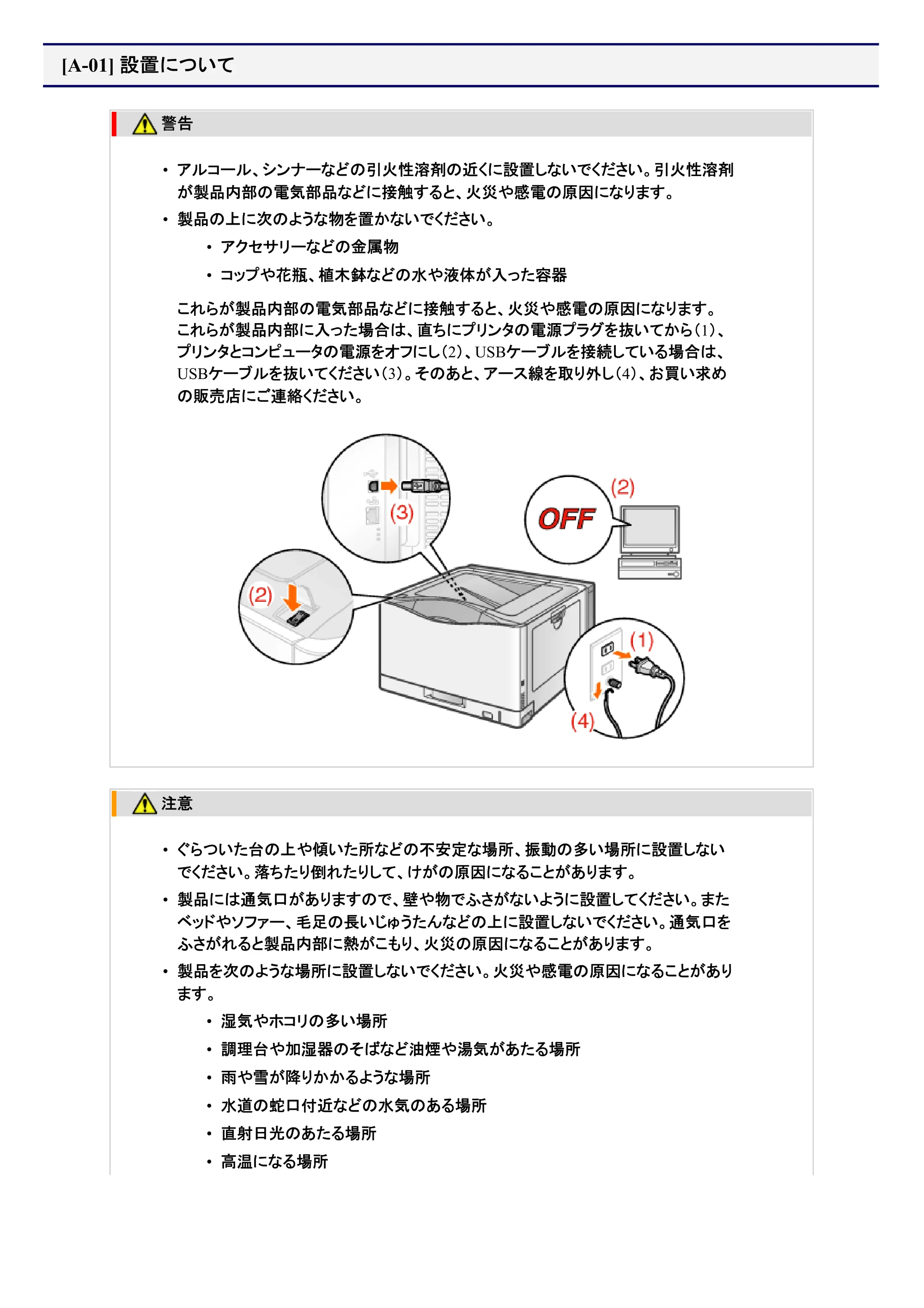
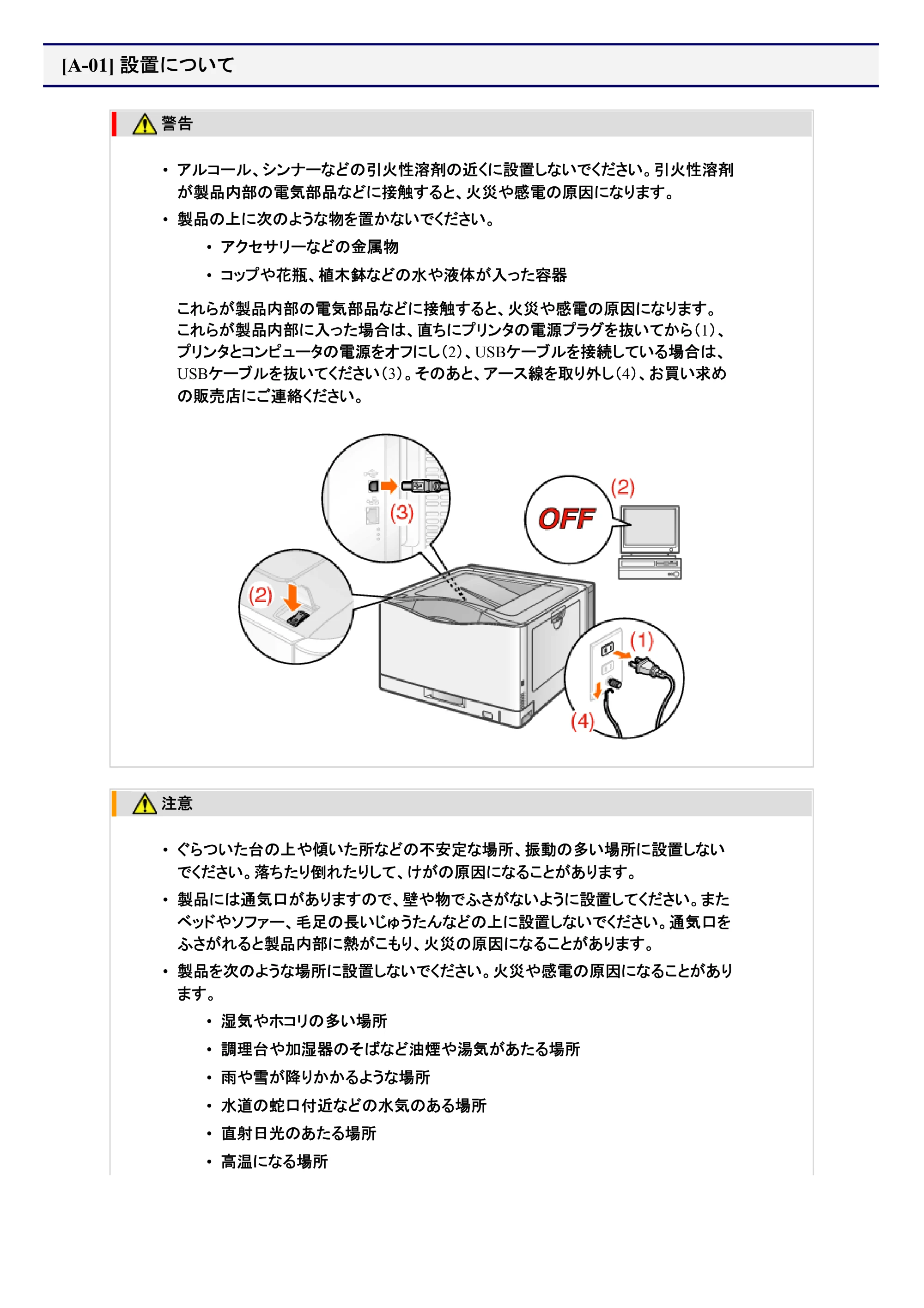
これらが製品内部の電気部品などに接触すると、火災や感電の原因になります。
これらが製品内部に入った場合は、直ちにプリンタの電源プラグを抜いてから(1)、
プリンタとコンピュータの電源をオフにし(2)、USBケーブルを接続している場合は、
USBケーブルを抜いてください(3)。そのあと、アース線を取り外し(4)、お買い求め
の販売店にご連絡ください。
注意
- ぐらついた台の上や傾いた所などの不安定な場所、振動の多い場所に設置しない
でください。落ちたり倒れたりして、けがの原因になることがあります。
- 製品には通気口がありますので、壁や物でふさがないように設置してください。また
ベッドやソファー、毛足の長いじゅうたんなどの上に設置しないでください。通気口を
ふさがれると製品内部に熱がこもり、火災の原因になることがあります。
- 製品を次のような場所に設置しないでください。火災や感電の原因になることがあり
ます。
- 湿気やホコリの多い場所
- 調理台や加湿器のそばなど油煙や湯気があたる場所
- 雨や雪が降りかかるような場所
- 水道の蛇口付近などの水気のある場所
- 直射日光のあたる場所
- 高温になる場所
3ページ
- 火気に近い場所
- 製品を設置する場合は、製品と床面、製品と製品の間に手などを挟まないように、
ゆっくりと慎重に行ってください。手などを挟むと、けがの原因になることがありま
す。
- インタフェースケーブルを接続する場合は、本マニュアルの指示にしたがって正しく
接続してください。正しく接続しないと、製品の故障や感電の原因になることがあり
ます。
- 製品を持ち運ぶ場合は、本マニュアルの指示にしたがって正しく持ってください。製
品を落としたりして、けがの原因になることがあります。
「プリンタを移動する」
「設置場所に運び、梱包材を取り外す」
[A-02] 電源について
警告
- 電源コードを傷つけたり、破損したり、加工したりしないでください。また重いものを
置いたり、引っぱったり、無理に曲げたりしないでください。傷ついた部分から漏電し
て、火災や感電の原因になります。
- 電源コードを熱器具に近づけないでください。コードの被覆が溶けて、火災や感電
の原因になります。
- 濡れた手で電源プラグを抜き差ししないでください。感電の原因になります。
- タコ足配線はしないでください。火災や感電の原因になります。
- 電源コードを束ねたり、結んだりしないでください。火災や感電の原因になります。
- 電源プラグは電源コンセントの奥までしっかりと差し込んでください。しっかりと差し
込まないと、火災や感電の原因になります。
- 付属の電源コード以外は使用しないでください。火災や感電の原因になります。
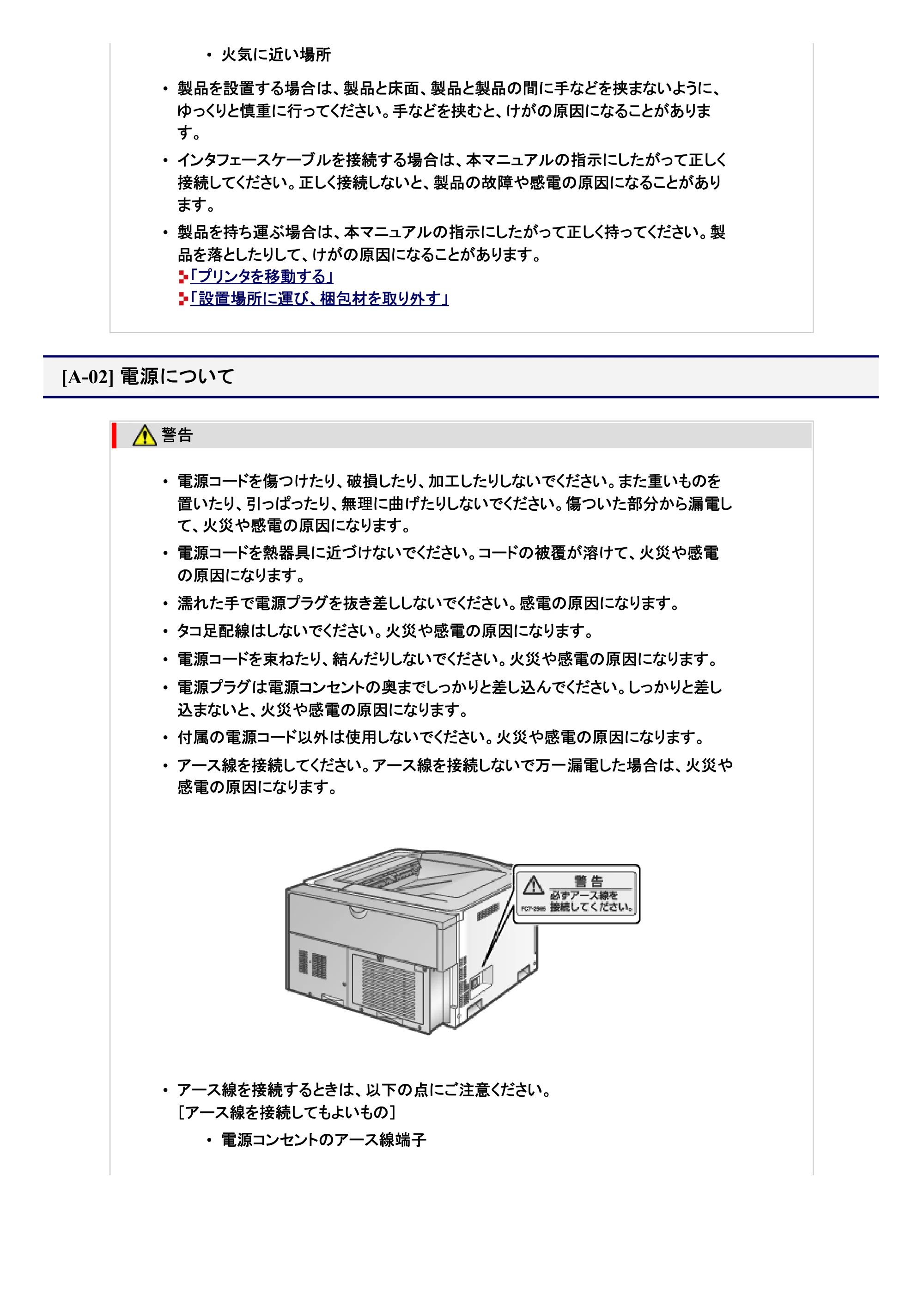
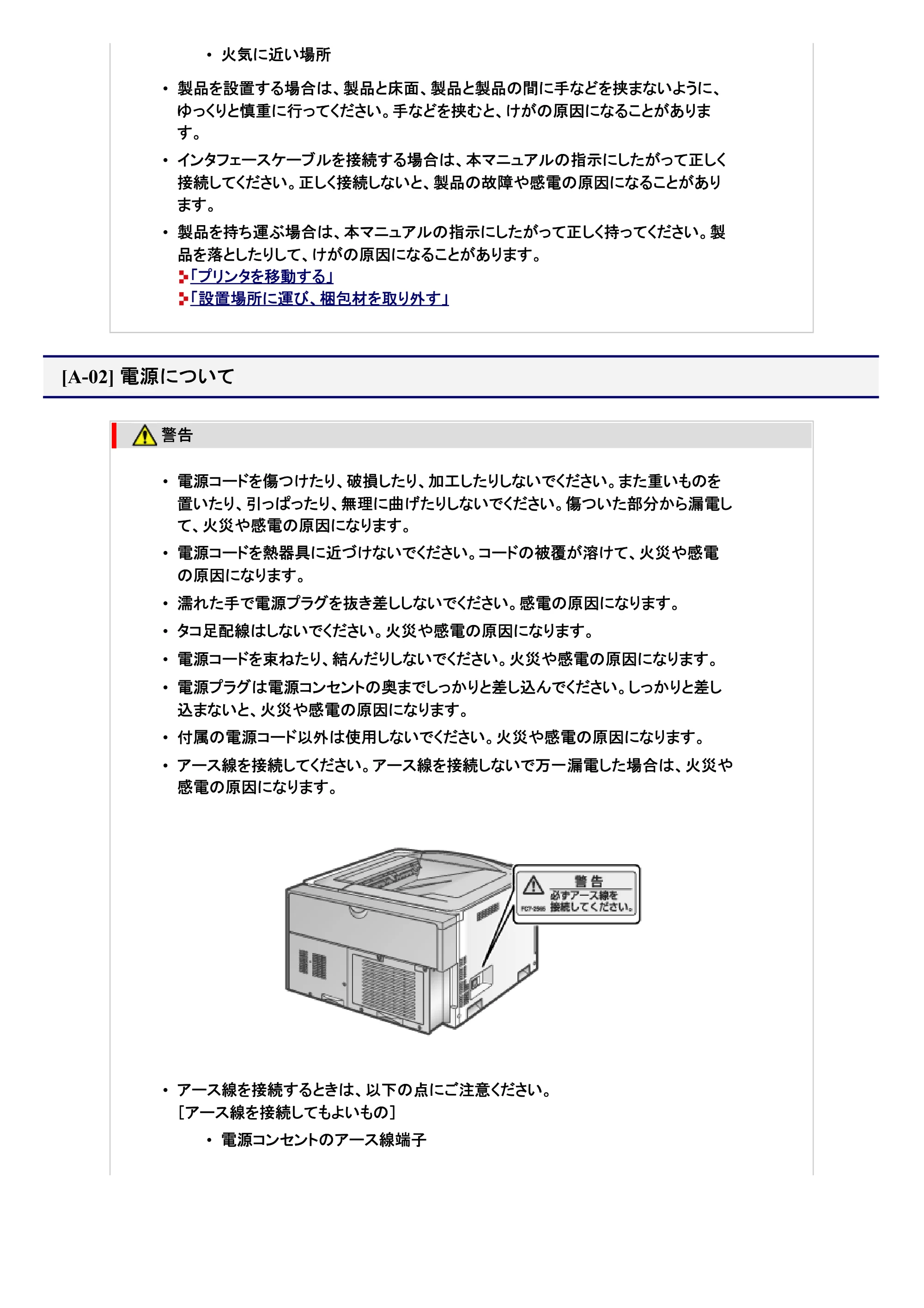
- アース線を接続してください。アース線を接続しないで万一漏電した場合は、火災や
感電の原因になります。
- アース線を接続するときは、以下の点にご注意ください。
[アース線を接続してもよいもの]
- 電源コンセントのアース線端子
4ページ
- 接地工事(D種)が行われているアース線端子
[アース線を接続してはいけないもの]
- 水道管・・・配管の途中でプラスティックになっている場合があり、その
場合にはアースの役目を果たしません。ただし、水道局がアース対
象物として許可した水道管にはアース線を接続できます。
- ガス管・・・ガス爆発や火災の原因になります。
- 電話線のアースや避雷針・・・落雷のときに大きな電流が流れ、火災
や感電の原因になります。
- 原則的に延長コードを使用しての接続やタコ足配線はしないでください。やむを得ず
延長コードを使用したり、タコ足配線をする場合は使用者の責任において、以下の
点に注意してご使用ください。誤った使いかたをすると、火災や感電の原因になりま
す。
- 延長コードに延長コードの接続はしないでください。
- 製品を使用した状態で、電源プラグの接続部分の電圧が、定格銘板
ラベル(製品左側面に記載)に明示されている電圧になっているかを
確認してください。
- 延長コードは定格銘板ラベル(製品左側面に記載)に明示されている
製品に必要な電流値に比べて十分に余裕のあるものをご使用くださ
い。
- 使用時は束ねをほどき、電源コードと延長コードの接続が確実にな
るように奥まで電源プラグを差し込んでください。
- 延長コードが異常に発熱していないか、定期的に確認してください。
- アース線を接続する場合は、必ず電源プラグを電源コンセントに接続する前に行っ
てください。また、アース線を取り外す場合は、必ず電源プラグを電源コンセントから
抜いて行ってください。
注意
- 表示された以外の電源電圧で使用しないでください。火災や感電の原因になること
があります。
- 電源プラグを抜くときは、必ずプラグを持って抜いてください。電源コードを引っぱる
と、電源コードの芯線の露出、断線など電源コードが傷つき、その部分から漏電し
て、火災や感電の原因になることがあります。
- いつでも電源プラグが抜けるように、電源プラグの周りには物を置かないでくださ
い。非常時に電源プラグが抜けなくなります。
[A-03] 取り扱いについて
警告
- 製品を分解したり、改造したりしないでください。内部には高圧・高温の部分があり、
火災や感電の原因になります。
5ページ
- 電気部品は誤って取り扱うと思わぬけがをして危険です。電源コードやケーブル
類、製品内部のギアや電気部品に子供が触れないように注意してください。
- 異常な音がしたり、煙が出たり、熱が出たり、変なにおいがした場合は、直ちにプリ
ンタの電源プラグを抜いてから、プリンタとコンピュータの電源をオフにし、USBケー
ブルを接続している場合は、USBケーブルを抜いてください。そのあと、アース線を
取り外し、お買い求めの販売店にご連絡ください。そのまま使用すると、火災や感電
の原因になります。
- 製品の近くでは可燃性のスプレーなどは使用しないでください。スプレーのガスなど
が製品内部の電気部品などに接触すると、火災や感電の原因になります。
- 製品を移動させる場合は、必ずプリンタとコンピュータの電源をオフにし、電源プラ
グを抜き、インタフェースケーブルを取り外してください。そのまま移動すると、電源
コードやインタフェースケーブルが傷つき、火災や感電の原因になります。
- 製品内部にクリップやステイプル針などの金属片を落とさないでください。また、水、
液体や引火性溶剤(アルコール、ベンジン、シンナーなど)をこぼさないでください。
これらが製品内部の電気部分に接触すると、火災や感電の原因になります。これら
が製品内部に入った場合は、直ちにプリンタの電源プラグを抜いてから、プリンタと
コンピュータの電源をオフにし、USBケーブルを接続している場合は、USBケーブル
を抜いてください。そのあと、アース線を取り外し、お買い求めの販売店にご連絡く
ださい。
- 電源プラグを電源コンセントに接続している状態でUSBケーブルを接続するときは、
アース線が接続されていることを確認してから行ってください。アース線が接続され
ていない状態で行うと、感電の原因になります。
- 電源プラグを電源コンセントに接続している状態でUSBケーブルを抜き差しするとき
は、コネクタの金属部分に触れないでください。感電の原因になります。
注意
- 製品の上に重いものを置かないでください。置いたものが倒れたり、落ちてけがの
原因になることがあります。
- 夜間などで長時間ご使用にならない場合は、安全のため電源をオフにしてください。
また、連休などで長時間ご使用にならない場合は、安全のため電源をオフにし、電
源プラグを抜いてください。
- 排紙部のローラには衣服や手などを近づけないでください。印刷中でなくてもローラ
が急に回転し、衣服や手などが巻き込まれて、けがの原因になることがあります。
- プリンタの使用中や使用直後は、排紙口が高温になります。排紙口周辺に触れな
いように気を付けてください。やけどの原因になることがあります。
6ページ
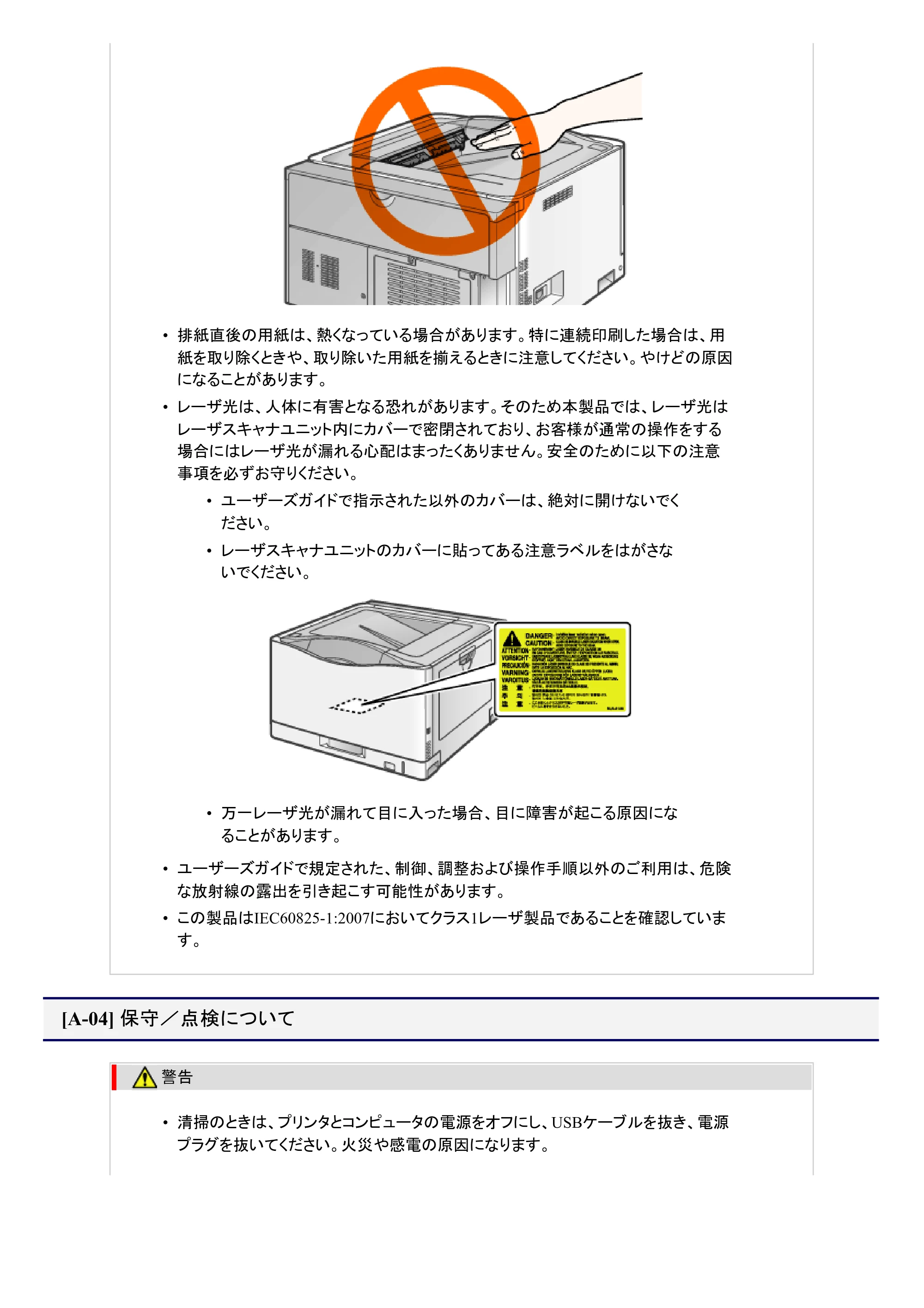
- 排紙直後の用紙は、熱くなっている場合があります。特に連続印刷した場合は、用
紙を取り除くときや、取り除いた用紙を揃えるときに注意してください。やけどの原因
になることがあります。
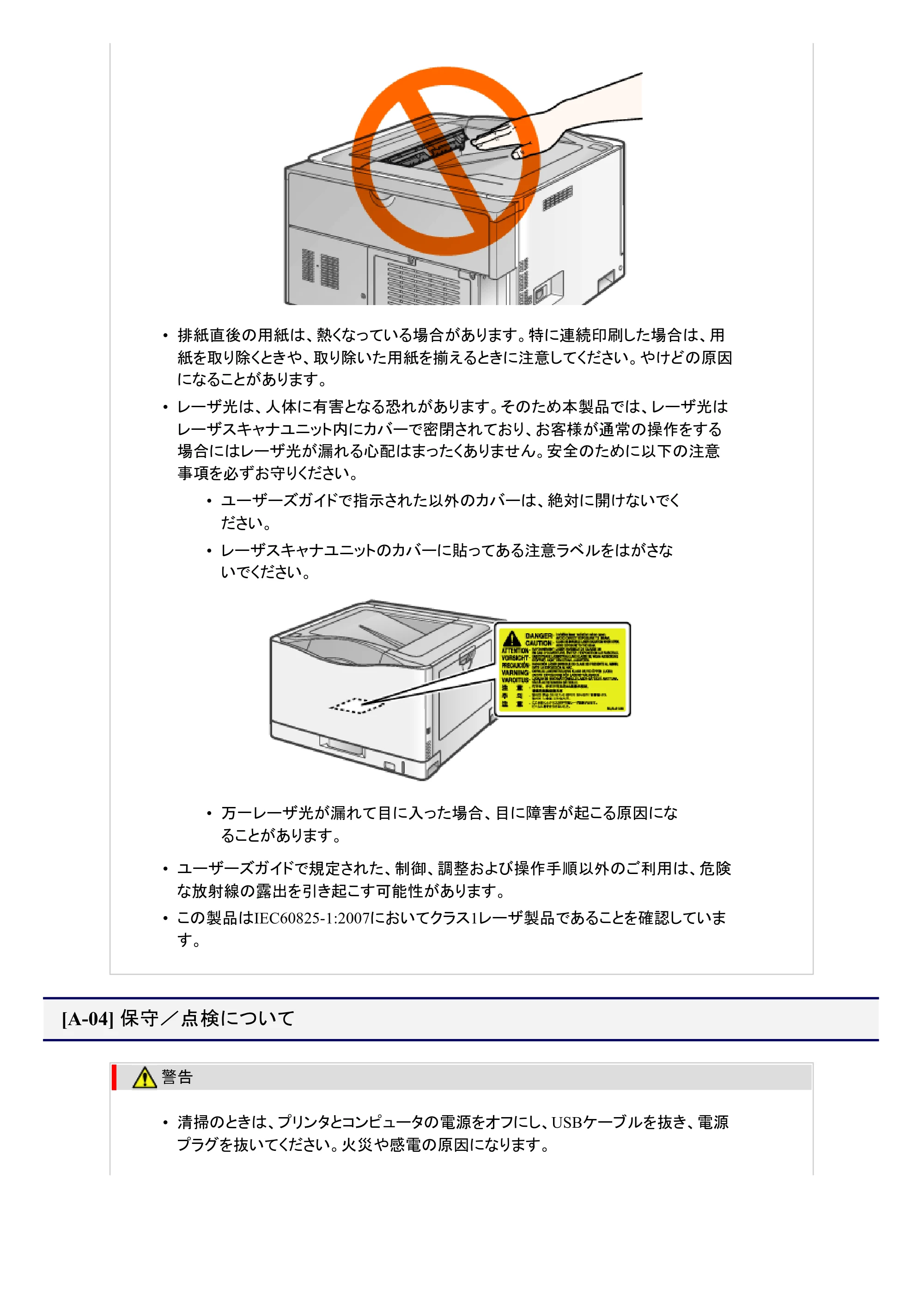
- レーザ光は、人体に有害となる恐れがあります。そのため本製品では、レーザ光は
レーザスキャナユニット内にカバーで密閉されており、お客様が通常の操作をする
場合にはレーザ光が漏れる心配はまったくありません。安全のために以下の注意
事項を必ずお守りください。
- ユーザーズガイドで指示された以外のカバーは、絶対に開けないでく
ださい。
- レーザスキャナユニットのカバーに貼ってある注意ラベルをはがさな
いでください。
- 万一レーザ光が漏れて目に入った場合、目に障害が起こる原因にな
ることがあります。
- ユーザーズガイドで規定された、制御、調整および操作手順以外のご利用は、危険
な放射線の露出を引き起こす可能性があります。
- この製品はIEC60825-1:2007においてクラス1レーザ製品であることを確認していま
す。
[A-04] 保守/点検について
警告
- 清掃のときは、プリンタとコンピュータの電源をオフにし、USBケーブルを抜き、電源
プラグを抜いてください。火災や感電の原因になります。
7ページ
- 電源プラグを定期的に抜き、その周辺およびコンセントにたまったホコリや汚れを、
乾いた布でふき取ってください。ホコリ、湿気、油煙の多いところで、電源プラグを長
期間差したままにすると、その周囲にたまったホコリが湿気を吸って絶縁不良とな
り、火災の原因になります。
- 清掃のときは、必ず水または水で薄めた中性洗剤を含ませて固く絞った布を使用し
てください。アルコール、ベンジン、シンナーなどの引火性溶剤は使用しないでくださ
い。引火性溶剤が製品内部の電気部品などに接触すると、火災や感電の原因にな
ります。
- 製品内部には高圧になる部分があります。紙づまりの処理など内部を点検するとき
は、ネックレス、ブレスレットなどの金属物が製品内部に触れないように点検してくだ
さい。やけどや感電の原因になります。
- 使用済みのトナーカートリッジを火中に投じないでください。トナーカートリッジ内に
残ったトナーに引火して、やけどや火災の原因になります。
- トナーをこぼした場合は、トナー粉塵を吸いこまないよう、掃き集めるか濡れた雑巾
等で拭き取ってください。掃除機を使用する場合は、粉塵爆発に対する安全対策が
とられていない一般の掃除機は使用しないでください。掃除機の故障や静電気によ
る粉塵爆発の原因になる可能性があります。
注意
- 製品内部の定着器周辺は、使用中に高温になります。紙づまりの処理など内部を
点検するときは、定着器周辺に触れないように点検してください。やけどの原因にな
ることがあります。
- 紙づまり処理やトナーカートリッジを交換するときは、トナーで衣服や手を汚さないよ
うに注意してください。衣服や手が汚れた場合は、直ちに水で洗い流してください。
温水で洗うとトナーが定着し、汚れがとれなくなることがあります。
- 紙づまりで用紙を製品内部から取り除くときは、紙づまりしている用紙の上にのって
いるトナーが飛び散らないように、丁寧に取り除いてください。トナーが目や口など
に入ることがあります。トナーが目や口に入った場合は、直ちに水で洗い流し、医師
に相談してください。
- 用紙を補給するときや紙づまりを取り除くときは、用紙の端で手を切ったりしないよう
に、注意して扱ってください。
8ページ
- トナーカートリッジを取り出すときは、トナーが飛び散って目や口などにトナーが入ら
ないように、丁寧に取り出してください。トナーが目や口に入った場合は、直ちに水
で洗い流し、医師に相談してください。
- トナーカートリッジは分解しないでください。トナーが飛び散って目や口などに入るこ
とがあります。トナーが目や口に入った場合は、直ちに水で洗い流し、医師に相談し
てください。
- トナーカートリッジからトナーが漏れたときは、吸い込んだり直接皮膚につけたりしな
いように注意してください。皮膚についた場合は、石鹸を使い水で洗い流し、刺激が
残る場合や吸い込んだ場合には直ちに医師に相談してください。
[A-05] 消耗品について
警告
- トナーカートリッジを火中に投じないでください。トナーに引火して、やけどや火災の
原因になります。
- トナーカートリッジ、用紙は火気のある場所に保管しないでください。トナーや用紙に
引火して、やけどや火災の原因になります。
- トナーカートリッジを廃棄する場合は、トナーカートリッジを袋に入れてトナーが飛び
散らないようにし、自治体の指示にしたがって処理してください。
- トナーをこぼした場合は、トナー粉塵を吸いこまないよう、掃き集めるか濡れた雑巾
等で拭き取ってください。掃除機を使用する場合は、粉塵爆発に対する安全対策が
とられていない一般の掃除機は使用しないでください。掃除機の故障や静電気によ
る粉塵爆発の原因になる可能性があります。
注意
- トナーカートリッジなどの消耗品は幼児の手が届かないところへ保管してください。も
しトナーカートリッジ内のトナーを飲んだ場合は、直ちに医師に相談してください。
- トナーカートリッジは分解しないでください。トナーが飛び散って目や口などに入るこ
とがあります。トナーが目や口に入った場合は、直ちに水で洗い流し、医師に相談し
てください。
- トナーカートリッジからトナーが漏れたときは、吸い込んだり直接皮膚につけたりしな
いように注意してください。皮膚についた場合は、石鹸を使い水で洗い流し、刺激が
残る場合や吸い込んだ場合には直ちに医師に相談してください。
[B-01] 資源再利用のお願い
キヤノンでは環境保全ならびに資源の有効活用のため、リサイクルの推進に努めております。
回収窓口が製品により異なりますので、次の内容をお読みいただき、ご理解とご協力をお願いします。
使用済みプリンタの受け入れ場所について
9ページ
使用済みとなったプリンタにつきましては、次のように回収を行っています。
お問い合わせ先に注意してご連絡願います。
キヤノンでは、環境保全と資源の有効活用のため、回収されたオフィス用、使用済みプリン
タのリサイクルを推進しています。
使用済みのプリンタの回収については、お買い求めの販売店、または弊社お客様相談セン
ターもしくは担当の営業にお問い合わせください。
なお、事情により回収にご協力いただけない場合には、廃棄物処理法にしたがい処分してく
ださい。
使用済みトナーカートリッジなどの回収について
使用済みとなったトナーカートリッジなどにつきましては、次のように回収を行っています。
お問い合わせ先に注意してご連絡願います。
キヤノンでは、環境保全と資源の有効活用のため、使用済みトナーカートリッジの回収とリ
サイクルを推進しています。
使用済みトナーカートリッジの回収については、担当のサービス店、または弊社お客様相談
センターにお問い合わせください。
なお、事情により回収にご協力いただけない場合には、トナーがこぼれないようにビニール
袋などに入れて、地域の条例にしたがい処分してください。
[C-01] 規制/商標について
- 本体製品名称について
- 電波障害規制について
- 高調波の抑制について
- 国際エネルギースタープログラムについて
- 物質エミッションの拡散に関する認定基準について
- 商標について
本体製品名称について
- この製品は、販売されている地域の安全規制にしたがって、以下の()内の名称で登録されていることがあり
ます。
LBP9100C(F156500 )
電波障害規制について
- この装置は、情報処理装置等電波障害自主規制協議会(VCCI)の基準に基づくクラスB情報技術装置で
す。
- この装置は、家庭環境で使用することを目的としていますが、この装置がラジオやテレビジョン受信機に近
接して使用されると、受信障害を引き起こすことがあります。
- 取扱説明書にしたがって正しい取り扱いをしてください。
10ページ
- 通信ケーブルはシールド付をご使用ください。
高調波の抑制について
- 本機器はJIS C 61000-3-2 高調波電流発生限度値に適合しています。
国際エネルギースタープログラムについて
- 当社は国際エネルギースタープログラムの参加事業者として、本製品が国際エネルギースタープログラム
の基準に適合していると判断します。
- 国際エネルギースタープログラムは、コンピュータをはじめとしてオフィス機器の省エネルギー化推進のため
の、国際的なプログラムです。このプログラムは、エネルギー消費を効率的に抑えるための機能を備えた製
品の開発、普及の促進を目的としたもので、事業者の自主判断により、参加することができる任意制度と
なっています。対象となる製品はコンピュータ、ディスプレイ、プリンタ、ファクシミリおよび複写機等のオフィ
ス機器で、それぞれの基準並びにマーク(ロゴ)は、参加各国の間で統一されています。
物質エミッションの拡散に関する認定基準について
- 粉塵、オゾン、スチレン、ベンゼンおよびTVOCの放散については、エコマークNo.122「プリンタVersion2」の
物質エミッションの放散速度に関する認定基準を満たしています。(トナーは本製品用に推奨しております
Canon Cartridge 322を使用し、印刷を行った場合について、試験方法:RAL-UZ122:2006の付録2に基づき
試験を実施しました。)
商標について
- Canon、Canonロゴ、LBP、NetSpot、PageComposerは、キヤノン株式会社の商標です。
- FontComposer、FontGalleryは、キヤノン株式会社の日本における登録商標です。
- Adobe、Adobe Acrobat、Adobe Readerは、Adobe Systems Incorporated(アドビシステムズ社)の商標です。
- Apple、Mac OS、Macintosh、TrueTypeは、米国およびその他の国で登録されているApple Inc.の商標です。
- Microsoft、Windows、Windows Vista、Windows Server および Internet Explorerは、米国Microsoft
Corporationの、米国およびその他の国における登録商標または商標です。
- Ethernetは、米国Xerox Corporationの商標です。
- その他、ユーザーズガイド中の社名や商品名は、各社の登録商標または商標です。
[C-02] 原稿などを読み込む際の注意事項
11ページ
著作物、通貨、有価証券、公文書などを原稿として読み込むか、あるいは複製し加工すると、法律により罰せられることが
ありますのでご注意ください。
- 著作物など
- 通貨、有価証券など
- 公文書など
著作物など
他人の著作物を権利者に無断で複製、加工することは、個人的または家庭内その他これに準ずる限られた範囲において
の使用を目的とする場合を除き違法となります。
また、人物の写真などを複製すると、肖像権が問題となることがあります。
通貨、有価証券など
次のものを本物と偽って使用する目的で複製すること、またはその本物と紛らわしいものを作成することは法律により罰せ
られます。
- 紙幣、貨幣、銀行券(外国のものを含む)
- 国債証券、地方債証券
- 郵便為替証書
- 郵便切手、印紙
- 株券、社債券
- 手形、小切手
- 定期券、回数券、乗車券
- その他の有価証券
公文書など
次のものを本物と偽って使用する目的で偽造することは法律により罰せられます。
- 公務員または役所が作成した免許証、登記簿謄本その他の証明書や文書
- 私人が作成した契約書その他権利義務や事実証明に関する文書
- 役所または公務員の印影、署名または記号
- 私人の印影または署名
メモ
関係法律について
- 刑法
- 郵便法
- 著作権法
- 郵便切手類模造等取締法
12ページ
- 通貨及証券模造取締法
- 印紙犯罪処罰法
- 外国ニ於テ流通スル貨幣紙幣銀行券証券偽造変造及模造ニ関スル法律
- 印紙等模造取締法
[D-01] ユーザーズガイドについて
[D-02] ユーザーズガイドの読みかた
- マークについて
- キーやボタンの表記について
- 画面について
- 略称について
マークについて
安全のためにお守りいただきたいことや、取り扱い上の制限・注意などの説明に、次のマークを付けています。
警告
取り扱いを誤った場合に、死亡または重傷を負う恐れのある警告事項が書かれています。
安全に使用していただくために、必ずこの警告事項をお守りください。
注意
取り扱いを誤った場合に、傷害を負う恐れや物的損害が発生する恐れのある注意事項が書かれ
ています。
安全に使用していただくために、必ずこの注意事項をお守りください。
13ページ
重要
操作上、必ず守っていただきたい重要事項や制限事項が書かれています。
誤った操作によるトラブルを防ぐために、必ずお読みください。
メモ
操作の補足説明が書かれています。
お読みになることをおすすめします。
コラム
操作の参考となることが書かれています。
お読みになることをおすすめします。
キーやボタンの表記について
操作パネルのキーやコンピュータ画面上のボタンなどの名称を次のように記載しています。
操作パネル上のキー
<キーのアイコン>+(キーの名称)
例: (ジョブキャンセル)キーを押します。
コンピュータ画面上のボタンや項目
[ボタンや項目の名称]
例: [OK]をクリックします。
[給紙部]を選択します。
画面について
ユーザーズガイドでは、おもにWindows XP Professionalの画面を例に説明しています。お使いの環境によっては、表示が
異なることがあります。
操作するときに選択する項目や、クリックするボタンなどの場所を、 (赤枠)で囲んでいます。
操作を行う項目やボタンが複数表示されている場合は、それらをすべて囲んでいますので、ご利用に合わせて選択してく
ださい。
14ページ
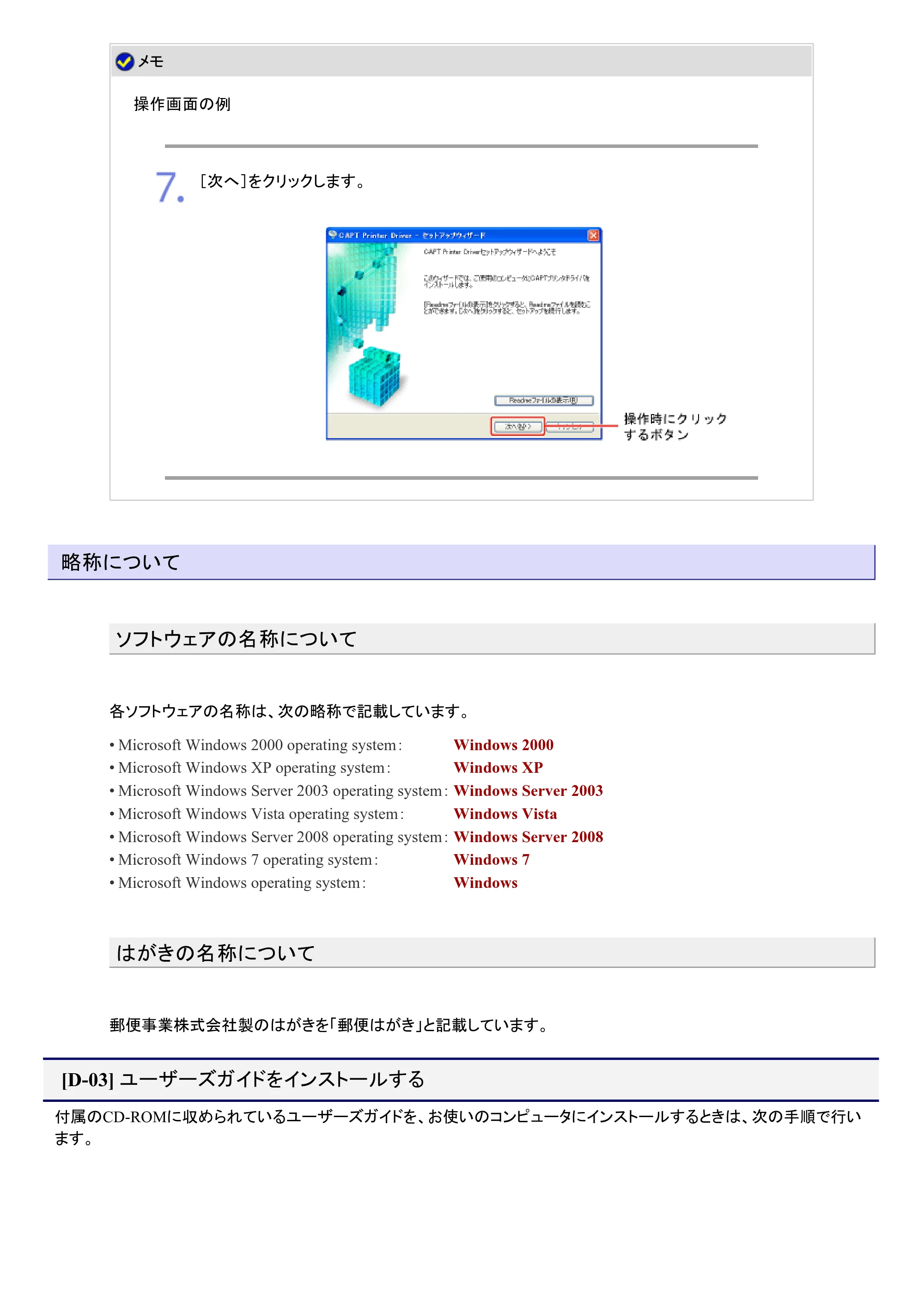
メモ
操作画面の例
[次へ]をクリックします。
略称について
ソフトウェアの名称について
各ソフトウェアの名称は、次の略称で記載しています。
- Microsoft Windows 2000 operating system: Windows 2000
- Microsoft Windows XP operating system: Windows XP
- Microsoft Windows Server 2003 operating system: Windows Server 2003
- Microsoft Windows Vista operating system: Windows Vista
- Microsoft Windows Server 2008 operating system: Windows Server 2008
- Microsoft Windows 7 operating system: Windows 7
- Microsoft Windows operating system: Windows
はがきの名称について
郵便事業株式会社製のはがきを「郵便はがき」と記載しています。
[D-03] ユーザーズガイドをインストールする
付属のCD-ROMに収められているユーザーズガイドを、お使いのコンピュータにインストールするときは、次の手順で行い
ます。
15ページ
※ ユーザーズガイドのインストールは、Windowsをお使いの場合にのみ行うことができます。
重要
ハードディスクの空き容量が不足しているとき
インストールの途中でメッセージが表示されます。
インストールを中止して、ハードディスクの空き容量を増やしてからやりなおしてください。
コンピュータの電源を入れて、Windowsを起動します。
管理者権限のユーザでログオンします。
重要
権限がわからないとき
お使いのコンピュータの管理者にお問い合わせください。
付属のCD-ROM「LBP9100C User Software」をコンピュータにセットします。
すでにCD-ROMがセットされているときは、いったん取り出してもう一度セットします。
→ CD-ROM Setupが表示されます。
※ お使いの環境によっては、CD-ROM Setupが表示されるまでに時間がかかることが
あります。
メモ
CD-ROM Setupが表示されないとき
次の手順で表示します。
(ここでは、CD-ROMドライブ名を「D:」と表記しています。CD-ROMドライブ名は、お使いのコン
ピュータによって異なります。)
- Windows 2000/XP/Server 2003
1. [スタート]メニューから[ファイル名を指定して実行]を選択します。
2. 「D:¥Japanese¥MInst.exe」と入力して、[OK]をクリックします。
- Windows Vista/Server 2008
1. [スタート]メニューの[検索の開始]に「D:¥Japanese¥MInst.exe」と入
力します。
2. キーボードの[ENTER]キーを押します。
16ページ
[自動再生]が表示されたとき(Windows Vista/Server 2008)
[AUTORUN.EXEの実行]をクリックします。
[ユーザーアカウント制御]が表示されたとき(Windows Vista/Server 2008)
[続行]をクリックします。
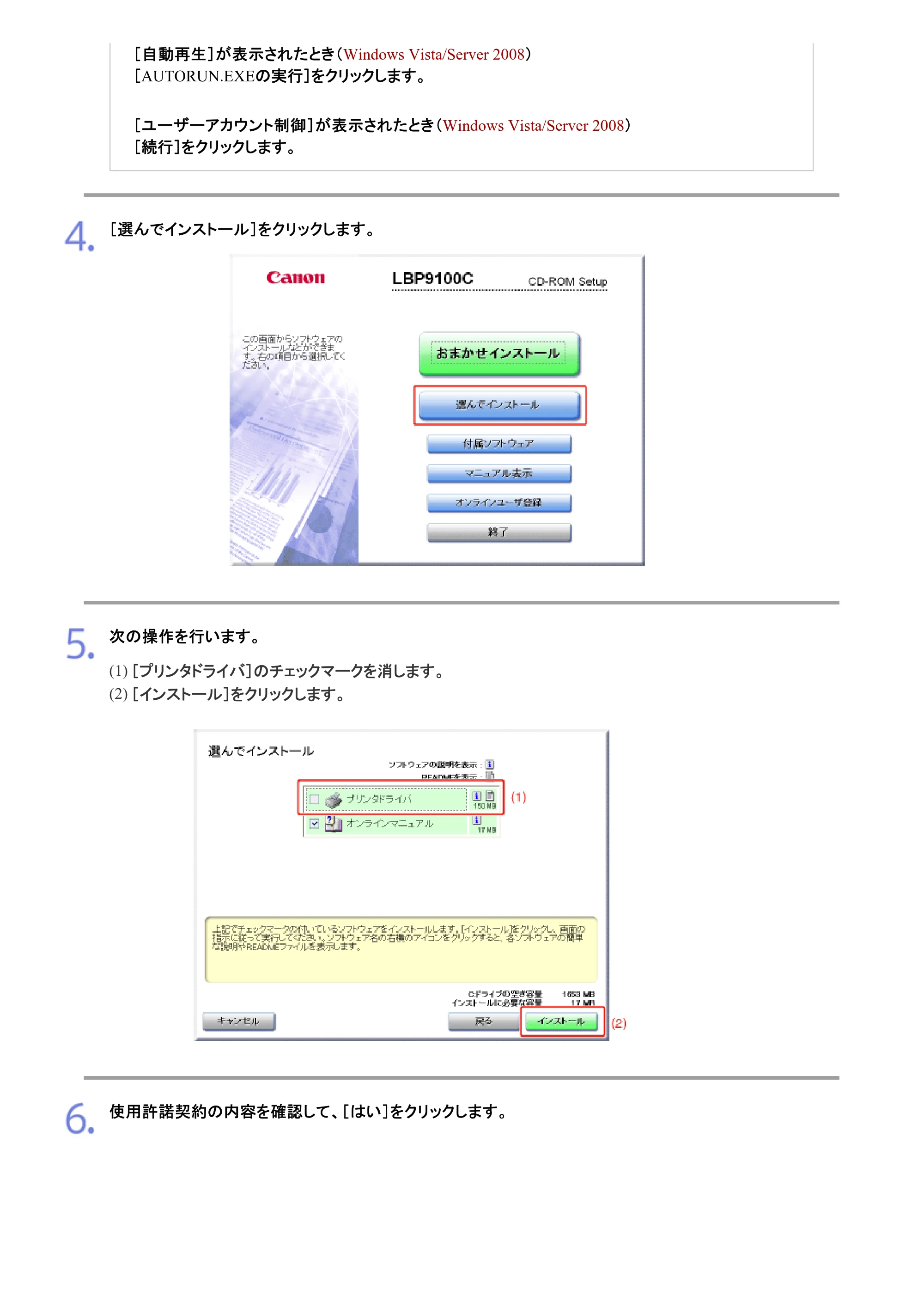
[選んでインストール]をクリックします。
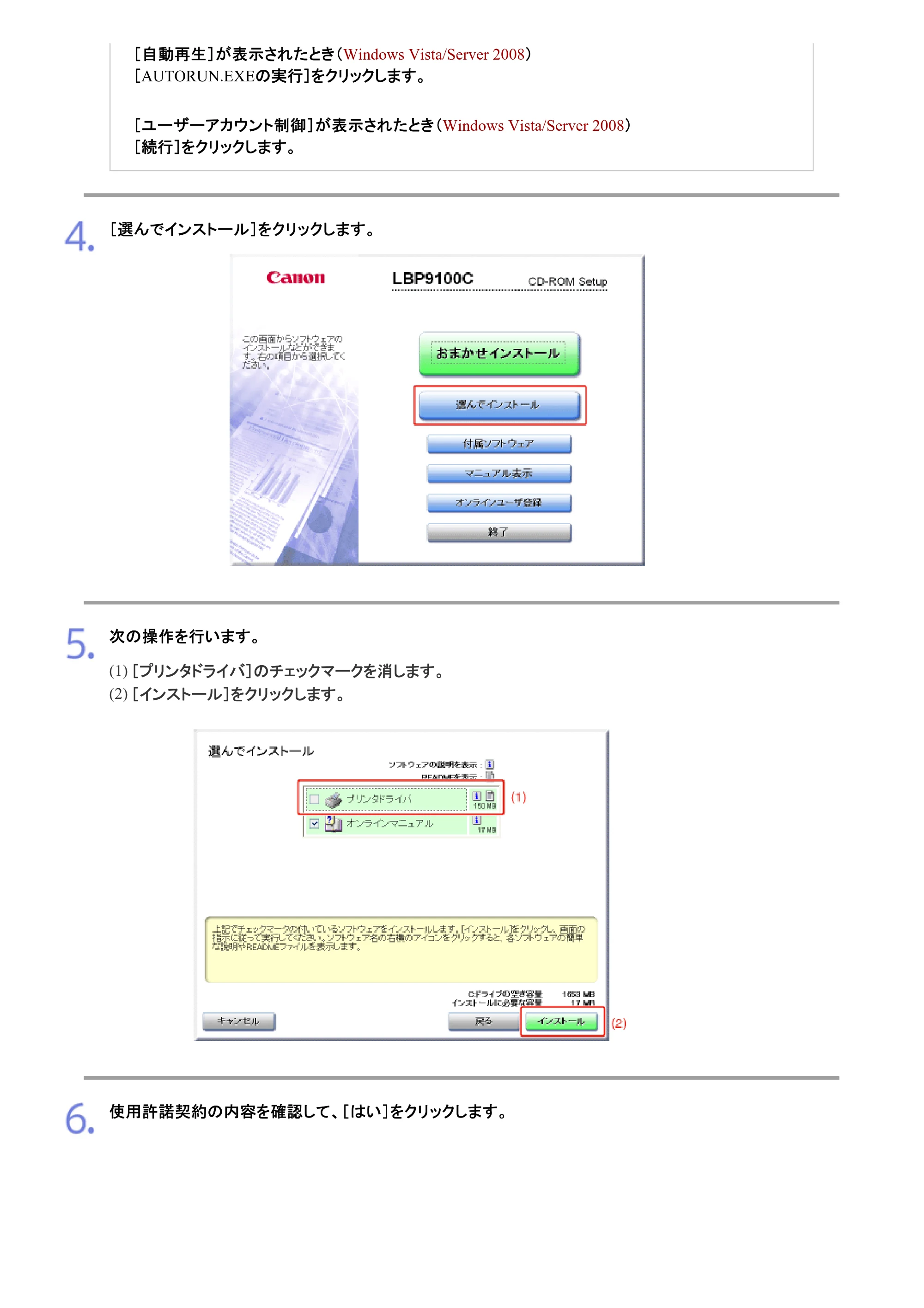
次の操作を行います。
(1) [プリンタドライバ]のチェックマークを消します。
(2) [インストール]をクリックします。
使用許諾契約の内容を確認して、[はい]をクリックします。
17ページ
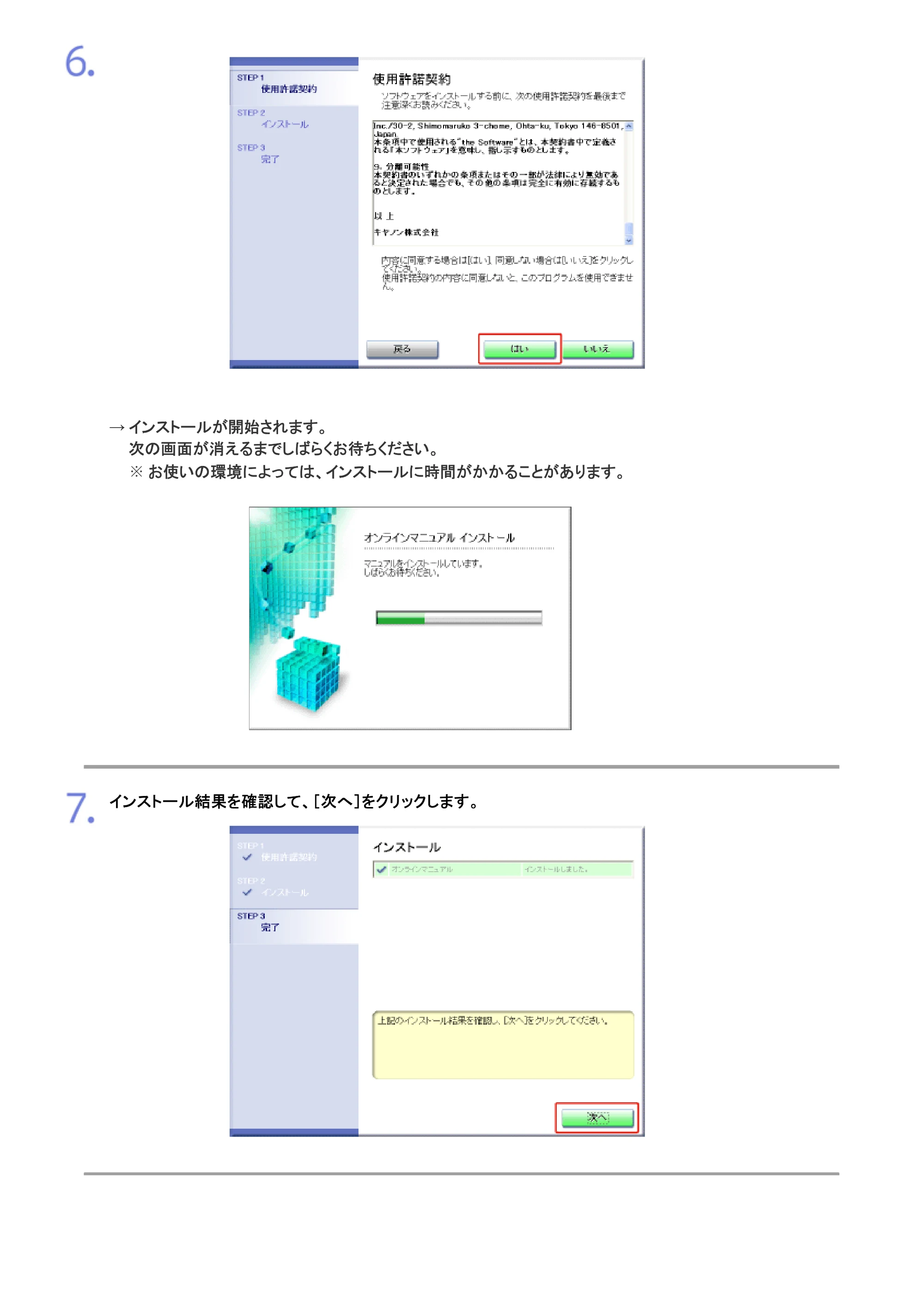
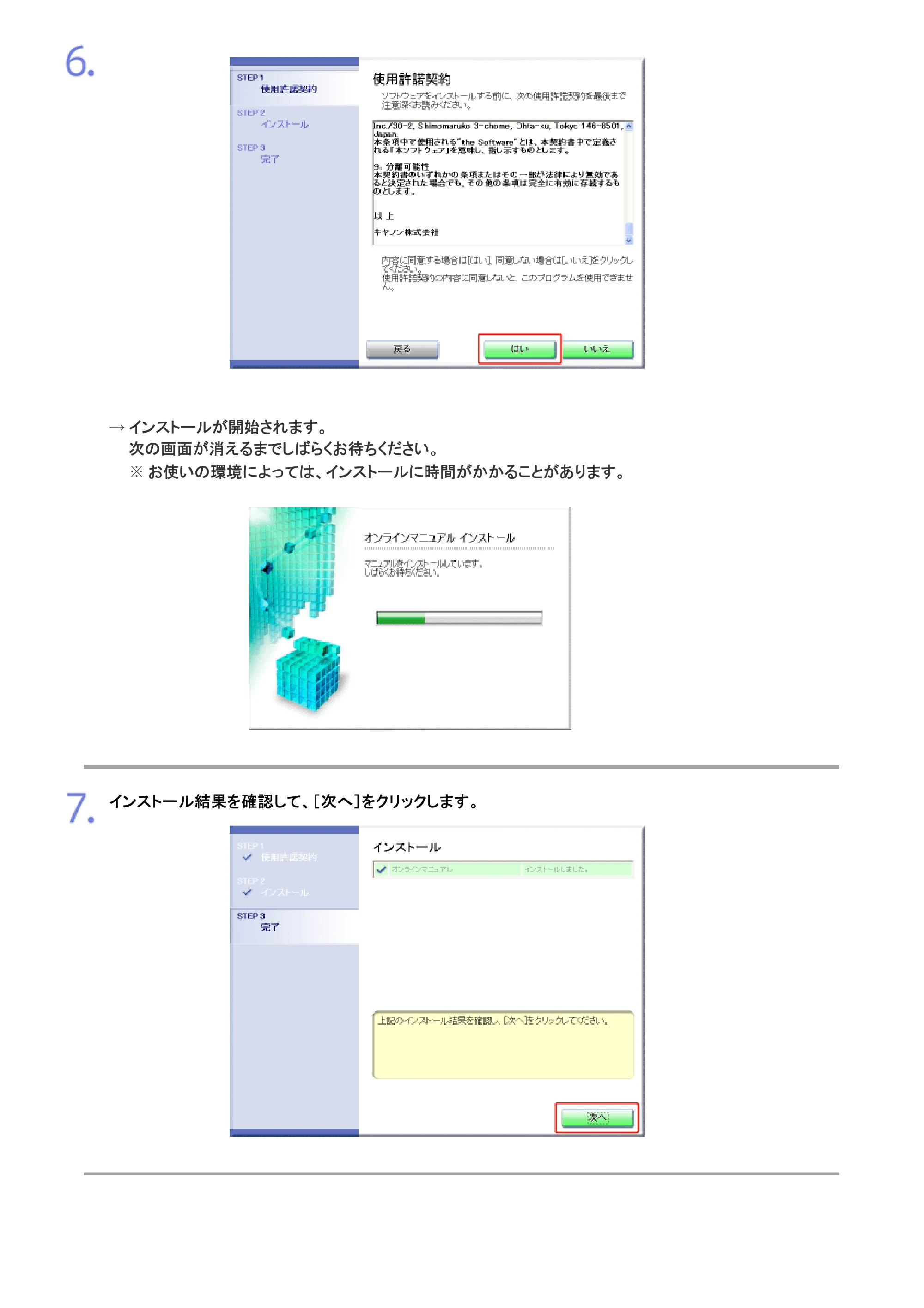
→ インストールが開始されます。
次の画面が消えるまでしばらくお待ちください。
※ お使いの環境によっては、インストールに時間がかかることがあります。
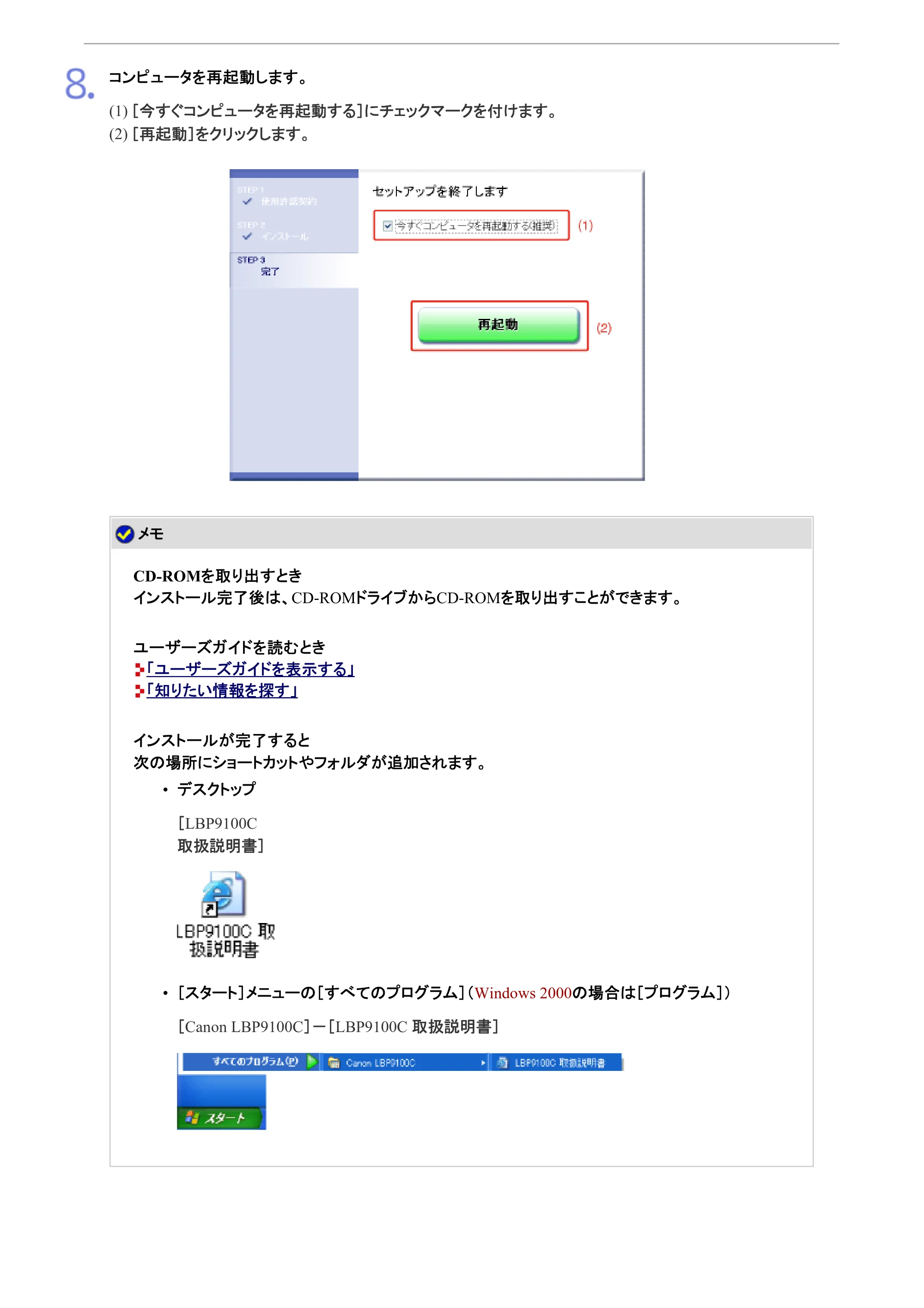
インストール結果を確認して、[次へ]をクリックします。
18ページ
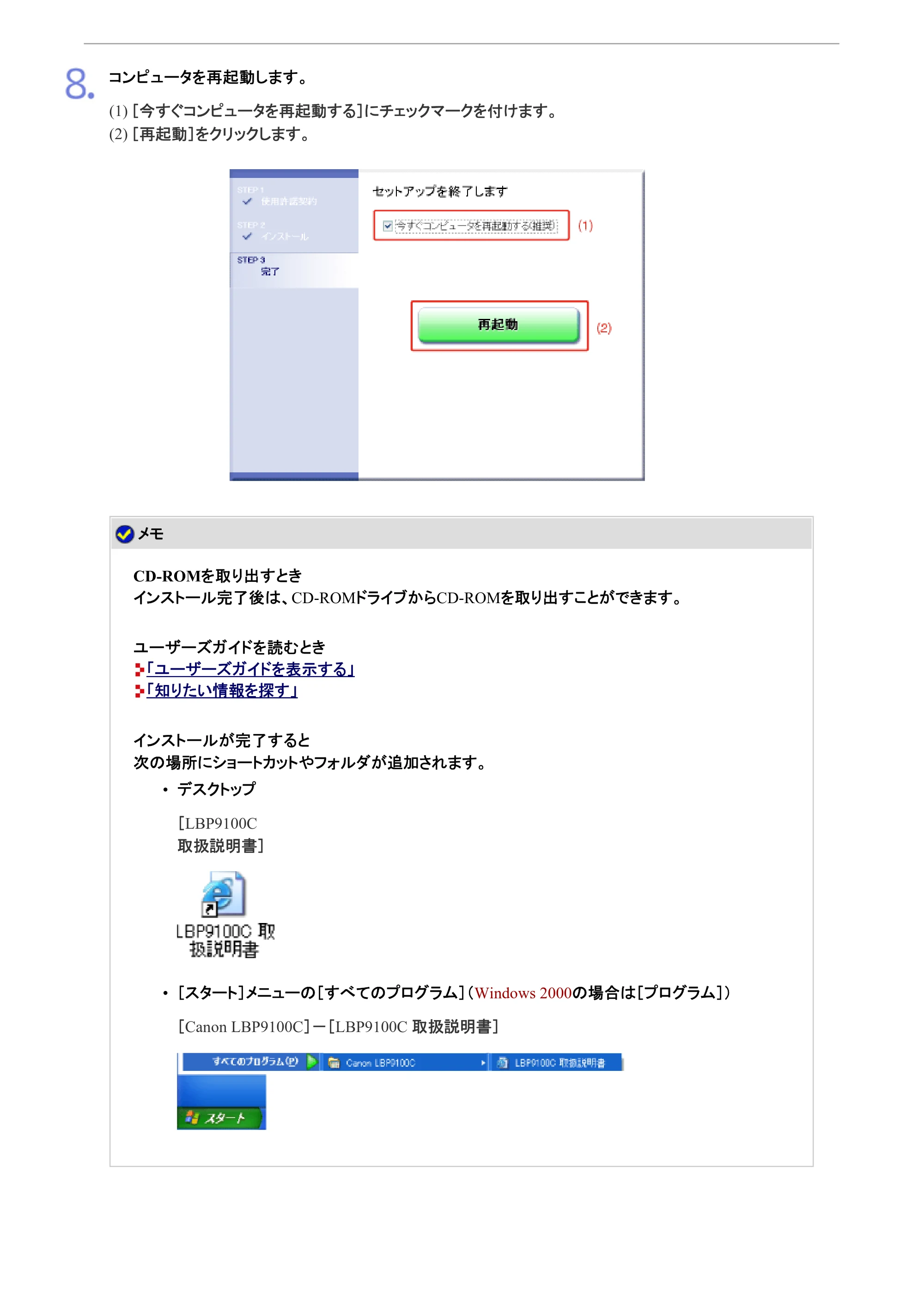
コンピュータを再起動します。
(1) [今すぐコンピュータを再起動する]にチェックマークを付けます。
(2) [再起動]をクリックします。
メモ
CD-ROMを取り出すとき
インストール完了後は、CD-ROMドライブからCD-ROMを取り出すことができます。
ユーザーズガイドを読むとき
「ユーザーズガイドを表示する」
「知りたい情報を探す」
インストールが完了すると
次の場所にショートカットやフォルダが追加されます。
- デスクトップ
[LBP9100C
取扱説明書]
- [スタート]メニューの[すべてのプログラム](Windows 2000の場合は[プログラム])
[Canon LBP9100C]-[LBP9100C 取扱説明書]
19ページ
[D-04] ユーザーズガイドを表示する
本プリンタの操作方法がわからないときや、詳しい使いかたを知りたいときはユーザーズガイドをお読みください。
ユーザーズガイドは、次のどちらかの方法で表示できます。
- コンピュータにインストールしたユーザーズガイドを表示する
- CD-ROMからユーザーズガイドを表示する
※ ユーザーズガイドのインストールは、Windowsをお使いの場合にのみ行うことができます。
Macintoshをお使いの場合は、付属のCD-ROM内の[Manuals]フォルダにある[index.html]をダブルクリックして、
ユーザーズガイドを表示してください。
コンピュータにインストールしたユーザーズガイドを表示する
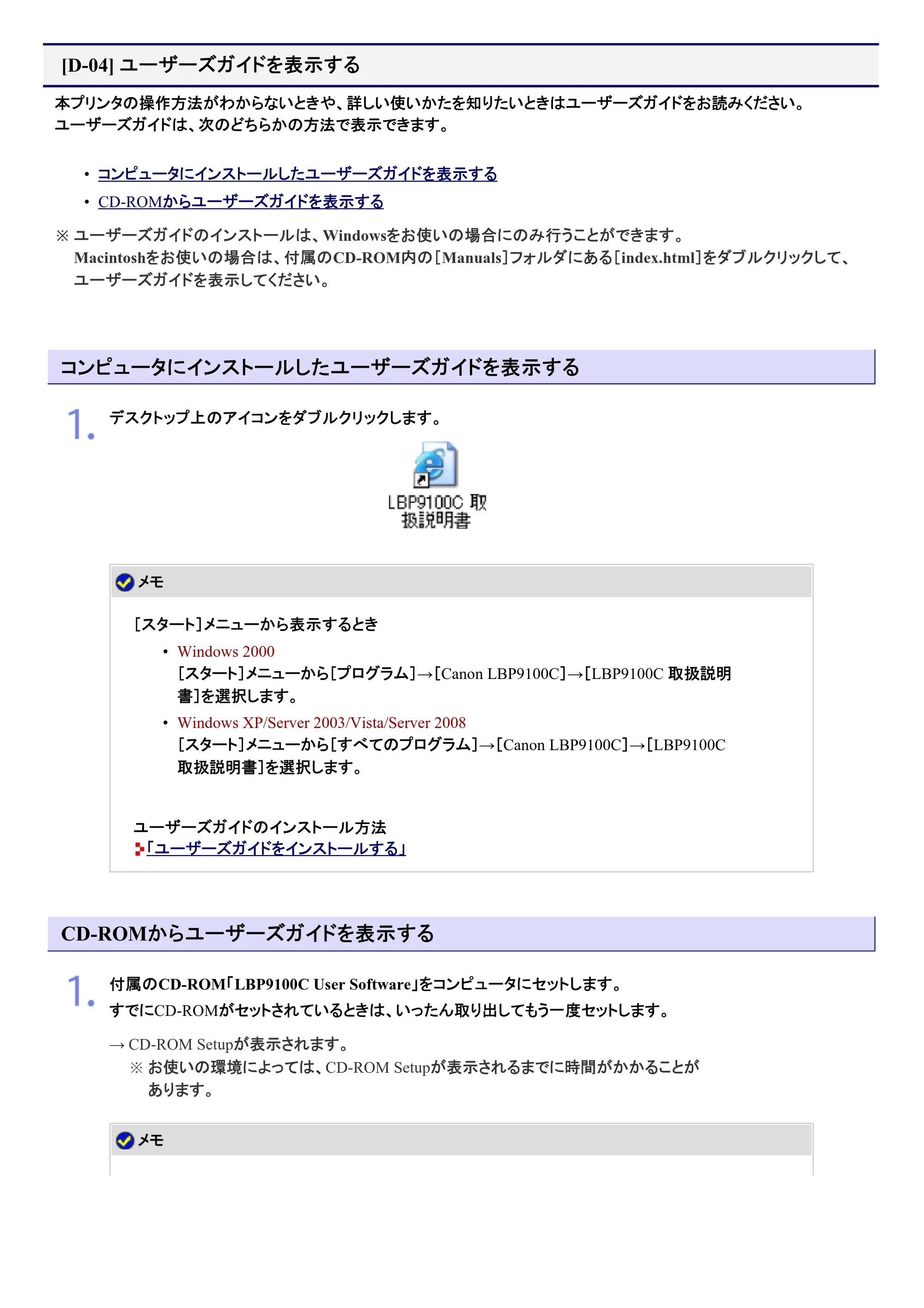
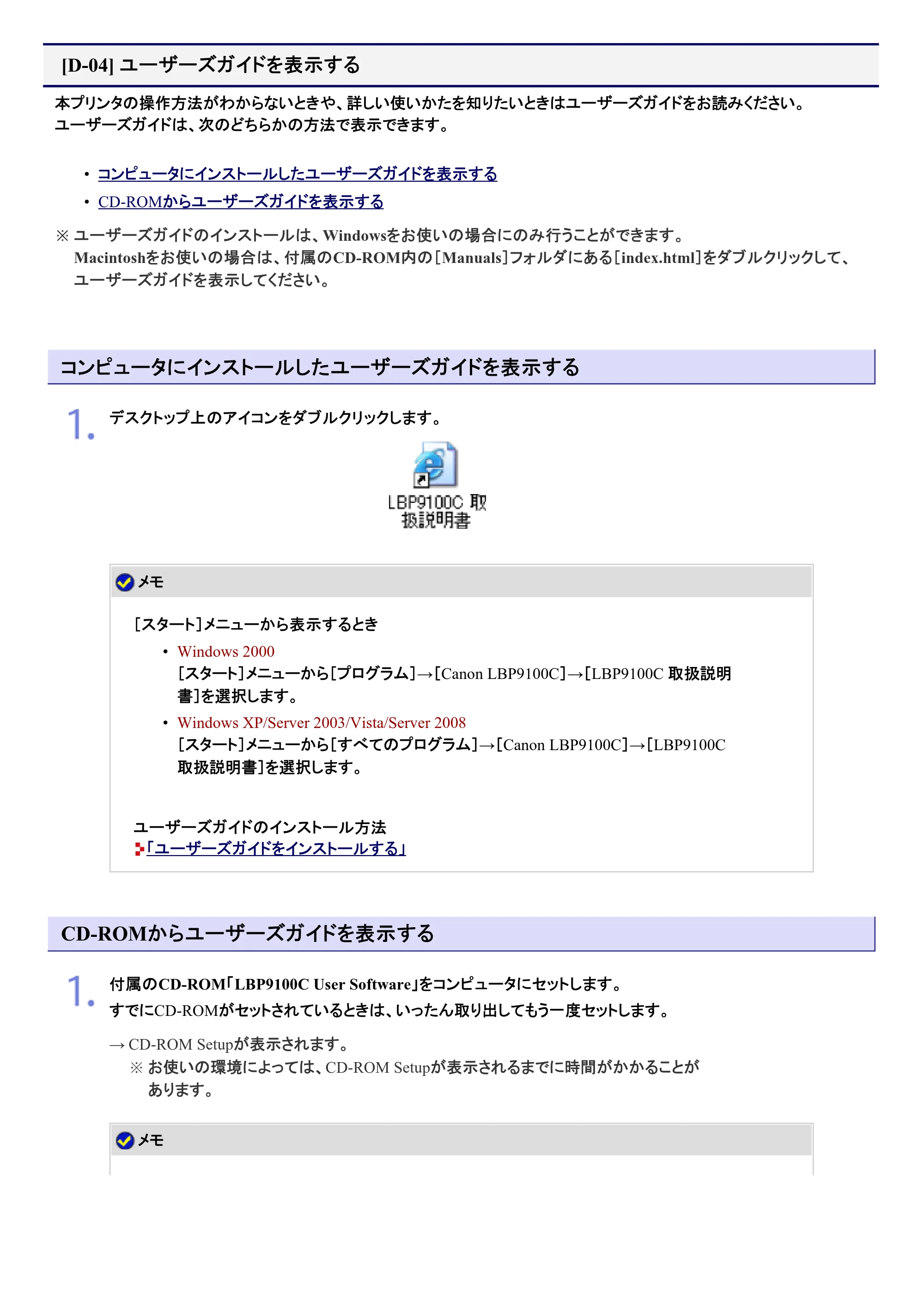
デスクトップ上のアイコンをダブルクリックします。
メモ
[スタート]メニューから表示するとき
- Windows 2000
[スタート]メニューから[プログラム]→[Canon LBP9100C]→[LBP9100C 取扱説明
書]を選択します。
- Windows XP/Server 2003/Vista/Server 2008
[スタート]メニューから[すべてのプログラム]→[Canon LBP9100C]→[LBP9100C
取扱説明書]を選択します。
ユーザーズガイドのインストール方法
「ユーザーズガイドをインストールする」
CD-ROMからユーザーズガイドを表示する
付属のCD-ROM「LBP9100C User Software」をコンピュータにセットします。
すでにCD-ROMがセットされているときは、いったん取り出してもう一度セットします。
→ CD-ROM Setupが表示されます。
※ お使いの環境によっては、CD-ROM Setupが表示されるまでに時間がかかることが
あります。
メモ
20ページ
CD-ROM Setupが表示されないとき
次の手順で表示します。
(ここでは、CD-ROMドライブ名を「D:」と表記しています。CD-ROMドライブ名は、お使いのコン
ピュータによって異なります。)
- Windows 2000/XP/Server 2003
1. [スタート]メニューから[ファイル名を指定して実行]を選択します。
2. 「D:¥Japanese¥MInst.exe」と入力して、[OK]をクリックします。
- Windows Vista/Server 2008
1. [スタート]メニューの[検索の開始]に「D:¥Japanese¥MInst.exe」と入
力します。
2. キーボードの[ENTER]キーを押します。
[自動再生]が表示されたとき(Windows Vista/Server 2008)
[AUTORUN.EXEの実行]をクリックします。
[ユーザーアカウント制御]が表示されたとき(Windows Vista/Server 2008)
[続行]をクリックします。
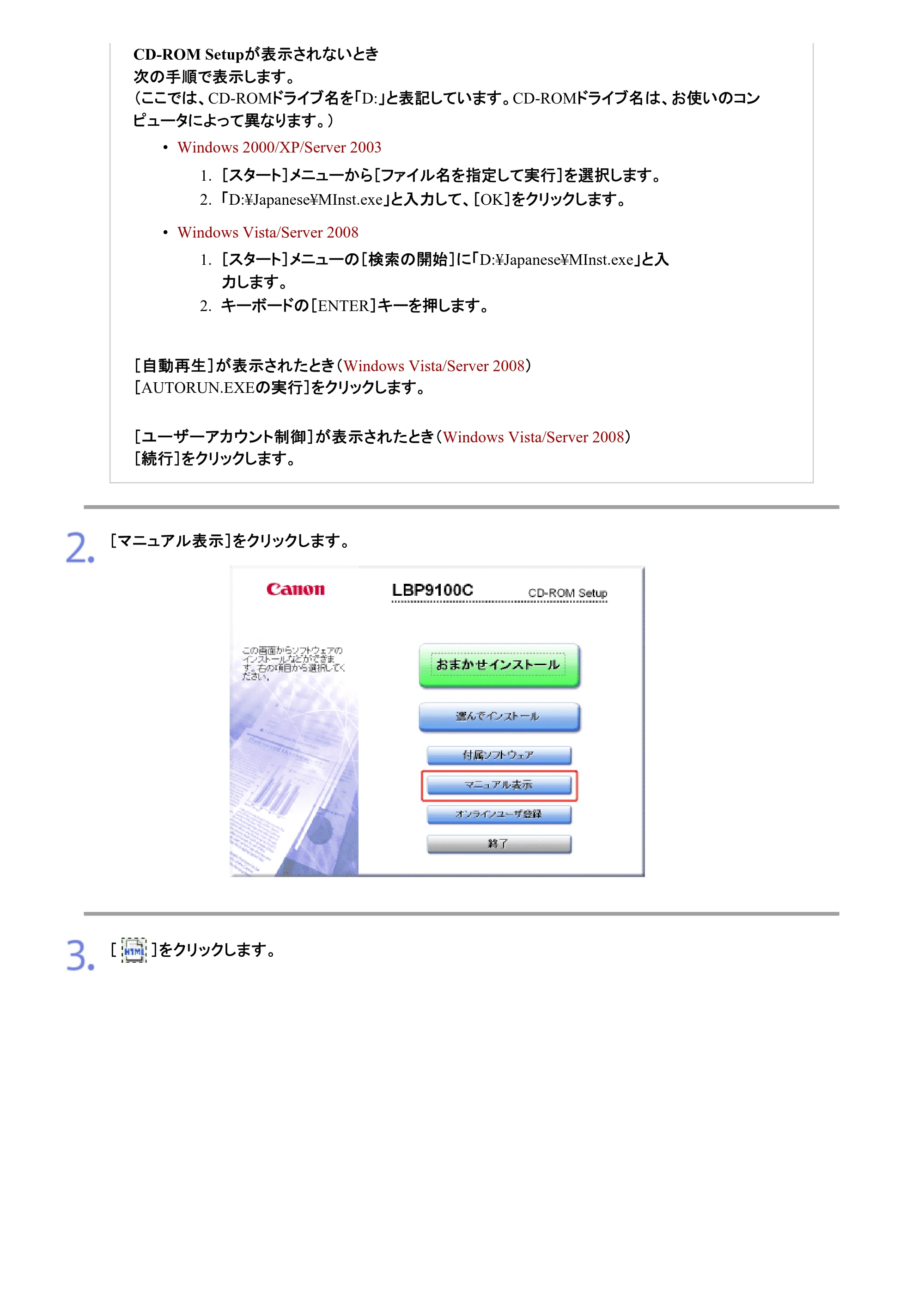
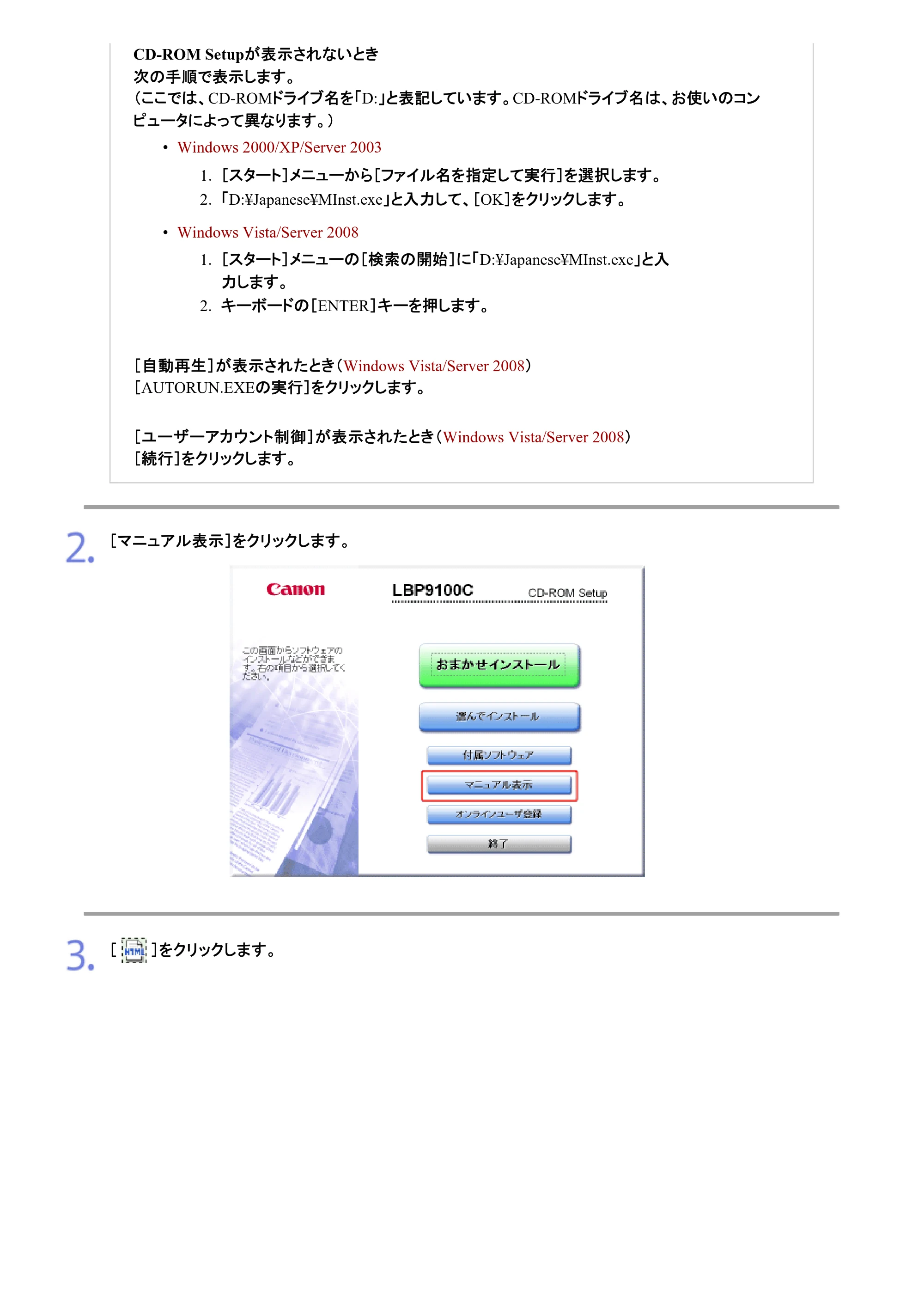
[マニュアル表示]をクリックします。
[ ]をクリックします。
21ページ
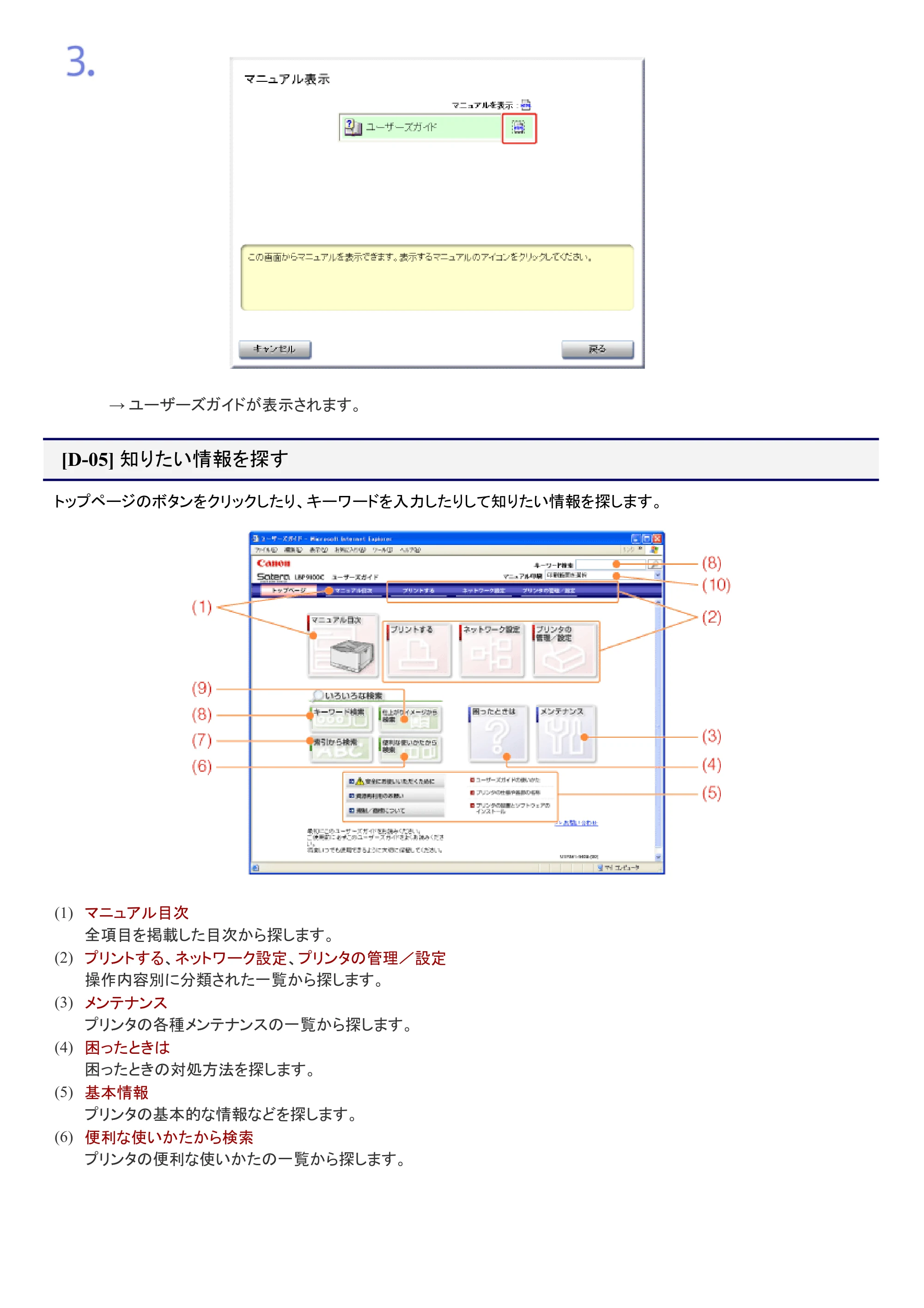
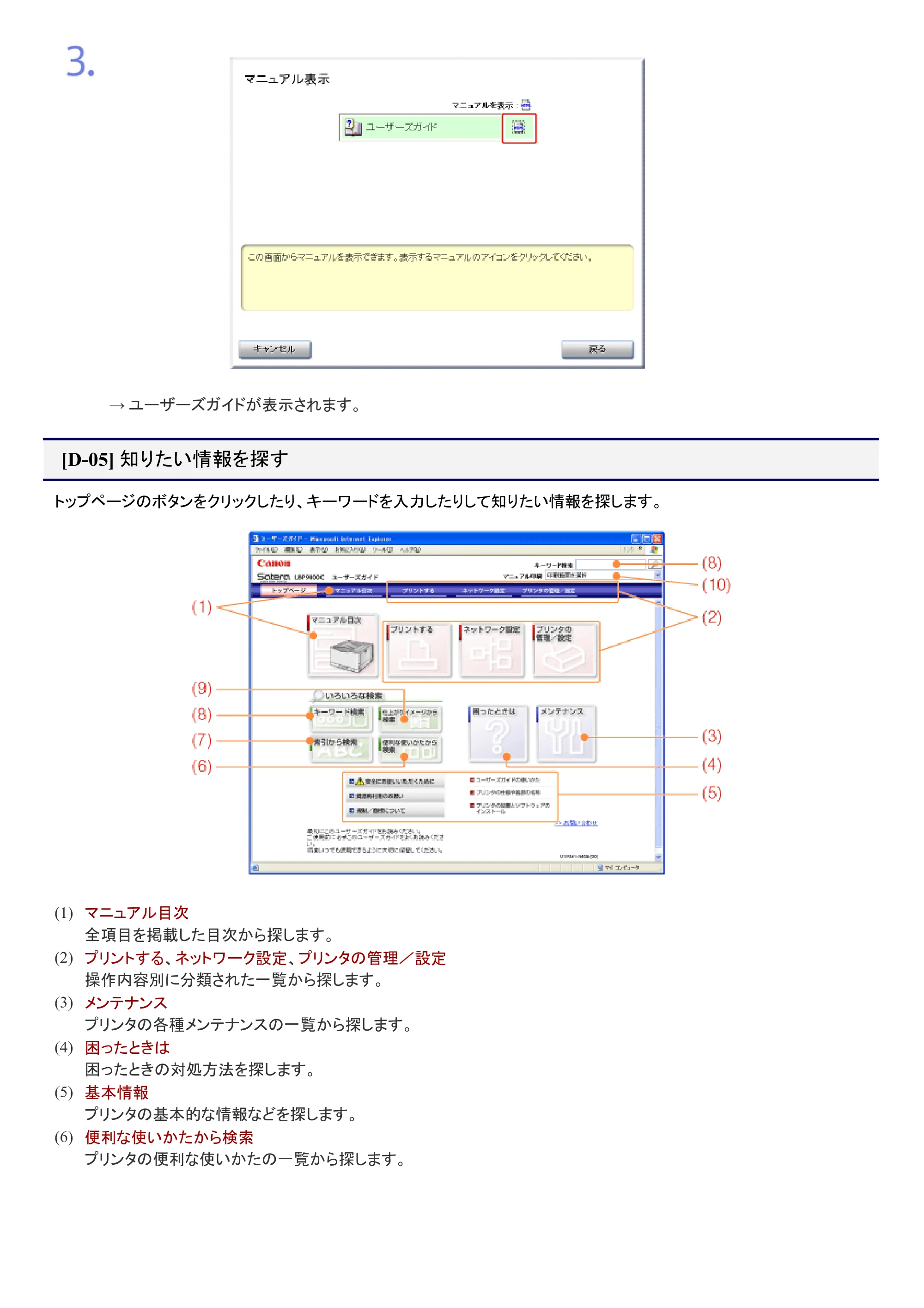
→ ユーザーズガイドが表示されます。
[D-05] 知りたい情報を探す
トップページのボタンをクリックしたり、キーワードを入力したりして知りたい情報を探します。
(1) マニュアル目次
全項目を掲載した目次から探します。
(2) プリントする、ネットワーク設定、プリンタの管理/設定
操作内容別に分類された一覧から探します。
(3) メンテナンス
プリンタの各種メンテナンスの一覧から探します。
(4) 困ったときは
困ったときの対処方法を探します。
(5) 基本情報
プリンタの基本的な情報などを探します。
(6) 便利な使いかたから検索
プリンタの便利な使いかたの一覧から探します。
22ページ
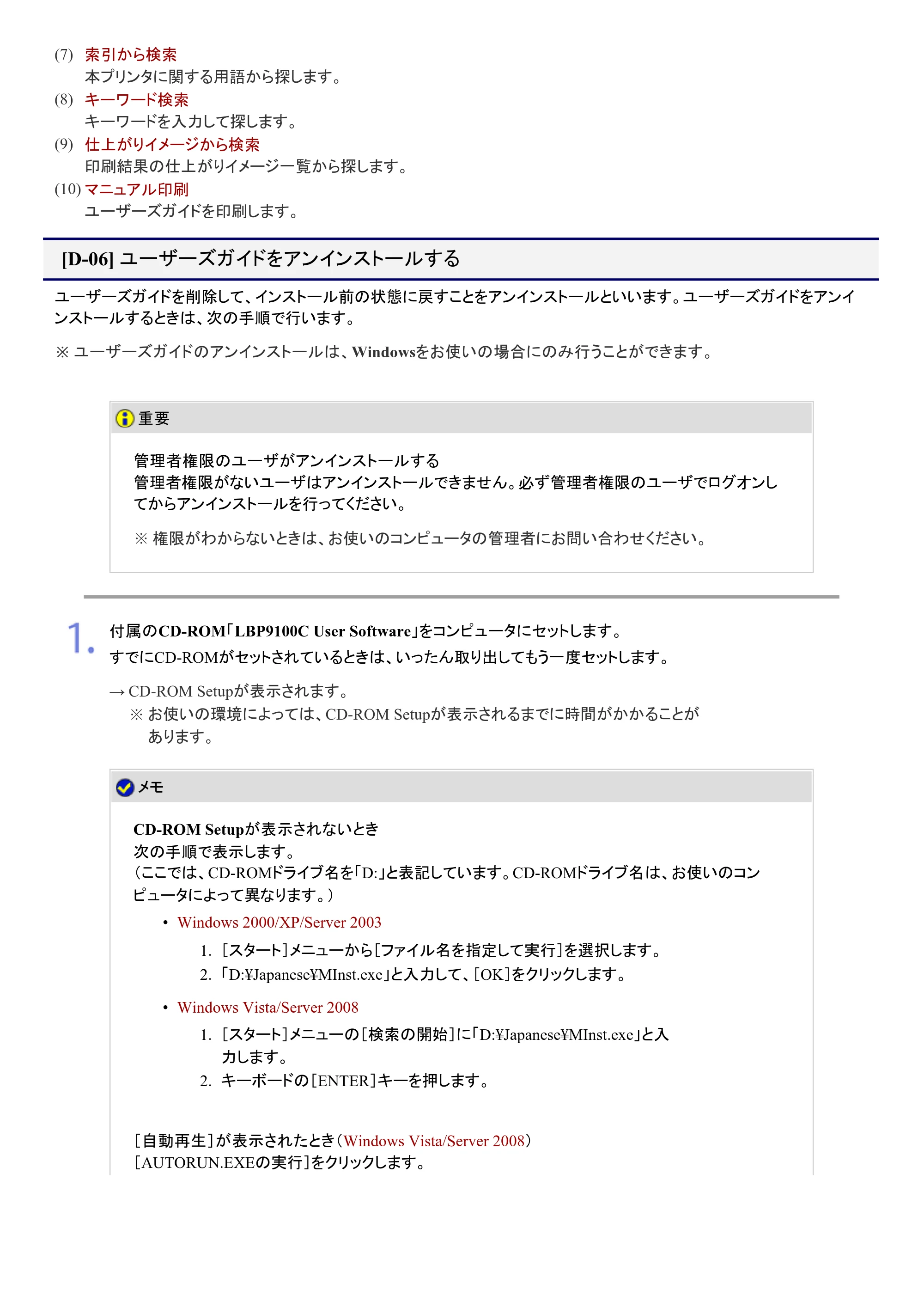
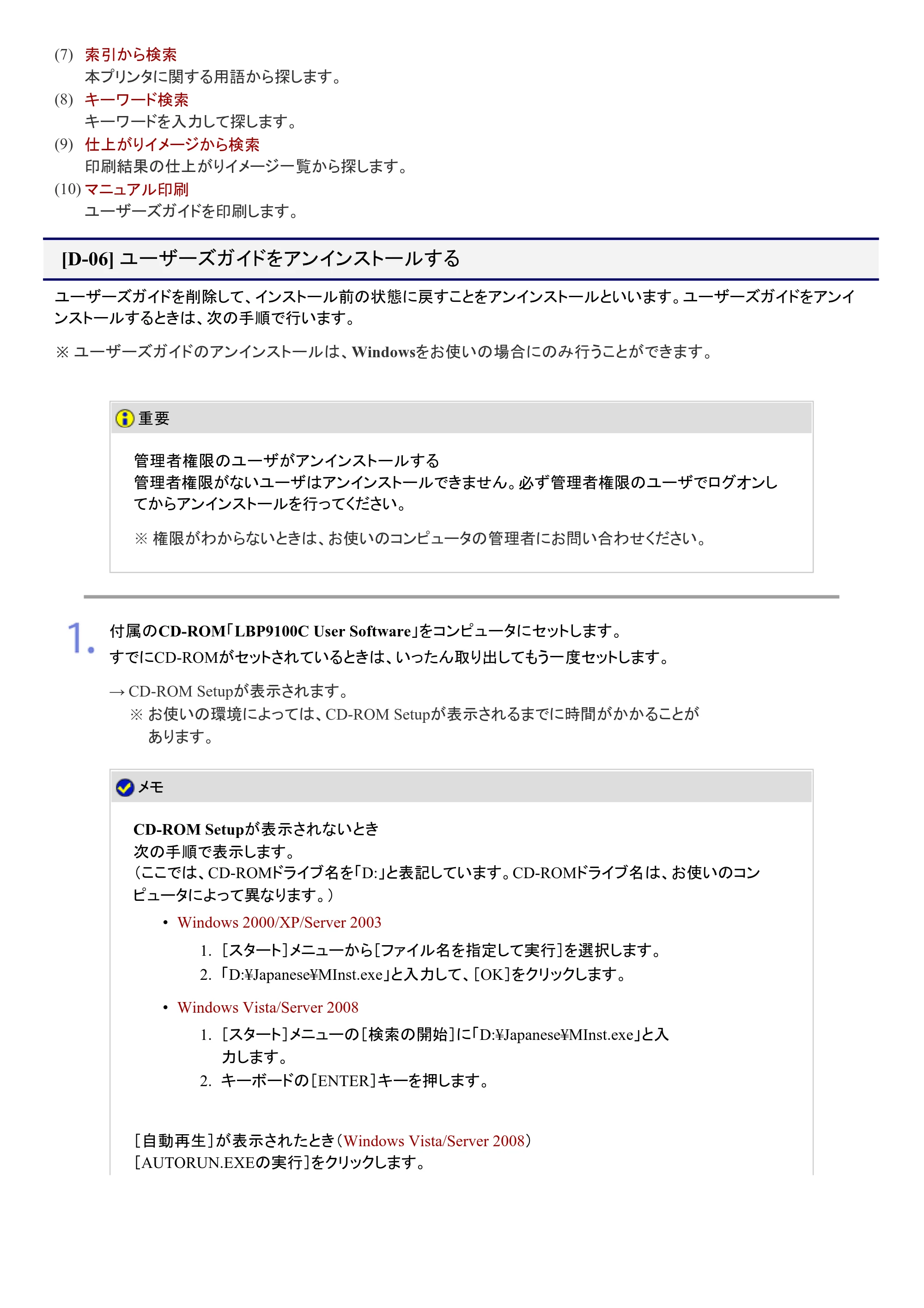
(7) 索引から検索
本プリンタに関する用語から探します。
(8) キーワード検索
キーワードを入力して探します。
(9) 仕上がりイメージから検索
印刷結果の仕上がりイメージ一覧から探します。
(10) マニュアル印刷
ユーザーズガイドを印刷します。
[D-06] ユーザーズガイドをアンインストールする
ユーザーズガイドを削除して、インストール前の状態に戻すことをアンインストールといいます。ユーザーズガイドをアンイ
ンストールするときは、次の手順で行います。
※ ユーザーズガイドのアンインストールは、Windowsをお使いの場合にのみ行うことができます。
重要
管理者権限のユーザがアンインストールする
管理者権限がないユーザはアンインストールできません。必ず管理者権限のユーザでログオンし
てからアンインストールを行ってください。
※ 権限がわからないときは、お使いのコンピュータの管理者にお問い合わせください。
付属のCD-ROM「LBP9100C User Software」をコンピュータにセットします。
すでにCD-ROMがセットされているときは、いったん取り出してもう一度セットします。
→ CD-ROM Setupが表示されます。
※ お使いの環境によっては、CD-ROM Setupが表示されるまでに時間がかかることが
あります。
メモ
CD-ROM Setupが表示されないとき
次の手順で表示します。
(ここでは、CD-ROMドライブ名を「D:」と表記しています。CD-ROMドライブ名は、お使いのコン
ピュータによって異なります。)
- Windows 2000/XP/Server 2003
1. [スタート]メニューから[ファイル名を指定して実行]を選択します。
2. 「D:¥Japanese¥MInst.exe」と入力して、[OK]をクリックします。
- Windows Vista/Server 2008
1. [スタート]メニューの[検索の開始]に「D:¥Japanese¥MInst.exe」と入
力します。
2. キーボードの[ENTER]キーを押します。
[自動再生]が表示されたとき(Windows Vista/Server 2008)
[AUTORUN.EXEの実行]をクリックします。
23ページ
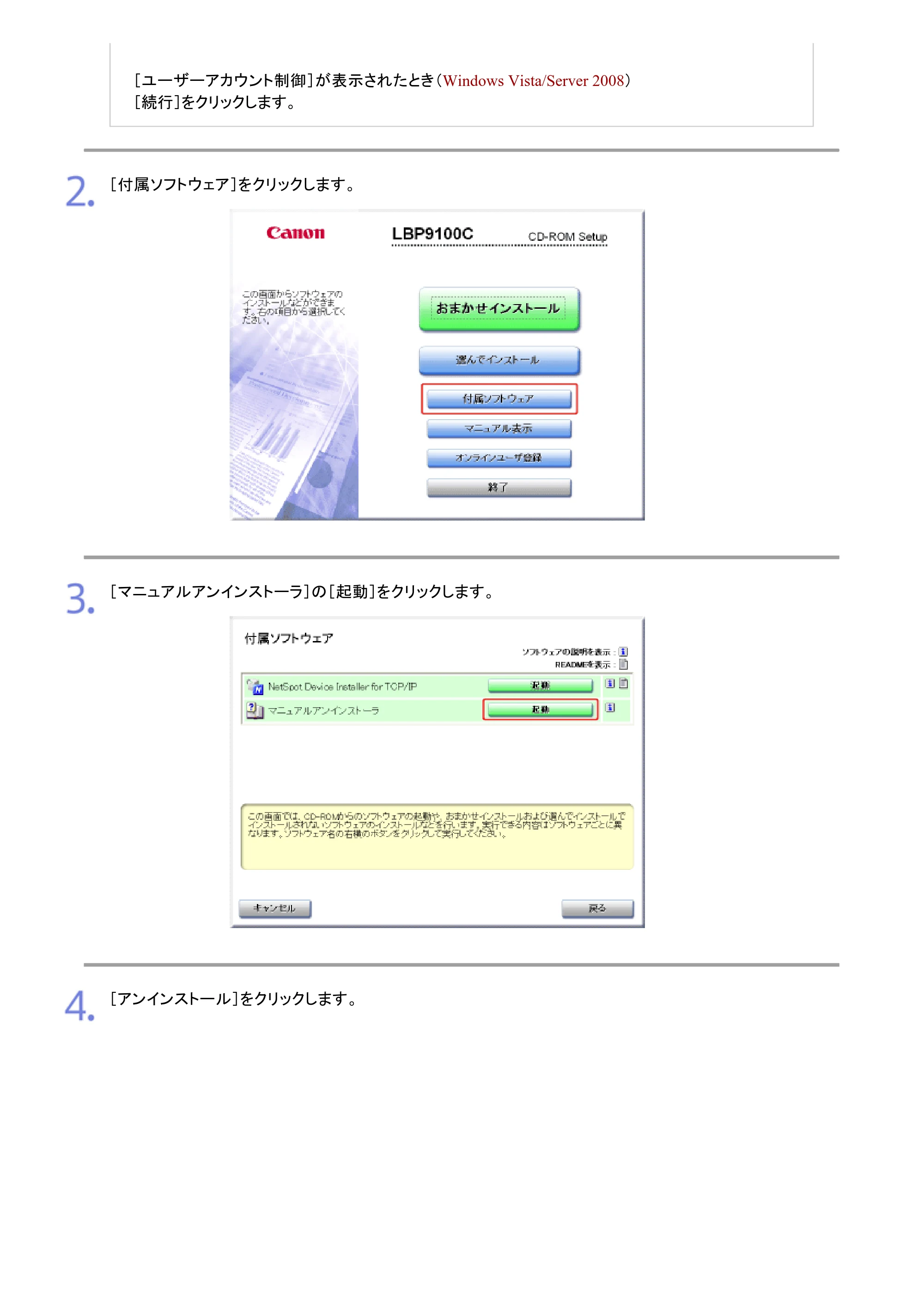
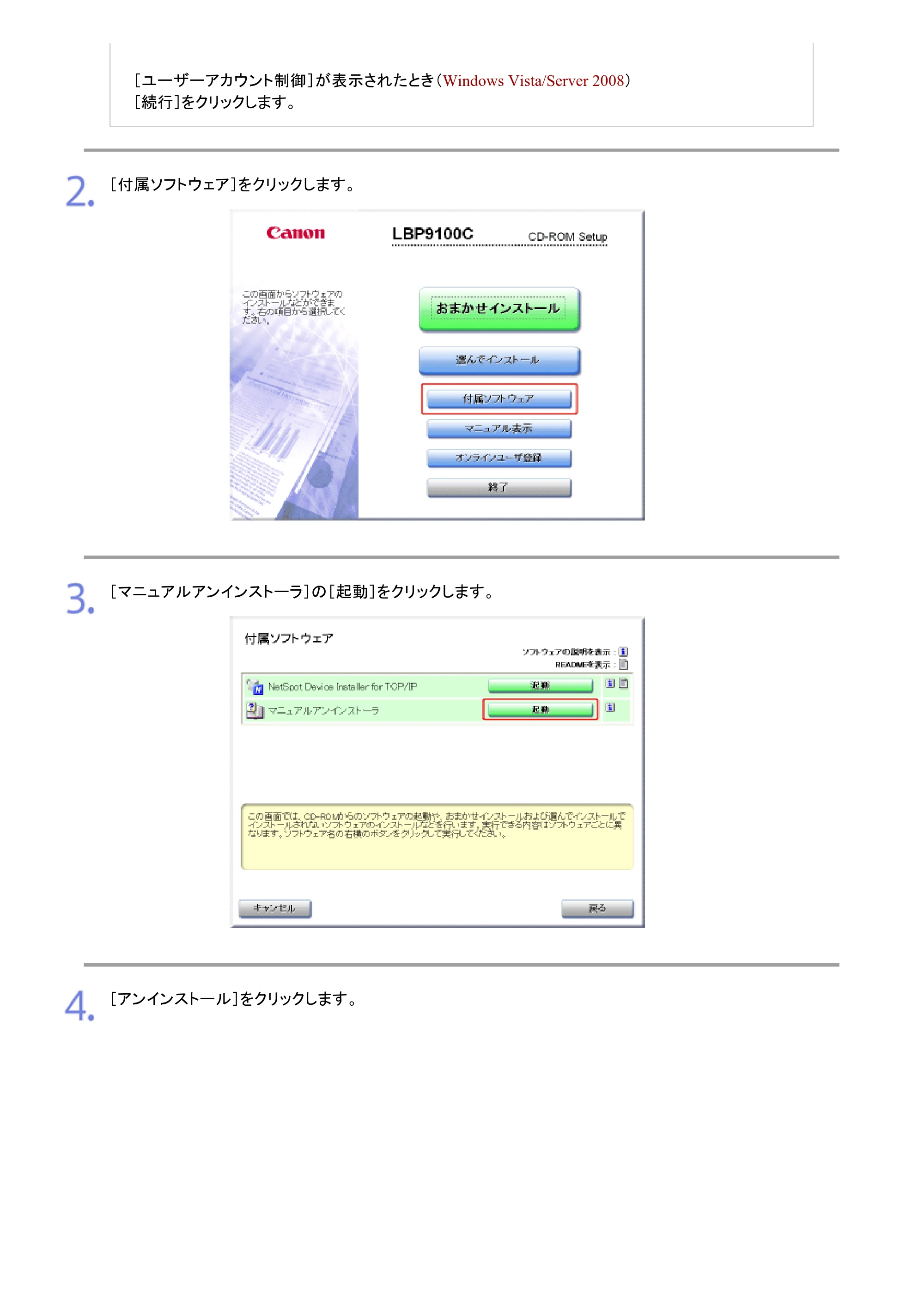
[ユーザーアカウント制御]が表示されたとき(Windows Vista/Server 2008)
[続行]をクリックします。
[付属ソフトウェア]をクリックします。
[マニュアルアンインストーラ]の[起動]をクリックします。
[アンインストール]をクリックします。
24ページ
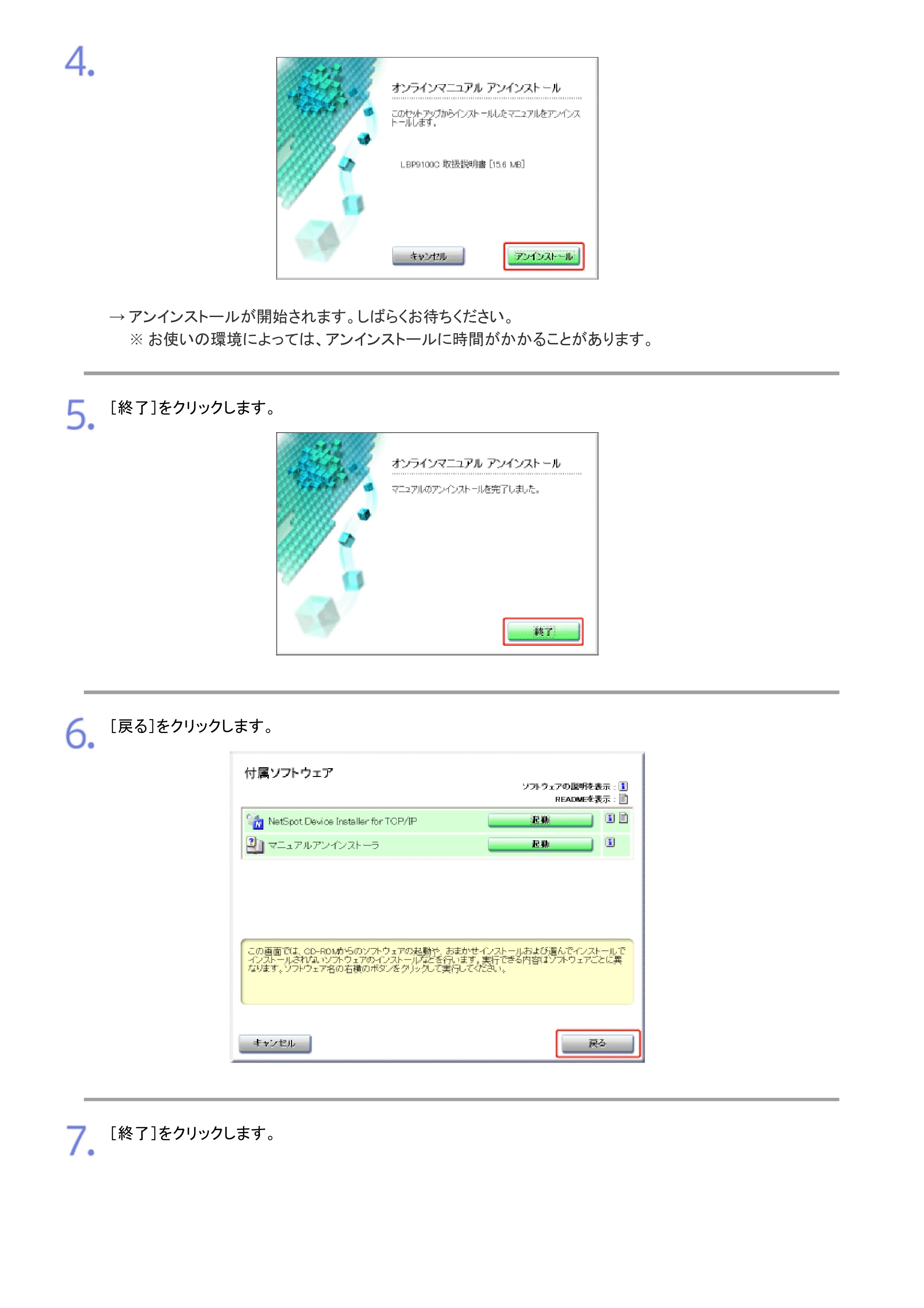
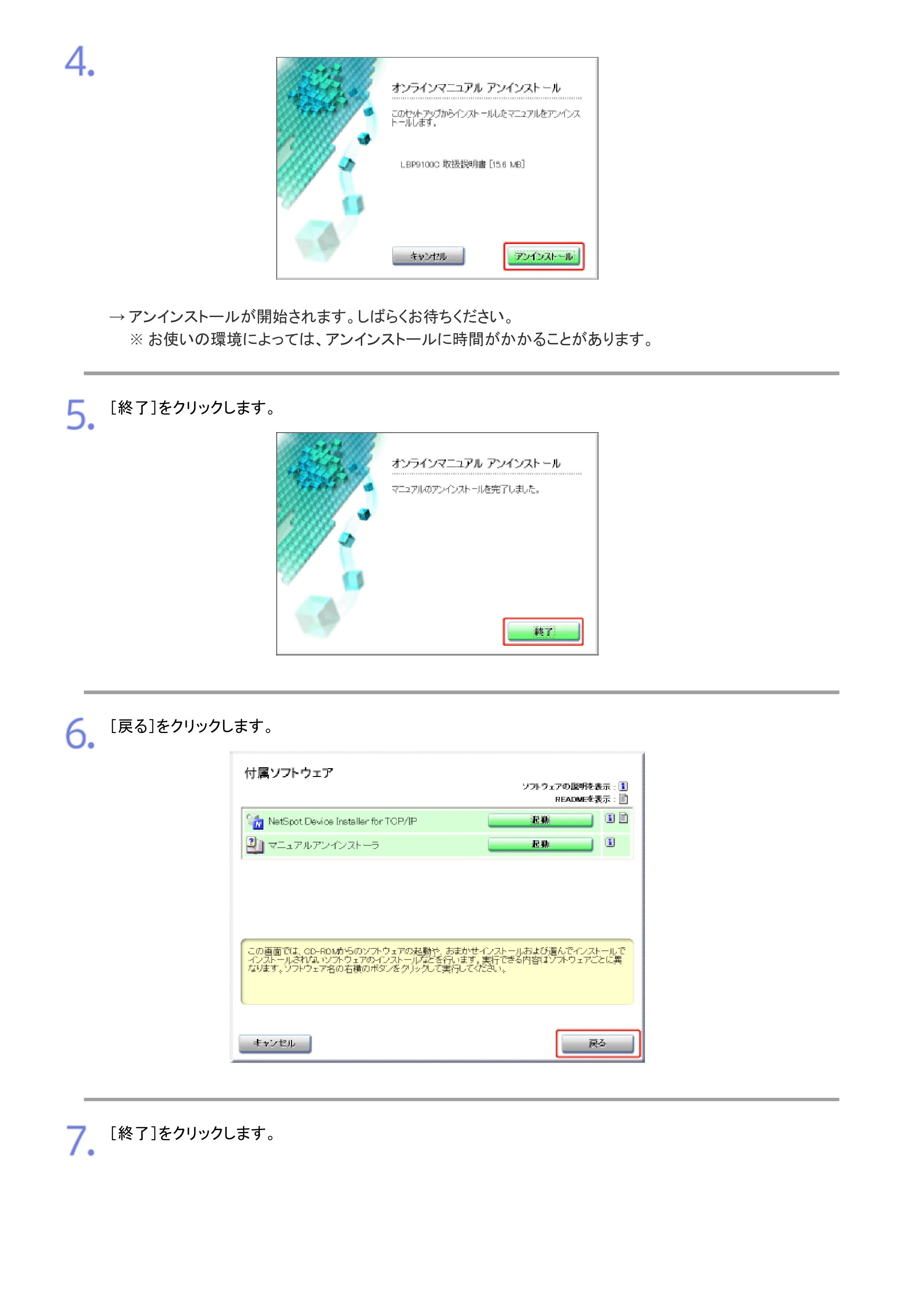
→ アンインストールが開始されます。しばらくお待ちください。
※ お使いの環境によっては、アンインストールに時間がかかることがあります。
[終了]をクリックします。
[戻る]をクリックします。
[終了]をクリックします。
25ページ
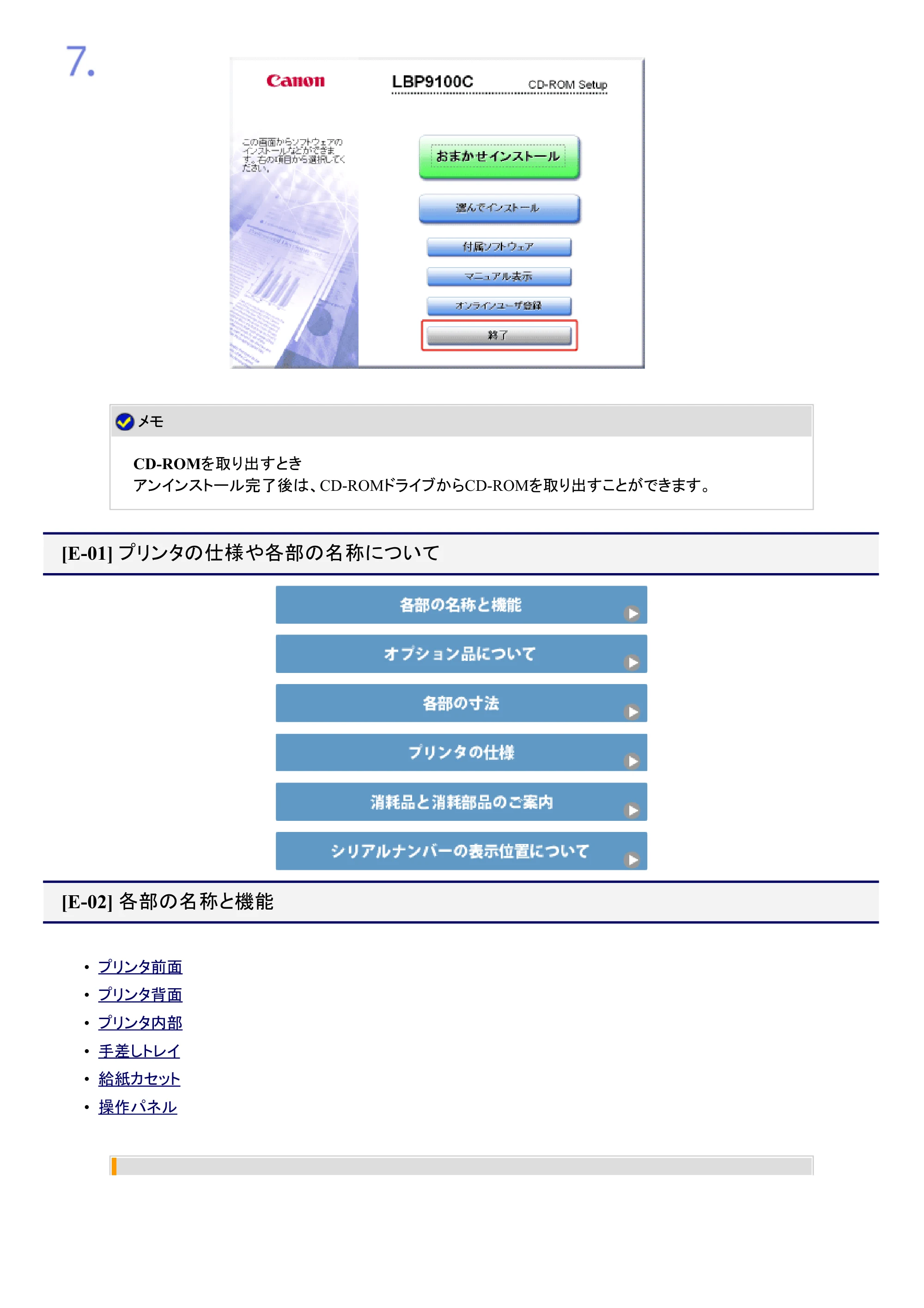
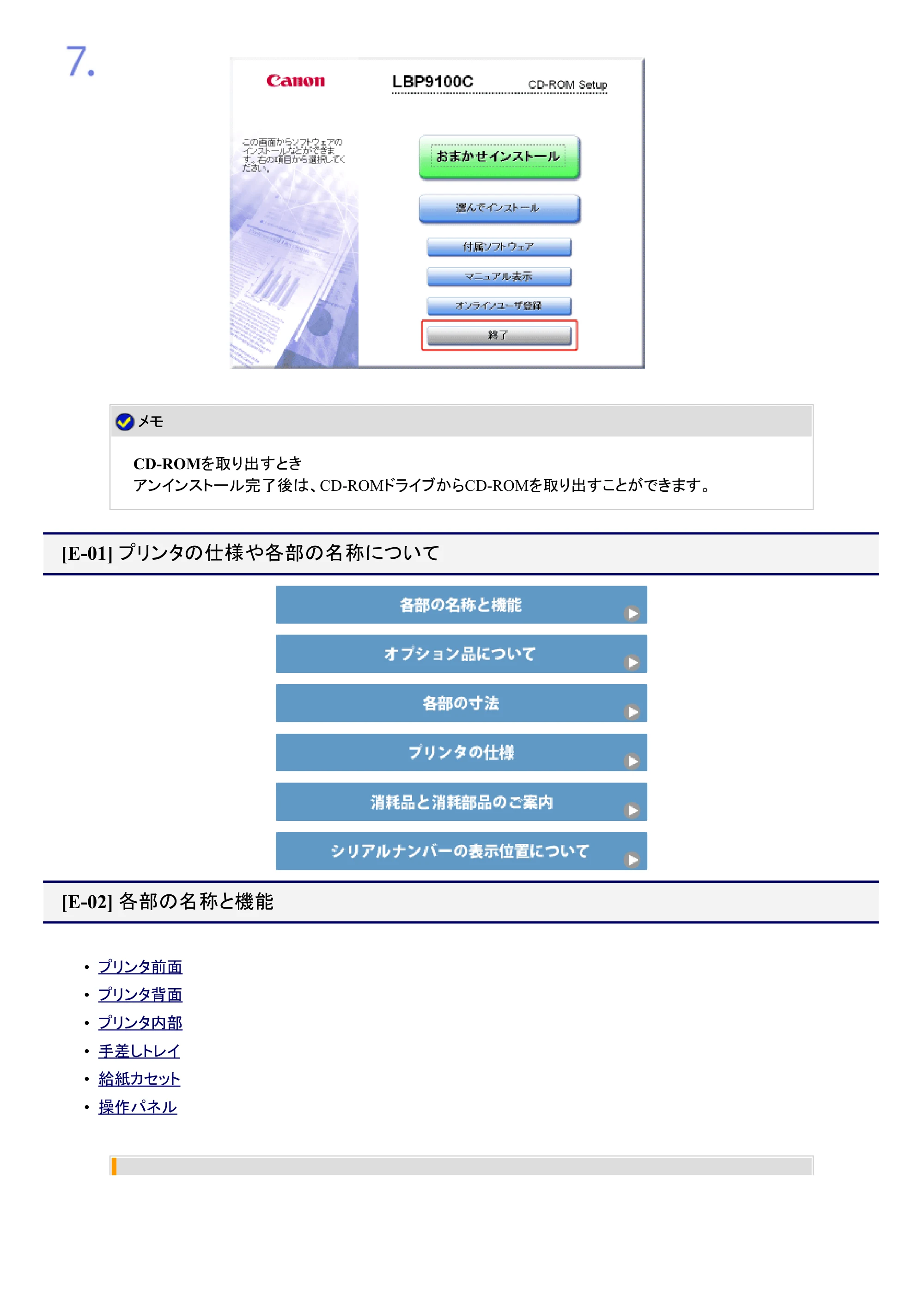
メモ
CD-ROMを取り出すとき
アンインストール完了後は、CD-ROMドライブからCD-ROMを取り出すことができます。
[E-01] プリンタの仕様や各部の名称について
[E-02] 各部の名称と機能
- プリンタ前面
- プリンタ背面
- プリンタ内部
- 手差しトレイ
- 給紙カセット
- 操作パネル
26ページ
注意
通気口を壁や物でふさがない
通気口がふさがれると本プリンタ内部に熱がこもり、火災の原因になることがあります。
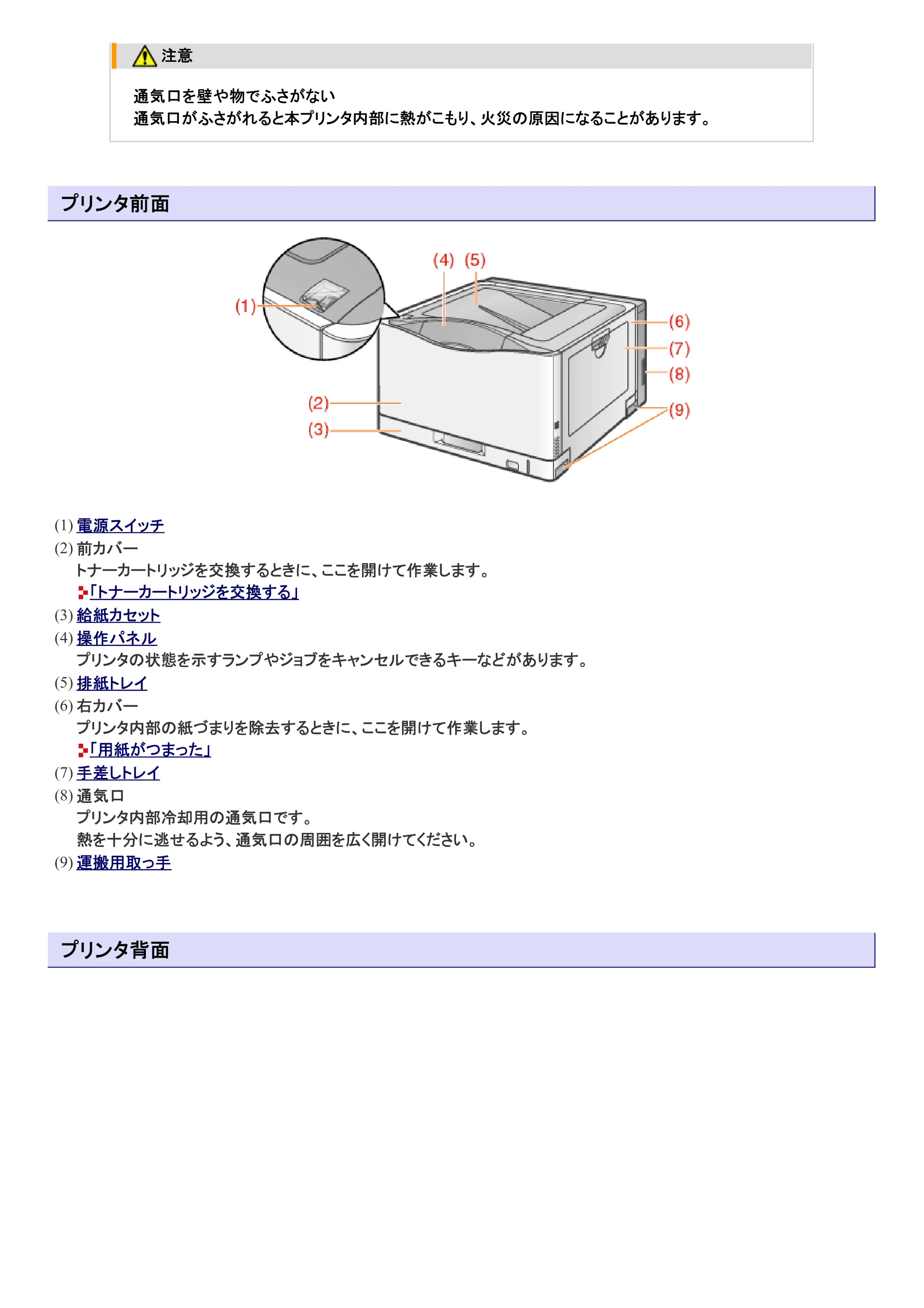
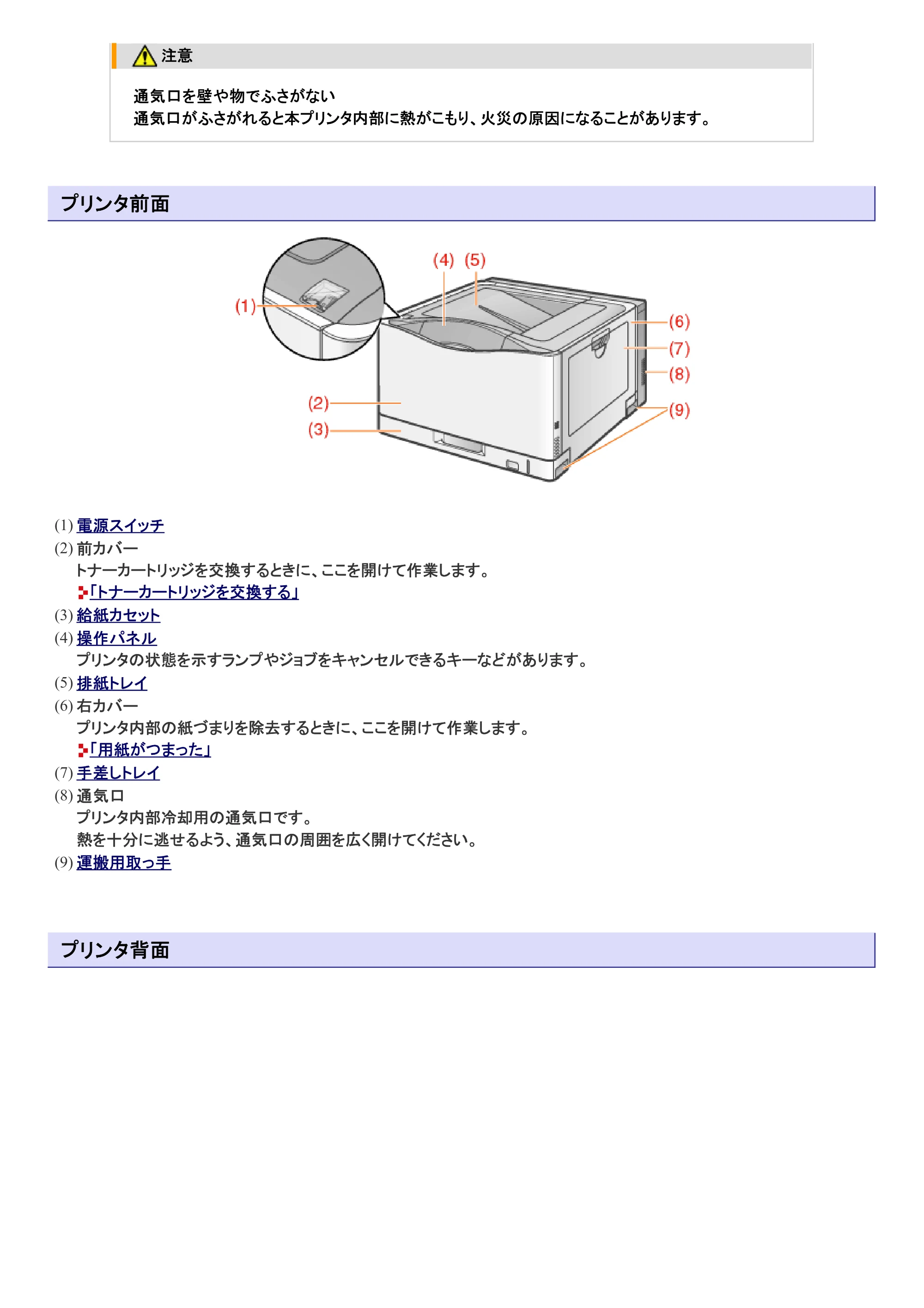
プリンタ前面
(1) 電源スイッチ
(2) 前カバー
トナーカートリッジを交換するときに、ここを開けて作業します。
「トナーカートリッジを交換する」
(3) 給紙カセット
(4) 操作パネル
プリンタの状態を示すランプやジョブをキャンセルできるキーなどがあります。
(5) 排紙トレイ
(6) 右カバー
プリンタ内部の紙づまりを除去するときに、ここを開けて作業します。
「用紙がつまった」
(7) 手差しトレイ
(8) 通気口
プリンタ内部冷却用の通気口です。
熱を十分に逃せるよう、通気口の周囲を広く開けてください。
(9) 運搬用取っ手
プリンタ背面
27ページ
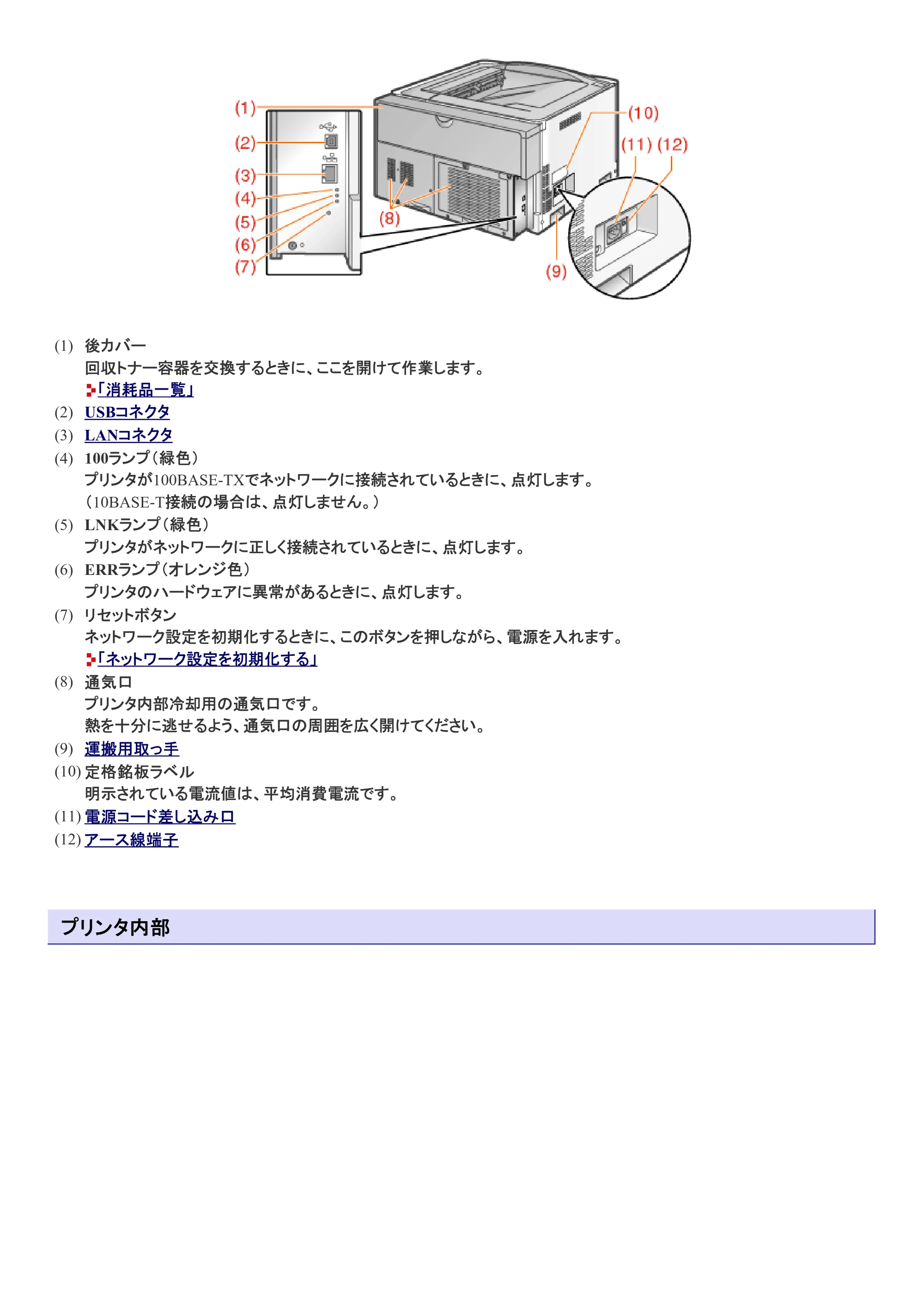
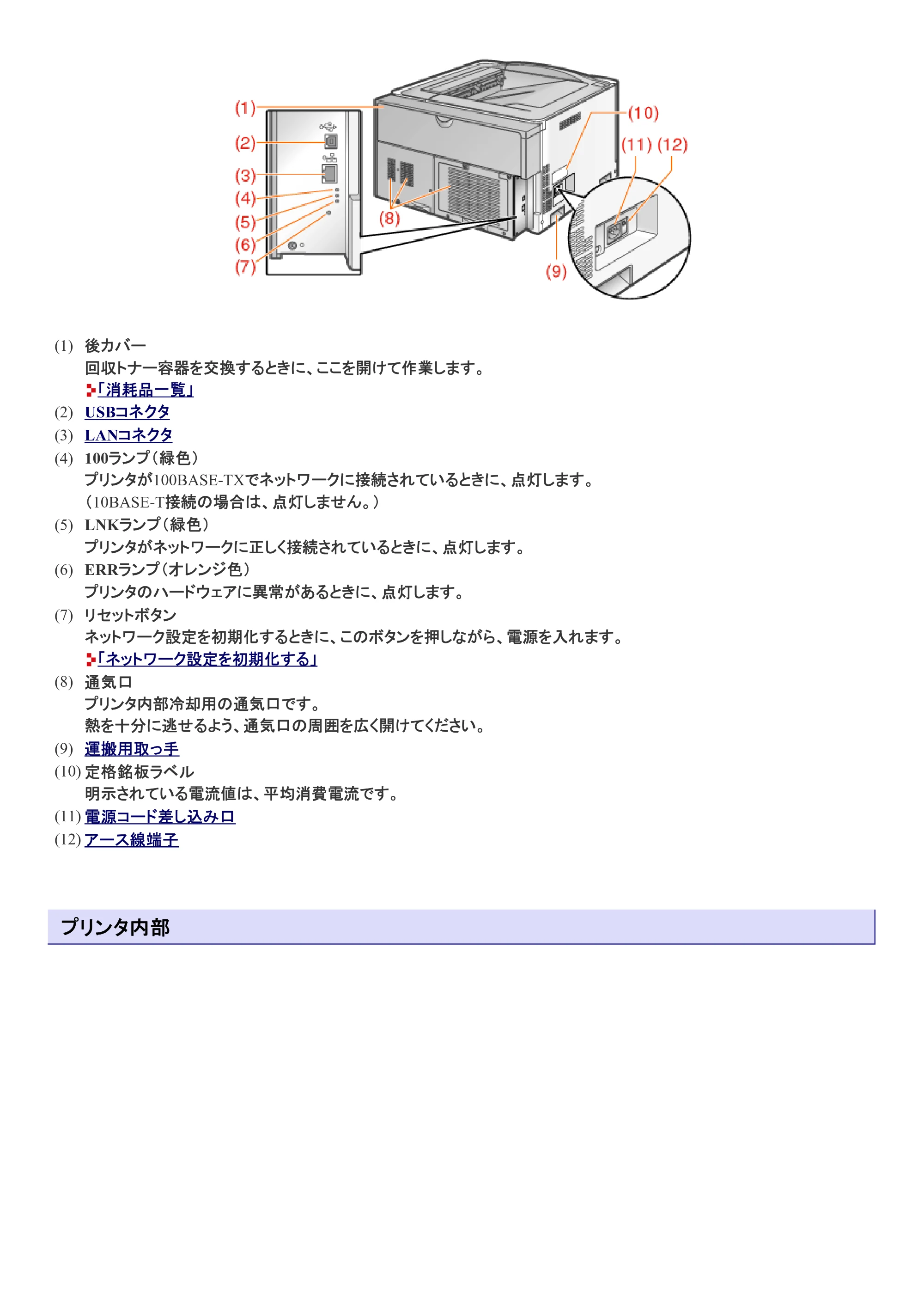
(1) 後カバー
回収トナー容器を交換するときに、ここを開けて作業します。
「消耗品一覧」
(2) USBコネクタ
(3) LANコネクタ
(4) 100ランプ(緑色)
プリンタが100BASE-TXでネットワークに接続されているときに、点灯します。
(10BASE-T接続の場合は、点灯しません。)
(5) LNKランプ(緑色)
プリンタがネットワークに正しく接続されているときに、点灯します。
(6) ERRランプ(オレンジ色)
プリンタのハードウェアに異常があるときに、点灯します。
(7) リセットボタン
ネットワーク設定を初期化するときに、このボタンを押しながら、電源を入れます。
「ネットワーク設定を初期化する」
(8) 通気口
プリンタ内部冷却用の通気口です。
熱を十分に逃せるよう、通気口の周囲を広く開けてください。
(9) 運搬用取っ手
(10) 定格銘板ラベル
明示されている電流値は、平均消費電流です。
(11) 電源コード差し込み口
(12) アース線端子
プリンタ内部
28ページ
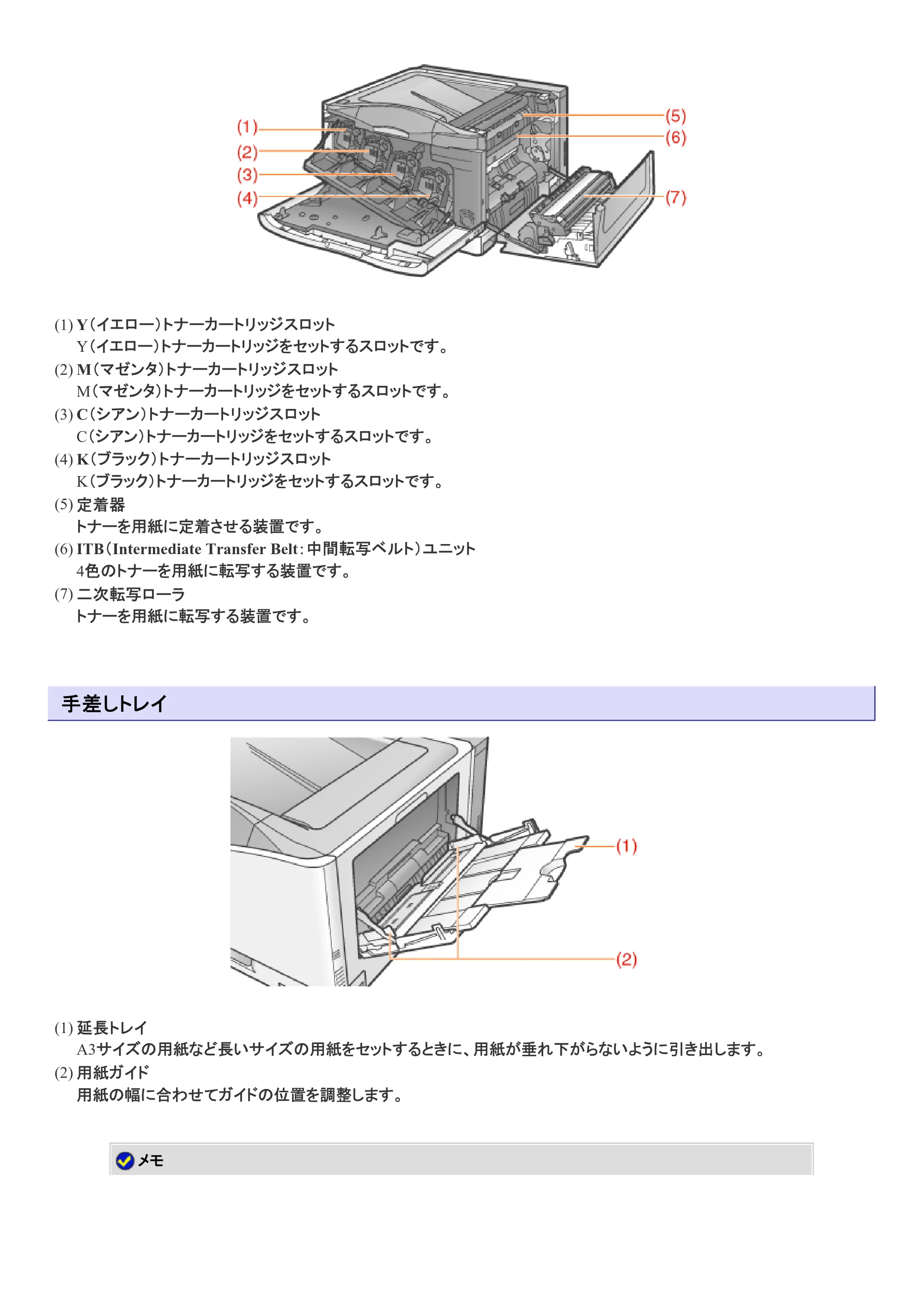
(1) Y(イエロー)トナーカートリッジスロット
Y(イエロー)トナーカートリッジをセットするスロットです。
(2) M(マゼンタ)トナーカートリッジスロット
M(マゼンタ)トナーカートリッジをセットするスロットです。
(3) C(シアン)トナーカートリッジスロット
C(シアン)トナーカートリッジをセットするスロットです。
(4) K(ブラック)トナーカートリッジスロット
K(ブラック)トナーカートリッジをセットするスロットです。
(5) 定着器
トナーを用紙に定着させる装置です。
(6) ITB(Intermediate Transfer Belt:中間転写ベルト)ユニット
4色のトナーを用紙に転写する装置です。
(7) 二次転写ローラ
トナーを用紙に転写する装置です。
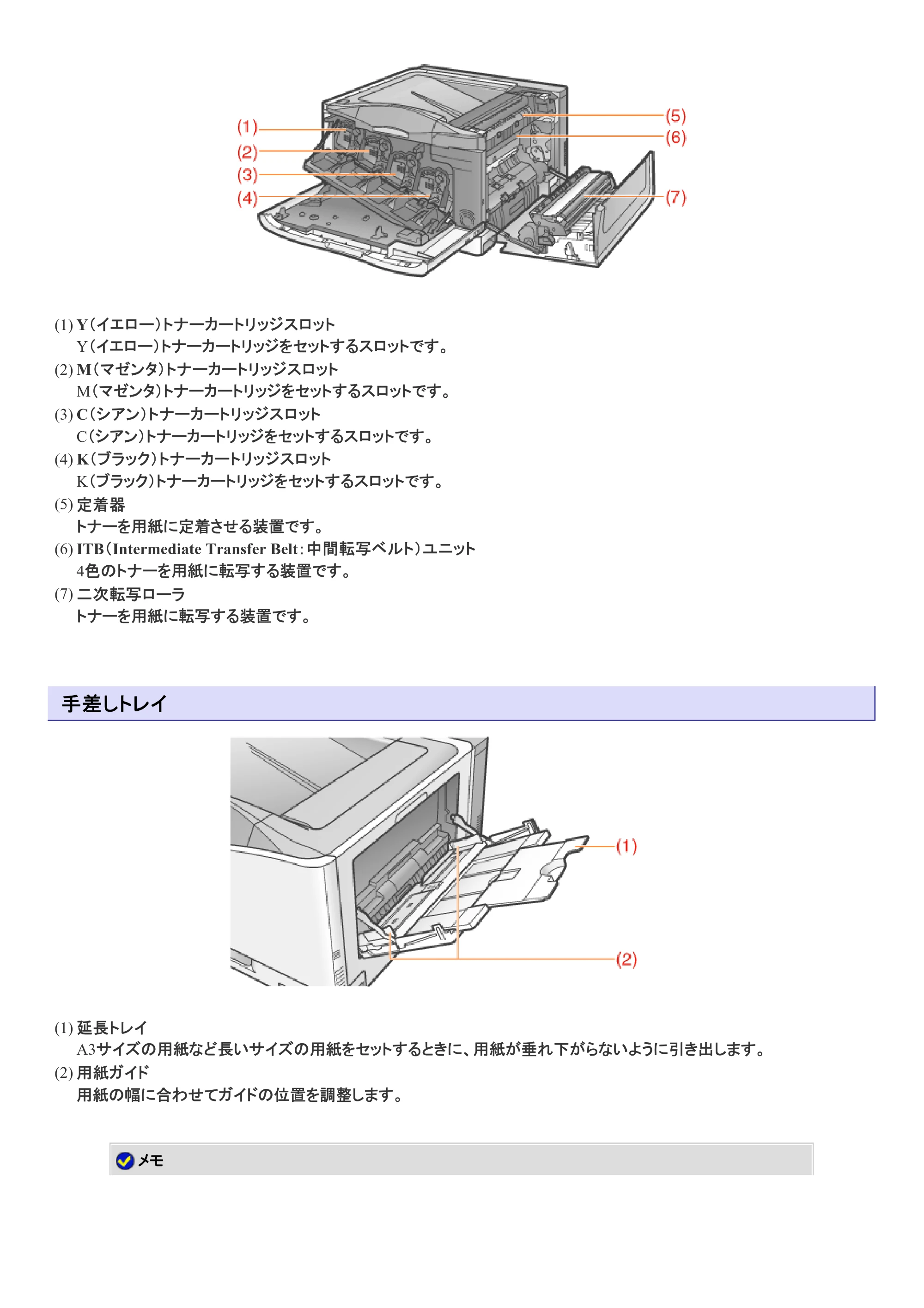
手差しトレイ
(1) 延長トレイ
A3サイズの用紙など長いサイズの用紙をセットするときに、用紙が垂れ下がらないように引き出します。
(2) 用紙ガイド
用紙の幅に合わせてガイドの位置を調整します。
メモ
29ページ
用紙のセット方法
「定形用紙(はがき、封筒以外)をセットする」
「はがきをセットする」
「封筒をセットする」
「ユーザ定義用紙(不定形用紙)や長尺紙をセットする」
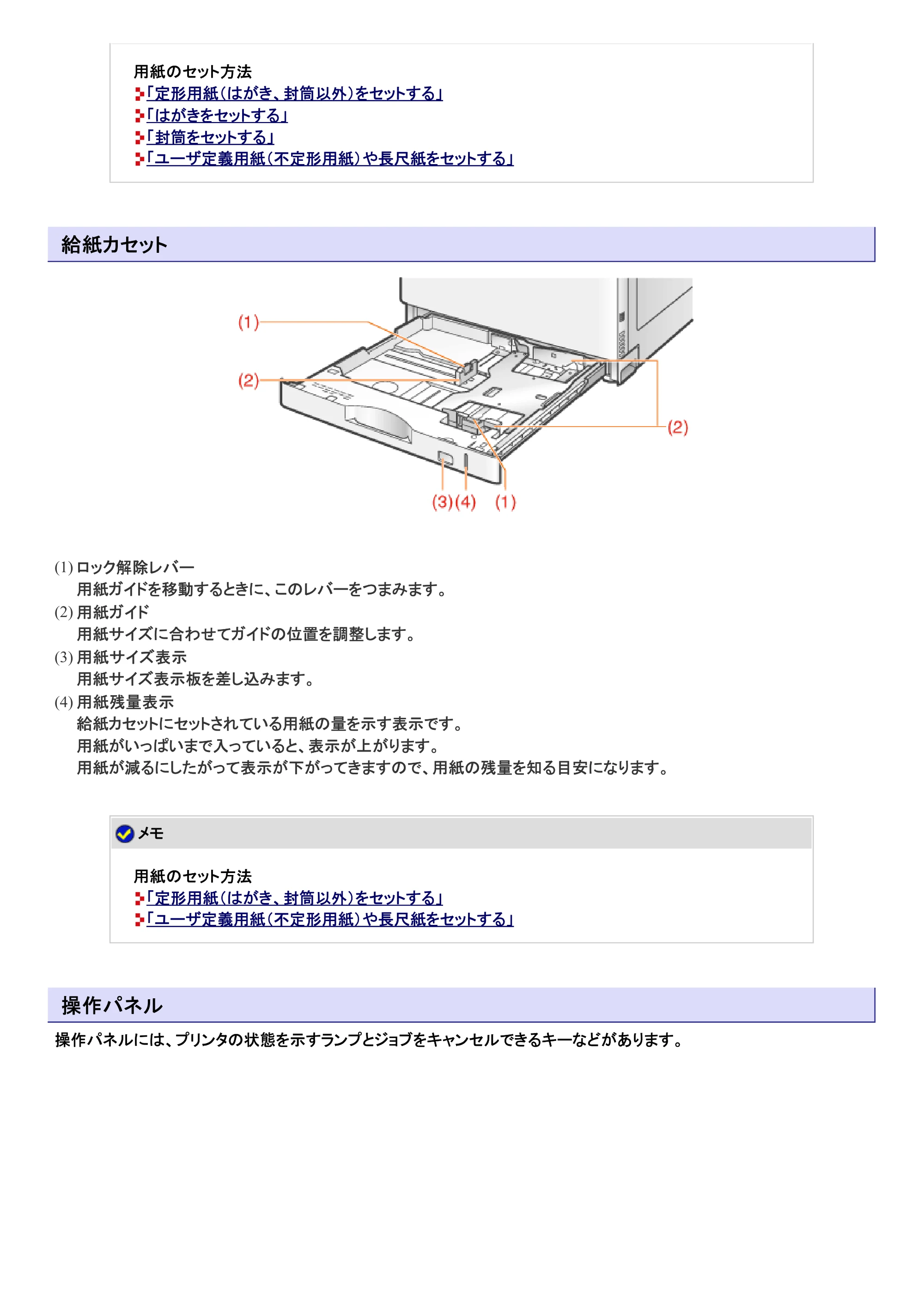
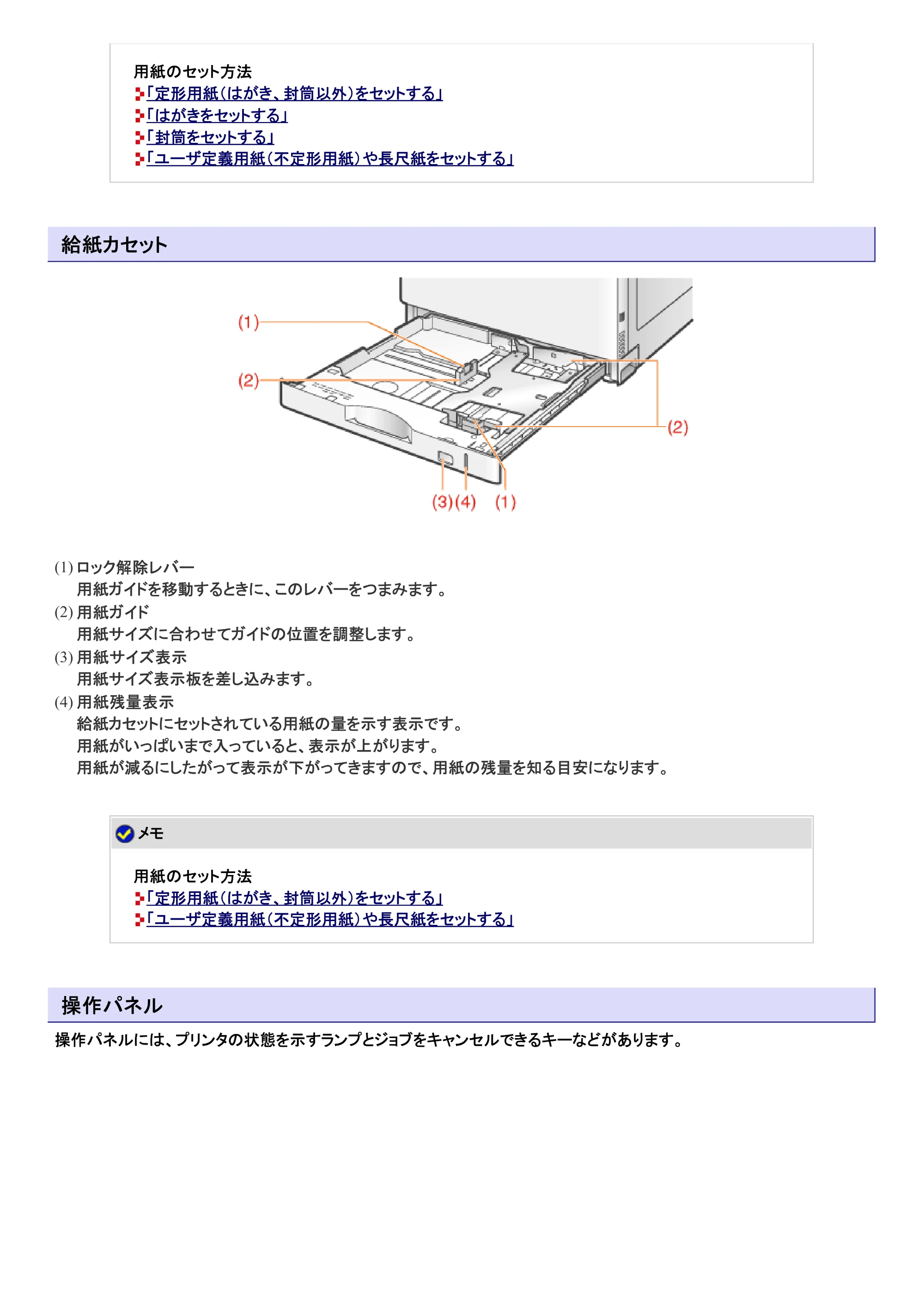
給紙カセット
(1) ロック解除レバー
用紙ガイドを移動するときに、このレバーをつまみます。
(2) 用紙ガイド
用紙サイズに合わせてガイドの位置を調整します。
(3) 用紙サイズ表示
用紙サイズ表示板を差し込みます。
(4) 用紙残量表示
給紙カセットにセットされている用紙の量を示す表示です。
用紙がいっぱいまで入っていると、表示が上がります。
用紙が減るにしたがって表示が下がってきますので、用紙の残量を知る目安になります。
メモ
用紙のセット方法
「定形用紙(はがき、封筒以外)をセットする」
「ユーザ定義用紙(不定形用紙)や長尺紙をセットする」
操作パネル
操作パネルには、プリンタの状態を示すランプとジョブをキャンセルできるキーなどがあります。
30ページ
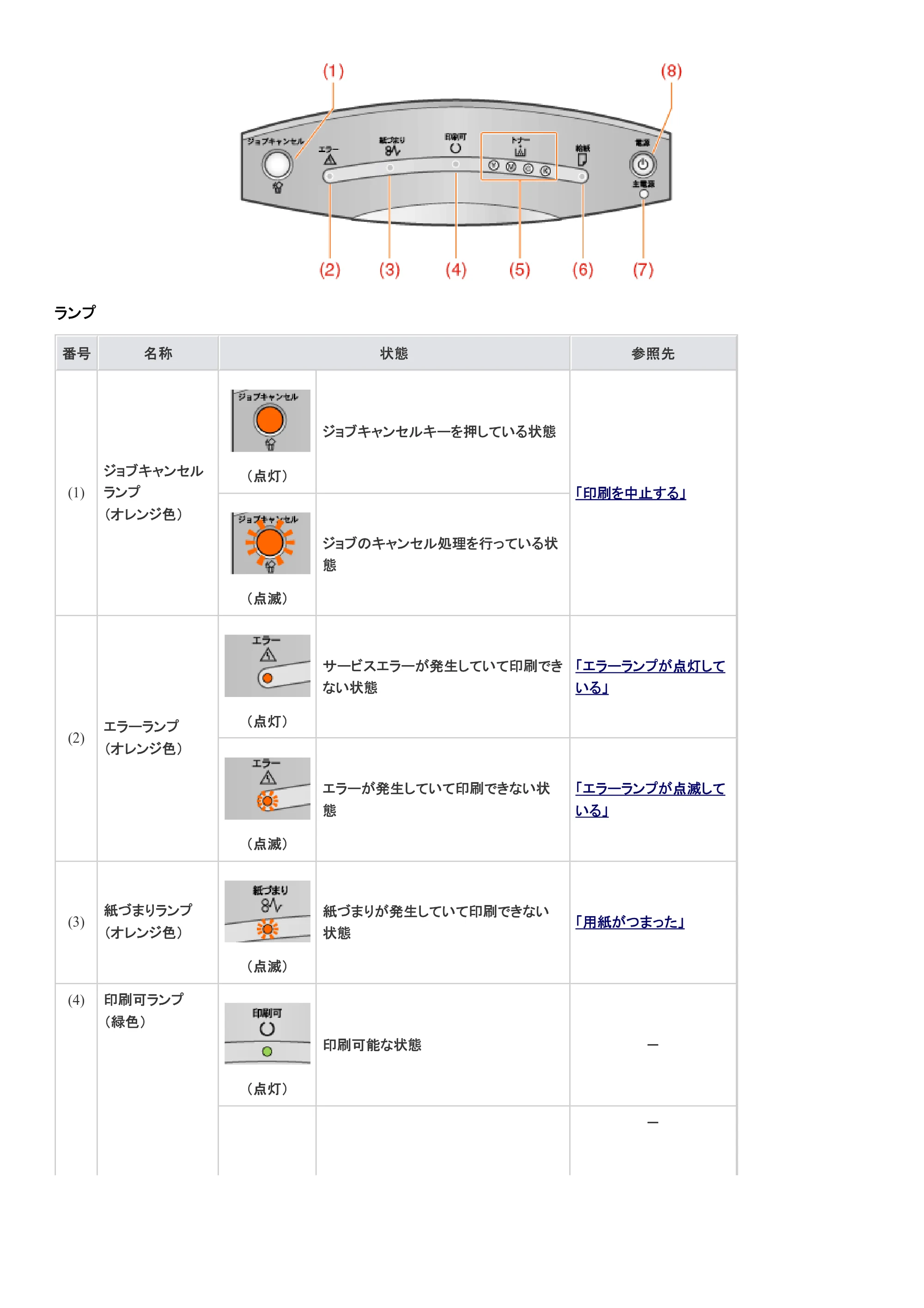
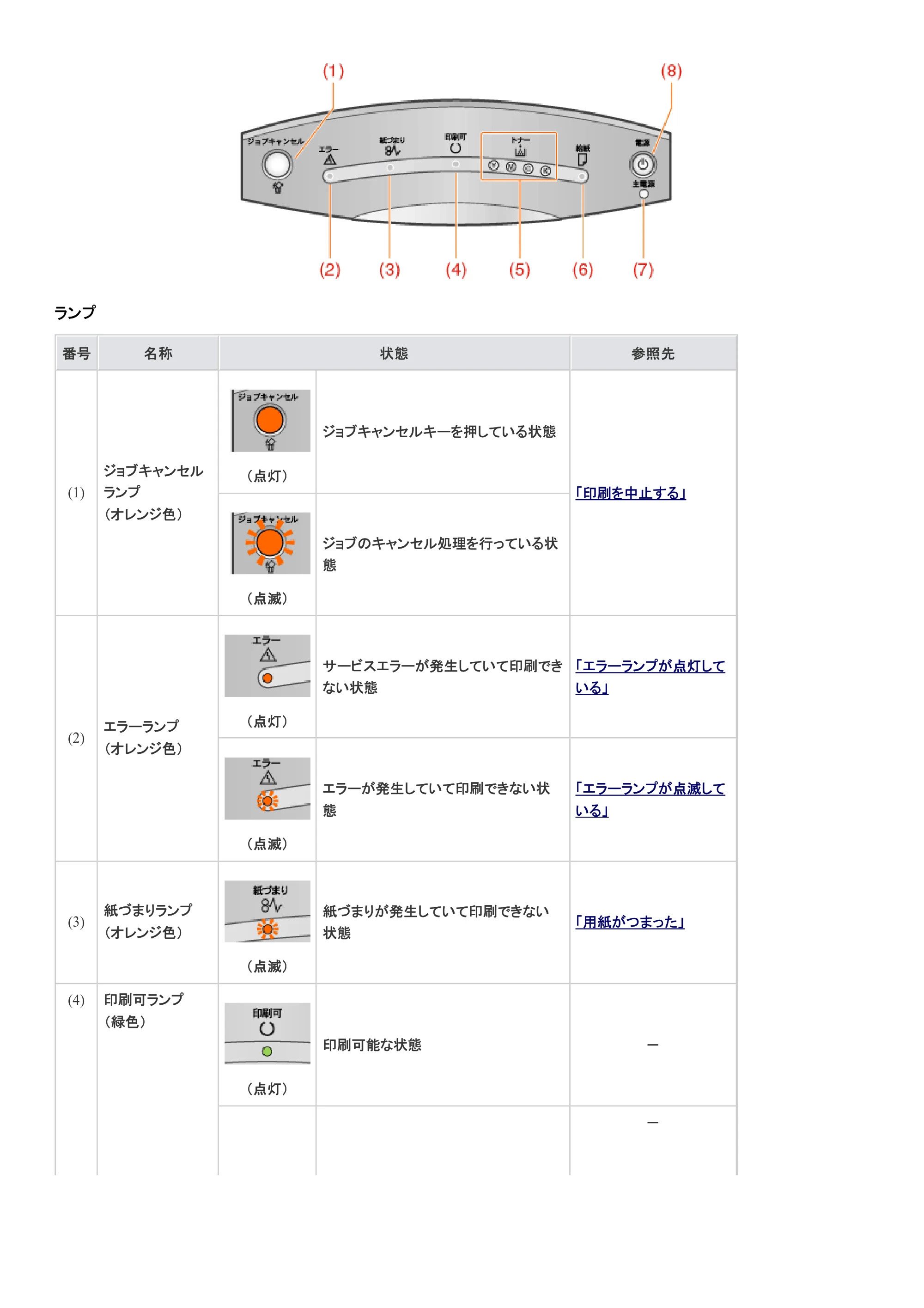
ランプ
番号 名称 状態 参照先
(1)
ジョブキャンセル
ランプ
(オレンジ色)
(点灯)
ジョブキャンセルキーを押している状態
「印刷を中止する」
(点滅)
ジョブのキャンセル処理を行っている状
態
(2)
エラーランプ
(オレンジ色)
(点灯)
サービスエラーが発生していて印刷でき
ない状態
「エラーランプが点灯して
いる」
(点滅)
エラーが発生していて印刷できない状
態
「エラーランプが点滅して
いる」
(3)
紙づまりランプ
(オレンジ色)
(点滅)
紙づまりが発生していて印刷できない
状態
「用紙がつまった」
(4) 印刷可ランプ
(緑色)
(点灯)
印刷可能な状態 -
-
31ページ
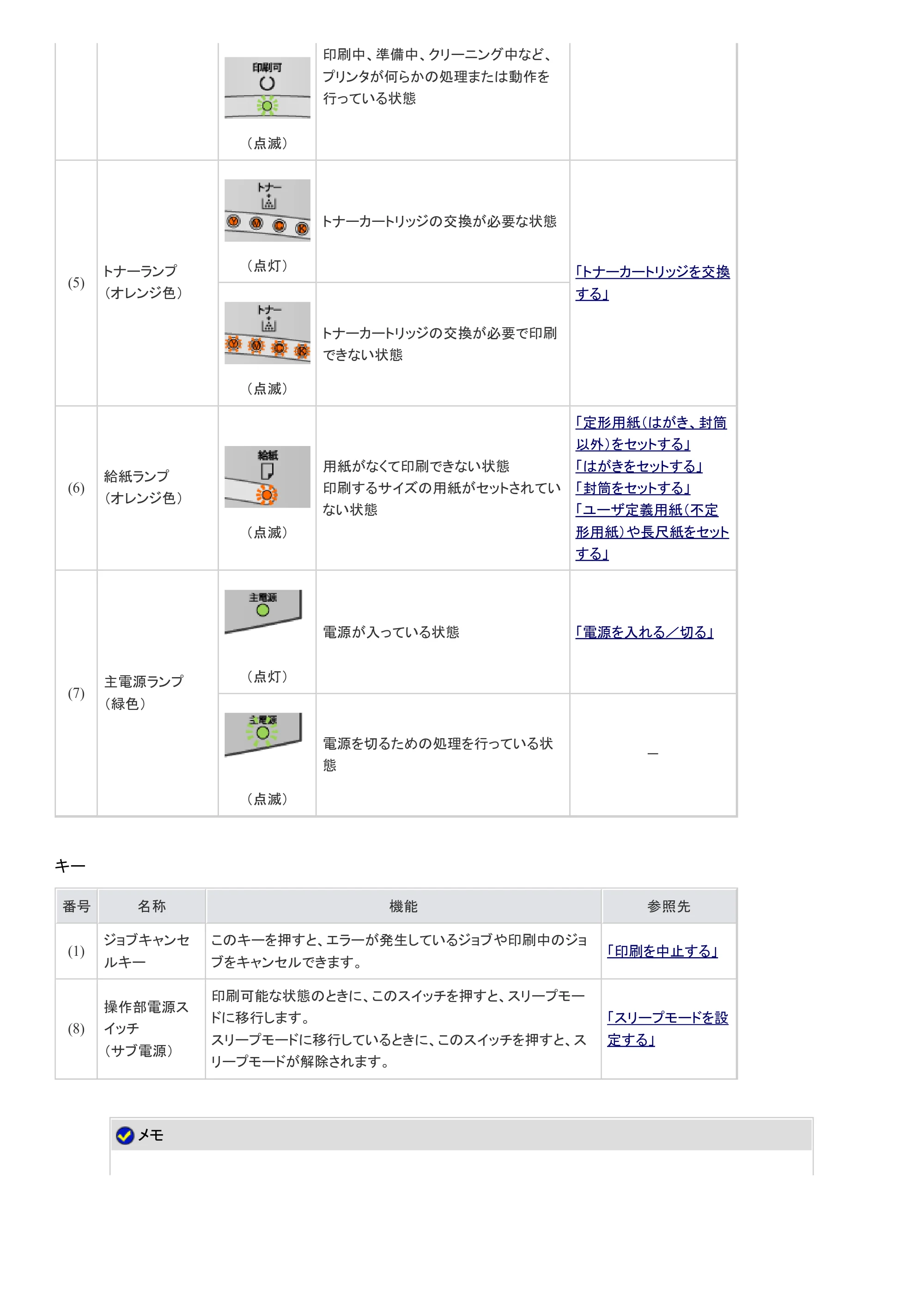
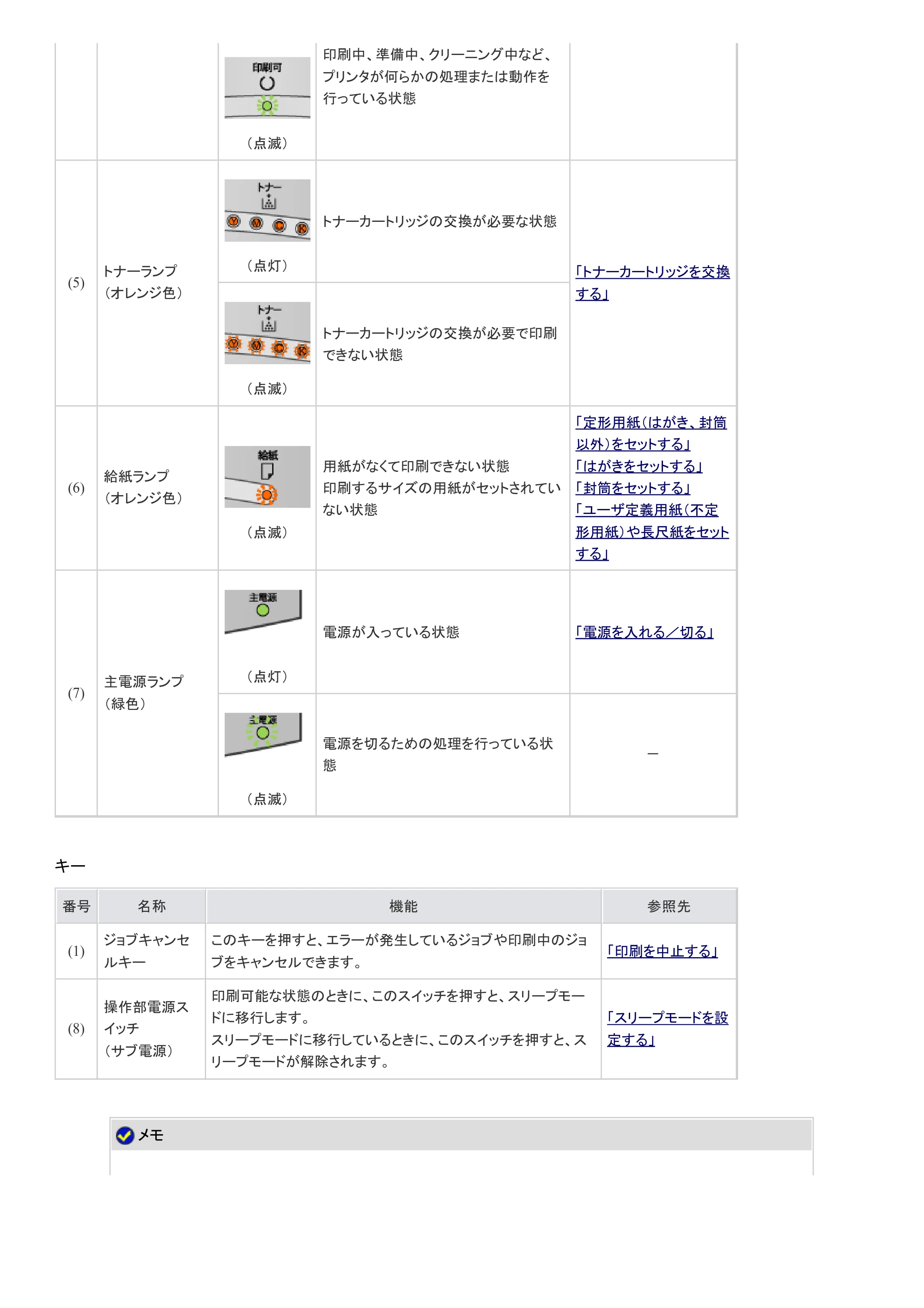
(点滅)
印刷中、準備中、クリーニング中など、
プリンタが何らかの処理または動作を
行っている状態
(5)
トナーランプ
(オレンジ色)
(点灯)
トナーカートリッジの交換が必要な状態
「トナーカートリッジを交換
する」
(点滅)
トナーカートリッジの交換が必要で印刷
できない状態
(6)
給紙ランプ
(オレンジ色)
(点滅)
用紙がなくて印刷できない状態
印刷するサイズの用紙がセットされてい
ない状態
「定形用紙(はがき、封筒
以外)をセットする」
「はがきをセットする」
「封筒をセットする」
「ユーザ定義用紙(不定
形用紙)や長尺紙をセット
する」
(7)
主電源ランプ
(緑色)
(点灯)
電源が入っている状態 「電源を入れる/切る」
(点滅)
電源を切るための処理を行っている状
態
-
キー
番号 名称 機能 参照先
(1)
ジョブキャンセ
ルキー
このキーを押すと、エラーが発生しているジョブや印刷中のジョ
ブをキャンセルできます。
「印刷を中止する」
(8)
操作部電源ス
イッチ
(サブ電源)
印刷可能な状態のときに、このスイッチを押すと、スリープモー
ドに移行します。
スリープモードに移行しているときに、このスイッチを押すと、ス
リープモードが解除されます。
「スリープモードを設
定する」
メモ
32ページ
プリンタ状態の詳しい情報を確認する
お使いのコンピュータからプリンタステータスウィンドウで確認することができます。
「プリンタステータスウィンドウで確認する」
※ Macintoshをお使いの場合は、ステータスモニタで確認することができます。
ステータスモニタについては、「オンラインマニュアル」を参照してください。
[E-03] オプション品について
本プリンタの機能を十分にご活用いただくために、次のようなオプション品を用意しています。必要に応じてお買い求めくだ
さい。
オプション品については、本プリンタをお買い求めになった販売店にお問い合わせください。
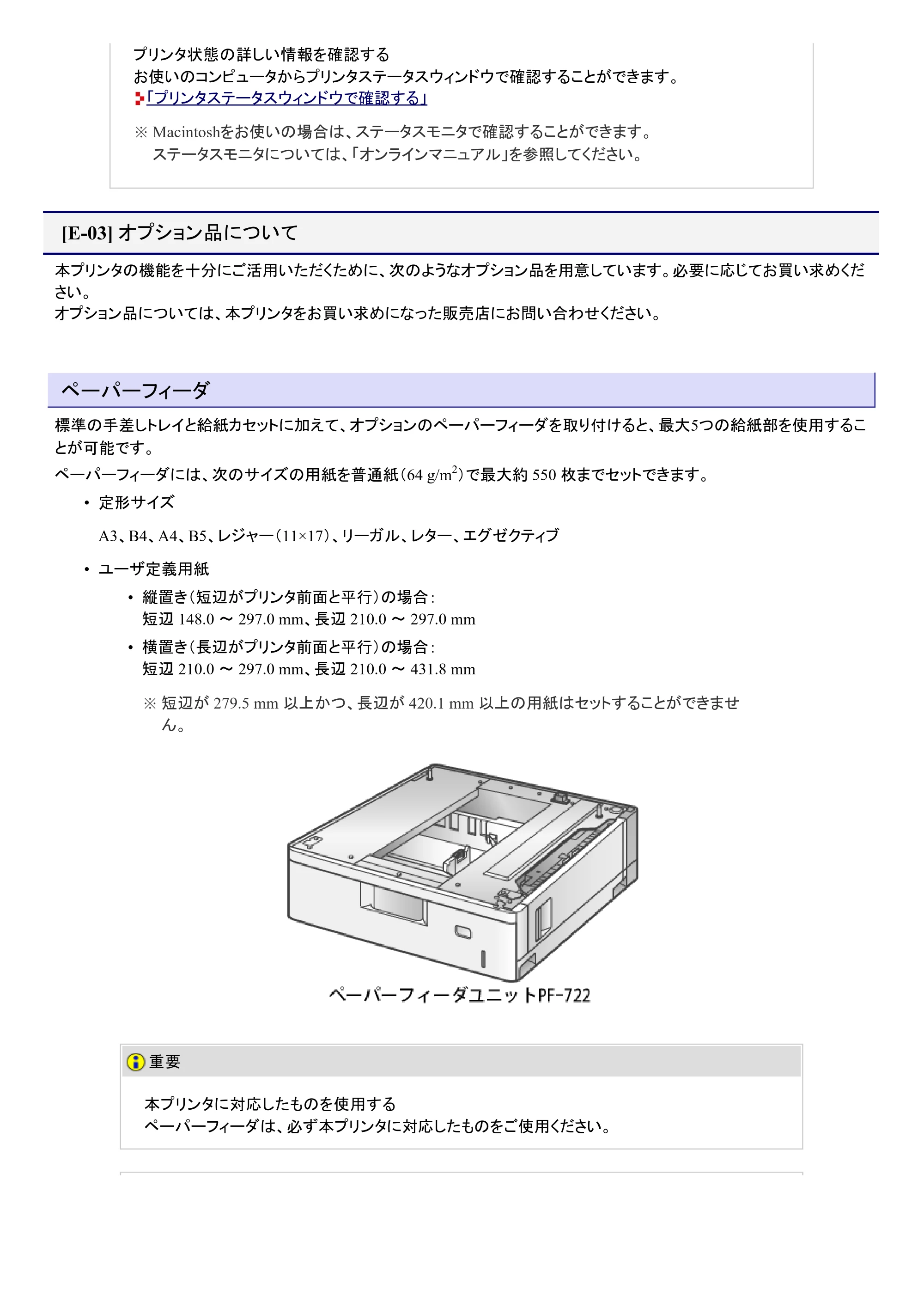
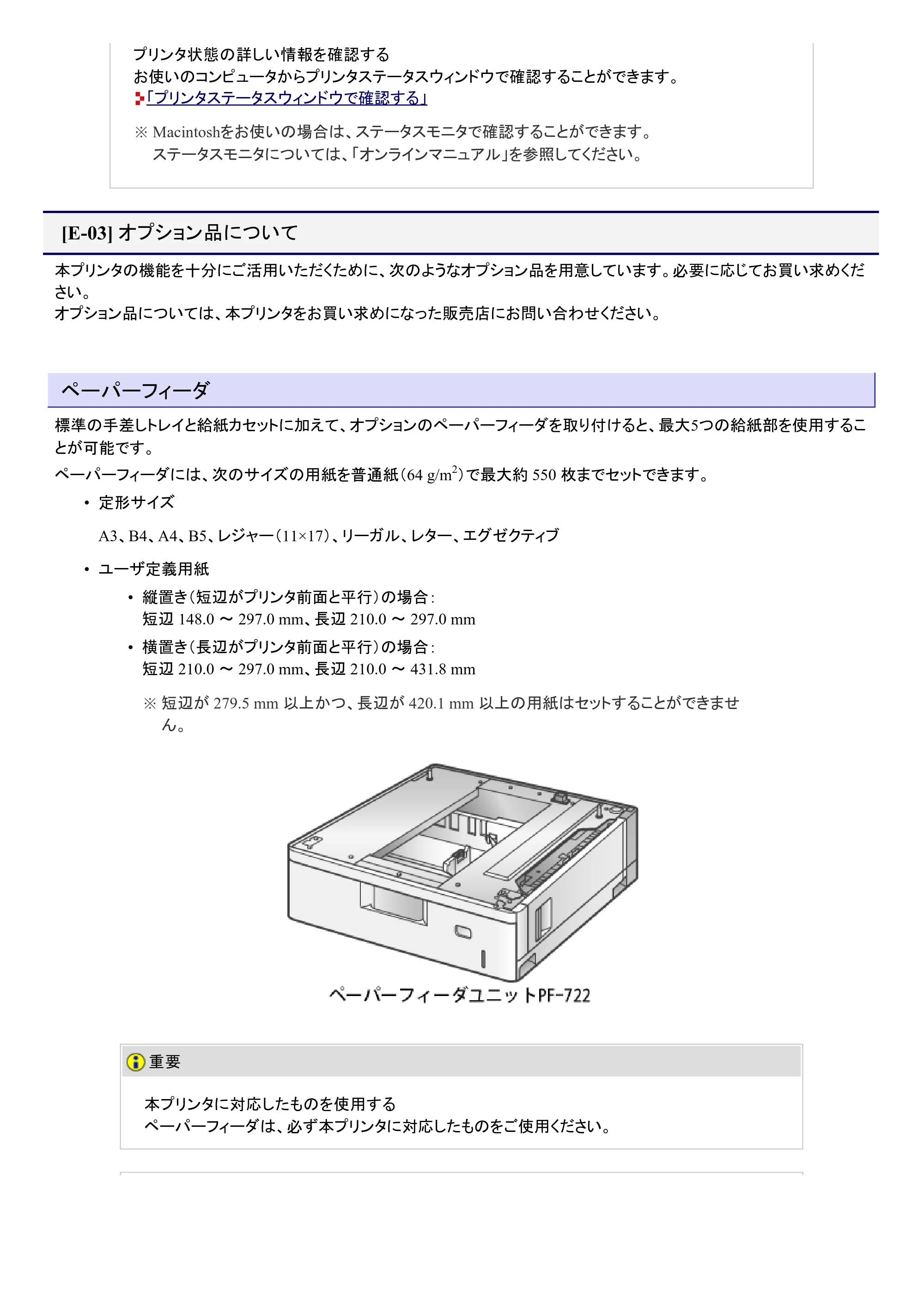
ペーパーフィーダ
標準の手差しトレイと給紙カセットに加えて、オプションのペーパーフィーダを取り付けると、最大5つの給紙部を使用するこ
とが可能です。
ペーパーフィーダには、次のサイズの用紙を普通紙(64 g/m
2
)で最大約 550 枚までセットできます。
- 定形サイズ
A3、B4、A4、B5、レジャー(11×17)、リーガル、レター、エグゼクティブ
- ユーザ定義用紙
- 縦置き(短辺がプリンタ前面と平行)の場合:
短辺 148.0 ~ 297.0 mm、長辺 210.0 ~ 297.0 mm
- 横置き(長辺がプリンタ前面と平行)の場合:
短辺 210.0 ~ 297.0 mm、長辺 210.0 ~ 431.8 mm
※ 短辺が 279.5 mm 以上かつ、長辺が 420.1 mm 以上の用紙はセットすることができませ
ん。
重要
本プリンタに対応したものを使用する
ペーパーフィーダは、必ず本プリンタに対応したものをご使用ください。
33ページ
メモ
ペーパーフィーダの取り付けかた
「ペーパーフィーダ」
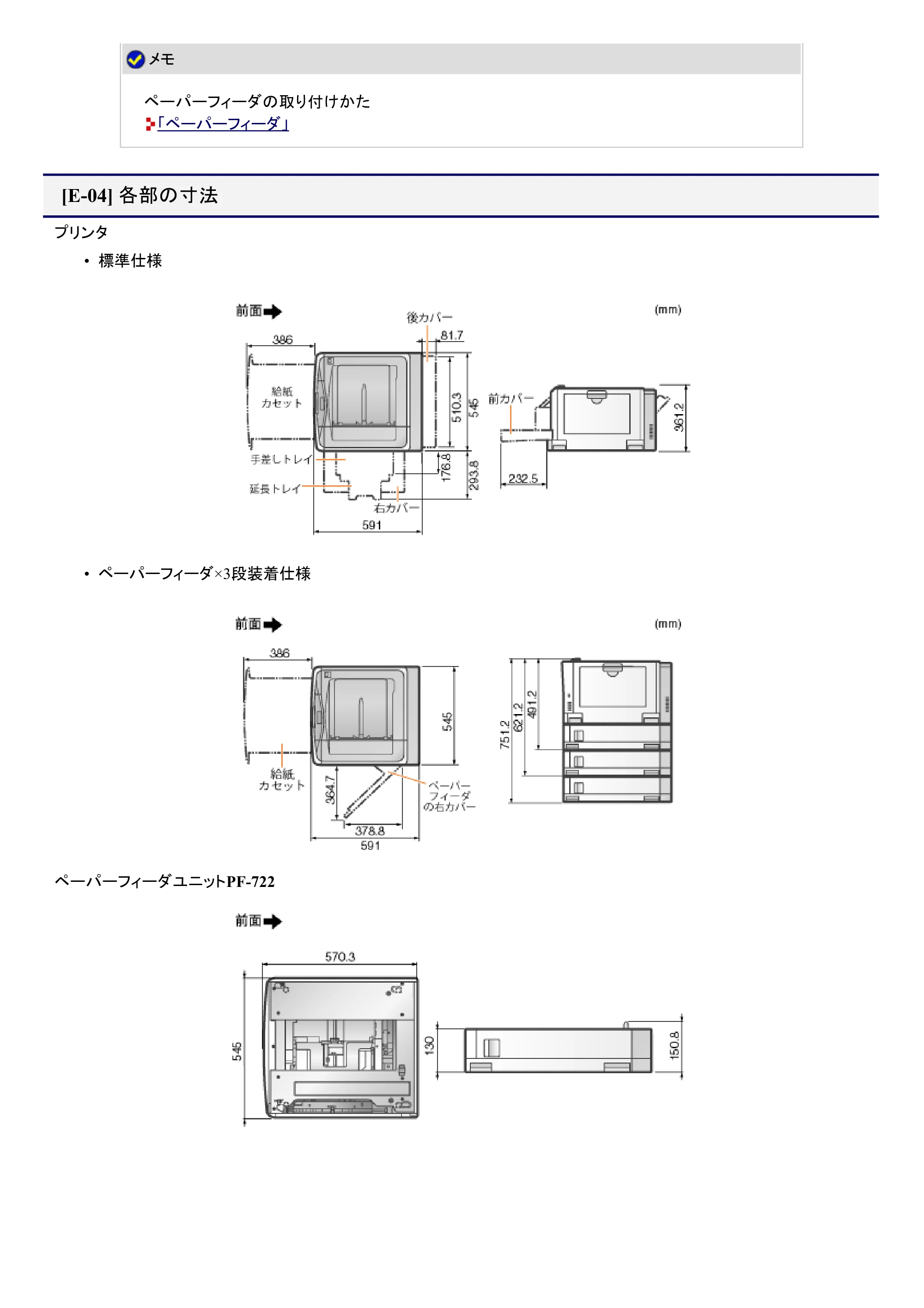
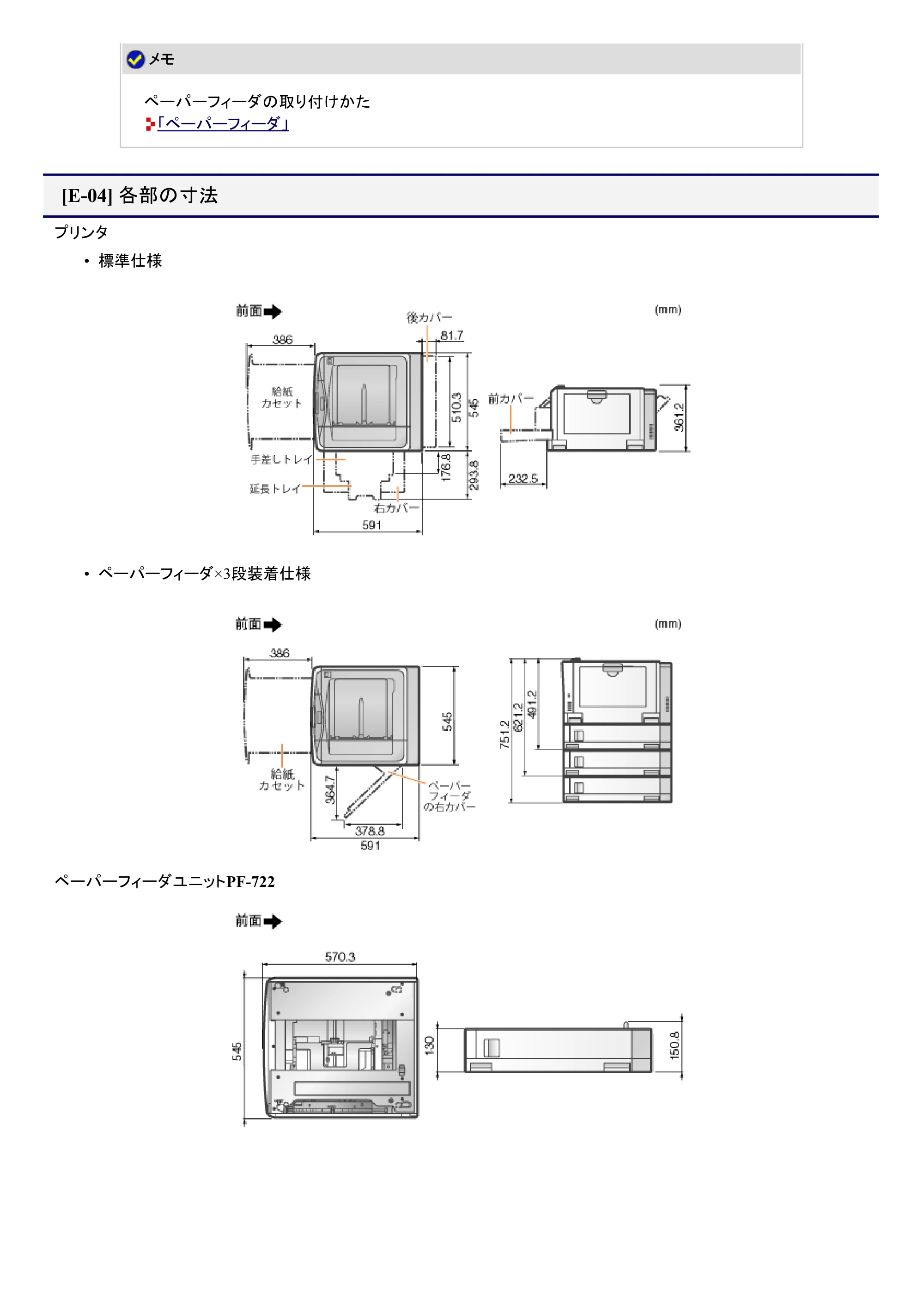
[E-04] 各部の寸法
プリンタ
- 標準仕様
- ペーパーフィーダ×3段装着仕様
ペーパーフィーダユニットPF-722
34ページ
[E-05] プリンタの仕様
製品が改良され変更になったり、今後発売される製品によって内容が変更になることがありますので、ご了承ください。
本製品に関する情報はキヤノンホームページでもご確認いただけます。
キヤノンホームページ(http://canon.jp/)の製品情報から「プリンター」のカテゴリーを選択し、お使いの機種のページを参照
してください。
- ハードウェアの仕様
- ソフトウェアの仕様
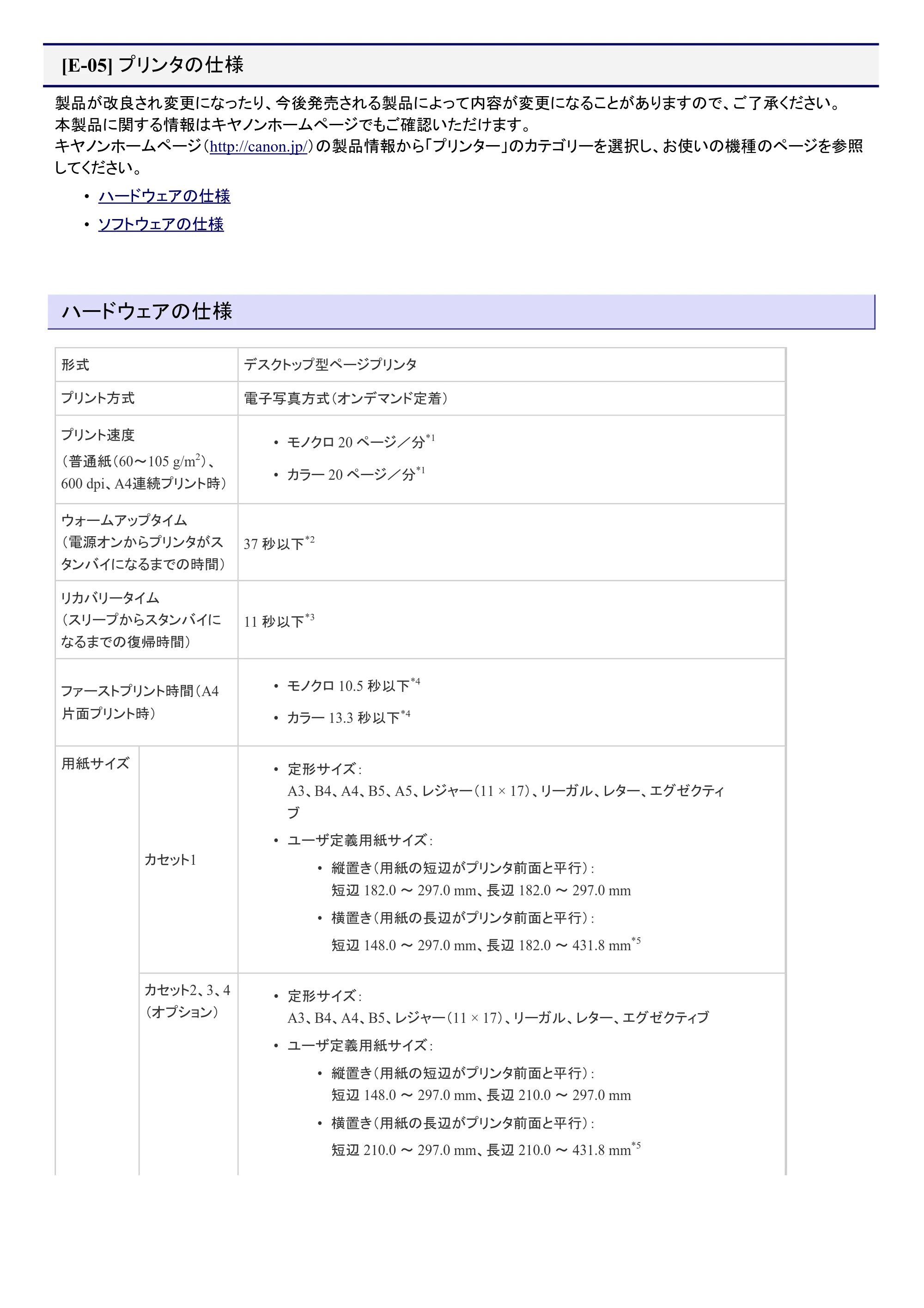
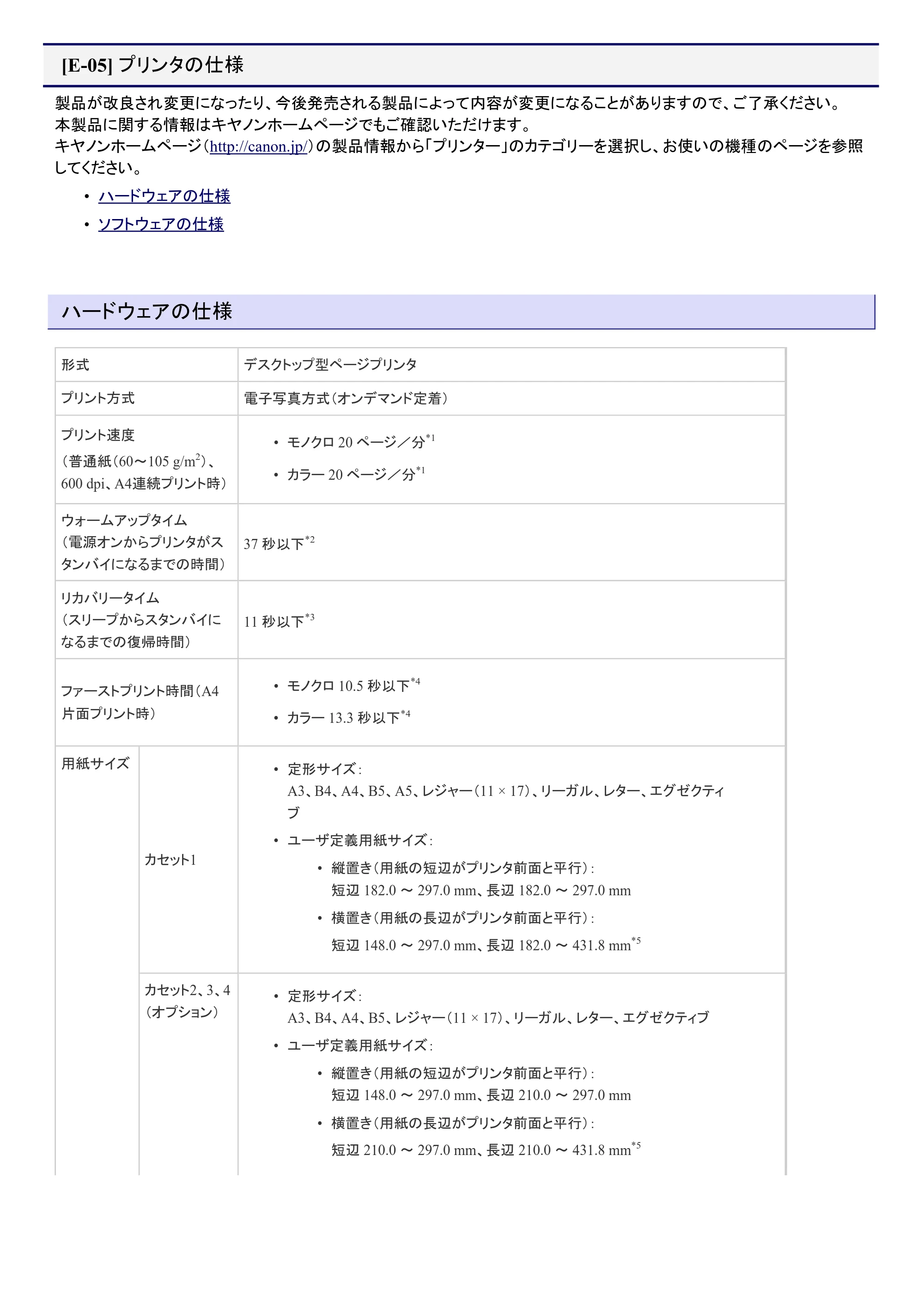
ハードウェアの仕様
形式 デスクトップ型ページプリンタ
プリント方式 電子写真方式(オンデマンド定着)
プリント速度
(普通紙(60~105 g/m
2
)、
600 dpi、A4連続プリント時)
- モノクロ 20 ページ/分
*1
- カラー 20 ページ/分
*1
ウォームアップタイム
(電源オンからプリンタがス
タンバイになるまでの時間)
37 秒以下
*2
リカバリータイム
(スリープからスタンバイに
なるまでの復帰時間)
11 秒以下
*3
ファーストプリント時間(A4
片面プリント時)
- モノクロ 10.5 秒以下
*4
- カラー 13.3 秒以下
*4
用紙サイズ
カセット1
- 定形サイズ:
A3、B4、A4、B5、A5、レジャー(11 × 17)、リーガル、レター、エグゼクティ
ブ
- ユーザ定義用紙サイズ:
- 縦置き(用紙の短辺がプリンタ前面と平行):
短辺 182.0 ~ 297.0 mm、長辺 182.0 ~ 297.0 mm
- 横置き(用紙の長辺がプリンタ前面と平行):
短辺 148.0 ~ 297.0 mm、長辺 182.0 ~ 431.8 mm
*5
カセット2、3、4
(オプション)
- 定形サイズ:
A3、B4、A4、B5、レジャー(11 × 17)、リーガル、レター、エグゼクティブ
- ユーザ定義用紙サイズ:
- 縦置き(用紙の短辺がプリンタ前面と平行):
短辺 148.0 ~ 297.0 mm、長辺 210.0 ~ 297.0 mm
- 横置き(用紙の長辺がプリンタ前面と平行):
短辺 210.0 ~ 297.0 mm、長辺 210.0 ~ 431.8 mm
*5
35ページ
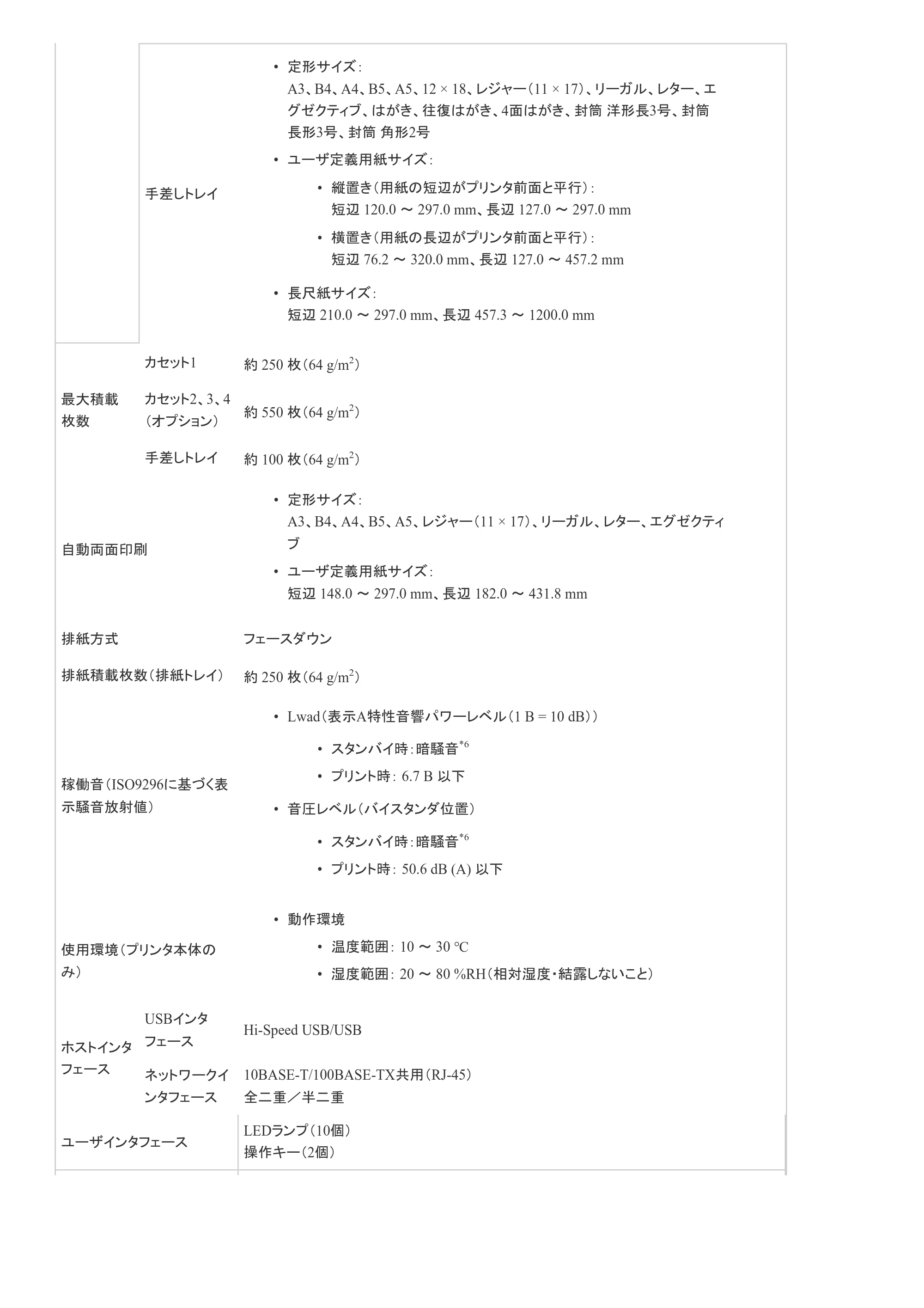
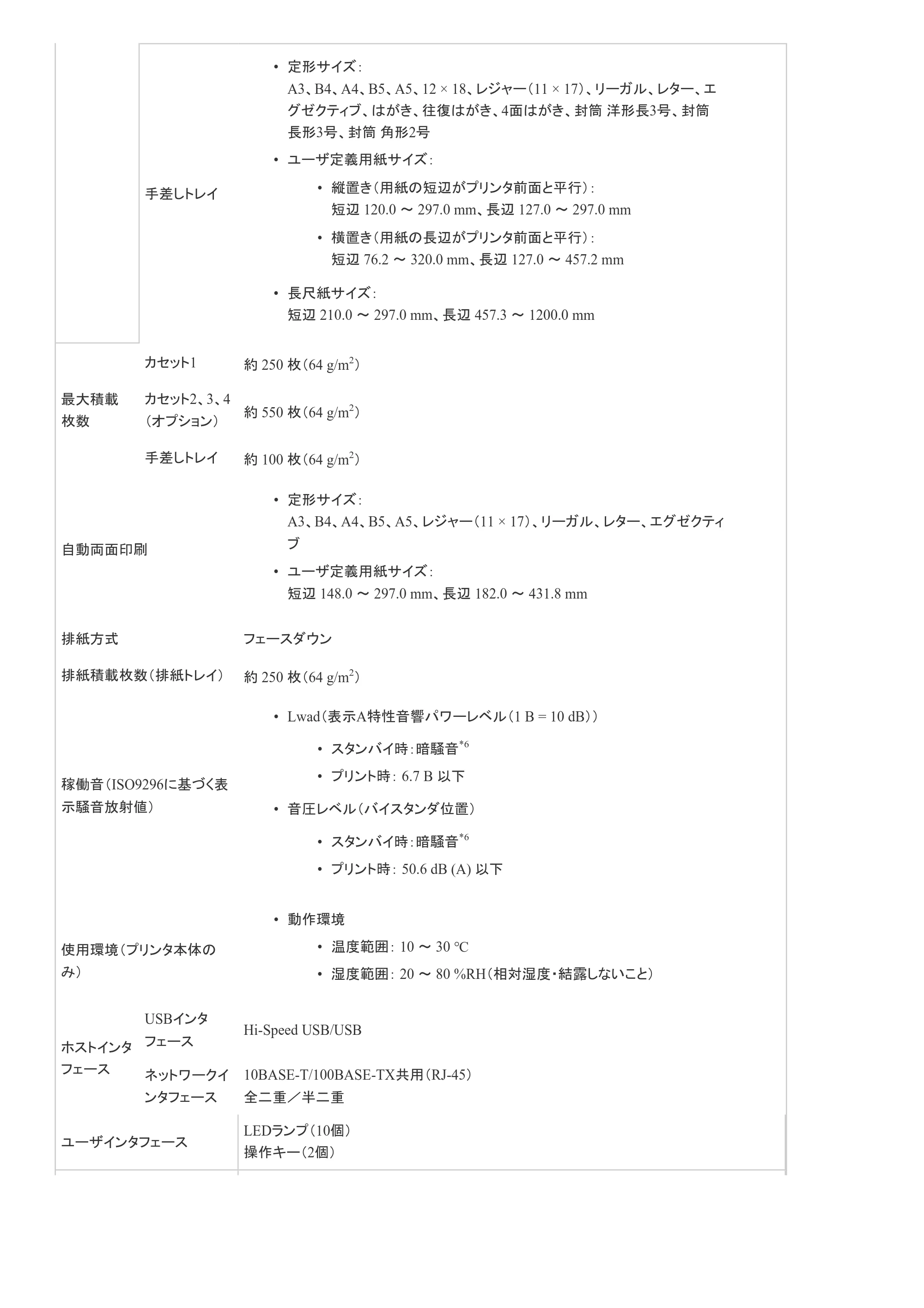
手差しトレイ
- 定形サイズ:
A3、B4、A4、B5、A5、12 × 18、レジャー(11 × 17)、リーガル、レター、エ
グゼクティブ、はがき、往復はがき、4面はがき、封筒 洋形長3号、封筒
長形3号、封筒 角形2号
- ユーザ定義用紙サイズ:
- 縦置き(用紙の短辺がプリンタ前面と平行):
短辺 120.0 ~ 297.0 mm、長辺 127.0 ~ 297.0 mm
- 横置き(用紙の長辺がプリンタ前面と平行):
短辺 76.2 ~ 320.0 mm、長辺 127.0 ~ 457.2 mm
- 長尺紙サイズ:
短辺 210.0 ~ 297.0 mm、長辺 457.3 ~ 1200.0 mm
最大積載
枚数
カセット1 約 250 枚(64 g/m
2
)
カセット2、3、4
(オプション)
約 550 枚(64 g/m
2
)
手差しトレイ 約 100 枚(64 g/m
2
)
自動両面印刷
- 定形サイズ:
A3、B4、A4、B5、A5、レジャー(11 × 17)、リーガル、レター、エグゼクティ
ブ
- ユーザ定義用紙サイズ:
短辺 148.0 ~ 297.0 mm、長辺 182.0 ~ 431.8 mm
排紙方式 フェースダウン
排紙積載枚数(排紙トレイ) 約 250 枚(64 g/m
2
)
稼働音(ISO9296に基づく表
示騒音放射値)
- Lwad(表示A特性音響パワーレベル(1 B = 10 dB))
- スタンバイ時:暗騒音
*6
- プリント時: 6.7 B 以下
- 音圧レベル(バイスタンダ位置)
- スタンバイ時:暗騒音
*6
- プリント時: 50.6 dB (A) 以下
使用環境(プリンタ本体の
み)
- 動作環境
- 温度範囲: 10 ~ 30 ℃
- 湿度範囲: 20 ~ 80 %RH(相対湿度・結露しないこと)
ホストインタ
フェース
USBインタ
フェース
Hi-Speed USB/USB
ネットワークイ
ンタフェース
10BASE-T/100BASE-TX共用(RJ-45)
全二重/半二重
ユーザインタフェース
LEDランプ(10個)
操作キー(2個)
36ページ
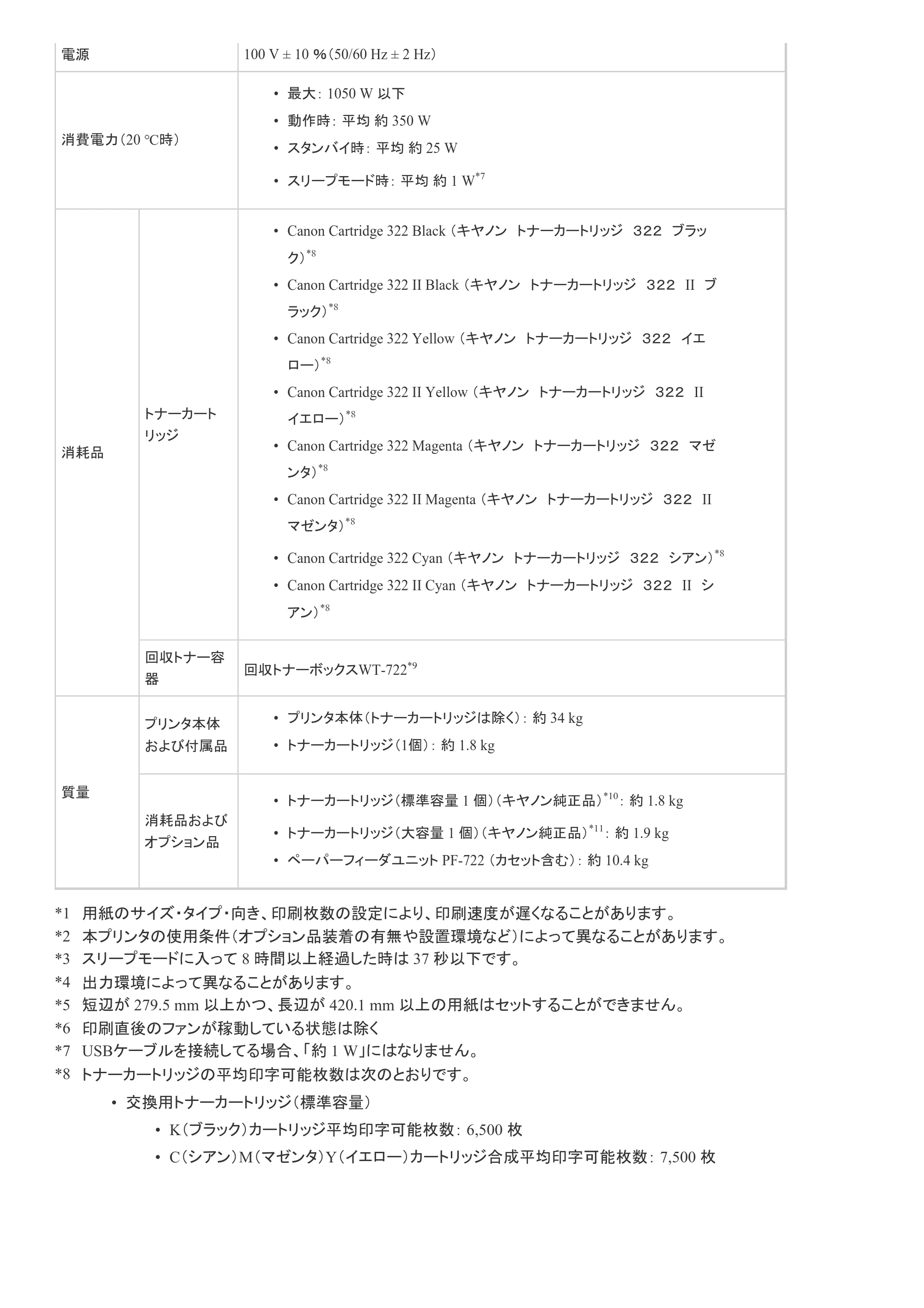
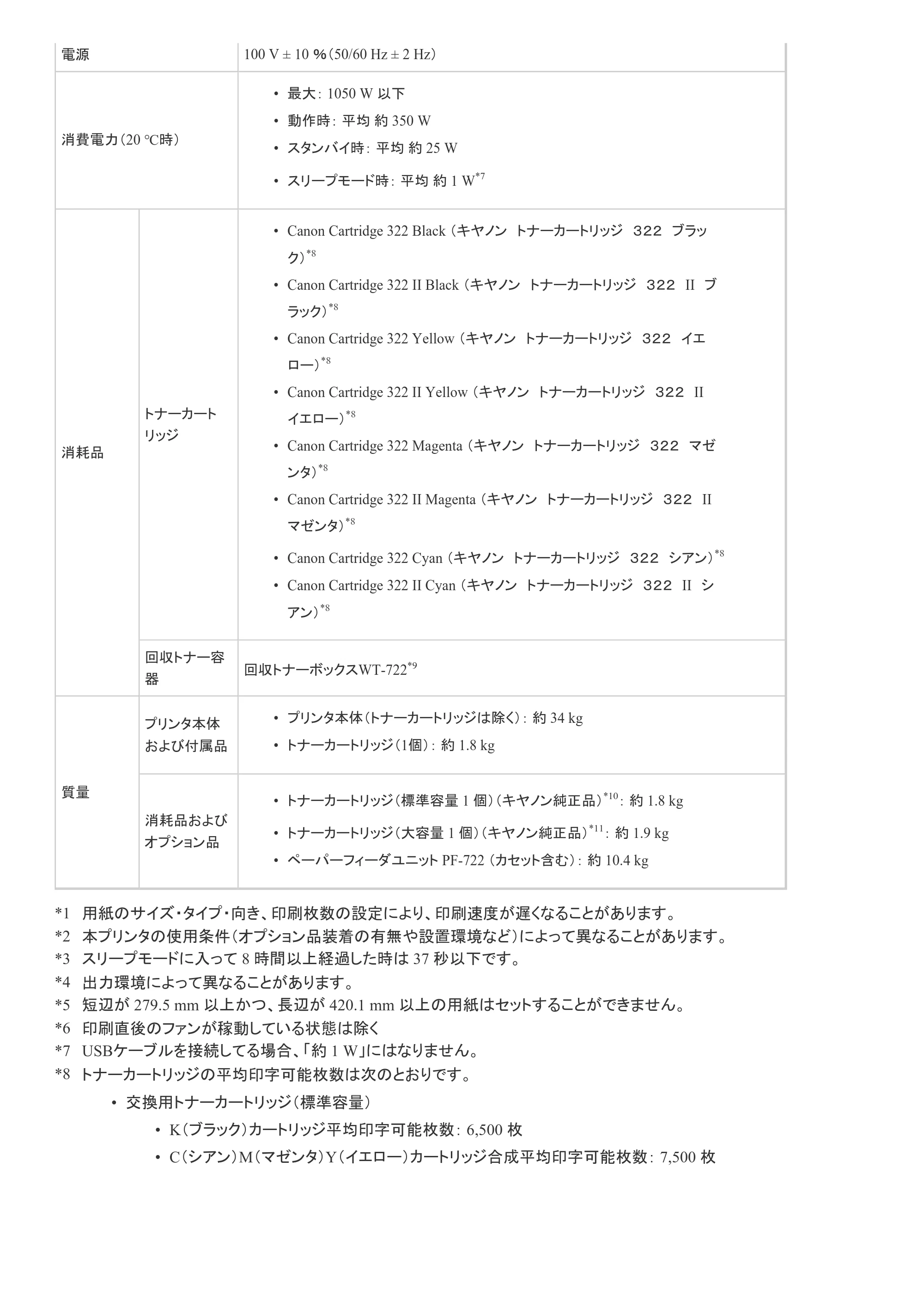
電源 100 V ± 10 %(50/60 Hz ± 2 Hz)
消費電力(20 ℃時)
- 最大: 1050 W 以下
- 動作時: 平均 約 350 W
- スタンバイ時: 平均 約 25 W
- スリープモード時: 平均 約 1 W
*7
消耗品
トナーカート
リッジ
- Canon Cartridge 322 Black (キヤノン トナーカートリッジ 322 ブラッ
ク)
*8
- Canon Cartridge 322 II Black (キヤノン トナーカートリッジ 322 II ブ
ラック)
*8
- Canon Cartridge 322 Yellow (キヤノン トナーカートリッジ 322 イエ
ロー)
*8
- Canon Cartridge 322 II Yellow (キヤノン トナーカートリッジ 322 II
イエロー)
*8
- Canon Cartridge 322 Magenta (キヤノン トナーカートリッジ 322 マゼ
ンタ)
*8
- Canon Cartridge 322 II Magenta (キヤノン トナーカートリッジ 322 II
マゼンタ)
*8
- Canon Cartridge 322 Cyan (キヤノン トナーカートリッジ 322 シアン)
*8
- Canon Cartridge 322 II Cyan (キヤノン トナーカートリッジ 322 II シ
アン)
*8
回収トナー容
器
回収トナーボックスWT-722
*9
質量
プリンタ本体
および付属品
- プリンタ本体(トナーカートリッジは除く): 約 34 kg
- トナーカートリッジ(1個): 約 1.8 kg
消耗品および
オプション品
- トナーカートリッジ(標準容量 1 個)(キヤノン純正品)
*10
: 約 1.8 kg
- トナーカートリッジ(大容量 1 個)(キヤノン純正品)
*11
: 約 1.9 kg
- ペーパーフィーダユニット PF-722 (カセット含む): 約 10.4 kg
*1 用紙のサイズ・タイプ・向き、印刷枚数の設定により、印刷速度が遅くなることがあります。
*2 本プリンタの使用条件(オプション品装着の有無や設置環境など)によって異なることがあります。
*3 スリープモードに入って 8 時間以上経過した時は 37 秒以下です。
*4 出力環境によって異なることがあります。
*5 短辺が 279.5 mm 以上かつ、長辺が 420.1 mm 以上の用紙はセットすることができません。
*6 印刷直後のファンが稼動している状態は除く
*7 USBケーブルを接続してる場合、「約 1 W」にはなりません。
*8 トナーカートリッジの平均印字可能枚数は次のとおりです。
- 交換用トナーカートリッジ(標準容量)
- K(ブラック)カートリッジ平均印字可能枚数: 6,500 枚
- C(シアン)M(マゼンタ)Y(イエロー)カートリッジ合成平均印字可能枚数: 7,500 枚
37ページ
- 交換用トナーカートリッジ(大容量)
- K(ブラック)カートリッジ平均印字可能枚数: 13,000 枚
- C(シアン)M(マゼンタ)Y(イエロー)カートリッジ合成平均印字可能枚数: 15,000 枚
- プリンタに同梱されているトナーカートリッジ
- K(ブラック)カートリッジ平均印字可能枚数: 3,100 枚
- C(シアン)M(マゼンタ)Y(イエロー)カートリッジ合成平均印字可能枚数: 4,000 枚
平均印字可能枚数は、「ISO/IEC 19798」
*
に準拠し、A4サイズの普通紙で、印字濃度が工場出荷初期設定値の場合
です。
* 「ISO/IEC 19798」とは、国際標準化機構(International Organization for Standardization)より発行された「印字可能枚
数の測定方法」に関する国際標準です。
*9 回収トナー容器の使用可能枚数は、約 150,000 ページです(A4/片面)。
*10 トナーカートリッジは次のキヤノン純正品の場合の質量です。
- Canon Cartridge 322 Black
- Canon Cartridge 322 Yellow
- Canon Cartridge 322 Magenta
- Canon Cartridge 322 Cyan
*11 トナーカートリッジは次のキヤノン純正品の場合の質量です。
- Canon Cartridge 322 II Black
- Canon Cartridge 322 II Yellow
- Canon Cartridge 322 II Magenta
- Canon Cartridge 322 II Cyan
ソフトウェアの仕様
プリンティングソフトウェア CAPT(Canon Advanced Printing Technology)
有効印字領域
用紙周囲から上下左右 5.0 mmを除いた領域
(封筒は 10 mm(右余白は 7.6 mm))
*1
ネットワークインタフェース
対応プロトコル TCP/IP
TCP/IP フレームタイプ: Ethernet II
プリンティングソフトウェア Windows Standard TCP/IP Port(Port9100)
*2
*1 詳細は、「印刷できる範囲」を参照してください。
*2 Rawのみに対応しています。LPRには対応していません。
[E-06] 消耗品一覧
本プリンタでは、消耗品として次のものが用意されています。消耗品は、本プリンタをお買い求めの販売店などでお買い求
めください。
消耗品は、次の表の記載を目安に交換してください。ただし、プリンタの設置環境や印刷する用紙サイズ、原稿の種類に
よって、記載の寿命より早く交換が必要になる場合があります。
38ページ
消耗品 交換の目安
トナーカートリッジ
Canon Cartridge 322 Black
(キヤノン トナーカートリッジ 322 ブ
ラック)
Canon Cartridge 322 II Black
(キヤノン トナーカートリッジ 322 II
ブラック)
Canon Cartridge 322 Yellow
(キヤノン トナーカートリッジ 322 イ
エロー)
Canon Cartridge 322 II Yellow
(キヤノン トナーカートリッジ 322 II
イエロー)
Canon Cartridge 322 Magenta
(キヤノン トナーカートリッジ 322 マ
ゼンタ)
Canon Cartridge 322 II Magenta
(キヤノン トナーカートリッジ 322 II
マゼンタ)
Canon Cartridge 322 Cyan
(キヤノン トナーカートリッジ 322 シ
アン)
Canon Cartridge 322 II Cyan
(キヤノン トナーカートリッジ 322 II
シアン)
トナーカートリッジの平均印字可能枚数
- 交換用トナーカートリッジ(標準容量)
- K(ブラック)カートリッジ平均印字可能枚数: 6,500 枚
- C(シアン)M(マゼンタ)Y(イエロー)カートリッジ合成平均
印字可能枚数: 7,500 枚
- 交換用トナーカートリッジ(大容量)
- K(ブラック)カートリッジ平均印字可能枚数: 13,000 枚
- C(シアン)M(マゼンタ)Y(イエロー)カートリッジ合成平均
印字可能枚数: 15,000 枚
- プリンタに同梱されているトナーカートリッジ
- K(ブラック)カートリッジ平均印字可能枚数: 3,100 枚
- C(シアン)M(マゼンタ)Y(イエロー)カートリッジ合成平均
印字可能枚数: 4,000 枚
平均印字可能枚数は、「ISO/IEC 19798」
*
に準拠し、A4サイズの普通紙で、印字濃度が工
場出荷初期設定値の場合です。
* 「ISO/IEC 19798」とは、国際標準化機構(International Organization for Standardization)よ
り発行された「印字可能枚数の測定方法」に関する国際標準です。
回収トナー容器
回収トナーボックスWT-722
約150,000ページ
(A4縦置き
*
片面)
* 用紙の短辺がプリンタ前面と平行になる置きかたです。
[E-07] 消耗部品一覧
本プリンタでは、消耗部品として次のものが用意されています。消耗部品は、本プリンタをお買い求めの販売店などでお買
い求めください。
消耗部品は、次の表の記載を目安に交換してください。ただし、プリンタの設置環境や印刷する用紙サイズ、原稿の種類
によって、記載の寿命より早く交換が必要になる場合があります。
39ページ
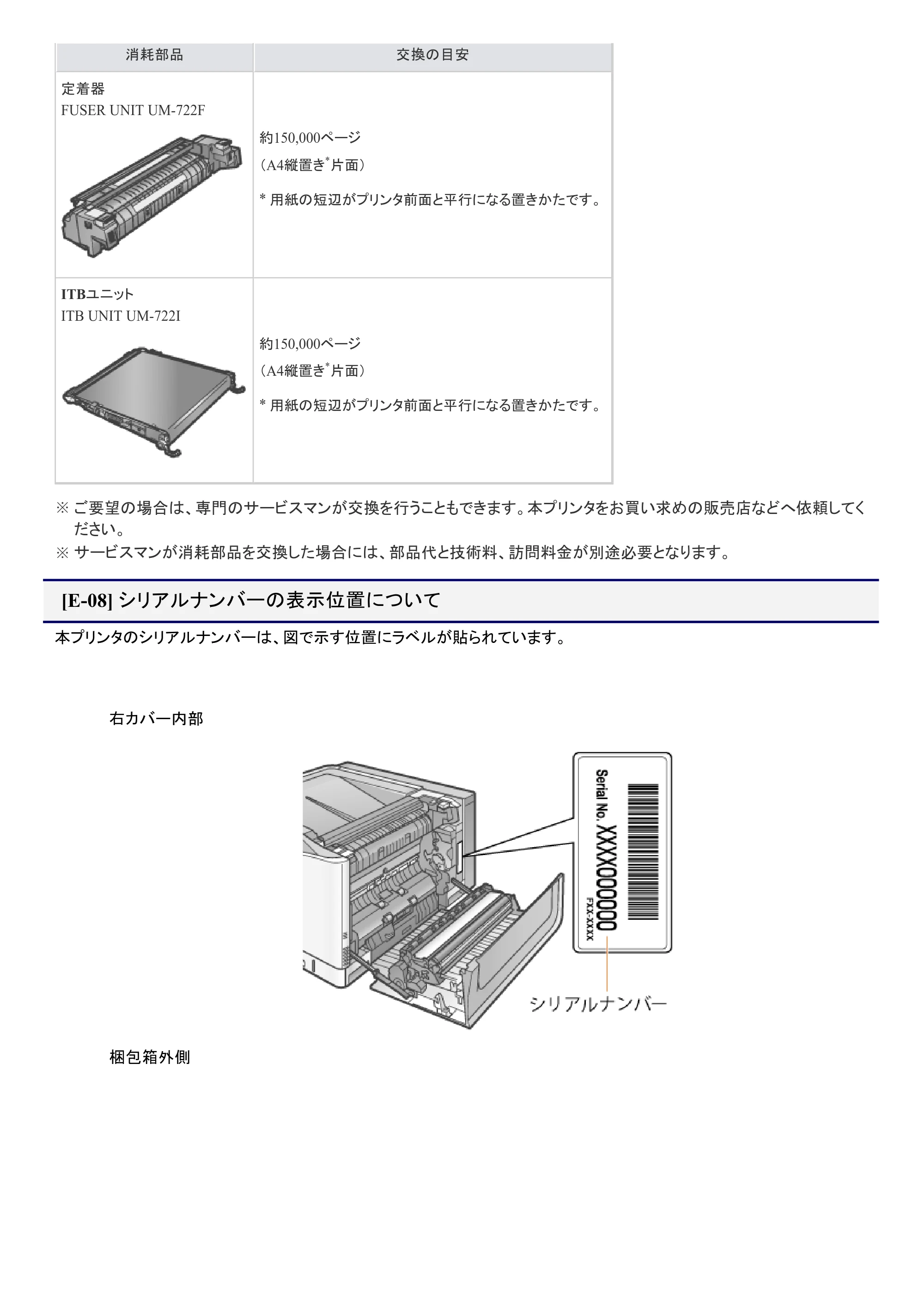
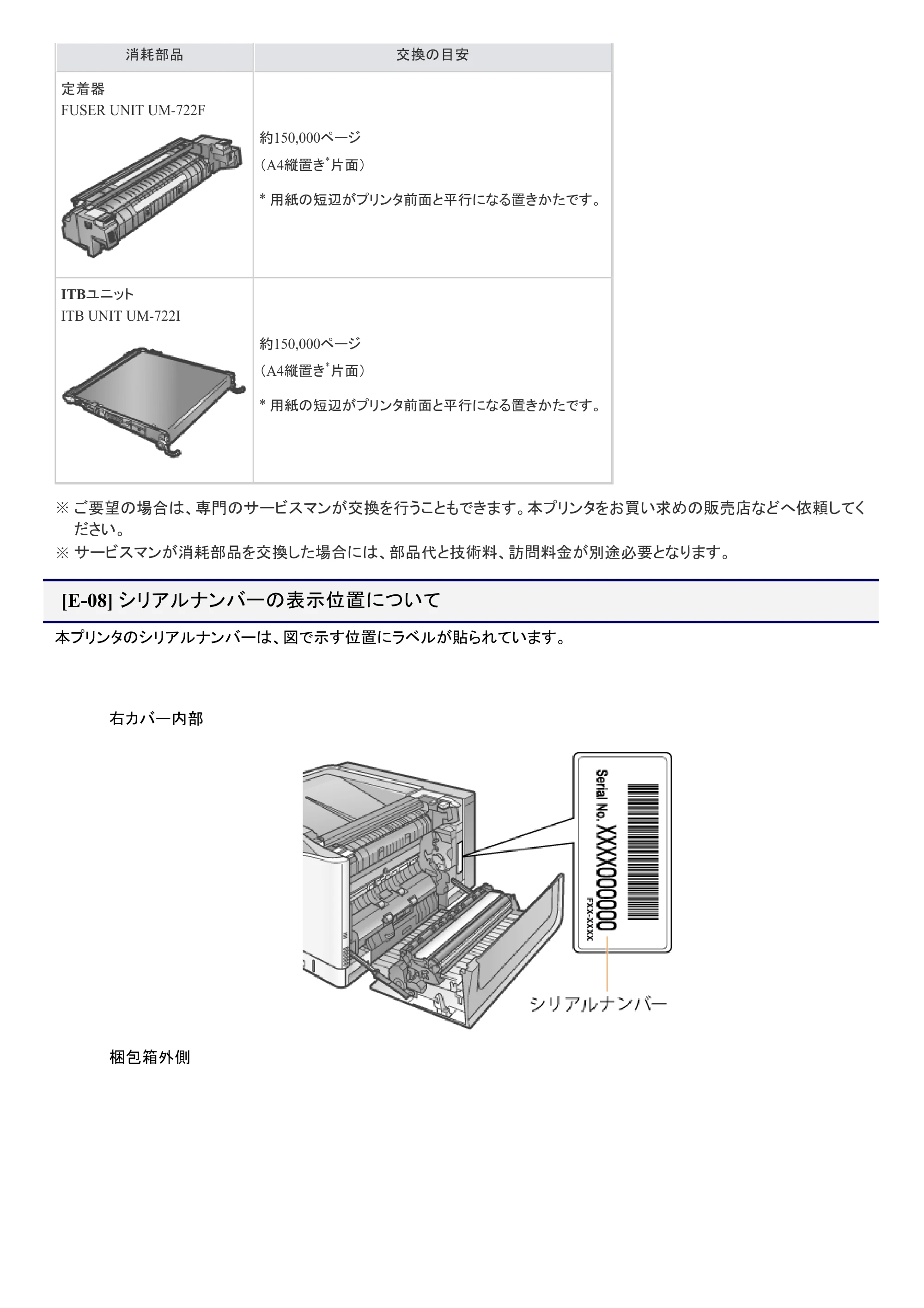
消耗部品 交換の目安
定着器
FUSER UNIT UM-722F
約150,000ページ
(A4縦置き
*
片面)
* 用紙の短辺がプリンタ前面と平行になる置きかたです。
ITBユニット
ITB UNIT UM-722I
約150,000ページ
(A4縦置き
*
片面)
* 用紙の短辺がプリンタ前面と平行になる置きかたです。
※ ご要望の場合は、専門のサービスマンが交換を行うこともできます。本プリンタをお買い求めの販売店などへ依頼してく
ださい。
※ サービスマンが消耗部品を交換した場合には、部品代と技術料、訪問料金が別途必要となります。
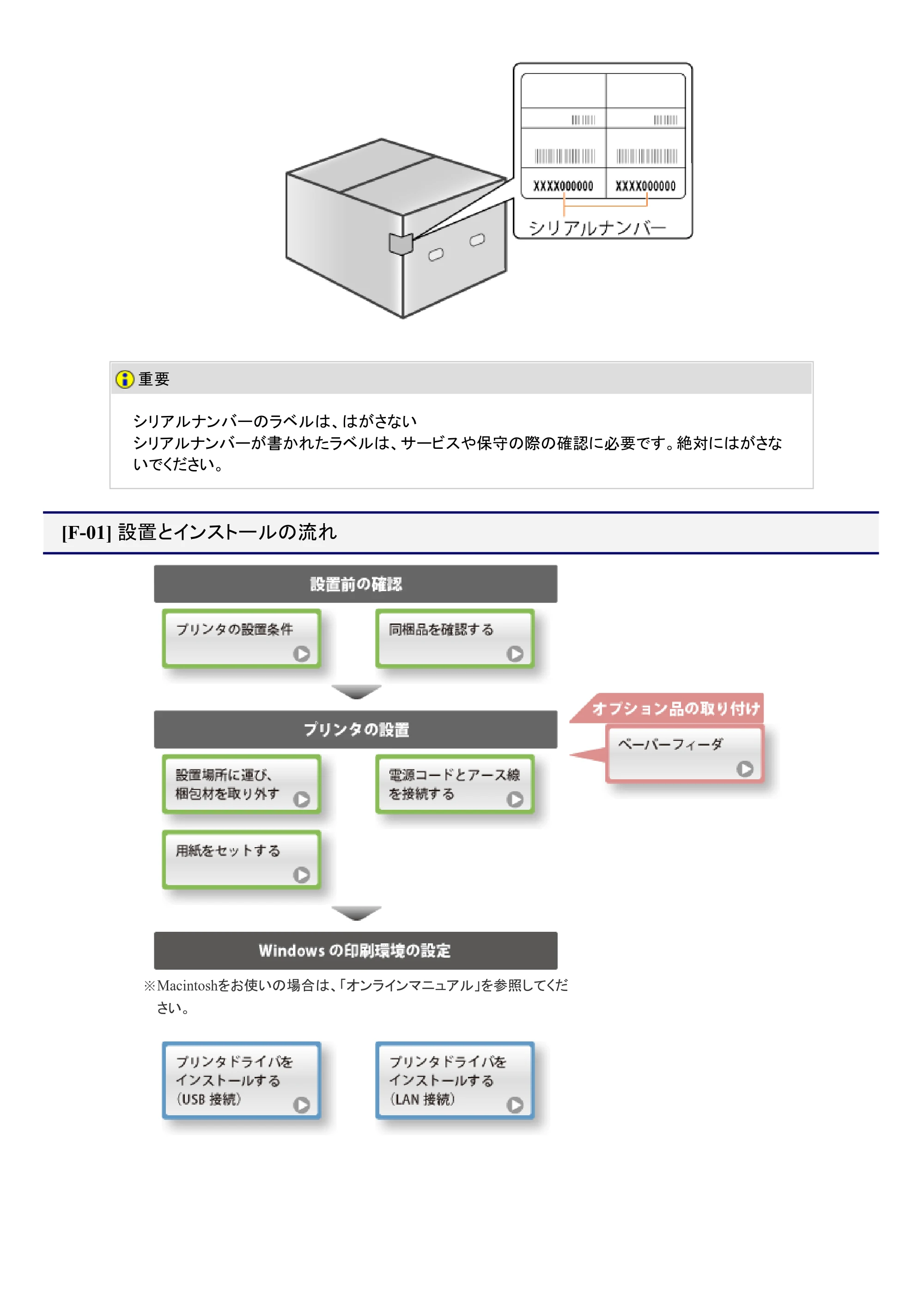
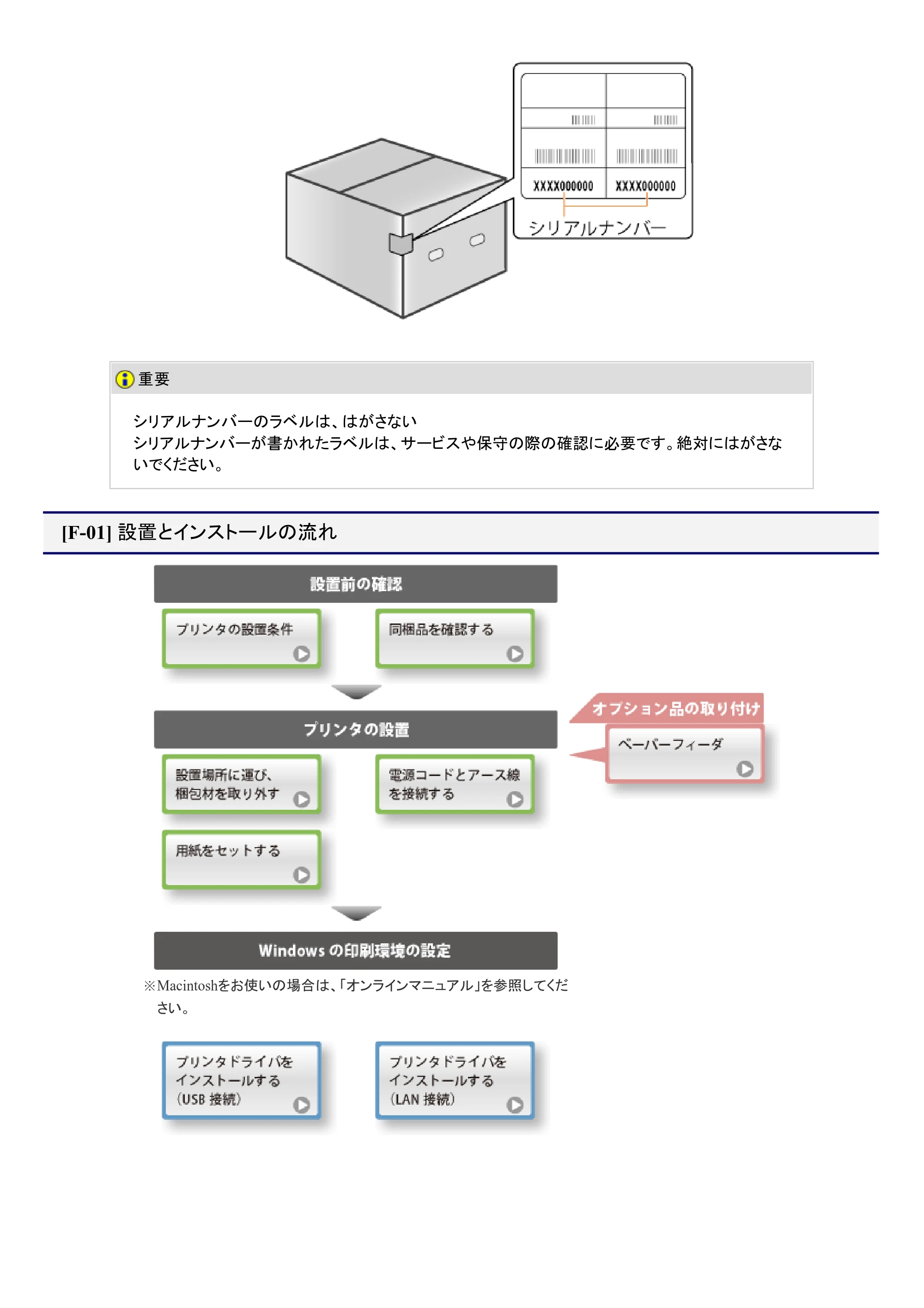
[E-08] シリアルナンバーの表示位置について
本プリンタのシリアルナンバーは、図で示す位置にラベルが貼られています。
右カバー内部
梱包箱外側
40ページ
※Macintoshをお使いの場合は、「オンラインマニュアル」を参照してくだ
さい。
重要
シリアルナンバーのラベルは、はがさない
シリアルナンバーが書かれたラベルは、サービスや保守の際の確認に必要です。絶対にはがさな
いでください。
[F-01] 設置とインストールの流れ
41ページ
[F-02] プリンタの設置条件
本プリンタを安全かつ快適にご使用いただくために、次の条件を満たした場所に設置してください。
- 温度/湿度条件
- 電源条件
- 設置条件
- 設置スペース
重要
安全にお使いいただくために
本プリンタを設置する前に、「安全にお使いいただくために」を必ずお読みください。
温度/湿度条件
- 温度範囲: 10 ~ 30 ℃
- 湿度範囲: 20 ~ 80 %RH(相対湿度・結露しないこと)
重要
本プリンタの結露の防止
42ページ
- 次のようなときは2時間以上放置して、周囲の温度や湿度に慣らしてからご使用くだ
さい。
- 部屋を急に暖めた
- 温度や湿度が低い場所から高い場所へ移動させた
- 本プリンタ内部に水滴(結露)が生じると、紙づまりや印字不良の原因になることが
あります。
超音波加湿器を使用するとき
超音波加湿器をご使用の際には、純水など不純物を含まない水のご使用をおすすめします。
水道水や井戸水をご使用になりますと、水中の不純物が大気中に放出され、プリンタの内部に付
着して画像不良の原因になります。
電源条件
- AC 100 V ± 10 %、15 A以上
- 50/60 Hz ± 2 Hz
警告
必ずアース線を接続する
アース線を接続しないで万一漏電した場合は、火災や感電の原因になります。
重要
電源を接続するときの注意
- 本プリンタ専用の電源コンセントを使用してください。 同一電源コンセントの他の差
し込み口は、使用しないでください。
- コンピュータ本体の補助コンセントに電源を接続しないでください。
- 次のような機器と同じコンセントに接続しないでください。
- 複写機
- エアコン
- シュレッダー
43ページ
- 消費電力の大きな機器
- 電気的ノイズを発生する機器
その他の注意事項
- 本プリンタの最大消費電力は1050 W 以下です。
- 電気的なノイズ、許容範囲を超える電源電圧の降下は、本プリンタやコンピュータの
誤動作、あるいはデータ消失の原因になることがあります。
- お使いの電源についてご不明な点は、電力会社またはお近くの電気店などにご相
談ください。
設置条件
- 十分なスペースが確保できる場所
- 風通しがよい場所
- 平坦で水平な場所
- 本プリンタの質量に耐えられる十分な強度のある場所
警告
アルコール、シンナーなどの引火性溶剤の近くに設置しない
引火性溶剤が本プリンタ内部の電気部品などに接触すると、火災や感電の原因になります。
注意
火災や感電の原因になる可能性がある場所には設置しない
- 湿気やホコリの多い場所
- 調理台や加湿器のそばなど油煙や湯気があたる場所
- 雨や雪が降りかかるような場所
- 水道の蛇口付近などの水気のある場所
- 直射日光のあたる場所
- 高温になる場所
- 火気に近い場所
本プリンタが落下・転倒して、けがの原因になる可能性のある場所には設置しない
- 不安定な場所
- 振動の多い場所
重要
故障の原因になる可能性がある場所には設置しない
44ページ
- 急激な温度変化や湿度変化がある場所
- 結露の発生する場所
- 風通しの悪い場所
(換気の悪い部屋で長時間使用したり、大量の印刷を行うと、オゾンなどの臭気が
気になり、快適なオフィス環境が保てない原因となります。また、印刷動作中には、
化学物質の放散がありますので、換気や通風を十分行うように心掛けてください。)
- 磁気や電磁波を発生する機器に近い場所
- 実験室など、化学反応を起こすような場所
- 空気中に、腐食性または毒性のガスを含んでいるような場所
- 機器の質量でゆがみや沈みが起きる可能性のある場所(じゅうたん/畳の上など)
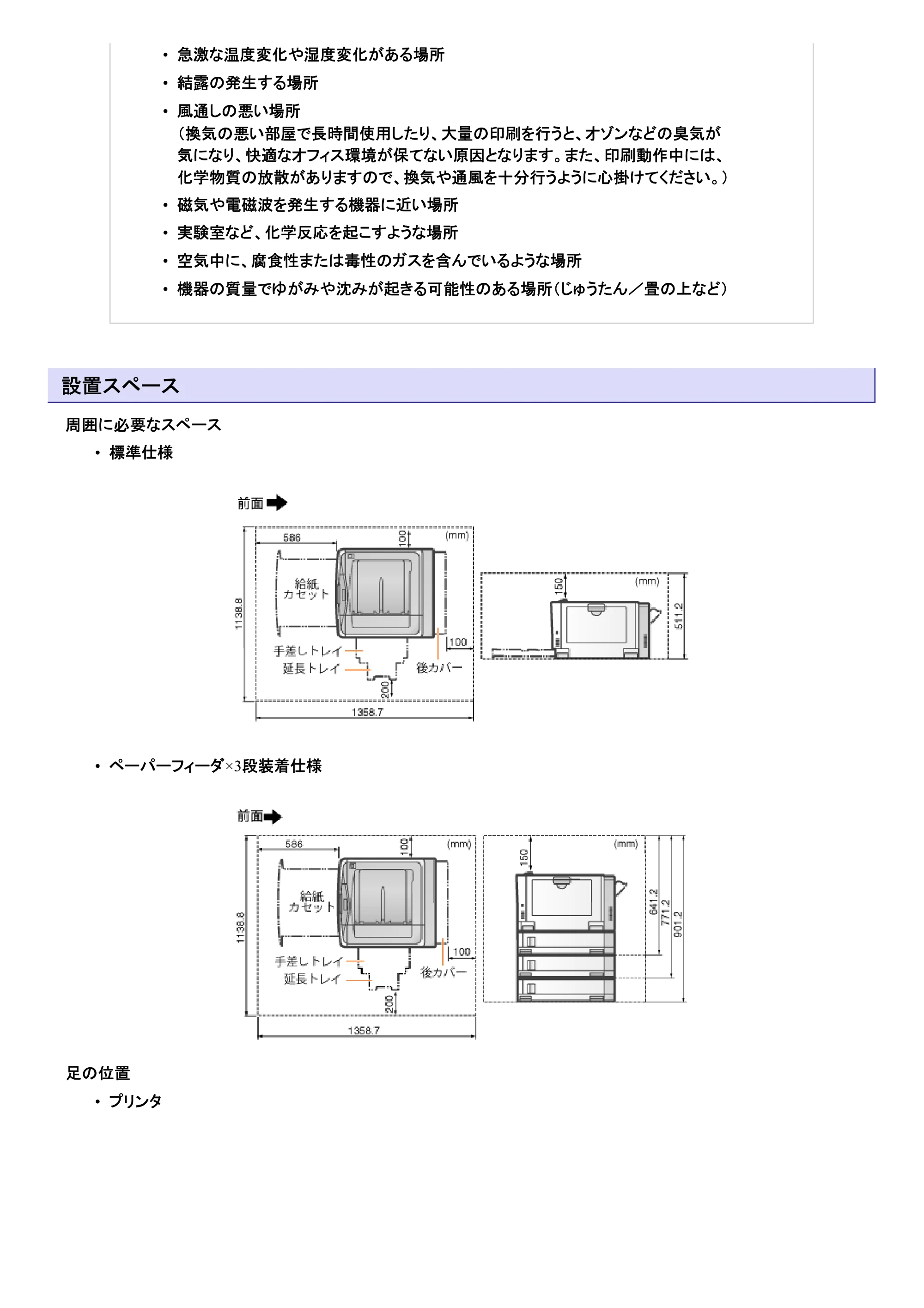
設置スペース
周囲に必要なスペース
- 標準仕様
- ペーパーフィーダ×3段装着仕様
足の位置
- プリンタ
45ページ
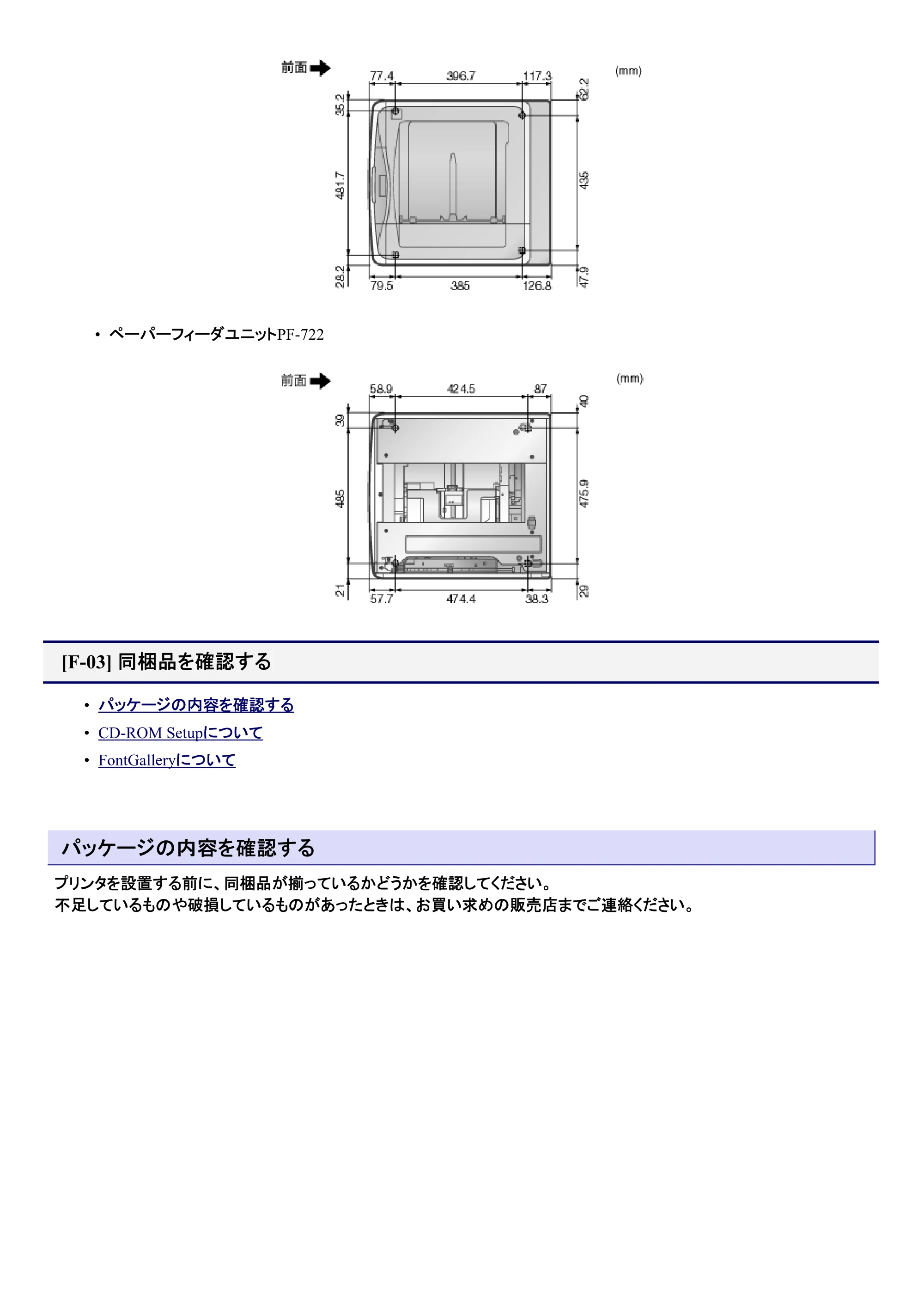
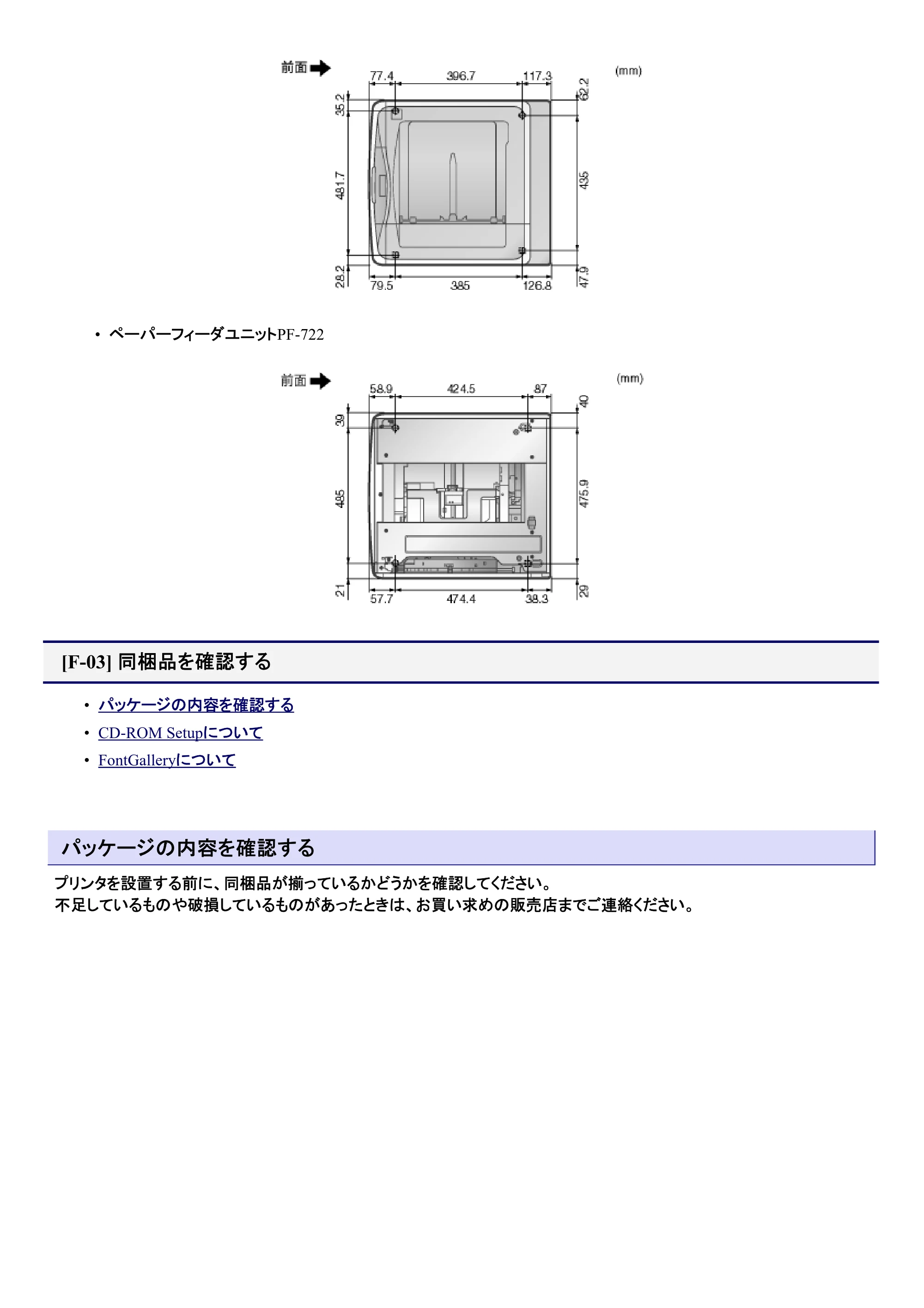
- ペーパーフィーダユニットPF-722
[F-03] 同梱品を確認する
- パッケージの内容を確認する
- CD-ROM Setupについて
- FontGalleryについて
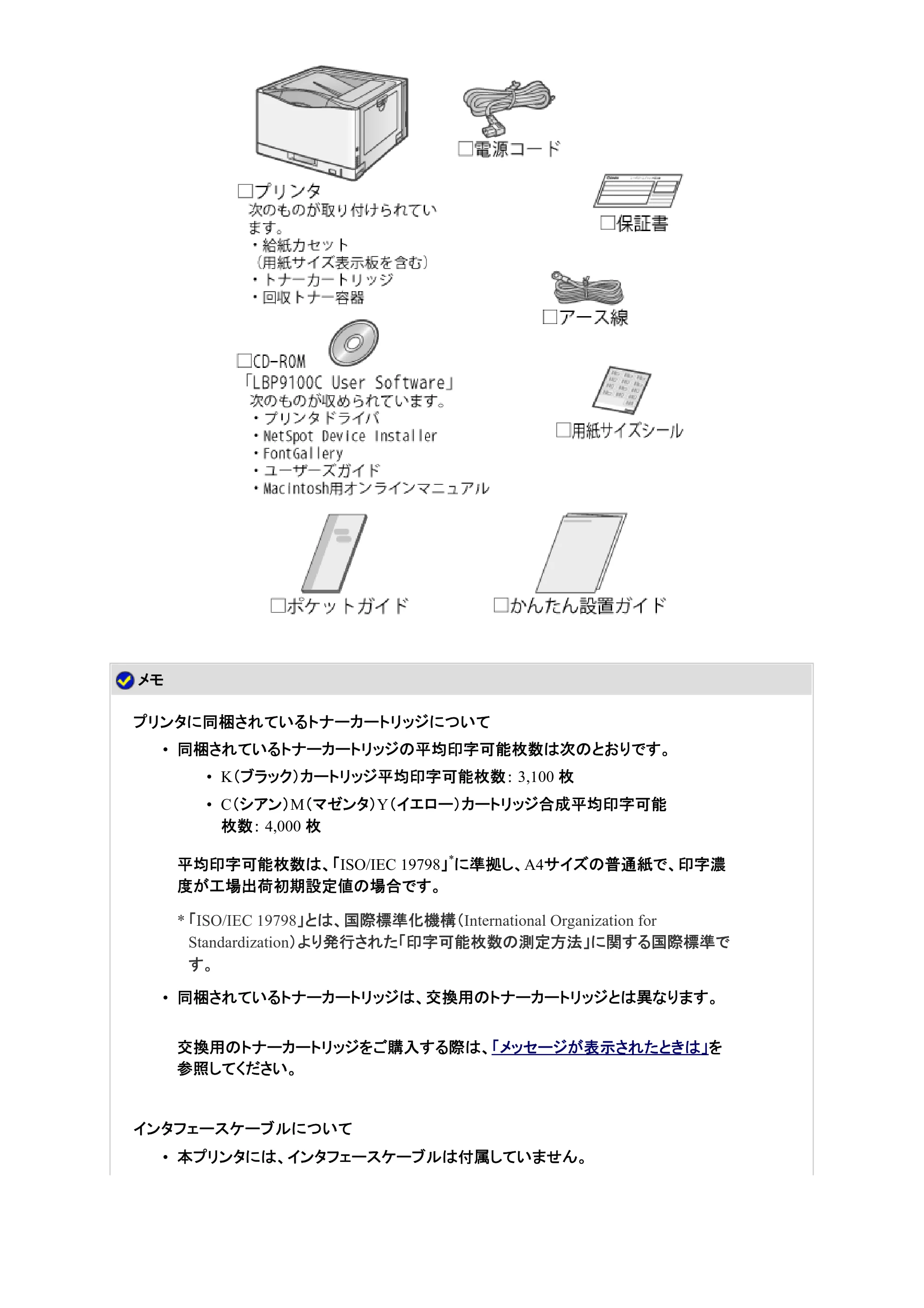
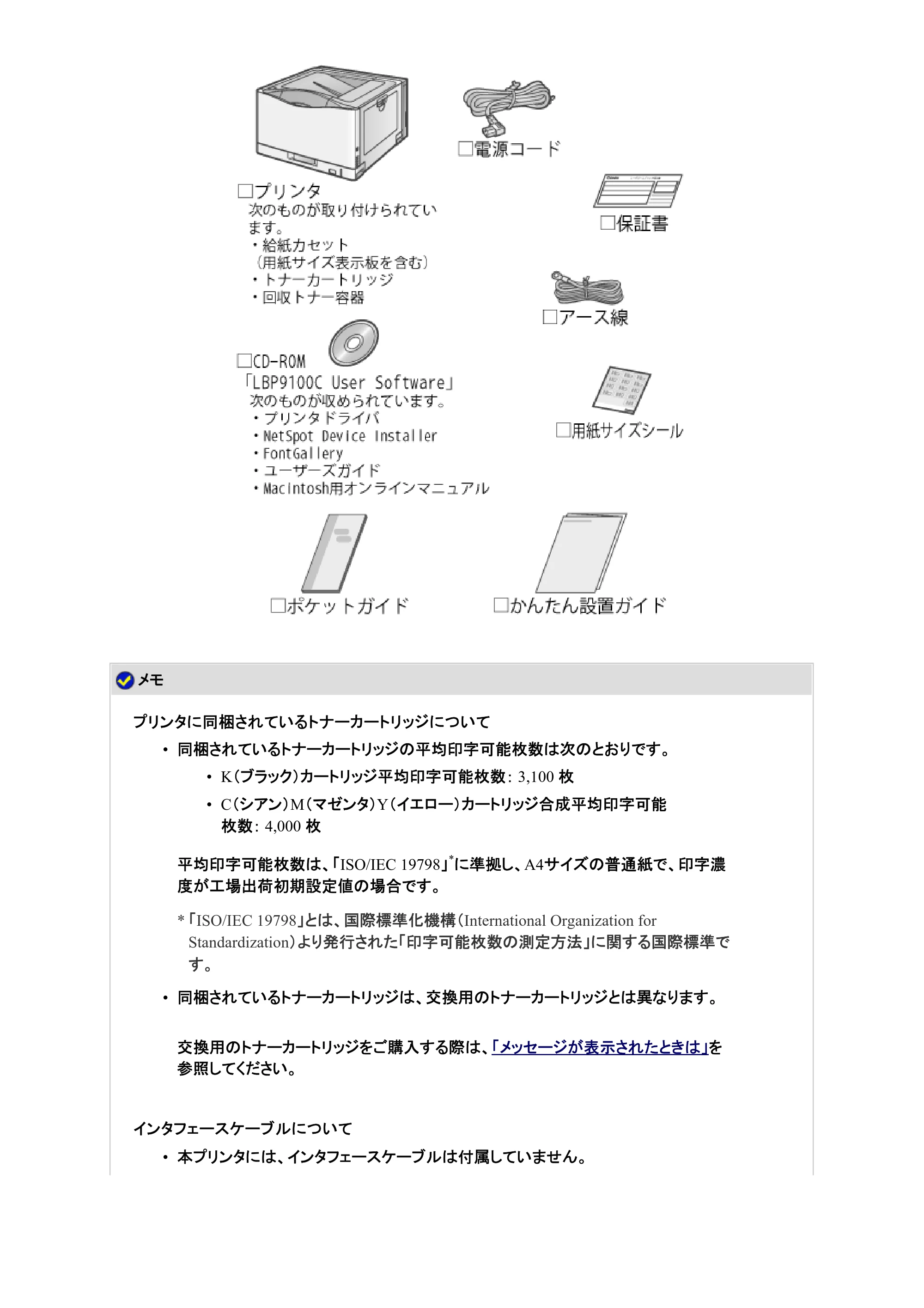
パッケージの内容を確認する
プリンタを設置する前に、同梱品が揃っているかどうかを確認してください。
不足しているものや破損しているものがあったときは、お買い求めの販売店までご連絡ください。
46ページ
メモ
プリンタに同梱されているトナーカートリッジについて
- 同梱されているトナーカートリッジの平均印字可能枚数は次のとおりです。
- K(ブラック)カートリッジ平均印字可能枚数: 3,100 枚
- C(シアン)M(マゼンタ)Y(イエロー)カートリッジ合成平均印字可能
枚数: 4,000 枚
平均印字可能枚数は、「ISO/IEC 19798」
*
に準拠し、A4サイズの普通紙で、印字濃
度が工場出荷初期設定値の場合です。
* 「ISO/IEC 19798」とは、国際標準化機構(International Organization for
Standardization)より発行された「印字可能枚数の測定方法」に関する国際標準で
す。
- 同梱されているトナーカートリッジは、交換用のトナーカートリッジとは異なります。
交換用のトナーカートリッジをご購入する際は、「メッセージが表示されたときは」を
参照してください。
インタフェースケーブルについて
- 本プリンタには、インタフェースケーブルは付属していません。
47ページ
- お使いのコンピュータや接続方法に合ったインタフェースケーブルをご用意くださ
い。
- USBケーブルは、次のマークがあるケーブルをご使用ください。
CD-ROM Setupについて
Windowsをお使いの場合は、付属のCD-ROMをCD-ROMドライブにセットすると、次のCD-ROM Setupが自動的に表示さ
れます。
CD-ROM Setupから各ソフトウェアのインストールなどを始めることができます。
おまかせインストール
プリンタドライバのインストールと同時に、ユーザーズガイドをインストールすることができます。
選んでインストール
プリンタドライバのみインストールするか、ユーザーズガイドのみインストールするかを選択することができます。
付属ソフトウェア
次のソフトウェアを起動することができます。
- NetSpot Device Installer
「NetSpot Device Installer」
- マニュアルアンインストーラ
「ユーザーズガイドをアンインストールする」
マニュアル表示
ユーザーズガイド(HTMLマニュアル)を見ることができます。
48ページ
[ユーザーズガイド]の横にある[ ]をクリックすると、ユーザーズガイドが表示されます。
オンラインユーザ登録
キヤノンホームページのご購入者様アンケートページへアクセスします。
大変お手数ではございますが、アクセス後、質問事項にご回答ください。
ご回答いただきました内容は、より良いサービスと今後の製品開発の貴重な資料として活用し、それ以外の目的に使用す
ることはありません。
※ アンケートにご回答いただく際には、商品名称と本体機番を入力していただく必要があります。
例) 商品名称: LBP9100C
本体機番: MBKA000001(保証書およびプリンタ左側面、梱包箱外側に記載されています。)
シリアルナンバーの表示位置について
終了
CD-ROM Setupを閉じます。
メモ
CD-ROM Setupが表示されないとき
次の手順で表示します。
(ここでは、CD-ROMドライブ名を「D:」と表記しています。CD-ROMドライブ名は、お使いのコン
ピュータによって異なります。)
- Windows 2000/XP/Server 2003
1. [スタート]メニューから[ファイル名を指定して実行]を選択します。
2. 「D:¥Japanese¥MInst.exe」と入力して、[OK]をクリックします。
- Windows Vista/Server 2008
1. [スタート]メニューの[検索の開始]に「D:¥Japanese¥MInst.exe」と入
力します。
2. キーボードの[ENTER]キーを押します。
[自動再生]が表示されたとき(Windows Vista/Server 2008)
[AUTORUN.EXEの実行]をクリックします。
[ユーザーアカウント制御]が表示されたとき(Windows Vista/Server 2008)
[続行]をクリックします。
FontGalleryについて
FontGalleryには、TrueTypeフォントとして和文 20 書体、欧文 100 書体が収められています。
また、Windowsをお使いの場合は、かな 31 書体、およびかな書体組み合わせユーティリティ「FontComposer」をインストー
ルすることにより、さらに多彩な文字表現が可能になります。Macintoshをお使いの場合は、あらかじめ和文書体とかな書
体を組み合わせた 44 書体が収められています。
- 製品使用許諾契約書(必ずお読みください)
49ページ
- 必要なシステム環境
- コード表について
- インストール方法について
- FontGallery書体見本
製品使用許諾契約書(必ずお読みください)
弊社では、FontGallery製品につきまして、以下のソフトウェア製品使用許諾契約書とBITSTREAM使用許諾契約
を設けさせていただいており、お客様が契約書にご同意いただいた場合にのみ、ご使用いただいております。
お手数ではございますが、FontGallery製品をご使用になる前にこの契約書をよくお読みください。
なおFontGallery製品をご使用になられた場合には、お客様が契約にご同意いただいたものとさせていただきま
す。
- ソフトウェア製品使用許諾契約書
- BITSTREAM使用許諾契約
ソフトウェア製品使用許諾契約書
キヤノン株式会社(以下、キヤノンといいます。)は、お客様に対し、本契約書とともにご提供する
FontGallery製品(当該製品の取扱説明書を含みます。以下「許諾ソフトウェア」といいます。)の譲渡不能
の非独占的使用権を下記条項に基づき許諾し、お客様も下記条項にご同意いただくものとします。「許
諾ソフトウェア」およびその複製物に関する権利はキヤノンに帰属します。
1. 使用許諾
(1)お客様は、機械読取形態の「許諾ソフトウェア」を一時に1台のコンピュータにおいての
み使用することができます。お客様が、同時に複数台のコンピュータで「許諾ソフトウェア」
を使用したり、また「許諾ソフトウェア」をコンピュータネットワーク上の複数のコンピュータ
で使用する場合には、別途契約によりキヤノンからその使用権を取得することが必要で
す。
(2)お客様は、「許諾ソフトウェア」の全部または一部を再使用許諾、譲渡、頒布、貸与そ
の他の方法により第三者に使用もしくは利用させることはできません。
(3)お客様は、「許諾ソフトウェア」の全部または一部を修正、改変、リバース・エンジニア
リング、逆コンパイルまたは逆アセンブル等することはできません。また第三者にこのよう
な行為をさせてはなりません。
2. 「許諾ソフトウェア」の複製
お客様は、バックアップのために必要な場合に限り、「許諾ソフトウェア」を1コピーだけ複
製することができます。あるいは、オリジナルをバックアップの目的で保持し、「許諾ソフト
ウェア」をお客様がご使用のコンピュータのハードディスク等の記憶装置1台のみに1コ
ピーだけ複製することができます。しかし、これら以外の場合にはいかなる方法によって
も「許諾ソフトウェア」を複製できません。お客様には、「許諾ソフトウェア」の複製物上に
「許諾ソフトウェア」に表示されているものと同一の著作権表示を行っていただきます。
3. 保証の否認・免責
(1)キヤノンおよびキヤノンマーケティングジャパン株式会社(以下、キヤノンマーケティン
グジャパンといいます。)は、「許諾ソフトウェア」がお客様の特定の目的のために適当で
あること、もしくは有用であること、または「許諾ソフトウェア」にバグがないこと、その他
「許諾ソフトウェア」に関していかなる保証もいたしません。
(2)キヤノンおよびキヤノンマーケティングジャパンは、「許諾ソフトウェア」の使用に付随
50ページ
または関連して生ずる直接的または間接的な損失、損害等について、いかなる場合にお
いても一切の責任を負わず、また「許諾ソフトウェア」の使用に起因または関連してお客
様と第三者との間に生じたいかなる紛争についても、一切責任を負いません。
4. 輸出
お客様は、日本国政府または該当国の政府より必要な認可等を得ることなしに、一部ま
たは全部を問わず、「許諾ソフトウェア」を、直接または間接に輸出してはなりません。
5. 契約期間
(1)本契約は、お客様が「許諾ソフトウェア」を使用した時点で発効します。
(2)お客様は、キヤノンに対して30日前の書面による通知をなすことにより本契約を終了
させることができます。
(3)キヤノンは、お客様が本契約のいずれかの条項に違反した場合、直ちに本契約を終
了させることができます。
(4)本契約は、上記(2)または(3)により終了するまで有効に存続します。上記(2)または
(3)により本契約が終了した場合、キヤノンまたはキヤノンマーケティングジャパンは、
「許諾ソフトウェア」の代金をお返しいたしません。お客様は、「許諾ソフトウェア」の代金の
返還をキヤノンおよびキヤノンマーケティングジャパンに請求できません。
(5)お客様には、本契約の終了後2週間以内に、「許諾ソフトウェア」およびその複製物を
廃棄または消去したうえ、廃棄または消去したことを証する書面をキヤノンに送付してい
ただきます。
6. 一般条項
(1)本契約のいずれかの条項またはその一部が法律により無効となっても、本契約の他
の部分に影響を与えません。
(2)本契約に関わる紛争は、東京地方裁判所を管轄裁判所として解決するものとします。
以上
キヤノン株式会社
BITSTREAM使用許諾契約
同梱の書体をインストールすることにより、お客様は本契約の条件に拘束されることに同意することに
なります。
本合意により、お客様とBITSTREAMとのあいだの完全な合意が構成されます。本合意書の条件に
同意なさらない場合は、同梱のディスクに含まれている書体をご使用にならないでください。
1. 使用許諾
本Bitstream製品に対してお客様が支払われた価格の一部であるライセンス料金支払い
の対価として、ライセンサーであるBITSTREAMはライセンシーであるお客様に対し、
Bitstream製品を、1台のプリンタ、あるいは1台のタイプセッタまたはイメージセッタおよび
そのタイプセッタまたはイメージセッタ専用のプルーフプリンタに接続した1台または複数
のコンピュータ上で使用および表示する非独占的権利を付与します。
BITSTREAMは、ライセンシーに明示的には付与されていないすべての権利を留保しま
す。
2. 所有権
お客様はライセンシーとして、Bitstream製品が最初に記録されたかその後に供給される
磁気またはその他の物理的媒体を保有しますが、BITSTREAMは最初の、またはその他
のコピーがどのような形態でまたは媒体上に存在するかを問わず、Bitstream製品の最初
のディスクコピーまたはその後のコピーに記録されたBitstream製品のソフトウェアプログ
ラムに対する権限および所有権を留保します。本ライセンスはBitstream製品のオリジナ
ルソフトウェアプログラムまたはその一部またはコピーの販売ではありません。
3. コピーの制限
Bitstream製品および付属の資料は著作権で保護されており、BITSTREAMの所有権の
51ページ
対象になる情報および企業秘密が含まれています。印刷物を未許可のままコピーするこ
と、およびたとえそれが変更されているか、他のソフトウェアに合体されたり他のソフトウェ
アに含められている場合でもBitstream製品を未許可のままコピーすることは、明示的に
禁じられています。お客様が本合意書の条件に従わなかったことを原因とするか、従わな
かったために助長されたBITSTREAMの知的所有権の侵害は、お客様に法律上の責任
を負っていただく場合があります。Bitstream製品はバックアップを目的とする場合に限り、
コピーを1部作成することができますが、その場合は、著作権情報を完全な形でバックアッ
プコピーに複製するものとします。
4. 使用の許容範囲
本Bitstream製品、ユーザーズガイドおよび文書はライセンシーであるお客様に使用が許
諾されるものであり、事前にBITSTREAMの書面による同意を得ずに、一定期間第三者
に譲渡することはできません。Bitstream製品に変更、改造、翻訳、リバース・エンジニアリ
ング、逆コンパイル、逆アセンブルを行うことはできません。またBitstream製品から派生的
な製品を作成することもできません。お客様に提供される文書は事前にBITSTREAMの
書面による同意を得ずに、変更、改造、翻訳することはできませんし、派生的な文書を作
成するのにも使用できません。
5. 終了
本契約は終了するまで有効です。本契約は、お客様が本書に含まれている条項に一つ
でも従わなければ、BITSTREAMからお知らせしなくても自動的に終了します。終了と同
時に文書Bitstream製品、そのすべてのコピーは部分的か全体かを問わず、変更されたコ
ピーがある場合はそれも含めて破棄しなければなりません。
6. その他
本契約はマサチューセッツ州法に準拠します。
保証の拒否および限定保証
BITSTREAMは、Bitstream製品が提供されているディスクについて、通常の使用形態であればお客様の
受領書の写しによって証明されるお客様への納品日から90日間、材質および出来映えに欠陥がないこ
とを保証します。
ディスクに関するBITSTREAMの全責任およびお客様の唯一の救済措置は、購入価格を返却するか、
BITSTREAMの限定保証を満たさず、BITSTEAMに受領証のコピーとともに返却されたディスクを交換
するかのいずれかをBITSTREAMが選択することとなります。
ディスクの障害が事故、濫用または誤用を原因とする場合、BITSTREAMはディスクを交換するか購入
価格を返却する責任を有しません。ディスクを交換する場合は、当初の保証期間の残りの期間か30日
間のいずれか長いほうの期間について保証されます。この保証により、お客様には特定の法的権利が
付与されます。また州によりお客様は異なるその他の権利を持つ可能性があります。
以上で明確に定義されている場合を除き、Bitstream製品、ユーザーズガイドおよび文書は「保証なし」の
まま提供されます。BITSTREAMは特定目的の商品性および適合性の黙示的な保証など、明示的か黙
示的かを問わず、いっさいの種類の保証を行いません。
Bitstream製品、ユーザーズガイドおよび文書の品質および性能に関して、リスクはお客様が全面的に負
うことになります。BITSTREAMは、Bitstream製品に含まれる機能がお客様の要求事項を満たす旨、ま
たはソフトウェア製品が無停止またはエラーなしで稼働する旨を保証するものではありません。
BITSTREAMは、たとえそうした損害の可能性を助言されていたとしても、Bitstream製品の使用から、ま
たは使用できなかったことから生じた直接的、間接的、派生的、付随的な損害賠償の責任を負いません
(事業利益の損失、事業の中断、事業情報の損失から生じた損害を含む)。
一部の州では、派生的または付随的な損害賠償の責任を除外または限定することが認められていない
ため、上記の限定が適用されない場合があります。
米国政府の限定権利
Bitstream製品と呼ばれるソフトウェア製品とその関連文書は権利を限定して提供されます。合衆国政府
による使用、複写、開示は、FAR52.227-19(c)(2)(1987年5月)が適用される場合はそこに規定されてい
る制限に従います。それ以外の場合はDOD FARの適用される規定が252.227-7013の第(a)(15) 条
52ページ
(1988年4月)または第(a)(17)条(1988年4月)を補完する条項です。
契約当事者/メーカーは215 First Street, Cambridge, MA 02142のBitstream Inc.です。本契約に関して
質問がおありの場合、または理由を問わずBITSTREAMに連絡を取りたい場合は、書面でご連絡くださ
い。
必要なシステム環境
FontGalleryおよびFontComposerを使用するには、次のシステム環境が必要です。
OS
- Microsoft Windows 98 日本語版
- Microsoft Windows Millennium Edition 日本語版
- Microsoft Windows 2000 Professional 日本語版
- Microsoft Windows XP Professional/Home Edition 日本語版
- MacOS X 10.4.9以降の動作がサポートされている機種
※ プリンタドライバのサポートOSとは異なることがあります。
コンピュータ
- 上記OSが動作するコンピュータ
メモ
Macintoshをお使いのとき
FontGalleryのかな書体とFontComposerはご利用できません。
コード表について
次の 2 種類のコード表をファイルとして用意してあります。収容文字の確認などにお使いください。
- Windows用
- リッチテキスト形式(*.rtf)
- CSV形式(*.csv)
- Macintosh用
- シンプルテキスト形式
- CSV形式
※ コード表は付属のCD-ROMの次のフォルダに収められています。
- Windows:「¥Japanese¥FGALLERY¥CHARCODE」
- Macintosh:[FGallery]-[文字コード]
メモ
53ページ
CSV形式のコード表を使用するとき
CSV形式のファイルを開くことのできるアプリケーションからテキストを指定してご使用ください。
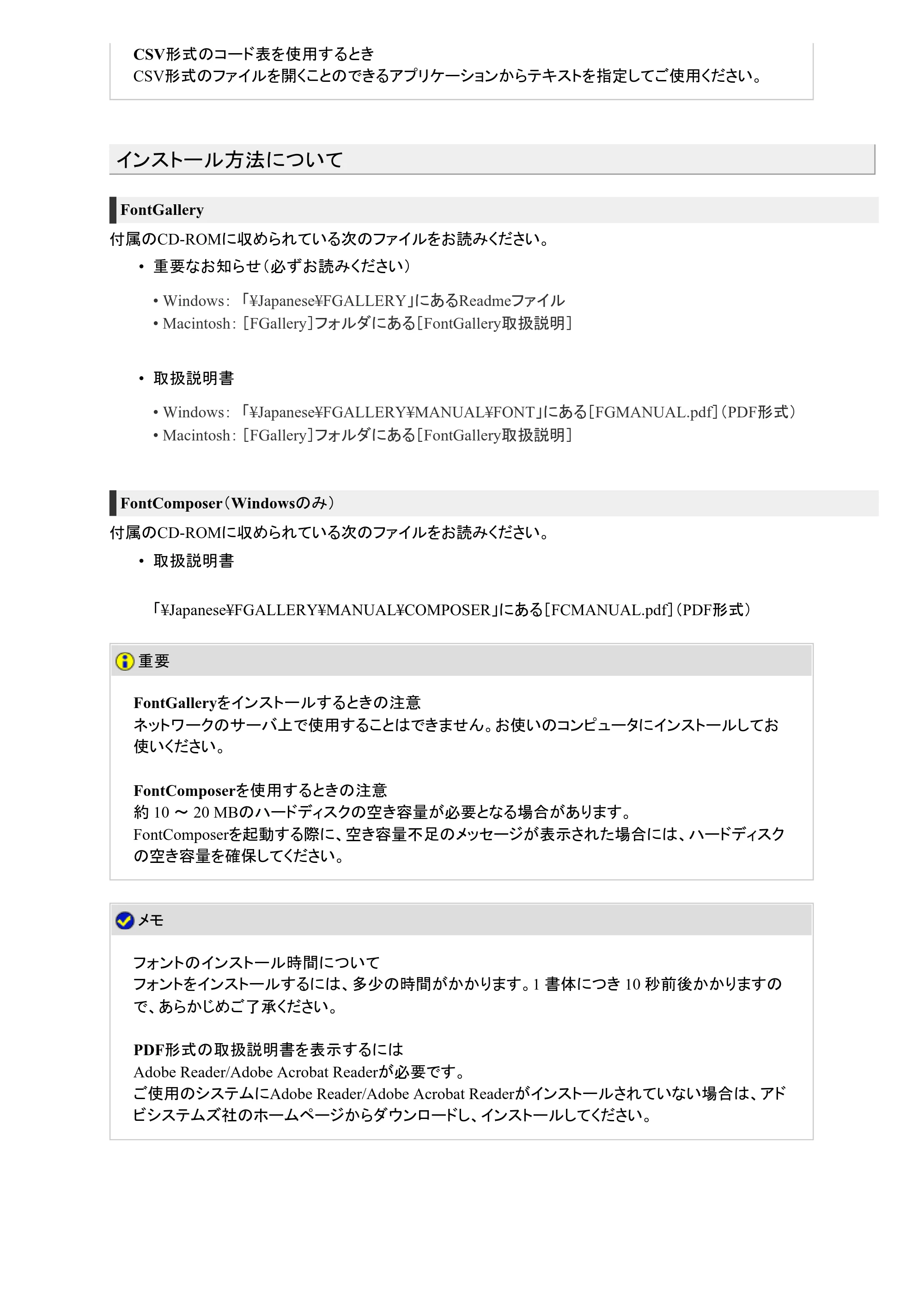
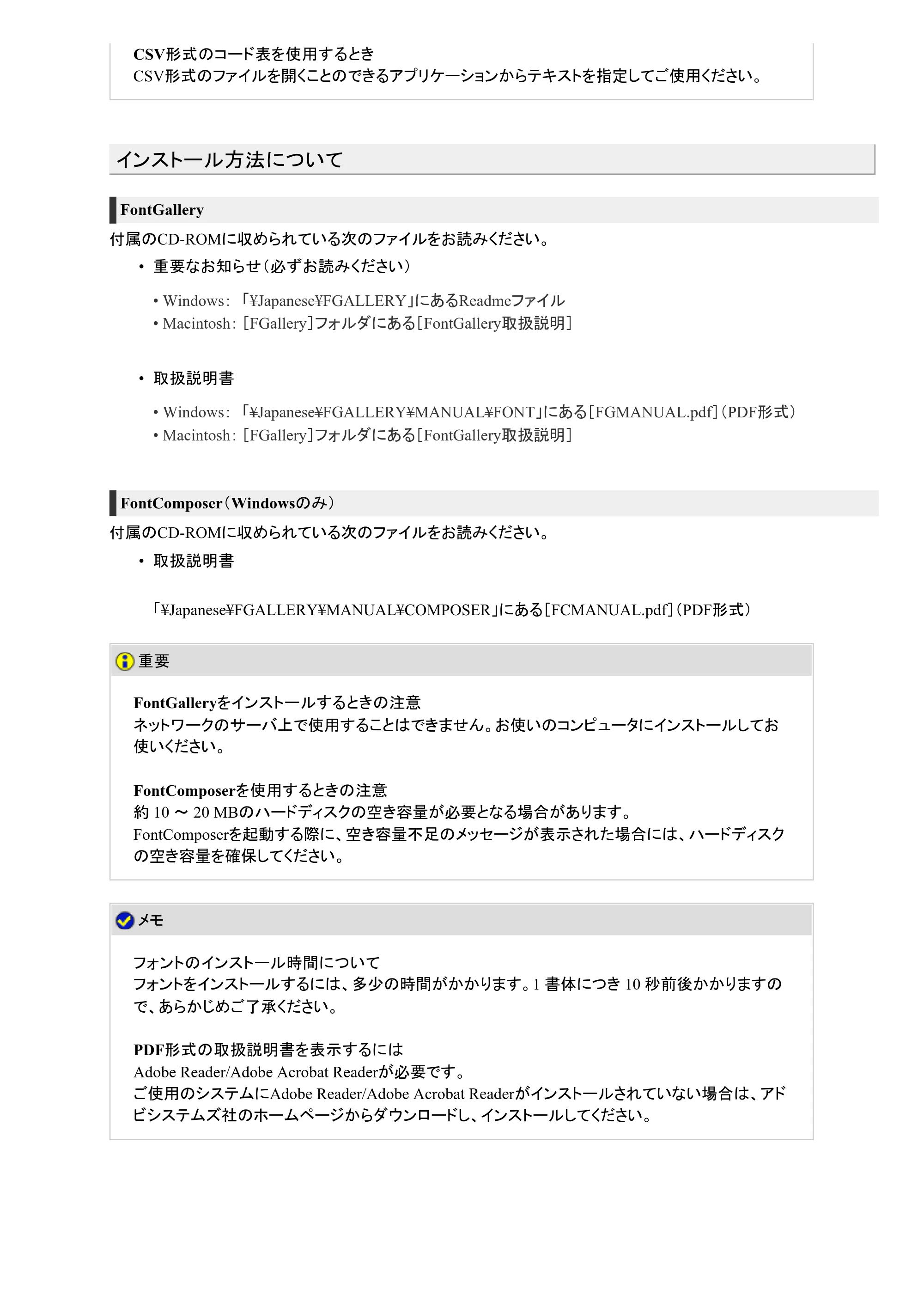
インストール方法について
FontGallery
付属のCD-ROMに収められている次のファイルをお読みください。
- 重要なお知らせ(必ずお読みください)
- Windows: 「¥Japanese¥FGALLERY」にあるReadmeファイル
- Macintosh: [FGallery]フォルダにある[FontGallery取扱説明]
- 取扱説明書
- Windows: 「¥Japanese¥FGALLERY¥MANUAL¥FONT」にある[FGMANUAL.pdf](PDF形式)
- Macintosh: [FGallery]フォルダにある[FontGallery取扱説明]
FontComposer(Windowsのみ)
付属のCD-ROMに収められている次のファイルをお読みください。
- 取扱説明書
「¥Japanese¥FGALLERY¥MANUAL¥COMPOSER」にある[FCMANUAL.pdf](PDF形式)
重要
FontGalleryをインストールするときの注意
ネットワークのサーバ上で使用することはできません。お使いのコンピュータにインストールしてお
使いください。
FontComposerを使用するときの注意
約 10 ~ 20 MBのハードディスクの空き容量が必要となる場合があります。
FontComposerを起動する際に、空き容量不足のメッセージが表示された場合には、ハードディスク
の空き容量を確保してください。
メモ
フォントのインストール時間について
フォントをインストールするには、多少の時間がかかります。1 書体につき 10 秒前後かかりますの
で、あらかじめご了承ください。
PDF形式の取扱説明書を表示するには
Adobe Reader/Adobe Acrobat Readerが必要です。
ご使用のシステムにAdobe Reader/Adobe Acrobat Readerがインストールされていない場合は、アド
ビシステムズ社のホームページからダウンロードし、インストールしてください。
54ページ
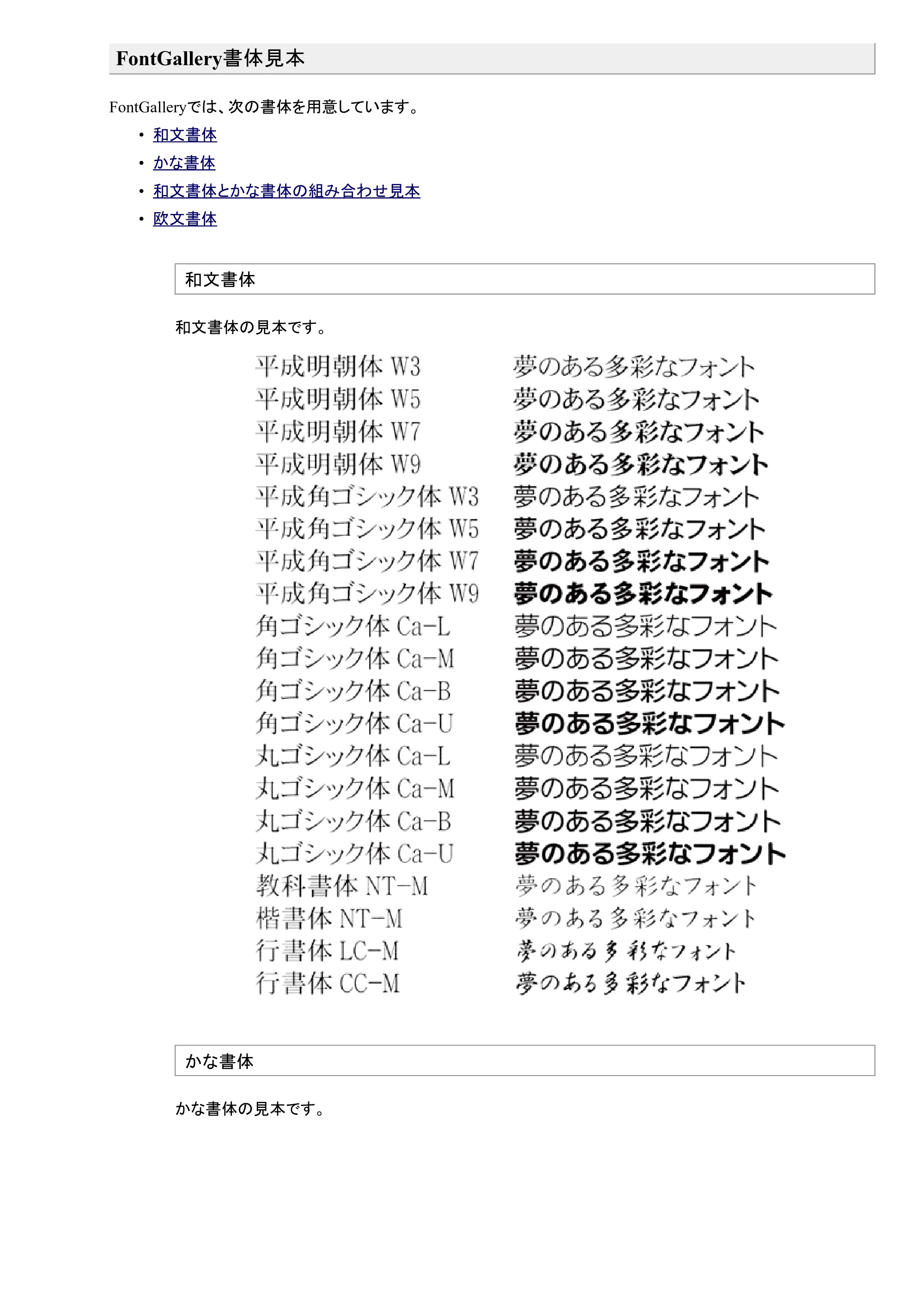
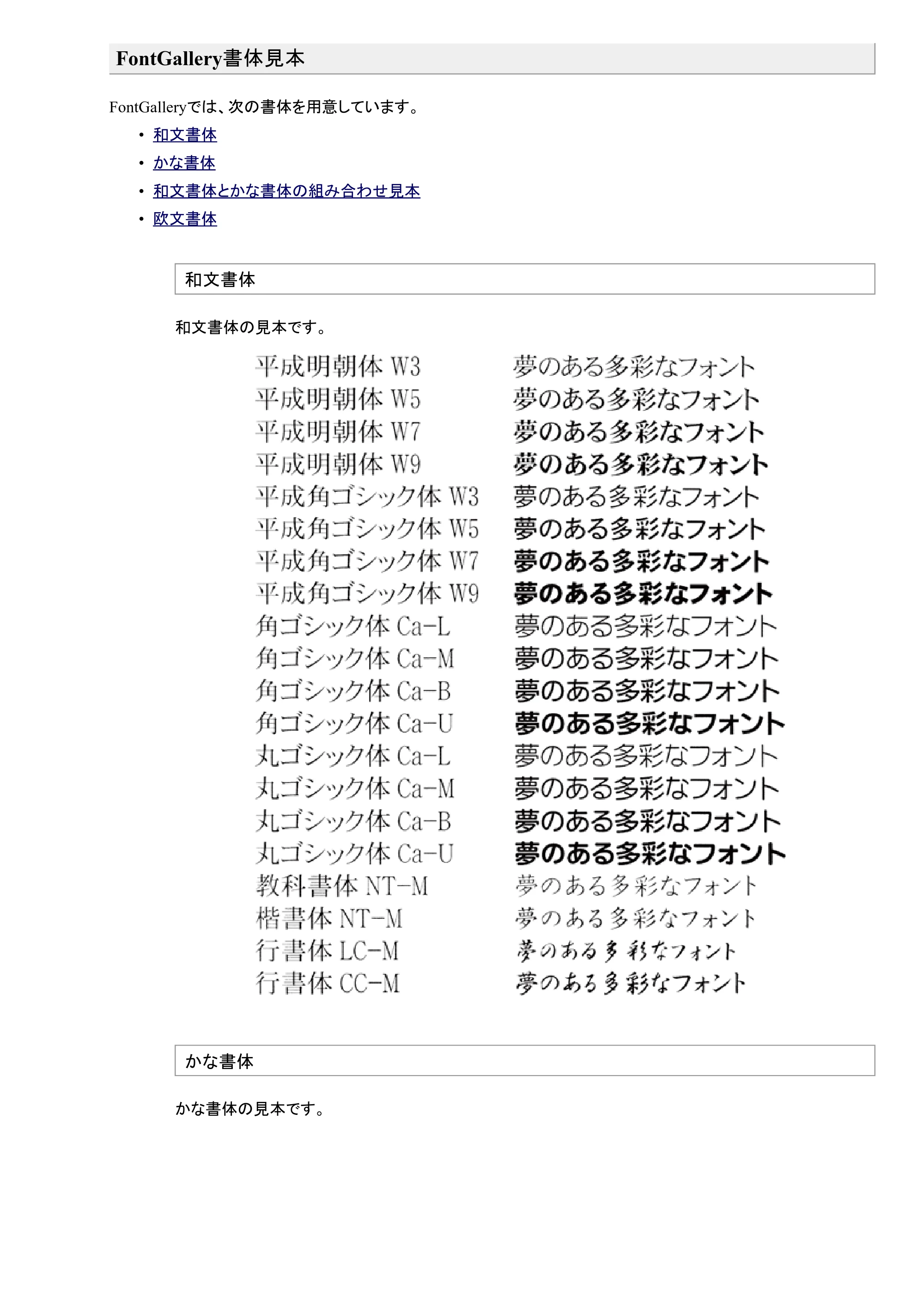
FontGallery書体見本
FontGalleryでは、次の書体を用意しています。
- 和文書体
- かな書体
- 和文書体とかな書体の組み合わせ見本
- 欧文書体
和文書体
和文書体の見本です。
かな書体
かな書体の見本です。
55ページ
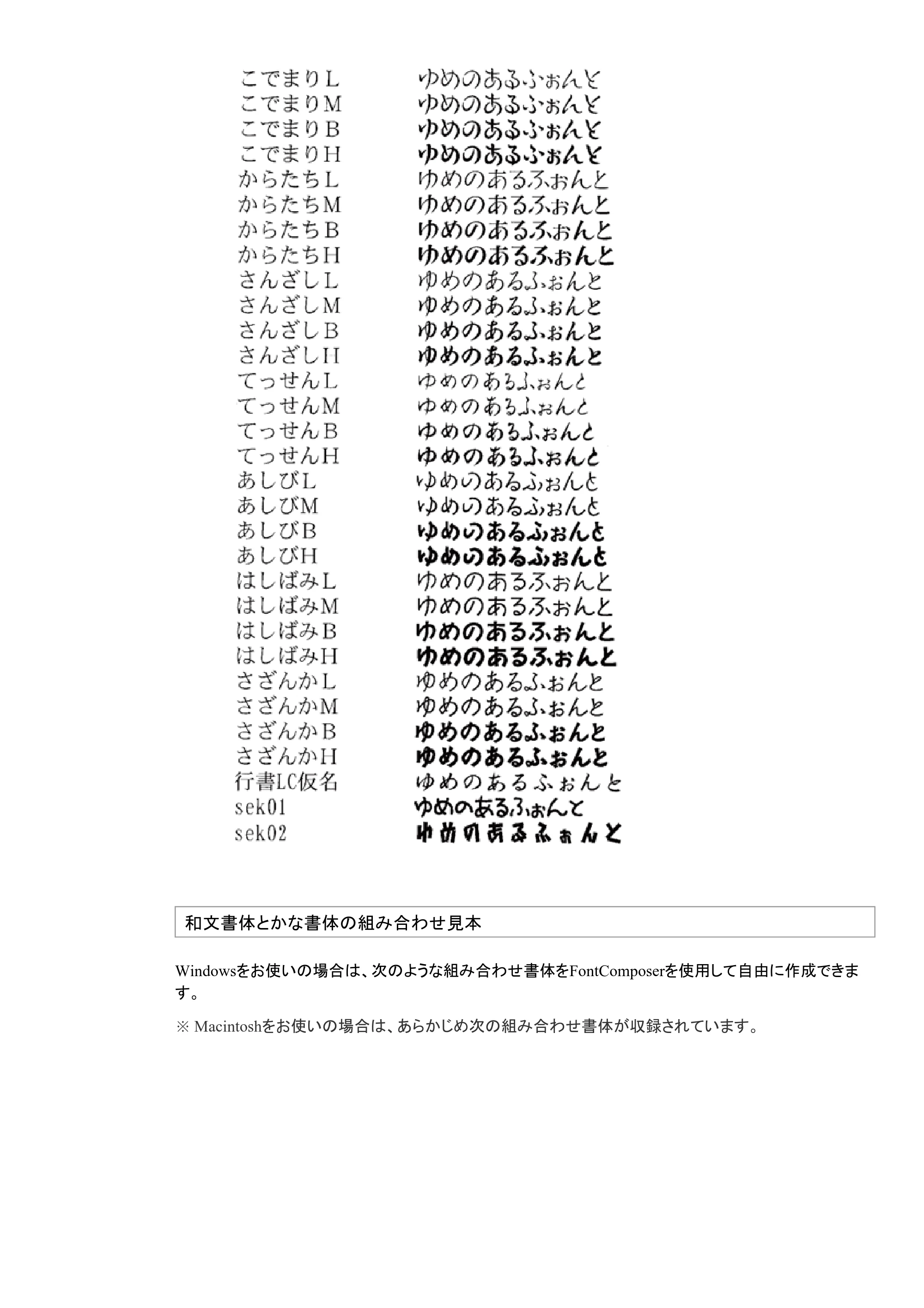
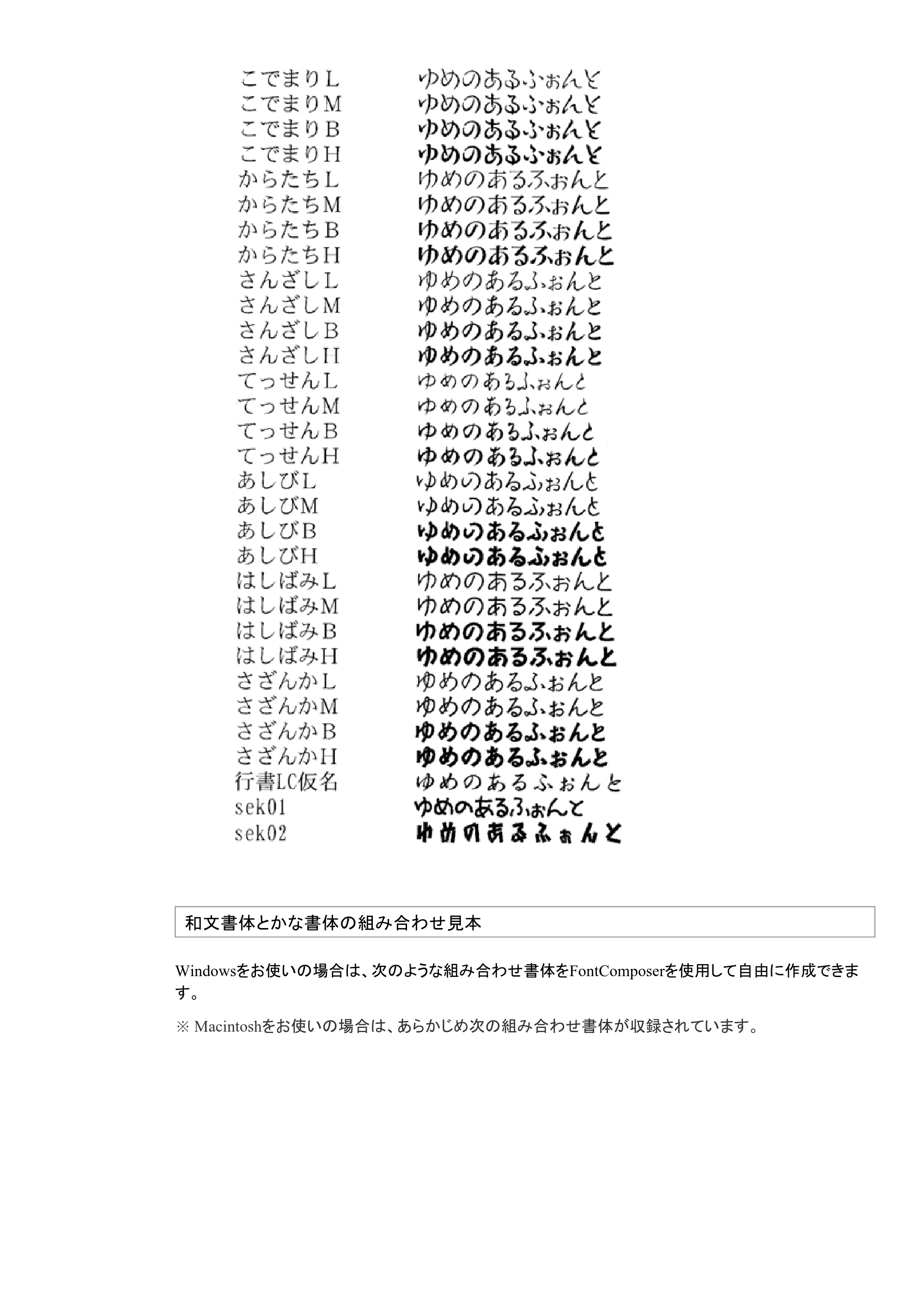
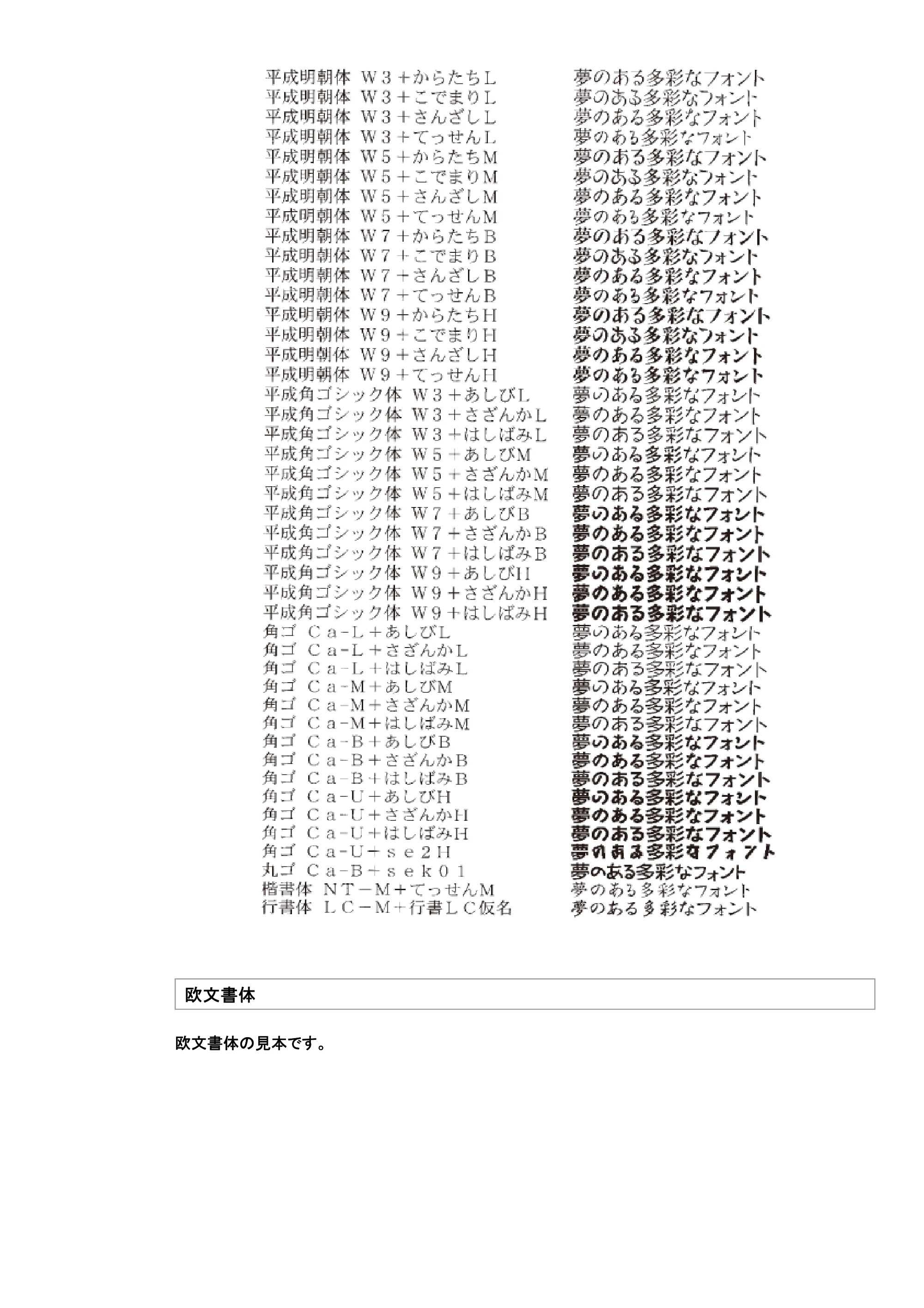
和文書体とかな書体の組み合わせ見本
Windowsをお使いの場合は、次のような組み合わせ書体をFontComposerを使用して自由に作成できま
す。
※ Macintoshをお使いの場合は、あらかじめ次の組み合わせ書体が収録されています。
56ページ
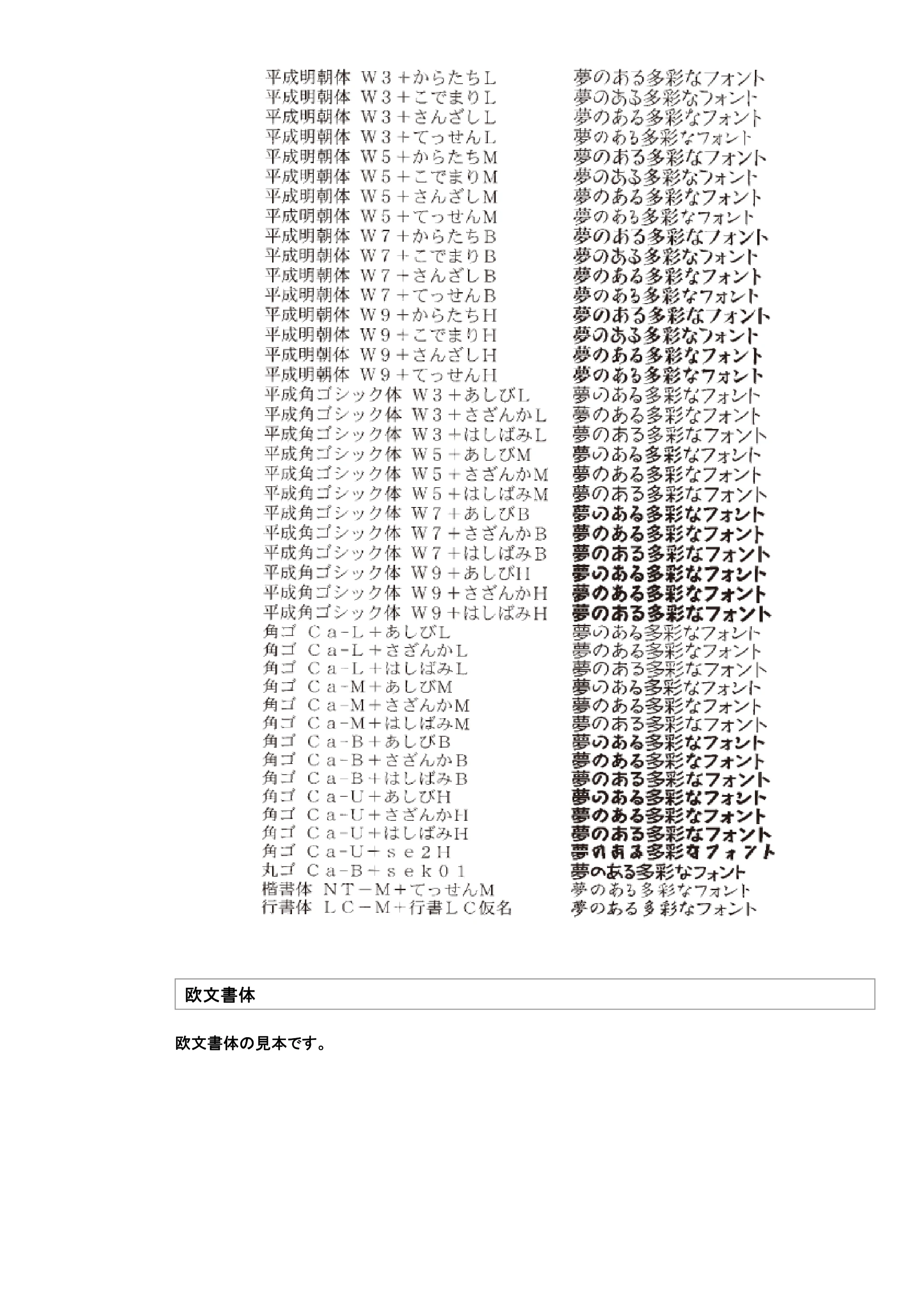
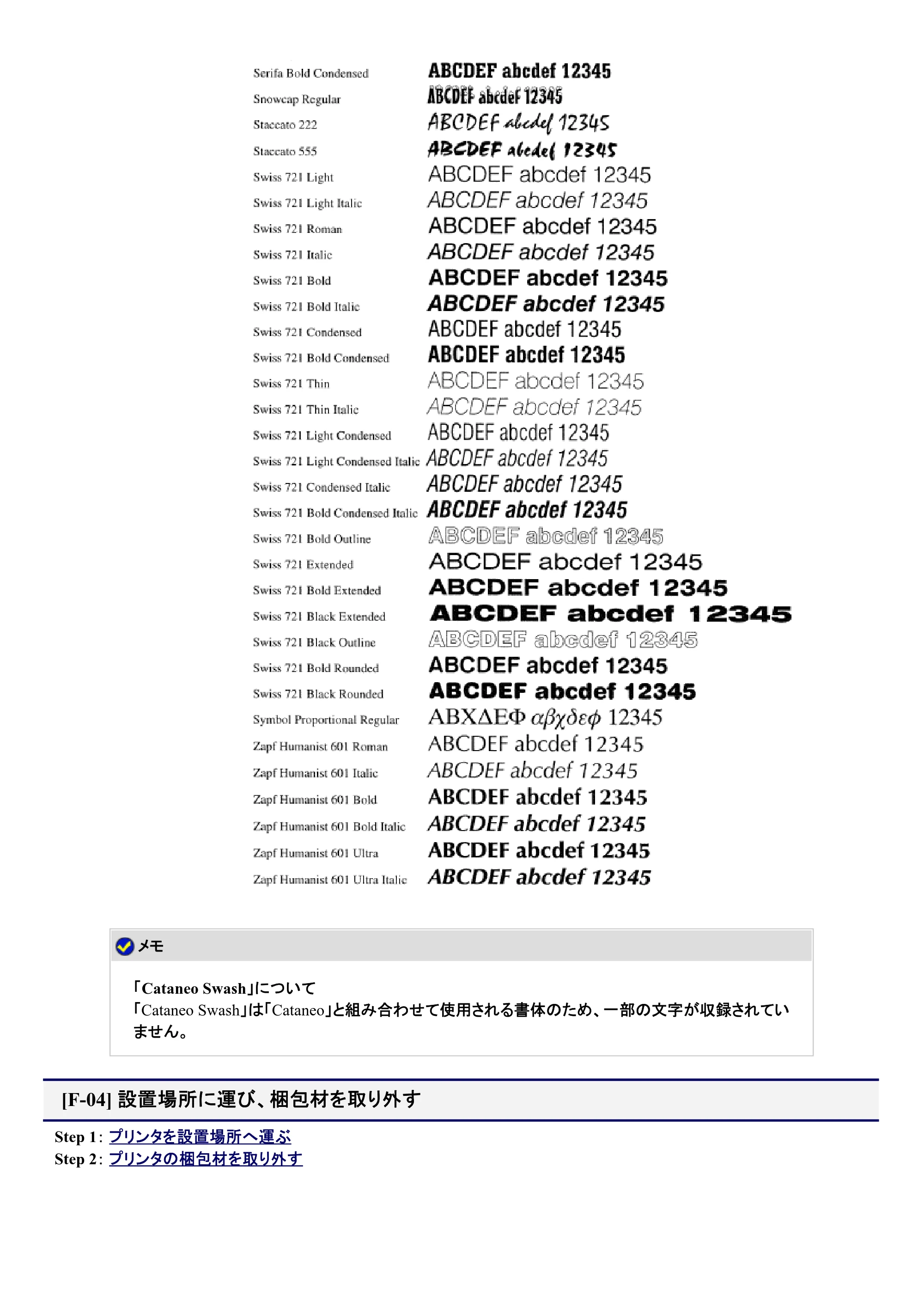
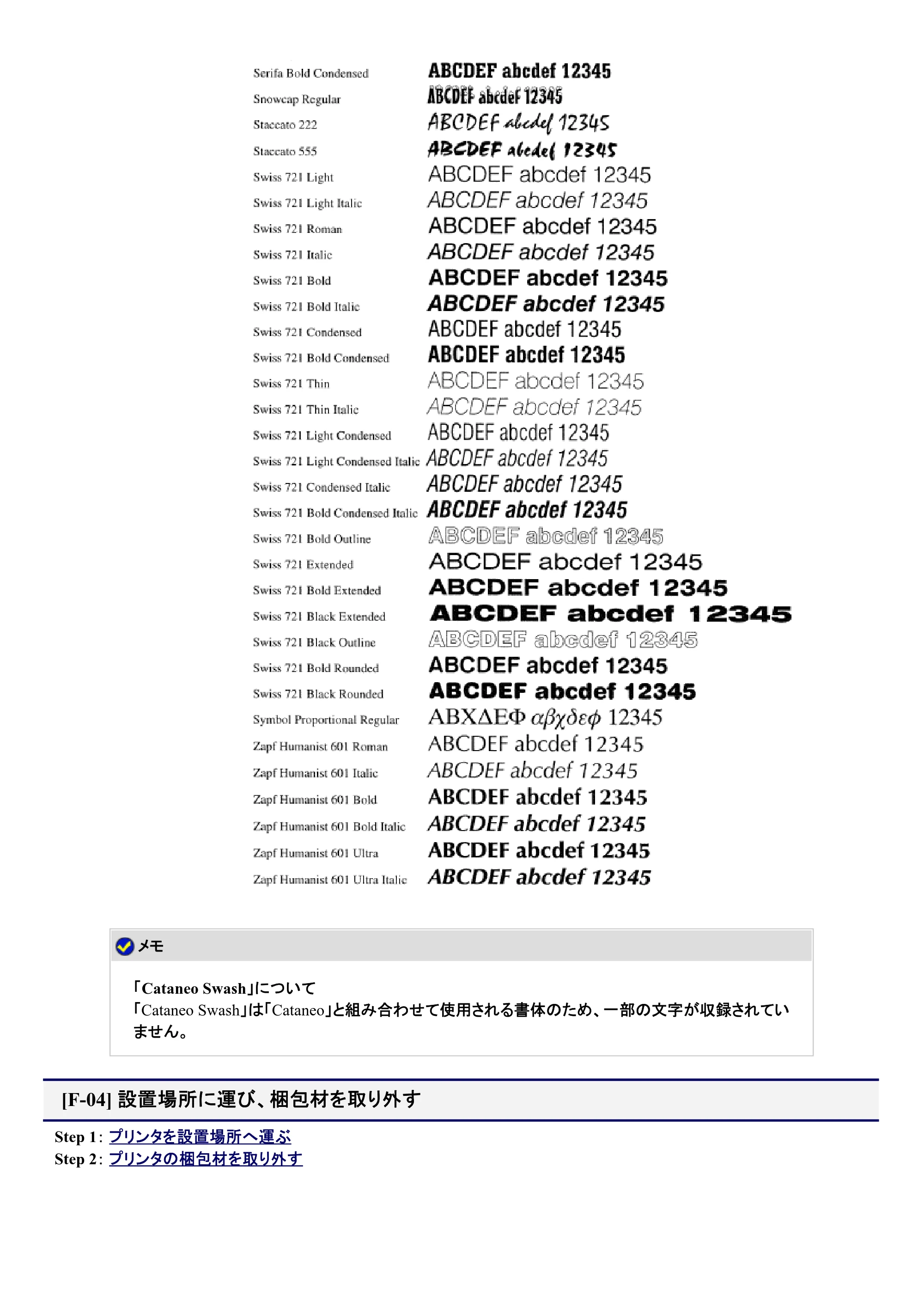
欧文書体
欧文書体の見本です。
57ページ
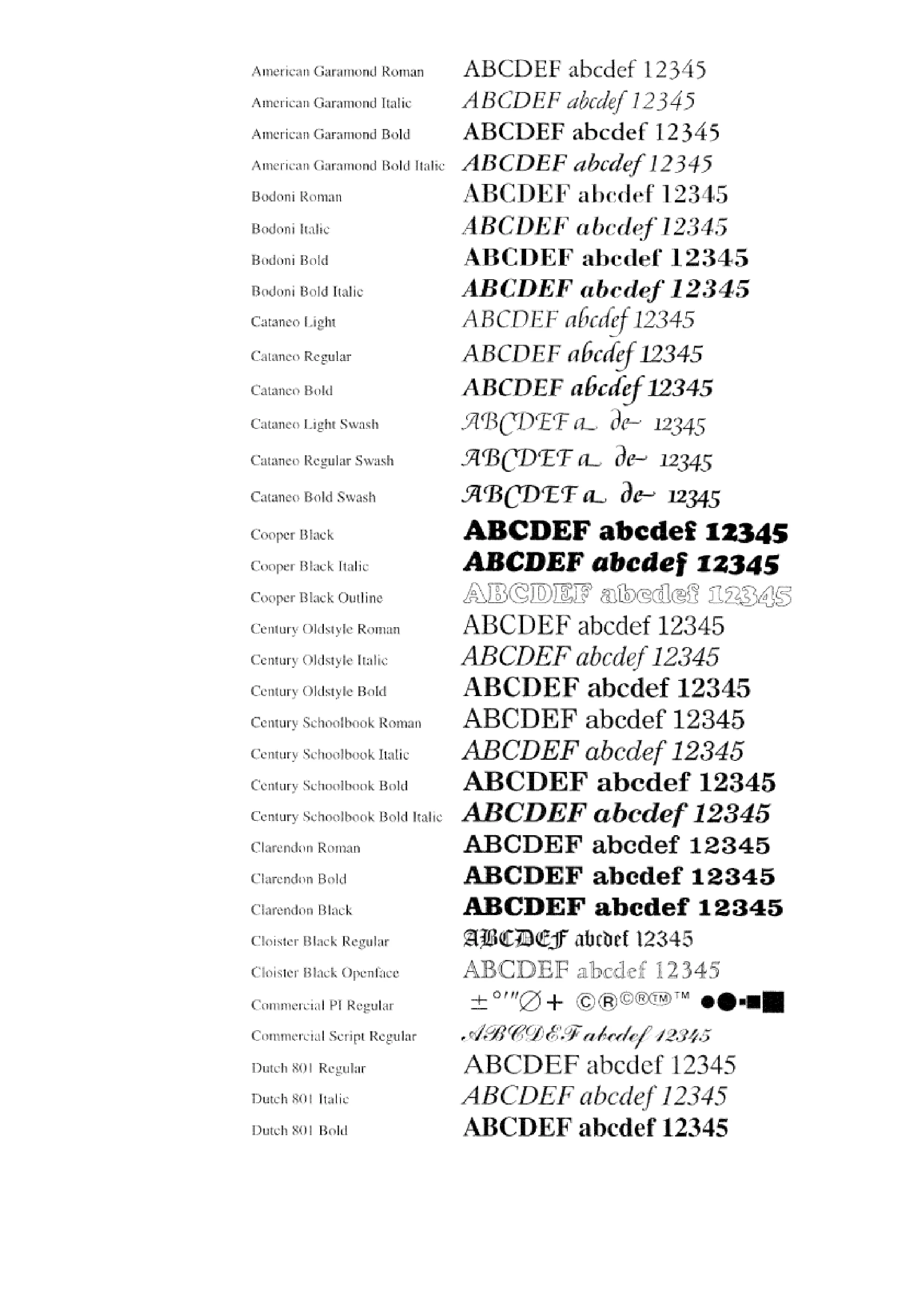
58ページ
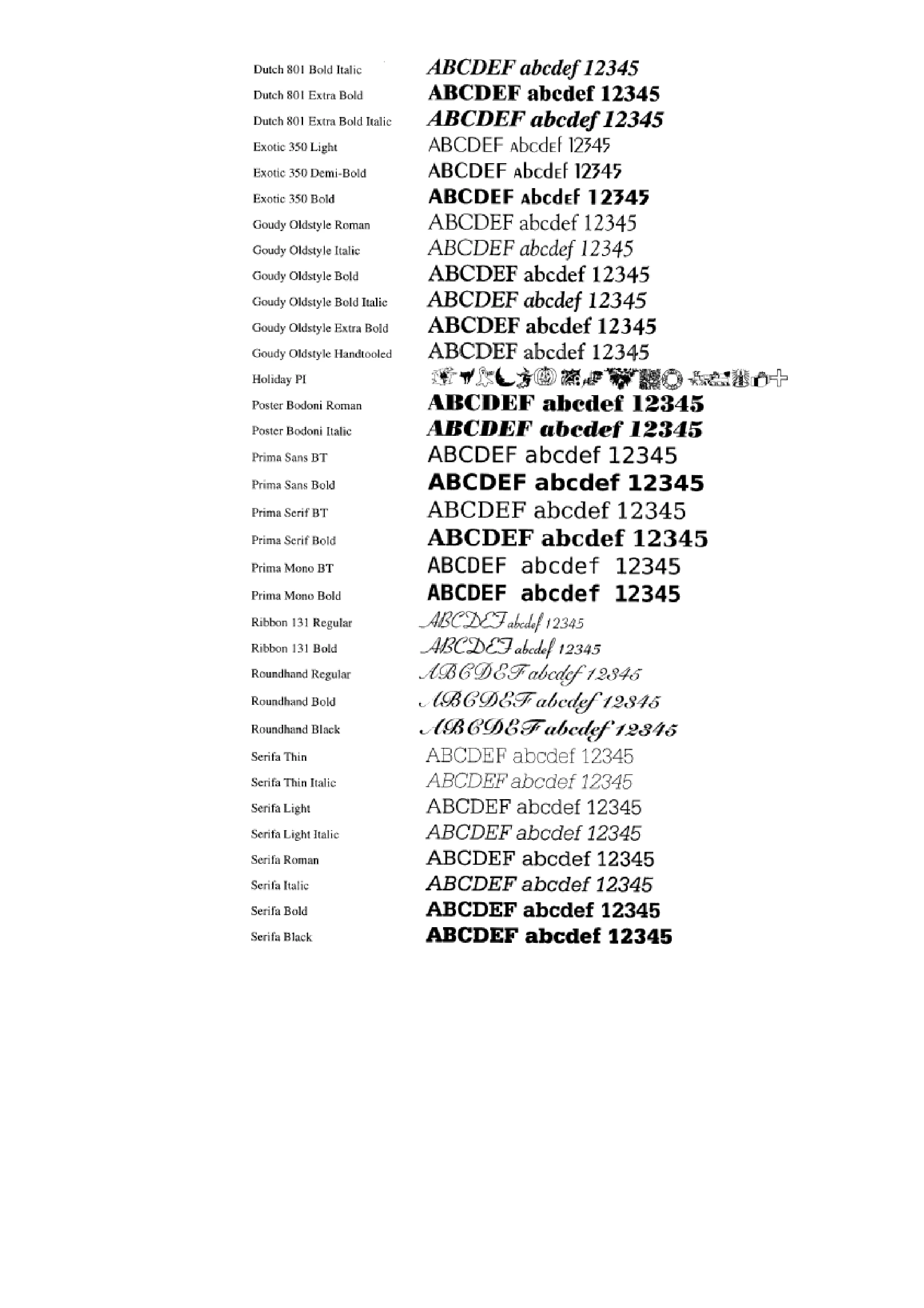
59ページ
メモ
「Cataneo Swash」について
「Cataneo Swash」は「Cataneo」と組み合わせて使用される書体のため、一部の文字が収録されてい
ません。
[F-04] 設置場所に運び、梱包材を取り外す
Step 1: プリンタを設置場所へ運ぶ
Step 2: プリンタの梱包材を取り外す
60ページ
注意
スペースのある場所で取り出す
プリンタの取り出しは、周囲に十分なスペースのある場所で行ってください。
重要
オプションのペーパーフィーダを取り付けるとき
プリンタを箱から取り出す前にペーパーフィーダを設置してください。
ペーパーフィーダの設置方法については、「ペーパーフィーダ」を参照してください。
取り外した梱包材は保管する
移転や移設、修理などのプリンタ輸送時に必要になります。
メモ
梱包材について
梱包材は予告なく位置・形状が変更されたり、追加や削除されることがあります。
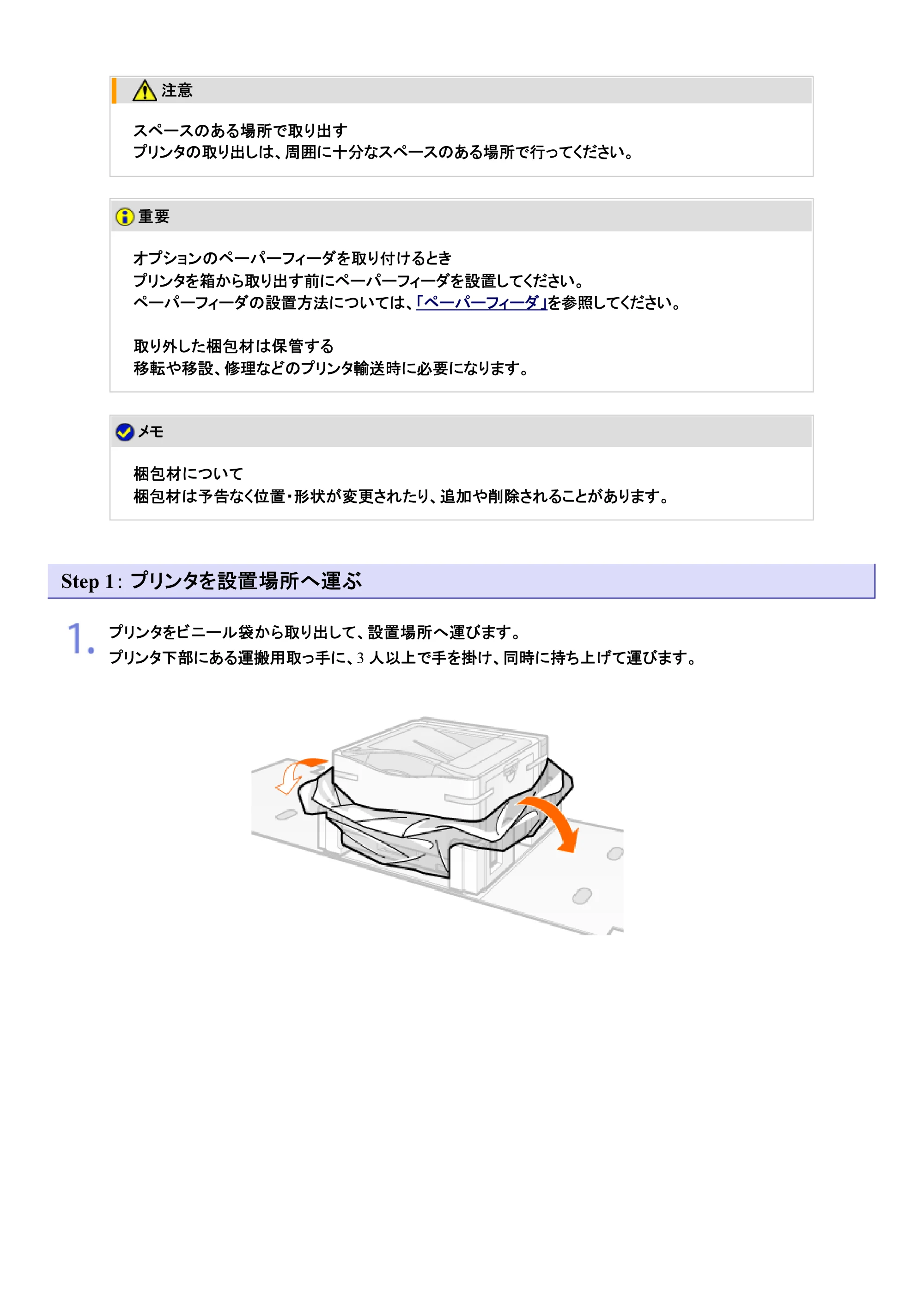
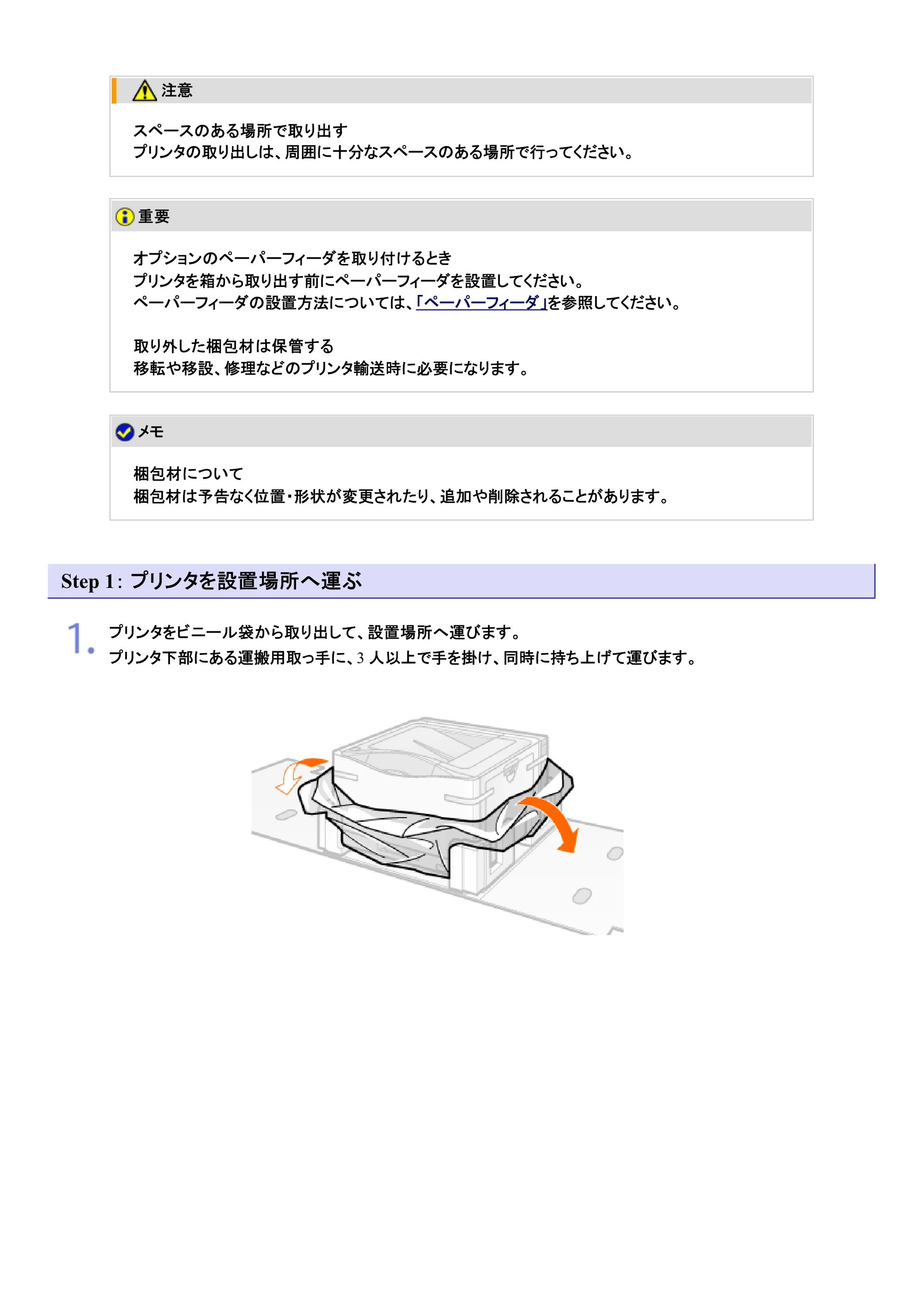
Step 1: プリンタを設置場所へ運ぶ
プリンタをビニール袋から取り出して、設置場所へ運びます。
プリンタ下部にある運搬用取っ手に、3 人以上で手を掛け、同時に持ち上げて運びます。
61ページ
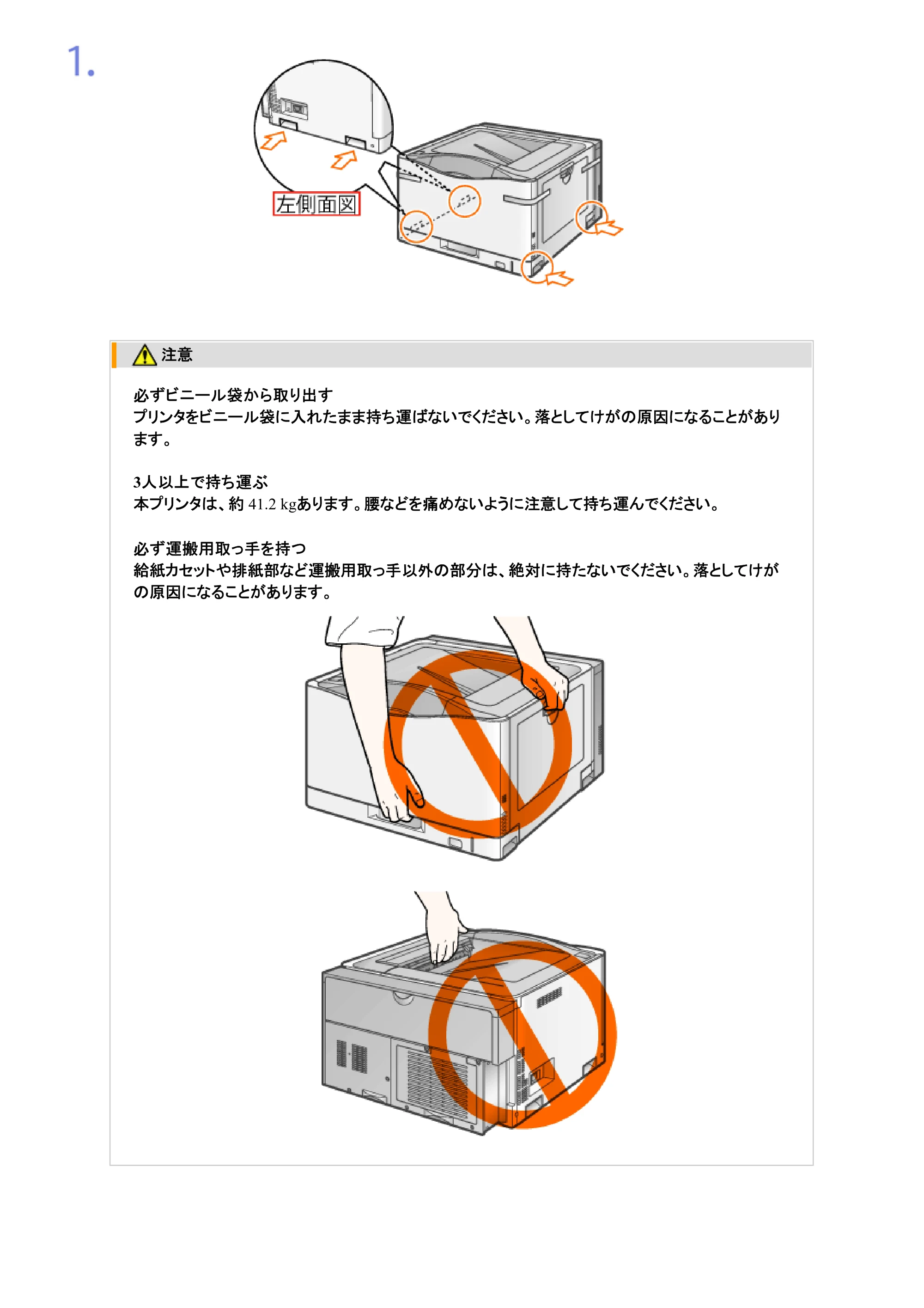
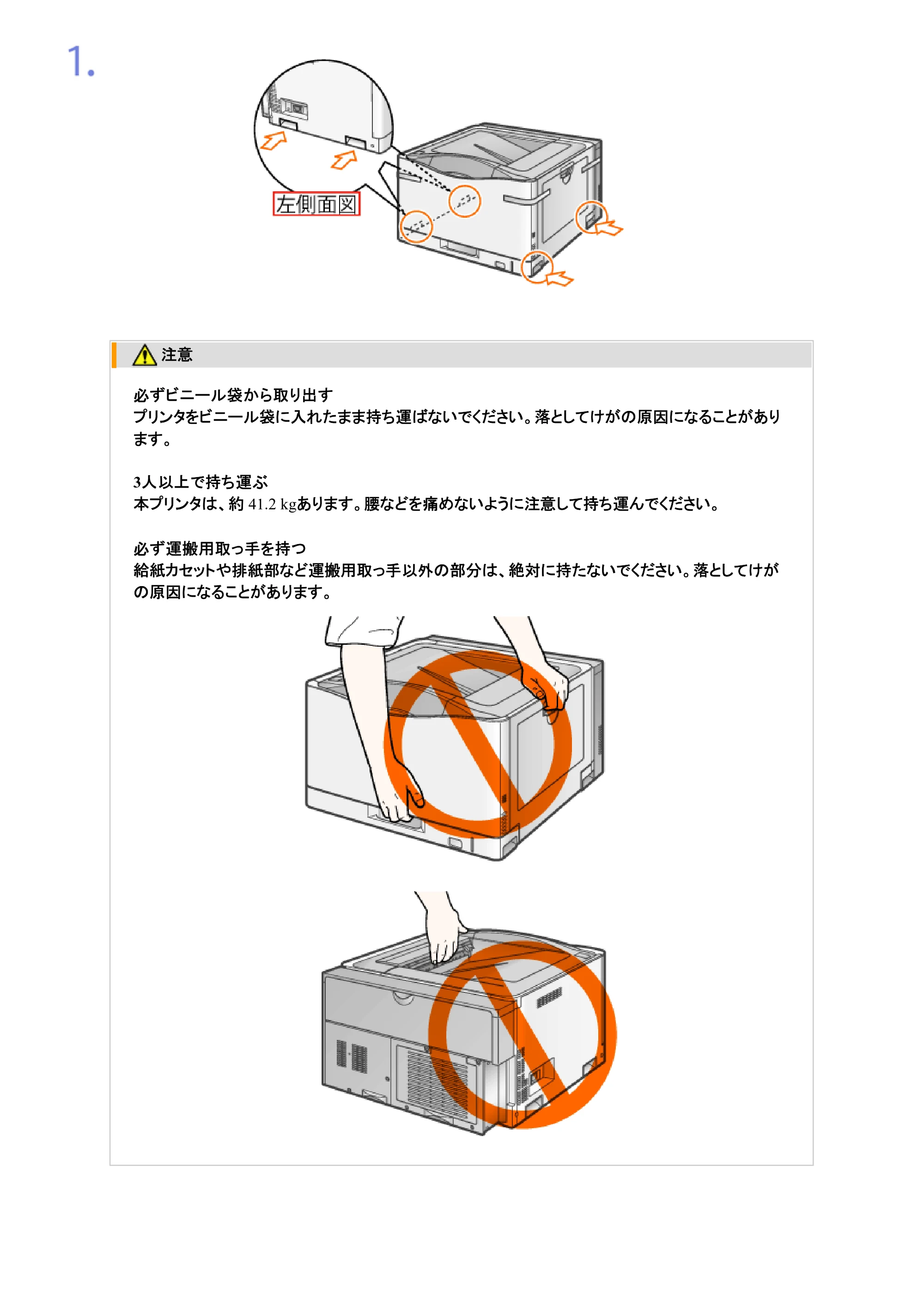
注意
必ずビニール袋から取り出す
プリンタをビニール袋に入れたまま持ち運ばないでください。落としてけがの原因になることがあり
ます。
3人以上で持ち運ぶ
本プリンタは、約 41.2 kgあります。腰などを痛めないように注意して持ち運んでください。
必ず運搬用取っ手を持つ
給紙カセットや排紙部など運搬用取っ手以外の部分は、絶対に持たないでください。落としてけが
の原因になることがあります。
62ページ
設置場所におろします。
注意
ゆっくりと慎重におろす
手や指などを挟むと、けがの原因になることがあります。
Step 2: プリンタの梱包材を取り外す
重要
トナーカートリッジのシーリングテープについて
シーリングテープの取り外しは必要ありません。
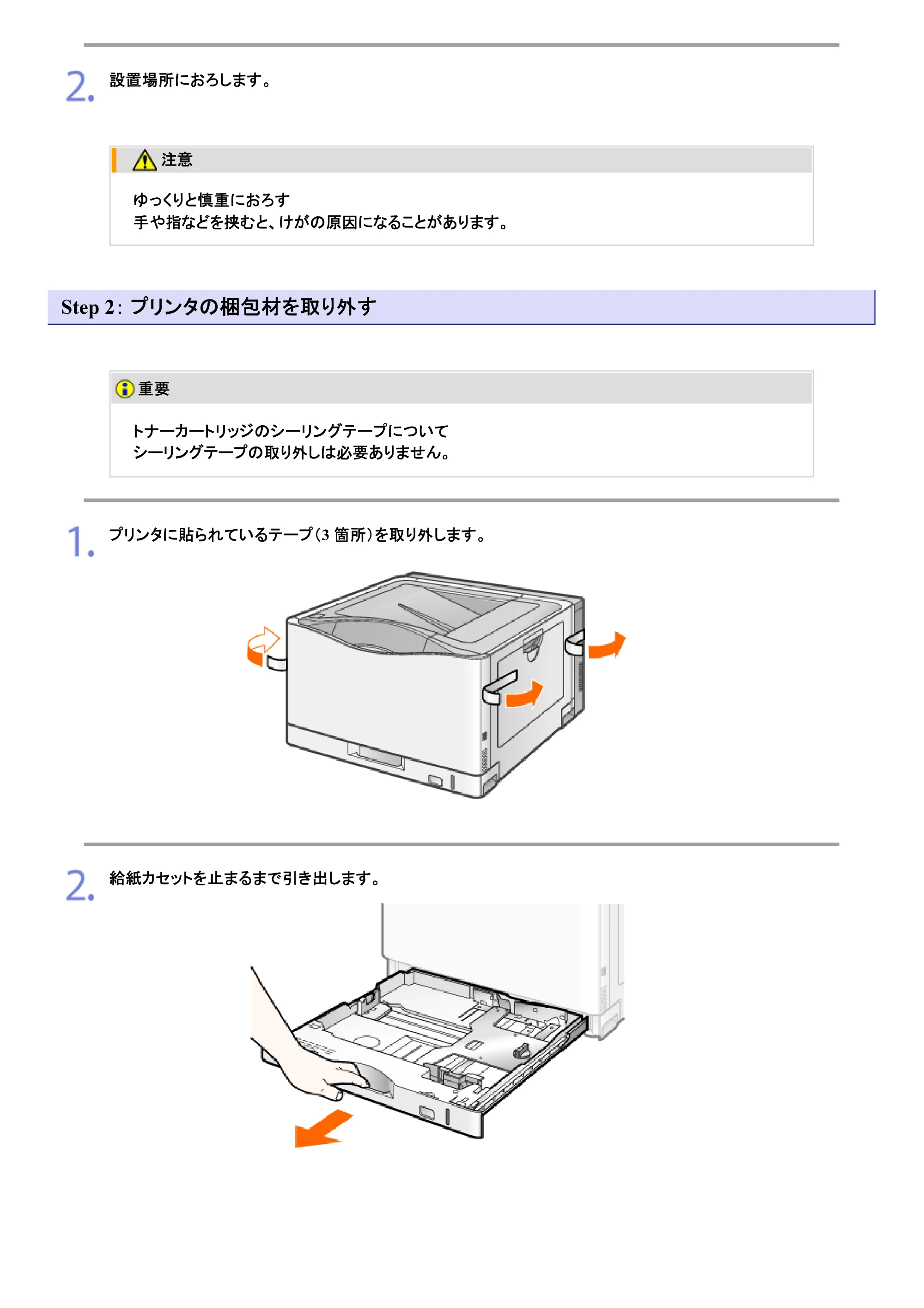
プリンタに貼られているテープ(3 箇所)を取り外します。
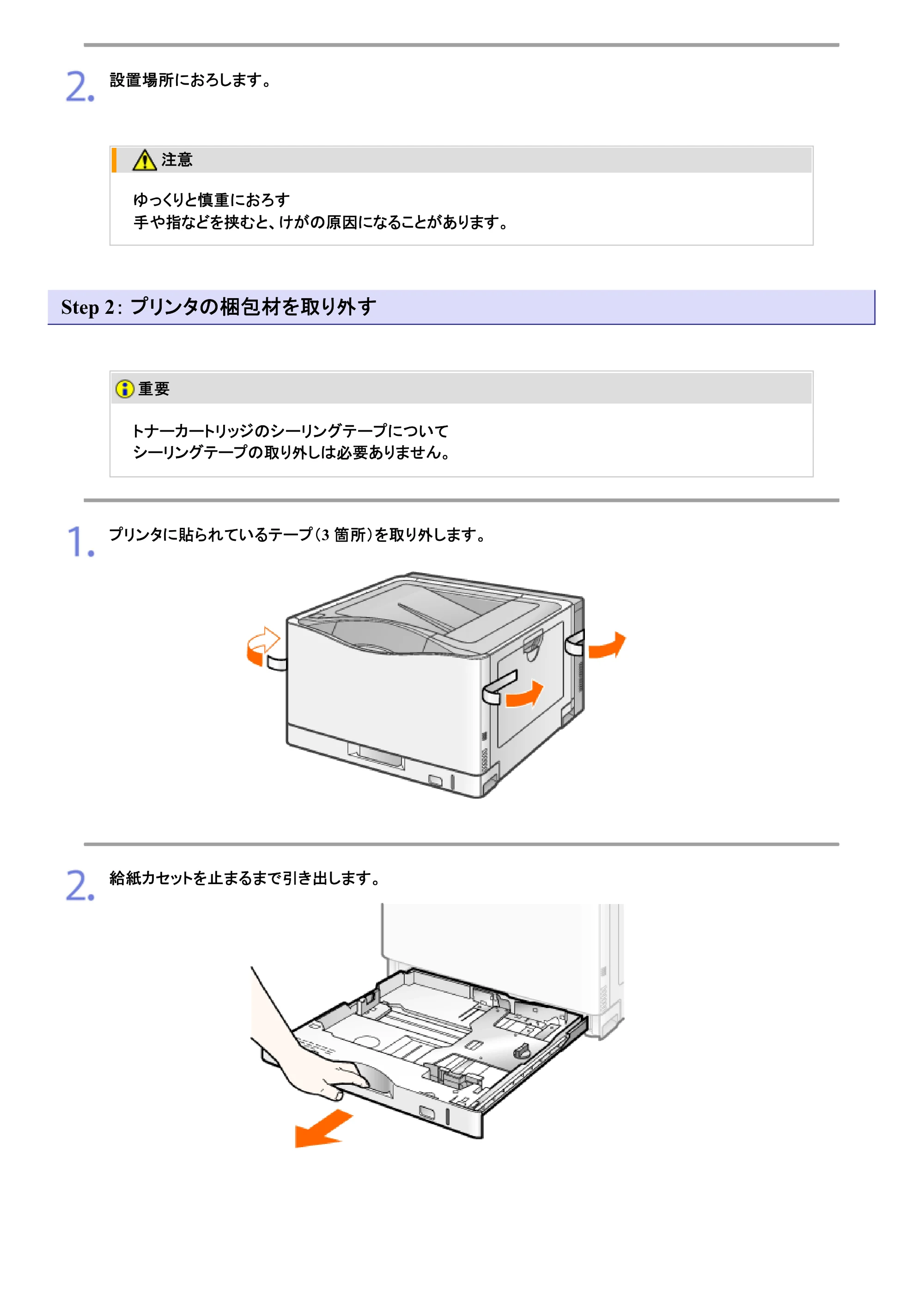
給紙カセットを止まるまで引き出します。
63ページ
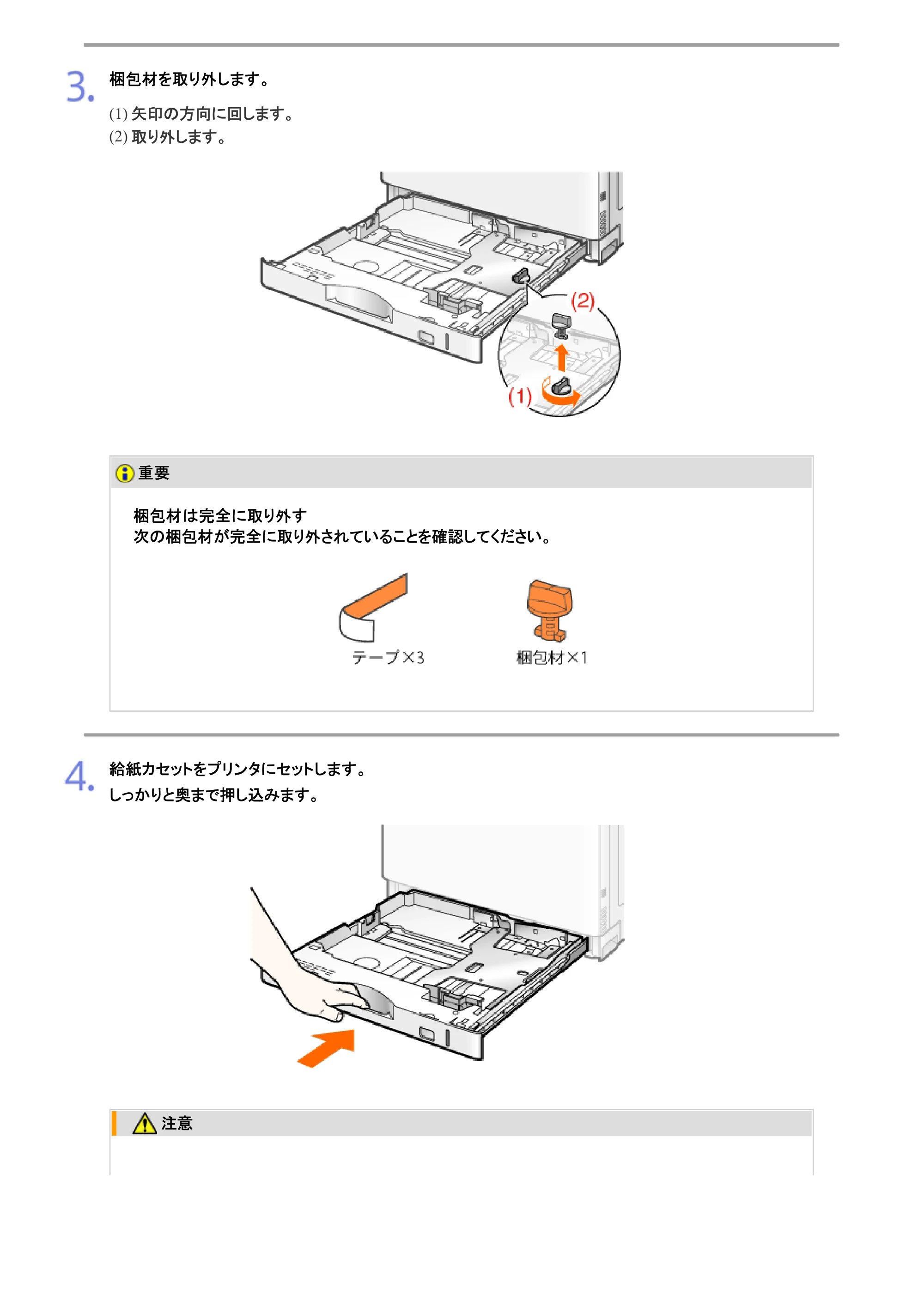
梱包材を取り外します。
(1) 矢印の方向に回します。
(2) 取り外します。
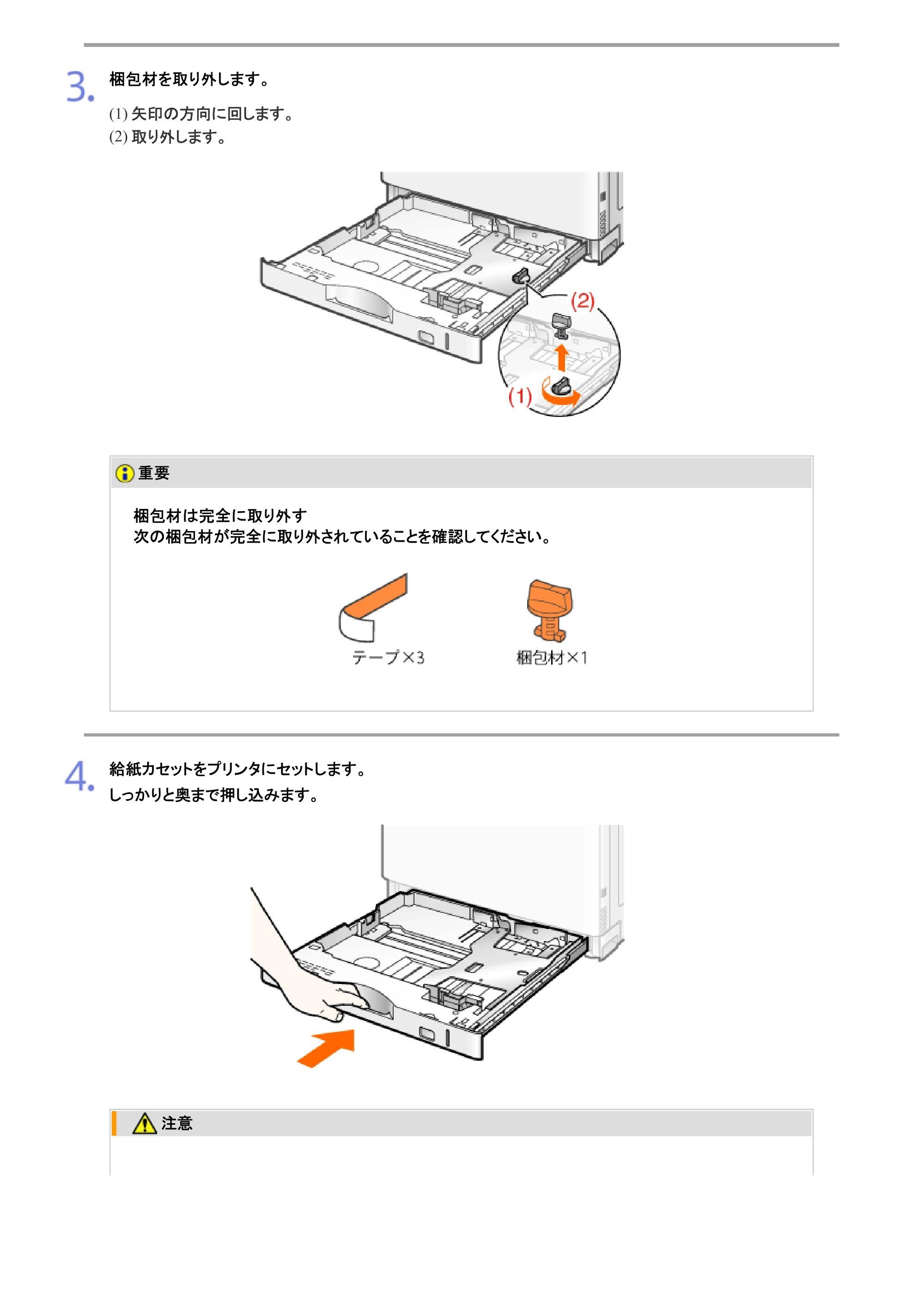
重要
梱包材は完全に取り外す
次の梱包材が完全に取り外されていることを確認してください。
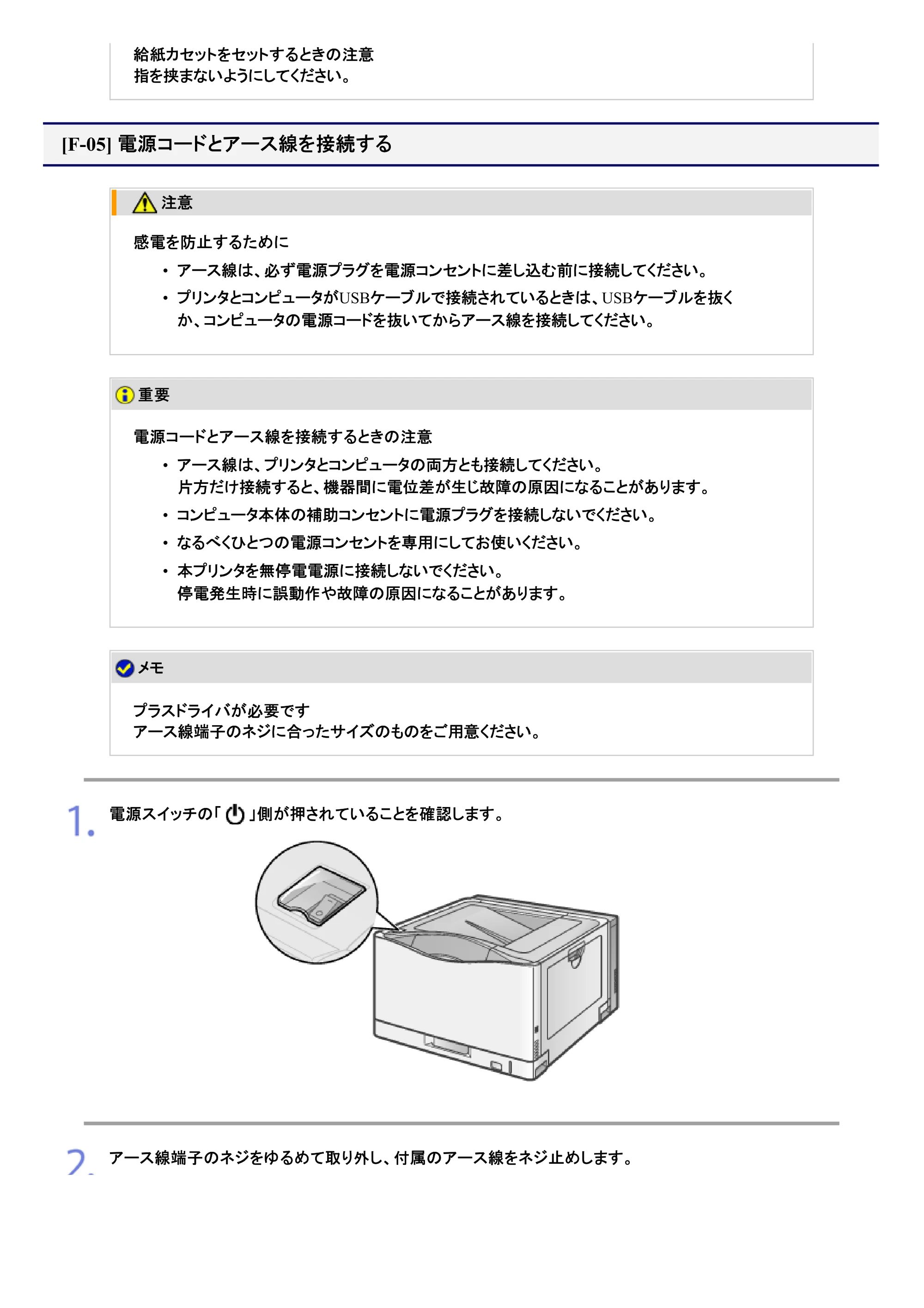
給紙カセットをプリンタにセットします。
しっかりと奥まで押し込みます。
注意
64ページ
給紙カセットをセットするときの注意
指を挟まないようにしてください。
[F-05] 電源コードとアース線を接続する
注意
感電を防止するために
- アース線は、必ず電源プラグを電源コンセントに差し込む前に接続してください。
- プリンタとコンピュータがUSBケーブルで接続されているときは、USBケーブルを抜く
か、コンピュータの電源コードを抜いてからアース線を接続してください。
重要
電源コードとアース線を接続するときの注意
- アース線は、プリンタとコンピュータの両方とも接続してください。
片方だけ接続すると、機器間に電位差が生じ故障の原因になることがあります。
- コンピュータ本体の補助コンセントに電源プラグを接続しないでください。
- なるべくひとつの電源コンセントを専用にしてお使いください。
- 本プリンタを無停電電源に接続しないでください。
停電発生時に誤動作や故障の原因になることがあります。
メモ
プラスドライバが必要です
アース線端子のネジに合ったサイズのものをご用意ください。
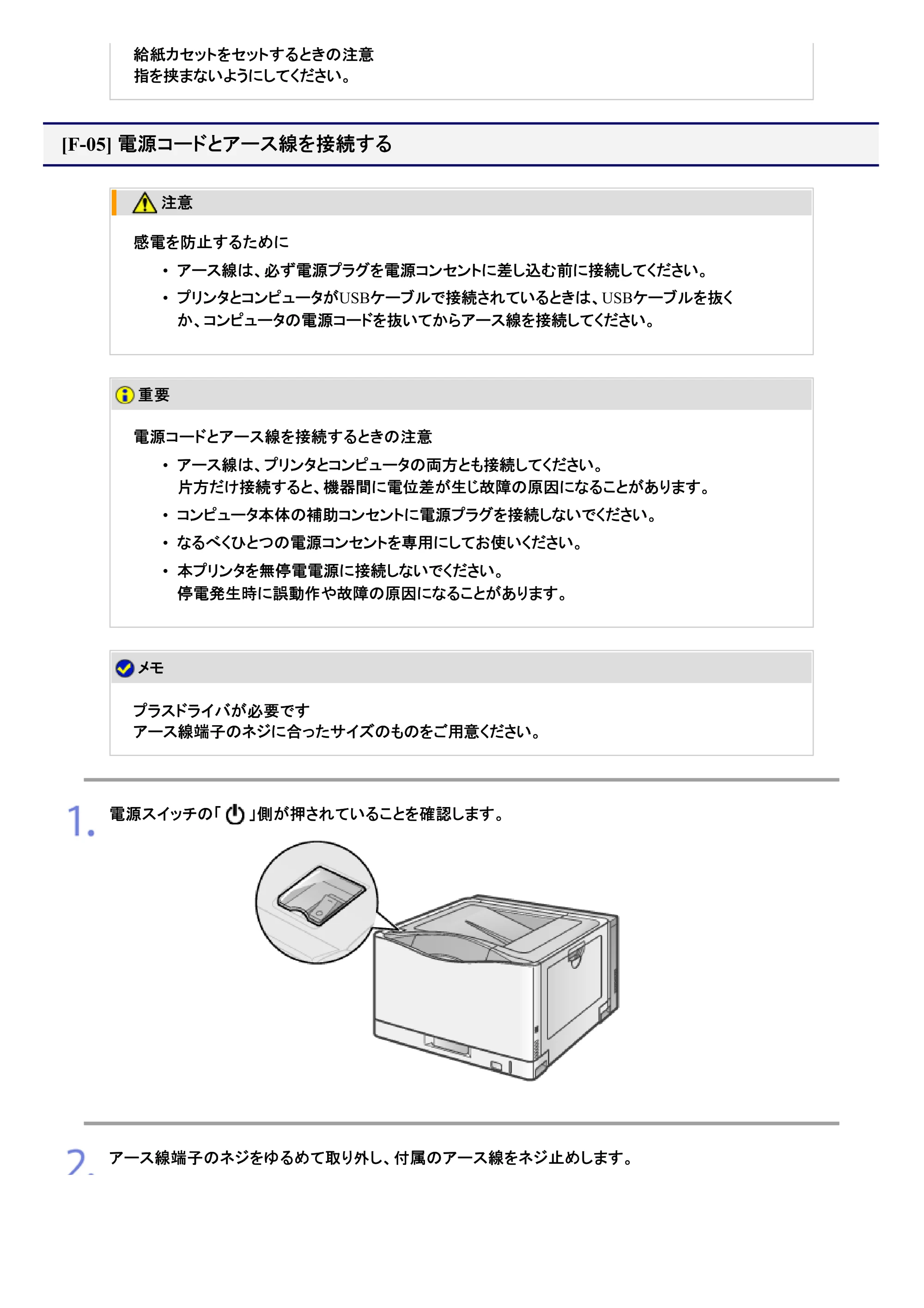
電源スイッチの「 」側が押されていることを確認します。
アース線端子のネジをゆるめて取り外し、付属のアース線をネジ止めします。
65ページ
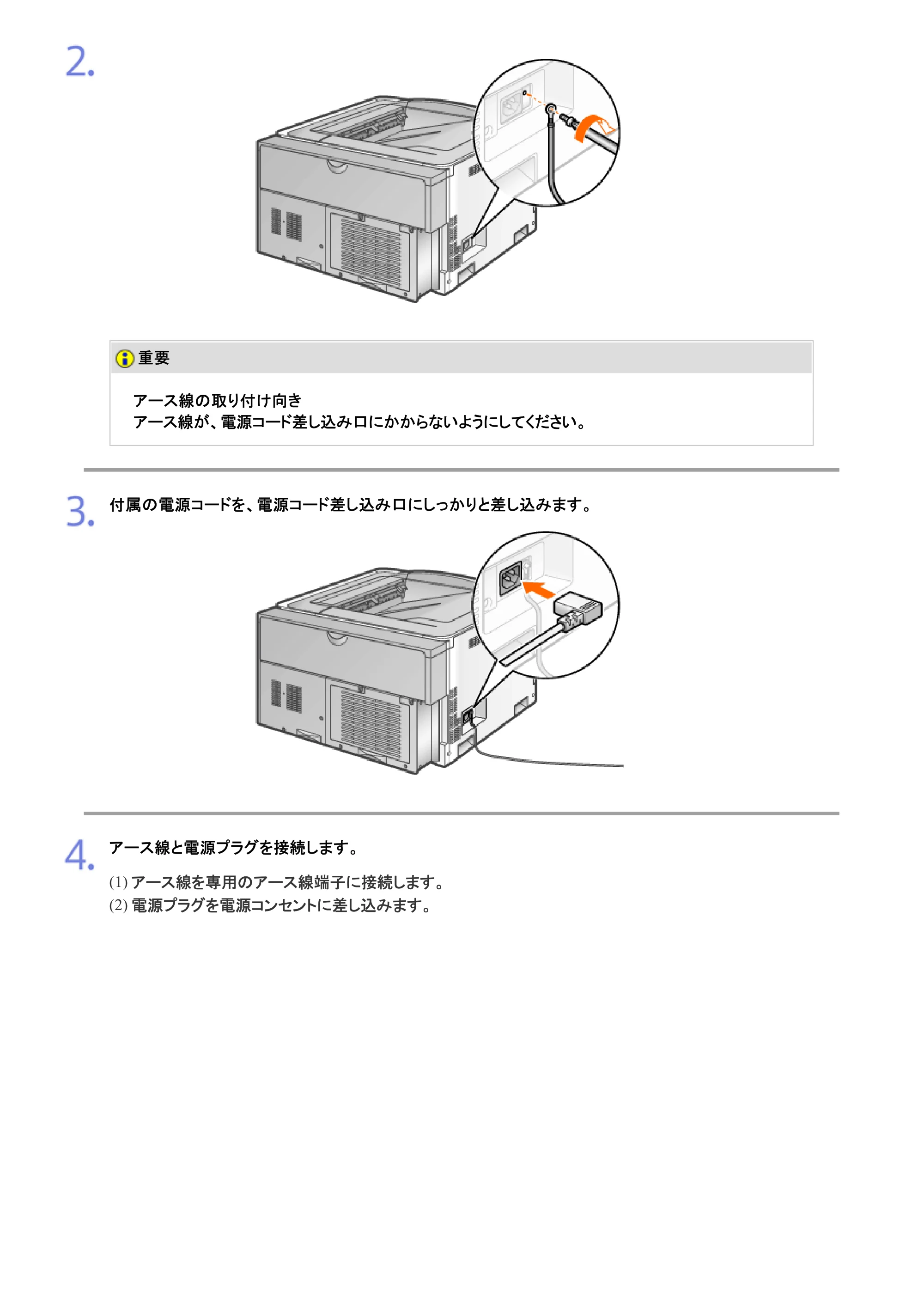
重要
アース線の取り付け向き
アース線が、電源コード差し込み口にかからないようにしてください。
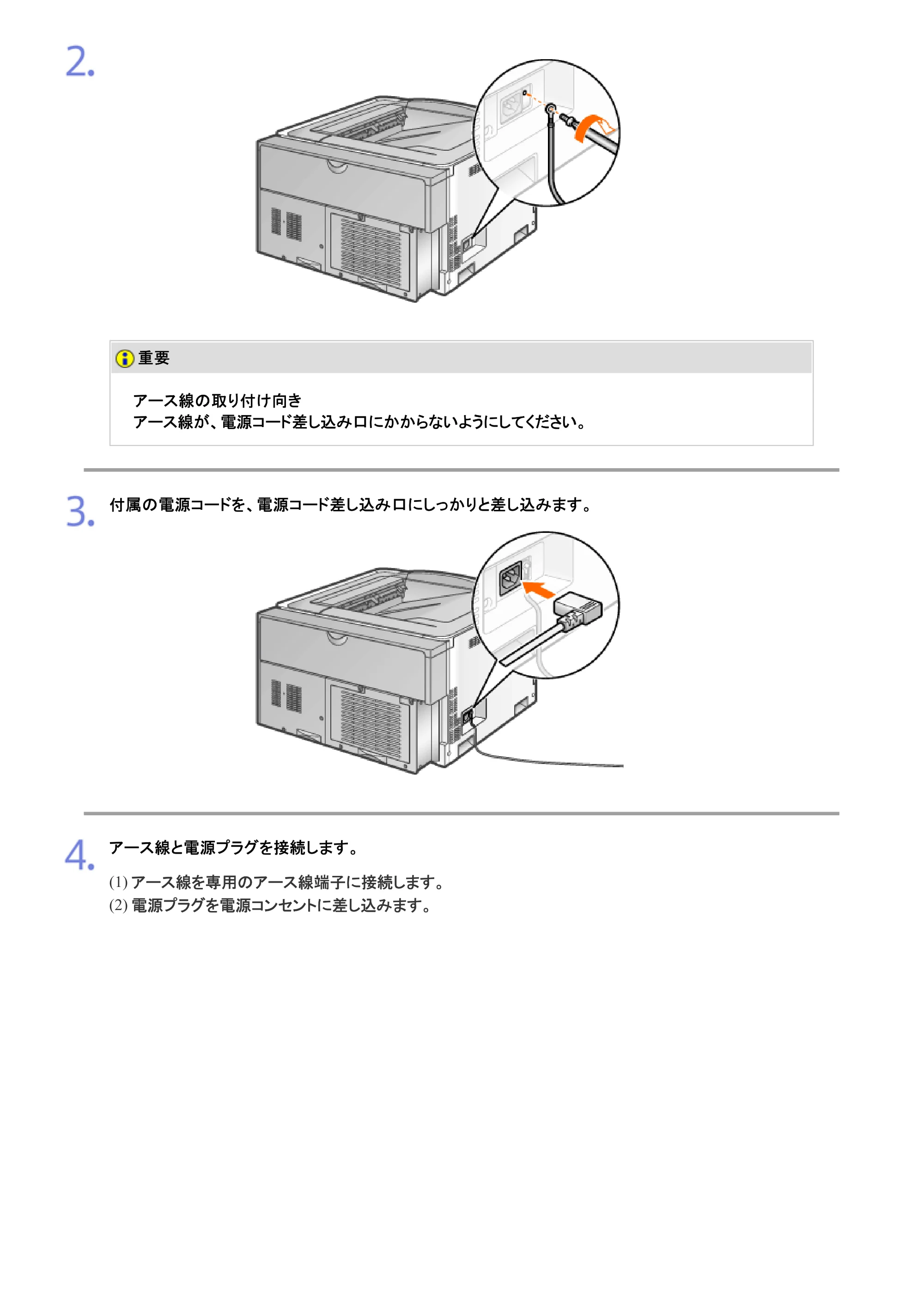
付属の電源コードを、電源コード差し込み口にしっかりと差し込みます。
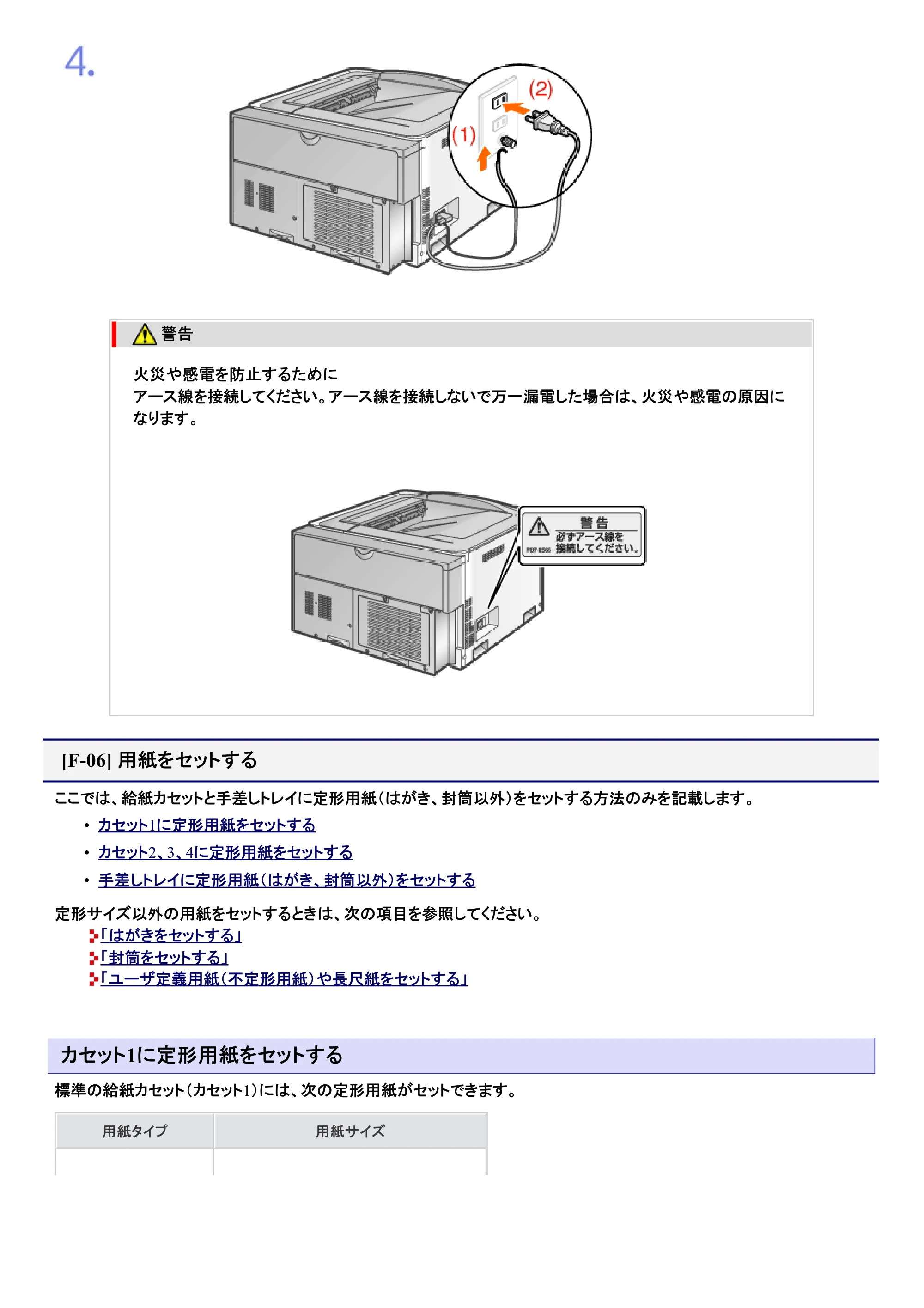
アース線と電源プラグを接続します。
(1) アース線を専用のアース線端子に接続します。
(2) 電源プラグを電源コンセントに差し込みます。
66ページ
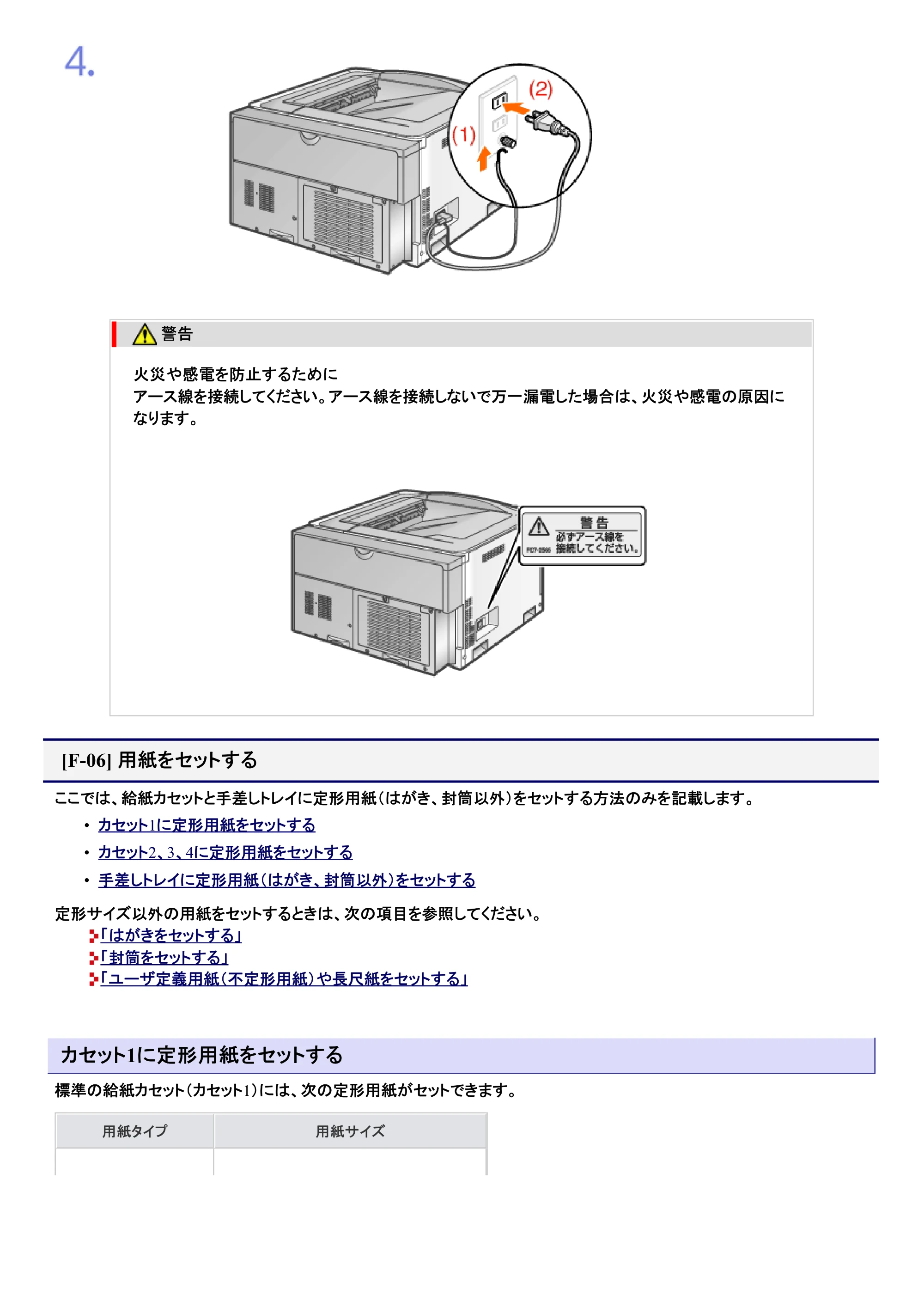
警告
火災や感電を防止するために
アース線を接続してください。アース線を接続しないで万一漏電した場合は、火災や感電の原因に
なります。
[F-06] 用紙をセットする
ここでは、給紙カセットと手差しトレイに定形用紙(はがき、封筒以外)をセットする方法のみを記載します。
- カセット1に定形用紙をセットする
- カセット2、3、4に定形用紙をセットする
- 手差しトレイに定形用紙(はがき、封筒以外)をセットする
定形サイズ以外の用紙をセットするときは、次の項目を参照してください。
「はがきをセットする」
「封筒をセットする」
「ユーザ定義用紙(不定形用紙)や長尺紙をセットする」
カセット1に定形用紙をセットする
標準の給紙カセット(カセット1)には、次の定形用紙がセットできます。
用紙タイプ 用紙サイズ
67ページ
普通紙(60 ~ 105 g/m
2
)
厚紙(106 ~ 128 g/m
2
)
A3 (297.0 mm × 420.0 mm)
B4 (257.0 mm × 364.0 mm)
A4 (210.0 mm × 297.0 mm)
B5 (182.0 mm × 257.0 mm)
A5 (148.0 mm × 210.0 mm)
レジャー (11.00 インチ × 17.00 インチ)
リーガル (8.50 インチ × 14.00 インチ)
レター (8.50 インチ × 11.00 インチ)
エグゼクティブ (7.25 インチ × 10.50 インチ)
Step 1: 給紙カセットに用紙をセットする
Step 2: 給紙カセットの設定をする
重要
使用できる用紙の詳細
「使用できる用紙」
給紙カセットの取り扱い
「給紙部について」
Step 1: 給紙カセットに用紙をセットする
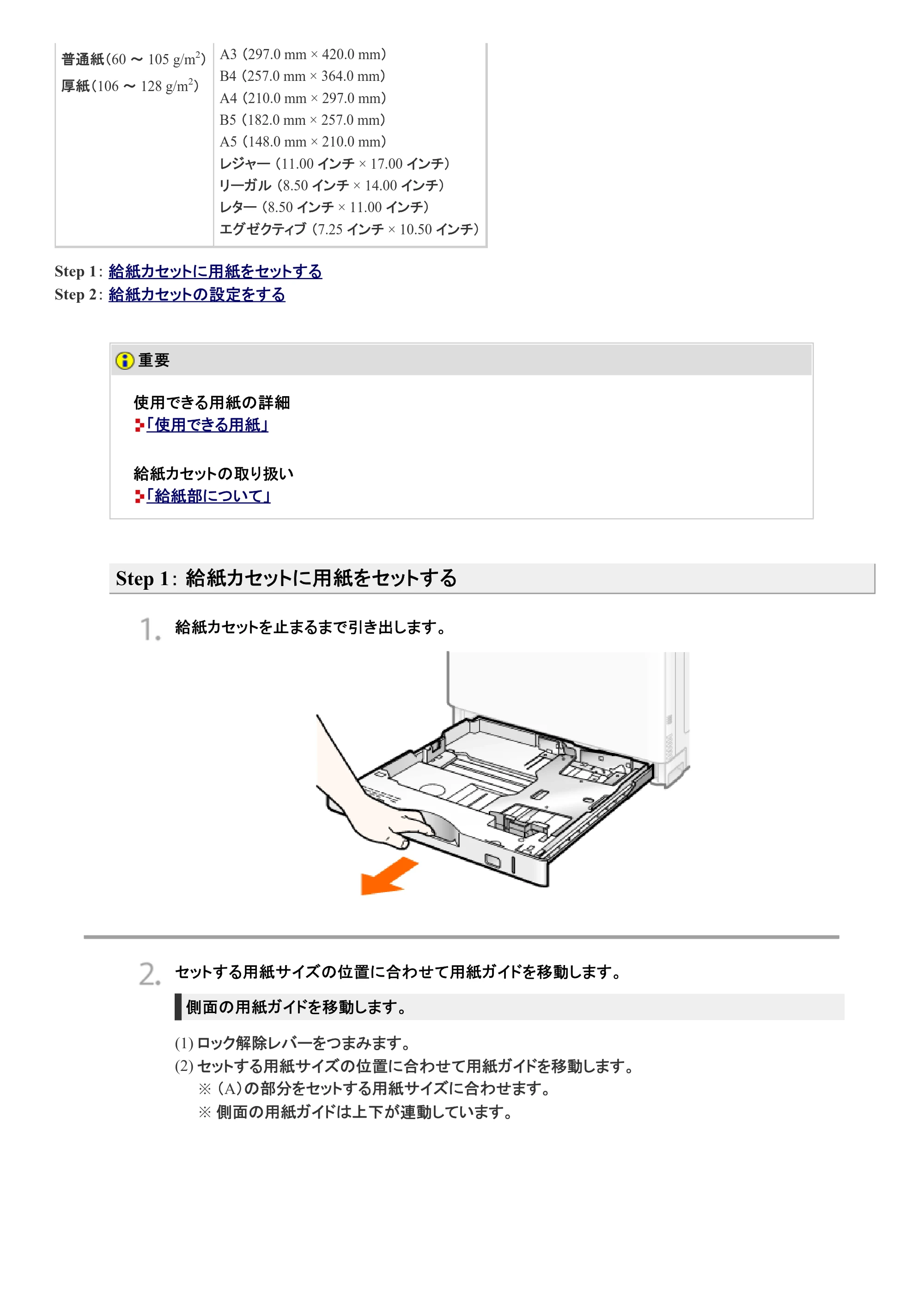
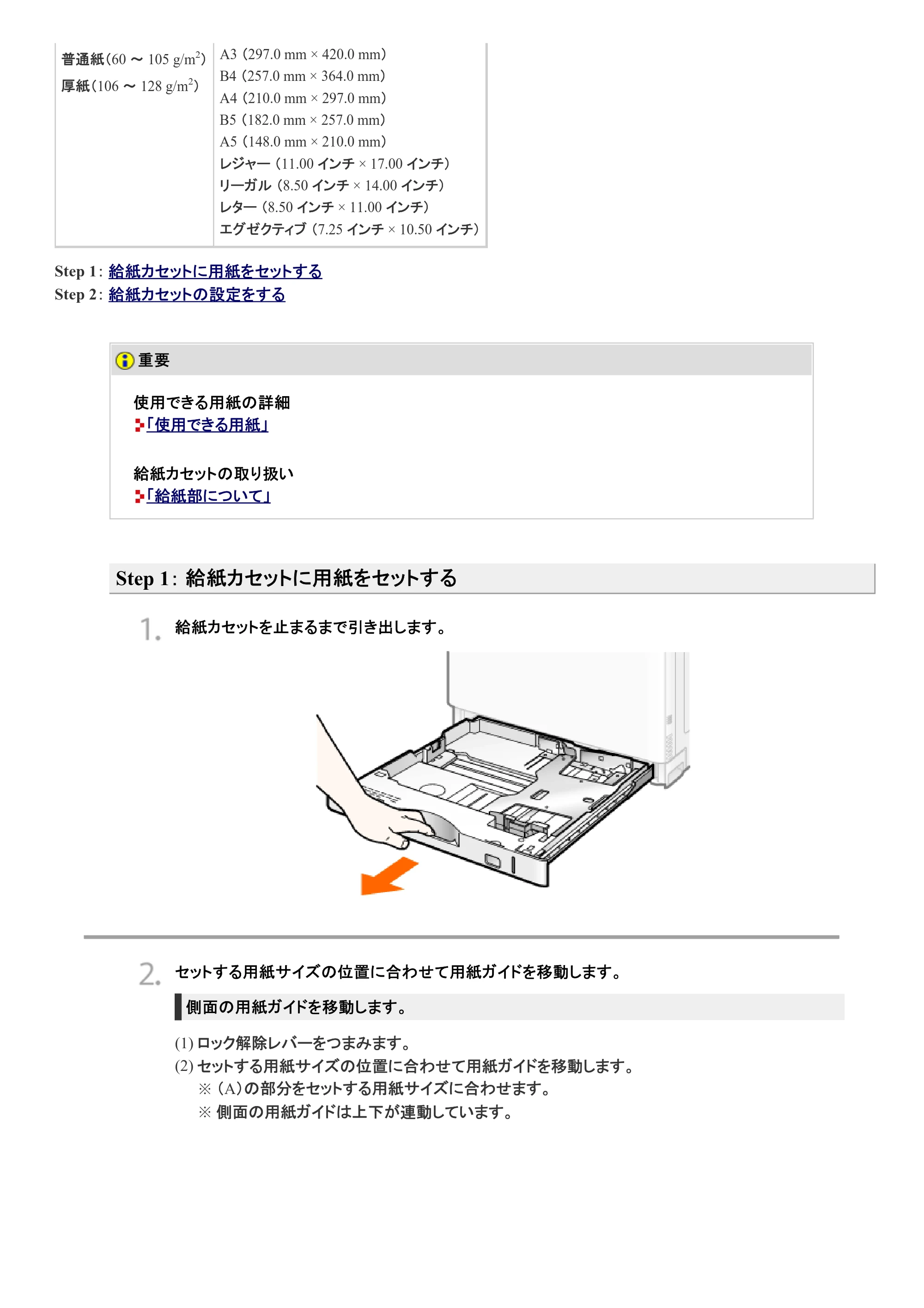
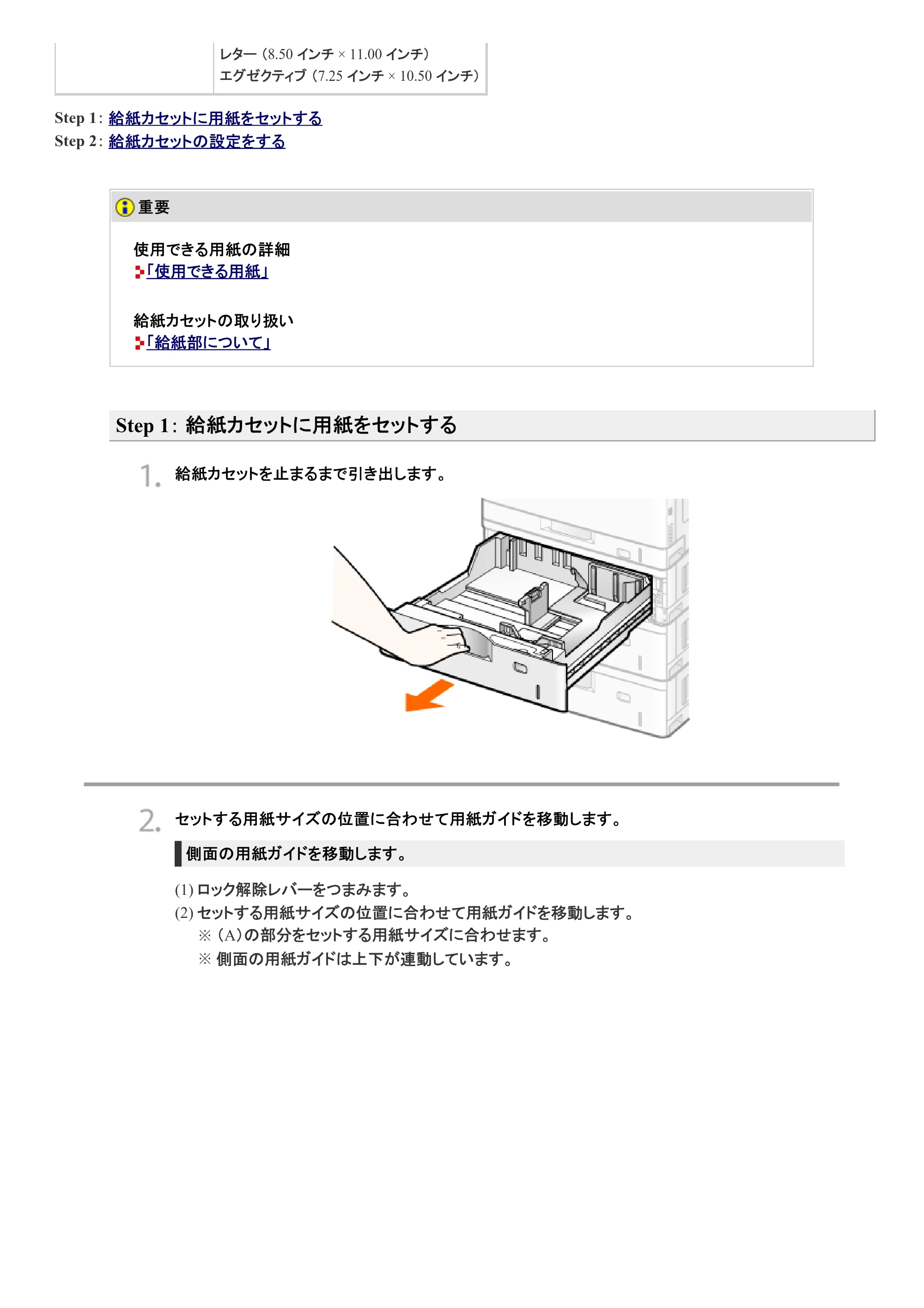
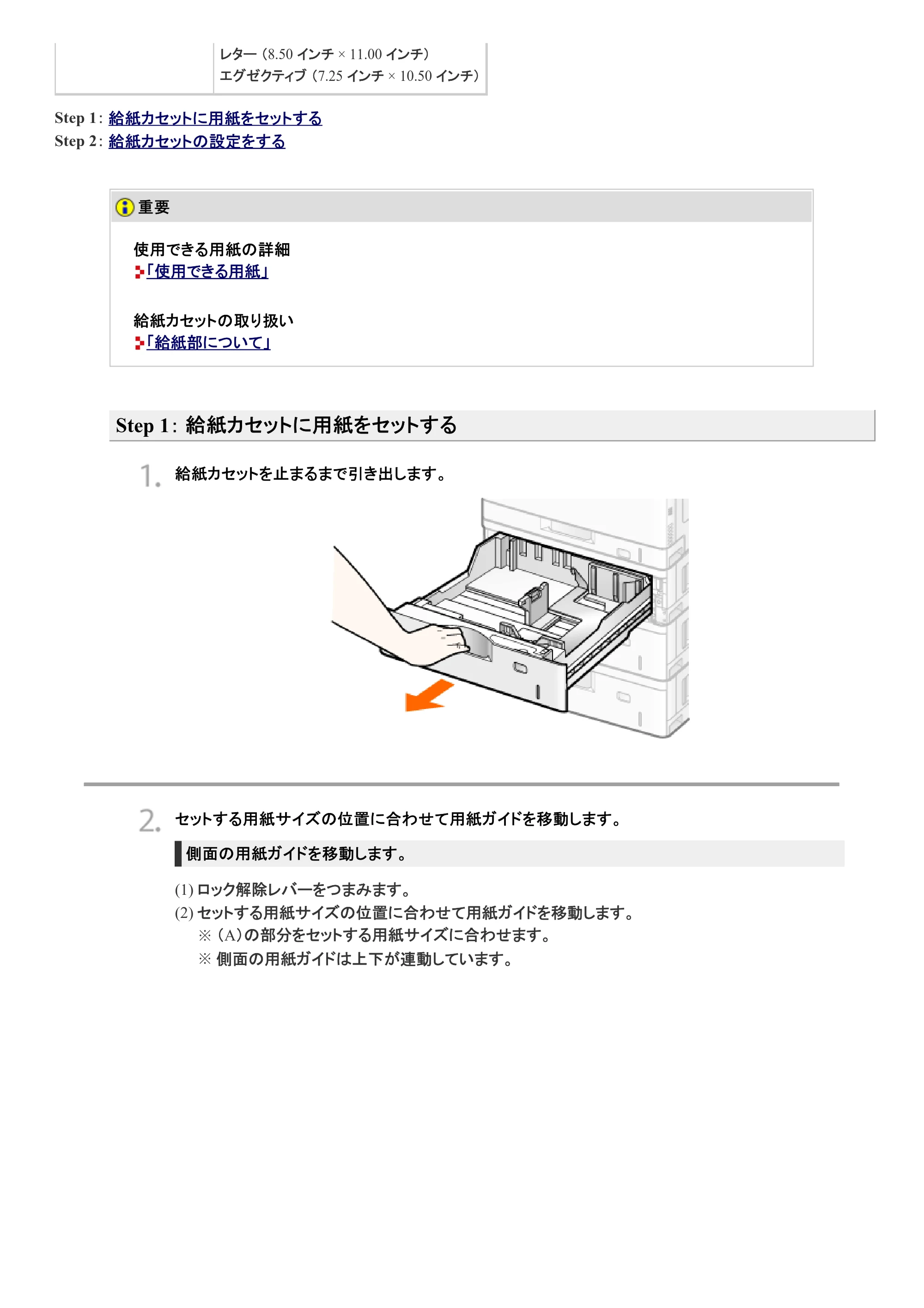
給紙カセットを止まるまで引き出します。
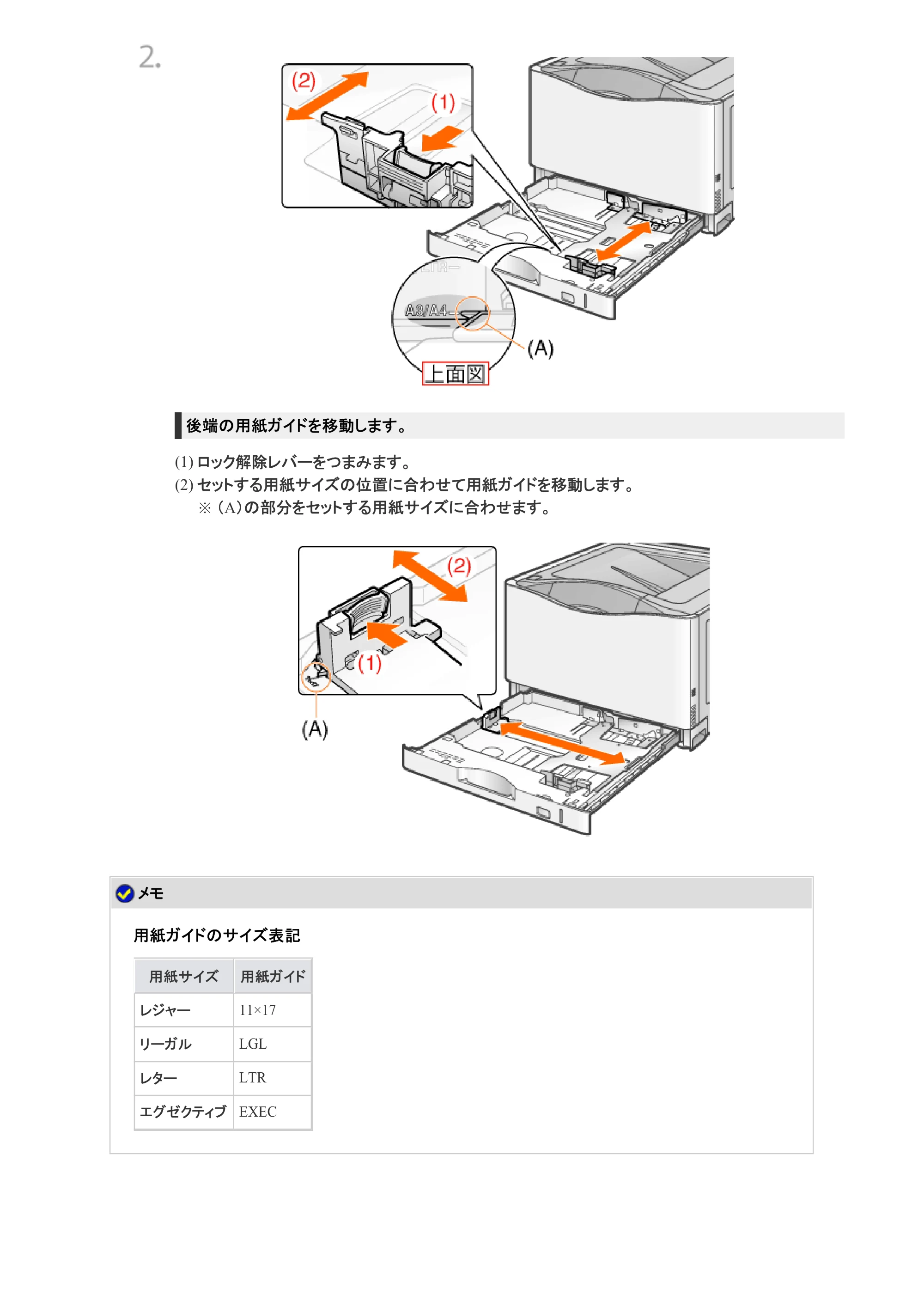
セットする用紙サイズの位置に合わせて用紙ガイドを移動します。
側面の用紙ガイドを移動します。
(1) ロック解除レバーをつまみます。
(2) セットする用紙サイズの位置に合わせて用紙ガイドを移動します。
※ (A)の部分をセットする用紙サイズに合わせます。
※ 側面の用紙ガイドは上下が連動しています。
68ページ
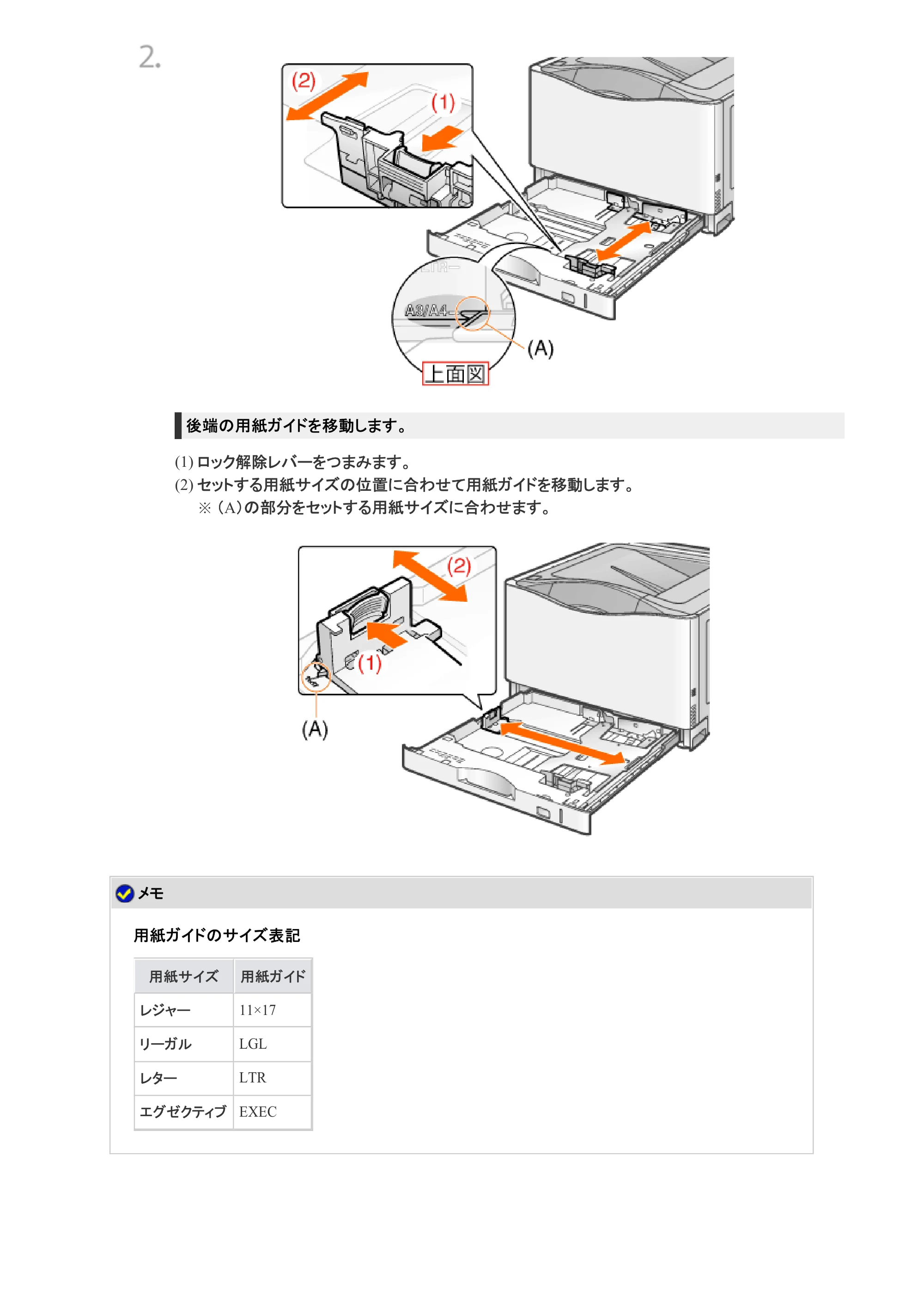
後端の用紙ガイドを移動します。
(1) ロック解除レバーをつまみます。
(2) セットする用紙サイズの位置に合わせて用紙ガイドを移動します。
※ (A)の部分をセットする用紙サイズに合わせます。
メモ
用紙ガイドのサイズ表記
用紙サイズ 用紙ガイド
レジャー 11×17
リーガル LGL
レター LTR
エグゼクティブ EXEC
69ページ
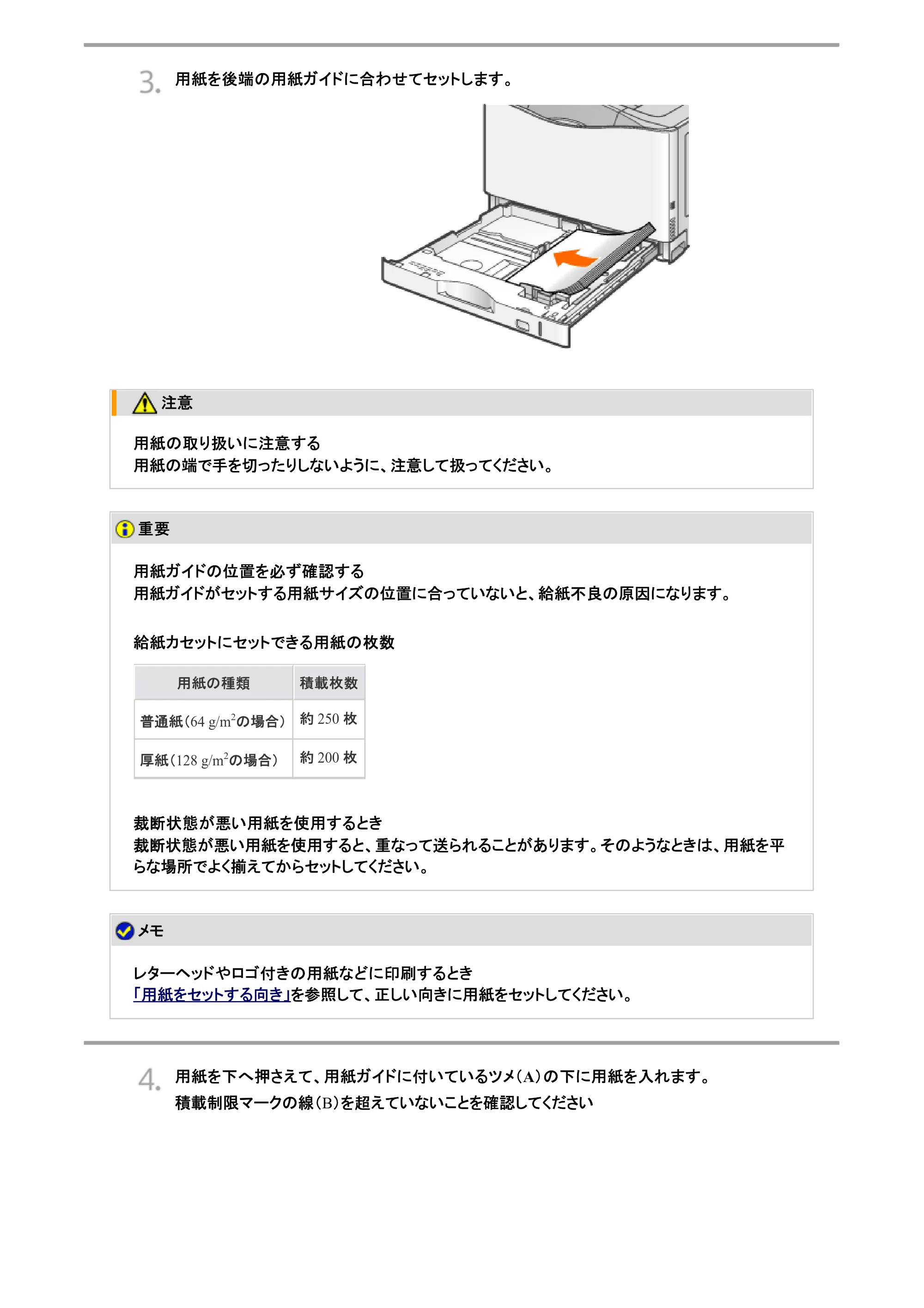
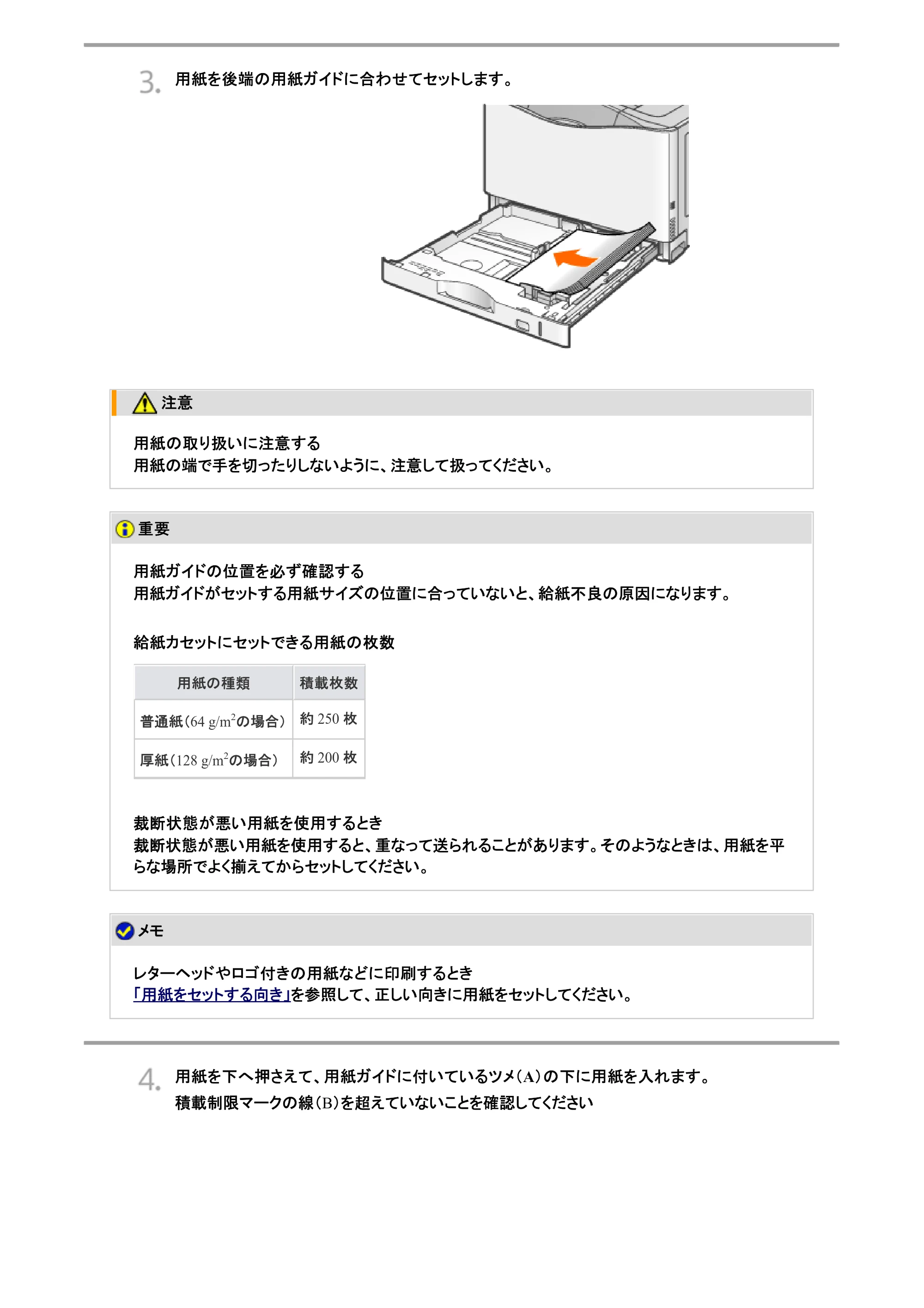
用紙を後端の用紙ガイドに合わせてセットします。
注意
用紙の取り扱いに注意する
用紙の端で手を切ったりしないように、注意して扱ってください。
重要
用紙ガイドの位置を必ず確認する
用紙ガイドがセットする用紙サイズの位置に合っていないと、給紙不良の原因になります。
給紙カセットにセットできる用紙の枚数
用紙の種類 積載枚数
普通紙(64 g/m
2
の場合) 約 250 枚
厚紙(128 g/m
2
の場合) 約 200 枚
裁断状態が悪い用紙を使用するとき
裁断状態が悪い用紙を使用すると、重なって送られることがあります。そのようなときは、用紙を平
らな場所でよく揃えてからセットしてください。
メモ
レターヘッドやロゴ付きの用紙などに印刷するとき
「用紙をセットする向き」を参照して、正しい向きに用紙をセットしてください。
用紙を下へ押さえて、用紙ガイドに付いているツメ(A)の下に用紙を入れます。
積載制限マークの線(B)を超えていないことを確認してください
70ページ
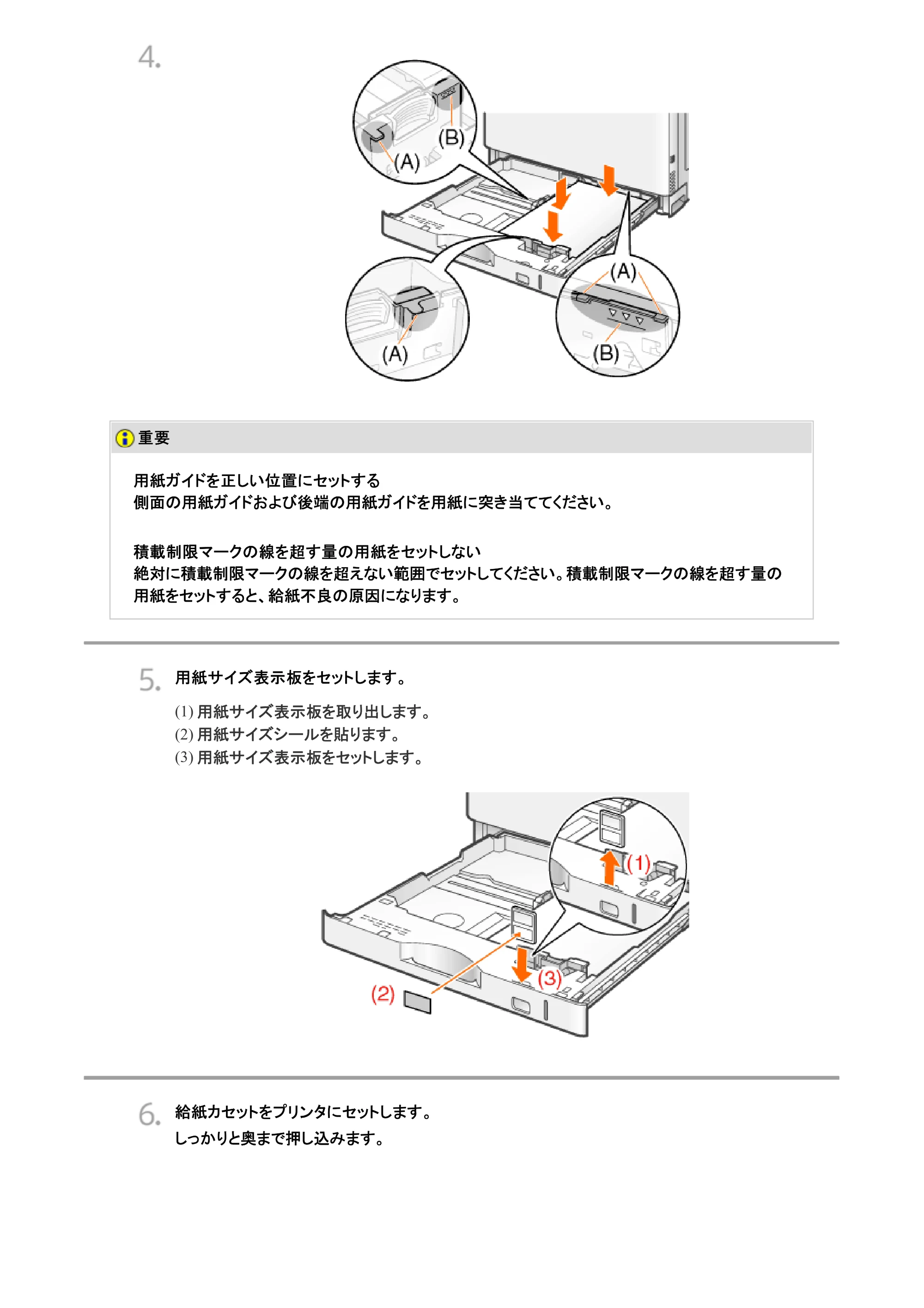
重要
用紙ガイドを正しい位置にセットする
側面の用紙ガイドおよび後端の用紙ガイドを用紙に突き当ててください。
積載制限マークの線を超す量の用紙をセットしない
絶対に積載制限マークの線を超えない範囲でセットしてください。積載制限マークの線を超す量の
用紙をセットすると、給紙不良の原因になります。
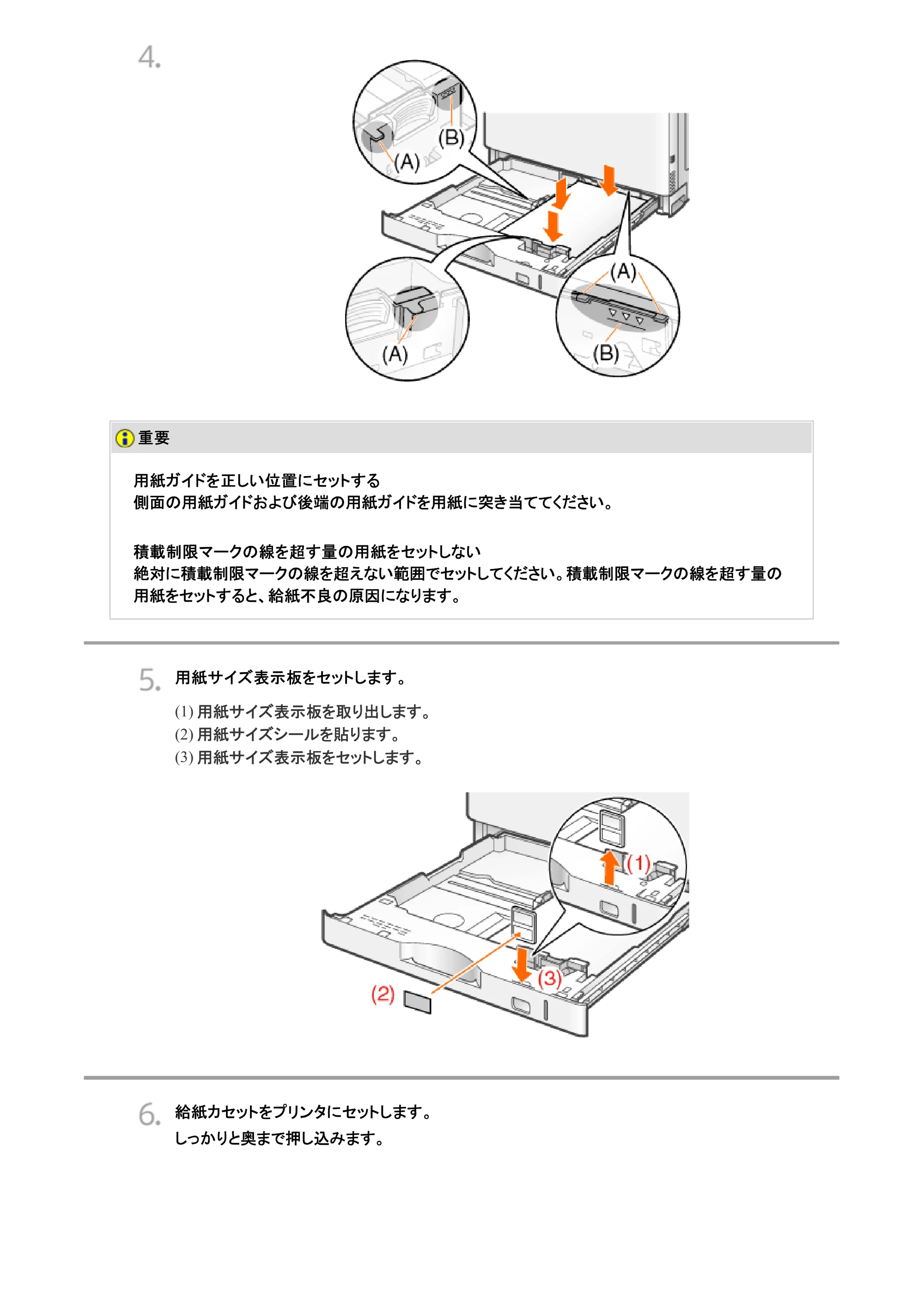
用紙サイズ表示板をセットします。
(1) 用紙サイズ表示板を取り出します。
(2) 用紙サイズシールを貼ります。
(3) 用紙サイズ表示板をセットします。
給紙カセットをプリンタにセットします。
しっかりと奥まで押し込みます。
71ページ
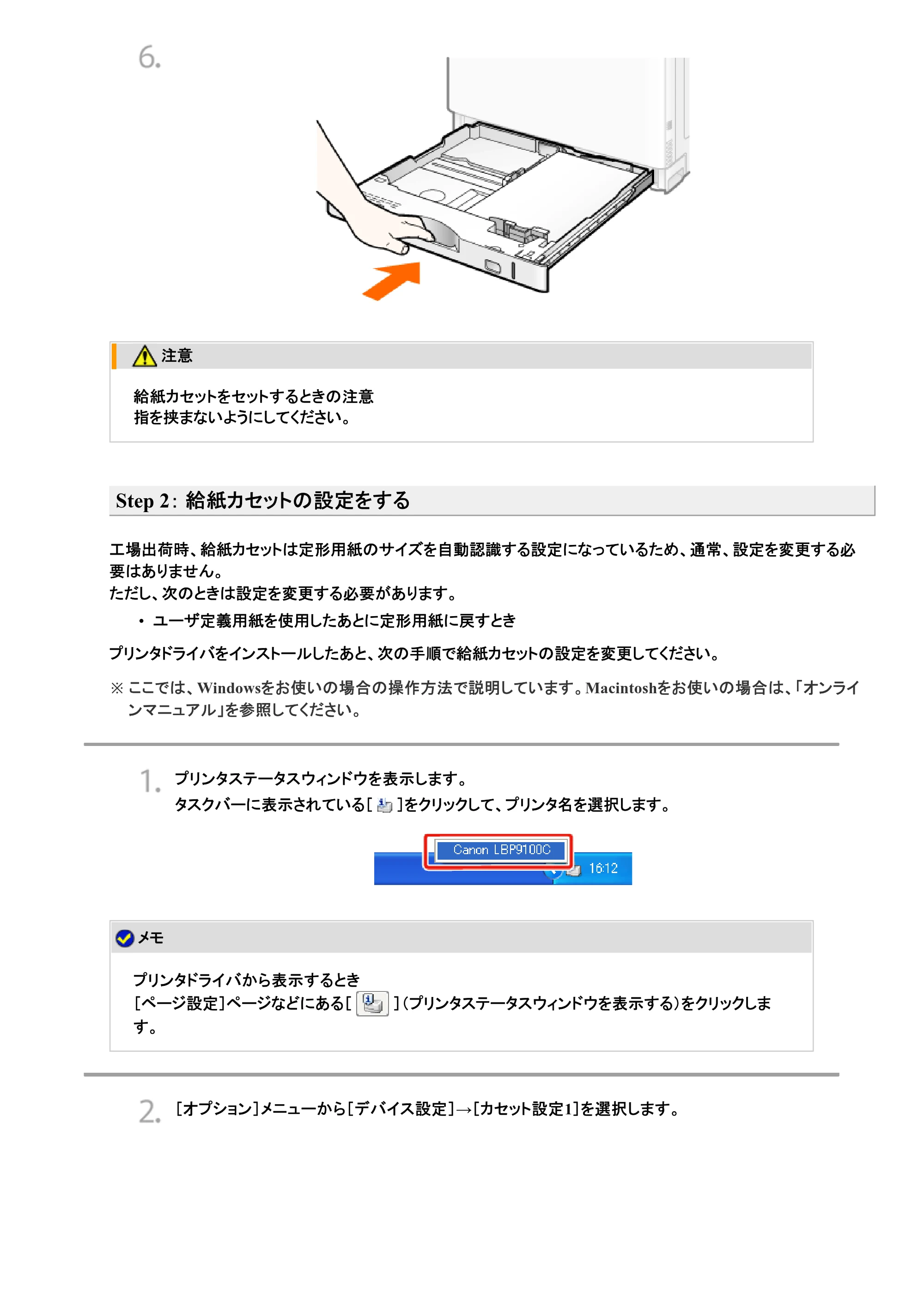
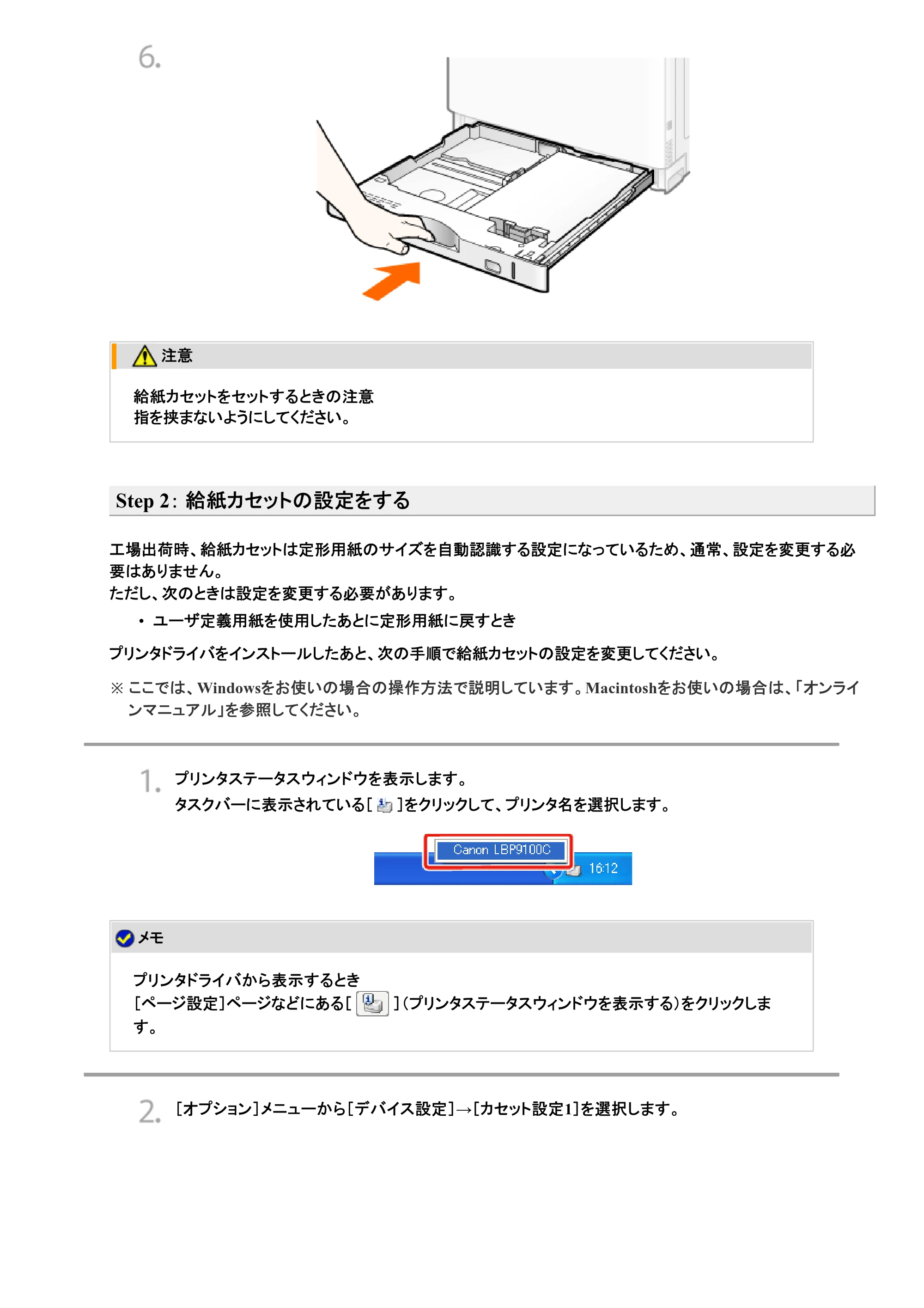
注意
給紙カセットをセットするときの注意
指を挟まないようにしてください。
Step 2: 給紙カセットの設定をする
工場出荷時、給紙カセットは定形用紙のサイズを自動認識する設定になっているため、通常、設定を変更する必
要はありません。
ただし、次のときは設定を変更する必要があります。
- ユーザ定義用紙を使用したあとに定形用紙に戻すとき
プリンタドライバをインストールしたあと、次の手順で給紙カセットの設定を変更してください。
※ ここでは、Windowsをお使いの場合の操作方法で説明しています。Macintoshをお使いの場合は、「オンライ
ンマニュアル」を参照してください。
プリンタステータスウィンドウを表示します。
タスクバーに表示されている[ ]をクリックして、プリンタ名を選択します。
メモ
プリンタドライバから表示するとき
[ページ設定]ページなどにある[ ](プリンタステータスウィンドウを表示する)をクリックしま
す。
[オプション]メニューから[デバイス設定]→[カセット設定1]を選択します。
72ページ
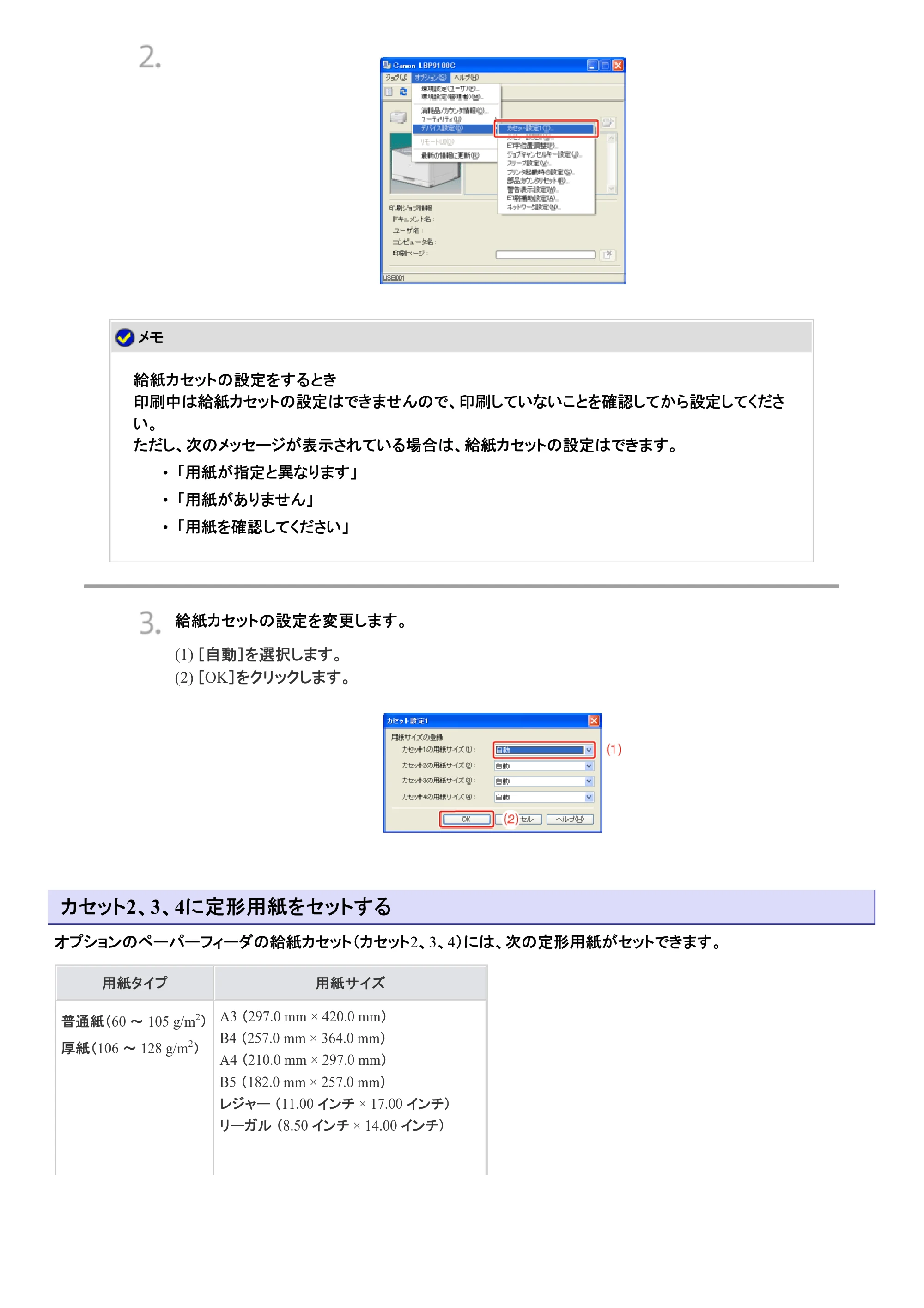
メモ
給紙カセットの設定をするとき
印刷中は給紙カセットの設定はできませんので、印刷していないことを確認してから設定してくださ
い。
ただし、次のメッセージが表示されている場合は、給紙カセットの設定はできます。
- 「用紙が指定と異なります」
- 「用紙がありません」
- 「用紙を確認してください」
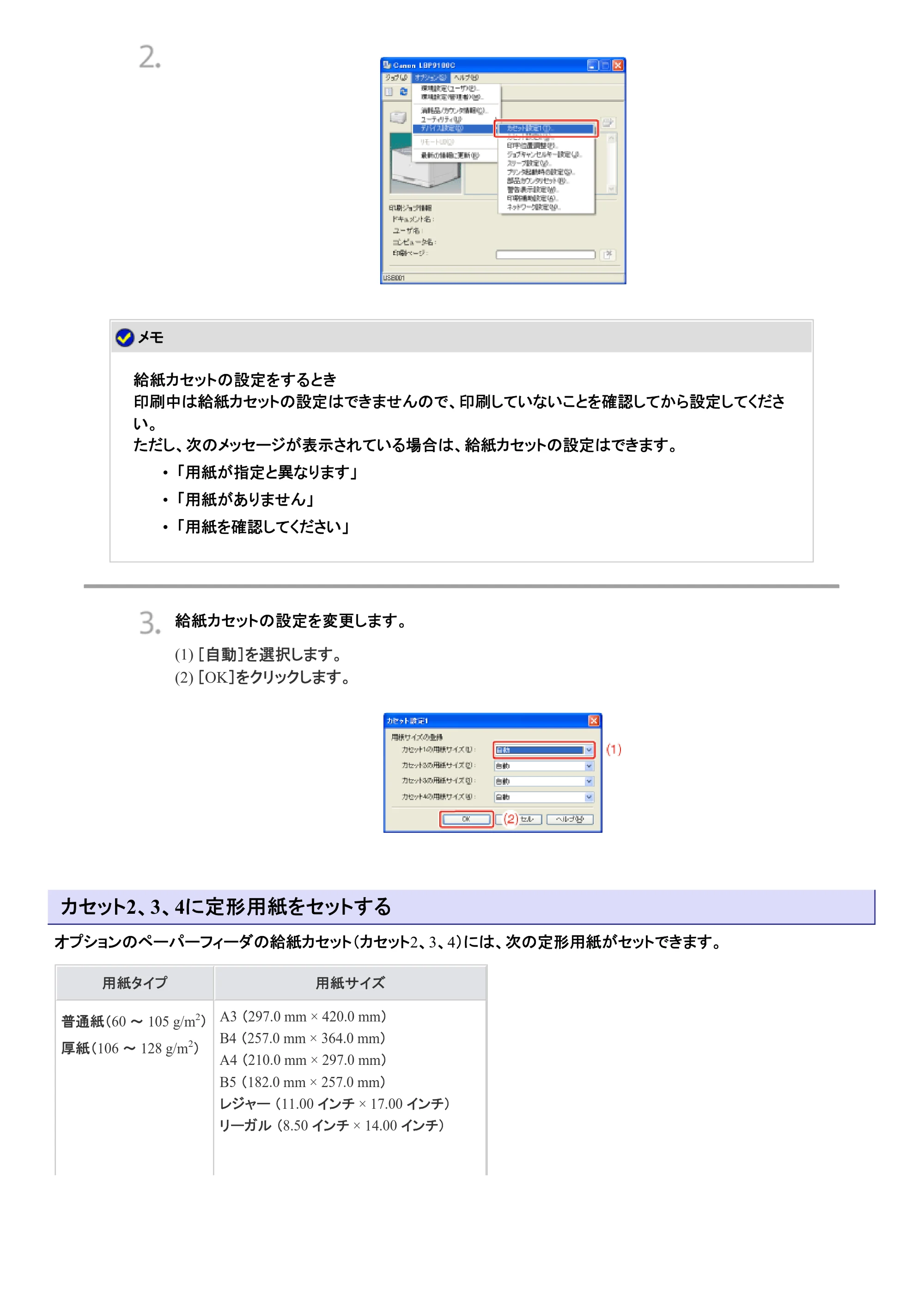
給紙カセットの設定を変更します。
(1) [自動]を選択します。
(2) [OK]をクリックします。
カセット2、3、4に定形用紙をセットする
オプションのペーパーフィーダの給紙カセット(カセット2、3、4)には、次の定形用紙がセットできます。
用紙タイプ 用紙サイズ
普通紙(60 ~ 105 g/m
2
)
厚紙(106 ~ 128 g/m
2
)
A3 (297.0 mm × 420.0 mm)
B4 (257.0 mm × 364.0 mm)
A4 (210.0 mm × 297.0 mm)
B5 (182.0 mm × 257.0 mm)
レジャー (11.00 インチ × 17.00 インチ)
リーガル (8.50 インチ × 14.00 インチ)
73ページ
レター (8.50 インチ × 11.00 インチ)
エグゼクティブ (7.25 インチ × 10.50 インチ)
Step 1: 給紙カセットに用紙をセットする
Step 2: 給紙カセットの設定をする
重要
使用できる用紙の詳細
「使用できる用紙」
給紙カセットの取り扱い
「給紙部について」
Step 1: 給紙カセットに用紙をセットする
給紙カセットを止まるまで引き出します。
セットする用紙サイズの位置に合わせて用紙ガイドを移動します。
側面の用紙ガイドを移動します。
(1) ロック解除レバーをつまみます。
(2) セットする用紙サイズの位置に合わせて用紙ガイドを移動します。
※ (A)の部分をセットする用紙サイズに合わせます。
※ 側面の用紙ガイドは上下が連動しています。
74ページ
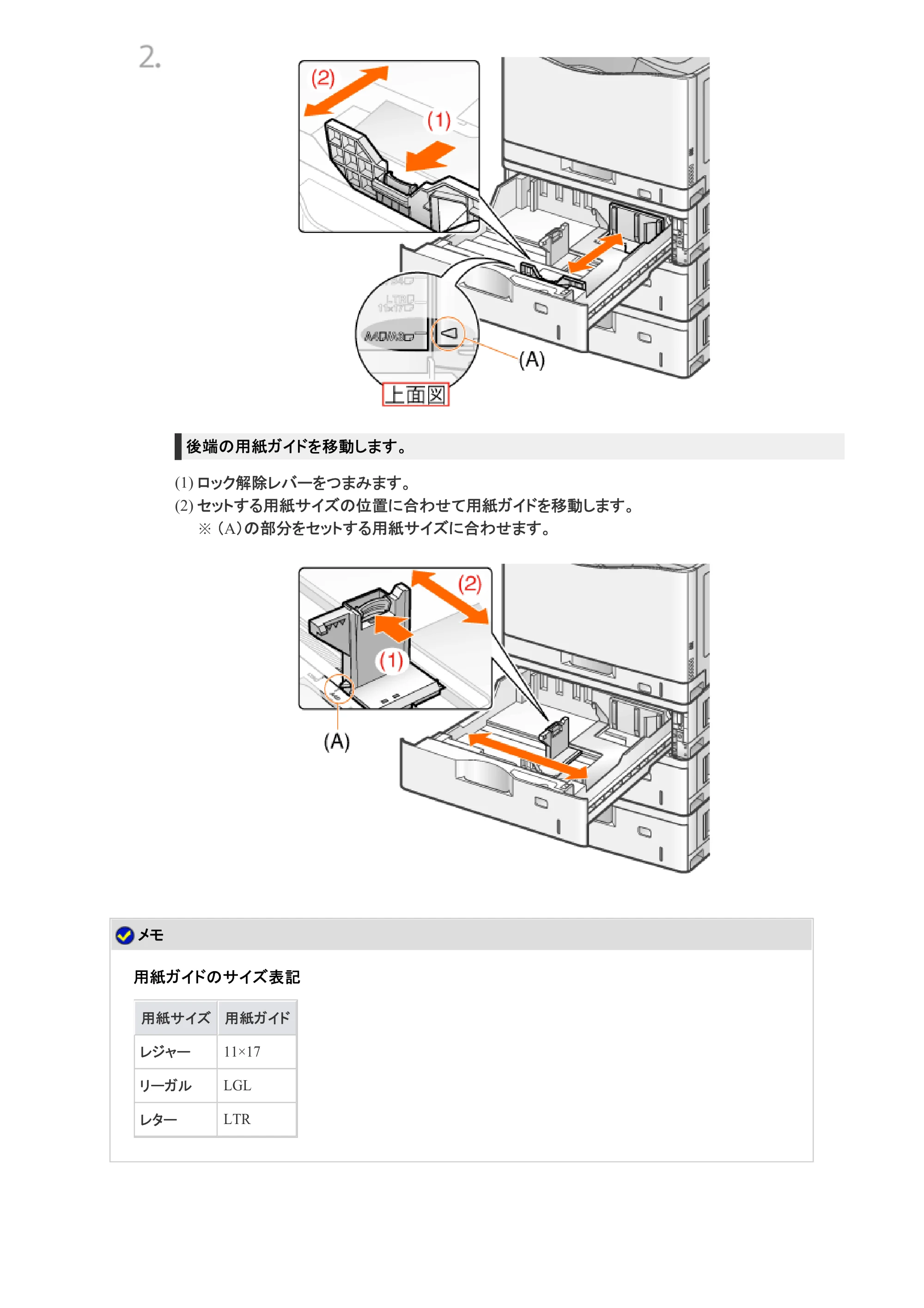
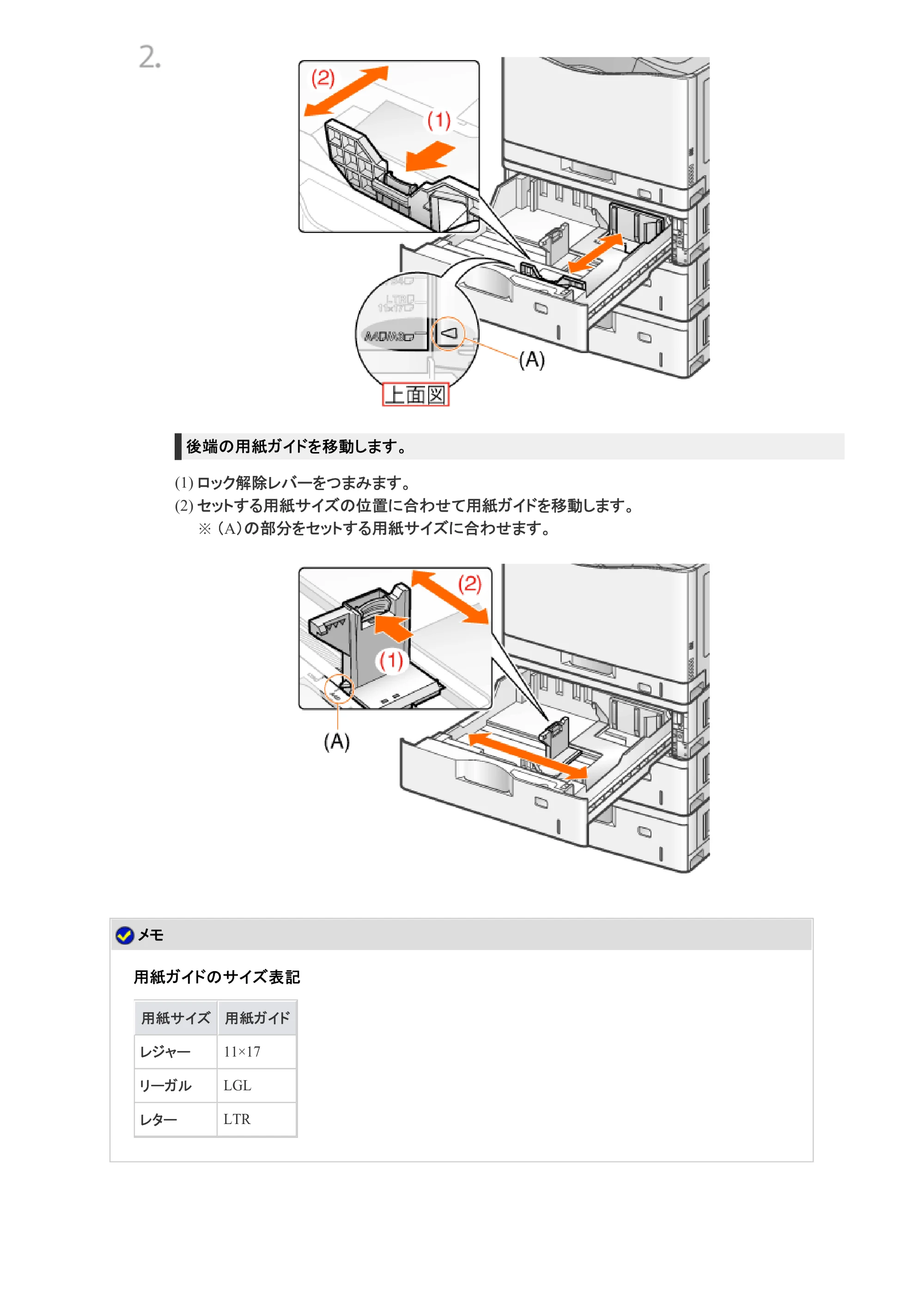
後端の用紙ガイドを移動します。
(1) ロック解除レバーをつまみます。
(2) セットする用紙サイズの位置に合わせて用紙ガイドを移動します。
※ (A)の部分をセットする用紙サイズに合わせます。
メモ
用紙ガイドのサイズ表記
用紙サイズ 用紙ガイド
レジャー 11×17
リーガル LGL
レター LTR
75ページ
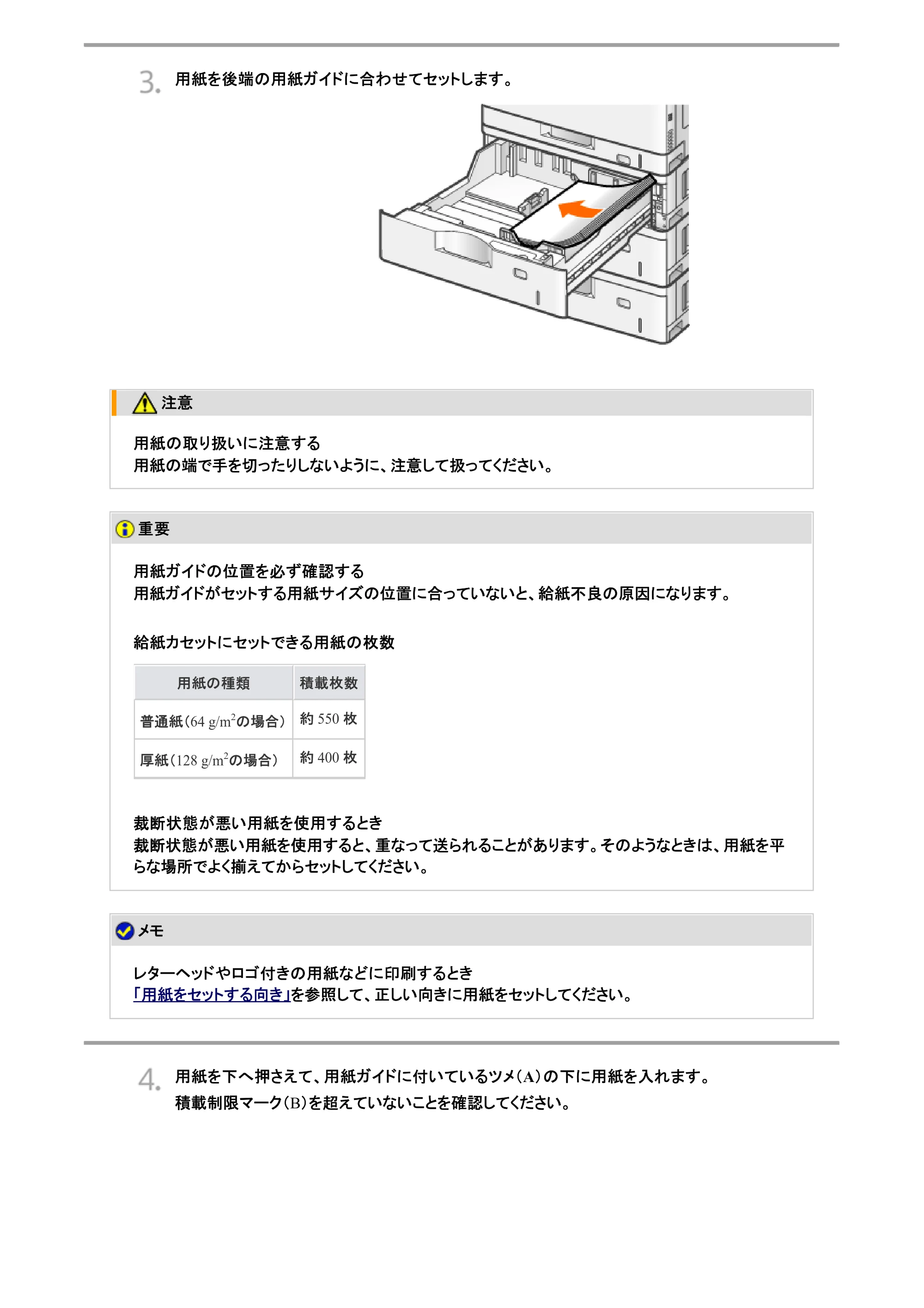
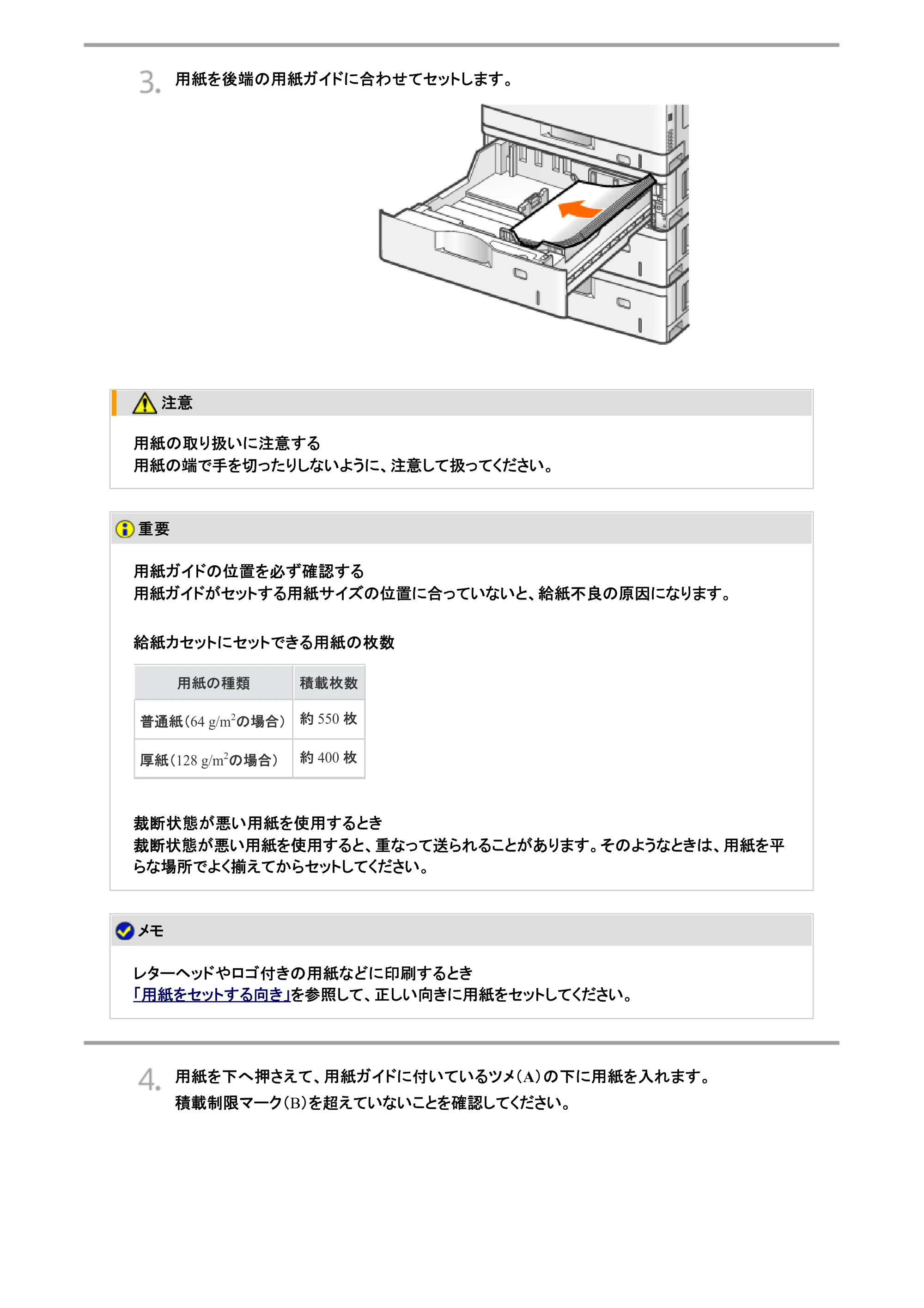
用紙を後端の用紙ガイドに合わせてセットします。
注意
用紙の取り扱いに注意する
用紙の端で手を切ったりしないように、注意して扱ってください。
重要
用紙ガイドの位置を必ず確認する
用紙ガイドがセットする用紙サイズの位置に合っていないと、給紙不良の原因になります。
給紙カセットにセットできる用紙の枚数
用紙の種類 積載枚数
普通紙(64 g/m
2
の場合) 約 550 枚
厚紙(128 g/m
2
の場合) 約 400 枚
裁断状態が悪い用紙を使用するとき
裁断状態が悪い用紙を使用すると、重なって送られることがあります。そのようなときは、用紙を平
らな場所でよく揃えてからセットしてください。
メモ
レターヘッドやロゴ付きの用紙などに印刷するとき
「用紙をセットする向き」を参照して、正しい向きに用紙をセットしてください。
用紙を下へ押さえて、用紙ガイドに付いているツメ(A)の下に用紙を入れます。
積載制限マーク(B)を超えていないことを確認してください。
76ページ
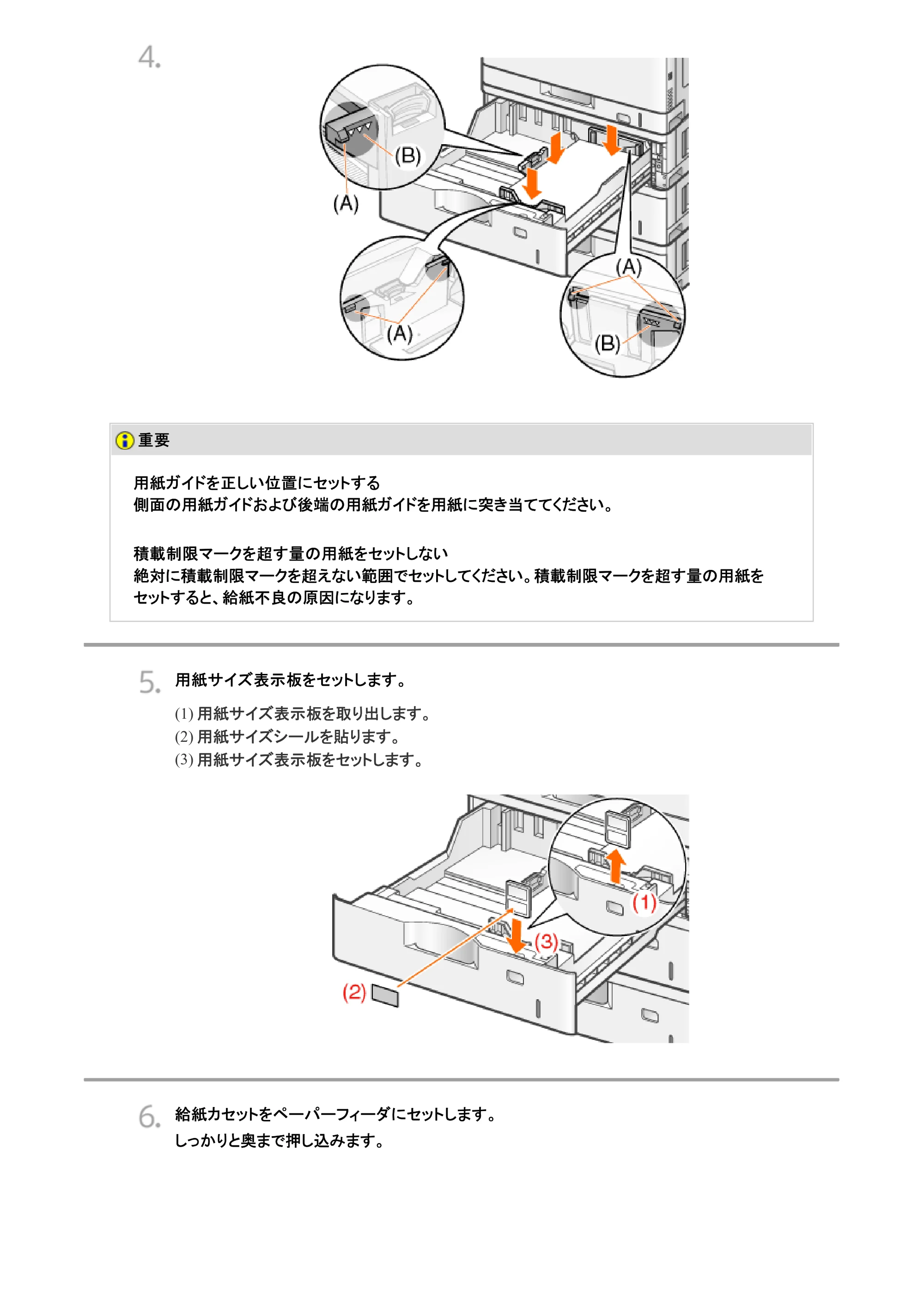
重要
用紙ガイドを正しい位置にセットする
側面の用紙ガイドおよび後端の用紙ガイドを用紙に突き当ててください。
積載制限マークを超す量の用紙をセットしない
絶対に積載制限マークを超えない範囲でセットしてください。積載制限マークを超す量の用紙を
セットすると、給紙不良の原因になります。
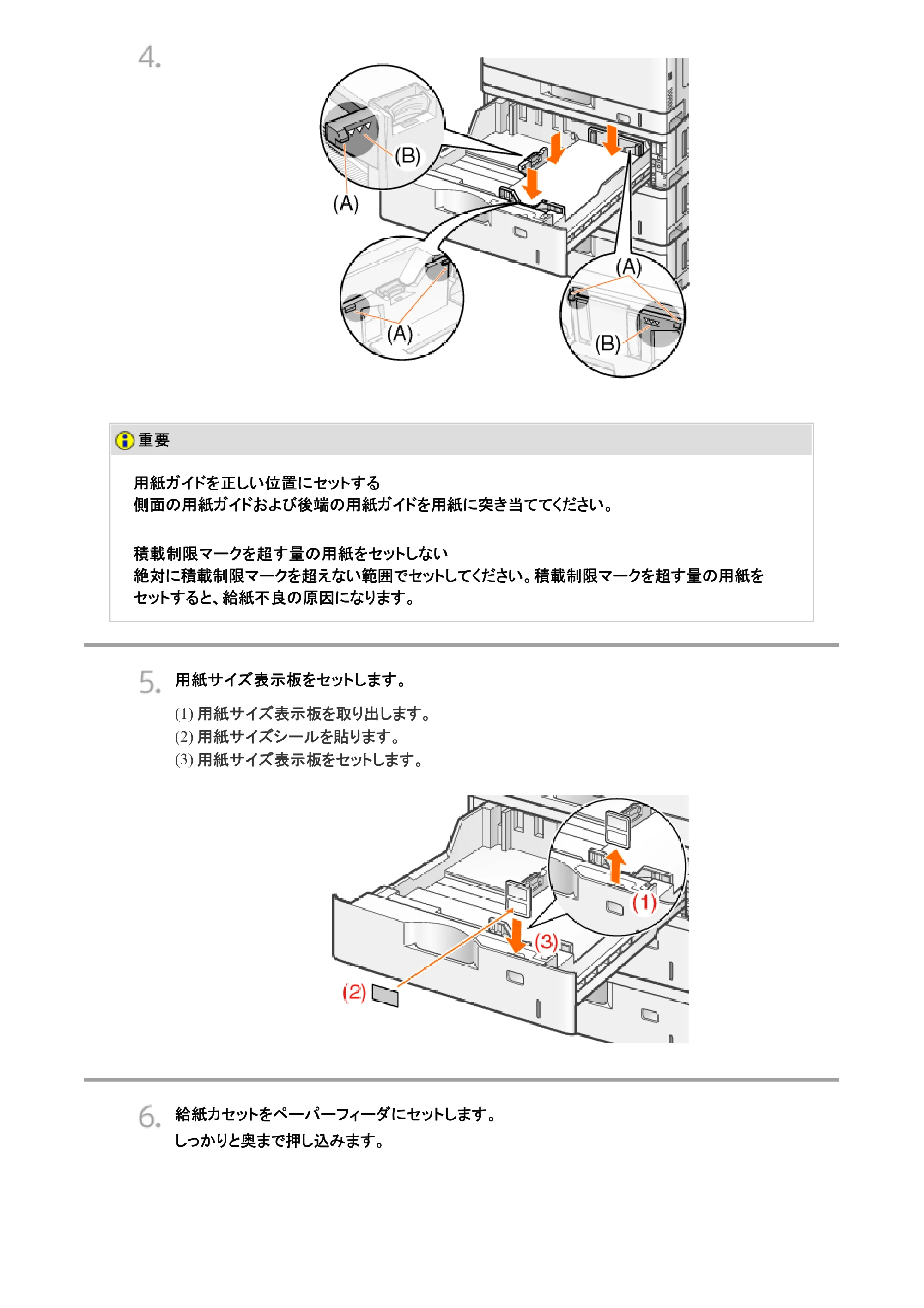
用紙サイズ表示板をセットします。
(1) 用紙サイズ表示板を取り出します。
(2) 用紙サイズシールを貼ります。
(3) 用紙サイズ表示板をセットします。
給紙カセットをペーパーフィーダにセットします。
しっかりと奥まで押し込みます。
77ページ
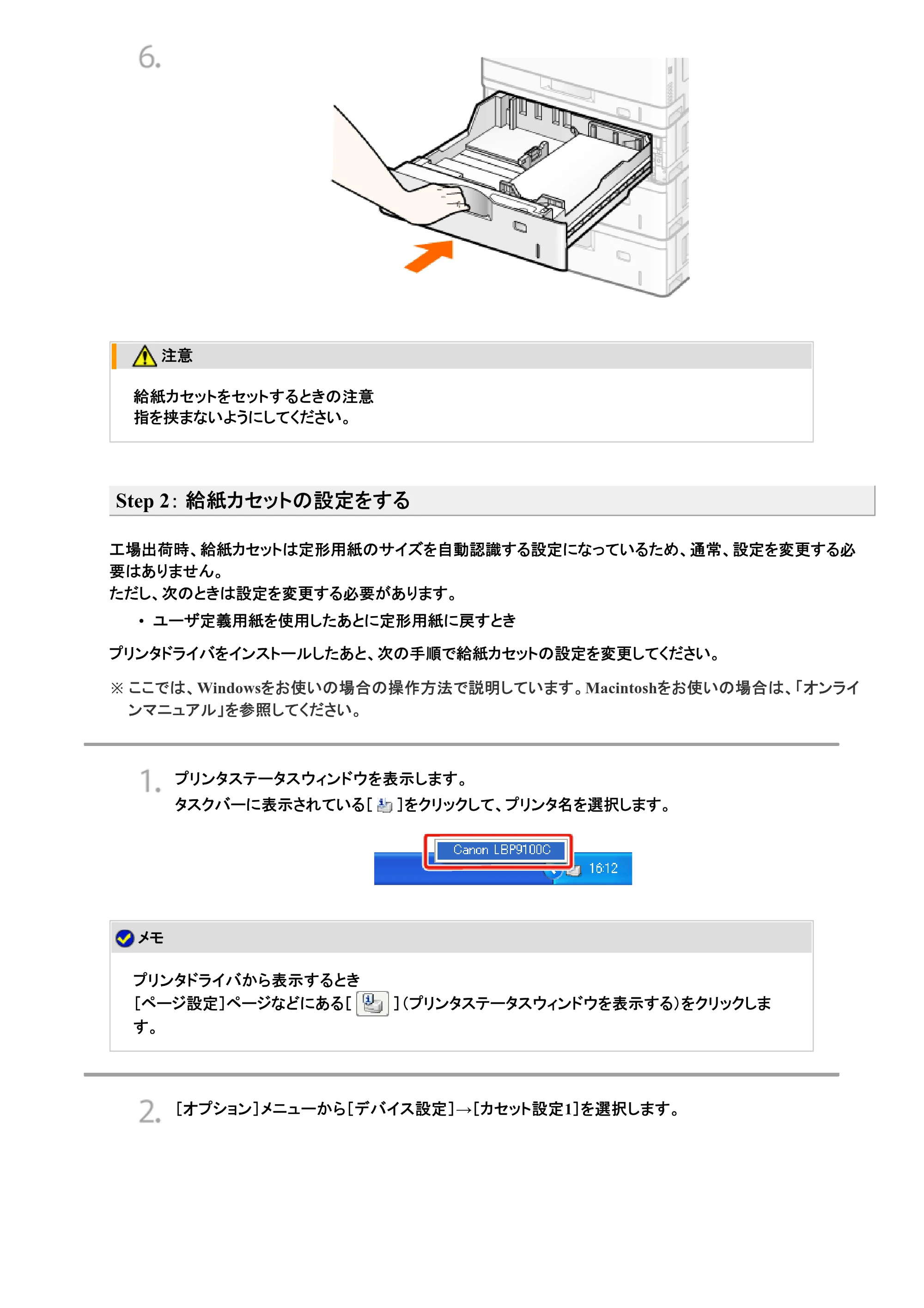
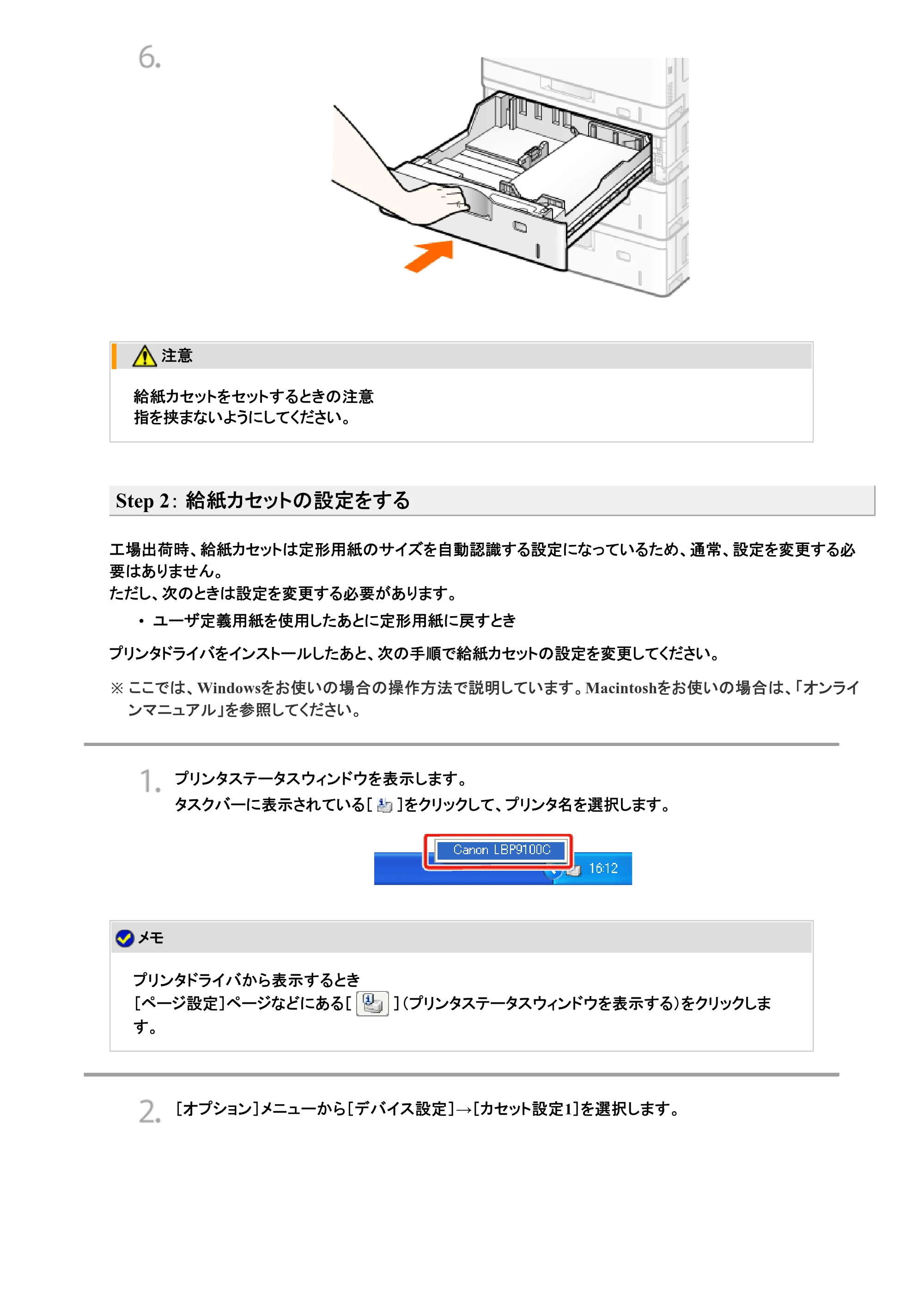
注意
給紙カセットをセットするときの注意
指を挟まないようにしてください。
Step 2: 給紙カセットの設定をする
工場出荷時、給紙カセットは定形用紙のサイズを自動認識する設定になっているため、通常、設定を変更する必
要はありません。
ただし、次のときは設定を変更する必要があります。
- ユーザ定義用紙を使用したあとに定形用紙に戻すとき
プリンタドライバをインストールしたあと、次の手順で給紙カセットの設定を変更してください。
※ ここでは、Windowsをお使いの場合の操作方法で説明しています。Macintoshをお使いの場合は、「オンライ
ンマニュアル」を参照してください。
プリンタステータスウィンドウを表示します。
タスクバーに表示されている[ ]をクリックして、プリンタ名を選択します。
メモ
プリンタドライバから表示するとき
[ページ設定]ページなどにある[ ](プリンタステータスウィンドウを表示する)をクリックしま
す。
[オプション]メニューから[デバイス設定]→[カセット設定1]を選択します。
78ページ
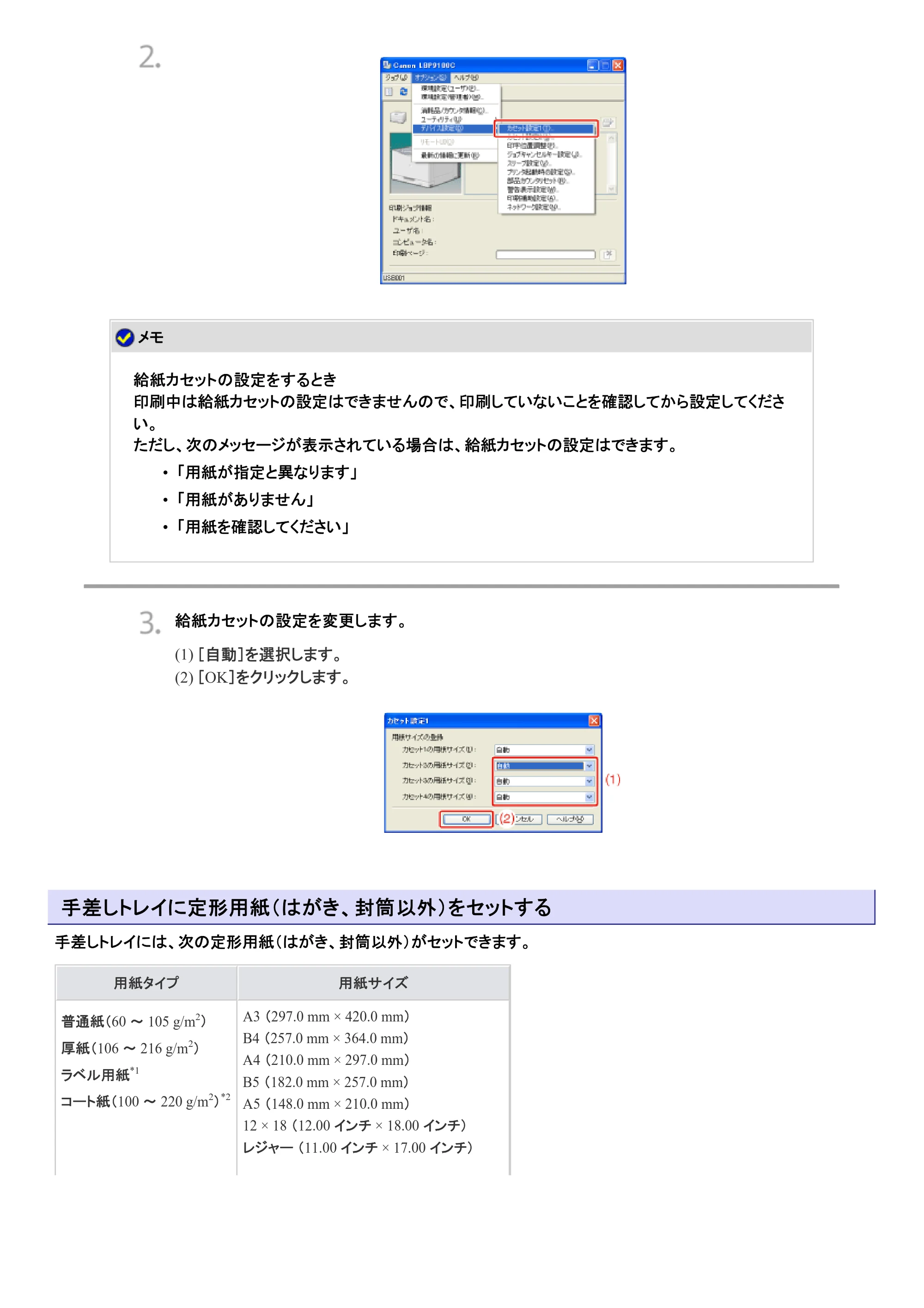
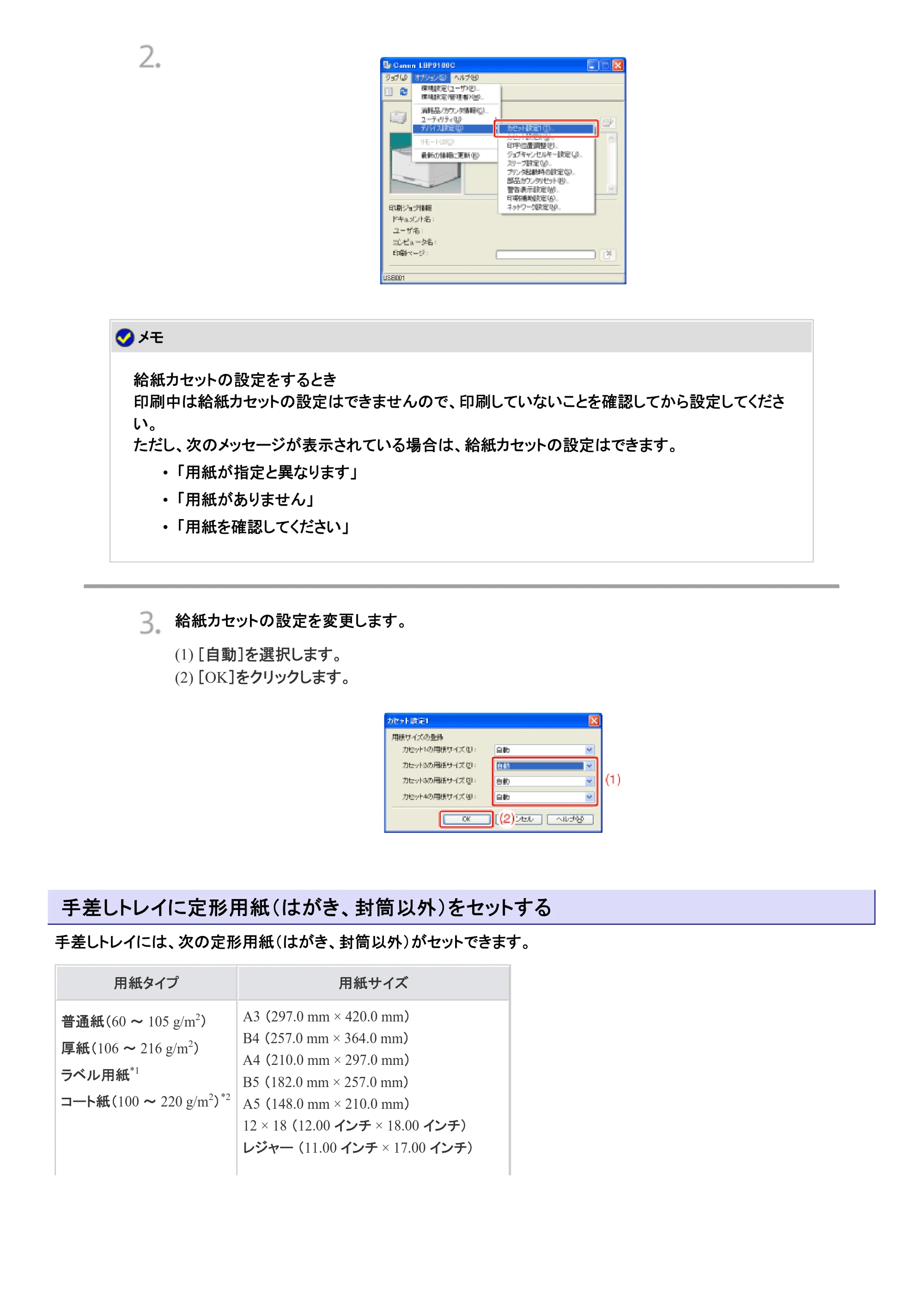
メモ
給紙カセットの設定をするとき
印刷中は給紙カセットの設定はできませんので、印刷していないことを確認してから設定してくださ
い。
ただし、次のメッセージが表示されている場合は、給紙カセットの設定はできます。
- 「用紙が指定と異なります」
- 「用紙がありません」
- 「用紙を確認してください」
給紙カセットの設定を変更します。
(1) [自動]を選択します。
(2) [OK]をクリックします。
手差しトレイに定形用紙(はがき、封筒以外)をセットする
手差しトレイには、次の定形用紙(はがき、封筒以外)がセットできます。
用紙タイプ 用紙サイズ
普通紙(60 ~ 105 g/m
2
)
厚紙(106 ~ 216 g/m
2
)
ラベル用紙
*1
コート紙(100 ~ 220 g/m
2
)
*2
A3 (297.0 mm × 420.0 mm)
B4 (257.0 mm × 364.0 mm)
A4 (210.0 mm × 297.0 mm)
B5 (182.0 mm × 257.0 mm)
A5 (148.0 mm × 210.0 mm)
12 × 18 (12.00 インチ × 18.00 インチ)
レジャー (11.00 インチ × 17.00 インチ)
79ページ
リーガル (8.50 インチ × 14.00 インチ)
レター (8.50 インチ × 11.00 インチ)
エグゼクティブ (7.25 インチ × 10.50 インチ)
OHPフィルム
A4 (210.0 mm × 297.0 mm)
レター (8.50 インチ × 11.00 インチ)
*1 最適な印刷品質を得るため、A4またはレターサイズのラベル用紙のご使用をおすすめします。
*2 最適な印刷品質を得るため、A3、A4、レターサイズのコート紙のご使用をおすすめします。
重要
使用できる用紙の詳細
「使用できる用紙」
手差しトレイの取り扱い
「給紙部について」
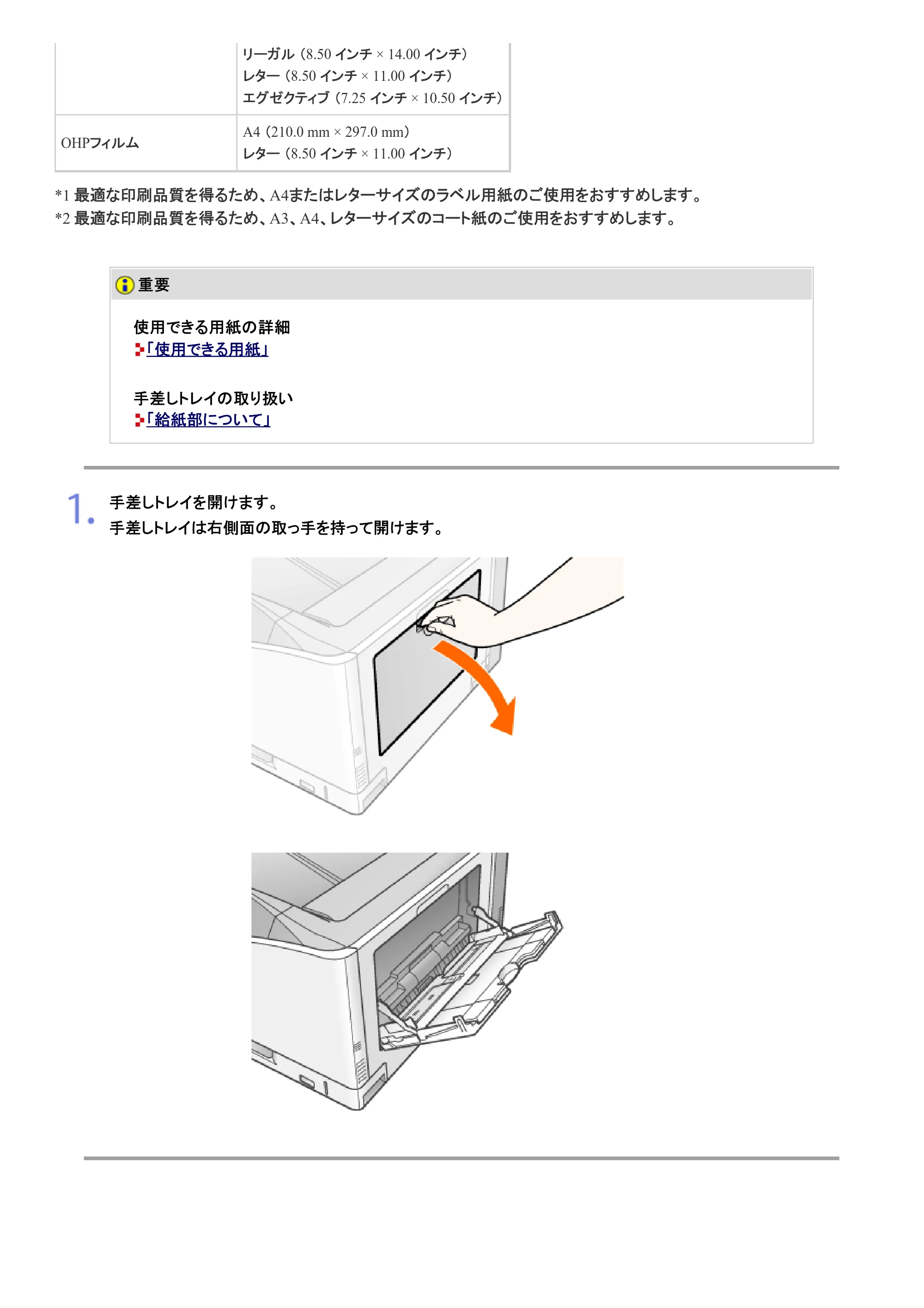
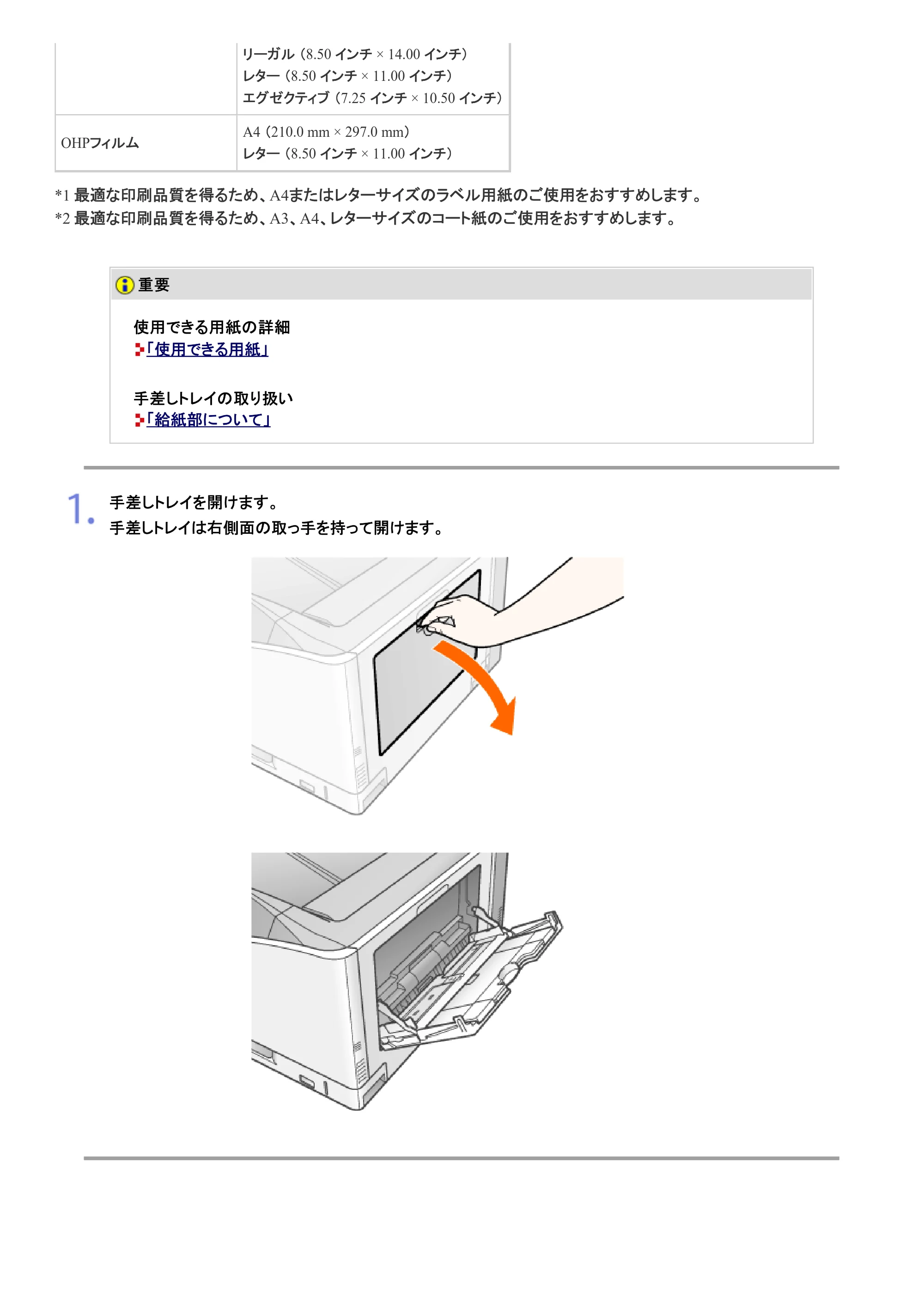
手差しトレイを開けます。
手差しトレイは右側面の取っ手を持って開けます。
80ページ
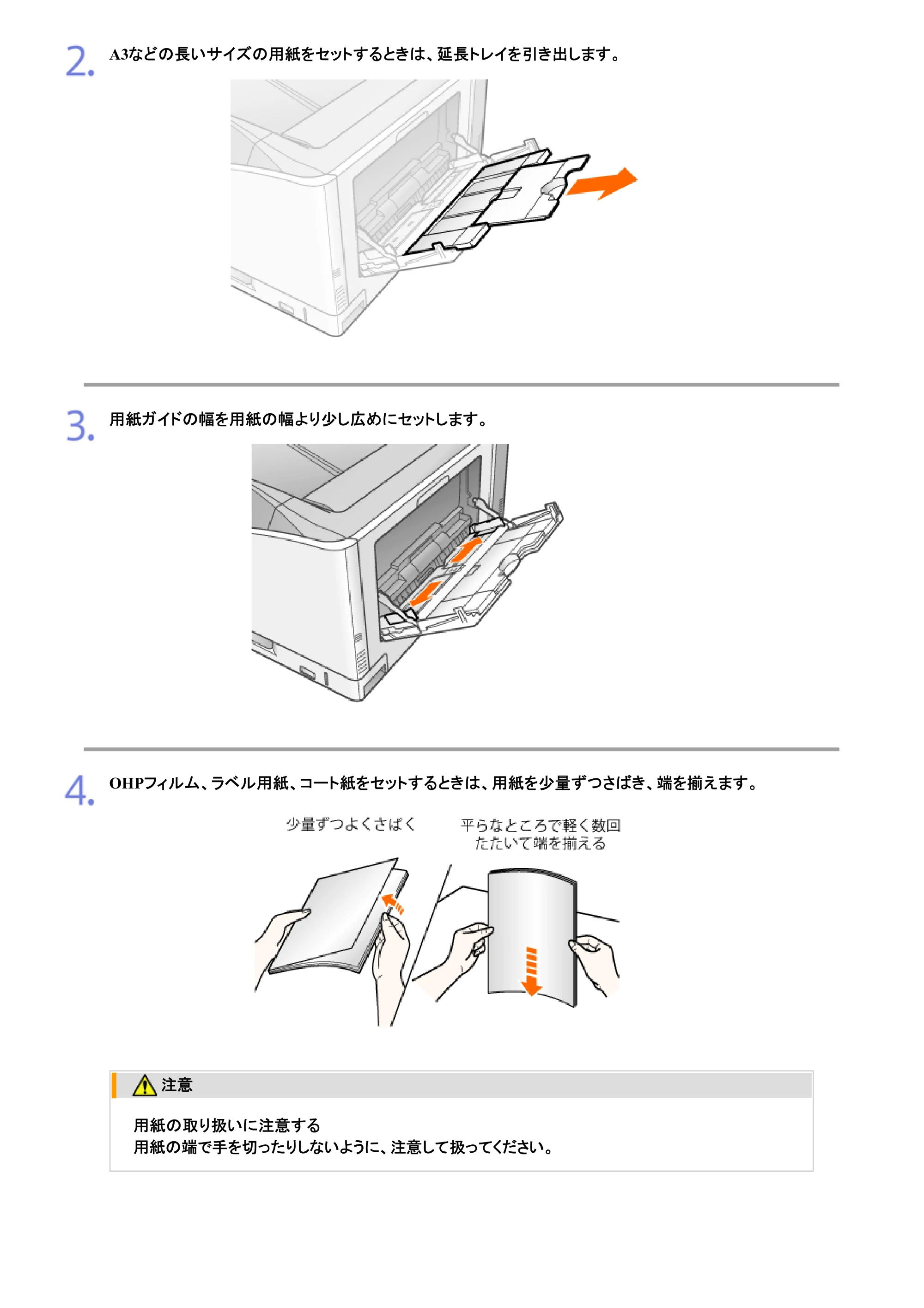
A3などの長いサイズの用紙をセットするときは、延長トレイを引き出します。
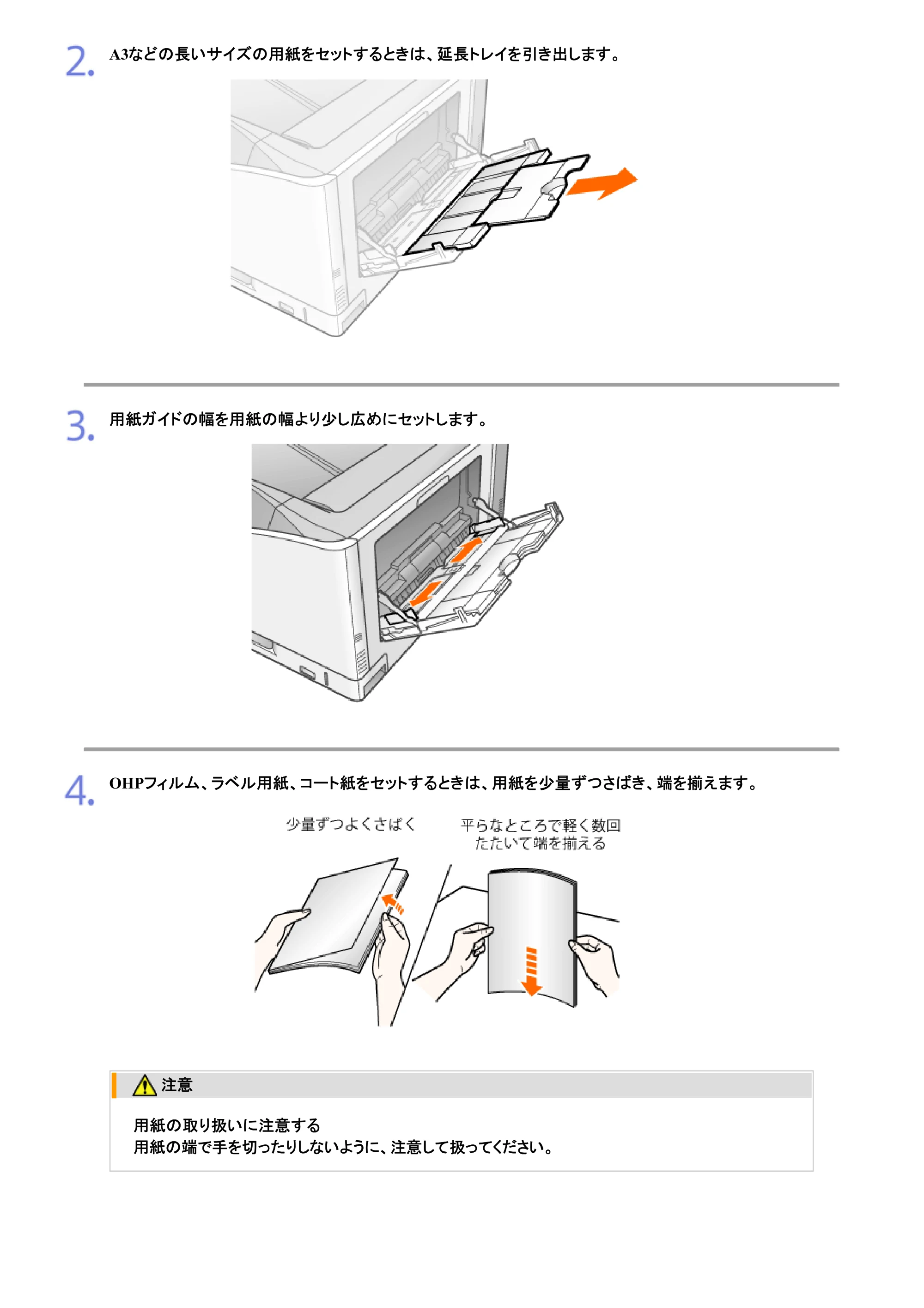
用紙ガイドの幅を用紙の幅より少し広めにセットします。
OHPフィルム、ラベル用紙、コート紙をセットするときは、用紙を少量ずつさばき、端を揃えます。
注意
用紙の取り扱いに注意する
用紙の端で手を切ったりしないように、注意して扱ってください。
81ページ
重要
OHPフィルム、ラベル用紙、コート紙の取り扱いに注意する
- OHPフィルム、ラベル用紙、コート紙は、よくさばいてからセットしてください。十分に
さばけていないと、重なって送られて、紙づまりの原因になります。
- OHPフィルムやコート紙をさばいたり、揃えたりするときは、できるだけ端を持ち、印
刷面に触れないようにしてください。
- OHPフィルムやコート紙に手あかや指紋、ホコリや油分などが付着しないようにして
ください。印字不良の原因になります。
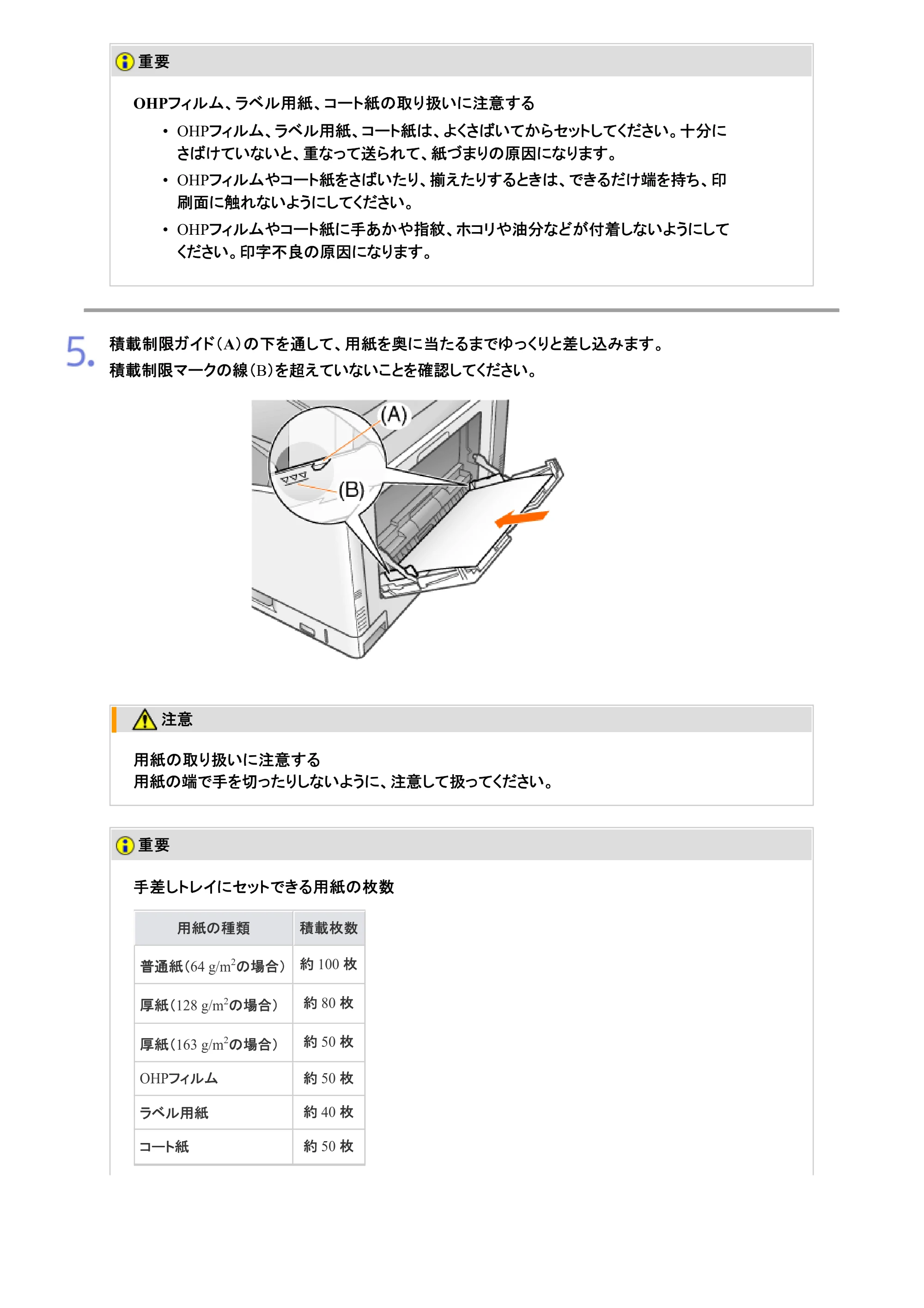
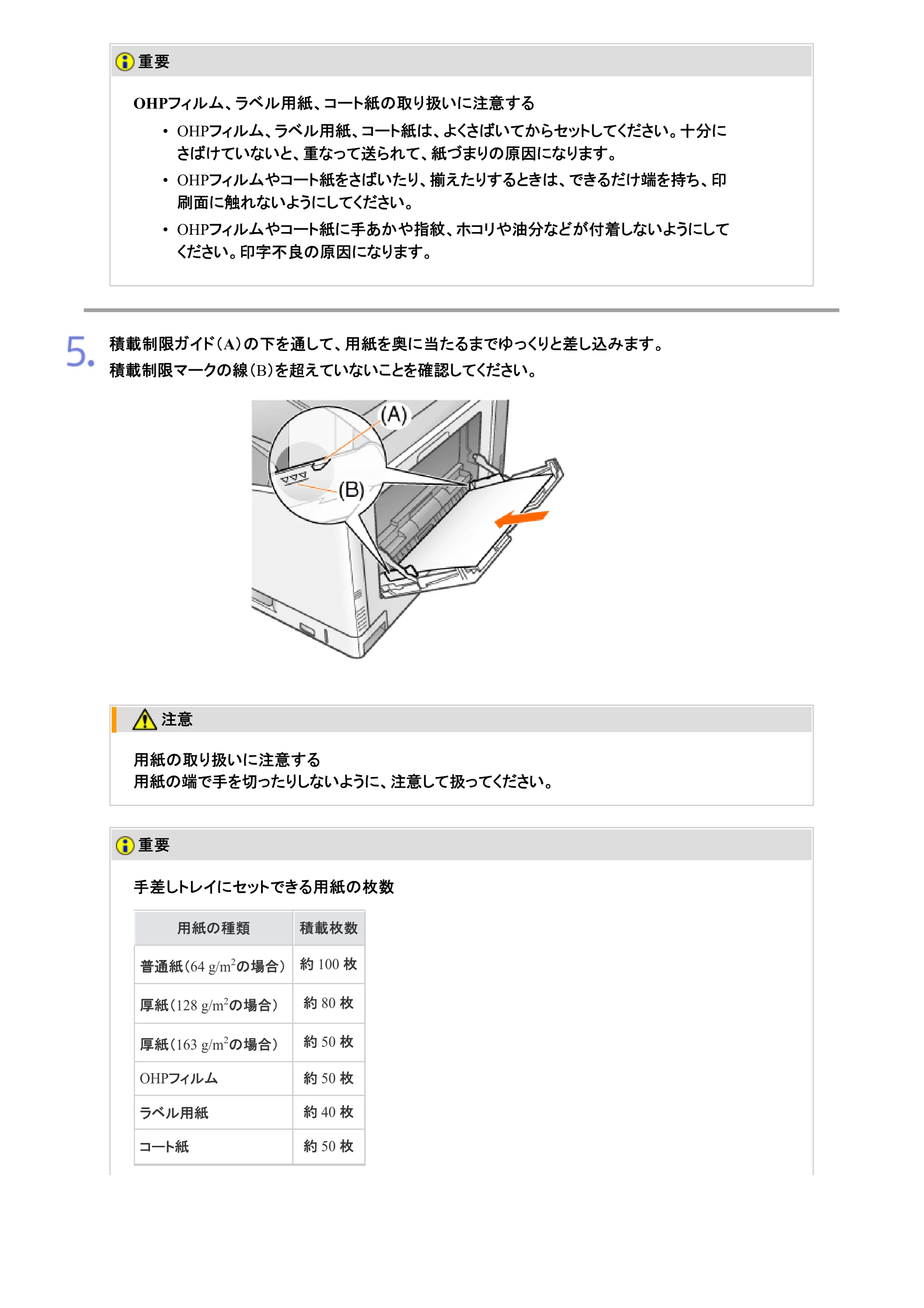
積載制限ガイド(A)の下を通して、用紙を奥に当たるまでゆっくりと差し込みます。
積載制限マークの線(B)を超えていないことを確認してください。
注意
用紙の取り扱いに注意する
用紙の端で手を切ったりしないように、注意して扱ってください。
重要
手差しトレイにセットできる用紙の枚数
用紙の種類 積載枚数
普通紙(64 g/m
2
の場合) 約 100 枚
厚紙(128 g/m
2
の場合) 約 80 枚
厚紙(163 g/m
2
の場合) 約 50 枚
OHPフィルム 約 50 枚
ラベル用紙 約 40 枚
コート紙 約 50 枚
82ページ
絶対に積載制限マークの線を超えない範囲でセットしてください。積載制限マークの線を超す量の
用紙をセットすると、給紙不良の原因になります。
手差しトレイに用紙をセットするときの注意
- 用紙を斜めにセットしないでください。
- 用紙の後端が不揃いになっていると、給紙不良や紙づまりの原因になります。
- 用紙の先端が折れ曲がっていたり、カールしているときは、端を伸ばしてからセット
してください。
- 裁断状態が悪い用紙を使用すると、重なって送られることがあります。そのようなと
きは、用紙の束をよくさばき、用紙を平らな場所でよく揃えてからセットしてください。
メモ
レターヘッドやロゴ付きの用紙などに印刷するとき
「用紙をセットする向き」を参照して、正しい向きに用紙をセットしてください。
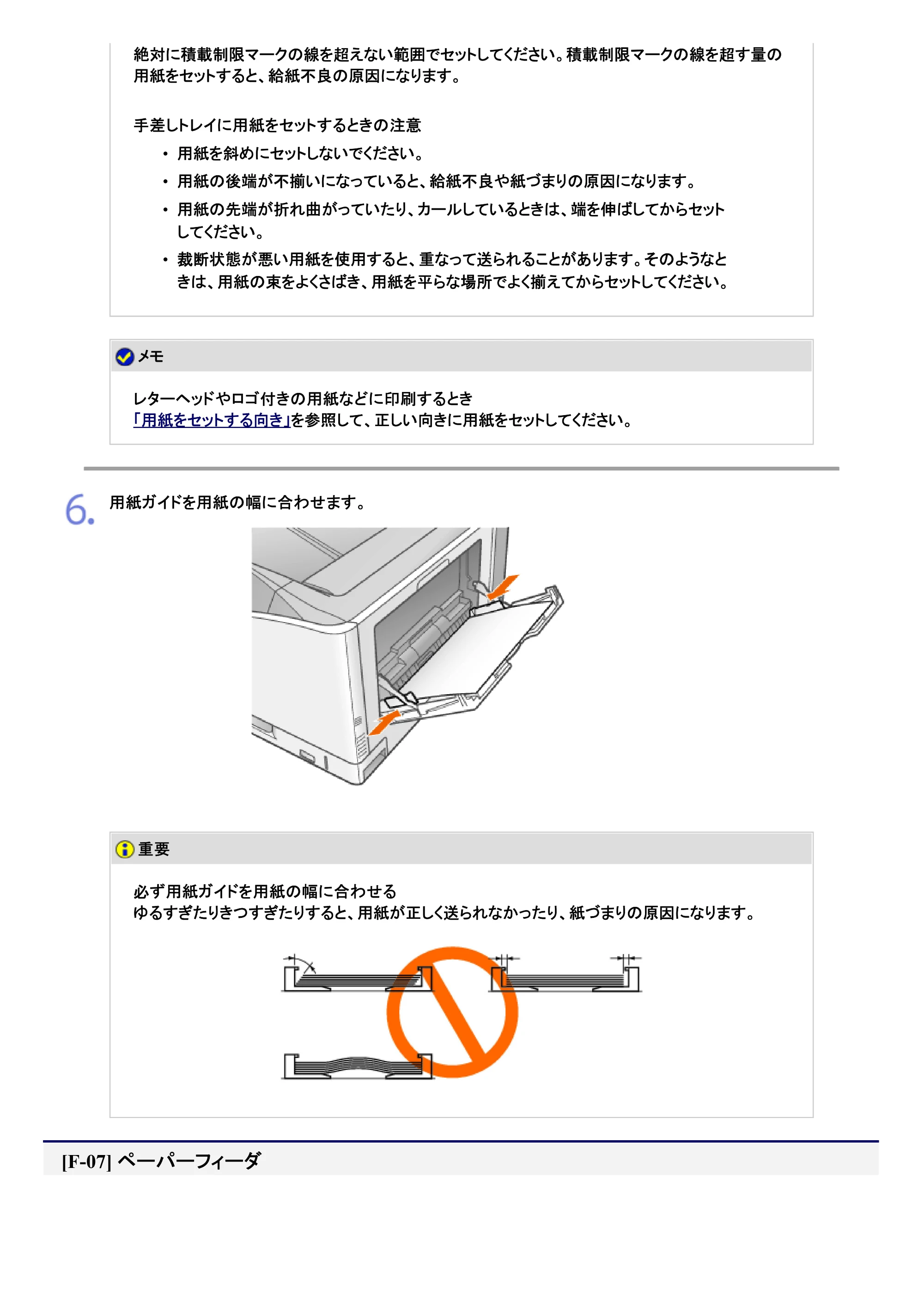
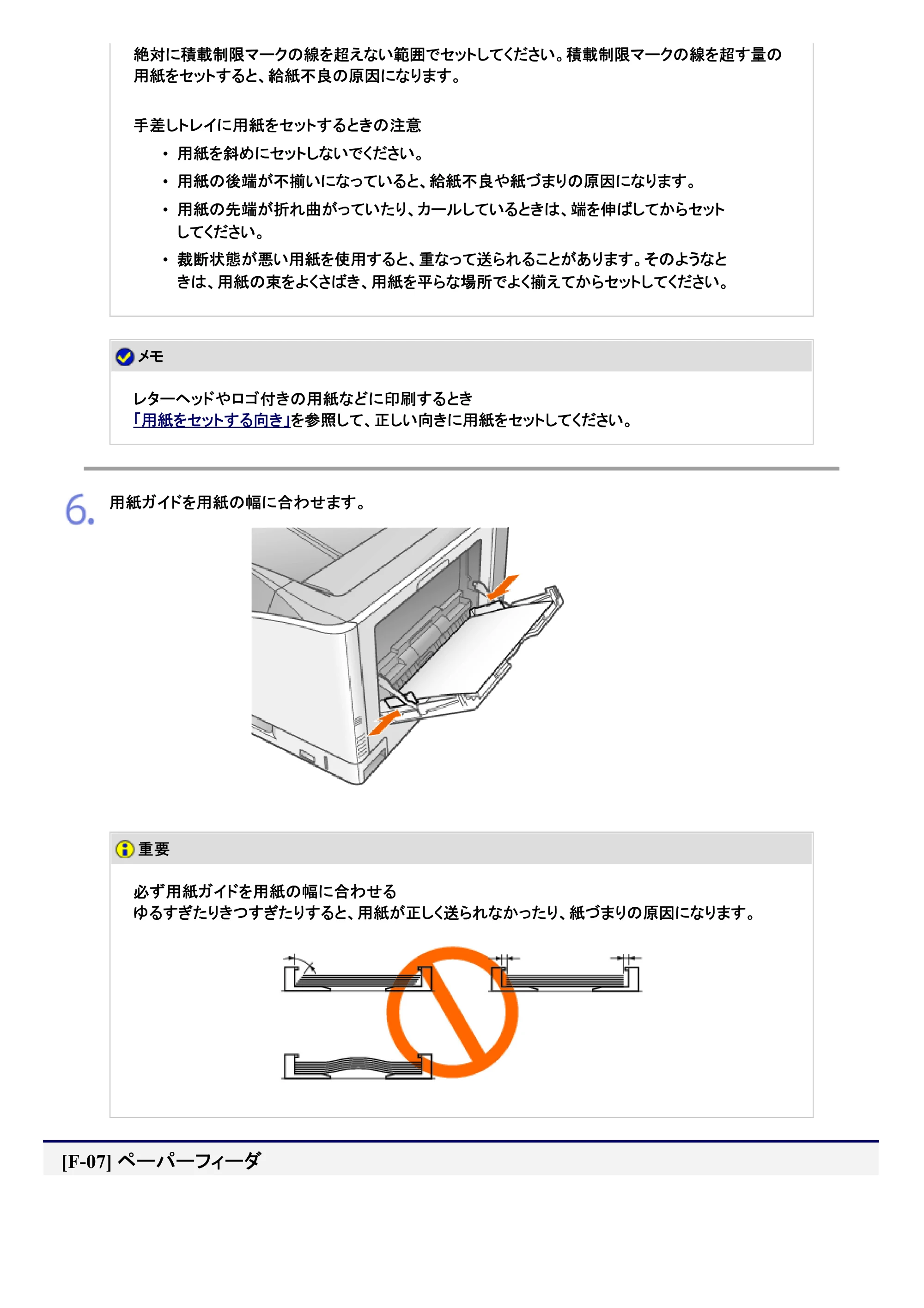
用紙ガイドを用紙の幅に合わせます。
重要
必ず用紙ガイドを用紙の幅に合わせる
ゆるすぎたりきつすぎたりすると、用紙が正しく送られなかったり、紙づまりの原因になります。
[F-07] ペーパーフィーダ
83ページ
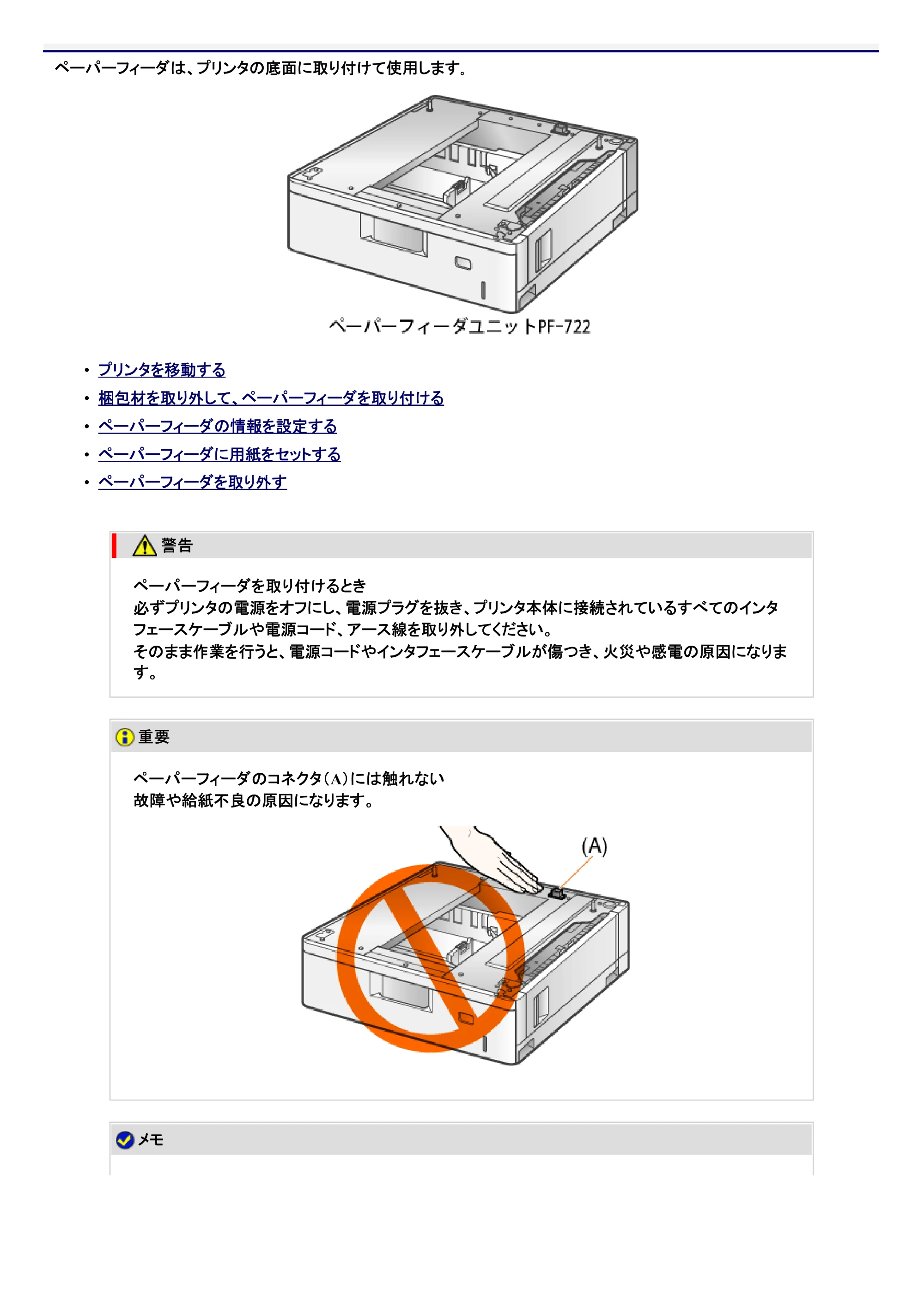
ペーパーフィーダは、プリンタの底面に取り付けて使用します。
- プリンタを移動する
- 梱包材を取り外して、ペーパーフィーダを取り付ける
- ペーパーフィーダの情報を設定する
- ペーパーフィーダに用紙をセットする
- ペーパーフィーダを取り外す
警告
ペーパーフィーダを取り付けるとき
必ずプリンタの電源をオフにし、電源プラグを抜き、プリンタ本体に接続されているすべてのインタ
フェースケーブルや電源コード、アース線を取り外してください。
そのまま作業を行うと、電源コードやインタフェースケーブルが傷つき、火災や感電の原因になりま
す。
重要
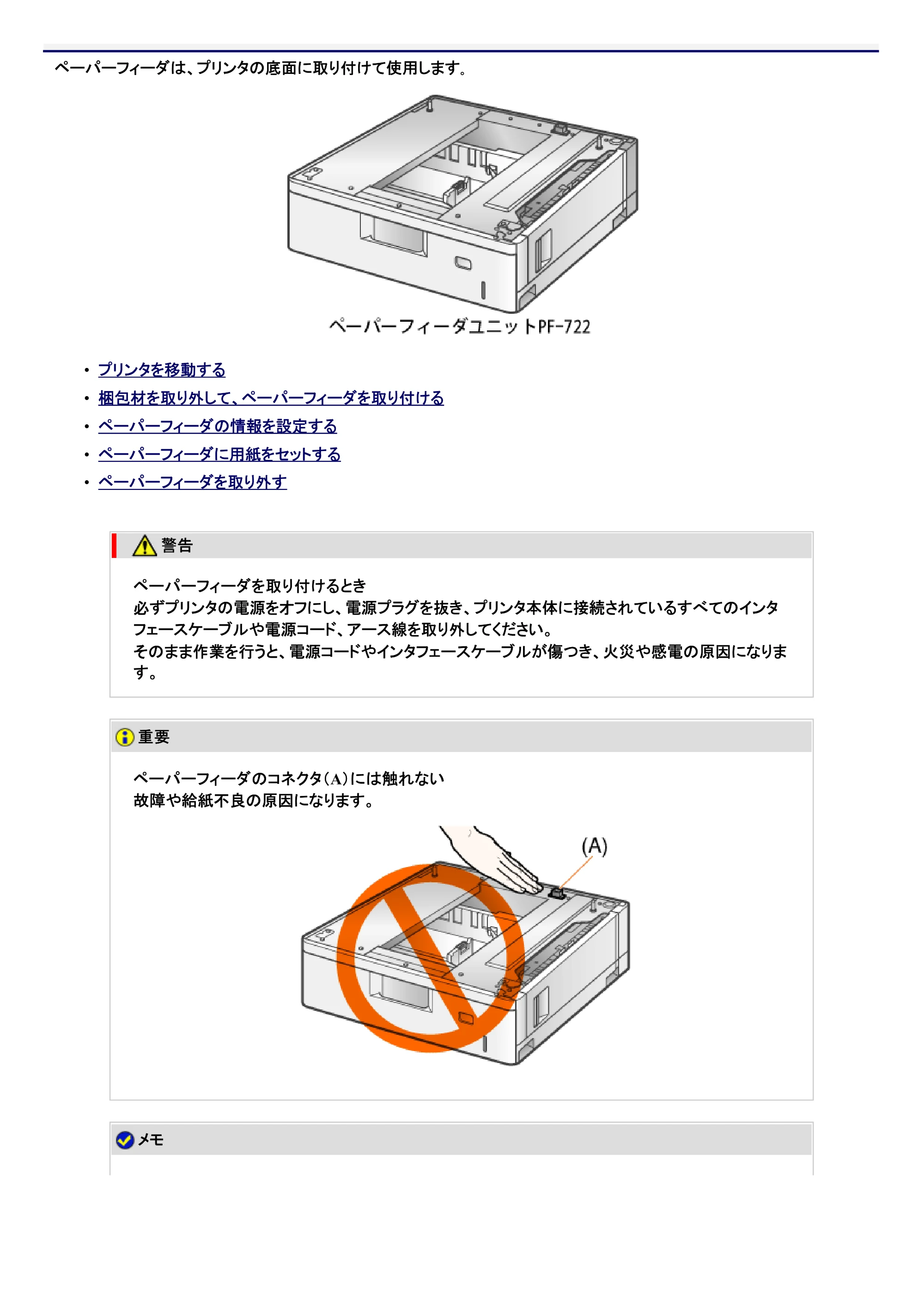
ペーパーフィーダのコネクタ(A)には触れない
故障や給紙不良の原因になります。
メモ
84ページ
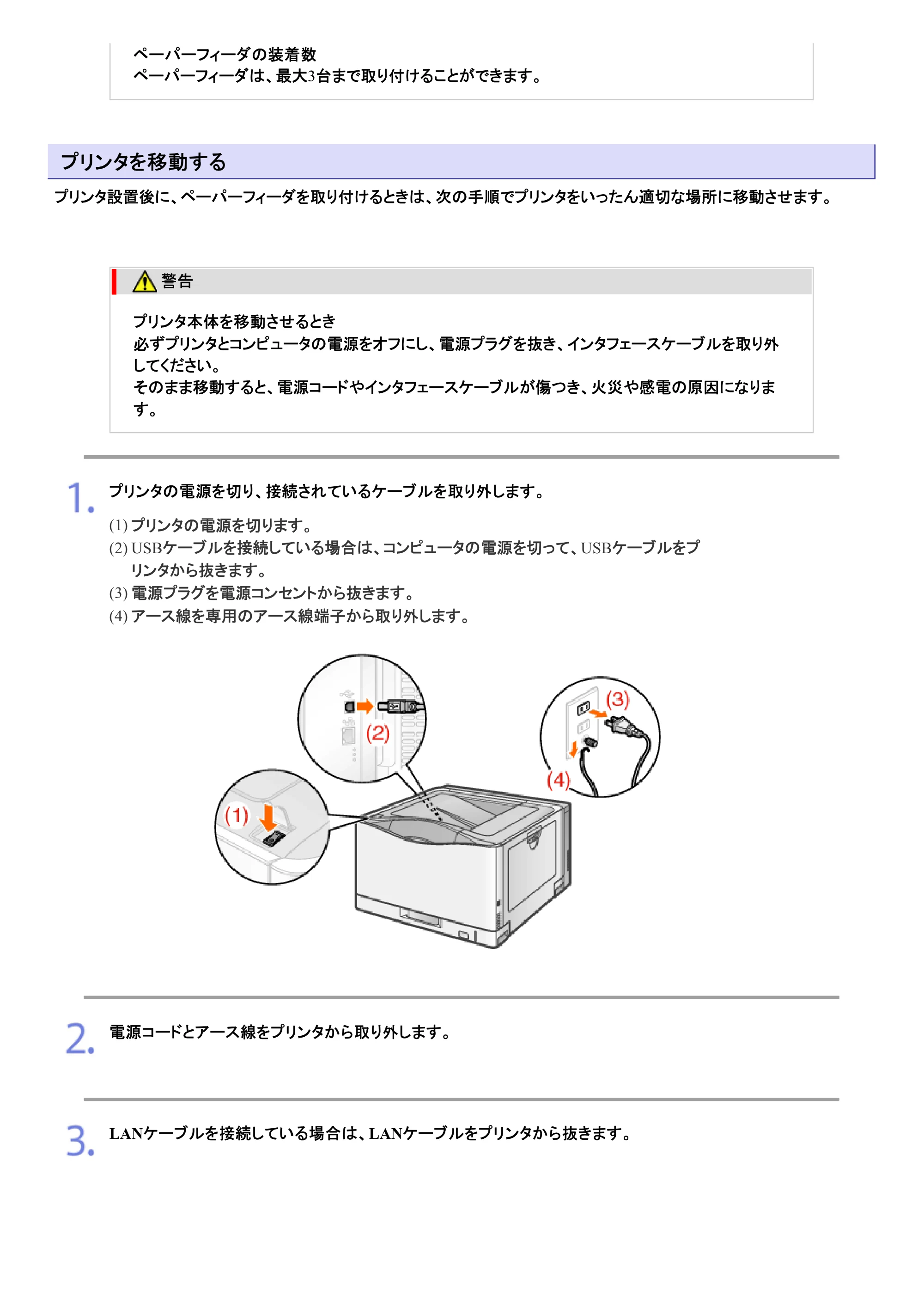
ペーパーフィーダの装着数
ペーパーフィーダは、最大3台まで取り付けることができます。
プリンタを移動する
プリンタ設置後に、ペーパーフィーダを取り付けるときは、次の手順でプリンタをいったん適切な場所に移動させます。
警告
プリンタ本体を移動させるとき
必ずプリンタとコンピュータの電源をオフにし、電源プラグを抜き、インタフェースケーブルを取り外
してください。
そのまま移動すると、電源コードやインタフェースケーブルが傷つき、火災や感電の原因になりま
す。
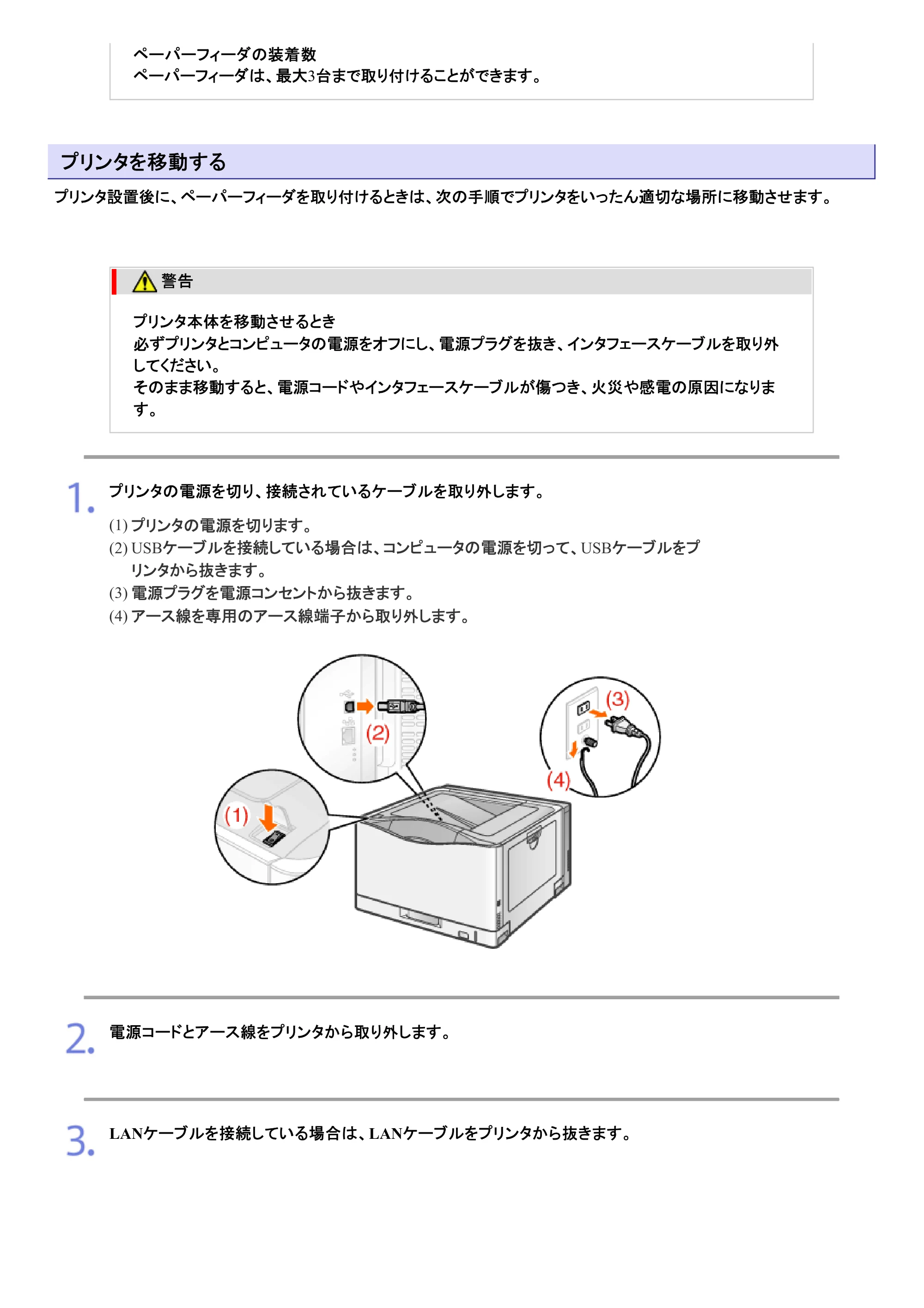
プリンタの電源を切り、接続されているケーブルを取り外します。
(1) プリンタの電源を切ります。
(2) USBケーブルを接続している場合は、コンピュータの電源を切って、USBケーブルをプ
リンタから抜きます。
(3) 電源プラグを電源コンセントから抜きます。
(4) アース線を専用のアース線端子から取り外します。
電源コードとアース線をプリンタから取り外します。
LANケーブルを接続している場合は、LANケーブルをプリンタから抜きます。
85ページ
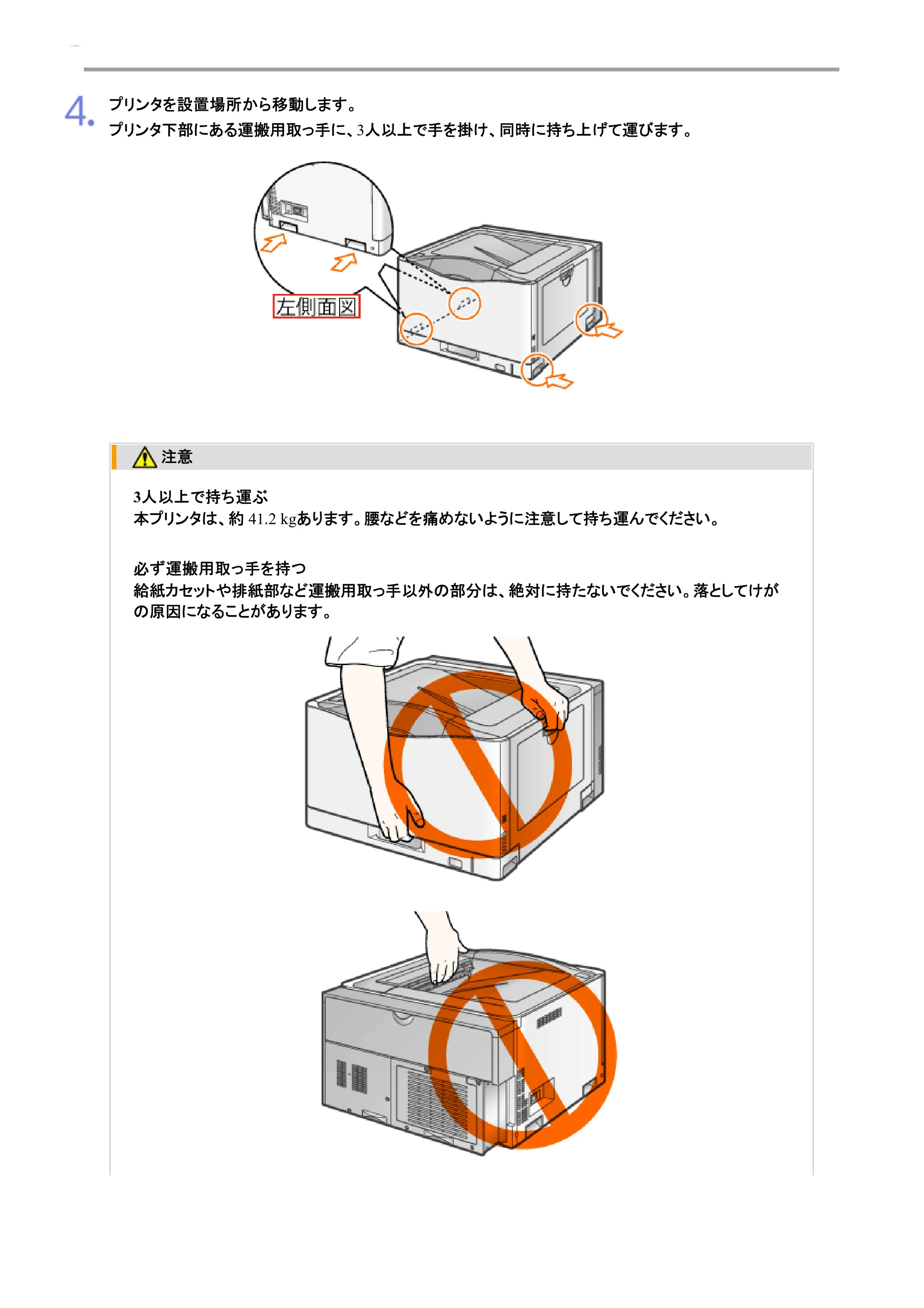
プリンタを設置場所から移動します。
プリンタ下部にある運搬用取っ手に、3人以上で手を掛け、同時に持ち上げて運びます。
注意
3人以上で持ち運ぶ
本プリンタは、約 41.2 kgあります。腰などを痛めないように注意して持ち運んでください。
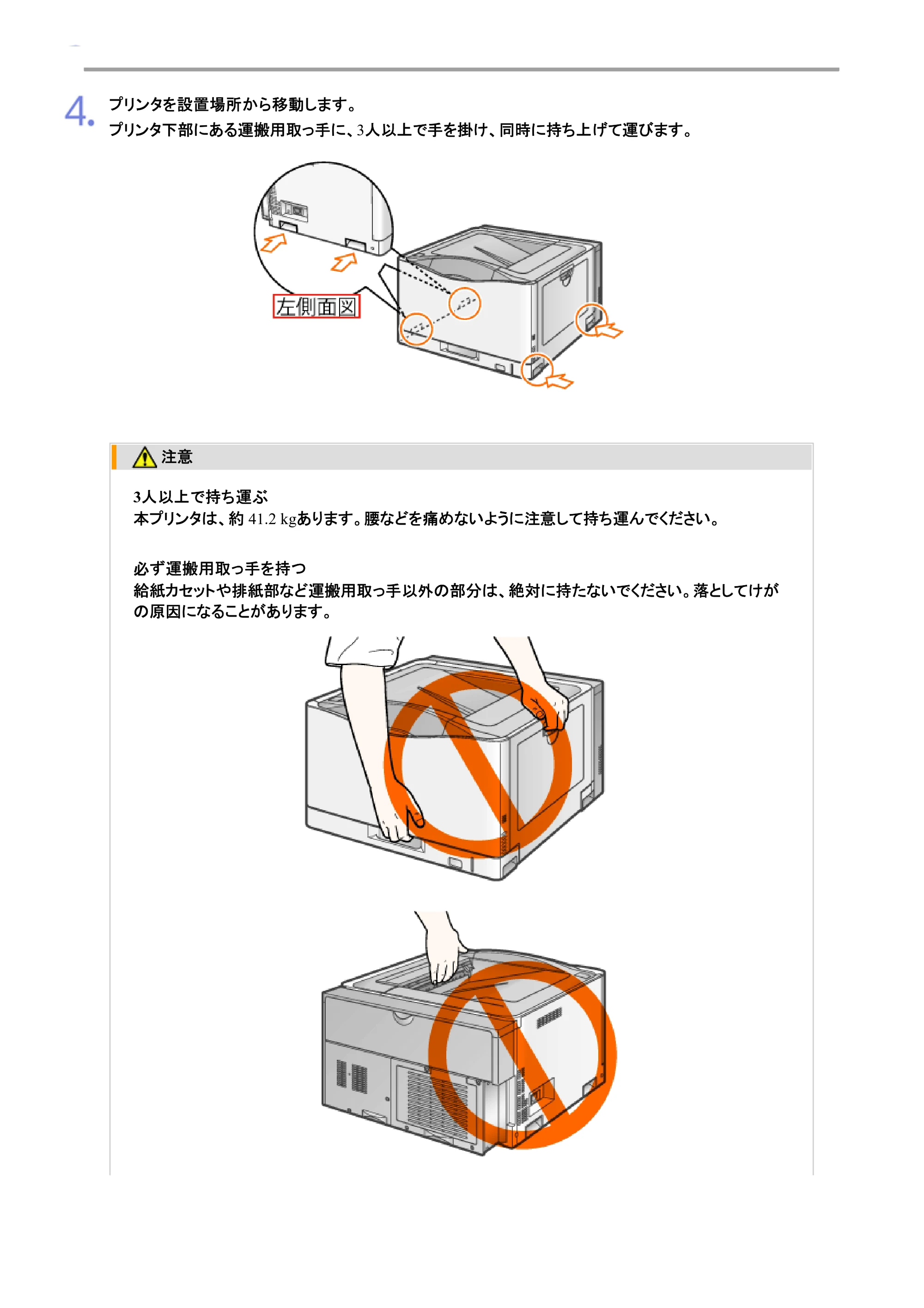
必ず運搬用取っ手を持つ
給紙カセットや排紙部など運搬用取っ手以外の部分は、絶対に持たないでください。落としてけが
の原因になることがあります。
86ページ
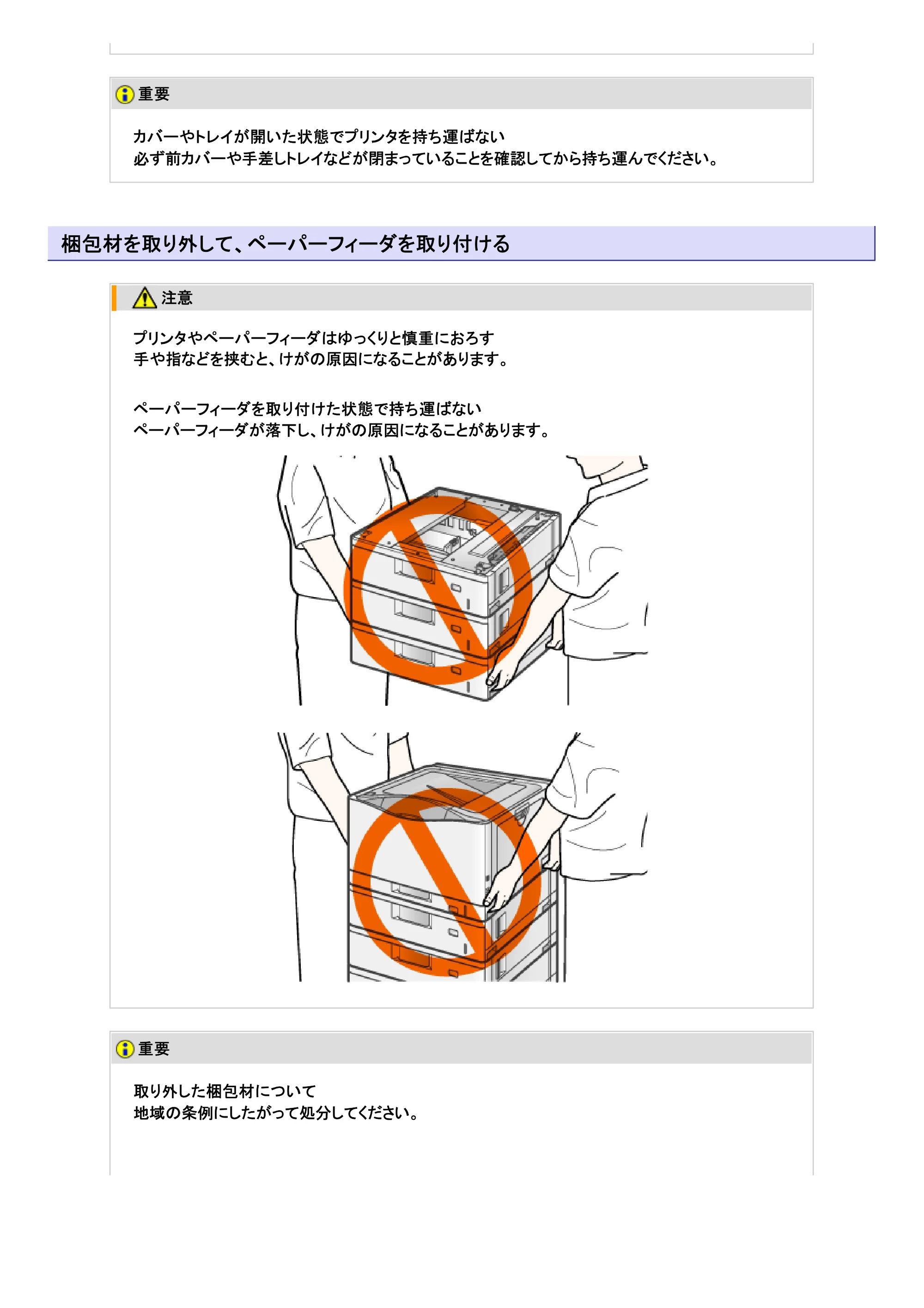
重要
カバーやトレイが開いた状態でプリンタを持ち運ばない
必ず前カバーや手差しトレイなどが閉まっていることを確認してから持ち運んでください。
梱包材を取り外して、ペーパーフィーダを取り付ける
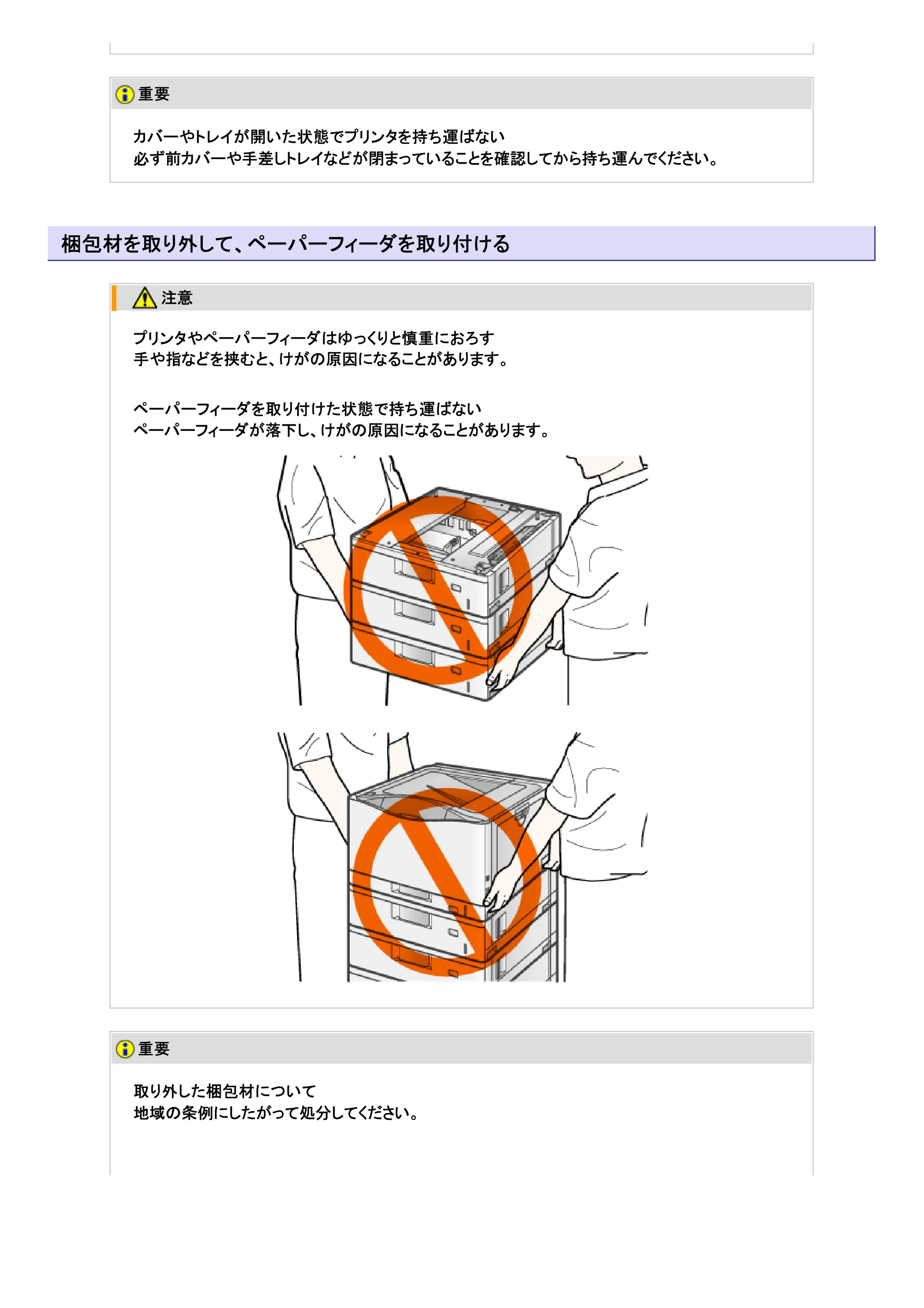
注意
プリンタやペーパーフィーダはゆっくりと慎重におろす
手や指などを挟むと、けがの原因になることがあります。
ペーパーフィーダを取り付けた状態で持ち運ばない
ペーパーフィーダが落下し、けがの原因になることがあります。
重要
取り外した梱包材について
地域の条例にしたがって処分してください。
87ページ
梱包材について
梱包材は予告なく位置・形状が変更されたり、追加や削除されることがあります。
ペーパーフィーダを箱から取り出します。
図の位置に貼られているテープ(2箇所)を取り外します。
給紙カセットを止まるまで引き出します。
図の位置に貼られているテープとテープ付き梱包材を取り外します。
88ページ
梱包材を止めているテープ(3箇所)を取り外します。
梱包材を取り外します。
(A)の箇所をつまんで取り外します。
89ページ
給紙カセットをペーパーフィーダにセットします。
しっかりと奥まで押し込みます。
注意
給紙カセットをセットするときの注意
指を挟まないようにしてください。
重要
梱包材は完全に取り外す
次の梱包材が完全に取り外されていることを確認してください。
90ページ
ペーパーフィーダを設置場所に置きます。
ペーパーフィーダ下部にある運搬用取っ手に2 人以上で手を掛け、同時に持ち上げて運び
ます。
重要
設置場所の注意
プリンタやオプション品の質量で歪んだり、沈む可能性のある場所(じゅうたん、畳などの上)には
設置しないでください。
複数台のペーパーフィーダを使用する場合、ペーパーフィーダ同士を重ねます。
91ページ
ペーパーフィーダを載せるときは、位置決めピン(A)やコネクタ(B)も合わせてください。
メモ
ペーパーフィーダの装着数
ペーパーフィーダは、最大3台まで取り付けることができます。
プリンタをペーパーフィーダの両側面や前面に合わせてゆっくりと載せます。
92ページ
プリンタを載せるときは、位置決めピン(A)やコネクタ(B)も合わせてください。
重要
プリンタがペーパーフィーダにうまく載らないとき
プリンタがペーパーフィーダにうまく載らないときは、一度プリンタを持ち上げて、水平にしてから載
せなおしてください。
プリンタを持ち上げずに無理に載せようとすると、ペーパーフィーダのコネクタや位置決めピンが破
損することがあります。
ロックレバー(A)を図の位置に合わせます。
前面側のロックレバーは給紙カセットを引き出してから固定します。
ペーパーフィーダ同士も同様に固定してください。
93ページ
給紙カセットをセットします。
必要に応じて、LANケーブルをプリンタに接続します。
電源コードとアース線をプリンタに接続します。
アース線と電源プラグを接続します。
(1) アース線を専用のアース線端子に接続します。
(2) 電源プラグを電源コンセントに差し込みます。
94ページ
必要に応じて、USBケーブルをプリンタに接続します。
重要
ペーパーフィーダの設置後に初めて電源を入れるとき
以下の事項を必ずお守りください。
- 給紙カセットに用紙をセットしないでください。
- 給紙カセットの梱包材を取り外したことを確認してください。
ペーパーフィーダの情報を設定する
ペーパーフィーダを装着したあとは、ペーパーフィーダの情報を設定します。
プリンタドライバをインストールしたあと、次の手順でペーパーフィーダの情報を設定してください。
※ ここでは、Windowsをお使いの場合の操作方法で説明しています。Macintoshをお使いの場合は、「オンラインマニュ
アル」を参照してください。
[プリンタとFAX]または[プリンタ]フォルダを表示します。
- Windows 2000
[スタート]メニューから[設定]→[プリンタ]を選択します。
- Windows XP Professional/Server 2003
[スタート]メニューから[プリンタとFAX]を選択します。
- Windows XP Home Edition
[スタート]メニューから[コントロールパネル]を選択して、[プリンタとその他
のハードウェア]→[プリンタとFAX]の順にクリックします。
- Windows Vista
[スタート]メニューから[コントロールパネル]を選択して、[プリンタ]をクリッ
クします。
- Windows Server 2008
[スタート]メニューから[コントロールパネル]を選択して、[プリンタ]をダブ
ルクリックします。
本プリンタのアイコンを右クリックして、ポップアップメニューから[プロパティ]を選択します。
95ページ
ペーパーフィーダの情報を取得します。
(1) [デバイスの設定]ページを表示します。
(2) [デバイス情報取得]をクリックします。
(3) [はい]をクリックします。
→ ペーパーフィーダの情報が自動的に取得されます。
メモ
ペーパーフィーダの情報が自動で取得できないとき
ペーパーフィーダを一度取り外し、取り付けなおしてください。
※ 取り付けなおしても自動で取得できないときは、「印刷が実行されない」を参照して、プリンタとコ
ンピュータが通信できることを確認してください。
ペーパーフィーダに用紙をセットする
ペーパーフィーダの給紙カセット(カセット2、3、4)に用紙をセットする方法は、次の項目を参照してください。
「定形用紙(はがき、封筒以外)をセットする」
「ユーザ定義用紙(不定形用紙)や長尺紙をセットする」
96ページ
ペーパーフィーダを取り外す
警告
ペーパーフィーダを取り外すとき
必ずプリンタの電源をオフにし、電源プラグを抜き、プリンタ本体に接続されているすべてのインタ
フェースケーブルや電源コード、アース線を取り外してください。
そのまま作業を行うと、電源コードやインタフェースケーブルが傷つき、火災や感電の原因になりま
す。
注意
給紙カセットを取り付けた状態で持ち運ばない
給紙カセットが落下し、けがの原因になることがあります。
ペーパーフィーダを取り付けた状態で持ち運ばない
ペーパーフィーダが落下し、けがの原因になることがあります。
重要
97ページ
プリンタを移動するときや修理するとき
ペーパーフィーダを取り外してください。
プリンタの電源を切ります。
USBケーブルを接続している場合は、コンピュータの電源を切って、USBケーブルをプリンタから
抜きます。
電源プラグを電源コンセントから抜きます。
アース線を専用のアース線端子から取り外します。
電源コードとアース線をプリンタから取り外します。
LANケーブルを接続している場合は、LANケーブルをプリンタから抜きます。
ペーパーフィーダを固定しているロックレバーを解除します。
前面側のロックレバーはカセットを引き出してから、解除します。
給紙カセットをセットします。
プリンタを持ち上げて、ペーパーフィーダから取り外します。
ペーパーフィーダを移動します。
98ページ
プリンタを設置場所へ戻します。
必要に応じて、LANケーブルをプリンタに接続します。
電源コードとアース線をプリンタに接続します。
アース線と電源プラグを接続します。
(1) アース線を専用のアース線端子に接続します。
(2) 電源プラグを電源コンセントに差し込みます。
必要に応じて、USBケーブルをプリンタに接続します。
[F-08] プリンタドライバのシステム環境
プリンタドライバは、本プリンタを使用して印刷するために必要なソフトウェアです。お使いのコンピュータに必ずインストー
ルしてください。
プリンタドライバを利用するには、次のシステム環境が必要です。
※ Macintoshをお使いの場合は、「オンラインマニュアル」を参照してください。
OSソフトウェア環境
- Windows 2000 Server/Professional 日本語版
- Windows XP Professional/Home Edition 日本語版
- Windows XP Professional x64 Edition 日本語版
- Windows Server 2003 日本語版
- Windows Server 2003 x64 Editions 日本語版
- Windows Vista 日本語版(32ビット版/64ビット版)
- Windows Server 2008 日本語版(32ビット版/64ビット版)
- Windows 7 日本語版(32ビット版/64ビット版)
※
Windows 7をお使いの場合の操作方法や説明などは、Windows Vistaの記載をご参考ください。
※ 最新のOSおよびService Packの対応状況については、キヤノンホームページ(http://canon.jp/)でご確認
ください。
- 最低動作環境
99ページ
Windows 2000/XP/Server 2003 Windows Vista/Server 2008
CPU 300 MHz 以上
Windows Vista/Server 2008の推奨システム
要件に準拠
メモリ(RAM) 256 MB 以上
ハードディスク空
き容量
プリンタドライバのインストール画面に表示の容量
- 推奨動作環境
Windows 2000/XP/Server 2003 Windows Vista/Server 2008
CPU 1.2 GHz 以上
Windows Vista/Server 2008の推奨システム要件
に準拠
メモリ
(RAM)
512 MB 以上
インタフェース環境
- USB接続時
Hi-Speed USB/USB
- ネットワーク接続時
コネクタ: 10BASE-Tまたは100BASE-TX
プロトコル: TCP/IP
メモ
メモリの容量について
お使いのコンピュータのシステム構成や使用するアプリケーションソフトにより、実際に使用でき
るメモリ容量は異なります。
上記の環境は、どんな場合でも印字を保証するものではありません。
片方向通信の機器について
本プリンタは、双方向通信を行います。片方向通信のプリントサーバやUSBハブ・切替器などを
使用しての接続は、動作確認を行っておりませんので動作保証はできません。
Readmeファイルを必ずお読みください
インストール画面で[ ]をクリックして、Readmeファイルの内容を確認してく
ださい。
[F-09] CD-ROM Setupからインストールする
ここでは、USBケーブルで接続したコンピュータに、付属のCD-ROM(CD-ROM Setup)からプリンタドライバをインストール
する方法を説明します。
※ Macintoshをお使いの場合のインストール方法については、「オンラインマニュアル」を参照してください。
Step 1: USBケーブルを接続する
Step 2: CD-ROMからプリンタドライバをインストールする
100ページ
Step 3: インストールが完了すると
重要
ハードディスクの空き容量が不足しているとき
インストールの途中でメッセージが表示されます。
インストールを中止して、ハードディスクの空き容量を増やしてからやりなおしてください。
Step 1: USBケーブルを接続する
警告
電源プラグを電源コンセントに接続しているとき
- USBケーブルを接続するときは、アース線が接続されていることを確認してから行っ
てください。アース線が接続されていない状態で行うと、感電の原因になります。
- USBケーブルを抜き差しするときは、コネクタの金属部分に触れないでください。感
電の原因になります。
重要
プリンタやコンピュータの電源が入っている状態でUSBケーブルを抜き差ししない
プリンタの故障の原因になります。
片方向通信の機器について
本プリンタは、双方向通信を行います。片方向通信のプリントサーバやUSBハブ・切替器などを使
用しての接続は、動作確認を行っておりませんので動作保証はできません。
メモ
USBケーブルについて
本プリンタにはUSBケーブルは付属していません。お使いのコンピュータに合わせてご用意くださ
い。
USBケーブルは、次のマークがあるケーブルをご使用ください。
プリンタとコンピュータの電源が入っていないことを確認します。
※ 以降の手順中で指示があるまでプリンタの電源は入れないでください。
USBケーブルのBタイプ(四角い)側を本プリンタのUSBコネクタへ接続します。
101ページ
USBケーブルのAタイプ(平たい)側をコンピュータのUSBポートへ接続します。
Step 2: CD-ROMからプリンタドライバをインストールする
コンピュータの電源を入れて、Windowsを起動します。
管理者権限のユーザでログオンします。
重要
権限がわからないとき
お使いのコンピュータの管理者にお問い合わせください。
プラグ・アンド・プレイの自動セットアップによりウィザードやダイアログボックスが表示されたとき
[キャンセル]をクリックして、プリンタの電源を切り、本手順でインストールを行ってください。
付属のCD-ROM「LBP9100C User Software」をコンピュータにセットします。
すでにCD-ROMがセットされているときは、いったん取り出してもう一度セットします。
102ページ
→ CD-ROM Setupが表示されます。
※ お使いの環境によっては、CD-ROM Setupが表示されるまでに時間がかかることが
あります。
メモ
CD-ROM Setupが表示されないとき
次の手順で表示します。
(ここでは、CD-ROMドライブ名を「D:」と表記しています。CD-ROMドライブ名は、お使いのコン
ピュータによって異なります。)
- Windows 2000/XP/Server 2003
1. [スタート]メニューから[ファイル名を指定して実行]を選択します。
2. 「D:¥Japanese¥MInst.exe」と入力して、[OK]をクリックします。
- Windows Vista/Server 2008
1. [スタート]メニューの[検索の開始]に「D:¥Japanese¥MInst.exe」と入
力します。
2. キーボードの[ENTER]キーを押します。
[自動再生]が表示されたとき(Windows Vista/Server 2008)
[AUTORUN.EXEの実行]をクリックします。
[ユーザーアカウント制御]が表示されたとき(Windows Vista/Server 2008)
[続行]をクリックします。
[おまかせインストール]をクリックします。
プリンタドライバとユーザーズガイドがインストールされます。
メモ
103ページ
ユーザーズガイドをインストールしないとき
[選んでインストール]をクリックしてください。
[インストール]をクリックします。
メモ
手順4で[選んでインストール]を選択したとき
(1) [オンラインマニュアル]のチェックマークを消します。
(2) [インストール]をクリックします。
使用許諾契約の内容を確認して、[はい]をクリックします。
104ページ
[Readmeファイルの表示]をクリックします。
→ Readmeファイルが表示されます。
Readmeファイルの内容を確認して、閉じます。
[次へ]をクリックします。
インストール方法を選択します。
(1) [USB接続でインストール]を選択します。
105ページ
(2) [次へ]をクリックします。
メモ
コンピュータの再起動を促すメッセージが表示されたとき
コンピュータの再起動後にインストールをやりなおしてください。
[はい]をクリックします。
次の画面が表示されたら、プリンタの電源を入れます。
(1) 電源スイッチカバーを開けます。
(2) 電源スイッチの「 I 」側を押します。
106ページ
→ プリンタドライバのインストールが自動的に開始されます。
※ お使いの環境によっては、インストールに時間がかかることがあります。
プリンタドライバのインストール後に、ユーザーズガイドのインストールが自動的に開始
されます。
次の画面が消えるまでしばらくお待ちください。
※ お使いの環境によっては、インストールに時間がかかることがあります。
メモ
USBケーブルを接続しても自動認識されないとき
「インストール/アンインストールができない」
手順4で[選んでインストール]を選択したとき
ユーザーズガイドはインストールされません。
インストール結果を確認して、[次へ]をクリックします。
107ページ
メモ
正常にインストールされなかったとき
「インストール/アンインストールができない」
コンピュータを再起動します。
(1) [今すぐコンピュータを再起動する]にチェックマークを付けます。
(2) [再起動]をクリックします。
メモ
CD-ROMを取り出すとき
インストール完了後は、CD-ROMドライブからCD-ROMを取り出すことができます。
108ページ
ユーザーズガイドを読むとき
「ユーザーズガイドを表示する」
「知りたい情報を探す」
Step 3: インストールが完了すると
次の場所にアイコンやフォルダなどが追加されます。
- [プリンタとFAX]フォルダ(Windows 2000/Vista/Server 2008の場合は、[プリンタ]フォルダ)
本プリンタのプリンタアイコン
- タスクバー
プリンタステータスウィンドウのアイコン
※ インストール後にコンピュータを再起動していないときは表示されません。
- [スタート]メニューの[すべてのプログラム](Windows 2000の場合は[プログラム])
[Canon Printer Uninstaller]-[Canon LBP9100C Uninstaller]
- デスクトップ
[LBP9100C 取扱説明書]
※ ユーザーズガイドをインストールしていないときは表示されません。
- [スタート]メニューの[すべてのプログラム](Windows 2000の場合は[プログラム])
109ページ
[Canon LBP9100C]-[LBP9100C 取扱説明書]
※ ユーザーズガイドをインストールしていないときは表示されません。
[F-10] プラグ・アンド・プレイでインストールする
ここでは、USBケーブルで接続したコンピュータに、プラグ・アンド・プレイでプリンタドライバをインストールする方法を説明
します。
※ Macintoshをお使いの場合のインストール方法については、「オンラインマニュアル」を参照してください。
Step 1: USBケーブルを接続する
Step 2: プラグ・アンド・プレイでプリンタドライバをインストールする
Step 3: インストールが完了すると
重要
ハードディスクの空き容量が不足しているとき
インストールの途中でメッセージが表示されます。
インストールを中止して、ハードディスクの空き容量を増やしてからやりなおしてください。
Step 1: USBケーブルを接続する
警告
電源プラグを電源コンセントに接続しているとき
- USBケーブルを接続するときは、アース線が接続されていることを確認してから行っ
てください。アース線が接続されていない状態で行うと、感電の原因になります。
- USBケーブルを抜き差しするときは、コネクタの金属部分に触れないでください。感
電の原因になります。
重要
プリンタやコンピュータの電源が入っている状態でUSBケーブルを抜き差ししない
プリンタの故障の原因になります。
片方向通信の機器について
本プリンタは、双方向通信を行います。片方向通信のプリントサーバやUSBハブ・切替器などを使
用しての接続は、動作確認を行っておりませんので動作保証はできません。
メモ
110ページ
USBケーブルについて
本プリンタにはUSBケーブルは付属していません。お使いのコンピュータに合わせてご用意くださ
い。
USBケーブルは、次のマークがあるケーブルをご使用ください。
プリンタとコンピュータの電源が入っていないことを確認します。
USBケーブルのBタイプ(四角い)側を本プリンタのUSBコネクタへ接続します。
USBケーブルのAタイプ(平たい)側をコンピュータのUSBポートへ接続します。
プリンタの電源を入れます。
(1) 電源スイッチカバーを開けます。
(2) 電源スイッチの「 I 」側を押します。
111ページ
Step 2: プラグ・アンド・プレイでプリンタドライバをインストールする
プラグ・アンド・プレイでプリンタドライバをインストールする方法は、お使いのOSによって異なります。お使いのOSに応じた
インストール方法を参照してください。
- Windows Vista/Server 2008
- Windows XP/Server 2003
- Windows 2000
重要
プラグ・アンド・プレイでインストールできない場合(Windows 7)
プラグ・アンド・プレイでプリンタを検出してもWindowsの制限により正しくインストールできないこと
があります。
[デバイスを正しくインストールできない場合]をクリックして、Windowsのヘルプを参照するか、
「CD-ROM Setupからインストールする」でインストールしなおしてください。
Windows Vista/Server 2008
メモ
画面例について
ここでは、Windows Vistaの画面例で説明します。
112ページ
コンピュータの電源を入れて、Windows Vista/Server 2008を起動します。
管理者権限のユーザでログオンします。
重要
権限がわからないとき
お使いのコンピュータの管理者にお問い合わせください。
[ドライバソフトウェアを検索してインストールします(推奨)]をクリックします。
重要
本プリンタのプリンタドライバをインストールしたことがあるコンピュータのとき
上の画面は表示されず、自動的にプリンタドライバがインストールされます。
プリンタドライバをバージョンアップしたい(手動でインストールしたい)ときは、一度アンインストー
ルしてからプリンタドライバをインストールしてください。
「[Canon LBP9100C Uninstaller]でアンインストールする」
メモ
[ユーザーアカウント制御]が表示されたとき
[続行]をクリックします。
[CanonLBP9100Cのドライバソフトウェアをオンラインで検索しますか?]が表示されたとき
[オンラインで検索しません]をクリックします。
[ディスクはありません。他の方法を試します]をクリックします。
113ページ
[コンピュータを参照してドライバソフトウェアを検索します(上級)]をクリックします。
付属のCD-ROM「LBP9100C User Software」をコンピュータにセットして、[参照]をクリックしま
す。
CD-ROM Setupが表示されたときは、[終了]をクリックします。
114ページ
プリンタドライバが収められているフォルダを選択します。
32ビット版のWindows Vista/Server 2008をお使いのとき
(1) 付属のCD-ROM内の[Japanese]-[32bit]-[Win2K_Vista]フォルダを選択します。
(2) [OK]をクリックします。
64ビット版のWindows Vista/Server 2008をお使いのとき
(1) 付属のCD-ROM内の[Japanese]-[x64]-[Driver]フォルダを選択します。
(2) [OK]をクリックします。
メモ
32ビット版と64ビット版のどちらなのかがわからないとき
「Windows Vista/Server 2008のプロセッサバージョンを確認する」
[次へ]をクリックします。
115ページ
→ インストールが開始されます。
[閉じる]をクリックします。
メモ
CD-ROMを取り出すとき
インストール完了後は、CD-ROMドライブからCD-ROMを取り出すことができます。
Windows XP/Server 2003
コンピュータの電源を入れて、Windows XP/Server 2003を起動します。
管理者権限のユーザでログオンします。
116ページ
重要
権限がわからないとき
お使いのコンピュータの管理者にお問い合わせください。
付属のCD-ROM「LBP9100C User Software」をコンピュータにセットします。
CD-ROM Setupが表示されたときは、[終了]をクリックします。
インストール方法を選択します。
次の画面が表示されたとき
(1) [一覧または特定の場所からインストールする(詳細)]を選択します。
(2) [次へ]をクリックします。
次の画面が表示されたとき
(1) [いいえ、今回は接続しません]を選択します。
(2) [次へ]をクリックします。
(3) [一覧または特定の場所からインストールする(詳細)]を選択します。
(4) [次へ]をクリックします。
117ページ
次の操作を行います。
(1) [次の場所で最適のドライバを検索する]を選択します。
(2) [リムーバブルメディア(フロッピー、CD-ROMなど)を検索]のチェックマークを消しま
す。
(3) [次の場所を含める]にチェックマークを付けます。
(4) [参照]をクリックします。
プリンタドライバが収められているフォルダを選択します。
32ビット版のWindows XP/Server 2003をお使いのとき
(1) 付属のCD-ROM内の[Japanese]-[32bit]-[Win2K_Vista]フォルダを選択します。
(2) [OK]をクリックします。
64ビット版のWindows XP/Server 2003をお使いのとき
(1) 付属のCD-ROM内の[Japanese]-[x64]-[Driver]フォルダを選択します。
118ページ
(2) [OK]をクリックします。
[次へ]をクリックします。
→ インストールが開始されます。
[完了]をクリックします。
メモ
CD-ROMを取り出すとき
インストール完了後は、CD-ROMドライブからCD-ROMを取り出すことができます。
Windows 2000
119ページ
コンピュータの電源を入れて、Windows 2000を起動します。
管理者権限のユーザでログオンします。
重要
権限がわからないとき
お使いのコンピュータの管理者にお問い合わせください。
[次へ]をクリックします。
検索方法を選択します。
(1) [デバイスに最適なドライバを検索する(推奨)]を選択します。
(2) [次へ]をクリックします。
メモ
デバイスの名称について
[不明]と表示されることがあります。
次の操作を行います。
120ページ
(1) [フロッピーディスクドライブ]と[CD-ROMドライブ]のチェックマークを消します。
(2) [場所を指定]にチェックマークを付けます。
(3) [次へ]をクリックします。
付属のCD-ROM「LBP9100C User Software」をコンピュータにセットして、[参照]をクリックしま
す。
CD-ROM Setupが表示されたときは、[終了]をクリックします。
付属のCD-ROM内の[Japanese]-[32bit]-[Win2K_Vista]フォルダを開きます。
INFファイルを選択します。
(1) [CNACASTK.INF]を選択します。
(2) [開く]をクリックします。
[OK]をクリックします。
121ページ
[次へ]をクリックします。
→ インストールが開始されます。
[完了]をクリックします。
メモ
CD-ROMを取り出すとき
インストール完了後は、CD-ROMドライブからCD-ROMを取り出すことができます。
Step 3: インストールが完了すると
次の場所にアイコンやフォルダが追加されます。
- [プリンタとFAX]フォルダ(Windows 2000/Vista/Server 2008の場合は、[プリンタ]フォルダ)
本プリンタのプリンタアイコン
122ページ
- タスクバー
プリンタステータスウィンドウのアイコン
※ インストール後にコンピュータを再起動していないときは表示されません。
- [スタート]メニューの[すべてのプログラム](Windows 2000の場合は[プログラム])
[Canon Printer Uninstaller]-[Canon LBP9100C Uninstaller]
[F-11] ネットワーク環境で印刷するために必要な作業
LANケーブルで接続したコンピュータに、プリンタドライバをインストールする方法(ネットワーク環境で印刷するために必要
な作業)は、次の 2 種類があります。
インストール方法によって、ネットワーク環境で印刷するために必要なIPアドレスの設定やポートの作成方法が異なりま
す。
※ Macintoshをお使いの場合のインストール方法については、「オンラインマニュアル」を参照してください。
自動セットアップ
印刷するために必要な以下の操作を、一度に行います。
手動セットアップ
123ページ
印刷するために必要な以下の操作を、ひとつずつ行っていきます。
[F-12] プリントサーバ環境(プリンタ共有)について
プリンタをプリントサーバ環境(プリンタ共有)で使用すると、プリンタに直接接続していないコンピュータからも印刷できま
す。
※ プリントサーバ環境(プリンタ共有)は、Windowsでのみ使用することができます。
*1 「プリントサーバ」とは、プリンタを直接接続するコンピュータのことです。
*2 「クライアント」とは、ネットワークを経由してプリンタを利用するコンピュータのことです。
*3 「ローカルインストール」とは、付属のCD-ROMを使ってプリンタドライバをインストールすることです。
*4 「ダウンロードインストール」とは、付属のCD-ROMを使わずに、プリンタドライバをプリントサーバからクライアントへダ
ウンロードしてインストールすることです。
*5 プリントサーバが64ビット版OSの場合、次の32ビット版OSのクライアントへのダウンロードインストールには、Windows
の制限により対応しておりません。
- Windows 2000
- Windows XP(サービスパック未適用およびSP1)
- Windows Server 2003(サービスパック未適用)
上記の32ビット版OSのクライアントにダウンロードインストールすると、インストールに失敗して、プリンタドライバの画
面などが開かないことがあります。
プリントサーバ環境を使用する場合は、次の作業を行ってください。
プリントサーバの場合
124ページ
1. プリンタドライバをインストールします。
- プリンタとプリントサーバをUSBケーブルで接続している場合
「CD-ROM Setupからインストールする」
「プラグ・アンド・プレイでインストールする」
- プリンタとプリントサーバをLANケーブルで接続している場合
「自動セットアップ」
「手動セットアップ」
2. プリントサーバの設定を行います。
「プリントサーバを設定する」
クライアントの場合
プリンタドライバをインストールします。
「クライアントにインストールする」
[F-13] プリントサーバを設定する
※ プリントサーバ環境(プリンタ共有)は、Windowsでのみ使用することができます。
Step 1: プリンタの共有設定を行う前に
Step 2: プリンタの共有設定
Step 1: プリンタの共有設定を行う前に
お使いのネットワーク環境の設定を確認します。
次の操作を行います。
- Windows 2000
[スタート]メニューから[設定]→[ネットワークとダイヤルアップ接続]を選
択します。
- Windows XP
[スタート]メニューから[コントロールパネル]を選択して、[ネットワークとイ
ンターネット接続]→[ネットワーク接続]の順にクリックします。
- Windows Server 2003
[スタート]メニューから[コントロールパネル]→[ネットワーク接続]→[ロー
カルエリア接続]を選択します。
- Windows Vista
[スタート]メニューから[コントロールパネル]を選択して、[ネットワークの状
態とタスクの表示]→[ネットワーク接続の管理]の順にクリックします。
- Windows Server 2008
[スタート]メニューから[コントロールパネル]を選択し、[ネットワークと共有
センター]をダブルクリックして、[ネットワーク接続の管理]をクリックします。
125ページ
[ローカルエリア接続のプロパティ]を表示します。
- Windows 2000/XP/Vista/Server 2008
[ローカルエリア接続]アイコンを右クリックして、ポップアップメニューから
[プロパティ]を選択します。
- Windows Server 2003
[プロパティ]をクリックします。
メモ
[ユーザーアカウント制御]が表示されたとき(Windows Vista/Server 2008)
[続行]をクリックします。
[Microsoftネットワーク用ファイルとプリンタ共有]が選択されていることを確認します。
(1) [Microsoftネットワーク用ファイルとプリンタ共有]にチェックマークが付いていることを
確認します。
(チェックマークが付いていないときは、チェックマークを付けてください。)
(2) [OK]をクリックします。
126ページ
Step 2: プリンタの共有設定
プリンタの共有設定は、お使いのOSによって異なります。お使いのOSに応じた設定方法を参照してください。
- 32ビット版OS(Windows 2000/XP/Server 2003/Vista/Server 2008)
- 64ビット版OS(Windows XP/Server 2003/Vista/Server 2008)
メモ
Windows Vista/Server 2008のプロセッサバージョンを確認する
お使いのWindows Vista/Server 2008が、32ビット版と64ビット版のどちらなのかがわからない場合
は、「Windows Vista/Server 2008のプロセッサバージョンを確認する」を参照してください。
32ビット版OS(Windows 2000/XP/Server 2003/Vista/Server 2008)
メモ
Windows XPをお使いのとき
OSの初期設定(インストール直後の設定)ではプリンタの共有設定ができません。
共有設定を行う前に、[ネットワークセットアップウィザード]を実行して、プリンタの共有を有効にす
る必要があります。
詳しくは、Windowsのヘルプを参照してください。
[プリンタとFAX]または[プリンタ]フォルダを表示します。
- Windows 2000
[スタート]メニューから[設定]→[プリンタ]を選択します。
- Windows XP Professional/Server 2003
[スタート]メニューから[プリンタとFAX]を選択します。
- Windows XP Home Edition
[スタート]メニューから[コントロールパネル]を選択して、[プリンタとその他
のハードウェア]→[プリンタとFAX]の順にクリックします。
127ページ
- Windows Vista
[スタート]メニューから[コントロールパネル]を選択して、[プリンタ]をクリッ
クします。
- Windows Server 2008
[スタート]メニューから[コントロールパネル]を選択して、[プリンタ]をダブ
ルクリックします。
本プリンタのアイコンを右クリックして、ポップアップメニューから[共有]を選択します。
次の操作を行います。
- Windows 2000
[共有する]を選択します。必要に応じて[共有名]を変更します。
- Windows XP/Server 2003
[このプリンタを共有する]を選択します。必要に応じて[共有名]を変更しま
す。
- Windows Vista/Server 2008
[このプリンタを共有する]にチェックマークを付けます。必要に応じて[共有
名]を変更します。
クライアントのOSに応じて、以下の手順へ進んでください。
クライアント
64ビット版OSを使用しているユーザがいる →手順4へ
64ビット版OSを使用しているユーザがいない →手順10へ
128ページ
メモ
[共有オプションの変更]が表示されているとき(Windows Vista/Server 2008)
[共有オプションの変更]をクリックします。
[ユーザーアカウント制御]が表示されたときは、[続行]をクリックします。
[共有名]について
スペースや特殊文字は使わないでください。
付属のCD-ROM「LBP9100C User Software」をコンピュータにセットして、[追加ドライバ]をクリッ
クします。
CD-ROM Setupが表示されたときは、[終了]をクリックします。
メモ
追加ドライバ(代替ドライバ)を更新(アップデート)するとき
次の操作を行います。
1. プリントサーバで使用しているプリンタドライバをアンインストールします。
「[Canon LBP9100C Uninstaller]でアンインストールする」
129ページ
2. プリントサーバに新しいプリンタドライバをインストールします。
- プリンタとプリントサーバをUSBケーブルで接続している場合
「CD-ROM Setupからインストールする」
「プラグ・アンド・プレイでインストールする」
- プリンタとプリントサーバをLANケーブルで接続している場合
「自動セットアップ」
「手動セットアップ」
3. 追加ドライバを再度インストールしなおします。
追加ドライバを選択します。
(1) [x64]にチェックマークを付けます。
(2) [OK]をクリックします。
[参照]をクリックします。
付属のCD-ROM内の[Japanese]-[x64]-[Driver]フォルダを開きます。
INFファイルを選択します。
(1) [CNACASTD.INF]を選択します。
(2) [開く]をクリックします。
130ページ
[OK]をクリックします。
→ 追加ドライバのインストールが開始されます。
メモ
CD-ROMを取り出すとき
追加ドライバのインストール完了後は、CD-ROMドライブからCD-ROMを取り出すことができます。
[閉じる]または[OK]をクリックします。
→ プリンタアイコンがプリンタ共有アイコンに変更されます。
131ページ
重要
プリンタの共有設定を解除するとき
プリンタの共有設定は、次の方法で解除します。
- Windows 2000
[共有]ページで、[共有しない]を選択します。
- Windows XP/Server 2003
[共有]ページで、[このプリンタを共有しない]を選択します。
- Windows Vista/Server 2008
[共有]ページで、[このプリンタを共有する]のチェックマークを消します。
※ [共有オプションの変更]が表示されているときは、[共有オプションの変更]をク
リックします。
[ユーザーアカウント制御]が表示されたときは、[続行]をクリックします。
64ビット版OS(Windows XP/Server 2003/Vista/Server 2008)
メモ
Windows XPをお使いのとき
OSの初期設定(インストール直後の設定)ではプリンタの共有設定ができません。
共有設定を行う前に、[ネットワークセットアップウィザード]を実行して、プリンタの共有を有効にす
る必要があります。
詳しくは、Windowsのヘルプを参照してください。
画面例について
ここでは、Windows Vistaの画面例で説明します。
[プリンタとFAX]または[プリンタ]フォルダを表示します。
- Windows XP/Server 2003
[スタート]メニューから[プリンタとFAX]を選択します。
- Windows Vista
[スタート]メニューから[コントロールパネル]を選択して、[プリンタ]をクリッ
クします。
- Windows Server 2008
[スタート]メニューから[コントロールパネル]を選択して、[プリンタ]をダブ
ルクリックします。
[共有]ページを表示します。
本プリンタのアイコンを右クリックして、ポップアップメニューから[共有]を選択します。
132ページ
次の操作を行います。
必要に応じて[共有名]を変更します。
- Windows XP/Server 2003
[このプリンタを共有する]を選択します。必要に応じて[共有名]を変更しま
す。
- Windows Vista/Server 2008
[このプリンタを共有する]にチェックマークを付けます。必要に応じて[共有
名]を変更します。
クライアントのOSに応じて、以下の手順へ進んでください。
クライアント
32ビット版OSを使用しているユーザがいる →手順4へ
32ビット版OSを使用しているユーザがいない →手順10へ
メモ
[共有オプションの変更]が表示されているとき(Windows Vista/Server 2008)
[共有オプションの変更]をクリックします。
133ページ
[ユーザーアカウント制御]が表示されたときは、[続行]をクリックします。
[共有名]について
スペースや特殊文字は使わないでください。
付属のCD-ROM「LBP9100C User Software」をコンピュータにセットして、[追加ドライバ]をクリッ
クします。
CD-ROM Setupが表示されたときは、[終了]をクリックします。
メモ
32ビット版OSのクライアントへのダウンロードインストールについて
プリントサーバが64ビット版OSの場合、次の32ビット版OSのクライアントへのダウンロードインス
トールには、Windowsの制限により対応しておりません。
- Windows 2000
- Windows XP(サービスパック未適用およびSP1)
- Windows Server 2003(サービスパック未適用)
上記の32ビット版OSのクライアントにダウンロードインストールすると、インストールに失敗して、プ
リンタドライバの画面などが開かないことがあります。
134ページ
追加ドライバ(代替ドライバ)を更新(アップデート)するとき
次の操作を行います。
1. プリントサーバで使用しているプリンタドライバをアンインストールします。
「[Canon LBP9100C Uninstaller]でアンインストールする」
2. プリントサーバに新しいプリンタドライバをインストールします。
- プリンタとプリントサーバをUSBケーブルで接続している場合
「CD-ROM Setupからインストールする」
「プラグ・アンド・プレイでインストールする」
- プリンタとプリントサーバをLANケーブルで接続している場合
「自動セットアップ」
「手動セットアップ」
3. 追加ドライバを再度インストールしなおします。
追加ドライバを選択します。
- Windows XP/Server 2003
(1) [バージョン]が[Windows 2000、Windows XPおよびWindows Server
2003]の項目にチェックマークを付けます。
(2) [OK]をクリックします。
- Windows Vista/Server 2008
(1) [プロセッサ]が[x86]の項目にチェックマークを付けます。
(2) [OK]をクリックします。
[参照]をクリックします。
135ページ
付属のCD-ROM内の[Japanese]-[32bit]-[Win2K_Vista]フォルダを開きます。
INFファイルを選択します。
(1) [CNACASTK.INF]を選択します。
(2) [開く]をクリックします。
[OK]をクリックします。
→ 追加ドライバのインストールが開始されます。
メモ
CD-ROMを取り出すとき
追加ドライバのインストール完了後は、CD-ROMドライブからCD-ROMを取り出すことができます。
[閉じる]または[OK]をクリックします。
136ページ
→ プリンタアイコンがプリンタ共有アイコンに変更されます。
重要
プリンタの共有設定を解除するとき
プリンタの共有設定は、次の方法で解除します。
- Windows XP/Server 2003
[共有]ページで、[このプリンタを共有しない]を選択します。
- Windows Vista/Server 2008
[共有]ページで、[このプリンタを共有する]のチェックマークを消します。
※ [共有オプションの変更]が表示されているときは、[共有オプションの変更]をク
リックします。
[ユーザーアカウント制御]が表示されたときは、[続行]をクリックします。
[F-14] クライアントにインストールする
クライアントへのプリンタドライバのインストール方法には、ローカルインストールとダウンロードインストールがあります。
※ プリントサーバ環境(プリンタ共有)は、Windowsでのみ使用することができます。
ローカルインストール
付属のCD-ROMを使って、プリンタドライバをインストールします。
- CD-ROM Setupからインストールする
ダウンロードインストール
付属のCD-ROMを使わずに、プリントサーバからプリンタドライバをダウンロードしてインストールします。ダウンロードイン
ストールには次の2種類があります。
- [プリンタとFAX]または[プリンタ]フォルダからインストールする
137ページ
- [エクスプローラ]からインストールする
メモ
ダウンロードインストールするときの注意
プリントサーバが64ビット版OSの場合、次の32ビット版OSのクライアントへのダウンロードインス
トールには、Windowsの制限により対応しておりません。
- Windows 2000
- Windows XP(サービスパック未適用およびSP1)
- Windows Server 2003(サービスパック未適用)
※ 上記の32ビット版OSのクライアントにダウンロードインストールすると、インストールに
失敗して、プリンタドライバの画面などが開かないことがあります。
CD-ROM Setupからインストールする
コンピュータの電源を入れて、Windowsを起動します。
管理者権限のユーザでログオンします。
重要
権限がわからないとき
お使いのコンピュータの管理者にお問い合わせください。
付属のCD-ROM「LBP9100C User Software」をコンピュータにセットします。
すでにCD-ROMがセットされているときは、いったん取り出してもう一度セットします。
→ CD-ROM Setupが表示されます。
※ お使いの環境によっては、CD-ROM Setupが表示されるまでに時間がかかることが
あります。
メモ
CD-ROM Setupが表示されないとき
次の手順で表示します。
(ここでは、CD-ROMドライブ名を「D:」と表記しています。CD-ROMドライブ名は、お使いのコン
ピュータによって異なります。)
- Windows 2000/XP/Server 2003
1. [スタート]メニューから[ファイル名を指定して実行]を選択します。
138ページ
2. 「D:¥Japanese¥MInst.exe」と入力して、[OK]をクリックします。
- Windows Vista/Server 2008
1. [スタート]メニューの[検索の開始]に「D:¥Japanese¥MInst.exe」と入
力します。
2. キーボードの[ENTER]キーを押します。
[自動再生]が表示されたとき(Windows Vista/Server 2008)
[AUTORUN.EXEの実行]をクリックします。
[ユーザーアカウント制御]が表示されたとき(Windows Vista/Server 2008)
[続行]をクリックします。
[おまかせインストール]をクリックします。
プリンタドライバとユーザーズガイドがインストールされます。
メモ
ユーザーズガイドをインストールしないとき
[選んでインストール]をクリックしてください。
[インストール]をクリックします。
139ページ
メモ
手順4で[選んでインストール]を選択したとき
(1) [オンラインマニュアル]のチェックマークを消します。
(2) [インストール]をクリックします。
使用許諾契約の内容を確認して、[はい]をクリックします。
140ページ
[Readmeファイルの表示]をクリックします。
→ Readmeファイルが表示されます。
Readmeファイルの内容を確認して、閉じます。
[次へ]をクリックします。
インストール方法を選択します。
(1) [ポートを手動で設定してインストール]を選択します。
141ページ
(2) [次へ]をクリックします。
[ポートの追加]をクリックします。
追加するポートを選択します。
(1) [ネットワーク]を選択します。
(2) [OK]をクリックします。
共有プリンタを選択します。
(1) プリントサーバの中の共有されたプリンタを選択します。
(2) [OK]をクリックします。
142ページ
メモ
プリントサーバ名(プリントサーバのコンピュータ名)がわからないとき
プリントサーバの管理者へお問い合わせください。
通常使うプリンタに設定するかどうかを選択します。
(1) 通常使うプリンタに設定するときは、[通常のプリンタとして使う]にチェックマークを付
けます。
(2) [次へ]をクリックします。
[開始]をクリックします。
[はい]をクリックします。
143ページ
→ プリンタドライバのインストールが開始されます。
※ お使いの環境によっては、インストールに時間がかかることがあります。
プリンタドライバのインストール後に、ユーザーズガイドのインストールが自動的に開始
されます。
次の画面が消えるまでしばらくお待ちください。
※ お使いの環境によっては、インストールに時間がかかることがあります。
メモ
Windows Vista/Server 2008を使用しているとき
[プリンタ]ダイアログボックスが表示されますので、[ドライバのインストール]をクリックします。
手順4で[選んでインストール]を選択したとき
ユーザーズガイドはインストールされません。
インストール結果を確認して、[次へ]をクリックします。
144ページ
メモ
正常にインストールされなかったとき
「インストール/アンインストールができない」
コンピュータを再起動します。
(1) [今すぐコンピュータを再起動する]にチェックマークを付けます。
(2) [再起動]をクリックします。
メモ
CD-ROMを取り出すとき
インストール完了後は、CD-ROMドライブからCD-ROMを取り出すことができます。
ユーザーズガイドを読むとき
「ユーザーズガイドを表示する」
「知りたい情報を探す」
[プリンタとFAX]または[プリンタ]フォルダからインストールする
[プリンタとFAX]または[プリンタ]フォルダからインストールする方法は、お使いのOSによって異なります。
お使いのOSに応じたインストール方法を参照してください。
- Windows Vista/Server 2008
- Windows XP/Server 2003
- Windows 2000
Windows Vista/Server 2008
145ページ
メモ
画面例について
ここでは、Windows Vistaの画面例で説明します。
コンピュータの電源を入れて、Windows Vista/Server 2008を起動します。
Windows Vista/Server 2008にログオンします。
[プリンタ]フォルダを表示します。
- Windows Vista
[スタート]メニューから[コントロールパネル]を選択して、[プリンタ]をクリッ
クします。
- Windows Server 2008
[スタート]メニューから[コントロールパネル]を選択して、[プリンタ]をダブ
ルクリックします。
[プリンタのインストール]をクリックします。
[ネットワーク、ワイヤレスまたはBluetoothプリンタを追加します]をクリックします。
146ページ
→ ネットワーク上のプリンタの検索が自動的に開始されます。
[探しているプリンタはこの一覧にはありません]をクリックします。
次の操作を行います。
(1) [共有プリンタを名前で選択する]を選択します。
(2) [次へ]をクリックします。
共有プリンタを選択します。
(1) プリントサーバの中の共有されたプリンタを選択します。
(2) [選択]をクリックします。
147ページ
メモ
直接ネットワークのパスを指定するとき
「¥¥プリントサーバ名(プリントサーバのコンピュータ名)¥プリンタ名」で指定します。
プリントサーバ名(プリントサーバのコンピュータ名)がわからないとき
プリントサーバの管理者へお問い合わせください。
[ドライバのインストール]をクリックします。
メモ
[ユーザーアカウント制御]が表示されたとき
[続行]をクリックします。
[次へ]をクリックします。
メモ
他のプリンタドライバがインストールされているとき
[通常使うプリンタに設定する]が表示されます。本プリンタを通常使うプリンタに設定するときは、
チェックマークを付けてください。
[完了]をクリックします。
148ページ
メモ
テストページを印刷するとき
[テストページの印刷]をクリックしてください。
→ 確認のダイアログボックスが表示されますので、[閉じる]をクリックしてダイアログボックスを閉
じてください。
Windows XP/Server 2003
コンピュータの電源を入れて、Windows XP/Server 2003を起動します。
Windows XP/Server 2003にログオンします。
メモ
管理者権限がないユーザでログオンしたとき
管理者権限がないユーザでも、プリンタドライバをインストールすることができます。
[プリンタとFAX]フォルダを表示します。
- Windows XP Professional/Server 2003
[スタート]メニューから[プリンタとFAX]を選択します。
- Windows XP Home Edition
[スタート]メニューから[コントロールパネル]を選択して、[プリンタとその他
のハードウェア]→[プリンタとFAX]の順にクリックします。
[プリンタの追加ウィザード]を表示します。
149ページ
- Windows XP
[プリンタのインストール]をクリックします。
- Windows Server 2003
[プリンタの追加]をダブルクリックします。
[次へ]をクリックします。
プリンタの種類を選択します。
(1) [ネットワークプリンタ、またはほかのコンピュータに接続されているプリンタ]を選択し
ます。
(2) [次へ]をクリックします。
150ページ
次の操作を行います。
(1) [指定したプリンタに接続する(プリンタを参照するにはこのオプションを選択して[次
へ]をクリック)]を選択します。
(2) [次へ]をクリックします。
共有プリンタを選択します。
(1) プリントサーバの中の共有されたプリンタを選択します。
(2) [次へ]をクリックします。
メモ
[プリンタの接続]が表示されたとき
メッセージにしたがって操作してください。
直接ネットワークのパスを指定するとき
「¥¥プリントサーバ名(プリントサーバのコンピュータ名)¥プリンタ名」で指定します。
プリントサーバ名(プリントサーバのコンピュータ名)がわからないとき
プリントサーバの管理者へお問い合わせください。
次の画面が表示されたときは、通常使うプリンタに設定するかどうかを選択します。
(1) 通常使うプリンタに設定するときは、[はい]を選択します。
(2) [次へ]をクリックします。
151ページ
[完了]をクリックします。
Windows 2000
コンピュータの電源を入れて、Windows 2000を起動します。
Windows 2000にログオンします。
メモ
管理者権限がないユーザでログオンしたとき
管理者権限がないユーザでも、プリンタドライバをインストールすることができます。
[プリンタ]フォルダを表示します。
[スタート]メニューから[設定]→[プリンタ]を選択します。
[プリンタの追加]をダブルクリックします。
152ページ
[次へ]をクリックします。
プリンタの種類を選択します。
(1) [ネットワークプリンタ]を選択します。
(2) [次へ]をクリックします。
次の操作を行います。
(1) [プリンタ名を入力するか[次へ]をクリックしてプリンタを参照します]を選択します。
(2) [次へ]をクリックします。
153ページ
共有プリンタを選択します。
(1) プリントサーバの中の共有されたプリンタを選択します。
(2) [次へ]をクリックします。
メモ
直接ネットワークのパスを指定するとき
「¥¥プリントサーバ名(プリントサーバのコンピュータ名)¥プリンタ名」で指定します。
プリントサーバ名(プリントサーバのコンピュータ名)がわからないとき
プリントサーバの管理者へお問い合わせください。
通常使うプリンタに設定するかどうかを選択します。
(1) 通常使うプリンタに設定するときは、[はい]を選択します。
(2) [次へ]をクリックします。
154ページ
[完了]をクリックします。
[エクスプローラ]からインストールする
コンピュータの電源を入れて、Windowsを起動します。
Windowsにログオンします。
[エクスプローラ]を表示します。
- Windows 2000
[スタート]メニューから[プログラム]→[アクセサリ]→[エクスプローラ]を選
択します。
- Windows XP/Server 2003/Vista/Server 2008
[スタート]メニューから[すべてのプログラム]→[アクセサリ]→[エクスプ
ローラ]を選択します。
次の操作を行います。
(1) [マイ ネットワーク](Windows Vista/Server 2008の場合は[ネットワーク])からプリント
サーバを選択します。
155ページ
(2) 共有されたプリンタをダブルクリックするか、[プリンタとFAX]または[プリンタ]フォルダ
にドラッグ・アンド・ドロップします。
メモ
プリントサーバ名(プリントサーバのコンピュータ名)がわからないとき
プリントサーバの管理者へお問い合わせください。
画面の指示にしたがって操作すると、プリンタドライバがインストールされます。
[F-15] Windows Vista/Server 2008のプロセッサバージョンを確認する
お使いのWindows Vista/Server 2008が、32ビット版と64ビット版のどちらなのかがわからない場合は、次の手順で確認する
ことができます。
メモ
画面例について
ここでは、Windows Vistaの画面例で説明します。
[スタート]メニューから[コントロールパネル]を選択します。
[システム]を表示します。
- Windows Vista
[システムとメンテナンス]→[システム]をクリックします。
- Windows Server 2008
[システム]をダブルクリックします。
プロセッサバージョンを確認します。
156ページ
- 32ビット版のとき
[32ビットオペレーティングシステム]と表示されます。
- 64ビット版のとき
[64ビットオペレーティングシステム]と表示されます。
[F-16] プリンタステータスプリントを印刷する
プリンタドライバをインストールしたあとは、プリンタステータスプリントを印刷して、動作を確認してください。
プリンタステータスプリントには、プリンタ本体の設定や印刷した総ページ数など、現在のプリンタの情報が印刷されます。
※ プリンタステータスプリントは、Windowsをお使いの場合にのみ印刷することができます。
メモ
A4サイズの用紙をセットする
プリンタステータスプリントは、A4サイズ用に設定されています。
印刷するときは、A4サイズの用紙をセットしてください。
手差しトレイまたは給紙カセットに、A4サイズの用紙をセットします。
「定形用紙(はがき、封筒以外)をセットする」
プリンタステータスウィンドウを表示します。
タスクバーに表示されている[ ]をクリックして、プリンタ名を選択します。
メモ
プリンタドライバから表示するとき
[ページ設定]ページなどにある[ ](プリンタステータスウィンドウを表示する)をクリックしま
す。
157ページ
[オプション]メニューから[ユーティリティ]→[プリンタステータスプリント]を選択します。
[OK]をクリックします。
→ プリンタステータスプリントが印刷されます。
メモ
プリンタステータスプリントのサンプル
※ ここに掲載されているプリンタステータスプリントはサンプルです。お使いのプリンタで印刷した
プリンタステータスプリントとは、内容が異なることがあります。
プリンタステータスプリントが印刷されないとき
「印刷が実行されない」
[F-17] Windowsのテストページを印刷する
158ページ
Windowsのテストページを印刷して、プリンタドライバの動作を確認することができます。
重要
プリンタステータスウィンドウにエラーが表示されているとき
表示されているメッセージにしたがって対処してから、テストページを印刷してください。
「プリンタステータスウィンドウ」
手差しトレイまたは給紙カセットに、A4サイズの用紙をセットします。
「定形用紙(はがき、封筒以外)をセットする」
[プリンタとFAX]または[プリンタ]フォルダを表示します。
- Windows 2000
[スタート]メニューから[設定]→[プリンタ]を選択します。
- Windows XP Professional/Server 2003
[スタート]メニューから[プリンタとFAX]を選択します。
- Windows XP Home Edition
[スタート]メニューから[コントロールパネル]を選択して、[プリンタとその他
のハードウェア]→[プリンタとFAX]の順にクリックします。
- Windows Vista
[スタート]メニューから[コントロールパネル]を選択して、[プリンタ]をクリッ
クします。
- Windows Server 2008
[スタート]メニューから[コントロールパネル]を選択して、[プリンタ]をダブ
ルクリックします。
本プリンタのアイコンを右クリックして、ポップアップメニューから[プロパティ]を選択します。
テストページを印刷します。
(1) [全般]ページを表示します。
(2) [テストページの印刷]をクリックします。
159ページ
→ テストページが印刷されます。
メモ
テストページが印刷されないとき
「印刷が実行されない」
[F-18] [Canon LBP9100C Uninstaller]でアンインストールする
プリンタドライバを削除して、インストール前の状態に戻すことをアンインストールといいます。プリンタドライバをアンインス
トールするときは、次の手順で行います。
※ Macintoshをお使いの場合のアンインストール方法については、「オンラインマニュアル」を参照してください。
重要
管理者権限のユーザがアンインストールする
管理者権限がないユーザはアンインストールできません。必ず管理者権限のユーザでログオンし
てからアンインストールを行ってください。
※ 権限がわからないときは、お使いのコンピュータの管理者にお問い合わせください。
USBケーブルを抜いてからアンインストールする(Windows 7)
プリンタドライバをアンインストールする場合は、必ずUSBケーブルを抜いてから、プリンタドライバ
をアンインストールしてください。
メモ
プリンタドライバのインストールを管理者権限がないユーザで行っていたとき
お使いのOSによっては、[Canon LBP9100C Uninstaller]で正常にアンインストールできないことが
あります。
そのときは、次の手順でアンインストールを行ってください。
1. [プリンタとFAX]または[プリンタ]フォルダを表示します。
160ページ
- Windows 2000
[スタート]メニューから[設定]→[プリンタ]を選択します。
- Windows XP Professional/Server 2003
[スタート]メニューから[プリンタとFAX]を選択します。
- Windows XP Home Edition
[スタート]メニューから[コントロールパネル]を選択して、[プリンタと
その他のハードウェア]→[プリンタとFAX]の順にクリックします。
- Windows Vista
[スタート]メニューから[コントロールパネル]を選択して、[プリンタ]
をクリックします。
- Windows Server 2008
[スタート]メニューから[コントロールパネル]を選択して、[プリンタ]
をダブルクリックします。
2. 本プリンタのアイコンを右クリックして、ポップアップメニューから[削除]を選択しま
す。
3. [はい]をクリックします。
4. [Canon LBP9100C Uninstaller]でアンインストールを行います。
次のファイルやプログラムが起動しているときは、すべて閉じてください。
- ヘルプファイル
- プリンタステータスウィンドウ
- コントロールパネル
- その他のアプリケーションソフト
[Canon LBP9100C Uninstaller]を起動します。
- Windows 2000
[スタート]メニューから[プログラム]→[Canon Printer Uninstaller]→[Canon
LBP9100C Uninstaller]を選択します。
- Windows XP/Server 2003/Vista/Server 2008
[スタート]メニューから[すべてのプログラム]→[Canon Printer Uninstaller]
→[Canon LBP9100C Uninstaller]を選択します。
メモ
161ページ
[ユーザーアカウント制御]が表示されたとき(Windows Vista/Server 2008)
[続行]をクリックします。
次の操作を行います。
本プリンタが表示されているとき
(1) 本プリンタを選択します。
(2) [削除]をクリックします。
本プリンタが表示されていないとき
[削除]をクリックします。
[はい]をクリックします。
プリンタ共有している場合は、次の画面が表示されます。メッセージの内容を確認して、
[はい]をクリックします。
→ アンインストールが開始されます。しばらくお待ちください。
※ お使いの環境によっては、アンインストールに時間がかかることがあります。
162ページ
メモ
Windows Vista/Server 2008を使用しているとき
次の画面が表示されます。メッセージの内容を確認して、[はい]または[すべて削除]をクリックし
てください。
[終了]をクリックします。
[プリンタとFAX]または[プリンタ]フォルダを表示します。
- Windows 2000
[スタート]メニューから[設定]→[プリンタ]を選択します。
- Windows XP Professional/Server 2003
[スタート]メニューから[プリンタとFAX]を選択します。
- Windows XP Home Edition
[スタート]メニューから[コントロールパネル]を選択して、[プリンタとその他
のハードウェア]→[プリンタとFAX]の順にクリックします。
- Windows Vista
[スタート]メニューから[コントロールパネル]を選択して、[プリンタ]をクリッ
クします。
- Windows Server 2008
[スタート]メニューから[コントロールパネル]を選択して、[プリンタ]をダブ
ルクリックします。
[プリンタとFAX]または[プリンタ]フォルダに本プリンタのアイコンがないことを確認します。
163ページ
重要
本プリンタのアイコンが表示されているとき
1. アイコンを右クリックして、ポップアップメニューから[削除]を選択します。
2. [はい]をクリックします。
※ アイコンは必ず削除してください。アイコンを削除しないと、プリンタドライバを再度インストール
することができません。
Windowsを再起動します。
重要
[プログラム互換性アシスタント]ダイアログボックスが表示された場合(Windows 7)
本製品のドライバをアンインストールしたあとで、コンピュータに[プログラム互換性アシスタント]ダ
イアログボックスが表示される場合があります。
[プログラム互換性アシスタント]ダイアログボックスが表示された場合でも、ドライバのアンインス
トールは正常に完了していますので、[このプログラムは正しくインストールされました]をクリックし
てください。
164ページ
アンインストールできなかったとき
「[コントロールパネル]でアンインストールする」
ユーザーズガイドのアンインストールについて
プリンタドライバをアンインストールしても、インストールしたユーザーズガイドはアンインストールさ
れません。
「ユーザーズガイドをアンインストールする」を参照して、アンインストールしてください。
[F-19] [コントロールパネル]でアンインストールする
[Canon LBP9100C Uninstaller]でアンインストールできなかったときは、次の手順でプリンタドライバを削除します。
※ Macintoshをお使いの場合のアンインストール方法については、「オンラインマニュアル」を参照してください。
次の操作を行います。
- Windows 2000
[スタート]メニューから[設定]→[コントロールパネル]を選択して、[アプリ
ケーションの追加と削除]をダブルクリックします。
- Windows XP
[スタート]メニューから[コントロールパネル]を選択して、[プログラムの追
加と削除]をクリックします。
- Windows Server 2003
[スタート]メニューから[コントロールパネル]→[プログラムの追加と削除]
を選択します。
- Windows Vista
[スタート]メニューから[コントロールパネル]を選択して、[プログラムのア
ンインストール]をクリックします。
- Windows Server 2008
[スタート]メニューから[コントロールパネル]を選択して、[プログラムと機
能]をダブルクリックします。
次の操作を行います。
- Windows 2000/XP/Server 2003
(1) [Canon LBP9100C]を選択します。
(2) [変更と削除]をクリックします。
- Windows Vista/Server 2008
(1) [Canon LBP9100C]を選択します。
165ページ
(2) [アンインストールと変更]をクリックします。
メモ
[Canon LBP9100C]がないとき
「USBクラスドライバを削除する」
[ユーザーアカウント制御]が表示されたとき(Windows Vista/Server 2008)
[続行]をクリックします。
次の操作を行います。
本プリンタが表示されているとき
(1) 本プリンタを選択します。
(2) [削除]をクリックします。
本プリンタが表示されていないとき
[削除]をクリックします。
166ページ
[はい]をクリックします。
プリンタ共有している場合は、次の画面が表示されます。メッセージの内容を確認して、
[はい]をクリックします。
→ アンインストールが開始されます。しばらくお待ちください。
※ お使いの環境によっては、アンインストールに時間がかかることがあります。
メモ
Windows Vista/Server 2008を使用しているとき
次の画面が表示されます。メッセージの内容を確認して、[はい]または[すべて削除]をクリックし
てください。
[終了]をクリックします。
[プリンタとFAX]または[プリンタ]フォルダを表示します。
- Windows 2000
[スタート]メニューから[設定]→[プリンタ]を選択します。
- Windows XP Professional/Server 2003
[スタート]メニューから[プリンタとFAX]を選択します。
- Windows XP Home Edition
[スタート]メニューから[コントロールパネル]を選択して、[プリンタとその他
のハードウェア]→[プリンタとFAX]の順にクリックします。
167ページ
- Windows Vista
[スタート]メニューから[コントロールパネル]を選択して、[プリンタ]をクリッ
クします。
- Windows Server 2008
[スタート]メニューから[コントロールパネル]を選択して、[プリンタ]をダブ
ルクリックします。
[プリンタとFAX]または[プリンタ]フォルダに本プリンタのアイコンがないことを確認します。
重要
本プリンタのアイコンが表示されているとき
1. アイコンを右クリックして、ポップアップメニューから[削除]を選択します。
2. [はい]をクリックします。
※ アイコンは必ず削除してください。アイコンを削除しないと、プリンタドライバを再度インストール
することができません。
Windowsを再起動します。
重要
ユーザーズガイドのアンインストールについて
プリンタドライバをアンインストールしても、インストールしたユーザーズガイドはアンインストールさ
れません。
「ユーザーズガイドをアンインストールする」を参照して、アンインストールしてください。
[F-20] USBクラスドライバを削除する
USBクラスドライバの削除は、次の場合に行います。
168ページ
- USB接続でインストールしたプリンタドライバを正しくアンインストールできなかった
- プリンタドライバをインストールしなおしても正しくインストールできなかった
※ USBクラスドライバの削除は、Windowsをお使いの場合にのみ行うことができます。
次のことを確認します。
- コンピュータとプリンタがUSBケーブルで接続されている。
- プリンタの電源が入っている。
次の操作を行います。
- Windows 2000
[スタート]メニューから[設定]→[コントロールパネル]を選択して、[アプリ
ケーションの追加と削除]をダブルクリックします。
- Windows XP
[スタート]メニューから[コントロールパネル]を選択して、[プログラムの追
加と削除]をクリックします。
- Windows Server 2003
[スタート]メニューから[コントロールパネル]→[プログラムの追加と削除]
を選択します。
- Windows Vista
[スタート]メニューから[コントロールパネル]を選択して、[プログラムのア
ンインストール]をクリックします。
- Windows Server 2008
[スタート]メニューから[コントロールパネル]を選択して、[プログラムと機
能]をダブルクリックします。
[Canon LBP9100C]がないことを確認します。
(1) ダイアログボックス内に[Canon LBP9100C]がないことを確認します。
(2) [ ]をクリックして、ダイアログボックスを閉じます。
メモ
169ページ
[Canon LBP9100C]があるとき
「[コントロールパネル]でアンインストールする」を参照して、ダイアログボックス内の[Canon
LBP9100C]を削除してください。
[デバイスマネージャ]を表示します。
- Windows 2000
1. [スタート]メニューから[設定]→[コントロールパネル]を選
択します。
2. [システム]アイコンをダブルクリックします。
3. [ハードウェア]→[デバイスマネージャ]の順にクリックしま
す。
- Windows XP
1. [スタート]メニューから[コントロールパネル]を選択します。
2. [パフォーマンスとメンテナンス]→[システム]をクリックしま
す。
3. [ハードウェア]→[デバイスマネージャ]の順にクリックしま
す。
- Windows Server 2003
1. [スタート]メニューから[コントロールパネル]→[システム]を
選択します。
2. [ハードウェア]→[デバイスマネージャ]の順にクリックしま
す。
- Windows Vista
1. [スタート]メニューから[コントロールパネル]を選択します。
2. [ハードウェアとサウンド]→[ハードウェアとデバイスを表示]
をクリックします。
- Windows Server 2008
1. [スタート]メニューから[コントロールパネル]を選択します。
2. [デバイスマネージャ]をダブルクリックします。
メモ
[ユーザーアカウント制御]が表示されたとき(Windows Vista/Server 2008)
[続行]をクリックします。
次の操作を行います。
- Windows 2000/XP/Server 2003
[USB(Universal Serial Bus)コントローラ]をダブルクリックします。
- Windows Vista/Server 2008
[ユニバーサルシリアルバスコントローラ]をダブルクリックします。
170ページ
[USB印刷サポート]を右クリックして、ポップアップメニューから[削除]を選択します。
重要
他のデバイスのドライバは絶対に削除しない
誤って削除した場合、Windowsが正常に動作しなくなることがあります。
メモ
[USB印刷サポート]がないとき
USBクラスドライバが正しくインストールされていません。
USBクラスドライバが[その他のデバイス]の下にあるとき
USBクラスドライバが正しくインストールされていません。[不明なデバイス]を選択して、削除してく
ださい。
[OK]をクリックします。
171ページ
[ ]をクリックして、[デバイスマネージャ]を閉じます。
USBケーブルをコンピュータから抜いて、Windowsを再起動します。
[F-21] ソフトウェアのバージョンアップ
プリンタドライバなどのソフトウェアは、今後、機能アップなどのバージョンアップが行われることがあります。
バージョンアップ情報やソフトウェアは、次の方法で入手できます。
メモ
インターネットのご利用にあたって
通信料やプロバイダ料などはお客様のご負担になります。ご了承ください。
情報の入手方法
バージョンアップ情報の他、新製品のご紹介やイベント情報などを確認できます。
キヤノンホームページ
http://canon.jp/
トップページで[製品情報]、[サポート]、[イベント]などをクリックしてください。
ソフトウェアの入手方法
プリンタドライバなどの最新ソフトウェアを入手できます。
キヤノンホームページ
http://canon.jp/
トップページで[ダウンロード]をクリックしてください。
[F-22] サテラ ご購入者アンケート協力のお願い
この度は、キヤノンサテラシリーズをお買い上げいただきまして誠にありがとうございます。
みなさまのご意見を今後の製品開発の参考とさせていただきたく、アンケートへのご協力をお願い申し上げます。
プリンタに付属のCD-ROM(CD-ROM Setup)のトップ画面に、キヤノンホームページのご購入者様アンケートページへアク
セスするボタンがあります。大変お手数ではございますが、そこからアクセス後、質問事項にご回答ください。
ご回答いただきました内容は、より良いサービスと今後の製品開発の貴重な資料として活用し、それ以外の目的に使用す
ることはありません。
※ アンケートにご回答いただく際には、商品名称と本体機番を入力していただく必要があります。
172ページ
例) 商品名称: LBP9100C
本体機番: MBKA000001(保証書およびプリンタ右カバー内部、梱包箱外側に記載されています。)
シリアルナンバーの表示位置について
[F-23] キヤノン保守契約制度とは
キヤノン製品をご購入後、定められた無償修理保証期間中に万一発生したトラブルは無償でサービスを実施します。
保守契約制度とは、この無償保証期間の経過後の保守サービスを所定の料金で実施するシステムです。(製品により無
償修理保証期間が異なります。また、一部無償修理保証期間を設けていない製品もあります。)
キヤノン保守契約制度のメリット
都度の修理料金は不要
保守契約料金には、訪問料・技術料・部品代が含まれています。
万一のトラブルで予期しない出費が発生することはありません。
保守点検の実施
お客様のご要望により、機器の保守点検を追加できます(有料)。
メモ
キヤノン保守契約制度の補足事項
天災、火災、第三者の改造等に起因するトラブルや、消耗品代およびキヤノン指定の部品代は、
「キヤノン保守契約制度」の対象外となります。
「キヤノン保守契約制度」に関するお問い合わせやお申し込みは、お買い上げの販売店もしくはキ
ヤノンマーケティングジャパン(株)までお願いいたします。
[F-24] キヤノンサービスパックとは
保守サービスをお手軽にご購入できるようパッケージ化した新しいタイプのサービス商品です。
対象のキヤノン製品をご購入後、3 年間、4 年間、5 年間のタイプを用意しています。(無償修理保証期間を含みます。)
キヤノンサービスパックのメリット
173ページ
簡単登録
従来の保守契約とは異なり、面倒な手続きは一切不要です。
キヤノンサービスパックの購入後、登録カードを送付するだけで手続きは完了です。
電話一本
万一のトラブルが発生したときは、キヤノンサービスコールセンターにお電話にてお客様IDとトラブルの内容をお知らせい
ただくだけで、迅速に対応します。
固定料金
キヤノンサービスパックの購入料金が期間中のサービス料金に相当します。
万一のトラブルで予期しない出費が発生することはありません。
キヤノンサービスパックのサービス範囲
故障時の修理・調整
故障が発生した際に、修理・調整を行います。
修理料
修理時に発生する訪問料・技術料・部品代はキヤノンサービスパック料金に含まれます。(消耗品およびキヤノン指定の部
品は対象外となります。)
保守期間
対象製品のご購入後、3 年間、4 年間、5 年間です。(無償保証期間を含みます。)
メモ
キヤノンサービスパックの補足事項
天災、火災、第三者の改造等に起因するトラブルや、消耗品代およびキヤノン指定の部品代は、
「キヤノンサービスパック」の対象外となります。
「キヤノンサービスパック」に関するお問い合わせやお申し込みは、お買い上げの販売店もしくはキ
ヤノンマーケティングジャパン(株)までお願いいたします。
キヤノンサービスパックの登録有効期間は、対象製品購入後 90 日以内です。
[F-25] 補修用性能部品
本製品の補修用性能部品およびトナーカートリッジの最低保有期間は、本製品製造打ち切り後、7年間です。
174ページ
[F-26] 無償保証について
- 本製品の無償保証期間は、お買い上げ日より1年間です。
- 無償保証の保守サービスをお受けになるためには、本製品に同梱の保証書が必要です。あらかじめ保証
書の記載内容をご確認の上、大切に保管してください。
[G-01] 印刷方法のご紹介
[G-02] プリンタドライバのインストールについて
プリンタドライバは、アプリケーションソフトから印刷するときに必要なソフトウェアです。
プリンタドライバのインストール方法は、お使いの環境によって異なります。お使いの環境に応じたインストール方法を参照
してください。
※ Macintoshをお使いの場合のインストール方法については、「オンラインマニュアル」を参照してください。
プリンタとコンピュータをUSBケーブルで接続している場合
「CD-ROM Setupからインストールする」
「プラグ・アンド・プレイでインストールする」
プリンタとコンピュータをLANケーブルで接続している場合
175ページ
「自動セットアップ」
「手動セットアップ」
プリントサーバ環境の場合
お使いのコンピュータがプリントサーバのとき
- プリンタとプリントサーバをUSBケーブルで接続している場合
「CD-ROM Setupからインストールする」
「プラグ・アンド・プレイでインストールする」
- プリンタとプリントサーバをLANケーブルで接続している場合
「自動セットアップ」
「手動セットアップ」
お使いのコンピュータがクライアントのとき
「クライアントにインストールする」
[G-03] 電源を入れる/切る
- 電源を入れる(オンにする)
- 電源を切る(オフにする)
電源を入れる(オンにする)
176ページ
プリンタの電源を入れます。
(1) 電源スイッチカバーを開けます。
(2) 電源スイッチの「 I 」側を押します。
→ プリンタのすべてのランプが点滅し、プリンタやオプション品の状態の自己診断が行わ
れます。
- 自己診断の結果が正常な場合
印刷可ランプ(緑色)が点灯し、印刷可能な状態になります。
- 自己診断の結果が異常な場合
エラーランプ(オレンジ色)が点灯/点滅します。
「エラーランプが点灯・点滅している」
重要
電源を切った直後に再度電源を入れない
電源を切ったあとに再度電源を入れるときは、電源を切ってから 10 秒以上待ってから電源を入れ
てください。
正しく動作しないとき
「トラブル診断メニュー」
プリンタステータスウィンドウにエラーメッセージが表示されたとき
「プリンタステータスウィンドウにメッセージが表示されている」
※ Macintoshをお使いの場合は、ステータスモニタにエラーメッセージが表示されます。
ステータスモニタについては、「オンラインマニュアル」を参照してください。
177ページ
プリンタやペーパーフィーダの設置後に初めて電源を入れるとき
以下の事項を必ずお守りください。
- 給紙カセットに用紙をセットしないでください。
- 給紙カセットの梱包材を取り外したことを確認してください。
「設置場所に運び、梱包材を取り外す」
「ペーパーフィーダ」
電源を切る(オフにする)
プリンタが次の状態でないことを確認します。
- 印刷中
- 電源を入れた直後の自己診断中(すべてのランプが点滅している状態)
プリンタの電源を切ります。
(1) 電源スイッチカバーを開けます。
(2) 電源スイッチの「 」側を押します。
重要
電源を切るときの注意
電源を切ると、プリンタのメモリに残っている印刷データは消去されます。
電源を切った状態(「 」側を押した状態)の消費電力
電源を切った場合でも、電源プラグを電源コンセントに差し込んだ状態では、わずかですが電力が
消費されています。
完全に電力消費をなくすためには、電源プラグを電源コンセントから抜いてください。
電源スイッチの「 」側を押してもすぐに電源が切れないとき
プリンタ内部の冷却やプリンタの処理の停止をしています。
しばらくお待ちください。
178ページ
[G-04] 印刷する(基本的な手順)
ここでは、Adobe Reader 7.0 を例に、アプリケーションソフトから印刷する基本的な手順を説明します。
※ ここでは、Windowsをお使いの場合の操作方法で説明しています。Macintoshをお使いの場合は、「オンラインマニュ
アル」を参照してください。
※ お使いのアプリケーションソフトによって印刷時の操作が異なる場合があります。
メモ
プリンタドライバをインストールするとき
「設置とインストールの流れ」
給紙カセットまたは手差しトレイに用紙をセットします。
メモ
用紙のセット方法
「定形用紙(はがき、封筒以外)をセットする」
「はがきをセットする」
「封筒をセットする」
「ユーザ定義用紙(不定形用紙)や長尺紙をセットする」
印刷するPDFファイルをAdobe Readerで開きます。
[ファイル]メニューから[印刷]を選択します。
印刷条件を設定します。
179ページ
(1) 本プリンタを選択します。
(2) 印刷条件を設定します。
メモ
プリンタ名の変更
プリンタ名は[プリンタとFAX]または[プリンタ]フォルダで変更することができます。
[プロパティ]をクリックします。
[原稿サイズ]と[出力用紙サイズ]を設定します。
(1) [ページ設定]ページを表示します。
(2) アプリケーションソフトで作成した原稿のサイズを選択します。
(3) 印刷したい用紙サイズが原稿のサイズと異なるときに選択します。
180ページ
重要
[原稿サイズ]と[出力用紙サイズ]の設定が異なるとき
自動的に拡大または縮小して印刷されます。
給紙カセットから印刷するとき
次の手順でセットした用紙と給紙カセットの設定が一致していることを確認してください。
1. [ ](プリンタステータスウィンドウを表示する)をクリックします。
2. [オプション]メニューから[デバイス設定]→[カセット設定1]を選択します。
3. [用紙サイズの登録]の設定を確認します。
- 定形サイズの用紙をセットしたとき:[自動]
- ユーザ定義用紙をセットしたとき:[ユーザ定義]
4. ユーザ定義用紙をセットしたときは、[オプション]メニューから[デバイス設定]→[カ
セット設定2]を選択して、用紙の送り方向を確認します。
181ページ
[給紙部]と[用紙タイプ]を設定します。
(1) [給紙]ページを表示します。
(2) 使用する給紙部を選択します。
(3) 給紙部にセットした用紙のタイプを選択します。
メモ
[給紙方法]を[全ページを同じ用紙に印刷]以外に設定しているとき
[給紙部]が次のように変わります。
- [最初のページ]
- [2枚目のページ]
- [表紙]
- [その他のページ]
- [最後のページ]
- [中差し用紙]
182ページ
各ページで使用する給紙部を選択してください。
プレビュー画面で[給紙部]を設定する
[給紙部]はプレビュー画面で設定することもできます。
「プレビュー画面を利用して印刷設定を行う」
用紙タイプが厚紙の用紙を給紙カセットから印刷するとき
[給紙部]で[カセット1]または[カセットN](N = 2、3、4)(オプション)を選択してください。
※ [自動]を選択すると、給紙カセットからは給紙できません。(手差しトレイから給紙します。)
[用紙タイプ]について
用紙タイプに応じて、次のように設定してください。
用紙タイプ
プリンタドライバの
[用紙タイプ]の設定
普通紙
75 ~ 90 g/m
2
[普通紙]
[ラフ紙]
*
60 ~ 74 g/m
2 [普通紙L]
91 ~ 105 g/m
2
[普通紙H]
[ラフ紙]
*
厚紙
106 ~ 128 g/m
2 [厚紙1]
129 ~ 163 g/m
2 [厚紙2]
164 ~ 216 g/m
2 [厚紙3]
OHPフィルム(モノクロ印刷時のみ使用可能) [OHPフィルム]
ラベル用紙 [ラベル用紙]
コート紙
100 ~ 129 g/m
2 [コート紙1]
130 ~ 160 g/m
2 [コート紙2]
161 ~ 220 g/m
2 [コート紙3]
郵便はがき、郵便往復はがき、郵便4面はがき [はがき]
封筒 [封筒]
*
表面の粗い用紙(75 ~ 105 g/m
2
)を[普通紙]または[普通紙H]に設定して印刷した結果、紙づまりが起
こったときや定着性をより改善したいときは、[ラフ紙]に設定してください。
必要に応じて[ページ設定]、[仕上げ]、[給紙]、[印刷品質]の各ページで、その他の印刷条件
を設定します。
183ページ
メモ
設定項目の詳しい説明について
ヘルプを参照してください。
「ヘルプの使いかた」
設定内容を確認して、[OK]をクリックします。
→ [印刷]ダイアログボックスに戻ります。
メモ
設定内容について
- [ページ設定]ページと[給紙]ページの設定内容は、印刷するたびに確認することを
おすすめします。
- ここで設定した内容は、同じアプリケーションソフトから印刷するジョブに対してのみ
有効です。アプリケーションソフトを閉じると、設定した内容は初期値に戻ります。
印刷設定の初期値を変更する方法については、「印刷設定の初期値(デフォルト
値)を変更する」を参照してください。
[OK]をクリックします。
→ 印刷がはじまります。
メモ
正常に印刷できないとき
「印刷が実行されない」
184ページ
[G-05] 印刷を中止する
本プリンタでは、次のいずれかの方法で印刷を中止することができます。
- 印刷キューで印刷を中止する
- プリンタステータスウィンドウで印刷を中止する
- ジョブキャンセルキーでジョブをキャンセルする
- リモートUIで印刷を中止する
印刷キューで印刷を中止する
※ Macintoshをお使いの場合は、ステータスモニタで印刷を中止します。
ステータスモニタで印刷を中止する方法については、「オンラインマニュアル」を参照してください。
プリンタステータスウィンドウを表示します。
タスクバーに表示されている[ ]をクリックして、プリンタ名を選択します。
メモ
プリンタドライバから表示するとき
[ページ設定]ページなどにある[ ](プリンタステータスウィンドウを表示する)をクリックしま
す。
[ ](印刷キュー)をクリックします。
→ 印刷キューが表示されます。
185ページ
メモ
印刷キューの表示方法
次の方法で表示することもできます。
1. [プリンタとFAX]または[プリンタ]フォルダを表示します。
- Windows 2000
[スタート]メニューから[設定]→[プリンタ]を選択します。
- Windows XP Professional/Server 2003
[スタート]メニューから[プリンタとFAX]を選択します。
- Windows XP Home Edition
[スタート]メニューから[コントロールパネル]を選択して、[プリンタと
その他のハードウェア]→[プリンタとFAX]の順にクリックします。
- Windows Vista
[スタート]メニューから[コントロールパネル]を選択して、[プリンタ]
をクリックします。
- Windows Server 2008
[スタート]メニューから[コントロールパネル]を選択して、[プリンタ]
をダブルクリックします。
2. 本プリンタのアイコンをダブルクリックします。
印刷キューの詳細について
Windowsのヘルプを参照してください。
中止したいジョブを右クリックして、ポップアップメニューから[キャンセル]を選択します。
メモ
他のユーザのジョブについて
他のユーザのジョブは表示されません。
(プリントサーバ環境の場合、プリントサーバ上ではすべてのジョブが表示されます。)
※ 他のユーザのジョブでエラーが発生しているときなどは、ジョブキャンセルキーを使ってジョブを
キャンセルしてください。
「ジョブキャンセルキーでジョブをキャンセルする」
186ページ
[はい]をクリックすると、印刷を中止します。
プリンタステータスウィンドウで印刷を中止する
※ Macintoshをお使いの場合は、ステータスモニタで印刷を中止します。
ステータスモニタで印刷を中止する方法については、「オンラインマニュアル」を参照してください。
プリンタステータスウィンドウを表示します。
タスクバーに表示されている[ ]をクリックして、プリンタ名を選択します。
メモ
プリンタドライバから表示するとき
[ページ設定]ページなどにある[ ](プリンタステータスウィンドウを表示する)をクリックしま
す。
[ ](印刷中止)をクリックすると、印刷を中止します。
メモ
他のユーザのジョブについて
他のユーザのジョブが印刷されている場合は、印刷を中止することはできません。
(プリントサーバ環境の場合、プリントサーバ上では印刷を中止することができます。)
※
187ページ
他のユーザのジョブでエラーが発生しているときなどは、ジョブキャンセルキーを使ってジョブを
キャンセルしてください。
「ジョブキャンセルキーでジョブをキャンセルする」
ジョブキャンセルキーでジョブをキャンセルする
他のユーザのジョブでエラーが発生しているときなどは、ジョブキャンセルキーを使ってジョブをキャンセルしてください。
操作パネル上の[ ](ジョブキャンセル)キーを押すと、ジョブをキャンセルします。
メモ
ジョブキャンセルキーを押してもキャンセルできないとき
- 次のページやジョブをキャンセルすることはできません。
- すでにデータの受信が終わった状態のページ
- 印刷枚数が 1 枚のジョブ
- ジョブキャンセルキーを押している間にジョブが切り替わった(キーを押したときの
ジョブとキーを離した時のジョブが異なる)場合、ジョブはキャンセルされません。
- プリンタステータスウィンドウ(Windows)/ステータスモニタ(Macintosh)の[ジョブ
キャンセルキー設定]ダイアログボックスの設定によっては、ジョブをキャンセルする
ことができない場合があります。
ジョブキャンセルキーの動作について
- キーを離した時点でジョブキャンセル処理を開始します。
- ジョブキャンセルランプ(オレンジ色)の動作は次のとおりです。
- キーを押している間: 点灯
- キャンセル処理中: 点滅
ジョブキャンセルキーでキャンセルできるジョブを設定する
プリンタステータスウィンドウの[ジョブキャンセルキー設定]ダイアログボックスで、キャンセルでき
るジョブを設定することができます。
[ジョブキャンセルキー設定]ダイアログボックスについては、ヘルプを参照してください。
「ヘルプの使いかた」
※ Macintoshをお使いの場合は、ステータスモニタの[ジョブキャンセルキー設定]ダイアログで設
定することができます。
188ページ
[ジョブキャンセルキー設定]ダイアログについては、「オンラインマニュアル」を参照してくださ
い。
リモートUIで印刷を中止する
プリンタステータスウィンドウを表示します。
タスクバーに表示されている[ ]をクリックして、プリンタ名を選択します。
※ Macintoshをお使いの場合は、ステータスモニタを表示します。
ステータスモニタについては、「オンラインマニュアル」を参照してください。
メモ
プリンタドライバから表示するとき
[ページ設定]ページなどにある[ ](プリンタステータスウィンドウを表示する)をクリックしま
す。
[オプション]メニューから[リモートUI]を選択します。
メモ
[リモートUI]を選択できないとき
プリンタとコンピュータがネットワーク経由で通信できない場合は、[リモートUI]を選択できません。
Webブラウザから直接リモートUIを起動するとき
「リモートUI」
[ジョブ管理]メニューから[印刷ジョブ]を選択します。
189ページ
メモ
[ドキュメント名]について
ジョブのファイル名を半角または全角で 128 文字まで表示することができます。この範囲を超えた
場合、以降の文字は表示されない、または一部の文字が正しく表示されません。
また、アプリケーションソフトによっては、アプリケーションソフト名がファイル名の前に付加されるこ
とがあります。
[インタフェース名]について
USB経由で印刷したときは[インタフェース名]に[ローカル]と表示されます。ネットワーク経由で印
刷したときは何も表示されません。
[削除]をクリックすると、印刷を中止します。
190ページ
メモ
印刷中のページについて
[削除]をクリックしたときに、すでに印刷中のページについては印刷されます。
他のユーザのジョブについて
他のユーザのジョブを中止することもできます。
[G-06] 印刷設定の初期値(デフォルト値)を変更する
「印刷する(基本的な手順)」で行った印刷設定は、同じアプリケーションソフトから印刷するジョブに対してのみ有効です。
アプリケーションソフトを閉じると、設定した内容は初期値に戻ります。
すべてのジョブに対して適用される印刷設定の初期値(デフォルト値)は、次の手順で変更することができます。
※ 印刷設定の初期値(デフォルト値)は、Windowsをお使いの場合にのみ変更することができます。
[プリンタとFAX]または[プリンタ]フォルダを表示します。
- Windows 2000
[スタート]メニューから[設定]→[プリンタ]を選択します。
- Windows XP Professional/Server 2003
[スタート]メニューから[プリンタとFAX]を選択します。
- Windows XP Home Edition
[スタート]メニューから[コントロールパネル]を選択して、[プリンタとその他
のハードウェア]→[プリンタとFAX]の順にクリックします。
- Windows Vista
[スタート]メニューから[コントロールパネル]を選択して、[プリンタ]をクリッ
クします。
- Windows Server 2008
[スタート]メニューから[コントロールパネル]を選択して、[プリンタ]をダブ
ルクリックします。
本プリンタのアイコンを右クリックして、ポップアップメニューから[印刷設定]を選択します。
印刷設定の初期値を、[ページ設定]、[仕上げ]、[給紙]、[印刷品質]の各ページで設定しま
す。
191ページ
メモ
設定項目の詳しい説明について
ヘルプを参照してください。
「ヘルプの使いかた」
設定内容を確認して、[OK]をクリックすると、印刷設定の初期値(デフォルト値)が変更されま
す。
→ [プリンタとFAX]または[プリンタ]フォルダに戻ります。
[G-07] プリンタドライバのページについて
プリンタドライバのページのタブをクリックすると、表示されるページが切り替わります。
ここでは、どのようなページが表示されるかを説明します。
※ Macintosh用のプリンタドライバについては、「オンラインマニュアル」を参照してください。
アプリケーションソフトから表示
192ページ
- [ページ設定]ページ
- [仕上げ]ページ
- [給紙]ページ
- [印刷品質]ページ
[プリンタとFAX]または[プリンタ]フォルダから表示
([印刷設定]を選択した場合)
- [ページ設定]ページ
- [仕上げ]ページ
- [給紙]ページ
- [印刷品質]ページ
[プリンタとFAX]または[プリンタ]フォルダから表示
([プロパティ]を選択した場合)
- [デバイスの設定]ページ
- [お気に入り]ページ
メモ
193ページ
Windowsが表示するページについて
プリンタドライバの次のページは、Windowsが表示するページです。
- [全般]ページ
- [共有]ページ
- [ポート]ページ
- [詳細設定]ページ
- [色の管理]ページ
- [セキュリティ]ページ
上記ページの詳細については、Windowsのヘルプを参照してください。
プリンタドライバについて
プリンタドライバは、機能アップなどのバージョンアップによって内容が変更になることがあります。
[ページ設定]ページ
194ページ
(1) 「複数のジョブを結合して印刷する」
(2) 「プレビュー画面を利用して印刷設定を行う」
(3) 「1枚の用紙に複数のページを割り付けて印刷する」
(4) 「1枚の画像をA3サイズよりも大きく印刷する(ポスター印刷)」
(5) 「拡大/縮小して印刷する」
(6) 「「秘」などの文字を付けて印刷する(スタンプ印刷)」
(7) 「枠や日付などを付けて印刷する」
(8) 「ユーザ定義用紙(不定形用紙)や長尺紙をセットする」
メモ
195ページ
設定項目の詳しい説明について
ヘルプを参照してください。
「ヘルプの使いかた」
[仕上げ]ページ
(1) 「複数のジョブを結合して印刷する」
(2) 「プレビュー画面を利用して印刷設定を行う」
(3) 「とじしろを付けて印刷する」
(4) 「両面に印刷する」
(5) 「製本印刷を行う」
(6) 「サイズや向きが異なるドキュメントを同時に印刷する」
(7) 「排紙方法を選択して印刷する」
(8) 「ページを180度回転して印刷する」
メモ
196ページ
設定項目の詳しい説明について
ヘルプを参照してください。
「ヘルプの使いかた」
[給紙]ページ
(1) 「複数のジョブを結合して印刷する」
(2) 「プレビュー画面を利用して印刷設定を行う」
(3) 「ページごとに用紙を指定して印刷する」
メモ
設定項目の詳しい説明について
ヘルプを参照してください。
「ヘルプの使いかた」
[印刷品質]ページ
197ページ
(1) 「複数のジョブを結合して印刷する」
(2) 「原稿の内容に適した設定で印刷する」
(3) 「カラーの文書をモノクロで印刷する」
(4) 「粗い画像を補正して印刷する」
(5) 「トナー濃度を調整して印刷する」
198ページ
(6) 「色味を調整して印刷する」
(7) 「明るさやコントラストを調整して印刷する」
(8) 「画面の色味に合わせて印刷する」
メモ
設定項目の詳しい説明について
ヘルプを参照してください。
「ヘルプの使いかた」
[デバイスの設定]ページ
メモ
設定項目の詳しい説明について
ヘルプを参照してください。
「ヘルプの使いかた」
[お気に入り]ページ
199ページ
メモ
設定項目の詳しい説明について
ヘルプを参照してください。
「ヘルプの使いかた」
[G-08] プリンタステータスウィンドウで確認する
- プリンタステータスウィンドウを表示する
- プリンタの状態を確認する
- [消耗品/カウンタ情報]ダイアログボックスについて
※ Macintoshをお使いの場合は、ステータスモニタで確認することができます。
ステータスモニタについては、「オンラインマニュアル」を参照してください。
プリンタステータスウィンドウを表示する
200ページ
プリンタステータスウィンドウの表示のしかたは、次の 2 通りあります。
- タスクバーに表示されている[ ]をクリックして、プリンタ名を選択します。
- プリンタドライバの[ページ設定]ページなどにある[ ](プリンタステータスウィンドウを表示する)をク
リックします。
メモ
プリンタステータスウィンドウの自動表示について
プリンタステータスウィンドウが表示されていない場合に、次の状態になったときは、自動的にプ
リンタステータスウィンドウのアイコンが表示されます。
- 印刷を開始したとき
- 印刷時にエラーが発生したとき
- 印刷時にトナーカートリッジの交換時期が近づいたとき
- 印刷時にトナーカートリッジが寿命になったとき
このアイコンをクリックすると、プリンタステータスウィンドウを表示することができます。
※ プリンタステータスウィンドウの[環境設定(ユーザ)]または[環境設定(管理者)]ダイアログ
ボックスの設定によっては、上記の状態になってもアイコンが表示されない場合があります。
[環境設定(ユーザ)]または[環境設定(管理者)]ダイアログボックスについては、ヘルプを
参照してください。
「ヘルプの使いかた」
201ページ
プリンタの状態を確認する
プリンタステータスウィンドウでは、プリンタのステータス(操作状況やジョブ情報など)を確認することができます。
(1) [消耗品/カウンタ情報]: [消耗品/カウンタ情報]ダイアログボックスを表示します。
[消耗品/カウンタ情報]ダイアログボックスでは、消耗品の状態や印刷した総ページ数の確
認ができます。
[消耗品/カウンタ情報]ダイアログボックスについて
(2) [アイコン]: プリンタの状態を表示します。
印刷可能、またはスリープ中の状態です。
一時停止しています。
トラブルを解決する必要があります。
警告を表示しています。
異常を表示しています。
(3) [メッセージ領域]: プリンタの状態を表すメッセージを表示します。
(4) [メッセージ領域](補助): エラーが起きたときなど、補助情報(状況説明や対処方法など)を文字で表示します。
(5) [アニメーション領域]:
プリンタの状況をグラフィック表示します。印刷中は印刷の状況を、トラブルが起きたときは
その状態を表示します。
また、プリンタの状態に応じて背景の色が次のように変わります。
- 青: 印刷可能な状態です。
- オレンジ: 一般的なエラーが発生している状態です。
- 赤: サービスエラーが発生している状態です。
(6) [ジョブ情報領域]: ジョブに関する情報を表示します。
(7) [プログレスバー]: 現在のジョブの進行状況を表示します。印刷の進行状況に応じてバーが動きます。
メモ
202ページ
プリンタの状態に関する項目以外の詳しい説明について
ヘルプを参照してください。
「ヘルプの使いかた」
[消耗品/カウンタ情報]ダイアログボックスについて
プリンタステータスウィンドウ上の[ ](消耗品/カウンタ情報)をクリックすると、 [消耗品/カウンタ情報]ダイアログボック
スが表示されます。
※ [オプション]メニューから[消耗品/カウンタ情報]を選択しても表示できます。
[消耗品/カウンタ情報]ダイアログボックスでは、消耗品の状態や印刷した総ページ数の確認ができます。
(1) [トナーカートリッジ情報]:
各色のトナーカートリッジの状態を表示します。ステータスバーとメッセージの内容および対処は次のとおりです。
ステータスバー メッセージ 内容および対処
使用できます • 通常の使用できる状態です
交換時期が近づい
ています
- 印刷は継続できます
- 表示された色の新品のトナーカートリッジを用意してく
ださい
- 大量の印刷をするときは、トナーカートリッジを交換する
ことをおすすめします
交換してください
- ブラックのトナーカートリッジが寿命になったときは、プ
リンタは停止し、継続して印刷することはできません
- ブラック以外のトナーカートリッジが寿命になったとき
は、モノクロ印刷のみ行うことができます
- 表示された色のトナーカートリッジを新品のトナーカート
リッジに交換してください
確認してください
- プリンタは停止します
203ページ
- 印字品質を保証できないトナーカートリッジがセットされ
ているか、一度寿命になった使用済みのトナーカート
リッジがセットされている可能性があります
継続して使用した場合に、プリンタ本体の故障の原因と
なることがありますので、新しいトナーカートリッジに交
換することをおすすめします
セットしてください
- プリンタは停止します
- トナーカートリッジを正しい位置にセットしてください
(2) [回収トナー容器情報]:
回収トナー容器の状態を示します。メッセージの内容および対処は次のとおりです。
メッセージ 内容および対処
使用できます • 通常の使用できる状態です
交換時期が近づいています
- 印刷は継続できます
- 新品の回収トナー容器を用意してください
交換してください
- プリンタは停止します
- 新品の回収トナー容器に交換してください
セットしてください
- プリンタは停止します
- 回収トナー容器をセットしてください
(3) [総印刷ページ数]:
モノクロ印刷とカラー印刷の総ページ数を表示します。
[G-09] リモートUIで確認する
- リモートUIを表示する
- プリンタの状態を確認する
リモートUIを表示する
プリンタステータスウィンドウを表示します。
タスクバーに表示されている[ ]をクリックして、プリンタ名を選択します。
※ Macintoshをお使いの場合は、ステータスモニタを表示します。
ステータスモニタについては、「オンラインマニュアル」を参照してください。
204ページ
メモ
プリンタドライバから表示するとき
[ページ設定]ページなどにある[ ](プリンタステータスウィンドウを表示する)をクリックしま
す。
[オプション]メニューから[リモートUI]を選択します。
→ リモートUIが表示されます。
メモ
[リモートUI]を選択できないとき
プリンタとコンピュータがネットワーク経由で通信できない場合は、[リモートUI]を選択できません。
Webブラウザから直接リモートUIを起動するとき
「リモートUI」
プリンタの状態を確認する
リモートUIでは、プリンタから情報を取得することにより、現在のプリンタの状態や情報を表示することができます。
プリンタの状態を確認するときは、[デバイス管理]メニューから[状態]または[装備]を選択してください。
205ページ
- [状態]ページ
給紙部やトナーカートリッジの状態などの確認ができます。
- [装備]ページ
オプションの装備情報や印刷した総ページ数の確認ができます。
[状態]ページ
(1) [デバイス状態]:
プリンタの状態を表すメッセージを表示します。
また、プリンタの状態に応じてインジケータの色が次のように変わります。
206ページ
(緑): 正常な状態
(印刷できる状態)
(黄色): 印刷に支障はないが何らかの処置が必要な状態
(警告メッセージが表示されている状態)
(赤): 何らかの理由で印刷が不可能な状態
(エラーメッセージが表示されている状態)
(赤点滅): プリンタに何らかの異常が起こり、正常に動かなくなった状態
(サービスコールが表示されている状態)
(2) [エラー情報]:
クリックすると、プリンタで発生しているエラー情報(状況説明や対処方法など)を表示します。
(3) [給紙情報]:
給紙部に関する状態を表示します。
(A): 各給紙部の名称
(B): 各給紙部の用紙残量
(C): 各給紙部の用紙サイズ
(4) [消耗品情報]:
消耗品に関する状態を表示します。
(A): 各色のトナーカートリッジの状態を表示します。メッセージの内容および対処は次のとおりです。
メッセージ 内容および対処
使用できます • 通常の使用できる状態です
交換時期が近づいて
います
- 印刷は継続できます
- 表示された色の新品のトナーカートリッジを用意してください
- 大量の印刷をするときは、トナーカートリッジを交換することをおすすめし
ます
交換してください
- ブラックのトナーカートリッジが寿命になったときは、プリンタは停止し、
継続して印刷することはできません
- ブラック以外のトナーカートリッジが寿命になったときは、モノクロ印刷の
み行うことができます
- 表示された色のトナーカートリッジを新品のトナーカートリッジに交換して
ください
確認してください
- プリンタは停止します
207ページ
- 印字品質を保証できないトナーカートリッジがセットされているか、一度
寿命になった使用済みのトナーカートリッジがセットされている可能性が
あります
継続して使用した場合に、プリンタ本体の故障の原因となることがありま
すので、新しいトナーカートリッジに交換することをおすすめします
セットしてください
- プリンタは停止します
- トナーカートリッジを正しい位置にセットしてください
(B): 回収トナー容器の状態を示します。メッセージの内容および対処は次のとおりです。
メッセージ 内容および対処
使用できます • 通常の使用できる状態です
交換時期が近づいています
- 印刷は継続できます
- 新品の回収トナー容器を用意してください
交換してください
- プリンタは停止します
- 新品の回収トナー容器に交換してください
セットしてください
- プリンタは停止します
- 回収トナー容器をセットしてください
[装備]ページ
208ページ
(1) 最大印刷速度や総印刷ページ数などに関する情報を表示します。
[G-10] ヘルプの使いかた
プリンタドライバやプリンタステータスウィンドウの各設定項目の詳細については、ヘルプに記載されている説明をご覧くだ
さい。
ヘルプは次のようにお使いください。
※ ここでは、Windowsをお使いの場合の操作方法で説明しています。Macintoshをお使いの場合は、「オンラインマニュ
アル」を参照してください。
[ヘルプ]をクリックします。
プリンタステータスウィンドウからヘルプを表示する場合は、[ヘルプ]メニューから[トピック
の検索]を選択します。
知りたい項目を表示します。
- 目次から知りたい項目を表示するとき
- キーワードから知りたい項目を表示するとき
209ページ
- ヘルプの本文に含まれている語句を検索して、知りたい項目を表示すると
き
目次から知りたい項目を表示するとき
ここでは、[ページ設定]ページの[印刷の向き]を例に、目的の項目を表示する手順を説明します。
次の操作を行います。
(1) [目次]ページを表示します。
(2) 目的の項目があるページやダイアログボックスなどを選択します。
目的の項目をクリックします。
キーワードから知りたい項目を表示するとき
210ページ
ここでは、[ページ設定]ページの[スタンプ]を例に、目的の項目を表示する手順を説明します。
次の操作を行います。
(1) [キーワード]ページを表示します。
(2) 目的の項目のキーワードを入力します。
目的の項目をダブルクリックします。
目的の項目をクリックします。
211ページ
ヘルプの本文に含まれている語句を検索して、知りたい項目を表示するとき
ここでは、[ページ設定]ページの[ページレイアウト]を例に、目的の項目を表示する手順を説明します。
次の操作を行います。
(1) [検索]ページを表示します。
(2) 目的の項目に関連する語句を入力します。
[検索開始]をクリックします。
212ページ
表示されたトピックの一覧から、目的の項目があるページやダイアログボックスなどをダブルク
リックします。
目的の項目をクリックします。
213ページ
[G-11] 使用できる用紙
- 用紙サイズ
- 用紙タイプ
- 注意が必要な用紙
用紙サイズ
本プリンタでは次の用紙を使用できます。
: 片面印刷と自動両面印刷が可能
: 片面印刷のみ可能
: 印刷不可
用紙サイズ
(短辺 × 長辺)
給紙部
手差しトレイ カセット1
カセット2、
カセット3、
カセット4
(オプション)
A3
*1
(297.0 mm × 420.0 mm)
B4
*1
(257.0 mm × 364.0 mm)
A4
*2
(210.0 mm × 297.0 mm)
B5
*2
(182.0 mm × 257.0 mm)
214ページ
A5
*1
(148.0 mm × 210.0 mm)
12 × 18
*1
(12.00 インチ × 18.00 インチ)
レジャー
*1
(11.00 インチ × 17.00 インチ)
リーガル
*1
(8.50 インチ × 14.00 インチ)
レター
*2
(8.50 インチ × 11.00 インチ)
エグゼクティブ
*2
(7.25 インチ × 10.50 インチ)
ユーザ定義用紙
*3 *4 *5 *6
長尺紙
*1 *7
はがき
*1
(100.0 mm × 148.0 mm)
往復はがき
*1
(148.0 mm × 200.0 mm)
4面はがき
*2
(200.0 mm × 296.0 mm)
封筒
洋形長3号
*1
(120.0 mm × 235.0 mm)
長形3号
*1
(120.0 mm × 235.0 mm)
角形2号
*1
(240.0 mm × 332.0 mm)
*1 横置き(用紙の長辺がプリンタ前面と平行になる置きかた)のみ可能です。
*2 縦置き(用紙の短辺がプリンタ前面と平行になる置きかた)のみ可能です。
*3 次のサイズのユーザ定義用紙を自動両面印刷することができます。
- 短辺 148.0 ~ 297.0 mm、長辺 182.0 ~ 431.8 mm
*4 次のサイズのユーザ定義用紙をセットすることができます。
- 縦置き(用紙の短辺がプリンタ前面と平行になる置きかた)の場合:
短辺 120.0 ~ 297.0 mm、長辺 127.0 ~ 297.0 mm
215ページ
- 横置き(用紙の長辺がプリンタ前面と平行になる置きかた)の場合:
短辺 76.2 ~ 320.0 mm、長辺 127.0 ~ 457.2 mm
※ 短辺が 312 mmを超える用紙を使用すると、用紙の両端部分にすじが入ることがあります。
*5 次のサイズのユーザ定義用紙をセットすることができます。
- 縦置き(用紙の短辺がプリンタ前面と平行になる置きかた)の場合:
短辺 182.0 ~ 297.0 mm、長辺 182.0 ~ 297.0 mm
- 横置き(用紙の長辺がプリンタ前面と平行になる置きかた)の場合:
短辺 148.0 ~ 297.0 mm、長辺 182.0 ~ 431.8 mm
※ 短辺が 279.5 mm 以上かつ、長辺が 420.1 mm 以上の用紙はセットすることができません。
*6 次のサイズのユーザ定義用紙をセットすることができます。
- 縦置き(用紙の短辺がプリンタ前面と平行になる置きかた)の場合:
短辺 148.0 ~ 297.0 mm、長辺 210.0 ~ 297.0 mm
- 横置き(用紙の長辺がプリンタ前面と平行になる置きかた)の場合:
短辺 210.0 ~ 297.0 mm、長辺 210.0 ~ 431.8 mm
※ 短辺が 279.5 mm 以上かつ、長辺が 420.1 mm 以上の用紙はセットすることができません。
*7 短辺 210.0 ~ 297.0 mm、長辺 457.3 ~ 1200.0 mm の長尺紙をセットすることができます。
重要
印刷速度について
- 用紙のサイズ・向き・タイプや印刷枚数の設定により、印刷速度が遅くなることがあ
ります。
- 幅がレターサイズ(279.4 mm)以下の用紙を連続印刷すると、印刷速度が段階的に
遅くなることがあります。
- 次の場合、印刷速度が遅くなります。
- [印刷品質]ページの[印刷目的]で[高精細文書]を選択して印刷し
た場合
- [印刷品質]ページの[ユーザ設定]ダイアログボックスにある[モード
詳細]で[高精細]を選択して印刷した場合
- 幅が 300 mm を超える用紙を印刷した場合
用紙タイプ
本プリンタでは次の用紙タイプを使用できます。
: 片面印刷と自動両面印刷が可能
: 片面印刷のみ可能
: 印刷不可
216ページ
用紙タイプ プリンタドライバの[用紙タイプ]の設定
給紙部
手差しトレイ カセット1
カセット2、
カセット3、
カセット4
(オプション)
普通紙
*1
75 ~ 90 g/m
2
[普通紙]
[ラフ紙]
*2
60 ~ 74 g/m
2 [普通紙L]
91 ~ 105 g/m
2
[普通紙H]
[ラフ紙]
*2
厚紙
106 ~ 128 g/m
2 [厚紙1]
129 ~ 163 g/m
2 [厚紙2]
164 ~ 216 g/m
2 [厚紙3]
OHPフィルム(モノクロ印刷時のみ使用可能) [OHPフィルム]
ラベル用紙 [ラベル用紙]
コート紙
100 ~ 129 g/m
2 [コート紙1]
130 ~ 160 g/m
2 [コート紙2]
161 ~ 220 g/m
2 [コート紙3]
郵便はがき、郵便往復はがき、郵便 4 面はがき [はがき]
封筒 [封筒]
*1 再生紙は、普通紙として使用できます。(古紙配合率 100 %の再生紙が使用できます。)
*2
表面の粗い用紙(75 ~ 105 g/m
2
)を[普通紙]または[普通紙H]に設定して印刷した結果、紙づまりが起こったときや定
着性をより改善したいときは、[ラフ紙]に設定してください。
217ページ
メモ
用紙の厚さについて
用紙の厚さは、1 m
2
あたりの重さがどれくらいかということで表され、一般的に g/m
2
という単位が
使われます。用紙の厚さについては用紙メーカーにお問い合わせください。
普通紙
次のサイズの普通紙(60 ~ 105 g/m
2
)を使用できます。
- 定形用紙: A3、B4、A4、B5、A5、12 × 18、レジャー(11 × 17)、リーガル、レター、エグゼクティブ
- ユーザ定義用紙: 短辺 76.2 ~ 320.0 mm、長辺 127.0 ~ 457.2 mm
- 長尺紙: 短辺 210.0 ~ 297.0 mm、長辺 457.3 ~ 1200.0 mm
※ 次の普通紙は、自動両面印刷が可能です。
- A3、B4、A4、B5、A5、レジャー(11 × 17)、リーガル、レター、エグゼクティブサイズの用紙
- 短辺 148.0 ~ 297.0 mm、長辺 182.0 ~ 431.8 mm のユーザ定義用紙
※ 再生紙は、普通紙として使用できます。(古紙配合率 100 %の再生紙が使用できます。)
厚紙
次のサイズの厚紙(106 ~ 216 g/m
2
)を使用できます。
- 定形用紙: A3、B4、A4、B5、A5、12 × 18、レジャー(11 × 17)、リーガル、レター、エグゼクティブ
- ユーザ定義用紙: 短辺 76.2 ~ 320.0 mm、長辺 127.0 ~ 457.2 mm
- 長尺紙: 短辺 210.0 ~ 297.0 mm、長辺 457.3 ~ 1200.0 mm
※
次の厚紙(106 ~ 128 g/m
2
)は、自動両面印刷が可能です。
- A3、B4、A4、B5、A5、レジャー(11 × 17)、リーガル、レター、エグゼクティブサイズの用紙
- 短辺 148.0 ~ 297.0 mm、長辺 182.0 ~ 431.8 mm のユーザ定義用紙
重要
印刷速度について
厚紙(129 ~ 216 g/m
2
)に印刷するときは印刷速度が遅くなります。
OHPフィルム
A4またはレターサイズのOHPフィルムを使用できます。
重要
OHPフィルムを使用するときの注意
- OHPフィルムは、モノクロ印刷時のみ使用可能です。
218ページ
- OHPフィルムどうしが離れにくい場合があるので、一枚ずつよくさばいてから使用し
てください。
- OHPフィルムに手あかや指紋、ホコリや油分などが付着しないようにしてください。
- OHPフィルムに印刷するときは印刷速度が遅くなります。
ラベル用紙
次のサイズのラベル用紙を使用できます。
ただし、最適な印刷品質を得るため、A4またはレターサイズのラベル用紙のご使用をおすすめします。
- 定形用紙: A3、B4、A4、B5、A5、12 × 18、レジャー(11 × 17)、リーガル、レター、エグゼクティブ
- ユーザ定義用紙: 短辺 76.2 ~ 320.0 mm、長辺 127.0 ~ 457.2 mm
- 長尺紙: 短辺 210.0 ~ 297.0 mm、長辺 457.3 ~ 1200.0 mm
重要
ラベル用紙を使用するときの注意
- 次のようなラベル用紙を使用すると、復旧の困難な紙づまりやプリンタの故障の原
因になります。
- ラベルがはがれていたり、一部使いかけている用紙
- 台紙からはがれやすいコート紙でできている用紙
- のりがはみ出ている用紙
- ラベル用紙に印刷するときは印刷速度が遅くなります。
メモ
ラベル用紙に印刷するとき
ラベル用紙の種類によっては、排紙された用紙が大きくカールすることがあります。そのような場合
は、次のどちらかの方法で印刷してください。
- 用紙が排紙されるたびに一枚ずつ取り除く
- ラベル用紙を横置き(用紙の長辺がプリンタ前面と平行になる置きかた)にセットし
て印刷する
※ A4やレターサイズなど縦置き(用紙の短辺がプリンタ前面と平行になる置きか
た)のみセット可能な定形用紙を印刷する場合は、次のようにユーザ定義用紙と
して印刷してください。
1. 定形サイズをユーザ定義用紙として登録する
「ユーザ定義用紙(不定形用紙)や長尺紙をセットする」
2. [ページ設定]ページの[出力用紙サイズ]で登録したユーザ定義
用紙を選択する
3. [給紙]ページの[手差しからユーザ定義用紙を横送りする]の
チェックマークが消えていることを確認する
4. 用紙を横置きにセットして印刷する
219ページ
コート紙
次のサイズのコート紙(100 ~ 220 g/m
2
)を使用できます。
ただし、最適な印刷品質を得るため、A3、A4、レターサイズのコート紙のご使用をおすすめします。
- 定形用紙: A3、B4、A4、B5、A5、12 × 18、レジャー(11 × 17)、リーガル、レター、エグゼクティブ
- ユーザ定義用紙: 短辺 76.2 ~ 320.0 mm、長辺 127.0 ~ 457.2 mm
- 長尺紙: 短辺 210.0 ~ 297.0 mm、長辺 457.3 ~ 1200.0 mm
※
次のコート紙(100 ~ 160 g/m
2
)は、自動両面印刷が可能です。
- A3、B4、A4、B5、A5、レジャー(11 × 17)、リーガル、レター、エグゼクティブサイズの用紙
- 短辺 148.0 ~ 297.0 mm、長辺 182.0 ~ 431.8 mm のユーザ定義用紙
重要
印刷速度について
コート紙(130 ~ 220 g/m
2
)に印刷するときは印刷速度が遅くなります。
はがき
郵便はがき、郵便往復はがき、郵便4面はがきを使用できます。
重要
はがきを使用するときの注意
- 次のはがきを使用すると、印刷品質が低下したり、紙づまりの原因になることがあり
ます。
- 郵便はがき、郵便往復はがき、郵便4面はがき以外のはがき
- 折り目のある往復はがき
- インクジェット用の郵便はがき、郵便往復はがき
- はがきがカールしているときは、逆向きに曲げて反りをなおしてからセットしてくださ
い。
- はがきに印刷するときは印刷速度が遅くなります。
封筒
次の封筒を使用できます。
220ページ
重要
封筒を使用するときの注意
- 次のような封筒を使用すると、復旧の困難な紙づまりやプリンタの故障の原因にな
ります。
- ファスナーや留め具の付いている封筒
- 窓付きの封筒
- のり付きの封筒
- しわになっていたり、折れ曲がっている封筒
- 折り目や貼り合わせ部分の凹凸が大きい封筒
- 長方形でない封筒や不規則な形の封筒
- セットする前に、上から手で押さえて封筒内部の空気を抜き取り、折り目をよく押さ
えてください。
- 裏面(貼り合わせのある面)には印刷しないでください。
メモ
封筒に印刷するとき
しわがよる場合があります。
注意が必要な用紙
221ページ
次のような用紙を使用すると、場合によっては印刷結果やプリンタに影響を及ぼすことがあります。
保管状態の悪い用紙
- 折れ目・角折れのある用紙
- 破れている用紙
- しわのある用紙
- カールしている用紙
- 湿っているまたは濡れている用紙
- ギザギザのある用紙
- 不規則な形状の用紙
穴や切れ目のある用紙
- パンチ穴のある用紙
- ミシン目のある用紙
のりや特殊なコーティングなどが施されている用紙
- 感熱用紙
- のりが付いている用紙
- カーボン紙
- 表面加工されたカラー用紙
- 紙の表面に特殊なコーティングが施された用紙(インクジェットプリンタ専用コート紙など)
一度印刷した用紙
- 複写機や他のプリンタで一度使用した用紙(裏面も不可。ただし、本プリンタで一度印字した用紙の裏面に、
手差しトレイを使用して手動で両面印刷することはできます。一度印字した同一面に再度印字することはで
きません。)
トナーが定着しにくい用紙
- ざら紙・和紙などの表面がざらざらした用紙
- 繊維の粗い用紙
- 表面が粗い・またはつるつるしすぎている用紙
- 対応している用紙の厚さよりも厚い用紙、または薄い用紙
用紙タイプ
重要
ステイプル針、クリップ、リボン、テープなどがついている用紙について
紙づまりやプリンタの故障、トラブルの原因になります。
定着器の加熱温度以下で溶解、燃焼、蒸発したり有害なガスを発するインクを使用した用紙
について
紙づまりやプリンタの故障、トラブルの原因になります。
222ページ
[G-12] 印刷できる範囲
- 普通紙/厚紙/OHPフィルム/ラベル用紙/コート紙
- はがき/往復はがき/4面はがき
- 封筒
メモ
印刷できる範囲を広げたいとき
プリンタドライバで次の設定を行います。
1. [仕上げ]ページの[処理オプション]をクリックします。
2. [用紙の左上を原点として印字]を[する]に設定します。
※ 印刷する原稿によっては、用紙の端が一部欠けて印刷されたり、カラー印刷時
に用紙の端がにじんだように印刷されることがあります。
※ Macintoshをお使いの場合は、用紙サイズの右に(印字領域 大)と表示されてい
る用紙を選択します。
用紙幅が 315 mm を超えるとき
左右の余白がそれぞれ次のように大きくなります。
用紙幅 余白
315 mm 5 mm
316 mm 5.5 mm
317 mm 6 mm
318 mm 6.5 mm
319 mm 7 mm
320 mm 7.5 mm
※ 左右の余白は、均等にならないことがあります。
普通紙/厚紙/OHPフィルム/ラベル用紙/コート紙
用紙の周囲 5 mm より内側の範囲に印刷できます。
223ページ
はがき/往復はがき/4面はがき
はがきの周囲 5 mm より内側の範囲に印刷できます。
重要
はがきに印刷するとき
印刷できる範囲より小さめに印刷することをおすすめします。
印刷できる範囲いっぱいに印刷した場合、最適な印刷品質が得られないことがあります。
封筒
次の範囲に印刷できます。
お使いのアプリケーションソフトによっては、印刷時に位置を調整してお使いください。
(洋形長3号/長形3号封筒の例)
224ページ
重要
封筒に印刷するとき
印刷できる範囲より小さめに印刷することをおすすめします。
印刷できる範囲いっぱいに印刷した場合、最適な印刷品質が得られないことがあります。
[G-13] 用紙/プリントの保管
- 用紙の保管について
- プリントの保管について
用紙の保管について
規格に合った用紙でも、保管方法が適切でないと変質してしまうことがあります。
変質した用紙は給紙不良や紙づまりの原因になったり、印刷品質の低下を招くことがあります。
用紙の保管方法
用紙を保管するときは、次のことに気を付けてください。
- 平らな場所に保管してください。
- 湿気や乾燥を防ぐため、使用するまでは包装したままにしておいてください。
- 用紙が丸まったり折り目が付いたりするような置きかたをしないでください。
- 用紙を立てて保管したり、多く積み重ねたりしないでください。
次のような場所には保管しないでください。
- 直射日光の当たる場所
- 湿度の高い場所
- 乾燥している場所
- 使用場所との温度差や湿度差が著しい場所
225ページ
吸湿している用紙に印刷したとき
吸湿している用紙に印刷すると、プリンタの排紙部周辺から湯気が出る場合があります。
これは、トナーを定着するときの熱によって用紙に含まれている水分が蒸発するためですので、異常ではありません。(特
に室温が低い場合に発生しやすくなります。)
警告
焦げ臭いにおいがしたときは
焦げ臭いにおいがしたときは、直ちに電源プラグを抜いてから、プリンタの電源をオフにし、お客様
相談センターまたはお買い求めの販売店にご連絡ください。そのまま使用すると、火災や感電の原
因になります。
プリントの保管について
本プリンタで印刷した用紙の取り扱いや保管には、次のことに気を付けてください。
プリントの保管方法
- 平らな場所に保管してください。
- クリアホルダなどPVC素材のものと一緒に保管しないでください。トナーが溶けて用紙とPVC素材が貼り付く
ことがあります。
- 折れたりしわになったりしないように保管してください。トナーがはがれることがあります。
- 長期間(2年以上)保管するときはバインダーなどに入れて保管してください。
- 長期間保管すると、用紙の変色によりプリントが変色したように見えることがあります。
- 高温の場所には保管しないでください。
のり付けするときの注意
- 不溶性の接着剤を必ず使用してください。
- 接着剤は、不要になった印刷物で試してから使用してください。
- のり付けしたプリントを重ねるときは、完全に乾いていることを確認してください。
[G-14] 用紙をセットする向き
レターヘッドやロゴ付きの用紙などに印刷する場合は、次のように正しい向きに用紙をセットしてください。
表中の は給紙方向を表しています。
用紙を縦置きする場合
*1
用紙を横置きする場合
*2
縦レイアウト 横レイアウト 縦レイアウト 横レイアウト
給紙カセット(片面印刷)
(印刷面を上に) (印刷面を上に) (印刷面を上に) (印刷面を上に)
給紙カセット(自動両面印刷)
226ページ
(表面を下に) (表面を下に) (表面を下に) (表面を下に)
手差しトレイ(片面印刷)
(印刷面を下に) (印刷面を下に) (印刷面を下に) (印刷面を下に)
手差しトレイ(自動両面印刷)
(表面を上に) (表面を上に) (表面を上に) (表面を上に)
手差しトレイ(手動両面印刷)
(印刷面を下に) (印刷面を下に) (印刷面を下に) (印刷面を下に)
*1 縦置き:用紙の短辺がプリンタ前面と平行になる置きかたです。
*2 横置き:用紙の長辺がプリンタ前面と平行になる置きかたです。
メモ
はがきや封筒をセットする向き
「はがきをセットする」や「封筒をセットする」を参照してください。
[G-15] 給紙部について
- 給紙部の種類
- 給紙部の積載枚数
- 給紙部の選択
- 手差しトレイや給紙カセットの取り扱いのご注意
給紙部の種類
本プリンタには、次の給紙部があります。
(A): 手差しトレイ
(B): カセット1
(C): カセット2(オプション)
(D): カセット3(オプション)
(E): カセット4(オプション)
227ページ
給紙部の積載枚数
: 使用不可
用紙タイプ
給紙部
手差しトレイ カセット1
カセット2、
カセット3、
カセット4
(オプション)
普通紙(64 g/m
2
の場合) 約 100 枚 約 250 枚 約 550 枚
厚紙(128 g/m
2
の場合) 約 80 枚 約 200 枚 約 400 枚
厚紙(163 g/m
2
の場合) 約 50 枚
OHPフィルム(モノクロ印刷時のみ使用可能) 約 50 枚
ラベル用紙 約 40 枚
コート紙 約 50 枚
郵便はがき 約 50 枚
郵便往復はがき 約 50 枚
郵便4面はがき 約 50 枚
封筒 約 10 枚
228ページ
給紙部の選択
給紙部の選択は、プリンタドライバの[給紙]ページで行います。
※ ここでは、Windowsをお使いの場合の操作方法で説明しています。Macintoshをお使いの場合は、「オンラインマニュ
アル」を参照してください。
[給紙部]を選択します。
(1) [給紙]ページを表示します。
(2) 使用する給紙部を選択します。
重要
郵便はがきや郵便往復はがきに印刷するとき
アプリケーションソフトで用紙サイズを[はがき]に設定しても、プリンタドライバの[用紙タイプ]は
[はがき]に設定されません。
郵便はがき、郵便往復はがき、郵便4面はがきに印刷するときは、必ずプリンタドライバの[用紙タ
イプ]を[はがき]に設定してください。
229ページ
メモ
[給紙方法]を[全ページを同じ用紙に印刷]以外に設定しているとき
[給紙部]が次のように変わります。
- [最初のページ]
- [2枚目のページ]
- [表紙]
- [その他のページ]
- [最後のページ]
- [中差し用紙]
各ページで使用する給紙部を選択してください。
用紙タイプが厚紙の用紙を給紙カセットから印刷するとき
[カセット1]または[カセットN](N = 2、3、4)(オプション)を選択してください。
※ [自動]を選択すると、給紙カセットからは給紙できません。(手差しトレイから給紙します。)
プリンタドライバの表示方法
「印刷する(基本的な手順)」
「印刷設定の初期値(デフォルト値)を変更する」
[OK]をクリックします。
手差しトレイや給紙カセットの取り扱いのご注意
手差しトレイや給紙カセットを取り扱うときは、次のことに気を付けて取り扱ってください。
- 印刷中は次のことを守ってください。紙づまりや故障の原因になることがあります。
- 給紙カセットを抜き取らない
- 手差しトレイの用紙に触れない、引き抜かない
- 給紙カセットに用紙を補充する場合は、セットした用紙がすべてなくなってから補充してください。なくならな
いうちに補充すると給紙不良の原因になります。
230ページ
- 手差しトレイの上には印刷する用紙以外のものは置かないでください。また上から押したり、無理な力を加
えないでください。手差しトレイが破損することがあります。
- 給紙カセットの黒いゴムパッド(A)には触れないでください。給紙不良の原因になります。
- 手差しトレイを閉めるときは、セットされている用紙を取り除いてから閉めてください。
また、手差しトレイを使わないときは、閉めておいてください。
[G-16] 排紙先について
- 排紙トレイ
- 排紙先の積載枚数
排紙トレイ
プリンタ上面の排紙トレイに印字した面が下向き(フェースダウン)で排紙されます。
231ページ
注意
排紙部のローラには衣服や手などを近づけない
印刷中でなくてもローラが急に回転し、衣服や手などが巻き込まれて、けがの原因になることがあ
ります。
用紙を取り除くときなどの注意
排紙直後の用紙は、熱くなっている場合があります。特に連続印刷した場合は、用紙を取り除くと
きや、取り除いた用紙を揃えるときに注意してください。やけどの原因になることがあります。
重要
長尺紙を使うときは
排紙されるたびに1枚ずつ取り除いてください。
自動両面印刷中は完全に排紙されるまで用紙に触れない
表面を印刷したあと一度途中まで排紙され、裏面を印刷するために再度給紙されます。
用紙を取り除くときなどに排紙トレイ周辺に触れない
プリンタの使用中や使用後は、排紙トレイの周辺が高温になります。用紙を取り除くときや、紙づま
りの処理をするときは、排紙トレイ周辺に触れないように気をつけてください。
232ページ
メモ
プリンタステータスウィンドウ(Windows)/ステータスモニタ(Macintosh)に「排紙トレイがいっぱ
いです」が表示されたとき
印刷が止まります。
排紙トレイから用紙を取り除くと、印刷を再開します。
排紙先の積載枚数
用紙タイプ 積載枚数
*1
普通紙(64 g/m
2
の場合) 約 250 枚
*2
厚紙(128 g/m
2
の場合) 約 100 枚
厚紙(163 g/m
2
の場合) 約 40 枚
OHPフィルム(モノクロ印刷時のみ使用可能) 約 50 枚
ラベル用紙 約 40 枚
コート紙 約 50 枚
郵便はがき 約 50 枚
郵便往復はがき 約 50 枚
郵便4面はがき 約 50 枚
封筒 約 10 枚
*1 設置環境や使用する用紙タイプによっては、実際の積載枚数は異なります。
*2 リーガルサイズのときは、約 150 枚になります。
[G-17] 定形用紙(はがき、封筒以外)をセットする
- カセット1に定形用紙をセットする
- カセット2、3、4に定形用紙をセットする
- 手差しトレイに定形用紙(はがき、封筒以外)をセットする
カセット1に定形用紙をセットする
標準の給紙カセット(カセット1)には、次の定形用紙がセットできます。
用紙タイプ 用紙サイズ
普通紙(60 ~ 105 g/m
2
)
厚紙(106 ~ 128 g/m
2
)
A3 (297.0 mm × 420.0 mm)
B4 (257.0 mm × 364.0 mm)
A4 (210.0 mm × 297.0 mm)
B5 (182.0 mm × 257.0 mm)
233ページ
A5 (148.0 mm × 210.0 mm)
レジャー (11.00 インチ × 17.00 インチ)
リーガル (8.50 インチ × 14.00 インチ)
レター (8.50 インチ × 11.00 インチ)
エグゼクティブ (7.25 インチ × 10.50 インチ)
Step 1: 給紙カセットに用紙をセットする
Step 2: 給紙カセットの設定をする
重要
使用できる用紙の詳細
「使用できる用紙」
給紙カセットの取り扱い
「給紙部について」
Step 1: 給紙カセットに用紙をセットする
給紙カセットを止まるまで引き出します。
セットする用紙サイズの位置に合わせて用紙ガイドを移動します。
側面の用紙ガイドを移動します。
(1) ロック解除レバーをつまみます。
(2) セットする用紙サイズの位置に合わせて用紙ガイドを移動します。
※ (A)の部分をセットする用紙サイズに合わせます。
※ 側面の用紙ガイドは上下が連動しています。
234ページ
後端の用紙ガイドを移動します。
(1) ロック解除レバーをつまみます。
(2) セットする用紙サイズの位置に合わせて用紙ガイドを移動します。
※ (A)の部分をセットする用紙サイズに合わせます。
メモ
用紙ガイドのサイズ表記
用紙サイズ 用紙ガイド
レジャー 11×17
リーガル LGL
レター LTR
エグゼクティブ EXEC
235ページ
用紙を後端の用紙ガイドに合わせてセットします。
注意
用紙の取り扱いに注意する
用紙の端で手を切ったりしないように、注意して扱ってください。
重要
用紙ガイドの位置を必ず確認する
用紙ガイドがセットする用紙サイズの位置に合っていないと、給紙不良の原因になります。
給紙カセットにセットできる用紙の枚数
用紙の種類 積載枚数
普通紙(64 g/m
2
の場合) 約 250 枚
厚紙(128 g/m
2
の場合) 約 200 枚
裁断状態が悪い用紙を使用するとき
裁断状態が悪い用紙を使用すると、重なって送られることがあります。そのようなときは、用紙を平
らな場所でよく揃えてからセットしてください。
メモ
レターヘッドやロゴ付きの用紙などに印刷するとき
「用紙をセットする向き」を参照して、正しい向きに用紙をセットしてください。
用紙を下へ押さえて、用紙ガイドに付いているツメ(A)の下に用紙を入れます。
積載制限マークの線(B)を超えていないことを確認してください
236ページ
重要
用紙ガイドを正しい位置にセットする
側面の用紙ガイドおよび後端の用紙ガイドを用紙に突き当ててください。
積載制限マークの線を超す量の用紙をセットしない
絶対に積載制限マークの線を超えない範囲でセットしてください。積載制限マークの線を超す量の
用紙をセットすると、給紙不良の原因になります。
用紙サイズ表示板をセットします。
(1) 用紙サイズ表示板を取り出します。
(2) 用紙サイズシールを貼ります。
(3) 用紙サイズ表示板をセットします。
給紙カセットをプリンタにセットします。
しっかりと奥まで押し込みます。
237ページ
注意
給紙カセットをセットするときの注意
指を挟まないようにしてください。
Step 2: 給紙カセットの設定をする
工場出荷時、給紙カセットは定形用紙のサイズを自動認識する設定になっているため、通常、設定を変更する必
要はありません。
ただし、次のときは設定を変更する必要があります。
- ユーザ定義用紙を使用したあとに定形用紙に戻すとき
※ ここでは、Windowsをお使いの場合の操作方法で説明しています。Macintoshをお使いの場合は、「オンライ
ンマニュアル」を参照してください。
プリンタステータスウィンドウを表示します。
タスクバーに表示されている[ ]をクリックして、プリンタ名を選択します。
メモ
プリンタドライバから表示するとき
[ページ設定]ページなどにある[ ](プリンタステータスウィンドウを表示する)をクリックしま
す。
[オプション]メニューから[デバイス設定]→[カセット設定1]を選択します。
238ページ
メモ
給紙カセットの設定をするとき
印刷中は給紙カセットの設定はできませんので、印刷していないことを確認してから設定してくださ
い。
ただし、次のメッセージが表示されている場合は、給紙カセットの設定はできます。
- 「用紙が指定と異なります」
- 「用紙がありません」
- 「用紙を確認してください」
給紙カセットの設定を変更します。
(1) [自動]を選択します。
(2) [OK]をクリックします。
カセット2、3、4に定形用紙をセットする
オプションのペーパーフィーダの給紙カセット(カセット2、3、4)には、次の定形用紙がセットできます。
用紙タイプ 用紙サイズ
普通紙(60 ~ 105 g/m
2
)
厚紙(106 ~ 128 g/m
2
)
A3 (297.0 mm × 420.0 mm)
B4 (257.0 mm × 364.0 mm)
A4 (210.0 mm × 297.0 mm)
B5 (182.0 mm × 257.0 mm)
レジャー (11.00 インチ × 17.00 インチ)
リーガル (8.50 インチ × 14.00 インチ)
239ページ
レター (8.50 インチ × 11.00 インチ)
エグゼクティブ (7.25 インチ × 10.50 インチ)
Step 1: 給紙カセットに用紙をセットする
Step 2: 給紙カセットの設定をする
重要
使用できる用紙の詳細
「使用できる用紙」
給紙カセットの取り扱い
「給紙部について」
Step 1: 給紙カセットに用紙をセットする
給紙カセットを止まるまで引き出します。
セットする用紙サイズの位置に合わせて用紙ガイドを移動します。
側面の用紙ガイドを移動します。
(1) ロック解除レバーをつまみます。
(2) セットする用紙サイズの位置に合わせて用紙ガイドを移動します。
※ (A)の部分をセットする用紙サイズに合わせます。
※ 側面の用紙ガイドは上下が連動しています。
240ページ
後端の用紙ガイドを移動します。
(1) ロック解除レバーをつまみます。
(2) セットする用紙サイズの位置に合わせて用紙ガイドを移動します。
※ (A)の部分をセットする用紙サイズに合わせます。
メモ
用紙ガイドのサイズ表記
用紙サイズ 用紙ガイド
レジャー 11×17
リーガル LGL
レター LTR
241ページ
用紙を後端の用紙ガイドに合わせてセットします。
注意
用紙の取り扱いに注意する
用紙の端で手を切ったりしないように、注意して扱ってください。
重要
用紙ガイドの位置を必ず確認する
用紙ガイドがセットする用紙サイズの位置に合っていないと、給紙不良の原因になります。
給紙カセットにセットできる用紙の枚数
用紙の種類 積載枚数
普通紙(64 g/m
2
の場合) 約 550 枚
厚紙(128 g/m
2
の場合) 約 400 枚
裁断状態が悪い用紙を使用するとき
裁断状態が悪い用紙を使用すると、重なって送られることがあります。そのようなときは、用紙を平
らな場所でよく揃えてからセットしてください。
メモ
レターヘッドやロゴ付きの用紙などに印刷するとき
「用紙をセットする向き」を参照して、正しい向きに用紙をセットしてください。
用紙を下へ押さえて、用紙ガイドに付いているツメ(A)の下に用紙を入れます。
積載制限マーク(B)を超えていないことを確認してください。
242ページ
重要
用紙ガイドを正しい位置にセットする
側面の用紙ガイドおよび後端の用紙ガイドを用紙に突き当ててください。
積載制限マークを超す量の用紙をセットしない
絶対に積載制限マークを超えない範囲でセットしてください。積載制限マークを超す量の用紙を
セットすると、給紙不良の原因になります。
用紙サイズ表示板をセットします。
(1) 用紙サイズ表示板を取り出します。
(2) 用紙サイズシールを貼ります。
(3) 用紙サイズ表示板をセットします。
給紙カセットをペーパーフィーダにセットします。
しっかりと奥まで押し込みます。
243ページ
注意
給紙カセットをセットするときの注意
指を挟まないようにしてください。
Step 2: 給紙カセットの設定をする
工場出荷時、給紙カセットは定形用紙のサイズを自動認識する設定になっているため、通常、設定を変更する必
要はありません。
ただし、次のときは設定を変更する必要があります。
- ユーザ定義用紙を使用したあとに定形用紙に戻すとき
※ ここでは、Windowsをお使いの場合の操作方法で説明しています。Macintoshをお使いの場合は、「オンライ
ンマニュアル」を参照してください。
プリンタステータスウィンドウを表示します。
タスクバーに表示されている[ ]をクリックして、プリンタ名を選択します。
メモ
プリンタドライバから表示するとき
[ページ設定]ページなどにある[ ](プリンタステータスウィンドウを表示する)をクリックしま
す。
[オプション]メニューから[デバイス設定]→[カセット設定1]を選択します。
244ページ
メモ
給紙カセットの設定をするとき
印刷中は給紙カセットの設定はできませんので、印刷していないことを確認してから設定してくださ
い。
ただし、次のメッセージが表示されている場合は、給紙カセットの設定はできます。
- 「用紙が指定と異なります」
- 「用紙がありません」
- 「用紙を確認してください」
給紙カセットの設定を変更します。
(1) [自動]を選択します。
(2) [OK]をクリックします。
手差しトレイに定形用紙(はがき、封筒以外)をセットする
手差しトレイには、次の定形用紙(はがき、封筒以外)がセットできます。
用紙タイプ 用紙サイズ
普通紙(60 ~ 105 g/m
2
)
厚紙(106 ~ 216 g/m
2
)
ラベル用紙
*1
コート紙(100 ~ 220 g/m
2
)
*2
A3 (297.0 mm × 420.0 mm)
B4 (257.0 mm × 364.0 mm)
A4 (210.0 mm × 297.0 mm)
B5 (182.0 mm × 257.0 mm)
A5 (148.0 mm × 210.0 mm)
12 × 18 (12.00 インチ × 18.00 インチ)
レジャー (11.00 インチ × 17.00 インチ)
245ページ
リーガル (8.50 インチ × 14.00 インチ)
レター (8.50 インチ × 11.00 インチ)
エグゼクティブ (7.25 インチ × 10.50 インチ)
OHPフィルム
A4 (210.0 mm × 297.0 mm)
レター (8.50 インチ × 11.00 インチ)
*1 最適な印刷品質を得るため、A4またはレターサイズのラベル用紙のご使用をおすすめします。
*2 最適な印刷品質を得るため、A3、A4、レターサイズのコート紙のご使用をおすすめします。
重要
使用できる用紙の詳細
「使用できる用紙」
手差しトレイの取り扱い
「給紙部について」
手差しトレイを開けます。
手差しトレイは右側面の取っ手を持って開けます。
246ページ
A3などの長いサイズの用紙をセットするときは、延長トレイを引き出します。
用紙ガイドの幅を用紙の幅より少し広めにセットします。
OHPフィルム、ラベル用紙、コート紙をセットするときは、用紙を少量ずつさばき、端を揃えます。
注意
用紙の取り扱いに注意する
用紙の端で手を切ったりしないように、注意して扱ってください。
247ページ
重要
OHPフィルム、ラベル用紙、コート紙の取り扱いに注意する
- OHPフィルム、ラベル用紙、コート紙は、よくさばいてからセットしてください。十分に
さばけていないと、重なって送られて、紙づまりの原因になります。
- OHPフィルムやコート紙をさばいたり、揃えたりするときは、できるだけ端を持ち、印
刷面に触れないようにしてください。
- OHPフィルムやコート紙に手あかや指紋、ホコリや油分などが付着しないようにして
ください。印字不良の原因になります。
積載制限ガイド(A)の下を通して、用紙を奥に当たるまでゆっくりと差し込みます。
積載制限マークの線(B)を超えていないことを確認してください。
注意
用紙の取り扱いに注意する
用紙の端で手を切ったりしないように、注意して扱ってください。
重要
手差しトレイにセットできる用紙の枚数
用紙の種類 積載枚数
普通紙(64 g/m
2
の場合) 約 100 枚
厚紙(128 g/m
2
の場合) 約 80 枚
厚紙(163 g/m
2
の場合) 約 50 枚
OHPフィルム 約 50 枚
ラベル用紙 約 40 枚
コート紙 約 50 枚
248ページ
絶対に積載制限マークの線を超えない範囲でセットしてください。積載制限マークの線を超す量の
用紙をセットすると、給紙不良の原因になります。
手差しトレイに用紙をセットするときの注意
- 用紙を斜めにセットしないでください。
- 用紙の後端が不揃いになっていると、給紙不良や紙づまりの原因になります。
- 用紙の先端が折れ曲がっていたり、カールしているときは、端を伸ばしてからセット
してください。
- 裁断状態が悪い用紙を使用すると、重なって送られることがあります。そのようなと
きは、用紙の束をよくさばき、用紙を平らな場所でよく揃えてからセットしてください。
メモ
レターヘッドやロゴ付きの用紙などに印刷するとき
「用紙をセットする向き」を参照して、正しい向きに用紙をセットしてください。
用紙ガイドを用紙の幅に合わせます。
重要
必ず用紙ガイドを用紙の幅に合わせる
ゆるすぎたりきつすぎたりすると、用紙が正しく送られなかったり、紙づまりの原因になります。
[G-18] はがきをセットする
249ページ
はがきは手差しトレイにセットします。
次のはがきがセットできます。
- 郵便はがき (100.0 mm × 148.0 mm)
- 郵便往復はがき (148.0 mm × 200.0 mm)
- 郵便4面はがき (200.0 mm × 296.0 mm)
重要
はがきをセットする向き
印刷面を下にして、次のようにセットします。
( :給紙方向)
- はがき
はがきの上端が奥側(プリンタ側)になるようにセットします。
- 往復はがき
はがきの上端がプリンタを右側面から見て左側になるようにセットします。
250ページ
- 4面はがき
はがきの上端がプリンタを右側面から見て左側になるようにセットします。
使用できる用紙の詳細
「使用できる用紙」
手差しトレイの取り扱い
「給紙部について」
手差しトレイを開けます。
手差しトレイは右側面の取っ手を持って開けます。
251ページ
用紙ガイドの幅をはがきの幅より少し広めにセットします。
積載制限ガイド(A)の下を通して、はがきを奥に当たるまでゆっくりと差し込みます。
積載制限マークの線(B)を超えていないことを確認してください。
注意
252ページ
はがきの取り扱いに注意する
はがきの端で手を切ったりしないように、注意して扱ってください。
重要
はがきをセットする向き
手順の最初に記載されている説明をご覧ください。
手差しトレイにセットできるはがきの枚数
はがきの種類 積載枚数
郵便はがき 約 50 枚
郵便往復はがき 約 50 枚
郵便4面はがき 約 50 枚
絶対に積載制限マークの線を超えない範囲でセットしてください。積載制限マークの線を超す量の
はがきをセットすると、給紙不良の原因になります。
往復はがきに印刷するとき
アプリケーションソフトの用紙設定と印刷方向をセットする用紙の方向に合わせて設定してくださ
い。(例:「往復はがき横」)
はがきがカールしているとき
逆向きに曲げて反りをなおしてからセットしてください。
裁断状態が悪いはがきを使用するとき
裁断状態が悪いはがきを使用すると、重なって送られることがあります。そのようなときは、はがき
を平らな場所でよく揃えてからセットしてください。
用紙ガイドをはがきの幅に合わせます。
重要
253ページ
必ず用紙ガイドをはがきの幅に合わせる
ゆるすぎたりきつすぎたりすると、はがきが正しく送られなかったり、紙づまりの原因になります。
[G-19] 封筒をセットする
封筒は手差しトレイにセットします。
次の封筒がセットできます。
- 洋形長3号 (120.0 mm × 235.0 mm)
- 長形3号 (120.0 mm × 235.0 mm)
- 角形2号 (240.0 mm × 332.0 mm)
重要
封筒をセットする向き
表面(貼り合わせのない面)を下にして、次のようにセットします。
( :給紙方向)
- 洋形長3号
ふたがプリンタを右側面から見て右側になるようにセットします。
- 長形3号
ふたを開けたまま、底辺が奥側(プリンタ側)になるようにセットします。
254ページ
- 角形2号
ふたを開けたまま、底辺が奥側(プリンタ側)になるようにセットします。
使用できる用紙の詳細
「使用できる用紙」
手差しトレイの取り扱い
「給紙部について」
手差しトレイを開けます。
手差しトレイは右側面の取っ手を持って開けます。
255ページ
角形2号をセットするときは、延長トレイを引き出します。
用紙ガイドの幅を封筒の幅より少し広めにセットします。
256ページ
封筒を揃えます。
1. 封筒の束を平らな場所へ置き、上面を押して空気を抜いてから、縁の折り
目をきちんと付けて、平らにします。
2. 封筒の四隅の固い部分を図のように取り除き、カールをなおします。
3. 封筒を平らな場所で揃えます。
257ページ
注意
封筒の取り扱いに注意する
封筒の端で手を切ったりしないように、注意して扱ってください。
積載制限ガイド(A)の下を通して、封筒を奥に当たるまでゆっくりと差し込みます。
積載制限マークの線(B)を超えていないことを確認してください。
注意
封筒の取り扱いに注意する
封筒の端で手を切ったりしないように、注意して扱ってください。
重要
封筒をセットする向き
手順の最初に記載されている説明をご覧ください。
表面(貼り合わせのない面)を下にしてセットする
封筒は、裏面(貼り合わせのある面)には印刷できません。
258ページ
手差しトレイにセットできる封筒の枚数
約 10 枚です。
絶対に積載制限マークの線を超えない範囲でセットしてください。積載制限マークの線を超す量の
封筒をセットすると、給紙不良の原因になります。
用紙ガイドを封筒の幅に合わせます。
重要
必ず用紙ガイドを封筒の幅に合わせる
ゆるすぎたりきつすぎたりすると、封筒が正しく送られなかったり、紙づまりの原因になります。
[G-20] 封筒のセットする向きを変えて印刷する
印刷した封筒にしわがよるときは、セットする向きを縦置き(封筒の短辺がプリンタ前面と平行になる置きかた)に変えて印
刷します。
重要
縦置きで封筒に印刷する前に
縦置きで封筒に印刷する場合、印刷できる範囲は次のようになります。
印刷する範囲が横置きの場合と異なりますので、お使いのアプリケーションソフトによっては、印刷
時に位置を調整してお使いください。
- 洋形長3号
封筒の周囲 5 mm より内側の範囲に印刷できます。
259ページ
- 長形3号
左右: 5 mm
下: 5 mm
上: ふたを開けた上端から 5 mm
※ ふたの寸法はお使いの封筒により異なります。
封筒を手差しにセットします。
260ページ
続いて、封筒の縦置きサイズをユーザ定義用紙として登録します。
[プリンタとFAX]または[プリンタ]フォルダを表示します。
- Windows 2000
[スタート]メニューから[設定]→[プリンタ]を選択します。
- Windows XP Professional/Server 2003
[スタート]メニューから[プリンタとFAX]を選択します。
- Windows XP Home Edition
[スタート]メニューから[コントロールパネル]を選択して、[プリンタとその他
のハードウェア]→[プリンタとFAX]の順にクリックします。
- Windows Vista
[スタート]メニューから[コントロールパネル]を選択して、[プリンタ]をクリッ
クします。
- Windows Server 2008
[スタート]メニューから[コントロールパネル]を選択して、[プリンタ]をダブ
ルクリックします。
本プリンタのアイコンを右クリックして、ポップアップメニューから[印刷設定]を選択します。
261ページ
[ユーザ定義用紙]ダイアログボックスを表示します。
(1) [ページ設定]ページを表示します。
(2) [ユーザ定義用紙]をクリックします。
ユーザ定義用紙を設定します。
[ユー
ザー
定義
用紙
名]
登録する封筒(縦置き)の名称を入力します。半角/全角 31 文字まで入力できます。
[単
位]
封筒(縦置き)のサイズを設定するときに使用する単位を選択します。
[用紙
サイ
ズ]
封筒(縦置き)の高さと幅([高さ] [幅])を設定します。
封筒(縦置き)のサイズは、縦長([高さ] [幅])かつ、定義可能な範囲内で指定して
ください。
262ページ
ユーザ定義用紙を登録します。
(1) [登録]をクリックします。
※登録できるユーザ定義用紙の数は、お使いのシステム環境によって異なります。
(2) [用紙一覧]に、登録したユーザ定義用紙が追加されたことを確認します。
(3) [OK]をクリックして、[ユーザ定義用紙]ダイアログボックスを閉じます。
(4) [OK]をクリックします。
続いて、アプリケーションから印刷を指示します。
ここでは、Adobe Readerを例に、アプリケーションソフトから印刷する基本的な手順を説明します。
※ ここでは、Windowsをお使いの場合の操作方法で説明しています。Macintoshをお使いの場合は、「オンラインマニュ
アル」を参照してください。
※ お使いのアプリケーションソフトによって印刷時の操作が異なる場合があります。
※ アプリケーションソフトによっては、アプリケーションソフトの[ファイル]メニューから[プリンタの設定]や[ページ設定]な
どで、手順6で設定したユーザー定義用紙サイズを指定する必要があります。
印刷するPDFファイルをAdobe Readerで開きます。
263ページ
[ファイル]メニューから[印刷]を選択します。
印刷条件を設定します。
(1) 本プリンタを選択します。
(2) 印刷条件を設定します。
[プロパティ]をクリックします。
264ページ
[原稿サイズ]を設定します。
(1) [ページ設定]ページを表示します。
(2) 手順6で作成したサイズを選択します。
[給紙部]と[用紙種類]を設定します。
(1) [給紙]ページを表示します。
(2) 給紙部から[手差し(トレイ)]を選択します。
(3) 用紙種類から[封筒]を選択します。
(4) [手差しからユーザ定義用紙を横送りする]にチェックを入れます。
メモ
洋形長3号をお使いになるとき
印刷の向きを180度回転させてください。
(1) [仕上げ]ページを表示します。
(2) [処理オプション]をクリックします。
(3) [印刷の向きを180度回転する]を選択します。
265ページ
(4) [する]を選択します。
(5) [OK]をクリックして、[仕上げ]ページに戻ります。
設定内容を確認して、[OK]をクリックします。
→ [印刷]ダイアログボックスに戻ります。
[OK]をクリックします。
→ 印刷がはじまります。
[G-21] ユーザ定義用紙(不定形用紙)や長尺紙をセットする
- カセット1にユーザ定義用紙をセットする
- カセット2、3、4にユーザ定義用紙をセットする
- 手差しトレイにユーザ定義用紙、長尺紙をセットする
カセット1にユーザ定義用紙をセットする
標準の給紙カセット(カセット1)には、次のユーザ定義用紙がセットできます。
266ページ
- 縦置き(用紙の短辺がプリンタ前面と平行)
短辺 182.0 ~ 297.0 mm、長辺 182.0 ~ 297.0 mm
- 横置き(用紙の長辺がプリンタ前面と平行)
短辺 148.0 ~ 297.0 mm、長辺 182.0 ~ 431.8 mm
※ 短辺が 279.5 mm 以上かつ、長辺が 420.1 mm 以上の用紙はセットすることができません。
Step 1: 給紙カセットにユーザ定義用紙をセットする
Step 2: 給紙カセットの設定をする
Step 3: ユーザ定義用紙を登録する
重要
使用できる用紙の詳細
「使用できる用紙」
給紙カセットの取り扱い
「給紙部について」
Step 1: 給紙カセットにユーザ定義用紙をセットする
給紙カセットを止まるまで引き出します。
用紙を図のようにセットします。
267ページ
注意
用紙の取り扱いに注意する
用紙の端で手を切ったりしないように、注意して扱ってください。
重要
給紙カセットにセットできる用紙の枚数
用紙の種類 積載枚数
普通紙(64 g/m
2
の場合) 約 250 枚
厚紙(128 g/m
2
の場合) 約 200 枚
裁断状態が悪い用紙を使用するとき
裁断状態が悪い用紙を使用すると、重なって送られることがあります。そのようなときは、用紙の束
をよくさばき、用紙を平らな場所でよく揃えてからセットしてください。
メモ
レターヘッドやロゴ付きの用紙などに印刷するとき
「用紙をセットする向き」を参照して、正しい向きに用紙をセットしてください。
用紙ガイドをセットした用紙に合わせます。
側面の用紙ガイドを移動します。
(1) ロック解除レバーをつまみます。
(2) セットした用紙に合わせて用紙ガイドを移動します。
※ 側面の用紙ガイドは上下が連動しています。
268ページ
後端の用紙ガイドを移動します。
(1) ロック解除レバーをつまみます。
(2) セットした用紙に合わせて用紙ガイドを移動します。
重要
必ず用紙ガイドを用紙に合わせる
ゆるすぎたりきつすぎたりすると、用紙が正しく送られなかったり、紙づまりの原因になります。
用紙を下へ押さえて、用紙ガイドに付いているツメ(A)の下に用紙を入れます。
積載制限マークの線(B)を超えていないことを確認してください。
269ページ
重要
積載制限マークの線を超す量の用紙をセットしない
絶対に積載制限マークの線を超えない範囲でセットしてください。積載制限マークの線を超す量の
用紙をセットすると、給紙不良の原因になります。
給紙カセットをプリンタにセットします。
しっかりと奥まで押し込みます。
注意
給紙カセットをセットするときの注意
指を挟まないようにしてください。
Step 2: 給紙カセットの設定をする
270ページ
ユーザ定義用紙を給紙カセットで使用するときは、給紙カセットの設定を変更する必要があります。
次の手順で給紙カセットの設定を行ってください。
※ ここでは、Windowsをお使いの場合の操作方法で説明しています。Macintoshをお使いの場合は、「オンライ
ンマニュアル」を参照してください。
プリンタステータスウィンドウを表示します。
タスクバーに表示されている[ ]をクリックして、プリンタ名を選択します。
メモ
プリンタドライバから表示するとき
[ページ設定]ページなどにある[ ](プリンタステータスウィンドウを表示する)をクリックしま
す。
[オプション]メニューから[デバイス設定]→[カセット設定1]を選択します。
メモ
給紙カセットの設定をするとき
印刷中は給紙カセットの設定はできませんので、印刷していないことを確認してから設定してくださ
い。
ただし、次のメッセージが表示されている場合は、給紙カセットの設定はできます。
- 「用紙が指定と異なります」
- 「用紙がありません」
- 「用紙を確認してください」
給紙カセットの設定を変更します。
(1) [ユーザ定義]を選択します。
271ページ
(2) [OK]をクリックします。
[オプション]メニューから[デバイス設定]→[カセット設定2]を選択します。
ユーザ定義用紙の送り方向を設定します。
(1) [ユーザ定義用紙の送り方向]を設定します。
- [縦送り]: 用紙を横置き(用紙の長辺がプリンタ前面と平行になる置きかた)したとき
に選択します。
- [横送り]: 用紙を縦置き(用紙の短辺がプリンタ前面と平行になる置きかた)したとき
に選択します。
(2) [OK]をクリックします。
Step 3: ユーザ定義用紙を登録する
272ページ
ユーザ定義用紙を印刷する場合は、あらかじめユーザ定義用紙のサイズをプリンタドライバに登録しておく必要が
あります。
次の手順でユーザ定義用紙の登録を行ってください。
※ ここでは、Windowsをお使いの場合の操作方法で説明しています。Macintoshをお使いの場合は、「オンライ
ンマニュアル」を参照してください。
[プリンタとFAX]または[プリンタ]フォルダを表示します。
- Windows 2000
[スタート]メニューから[設定]→[プリンタ]を選択します。
- Windows XP Professional/Server 2003
[スタート]メニューから[プリンタとFAX]を選択します。
- Windows XP Home Edition
[スタート]メニューから[コントロールパネル]を選択して、[プリンタとその他
のハードウェア]→[プリンタとFAX]の順にクリックします。
- Windows Vista
[スタート]メニューから[コントロールパネル]を選択して、[プリンタ]をクリッ
クします。
- Windows Server 2008
[スタート]メニューから[コントロールパネル]を選択して、[プリンタ]をダブ
ルクリックします。
本プリンタのアイコンを右クリックして、ポップアップメニューから[印刷設定]を選択します。
[ユーザ定義用紙]ダイアログボックスを表示します。
(1) [ページ設定]ページを表示します。
(2) [ユーザ定義用紙]をクリックします。
273ページ
ユーザ定義用紙を設定します。
[ユーザ定義用紙名]: 登録するユーザ定義用紙の名称を入力します。半角/全角 31 文字まで
入力できます。
[単位]: ユーザ定義用紙のサイズを設定するときに使用する単位を選択します。
[用紙サイズ]: ユーザ定義用紙の高さと幅([高さ] [幅])を設定します。
用紙サイズは、縦長([高さ] [幅])かつ、定義可能な範囲内で指定し
てください。
ユーザ定義用紙を登録します。
(1) [登録]をクリックします。
(2) [用紙一覧]に、登録したユーザ定義用紙が追加されたことを確認します。
(3) [OK]をクリックします。
メモ
274ページ
登録できるユーザ定義用紙の件数
ご使用のシステム環境によって異なります。
カセット2、3、4にユーザ定義用紙をセットする
オプションのペーパーフィーダの給紙カセット(カセット2、3、4)には、次のユーザ定義用紙がセットできます。
- 縦置き(用紙の短辺がプリンタ前面と平行)
短辺 148.0 ~ 297.0 mm、長辺 210.0 ~ 297.0 mm
- 横置き(用紙の長辺がプリンタ前面と平行)
短辺 210.0 ~ 297.0 mm、長辺 210.0 ~ 431.8 mm
※ 短辺が 279.5 mm 以上かつ、長辺が 420.1 mm 以上の用紙はセットすることができません。
Step 1: 給紙カセットにユーザ定義用紙をセットする
Step 2: 給紙カセットの設定をする
Step 3: ユーザ定義用紙を登録する
重要
使用できる用紙の詳細
「使用できる用紙」
給紙カセットの取り扱い
「給紙部について」
Step 1: 給紙カセットにユーザ定義用紙をセットする
給紙カセットを止まるまで引き出します。
用紙を図のようにセットします。
275ページ
注意
用紙の取り扱いに注意する
用紙の端で手を切ったりしないように、注意して扱ってください。
重要
給紙カセットにセットできる用紙の枚数
用紙の種類 積載枚数
普通紙(64 g/m
2
の場合) 約 550 枚
厚紙(128 g/m
2
の場合) 約 400 枚
裁断状態が悪い用紙を使用するとき
裁断状態が悪い用紙を使用すると、重なって送られることがあります。そのようなときは、用紙の束
をよくさばき、用紙を平らな場所でよく揃えてからセットしてください。
メモ
レターヘッドやロゴ付きの用紙などに印刷するとき
「用紙をセットする向き」を参照して、正しい向きに用紙をセットしてください。
用紙ガイドをセットした用紙に合わせます。
側面の用紙ガイドを移動します。
(1) ロック解除レバーをつまみます。
(2) セットした用紙に合わせて用紙ガイドを移動します。
※ 側面の用紙ガイドは上下が連動しています。
276ページ
後端の用紙ガイドを移動します。
(1) ロック解除レバーをつまみます。
(2) セットした用紙に合わせて用紙ガイドを移動します。
重要
必ず用紙ガイドを用紙に合わせる
ゆるすぎたりきつすぎたりすると、用紙が正しく送られなかったり、紙づまりの原因になります。
277ページ
用紙を下へ押さえて、用紙ガイドに付いているツメ(A)の下に用紙を入れます。
積載制限マーク(B)を超えていないことを確認してください。
重要
積載制限マークを超す量の用紙をセットしない
絶対に積載制限マークを超えない範囲でセットしてください。積載制限マークを超す量の用紙を
セットすると、給紙不良の原因になります。
給紙カセットをペーパーフィーダにセットします。
しっかりと奥まで押し込みます。
注意
給紙カセットをセットするときの注意
指を挟まないようにしてください。
278ページ
Step 2: 給紙カセットの設定をする
ユーザ定義用紙を給紙カセットで使用するときは、給紙カセットの設定を変更する必要があります。
次の手順で給紙カセットの設定を行ってください。
※ ここでは、Windowsをお使いの場合の操作方法で説明しています。Macintoshをお使いの場合は、「オンライ
ンマニュアル」を参照してください。
プリンタステータスウィンドウを表示します。
タスクバーに表示されている[ ]をクリックして、プリンタ名を選択します。
メモ
プリンタドライバから表示するとき
[ページ設定]ページなどにある[ ](プリンタステータスウィンドウを表示する)をクリックしま
す。
[オプション]メニューから[デバイス設定]→[カセット設定1]を選択します。
メモ
給紙カセットの設定をするとき
印刷中は給紙カセットの設定はできませんので、印刷していないことを確認してから設定してくださ
い。
ただし、次のメッセージが表示されている場合は、給紙カセットの設定はできます。
- 「用紙が指定と異なります」
- 「用紙がありません」
- 「用紙を確認してください」
279ページ
給紙カセットの設定を変更します。
(1) [ユーザ定義]を選択します。
(2) [OK]をクリックします。
[オプション]メニューから[デバイス設定]→[カセット設定2]を選択します。
ユーザ定義用紙の送り方向を設定します。
(1) [ユーザ定義用紙の送り方向]を設定します。
- [縦送り]: 用紙を横置き(用紙の長辺がプリンタ前面と平行になる置きかた)したとき
に選択します。
- [横送り]: 用紙を縦置き(用紙の短辺がプリンタ前面と平行になる置きかた)したとき
に選択します。
(2) [OK]をクリックします。
280ページ
Step 3: ユーザ定義用紙を登録する
ユーザ定義用紙を印刷する場合は、あらかじめユーザ定義用紙のサイズをプリンタドライバに登録しておく必要が
あります。
次の手順でユーザ定義用紙の登録を行ってください。
※ ここでは、Windowsをお使いの場合の操作方法で説明しています。Macintoshをお使いの場合は、「オンライ
ンマニュアル」を参照してください。
[プリンタとFAX]または[プリンタ]フォルダを表示します。
- Windows 2000
[スタート]メニューから[設定]→[プリンタ]を選択します。
- Windows XP Professional/Server 2003
[スタート]メニューから[プリンタとFAX]を選択します。
- Windows XP Home Edition
[スタート]メニューから[コントロールパネル]を選択して、[プリンタとその他
のハードウェア]→[プリンタとFAX]の順にクリックします。
- Windows Vista
[スタート]メニューから[コントロールパネル]を選択して、[プリンタ]をクリッ
クします。
- Windows Server 2008
[スタート]メニューから[コントロールパネル]を選択して、[プリンタ]をダブ
ルクリックします。
本プリンタのアイコンを右クリックして、ポップアップメニューから[印刷設定]を選択します。
[ユーザ定義用紙]ダイアログボックスを表示します。
(1) [ページ設定]ページを表示します。
(2) [ユーザ定義用紙]をクリックします。
281ページ
ユーザ定義用紙を設定します。
[ユーザ定義用紙名]: 登録するユーザ定義用紙の名称を入力します。半角/全角 31 文字まで
入力できます。
[単位]: ユーザ定義用紙のサイズを設定するときに使用する単位を選択します。
[用紙サイズ]: ユーザ定義用紙の高さと幅([高さ] [幅])を設定します。
用紙サイズは、縦長([高さ] [幅])かつ、定義可能な範囲内で指定し
てください。
ユーザ定義用紙を登録します。
(1) [登録]をクリックします。
(2) [用紙一覧]に、登録したユーザ定義用紙が追加されたことを確認します。
(3) [OK]をクリックします。
メモ
282ページ
登録できるユーザ定義用紙の件数
ご使用のシステム環境によって異なります。
手差しトレイにユーザ定義用紙、長尺紙をセットする
手差しトレイには、次のユーザ定義用紙、長尺紙がセットできます。
- ユーザ定義用紙
- 縦置き(用紙の短辺がプリンタ前面と平行)
短辺 120.0 ~ 297.0 mm、長辺 127.0 ~ 297.0 mm
- 横置き(用紙の長辺がプリンタ前面と平行)
短辺 76.2 ~ 320.0 mm、長辺 127.0 ~ 457.2 mm
- 長尺紙
- 短辺 210.0 ~ 297.0 mm、長辺 457.3 ~ 1200.0 mm
Step 1: 手差しトレイにユーザ定義用紙や長尺紙をセットする
Step 2: ユーザ定義用紙を登録する
重要
使用できる用紙の詳細
「使用できる用紙」
手差しトレイの取り扱い
「給紙部について」
Step 1: 手差しトレイにユーザ定義用紙や長尺紙をセットする
手差しトレイを開けます。
手差しトレイは右側面の取っ手を持って開けます。
283ページ
長いサイズの用紙をセットするときは、延長トレイを引き出します。
用紙ガイドの幅を用紙の幅より少し広めにセットします。
ラベル用紙やコート紙をセットするときは、用紙を少量ずつさばき、端を揃えます。
284ページ
注意
用紙の取り扱いに注意する
用紙の端で手を切ったりしないように、注意して扱ってください。
重要
ラベル用紙やコート紙の取り扱いに注意する
- ラベル用紙やコート紙は、よくさばいてからセットしてください。十分にさばけていな
いと、重なって送られて、紙づまりの原因になります。
- コート紙をさばいたり、揃えたりするときは、できるだけ端を持ち、印刷面に触れない
ようにしてください。
- コート紙に手あかや指紋、ホコリや油分などが付着しないようにしてください。印字
不良の原因になります。
積載制限ガイド(A)の下を通して、用紙を奥に当たるまでゆっくりと差し込みます。
積載制限マークの線(B)を超えていないことを確認してください。
注意
285ページ
用紙の取り扱いに注意する
用紙の端で手を切ったりしないように、注意して扱ってください。
重要
長尺紙のセット方法
1枚ずつ図のようにセットします。
手差しトレイにセットできる用紙の枚数
用紙の種類 積載枚数
普通紙(64 g/m
2
の場合) 約 100 枚
厚紙(128 g/m
2
の場合) 約 80 枚
厚紙(163 g/m
2
の場合) 約 50 枚
ラベル用紙 約 40 枚
コート紙 約 50 枚
絶対に積載制限マークの線を超えない範囲でセットしてください。積載制限マークの線を超す量の
用紙をセットすると、給紙不良の原因になります。
手差しトレイに用紙をセットするときの注意
- 用紙を斜めにセットしないでください。
- 用紙の後端が不揃いになっていると、給紙不良や紙づまりの原因になります。
- 用紙の先端が折れ曲がっていたり、カールしているときは、端を伸ばしてからセット
してください。
- 裁断状態が悪い用紙を使用すると、重なって送られることがあります。そのようなと
きは、用紙の束をよくさばき、用紙を平らな場所でよく揃えてからセットしてください。
メモ
286ページ
レターヘッドやロゴ付きの用紙などに印刷するとき
「用紙をセットする向き」を参照して、正しい向きに用紙をセットしてください。
用紙ガイドを用紙の幅に合わせます。
重要
必ず用紙ガイドを用紙の幅に合わせる
ゆるすぎたりきつすぎたりすると、用紙が正しく送られなかったり、紙づまりの原因になります。
Step 2: ユーザ定義用紙を登録する
ユーザ定義用紙を印刷する場合は、あらかじめユーザ定義用紙のサイズをプリンタドライバに登録しておく必要が
あります。
次の手順でユーザ定義用紙の登録を行ってください。
※ ここでは、Windowsをお使いの場合の操作方法で説明しています。Macintoshをお使いの場合は、「オンライ
ンマニュアル」を参照してください。
[プリンタとFAX]または[プリンタ]フォルダを表示します。
- Windows 2000
[スタート]メニューから[設定]→[プリンタ]を選択します。
- Windows XP Professional/Server 2003
[スタート]メニューから[プリンタとFAX]を選択します。
287ページ
- Windows XP Home Edition
[スタート]メニューから[コントロールパネル]を選択して、[プリンタとその他
のハードウェア]→[プリンタとFAX]の順にクリックします。
- Windows Vista
[スタート]メニューから[コントロールパネル]を選択して、[プリンタ]をクリッ
クします。
- Windows Server 2008
[スタート]メニューから[コントロールパネル]を選択して、[プリンタ]をダブ
ルクリックします。
本プリンタのアイコンを右クリックして、ポップアップメニューから[印刷設定]を選択します。
[ユーザ定義用紙]ダイアログボックスを表示します。
(1) [ページ設定]ページを表示します。
(2) [ユーザ定義用紙]をクリックします。
ユーザ定義用紙を設定します。
288ページ
[ユーザ定義用紙名]: 登録するユーザ定義用紙の名称を入力します。半角/全角 31 文字まで
入力できます。
[単位]: ユーザ定義用紙のサイズを設定するときに使用する単位を選択します。
[用紙サイズ]: ユーザ定義用紙の高さと幅([高さ] [幅])を設定します。
用紙サイズは、縦長([高さ] [幅])かつ、定義可能な範囲内で指定し
てください。
ユーザ定義用紙を登録します。
(1) [登録]をクリックします。
(2) [用紙一覧]に、登録したユーザ定義用紙が追加されたことを確認します。
(3) [OK]をクリックします。
メモ
登録できるユーザ定義用紙の件数
ご使用のシステム環境によって異なります。
[G-22] 両面に印刷する
本プリンタは標準で自動両面印刷することができます。
自動両面印刷で使用できる用紙は、次の用紙です。
289ページ
用紙タイプ 用紙サイズ
普通紙(60 ~ 105 g/m
2
)
厚紙(106 ~ 128 g/m
2
)
コート紙(100 ~ 160 g/m
2
)
*
A3 (297.0 mm × 420.0 mm)
B4 (257.0 mm × 364.0 mm)
A4 (210.0 mm × 297.0 mm)
B5 (182.0 mm × 257.0 mm)
A5 (148.0 mm × 210.0 mm)
レジャー (11.00 インチ × 17.00 インチ)
リーガル (8.50 インチ × 14.00 インチ)
レター (8.50 インチ × 11.00 インチ)
エグゼクティブ (7.25 インチ × 10.50 インチ)
ユーザ定義用紙 (短辺 148.0 ~ 297.0 mm、長辺 182.0 ~ 431.8 mm)
* 最適な印刷品質を得るため、A3、A4、レターサイズのコート紙のご使用をおすすめします。
※ ここでは、Windowsをお使いの場合の操作方法で説明しています。Macintoshをお使いの場合は、「オンラインマニュ
アル」を参照してください。
重要
自動両面印刷するときの注意
- 上記以外の用紙には、自動両面印刷できません。
- 自動両面印刷中は完全に排紙されるまで用紙に触れないでください。表面を印刷し
たあと一度途中まで排紙され、裏面を印刷するために再度給紙されます。
メモ
最後のページが片面のとき
両面印刷ジョブの最後のページが片面のときなどに、次の設定を行うと通常の自動両面印刷時よ
りも速く印刷することができます。
1. [仕上げ]ページの[処理オプション]をクリックします。
2. [両面印刷時に最後のページを片面モードで印刷]を[する]に設定します。
ただし、パンチ紙やプレプリント紙(あらかじめ印刷している紙)に両面印刷する場合、最後のペー
ジの向きや表裏が他のページと異なることがあります。そのときは[しない]に設定してください。
給紙カセットまたは手差しトレイに用紙をセットします。
メモ
用紙をセットする向き
自動両面印刷では、裏面から印刷されますので、用紙をセットする向きが片面印刷のときと逆にな
ります。
レターヘッドなど、用紙の表裏や向きのある用紙に印刷するときは、「用紙をセットする向き」を参照
して、正しい向きに用紙をセットしてください。
290ページ
用紙のセット方法
「定形用紙(はがき、封筒以外)をセットする」
「ユーザ定義用紙(不定形用紙)や長尺紙をセットする」
アプリケーションソフトの[ファイル]メニューから[印刷]を選択します。
メモ
印刷時の操作について
お使いのアプリケーションソフトによって印刷時の操作が異なる場合があります。
詳しくは、アプリケーションソフトに付属の取扱説明書を参照してください。
プリンタドライバの画面を表示します。
(1) 本プリンタを選択します。
(2) [プロパティ]または[詳細設定]をクリックします。
[原稿サイズ]と[出力用紙サイズ]を設定します。
(1) [ページ設定]ページを表示します。
(2) アプリケーションソフトで作成した原稿のサイズを選択します。
(3) 必要に応じて給紙部にセットした用紙のサイズを選択します。
291ページ
重要
[原稿サイズ]と[出力用紙サイズ]の設定が異なるとき
自動的に拡大または縮小して印刷されます。
給紙カセットから印刷するとき
次の手順でセットした用紙と給紙カセットの設定が一致していることを確認してください。
1. [ ](プリンタステータスウィンドウを表示する)をクリックします。
2. [オプション]メニューから[デバイス設定]→[カセット設定1]を選択します。
3. [用紙サイズの登録]の設定を確認します。
- 定形サイズの用紙をセットしたとき:[自動]
- ユーザ定義用紙をセットしたとき:[ユーザ定義]
4. ユーザ定義用紙をセットしたときは、[オプション]メニューから[デバイス設定]→[カ
セット設定2]を選択して、用紙の送り方向を確認します。
292ページ
[印刷方法]を設定します。
(1) [仕上げ]ページを表示します。
(2) [両面印刷]を選択します。
メモ
プレビュー画面で[両面印刷]に設定する
プレビュー画面で[両面印刷]に設定することもできます。
「プレビュー画面を利用して印刷設定を行う」
[給紙部]と[用紙タイプ]を設定します。
(1) [給紙]ページを表示します。
(2) 使用する給紙部を選択します。
(3) 給紙部にセットした用紙のタイプを選択します。
293ページ
メモ
用紙タイプが厚紙の用紙を給紙カセットから印刷するとき
[給紙部]で[カセット1]または[カセットN](N = 2、3、4)(オプション)を選択してください。
※ [自動]を選択すると、給紙カセットからは給紙できません。(手差しトレイから給紙します。)
[用紙タイプ]について
用紙タイプに応じて、次のように設定してください。
用紙タイプ プリンタドライバの[用紙タイプ]の設定
普通紙
75 ~ 90 g/m
2
[普通紙]
[ラフ紙]
*
60 ~ 74 g/m
2 [普通紙L]
91 ~ 105 g/m
2
[普通紙H]
[ラフ紙]
*
厚紙 106 ~ 128 g/m
2 [厚紙1]
コート紙
100 ~ 129 g/m
2 [コート紙1]
130 ~ 160 g/m
2 [コート紙2]
*
表面の粗い用紙(75 ~ 105 g/m
2
)を[普通紙]または[普通紙H]に設定して印刷した結果、紙づまりが起
こったときや定着性をより改善したいときは、[ラフ紙]に設定してください。
設定内容を確認して、[OK]をクリックします。
→ [印刷]ダイアログボックスに戻ります。
294ページ
[OK]または[印刷]をクリックします。
→ 印刷がはじまります。
[G-23] 1枚の用紙に複数のページを割り付けて印刷する
1枚の用紙に複数のページを割り付けて印刷できます。
集約印刷、Nページ印刷などとも呼ばれている印刷の方法です。
※ ここでは、Windowsをお使いの場合の操作方法で説明しています。Macintoshをお使いの場合は、「オンラインマニュ
アル」を参照してください。
重要
アプリケーションソフトの部単位で印刷する機能について
アプリケーションソフトによっては部単位で印刷する機能がありますが、割り付け印刷と同時に使
用しないでください。
正しく印刷できないことがあります。
アプリケーションソフトの[ファイル]メニューから[印刷]を選択します。
メモ
印刷時の操作について
お使いのアプリケーションソフトによって印刷時の操作が異なる場合があります。
詳しくは、アプリケーションソフトに付属の取扱説明書を参照してください。
プリンタドライバの画面を表示します。
295ページ
(1) 本プリンタを選択します。
(2) [プロパティ]または[詳細設定]をクリックします。
[ページレイアウト]を設定します。
(1) [ページ設定]ページを表示します。
(2) 1枚に収めるページ数を選択します。
メモ
設定できないとき
[デバイス設定]ページの[内部スプール処理]が[ホスト側での処理を無効にする]に設定されてい
る場合、[ページレイアウト]はグレーアウトされ設定できません。
「内部スプール処理の設定を変更する」を参照して、[内部スプール処理]の設定を[自動]に変更
してください。
プレビュー画面で[ページレイアウト]を設定する
296ページ
[ページレイアウト]はプレビュー画面で設定することもできます。
「プレビュー画面を利用して印刷設定を行う」
用紙にページを配置する順序を選択します。
メモ
[配置順]の選択肢について
印刷する用紙の向きや1枚に収めるページ数によって異なります。
設定内容を確認して、[OK]をクリックします。
→ [印刷]ダイアログボックスに戻ります。
[OK]または[印刷]をクリックします。
→ 印刷がはじまります。
メモ
プレビュー画面でページレイアウトを設定する
「プレビュー画面を利用して印刷設定を行う」
[G-24] カラーの文書をモノクロで印刷する
カラーの文書でもブラックのトナーのみを使用してモノクロで印刷できます。
カラー文書のテスト印刷などに使用すると便利です。
297ページ
※ ここでは、Windowsをお使いの場合の操作方法で説明しています。Macintoshをお使いの場合は、「オンラインマニュ
アル」を参照してください。
アプリケーションソフトの[ファイル]メニューから[印刷]を選択します。
メモ
印刷時の操作について
お使いのアプリケーションソフトによって印刷時の操作が異なる場合があります。
詳しくは、アプリケーションソフトに付属の取扱説明書を参照してください。
プリンタドライバの画面を表示します。
(1) 本プリンタを選択します。
(2) [プロパティ]または[詳細設定]をクリックします。
298ページ
[カラーモード]を設定します。
(1) [印刷品質]ページを表示します。
(2) [モノクロ]を選択します。
メモ
プレビュー画面で[カラーモード]を設定する
[カラーモード]はプレビュー画面で設定することもできます。
「プレビュー画面を利用して印刷設定を行う」
設定内容を確認して、[OK]をクリックします。
→ [印刷]ダイアログボックスに戻ります。
[OK]または[印刷]をクリックします。
→ 印刷がはじまります。
[G-25] サイズや向きが異なるドキュメントを同時に印刷する
異なる用紙サイズや向きのページがあるドキュメントを1つのジョブで印刷するときに、排紙時の揃え方やとじしろなどを設
定できます。
299ページ
※ この機能は、Windowsをお使いの場合にのみ使用することができます。
アプリケーションソフトの[ファイル]メニューから[印刷]を選択します。
メモ
印刷時の操作について
お使いのアプリケーションソフトによって印刷時の操作が異なる場合があります。
詳しくは、アプリケーションソフトに付属の取扱説明書を参照してください。
プリンタドライバの画面を表示します。
(1) 本プリンタを選択します。
(2) [プロパティ]または[詳細設定]をクリックします。
次の操作を行います。
(1) [仕上げ]ページを表示します。
(2) [サイズや向きが異なる用紙を組み合わせる]にチェックマークを付けます。
300ページ
排紙時の揃え方やとじしろなどを設定します。
(1) [詳細設定]をクリックします。
(2) 必要に応じて各項目を設定します。
(3) 設定内容を確認して、[OK]をクリックします。
→ [仕上げ]ページに戻ります。
メモ
設定項目の詳しい説明について
ヘルプを参照してください。
「ヘルプの使いかた」
301ページ
[OK]をクリックします。
→ [印刷]ダイアログボックスに戻ります。
[OK]または[印刷]をクリックします。
→ 印刷がはじまります。
[G-26] とじしろを付けて印刷する
印刷する用紙に 0 ~ 30 mm の範囲でとじしろを付けることができます。
また、とじしろを設定すると、余白を作成するために画像をずらします。このときに、画像を縮小するかしないかを設定する
こともできます。
※ ここでは、Windowsをお使いの場合の操作方法で説明しています。Macintoshをお使いの場合は、「オンラインマニュ
アル」を参照してください。
アプリケーションソフトの[ファイル]メニューから[印刷]を選択します。
メモ
印刷時の操作について
お使いのアプリケーションソフトによって印刷時の操作が異なる場合があります。
詳しくは、アプリケーションソフトに付属の取扱説明書を参照してください。
プリンタドライバの画面を表示します。
302ページ
(1) 本プリンタを選択します。
(2) [プロパティ]または[詳細設定]をクリックします。
[とじ方向]を設定します。
(1) [仕上げ]ページを表示します。
(2) とじしろを付ける方向を選択します。
メモ
プレビュー画面で[とじ方向]を設定する
[とじ方向]はプレビュー画面で設定することもできます。
「プレビュー画面を利用して印刷設定を行う」
とじしろを設定します。
(1) [とじしろ]をクリックします。
(2) 必要に応じて各項目を設定します。
303ページ
(3) 設定内容を確認して、[OK]をクリックします。
→ [仕上げ]ページに戻ります。
メモ
設定項目の詳しい説明について
ヘルプを参照してください。
「ヘルプの使いかた」
[OK]をクリックします。
→ [印刷]ダイアログボックスに戻ります。
[OK]または[印刷]をクリックします。
→ 印刷がはじまります。
[G-27] 排紙方法を選択して印刷する
排紙方法を選択して印刷することができます。
- 指定しない場合
ページごとに指定された部数を印刷します。
たとえば、1 ~ 3 ページまでを3 部印刷すると、「1、1、1」、「2、2、2」、「3、3、3」の順で印刷されます。
304ページ
- ソートする場合
ページ順に指定された部数を繰り返して印刷します。
たとえば、1 ~ 3 ページまでを3 部印刷すると、「1、2、3」、「1、2、3」、「1、2、3」の順で印刷されます。
※ ここでは、Windowsをお使いの場合の操作方法で説明しています。Macintoshをお使いの場合は、「オンラインマニュ
アル」を参照してください。
アプリケーションソフトの[ファイル]メニューから[印刷]を選択します。
メモ
印刷時の操作について
お使いのアプリケーションソフトによって印刷時の操作が異なる場合があります。
詳しくは、アプリケーションソフトに付属の取扱説明書を参照してください。
プリンタドライバの画面を表示します。
(1) 本プリンタを選択します。
305ページ
(2) [プロパティ]または[詳細設定]をクリックします。
[排紙方法]を設定します。
(1) [仕上げ]ページを表示します。
(2) 排紙方法を選択します。
メモ
プレビュー画面で[排紙方法]を設定する
[排紙方法]はプレビュー画面で設定することもできます。
「プレビュー画面を利用して印刷設定を行う」
設定内容を確認して、[OK]をクリックします。
→ [印刷]ダイアログボックスに戻ります。
306ページ
[OK]または[印刷]をクリックします。
→ 印刷がはじまります。
[G-28] ページを180度回転して印刷する
給紙部にセットした用紙と原稿の向きが異なるときに、ページを180度回転させて用紙に印刷することができます。
特定方向のみでしか給紙できない封筒やインデックス紙などを印刷するときに便利な機能です。
※ ここでは、Windowsをお使いの場合の操作方法で説明しています。Macintoshをお使いの場合は、「オンラインマニュ
アル」を参照してください。
アプリケーションソフトの[ファイル]メニューから[印刷]を選択します。
メモ
印刷時の操作について
お使いのアプリケーションソフトによって印刷時の操作が異なる場合があります。
詳しくは、アプリケーションソフトに付属の取扱説明書を参照してください。
プリンタドライバの画面を表示します。
(1) 本プリンタを選択します。
(2) [プロパティ]または[詳細設定]をクリックします。
307ページ
[処理オプション]ダイアログボックスを表示します。
(1) [仕上げ]ページを表示します。
(2) [処理オプション]をクリックします。
[印刷の向きを180度回転]を設定します。
(1) [印刷の向きを180度回転]を選択します。
(2) [する]を選択します。
(3) [OK]をクリックします。
308ページ
→ [仕上げ]ページに戻ります。
[OK]をクリックします。
→ [印刷]ダイアログボックスに戻ります。
[OK]または[印刷]をクリックします。
→ 印刷がはじまります。
[G-29] ページごとに用紙を指定して印刷する
表紙を異なる用紙に印刷するときなど、ページごとに用紙を指定して印刷することができます。
※ この機能は、Windowsをお使いの場合にのみ使用することができます。
アプリケーションソフトの[ファイル]メニューから[印刷]を選択します。
メモ
309ページ
印刷時の操作について
お使いのアプリケーションソフトによって印刷時の操作が異なる場合があります。
詳しくは、アプリケーションソフトに付属の取扱説明書を参照してください。
プリンタドライバの画面を表示します。
(1) 本プリンタを選択します。
(2) [プロパティ]または[詳細設定]をクリックします。
[給紙方法]を設定します。
(1) [給紙]ページを表示します。
(2) 用紙を指定するページを選択します。
※ [表紙の用紙を指定して印刷]は、[仕上げ]ページの[印刷方法]の設定が[製本印
刷]の場合にのみ選択できます。
メモ
310ページ
設定できないとき
[デバイス設定]ページの[内部スプール処理]が[ホスト側での処理を無効にする]に設定されてい
る場合、[全ページを同じ用紙に印刷]以外はグレーアウトされ設定できません。
「内部スプール処理の設定を変更する」を参照して、[内部スプール処理]の設定を[自動]に変更
してください。
各ページで使用する給紙部を選択します。
メモ
プレビュー画面で給紙部を選択する
給紙部はプレビュー画面で選択することもできます。
「プレビュー画面を利用して印刷設定を行う」
設定内容を確認して、[OK]をクリックします。
→ [印刷]ダイアログボックスに戻ります。
[OK]または[印刷]をクリックします。
→ 印刷がはじまります。
[G-30] 拡大/縮小して印刷する
用紙サイズに合わせて自動で拡大/縮小印刷したり、任意に倍率を設定して拡大/縮小印刷することができます。
- 用紙サイズに合わせて自動で拡大/縮小印刷する
- 任意に倍率を設定して拡大/縮小印刷する
311ページ
※ ここでは、Windowsをお使いの場合の操作方法で説明しています。Macintoshをお使いの場合は、「オンラインマニュ
アル」を参照してください。
用紙サイズに合わせて自動で拡大/縮小印刷する
アプリケーションソフトの[ファイル]メニューから[印刷]を選択します。
メモ
印刷時の操作について
お使いのアプリケーションソフトによって印刷時の操作が異なる場合があります。
詳しくは、アプリケーションソフトに付属の取扱説明書を参照してください。
プリンタドライバの画面を表示します。
(1) 本プリンタを選択します。
(2) [プロパティ]または[詳細設定]をクリックします。
312ページ
[原稿サイズ]と[出力用紙サイズ]を設定します。
(1) [ページ設定]ページを表示します。
(2) アプリケーションソフトで作成した原稿のサイズを選択します。
(3) 給紙部にセットした用紙のサイズを選択します。
→ 設定した[原稿サイズ]と[出力用紙サイズ]に合わせて、自動的に拡大/縮小されま
す。
設定内容を確認して、[OK]をクリックします。
→ [印刷]ダイアログボックスに戻ります。
[OK]または[印刷]をクリックします。
→ 印刷がはじまります。
313ページ
任意に倍率を設定して拡大/縮小印刷する
メモ
[ページレイアウト]を[1ページ/枚(標準)]以外に設定しているとき
任意に倍率を設定することはできません。
アプリケーションソフトの[ファイル]メニューから[印刷]を選択します。
メモ
印刷時の操作について
お使いのアプリケーションソフトによって印刷時の操作が異なる場合があります。
詳しくは、アプリケーションソフトに付属の取扱説明書を参照してください。
プリンタドライバの画面を表示します。
(1) 本プリンタを選択します。
(2) [プロパティ]または[詳細設定]をクリックします。
[原稿サイズ]と[出力用紙サイズ]を設定します。
314ページ
(1) [ページ設定]ページを表示します。
(2) アプリケーションソフトで作成した原稿のサイズを選択します。
(3) 必要に応じて給紙部にセットした用紙のサイズを選択します。
倍率を設定します。
(1) [倍率を指定する]にチェックマークを付けます。
(2) 目的の倍率を設定します。
設定内容を確認して、[OK]をクリックします。
→ [印刷]ダイアログボックスに戻ります。
[OK]または[印刷]をクリックします。
→ 印刷がはじまります。
315ページ
[G-31] 1枚の画像をA3サイズよりも大きく印刷する(ポスター印刷)
1ページ分の画像を拡大して、複数枚の用紙に分割して印刷します。この印刷した複数枚の用紙を貼り合わせると、ポス
ターのような大きなプリントを作成することができます。
※ この機能は、Windowsをお使いの場合にのみ使用することができます。
アプリケーションソフトの[ファイル]メニューから[印刷]を選択します。
メモ
印刷時の操作について
お使いのアプリケーションソフトによって印刷時の操作が異なる場合があります。
詳しくは、アプリケーションソフトに付属の取扱説明書を参照してください。
プリンタドライバの画面を表示します。
(1) 本プリンタを選択します。
(2) [プロパティ]または[詳細設定]をクリックします。
316ページ
ポスター印刷を設定します。
(1) [ページ設定]ページを表示します。
(2) [ページレイアウト]から[ポスター(N x N)](N = 2、3、4)を選択します。
→ 印刷後のレイアウトイメージがプレビュー画面に表示されます。
メモ
設定できないとき
[デバイス設定]ページの[内部スプール処理]が[ホスト側での処理を無効にする]に設定されてい
る場合、[ページレイアウト]はグレーアウトされ設定できません。
「内部スプール処理の設定を変更する」を参照して、[内部スプール処理]の設定を[自動]に変更
してください。
317ページ
設定内容を確認して、[OK]をクリックします。
→ [印刷]ダイアログボックスに戻ります。
[OK]または[印刷]をクリックします。
→ 印刷がはじまります。
[G-32] 「秘」などの文字を付けて印刷する(スタンプ印刷)
アプリケーションソフトで作成した原稿に、スタンプ([COPY]や[DRAFT]などの透かし文字)を重ね合わせて印刷します。
また、新しいスタンプを登録したり、すでに登録したスタンプの編集や削除をすることもできます。
- スタンプを付けて印刷する
- スタンプを登録/編集/削除する
※ この機能は、Windowsをお使いの場合にのみ使用することができます。
スタンプを付けて印刷する
アプリケーションソフトの[ファイル]メニューから[印刷]を選択します。
メモ
印刷時の操作について
お使いのアプリケーションソフトによって印刷時の操作が異なる場合があります。
詳しくは、アプリケーションソフトに付属の取扱説明書を参照してください。
318ページ
プリンタドライバの画面を表示します。
(1) 本プリンタを選択します。
(2) [プロパティ]または[詳細設定]をクリックします。
スタンプを付けます。
(1) [ページ設定]ページを表示します。
(2) [スタンプ]にチェックマークを付けます。
(3) スタンプとして印刷する文字列を選択します。
メモ
[スタンプ]にチェックマークを付けられないとき
[デバイス設定]ページの[内部スプール処理]が[ホスト側での処理を無効にする]に設定されてい
る場合、[スタンプ]はグレーアウトされ設定できません。
「内部スプール処理の設定を変更する」を参照して、[内部スプール処理]の設定を[自動]に変更
してください。
319ページ
設定内容を確認して、[OK]をクリックします。
→ [印刷]ダイアログボックスに戻ります。
[OK]または[印刷]をクリックします。
→ 印刷がはじまります。
スタンプを登録/編集/削除する
[スタンプ編集]ダイアログボックスを表示します。
(1) [ページ設定]ページを表示します。
(2) [スタンプ]にチェックマークを付けます。
(3) [スタンプ編集]をクリックします。
メモ
[スタンプ]にチェックマークを付けられないとき
[デバイス設定]ページの[内部スプール処理]が[ホスト側での処理を無効にする]に設定されてい
る場合、[スタンプ]はグレーアウトされ設定できません。
「内部スプール処理の設定を変更する」を参照して、[内部スプール処理]の設定を[自動]に変更
してください。
スタンプを登録/編集/削除します。
スタンプを追加するとき
(1) [新規追加]をクリックします。
(2) 必要に応じて各項目を設定します。
320ページ
スタンプを編集するとき
(1) [スタンプ一覧]から編集したいスタンプを選択します。
(2) スタンプを編集します。
※ あらかじめ登録されているスタンプは編集できません。
スタンプを削除するとき
(1) [スタンプ一覧]から削除したいスタンプを選択します。
(2) [削除]をクリックします。
※ あらかじめ登録されているスタンプや、プリンタドライバの画面で選択中のスタンプ
は削除できません。
(3) [はい]をクリックします。
321ページ
メモ
設定項目の詳しい説明について
ヘルプを参照してください。
「ヘルプの使いかた」
設定内容を確認して、[OK]をクリックします。
→ [ページ設定]ページに戻ります。
[G-33] 枠や日付などを付けて印刷する
出力する用紙に枠や日付、ページ番号などを一緒に印刷できます。
※ Macintoshをお使いの場合は、[レイアウト]パネルで枠の設定をすることができます。詳しくは、ヘルプを参照してくだ
さい。
アプリケーションソフトの[ファイル]メニューから[印刷]を選択します。
322ページ
メモ
印刷時の操作について
お使いのアプリケーションソフトによって印刷時の操作が異なる場合があります。
詳しくは、アプリケーションソフトに付属の取扱説明書を参照してください。
プリンタドライバの画面を表示します。
(1) 本プリンタを選択します。
(2) [プロパティ]または[詳細設定]をクリックします。
[ページオプション]ダイアログボックスを表示します。
(1) [ページ設定]ページを表示します。
(2) [ページオプション]をクリックします。
323ページ
メモ
[ページオプション]をクリックできないとき
[デバイス設定]ページの[内部スプール処理]が[ホスト側での処理を無効にする]に設定されてい
る場合、[ページオプション]はグレーアウトされ設定できません。
「内部スプール処理の設定を変更する」を参照して、[内部スプール処理]の設定を[自動]に変更
してください。
枠や日付などを設定します。
(1) 必要に応じて各項目を設定します。
(2) 設定内容を確認して、[OK]をクリックします。
→ [ページ設定]ページに戻ります。
メモ
設定項目の詳しい説明について
ヘルプを参照してください。
「ヘルプの使いかた」
324ページ
[OK]をクリックします。
→ [印刷]ダイアログボックスに戻ります。
[OK]または[印刷]をクリックします。
→ 印刷がはじまります。
[G-34] 製本印刷を行う
製本印刷を行うと、印刷した用紙を2つ折りにするだけで、本のようにすることができます。
たとえば、8ページの文書を製本印刷するときは、1枚の用紙の両面に2ページずつ印刷され、合計2枚の用紙に印刷されま
す。
また、大量のページを製本印刷したいときは、2つ折りにする枚数を指定し、2つ折りにしたものをまとめて、本を作ることも
できます。
※ この機能は、Windowsをお使いの場合にのみ使用することができます。
アプリケーションソフトの[ファイル]メニューから[印刷]を選択します。
メモ
印刷時の操作について
お使いのアプリケーションソフトによって印刷時の操作が異なる場合があります。
詳しくは、アプリケーションソフトに付属の取扱説明書を参照してください。
プリンタドライバの画面を表示します。
(1) 本プリンタを選択します。
(2) [プロパティ]または[詳細設定]をクリックします。
325ページ
[印刷方法]を設定します。
(1) [仕上げ]ページを表示します。
(2) [製本印刷]を選択します。
メモ
設定できないとき
[デバイス設定]ページの[内部スプール処理]が[ホスト側での処理を無効にする]に設定されてい
る場合、[製本印刷]はグレーアウトされ設定できません。
「内部スプール処理の設定を変更する」を参照して、[内部スプール処理]の設定を[自動]に変更
してください。
必要に応じて製本印刷の詳細設定を行います。
(1) [製本詳細]をクリックします。
(2) 必要に応じて各項目を設定します。
(3) 設定内容を確認して、[OK]をクリックします。
326ページ
→ [仕上げ]ページに戻ります。
メモ
設定項目の詳しい説明について
ヘルプを参照してください。
「ヘルプの使いかた」
[OK]をクリックします。
→ [印刷]ダイアログボックスに戻ります。
[OK]または[印刷]をクリックします。
→ 印刷がはじまります。
[G-35] 複数のジョブを結合して印刷する
2つ以上のジョブを1つに結合して印刷することができます。
結合したジョブの設定内容を変更することや、異なるアプリケーションソフトの印刷ジョブの編集も可能です。
また、ジョブのプレビュー表示もできます。
※ この機能は、Windowsをお使いの場合にのみ使用することができます。
327ページ
アプリケーションソフトの[ファイル]メニューから[印刷]を選択します。
メモ
印刷時の操作について
お使いのアプリケーションソフトによって印刷時の操作が異なる場合があります。
詳しくは、アプリケーションソフトに付属の取扱説明書を参照してください。
プリンタドライバの画面を表示します。
(1) 本プリンタを選択します。
(2) [プロパティ]または[詳細設定]をクリックします。
[出力方法]から[編集+プレビュー]を選択します。
328ページ
メモ
[編集+プレビュー]を選択できないとき
[デバイス設定]ページの[内部スプール処理]が[ホスト側での処理を無効にする]に設定されてい
る場合、[編集+プレビュー]はグレーアウトされ設定できません。
「内部スプール処理の設定を変更する」を参照して、[内部スプール処理]の設定を[自動]に変更
してください。
[OK]をクリックします。
各ページで印刷条件の設定を行い、[OK]をクリックします。
329ページ
→ [印刷]ダイアログボックスに戻ります。
[OK]または[印刷]をクリックします。
→ [Canon PageComposer]ダイアログボックスが表示されて、ジョブがリストに表示されま
す。
メモ
印刷時に必ず[Canon PageComposer]ダイアログボックスが表示されるようにする
印刷設定の初期値として[出力方法]を[編集+プレビュー]に設定して、[ロックする]にチェックマー
クを付けます。
印刷設定の初期値を変更する方法については、「印刷設定の初期値(デフォルト値)を変更する」を
参照してください。
結合したいジョブを同様に手順1から6を繰り返します。
ジョブを結合します。
(1) 結合したいジョブを選択します。
(2) [編集]メニューから[結合]を選択します。
330ページ
メモ
次の画面が表示されたとき
[OK]をクリックします。
次の操作を行います。
(1) 結合したジョブの名称を入力します。
(2) [結合]をクリックします。
結合したジョブを印刷します。
(1) 結合したジョブを選択します。
(2) [ファイル]メニューから[印刷]を選択します。
331ページ
→ 印刷がはじまります。
メモ
結合したジョブは保存されません
印刷が完了すると、結合したジョブはCanon PageComposerから削除されます。
また、印刷しないでCanon PageComposerを終了したときも、結合したジョブは削除されます。
Canon PageComposerの詳しい説明について
Canon PageComposerのヘルプを参照してください。
※ ヘルプは、[ヘルプ]メニューの[ヘルプ]をクリックすると表示されます。
[G-36] 原稿の内容に適した設定で印刷する
原稿の内容に合わせて適切なモードを選択すると、内容に合った最適な設定で印刷を行うことができます。
※ この機能は、Windowsをお使いの場合にのみ使用することができます。
アプリケーションソフトの[ファイル]メニューから[印刷]を選択します。
メモ
332ページ
印刷時の操作について
お使いのアプリケーションソフトによって印刷時の操作が異なる場合があります。
詳しくは、アプリケーションソフトに付属の取扱説明書を参照してください。
プリンタドライバの画面を表示します。
(1) 本プリンタを選択します。
(2) [プロパティ]または[詳細設定]をクリックします。
[印刷目的]を設定します。
(1) [印刷品質]ページを表示します。
(2) 原稿の内容に合わせて適切なモードを選択します。
※ 各モードを選択すると、そのモードに関するコメントがリストの下に表示されます。
メモ
333ページ
選択したモードの印刷設定をお好みに合わせて変更するとき
[印刷品質]で[ユーザ設定]を選択して、[設定]をクリックしてください。
設定内容を確認して、[OK]をクリックします。
→ [印刷]ダイアログボックスに戻ります。
[OK]または[印刷]をクリックします。
→ 印刷がはじまります。
[G-37] 粗い画像を補正して印刷する
写真画像などのイメージデータをアプリケーションソフト上で拡大して印刷すると、粗くなったり、ギザギザになったりするこ
とがあります。
そのような低解像度のイメージデータを補正して、なめらかに印刷することができます。
※ この機能は、Windowsをお使いの場合にのみ使用することができます。
アプリケーションソフトの[ファイル]メニューから[印刷]を選択します。
メモ
印刷時の操作について
お使いのアプリケーションソフトによって印刷時の操作が異なる場合があります。
詳しくは、アプリケーションソフトに付属の取扱説明書を参照してください。
プリンタドライバの画面を表示します。
334ページ
(1) 本プリンタを選択します。
(2) [プロパティ]または[詳細設定]をクリックします。
[ユーザ設定]ダイアログボックスを表示します。
(1) [印刷品質]ページを表示します。
(2) [ユーザ設定]を選択します。
(3) [設定]をクリックします。
画像補正を設定します。
(1) [イメージデータを補正する]にチェックマークを付けます。
(2) [OK]をクリックします。
335ページ
→ [印刷品質]ページに戻ります。
[OK]をクリックします。
→ [印刷]ダイアログボックスに戻ります。
[OK]または[印刷]をクリックします。
→ 印刷がはじまります。
[G-38] トナー濃度を調整して印刷する
各色(ブラック、イエロー、マゼンタ、シアン)のトナーの濃度を調整して印刷することができます。
※ ここでは、Windowsをお使いの場合の操作方法で説明しています。Macintoshをお使いの場合は、「オンラインマニュ
アル」を参照してください。
アプリケーションソフトの[ファイル]メニューから[印刷]を選択します。
336ページ
メモ
印刷時の操作について
お使いのアプリケーションソフトによって印刷時の操作が異なる場合があります。
詳しくは、アプリケーションソフトに付属の取扱説明書を参照してください。
プリンタドライバの画面を表示します。
(1) 本プリンタを選択します。
(2) [プロパティ]または[詳細設定]をクリックします。
[ユーザ設定]ダイアログボックスを表示します。
(1) [印刷品質]ページを表示します。
(2) [ユーザ設定]を選択します。
(3) [設定]をクリックします。
337ページ
トナー濃度を調整します。
(1) [トナー濃度]にある各色のつまみを左右に移動して、調整します。
(2) 設定内容を確認して、[OK]をクリックします。
→ [印刷品質]ページに戻ります。
[OK]をクリックします。
→ [印刷]ダイアログボックスに戻ります。
[OK]または[印刷]をクリックします。
→ 印刷がはじまります。
[G-39] 明るさやコントラストを調整して印刷する
明るさやコントラストを調整してカラー印刷することができます。
338ページ
※ ここでは、Windowsをお使いの場合の操作方法で説明しています。Macintoshをお使いの場合は、「オンラインマニュ
アル」を参照してください。
アプリケーションソフトの[ファイル]メニューから[印刷]を選択します。
メモ
印刷時の操作について
お使いのアプリケーションソフトによって印刷時の操作が異なる場合があります。
詳しくは、アプリケーションソフトに付属の取扱説明書を参照してください。
プリンタドライバの画面を表示します。
(1) 本プリンタを選択します。
(2) [プロパティ]または[詳細設定]をクリックします。
339ページ
[色設定]ダイアログボックスを表示します。
(1) [印刷品質]ページを表示します。
(2) [色の設定を行う]にチェックマークを付けます。
(3) [色設定]をクリックします。
明るさやコントラストを調整します。
(1) [色調整]ページを表示します。
(2) [明るさ]や[コントラスト]のつまみを左右に移動して、調整します。
調整する対象を選択します。
(1) [調整の対象]をクリックします。
(2) 調整する対象にチェックマークを付けます。
[イメージ]: 写真画像など
[グラフィックス]: 図形、表、グラフなど
[テキスト]: 文字など
340ページ
(3) 設定内容を確認して、[OK]をクリックします。
→ [色調整]ページに戻ります。
設定内容を確認して、[OK]をクリックします。
→ [印刷品質]ページに戻ります。
[OK]をクリックします。
→ [印刷]ダイアログボックスに戻ります。
[OK]または[印刷]をクリックします。
→ 印刷がはじまります。
[G-40] 色味を調整して印刷する
色味を調整してカラー印刷することができます。
※ この機能は、Windowsをお使いの場合にのみ使用することができます。
アプリケーションソフトの[ファイル]メニューから[印刷]を選択します。
341ページ
メモ
印刷時の操作について
お使いのアプリケーションソフトによって印刷時の操作が異なる場合があります。
詳しくは、アプリケーションソフトに付属の取扱説明書を参照してください。
プリンタドライバの画面を表示します。
(1) 本プリンタを選択します。
(2) [プロパティ]または[詳細設定]をクリックします。
[色設定]ダイアログボックスを表示します。
(1) [印刷品質]ページを表示します。
(2) [色の設定を行う]にチェックマークを付けます。
(3) [色設定]をクリックします。
342ページ
色味を調整します。
(1) [色調整]ページを表示します。
(2) 調整領域中央にある[プレビューボタン]を上下左右に移動させて、調整します。
※ [プレビューボタン]が中央にあるときは、画像は調整されていません。
メモ
色味の調整について
- 調整方法は次の3種類あります。
- 調整領域の周囲にある各色のボタンをクリックすると、その色を1段
階ずつ強くすることができます。
- 調整領域内の希望する色をクリックすると、クリックした場所に[プレ
ビューボタン]が移動します。
- [プレビューボタン]を希望する色の上にドラッグします。
- [調整後の位置]のX(横方向)とY(縦方向)で、[プレビューボタン]がどの位置にあ
るかを確認できます。
343ページ
- [調整後の画像]で、調整後のサンプルを確認できます。
調整する対象を選択します。
(1) [調整の対象]をクリックします。
(2) 調整する対象にチェックマークを付けます。
[イメージ]: 写真画像など
[グラフィックス]: 図形、表、グラフなど
[テキスト]: 文字など
(3) 設定内容を確認して、[OK]をクリックします。
→ [色調整]ページに戻ります。
設定内容を確認して、[OK]をクリックします。
→ [印刷品質]ページに戻ります。
[OK]をクリックします。
→ [印刷]ダイアログボックスに戻ります。
[OK]または[印刷]をクリックします。
→ 印刷がはじまります。
[G-41] 画面の色味に合わせて印刷する
画面(RGB)とプリンタ(YMC)の色の調整方法が異なるため、写真などの色味が画面で確認したときとは異なって印刷さ
れることがあります。
プリンタドライバのマッチング機能を利用して色補正を行うと、画面の色に近い色味で印刷することができます。
また、マッチングを行わずに明るさの強弱で色を調整することもできます。
344ページ
- マッチング機能で色補正を行う
- 明るさの強弱で色を調整する(ガンマ補正)
※ ここでは、Windowsをお使いの場合の操作方法で説明しています。Macintoshをお使いの場合は、「オンラインマニュ
アル」を参照してください。
マッチング機能で色補正を行う
プリンタドライバのマッチング機能を利用して、画面の色に近い色味で印刷します。
アプリケーションソフトの[ファイル]メニューから[印刷]を選択します。
メモ
印刷時の操作について
お使いのアプリケーションソフトによって印刷時の操作が異なる場合があります。
詳しくは、アプリケーションソフトに付属の取扱説明書を参照してください。
プリンタドライバの画面を表示します。
(1) 本プリンタを選択します。
(2) [プロパティ]または[詳細設定]をクリックします。
345ページ
[色設定]ダイアログボックスを表示します。
(1) [印刷品質]ページを表示します。
(2) [色の設定を行う]にチェックマークを付けます。
(3) [色設定]をクリックします。
[マッチングモード]を設定します。
(1) [マッチング]ページを表示します。
(2) [ドライバ補正モード]を選択します。
346ページ
[マッチング方法]を設定します。
(1) 調整する対象の[マッチング方法]を、[モニタの色に合わせる]に設定します。
[イメージ]: 写真画像など
[グラフィックス]: 図形、表、グラフなど
[テキスト]: 文字など
(2) 使用するプロファイルを選択します。
(3) 設定内容を確認して、[OK]をクリックします。
→ [印刷品質]ページに戻ります。
メモ
[モニタ・スキャナの設定]の選択肢について
お使いのコンピュータに登録されているプロファイルが表示されます。
[アプリケーションのカラーマッチングを優先する]について
チェックマークを消すと、プリンタドライバ側で設定したカラーマッチング処理を優先することができ
ます。
アプリケーションソフト側のカラーマッチングを優先するときは、チェックマークを付けてください。
347ページ
[OK]をクリックします。
→ [印刷]ダイアログボックスに戻ります。
[OK]または[印刷]をクリックします。
→ 印刷がはじまります。
明るさの強弱で色を調整する(ガンマ補正)
原稿中の最も明るい部分や最も暗い部分を損なわないように、印刷結果の明るさを調整することができます。
印刷した結果がオリジナル画像に比べて明るいときや、明るさを変えて印刷したいときなどに使用してください。
アプリケーションソフトの[ファイル]メニューから[印刷]を選択します。
メモ
印刷時の操作について
お使いのアプリケーションソフトによって印刷時の操作が異なる場合があります。
詳しくは、アプリケーションソフトに付属の取扱説明書を参照してください。
プリンタドライバの画面を表示します。
(1) 本プリンタを選択します。
(2) [プロパティ]または[詳細設定]をクリックします。
348ページ
[色設定]ダイアログボックスを表示します。
(1) [印刷品質]ページを表示します。
(2) [色の設定を行う]にチェックマークを付けます。
(3) [色設定]をクリックします。
[マッチングモード]を設定します。
(1) [マッチング]ページを表示します。
(2) [ガンマ補正]を選択します。
349ページ
[ガンマ補正]を設定します。
(1) ガンマ補正の値を選択します。
※ 数字が大きいほど暗く印刷されます。
(2) 設定内容を確認して、[OK]をクリックします。
→ [印刷品質]ページに戻ります。
[OK]をクリックします。
→ [印刷]ダイアログボックスに戻ります。
[OK]または[印刷]をクリックします。
→ 印刷がはじまります。
[G-42] 色味を調整する(キャリブレーション)
色味が変わり、正しい色(指定した色)で印刷されないときなどは、キャリブレーションを行います。
350ページ
- すぐに色味を調整する(手動キャリブレーション)
- プリンタの電源を入れた直後に、自動的にキャリブレーションや色ずれ補正を行う
※ ここでは、Windowsをお使いの場合の操作方法で説明しています。Macintoshをお使いの場合は、「オンラインマニュ
アル」を参照してください。
メモ
キャリブレーションの実行時間
約 55 秒かかります。
すぐに色味を調整する(手動キャリブレーション)
重要
キャリブレーションを行うときの注意
頻繁にキャリブレーションを行うと、トナーカートリッジの寿命に影響することがあります。
プリンタステータスウィンドウを表示します。
タスクバーに表示されている[ ]をクリックして、プリンタ名を選択します。
メモ
プリンタドライバから表示するとき
[ページ設定]ページなどにある[ ](プリンタステータスウィンドウを表示する)をクリックしま
す。
[オプション]メニューから[ユーティリティ]→[キャリブレーション]を選択します。
351ページ
[OK]をクリックします。
プリンタの電源を入れた直後に、自動的にキャリブレーションや色ずれ補正を行う
プリンタの電源を入れた直後に、自動的にキャリブレーションや色ずれ補正を行うかどうかを設定することができます。
重要
キャリブレーションや色ずれの補正を行うときの注意
キャリブレーションや色ずれの補正を行うときは、プリンタと接続されているコンピュータ
*
が起動し
ている必要があります。
* プリンタの共有機能を使用している場合は、プリントサーバ
プリンタステータスウィンドウを表示します。
タスクバーに表示されている[ ]をクリックして、プリンタ名を選択します。
メモ
プリンタドライバから表示するとき
[ページ設定]ページなどにある[ ](プリンタステータスウィンドウを表示する)をクリックしま
す。
352ページ
[オプション]メニューから[デバイス設定]→[プリンタ起動時の設定]を選択します。
電源を入れた直後のプリンタの動作を設定します。
(1) キャリブレーションや色ずれの補正を行うかどうかを選択します。
[あとで行う]: 電源を入れてから 15 分後にキャリブレーションと色ずれの補正を行
います。
[すぐに行う(レベ
ル1)]:
電源を入れた直後に、色ずれの補正のみを行います。キャリブレー
ションは 15 分後に行います。
[すぐに行う(レベ
ル2)]:
電源を入れた直後に、キャリブレーションと色ずれの補正を行いま
す。
(2) [OK]をクリックします。
重要
[あとで行う]や[すぐに行う(レベル1)]を選択したとき
電源を入れてから 15 分経過するまでに、何らかの理由でキャリブレーションや色ずれの補正が行
われた場合、15 分後に再度キャリブレーションや色ずれの補正は行われません。
[すぐに行う(レベル1)]や[すぐに行う(レベル2)]を選択したとき
プリンタ内部の状態により、電源を入れた直後にキャリブレーションや色ずれの補正が行われない
ことがあります。
[G-43] 色ずれを補正する(色ずれ補正)
色ずれが発生したときは、色ずれ補正を行います。
- すぐに色ずれを補正する(手動色ずれ補正)
- プリンタの電源を入れた直後に、自動的にキャリブレーションや色ずれ補正を行う
※ ここでは、Windowsをお使いの場合の操作方法で説明しています。Macintoshをお使いの場合は、「オンラインマニュ
アル」を参照してください。
353ページ
メモ
色ずれ補正の実行時間
約 41 秒かかります。
すぐに色ずれを補正する(手動色ずれ補正)
重要
色ずれ補正を行うときの注意
頻繁に色ずれ補正を行うと、トナーカートリッジの寿命に影響することがあります。
プリンタステータスウィンドウを表示します。
タスクバーに表示されている[ ]をクリックして、プリンタ名を選択します。
メモ
プリンタドライバから表示するとき
[ページ設定]ページなどにある[ ](プリンタステータスウィンドウを表示する)をクリックしま
す。
[オプション]メニューから[ユーティリティ]→[色ずれ補正]を選択します。
[OK]をクリックします。
354ページ
プリンタの電源を入れた直後に、自動的にキャリブレーションや色ずれ補正を行う
プリンタの電源を入れた直後に、自動的にキャリブレーションや色ずれ補正を行うかどうかを設定することができます。
重要
キャリブレーションや色ずれの補正を行うときの注意
キャリブレーションや色ずれの補正を行うときは、プリンタと接続されているコンピュータ
*
が起動し
ている必要があります。
* プリンタの共有機能を使用している場合は、プリントサーバ
プリンタステータスウィンドウを表示します。
タスクバーに表示されている[ ]をクリックして、プリンタ名を選択します。
メモ
プリンタドライバから表示するとき
[ページ設定]ページなどにある[ ](プリンタステータスウィンドウを表示する)をクリックしま
す。
[オプション]メニューから[デバイス設定]→[プリンタ起動時の設定]を選択します。
355ページ
電源を入れた直後のプリンタの動作を設定します。
(1) キャリブレーションや色ずれの補正を行うかどうかを選択します。
[あとで行う]: 電源を入れてから 15 分後にキャリブレーションと色ずれの補正を行
います。
[すぐに行う(レベ
ル1)]:
電源を入れた直後に、色ずれの補正のみを行います。キャリブレー
ションは 15 分後に行います。
[すぐに行う(レベ
ル2)]:
電源を入れた直後に、キャリブレーションと色ずれの補正を行いま
す。
(2) [OK]をクリックします。
重要
[あとで行う]や[すぐに行う(レベル1)]を選択したとき
電源を入れてから 15 分経過するまでに、何らかの理由でキャリブレーションや色ずれの補正が行
われた場合、15 分後に再度キャリブレーションや色ずれの補正は行われません。
[すぐに行う(レベル1)]や[すぐに行う(レベル2)]を選択したとき
プリンタ内部の状態により、電源を入れた直後にキャリブレーションや色ずれの補正が行われない
ことがあります。
[G-44] プレビュー画面を利用して印刷設定を行う
プリンタドライバの[ページ設定]、[仕上げ]、[給紙]ページにあるプレビュー画面を利用して、印刷設定を行うことができま
す。
設定できる項目は、プレビュー画面の左上にあるアイコン([ ]、[ ])のどちらを選択しているかで異なります。
※ この機能は、Windowsをお使いの場合にのみ使用することができます。
[ ]を選択しているとき
プレビュー画面のクリックする位置によって、次の設定ができます。
[とじ方向]: ページ枠を左クリックします。
[ページレイアウト]: ページ枠内を繰り返し左クリックするか、プレビュー画面を右クリックします。
356ページ
[カラーモード]: プレビュー画面を右クリックします。
プレビューの下にあるボタンの用途は次のとおりです。
ボタン 用途
クリックすると、[片面印刷]と[両面印刷]の切り替えができます。
- [片面印刷]
- [両面印刷]
クリックすると、[カラーモード]の設定ができます。
- [カラー/モノクロ自動切替]
- [モノクロ]
- [カラー]
[ ]を選択しているとき
プレビュー画面のクリックする位置によって、次の設定ができます。
[給紙部]
*
:
給紙部(手差しトレイや給紙カセット)を左クリックします。
印刷する用紙のサイズやタイプに応じて、給紙部を自動的に切り替えたい場合は、プレビューの右下にある
[自動]を左クリックします。
[排紙方法]: プレビュー画面を右クリックします。
[印刷方法]: プレビュー画面を右クリックします。
357ページ
* [給紙方法]で次のいずれかを選択した場合は、各ページの給紙部が設定できます(指定するページは、右クリックで選
択します)。
- [最初と最後の用紙を指定して印刷]
- [最初と2枚目、最後の用紙を指定して印刷]
- [表紙の用紙を指定して印刷]
[給紙方法]で[OHPフィルムの間に用紙をはさむ]を選択した場合は、[中差し用紙]の給紙部(給紙カセット)が設定でき
ます。
プレビューの下にあるボタンの用途は次のとおりです。
ボタン 用途
クリックすると、[片面印刷]と[両面印刷]の切り替えができます。
- [片面印刷]
- [両面印刷]
クリックすると、[カラーモード]の設定ができます。
- [カラー/モノクロ自動切替]
- [モノクロ]
- [カラー]
[G-45] よく使う印刷設定を登録する(お気に入り登録)
よく使う印刷設定を「お気に入り」として登録しておくと、「お気に入り」を選択するだけで、登録されている設定で印刷を行う
ことができます。
また、あらかじめ「お気に入り」として登録されている項目もあります。
- 「お気に入り」を選択して印刷する
- 「お気に入り」を登録する
358ページ
- 登録した「お気に入り」を編集する
- 登録した「お気に入り」を削除する
※ ここでは、Windowsをお使いの場合の操作方法で説明しています。Macintoshをお使いの場合は、「オンラインマニュ
アル」を参照してください。
「お気に入り」を選択して印刷する
アプリケーションソフトの[ファイル]メニューから[印刷]を選択します。
メモ
印刷時の操作について
お使いのアプリケーションソフトによって印刷時の操作が異なる場合があります。
詳しくは、アプリケーションソフトに付属の取扱説明書を参照してください。
プリンタドライバの画面を表示します。
(1) 本プリンタを選択します。
(2) [プロパティ]または[詳細設定]をクリックします。
359ページ
「お気に入り」を選択します。
メモ
「お気に入り」を選択できないとき
- [お気に入り]ページの[お気に入りの選択を許可する]のチェックマークが消えてい
る場合、[お気に入り]はグレーアウトされ設定できません。
「お気に入りの選択/編集を許可する」を参照して、[お気に入りの選択を許可す
る]にチェックマークを付けてください。
- プリンタの名称を変更すると、登録した「お気に入り」を使用できなくなります。名称
を元に戻すと、使用可能になります。
[OK]をクリックします。
→ [印刷]ダイアログボックスに戻ります。
[OK]または[印刷]をクリックします。
→ 印刷がはじまります。
「お気に入り」を登録する
プリンタドライバで印刷設定を行います。
[ページ設定]、[仕上げ]、[給紙]、[印刷品質]ページの各項目を設定します。
[追加]をクリックします。
360ページ
メモ
[追加]をクリックできないとき
[お気に入り]ページの[お気に入りの選択を許可する]や[設定の編集を許可する]のチェックマー
クが消えている場合、[追加]はグレーアウトされ設定できません。
「お気に入りの選択/編集を許可する」を参照して、[お気に入りの選択を許可する]と[設定の編
集を許可する]にチェックマークを付けてください。
「お気に入り」の情報を設定します。
[名称]: 「お気に入り」の名前を入力します。半角/全角 31 文字まで入力できます。
[アイコン]: 「お気に入り」のアイコンを選択します。
[コメント]: 「お気に入り」に関するコメントを入力します。半角/全角 255 文字まで入力
できます。
[設定確認]: [設定確認]ダイアログボックスを表示します。
[設定確認]ダイアログボックスでは、現在のプリンタドライバの設定内容を
確認できます。
[OK]をクリックします。
→ 最初のページに戻ります。
設定したお気に入りの名称が、[お気に入り]に追加されていることを確認してください。
361ページ
登録した「お気に入り」を編集する
登録した「お気に入り」の情報を変更したり、「お気に入り」をファイルとして保存することなどができます。
[編集]をクリックします。
メモ
[編集]をクリックできないとき
[お気に入り]ページの[お気に入りの選択を許可する]や[設定の編集を許可する]のチェックマー
クが消えている場合、[編集]はグレーアウトされ設定できません。
「お気に入りの選択/編集を許可する」を参照して、[お気に入りの選択を許可する]と[設定の編
集を許可する]にチェックマークを付けてください。
「お気に入り」の情報を編集します。
メモ
設定項目の詳しい説明について
ヘルプを参照してください。
「ヘルプの使いかた」
362ページ
[OK]をクリックします。
→ 最初のページに戻ります。
登録した「お気に入り」を削除する
[編集]をクリックします。
メモ
[編集]をクリックできないとき
[お気に入り]ページの[お気に入りの選択を許可する]や[設定の編集を許可する]のチェックマー
クが消えている場合、[編集]はグレーアウトされ設定できません。
「お気に入りの選択/編集を許可する」を参照して、[お気に入りの選択を許可する]と[設定の編
集を許可する]にチェックマークを付けてください。
「お気に入り」を削除します。
(1) 削除したい「お気に入り」を選択します。
(2) [削除]をクリックします。
※ あらかじめ用意されている「お気に入り」や、プリンタドライバの画面で選択中の「お
気に入り」は削除できません。
(3) [はい]をクリックします。
363ページ
[OK]をクリックします。
→ 最初のページに戻ります。
[H-01] プリンタのメンテナンス項目について
364ページ
[H-02] プリンタステータスウィンドウで確認する
「プリンタステータスウィンドウで確認する」
[H-03] リモートUIで確認する
「リモートUIで確認する」
365ページ
[H-04] メッセージが表示されたときは
トナーカートリッジは消耗品です。トナーカートリッジが寿命に近づくと、プリンタステータスウィンドウ(Windows)/ステータ
スモニタ(Macintosh)にメッセージが表示されますので、メッセージに応じて対処してください。
メッセージ 内容および対処
[メッセージ領域](補助)
<トナーの色>
*1
のトナーカートリッジは交換時期が近
づいています。
- 印刷は継続できます
- 表示された色の新品のトナーカートリッジを用意してください
- 大量の印刷をするときは、トナーカートリッジを交換すること
をおすすめします
[メッセージ領域]
トナーカートリッジを確認してください
[メッセージ領域](補助)
(<トナーの色>
*1
)
寿命などの原因により印字品質を保証できないトナー
カートリッジがセットされているか、一度寿命になった使
用済みのトナーカートリッジがセットされている可能性
があります。
継続して使用した場合に、プリンタ本体の故障の原因と
なることがありますので、新しいトナーカートリッジに交
換することをおすすめします。
- プリンタは停止します
[ ](エラー復帰)
*2
をクリックするとそのまま印刷を継
続できますが、プリンタ本体の故障の原因となることがあり
ますので、新しいトナーカートリッジに交換することをおすす
めします
[メッセージ領域]
トナーカートリッジの交換が必要です
[メッセージ領域](補助)
(<トナーの色>
*1
)のトナーカートリッジが寿命になり
ました。前カバーを開けて、トナーカートリッジを交換し
てください。
- ブラックのトナーカートリッジが寿命になったときは、プリンタ
は停止し、継続して印刷することはできません
- ブラック以外のトナーカートリッジが寿命になったときは、モノ
クロ印刷のみ行うことができます
- 表示された色のトナーカートリッジを新品のトナーカートリッ
ジに交換してください
*1 <トナーの色>には、ブラック、イエロー、マゼンタ、シアンが表示されます(複数表示される場合もあります)
*2 ステータスモニタ(Macintosh)の場合は[再開]ボタン
重要
366ページ
交換用トナーカートリッジについて
最適な印刷品位のため、交換用トナーカートリッジは、キヤノン純正トナーカートリッジのご使用を
おすすめします。
機種名 対応するキヤノン純正トナーカートリッジ
LBP9100C
Canon Cartridge 322 Black(キヤノン トナーカートリッジ 322 ブラック)
Canon Cartridge 322 II Black(キヤノン トナーカートリッジ 322 II ブラック)
Canon Cartridge 322 Yellow(キヤノン トナーカートリッジ 322 イエロー)
Canon Cartridge 322 II Yellow(キヤノン トナーカートリッジ 322 II イエロー)
Canon Cartridge 322 Magenta(キヤノン トナーカートリッジ 322 マゼンタ)
Canon Cartridge 322 II Magenta(キヤノン トナーカートリッジ 322 II マゼンタ)
Canon Cartridge 322 Cyan(キヤノン トナーカートリッジ 322 シアン)
Canon Cartridge 322 II Cyan(キヤノン トナーカートリッジ 322 II シアン)
トナーカートリッジの偽造品にご注意ください
トナーカートリッジの「偽造品」が流通していることが確認されています。
「偽造品」を使用されますと、印字品位の低下など、機械本体の本来の性能が十分に発揮されな
い場合があります。
「偽造品」に起因する故障や事故につきましては、責任を負いかねますのでご了承ください。
詳しくは下記ホームページをご覧ください。
http://www.canon.com/counterfeit
メモ
トナーカートリッジの平均印字可能枚数
- 交換用トナーカートリッジ(標準容量)
- K(ブラック)カートリッジ平均印字可能枚数: 6,500 枚
- C(シアン)M(マゼンタ)Y(イエロー)カートリッジ合成平均印字可能
枚数: 7,500 枚
- 交換用トナーカートリッジ(大容量)
- K(ブラック)カートリッジ平均印字可能枚数: 13,000 枚
- C(シアン)M(マゼンタ)Y(イエロー)カートリッジ合成平均印字可能
枚数: 15,000 枚
- プリンタに同梱されているトナーカートリッジ
- K(ブラック)カートリッジ平均印字可能枚数: 3,100 枚
- C(シアン)M(マゼンタ)Y(イエロー)カートリッジ合成平均印字可能
枚数: 4,000 枚
平均印字可能枚数は、「ISO/IEC 19798」
*
に準拠し、A4サイズの普通紙で、印字濃度が工場出荷
初期設定値の場合です。
* 「ISO/IEC 19798」とは、国際標準化機構(International Organization for Standardization)より発行
された「印字可能枚数の測定方法」に関する国際標準です。
トナーカートリッジの寿命について
トナーカートリッジの寿命は、次のような条件に影響されます。
367ページ
- 印刷環境/印刷条件
- 間欠プリント(間隔をおいたプリント)
- 用紙サイズや用紙タイプの設定
- 印字比率
- 印字比率の低いプリントでもトナーを消費します。
- カラープリント
- 複数色のトナーカートリッジが同時に寿命になることがあります。
- プリンタの構造
- モノクロプリントのときでも、カラーカートリッジの寿命に影響すること
があります。
各色のトナーカートリッジの状態を確認する
プリンタステータスウィンドウの[消耗品/カウンタ情報]ダイアログボックスで、各色のトナーカート
リッジの状態を確認することができます。
「プリンタステータスウィンドウで確認する」
※ Macintoshをお使いの場合は、ステータスモニタの[消耗品/カウンタ情報]ダイアログで設定する
ことができます。
[消耗品/カウンタ情報]ダイアログについては、「オンラインマニュアル」を参照してください。
[H-05] トナーカートリッジを交換する
- トナーカートリッジを交換するときのご注意
- トナーカートリッジを交換する
メモ
各色のトナーカートリッジの状態を確認する
プリンタステータスウィンドウの[消耗品/カウンタ情報]ダイアログボックスで、各色のトナーカート
リッジの状態を確認することができます。
「プリンタステータスウィンドウで確認する」
※ Macintoshをお使いの場合は、ステータスモニタの[消耗品/カウンタ情報]ダイアログで設定する
ことができます。
[消耗品/カウンタ情報]ダイアログについては、「オンラインマニュアル」を参照してください。
トナーカートリッジを交換するときのご注意
警告
使用済みのトナーカートリッジを火中に投じない
トナーカートリッジ内に残ったトナーに引火して、やけどや火災の原因になります。
368ページ
注意
衣服や手がトナーで汚れないように注意する
衣服や手が汚れた場合は、直ちに水で洗い流してください。
温水で洗うとトナーが定着し、汚れがとれなくなることがあります。
重要
交換用トナーカートリッジについて
最適な印刷品位のため、交換用トナーカートリッジは、キヤノン純正トナーカートリッジのご使用を
おすすめします。
機種名 対応するキヤノン純正トナーカートリッジ
LBP9100C
Canon Cartridge 322 Black(キヤノン トナーカートリッジ 322 ブラック)
Canon Cartridge 322 II Black(キヤノン トナーカートリッジ 322 II ブラック)
Canon Cartridge 322 Yellow(キヤノン トナーカートリッジ 322 イエロー)
Canon Cartridge 322 II Yellow(キヤノン トナーカートリッジ 322 II イエロー)
Canon Cartridge 322 Magenta(キヤノン トナーカートリッジ 322 マゼンタ)
Canon Cartridge 322 II Magenta(キヤノン トナーカートリッジ 322 II マゼンタ)
Canon Cartridge 322 Cyan(キヤノン トナーカートリッジ 322 シアン)
Canon Cartridge 322 II Cyan(キヤノン トナーカートリッジ 322 II シアン)
トナーカートリッジの偽造品にご注意ください
トナーカートリッジの「偽造品」が流通していることが確認されています。
「偽造品」を使用されますと、印字品位の低下など、機械本体の本来の性能が十分に発揮されな
い場合があります。
「偽造品」に起因する故障や事故につきましては、責任を負いかねますのでご了承ください。
詳しくは下記ホームページをご覧ください。
http://www.canon.com/counterfeit
取り外した梱包材について
地域の条例にしたがって処分してください。
メモ
トナーカートリッジの取り扱いについて
「トナーカートリッジの取り扱い」
梱包材について
梱包材は予告なく位置・形状が変更されたり、追加や削除されることがあります。
トナーカートリッジを交換する
メモ
369ページ
プリンタの電源について
トナーカートリッジの交換は、プリンタの電源が入った状態でも切った状態でも行うことができます。
前カバーをゆっくりと開けます。
メモ
トナーカートリッジの配置順
交換する色のトナーカートリッジを引き出します。
(1) 取っ手を持ちます。
(2) トナーカートリッジを引き出します。
370ページ
重要
トナーカートリッジは正しく持つ
トナーカートリッジを取り扱うときは、図のように正しく持ってください。立てたり、裏返したりしないで
ください。
高圧接点部(A)には触れない
印字不良や故障の原因になることがあります。
371ページ
メモ
使用済みトナーカートリッジの回収にご協力ください
「トナーカートリッジの保管/回収のお願い」
新しいトナーカートリッジを、保護袋から取り出します。
保護袋は、切り込みの部分から手で開けることができます。
はさみなどを使うときは、トナーカートリッジを傷つけないように注意してください。
重要
トナーカートリッジメモリ(A)や電気接点部(B)には触れない
故障の原因になることがあります。
372ページ
保護袋は捨てずに保管する
トナーカートリッジが入っていた保護袋は、捨てずに保管しておいてください。プリンタのメンテナン
スなど、トナーカートリッジを取り外したときに必要になります。
トナーカートリッジを振って、内部のトナーを均一にならします。
トナーカートリッジを図のように持ち、ゆっくりと 5 ~ 6 回振ります。
※ ドラム保護カバー(A)は取り外さないでください。
注意
トナーが目や口に入ったときは
直ちに水で洗い流し、医師に相談してください。
重要
この操作は必ず行う
トナーが均一になっていないと、印刷品質が低下します。
トナーカートリッジはゆっくり振る
ゆっくり振らないと、トナーがこぼれることがあります。
373ページ
取っ手(A)を持って、ドラム保護カバーを取り外します。
重要
ドラム(A)には触れない
トナーカートリッジ上面のドラム(A)に手で触れたり、傷を付けたりすると、印刷品質が低下します。
ドラム保護カバーは捨てずに保管する
取り外したドラム保護カバーは、捨てずに保管しておいてください。プリンタのメンテナンスなど、ト
ナーカートリッジを取り外したときに必要になります。
374ページ
トナーカートリッジを取り付けます。
トナーカートリッジの突起(A)を前カバーのガイド(B)に合わせて取り付けます。
しっかりと奥まで押し込みます。
重要
トナーカートリッジを取り付けるときの注意
- トナーカートリッジを取り付けるときは、ドラム部分をプリンタの枠にぶつけないよう
に注意してください。
- トナーカートリッジは色別に取り付け位置が決まっています。同じ色のラベルが貼っ
てあるスロットに取り付けてください。
375ページ
- トナーカートリッジは確実に取り付けてください。
前カバーをゆっくりと閉めます。
注意
前カバーを閉めるときの注意
指を挟まないように注意してください。
重要
前カバーが閉まらないとき
トナーカートリッジがしっかりと奥まで取り付けられていることを確認してください。
無理に閉めると、故障の原因になります。
トナーカートリッジを取り付けた状態で、前カバーを開けたまま長時間放置しない
印刷品質低下の原因になることがあります。
[H-06] トナーカートリッジの取り扱い
376ページ
トナーカートリッジは、光に敏感な部品や精密な機構の部品で構成されています。
粗雑に取り扱うと、破損や印刷品質低下の原因になることがあります。
トナーカートリッジを取り扱うときは、次のことに気を付けてください。
警告
使用済みのトナーカートリッジを火中に投じない
トナーカートリッジ内に残ったトナーに引火して、やけどや火災の原因になります。
注意
衣服や手がトナーで汚れないように注意する
衣服や手が汚れたときは、直ちに水で洗い流してください。
温水で洗うとトナーが定着し、汚れがとれなくなることがあります。
重要
トナーカートリッジメモリ(A)や電気接点部(B)には触れない
故障の原因になることがあります。
ドラム(C)には触れない
トナーカートリッジ底面のドラム(C)に手で触れたり、傷を付けたりすると、印刷品質が低下します。
377ページ
トナーカートリッジは正しく持つ
トナーカートリッジを取り扱うときは、図のように正しく持ってください。立てたり、裏返したりしないで
ください。
使用中のトナーカートリッジをプリンタから取り出したとき
すみやかにドラム保護カバー
*
を取り付けて、保護袋
*
に入れるか、厚い布で包んでください。
* トナーカートリッジを梱包してあった梱包材
同じ色のトナーカートリッジに交換する
トナーカートリッジを交換するときは、必ず同じ色のトナーカートリッジに交換してください。
その他の注意
- 絶対に直射日光や強い光に当てないでください。
- 絶対に分解や改造などをしないでください。
- トナーカートリッジを急激な温度変化にさらすと、内部や外部に水滴が付着(結露)
することがあります。
温度変化のある場所で取り付けるときなどは、保護袋を開封せずに 2 時間以上置
き、周囲の温度に慣らしてから開封してください。
- トナーカートリッジをディスプレイやコンピュータ本体など、磁気が発生する装置に近
づけないでください。
トナーカートリッジの偽造品にご注意ください
トナーカートリッジの「偽造品」が流通していることが確認されています。
「偽造品」を使用されますと、印字品位の低下など、機械本体の本来の性能が十分に発揮されな
い場合があります。
「偽造品」に起因する故障や事故につきましては、責任を負いかねますのでご了承ください。
詳しくは下記ホームページをご覧ください。
http://www.canon.com/counterfeit
[H-07] トナーカートリッジの保管/回収のお願い
- トナーカートリッジの保管について
- 使用済みトナーカートリッジ回収のお願い
378ページ
トナーカートリッジの保管について
重要
保管する場所についての注意
安全かつ快適にご使用いただくために、次の条件を満たした場所で保管してください。
- 直射日光の当たる場所は避けてください。
- 高温多湿の場所や、温度変化や湿度変化の激しい場所は避けてください。
- 保管温度範囲: 0 ~ 35 ℃
- 保管湿度範囲: 35 ~ 85 %RH(相対湿度/結露しないこと)
- アンモニアなどの腐食性のガスが発生する場所や、空気に塩分が多く含まれている
場所、ホコリの多い場所での保管は避けてください。
- 幼児の手の届かないところに保管してください。
プリンタにセットするときと同じ向きで保管する
立てたり、裏返したりした状態で保管しないでください。
使用中のトナーカートリッジをプリンタから取り出したとき
すみやかにドラム保護カバー
*
を取り付けて、保護袋
*
に入れるか、厚い布で包んでください。
* トナーカートリッジを梱包してあった梱包材
新品のトナーカートリッジについて
実際に使用するときまで保護袋から取り出さないでください。
メモ
結露について
保管湿度範囲内でも、外気との温度差によってトナーカートリッジ外部や内部に水滴が付着するこ
とがあります。この水滴が付着する状態を、結露といいます。
結露はトナーカートリッジの品質に悪影響をおよぼします。
使用済みトナーカートリッジ回収のお願い
キヤノンでは、地球環境保全と資源の有効活用を目的といたしまして、使用済みトナーカートリッジの回収を行っておりま
す。
この回収活動は、お客さまのご協力によって成り立っております。
“環境保全と資源の有効活用”の取り組みの主旨にご賛同いただけるときには、使用済みカートリッジを次のいずれかの方
法でご返却くださいますよう、回収にご協力をお願いいたします。
379ページ
回収窓口へお持ち込み
キヤノンマーケティングジャパンではご販売店の協力の下、全国に回収窓口をご用意し
ております。
回収専用箱での回収
トナーカートリッジの使用量が多いお客さまには、回収専用箱による宅配便回収をおす
すめします。
回収窓口の検索、および回収専用箱のご注文方法につきましては、キヤノンサポートページを参照してください。
キヤノンサポートページ
http://canon.jp/recycle
[H-08] 定形用紙(はがき、封筒以外)をセットする
「定形用紙(はがき、封筒以外)をセットする」
380ページ
[H-09] はがきをセットする
「はがきをセットする」
[H-10] 封筒をセットする
「封筒をセットする」
381ページ
[H-11] ユーザ定義用紙(不定形用紙)や長尺紙をセットする
「ユーザ定義用紙(不定形用紙)や長尺紙をセット
する」
[H-12] 原稿の内容に適した設定で印刷する
382ページ
「原稿の内容に適した設定で印刷する」
[H-13] 粗い画像を補正して印刷する
「粗い画像を補正して印刷する」
383ページ
[H-14] トナー濃度を調整して印刷する
「トナー濃度を調整して印刷する」
[H-15] 明るさやコントラストを調整して印刷する
384ページ
「明るさやコントラストを調整して印刷する」
[H-16] 色味を調整して印刷する
「色味を調整して印刷する」
385ページ
[H-17] 画面の色味に合わせて印刷する
「画面の色味に合わせて印刷する」
[H-18] 色味を調整する(キャリブレーション)
386ページ
「色味を調整する(キャリブレーション)」
[H-19] 色ずれを補正する(色ずれ補正)
「色ずれを補正する(色ずれ補正)」
387ページ
[H-20] 給紙部ごとに印字位置を調整する
特定の給紙部からの印字位置がずれている場合にプリンタステータスウィンドウから印字位置を調整することができます。
- 印字位置の確認
- 印字位置の調整
※ Macintoshをお使いの場合の設定方法については、「オンラインマニュアル」を参照してください。
重要
調整後には確認を
印字位置を調整した結果、データが有効印字領域をはみ出る場合は、その部分が欠けて印字され
ます。
メモ
両面印刷時は気を付ける
両面印刷時の 2 面目の画像の向きは、印刷する用紙の向きや「とじ方向」の設定によって変わりま
す。
印字位置の確認
印字位置調整プリントを印刷し、調整する位置を確認します。
プリンタステータスウィンドウを表示します。
タスクバーに表示されている[ ]をクリックして、プリンタ名を選択します。
メモ
388ページ
プリンタドライバから表示するとき
[ページ設定]ページなどにある[ ](プリンタステータスウィンドウを表示する)をクリックしま
す。
[オプション]メニューから[ユーティリティ]→[印字位置調整プリント]を選択します。
[印字位置調整プリント]ダイアログボックスで、印字位置を確認したい給紙部を選択します。
両面印刷時の印字位置を調整する場合は、[両面ユニットも確認する]にチェックマークを
付けます。
[OK]をクリックします。
→ 次のような印字位置調整プリントが印刷されます。印字された矢印の先端が、印字位
置調整プリントの上端になります。
389ページ
印刷結果を見て、「印字位置の調整」で調整する位置を設定します。
印字位置の調整
印字位置調整プリントの印刷結果を見て、調整する方向と位置を設定します。
印刷された用紙に印字された は次の数値で形成されています。
ここでは例として、[印字位置調整プリント]ダイアログボックスの[給紙部]で[カセット1]を選択し、以下の印字位置調整プ
リントが印刷された場合の設定を行います。
この場合、(A)の印字位置を 2.22 mm左にずらせばよいため、「横位置」を「-2.22 mm」調整します。
重要
両面印刷時の印字位置を調整するには
- 白抜きの矢印が印字された面の印字位置は、[両面ユニット]で調整します。
- 黒の矢印が印字された面の印字位置は、それぞれの給紙部の設定にしたがいま
す。
390ページ
メモ
調整できる範囲
- 横方向は、-2.22 ~ +2.22 mmの範囲で調整できます。
- 縦方向は、-2.00 ~ +2.00 mmの範囲で調整できます。
*
* お使いのLBP9100Cによっては、縦方向の印字位置を調整することはできませ
ん。
プリンタステータスウィンドウを表示します。
タスクバーに表示されている[ ]をクリックして、プリンタ名を選択します。
メモ
プリンタドライバから表示するとき
[ページ設定]ページなどにある[ ](プリンタステータスウィンドウを表示する)をクリックしま
す。
[オプション]メニューから[デバイス設定]→[印字位置調整]を選択します。
[印字位置調整]ダイアログボックスで印字位置をリストから選択します。
印字位置調整プリントの印刷結果を見て、調整する数値を選択します。
391ページ
重要
初期設定値
0.00 mmに設定されています。
[OK]をクリックします。
[オプション]メニューから[ユーティリティ]→[印字位置調整プリント]を選択します。
392ページ
[印字位置調整プリント]ダイアログボックスで、印字位置を調整した給紙部を選択します。
[OK]をクリックします。
→ 設定変更された印字位置が印刷されます。
印刷結果を見て、印字位置の確認をします。さらに印字位置の調整を行う場合は、手
順2~7を繰り返します。
[H-21] プリンタの内部を清掃する(クリーニング)
印刷した用紙に黒点状の汚れが付着するようなときは、次の手順で定着ローラを清掃してください。
※ ここでは、Windowsをお使いの場合の操作方法で説明しています。Macintoshをお使いの場合は、「オンラインマニュ
アル」を参照してください。
重要
A4サイズの普通紙を用意する
A4サイズの普通紙以外で定着ローラを清掃することはできません。
定着ローラを清掃するときは、A4サイズの普通紙をセットしてください。
手差しトレイまたは給紙カセットに、A4サイズの普通紙をセットします。
「定形用紙(はがき、封筒以外)をセットする」
プリンタステータスウィンドウを表示します。
タスクバーに表示されている[ ]をクリックして、プリンタ名を選択します。
393ページ
メモ
プリンタドライバから表示するとき
[ページ設定]ページなどにある[ ](プリンタステータスウィンドウを表示する)をクリックしま
す。
[オプション]メニューから[ユーティリティ]→[クリーニング]を選択します。
[OK]をクリックします。
→ 用紙が給紙されて、定着ローラの清掃が開始されます。
用紙が完全に排出されたら完了です。
※ 定着ローラの清掃は中止することができません。完了するまでお待ちください。
重要
定着ローラの清掃中は完全に排紙されるまで用紙に触れない
用紙の表面を印刷したあと一度途中まで排紙され、定着ローラを清掃するために再度給紙されま
す。
メモ
定着ローラの清掃の実行時間
約 50 秒かかります。
[H-22] プリンタの外部を清掃する
394ページ
本プリンタの最良の印刷品質を保つために、定期的にプリンタ外部や通気口を清掃してください。
本プリンタの清掃を行うときは、故障や感電事故を避けるため、次の点に気を付けてください。
警告
電源をオフにし、電源プラグをコンセントから抜く
火災や感電の原因になります。
アルコールやベンジン、シンナーなどの引火性溶剤は使用しない
引火性溶剤が製品内部の電気部品などに接触すると、火災や感電の原因になります。
重要
清掃するときの注意
- プリンタのプラスチックが変質したり、ひびが入ることがありますので、絶対に水また
は水で薄めた中性洗剤以外のクリーニング溶液を使用しないでください。
- 中性洗剤は必ず水で薄めてご使用ください。
- 本プリンタには注油の必要はありません。絶対に注油しないでください。
プリンタの電源を切り、接続されているケーブルを取り外します。
(1) プリンタの電源を切ります。
(2) USBケーブルを接続している場合は、コンピュータの電源を切って、USBケーブルをプ
リンタから抜きます。
(3) 電源プラグを電源コンセントから抜きます。
(4) アース線を専用のアース線端子から取り外します。
水または水で薄めた中性洗剤を含ませた柔らかい布をかたく絞り、汚れをふき取ります。
395ページ
メモ
中性洗剤を使用したとき
あとから必ず水を含ませた柔らかい布で洗剤をふき取ってください。
汚れが落ちたら、乾いた柔らかい布で水分をふき取ります。
完全に乾いたら、アース線と電源プラグを接続します。
(1) アース線を専用のアース線端子に接続します。
(2) 電源プラグを電源コンセントに差し込みます。
必要に応じて、USBケーブルをプリンタに接続します。
[H-23] プリンタを移動する
メンテナンスや移転などで本プリンタを移動するときは、必ず次の手順にしたがってください。
警告
プリンタ本体を移動させるとき
必ずプリンタとコンピュータの電源をオフにし、電源プラグを抜き、インタフェースケーブルを取り外
してください。
そのまま移動すると、電源コードやインタフェースケーブルが傷つき、火災や感電の原因になりま
す。
メモ
396ページ
設置場所について
「プリンタの設置条件」
プリンタの電源を切り、接続されているケーブルを取り外します。
(1) プリンタの電源を切ります。
(2) USBケーブルを接続している場合は、コンピュータの電源を切って、USBケーブルをプ
リンタから抜きます。
(3) 電源プラグを電源コンセントから抜きます。
(4) アース線を専用のアース線端子から取り外します。
電源コードとアース線をプリンタから取り外します。
LANケーブルを接続している場合は、LANケーブルをプリンタから抜きます。
プリンタを設置場所から移動します。
プリンタ下部にある運搬用取っ手に、3人以上で手を掛け、同時に持ち上げて運びます。
397ページ
注意
3人以上で持ち運ぶ
本プリンタは、約 41.2 kgあります。腰などを痛めないように注意して持ち運んでください。
必ず運搬用取っ手を持つ
給紙カセットや排紙部など運搬用取っ手以外の部分は、絶対に持たないでください。落としてけが
の原因になることがあります。
ペーパーフィーダを取り付けた状態で持ち運ばない
ペーパーフィーダが落下し、けがの原因になることがあります。
398ページ
重要
カバーやトレイが開いた状態でプリンタを持ち運ばない
必ず前カバーや手差しトレイなどが閉まっていることを確認してから持ち運んでください。
メモ
オプションのペーパーフィーダが取り付けられていたとき
プリンタを移動場所に運ぶ前にペーパーフィーダを移動場所に設置します。
取り付けかたについては、「ペーパーフィーダ」を参照してください。
移動場所にゆっくりとおろします。
注意
ゆっくりと慎重におろす
手や指などを挟むと、けがの原因になることがあります。
399ページ
必要に応じて、LANケーブルをプリンタに接続します。
電源コードとアース線をプリンタに接続します。
アース線と電源プラグを接続します。
(1) アース線を専用のアース線端子に接続します。
(2) 電源プラグを電源コンセントに差し込みます。
必要に応じて、USBケーブルをプリンタに接続します。
コラム
移転や引っ越しなどでプリンタを輸送するとき
輸送中の破損や故障を避けるため、次のようにしてください。
- トナーカートリッジを取り外す
- 購入時のパッケージ(箱)や梱包材を使ってしっかりと梱包する
※ 購入時のパッケージ(箱)や梱包材がないときは、適した大きさの段ボールや適
当な梱包材を使ってしっかりと梱包してください。
[H-24] ペーパーフィーダ
「ペーパーフィーダ」
400ページ
[H-25] プリンタの取り扱いについて
本プリンタは、いろいろな電子部品や精密な光学部品を多く使用しています。次の内容をよくお読みいただき、気を付けて
取り扱ってください。
- 本プリンタの取り扱いについては、「取り扱いについて」もお読みください。
- プリンタやトレイ、カバーなどの上に印刷する用紙以外のものを置かないでください。プリンタが破損する原
因になります。
- 各カバーは、必要以上の時間開けたままにしないでください。直射日光や強い光が当たると、印刷の品質
が低下する原因になります。
- 振動を与えないでください。印字不良や故障の原因になることがあります。
- 印刷中は、絶対にプリンタのカバーを開けないでください。故障の原因になります。
- 各カバーは、丁寧に開閉してください。プリンタ破損の原因になります。
- 本プリンタにホコリ除けのカバーをかけるときは、電源を切って、プリンタの温度が十分に下がってから行っ
てください。
401ページ
- 長期間使用しないときは、電源コードのプラグを電源コンセントから抜いてください。
- 化学薬品を使用している場所では、使用・保管しないでください。
- プリンタの使用中や使用直後は、排紙トレイ周辺が高温になります。用紙を取り除くときや、紙づまりの処理
をするときは、排紙トレイ周辺に触れないように気を付けてください。
[H-26] キヤノン保守契約制度とは
「キヤノン保守契約制度とは」
402ページ
[H-27] キヤノンサービスパックとは
「キヤノンサービスパックとは」
[H-28] 補修用性能部品
「補修用性能部品」
403ページ
[H-29] 無償保証について
「無償保証について」
[H-30] シリアルナンバーの表示位置について
404ページ
「シリアルナンバーの表示位置について」
[I-01] トラブル診断メニュー
405ページ
[I-02] インストール/アンインストールができない
インストールやアンインストールができなかったときの対処方法を記載しています。
※ここでは、Windowsをお使いの場合の症状や対処方法を記載しています。Macintoshをお使いの場合は、「オンラ
インマニュアル」を参照してください。
- インストールができない
- アンインストールができない
インストールができない
インストール中に起こった問題を次のいずれかから選択してください。
USBケーブルで接続
CD-ROMからプリンタドライバをインストールするとき、USBケーブルを接続しても
自動認識しない
LANケーブルで接続
自動セットアップでプリンタドライバをインストールするとき、プリンタが探索されない
NetSpot Device Installerに使用するプリンタが探索されない
プリントサーバを経由し
て接続している
(クライアント)
接続するプリントサーバが見つからない
共有プリンタに接続できない
アンインストールできない
アンインストーラでプリンタドライバをアンインストールできないときは、次の対処を行ってください。
対処方法1
[コントロールパネル]でアンインストールする
406ページ
対処方法2
(USB接続時のみ)
USBクラスドライバを削除する
メモ
プリンタドライバのインストールを管理者権限がないユーザで行っていたとき
お使いのOSによっては、[Canon LBP9100C Uninstaller]で正常にアンインストールできないこと
があります。
そのときは、次の手順でアンインストールを行ってください。
1. [プリンタとFAX]または[プリンタ]フォルダを表示します。
- Windows 2000
[スタート]メニューから[設定]→[プリンタ]を選択します。
- Windows XP Professional/Server 2003
[スタート]メニューから[プリンタとFAX]を選択します。
- Windows XP Home Edition
[スタート]メニューから[コントロールパネル]を選択して、[プリン
タとその他のハードウェア]→[プリンタとFAX]の順にクリックしま
す。
- Windows Vista
[スタート]メニューから[コントロールパネル]を選択して、[プリン
タ]をクリックします。
- Windows Server 2008
[スタート]メニューから[コントロールパネル]を選択して、[プリン
タ]をダブルクリックします。
2. 本プリンタのアイコンを右クリックして、ポップアップメニューから[削除]を選択し
ます。
3. [はい]をクリックします。
4. [Canon LBP9100C Uninstaller]でアンインストールを行います。
「[Canon LBP9100C Uninstaller]でアンインストールする」
407ページ
[I-03] CD-ROMからプリンタドライバをインストールするとき、USBケーブルを接続しても自動認
識しない
CD-ROMからプリンタドライバをインストールするとき、USBケーブルを接続しても自動認識しない
原因1 プリンタドライバをインストールする前に、すでにUSBケーブルが接続された状態でプリンタ
の電源をオンにした
対処 次の操作を行います。
1. プリンタの電源を切る
2. USBケーブルを取り外す
3. 再度USBケーブルを接続しなおす
4. プリンタの電源を入れる
原因2 プリンタの電源が入っていない
対処 プリンタの電源を入れます。
原因3 USBケーブルが正しく接続されていない
対処 プリンタとコンピュータがUSBケーブルで正しく接続されているか確認してください。
原因4 USBケーブルが合っていない
対処 プリンタのUSBインタフェース環境に適合した、次のマークの付いたUSBケーブルを使用して
ください。
本プリンタのUSBインタフェース環境は、次のとおりです。
- Hi-Speed USB
- USB
原因5 USBクラスドライバがインストールされている
対処 USBクラスドライバを削除してください。
「USBクラスドライバを削除する」
[I-04] 自動セットアップでプリンタドライバをインストールするとき、プリンタが探索されない
自動セットアップでプリンタドライバをインストールするとき、プリンタが探索されない
原因1 プリンタの電源が入っていない
対処 プリンタの電源を入れてください。
原因2 プリンタとケーブルが、正しく接続されていない
対処 プリンタがネットワークに、正しいケーブルを使って接続されていることを確認したあと、プリ
ンタの電源を入れなおしてください。
[I-05] NetSpot Device Installerに使用するプリンタが探索されない
408ページ
NetSpot Device Installer に使用するプリンタが探索されない
原因1 プリンタの電源が入っていない
対処 プリンタの電源を入れてください。
原因2 プリンタとケーブルが、正しく接続されていない
対処 プリンタがネットワークに、正しいケーブルを使って接続されていることを確認したあと、プリンタの電源を
入れなおしてください。
原因3 Windowsファイアウォール機能があるOSを使用している
対処 Windowsファイアウォール機能が有効になっている場合、Windowsファイアウォールに「NetSpot Device
Installer」を登録する必要があります。次のどちらかの操作を行ってください。
- [Windows ファイアウォール]ダイアログボックスの[例外]ページに「NetSpot Device
Installer」を登録する(NetSpot Device InstallerのReadme)
- NetSpot Device Installerをインストールする(インストールの途中で登録することができま
す)
NetSpot Device InstallerのReadmeは、CD-ROM Setupの[付属ソフトウェア]画面にある[NetSpot Device
Installer for TCP/IP]の[ ]をクリックすると表示されます。
[I-06] 接続するプリントサーバが見つからない
接続するプリントサーバが見つからない
原因1 インタフェースケーブルが正しく接続されていない
対処 プリントサーバとクライアントのコンピュータをインタフェースケーブルで正しく接続してください。
原因2 プリントサーバが起動されていない
対処 プリントサーバを起動してください。
原因3 プリンタが共有設定されていない
対処 プリンタを共有設定してください。
「プリントサーバを設定する」
原因4 プリントサーバ、またはプリンタに接続する権限がない
対処 ネットワーク管理者にユーザの権限の変更を依頼してください。
原因5 [ネットワーク探索]が[有効]に設定されていない(Windows Vista/Server 2008)
対処 次の操作を行います。
- Windows Vista
1. [スタート]メニューから[コントロールパネル]を選択する
2. [ネットワークの状態とタスクの表示]をクリックする
3. [ネットワーク探索]を[有効]に設定する
- Windows Server 2008
1. [スタート]メニューから[コントロールパネル]を選択する
2. [ネットワークと共有センター]をダブルクリックする
3. [ネットワーク探索]を[有効]に設定する
409ページ
[I-07] 共有プリンタに接続できない
共有プリンタに接続できない
原因1 使用するコンピュータのユーザ登録やパスワードが設定されていない
対処 プリントサーバで使用するコンピュータのユーザ登録やパスワードの設定を行ってください。
詳しくは、ネットワーク管理者へお問い合わせください。
原因2 ネットワークのパスが正しくない
対処1 次の確認をしてください。
1. [エクスプローラ]を表示します。
- Windows 2000
[スタート]メニューから[プログラム]→[アクセサリ]→[エクスプローラ]を
選択します。
- Windows XP/Server 2003/Vista/Server 2008
[スタート]メニューから[すべてのプログラム]→[アクセサリ]→[エクスプ
ローラ]を選択します。
2. [マイ ネットワーク](Windows Vista/Server 2008の場合は[ネットワーク])からプリント
サーバを選択して、本プリンタのアイコンを確認します。
- 本プリンタのアイコンが見つからない場合
ネットワーク管理者へお問い合わせください。
- 本プリンタのアイコンが見つかる場合
次のいずれかの操作を行い、画面の指示にしたがって操作することで、プリンタドライバ
をインストールできます。
- 本プリンタのアイコンをダブルクリックする
- 本プリンタのアイコンを[プリンタとFAX]または[プリンタ]フォルダにドラッ
グ・アンド・ドロップする
対処2 直接ネットワークのパスを指定するときは、「¥¥プリントサーバ名(プリントサーバのコンピュータ名)¥プリ
ンタ名」で正しく指定されているか確認してください。
410ページ
[I-08] 印刷が実行されない
※ ここでは、Windowsを例に操作方法を記載しています。Macintoshでの操作方法については、「オンラインマニュア
ル」を参照してください。
<質問1> プリンタの電源は入っていますか?
入っている
入っていない プリンタの電源をオンにします。
入らない プリンタの電源に問題がある
<<前の質問へ戻る
<質問2> プリンタ本体のランプを確認します。
411ページ
印刷可ランプが点灯し
ている
印刷可ランプが点滅し
ている
動作中です。そのまましばらくお待ちください。
トナーランプが点灯また
は点滅している
トナーカートリッジを交換する
給紙ランプが点滅して
いる
定形用紙(はがき、封筒以外)をセットする
はがきをセットする
封筒をセットする
ユーザ定義用紙(不定形用紙)や長尺紙をセットする
紙づまりランプが点滅し
ている
用紙がつまった
エラーランプが点灯して
いる
エラーランプが点灯している
エラーランプが点滅して
いる
エラーランプが点滅している
<<前の質問へ戻る
<質問3> プリンタとコンピュータをどのように接続していますか?
412ページ
USBケーブルで接続し
ている
LANケーブルで接続し
ている
プリントサーバを経由し
て接続している
(クライアント)
<<前の質問へ戻る
<質問4> USBケーブルは正しく接続されていますか?
正しく接続されている 次のことを試してください。
- ハブを使用している場合は直結に変更
- USBケーブルが長い場合は短いものに交換
- 他のUSBケーブルがある場合は交換
それでも印刷が実行されない場合、<質問5>へ進んでください。
413ページ
正しく接続されていない 正しく接続します。
<<前の質問へ戻る
<質問5> テストページは印刷できますか?
Windowsのテストページを印刷する
印刷できる
プリンタドライバからの印刷は可能です。アプリケーションソフトの印刷設定を確認してく
ださい。
印刷できない
<<前の質問へ戻る
<質問6> 使用するポートは正しく選択されていますか?
USBポートの確認方法
414ページ
正しく選択されている
正しく選択されていない 正しいポートを選択します。
使用するポートがない
プリンタドライバをインストールしなおします。
CD-ROM Setupからインストールする
プラグ・アンド・プレイでインストールする
<<前の質問へ戻る
<質問7> 双方向通信は有効になっていますか?
双方向通信の確認方法
有効になっている
415ページ
有効になっていない 双方向通信を有効にしてコンピュータとプリンタを再起動します。
<<前の質問へ戻る
<質問8> 次のことを試してください。
- セキュリティソフトウェアなどの常駐ソフトウェアを無効にする
- コンピュータに他のUSB接続機器が接続されている場合は、不要なUSB接続機器を取り外す
- コンピュータに他のUSB接続機器のドライバやソフトウェアがインストールされている場合は、不要な
ものをアンインストールする
- コンピュータの他のUSBポートに接続する
- プリンタと他のコンピュータをUSBケーブルで接続する
印刷できない
それでも印刷が実行されない場合、<質問9>へ進んでください。
<<前の質問へ戻る
<質問9> プリンタドライバをインストールしなおします。
[Canon LBP9100C Uninstaller]でアンインストールする
CD-ROM Setupからインストールする
プラグ・アンド・プレイでインストールする
印刷できない
それでも印刷が実行されない場合、<質問10>へ進んでください。
<<前の質問へ戻る
<質問10> USBクラスドライバを削除してからプリンタドライバをインストールしなおします。
416ページ
USBクラスドライバを削除する
[Canon LBP9100C Uninstaller]でアンインストールする
CD-ROM Setupからインストールする
プラグ・アンド・プレイでインストールする
印刷できない
それでも印刷が実行されない場合、「お客様相談センター」にお問い合わせください。
キヤノンホームページとお客様相談センターのご案内
<<前の質問へ戻る
<質問11> LANケーブルは正しく接続されていますか?
正しく接続されている
正しく接続されていない 正しく接続します。
<<前の質問へ戻る
<質問12> ネットワークインタフェースのランプを確認します。
417ページ
LNKランプや100ランプ
が点灯している
ERRランプが点灯して
いる
ネットワークインタフェースのERRランプが点灯している
すべて消灯している ネットワークインタフェースのランプがすべて消灯している
<<前の質問へ戻る
<質問13> テストページは印刷できますか?
Windowsのテストページを印刷する
印刷できる
プリンタドライバからの印刷は可能です。アプリケーションソフトの印刷設定を確認してく
ださい。
418ページ
印刷できない
<<前の質問へ戻る
<質問14> IPアドレスは正しく設定されていますか?
IPアドレスの確認方法
正しく設定されている
正しく設定されていない
正しく設定します。
IPアドレスを設定する
<<前の質問へ戻る
<質問15> 使用するポートは正しく選択されていますか?
標準TCP/IPポートの確認方法
正しく選択されている
正しく選択されていない
正しいポートを選択します。
419ページ
使用するポートがない
ポートを作成します。
標準TCP/IPポートの設定方法
IPアドレスを変更した
ポートを作成します。
標準TCP/IPポートの設定方法
<<前の質問へ戻る
<質問16> 印刷を行うコンピュータに問題はありませんか?
次のことを確認してください。
- プリンタが通常使うプリンタとして設定されている
- TCP/IPプロトコルが動作している
- 印刷できるユーザが制限されていない
印刷や設定できるユーザをIPアドレスによって制限する
印刷できない
それでも印刷が実行されない場合、<質問17>へ進んでください。
<<前の質問へ戻る
<質問17> 次のことを試してください。
- プリンタとコンピュータをクロスケーブルで接続する
印刷できない
それでも印刷が実行されない場合、<質問18>へ進んでください。
420ページ
<<前の質問へ戻る
<質問18> プリンタドライバをインストールしなおします。
[Canon LBP9100C Uninstaller]でアンインストールする
自動セットアップ
手動セットアップ
印刷できない
それでも印刷が実行されない場合、<質問19>へ進んでください。
<<前の質問へ戻る
<質問19> プリンタとLANケーブルで接続している他のコンピュータからは印刷できますか?
印刷できる
次のことを試してください。
- セキュリティソフトウェアなどの常駐ソフトウェアを無効にします。
印刷できない
「お客様相談センター」にお問い合わせください。
キヤノンホームページとお客様相談センターのご案内
<<前の質問へ戻る
<質問20> プリンタとプリントサーバは正しく接続されていますか?
421ページ
正しく接続されている
正しく接続されていない 正しく接続します。
<<前の質問へ戻る
<質問21> プリントサーバや共有プリンタに接続できますか?
接続できる
接続できない
接続するプリントサーバが見つからない
共有プリンタに接続できない
<<前の質問へ戻る
<質問22> プリントサーバに問題はありませんか?
次のことを確認してください。
- プリントサーバがネットワークに正しく接続されていること
422ページ
- 追加ドライバ(代替ドライバ)が正しく更新されていること
プリントサーバを設定する
- プリントサーバから印刷できること
印刷できない
それでも印刷が実行されない場合、<質問23>へ進んでください。
<<前の質問へ戻る
<質問23> テストページは印刷できますか?
Windowsのテストページを印刷する
印刷できる
プリンタドライバからの印刷は可能です。アプリケーションソフトの印刷設定を確認してく
ださい。
印刷できない
<<前の質問へ戻る
<質問24> ネットワーク上でプリントサーバ内のプリンタは表示されますか?
プリントサーバ内のプリンタの確認方法
423ページ
表示される
表示されない ネットワーク管理者へお問い合わせください。
<<前の質問へ戻る
<質問25> プリンタドライバをインストールしなおします。
[Canon LBP9100C Uninstaller]でアンインストールする
クライアントにインストールする
インストールする際、インストール方法を変えてみてください(例:ローカルインストールしていた場合は、ダウン
ロードインストールに変更)。
印刷できない
それでも印刷が実行されない場合、<質問26>へ進んでください。
<<前の質問へ戻る
<質問26> プリントサーバを経由してプリンタと接続している他のコンピュータ(クライアント)からは印
刷できますか?
424ページ
印刷できる セキュリティソフトウェアなどの常駐ソフトウェアを無効にします。
印刷できない
「お客様相談センター」にお問い合わせください。
キヤノンホームページとお客様相談センターのご案内
[I-09] プリンタの電源に問題がある
プリンタの電源に問題がある
原因1 電源プラグが電源コンセントから抜けている
対処 電源プラグを電源コンセントに差し込みます。
原因2 延長コードを使用したりタコ足配線をしている
対処 電源コンセントに直接電源プラグを差し込みます。
原因3 ブレーカが落ちている
対処 配電盤のブレーカをオンにします。
原因4 電源コード内部で断線している
対処 同じタイプの電源コードに交換して電源が入ったときは、新しい電源コードを購入の上、交換してくださ
い。
[I-10] USBポートの確認方法
USBポートは次の手順で確認します。
[プリンタとFAX]または[プリンタ]フォルダを表示します。
- Windows 2000
[スタート]メニューから[設定]→[プリンタ]を選択します。
- Windows XP Professional/Server 2003
[スタート]メニューから[プリンタとFAX]を選択します。
- Windows XP Home Edition
[スタート]メニューから[コントロールパネル]を選択して、[プリンタとその他
のハードウェア]→[プリンタとFAX]の順にクリックします。
- Windows Vista
[スタート]メニューから[コントロールパネル]を選択して、[プリンタ]をクリッ
クします。
425ページ
- Windows Server 2008
[スタート]メニューから[コントロールパネル]を選択して、[プリンタ]をダブ
ルクリックします。
本プリンタのアイコンを右クリックして、ポップアップメニューから[プロパティ]を選択します。
[ポート]ページを表示します。
使用するポートが正しく選択されているか確認します。
[I-11] 双方向通信の確認方法
双方向通信は次の手順で確認します。
[プリンタとFAX]または[プリンタ]フォルダを表示します。
- Windows 2000
[スタート]メニューから[設定]→[プリンタ]を選択します。
- Windows XP Professional/Server 2003
[スタート]メニューから[プリンタとFAX]を選択します。
- Windows XP Home Edition
[スタート]メニューから[コントロールパネル]を選択して、[プリンタとその他
のハードウェア]→[プリンタとFAX]の順にクリックします。
- Windows Vista
[スタート]メニューから[コントロールパネル]を選択して、[プリンタ]をクリッ
クします。
426ページ
- Windows Server 2008
[スタート]メニューから[コントロールパネル]を選択して、[プリンタ]をダブ
ルクリックします。
本プリンタのアイコンを右クリックして、ポップアップメニューから[プロパティ]を選択します。
[ポート]ページを表示します。
[双方向サポートを有効にする]にチェックマークが付いているか確認します。
重要
[双方向サポートを有効にする]のチェックマークは消さない
チェックマークを消すと、印刷ができなくなります。
メモ
設定を変更したときは
コンピュータとプリンタを再起動してください。
[I-12] ネットワークインタフェースのランプがすべて消灯している
ネットワークインタフェースのランプがすべて消灯している
原因1 LANケーブルが正しく取り付けられていない、または断線している
対処1 LANケーブルを一度取り外し、接続しなおしてください。
427ページ
対処2 他のLANケーブルに交換し、接続しなおしてください。
原因2 ハブのUP-LINK(カスケード)ポートに接続している
対処1 ハブの " X " マークのあるポートに接続しなおしてください。
対処2 ハブにUP-LINK(カスケード)スイッチがある場合は、" X " 側に切り替えてください。
原因3 クロスタイプのLANケーブルを使っている
対処1 ストレートタイプのLANケーブルと交換してください。
対処2 クロスタイプのLANケーブルを、ハブのUP-LINK(カスケード)ポートに接続します。ハブにUP-LINK(カ
スケード)スイッチがあるときは、" = " 側にします。
メモ
クロスタイプのLANケーブルについて
プリンタとコンピュータを直接接続するときに使用するケーブルです。
原因4 ハブと通信できない
対処 ハブの電源が入っていることを確認してください。
原因5 プリンタのハードウェアに異常がある
対処 お買い求めの販売店に状況を連絡してください。
[I-13] ネットワークインタフェースのERRランプが点灯している
ネットワークインタフェースのERRランプが点灯している
原因 プリンタのハードウェアに異常がある
対処 お買い求めの販売店に連絡して、修理を依頼してください。
[I-14] IPアドレスの確認方法
次の操作を行って、IPアドレスが正しく設定されていることを確認してください。
- Windowsの場合
- Macintoshの場合
Windowsの場合
コマンドプロンプトを表示します。
- Windows 2000
[スタート]メニューから[プログラム]→[アクセサリ]→[コマンドプロンプト]
を選択します。
- Windows XP/Server 2003/Vista/Server 2008
[スタート]メニューから[すべてのプログラム]→[アクセサリ]→[コマンドプ
ロンプト]を選択します。
428ページ
「ping <プリンタのIPアドレス>」を入力して、キーボードの[ENTER]キーを押します。
- 入力例: 「ping 192.168.0.215」
重要
プリンタに設定したIPアドレスを正しく入力する
間違ったIPアドレスを入力すると、適切な確認結果を得られません。
IPアドレスが正しく設定されているときは、次の結果が表示されます。(信号を 4 回送り、4 回正
常に通信できたことを表しています。)
- Windows 2000/XP/Server 2003
Packets: Sent = 4, Received = 4, Lost = 0 (0% loss),
- Windows Vista/Server 2008
パケット数: 送信 = 4、受信 = 4、損失 = 0 (0% の損失)、
次の結果が表示されたときは、ネットワーク管理者へお問い合わせください。
- Windows 2000/XP/Server 2003
Packets: Sent = 4, Received = 0, Lost = 4 (100% loss),
- Windows Vista/Server 2008
パケット数: 送信 = 4、受信 = 0、損失 = 4 (100% の損失)、
「exit」を入力して、[ENTER]キーを押し、コマンドプロンプトを終了します。
メモ
DHCP、BOOTP、RARPをお使いのとき
ネットワーク管理者にお問い合わせの上、次のどちらかの設定を行ってください。
- DNSの動的更新機能を設定する
「プロトコルを設定する」
- 本プリンタを起動したときに、常に同じIPアドレスが本プリンタに割り当てられるよう
に、DHCPなどを設定する
「プロトコルを設定する」
サブネットの確認・設定について
コマンドプロンプトで次のコマンドを入力します。
「ipconfig」
コンピュータとプリンタが同一サブネットであることを確認します。
- 例:
コンピュータの設定が
サブネットマスク:「255.255.255.0」
429ページ
IPアドレス:「192.168.0.10」
の時、プリンタのIPアドレスは、「192.168.0.xxx」(xxxは任意の数字)である必要があ
ります。
Macintoshの場合
ターミナルを表示します。
お使いのハードディスク→[アプリケーション]→[ユーティリティ]フォルダにある[ターミナ
ル]アイコンをダブルクリックします。
「ping -c 4 <プリンタのIPアドレス>」を入力して、キーボードの[return]キーを押します。
- 入力例: 「ping -c 4 192.168.0.215」
IPアドレスが正しく設定されているときは、次の結果が表示されます(信号を4 回送り、4 回正常
に通信できたことを表しています)。
- 4 packets transmitted, 4 packets received, 0% packet loss
次の結果が表示されたときは、ネットワーク管理者へお問い合わせください。
- 4 packets transmitted, 0 packets received, 100% packet loss
「exit」を入力して、キーボードの[return]キーを押します。
[ターミナル]メニューから[ターミナルの終了]を選択します。
[I-15] 標準TCP/IPポートの確認方法
標準TCP/IPポートは次の手順で確認します。
[プリンタとFAX]または[プリンタ]フォルダを表示します。
- Windows 2000
[スタート]メニューから[設定]→[プリンタ]を選択します。
- Windows XP Professional/Server 2003
[スタート]メニューから[プリンタとFAX]を選択します。
430ページ
- Windows XP Home Edition
[スタート]メニューから[コントロールパネル]を選択して、[プリンタとその他
のハードウェア]→[プリンタとFAX]の順にクリックします。
- Windows Vista
[スタート]メニューから[コントロールパネル]を選択して、[プリンタ]をクリッ
クします。
- Windows Server 2008
[スタート]メニューから[コントロールパネル]を選択して、[プリンタ]をダブ
ルクリックします。
本プリンタのアイコンを右クリックして、ポップアップメニューから[プロパティ]を選択します。
[ポート]ページを表示します。
使用するポートが正しく選択されているか確認します。
[I-16] 標準TCP/IPポートの設定方法
標準TCP/IPポートは次の手順で設定します。
[プリンタとFAX]または[プリンタ]フォルダを表示します。
- Windows 2000
[スタート]メニューから[設定]→[プリンタ]を選択します。
- Windows XP Professional/Server 2003
[スタート]メニューから[プリンタとFAX]を選択します。
- Windows XP Home Edition
[スタート]メニューから[コントロールパネル]を選択して、[プリンタとその他
のハードウェア]→[プリンタとFAX]の順にクリックします。
431ページ
- Windows Vista
[スタート]メニューから[コントロールパネル]を選択して、[プリンタ]をクリッ
クします。
- Windows Server 2008
[スタート]メニューから[コントロールパネル]を選択して、[プリンタ]をダブ
ルクリックします。
本プリンタのアイコンを右クリックして、ポップアップメニューから[プロパティ]を選択します。
次の操作を行います。
(1) [ポート]ページを表示します。
(2) [ポートの追加]をクリックします。
ポートの種類を選択します。
(1) [Standard TCP/IP Port]を選択します。
(2) [新しいポート]をクリックします。
432ページ
[次へ]をクリックします。
プリンタのIPアドレスまたは名前を入力します。
(1)
[プリンタ名またはIPアドレス]にプリンタのIPアドレスまたは名前
*
を入力します。
* DNSサーバに登録するDNS名(最大で半角 78 文字)
(2) [次へ]をクリックします。
重要
プリンタが検出できなかったとき
次の画面が表示されますので、どちらかの操作を行ってください。
- 画面の指示にしたがって再検索を行う
- [デバイスの種類]を設定する
(1) [標準]を選択して、[Canon Network Printing Device with P9100]を選択します。
(2) [次へ]をクリックします。
433ページ
メモ
入力する値がわからないとき
プリンタのIPアドレスを設定する方法によって、入力する値が異なります。
詳しくは、「ポートを追加するときの設定について」を参照するか、ネットワーク管理者へお問い合わ
せください。
[完了]をクリックします。
[閉じる]をクリックします。
[適用]をクリックします。
434ページ
[OK]をクリックします。
メモ
不要なポートを削除するとき
[ポート]ページで不要なポートを選択して、[ポートの削除]をクリックします。
[I-17] プリントサーバ内のプリンタの確認方法
プリンタは次の手順で確認します。
[エクスプローラ]を表示します。
- Windows 2000
[スタート]メニューから[プログラム]→[アクセサリ]→[エクスプローラ]を選
択します。
- Windows XP/Server 2003/Vista/Server 2008
[スタート]メニューから[すべてのプログラム]→[アクセサリ]→[エクスプ
ローラ]を選択します。
435ページ
[マイ ネットワーク](Windows Vista/Server 2008の場合は[ネットワーク])からプリントサーバを
選択します。
本プリンタのアイコンが表示されるかを確認します。
[I-18] プリンタステータスウィンドウにメッセージが表示されている
プリンタステータスウィンドウにメッセージが表示されているときの対処方法を記載しています。
※Macintoshをお使いの場合は、ステータスモニタにメッセージが表示されます。
ステータスモニタについては、「オンラインマニュアル」を参照してください。
※ここでは、Windowsを例に操作方法を記載しています。Macintoshでの操作方法については、「オンラインマニュア
ル」を参照してください。
アイコンによって、メッセージの種類が異なります。
一時停止メッセージ
(確認のために一時
停止している状態)
です。
エラーメッセージ(トラ
ブルを解決する必要
があるプリンタのエ
ラー)です。
警告メッセージ(プリ
ンタと通信ができな
いエラー)です。
異常メッセージ(サー
ビスコール)です。
- 異常メッセージ
- サービスエラー
- 警告メッセージ
- エラーメッセージ(続き)
- 紙がつまりました
- キャリブレーションエラー
436ページ
- 互換性のないプリンタです
- サーバと通信できません
- 通信エラー
- ネットワークボードエラー
- プリンタと通信できません
- ポートが違います
- エラーメッセージ
- ITBユニットがありません
- 色ずれ補正エラー
- 印刷ができません
- 印刷できませんでした
- 印刷を確認してください
- 後カバーが開いているか、回
収トナー容器がありません
- 回収トナー容器がいっぱいで
す
- カセットが正しくセットされてい
ません
- カバーが開いています
- ディスク容量が不足しています
- 定着器がないか、正しくセットさ
れていません
- トナーカートリッジがありません
- トナーカートリッジが正しい位置
にセットされていません
- トナーカートリッジが正しくセット
されていません
- トナーカートリッジの交換が必
要です
- トナーカートリッジの接続を確
認してください
- トナーカートリッジを確認してく
ださい
- 排紙トレイがいっぱいです
- ファームウェアを更新していま
す
- メモリが不足しています
- 用紙がありません
- 用紙が指定と異なります
- 用紙を確認してください
- 一時停止メッセージ
- 用紙を確認してください
サービスエラー
原因 プリンタに異常があります。
対処 電源をいったん切り、しばらく待ってから電源を入れなおしてください。電源を入れなおしても
サービスエラーが表示される場合は、電源を切り、お買い求めの販売店またはサービス店
にご連絡ください。ご連絡の際には、表示されたエラーコードと症状をお知らせください。
互換性のないプリンタです
原因 接続されているプリンタは使用できません。
対処 対応しているプリンタに接続してください。
サーバと通信できません
原因 プリントサーバと通信することができません。
対処 プリントサーバやお使いのコンピュータの状態を確認してください。
通信エラー
原因 USBケーブルが接続されていないか、プリンタの電源が入っていません。
対処1 USBケーブルを接続してください。
437ページ
対処2 プリンタの電源を入れてください。
ネットワークボードエラー
原因 LANケーブルが接続されていないか、プリンタの電源が入っていません。
対処1 LANケーブルを接続してください。
対処2 プリンタの電源を入れてください。
プリンタと通信できません
原因1 双方向通信機能が設定されていないため、プリンタと通信できません。
対処 双方向通信を有効にしてコンピュータとプリンタを再起動してください。
双方向通信の確認方法
原因2 ターミナル接続環境でリダイレクトされたプリンタと通信できません。
対処 ファイアウォールの設定などが原因になっている可能性があります。
サーバ、クライアントなどの通信設定を確認してください。
ポートが違います
原因 プリンタがサポートしていないポートに接続されています。
対処 ポートを確認してください。
USBポートの確認方法
標準TCP/IPポートの確認方法
ITBユニットがありません
原因 ITBユニットがセットされていません。
対処 右カバーを開けて、ITBユニットをセットし、右カバーを閉じてください。
色ずれ補正エラー
原因 トナーカートリッジごとの印字開始位置を正しく調整できませんでした。
対処 ジョブをキャンセルし、色ずれ補正しなおしてください。
色ずれを補正する(色ずれ補正)
※[ ](エラー復帰)をクリックすると、印刷を継続します([ ](エラー復
帰)が有効な場合のみ)。
ただし、色ずれが発生する場合があります。
印刷ができません
原因 セキュリティ上の制限により印刷できませんでした。
対処 管理者に連絡してください。
印刷できませんでした
原因 プリンタへのデータ転送が間に合わなかったか、転送エラーが発生しました。
対処1
438ページ
[ ](エラー復帰)をクリックすると、印刷を継続します([ ](エラー復帰)が有効な
場合のみ)。
ただし、再度エラーメッセージが表示される場合があります。
対処2 [印刷中止]をクリックして印刷しなおしてください。
印刷を確認してください
原因 正しい印刷結果にならない場合があります。
対処1 [ ](エラー復帰)をクリックすると、印刷を継続します([ ](エラー復帰)が有効な
場合のみ)。
ただし、再度エラーメッセージが表示される場合があります。
対処2 [印刷中止]をクリックして印刷しなおしてください。
後カバーが開いているか、回収トナー容器がありません
原因1 後カバーが開いています。
対処 後カバーを閉めてください。
原因2 回収トナー容器がセットされていません。
対処 回収トナー容器をセットし、後カバーを閉めてください。
消耗品一覧
回収トナー容器がいっぱいです
原因 回収トナー容器がいっぱいになりました。
対処 後カバーを開けて、回収トナー容器を交換してください。
消耗品一覧
カセットが正しくセットされていません
原因 カセットが正しくセットされていません。
対処 電源を切り、カセットを正しくセットしなおしてください。
カバーが開いています
原因 カバーが開いています。
対処 表示されたカバーを閉めてください。
紙がつまりました
原因 紙づまりが発生しています。
対処 右カバーを開いてから、表示されたメッセージに応じて、つまった用紙を取り除いてください。
紙づまりの処理(手差しトレイエリア)
紙づまりの処理(排紙、右カバー、両面ユニット、カセット1、2、3、4エリア)
紙づまりの処理(カセット2、3カバーエリア)
キャリブレーションエラー
原因 キャリブレーションを正しく終了できませんでした。
439ページ
対処 ジョブをキャンセルし、キャリブレーションしなおしてください。
色味を調整する(キャリブレーション)
※[ ](エラー復帰)をクリックすると、印刷を継続します([ ](エラー復
帰)が有効な場合のみ)。
ただし、正しい色味で印刷されない場合があります。
ディスク容量が不足しています
原因 コンピュータやサーバ上のディスク容量が不足しています。
対処 不要なファイルを削除してください。
削除後、[ ](エラー復帰)をクリックして印刷を再開します([ ](エラー復帰)が有
効な場合のみ)。
定着器がないか、正しくセットされていません
原因 本製品用の定着器が装着されていないか、正しくセットされていません。
対処 右カバーを開けて、本製品用の定着器がセットされているか確認し、正しくセットしなおしてく
ださい。
トナーカートリッジがありません
原因 表示された色のトナーカートリッジがセットされていません。
対処 トナーカートリッジをセットしてください。
トナーカートリッジを交換する
トナーカートリッジが正しい位置にセットされていません
原因 トナーカートリッジが正しい位置にセットされていません。
対処 トナーカートリッジを正しい位置にセットしてください。
トナーカートリッジを交換する
トナーカートリッジが正しくセットされていません
原因 トナーカートリッジが正しくセットされていません。
対処 前カバーを開けて、トナーカートリッジをセットしなおし、前カバーを閉じてください。
トナーカートリッジを交換する
トナーカートリッジの交換が必要です
原因 表示された色のトナーカートリッジが寿命になりました。
対処 新しいトナーカートリッジに交換してください。
トナーカートリッジを交換する
トナーカートリッジの接続を確認してください
原因1 トナーカートリッジが正しくセットされていません。
対処1 トナーカートリッジをセットしなおしてください。
440ページ
トナーカートリッジを交換する
対処2 プリンタの電源を入れなおしてください。
電源を入れる/切る
原因2 トナーカートリッジが故障しています。
対処 新しいトナーカートリッジに交換してください。
トナーカートリッジを交換する
トナーカートリッジを確認してください
原因 寿命などの原因により印字品質を保証できないトナーカートリッジがセットされているか、一
度寿命になった使用済みのトナーカートリッジがセットされている可能性があります。
対処 継続して使用した場合に、プリンタ本体の故障の原因となることがありますので、新しいト
ナーカートリッジに交換することをおすすめします。
トナーカートリッジを交換する
排紙トレイがいっぱいです
原因 排紙トレイがいっぱいになりました。
対処 排紙トレイから紙を取り除いてください。
ファームウェアを更新しています
原因 ファームウェアを更新中です。
対処 しばらくお待ちください。
メモリが不足しています
原因 コンピュータやサーバ上のメモリが不足しています。
対処 不要なアプリケーションを終了させてください。
用紙がありません
原因 印刷する用紙が給紙部にセットされていません。
対処1 表示された用紙を給紙部にセットしてください。
対処2 ユーザ定義用紙が給紙カセットにセットされている場合、給紙カセットの設定をしてください。
ユーザ定義用紙の設定をする
対処3 [ ](エラー復帰)をクリックすると、現在手差しトレイにセットされている用紙に印刷しま
す([ ](エラー復帰)が有効な場合のみ)。
用紙が指定と異なります
原因1 ジョブの用紙サイズとは異なるサイズの用紙に印刷しました。
対処1 表示された用紙を給紙部にセットしてください。
対処2 [ ](エラー復帰)をクリックすると、現在セットされている用紙に印刷します([ ]
(エラー復帰)が有効な場合のみ)。
原因2 セットした用紙の向きが正しくありません。
441ページ
対処1 表示された向きにしたがって用紙をセットしてください。
対処2 ユーザ定義用紙が給紙カセットにセットされている場合、給紙カセットの設定をしてください。
ユーザ定義用紙の設定をする
用紙を確認してください
原因1 印刷する用紙が給紙部にセットされていません。
対処1 表示された用紙を給紙部にセットしてください。
対処2 ユーザ定義用紙が給紙カセットにセットされている場合、給紙カセットの設定をしてください。
ユーザ定義用紙の設定をする
対処3 [ ](エラー復帰)をクリックすると、現在手差しトレイにセットされている用紙に印刷しま
す([ ](エラー復帰)が有効な場合のみ)。
原因2 積載制限を超す量の用紙が給紙部にセットされています。
対処 給紙部にセットされている用紙を減らしてください。
用紙を確認してください
原因 手差しトレイにセットされている用紙が正しいかを確認するため、印刷を停止しています。
対処1 正しい用紙がセットされている場合、[ ](エラー復帰)をクリックしてください([ ]
(エラー復帰)が有効な場合のみ)。
対処2 用紙をセットしなおしてください。
[I-19] ユーザ定義用紙の設定をする
給紙カセットにユーザ定義用紙をセットする場合、用紙サイズと送り方向を登録する必要があります。
次の手順で登録してください。
プリンタステータスウィンドウを表示します。
タスクバーに表示されている[ ]をクリックして、プリンタ名を選択します。
メモ
プリンタドライバから表示するとき
[ページ設定]ページなどにある[ ](プリンタステータスウィンドウを表示する)をクリックしま
す。
[オプション]メニューから[デバイス設定]→[カセット設定1]を選択します。
442ページ
メモ
用紙サイズを登録するとき
印刷中は用紙サイズの登録はできませんので、印刷していないことを確認してから登録してくださ
い。
ただし、次のメッセージが表示されている場合は、用紙サイズの登録はできます。
- 「用紙が指定と異なります」
- 「用紙がありません」
- 「用紙を確認してください」
用紙サイズを登録します。
(1) [ユーザ定義]を選択します。
- カセット1: プリンタ本体に標準の給紙カセット
- カセット2、3、4: オプションのペーパーフィーダの給紙カセット
(2) [OK]をクリックします。
[オプション]メニューから[デバイス設定]→[カセット設定2]を選択します。
443ページ
ユーザ定義用紙の送り方向を設定します。
(1) [ユーザ定義用紙の送り方向]を設定します。
- [縦送り]: 用紙を横置き(用紙の長辺がプリンタ前面と平行になる置きかた)したとき
に選択します。
- [横送り]: 用紙を縦置き(用紙の短辺がプリンタ前面と平行になる置きかた)したとき
に選択します。
(2) [OK]をクリックします。
[I-20] ネットワークでつながらない
※ ここでは、Windowsを例に操作方法を記載しています。Macintoshでの操作方法については、「オンラインマニュア
ル」を参照してください。
<質問1> LANケーブルは正しく接続されていますか?
444ページ
正しく接続されている
正しく接続されていない 正しく接続します。
<<前の質問へ戻る
<質問2> ネットワークインタフェースのランプを確認します。
LNKランプや100ランプ
が点灯している
ERRランプが点灯して
いる
ネットワークインタフェースのERRランプが点灯している
すべて消灯している
ネットワークインタフェースのランプがすべて消灯している
445ページ
<<前の質問へ戻る
<質問3> テストページは印刷できますか?
Windowsのテストページを印刷する
印刷できる
プリンタドライバからの印刷は可能です。アプリケーションソフトの印刷設定を確認してく
ださい。
印刷できない
<<前の質問へ戻る
<質問4> IPアドレスは正しく設定されていますか?
IPアドレスの確認方法
正しく設定されている
正しく設定されていない
正しく設定します。
IPアドレスを設定する
446ページ
<<前の質問へ戻る
<質問5> 使用するポートは正しく選択されていますか?
標準TCP/IPポートの確認方法
正しく選択されている
正しく選択されていない 正しいポートを選択します。
使用するポートがない
ポートを作成します。
標準TCP/IPポートの設定方法
IPアドレスを変更した
ポートを作成します。
標準TCP/IPポートの設定方法
<<前の質問へ戻る
<質問6> 印刷を行うコンピュータに問題はありませんか?
447ページ
次のことを確認してください。
- プリンタが通常使うプリンタとして設定されている
- TCP/IPプロトコルが動作している
- 印刷できるユーザが制限されていない
印刷できるユーザをIPアドレスによって制限する
印刷できない
それでも印刷が実行されない場合、<質問7>へ進んでください。
<<前の質問へ戻る
<質問7> 次のことを試してください。
- プリンタとコンピュータをクロスケーブルで接続する
印刷できない
それでも印刷が実行されない場合、<質問8>へ進んでください。
<<前の質問へ戻る
<質問8> プリンタドライバをインストールしなおします。
[Canon LBP9100C Uninstaller]でアンインストールする
自動セットアップ
手動セットアップ
印刷できない
それでも印刷が実行されない場合、<質問9>へ進んでください。
448ページ
<<前の質問へ戻る
<質問9> プリンタとLANケーブルで接続している他のコンピュータからは印刷できますか?
印刷できる
次のことを試してください。
- セキュリティソフトウェアなどの常駐ソフトウェアを無効にします。
印刷できない
「お客様相談センター」にお問い合わせください。
キヤノンホームページとお客様相談センターのご案内
[I-21] カール・しわが発生する
プリントした用紙にカールやしわが発生したときは、次の対処を行ってください。
※ここでは、Windowsを例に操作方法を記載しています。Macintoshでの操作方法については、「オンラインマニュア
ル」を参照してください。
用紙がカールする
用紙がしわになる
449ページ
用紙がカールする
原因1 高温高湿度環境でプリンタを使用している
対処 プリンタドライバで次の操作を行います。
1. [仕上げ]ページを表示する
2. [処理オプション]をクリックする
3. [特殊印字処理]を[特殊設定C3]に設定する
[特殊印字処理]は、通常[しない]に設定してご使用ください。記載されているトラブルが発
生したときのみ、[特殊設定C3]に設定してください。
重要
[特殊設定C3]に設定するときの注意
連続印刷すると、印刷速度が遅くなることがあります。
原因2 用紙の保管状態が悪く、吸湿している
対処 未開封の新しい用紙に交換してください。
用紙/プリントの保管
原因3 適切な用紙を使用していない
対処 本プリンタで使用できる用紙に交換してください。
使用できる用紙
原因4 薄くて表面が粗い用紙を使用している
対処 プリンタドライバで次の操作を行います。
1. [仕上げ]ページを表示する
2. [処理オプション]をクリックする
3. [特殊印字処理]を[特殊設定A1]に設定する
[特殊印字処理]は、通常[しない]に設定してご使用ください。記載されているトラブルが発
生したときのみ、[特殊設定A1]に設定してください。
用紙がしわになる
原因1 給紙カセットや手差しトレイに用紙が正しくセットされていない
対処 給紙カセットや手差しトレイに用紙を正しくセットしてください。
定形用紙(はがき、封筒以外)をセットする
はがきをセットする
封筒をセットする
ユーザ定義用紙(不定形用紙)や長尺紙をセットする
450ページ
原因2 用紙の保管状態が悪く、吸湿している
対処 未開封の新しい用紙に交換してください。
用紙/プリントの保管
原因3 適切な用紙を使用していない
対処 本プリンタで使用できる用紙に交換してください。
使用できる用紙
原因4 プリンタ内部に異物がある
対処 プリンタ内部の異物を取り除いてください。
原因5 封筒に印刷すると、しわがよることがある
対処1 封筒の向きを縦置き(用紙の短辺がプリンタ前面と平行になる置きかた)に変えてください。
封筒のセットする向きを変えて印刷する
対処2 プリンタドライバで次の操作を行います。
1. [仕上げ]ページを表示する
2. [処理オプション]をクリックする
3. [特殊印字処理]を[特殊設定B6]に設定する
[特殊印字処理]は、通常[しない]に設定してご使用ください。記載されているトラブルが発
生したときのみ、[特殊設定B6]に設定してください。
重要
[特殊設定B6]に設定するときの注意
トナーの定着性が悪くなることがあります。そのような場合は、
[特殊設定B6]に設定しないでください。
[I-22] 印刷品質が良くない
メモ
451ページ
本プリンタで行うことができる色味の調整や画質の補正について
「色味や画質を調整する」を参照してください。
お客様相談センターについて
ユーザーズガイドに記載されていない症状が起こったときや、記載されている対処をしてもなおらな
いとき、原因がどうしてもわからないときは、「お客様相談センター」にお問い合わせください。
「キヤノンホームページとお客様相談センターのご案内」
特定の環境でプリンタを使用するとき
特定の環境でのプリンタの使用や、特定の用紙を使用した印刷を行うと、印字品質が低下したり、
正しく印刷できなかったりすることがあります。
このような問題を解決するため、使用する環境や用紙に合わせた印刷設定を専門のサービスマン
が行うことがあります。
サービスマンが行った設定は、プリンタドライバの[特殊印字処理]にある[サービス特殊設定]に登
録されます。
[サービス特殊設定]を使用するときは、サービスマンの指示にしたがって[サービス特殊設定]に
設定し、印刷してください。
[I-23] すじが入る
印刷結果にすじが入るときは、次の対処を行ってください。
※ここでは、Windowsを例に操作方法を記載しています。Macintoshでの操作方法については、「オンラインマニュア
ル」を参照してください。
白いすじが入る
色すじが入る
細い縦すじが入る
452ページ
グラデーションにすじが入る
濃度の濃い部分の色に光沢ムラ/スジ/キズがある
白いすじが入る
原因 トナーカートリッジ内のドラムが劣化している
対処 新しいトナーカートリッジに交換してください。
「トナーカートリッジを交換する」
色すじが入る
原因 プリンタに何らかの不具合がある、またはITBユニットが劣化、あるいは損傷している
対処1 キャリブレーションを行います。
「色味を調整する(キャリブレーション)」
対処2 対処1の操作をしても問題が解決しない場合は、ITBユニットを交換してください。
「消耗部品一覧」
細い縦すじが入る
原因 画像を印刷した場合、画像に細い縦すじが入ることがある
対処 プリンタドライバで次の操作を行います。
1. [仕上げ]ページを表示する
2. [処理オプション]をクリックする
3. [特殊印字処理]を[特殊設定C2]に設定する
[特殊印字処理]は、通常[しない]に設定してご使用ください。記載されているトラブルが発
生したときのみ、[特殊設定C2]に設定してください。
重要
[特殊設定C2]に設定するときの注意
印刷しない部分に残像が現れることがあります。そのような場合
は、[特殊設定C2]に設定しないでください。
グラデーションにすじが入る
453ページ
原因 図形の「すじ」のグレーの色の部分に、[グレー補償]が効いている
対処 プリンタドライバで次の操作を行います。
1. [印刷品質]ページを表示する
2. [印刷品質]から[ユーザ設定]を選択し、[設定]をクリックする
3. [グレー補償]を[使わない]に設定する
濃度の濃い部分の色に光沢ムラ/スジ/キズがある
原因 トナーカートリッジ内のドラムが劣化、または損傷している、あるいは定着器に不具合がある
対処1 キャリブレーションを行います。
「色味を調整する(キャリブレーション)」
対処2 対処1の操作をしても問題が解決しない場合は、トナーカートリッジや定着器を交換してくだ
さい。
「トナーカートリッジを交換する」
「消耗部品一覧」
[I-24] ムラが出る/汚れる など
印刷結果にムラが出るときや、汚れるときなどは、次の対処を行ってください。
※ここでは、Windowsを例に操作方法を記載しています。Macintoshでの操作方法については、「オンラインマニュア
ル」を参照してください。
部分的に白く抜ける
塗りつぶし部分や中間調部分が白く粒状に抜ける
印刷しない部分に残像が現れる
印字ムラが出る
454ページ
色ムラが出たり、なめらかに印刷できない
トナーの定着性が悪い
黒点状の汚れが付く
用紙の裏が汚れる
文字やパターンのまわりにトナーが飛び散ったような跡が付く
印刷しない部分にトナーがのる
455ページ
印字が全体的に黒ずむ
濃度の濃い部分の色に光沢ムラ/スジ/キズがある
トナーの固まった汚れが付く
部分的に白く抜ける
原因1 適切な用紙を使用していない
対処 使用できる用紙に交換してください。
「使用できる用紙」
原因2 用紙が湿っている
対処 未開封の新しい用紙に交換してください。
「定形用紙(はがき、封筒以外)をセットする」
「はがきをセットする」
「封筒をセットする」
「ユーザ定義用紙(不定形用紙)や長尺紙をセットする」
原因3 トナーカートリッジ内のドラムが劣化している
対処 新しいトナーカートリッジに交換してください。
「トナーカートリッジを交換する」
塗りつぶし部分や中間調部分が白く粒状に抜ける
原因
456ページ
用紙の種類(特に厚紙)や使用環境(特に低湿度環境)によっては、塗りつぶし部分や中間
調部分が白く粒状に抜けることがある
対処 プリンタドライバで次の操作を行います。
1. [仕上げ]ページを表示する
2. [処理オプション]をクリックする
3. [特殊印字処理]を[特殊設定H1]に設定する
[特殊印字処理]は、通常[しない]に設定してご使用ください。記載されているトラブルが発
生したときのみ、[特殊設定H1]に設定してください。
重要
[特殊設定H1]に設定するときの注意
用紙の種類(特に薄紙)や使用環境(特に低湿度環境)によって
は、印刷品質が低下することがあります。そのような場合は、[特
殊設定H1]に設定しないでください。
印刷しない部分に残像が現れる
原因1 適切な用紙を使用していない
対処 使用できる用紙に交換してください。
「使用できる用紙」
原因2 幅の狭い用紙(A5 など)を連続印刷したあとに、幅の広い用紙に印刷した
対処 定着器の温度を下げるため、しばらく待ってから印刷しなおしてください。
原因3 プリンタの状態によっては、残像が現れることがある
対処 プリンタドライバで次の操作を行います。
1. [仕上げ]ページを表示する
2. [処理オプション]をクリックする
3. [特殊印字処理]を[特殊設定D1]に設定する
[特殊印字処理]は、通常[しない]に設定してご使用ください。記載されているトラブルが発
生したときのみ、[特殊設定D1]に設定してください。
重要
[特殊設定D1]に設定するときの注意
トナーの定着性が悪くなることがあります。そのような場合は、
[特殊設定D1]に設定しないでください。
原因4 トナーカートリッジ内のドラムが劣化している
対処 新しいトナーカートリッジに交換してください。
「トナーカートリッジを交換する」
印字ムラが出る
原因1 用紙が湿っている、あるいは乾燥している
457ページ
対処 未開封の新しい用紙に交換してください。
「定形用紙(はがき、封筒以外)をセットする」
「はがきをセットする」
「封筒をセットする」
「ユーザ定義用紙(不定形用紙)や長尺紙をセットする」
原因2 トナーがなくなった、またはトナーカートリッジが劣化、あるいは損傷している
対処 トナーカートリッジの状態を確認してください。
寿命に近づいている色のトナーカートリッジを新しいトナーカートリッジに交換してください。
「プリンタステータスウィンドウで確認する」
「トナーカートリッジを交換する」
原因3 トナーカートリッジ内のドラムが劣化している
対処 新しいトナーカートリッジに交換してください。
「トナーカートリッジを交換する」
原因4 [用紙タイプ]を[普通紙]または[普通紙L]に設定して印刷した場合に、印字ムラが出ること
がある
対処 プリンタドライバで次の操作を行います。
1. [仕上げ]ページを表示する
2. [処理オプション]をクリックする
3. [特殊印字処理]を[特殊設定H7]に設定する
[特殊印字処理]は、通常[しない]に設定してご使用ください。記載されているトラブルが発
生したときのみ、[特殊設定H7]に設定してください。
重要
[特殊設定H7]に設定するときの注意
トナーの定着性が悪くなることがあります。そのような場合は、
[特殊設定H7]に設定しないでください。
原因5 [用紙タイプ]の設定に関わらず、印字ムラが出ることがある
対処 プリンタドライバで次の操作を行います。
1. [仕上げ]ページを表示する
2. [処理オプション]をクリックする
3. [特殊印字処理]を[特殊設定J2]に設定する
[特殊印字処理]は、通常[しない]に設定してご使用ください。記載されているトラブルが発
生したときのみ、[特殊設定J2]に設定してください。
重要
[特殊設定J2]に設定するときの注意
印刷品質が低下することがあります。そのような場合は、[特殊
設定J2]に設定しないでください。
原因6 画像を印刷すると、画像の濃度が部分的に薄くなるような印字ムラが出ることがある
対処 プリンタドライバで次の操作を行います。
458ページ
1. [仕上げ]ページを表示する
2. [処理オプション]をクリックする
3. [特殊印字処理]を[特殊設定C7]に設定する
[特殊印字処理]は、通常[しない]に設定してご使用ください。記載されているトラブルが発
生したときのみ、[特殊設定C7]に設定してください。
重要
[特殊設定C7]に設定するときの注意
適切なトナーの濃度で印刷されないことがあります。そのような
場合は、[特殊設定C7]に設定しないでください。
色ムラが出たり、なめらかに印刷できない
原因 大きい文字や太い線、色の濃度が濃い図形を印刷した
対処 プリンタドライバで次の操作を行います。
1. [仕上げ]ページを表示する
2. [処理オプション]をクリックする
3. [特殊スムージングモード]で適切なモードを選択する
[特殊スムージングモード]は、通常は[モード1]を設定してください。
[モード1]に設定して、次のような症状が起こったときには、[モード2]~[モード6]のいずれ
かを設定して印刷してください。
- グラデーションがなめらかに印刷されないとき
[モード2]に設定します。
- 次の症状が同時に発生するとき
グラデーションがなめらかに印刷されない
大きい文字や太い線(特に濃度が薄い文字や線)の周囲がなめらかに印刷
されない
[モード3]に設定します。
- 大きい文字や太い線(特に濃度が薄い文字や線)の周囲がなめらかに印刷
されないとき
459ページ
[モード4]に設定します。
- グラデーションに帯状のムラが出るとき
[モード5]に設定します。
- 網かけパターンがずれる(段差が生じる)とき
[モード6]に設定します。
重要
[特殊スムージングモード]を設定するときの注意
- [モード2]、[モード3]に設定すると、図形の周囲
がなめらかに印刷されないことがあります。
- [モード3]、[モード4]に設定すると、大きい文字や
太い線に色ムラが出ることがあります。
- [モード5]に設定すると、文字や線、図形の周囲
がなめらかに印刷されないことがあります。
- [モード6]に設定すると、文字や線、図形、イメー
ジ(写真画像など)に色ムラが出ることがありま
す。
トナーの定着性が悪い
原因1 [用紙タイプ]の設定が正しくない
対処 [用紙タイプ]を正しく設定してください。
「印刷する(基本的な手順)」
原因2 適切な用紙を使用していない
対処 使用できる用紙に交換してください。
「使用できる用紙」
原因3 用紙の種類により、定着性が悪い場合がある
対処1 プリンタドライバで次の操作を行います。
1. [印刷品質]ページを表示する
2. [印刷品質]で[ユーザ設定]を選択して、[設定]をクリックする
3. [ユーザ設定]ダイアログボックスの[処理オプション]をクリックする
4. [グレー補償]を次のいずれかに設定する
460ページ
- イメージのみ
- テキストとイメージ
- グラフィックスとイメージ
- すべて
対処2 プリンタドライバで次の操作を行います。
1. [仕上げ]ページを表示する
2. [処理オプション]をクリックする
3. [特殊印字処理]を[特殊設定G2]に設定する
[特殊印字処理]は、通常[しない]に設定してご使用ください。記載されているトラブルが発
生したときのみ、[特殊設定G2]に設定してください。
重要
[特殊設定G2]に設定するときの注意
排紙された用紙のカールが大きくなったり、印字ムラが発生する
ことがあります。そのような場合は、[特殊設定G2]に設定しない
でください。
原因4 薄くて表面が粗い用紙を使用している
対処 プリンタドライバで次の操作を行います。
1. [仕上げ]ページを表示する
2. [処理オプション]をクリックする
3. [特殊印字処理]を[特殊設定A1]に設定する
[特殊印字処理]は、通常[しない]に設定してご使用ください。記載されているトラブルが発
生したときのみ、[特殊設定A1]に設定してください。
原因5 プリンタ内部でトラブルが発生している
対処 エラーランプが点灯しているときは、「エラーランプが点灯している」の手順にしたがって対処
してください。
黒点状の汚れが付く
原因 プリンタ内部の定着ローラが汚れている
対処 定着ローラをクリーニングしてください。
「プリンタの内部を清掃する(クリーニング)」
重要
定着ローラのクリーニングについて
- 完了まで約 50 秒かかります。
- クリーニングは中止することができません。
用紙の裏が汚れる
461ページ
原因1 セットされている用紙サイズよりも大きなサイズの印刷データを送った
対処 印刷データがセットされている用紙サイズに合っているか確認してください。
原因2 次のどちらかの方法で印刷した場合、そのあとに印刷した用紙の裏が汚れることがある
- プリンタドライバの[仕上げ]ページの[処理オプション]ダイアログボックスに
ある[片面印刷時の用紙サイズのチェック]を[しない]に設定して印刷した場
合
- プリンタステータスウィンドウに「用紙が指定と異なります」というメッセージが
表示されたときに、[ ](エラー復帰)をクリックして印刷した場合
対処 プリンタドライバで次の操作を行うと、問題の発生を防ぐことができる場合があります。
1. [仕上げ]ページを表示する
2. [処理オプション]をクリックする
3. [特殊印字処理]を[特殊設定E1]に設定する
[特殊印字処理]は、通常[しない]に設定してご使用ください。記載されているトラブルの発
生を防ぐときのみ、[特殊設定E1]に設定してください。
重要
[特殊設定E1]に設定すると
印刷速度が遅くなることがあります。
文字やパターンのまわりにトナーが飛び散ったような跡が付く
原因1 適切な用紙を使用していない
対処 使用できる用紙に交換してください。
「使用できる用紙」
原因2 用紙の種類(特に薄紙)や使用環境(特に低湿度環境)によっては、トナーが飛び散ったよう
な跡が付くことがある
対処 プリンタドライバで次の操作を行います。
1. [仕上げ]ページを表示する
2. [処理オプション]をクリックする
3. [特殊印字処理]を[特殊設定A5]に設定する
[特殊印字処理]は、通常[しない]に設定してご使用ください。記載されているトラブルが発
生したときのみ、[特殊設定A5]に設定してください。
重要
[特殊設定A5]に設定するときの注意
用紙の種類(特に厚紙)や使用環境(特に高湿度環境)によって
は、印刷品質が低下することがあります。そのような場合は、[特
殊設定A5]に設定しないでください。
印刷しない部分にトナーがのる
462ページ
原因 光沢のある用紙を使用している
対処 プリンタドライバで次の操作を行います。
1. [仕上げ]ページを表示する
2. [処理オプション]をクリックする
3. [特殊印字処理]を[特殊設定C1]に設定する
[特殊印字処理]は、通常[しない]に設定してご使用ください。記載されているトラブルが発
生したときのみ、[特殊設定C1]に設定してください。
重要
[特殊設定C1]に設定するときの注意
トナーの濃度が薄くなることがあります。そのような場合は、[特
殊設定C1]に設定しないでください。
印字が全体的に黒ずむ
原因1 [トナー濃度]の設定が適切でない
対処 プリンタドライバの[トナー濃度]が薄くなるよう調整してください。
「トナー濃度を調整して印刷する」
原因2 プリンタが直射日光または強い光が当たる場所に設置されている
対処 プリンタを直射日光または強い光が当たらない場所に移動してください。
強い光を出す光源がある場所から、プリンタを離してください。
濃度の濃い部分の色に光沢ムラ/スジ/キズがある
原因 トナーカートリッジ内のドラムが劣化、または損傷している、あるいは定着器に不具合がある
対処1 キャリブレーションを行います。
「色味を調整する(キャリブレーション)」
対処2 対処1の操作をしても問題が解決しない場合は、トナーカートリッジや定着器を交換してくだ
さい。
「トナーカートリッジを交換する」
「消耗部品一覧」
トナーの固まった汚れが付く
原因 用紙の種類によっては、印刷した用紙にトナーの固まった汚れが付くことがある
対処 プリンタドライバで次の操作を行います。
1. [仕上げ]ページを表示する
2. [処理オプション]をクリックする
3. [特殊印字処理]を[特殊設定A2]に設定する
[特殊印字処理]は、通常[しない]に設定してご使用ください。記載されているトラブルが発
生したときのみ、[特殊設定A2]に設定してください。
重要
463ページ
[特殊設定A2]に設定すると
印刷速度が遅くなることがあります。
[I-25] 薄い/かすれる/色味に問題がある など
印刷結果が薄いときや、かすれるとき、色味に問題があるときなどは、次の対処を行ってください。
※ここでは、Windowsを例に操作方法を記載しています。Macintoshでの操作方法については、「オンラインマニュア
ル」を参照してください。
印字が全体的に薄い
トナーの定着性が悪い
細線がかすれたり、中間色(ハーフトーン)部分が薄くなる
画像部分が薄くなる
カラーの線や文字がかすれる
464ページ
カラーの文字がぼやけて見える
色ずれにより正しい色(指定した色)で印刷されない、カラーの文字がぼやけて見え
る
細線や塗りつぶしパターンの色が指定した色で印刷されない、または消えてしまう
網かけパターンが正しい色(指定した色)で印刷されない
写真などがモニタの色と異なる色で印刷される
パターンの塗りつぶしと枠線を同じ色に指定しても、正しい色(指定した色)で印刷さ
れない
文字や線のまわりにコンピュータのディスプレイ上にはない四角い領域が現れて、他
と異なる色で印字される
465ページ
重ね合わせた図形が正しい色で印刷されない
印字が全体的に薄い
原因1 [トナー濃度]の設定が適切でない
対処 プリンタドライバの[トナー濃度]が濃くなるよう調整してください。
「トナー濃度を調整して印刷する」
原因2 [ドラフトモード]が有効になっている
対処 プリンタドライバで次の操作を行います。
1. [印刷品質]ページを表示する
2. [印刷品質]から[ユーザ設定]を選択し、[設定]をクリックする
3. [ドラフトモード]のチェックマークを消す
原因3 用紙の種類(特に厚紙)や使用環境(特に高湿度環境)によっては、塗りつぶし部分や中間
調部分が薄く抜けることがある
対処 プリンタドライバで次の操作を行います。
1. [仕上げ]ページを表示する
2. [処理オプション]をクリックする
3. [特殊印字処理]を[特殊設定H1]に設定する
[特殊印字処理]は、通常[しない]に設定してご使用ください。記載されているトラブルが発
生したときのみ、[特殊設定H1]に設定してください。
重要
[特殊設定H1]に設定するときの注意
用紙の種類(特に薄紙)や使用環境(特に低湿度環境)によって
は、印刷品質が低下することがあります。そのような場合は、[特
殊設定H1]に設定しないでください。
トナーの定着性が悪い
原因1 [用紙タイプ]の設定が正しくない
466ページ
対処 [用紙タイプ]を正しく設定してください。
「印刷する(基本的な手順)」
原因2 適切な用紙を使用していない
対処 使用できる用紙に交換してください。
「使用できる用紙」
原因3 用紙の種類により、定着性が悪い場合がある
対処1 プリンタドライバで次の操作を行います。
1. [印刷品質]ページを表示する
2. [印刷品質]で[ユーザ設定]を選択して、[設定]をクリックする
3. [ユーザ設定]ダイアログボックスの[処理オプション]をクリックする
4. [グレー補償]を次のいずれかに設定する
- イメージのみ
- テキストとイメージ
- グラフィックスとイメージ
- すべて
対処2 プリンタドライバで次の操作を行います。
1. [仕上げ]ページを表示する
2. [処理オプション]をクリックする
3. [特殊印字処理]を[特殊設定G2]に設定する
[特殊印字処理]は、通常[しない]に設定してご使用ください。記載されているトラブルが発
生したときのみ、[特殊設定G2]に設定してください。
重要
[特殊設定G2]に設定するときの注意
排紙された用紙のカールが大きくなったり、印字ムラが発生する
ことがあります。そのような場合は、[特殊設定G2]に設定しない
でください。
原因4 薄くて表面が粗い用紙を使用している
対処 プリンタドライバで次の操作を行います。
1. [仕上げ]ページを表示する
2. [処理オプション]をクリックする
3. [特殊印字処理]を[特殊設定A1]に設定する
[特殊印字処理]は、通常[しない]に設定してご使用ください。記載されているトラブルが発
生したときのみ、[特殊設定A1]に設定してください。
原因5 プリンタ内部でトラブルが発生している
対処 エラーランプが点灯しているときは、「エラーランプが点灯している」の手順にしたがって対処
してください。
細線がかすれたり、中間色(ハーフトーン)部分が薄くなる
原因 適切な用紙を使用していない
467ページ
対処 使用できる用紙に交換してください。
「使用できる用紙」
画像部分が薄くなる
原因 高湿度環境で吸湿した用紙を使用している
対処 プリンタドライバで次の操作を行います。
1. [仕上げ]ページを表示する
2. [処理オプション]をクリックする
3. [特殊印字処理]を[特殊設定B4]に設定する
[特殊印字処理]は、通常[しない]に設定してご使用ください。記載されているトラブルが発
生したときのみ、[特殊設定B4]に設定してください。
重要
[特殊設定B4]に設定するときの注意
用紙の種類や使用環境によっては、印刷品質が低下することが
あります。そのような場合は、[特殊設定B4]に設定しないでくだ
さい。
カラーの線や文字がかすれる
原因 細い線や文字を使用している
対処 プリンタドライバで次の操作を行います。
1. [印刷品質]ページを表示する
2. [印刷品質]から[ユーザ設定]を選択し、[設定]をクリックする
3. [色付きの線や文字を優先して印刷する]にチェックマークを付ける
カラーの文字がぼやけて見える
原因 カラーの文字に太いフォントを使用している
対処 プリンタドライバで次の操作を行います。
1. [印刷品質]ページを表示する
2. [色の設定を行う]にチェックマークを付ける
3. [色設定]をクリックする
4. [マッチング]ページを表示する
5. [テキスト]の[マッチング方法]を[モニタの色に合わせる]に設定する
色ずれにより正しい色(指定した色)で印刷されない、カラーの文字がぼやけて見える
原因1 トナーカートリッジが正しくセットされていない
対処 トナーカートリッジの取り付け状態を確認してください。
「トナーカートリッジを交換する」
原因2 4色のトナーカートリッジのいずれかのトナー残量が少ない、またはトナーカートリッジ内のド
ラムが劣化している
468ページ
対処1 プリンタステータスウィンドウから色ずれを補正してください。
「色ずれを補正する(色ずれ補正)」
対処2 トナーカートリッジの状態を確認してください。
寿命に近づいている色のトナーカートリッジを新しいトナーカートリッジに交換してください。
「プリンタステータスウィンドウで確認する」
「トナーカートリッジを交換する」
原因3 適切な用紙を使用していない
対処 使用できる用紙に交換してください。
「使用できる用紙」
原因4 電源オン時など、キャリブレーション終了前にデータを送った
対処 キャリブレーションが終了したことを確認してから、データを送ってください。
原因5 厚紙を連続印刷すると、色ずれが発生することがある
対処 プリンタドライバで次の操作を行います。
1. [仕上げ]ページを表示する
2. [処理オプション]をクリックする
3. [特殊印字処理]を[特殊設定C4]に設定する
[特殊印字処理]は、通常[しない]に設定してご使用ください。記載されているトラブルが発
生したときのみ、[特殊設定C4]に設定してください。
重要
[特殊設定C4]に設定すると
印刷速度が遅くなることがあります。
細線や塗りつぶしパターンの色が指定した色で印刷されない、または消えてしまう
原因1 色やパターンの組み合わせにより、再現されないことがある
対処1 アプリケーションソフトで色を調整して、印刷しなおしてください。
お使いのアプリケーションソフトの取扱説明書を参照してください。
対処2 アプリケーションソフトでパターンを変更して、印刷しなおしてください。
お使いのアプリケーションソフトの取扱説明書を参照してください。
原因2 網点のパターンにより、色が違って見える
対処1 濃い色に変更して、印刷しなおしてください。
お使いのアプリケーションソフトの取扱説明書を参照してください。
対処2 用紙の送り方向を変えてセットし、印刷しなおしてください。
網かけパターンが正しい色(指定した色)で印刷されない
原因 印刷データの網かけパターンとプリンタのディザパターンが干渉している
対処1 アプリケーションソフトで網かけパターンの設定をしないで、印刷しなおしてください。
お使いのアプリケーションソフトの取扱説明書を参照してください。
対処2 プリンタドライバで次の操作を行います。
1. [印刷品質]ページを表示する
2. [印刷品質]から[ユーザ設定]を選択し、[設定]をクリックする
469ページ
3. [カラー中間調]または[モノクロ中間調]を[階調]または[色調]に設定する
写真などがモニタの色と異なる色で印刷される
原因 画面(RGB)とプリンタ(YMC)で色の調整方法が異なるため、画面の色が忠実に再現でき
ないときがある
対処1 プリンタドライバで次の操作を行います。
1. [印刷品質]ページを表示する
2. [色の設定を行う]にチェックマークを付ける
3. [色設定]をクリックする
4. [マッチング]ページを表示する
5. [イメージ]の[マッチング方法]を[モニタの色に合わせる]に設定する
対処2 プリンタドライバで次の操作を行います。
1. [印刷品質]ページを表示する
2. [色の設定を行う]にチェックマークを付ける
3. [色設定]をクリックする
4. [マッチング]ページを表示する
5. [マッチングモード]から[ガンマ補正]を選択する
6. [ガンマ補正]の数値を変更する
メモ
ガンマ補正について
[ガンマ補正]は、高い数値を設定するほど画像が濃く印刷され
ます。
パターンの塗りつぶしと枠線を同じ色に指定しても、正しい色(指定した色)で印刷されない
原因 細い線をきれいに印刷するために、枠線の線幅によって特殊処理が行われることがある
対処1 プリンタドライバで次の操作を行います。
1. [印刷品質]ページを表示する
2. [色の設定を行う]にチェックマークを付ける
3. [色設定]をクリックする
4. [マッチング]ページを表示する
5. [テキスト]と[グラフィックス]の[マッチング方法]を同じに設定する
対処2 プリンタドライバで次の操作を行います。
1. [印刷品質]ページを表示する
2. [色の設定を行う]にチェックマークを付ける
3. [色設定]をクリックする
4. [マッチング]ページを表示する
5. [マッチングモード]から[ガンマ補正]を選択する
6. [ガンマ補正]の数値を変更する
470ページ
メモ
ガンマ補正について
[ガンマ補正]は、高い数値を設定するほど画像が濃く印刷され
ます。
文字や線のまわりにコンピュータのディスプレイ上にはない四角い領域が現れて、他と異なる色で印字さ
れる
原因 OSやアプリケーションソフトによっては、設定した中間調処理や色処理と異なる処理が行わ
れる場合がある
対処1 プリンタドライバで次の操作を行います。
1. [印刷品質]ページを表示する
2. [印刷品質]で[ユーザ設定]を選択して、[設定]をクリックする
3. [ユーザ設定]ダイアログボックスの[処理オプション]をクリックする
4. [グレー補償]を[すべて]または「使わない」に設定する
対処2 プリンタドライバで次の操作を行います。
1. [印刷品質]ページを表示する
2. [印刷品質]で[ユーザ設定]を選択して、[設定]をクリックする
3. [カラー中間調]または[モノクロ中間調]の設定を[高解像度]、[解像度]、
[階調]、[色調]に設定する
対処3 プリンタドライバで次の操作を行います。
1. [印刷品質]ページを表示する
2. [色の設定を行う]にチェックマークを付け、[色設定]をクリックする
3. [マッチング]ページを表示する
4. [テキスト]と[グラフィックス]、[イメージ]の[マッチング方法]の設定を同じに
する
重ね合わせた図形が正しい色で印刷されない
原因 拡大/縮小印刷により重ね合わせた部分がずれた、またはアプリケーションソフトで複雑な
重ね合わせを指定したため、次の症状が発生した
- すじが入る
- 部分的に色味が異なる図形が印刷される
- 塗りつぶしなしの図形が透過されずに正しい色で印刷されない
対処 プリンタドライバで次の操作を行います。
1. [印刷品質]ページを表示する
2. [印刷品質]で[ユーザ設定]を選択して、[設定]をクリックする
3. [モード詳細]を「高品質」に設定する
[I-26] ずれる/欠ける/余白ができる
471ページ
印刷結果がずれるときや、欠けるとき、余白ができるときなどは、次の対処を行ってください。
※ここでは、Windowsを例に操作方法を記載しています。Macintoshでの操作方法については、「オンラインマニュア
ル」を参照してください。
ページの一部が印刷されない
印字位置がずれてしまう
印刷する色によって印字位置がわずかにずれる
ページの途中から次ページに分かれて印刷される
データが用紙をはみだした
縮小されて印刷される
472ページ
ページの一部が印刷されない
原因1 拡大/縮小率の設定が適当でない
対処1 プリンタドライバで次の操作を行います。
1. [ページ設定]ページを表示する
2. [倍率を指定する]のチェックマークを消す
チェックマークを消すと、[原稿サイズ]と[出力用紙サイズ]に応じて拡大/縮小率が自動的
に設定されます。
対処2 プリンタドライバで次の操作を行います。
1. [ページ設定]ページを表示する
2. [倍率を指定する]のチェックマークを付け、使用する用紙サイズに適した倍
率を設定する
原因2 用紙をセットする位置が合っていない
対処 用紙を正しくセットしてください。
「定形用紙(はがき、封筒以外)をセットする」
「はがきをセットする」
「封筒をセットする」
「ユーザ定義用紙(不定形用紙)や長尺紙をセットする」
原因3 余白なしで、用紙いっぱいのデータを印刷した
対処1 本プリンタの有効印字領域は、用紙の周囲 5 mm(封筒は上下左端10 mm、右端7.6 mm)の
範囲を除いた領域です。データの周囲に余白を作ってください。
重要
はがきや封筒に印刷するとき
印刷範囲いっぱいにデータを配置して印刷すると、印字品質が
低下することがあります。
印刷範囲より少し内側にデータを配置してください。
対処2 プリンタドライバで次の操作を行います。
1. [仕上げ]ページを表示する
2. [処理オプション]をクリックする
3. [用紙の左上を原点として印字]を[する]に設定する
ただし、印刷する原稿によっては、用紙の端が一部欠けて印刷されたり、カラー印刷時に用
紙の端がにじんだように印刷されることがあります。
印字位置がずれてしまう
473ページ
原因1 [とじしろ]が設定されている
対処 プリンタドライバで次の操作を行います。
1. [仕上げ]ページを表示する
2. [とじしろ]をクリックする
3. [とじしろ]の設定を「0」にする
原因2 アプリケーションソフトの「上余白」や「用紙位置」の設定が適当でない
対処 アプリケーションソフトの「上余白」や「用紙位置」を正しく設定してください。
お使いのアプリケーションソフトの取扱説明書を参照してください。
印刷する色によって印字位置がわずかにずれる
原因 レーザプリンタの構造上、印刷画像によっては、ごくわずかに色ずれが目立つ場合がある
※レーザプリンタは非常に精度の高い技術で作られています。印刷画像によって
は、ごくわずかに色ずれが目立つ場合がありますが、これはレーザプリンタの構
造によるもので、故障ではありません。あらかじめご了承ください。
対処1 プリンタステータスウィンドウから色ずれを補正してください。
「色ずれを補正する(色ずれ補正)」
対処2 プリンタドライバで次の操作を行います。
1. [印刷品質]ページを表示する
2. [印刷品質]から[ユーザ設定]を選択し、[設定]をクリックする
3. [グレー補償]を[使わない]に設定する
ページの途中から次ページに分かれて印刷される
原因 アプリケーションソフトの「行間」や「1ページの行数」の設定が合っていない
対処 アプリケーションソフトの印刷指定で1ページ内に収まるよう「行間」や「1ページの行数」を変
更してから印刷しなおしてください。
お使いのアプリケーションソフトの取扱説明書を参照してください。
データが用紙をはみだした
原因1 データのサイズより小さな用紙をセットした
対処 データのサイズに合った用紙をセットするか、用紙サイズに合わせた縮小率で縮小印刷をし
てください。
原因2 用紙をセットする位置が合っていない
対処 用紙を正しくセットし、印刷しなおしてください。
「使用できる用紙」
原因3 「印字位置調整」で印字位置が調整されている
対処 プリンタステータスウィンドウの「印字位置調整」で適切な値に調整してください。
「給紙部ごとに印字位置を調整する」
縮小されて印刷される
原因 拡大/縮小率の設定が適当でない
対処1 プリンタドライバで次の操作を行います。
1. [ページ設定]ページを表示する
474ページ
2. [倍率を指定する]のチェックマークを消す
チェックマークを消すと、[原稿サイズ]と[出力用紙サイズ]に応じて拡大/縮小率が自動的
に設定されます。
対処2 プリンタドライバで次の操作を行います。
1. [ページ設定]ページを表示する
2. [倍率を指定する]のチェックマークを付け、使用する用紙サイズに適した倍
率を設定する
[I-27] 色味や画質を調整する
本プリンタでは、次の調整・補正を行うことができます。
粗い画像を補正して印刷する
トナー濃度を調整して印刷する
明るさやコントラストを調整して印刷する
色味を調整して印刷する
画面の色味に合わせて印刷する
475ページ
色味を調整する(キャリブレーション)
色ずれを補正する(色ずれ補正)
[I-28] 用紙がつまった
紙づまりが起こると、紙づまりランプ(オレンジ色)が点滅し、プリンタステータスウィンドウ(Windows)/ステータスモニ
タ(Macintosh)にメッセージが表示されます。
表示されたメッセージに応じてつまった紙を取り除きます。
用紙を取り除くときの注意
476ページ
取り除く手順 紙づまり位置 メッセージ 紙づまりの処理方法
(1) 手差しトレイ 「手差しトレイ」 紙づまりの処理(手差しトレイエリア)
(2) 排紙部 「排紙部」
紙づまりの処理(排紙、右カバー、両面ユニット、カセット1、2、3、
4エリア)
(3) 右カバー内部 「右カバー内」
(4) 両面搬送部 「両面ユニット」
(5) カセット1 「カセット1」
(6) カセット2 「カセット2」
(7) カセット3 「カセット3」
(8) カセット4 「カセット4」
(9) カセット2 右カバー 「カセット2のカバー」
紙づまりの処理(カセット2、3カバーエリア)
(10) カセット3 右カバー 「カセット3のカバー」
重要
用紙が定着器に巻きつく紙づまりが起こるとき
プリンタドライバで次の操作を行います。
1. [仕上げ]ページを表示する
2. [処理オプション]をクリックする
3. [特殊印字処理]を[特殊設定A2]に設定する
[特殊印字処理]は、通常[しない]に設定してご使用ください。記載されているトラブルが発生し
たときのみ、[特殊設定A2]に設定してください。
※[特殊設定A2]に設定すると、印刷速度が遅くなることがあります。
※Macintoshの場合、[特殊印字処理]は、[仕上げ]パネルで[仕上げ詳細]をクリックしてから、
[処理オプション]をクリックして設定します。
477ページ
メモ
プリンタステータスウィンドウ(Windows)/ステータスモニタ(Macintosh)が表示されていない
とき
Windows: 「プリンタステータスウィンドウ」
Macintosh:「オンラインマニュアル」
[I-29] 用紙を取り除くときの注意
警告
ネックレス、ブレスレットなどの金属物が製品内部に触れないように注意する
製品内部には高圧になる部分があります。金属物が触れると、やけどや感電の原因になります。
注意
用紙を取り除くときの注意
- 定着器が完全に冷えてから作業を行ってください。定着器が高温のまま触れると、
やけどの原因になります。
- 本プリンタの使用中や使用直後は、排紙口が高温になります。排紙口周辺には触
れないよう注意してください。
やけどの原因になります。
- 排紙直後の用紙は、熱くなっていることがあります。用紙を取り除くときや、取り除い
た用紙を揃えるときに注意してください。
やけどの原因になります。
- トナーで衣服や手を汚さないようにしてください。
衣服や手が汚れたときは、直ちに水で洗い流してください。温水で洗うと汚れがとれ
なくなることがあります。
- 用紙の上にのっているトナーが飛び散らないように、丁寧に取り除いてください。
飛び散ったトナーが目や口などに入ってしまったときは、直ちに水で洗い流し、医師
に相談してください。
- 用紙を取り除くときは、用紙の端で手を切らないようにしてください。
478ページ
- 紙づまりの処理が終わったあと、排紙部のローラには衣服や手を近づけないでくだ
さい。
ローラが急に回転して、衣服や手などが巻き込まれてけがの原因になることがあり
ます。
重要
本プリンタを操作するときの注意
- 本プリンタの電源を入れたまま作業を行ってください。電源を切ると、印刷中のデー
タが消去されます。
- 無理に取り除くと、用紙が破れたり、プリンタ内部を傷めたりすることがあります。
用紙は、指定された方向へ引き出してください。
- 用紙が破れているときは、残りの紙片も取り除いてください。
- 用紙を取り除いた直後の印刷では、用紙にトナーの汚れが付くことがあります。
- 二次転写ローラ(A)には絶対に手を触れないでください。
印字品質が低下することがあります。
- プリンタの使用中や使用後は、排紙トレイの周辺が高温になります。用紙を取り除く
ときや紙づまりの処理をするときは、排紙トレイ周辺に触れないように気をつけてく
ださい。
[I-30] 紙づまりの処理(手差しトレイエリア)
479ページ
つまっている用紙を矢印の方向にゆっくり引っぱって取り除きます。
重要
つまっている用紙が簡単に取り除けないとき
無理に引っぱらずに「紙づまりの処理(排紙、右カバー、両面ユニット、カセット1、2、3、4エリア)」に
進んでください。
手差しトレイを閉めます。
コラム
右カバー内部も確認してください
手差しトレイの紙づまりを取り除いたあとは、右カバー内部に紙がつまっていないかを確認してくだ
さい。
「紙づまりの処理(排紙、右カバー、両面ユニット、カセット1、2、3、4エリア)」
480ページ
[I-31] 紙づまりの処理(排紙、右カバー、両面ユニット、カセット1、2、3、4エリア)
右カバーを開けます。
排紙ガイドを開けます。
(1) つまみ(A)を持ちます。
(2) 開けます。
つまっている用紙を矢印の方向にゆっくり引っぱって取り除きます。
481ページ
排紙ガイド内に用紙がつまっていないことを確認して、排紙ガイドを閉めます。
図の箇所につまっているときは、つまっている用紙を矢印の方向にゆっくり引っぱって取り除きま
す。
図の箇所につまっているときは、つまっている用紙を矢印の方向にゆっくり引っぱって取り除きま
す。
つまっている用紙を矢印の方向にゆっくり引っぱって取り除きます。
482ページ
図の位置に用紙がつまっていて、簡単に取り除けないときは、無理に引っぱらずに手順8に進ん
でください。
483ページ
重要
プリンタステータスウィンドウに他のメッセージが表示されているときは
プリンタステータスウィンドウに次のメッセージが表示されているときは、そのエリアの紙づまりの処
理を行ってください。
- 「カセット2のカバー」、「カセット3のカバー」
「紙づまりの処理(カセット2、3カバーエリア)」
右カバーを閉めます。
→ 給紙カセットに用紙がつまっているときは、つまっている用紙が自動的に排紙されま
す。
紙づまりランプが消えて、印刷可能な状態になります。
重要
紙づまりランプが消えないとき
給紙カセット周辺に紙や紙片が残っている可能性があります。
下記を参照して、給紙カセットを引き出し、紙や紙片を取り除いてください。
「給紙カセットの紙づまりの確認」
484ページ
[I-32] 給紙カセットの紙づまりの確認
紙づまりのメッセージが消えないときは、次の手順で給紙カセット周辺の紙や紙片を確認します。
右カバーを開けます。
紙づまりが発生している給紙カセットを引き出します。
つまっている用紙を矢印の方向にゆっくり引っぱって取り除きます。
485ページ
給紙カセットをセットします。
しっかりと奥まで押し込みます。
注意
給紙カセットをセットするときの注意
指を挟まないようにしてください。
右カバーを閉めます。
→ 紙づまりランプが消えて、印刷可能な状態になります。
重要
用紙を取り除いても紙づまりランプが消えないとき
別の位置にも用紙がつまっている可能性があります。別の位置も確認して用紙を取り除いてくださ
い。
[I-33] 紙づまりの処理(カセット2、3カバーエリア)
右カバーを開けます。
486ページ
用紙がつまっている場合は、用紙を取り除きます。
「紙づまりの処理(排紙、右カバー、両面ユニット、カセット1、2、3、4エリア)」
カセット2の右カバー(A)またはカセット3の右カバー(B)を開けます。
(1) 取っ手を矢印の方向に押します。
(2) 開けます。
つまっている用紙を矢印の方向にゆっくり引っぱって取り除きます。
(1) 用紙の先端を引き出します。
487ページ
(2) ゆっくり引っぱって取り除きます。
図の位置に用紙がつまっていて、簡単に取り除けないときは、無理に引っぱらずに手順5に進ん
でください。
カセットの右カバーを閉めます。
488ページ
右カバーを閉めます。
→ 給紙カセットに用紙がつまっているときは、つまっている用紙が自動的に排紙されま
す。
紙づまりランプが消えて、印刷可能な状態になります。
重要
紙づまりランプが消えないとき
給紙カセット周辺に紙や紙片が残っている可能性があります。
下記を参照して、給紙カセットを引き出し、紙や紙片を取り除いてください。
「給紙カセットの紙づまりの確認」
[I-34] エラーランプが点灯・点滅している
エラーランプが点灯・点滅しているときは、次の対処を行ってください。
489ページ
エラーランプが点灯している
エラーランプが点滅している
[I-35] エラーランプが点灯している
プリンタに異常が発生したとき、エラーランプが点灯し、プリンタステータスウィンドウに「サービスエラー」と表示されます。
次の手順にしたがって電源を入れなおしてください。
※ Macintoshをお使いの場合は、ステータスモニタにメッセージが表示されます。
ステータスモニタについては、「オンラインマニュアル」を参照してください。
メッセージ表示例(プリンタステータスウィンドウ(Windows)の場合)
プリンタの電源を切ります。
(1) 電源スイッチカバーを開けます。
(2) 電源スイッチの「 」側を押します。
490ページ
10 秒以上待ってから電源を入れます。
(1) 電源スイッチカバーを開けます。
(2) 電源スイッチの「 I 」側を押します。
メッセージが表示されなければ、そのままご使用になれます。
再度メッセージが表示されたときはサービスの手配が必要です。
→ 以降の手順にしたがって、お買い求めの販売店にご連絡して、サービスを手配してくだ
さい。
プリンタステータスウィンドウ(Windows)/ステータスモニタ(Macintosh)に表示されているエ
ラーコードを書きとめます。
メッセージ表示例(プリンタステータスウィンドウ(Windows)の場合)
491ページ
プリンタの電源を切り、接続されているケーブルを取り外します。
(1) プリンタの電源を切ります。
(2) USBケーブルを接続している場合は、コンピュータの電源を切って、USBケーブルをプ
リンタから抜きます。
(3) 電源プラグを電源コンセントから抜きます。
(4) アース線を専用のアース線端子から取り外します。
お買い求めの販売店に症状をご連絡して、サービスを手配してください。
ご連絡の際に、手順3で書きとめたエラーコードもお知らせください。
メモ
ご不明な点があるとき
「お客様相談センター」にお問い合わせください。
「キヤノンホームページとお客様相談センターのご案内」
[I-36] エラーランプが点滅している
492ページ
プリンタステータスウィンドウに表示されたメッセージにしたがって、対処してください。
「プリンタステータスウィンドウにメッセージが表示されている」
※ Macintoshをお使いの場合は、ステータスモニタにメッセージが表示されます。
ステータスモニタについては、「オンラインマニュアル」を参照してください。
メッセージ表示例(プリンタステータスウィンドウ(Windows)の場合)
メモ
プリンタステータスウィンドウ(Windows)/ステータスモニタ(Macintosh)が表示されていないと
き
Windows: 「プリンタステータスウィンドウ」
Macintosh: 「オンラインマニュアル」
[I-37] その他のトラブル
ここでは、次のような症状が起こったときの対処方法を記載しています。
※ここでは、Windowsを例に操作方法を記載しています。Macintoshでの操作方法や、ここに記載されていない症状
が起こったときは、「オンラインマニュアル」を参照してください。
印刷した封筒のふたが貼り付いた
用紙が真っ白で何も印刷されない
用紙が特定の色で塗られて何も印刷されない
複数枚の用紙が重なって給紙(重送)された
印刷したバーコードが読み取れない
493ページ
画面と異なって印刷される、印刷に時間がかかる
印刷終了後、次の印刷を開始するまでに時間がかかる
印刷中にプリンタが一時停止し、そのあと印刷と停止を繰り返す
CD-ROM Setupが自動的に表示されない(Windows Vista/Server 2008)
プリンタドライバの設定が変更できない
「お気に入り」が選択/編集できない
メモ
リモートデスクトップ接続において、自動でアプリケーションソフトが起動する設定になってい
るとき
自動で起動したアプリケーションソフトから印刷を行ったあと、アプリケーションソフトを終了して
も、リモートデスクトップが自動で切断されないことがあります。
ここに記載されていない症状が起こったときや、記載されている対処をしてもなおらないときは、「お客様相談センター」
にお問い合わせください。
キヤノンホームページとお客様相談センターのご案内
印刷した封筒のふたが貼り付いた
原因1 封筒が適切でない
対処 使用できる封筒に交換し、印刷しなおしてください。
使用できる用紙
原因2 のり付きの封筒を使用している
対処 プリンタドライバで次の操作を行います。
1. [仕上げ]ページを表示する
2. [処理オプション]をクリックする
3. [特殊印字処理]を[特殊設定B5]に設定する
[特殊印字処理]は、通常[しない]に設定してご使用ください。記載されているトラブルが発
生したときのみ、[特殊設定B5]に設定してください。
重要
494ページ
[特殊設定B5]に設定するときの注意
トナーの定着性が悪くなることがあります。そのような場合は、
[特殊設定B5]に設定しないでください。
用紙が真っ白で何も印刷されない
原因 用紙が重なって送られた
対処 OHPフィルム、ラベル用紙、コート紙のときは、よくさばいてセットしなおしてください。
用紙が特定の色で塗られて何も印刷されない
原因1 トナーカートリッジ内のドラムが劣化、または損傷している
対処 新しいトナーカートリッジに交換してください。
トナーカートリッジを交換する
原因2 プリンタ内部でトラブルが発生している
対処 エラーランプが点灯しているときは、「エラーランプが点灯している」の手順にしたがって対処
してください。
複数枚の用紙が重なって給紙(重送)された
原因 重なって給紙(重送)されやすい用紙を使用している
対処 OHPフィルム、ラベル用紙、コート紙のときは、よくさばいてセットしなおしてください。
印刷したバーコードが読み取れない
原因 バーコードの種類や大きさにより、読み取りにくい場合がある
495ページ
対処
プリンタドライバの[トナー濃度]の[ブラック]
*
を薄く設定([-1]または[-2]に設定)してくださ
い。
トナー濃度を調整して印刷する
*バーコードを印刷した色を調整します。
重要
トナー濃度を薄くして印刷すると
印刷がかすれたり、文字の輪郭のギザギザが目立つ
ことがあります。
画面と異なって印刷される、印刷に時間がかかる
原因 アプリケーションソフトによっては、印刷データをスプーリングするときの形式により、問題が
発生することがある
対処 プリンタドライバで次の操作を行うと、問題を解決できることがあります。
1. [仕上げ]ページを表示する
2. [処理オプション]をクリックする
3. [メタファイルスプーリング]の設定を変更する
※[メタファイルスプーリング]を[する]に設定すると、プリンタステータスウィンドウ
が自動で表示されなくなることがあります。そのような場合は手動で表示してくだ
さい。
(プリンタステータスウィンドウの表示方法は、「プリンタステータスウィンドウ」を
参照してください。)
印刷終了後、次の印刷を開始するまでに時間がかかる
原因 印字品質を保つため、定着器の冷却を行っている(特に幅の狭い用紙の印刷終了後)
対処 そのまましばらくお待ちください。プリンタが自動的に定着器の冷却を行います。
定着器の冷却が終わると、印刷が再開されます。
印刷中にプリンタが一時停止し、そのあと印刷と停止を繰り返す
原因 長時間連続で印刷をしたときなどに、プリンタ内部の温度が上昇し、安全装置が働いて一時
停止した
対処 そのまましばらくお待ちください。
プリンタ内部の温度が下がると、印刷を再開します。
ただし、プリンタ内部の温度が十分下がっていないと、すぐに安全装置が働いて一時停止し
ます。温度が十分に下がると、通常の印刷スピードに戻ります。安全装置が働くまでの時間
や通常の印刷スピードに戻るまでの時間は、プリンタの使用状況によって異なります。
CD-ROM Setupが自動的に表示されない(Windows Vista/Server 2008)
原因 CD-ROM Setupを自動的に表示する設定になっていない
対処 次の操作を行います。
- Windows Vista
496ページ
1. [コントロールパネル]で[CDまたは他のメディアの自動再生]
をクリックする
2. [すべてのメディアとデバイスで自動再生を使う]にチェック
マークを付ける
3. [ソフトウェアとゲーム]を[プログラムのインストール/実行]に
設定する
- Windows Server 2008
1. [コントロールパネル]で[自動再生]をダブルクリックする
2. [すべてのメディアとデバイスで自動再生を使う]にチェック
マークを付ける
3. [ソフトウェアとゲーム]を[プログラムのインストール/実行]に
設定する
プリンタドライバの設定が変更できない
原因 [内部スプール処理]が[ホスト側での処理を無効にする]になっている
対処 [内部スプール処理]を[自動]に設定してください。
内部スプール処理の設定を変更する
「お気に入り」が選択/編集できない
原因 選択や編集が許可されていない
対処 [お気に入り]ページの設定を変更してください。
お気に入りの選択/編集を許可する
[I-38] 内部スプール処理の設定を変更する
[内部スプール処理](コンピュータ内部でのジョブの処理)の設定は、次の手順で変更します。
[プリンタとFAX]または[プリンタ]フォルダを表示します。
- Windows 2000
[スタート]メニューから[設定]→[プリンタ]を選択します。
- Windows XP Professional/Server 2003
[スタート]メニューから[プリンタとFAX]を選択します。
- Windows XP Home Edition
[スタート]メニューから[コントロールパネル]を選択して、[プリンタとその他
のハードウェア]→[プリンタとFAX]の順にクリックします。
- Windows Vista
[スタート]メニューから[コントロールパネル]を選択して、[プリンタ]をクリッ
クします。
- Windows Server 2008
[スタート]メニューから[コントロールパネル]を選択して、[プリンタ]をダブ
ルクリックします。
497ページ
本プリンタのアイコンを右クリックして、ポップアップメニューから[プロパティ]を選択します。
[デバイスの設定]ページを表示します。
[内部スプール処理]で[自動]を選択します。
メモ
設定が変更できないときは
設定を変更するには、管理者権限が必要です。
お使いのコンピュータの管理者にお問い合わせください。
[OK]をクリックします。
[I-39] お気に入りの選択/編集を許可する
「お気に入りの」選択や編集が許可されていないときは、次の手順で設定を変更します。
[プリンタとFAX]または[プリンタ]フォルダを表示します。
- Windows 2000
[スタート]メニューから[設定]→[プリンタ]を選択します。
- Windows XP Professional/Server 2003
[スタート]メニューから[プリンタとFAX]を選択します。
- Windows XP Home Edition
[スタート]メニューから[コントロールパネル]を選択して、[プリンタとその他
のハードウェア]→[プリンタとFAX]の順にクリックします。
498ページ
- Windows Vista
[スタート]メニューから[コントロールパネル]を選択して、[プリンタ]をクリッ
クします。
- Windows Server 2008
[スタート]メニューから[コントロールパネル]を選択して、[プリンタ]をダブ
ルクリックします。
本プリンタのアイコンを右クリックして、ポップアップメニューから[プロパティ]を選択します。
[お気に入り]ページを表示します。
[お気に入りの選択を許可する]と[設定の編集を許可する]にチェックマークを付けます。
メモ
設定が変更できないときは
設定を変更するには、管理者権限が必要です。
お使いのコンピュータの管理者にお問い合わせください。
[OK]をクリックします。
[I-40] キヤノンホームページとお客様相談センターのご案内
キヤノンホームページのご案内
499ページ
キヤノンホームページには、お使いの製品に関する次の情報が掲載されています。
ユーザーズガイドに掲載されていない情報も追加されますので、ぜひご覧ください。
- プリンタドライバのバージョンアップ情報およびダウンロード
- よく質問されるトラブル発生時の解決方法
- 商品のご紹介や各種イベント情報など
キヤノンホームページ
http://canon.jp/
お客様相談センターのご案内
お客様相談センター(全国共通番号)
050-555-90061
[受付時間]
<平日>9:00~20:00
<土日祝日>10:00~17:00
(1/1~3は休ませていただきます)
※上記番号をご利用いただけない方は、043-211-9627をご利用ください。
※IP電話をご利用の場合、プロバイダーのサービスによってはつながらない場合があります。
※受付時間は予告なく変更する場合があります。あらかじめご了承ください。
※消耗品はお買い上げいただいた販売店、お近くのキヤノン製品取り扱い店およびキヤノンマーケティングジャパン(株)
販売窓口にてご購入ください。
なお、ご不明な場合は、上記のお客様相談センターにご相談ください。
[J-01] ネットワーク設定の流れ
※Macintoshをお使いの場合は、「オンラインマニュアル」を参照してください。
自動セットアップ
印刷するために必要な以下の操作を、一度に行います。
500ページ
手動セットアップ
印刷するために必要な以下の操作を、ひとつずつ行っていきます。
501ページ
※プリントサーバ環境(プリンタ共有)は、Windowsでのみ使用することができま
す。
[J-02] 自動セットアップ
ここでは、LANケーブルで接続したコンピュータに、付属のCD-ROM(CD-ROM Setup)からプリンタドライバをインストール
する方法を説明します。
※ Macintoshをお使いの場合のインストール方法については、「オンラインマニュアル」を参照してください。
Step 1: LANケーブルを接続する
Step 2: CD-ROMからプリンタドライバをインストールする
Step 3: インストールが完了すると
重要
ハードディスクの空き容量が不足しているとき
インストールの途中でメッセージが表示されます。
インストールを中止して、ハードディスクの空き容量を増やしてからやりなおしてください。
Step 1: LANケーブルを接続する
メモ
ネットワークの環境について
本プリンタは、10BASE-T/100BASE-TX接続に対応しています。
502ページ
LANケーブルについて
- 本プリンタにはLANケーブルやハブなどは付属していません。必要に応じて別途ご
用意ください。
LANケーブルは、カテゴリ5対応のツイストペアケーブルをご使用ください。
- 100BASE-TX Ethernetネットワークに接続する場合は、LANに接続している機器
(ハブ、LANケーブル、コンピュータ用ネットワークボードなど)は、すべて100BASE-
TXに対応している必要があります。
詳しくは、お買い求めの販売店へお問い合わせください。
LANケーブルを本プリンタのLANコネクタへ接続します。
LANケーブルの反対側をハブに接続します。
503ページ
プリンタの電源を入れます。
(1) 電源スイッチカバーを開けます。
(2) 電源スイッチの「 I 」側を押します。
ネットワークインタフェースのLNKランプ(B)が点灯していることを確認します。
- 10BASE-Tの場合
LNKランプ(B)が点灯していれば正常です。
- 100BASE-TXの場合
LNKランプ(B)と100ランプ(A)が点灯していれば正常です。
504ページ
メモ
ERRランプ(C)が点灯しているとき
「ネットワークインタフェースのERRランプが点灯している」
ランプがすべて消灯しているとき
「ネットワークインタフェースのランプがすべて消灯している」
Step 2: CD-ROMからプリンタドライバをインストールする
メモ
Windowsファイアウォール機能が有効のとき
プリンタにIPアドレスが設定されていない場合、インストール手順の途中でファイアウォールのブ
ロックを解除する必要があります。
ブロックを解除しない場合は、あらかじめプリンタにIPアドレスを設定してください。
「IPアドレスを設定する」
コンピュータの電源を入れて、Windowsを起動します。
管理者権限のユーザでログオンします。
重要
権限がわからないとき
お使いのコンピュータの管理者にお問い合わせください。
505ページ
付属のCD-ROM「LBP9100C User Software」をコンピュータにセットします。
すでにCD-ROMがセットされているときは、いったん取り出してもう一度セットします。
→ CD-ROM Setupが表示されます。
※ お使いの環境によっては、CD-ROM Setupが表示されるまでに時間がかかることが
あります。
メモ
CD-ROM Setupが表示されないとき
次の手順で表示します。
(ここでは、CD-ROMドライブ名を「D:」と表記しています。CD-ROMドライブ名は、お使いのコン
ピュータによって異なります。)
- Windows 2000/XP/Server 2003
1. [スタート]メニューから[ファイル名を指定して実行]を選択します。
2. 「D:¥Japanese¥MInst.exe」と入力して、[OK]をクリックします。
- Windows Vista/Server 2008
1. [スタート]メニューの[検索の開始]に「D:¥Japanese¥MInst.exe」と入
力します。
2. キーボードの[ENTER]キーを押します。
[自動再生]が表示されたとき(Windows Vista/Server 2008)
[AUTORUN.EXEの実行]をクリックします。
[ユーザーアカウント制御]が表示されたとき(Windows Vista/Server 2008)
[続行]をクリックします。
[おまかせインストール]をクリックします。
プリンタドライバとユーザーズガイドがインストールされます。
メモ
506ページ
ユーザーズガイドをインストールしないとき
[選んでインストール]をクリックしてください。
[インストール]をクリックします。
メモ
手順4で[選んでインストール]を選択したとき
(1) [オンラインマニュアル]のチェックマークを消します。
(2) [インストール]をクリックします。
使用許諾契約の内容を確認して、[はい]をクリックします。
507ページ
[Readmeファイルの表示]をクリックします。
→ Readmeファイルが表示されます。
Readmeファイルの内容を確認して、閉じます。
[次へ]をクリックします。
インストール方法を選択します。
(1) [ネットワーク上のプリンタを探索してインストール]を選択します。
508ページ
(2) [次へ]をクリックします。
→ ネットワーク上のTCP/IPポートを探索して、プリンタを自動的に検出します。
メモ
Windowsファイアウォール機能が有効のとき
次の画面が表示されます。
すでにプリンタのIPアドレスが設定されている場合は、[いいえ]をクリックします。
ブロックを解除して、IPアドレスが設定されていないプリンタを検出する場合は、[はい]をクリックし
ます。
[プリンタ一覧]の[製品名]に表示されている内容によって、操作が異なります。
- [製品名]に[LBP9100C]と表示されている場合
- [製品名]に[不明なデバイス]と表示されている場合
メモ
[プリンタ一覧]に何も表示されないとき
次の操作を行ってください。
1. コンピュータとプリンタがネットワーク経由で接続されていることを確認します。
2. プリンタの電源が入っていることを確認します。
3. [自動再探索]をクリックします。
(再度ネットワーク上のプリンタを探索します。)
上記の操作を行っても表示されないときは、次の操作を行ってください。
1. [IPアドレスで手動探索]をクリックします。
2. インストールするプリンタのIPアドレスを入力します。
(工場出荷時の設定は「192.168.0.215」です。)
509ページ
3. [OK]をクリックします。
[製品名]に[LBP9100C]と表示されている場合
[LBP9100C]を[インストールするプリンタ一覧]に追加します。
(1) [LBP9100C]を選択します。
(2) [追加]をクリックします。
メモ
[プリンタ一覧]の[IPアドレス]に「192.168.0.215」と表示されているとき
プリンタの初期設定値です。IPアドレスを変更する場合は、インストールしたあとに変更してくださ
い。
「IPアドレスを設定する」
インストールしたあとにIPアドレスを変更したとき
プリンタドライバで使用するポートを設定しなおしてください。
「IPアドレスを設定する」
手順11に進みます。
[製品名]に[不明なデバイス]と表示されている場合
[IPアドレスの設定]ダイアログボックスを表示します。
(1) [不明なデバイス]を選択します。
510ページ
(2) [IPアドレスの設定]をクリックします。
IPアドレスを設定します。
(1) プリンタのIPアドレスを入力します。
[自動的に取得する]: DHCPを使用してIPアドレスを取得します。
[次のIPアドレスを使う]: 直接IPアドレスを指定します。
(IPアドレスはAAA.BBB.CCC.DDDのように「.」で数字を区
切って入力します。)
(2) [OK]をクリックします。
メモ
DHCPを使用するとき
DHCPサーバが起動されている必要があります。
DHCPサーバの設定については、ネットワーク管理者にお問い合わせください。
[LBP9100C]を[インストールするプリンタ一覧]に追加します。
(1) [LBP9100C]を選択します。
(2) [追加]をクリックします。
511ページ
手順11に進みます。
次の操作を行います。
(1) プリンタの共有設定などプリンタ情報の設定を行うときは、[プリンタ情報を設定する]
にチェックマークを付けます。
(2) [次へ]をクリックします。
[プリンタ情報を設定する]にチェックマークを付けたとき
手順12に進みます。
[プリンタ情報を設定する]にチェックマークを付けなかったとき
手順14に進みます。
メモ
プリンタ情報の設定について
プリンタの共有設定などプリンタ情報の設定は、インストール後に[プリンタとFAX]または[プリン
タ]フォルダで設定することもできます。
512ページ
プリンタ情報を設定します。
[プリンタ名]: プリンタ名を変更するときは、新しい名前を入力します。
[通常のプリンタとして使う]: 通常使うプリンタとして使うときは、チェックマークを付けま
す。
[プリンタを共有する]: インストール中のコンピュータをプリントサーバとして使用す
るときは、チェックマークを付けます。
※ プリントサーバ環境(プリンタ共有)については、「プリント
サーバ環境(プリンタ共有)について」を参照してください。
[共有名]: プリンタを共有するときに、必要に応じて変更します。
[プリンタを共有する]にチェックマークを付けたとき
- 32ビット版OSの場合
クライアントで64ビット版OSを使用しているユーザがいるときは、次の操作
を行います。
(1) [追加ドライバ]をクリックします。
(2) [Windows XP/Vista/Server 2003, 2008 (x64)]を選択します。
(3) [OK]をクリックします。
- 64ビット版OSの場合
クライアントで32ビット版OS
*
を使用しているユーザがいるときは、次の操作
を行います。
(1) [追加ドライバ]をクリックします。
(2) [Windows 2000/XP/Vista/Server 2003, 2008 (x86)]を選択します。
(3) [OK]をクリックします。
* プリントサーバが64ビット版OSの場合、次の32ビット版OSのクライアント
へのダウンロードインストールには、Windowsの制限により対応してお
りません。
- Windows 2000
- Windows XP(サービスパック未適用およびSP1)
- Windows Server 2003(サービスパック未適用)
513ページ
上記の32ビット版OSのクライアントにダウンロードインストールすると、
インストールに失敗して、プリンタドライバの画面などが開かないことが
あります。
[次へ]をクリックします。
[開始]をクリックします。
[はい]をクリックします。
→ プリンタドライバのインストールが開始されます。
※ お使いの環境によっては、インストールに時間がかかることがあります。
プリンタドライバのインストール後に、ユーザーズガイドのインストールが自動的に開始
されます。
次の画面が消えるまでしばらくお待ちください。
※ お使いの環境によっては、インストールに時間がかかることがあります。
514ページ
メモ
手順4で[選んでインストール]を選択したとき
ユーザーズガイドはインストールされません。
インストール結果を確認して、[次へ]をクリックします。
メモ
正常にインストールされなかったとき
「インストール/アンインストールができない」
コンピュータを再起動します。
(1) [今すぐコンピュータを再起動する]にチェックマークを付けます。
(2) [再起動]をクリックします。
515ページ
メモ
CD-ROMを取り出すとき
インストール完了後は、CD-ROMドライブからCD-ROMを取り出すことができます。
ユーザーズガイドを読むとき
「ユーザーズガイドを表示する」
「知りたい情報を探す」
Step 3: インストールが完了すると
次の場所にアイコンやフォルダなどが追加されます。
- [プリンタとFAX]フォルダ(Windows 2000/Vista/Server 2008の場合は、[プリンタ]フォルダ)
本プリンタのプリンタアイコン
- タスクバー
プリンタステータスウィンドウのアイコン
※ インストール後にコンピュータを再起動していないときは表示されません。
516ページ
- [スタート]メニューの[すべてのプログラム](Windows 2000の場合は[プログラム])
[Canon Printer Uninstaller]-[Canon LBP9100C Uninstaller]
- デスクトップ
[LBP9100C 取扱説明書]
※ ユーザーズガイドをインストールしていないときは表示されません。
- [スタート]メニューの[すべてのプログラム](Windows 2000の場合は[プログラム])
[Canon LBP9100C]-[LBP9100C 取扱説明書]
※ ユーザーズガイドをインストールしていないときは表示されません。
メモ
DNSやWINSなどの詳細なネットワーク設定方法
「プロトコルを設定する」
作成されるポート
標準TCP/IPポート(Standard TCP/IP Port)が作成されます。
[J-03] 手動セットアップ
ここでは、LANケーブルで接続したコンピュータに、「手動セットアップ」
*
でプリンタドライバをインストールする方法を説明し
ます。
* 「手動セットアップ」は、IPアドレスの設定、ポートの作成、プリンタドライバのインストールを、ひとつずつ手動で行いま
す。
※ Macintoshをお使いの場合のインストール方法については、「オンラインマニュアル」を参照してください。
Step 1: LANケーブルを接続する
Step 2: IPアドレスを設定する
「IPアドレスを設定する」
517ページ
Step 3: ポートを作成して、プリンタドライバをインストールする
Step 4: インストールが完了すると
Step 1: LANケーブルを接続する
メモ
ネットワークの環境について
本プリンタは、10BASE-T/100BASE-TX接続に対応しています。
LANケーブルについて
- 本プリンタにはLANケーブルやハブなどは付属していません。必要に応じて別途ご
用意ください。
LANケーブルは、カテゴリ5対応のツイストペアケーブルをご使用ください。
- 100BASE-TX Ethernetネットワークに接続する場合は、LANに接続している機器
(ハブ、LANケーブル、コンピュータ用ネットワークボードなど)は、すべて100BASE-
TXに対応している必要があります。
詳しくは、お買い求めの販売店へお問い合わせください。
LANケーブルを本プリンタのLANコネクタへ接続します。
LANケーブルの反対側をハブに接続します。
518ページ
プリンタの電源を入れます。
(1) 電源スイッチカバーを開けます。
(2) 電源スイッチの「 I 」側を押します。
ネットワークインタフェースのLNKランプ(B)が点灯していることを確認します。
- 10BASE-Tの場合
LNKランプ(B)が点灯していれば正常です。
- 100BASE-TXの場合
LNKランプ(B)と100ランプ(A)が点灯していれば正常です。
519ページ
メモ
ERRランプ(C)が点灯しているとき
「ネットワークインタフェースのERRランプが点灯している」
ランプがすべて消灯しているとき
「ネットワークインタフェースのランプがすべて消灯している」
Step 2: IPアドレスを設定する
IPアドレスを設定する方法は、「IPアドレスを設定する」を参照してください。
Step 3: ポートを作成して、プリンタドライバをインストールする
ポートを作成して、プリンタドライバをインストールする方法は、お使いのOSによって異なります。
お使いのOSに応じたインストール方法を参照してください。
- Windows Vista/Server 2008
- Windows 2000/XP/Server 2003
Windows Vista/Server 2008
メモ
画面例について
ここでは、Windows Vistaの画面例で説明します。
コンピュータの電源を入れて、Windows Vista/Server 2008を起動します。
520ページ
管理者権限のユーザでログオンします。
重要
権限がわからないとき
お使いのコンピュータの管理者にお問い合わせください。
[プリンタ]フォルダを表示します。
- Windows Vista
[スタート]メニューから[コントロールパネル]を選択して、[プリンタ]をクリッ
クします。
- Windows Server 2008
[スタート]メニューから[コントロールパネル]を選択して、[プリンタ]をダブ
ルクリックします。
[プリンタのインストール]をクリックします。
[ローカルプリンタを追加します]をクリックします。
ポートを作成します。
(1) [新しいポートの作成]を選択します。
(2) [Standard TCP/IP Port]を選択します。
521ページ
(3) [次へ]をクリックします。
プリンタのIPアドレスまたは名前を入力します。
(1) [自動検出]または[TCP/IPデバイス]を選択します。
(2)
[ホスト名またはIPアドレス]にプリンタのIPアドレスまたは名前
*
を入力します。
* DNSサーバに登録するDNS名(最大で半角 78 文字)
(3) [プリンタを照会して、使用するプリンタドライバを自動的に選択する]のチェックマーク
を消します。
(4) [次へ]をクリックします。
重要
プリンタが検出できなかったとき
次の画面が表示されますので、どちらかの操作を行ってください。
- 画面の指示にしたがって再検索を行う
- [デバイスの種類]を設定する
(1) [標準]を選択して、[Canon Network Printing Device with P9100]を選択します。
(2) [次へ]をクリックします。
522ページ
メモ
入力する値がわからないとき
プリンタのIPアドレスを設定する方法によって、入力する値が異なります。
詳しくは、「ポートを追加するときの設定について」を参照するか、ネットワーク管理者へお問い合わ
せください。
[ディスク使用]をクリックします。
付属のCD-ROM「LBP9100C User Software」をコンピュータにセットして、[参照]をクリックしま
す。
CD-ROM Setupが表示されたときは、[終了]をクリックします。
プリンタドライバが収められているフォルダを開きます。
523ページ
- 32ビット版の場合
付属のCD-ROM内の[Japanese]-[32bit]-[Win2K_Vista]フォルダを開
きます。
- 64ビット版の場合
付属のCD-ROM内の[Japanese]-[x64]-[Driver]フォルダを開きます。
メモ
32ビット版と64ビット版のどちらなのかがわからないとき
「Windows Vista/Server 2008のプロセッサバージョンを確認する」
INFファイルを開きます。
(1) INFファイルを選択します。
(2) [開く]をクリックします。
[OK]をクリックします。
[次へ]をクリックします。
524ページ
プリンタ名を設定します。
(1) プリンタ名を変更するときは、新しい名前を入力します。
(2) [次へ]をクリックします。
メモ
他のプリンタドライバがインストールされているとき
[通常使うプリンタに設定する]が表示されます。本プリンタを通常使うプリンタに設定するときは、
チェックマークを付けてください。
[ユーザーアカウント制御]が表示されたとき
[続行]をクリックします。
次の画面が表示されたときは、プリンタを共有するかどうかを選択します。
(1) プリンタを共有する(インストール中のコンピュータをプリントサーバとして使用する)か
どうかを選択します。
※ プリンタ共有(プリントサーバ環境)については、「プリントサーバ環境(プリンタ共有)
について」を参照してください。
※ プリンタを共有するときは、[共有名]、[場所]、[コメント]を必要に応じて設定しま
す。
(2) [次へ]をクリックします。
525ページ
[完了]をクリックします。
メモ
テストページを印刷するとき
[テストページの印刷]をクリックしてください。
→ 確認のダイアログボックスが表示されますので、[閉じる]をクリックしてダイアログボックスを閉
じてください。
CD-ROMを取り出すとき
インストール完了後は、CD-ROMドライブからCD-ROMを取り出すことができます。
Windows 2000/XP/Server 2003
コンピュータの電源を入れて、Windows 2000/XP/Server 2003を起動します。
管理者権限のユーザでログオンします。
526ページ
重要
権限がわからないとき
お使いのコンピュータの管理者にお問い合わせください。
[プリンタとFAX]または[プリンタ]フォルダを表示します。
- Windows 2000
[スタート]メニューから[設定]→[プリンタ]を選択します。
- Windows XP Professional/Server 2003
[スタート]メニューから[プリンタとFAX]を選択します。
- Windows XP Home Edition
[スタート]メニューから[コントロールパネル]を選択して、[プリンタとその他
のハードウェア]→[プリンタとFAX]の順にクリックします。
[プリンタの追加ウィザード]を表示します。
- Windows 2000/Server 2003
[プリンタの追加]をダブルクリックします。
- Windows XP
[プリンタのインストール]をクリックします。
[次へ]をクリックします。
527ページ
使用するプリンタの種類を指定します。
- Windows 2000
(1) [ローカルプリンタ]を選択します。
(2) [プラグアンドプレイプリンタを自動的に検出してインストールする]の
チェックマークを消します。
(3) [次へ]をクリックします。
- Windows XP/Server 2003
(1) [このコンピュータに接続されているローカルプリンタ]を選択します。
(2) [プラグアンドプレイ対応プリンタを自動的に検出してインストールする]
のチェックマークを消します。
(3) [次へ]をクリックします。
ポートを作成します。
528ページ
(1) [新しいポートの作成]を選択します。
(2) [Standard TCP/IP Port]を選択します。
(3) [次へ]をクリックします。
[次へ]をクリックします。
プリンタのIPアドレスまたは名前を入力します。
(1)
[プリンタ名またはIPアドレス]にプリンタのIPアドレスまたは名前
*
を入力します。
* DNSサーバに登録するDNS名(最大で半角 78 文字)
(2) [次へ]をクリックします。
重要
プリンタが検出できなかったとき
次の画面が表示されますので、どちらかの操作を行ってください。
529ページ
- 画面の指示にしたがって再検索を行う
- [デバイスの種類]を設定する
(1) [標準]を選択して、[Canon Network Printing Device with P9100]を選択します。
(2) [次へ]をクリックします。
メモ
入力する値がわからないとき
プリンタのIPアドレスを設定する方法によって、入力する値が異なります。
詳しくは、「ポートを追加するときの設定について」を参照するか、ネットワーク管理者へお問い合わ
せください。
[完了]をクリックします。
[ディスク使用]をクリックします。
530ページ
付属のCD-ROM「LBP9100C User Software」をコンピュータにセットして、[参照]をクリックしま
す。
CD-ROM Setupが表示されたときは、[終了]をクリックします。
プリンタドライバが収められているフォルダを開きます。
- Windows 2000/XP/Server 2003(32ビット版)
付属のCD-ROM内の[Japanese]-[32bit]-[Win2K_Vista]フォルダを開
きます。
- Windows XP/Server 2003(64ビット版)
付属のCD-ROM内の[Japanese]-[x64]-[Driver]フォルダを開きます。
INFファイルを開きます。
(1) INFファイルを選択します。
(2) [開く]をクリックします。
[OK]をクリックします。
[次へ]をクリックします。
531ページ
プリンタ名を設定します。
(1) プリンタ名を変更するときは、新しい名前を入力します。
(2) [次へ]をクリックします。
メモ
他のプリンタドライバがインストールされているとき
[このプリンタを通常使うプリンタとして使いますか?]が表示されます。[はい] または[いいえ]を
選択してください。
[次へ]をクリックします。
メモ
532ページ
本プリンタをネットワークで共有するとき
次の操作を行います。
1. [共有名]を選択して、共有名を入力します。
2. [次へ]をクリックします。
3. [場所]と[コメント]を入力する画面が表示されたら、必要に応じて入力します。
4. [次へ]をクリックします。
テストページの印刷を選択します。
1. テストページを印刷するかどうかを選択します。
2. [次へ]をクリックします。
[完了]をクリックします。
→ インストールが開始されます。
テストページを印刷するときは、確認のダイアログボックスが表示されますので、[OK]
をクリックしてダイアログボックスを閉じてください。
メモ
CD-ROMを取り出すとき
インストール完了後は、CD-ROMドライブからCD-ROMを取り出すことができます。
Step 4: インストールが完了すると
533ページ
次の場所にアイコンやフォルダが追加されます。
- [プリンタとFAX]フォルダ(Windows 2000/Vista/Server 2008の場合は、[プリンタ]フォルダ)
本プリンタのプリンタアイコン
- タスクバー
プリンタステータスウィンドウのアイコン
※ インストール後にコンピュータを再起動していないときは表示されません。
- [スタート]メニューの[すべてのプログラム](Windows 2000の場合は[プログラム])
[Canon Printer Uninstaller]-[Canon LBP9100C Uninstaller]
[J-04] IPアドレスを設定する
IPアドレスを設定する方法は、次の 3 種類があります。
- NetSpot Device Installerで設定する
付属のCD-ROMに収められているNetSpot Device InstallerでIPアドレスを設定します。
- ARP/PINGコマンドで設定する
Windowsファイアウォール機能を持っているOSを使用している場合は、ARP/PINGコマンドでIPアドレスを設
定します。
- プリンタステータスウィンドウで設定する
プリンタドライバがインストールされていて、プリンタとコンピュータがUSBケーブルで接続されているときは、
プリンタステータスウィンドウでIPアドレスを設定します。
※ Macintoshをお使いの場合の設定方法については、「オンラインマニュアル」を参照してください。
プリンタドライバをインストールしたあとにIPアドレスを変更したときは、プリンタドライバで使用するポートを設定しなおしてく
ださい。
- IPアドレスを変更したあとに(ポートの変更について)
534ページ
NetSpot Device Installerで設定する
重要
Windowsファイアウォール機能が有効のとき
- ARP/PINGコマンドを使用して設定することをおすすめします。
- NetSpot Device Installerを使用する場合は、あらかじめWindowsファイアウォールに
「NetSpot Device Installer」を登録する必要があります。次のどちらかの操作を行っ
てください。
- [Windowsファイアウォール]ダイアログボックスの[例外]ページに「NetSpot
Device Installer」を登録する
NetSpot Device InstallerのReadme
※ NetSpot Device InstallerのReadmeは、CD-ROM Setupの[付属ソフトウェア]画
面にある[NetSpot Device Installer for TCP/IP]の[ ]をクリックすると表示さ
れます。
- NetSpot Device Installerをインストールする(インストールの途中で登録することが
できます)
「NetSpot Device Installer」
メモ
NetSpot Device Installerの画面例について
実際の画面と異なる場合があります。
NetSpot Device Installerをインストールする方法について
ここでは、NetSpot Device Installerをインストールせずに使用する手順で説明します。
NetSpot Device Installerをインストールする方法については、「NetSpot Device Installer」を参照して
ください。
LANケーブルを本プリンタのLANコネクタへ接続します。
LANケーブルの反対側をハブに接続します。
535ページ
プリンタの電源を入れます。
(1) 電源スイッチカバーを開けます。
(2) 電源スイッチの「 I 」側を押します。
ネットワークインタフェースのLNKランプ(B)が点灯していることを確認します。
- 10BASE-Tの場合
LNKランプ(B)が点灯していれば正常です。
- 100BASE-TXの場合
LNKランプ(B)と100ランプ(A)が点灯していれば正常です。
536ページ
メモ
ERRランプ(C)が点灯しているとき
「ネットワークインタフェースのERRランプが点灯している」
ランプがすべて消灯しているとき
「ネットワークインタフェースのランプがすべて消灯している」
コンピュータの電源を入れて、Windowsを起動します。
管理者権限のユーザでログオンします。
重要
権限がわからないとき
お使いのコンピュータの管理者にお問い合わせください。
付属のCD-ROM「LBP9100C User Software」をコンピュータにセットします。
すでにCD-ROMがセットされているときは、いったん取り出してもう一度セットします。
→ CD-ROM Setupが表示されます。
※ お使いの環境によっては、CD-ROM Setupが表示されるまでに時間がかかることが
あります。
メモ
CD-ROM Setupが表示されないとき
次の手順で表示します。
537ページ
(ここでは、CD-ROMドライブ名を「D:」と表記しています。CD-ROMドライブ名は、お使いのコン
ピュータによって異なります。)
- Windows 2000/XP/Server 2003
1. [スタート]メニューから[ファイル名を指定して実行]を選択します。
2. 「D:¥Japanese¥MInst.exe」と入力して、[OK]をクリックします。
- Windows Vista/Server 2008
1. [スタート]メニューの[検索の開始]に「D:¥Japanese¥MInst.exe」と入
力します。
2. キーボードの[ENTER]キーを押します。
[自動再生]が表示されたとき(Windows Vista/Server 2008)
[AUTORUN.EXEの実行]をクリックします。
[ユーザーアカウント制御]が表示されたとき(Windows Vista/Server 2008)
[続行]をクリックします。
[付属ソフトウェア]をクリックします。
[NetSpot Device Installer for TCP/IP]の[起動]をクリックします。
538ページ
→ NetSpot Device Installerが起動して、プリンタの探索が開始されます。
メモ
[使用許諾契約]が表示されたとき
使用許諾契約の内容を確認して、[はい]をクリックします。
[ユーザーアカウント制御]が表示されたとき(Windows Vista/Server 2008)
[続行]をクリックします。
IPアドレスを設定します。
- [状態]が[未設定]となっていて、[デバイス名]がMACアドレスとなってい
るデバイスが表示されているとき
- [IPアドレス]が[192.168.0.215]となっているデバイスが表示されているとき
- 上記のどちらにもあてはまらないとき
メモ
MACアドレスの記載場所
(A)の部分に記載されています。
539ページ
[状態]が[未設定]となっていて、[デバイス名]がMACアドレスとなっているデバイス
が表示されているとき
デバイスを選択します。
IPアドレスを設定します。
DHCPを使用してIPアドレスを取得するとき
(DHCPサーバが起動されている必要があります)
[デバイス]メニューから[IPアドレス設定]→[DHCP]を選択します。
IPアドレスプールを使用してIPアドレスを割り当てるとき
(IPアドレスプールが設定されている必要があります)
[デバイス]メニューから[IPアドレス設定]→[IPアドレスプール]を選択します。
540ページ
※ IPアドレスプールについては、NetSpot Device Installerのヘルプを参照してください。
(ヘルプは、[ヘルプ]メニューの[ヘルプ]をクリックすると表示されます。)
直接IPアドレスを指定するとき
(1) [デバイス]メニューから[IPアドレス設定]→[手動設定]を選択します。
(2) プリンタのIPアドレスを入力します。
(3) [OK]をクリックします。
「デバイスをリセットしました。」と表示されたら、[OK]をクリックします。
→ 正常にリセット処理を行うため、[OK]をクリックしたあと、約 20 秒間はそのままお待ち
ください。
リセットが完了すると、設定が有効になります。
メモ
541ページ
プリンタドライバをインストールしたあとにIPアドレスを変更したとき
プリンタドライバで使用するポートを設定しなおしてください。
IPアドレスを変更したあとに(ポートの変更について)
[IPアドレス]が[192.168.0.215]となっているデバイスが表示されているとき
デバイスを選択します。
[デバイス]メニューから[プロトコル設定]を選択します。
IPアドレスを設定します。
(1) 各項目を設定します。
(2) [OK]をクリックします。
542ページ
[IPアドレス設定方法]: IPアドレスの設定方法を選択します。
[手動設定]: 直接IPアドレスを指定します。[IPアドレス]に入力し
たIPアドレスが、プリンタに設定されます。
[自動検出]: RARP、BOOTP、DHCPを使用してIPアドレスを取
得します。
[RARP]: RARPを使用してIPアドレスを取得します。(RARP
デーモンが起動されている必要があります。)
[BOOTP]: BOOTPを使用してIPアドレスを取得します。
(BOOTPデーモンが起動されている必要がありま
す。)
[DHCP]: DHCPを使用してIPアドレスを取得します。(DHCP
サーバが起動されている必要があります。)
[IPアドレス]: プリンタのIPアドレスを入力します。
[サブネットマスク]: 必要に応じて、サブネットマスクを入力します。
[ゲートウェイアドレス]: 必要に応じて、ゲートウェイアドレスを入力します。
メモ
[RARP]を選択したとき
[IPアドレス]は入力できません。
[BOOTP]や[DHCP]を選択したとき
[IPアドレス]、[サブネットマスク]、[ゲートウェイアドレス]は入力できません。
RARP、BOOTP、DHCPを使用できないとき
[手動設定]に設定してください。
「デバイスをリセットしました。」と表示されたら、[OK]をクリックします。
→ 正常にリセット処理を行うため、[OK]をクリックしたあと、約 20 秒間はそのままお待ち
ください。
リセットが完了すると、設定が有効になります。
543ページ
メモ
プリンタドライバをインストールしたあとにIPアドレスを変更したとき
プリンタドライバで使用するポートを設定しなおしてください。
IPアドレスを変更したあとに(ポートの変更について)
上記のどちらにもあてはまらないとき
プリンタに設定されているIPアドレスと同じIPアドレスを持つデバイスが、ネットワーク上に存在している可能性があ
ります。
このときは、次の操作を行ってください。
1. 同じIPアドレスを持つデバイスの電源をいったん切るか、ネットワークから切り離します。
2. 最初から操作をやりなおします。
3. 本プリンタの設定が完了したら、既存のデバイスを元の状態に戻します。
※ この操作が不可能な場合など、NetSpot Device Installerで設定できないときは、ARP/PINGコマンドを使用して
設定を行ってください。
ARP/PINGコマンドで設定する
ARP/PINGコマンドで設定する
LANケーブルを本プリンタのLANコネクタへ接続します。
LANケーブルの反対側をハブに接続します。
544ページ
プリンタの電源を入れます。
(1) 電源スイッチカバーを開けます。
(2) 電源スイッチの「 I 」側を押します。
ネットワークインタフェースのLNKランプ(B)が点灯していることを確認します。
- 10BASE-Tの場合
LNKランプ(B)が点灯していれば正常です。
- 100BASE-TXの場合
LNKランプ(B)と100ランプ(A)が点灯していれば正常です。
545ページ
メモ
ERRランプ(C)が点灯しているとき
「ネットワークインタフェースのERRランプが点灯している」
ランプがすべて消灯しているとき
「ネットワークインタフェースのランプがすべて消灯している」
コンピュータの電源を入れて、Windowsを起動します。
管理者権限のユーザでログオンします。
重要
権限がわからないとき
お使いのコンピュータの管理者にお問い合わせください。
コマンドプロンプトを起動します。
- Windows 2000
[スタート]メニューから[プログラム]→[アクセサリ]→[コマンドプロンプト]
を選択します。
- Windows XP/Server 2003/Vista/Server 2008
[スタート]メニューから[すべてのプログラム]→[アクセサリ]→[コマンドプ
ロンプト]を選択します。
「arp -s <IPアドレス> <MACアドレス>」を入力して、キーボードの[ENTER]キーを押しま
す。
546ページ
<IPアドレス>: プリンタに割り当てるIPアドレスを入力します。
「.」で区切られた4つの数字(0 ~ 255 の数字)で指定します。
<MACアドレス>: プリンタのMACアドレスを入力します。
2桁ごとに「-」で区切って入力します。
- 入力例: 「arp -s 192.168.0.215 00-00-85-05-70-31」
メモ
MACアドレスの記載場所
(A)の部分に記載されています。
「ping <IPアドレス> -l 479」を入力して、キーボードの[ENTER]キーを押します。
<IPアドレス>: 手順8で入力したIPアドレスと同じアドレスを入力します。
※ 「-l」の l は、アルファベットの l (小文字のエル)です。
- 入力例: 「ping 192.168.0.215 -l 479」
→ プリンタにIPアドレスが設定されます。
※ サブネットマスクはIPアドレスに応じて自動的に設定されます。
※ ゲートウェイアドレスは[0.0.0.0]に設定されます。
「exit」を入力して、キーボードの[ENTER]キーを押します。
→ コマンドプロンプトが終了します。
メモ
プリンタドライバをインストールしたあとにIPアドレスを変更したとき
プリンタドライバで使用するポートを設定しなおしてください。
IPアドレスを変更したあとに(ポートの変更について)
プリンタステータスウィンドウで設定する
547ページ
プリンタステータスウィンドウを表示します。
タスクバーに表示されている[ ]をクリックして、プリンタ名を選択します。
メモ
プリンタドライバから表示するとき
[ページ設定]ページなどにある[ ](プリンタステータスウィンドウを表示する)をクリックしま
す。
[オプション]メニューから[デバイス設定]→[ネットワーク設定]を選択します。
IPアドレスを設定します。
(1) 各項目を設定します。
(2) [OK]をクリックします。
[IPアドレス設定方法]: IPアドレスの設定方法を選択します。
[手動設定]: 直接IPアドレスを指定します。[IPアドレス]に入力し
たIPアドレスが、プリンタに設定されます。
[自動検出]: RARP、BOOTP、DHCPを使用してIPアドレスを取
得します。
[RARP]: RARPを使用してIPアドレスを取得します。(RARP
デーモンが起動されている必要があります。)
548ページ
[BOOTP]: BOOTPを使用してIPアドレスを取得します。
(BOOTPデーモンが起動されている必要がありま
す。)
[DHCP]: DHCPを使用してIPアドレスを取得します。(DHCP
サーバが起動されている必要があります。)
[IPアドレス]: プリンタのIPアドレスを入力します。
[サブネットマスク]: 必要に応じて、サブネットマスクを入力します。
[ゲートウェイアドレス]: 必要に応じて、ゲートウェイアドレスを入力します。
[パスワード]: プリンタの管理者用パスワード(リモートUIなどで設定したパス
ワード)を入力します。
パスワードを設定していないときは、入力する必要はありません。
メモ
[RARP]を選択したとき
[IPアドレス]は入力できません。
[BOOTP]や[DHCP]を選択したとき
[IPアドレス]、[サブネットマスク]、[ゲートウェイアドレス]は入力できません。
RARP、BOOTP、DHCPを使用できないとき
[手動設定]を選択してください。
プリンタドライバをインストールしたあとにIPアドレスを変更したとき
プリンタドライバで使用するポートを設定しなおしてください。
IPアドレスを変更したあとに(ポートの変更について)
IPアドレスを変更したあとに(ポートの変更について)
プリンタドライバをインストールしたあとに、プリンタのIPアドレスや名前(DNSサーバに登録するDNS名)を変更したときは、
必ずプリンタドライバで使用するポートを変更する必要があります。
※ ポートを変更しないと、印刷することができません。
[プリンタとFAX]または[プリンタ]フォルダを表示します。
- Windows 2000
[スタート]メニューから[設定]→[プリンタ]を選択します。
- Windows XP Professional/Server 2003
[スタート]メニューから[プリンタとFAX]を選択します。
- Windows XP Home Edition
[スタート]メニューから[コントロールパネル]を選択して、[プリンタとその他
のハードウェア]→[プリンタとFAX]の順にクリックします。
- Windows Vista
[スタート]メニューから[コントロールパネル]を選択して、[プリンタ]をクリッ
クします。
549ページ
- Windows Server 2008
[スタート]メニューから[コントロールパネル]を選択して、[プリンタ]をダブ
ルクリックします。
本プリンタのアイコンを右クリックして、ポップアップメニューから[プロパティ]を選択します。
次の操作を行います。
(1) [ポート]ページを表示します。
(2) [ポートの追加]をクリックします。
ポートの種類を選択します。
(1) [Standard TCP/IP Port]を選択します。
(2) [新しいポート]をクリックします。
550ページ
[次へ]をクリックします。
変更後のプリンタのIPアドレスまたは名前を入力します。
(1)
[プリンタ名またはIPアドレス]に新しいプリンタのIPアドレスまたは名前
*
を入力します。
* DNSサーバに登録するDNS名(最大で半角 78 文字)
(2) [次へ]をクリックします。
重要
プリンタが検出できなかったとき
次の画面が表示されますので、どちらかの操作を行ってください。
- 画面の指示にしたがって再検索を行う
- [デバイスの種類]を設定する
(1) [標準]を選択して、[Canon Network Printing Device with P9100]を選択します。
(2) [次へ]をクリックします。
551ページ
メモ
入力する値がわからないとき
プリンタのIPアドレスを設定する方法によって、入力する値が異なります。
詳しくは、「ポートを追加するときの設定について」を参照するか、ネットワーク管理者へお問い合わ
せください。
[完了]をクリックします。
[閉じる]をクリックします。
[適用]をクリックします。
[OK]をクリックします。
552ページ
メモ
不要なポートを削除するとき
[ポート]ページで不要なポートを選択して、[ポートの削除]をクリックします。
[J-05] プロトコルを設定する
次のソフトウェアを使用して、プロトコルを設定することができます。
- Webブラウザ(リモートUI)
お手持ちのWebブラウザからネットワーク経由でプリンタにアクセスして設定します。
- FTPクライアント
コマンドプロンプト(Macintoshはターミナル)を使用し、プリンタのFTPサーバにアクセスして設定します。
- NetSpot Device Installer
付属のCD-ROMに収められているキヤノン製ソフトウェアのNetSpot Device Installerを使用して基本的なプ
ロトコル設定を行います。
DNSサーバなどの設定をする場合は、リモートUIやFTPクライアントを使用してください。
ここでは、Webブラウザ(リモートUI)を使用して設定する方法を説明します。
メモ
FTPクライアントを使用して設定するとき
「FTPクライアント」
NetSpot Device Installerを使用して設定するとき
「NetSpot Device Installer」
プリンタステータスウィンドウを表示します。
タスクバーに表示されている[ ]をクリックして、プリンタ名を選択します。
553ページ
※ Macintoshをお使いの場合は、ステータスモニタを表示します。
ステータスモニタについては、「オンラインマニュアル」を参照してください。
メモ
プリンタドライバから表示するとき
[ページ設定]ページなどにある[ ](プリンタステータスウィンドウを表示する)をクリックしま
す。
[オプション]メニューから[リモートUI]を選択します。
→ リモートUIが表示されます。
メモ
[リモートUI]を選択できないとき
プリンタとコンピュータがネットワーク経由で通信できない場合は、[リモートUI]を選択できません。
Webブラウザから直接リモートUIを起動するとき
「リモートUI」
管理者モードにログインします。
(1) [管理者パスワード]を入力します。
(2) [ログイン]をクリックします。
554ページ
メモ
管理者パスワードを設定していないとき
[管理者パスワード]を入力する必要はありません。
「管理者パスワードを設定/変更する」
[デバイス管理]メニューから[ネットワーク]を選択します。
[TCP/IP]にある[変更]をクリックします。
555ページ
プロトコルを設定します。
- IPアドレスを設定する
- DNSを設定する
- WINSを設定する
- FTPを設定する
- SNTPを設定する(SNTPサーバを使用してプリンタに時刻情報を通知する)
- マルチキャスト探索を設定する
メモ
SMTPの設定について
「プリンタの状況を電子メールで通知する」を参照してください。
IPアドレスを設定する
[IPアドレス]、[サブネットマスク]、[ゲートウェイアドレス]を設定します。
556ページ
[IPアドレス]: プリンタのIPアドレスを入力します。
[サブネットマスク]: TCP/IPネットワークで使用しているサブネットマスクを入力します。
[ゲートウェイアドレス]: TCP/IPネットワークで使用しているゲートウェイアドレスを入力します。
メモ
DHCP、BOOTP、RARPのいずれかを使用するとき
ネットワークインタフェースのリセット後は、DHCP、BOOTP、RARPから取得した値が表示されま
す。
(あらかじめ設定してあった場合、DHCP、BOOTP、RARPで取得できた項目については上書きされ
ます。)
IPアドレスを変更したとき
プリンタドライバをインストールしたあとにIPアドレスを変更したときは、プリンタドライバで使用する
ポートを設定しなおしてください。
ポートを設定しなおす方法は、「IPアドレスを設定する」を参照してください。
必要に応じて、IPアドレスの設定に使用する項目を[オン]にします。
557ページ
プリンタに直接IPアドレスを割り当てる他に、DHCP、BOOTP、RARPのいずれかを使用し
てIPアドレスを設定することもできます。
プリンタの起動時やリセット時に、[オン]にした項目が使用可能かどうかを調べ、最初に使
用可能とわかった設定方法でIPアドレスを割り当てます。[オフ]にした項目のチェックは行
われません。
これらがいずれも使用できないときは、[IPアドレス]に設定されているIPアドレスを割り当
てます。
重要
DHCP、BOOTP、RARPを使用するときのポートの設定方法
「ポートを追加するときの設定について」を参照するか、ネットワーク管理者にお問い合わせくださ
い。
メモ
DHCP、BOOTP、RARPを使用するとき
- DHCP、BOOTP、RARPが使用可能かどうかのチェックは 1 ~ 2 分程度かかります
ので、使用しない項目を[オフ]にすることをおすすめします。
- それぞれのサーバまたはデーモン(DHCPサーバ、BOOTPデーモン、RARPデーモ
ン)がネットワーク上で起動している必要があります。
- DHCP、BOOTP、RARPのいずれかをお使いの場合でも、[IPアドレス]、[サブネット
マスク]、[ゲートウェイアドレス]を手動で設定しておいてください。DHCP、BOOTP、
RARPのサーバから情報を取得できなかった場合、手動で設定した値を使用しま
す。
DHCPを使用するとき
プリンタの電源を入れなおすと、印刷できなくなることがあります。これは、今まで使用していたIPア
ドレスとは異なるIPアドレスが割り当てられたためです。
DHCPを使用するときは、ネットワーク管理者にお問い合わせの上、次のいずれかの設定を行って
ください。
- DNS動的更新機能の設定をする
558ページ
DNSを設定する
- プリンタの起動時に常に同じIPアドレスを割り当てるように設定する
他の項目の設定を行わないときは、手順7に進みます。
DNSを設定する
[DNS設定]を設定します。
[プライマリDNSサーバーアドレ
ス]:
プライマリDNSサーバのIPアドレスを入力します。
[セカンダリDNSサーバーアドレ
ス]:
セカンダリDNSサーバのIPアドレスを入力します。
[DNSの動的更新]: DNSサーバへの動的更新機能を使用するときは、[オン]に設
定します。
動的更新機能を使用しない場合は、[オフ]に設定します。
[DNSホスト名]: DNSサーバに登録するホスト名を入力します。
[DNSドメイン名]: プリンタの所属するドメイン名を入力します。
- 入力例: 「example.co.jp」
※ DNSは次のときに使用されます。
- 電子メール通知機能の設定時に、SMTPサーバ名の名前解決を使用するとき
(SMTPサーバを名前で指定するとき)
「プリンタの状況を電子メールで通知する」
- SNTPクライアント機能の設定時に、SNTPサーバ名の名前解決を使用すると
き(SNTPサーバを名前で指定するとき)
SNTPを設定する(SNTPサーバを使用してプリンタに時刻情報を通知する)
559ページ
重要
DNSの動的更新とは
デバイスのIPアドレスとホスト名、ドメイン名に指定した名前を自動的にDNSサーバに登録する機
能です。
この機能は、ダイナミックDNSサーバがある環境で使用することができます。
DNSの動的更新機能を使用するとき
DNSサーバのIPアドレスとホスト名、ドメイン名の設定が必要です。
DNSを使用するときのポートの設定方法
「ポートを追加するときの設定について」を参照するか、ネットワーク管理者にお問い合わせくださ
い。
他の項目の設定を行わないときは、手順7に進みます。
WINSを設定する
[WINS設定]を設定します。
WINSによる名前解決を使用するとき
1. [WINSによる名前解決]を[オン]に設定します。
2. [WINSサーバーアドレス]に、WINSサーバのIPアドレスを入力します。
3. [WINSホスト名]に、WINSサーバに登録するホスト名を入力します。
4. [スコープID]に、WINSサーバから検索したいNetBIOS名のスコープIDを入
力します。
文字列を「.」(ピリオド)で区切って入力することで、絞込検索が行えます。
WINSによる名前解決を使用しないとき
[WINSによる名前解決]を[オフ]に設定します。
560ページ
他の項目の設定を行わないときは、手順7に進みます。
FTPを設定する
[FTP]を設定します。
FTPサーバを使用するときは、[FTP設定]を[オン]に設定します。
FTPサーバを使用しないときは、[FTP設定]を[オフ]に設定します。
他の項目の設定を行わないときは、手順7に進みます。
SNTPを設定する(SNTPサーバを使用してプリンタに時刻情報を通知する)
[SNTP]を設定します。
561ページ
DNSサーバを設定しているとき
[SNTPサーバー名]に、SNTPサーバのサーバ名を入力します。
DNSサーバを設定していないとき
[SNTPサーバー名]に、SNTPサーバのIPアドレスを入力します。
メモ
SNTPサーバが使用できないとき
Windowsをお使いの場合は、以下の手順でコンピュータで設定している時刻をプリンタに通知する
ことができます。
1. プリンタステータスウィンドウを表示します。
「プリンタステータスウィンドウ」
2. [オプション]メニューから[環境設定(管理者)]を選択します。
3. [プリンタ状態の監視]で[常に監視]を選択して、[プリンタに時刻を通知する]に
チェックマークを付けます。
他の項目の設定を行わないときは、手順7に進みます。
マルチキャスト探索を設定する
メモ
マルチキャスト探索とは
サービスロケーションプロトコル(SLP)によって特定のデバイスを探索する機能です。
マルチキャスト探索を利用すると、NetSpot Device Installerなどのユーティリティソフトウェアから
562ページ
サービスロケーションプロトコル(SLP)を使用して、[スコープ名]が一致するデバイスのみを探索す
ることができます。
[マルチキャスト探索設定]を設定します。
マルチキャストを使用した探索に応答するように設定するとき
1. [探索応答]を[オン]に設定します。
2. [スコープ名]に、NetSpot Device Installerなどのユーティリティソフトウェア
からマルチキャストによる特定のデバイスの探索をするときに使用するス
コープ名を入力します。
マルチキャストを使用した探索に応答しないように設定するとき
[探索応答]を[オフ]に設定します。
他の項目の設定を行わないときは、手順7に進みます。
[OK]をクリックします。
563ページ
次の画面が表示されたら、[リセット]をクリックします。
→ ネットワークインタフェースのリセット後に設定が有効になります。
※ プリンタの再起動(電源をいったん切り、10 秒以上待ってから入れる)をしても設定
が有効になります。
[J-06] 設定項目一覧
Web ブラウザ(リモートUI)、FTPクライアント、NetSpot Device Installerで変更できる設定項目は次のとおりです。
- 一般設定
- TCP/IP設定
メモ
564ページ
項目名について
次の一覧で、カッコ内に記載されている情報は、FTPクライアント固有のものです。
「デバイス名(SYS_NAME)」を例にした場合、各ソフトウェアによって、次のように表示されます。
- Webブラウザ(リモートUI): [デバイス名]
- NetSpot Device Installer: [デバイス名]
- FTPクライアントのconfigファイル: [SYS_NAME]
注釈について
項目名の最後の「*
1
」、「*
2
」は次のことを表しています。
*1: NetSpot Device Installerでは設定できません。これらの項目は、リモートUI、FTPクライアントで
設定してください。
*2: FTPクライアントのみで設定できます。
文字数について
1 byte文字の場合の設定数です。
一般設定
項目名 内容 工場出荷時の設定
(PS_NAME)*
2
ネットワークインタフェース(プリントサー
バ)の名称
CANONXXXXXX
[デバイス名]
(SYS_NAME)
デバイスの名称(0 ~ 32 文字) (空欄)
[設置場所]
(SYS_LOC)
デバイスの設置場所
(0 ~ 32 文字)
(空欄)
[管理者名]
(SYS_CONTACT)
デバイスの管理者の名前
(0 ~ 32 文字)
(空欄)
[管理者連絡先]
(SYS_CONTACT_TEL)*
1
デバイスの管理者の連絡先
(0 ~ 32 文字)
(空欄)
[管理者コメント]
(SYS_CONTACT_COMMENT)*
1
デバイスの管理者のコメント
(0 ~ 32 文字)
(空欄)
(SERVICE_MAN_NAME)*
2
サービスマンの名前
(0 ~ 32 文字)
(空欄)
(SERVICE_TEL)*
2
サービスマンの連絡先
(0 ~ 32 文字)
(空欄)
(SERVICE_COMMENT)*
2
サービスマンのコメント
(0 ~ 32 文字)
(空欄)
[管理者パスワード]
(ROOT_PWD)
デバイスのパスワード
(0 ~ 15 文字)
(空欄)
565ページ
[表示言語]
(DISP_LANG)*
1
リモートUI で表示する言語(English、
Japanese、Default)
Default
[再送回数]
(EMAIL_RETRY)*
1
電子メール通知機能でメール送信に失
敗したときの最大再送回数(0 ~ 5 回)
0
[再送間隔]
(EMAIL_DELAY)*
1
電子メール通知機能でメール送信に失
敗したときの再送までの時間(1 ~ 60
分)
5
[Toアドレス]
(EMAIL_ADDR1)*
1
(EMAIL_ADDR2)*
1
電子メール通知機能でメールを送信する
宛先(0 ~ 128 文字)
(空欄)
[Reply-toアドレス]
(EMAIL_REPLY1)*
1
(EMAIL_REPLY2)*
1
電子メール通知機能で送信するメール
の返信アドレス(0 ~ 128 文字)
(空欄)
[通知のタイミング]
(EMAIL_NOTIFY1)*
1
(EMAIL_NOTIFY2)*
1
電子メール通知機能でメールを送信する
条件
1:ジョブ終了時
6:デバイスエラー発生時
8:消耗品交換要求時
0:通知条件なし
0
[署名]
(EMAIL_SIG1)*
1
(EMAIL_SIG2)*
1
電子メール通知機能で送信するメール
の署名(0 ~ 255 文字)
(空欄)
[リンク先]
(LINK_NAME1)*
1
(LINK_NAME2)*
1
リモートUIの[サポートリンク]に表示さ
れるリンク先(0 ~ 32 文字)
(空欄)
[URL]
(LINK_URL1)*
1
(LINK_URL2)*
1
リモートUIの[サポートリンク]に表示さ
れるURL(0 ~ 128 文字)
(空欄)
[コメント]
(LINK_COMMENT1)*
1
(LINK_COMMENT2)*
1
リモートUIの[サポートリンク]に表示さ
れるコメント(0 ~ 64 文字)
(空欄)
[リンク先]
(DOWNLOAD_SITE_NAME)*
1
リモートUIの[サポートリンク]に表示さ
れるリンク先(0 ~ 32 文字)
Download Service
[URL]
(DOWNLOAD_SITE_URL)*
1
リモートUIの[サポートリンク]に表示さ
れるURL(0 ~ 128 文字)
http://cweb.canon.jp/drv-
upd/nic/index.html
[コメント]
(DOWNLOAD_SITE_COMMENT)*
1
リモートUIの[サポートリンク]に表示さ
れるコメント(0 ~ 64 文字)
Update network firmware
[SNMPv1]
(SNMP_V1_ACCESS_ENB)*
1
SNMP v1プロトコルによるアクセス YES
566ページ
[アクセス権限]
(SNMP_V1_ACCESS_MODE)*
1
SNMP v1エージェントの動作モード
(ReadOnly、ReadWrite)
ReadWrite
[コミュニティ名]
(PUB_COMMUNITY)*
1
SNMPのコミュニティ名(0 ~ 32 文字) public
[SNMPv3]
(SNMP_V3_ACCESS_ENB)*
1
SNMP v3プロトコルによるアクセス NO
[TCP/IP印刷を制限する]
(TCP_CONT_ENB)*
1
印刷できるユーザを制限するかどうか NO
[指定アドレスを許可する]
[指定アドレスを拒否する]
(TCP_CONT_MODE)*
1
[IPアドレス]で入力したユーザからの印
刷を許可/拒否する(Accept、Reject)
Accept
[IPアドレス]
(TCP_CONT_LIST)*
1
TCP/IP印刷の制限に指定したIPアドレス (空欄)
[SNMP設定/参照を制限する]
(SNMP_CONT_ENB)*
1
SNMP設定/参照ができるユーザを制
限するかどうか
NO
[指定アドレスを許可する]
[指定アドレスを拒否する]
(SNMP_CONT_MODE)*
1
[IPアドレス]で入力したユーザから
SNMPプロトコルによる設定/参照を許
可/拒否する(Accept、Reject)
Accept
[IPアドレス]
(SNMP_CONT_LIST)*
1
SNMP設定/参照の制限に指定したIP
アドレス
(空欄)
[マルチキャスト探索を制限する]
(SLP_CONT_ENB)*
1
マルチキャスト探索できるユーザを制限
するかどうか
NO
[指定アドレスに応答する]
[指定アドレスに応答しない]
(SLP_CONT_MODE)*
1
[IPアドレス]で入力したユーザからのマ
ルチキャスト探索に応答する/しない
(Accept、Reject)
Accept
[IPアドレス]
(SLP_CONT_LIST)*
1
マルチキャスト探索の制限に指定したIP
アドレス
(空欄)
[MACアドレスアクセスを制限する]
(MAC_CONT_ENB)
アクセスできるデバイスを制限するかど
うか
NO
[指定アドレスを許可する]
[指定アドレスを拒否する]
(MAC_CONT_MODE)
[MACアドレス]で入力したデバイスから
のアクセスを許可/拒否する(Accept、
Reject)
Accept
[MACアドレス]
(MAC_CONT_LIST)
アクセスを許可/拒否するMACアドレス (空欄)
[アクセスログ]
(SEC_LOG_ENB)*
1
セキュリティアクセスログを取得するかど
うか
NO
[取得するログ]
(SEC_LOG_KIND)*
1
取得するセキュリティアクセスログ
0:取得するアクセスログなし
1:TCP/IP 印刷拒否
0
567ページ
2:SNMP設定/参照拒否
3:TCP/IP印刷拒否とSNMP設定/参照
拒否
4:マルチキャスト探索拒否
5:TCP/IP印刷拒否とマルチキャスト探索
拒否
6:SNMP設定/参照拒否とマルチキャ
スト探索拒否
7:すべてのアクセスログを取得
[Ethernetドライバ設定]
(NETWORK_SPEED)*
1
ネットワークの通信速度や転送モード
(AUTO_SENSE、10_HALF_DX、
10_FULL_DX、100_HALF_DX、
100_FULL_DX)
AUTO_SENSE
TCP/IP設定
項目名 内容 工場出荷時の設定
[フレームタイプ]
(TCP_FRAME_TYPE)
TCP/IPで使用しているフレームタイプ Ethernet II
(G_ARP_ENB)*
2 Gratuitous ARP 機能を使用するかどうか YES
[DHCPによるアドレス設定]
(DHCP_ENB)
IP アドレスの設定にDHCPを使用するかどうか NO
[BOOTPによるアドレス設定]
(BOOTP_ENB)
IPアドレスの設定にBOOTPを使用するかどう
か
NO
[RARPによるアドレス設定]
(RARP_ENB)
IPアドレスの設定にRARPを使用するかどうか NO
[IPアドレス]
(INT_ADDR)
プリンタのIPアドレス 192.168.0.215
[サブネットマスク]
(NET_MASK)
サブネットマスク 255.255.255.0
[ゲートウェイアドレス]
(DEF_ROUT)
ゲートウェイアドレス 0.0.0.0
[プライマリDNSサーバーアドレス]
(DNS_ADDR)*
1
プライマリDNSサーバのIPアドレス 0.0.0.0
[セカンダリDNSサーバーアドレス]
(DNS_ADDR2)*
1
セカンダリDNSサーバのIPアドレス 0.0.0.0
[DNSの動的更新]
(DDNS_ENB)*
1
本デバイスをDNSに動的に登録するかどうか NO
[DNSホスト名]
(HOST_NAME)*
1
本デバイスのホスト名(0 ~ 63 文字) (空欄)
568ページ
[DNSドメイン名]
(DOMAIN_NAME)*
1
本デバイスの所属するドメイン名(0 ~ 64 文
字)
(空欄)
[SMTPサーバー名]
(SMTP_ADDR)*
1
メールサーバのIPアドレスまたは名前(0 ~ 64
文字)
(空欄)
[WINSによる名前解決]
(WINS_ENB)*
1
WINSによる名前解決機能を使用するかどうか YES
[WINSサーバーアドレス]
(WINS_ADDR1)*
1
WINSサーバアドレス 0.0.0.0
[WINSホスト名]
(WINS_HOSTNAME)*
1
WINSホスト名の登録(0 ~ 15 文字) (空欄)
[スコープID]
(NBT_SCOPE_ID)*
1
プリンタ、コンピュータの通信範囲を決めるため
の識別子(0 ~ 220 文字)
(空欄)
[SNTPサーバー名]
(SNTP_ADDR)*
1
SNTPサーバのIPアドレスまたは名前(0 ~ 64
文字)
(空欄)
(SNTP_CHECK_INTERVAL)*
2
SNTP 更新間隔(10min、30min、1hour、
3hours、6hours、12hours、24hours)
1hour
[マルチキャスト探索設定]
(SLP_ENB)*
1
マルチキャスト探索に応答するかどうか YES
[スコープ名]
(SLP_SCOPE)*
1
マルチキャスト探索で使用するスコープ名(0
~ 32 文字)
default
[SMTP認証]
(SMTP_AUTH_ENB)*
1
SMTP認証を行うかどうか NO
[ユーザ名]
(SMTP_USER)*
1
SMTP認証で使用するユーザ名(0 ~ 64 文字) (空欄)
[パスワード]
(SMTP_PASS)*
1
SMTP認証で使用するパスワード(8 ~ 15 文
字)
(空欄)
[FTP設定]
(FTP_ENB)*
1
FTPサーバを使用するかどうか YES
[一般ユーザのFTPアクセスを制限する]
(FTP_LIMIT_GENUSR)*
1
一般ユーザからのFTPアクセスを制限するかど
うか
NO
[J-07] ネットワーク設定を初期化する
プリンタのネットワーク設定を工場出荷時の値に戻したいときは、リモートUI、FTPクライアント、NetSpot Device Installerの
いずれかの方法で行います。
上記のいずれの方法も行えない場合は、プリンタのリセットボタンを使用して、ネットワーク設定を初期化することができま
す。
- リモートUIでネットワークを初期化する
569ページ
- FTPクライアントでネットワークを初期化する
「FTPクライアント」を参照してください。
- NetSpot Device Installerでネットワークを初期化する
「NetSpot Device Installer」を参照してください。
- リセットボタンでネットワークを初期化する
重要
ネットワーク設定を初期化するときの注意
ネットワーク設定の初期化は、プリンタが動作していないことを確認して行ってください。
印刷中やデータの受信中に行うと、受信したデータが正しく印刷されなかったり、紙づまりや故障の
原因になります。
リモートUIでネットワークを初期化する
プリンタステータスウィンドウを表示します。
タスクバーに表示されている[ ]をクリックして、プリンタ名を選択します。
※ Macintoshをお使いの場合は、ステータスモニタを表示します。
ステータスモニタについては、「オンラインマニュアル」を参照してください。
メモ
プリンタドライバから表示するとき
[ページ設定]ページなどにある[ ](プリンタステータスウィンドウを表示する)をクリックしま
す。
[オプション]メニューから[リモートUI]を選択します。
→ リモートUIが表示されます。
570ページ
メモ
[リモートUI]を選択できないとき
プリンタとコンピュータがネットワーク経由で通信できない場合は、[リモートUI]を選択できません。
Webブラウザから直接リモートUIを起動するとき
「リモートUI」
管理者モードにログインします。
(1) [管理者パスワード]を入力します。
(2) [ログイン]をクリックします。
メモ
管理者パスワードを設定していないとき
[管理者パスワード]を入力する必要はありません。
「管理者パスワードを設定/変更する」
[デバイス管理]メニューから[ネットワーク]を選択します。
571ページ
[ネットワークインタフェース]にある[ネットワーク設定一覧]をクリックします。
[ネットワーク設定の初期化]をクリックします。
572ページ
[はい]をクリックします。
→ ネットワーク設定が初期化されます。
リセットボタンでネットワークを初期化する
プリンタの電源を切ります。
(1) 電源スイッチカバーを開けます。
(2) 電源スイッチの「 」側を押します。
573ページ
リセットボタン(A)を押しながら、電源を入れます。
リセットボタンは、ボールペンの先などで押してください。
[J-08] ポートを追加するときの設定について
プリンタのIPアドレスを設定する方法によって、ポートを追加するときに表示される次の画面で[プリンタ名またはIPアドレ
ス]に入力する値が異なります。
※ Macintoshをお使いの場合は、プリンタをプリンタリストに登録しなおします。詳しくは、「オンラインマ
ニュアル」を参照してください。
- プリンタに割り当てるIPアドレスを手動で設定する場合(使用するIPアドレスがわかっている場合)
574ページ
- [プリンタ名またはIPアドレス]にIPアドレスを入力してください。
- DNSサーバを用いて設定する場合は、プリンタのDNS設定を行います。さらに[プリンタ名ま
たはIPアドレス]にプリンタ名(DNSサーバに登録されるDNS名)を最大で半角 78 文字まで
入力します。
例えば、ホスト名を「AAA」、ドメイン名を「BBB.co.jp」にした場合は「AAA.BBB.co.jp」と入力
します。ただし、DHCPなどからIPアドレスを取得するときに同時にドメイン名(CCC.co.jp)が
取得できる場合は「AAA.CCC.co.jp」と入力します。
- プリンタに割り当てるIPアドレスをDHCPなどで設定する場合
- プリンタの起動時に、常に同じIPアドレスがプリンタに割り当てられるようにDHCPなどを設定
します。この場合、上記の「プリンタに割り当てるIPアドレスを手動で設定する場合」をご覧く
ださい。
- プリンタの起動ごとに、異なるIPアドレスがプリンタに割り当てられる場合は、まずプリンタの
DNS設定を行います。さらに、[プリンタ名またはIPアドレス]にはプリンタ名(DNSサーバに登
録されるDNS名)を最大で半角 78 文字まで入力します。
例えば、ホスト名を「AAA」、ドメイン名を「BBB.co.jp」にした場合は「AAA.BBB.co.jp」と入力
します。ただし、DHCPなどからIPアドレスを取得するときに同時にドメイン名(CCC.co.jp)が
取得できる場合は「AAA.CCC.co.jp」と入力します。
メモ
DNS設定について
「プロトコルを設定する」を参照してください。
[J-09] ネットワークの通信速度や転送モードを変更する
次のソフトウェアを使用して、ネットワークの通信速度や転送モードを変更することができます。
- Webブラウザ(リモートUI)
お手持ちのWebブラウザからネットワーク経由でプリンタにアクセスして変更します。
- FTPクライアント
コマンドプロンプト(Macintoshはターミナル)を使用し、プリンタのFTPサーバにアクセスして変更します。
ここでは、Webブラウザ(リモートUI)を使用して変更する方法を説明します。
メモ
ネットワークの通信速度や転送モードについて
ネットワークの通信速度や転送モードは自動的に検出されるので、通常は設定を変更する必要は
ありません。
ネットワーク側の機器とうまく通信できないときに、ネットワークの通信速度や転送モードを手動で
設定してください。
FTPクライアントを使用して変更するとき
「FTPクライアント」
プリンタステータスウィンドウを表示します。
575ページ
タスクバーに表示されている[ ]をクリックして、プリンタ名を選択します。
※ Macintoshをお使いの場合は、ステータスモニタを表示します。
ステータスモニタについては、「オンラインマニュアル」を参照してください。
メモ
プリンタドライバから表示するとき
[ページ設定]ページなどにある[ ](プリンタステータスウィンドウを表示する)をクリックしま
す。
[オプション]メニューから[リモートUI]を選択します。
→ リモートUIが表示されます。
メモ
[リモートUI]を選択できないとき
プリンタとコンピュータがネットワーク経由で通信できない場合は、[リモートUI]を選択できません。
Webブラウザから直接リモートUIを起動するとき
「リモートUI」
管理者モードにログインします。
(1) [管理者パスワード]を入力します。
(2) [ログイン]をクリックします。
576ページ
メモ
管理者パスワードを設定していないとき
[管理者パスワード]を入力する必要はありません。
「管理者パスワードを設定/変更する」
[デバイス管理]メニューから[ネットワーク]を選択します。
[ネットワークインタフェース]にある[Ethernetドライバ設定]をクリックします。
577ページ
[Ethernetドライバ設定]を変更します。
(1) ネットワークの通信速度や転送モードを変更します。
(2) [OK]をクリックします。
次の画面が表示されたら、[リセット]をクリックします。
578ページ
→ ネットワークインタフェースのリセット後に設定が有効になります。
※ プリンタの再起動(電源をいったん切り、10 秒以上待ってから入れる)をしても設定
が有効になります。
[J-10] MACアドレスを確認する
プリンタのMACアドレスは、次の方法で確認することができます。
プリンタ本体で確認する
MACアドレスは、プリンタ本体の(A)の部分に記載されています。
ネットワークステータスプリントで確認する(Windowsのみ)
MACアドレスは、ネットワークステータスプリントの(A)の部分に記載されています。
579ページ
メモ
ネットワークステータスプリントの印刷方法
「ステータスプリントを印刷して確認する」
リモートUIで確認する
MACアドレスは、[デバイス管理]の[ネットワーク]ページの(A)の部分に記載されています。
メモ
リモートUIについて
「リモートUI」を参照してください。
580ページ
[J-11] プリントサーバ環境(プリンタ共有)について
「プリントサーバ環境(プリンタ共有)について」
[J-12] プリントサーバを設定する
「プリントサーバを設定する」
581ページ
[J-13] クライアントにインストールする
「クライアントにインストールする」
[K-01] プリンタの管理/設定項目について
582ページ
[K-02] プリンタステータスウィンドウ
プリンタステータスウィンドウは、プリンタのステータス(操作状況、ジョブ情報など)を確認したり、プリンタの動作をコント
ロールすることなどができます。
- プリンタステータスウィンドウでできること
- プリンタステータスウィンドウの各部の名前と機能
- プリンタステータスウィンドウの表示方法
※ Macintoshをお使いの場合は、ステータスモニタを使用します。
ステータスモニタについては、「オンラインマニュアル」を参照してください。
プリンタステータスウィンドウでできること
プリンタステータスウィンドウでは次のことなどを行うことができます。
- エラーが起こったときや印刷されないときの内容や対処の確認
「プリンタステータスウィンドウにメッセージが表示されている」
583ページ
- 印刷の中止
「印刷を中止する」
- プリンタの状態や印刷しているジョブの情報(ユーザ名やドキュメント名など)の確認
「プリンタステータスウィンドウで確認する」
- キャリブレーションや定着ローラの清掃など、ユーティリティ機能の実行
「色味を調整する(キャリブレーション)」
「色ずれを補正する(色ずれ補正)」
「プリンタの内部を清掃する(クリーニング)」
「ステータスプリントを印刷して確認する」
- 印字位置の調整やIPアドレスの設定など、プリンタ本体の設定
「給紙部ごとに印字位置を調整する」
「スリープモードを設定する」
「IPアドレスを設定する」
プリンタステータスウィンドウの各部の名称と機能
(1) メニューバー
[ジョブ]メニュー: 印刷の中止や印刷中に何らかの理由で停止したジョブの再開、印刷キューの表示を行う
ことができます。
[オプション]メニュー: ユーティリティ機能の実行やプリンタ本体の設定などを行うことができます。
[ヘルプ]メニュー: ヘルプやバージョン情報を表示します。
(2) ツールバー
(印刷キュー): Windowsの機能である印刷キューを表示します。
印刷キューの詳細については、Windowsのヘルプを参照してください。
(最新の情報に更新): プリンタのステータスを取得して、プリンタステータスウィンドウの表示を更新します。
(消耗品/カウンタ情報): [消耗品/カウンタ情報]ダイアログボックスを表示します。トナーカートリッジの状態や印刷
した総ページ数の確認ができます。
(3) [アイコン]: プリンタの状態を表示します。
(4) [メッセージ領域]: プリンタの状態を表すメッセージを表示します。
(5) [メッセージ領域](補助): エラーが起きたときなど、補助情報(状況説明や対処方法など)を文字で表示します。
(6) [アニメーション領域]: プリンタの状況をグラフィック表示します。印刷中は印刷の状況を、トラブルが起きたとき
はその状態を表示します。
(7) [ジョブ情報領域]: ジョブに関する情報を表示します。
(8) [プログレスバー]: 現在のジョブの進行状況を表示します。印刷の進行状況に応じてバーが動きます。
584ページ
(9) [ステータスバー]: プリンタの接続先を表示します。
(10) (エラー復帰): 印刷中に何らかの理由でジョブが停止した場合、ジョブを再開することができます。
(11) (印刷中止): 現在のジョブを中止します。他のユーザのジョブが印刷されている場合は、グレー表示に
なります。
メモ
プリンタステータスウィンドウの各項目の詳細について
ヘルプを参照してください。
「ヘルプの使いかた」
プリンタステータスウィンドウの表示方法
プリンタステータスウィンドウの表示のしかたは、次の 2 通りあります。
- タスクバーに表示されている[ ]をクリックして、プリンタ名を選択します。
- プリンタドライバの[ページ設定]ページなどにある[ ](プリンタステータスウィンドウを表示する)をク
リックします。
メモ
プリンタステータスウィンドウの自動表示について
プリンタステータスウィンドウが表示されていない場合に、次の状態になったときは、自動的にプ
リンタステータスウィンドウのアイコンが表示されます。
- 印刷を開始したとき
- 印刷時にエラーが発生したとき
585ページ
- 印刷時にトナーカートリッジの交換時期が近づいたとき
- 印刷時にトナーカートリッジが寿命になったとき
このアイコンをクリックすると、プリンタステータスウィンドウを表示することができます。
※ プリンタステータスウィンドウの[環境設定(ユーザ)]または[環境設定(管理者)]ダイアログ
ボックスの設定によっては、上記の状態になってもアイコンが表示されない場合があります。
[環境設定(ユーザ)]または[環境設定(管理者)]ダイアログボックスについては、ヘルプを
参照してください。
「ヘルプの使いかた」
[K-03] リモートUI
リモートUIは、お手持ちのWebブラウザを使ってプリンタの管理を行うためのソフトウェアです。
Webブラウザからネットワークを経由してプリンタにアクセスし、プリンタの状況やジョブ履歴の確認、各種設定などができ
ます。
- リモートUIの特長
- リモートUIのシステム環境
- リモートUIを起動する
- リモートUIの画面構成
- 管理者モードにログインする
- リモートUIの表示言語を変更する
- 印刷ジョブを管理する
- サポートリンクを表示・変更する
リモートUIの特長
専用ソフトウェアが不要
Webブラウザを使用して操作を行えるので、専用のソフトウェアは必要ありません。
586ページ
離れた場所からプリンタの状況を確認できる
プリンタの現在の状況や各種情報、ジョブ履歴などを確認できます。プリンタから離れた場所にあるコンピュータでプリンタ
を管理できます。
管理者パスワードで設定を一元管理
管理者パスワードを設定すると、プリンタの管理に関わるような設定や操作を管理者のみが行えます。
リモートUIのシステム環境
- Webブラウザ: Internet Explorer 4.01 SP1 以降
Netscape Navigator 4.7 以降
- OS: 上記のWebブラウザが動作するOS
- ディスプレイ: 解像度 800 × 600 ピクセル以上
表示色 256 色以上
リモートUIを起動する
587ページ
リモートUIの起動のしかたは、次の 2 通りあります。
- プリンタステータスウィンドウから起動する
- Webブラウザから直接リモートUIを起動する
プリンタステータスウィンドウから起動する
プリンタステータスウィンドウを表示します。
タスクバーに表示されている[ ]をクリックして、プリンタ名を選択します。
※ Macintoshをお使いの場合は、ステータスモニタを表示します。
ステータスモニタについては、「オンラインマニュアル」を参照してください。
メモ
プリンタドライバから表示するとき
[ページ設定]ページなどにある[ ](プリンタステータスウィンドウを表示する)をクリックしま
す。
[オプション]メニューから[リモートUI]を選択します。
→ リモートUIが表示されます。
588ページ
メモ
[リモートUI]を選択できないとき
プリンタとコンピュータがネットワーク経由で通信できない場合は、[リモートUI]を選択できません。
Webブラウザから直接リモートUIを起動する
Webブラウザを起動します。
アドレス入力欄に「http://<プリンタのIPアドレス>/」を入力して、キーボードの[ENTER]キーを
押します。
- 入力例: 「http://192.168.0.215/」
→ リモートUIが表示されます。
589ページ
メモ
プリンタのIPアドレスがわからないとき
次のどちらかの方法で確認してください。
- ネットワークステータスプリントを参照する(Windowsのみ)
「ステータスプリントを印刷して確認する」
- ネットワーク管理者に相談する
DNSサーバにプリンタのホスト名が登録されているとき
IPアドレスのかわりに[ホスト名.ドメイン名]を入力することもできます。
- 入力例: 「http://my_printer.xy_dept.company.co.jp/」
リモートUIの画面が表示されないとき
IPアドレスまたは[ホスト名.ドメイン名]が正しいか確認してください。
正しく入力されていても画面が表示されないときは、ネットワーク管理者に相談してください。
プロキシサーバを使用しているとき
Webブラウザのプロキシサーバの設定で、[例外](プロキシを使用しないアドレス)にプリンタのIP
アドレスを追加します。
ネットワーク環境によって設定が異なるため、ネットワーク管理者に相談してください。
Cookieについて
Webブラウザの設定でクッキー(Cookie)が利用できるようにしてください。
リモートUIの起動について
同時に複数のリモートUIを起動すると、最後に行った設定が有効になります。
管理者モードにログインするときは、リモートUIは 1 つだけ起動することをおすすめします。
上記の操作でリモートUIの画面が表示されないとき
アドレス入力欄に「http://<プリンタのIPアドレス>/cab/top.shtml」を入力して、ページを表示しなお
してください。
590ページ
リモートUIの画面構成
(1) リモートUIのトップページを表示します。
(2) 階層(現在の位置)を表示します。
表示されているページ名をクリックすると、クリックしたページ名のページを表示します。
(3) 管理者モードにログインする場合、管理者パスワードを入力します。
「管理者パスワードを設定/変更する」
(4) 管理者パスワードを入力したあと、このボタンをクリックすると、管理者モードにログインします。
管理者モードにログインしているときは、このボタンをクリックすると、管理者モードからログアウトします。
(5) 各設定ページを表示します。
(6) スクロールした状態のページを一番上に戻します。
(7) 表示中のページを最新の情報に更新します。
(8) 表示中のページのヘルプを別ウィンドウで表示します。
(9) プリンタの外観イメージを表示します。
給紙オプションの装備状況に応じて、表示されるイメージが変わります。
管理者モードにログインする
管理者モードにログインすると、リモートUIのすべての操作および設定が可能です。
591ページ
管理者モードにログインします。
(1) [管理者パスワード]を入力します。
(2) [ログイン]をクリックします。
メモ
管理者パスワードを設定していないとき
[管理者パスワード]を入力する必要はありません。
「管理者パスワードを設定/変更する」
管理者モードを終了するとき
[ログアウト]をクリックします。
リモートUIの表示言語を変更する
リモートUIの表示言語は、日本語または英語を選択できます。
管理者モードにログインします。
(1) [管理者パスワード]を入力します。
(2) [ログイン]をクリックします。
592ページ
メモ
管理者パスワードを設定していないとき
[管理者パスワード]を入力する必要はありません。
「管理者パスワードを設定/変更する」
[デバイス管理]メニューから[情報]を選択します。
[言語]にある[変更]をクリックします。
593ページ
[表示言語]を選択します。
[OK]をクリックします。
594ページ
印刷ジョブを管理する
- 印刷ジョブを表示/削除する
- 印刷履歴を表示する
印刷ジョブを表示/削除する
現在印刷中のジョブを確認したり、ジョブを削除することができます。
[ジョブ管理]メニューから[印刷ジョブ]を選択します。
→ 現在印刷中のジョブが表示されます。
595ページ
メモ
[ドキュメント名]について
ジョブのファイル名を半角または全角で 128 文字まで表示することができます。この範囲を超えた
場合、以降の文字は表示されない、または一部の文字が正しく表示されません。
また、アプリケーションソフトによっては、アプリケーションソフト名がファイル名の前に付加されるこ
とがあります。
[インタフェース名]について
USB経由で印刷したときは[インタフェース名]に[ローカル]と表示されます。ネットワーク経由で印
刷したときは何も表示されません。
ジョブを削除したいときは、[削除]をクリックします。
メモ
印刷中のページについて
[削除]をクリックしたときに、すでに印刷中のページについては印刷されます。
印刷履歴を表示する
ジョブの履歴を確認することができます。
[ジョブ管理]メニューから[印刷履歴]を選択します。
596ページ
メモ
印刷履歴について
- 最大表示数は32ジョブです。
- 32ジョブを超えると、古い印刷履歴から自動的に消去されます。
- プリンタの電源を切ると、印刷履歴は消去されます。
[ドキュメント名]について
ジョブのファイル名を半角または全角で 128 文字まで表示することができます。この範囲を超えた
場合、以降の文字は表示されない、または一部の文字が正しく表示されません。
また、アプリケーションソフトによっては、アプリケーションソフト名がファイル名の前に付加されるこ
とがあります。
[インタフェース名]について
USB経由で印刷したときは[インタフェース名]に[ローカル]と表示されます。ネットワーク経由で印
刷したときは何も表示されません。
サポートリンクを表示・変更する
リモートUIでは、プリンタのサポートに関する情報へのリンクが設定されていて、必要なときにリモートUI上からアクセスで
きるようになっています。また、管理者モードでログオンした場合、リンク先の変更も行うことができます。
- サポートページを表示する
- サポートリンクのリンク先を変更する
サポートページを表示する
表示したいリンク先をクリックします。
597ページ
メモ
[サポートリンク]ページからサポートページを表示するとき
(1) [サポートリンク]を選択します。
(2) 表示したいリンク先をクリックします。
サポートリンクのリンク先を変更する
サポートリンクのリンク先やコメントを変更することができます。
管理者モードにログインします。
(1) [管理者パスワード]を入力します。
(2) [ログイン]をクリックします。
598ページ
メモ
管理者パスワードを設定していないとき
[現在のパスワード]は空欄のままにしてください。
「管理者パスワードを設定/変更する」
[サポートリンク]を選択します。
[編集]をクリックします。
599ページ
リンク先を変更します。
(1) 必要に応じて各リンク先を設定します。
(2) 設定内容を確認して、[OK]をクリックします。
[リンク先]: リンク先の名称を入力します。
[URL]: リンク先のURLを入力します。
[コメント]: リンク先に関するコメントを入力します。
[K-04] FTPクライアント
FTPクライアントは、コマンドプロンプトを使用して、プリンタのFTPサーバにアクセスし、プリンタに関するさまざまな情報の
設定やネットワークやセキュリティに関する設定ができます。
- FTPクライアントでプリンタを管理する
- FTPクライアントでネットワーク設定を初期化する
600ページ
※ ここでは、Windowsをお使いの場合の操作方法で説明しています。MacintoshでFTPクライアントを使用する方法に
ついては、「オンラインマニュアル」を参照してください。
FTPクライアントでプリンタを管理する
コマンドプロンプトを起動します。
- Windows 2000
[スタート]メニューから[プログラム]→[アクセサリ]→[コマンドプロンプト]
を選択します。
- Windows XP/Server 2003/Vista/Server 2008
[スタート]メニューから[すべてのプログラム]→[アクセサリ]→[コマンドプ
ロンプト]を選択します。
「ftp <プリンタのIPアドレス>」を入力して、キーボードの[ENTER]キーを押します。
- 入力例: 「ftp 192.168.0.215」
メモ
プリンタのIPアドレスがわからないとき
「ステータスプリントを印刷して確認する」で印刷したネットワークステータスプリントを参照するか、
ネットワーク管理者に相談してください。
ユーザ名として「root」を入力して、キーボードの[ENTER]キーを押します。
メモ
ユーザ名について
「root」以外(空欄など)でもログインできます。そのときは、設定以外の操作のみを行うことができま
す。
管理者パスワードを入力して、キーボードの[ENTER]キーを押します。
管理者パスワードを設定していないときは、何も入力せずに、キーボードの[ENTER]キー
を押します。
「get config <ファイル名>」を入力して、キーボードの[ENTER]キーを押します。
→ configファイルがダウンロードされます。
<ファイル名>に入力した文字が、ダウンロードされたときのconfigファイルのファイル
名になります。
601ページ
メモ
configファイルが見つからないとき
OSのファイル検索機能を利用して、configファイルを検索してください。
(configファイルのダウンロード先は、お使いのOSの環境や設定によって異なります。)
ダウンロードしたconfigファイルをメモ帳などで編集します。
各項目の説明については、「設定項目一覧」を参照してください。
「put <ファイル名> CONFIG」を入力して、キーボードの[ENTER]キーを押します。
<ファイル名>には、ダウンロードしたときに入力したconfigファイルのファイル名を入力し
ます。
「get reset」を入力して、キーボードの[ENTER]キーを押します。
→ ネットワークインタフェースのリセット後に設定が有効になります。
※ プリンタの再起動(電源をいったん切り、10 秒以上待ってから入れる)をしても設定
が有効になります。
「quit」を入力して、キーボードの[ENTER]キーを押します。
「exit」を入力して、キーボードの[ENTER]キーを押します。
→ コマンドプロンプトが終了します。
FTPクライアントでネットワーク設定を初期化する
重要
ネットワーク設定を初期化するときの注意
ネットワーク設定の初期化は、プリンタが動作していないことを確認して行ってください。
印刷中やデータの受信中に行うと、受信したデータが正しく印刷されなかったり、紙づまりや故障の
原因になります。
コマンドプロンプトを起動します。
- Windows 2000
[スタート]メニューから[プログラム]→[アクセサリ]→[コマンドプロンプト]
を選択します。
602ページ
- Windows XP/Server 2003/Vista/Server 2008
[スタート]メニューから[すべてのプログラム]→[アクセサリ]→[コマンドプ
ロンプト]を選択します。
「ftp <プリンタのIPアドレス>」を入力して、キーボードの[ENTER]キーを押します。
- 入力例: 「ftp 192.168.0.215」
メモ
プリンタのIPアドレスがわからないとき
「ステータスプリントを印刷して確認する」で印刷したネットワークステータスプリントを参照するか、
ネットワーク管理者に相談してください。
ユーザ名として「root」を入力して、キーボードの[ENTER]キーを押します。
メモ
ユーザ名について
「root」以外(空欄など)でもログインできます。そのときは、設定以外の操作のみを行うことができま
す。
管理者パスワードを入力して、キーボードの[ENTER]キーを押します。
管理者パスワードを設定していないときは、何も入力せずに、キーボードの[ENTER]キー
を押します。
「get defaults」を入力して、キーボードの[ENTER]キーを押します。
→ defaultsファイル(ネットワーク設定の初期設定値リスト)がダウンロードされます。
メモ
defaultsファイルが見つからないとき
OSのファイル検索機能を利用して、defaultsファイルを検索してください。
(defaultsファイルのダウンロード先は、お使いのOSの環境や設定によって異なります。)
「put defaults CONFIG」を入力して、キーボードの[ENTER]キーを押します。
「get reset」を入力して、キーボードの[ENTER]キーを押します。
603ページ
→ ネットワークインタフェースのリセット後にネットワーク設定が初期化されます。
※ プリンタの再起動(電源をいったん切り、10 秒以上待ってから入れる)をしてもネット
ワーク設定が初期化されます。
「quit」を入力して、キーボードの[ENTER]キーを押します。
「exit」を入力して、キーボードの[ENTER]キーを押します。
→ コマンドプロンプトが終了します。
[K-05] NetSpot Device Installer
NetSpot Device Installerは、ネットワーク上にあるさまざまなプリンタの基本的なプロトコル設定や状態表示などを行うため
のソフトウェアです。
コンピュータにインストールするか、付属のCD-ROMから直接起動して使用します。
- 設定できるデバイスの種類
- NetSpot Device Installerに必要なシステム環境
- NetSpot Device Installerをインストールする
- NetSpot Device Installerを起動する
- NetSpot Device Installerを使用する
- NetSpot Device Installerでネットワーク設定を初期化する
- NetSpot Device Installerをアンインストールする
メモ
NetSpot Device Installerの画面例について
実際の画面と異なる場合があります。
設定できるデバイスの種類
NetSpot Device Installerでは、TCP/IPネットワークに接続されているデバイスのネットワークプロトコルの初期設定ができま
す。
TCP/IPネットワーク以外の接続形態のデバイスは設定できません。
604ページ
NetSpot Device Installerに必要なシステム環境
OSソフトウェア環境
- Windows 2000 Server/Professional 日本語版
- Windows XP Professional/Home Edition 日本語版
- Windows XP Professional x64 Edition 日本語版
- Windows Server 2003 日本語版
- Windows Server 2003 x64 Editions 日本語版
- Windows Vista 日本語版(32ビット版/64ビット版)
- Windows Server 2008 日本語版(32ビット版/64ビット版)
- Windows 7 日本語版(32ビット版/64ビット版)
- Mac OS X 10.4.9 以降
※ 最新のNetSpot Device Installerに関する情報は、キヤノンホームページ(http://canon.jp/)でご確認くださ
い。
コンピュータ
- 上記OSが動作するコンピュータ
ハードディスク
- 20 MB以上の空き領域(ソフトウェアをコンピュータにインストールして使用する場合)
プロトコル
- TCP/IP
プロトコルスタック
- Windowsに付属のTCP/IPプロトコル
- Mac OS Xに付属のTCP/IPプロトコル
NetSpot Device Installerをインストールする
NetSpot Device Installerは、次の手順でインストールします。
605ページ
※ NetSpot Device Installerは、インストールせずに使用することもできます。
付属のCD-ROMからNetSpot Device Installerを直接起動する
※ Macintoshをお使いの場合は、次の手順でインストールします。
1. 付属のCD-ROM 内の[NetSpot_Device_Installer]-[MacOSX]フォルダに収められている
[NetSpot_Device_Installer.dmg]をダブルクリックします。
2. 表示されたウィンドウ内にある[NetSpot Device Installer]をお使いのハードディスクにコピー(インス
トール)します。
重要
インストールするときの注意
- インストール前に、他のアプリケーションソフトをすべて終了してください。
- 管理者権限がないユーザはインストールできません。必ず、管理者権限のユーザで
ログオンしてからインストールを行ってください。
※ 権限がわからないときは、お使いのコンピュータの管理者にお問い合わせくださ
い。
Windowsファイアウォール機能が有効のとき
NetSpot Device Installerを使用しているコンピュータと異なるサブネット上にあるプリンタは、探索す
ることができません。
このようなプリンタを探索する場合は、インストールの途中でNetSpot Device InstallerをWindows
ファイアウォールに登録してください。
付属のCD-ROM「LBP9100C User Software」をコンピュータにセットします。
次の画面が表示されたときは、[終了]をクリックします。
メモ
[自動再生]が表示されたとき(Windows Vista/Server 2008)
[フォルダを開いてファイルを表示]を選択して、手順4へ進みます。
606ページ
[マイコンピュータ]または[コンピュータ]を開きます。
- Windows 2000
デスクトップの[マイコンピュータ]をダブルクリックします。
- Windows XP/Server 2003
[スタート]メニューから[マイコンピュータ]を選択します。
- Windows Vista/Server 2008
[スタート]メニューから[コンピュータ]を選択します。
CD-ROMアイコンを右クリックして、ポップアップメニューから[開く]を選択します。
[NetSpot_Device_Installer]フォルダをダブルクリックします。
[Windows]フォルダをダブルクリックします。
607ページ
[nsdisetup.exe]をダブルクリックします。
メモ
[ユーザーアカウント制御]が表示されたとき(Windows Vista/Server 2008)
[続行]をクリックします。
使用許諾契約の内容を確認して、[はい]をクリックします。
608ページ
[参照]をクリックして、インストール先を選択します。
メモ
[スタート]メニューにNetSpot Device Installerを追加するとき
[スタートメニューに追加する]にチェックマークを付けます。
[OK]をクリックします。
→ インストールが開始されます。
メモ
Windowsファイアウォール機能が有効のとき
次の画面が表示されますので、[はい]をクリックします。
609ページ
※ [いいえ]をクリックすると、IPアドレスが設定されていないプリンタやNetSpot Device Installerを
使用しているコンピュータと異なるサブネット上にあるプリンタは、探索することができません。
[OK]をクリックします。
[キャンセル]をクリックします。
メモ
プラグインについて
NetSpot Device Installerにプラグインを追加すると、機能を拡張することができます。
プラグインの詳細については、NetSpot Device InstallerのReadmeを参照してください。
※ NetSpot Device InstallerのReadmeは、付属のCD-ROMを使って、次のように表示します。
- Windows: CD-ROM Setupの[付属ソフトウェア]画面にある[NetSpot Device Installer for
TCP/IP]の[ ]をクリックします。
- Macintosh: 1. [NetSpot_Device_Installer]-[MacOSX]フォルダの
[NetSpot_Device_Installer.dmg]をダブルクリックします。
2. 表示されたウィンドウ内にある[Readme_Japanese.html]をダブルクリックします。
NetSpot Device Installerを起動する
NetSpot Device Installerの起動方法は、次の 2 通りあります。
- コンピュータからNetSpot Device Installerを起動する
- 付属のCD-ROMからNetSpot Device Installerを直接起動する
610ページ
コンピュータからNetSpot Device Installerを起動する
※ Macintoshをお使いの場合は、インストール先の[NetSpot Device Installer]をダブルクリックしてください。
NetSpot Device Installerを起動します。
- Windows 2000
[スタート]メニューから[プログラム]→[NetSpot Device Installer]→
[NetSpot Device Installer]を選択します。
- Windows XP/Server 2003/Vista/Server 2008
[スタート]メニューから[すべてのプログラム]→[NetSpot Device Installer]
→[NetSpot Device Installer]を選択します。
メモ
[スタート]メニューにNetSpot Device Installerがないとき
インストール先のフォルダの[nsdi.exe]をダブルクリックして、起動します。
[ユーザーアカウント制御]が表示されたとき(Windows Vista/Server 2008)
[続行]をクリックします。
付属のCD-ROMからNetSpot Device Installerを直接起動する
※ Macintoshをお使いの場合は、次の手順で起動します。
1. 付属のCD-ROM内の[NetSpot_Device_Installer]-[MacOSX]フォルダに収められている
[NetSpot_Device_Installer.dmg]をダブルクリックします。
2. 表示されたウィンドウ内にある[NetSpot Device Installer]をダブルクリックします。
付属のCD-ROM「LBP9100C User Software」をコンピュータにセットします。
すでにCD-ROMがセットされているときは、いったん取り出してもう一度セットします。
→ CD-ROM Setupが表示されます。
※ お使いの環境によっては、CD-ROM Setupが表示されるまでに時間がかかることが
あります。
メモ
CD-ROM Setupが表示されないとき
次の手順で表示します。
611ページ
(ここでは、CD-ROMドライブ名を「D:」と表記しています。CD-ROMドライブ名は、お使いのコン
ピュータによって異なります。)
- Windows 2000/XP/Server 2003
1. [スタート]メニューから[ファイル名を指定して実行]を選択します。
2. 「D:¥Japanese¥MInst.exe」と入力して、[OK]をクリックします。
- Windows Vista/Server 2008
1. [スタート]メニューの[検索の開始]に「D:¥Japanese¥MInst.exe」と入
力します。
2. キーボードの[ENTER]キーを押します。
[自動再生]が表示されたとき(Windows Vista/Server 2008)
[AUTORUN.EXEの実行]をクリックします。
[ユーザーアカウント制御]が表示されたとき(Windows Vista/Server 2008)
[続行]をクリックします。
[付属ソフトウェア]をクリックします。
[NetSpot Device Installer for TCP/IP]の[起動]をクリックします。
612ページ
メモ
[使用許諾契約]が表示されたとき
使用許諾契約の内容を確認して、[はい]をクリックします。
[ユーザーアカウント制御]が表示されたとき(Windows Vista/Server 2008)
[続行]をクリックします。
NetSpot Device Installerを使用する
NetSpot Device Installerは、ネットワーク上にあるさまざまなプリンタの基本的なプロトコル設定や状態表示などを行うこと
ができます。
NetSpot Device InstallerでIPアドレスを設定する方法は、「IPアドレスを設定する」を参照してください。
その他のNetSpot Device Installerの詳しい使用方法については、ヘルプを参照してください。
※ ヘルプは、[ヘルプ]メニューの[ヘルプ]をクリックすると表示されます。
NetSpot Device Installerでネットワーク設定を初期化する
重要
ネットワーク設定を初期化するときの注意
ネットワーク設定の初期化は、プリンタが動作していないことを確認して行ってください。
印刷中やデータの受信中に行うと、受信したデータが正しく印刷されなかったり、紙づまりや故障の
原因になります。
ネットワーク設定を初期化したいプリンタを選択します。
613ページ
[デバイス]メニューから[工場出荷時の設定に戻す]を選択します。
[はい]をクリックします。
次の操作を行います。
「デバイスをリセットしました。」というメッセージが表示されたとき
[OK]をクリックします。
正常にリセット処理を行うため、[OK]をクリックしたあと、約 20 秒間はそのままお待ちくだ
さい。
→ ネットワークインタフェースのリセットが完了すると設定が有効になります。
「デバイスの電源を入れなおしてください。」というメッセージが表示されたとき
[OK]をクリックして、プリンタの電源を入れなおします。
614ページ
→ プリンタの電源を入れなおすと設定が有効になります。
NetSpot Device Installerをアンインストールする
ソフトウェアを削除して、インストール前の状態に戻すことをアンインストールといいます。NetSpot Device Installerをアンイ
ンストールするときは、次の手順で行います。
※ Macintoshをお使いの場合は、インストール先のNetSpot Device Installerのアイコンを削除してください。
また、プラグインをアンインストールするには、[ライブラリ]フォルダ内の[Canon NSDI]フォルダを削除してください。
初期設定ファイルもアンインストールするときは、[ライブラリ]-[Preferences]フォルダにある[jp.canon.nsdi]フォルダ
を削除してください。
NetSpot Device Installerをアンインストールします。
- Windows 2000
[スタート]メニューから[プログラム]→[NetSpot Device Installer]→
[NetSpot Device Installerをアンインストール]を選択します。
- Windows XP/Server 2003/Vista/Server 2008
[スタート]メニューから[すべてのプログラム]→[NetSpot Device Installer]
→[NetSpot Device Installerをアンインストール]を選択します。
→ コマンドプロンプトが表示され、アンインストールが開始されます。
コマンドプロンプトが終了したら、アンインストールは完了です。
メモ
[スタート]メニューにNetSpot Device Installerがないとき
次の場所にある[rmnsdi.bat]をダブルクリックします。
- Windows 2000/XP/Server 2003
システムがインストールされているドライブの「¥Documents and Settings¥<ユーザ名
>¥Local Settings¥Application Data¥canon.jp¥nsdi」
- Windows Vista/Server 2008
システムがインストールされているドライブの「¥Users¥<ユーザ名>
¥AppData¥Local¥canon.jp¥nsdi」
完全にアンインストールできなかったとき
インストール先のフォルダ内にあるNetSpot Device InstallerのReadmeを参照してください。
[K-06] 管理者パスワードを設定/変更する
次のソフトウェアを使用して、管理者パスワードを設定することができます。
- Webブラウザ(リモートUI)
お手持ちのWebブラウザからネットワーク経由でプリンタにアクセスして設定します。
615ページ
- FTPクライアント
コマンドプロンプト(Macintoshはターミナル)を使用し、プリンタのFTPサーバにアクセスして設定します。
- NetSpot Device Installer
付属のCD-ROMに収められているキヤノン製ソフトウェアのNetSpot Device Installerを使用して設定します。
管理者パスワードを設定すると、プリンタの管理に関わるような設定や操作を管理者(パスワードを知っているユーザ)の
みが行えます。
また、管理者パスワードは、あとから変更することもできます。
ここでは、Webブラウザ(リモートUI)を使用して設定する方法を説明します。
- 管理者パスワードを設定する
- 管理者パスワードを変更する
メモ
FTPクライアントを使用して設定するとき
「FTPクライアント」
NetSpot Device Installerを使用して設定するとき
「NetSpot Device Installer」
管理者パスワードを設定する
プリンタステータスウィンドウを表示します。
タスクバーに表示されている[ ]をクリックして、プリンタ名を選択します。
※ Macintoshをお使いの場合は、ステータスモニタを表示します。
ステータスモニタについては、「オンラインマニュアル」を参照してください。
メモ
プリンタドライバから表示するとき
[ページ設定]ページなどにある[ ](プリンタステータスウィンドウを表示する)をクリックしま
す。
[オプション]メニューから[リモートUI]を選択します。
616ページ
→ リモートUIが表示されます。
メモ
[リモートUI]を選択できないとき
プリンタとコンピュータがネットワーク経由で通信できない場合は、[リモートUI]を選択できません。
Webブラウザから直接リモートUIを起動するとき
「リモートUI」
[ログイン]をクリックします。
メモ
工場出荷時の管理者パスワードについて
管理者パスワードは設定されていません。パスワードを入力しないでログインしてください。
[デバイス管理]メニューから[情報]を選択します。
617ページ
[セキュリティ]にある[変更]をクリックします。
管理者パスワードを設定します。
(1) 設定したいパスワードを入力します。半角で 15 文字まで入力できます。
(2) 確認のため、入力した[新しいパスワード]を再度入力します。
(3) [OK]をクリックします。
618ページ
メモ
はじめて管理者パスワードを設定するとき
[現在のパスワード]を入力する必要はありません。
管理者パスワードを変更する
プリンタステータスウィンドウを表示します。
タスクバーに表示されている[ ]をクリックして、プリンタ名を選択します。
※ Macintoshをお使いの場合は、ステータスモニタを表示します。
ステータスモニタについては、「オンラインマニュアル」を参照してください。
メモ
プリンタドライバから表示するとき
[ページ設定]ページなどにある[ ](プリンタステータスウィンドウを表示する)をクリックしま
す。
[オプション]メニューから[リモートUI]を選択します。
619ページ
→ リモートUIが表示されます。
メモ
[リモートUI]を選択できないとき
プリンタとコンピュータがネットワーク経由で通信できない場合は、[リモートUI]を選択できません。
Webブラウザから直接リモートUIを起動するとき
「リモートUI」
管理者モードにログインします。
(1) [管理者パスワード]を入力します。
(2) [ログイン]をクリックします。
[デバイス管理]メニューから[情報]を選択します。
620ページ
[セキュリティ]にある[変更]をクリックします。
現在使用しているパスワードを入力します。
621ページ
新しいパスワードを設定します。
(1) 新しく設定したいパスワードを入力します。半角で 15 文字まで入力できます。
(2) 確認のため、入力した[新しいパスワード]を再度入力します。
(3) [OK]をクリックします。
[K-07] デバイス名や管理者情報を設定/変更する
次のソフトウェアを使用して、デバイス名や管理者情報を設定/変更することができます。
- Webブラウザ(リモートUI)
お手持ちのWebブラウザからネットワーク経由でプリンタにアクセスして設定します。
- FTPクライアント
コマンドプロンプト(Macintoshはターミナル)を使用し、プリンタのFTPサーバにアクセスして設定します。
- NetSpot Device Installer
付属のCD-ROMに収められているキヤノン製ソフトウェアのNetSpot Device Installerを使用して設定します。
ここでは、Webブラウザ(リモートUI)を使用して設定する方法を説明します。
622ページ
メモ
FTPクライアントを使用して設定するとき
「FTPクライアント」
NetSpot Device Installerを使用して設定するとき
「NetSpot Device Installer」
プリンタステータスウィンドウを表示します。
タスクバーに表示されている[ ]をクリックして、プリンタ名を選択します。
※ Macintoshをお使いの場合は、ステータスモニタを表示します。
ステータスモニタについては、「オンラインマニュアル」を参照してください。
メモ
プリンタドライバから表示するとき
[ページ設定]ページなどにある[ ](プリンタステータスウィンドウを表示する)をクリックしま
す。
[オプション]メニューから[リモートUI]を選択します。
→ リモートUIが表示されます。
メモ
[リモートUI]を選択できないとき
プリンタとコンピュータがネットワーク経由で通信できない場合は、[リモートUI]を選択できません。
Webブラウザから直接リモートUIを起動するとき
「リモートUI」
623ページ
管理者モードにログインします。
(1) [管理者パスワード]を入力します。
(2) [ログイン]をクリックします。
メモ
管理者パスワードを設定していないとき
[管理者パスワード]を入力する必要はありません。
「管理者パスワードを設定/変更する」
[デバイス管理]メニューから[情報]を選択します。
[デバイス情報]にある[変更]をクリックします。
624ページ
デバイス名や管理者情報を設定/変更します。
(1) 各項目を設定/変更します。
(2) [OK]をクリックします。
[デバイス名]: プリンタの名称を入力します。
[設置場所]: プリンタの設置場所を入力します。
[管理者名]: プリンタ管理者の名前を入力します。
[管理者連絡先]: プリンタ管理者の連絡先を入力します。
[管理者コメント]: プリンタ管理者のコメントを入力します。
[K-08] リモートUIで確認する
- リモートUIを表示する
- プリンタの設定を確認する
625ページ
リモートUIを表示する
プリンタステータスウィンドウを表示します。
タスクバーに表示されている[ ]をクリックして、プリンタ名を選択します。
※ Macintoshをお使いの場合は、ステータスモニタを表示します。
ステータスモニタについては、「オンラインマニュアル」を参照してください。
メモ
プリンタドライバから表示するとき
[ページ設定]ページなどにある[ ](プリンタステータスウィンドウを表示する)をクリックしま
す。
[オプション]メニューから[リモートUI]を選択します。
→ リモートUIが表示されます。
メモ
[リモートUI]を選択できないとき
プリンタとコンピュータがネットワーク経由で通信できない場合は、[リモートUI]を選択できません。
Webブラウザから直接リモートUIを起動するとき
「リモートUI」
プリンタの設定を確認する
リモートUIでは、プリンタから情報を取得することにより、現在のプリンタの状態や情報を表示することができます。
プリンタの設定を確認するときは、[デバイス管理]メニューから[情報]または[ネットワーク]を選択してください。
626ページ
- [情報]ページ
プリンタの情報やセキュリティ設定などの確認ができます。
- [ネットワーク]ページ
プリンタのネットワーク設定などの確認ができます。
[情報]ページ
627ページ
(1) [デバイス情報]:
プリンタの一般的な情報を表示します。
※ 設定の変更方法
「デバイス名や管理者情報を設定/変更する」
(2) [言語]:
リモートUIの現在使用されている表示言語を表示します。
※ 設定の変更方法
「リモートUI」
(3) [セキュリティ]:
管理者パスワードの設定やアクセス制限などセキュリティの設定情報を表示します。
※
628ページ
設定の変更方法
「管理者パスワードを設定/変更する」
「印刷できるユーザをIPアドレスによって制限する」
「アクセスできるユーザをMACアドレスによって制限する」
「SNMPプロトコルで設定/参照できるユーザを制限する」
「マルチキャスト探索できるユーザを制限する」
「一般ユーザからのFTPアクセスを制限する」
「SMTPサーバへのアクセス時にユーザ認証を行う」
(4) [ログ表示]:
クリックすると、取得したセキュリティアクセスログの表示や保存などを行う[セキュリティアクセスログ]ページを
表示します。
プリントサーバがSNTPサーバから取得した日付と時刻の表示や更新を行うこともできます。
※ 設定の変更方法
「セキュリティアクセスログを取得/確認する」
(5) [電子メール通知]:
電子メール通知機能の設定情報を表示します。
※ 設定の変更方法
「プリンタの状況を電子メールで通知する」
メモ
設定の変更について
設定の変更は管理者モードのみ実行可能です。
[ネットワーク]ページ
629ページ
(1) [ネットワークインタフェース]:
ネットワークインタフェースの情報などを表示します。
※ 設定の変更方法
「ネットワークの通信速度や転送モードを変更する」
(2) [プロトコル]:
ネットワークプロトコルの設定を表示します。
※ 設定の変更方法
「プロトコルを設定する」
メモ
設定の変更について
- 設定の変更は管理者モードのみ実行可能です。
- ネットワーク設定の変更後は、[ネットワーク]ページの[リセット]をクリックして、プリ
ントサーバのリセットを行ってください。プリントサーバのリセットを行わないと、変更
した設定は有効になりません。
[K-09] ステータスプリントを印刷して確認する
ステータスプリントを印刷することで、プリンタやネットワークの設定を確認することができます。
- プリンタステータスプリントを印刷する
- ネットワークステータスプリントを印刷する
630ページ
※ ステータスプリントは、Windowsをお使いの場合にのみ印刷することができます。
プリンタステータスプリントを印刷する
プリンタステータスプリントには、プリンタ本体の設定や印刷した総ページ数など、現在のプリンタの情報が印刷されます。
メモ
A4サイズの用紙をセットする
プリンタステータスプリントは、A4サイズ用に設定されています。
印刷するときは、A4サイズの用紙をセットしてください。
手差しトレイまたは給紙カセットに、A4サイズの用紙をセットします。
「定形用紙(はがき、封筒以外)をセットする」
プリンタステータスウィンドウを表示します。
タスクバーに表示されている[ ]をクリックして、プリンタ名を選択します。
メモ
プリンタドライバから表示するとき
[ページ設定]ページなどにある[ ](プリンタステータスウィンドウを表示する)をクリックしま
す。
[オプション]メニューから[ユーティリティ]→[プリンタステータスプリント]を選択します。
631ページ
[OK]をクリックします。
→ プリンタステータスプリントが印刷されます。
メモ
プリンタステータスプリントのサンプル
※ ここに掲載されているプリンタステータスプリントはサンプルです。お使いのプリンタで印刷した
プリンタステータスプリントとは、内容が異なることがあります。
プリンタステータスプリントが印刷されないとき
「印刷が実行されない」
ネットワークステータスプリントを印刷する
ネットワークステータスプリントには、IPアドレスなどTCP/IPの設定やセキュリティなどの情報が印刷されます。
メモ
A4サイズの用紙をセットする
ネットワークステータスプリントは、A4サイズ用に設定されています。
印刷するときは、A4サイズの用紙をセットしてください。
手差しトレイまたは給紙カセットに、A4サイズの用紙をセットします。
「定形用紙(はがき、封筒以外)をセットする」
632ページ
プリンタステータスウィンドウを表示します。
タスクバーに表示されている[ ]をクリックして、プリンタ名を選択します。
メモ
プリンタドライバから表示するとき
[ページ設定]ページなどにある[ ](プリンタステータスウィンドウを表示する)をクリックしま
す。
[オプション]メニューから[ユーティリティ]→[ネットワークステータスプリント]を選択します。
[OK]をクリックします。
→ ネットワークステータスプリントが印刷されます。
メモ
ネットワークステータスプリントのサンプル
633ページ
※ ここに掲載されているネットワークステータスプリントはサンプルです。お使いのプリンタで印刷
したネットワークステータスプリントとは、内容が異なることがあります。
ネットワークステータスプリントが印刷されないとき
「印刷が実行されない」
[K-10] プリンタの状況を電子メールで通知する
次のようなときに、設定した宛先(メールアドレス)に電子メールでプリンタの状況を通知させることができます。
- [ジョブ終了時]
印刷が終了したとき(印刷ジョブごとに通知されます)
- [デバイスエラー発生時]
紙づまりや用紙切れなどのエラーや、電源を入れなおす必要があるエラーが発生したとき
- [消耗品交換要求時]
トナーなどの消耗品が寿命に達して交換が必要なとき
次のソフトウェアを使用して、プリンタの状況を電子メールで通知するように設定することができます。
- Webブラウザ(リモートUI)
お手持ちのWebブラウザからネットワーク経由でプリンタにアクセスして設定します。
- FTPクライアント
コマンドプロンプト(Macintoshはターミナル)を使用し、プリンタのFTPサーバにアクセスして設定します。
ここでは、Webブラウザ(リモートUI)を使用して設定する方法を説明します。
Step 1: メールサーバのアドレスとプリンタのドメイン名を設定する
Step 2: 電子メール通知機能を設定する
メモ
FTPクライアントを使用して設定するとき
「FTPクライアント」
634ページ
Step 1: メールサーバのアドレスとプリンタのドメイン名を設定する
プリンタステータスウィンドウを表示します。
タスクバーに表示されている[ ]をクリックして、プリンタ名を選択します。
※ Macintoshをお使いの場合は、ステータスモニタを表示します。
ステータスモニタについては、「オンラインマニュアル」を参照してください。
メモ
プリンタドライバから表示するとき
[ページ設定]ページなどにある[ ](プリンタステータスウィンドウを表示する)をクリックしま
す。
[オプション]メニューから[リモートUI]を選択します。
→ リモートUIが表示されます。
メモ
[リモートUI]を選択できないとき
プリンタとコンピュータがネットワーク経由で通信できない場合は、[リモートUI]を選択できません。
Webブラウザから直接リモートUIを起動するとき
「リモートUI」
管理者モードにログインします。
(1) [管理者パスワード]を入力します。
(2) [ログイン]をクリックします。
635ページ
メモ
管理者パスワードを設定していないとき
[管理者パスワード]を入力する必要はありません。
「管理者パスワードを設定/変更する」
[デバイス管理]メニューから[ネットワーク]を選択します。
[TCP/IP]にある[変更]をクリックします。
636ページ
[DNSドメイン名]と[SMTPサーバ名]を設定します。
[DNSドメイン名]: プリンタの所属するドメイン名を入力します。
- 入力例: 「example.co.jp」
[SMTPサーバー名]: メールサーバのIPアドレスを入力します。
メモ
DNSサーバを設定しているとき
[SMTPサーバー名]にSMTPサーバのサーバ名を入力してください。
- 入力例: 「smtp.example.co.jp」
637ページ
[OK]をクリックします。
次の画面が表示されたら、[リセット]をクリックします。
→ ネットワークインタフェースのリセット後に設定が有効になります。
※ プリンタの再起動(電源をいったん切り、10 秒以上待ってから入れる)をしても設定
が有効になります。
Step 2: 電子メール通知機能を設定する
メモ
リモートUIを起動していないとき
リモートUIを起動して、管理者モードにログインしてください。
「Step 1」の手順1から3
638ページ
[デバイス管理]メニューから[情報]を選択します。
[電子メール通知]にある[変更]をクリックします。
[再送回数]と[再送間隔]を設定します。
639ページ
[再送回数]: プリンタの状況を通知するメールの送信に失敗したときに再送する回数を設
定します。
[再送間隔]: 再送するまでの時間を設定します。
重要
送信メールの保存について
- 送信メールは最大 15 件まで保存されており、送信に失敗したときに再送することが
できます。
- 送信メールが 16 件以上になったときは、古い送信メールから順に削除されます。削
除されたメールは再送できません。
[条件1]の各項目を設定します。
[Toアドレス]: プリンタ状況を通知する電子メールの宛先(メールアドレス)を設定し
ます。
[Reply-toアドレス]:
640ページ
返信先となる宛先(メールアドレス)を設定します。
プリンタ状況を通知する電子メールに対して返信すると、ここで設定
した宛先に電子メールが送信されます。プリンタ管理者や消耗品管
理者などのメールアドレスを設定しておくと、管理者に電子メールで
状況を知らせることができます。
[通知のタイミング]: 通知させたいプリンタ状況を次の項目から選択します。
(複数の項目を選択することもできます。また、いずれも選択しなかっ
た場合は、電子メール通知は行われません。)
- [ジョブ終了時]:
印刷が終了したときに通知させたい場合に選択します。
- [デバイスエラー発生時]:
紙づまりや用紙切れなどのプリンタエラーが発生したときに通知さ
せたい場合に選択します。
- [消耗品交換要求時]:
トナーなどの消耗品が寿命に達して交換が必要なときに通知させ
たい場合に選択します。
[署名]: メールの本文の最後に表示される文章を設定します。
メモ
複数の宛先(メールアドレス)を設定したいとき
[Toアドレス]や[Reply-toアドレス]で、アドレスごとに「,」(カンマ)で区切って入力してください。
[条件1]と異なる宛先や条件で通知させたいときは、[条件2]の各項目を設定します。
[OK]をクリックします。
メモ
641ページ
受信した電子メールの内容について
(例)プリンタの前カバーが開いているとき
(1) 送信元のアドレス情報
リモートUIの[デバイス管理]-[情報]-[デバイス情報の変更]ページで設定するデバイス名
とMACアドレスから生成したメールアドレス(変更不可)になります。
プリンタからのメールを識別するためには、固有のデバイス名を指定してください。
※ このアドレスに直接返信することはできません。
(2) 通知メールの宛先(メールアドレス)
[Toアドレス]で設定した電子メールアドレスです。
(3) 表題
プリンタ状況の種類が表示されます。
(4) 返信先の宛先(メールアドレス)
[Reply-toアドレス]で設定した電子メールアドレスです。
(5) 通知メッセージ
プリンタ状況が表示されます。
(6) 署名
[署名]で設定した文章が表示されます。
[K-11] スリープモードを設定する
プリンタを一定時間使用していないときに、消費電力の少ない省エネモード(スリープモード)にすることで効率的に節電す
ることができます。
- プリンタの操作パネルでスリープモードにする
- リモートUIでスリープモードにする
- 自動的にスリープモードに移行する
※ ここでは、Windowsをお使いの場合の操作方法で説明しています。Macintoshをお使いの場合は、ステータスモニタ
の[スリープ設定]ダイアログで設定することができます。
[スリープ設定]ダイアログについては、「オンラインマニュアル」を参照してください。
重要
642ページ
電源を切った状態(電源スイッチの「 」側を押した状態)の消費電力
電源を切った場合でも、電源プラグを電源コンセントに差し込んだ状態では、わずかですが電力が
消費されています。
完全に電力消費をなくすためには、電源プラグを電源コンセントから抜いてください。
スリープモード解除直後の印刷
スリープ中は、自動でキャリブレーションや色ずれ補正が行われません。
スリープモード解除直後の印刷で、適切な印刷結果が得られなかったときは、手動でキャリブレー
ションや色ずれ補正を行ってください。
「色味を調整する(キャリブレーション)」
「色ずれを補正する(色ずれ補正)」
メモ
スリープモードが解除されるとき
- 印刷を実行したとき
- キャリブレーションを実行したとき
- 色ずれ補正を実行したとき
- クリーニングを実行したとき
- 操作パネル上の[ ](操作部電源スイッチ)を押したとき
プリンタの操作パネルでスリープモードにする
操作パネル上の[ ](操作部電源スイッチ)を押すと、スリープモードになります。
リモートUIでスリープモードにする
プリンタステータスウィンドウを表示します。
タスクバーに表示されている[ ]をクリックして、プリンタ名を選択します。
643ページ
メモ
プリンタドライバから表示するとき
[ページ設定]ページなどにある[ ](プリンタステータスウィンドウを表示する)をクリックしま
す。
[オプション]メニューから[リモートUI]を選択します。
→ リモートUIが表示されます。
メモ
[リモートUI]を選択できないとき
プリンタとコンピュータがネットワーク経由で通信できない場合は、[リモートUI]を選択できません。
Webブラウザから直接リモートUIを起動するとき
「リモートUI」
管理者モードにログインします。
(1) [管理者パスワード]を入力します。
(2) [ログイン]をクリックします。
644ページ
メモ
管理者パスワードを設定していないとき
[管理者パスワード]を入力する必要はありません。
「管理者パスワードを設定/変更する」
[デバイス管理]メニューから[状態]を選択します。
[スリープ移行]をクリックすると、スリープモードになります。
645ページ
自動的にスリープモードに移行する
コンピュータからデータがこなかったり、プリンタに変化のない状態が設定した時間を経過したときに、スリープモードに移
行するように設定することができます。
プリンタステータスウィンドウを表示します。
タスクバーに表示されている[ ]をクリックして、プリンタ名を選択します。
メモ
プリンタドライバから表示するとき
[ページ設定]ページなどにある[ ](プリンタステータスウィンドウを表示する)をクリックしま
す。
[オプション]メニューから[デバイス設定]→[スリープ設定]を選択します。
646ページ
スリープモードを設定します。
(1) [一定時間後にスリープモードへ移行する]にチェックマークを付けます。
(2) [移行時間]でスリープモードに移行するまでの時間を設定します。
メモ
スリープモードの移行時間の設定について
スリープモードの[移行時間]は、[1 分]、[5 分]、[10 分]、[15 分]、[30 分]、[60 分]、[90 分]、
[120 分]、[150 分]、[180 分]から選択でき、工場出荷時は[1 分]に設定されています。
スリープモードに移行しないように設定することもできます。
※ 本項目は、工場出荷時の設定でお使いになることをおすすめします。
[OK]をクリックします。
[K-12] 印刷できるユーザをIPアドレスによって制限する
次のソフトウェアを使用して、印刷できるユーザをIPアドレスによって制限することができます。
- Webブラウザ(リモートUI)
お手持ちのWebブラウザからネットワーク経由でプリンタにアクセスして設定します。
- FTPクライアント
コマンドプロンプト(Macintoshはターミナル)を使用し、プリンタのFTPサーバにアクセスして設定します。
ここでは、Webブラウザ(リモートUI)を使用して設定する方法を説明します。
※ 本機能によって制限されるのは印刷要求のみであり、リモートUIからのアクセスなどは制限されません。
メモ
印刷を拒否したIPアドレスのコンピュータについて
- 印刷を拒否したIPアドレスのコンピュータから印刷しようとした場合、プリンタステー
タスウィンドウ(Windows)/ステータスモニタ(Macintosh)に「印刷ができません」と
表示されます。
- 印刷を拒否したIPアドレスのコンピュータの場合、プリンタステータスウィンドウ
(Windows)/ステータスモニタ(Macintosh)の[オプション]メニューから実行できなく
なる項目があります。
FTPクライアントを使用して設定するとき
「FTPクライアント」
647ページ
プリンタステータスウィンドウを表示します。
タスクバーに表示されている[ ]をクリックして、プリンタ名を選択します。
※ Macintoshをお使いの場合は、ステータスモニタを表示します。
ステータスモニタについては、「オンラインマニュアル」を参照してください。
メモ
プリンタドライバから表示するとき
[ページ設定]ページなどにある[ ](プリンタステータスウィンドウを表示する)をクリックしま
す。
[オプション]メニューから[リモートUI]を選択します。
→ リモートUIが表示されます。
メモ
[リモートUI]を選択できないとき
プリンタとコンピュータがネットワーク経由で通信できない場合は、[リモートUI]を選択できません。
Webブラウザから直接リモートUIを起動するとき
「リモートUI」
管理者モードにログインします。
(1) [管理者パスワード]を入力します。
(2) [ログイン]をクリックします。
648ページ
メモ
管理者パスワードを設定していないとき
[管理者パスワード]を入力する必要はありません。
「管理者パスワードを設定/変更する」
[デバイス管理]メニューから[情報]を選択します。
[セキュリティ]にある[変更]をクリックします。
649ページ
[TCP/IP印刷を制限する]にチェックマークを付けます。
[指定アドレスを許可する]または[指定アドレスを拒否する]を選択します。
650ページ
[指定アドレスを許可する]: [IPアドレス]で入力したユーザからのみ印刷できます。
[指定アドレスを拒否する]: [IPアドレス]で入力したユーザからの印刷ができなくなります。
IPアドレスを設定します。
(1) 印刷を許可または拒否するコンピュータのIPアドレスを入力します。
※ IPアドレスはAAA.BBB.CCC.DDDのように「.」(ピリオド)で数字を区切って入力しま
す。
(2) [追加]をクリックします。
IPアドレスは次のように入力することもできます。
IPアドレスの入力例 IPアドレスの入力方法
AAA.BBB.CCC.15-AAA.BBB.CCC.18
連続する複数のIPアドレスを入力するときは「-」(ハイフ
ン)でIPアドレスをつなげます。
左記の例では AAA.BBB.CCC.15 ~ AAA.BBB.CCC.18
までのIPアドレスを入力するのと同じです。
AAA.BBB.CCC.*
651ページ
IPアドレスに「*」(アスタリスク)を入力すると、0 ~ 255 ま
での数値を入力するのと同じです。
左記の例では AAA.BBB.CCC.0 ~ AAA.BBB.CCC.255
までのIPアドレスを入力するのと同じです。
メモ
設定できるIPアドレスの文字数
255 文字まで設定することができます。
※ 文字数は次のようにカウントされます。
- 例: 「192.168.0.215」=13 文字
- 例: 「192.168.0.215-192.168.0.218」=27 文字
設定したIPアドレスを削除するとき
(1) 削除するIPアドレスを選択します。
(2) [削除]をクリックします。
[OK]をクリックします。
652ページ
[K-13] SNMPプロトコルで設定/参照できるユーザを制限する
次のソフトウェアを使用して、SNMPプロトコルで設定/参照できるユーザを制限することができます。
- Webブラウザ(リモートUI)
お手持ちのWebブラウザからネットワーク経由でプリンタにアクセスして設定します。
- FTPクライアント
コマンドプロンプト(Macintoshはターミナル)を使用し、プリンタのFTPサーバにアクセスして設定します。
ここでは、Webブラウザ(リモートUI)を使用して設定する方法を説明します。
メモ
FTPクライアントを使用して設定するとき
「FTPクライアント」
プリンタステータスウィンドウを表示します。
タスクバーに表示されている[ ]をクリックして、プリンタ名を選択します。
※ Macintoshをお使いの場合は、ステータスモニタを表示します。
ステータスモニタについては、「オンラインマニュアル」を参照してください。
メモ
プリンタドライバから表示するとき
[ページ設定]ページなどにある[ ](プリンタステータスウィンドウを表示する)をクリックしま
す。
653ページ
[オプション]メニューから[リモートUI]を選択します。
→ リモートUIが表示されます。
メモ
[リモートUI]を選択できないとき
プリンタとコンピュータがネットワーク経由で通信できない場合は、[リモートUI]を選択できません。
Webブラウザから直接リモートUIを起動するとき
「リモートUI」
管理者モードにログインします。
(1) [管理者パスワード]を入力します。
(2) [ログイン]をクリックします。
メモ
管理者パスワードを設定していないとき
[管理者パスワード]を入力する必要はありません。
「管理者パスワードを設定/変更する」
654ページ
[デバイス管理]メニューから[情報]を選択します。
[セキュリティ]にある[変更]をクリックします。
SNMPv1プロトコルを設定します。
655ページ
SNMPv1プロトコルを使用するとき
1. [SNMPv1]を[オン]に設定します。
2. [アクセス権限]でSNMPv1エージェントを[ReadOnly]または[ReadWrite]の
どちらのモードで動作させるか選択します。
3. [コミュニティ名]に、SNMPのコミュニティ名を設定します。
SNMPv1プロトコルを使用しないとき
[SNMPv1]を[オフ]に設定します。
重要
[アクセス権限]を[ReadOnly]に設定したとき
書き込みができなくなり、キヤノン製のユーティリティソフトウェアの一部が使用できなくなったり、エ
ラーが発生して正常に使えないことがあります。
[SNMPv1]を[オフ]に設定したとき
キヤノン製のユーティリティソフトウェアが使用できなくなることがあります。
[オフ]を選択する場合は、ネットワーク管理者に相談してから設定してください。
SNMPv3プロトコルを設定します。
656ページ
SNMPv3プロトコルを使用するとき
1. [SNMPv3]を[オン]に設定します。
2. [認証キー/プライバシーキー]に、SNMPv3で使用する認証キーとプライバ
シーキーを設定します。
3. [管理者パスワード]に、リモートUIの管理者パスワードを入力します。
SNMPv3プロトコルを使用しないとき
[SNMPv3]を[オフ]に設定します。
重要
SNMPv3プロトコルの設定をリモートUI 以外のソフトウェアで行ったとき
SNMPv3プロトコルの設定項目はリモートUIには表示されなくなります。
再度表示するには、ネットワーク設定を工場出荷時の状態に戻してください。
「ネットワーク設定を初期化する」
メモ
SNMPv3プロトコルで使用するユーザ名について
SNMPv3プロトコルで使用するユーザ名は、「initial」に設定されます。
リモートUIの管理者パスワードを設定していないとき
[管理者パスワード]を入力する必要はありません。
[SNMP設定/参照を制限する]にチェックマークを付けます。
657ページ
[指定アドレスを許可する]または[指定アドレスを拒否する]を選択します。
[指定アドレスを許可す
る]:
[IPアドレス]で入力したユーザからのみ設定/参照できます。
[指定アドレスを拒否す
る]:
[IPアドレス]で入力したユーザからの設定/参照ができなくなり
ます。
IPアドレスを設定します。
(1) SNMPでの設定/参照を許可または拒否するコンピュータのIPアドレスを入力します。
※ IPアドレスはAAA.BBB.CCC.DDDのように「.」(ピリオド)で数字を区切って入力しま
す。
(2) [追加]をクリックします。
658ページ
IPアドレスは次のように入力することもできます。
IPアドレスの入力例 IPアドレスの入力方法
AAA.BBB.CCC.15-AAA.BBB.CCC.18
連続する複数のIPアドレスを入力するときは「-」(ハイフ
ン)でIPアドレスをつなげます。
左記の例では AAA.BBB.CCC.15 ~ AAA.BBB.CCC.18
までのIPアドレスを入力するのと同じです。
AAA.BBB.CCC.*
IPアドレスに「*」(アスタリスク)を入力すると、0 ~ 255 ま
での数値を入力するのと同じです。
左記の例では AAA.BBB.CCC.0 ~ AAA.BBB.CCC.255
までのIPアドレスを入力するのと同じです。
メモ
設定できるIPアドレスの文字数
255 文字まで設定することができます。
※ 文字数は次のようにカウントされます。
- 例: 「192.168.0.215」=13 文字
- 例: 「192.168.0.215-192.168.0.218」=27 文字
設定したIPアドレスを削除するとき
(1) 削除するIPアドレスを選択します。
(2) [削除]をクリックします。
659ページ
[OK]をクリックします。
[K-14] マルチキャスト探索できるユーザを制限する
次のソフトウェアを使用して、マルチキャスト探索できるユーザを制限することができます。
- Webブラウザ(リモートUI)
お手持ちのWebブラウザからネットワーク経由でプリンタにアクセスして設定します。
- FTPクライアント
コマンドプロンプト(Macintoshはターミナル)を使用し、プリンタのFTPサーバにアクセスして設定します。
ここでは、Webブラウザ(リモートUI)を使用して設定する方法を説明します。
メモ
マルチキャスト探索とは
サービスロケーションプロトコル(SLP)によって特定のデバイスを探索する機能です。
660ページ
マルチキャスト探索を利用すると、NetSpot Device Installerなどのユーティリティソフトウェアから
サービスロケーションプロトコル(SLP)を使用して、[スコープ名]が一致するデバイスのみを探索す
ることができます。
FTPクライアントを使用して設定するとき
「FTPクライアント」
プリンタステータスウィンドウを表示します。
タスクバーに表示されている[ ]をクリックして、プリンタ名を選択します。
※ Macintoshをお使いの場合は、ステータスモニタを表示します。
ステータスモニタについては、「オンラインマニュアル」を参照してください。
メモ
プリンタドライバから表示するとき
[ページ設定]ページなどにある[ ](プリンタステータスウィンドウを表示する)をクリックしま
す。
[オプション]メニューから[リモートUI]を選択します。
→ リモートUIが表示されます。
メモ
[リモートUI]を選択できないとき
プリンタとコンピュータがネットワーク経由で通信できない場合は、[リモートUI]を選択できません。
Webブラウザから直接リモートUIを起動するとき
「リモートUI」
661ページ
管理者モードにログインします。
(1) [管理者パスワード]を入力します。
(2) [ログイン]をクリックします。
メモ
管理者パスワードを設定していないとき
[管理者パスワード]を入力する必要はありません。
「管理者パスワードを設定/変更する」
[デバイス管理]メニューから[情報]を選択します。
[セキュリティ]にある[変更]をクリックします。
662ページ
[マルチキャスト探索を制限する]にチェックマークを付けます。
[指定アドレスに応答する]または[指定アドレスに応答しない]を選択します。
663ページ
[指定アドレスに応答す
る]:
[IPアドレス]で入力したユーザからのみマルチキャストを使用した探索
に応答します。
[指定アドレスに応答し
ない]:
[IPアドレス]で入力したユーザからのマルチキャストを使用した探索に
応答しなくなります。
IPアドレスを設定します。
(1) マルチキャスト探索に応答する、または応答しないコンピュータのIPアドレスを入力しま
す。
※ IPアドレスはAAA.BBB.CCC.DDDのように「.」(ピリオド)で数字を区切って入力しま
す。
(2) [追加]をクリックします。
IPアドレスは次のように入力することもできます。
IPアドレスの入力例 IPアドレスの入力方法
AAA.BBB.CCC.15-AAA.BBB.CCC.18 連続する複数のIPアドレスを入力するときは「-」(ハイフ
ン)でIPアドレスをつなげます。
664ページ
左記の例では AAA.BBB.CCC.15 ~ AAA.BBB.CCC.18
までのIPアドレスを入力するのと同じです。
AAA.BBB.CCC.*
IPアドレスに「*」(アスタリスク)を入力すると、0 ~ 255 ま
での数値を入力するのと同じです。
左記の例では AAA.BBB.CCC.0 ~ AAA.BBB.CCC.255
までのIPアドレスを入力するのと同じです。
メモ
設定できるIPアドレスの文字数
255 文字まで設定することができます。
※ 文字数は次のようにカウントされます。
- 例: 「192.168.0.215」=13 文字
- 例: 「192.168.0.215-192.168.0.218」=27 文字
設定したIPアドレスを削除するとき
(1) 削除するIPアドレスを選択します。
(2) [削除]をクリックします。
[OK]をクリックします。
665ページ
[K-15] アクセスできるユーザをMACアドレスによって制限する
次のソフトウェアを使用して、アクセスできるユーザをMACアドレスによって制限することができます。
- Webブラウザ(リモートUI)
お手持ちのWebブラウザからネットワーク経由でプリンタにアクセスして設定します。
- FTPクライアント
コマンドプロンプト(Macintoshはターミナル)を使用し、プリンタのFTPサーバにアクセスして設定します。
ここでは、Webブラウザ(リモートUI)を使用して設定する方法を説明します。
メモ
アクセスを拒否したMACアドレスのコンピュータから印刷などのアクセスをしたとき
プリンタステータスウィンドウ(Windows)/ステータスモニタ(Macintosh)に「ネットワークボードエ
ラー」と表示されます。
FTPクライアントを使用して設定するとき
「FTPクライアント」
プリンタステータスウィンドウを表示します。
タスクバーに表示されている[ ]をクリックして、プリンタ名を選択します。
※ Macintoshをお使いの場合は、ステータスモニタを表示します。
ステータスモニタについては、「オンラインマニュアル」を参照してください。
メモ
666ページ
プリンタドライバから表示するとき
[ページ設定]ページなどにある[ ](プリンタステータスウィンドウを表示する)をクリックしま
す。
[オプション]メニューから[リモートUI]を選択します。
→ リモートUIが表示されます。
メモ
[リモートUI]を選択できないとき
プリンタとコンピュータがネットワーク経由で通信できない場合は、[リモートUI]を選択できません。
Webブラウザから直接リモートUIを起動するとき
「リモートUI」
管理者モードにログインします。
(1) [管理者パスワード]を入力します。
(2) [ログイン]をクリックします。
667ページ
メモ
管理者パスワードを設定していないとき
[管理者パスワード]を入力する必要はありません。
「管理者パスワードを設定/変更する」
[デバイス管理]メニューから[情報]を選択します。
[セキュリティ]にある[変更]をクリックします。
[MACアドレスアクセスを制限する]にチェックマークを付けます。
668ページ
[指定アドレスを許可する]または[指定アドレスを拒否する]を選択します。
重要
[指定アドレスを許可する]を選択したとき
許可されていないMACアドレスからのアクセスができなくなります。そのため入力の際にはMACア
ドレスをよく確認してください。
該当するMACアドレスが存在しない場合は、ネットワークにアクセスできなくなります。そのようなと
きは、ネットワーク設定を初期化することで、アクセスできるようになります。
「ネットワーク設定を初期化する」
MACアドレスを設定します。
(1) アクセスを許可または拒否するデバイスのMACアドレスを入力します。
※ MACアドレスは、12 桁の英数字を 0123456789ab のように「-」(ハイフン)や「:」(コロ
ン)で区切らずに入力します。
669ページ
(2) [追加]をクリックします。
メモ
設定できるMACアドレスの数
20 個まで設定することができます。
設定したMACアドレスを削除するとき
(1) 削除するMACアドレスを選択します。
(2) [削除]をクリックします。
[OK]をクリックします。
670ページ
[K-16] 一般ユーザからのFTPアクセスを制限する
次のソフトウェアを使用して、一般ユーザからのFTPクライアントによるアクセスを制限することができます。
- Webブラウザ(リモートUI)
お手持ちのWebブラウザからネットワーク経由でプリンタにアクセスして設定します。
- FTPクライアント
コマンドプロンプト(Macintoshはターミナル)を使用し、プリンタのFTPサーバにアクセスして設定します。
ここでは、Webブラウザ(リモートUI)を使用して設定する方法を説明します。
メモ
FTPクライアントを使用して設定するとき
「FTPクライアント」
プリンタステータスウィンドウを表示します。
タスクバーに表示されている[ ]をクリックして、プリンタ名を選択します。
※ Macintoshをお使いの場合は、ステータスモニタを表示します。
ステータスモニタについては、「オンラインマニュアル」を参照してください。
メモ
プリンタドライバから表示するとき
[ページ設定]ページなどにある[ ](プリンタステータスウィンドウを表示する)をクリックしま
す。
671ページ
[オプション]メニューから[リモートUI]を選択します。
→ リモートUIが表示されます。
メモ
[リモートUI]を選択できないとき
プリンタとコンピュータがネットワーク経由で通信できない場合は、[リモートUI]を選択できません。
Webブラウザから直接リモートUIを起動するとき
「リモートUI」
管理者モードにログインします。
(1) [管理者パスワード]を入力します。
(2) [ログイン]をクリックします。
メモ
管理者パスワードを設定していないとき
[管理者パスワード]を入力する必要はありません。
「管理者パスワードを設定/変更する」
672ページ
[デバイス管理]メニューから[情報]を選択します。
[セキュリティ]にある[変更]をクリックします。
[一般ユーザのFTPアクセスを制限する]にチェックマークを付けます。
チェックマークを消すと、すべてのユーザがFTPクライアントでアクセスすることができるよう
になります。
673ページ
[OK]をクリックします。
[K-17] SMTPサーバへのアクセス時にユーザ認証を行う
次のソフトウェアを使用して、SMTPサーバへのアクセス時のユーザ認証を設定することができます。
- Webブラウザ(リモートUI)
お手持ちのWebブラウザからネットワーク経由でプリンタにアクセスして設定します。
- FTPクライアント
コマンドプロンプト(Macintoshはターミナル)を使用し、プリンタのFTPサーバにアクセスして設定します。
ここでは、Webブラウザ(リモートUI)を使用して設定する方法を説明します。
メモ
FTPクライアントを使用して設定するとき
「FTPクライアント」
674ページ
プリンタステータスウィンドウを表示します。
タスクバーに表示されている[ ]をクリックして、プリンタ名を選択します。
※ Macintoshをお使いの場合は、ステータスモニタを表示します。
ステータスモニタについては、「オンラインマニュアル」を参照してください。
メモ
プリンタドライバから表示するとき
[ページ設定]ページなどにある[ ](プリンタステータスウィンドウを表示する)をクリックしま
す。
[オプション]メニューから[リモートUI]を選択します。
→ リモートUIが表示されます。
メモ
[リモートUI]を選択できないとき
プリンタとコンピュータがネットワーク経由で通信できない場合は、[リモートUI]を選択できません。
Webブラウザから直接リモートUIを起動するとき
「リモートUI」
管理者モードにログインします。
(1) [管理者パスワード]を入力します。
(2) [ログイン]をクリックします。
675ページ
メモ
管理者パスワードを設定していないとき
[管理者パスワード]を入力する必要はありません。
「管理者パスワードを設定/変更する」
[デバイス管理]メニューから[情報]を選択します。
[セキュリティ]にある[変更]をクリックします。
676ページ
SMTP認証を設定します。
SMTP認証を行うとき
1. [SMTP認証]を[オン]にします。
2. [ユーザ名]に、SMTP認証で使用するユーザ名を入力します。
3. [パスワード]に、SMTP認証で使用するパスワードを入力します。
4. [管理者パスワード]に、リモートUIの管理者パスワードを入力します。
SMTP認証を行わないとき
[SMTP認証]を[オフ]にします。
メモ
リモートUIの管理者パスワードを設定していないとき
[管理者パスワード]を入力する必要はありません。
677ページ
[OK]をクリックします。
[K-18] セキュリティアクセスログを取得/確認する
[IPアドレス範囲設定]で制限したユーザからのアクセスをブロックしたときに、セキュリティアクセスログ(アクセスをブロック
した日時、IPアドレス、ポート番号、制限の種類の情報)を取得/確認することができます。
- セキュリティアクセスログを取得する
- セキュリティアクセスログを確認する
セキュリティアクセスログを取得する
次のソフトウェアを使用して、セキュリティアクセスログの取得を設定することができます。
- Webブラウザ(リモートUI)
お手持ちのWebブラウザからネットワーク経由でプリンタにアクセスして設定します。
- FTPクライアント
コマンドプロンプト(Macintoshはターミナル)を使用し、プリンタのFTPサーバにアクセスして設定します。
ここでは、Webブラウザ(リモートUI)を使用して設定する方法を説明します。
メモ
FTPクライアントを使用して設定するとき
「FTPクライアント」
プリンタステータスウィンドウを表示します。
タスクバーに表示されている[ ]をクリックして、プリンタ名を選択します。
678ページ
※ Macintoshをお使いの場合は、ステータスモニタを表示します。
ステータスモニタについては、「オンラインマニュアル」を参照してください。
メモ
プリンタドライバから表示するとき
[ページ設定]ページなどにある[ ](プリンタステータスウィンドウを表示する)をクリックしま
す。
[オプション]メニューから[リモートUI]を選択します。
→ リモートUIが表示されます。
メモ
[リモートUI]を選択できないとき
プリンタとコンピュータがネットワーク経由で通信できない場合は、[リモートUI]を選択できません。
Webブラウザから直接リモートUIを起動するとき
「リモートUI」
管理者モードにログインします。
(1) [管理者パスワード]を入力します。
(2) [ログイン]をクリックします。
679ページ
メモ
管理者パスワードを設定していないとき
[管理者パスワード]を入力する必要はありません。
「管理者パスワードを設定/変更する」
[デバイス管理]メニューから[情報]を選択します。
[セキュリティ]にある[変更]をクリックします。
680ページ
セキュリティアクセスログを取得するかどうかを選択します。
[アクセスログ]で[取得する]を選択したときは、取得したいログの種類を選択します。
681ページ
[TCP/IP印刷拒
否]:
TCP/IP印刷を制限したユーザからのアクセスをブロックした場合に、セ
キュリティアクセスログを記録します。
[SNMP設定/参照拒
否]:
SNMP設定/参照を制限したユーザからのアクセスをブロックした場合
に、セキュリティアクセスログを記録します。
[マルチキャスト探索
拒否]:
マルチキャスト探索を制限したユーザからのアクセスをブロックした場合
に、セキュリティアクセスログを記録します。
[OK]をクリックします。
重要
セキュリティアクセスログの取得数
最大 100 ログまで取得されます。
100 ログ以上になったときは、古いログから順に消去されます。
セキュリティアクセスログを確認する
682ページ
取得したセキュリティアクセスログは、リモートUI上で確認することができます。
また、セキュリティアクセスログの保存や消去などを行うこともできます。
プリンタステータスウィンドウを表示します。
タスクバーに表示されている[ ]をクリックして、プリンタ名を選択します。
※ Macintoshをお使いの場合は、ステータスモニタを表示します。
ステータスモニタについては、「オンラインマニュアル」を参照してください。
メモ
プリンタドライバから表示するとき
[ページ設定]ページなどにある[ ](プリンタステータスウィンドウを表示する)をクリックしま
す。
[オプション]メニューから[リモートUI]を選択します。
→ リモートUIが表示されます。
メモ
[リモートUI]を選択できないとき
プリンタとコンピュータがネットワーク経由で通信できない場合は、[リモートUI]を選択できません。
Webブラウザから直接リモートUIを起動するとき
「リモートUI」
管理者モードにログインします。
(1) [管理者パスワード]を入力します。
(2) [ログイン]をクリックします。
683ページ
メモ
管理者パスワードを設定していないとき
[管理者パスワード]を入力する必要はありません。
「管理者パスワードを設定/変更する」
[デバイス管理]メニューから[情報]を選択します。
[セキュリティアクセスログ設定]にある[ログ表示]をクリックします。
684ページ
セキュリティアクセスログの確認などを行います。
(1) [今すぐ更新]:
クリックすると、設定しているSNTPサーバから日付と時刻の情報を取得します。
情報の取得成功/失敗時に応じて、[日付時刻]と[SNTPサーバログ]にステータスを
反映します。
※ SNTPの設定については、「プロトコルを設定する」を参照してください。
(2) [日付時刻]:
SNTPサーバから取得した日付と時刻を表示します。
SNTPサーバアドレスが設定されていなかったり、SNTPサーバから日付時刻が取得で
きなかったときは、プリンタの持つローカルタイムを表示します。
(3) [SNTPサーバログ]:
SNTP サーバからの取得状況を表示します。
取得成功時: Synchronized with the SNTP server at <取得した日時>.
Next synchronization in <次回の取得日時>.
685ページ
取得実行時: Getting time from SNTP Server.
取得失敗時: Failed to get time from SNTP Server.
(4) [保存]:
取得したセキュリティアクセスログをテキスト形式で保存します。
(5) [クリア]:
取得したセキュリティアクセスログをクリアします。
(6) [セキュリティアクセスログ]:
取得したセキュリティアクセスログを表示します。
アクセスをブロックした日時、IPアドレス、ポート番号、制限の種類
*
が表示されます。
* 「PRINT」(TCP/IP印刷拒否)、「SNMP」(SNMP設定/参照拒否)、「SLP」(マルチ
キャスト探索拒否)のいずれか
重要
セキュリティアクセスログの取得数
最大 100 ログまで取得されます。
100 ログ以上になったときは、古いログから順に消去されます。