1ページ
Satera
LBP6040 / LBP6030
ユーザーズガイド
USRMA-0280-01 2019-07 ja Copyright CANON INC. 2019
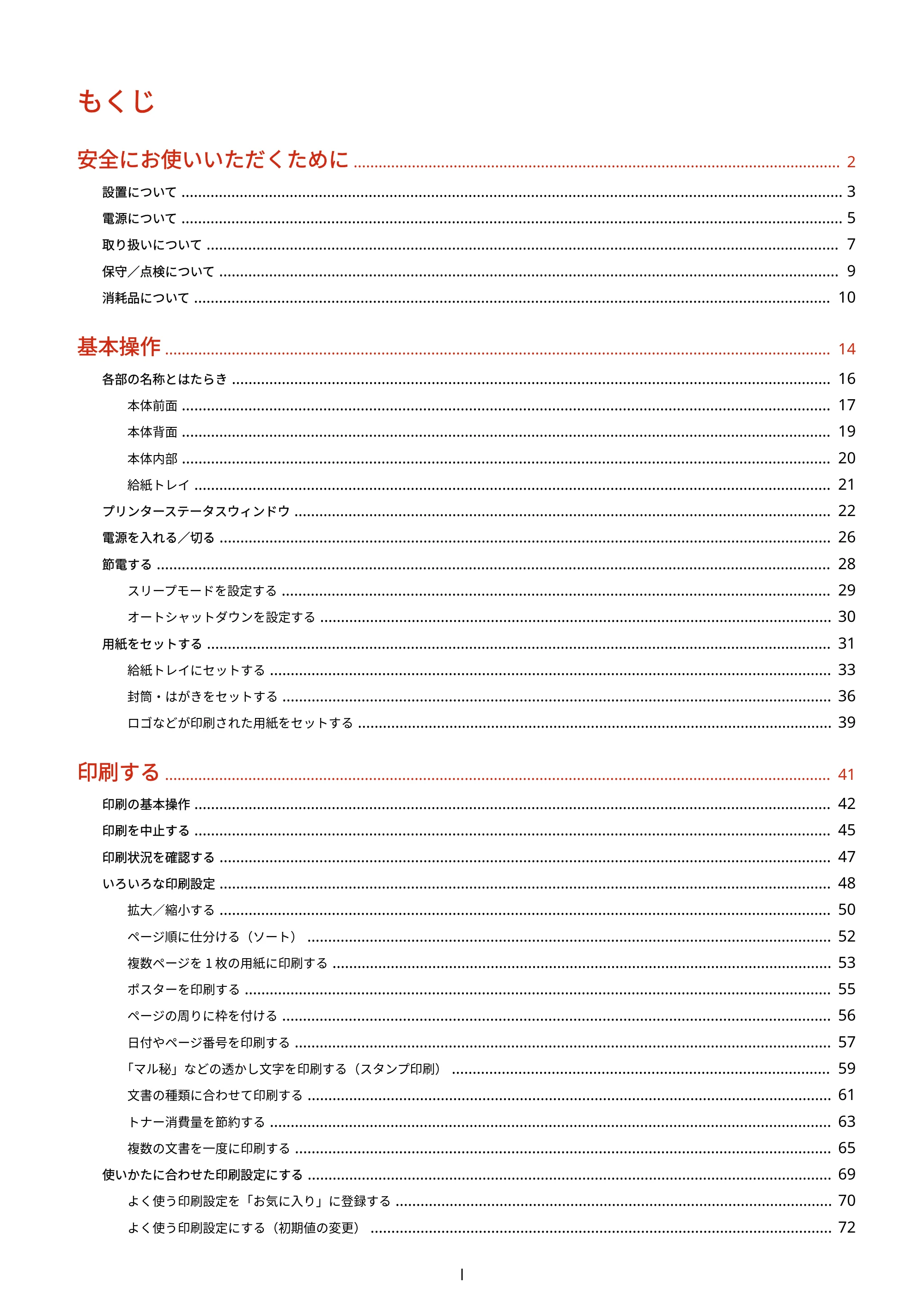
もくじ
もくじ
安全にお使いいただくために ..................................................................................................................... 2
設置について ............................................................................................................................................................... 3
電源について ............................................................................................................................................................... 5
取り扱いについて ........................................................................................................................................................ 7
保守/点検について ..................................................................................................................................................... 9
消耗品について ......................................................................................................................................................... 10
基本操作 ................................................................................................................................................................ 14
各部の名称とはたらき ................................................................................................................................................ 16
本体前面 ............................................................................................................................................................ 17
本体背面 ............................................................................................................................................................ 19
本体内部 ............................................................................................................................................................ 20
給紙トレイ ......................................................................................................................................................... 21
プリンターステータスウィンドウ ................................................................................................................................. 22
電源を入れる/切る ................................................................................................................................................... 26
節電する .................................................................................................................................................................. 28
スリープモードを設定する .................................................................................................................................... 29
オートシャットダウンを設定する ........................................................................................................................... 30
用紙をセットする ...................................................................................................................................................... 31
給紙トレイにセットする ....................................................................................................................................... 33
封筒・はがきをセットする .................................................................................................................................... 36
ロゴなどが印刷された用紙をセットする .................................................................................................................. 39
印刷する ................................................................................................................................................................ 41
印刷の基本操作 ......................................................................................................................................................... 42
印刷を中止する ......................................................................................................................................................... 45
印刷状況を確認する ................................................................................................................................................... 47
いろいろな印刷設定 ................................................................................................................................................... 48
拡大/縮小する ................................................................................................................................................... 50
ページ順に仕分ける(ソート) .............................................................................................................................. 52
複数ページを 1 枚の用紙に印刷する ........................................................................................................................ 53
ポスターを印刷する ............................................................................................................................................. 55
ページの周りに枠を付ける .................................................................................................................................... 56
日付やページ番号を印刷する ................................................................................................................................. 57
「マル秘」などの透かし文字を印刷する(スタンプ印刷) ........................................................................................... 59
文書の種類に合わせて印刷する .............................................................................................................................. 61
トナー消費量を節約する ....................................................................................................................................... 63
複数の文書を一度に印刷する ................................................................................................................................. 65
使いかたに合わせた印刷設定にする .............................................................................................................................. 69
よく使う印刷設定を「お気に入り」に登録する ......................................................................................................... 70
よく使う印刷設定にする(初期値の変更) ............................................................................................................... 72
I
3ページ
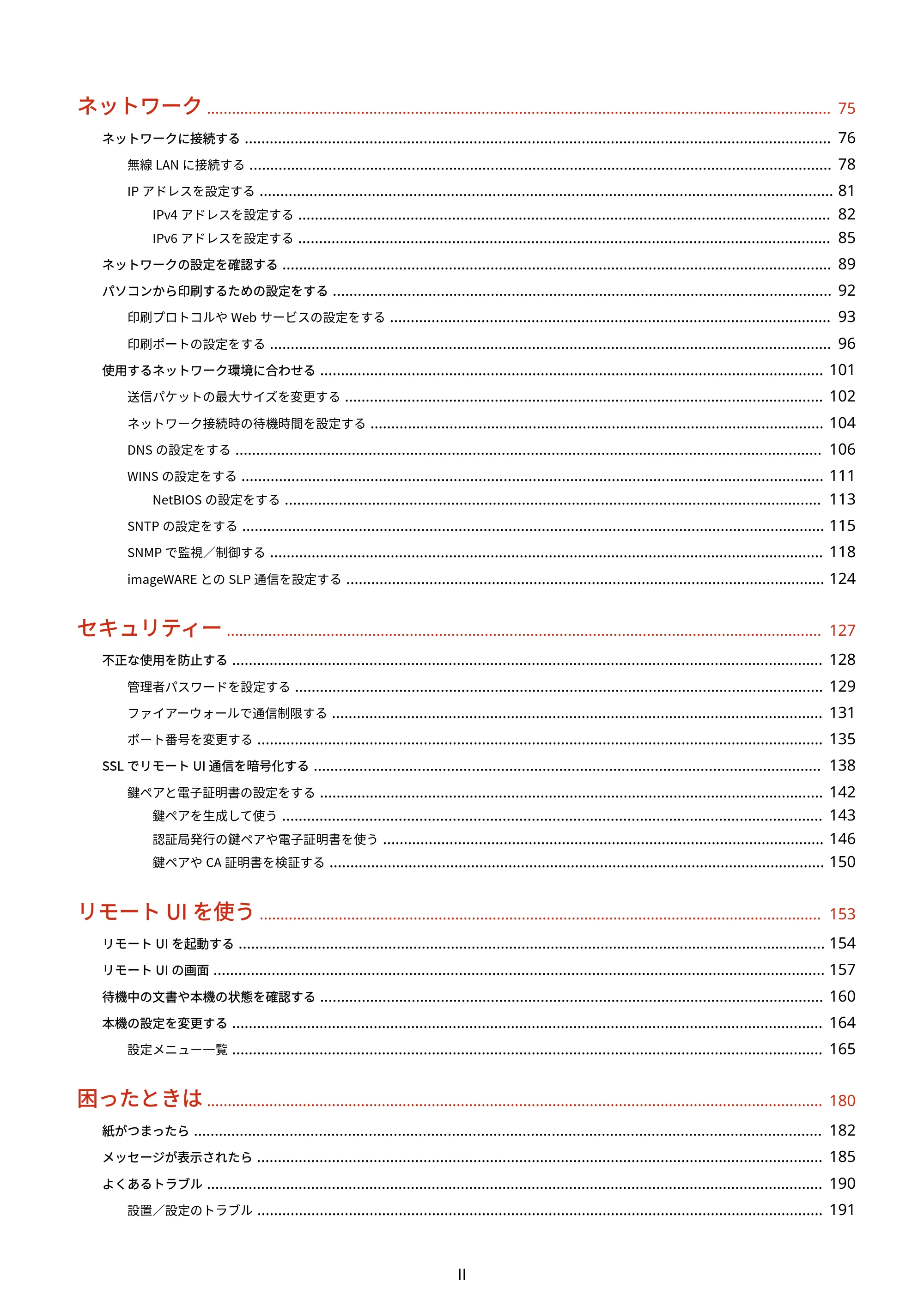
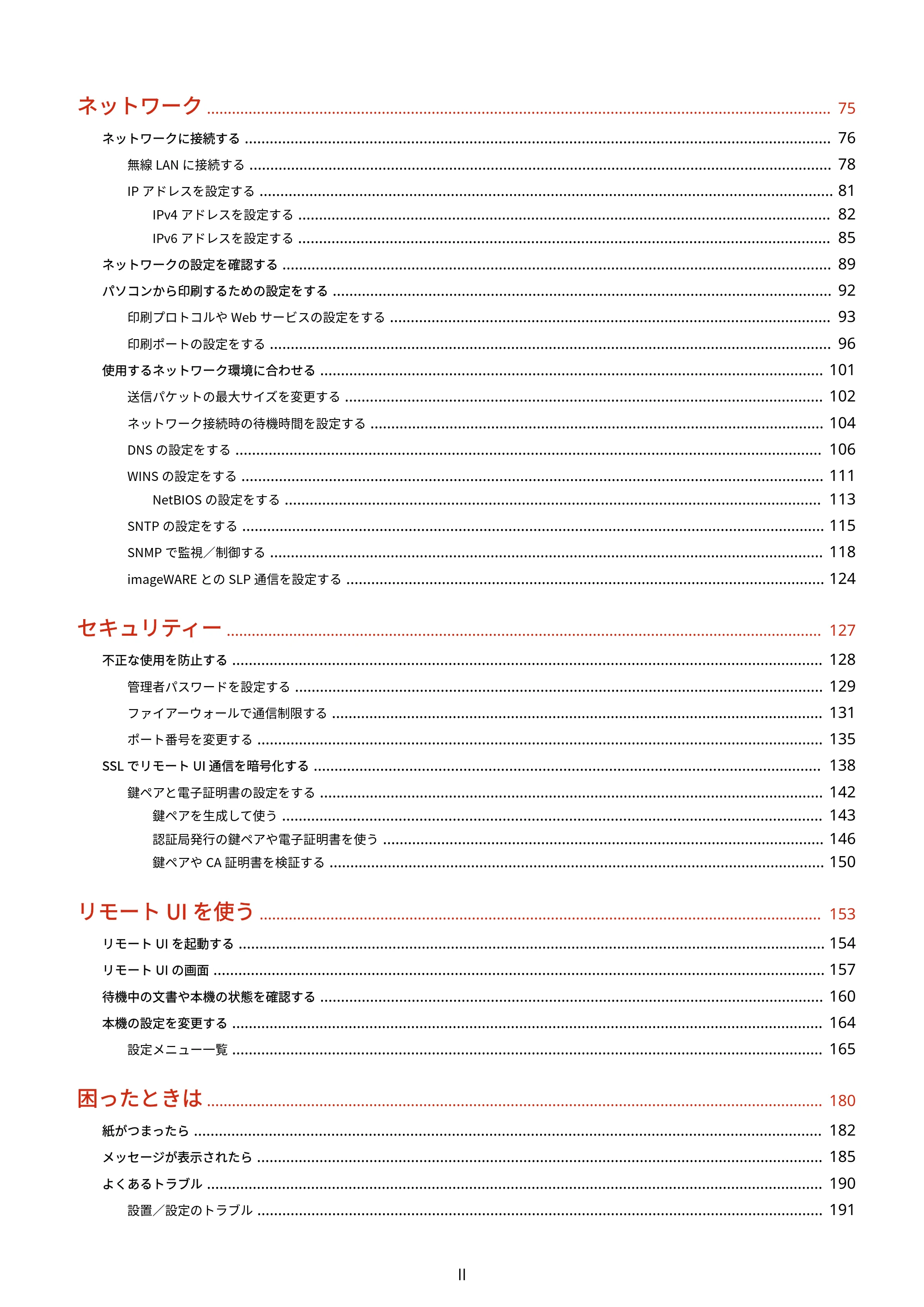
ネットワーク ...................................................................................................................................................... 75
ネットワークに接続する ............................................................................................................................................. 76
無線 LAN に接続する ............................................................................................................................................ 78
IP アドレスを設定する .......................................................................................................................................... 81
IPv4 アドレスを設定する ................................................................................................................................ 82
IPv6 アドレスを設定する ................................................................................................................................ 85
ネットワークの設定を確認する .................................................................................................................................... 89
パソコンから印刷するための設定をする ........................................................................................................................ 92
印刷プロトコルや Web サービスの設定をする .......................................................................................................... 93
印刷ポートの設定をする ....................................................................................................................................... 96
使用するネットワーク環境に合わせる ......................................................................................................................... 101
送信パケットの最大サイズを変更する ................................................................................................................... 102
ネットワーク接続時の待機時間を設定する ............................................................................................................. 104
DNS の設定をする ............................................................................................................................................. 106
WINS の設定をする ............................................................................................................................................ 111
NetBIOS の設定をする ................................................................................................................................. 113
SNTP の設定をする ............................................................................................................................................ 115
SNMP で監視/制御する ..................................................................................................................................... 118
imageWARE との SLP 通信を設定する ................................................................................................................... 124
セキュリティー ............................................................................................................................................... 127
不正な使用を防止する .............................................................................................................................................. 128
管理者パスワードを設定する ............................................................................................................................... 129
ファイアーウォールで通信制限する ...................................................................................................................... 131
ポート番号を変更する ........................................................................................................................................ 135
SSL でリモート UI 通信を暗号化する .......................................................................................................................... 138
鍵ペアと電子証明書の設定をする ......................................................................................................................... 142
鍵ペアを生成して使う .................................................................................................................................. 143
認証局発行の鍵ペアや電子証明書を使う .......................................................................................................... 146
鍵ペアや CA 証明書を検証する ....................................................................................................................... 150
リモート UI を使う ....................................................................................................................................... 153
リモート UI を起動する ............................................................................................................................................. 154
リモート UI の画面 ................................................................................................................................................... 157
待機中の文書や本機の状態を確認する ......................................................................................................................... 160
本機の設定を変更する .............................................................................................................................................. 164
設定メニュー一覧 .............................................................................................................................................. 165
困ったときは .................................................................................................................................................... 180
紙がつまったら ....................................................................................................................................................... 182
メッセージが表示されたら ........................................................................................................................................ 185
よくあるトラブル .................................................................................................................................................... 190
設置/設定のトラブル ........................................................................................................................................ 191
II
4ページ
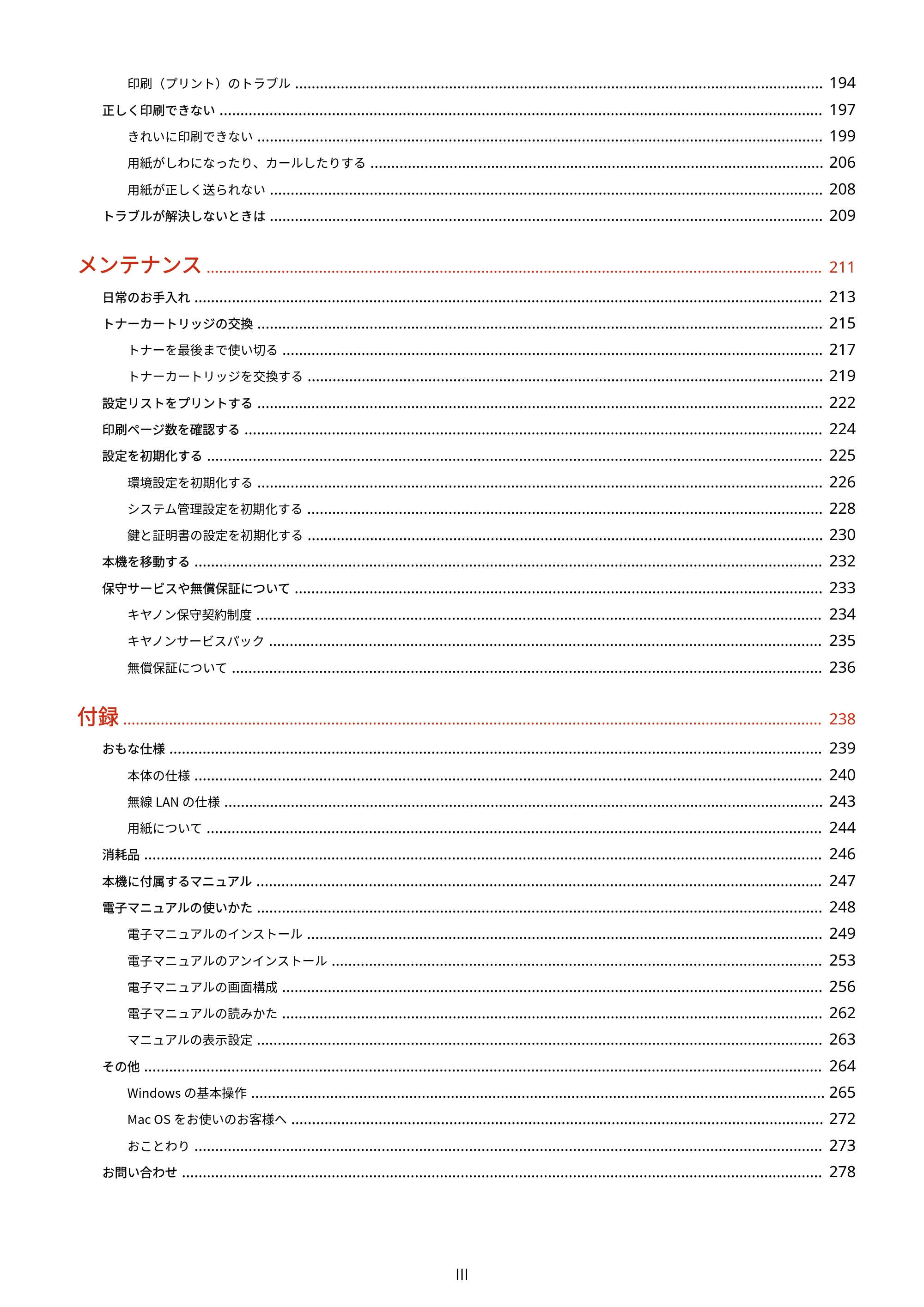
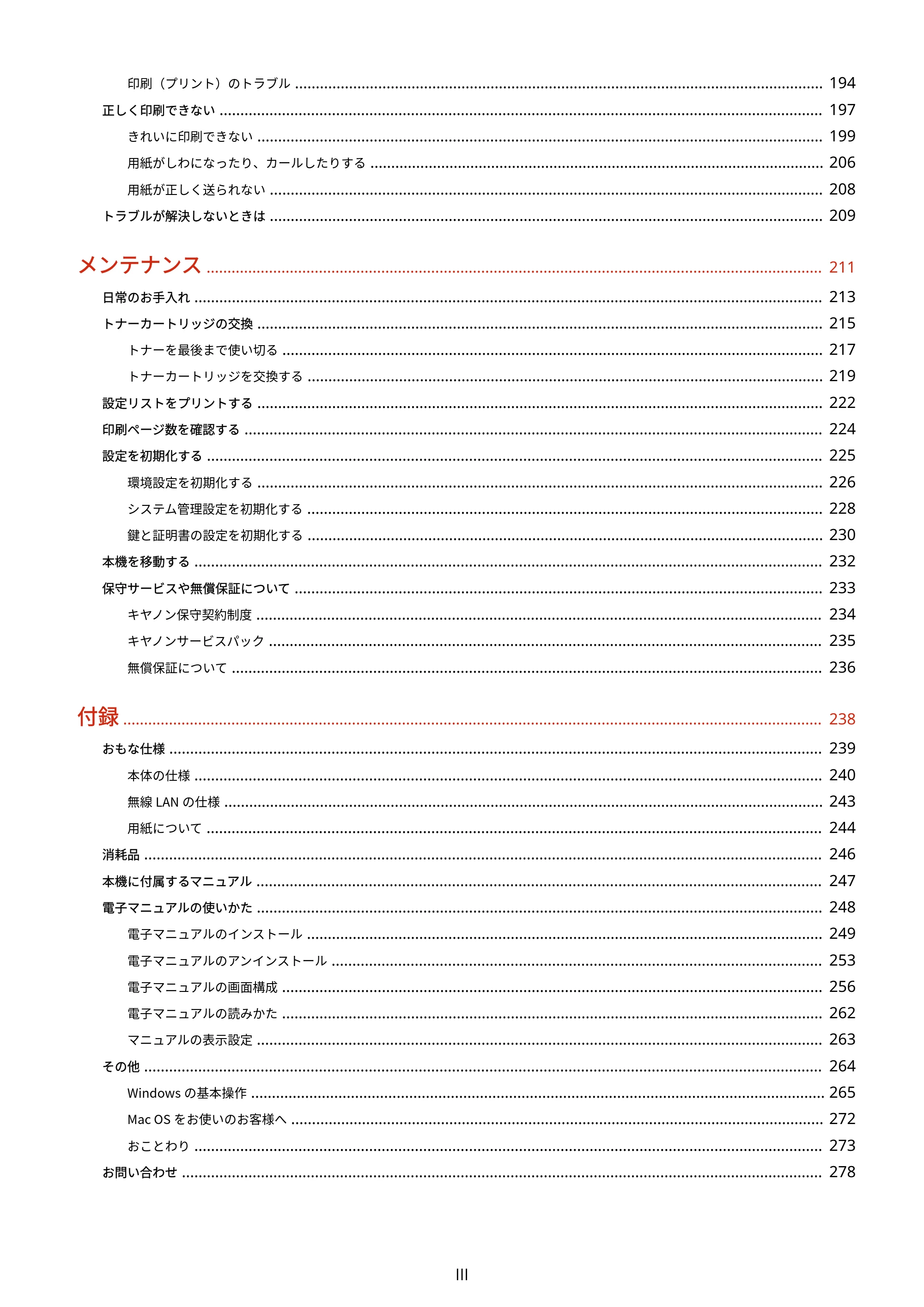
印刷(プリント)のトラブル ............................................................................................................................... 194
正しく印刷できない ................................................................................................................................................. 197
きれいに印刷できない ........................................................................................................................................ 199
用紙がしわになったり、カールしたりする ............................................................................................................. 206
用紙が正しく送られない ..................................................................................................................................... 208
トラブルが解決しないときは ..................................................................................................................................... 209
メンテナンス .................................................................................................................................................... 211
日常のお手入れ ....................................................................................................................................................... 213
トナーカートリッジの交換 ........................................................................................................................................ 215
トナーを最後まで使い切る .................................................................................................................................. 217
トナーカートリッジを交換する ............................................................................................................................ 219
設定リストをプリントする ........................................................................................................................................ 222
印刷ページ数を確認する ........................................................................................................................................... 224
設定を初期化する .................................................................................................................................................... 225
環境設定を初期化する ........................................................................................................................................ 226
システム管理設定を初期化する ............................................................................................................................ 228
鍵と証明書の設定を初期化する ............................................................................................................................ 230
本機を移動する ....................................................................................................................................................... 232
保守サービスや無償保証について ............................................................................................................................... 233
キヤノン保守契約制度 ........................................................................................................................................ 234
キヤノンサービスパック ..................................................................................................................................... 235
無償保証について .............................................................................................................................................. 236
付録 ........................................................................................................................................................................ 238
おもな仕様 ............................................................................................................................................................. 239
本体の仕様 ....................................................................................................................................................... 240
無線 LAN の仕様 ................................................................................................................................................ 243
用紙について .................................................................................................................................................... 244
消耗品 ................................................................................................................................................................... 246
本機に付属するマニュアル ........................................................................................................................................ 247
電子マニュアルの使いかた ........................................................................................................................................ 248
電子マニュアルのインストール ............................................................................................................................ 249
電子マニュアルのアンインストール ...................................................................................................................... 253
電子マニュアルの画面構成 .................................................................................................................................. 256
電子マニュアルの読みかた .................................................................................................................................. 262
マニュアルの表示設定 ........................................................................................................................................ 263
その他 ................................................................................................................................................................... 264
Windows の基本操作 .......................................................................................................................................... 265
Mac OS をお使いのお客様へ ................................................................................................................................ 272
おことわり ....................................................................................................................................................... 273
お問い合わせ .......................................................................................................................................................... 278
III
5ページ
安全にお使いいただくために
安全にお使いいただくために ............................................................................................................................ 2
設置について ............................................................................................................................................................ 3
電源について ............................................................................................................................................................ 5
取り扱いについて ..................................................................................................................................................... 7
保守/点検について .................................................................................................................................................. 9
消耗品について ....................................................................................................................................................... 10
安全にお使いいただくために
1
安全にお使いいただくために


安全にお使いいただくために
0F4S-003
お使いになる人やほかの人への危害、財産への損害を未然に防ぐための内容を記載しています。本機をお使いになる前によく
お読みいただき、正しくお使いください。また、このマニュアルに記載されていないことは行わないでください。マニュアル
の記載に従わない使いかた、不適切な使いかた、弊社および弊社指定以外の第三者による修理/変更などによって生じた障害
の責任は負いかねますのでご了承ください。
安全にお使いいただくために
2
設置について
設置について
0F4S-004
本機を安全かつ快適にお使いいただくために、次の注意事項をよくお読みいただき、適切な場所に設置してください。
火災や感電の原因となる場所には設置しない
- 通気口をふさぐ恐れのある場所
(壁の近く、ベッド、ソファー、毛足の長いじゅうたんの上など)
- 湿気やホコリの多い場所
- 屋外や直射日光の当たる場所
- 高温になる場所
- 火気のある場所
- アルコール、シンナーなどの引火性溶剤の近く
その他の警告
- 本機の接続部には、定められたもの以外は接続しないでください。火災や感電の原因になることがあります。
- アクセサリーなどの金属や、液体の入った容器を本機の上に置かないでください。異物が内部の電気部品などに接
触すると、火災や感電の原因になることがあります。
- 医療用機器の近くで使用しないでください。本機からの電波が医療用機器に影響を及ぼし、誤動作による事故の原
因になることがあります。
- 万一、本機の内部に異物が入った場合は、電源プラグをコンセントから抜き、お買い求めの販売店にご連絡くださ
い。
次のような場所には設置しない
落ちたり倒れたりして、けがの原因になることがあります。
- 不安定な場所
- 振動のある場所
その他の注意
- 本機を持ち運ぶときは、マニュアルの指示に従って正しく持ってください。誤った持ち方をすると、落とすなどし
て、けがの原因になることがあります。
- 本機を設置する場合は、床面や壁との間などに手を挟まないように、ゆっくりと慎重に行ってください。手などを
挟むと、けがの原因になることがあります。
安全にお使いいただくために
3
8ページ
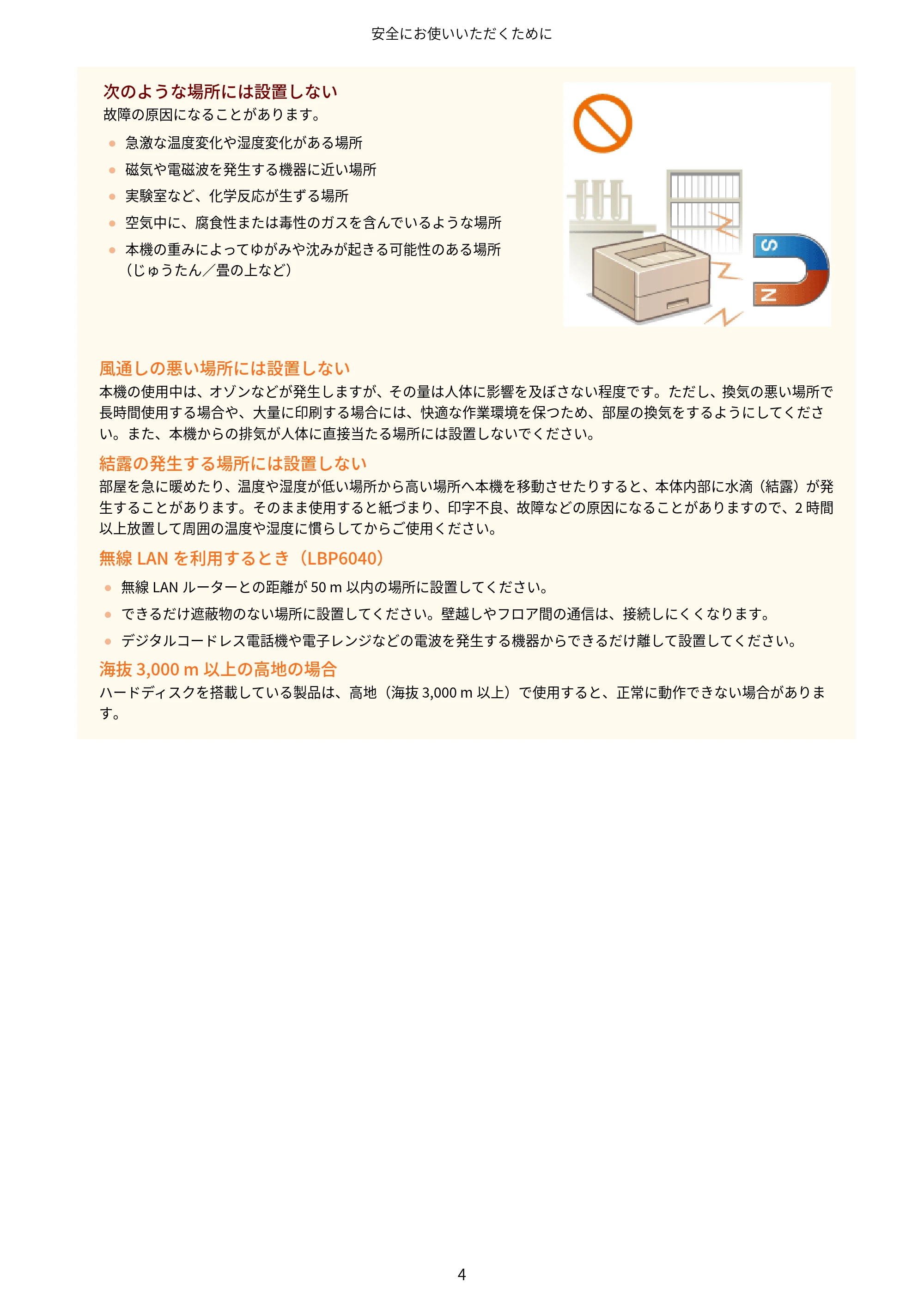
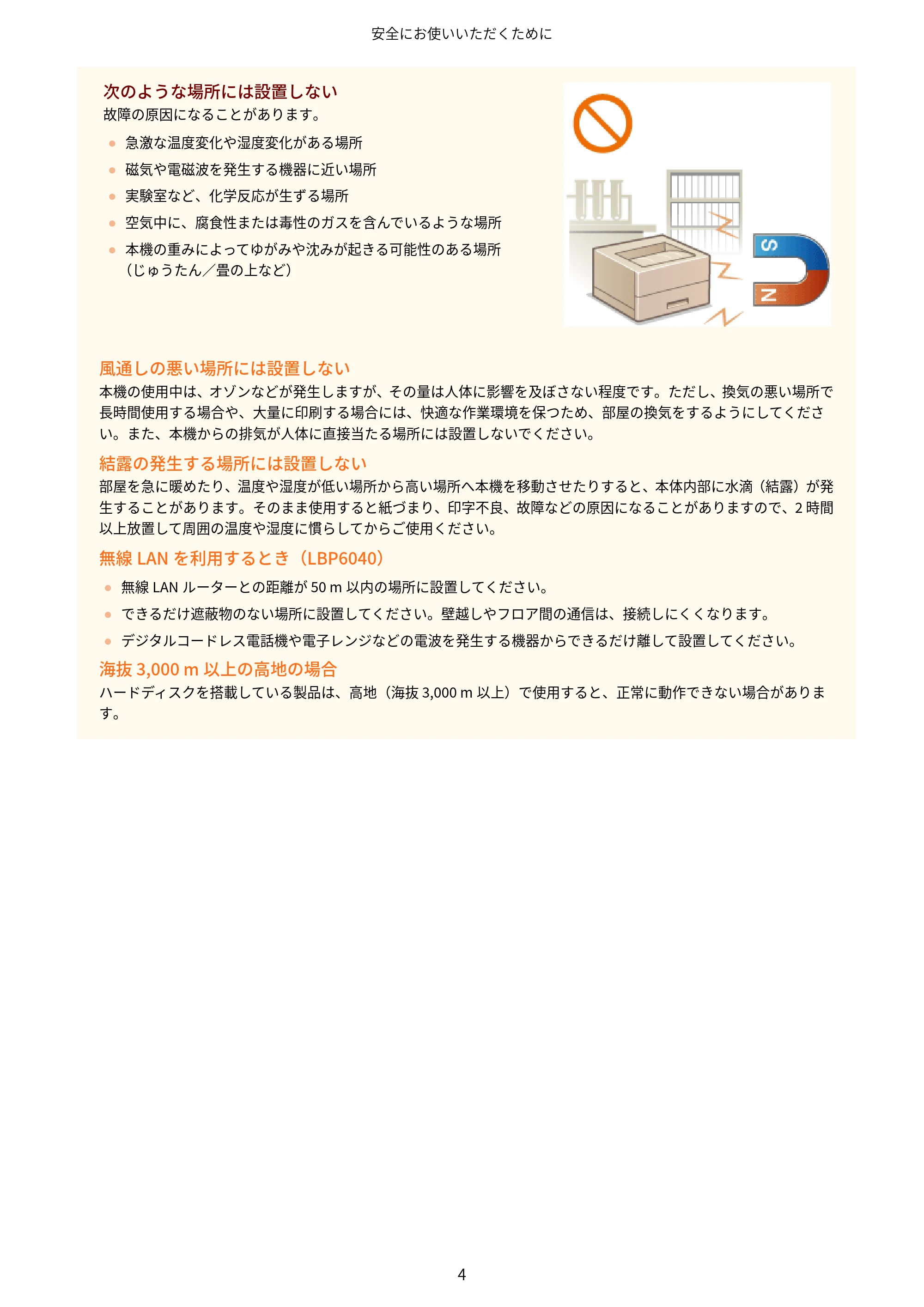
次のような場所には設置しない
故障の原因になることがあります。
- 急激な温度変化や湿度変化がある場所
- 磁気や電磁波を発生する機器に近い場所
- 実験室など、化学反応が生ずる場所
- 空気中に、腐食性または毒性のガスを含んでいるような場所
- 本機の重みによってゆがみや沈みが起きる可能性のある場所
(じゅうたん/畳の上など)
風通しの悪い場所には設置しない
本機の使用中は、オゾンなどが発生しますが、その量は人体に影響を及ぼさない程度です。ただし、換気の悪い場所で
長時間使用する場合や、大量に印刷する場合には、快適な作業環境を保つため、部屋の換気をするようにしてくださ
い。また、本機からの排気が人体に直接当たる場所には設置しないでください。
結露の発生する場所には設置しない
部屋を急に暖めたり、温度や湿度が低い場所から高い場所へ本機を移動させたりすると、本体内部に水滴(結露)が発
生することがあります。そのまま使用すると紙づまり、印字不良、故障などの原因になることがありますので、2 時間
以上放置して周囲の温度や湿度に慣らしてからご使用ください。
無線 LAN を利用するとき(LBP6040)
- 無線 LAN ルーターとの距離が 50 m 以内の場所に設置してください。
- できるだけ遮蔽物のない場所に設置してください。壁越しやフロア間の通信は、接続しにくくなります。
- デジタルコードレス電話機や電子レンジなどの電波を発生する機器からできるだけ離して設置してください。
海抜 3,000 m 以上の高地の場合
ハードディスクを搭載している製品は、高地(海抜 3,000 m 以上)で使用すると、正常に動作できない場合がありま
す。
安全にお使いいただくために
4
電源について
電源について
0F4S-005
◼ 電源条件
- AC 100 V ± 10 %、15 A 以上
- 50/60 Hz ± 2 Hz
- 上記以外の電源電圧で使用しないでください。火災や感電の原因になることがあります。
- 付属の電源コード以外は使用しないでください。火災や感電の原因になることがあります。
- 電源コードを傷つける、加工する、引っ張る、無理に曲げる、などの行為はしないでください。また、電源コード
に重いものをのせないでください。火災や感電の原因になることがあります。
- 濡れた手で電源プラグを抜き差ししないでください。感電の原因になることがあります。
- タコ足配線をしたり、延長コードを使用したりしないでください。火災や感電の原因になることがあります。
- 電源コードを束ねたり、結んだりしないでください。火災や感電の原因になることがあります。
- 電源プラグはコンセントの奥までしっかりと差し込んでください。電源プラグがしっかり差し込まれていないと、
火災や感電の原因になることがあります。
- 雷が発生したときは、電源プラグをコンセントから抜いてください。火災、感電、故障の原因になることがありま
す。
アース線を接続してください
- コンセントのアース線端子に、アース線を接続してください。アース線を接続していないと、万一漏電した場合に
感電の恐れがあります。コンセントにアース線専用端子がない場合は、接地工事(D 種)が行われているアース線
端子に接続してください。
- アース線を接続する場合は、必ず電源プラグをコンセントに接続する前に行ってください。また、アース線を取り
外す場合は、必ず電源プラグをコンセントから抜いて行ってください。
次の場所にはアース線を絶対に接続しない
- 水道管:配管の一部がプラスティックの場合、アースの役目を果たしません。ただし、水道局がアース対象物とし
て許可した水道管には接続できます。
- ガス管:ガス爆発や火災の原因になることがあります。
- 電話線のアースや避雷針:落雷のときに大きな電流が流れ、火災や感電の原因になることがあります。
非常時にすぐ電源プラグが抜けるように、電源プラグの周囲に物を置かないでください。
電源を接続するとき
- 電源コードを無停電電源に接続しないでください。
- 複数の接続口を持つコンセントに本機を接続した場合、残りの接続口にはほかの機器を接続しないでください。
安全にお使いいただくために
5
10ページ
- パソコン本体の補助コンセントに本機の電源コードを接続しないでください。
- 屋内漏電ブレーカーを介して配線されているコンセントの使用を推奨します。
その他の注意事項
- 電気的なノイズは、本機の誤動作、あるいはデータ消失の原因になることがあります。
- お使いの電源についてご不明な点は、電力会社またはお近くの電気店などにご相談ください。
安全にお使いいただくために
6
取り扱いについて
取り扱いについて
0F4S-006
- 異音・異臭がする、発熱・発煙している、などの場合は、直ち
に電源プラグをコンセントから抜き、お買い求めの販売店にご
連絡ください。そのまま使用すると火災や感電の原因になるこ
とがあります。
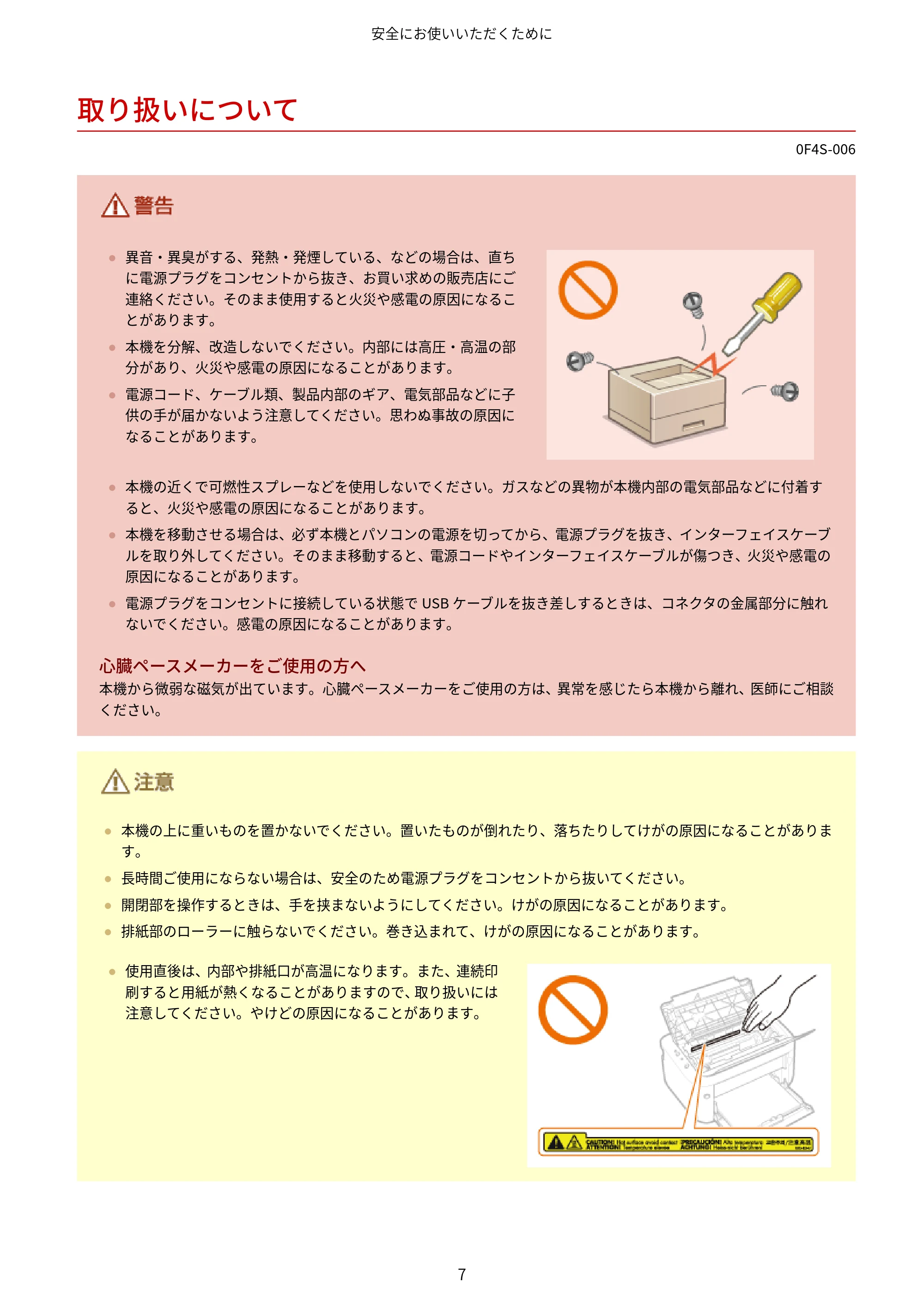
- 本機を分解、改造しないでください。内部には高圧・高温の部
分があり、火災や感電の原因になることがあります。
- 電源コード、ケーブル類、製品内部のギア、電気部品などに子
供の手が届かないよう注意してください。思わぬ事故の原因に
なることがあります。
- 本機の近くで可燃性スプレーなどを使用しないでください。ガスなどの異物が本機内部の電気部品などに付着す
ると、火災や感電の原因になることがあります。
- 本機を移動させる場合は、必ず本機とパソコンの電源を切ってから、電源プラグを抜き、インターフェイスケーブ
ルを取り外してください。そのまま移動すると、電源コードやインターフェイスケーブルが傷つき、火災や感電の
原因になることがあります。
- 電源プラグをコンセントに接続している状態で USB ケーブルを抜き差しするときは、コネクタの金属部分に触れ
ないでください。感電の原因になることがあります。
心臓ペースメーカーをご使用の方へ
本機から微弱な磁気が出ています。心臓ペースメーカーをご使用の方は、異常を感じたら本機から離れ、医師にご相談
ください。
- 本機の上に重いものを置かないでください。置いたものが倒れたり、落ちたりしてけがの原因になることがありま
す。
- 長時間ご使用にならない場合は、安全のため電源プラグをコンセントから抜いてください。
- 開閉部を操作するときは、手を挟まないようにしてください。けがの原因になることがあります。
- 排紙部のローラーに触らないでください。巻き込まれて、けがの原因になることがあります。
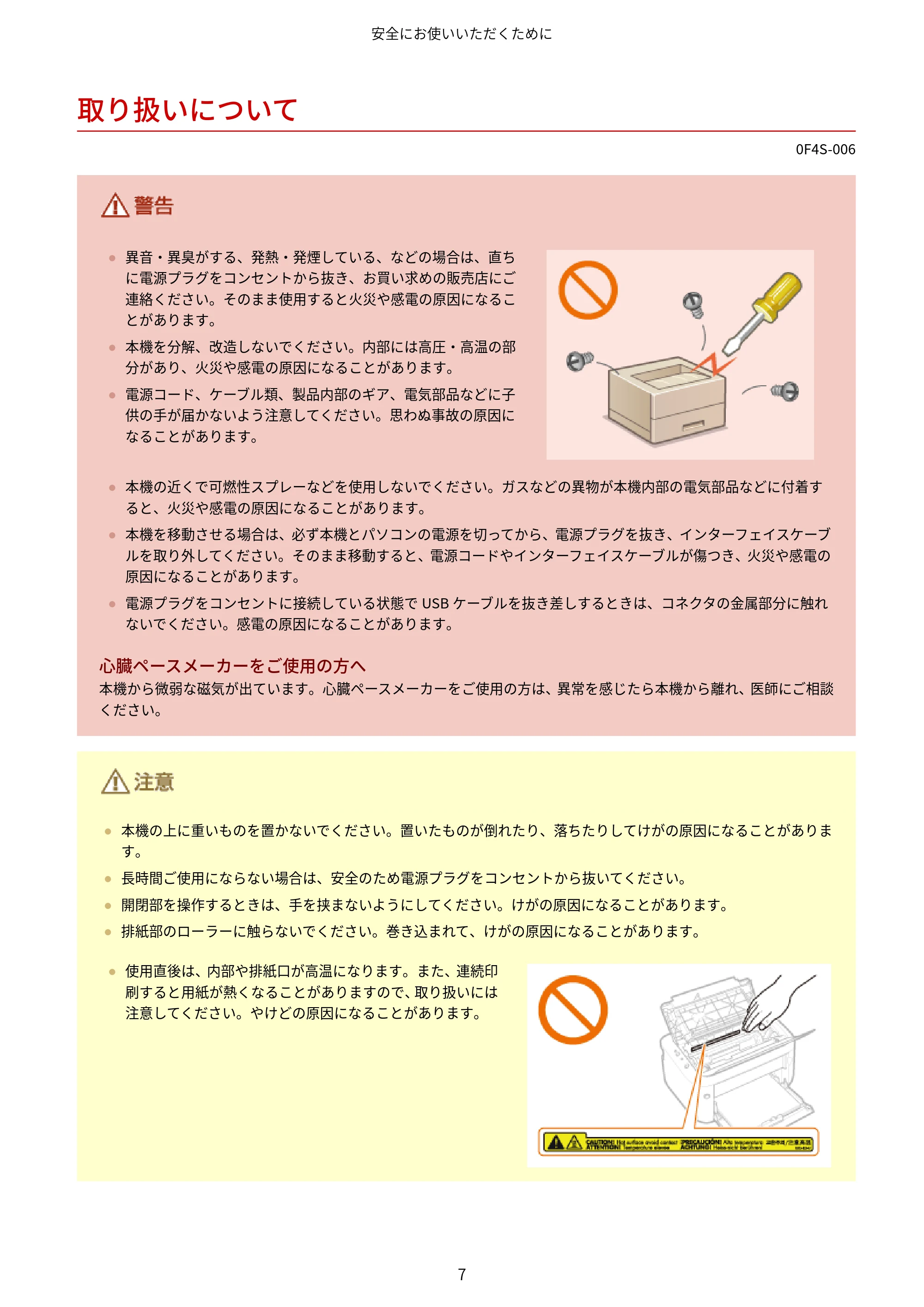
- 使用直後は、内部や排紙口が高温になります。また、連続印
刷すると用紙が熱くなることがありますので、取り扱いには
注意してください。やけどの原因になることがあります。
安全にお使いいただくために
7
12ページ
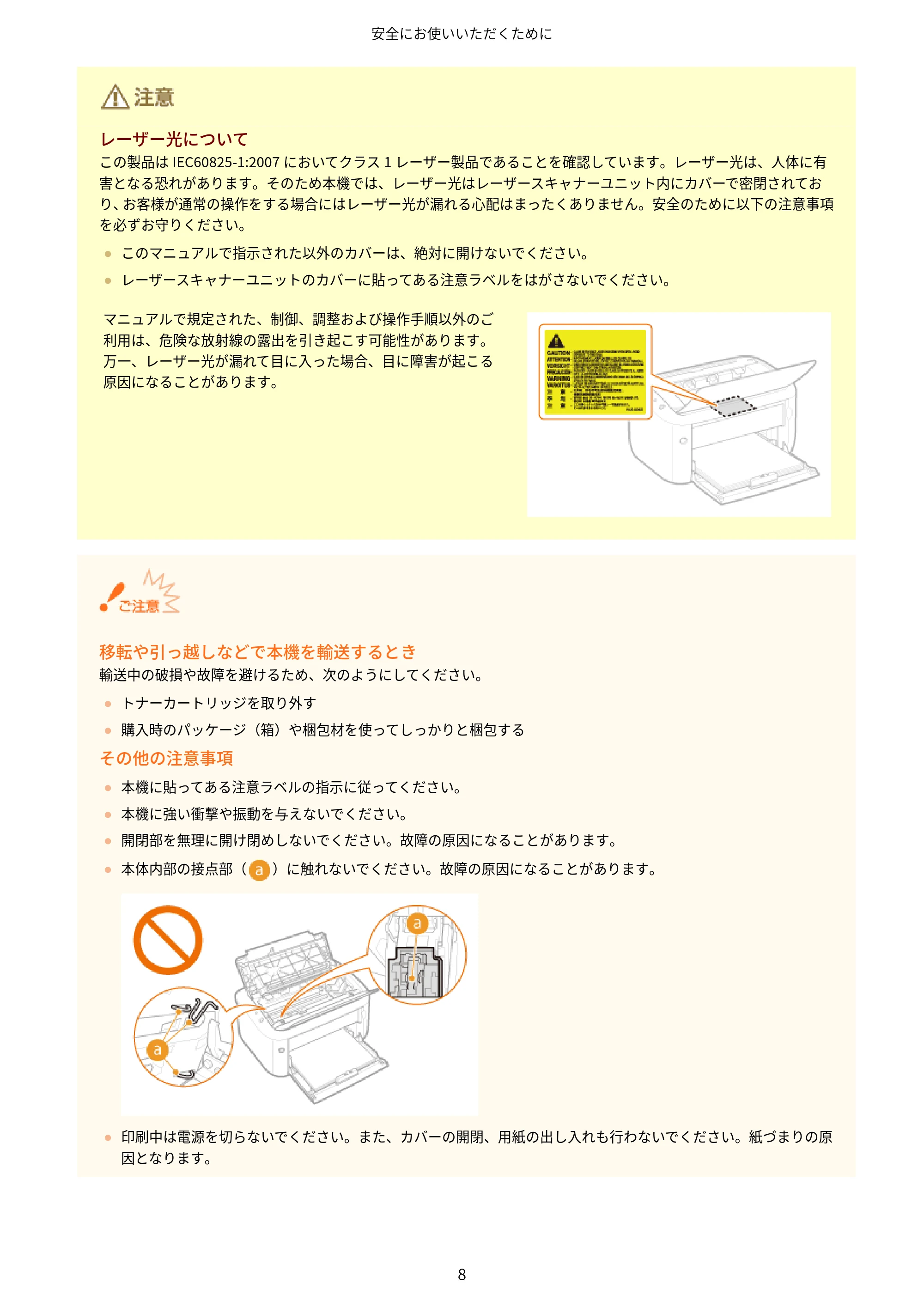
レーザー光について
この製品は IEC60825-1:2007 においてクラス 1 レーザー製品であることを確認しています。レーザー光は、人体に有
害となる恐れがあります。そのため本機では、レーザー光はレーザースキャナーユニット内にカバーで密閉されてお
り、お客様が通常の操作をする場合にはレーザー光が漏れる心配はまったくありません。安全のために以下の注意事項
を必ずお守りください。
- このマニュアルで指示された以外のカバーは、絶対に開けないでください。
- レーザースキャナーユニットのカバーに貼ってある注意ラベルをはがさないでください。
マニュアルで規定された、制御、調整および操作手順以外のご
利用は、危険な放射線の露出を引き起こす可能性があります。
万一、レーザー光が漏れて目に入った場合、目に障害が起こる
原因になることがあります。
移転や引っ越しなどで本機を輸送するとき
輸送中の破損や故障を避けるため、次のようにしてください。
- トナーカートリッジを取り外す
- 購入時のパッケージ(箱)や梱包材を使ってしっかりと梱包する
その他の注意事項
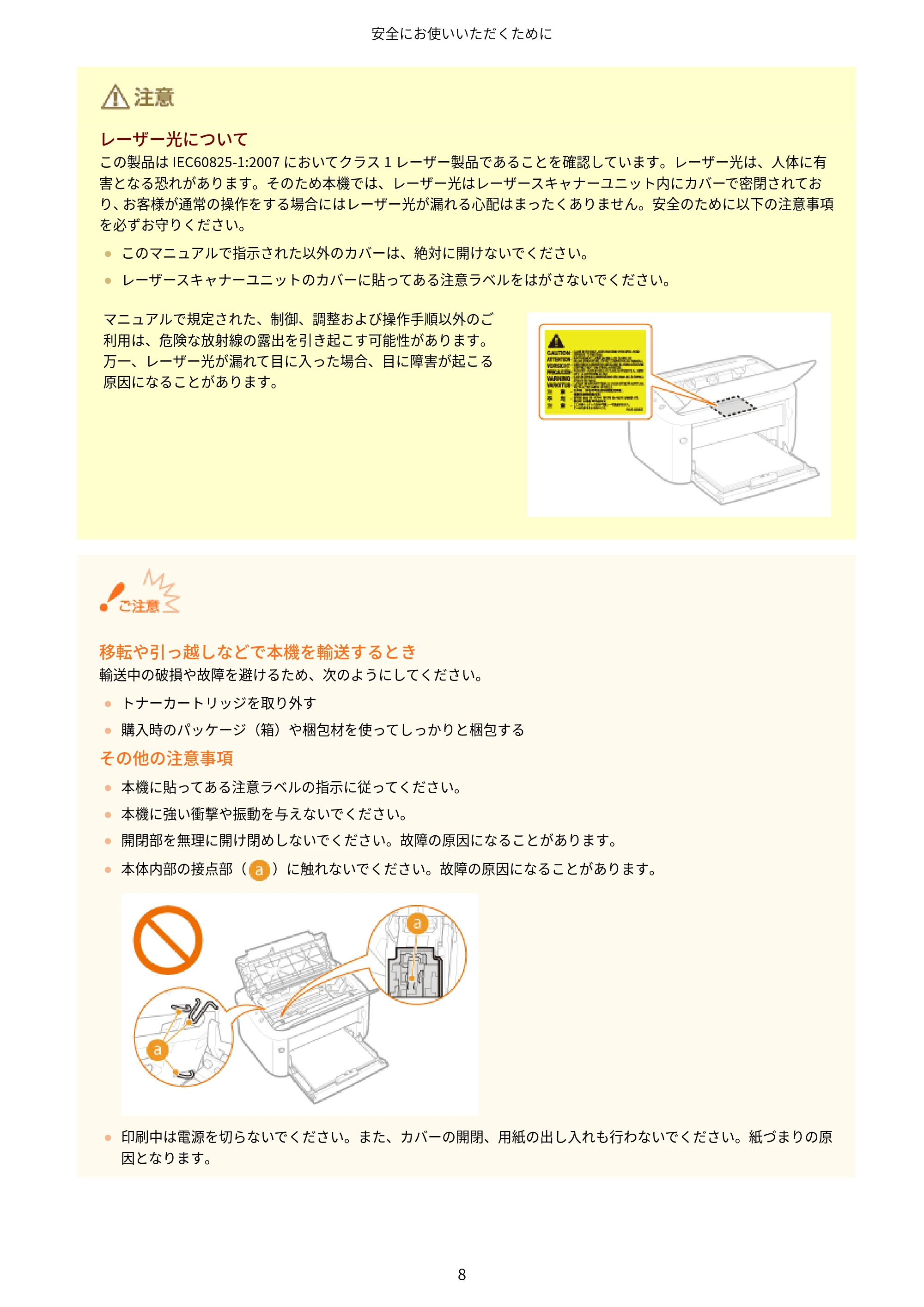
- 本機に貼ってある注意ラベルの指示に従ってください。
- 本機に強い衝撃や振動を与えないでください。
- 開閉部を無理に開け閉めしないでください。故障の原因になることがあります。
- 本体内部の接点部( )に触れないでください。故障の原因になることがあります。
- 印刷中は電源を切らないでください。また、カバーの開閉、用紙の出し入れも行わないでください。紙づまりの原
因となります。
安全にお使いいただくために
8
保守/点検について
保守/点検について
0F4S-007
定期的に本機を清掃してください。ホコリなどがたまると、正しく動作しないことがあります。
お手入れをする際は、次の内容を必ずご確認ください。操作上問題が発生したときは、 困ったときは(P. 180) を参照してく
ださい。それでも解決しない場合や点検が必要と考えられる場合には、お買い求めの販売店またはキヤノンお客様相談セン
ターにご連絡ください。
- 清掃の前に、必ず電源を切り、電源プラグをコンセントから抜いてください。これをせずに清掃作業を行うと、火
災や感電の原因になることがあります。
- 電源プラグは定期的に抜き、付着したホコリや汚れを乾いた布で拭き取ってください。ホコリが湿気を吸って電流
が流れ、火災の原因になることがあります。
- 清掃のときは、水で湿らせ固く絞った布を使用してください。アルコール、ベンジン、シンナーなどの引火性溶剤
や、ティッシュペーパー、紙タオルなどは使用しないでください。これらが内部の電気部品などに付着すると、火
災や感電、静電気発生の原因になることがあります。
- 電源コードや電源プラグは定期的に点検し、発熱、錆び、曲がり、擦れ、亀裂がないかどうか確認してください。
損傷した状態で使用し続けると、火災や感電の原因になることがあります。
- 本体内部には高温/高電圧部分があり、むやみに手を触れるとけがややけどの原因になることがあります。マニュ
アルで説明されている以外の箇所に手を触れないでください。
- 用紙を補給するときや紙づまりを取り除くときは、用紙の端で手を切らないように、注意してください。
紙づまり処理やトナーカートリッジを交換するときは、トナーで衣服や手を汚さないように注意してください。衣服や
手が汚れた場合は、直ちに水で洗い流してください。
安全にお使いいただくために
9
消耗品について
消耗品について
0F4S-008
- トナーカートリッジを火中に投じないでください。また、トナーカートリッジや用紙は火気のある場所に保管しな
いでください。引火して、火災ややけどの原因になることがあります。
- トナーをこぼした場合は、トナー粉塵を吸い込まないように掃き集めるか、濡れた雑巾などで拭き取ってください。
粉塵爆発に対する安全対策がとられていない一般の掃除機は使用しないでください。掃除機の故障や静電気による
粉塵爆発の原因になることがあります。
心臓ペースメーカーをご使用の方へ
トナーカートリッジから微弱な磁気が出ています。心臓ペースメーカーをご使用の方は、異常を感じたらトナーカート
リッジから離れ、医師にご相談ください。
- トナーを吸い込まないように注意してください。万一、吸い込んだ場合は、直ちに医師に相談してください。
- トナーが目や口などに入らないように注意してください。万一、トナーが目や口などに入った場合は、直ちに水で
洗い流し、医師に相談してください。
- トナーが皮膚に付着しないように注意してください。万一、皮膚に付着した場合は、石鹸を使って水で洗い流して
ください。皮膚に刺激が残る場合は、直ちに医師に相談してください。
- トナーカートリッジなどの消耗品は幼児の手が届かないところへ保管してください。万一、トナーを飲んだ場合は、
直ちに医師に相談してください。
- トナーカートリッジを分解、改造しないでください。トナーが飛び散ることがあります。
- トナーカートリッジのシーリングテープを勢いよく引き抜いたり、引き抜いている途中で止めたりしないでくださ
い。トナーが飛び散ることがあります。
トナーカートリッジの取り扱いかた
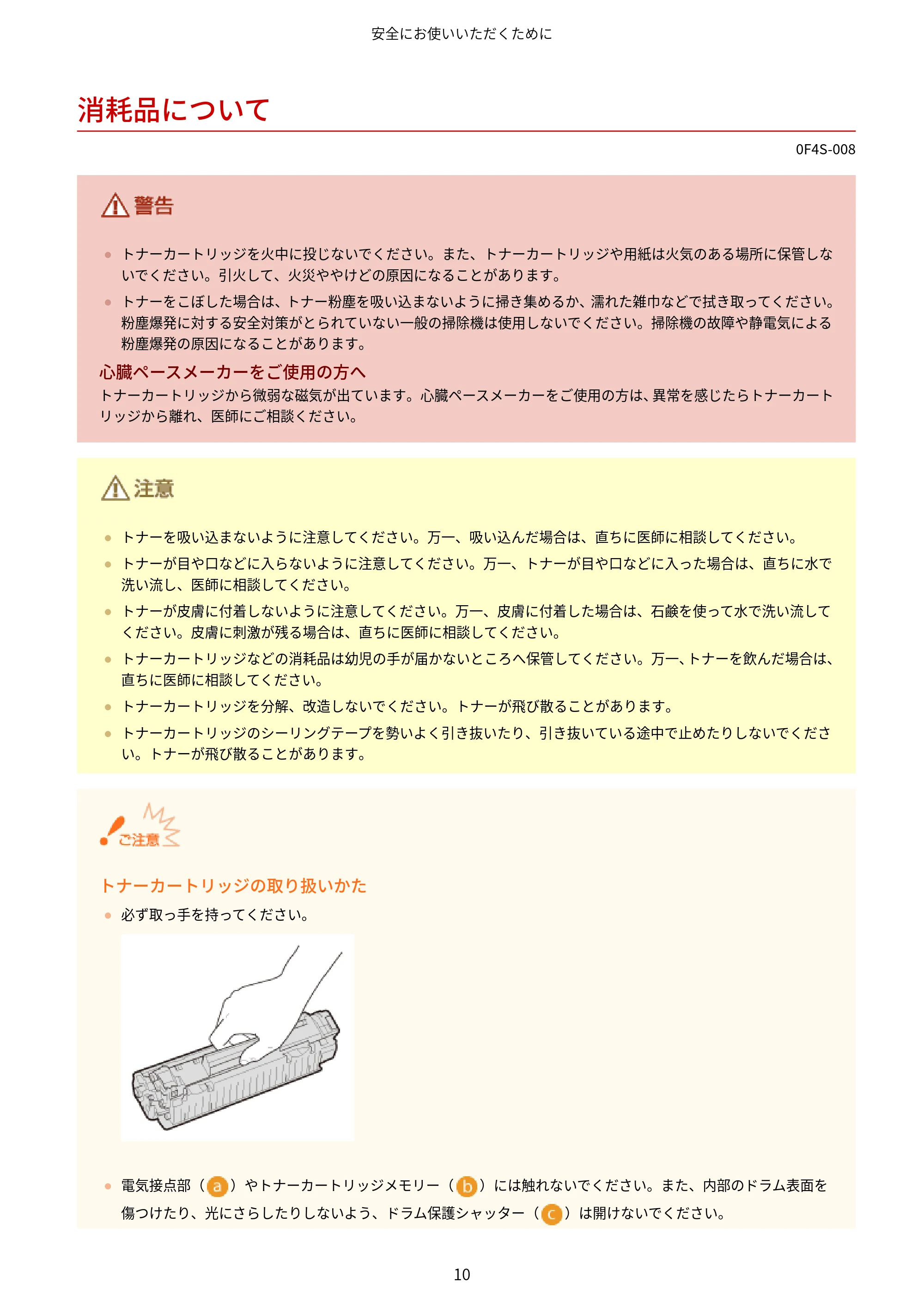
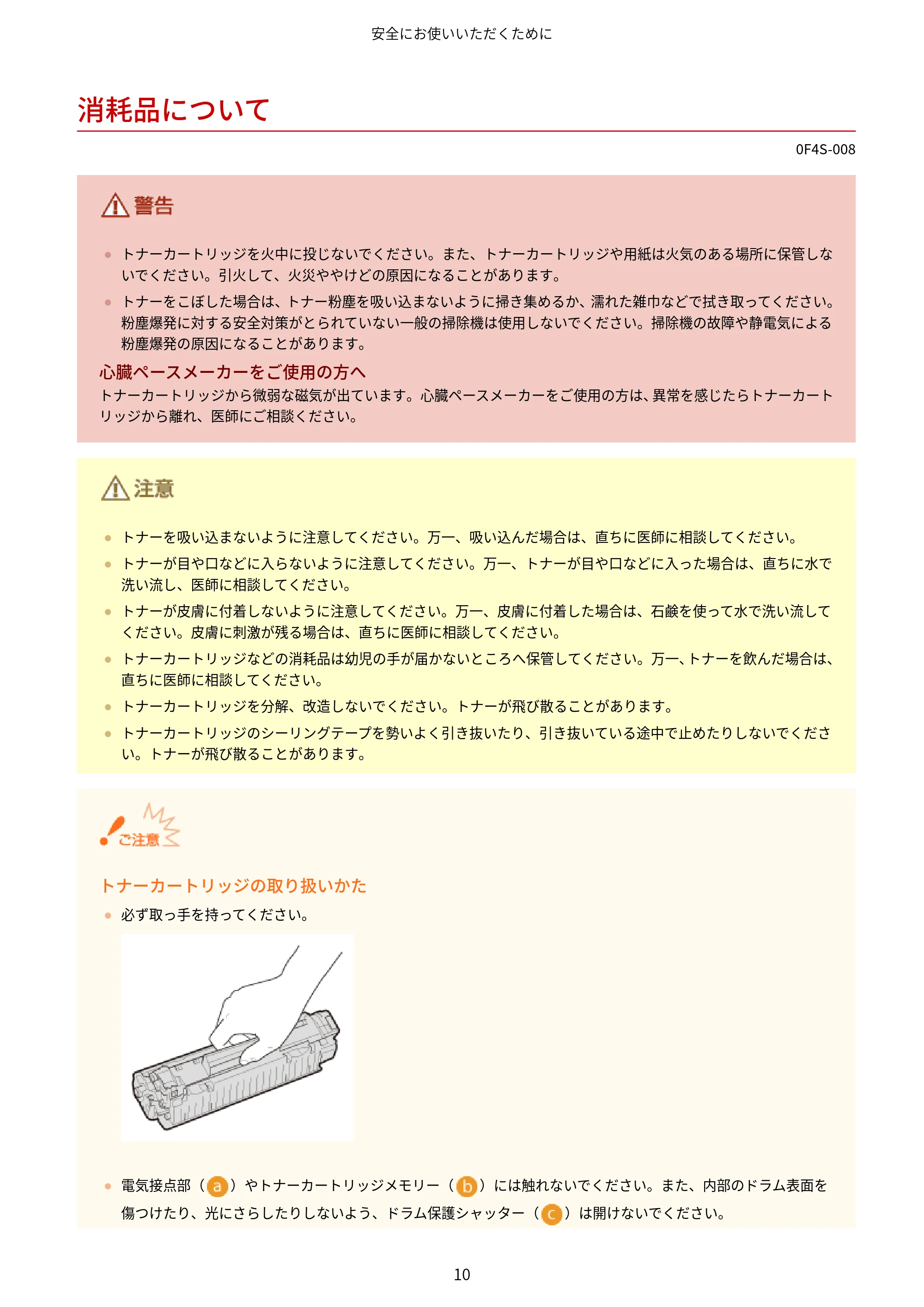
- 必ず取っ手を持ってください。
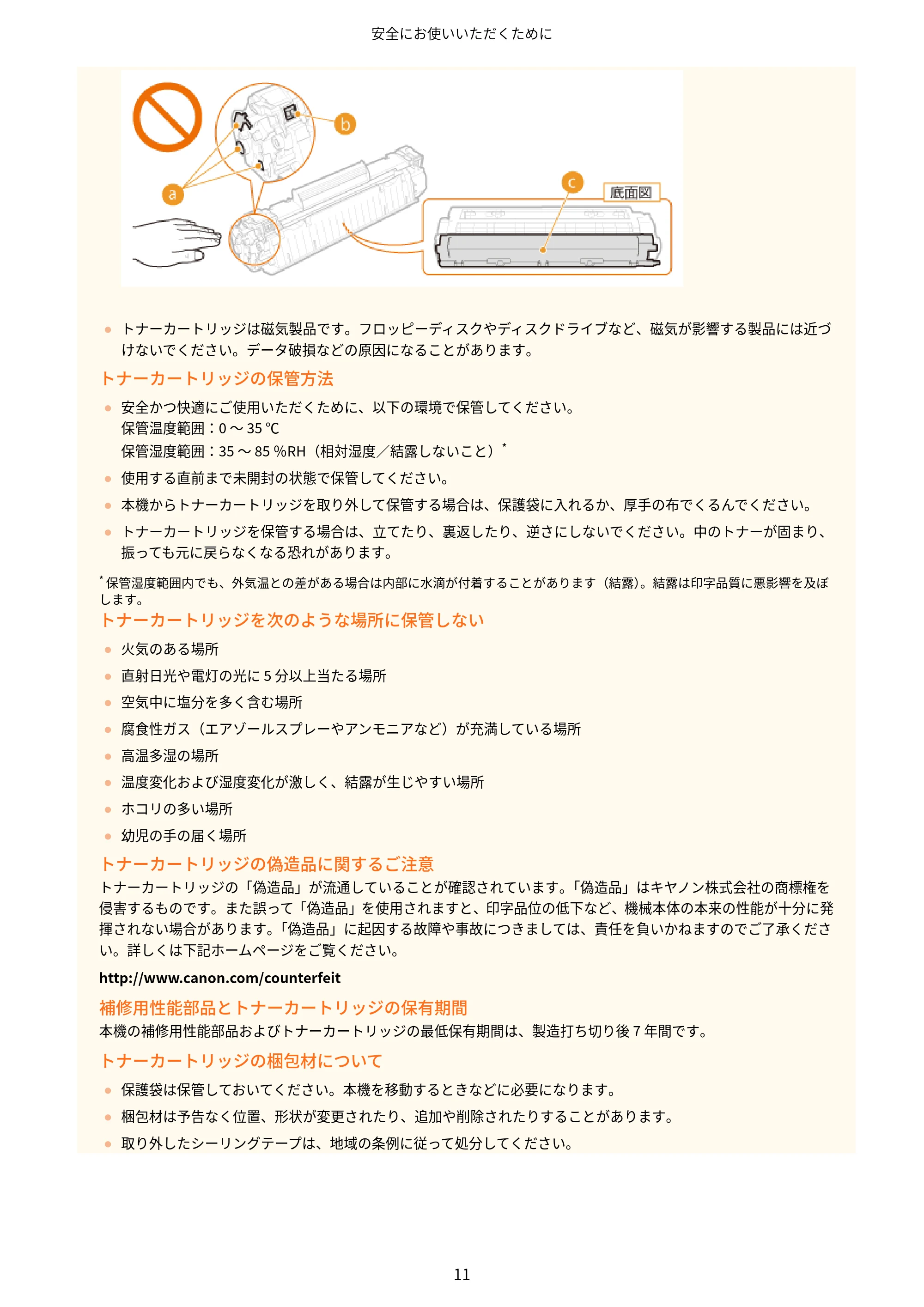
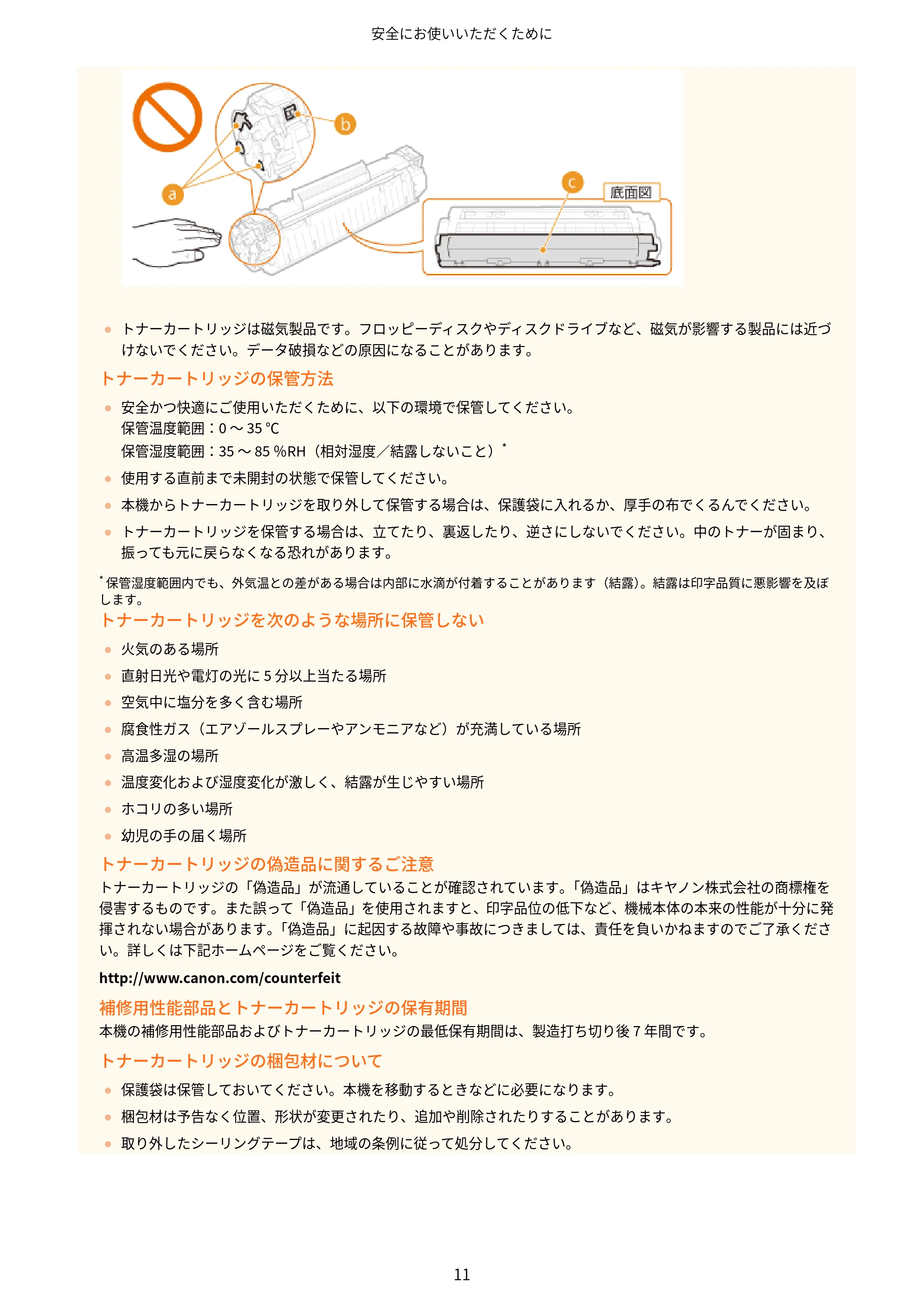
- 電気接点部( )やトナーカートリッジメモリー( )には触れないでください。また、内部のドラム表面を
傷つけたり、光にさらしたりしないよう、ドラム保護シャッター( )は開けないでください。
安全にお使いいただくために
10
15ページ
- トナーカートリッジは磁気製品です。フロッピーディスクやディスクドライブなど、磁気が影響する製品には近づ
けないでください。データ破損などの原因になることがあります。
トナーカートリッジの保管方法
- 安全かつ快適にご使用いただくために、以下の環境で保管してください。
保管温度範囲:0 ~ 35 ℃
保管湿度範囲:35 ~ 85 %RH(相対湿度/結露しないこと)*
- 使用する直前まで未開封の状態で保管してください。
- 本機からトナーカートリッジを取り外して保管する場合は、保護袋に入れるか、厚手の布でくるんでください。
- トナーカートリッジを保管する場合は、立てたり、裏返したり、逆さにしないでください。中のトナーが固まり、
振っても元に戻らなくなる恐れがあります。
* 保管湿度範囲内でも、外気温との差がある場合は内部に水滴が付着することがあります(結露)。結露は印字品質に悪影響を及ぼ
します。
トナーカートリッジを次のような場所に保管しない
- 火気のある場所
- 直射日光や電灯の光に 5 分以上当たる場所
- 空気中に塩分を多く含む場所
- 腐食性ガス(エアゾールスプレーやアンモニアなど)が充満している場所
- 高温多湿の場所
- 温度変化および湿度変化が激しく、結露が生じやすい場所
- ホコリの多い場所
- 幼児の手の届く場所
トナーカートリッジの偽造品に関するご注意
トナーカートリッジの「偽造品」が流通していることが確認されています。「偽造品」はキヤノン株式会社の商標権を
侵害するものです。また誤って「偽造品」を使用されますと、印字品位の低下など、機械本体の本来の性能が十分に発
揮されない場合があります。「偽造品」に起因する故障や事故につきましては、責任を負いかねますのでご了承くださ
い。詳しくは下記ホームページをご覧ください。
http://www.canon.com/counterfeit
補修用性能部品とトナーカートリッジの保有期間
本機の補修用性能部品およびトナーカートリッジの最低保有期間は、製造打ち切り後 7 年間です。
トナーカートリッジの梱包材について
- 保護袋は保管しておいてください。本機を移動するときなどに必要になります。
- 梱包材は予告なく位置、形状が変更されたり、追加や削除されたりすることがあります。
- 取り外したシーリングテープは、地域の条例に従って処分してください。
安全にお使いいただくために
11
16ページ


使用済みトナーカートリッジを処分するとき
環境保全と資源の有効活用のため、使用済みトナーカートリッジの回収とリサイクルを推進しています。トナーカート
リッジの回収にご協力ください( 資源再利用について(P. 275) )。廃棄する場合は、保護袋に入れて中のトナーが飛
び散らないようにし、自治体の指示に従って処理してください。
安全にお使いいただくために
12
17ページ
基本操作
基本操作 ................................................................................................................................................................... 14
各部の名称とはたらき ............................................................................................................................................ 16
本体前面 .......................................................................................................................................................... 17
本体背面 .......................................................................................................................................................... 19
本体内部 .......................................................................................................................................................... 20
給紙トレイ ...................................................................................................................................................... 21
プリンターステータスウィンドウ ............................................................................................................................ 22
電源を入れる/切る ................................................................................................................................................ 26
節電する ................................................................................................................................................................. 28
スリープモードを設定する ............................................................................................................................... 29
オートシャットダウンを設定する ..................................................................................................................... 30
用紙をセットする ................................................................................................................................................... 31
給紙トレイにセットする .................................................................................................................................. 33
封筒・はがきをセットする ............................................................................................................................... 36
ロゴなどが印刷された用紙をセットする ........................................................................................................... 39
基本操作
13
基本操作
基本操作
0F4S-00U
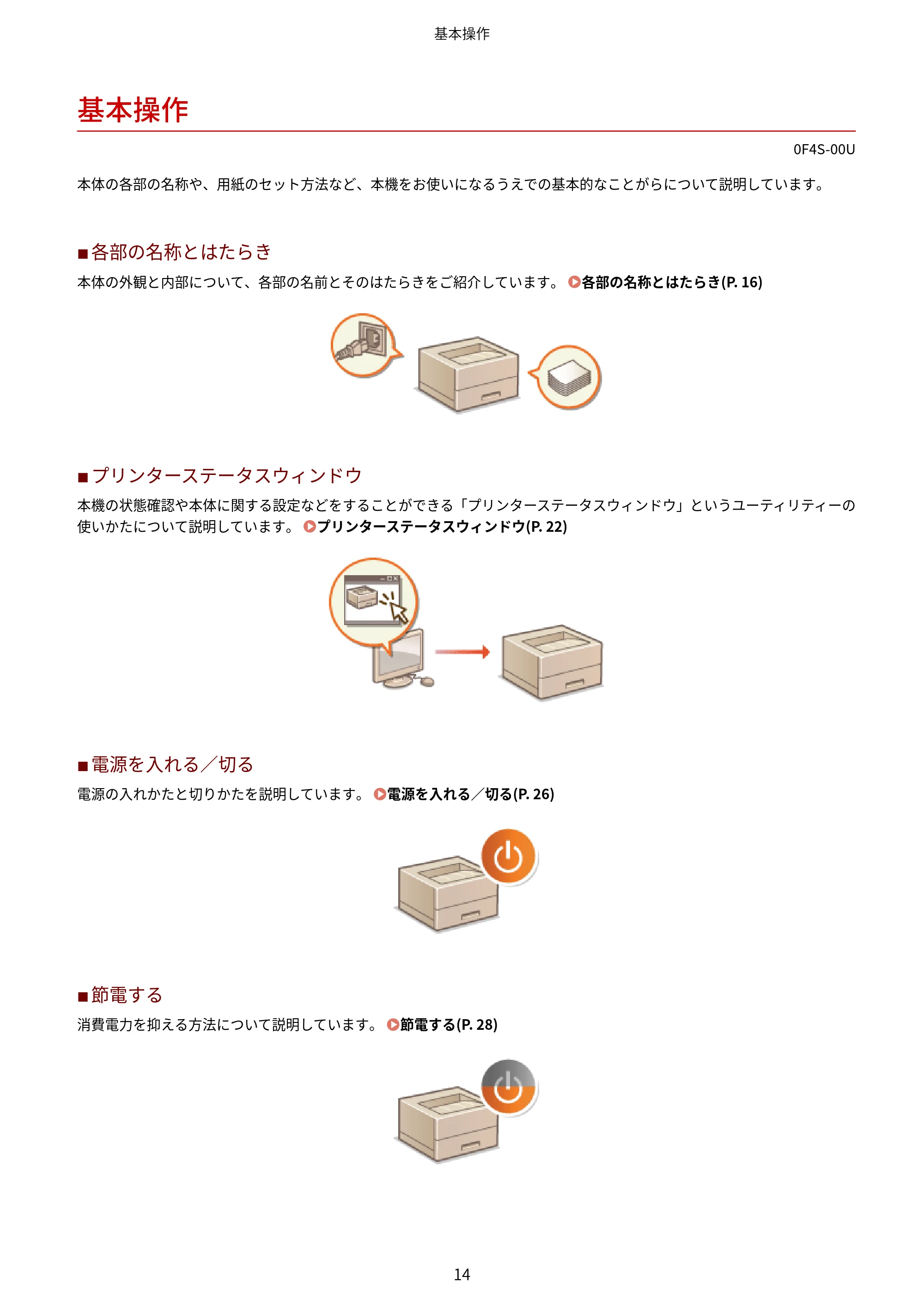
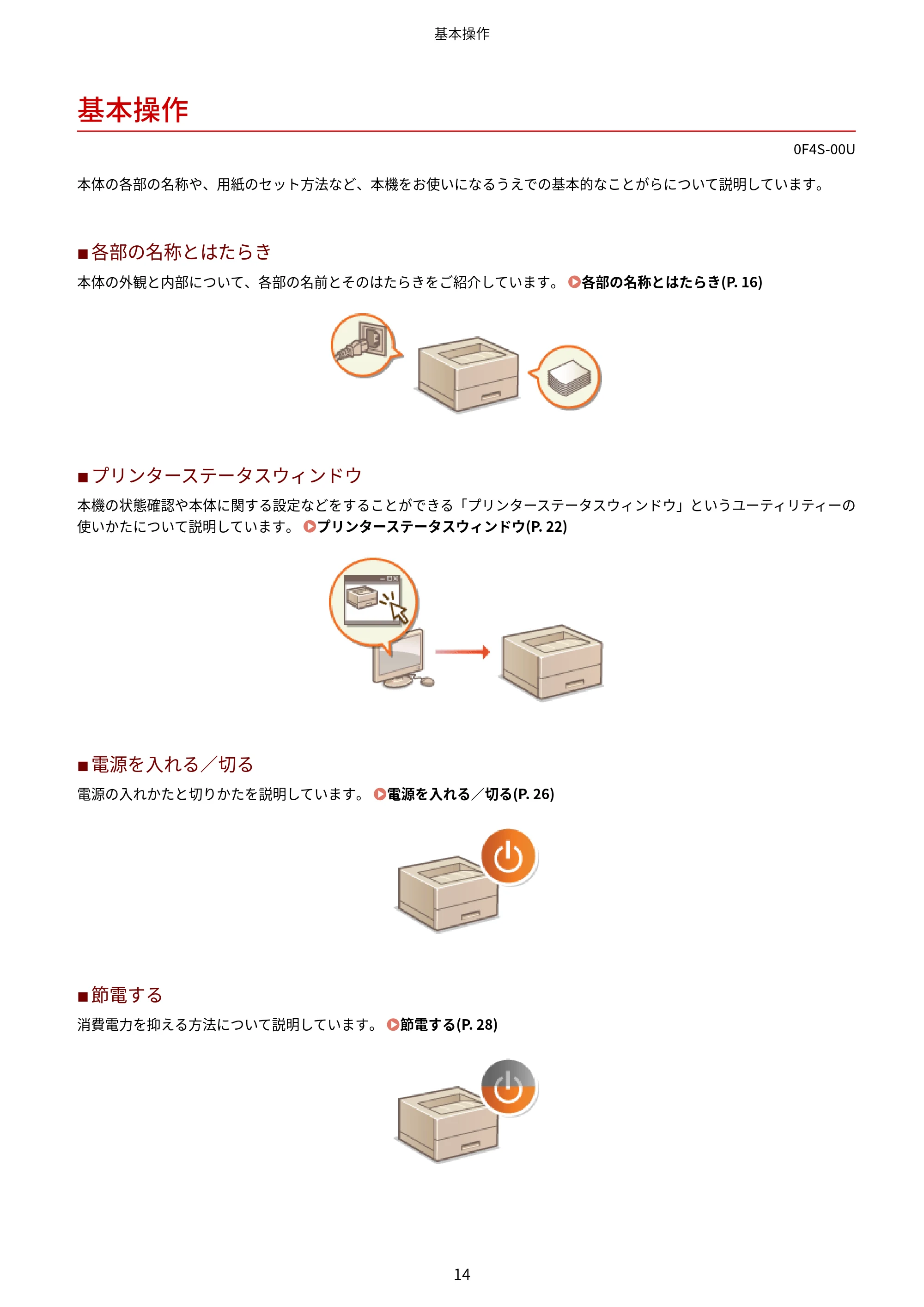
本体の各部の名称や、用紙のセット方法など、本機をお使いになるうえでの基本的なことがらについて説明しています。
◼ 各部の名称とはたらき
本体の外観と内部について、各部の名前とそのはたらきをご紹介しています。 各部の名称とはたらき(P. 16)
◼ プリンターステータスウィンドウ
本機の状態確認や本体に関する設定などをすることができる「プリンターステータスウィンドウ」というユーティリティーの
使いかたについて説明しています。 プリンターステータスウィンドウ(P. 22)
◼ 電源を入れる/切る
電源の入れかたと切りかたを説明しています。 電源を入れる/切る(P. 26)
◼ 節電する
消費電力を抑える方法について説明しています。 節電する(P. 28)
基本操作
14
19ページ
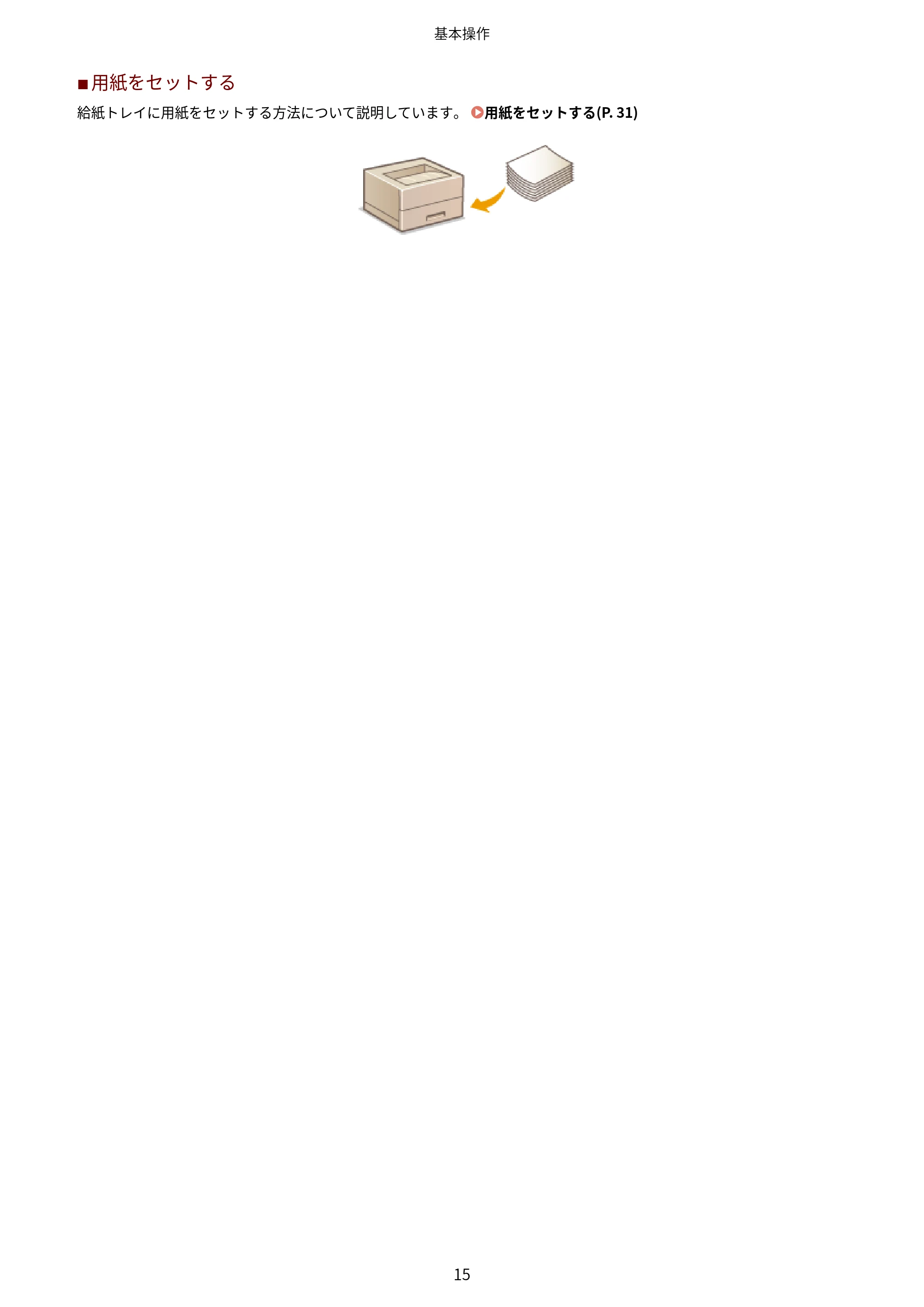
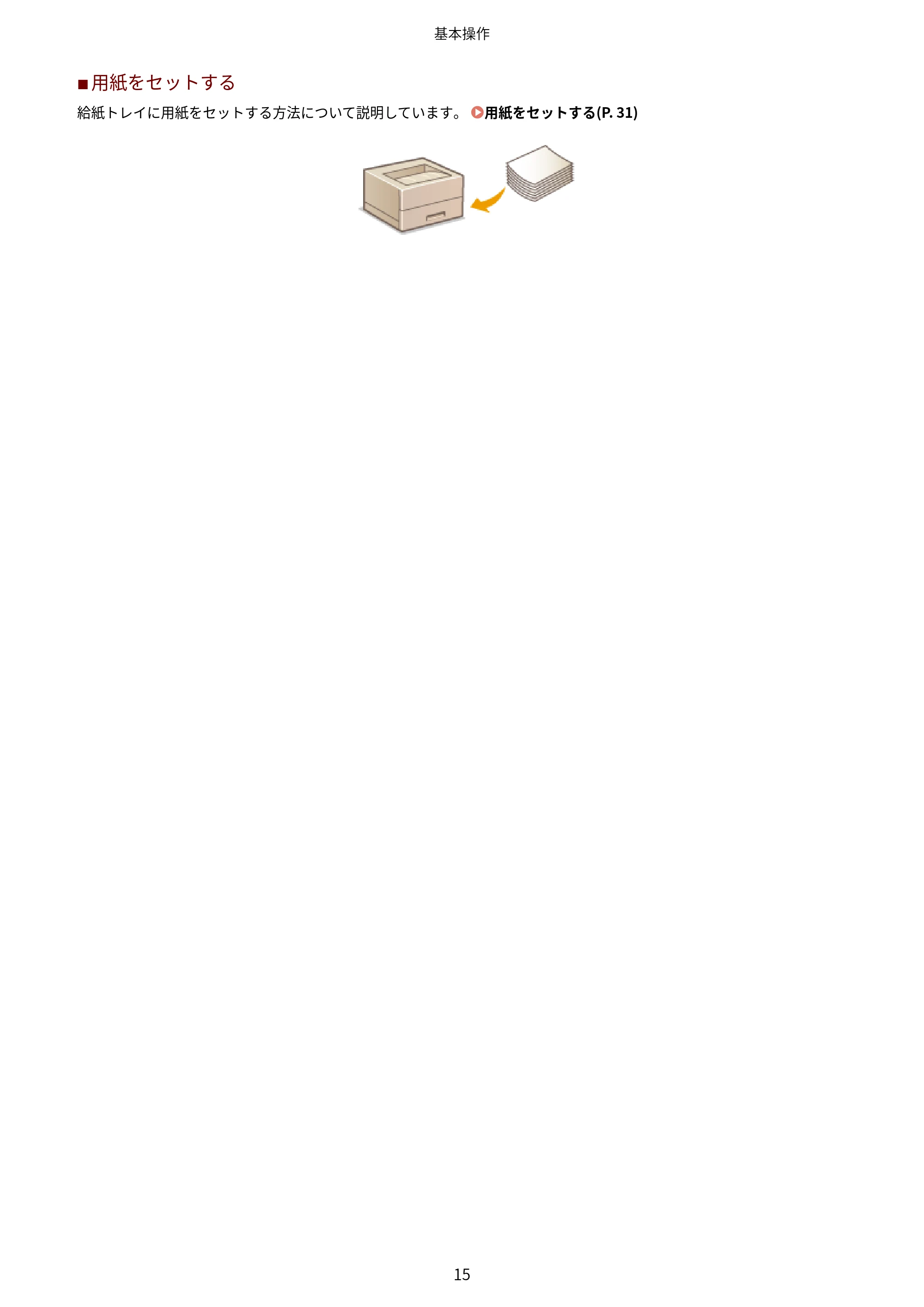
◼ 用紙をセットする
給紙トレイに用紙をセットする方法について説明しています。 用紙をセットする(P. 31)
基本操作
15
各部の名称とはたらき
各部の名称とはたらき
0F4S-00W
基本操作に関わる各部について本体外観、前面、背面、内部とそれぞれの部位ごとに名称とはたらきをご紹介します。また、
用紙のセットやトナー交換など、基本操作に関わる各部について個別に取り上げているほか、本体のキーやランプの表示につ
いても説明しています。円滑に操作していただく一助としてご活用ください。
本体前面(P. 17)
本体背面(P. 19)
本体内部(P. 20)
給紙トレイ(P. 21)
基本操作
16
本体前面
本体前面
0F4S-00X
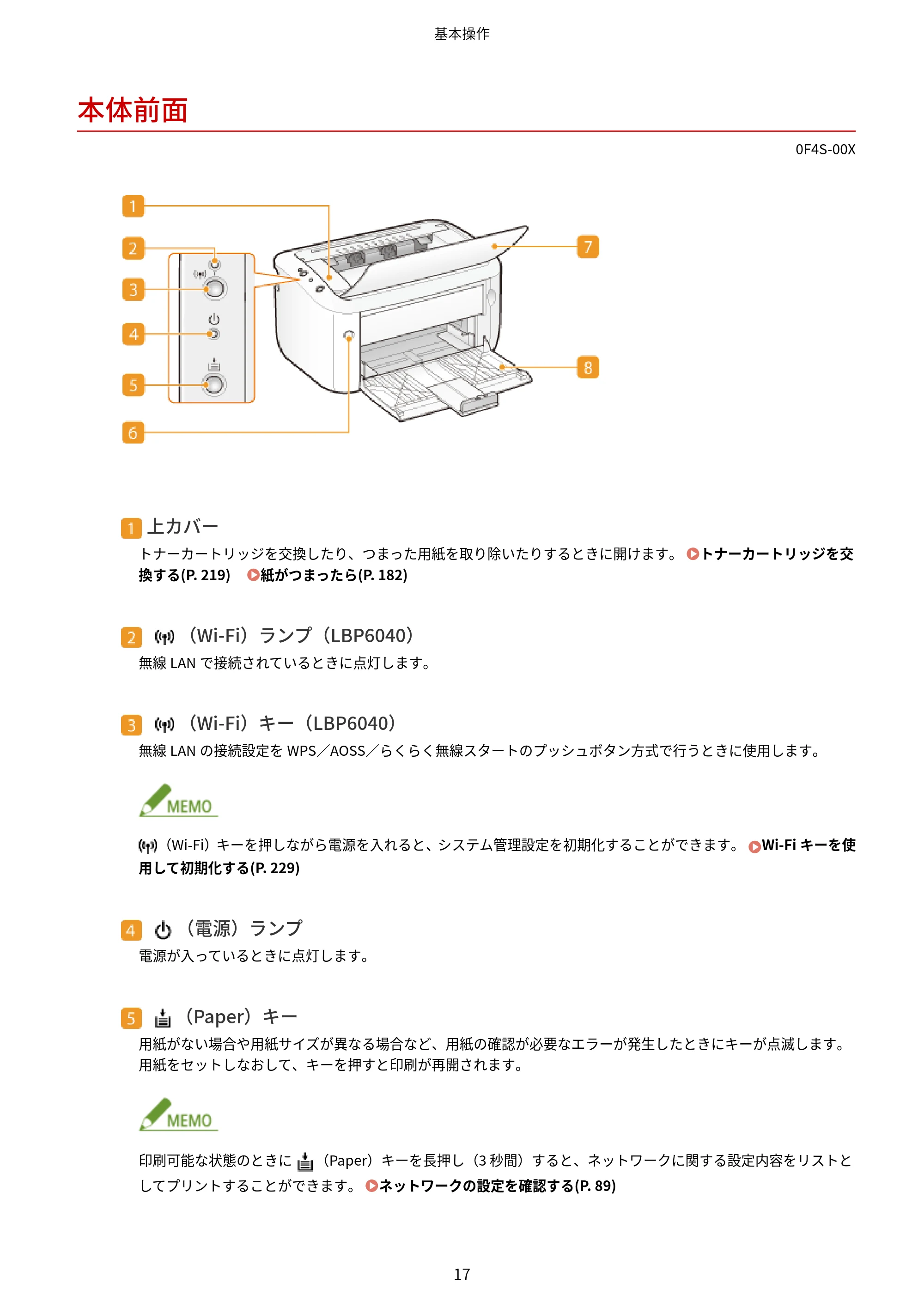
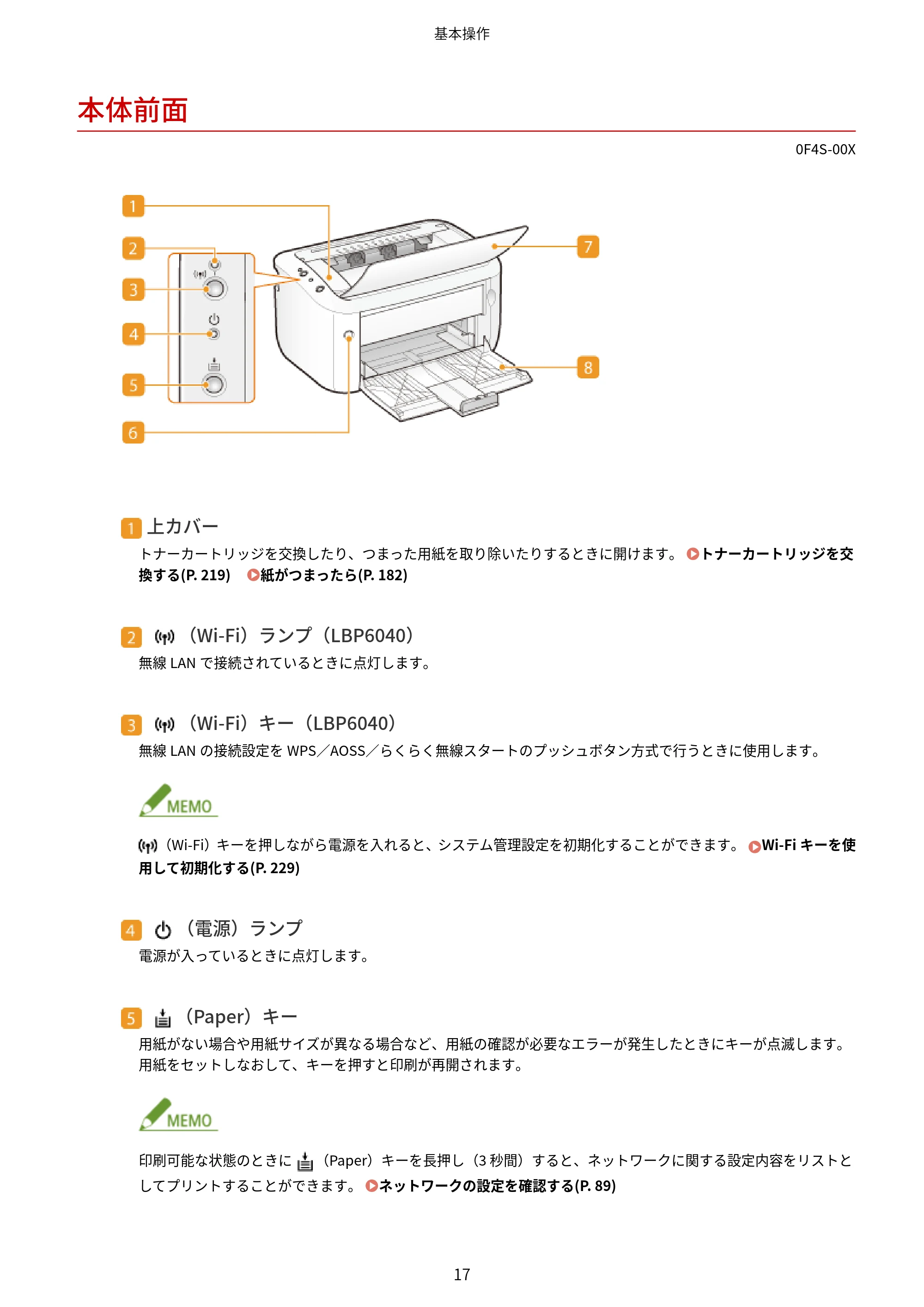
上カバー
トナーカートリッジを交換したり、つまった用紙を取り除いたりするときに開けます。 トナーカートリッジを交
換する(P. 219) 紙がつまったら(P. 182)
(Wi-Fi)ランプ(LBP6040)
無線 LAN で接続されているときに点灯します。
(Wi-Fi)キー(LBP6040)
無線 LAN の接続設定を WPS/AOSS/らくらく無線スタートのプッシュボタン方式で行うときに使用します。
(Wi-Fi)キーを押しながら電源を入れると、システム管理設定を初期化することができます。 Wi-Fi キーを使
用して初期化する(P. 229)
(電源)ランプ
電源が入っているときに点灯します。
(Paper)キー
用紙がない場合や用紙サイズが異なる場合など、用紙の確認が必要なエラーが発生したときにキーが点滅します。
用紙をセットしなおして、キーを押すと印刷が再開されます。
印刷可能な状態のときに (Paper)キーを長押し(3 秒間)すると、ネットワークに関する設定内容をリストと
してプリントすることができます。 ネットワークの設定を確認する(P. 89)
基本操作
17
22ページ


電源スイッチ
電源を入れたり、切ったりします。 電源を入れる/切る(P. 26)
排紙トレイ
印刷するときに開けます。印刷が終わると、用紙はここに排出されます。
給紙トレイ
印刷に使用する用紙をセットします。 給紙トレイにセットする(P. 33)
基本操作
18
本体背面
本体背面
0F4S-00Y
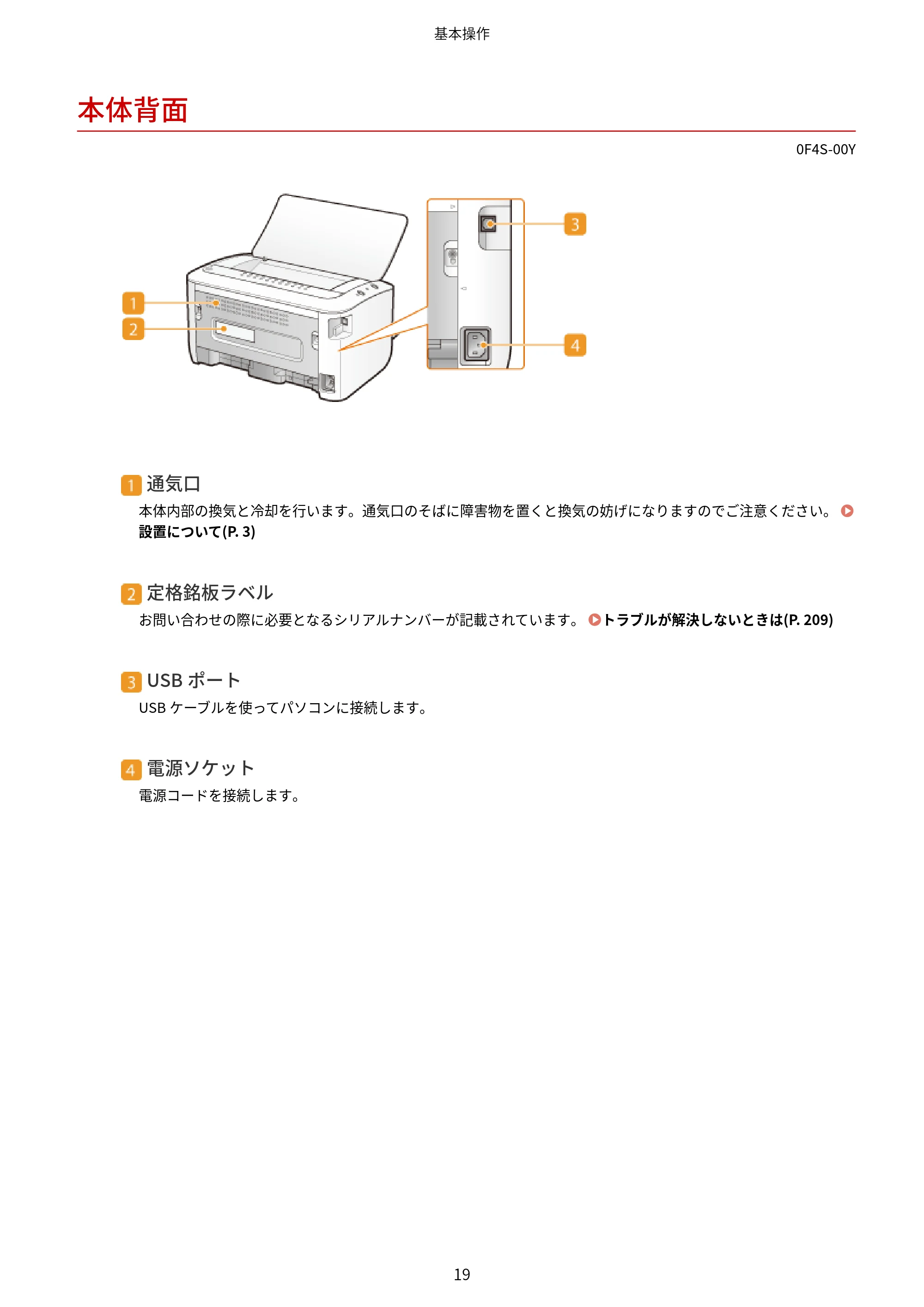
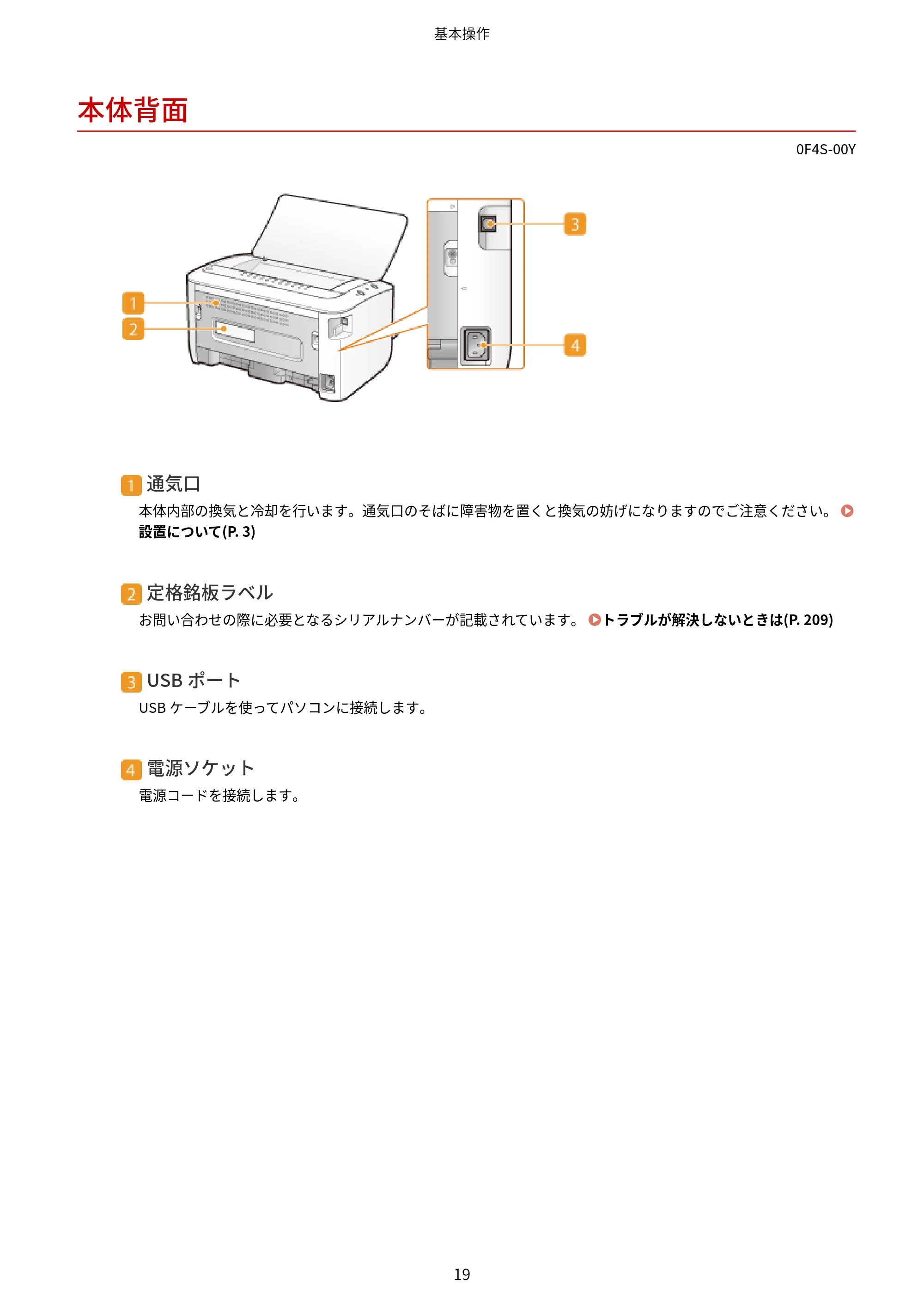
通気口
本体内部の換気と冷却を行います。通気口のそばに障害物を置くと換気の妨げになりますのでご注意ください。
設置について(P. 3)
定格銘板ラベル
お問い合わせの際に必要となるシリアルナンバーが記載されています。 トラブルが解決しないときは(P. 209)
USB ポート
USB ケーブルを使ってパソコンに接続します。
電源ソケット
電源コードを接続します。
基本操作
19
本体内部
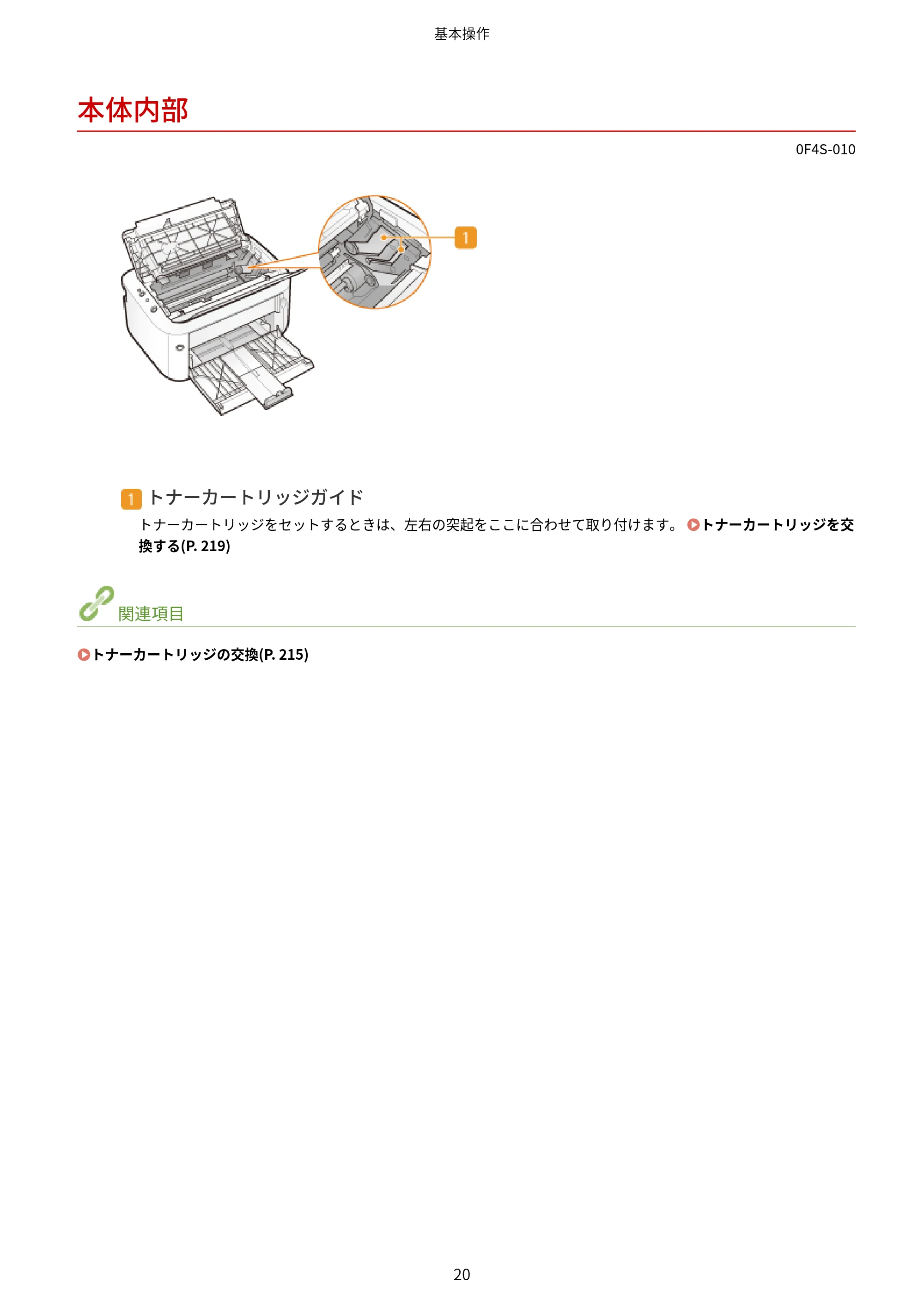
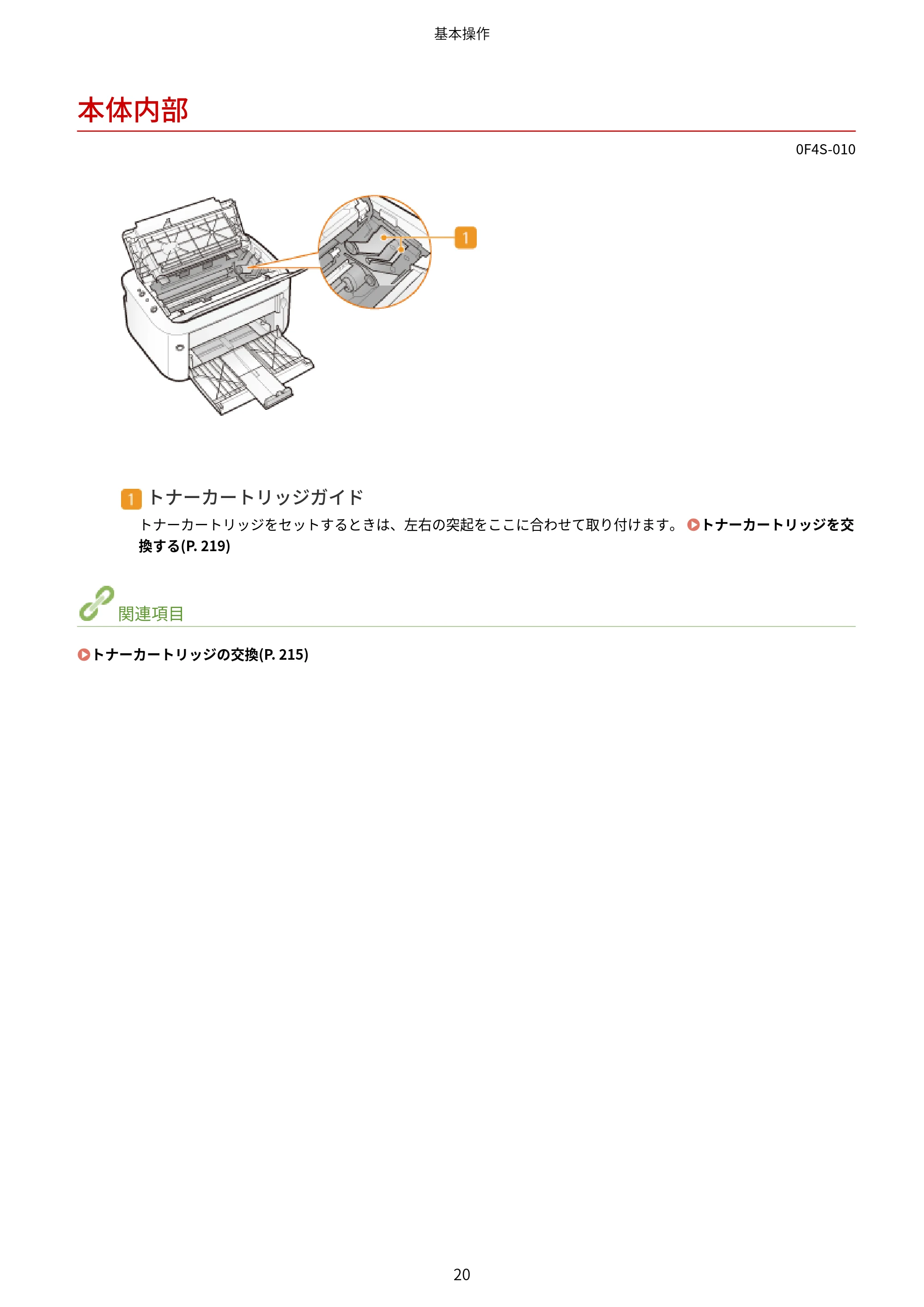
本体内部
0F4S-010
トナーカートリッジガイド
トナーカートリッジをセットするときは、左右の突起をここに合わせて取り付けます。 トナーカートリッジを交
換する(P. 219)
関連項目
トナーカートリッジの交換(P. 215)
基本操作
20
給紙トレイ
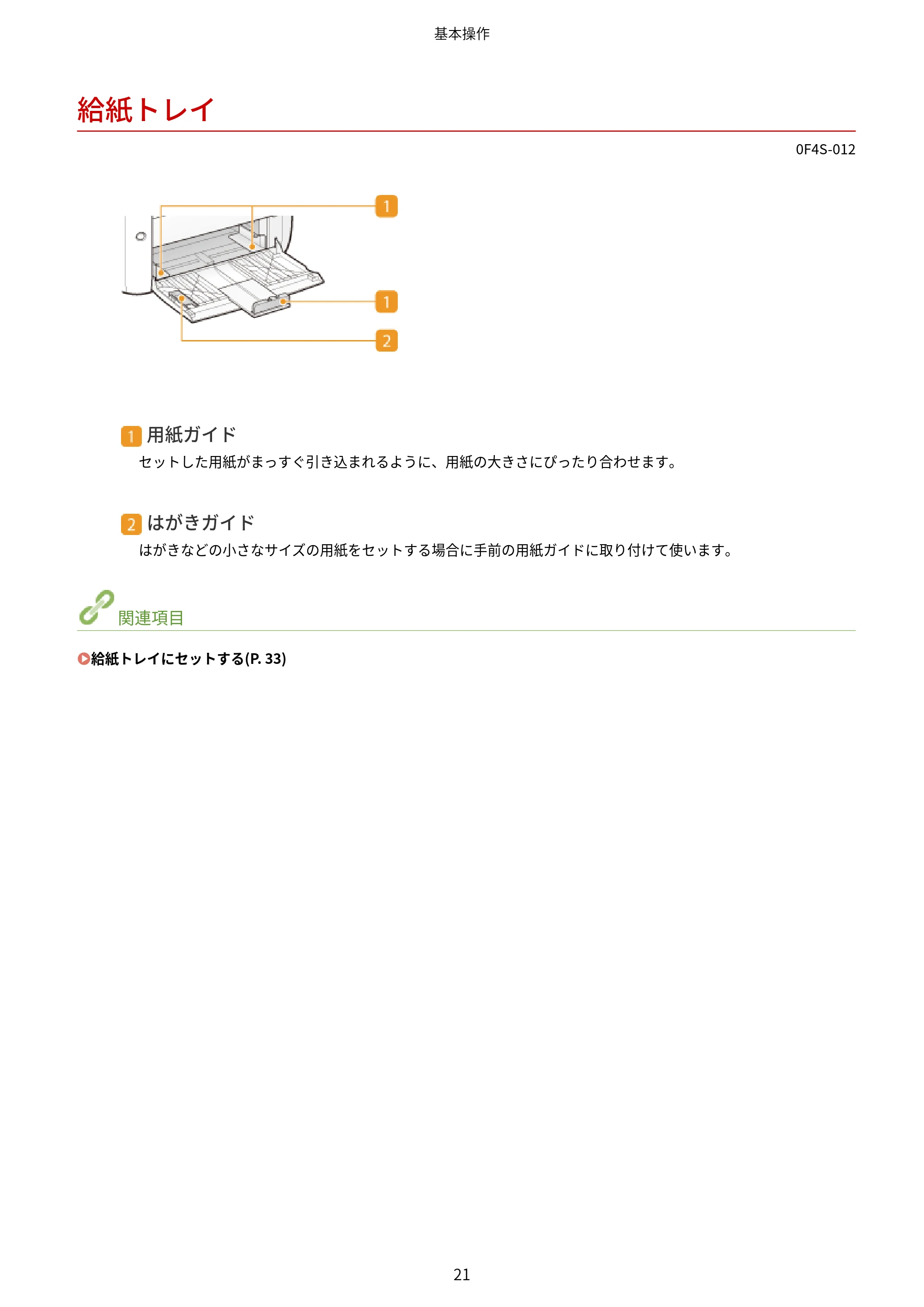
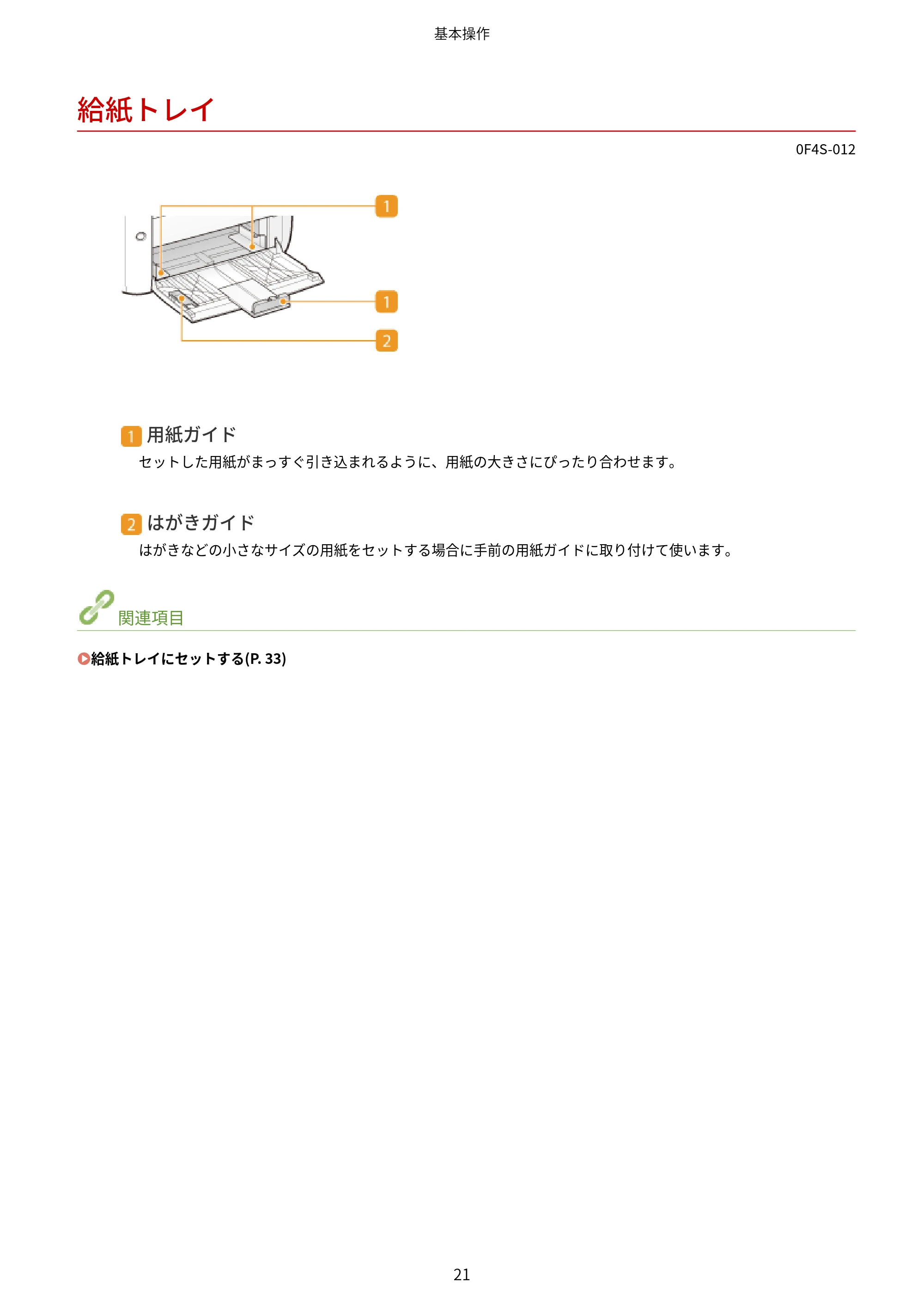
給紙トレイ
0F4S-012
用紙ガイド
セットした用紙がまっすぐ引き込まれるように、用紙の大きさにぴったり合わせます。
はがきガイド
はがきなどの小さなサイズの用紙をセットする場合に手前の用紙ガイドに取り付けて使います。
関連項目
給紙トレイにセットする(P. 33)
基本操作
21
プリンターステータスウィンドウ
プリンターステータスウィンドウ
0F4S-01J
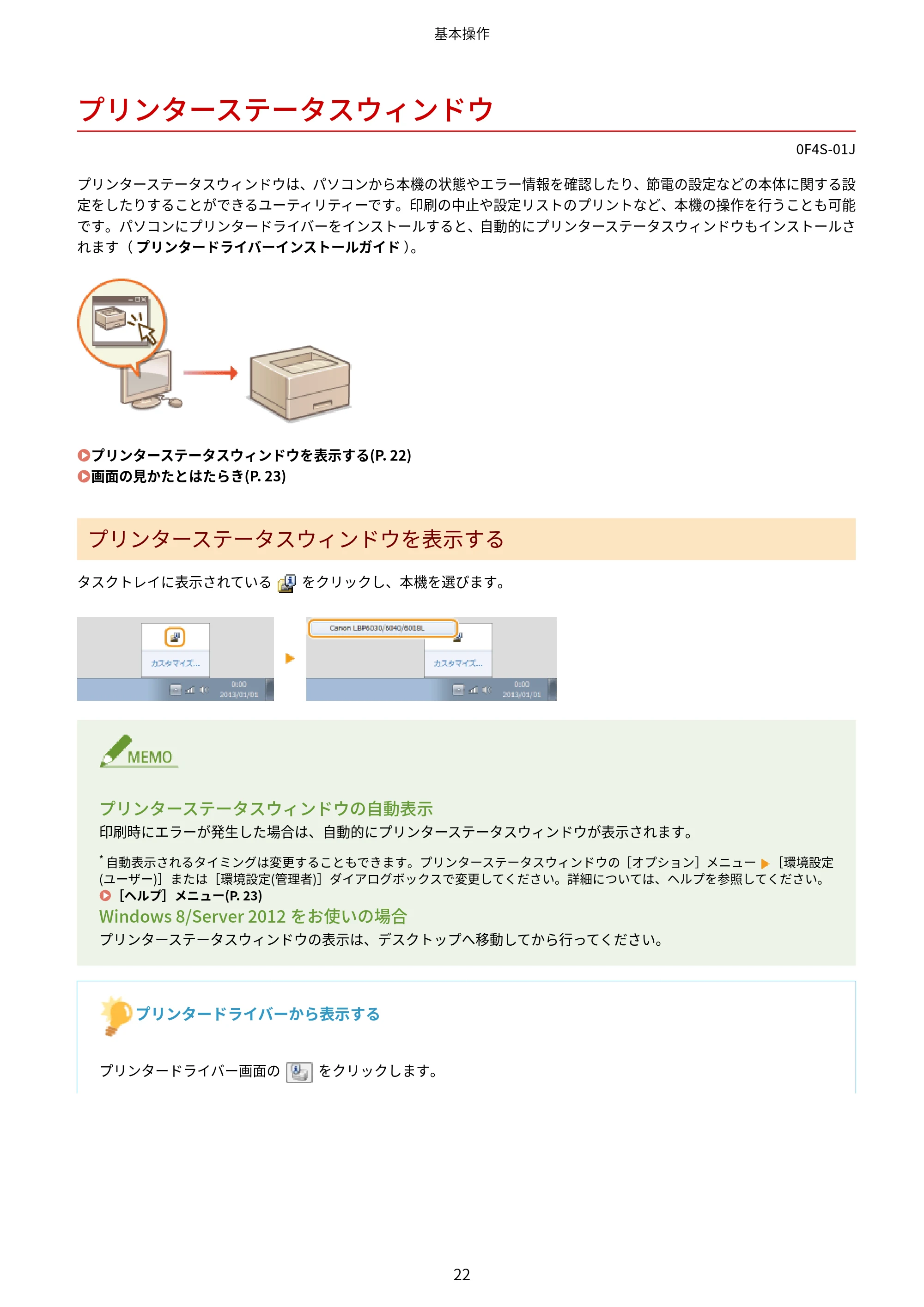
プリンターステータスウィンドウは、パソコンから本機の状態やエラー情報を確認したり、節電の設定などの本体に関する設
定をしたりすることができるユーティリティーです。印刷の中止や設定リストのプリントなど、本機の操作を行うことも可能
です。パソコンにプリンタードライバーをインストールすると、自動的にプリンターステータスウィンドウもインストールさ
れます( プリンタードライバーインストールガイド )。
プリンターステータスウィンドウを表示する(P. 22)
画面の見かたとはたらき(P. 23)
プリンターステータスウィンドウを表示する
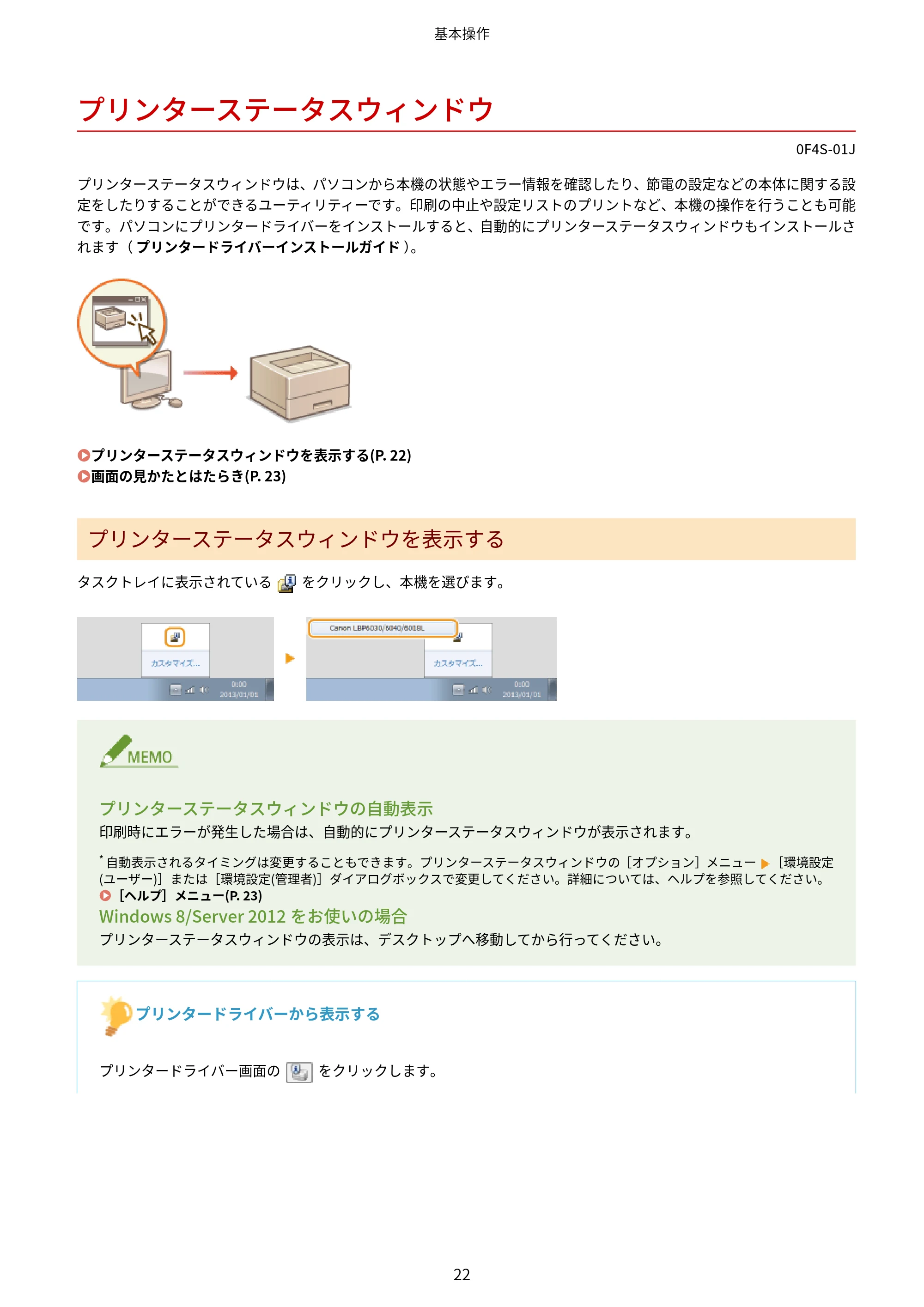
タスクトレイに表示されている をクリックし、本機を選びます。
プリンターステータスウィンドウの自動表示
印刷時にエラーが発生した場合は、自動的にプリンターステータスウィンドウが表示されます。
* 自動表示されるタイミングは変更することもできます。プリンターステータスウィンドウの[オプション]メニュー [環境設定
(ユーザー)]または[環境設定(管理者)]ダイアログボックスで変更してください。詳細については、ヘルプを参照してください。
[ヘルプ]メニュー(P. 23)
Windows 8/Server 2012 をお使いの場合
プリンターステータスウィンドウの表示は、デスクトップへ移動してから行ってください。
プリンタードライバーから表示する
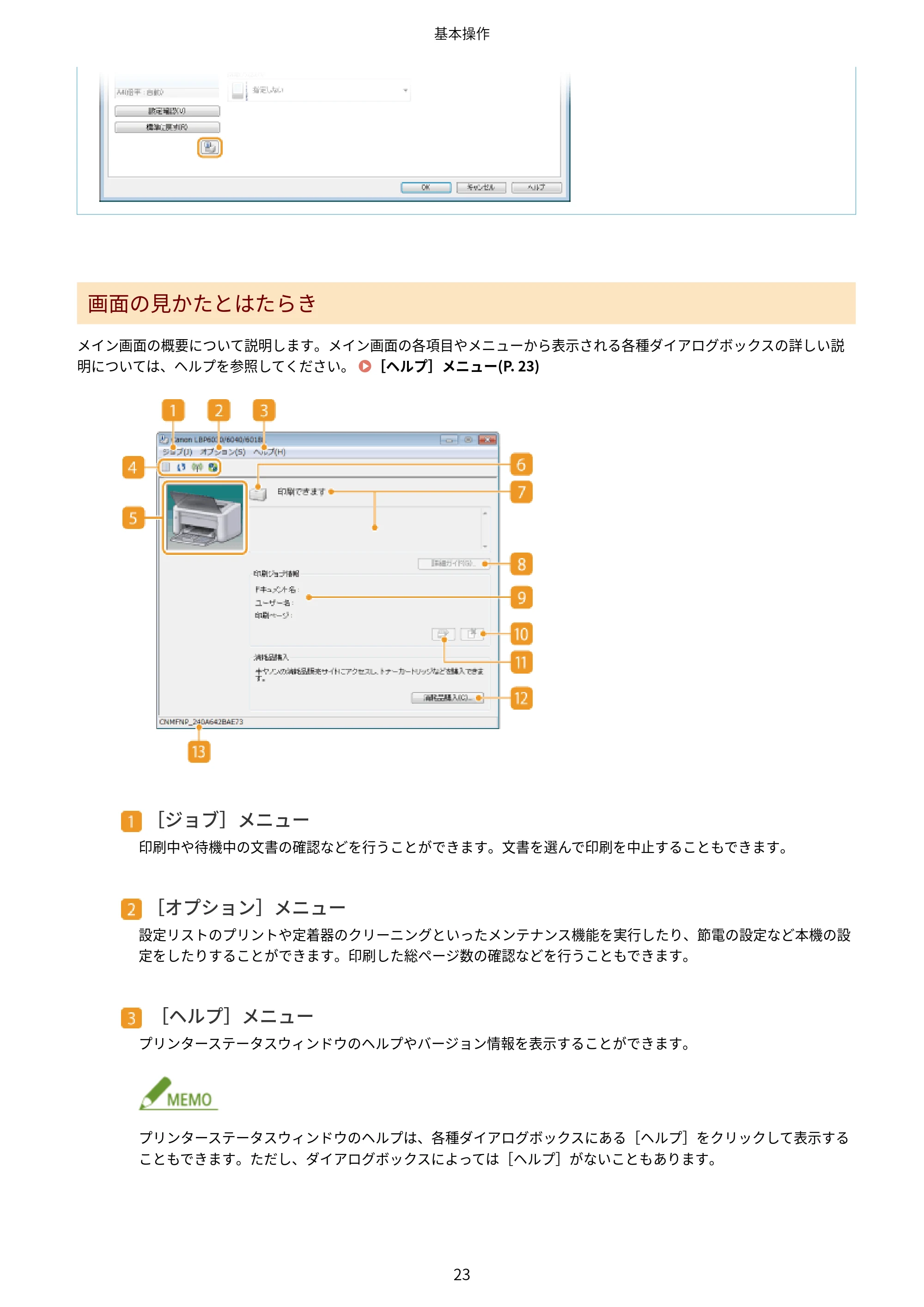
プリンタードライバー画面の をクリックします。
基本操作
22
27ページ
画面の見かたとはたらき
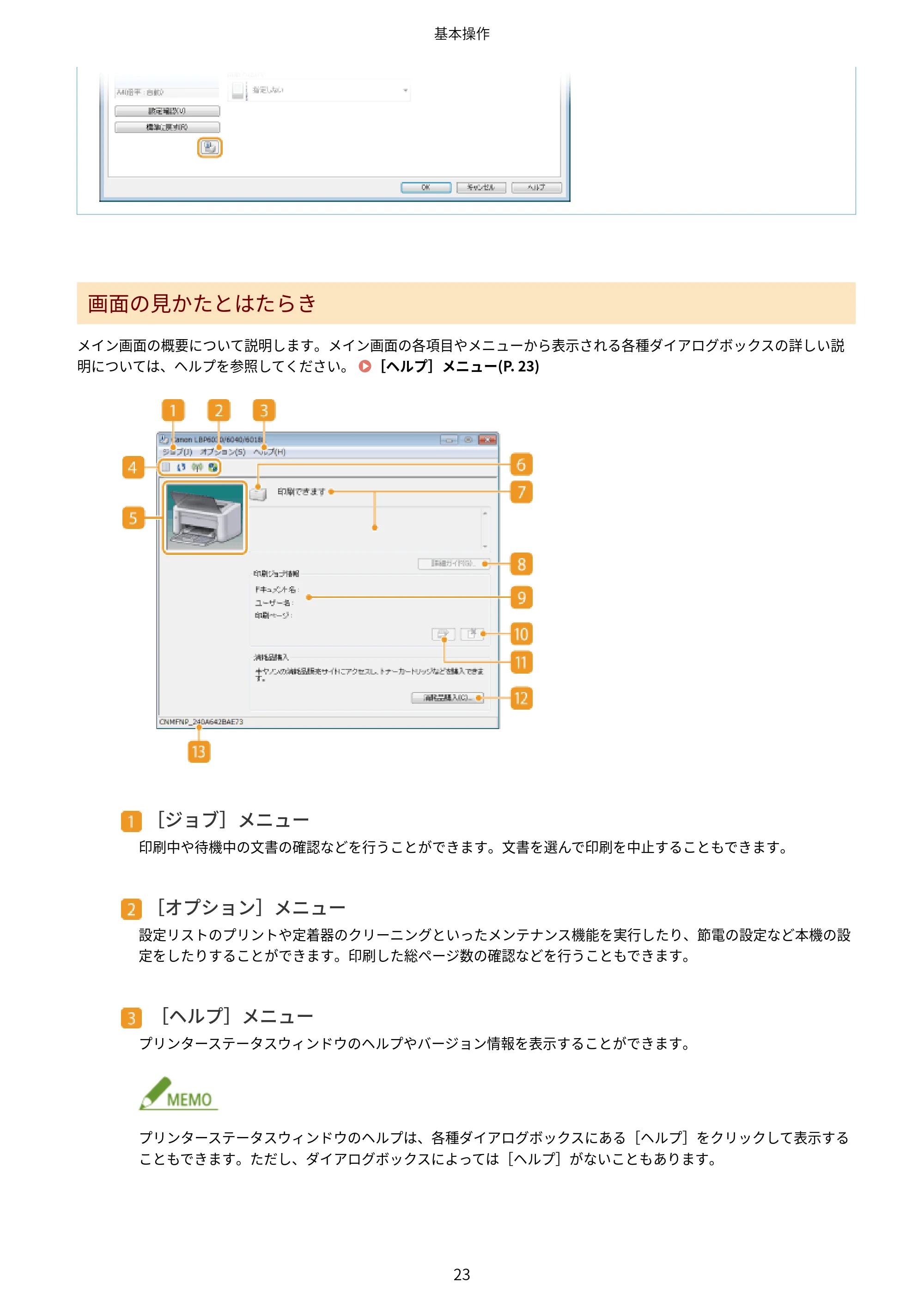
メイン画面の概要について説明します。メイン画面の各項目やメニューから表示される各種ダイアログボックスの詳しい説
明については、ヘルプを参照してください。 [ヘルプ]メニュー(P. 23)
[ジョブ]メニュー
印刷中や待機中の文書の確認などを行うことができます。文書を選んで印刷を中止することもできます。
[オプション]メニュー
設定リストのプリントや定着器のクリーニングといったメンテナンス機能を実行したり、節電の設定など本機の設
定をしたりすることができます。印刷した総ページ数の確認などを行うこともできます。
[ヘルプ]メニュー
プリンターステータスウィンドウのヘルプやバージョン情報を表示することができます。
プリンターステータスウィンドウのヘルプは、各種ダイアログボックスにある[ヘルプ]をクリックして表示する
こともできます。ただし、ダイアログボックスによっては[ヘルプ]がないこともあります。
基本操作
23
28ページ
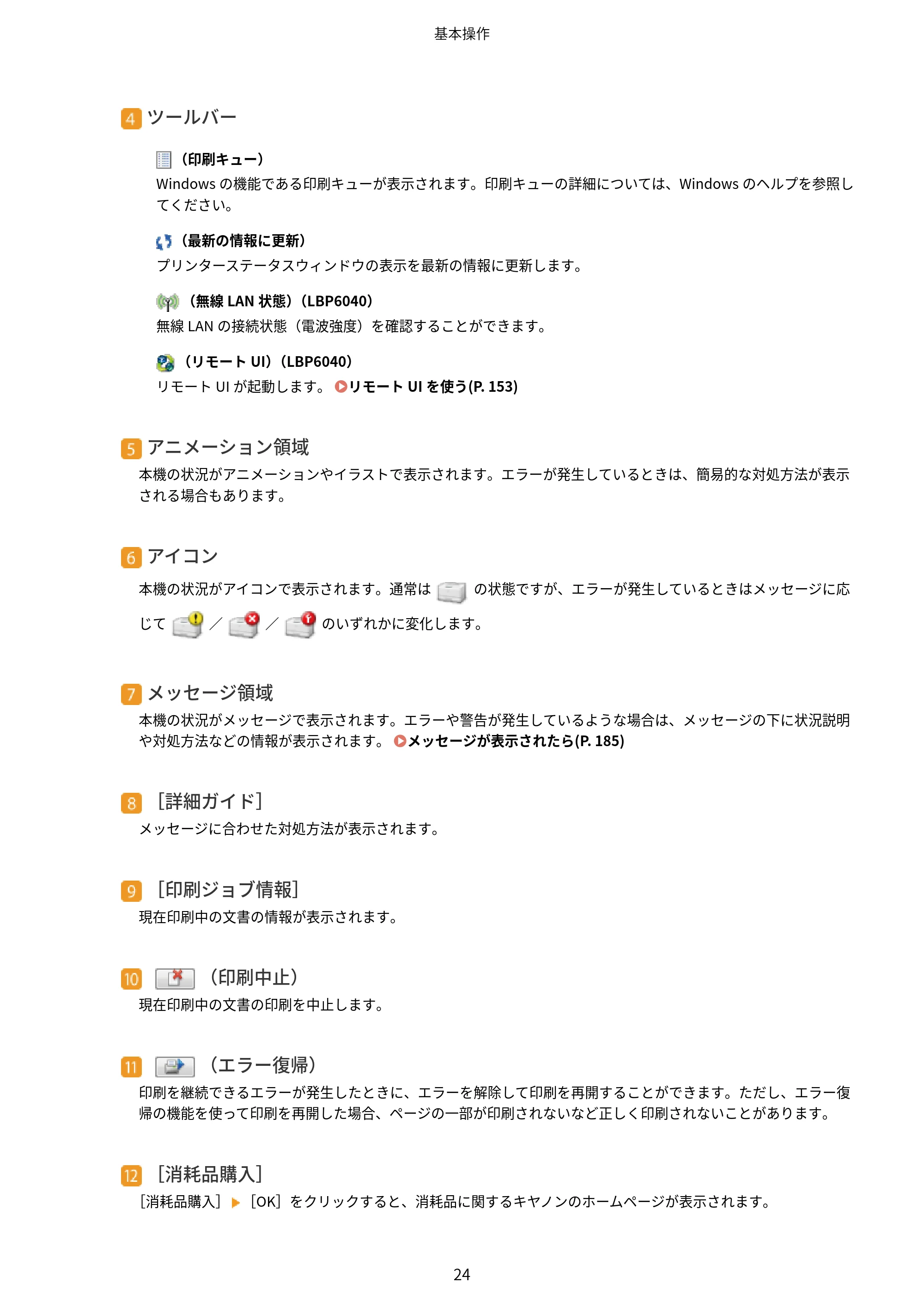
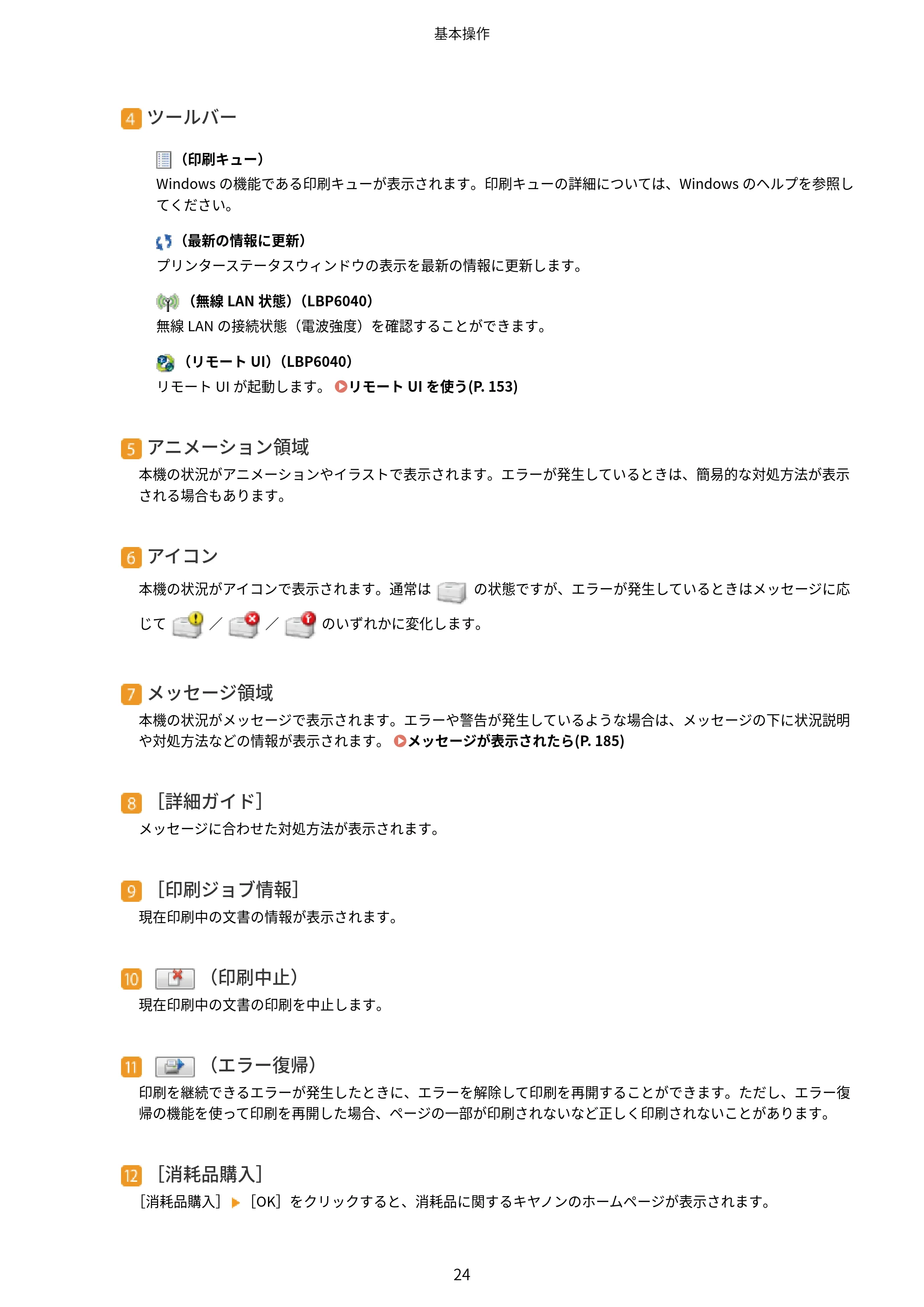
ツールバー
(印刷キュー)
Windows の機能である印刷キューが表示されます。印刷キューの詳細については、Windows のヘルプを参照し
てください。
(最新の情報に更新)
プリンターステータスウィンドウの表示を最新の情報に更新します。
(無線 LAN 状態)(LBP6040)
無線 LAN の接続状態(電波強度)を確認することができます。
(リモート UI)(LBP6040)
リモート UI が起動します。 リモート UI を使う(P. 153)
アニメーション領域
本機の状況がアニメーションやイラストで表示されます。エラーが発生しているときは、簡易的な対処方法が表示
される場合もあります。
アイコン
本機の状況がアイコンで表示されます。通常は の状態ですが、エラーが発生しているときはメッセージに応
じて / / のいずれかに変化します。
メッセージ領域
本機の状況がメッセージで表示されます。エラーや警告が発生しているような場合は、メッセージの下に状況説明
や対処方法などの情報が表示されます。 メッセージが表示されたら(P. 185)
[詳細ガイド]
メッセージに合わせた対処方法が表示されます。
[印刷ジョブ情報]
現在印刷中の文書の情報が表示されます。
(印刷中止)
現在印刷中の文書の印刷を中止します。
(エラー復帰)
印刷を継続できるエラーが発生したときに、エラーを解除して印刷を再開することができます。ただし、エラー復
帰の機能を使って印刷を再開した場合、ページの一部が印刷されないなど正しく印刷されないことがあります。
[消耗品購入]
[消耗品購入] [OK]をクリックすると、消耗品に関するキヤノンのホームページが表示されます。
基本操作
24
29ページ


[ステータスバー]
プリンターステータスウィンドウの接続先(ポート名)が表示されます。
基本操作
25
電源を入れる/切る
電源を入れる/切る
0F4S-015
本体前面の電源スイッチを使って電源を入れたり、切ったりします。本機を再起動するときは、電源を切り、10 秒以上経っ
てから電源を入れてください。
電源を入れる(P. 26)
電源を切る(P. 26)
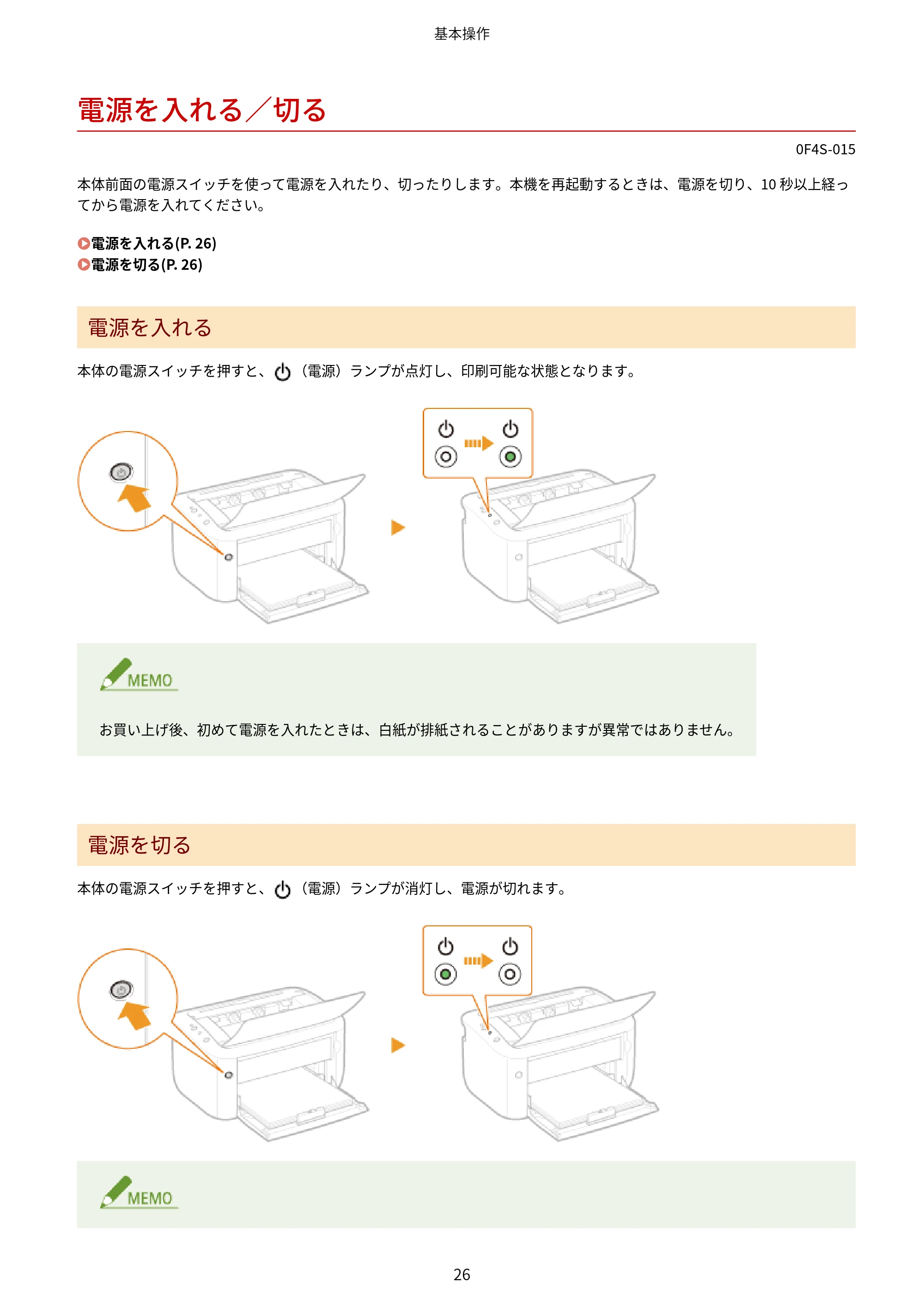
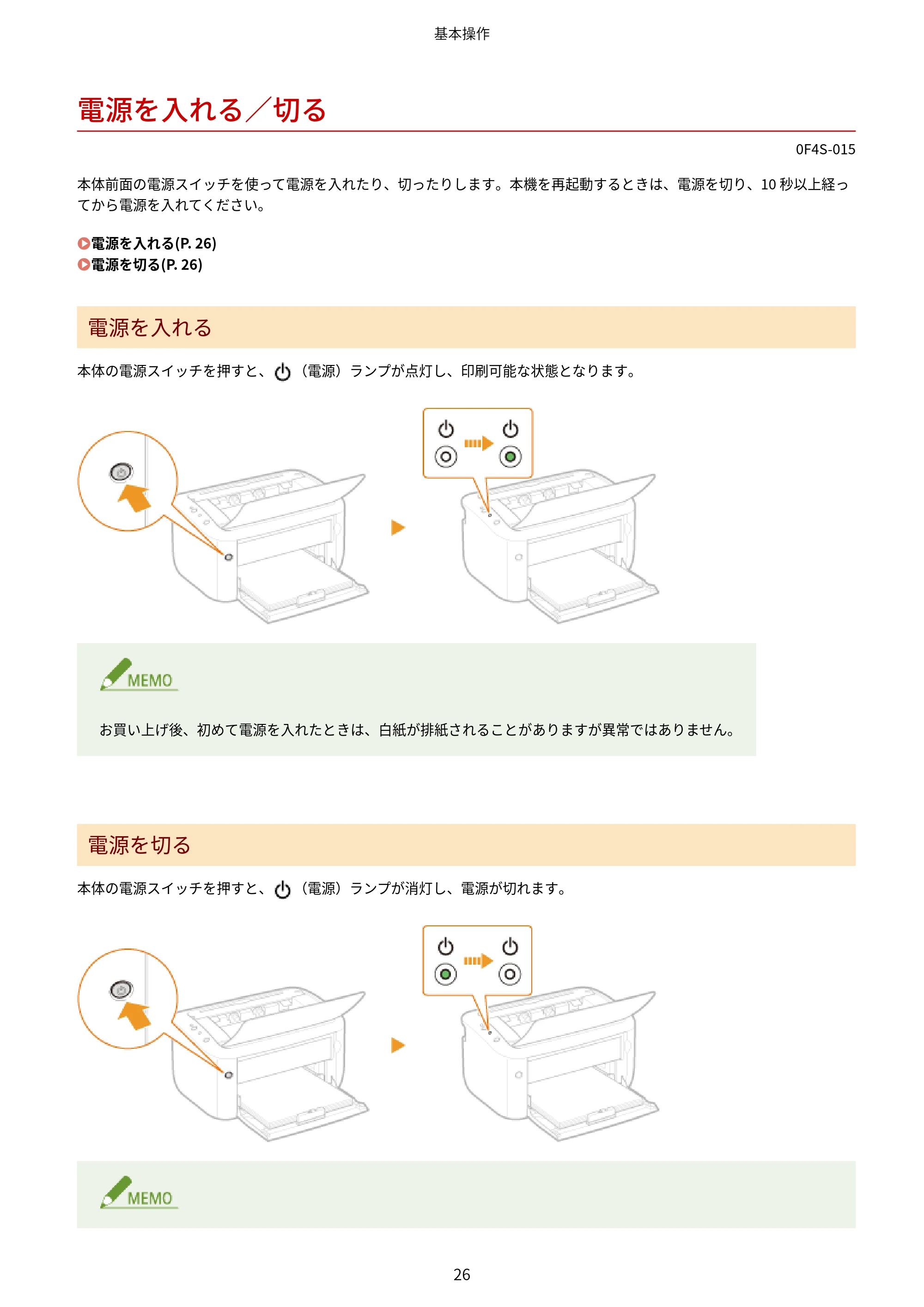
電源を入れる
本体の電源スイッチを押すと、 (電源)ランプが点灯し、印刷可能な状態となります。
お買い上げ後、初めて電源を入れたときは、白紙が排紙されることがありますが異常ではありません。
電源を切る
本体の電源スイッチを押すと、 (電源)ランプが消灯し、電源が切れます。
基本操作
26
31ページ


電源を切ってもわずかに電力を消費しています。電力消費をゼロにするには、電源プラグをコンセントから抜いてくだ
さい。
基本操作
27
節電する
節電する
0F4S-016
一定時間何の操作もしないと、自動的に節電状態(スリープモード)になるように設定したり、電源が切れるように設定した
りして、節電することができます。
スリープモードを設定する(P. 29)
オートシャットダウンを設定する(P. 30)
基本操作
28
スリープモードを設定する
スリープモードを設定する
0F4S-017
スリープモードは、本体内部の動作を一部休止して消費電力量を抑える機能です。一定時間何の操作も行わないと、自動的に
スリープモードとなるように設定することができます。お買い上げ時、スリープモードになるまでの時間は 1 分に設定されて
います。効果的な節電のためにそのままの設定でお使いになることをおすすめしますが、時間を変更する場合はプリンタース
テータスウィンドウから以下の手順で行ってください。
スリープモードにならない場合
- パソコンから印刷データを受信しているときや、カバーを開いているとき、トナーカートリッジが装着されていな
いときなどはスリープモードになりません。
- 無線 LAN で接続している場合、お使いの環境によってはスリープモードにならないことがあります。
1
タスクトレイに表示されている をクリックし、本機を選ぶ
2
[オプション] [デバイス設定] [スリープ設定]を選ぶ
3
スリープモードを設定し、[OK]をクリックする
[一定時間後にオートスリープする]
チェックマークを付けると、[オートスリープ移行時間]で設定した時間を経過したときにスリープモードへ移行す
るようになります。
[オートスリープ移行時間]
スリープモードに移行するまでの時間を選びます。1 ~ 180 分の間で選ぶことができます。
基本操作
29
オートシャットダウンを設定する
オートシャットダウンを設定する
0F4S-018
長時間使わないでいると自動的に電源が切れるように設定し、電源の切り忘れによる無駄な電力消費を抑えることができま
す。お買い上げ時は無効に設定されています。設定を変更する場合はプリンターステータスウィンドウから以下の手順で
行ってください。
オートシャットダウンを設定すると、トナーカートリッジの寿命が短くなることがあります。
1
タスクトレイに表示されている をクリックし、本機を選ぶ
2
[オプション] [デバイス設定] [オートシャットダウン設定]を選ぶ
3
オートシャットダウンを設定し、[OK]をクリックする
[一定時間後にオートシャットダウンする]
チェックマークを付けると、[移行時間]で設定した時間を経過したときに電源が切れるようになります。
[移行時間]
スリープモードに入ってから電源が切れるまでの時間を選びます。1 時間から 8 時間の間で、1 時間単位で選ぶこと
ができます。
基本操作
30
用紙をセットする
用紙をセットする
0F4S-019
用紙は給紙トレイにセットします。使用できる用紙のサイズについては、 用紙について(P. 244) を参照してください。
用紙の種類とプリンタードライバーの用紙設定
セットする用紙の種類に応じて、以下の表に従って印刷時にプリンタードライバーで用紙の設定をしてください。用紙
設定の詳細については 印刷の基本操作(P. 42) を、セットできる用紙の枚数については 用紙について(P. 244) を
参照してください。
用紙の種類 プリンタードライバーでの用紙設定
普通紙 *1
60 ~ 63 g/m² [普通紙 L]
64 ~ 89 g/m² [普通紙]
厚紙 90 ~ 163 g/m²
[厚紙]
[厚紙 H]*2
OHP フィルム *3 *4 [OHP フィルム]
ラベル用紙 *4 [ラベル用紙]
はがき *5 [はがき]
封筒 [封筒]
*1 再生紙も使用できます。
*2 [厚紙]に設定するとトナーが定着されずに印刷がかすれるような場合は、こちらを選択します。
*3 レーザープリンター用のものを使用してください。
*4 A4 またはレターサイズのみ使用できます。
*5 郵便はがき、郵便往復はがき、郵便 4 面はがきを使用できます。インクジェット用の郵便はがきや郵便往復はがきは使用できま
せん。
次の用紙は使用しない
- しわや折り目がある紙
- カールした、または巻いた紙
- 破れた紙
- 湿った紙
- 非常に薄い紙
- 熱転写プリンターで印刷された紙
- 目の粗い紙
基本操作
31
36ページ
- つるつるした紙
用紙の保管方法
- 平らな場所に保管してください。
- 湿気や乾燥を防ぐため、使用するまでは包装したままにしておいてください。
- 用紙が丸まったり折り目が付いたりするような置きかたをしないでください。
- 用紙を立てて保管したり、多く積み重ねたりしないでください。
- 直射日光の当たる場所、湿度の高い場所、乾燥している場所、使用場所との温度差や湿度差が著しい場所に
は保管しないでください。
湿った用紙に印刷すると
排紙部周辺から湯気が出たり、排紙部に水滴が付いたりすることがあります。これは、トナーを定着するとき
の熱によって用紙に含まれる水分が蒸発しているためですので、異常ではありません(特に、室温が低い場合に
発生しやすくなります)。
基本操作
32
給紙トレイにセットする
給紙トレイにセットする
0F4S-01A
印刷に使用する用紙は給紙トレイに正しくセットしてください。
用紙は必ずタテ向きにセットする
用紙をヨコ向きにセットすることはできません。図のように、用紙は必ずタテ向きにセットしてください。
1
給紙トレイを開ける
2
用紙ガイドを広げる
- 用紙ガイドを外側へ移動します。
3
用紙を奥に突き当ててセットする
- 印刷面を上にして用紙の短辺から差し込みます。ヨコ向きにセットすることはできません。
- 用紙をよくさばいて、平らな場所で用紙の端をそろえてからセットしてください。
基本操作
33
38ページ
積載制限ガイドを超えないようにセットする
用紙は積載制限ガイド( )を超えないようにセットしてください。給紙不良の原因になります。
封筒、はがきやロゴマーク付きの用紙をセットするときは、 封筒・はがきをセットする(P. 36) または ロゴな
どが印刷された用紙をセットする(P. 39) を参照してください。
4
用紙ガイドを用紙に合わせる
- 用紙ガイドを用紙にぴったり合わせます。
用紙ガイドを用紙にぴったり合わせる
ガイドの合わせかたがゆるすぎたり、きつすぎたりすると、用紙が正しく送られなかったり、紙づまりの原因になっ
たりします。
基本操作
34
39ページ
はがきなどの小さいサイズの用紙をセットしたとき
はがきや、長さが 188 mm 未満のユーザー設定用紙をセットしたときは、はがきガイドを使って用紙に合わせます。
1 はがきガイドをトレイから取り外し、手前の用紙ガイドに取り付ける
2 用紙ガイドとはがきガイドを用紙に合わせる
- ガイドを用紙にぴったり合わせます。
印刷中に用紙がなくなり補給を行ったときや、用紙確認のエラーが発生し用紙をセットしなおしたときは、
(Paper)キーを押すと印刷が再開されます。
印刷済み用紙のウラ面に印刷する(手動両面印刷)
一度印刷した用紙のウラ面に印刷することができます。用紙の端を伸ばしてカールを取り、印刷面を上にして給紙トレ
イにセットしてください。
- 印刷のたびに 1 枚ずつセットしてください。
- 本機で印刷した用紙のみ使用できます。
- 一度印刷した面の上からさらに印刷することはできません。
関連項目
用紙について(P. 244)
基本操作
35
封筒・はがきをセットする
封筒・はがきをセットする
0F4S-01E
封筒やはがきをセットするときは、カールを取るなどの準備作業を確実に行う必要があります。また、セットする面や向きに
も注意が必要です。
封筒をセットする(P. 36)
はがきをセットする(P. 37)
ここでは、封筒をセットする前に行う準備と、封筒やはがきをセットする際の正しい向きについて説明しています。給
紙トレイにセットするときの全体的な手順については、 給紙トレイにセットする(P. 33) を参照してください。
封筒をセットする
◼ 封筒をセットする前に
セットする前に、以下の手順で封筒を整えてください。
1
ふたを閉じる
2
上から押して空気を抜き、四辺の折り目をしっかり付けたあと、平らにならす
3
四隅の固い部分をほぐすようにしてカールを取る
基本操作
36
41ページ
4
平らな場所でそろえる
◼ 給紙トレイにセットする
貼り合わせのない面(オモテ面)を上にして、封筒の短辺から差し込みます。
長形 3 号
封筒のふた側から差し込みます。
洋形長 3 号
封筒のふたを左にして差し込みます。
はがきをセットする
基本操作
37
42ページ
はがきはカールを取ってからセットしてください。カールしたままでは、斜めに印刷されたり、画像がゆがんで印刷さ
れたりすることがあります。
◼ 給紙トレイにセットする
印刷面を上にして、はがきの短辺から差し込みます。
はがき
はがきの上端から差し込みます。
往復はがき
はがきを広げた状態で右端から差し込みます。
4 面はがき
はがきの上端から差し込みます。
基本操作
38
ロゴなどが印刷された用紙をセットする
ロゴなどが印刷された用紙をセットする
0F4S-01F
ロゴマークなどが印刷されている用紙を使うときは、用紙の向きに注意する必要があります。ロゴマークなどがある面に正し
い向きで文書を印刷するために、ロゴのある面(文書を印刷する面)を上向きにして、レイアウトに応じて用紙をセットして
ください。
ここでは、ロゴマークなどが印刷された用紙をセットするときの正しい向きについて説明しています。用紙を給紙トレ
イにセットするときの全体的な手順については、 給紙トレイにセットする(P. 33) を参照してください。
タテ向きのロゴ入り用紙に印刷する
ヨコ向きのロゴ入り用紙に印刷する
基本操作
39
44ページ
印刷する
印刷する ................................................................................................................................................................... 41
印刷の基本操作 ...................................................................................................................................................... 42
印刷を中止する ...................................................................................................................................................... 45
印刷状況を確認する ................................................................................................................................................ 47
いろいろな印刷設定 ................................................................................................................................................ 48
拡大/縮小する ................................................................................................................................................ 50
ページ順に仕分ける(ソート) ........................................................................................................................ 52
複数ページを 1 枚の用紙に印刷する .................................................................................................................. 53
ポスターを印刷する ......................................................................................................................................... 55
ページの周りに枠を付ける ............................................................................................................................... 56
日付やページ番号を印刷する ............................................................................................................................ 57
「マル秘」などの透かし文字を印刷する(スタンプ印刷) .................................................................................. 59
文書の種類に合わせて印刷する ........................................................................................................................ 61
トナー消費量を節約する .................................................................................................................................. 63
複数の文書を一度に印刷する ............................................................................................................................ 65
使いかたに合わせた印刷設定にする ........................................................................................................................ 69
よく使う印刷設定を「お気に入り」に登録する ................................................................................................. 70
よく使う印刷設定にする(初期値の変更) ....................................................................................................... 72
印刷する
40
印刷する
印刷する
0F4S-01K
アプリケーションで作成した文書を、パソコンのプリンタードライバーを使って印刷します。プリンタードライバーには、拡
大/縮小やポスター印刷などの設定が用意されていますので、さまざまな形で印刷できます。これらの機能を使うには、パソ
コンにプリンタードライバーをインストールするなどのいくつかの準備が必要です。詳細については、プリンタードライバー
インストールガイド を参照してください。
各ページに掲載されているプリンタードライバーの画面は、OS、プリンタードライバーのバージョンによってはお使
いのものと異なる場合があります。
プリンタードライバーのヘルプについて
プリンタードライバー画面の[ヘルプ]をクリックすると、ヘルプ画面が表示されます。電子マニュアルに記載されて
いない項目の詳しい説明については、ヘルプを参照してください。
印刷する
41
印刷の基本操作
印刷の基本操作
0F4S-01R
プリンタードライバーを使って、パソコン上の文書を本機で印刷する方法を説明します。
1
アプリケーションで文書を開いて、印刷画面を表示させる
- 印刷画面の表示方法はアプリケーションによって異なります。各アプリケーションの取扱説明書を参照してくださ
い。
2
本機を選び、[詳細設定]または[プロパティ]をクリックする
- 表示される画面は、アプリケーションによって異なります。
3
用紙サイズを設定する
[原稿サイズ]
アプリケーションで作成した文書のサイズを選択します。
[出力用紙サイズ]
実際に印刷する用紙サイズを選択します。[原稿サイズ]と異なるサイズを選択すると、[出力用紙サイズ]に合
わせて自動的に拡大/縮小して印刷されます。 拡大/縮小する(P. 50)
印刷する
42
47ページ
4
[給紙]タブで用紙の種類を選ぶ
- 印刷に使用する用紙の種類に応じて[用紙種類]を設定します。 用紙の種類とプリンタードライバーの用紙設定
(P. 31)
5
必要に応じてその他の印刷設定をする いろいろな印刷設定(P. 48)
ここで行った印刷設定を「お気に入り」として登録して、次に印刷するときに呼び出すことができます。印刷のた
びに同じ設定を繰り返す手間を省くことができます。 よく使う印刷設定を「お気に入り」に登録する(P. 70)
6
[OK]をクリックする
7
[印刷]または[OK]をクリックする
印刷が開始されます。アプリケーションによっては、印刷中に次のような画面が表示されます。
印刷する
43
48ページ
- 印刷を中止したいときは、上の画面が表示されているときに[キャンセル]をクリックします。画面が消
えたあとや表示されない場合は、別の方法で印刷を中止できます。 印刷を中止する(P. 45)
印刷した用紙をこすらない
印刷した用紙を指や布などでこすると、トナーで汚れたりトナーがはがれたりすることがあります。
Windows 8/Server 2012 で Windows ストアアプリから印刷するときは
- 画面右側のチャームを表示し、次の操作を行います。
Windows 8/Server 2012
[デバイス] お使いのプリンター [印刷]をタップまたはクリックします。
Windows 8.1/Server 2012 R2
[デバイス] [印刷] お使いのプリンター [印刷]をタップまたはクリックします。
なお、この方法で印刷した場合は、使用できる印刷設定は制限されます。
- <印刷するには入力が必要です。デスクトップへ移動します。>というメッセージが表示されたときは、デスク
トップに移動し、表示されているダイアログボックスに従って操作してください。メッセージは印刷時にユーザー
名を確認するように設定しているときなどに表示されます。
関連項目
印刷状況を確認する(P. 47)
印刷する
44
印刷を中止する
印刷を中止する
0F4S-01S
プリンターステータスウィンドウから印刷を中止できます。
1
タスクトレイに表示されている をクリックし、本機を選ぶ
プリンターステータスウィンドウが表示されます。
2
印刷を中止する
印刷中の文書を中止する
をクリックします。
印刷中の文書が中止されます。
待機中の文書を中止する
1 [ジョブ] [ジョブ状況]を選ぶ
2 中止したい文書を選んで、[削除]をクリックする
印刷する
45
50ページ
- この画面には最大 5 つの文書まで表示されます。
3 [OK]をクリックする
選択した文書が中止されます。
中止操作をしても、数ページ印刷されることがあります。
便利な機能
リモート UI から中止する(LBP6040)
リモート UI の[ジョブ状況]ページから印刷を中止することができます。 印刷文書の状況を確認する(P. 160)
アプリケーションから中止する
アプリケーションによっては、印刷中に次のような画面が表示されます。[キャンセル]をクリックして印刷を中止す
ることができます。
関連項目
印刷の基本操作(P. 42)
印刷状況を確認する(P. 47)
印刷する
46
印刷状況を確認する
印刷状況を確認する
0F4S-08W
現在の印刷状況をプリンターステータスウィンドウで確認できます。文書がなかなか印刷されないので順番待ちの状況を確
認したいようなときに便利です。
1
タスクトレイに表示されている をクリックし、本機を選ぶ
2
[ジョブ] [ジョブ状況]を選ぶ
印刷中や順番待ちで待機中の文書などが、最大 5 つまで一覧表示されます。
便利な機能
リモート UI で確認する(LBP6040)
リモート UI の[ジョブ状況]ページで印刷状況を確認することができます。 印刷文書の状況を確認する(P. 160)
印刷した文書の履歴を確認する(LBP6040)
リモート UI の[ジョブ履歴]ページで印刷履歴を確認することができます。印刷したはずの文書が見当たらないので
エラーが起きていないかを確認したいようなときに便利です。 印刷文書の履歴を確認する(P. 161)
関連項目
印刷の基本操作(P. 42)
印刷を中止する(P. 45)
印刷する
47
いろいろな印刷設定
いろいろな印刷設定
0F4S-01U
拡大/縮小やポスター印刷をはじめ、さまざまな印刷設定が用意されています。印刷する文書の内容や用途に合わせて活用し
てください。
拡大/縮小する(P. 50) ページ順に仕分ける(ソート)
(P. 52)
複数ページを 1 枚の用紙に印刷す
る(P. 53)
ポスターを印刷する(P. 55) ページの周りに枠を付ける(P. 56) 日付やページ番号を印刷する
(P. 57)
「マル秘」などの透かし文字を印刷
する(スタンプ印刷)(P. 59)
文書の種類に合わせて印刷する
(P. 61)
トナー消費量を節約する(P. 63)
印刷する
48
53ページ
複数の文書を一度に印刷する
(P. 65)
印刷する
49
拡大/縮小する
拡大/縮小する
0F4S-01W
「A5 の文書を A4 の用紙に拡大印刷する」などの定型変倍だけでなく、1 %刻みで任意の
倍率を指定して拡大/縮小することもできます。
原稿サイズと印刷用紙サイズから倍率を指定する(定型変倍)
選択した文書のサイズと印刷用紙のサイズに応じて、倍率が自動的に設定されます。
[基本設定]タブ [原稿サイズ]で文書のサイズを選択 [出力用紙サイズ]で印刷用紙サイズを選択
[OK]
1 %刻みで倍率を指定する
[基本設定]タブ [倍率を指定する]にチェックマークを付ける [倍率]に数字を入力 [OK]
印刷する
50
55ページ
- 選択した用紙サイズによっては、「大きな空白が生じる」、「文書の一部が欠ける」など、適切な拡大/縮小印刷がで
きないことがあります。
- ここで行った設定よりもアプリケーション側での拡大/縮小設定が優先される場合があります。
関連項目
印刷の基本操作(P. 42)
印刷する
51
ページ順に仕分ける(ソート)
ページ順に仕分ける(ソート)
0F4S-01Y
複数ページからなる文書を何部か印刷するときにソート機能を使うと、ページの順番を崩
すことなく部数ごとに仕分けることができます。会議の配付資料を作成するときなどに
便利です。
[基本設定]タブ [排紙方法]で[ソート]を選択 [OK]
[排紙方法]
複数ページからなる文書を何部か印刷するときの仕分け方法を設定します。[ソート]を選ぶと、文書のページ順ど
おりに 1 部ずつ印刷されます。たとえば、4 ページの文書を 3 部印刷すると、「1234」「1234」「1234」というよう
に仕分けて印刷されます。
[指定しない]を選ぶと、アプリケーション側の設定によってソート印刷されるかどうかが決まります。
関連項目
印刷の基本操作(P. 42)
印刷する
52
複数ページを 1 枚の用紙に印刷する
複数ページを 1 枚の用紙に印刷する
0F4S-020
複数のページを縮小して、1 枚の用紙に印刷できます。4 ページを 1 枚に縮小印刷する[4
in 1]、9 ページを 1 枚にまとめる[9 in 1]などが用意されています。文書をサムネイル
として閲覧する場合や、用紙を節約したい場合などにお使いください。
[基本設定]タブ [ページレイアウト]で用紙 1 枚に収めるページ数を選択 [配置順]で印刷の配列
を選択 [OK]
[ページレイアウト]
[1 in 1(標準)]~[16 in 1]から、用紙 1 枚に印刷するページ数を選択します。たとえば、[16 in 1]とは「1 枚の
用紙に 16 ページを収める」という意味です。
- [ポスター(2 x 2)]などについては、 ポスターを印刷する(P. 55) を参照してください。
- アプリケーション側で部単位の印刷を設定していると、正しく印刷されないことがあります。
[配置順]
各ページをどのような配置で 1 枚の用紙に収めるかを設定することができます。たとえば、[左上から右向き]とい
う設定を選択した場合は、最初のページは左上に配置され、そのあとは右方向に順に配置されます。
印刷する
53
58ページ
関連項目
印刷の基本操作(P. 42)
印刷する
54
ポスターを印刷する
ポスターを印刷する
0F4S-021
1 ページを複数枚に分割印刷し、それらをあとから貼り合わせて使用するのがポスター
印刷です。たとえば、A4 の文書を 9 分割してそれぞれを拡大印刷したあとで貼り合わせ
ると、A4 サイズ 9 枚分の大きなポスターができあがります。
[基本設定]タブ [ページレイアウト]で[ポスター(3 x 3)]など、分割して印刷する用紙の枚数を選択
[OK]
- [ポスター(1 x 2)]、[ポスター(2 x 2)]、[ポスター(3 x 3)]、[ポスター(4 x 4)]の 4 種類から選びます。
- [境界線を印刷する]にチェックマークを付けると、各ページに境界線が印刷されます。貼り合わせたり、余白を切
り落としたりするときに便利です。
関連項目
印刷の基本操作(P. 42)
拡大/縮小する(P. 50)
印刷する
55
ページの周りに枠を付ける
ページの周りに枠を付ける
0F4S-023
ページの周りに、破線や二重線などの枠を付けて印刷できます。
[ページ設定]タブ [ページオプション]をクリック [ページ枠]で枠の種類を選択 [OK] [OK]
[ページ枠]
文書の周りに付ける枠の種類を選びます。
プレビューイメージ
枠を付けたときのイメージが表示されます。
関連項目
印刷の基本操作(P. 42)
日付やページ番号を印刷する(P. 57)
「マル秘」などの透かし文字を印刷する(スタンプ印刷)(P. 59)
印刷する
56
日付やページ番号を印刷する
日付やページ番号を印刷する
0F4S-024
印刷した日付やページ番号などの情報を、文書の左上や右下などの指定した位置に印刷
できます。
[ページ設定]タブ [ページオプション]をクリック 日付、ユーザー名、ページ番号の印刷位置を選
択 [OK] [OK]
[日付を印刷]
日付を印刷する位置を指定します。必要に応じて、[時刻も印刷]にチェックマークを付けます。
[ユーザー名を印刷]
印刷を行ったパソコンのユーザー名(ログオン名)を印刷する位置を指定します。
[ページ番号を印刷]
ページ番号を印刷する位置を指定します。
日付やページ番号の書式を変更する
印刷する
57
62ページ
日付などを印刷するときの書式(書体、サイズなど)を変更できます。上記の[ページオプション]画面で[書式設
定]をクリックして、表示された画面で設定します。
関連項目
印刷の基本操作(P. 42)
ページの周りに枠を付ける(P. 56)
「マル秘」などの透かし文字を印刷する(スタンプ印刷)(P. 59)
印刷する
58
「マル秘」などの透かし文字を印刷する(スタンプ印刷)
「マル秘」などの透かし文字を印刷する(スタンプ印刷)
0F4S-025
「マル秘」や「COPY」といった透かし文字(スタンプ)を、文書の上に印刷します。用意
されているスタンプに加えて、オリジナルのスタンプを作成することもできます。
[ページ設定]タブ [スタンプ]にチェックマークを付ける [スタンプ名]でスタンプの種類を選択
[OK]
[スタンプ]/[スタンプ名]
[スタンプ]にチェックマークを付けると、[スタンプ名]プルダウンメニューにスタンプの一覧が表示されます。
ここからスタンプを選びます。
[スタンプ編集]
オリジナルのスタンプの作成/編集画面が表示されます。
印刷する
59
64ページ
[新規追加]
新規のオリジナルスタンプを作成できるようになります。50 個まで登録できます。
[スタンプ名]
作成したスタンプの名前を入力します。
[属性]/[配置]/[印刷方法]
それぞれのタブをクリックして、スタンプとして表示する文字、色や配置などを設定します。各設定項目の詳細に
ついては、プリンタードライバー画面の[ヘルプ]をクリックして、ヘルプを参照してください。
関連項目
印刷の基本操作(P. 42)
ページの周りに枠を付ける(P. 56)
日付やページ番号を印刷する(P. 57)
印刷する
60
文書の種類に合わせて印刷する
文書の種類に合わせて印刷する
0F4S-027
写真原稿、表やグラフなどを含む文書、細い線の多い設計図など、文書の内容に合わせて
印刷画質を選ぶことができます。
[印刷品質]タブ [印刷目的]で文書の種類を選択 [OK]
[印刷目的]
通常は[一般]、写真をきれいに印刷したいときは[写真]など、用途や目的に応じて選びます。
[一般] 一般文書に使用できる汎用的な画質です。
[DTP] 写真や表、グラフなどが混在した文書の印刷に適した画質です。
[グラフィックス] 表やグラフを含む文書の印刷に適した画質です。
[写真] 写真原稿の印刷に適した画質です。
[CAD] 細い線が多く使われた設計図などの印刷に適した画質です。
[印刷目的]で選んだ各項目についてさらに細かく設定するには、[処理オプション]をクリックします。詳細につ
いては、プリンタードライバー画面の[ヘルプ]をクリックして、ヘルプを参照してください。
印刷する
61
66ページ
関連項目
印刷の基本操作(P. 42)
印刷する
62
トナー消費量を節約する
トナー消費量を節約する
0F4S-028
トナーの消費量を通常よりも抑えて印刷できます。
この設定を行うと、細い線や濃度の薄い部分が通常よりも不鮮明になることがあります。
[印刷品質]タブ [印刷目的]で文書の種類を選択 [処理オプション]をクリック [処理オプショ
ン]画面で[トナー節約モード]を選択 プルダウンメニューで[使う]を選択 [OK] [OK]
[印刷目的] 文書の種類に合わせて印刷する(P. 61)
トナー節約の対象にしたい文書の種類を選びます。
印刷する
63
68ページ
[処理オプション]
設定項目一覧の画面が表示されます。[トナー節約モード]をクリックして、画面下部のプルダウンメニューで[使
う]を選びます。
- 文書の種類ごとにトナー節約するかどうかを設定できます。[印刷目的]に表示されている文書の種類ごとに個別
に設定してください。
- [処理オプション]画面では、[トナー節約モード]のほかにもさまざまな設定を行うことができます。詳細につ
いては、プリンタードライバー画面の[ヘルプ]をクリックして、ヘルプを参照してください。
関連項目
印刷の基本操作(P. 42)
印刷する
64
複数の文書を一度に印刷する
複数の文書を一度に印刷する
0F4S-029
Canon PageComposer という機能を使って、いくつかの文書を 1 つに結合して、一度に
印刷できます。結合した文書に対してまとめて印刷設定ができるので、異なるアプリ
ケーションで作成した文書を結合して、すべてのページを同じサイズの用紙に印刷する
といった使いかたもできます。
1
アプリケーションで文書を開いて、印刷画面を表示させる
- 印刷画面の表示方法はアプリケーションによって異なります。各アプリケーションの取扱説明書を参照してくださ
い。
2
本機を選び、[詳細設定]または[プロパティ]をクリックする
3
[出力方法]で[編集+プレビュー]を選ぶ
- [情報]ポップアップ画面の[OK] プリンタードライバー画面の[OK]をクリックします。
4
[印刷]または[OK]をクリックする
印刷する
65
70ページ
Canon PageComposer が起動します。ここでは印刷は開始されません。
5
結合したい文書について、手順 1 ~ 4 を繰り返す
Canon PageComposer に、文書が追加されていきます。
6
[ドキュメント名]の一覧で結合したい文書を選び、 をクリックする
- 複数の文書を選択するには、[SHIFT]キーまたは[CTRL]キーを押しながら、文書をクリックします。
7
必要に応じて設定を変更し、[結合]をクリックする
- 手順 6 で選んだ文書が 1 つに結合されます。
印刷する
66
71ページ
[印刷プレビュー]
プレビュー画像(実際に印刷したときのイメージ)が表示されます。
[ドキュメント一覧]/[印刷設定]
- [ドキュメント一覧]タブをクリックすると、手順 1 ~ 4 で追加した文書の一覧が表示されます。ここで文書
を選び、[リストから削除]をクリックすると、結合する文書から除外できます。
- [印刷設定]タブをクリックすると、印刷部数などの設定画面が表示されます。ここでの設定は、結合する文
書全体に適用されます。
各設定の詳細については、Canon PageComposer 画面の[ヘルプ]をクリックして、ヘルプを参照してくだ
さい。
[詳細設定]
プリンタードライバーの印刷設定画面が表示されます。設定できる項目は通常の印刷よりも制限されます。
8
[ドキュメント名]の一覧で、印刷したい結合済みの文書を選び、 をクリックする
印刷する
67
72ページ
印刷が開始されます。
- 印刷を中止したいときは、 印刷を中止する(P. 45) を参照してください。
関連項目
印刷の基本操作(P. 42)
複数ページを 1 枚の用紙に印刷する(P. 53)
印刷する
68
使いかたに合わせた印刷設定にする
使いかたに合わせた印刷設定にする
0F4S-02A
印刷目的に応じた設定の組み合わせを「お気に入り」として登録することができます。また、よく使う設定を初期値として登
録することができます。次回からは登録した設定値が自動的に表示されますので、設定操作をスキップしてすぐに印刷するこ
とができます。
スタンプに「コピー禁止」を設定して「お気に入り」に登
録。必要なときに、この「お気に入り」を呼び出すだけで
す。 よく使う印刷設定を「お気に入り」に登録する
(P. 70)
プリンタードライバーで[2 in 1]を初期値として設定。次回
から、いつも 2 ページ分を 1 ページに集約して印刷できま
す。 よく使う印刷設定にする(初期値の変更)(P. 72)
印刷する
69
よく使う印刷設定を「お気に入り」に登録する
よく使う印刷設定を「お気に入り」に登録する
0F4S-02C
「用紙サイズは A4、印刷の向きは横向き、トナー節約モードで印刷…」と多くの設定をその都度するのは面倒です。よく使う
印刷設定値を「お気に入り」として登録しておけば、印刷時にそれを呼び出すだけで設定完了です。ここでは「お気に入り」
の登録方法と、呼び出し方法を説明します。
「お気に入り」を登録する(P. 70)
「お気に入り」を呼び出す(P. 71)
「お気に入り」を登録する
1
登録したい内容に設定値を変更し、[追加]をクリックする
- 必要に応じて[基本設定]、[ページ設定]、[仕上げ]、[給紙]、[印刷品質]タブから設定を行います。 いろいろ
な印刷設定(P. 48)
2
[名称]にお気に入りの名前を入力し、アイコンを選択したあと、[OK]をクリックする
- [コメント]は、必要に応じて入力します。
- [設定確認]をクリックすると、登録する設定内容を確認できます。
「お気に入り」を編集する
手順 1 の画面の[お気に入り]右側にある[編集]をクリックすると、登録した「お気に入り」の名称、アイコン、コ
メントを変更できます。なお、お買い上げ時にあらかじめ登録されている「お気に入り」項目は編集できません。
印刷する
70
75ページ
「お気に入り」を呼び出す
[お気に入り]の中から、目的に応じたものを選び[OK]をクリックするだけです。
呼び出した「お気に入り」を変更する
「お気に入り」を呼び出したあと、内容を変更することもできます。また、変更したものを別の「お気に入り」として
登録することもできます。
関連項目
印刷の基本操作(P. 42)
よく使う印刷設定にする(初期値の変更)(P. 72)
印刷する
71
よく使う印刷設定にする(初期値の変更)
よく使う印刷設定にする(初期値の変更)
0F4S-02E
プリンタードライバーの印刷設定画面を開いたときに表示される設定値を初期値といいますが、この初期値をよく使う設定に
合わせて変更することができます。たとえば、すべての文書に対して、いつも 2 ページ分を 1 ページに集約して印刷したいと
いう場合、ページレイアウトの初期値を[2 in 1]に設定します。こうすることで、次回からプリンタードライバーを開いた
ときの設定値は常に[2 in 1]となり、毎回設定を変更する手間を省けます。
ここでの操作をするには、管理者のアカウントでパソコンにログオンしている必要があります。
1
プリンターフォルダーを開く プリンターフォルダーの表示方法(P. 265)
2
本機のアイコンを右クリックし、[印刷設定]をクリックする
3
印刷設定画面で設定を変更し、[OK]をクリックする
- 必要に応じて[基本設定]、[ページ設定]、[仕上げ]、[給紙]、[印刷品質]タブから設定を行います。 いろいろ
な印刷設定(P. 48)
印刷する
72
77ページ
関連項目
印刷の基本操作(P. 42)
よく使う印刷設定を「お気に入り」に登録する(P. 70)
印刷する
73
78ページ
ネットワーク
ネットワーク .......................................................................................................................................................... 75
ネットワークに接続する ......................................................................................................................................... 76
無線 LAN に接続する ........................................................................................................................................ 78
IP アドレスを設定する ..................................................................................................................................... 81
IPv4 アドレスを設定する ........................................................................................................................... 82
IPv6 アドレスを設定する ........................................................................................................................... 85
ネットワークの設定を確認する ............................................................................................................................... 89
パソコンから印刷するための設定をする .................................................................................................................. 92
印刷プロトコルや Web サービスの設定をする .................................................................................................. 93
印刷ポートの設定をする .................................................................................................................................. 96
使用するネットワーク環境に合わせる ................................................................................................................... 101
送信パケットの最大サイズを変更する ............................................................................................................ 102
ネットワーク接続時の待機時間を設定する ..................................................................................................... 104
DNS の設定をする ......................................................................................................................................... 106
WINS の設定をする ........................................................................................................................................ 111
NetBIOS の設定をする ............................................................................................................................ 113
SNTP の設定をする ........................................................................................................................................ 115
SNMP で監視/制御する ................................................................................................................................ 118
imageWARE との SLP 通信を設定する ............................................................................................................ 124
ネットワーク
74
ネットワーク
ネットワーク
0F4S-074
本機は多様な環境に柔軟に対応できるよう、基本的なネットワーク機能に加えて、先進的な技術も採用しています。お使いの
環境に合わせて必要な設定を行ってください。「ネットワークは少しニガテ…」という方のためにも便利でかんたんに使うた
めのさまざまな工夫を取り入れています。肩ひじを張らずひとつひとつ、着実にネットワークの設定を進めてください。
◼ パソコンと接続する/本機の設定を確認する
ネットワークに接続する(P. 76) ネットワークの設定を確認する(P. 89)
◼ 印刷するための設定をする
パソコンから印刷するための設定をする(P. 92)
◼ お使いの環境に合わせてさらに便利に使う
使用するネットワーク環境に合わせる(P. 101)
ネットワーク
75
ネットワークに接続する
ネットワークに接続する
0F4S-075
本機は無線 LAN でネットワークに接続することができ、ネットワーク内で固有の IP アドレスを使用します。設定する IP アド
レスについては、お使いのプロバイダーやネットワーク管理者にお問い合わせください。
十分なセキュリティー対策が行われていないネットワークに接続すると、個人情報などのデータが第三者に漏えいする
恐れがあります。
- 本機にはルーターは付属していません。別途ご用意ください。
- お使いのルーターが無線 LAN に対応しているかわからない場合は、機器付属の取扱説明書をご覧いただくか、メー
カーにお問い合わせください。
◼ 作業の前に確認してください
次の順序でネットワークへの接続作業を行います。
はじめに確認する
- パソコンとルーターは正しくつながっていますか?詳しくはそれぞれの機器に付属の取扱
説明書をご覧いただくか、メーカーにお問い合わせください。
- パソコン側のネットワーク設定は完了していますか?設定が正しく完了していないと、以降
の手順を行ってもネットワークでお使いいただくことができません。
本機の MAC アドレスを確認するとき ネットワークの設定を確認する(P. 89)
ネットワーク
76
81ページ
無線 LAN に接続する
無線 LAN に接続する(P. 78)
必要に応じて IP アドレスを設定する
- 特定の IP アドレスを使用したいときや、IP アドレスを自動設定するプロトコルを初期値の
DHCP から変更したいときなどに必要な設定です。
IP アドレスを設定する(P. 81)
ネットワーク
77
無線LANに接続する
無線 LAN に接続する
0F4S-076
無線 LAN ルーター(またはアクセスポイント)を介して、本機とパソコンを無線(電波)で接続します。無線 LAN ルーター
が WPS/AOSS/らくらく無線スタートに対応している場合はボタン操作でかんたんに接続できます。これらの規格に対応
していない場合や、認証や暗号化などの設定を詳しく指定したい場合は手動で設定します。本機ではパソコンから MF/LBP
ネットワーク・セットアップ・ツールを使って設定を行います。パソコン側の接続はあらかじめ済ませておいてください。
管理者のアカウントで設定する
ここでの操作をするには、管理者のアカウントでパソコンにログオンしている必要があります。
情報漏えいのリスクについて
無線通信に使用する電波は一定の範囲内であれば壁などの障害物を越えてしまうため、十分なセキュリティーで保護さ
れていないネットワークに接続した場合は、お客様の個人情報などが第三者に漏えいする恐れがあります。本機を無線
LAN に接続するときは、お客様ご自身の判断と責任において使用してください。
無線 LAN のセキュリティー規格
本機の無線 LAN は次のセキュリティー規格に対応しています。お使いの無線 LAN ルーターが対応しているかどうか
については、機器付属の取扱説明書を参照するか、メーカーにお問い合わせください。
- 128(104)/64(40)ビット WEP
- WPA-PSK(TKIP/AES-CCMP)
- WPA2-PSK(TKIP/AES-CCMP)
無線 LAN 接続に必要な機器
- 本機に無線 LAN ルーターは付属していません。必要に応じて別途ご用意ください。
- 無線 LAN ルーターは IEEE 802.11b/g/n に準拠し、2.4 GHz 帯で使用可能である必要があります。詳しくは、機器
付属の取扱説明書を参照するか、メーカーにお問い合わせください。
1
User Software CD-ROM/DVD-ROM をパソコンにセットする
2
[ソフトウェアの起動]をクリックする
ネットワーク
78
83ページ
- 上記の画面が表示されないとき [CD-ROM/DVD-ROM セットアップ]画面の表示方法(P. 267)
- [自動再生]が表示されたときは、[MInst.exe の実行]をクリックします。
3
[MF/LBP ネットワーク・セットアップ・ツール]の[起動]をクリックする
4
画面の指示に従って無線 LAN の設定をする
ネットワーク
79
84ページ
設定方法がわからないとき
画面左下の[おたすけガイド]をクリックすると、トラブルの対処方法などが表示されます。
関連項目
ネットワークに接続する(P. 76)
ネットワーク
80
IPアドレスを設定する
IP アドレスを設定する
0F4S-077
本機をネットワークに接続するには、そのネットワーク内で固有の IP アドレスが必要です。IP アドレスには「IPv4」と「IPv6」
という 2 つのバージョンがありますので、お使いの環境に合わせて設定してください。なお、IPv6 アドレスを使うためには、
IPv4 アドレスが適切に設定されている必要があります。
ネットワーク
81
IPv4アドレスを設定する
IPv4 アドレスを設定する
0F4S-078
IPv4 アドレスの設定方法には、DHCP などを使って自動で割り当てる方法と、自分で入
力する方法がありますのでいずれかを選択してください。
1
リモート UI を起動し、管理者モードでログインする リモート UI を起動する(P. 154)
2
[設定/登録]をクリックする
3
[ネットワーク設定] [TCP/IP 設定]をクリックする
4
[IPv4 設定]にある[編集]をクリックする
ネットワーク
82
87ページ
5
IP アドレスを設定する
DHCP などで自動的に割り当てる
1 [プロトコル選択]で[DHCP]、[BOOTP]、[RARP]のうちいずれか 1 つを選ぶ
IP アドレスの自動割り当てに DHCP/BOOTP/RARP を使わないとき
[OFF]を選択します。DHCP/BOOTP/RARP を使用できないときにプロトコルを選ぶと、本機はネットワーク内
でサービスが提供されているか確認するので、無駄な通信が発生します。
2 [Auto IP]が[ON]になっているか確認する
- [OFF]のときは、[ON]に変更します。
Auto IP が有効でも、DHCP や BOOTP、RARP で取得された IP アドレスが優先されます。
自分で入力して設定する
1 [プロトコル選択]と[Auto IP]を[OFF]に設定する
2 [IP アドレス]、[サブネットマスク]、[ゲートウェイアドレス]を設定する
ネットワーク
83
88ページ
6
[OK]をクリックする
7
本機を再起動する
- 電源を切り、10 秒待って再び電源を入れます。
正しく設定できたか確認するには
パソコンでリモート UI のログイン画面を表示できるか確認してください。 リモート UI を起動する(P. 154)
プリンタードライバーをインストールしたあとに IP アドレスを変更したとき
MFNP ポートを使用している場合は、本機とパソコンが同一のサブネットにあれば接続は維持されますので、新しい
ポートを追加する必要はありません。標準 TCP/IP ポートを使用している場合は、新しいポートを追加する必要があり
ます。 印刷ポートの設定をする(P. 96)
* 使用しているポートがどちらなのかがわからないときは、 プリンターポートの確認方法(P. 269) を参照してください。
関連項目
IPv6 アドレスを設定する(P. 85)
ネットワークの設定を確認する(P. 89)
WINS の設定をする(P. 111)
ネットワーク
84
IPv6アドレスを設定する
IPv6 アドレスを設定する
0F4S-079
IPv6 アドレスはリモート UI を使って設定します。IPv6 アドレスを使うためには、IPv4
アドレスが適切に設定されている必要がありますのであらかじめ確認しておいてくださ
い( ネットワークの設定を確認する(P. 89) )。IPv6 は、次のように最大で 9 アドレ
スを登録できます。
種類 最大登
録数
解説
リンクローカルアドレス 1 同一リンク内でのみ使用できるアドレスです(ルーターを越える範囲の通信には使用できませ
ん)。IPv6 アドレスを使用するときは自動的に設定されます。
手動アドレス 1 手動で入力するアドレスです。プレフィックス長およびデフォルトルーターアドレスを指定しま
す。
ステートレスアドレス 6 ルーターから通知されるプレフィックスと本機の MAC アドレスから自動生成されるアドレスで
す。本機の再起動(または電源オン)時に破棄されます。
ステートフルアドレス 1 DHCPv6 を使って DHCP サーバーから取得します。
1
リモート UI を起動し、管理者モードでログインする リモート UI を起動する(P. 154)
2
[設定/登録]をクリックする
3
[ネットワーク設定] [TCP/IP 設定]をクリックする
ネットワーク
85
90ページ
4
[IPv6 設定]にある[編集]をクリックする
5
[IPv6 を使用する]にチェックマークを付け、必要な設定をする
[IPv6 を使用する]
本機で IPv6 を使用するときはチェックマークを付けます。使用しない場合はチェックマークを外してください。
[ステートレスアドレスを使用する]
ネットワーク
86
91ページ
ステートレスアドレスを使用するときはチェックマークを付けます。使用しない場合はチェックマークを外してく
ださい。
[手動アドレスを使用する]
アドレスを入力して設定するときはチェックマークを付け、[IP アドレス]、[プレフィックス長]、[デフォルトルー
ターアドレス]を入力します。使用しない場合はチェックマークを外してください。
[IP アドレス]
IPv6 アドレスを入力します。「ff」で始まるアドレス(マルチキャストアドレス)や「::1」(ループバックアドレス)
は入力できません。
[プレフィックス長]
ネットワークアドレス部の長さを入力します。
[デフォルトルーターアドレス]
必要に応じてデフォルトルーターをアドレスで指定します。「ff」で始まるアドレス(マルチキャストアドレス)や
「::1」(ループバックアドレス)は入力できません。
[DHCPv6 を使用する]
ステートフルアドレスを使用するときはチェックマークを付けます。使用しない場合はチェックマークを外してく
ださい。
6
[OK]をクリックする
7
本機を再起動する
- 電源を切り、10 秒待って再び電源を入れます。
正しく設定できたか確認するには
本機の IPv6 アドレスを使ってリモート UI のログイン画面を表示できるか確認してください。
リモート UI を起動する(P. 154)
プリンタードライバーをインストールしたあとに IP アドレスを変更したとき
新しいポートを追加する必要があります。 印刷ポートの設定をする(P. 96)
関連項目
ネットワーク
87
92ページ
IPv4 アドレスを設定する(P. 82)
ネットワークの設定を確認する(P. 89)
ネットワーク
88
ネットワークの設定を確認する
ネットワークの設定を確認する
0F4S-07A
本体の (Paper)キーを長押し(3 秒間)すると、ネットワークに関する設定内容の一部がリストとしてプリントされ、
IPv4 の設定や MAC アドレス、無線 LAN の設定を確認することができます。なお、設定リストは A4 サイズの用紙にプリント
されますので、あらかじめ給紙トレイにセットしておいてください。 給紙トレイにセットする(P. 33)
出力例:
IPv4 Settings
IPv4 の設定情報が表示されます。
ネットワーク
89
94ページ
Auto Obtain
DHCP などによって IP アドレスを自動的に割り当てるかどうかが表示されます。「On」と表示されているとき
は、自動割り当てが行われています。
Select Protocol
IP アドレスの自動割り当てに使用するプロトコルが表示されます。
Auto IP
Auto IP の有効/無効が表示されます。
IP Address
IP アドレスが表示されます。
Subnet Mask
サブネットマスクが表示されます。
Gateway Address
ゲートウェイアドレスが表示されます。
- IP アドレスが「0.0.0.0」と表示されるときは、適切にアドレス設定されていません。
- IP アドレスが正しく設定されていても、スイッチングハブなどを数台つないでネットワークの冗長化を図った場
合、ネットワークに接続されないことがあります。そのようなときは、本機の通信開始のタイミングを遅らせて
接続しなおしてください。 ネットワーク接続時の待機時間を設定する(P. 104)
Wireless LAN Settings
MAC アドレスや無線 LAN の設定情報が表示されます。
MAC Address
MAC アドレスが表示されます。
SSID Settings
SSID の設定が表示されます。
Security
適用中のセキュリティーとその設定が表示されます。セキュリティーが未設定のときは「None」と表示されま
す。
Wireless LAN Status
無線 LAN の接続状態(電波強度)が表示されます。接続されていないときは「Inactive」(停止中)や
「Disconnected」(未接続)と表示されます。
この設定リストでは、IPv6 の設定などネットワークに関するすべての設定内容を確認することはできません。
すべての設定内容を確認したい場合は、プリンターステータスウィンドウから[ネットワークステータスプリン
ト]をプリントしてください。 設定リストをプリントする(P. 222)
関連項目
ネットワーク
90
95ページ
無線 LAN に接続する(P. 78)
IPv4 アドレスを設定する(P. 82)
ネットワーク
91
パソコンから印刷するための設定をする
パソコンから印刷するための設定をする
0F4S-07C
本機をネットワークプリンターとして使用する場合、印刷プロトコルや印刷ポートの設定を行うことができます。ただし、基
本的な準備作業はあらかじめ済ませておいてください( プリンタードライバーインストールガイド )。
- 印刷プロトコルは、パソコンから本機に文書データを届けるための方法で、用途やネットワーク環境に応じて使い
分けます。
- 印刷ポートとは、パソコンから本機へ文書データを受け渡しするいわば出入口に相当する部分です。ネットワーク
接続で印刷できないときは、このポートの設定に原因がある場合があります。
プリントサーバーを設定する
ネットワーク内にプリントサーバーを設定すると、印刷を行うパソコンにかかる負荷を軽減できます。ネットワークを
介して他のパソコンにもプリンタードライバーをインストールできるようになりますので、パソコンごとに CD-ROM/
DVD-ROM からプリンタードライバーをインストールする手間も省けます。プリントサーバーの設定方法については、
プリンタードライバーインストールガイド を参照してください。
ネットワーク
92
印刷プロトコルやWebサービスの設定をする
印刷プロトコルや Web サービスの設定をする
0F4S-07E
パソコンから文書を印刷するときに使用する印刷プロトコルの設定をします。本機が対応している印刷プロトコルは、LPD、
RAW、および WSD(Web Services on Devices)です。
プロトコルのポート番号を本機側で変更するとき ポート番号を変更する(P. 135)
1
リモート UI を起動し、管理者モードでログインする リモート UI を起動する(P. 154)
2
[設定/登録]をクリックする
3
[ネットワーク設定] [TCP/IP 設定]をクリックする
4
印刷プロトコルの設定をする
LPD または RAW の設定をする
1 [LPD 印刷の設定]または[RAW 印刷の設定]にある[編集]をクリックする
ネットワーク
93
98ページ
2 必要に応じて設定する
[LPD 印刷を使用する]
LPD を使用して印刷するときはチェックマークを付けます。使用しない場合はチェックマークを外してくださ
い。
[RAW 印刷を使用する]
RAW を使用して印刷するときはチェックマークを付けます。使用しない場合はチェックマークを外してくださ
い。
3 [OK]をクリックする
WSD の設定をする
1 [WSD 設定]にある[編集]をクリックする
2 必要に応じて設定する
ネットワーク
94
99ページ
[WSD 印刷を使用する]
WSD を使用して印刷するときはチェックマークを付けます。使用しない場合はチェックマークを外してくださ
い。
[WSD 参照を使用する]
WSD を使用してパソコンから本機の情報を取得するときはチェックマークを付けます。[WSD 印刷を使用する]
にチェックマークが付いているときは必ずチェックマークが付きます。
[マルチキャスト探索を使用する]
マルチキャストによる本機の探索に対して応答するときは、チェックマークを付けます。チェックマークを外す
と、本機がスリープ中にマルチキャスト探索パケットを受信してもスリープ状態を維持します。
3 [OK]をクリックする
5
本機を再起動する
- 電源を切り、10 秒待って再び電源を入れます。
Windows Vista/7/8 で WSD ネットワークデバイスを追加する
プリンタードライバーインストールガイド に記載されている WSD ポートを使用した手順に従ってプリンタードライ
バーをインストールします。
関連項目
印刷ポートの設定をする(P. 96)
ネットワーク
95
印刷ポートの設定をする
印刷ポートの設定をする
0F4S-07F
本機の印刷プロトコルの設定が変更されたり、Windows のプリンターフォルダーでプリンターを追加したりすると、パソコ
ンから文書を印刷しようとしてもエラーが発生して印刷できないことがあります。これは「パソコン側でプリンタードライ
バーに設定した印刷ポートの種類や番号が間違っている」など、印刷ポートの設定に問題がある場合に発生するトラブルで
す。このような場合は、パソコンから印刷ポートの設定を行ってください。
ここでの操作をするには、管理者のアカウントでパソコンにログオンしている必要があります。
1
プリンターフォルダーを開く プリンターフォルダーの表示方法(P. 265)
2
本機のアイコンを右クリックし、[プリンターのプロパティ]または[プロパティ]をクリック
する
3
[ポート]タブをクリックし、必要な設定をする
ネットワーク
96
101ページ
ポートを追加する
プリンタードライバーを Windows のプリンターフォルダーからインストールした際に正しいポートを選択しな
かった場合などは、新しいポートを追加します。ポートには、「MFNP ポート」と「標準 TCP/IP ポート」の 2 つが
あります。お使いの環境などに合わせて追加するポートの種類を選んでください。
MFNP ポート
(IPv4 環境のみ)
本機の IP アドレスを自動検出することができるポートです。本機の IP アドレスを変更し
ても本機とパソコンが同一のサブネットにあれば接続は維持されます。そのため、IP アドレ
スを変更するたびに新しいポートを追加する必要はありません。IPv4 環境で本機をお使い
の場合、通常はこちらを選んでください。
プリンタードライバーを User Software CD-ROM/DVD-ROM からインストールした場合や、
キヤノンホームページからダウンロードしてインストールした場合にのみ追加することが
できます。
標準 TCP/IP ポート Windows に標準搭載されているポートです。本機の IP アドレスを変更したときは、その都
度新しいポートを追加する必要があります。IPv6 環境で本機をお使いの場合や、MFNP
ポートを追加できない場合に選びます。
MFNP ポートを追加する場合
1 [ポートの追加]をクリックする
2 [利用可能なポートの種類]で[Canon MFNP Port]を選び、[新しいポート]をクリックする
3 [自動検出]を選択し、本機が表示されたらそれを選んだあと、[次へ]をクリックする
本機が表示されないとき
[更新]をクリックします。それでも表示されないときは、[IP アドレス]または[MAC アドレス]を選択し、
本機の IP アドレスまたは MAC アドレス( ネットワークの設定を確認する(P. 89) )を入力してから[次へ]
をクリックします。
ネットワーク
97
102ページ
4 [追加] [完了]をクリックする
5 [閉じる]をクリックする
標準 TCP/IP ポートを追加する場合
1 [ポートの追加]をクリックする
2 [利用可能なポートの種類]で[Standard TCP/IP Port]を選び、[新しいポート]をクリックする
3 [次へ]をクリックする
4 本機の IP アドレスまたは DNS 名を入力し、[次へ]をクリックする
- [ポート名]は自動的に入力されます。必要に応じて変更してください。
次の画面が表示されたときは、画面の指示に従ってください。
ネットワーク
98
103ページ
* [デバイスの種類]を設定する場合は、[標準]の[Canon Network Printing Device with P9100]を選んでください。
5 [完了]をクリックする
6 [閉じる]をクリックする
ポートの種類や番号を変更する
本機側で印刷プロトコル(LPD または RAW)の設定を変更した場合( 印刷プロトコルや Web サービスの設定を
する(P. 93) )やポート番号を変更した場合( ポート番号を変更する(P. 135) )は、パソコン側の設定も同じ内容
に変更します。なお、WSD ポートの場合、この操作は不要です。
MFNP ポートの場合
1 [ポートの構成]をクリックする
2 [プロトコル]で[RAW]または[LPR]を選び、[ポート番号]を変更する
3 [OK]をクリックする
標準 TCP/IP ポートの場合
1 [ポートの構成]をクリックする
2 [プロトコル]で[Raw]または[LPR]を選ぶ
- [Raw]を選択したときは[ポート番号]を変更します。
- [LPR]を選択したときは[キュー名]に「lp」と入力します。
ネットワーク
99
104ページ
3 [OK]をクリックする
4
[閉じる]をクリックする
ネットワーク
100
使用するネットワーク環境に合わせる
使用するネットワーク環境に合わせる
0F4S-07J
ネットワークの規模や形態は、目的用途によってさまざまです。本機はできるかぎり多くの環境に適合するよう、多様な技術
を採り入れています。あらかじめネットワーク管理者にご相談のうえ、お使いの環境に合わせて必要な設定を行ってくださ
い。
ネットワーク
101
送信パケットの最大サイズを変更する
送信パケットの最大サイズを変更する
0F4S-07K
イーサネットネットワークで送信できるパケットの最大サイズは通常 1,500 バイトです。「パケット」とはデータの小さなま
とまりのことで、データはいくつかのパケットに分割されて送信されます。送信パケットサイズはお使いの環境によって異な
る場合がありますので、必要に応じて本機の設定を変更してください。詳しくは、ネットワーク管理者にお問い合わせくださ
い。
1
リモート UI を起動し、管理者モードでログインする リモート UI を起動する(P. 154)
2
[設定/登録]をクリックする
3
[ネットワーク設定] [TCP/IP 設定]をクリックする
4
[MTU サイズ設定]にある[編集]をクリックする
ネットワーク
102
107ページ
5
パケットの最大サイズを選び、[OK]をクリックする
6
本機を再起動する
- 電源を切り、10 秒待って再び電源を入れます。
関連項目
ネットワーク接続時の待機時間を設定する(P. 104)
ネットワーク
103
ネットワーク接続時の待機時間を設定する
ネットワーク接続時の待機時間を設定する
0F4S-07L
スイッチングハブなどを数台つないでネットワークの冗長化を図った場合、パケットのループを回避するための仕組みが必要
となります。そのためにはスイッチポートの役割決めが有効ですが、ネットワークに新しく機器を追加するなどの変更を行っ
た直後はうまく通信できないことがあります。このようなネットワークに本機を接続するときは、通信開始までの待機時間を
設定します。
1
リモート UI を起動し、管理者モードでログインする リモート UI を起動する(P. 154)
2
[設定/登録]をクリックする
3
[ネットワーク設定] [起動時の接続待機時間設定]をクリックする
4
[編集]をクリックする
ネットワーク
104
109ページ
5
ネットワークとの通信を開始するまでの待機時間を入力し、[OK]をクリックする
関連項目
送信パケットの最大サイズを変更する(P. 102)
ネットワーク
105
DNSの設定をする
DNS の設定をする
0F4S-07R
DNS(Domain Name System)は、ホスト名(ドメイン名)と IP アドレスを対応させる名前解決サービスです。お使いのネッ
トワークに応じて DNS や mDNS、DHCP オプションの設定を行います。IPv4 と IPv6 とで設定が分かれていますのでご注意
ください。
1
リモート UI を起動し、管理者モードでログインする リモート UI を起動する(P. 154)
2
[設定/登録]をクリックする
3
[ネットワーク設定] [TCP/IP 設定]をクリックする
4
DNS の設定をする
IPv4 の DNS を設定する
1 [IPv4 設定]にある[編集]をクリックする
ネットワーク
106
111ページ
2 IPv4 の DNS を設定する
[DNS 設定]
[プライマリー DNS サーバーアドレス]
DNS サーバーの IP アドレスを入力します。
[セカンダリー DNS サーバーアドレス]
セカンダリー DNS サーバーがあるときは、その IP アドレスを入力します。
[ホスト名]
DNS サーバーに登録するホスト名を 47 文字以内の半角英数字で入力します。
[ドメイン名]
本機が属するドメイン名を 47 文字以内の半角英数字で入力します(入力例:「example.com」)。
[DNS の動的更新をする]
DHCP 環境などで、ホスト名と IP アドレスの対応付けが変更されたときに自動更新するにはチェック
マークを付けます。更新間隔を変更するときは、[DNS の動的更新間隔]に時間単位で入力します。動的
更新を行わない場合はチェックマークを外してください。
[mDNS 設定]
[mDNS を使用する]
mDNS(multicast DNS)は DNS を使わずにホスト名を解決するプロトコルで、Bonjour などに採用され
ています。使用するときはチェックマークを付け、[mDNS 名]を入力します。使用しない場合はチェッ
クマークを外してください。
[DHCP オプション設定]
[ホスト名を取得する]
ネットワーク
107
112ページ
DHCP サーバーからホスト名を取得する(オプション 12 を有効にする)ときはチェックマークを付けま
す。取得しない場合はチェックマークを外してください。
[DNS の動的更新をする]
本機に代わって DHCP サーバーにホスト名の対応付けの情報を自動更新させる(オプション 81 を有効に
する)ときはチェックマークを付けます。動的更新を行わない場合はチェックマークを外してください。
3 [OK]をクリックする
IPv6 の DNS を設定する
1 [IPv6 設定]にある[編集]をクリックする
2 IPv6 の DNS を設定する
- [IPv6 を使用する]にチェックマークが付いていないときは設定できません。 IPv6 アドレスを設定する
(P. 85)
ネットワーク
108
113ページ
[DNS 設定]
[プライマリー DNS サーバーアドレス]
DNS サーバーの IP アドレスを入力します。「ff」で始まるアドレス(マルチキャストアドレス)や「::1」
(ループバックアドレス)は入力できません。
[セカンダリー DNS サーバーアドレス]
セカンダリー DNS サーバーがあるときは、その IP アドレスを入力します。「ff」で始まるアドレス(マル
チキャストアドレス)や「::1」(ループバックアドレス)は入力できません。
[IPv4 と同じホスト名/ドメイン名を使用する]
IPv4 と同じ設定にするときはチェックマークを付けます。本機の再起動後に、IPv4 で設定したホスト名
とドメイン名が自動で設定されます。IPv4 と別の設定にする場合はチェックマークを外してください。
[ホスト名]
DNS サーバーに登録するホスト名を 47 文字以内の半角英数字で入力します。
[ドメイン名]
本機が属するドメイン名を 47 文字以内の半角英数字で入力します(入力例:「example.com」)。
[DNS の動的更新をする]
DHCP 環境などで、ホスト名と IP アドレスの対応付けが変更されたときに自動更新するにはチェック
マークを付けます。DNS サーバーに登録したいアドレスの種類を指定するときは、必要に応じて[手動ア
ドレスを登録する]、[ステートフルアドレスを登録する]、または[ステートレスアドレスを登録する]
にチェックマークを付けます。更新間隔を変更するときは、[DNS の動的更新間隔]に時間単位で入力し
ます。動的更新を行わない場合はチェックマークを外してください。
[mDNS 設定]
[mDNS を使用する]
mDNS(multicast DNS)は DNS を使わずにホスト名を解決するプロトコルで、Bonjour などに採用され
ています。使用するときはチェックマークを付けます。使用しない場合はチェックマークを外してくだ
さい。
[IPv4 と同じ mDNS 名を使用する]
IPv4 と同じ設定にするときはチェックマークを付けます。本機の再起動後に、IPv4 で設定した mDNS 名
が自動で設定されます。IPv4 と別の設定にする場合はチェックマークを外し、[mDNS 名]を入力しま
す。
3 [OK]をクリックする
5
本機を再起動する
- 電源を切り、10 秒待って再び電源を入れます。
ネットワーク
109
114ページ
関連項目
IPv4 アドレスを設定する(P. 82)
IPv6 アドレスを設定する(P. 85)
ネットワークの設定を確認する(P. 89)
ネットワーク
110
WINSの設定をする
WINS の設定をする
0F4S-07U
WINS は NetBIOS 名(NetBIOS を使ったネットワークでのコンピューター名やプリンター名)を IP アドレスに変換する名前
解決サービスです。WINS を使用するには、WINS サーバーの指定が必要です。
- WINS サーバーを本機に登録するには NetBIOS 名とワークグループ名を設定する必要があります。
NetBIOS の設定をする(P. 113)
- IPv6 環境では使用できません。
1
リモート UI を起動し、管理者モードでログインする リモート UI を起動する(P. 154)
2
[設定/登録]をクリックする
3
[ネットワーク設定] [TCP/IP 設定]をクリックする
4
[WINS 設定]にある[編集]をクリックする
ネットワーク
111
116ページ
5
[WINS による名前解決する]にチェックマークを付け、必要な情報を入力する
[WINS による名前解決する]
チェックマークを付けると WINS で名前解決を行います。WINS を使用しないときはチェックマークを外してくだ
さい。
[WINS サーバーアドレス]
WINS サーバーの IP アドレス(IPv4)を入力します。
DHCP サーバーから WINS サーバーの IP アドレスを取得したときは、DHCP サーバーから取得した IP アドレスが優
先されます。
[スコープ ID]
お使いのネットワークを分割するときに、分割されたグループの範囲を示す識別子を 63 文字以内の半角英数字で入
力します。パソコン側でスコープ ID を設定していないときは空欄にしてください。
6
[OK]をクリックする
7
本機を再起動する
- 電源を切り、10 秒待って再び電源を入れます。
関連項目
IPv4 アドレスを設定する(P. 82)
ネットワーク
112
NetBIOSの設定をする
NetBIOS の設定をする
0F4S-07S
WINS サーバー上に本機を登録するときは、NetBIOS 名とワークグループ名の設定が必要です。
1
リモート UI を起動し、管理者モードでログインする リモート UI を起動する(P. 154)
2
[設定/登録]をクリックする
3
[ネットワーク設定] [TCP/IP 設定]をクリックする
4
[NetBIOS 設定]にある[編集]をクリックする
ネットワーク
113
118ページ
5
必要な情報を入力する
[NetBIOS 名]
本機の NetBIOS 名を 15 文字以内の半角英数字で入力します。
[ワークグループ名]
本機が所属するワークグループ名を 15 文字以内の半角英数字で入力します。
アスタリスク(*)で始まる NetBIOS 名やワークグループ名は WINS サーバーに登録することができません。
6
[OK]をクリックする
7
本機を再起動する
- 電源を切り、10 秒待って再び電源を入れます。
関連項目
WINS の設定をする(P. 111)
ネットワーク
114
SNTPの設定をする
SNTP の設定をする
0F4S-07W
SNTP はネットワーク上のタイムサーバーを基準にして時刻を調整するためのプロトコルで
す。SNTP を使うと一定間隔でタイムサーバーを確認するので、常に正確な時刻を保つこと
ができます。協定世界時(UTC)を基準に動作するので、時差(タイムゾーン)をあらかじ
め設定しておいてください( タイマー設定(P. 166) )。
NTP サーバー(NTPv3)と SNTP サーバー(SNTPv3 および v4)の両方に対応しています。
1
リモート UI を起動し、管理者モードでログインする リモート UI を起動する(P. 154)
2
[設定/登録]をクリックする
3
[ネットワーク設定] [TCP/IP 設定]をクリックする
4
[SNTP 設定]にある[編集]をクリックする
ネットワーク
115
120ページ
5
[SNTP を使用する]にチェックマークを付け、必要な情報を入力する
[SNTP を使用する]
チェックマークを付けると SNTP を使用して時刻調整を行います。使用しないときはチェックマークを外してくだ
さい。
[NTP サーバー名]
NTP または SNTP サーバーの IP アドレスを入力します。DNS サーバーを利用できるときは、IP アドレスの代わり
に「ホスト名.ドメイン名」(FQDN)を 255 文字以内の半角英数字で入力することもできます(入力例:
「ntp.example.com」)。
[ポーリング間隔]
何時間おきに時刻を調整するかを 1 ~ 48(時間)の範囲で入力します。
6
[OK]をクリックする
NTP/SNTP サーバーと通信できるか確認するには
登録したサーバーとの通信状況を確認するときは、[設定/登録] [ネットワーク設定] [TCP/IP 設定]をクリック
して表示される[SNTP 設定]にある[NTP サーバー確認]をクリックします。正しく接続されているときは下の画面
のように表示されます(ただし、このときは通信状況を確認するだけで、時刻合わせは行いません)。
ネットワーク
116
121ページ
パソコンで設定されている時刻に合わせる
お使いのパソコンで設定されている時刻を本機に通知するようにして時刻を調整することもできます。時刻通知の設
定はプリンターステータスウィンドウから行います。
1 タスクトレイに表示されている をクリックし、本機を選ぶ
2 [オプション] [環境設定(管理者)]を選ぶ
3 [プリンターに時刻を通知する]にチェックマークを付け、[OK]をクリックする
ネットワーク
117
SNMPで監視/制御する
SNMP で監視/制御する
0F4S-07X
Simple Network Management Protocol(SNMP)は、MIB と呼ばれる管理情報データベースをもとに、ネットワーク上の通
信機器を監視・制御するためのプロトコルです。本機は SNMPv1 と、セキュリティー機能が強化された SNMPv3 に対応して
おり、印刷するときやリモート UI を使用するときなどにパソコンから本機の状況を確認できます。SNMPv1 と SNMPv3 はい
ずれか一方を使用することも、両方を併用することもできます。使用目的や環境に合わせてそれぞれの設定を行ってくださ
い。
SNMPv1
SNMPv1 はコミュニティー名と呼ばれる情報で通信範囲を決定しますが、コミュニティー名は平文でネットワークに流
されるため、セキュリティー面では脆弱です。安全性を確保したい場合は SNMPv1 を無効にし、SNMPv3 を利用して
ください。
SNMPv3
SNMPv3 を使用すると、強固なセキュリティー機能を持つネットワーク機器管理を実現できます。設定はリモート UI
から行います。あらかじめ SSL を有効にしておいてください( SSL でリモート UI 通信を暗号化する(P. 138) )。
- 本機の SNMP は、Trap 通知には対応していません。
- SNMP のポート番号を変更するとき ポート番号を変更する(P. 135)
- SNMP 管理ソフトウェアが利用できる場合は、これをインストールしたパソコンから本機の設定や監視、制御がで
きます。詳しくは、お使いのソフトウェアの取扱説明書を参照してください。
1
リモート UI を起動し、管理者モードでログインする リモート UI を起動する(P. 154)
2
[設定/登録]をクリックする
ネットワーク
118
123ページ
3
[ネットワーク設定] [SNMP 設定]をクリックする
4
[編集]をクリックする
5
SNMPv1 の設定をする
- SNMPv1 設定を変更しないときは、次の手順に進みます。
ネットワーク
119
124ページ
[SNMPv1 を使用する]
SNMPv1 を使用するときはチェックマークを付けます。このチェックマークが付いていないと SNMPv1 の他の項
目は設定できません。
[コミュニティー名 1]/[コミュニティー名 2]
コミュニティー名を 32 文字以内の半角英数字で入力します。
[MIB アクセス権限 1]/[MIB アクセス権限 2]
それぞれのコミュニティーについて、MIB のアクセス権限を[読込/書込]または[読込のみ]から選びます。
[読込/書込] MIB のオブジェクトへの読み込みと書き込みの両方を許可します。
[読込のみ] MIB のオブジェクトへの読み込みだけを許可します。
[専用コミュニティー設定]
専用コミュニティーは imageWARE Enterprise Management Console など、キヤノンのソフトウェアを使用する管
理者用に用意されたコミュニティーです。MIB のアクセス権限を、[OFF]、[読込/書込]または[読込のみ]から選
びます。
[OFF] 専用コミュニティーを使用しません。
[読込/書込] 専用コミュニティーを使用して MIB のオブジェクトへの読み込みと書き込みの両方を許可
します。
[読込のみ] 専用コミュニティーを使用して MIB のオブジェクトへの読み込みだけを許可します。
6
SNMPv3 の設定をする
- SNMPv3 設定を変更しないときは、次の手順に進みます。
ネットワーク
120
125ページ
[SNMPv3 を使用する]
SNMPv3 を使用するときはチェックマークを付けます。このチェックマークが付いていないと SNMPv3 の他の項
目は設定できません。
[このユーザーを有効にする]
[ユーザー設定 1]/[ユーザー設定 2]/[ユーザー設定 3]を有効にするときはチェックマークを付けます。無
効にするときはチェックマークを外してください。
[ユーザー名]
ユーザー名を 32 文字以内の半角英数字で入力します。
[MIB アクセス権限]
MIB のアクセス権限を[読込/書込]または[読込のみ]から選びます。
[読込/書込] MIB のオブジェクトへの読み込みと書き込みの両方を許可します。
[読込のみ] MIB のオブジェクトへの読み込みだけを許可します。
[セキュリティー設定]
認証と暗号化の有無の組み合わせを、[認証あり/暗号化あり]、[認証あり/暗号化なし]または[認証なし/暗号化な
し]から選びます。
[認証アルゴリズム]
[セキュリティー設定]で[認証あり/暗号化あり]または[認証あり/暗号化なし]に設定したときに、お使いの環
境に応じて[MD5]または[SHA1]から選びます。
[暗号化アルゴリズム]
[セキュリティー設定]で[認証あり/暗号化あり]に設定したときに、お使いの環境に応じて[DES]または[AES]
から選びます。
[パスワードを設定/変更する]
パスワードを設定または変更するときはチェックマークを付け、[認証パスワード]または[暗号化パスワード]と
[確認入力]の両方に同じパスワードを 6 ~ 16 文字の半角英数字で入力します。使用するアルゴリズム(認証/暗
号化)ごとに設定します。
[コンテキスト名 1]/[コンテキスト名 2]/[コンテキスト名 3]
3 件までのコンテキスト名を 32 文字以内の半角英数字で入力します。
ネットワーク
121
126ページ
7
プリンター管理情報取得の設定をする
- SNMP を使ってネットワーク上のパソコンから、印刷プロトコルやポートなどのプリンター管理情報を定期的に取
得できます。
[ホストからプリンター管理情報を取得する]
SNMP を使って本機のプリンター管理情報を監視するときはチェックマークを付けます。監視しない場合はチェッ
クマークを外してください。
8
[OK]をクリックする
9
本機を再起動する
- 電源を切り、10 秒待って再び電源を入れます。
SNMPv1 と SNMPv3 の両方を使用しないとき
プリンタードライバーによる本機からの情報取得など、一部の機能が使用できなくなります。
SNMPv1 と SNMPv3 を併用するとき
SNMPv1 の MIB アクセス権限を[読込のみ]に設定することをおすすめします。MIB へのアクセス権限は SNMPv1 と
SNMPv3 で別々に設定できます(SNMPv3 ではさらにユーザーごとにも設定できます)が、SNMPv1 で[読込/書込]
ネットワーク
122
127ページ
(フルアクセス権限)を設定すると本機のほぼすべての操作ができるため、SNMPv3 の特徴である強固なセキュリティー
機能を生かすことができなくなります。
関連項目
SSL でリモート UI 通信を暗号化する(P. 138)
ネットワーク
123
imageWAREとのSLP通信を設定する
imageWARE との SLP 通信を設定する
0F4S-07Y
imageWARE Enterprise Management Console などのデバイス管理ソフトウェア * を導入した環境では、サーバーを介して
ネットワーク上の機器の設定情報や障害情報など、さまざまな情報を収集・管理できます。このような環境に本機を接続する
と、imageWARE は Service Location Protocol(SLP)などのプロトコルを使って本機を探索します。このとき使用される
SLP 通信の設定は、リモート UI を使って行います。
* imageWARE についての詳細は、お近くのキヤノン販売店にお問い合わせください。
SLP のポート番号を変更するとき ポート番号を変更する(P. 135)
1
リモート UI を起動し、管理者モードでログインする リモート UI を起動する(P. 154)
2
[設定/登録]をクリックする
3
[ネットワーク設定] [TCP/IP 設定]をクリックする
ネットワーク
124
129ページ
4
[マルチキャスト探索設定]にある[編集]をクリックする
5
[探索応答する]にチェックマークを付け、必要な情報を入力する
[探索応答する]
チェックマークを付けると imageWARE からの探索パケットに応答し、管理下に入ります。応答しないようにする
ときはチェックマークを外してください。
[スコープ名]
本機を特定のスコープに所属させる場合は、スコープ名を 32 文字以内の半角英数字で入力します。
6
[OK]をクリックする
7
本機を再起動する
- 電源を切り、10 秒待って再び電源を入れます。
ネットワーク
125
130ページ
セキュリティー
セキュリティー ................................................................................................................................................... 127
不正な使用を防止する .......................................................................................................................................... 128
管理者パスワードを設定する ......................................................................................................................... 129
ファイアーウォールで通信制限する ................................................................................................................ 131
ポート番号を変更する .................................................................................................................................... 135
SSL でリモート UI 通信を暗号化する .................................................................................................................... 138
鍵ペアと電子証明書の設定をする ................................................................................................................... 142
鍵ペアを生成して使う ............................................................................................................................. 143
認証局発行の鍵ペアや電子証明書を使う .................................................................................................. 146
鍵ペアや CA 証明書を検証する ................................................................................................................ 150
セキュリティー
126
セキュリティー
セキュリティー
0F4S-080
パソコンやプリンターなどの情報機器を通じて扱われる機密情報は、悪意のある第三者の標的となる場合があります。不正ア
クセスなどによる攻撃だけでなく、不注意や誤操作による情報漏えいが結果的に予想外の損失に結びつく恐れもあります。こ
うしたリスクに備えて本機にはさまざまなセキュリティー機能が搭載されています。お使いの環境に合わせて必要な対策を
行ってください。
◼ 情報セキュリティー対策の基本を押さえる
不正な使用を防止する(P. 128)
◼ 強固なセキュリティー機能を導入する
SSL でリモート UI 通信を暗号化する(P. 138)
セキュリティー
127
不正な使用を防止する
不正な使用を防止する
0F4S-081
第三者が無断で本機を使用する、などの不正使用を制限できます。管理者パスワードの設定やファイアーウォールによる通信
制限、ポートの設定変更といった複数の手段を組み合わせて外部からの不正侵入に対抗することも可能です。
セキュリティー
128
管理者パスワードを設定する
管理者パスワードを設定する
0F4S-082
リモート UI から本機の設定を変更する場合には管理者権限が必要です。ここでは管理者権限でログインする場合の暗証番号
(管理者パスワード)を設定します。管理者パスワードは本機のセキュリティー上、特に重要です。管理者だけが管理者パス
ワードを知っているような体制にしてください。
1
リモート UI を起動し、管理者モードでログインする リモート UI を起動する(P. 154)
2
[設定/登録]をクリックする
3
[システム管理] [編集]をクリックする
4
暗証番号を入力する
セキュリティー
129
134ページ
[暗証番号を設定/変更する]
暗証番号を設定または変更するときはチェックマークを付け、[暗証番号]と[確認入力]の両方に同じ暗証番号
を 7 桁以内の数字で入力します。
- 「00」や「0000000」など、0 だけの暗証番号は登録できません。
- 暗証番号の設定を解除したいときは、[暗証番号を設定/変更する]にチェックマークを付け、[暗証番号]と[確
認入力]が空欄の状態で[OK]をクリックします。
5
必要に応じて管理者の名前や連絡先を入力し、[OK]をクリックする
[システム管理者名]
管理者の名前を全角/半角にかかわらず 32 文字以内で入力します。
[連絡先]
管理者の連絡先を全角/半角にかかわらず 32 文字以内で入力します。
[メールアドレス]
管理者のメールアドレスを 64 文字以内の半角英数字で入力します。
[システム管理者コメント]
管理者のコメントを全角/半角にかかわらず 32 文字以内で入力します。
セキュリティー
130
ファイアーウォールで通信制限する
ファイアーウォールで通信制限する
0F4S-083
適切なセキュリティー対策を施さずにパソコンや通信機器をネットワークに接続すると、意図しない第三者から不正にアクセ
スされる恐れがあります。そこで、指定した IP アドレスを持つ機器との通信だけを許可し、それ以外の機器との通信を拒否
することで、そうしたリスクを低減させます。特定の IP アドレスを持つ機器との通信だけを拒否し、それ以外の通信は許可
することもできます。なお、IP アドレスは範囲を指定して設定することも可能です。
- 指定できる IP アドレス(IP アドレスの範囲)は IPv4 と IPv6 とでそれぞれ最大 16 です。
- 通信制限可能なプロトコルは TCP、UDP、ICMP です。
1
リモート UI を起動し、管理者モードでログインする リモート UI を起動する(P. 154)
2
[設定/登録]をクリックする
3
[セキュリティー設定] [IP アドレスフィルター]をクリックする
セキュリティー
131
136ページ
4
設定したいフィルターの[編集]をクリックする
[IPv4 アドレス : 送信フィルター]
IPv4 アドレスを指定して本機からパソコンへのデータ送信を制限します。
[IPv4 アドレス : 受信フィルター]
IPv4 アドレスを指定してパソコンからのデータ受信を制限します。
[IPv6 アドレス : 送信フィルター]
IPv6 アドレスを指定して本機からパソコンへのデータ送信を制限します。
[IPv6 アドレス : 受信フィルター]
IPv6 アドレスを指定してパソコンからのデータ受信を制限します。
5
フィルターを設定する
- まず前提条件として「本機との通信を許可するのか、拒否するのか」のデフォルトポリシーを選択し、次に例外と
する通信機器を IP アドレスで指定します。
セキュリティー
132
137ページ
1 [フィルターを使用する]にチェックマークを付け、[デフォルトポリシー]を選ぶ
[フィルターを使用する]
チェックマークを付けると通信制限が有効になります。通信制限をしないときはチェックマークを外してくだ
さい。
[デフォルトポリシー]
前提条件として本機との通信を許可するのか拒否するのかを選択します。
[拒否]
[例外アドレス]に入力した IP アドレスを持つ機器とだけ通信(送信/受信)し、それ以
外の IP アドレスを持つ機器との通信は制限します。
[許可]
[例外アドレス]に入力した IP アドレスを持つ機器との通信(送信/受信)を制限します。
それ以外の IP アドレスを持つ機器とは通信可能です。
2 例外アドレスを設定する
- [登録するアドレス]に IP アドレス(またはその範囲)を入力し、[追加]をクリックします。
IP アドレスの入力形式
- 単一のアドレスを指定するとき(IPv4)
「.」(ピリオド)で数字を区切ります(入力例:「192.168.0.10」)。
- 単一のアドレスを指定するとき(IPv6)
「:」(コロン)で英数字を区切ります(入力例:「fe80::10」)。
- アドレスを範囲で指定するとき
「-」(ハイフン)でアドレスをつなぎます(入力例:「192.168.0.10-192.168.0.20」「fe80::10-fe80::20」)。
- アドレスの範囲をプレフィックスで指定するとき
アドレス、「/」(スラッシュ)、プレフィックス長の順に入力します(入力例:「192.168.0.32/27」
「fe80::1234/64」)。
送信フィルターで[拒否]を選んだとき
マルチキャストおよびブロードキャストアドレスは制限対象外です。
セキュリティー
133
138ページ
設定した IP アドレスを削除するとき
削除する IP アドレスを選び、[削除]をクリックします。
3 [OK]をクリックする
6
本機を再起動する
- 電源を切り、10 秒待って再び電源を入れます。
セキュリティー
134
ポート番号を変更する
ポート番号を変更する
0F4S-086
ポートは外部機器と情報をやりとりするための出入口です。通常、おもなプロトコルには決まったポート番号を使用します
が、同じ番号が使われがちなので攻撃対象になりやすいという弱点があります。そのためネットワークで使用するポート番号
を変更してセキュリティー向上を図るネットワーク管理者もいます。ポート番号はパソコンやサーバーなどの通信機器間で
同じ設定にする必要があるため、変更があった場合はこれに合わせて本機側でも設定を変更します。
1
リモート UI を起動し、管理者モードでログインする リモート UI を起動する(P. 154)
2
[設定/登録]をクリックする
3
[ネットワーク設定] [TCP/IP 設定]をクリックする
4
[ポート番号設定]にある[編集]をクリックする
セキュリティー
135
140ページ
5
ポート番号を変更し、[OK]をクリックする
[LPD]/[RAW]
LPD 印刷や RAW 印刷で使用するポート番号を変更します。各プロトコルの詳細については、 印刷プロトコルや
Web サービスの設定をする(P. 93) を参照してください。
[HTTP]
HTTP で使用するポート番号を変更します。HTTP はリモート UI から本機を操作するときなどに使われます。
[SNMP]
SNMP で使用するポート番号を変更します。SNMP の詳細については、 SNMP で監視/制御する(P. 118) を参照
してください。
[WSD マルチキャスト探索]
WSD のマルチキャスト探索で使用するポート番号を変更します。WSD の詳細については、 印刷プロトコルや
Web サービスの設定をする(P. 93) を参照してください。
[マルチキャスト探索]
SLP のマルチキャスト探索で使用するポート番号を変更します。SLP の詳細については、 imageWARE との SLP
通信を設定する(P. 124) を参照してください。
6
本機を再起動する
- 電源を切り、10 秒待って再び電源を入れます。
セキュリティー
136
141ページ
関連項目
印刷ポートの設定をする(P. 96)
セキュリティー
137
SSLでリモートUI通信を暗号化する
SSL でリモート UI 通信を暗号化する
0F4S-087
悪意のある第三者による通信内容の盗聴や改ざん、なりすまし...。これらは正規ユーザーに想定外の損失をもたらす恐れがあ
ります。大切なデータや情報を守るため、リモート UI によるパソコンのウェブブラウザーとの通信を Secure Sockets Layer
(SSL)を使って暗号化できます。SSL はネットワーク上で情報を暗号化して送受信するための仕組みです。リモート UI を
使って SNMPv3 の設定をするときは SSL を有効にする必要があります。リモート UI で SSL 暗号化通信を行うには、使用す
る鍵ペアを指定してから SSL を有効にします。使用する鍵ペアはあらかじめ用意しておいてください( 鍵ペアと電子証明
書の設定をする(P. 142) )。
SSL でリモート UI 通信を暗号化するときは、本機の時刻情報を設定してください。時刻情報は次のいずれかの方法で
設定することができます。
- ネットワーク上のタイムサーバーを使用して本機の時刻を調整する SNTP の設定をする(P. 115)
- お使いのパソコンで設定されている時刻を本機に通知する パソコンで設定されている時刻に合わせる(P. 117)
1
リモート UI を起動し、管理者モードでログインする リモート UI を起動する(P. 154)
2
[設定/登録]をクリックする
3
[ネットワーク設定] [TCP/IP 設定]をクリックする
セキュリティー
138
143ページ
4
[SSL 設定]にある[鍵と証明書]をクリックする
5
鍵と証明書の一覧から使用する鍵を選び、[使用鍵登録]をクリックする
証明書の内容を確認するには
[鍵の名前]のリンクか[証明書]のアイコンをクリックすると、証明書の詳細情報確認や検証ができます。 鍵ペ
アや CA 証明書を検証する(P. 150)
6
SSL を有効にする
1 [セキュリティー設定] [リモート UI 設定]をクリックする
セキュリティー
139
144ページ
2 [編集]をクリックする
3 [SSL を使用する]にチェックマークを付け、[OK]をクリックする
[SSL を使用する]
リモート UI の通信に SSL を使用するときはチェックマークを付けます。使用しない場合はチェックマークを
外してください。
7
本機を再起動する
- 電源を切り、10 秒待って再び電源を入れます。
セキュリティー
140
145ページ
SSL を有効にしてリモート UI を起動したとき
SSL 有効時にリモート UI を起動すると、セキュリティー証明書に関する警告メッセージが表示されることがあります。
この場合はアドレス入力欄に入力した URL に間違いがないか確認してから、操作を続行してしてください。
リモート UI を起動する(P. 154)
関連項目
鍵ペアを生成して使う(P. 143)
認証局発行の鍵ペアや電子証明書を使う(P. 146)
SNMP で監視/制御する(P. 118)
セキュリティー
141
鍵ペアと電子証明書の設定をする
鍵ペアと電子証明書の設定をする
0F4S-08A
離れた場所にいる相手と暗号化通信を行うには、あらかじめ暗号化に使う鍵を保護されていないネットワーク上で送受信しな
ければなりません。この問題を解決するのが公開鍵暗号方式です。公開鍵暗号方式では、鍵ペアや電子証明書を使って盗聴、
改ざん、なりすましなどの攻撃から大切なデータを保護し、通信の安全性を高めることができます。
鍵ペア
鍵ペアとは、データを暗号化したり元に戻したりするときに使う「公開鍵」と「秘密鍵」という一対の
鍵のことです。暗号化したデータはペアのもう一方の鍵がないと元に戻せないため、安全にデータをや
りとりできます。登録できる鍵ペアは最大 3 つです( 認証局発行の鍵ペアや電子証明書を使う
(P. 146) )。本機で自己生成することもできます( 鍵ペアを生成して使う(P. 143) )。
CA 証明書
CA 証明書などの電子証明書は、本人認証に必要な運転免許証などの身分証明書に例えることができま
す。電子証明書には電子署名が含まれており、通信中に改ざんやなりすましがあった場合はこれらを検
出できます。また、電子証明書を第三者が不正利用することは非常に困難です。認証局(CA)の公開
鍵を含む電子証明書を特に CA 証明書と呼びます。プリインストールされている 1 つと合わせて最大 3
つの CA 証明書を登録できます( 認証局発行の鍵ペアや電子証明書を使う(P. 146) )。
◼ 鍵と証明書の動作条件
本機で生成できる鍵ペアの証明書は、X.509v3 に対応します。鍵ペアや CA 証明書をパソコンからインストールする場合は、
次の条件を満たしているか確認してください。
形式 ● 鍵ペア:PKCS#12 *1
- CA 証明書:
X.509v1 または X.509v3 、DER(バイナリーエンコード)
ファイルの拡張子 ● 鍵ペア:「.p12」または「.pfx」
- CA 証明書:「.cer」
公開鍵のアルゴリズム
(および鍵長)
RSA
(512 ビット *2 、1024 ビット、2048 ビット、4096 ビット)
証明書の署名アルゴリズム SHA1-RSA、SHA256-RSA、SHA384-RSA *3 、
SHA512-RSA *3 、MD5-RSA、MD2-RSA
証明書の拇印アルゴリズム SHA1
*1 鍵ペアに含まれている証明書は、CA 証明書の動作条件に準じます。
*2 通信相手機器の OS が Windows 8/Server 2012 の場合、対応しておりません。また、更新プログラムの適応状況によっては、他の
Windows とも暗号化通信ができない場合があります。
*3 SHA384-RSA および SHA512-RSA は、RSA の鍵長が 1024 ビット以上の場合にだけ使用できます。
証明書失効リスト(CRL)には対応しておりません。
セキュリティー
142
鍵ペアを生成して使う
鍵ペアを生成して使う
0F4S-08C
Secure Sockets Layer(SSL)を使った暗号化通信に必要な鍵ペアを生成できます。SSL は、リモート UI を使って本機にアク
セスするときに使用できます。本機に登録できる鍵ペアは 3 つまでです。
1
リモート UI を起動し、管理者モードでログインする リモート UI を起動する(P. 154)
2
[設定/登録]をクリックする
3
[セキュリティー設定] [鍵と証明書設定]をクリックする
4
[鍵生成]をクリックする
セキュリティー
143
148ページ
登録されている鍵ペアを削除するとき
- 削除したい鍵ペアの右側にある[削除] [OK]をクリックします。
- 使用中の鍵ペアには[鍵の使用先]に[SSL]が表示され、この状態では削除できません。SSL を解除するか、
別の鍵ペアに変更してから削除してください。
5
鍵と証明書の設定をする
[鍵の設定]
[鍵の名前]
鍵に付ける名称を 24 文字以内の半角英数字で入力します。一覧表示されたときに探しやすい名称を付けてく
ださい。
[署名アルゴリズム]
プルダウンメニューから署名アルゴリズムを選びます。
[鍵のアルゴリズム]
鍵の生成アルゴリズムは RSA です。鍵長をプルダウンメニューから選びます。鍵長は数値が大きいほど安全
性が高まる一方、通信時の処理が遅くなります。
[署名アルゴリズム]で[SHA384]または[SHA512]を選んだときは、鍵長を[512 bit]に設定することは
できません。
[証明書の設定]
[有効期限開始日]
証明書の有効期間の開始日を、2000 年 1 月 1 日 ~ 2037 年 12 月 31 日の範囲で入力します。
[有効期限終了日]
セキュリティー
144
149ページ
証明書の有効期間の終了日を、2000 年 1 月 1 日 ~ 2037 年 12 月 31 日の範囲で入力します。[有効期限開始
日]より前に設定することはできません。
[国/地域名]
[国/地域名で選択]をクリックしてプルダウンメニューから国/地域名を選ぶか、[インターネット国コード
で入力]をクリックして国コード(日本の場合は「JP」)を入力します。
[都道府県]/[市町村]
必要に応じて所在地を 24 文字以内の半角英数字で入力します。
[組織]/[組織単位]
必要に応じて組織名を 24 文字以内の半角英数字で入力します。
[共通名]
必要に応じて証明書の主体者の名称を 48 文字以内の半角英数字で入力します。「Common Name」や「CN」、
「一般名」と呼ぶこともあります。
6
[OK]をクリックする
- 鍵ペアの生成には 10 分 ~ 15 分程度かかることがあります。
- 生成した鍵ペアは本機に自動的に登録されます。
関連項目
認証局発行の鍵ペアや電子証明書を使う(P. 146)
鍵ペアや CA 証明書を検証する(P. 150)
SSL でリモート UI 通信を暗号化する(P. 138)
セキュリティー
145
認証局発行の鍵ペアや電子証明書を使う
認証局発行の鍵ペアや電子証明書を使う
0F4S-08E
鍵ペアや電子証明書を発行機関から入手して使用することができます。入手した鍵ペアや CA 証明書のファイルはリモート
UI を使って本機にインストール/登録します。本機で使用できる鍵ペアと証明書の条件をあらかじめ確認しておいてくださ
い( 鍵と証明書の動作条件(P. 142) )。鍵ペアと CA 証明書はプリインストールされているものと合わせてそれぞれ 3 つま
で登録できます。
1
リモート UI を起動し、管理者モードでログインする リモート UI を起動する(P. 154)
2
[設定/登録]をクリックする
3
[セキュリティー設定] [鍵と証明書設定]または[CA 証明書設定]をクリックする
- 鍵ペアをインストールするときは[鍵と証明書設定]を、CA 証明書をインストールするときは[CA 証明書設定]
をクリックします。
4
[鍵と証明書の登録]または[CA 証明書登録]をクリックする
セキュリティー
146
151ページ
登録されている鍵ペアや CA 証明書を削除するとき
- 削除したい鍵ペアまたは CA 証明書の右側にある[削除] [OK]をクリックします。
- 使用中の鍵ペアには[鍵の使用先]に[SSL]が表示され、この状態では削除できません。SSL を解除するか、
別の鍵ペアに変更してから削除してください。
5
[インストール]をクリックする
- 本機にインストールできるファイルは 1 つだけです。すでに別のファイルがインストールされているときは、[削
除] [OK]をクリックしてインストールされているファイルを削除してください。
6
[参照]をクリックし、インストールするファイルを指定したあと、[インストール開始]をク
リックする
パソコンから本機に鍵ペアまたは CA 証明書がインストールされます。
セキュリティー
147
152ページ
7
鍵ペアまたは CA 証明書を登録する
鍵ペアを登録する
1 鍵ペアの右側にある[登録]をクリックする
2 鍵の名前とパスワードを入力し、[OK]をクリックする
[鍵の名前]
本機に登録するときの鍵の名称を 24 文字以内の半角英数字で入力します。一覧表示されたときに探しやすい名
称を付けてください。
[パスワード]
登録するファイルに設定されている秘密鍵のパスワードを 24 文字以内の半角英数字で入力します。
CA 証明書を登録する
CA 証明書の右側にある[登録]をクリックします。
セキュリティー
148
153ページ
関連項目
鍵ペアを生成して使う(P. 143)
鍵ペアや CA 証明書を検証する(P. 150)
SSL でリモート UI 通信を暗号化する(P. 138)
セキュリティー
149
鍵ペアやCA証明書を検証する
鍵ペアや CA 証明書を検証する
0F4S-08F
登録した鍵ペアや CA 証明書は、詳細情報を確認したり、有効期限や署名などを検証したりできます。
1
リモート UI を起動し、管理者モードでログインする リモート UI を起動する(P. 154)
2
[設定/登録]をクリックする
3
[セキュリティー設定] [鍵と証明書設定]または[CA 証明書設定]をクリックする
- 鍵ペアを検証するときは[鍵と証明書設定]を、CA 証明書を検証するときは[CA 証明書設定]をクリックします。
4
検証したい鍵ペアや CA 証明書のアイコンをクリックする
セキュリティー
150
155ページ
証明書の詳細情報が表示されます。
5
証明書の詳細情報を確認し、[証明書の検証]をクリックする
検証結果が表示されます。
関連項目
鍵ペアを生成して使う(P. 143)
認証局発行の鍵ペアや電子証明書を使う(P. 146)
セキュリティー
151
156ページ
リモート UI を使う
リモート UI を使う ............................................................................................................................................ 153
リモート UI を起動する ......................................................................................................................................... 154
リモート UI の画面 ............................................................................................................................................... 157
待機中の文書や本機の状態を確認する ................................................................................................................... 160
本機の設定を変更する .......................................................................................................................................... 164
設定メニュー一覧 .......................................................................................................................................... 165
リモート UI を使う
152
リモートUIを使う
リモート UI を使う
0F4S-08H
パソコンのウェブブラウザーを使って本機を遠隔操作し、待機中の文書を確認したり、本体状況を確認したりすることができ
ます。本機のネットワーク設定などを行うことも可能です。ウェブブラウザーに本機の IP アドレスを入力すると「リモート
UI」が起動しますので、これを使って遠隔操作します。専用のアプリケーションをインストールすることなく、デスクに居な
がらにして本機を操作できますので大変便利です。
リモート UI でできること
待機中の文書や本機の状態を確認する(P. 160)
本機の設定を変更する(P. 164)
リモート UI の使いかた
リモート UI を起動する(P. 154)
リモート UI の画面(P. 157)
動作環境
リモート UI を使用するには、以下のシステム環境が必要です。なお、ウェブブラウザーの設定で Cookie が利用でき
るようにしてください。
Windows の場合
- Windows XP/Vista/7/8
- Microsoft Internet Explorer 7.0 以降
Mac OS の場合
- Mac OS 10.4 以降
- Safari 3.2.1 以降
リモート UI を使う
153
リモートUIを起動する
リモート UI を起動する
0F4S-08J
遠隔操作は、ウェブブラウザーに本機の IP アドレスを入力し、リモート UI を起動させて行います。操作の前に、あらかじめ
本機に設定されている IP アドレスを確認しておいてください( ネットワークの設定を確認する(P. 89) )。IP アドレスがわ
からない場合は、ネットワーク管理者にお問い合わせいただくか、プリンターステータスウィンドウから起動させてください
( プリンターステータスウィンドウから起動する(P. 155) )。
1
ウェブブラウザーを起動する
2
アドレス入力欄に「http://<本機の IP アドレス>/」と入力し、キーボードの[ENTER]を押
す
- IPv6 アドレスを使用している場合は、IP アドレスを [ ] で囲んでください(入力例:「http://
[fe80:2e9e:fcff:fe4e:dbce]/」)。
DNS サーバーに本機のホスト名が登録されているときは
<本機の IP アドレス>の代わりに<本機のホスト名.ドメイン名>を入力することもできます(入力例:「http://
my_printer.example.com」)。
セキュリティーに関するメッセージが表示されたときは
リモート UI の通信が暗号化されている場合( SSL でリモート UI 通信を暗号化する(P. 138) )に、エラーメッ
セージが表示されることがあります。証明書や SSL の設定に問題がないときは、ウェブサイトの閲覧を続行してく
ださい。
3
[管理者モード]または[一般ユーザーモード]を選ぶ
[管理者モード]
リモート UI を使う
154
159ページ
リモート UI のすべての操作および設定ができます。暗証番号(管理者パスワード)を設定している場合は、[シ
ステム管理暗証番号]を入力します( 管理者パスワードを設定する(P. 129) )。暗証番号を設定していない場
合(お買い上げ時の状態)は、何も入力する必要はありません。
[一般ユーザーモード]
印刷文書の確認、本機状態の確認、各種設定内容の確認ができます。
4
[ログイン]をクリックする
リモート UI のメイン画面(ポータルページ)が表示されます。 リモート UI の画面(P. 157)
◼ プリンターステータスウィンドウから起動する
本機に設定されている IP アドレスがわからないときなどは、プリンターステータスウィンドウからリモート UI を起動させる
こともできます。
1
タスクトレイに表示されている をクリックし、本機を選ぶ
2
をクリックする
ウェブブラウザーが起動し、リモート UI のログインページが表示されます。
リモート UI を使う
155
160ページ
セキュリティーに関するメッセージが表示されたときは
リモート UI の通信が暗号化されている場合( SSL でリモート UI 通信を暗号化する(P. 138) )に、エラー
メッセージが表示されることがあります。証明書や SSL の設定に問題がないときは、ウェブサイトの閲覧を続
行してください。
3
[管理者モード]または[一般ユーザーモード]を選ぶ
[管理者モード]
リモート UI のすべての操作および設定ができます。暗証番号(管理者パスワード)を設定している場合は、[シ
ステム管理暗証番号]を入力します( 管理者パスワードを設定する(P. 129) )。暗証番号を設定していない場
合(お買い上げ時の状態)は、何も入力する必要はありません。
[一般ユーザーモード]
印刷文書の確認、本機状態の確認、各種設定内容の確認ができます。
4
[ログイン]をクリックする
リモート UI のメイン画面(ポータルページ)が表示されます。 リモート UI の画面(P. 157)
リモート UI を使う
156
リモートUIの画面
リモート UI の画面
0F4S-08K
リモート UI のおもな画面について説明します。
ポータルページ(メイン画面)(P. 157)
[状況確認/中止]ページ(P. 158)
[設定/登録]ページ(P. 159)
ポータルページ(メイン画面)
[ログアウト]
リモート UI をログアウトして、ログインページに戻ります。
[管理者へメール]
[システム管理]の[システム管理者情報]に設定されている管理者宛にメールを作成します。
更新アイコン
表示中のページを最新の情報に更新します。
デバイス基本情報
本機の現在の状況と、エラー情報が表示されます。エラーが発生している場合は、エラー情報ページへのリンクが
表示されます。
サポートリンク
[システム管理]の[デバイス情報]に設定されている本機のサポート情報へのリンクが表示されます。
[状況確認/中止]
[状況確認/中止]ページが開きます。印刷状況の確認、履歴の確認、処理の中止ができます。
リモート UI を使う
157
162ページ
[設定/登録]
[設定/登録]ページが開きます。管理者モードでログインしているときは、設定内容を変更することができます。
本機の設定を変更する(P. 164)
[状況確認/中止]ページ
[ポータルへ]
ポータルページ(メイン画面)に戻ります。
メニュー
項目をクリックすると、その内容が右側のページに表示されます。 待機中の文書や本機の状態を確認する
(P. 160)
階層表示
表示中のページ階層が表示され、現在どのページを表示しているかを確認できます。
更新アイコン
表示中のページを最新の情報に更新します。
上へアイコン
ページの下の方を見ているときにこのボタンをクリックすると、ページの最上部に戻ることができます。
リモート UI を使う
158
163ページ
[設定/登録]ページ
[ポータルへ]
ポータルページ(メイン画面)に戻ります。
メニュー
項目をクリックすると、その内容が右側のページに表示されます。 本機の設定を変更する(P. 164)
階層表示
表示中のページ階層が表示され、現在どのページを表示しているかを確認できます。
上へアイコン
ページの下の方を見ているときにこのボタンをクリックすると、ページの最上部に戻ることができます。
[システム管理設定]について
- 管理者モードでログインした場合にのみ、設定内容を変更できます。
- 一般ユーザーモードでログインした場合は、[システム管理]のみ表示されます。
リモート UI を使う
159
待機中の文書や本機の状態を確認する
待機中の文書や本機の状態を確認する
0F4S-08L
印刷文書の状況を確認する(P. 160)
印刷文書の履歴を確認する(P. 161)
エラー情報を確認する(P. 161)
最大印刷速度を確認する(P. 161)
管理者情報を確認する(P. 162)
印刷ページ数を確認する(P. 162)
印刷文書のファイル名には、印刷したアプリケーション名が付加されることがあります。
印刷文書の状況を確認する
パソコンから印刷した文書の印刷状況(印刷中/印刷待機中)を最大 5 件まで確認できます。
リモート UI にログインする( リモート UI を起動する(P. 154) ) [状況確認/中止] [ジョブ状況]
[中止]をクリックすると、印刷中/印刷待機中の文書を削除できます。
- [受付番号]をクリックすると、文書の詳細情報が表示されます。ユーザー名や印刷枚数などの情報を確認
できます。
- 印刷を継続できるようなエラーが発生したときは、[ジョブ操作]に[エラー復帰]が表示されます。[エ
ラー復帰]をクリックすると、エラーを解除して印刷を再開することができます。ただし、エラー復帰の機
能を使って印刷を再開した場合、正しく印刷されないことがあります。
リモート UI を使う
160
165ページ
印刷文書の履歴を確認する
印刷履歴が最大 50 件まで表示されます。
リモート UI にログインする( リモート UI を起動する(P. 154) ) [状況確認/中止] [ジョブ履歴]
エラー情報を確認する
エラーが発生しているとき、ポータルページ(メイン画面)の[エラー情報]に表示されているメッセージをクリックする
と、このページが表示されます。 ポータルページ(メイン画面)(P. 157)
リモート UI にログインする( リモート UI を起動する(P. 154) ) [状況確認/中止] [エラー情報]
最大印刷速度を確認する
本機の最大印刷速度が表示されます。
リモート UI を使う
161
166ページ
リモート UI にログインする( リモート UI を起動する(P. 154) ) [状況確認/中止] [デバイス装
備]
管理者情報を確認する
本体とシステム管理者についての情報が表示されます。ここに表示されている情報は、[設定/登録]ページの[システム管
理]で設定したものです( 本機の設定を変更する(P. 164) )。
リモート UI にログインする( リモート UI を起動する(P. 154) ) [状況確認/中止] [デバイス情
報]
印刷ページ数を確認する
今までに印刷された文書の合計ページ数が表示されます。
リモート UI にログインする( リモート UI を起動する(P. 154) ) [状況確認/中止] [カウンター
確認]
リモート UI を使う
162
167ページ
関連項目
リモート UI の画面(P. 157)
リモート UI を使う
163
本機の設定を変更する
本機の設定を変更する
0F4S-08R
リモート UI を使って、パソコン側から本機のネットワーク設定やセキュリティー設定などを変更できます。
[システム管理設定]は、管理者モードでログインした場合にのみ変更できます。
1
リモート UI を起動する リモート UI を起動する(P. 154)
2
[設定/登録]をクリックする
3
設定したい項目をクリックして表示し、[編集]をクリックする
- 設定メニューの詳細については、 設定メニュー一覧(P. 165) を参照してください。
関連項目
リモート UI の画面(P. 157)
リモート UI を使う
164
設定メニュー一覧
設定メニュー一覧
0F4S-08X
リモート UI で設定できる項目を一覧で説明します。太字はお買い上げ時の設定です。
[環境設定]メニュー
表示設定(P. 165)
タイマー設定(P. 166)
[調整/メンテナンス]メニュー
ユーティリティー(P. 167)
[システム管理設定]メニュー
システム管理(P. 168)
セキュリティー設定(P. 169)
ネットワーク設定(P. 171)
設定情報の初期化(P. 178)
表示設定
リモート UI の表示言語を切り替えるときに設定します。
リモート UI 表示言語
Chinese(Simplified)
English
French
German
Italian
Japanese
Spanish
リモート UI にログインする( リモート UI を起動する(P. 154) ) [設定/登録] [表示設定] [編
集] 表示言語を選択 [OK]
リモート UI を使う
165
170ページ
[リモート UI 表示言語]
リモート UI の表示言語を選びます。
タイマー設定
タイムゾーンの設定など、時間に関する項目を設定します。
タイムゾーン
UTC-12:00 ~ UTC+9:00 ~ UTC+12:00
オートスリープ移行時間
なし
1 分後
5 分後
10 分後
15 分後
30 分後
60 分後
オートシャットダウン移行時間
なし
1 時間後
2 時間後
3 時間後
4 時間後
5 時間後
6 時間後
7 時間後
8 時間後
リモート UI を使う
166
171ページ
リモート UI にログインする( リモート UI を起動する(P. 154) ) [設定/登録] [タイマー設定]
[編集] 各項目を設定 [OK]
[タイムゾーン]
本機を使用する地域のタイムゾーンを設定します。
UTC とは
UTC とは世界各地の基準となる協定世界時のことで、日本は UTC との間に+ 9 時間の時差があります。インターネッ
トを介した通信では、正しく設定することが前提となっています。
[オートスリープ移行時間]
一定時間何の操作も行わないと、自動的に節電状態(オートスリープ)になります。オートスリープになるまでの時間
を指定します。お買い上げ時の設定でお使いになることをおすすめします。 スリープモードを設定する(P. 29)
[オートシャットダウン移行時間]
長時間使わないでいると自動的に電源が切れるように設定し、電源の切り忘れによる無駄な電力消費を抑えることがで
きます。電源が切れるまでの時間を指定します。 オートシャットダウンを設定する(P. 30)
ユーティリティー
本体内部にある定着器のクリーニングを行うことができます。
クリーニング
印刷された用紙に黒点状の汚れや黒いすじが現れる場合などに定着器をクリーニングします。待機中の印刷データが
ある場合、クリーニングはできませんのでご注意ください。なお、クリーニングには A4 サイズの普通紙が必要です。
あらかじめ給紙トレイにセットしておいてください( 給紙トレイにセットする(P. 33) )。
リモート UI にログインする( リモート UI を起動する(P. 154) ) [設定/登録] [ユーティリ
ティー] [クリーニング] [実行] [OK]
リモート UI を使う
167
172ページ
用紙がゆっくりと送られて、クリーニングが開始されます。用紙が完全に排紙されたらクリーニング完了です。
- クリーニングは途中で中止することはできません。完了するまで(約 140 秒)お待ちください。
システム管理
リモート UI に管理者モードでログインする際に暗証番号(管理者パスワード)の入力が必要となるように設定したり、管理
者の名前や連絡先を登録したりすることもできます。本機を識別するための名前や設置場所も登録できます。
- システム管理者情報
システム管理暗証番号
システム管理者名
連絡先
メールアドレス
システム管理者コメント
- デバイス情報
デバイス名
設置場所
サポートリンク
リモート UI に管理者モードでログインする( リモート UI を起動する(P. 154) ) [設定/登録] [シ
ステム管理] [編集] 各項目を設定 [OK]
リモート UI を使う
168
173ページ
[システム管理者情報]
暗証番号などのシステム管理者情報を設定します。 管理者パスワードを設定する(P. 129)
[デバイス情報]
[デバイス名]
本機の名前を全角/半角にかかわらず 32 文字以内で入力します。
[設置場所]
本機の設置場所を全角/半角にかかわらず 32 文字以内で入力します。
[サポートリンク]
リモート UI のメイン画面(ポータルページ)に表示される本機のサポート情報へのリンク先となる URL を 128
文字以内で入力します。
セキュリティー設定
SSL による暗号化通信や、IP アドレスによるパケットフィルタリングを使用するかどうかを設定します。
リモート UI 設定
SSL による暗号化通信を使用するかどうかを設定します。 SSL でリモート UI 通信を暗号化する(P. 138)
SSL を使用する
OFF
ON
リモート UI を使う
169
174ページ
鍵と証明書設定
鍵ペアを登録したり、本機で自己生成したりします。登録されている鍵ペアの確認や検証をすることもできます。
鍵ペアと電子証明書の設定をする(P. 142)
CA 証明書設定
CA 証明書を登録します。お買い上げ時には 1 件プリインストールされています。登録されている CA 証明書の確認や
検証をすることもできます。 鍵ペアと電子証明書の設定をする(P. 142)
IP アドレスフィルター
指定した IP アドレスを持つ通信機器とのネットワークを介した送受信を許可または拒否します。
IPv4 アドレス : 送信フィルター
IPv4 アドレスを指定して本機からパソコンへのデータ送信を制限します。 ファイアーウォールで通信制限する
(P. 131)
フィルターを使用する
OFF
ON
デフォルトポリシー
拒否
許可
IPv4 アドレス : 受信フィルター
IPv4 アドレスを指定してパソコンからのデータ受信を制限します。 ファイアーウォールで通信制限する(P. 131)
フィルターを使用する
OFF
ON
デフォルトポリシー
拒否
許可
IPv6 アドレス : 送信フィルター
IPv6 アドレスを指定して本機からパソコンへのデータ送信を制限します。 ファイアーウォールで通信制限する
(P. 131)
フィルターを使用する
OFF
ON
デフォルトポリシー
拒否
許可
IPv6 アドレス : 受信フィルター
IPv6 アドレスを指定してパソコンからのデータ受信を制限します。 ファイアーウォールで通信制限する(P. 131)
リモート UI を使う
170
175ページ
フィルターを使用する
OFF
ON
デフォルトポリシー
拒否
許可
ネットワーク設定
本機のネットワーク機能に関する項目を設定します。
TCP/IP 設定
IP アドレスの設定など、本機を TCP/IP ネットワークで使用するための設定をします。
IPv4 設定
IPv4 を使ったネットワークで本機を使用するための各種設定を行います。 IPv4 アドレスを設定する(P. 82)
DNS の設定をする(P. 106)
- IP アドレス設定
自動取得
プロトコル選択
OFF
DHCP
BOOTP
RARP
Auto IP
ON
OFF
IP アドレス
サブネットマスク
ゲートウェイアドレス
- DNS 設定
プライマリー DNS サーバーアドレス
セカンダリー DNS サーバーアドレス
ホスト名
ドメイン名
DNS の動的更新をする
OFF
ON
DNS の動的更新間隔:0 ~ 24 ~ 48(時間)
- mDNS 設定
リモート UI を使う
171
176ページ
mDNS を使用する
OFF
ON
mDNS 名
- DHCP オプション設定
ホスト名を取得する
OFF
ON
DNS の動的更新をする
OFF
ON
IPv6 設定
IPv6 を導入したネットワークで本機を使用するための各種設定を行います。 IPv6 アドレスを設定する(P. 85)
DNS の設定をする(P. 106)
- IP アドレス設定
IPv6 を使用する
OFF
ON
ステートレスアドレスを使用する
OFF
ON
手動アドレスを使用する
OFF
ON
IP アドレス
プレフィックス長:0 ~ 64 ~ 128
デフォルトルーターアドレス
DHCPv6 を使用する
OFF
ON
- DNS 設定
プライマリー DNS サーバーアドレス
セカンダリー DNS サーバーアドレス
IPv4 と同じホスト名/ドメイン名を使用する
OFF
ON
ホスト名
ドメイン名
DNS の動的更新をする
OFF
リモート UI を使う
172
177ページ
ON
手動アドレスを登録する
OFF
ON
ステートフルアドレスを登録する
OFF
ON
ステートレスアドレスを登録する
OFF
ON
DNS の動的更新間隔:0 ~ 24 ~ 48(時間)
- mDNS 設定
mDNS を使用する
OFF
ON
IPv4 と同じ mDNS 名を使用する
OFF
ON
mDNS 名
WINS 設定
ネットワークで NetBIOS と TCP/IP を併用しているときに、NetBIOS 名を IP アドレスに変換する Windows
Internet Name Service(WINS)の設定をします。 WINS の設定をする(P. 111)
WINS による名前解決する
OFF
ON
WINS サーバーアドレス
スコープ ID
LPD 印刷の設定
ハードウェアや OS などのプラットフォームに依存しない印刷プロトコルである LPD を使用するかどうかを設定し
ます。 印刷プロトコルや Web サービスの設定をする(P. 93)
LPD 印刷を使用する
OFF
ON
NetBIOS 設定
WINS サーバー上に本機を登録するときに必要な NetBIOS 名とワークグループ名の設定をします。 NetBIOS の
設定をする(P. 113)
NetBIOS 名
ワークグループ名
リモート UI を使う
173
178ページ
RAW 印刷の設定
Windows 独自の印刷データ形式である RAW を使用するかどうかを設定します。 印刷プロトコルや Web サービ
スの設定をする(P. 93)
RAW 印刷を使用する
OFF
ON
WSD 設定
Windows Vista/7/8/Server 2008/Server 2012 で利用できる WSD プロトコルを使ってプリンターの自動検索や情報
取得をするかどうかを設定します。 印刷プロトコルや Web サービスの設定をする(P. 93)
WSD 印刷を使用する
OFF
ON
WSD 参照を使用する
OFF
ON
マルチキャスト探索を使用する
OFF
ON
SSL 設定
リモート UI で SSL 暗号化通信を行うときに使用する鍵ペアを指定します。 SSL でリモート UI 通信を暗号化す
る(P. 138)
マルチキャスト探索設定
ネットワーク上で Service Location Protocol(SLP)を使ったマルチキャスト探索が行われたときに、探索パケット
に応答するかどうかを設定します。 imageWARE との SLP 通信を設定する(P. 124)
探索応答する
OFF
ON
スコープ名
ポート番号設定
お使いの環境に応じて、各種プロトコルのポート番号を変更します。 ポート番号を変更する(P. 135)
LPD
1 ~ 515 ~ 65535
RAW
1 ~ 9100 ~ 65535
HTTP
1 ~ 80 ~ 65535
SNMP
リモート UI を使う
174
179ページ
1 ~ 161 ~ 65535
WSD マルチキャスト探索
1 ~ 3702 ~ 65535
マルチキャスト探索
1 ~ 427 ~ 65535
MTU サイズ設定
本機が送受信するパケットの最大サイズを設定します。 送信パケットの最大サイズを変更する(P. 102)
MTU サイズ
1300
1400
1500
SNTP 設定
ネットワーク上のタイムサーバーから時刻を取得するかどうかを設定します。 SNTP の設定をする(P. 115)
SNTP を使用する
OFF
ON
NTP サーバー名
ポーリング間隔:1 ~ 24 ~ 48(時間)
SNMP 設定
SNMP 対応ソフトウェアで本機を監視/制御するための設定をします。 SNMP で監視/制御する(P. 118)
- SNMPv1 設定
SNMPv1 を使用する
OFF
ON
コミュニティー名 1
MIB アクセス権限 1
読込/書込
読込のみ
コミュニティー名 2
MIB アクセス権限 2
読込/書込
読込のみ
専用コミュニティー設定
OFF
読込/書込
読込のみ
- SNMPv3 設定
リモート UI を使う
175
180ページ
SNMPv3 を使用する
OFF
ON
ユーザー設定 1/ユーザー設定 2/ユーザー設定 3
コンテキスト設定
- プリンター管理情報取得設定
ホストからプリンター管理情報を取得する
OFF
ON
専用ポート設定
専用ポートを使用するかどうかを設定します。専用ポートは、プリンターステータスウィンドウを使った本機の設定や
情報取得などをする際に使用します。
専用ポートを使用する
OFF
ON
リモート UI に管理者モードでログインする( リモート UI を起動する(P. 154) ) [設定/登録]
[ネットワーク設定] [専用ポート設定] [編集] 使用するかどうかを選択 [OK] 本機を再起
動
[専用ポートを使用する]
専用ポートを使用するときはチェックマークを付けます。使用しない場合はチェックマークを外してください。
チェックマークを外すと、プリンターステータスウィンドウでの本機の情報取得などができなくなります。
起動時の接続待機時間設定
通信開始までの待ち時間を設定します。本機を接続したネットワーク環境に合わせて設定してください。 ネット
ワーク接続時の待機時間を設定する(P. 104)
待機時間
リモート UI を使う
176
181ページ
0 ~ 300(秒)
無線 LAN 設定
無線 LAN の設定や情報を確認することができます。リモート UI からは無線 LAN 設定の変更はできません。設定を変
更したいときは MF/LBP ネットワーク・セットアップ・ツールを使用してください( 無線 LAN に接続する(P. 78) )。
リモート UI に管理者モードでログインする( リモート UI を起動する(P. 154) ) [設定/登録]
[ネットワーク設定] [無線 LAN 設定] 設定や情報を確認
[MAC アドレス]
無線 LAN の MAC アドレスが表示されます。
[無線 LAN 状態]
無線 LAN の接続状態(電波強度)が表示されます。
[最新のエラー情報]
最新の無線 LAN 接続失敗時のエラー情報が表示されます。
[チャンネル]
使用中の無線 LAN のチャンネルが表示されます。
[SSID 設定]
接続している無線 LAN ルーターの SSID が表示されます。
[セキュリティー設定]
適用中の暗号化の種類が表示されます。
[WPA/WPA2-PSK 設定]/[WEP 設定]
WPA/WPA2-PSK や WEP の設定内容が表示されます。
リモート UI を使う
177
182ページ
設定情報の初期化
設定内容を初期化して、お買い上げ時の状態に戻します。
メニューの初期化
[環境設定]メニューの設定をお買い上げ時の状態に戻します。 環境設定を初期化する(P. 226)
システム管理設定の初期化
[システム管理設定]メニューの設定をお買い上げ時の状態に戻します。 システム管理設定を初期化する(P. 228)
鍵と証明書の初期化
鍵と証明書の設定をお買い上げ時の状態に戻します。 鍵と証明書の設定を初期化する(P. 230)
リモート UI を使う
178
183ページ
困ったときは
困ったときは ....................................................................................................................................................... 180
紙がつまったら .................................................................................................................................................... 182
メッセージが表示されたら .................................................................................................................................... 185
よくあるトラブル ................................................................................................................................................. 190
設置/設定のトラブル .................................................................................................................................... 191
印刷(プリント)のトラブル ......................................................................................................................... 194
正しく印刷できない .............................................................................................................................................. 197
きれいに印刷できない .................................................................................................................................... 199
用紙がしわになったり、カールしたりする ..................................................................................................... 206
用紙が正しく送られない ................................................................................................................................ 208
トラブルが解決しないときは ................................................................................................................................ 209
困ったときは
179
困ったときは
困ったときは
0F4S-052
トラブルが発生した場合は、お問い合わせいただく前に、まず本章で対処方法を確認してください。
◼ 紙づまりが起きた
用紙がつまったときは 紙がつまったら(P. 182) をご覧ください。
◼ メッセージが表示された
プリンターステータスウィンドウにメッセージが表示された場合は、 メッセージが表示されたら(P. 185) をご覧ください。
◼ よくあるトラブル
本機の動作がおかしいとき、故障かな?と思ったときなどは、修理を依頼する前にこちらを確認してください。
よくあるトラブル(P. 190)
設置/設定のトラブル(P. 191)
印刷(プリント)のトラブル(P. 194)
◼ 印刷結果がよくない
きれいに印刷できないときは 正しく印刷できない(P. 197) をご覧ください。
◼ トラブルが解決しないときは
トラブルが解決しないときのお問い合わせ先についてご紹介しています。 トラブルが解決しないときは(P. 209)
困ったときは
180
185ページ
困ったときは
181
紙がつまったら
紙がつまったら
0F4S-053
紙がつまると、プリンターステータスウィンドウに<用紙がつまりました>と表示されます。以下の手順でつまった紙を取り
除いてください。なお、作業する前に、 安全にお使いいただくために(P. 2) の注意事項をお読みください。
作業するときは電源を切らない
電源を切ると、印刷中のデータが消去されます。
用紙が破れたとき
切れ端がつまらないように、すべて取り除いてください。
紙づまりが繰り返し起こるとき
- 用紙を平らな場所でそろえてから本機にセットしてください。
- お使いの用紙が本機に適しているか確認してください。 用紙について(P. 244)
- つまった用紙の切れ端が本体内部に残っていないか、確認してください。
つまった用紙を本体から無理に取り除かない
無理に取り除こうとすると、部品などを損傷する恐れがあります。どうしても取り除けない場合は、お近くのキヤノン
販売店または「キヤノンお客様相談センター」にご連絡ください。 トラブルが解決しないときは(P. 209)
[詳細ガイド]をクリックすると、このマニュアルで記載している対処方法と同じ内容が表示されます。
困ったときは
182
187ページ
紙づまりの対処方法
用紙が給紙トレイにセットされているときは、作業の前にまずその用紙を取り除いてください。つまっている用紙が、かんた
んに取り除けない場合は無理に引き抜こうとせず、次の手順に進んでください。
1
用紙をゆっくり引き抜く
- 用紙はまっすぐ引き抜いてください。
2
本体内部に用紙がつまっているか確認する
1 上カバーを開ける
2 トナーカートリッジを取り出す
3 用紙をゆっくり引き抜く
- 両端を持って、用紙の先端を下方向に引き出してから引き抜きます。
困ったときは
183
188ページ
4 トナーカートリッジを取り付ける
- トナーカートリッジガイド( )に合わせて、奥に当たるまで確実に押し込みます。
5 上カバーを閉める
紙づまりのメッセージが消えて、印刷可能な状態になります。
困ったときは
184
メッセージが表示されたら
メッセージが表示されたら
0F4S-054
印刷処理で異常が発生したときや、本機と通信ができないときなど、操作に支障が生じた場合はプリンターステータスウィン
ドウにメッセージが表示されます。メッセージの詳細については以下をご覧ください。
印刷を確認してください
何らかの原因で正常に印刷されない可能性がある。
- をクリックすると、そのまま印刷を継続します。印刷を継続した場合に正しく印刷されなかったときは、
印刷しなおしてください。
上カバーが開いています
上カバーが完全に閉まっていない。
- 上カバーをしっかりと閉めてください。
上カバーが閉まらないときは、トナーカートリッジが奥まで押し込まれているか確認してください。
互換性のないプリンターです
本機以外のプリンターに接続している。
- 本機とパソコンを正しく接続してください。
無線 LAN に接続する(P. 78)
USB 接続の場合に、接続のしかたがわからないときは、 プリンタードライバーインストールガイド を参照して
ください。
困ったときは
185
190ページ
サーバーと通信できません
プリントサーバーと接続されていない。
- プリントサーバーとパソコンを正しく接続してください。
プリントサーバーが起動していない。
- プリントサーバーを起動してください。
本機が共有設定されていない。
- プリンターの共有設定を行ってください。
プリンタードライバーインストールガイド
プリントサーバーに接続する権限がない。
- プリントサーバーの管理者にユーザーの権限の変更を依頼してください。
[ネットワーク探索]が有効になっていない。(Windows Vista/7/8/Server 2008/Server 2012)
- [ネットワーク探索]を有効にしてください。
[ネットワーク探索]を有効にする(P. 266)
サービスエラー
本機の内部機構にトラブルが発生した。
- 本機の電源を切り、10 秒以上待ってから電源を入れなおしてください。メッセージが表示されなくなったら、そ
のままお使いいただけます。
- 電源を入れなおしても再度メッセージが表示される場合は、本機の電源を切り、電源プラグをコンセントから抜
いて、お買い求めの販売店にご連絡ください。ご連絡の際には、表示されたエラーコードをお知らせください。
通信エラー
USB ケーブルで接続されていない。
- 本機とパソコンを USB ケーブルで正しく接続してください。
プリンタードライバーインストールガイド
本機の電源が入っていない。
困ったときは
186
191ページ
- (電源)ランプが点灯していないときは電源が入っていませんので、電源を入れてください。電源スイッチを
押しても本機に反応がないときは、電源コードが正しく接続されているか確認して、再度電源を入れてください。
電源を入れる(P. 26)
ネットワーク通信エラー
ネットワークで接続されていない。
- 本機とパソコンをネットワークで正しく接続してください。
無線 LAN に接続する(P. 78)
本機の電源が入っていない。
- (電源)ランプが点灯していないときは電源が入っていませんので、電源を入れてください。電源スイッチを
押しても本機に反応がないときは、電源コードが正しく接続されているか確認して、再度電源を入れてください。
電源を入れる(P. 26)
ファイアーウォールで通信が制限されている。
- 本機の管理者にお問い合わせください。
ファイアーウォールで通信制限する(P. 131)
- 間違えて設定してしまったために本機にアクセスできなくなったときは、 (Wi-Fi)キーを使用してシステム
管理設定を初期化してください。
Wi-Fi キーを使用して初期化する(P. 229)
プリンターと通信できません
双方向通信が有効になっていない。
- 双方向通信を有効にし、パソコンと本機を再起動してください。
双方向通信の確認方法(P. 270)
ターミナル接続環境で設定に問題があり、リダイレクトされた本機と通信できない。
- リモートデスクトップや XenAPP(MetaFrame)などのターミナル接続環境でリダイレクトされた本機を使用し
ている場合、ファイアーウォールの設定などが原因で通信できない可能性があります。サーバーやクライアント
などの通信設定を確認してください。詳しくは、ネットワーク管理者にお問い合わせください。
プリンターのメモリーが不足しています
現在印刷中の文書に大容量のデータを含むページがある。
- 本機では印刷できないデータです。 をクリックして、印刷を中止してください。
プリンターを確認してください
トナーカートリッジがセットされていない。
- トナーカートリッジを正しくセットしてください。
困ったときは
187
192ページ
トナーカートリッジを交換する(P. 219)
本体内部につまった用紙の切れ端が残っている。
- 本体内部をくまなく確認し、残っている用紙の切れ端を取り除いてください。かんたんに取り除けない場合は無
理に取り除こうとせず、マニュアルに記載されている手順に従ってください。
紙がつまったら(P. 182)
ポートが違います
本機が対応していないポートに接続されている。
- ポートを確認してください。
プリンターポートの確認方法(P. 269)
使用するポートがないとき
- ネットワーク接続の場合は、ポートを作成します。 印刷ポートの設定をする(P. 96)
- USB 接続の場合は、プリンタードライバーをインストールしなおします。
プリンタードライバーインストールガイド
用紙がつまりました
本体内部で紙づまりを起こしている。
- つまった用紙は無理に取り除こうとせず、マニュアルに記載されている手順に従ってください。
紙がつまったら(P. 182)
用紙がないか、給紙できませんでした
給紙トレイに用紙がセットされていない。または、用紙を給紙できなかった。
- 用紙を正しくセットしなおし、本体の (Paper)キーを押してください。
給紙トレイにセットする(P. 33)
用紙を確認してください
プリンタードライバーで設定した用紙サイズが、直前に印刷したときの用紙サイズと異なっている。
- 本機では印刷する用紙サイズを変更すると、確認のためにこのメッセージが表示されます。給紙トレイにセット
されている用紙サイズを確認してください。
設定した用紙サイズと合っている場合や、現在セットされている用紙に印刷したい場合
困ったときは
188
193ページ
そのまま、本体の (Paper)キーを押すか、プリンターステータスウィンドウの をクリックしてくださ
い。
設定した用紙サイズと合っていない場合
設定したサイズの用紙をセットしなおし、本体の (Paper)キーを押してください。
給紙トレイにセットする(P. 33)
困ったときは
189
よくあるトラブル
よくあるトラブル
0F4S-055
本機をご使用中にトラブルが発生した場合、お問い合わせの前にこの項目をチェックしてください。それでもなお、トラブル
が解消されない場合は、お近くのキヤノン販売店または「キヤノンお客様相談センター」にお問い合わせください。
次の項目をチェックしてください
電源は入っていますか?/電源コードは接続されていますか?
- (電源)ランプが点灯していないときは電源が入っていません。電源スイッチを押しても本機に反応がない場
合、電源コードが正しく接続されているか確認して、再度電源を入れてください。
電源を入れる(P. 26)
無線 LAN(LBP6040 のみ)や USB ケーブルは正しく接続されていますか?
- 正しく接続されているか確認してください。無線 LAN の場合は (Wi-Fi)ランプが点灯していることを確認し
てください。ランプが消えているときは無線 LAN で接続されていません。
無線 LAN に接続できないときは(P. 191)
プリンターステータスウィンドウにメッセージが表示されていませんか?
- トラブルが発生するとメッセージが表示されます。
プリンターステータスウィンドウ(P. 22)
メッセージが表示されたら(P. 185)
チェックしても解決しないときは
トラブルの状況に合った項目を選んでください。
設置/設定のトラブル(P. 191)
印刷(プリント)のトラブル(P. 194)
困ったときは
190
設置/設定のトラブル
設置/設定のトラブル
0F4S-056
あわせて よくあるトラブル(P. 190) をご覧ください。
無線 LAN 接続のトラブル(LBP6040)(P. 191)
USB 接続のトラブル(P. 193)
プリントサーバー経由のトラブル(P. 193)
無線 LAN 接続のトラブル(LBP6040)
リモート UI が表示されない。
- (Wi-Fi)ランプが点灯していて、IP アドレスが正しく設定されているかを確認してからリモート UI を起動し
なおしてください。
本体前面(P. 17)
ネットワークの設定を確認する(P. 89)
- プロキシーサーバーをお使いではありませんか?その場合は、ウェブブラウザーのプロキシーサーバーの設定で、
[例外](プロキシーを使用しないアドレス)に本機の IP アドレスを追加してください。
- ファイアーウォールでパソコンの通信が制限されていませんか?間違えて設定してしまったためにリモート UI
が表示されなくなったときは、 (Wi-Fi)キーを使用してシステム管理設定を初期化してください。
ファイアーウォールで通信制限する(P. 131)
Wi-Fi キーを使用して初期化する(P. 229)
ネットワークにつながらない。
- 本機がネットワークに接続できる状態か、確認してください。
無線 LAN に接続できないときは(P. 191)
設定された IP アドレスがわからない。
ネットワークの設定を確認する(P. 89)
無線 LAN に接続できないときは
パソコンの状態を確認する
- パソコンと無線 LAN ルーターの設定は完了していますか?
- 無線 LAN ルーターのケーブル類(電源ケーブルや LAN ケーブルなど)が抜けていません
か?
- 無線 LAN ルーターの電源が入っていますか?
上記を確認しても解決しない場合:
- 各機器の電源をいったん切り、再度入れなおしてください。
- 少し時間をおいて、再度ネットワークに接続できるか確認してください。
困ったときは
191
196ページ
本機の電源が入っているか確認する
- (電源)ランプが点灯していないときは電源が入っていません。
- 電源が入っているときは、いったん切ってから、再度入れなおしてください。
本機と無線 LAN ルーターの設置場所を確認する
- 本機と無線 LAN ルーターの距離が離れすぎていませんか?
- 本機と無線 LAN ルーターの間に壁などの障害物がありませんか?
- 近くに電子レンジやデジタルコードレス電話機などの電波を発生する機器がありません
か?
無線 LAN 接続の設定をしなおす
無線 LAN に接続する(P. 78)
手動入力での設定が必要な場合
無線 LAN ルーターが次のように設定されているときは、手動入力で設定してください。
- ステルス機能が有効になっている
- ANY 拒否 * が有効になっている
- 使用する WEP キーの番号が 2 ~ 4 のいずれかに設定されている
- 自動生成した WEP キー(16 進数)が設定されている
* 接続しようとしている機器が SSID を「ANY」または「空白」に設定している場合、無線 LAN ルーターが接続を拒否する機
能です。
無線 LAN ルーター側の設定変更が必要な場合
無線 LAN ルーターが次のように設定されているときは、ルーター側の設定を変更してください。
- MAC アドレスフィルタリングが設定されている
- IEEE 802.11n のみで通信している状態で、WEP を選択しているか、WPA/WPA2 の暗号化方式を TKIP に設
定している
困ったときは
192
197ページ
USB 接続のトラブル
通信できない。
- USB ケーブルを交換してください。USB ケーブルが長い場合は短いものに変更してください。
- USB ハブを使用しているときは、本機とパソコンを USB ケーブルで直接接続するようにしてください。
プリントサーバー経由のトラブル
接続するプリントサーバーが見つからない。
- プリントサーバーとパソコンが正しく接続されていますか?
- プリントサーバーは起動されていますか?
- プリントサーバーに接続する権限はありますか?不明な場合は、サーバーの管理者にお問い合わせください。
- [ネットワーク探索]は有効になっていますか?(Windows Vista/7/8/Server 2008/Server 2012)
[ネットワーク探索]を有効にする(P. 266)
共有プリンターに接続できない。
- ネットワーク上でプリントサーバー内のプリンターは表示されますか?表示されない場合は、ネットワークやサ
ーバーの管理者にお問い合わせください。
プリントサーバー内の共有プリンターの表示方法(P. 266)
困ったときは
193
印刷(プリント)のトラブル
印刷(プリント)のトラブル
0F4S-057
あわせて よくあるトラブル(P. 190) をご覧ください。パソコンとの接続に関するトラブルは 設置/設定のトラブル
(P. 191) を確認してください。
きれいに印刷できない。または用紙にしわやカールが発生する。
正しく印刷できない(P. 197)
印刷できない。
- Windows のテストページは印刷できますか?印刷できるときは、本機やプリンタードライバーに問題はありませ
ん。アプリケーションの印刷設定を確認してください。
Windows のテストページの印刷方法(P. 267)
テストページが印刷されないときは、お使いの環境に応じた項目をチェックしてください。
無線 LAN 接続の場合
- 無線 LAN の接続状態(電波強度)を確認してください。
ネットワークの設定を確認する(P. 89)
接続状態が悪いときは、次のことを試してください。
- 無線 LAN ルーターのチャンネルを変更してください。複数の無線 LAN ルーターがある場合は、チャンネルの間
隔を 5 チャンネル以上離してください。
- 無線 LAN ルーターの電波出力を変更できる場合は、出力を上げてください。
- パソコンが無線 LAN 接続の場合に、本機とパソコンが接続している無線 LAN ルーターの SSID は同じですか?異
なるときは本機の無線 LAN 接続の設定をやりなおしてください。
ネットワークの設定を確認する(P. 89)
パソコンが接続している SSID を確認する(P. 271)
無線 LAN に接続する(P. 78)
無線 LAN 接続の設定をやりなおすとき
- MF/LBP ネットワーク・セットアップ・ツールで設定する際、設定方法は[かんたんセットアップ] [ボタン
がない、またはわからない場合]を選んでください。
- 接続する無線 LAN ルーターはパソコンが接続している SSID と同じものを選んでください。
- 使用するポートは正しく選択されていますか?使用するポートがないときは、ポートを作成してください。
プリンターポートの確認方法(P. 269)
印刷ポートの設定をする(P. 96)
- ファイアーウォールでパソコンの通信が制限されていませんか?間違えて設定してしまったために本機にアクセ
スできなくなったときは、 (Wi-Fi)キーを使用してシステム管理設定を初期化してください。
ファイアーウォールで通信制限する(P. 131)
Wi-Fi キーを使用して初期化する(P. 229)
困ったときは
194
199ページ
- セキュリティーソフトウェアなどの常駐ソフトウェアを無効にしてください。
- プリンタードライバーをインストールしなおしてください。
プリンタードライバーインストールガイド
- ネットワーク上の他のパソコンから印刷できますか?他のパソコンからも印刷できない場合は、お近くのキヤノ
ン販売店または「キヤノンお客様相談センター」にお問い合わせください。
USB 接続の場合
- 使用するポートは正しく選択されていますか?使用するポートがないときやわからないときは、プリンタードラ
イバーをインストールしなおしてください。インストールしなおすと自動的に正しいポートが作成されます。
プリンターポートの確認方法(P. 269)
プリンタードライバーインストールガイド
- 双方向通信は有効になっていますか?双方向通信を有効にしたときは、パソコンと本機を再起動してください。
双方向通信の確認方法(P. 270)
- セキュリティーソフトウェアなどの常駐ソフトウェアを無効にしてください。
- パソコンの他の USB ポートに接続してください。
- USB クラスドライバーを削除してから、プリンタードライバーをインストールしなおしてください。
プリンタードライバーインストールガイド
- 他のパソコンに USB 接続して印刷できますか?他のパソコンからも印刷できない場合は、お近くのキヤノン販売
店または「キヤノンお客様相談センター」にお問い合わせください。
プリントサーバー経由の場合
- プリントサーバーから印刷できますか?プリントサーバーから印刷できるときは、プリントサーバーとお使いの
パソコンの接続を確認してください。
プリントサーバー経由のトラブル(P. 193)
- セキュリティーソフトウェアなどの常駐ソフトウェアを無効にしてください。
- プリンタードライバーをインストールしなおしてください。
プリンタードライバーインストールガイド
- 他のパソコンからプリントサーバーを介して印刷できますか?他のパソコンからも印刷できない場合は、お近く
のキヤノン販売店または「キヤノンお客様相談センター」にお問い合わせください。
印刷を開始するまでに時間がかかる。
- 幅の狭い用紙を印刷しませんでしたか?幅の狭い用紙を印刷したあとは、印刷品質を保つために本体内部の温度
が下がるまで停止することがあり、その場合は次の印刷を開始するまでに時間がかかります。そのまましばらく
お待ちください。本体内部の温度が下がると、印刷が再開されます。
困ったときは
195
200ページ
白紙で排紙される(何も印刷されない)。
- トナーカートリッジをセットするときに、シーリングテープを引き抜きましたか?引き抜いていない場合は、ト
ナーカートリッジを取り出し、シーリングテープを引き抜いて、セットしなおしてください。
トナーカートリッジを交換する(P. 219)
困ったときは
196
正しく印刷できない
正しく印刷できない
0F4S-058
きれいに印刷できないとき、または用紙にしわやカールが発生したときは、こちらの対処方法をお試しください。それでもな
お、改善されない場合は、お近くのキヤノン販売店または「キヤノンお客様相談センター」にお問い合わせください。
用紙の後端が汚れる(P. 199) すじ状の汚れが付く(P. 199) トナーが飛び散ったような汚れが付く
(P. 200)
印刷しない部分に残像が現れる
(P. 201)
印刷がかすれる(P. 201) ページの一部が印刷されない/印字位
置がずれる(P. 202)
白いすじ(線)が入る/印字ムラが出
る(P. 202)
部分的に白く抜ける(P. 203) 黒点状の汚れが付く(P. 203)
困ったときは
197
202ページ
用紙のウラが汚れる(P. 204) 印字が全体的に黒ずむ(P. 204) 印刷したバーコードが読み取れない
(P. 204)
しわになる(P. 206) カールする(P. 207) 用紙が給紙されない/用紙が重なって
送られる(P. 208)
困ったときは
198
きれいに印刷できない
きれいに印刷できない
0F4S-059
本体内部の汚れが印刷結果に影響する場合があります。まず、本体のお手入れを行ってください。 日常のお手入れ(P. 213)
用紙の後端が汚れる
余白なしで、用紙いっぱいのデータを印刷していませんか?
- プリンタードライバーで余白なしに設定すると、この現象が起こることがあります。本機で印刷できる範囲は、用
紙の周囲 5 mm(封筒は 10 mm)を除いた部分です。印刷する文書の周囲に余白を確保してください。
[仕上げ]タブ [処理オプション] [印字領域を広げて印刷] [しない]
すじ状の汚れが付く
適切な用紙を使用していますか?
- 使用できる用紙を確認して、適切な用紙に交換してください。
用紙について(P. 244)
- プリンタードライバーで[出力調整モード]を[使う]に設定してください。
[印刷品質]タブ [処理オプション] [出力調整モード] [使う]
[使う]に設定すると、印刷速度が遅くなる場合があります。
- プリンタードライバーで[特殊印字モード A]の設定を変更してください。改善効果は[モード 1]が最も弱く、
[モード 4]が最も強くなります。[モード 1]から順に試してください。
[仕上げ]タブ [処理オプション] [特殊印字モード A] モードを選択
困ったときは
199
204ページ
改善効果を強くすると、印刷濃度が薄くなります。また、輪郭がはっきりしなくなったり、粗さが少し目立った
りする場合があります。
- プリンターステータスウィンドウで[文字周りなどへのトナーの飛び散りを抑制する]を有効にしてください。
プリンターステータスウィンドウを表示する(P. 22)
[オプション] [デバイス設定] [印刷補助設定] [文字周りなどへのトナーの飛び散りを抑制する]に
チェックマークを付ける
チェックマークを付けると、用紙の種類(特に薄紙)や使用環境(特に高湿度環境)によっては、印刷品質が低
下することがあります。そのような場合はチェックマークを外してください。
- 文書を印刷する面(用紙のオモテとウラ)を逆にして、用紙をセットしなおしてください。
お使いの用紙によっては、まれに症状が悪化することがあります。そのような場合は元の印刷面に戻してくださ
い。
トナーカートリッジを交換したとき、または印刷を長期間行わなかったときに汚れが付
きますか?
- プリンタードライバーで[特殊印字モード B]の設定を変更してください。改善効果は[モード 1]が最も弱く、
[モード 3]が最も強くなります。[モード 1]から順に試してください。
[仕上げ]タブ [処理オプション] [特殊印字モード B] モードを選択
改善効果を強くすると、印刷速度が遅くなります。
トナーが飛び散ったような汚れが付く
適切な用紙を使用していますか?
- 使用できる用紙を確認して、適切な用紙に交換してください。
用紙について(P. 244)
困ったときは
200
205ページ
- プリンターステータスウィンドウで[文字周りなどへのトナーの飛び散りを抑制する]を有効にしてください。
プリンターステータスウィンドウを表示する(P. 22)
[オプション] [デバイス設定] [印刷補助設定] [文字周りなどへのトナーの飛び散りを抑制する]に
チェックマークを付ける
チェックマークを付けると、用紙の種類(特に薄紙)や使用環境(特に高湿度環境)によっては、印刷品質が低
下することがあります。そのような場合はチェックマークを外してください。
印刷しない部分に残像が現れる
適切な用紙を使用していますか?
- 使用できる用紙を確認して、適切な用紙に交換してください。
用紙について(P. 244)
トナーカートリッジの寿命ではありませんか?
- トナーカートリッジの内部が劣化している可能性があります。トナーカートリッジを交換してください。
トナーカートリッジを交換する(P. 219)
印刷がかすれる
トナー残量が少なくなっていませんか?
- トナーカートリッジを取り出し、ゆっくりと 5 ~ 6 回振って内部のトナーを均一にならしてからセットしなおして
ください。
トナーを最後まで使い切る(P. 217)
困ったときは
201
206ページ
適切な用紙を使用していますか?
- 使用できる用紙を確認して、適切な用紙に交換してください。
用紙について(P. 244)
用紙種類の設定は正しいですか?
- 用紙種類を使用する用紙に合わせて正しく設定してください。
印刷の基本操作(P. 42)
ページの一部が印刷されない/印字位置がずれる
余白なしで、用紙いっぱいのデータを印刷していませんか?
- プリンタードライバーで余白なしに設定すると、この現象が起こることがあります。本機で印刷できる範囲は、用
紙の周囲 5 mm(封筒は 10 mm)を除いた部分です。印刷する文書の周囲に余白を確保してください。
[仕上げ]タブ [処理オプション] [印字領域を広げて印刷] [しない]
白いすじ(線)が入る/印字ムラが出る
トナー残量が少なくなっていませんか?
- トナーカートリッジを取り出し、ゆっくりと 5 ~ 6 回振って内部のトナーを均一にならしてからセットしなおして
ください。
トナーを最後まで使い切る(P. 217)
トナーカートリッジの寿命ではありませんか?
- トナーカートリッジの内部が劣化している可能性があります。トナーカートリッジを交換してください。
トナーカートリッジを交換する(P. 219)
困ったときは
202
207ページ
部分的に白く抜ける
湿った用紙を使用していませんか?
- 適切な用紙に交換してください。
用紙について(P. 244)
適切な用紙を使用していますか?
- 使用できる用紙を確認して、適切な用紙に交換してください。
用紙について(P. 244)
トナーカートリッジの寿命ではありませんか?
- トナーカートリッジの内部が劣化している可能性があります。トナーカートリッジを交換してください。
トナーカートリッジを交換する(P. 219)
濃淡の強い文書を印刷したときに文字や画像の輪郭が白く抜けますか?
- プリンタードライバーで[特殊印字処理]を[特殊設定 2]に設定してください。
[仕上げ]タブ [処理オプション] [特殊印字処理] [特殊設定 2]
[特殊設定 2]に設定すると、[しない]に比べて印刷濃度が薄くなります。
黒点状の汚れが付く
定着器のクリーニングはしていますか?
- 定着器をクリーニングしてください。
困ったときは
203
208ページ
定着器(P. 214)
用紙のウラが汚れる
印刷データのサイズよりも小さい紙をセットしていませんか?
- 印刷データのサイズとセットしている用紙サイズが合っているか確認してください。
印字が全体的に黒ずむ
本機の設置場所に直射日光が当たっていませんか?
- 直射日光の当たらない場所に本機を移動してください。
本機を移動する(P. 232)
印刷したバーコードが読み取れない
小さなバーコードや、線の太いバーコードを使っていませんか?
- バーコードを大きくしてください。
- プリンタードライバーで[特殊印字処理]を[特殊設定 1]に設定してください。
[仕上げ]タブ [処理オプション] [特殊印字処理] [特殊設定 1]
困ったときは
204
209ページ
[特殊設定 1]に設定すると、印刷がかすれる場合があります。
困ったときは
205
用紙がしわになったり、カールしたりする
用紙がしわになったり、カールしたりする
0F4S-05A
しわになる
用紙は正しくセットされていますか?
- 用紙を積載制限ガイドの下に通していなかったり、斜めにセットしたりするとしわになることがあります。
給紙トレイにセットする(P. 33)
湿った用紙を使用していませんか?
- 適切な用紙に交換してください。
用紙について(P. 244)
- A4、レターまたはリーガルサイズの用紙を使用している場合は、プリンタードライバーで[用紙シワ補正]の設定
を変更してください。改善効果は[モード 1]よりも[モード 2]の方が強くなります。[モード 1]から試してくだ
さい。
[仕上げ]タブ [処理オプション] [用紙シワ補正] モードを選択
改善効果を強くすると、印刷速度が遅くなります。
適切な用紙を使用していますか?
- 使用できる用紙を確認して、適切な用紙に交換してください。
用紙について(P. 244)
- プリンタードライバーで[出力調整モード]を[使う]に設定してください。
[印刷品質]タブ [処理オプション] [出力調整モード] [使う]
[使う]に設定すると、印刷速度が遅くなる場合があります。
困ったときは
206
211ページ
カールする
湿った用紙を使用していませんか?
- 適切な用紙に交換してください。
用紙について(P. 244)
- [用紙種類]を[普通紙]に設定していた場合は、[普通紙 L]に設定して印刷しなおしてください。
印刷の基本操作(P. 42)
[普通紙 L]に設定すると、トナーが十分に定着されずに印刷がかすれる場合があります。
- プリンターステータスウィンドウで[出力用紙のカールを補正する]を有効にしてください。
プリンターステータスウィンドウを表示する(P. 22)
[オプション] [デバイス設定] [印刷補助設定] [出力用紙のカールを補正する]にチェックマークを付
ける
チェックマークを付けると、印刷速度が遅くなる場合があります。
- A4、レターまたはリーガルサイズの用紙を使用している場合は、プリンタードライバーで[用紙シワ補正]の設定
を変更してください。改善効果は[モード 1]よりも[モード 2]の方が強くなります。[モード 1]から試してくだ
さい。
[仕上げ]タブ [処理オプション] [用紙シワ補正] モードを選択
改善効果を強くすると、印刷速度が遅くなります。
適切な用紙を使用していますか?
- 使用できる用紙を確認して、適切な用紙に交換してください。
用紙について(P. 244)
困ったときは
207
用紙が正しく送られない
用紙が正しく送られない
0F4S-05C
用紙が給紙されない/用紙が重なって送られる
用紙を適切にセットしていますか?
- 用紙をよくさばき、紙が貼りつかないようにしてください。
- 用紙が正しくセットされているか確認してください。
給紙トレイにセットする(P. 33)
- セットした用紙の枚数や、使用している用紙が適切か確認してください。
用紙について(P. 244)
- 異なるサイズや異なる種類の用紙をいっしょにセットしていないか確認してください。
困ったときは
208
トラブルが解決しないときは
トラブルが解決しないときは
0F4S-05E
トラブルが解決しないときは、お近くのキヤノン販売店または「キヤノンお客様相談センター」にお問い合わせください。
自力で分解修理しない
ご自分で分解修理した場合、保証の対象外になることがあります。
◼ お問い合わせの際は
あらかじめ次の情報をお手元にご用意ください。
- 製品名(LBP6040 / LBP6030)
- 購入先の販売店
- トラブルの内容(具体的な操作内容とその結果、表示されたメッセージなど)
- シリアルナンバー(本体背面のラベルに記載されている、10 文字の英数字)
困ったときは
209
214ページ
メンテナンス
メンテナンス ........................................................................................................................................................ 211
日常のお手入れ .................................................................................................................................................... 213
トナーカートリッジの交換 .................................................................................................................................... 215
トナーを最後まで使い切る ............................................................................................................................. 217
トナーカートリッジを交換する ...................................................................................................................... 219
設定リストをプリントする .................................................................................................................................... 222
印刷ページ数を確認する ....................................................................................................................................... 224
設定を初期化する ................................................................................................................................................. 225
環境設定を初期化する .................................................................................................................................... 226
システム管理設定を初期化する ...................................................................................................................... 228
鍵と証明書の設定を初期化する ...................................................................................................................... 230
本機を移動する .................................................................................................................................................... 232
保守サービスや無償保証について .......................................................................................................................... 233
キヤノン保守契約制度 .................................................................................................................................... 234
キヤノンサービスパック ................................................................................................................................ 235
無償保証について .......................................................................................................................................... 236
メンテナンス
210
メンテナンス
メンテナンス
0F4S-05F
本体のお手入れや設定リストのプリントなど、本機の保守・管理について説明しています。また、キヤノンの保守サービス、
無償保証についてもご紹介しています。
◼ 基本的なお手入れ 日常のお手入れ(P. 213)
- 本体が汚れた 本体(P. 213)
- 印刷された用紙に黒点状の汚れが付着した 定着器(P. 214)
◼ トナーカートリッジを交換する トナーカートリッジの交換(P. 215)
- トナーを使い切りたい トナーを最後まで使い切る(P. 217)
- 交換のしかた トナーカートリッジを交換する(P. 219)
◼ 設定リストをプリントする
本機の設定内容などの一覧をプリントして確認したい 設定リストをプリントする(P. 222)
◼ 印刷の総ページ数を確認する
これまでに行った印刷の総ページ数を確認したい 印刷ページ数を確認する(P. 224)
◼ 設定を初期化する
ネットワーク設定などを、お買い上げ時の設定に戻したい 設定を初期化する(P. 225)
◼ 本機を移動する
お手入れや事務所の移設などで本機を移動する 本機を移動する(P. 232)
メンテナンス
211
216ページ
◼ サービスと無償保証 保守サービスや無償保証について(P. 233)
本機をいつまでもベストの状態でご使用いただくために
キヤノン保守契約制度(P. 234)
キヤノンサービスパック(P. 235)
無償保証について(P. 236)
メンテナンス
212
日常のお手入れ
日常のお手入れ
0F4S-05H
印刷品質の低下を防ぎ、快適で安全にお使いいただくために、本機を定期的に清掃してください。なお、お手入れの前に、安
全に関する注意事項を確認してください。 保守/点検について(P. 9)
お手入れする場所
本体外部と通気口
本体(P. 213)
本体内部の定着器
定着器(P. 214)
本体
本体の表面を定期的に拭いて、きれいな状態を保ってください。また、通気口のホコリはこまめに拭き取ってください。
1
電源を切り、電源プラグをコンセントから抜く
- 電源を切ると、待機中の印刷データは消去されます。
2
本体表面と通気口を拭く
- 水または薄めた中性洗剤を含ませた柔らかい布を固く絞って拭きます。
- 通気口の場所は 本体背面(P. 19) を参照してください。
3
水分が完全に乾くまで待つ
4
電源プラグをコンセントに差し込む
メンテナンス
213
218ページ
定着器
定着器が汚れていると、印刷された用紙に黒点状の汚れや黒いすじが現れることがあります。このような場合、以下の手順で
定着器をクリーニングしてください。待機中の印刷データがある場合、クリーニングはできませんのでご注意ください。な
お、クリーニングには A4 サイズの普通紙が必要です。あらかじめ給紙トレイにセットしておいてください。 給紙トレイに
セットする(P. 33)
1
タスクトレイに表示されている をクリックし、本機を選ぶ
2
[オプション] [ユーティリティー] [クリーニング]を選ぶ
3
[OK]をクリックする
用紙がゆっくりと送られて、クリーニングが開始されます。用紙が完全に排紙されたらクリーニング完了で
す。
- クリーニングは途中で中止することはできません。完了するまで(約 140 秒)お待ちください。
リモート UI からクリーニングする
リモート UI の[ユーティリティー]ページから定着器のクリーニングを行うこともできます。
クリーニング(P. 167)
メンテナンス
214
トナーカートリッジの交換
トナーカートリッジの交換
0F4S-05L
本機ではトナーが残り少なくなっても、警告メッセージなどは表示されません。印刷結果に以下のような症状が現れたとき
を、トナーカートリッジを交換する目安としてください。 トナーカートリッジを交換する(P. 219)
白いすじ(線)が入る かすれる ムラが出る
印刷しない部分に残像が現れる 部分的に白く抜ける
上記の症状のうち、「白いすじ(線)が入る」、「かすれる」、「ムラが出る」のいずれかが現れたときは、 トナーを最
後まで使い切る(P. 217) の操作をすることで、しばらくの間印刷できることがあります。
便利な機能
トナーカートリッジの寿命などで印刷品質を保証できなくなったときに、プリンターステータスウィンドウに以下の警
告メッセージを表示させるように設定することができます。トナーカートリッジの交換時期を知り、適切な時期に交換
することで、印刷品質の低下による無駄な印刷のやりなおしを未然に防ぐことができます。
1 タスクトレイに表示されている をクリックして、本機を選ぶ
メンテナンス
215
220ページ
2 [オプション] [デバイス設定] [警告表示設定]を選ぶ
3 [トナーカートリッジの寿命を警告する]にチェックマークを付け、[OK]をクリックする
- 警告メッセージが表示されていても続けて印刷できますが、印刷品質が低下することがあります。
- 印刷結果にこのページの最初に記載されているような症状が現れたときは、警告メッセージが表示さ
れていなくても、トナーカートリッジを交換する目安としてください。
関連項目
消耗品(P. 246)
メンテナンス
216
トナーを最後まで使い切る
トナーを最後まで使い切る
0F4S-073
トナーが残り少なくなると印刷結果に以下のような症状が現れます。
白いすじ(線)が入る かすれる ムラが出る
このような症状が現れたら、トナーを使い切るために以下の操作をしてみてください。トナーが完全になくなるまで、しばら
くの間印刷できることがあります。この操作をしても症状が改善されないときは、新しいトナーカートリッジに交換してくだ
さい( トナーカートリッジを交換する(P. 219) )。なお、操作を始める前に、 保守/点検について(P. 9) と 消耗品につ
いて(P. 10) の注意事項をお読みください。
1
上カバーを開ける
2
トナーカートリッジを取り出す
3
トナーカートリッジを 5~6 回振って内部のトナーを均一にならす
メンテナンス
217
222ページ
4
トナーカートリッジを取り付ける
- トナーカートリッジガイド( )に合わせて、奥に当たるまで確実に押し込みます。
5
上カバーを閉める
メンテナンス
218
トナーカートリッジを交換する
トナーカートリッジを交換する
0F4S-05R
トナーカートリッジの交換を始める前に、 保守/点検について(P. 9) と 消耗品について(P. 10) の注意事項をお読みくだ
さい。
1
上カバーを開ける
2
トナーカートリッジを取り出す
3
新しいトナーカートリッジを保護袋から取り出す
4
トナーカートリッジを 5~6 回振って内部のトナーを均一にならし、平らな場所に置く
メンテナンス
219
224ページ
5
シーリングテープをまっすぐ引き抜く
- シーリングテープの長さは約 50 cm です。
シーリングテープを引き抜くとき
シーリングテープがトナーカートリッジ内に残っていると、印刷不良の原因になります。
- 斜めに引っ張らないでください。シーリングテープが途中で切れ、完全に引き抜けなくなることがあります。
- 途中で引っかかっても、シーリングテープを最後まで完全に引き抜いてください。
6
トナーカートリッジを取り付ける
- トナーカートリッジガイド( )に合わせて、奥に当たるまで確実に押し込みます。
メンテナンス
220
225ページ
7
上カバーを閉める
メンテナンス
221
設定リストをプリントする
設定リストをプリントする
0F4S-05S
節電の設定などの本体に関する設定内容やネットワークに関する設定内容を、リストとしてプリンターステータスウィンドウ
からプリントすることができます。なお、設定リストは A4 サイズの用紙にプリントされます。あらかじめ給紙トレイにセッ
トしておいてください。 給紙トレイにセットする(P. 33)
1
タスクトレイに表示されている をクリックし、本機を選ぶ
2
[オプション] [ユーティリティー] [プリンターステータスプリント]または[ネットワー
クステータスプリント]を選ぶ
[プリンターステータスプリント]
[オプション] [デバイス設定]の各項目の設定内容や本機のバージョン情報などがプリントされます。
[ネットワークステータスプリント](LBP6040)
本機のネットワークに関する設定内容などがプリントされます。
3
[OK]をクリックする
出力例:[プリンターステータスプリント]
メンテナンス
222
227ページ
出力例:[ネットワークステータスプリント]
本機のバージョン情報や、IPv4 の設定、MAC アドレス、無線 LAN の設定は、本体の (Paper)キーを使って設定
リストをプリントし、確認することもできます。 ネットワークの設定を確認する(P. 89)
メンテナンス
223
印刷ページ数を確認する
印刷ページ数を確認する
0F4S-05Y
これまでに行った印刷の総ページ数を、プリンターステータスウィンドウで確認できます。
1
タスクトレイに表示されている をクリックし、本機を選ぶ
2
[オプション] [カウンター情報]を選ぶ
総印刷ページ数が表示されます。
メンテナンス
224
設定を初期化する
設定を初期化する
0F4S-060
設定内容を初期化して、お買い上げ時の値に戻すことができます。
環境設定を初期化する(P. 226)
システム管理設定を初期化する(P. 228)
鍵と証明書の設定を初期化する(P. 230)
メンテナンス
225
環境設定を初期化する
環境設定を初期化する
0F4S-08Y
リモート UI の[環境設定]メニュー( 設定メニュー一覧(P. 165) )の設定値を初期化して、お買い上げ時の値に戻すこと
ができます。
1
リモート UI を起動し、管理者モードでログインする リモート UI を起動する(P. 154)
2
[設定/登録]をクリックする
3
[設定情報の初期化] [メニューの初期化]をクリックする
4
初期化する対象を選び、[初期化]をクリックする
メンテナンス
226
231ページ
[初期化するメニュー]
プルダウンメニューから初期化する設定を選びます。[上記すべて]を選択すると、[表示設定]と[タイマー設定]
の両方の設定値をまとめて初期化します。
5
[OK]をクリックする
メンテナンス
227
システム管理設定を初期化する
システム管理設定を初期化する
0F4S-061
リモート UI の[システム管理設定]メニュー( 設定メニュー一覧(P. 165) )の設定値を初期化して、お買い上げ時の値に
戻すことができます。
[セキュリティー設定]の[鍵と証明書設定]と[CA 証明書設定]を初期化する場合は、 鍵と証明書の設定を初期
化する(P. 230) を参照してください。
1
リモート UI を起動し、管理者モードでログインする リモート UI を起動する(P. 154)
2
[設定/登録]をクリックする
3
[設定情報の初期化] [システム管理設定の初期化]をクリックする
4
初期化する対象を選び、[初期化]をクリックする
メンテナンス
228
233ページ
[初期化する設定情報]
プルダウンメニューから初期化する設定を選びます。[上記すべて]を選択すると、[システム管理者情報]、[デバイ
ス情報]、[セキュリティー設定]、[ネットワーク設定]のすべての設定値をまとめて初期化します。
5
[OK]をクリックする
6
ネットワーク設定を初期化したときは、本機を再起動する
- 電源を切り、10 秒待って再び電源を入れます。
Wi-Fi キーを使用して初期化する
システム管理設定は本体の (Wi-Fi)キーを使用して初期化することもできます。本機の電源をいったん切り、
(Wi-Fi)キーを押しながら電源を入れると、リモート UI の[システム管理設定]メニュー( 設定メニュー一覧
(P. 165) )の設定値が一度にまとめて初期化されます。ただし、[システム管理]の[システム管理者名]、[デバイス
名]、[設置場所]は初期化されません。
メンテナンス
229
鍵と証明書の設定を初期化する
鍵と証明書の設定を初期化する
0F4S-062
鍵ペア(鍵と証明書設定)と CA 証明書の設定を初期化して、お買い上げ時の値に戻すことができます。初期化すると、登録
した鍵ペアや CA 証明書(プリインストールされている CA 証明書は除く)が消去されます。
初期化すると、鍵ペアが必要な SSL 暗号化通信が使えなくなります。SSL 暗号化通信を使うには、もう一度鍵ペアを
設定してから機能を有効にしてください。
1
リモート UI を起動し、管理者モードでログインする リモート UI を起動する(P. 154)
2
[設定/登録]をクリックする
3
[設定情報の初期化] [鍵と証明書の初期化]をクリックする
4
[初期化]をクリックする
メンテナンス
230
235ページ
5
[OK]をクリックする
関連項目
鍵ペアと電子証明書の設定をする(P. 142)
メンテナンス
231
本機を移動する
本機を移動する
0F4S-063
本機は重量物です。けがなどの事故を未然に防ぐためにも、移動するときは必ず次の手順に従ってください。なお、移動する
前に、安全に関する注意事項を確認してください。 安全にお使いいただくために(P. 2)
1
本機とパソコンの電源を切る
- 電源を切ると、待機中の印刷データは消去されます。
2
接続されているケーブルやコードをイラストの番号順に抜く
- USB ケーブル( )の有無は接続環境によって異なります。
電源プラグ
アース線
電源コード
USB ケーブル
3
長距離を移動する場合はトナーカートリッジを取り出す トナーカートリッジを交換する
(P. 219)
4
給紙トレイや排紙トレイを閉じ、移動場所に運ぶ
- 本体前面から左右に手をかけて運んでください。
5
移動場所にゆっくりおろす
- 移動後の設置手順については、「はじめにお読みください」を参照してください。 本機に付属するマニュアル
(P. 247)
メンテナンス
232
保守サービスや無償保証について
保守サービスや無償保証について
0F4S-064
ご購入製品をいつまでもベストの状態でご使用いただくために
本機をいつもベストな状態でお使いいただくために、「キヤノン保守契約制度」と「キヤノンサービスパック」を用意してお
り、キヤノン認定の「サービスエンジニア」が責任をもって機能の維持管理など、万全の処置を行います。
キヤノン保守契約制度(P. 234)
キヤノンサービスパック(P. 235)
無償保証について(P. 236)
メンテナンス
233
キヤノン保守契約制度
キヤノン保守契約制度
0F4S-065
キヤノン製品をご購入後、定められた無償修理保証の期間中に万一発生したトラブルは無償でサービスを実施します。
保守契約制度とは、無償保証期間後の保守サービスを所定の料金で実施するシステムです。なお、製品により無償修理の保証
期間が異なります。また、一部無償修理保証期間を設けていない製品もあります。
キヤノン保守契約制度のメリット
都度の修理料金は不要
保守契約料金には、訪問料・技術料・部品代が含まれています。万一のトラブルで予期しない出費が発生することはあ
りません。
保守点検の実施
お客様のご要望により、機器の保守点検を追加できます(有料)。
キヤノン保守契約制度の補足事項
- 天災、火災、第三者の改造などに起因するトラブルや、消耗品代およびキヤノン指定の部品代は、「キヤノン保守契
約制度」の対象外となる製品もあります。
- 「キヤノン保守契約制度」に関するお問い合わせやお申し込みは、お買い上げの販売店もしくはキヤノンマーケティ
ングジャパン(株)までお願いいたします。
メンテナンス
234
キヤノンサービスパック
キヤノンサービスパック
0F4S-066
保守サービスをお手軽にご購入できるようパッケージ化した新しいタイプのサービス商品です。対象のキヤノン製品をご購
入後、3 年間、4 年間、5 年間のタイプを用意しています(無償修理保証期間を含みます)。
キヤノンサービスパックのメリット
簡単登録
従来の保守契約とは異なり、面倒な手続きは一切不要です。キヤノンサービスパックのご購入後、登録申請をしていた
だくだけで手続きは完了です。
電話一本
万一のトラブルが発生したときは、キヤノンサービスコールセンターにお電話にてお客様 ID とトラブルの内容をお知
らせいただくだけで、迅速に対応します。
固定料金
キヤノンサービスパックの購入料金が期間中のサービス料金に相当します。万一のトラブルで予期しない出費が発生
することはありません。
キヤノンサービスパックのサービス範囲
故障時の修理・調整
故障が発生した際に、修理・調整を行います。
修理料
修理時に発生する訪問料・技術料・部品代はキヤノンサービスパック料金に含まれます(消耗品およびキヤノン指定の
部品は対象外となります)。
保守期間
対象製品のご購入後、3 年間、4 年間、5 年間です(無償保証期間を含みます)。
キヤノンサービスパックの補足事項
- 天災、火災、第三者の改造などに起因するトラブルや、消耗品代およびキヤノン指定の部品代は、「キヤノンサービ
スパック」の対象外となる製品もあります。
- 「キヤノンサービスパック」に関するお問い合わせやお申し込みは、お買い上げの販売店もしくはキヤノンマーケ
ティングジャパン(株)までお願いいたします。
- キヤノンサービスパックの登録有効期間は、対象製品購入後 90 日以内です。
メンテナンス
235
無償保証について
無償保証について
0F4S-067
弊社の機器登録用ウェブサイトにお客様が機器情報をご登録いただくことで、お買い上げ日から 1 年間無償保証サービスを提
供いたします。下記ホームページからご登録をお願いいたします。
canon.jp/biz-regists
ご登録後に保証書を電子発行(ウェブサイトでの閲覧および印刷)いたしますので、印刷のうえ、大切に保管してください。
無償保証の保守サービスをお受けになるためには、ご登録後に電子発行される保証書、お買い上げ日が確認できる書面(納品
書、領収書など)をあわせて、お買上げ販売店またはサービス実施店にご提示ください。
メンテナンス
236
241ページ
付録
付録 ......................................................................................................................................................................... 238
おもな仕様 ........................................................................................................................................................... 239
本体の仕様 .................................................................................................................................................... 240
無線 LAN の仕様 ............................................................................................................................................ 243
用紙について ................................................................................................................................................. 244
消耗品 .................................................................................................................................................................. 246
本機に付属するマニュアル .................................................................................................................................... 247
電子マニュアルの使いかた .................................................................................................................................... 248
電子マニュアルのインストール ...................................................................................................................... 249
電子マニュアルのアンインストール ................................................................................................................ 253
電子マニュアルの画面構成 ............................................................................................................................. 256
電子マニュアルの読みかた ............................................................................................................................. 262
マニュアルの表示設定 .................................................................................................................................... 263
その他 .................................................................................................................................................................. 264
Windows の基本操作 ..................................................................................................................................... 265
Mac OS をお使いのお客様へ .......................................................................................................................... 272
おことわり .................................................................................................................................................... 273
お問い合わせ ........................................................................................................................................................ 278
付録
237
付録
付録
0F4S-068
本機の仕様、電子マニュアルの使いかた、免責事項や著作権など、お客様に知っておいていただきたい情報を記載していま
す。必要に応じてお読みください。
付録
238
おもな仕様
おもな仕様
0F4S-06A
本機は予告なく改良、変更されることがあります。あらかじめご了承ください。
本機の情報は、以下の「キヤノン Satera ホームページ」でもご確認いただけます。
canon.jp/satera-lbp
本体の仕様(P. 240)
無線 LAN の仕様(P. 243)
用紙について(P. 244)
付録
239
本体の仕様
本体の仕様
0F4S-06C
ハードウェアの仕様(P. 240)
ソフトウェアの仕様(P. 241)
ハードウェアの仕様
形式 デスクトップ型ページプリンター
プリント方式 半導体レーザー+乾式電子写真方式
トナー定着方式 オンデマンド定着方式
プリント速度 *1
(普通紙(60 ~ 89 g/m²)、
A4 連続プリント時)
18 ページ/分
ウォームアップタイム *2
(電源オンから本機がスタンバイになるまでの時間)
10 秒以下
リカバリータイム *3
(スリープからスタンバイになるまでの復帰時間)
1 秒以下
ファーストプリント時間 *3
(A4 プリント時)
約 7.8 秒
使用可能な用紙 用紙について(P. 244)
最大積載枚数
(給紙トレイ)
約 150 枚
排紙方式 フェイスダウン
排紙積載枚数 *4
(排紙トレイ)
約 100 枚
稼働音
(ISO7779 に基づき測定、ISO9296 に基づく表示騒音放射値)
LwAd(表示 A 特性音響パワーレベル(1 B = 10 dB))
- スタンバイ時: 無騒音 *5
- プリント時: 6.53 B 以下
LpAm(表示 A 特性放射音圧レベル(バイスタンダ位置))
- スタンバイ時: 無騒音 *5
- プリント時: 49.3 dB
使用環境
(本体のみ)
動作環境
- 温度範囲: 10 ~ 30 ℃
- 湿度範囲: 20 ~ 80 %RH(相対湿度・結露しないこと)
ホストインターフェイス LBP6040
- USB インターフェイス: Hi-Speed USB/USB
- ネットワークインターフェイス:IEEE 802.11b/g/n
付録
240
245ページ
LBP6030
- USB インターフェイス: Hi-Speed USB/USB
ユーザーインターフェイス LBP6040
- LED ランプ: 3 個
- 操作キー: 2 個
LBP6030
- LED ランプ: 2 個
- 操作キー: 1 個
電源 AC 100 V ± 10 %(50/60 Hz ± 2 Hz)
消費電力 *6
(20 ℃時)
- 最大: 740 W 以下
- 動作時: 約 330 W
- スタンバイ時:
1.8 W 以下(USB 接続)
2.8 W 以下(無線 LAN 接続)(LBP6040 のみ)
- スリープモード時:
0.8 W 以下(USB 接続)
1.6 W 以下(無線 LAN 接続)(LBP6040 のみ)
- 電源切断時: 0.5 W 以下
エネルギー消費効率 *7 26 kWh/年 (区分名:プリンター C)
消耗品 消耗品(P. 246)
質量 本体および付属品
- 本体(トナーカートリッジは除く): 約 5.0 kg
- トナーカートリッジ: 約 0.5 kg
消耗品
- トナーカートリッジ(Canon Cartridge 325): 約 0.5 kg
*1 出力調整モード、用紙のサイズ・種類・向き、印刷枚数の設定により、印刷速度が遅くなることがあります。
*2 本機の使用条件(設置環境など)によって異なることがあります。
*3 出力環境によって異なることがあります。
*4 設置環境や使用する用紙の種類によって異なることがあります。
*5 各バイスタンダ位置の放射音圧レベルが、ISO7779 の暗騒音に関する絶対規準以下であることを意味します。
*6 電源を切った場合でも、電源プラグをコンセントに差し込んだ状態では、わずかですが電力が消費されています。完全に電力消費を
なくすためには、電源プラグをコンセントから抜いてください。
*7 省エネ法(平成 25 年 3 月 1 日付)で定められた測定方法による数値
ソフトウェアの仕様
プリンティングソフトウェア CARPS2
付録
241
246ページ
有効印字領域 印刷範囲(P. 245)
付録
242
無線LANの仕様
無線 LAN の仕様
0F4S-08U
規格 IEEE 802.11b/g/n
伝送方式 DS-SS 方式、OFDM 方式
周波数範囲 2,412 ~ 2,472 MHz
データ転送速度 IEEE 802.11b
1/2/5.5/11 Mbps
IEEE 802.11g
6/9/12/18/24/36/48/54 Mbps
IEEE 802.11n
- SGI 無効 20 MHz : 6.5/13/19.5/26/39/52/58.5/65 Mbps
- SGI 有効 20 MHz : 7.2/14.4/21.7/28.9/43.3/57.8/72.2 Mbps
- SGI 無効 40 MHz : 13.5/27/40.5/81/108/121.5/135 Mbps
- SGI 有効 40 MHz : 15/30/45/60/90/120/150 Mbps
通信モード インフラストラクチャモード
セキュリティー WEP、WPA-PSK(TKIP/AES-CCMP)、WPA2-PSK(TKIP/AES-CCMP)
設定方法 らくらく無線スタート、AOSS、WPS(Wi-Fi Protected Setup)、手動設定
付録
243
用紙について
用紙について
0F4S-06E
◼ 使用可能な用紙サイズ
給紙トレイで使用できる用紙サイズは以下のとおりです。
A4(210.0 mm × 297.0 mm)
B5(182.0 mm × 257.0 mm)
A5(148.5 mm × 210.0 mm)
リーガル(215.9 mm × 355.6 mm)
レター(215.9 mm × 279.4 mm)
エグゼクティブ(184.2 mm × 266.7 mm)
はがき(100.0 mm × 148.5 mm)
往復はがき(148.5 mm × 200.0 mm)
4 面はがき(200.0 mm × 297.0 mm)
封筒 洋形長 3 号(235.0 mm × 120.0 mm)
封筒 長形 3 号(120.0 mm × 235.0 mm)
ユーザー設定用紙(幅 76.2 ~ 216.0 mm × 長さ 148.0 ~ 356.0 mm)
◼ 用紙の種類と積載可能枚数
本機は、非塩素用紙を使用できます。
用紙の種類 積載枚数(給紙トレイ)
普通紙 *1 60 ~ 80 g/m² 約 150 枚
81 ~ 89 g/m² 約 120 枚
厚紙 90 ~ 105 g/m² 約 100 枚
106 ~ 163 g/m² 約 60 枚
OHP フィルム *2 *3 約 100 枚
ラベル用紙 *3 約 50 枚
はがき *4 約 30 枚
封筒 約 10 枚
*1 再生紙も使用できます。
*2 レーザープリンター用のものを使用してください。
*3 A4 またはレターサイズのみ使用できます。
*4 郵便はがき、郵便往復はがき、郵便 4 面はがきを使用できます。インクジェット用の郵便はがきや郵便往復はがきは使用できませ
ん。
◼ 用紙の種類と用紙設定
付録
244
249ページ
用紙をセットする(P. 31)
◼ 印刷範囲
グレーで示した部分が印刷範囲です。封筒の場合は余白が上下左右とも 10 mm です。
付録
245
消耗品
消耗品
0F4S-069
本機の消耗品やその交換目安について説明します。消耗品は、本機をお買い上げの販売店またはお近くのキヤノン販売店にて
お買い求めください。消耗品のお取り扱いおよび保管に際しては、注意事項をお守りください( 消耗品について(P. 10) )。
本機の設置環境や印刷する用紙サイズ、原稿の種類によって、記載の寿命より早く交換が必要になる場合があります。
◼ トナーカートリッジ
付属のトナーカートリッジ
付属のトナーカートリッジの平均印字可能枚数 * は、700 枚です。
* 国際標準化機構(International Organization for Standardization)により発行された「印字可
能枚数の測定方法」に関する国際標準(ISO/IEC 19752)に準拠し、A4 サイズの普通紙を使用、
印字濃度が工場出荷初期設定値の場合の枚数です。
交換用のトナーカートリッジ
最適な印刷品位のため、交換用トナーカートリッジは、キヤノン純正トナーカートリッ
ジのご使用をおすすめします。
キヤノン純正トナーカートリッジ 平均印字可能枚数 *
Canon Cartridge 325
(キヤノン トナーカートリッジ 325)
1,600 枚
トナーカートリッジを交換するとき トナーカートリッジを交換する(P. 219)
関連項目
トナーカートリッジの交換(P. 215)
付録
246
本機に付属するマニュアル
本機に付属するマニュアル
0F4S-00A
本機には、次のマニュアルが付属されています。目的と用途に合わせてお使いください。
はじめにお読みください はじめにこのマニュアルをお読みください。梱包材を取り外す作業から、本機を使用
できる状態にするまでの設定や、基本的なメンテナンスについて、わかりやすく説明
しています。
電子マニュアル
(本マニュアル)
ウェブブラウザーを使って閲覧するマニュアルで、本機のすべての機能を説明してい
ます。使用目的から調べたり、キーワードを入力して目的のページを検索したりでき
ます。 電子マニュアルの使いかた(P. 248)
プリンタードライバー
インストールガイド
User Software CD-ROM/DVD-ROM に収録されているプリンタードライバーのインス
トール手順を説明しています。
付録
247
電子マニュアルの使いかた
電子マニュアルの使いかた
0F4S-06H
電子マニュアルはパソコンで見るマニュアルで、本機のすべての機能が掲載されています。使用目的から調べることもでき、
キーワードを入力して目的のページをすばやく検索することもできます。電子マニュアルはパソコンにインストールして使
いますが、CD-ROM/DVD-ROM から直接起動することも可能です。 電子マニュアルのインストール(P. 249)
探したい内容を見つける
次の 3 つの方法で目的のページを探すことができます。
もくじから探す
画面左に配置されている「もくじ」から項目を選んだり、項目の横にある「章アイコン」を選んだりすることで目的
のページを探します。
トップページ(P. 256)
本文ページ(P. 258)
検索して探す
「印刷設定」、「トナーカートリッジ」のようなキーワードを入力して検索すると、それを含むページが候補として表示
されますので、その中から目的のページを探します。「用紙のセット」のような文章をキーワードとすることもできま
す。また、複数のキーワードをスペース(空白)で区切る AND 検索にも対応しています。
検索タブ(P. 260)
目次一覧から探す
画面上部の「すべての目次」をクリックすると電子マニュアルに収められているすべての項目が表示されますので、
ここから目的の記載を探します。
すべての目次(P. 261)
システム要件
電子マニュアルを使用するには、下記のウェブブラウザーが必要です。これ以外のものをお使いになると、内容が正し
く表示されないことがあります。
Windows: Internet Explorer 8.0/9.0/10.0/11.0、Firefox 24.x ESR/26.0
Mac OS: Safari 7.0、Firefox 24.x ESR/26.0
付録
248
電子マニュアルのインストール
電子マニュアルのインストール
0F4S-06J
付属の CD-ROM/DVD-ROM に収められている電子マニュアルをパソコンにインストールします。
1
User Software CD-ROM/DVD-ROM をパソコンにセットする
2
[選んでインストール]をクリックする
- 上記の画面が表示されないとき [CD-ROM/DVD-ROM セットアップ]画面の表示方法(P. 267)
- [自動再生]が表示されたときは、[MInst.exe の実行]をクリックします。
3
[プリンタードライバー]のチェックマークを外し、[インストール]をクリックする
付録
249
254ページ
4
使用許諾契約の内容を確認して、[はい]をクリックする
5
[インストール]をクリックする
- インストール先を変更したいときは、[参照]をクリックして指定します。
インストールが開始されます。
6
[終了]をクリックする
7
[次へ] [終了]をクリックする
付録
250
255ページ
◼ 電子マニュアルを見る
デスクトップの電子マニュアルへのショートカットのアイコンをダブルクリックする
セキュリティー保護のメッセージが表示されたら
[ブロックされているコンテンツを許可]をクリックします。
付録
251
256ページ
インストールせずに CD-ROM/DVD-ROM から電子マニュアルを見る
1 User Software CD-ROM/DVD-ROM をパソコンにセットする
- [CD-ROM/DVD-ROM セットアップ]画面が表示されないとき [CD-ROM/DVD-ROM セットアッ
プ]画面の表示方法(P. 267)
- [自動再生]が表示されたときは、[MInst.exe の実行]をクリックします。
2 [マニュアル]をクリックする
3 [電子マニュアル]をクリックする
付録
252
電子マニュアルのアンインストール
電子マニュアルのアンインストール
0F4S-06K
電子マニュアルを削除して、インストール前の状態に戻します。
1
User Software CD-ROM/DVD-ROM をパソコンにセットする
2
[ソフトウェアの起動]をクリックする
- 上記の画面が表示されないとき [CD-ROM/DVD-ROM セットアップ]画面の表示方法(P. 267)
- [自動再生]が表示されたときは、[MInst.exe の実行]をクリックします。
3
[マニュアルアンインストーラー]の[起動]をクリックする
付録
253
258ページ
4
[次へ]をクリックする
アンインストールが開始されます。
5
[終了]をクリックする
6
[戻る] [終了]をクリックする
付録
254
259ページ
付録
255
電子マニュアルの画面構成
電子マニュアルの画面構成
0F4S-06L
電子マニュアルはいくつかの画面に分かれていて、それぞれ内容が異なります。
トップページ
電子マニュアルを起動すると最初に表示されるページです。
キヤノンロゴ
クリックすると、どのページからでもトップページに戻ることができます。
[もくじ]タブ/[検索]タブ
クリックすると、交互にタブが切り替わります。
もくじ
章のタイトルが表示されています( )。ここにポインタをあてると、その章の中の項目が右側に一覧表示さ
れ、項目をクリックすると本文ページが表示されます。
付録
256
261ページ
[トップページ]
クリックすると、どのページからでもトップページに戻ることができます。
[すべての目次]
電子マニュアル内のすべての項目(タイトル)を表示することができます。
[電子マニュアルの使いかた]
電子マニュアルの見かたや検索のしかたなどが記載されています。
[印刷]
現在表示されている本文ページを印刷することができます。
活用術
本機を使った便利な活用例が記載されています。 / / をクリックすると、活用例の表示が切り替
わり、表示エリアをクリックすると活用例の詳細が表示されます。表示エリアにポインタを移動すると、スライ
ド表示はいったん停止します。 活用術(P. 257)
[よくある質問(FAQ)]/[困ったときは]/[メンテナンス]
トラブルの解決方法やメンテナンス方法が記載されています。
[Mac OS をお使いのお客様へ]
Mac OS をお使いになるときの注意事項が記載されています。
[ 不正アクセス防止対策について]
外部ネットワークからの不正アクセス防止対策の例が記載されています。
[ おことわり]
本機の使用にあたり、注意していただきたいことが記載されています。
[お問い合わせ]
本機に関するお問い合わせ先が表示されます。
活用術
本機を使ったさまざまな活用例が記載されているページです。
付録
257
262ページ
/
をクリックすると 1 つ前のトピックに、 をクリックすると次のトピックに切り替わります。
/
ウィンドウが広がり、内容が表示されます。もう一度クリックするとウィンドウが閉じます。
クリックすると、本文ページが表示されます。
本文ページ
機能の使いかたや設定方法が説明されています。
付録
258
263ページ
[もくじ]
章アイコンとタイトルが表示されています。
/
[もくじ]タブを広げたり、狭めたりすることができます。
[すべて開く]/[すべてたたむ]
[すべて開く]をクリックすると、項目の下にある項目も含めて全項目が表示されます。[すべてたたむ]をクリッ
クすると元の表示に戻ります。
章アイコン
クリックするとその章のトップへ移動します。
項目
選択した章の中の項目が表示されます。項目に「+」が表示されているときそれをクリックすると、項目の下にあ
る項目が表示されます。「-」をクリックすると閉じます。
[すべて印刷]
選択している章に含まれる全ページが別ウィンドウで開きます。必要に応じて印刷します。
ナビゲーション
どの章のどの項目を見ているのかを確認することができます。
現在表示しているページの先頭に戻ります。
付録
259
264ページ
/
クリックすると、前後のページを表示します。
クリックすると、該当するページにジャンプします。元に戻るときはウェブブラウザーの[戻る]ボタンをクリッ
クします。
クリックすると、隠れていた詳細説明が表示されます。もう一度クリックすると閉じます。
検索タブ
検索によって目的のページを探すときに使います。
[キーワードを入力]
キーワードを入力して をクリックすると、「検索結果リスト」に検索結果が表示されます。複数のキーワー
ドをスペース(空白)で区切ると、すべてのキーワードを含むページが検索できます。また、キーワードをダブ
ルクォーテーションで囲むと完全に一致するページのみを検索できます。
[検索オプション]
検索対象となる章の指定、全角/半角の区別など、検索条件を設定したいときにクリックします。
検索範囲選択欄
検索対象とする章を個別に選ぶことができます。調べたい内容がどの章に記載されているか予測できる場合は、
検索範囲を絞って検索できるので効率的です。
検索条件選択欄
大文字/小文字を区別するか、全角/半角の違いを区別するかといった検索条件を指定します。
[この条件で検索]
や で条件を指定したあとに押すと、それを反映した結果が「検索結果リスト」に表示されます。
付録
260
265ページ
検索結果リスト
指定したキーワードを含むすべてのページが表示されますので、この中から目的のページを探し、項目名をクリッ
クします。検索結果が 1 ページに収まりきらずに複数ページにおよぶときは、 / または数字をクリック
して、ほかの検索結果を表示させてください。
すべての目次
電子マニュアル内のすべての項目(タイトル)を表示したページです。
章アイコン
クリックすると、選択した章の目次までジャンプします。
タイトル(項目)
タイトルや項目が表示されています。クリックすると本文ページにジャンプします。
クリックすると、ページの先頭に戻ることができます。
/
クリックすると、1 つ前(後)の章目次に移動します。
付録
261
電子マニュアルの読みかた
電子マニュアルの読みかた
0F4S-06Y
マークについて
安全上のご注意、取り扱い上の制限/注意、知っておくと便利なこと、などにはマークが付いています。
取り扱いを誤った場合に、死亡または重傷を負う恐れのある警告事項が書かれています。
安全に使用していただくために、必ずこの警告事項をお守りください。
取り扱いを誤った場合に、傷害を負う恐れのある注意事項が書かれています。安全に使用
していただくために、必ずこの注意事項をお守りください。
製品の取り扱いにおいて、その行為を禁止することを示しています。指示内容をよく読み、
禁止されている事項は絶対に行わないでください。
操作上、必ず守っていただきたい重要事項や制限事項が書かれています。誤った操作によ
るトラブルや故障、物的損害を防ぐために、必ずお読みください。
操作の参考となることや補足説明が書かれています。
知っておくと便利な機能や、使いかたのヒントなどを記載しています。
キーについて
本体のキーやパソコン画面上のボタンなどを次のように表記しています。
種類 電子マニュアルでの表記例
本体のキー (Paper)キー
パソコン画面上のボタンなど [詳細設定]
パソコンの画面について
電子マニュアルで使われている画面は特に断りがないかぎり LBP6040 のものを掲載しています。お使いの OS によっ
ては、掲載している画面内容と一部異なる場合があります。また、プリンタードライバーやソフトウェアはバージョン
アップによって画面内容が変更されている場合があります。
イラストについて
電子マニュアルで使われているイラストは特に断りがないかぎり LBP6040 のものを掲載しています。
付録
262
マニュアルの表示設定
マニュアルの表示設定
0F4S-092
付録
263
その他
その他
0F4S-06F
Windows の基本操作、免責事項や著作権などについて記載しています。
付録
264
Windowsの基本操作
Windows の基本操作
0F4S-070
[コンピューター]または[マイコンピュータ]の表示方法(P. 265)
プリンターフォルダーの表示方法(P. 265)
[ネットワーク探索]を有効にする(P. 266)
プリントサーバー内の共有プリンターの表示方法(P. 266)
[CD-ROM/DVD-ROM セットアップ]画面の表示方法(P. 267)
Windows のテストページの印刷方法(P. 267)
プロセッサバージョンの確認方法(P. 268)
プリンターポートの確認方法(P. 269)
双方向通信の確認方法(P. 270)
パソコンが接続している SSID を確認する(P. 271)
◼[コンピューター]または[マイコンピュータ]の表示方法
Windows XP/Server 2003
[スタート] [マイコンピュータ]を選びます。
Windows Vista/7/Server 2008
[スタート] [コンピューター]を選びます。
Windows 8/Server 2012
画面の左下隅を右クリック [エクスプローラー] [コンピューター]または[PC]を選びます。
◼ プリンターフォルダーの表示方法
Windows XP Professional/Server 2003
[スタート] [プリンタと FAX]を選びます。
Windows XP Home Edition
[スタート] [コントロールパネル] [プリンタとその他のハードウェア] [プリンタと FAX]の順にクリック
します。
Windows Vista
[スタート] [コントロールパネル] [プリンタ]をクリックします。
Windows 7/Server 2008 R2
[スタート] [デバイスとプリンター]を選びます。
Windows 8/Server 2012
画面の左下隅を右クリック [コントロールパネル] [デバイスとプリンターの表示]を選びます。
Windows Server 2008
[スタート] [コントロールパネル]を選ぶ [プリンタ]をダブルクリックします。
付録
265
270ページ
◼[ネットワーク探索]を有効にする
Windows Vista/7/8/Server 2008/Server 2012 をお使いの場合に、ネットワーク上のパソコンを確認するときは、[ネットワー
ク探索]を有効に設定してください。
Windows Vista
[スタート] [コントロールパネル] [ネットワークの状態とタスクの表示] [ネットワーク探索]で[ネット
ワーク探索を有効にする]に設定します。
Windows 7/Server 2008 R2
[スタート] [コントロールパネル] [ネットワークの状態とタスクの表示] [共有の詳細設定の変更] [ネッ
トワーク探索]で[ネットワーク探索を有効にする]に設定します。
Windows 8/Server 2012
画面の左下隅を右クリック [コントロールパネル] [ネットワークの状態とタスクの表示] [共有の詳細設定の
変更] [ネットワーク探索]で[ネットワーク探索を有効にする]に設定します。
Windows Server 2008
[スタート] [コントロールパネル]を選ぶ [ネットワークと共有センター]をダブルクリック [ネットワーク
探索]で[ネットワーク探索を有効にする]に設定します。
◼ プリントサーバー内の共有プリンターの表示方法
1
[エクスプローラー]を表示する
Windows XP/Vista/7/Server 2003/Server 2008
[スタート] [すべてのプログラム]または[プログラム] [アクセサリ] [エクスプローラー]を選びます。
Windows 8/Server 2012
画面の左下隅を右クリック [エクスプローラー]を選びます。
2
[ネットワーク]または[マイ ネットワーク]からプリントサーバーを選ぶ
- ネットワーク上のパソコンを確認するには、[ネットワーク探索]を有効にしたり( [ネットワーク探索]を有効
にする(P. 266) )、ネットワーク上でパソコンを検索したりする必要がある場合があります。
共有プリンターが表示されます。
付録
266
271ページ
◼[CD-ROM/DVD-ROM セットアップ]画面の表示方法
CD-ROM/DVD-ROM をセットしても[CD-ROM/DVD-ROM セットアップ]画面が表示されないときは、次の操作を行ってくだ
さい。ここでは CD-ROM/DVD-ROM ドライブ名を「D:」と表記しています。CD-ROM/DVD-ROM ドライブ名は、お使いのパソ
コンによって異なります。
Windows XP/Server 2003
[スタート] [ファイル名を指定して実行] 「D:\MInst.exe」と入力 [OK]をクリックします。
Windows Vista/7/Server 2008
[スタート] [プログラムとファイルの検索]または[検索の開始]に「D:\MInst.exe」と入力 キーボードの[ENTER]
キーを押します。
Windows 8/Server 2012
画面の左下隅を右クリック [ファイル名を指定して実行] 「D:\MInst.exe」と入力 [OK]をクリックします。
◼ Windows のテストページの印刷方法
Windows のテストページを印刷して、プリンタードライバーの動作を確認することができます。
1
給紙トレイに A4 サイズの用紙をセットする 給紙トレイにセットする(P. 33)
2
プリンターフォルダーを表示する プリンターフォルダーの表示方法(P. 265)
3
本機のアイコンを右クリックし、[プリンターのプロパティ]または[プロパティ]をクリック
する
付録
267
272ページ
4
[全般]タブで[テストページの印刷]をクリックする
テストページが印刷されます。
◼ プロセッサバージョンの確認方法
お使いの Windows が、32 ビット版か 64 ビット版かわからない場合は、次の手順で確認することができます。
1
[コントロールパネル]を表示する
Windows Vista/7/Server 2008
[スタート] [コントロールパネル]を選びます。
Windows 8/Server 2012
画面の左下隅を右クリック [コントロールパネル]を選びます。
付録
268
273ページ
2
[システム]を表示する
Windows Vista/7/8/Server 2008 R2/Server 2012
[システムとセキュリティ]または[システムとメンテナンス] [システム]をクリックします。
Windows Server 2008
[システム]をダブルクリックします。
3
プロセッサバージョンを確認する
32 ビット版のとき
[32 ビットオペレーティングシステム]と表示されます。
64 ビット版のとき
[64 ビットオペレーティングシステム]と表示されます。
◼ プリンターポートの確認方法
1
プリンターフォルダーを表示する プリンターフォルダーの表示方法(P. 265)
2
本機のアイコンを右クリックし、[プリンターのプロパティ]または[プロパティ]をクリック
する
付録
269
274ページ
3
[ポート]タブでポートが正しく選択されていることを確認する
ネットワーク接続の場合に本機の IP アドレスを変更したとき(LBP6040)
選択されているポートの[説明]が[Canon MFNP Port]の場合は、本機とパソコンが同一のサブネットにあれば接
続は維持されますので、新しいポートを追加する必要はありません。[Standard TCP/IP Port]の場合は、新しいポー
トを追加する必要があります。 印刷ポートの設定をする(P. 96)
◼ 双方向通信の確認方法
1
プリンターフォルダーを表示する プリンターフォルダーの表示方法(P. 265)
2
本機のアイコンを右クリックし、[プリンターのプロパティ]または[プロパティ]をクリック
する
付録
270
275ページ
3
[ポート]タブで[双方向サポートを有効にする]にチェックマークが付いていることを確認す
る
◼ パソコンが接続している SSID を確認する
パソコンが無線 LAN でネットワークに接続されている場合、タスクトレイに表示されている 、 、または をクリッ
クすると、接続している無線 LAN ルーターの SSID が表示されます。
付録
271
Mac OSをお使いのお客様へ
Mac OS をお使いのお客様へ
0F4S-091
Mac OS 用のドライバーは、ご購入の時期によって付属されていない場合があります。対応ドライバーはキヤノンホームペー
ジに順次掲載されますので、対応状況をご確認いただき、ダウンロードしてお使いください。ドライバーのインストール手順
や操作方法については、「プリンタドライバガイド for Macintosh」をご覧ください。
電子マニュアルやプリンタードライバーインストールガイドでは、Windows を例に説明しています。Mac OS 用のドライバー
やユーティリティーの使いかたについては、以下のガイドやヘルプを参照してください。
目的 参照先
ドライバーのインストール プリンタドライバガイド for Macintosh
各機能の使用方法 ドライバーのヘルプ
◼ ドライバーガイドの表示方法
付属の CD-ROM/DVD-ROM 内の[SFP]フォルダーに収められている以下の HTML ファイルをダブルクリックして表示しま
す。
プリンタドライバガイド for Macintosh
[SFP]-[Documents]-[XXXXXX]* -[GUIDE]-[index.html]
* [XXXXXX]は、ご覧になりたい言語を選択してください。
◼ ドライバーヘルプの表示方法
ドライバーの[ ]をクリックすると表示されます。
付録
272
おことわり
おことわり
0F4S-071
◼ 第三者のサービスとソフトウェアについて
第三者のソフトウェアについて (PDF 形式)
PDF を表示するには、Adobe Reader/Adobe Acrobat Reader が必要です。お使いのシステムに Adobe Reader/Adobe
Acrobat Reader がインストールされていない場合は、アドビシステムズ社のホームページからダウンロードし、インストール
してください。
◼ 本体製品名称について
この製品は、販売されている地域の安全規制に従って、以下の()内の名称で登録されていることがあります。
LBP6040 / LBP6030 (F166400)
◼ 電波障害規制について
この装置は、クラス B 情報技術装置です。この装置は、家庭環境で使用することを目的としていますが、この装置がラジ
オやテレビジョン受信機に近接して使用されると、受信障害を引き起こすことがあります。取扱説明書に従って正しい取
り扱いをしてください。
なお、通信ケーブルはシールド付をご使用ください。
VCCI-B
◼ 高調波の抑制について
本機器は JIS C 61000-3-2 高調波電流発生限度値に適合しています。
◼ 物質エミッションの拡散に関する認定基準について
粉塵、オゾン、スチレン、ベンゼンおよび TVOC の放散については、エコマーク No.122「プリンタ Version2」の物質エミッ
ションの放散速度に関する認定基準を満たしています。(トナーは本製品用に推奨しております Canon Cartridge 325 を使用
し、印刷を行った場合について、試験方法:RAL-UZ122:2006 の付録 2 に基づき試験を実施しました。)
◼ 国際エネルギースタープログラムについて
当社は国際エネルギースタープログラムの参加事業者として、本製品が国際エネルギースタープ
ログラムの基準に適合していると判断します。国際エネルギースタープログラムは、コンピュー
タをはじめとしてオフィス機器の省エネルギー化推進のための、国際的なプログラムです。この
プログラムは、エネルギー消費を効率的に抑えるための機能を備えた製品の開発、普及の促進を
目的としたもので、事業者の自主判断により、参加することができる任意制度となっています。
対象となる製品はコンピュータ、ディスプレイ、プリンタ、ファクシミリおよび複写機等のオフィ
ス機器で、それぞれの基準並びにマーク(ロゴ)は、参加各国の間で統一されています。
付録
273
278ページ
◼ IPv6 Ready Logo について
本製品は、IPv6 Forum が定める IPv6 Ready Logo Phase-1 を取得した IPv6 Protocol Stack を利用し
ています。
◼ 原稿などを読み込む際の注意事項
著作物、通貨、有価証券、公文書などを原稿として読み込むか、あるいは複製し加工すると、法律により罰せられることがあ
りますのでご注意ください。
著作物など
他人の著作物を権利者に無断で複製、加工することは、個人的または家庭内その他これに準ずる限られた範囲において
の使用を目的とする場合を除き違法となります。また、人物の写真などを複製すると、肖像権が問題となることがあり
ます。
通貨、有価証券など
次のものを本物と偽って使用する目的で複製すること、またはその本物と紛らわしいものを作成することは法律により
罰せられます。
- 紙幣、貨幣、銀行券(外国のものを含む)
- 国債証券、地方債証券
- 郵便為替証書
- 郵便切手、印紙
- 株券、社債券
- 手形、小切手
- 定期券、回数券、乗車券
- その他の有価証券
公文書など
次のものを本物と偽って使用する目的で偽造することは法律により罰せられます。
- 公務員または役所が作成した免許証、登記簿謄本その他の証明書や文書
- 私人が作成した契約書その他権利義務や事実証明に関する文書
- 役所または公務員の印影、署名または記号
- 私人の印影または署名
関係法律について
- 刑法
- 郵便法
- 著作権法
- 郵便切手類模造等取締法
付録
274
279ページ
- 通貨及証券模造取締法
- 印紙犯罪処罰法
- 外国ニ於テ流通スル貨幣紙幣銀行券証券偽造変造及模造ニ関スル法律
- 印紙等模造取締法
◼ 資源再利用について
キヤノンでは環境保全ならびに資源の有効活用のため、リサイクルの推進に努めております。回収窓口が製品により異なりま
すので、以下の内容をお読みいただき、ご理解とご協力をお願いします。
使用済みプリンターの受け入れ場所について
使用済みとなったプリンターにつきましては、次のように回収を行っています。お問い合わせ先に注意してご連絡願い
ます。
キヤノンでは、環境保全と資源の有効活用のため、回収されたオフィス用、使用済みプリン
ターのリサイクルを推進しています。
使用済みのプリンターの回収については、お買い求めの販売店、または弊社お客様相談セン
ターもしくは担当の営業にお問い合わせください。
なお、事情により回収にご協力いただけない場合には、廃棄物処理法に従い処分してくださ
い。
使用済みトナーカートリッジなどの回収について
使用済みとなったトナーカートリッジなどにつきましては、次のように回収を行っています。お問い合わせ先に注意し
てご連絡願います。
キヤノンでは、環境保全と資源の有効活用のため、使用済みトナーカートリッジの回収とリサ
イクルを推進しています。
使用済みトナーカートリッジの回収については、担当のサービス店、または弊社お客様相談セ
ンターにお問い合わせください。
なお、事情により回収にご協力いただけない場合には、トナーがこぼれないようにビニール袋
などに入れて、地域の条例に従い処分してください。
◼ 電波法について
『本製品には、電波法に基づく工事設計認証を受けた特定無線設備(認可番号:207-633728)を用いています。』
電波に関するご注意
本製品は、2.4 GHz 帯域の電波を使用しております。本製品をご使用になるうえで、無線局の免許は必要ありません
が、次の点にご注意ください。
心臓ペースメーカーなどの医療用機器の近くでは使用しないでください
心臓ペースメーカーなどの医療用機器の近くで本製品をご使用になると、本製品からの電波がペースメーカーなど
の医療用機器に影響を及ぼすことがあります。
電子レンジの近くでは使用しないでください
電子レンジの近くで本製品をご使用になると、電波の干渉が発生し、通信ができなくなったり、通信速度が低下す
る場合があります。
本製品と無線機器の間に、金属や鉄筋、コンクリートなどがあると通信できません
付録
275
280ページ
本製品と無線機器の間に、金属や鉄筋、コンクリートなどが使用された壁やパーティションなどがあると、通信が
できなかったり、通信速度が低下する場合があります。その場合は、本製品や無線機器の設置場所を変更したりパー
ティションなどを取り外すなどしてください。
移動体識別用の構内無線局および特定小電力無線局の近くでは使用しないでください
本製品の使用周波数帯では、電子レンジなどの産業・科学・医療用機器のほか工場の製造ラインなどで使用されて
いる移動体識別用の構内無線局(免許を要する無線局)及び特定小電力無線局(免許を要しない無線局)並びにア
マチュア無線局(免許を要する無線局)が運用されています。
1. 本製品を使用する前に、近くで移動体識別用の構内無線局及び特定小電力無線局並びにアマチュア無線局が運
用されていないことを確認してください。
2. 万一、本製品から移動体識別用の構内無線局に対して有害な電波干渉の事例が発生した場合には、速やかに
電波の発射を停止したうえ、お客様相談センター( お問い合わせ(P. 278) )へご連絡のうえ、混信回避の
ための処置など(たとえば、パーティションの設置など)についてご相談ください。
3. その他、本製品から移動体識別用の特定小電力無線局あるいはアマチュア無線局に対して有害な電波干渉の事
例が発生した場合など何かお困りのことが起きたときは、お客様相談センター( お問い合わせ(P. 278) )
へお問い合わせください。
2.4 : 2.4 GHz の周波数帯域を使用することを示します。
DS/OF : 変調方式に DS-SS 方式および OFDM 方式を採用していることを示します。
4 : 想定される干渉距離が「40 m 以下」であることを示します。
: 全帯域を使用し、かつ「構内無線局」「特定小電力無線局」「アマチュア無線局」帯域を回避可能
であることを示します。
本製品は日本国内仕様です。日本国外では使用できません。
◼ 免責事項
- 本書の内容は予告なく変更することがありますのでご了承ください。
- キヤノン株式会社は、ここに定める場合を除き、市場性、商品性、特定使用目的の適合性、または特許権の非侵害性に対す
る保証を含め、明示的または暗示的にかかわらず本書に関していかなる種類の保証を負うものではありません。キヤノン株
式会社は、直接的、間接的、または結果的に生じたいかなる自然の損害、あるいは本書をご利用になったことにより生じた
いかなる損害または費用についても、責任を負うものではありません。
◼ 著作権
Copyright CANON INC. 2019
キヤノン株式会社の事前の書面による承諾を得ることなしに、いかなる形式または手段(電子的、機械的、磁気的、光学的、
化学的、手動、またはその他の形式/手段を含む)をもっても、本書の全部または一部を、複製、転用、複写、検索システム
への記録、任意の言語やコンピューター言語への変換などをすることはできません。
付録
276
281ページ
◼ 商標について
- Apple、AppleTalk、EtherTalk、LocalTalk、Mac、Mac OS、Safari、Bonjour は米国およびその他の国で登録されている
Apple Inc. の商標です。
- Microsoft、Windows、Windows Vista、Windows Server および Internet Explorer は、米国 Microsoft Corporation の、
米国およびその他の国における登録商標または商標です。
- AOSS™は株式会社 バッファローの商標です。
- らくらく無線スタートは NEC アクセステクニカ株式会社の登録商標です。
- その他、本マニュアル中の社名や商品名は、各社の登録商標または商標です。
付録
277
お問い合わせ
お問い合わせ
0F4S-072
本機についてのご質問や修理のご依頼は、お買い上げ販売店または修理受付窓口へお問い合わせください。各種窓口
は、キヤノンホームページ( http://canon.jp/ )内のサポートのページでご確認いただけます。
キヤノンマーケティングジャパン株式会社
〒 108-8011 東京都港区港南 2-16-6
付録
278
SIL OPEN FONT LICENSE
This Font Software is licensed under the SIL Open Font License,
Version 1.1.
This license is copied below, and is also available with a FAQ at:
http://scripts.sil.org/OFL
-----------------------------------------------------------
SIL OPEN FONT LICENSE Version 1.1 - 26 February 2007
-----------------------------------------------------------
PREAMBLE
The goals of the Open Font License (OFL) are to stimulate worldwide
development of collaborative font projects, to support the font
creation efforts of academic and linguistic communities, and to
provide a free and open framework in which fonts may be shared and
improved in partnership with others.
The OFL allows the licensed fonts to be used, studied, modified and
redistributed freely as long as they are not sold by themselves. The
fonts, including any derivative works, can be bundled, embedded,
redistributed and/or sold with any software provided that any reserved
names are not used by derivative works. The fonts and derivatives,
however, cannot be released under any other type of license. The
requirement for fonts to remain under this license does not apply to
any document created using the fonts or their derivatives.
DEFINITIONS
"Font Software" refers to the set of files released by the Copyright
Holder(s) under this license and clearly marked as such. This may
include source files, build scripts and documentation.
"Reserved Font Name" refers to any names specified as such after the
copyright statement(s).
"Original Version" refers to the collection of Font Software
components as distributed by the Copyright Holder(s).
"Modified Version" refers to any derivative made by adding to,
deleting, or substituting -- in part or in whole -- any of the
components of the Original Version, by changing formats or by porting
the Font Software to a new environment.
"Author" refers to any designer, engineer, programmer, technical
writer or other person who contributed to the Font Software.
PERMISSION & CONDITIONS
Permission is hereby granted, free of charge, to any person obtaining
a copy of the Font Software, to use, study, copy, merge, embed,
modify, redistribute, and sell modified and unmodified copies of the
Font Software, subject to the following conditions:
SIL OPEN FONT LICENSE
279
284ページ
1) Neither the Font Software nor any of its individual components, in
Original or Modified Versions, may be sold by itself.
2) Original or Modified Versions of the Font Software may be bundled,
redistributed and/or sold with any software, provided that each copy
contains the above copyright notice and this license. These can be
included either as stand-alone text files, human-readable headers or
in the appropriate machine-readable metadata fields within text or
binary files as long as those fields can be easily viewed by the user.
3) No Modified Version of the Font Software may use the Reserved Font
Name(s) unless explicit written permission is granted by the
corresponding Copyright Holder. This restriction only applies to the
primary font name as presented to the users.
4) The name(s) of the Copyright Holder(s) or the Author(s) of the Font
Software shall not be used to promote, endorse or advertise any
Modified Version, except to acknowledge the contribution(s) of the
Copyright Holder(s) and the Author(s) or with their explicit written
permission.
5) The Font Software, modified or unmodified, in part or in whole,
must be distributed entirely under this license, and must not be
distributed under any other license. The requirement for fonts to
remain under this license does not apply to any document created using
the Font Software.
TERMINATION
This license becomes null and void if any of the above conditions are
not met.
DISCLAIMER
THE FONT SOFTWARE IS PROVIDED "AS IS", WITHOUT WARRANTY OF ANY KIND,
EXPRESS OR IMPLIED, INCLUDING BUT NOT LIMITED TO ANY WARRANTIES OF
MERCHANTABILITY, FITNESS FOR A PARTICULAR PURPOSE AND NONINFRINGEMENT
OF COPYRIGHT, PATENT, TRADEMARK, OR OTHER RIGHT. IN NO EVENT SHALL THE
COPYRIGHT HOLDER BE LIABLE FOR ANY CLAIM, DAMAGES OR OTHER LIABILITY,
INCLUDING ANY GENERAL, SPECIAL, INDIRECT, INCIDENTAL, OR CONSEQUENTIAL
DAMAGES, WHETHER IN AN ACTION OF CONTRACT, TORT OR OTHERWISE, ARISING
FROM, OUT OF THE USE OR INABILITY TO USE THE FONT SOFTWARE OR FROM
OTHER DEALINGS IN THE FONT SOFTWARE.
SIL OPEN FONT LICENSE
280
285ページ
- 1 -
第三者のソフトウェアについて
お客様がご購入のキヤノン製品(以下、「本製品」)には、第三者のソフトウェア・モジュール(その更新され
たものを含み以下、「第三者ソフトウェア」)が含まれており、かかる「第三者ソフトウェア」には、以下1~8
の条件が適用されます。
1. お客様が「第三者ソフトウェア」の含まれる「本製品」を、輸出または海外に持ち出す場合は、日本国
及び関連する諸外国の規制に基づく関連法規を遵守してください。
2. 「第三者ソフトウェア」に係るいかなる知的財産権、権原および所有権は、お客様に譲渡されるものでは
なく、「第三者ソフトウェア」の権利者に帰属します。
3. お客様は、「第三者ソフトウェア」を、「本製品」に組み込まれた状態でのみ使用することができます。
4. お客様は、権利者の事前の書面による許可無く、「第三者ソフトウェア」を開示、再使用許諾、販売、
リース、譲渡してはなりません。
5. 上記にかかわらず、お客様は、以下の条件に従う場合のみ、「第三者ソフトウェア」を譲渡することが
できます。
· お客様が「本製品」に関するすべての権利、および「第三者ソフトウェア」に関するすべての権利
および義務を譲渡すること
· お客様から譲渡を受ける者が、「本製品」に附帯する条件に同意していること
6. お客様は、「第三者ソフトウェア」の全部または一部を修正、改変、逆アセンブル、逆コンパイル、
その他リバースエンジニアリング等することはできません。
7. お客様は、「本製品」に含まれる「第三者ソフトウェア」を除去したり、「第三者ソフトウェア」を複製
してはなりません。
8. 「第三者ソフトウェア」中のソースコードについては、お客様にいかなるライセンスも許諾されません。
上記 1~8 の条件にかかわらず、別途固有の許諾条件が用意されている第三者のソフトウェアについては、
別途の許諾条件が適用されるものとします。
286ページ
- 2 -
別途固有の許諾条件が用意されている第三者のソフトウェアについて
詳細およびライセンス条件につきましては、下記「ソフトウェア一覧表」および対応するライセンス文を
ご参照ください。
「ソフトウェア一覧表」
ソフトウェア ライセンス ライセンス全文
(許諾条件) 参照先:
ページ
MD4 3
NET-SNMP The BSD License 4
287ページ
- 3 -
MD4
"RSA Data Security, Inc. MD4 Message-Digest Algorithm"
288ページ
- 4 -
Various copyrights apply to this package, listed in various separate parts
below. Please make sure that you read all the parts. Up until 2001,
the project was based at UC Davis, and the first part covers all code
written during this time. From 2001 onwards, the project has been
based at SourceForge, and Networks Associates Technology, Inc hold the
copyright on behalf of the wider Net-SNMP community, covering all
derivative work done since then. An additional copyright section has
been added as Part 3 below also under a BSD license for the work
contributed by Cambridge Broadband Ltd. to the project since 2001.
An additional copyright section has been added as Part 4 below also
under a BSD license for the work contributed by Sun Microsystems, Inc.
to the project since 2003.
Code has been contributed to this project by many people over
the years it has been in development, and a full list of contributors
can be found in the README file under the THANKS section.
---- Part 1: CMU/UCD copyright notice: (BSD like) -----
Copyright 1989, 1991, 1992 by Carnegie Mellon University
Derivative Work - 1996, 1998-2000
Copyright 1996, 1998-2000 The Regents of the University of California
All Rights Reserved
Permission to use, copy, modify and distribute this software and its
documentation for any purpose and without fee is hereby granted,
provided that the above copyright notice appears in all copies and
that both that copyright notice and this permission notice appear in
supporting documentation, and that the name of CMU and The Regents of
the University of California not be used in advertising or publicity
pertaining to distribution of the software without specific written
permission.
CMU AND THE REGENTS OF THE UNIVERSITY OF CALIFORNIA DISCLAIM ALL
289ページ
- 5 -
WARRANTIES WITH REGARD TO THIS SOFTWARE, INCLUDING ALL IMPLIED
WARRANTIES OF MERCHANTABILITY AND FITNESS. IN NO EVENT SHALL CMU OR
THE REGENTS OF THE UNIVERSITY OF CALIFORNIA BE LIABLE FOR ANY SPECIAL,
INDIRECT OR CONSEQUENTIAL DAMAGES OR ANY DAMAGES WHATSOEVER RESULTING
FROM THE LOSS OF USE, DATA OR PROFITS, WHETHER IN AN ACTION OF
CONTRACT, NEGLIGENCE OR OTHER TORTIOUS ACTION, ARISING OUT OF OR IN
CONNECTION WITH THE USE OR PERFORMANCE OF THIS SOFTWARE.
---- Part 2: Networks Associates Technology, Inc copyright notice (BSD) -----
Copyright (c) 2001-2003, Networks Associates Technology, Inc
All rights reserved.
Redistribution and use in source and binary forms, with or without
modification, are permitted provided that the following conditions are met:
* Redistributions of source code must retain the above copyright notice,
this list of conditions and the following disclaimer.
* Redistributions in binary form must reproduce the above copyright
notice, this list of conditions and the following disclaimer in the
documentation and/or other materials provided with the distribution.
* Neither the name of the Networks Associates Technology, Inc nor the
names of its contributors may be used to endorse or promote
products derived from this software without specific prior written
permission.
THIS SOFTWARE IS PROVIDED BY THE COPYRIGHT HOLDERS AND CONTRIBUTORS ``AS
IS'' AND ANY EXPRESS OR IMPLIED WARRANTIES, INCLUDING, BUT NOT LIMITED TO,
THE IMPLIED WARRANTIES OF MERCHANTABILITY AND FITNESS FOR A PARTICULAR
PURPOSE ARE DISCLAIMED. IN NO EVENT SHALL THE COPYRIGHT HOLDERS OR
CONTRIBUTORS BE LIABLE FOR ANY DIRECT, INDIRECT, INCIDENTAL, SPECIAL,
EXEMPLARY, OR CONSEQUENTIAL DAMAGES (INCLUDING, BUT NOT LIMITED TO,
PROCUREMENT OF SUBSTITUTE GOODS OR SERVICES; LOSS OF USE, DATA, OR PROFITS;
OR BUSINESS INTERRUPTION) HOWEVER CAUSED AND ON ANY THEORY OF LIABILITY,
WHETHER IN CONTRACT, STRICT LIABILITY, OR TORT (INCLUDING NEGLIGENCE OR
290ページ
- 6 -
OTHERWISE) ARISING IN ANY WAY OUT OF THE USE OF THIS SOFTWARE, EVEN IF
ADVISED OF THE POSSIBILITY OF SUCH DAMAGE.
---- Part 3: Cambridge Broadband Ltd. copyright notice (BSD) -----
Portions of this code are copyright (c) 2001-2003, Cambridge Broadband Ltd.
All rights reserved.
Redistribution and use in source and binary forms, with or without
modification, are permitted provided that the following conditions are met:
* Redistributions of source code must retain the above copyright notice,
this list of conditions and the following disclaimer.
* Redistributions in binary form must reproduce the above copyright
notice, this list of conditions and the following disclaimer in the
documentation and/or other materials provided with the distribution.
* The name of Cambridge Broadband Ltd. may not be used to endorse or
promote products derived from this software without specific prior
written permission.
THIS SOFTWARE IS PROVIDED BY THE COPYRIGHT HOLDER ``AS IS'' AND ANY
EXPRESS OR IMPLIED WARRANTIES, INCLUDING, BUT NOT LIMITED TO, THE
IMPLIED WARRANTIES OF MERCHANTABILITY AND FITNESS FOR A PARTICULAR
PURPOSE ARE DISCLAIMED. IN NO EVENT SHALL THE COPYRIGHT HOLDER BE
LIABLE FOR ANY DIRECT, INDIRECT, INCIDENTAL, SPECIAL, EXEMPLARY, OR
CONSEQUENTIAL DAMAGES (INCLUDING, BUT NOT LIMITED TO, PROCUREMENT OF
SUBSTITUTE GOODS OR SERVICES; LOSS OF USE, DATA, OR PROFITS; OR
BUSINESS INTERRUPTION) HOWEVER CAUSED AND ON ANY THEORY OF LIABILITY,
WHETHER IN CONTRACT, STRICT LIABILITY, OR TORT (INCLUDING NEGLIGENCE
OR OTHERWISE) ARISING IN ANY WAY OUT OF THE USE OF THIS SOFTWARE, EVEN
IF ADVISED OF THE POSSIBILITY OF SUCH DAMAGE.
---- Part 4: Sun Microsystems, Inc. copyright notice (BSD) -----
Copyright © 2003 Sun Microsystems, Inc., 4150 Network Circle, Santa Clara,
291ページ
- 7 -
California 95054, U.S.A. All rights reserved.
Use is subject to license terms below.
This distribution may include materials developed by third parties.
Sun, Sun Microsystems, the Sun logo and Solaris are trademarks or registered
trademarks of Sun Microsystems, Inc. in the U.S. and other countries.
Redistribution and use in source and binary forms, with or without
modification, are permitted provided that the following conditions are met:
* Redistributions of source code must retain the above copyright notice,
this list of conditions and the following disclaimer.
* Redistributions in binary form must reproduce the above copyright
notice, this list of conditions and the following disclaimer in the
documentation and/or other materials provided with the distribution.
* Neither the name of the Sun Microsystems, Inc. nor the
names of its contributors may be used to endorse or promote
products derived from this software without specific prior written
permission.
THIS SOFTWARE IS PROVIDED BY THE COPYRIGHT HOLDERS AND CONTRIBUTORS ``AS
IS'' AND ANY EXPRESS OR IMPLIED WARRANTIES, INCLUDING, BUT NOT LIMITED TO,
THE IMPLIED WARRANTIES OF MERCHANTABILITY AND FITNESS FOR A PARTICULAR
PURPOSE ARE DISCLAIMED. IN NO EVENT SHALL THE COPYRIGHT HOLDERS OR
CONTRIBUTORS BE LIABLE FOR ANY DIRECT, INDIRECT, INCIDENTAL, SPECIAL,
EXEMPLARY, OR CONSEQUENTIAL DAMAGES (INCLUDING, BUT NOT LIMITED TO,
PROCUREMENT OF SUBSTITUTE GOODS OR SERVICES; LOSS OF USE, DATA, OR PROFITS;
OR BUSINESS INTERRUPTION) HOWEVER CAUSED AND ON ANY THEORY OF LIABILITY,
WHETHER IN CONTRACT, STRICT LIABILITY, OR TORT (INCLUDING NEGLIGENCE OR
OTHERWISE) ARISING IN ANY WAY OUT OF THE USE OF THIS SOFTWARE, EVEN IF
ADVISED OF THE POSSIBILITY OF SUCH DAMAGE.
---- Part 5: Sparta, Inc copyright notice (BSD) -----
292ページ
- 8 -
Copyright (c) 2003-2005, Sparta, Inc
All rights reserved.
Redistribution and use in source and binary forms, with or without
modification, are permitted provided that the following conditions are met:
* Redistributions of source code must retain the above copyright notice,
this list of conditions and the following disclaimer.
* Redistributions in binary form must reproduce the above copyright
notice, this list of conditions and the following disclaimer in the
documentation and/or other materials provided with the distribution.
* Neither the name of Sparta, Inc nor the names of its contributors may
be used to endorse or promote products derived from this software
without specific prior written permission.
THIS SOFTWARE IS PROVIDED BY THE COPYRIGHT HOLDERS AND CONTRIBUTORS ``AS
IS'' AND ANY EXPRESS OR IMPLIED WARRANTIES, INCLUDING, BUT NOT LIMITED TO,
THE IMPLIED WARRANTIES OF MERCHANTABILITY AND FITNESS FOR A PARTICULAR
PURPOSE ARE DISCLAIMED. IN NO EVENT SHALL THE COPYRIGHT HOLDERS OR
CONTRIBUTORS BE LIABLE FOR ANY DIRECT, INDIRECT, INCIDENTAL, SPECIAL,
EXEMPLARY, OR CONSEQUENTIAL DAMAGES (INCLUDING, BUT NOT LIMITED TO,
PROCUREMENT OF SUBSTITUTE GOODS OR SERVICES; LOSS OF USE, DATA, OR PROFITS;
OR BUSINESS INTERRUPTION) HOWEVER CAUSED AND ON ANY THEORY OF LIABILITY,
WHETHER IN CONTRACT, STRICT LIABILITY, OR TORT (INCLUDING NEGLIGENCE OR
OTHERWISE) ARISING IN ANY WAY OUT OF THE USE OF THIS SOFTWARE, EVEN IF
ADVISED OF THE POSSIBILITY OF SUCH DAMAGE.
---- Part 6: Cisco/BUPTNIC copyright notice (BSD) -----
Copyright (c) 2004, Cisco, Inc and Information Network
Center of Beijing University of Posts and Telecommunications.
All rights reserved.
Redistribution and use in source and binary forms, with or without
modification, are permitted provided that the following conditions are met:
293ページ
- 9 -
* Redistributions of source code must retain the above copyright notice,
this list of conditions and the following disclaimer.
* Redistributions in binary form must reproduce the above copyright
notice, this list of conditions and the following disclaimer in the
documentation and/or other materials provided with the distribution.
* Neither the name of Cisco, Inc, Beijing University of Posts and
Telecommunications, nor the names of their contributors may
be used to endorse or promote products derived from this software
without specific prior written permission.
THIS SOFTWARE IS PROVIDED BY THE COPYRIGHT HOLDERS AND CONTRIBUTORS ``AS
IS'' AND ANY EXPRESS OR IMPLIED WARRANTIES, INCLUDING, BUT NOT LIMITED TO,
THE IMPLIED WARRANTIES OF MERCHANTABILITY AND FITNESS FOR A PARTICULAR
PURPOSE ARE DISCLAIMED. IN NO EVENT SHALL THE COPYRIGHT HOLDERS OR
CONTRIBUTORS BE LIABLE FOR ANY DIRECT, INDIRECT, INCIDENTAL, SPECIAL,
EXEMPLARY, OR CONSEQUENTIAL DAMAGES (INCLUDING, BUT NOT LIMITED TO,
PROCUREMENT OF SUBSTITUTE GOODS OR SERVICES; LOSS OF USE, DATA, OR PROFITS;
OR BUSINESS INTERRUPTION) HOWEVER CAUSED AND ON ANY THEORY OF LIABILITY,
WHETHER IN CONTRACT, STRICT LIABILITY, OR TORT (INCLUDING NEGLIGENCE OR
OTHERWISE) ARISING IN ANY WAY OUT OF THE USE OF THIS SOFTWARE, EVEN IF
ADVISED OF THE POSSIBILITY OF SUCH DAMAGE.
---- Part 7: Fabasoft R&D Software GmbH & Co KG copyright notice (BSD) -----
Copyright (c) Fabasoft R&D Software GmbH & Co KG, 2003
oss@fabasoft.com
Author: Bernhard Penz <bernhard.penz@fabasoft.com>
Redistribution and use in source and binary forms, with or without
modification, are permitted provided that the following conditions are met:
* Redistributions of source code must retain the above copyright notice,
this list of conditions and the following disclaimer.
* Redistributions in binary form must reproduce the above copyright
notice, this list of conditions and the following disclaimer in the
294ページ
- 10 -
documentation and/or other materials provided with the distribution.
* The name of Fabasoft R&D Software GmbH & Co KG or any of its subsidiaries,
brand or product names may not be used to endorse or promote products
derived from this software without specific prior written permission.
THIS SOFTWARE IS PROVIDED BY THE COPYRIGHT HOLDER ``AS IS'' AND ANY
EXPRESS OR IMPLIED WARRANTIES, INCLUDING, BUT NOT LIMITED TO, THE
IMPLIED WARRANTIES OF MERCHANTABILITY AND FITNESS FOR A PARTICULAR
PURPOSE ARE DISCLAIMED. IN NO EVENT SHALL THE COPYRIGHT HOLDER BE
LIABLE FOR ANY DIRECT, INDIRECT, INCIDENTAL, SPECIAL, EXEMPLARY, OR
CONSEQUENTIAL DAMAGES (INCLUDING, BUT NOT LIMITED TO, PROCUREMENT OF
SUBSTITUTE GOODS OR SERVICES; LOSS OF USE, DATA, OR PROFITS; OR
BUSINESS INTERRUPTION) HOWEVER CAUSED AND ON ANY THEORY OF LIABILITY,
WHETHER IN CONTRACT, STRICT LIABILITY, OR TORT (INCLUDING NEGLIGENCE
OR OTHERWISE) ARISING IN ANY WAY OUT OF THE USE OF THIS SOFTWARE, EVEN
IF ADVISED OF THE POSSIBILITY OF SUCH DAMAGE.
295ページ
プライベート IP アドレスで運用する
IP アドレスとは、ネットワーク上の機器に割り当てられる
番号のことで、インターネット接続に使われる IP アドレス
を「グローバル IP アドレス」社内 LAN などのローカルエリ
アネットワークで使われる IP アドレスを「プライベート IP
アドレス」と呼びます。プリンターに設定されている IP アド
レスがグローバル IP アドレスの場合は、インターネット上
の不特定多数のユーザーからアクセス可能な状態であり、外
部からの不正アクセスによる情報漏えいなどのリスクも高ま
ります。一方で、プライベート IP アドレスが設定されてい
るプリンターなら、社内 LAN などのローカルエリアネット
ワーク上のユーザーからしかアクセスすることができません。
平素より、キヤノン製品をご愛顧いただき、誠にありがとうございます。本書では Satera シリーズにおける外部ネットワーク
からの不正アクセス防止対策の例を記載いたします。ご利用の前に必ずご一読いただけますよう、よろしくお願い申し上げます。
はじめに
キヤノンの Satera シリーズではネットワークに接続する
事で、プリントやリモート UI における管理、さらに複合機
においてはスキャン画像の送信といった、さまざまな便利
な機能が利用できるようになっています。
ここでは Satera シリーズをネットワークに接続する際の、
外部からの不正アクセス対策のポイントとして、プライ
ベート IP アドレスでの運用を紹介します。
MEMO
プリンターにグローバル IP アドレスが設定されていても、ファイアウォール等で外部からのアクセスを防御する環境
を構築すれば、不正アクセスのリスクは軽減されます。プリンターにグローバル IP アドレスを設定して運用したいとき
は、ネットワーク管理者にご相談ください。
基本的には、プリンターの IP アドレスにはプライベート IP
アドレスを設定して運用してください。プライベート IP ア
ドレスには、以下のいずれかの範囲のアドレスが使用され
ます。お使いの Satera シリーズに設定されている IP アド
レスがプライベート IP アドレスかどうかを確認するように
してください。
プライベート IP アドレスの範囲
- 10.0.0.0 ~ 10.255.255.255
- 172.16.0.0 ~ 172.31.255.255
- 192.168.0.0 ~ 192.168.255.255
IP アドレスの設定方法や確認方法につきましては、各機器のマニュアルをご参照下さい。
Copyright CANON INC. 2013
Satera シリーズ 不正アクセス防止対策について
重要 管理者の方は、必ずご一読ください。