1ページ
使いかた + 困ったときには
基本操作マニュアル取扱説明書
1 2
3
部位の名称と役割
原稿/用紙のセットのしかた
コピー/印刷/スキャン
お手入れ
困ったときには
付録・索引
オンラインマニュアルでPIXUS をもっと詳しく
オンラインマニュアルで PIXUS をもっと詳しく
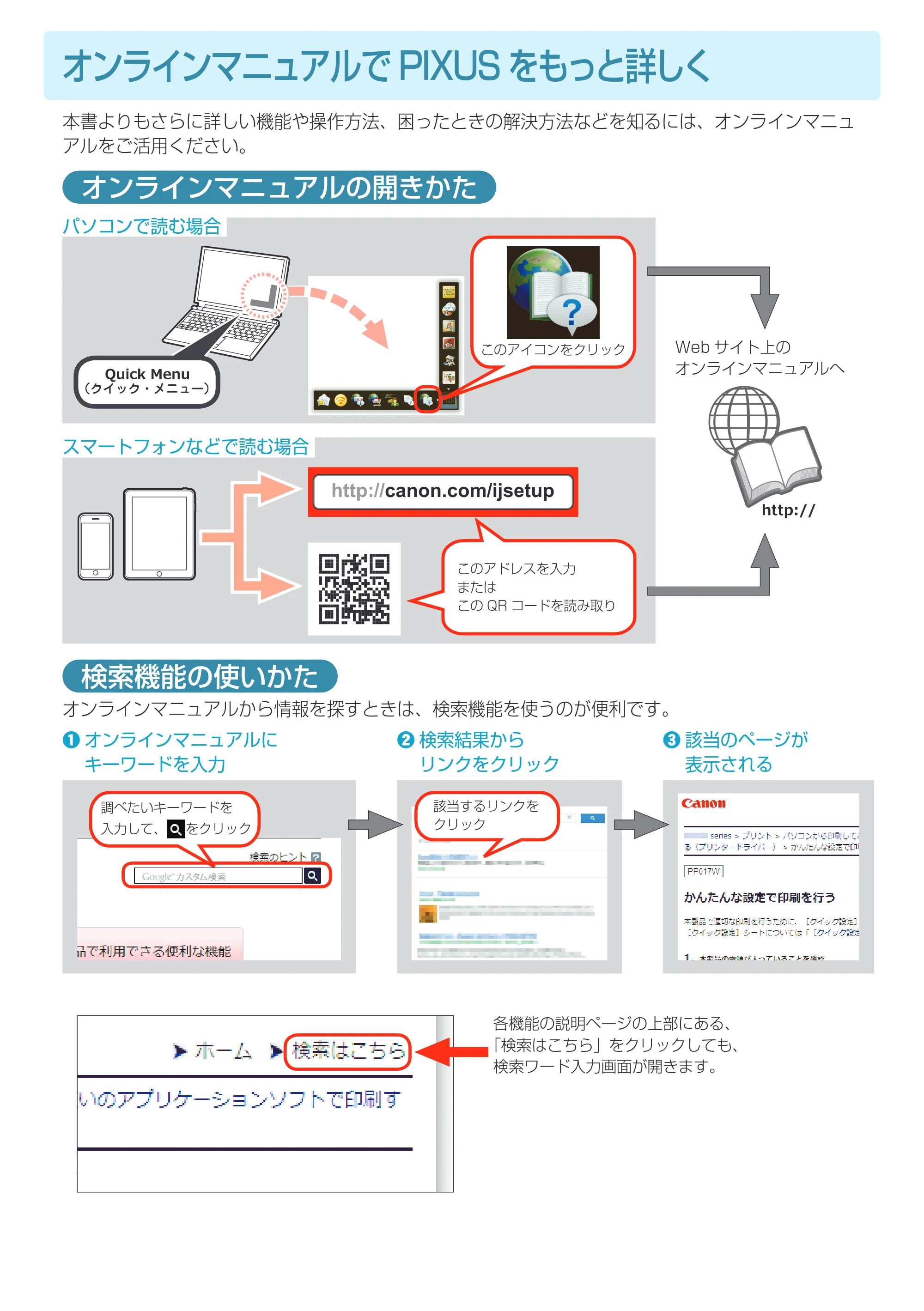
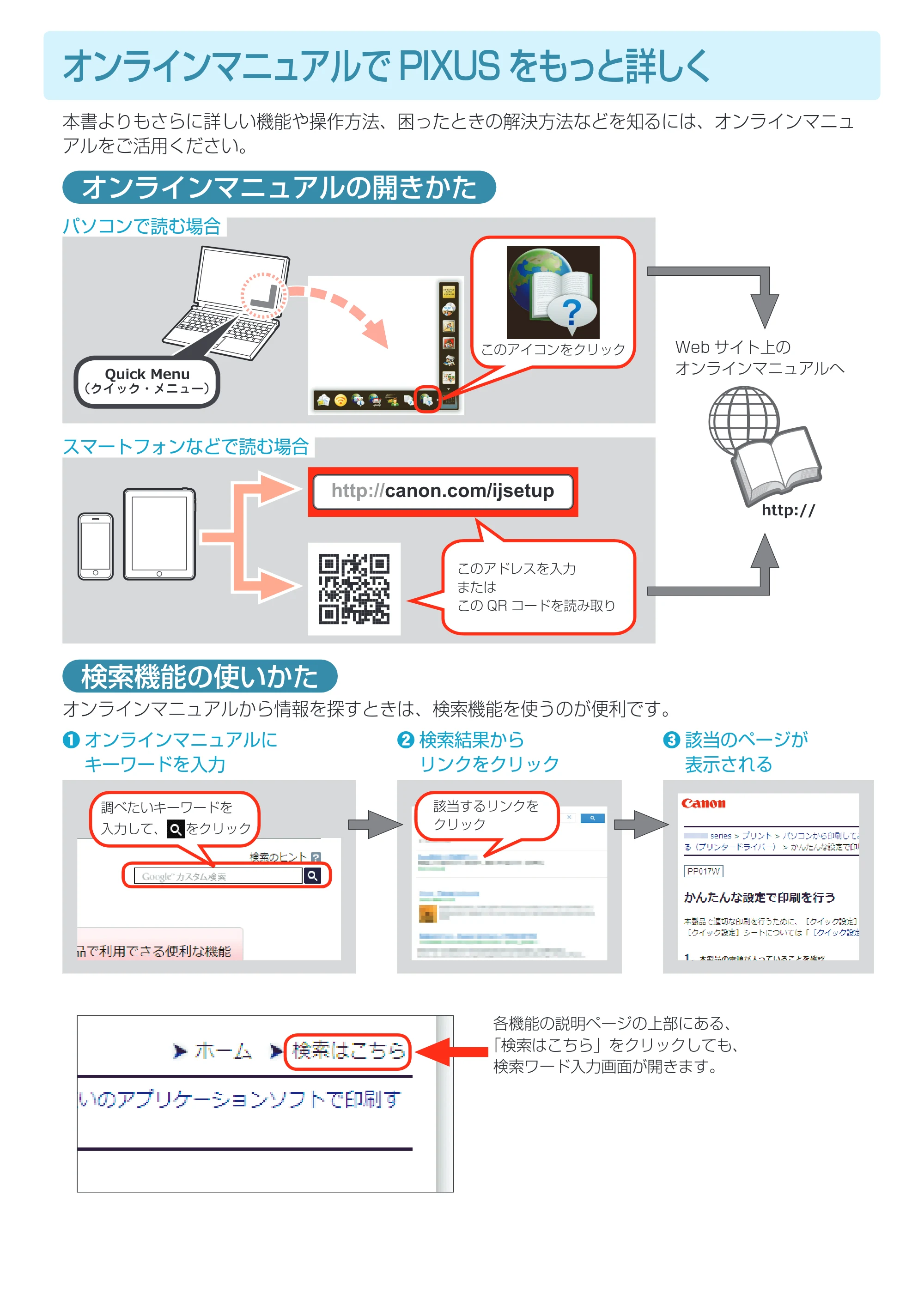
本書よりもさらに詳しい機能や操作方法、困ったときの解決方法などを知るには、オンラインマニュ
アルをご活用ください。
オンラインマニュアルの開きかた
Web サイト上の
オンラインマニュアルへ
パソコンで読む場合
スマートフォンなどで読む場合
このアイコンをクリック
このアドレスを入力
または
この QR コードを読み取り
検索機能の使いかた
オンラインマニュアルから情報を探すときは、検索機能を使うのが便利です。
a オンラインマニュアルに
キーワードを入力
該当するリンクを
クリック
調べたいキーワードを
入力して、 をクリック
各機能の説明ページの上部にある、
「検索はこちら」をクリックしても、
検索ワード入力画面が開きます。
b 検索結果から
リンクをクリック
c 該当のページが
表示される
検索の例
1
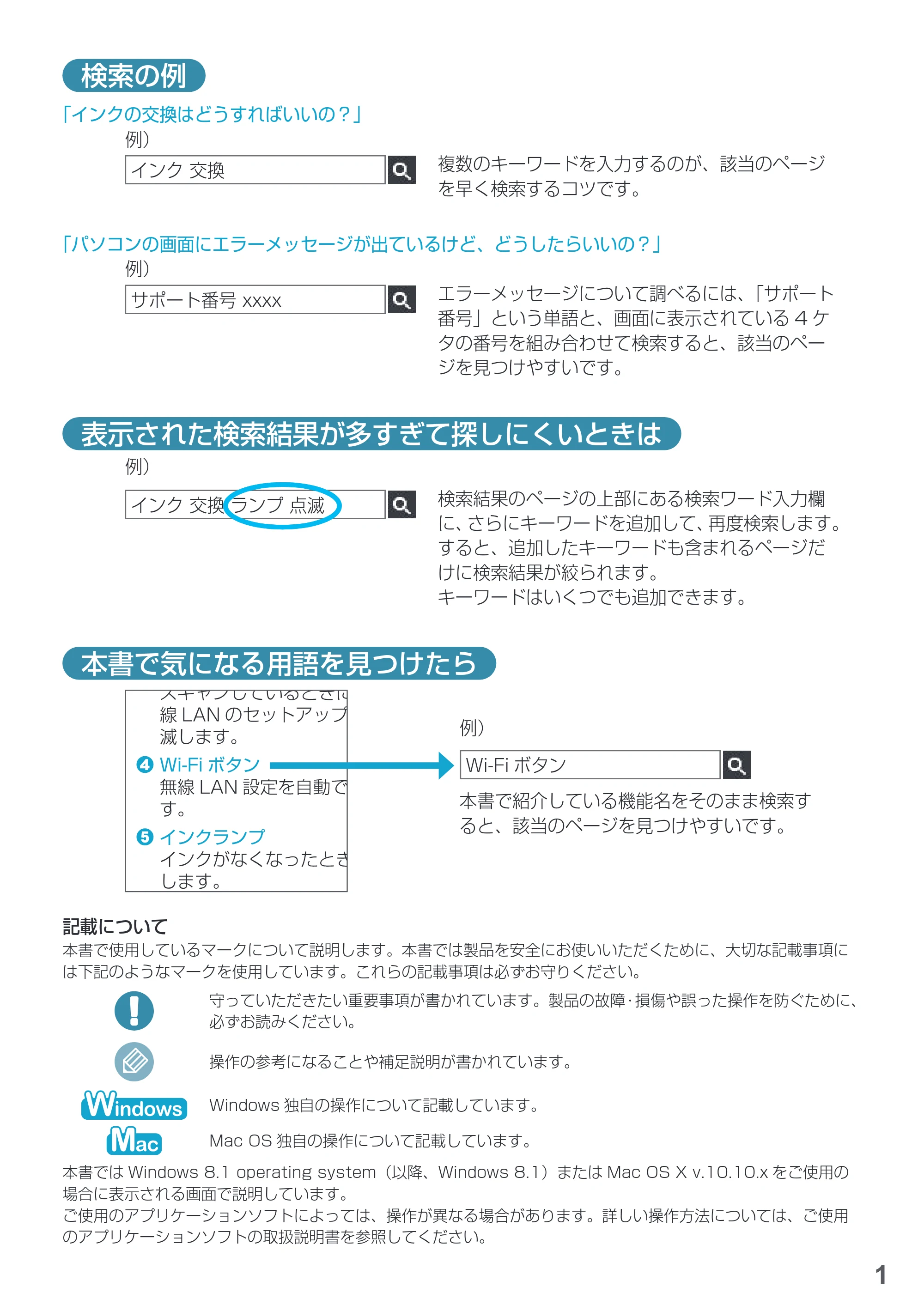
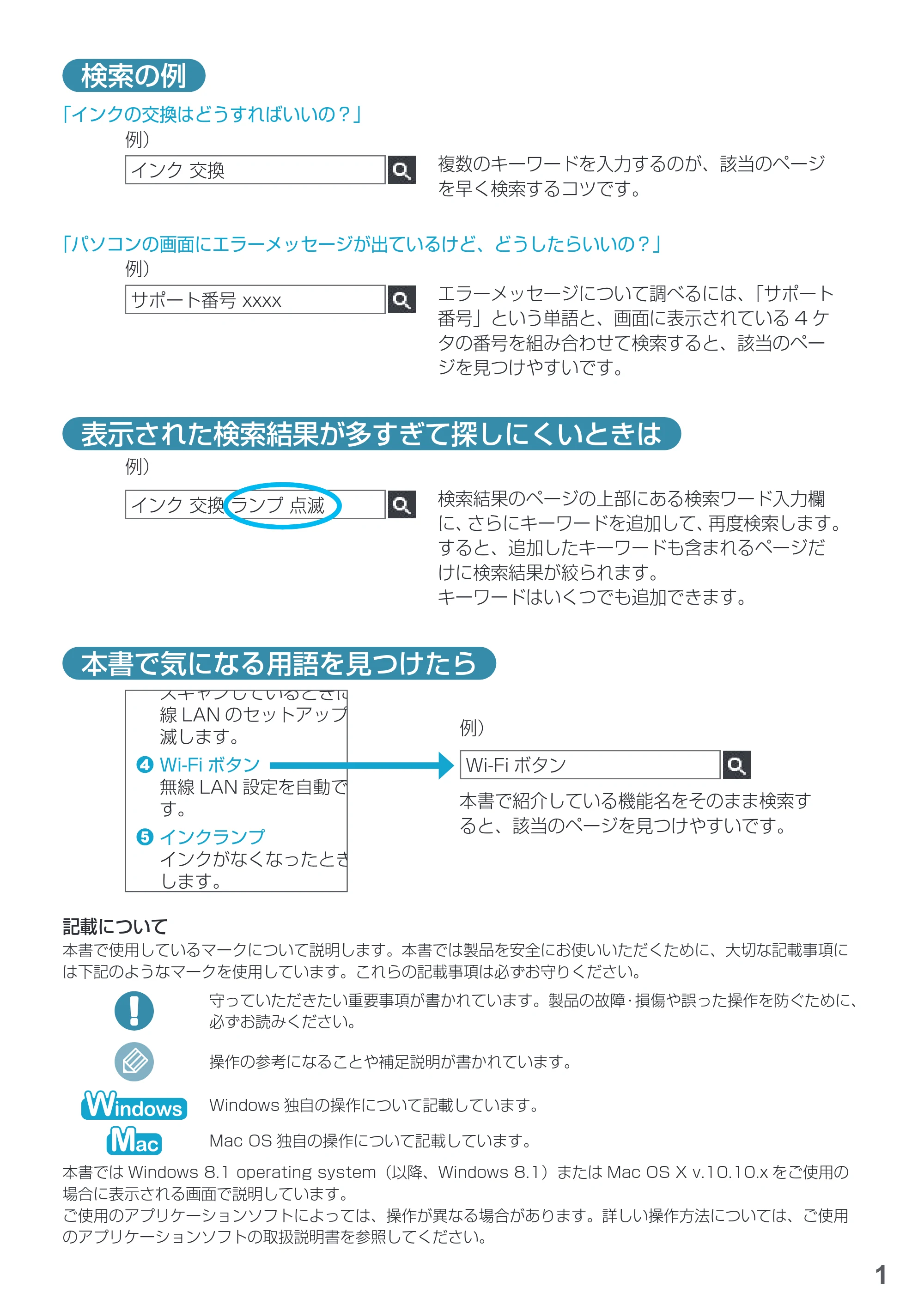
検索の例
「インクの交換はどうすればいいの?」
例)
インク 交換 複数のキーワードを入力するのが、該当のページ
を早く検索するコツです。
「パソコンの画面にエラーメッセージが出ているけど、どうしたらいいの?」
例)
サポート番号 xxxx エラーメッセージについて調べるには、「サポート
番号」という単語と、画面に表示されている 4 ケ
タの番号を組み合わせて検索すると、該当のペー
ジを見つけやすいです。
表示された検索結果が多すぎて探しにくいときは
例)
インク 交換 ランプ 点滅 検索結果のページの上部にある検索ワード入力欄
に、さらにキーワードを追加して、再度検索します。
すると、追加したキーワードも含まれるページだ
けに検索結果が絞られます。
キーワードはいくつでも追加できます。
本書で気になる用語を見つけたら
Wi-Fi ボタン
本書で紹介している機能名をそのまま検索す
ると、該当のページを見つけやすいです。
例)
記載について
本書で使用しているマークについて説明します。本書では製品を安全にお使いいただくために、大切な記載事項に
は下記のようなマークを使用しています。これらの記載事項は必ずお守りください。
守っていただきたい重要事項が書かれています。製品の故障・損傷や誤った操作を防ぐために、
必ずお読みください。
操作の参考になることや補足説明が書かれています。
Windows 独自の操作について記載しています。
Mac OS 独自の操作について記載しています。
本書では Windows 8.1 operating system(以降、Windows 8.1)または Mac OS X v.10.10.x をご使用の
場合に表示される画面で説明しています。
ご使用のアプリケーションソフトによっては、操作が異なる場合があります。詳しい操作方法については、ご使用
のアプリケーションソフトの取扱説明書を参照してください。
目次
2
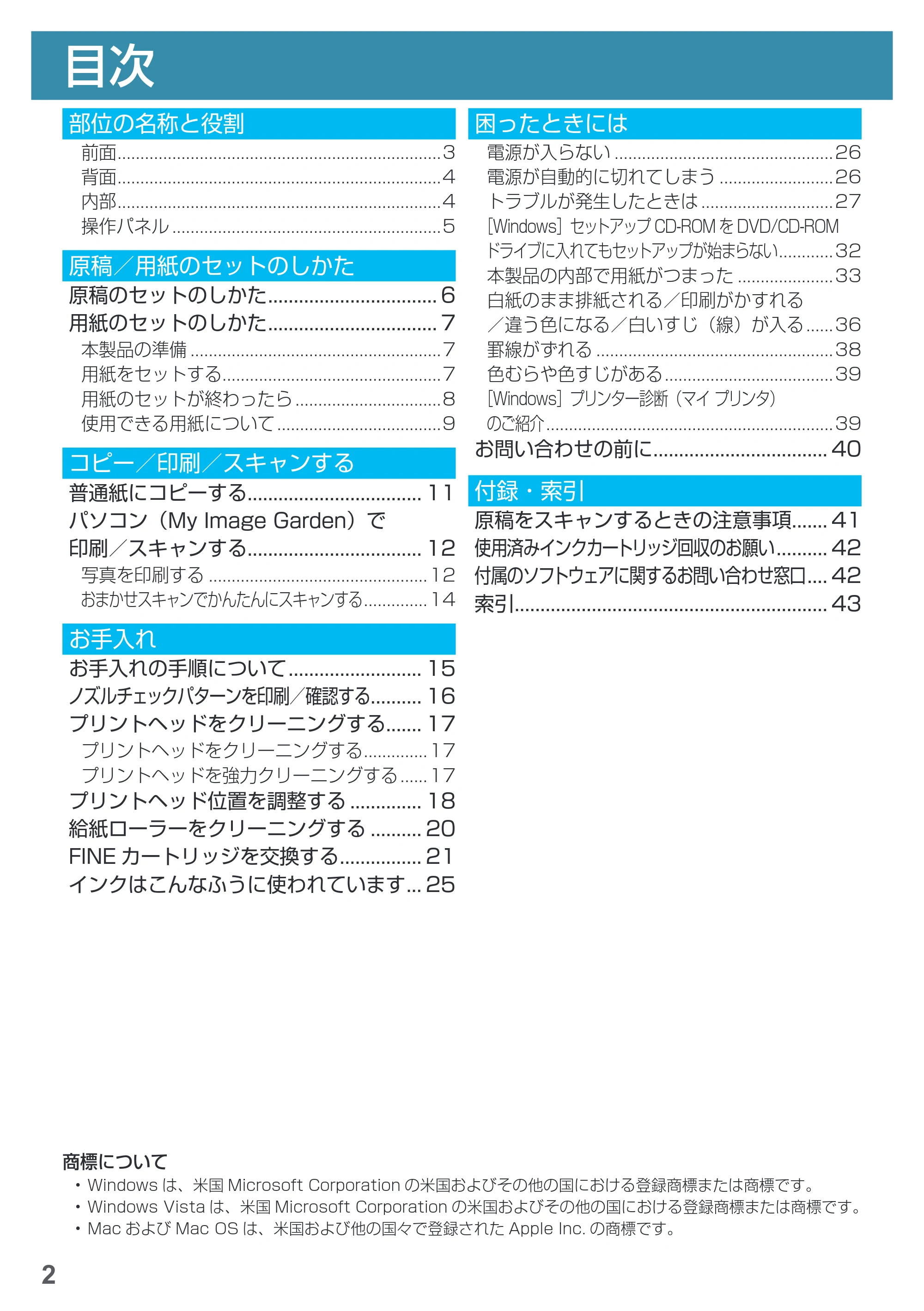
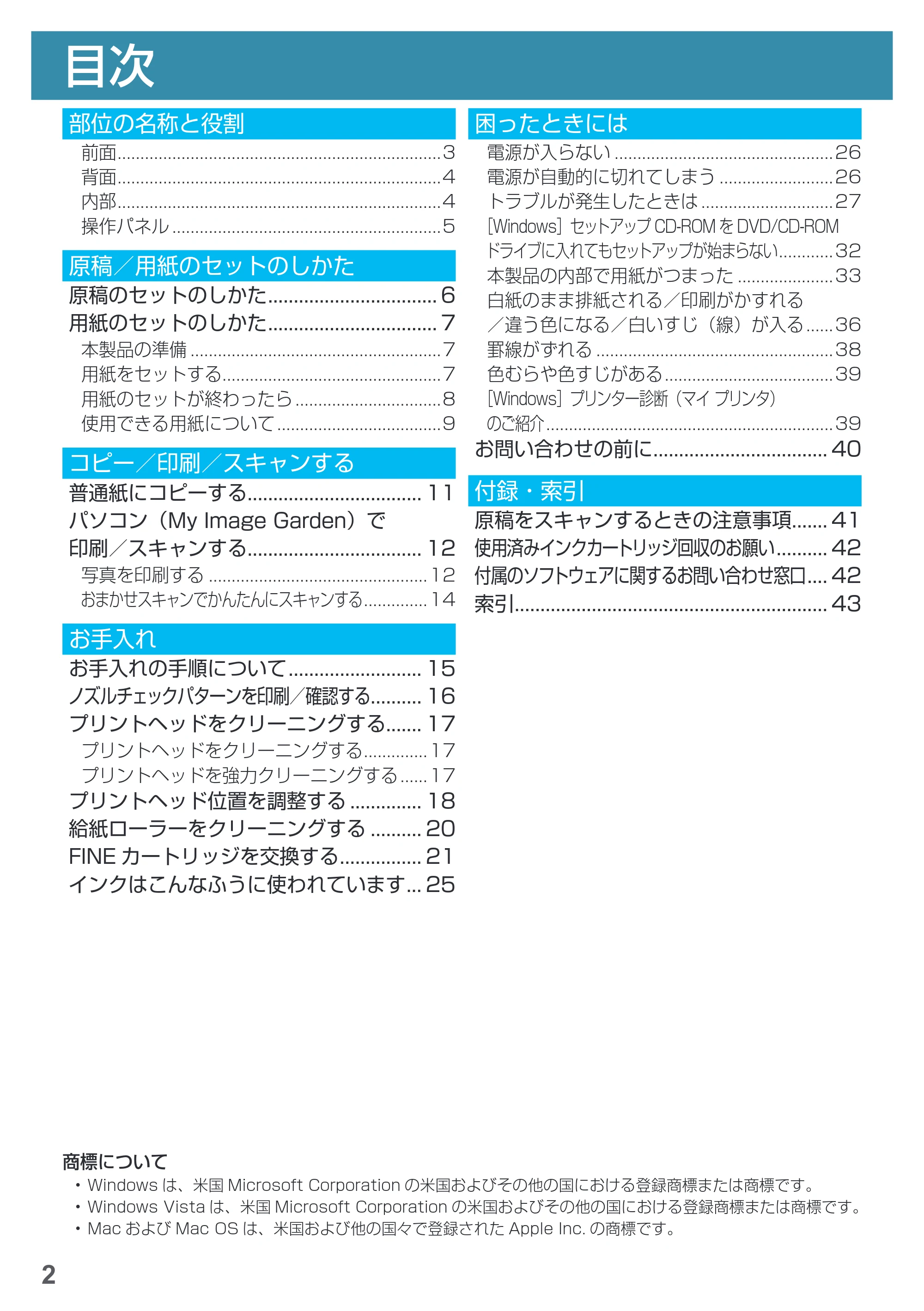
部位の名称と役割
前面 .......................................................................3
背面 .......................................................................4
内部 .......................................................................4
操作パネル ...........................................................5
原稿/用紙のセットのしかた
原稿のセットのしかた ��������������������������������� 6
用紙のセットのしかた ��������������������������������� 7
本製品の準備 .......................................................7
用紙をセットする................................................7
用紙のセットが終わったら ................................8
使用できる用紙について ....................................9
コピー/印刷/スキャンする
普通紙にコピーする���������������������������������� 11
パソコン(My Image Garden)で
印刷/スキャンする���������������������������������� 12
写真を印刷する ................................................12
おまかせスキャンでかんたんにスキャンする ..............14
お手入れ
お手入れの手順について �������������������������� 15
ノズルチェックパターンを印刷/確認する���������� 16
プリントヘッドをクリーニングする������� 17
プリントヘッドをクリーニングする ..............17
プリントヘッドを強力クリーニングする ......17
プリントヘッド位置を調整する �������������� 18
給紙ローラーをクリーニングする ���������� 20
FINE カートリッジを交換する ���������������� 21
インクはこんなふうに使われています ��� 25
困ったときには
電源が入らない ................................................26
電源が自動的に切れてしまう .........................26
トラブルが発生したときは .............................27
[Windows]セットアップ CD-ROM を DVD/CD-ROM
ドライブに入れてもセットアップが始まらない ............32
本製品の内部で用紙がつまった .....................33
白紙のまま排紙される/印刷がかすれる
/違う色になる/白いすじ(線)が入る ......36
罫線がずれる ....................................................38
色むらや色すじがある .....................................39
[Windows]プリンター診断(マイ プリンタ)
のご紹介 ...............................................................39
お問い合わせの前に���������������������������������� 40
付録・索引
原稿をスキャンするときの注意事項������� 41
使用済みインクカートリッジ回収のお願い ���������� 42
付属のソフトウェアに関するお問い合わせ窓口 ���� 42
索引������������������������������������������������������������� 43
目次
商標について
- Windows は、米国 Microsoft Corporation の米国およびその他の国における登録商標または商標です。
- Windows Vista は、米国 Microsoft Corporation の米国およびその他の国における登録商標または商標です。
- Mac および Mac OS は、米国および他の国々で登録された Apple Inc. の商標です。
部位の名称と役割
3
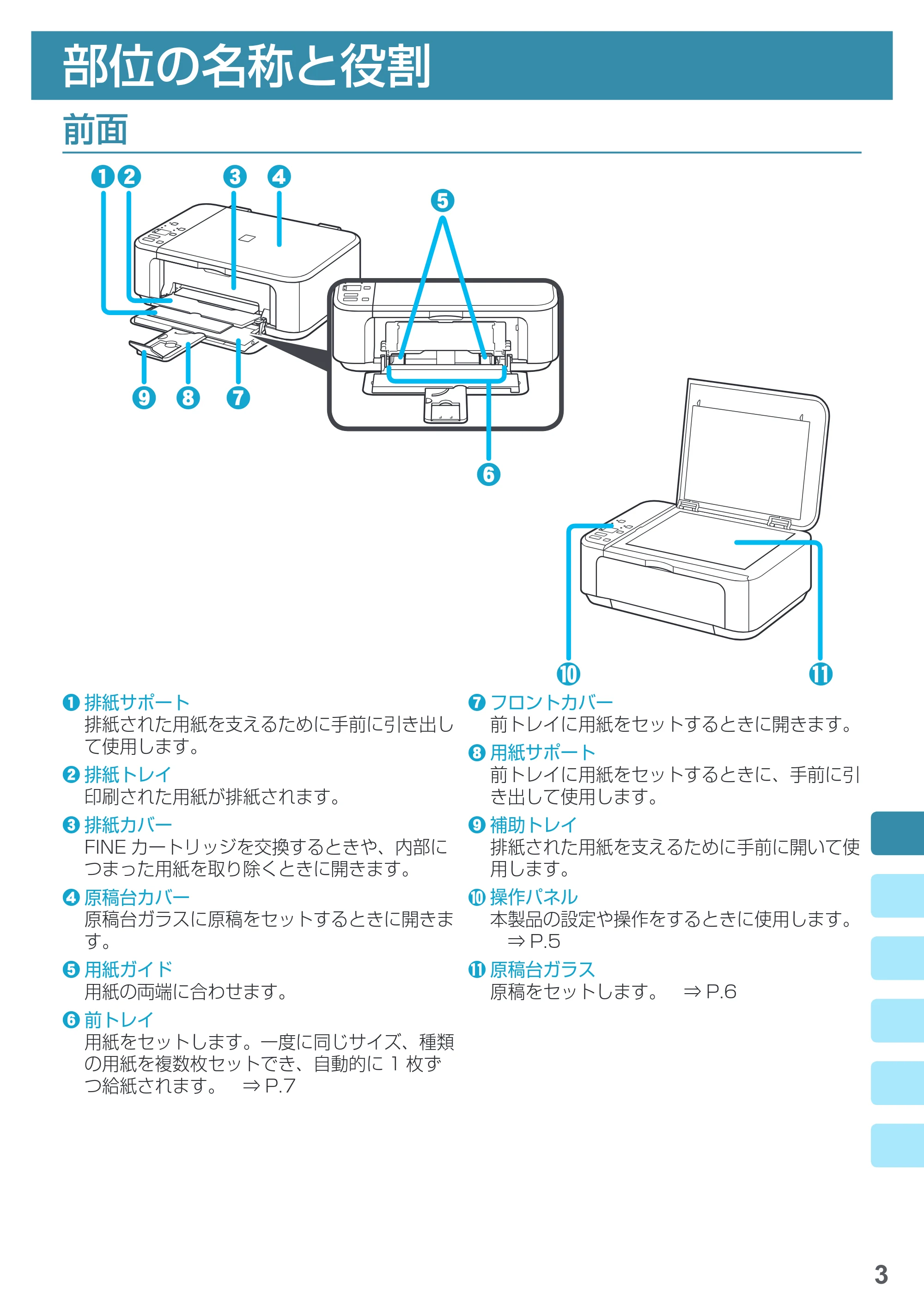
前面
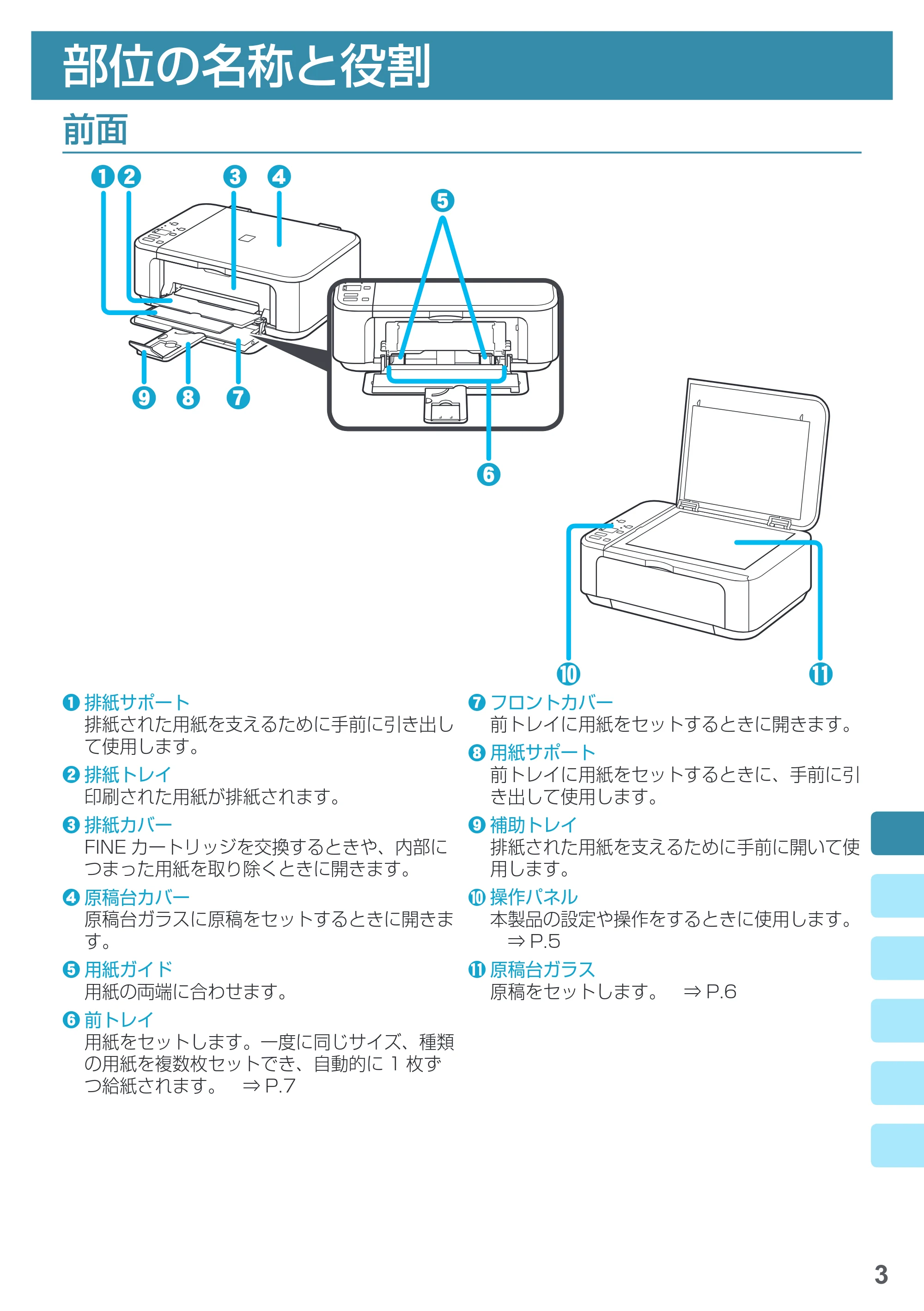
j k
ab c d
ghi
e
f
a 排紙サポート
排紙された用紙を支えるために手前に引き出し
て使用します。
b 排紙トレイ
印刷された用紙が排紙されます。
c 排紙カバー
FINE カートリッジを交換するときや、内部に
つまった用紙を取り除くときに開きます。
d 原稿台カバー
原稿台ガラスに原稿をセットするときに開きま
す。
e 用紙ガイド
用紙の両端に合わせます。
f 前トレイ
用紙をセットします。一度に同じサイズ、種類
の用紙を複数枚セットでき、自動的に 1 枚ず
つ給紙されます。 ⇒ P.7
g フロントカバー
前トレイに用紙をセットするときに開きます。
h 用紙サポート
前トレイに用紙をセットするときに、手前に引
き出して使用します。
i 補助トレイ
排紙された用紙を支えるために手前に開いて使
用します。
j 操作パネル
本製品の設定や操作をするときに使用します。
⇒ P.5
k 原稿台ガラス
原稿をセットします。 ⇒ P.6
部位の名称と役割
背面
4
部位の名称と役割
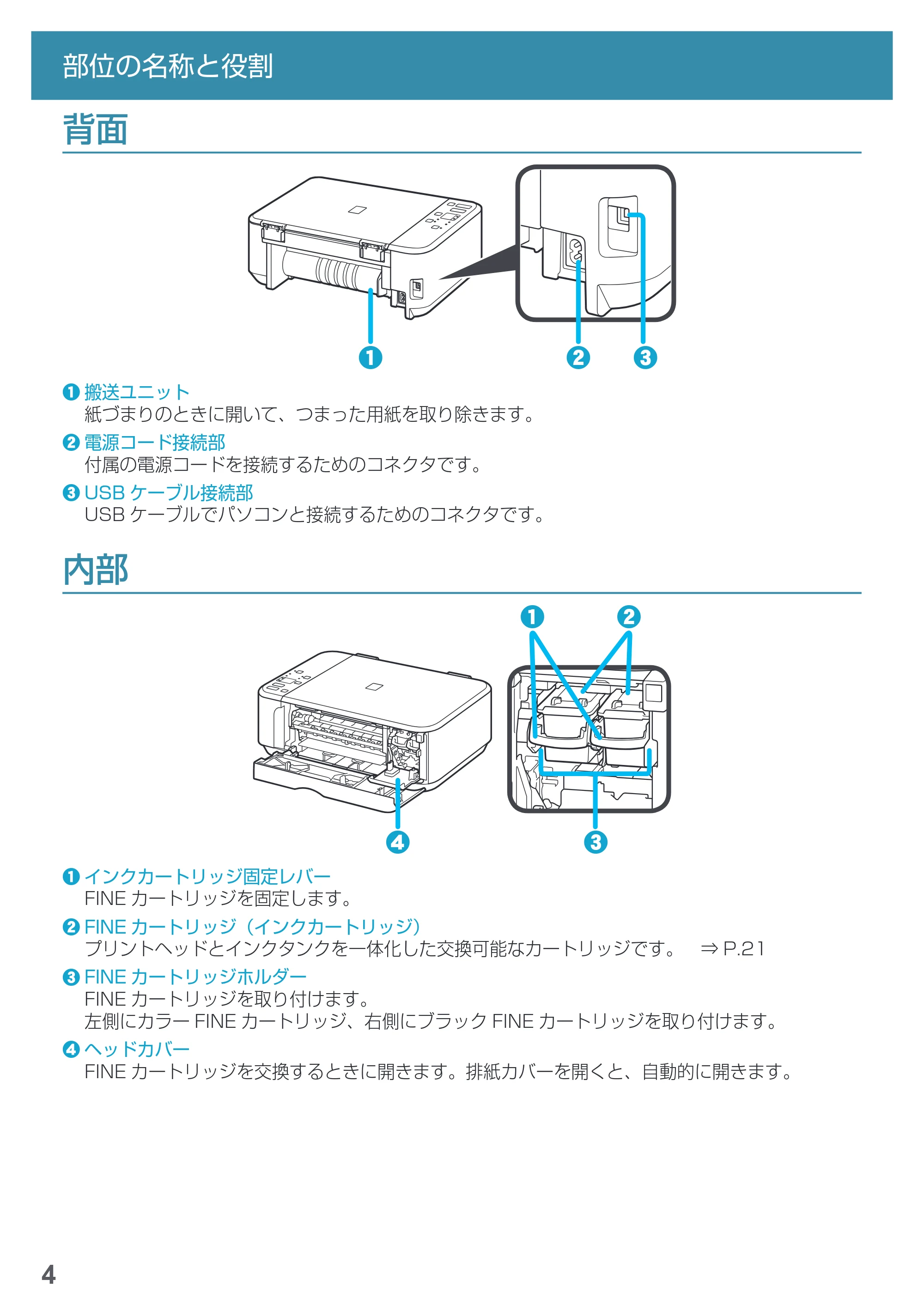
背面
a b c
a 搬送ユニット
紙づまりのときに開いて、つまった用紙を取り除きます。
b 電源コード接続部
付属の電源コードを接続するためのコネクタです。
c USB ケーブル接続部
USB ケーブルでパソコンと接続するためのコネクタです。
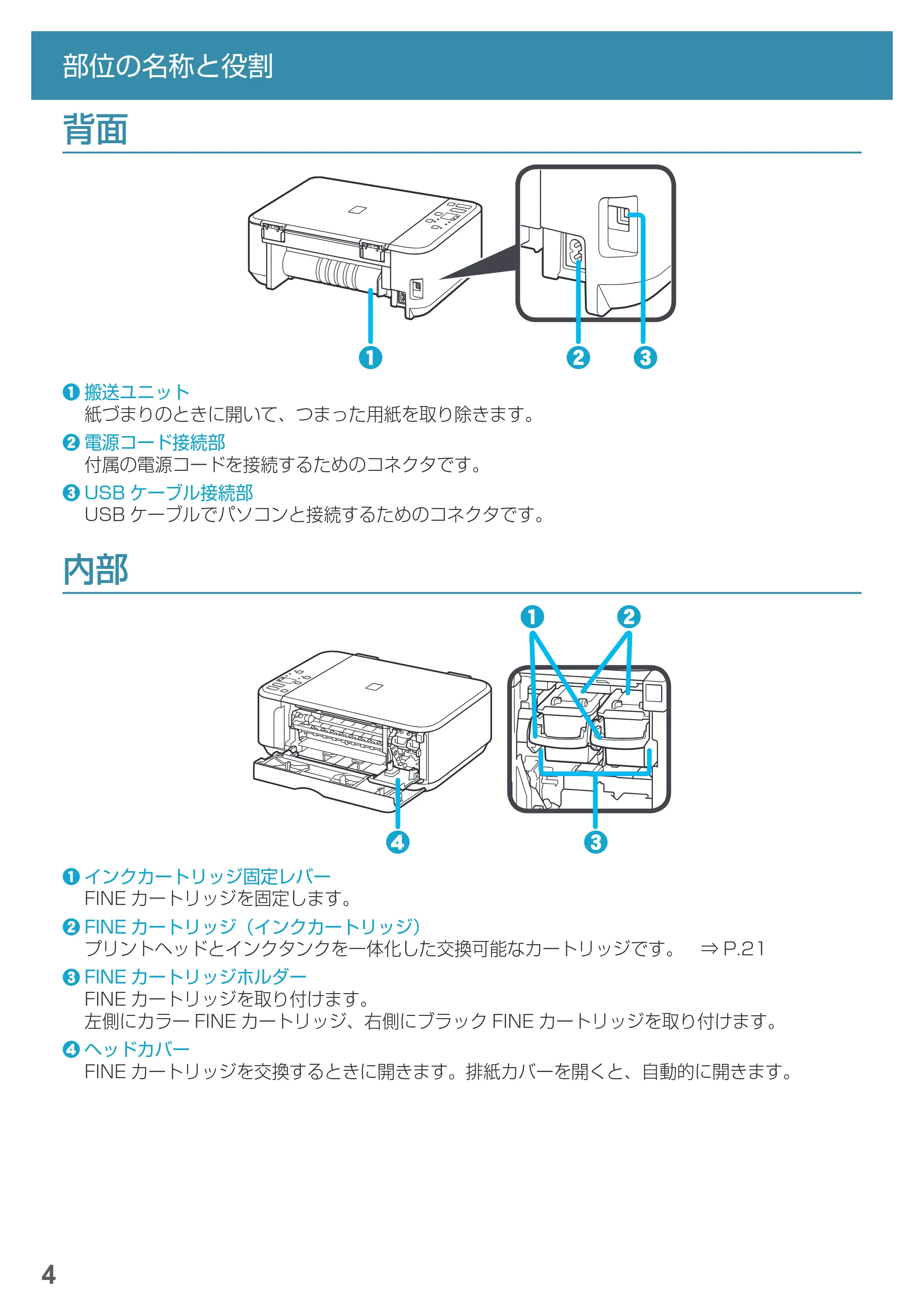
内部
a b
cd
a インクカートリッジ固定レバー
FINE カートリッジを固定します。
b FINE カートリッジ(インクカートリッジ)
プリントヘッドとインクタンクを一体化した交換可能なカートリッジです。 ⇒ P.21
c FINE カートリッジホルダー
FINE カートリッジを取り付けます。
左側にカラー FINE カートリッジ、右側にブラック FINE カートリッジを取り付けます。
d ヘッドカバー
FINE カートリッジを交換するときに開きます。排紙カバーを開くと、自動的に開きます。
操作パネル
5
部位の名称と役割
操作パネル
a
b
c
d
e
f
g
h
i
j
k
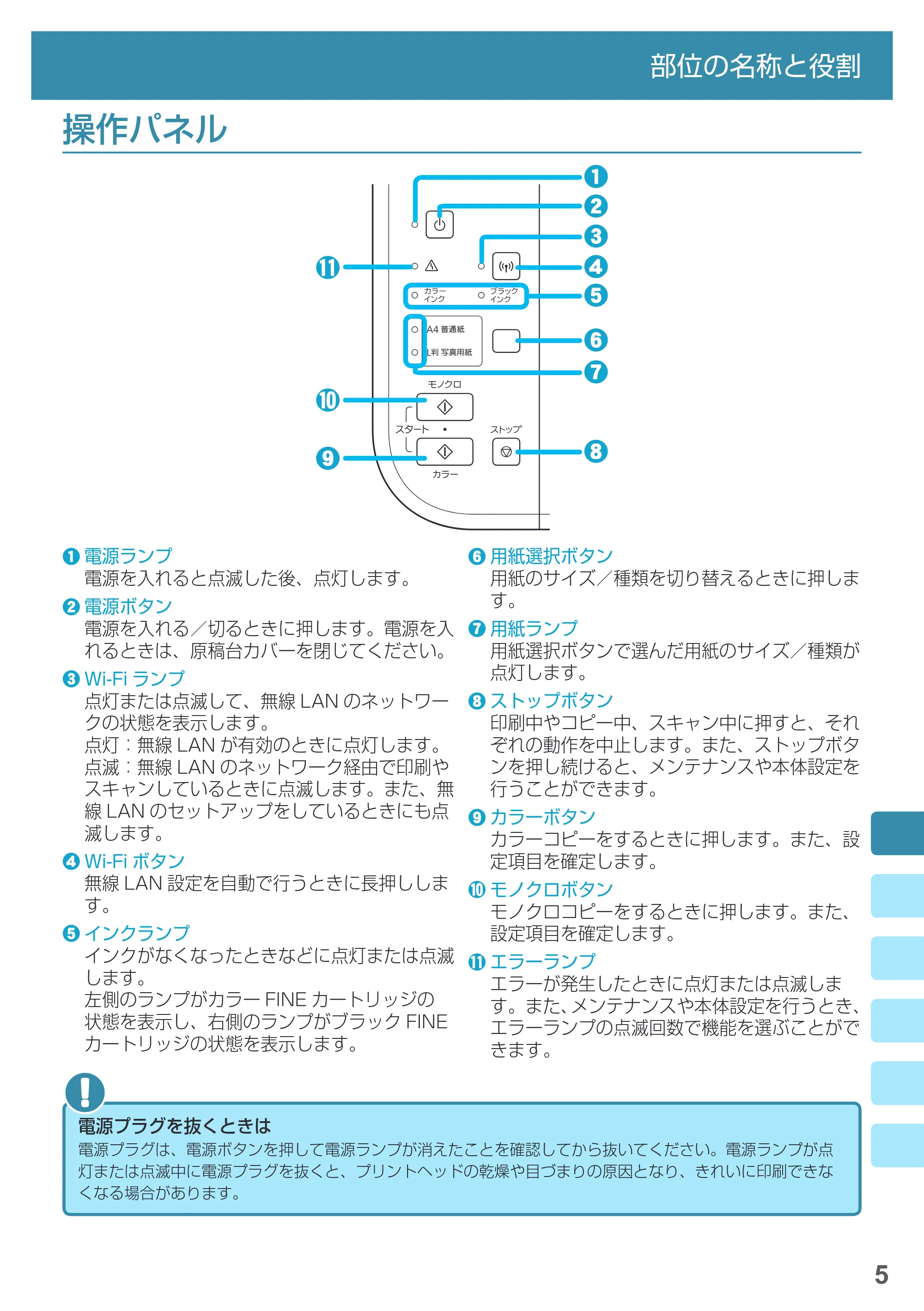
a 電源ランプ
電源を入れると点滅した後、点灯します。
b 電源ボタン
電源を入れる/切るときに押します。電源を入
れるときは、原稿台カバーを閉じてください。
c Wi-Fi ランプ
点灯または点滅して、無線 LAN のネットワー
クの状態を表示します。
点灯:無線 LAN が有効のときに点灯します。
点滅:無線 LAN のネットワーク経由で印刷や
スキャンしているときに点滅します。また、無
線 LAN のセットアップをしているときにも点
滅します。
d Wi-Fi ボタン
無線 LAN 設定を自動で行うときに長押ししま
す。
e インクランプ
インクがなくなったときなどに点灯または点滅
します。
左側のランプがカラー FINE カートリッジの
状態を表示し、右側のランプがブラック FINE
カートリッジの状態を表示します。
f 用紙選択ボタン
用紙のサイズ/種類を切り替えるときに押しま
す。
g 用紙ランプ
用紙選択ボタンで選んだ用紙のサイズ/種類が
点灯します。
h ストップボタン
印刷中やコピー中、スキャン中に押すと、それ
ぞれの動作を中止します。また、ストップボタ
ンを押し続けると、メンテナンスや本体設定を
行うことができます。
i カラーボタン
カラーコピーをするときに押します。また、設
定項目を確定します。
j モノクロボタン
モノクロコピーをするときに押します。また、
設定項目を確定します。
k エラーランプ
エラーが発生したときに点灯または点滅しま
す。また、メンテナンスや本体設定を行うとき、
エラーランプの点滅回数で機能を選ぶことがで
きます。
電源プラグを抜くときは
電源プラグは、電源ボタンを押して電源ランプが消えたことを確認してから抜いてください。電源ランプが点
灯または点滅中に電源プラグを抜くと、プリントヘッドの乾燥や目づまりの原因となり、きれいに印刷できな
くなる場合があります。
原稿/用紙のセットのしかた
6
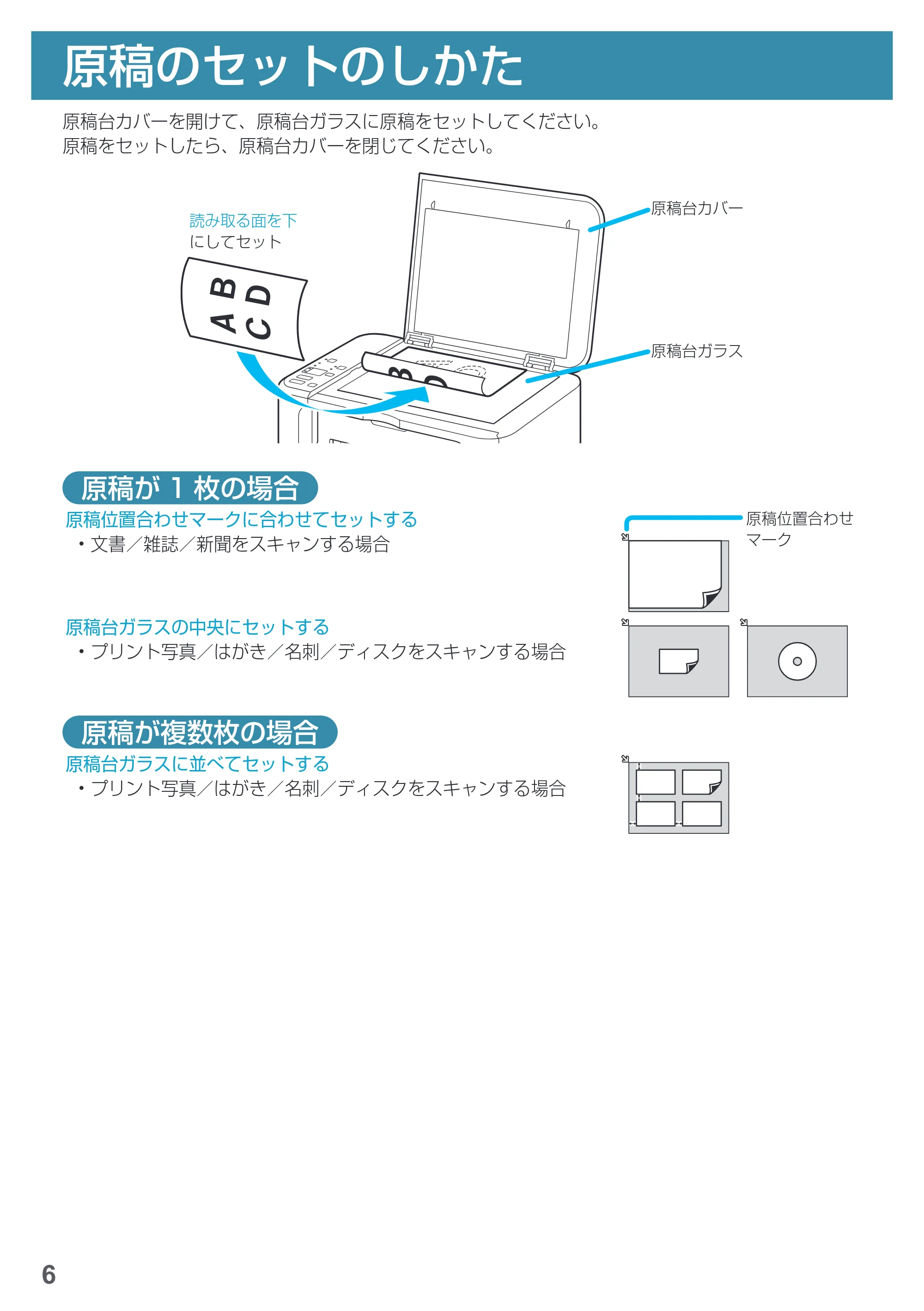
原稿台カバーを開けて、原稿台ガラスに原稿をセットしてください。
原稿をセットしたら、原稿台カバーを閉じてください。
原稿台カバー
原稿台ガラス
読み取る面を下
にしてセット
原稿が 1 枚の場合
原稿位置合わせマークに合わせてセットする
- 文書/雑誌/新聞をスキャンする場合
原稿位置合わせ
マーク
原稿台ガラスの中央にセットする
- プリント写真/はがき/名刺/ディスクをスキャンする場合
原稿が複数枚の場合
原稿台ガラスに並べてセットする
- プリント写真/はがき/名刺/ディスクをスキャンする場合
原稿のセットのしかた
用紙のセットのしかた
7
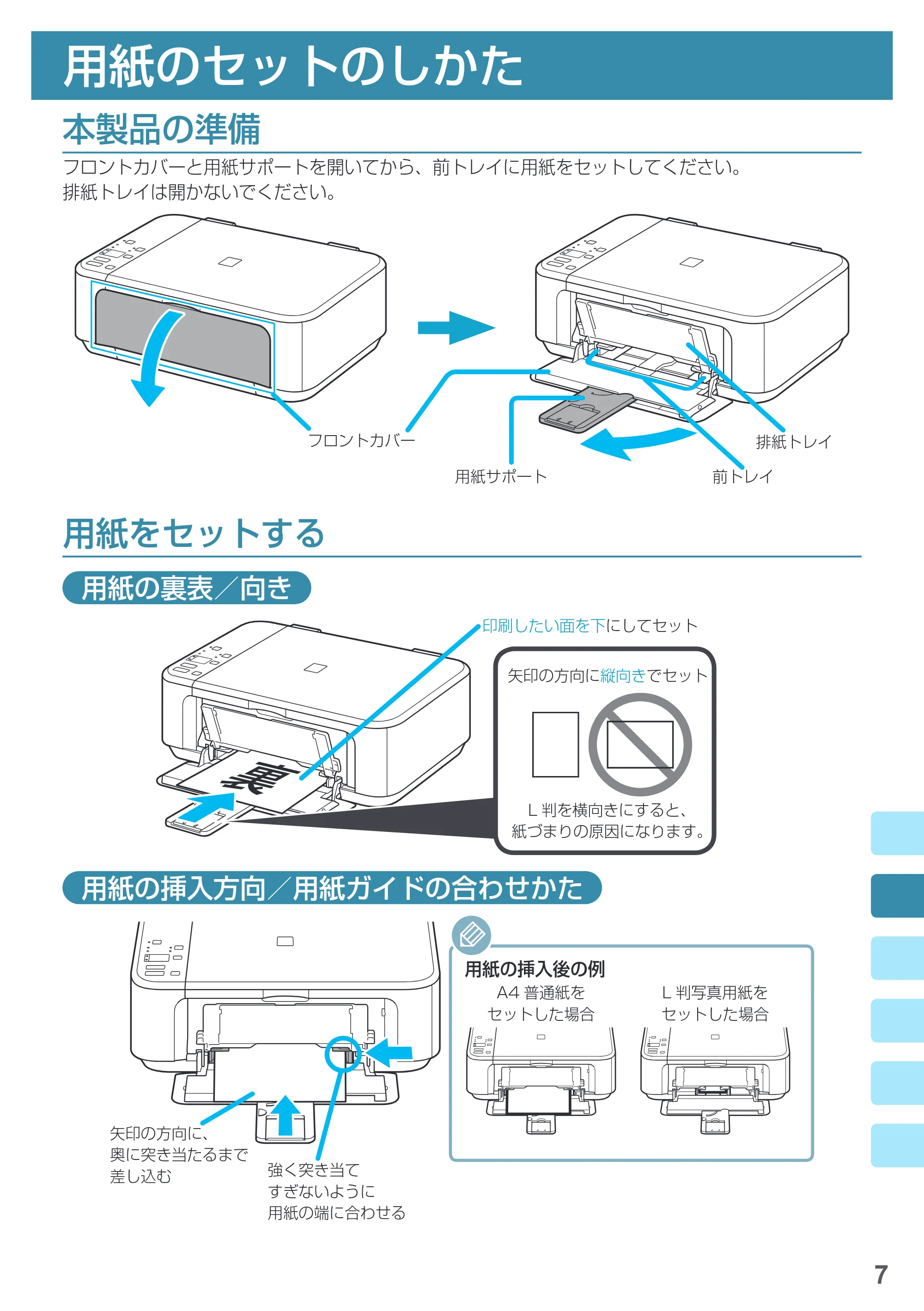
本製品の準備
フロントカバーと用紙サポートを開いてから、前トレイに用紙をセットしてください。
排紙トレイは開かないでください。
フロントカバー 排紙トレイ
前トレイ用紙サポート
用紙をセットする
用紙の裏表/向き
印刷したい面を下にしてセット
矢印の方向に縦向きでセット
L 判を横向きにすると、
紙づまりの原因になります。
用紙の挿入方向/用紙ガイドの合わせかた
用紙の挿入後の例
A4 普通紙を
セットした場合
L 判写真用紙を
セットした場合
強く突き当て
すぎないように
用紙の端に合わせる
矢印の方向に、
奥に突き当たるまで
差し込む
用紙のセットのしかた
用紙のセットが終わったら
8
用紙のセットのしかた
用紙のセットが終わったら
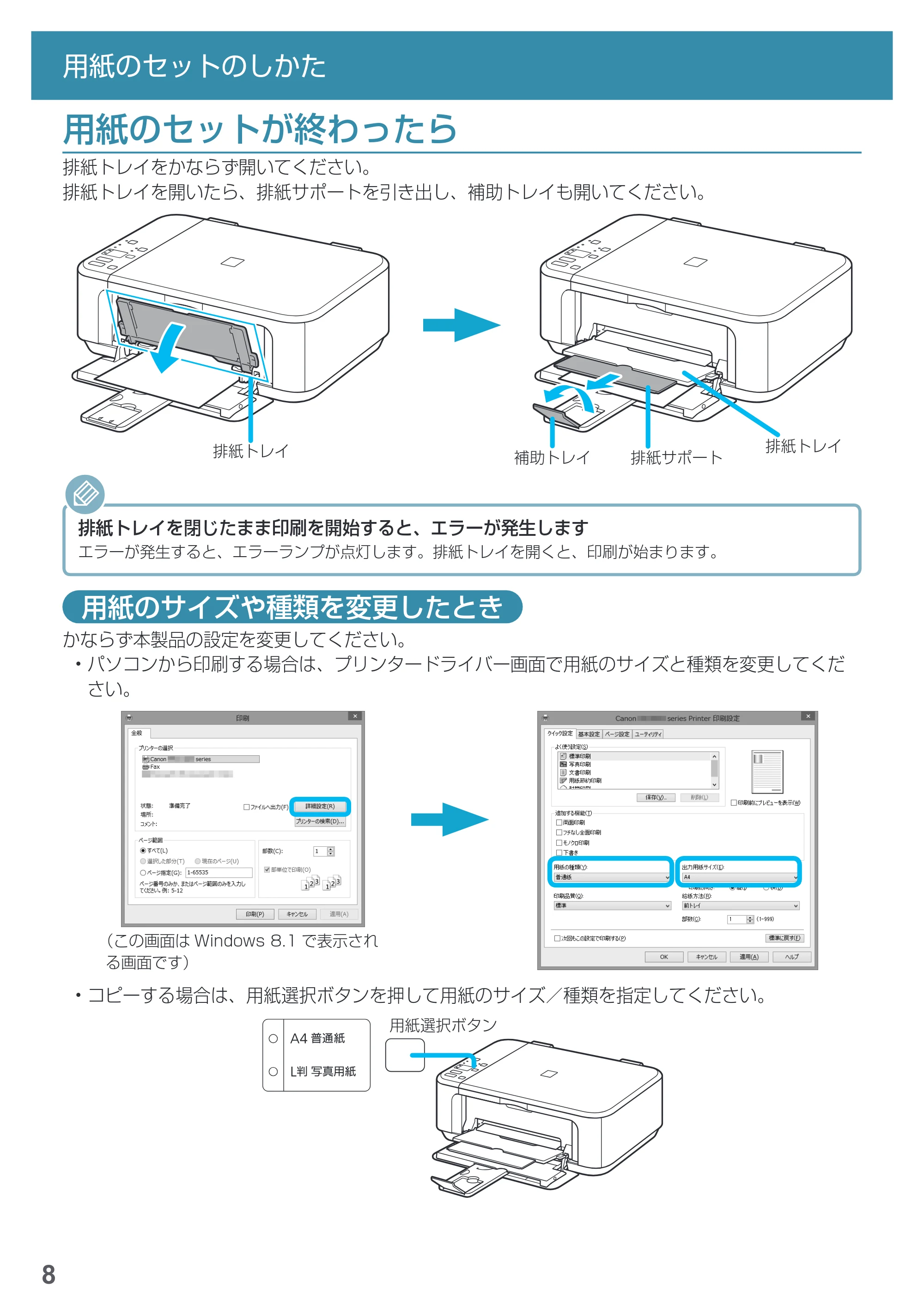
排紙トレイをかならず開いてください。
排紙トレイを開いたら、排紙サポートを引き出し、補助トレイも開いてください。
排紙トレイ 補助トレイ 排紙サポート
排紙トレイ
排紙トレイを閉じたまま印刷を開始すると、エラーが発生します
エラーが発生すると、エラーランプが点灯します。排紙トレイを開くと、印刷が始まります。
用紙のサイズや種類を変更したとき
かならず本製品の設定を変更してください。
- パソコンから印刷する場合は、プリンタードライバー画面で用紙のサイズと種類を変更してくだ
さい。
(この画面は Windows 8.1 で表示され
る画面です)
- コピーする場合は、用紙選択ボタンを押して用紙のサイズ/種類を指定してください。
用紙選択ボタン
使用できる用紙について
9
用紙のセットのしかた
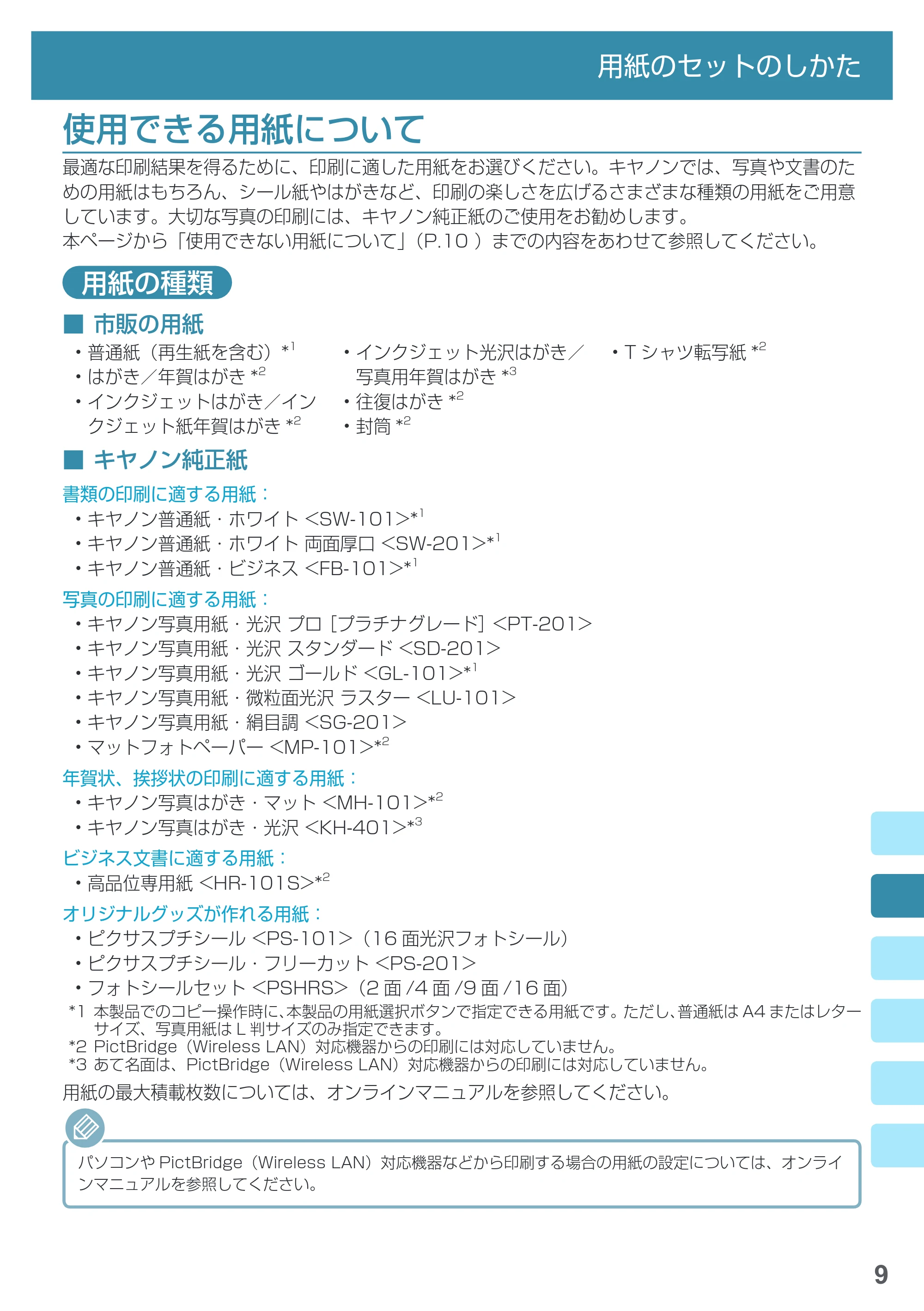
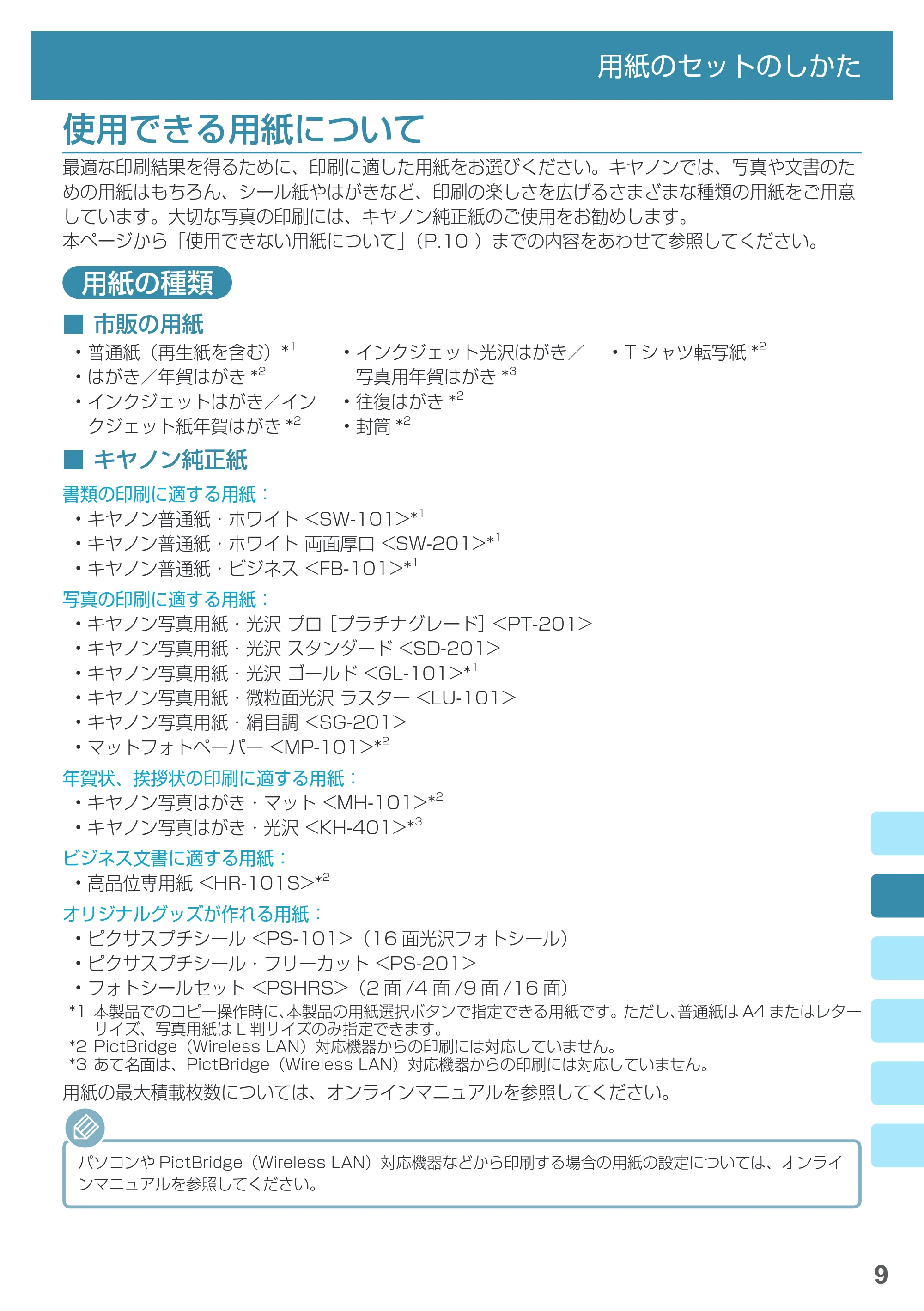
使用できる用紙について
最適な印刷結果を得るために、印刷に適した用紙をお選びください。キヤノンでは、写真や文書のた
めの用紙はもちろん、シール紙やはがきなど、印刷の楽しさを広げるさまざまな種類の用紙をご用意
しています。大切な写真の印刷には、キヤノン純正紙のご使用をお勧めします。
本ページから「使用できない用紙について」(P.10 )までの内容をあわせて参照してください。
用紙の種類
■■ 市販の用紙
- 普通紙(再生紙を含む)*
1
- はがき/年賀はがき *
2
- インクジェットはがき/イン
クジェット紙年賀はがき *
2
- インクジェット光沢はがき/
写真用年賀はがき *
3
- 往復はがき *
2
- 封筒 *
2
- T シャツ転写紙 *
2
■■ キヤノン純正紙
書類の印刷に適する用紙:
- キヤノン普通紙・ホワイト <SW-101>*
1
- キヤノン普通紙・ホワイト 両面厚口 <SW-201>*
1
- キヤノン普通紙・ビジネス <FB-101>*
1
写真の印刷に適する用紙:
- キヤノン写真用紙・光沢 プロ[プラチナグレード]<PT-201>
- キヤノン写真用紙・光沢 スタンダード <SD-201>
- キヤノン写真用紙・光沢 ゴールド <GL-101>*
1
- キヤノン写真用紙・微粒面光沢 ラスター <LU-101>
- キヤノン写真用紙・絹目調 <SG-201>
- マットフォトペーパー <MP-101>*
2
年賀状、挨拶状の印刷に適する用紙:
- キヤノン写真はがき・マット <MH-101>*
2
- キヤノン写真はがき・光沢 <KH-401>*
3
ビジネス文書に適する用紙:
- 高品位専用紙 <HR-101S>*
2
オリジナルグッズが作れる用紙:
- ピクサスプチシール <PS-101>(16 面光沢フォトシール)
- ピクサスプチシール・フリーカット <PS-201>
- フォトシールセット <PSHRS>(2 面 /4 面 /9 面 /16 面)
*1 本製品でのコピー操作時に、本製品の用紙選択ボタンで指定できる用紙です。ただし、普通紙は A4 またはレター
サイズ、写真用紙は L 判サイズのみ指定できます。
*2 PictBridge(Wireless LAN)対応機器からの印刷には対応していません。
*3 あて名面は、PictBridge(Wireless LAN)対応機器からの印刷には対応していません。
用紙の最大積載枚数については、オンラインマニュアルを参照してください。
パソコンや PictBridge(Wireless LAN)対応機器などから印刷する場合の用紙の設定については、オンライ
ンマニュアルを参照してください。
12ページ
10
用紙のセットのしかた
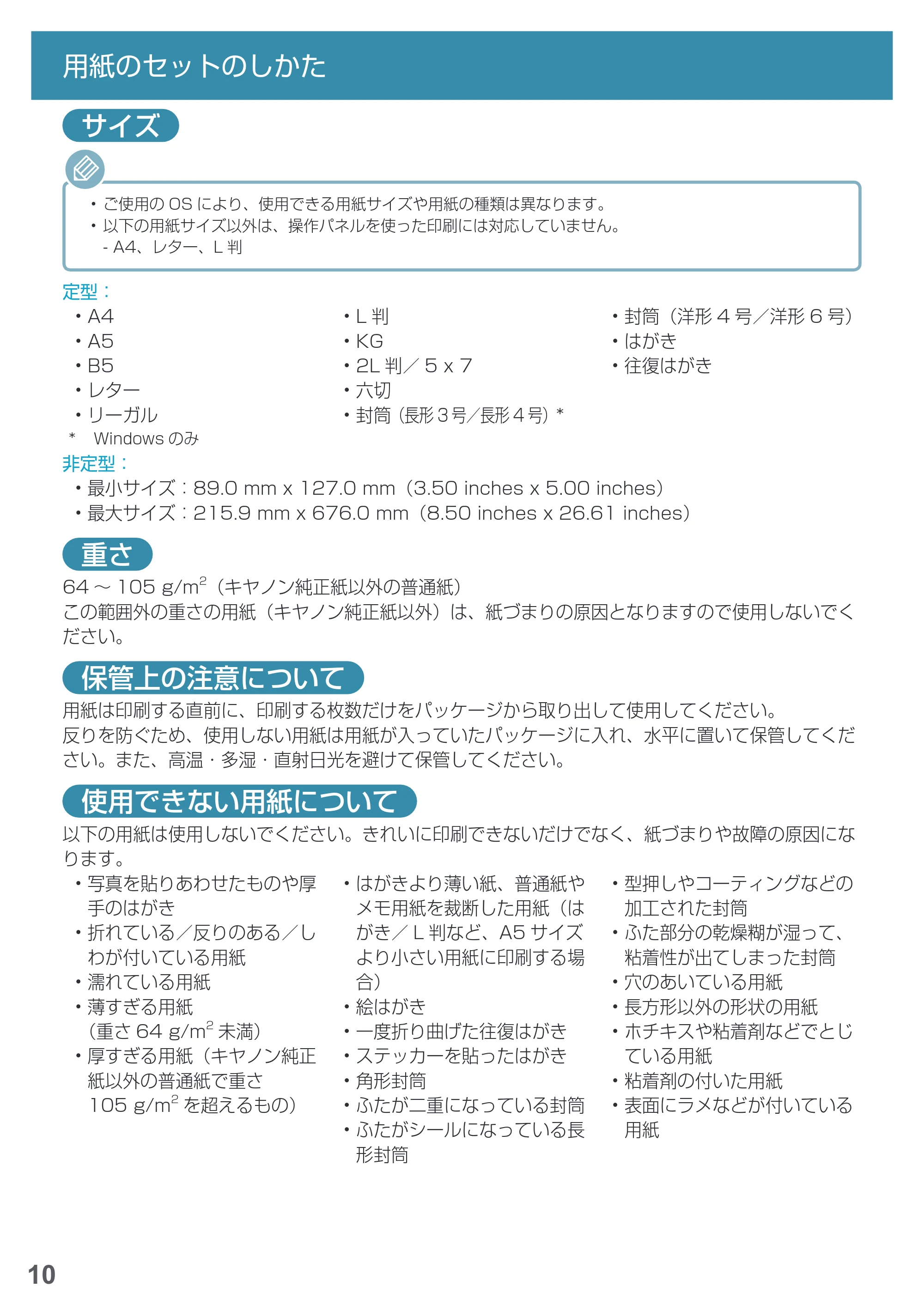
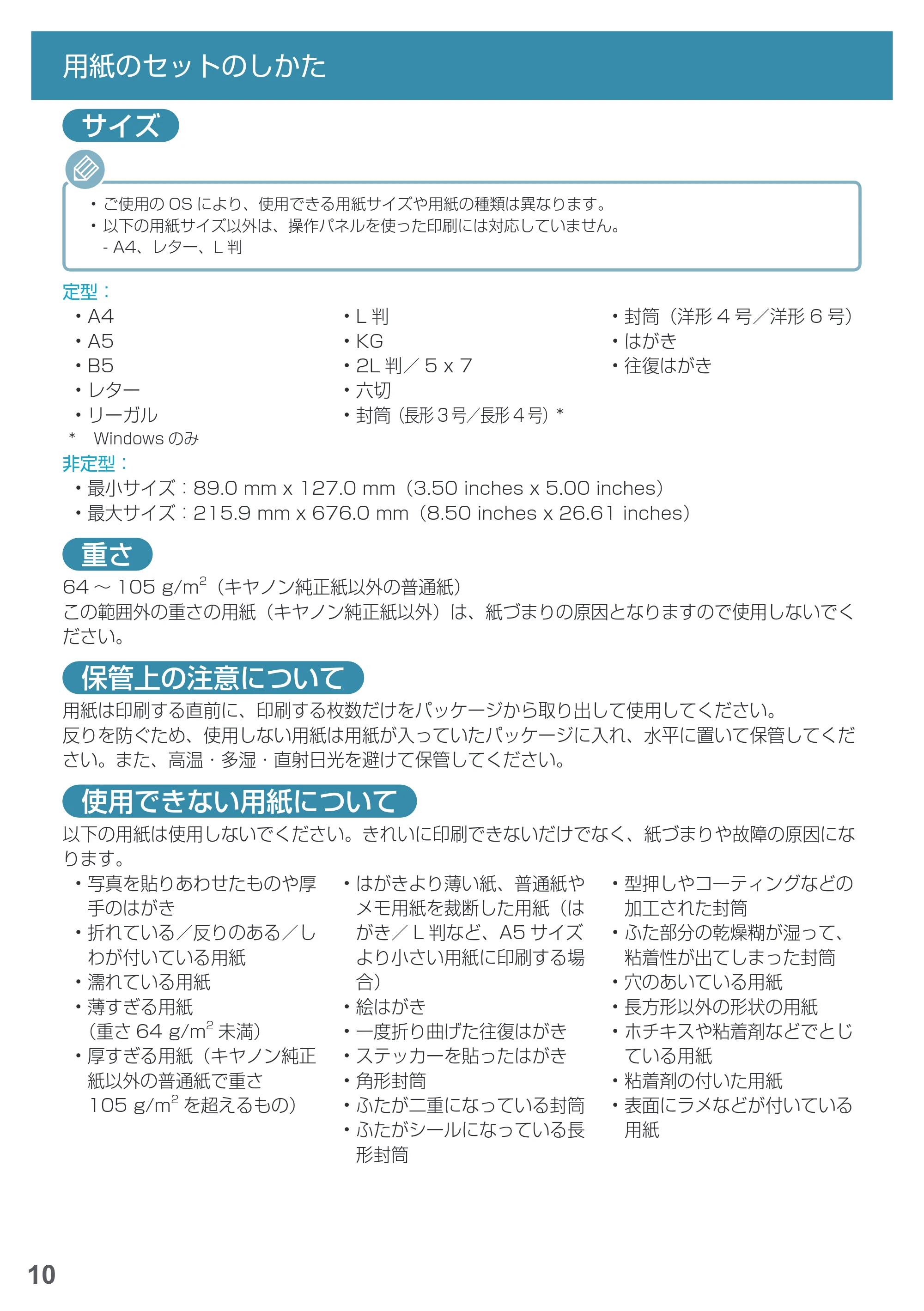
サイズ
- ご使用の OS により、使用できる用紙サイズや用紙の種類は異なります。
- 以下の用紙サイズ以外は、操作パネルを使った印刷には対応していません。
- A4、レター、L 判
定型:
- A4
- A5
- B5
- レター
- リーガル
- L 判
- KG
- 2L 判/ 5 x 7
- 六切
- 封筒(長形 3 号/長形 4 号)*
- 封筒(洋形 4 号/洋形 6 号)
- はがき
- 往復はがき
* Windows のみ
非定型:
- 最小サイズ:89.0 mm x 127.0 mm(3.50 inches x 5.00 inches)
- 最大サイズ:215.9 mm x 676.0 mm(8.50 inches x 26.61 inches)
重さ
64 〜 105 g/m
2
(キヤノン純正紙以外の普通紙)
この範囲外の重さの用紙(キヤノン純正紙以外)は、紙づまりの原因となりますので使用しないでく
ださい。
保管上の注意について
用紙は印刷する直前に、印刷する枚数だけをパッケージから取り出して使用してください。
反りを防ぐため、使用しない用紙は用紙が入っていたパッケージに入れ、水平に置いて保管してくだ
さい。また、高温・多湿・直射日光を避けて保管してください。
使用できない用紙について
以下の用紙は使用しないでください。きれいに印刷できないだけでなく、紙づまりや故障の原因にな
ります。
- 写真を貼りあわせたものや厚
手のはがき
- 折れている/反りのある/し
わが付いている用紙
- 濡れている用紙
- 薄すぎる用紙
(重さ 64 g/m
2
未満)
- 厚すぎる用紙(キヤノン純正
紙以外の普通紙で重さ
105 g/m
2
を超えるもの)
- はがきより薄い紙、普通紙や
メモ用紙を裁断した用紙(は
がき/ L 判など、A5 サイズ
より小さい用紙に印刷する場
合)
- 絵はがき
- 一度折り曲げた往復はがき
- ステッカーを貼ったはがき
- 角形封筒
- ふたが二重になっている封筒
- ふたがシールになっている長
形封筒
- 型押しやコーティングなどの
加工された封筒
- ふた部分の乾燥糊が湿って、
粘着性が出てしまった封筒
- 穴のあいている用紙
- 長方形以外の形状の用紙
- ホチキスや粘着剤などでとじ
ている用紙
- 粘着剤の付いた用紙
- 表面にラメなどが付いている
用紙
コピー/印刷/スキャンする
11
コピーしたい原稿を原稿台ガラスにセットして、A4 サイズの普通紙にコピーします。
1
電源が入っていることを確認する
2
A4 サイズの普通紙をセットする ⇒ P�7
3
原稿台ガラスに原稿をセットする ⇒ P�6
4
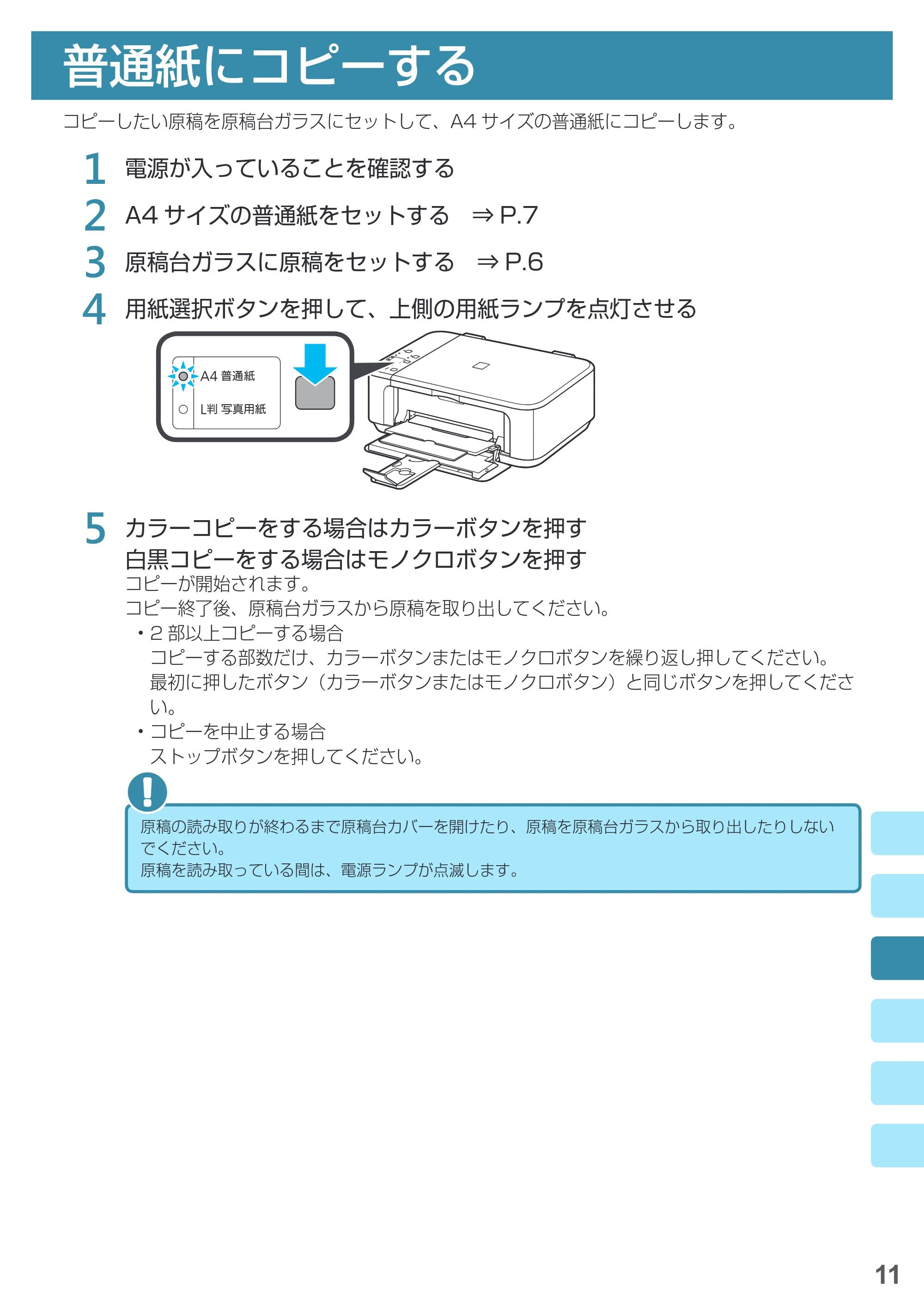
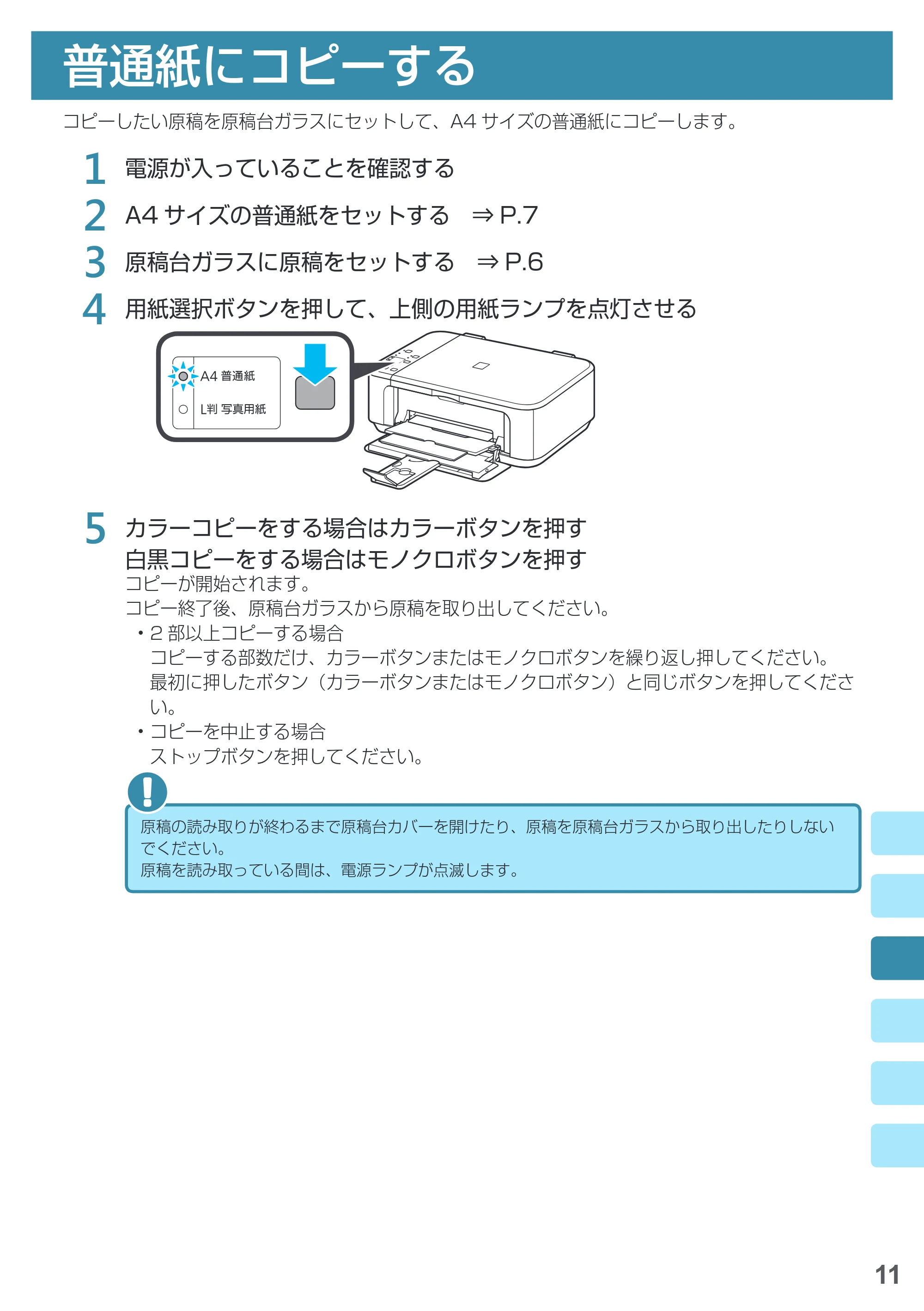
用紙選択ボタンを押して、上側の用紙ランプを点灯させる
5
カラーコピーをする場合はカラーボタンを押す
白黒コピーをする場合はモノクロボタンを押す
コピーが開始されます。
コピー終了後、原稿台ガラスから原稿を取り出してください。
- 2 部以上コピーする場合
コピーする部数だけ、カラーボタンまたはモノクロボタンを繰り返し押してください。
最初に押したボタン(カラーボタンまたはモノクロボタン)と同じボタンを押してくださ
い。
- コピーを中止する場合
ストップボタンを押してください。
原稿の読み取りが終わるまで原稿台カバーを開けたり、原稿を原稿台ガラスから取り出したりしない
でください。
原稿を読み取っている間は、電源ランプが点滅します。
普通紙にコピーする
パソコン(My Image Garden)で印刷/スキャンする
12
My Image Garden は、パソコンに保存されているデジタルカメラで撮影した写真などの画像を、さ
まざまな用途で幅広く活用するためのアプリケーションソフトです。膨大な画像をかんたんに整理し
たり、お気に入りの写真からコラージュやカードなどを作成して印刷したりできます。さらに、ワン
クリックでいろいろなスキャンができます。
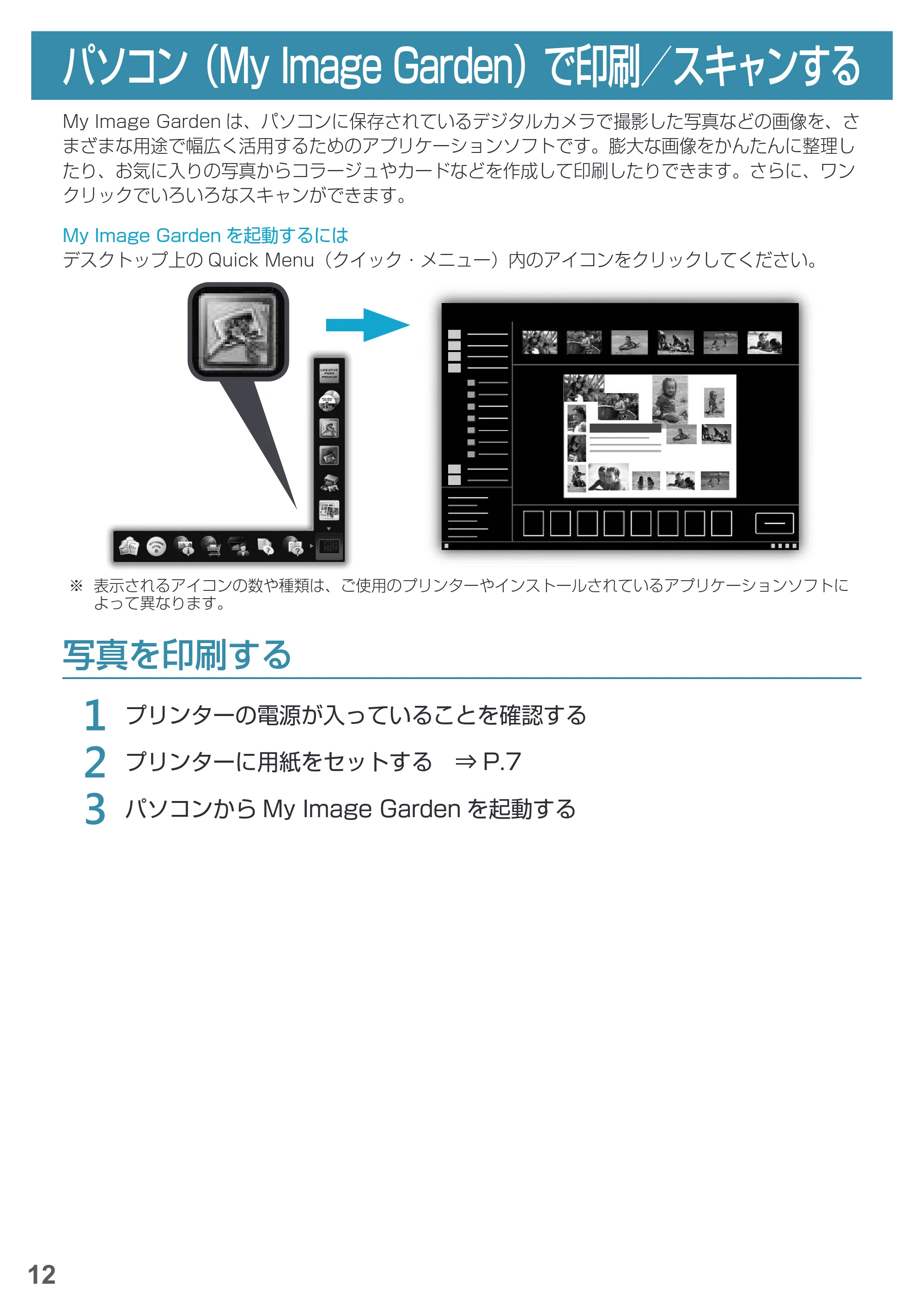
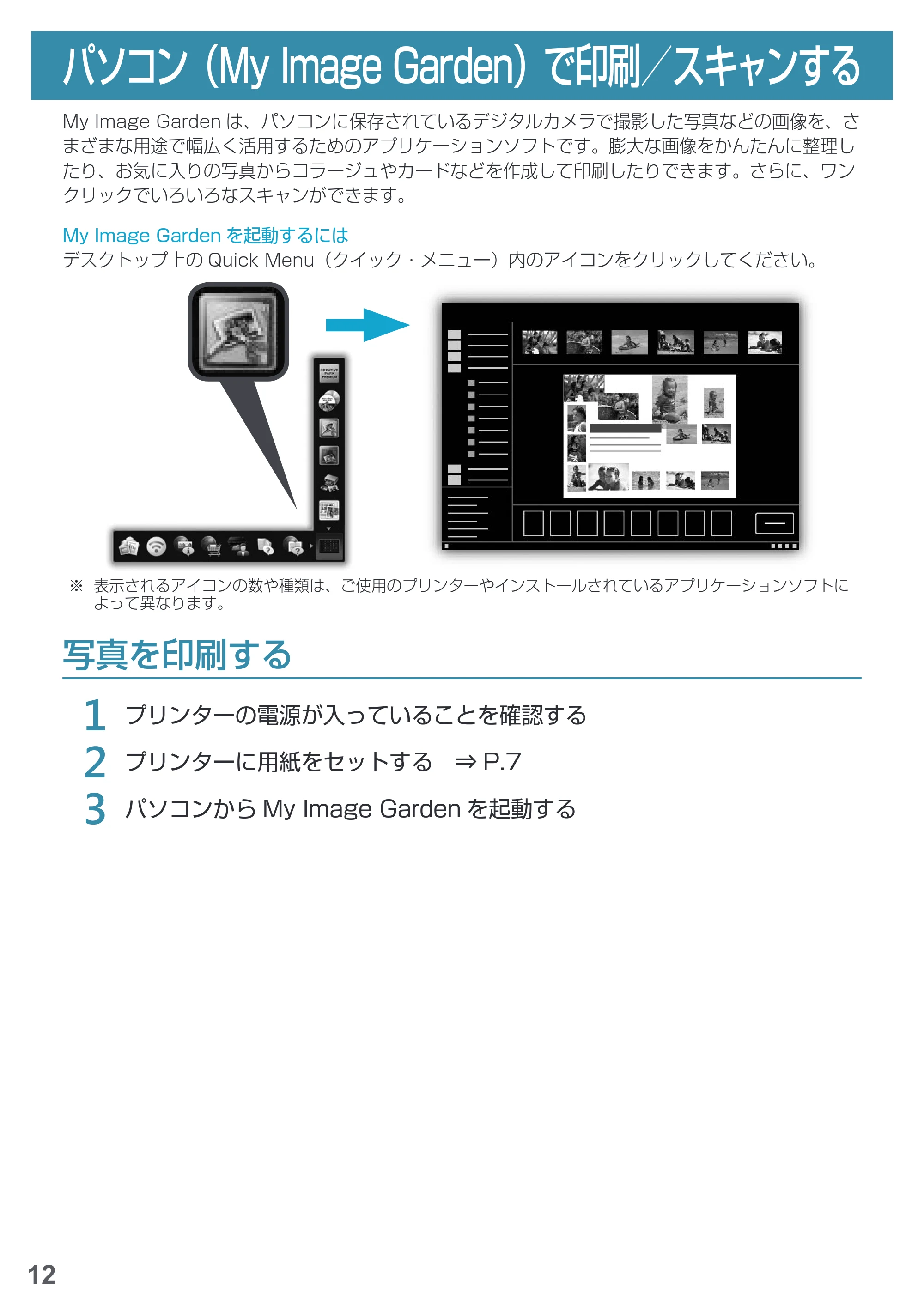
My Image Garden を起動するには
デスクトップ上の Quick Menu(クイック・メニュー)内のアイコンをクリックしてください。
※ 表示されるアイコンの数や種類は、ご使用のプリンターやインストールされているアプリケーションソフトに
よって異なります。
写真を印刷する
1
プリンターの電源が入っていることを確認する
2
プリンターに用紙をセットする ⇒ P�7
3
パソコンから My Image Garden を起動する
パソコン(My■Image■Garden)で印刷/スキャンする
15ページ
13
パソコン(My Image Garden)で印刷/スキャンする
4
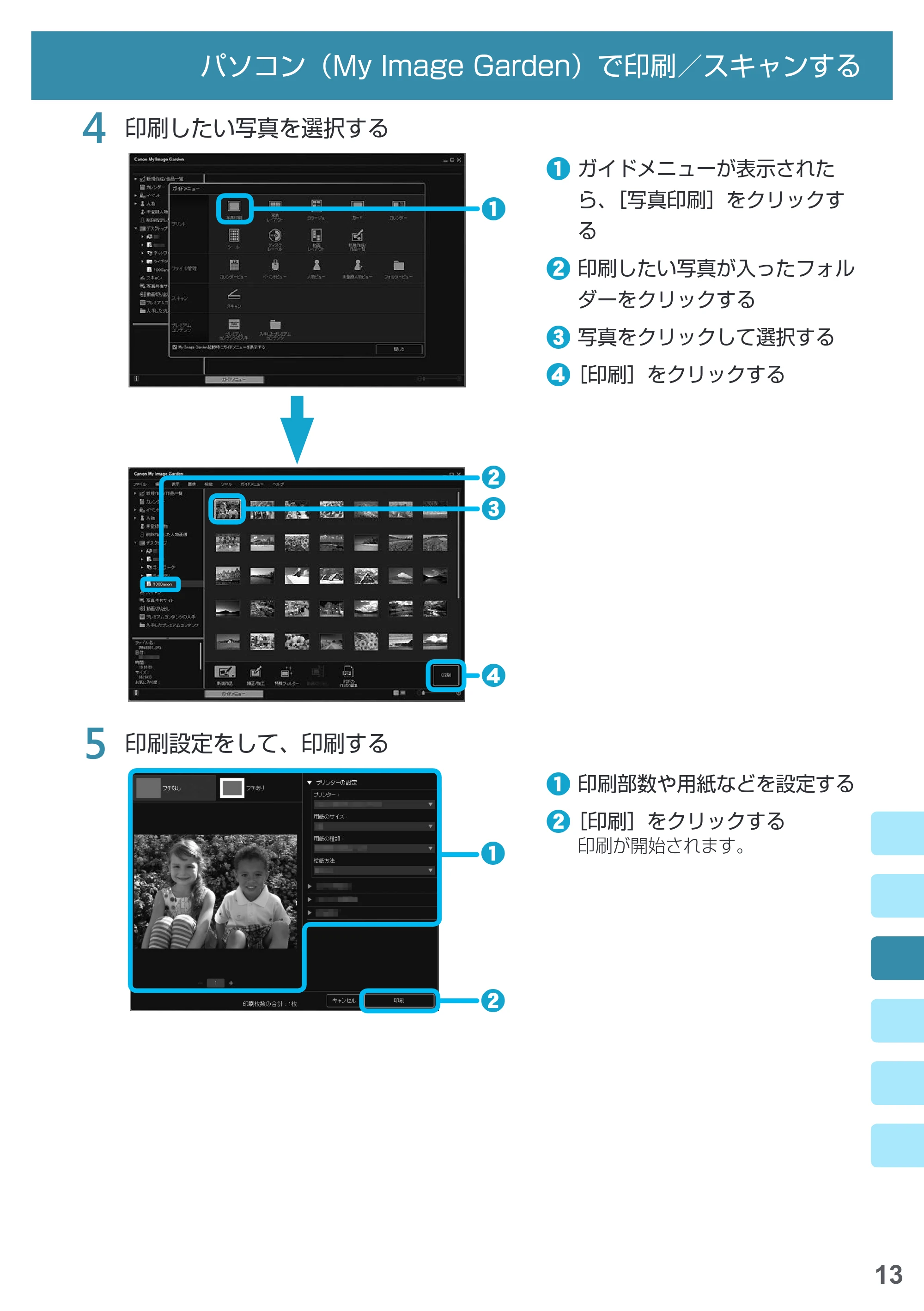
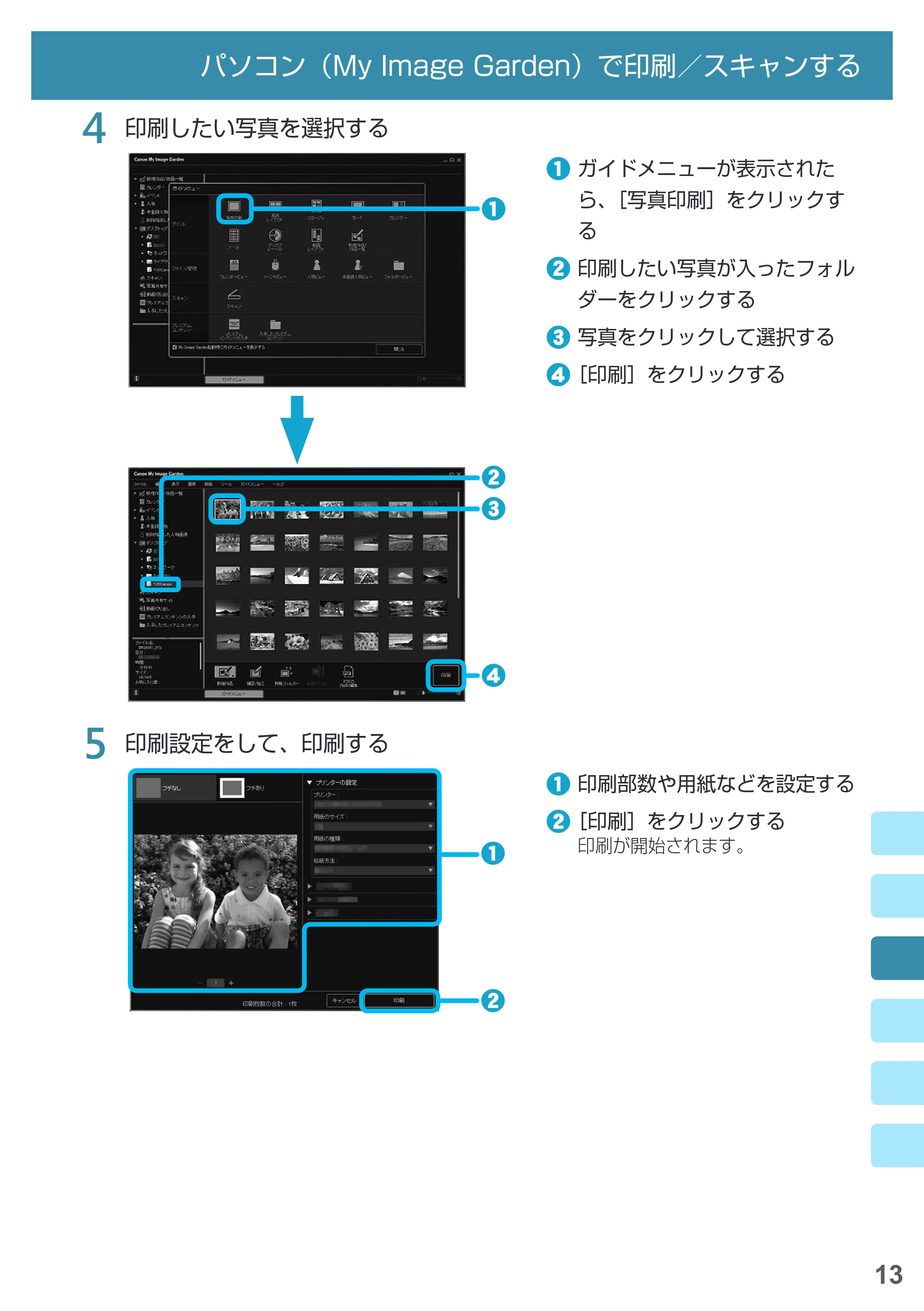
印刷したい写真を選択する
b
c
d
a
a ガイドメニューが表示された
ら、[写真印刷]をクリックす
る
b 印刷したい写真が入ったフォル
ダーをクリックする
c 写真をクリックして選択する
d[印刷]をクリックする
5
印刷設定をして、印刷する
a
b
a 印刷部数や用紙などを設定する
b[印刷]をクリックする
印刷が開始されます。
おまかせスキャンでかんたんにスキャンする
14
パソコン(My Image Garden)で印刷/スキャンする
おまかせスキャンでかんたんにスキャンする
1
プリンターの電源が入っていることを確認する
2
プリンターの原稿台ガラスに原稿をセットする ⇒ P�6
3
パソコンから My Image Garden を起動する
4
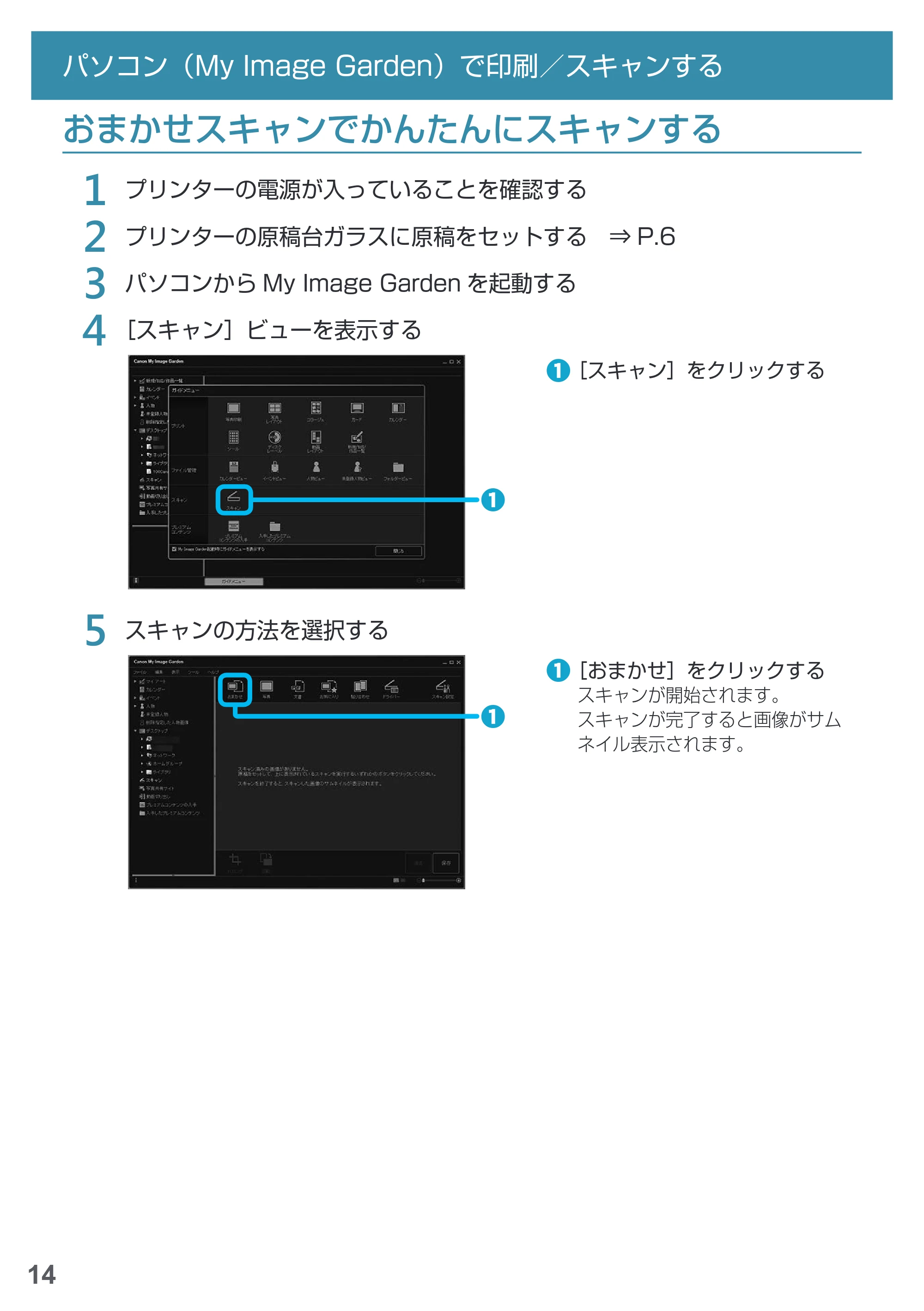
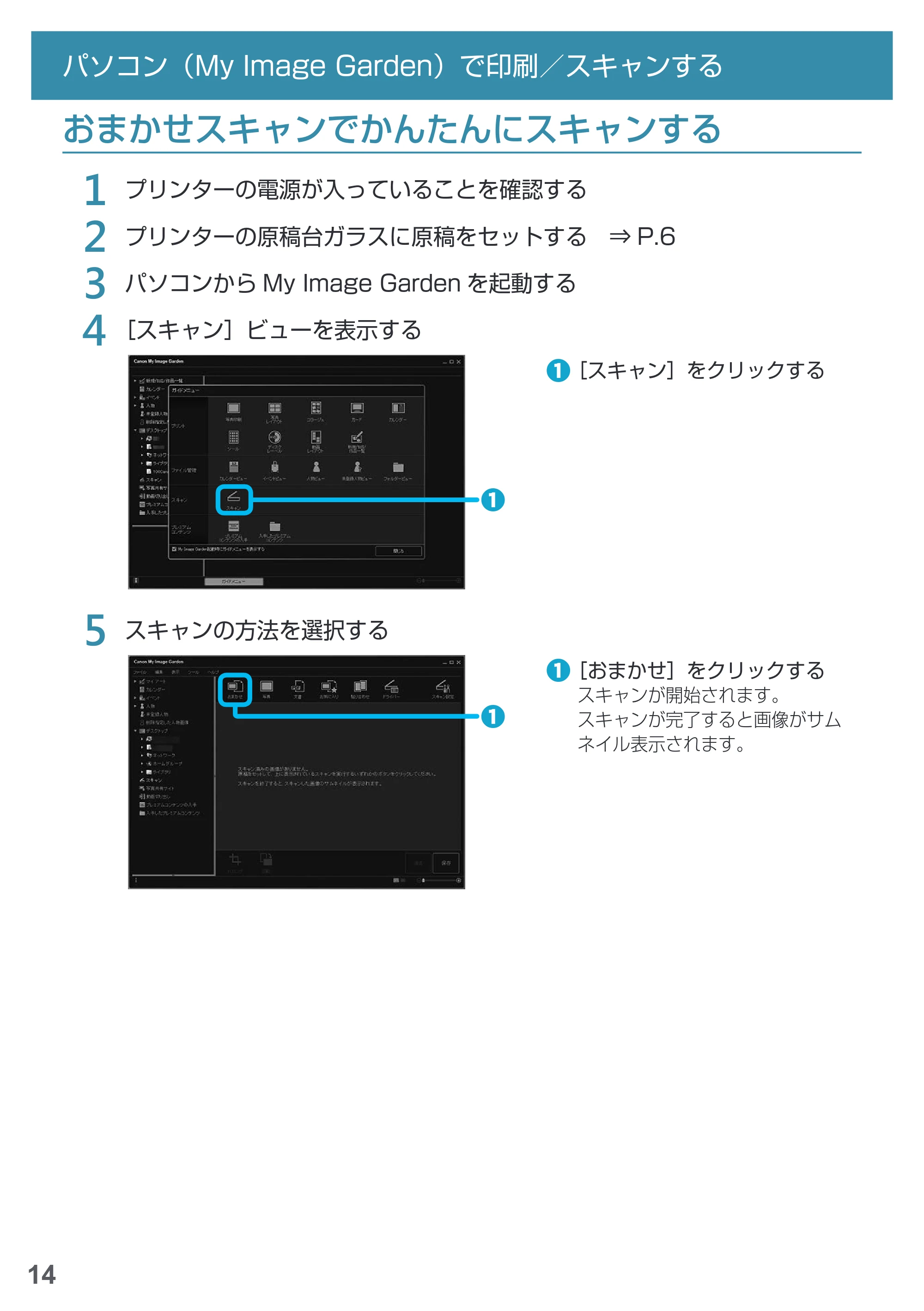
[スキャン]ビューを表示する
a
a[スキャン]をクリックする
5
スキャンの方法を選択する
a
a[おまかせ]をクリックする
スキャンが開始されます。
スキャンが完了すると画像がサム
ネイル表示されます。
お手入れ
15
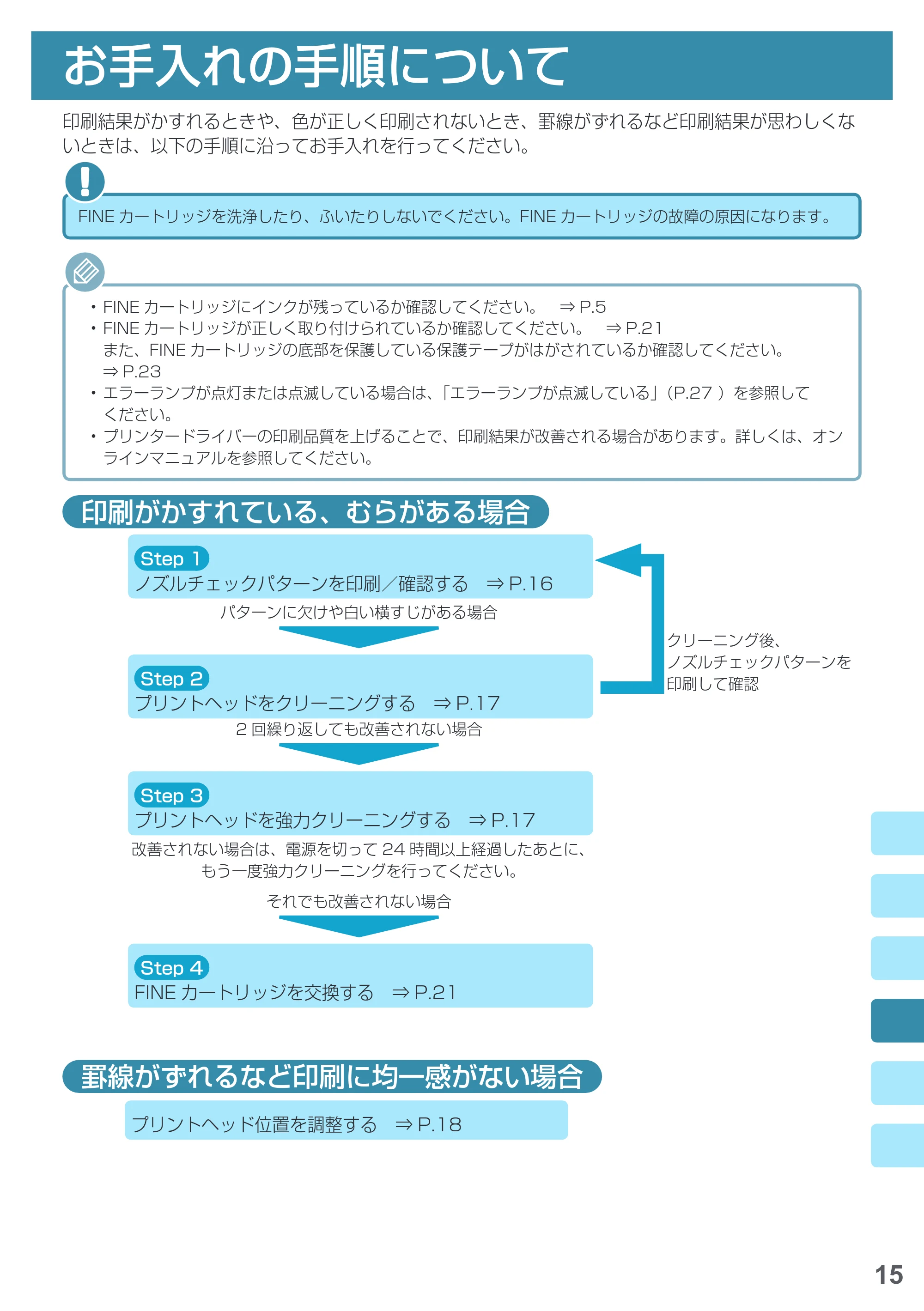
印刷結果がかすれるときや、色が正しく印刷されないとき、罫線がずれるなど印刷結果が思わしくな
いときは、以下の手順に沿ってお手入れを行ってください。
FINE カートリッジを洗浄したり、ふいたりしないでください。FINE カートリッジの故障の原因になります。
- FINE カートリッジにインクが残っているか確認してください。 ⇒ P.5
- FINE カートリッジが正しく取り付けられているか確認してください。 ⇒ P.21
また、FINE カートリッジの底部を保護している保護テープがはがされているか確認してください。
⇒ P.23
- エラーランプが点灯または点滅している場合は、「エラーランプが点滅している」(P.27 )を参照して
ください。
- プリンタードライバーの印刷品質を上げることで、印刷結果が改善される場合があります。詳しくは、オン
ラインマニュアルを参照してください。
印刷がかすれている、むらがある場合
Step■1
ノズルチェックパターンを印刷/確認する ⇒ P.16
パターンに欠けや白い横すじがある場合
Step■2
プリントヘッドをクリーニングする ⇒ P.17
クリーニング後、
ノズルチェックパターンを
印刷して確認
2 回繰り返しても改善されない場合
Step■3
プリントヘッドを強力クリーニングする ⇒ P.17
改善されない場合は、電源を切って 24 時間以上経過したあとに、
もう一度強力クリーニングを行ってください。
それでも改善されない場合
Step■4
FINE カートリッジを交換する ⇒ P.21
罫線がずれるなど印刷に均一感がない場合
プリントヘッド位置を調整する ⇒ P.18
お手入れの手順について
ノズルチェックパターンを印刷/確認する
16
ノズルチェックパターンを印刷/確認する
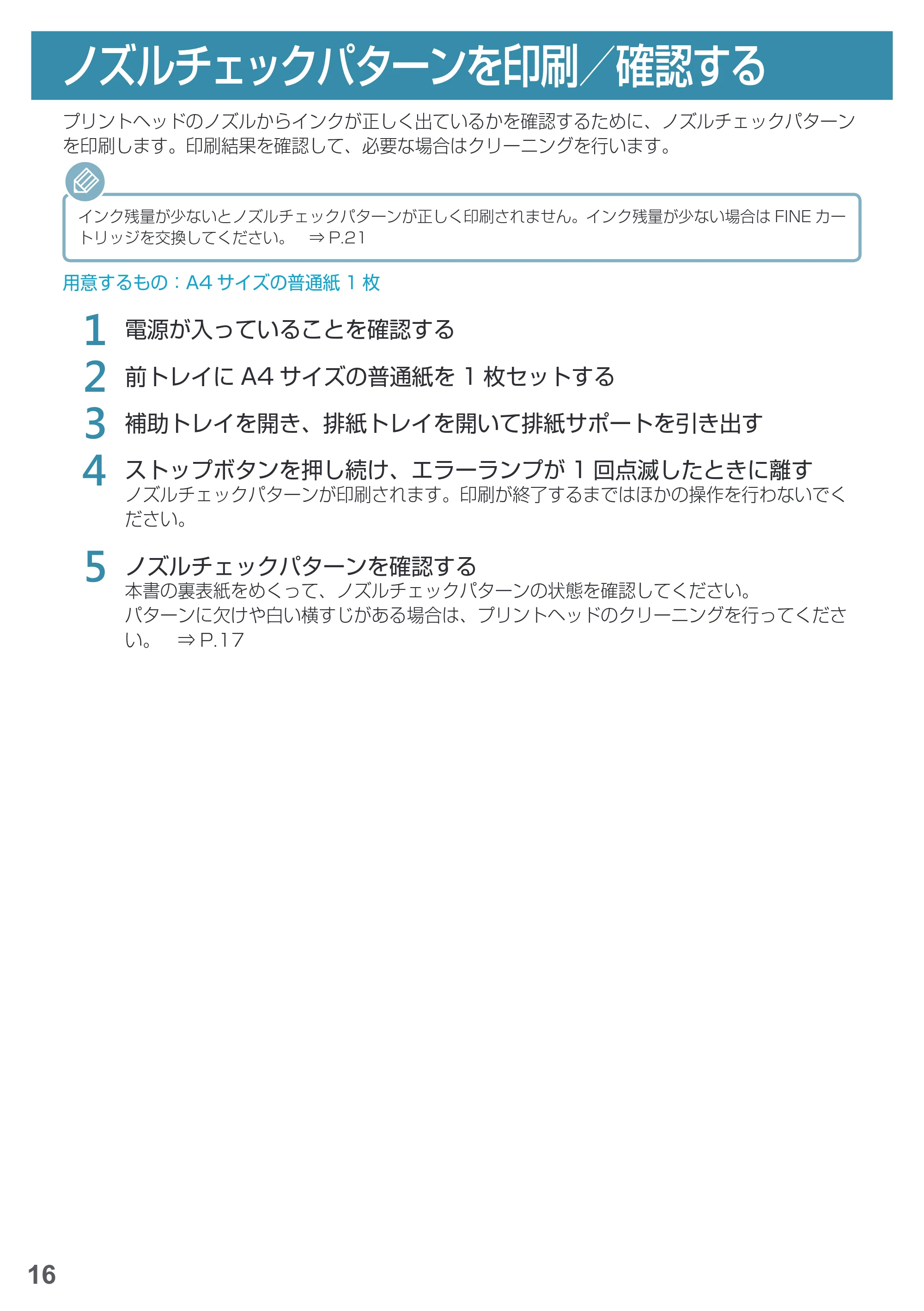
プリントヘッドのノズルからインクが正しく出ているかを確認するために、ノズルチェックパターン
を印刷します。印刷結果を確認して、必要な場合はクリーニングを行います。
インク残量が少ないとノズルチェックパターンが正しく印刷されません。インク残量が少ない場合は FINE カー
トリッジを交換してください。 ⇒ P.21
用意するもの:A4 サイズの普通紙 1 枚
1
電源が入っていることを確認する
2
前トレイに A4 サイズの普通紙を 1 枚セットする
3
補助トレイを開き、排紙トレイを開いて排紙サポートを引き出す
4
ストップボタンを押し続け、エラーランプが 1 回点滅したときに離す
ノズルチェックパターンが印刷されます。印刷が終了するまではほかの操作を行わないでく
ださい。
5
ノズルチェックパターンを確認する
本書の裏表紙をめくって、ノズルチェックパターンの状態を確認してください。
パターンに欠けや白い横すじがある場合は、プリントヘッドのクリーニングを行ってくださ
い。 ⇒ P.17
プリントヘッドをクリーニングする
17
プリントヘッドをクリーニングする
プリントヘッドをクリーニングする
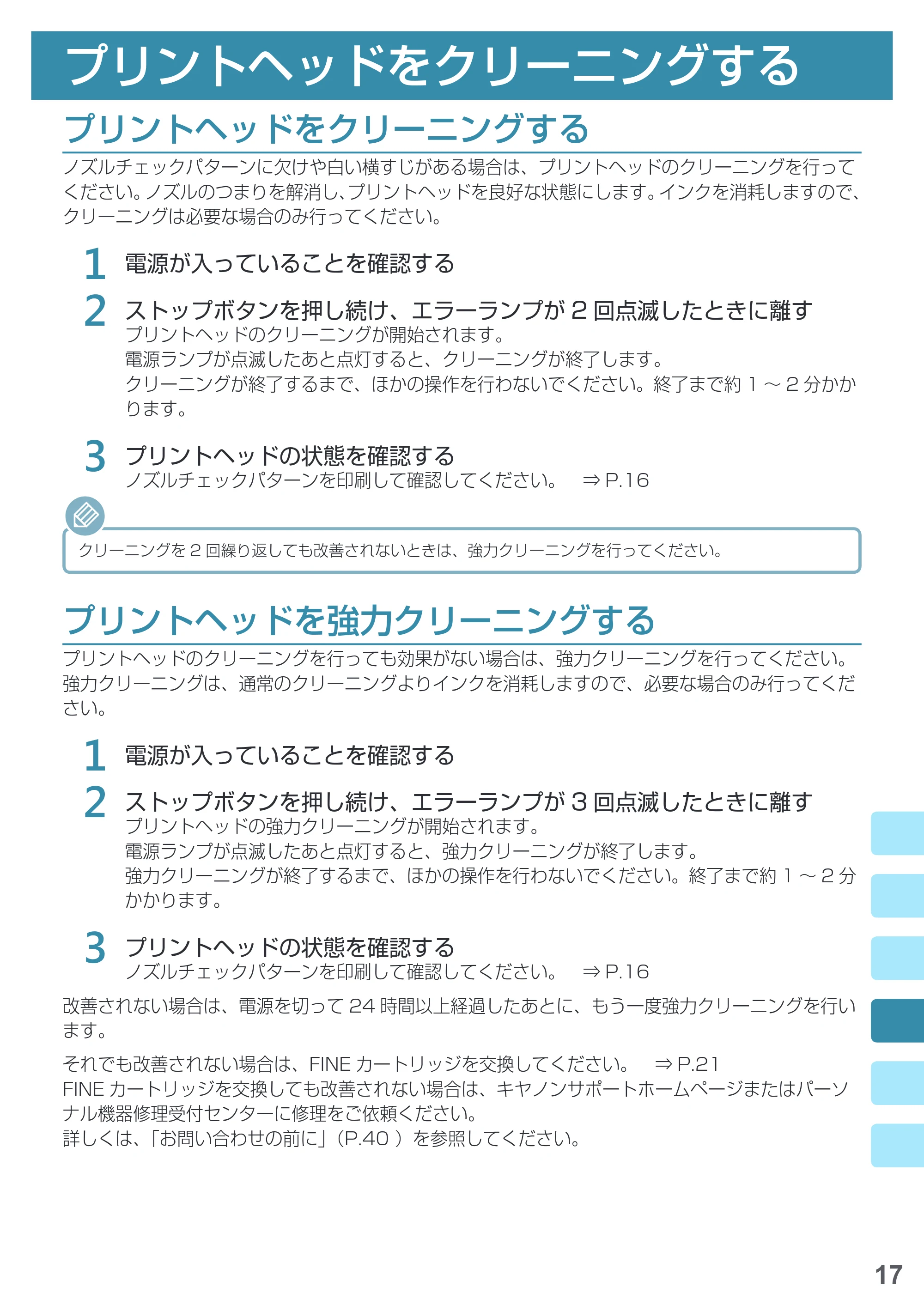
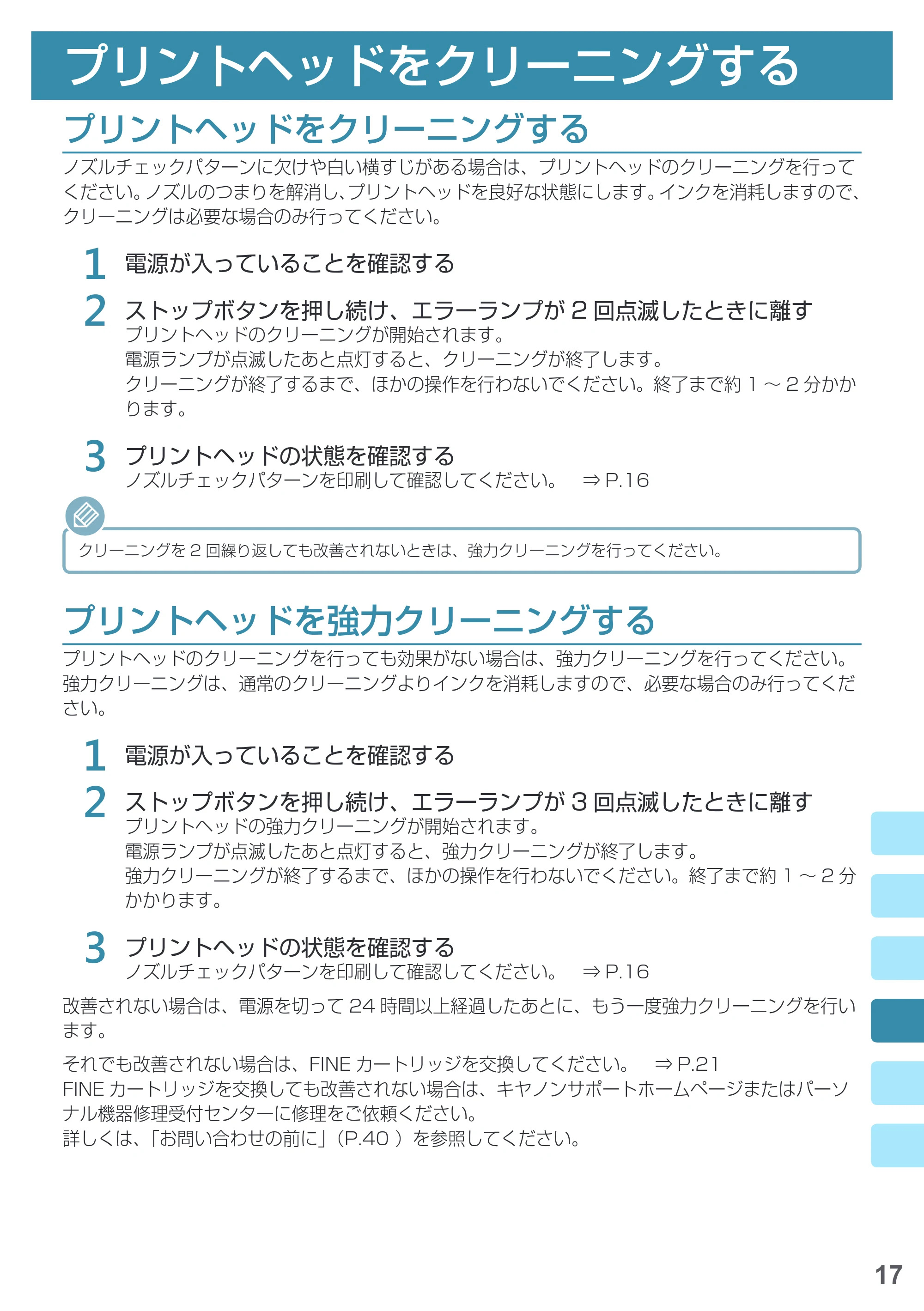
ノズルチェックパターンに欠けや白い横すじがある場合は、プリントヘッドのクリーニングを行って
ください。ノズルのつまりを解消し、プリントヘッドを良好な状態にします。インクを消耗しますので、
クリーニングは必要な場合のみ行ってください。
1
電源が入っていることを確認する
2
ストップボタンを押し続け、エラーランプが 2 回点滅したときに離す
プリントヘッドのクリーニングが開始されます。
電源ランプが点滅したあと点灯すると、クリーニングが終了します。
クリーニングが終了するまで、ほかの操作を行わないでください。終了まで約 1 〜 2 分かか
ります。
3
プリントヘッドの状態を確認する
ノズルチェックパターンを印刷して確認してください。 ⇒ P.16
クリーニングを 2 回繰り返しても改善されないときは、強力クリーニングを行ってください。
プリントヘッドを強力クリーニングする
プリントヘッドのクリーニングを行っても効果がない場合は、強力クリーニングを行ってください。
強力クリーニングは、通常のクリーニングよりインクを消耗しますので、必要な場合のみ行ってくだ
さい。
1
電源が入っていることを確認する
2
ストップボタンを押し続け、エラーランプが 3 回点滅したときに離す
プリントヘッドの強力クリーニングが開始されます。
電源ランプが点滅したあと点灯すると、強力クリーニングが終了します。
強力クリーニングが終了するまで、ほかの操作を行わないでください。終了まで約 1 〜 2 分
かかります。
3
プリントヘッドの状態を確認する
ノズルチェックパターンを印刷して確認してください。 ⇒ P.16
改善されない場合は、電源を切って 24 時間以上経過したあとに、もう一度強力クリーニングを行い
ます。
それでも改善されない場合は、FINE カートリッジを交換してください。 ⇒ P.21
FINE カートリッジを交換しても改善されない場合は、キヤノンサポートホームページまたはパーソ
ナル機器修理受付センターに修理をご依頼ください。
詳しくは、「お問い合わせの前に」(P.40 )を参照してください。
プリントヘッド位置を調整する
18
プリントヘッド位置を調整する
罫線がずれるなど、印刷結果に均一感が見られないときには、プリントヘッド位置を調整します。
インク残量が少ないとプリントヘッド位置調整シートが正しく印刷されません。インク残量が少ない場合は
FINE カートリッジを交換してください。 ⇒ P.21
用意するもの:A4 サイズの普通紙 1 枚
* 表裏ともに白いきれいな用紙を用意してください。
1
電源が入っていることを確認する
2
前トレイに A4 サイズの普通紙を 1 枚セットする
3
補助トレイを開き、排紙トレイを開いて排紙サポートを引き出す
4
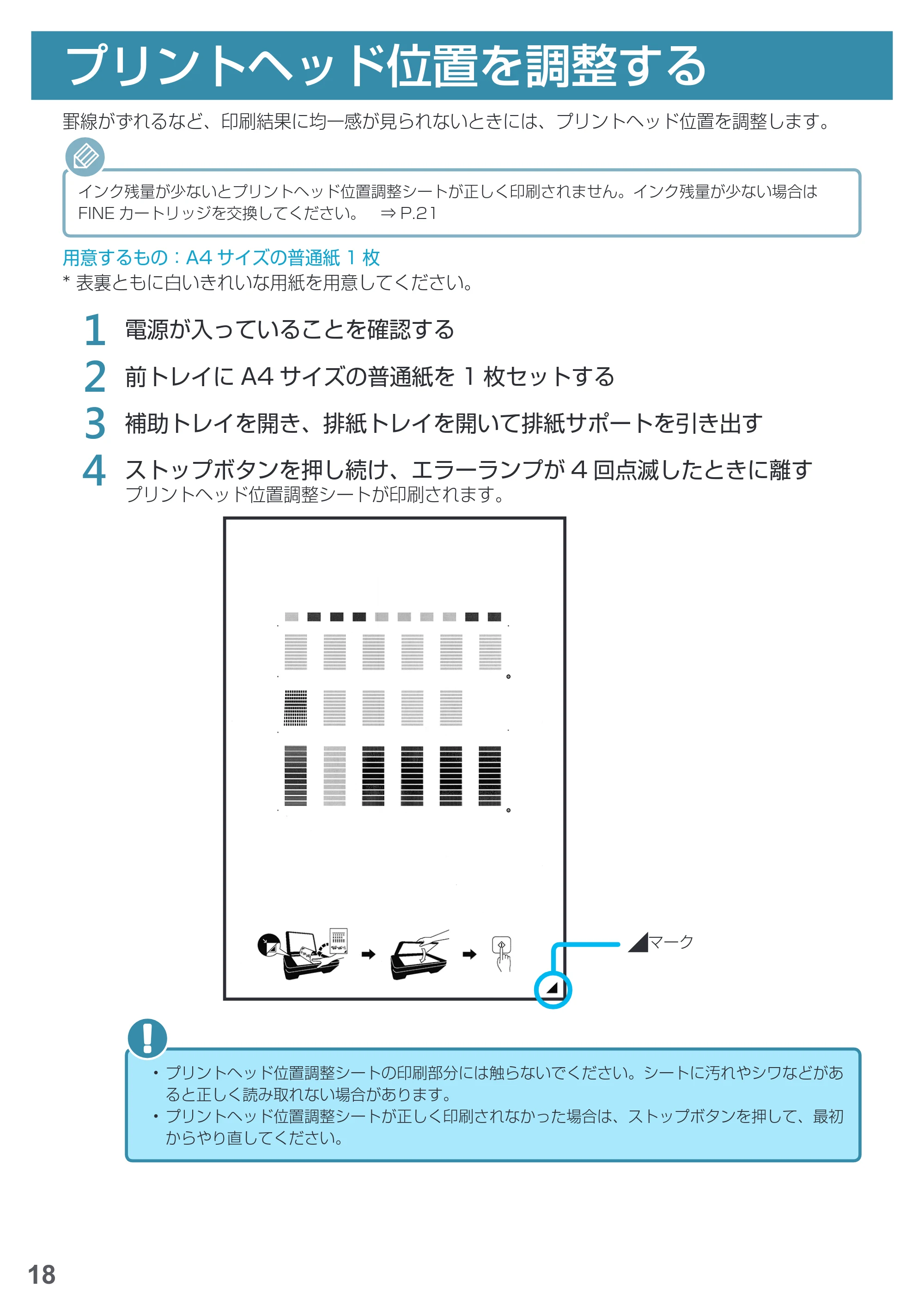
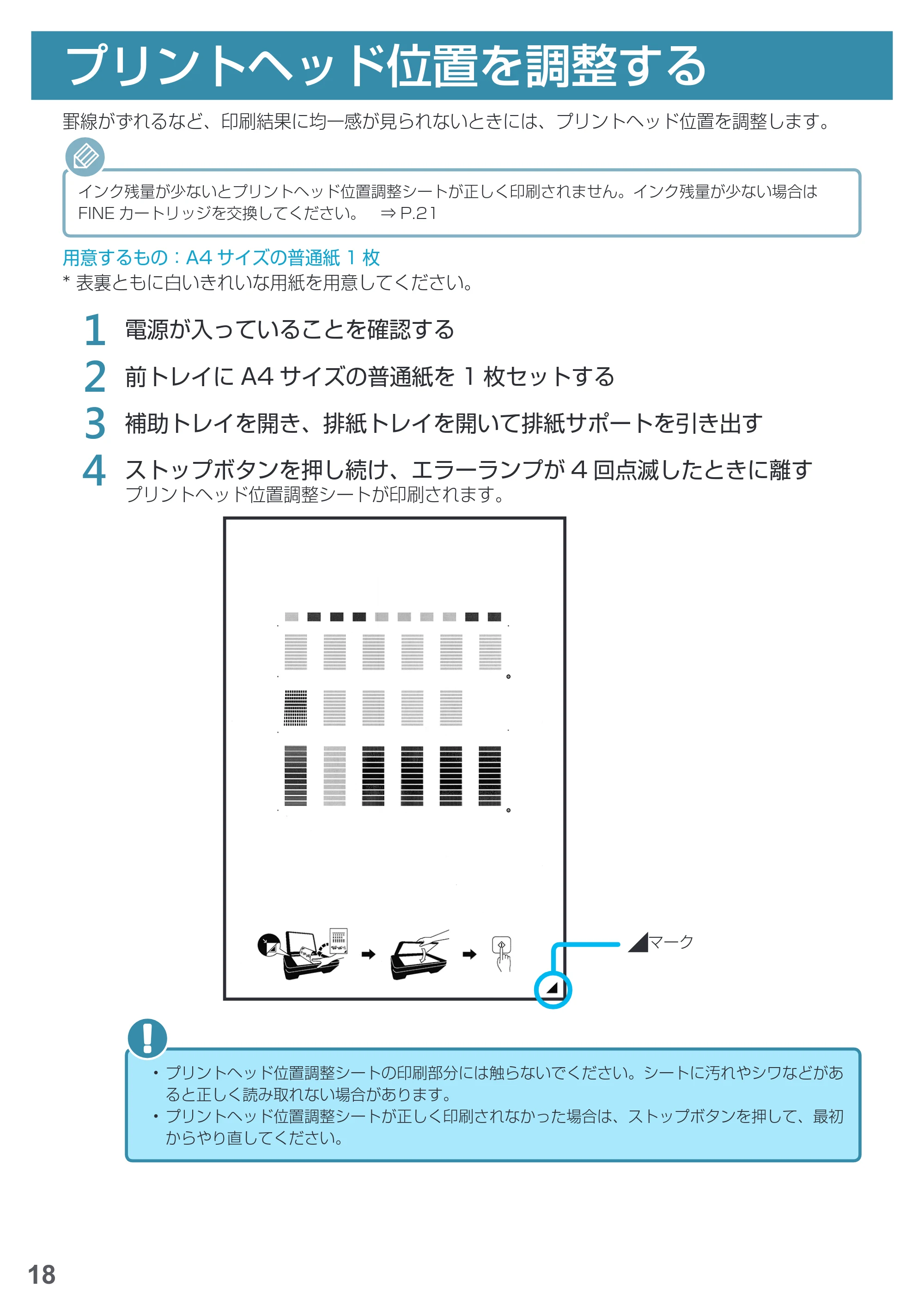
ストップボタンを押し続け、エラーランプが 4 回点滅したときに離す
プリントヘッド位置調整シートが印刷されます。
マーク
- プリントヘッド位置調整シートの印刷部分には触らないでください。シートに汚れやシワなどがあ
ると正しく読み取れない場合があります。
- プリントヘッド位置調整シートが正しく印刷されなかった場合は、ストップボタンを押して、最初
からやり直してください。
21ページ
19
プリントヘッド位置を調整する
5
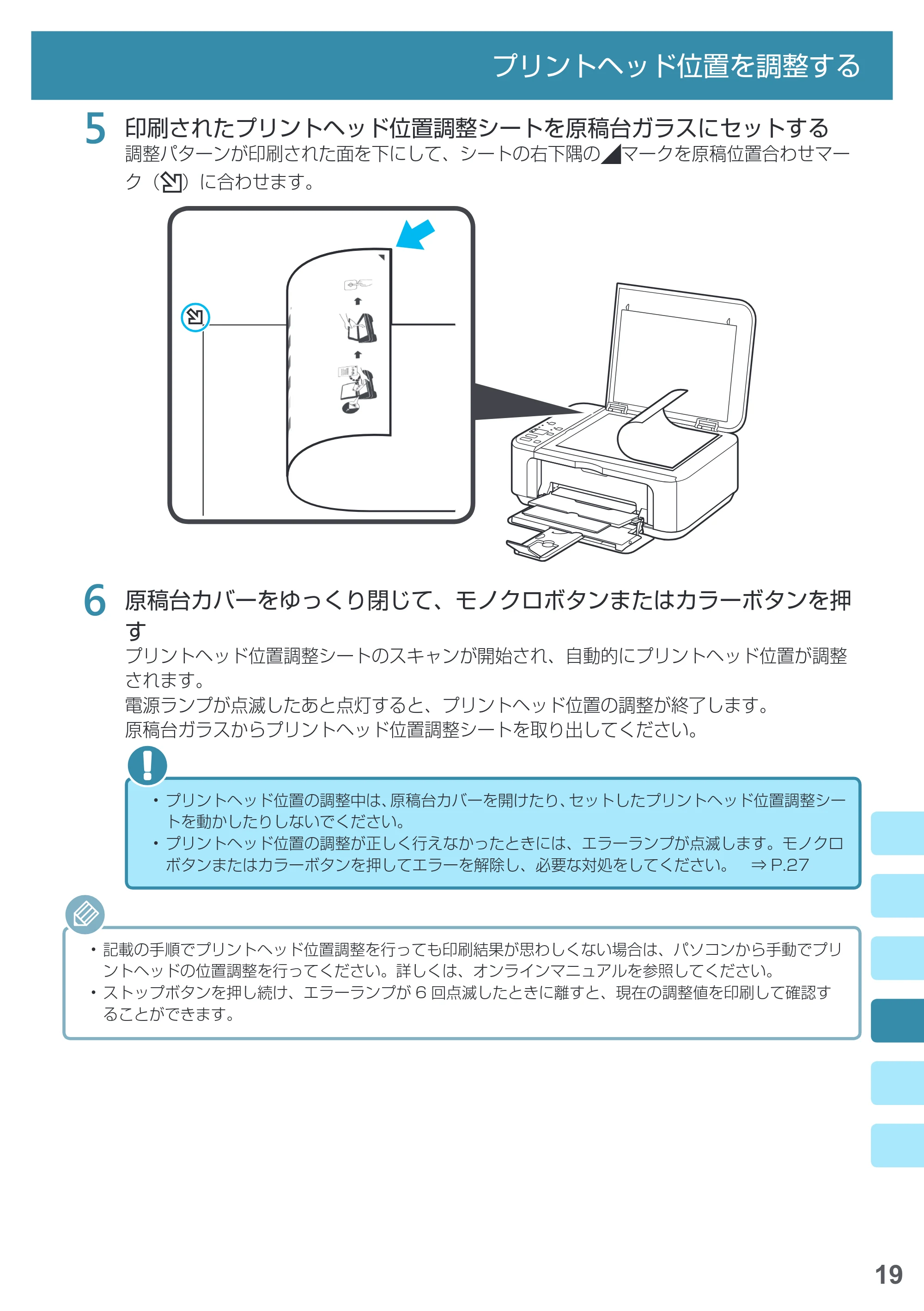
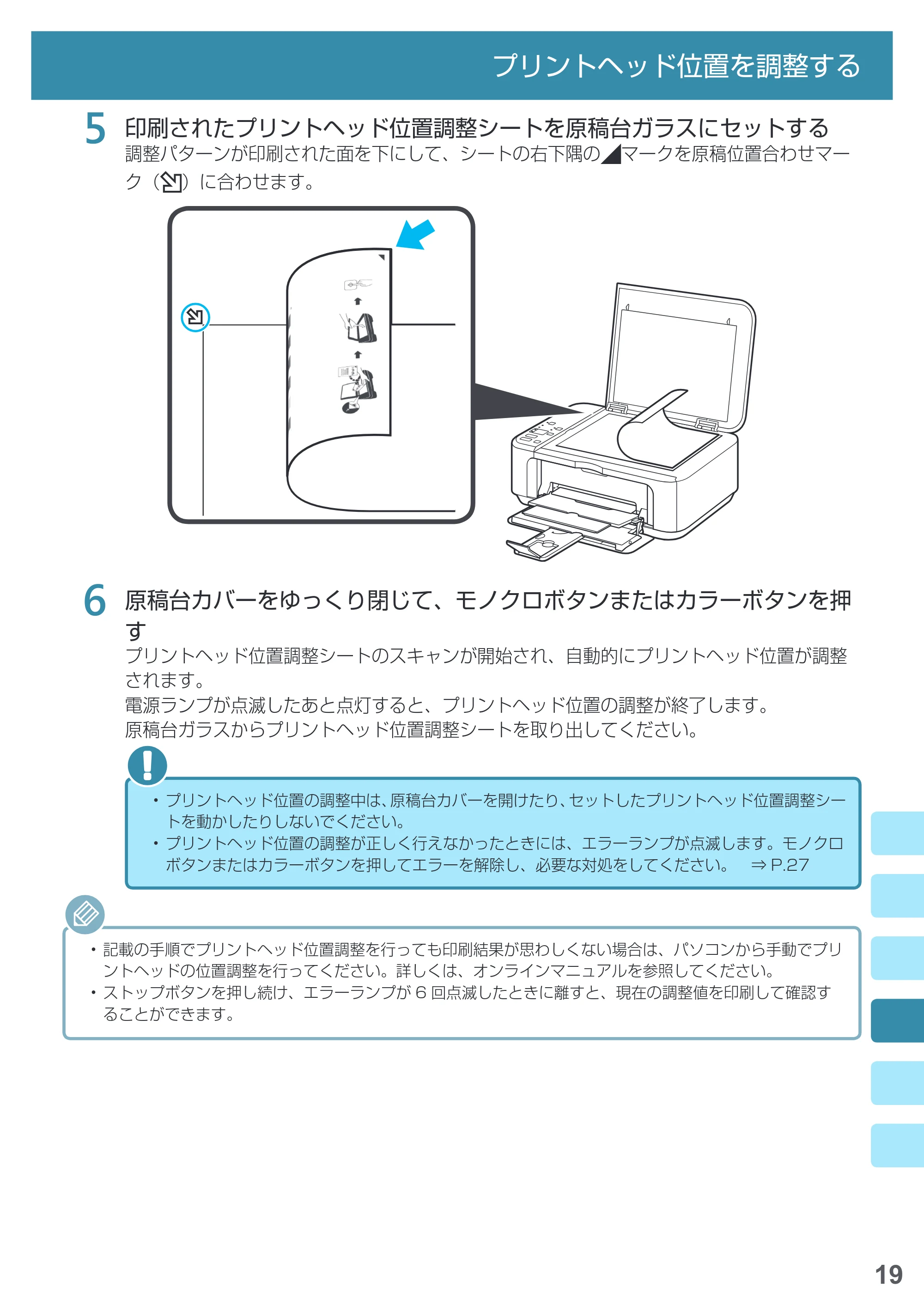
印刷されたプリントヘッド位置調整シートを原稿台ガラスにセットする
調整パターンが印刷された面を下にして、シートの右下隅の マークを原稿位置合わせマー
ク( )に合わせます。
6
原稿台カバーをゆっくり閉じて、モノクロボタンまたはカラーボタンを押
す
プリントヘッド位置調整シートのスキャンが開始され、自動的にプリントヘッド位置が調整
されます。
電源ランプが点滅したあと点灯すると、プリントヘッド位置の調整が終了します。
原稿台ガラスからプリントヘッド位置調整シートを取り出してください。
- プリントヘッド位置の調整中は、原稿台カバーを開けたり、セットしたプリントヘッド位置調整シー
トを動かしたりしないでください。
- プリントヘッド位置の調整が正しく行えなかったときには、エラーランプが点滅します。モノクロ
ボタンまたはカラーボタンを押してエラーを解除し、必要な対処をしてください。 ⇒ P.27
- 記載の手順でプリントヘッド位置調整を行っても印刷結果が思わしくない場合は、パソコンから手動でプリ
ントヘッドの位置調整を行ってください。詳しくは、オンラインマニュアルを参照してください。
- ストップボタンを押し続け、エラーランプが 6 回点滅したときに離すと、現在の調整値を印刷して確認す
ることができます。
給紙ローラーをクリーニングする
20
給紙ローラーをクリーニングする
給紙ローラーに紙粉や汚れがつくと、用紙がうまく送られないことがあります。そのような場合は、
給紙ローラーのクリーニングを行います。給紙ローラーのクリーニングは給紙ローラーが磨耗します
ので、必要な場合のみ行ってください。
用意するもの:A4 サイズの普通紙または市販品のクリーニングシート 1 枚
1
電源が入っていることを確認し、前トレイから用紙をすべて取り除く
2
排紙トレイを開く
3
ストップボタンを押し続け、エラーランプが 7 回点滅したときに離す
給紙ローラーが回転し、用紙を使用しないクリーニングが開始されます。
4
給紙ローラーの回転が停止したことを確認し、排紙トレイを閉じて、前ト
レイに A4 サイズの普通紙または市販品のクリーニングシートを 1 枚セッ
トする
5
補助トレイを開き、排紙トレイを開いて排紙サポートを引き出す
6
ストップボタンを押し続け、エラーランプが 7 回点滅したときに離す
クリーニングが開始されます。用紙が排出されるとクリーニングが終了します。
上記の操作を行っても改善されない場合は、キヤノンサポートホームページまたはパーソナル機器修
理受付センターに修理をご依頼ください。
詳しくは、「お問い合わせの前に」(P.40 )を参照してください。
FINEカートリッジを交換する
21
インクの残量に関する警告やエラーが発生すると、インクランプとエラーランプが点滅してお知らせ
します。エラーランプの点滅回数を確認してから、エラーの対処をしてください。 ⇒ P.27
本製品で使用できる FINE カートリッジの型番や、FINE カートリッジの取り扱い上のご注意については、裏表
紙を参照してください。
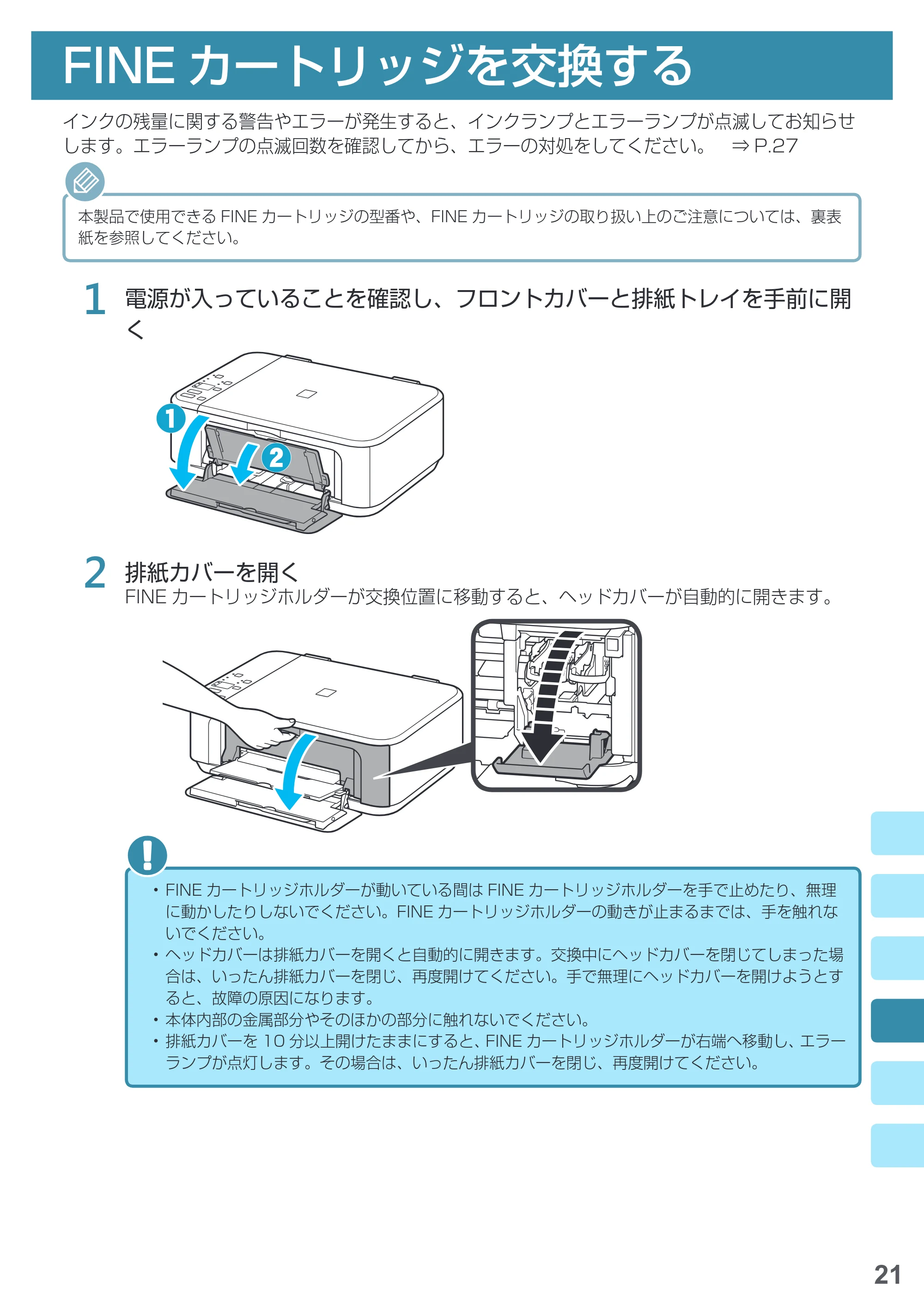
1
電源が入っていることを確認し、フロントカバーと排紙トレイを手前に開
く
a
b
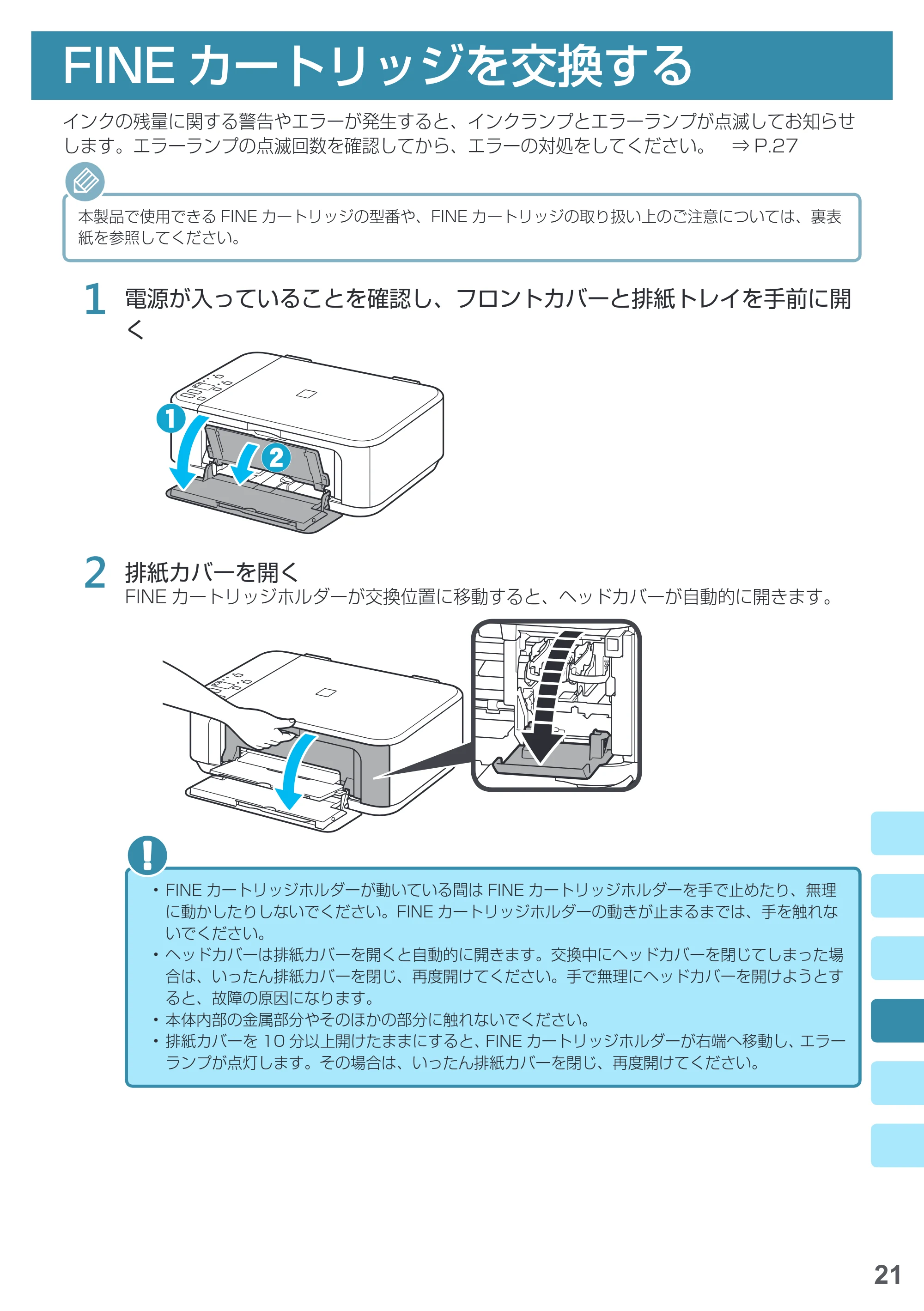
2
排紙カバーを開く
FINE カートリッジホルダーが交換位置に移動すると、ヘッドカバーが自動的に開きます。
- FINE カートリッジホルダーが動いている間は FINE カートリッジホルダーを手で止めたり、無理
に動かしたりしないでください。FINE カートリッジホルダーの動きが止まるまでは、手を触れな
いでください。
- ヘッドカバーは排紙カバーを開くと自動的に開きます。交換中にヘッドカバーを閉じてしまった場
合は、いったん排紙カバーを閉じ、再度開けてください。手で無理にヘッドカバーを開けようとす
ると、故障の原因になります。
- 本体内部の金属部分やそのほかの部分に触れないでください。
- 排紙カバーを 10 分以上開けたままにすると、FINE カートリッジホルダーが右端へ移動し、エラー
ランプが点灯します。その場合は、いったん排紙カバーを閉じ、再度開けてください。
FINE カートリッジを交換する
24ページ
22
FINE カートリッジを交換する
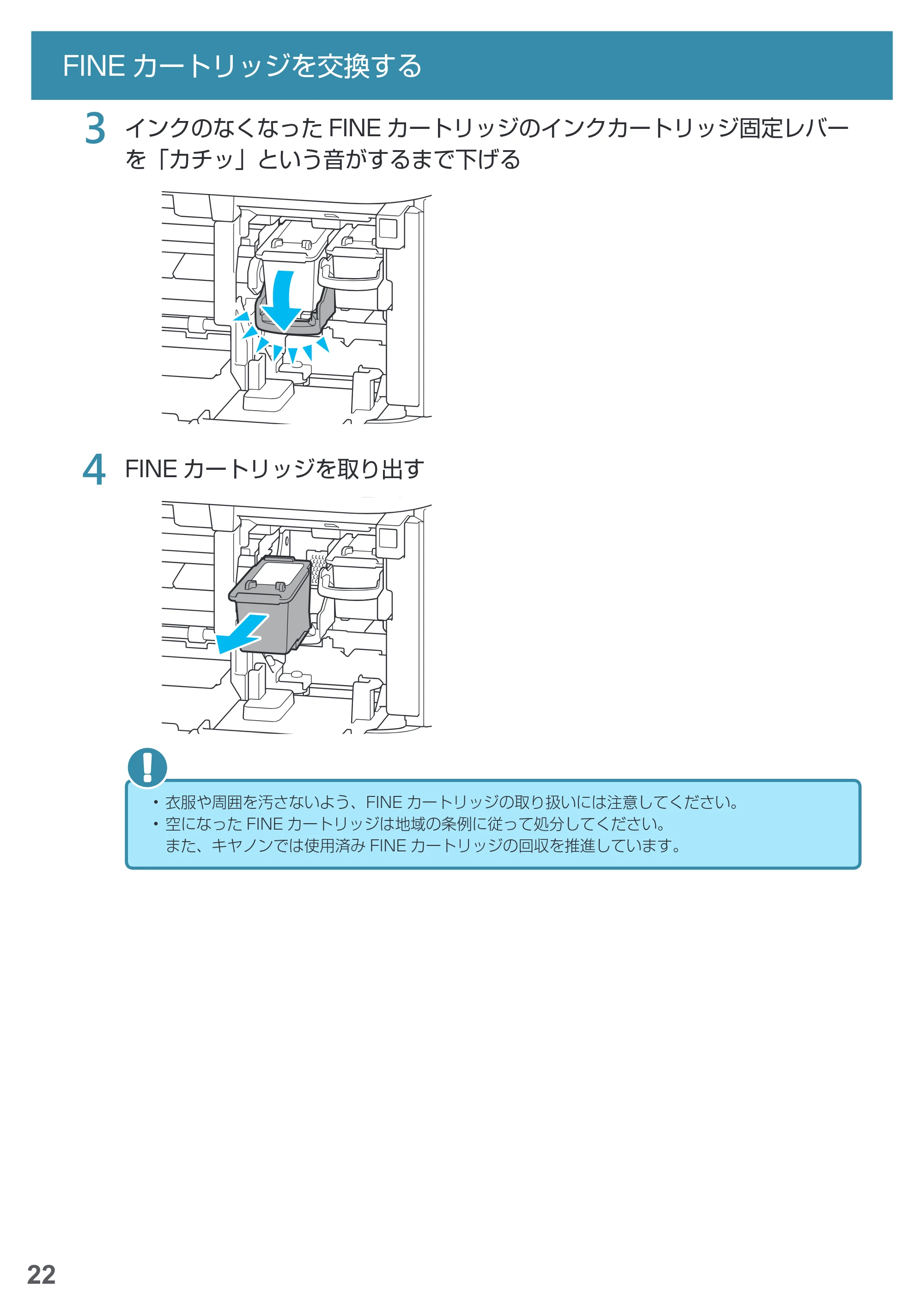
3
インクのなくなった FINE カートリッジのインクカートリッジ固定レバー
を「カチッ」という音がするまで下げる
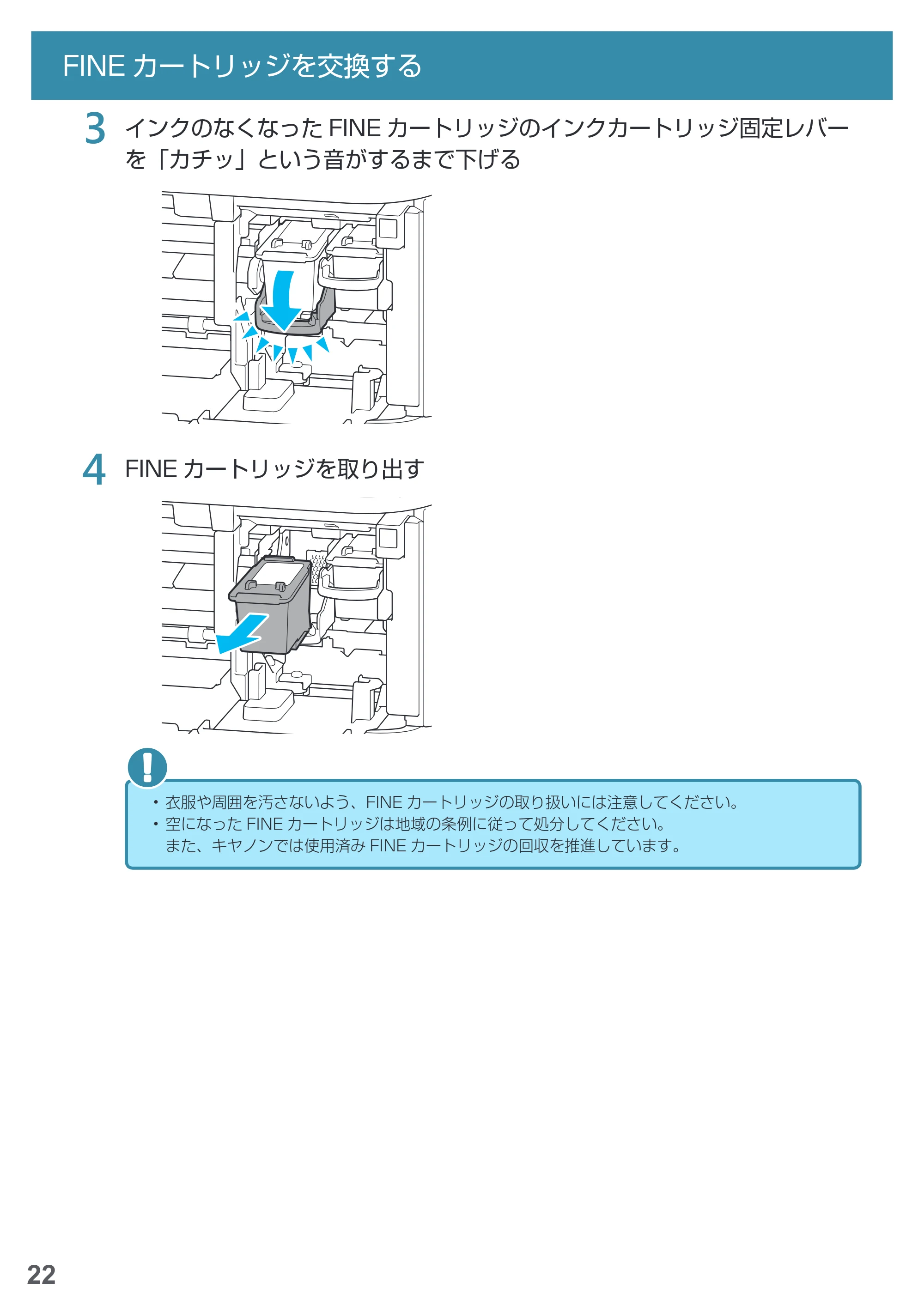
4
FINE カートリッジを取り出す
- 衣服や周囲を汚さないよう、FINE カートリッジの取り扱いには注意してください。
- 空になった FINE カートリッジは地域の条例に従って処分してください。
また、キヤノンでは使用済み FINE カートリッジの回収を推進しています。
25ページ
23
FINE カートリッジを交換する
5
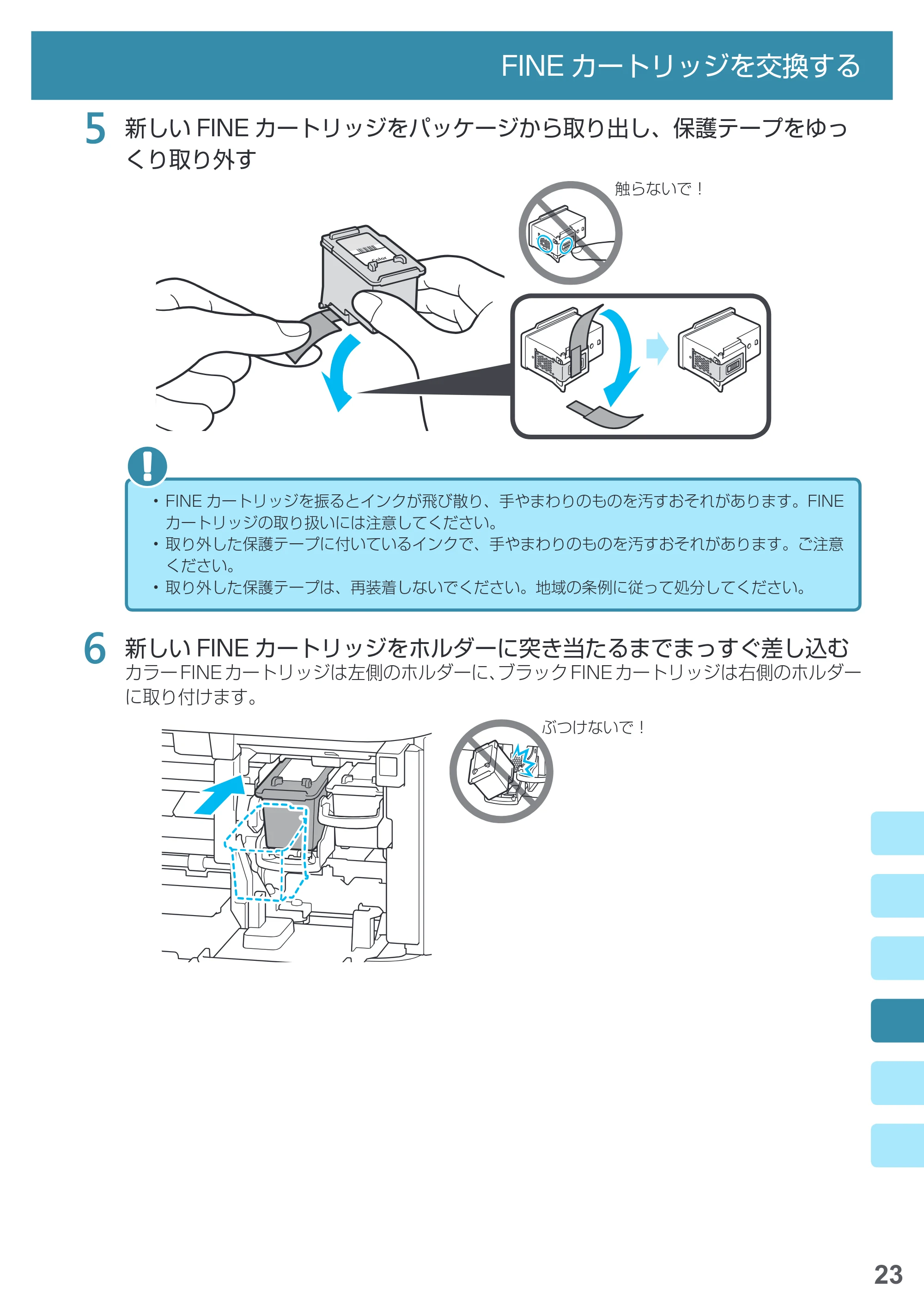
新しい FINE カートリッジをパッケージから取り出し、保護テープをゆっ
くり取り外す
触らないで!
- FINE カートリッジを振るとインクが飛び散り、手やまわりのものを汚すおそれがあります。FINE
カートリッジの取り扱いには注意してください。
- 取り外した保護テープに付いているインクで、手やまわりのものを汚すおそれがあります。ご注意
ください。
- 取り外した保護テープは、再装着しないでください。地域の条例に従って処分してください。
6
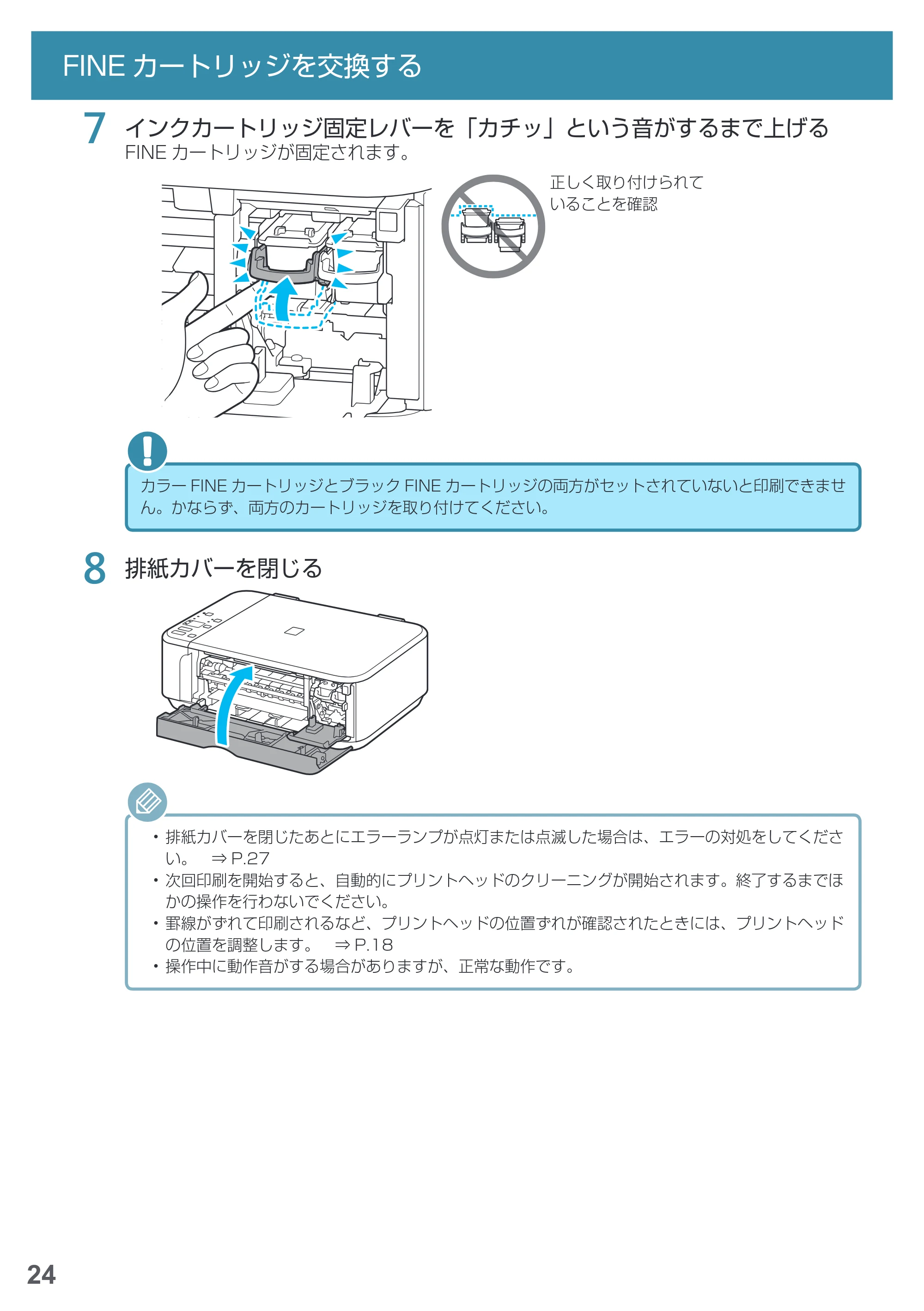
新しい FINE カートリッジをホルダーに突き当たるまでまっすぐ差し込む
カラー FINE カートリッジは左側のホルダーに、ブラック FINE カートリッジは右側のホルダー
に取り付けます。
ぶつけないで!
26ページ
24
FINE カートリッジを交換する
7
インクカートリッジ固定レバーを「カチッ」という音がするまで上げる
FINE カートリッジが固定されます。
正しく取り付けられて
いることを確認
カラー FINE カートリッジとブラック FINE カートリッジの両方がセットされていないと印刷できませ
ん。かならず、両方のカートリッジを取り付けてください。
8
排紙カバーを閉じる
- 排紙カバーを閉じたあとにエラーランプが点灯または点滅した場合は、エラーの対処をしてくださ
い。 ⇒ P.27
- 次回印刷を開始すると、自動的にプリントヘッドのクリーニングが開始されます。終了するまでほ
かの操作を行わないでください。
- 罫線がずれて印刷されるなど、プリントヘッドの位置ずれが確認されたときには、プリントヘッド
の位置を調整します。 ⇒ P.18
- 操作中に動作音がする場合がありますが、正常な動作です。
インクはこんなふうに使われています
25
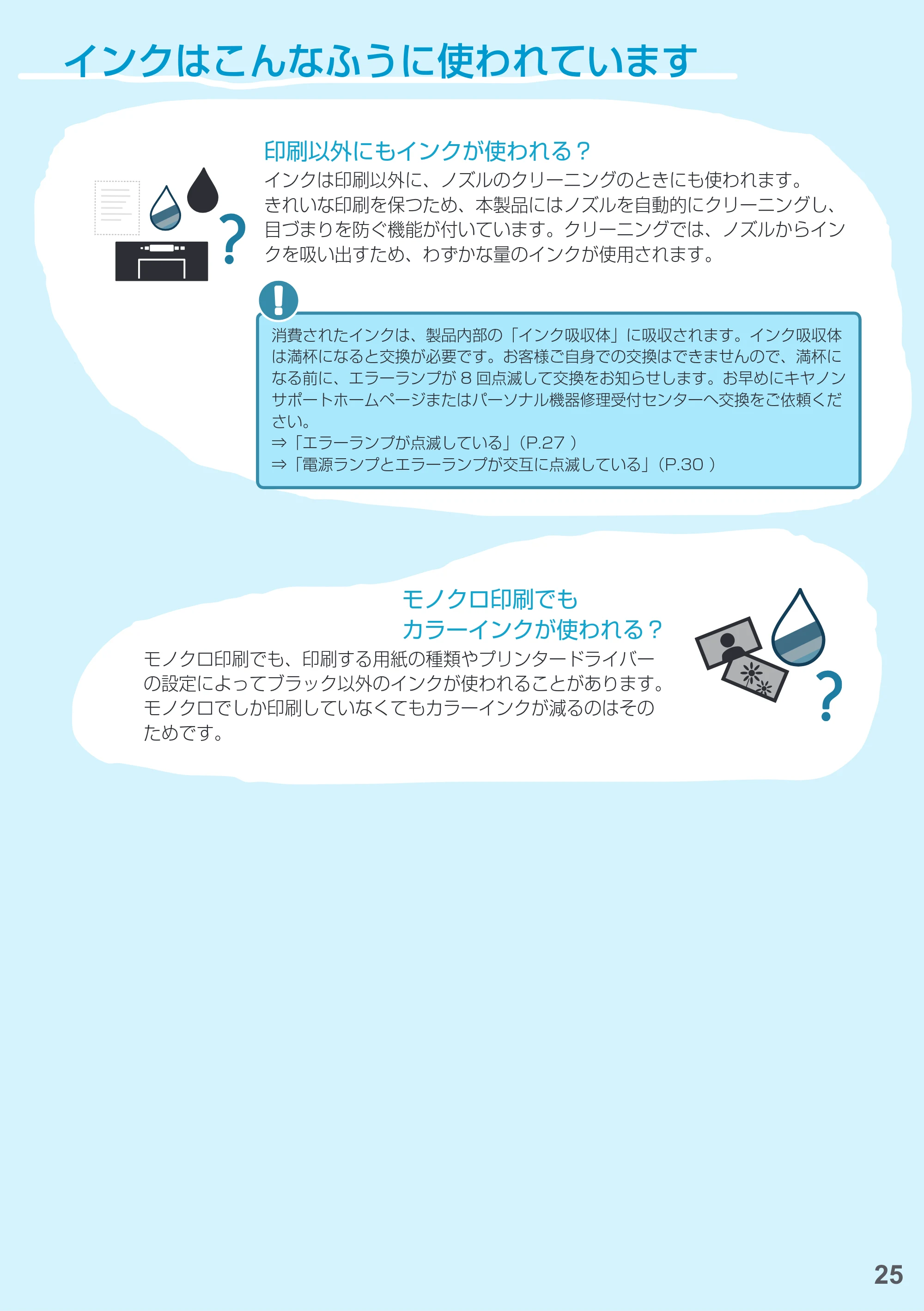
インクは印刷以外に、ノズルのクリーニングのときにも使われます。
きれいな印刷を保つため、本製品にはノズルを自動的にクリーニングし、
目づまりを防ぐ機能が付いています。クリーニングでは、ノズルからイン
クを吸い出すため、わずかな量のインクが使用されます。
印刷以外にもインクが使われる?
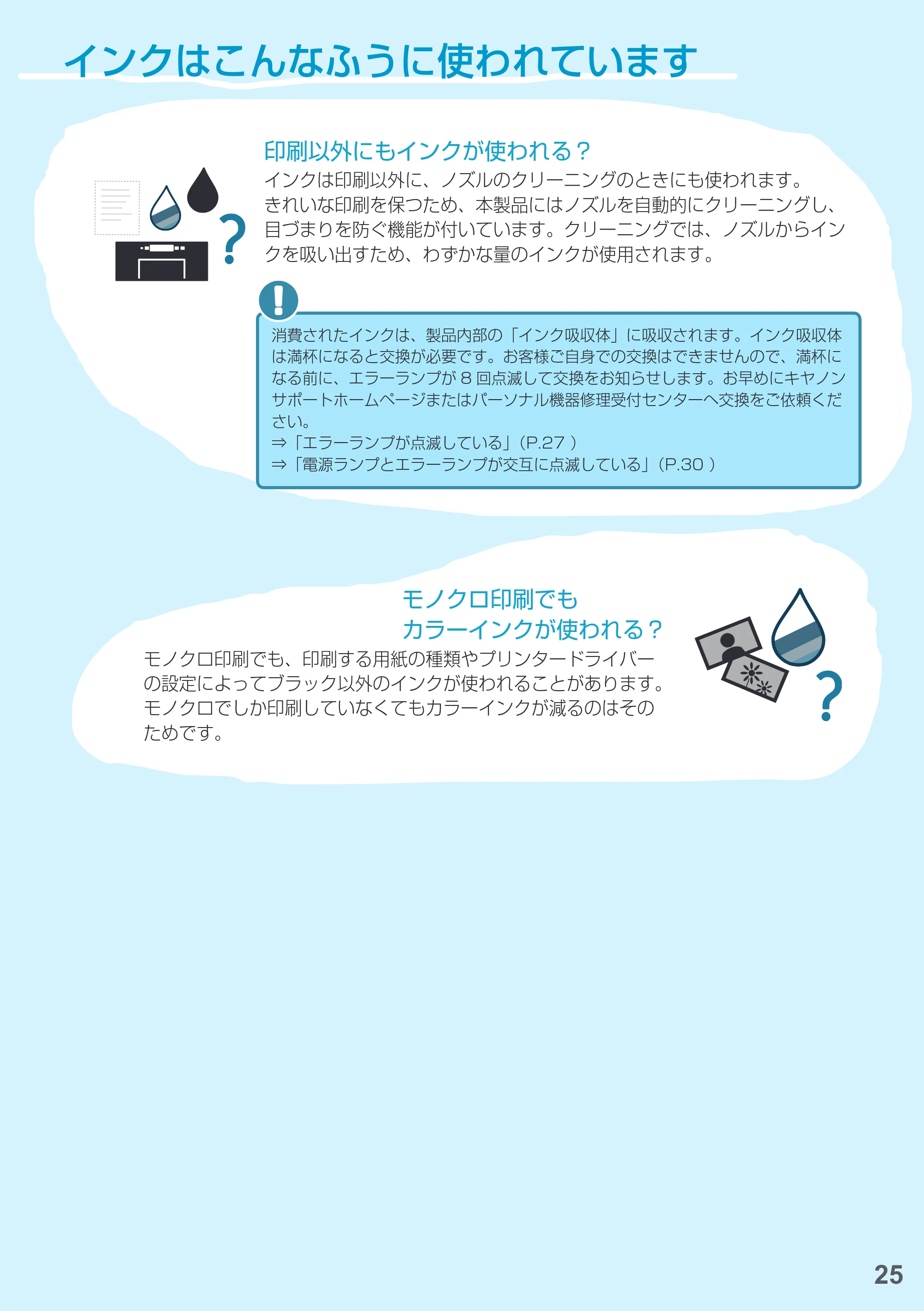
モノクロ印刷でも、印刷する用紙の種類やプリンタードライバー
の設定によってブラック以外のインクが使われることがあります。
モノクロでしか印刷していなくてもカラーインクが減るのはその
ためです。
モノクロ印刷でも
カラーインクが使われる?
消費されたインクは、製品内部の「インク吸収体」に吸収されます。インク吸収体
は満杯になると交換が必要です。お客様ご自身での交換はできませんので、満杯に
なる前に、エラーランプが 8 回点滅して交換をお知らせします。お早めにキヤノン
サポートホームページまたはパーソナル機器修理受付センターへ交換をご依頼くだ
さい。
⇒「エラーランプが点滅している」(P.27 )
⇒「電源ランプとエラーランプが交互に点滅している」(P.30 )
インクはこんなふうに使われています
困ったときには
26
困ったときには
- 本製品の使用中にトラブルが発生したときは、ここでの対処方法を参照してください。
- FINE カートリッジの交換のしかたや本製品のお手入れのしかたについては、「お手入れの手順に
ついて」(P.15 )で説明しています。操作手順が知りたいときに参照してください。
- 本書で説明していないトラブルが発生したときは、オンラインマニュアルの「困ったときには」を
参照してください。
電源が入らない
チェック
a. 電源ボタンを押してみてください
b. 本製品と電源コードがしっかりと接続されているかを確認し、電源を入れ直して
ください
c. 電源プラグをコンセントから抜き、2■分以上たってから、電源プラグをコンセン
トにつないで本製品の電源を入れ直してください
上記の対処を行っても回復しない場合は、キヤノンサポートホームページから修理のお申し込み、も
しくはパーソナル機器修理受付センターに修理をご依頼ください。
詳しくは、「お問い合わせの前に」(P.40 )を参照してください。
電源が自動的に切れてしまう
チェック 自動的に電源が切れる設定になっている場合は、設定を解除してください
自動的に電源が切れる設定になっていると、設定した時間に応じて本製品の電源は自動的に切れます。
自動的に本製品の電源を切りたくない場合
プリンタードライバーの設定画面を開き、[ユーティリティ]シートの[自動電源設定]で[自動電源オフ]を[無効]
に設定してください。
Canon IJ Printer Utility(キヤノン・アイジェイ・プリンター・ユーティリティ)を開き、ポップアップメニュー
から[電源設定]を選び、[自動電源設定]で[自動電源オフ]を[無効]に設定してください。
トラブルが発生したときは
27
困ったときには
トラブルが発生したときは
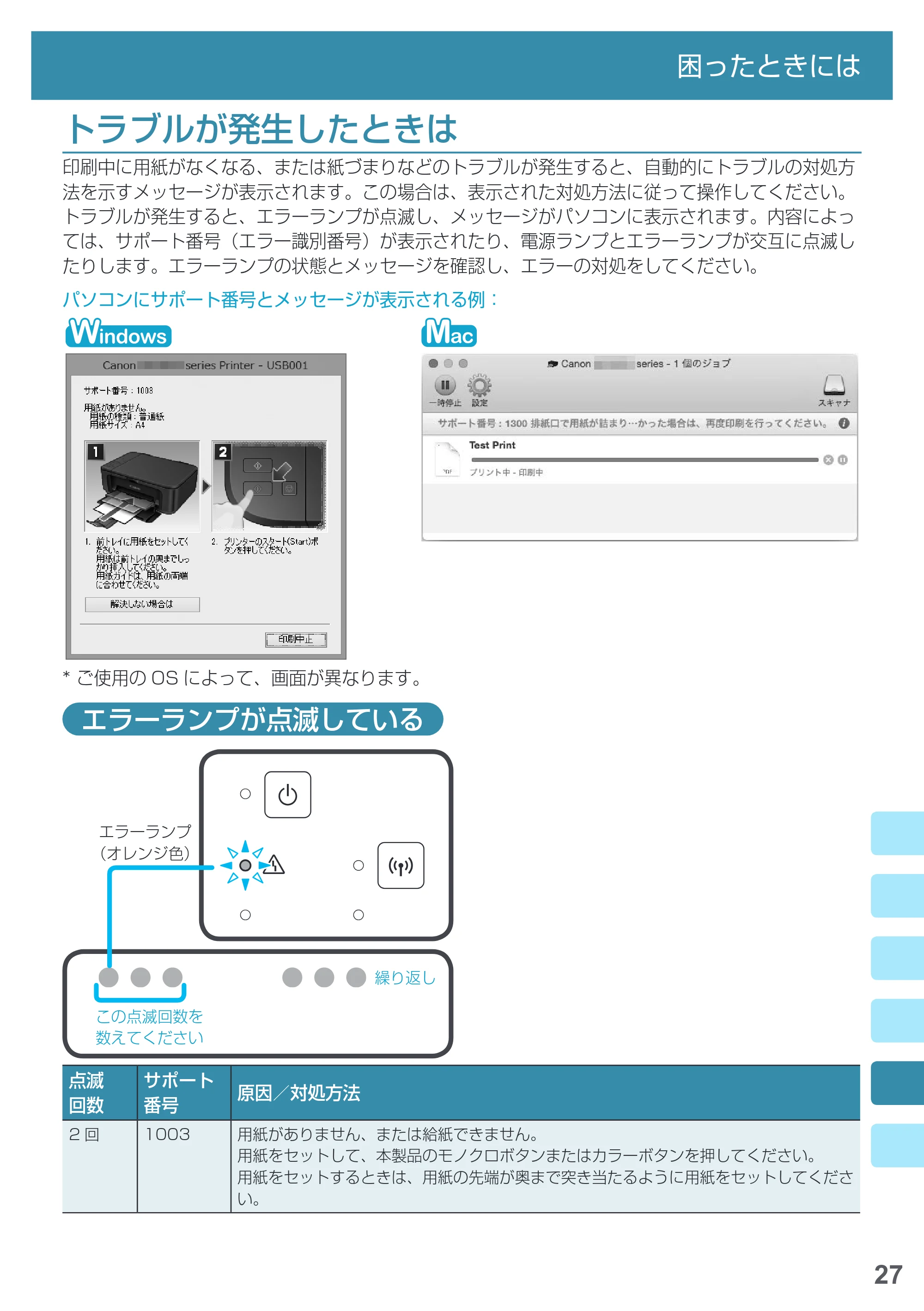
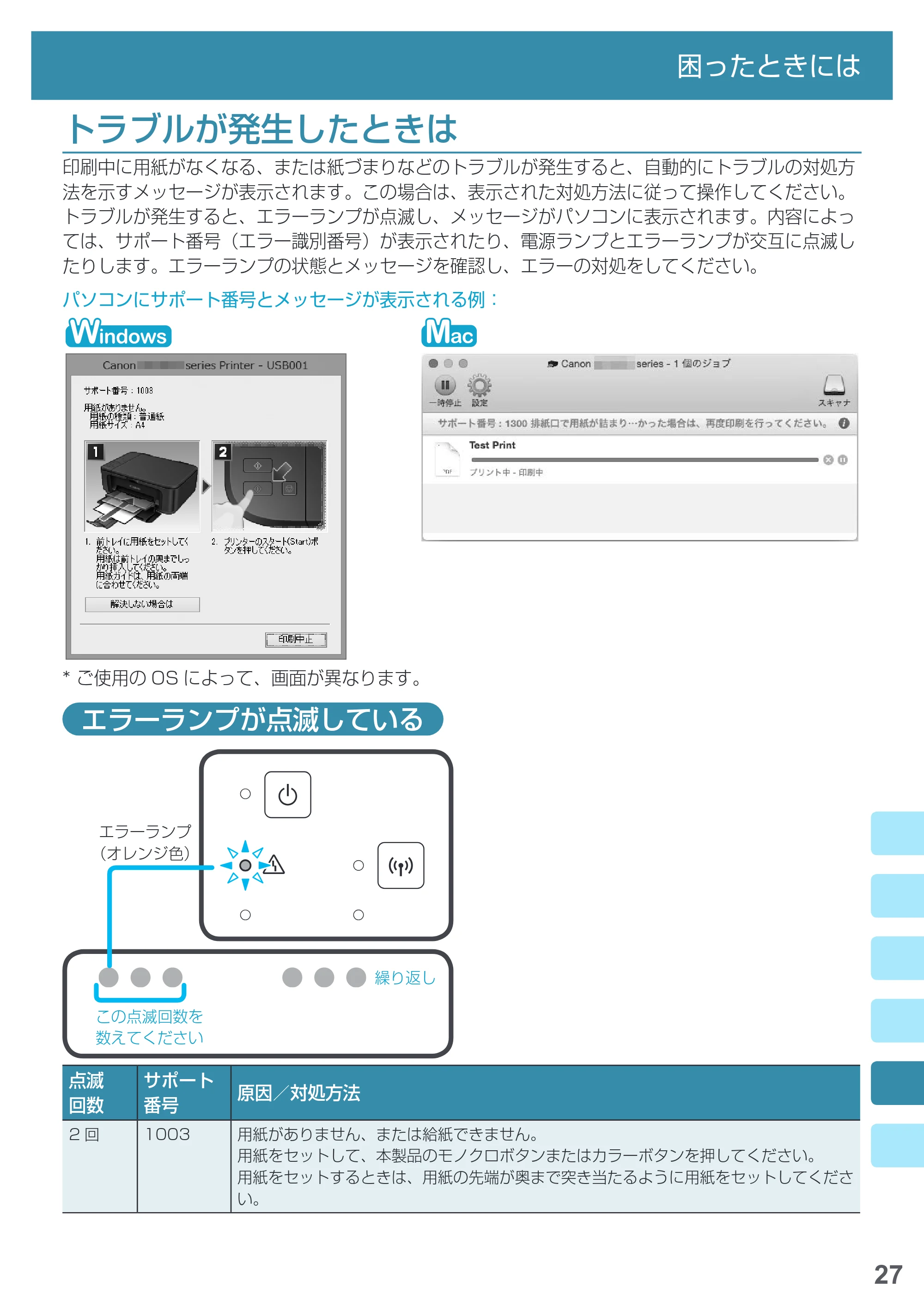
印刷中に用紙がなくなる、または紙づまりなどのトラブルが発生すると、自動的にトラブルの対処方
法を示すメッセージが表示されます。この場合は、表示された対処方法に従って操作してください。
トラブルが発生すると、エラーランプが点滅し、メッセージがパソコンに表示されます。内容によっ
ては、サポート番号(エラー識別番号)が表示されたり、電源ランプとエラーランプが交互に点滅し
たりします。エラーランプの状態とメッセージを確認し、エラーの対処をしてください。
パソコンにサポート番号とメッセージが表示される例:
* ご使用の OS によって、画面が異なります。
エラーランプが点滅している
繰り返し
この点滅回数を
数えてください
エラーランプ
(オレンジ色)
点滅■
回数
サポート■
番号
原因/対処方法
2 回 1003 用紙がありません、または給紙できません。
用紙をセットして、本製品のモノクロボタンまたはカラーボタンを押してください。
用紙をセットするときは、用紙の先端が奥まで突き当たるように用紙をセットしてくださ
い。
30ページ
28
困ったときには
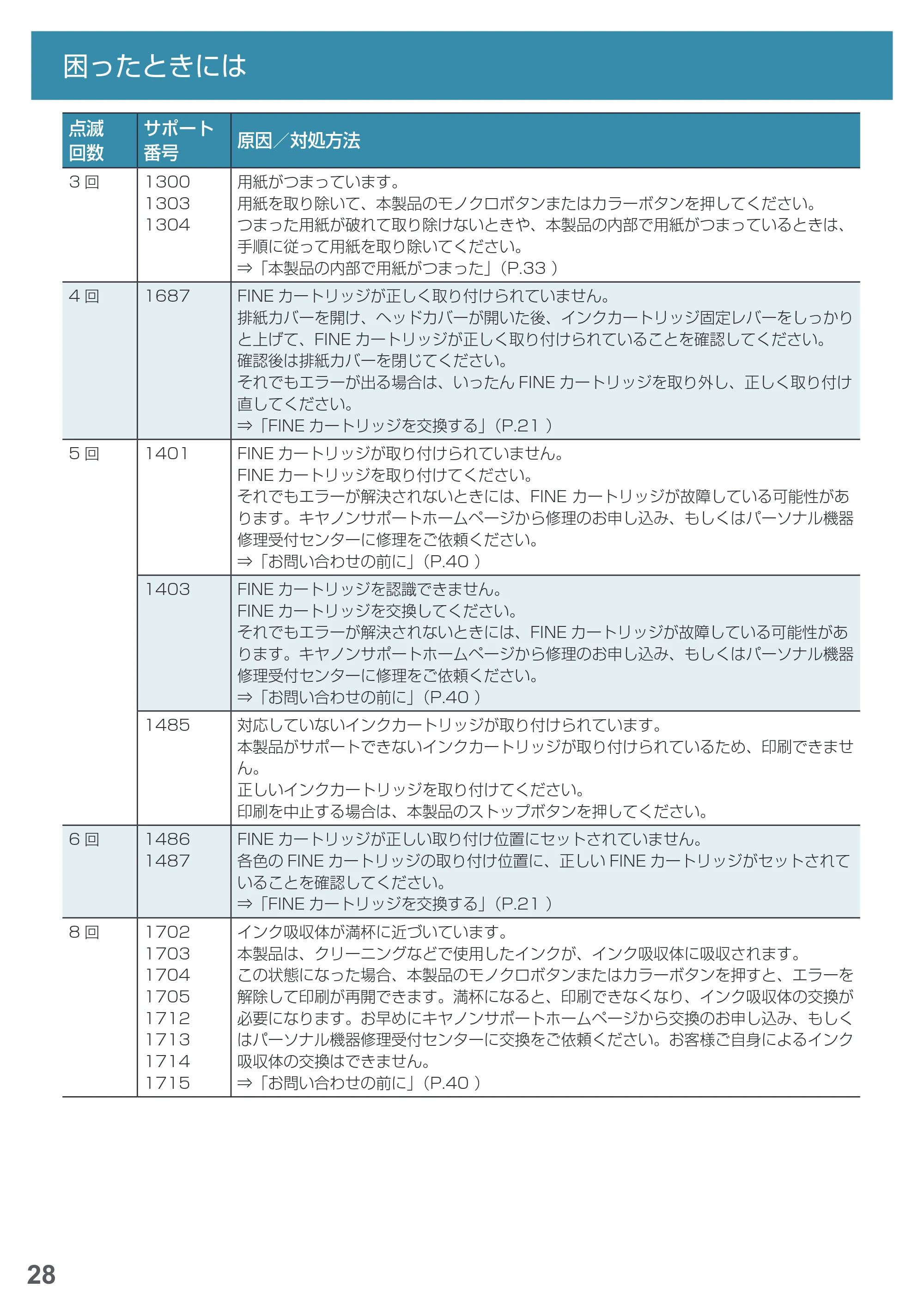
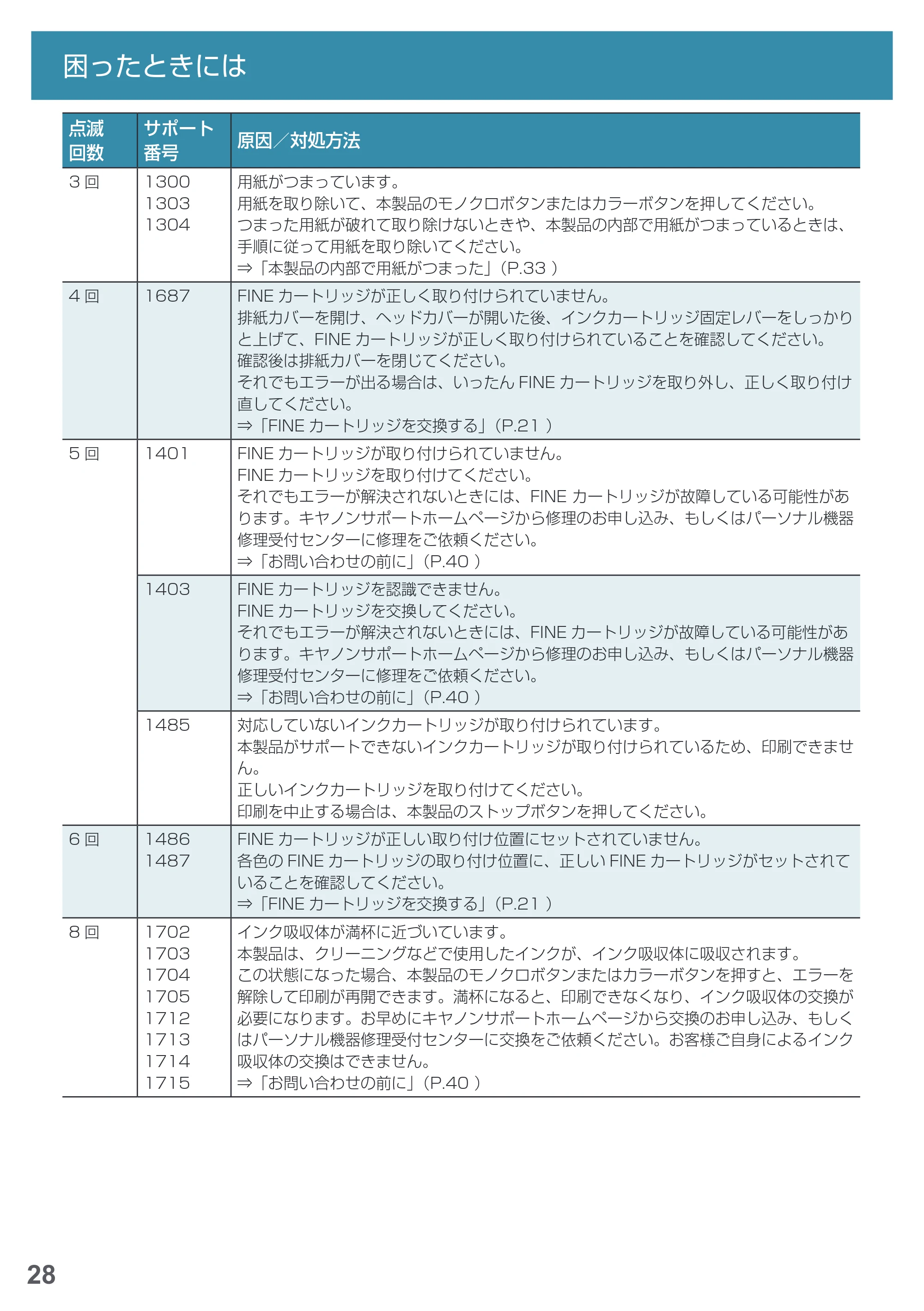
点滅■
回数
サポート■
番号
原因/対処方法
3 回 1300
1303
1304
用紙がつまっています。
用紙を取り除いて、本製品のモノクロボタンまたはカラーボタンを押してください。
つまった用紙が破れて取り除けないときや、本製品の内部で用紙がつまっているときは、
手順に従って用紙を取り除いてください。
⇒「本製品の内部で用紙がつまった」(P.33 )
4 回 1687 FINE カートリッジが正しく取り付けられていません。
排紙カバーを開け、ヘッドカバーが開いた後、インクカートリッジ固定レバーをしっかり
と上げて、FINE カートリッジが正しく取り付けられていることを確認してください。
確認後は排紙カバーを閉じてください。
それでもエラーが出る場合は、いったん FINE カートリッジを取り外し、正しく取り付け
直してください。
⇒「FINE カートリッジを交換する」(P.21 )
5 回 1401 FINE カートリッジが取り付けられていません。
FINE カートリッジを取り付けてください。
それでもエラーが解決されないときには、FINE カートリッジが故障している可能性があ
ります。キヤノンサポートホームページから修理のお申し込み、もしくはパーソナル機器
修理受付センターに修理をご依頼ください。
⇒「お問い合わせの前に」(P.40 )
1403 FINE カートリッジを認識できません。
FINE カートリッジを交換してください。
それでもエラーが解決されないときには、FINE カートリッジが故障している可能性があ
ります。キヤノンサポートホームページから修理のお申し込み、もしくはパーソナル機器
修理受付センターに修理をご依頼ください。
⇒「お問い合わせの前に」(P.40 )
1485 対応していないインクカートリッジが取り付けられています。
本製品がサポートできないインクカートリッジが取り付けられているため、印刷できませ
ん。
正しいインクカートリッジを取り付けてください。
印刷を中止する場合は、本製品のストップボタンを押してください。
6 回 1486
1487
FINE カートリッジが正しい取り付け位置にセットされていません。
各色の FINE カートリッジの取り付け位置に、正しい FINE カートリッジがセットされて
いることを確認してください。
⇒「FINE カートリッジを交換する」(P.21 )
8 回 1702
1703
1704
1705
1712
1713
1714
1715
インク吸収体が満杯に近づいています。
本製品は、クリーニングなどで使用したインクが、インク吸収体に吸収されます。
この状態になった場合、本製品のモノクロボタンまたはカラーボタンを押すと、エラーを
解除して印刷が再開できます。満杯になると、印刷できなくなり、インク吸収体の交換が
必要になります。お早めにキヤノンサポートホームページから交換のお申し込み、もしく
はパーソナル機器修理受付センターに交換をご依頼ください。お客様ご自身によるインク
吸収体の交換はできません。
⇒「お問い合わせの前に」(P.40 )
31ページ
29
困ったときには
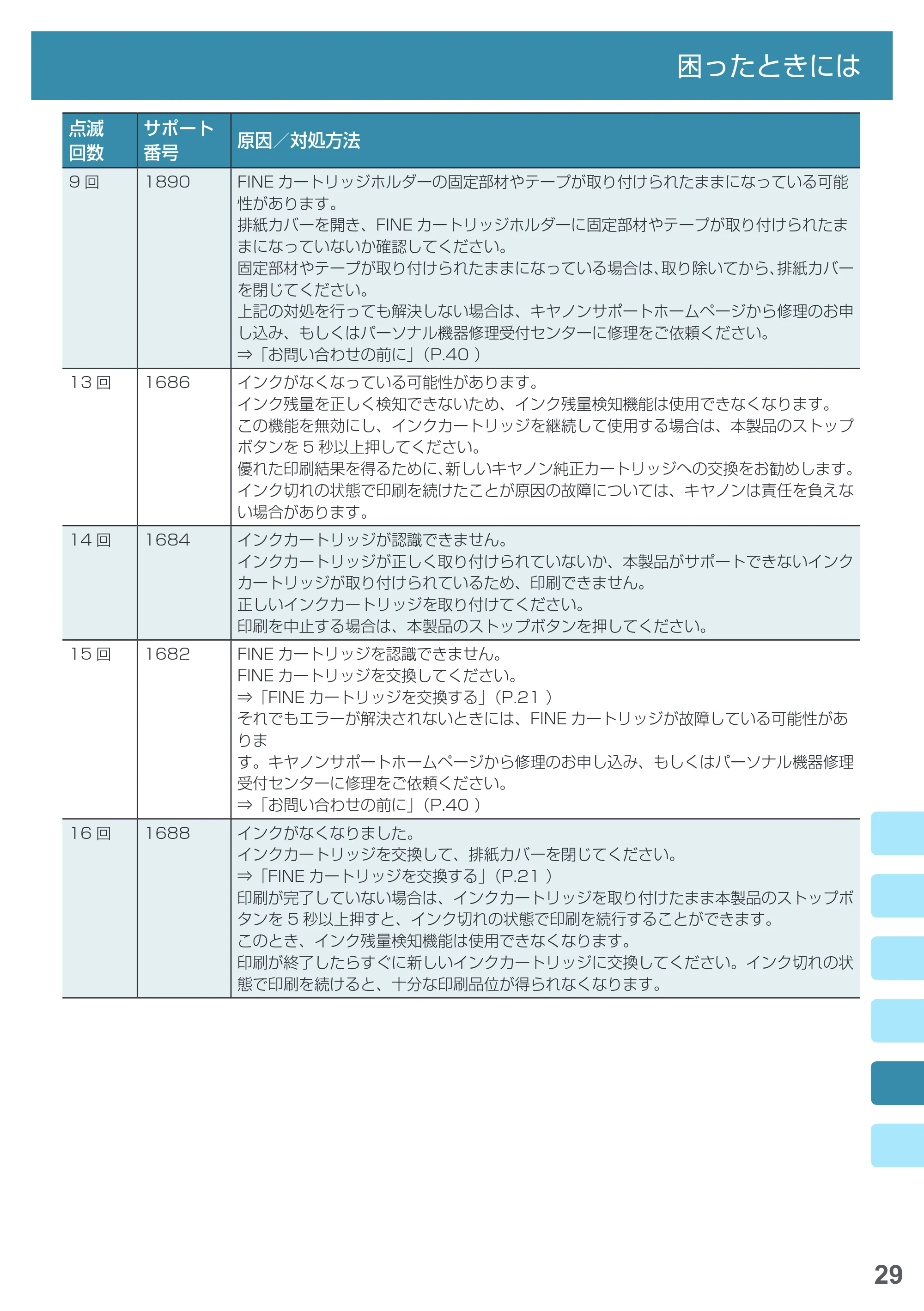
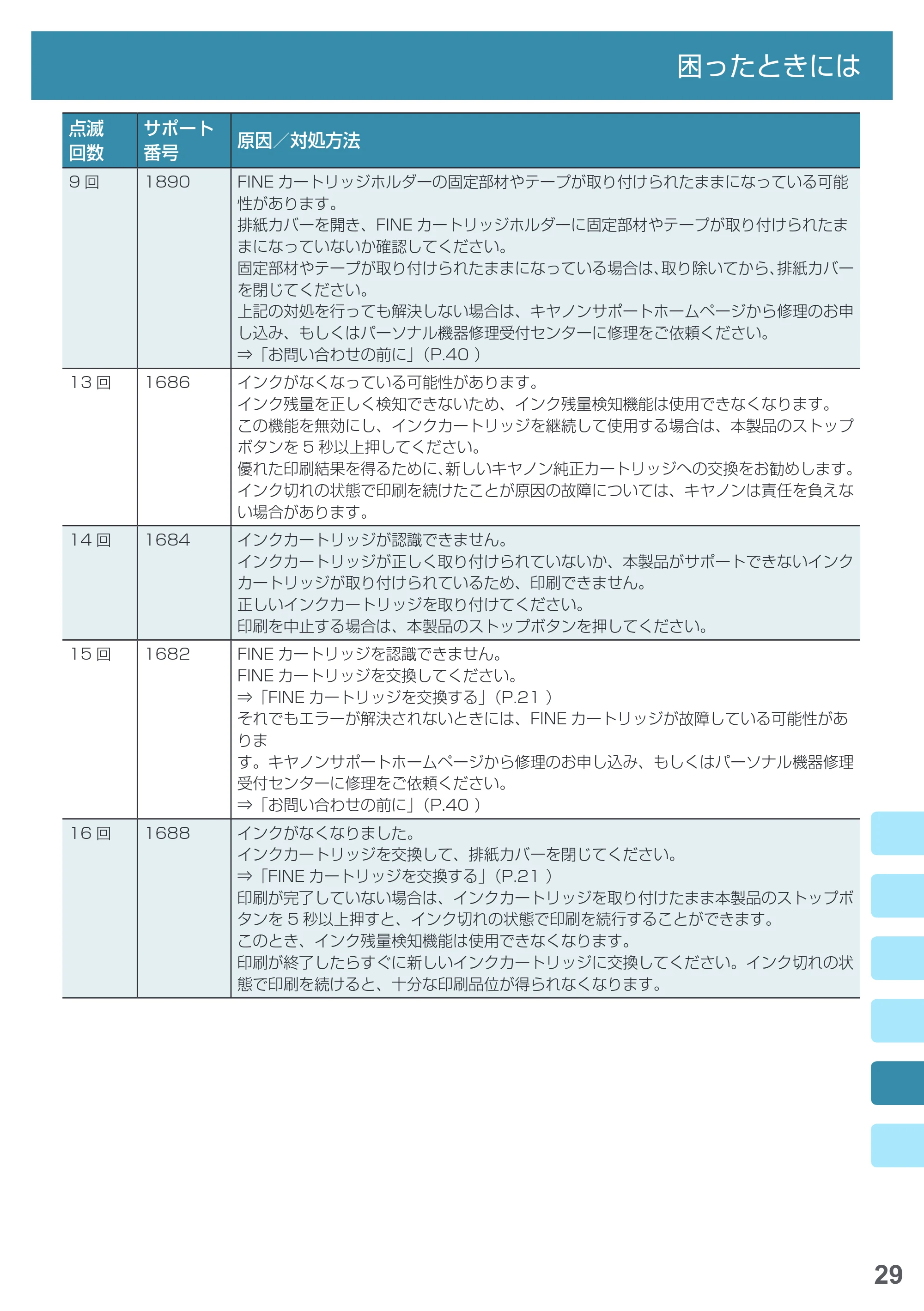
点滅■
回数
サポート■
番号
原因/対処方法
9 回 1890 FINE カートリッジホルダーの固定部材やテープが取り付けられたままになっている可能
性があります。
排紙カバーを開き、FINE カートリッジホルダーに固定部材やテープが取り付けられたま
まになっていないか確認してください。
固定部材やテープが取り付けられたままになっている場合は、取り除いてから、排紙カバー
を閉じてください。
上記の対処を行っても解決しない場合は、キヤノンサポートホームページから修理のお申
し込み、もしくはパーソナル機器修理受付センターに修理をご依頼ください。
⇒「お問い合わせの前に」(P.40 )
13 回 1686 インクがなくなっている可能性があります。
インク残量を正しく検知できないため、インク残量検知機能は使用できなくなります。
この機能を無効にし、インクカートリッジを継続して使用する場合は、本製品のストップ
ボタンを 5 秒以上押してください。
優れた印刷結果を得るために、新しいキヤノン純正カートリッジへの交換をお勧めします。
インク切れの状態で印刷を続けたことが原因の故障については、キヤノンは責任を負えな
い場合があります。
14 回 1684 インクカートリッジが認識できません。
インクカートリッジが正しく取り付けられていないか、本製品がサポートできないインク
カートリッジが取り付けられているため、印刷できません。
正しいインクカートリッジを取り付けてください。
印刷を中止する場合は、本製品のストップボタンを押してください。
15 回 1682 FINE カートリッジを認識できません。
FINE カートリッジを交換してください。
⇒「FINE カートリッジを交換する」(P.21 )
それでもエラーが解決されないときには、FINE カートリッジが故障している可能性があ
りま
す。キヤノンサポートホームページから修理のお申し込み、もしくはパーソナル機器修理
受付センターに修理をご依頼ください。
⇒「お問い合わせの前に」(P.40 )
16 回 1688 インクがなくなりました。
インクカートリッジを交換して、排紙カバーを閉じてください。
⇒「FINE カートリッジを交換する」(P.21 )
印刷が完了していない場合は、インクカートリッジを取り付けたまま本製品のストップボ
タンを 5 秒以上押すと、インク切れの状態で印刷を続行することができます。
このとき、インク残量検知機能は使用できなくなります。
印刷が終了したらすぐに新しいインクカートリッジに交換してください。インク切れの状
態で印刷を続けると、十分な印刷品位が得られなくなります。
32ページ
30
困ったときには
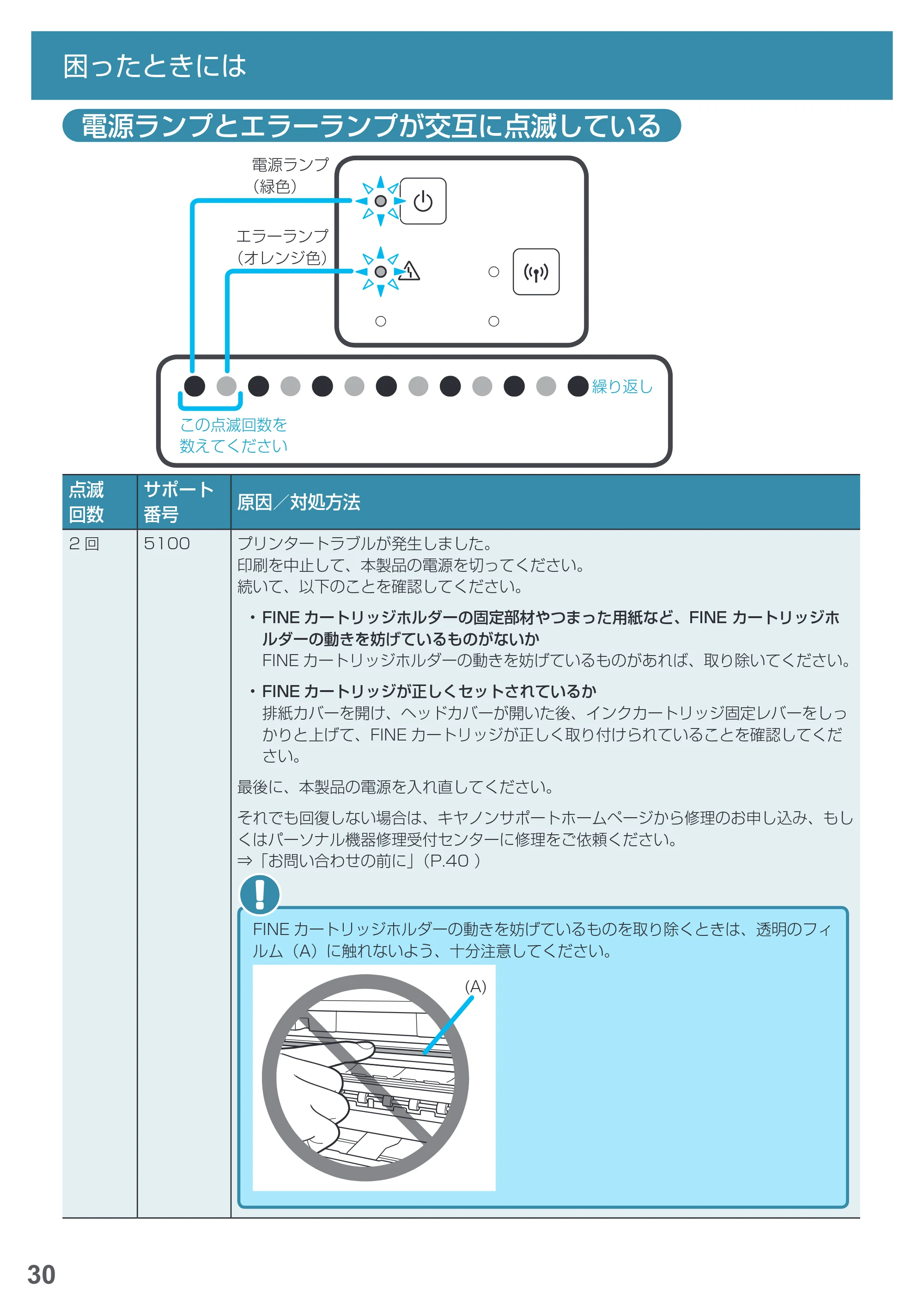
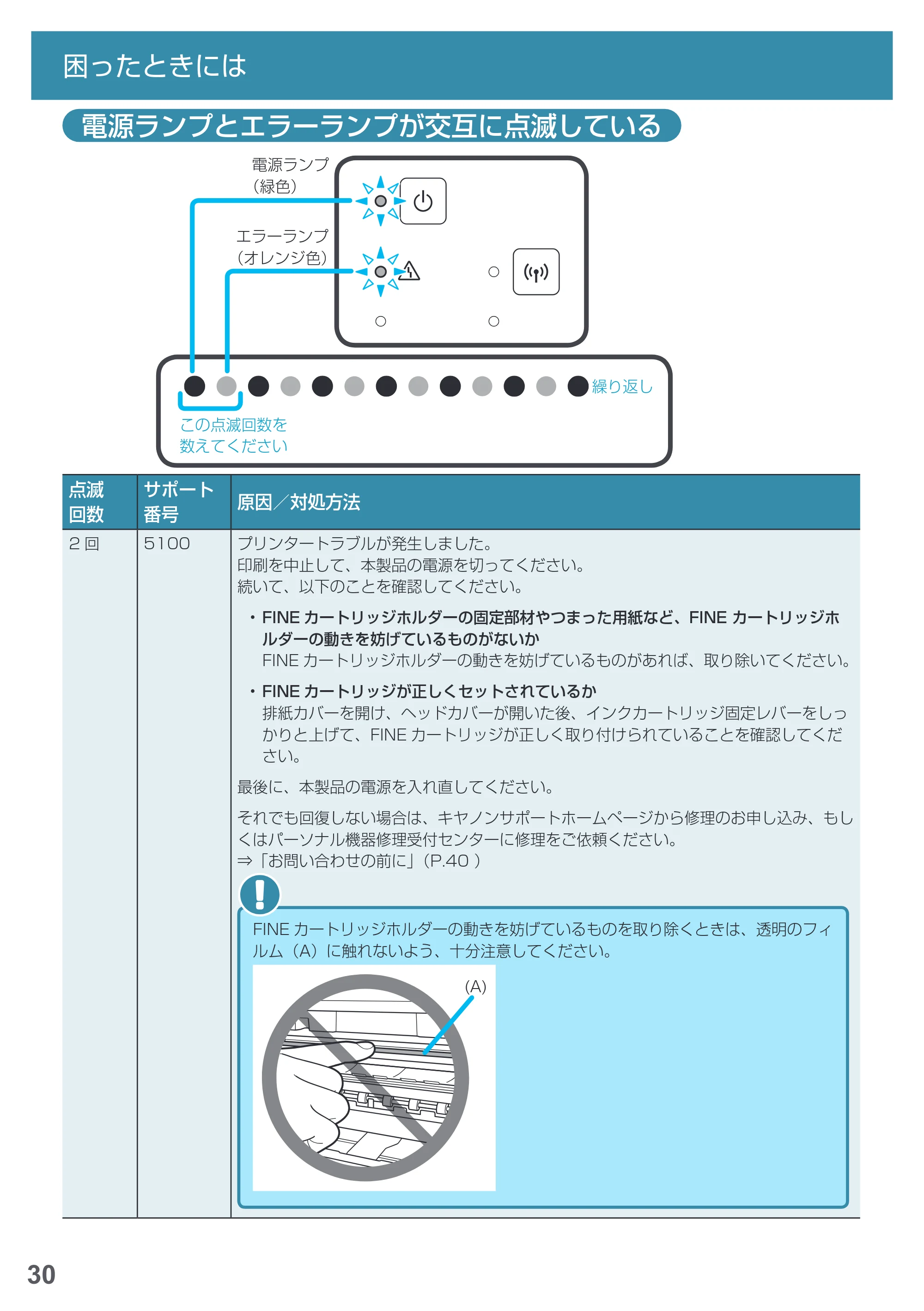
電源ランプとエラーランプが交互に点滅している
繰り返し
この点滅回数を
数えてください
電源ランプ
(緑色)
エラーランプ
(オレンジ色)
点滅■
回数
サポート■
番号
原因/対処方法
2 回 5100 プリンタートラブルが発生しました。
印刷を中止して、本製品の電源を切ってください。
続いて、以下のことを確認してください。
- FINE カートリッジホルダーの固定部材やつまった用紙など、FINE■カートリッジホ
ルダーの動きを妨げているものがないか■
FINE カートリッジホルダーの動きを妨げているものがあれば、取り除いてください。
- FINE カートリッジが正しくセットされているか■
排紙カバーを開け、ヘッドカバーが開いた後、インクカートリッジ固定レバーをしっ
かりと上げて、FINE カートリッジが正しく取り付けられていることを確認してくだ
さい。
最後に、本製品の電源を入れ直してください。
それでも回復しない場合は、キヤノンサポートホームページから修理のお申し込み、もし
くはパーソナル機器修理受付センターに修理をご依頼ください。
⇒「お問い合わせの前に」(P.40 )
FINE カートリッジホルダーの動きを妨げているものを取り除くときは、透明のフィ
ルム(A)に触れないよう、十分注意してください。
(A)
33ページ
31
困ったときには
点滅■
回数
サポート■
番号
原因/対処方法
7 回 5B02
5B03
5B04
5B05
5B12
5B13
5B14
5B15
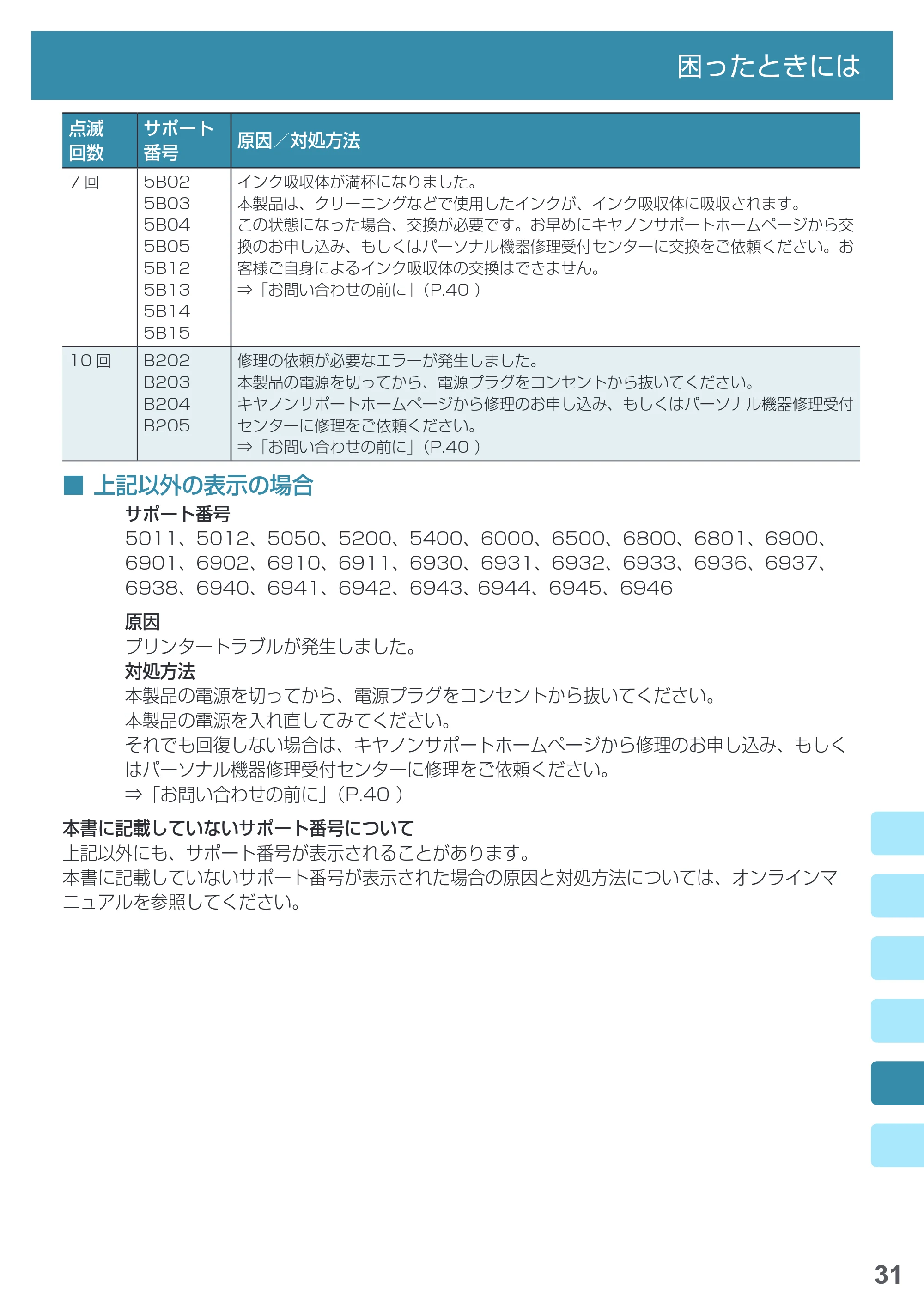
インク吸収体が満杯になりました。
本製品は、クリーニングなどで使用したインクが、インク吸収体に吸収されます。
この状態になった場合、交換が必要です。お早めにキヤノンサポートホームページから交
換のお申し込み、もしくはパーソナル機器修理受付センターに交換をご依頼ください。お
客様ご自身によるインク吸収体の交換はできません。
⇒「お問い合わせの前に」(P.40 )
10 回 B202
B203
B204
B205
修理の依頼が必要なエラーが発生しました。
本製品の電源を切ってから、電源プラグをコンセントから抜いてください。
キヤノンサポートホームページから修理のお申し込み、もしくはパーソナル機器修理受付
センターに修理をご依頼ください。
⇒「お問い合わせの前に」(P.40 )
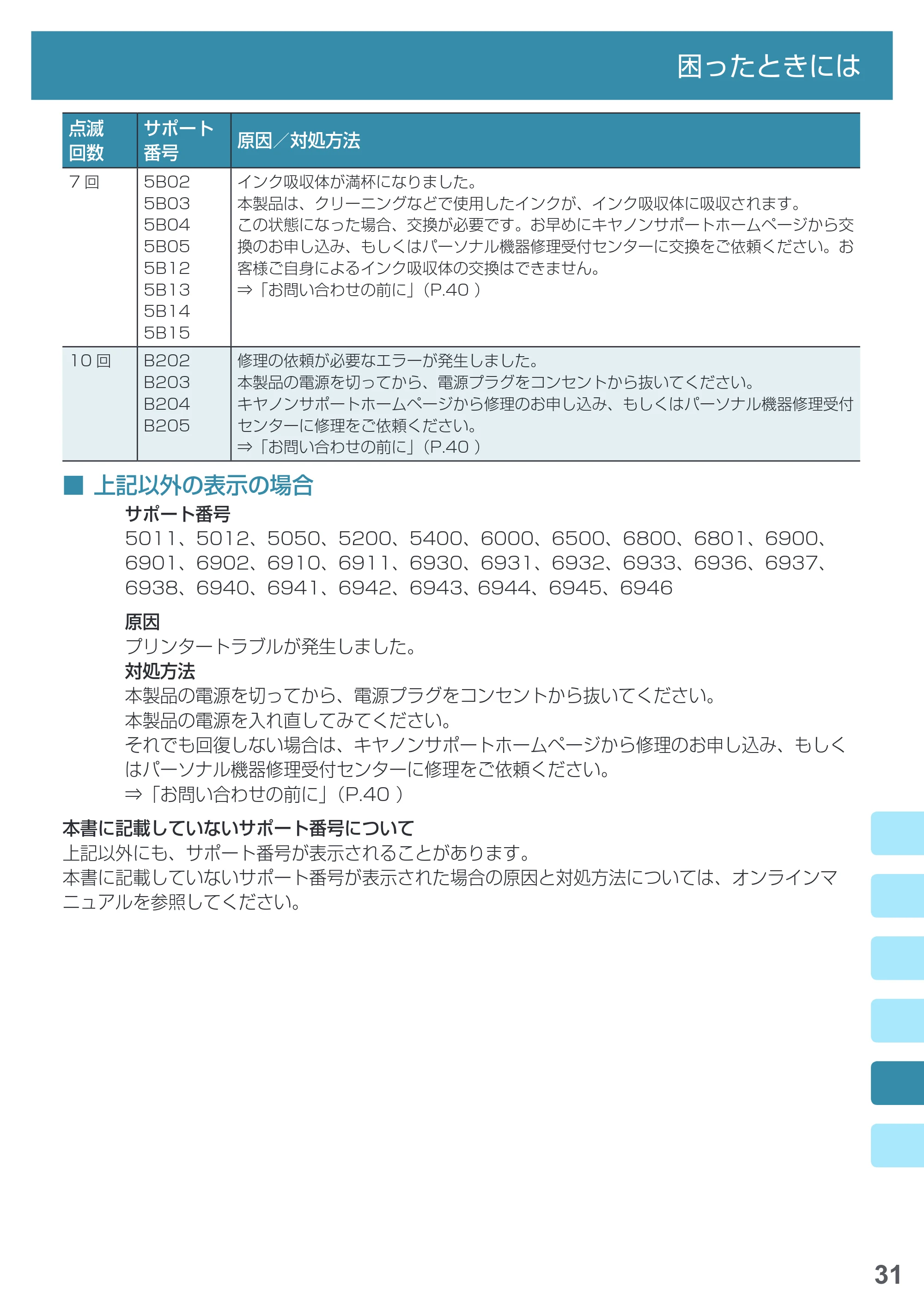
■■ 上記以外の表示の場合
サポート番号
5011、5012、5050、5200、5400、6000、6500、6800、6801、6900、
6901、6902、6910、6911、6930、6931、6932、6933、6936、6937、
6938、6940、6941、6942、6943、6944、6945、6946
原因
プリンタートラブルが発生しました。
対処方法
本製品の電源を切ってから、電源プラグをコンセントから抜いてください。
本製品の電源を入れ直してみてください。
それでも回復しない場合は、キヤノンサポートホームページから修理のお申し込み、もしく
はパーソナル機器修理受付センターに修理をご依頼ください。
⇒「お問い合わせの前に」(P.40 )
本書に記載していないサポート番号について
上記以外にも、サポート番号が表示されることがあります。
本書に記載していないサポート番号が表示された場合の原因と対処方法については、オンラインマ
ニュアルを参照してください。
[Windows]セットアップCD-ROMをDVD/CD-ROMドライブに入れてもセットアップが始まらない
![キヤノン PIXUS MG3630 基本操作マニュアル(PDF:3.26MB) — [Windows]セットアップCD-ROMをDVD/CD-ROMドライブに入れてもセットアップが始まらない — 原本ページ — 34ページ](/manual-images/9b0d541ad11640f2d7fb/735822fedc727bb7/canon-pixus-mg3630-manual-p0034.webp)
32
困ったときには
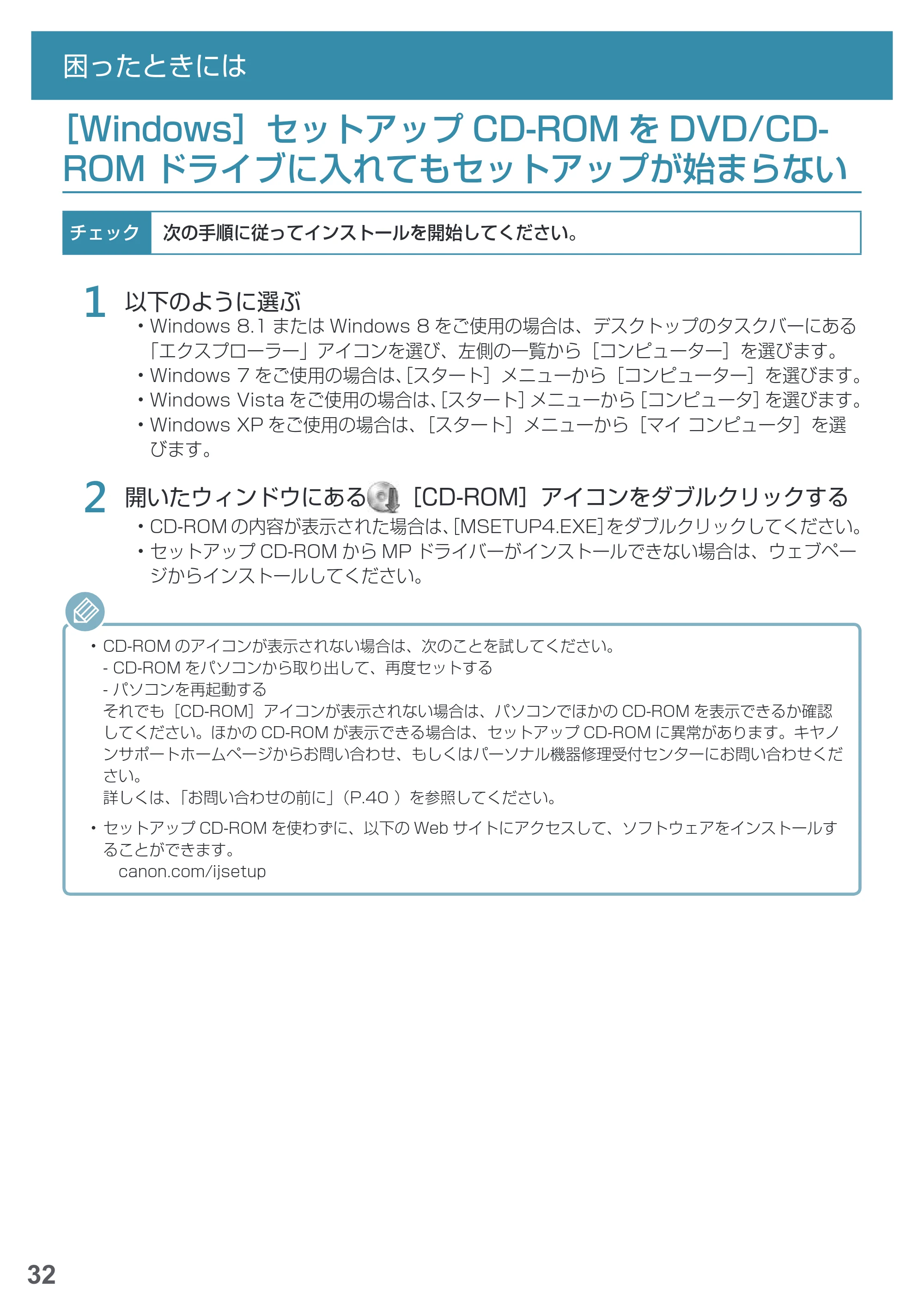
[Windows]セットアップ CD-ROM を DVD/CD-
ROM ドライブに入れてもセットアップが始まらない
チェック 次の手順に従ってインストールを開始してください。
1
以下のように選ぶ
- Windows 8.1 または Windows 8 をご使用の場合は、デスクトップのタスクバーにある
「エクスプローラー」アイコンを選び、左側の一覧から[コンピューター]を選びます。
- Windows 7 をご使用の場合は、[スタート]メニューから[コンピューター]を選びます。
- Windows Vista をご使用の場合は、[スタート]メニューから[コンピュータ]を選びます。
- Windows XP をご使用の場合は、[スタート]メニューから[マイ コンピュータ]を選
びます。
2
開いたウィンドウにある [CD-ROM]アイコンをダブルクリックする
- CD-ROM の内容が表示された場合は、[MSETUP4.EXE]をダブルクリックしてください。
- セットアップ CD-ROM から MP ドライバーがインストールできない場合は、ウェブペー
ジからインストールしてください。
- CD-ROM のアイコンが表示されない場合は、次のことを試してください。
- CD-ROM をパソコンから取り出して、再度セットする
- パソコンを再起動する
それでも[CD-ROM]アイコンが表示されない場合は、パソコンでほかの CD-ROM を表示できるか確認
してください。ほかの CD-ROM が表示できる場合は、セットアップ CD-ROM に異常があります。キヤノ
ンサポートホームページからお問い合わせ、もしくはパーソナル機器修理受付センターにお問い合わせくだ
さい。
詳しくは、「お問い合わせの前に」(P.40 )を参照してください。
- セットアップ CD-ROM を使わずに、以下の Web サイトにアクセスして、ソフトウェアをインストールす
ることができます。
canon.com/ijsetup
本製品の内部で用紙がつまった
33
困ったときには
本製品の内部で用紙がつまった
つまった用紙が破れて排紙口から取り除けないときや、搬送ユニットからも用紙が取り除けないとき、
または本製品の内部で用紙がつまっているときは、次の手順でつまった用紙を取り除いてください。
内部以外の箇所で用紙がつまったときは、オンラインマニュアルの「困ったときには」を参照してく
ださい。
印刷中につまった用紙を取り除くため本製品の電源を切る場合は、ストップボタンを押して、印刷を中止して
から電源を切ってください。
1
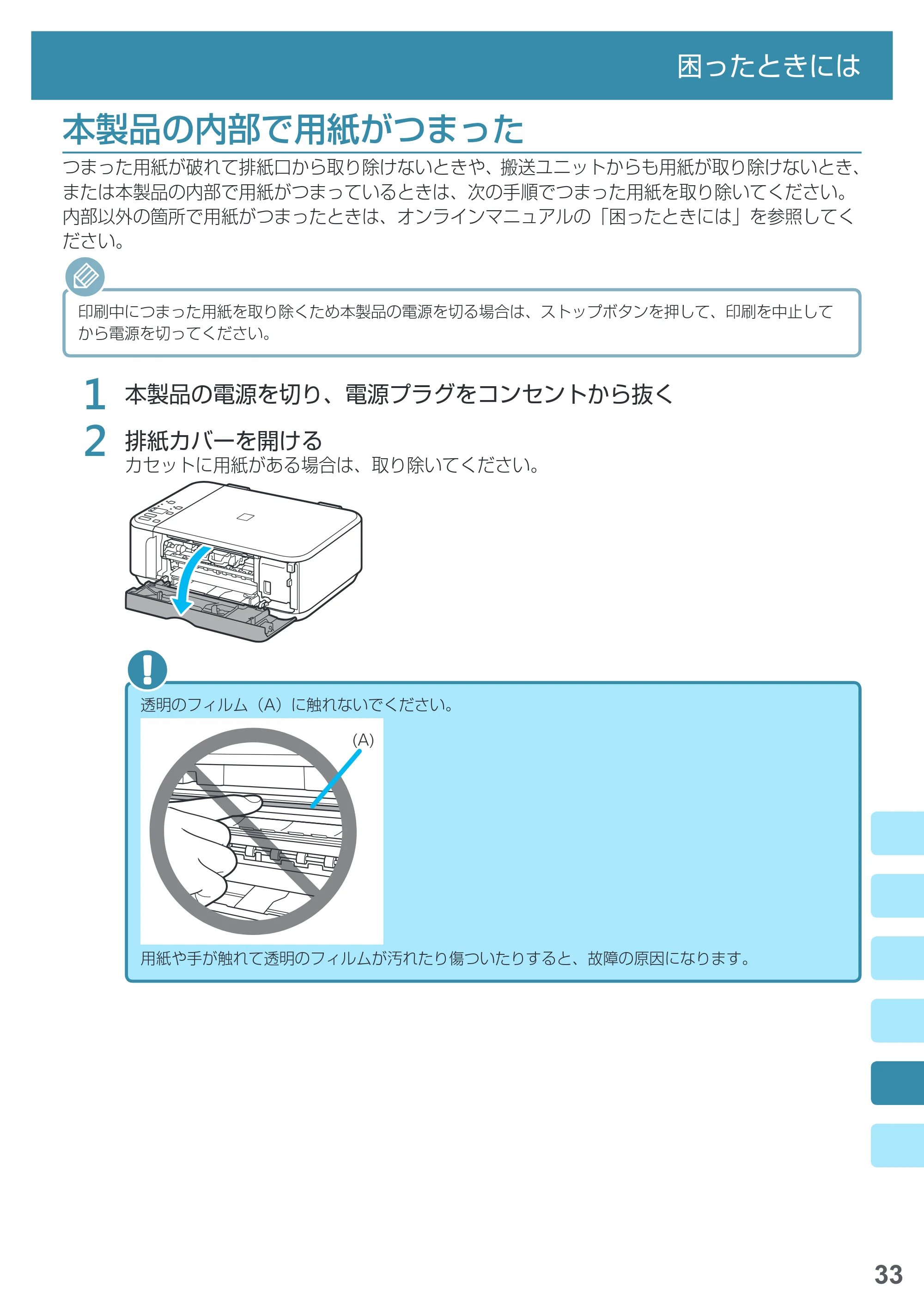
本製品の電源を切り、電源プラグをコンセントから抜く
2
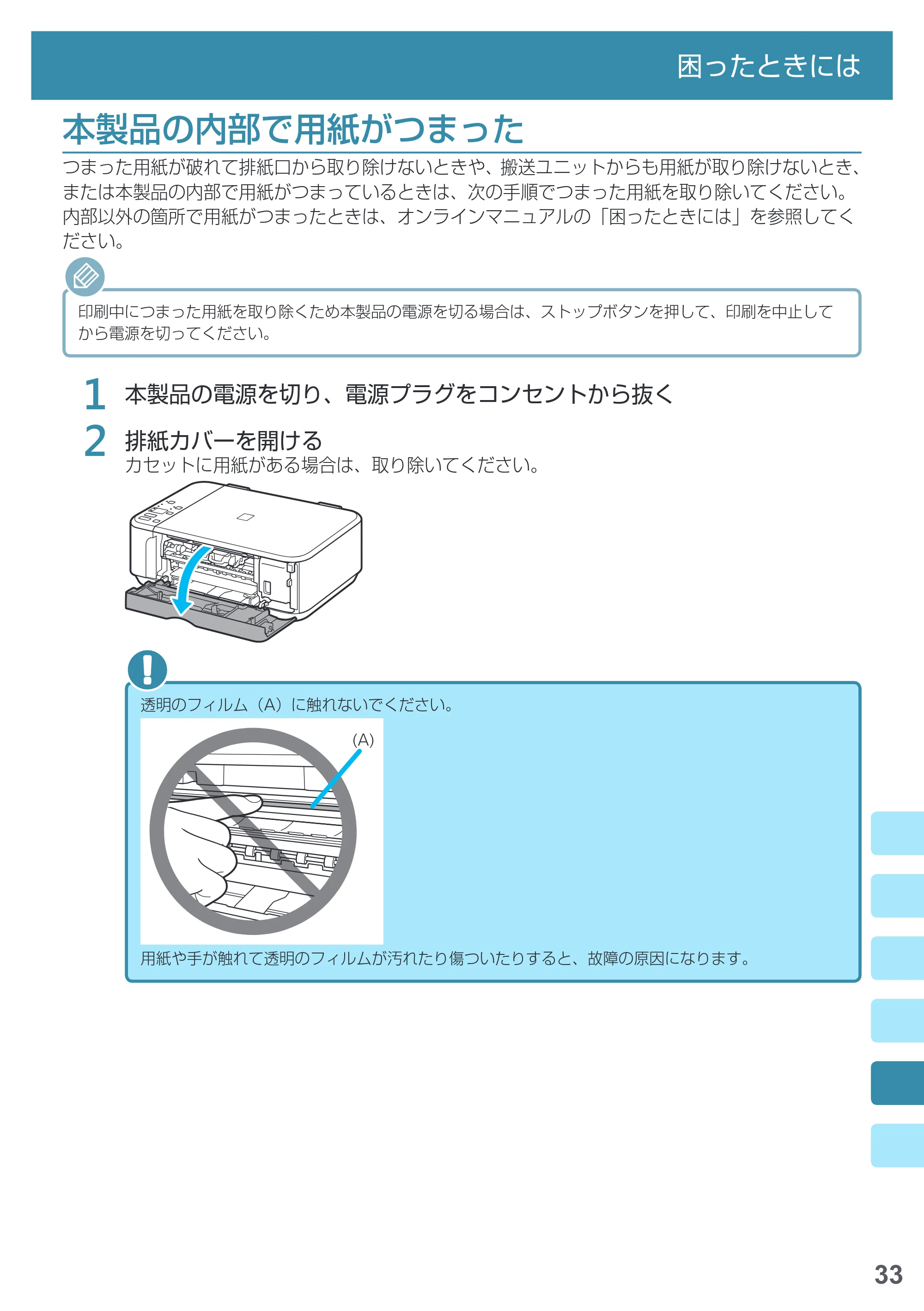
排紙カバーを開ける
カセットに用紙がある場合は、取り除いてください。
透明のフィルム(A)に触れないでください。
(A)
用紙や手が触れて透明のフィルムが汚れたり傷ついたりすると、故障の原因になります。
36ページ
34
困ったときには
3
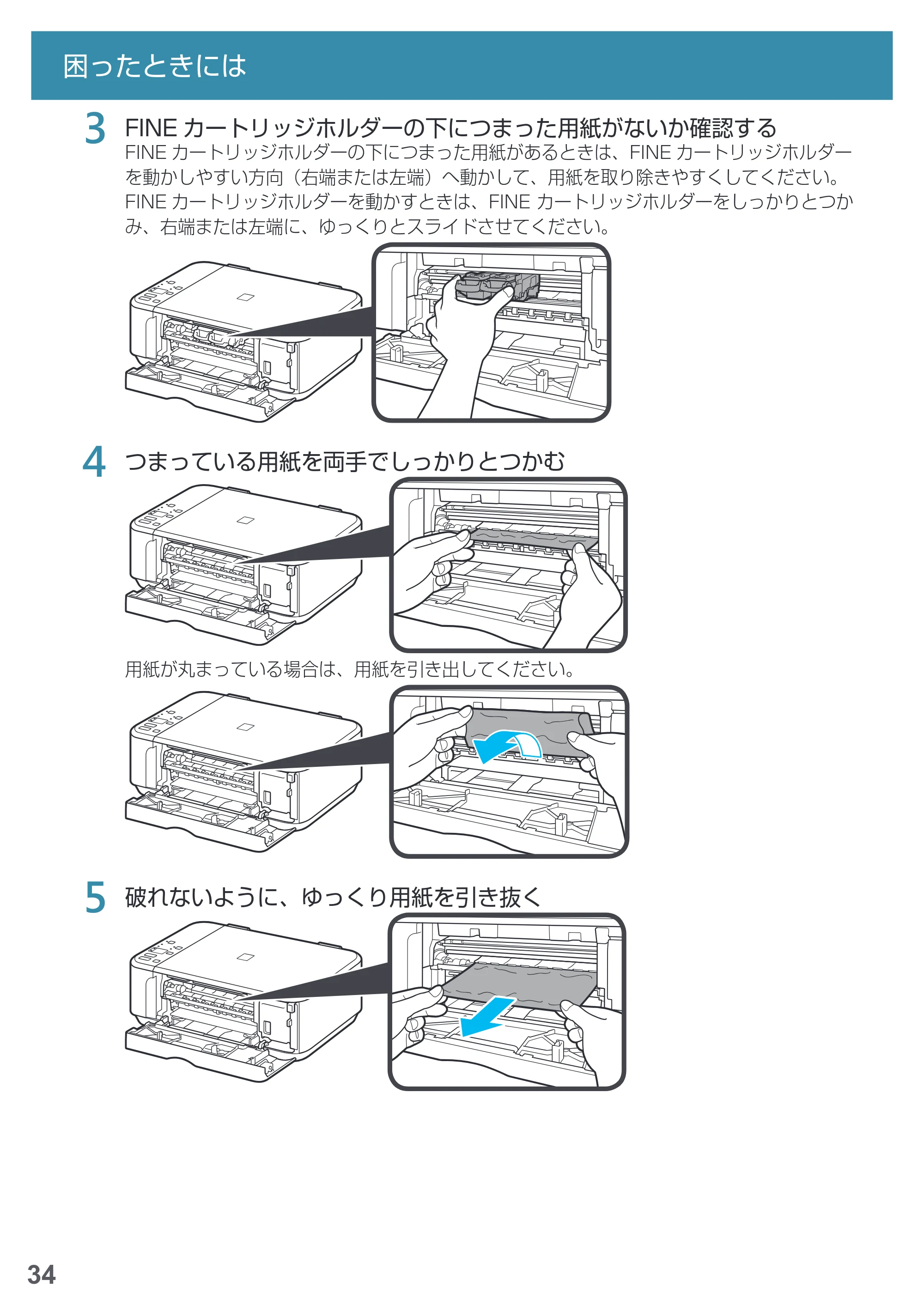
FINE カートリッジホルダーの下につまった用紙がないか確認する
FINE カートリッジホルダーの下につまった用紙があるときは、FINE カートリッジホルダー
を動かしやすい方向(右端または左端)へ動かして、用紙を取り除きやすくしてください。
FINE カートリッジホルダーを動かすときは、FINE カートリッジホルダーをしっかりとつか
み、右端または左端に、ゆっくりとスライドさせてください。
4
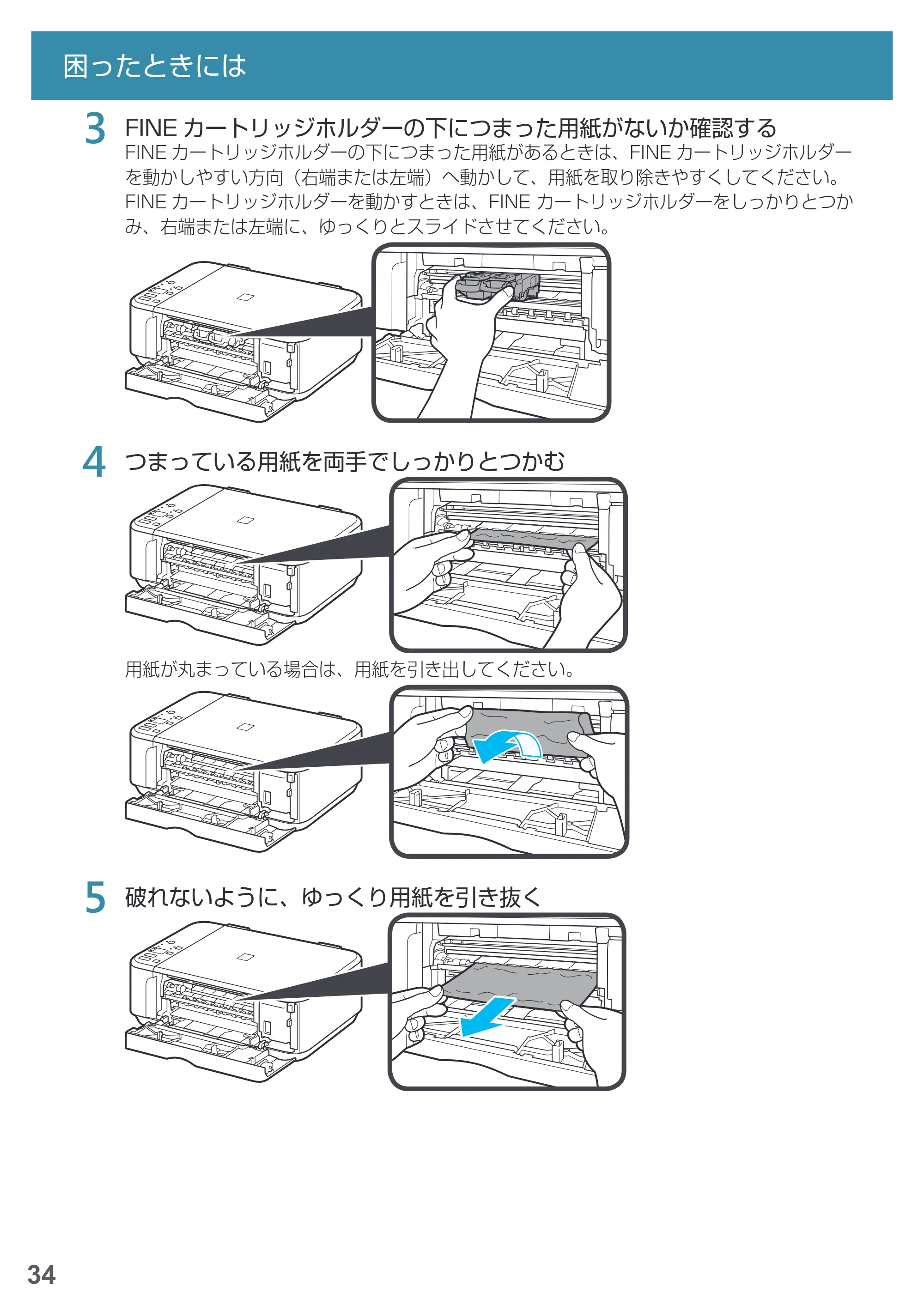
つまっている用紙を両手でしっかりとつかむ
用紙が丸まっている場合は、用紙を引き出してください。
5
破れないように、ゆっくり用紙を引き抜く
37ページ
35
困ったときには
6
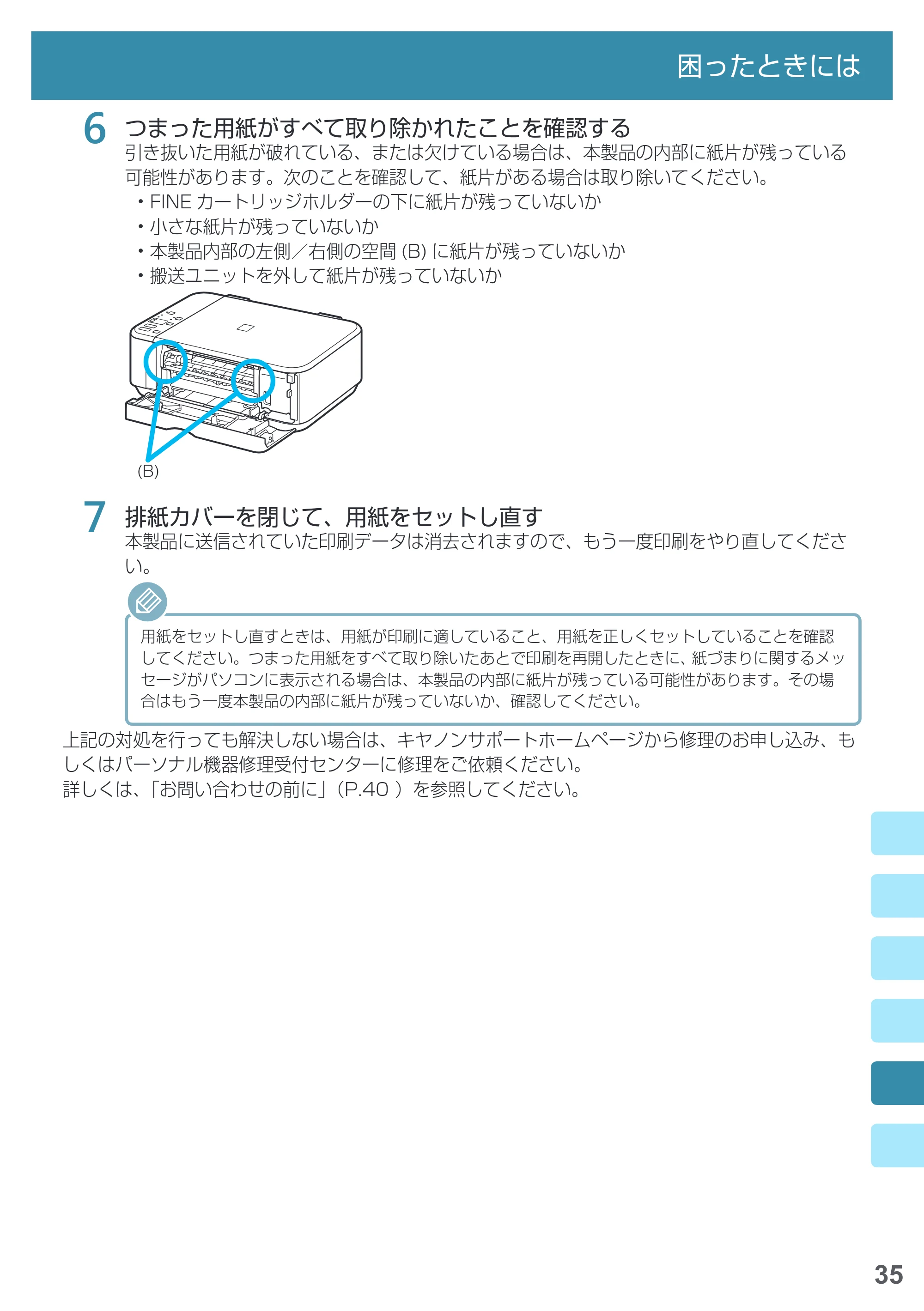
つまった用紙がすべて取り除かれたことを確認する
引き抜いた用紙が破れている、または欠けている場合は、本製品の内部に紙片が残っている
可能性があります。次のことを確認して、紙片がある場合は取り除いてください。
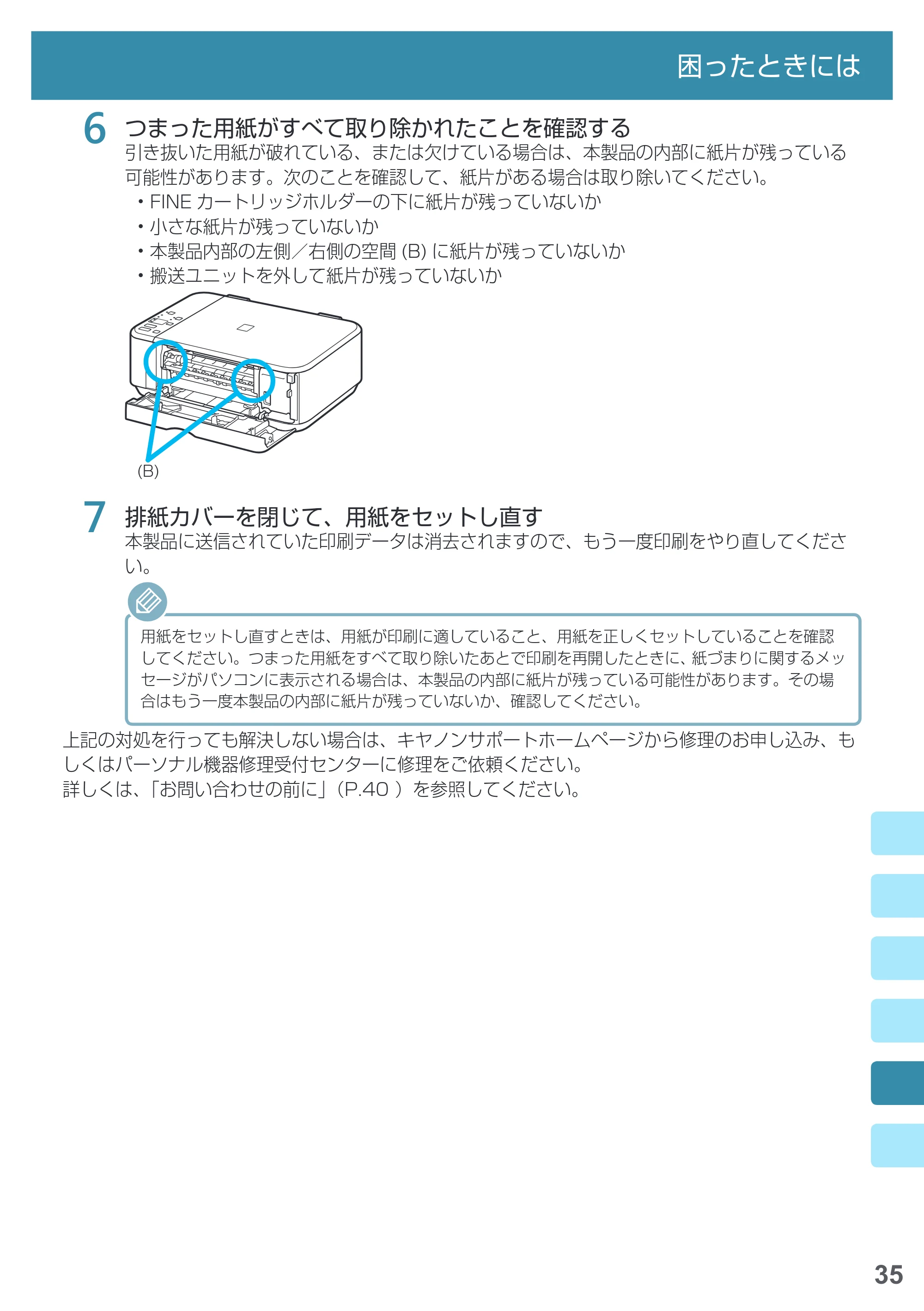
- FINE カートリッジホルダーの下に紙片が残っていないか
- 小さな紙片が残っていないか
- 本製品内部の左側/右側の空間 (B) に紙片が残っていないか
- 搬送ユニットを外して紙片が残っていないか
(B)
7
排紙カバーを閉じて、用紙をセットし直す
本製品に送信されていた印刷データは消去されますので、もう一度印刷をやり直してくださ
い。
用紙をセットし直すときは、用紙が印刷に適していること、用紙を正しくセットしていることを確認
してください。つまった用紙をすべて取り除いたあとで印刷を再開したときに、紙づまりに関するメッ
セージがパソコンに表示される場合は、本製品の内部に紙片が残っている可能性があります。その場
合はもう一度本製品の内部に紙片が残っていないか、確認してください。
上記の対処を行っても解決しない場合は、キヤノンサポートホームページから修理のお申し込み、も
しくはパーソナル機器修理受付センターに修理をご依頼ください。
詳しくは、「お問い合わせの前に」(P.40 )を参照してください。
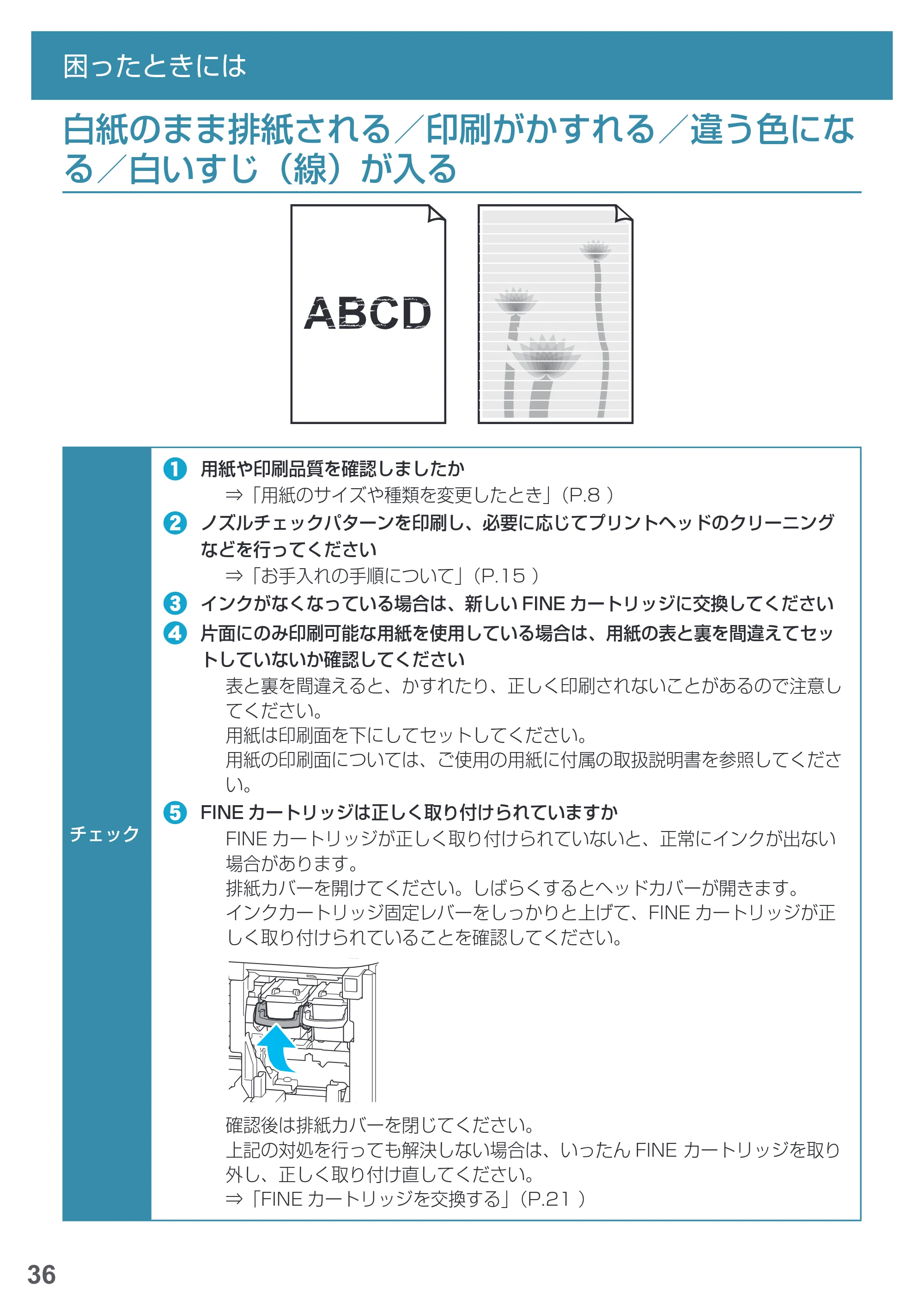
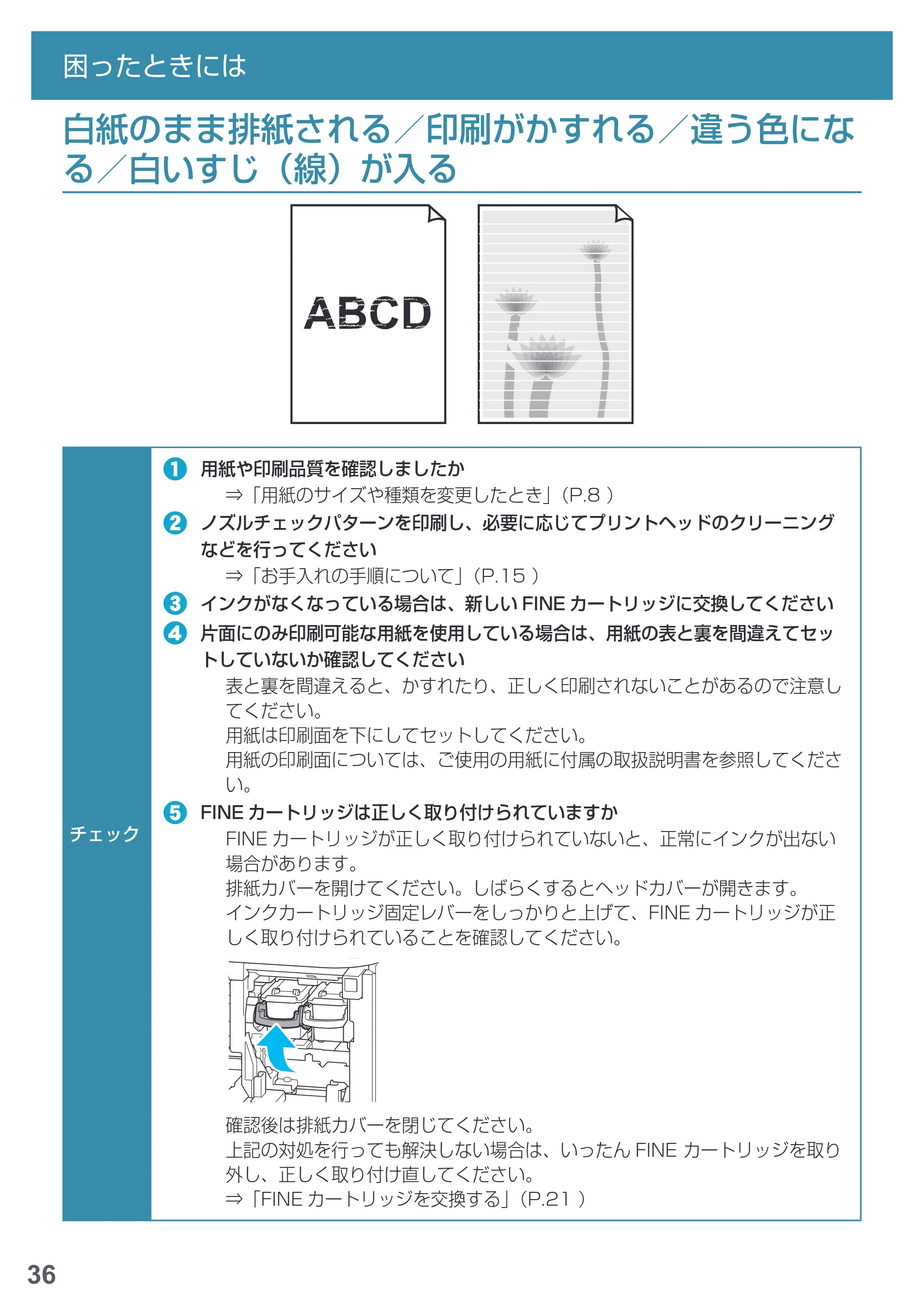
白紙のまま排紙される/印刷がかすれる/違う色になる/白いすじ(線)が入る
36
困ったときには
白紙のまま排紙される/印刷がかすれる/違う色にな
る/白いすじ(線)が入る
チェック
a. 用紙や印刷品質を確認しましたか
⇒「用紙のサイズや種類を変更したとき」(P.8 )
b. ノズルチェックパターンを印刷し、必要に応じてプリントヘッドのクリーニング
などを行ってください
⇒「お手入れの手順について」(P.15 )
c. インクがなくなっている場合は、新しい FINE カートリッジに交換してください
d. 片面にのみ印刷可能な用紙を使用している場合は、用紙の表と裏を間違えてセッ
トしていないか確認してください
表と裏を間違えると、かすれたり、正しく印刷されないことがあるので注意し
てください。
用紙は印刷面を下にしてセットしてください。
用紙の印刷面については、ご使用の用紙に付属の取扱説明書を参照してくださ
い。
e. FINE カートリッジは正しく取り付けられていますか
FINE カートリッジが正しく取り付けられていないと、正常にインクが出ない
場合があります。
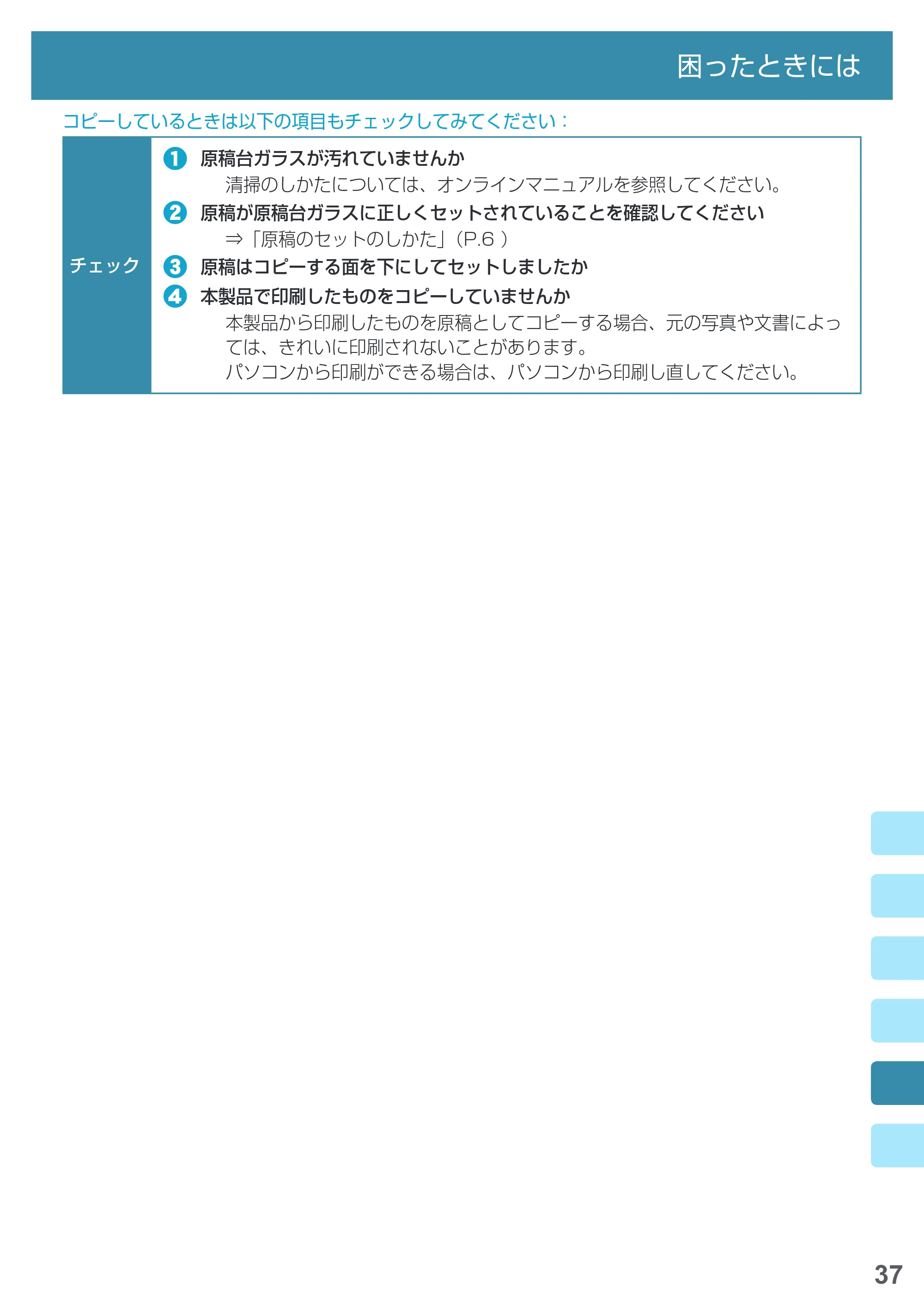
排紙カバーを開けてください。しばらくするとヘッドカバーが開きます。
インクカートリッジ固定レバーをしっかりと上げて、FINE カートリッジが正
しく取り付けられていることを確認してください。
確認後は排紙カバーを閉じてください。
上記の対処を行っても解決しない場合は、いったん FINE カートリッジを取り
外し、正しく取り付け直してください。
⇒「FINE カートリッジを交換する」(P.21 )
39ページ
37
困ったときには
コピーしているときは以下の項目もチェックしてみてください:
チェック
a. 原稿台ガラスが汚れていませんか
清掃のしかたについては、オンラインマニュアルを参照してください。
b. 原稿が原稿台ガラスに正しくセットされていることを確認してください
⇒「原稿のセットのしかた」(P.6 )
c. 原稿はコピーする面を下にしてセットしましたか
d. 本製品で印刷したものをコピーしていませんか
本製品から印刷したものを原稿としてコピーする場合、元の写真や文書によっ
ては、きれいに印刷されないことがあります。
パソコンから印刷ができる場合は、パソコンから印刷し直してください。
罫線がずれる
38
困ったときには
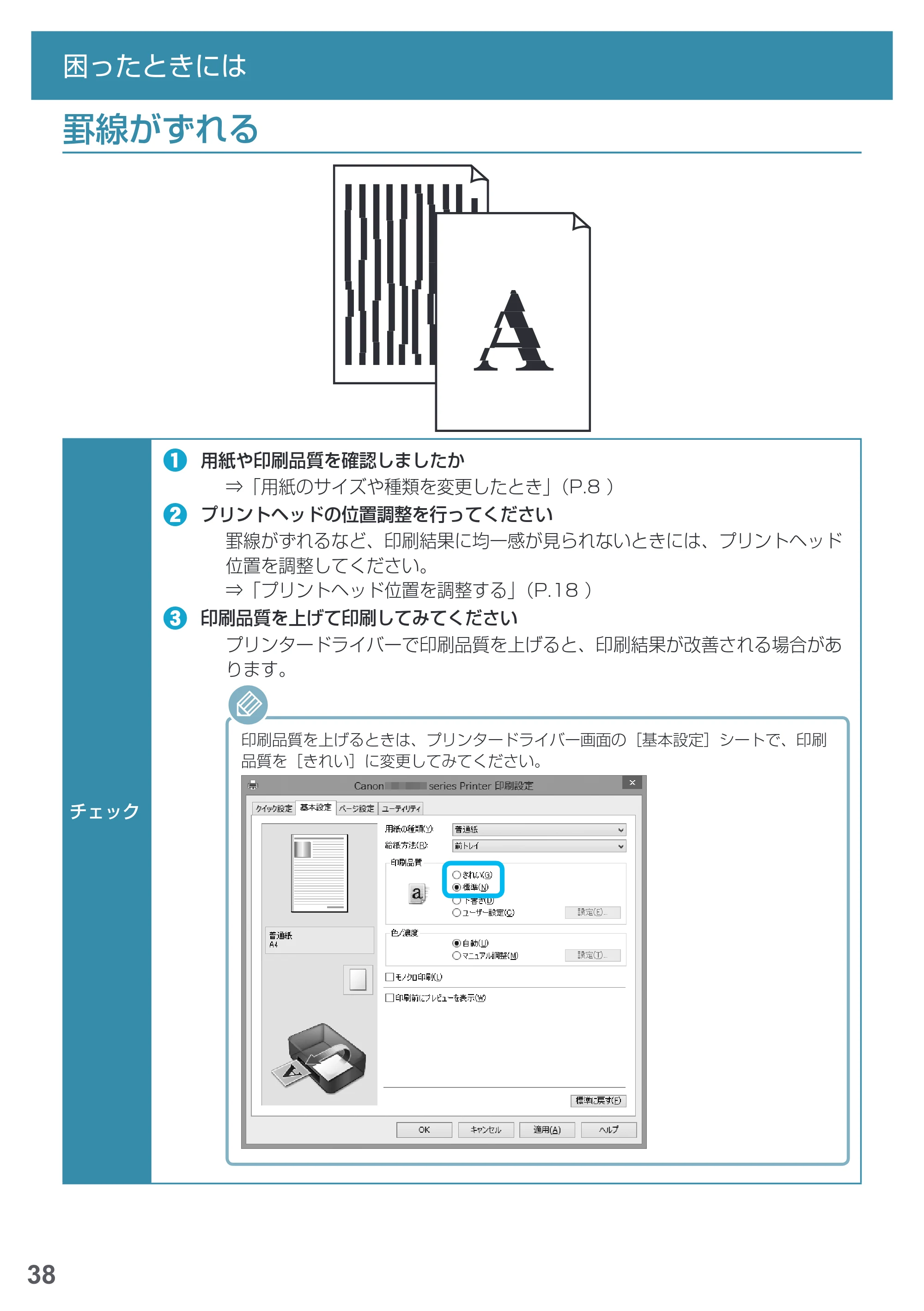
罫線がずれる
チェック
a. 用紙や印刷品質を確認しましたか
⇒「用紙のサイズや種類を変更したとき」(P.8 )
b. プリントヘッドの位置調整を行ってください
罫線がずれるなど、印刷結果に均一感が見られないときには、プリントヘッド
位置を調整してください。
⇒「プリントヘッド位置を調整する」(P.18 )
c. 印刷品質を上げて印刷してみてください
プリンタードライバーで印刷品質を上げると、印刷結果が改善される場合があ
ります。
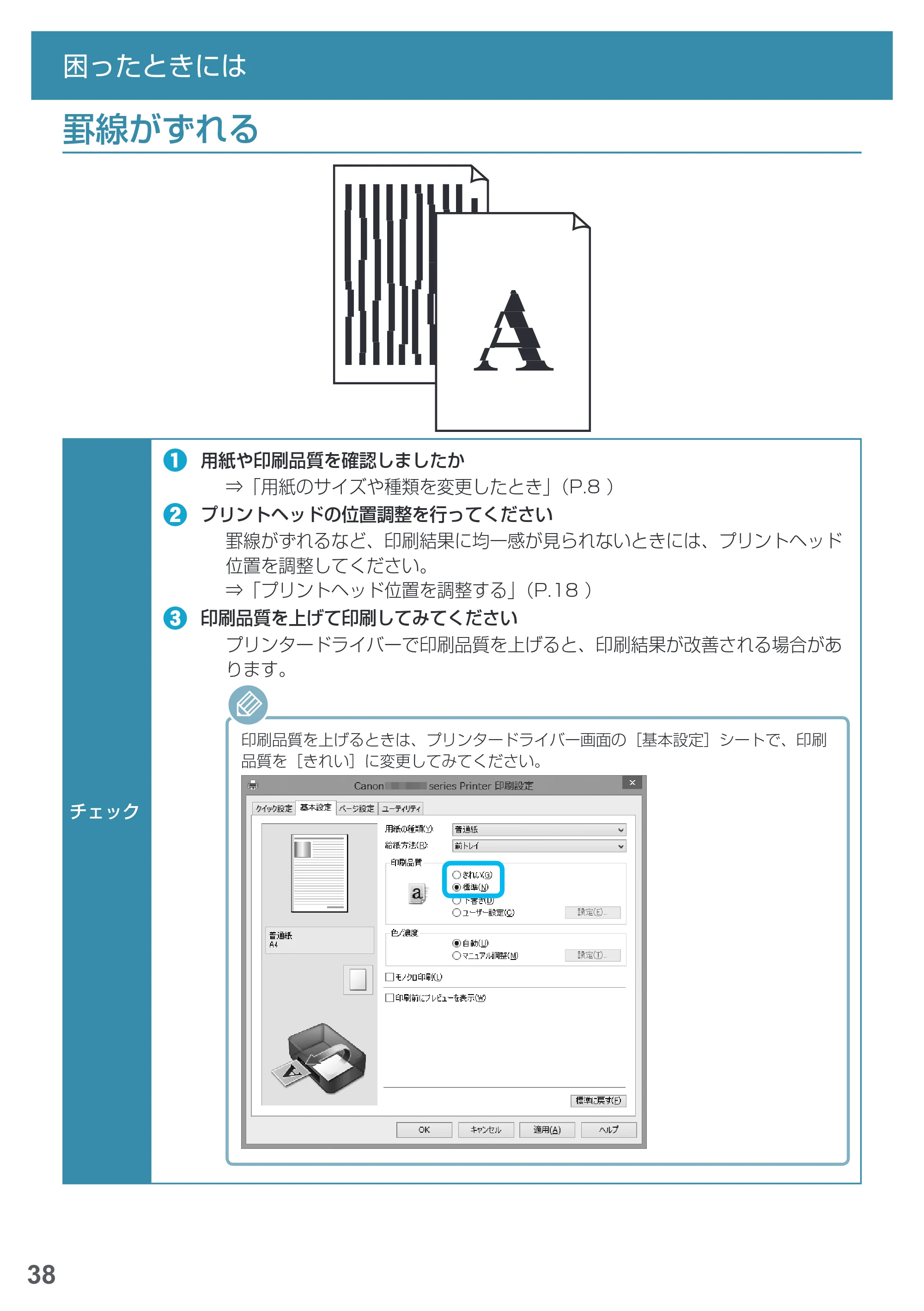
印刷品質を上げるときは、プリンタードライバー画面の[基本設定]シートで、印刷
品質を[きれい]に変更してみてください。
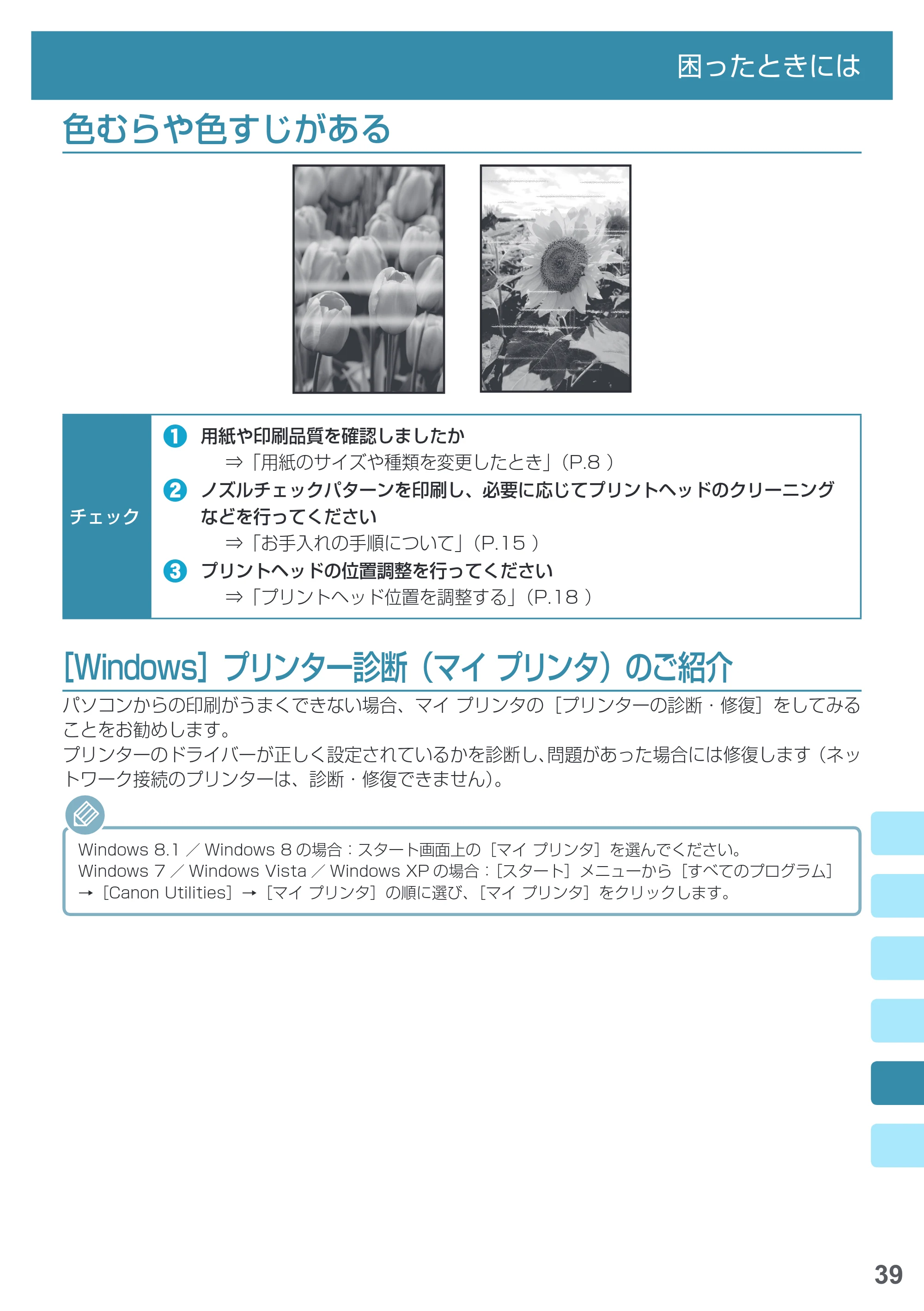
色むらや色すじがある
39
困ったときには
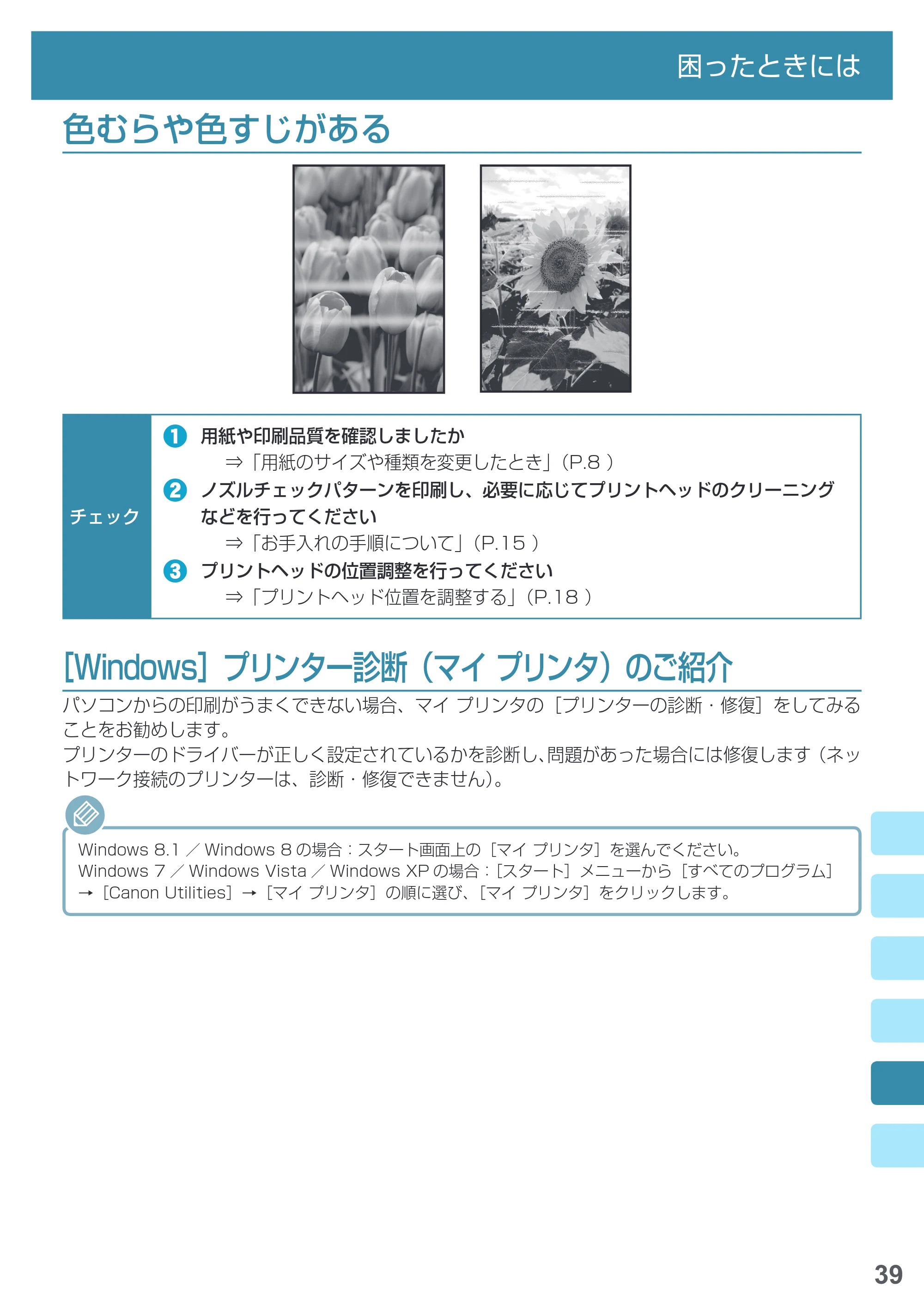
色むらや色すじがある
チェック
a. 用紙や印刷品質を確認しましたか
⇒「用紙のサイズや種類を変更したとき」(P.8 )
b. ノズルチェックパターンを印刷し、必要に応じてプリントヘッドのクリーニング
などを行ってください
⇒「お手入れの手順について」(P.15 )
c. プリントヘッドの位置調整を行ってください
⇒「プリントヘッド位置を調整する」(P.18 )
[Windows]プリンター診断(マイ■プリンタ)のご紹介
パソコンからの印刷がうまくできない場合、マイ プリンタの[プリンターの診断・修復]をしてみる
ことをお勧めします。
プリンターのドライバーが正しく設定されているかを診断し、問題があった場合には修復します(ネッ
トワーク接続のプリンターは、診断・修復できません)。
Windows 8.1 / Windows 8 の場合:スタート画面上の[マイ プリンタ]を選んでください。
Windows 7 / Windows Vista / Windows XP の場合:[スタート]メニューから[すべてのプログラム]
→[Canon Utilities]→[マイ プリンタ]の順に選び、[マイ プリンタ]をクリックします。
お問い合わせの前に
40
お問い合わせの前に
本書または基本操作マニュアル(インストール版)またはオンラインマニュアルの「困ったときには」の章を読ん
でもトラブルの原因がはっきりしない、また解決しない場合には、次の要領でお問い合わせください。
パソコンなどのシステムの問題は?
本製品の故障の場合は?
特定のアプリケーションソフトで起こる場合は?
本製品が正常に動作し、MPドライバーのインス
トールも問題なければ、接続ケーブルやパソコンシ
ステム(OS、メモリー、ハードディスク、インター
フェースなど)に原因があると考えられます。
キヤノンサポートホームページから修理のお申込
み、もしくはパーソナル機器修理受付センターに
修理を依頼してください。
デジタルカメラや携帯端末の操作については、各機器の説明書をご覧いただくか説明書に記載されている相談窓口へ
お問い合わせ下さい。
その他のお困り事は?
どこに問題があるか判断できない場合やその他の
お困り事は、キヤノンサポートホームページをご
利用ください。インターネット環境がない場合な
どは、キヤノンお客様相談センターまでご相談く
ださい。
特定のアプリケーションソフトで起きるトラブル
は、MPドライバーを最新のバージョンにバー
ジョンアップすると問題が解決する場合がありま
す。また、アプリケーションソフト固有の問題が
考えられます。
パソコンを購入された販売店もしくは、パソ
コンメーカーにご相談ください。
アプリケーションソフトメーカーの相談窓口
にご相談ください。
MPドライバーのバージョンアップについて
は、以下のキヤノンサポートホームページまた
はお客様相談センターにてご確認ください。
パーソナル機器修理受付センター
050-555-99088
【受付時間】 <平日/土/日/祝日>9:00~18:00
(1/1~1/3を除く)
キヤノンお客様相談センター
050-555-90015
【受付時間】 <平日/土/日/祝日>9:00~18:00
(1/1~1/3を除く)
キヤノンサポートホームページ canon.jp/support
- 修理メニューおよび弊社サービスセンターにつきましては、キヤノンサポートホームページ
canon.jp/supportをご覧ください。
重要:
※本製品を修理にお出しいただく場合
- FINEカートリッジは取り付けた状態で本製品の電源ボタンを押して電源をお切りください。
プリントヘッドの乾燥を防ぐため自動的にキャップをして保護します。
- FINEカートリッジは必ず装着した状態で修理をお出しいただきますようお願いします。これ
らがない場合には、修理をお受けすることができない場合がありますので、あらかじめご了承
ください。
※本製品を梱包/輸送する場合
- 丈夫な箱に製品の底面が下になるように梱包し、保護材を十分につめ、本製品が安全に移送さ
れるようにしてください。
- 梱包後は、箱を傾けたり、立てたり、逆さにしないでください。インクが漏れる恐れがあります。
- 運送業者に輸送を依頼するときには、本製品を使用時と同じ向きに置いた状態で、「精密機
器」および、「天地無用」を指定してください。
※受付電話番号・時間は予告なく変更する場合があります。あらかじめご了承ください。
付録・索引
41
- PIXUS(ピクサス)のアフターサービス期間は、製造打ち切り後5年間です。
アフターサービス期間とは、修理対応が可能な期間です。一部の機種では弊社の判断により、アフ
ターサービスとして同一機種または同程度の仕様製品への本体交換を実施させて頂く場合がありま
す。同程度の機種との交換の場合、ご使用の消耗品や付属品をご使用頂けないことや、対応OSが変
更になることがあります。アフターサービス期間の終了予定時期については、製造終了から6ヵ月以
内にキヤノンホームページ(canon.jp/support)にてお知らせいたします。
※アフターサービス期間終了後は、消耗品(FINEカートリッジ)の販売を終了させていただくこと
がございます。あらかじめご了承ください。
原稿をスキャンするときの注意事項
以下を原稿としてスキャンするか、あるいは複製し加工すると、法律により罰せられる場合がありま
すのでご注意ください。
■■ 著作物など
他人の著作物を権利者に無断で複製などすることは、個人的または家庭内その他これに準ずる限られ
た範囲においての使用を目的とする場合をのぞき違法となります。また、人物の写真などを複製など
する場合には肖像権が問題になることがあります。
■■ 通貨、有価証券など
以下のものを本物と偽って使用する目的で複製すること、またはその本物と紛らわしい物を作成する
ことは法律により罰せられます。
- 紙幣、貨幣、銀行券(外国のものを含む)
- 郵便為替証書
- 株券、社債券
- 定期券、回数券、乗車券
- 国債証券、地方債証券
- 郵便切手、印紙
- 手形、小切手
- その他の有価証券
■■ 公文書など
以下のものを本物と偽って使用する目的で偽造することは法律により罰せられます。
- 公務員または役所が作成した免許書、登記簿謄本その他の証明書や文書
- 私人が作成した契約書その他権利義務や事実証明に関する文書
- 役所または公務員の印影、署名または記号
- 私人の印影または署名
[関係法律]
- 刑法
- 著作権法
- 通貨及証券模造取締法
- 外国ニ於テ流通スル貨幣紙幣銀行券証券
偽造変造及模造ニ関スル法律
- 郵便法
- 郵便切手類模造等取締法
- 印紙犯罪処罰法
- 印紙等模造取締法
使用済みインクカートリッジ回収のお願い
42
使用済みインクカートリッジ回収のお願い
キヤノンでは、資源の再利用のために、使用済みインクカートリッジの回収を推進しています。この
回収活動は、お客様のご協力によって成り立っております。“キヤノンによる環境保全と資源の有効
活用”の取り組みの主旨にご賛同いただける場合は、下記のいずれかのルートにて、ご使用済みとなっ
たインクカートリッジの回収にご協力いただきますよう、お願いいたします。
ベルマーク運動による回収
キヤノンでは、環境保護と教育支援活動の推進を図るために、使用済みカートリッジの回収を通じて
ベルマーク運動に協賛しています。
ご使用済みのカートリッジを学校単位で集めていただき、これをキヤノンへ送付することによりベル
マーク点数(インクカートリッジ一律 1 個 5 ポイント、トナーカートリッジ一律 1 個 50 ポイント)
が付与されます。この運動はベルマーク教育助成財団に登録されている団体のみが対象となります。
詳細は下記の URL でご確認ください。
http://cweb.canon.jp/ecology/bellmark/
インクカートリッジの回収から再資源化までのリサイクル活動を推進するプリンターメーカー 6 社共
同プロジェクトです。使用済みインクカートリッジは回収箱設置郵便局へお持ちください。また、当
プロジェクトの主旨・指針に賛同いただいた全国自治体にも協力していただいており、役所などの自
治体施設でも回収を行っています。
回収箱設置場所については、下記の URL でご確認ください。
http://www.inksatogaeri.jp
キヤノンマーケティングジャパン株式会社 〒108-8011 東京都港区港南2-16-6
付属のソフトウェアに関するお問い合わせ窓口
ソフトウェアについては、オンラインマニュアル、またはソフトウェアの READ ME ファイル、
HELP などをあわせてご覧ください。
- 読取革命 Lite
パナソニック ソリューションテクノロジー(株)
パナソニック ソリューションテクノロジー ソフトサポートセンター 0570-00-8700
http://panasonic.co.jp/pstc/products/yomikaku_l/
※上記 URL は、予告なく変更することがあります。
- 上記以外のソフトウェア
キヤノンお客様相談センター 050-555-90015
canon.jp/support
※ご使用の製品によって付属されるソフトウェアは異なります。
索引
43
L
L 判 .......................................................................7
M
My Image Garden .........................................12
W
WiFi ......................................................................5
い
インク ................................................................21
インクランプ ............................................... 5, 21
印刷 ....................................................................12
印刷品質 ....................................................... 8, 38
インストール ....................................................32
え
エラーメッセージ.............................................27
エラーランプ ........................................5, 27, 30
か
紙づまり ............................................................33
く
クリーニング ....................................................15
け
原稿 .......................................................................6
こ
コピー ................................................................11
さ
サポート番号 ....................................................27
し
写真用紙 ...............................................................7
す
スキャン ................................................6, 12, 41
せ
清掃 ............................................................ 15, 36
そ
ソフトウェア ....................................................32
て
電源プラグ ...........................................................5
電源ランプ ...........................................................5
と
ドライバー ................................................ 32, 39
は
はがき ...................................................................7
ふ
封筒 .......................................................................7
め
メンテナンス ....................................................15
よ
用紙 .......................................................................7
索引
ノズルチェックパターンでノズルのつまりを確認しよう
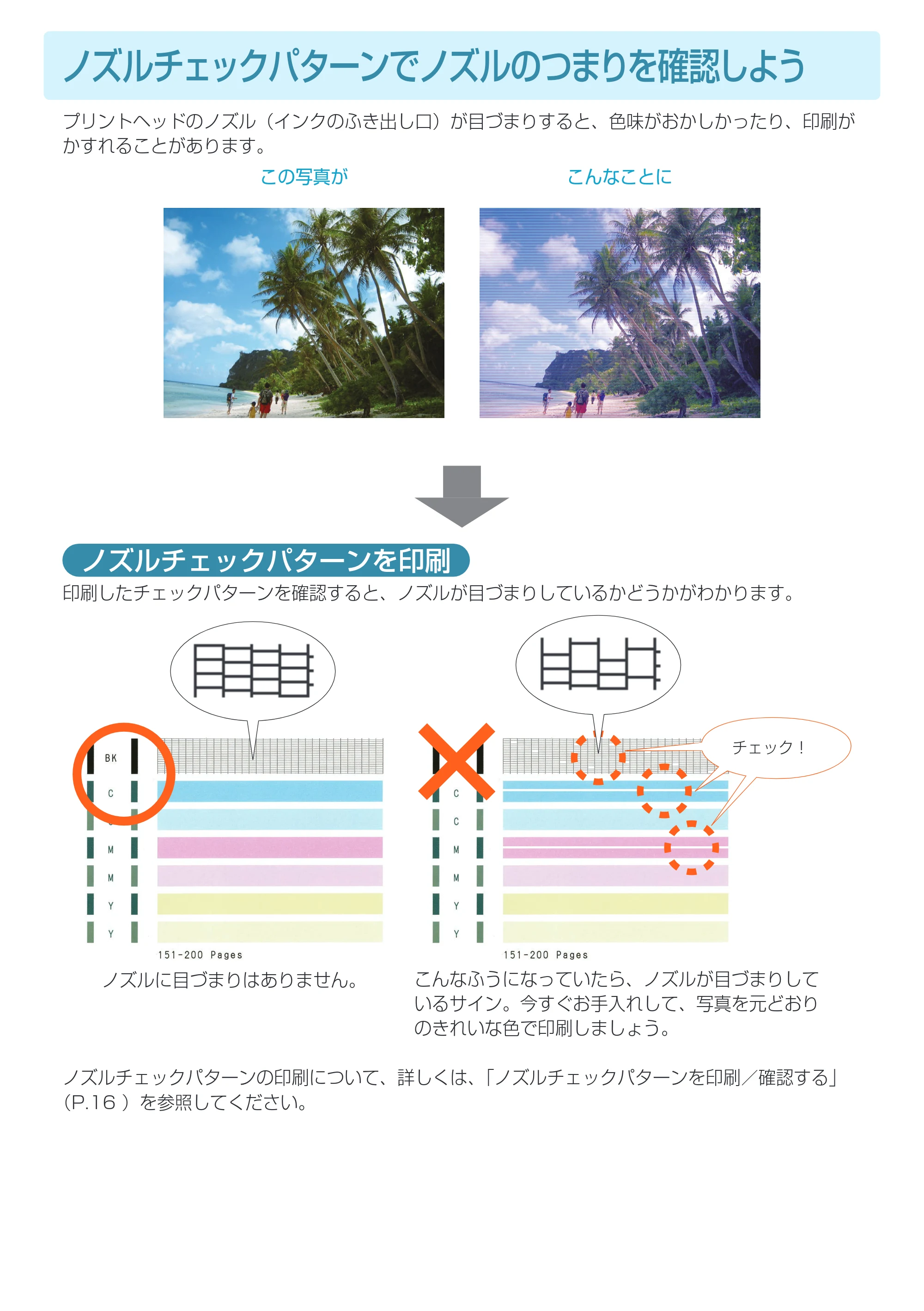
プリントヘッドのノズル(インクのふき出し口)が目づまりすると、色味がおかしかったり、印刷が
かすれることがあります。
この写真が こんなことに
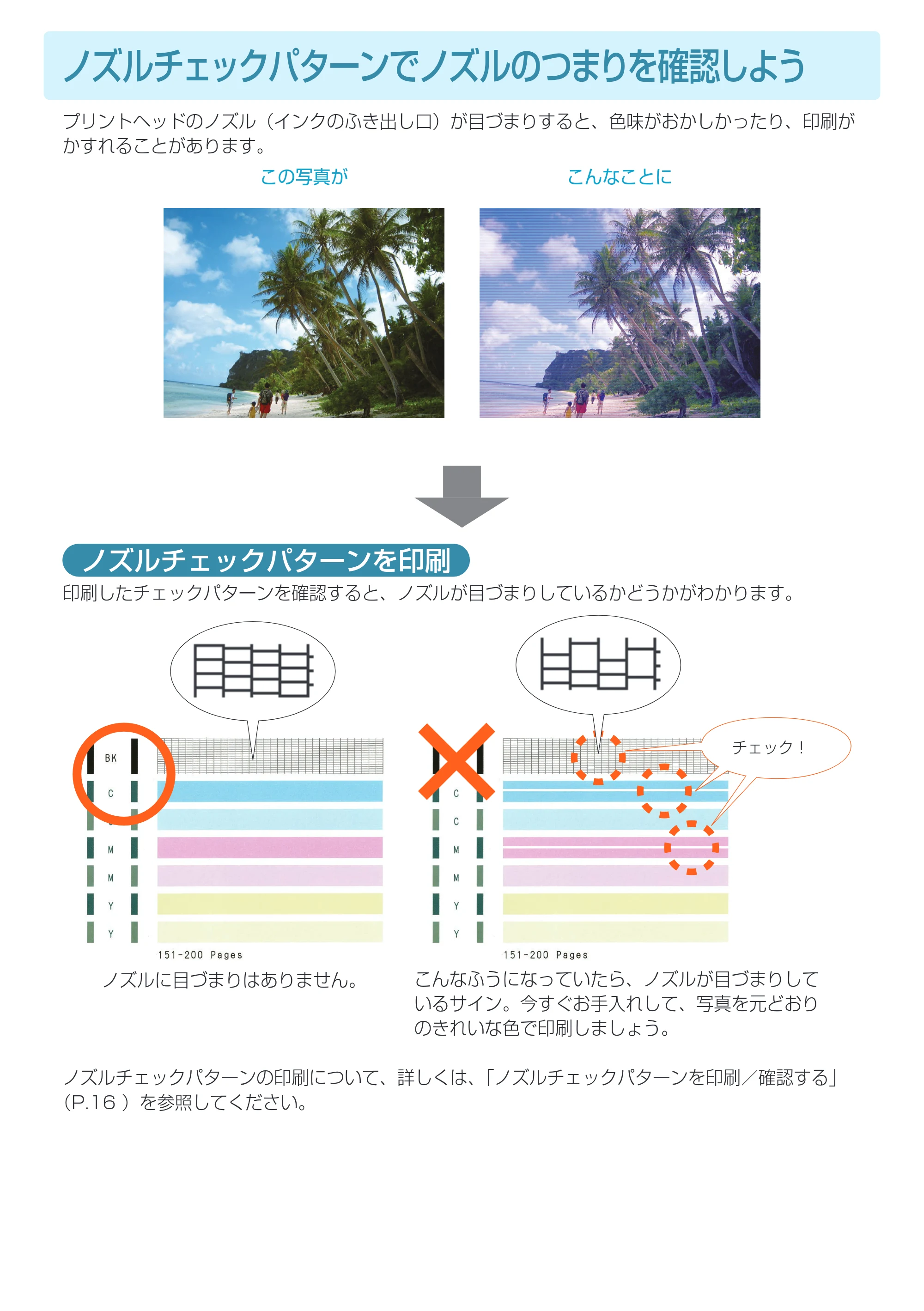
ノズルチェックパターンを印刷
印刷したチェックパターンを確認すると、ノズルが目づまりしているかどうかがわかります。
ノズルに目づまりはありません。 こんなふうになっていたら、ノズルが目づまりして
いるサイン。今すぐお手入れして、写真を元どおり
のきれいな色で印刷しましょう。
チェック!
ノズルチェックパターンの印刷について、詳しくは、「ノズルチェックパターンを印刷/確認する」
(P.16 )を参照してください。
ノズルチェックパターンでノズルのつまりを確認しよう
47ページ
QT6-0638-V01 XXXXXXXX © CANON INC. 2015 PRINTED IN XXXXXXXX
- キヤノン PIXUS ホームページ canon.jp/pixus
新製品情報、Q&A、各種ドライバーのバージョンアップなど製品に関する情報を提供しております。
※通信料はお客様のご負担になります。
- キヤノンお客様相談センター 050-555-90015
PIXUS ・ インクジェット複合機に関するご質問・ご相談は、上記の窓口にお願いいたします。
【受付時間】〈平日 / 土 / 日 / 祝日〉9:00 ~ 18:00
(1/1 〜 1/3 は休ませていただきます)
※上記番号をご利用いただけない方は 043-211-9631 をご利用ください。
※IP電話をご利用の場合、プロバイダーのサービスによってつながらない場合があります。
※受付電話番号・時間は予告なく変更する場合があります。あらかじめご了承ください。
(2015 年 2 月現在)
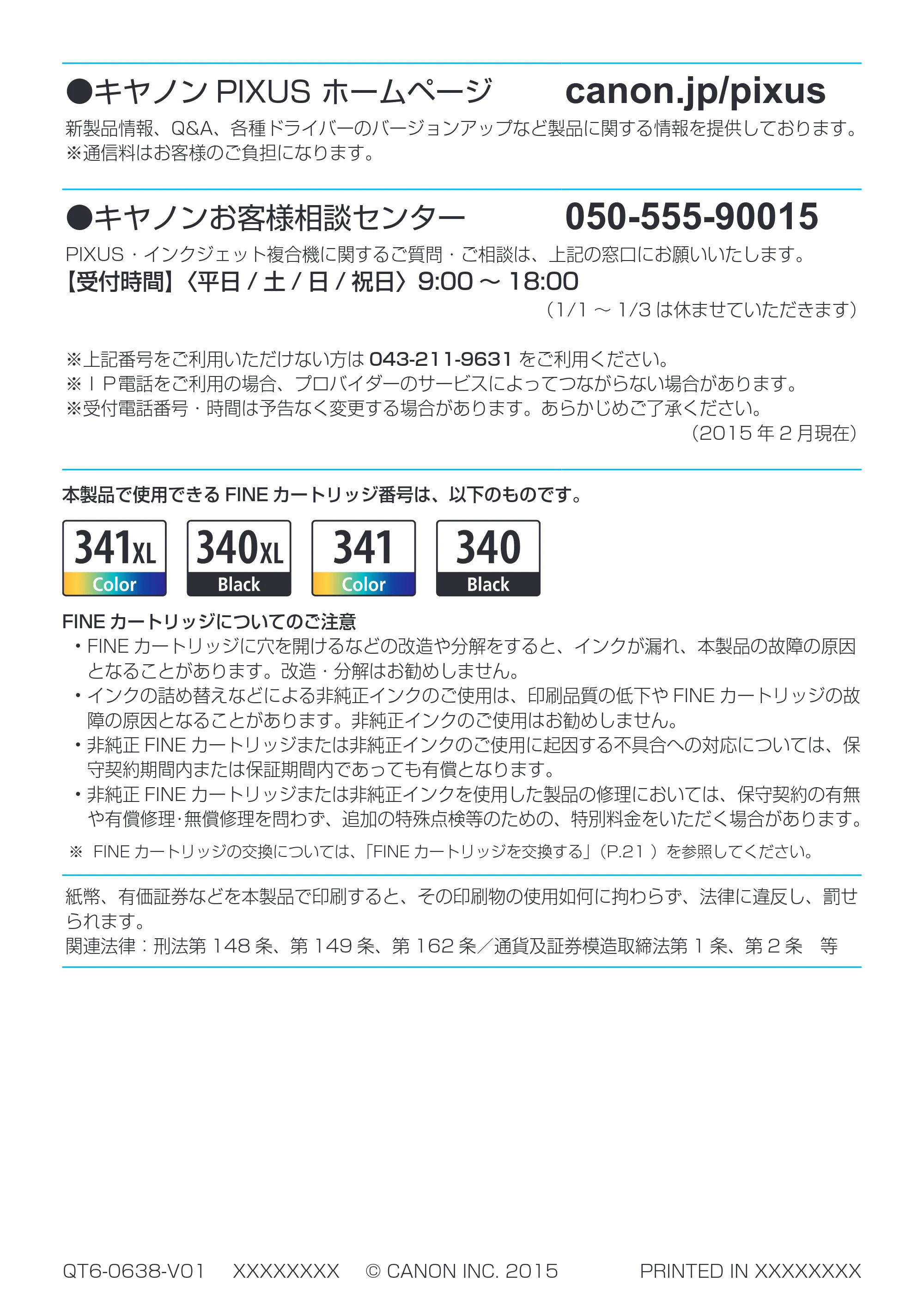
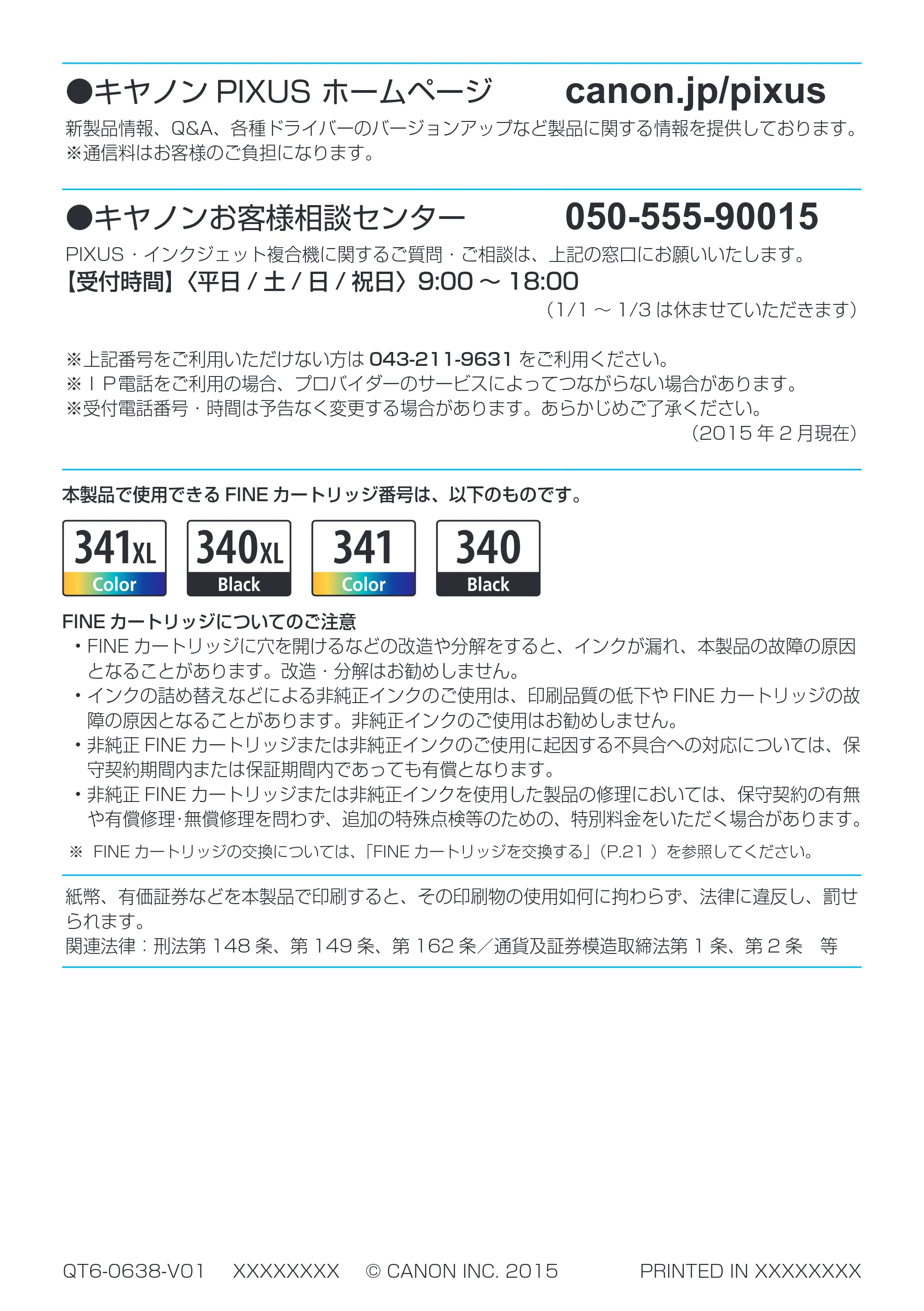
本製品で使用できる FINE カートリッジ番号は、以下のものです。
FINE カートリッジについてのご注意
- FINE カートリッジに穴を開けるなどの改造や分解をすると、インクが漏れ、本製品の故障の原因
となることがあります。改造・分解はお勧めしません。
- インクの詰め替えなどによる非純正インクのご使用は、印刷品質の低下や FINE カートリッジの故
障の原因となることがあります。非純正インクのご使用はお勧めしません。
- 非純正 FINE カートリッジまたは非純正インクのご使用に起因する不具合への対応については、保
守契約期間内または保証期間内であっても有償となります。
- 非純正 FINE カートリッジまたは非純正インクを使用した製品の修理においては、保守契約の有無
や有償修理・無償修理を問わず、追加の特殊点検等のための、特別料金をいただく場合があります。
※ FINE カートリッジの交換については、「FINE カートリッジを交換する」(P.21 )を参照してください。
紙幣、有価証券などを本製品で印刷すると、その印刷物の使用如何に拘わらず、法律に違反し、罰せ
られます。
関連法律:刑法第 148 条、第 149 条、第 162 条/通貨及証券模造取締法第 1 条、第 2 条 等