ブラザー DCP-J572N / DCP-J972N / DCP-J973N-B/W ユーザーズガイド(印刷用) ~パソコン活用&ネットワーク~ページ画像 101–120
原本のページと説明図。画像を選ぶと拡大・全画面表示できます。長押し・右クリックで保存できます。
101ページ p.101
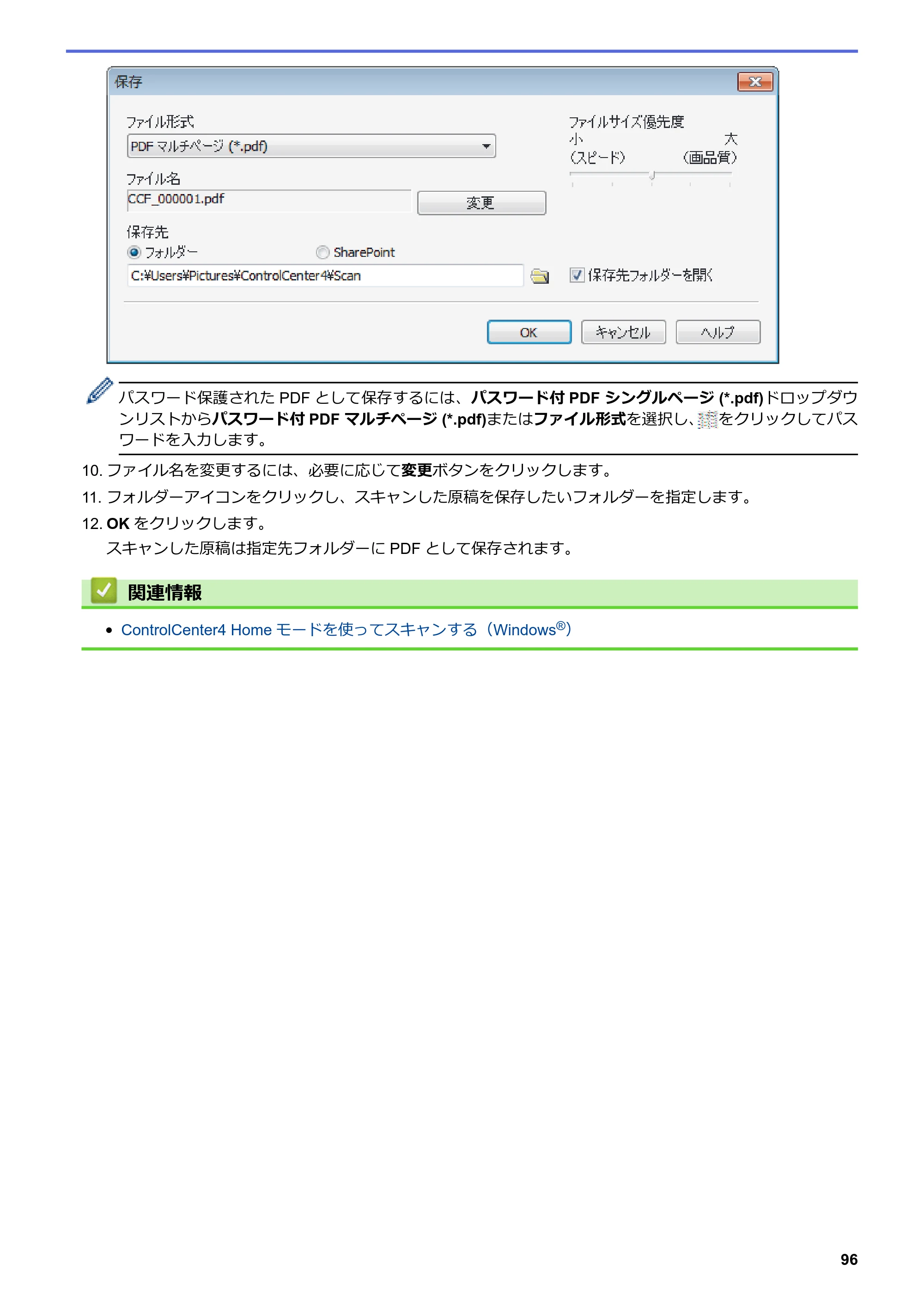 ブラザー DCP-J572N / DCP-J972N / DCP-J973N-B/W ユーザーズガイド(印刷用) ~パソコン活用&ネットワーク~ — 原本ページ — 101ページ画像を保存
PDFの 101 ページを開く
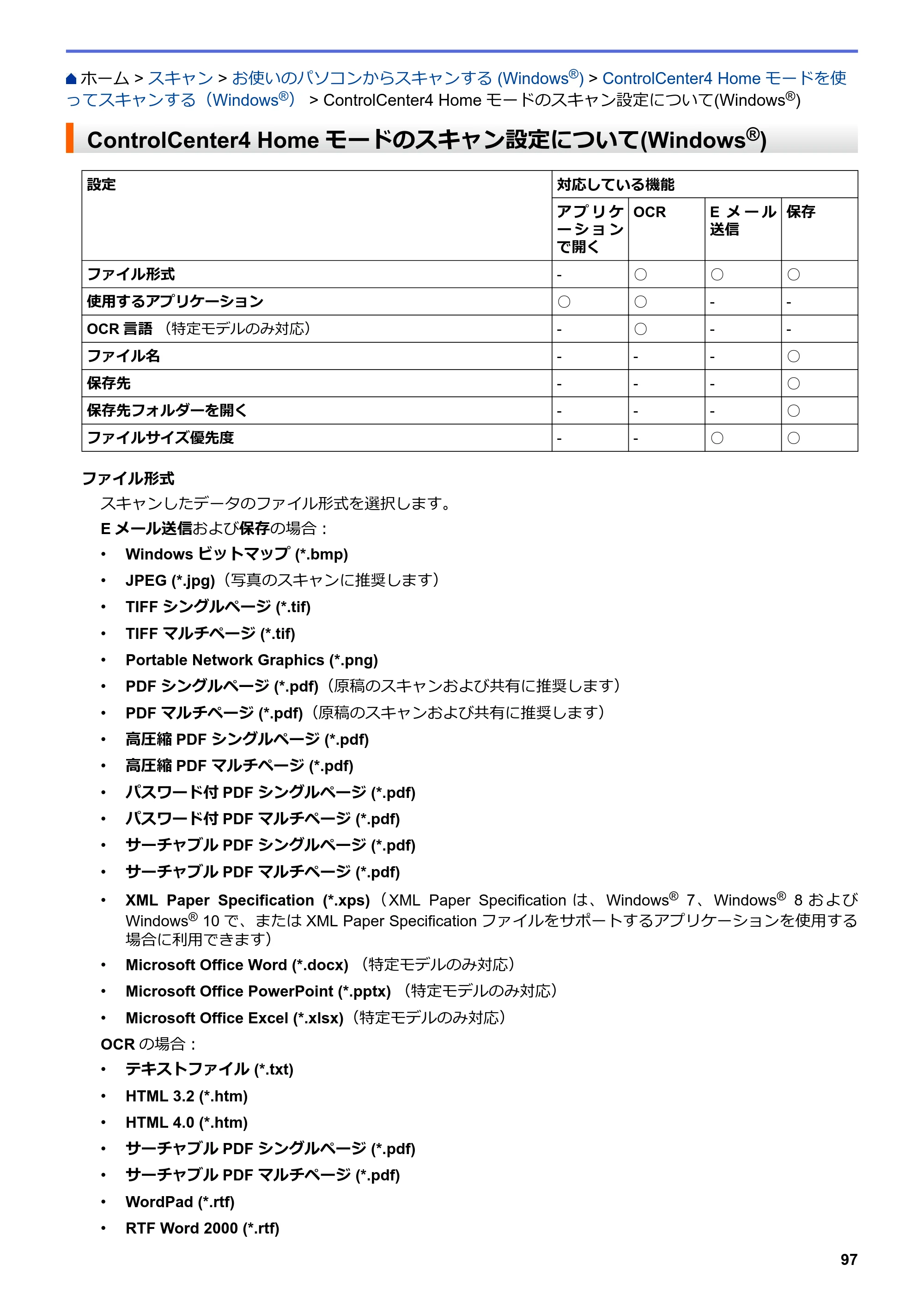
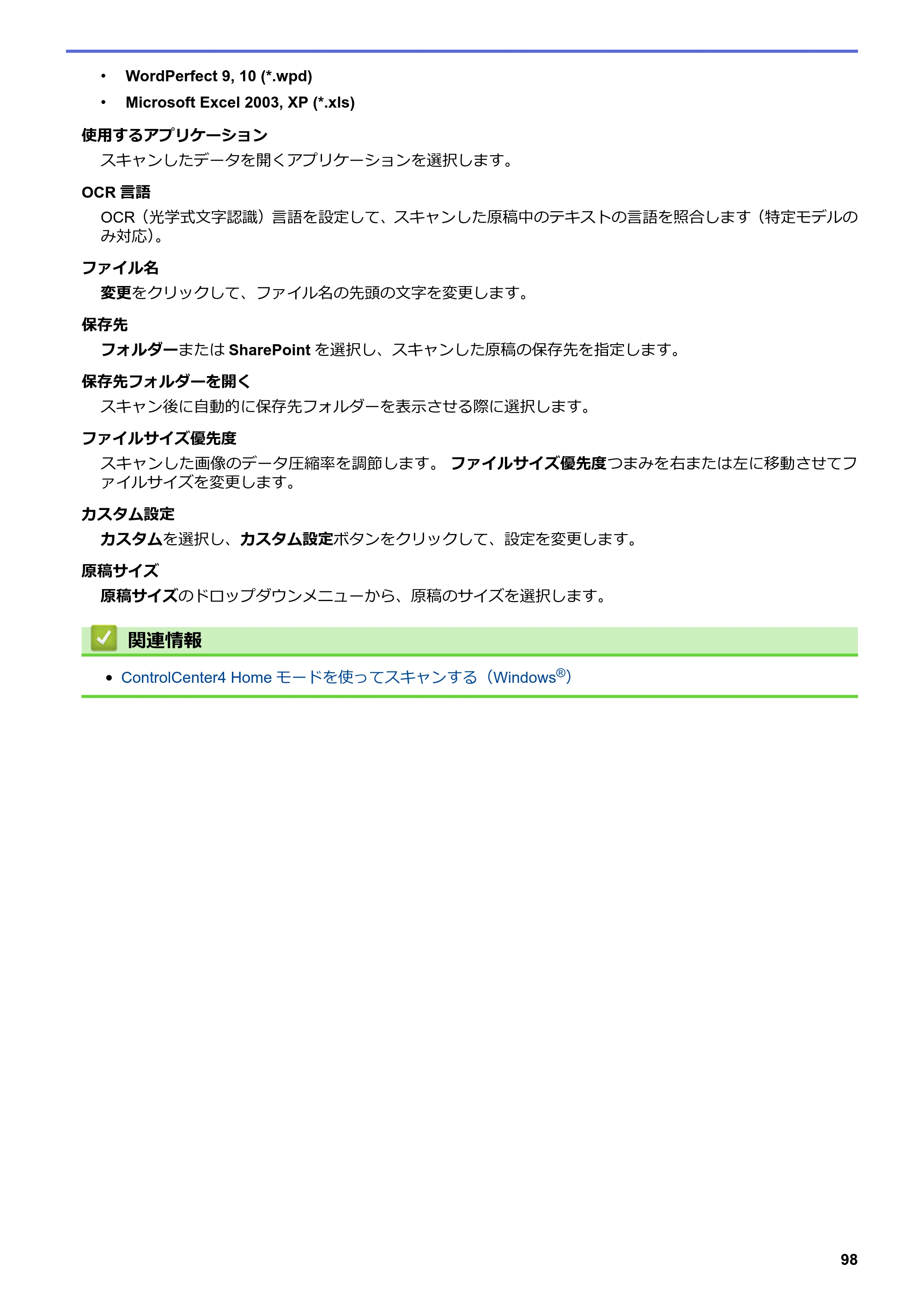
ControlCenter4 Homeモードのスキャン設定について(Windows®) p.102
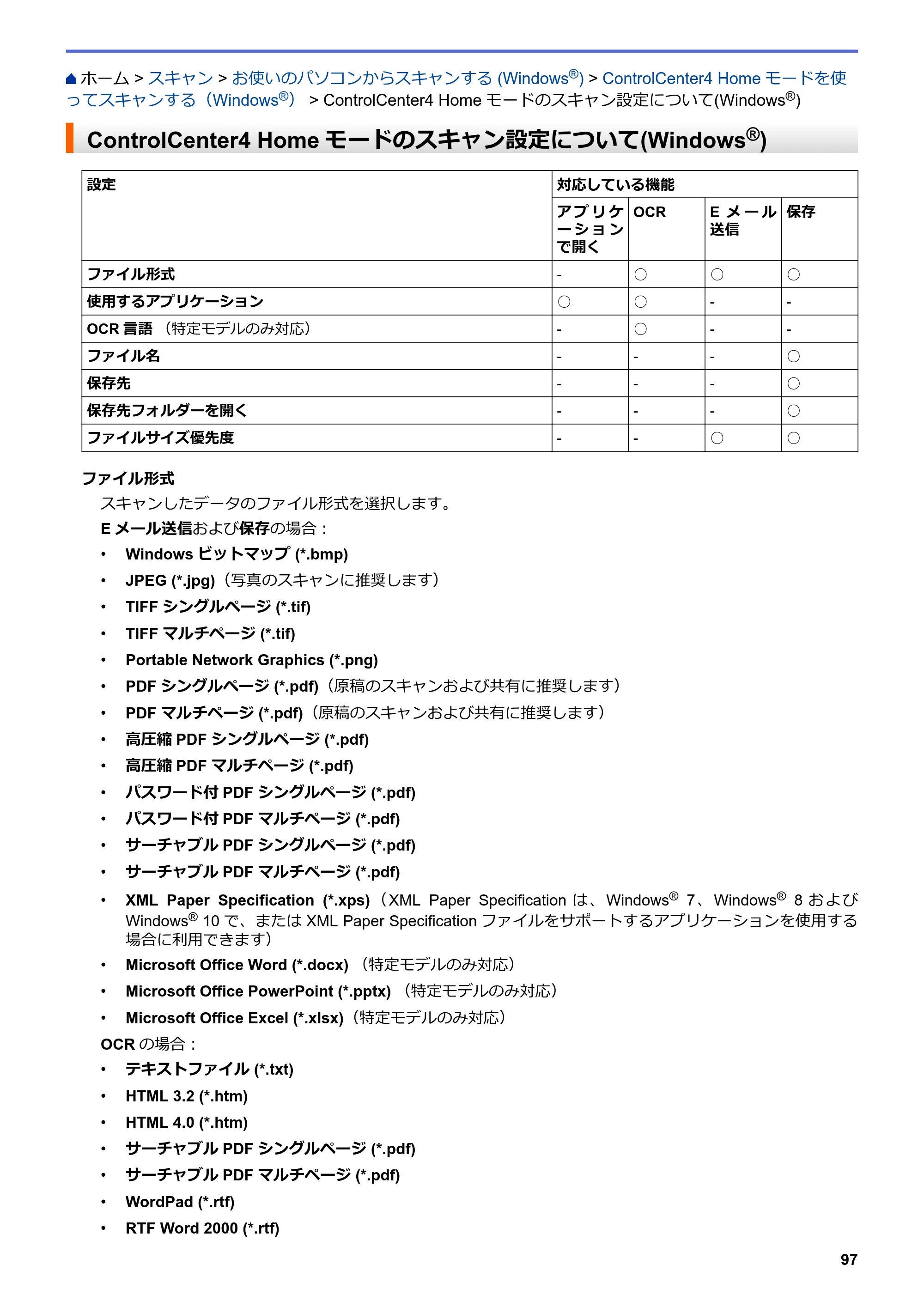 ブラザー DCP-J572N / DCP-J972N / DCP-J973N-B/W ユーザーズガイド(印刷用) ~パソコン活用&ネットワーク~ — ControlCenter4 Homeモードのスキャン設定について(Windows®) — 原本ページ — 102ページ画像を保存
PDFの 102 ページを開く
103ページ p.103
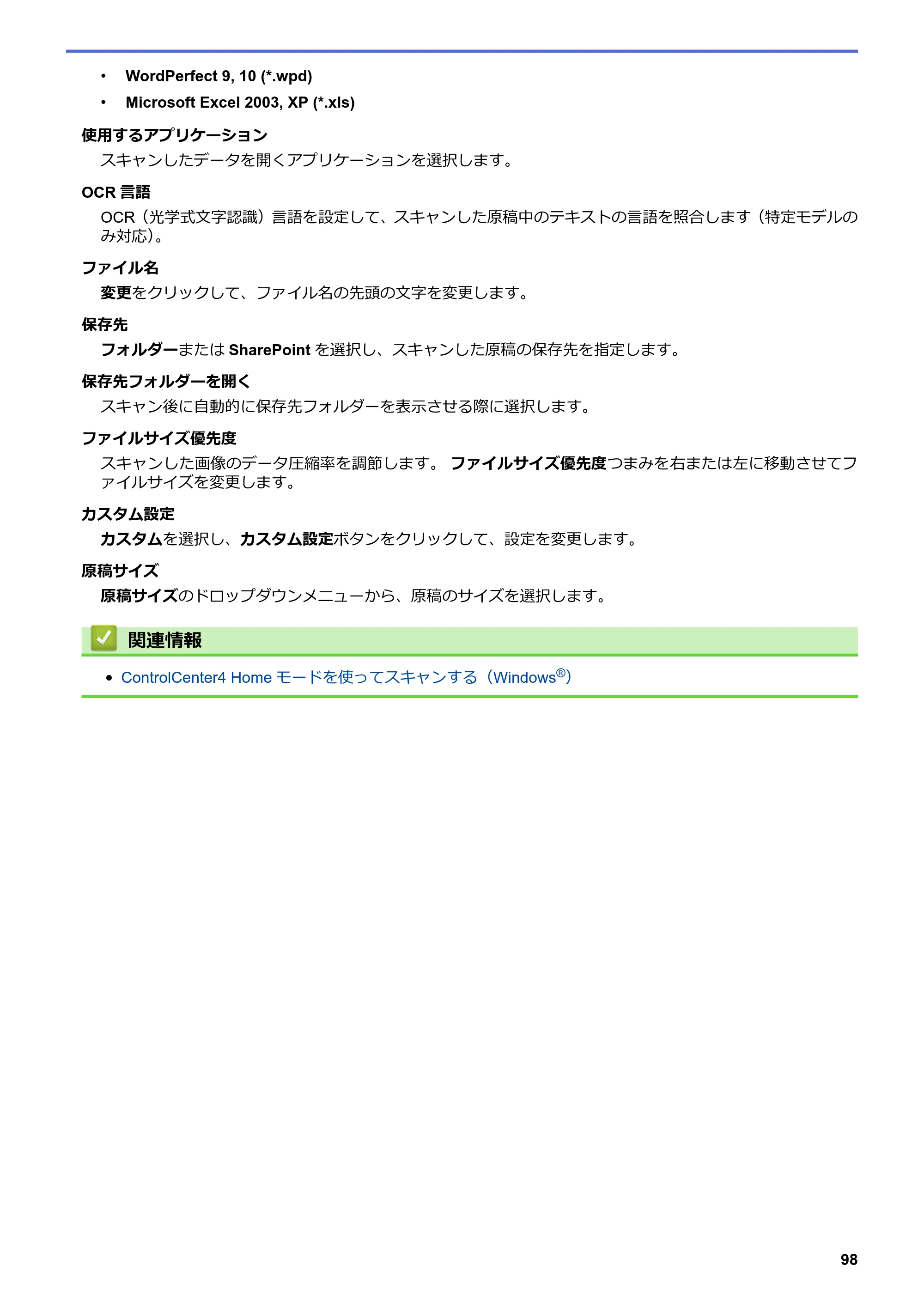 ブラザー DCP-J572N / DCP-J972N / DCP-J973N-B/W ユーザーズガイド(印刷用) ~パソコン活用&ネットワーク~ — 原本ページ — 103ページ画像を保存
PDFの 103 ページを開く
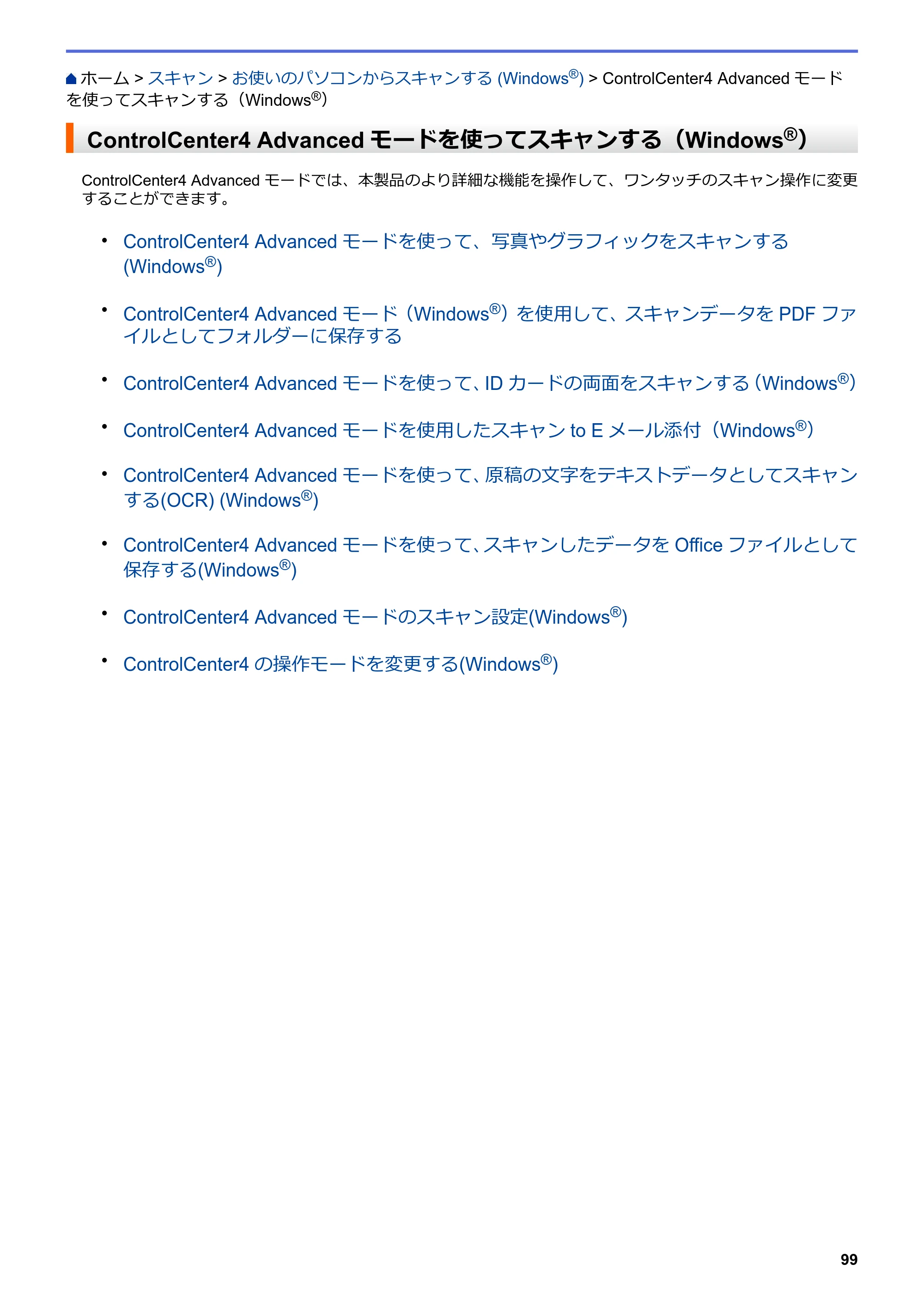
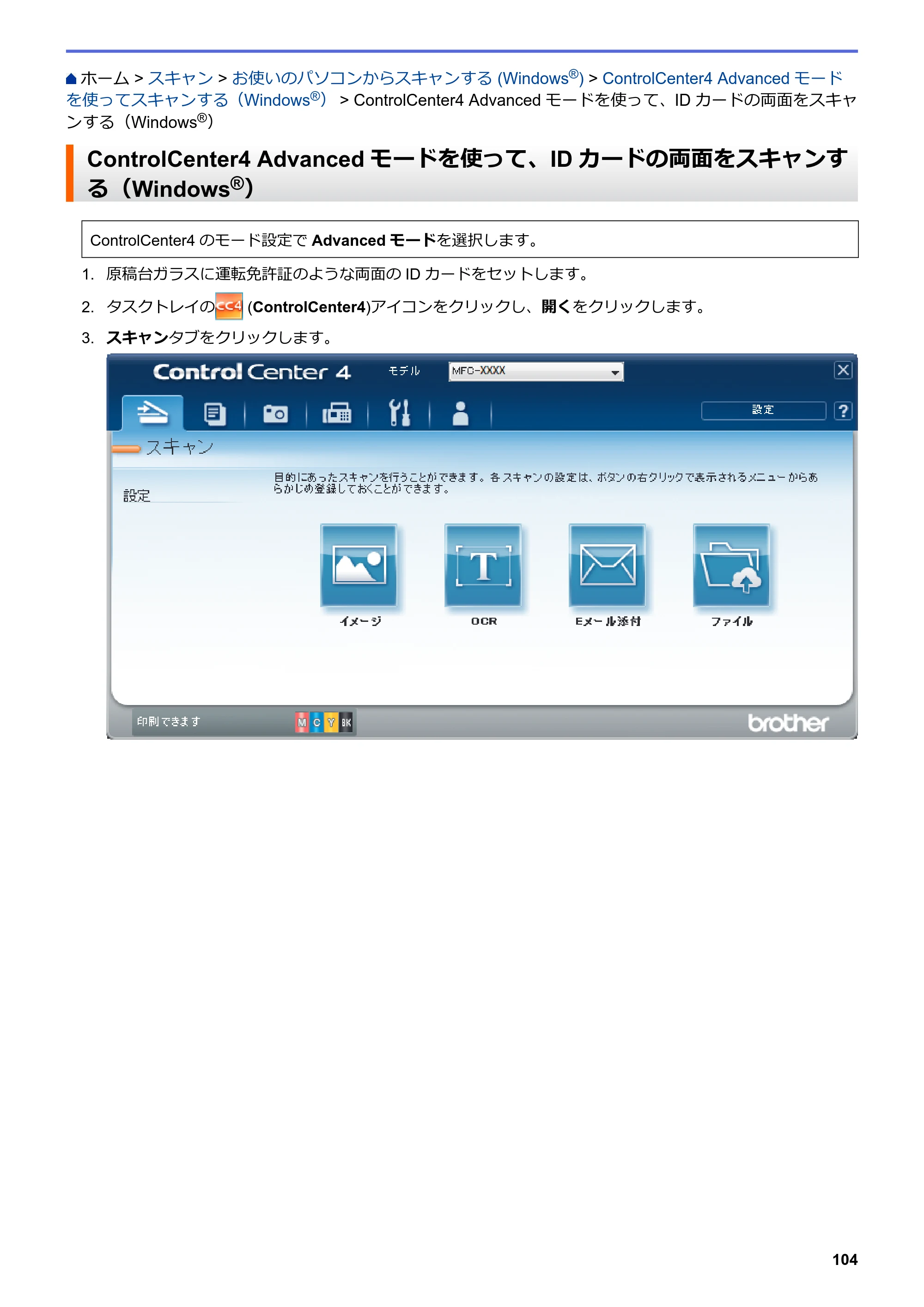
ControlCenter4 Advancedモードを使ってスキャンする(Windows®) p.104
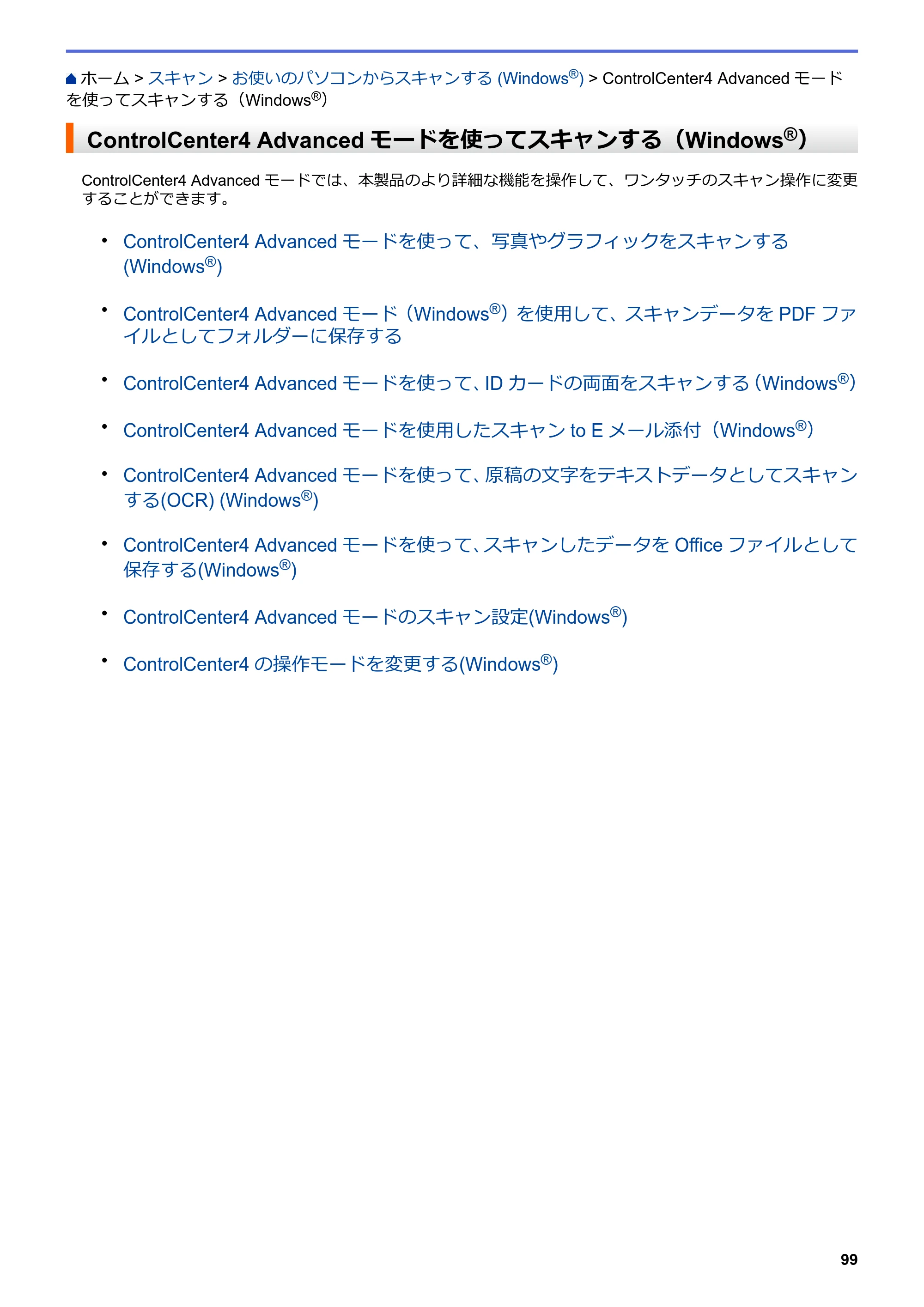 ブラザー DCP-J572N / DCP-J972N / DCP-J973N-B/W ユーザーズガイド(印刷用) ~パソコン活用&ネットワーク~ — ControlCenter4 Advancedモードを使ってスキャンする(Windows®) — 原本ページ — 104ページ画像を保存
PDFの 104 ページを開く
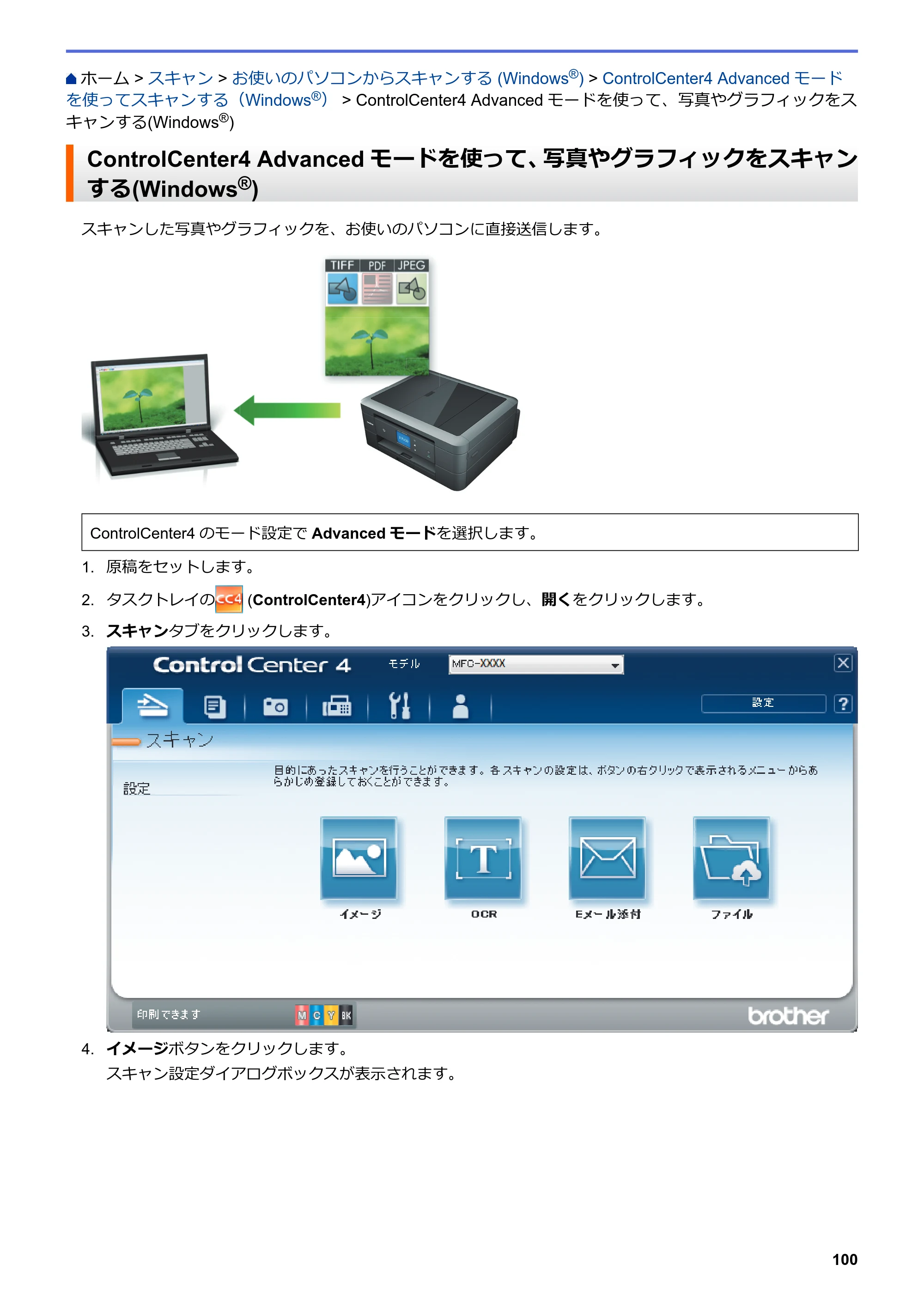
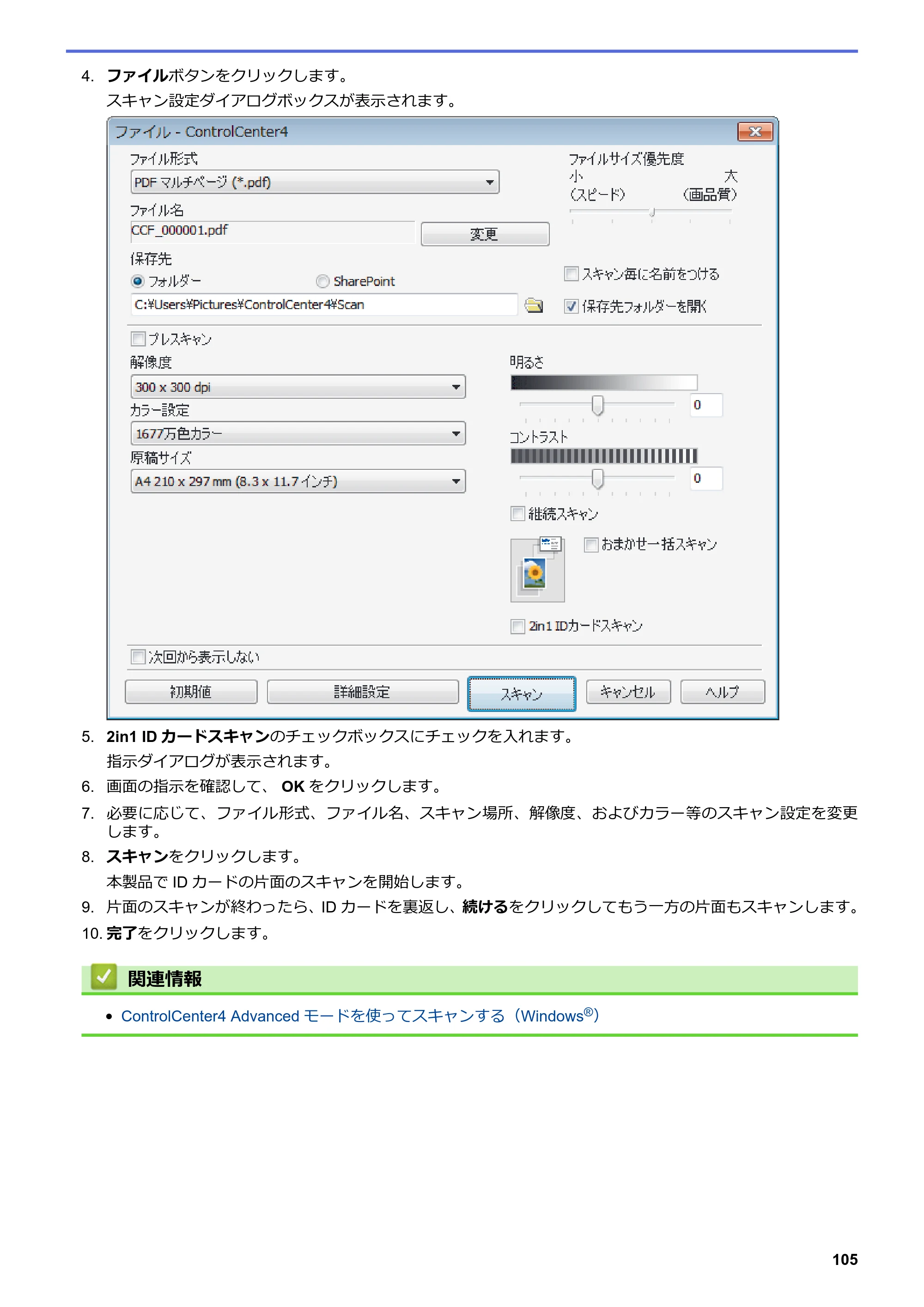
ControlCenter4 Advancedモードを使って、写真やグラフィックをスキャンする(Windows®) p.105
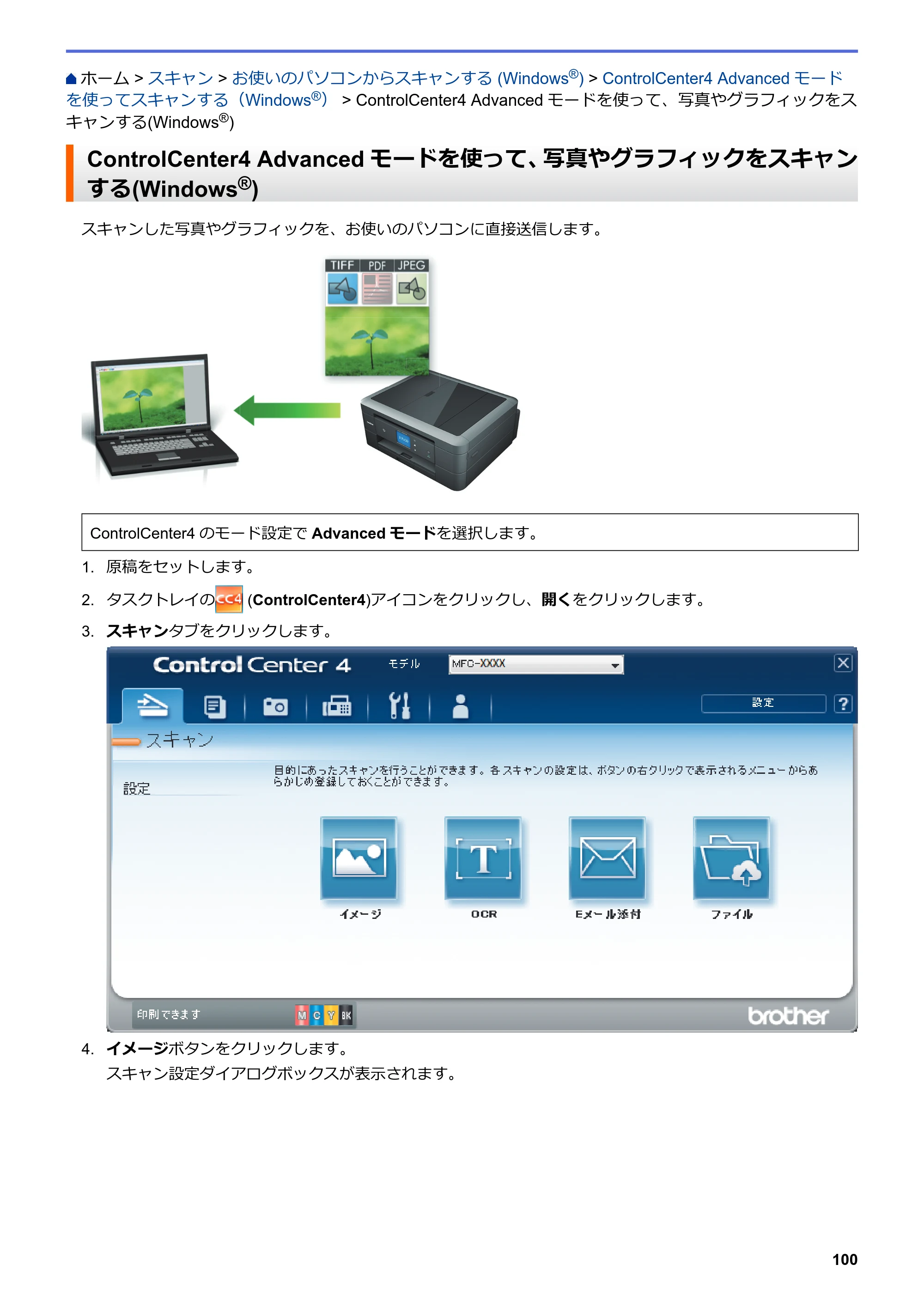 ブラザー DCP-J572N / DCP-J972N / DCP-J973N-B/W ユーザーズガイド(印刷用) ~パソコン活用&ネットワーク~ — ControlCenter4 Advancedモードを使って、写真やグラフィックをスキャンする(Windows®) — 原本ページ — 105ページ画像を保存
PDFの 105 ページを開く
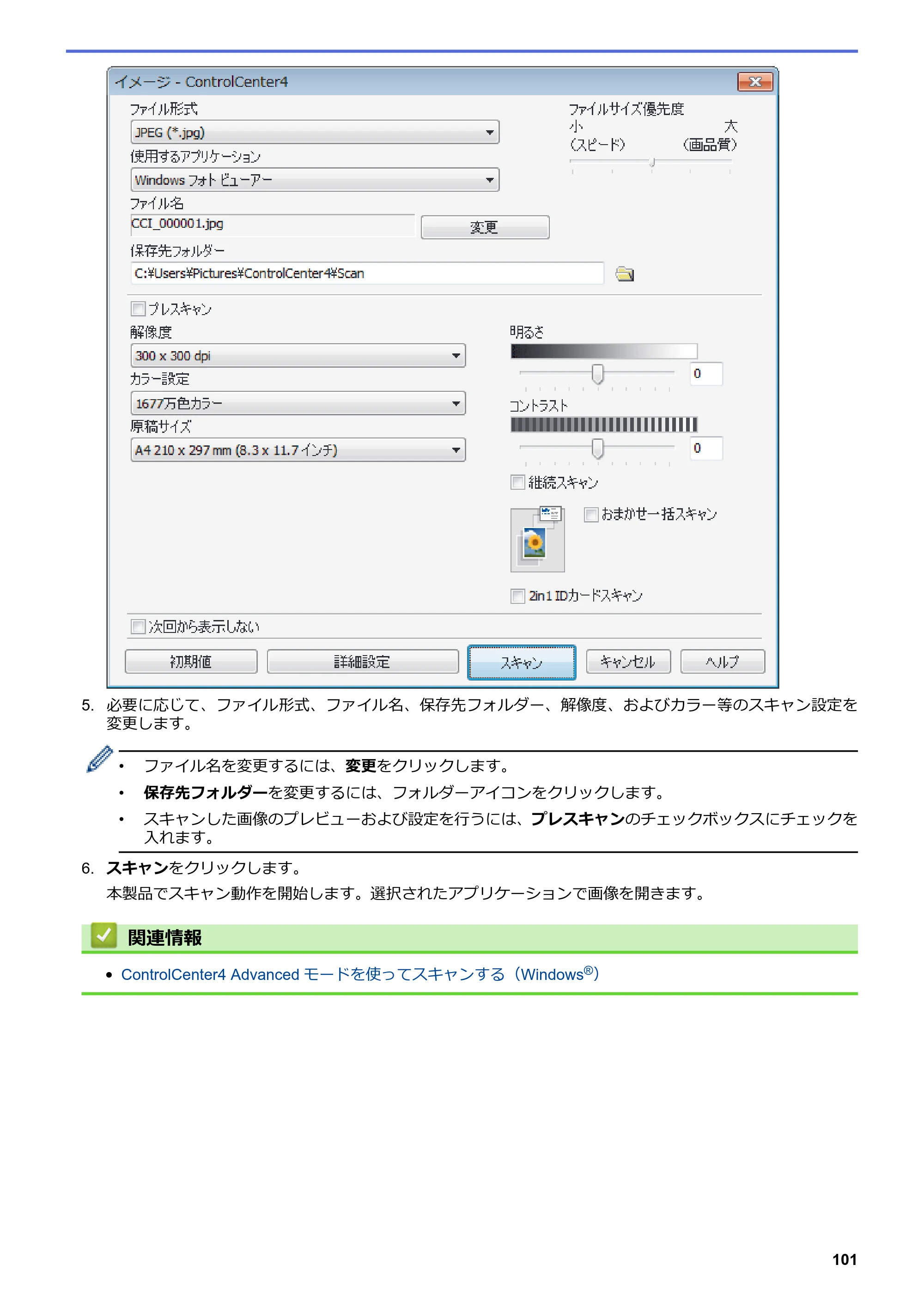
106ページ p.106
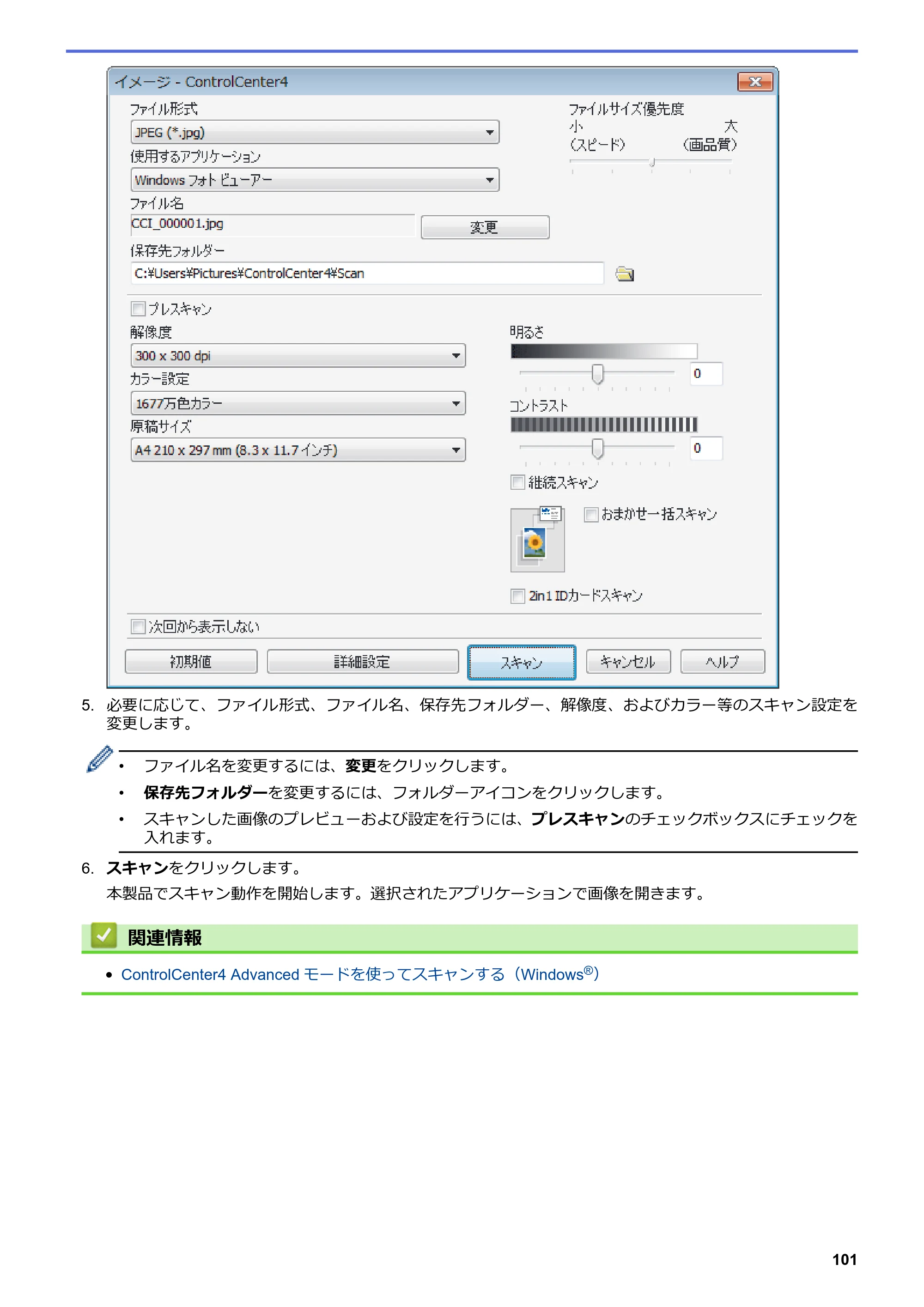 ブラザー DCP-J572N / DCP-J972N / DCP-J973N-B/W ユーザーズガイド(印刷用) ~パソコン活用&ネットワーク~ — 原本ページ — 106ページ画像を保存
PDFの 106 ページを開く
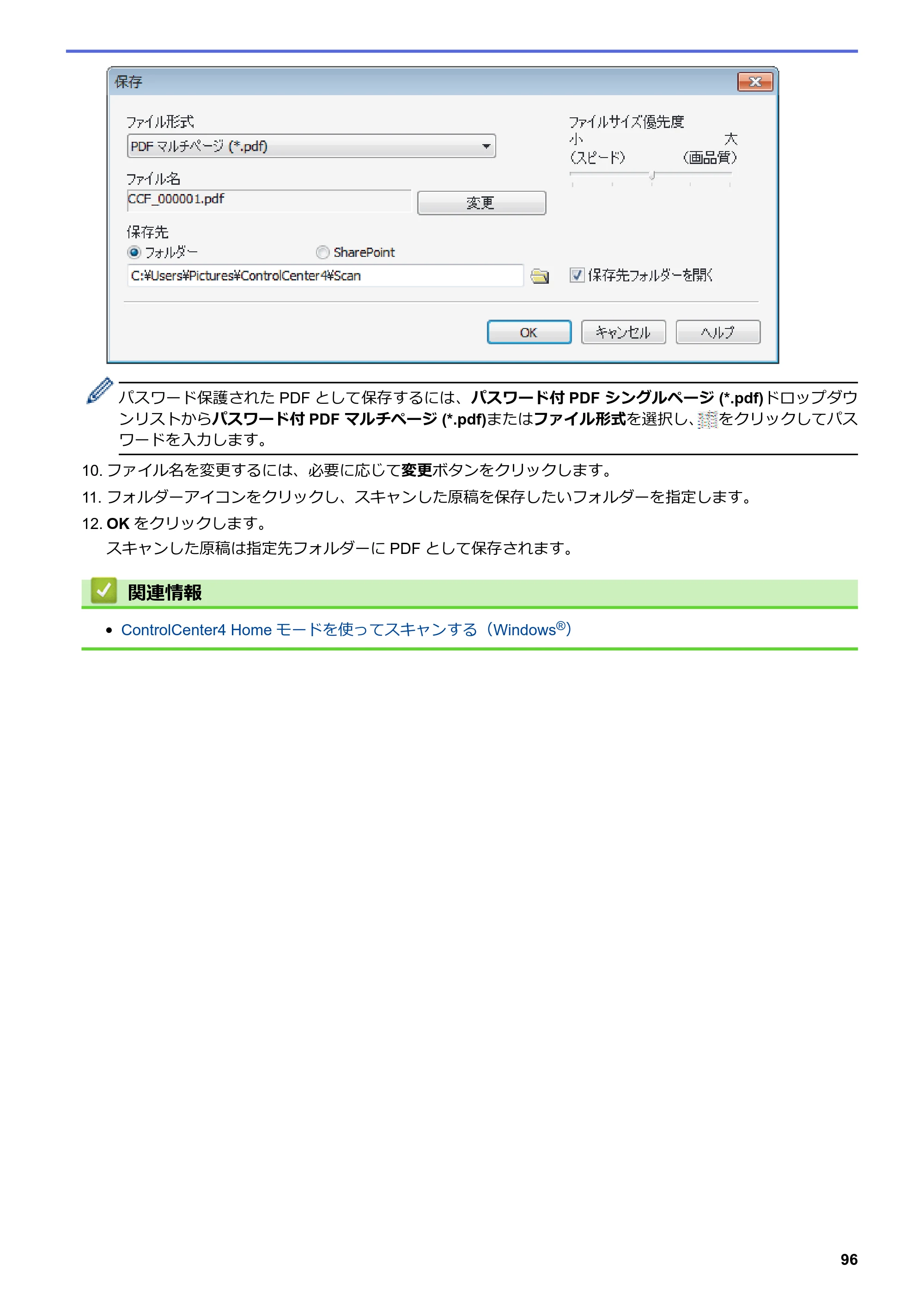
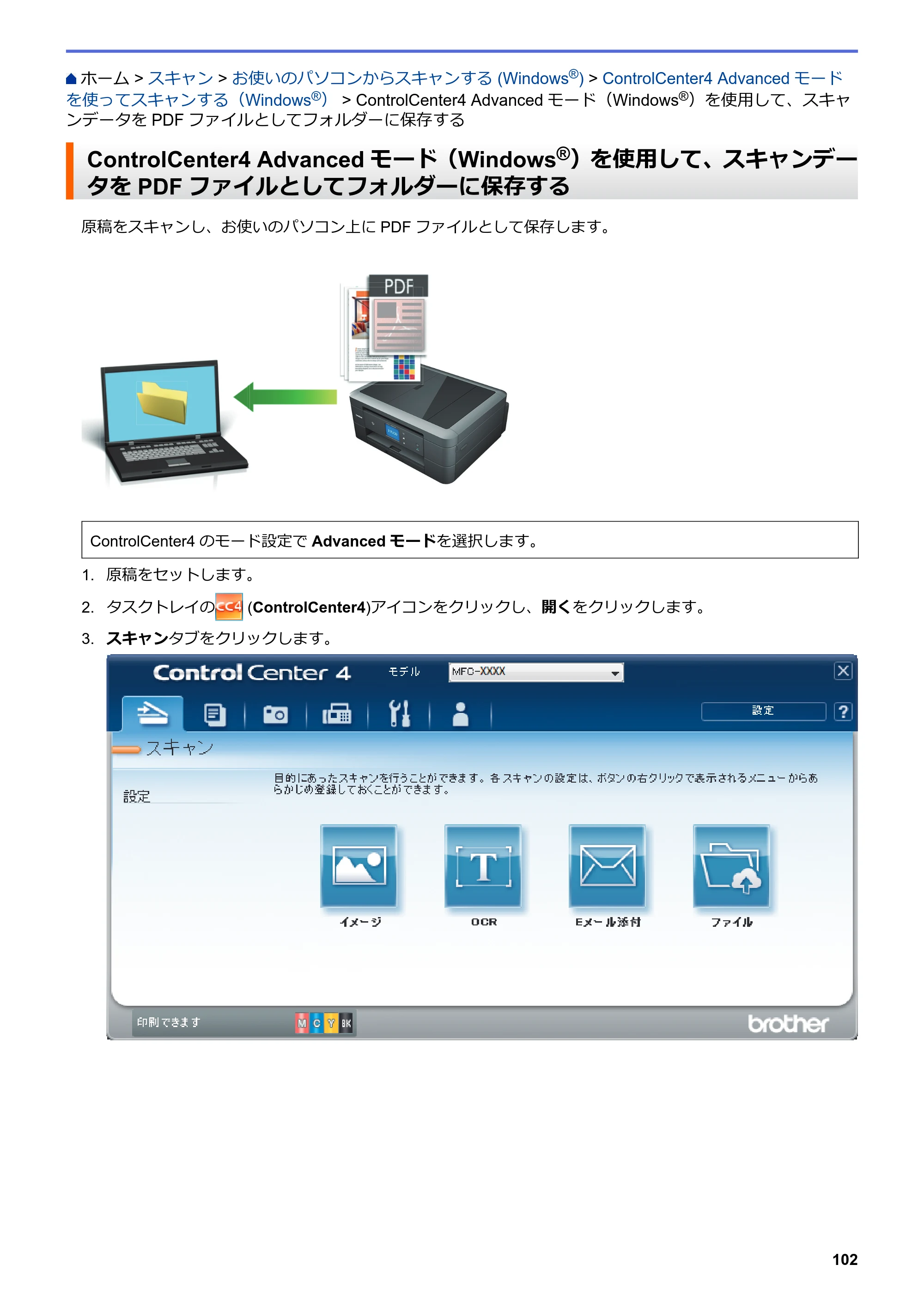
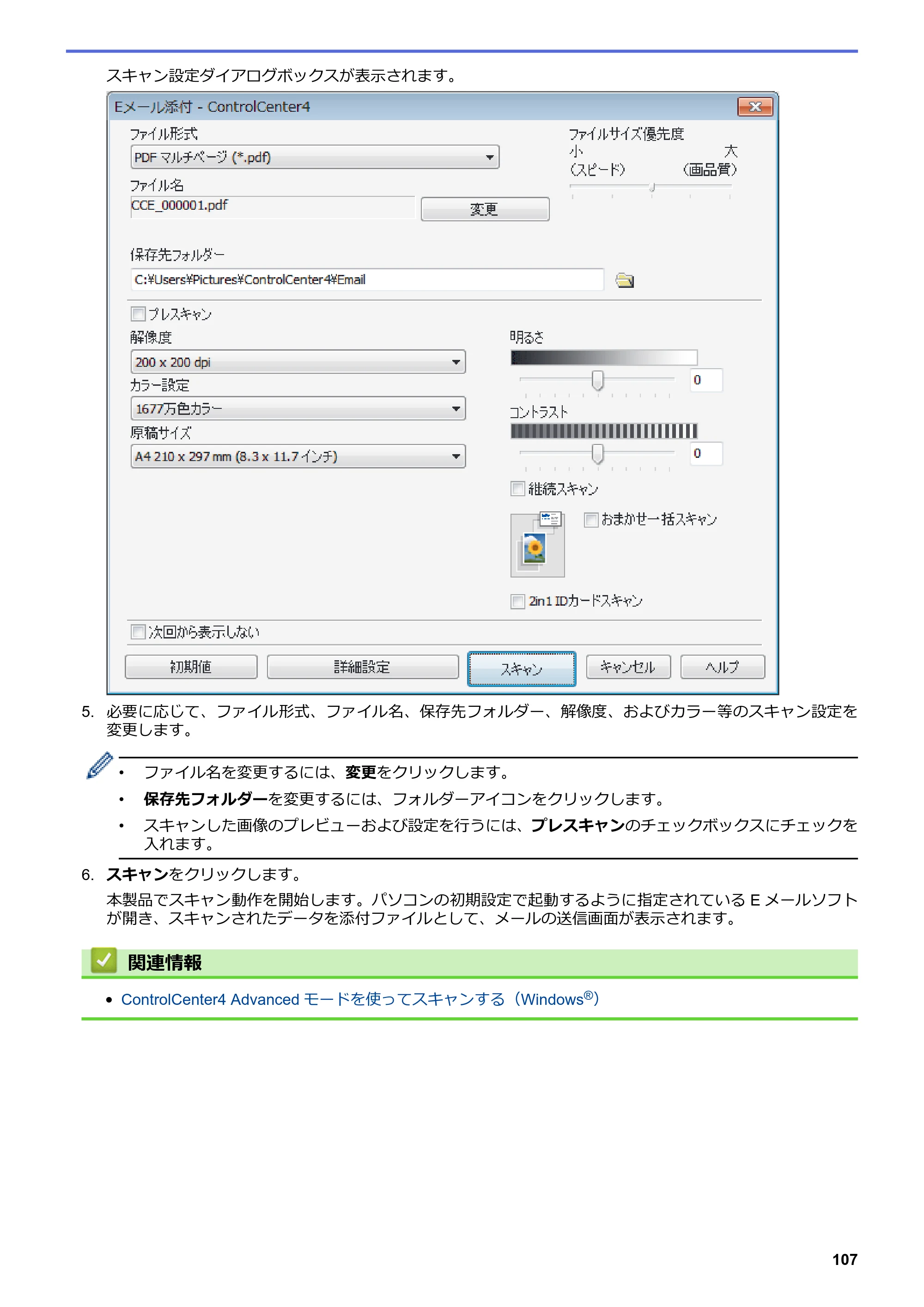
ControlCenter4 Advancedモード(Windows®)を使用して、スキャンデータをPDFファイルとしてフォルダーに保存する p.107
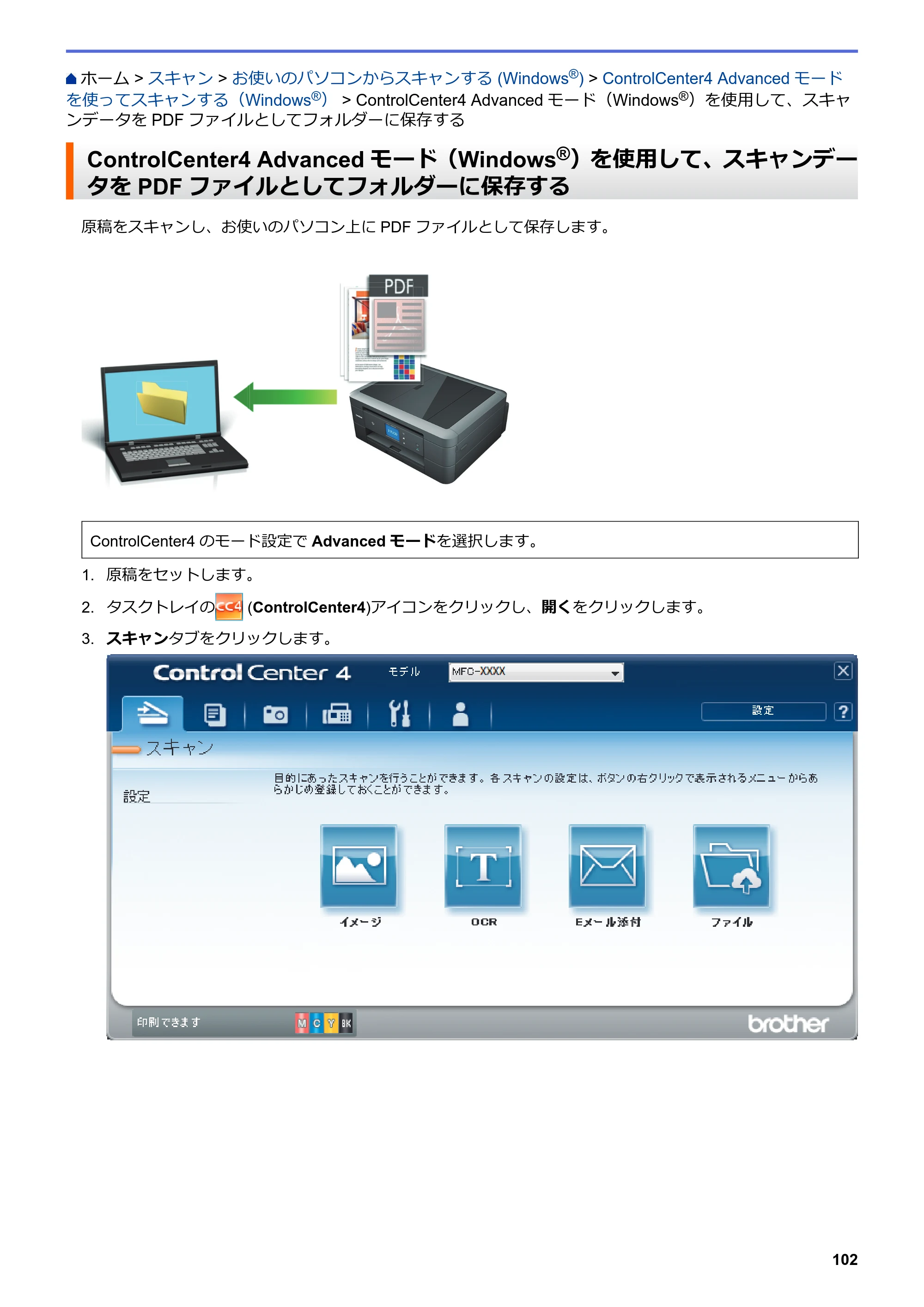 ブラザー DCP-J572N / DCP-J972N / DCP-J973N-B/W ユーザーズガイド(印刷用) ~パソコン活用&ネットワーク~ — ControlCenter4 Advancedモード(Windows®)を使用して、スキャンデータをPDFファイルとしてフォルダーに保存する — 原本ページ — 107ページ画像を保存
PDFの 107 ページを開く
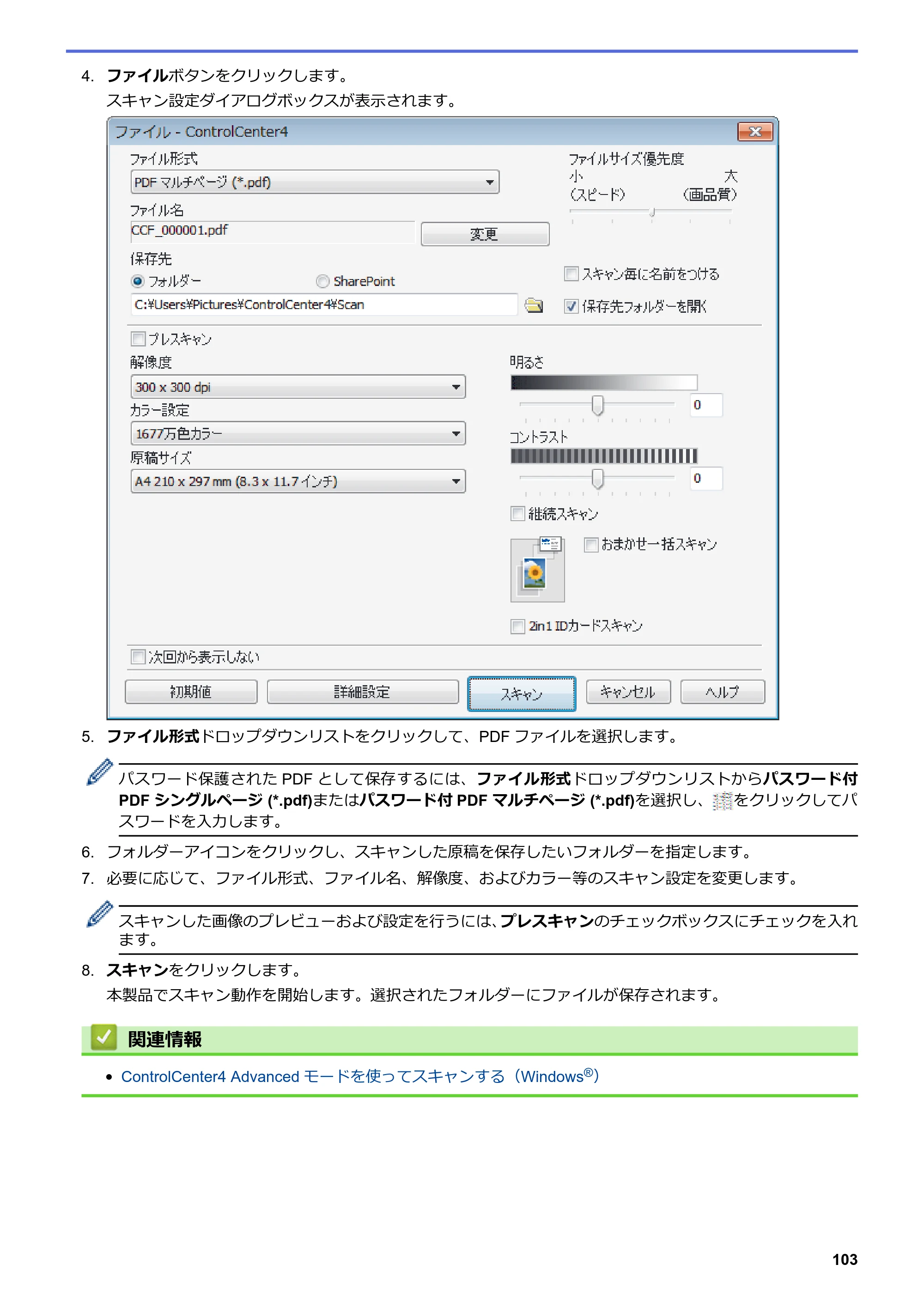
108ページ p.108
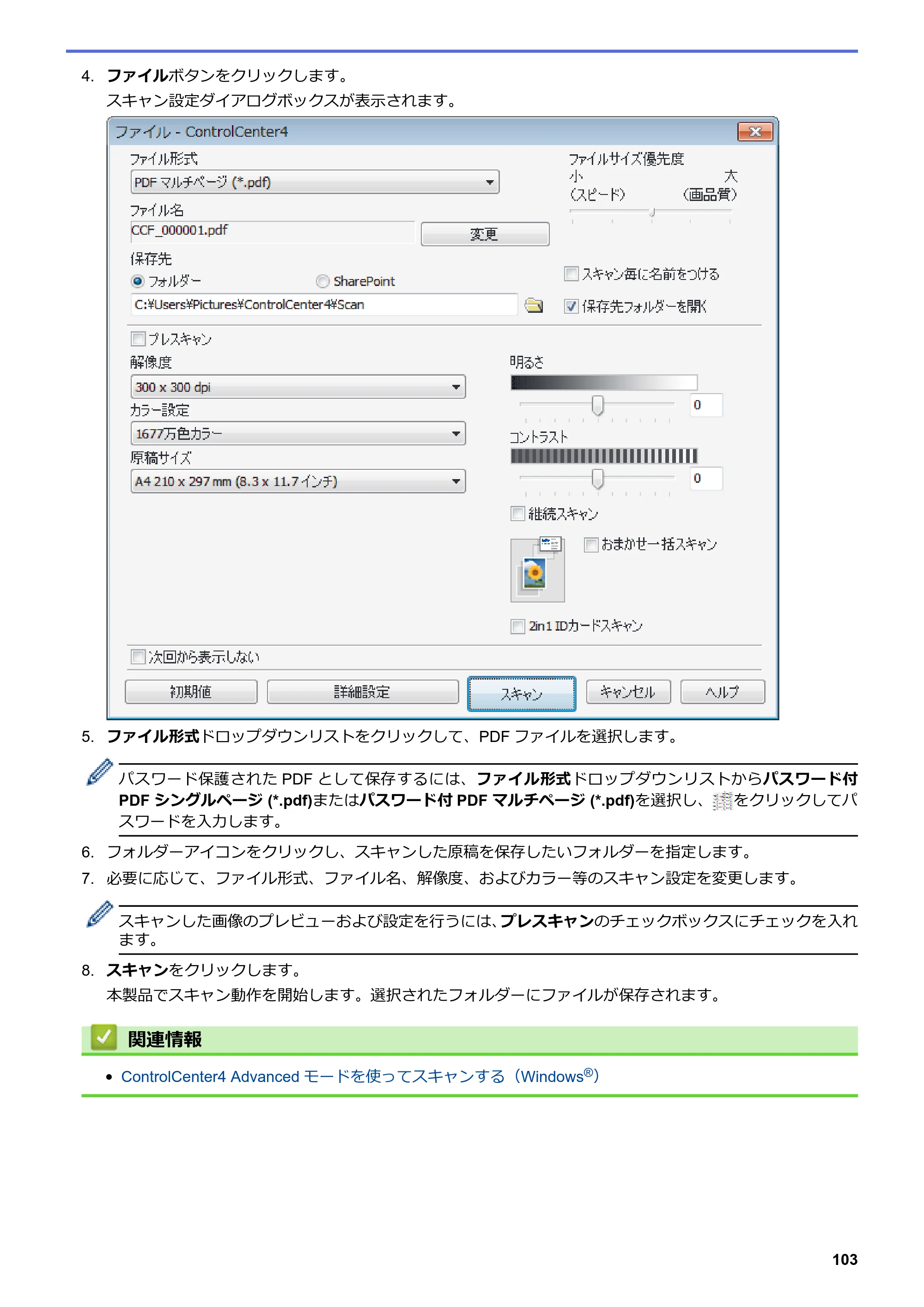 ブラザー DCP-J572N / DCP-J972N / DCP-J973N-B/W ユーザーズガイド(印刷用) ~パソコン活用&ネットワーク~ — 原本ページ — 108ページ画像を保存
PDFの 108 ページを開く
ControlCenter4 Advancedモードを使って、IDカードの両面をスキャンする(Windows®) p.109
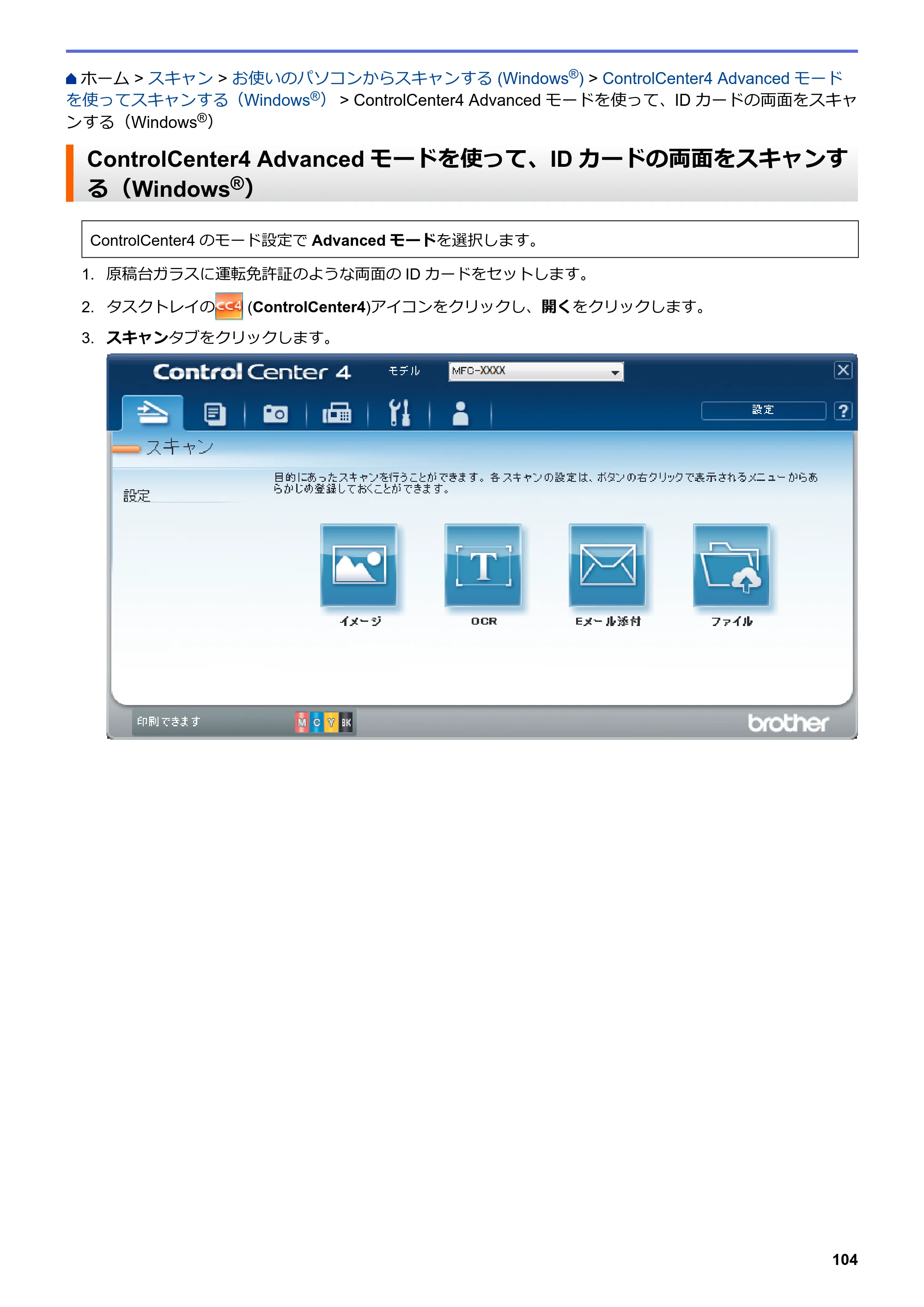 ブラザー DCP-J572N / DCP-J972N / DCP-J973N-B/W ユーザーズガイド(印刷用) ~パソコン活用&ネットワーク~ — ControlCenter4 Advancedモードを使って、IDカードの両面をスキャンする(Windows®) — 原本ページ — 109ページ画像を保存
PDFの 109 ページを開く
110ページ p.110
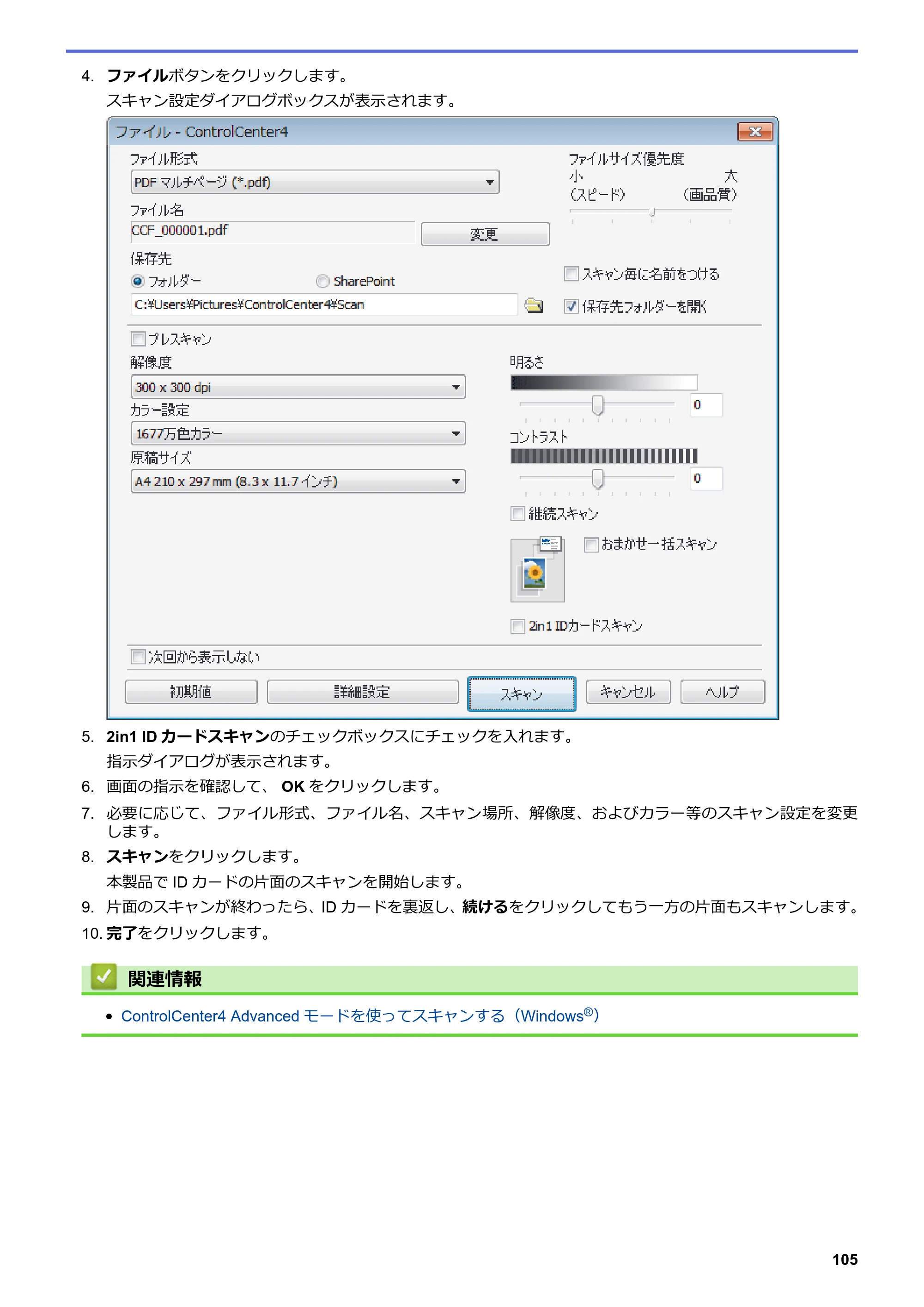 ブラザー DCP-J572N / DCP-J972N / DCP-J973N-B/W ユーザーズガイド(印刷用) ~パソコン活用&ネットワーク~ — 原本ページ — 110ページ画像を保存
PDFの 110 ページを開く
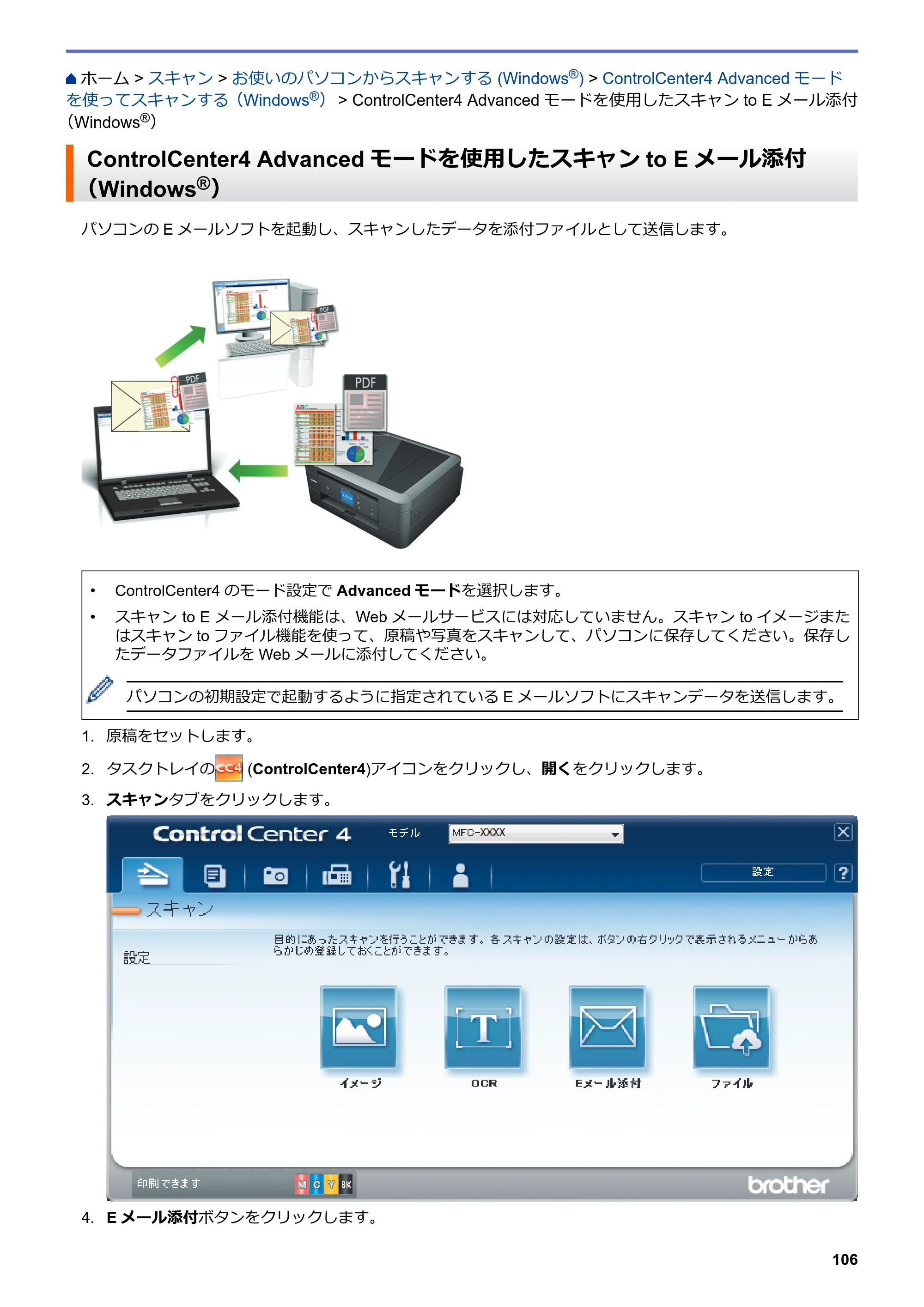
ControlCenter4 Advancedモードを使用したスキャンto Eメール添付(Windows®) p.111
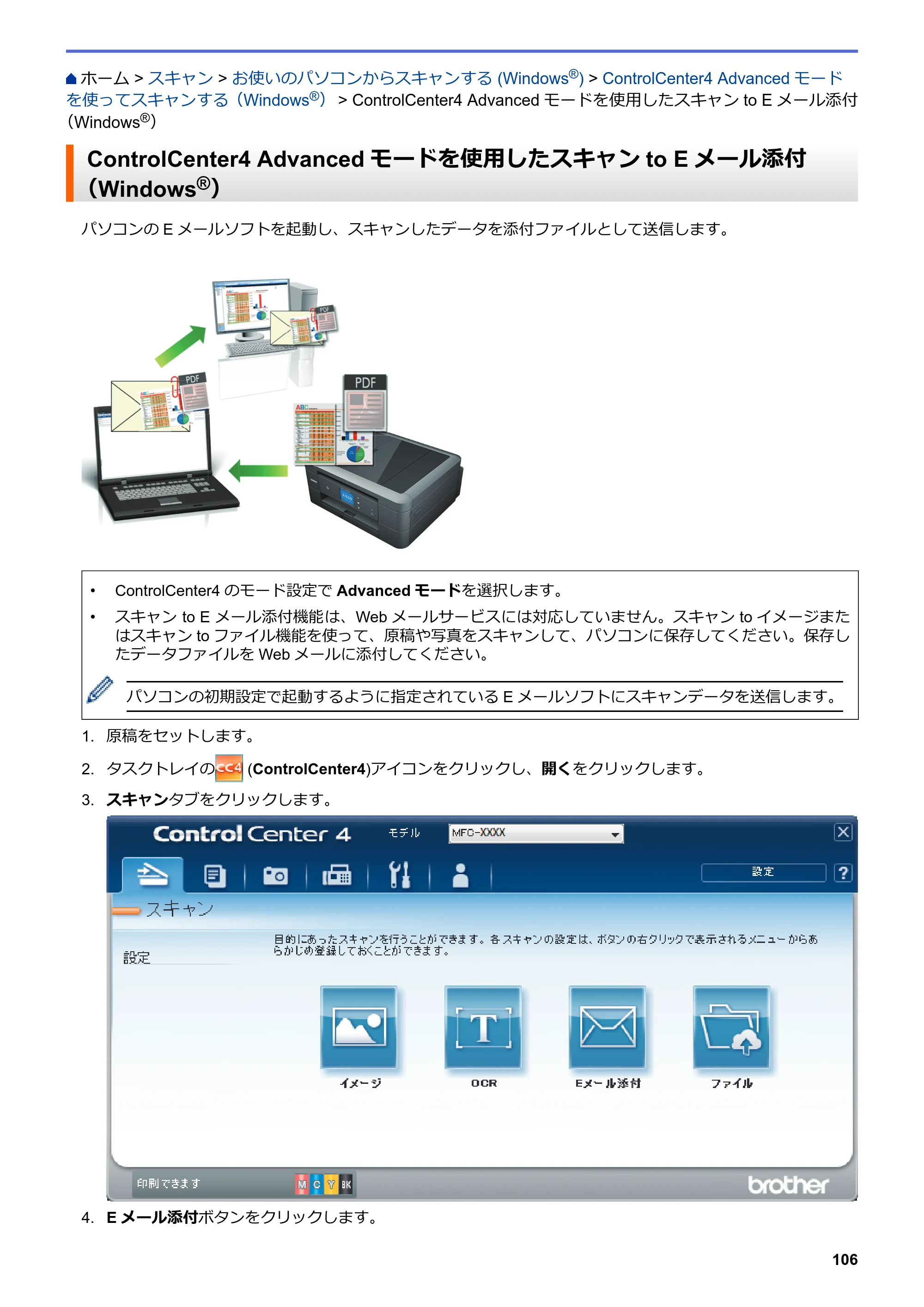 ブラザー DCP-J572N / DCP-J972N / DCP-J973N-B/W ユーザーズガイド(印刷用) ~パソコン活用&ネットワーク~ — ControlCenter4 Advancedモードを使用したスキャンto Eメール添付(Windows®) — 原本ページ — 111ページ画像を保存
PDFの 111 ページを開く
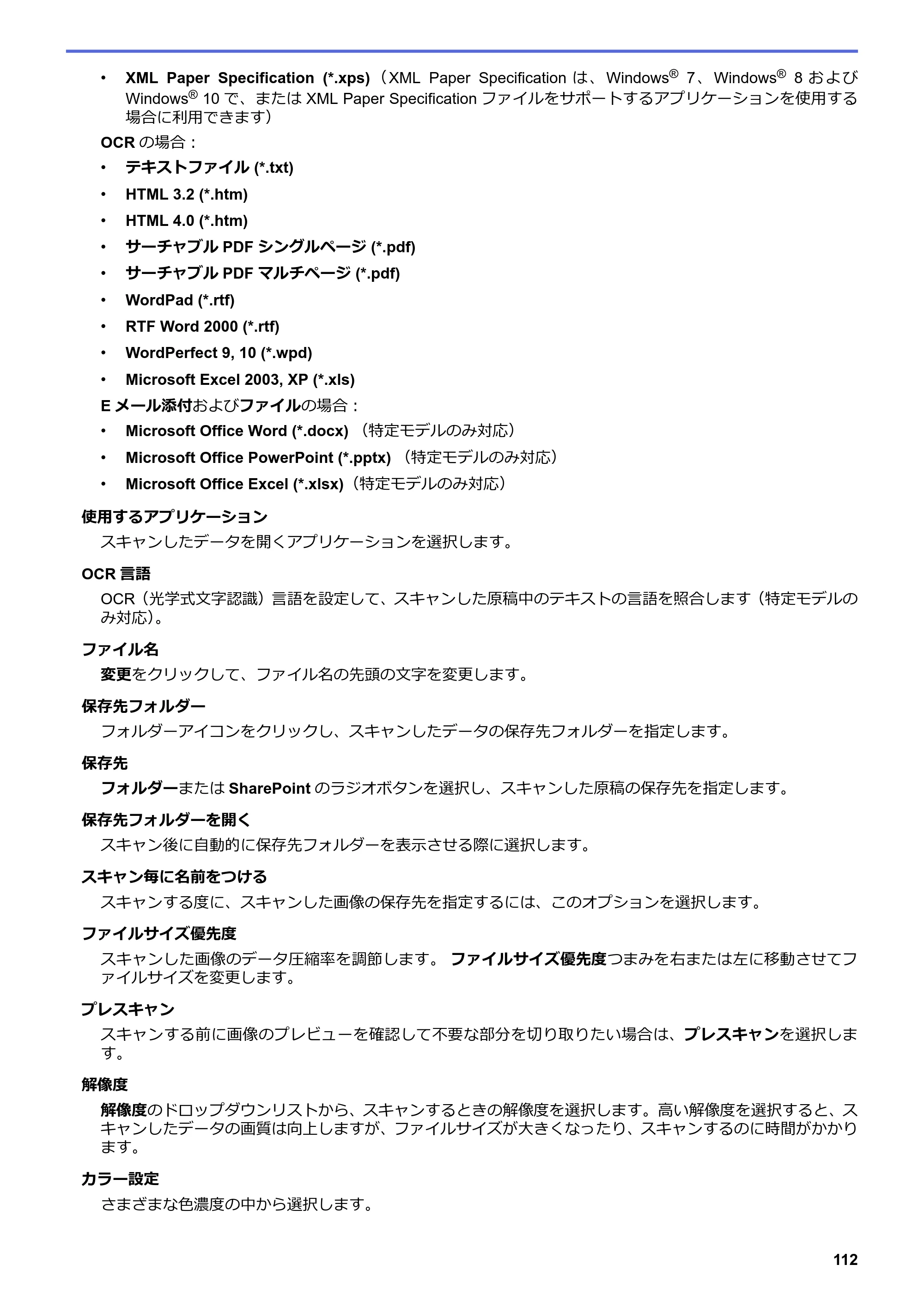
112ページ p.112
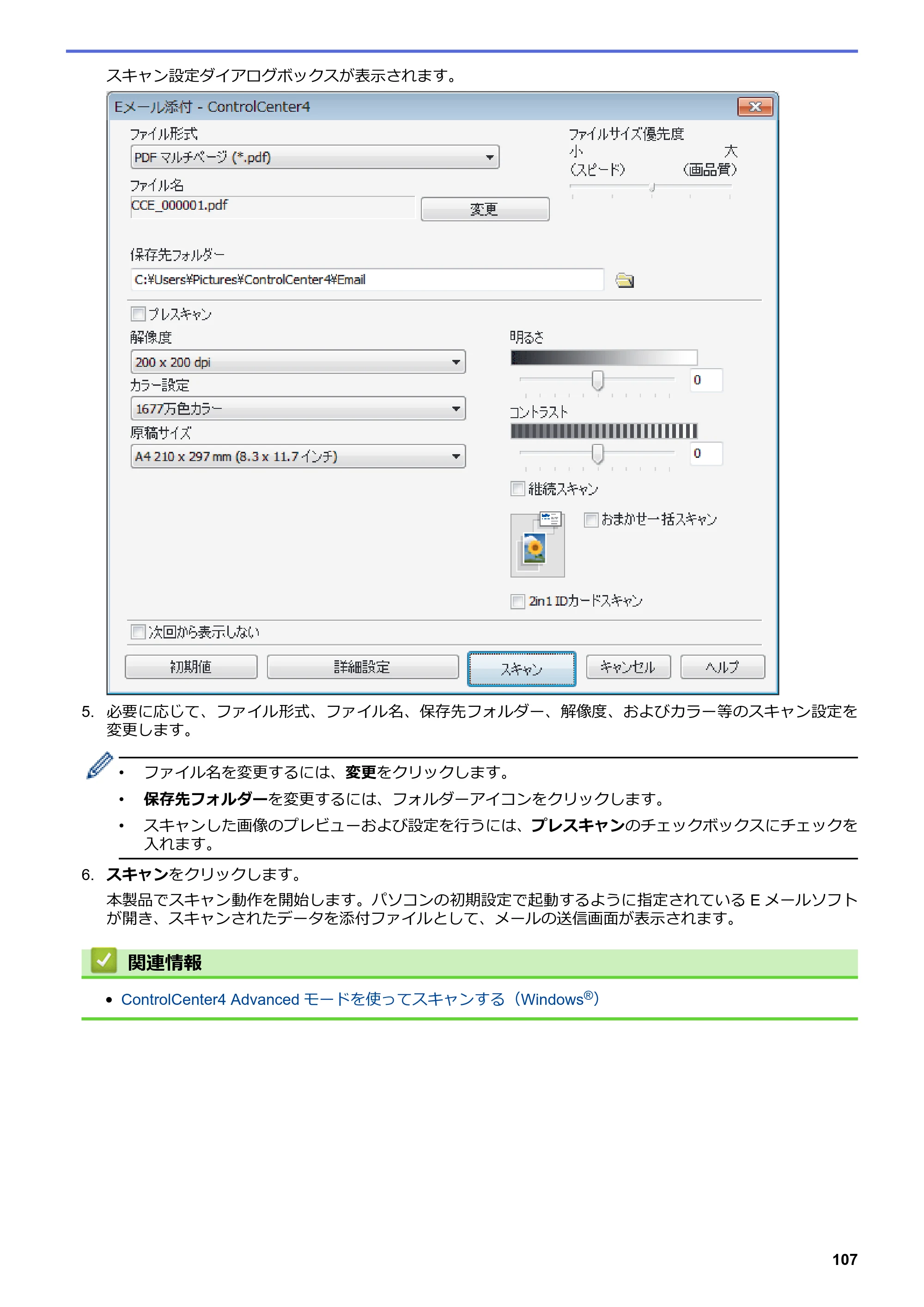 ブラザー DCP-J572N / DCP-J972N / DCP-J973N-B/W ユーザーズガイド(印刷用) ~パソコン活用&ネットワーク~ — 原本ページ — 112ページ画像を保存
PDFの 112 ページを開く
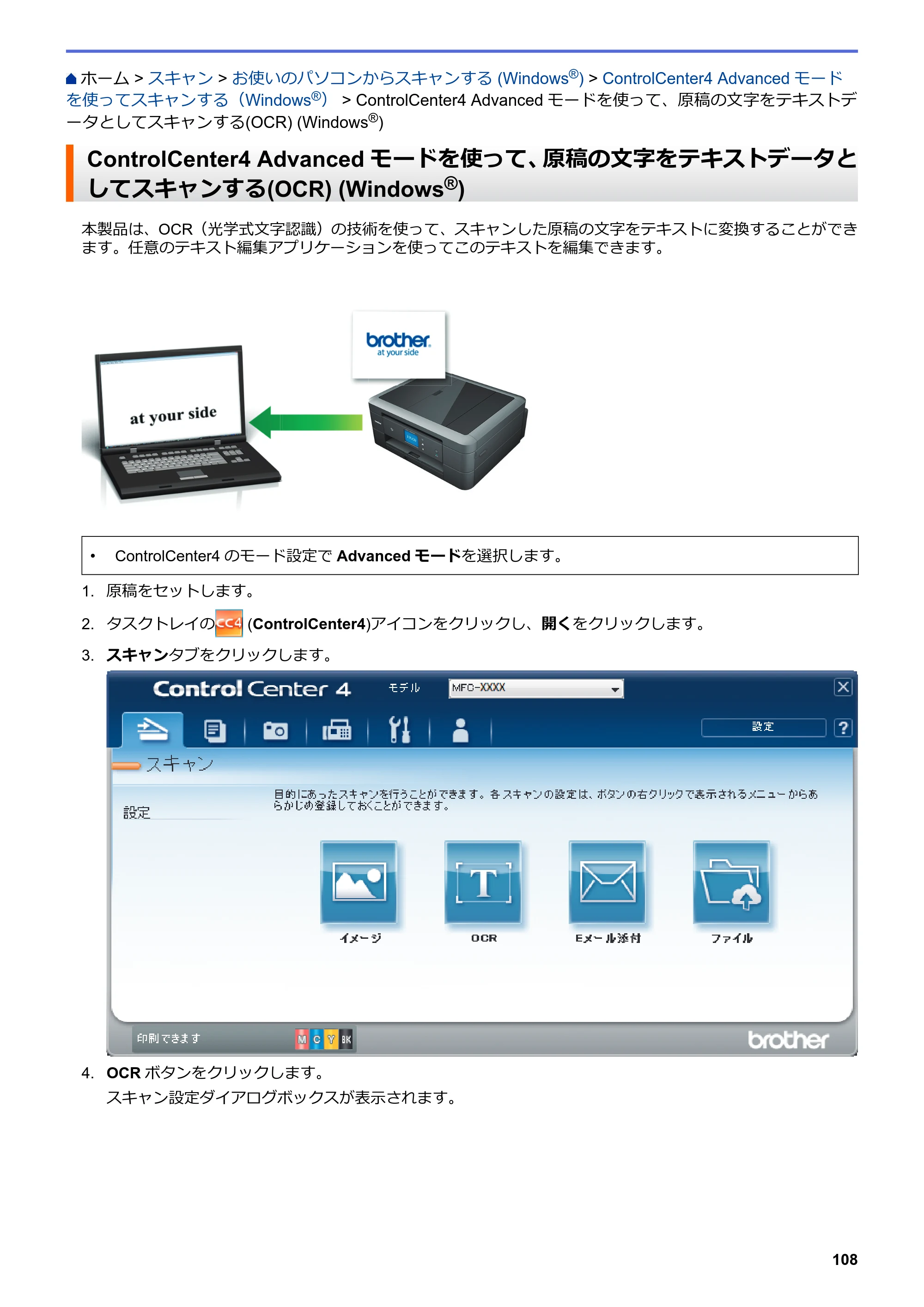
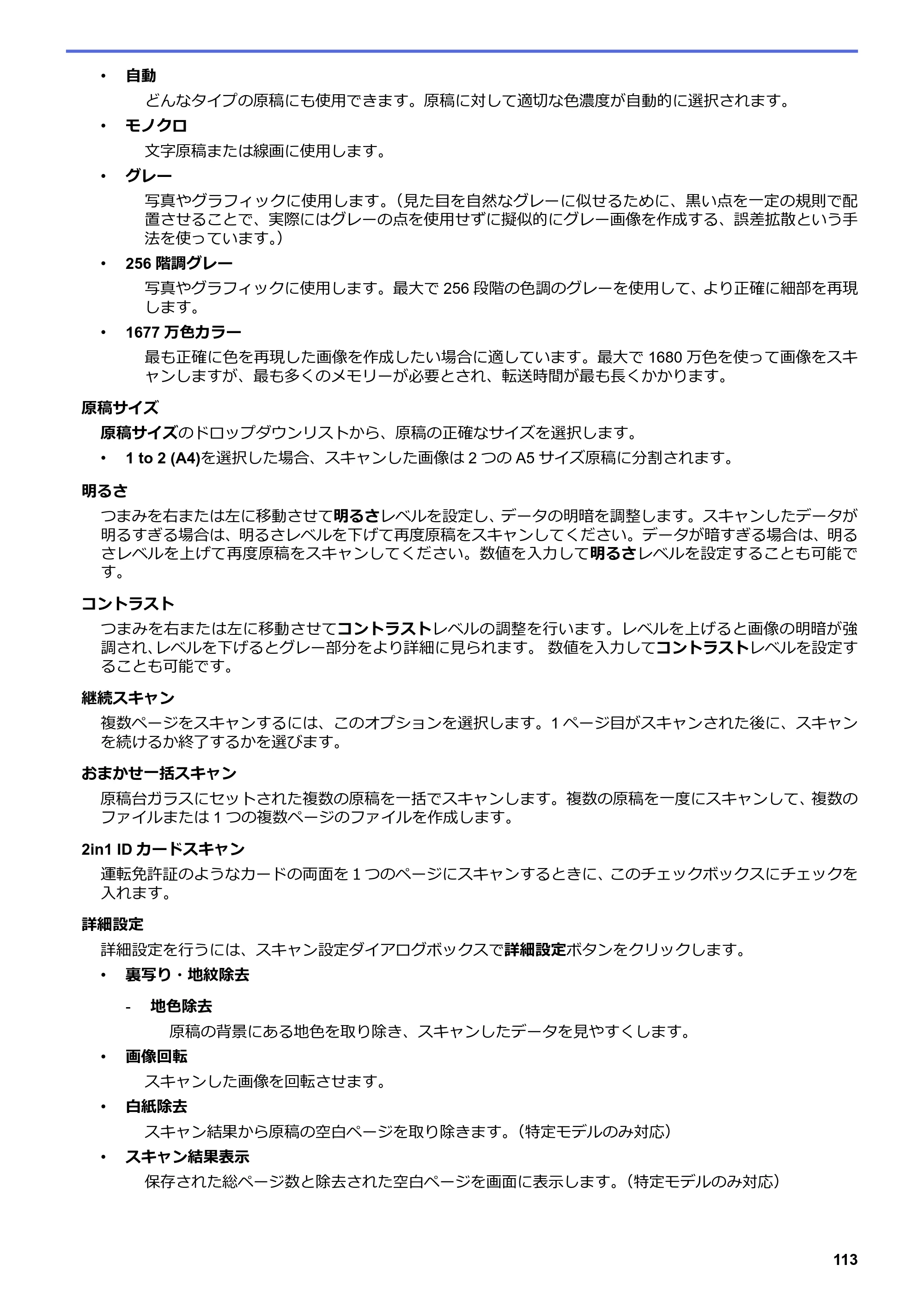
ControlCenter4 Advancedモードを使って、原稿の文字をテキストデータとしてスキャンする(OCR) (Windows®) p.113
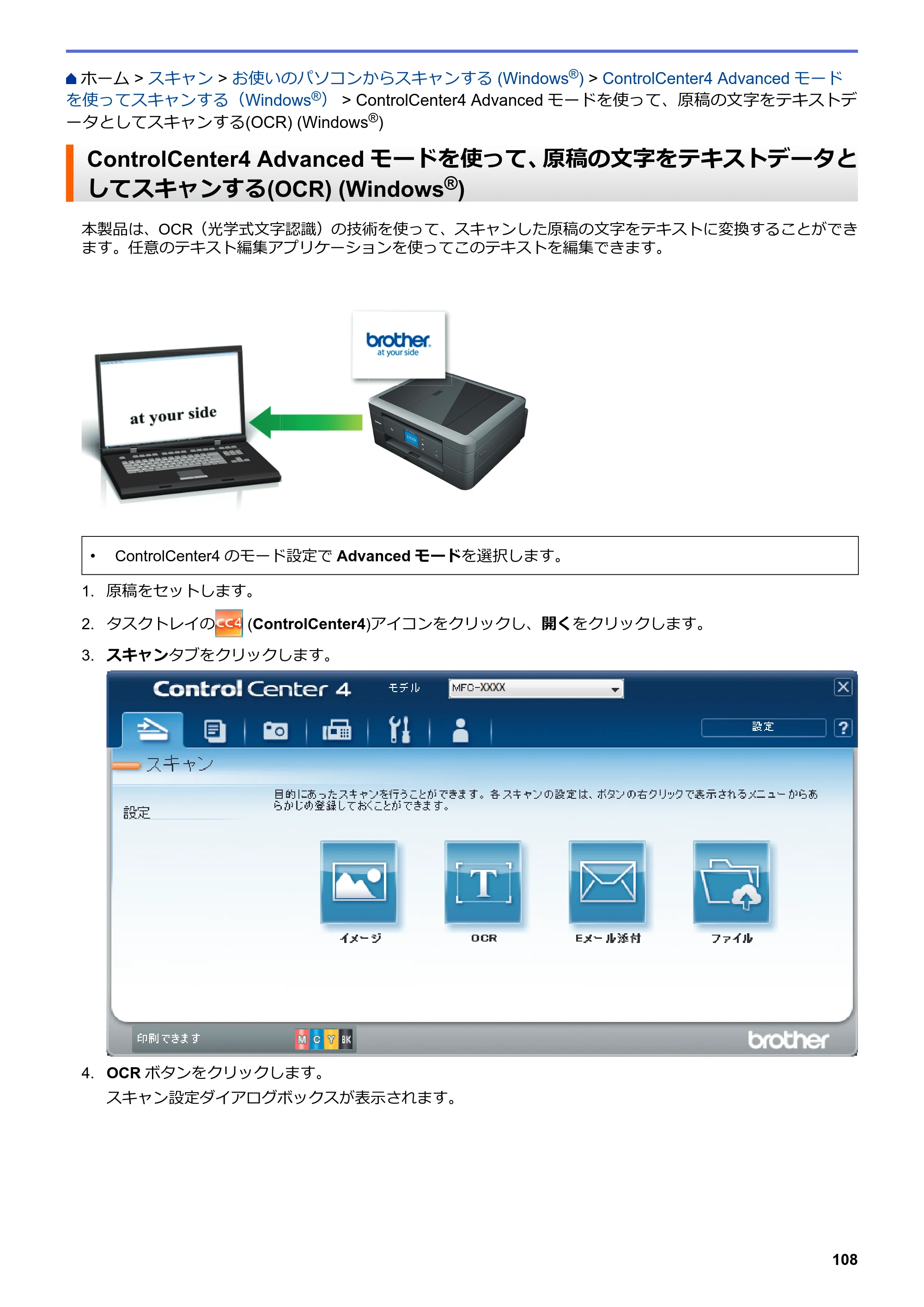 ブラザー DCP-J572N / DCP-J972N / DCP-J973N-B/W ユーザーズガイド(印刷用) ~パソコン活用&ネットワーク~ — ControlCenter4 Advancedモードを使って、原稿の文字をテキストデータとしてスキャンする(OCR) (Windows®) — 原本ページ — 113ページ画像を保存
PDFの 113 ページを開く
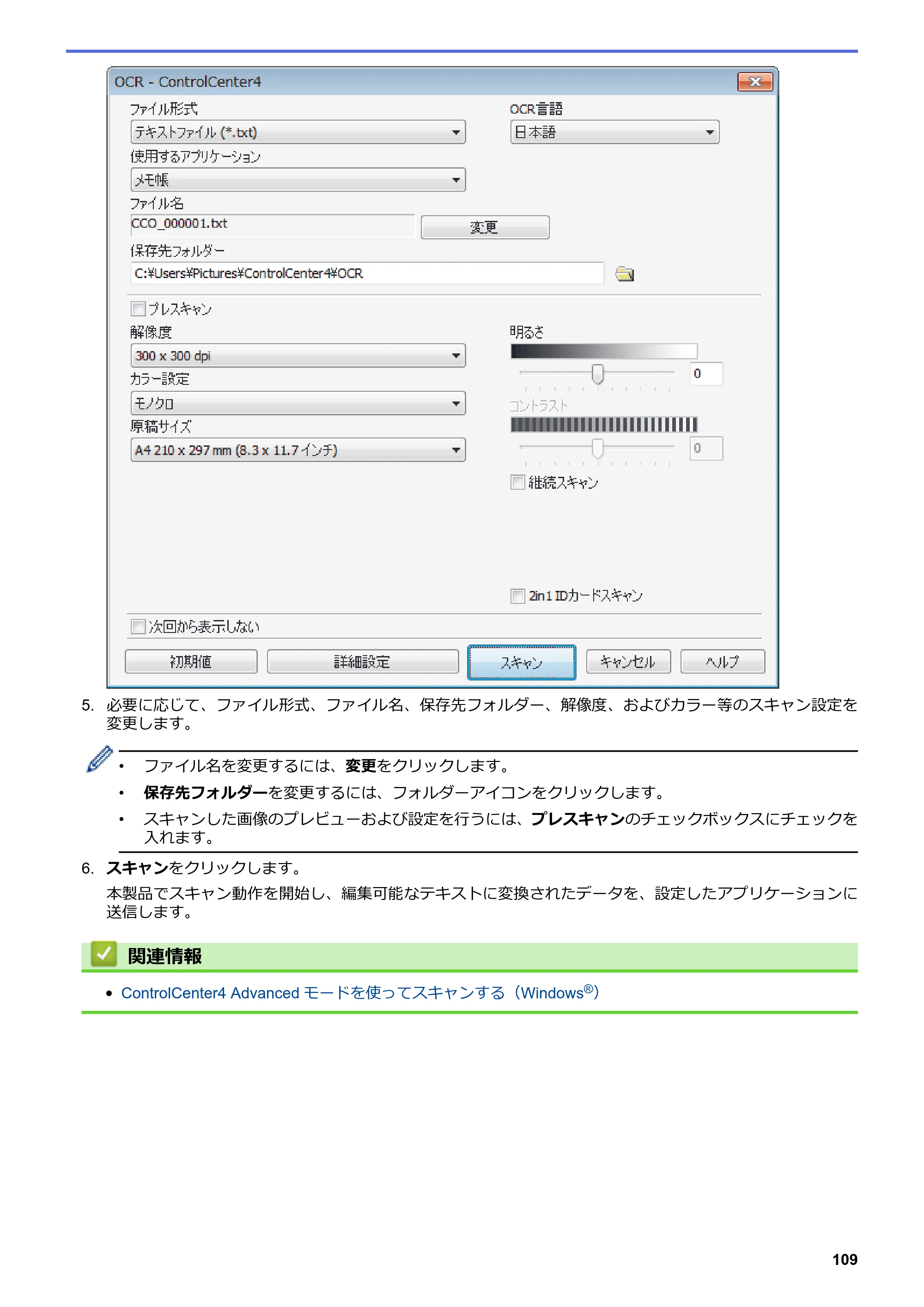
114ページ p.114
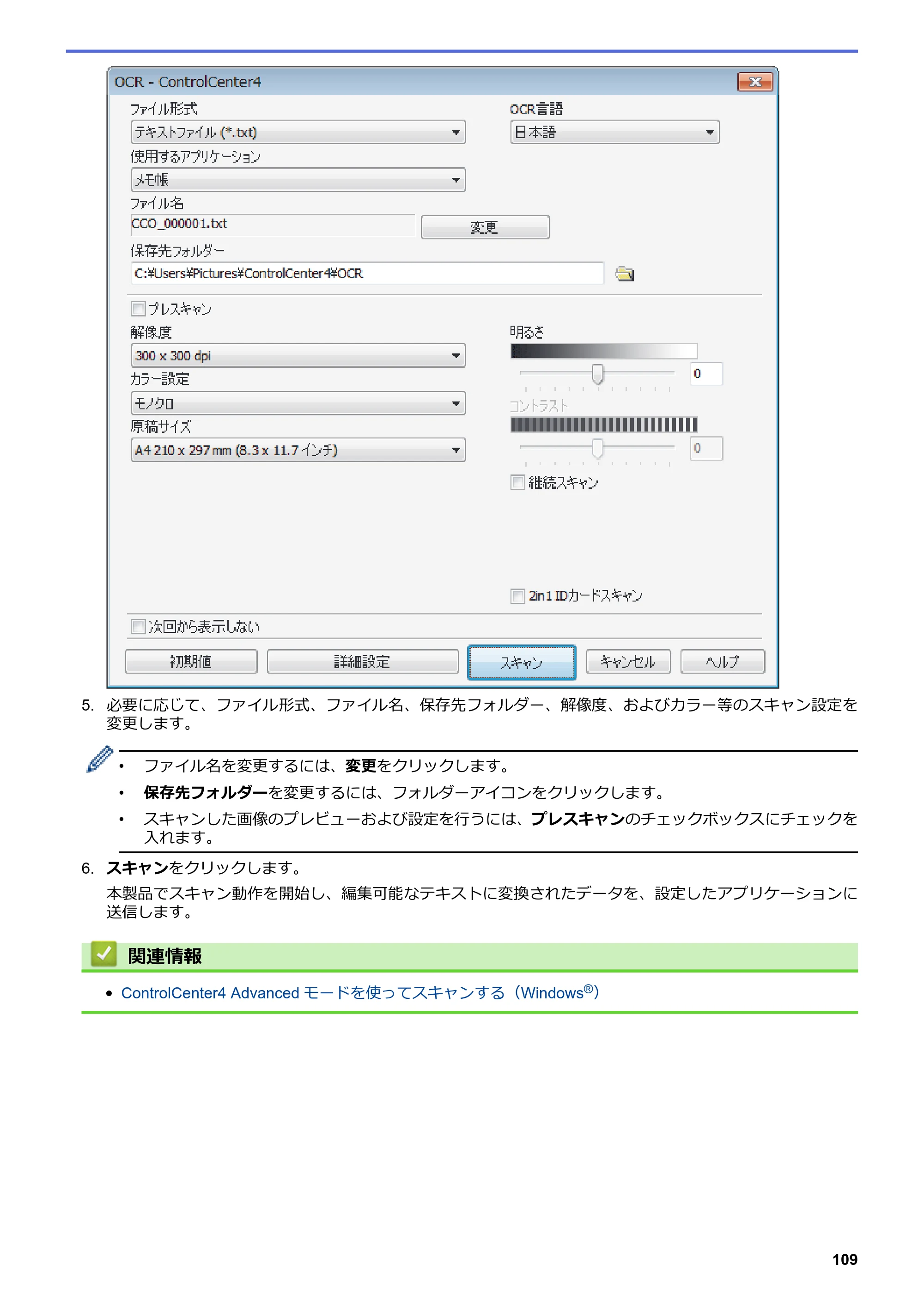 ブラザー DCP-J572N / DCP-J972N / DCP-J973N-B/W ユーザーズガイド(印刷用) ~パソコン活用&ネットワーク~ — 原本ページ — 114ページ画像を保存
PDFの 114 ページを開く
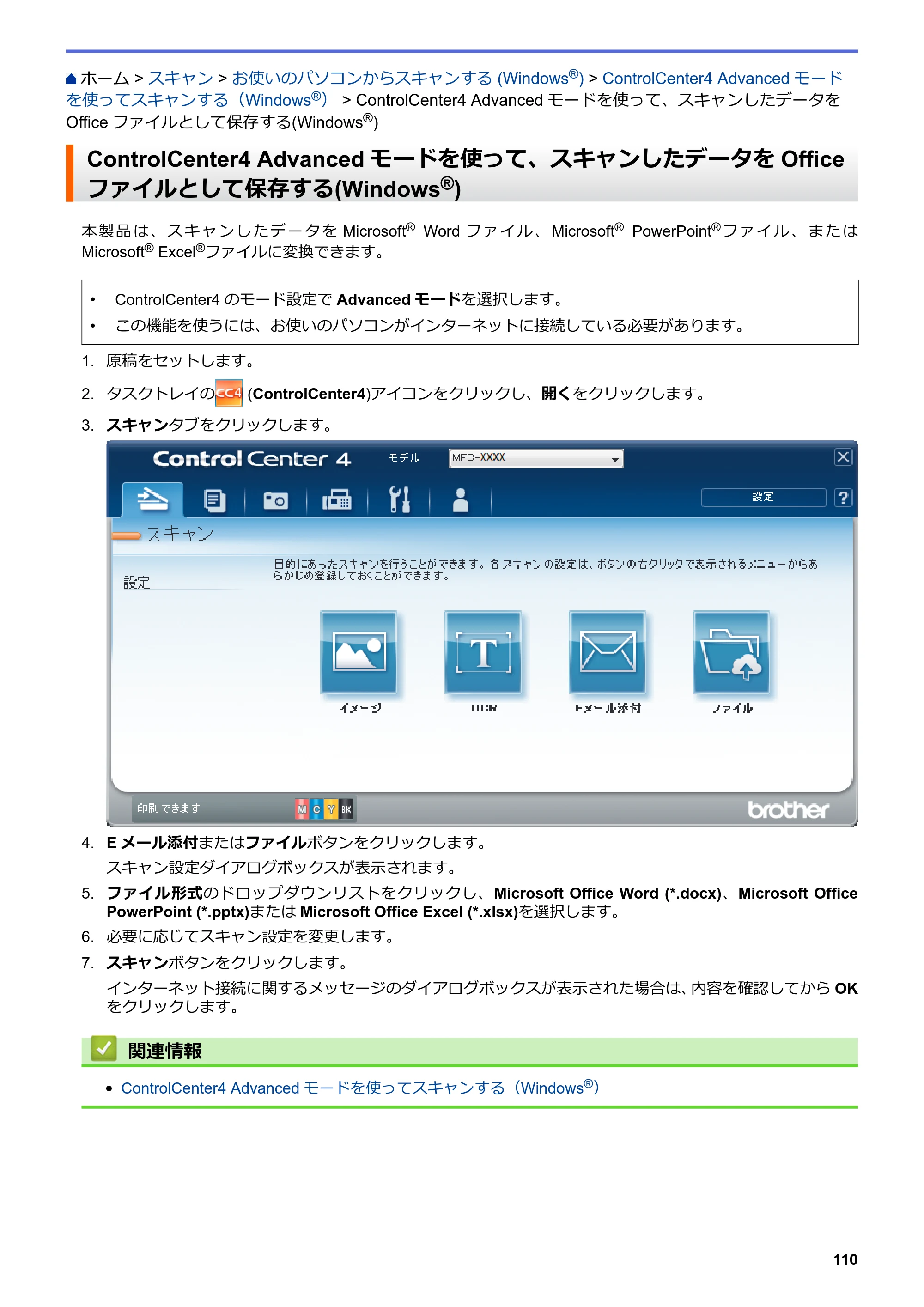
ControlCenter4 Advancedモードを使って、スキャンしたデータをOfficeファイルとして保存する(Windows®) p.115
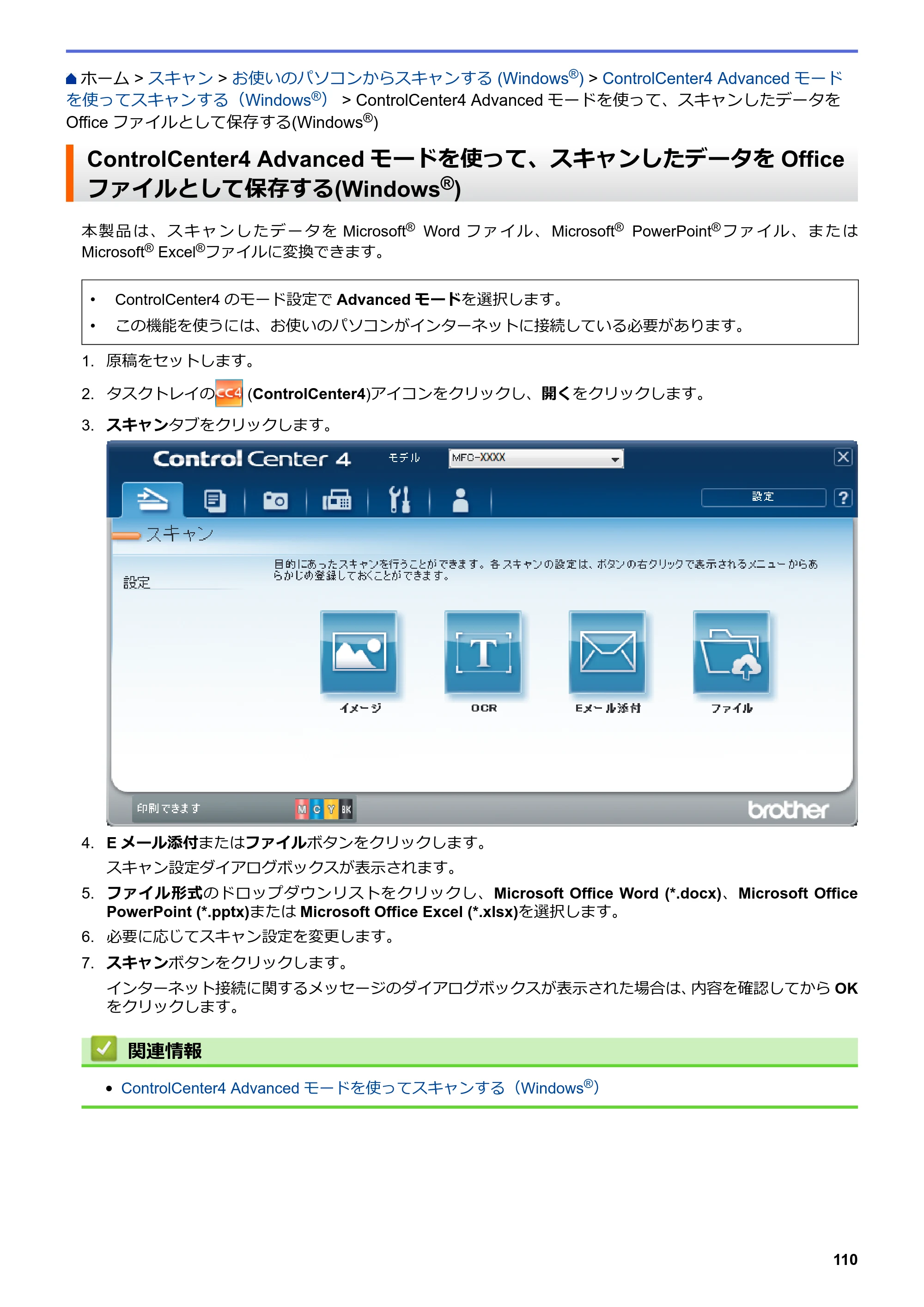 ブラザー DCP-J572N / DCP-J972N / DCP-J973N-B/W ユーザーズガイド(印刷用) ~パソコン活用&ネットワーク~ — ControlCenter4 Advancedモードを使って、スキャンしたデータをOfficeファイルとして保存する(Windows®) — 原本ページ — 115ページ画像を保存
PDFの 115 ページを開く
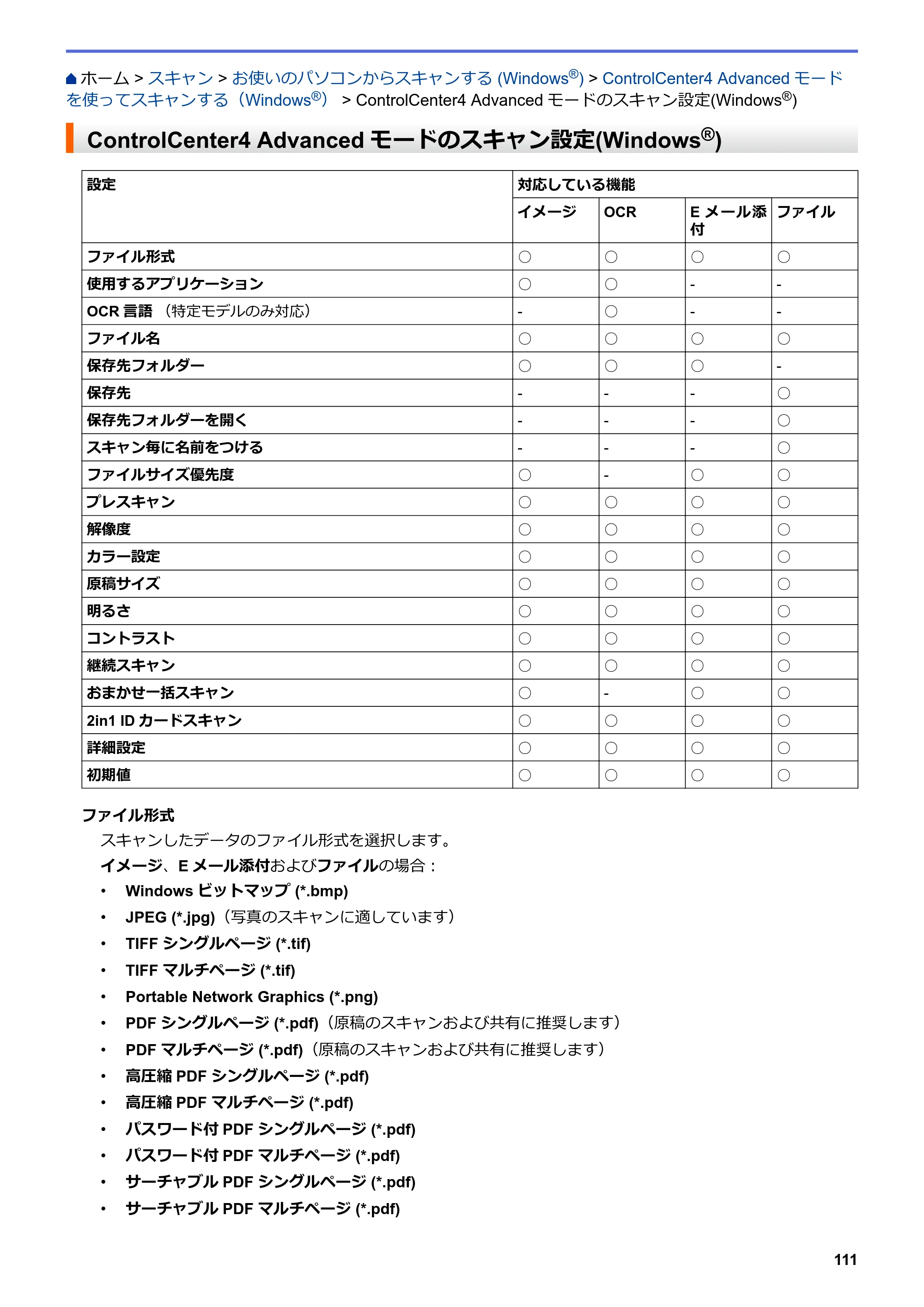
ControlCenter4 Advancedモードのスキャン設定(Windows®) p.116
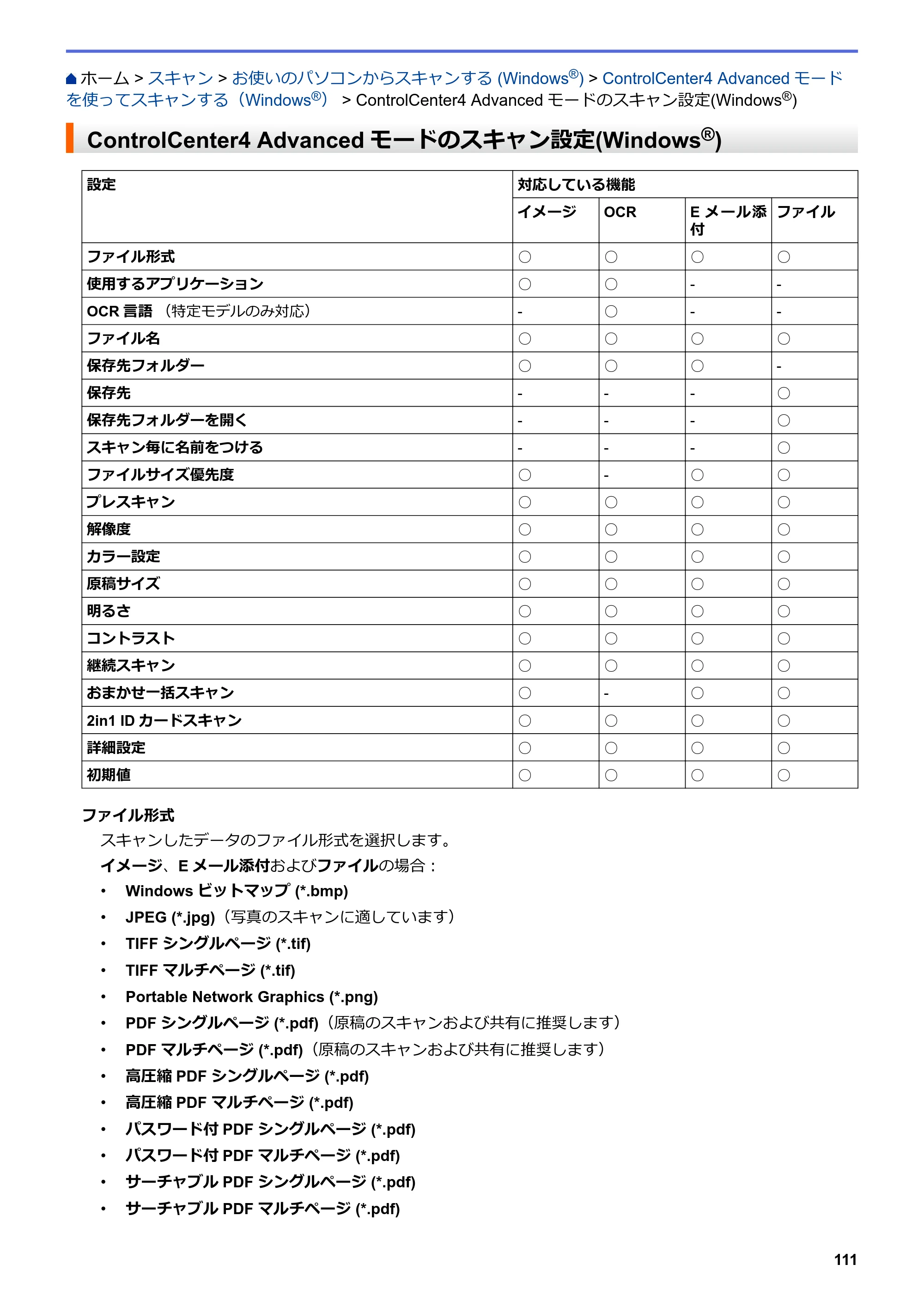 ブラザー DCP-J572N / DCP-J972N / DCP-J973N-B/W ユーザーズガイド(印刷用) ~パソコン活用&ネットワーク~ — ControlCenter4 Advancedモードのスキャン設定(Windows®) — 原本ページ — 116ページ画像を保存
PDFの 116 ページを開く
117ページ p.117
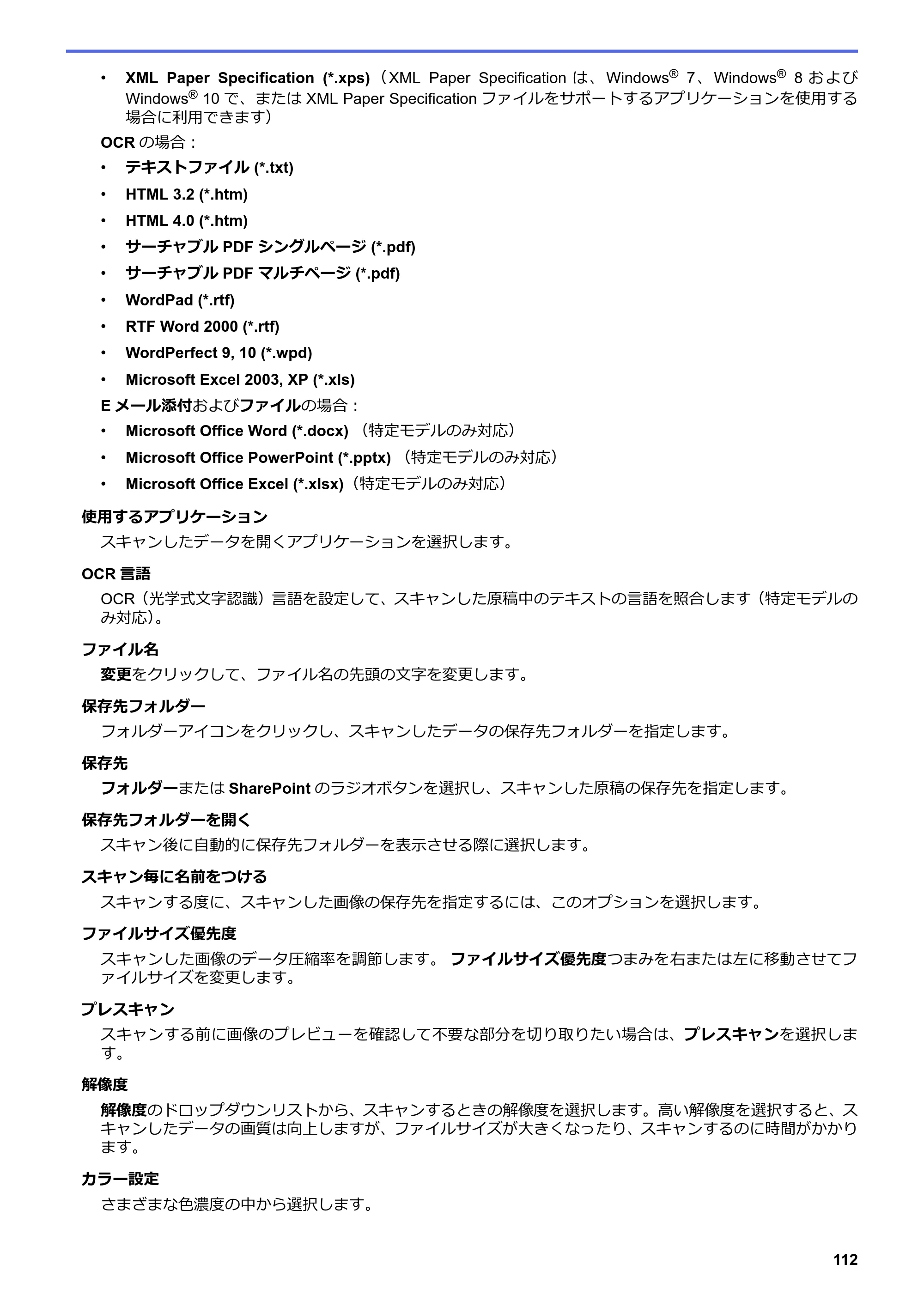 ブラザー DCP-J572N / DCP-J972N / DCP-J973N-B/W ユーザーズガイド(印刷用) ~パソコン活用&ネットワーク~ — 原本ページ — 117ページ画像を保存
PDFの 117 ページを開く
118ページ p.118
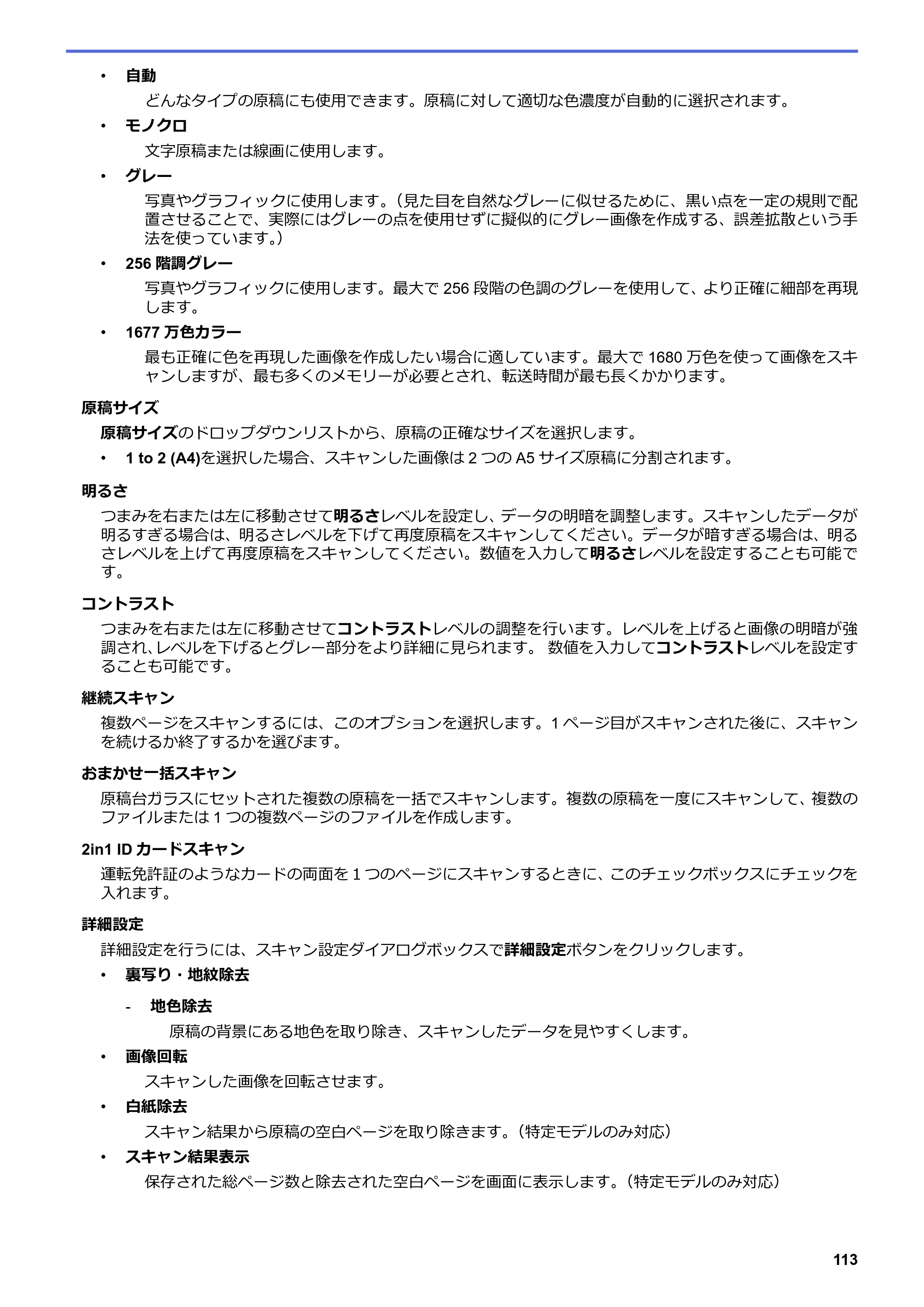 ブラザー DCP-J572N / DCP-J972N / DCP-J973N-B/W ユーザーズガイド(印刷用) ~パソコン活用&ネットワーク~ — 原本ページ — 118ページ画像を保存
PDFの 118 ページを開く
119ページ p.119
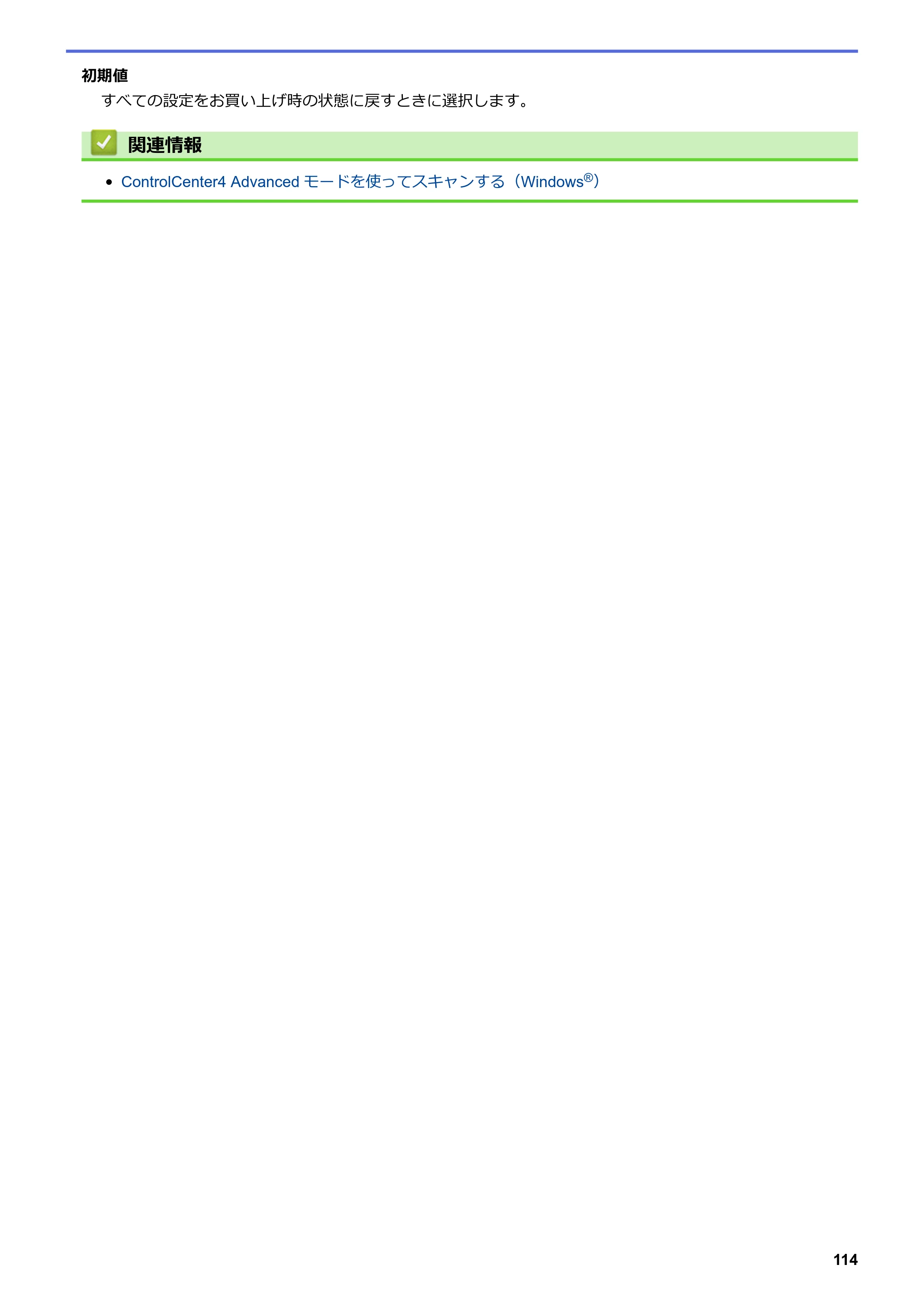 ブラザー DCP-J572N / DCP-J972N / DCP-J973N-B/W ユーザーズガイド(印刷用) ~パソコン活用&ネットワーク~ — 原本ページ — 119ページ画像を保存
PDFの 119 ページを開く
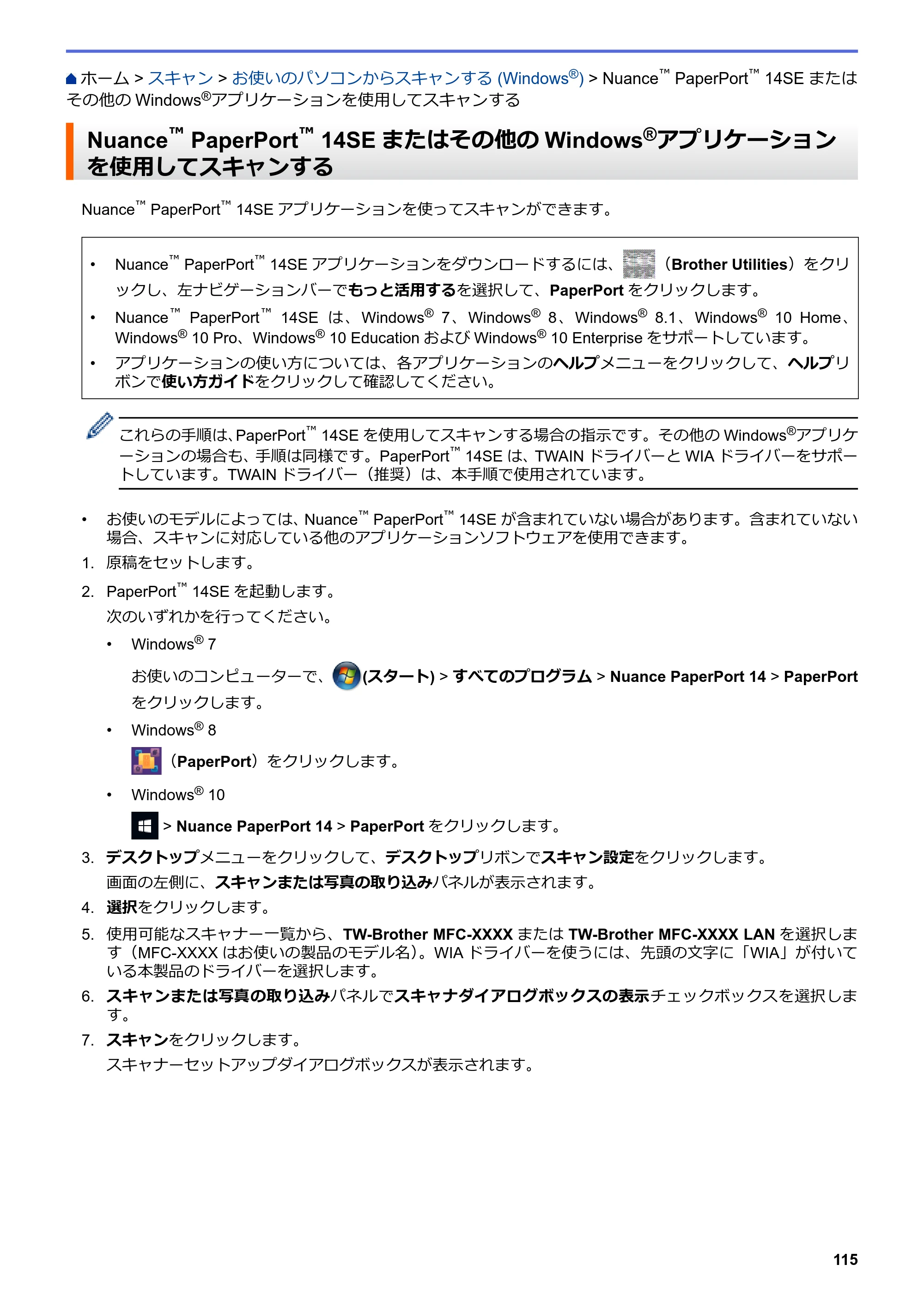
Nuance™ PaperPort™ 14SEまたはその他のWindows®アプリケーションを使用してスキャンする p.120
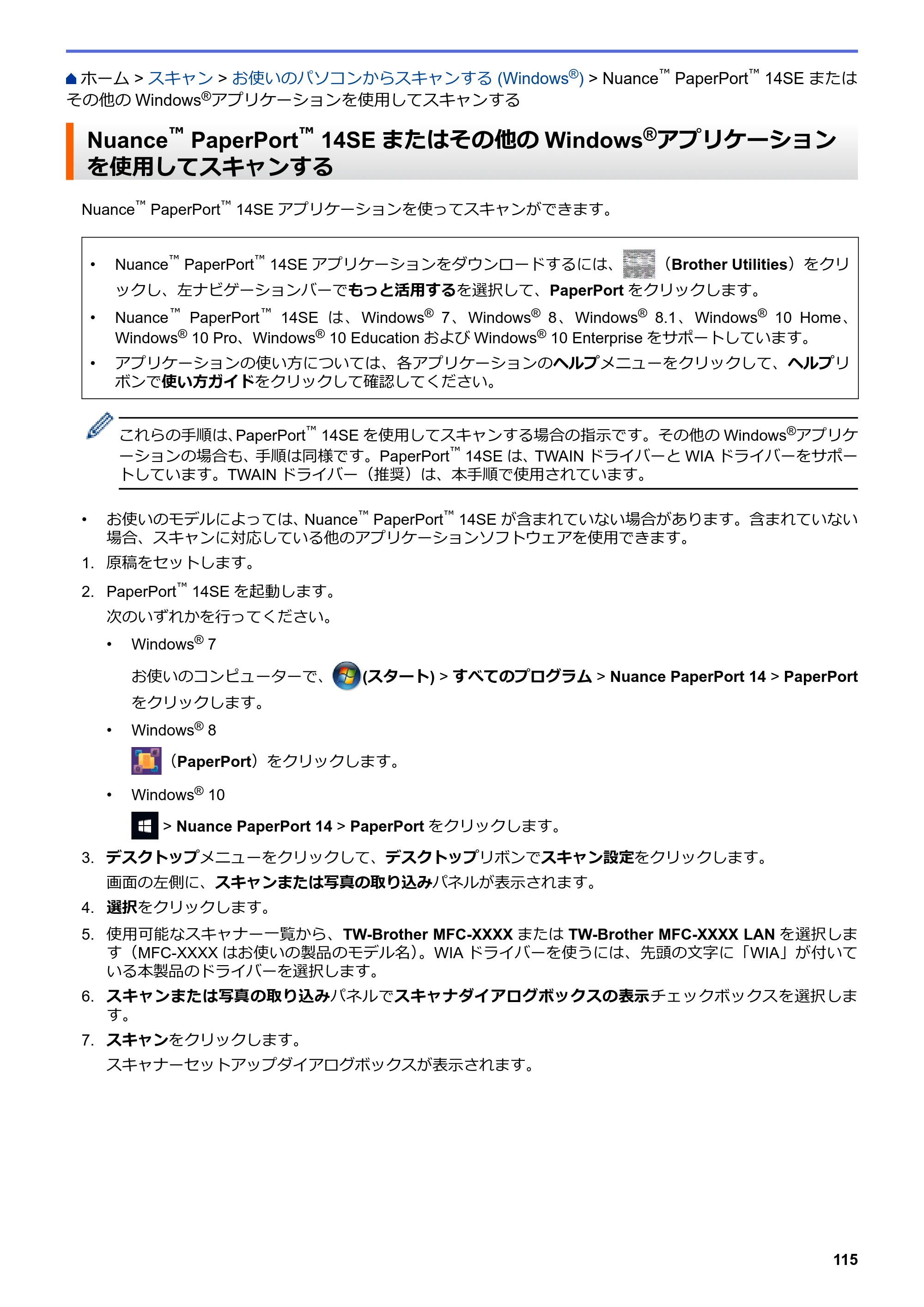 ブラザー DCP-J572N / DCP-J972N / DCP-J973N-B/W ユーザーズガイド(印刷用) ~パソコン活用&ネットワーク~ — Nuance™ PaperPort™ 14SEまたはその他のWindows®アプリケーションを使用してスキャンする — 原本ページ — 120ページ画像を保存
PDFの 120 ページを開く
公開済みのすべてのページ画像
出典:ブラザー メーカー掲載ページ · 適用機種・資料情報