ブラザー DCP-J572N / DCP-J972N / DCP-J973N-B/W ユーザーズガイド(印刷用) ~パソコン活用&ネットワーク~ページ画像 21–40
原本のページと説明図。画像を選ぶと拡大・全画面表示できます。長押し・右クリックで保存できます。
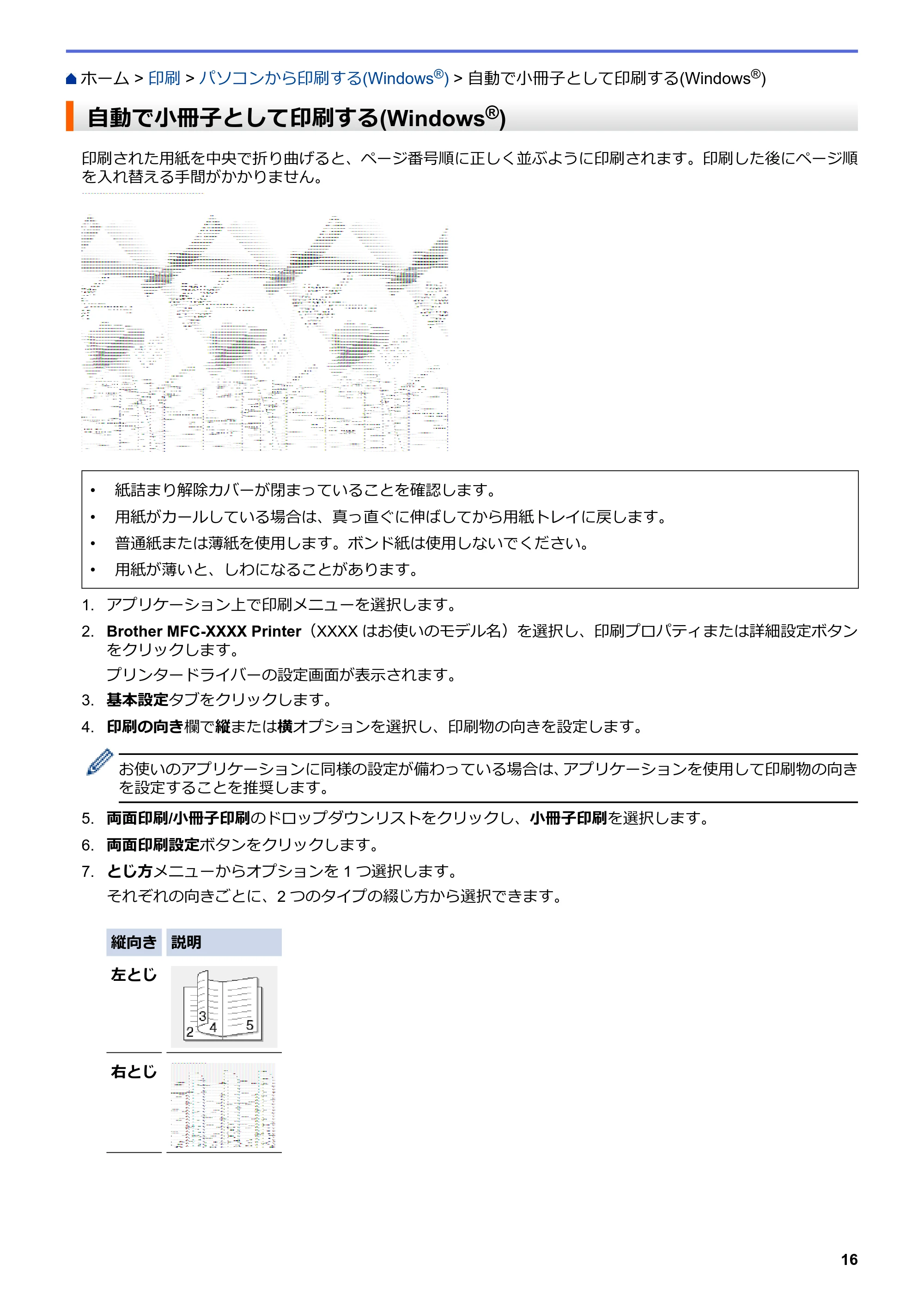
自動で小冊子として印刷する(Windows®) p.21
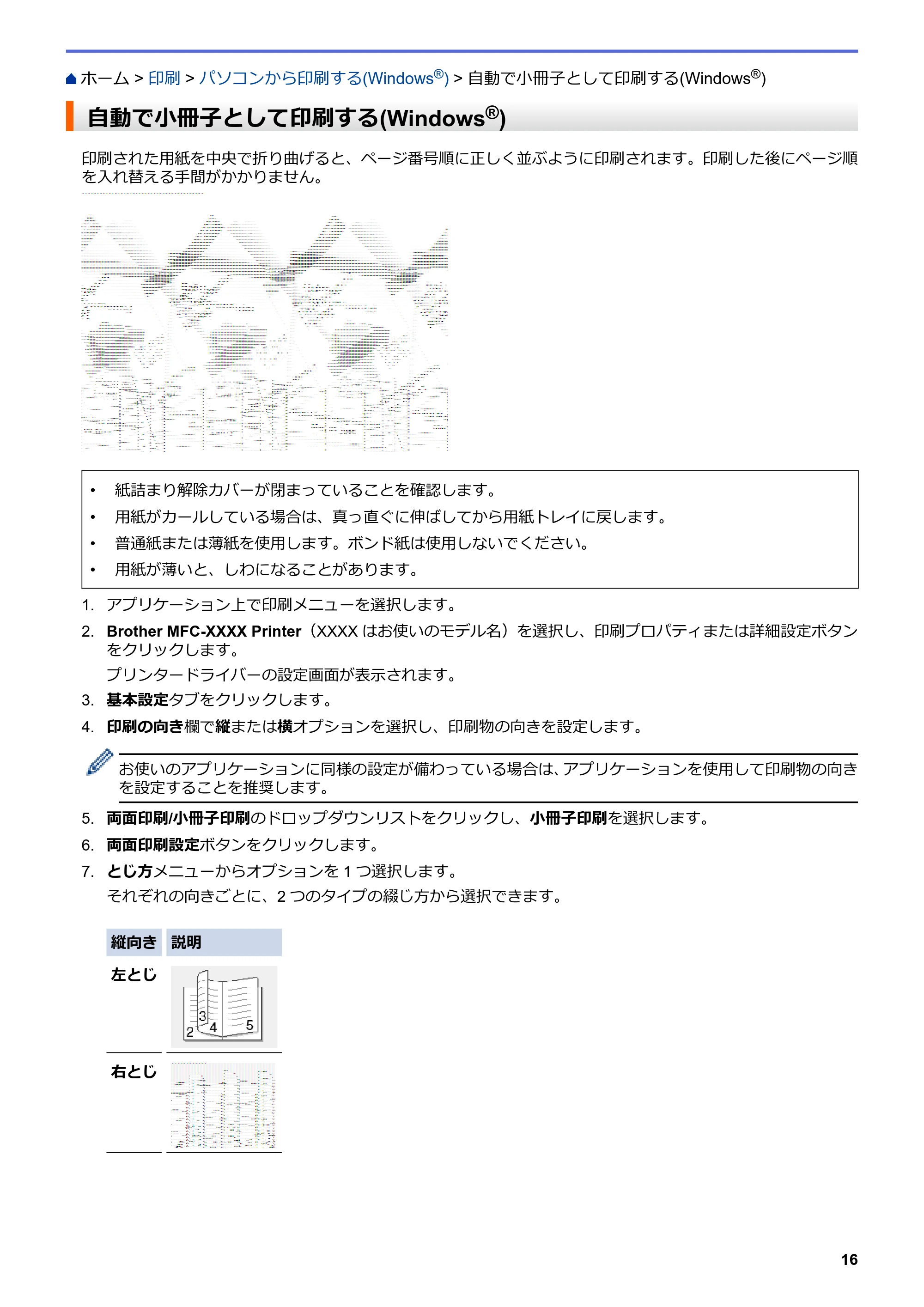 ブラザー DCP-J572N / DCP-J972N / DCP-J973N-B/W ユーザーズガイド(印刷用) ~パソコン活用&ネットワーク~ — 自動で小冊子として印刷する(Windows®) — 原本ページ — 21ページ画像を保存
PDFの 21 ページを開く
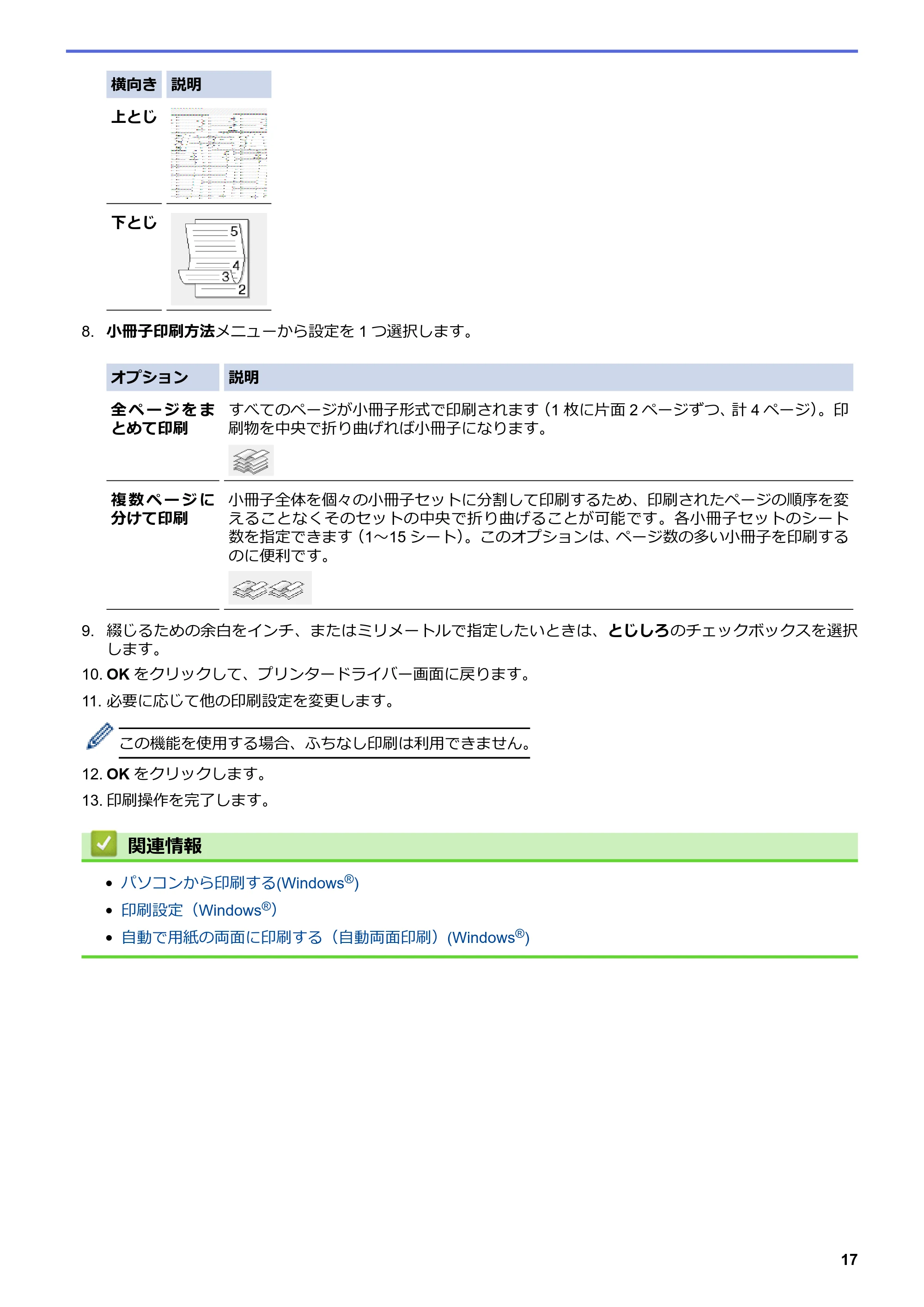
22ページ p.22
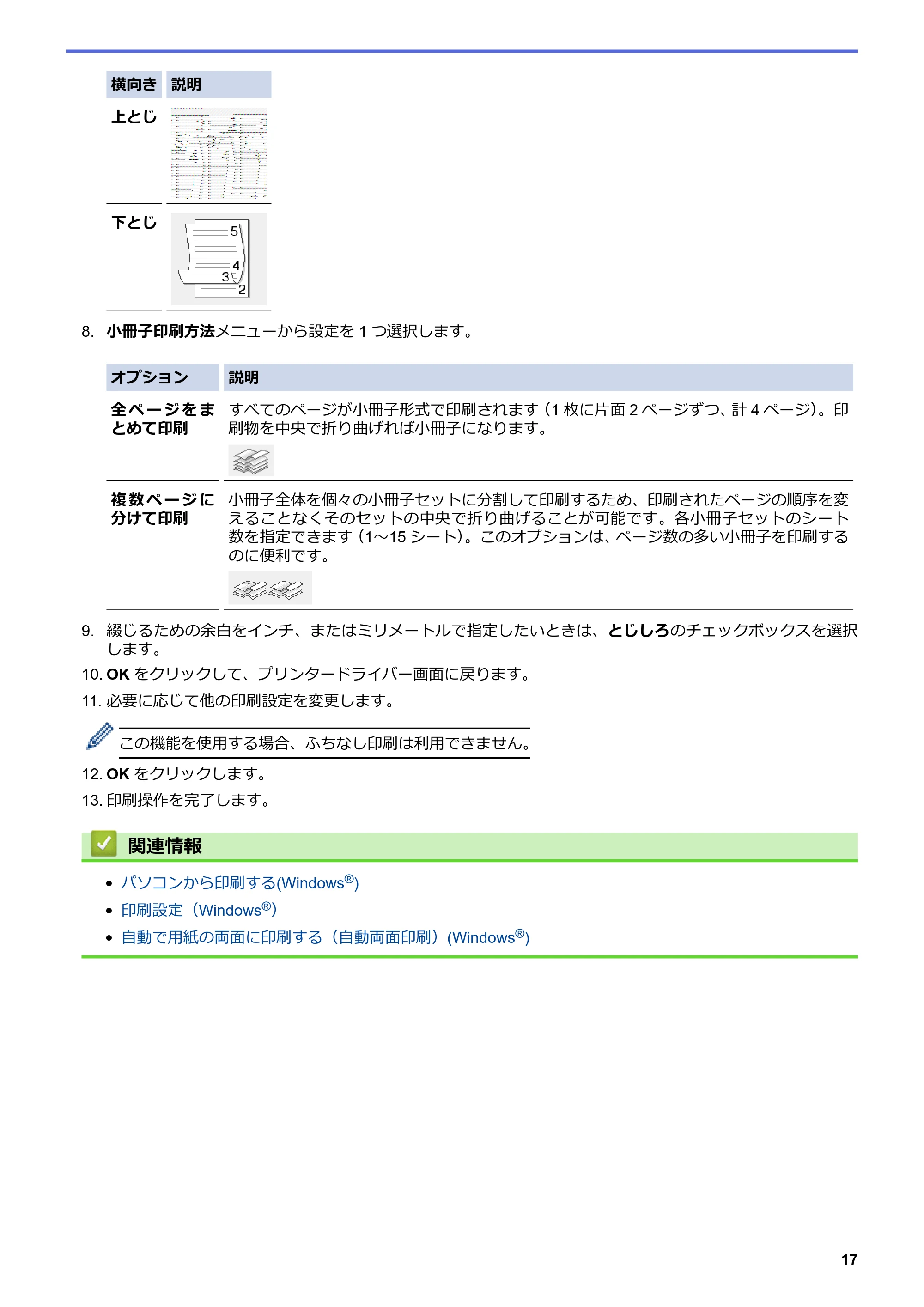 ブラザー DCP-J572N / DCP-J972N / DCP-J973N-B/W ユーザーズガイド(印刷用) ~パソコン活用&ネットワーク~ — 原本ページ — 22ページ画像を保存
PDFの 22 ページを開く
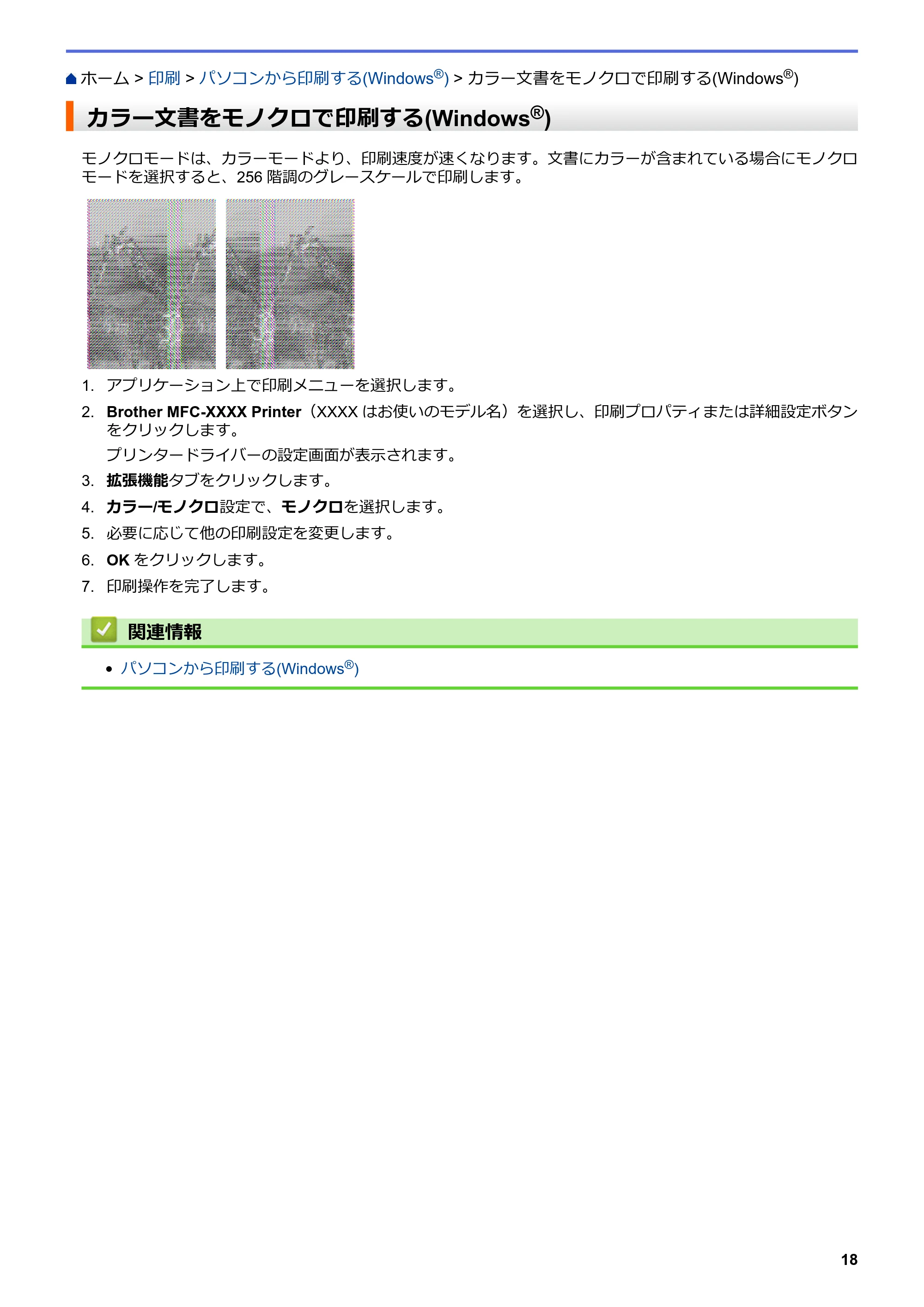
カラー文書をモノクロで印刷する(Windows®) p.23
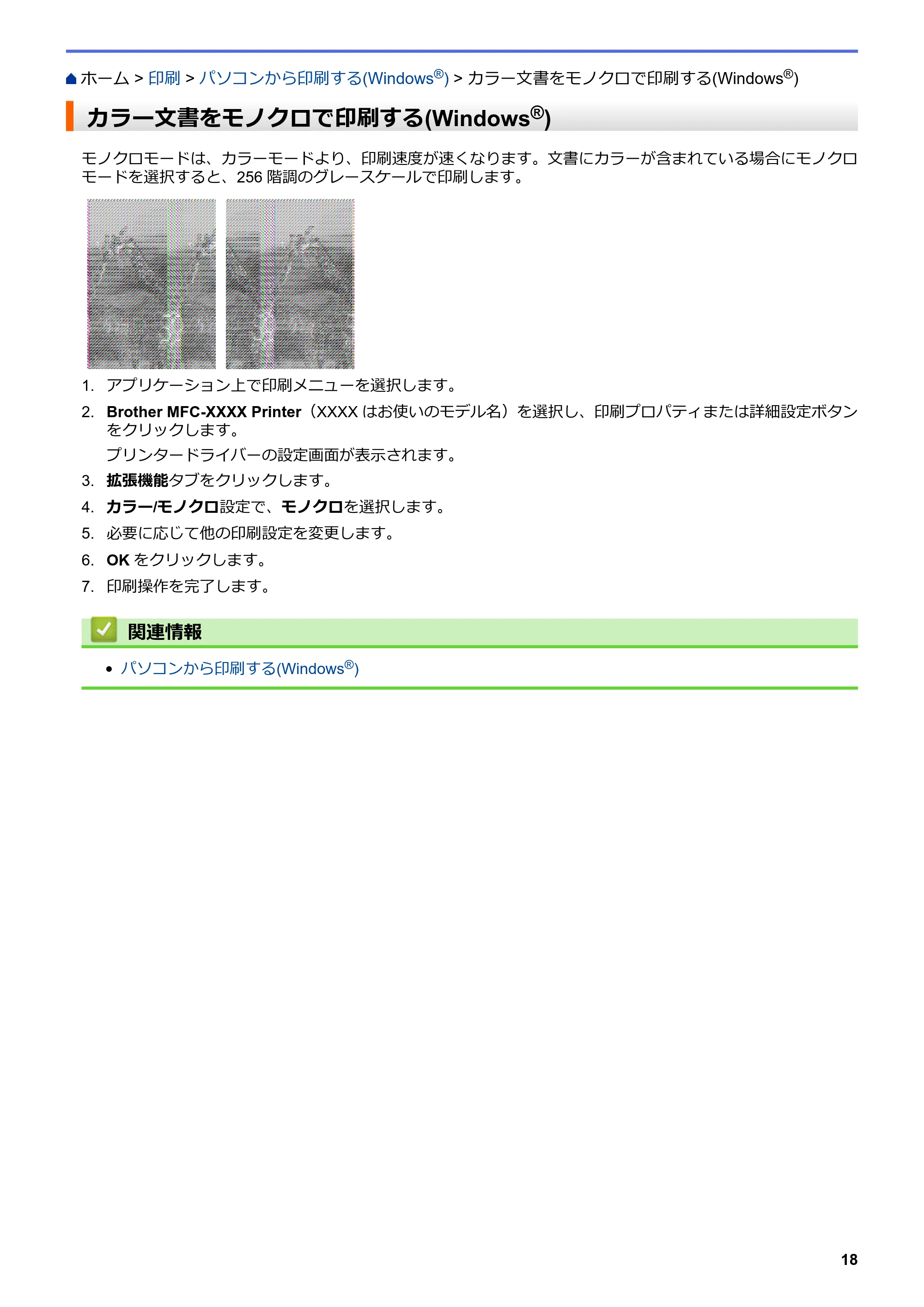 ブラザー DCP-J572N / DCP-J972N / DCP-J973N-B/W ユーザーズガイド(印刷用) ~パソコン活用&ネットワーク~ — カラー文書をモノクロで印刷する(Windows®) — 原本ページ — 23ページ画像を保存
PDFの 23 ページを開く
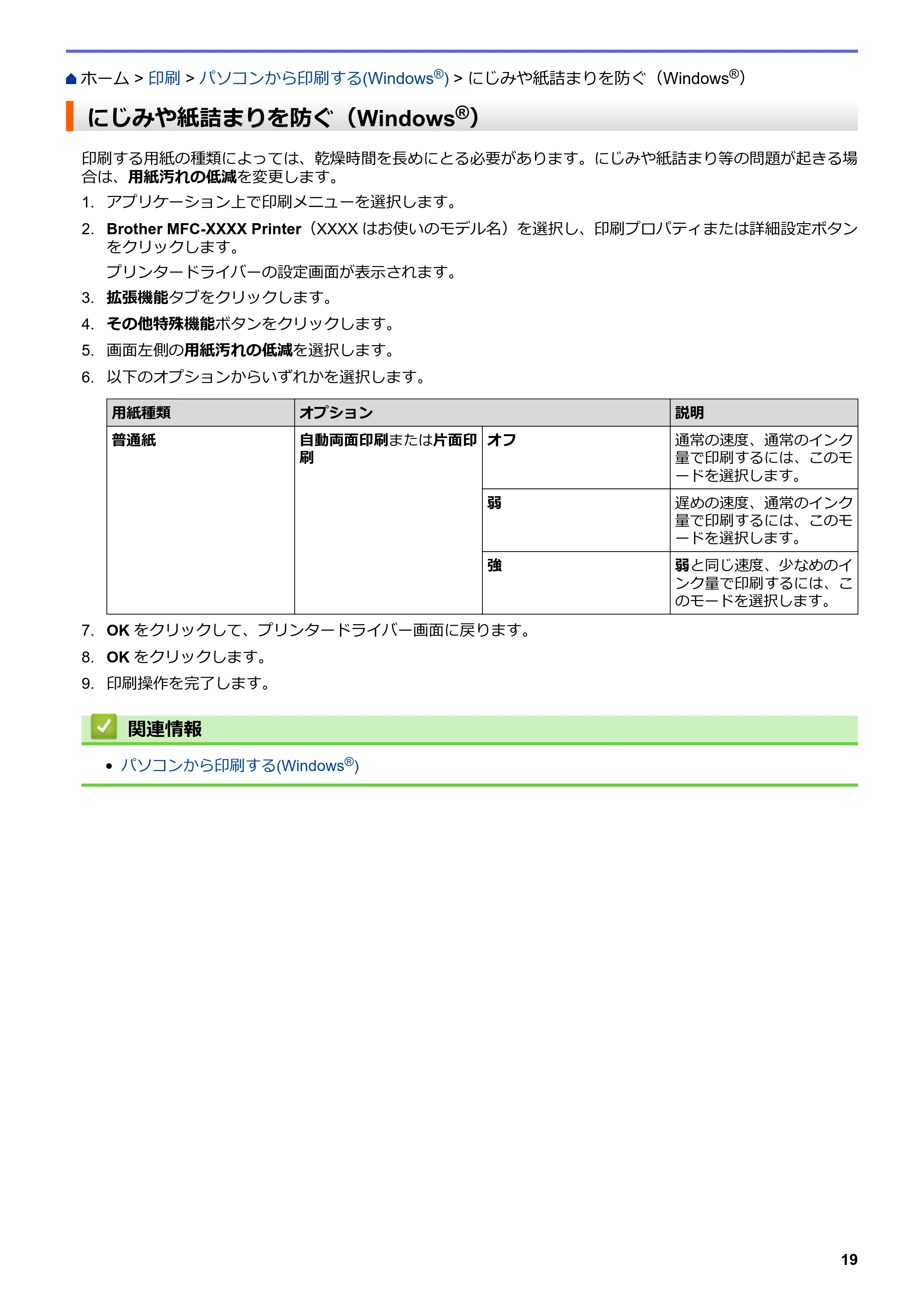
にじみや紙詰まりを防ぐ(Windows®) p.24
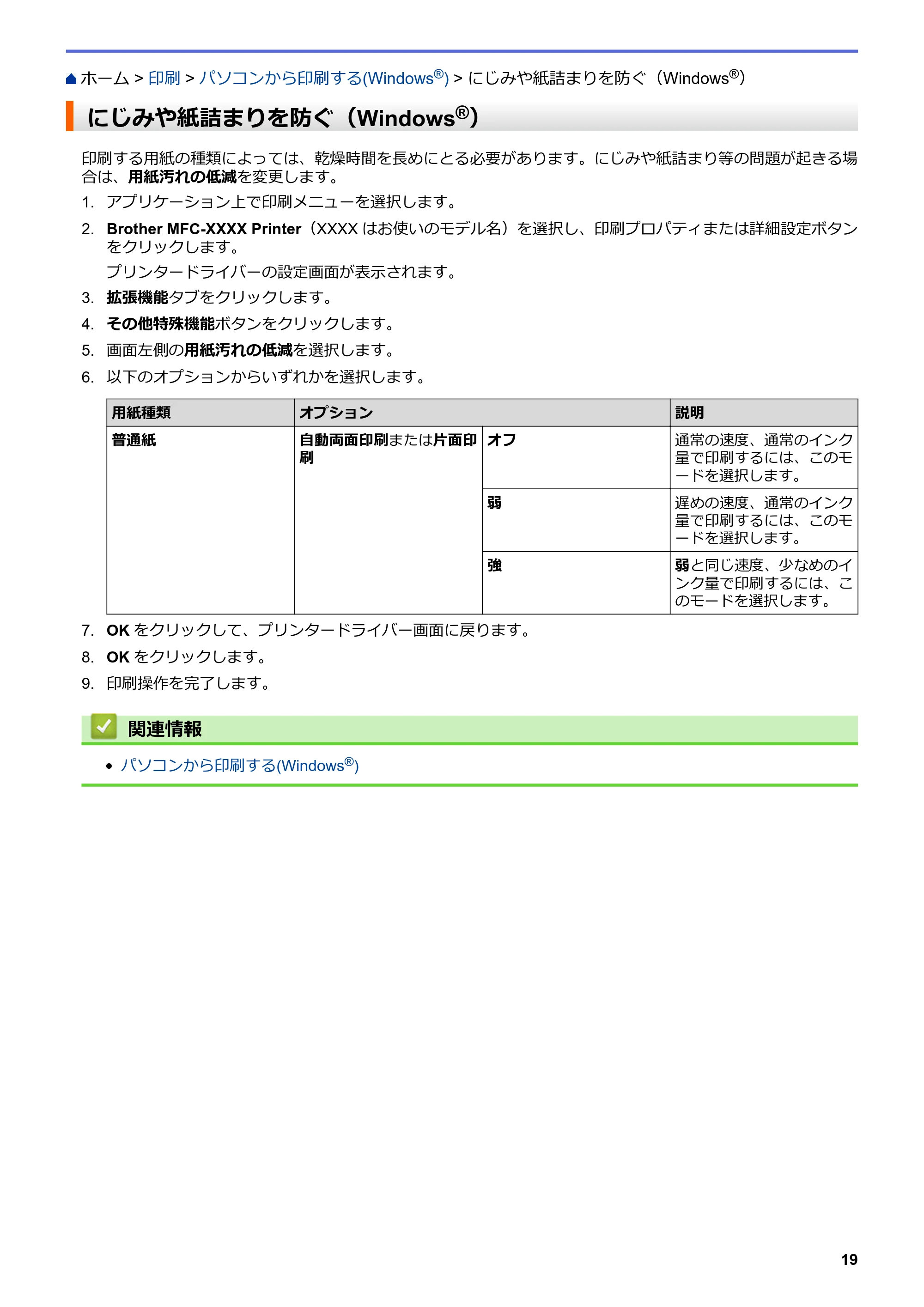 ブラザー DCP-J572N / DCP-J972N / DCP-J973N-B/W ユーザーズガイド(印刷用) ~パソコン活用&ネットワーク~ — にじみや紙詰まりを防ぐ(Windows®) — 原本ページ — 24ページ画像を保存
PDFの 24 ページを開く
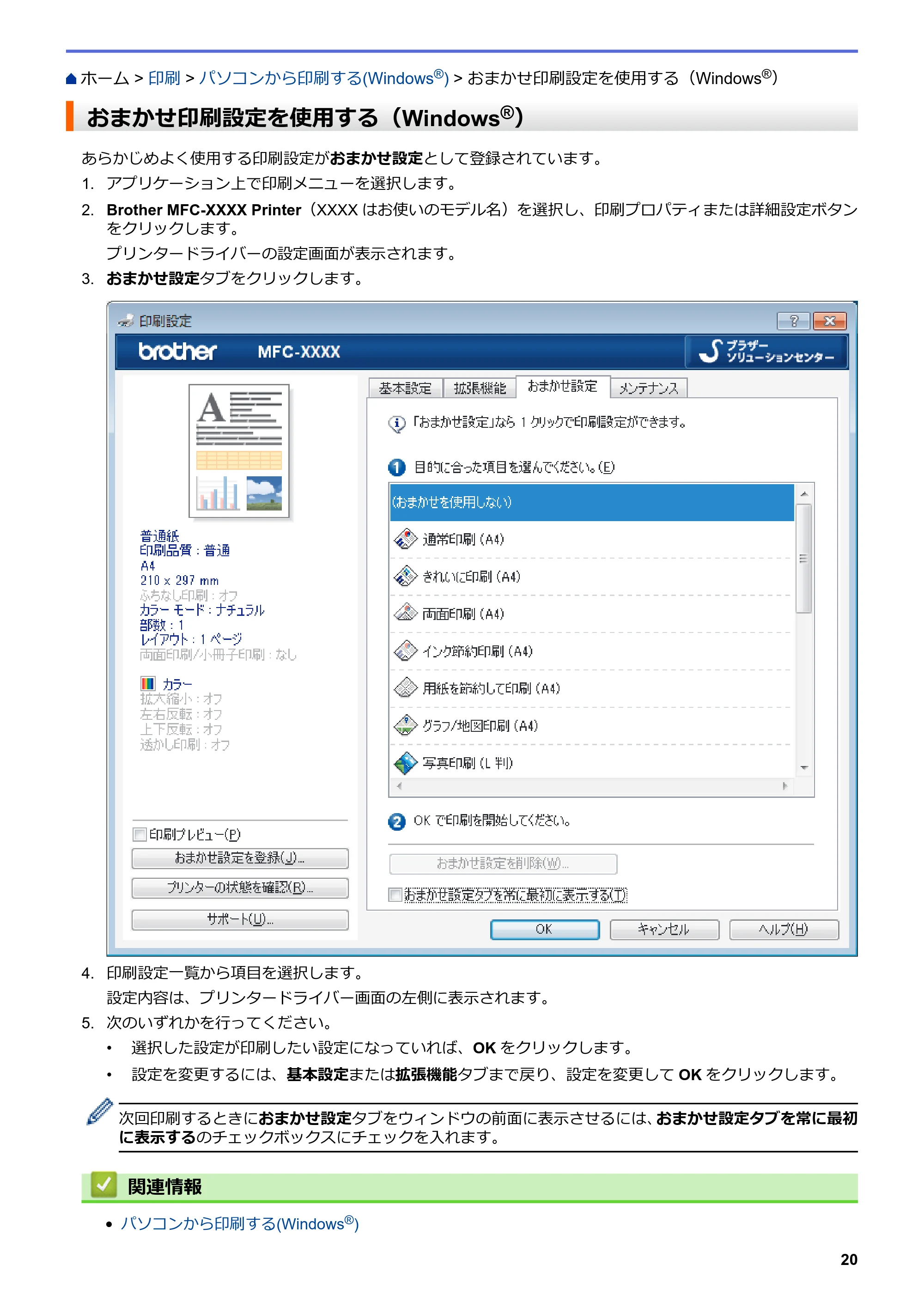
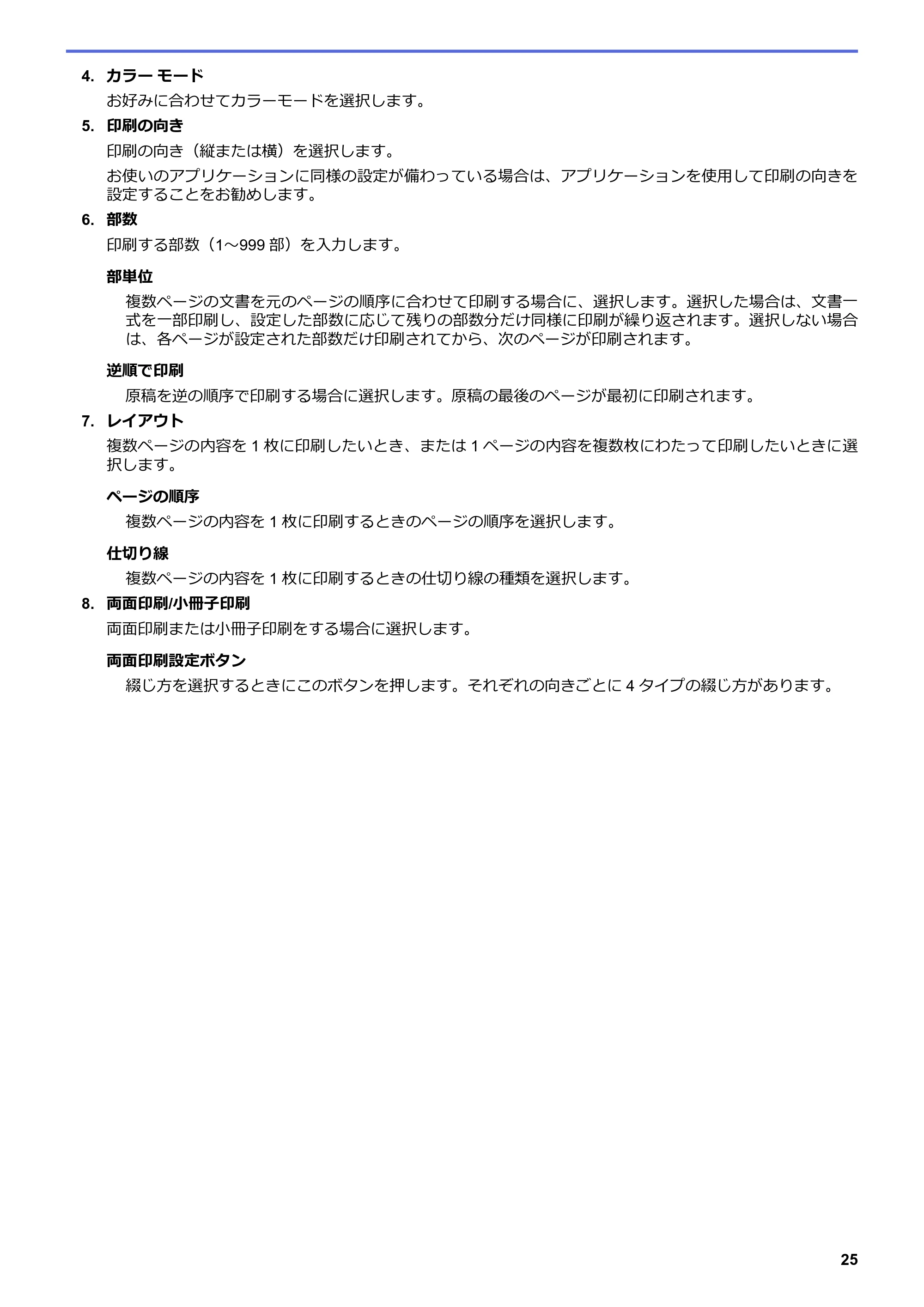
おまかせ印刷設定を使用する(Windows®) p.25
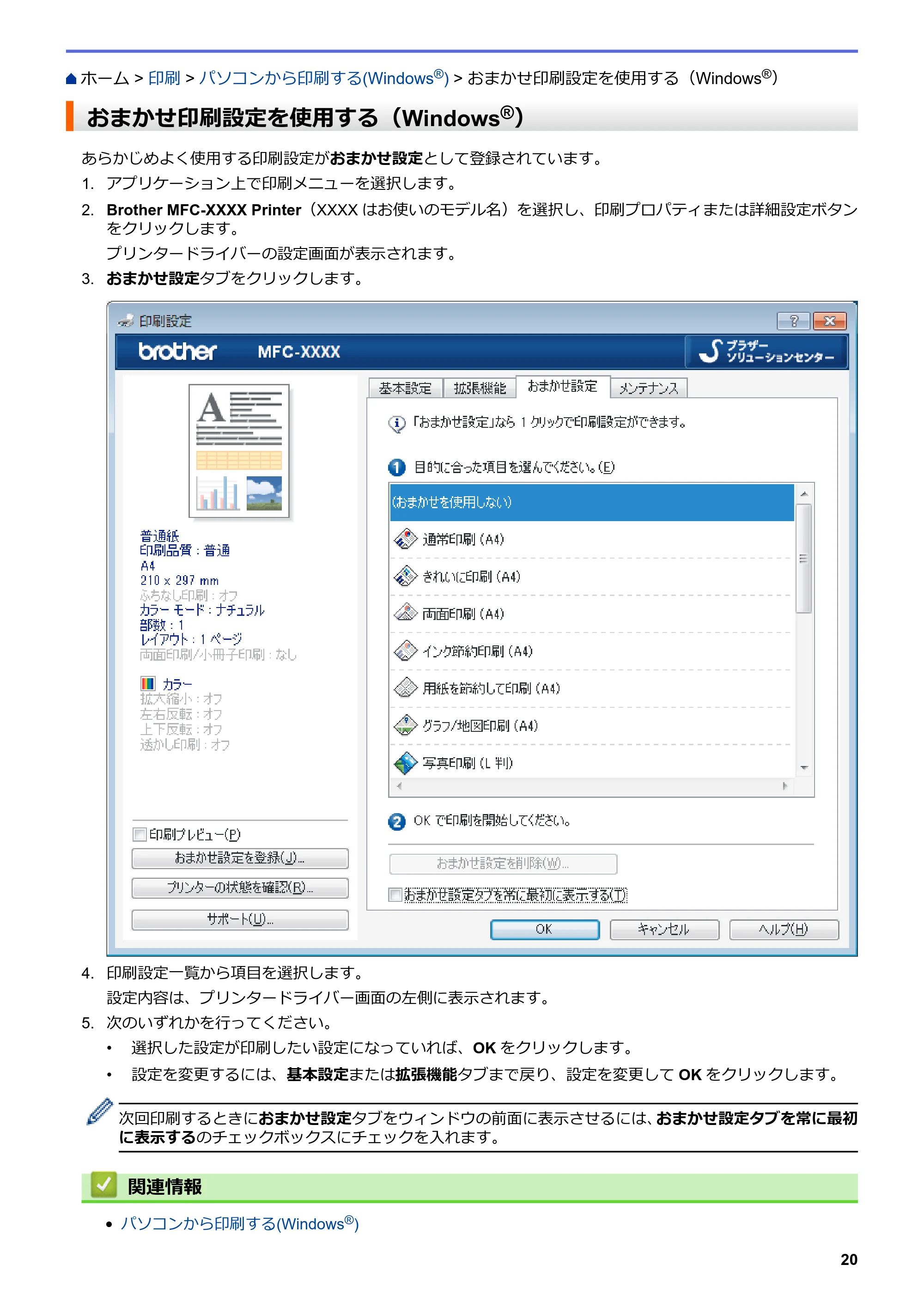 ブラザー DCP-J572N / DCP-J972N / DCP-J973N-B/W ユーザーズガイド(印刷用) ~パソコン活用&ネットワーク~ — おまかせ印刷設定を使用する(Windows®) — 原本ページ — 25ページ画像を保存
PDFの 25 ページを開く
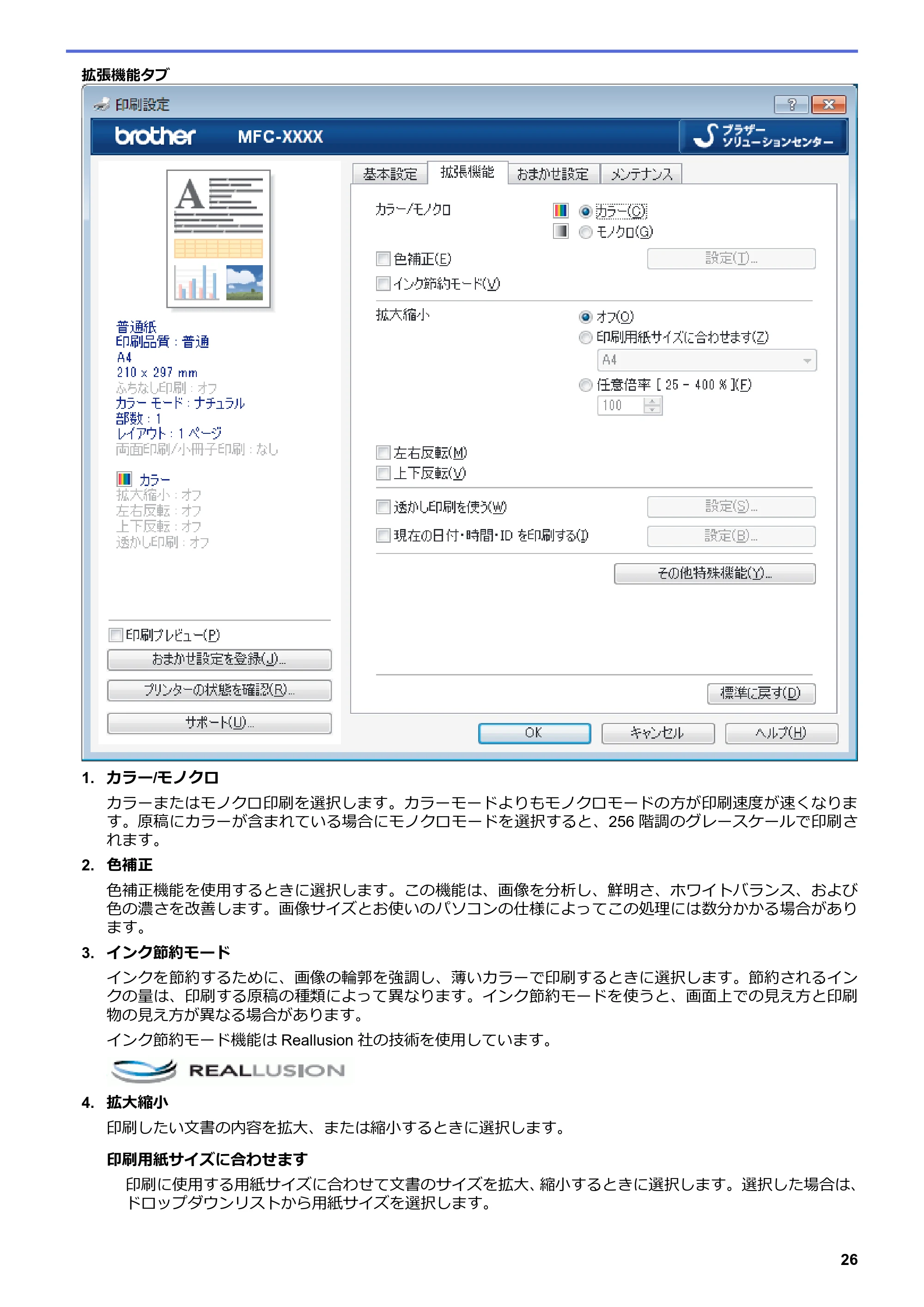
26ページ p.26
 ブラザー DCP-J572N / DCP-J972N / DCP-J973N-B/W ユーザーズガイド(印刷用) ~パソコン活用&ネットワーク~ — 原本ページ — 26ページ画像を保存
PDFの 26 ページを開く
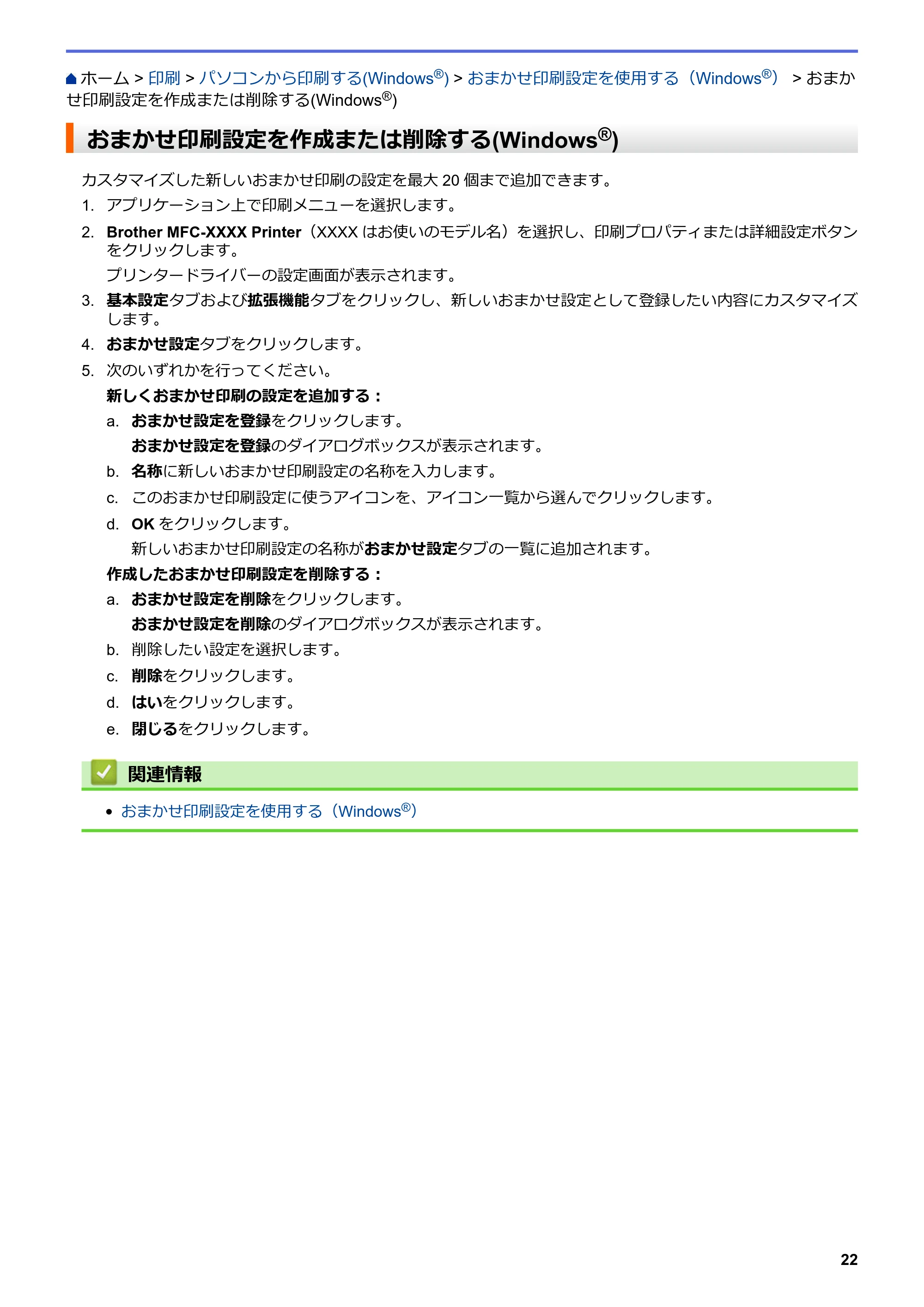
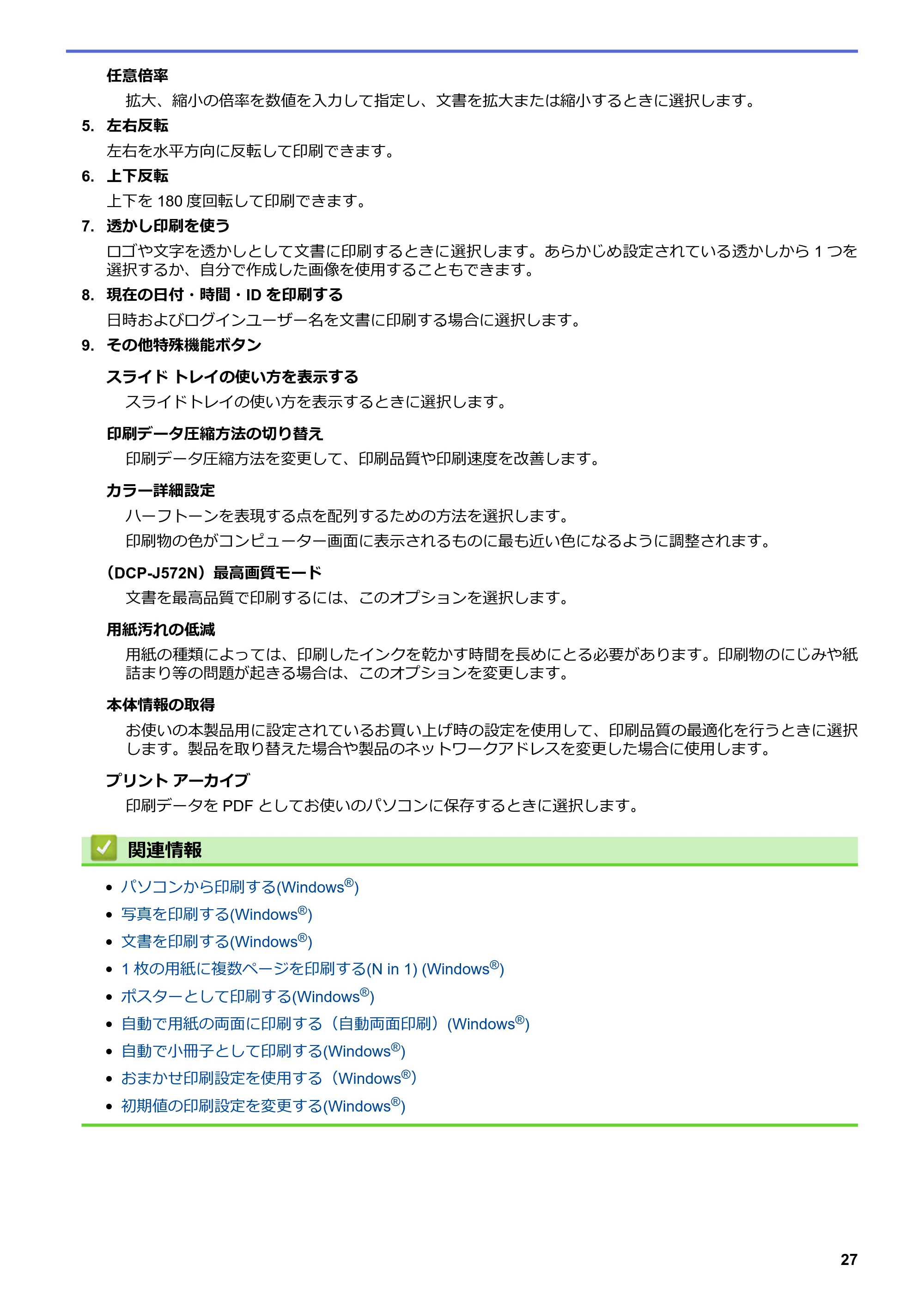
おまかせ印刷設定を作成または削除する(Windows®) p.27
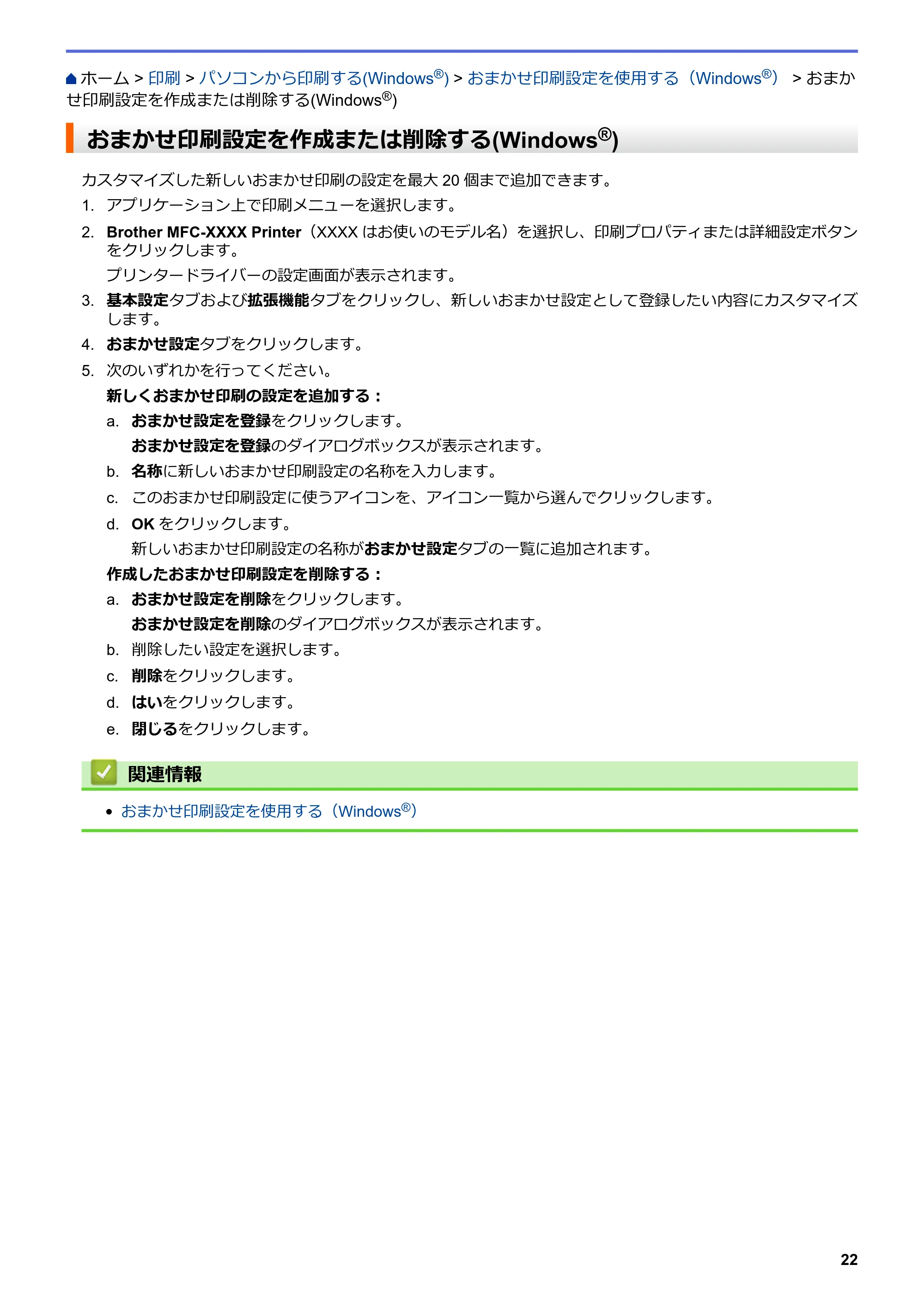 ブラザー DCP-J572N / DCP-J972N / DCP-J973N-B/W ユーザーズガイド(印刷用) ~パソコン活用&ネットワーク~ — おまかせ印刷設定を作成または削除する(Windows®) — 原本ページ — 27ページ画像を保存
PDFの 27 ページを開く
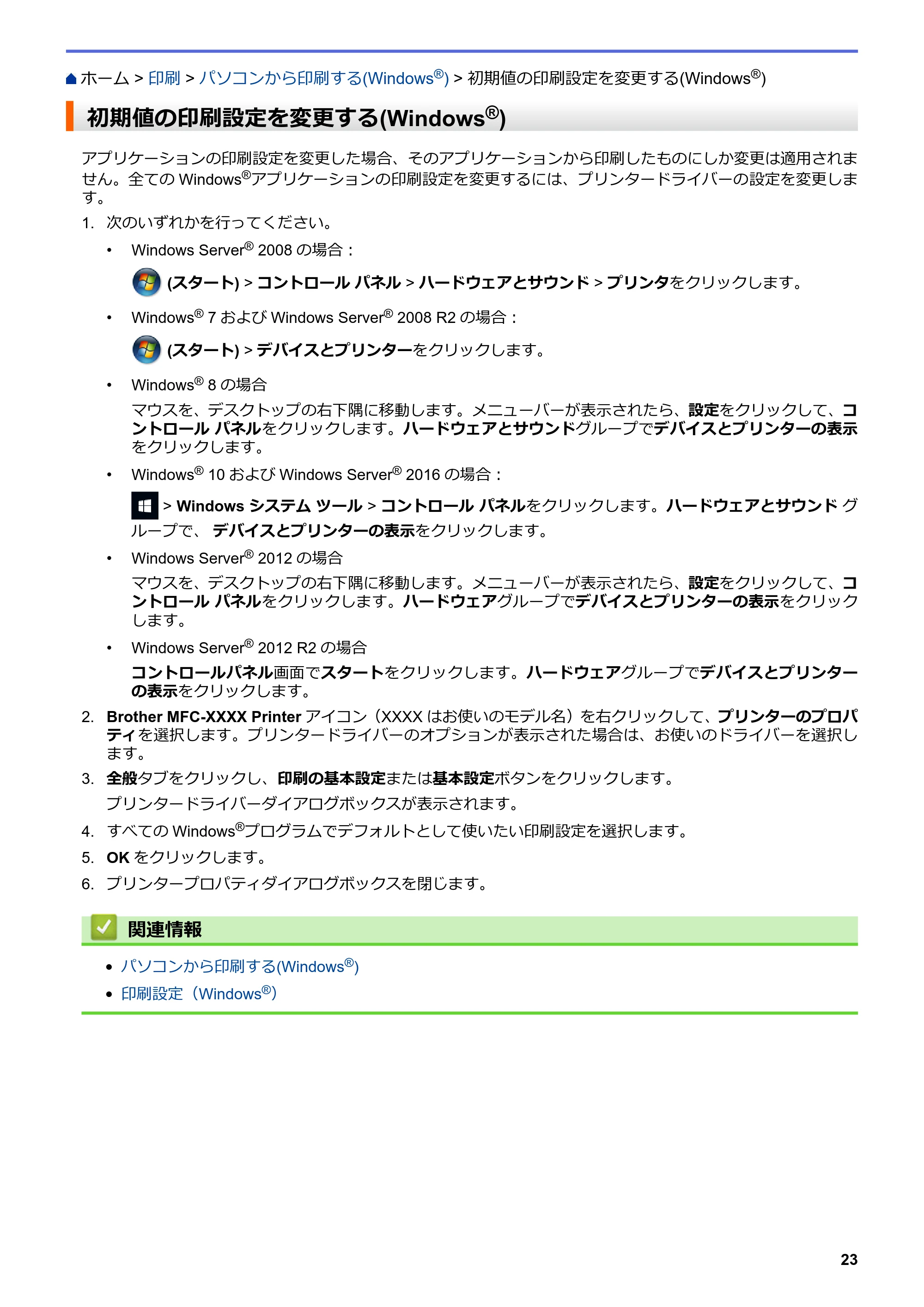
初期値の印刷設定を変更する(Windows®) p.28
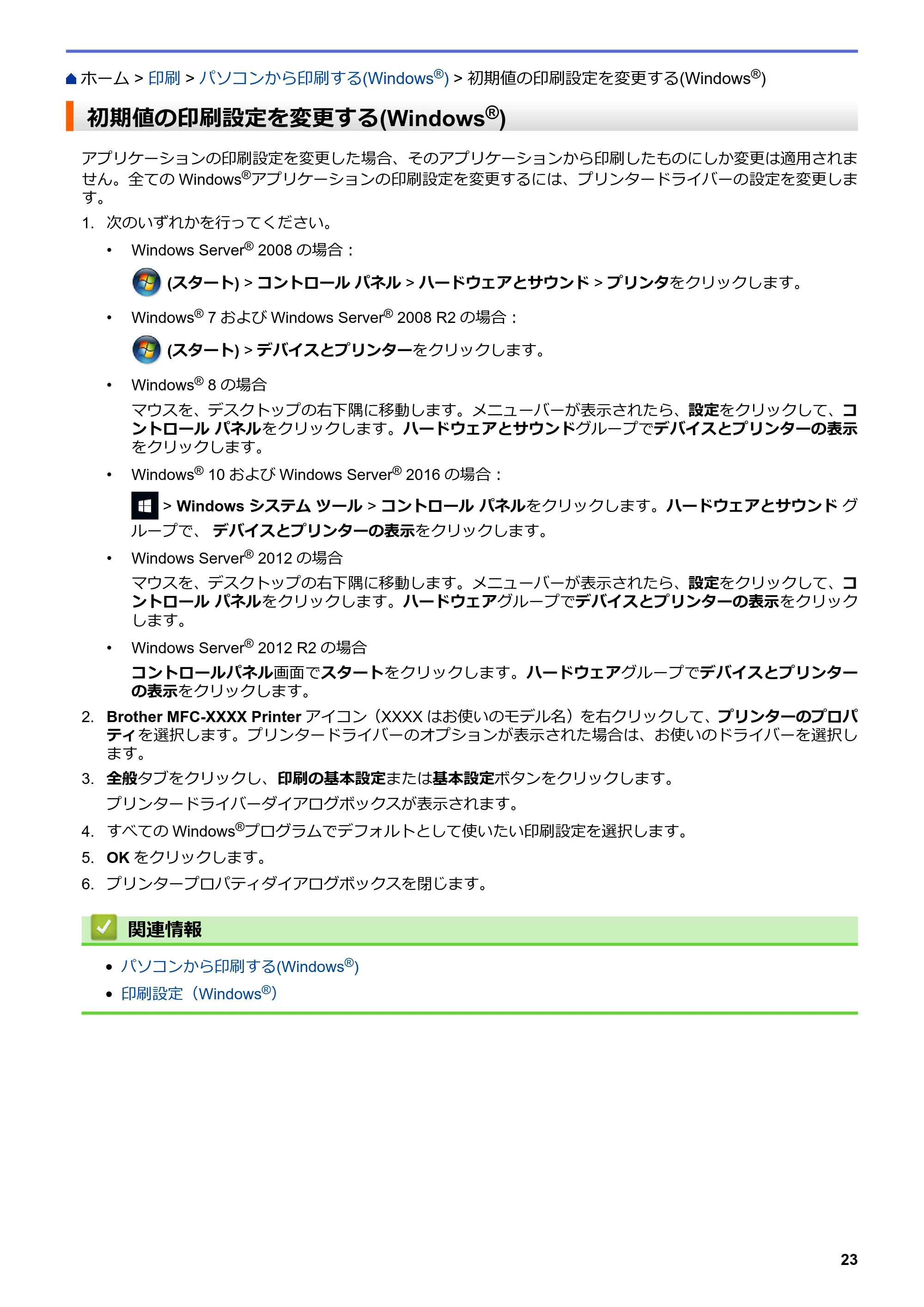 ブラザー DCP-J572N / DCP-J972N / DCP-J973N-B/W ユーザーズガイド(印刷用) ~パソコン活用&ネットワーク~ — 初期値の印刷設定を変更する(Windows®) — 原本ページ — 28ページ画像を保存
PDFの 28 ページを開く
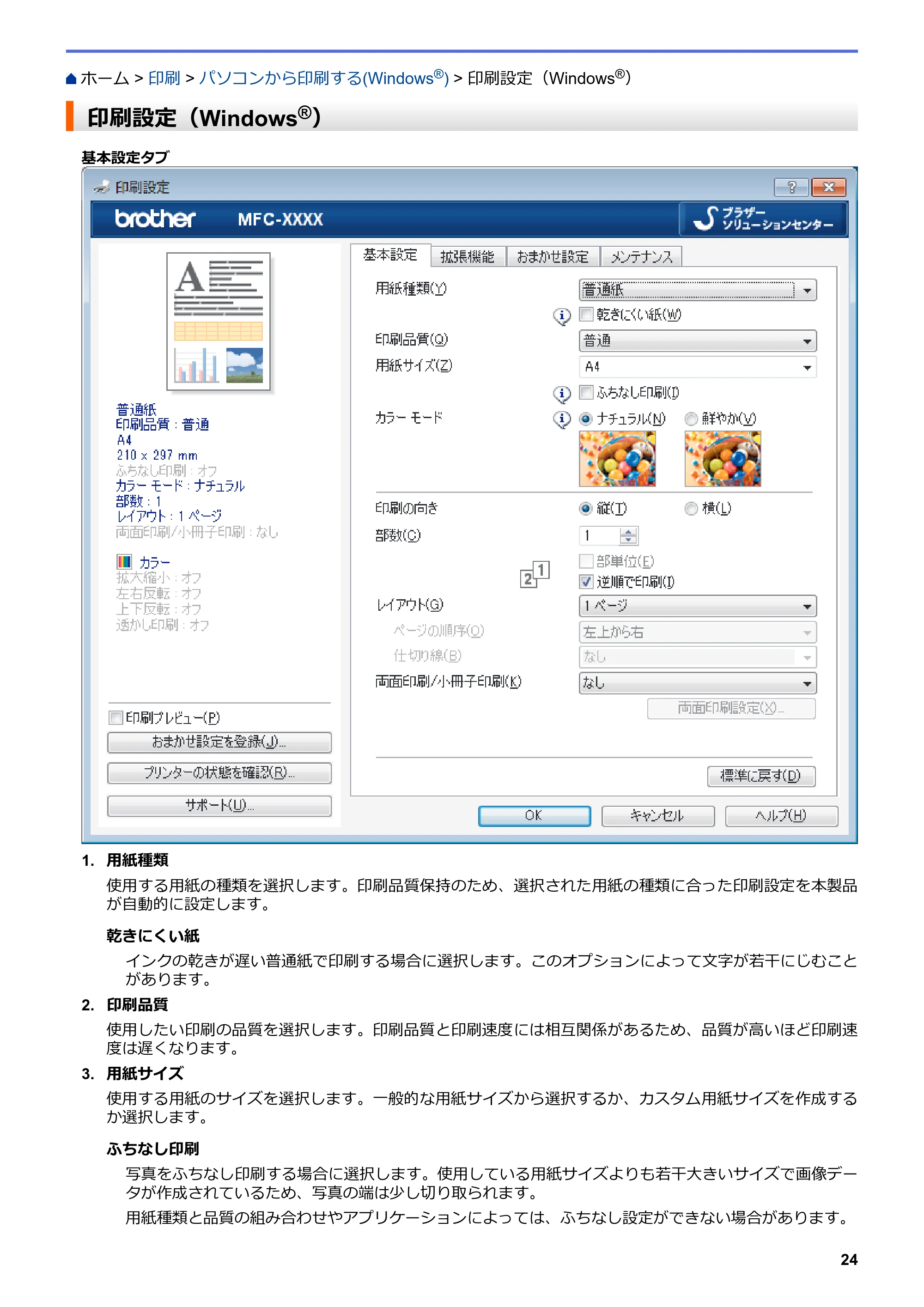
印刷設定(Windows®) p.29
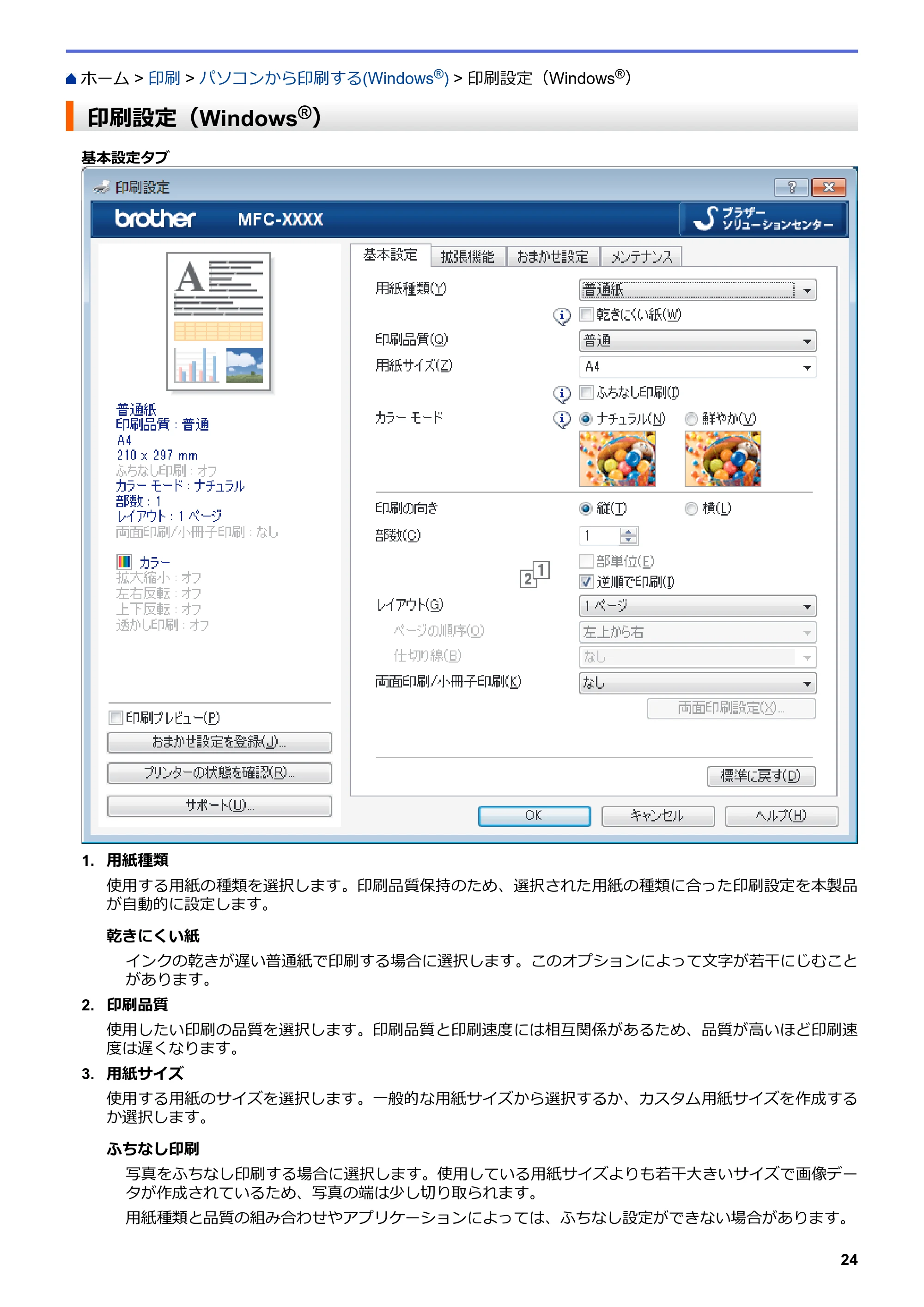 ブラザー DCP-J572N / DCP-J972N / DCP-J973N-B/W ユーザーズガイド(印刷用) ~パソコン活用&ネットワーク~ — 印刷設定(Windows®) — 原本ページ — 29ページ画像を保存
PDFの 29 ページを開く
30ページ p.30
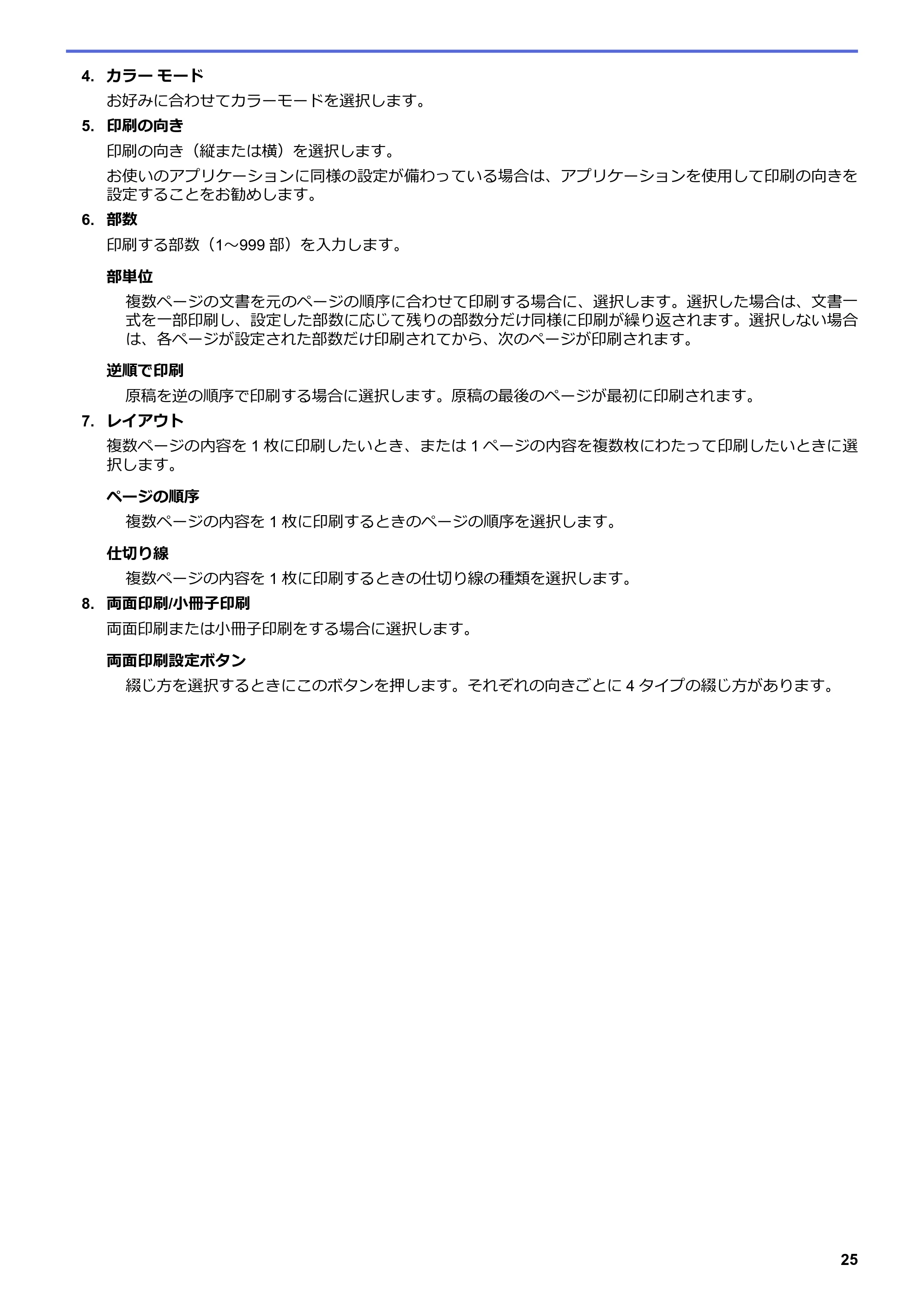 ブラザー DCP-J572N / DCP-J972N / DCP-J973N-B/W ユーザーズガイド(印刷用) ~パソコン活用&ネットワーク~ — 原本ページ — 30ページ画像を保存
PDFの 30 ページを開く
31ページ p.31
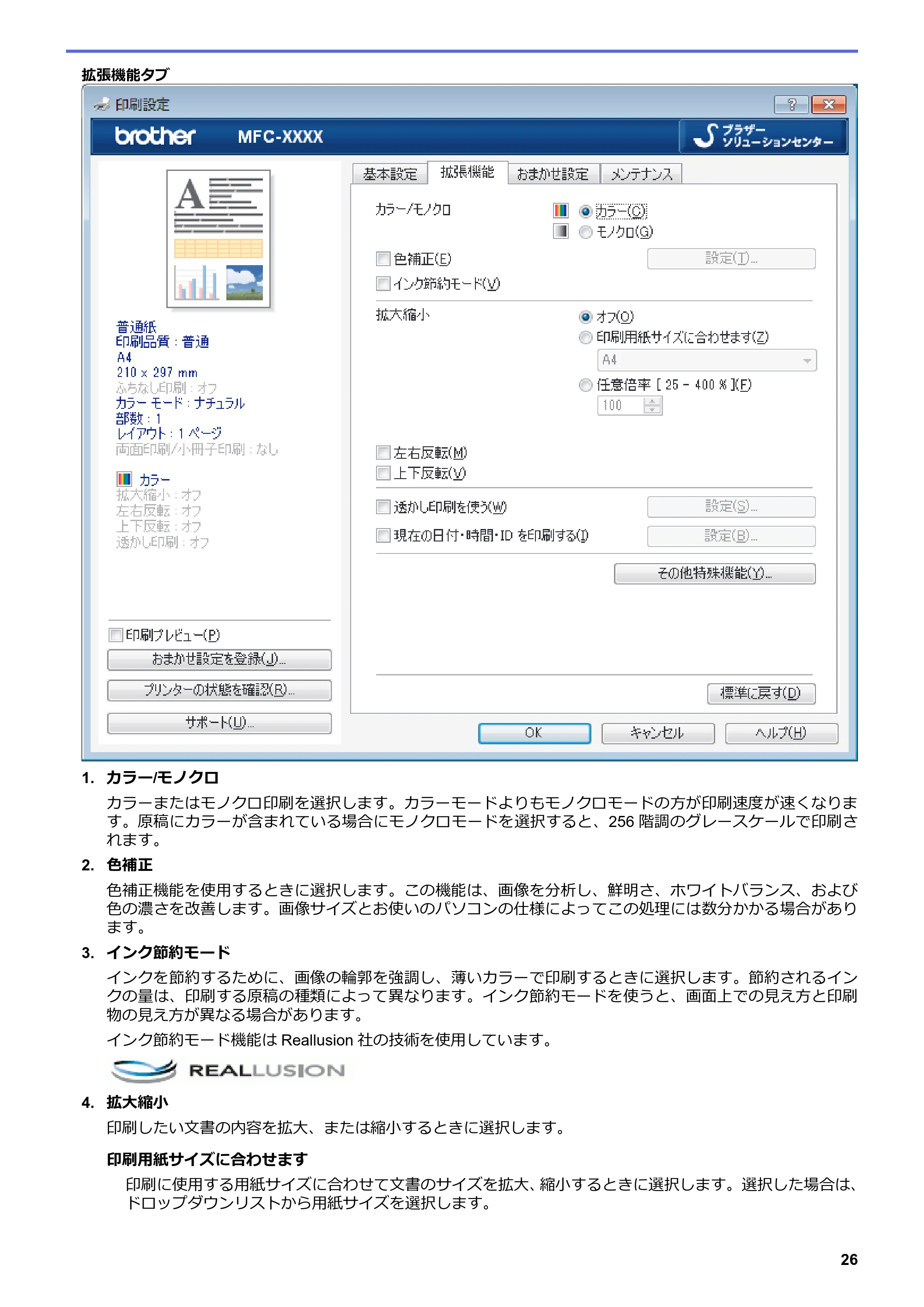 ブラザー DCP-J572N / DCP-J972N / DCP-J973N-B/W ユーザーズガイド(印刷用) ~パソコン活用&ネットワーク~ — 原本ページ — 31ページ画像を保存
PDFの 31 ページを開く
32ページ p.32
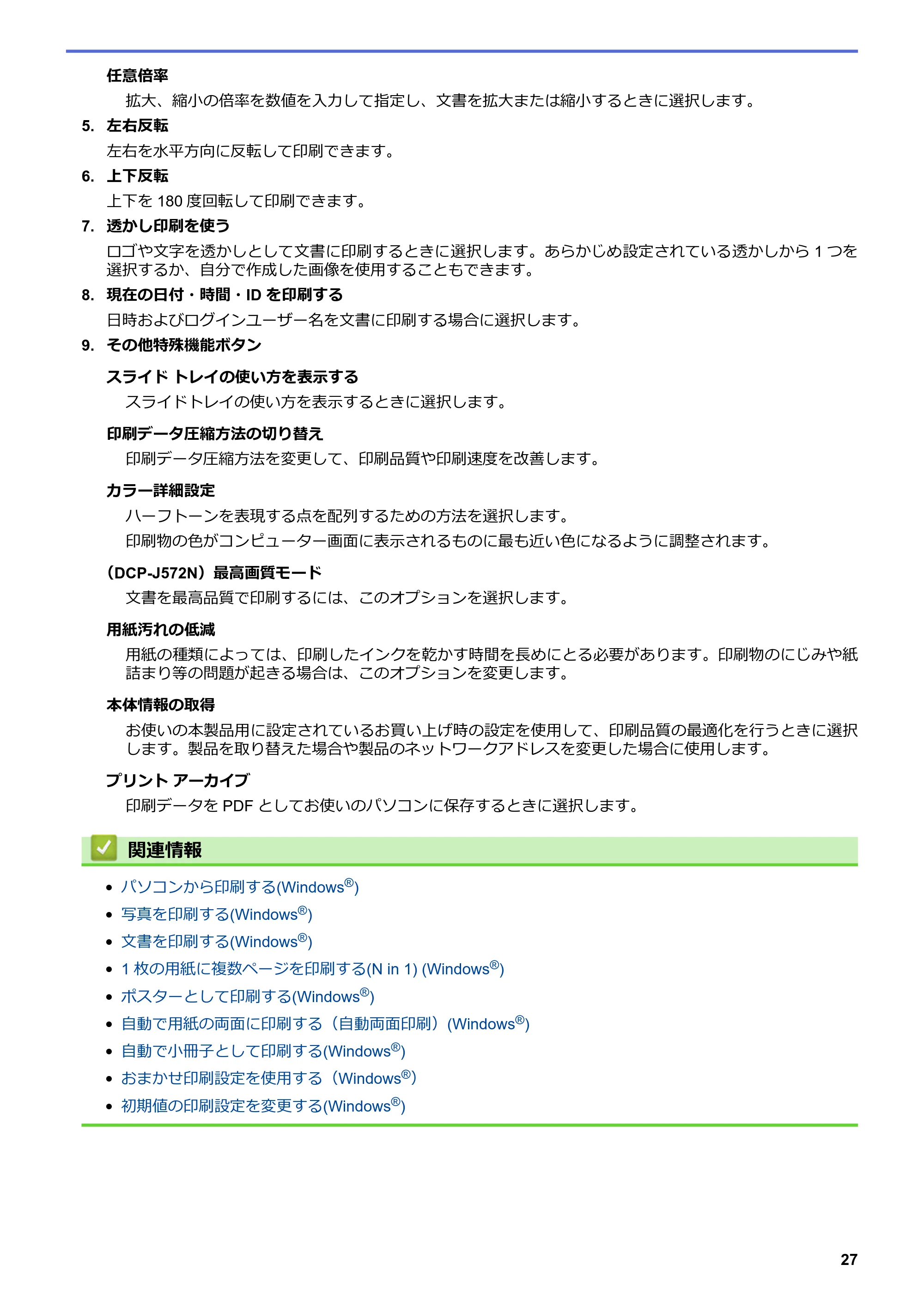 ブラザー DCP-J572N / DCP-J972N / DCP-J973N-B/W ユーザーズガイド(印刷用) ~パソコン活用&ネットワーク~ — 原本ページ — 32ページ画像を保存
PDFの 32 ページを開く
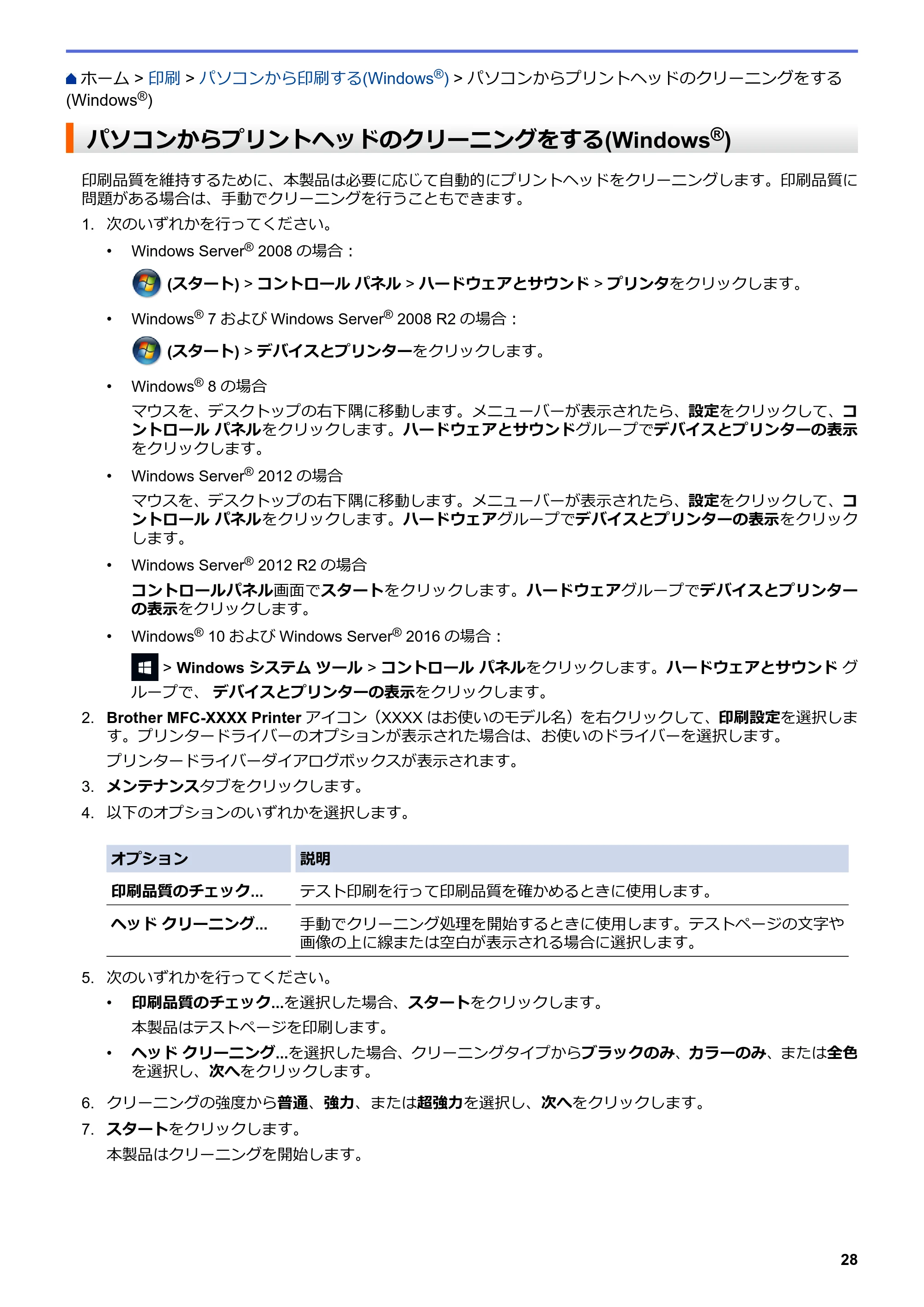
パソコンからプリントヘッドのクリーニングをする(Windows®) p.33
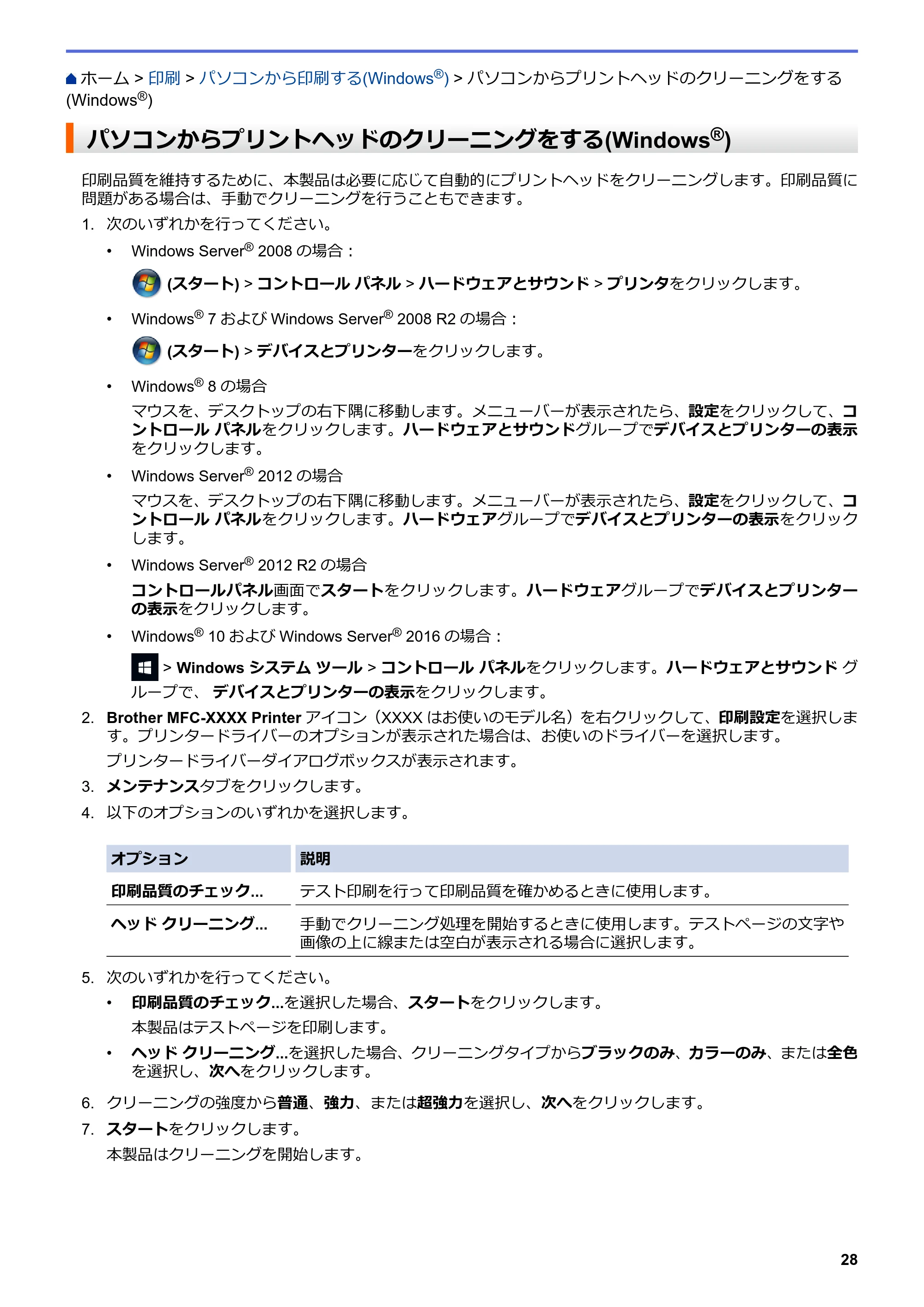 ブラザー DCP-J572N / DCP-J972N / DCP-J973N-B/W ユーザーズガイド(印刷用) ~パソコン活用&ネットワーク~ — パソコンからプリントヘッドのクリーニングをする(Windows®) — 原本ページ — 33ページ画像を保存
PDFの 33 ページを開く
34ページ p.34
 ブラザー DCP-J572N / DCP-J972N / DCP-J973N-B/W ユーザーズガイド(印刷用) ~パソコン活用&ネットワーク~ — 原本ページ — 34ページ画像を保存
PDFの 34 ページを開く
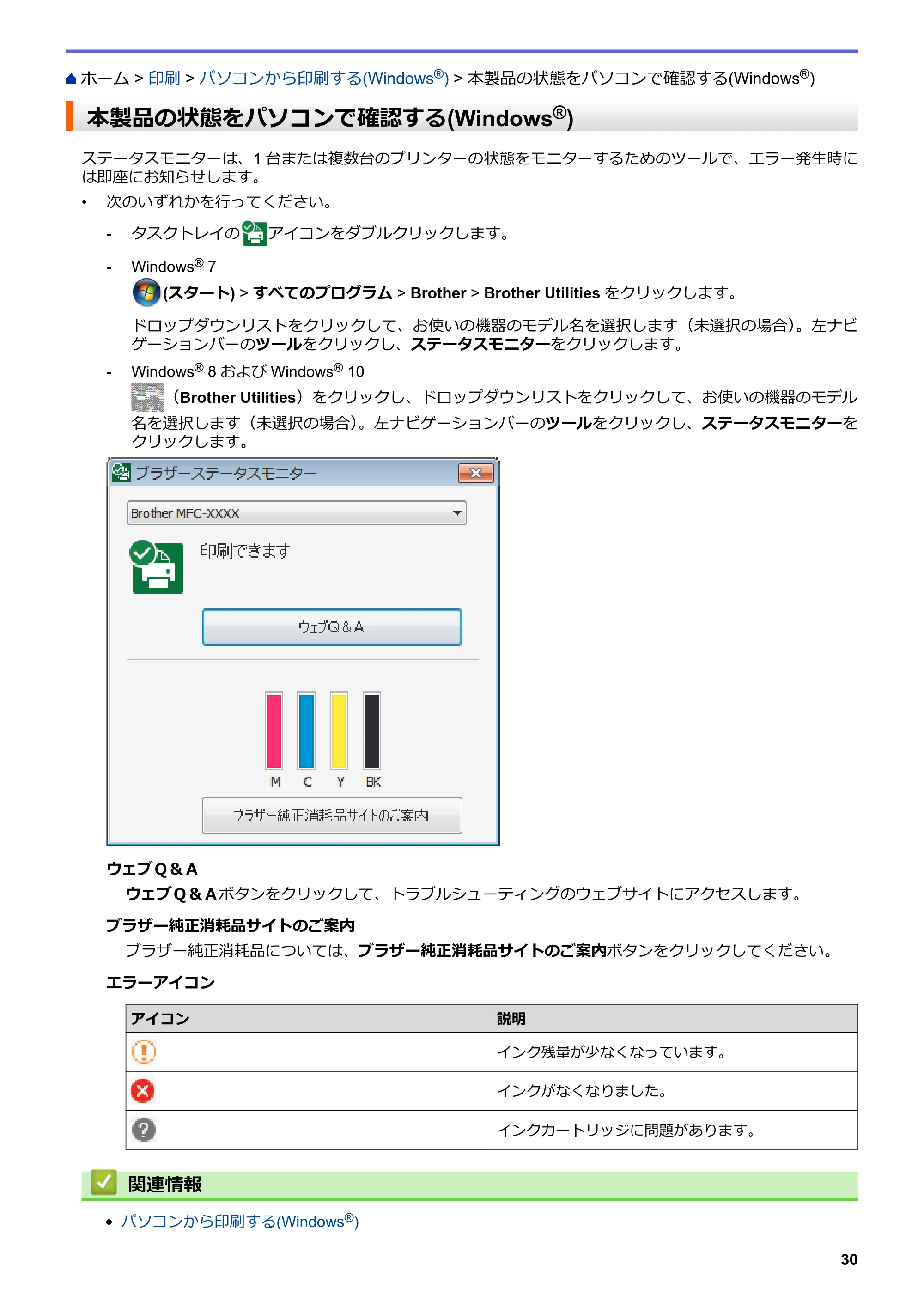
本製品の状態をパソコンで確認する(Windows®) p.35
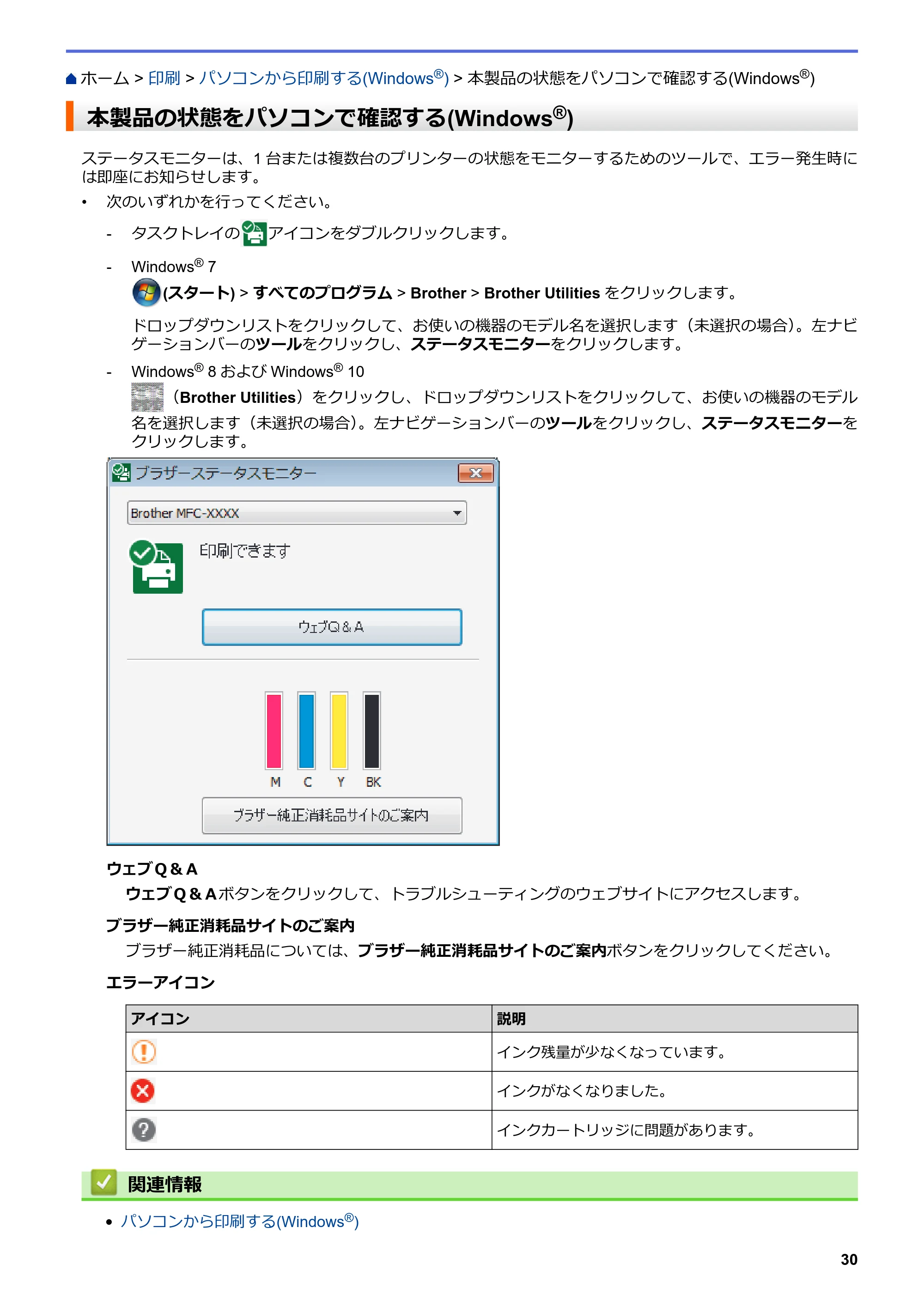 ブラザー DCP-J572N / DCP-J972N / DCP-J973N-B/W ユーザーズガイド(印刷用) ~パソコン活用&ネットワーク~ — 本製品の状態をパソコンで確認する(Windows®) — 原本ページ — 35ページ画像を保存
PDFの 35 ページを開く
36ページ p.36
 ブラザー DCP-J572N / DCP-J972N / DCP-J973N-B/W ユーザーズガイド(印刷用) ~パソコン活用&ネットワーク~ — 原本ページ — 36ページ画像を保存
PDFの 36 ページを開く
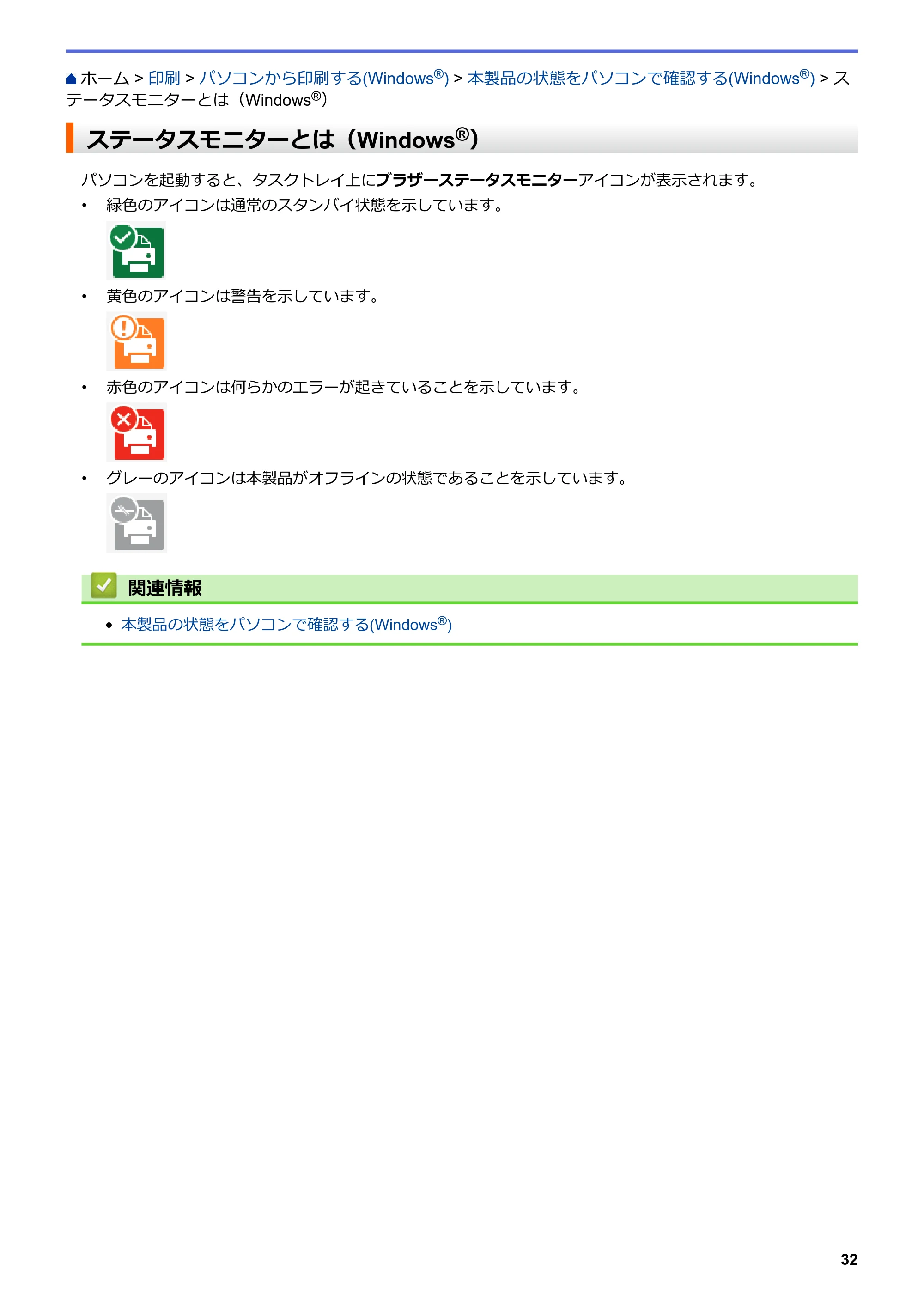
ステータスモニターとは(Windows®) p.37
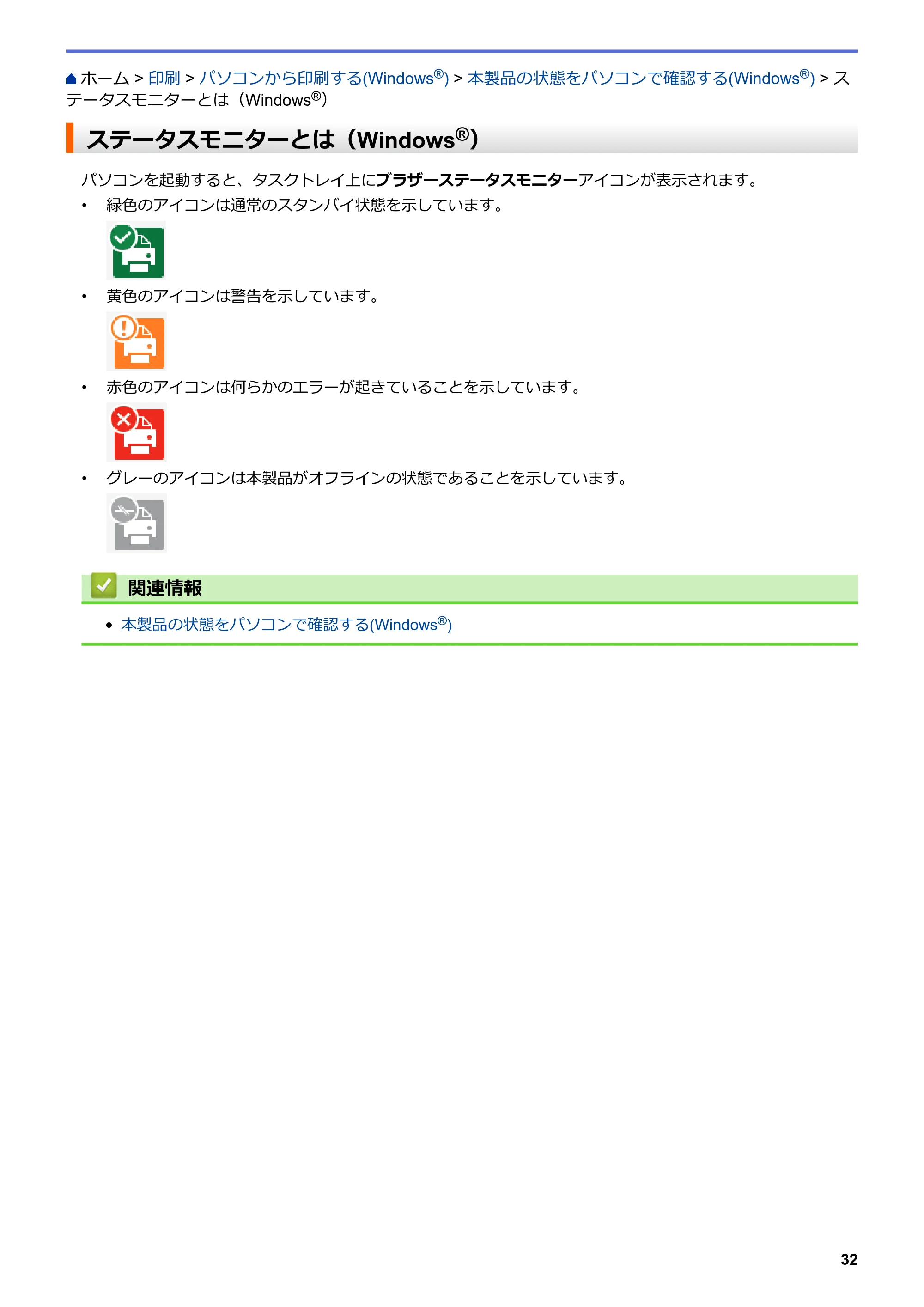 ブラザー DCP-J572N / DCP-J972N / DCP-J973N-B/W ユーザーズガイド(印刷用) ~パソコン活用&ネットワーク~ — ステータスモニターとは(Windows®) — 原本ページ — 37ページ画像を保存
PDFの 37 ページを開く
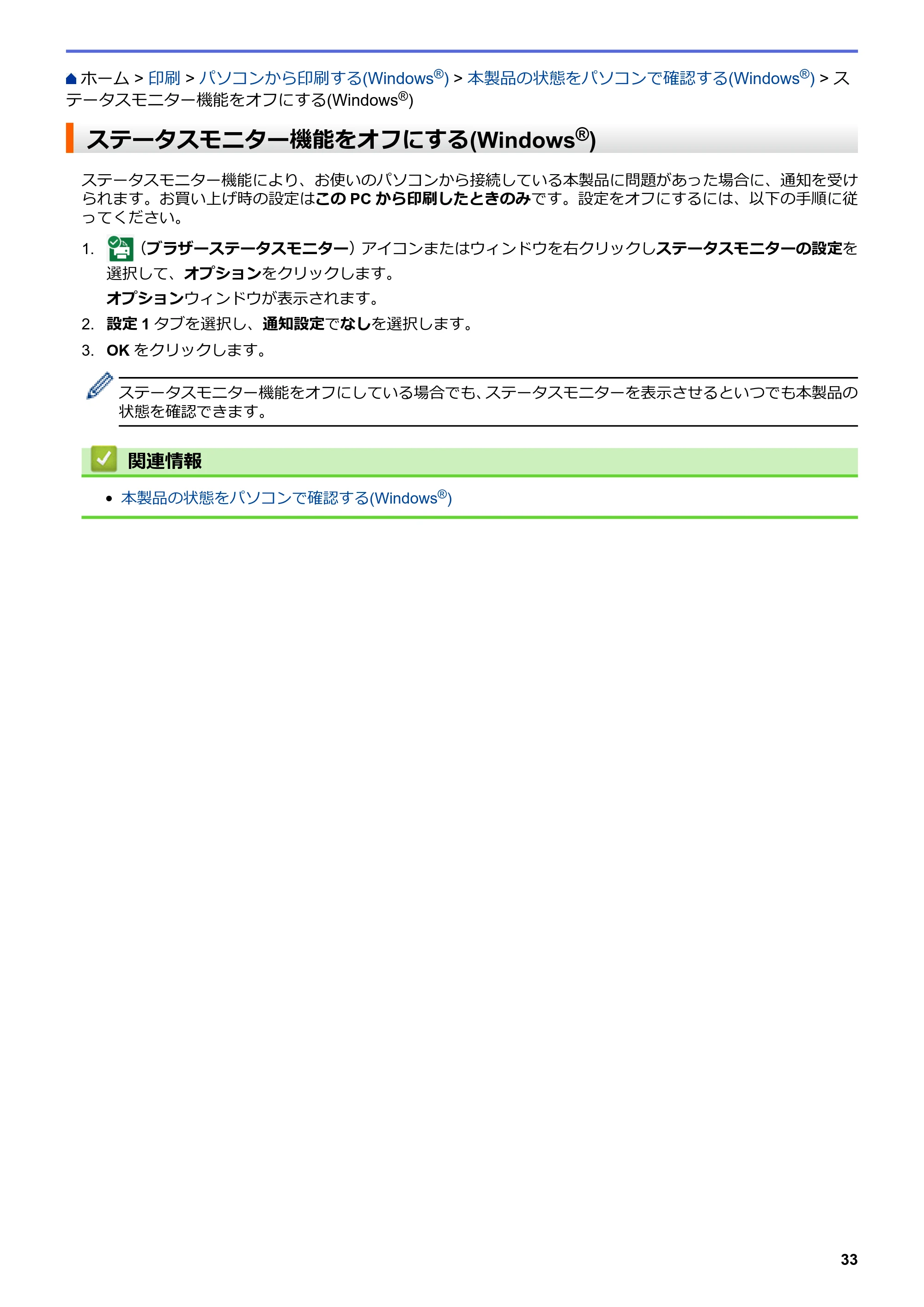
ステータスモニター機能をオフにする(Windows®) p.38
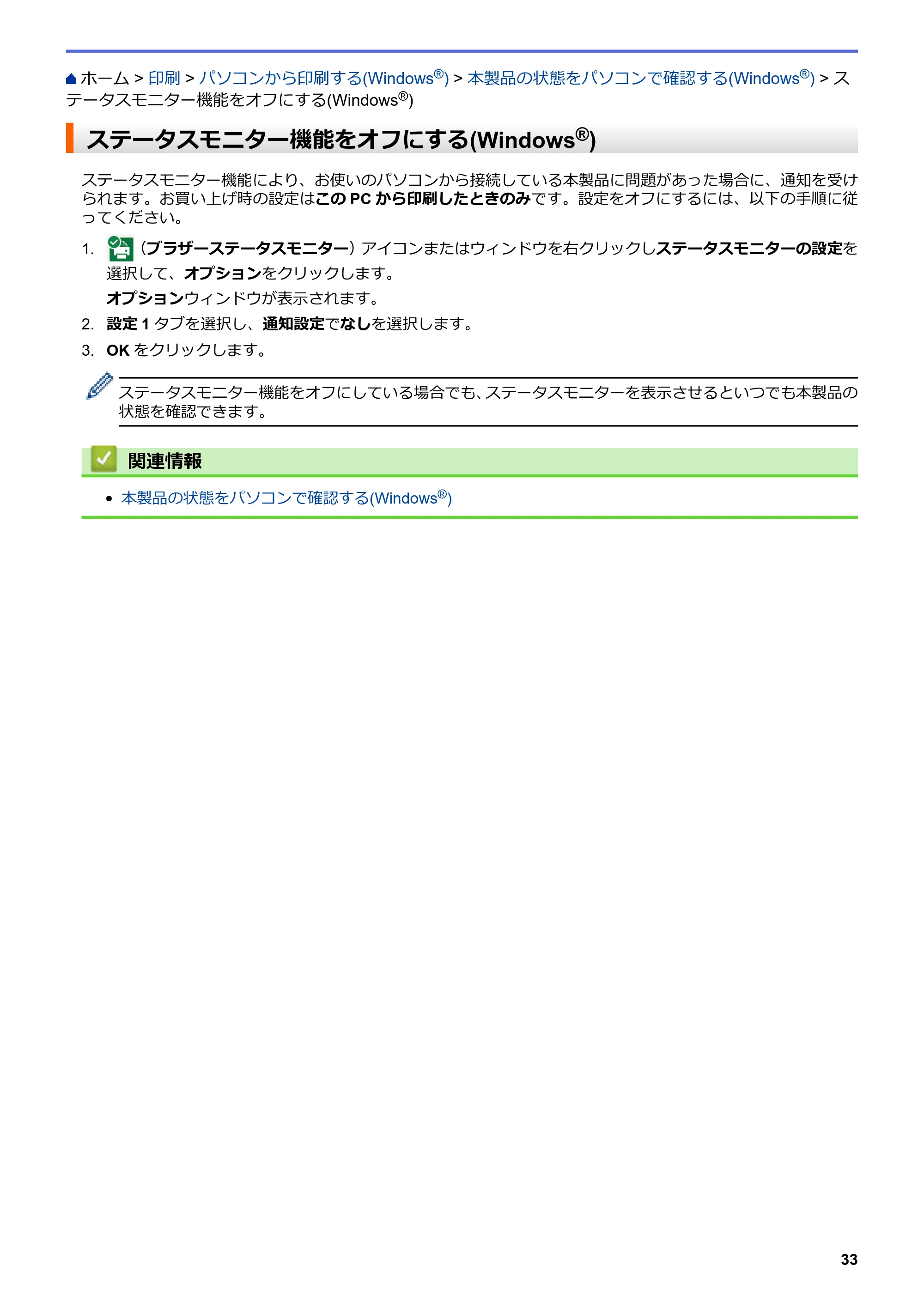 ブラザー DCP-J572N / DCP-J972N / DCP-J973N-B/W ユーザーズガイド(印刷用) ~パソコン活用&ネットワーク~ — ステータスモニター機能をオフにする(Windows®) — 原本ページ — 38ページ画像を保存
PDFの 38 ページを開く
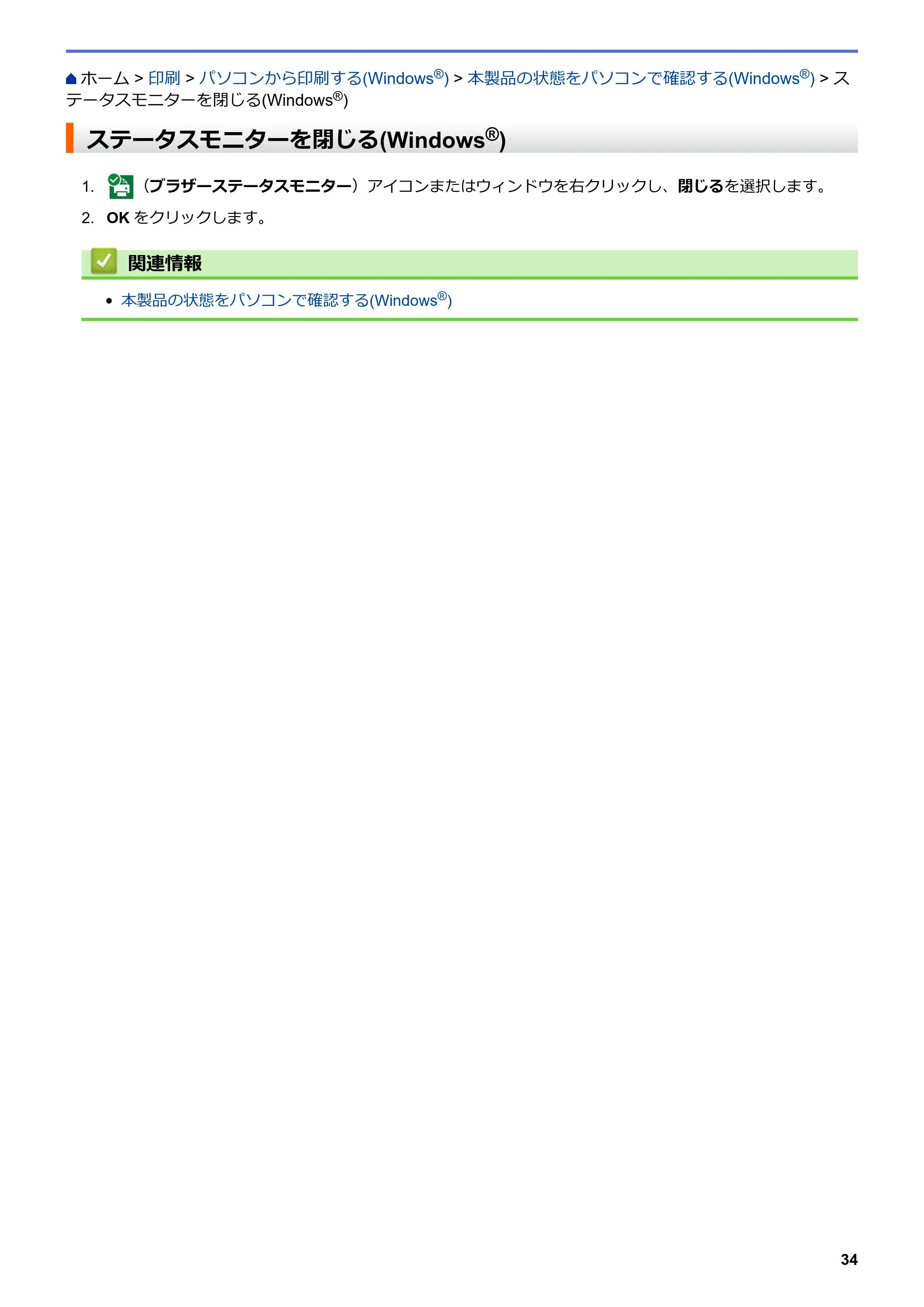
ステータスモニターを閉じる(Windows®) p.39
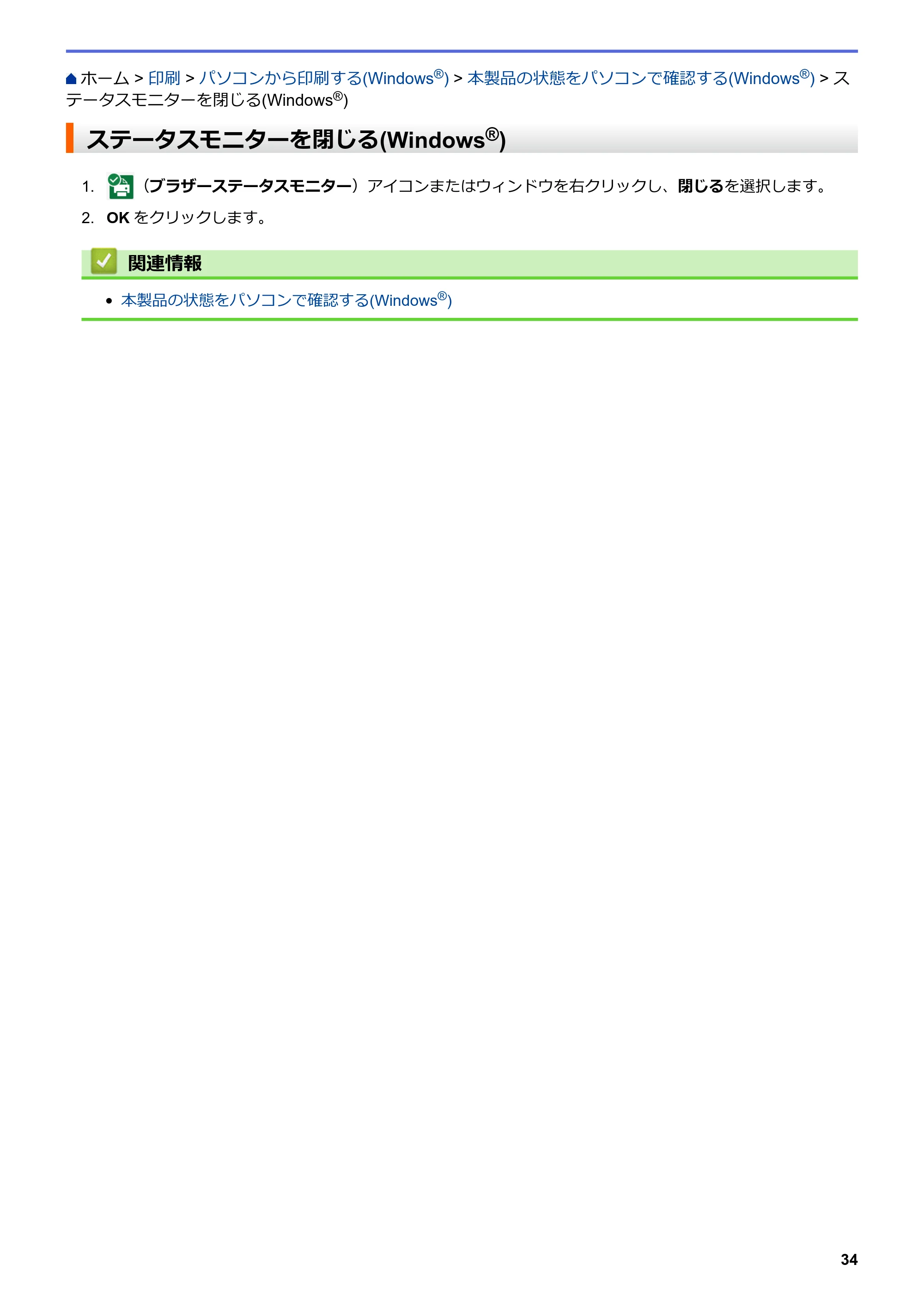 ブラザー DCP-J572N / DCP-J972N / DCP-J973N-B/W ユーザーズガイド(印刷用) ~パソコン活用&ネットワーク~ — ステータスモニターを閉じる(Windows®) — 原本ページ — 39ページ画像を保存
PDFの 39 ページを開く
パソコンから印刷する(Mac) p.40
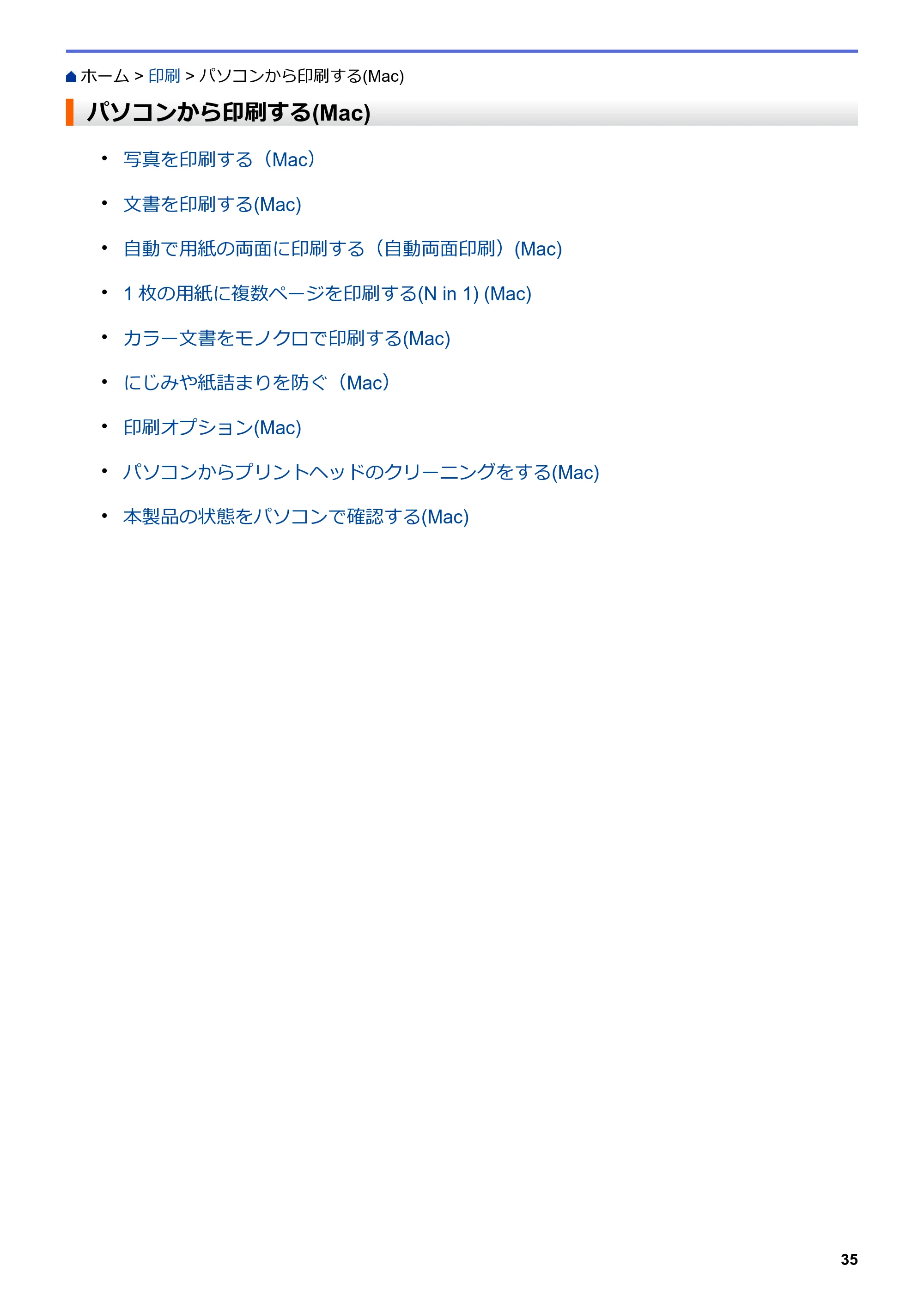 ブラザー DCP-J572N / DCP-J972N / DCP-J973N-B/W ユーザーズガイド(印刷用) ~パソコン活用&ネットワーク~ — パソコンから印刷する(Mac) — 原本ページ — 40ページ画像を保存
PDFの 40 ページを開く
公開済みのすべてのページ画像
出典:ブラザー メーカー掲載ページ · 適用機種・資料情報