第 1 章 プリンタをセットアップする


レーザビームプリンタ
ユーザーズガイド
1 - 1 パッケージ内容を確認する
このたびは、キヤノン株式会社のLASER SHOT LBP-350をお買い求めいただ
きまして、まことにありがとうございます。
本書はLASER SHOT LBP-350の設置方法やパソコンとの接続方法、操作のし
かたなどについて説明しています。本書をよくお読みの上、正しくご使用くださ
い。また、本書はお読みいただいたあとも大切に保管しておいてください。
キヤノン株式会社
はじめに
プリンタドライバ、ユーティリティソフトウェア、ビジュアルガイド、本書
(ユーザーズガイド)において、本プリンタを「LBP-350」と表記しています。
付属のプリンタドライバやNetSpot Job Monitor、NetSpotなどのソフト
ウェアをご使用の前に必ずReadme.txtファイルをお読みください。
Readme.txtファイルには、使用許諾契約に関する内容、ご使用の際の注意事項
などが記載されています。Readme.txtファイルは、CD-ROMに収められてい
ます。
- 本書に記載されている内容は、予告なく変更される場合があります。
あらかじめご了承ください。
- 本書の内容を無断で転載することは禁止されています。
Copyright 2001 Canon Inc. ALL RIGHTS RESERVED
プリンタドライバやNetSpotなどのインストールの途中でReadmeを読むかどうか尋ねてきます。
[Readmeを読む] を選択して、Readme.txtファイルを読んでからインストールを続けてください。また
CD-ROMの各フォルダからもご覧になれます。
Readme.txtファイルの表示方法
Windows
®
95/98/Me、Windows NT
®
4.0、Windows
®
2000/XPをお使いの方は
Microsoft、Windows、Windows NTおよびMS-DOSは米国マイクロソフトコーポレーションの米国およびその
他の国における登録商標または商標です。
本体機番の表示位置
本書の構成と読み方
付
録
付録
プリンタドライバやNetSpotから行えるプリンタの設定一覧をはじめ、プリンタフォントの情
報、拡張RAMの増設方法、CD-ROMに添付されているTrueTypeフォント「FontGallery」
についてなど、参考情報のページです。
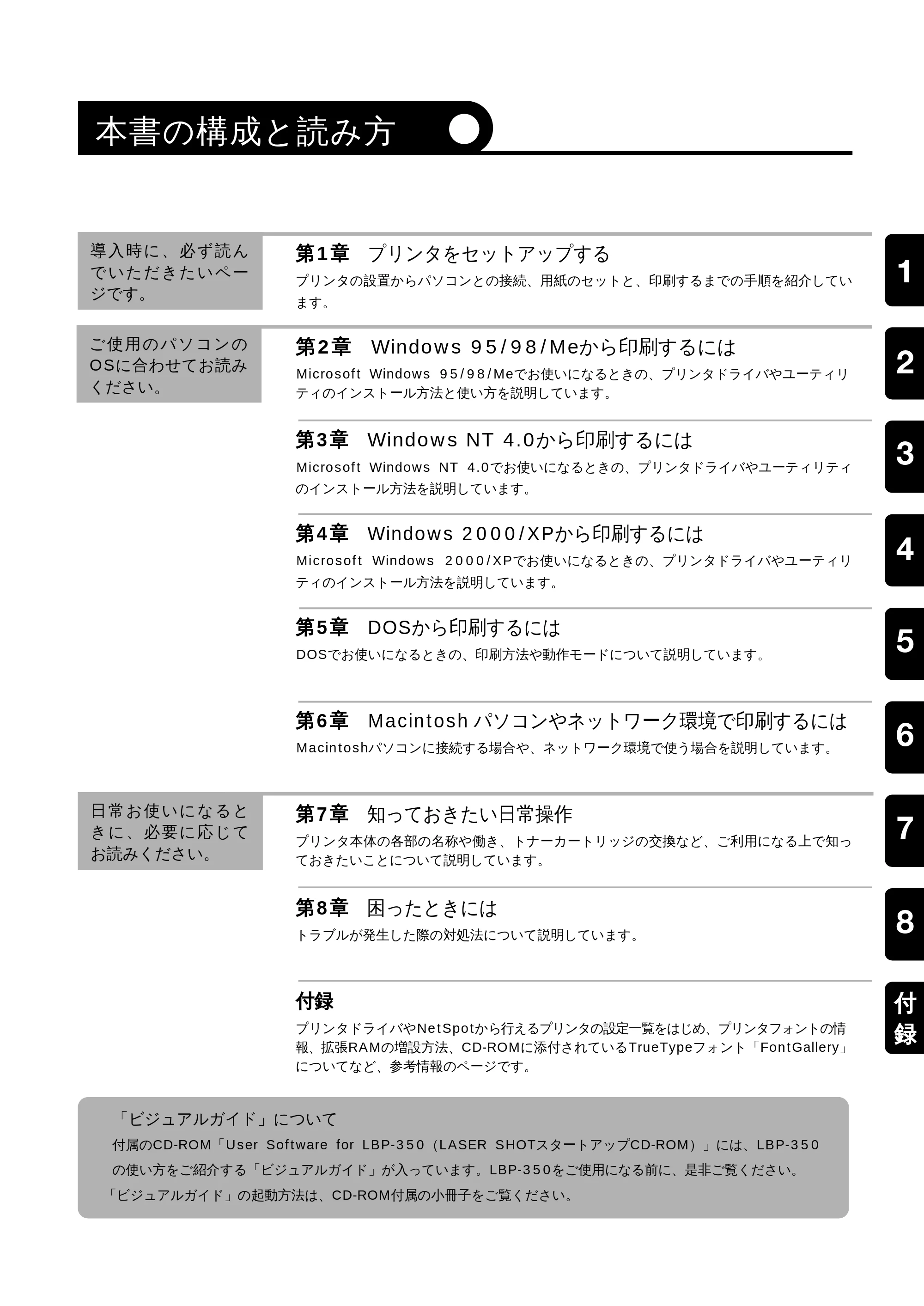
第1章 プリンタをセットアップする
プリンタの設置からパソコンとの接続、用紙のセットと、印刷するまでの手順を紹介してい
ます。
1
第3章 Windows NT 4.0から印刷するには
Microsoft Windows NT 4.0でお使いになるときの、プリンタドライバやユーティリティ
のインストール方法を説明しています。
3
第5章 DOSから印刷するには
DOSでお使いになるときの、印刷方法や動作モードについて説明しています。
5
導 入 時 に 、 必 ず 読 ん
で い た だ き た い ペ ー
ジです。
第2章 Windows 95/98/Meから印刷するには
Microsoft Windows 95/98/Meでお使いになるときの、プリンタドライバやユーティリ
ティのインストール方法と使い方を説明しています。
2
ご 使 用 の パ ソ コ ン の
OSに合わせてお読み
ください。
4
第4章 Windows 2000/XPから印刷するには
Microsoft Windows 2000/XPでお使いになるときの、プリンタドライバやユーティリ
ティのインストール方法を説明しています。
第6章 Macintosh パソコンやネットワーク環境で印刷するには
Macintoshパソコンに接続する場合や、ネットワーク環境で使う場合を説明しています。
6
第7章 知っておきたい日常操作
プリンタ本体の各部の名称や働き、トナーカートリッジの交換など、ご利用になる上で知っ
ておきたいことについて説明しています。
日 常 お 使 い に な る と
き に 、 必 要 に 応 じ て
お読みください。
7
第8章 困ったときには
トラブルが発生した際の対処法について説明しています。
8
「ビジュアルガイド」について
付属のCD-ROM「User Software for LBP-350(LASER SHOTスタートアップCD-ROM)」には、LBP-350
の使い方をご紹介する「ビジュアルガイド」が入っています。LBP-350をご使用になる前に、是非ご覧ください。
「ビジュアルガイド」の起動方法は、CD-ROM付属の小冊子をご覧ください。
1 - 2 プリンタを設置する
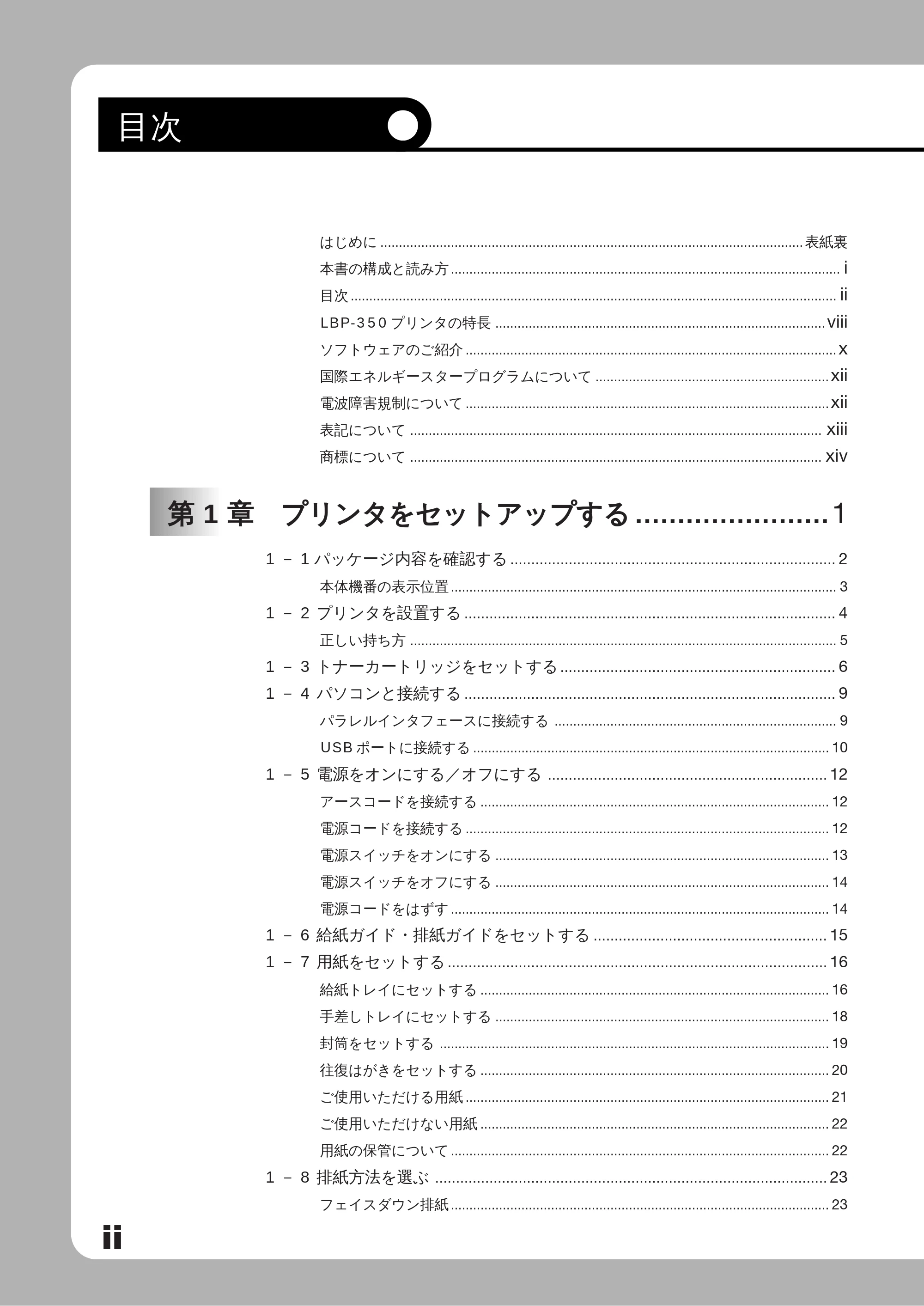
目次
ii
はじめに .................................................................................................................. 表紙裏
本書の構成と読み方 ......................................................................................................... i
目次 ................................................................................................................................... ii
LBP-350 プリンタの特長 ......................................................................................... viii
ソフトウェアのご紹介 .................................................................................................... x
国際エネルギースタープログラムについて ............................................................... xii
電波障害規制について .................................................................................................. xii
表記について ............................................................................................................... xiii
商標について ............................................................................................................... xiv
第 1 章 プリンタをセットアップする .......................1
1 - 1 パッケージ内容を確認する .............................................................................. 2
本体機番の表示位置 ........................................................................................................ 3
1 - 2 プリンタを設置する ......................................................................................... 4
正しい持ち方 ................................................................................................................... 5
1 - 3 トナーカートリッジをセットする .................................................................. 6
1 - 4 パソコンと接続する ......................................................................................... 9
パラレルインタフェースに接続する ............................................................................ 9
USB ポートに接続する ................................................................................................ 10
1 - 5 電源をオンにする/オフにする ................................................................... 12
アースコードを接続する .............................................................................................. 12
電源コードを接続する .................................................................................................. 12
電源スイッチをオンにする .......................................................................................... 13
電源スイッチをオフにする .......................................................................................... 14
電源コードをはずす ...................................................................................................... 14
1 - 6 給紙ガイド・排紙ガイドをセットする ........................................................ 15
1 - 7 用紙をセットする ........................................................................................... 16
給紙トレイにセットする .............................................................................................. 16
手差しトレイにセットする .......................................................................................... 18
封筒をセットする ......................................................................................................... 19
往復はがきをセットする .............................................................................................. 20
ご使用いただける用紙 .................................................................................................. 21
ご使用いただけない用紙 .............................................................................................. 22
用紙の保管について ...................................................................................................... 22
1 - 8 排紙方法を選ぶ .............................................................................................. 23
フェイスダウン排紙 ...................................................................................................... 23
正しい持ち方
iii
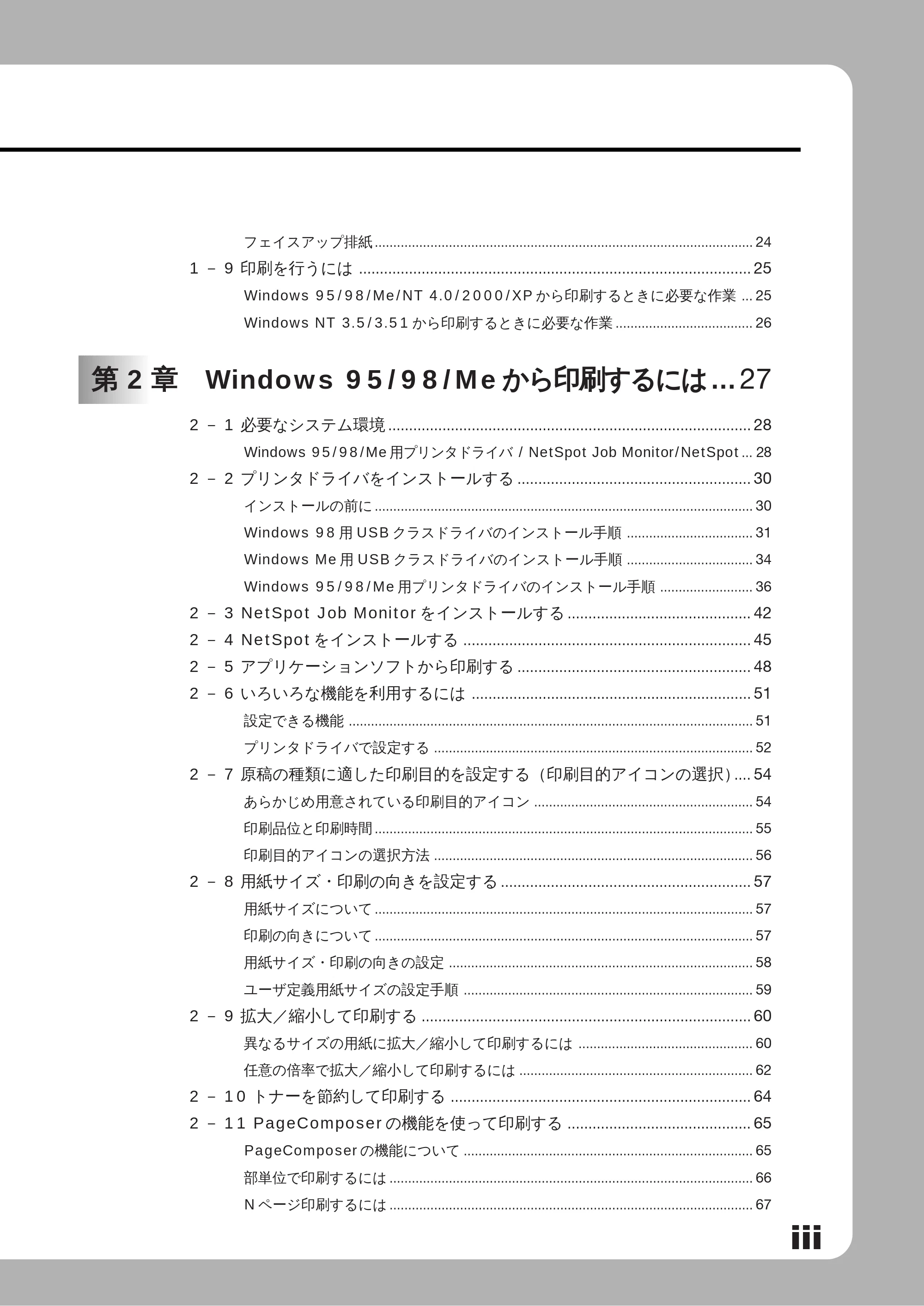
フェイスアップ排紙 ...................................................................................................... 24
1 - 9 印刷を行うには .............................................................................................. 25
Windows 95/98/Me/NT 4.0/2000/XP から印刷するときに必要な作業 ... 25
Windows NT 3.5/3.51 から印刷するときに必要な作業 ..................................... 26
第 2 章 Windows 95/98/Me から印刷するには ... 27
2 - 1 必要なシステム環境 ....................................................................................... 28
Windows 95/98/Me 用プリンタドライバ / NetSpot Job Monitor/NetSpot ... 28
2 - 2 プリンタドライバをインストールする ........................................................ 30
インストールの前に ...................................................................................................... 30
Windows 98 用 USB クラスドライバのインストール手順 .................................. 31
Windows Me 用 USB クラスドライバのインストール手順 .................................. 34
Windows 95/98/Me 用プリンタドライバのインストール手順 ......................... 36
2 - 3 NetSpot Job Monitor をインストールする ............................................ 42
2 - 4 NetSpot をインストールする ..................................................................... 45
2 - 5 アプリケーションソフトから印刷する ........................................................ 48
2 - 6 いろいろな機能を利用するには ................................................................... 51
設定できる機能 ............................................................................................................. 51
プリンタドライバで設定する ...................................................................................... 52
2 - 7 原稿の種類に適した印刷目的を設定する(印刷目的アイコンの選択).... 54
あらかじめ用意されている印刷目的アイコン ........................................................... 54
印刷品位と印刷時間 ...................................................................................................... 55
印刷目的アイコンの選択方法 ...................................................................................... 56
2 - 8 用紙サイズ・印刷の向きを設定する ............................................................ 57
用紙サイズについて ...................................................................................................... 57
印刷の向きについて ...................................................................................................... 57
用紙サイズ・印刷の向きの設定 .................................................................................. 58
ユーザ定義用紙サイズの設定手順 .............................................................................. 59
2 - 9 拡大/縮小して印刷する ............................................................................... 60
異なるサイズの用紙に拡大/縮小して印刷するには ............................................... 60
任意の倍率で拡大/縮小して印刷するには ............................................................... 62
2 - 10 トナーを節約して印刷する ........................................................................ 64
2 - 11 PageComposer の機能を使って印刷する ............................................ 65
PageComposer の機能について .............................................................................. 65
部単位で印刷するには .................................................................................................. 66
N ページ印刷するには .................................................................................................. 67
1 - 3 トナーカートリッジをセットする
iv
ポスター印刷するには .................................................................................................. 68
2 - 12 NetSpot Job Monitor で印刷状況を確認する ..................................... 69
印刷状況を確認できるプリンタの種類 ....................................................................... 69
デバイスの状態一覧を表示する(デバイスボード)................................................. 70
デバイスの詳細な状況を表示する(ステータスモニタ).......................................... 70
2 - 13 NetSpot を使って高度な設定をする ....................................................... 71
NetSpot の準備をする ................................................................................................ 71
プリンタの状態を調べる .............................................................................................. 75
プリンタの設定をする .................................................................................................. 77
プリンタの設定内容をファイルに保存する ............................................................... 79
プリンタの設定ファイルを送信する .......................................................................... 81
第 3 章 Windows NT 4.0 から印刷するには ....... 83
3 - 1 必要なシステム環境 ....................................................................................... 84
Windows NT 4.0 用プリンタドライバ / NetSpot Job Monitor/NetSpot ... 84
3 - 2 プリンタドライバをインストールする ........................................................ 86
Windows NT 4.0 用プリンタドライバのインストール手順 ................................. 86
3 - 3 NetSpot Job Monitor をインストールする ............................................ 90
Windows NT 4.0 用 NetSpot Job Monitor のインストール手順 ..................... 90
3 - 4 NetSpot をインストールする ..................................................................... 94
3 - 5 プリンタドライバの設定をする ................................................................... 97
印刷時のドキュメント設定をする .............................................................................. 97
プリンタの設定をする .................................................................................................. 98
全ドキュメントの標準設定をする ............................................................................ 100
第 4 章 Windows 2000/XP から印刷するには.... 101
4 - 1 必要なシステム環境 ..................................................................................... 102
Windows 2000/XP 用プリンタドライバ / NetSpot Job Monitor/NetSpot .. 102
4 - 2 プリンタドライバをインストールする ...................................................... 104
インストールの前に .................................................................................................... 104
Windows 2000 用 USB クラスドライバのインストール手順 ........................... 105
Windows 2000 用プリンタドライバのインストール手順 ................................. 109
Windows XP 用 USB クラスドライバのインストール手順 ................................ 113
Windows XP 用プリンタドライバのインストール手順 ....................................... 118
4 - 3 NetSpot Job Monitor をインストールする .......................................... 123
7ページ
v
Windows 2000/XP 用 NetSpot Job Monitor のインストール手順 ............. 123
4 - 4 NetSpot をインストールする ................................................................... 127
4 - 5 プリンタドライバの設定をする ................................................................. 130
印刷時のドキュメント設定をする ............................................................................ 130
プリンタの設定をする ................................................................................................ 131
全ドキュメントの標準設定をする ............................................................................ 133
第 5 章 DOS から印刷するには .......................... 135
5 - 1 アプリケーションソフトから印刷する ...................................................... 136
5 - 2 いろいろな機能を利用するには ................................................................. 138
設定できる機能 ........................................................................................................... 138
5 - 3 動作モードについて ..................................................................................... 139
動作モードを固定するには ........................................................................................ 139
コントロールコマンド一覧の表示方法 ..................................................................... 141
5 - 4 ESC/P モードを使用する .......................................................................... 142
ページフォーマットについて .................................................................................... 142
ページフォーマットの設定をするには ..................................................................... 143
ESC/P モードでの印刷 ............................................................................................. 145
ESC/P モードでのページフォーマット .................................................................. 147
第 6 章 Macintosh パソコンや
ネットワーク環境で印刷するには ........ 151
6 - 1 Macintosh パソコンから印刷するには ................................................... 152
パラレルインタフェースに接続する ........................................................................ 152
USB ポートに接続する(簡易インストール)......................................................... 153
6 - 2 ネットワーク環境で使用するには .............................................................. 155
第 7 章 知っておきたい日常操作 ......................... 157
7 - 1 各部の名称と働き ......................................................................................... 158
本体前面の各部の名称と機能 .................................................................................... 158
本体裏面の各部の名称と機能 .................................................................................... 159
本体内部の名称と機能 ................................................................................................ 159
7 - 2 オンライン/オフラインについて .............................................................. 160
印刷可能な状態(オンライン).................................................................................. 160
8ページ
vi
vi
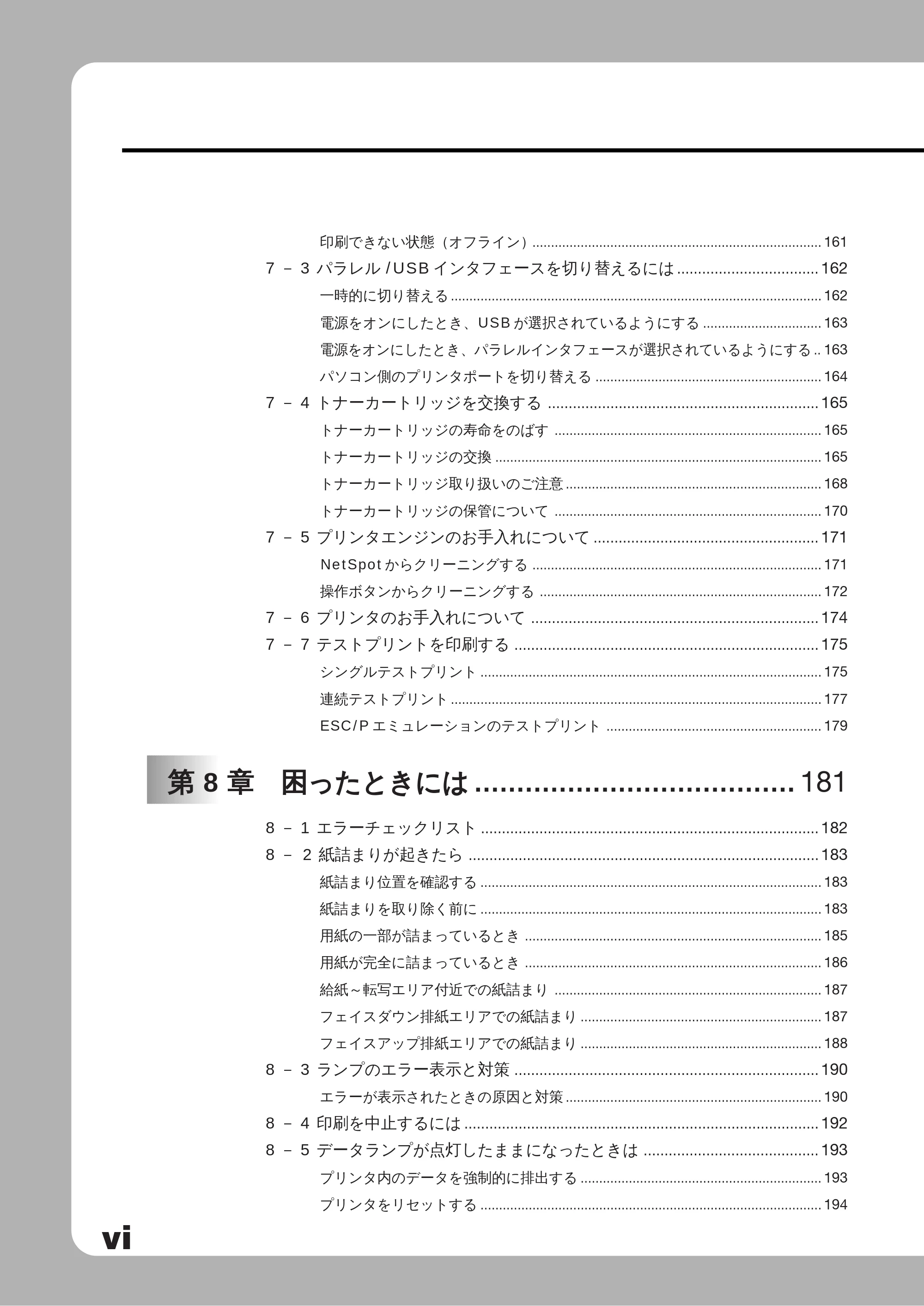
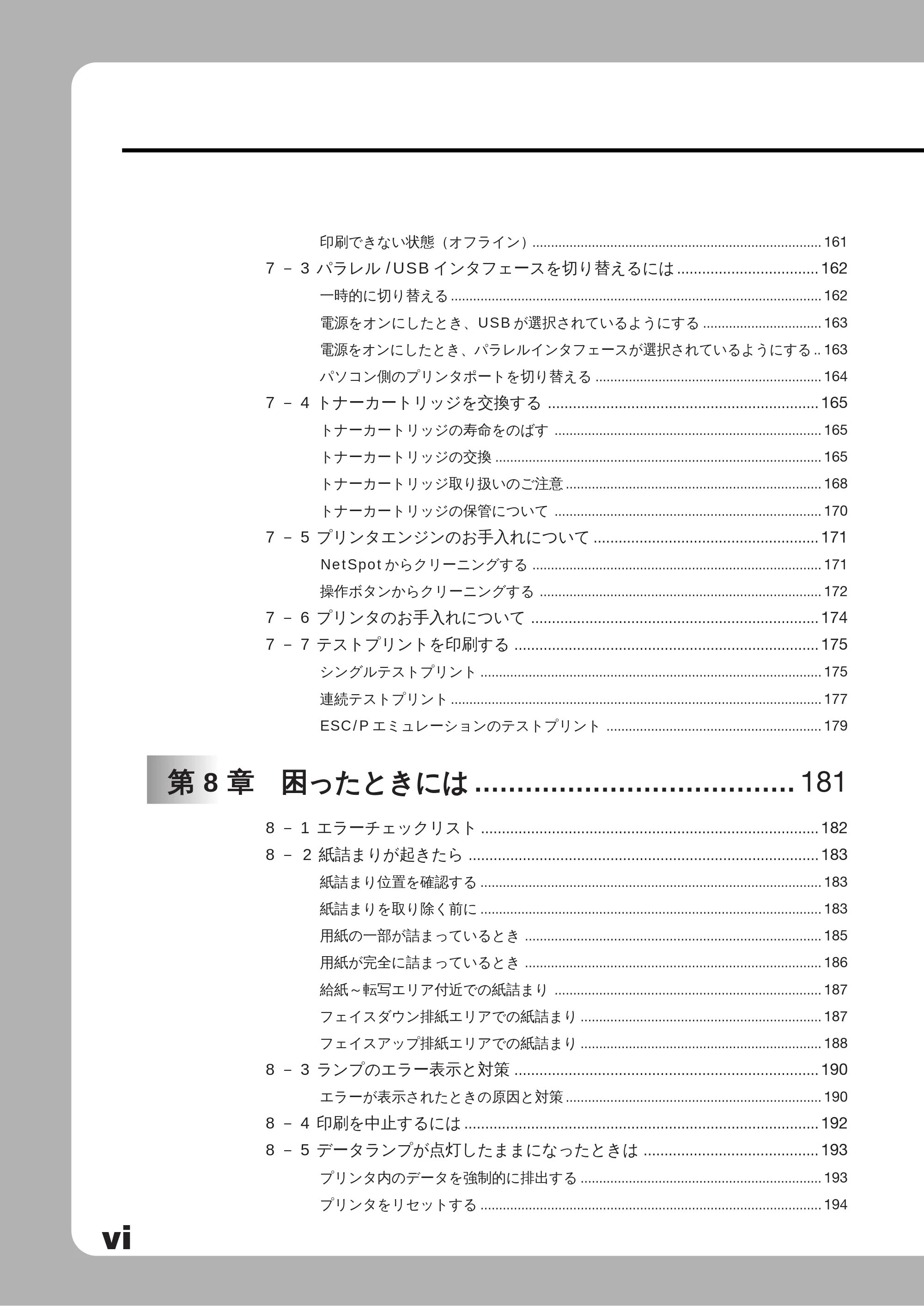
印刷できない状態(オフライン).............................................................................. 161
7 - 3 パラレル /USB インタフェースを切り替えるには .................................. 162
一時的に切り替える .................................................................................................... 162
電源をオンにしたとき、USB が選択されているようにする ................................ 163
電源をオンにしたとき、パラレルインタフェースが選択されているようにする .. 163
パソコン側のプリンタポートを切り替える ............................................................. 164
7 - 4 トナーカートリッジを交換する ................................................................. 165
トナーカートリッジの寿命をのばす ........................................................................ 165
トナーカートリッジの交換 ........................................................................................ 165
トナーカートリッジ取り扱いのご注意 ..................................................................... 168
トナーカートリッジの保管について ........................................................................ 170
7 - 5 プリンタエンジンのお手入れについて ...................................................... 171
NetSpot からクリーニングする .............................................................................. 171
操作ボタンからクリーニングする ............................................................................ 172
7 - 6 プリンタのお手入れについて ..................................................................... 174
7 - 7 テストプリントを印刷する ......................................................................... 175
シングルテストプリント ............................................................................................ 175
連続テストプリント .................................................................................................... 177
ESC/P エミュレーションのテストプリント .......................................................... 179
第 8 章 困ったときには ...................................... 181
8 - 1 エラーチェックリスト ................................................................................. 182
8 - 2 紙詰まりが起きたら .................................................................................... 183
紙詰まり位置を確認する ............................................................................................ 183
紙詰まりを取り除く前に ............................................................................................ 183
用紙の一部が詰まっているとき ................................................................................ 185
用紙が完全に詰まっているとき ................................................................................ 186
給紙~転写エリア付近での紙詰まり ........................................................................ 187
フェイスダウン排紙エリアでの紙詰まり ................................................................. 187
フェイスアップ排紙エリアでの紙詰まり ................................................................. 188
8 - 3 ランプのエラー表示と対策 ......................................................................... 190
エラーが表示されたときの原因と対策 ..................................................................... 190
8 - 4 印刷を中止するには ..................................................................................... 192
8 - 5 データランプが点灯したままになったときは .......................................... 193
プリンタ内のデータを強制的に排出する ................................................................. 193
プリンタをリセットする ............................................................................................ 194
1 - 4 パソコンと接続する
vii
vii
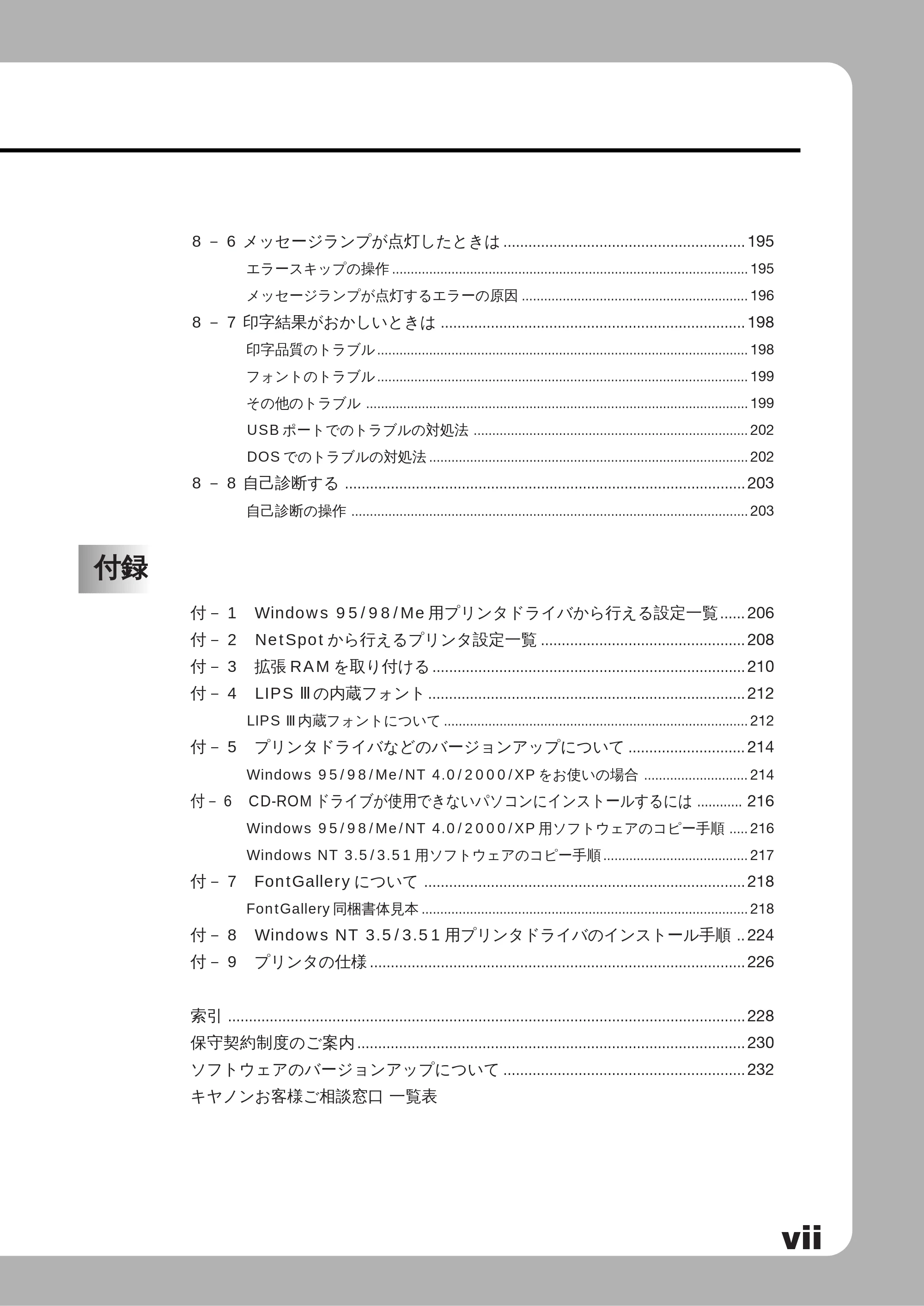
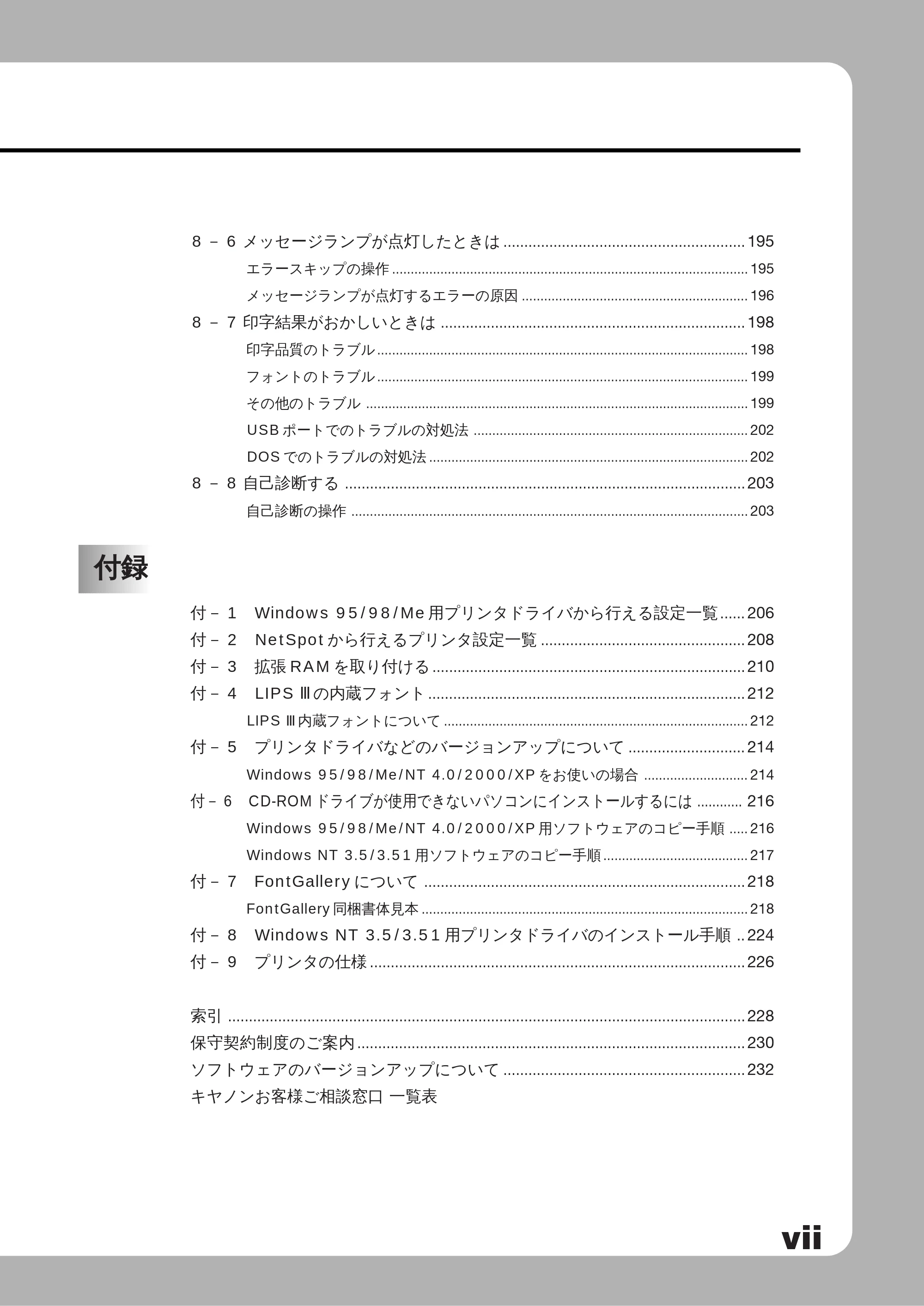
8 - 6 メッセージランプが点灯したときは .......................................................... 195
エラースキップの操作 ................................................................................................ 195
メッセージランプが点灯するエラーの原因 ............................................................. 196
8 - 7 印字結果がおかしいときは ......................................................................... 198
印字品質のトラブル .................................................................................................... 198
フォントのトラブル .................................................................................................... 199
その他のトラブル ....................................................................................................... 199
USB ポートでのトラブルの対処法 .......................................................................... 202
DOS でのトラブルの対処法 ...................................................................................... 202
8 - 8 自己診断する ................................................................................................ 203
自己診断の操作 ........................................................................................................... 203
付録
付- 1 Windows 95/98/Me 用プリンタドライバから行える設定一覧 ...... 206
付- 2 NetSpot から行えるプリンタ設定一覧 ................................................. 208
付- 3 拡張 RAM を取り付ける ........................................................................... 210
付- 4 LIPS Ⅲの内蔵フォント ............................................................................ 212
LIPS Ⅲ内蔵フォントについて .................................................................................. 212
付- 5 プリンタドライバなどのバージョンアップについて ............................ 214
Windows 95/98/Me/NT 4.0/2000/XP をお使いの場合 ............................ 214
付- 6 CD-ROM ドライブが使用できないパソコンにインストールするには ............ 216
Windows 95/98/Me/NT 4.0/2000/XP 用ソフトウェアのコピー手順 ..... 216
Windows NT 3.5/3.51 用ソフトウェアのコピー手順 ....................................... 217
付- 7 FontGallery について ............................................................................. 218
FontGallery 同梱書体見本 ........................................................................................ 218
付- 8 Windows NT 3.5/3.51 用プリンタドライバのインストール手順 .. 224
付- 9 プリンタの仕様 .......................................................................................... 226
索引 ............................................................................................................................ 228
保守契約制度のご案内 ............................................................................................. 230
ソフトウェアのバージョンアップについて .......................................................... 232
キヤノンお客様ご相談窓口 一覧表
USB ポートに接続する
viii
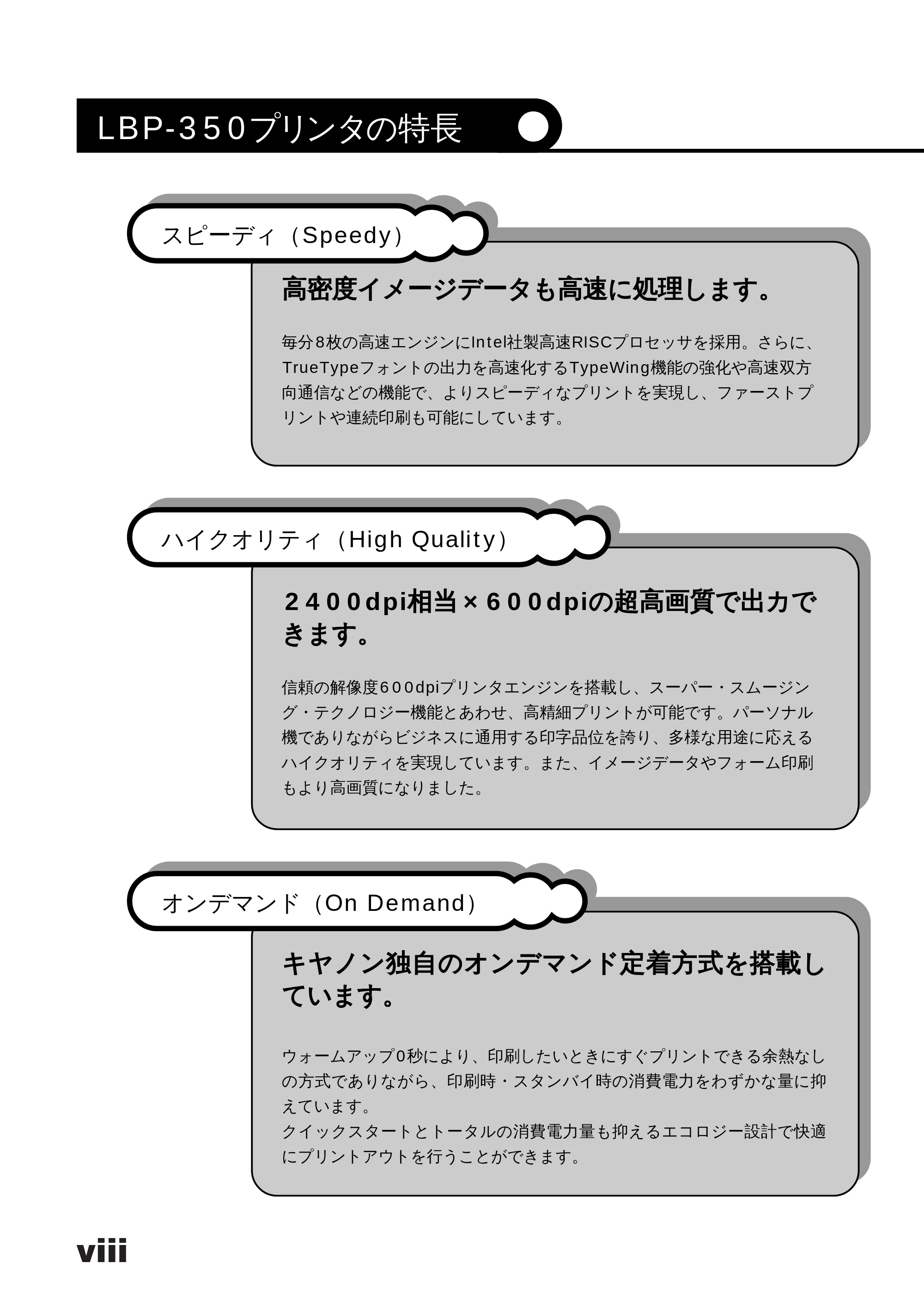
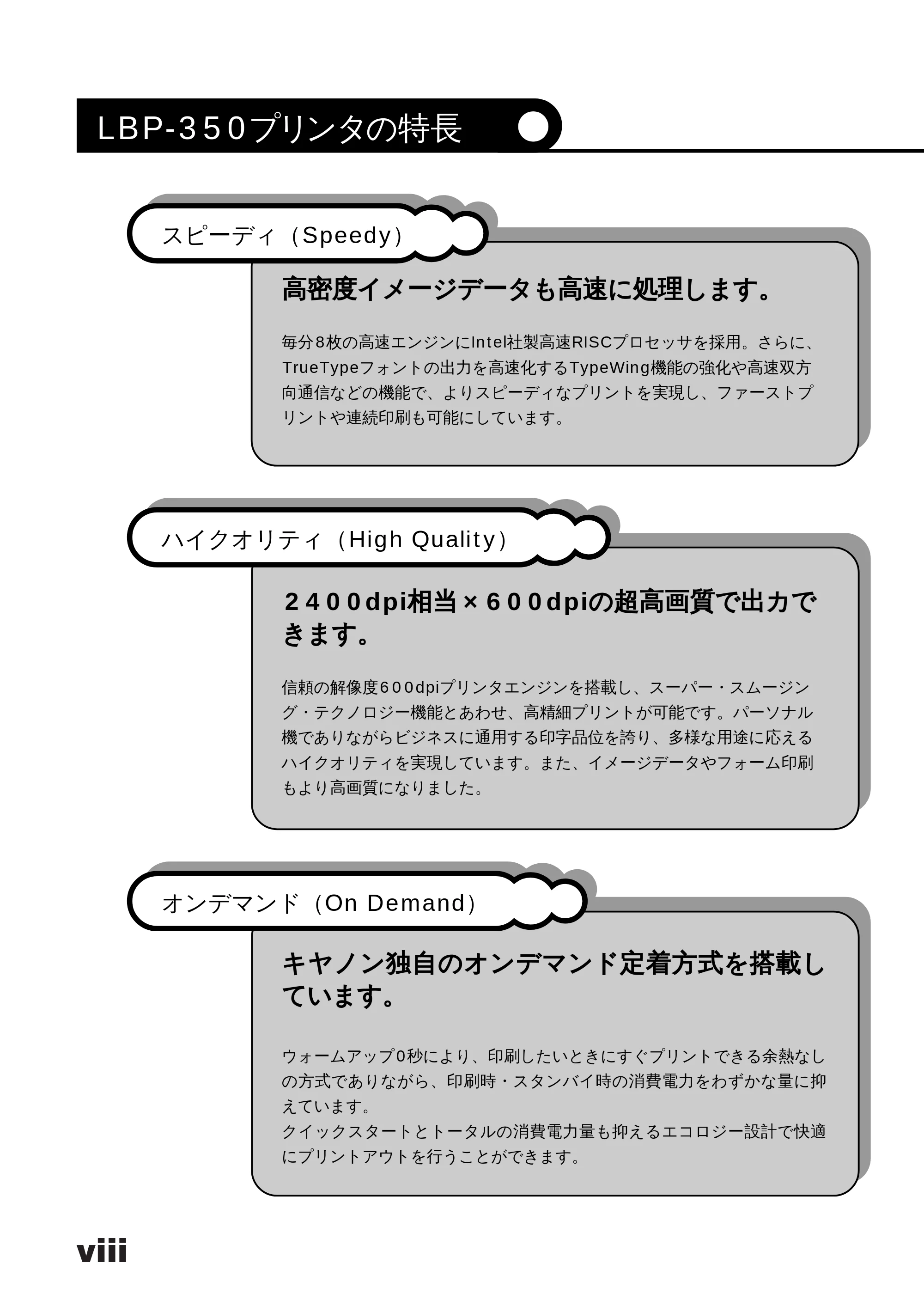
LBP-350プリンタの特長
高密度イメージデータも高速に処理します。
毎分8枚の高速エンジンにIntel社製高速RISCプロセッサを採用。さらに、
TrueTypeフォントの出力を高速化するTypeWing機能の強化や高速双方
向通信などの機能で、よりスピーディなプリントを実現し、ファーストプ
リントや連続印刷も可能にしています。
2400dpi相当×600dpiの超高画質で出カで
きます。
信頼の解像度600dpiプリンタエンジンを搭載し、スーパー・スムージン
グ・テクノロジー機能とあわせ、高精細プリントが可能です。パーソナル
機でありながらビジネスに通用する印字品位を誇り、多様な用途に応える
ハイクオリティを実現しています。また、イメージデータやフォーム印刷
もより高画質になりました。
キヤノン独自のオンデマンド定着方式を搭載し
ています。
ウォームアップ0秒により、印刷したいときにすぐプリントできる余熱なし
の方式でありながら、印刷時・スタンバイ時の消費電力をわずかな量に抑
えています。
クイックスタートとトータルの消費電力量も抑えるエコロジー設計で快適
にプリントアウトを行うことができます。
スピーディ(Speedy)
ハイクオリティ(High Quality)
オンデマンド(On Demand)
11ページ
ix
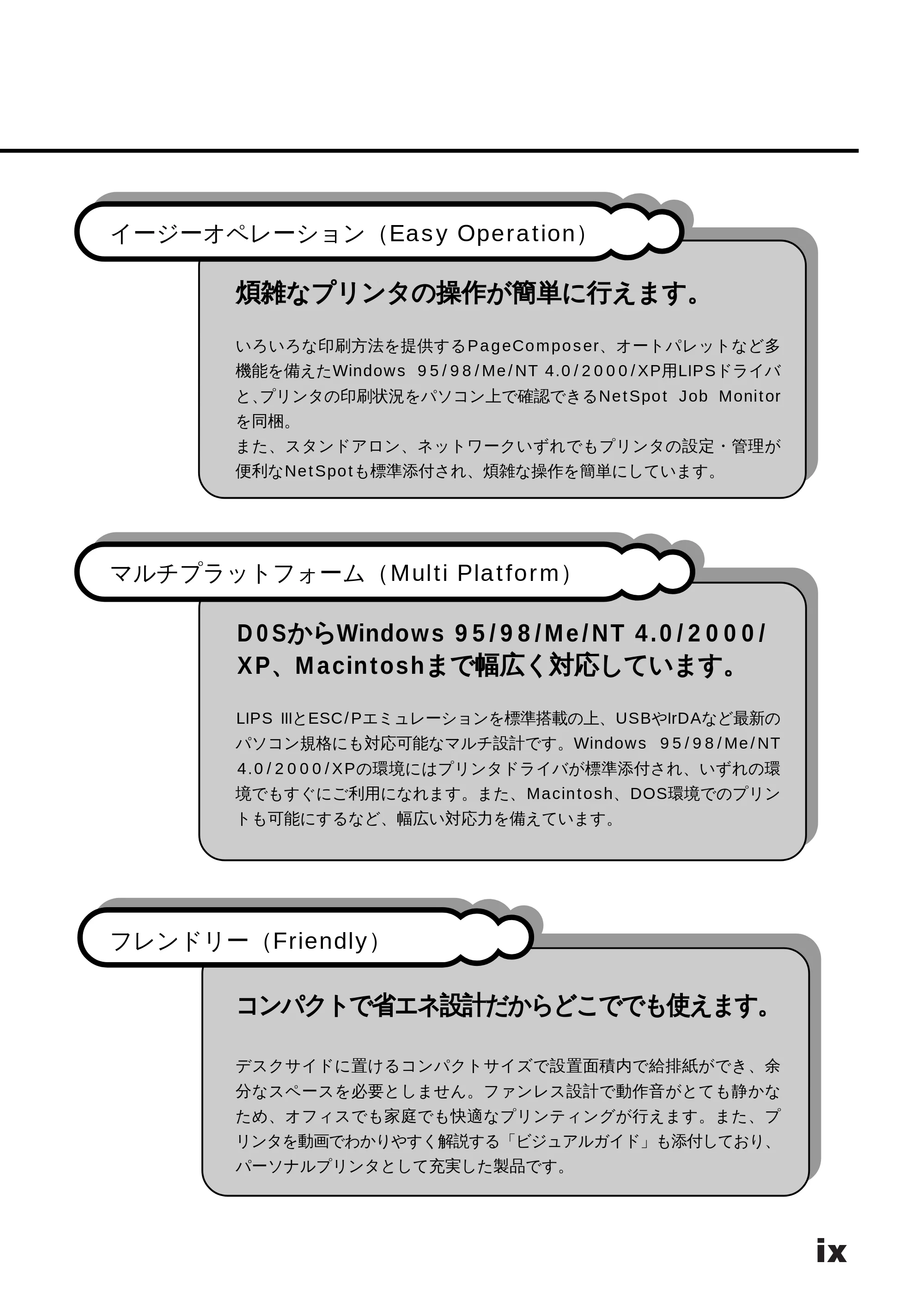
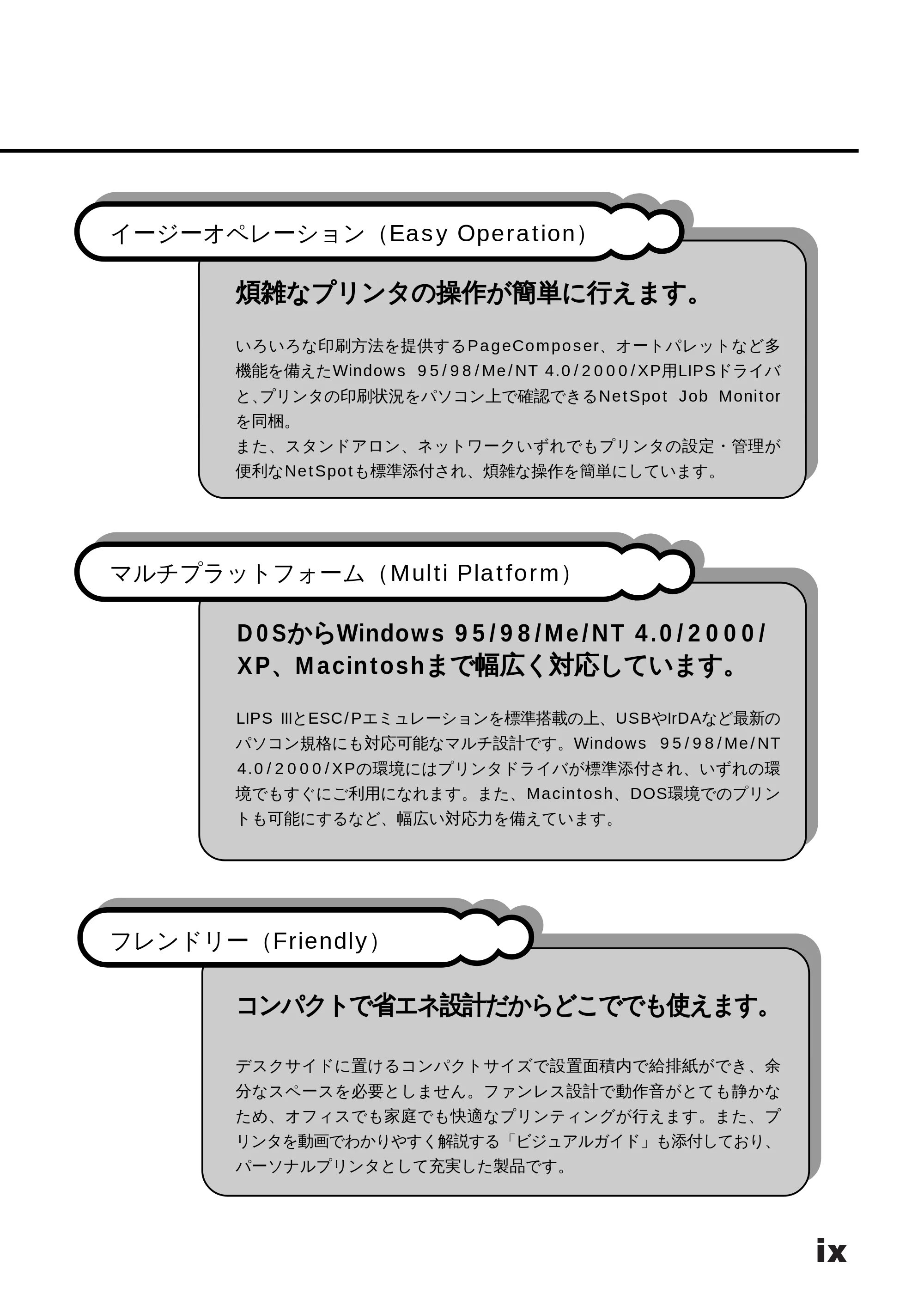
コンパクトで省エネ設計だからどこででも使えます。
デスクサイドに置けるコンパクトサイズで設置面積内で給排紙ができ、余
分なスペースを必要としません。ファンレス設計で動作音がとても静かな
ため、オフィスでも家庭でも快適なプリンティングが行えます。また、プ
リンタを動画でわかりやすく解説する「ビジュアルガイド」も添付しており、
パーソナルプリンタとして充実した製品です。
煩雑なプリンタの操作が簡単に行えます。
いろいろな印刷方法を提供するPageComposer、オートパレットなど多
機能を備えたWindows 95/98/Me/NT 4.0/2000/XP用LIPSドライバ
と、プリンタの印刷状況をパソコン上で確認できるNetSpot Job Monitor
を同梱。
また、スタンドアロン、ネットワークいずれでもプリンタの設定・管理が
便利なNetSpotも標準添付され、煩雑な操作を簡単にしています。
D0SからWindows 95/98/Me/NT 4.0/2000/
XP、Macintoshまで幅広く対応しています。
LIPS IIIとESC/Pエミュレーションを標準搭載の上、USBやIrDAなど最新の
パソコン規格にも対応可能なマルチ設計です。Windows 95/98/Me/NT
4.0/2000/XPの環境にはプリンタドライバが標準添付され、いずれの環
境でもすぐにご利用になれます。また、Macintosh、DOS環境でのプリン
トも可能にするなど、幅広い対応力を備えています。
マルチプラットフォーム(Multi Platform)
イージーオペレーション(Easy Operation)
フレンドリー(Friendly)
1 - 5 電源をオンにする/オフにする
x
ソフトウェアのご紹介
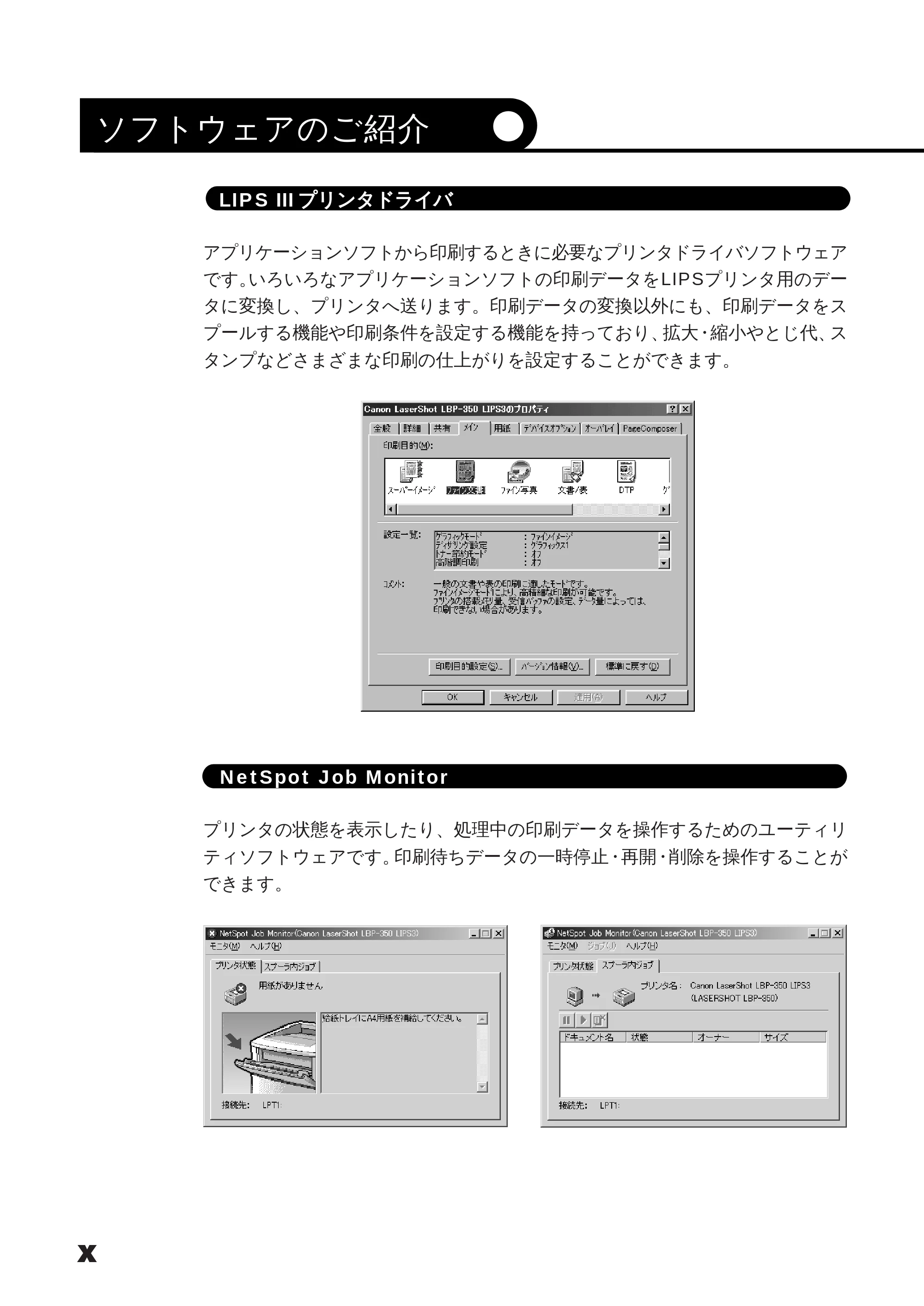
LIPS III プリンタドライバ
アプリケーションソフトから印刷するときに必要なプリンタドライバソフトウェア
です。いろいろなアプリケーションソフトの印刷データをLIPSプリンタ用のデー
タに変換し、プリンタへ送ります。印刷データの変換以外にも、印刷データをス
プールする機能や印刷条件を設定する機能を持っており、拡大・縮小やとじ代、ス
タンプなどさまざまな印刷の仕上がりを設定することができます。
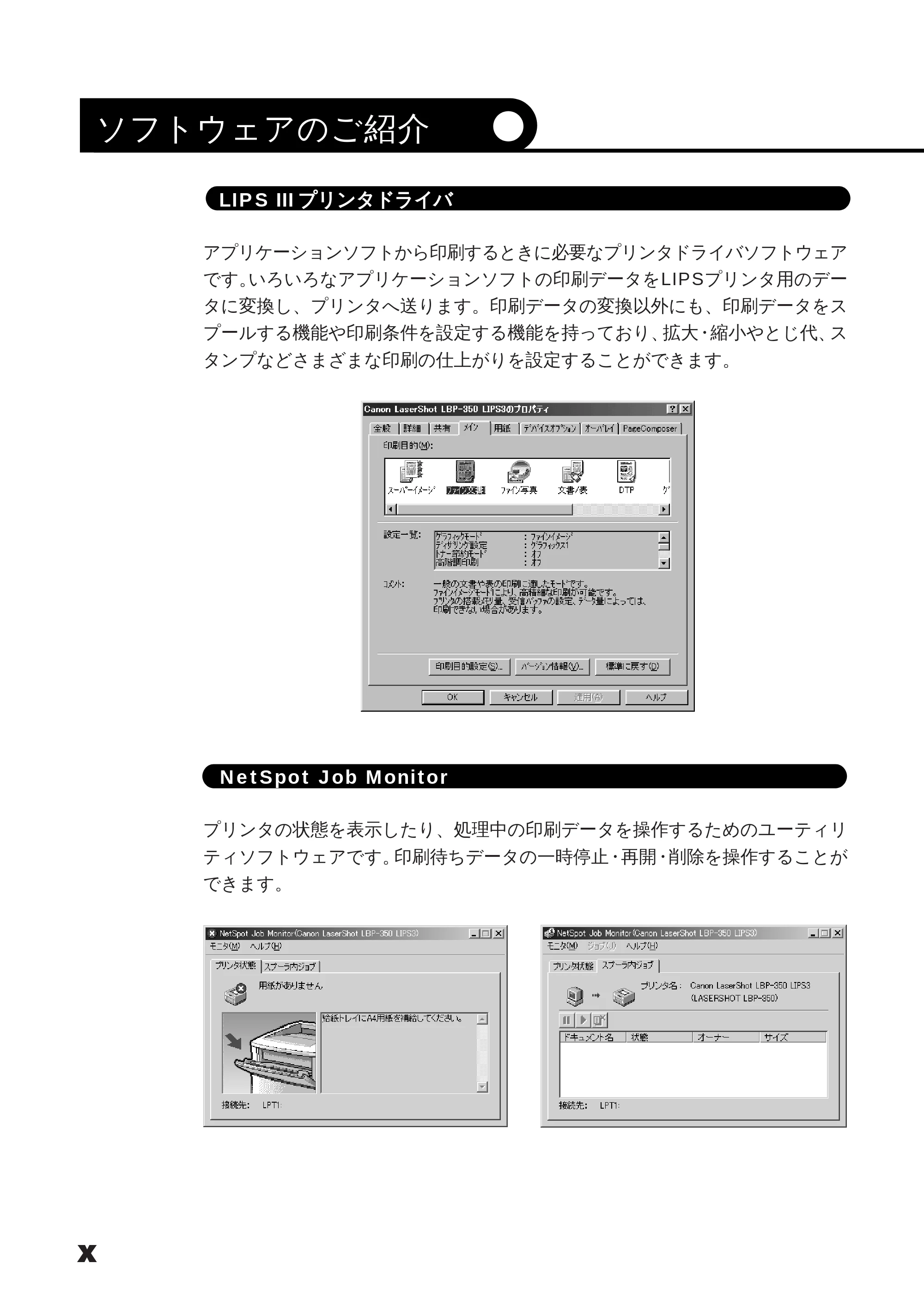
NetSpot Job Monitor
プリンタの状態を表示したり、処理中の印刷データを操作するためのユーティリ
ティソフトウェアです。印刷待ちデータの一時停止・再開・削除を操作することが
できます。
電源スイッチをオンにする
xi
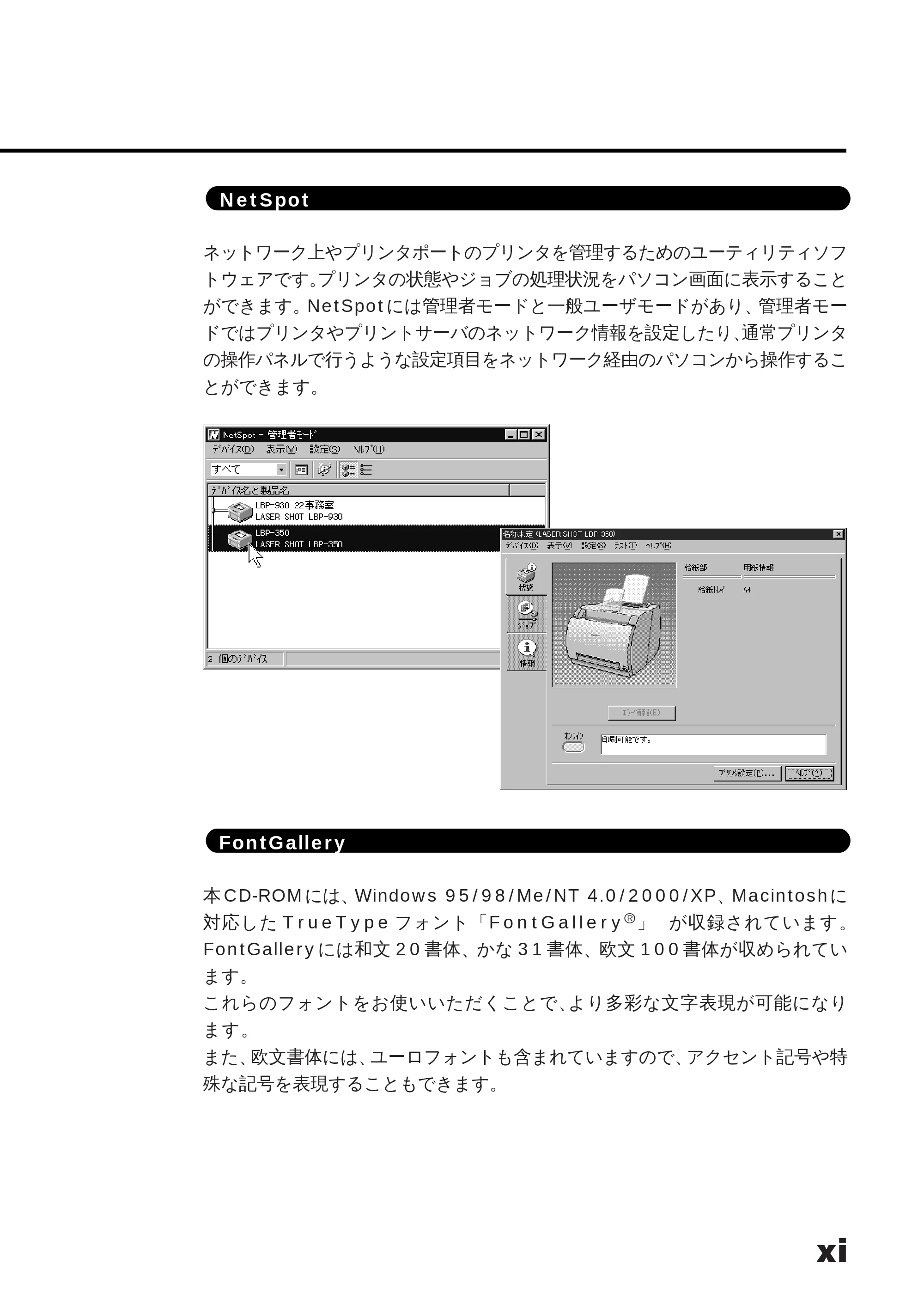
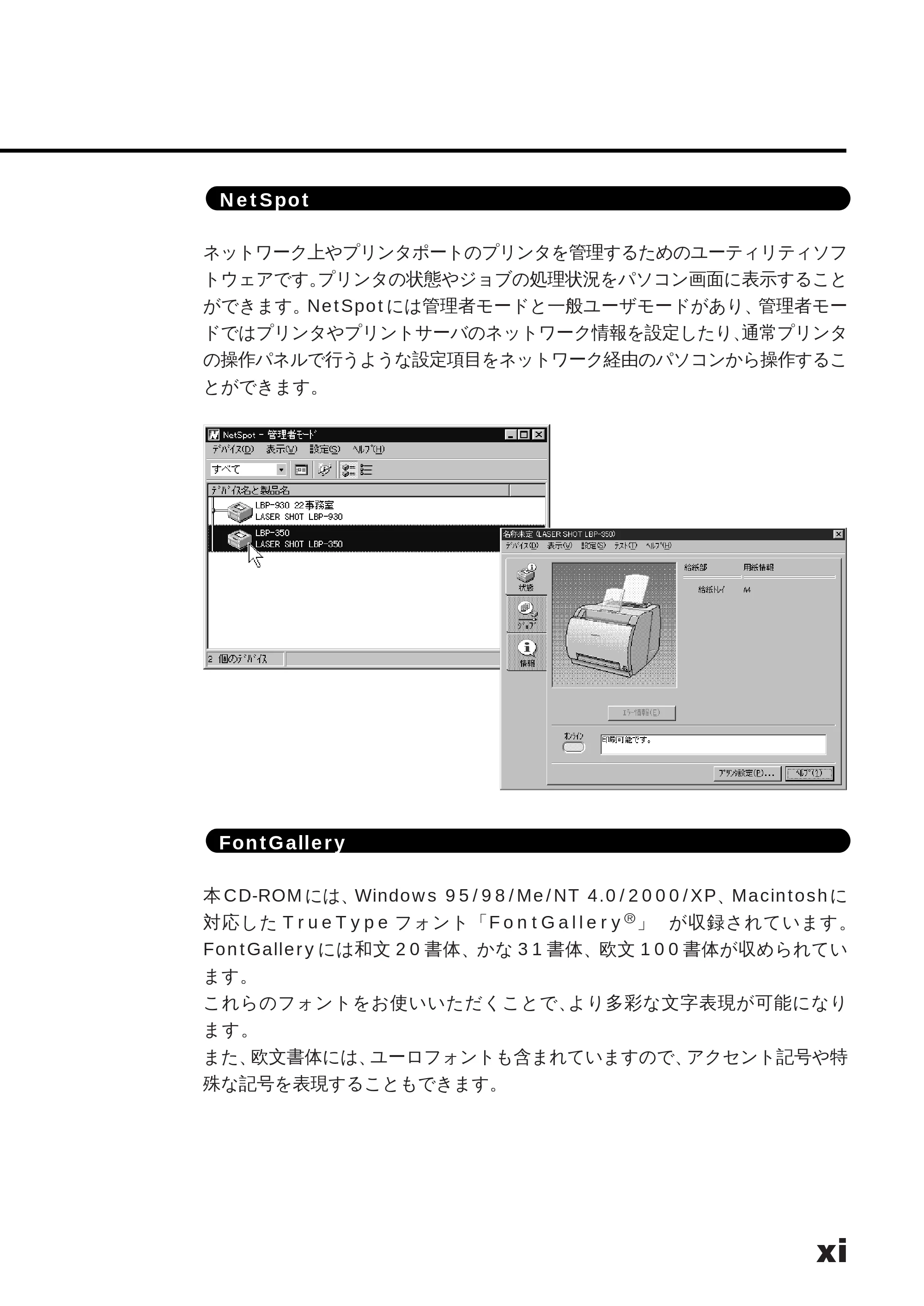
NetSpot
ネットワーク上やプリンタポートのプリンタを管理するためのユーティリティソフ
トウェアです。プリンタの状態やジョブの処理状況をパソコン画面に表示すること
ができます。NetSpot には管理者モードと一般ユーザモードがあり、管理者モー
ドではプリンタやプリントサーバのネットワーク情報を設定したり、通常プリンタ
の操作パネルで行うような設定項目をネットワーク経由のパソコンから操作するこ
とができます。
FontGallery
本 CD-ROM には、Windows 95/98/Me/NT 4.0/2000/XP、Macintosh に
対応した T r u e T y p e フォント「F o n t G a l l e r y ® 」 が収録されています。
FontGallery には和文 20 書体、かな 31 書体、欧文 100 書体が収められてい
ます。
これらのフォントをお使いいただくことで、より多彩な文字表現が可能になり
ます。
また、欧文書体には、ユーロフォントも含まれていますので、アクセント記号や特
殊な記号を表現することもできます。
電源スイッチをオフにする
xii
当社は国際エネルギースタープログラムの参加事業
者として、本製品が国際エネルギースタープログラ
ムの基準に適合していると判断します。LBP-350
プリンタはオンデマンド定着方式の採用により、消
費電力が印刷時約 220Wから、スタンバイ時には自
動的に約 7W まで下がる設計となっています。
国際エネルギースタープログラムは、コンピュータをはじめとしてオフィス機器の省エネルギー
化推進のための、国際的なプログラムです。このプログラムは、エネルギー消費を効率的に抑え
るための機能を備えた製品の開発、普及の促進を目的としたもので、事業者の自主判断により、
参加することができる任意制度となっています。対象となる製品はコンピュータ、ディスプレイ、
プリンタ、ファクシミリおよび複写機等のオフィス機器で、それぞれの基準並びにマーク(ロゴ)
は、参加各国の間で統一されています。
この装置は、情報処理装置等電波障害自主規制協議会(VCCI)の基準に基づくク
ラス B 情報処理装置です。この装置は、家庭環境で使用することを目的としてい
ますが、この装置がラジオやテレビジョン受信機に近接して使用されると、受信妨
害を引き起こすことがあります。
取扱説明書に従って正しい取り扱いをしてください。
国際エネルギースタープログラムについて
電波障害規制について
1 - 6 給紙ガイド・排紙ガイドをセットする
xiii
表記について
マークについて
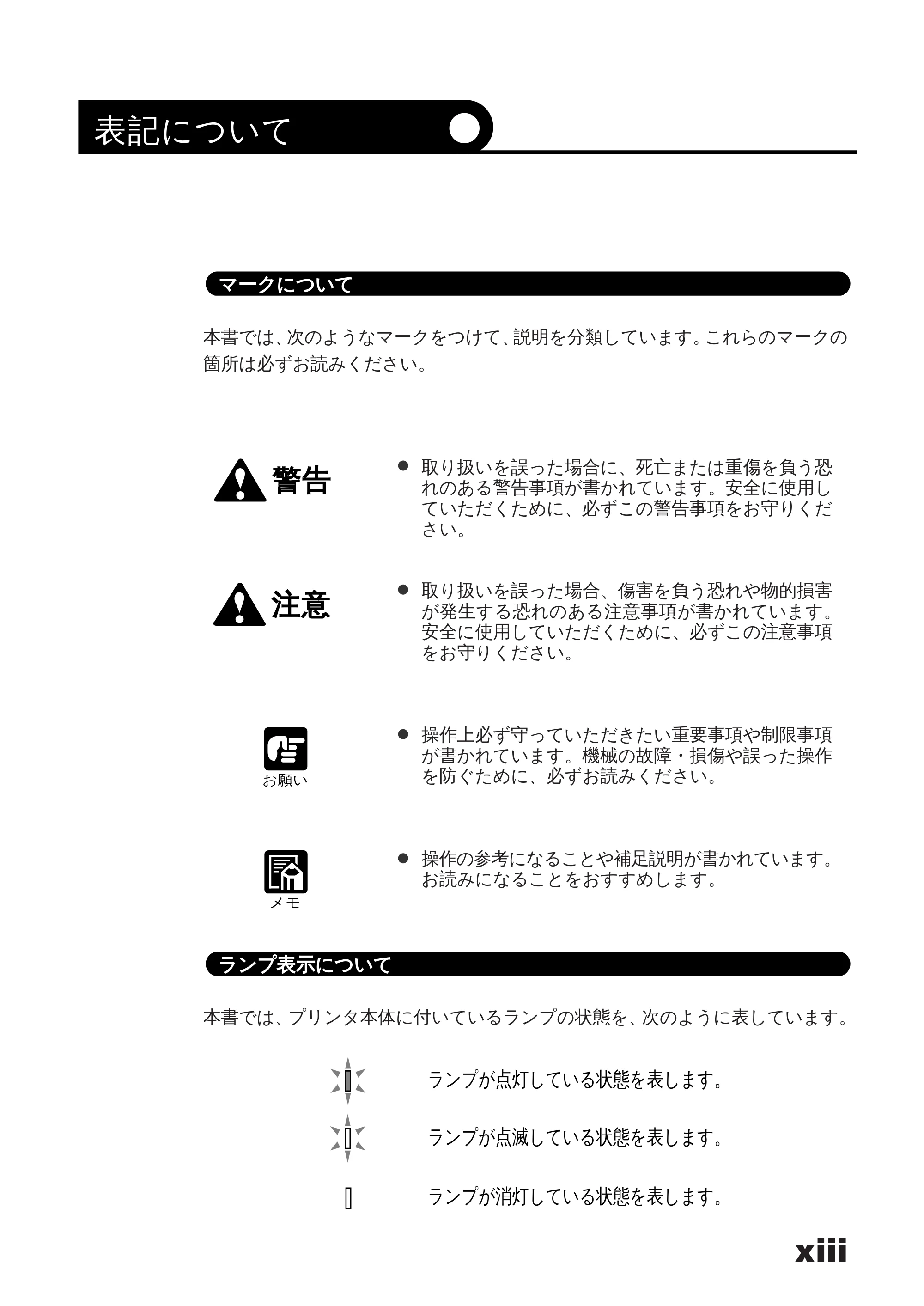
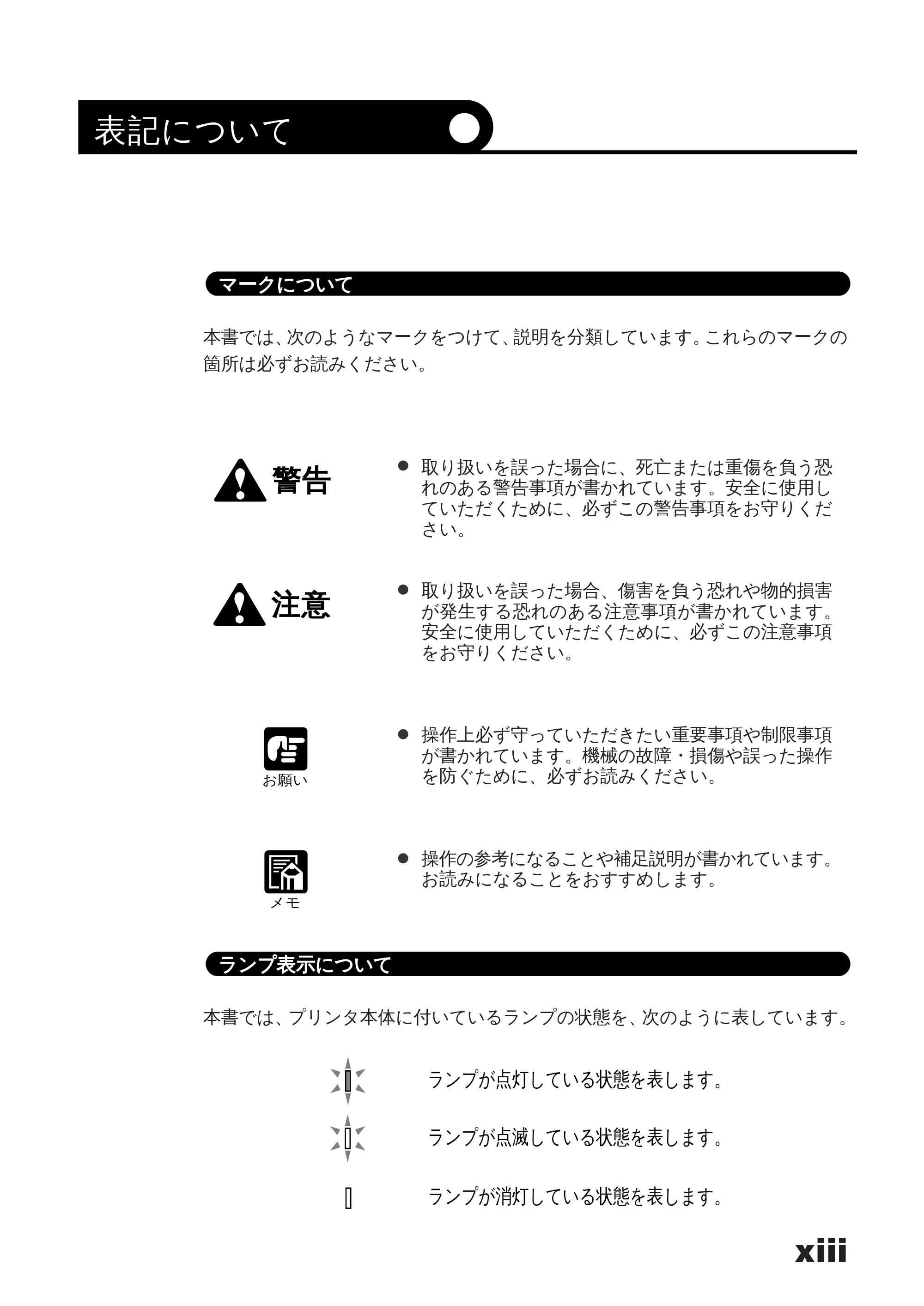
本書では、次のようなマークをつけて、説明を分類しています。これらのマークの
箇所は必ずお読みください。
警告
取り扱いを誤った場合に、死亡または重傷を負う恐
れのある警告事項が書かれています。安全に使用し
ていただくために、必ずこの警告事項をお守りくだ
さい。
注意
取り扱いを誤った場合、傷害を負う恐れや物的損害
が発生する恐れのある注意事項が書かれています。
安全に使用していただくために、必ずこの注意事項
をお守りください。
お願い
操作上必ず守っていただきたい重要事項や制限事項
が書かれています。機械の故障・損傷や誤った操作
を防ぐために、必ずお読みください。
メモ
操作の参考になることや補足説明が書かれています。
お読みになることをおすすめします。
ランプ表示について
本書では、プリンタ本体に付いているランプの状態を、次のように表しています。
ランプが点灯している状態を表します。
ランプが点滅している状態を表します。
ランプが消灯している状態を表します。
1 - 7 用紙をセットする
xiv
商標について
Apple、AppleTalk、EtherTalk、LocalTalk、Macintosh、TrueType は米国 Apple Computer
Inc. の商標です。
Canon ロゴ、LBP、LIPS、PageComposer、ImageExpress、NetSpot はキヤノン(株)の商標
です。
LASER SHOT、TypeWing、FontGallery、FontComposer はキヤノン(株)の登録商標です。
Microsoft、MS-DOS、Windows、Windows NT は米国マイクロソフトコーポレーションの米国お
よびその他の国における登録商標または商標です。
Adobe、Acrobat、PostScript は Adobe Systems Incorporated(アドビシステムズ社)の商標
です。
UNIX は、X/Open カンパニーリミテッドが独占的にライセンスしている米国および他の国における
登録商標です。
下記の書体は米国ビットストリーム社よりライセンスを受けています。
American Garamond Roman、American Garamond Italic、American Garamond Bold、
American Garamond Bold Italic、
Bitstream Cataneo Light、Bitstream Cataneo Regular、 Bitstream Cataneo Bold、
Bitstream Cataneo Light Swash、Bitstream Cataneo Regular Swash、Bitstream Cataneo
Bold Swash、
Bitstream Cooper Black、Bitstream Cooper Black Italic、Bitstream Cooper Black Outline、
Bitstream Roundhand Regular、Bitstream Roundhand Bold、Bitstream Roundhand Black、
Bodoni Roman、Bodoni Italic、Bodoni Bold、Bodoni Bold Italic、
Century Oldstyle Roman、Century Oldstyle Italic、Century Oldstyle Bold、
Century Schoolbook Roman、Century Schoolbook Italic、Century Schoolbook Bold、
Century Schoolbook Bold Italic、
Clarendon Roman、Clarendon Bold、 Clarendon Black、
Cloister Black Regular、Cloister Black Openface、
Commercial PI Regular、Commercial Script Regular、
Dutch 801 Regular、Dutch 801 Italic、Dutch 801 Bold、Dutch 801 Bold Italic、Dutch
801 Extra Bold、Dutch 801 Extra Bold Italic、
Exotic 350 Light、Exotic 350 Demi-Bold、Exotic 350 Bold、
Goudy Oldstyle Roman、Goudy Oldstyle Italic、Goudy Oldstyle Bold、Goudy Oldstyle Bold
Italic、Goudy Oldstyle Extra Bold、Goudy Oldstyle Handtooled、
Holiday PI、
Poster Bodoni Roman、Poster Bodoni Italic、
Prima Sans BT、Prima Sans Bold、
Prima Serif BT、Prima Serif Bold、
Prima Mono BT、Prima Mono Bold、
Ribbon 131 Regular、Ribbon 131 Bold、
Serifa Thin、Serifa Thin Italic、Serifa Light、Serifa Light Italic、Serifa Roman、Serifa Italic、
Serifa Bold、Serifa Black、Serifa Bold Condensed、
Snowcap Regular、
Staccato 222、Staccato 555、
Swiss 721、Swiss 721 Light、Swiss 721 Light Italic、Swiss 721 Roman、Swiss 721
Roman Oblique、Swiss 721 Italic、Swiss 721 Bold、Swiss 721 Bold Oblique、Swiss
721 Bold Italic、Swiss 721 Condensed、Swiss 721 Bold Condensed、Swiss 721 Thin、
17ページ
xv
Swiss 721 Thin Italic、Swiss 721 Light Condensed、Swiss 721 Light Condensed Italic、
Swiss 721 Condensed Italic、Swiss 721 Bold Condensed Italic、Swiss 721 Bold Outline、
Swiss 721 Extended、Swiss 721 Bold Extended、Swiss 721 Black Extended、Swiss
721 Black Outline、Swiss 721 Bold Rounded、Swiss 721 Black Rounded、
Symbol Fixed Pitch 810 Courier 10 Pitch/Text、Symbol Fixed Pitch 810 Courier Oblique
10 Pitch/Text、Symbol Fixed Pitch 810 Courier Bold 10 Pitch/Text、Symbol Fixed Pitch
810 Courier Bold Oblique 10 Pitch/Text、
Symbol Proportional Regular、
Zapf Humanist 601 Roman、Zapf Humanist 601 Italic、Zapf Humanist 601 Bold、Zapf
Humanist 601 Bold Italic、Zapf Humanist 601 Ultra、Zapf Humanist 601 Ultra Italic
下記の書体は米国 Bitstream 社の商標です。
Dutch 801、Swiss 721、Snowcap、Bitstream Cataneo
下記の書体は Kingsley-ATF Type 社の商標です。
Century Oldstyle、Century Schoolbook、Cloister Black、Goudy Oldstyle
下記の書体は Fundicion Tipografica 社の登録商標です。
Serifa
本プリンタで使用している明朝体、ゴシック体のフォントは、それぞれ平成明朝体 ™W3、平成角ゴ
シック体 ™W5 を使用しています。これらのフォントは(財)日本規格協会文字フォント開発・普及
センターと使用契約を締結し使用しているものです。フォントとして無断複製することは禁止されてい
ます。
その他、本書中の社名や商品名は、各社の登録商標または商標です。
略称について
Microsoft Windows 95 日本語版を Windows 95 と表記しています。
Microsoft Windows 98 日本語版を Windows 98 と表記しています。
Microsoft Windows Millennium Edition 日本語版を Windows Me と表記しています。
Microsoft Windows NT Version4.0 日本語版を Windows NT4.0 と表記しています。
Microsoft Windows 2000 日本語版を Windows 2000 と表記しています。
Microsoft Windows XP 日本語版を Windows XP と表記しています。
EUC は、Extended Unix Code の略称です。
LIPS は、LBP Image Processing System の略称です。
本書では、LASER SHOT LBP-350 を LBP-350 と省略して表記しています。
手差しトレイにセットする


封筒をセットする
第 1 章 プリンタをセットアップする
第1章 プリンタをセットアップする
1
この章ではプリンタをご利用になるための第一歩として、プ
リンタのセットアップについて説明します。
セットアップとは、プリンタを設置し、正しくパソコンに接
続して使用できるようにするまでの手順です。
往復はがきをセットする
2
付
録
1
3
5
2
4
6
7
8
1
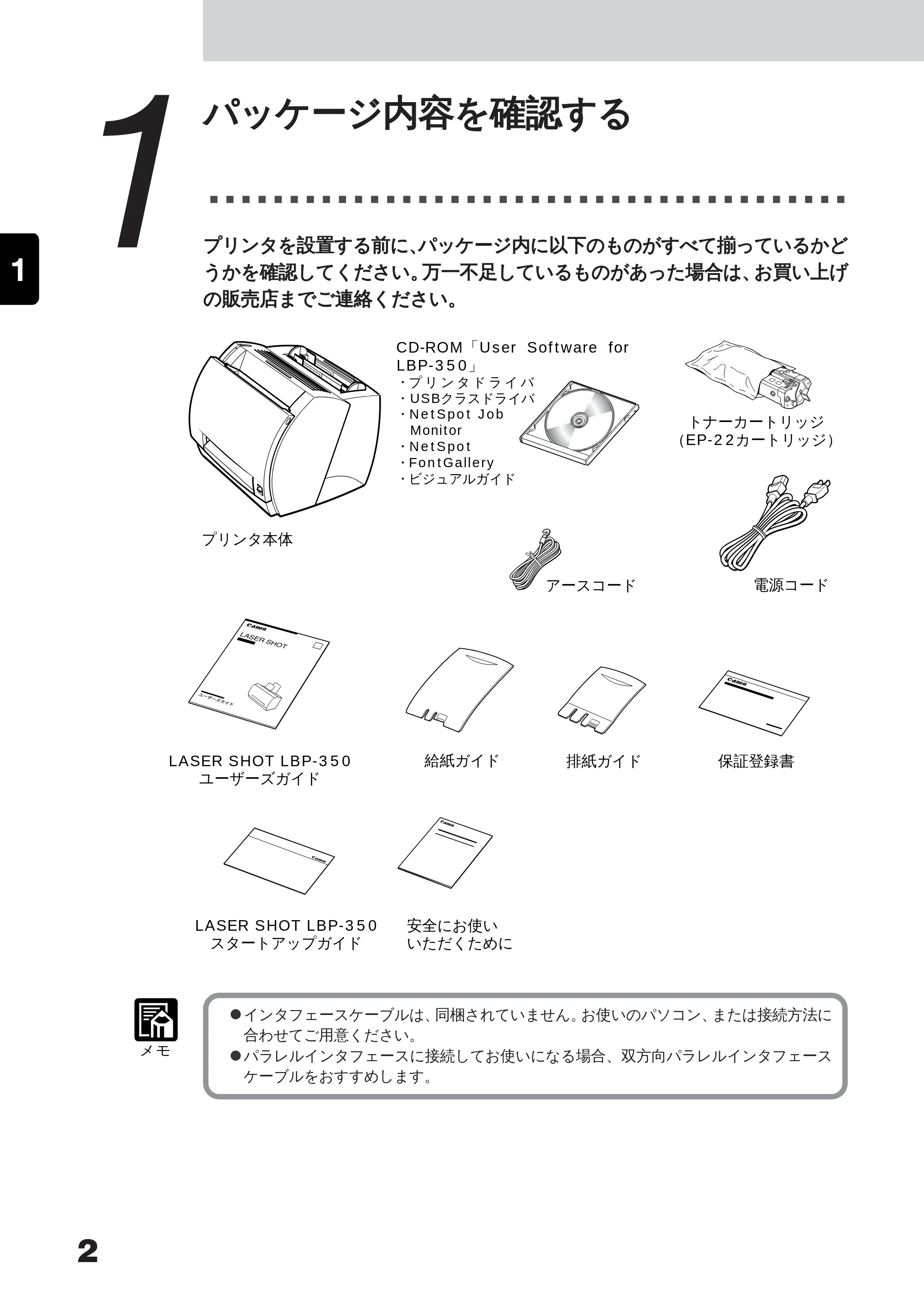
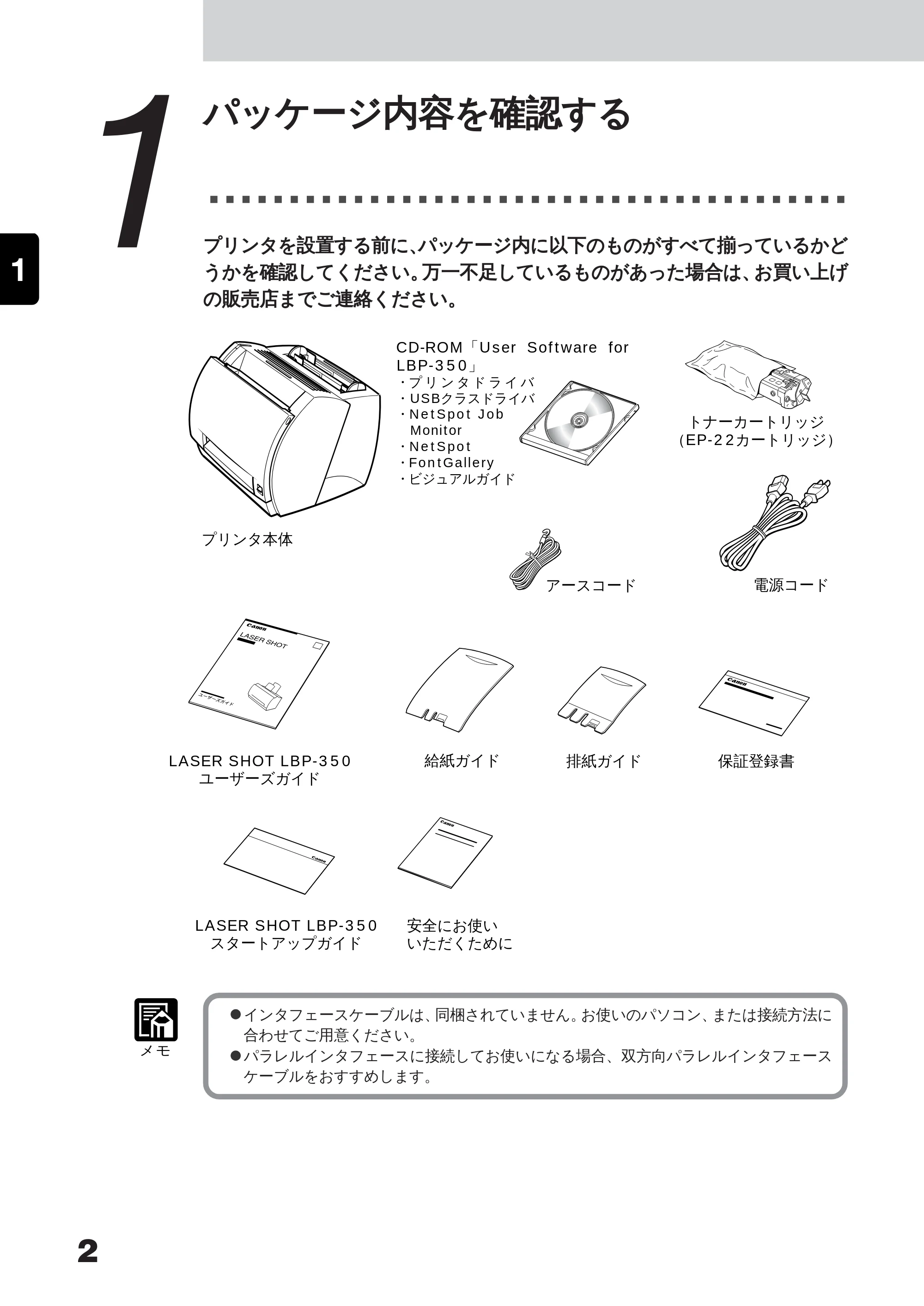
パッケージ内容を確認する
プリンタを設置する前に、パッケージ内に以下のものがすべて揃っているかど
うかを確認してください。万一不足しているものがあった場合は、お買い上げ
の販売店までご連絡ください。
CD-ROM「User Software for
LBP-350」
- プ リ ン タ ド ラ イ バ
- USBクラスドライバ
- NetSpot Job
Monitor
- NetSpot
- FontGallery
- ビジュアルガイド
プリンタ本体
トナーカートリッジ
(EP-22カートリッジ)
電源コードアースコード
保証登録書LASER SHOT LBP-350
ユーザーズガイド
LASER SHOT LBP-350
スタートアップガイド
安全にお使い
いただくために
排紙ガイド給紙ガイド
メモ
インタフェースケーブルは、同梱されていません。お使いのパソコン、または接続方法に
合わせてご用意ください。
パラレルインタフェースに接続してお使いになる場合、双方向パラレルインタフェース
ケーブルをおすすめします。
ご使用いただける用紙
3
第 1 章 プリンタをセットアップする
パッケージ内容を確認する
付
録
1
3
5
2
4
6
7
8
本体機番の表示位置
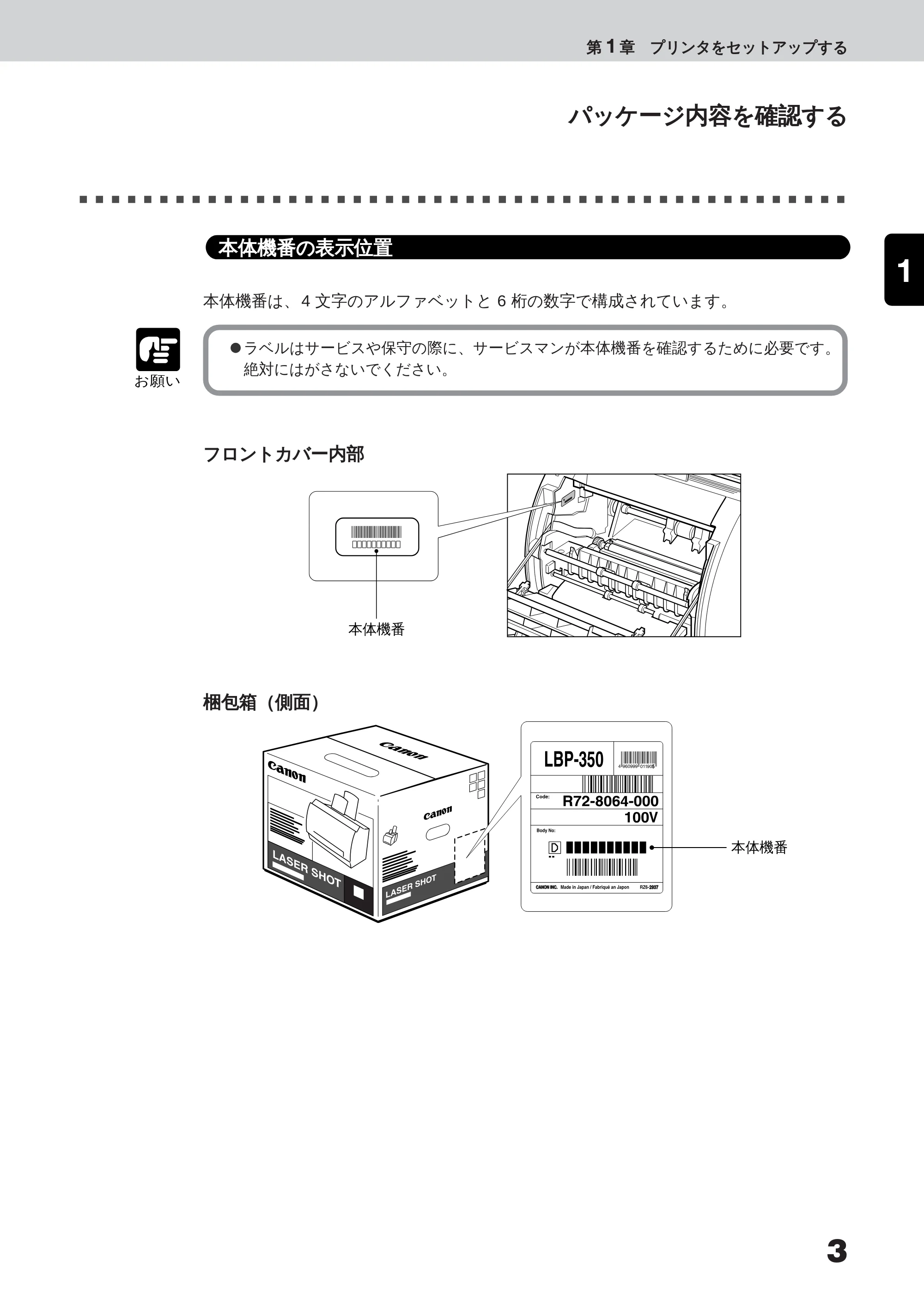
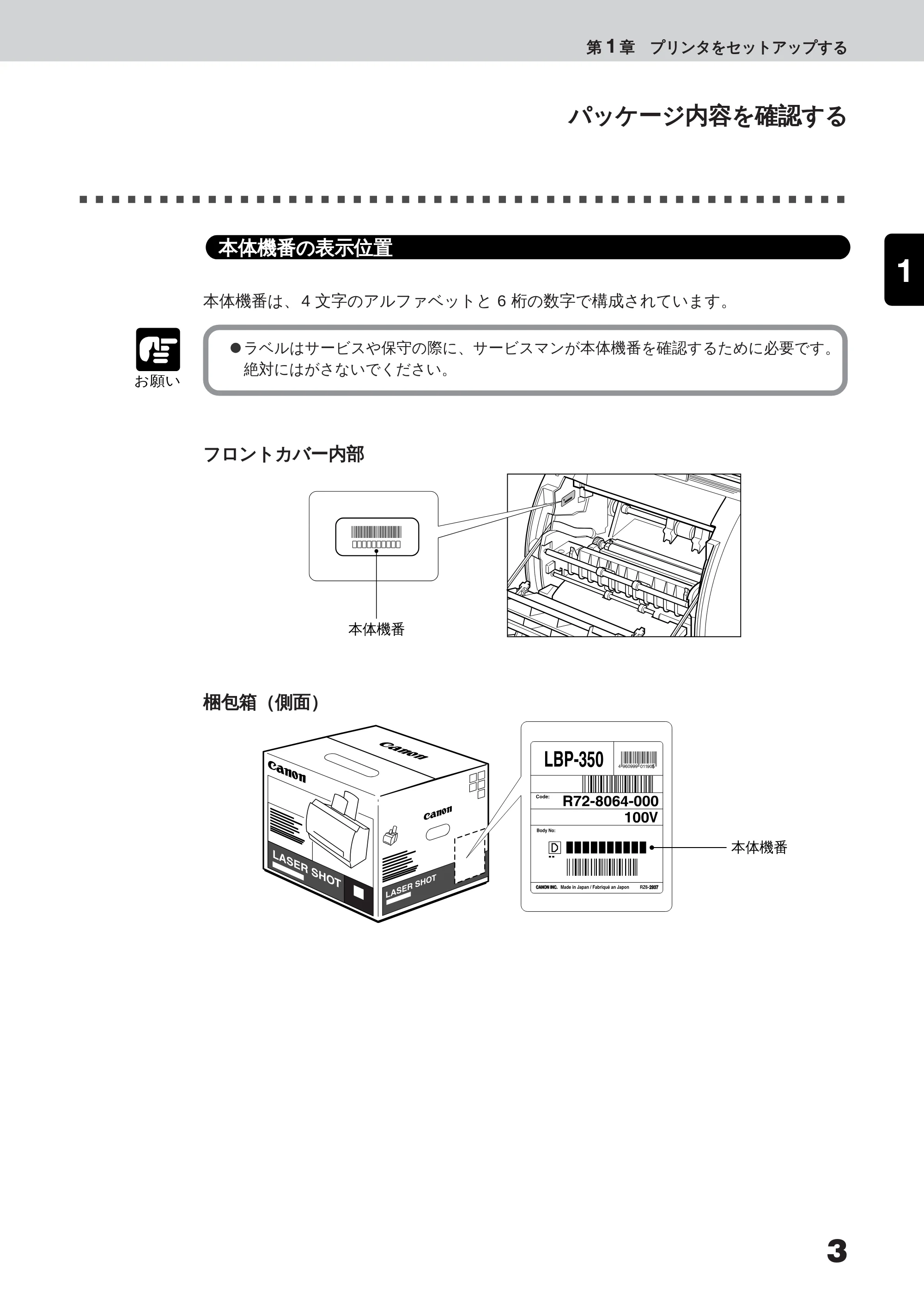
本体機番は、4 文字のアルファベットと 6 桁の数字で構成されています。
お願い
ラベルはサービスや保守の際に、サービスマンが本体機番を確認するために必要です。
絶対にはがさないでください。
フロントカバー内部
本体機番
梱包箱(側面)
本体機番
ご使用いただけない用紙
4
付
録
1
3
5
2
4
6
7
8
2
プリンタを設置する
開梱したら、プリンタを設置する場所を決めます。設置は、風通しがよく平坦
で水平な場所を選んでください。
メモ
設置に関する注意事項については、別冊の「 安全にお使いいただくために」を必ずご
覧ください。
- 電源電圧は以下の範囲でご使用ください。
AC100V ± 10%
50 ~ 60Hz ± 2Hz
- 本プリンタの最大消費電力は 495 W以下です。電源容量に十分余裕のある、独立した
電源コンセントから電源が取れる場所を選んでください。
- 温度、湿度が以下の範囲の場所でご使用ください。
周囲温度:10 ~ 32.5℃
周囲湿度:20 ~ 80%RH(結露のないこと)
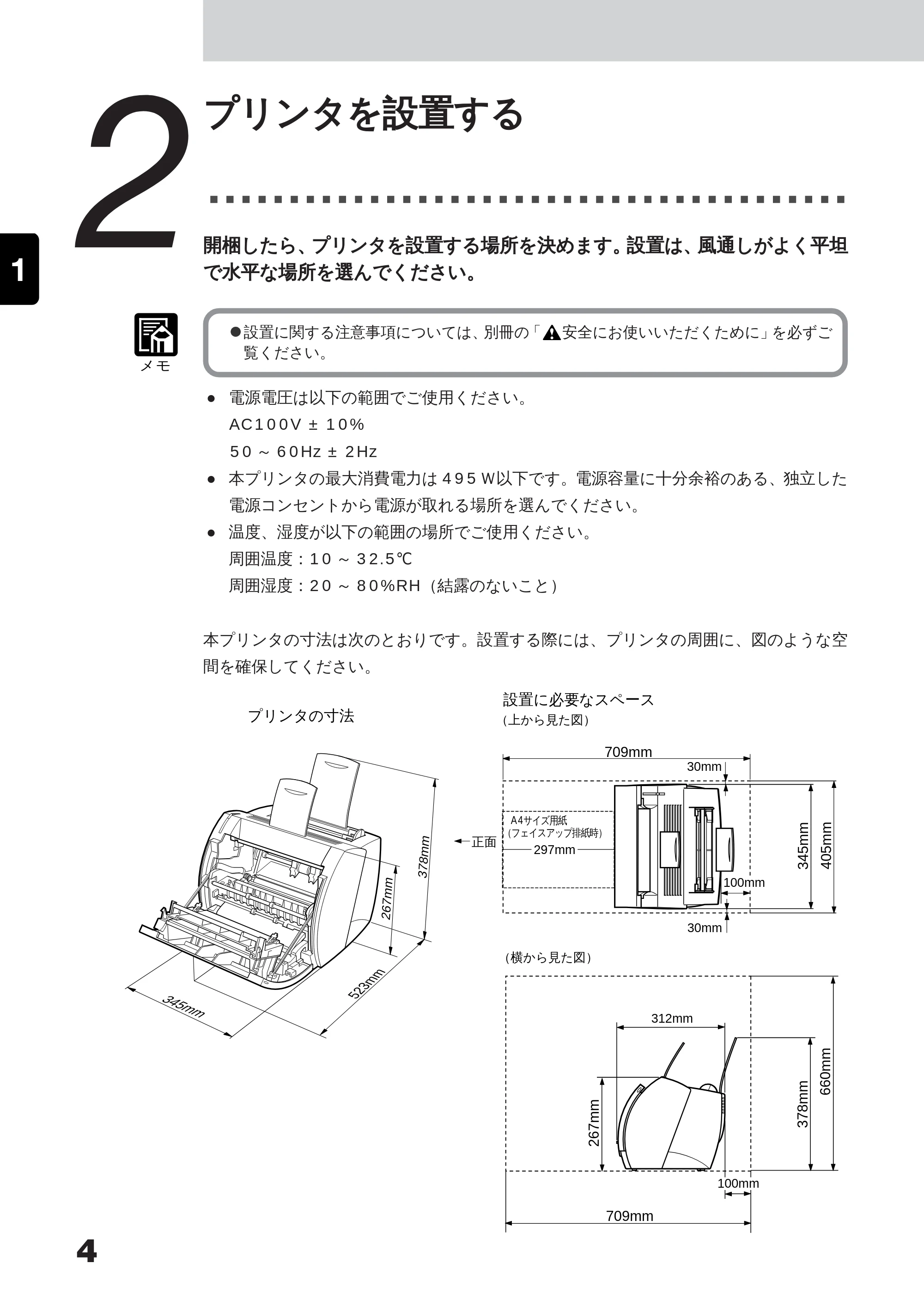
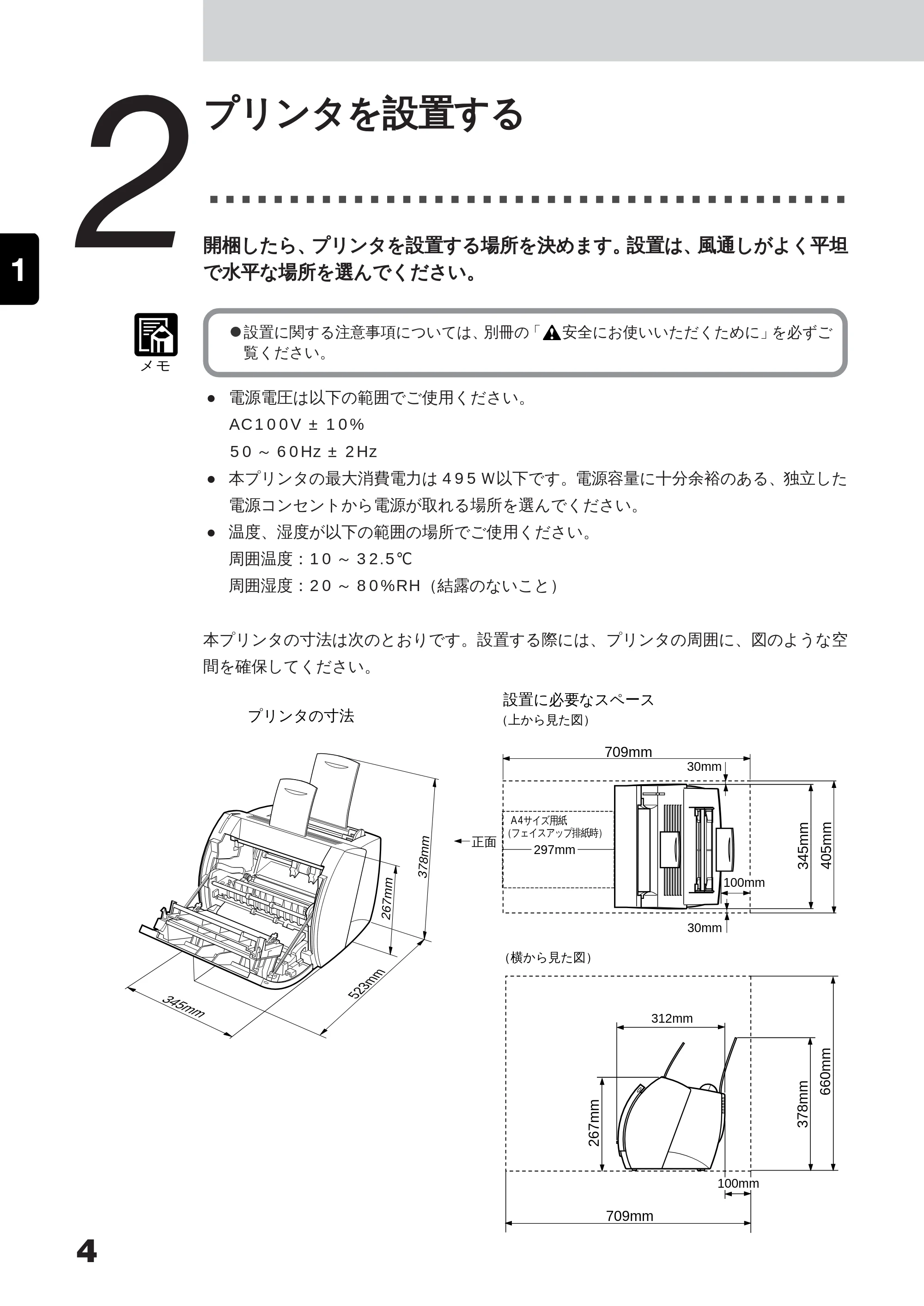
本プリンタの寸法は次のとおりです。設置する際には、プリンタの周囲に、図のような空
間を確保してください。
523mm
345mm
378mm
プリンタの寸法
設置に必要なスペース
正面
405mm
(上から見た図)
(横から見た図)
267mm
345mm
709mm
A4サイズ用紙
(フェイスアップ排紙時)
297mm
30mm
30mm
660mm
378mm
267mm
312mm
100mm
709mm
100mm
1 - 8 排紙方法を選ぶ
5
第 1 章 プリンタをセットアップする
プリンタを設置する
付
録
1
3
5
2
4
6
7
8
プリンタを設置する
お願い
直射日光や強い光の当たる場所には設置しないでください。本体給紙口のすき間から直
射日光や強い光が入るとトナーカートリッジ内のドラムが劣化し、印字品質が低下する
恐れがあります。
本プリンタのある部屋を急激に暖めた場合や、本プリンタを温度や湿度の低いところか
ら高いところへ移動した場合、プリンタ内部に水滴が生じることがあります(結露現
象)。このような場合、本プリンタを周囲の温度や湿度に慣らすために、1 時間以上放置
してからご使用ください。
プリンタ内部に水滴が生じると、用紙の搬送に不具合が起こり、紙詰まりの原因となっ
たり、印刷不良となることがあります。また、プリンタ上部のエラーランプが点灯し、印
刷処理が停止してしまうことがあります。
高温・高湿環境において、用紙の種類によっては良好な印字結果が得られないことがあ
ります。
本プリンタの重量で歪んだり、沈む可能性のある場所(じゅうたん、畳などの上)に設
置することは避けてください。
アンモニアなど腐食性のガスが発生する場所や空気に塩分が多く含まれている場所、ほ
こりの多い場所での保管は避けてください。
振動のある場所、磁石や磁場が発生する機器の近くには、設置しないでください。
お願い
超音波加湿器をご使用のお客様へ
超音波加湿器をご使用の際に水道水や井戸水をご使用になりますと、水の中の不純物が
大気中に放出され、プリンタ内部に付着して画像不良の原因となります。ご使用の際に
は、純水など不純物を含まない水のご使用をおすすめします。
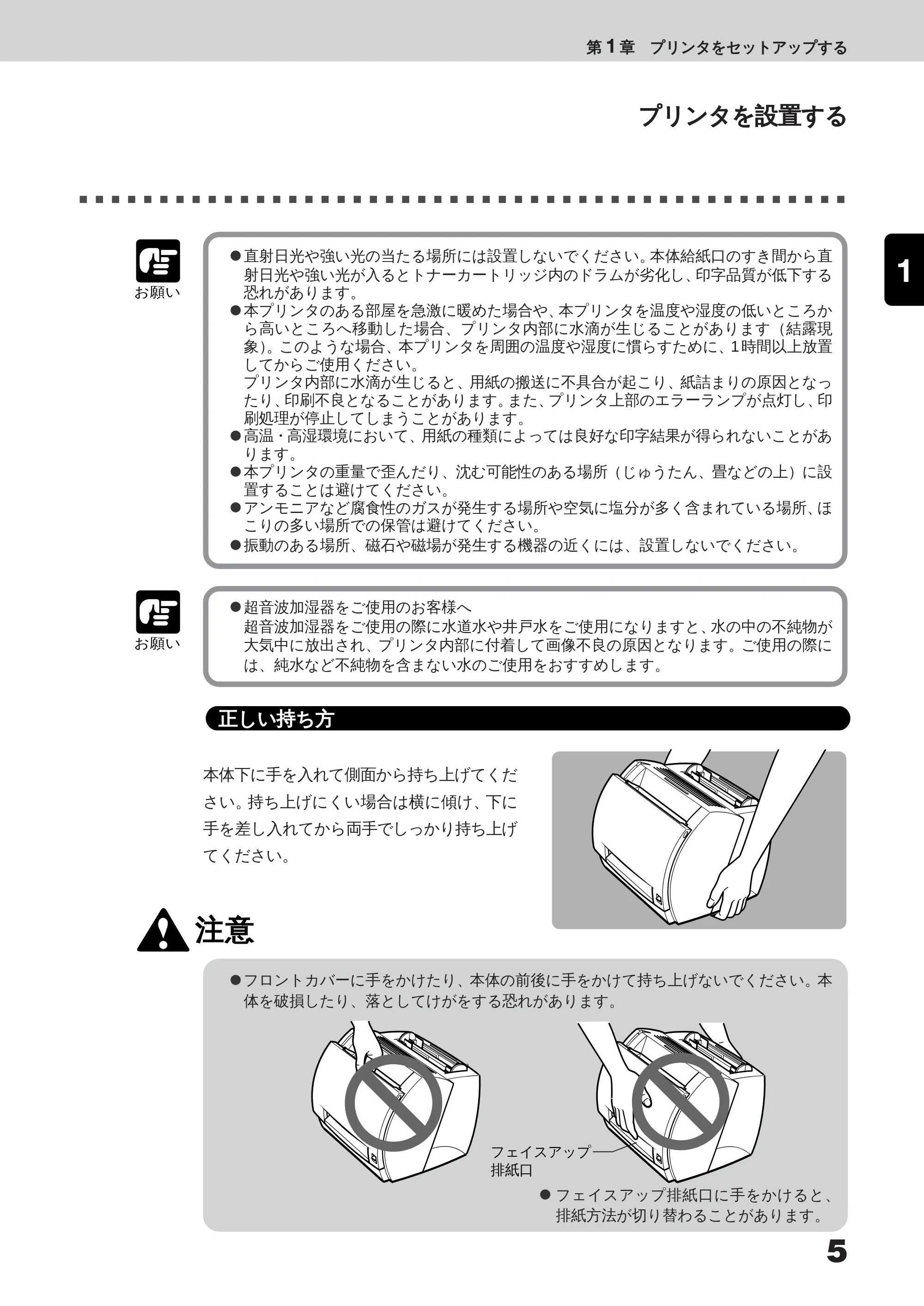
正しい持ち方
本体下に手を入れて側面から持ち上げてくだ
さい。持ち上げにくい場合は横に傾け、下に
手を差し入れてから両手でしっかり持ち上げ
てください。
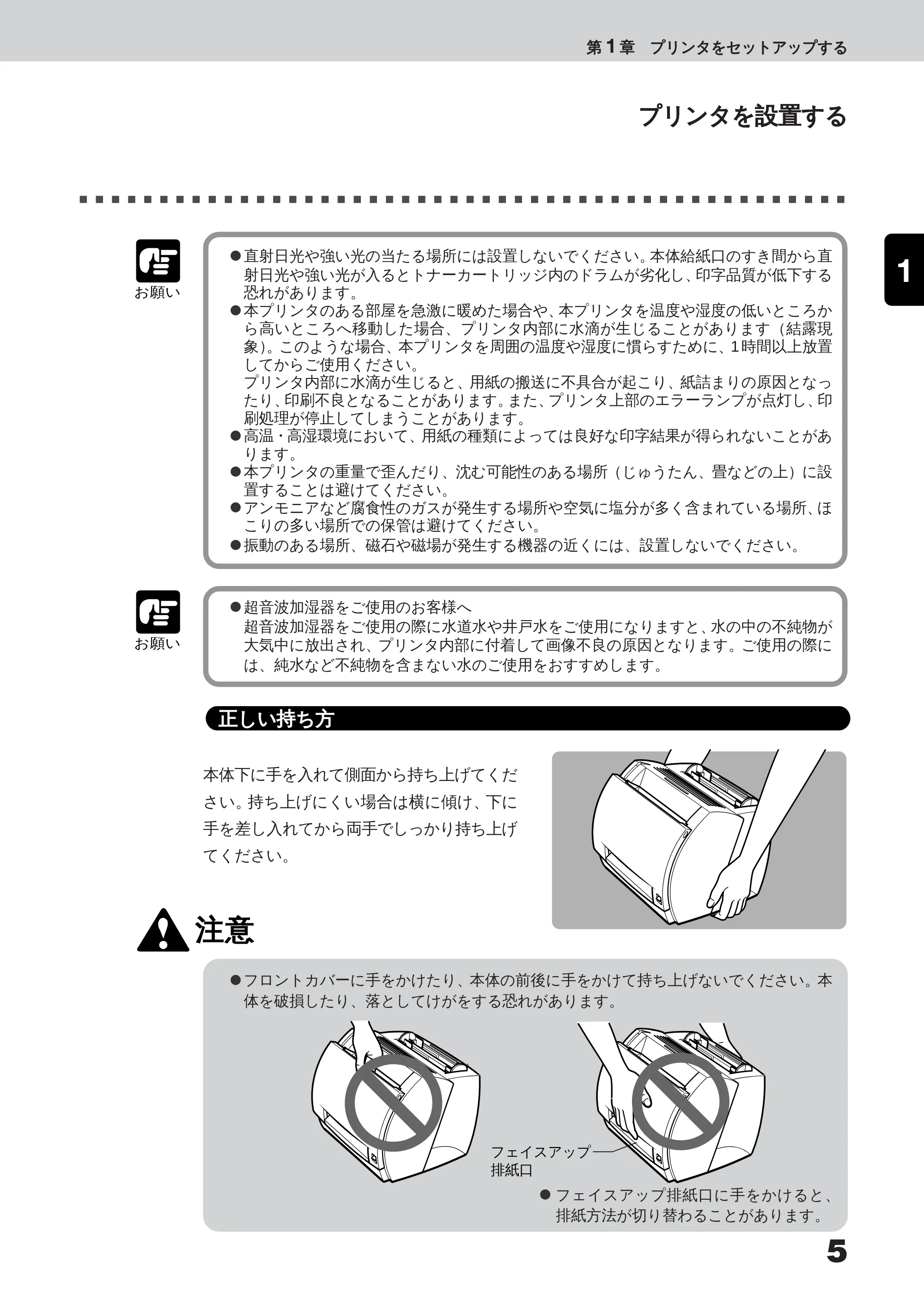
注意
フロントカバーに手をかけたり、本体の前後に手をかけて持ち上げないでください。本
体を破損したり、落としてけがをする恐れがあります。
フェイスアップ
排紙口
フェイスアップ排紙口に手をかけると、
排紙方法が切り替わることがあります。
フェイスアップ排紙
6
付
録
1
3
5
2
4
6
7
8
3
トナーカートリッジをセットする
トナーカートリッジ(EP-22カートリッジ)は、次のような手順でセットします。
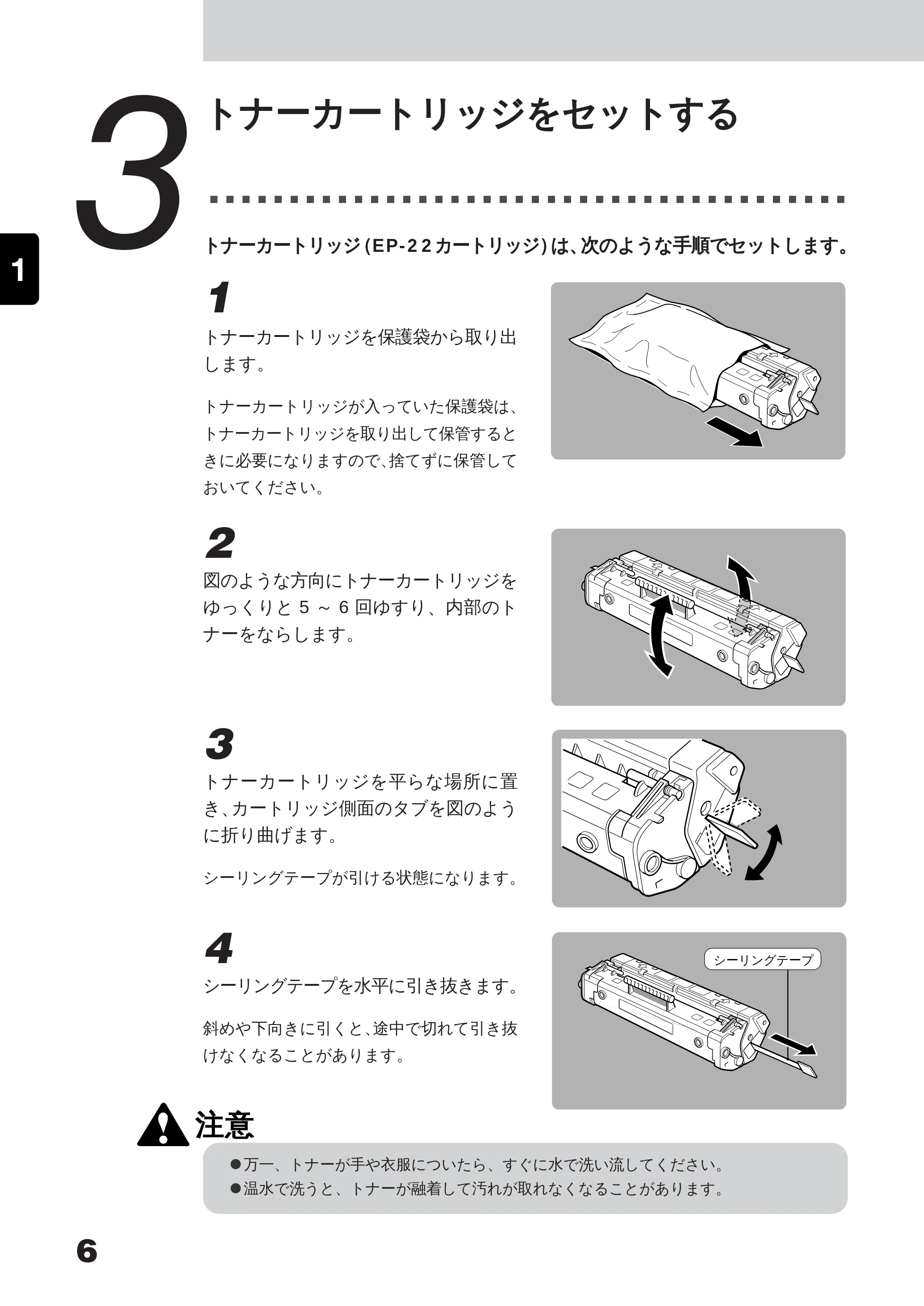
1
トナーカートリッジを保護袋から取り出
します。
トナーカートリッジが入っていた保護袋は、
トナーカートリッジを取り出して保管すると
きに必要になりますので、捨てずに保管して
おいてください。
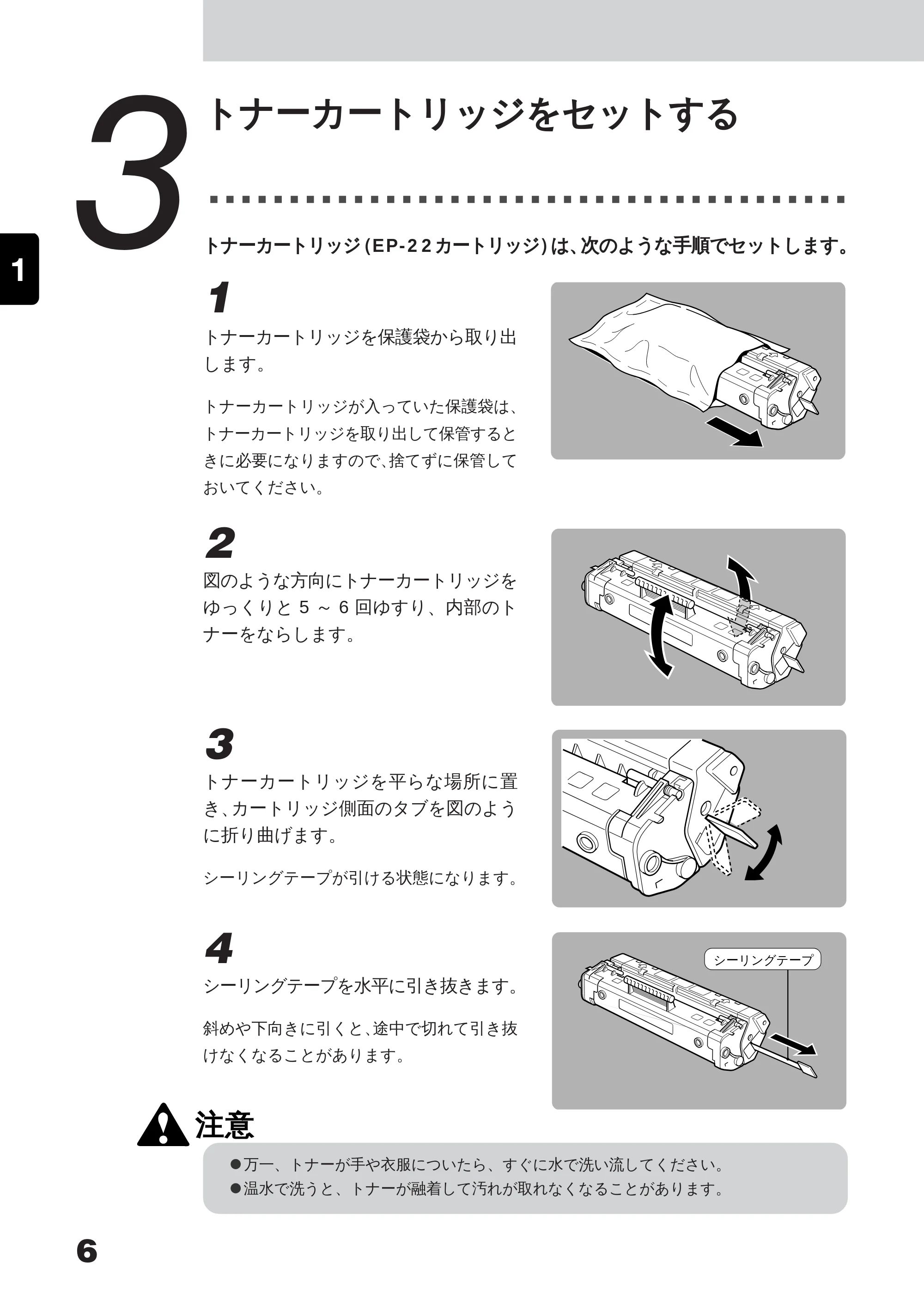
2
図のような方向にトナーカートリッジを
ゆっくりと 5 ~ 6 回ゆすり、内部のト
ナーをならします。
3
トナーカートリッジを平らな場所に置
き、カートリッジ側面のタブを図のよう
に折り曲げます。
シーリングテープが引ける状態になります。
4
シーリングテープを水平に引き抜きます。
斜めや下向きに引くと、途中で切れて引き抜
けなくなることがあります。
注意
万一、トナーが手や衣服についたら、すぐに水で洗い流してください。
温水で洗うと、トナーが融着して汚れが取れなくなることがあります。
シーリングテープ
1 - 9 印刷を行うには
7
第 1 章 プリンタをセットアップする
トナーカートリッジをセットする
付
録
1
3
5
2
4
6
7
8
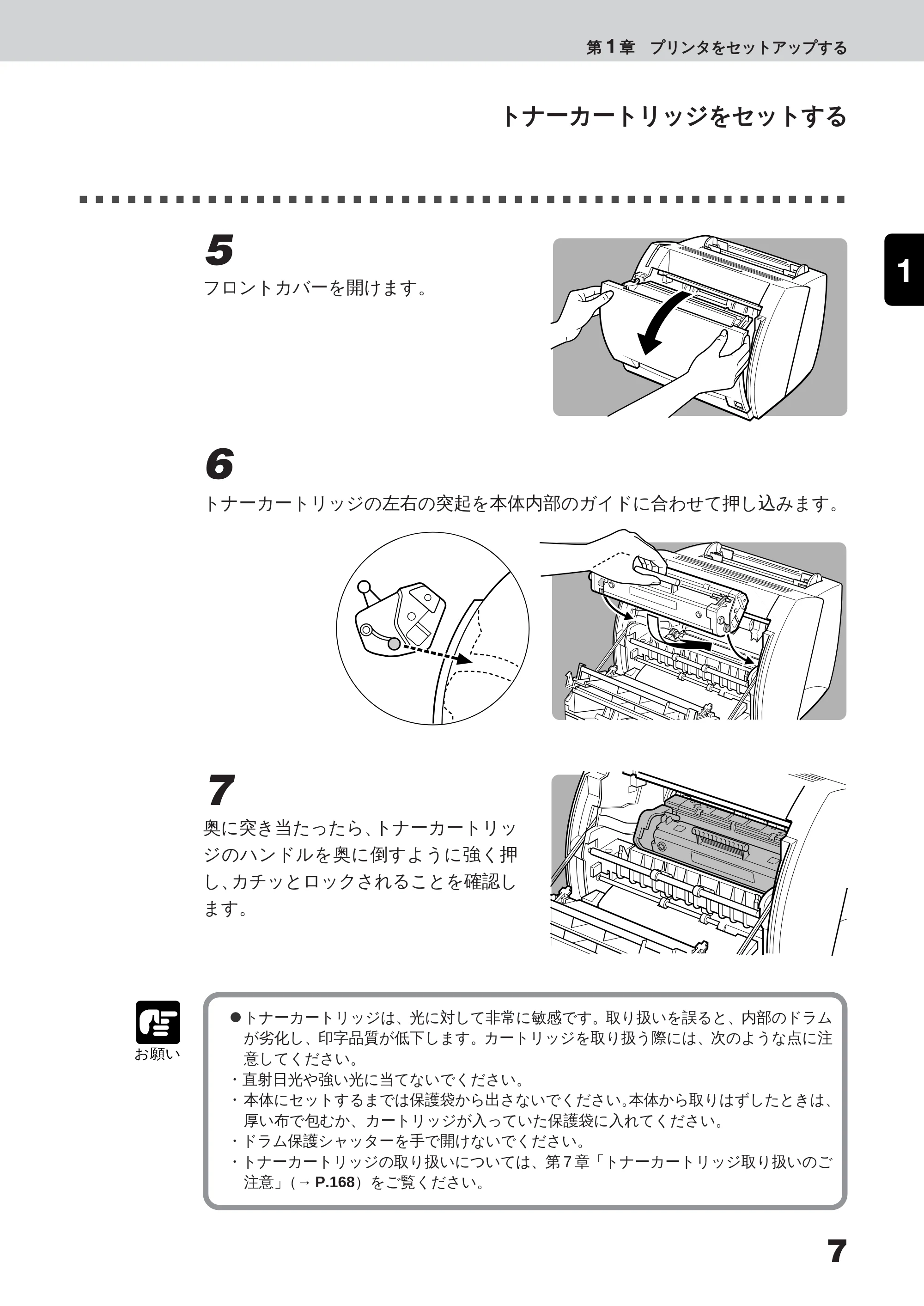
5
フロントカバーを開けます。
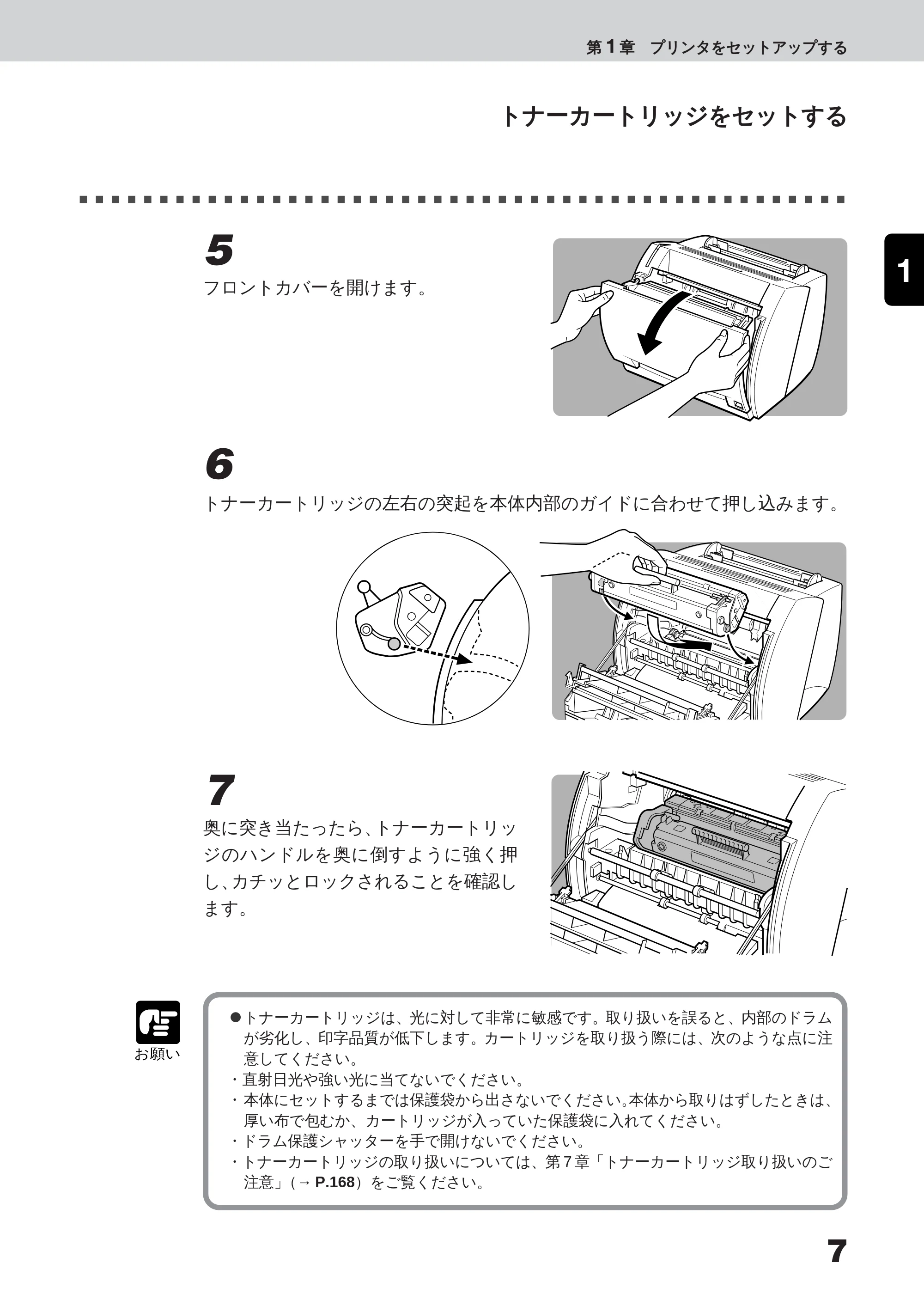
6
トナーカートリッジの左右の突起を本体内部のガイドに合わせて押し込みます。
7
奥に突き当たったら、トナーカートリッ
ジのハンドルを奥に倒すように強く押
し、カチッとロックされることを確認し
ます。
お願い
トナーカートリッジは、光に対して非常に敏感です。取り扱いを誤ると、内部のドラム
が劣化し、印字品質が低下します。カートリッジを取り扱う際には、次のような点に注
意してください。
- 直射日光や強い光に当てないでください。
- 本体にセットするまでは保護袋から出さないでください。本体から取りはずしたときは、
厚い布で包むか、カートリッジが入っていた保護袋に入れてください。
- ドラム保護シャッターを手で開けないでください。
- トナーカートリッジの取り扱いについては、第 7 章「トナーカートリッジ取り扱いのご
注意」(→ P.168)をご覧ください。
Windows NT 3.5/3.51 から印刷するときに必要な作業
8
付
録
1
3
5
2
4
6
7
8
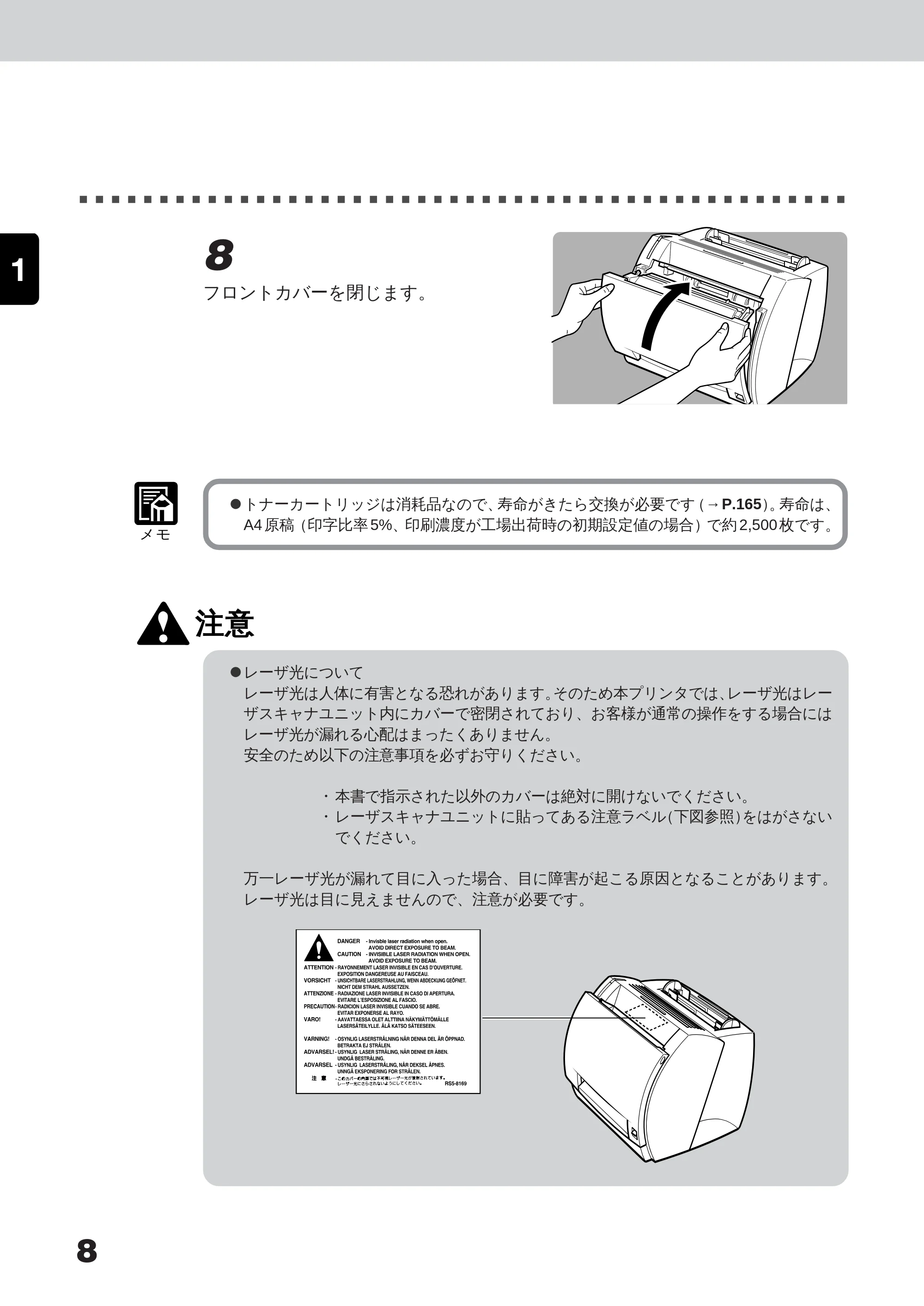
8
フロントカバーを閉じます。
メモ
トナーカートリッジは消耗品なので、寿命がきたら交換が必要です(→P.165)。寿命は、
A4 原稿(印字比率 5%、印刷濃度が工場出荷時の初期設定値の場合)で約 2,500 枚です。
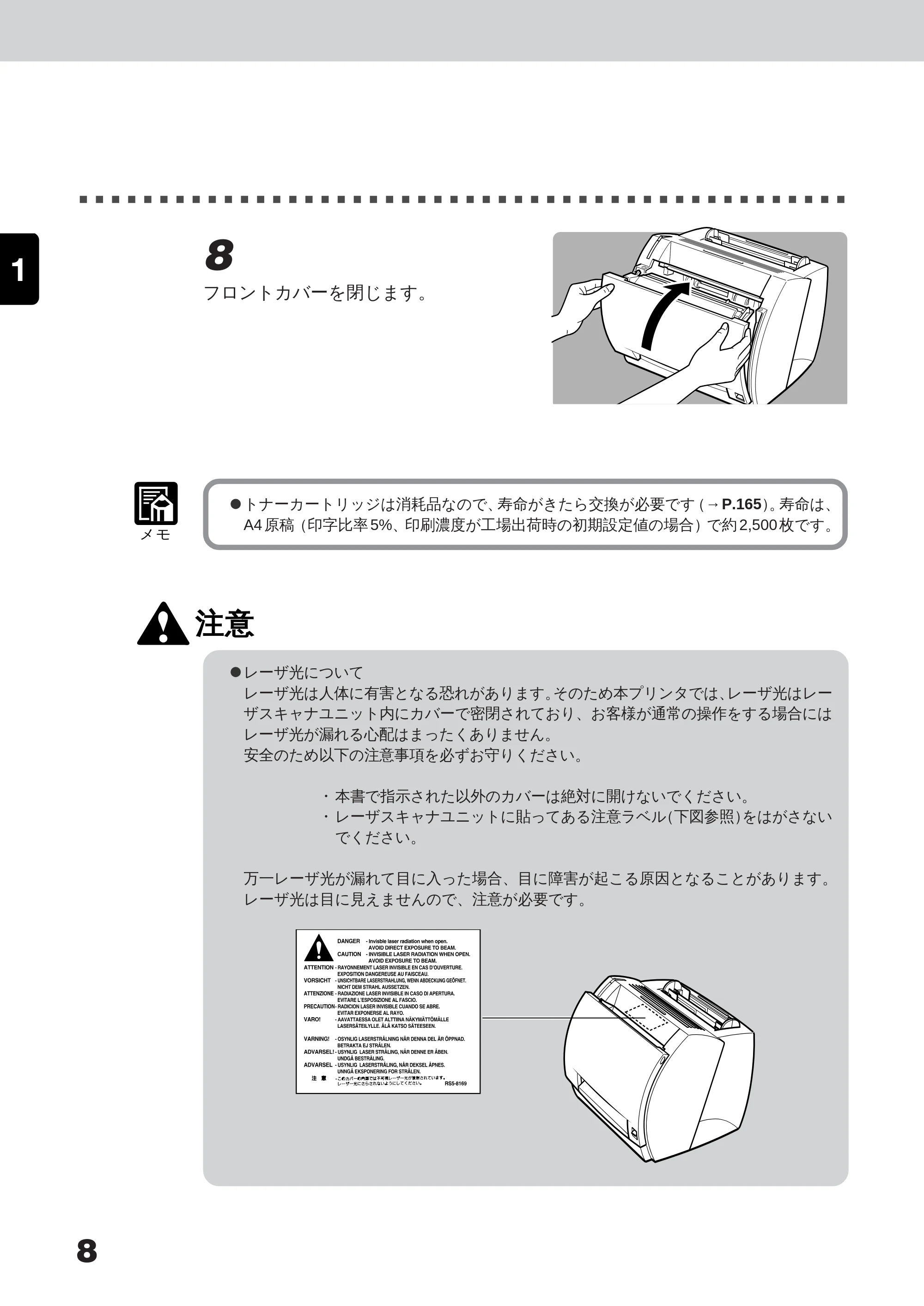
注意
レーザ光について
レーザ光は人体に有害となる恐れがあります。そのため本プリンタでは、レーザ光はレー
ザスキャナユニット内にカバーで密閉されており、お客様が通常の操作をする場合には
レーザ光が漏れる心配はまったくありません。
安全のため以下の注意事項を必ずお守りください。
- 本書で指示された以外のカバーは絶対に開けないでください。
- レーザスキャナユニットに貼ってある注意ラベル(下図参照)をはがさない
でください。
万一レーザ光が漏れて目に入った場合、目に障害が起こる原因となることがあります。
レーザ光は目に見えませんので、注意が必要です。
第 2 章 Windows 95/98/Me から印刷するには
9
第 1 章 プリンタをセットアップする
付
録
1
3
5
2
4
6
7
8
4
パソコンと接続する
設置場所が決まり、プリンタの準備ができたらパソコンと接続します。
接続には、パソコンに対応したインタフェースケーブルをご用意ください。
パソコンのプリンタポートのコネクタは、機種によって異なります。
パソコンと接続した後は、プリンタとパソコンのインタフェース設定が同じに
なっていることを確認します(→ P.162)。
パラレルインタフェースに接続する
注意
インタフェースケーブルを接続する前に、コンピュータの電源がオフになっていること、
およびプリンタの電源コードが接続されていないことを確認してください。
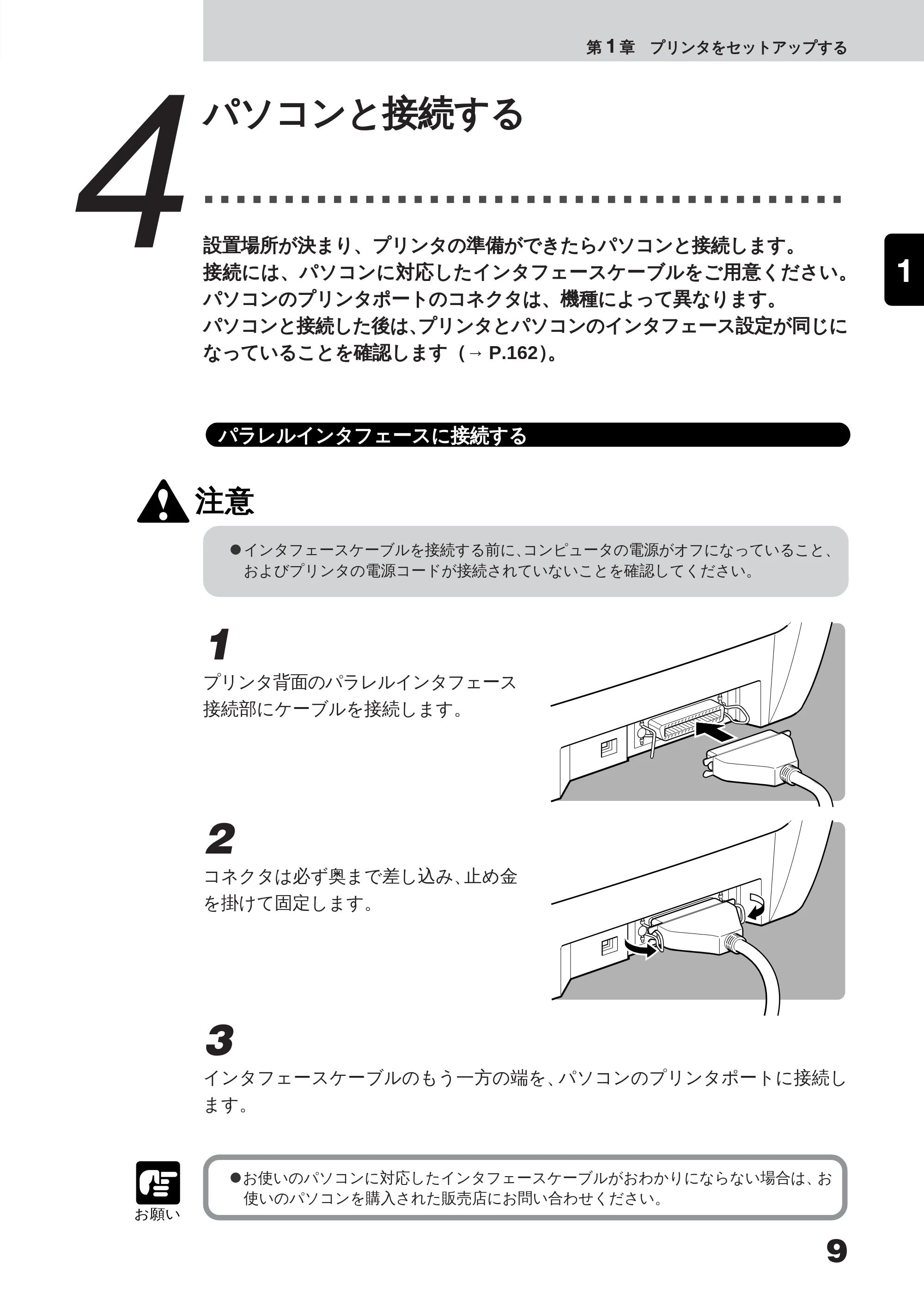
1
プリンタ背面のパラレルインタフェース
接続部にケーブルを接続します。
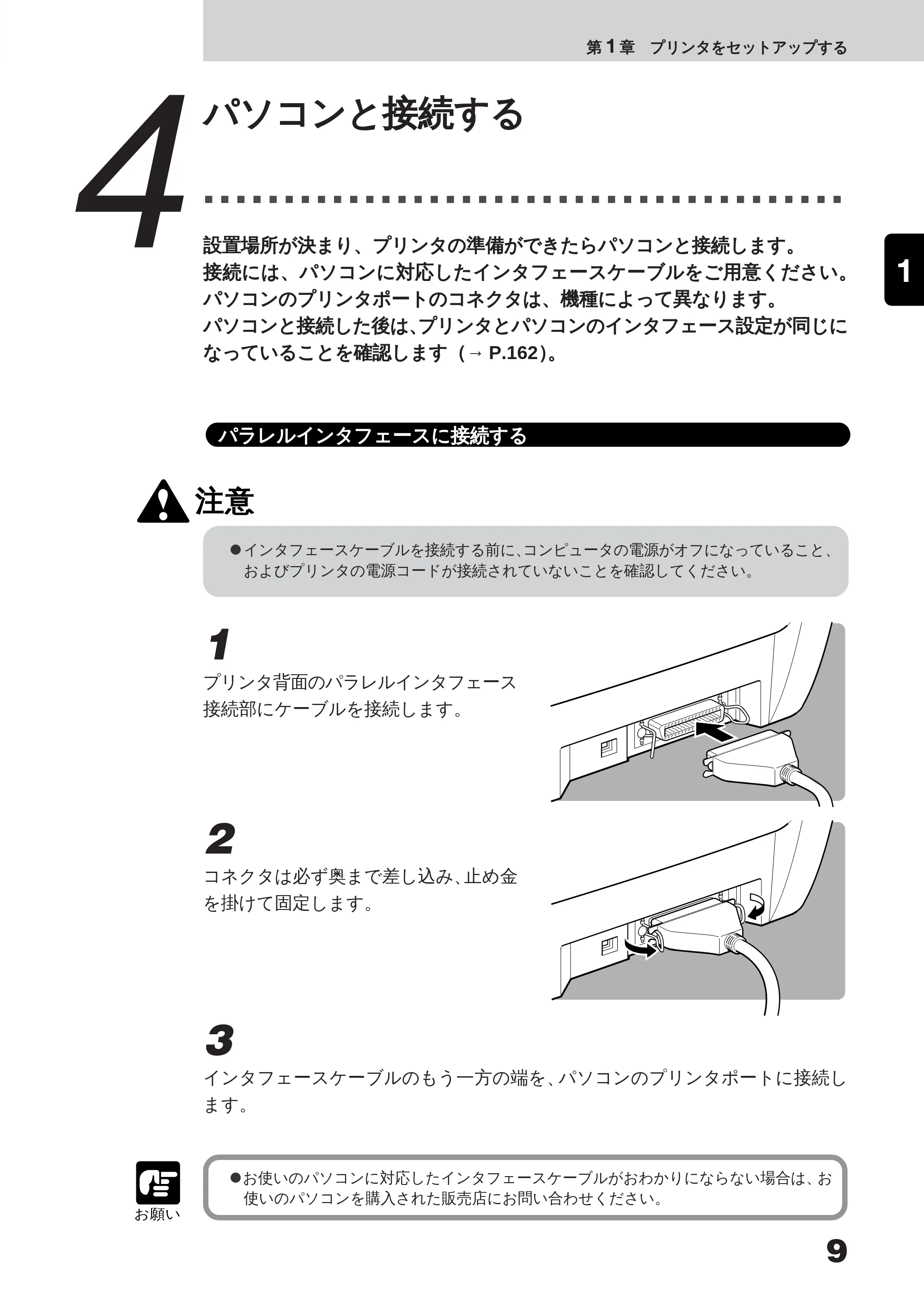
2
コネクタは必ず奥まで差し込み、止め金
を掛けて固定します。
3
インタフェースケーブルのもう一方の端を、パソコンのプリンタポートに接続し
ます。
お願い
お使いのパソコンに対応したインタフェースケーブルがおわかりにならない場合は、お
使いのパソコンを購入された販売店にお問い合わせください。
2 - 1 必要なシステム環境
10
付
録
1
3
5
2
4
6
7
8
USB ポートに接続する
USB(Universal Serial Bus)は、コンピュータ本体と周辺機器を接続するための新し
い規格です。
メモ
次のときは、USB ケーブルの差し抜きをしないでください。
- プリンタドライバのインストール中
- コンピュータの電源を入れて、OS(Windows または Mac OS)が起動するまでの間
- プリンタが印刷中
USB ケーブルは、コンピュータやプリンタの電源が入っているときでも、ケーブルの抜
き差しが行えます。ただし、上記の場合にケーブルの抜き差しを行うと、コンピュータ
やプリンタが正しく動作しなくなる場合があります。
USB ケーブルの差し抜きは、5 秒以上の間隔をあけてください。
コンピュータやプリンタの電源が入っている状態で USB ケーブルを抜き差しするとき
は、必ず抜いてから 5 秒以上の間隔をあけて差すようにしてください。抜いてからすぐ
にケーブルを差し込むと、正しく動作しないことがあります。
本プリンタを USB で使用するには、以下の条件を満たす必要があります。
- お使いのパソコンに USB ポートが装備されており、メーカーにより USB の動作が保
証されていること。
- Windows 98/Me/2000/XP がインストールされていること。
警告
感電防止のため、USB インタフェースに接続する前には必ずアースコードを接続してく
ださい。ただし、絶対にガス管や水道管、電話線のアース、避雷針などに接続しないでく
ださい。火災や感電の原因になります。
USBケーブルを接続したり抜いたりするとき、プラグの金属部分に触れないでください。
感電の原因になることがあります。
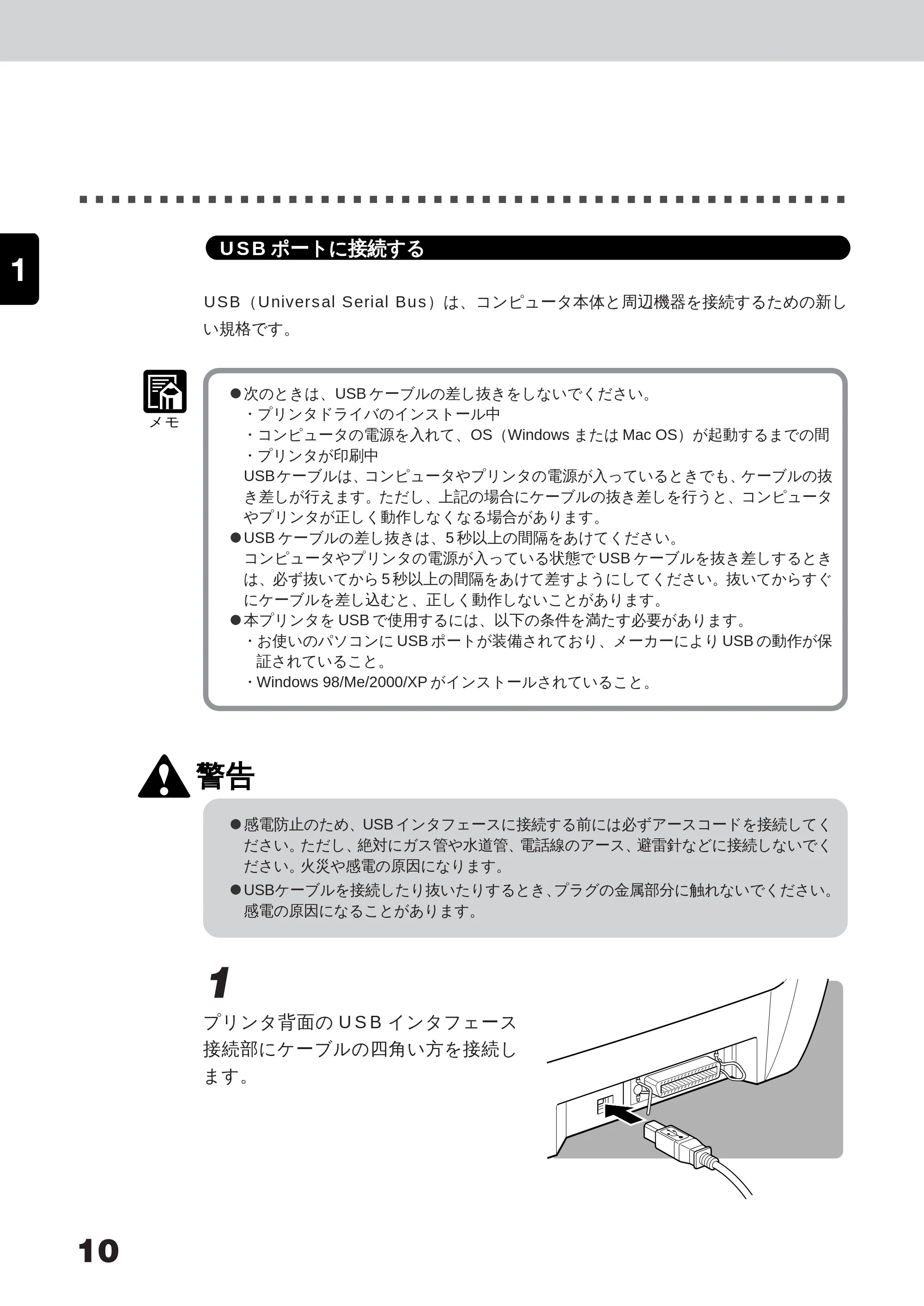
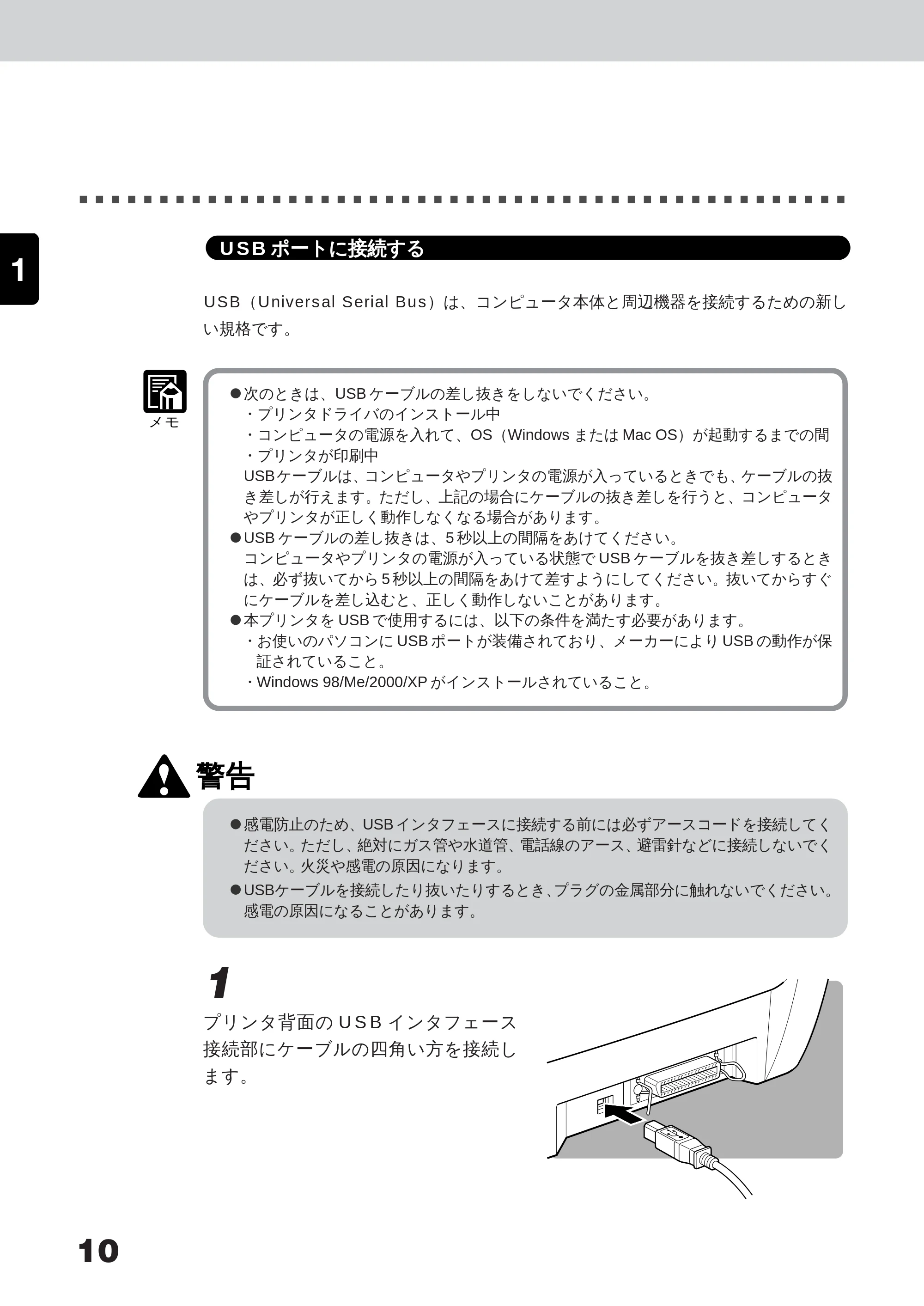
1
プリンタ背面の USB インタフェース
接続部にケーブルの四角い方を接続し
ます。
29ページ
11
第 1 章 プリンタをセットアップする
パソコンと接続する
付
録
1
3
5
2
4
6
7
8
2
ケーブルの平らな方を、パソコンの USB ポートに接続します。
これで接続は完了です。
メモ
お使いのパソコンに、本プリンタの電源がオンになっている状態で接続した場合、USB
クラスドライバのインストールを開始するダイアログボックスが表示されることがあり
ます(→ 98 は P.31、Me は P.34、 2000 は P.105、XP は P.113)。
お使いのパソコンに対応したUSBケーブルがおわかりにならない場合は、パソコンを購
入された販売店にお問い合わせください。
2 - 2 プリンタドライバをインストールする
12
付
録
1
3
5
2
4
6
7
8
5
電源をオンにする/オフにする
アースコードを接続する
注意
感電防止のため、プリンタの電源ケーブルが接続されていないことを確認してください。
1
本体背面のアースコード接続部に、アー
スコードを接続します。
2
アースコードを専用のアースに接続します。
警告
感電防止のため、アースコードは必ず接続してください。ただし、絶対にガス管や水道
管、電話線のアース、避雷針などに接続しないでください。火災や感電の原因になります。
電源コードを接続する
1
本体背面の電源コード接続部に、電源
コードを接続します。
Windows 98 用 USB クラスドライバのインストール手順
13
第 1 章 プリンタをセットアップする
電源をオンにする/オフにする
付
録
1
3
5
2
4
6
7
8
2
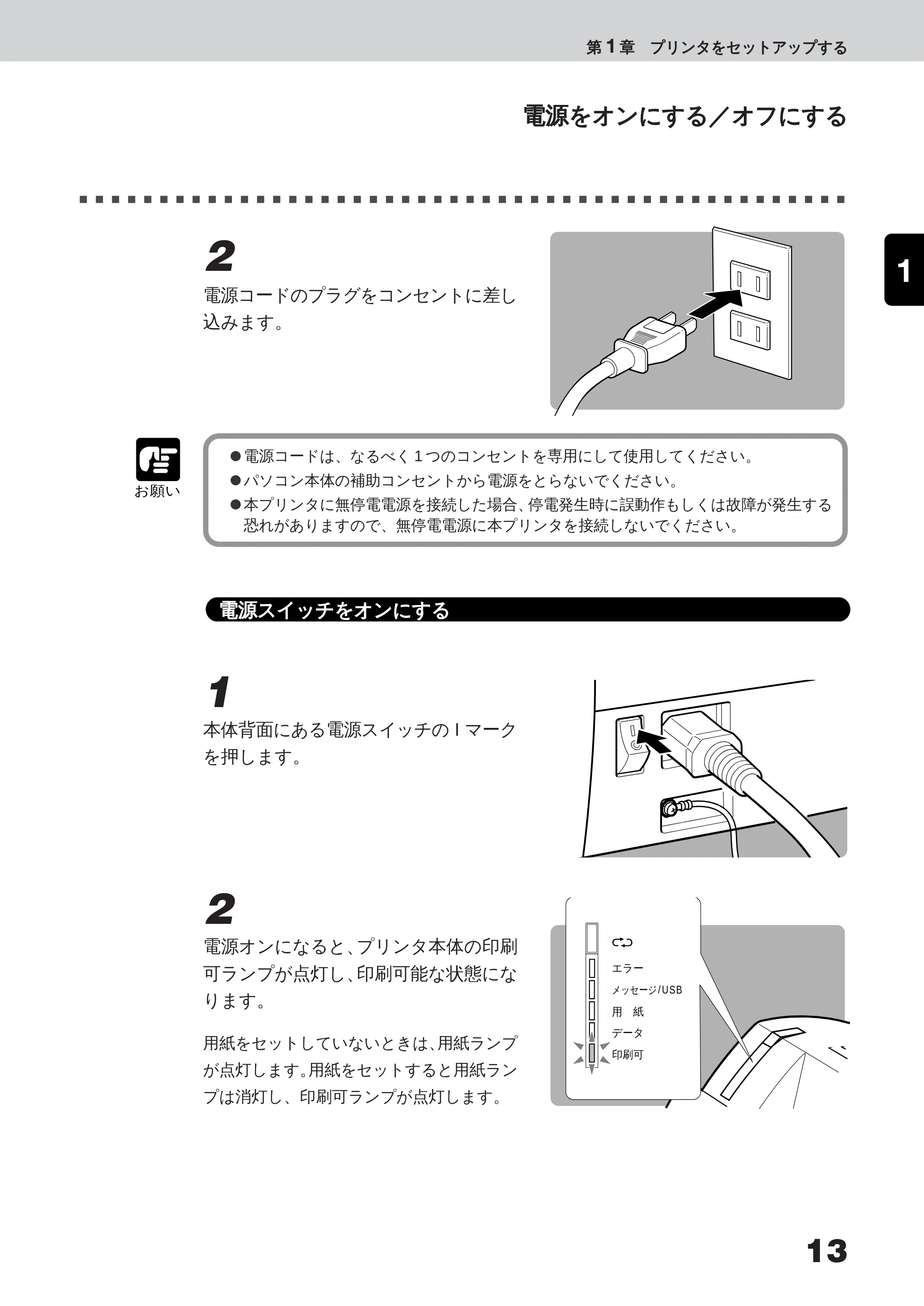
電源コードのプラグをコンセントに差し
込みます。
お願い
電源コードは、なるべく 1 つのコンセントを専用にして使用してください。
パソコン本体の補助コンセントから電源をとらないでください。
本プリンタに無停電電源を接続した場合、停電発生時に誤動作もしくは故障が発生する
恐れがありますので、無停電電源に本プリンタを接続しないでください。
電源スイッチをオンにする
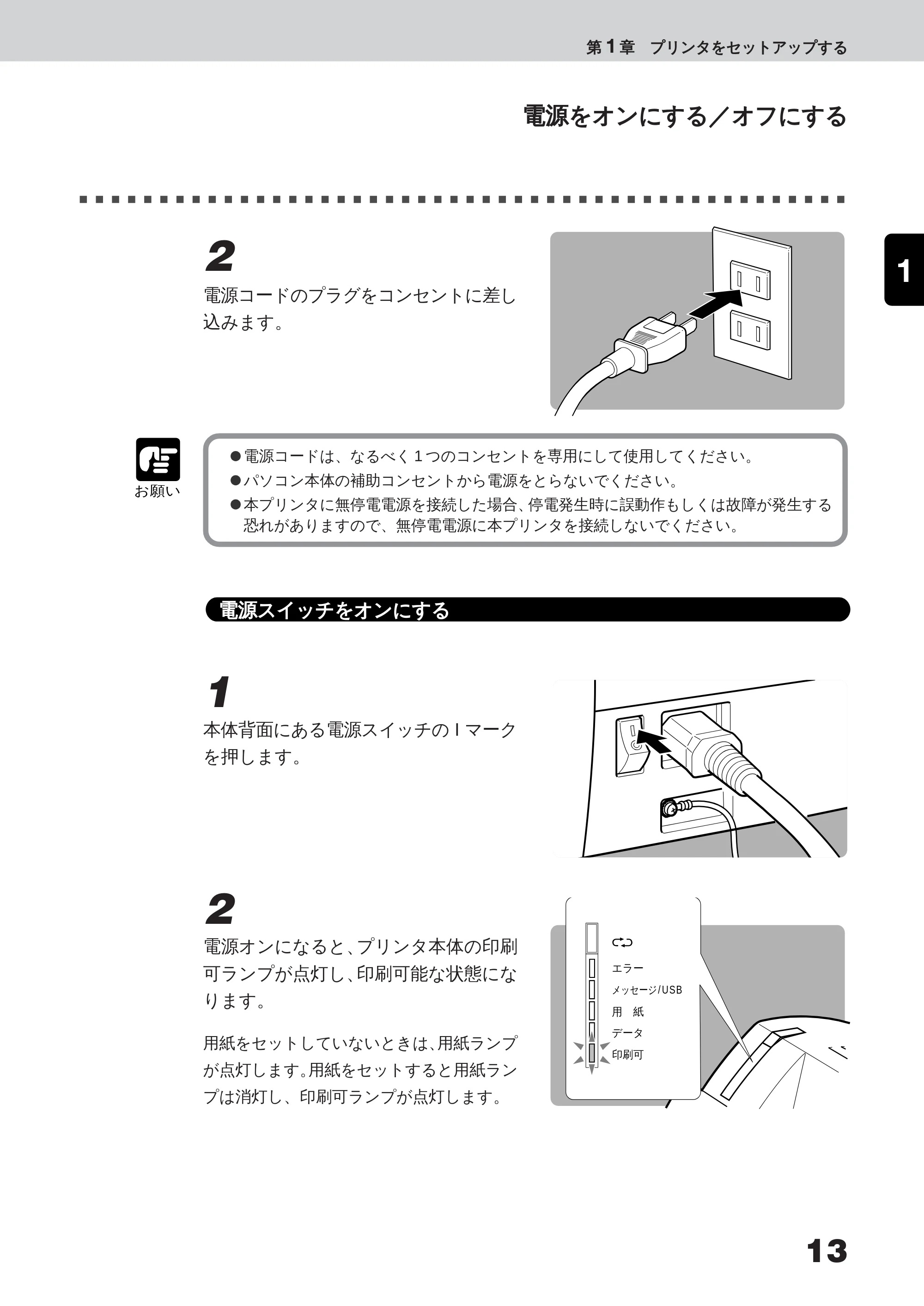
1
本体背面にある電源スイッチの I マーク
を押します。
2
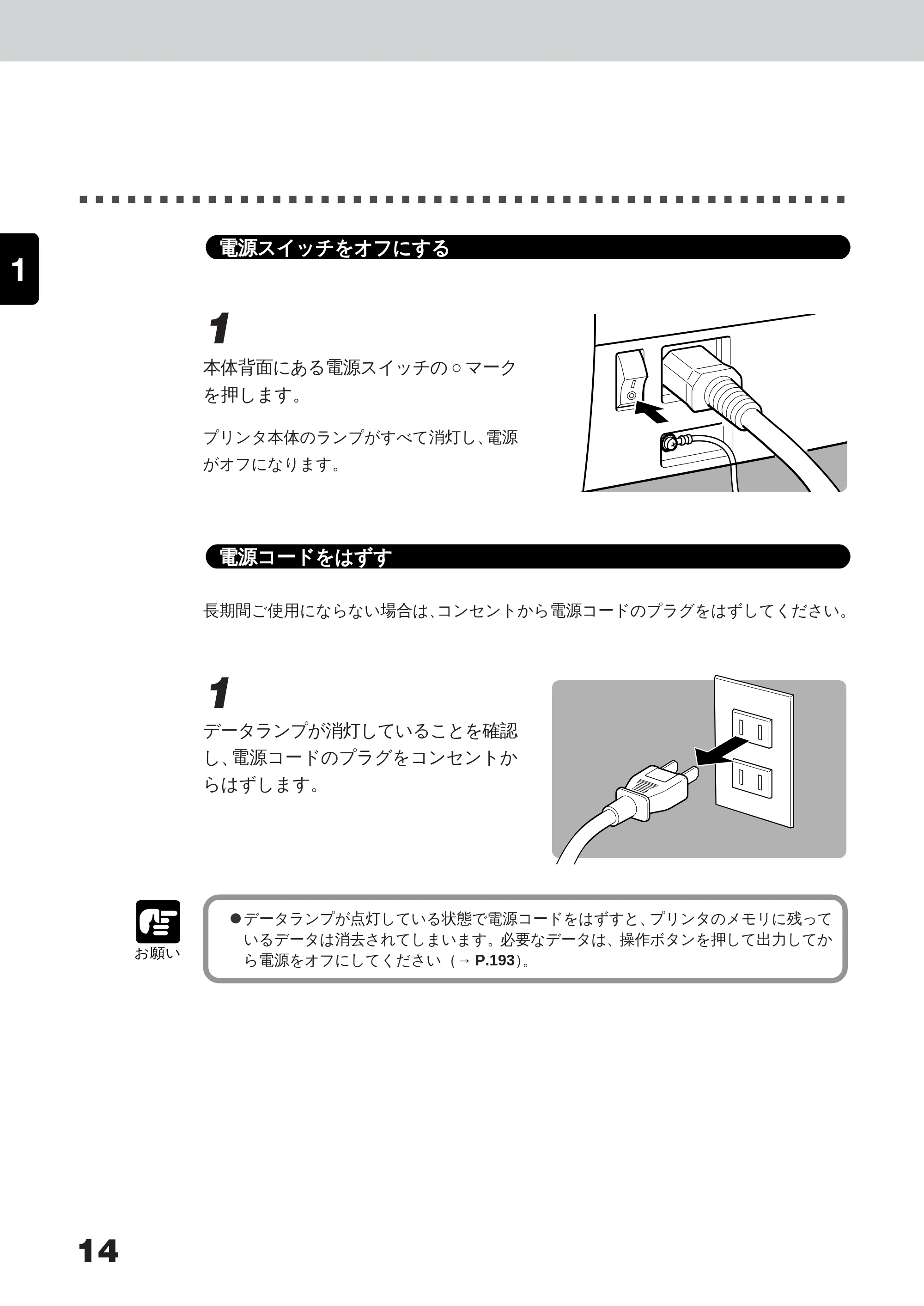
電源オンになると、プリンタ本体の印刷
可ランプが点灯し、印刷可能な状態にな
ります。
用紙をセットしていないときは、用紙ランプ
が点灯します。用紙をセットすると用紙ラン
プは消灯し、印刷可ランプが点灯します。
エラー
メッセージ/USB
用 紙
データ
印刷可
32ページ
14
付
録
1
3
5
2
4
6
7
8
電源スイッチをオフにする
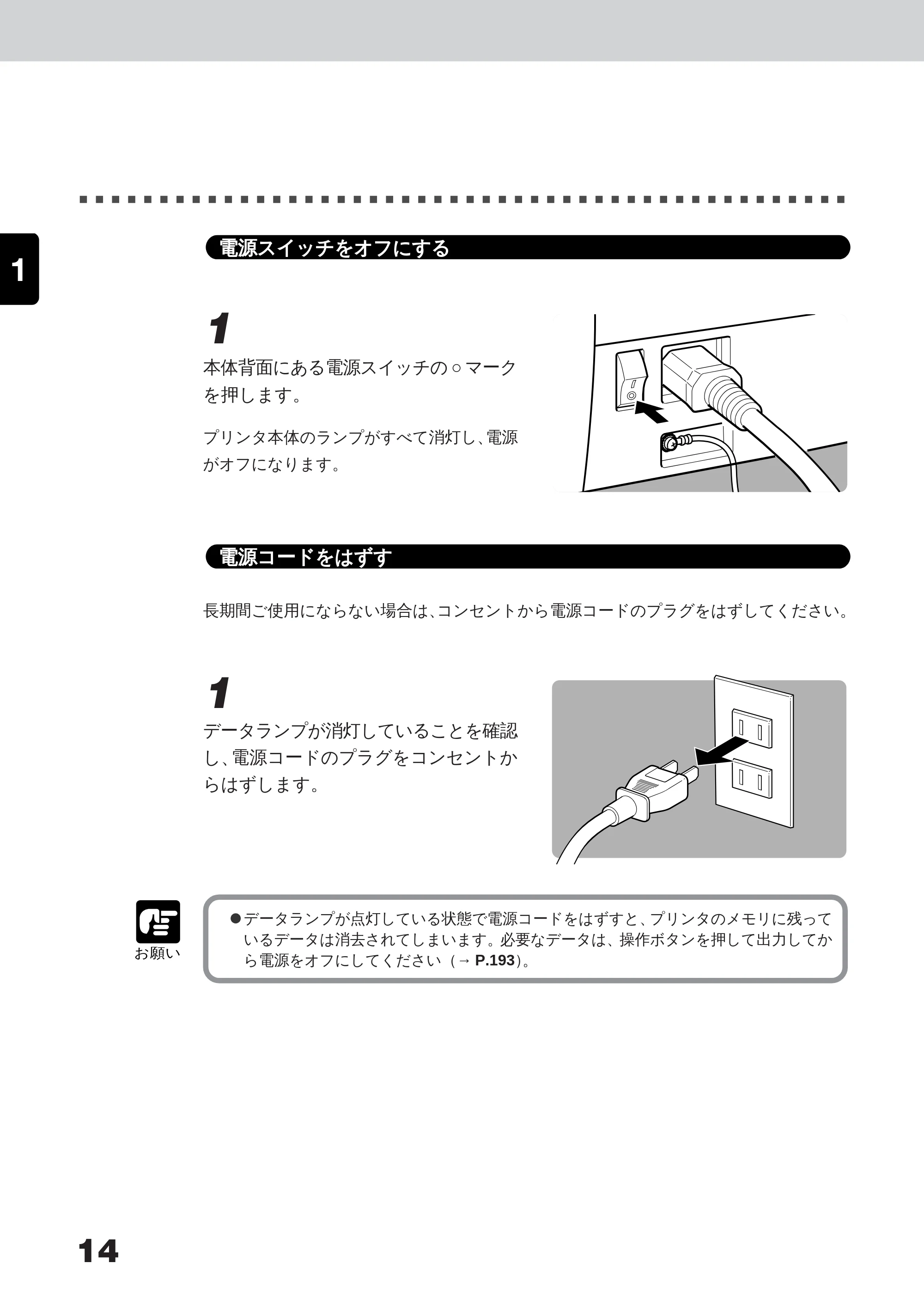
1
本体背面にある電源スイッチの○マーク
を押します。
プリンタ本体のランプがすべて消灯し、電源
がオフになります。
電源コードをはずす
長期間ご使用にならない場合は、コンセントから電源コードのプラグをはずしてください。
1
データランプが消灯していることを確認
し、電源コードのプラグをコンセントか
らはずします。
お願い
データランプが点灯している状態で電源コードをはずすと、プリンタのメモリに残って
いるデータは消去されてしまいます。必要なデータは、操作ボタンを押して出力してか
ら電源をオフにしてください(→ P.193)。
33ページ
15
第 1 章 プリンタをセットアップする
付
録
1
3
5
2
4
6
7
8
6
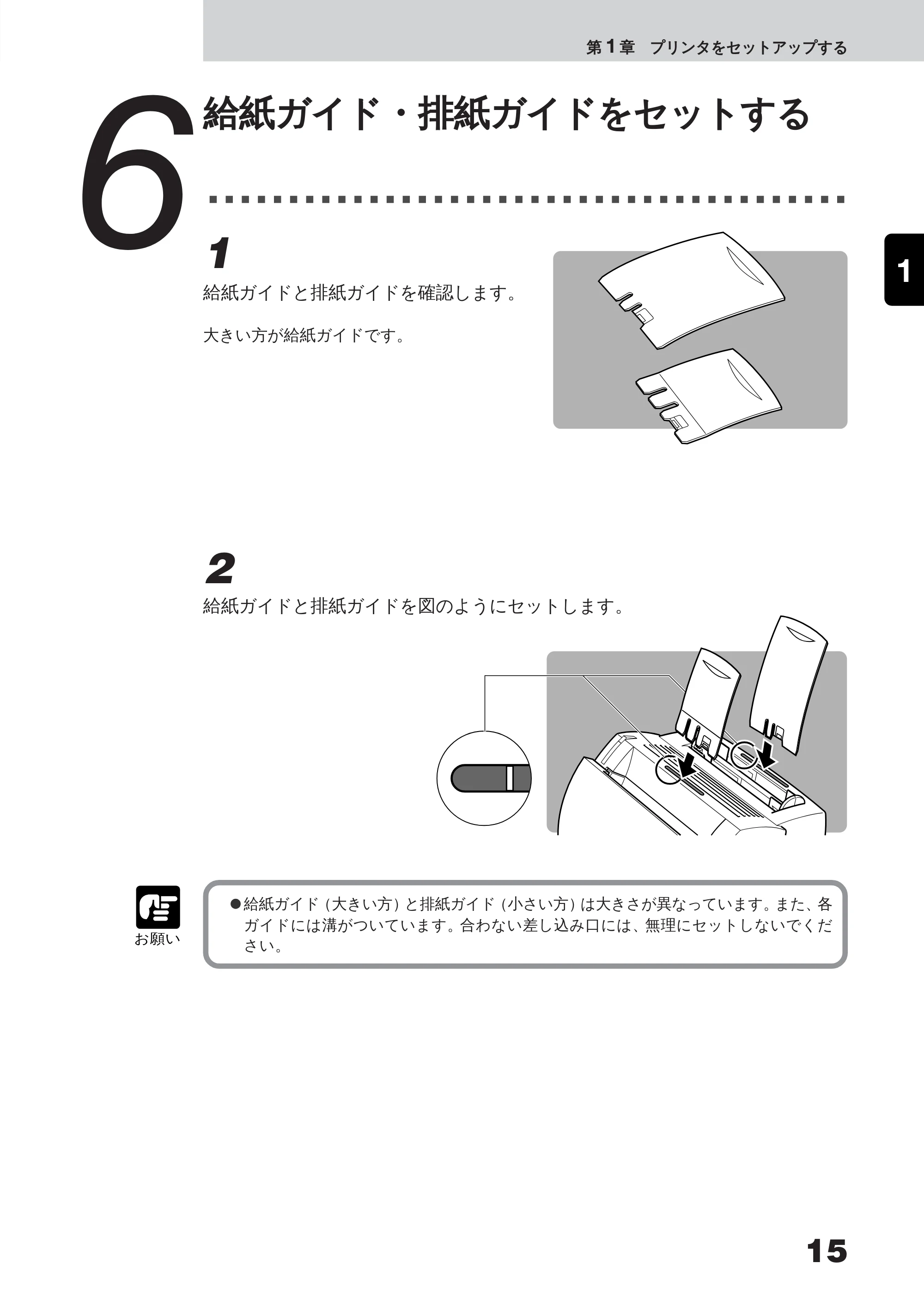
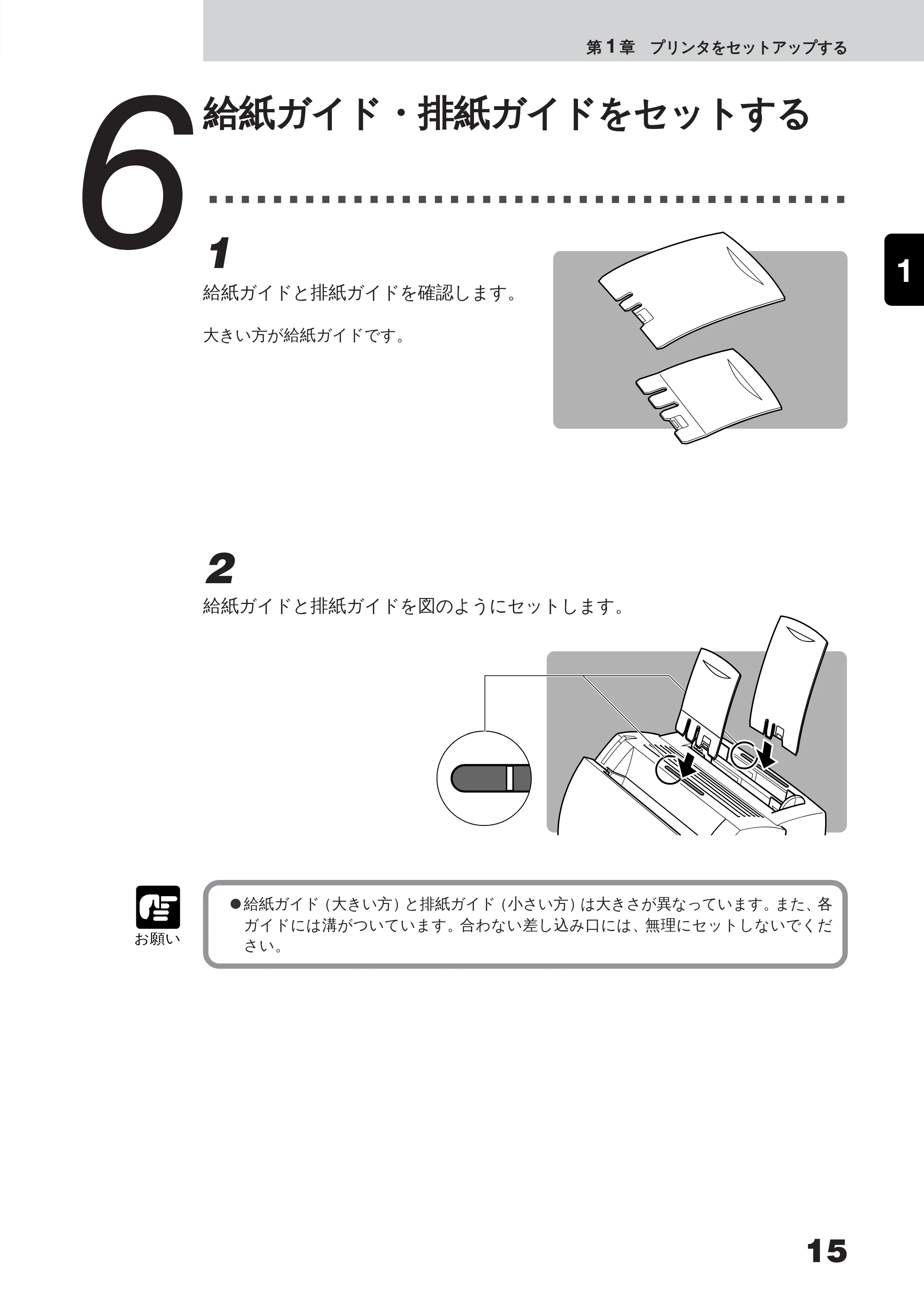
給紙ガイド・排紙ガイドをセットする
1
給紙ガイドと排紙ガイドを確認します。
大きい方が給紙ガイドです。
2
給紙ガイドと排紙ガイドを図のようにセットします。
お願い
給紙ガイド(大きい方)と排紙ガイド(小さい方)は大きさが異なっています。また、各
ガイドには溝がついています。合わない差し込み口には、無理にセットしないでくだ
さい。
Windows Me 用 USB クラスドライバのインストール手順
16
付
録
1
3
5
2
4
6
7
8
7
用紙をセットする
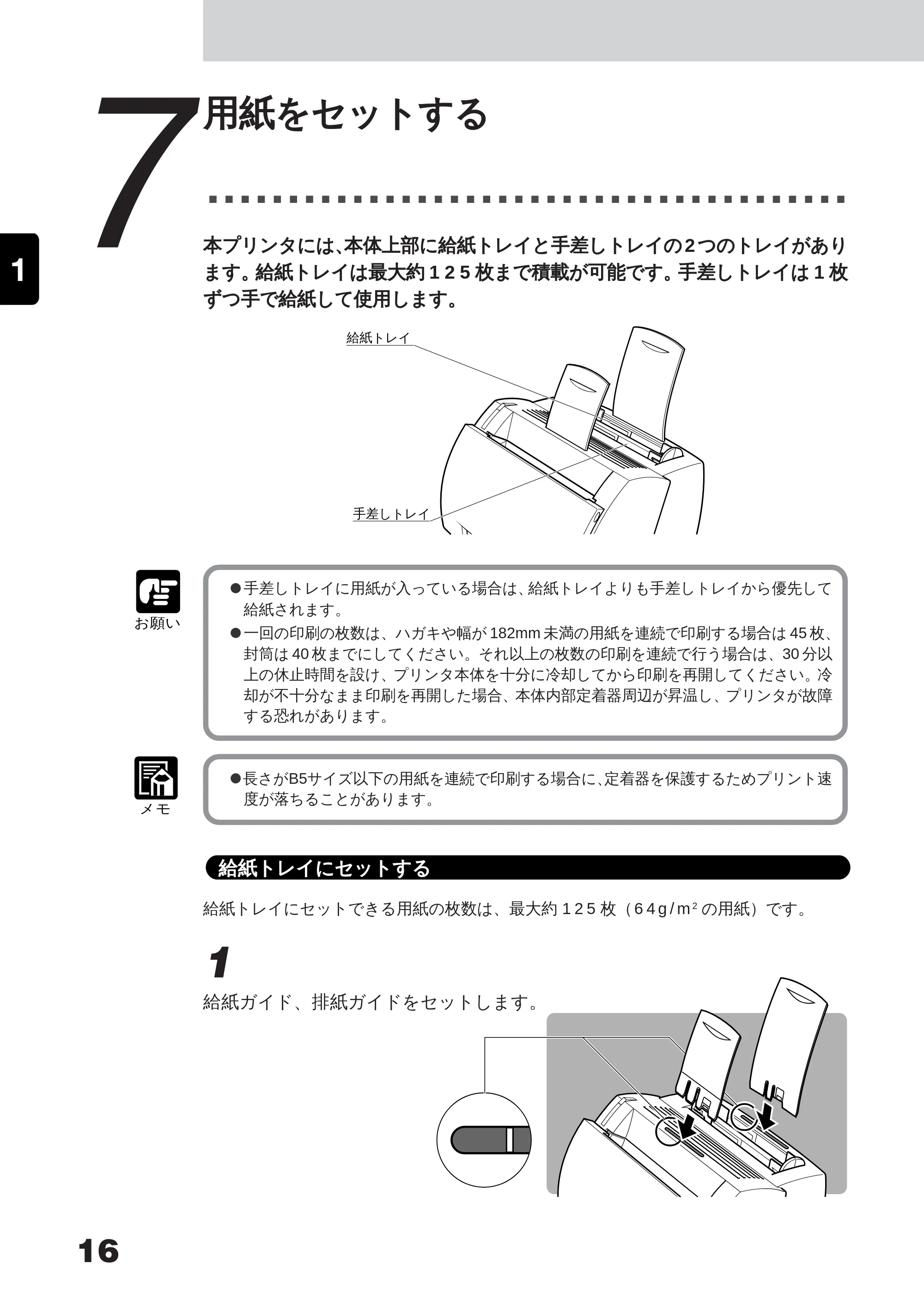
本プリンタには、本体上部に給紙トレイと手差しトレイの2つのトレイがあり
ます。給紙トレイは最大約 125 枚まで積載が可能です。手差しトレイは 1 枚
ずつ手で給紙して使用します。
給紙トレイ
手差しトレイ
お願い
手差しトレイに用紙が入っている場合は、給紙トレイよりも手差しトレイから優先して
給紙されます。
一回の印刷の枚数は、ハガキや幅が 182mm 未満の用紙を連続で印刷する場合は 45 枚、
封筒は 40 枚までにしてください。それ以上の枚数の印刷を連続で行う場合は、30 分以
上の休止時間を設け、プリンタ本体を十分に冷却してから印刷を再開してください。冷
却が不十分なまま印刷を再開した場合、本体内部定着器周辺が昇温し、プリンタが故障
する恐れがあります。
メモ
長さがB5サイズ以下の用紙を連続で印刷する場合に、定着器を保護するためプリント速
度が落ちることがあります。
給紙トレイにセットする
給紙トレイにセットできる用紙の枚数は、最大約 125 枚(64g/m2 の用紙)です。
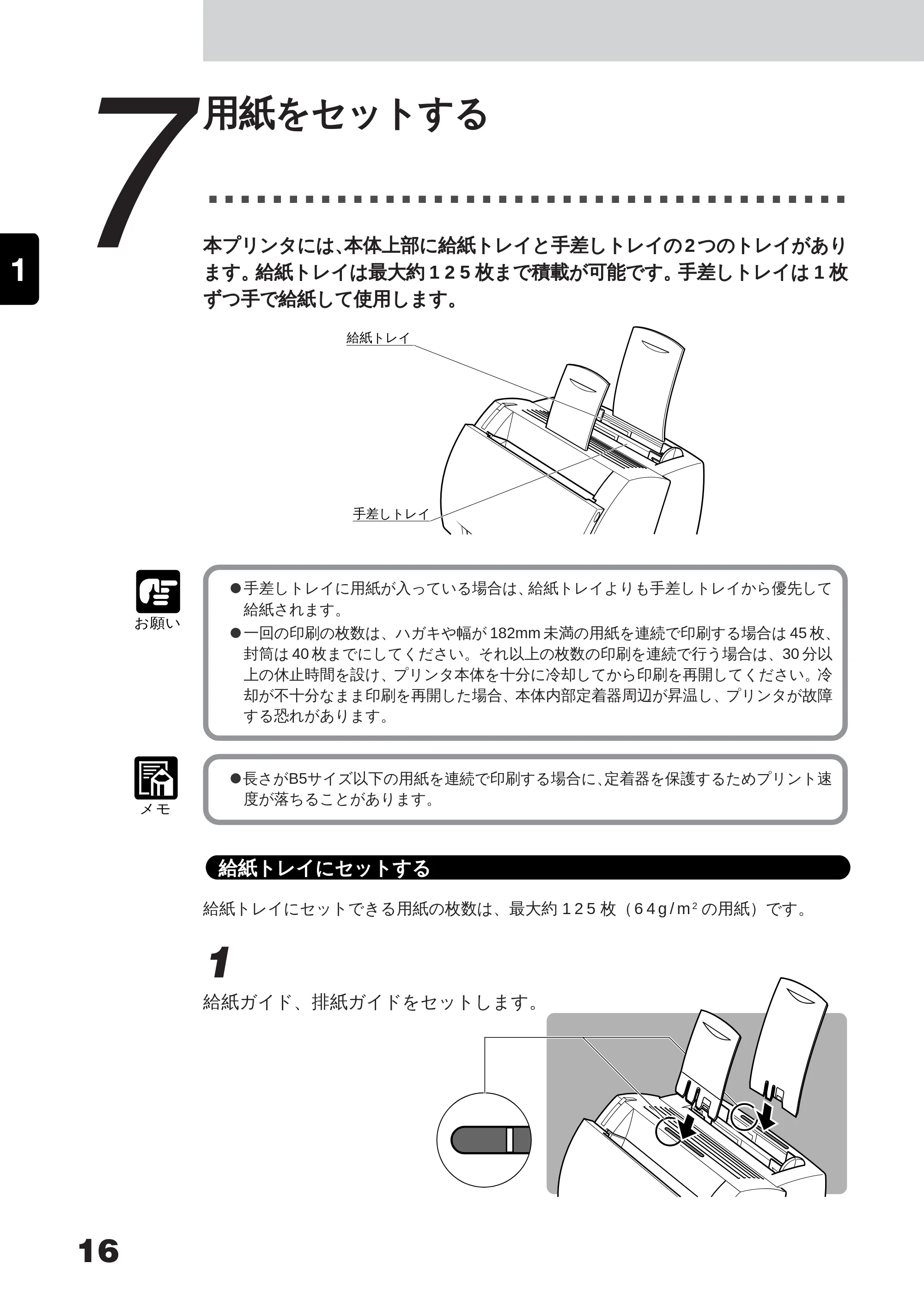
1
給紙ガイド、排紙ガイドをセットします。
35ページ
17
第 1 章 プリンタをセットアップする
用紙をセットする
付
録
1
3
5
2
4
6
7
8
2
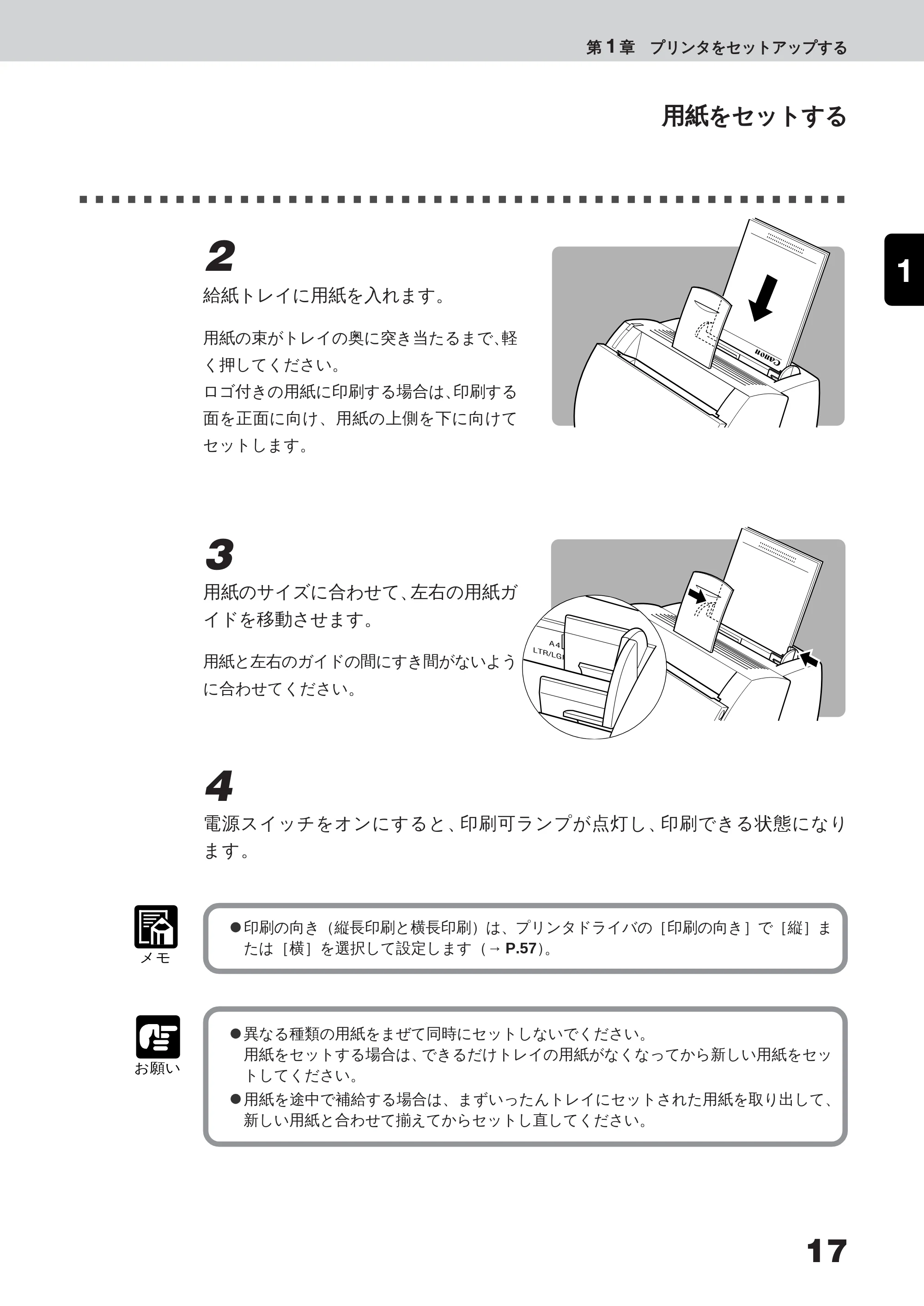
給紙トレイに用紙を入れます。
用紙の束がトレイの奥に突き当たるまで、軽
く押してください。
ロゴ付きの用紙に印刷する場合は、印刷する
面を正面に向け、用紙の上側を下に向けて
セットします。
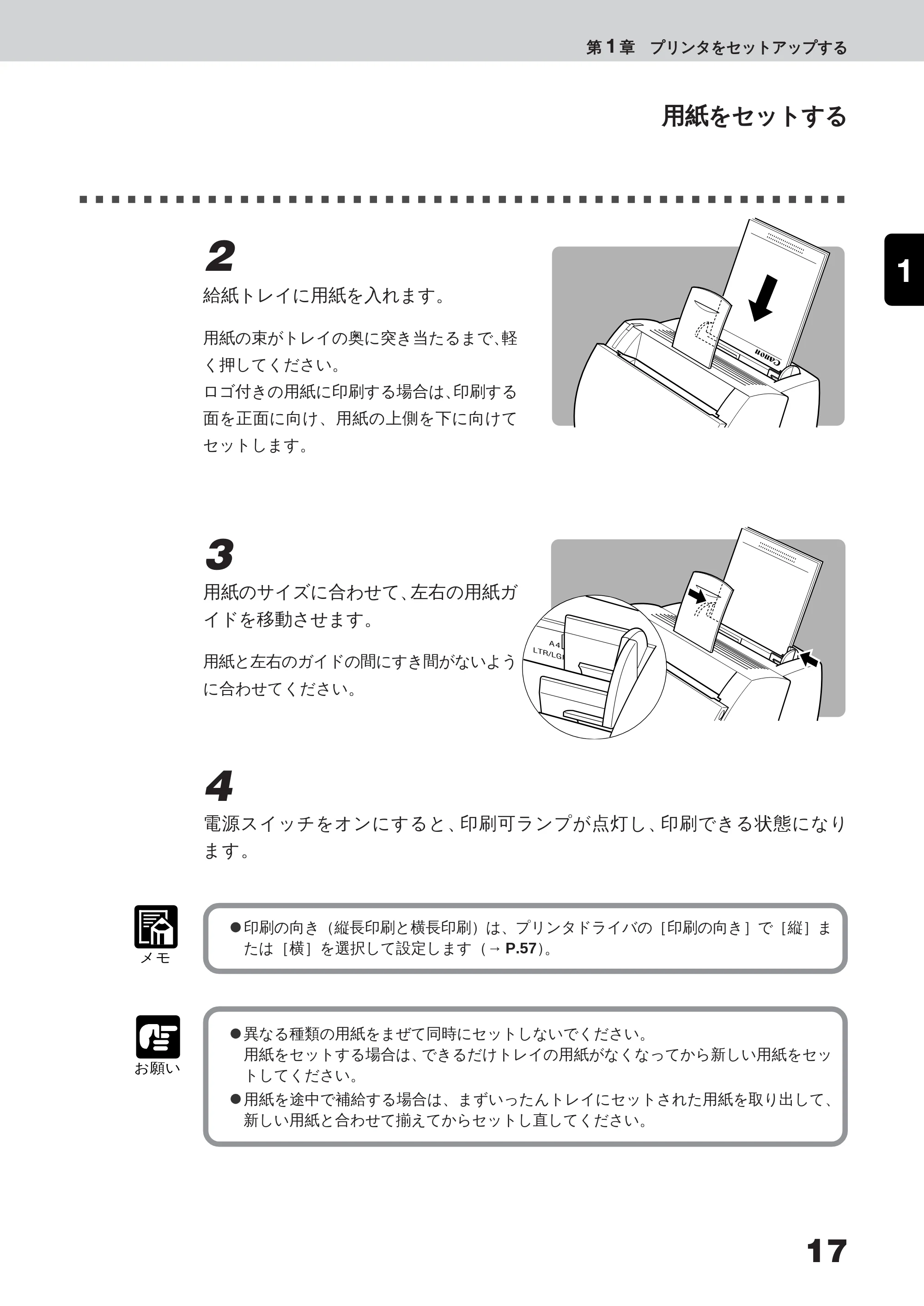
3
用紙のサイズに合わせて、左右の用紙ガ
イドを移動させます。
用紙と左右のガイドの間にすき間がないよう
に合わせてください。
4
電源スイッチをオンにすると、印刷可ランプが点灯し、印刷できる状態になり
ます。
メモ
印刷の向き(縦長印刷と横長印刷)は、プリンタドライバの[印刷の向き]で[縦]ま
たは[横]を選択して設定します(→ P.57)。
お願い
異なる種類の用紙をまぜて同時にセットしないでください。
用紙をセットする場合は、できるだけトレイの用紙がなくなってから新しい用紙をセッ
トしてください。
用紙を途中で補給する場合は、まずいったんトレイにセットされた用紙を取り出して、
新しい用紙と合わせて揃えてからセットし直してください。
Windows 95/98/Me 用プリンタドライバのインストール手順
18
付
録
1
3
5
2
4
6
7
8
手差しトレイにセットする
給紙トレイにセットした用紙と異なるサイズの用紙に印刷したいときや、OHP フィルム、
ラベル用紙、官製はがきなどに印刷したいときに手差しトレイを使用して印刷します。
手差しトレイには、用紙を 1 枚ずつセットして使用します。手差しトレイに用紙があると、
常に優先的に印刷されます。
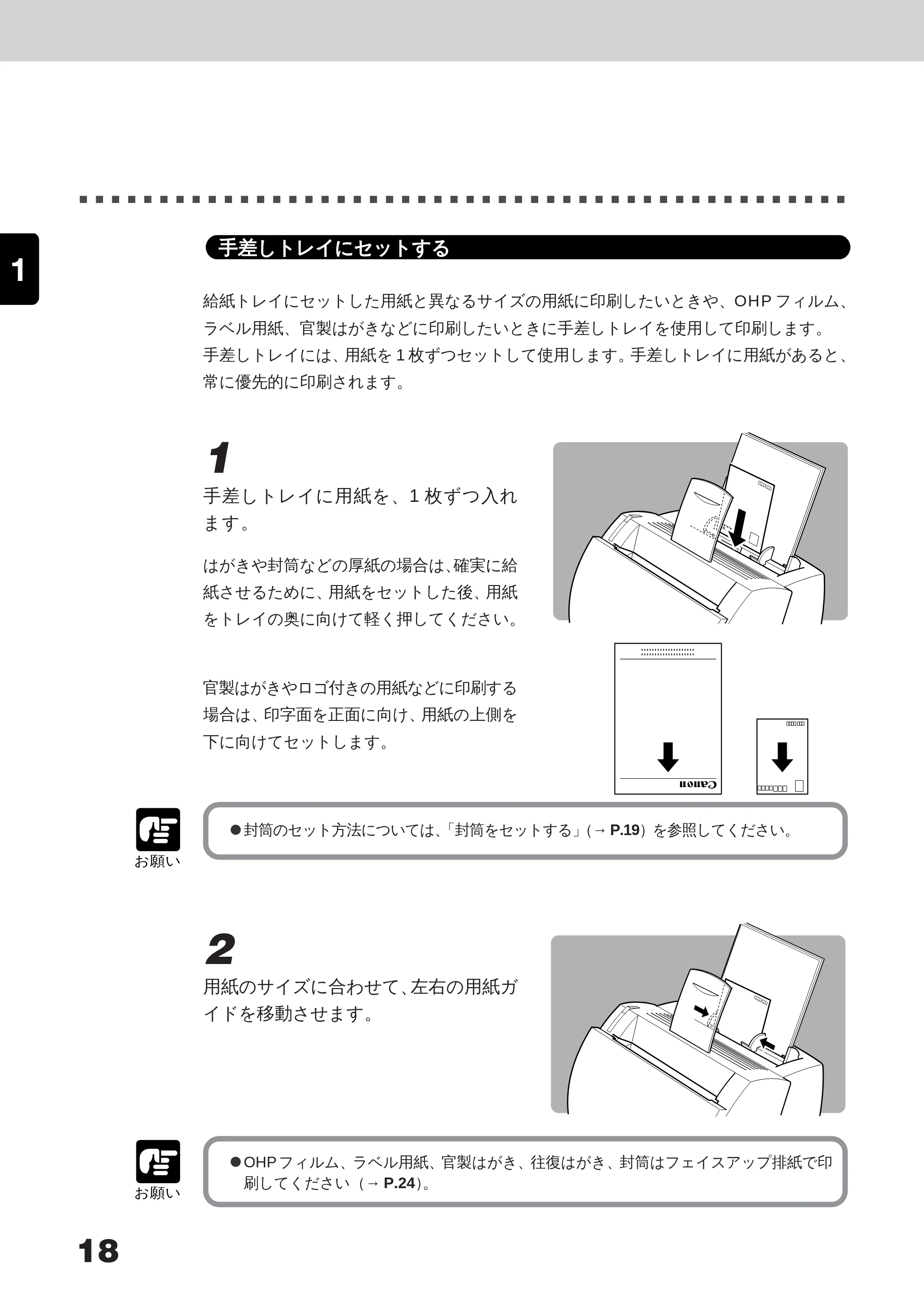
1
手差しトレイに用紙を、1 枚ずつ入れ
ます。
はがきや封筒などの厚紙の場合は、確実に給
紙させるために、用紙をセットした後、用紙
をトレイの奥に向けて軽く押してください。
官製はがきやロゴ付きの用紙などに印刷する
場合は、印字面を正面に向け、用紙の上側を
下に向けてセットします。
お願い
封筒のセット方法については、「封筒をセットする」(→ P.19)を参照してください。
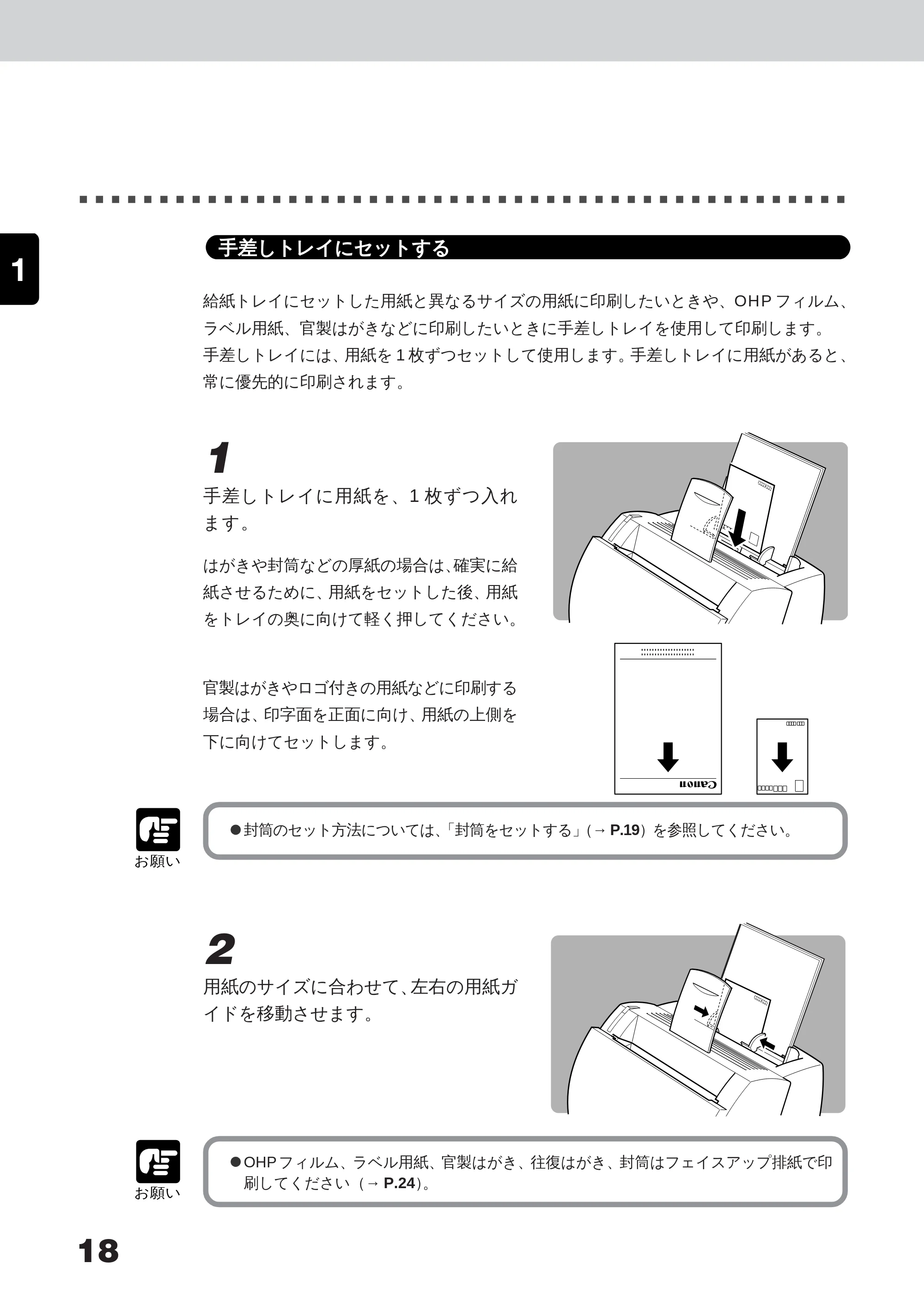
2
用紙のサイズに合わせて、左右の用紙ガ
イドを移動させます。
お願い
OHP フィルム、ラベル用紙、官製はがき、往復はがき、封筒はフェイスアップ排紙で印
刷してください(→ P.24)。
郵 便 は が き
37ページ
19
第 1 章 プリンタをセットアップする
用紙をセットする
付
録
1
3
5
2
4
6
7
8
封筒をセットする
LBP-350 で封筒に印刷する場合は、以下のようにセットします。
本プリンタで使用できる封筒は、「洋形 2 号」と「洋形 4 号」で、図のような構造のものに
限られます。封筒に印刷する場合は、LBP-350に付属のWindows用プリンタドライバの
項目「用紙サイズ」で「封筒」を選択してください。
(推奨品)
洋形2号 洋形4号
Canon LBP専用封筒Y-201 Canon LBP専用封筒Y-401
(105×235mm)(114×162mm)
お願い
洋形 2 号、洋形 4 号以外の封筒には、うまく印刷できないことがあります。
封筒の裏面には印刷しないでください。
封筒は、封筒の周囲10mmより内側の範囲にプリントできます。お使いのアプリケーショ
ンによっては、印字位置をずらしてお使いください。
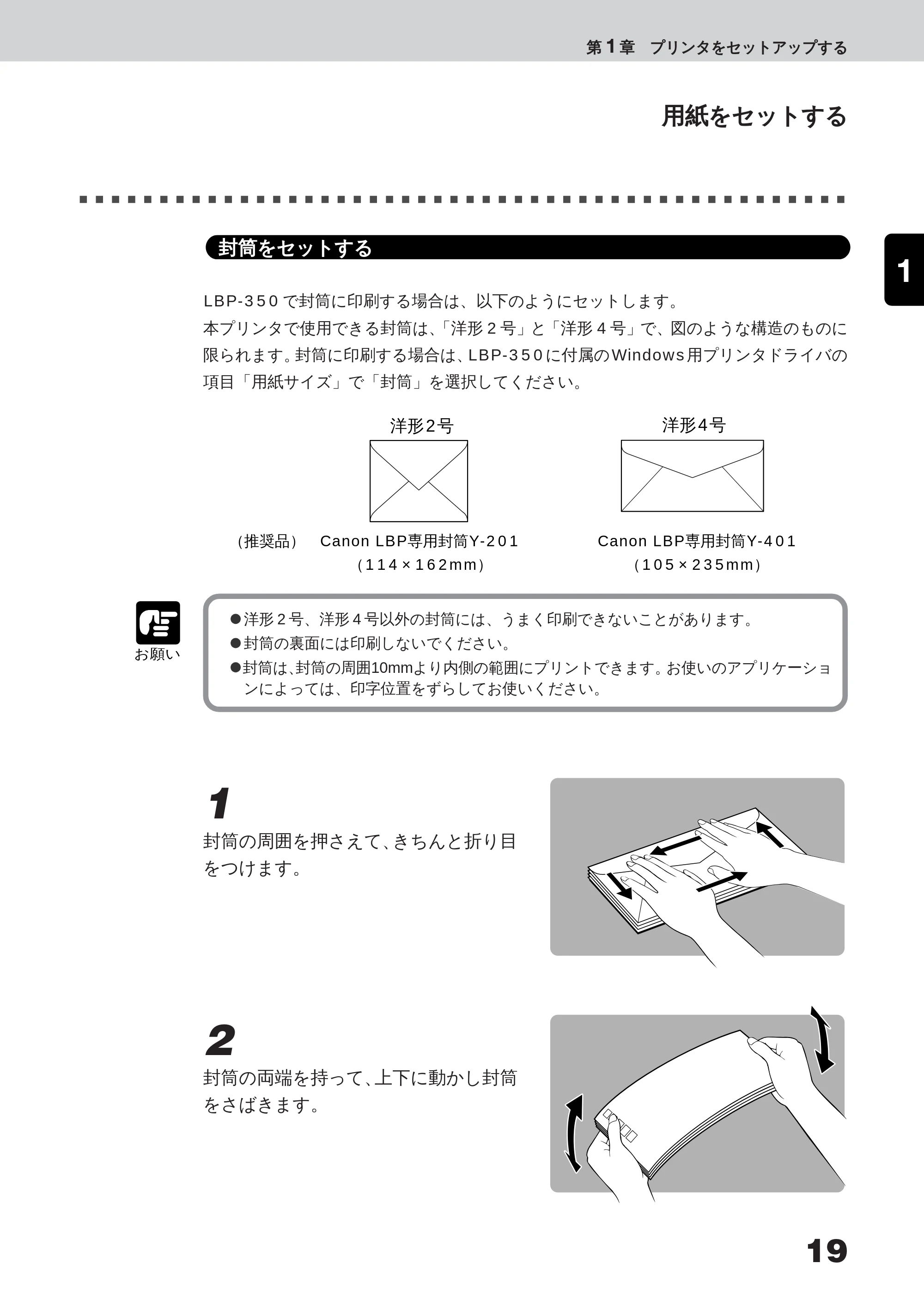
1
封筒の周囲を押さえて、きちんと折り目
をつけます。
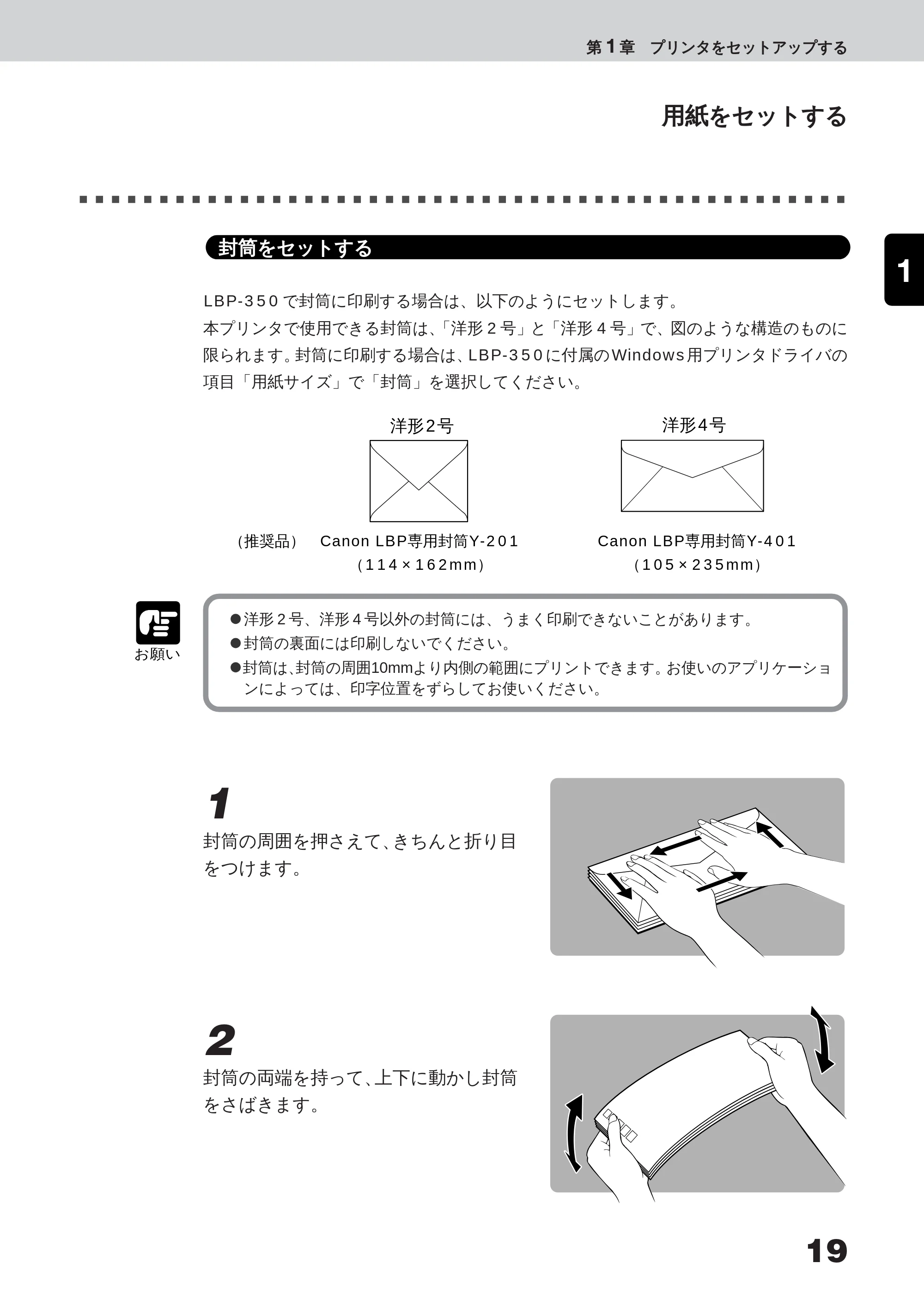
2
封筒の両端を持って、上下に動かし封筒
をさばきます。
38ページ
20
付
録
1
3
5
2
4
6
7
8
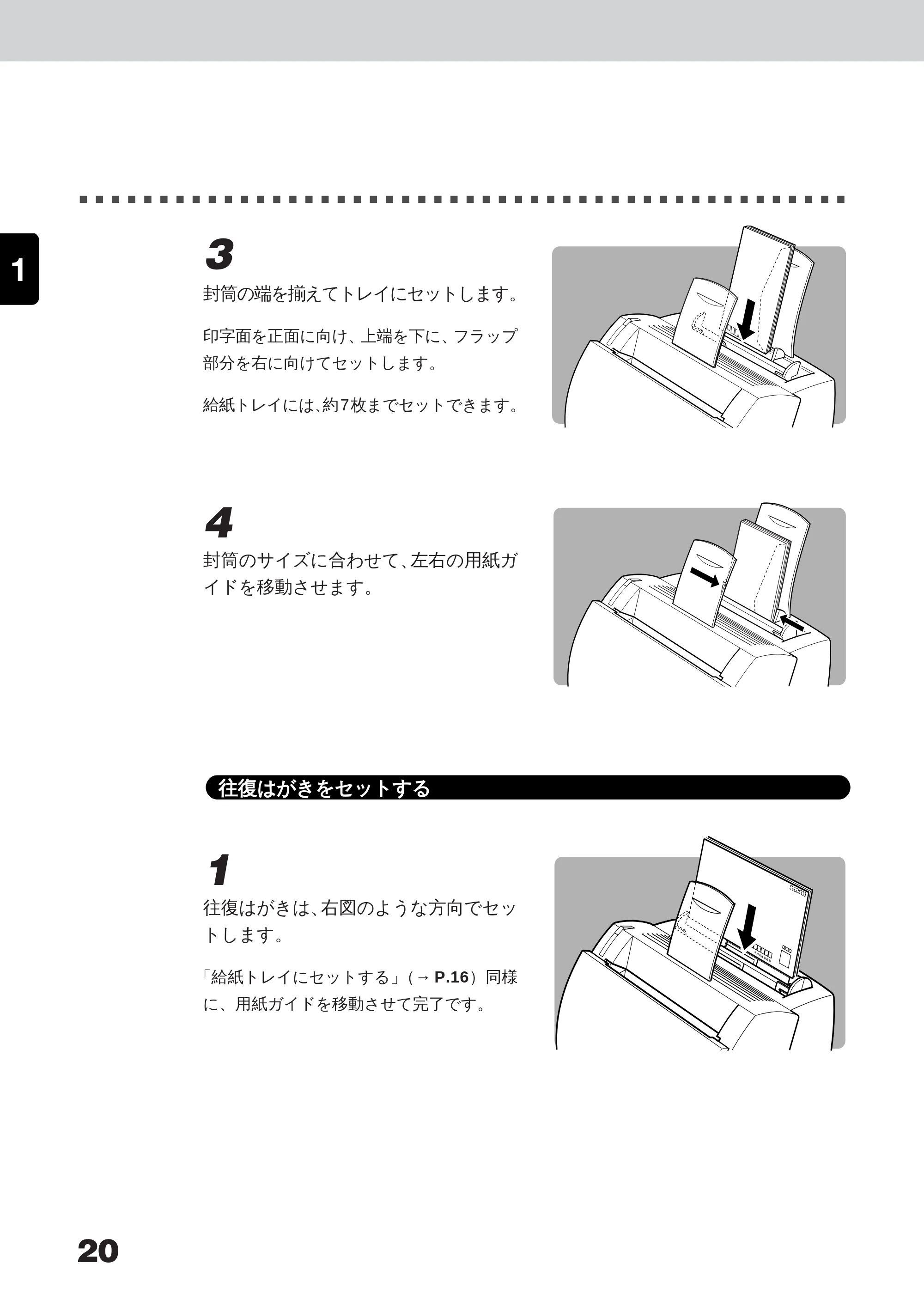
3
封筒の端を揃えてトレイにセットします。
印字面を正面に向け、上端を下に、フラップ
部分を右に向けてセットします。
給紙トレイには、約7枚までセットできます。
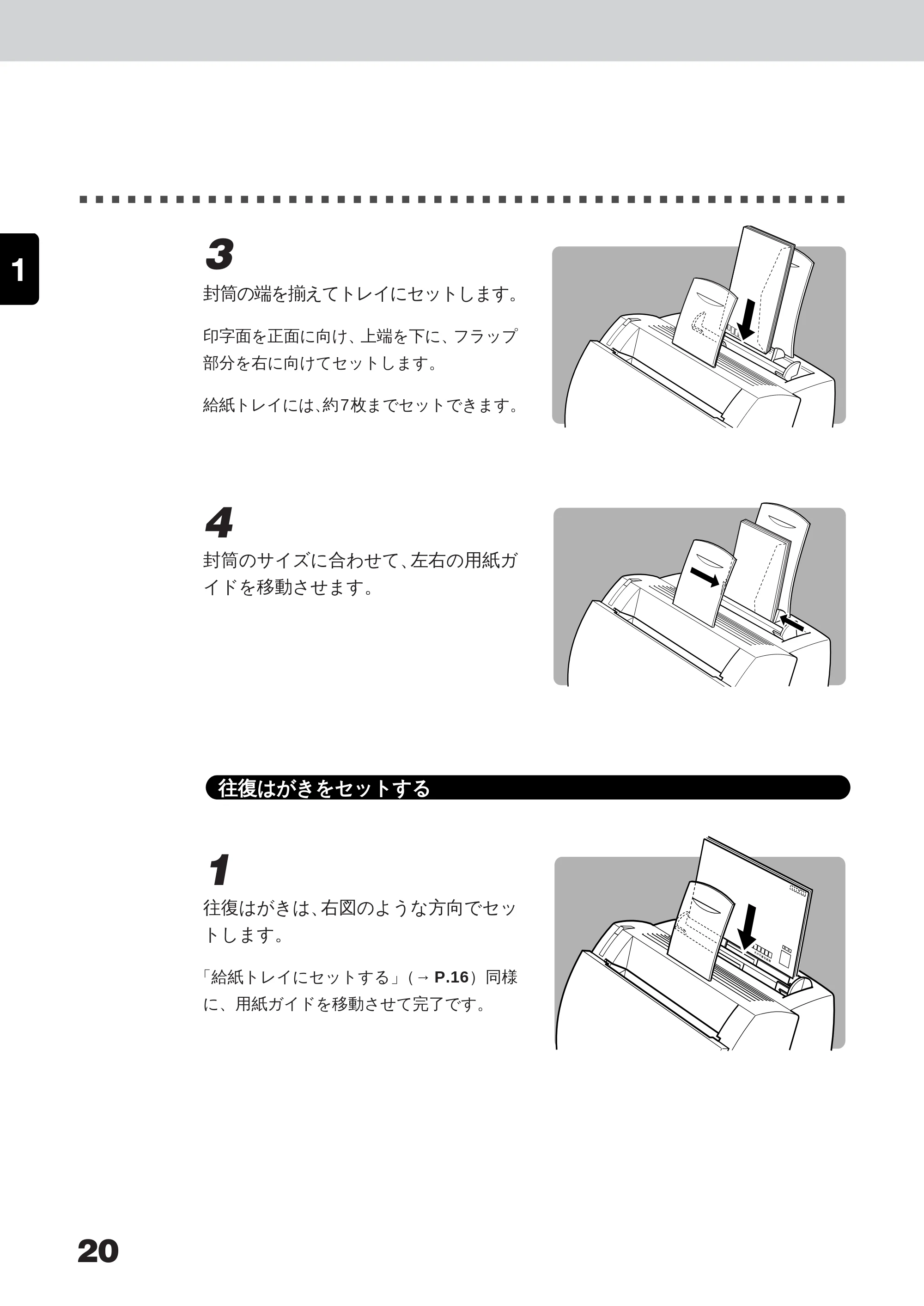
4
封筒のサイズに合わせて、左右の用紙ガ
イドを移動させます。
往復はがきをセットする
1
往復はがきは、右図のような方向でセッ
トします。
「給紙トレイにセットする」(→ P.16)同様
に、用紙ガイドを移動させて完了です。
郵 便 往 復 は が き
往 信
39ページ
21
第 1 章 プリンタをセットアップする
用紙をセットする
付
録
1
3
5
2
4
6
7
8
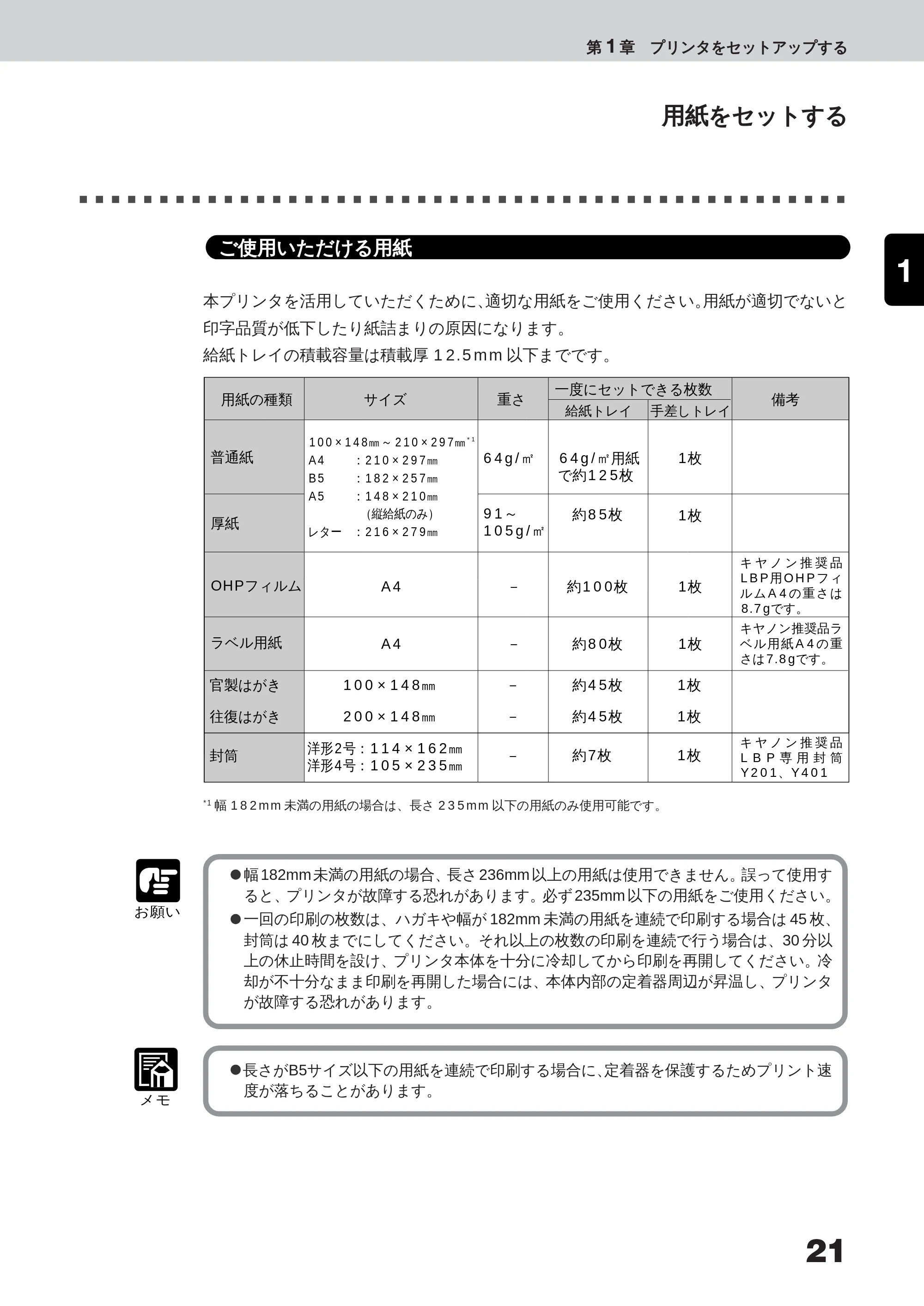
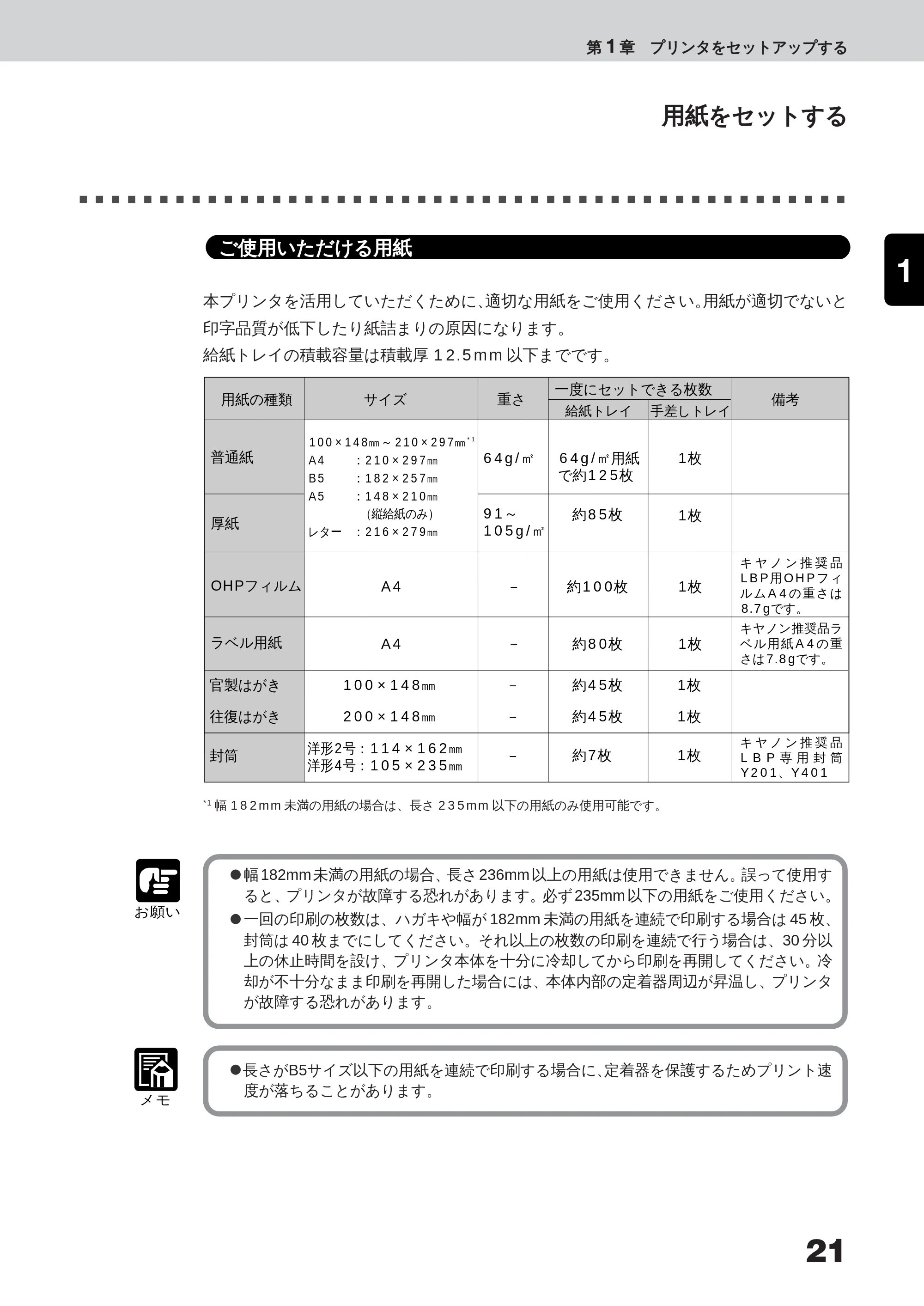
ご使用いただける用紙
本プリンタを活用していただくために、適切な用紙をご使用ください。用紙が適切でないと
印字品質が低下したり紙詰まりの原因になります。
給紙トレイの積載容量は積載厚 12.5mm 以下までです。
約45枚
100×148㎜ ~ 210×297㎜
*1
A4 :210×297㎜
B5 :182×257㎜
A5 :148×210㎜
(縦給紙のみ)
レター :216×279㎜
重さ
一度にセットできる枚数
手差しトレイ
64g/㎡用紙
で約125枚
約85枚
約100枚
約80枚
給紙トレイ
64g/㎡
91~
105g/㎡
キ ヤ ノ ン 推 奨 品
LBP用OHPフィ
ルムA4の重さは
8.7gです。
備考
1枚
1枚
1枚
1枚
1枚
サイズ用紙の種類
普通紙
厚紙
ラベル用紙
官製はがき
OHPフィルム A4
A4
100×148㎜
-
-
-
約45枚 1枚往復はがき 200×148㎜ -
約7枚 1枚封筒
洋形2号:114×162㎜
洋形4号:105×235㎜
-
キヤノン推奨品ラ
ベル用紙A4の重
さは7.8gです。
キ ヤ ノ ン 推 奨 品
L B P 専 用 封 筒
Y201、Y401
*1 幅 182mm 未満の用紙の場合は、長さ 235mm 以下の用紙のみ使用可能です。
お願い
幅 182mm 未満の用紙の場合、長さ 236mm 以上の用紙は使用できません。誤って使用す
ると、プリンタが故障する恐れがあります。必ず 235mm 以下の用紙をご使用ください。
一回の印刷の枚数は、ハガキや幅が 182mm 未満の用紙を連続で印刷する場合は 45 枚、
封筒は 40 枚までにしてください。それ以上の枚数の印刷を連続で行う場合は、30 分以
上の休止時間を設け、プリンタ本体を十分に冷却してから印刷を再開してください。冷
却が不十分なまま印刷を再開した場合には、本体内部の定着器周辺が昇温し、プリンタ
が故障する恐れがあります。
メモ
長さがB5サイズ以下の用紙を連続で印刷する場合に、定着器を保護するためプリント速
度が落ちることがあります。
40ページ
22
付
録
1
3
5
2
4
6
7
8
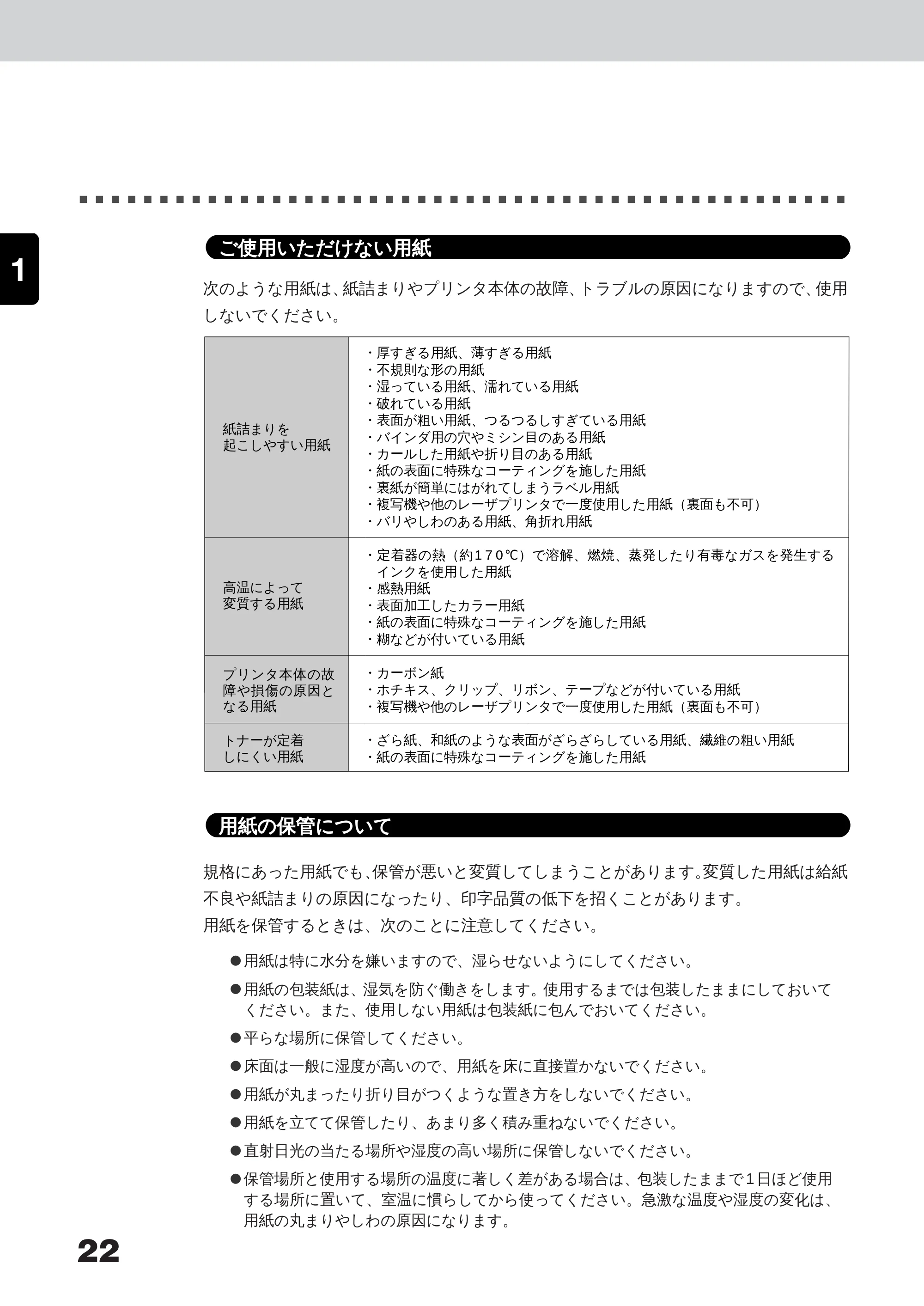
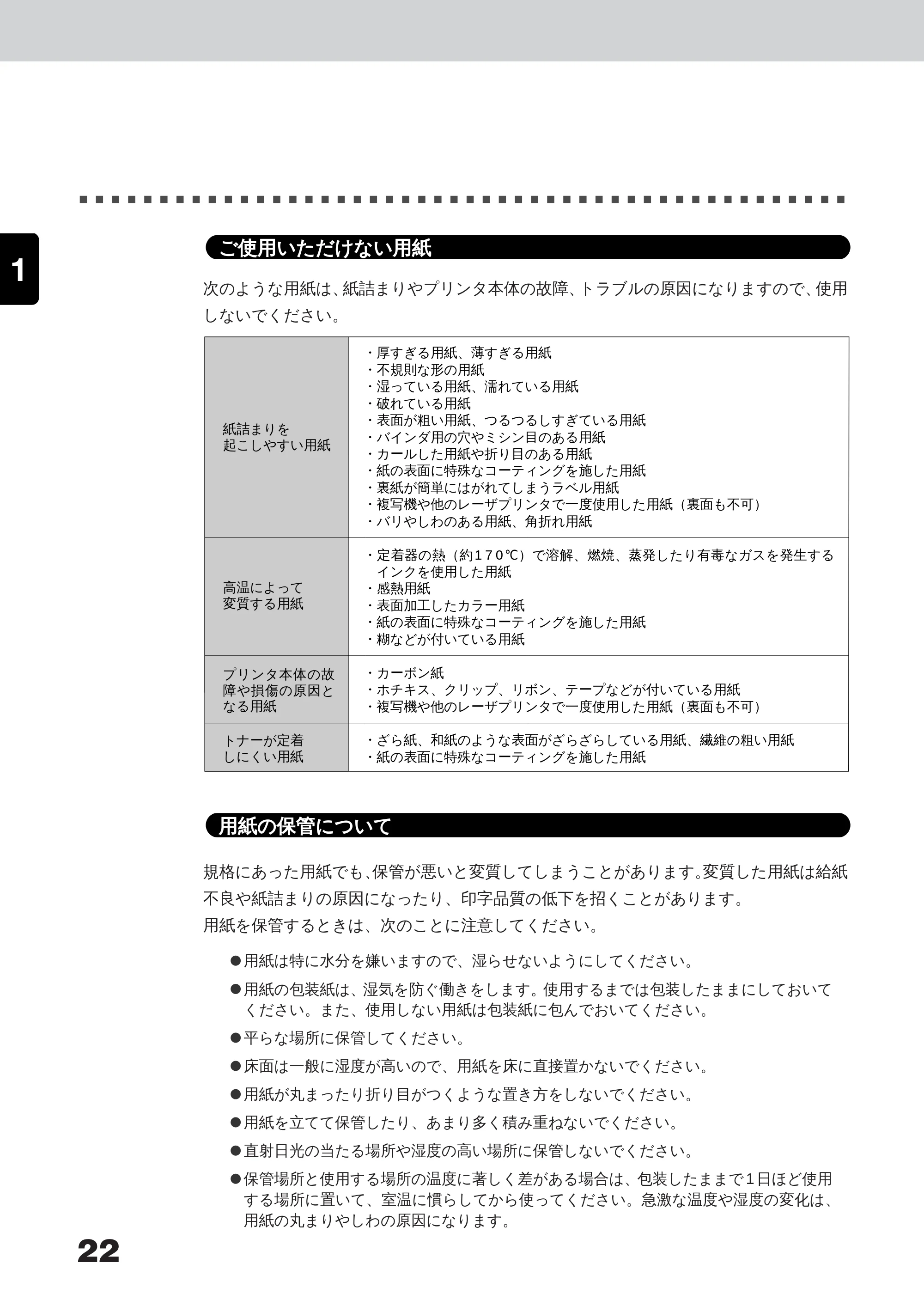
ご使用いただけない用紙
次のような用紙は、紙詰まりやプリンタ本体の故障、トラブルの原因になりますので、使用
しないでください。
紙詰まりを
起こしやすい用紙
- 厚すぎる用紙、薄すぎる用紙
- 不規則な形の用紙
- 湿っている用紙、濡れている用紙
- 破れている用紙
- 表面が粗い用紙、つるつるしすぎている用紙
- バインダ用の穴やミシン目のある用紙
- カールした用紙や折り目のある用紙
- 紙の表面に特殊なコーティングを施した用紙
- 裏紙が簡単にはがれてしまうラベル用紙
- 複写機や他のレーザプリンタで一度使用した用紙(裏面も不可)
- バリやしわのある用紙、角折れ用紙
- 定着器の熱(約170℃)で溶解、燃焼、蒸発したり有毒なガスを発生する
インクを使用した用紙
- 感熱用紙
- 表面加工したカラー用紙
- 紙の表面に特殊なコーティングを施した用紙
- 糊などが付いている用紙
- カーボン紙
- ホチキス、クリップ、リボン、テープなどが付いている用紙
- 複写機や他のレーザプリンタで一度使用した用紙(裏面も不可)
- ざら紙、和紙のような表面がざらざらしている用紙、繊維の粗い用紙
- 紙の表面に特殊なコーティングを施した用紙
高温によって
変質する用紙
トナーが定着
しにくい用紙
プリンタ本体の故
障や損傷の原因と
なる用紙
用紙の保管について
規格にあった用紙でも、保管が悪いと変質してしまうことがあります。変質した用紙は給紙
不良や紙詰まりの原因になったり、印字品質の低下を招くことがあります。
用紙を保管するときは、次のことに注意してください。
用紙は特に水分を嫌いますので、湿らせないようにしてください。
用紙の包装紙は、湿気を防ぐ働きをします。使用するまでは包装したままにしておいて
ください。また、使用しない用紙は包装紙に包んでおいてください。
平らな場所に保管してください。
床面は一般に湿度が高いので、用紙を床に直接置かないでください。
用紙が丸まったり折り目がつくような置き方をしないでください。
用紙を立てて保管したり、あまり多く積み重ねないでください。
直射日光の当たる場所や湿度の高い場所に保管しないでください。
保管場所と使用する場所の温度に著しく差がある場合は、包装したままで 1 日ほど使用
する場所に置いて、室温に慣らしてから使ってください。急激な温度や湿度の変化は、
用紙の丸まりやしわの原因になります。
41ページ
23
第 1 章 プリンタをセットアップする
付
録
1
3
5
2
4
6
7
8
8
排紙方法を選ぶ
LBP-350 では、印刷する用紙の排紙方法を選択できます。排紙方法には印
字面を下向きにして排紙するフェイスダウンと、上向きにして排紙するフェイ
スアップがあります。用途によって使い分けてください。
排紙方法の切り替えは、本体前面にある排紙切替レバーで行います。
お願い
印刷中は、絶対に排紙切替レバーを操作しないでください。
用紙の種類と排紙方法
本プリンタには、2つの排紙方法があります。用紙の種類によって、適切な排紙方法を選択
します。
1枚
1枚
1枚
1枚
1枚
OHPフィルム
ラベル用紙
官製はがき
往復はがき
封筒
フェイスアップ
フェイスダウン
1枚(64g/㎡)
約50枚(64g/㎡)
用紙の種類 使用できる排紙方法 排紙枚数
普通紙
フェイスアップ
フェイスアップ
フェイスアップ
フェイスアップ
フェイスアップ
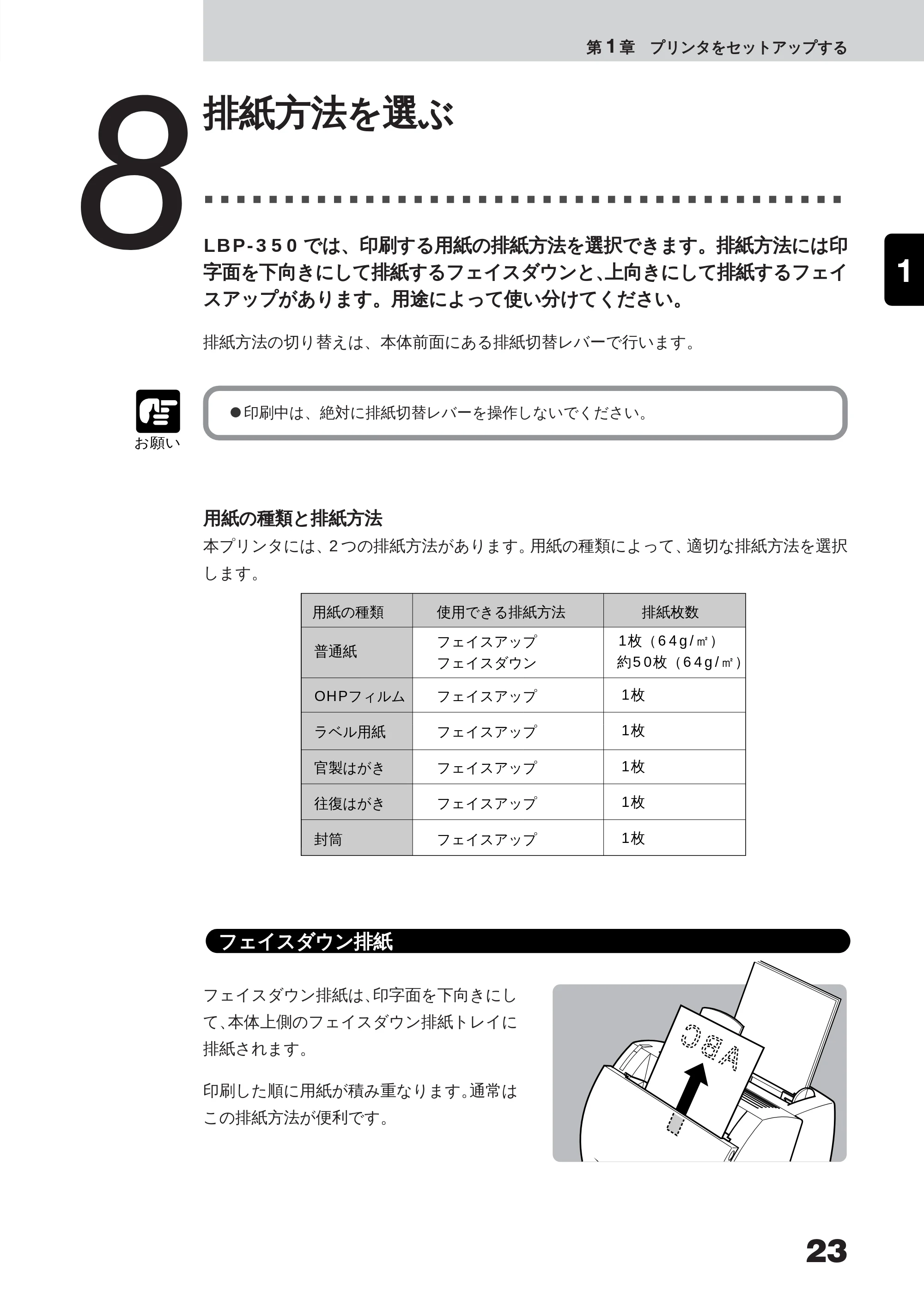
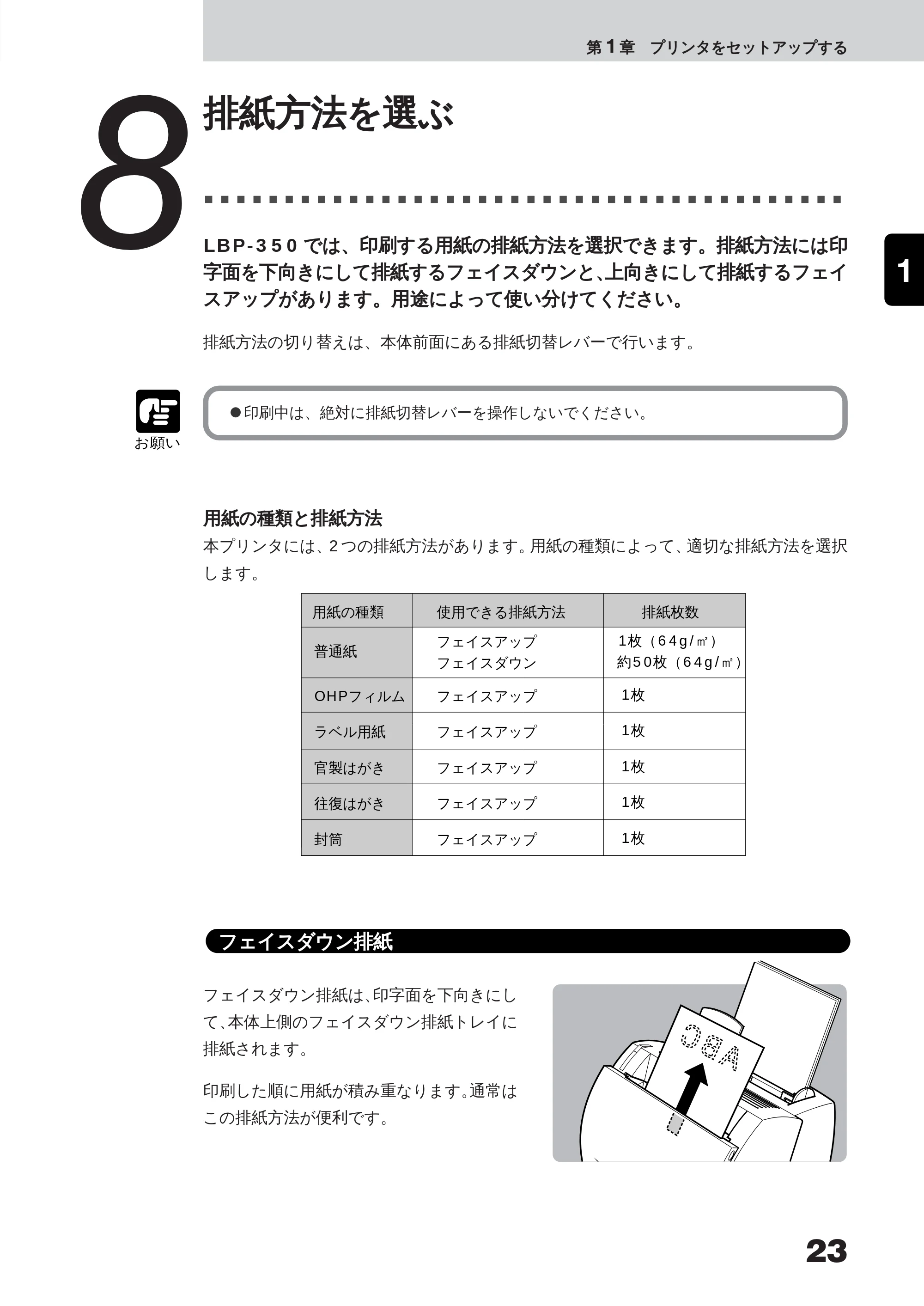
フェイスダウン排紙
フェイスダウン排紙は、印字面を下向きにし
て、本体上側のフェイスダウン排紙トレイに
排紙されます。
印刷した順に用紙が積み重なります。通常は
この排紙方法が便利です。
2 - 3 NetSpot Job Monitor をインストールする
24
付
録
1
3
5
2
4
6
7
8
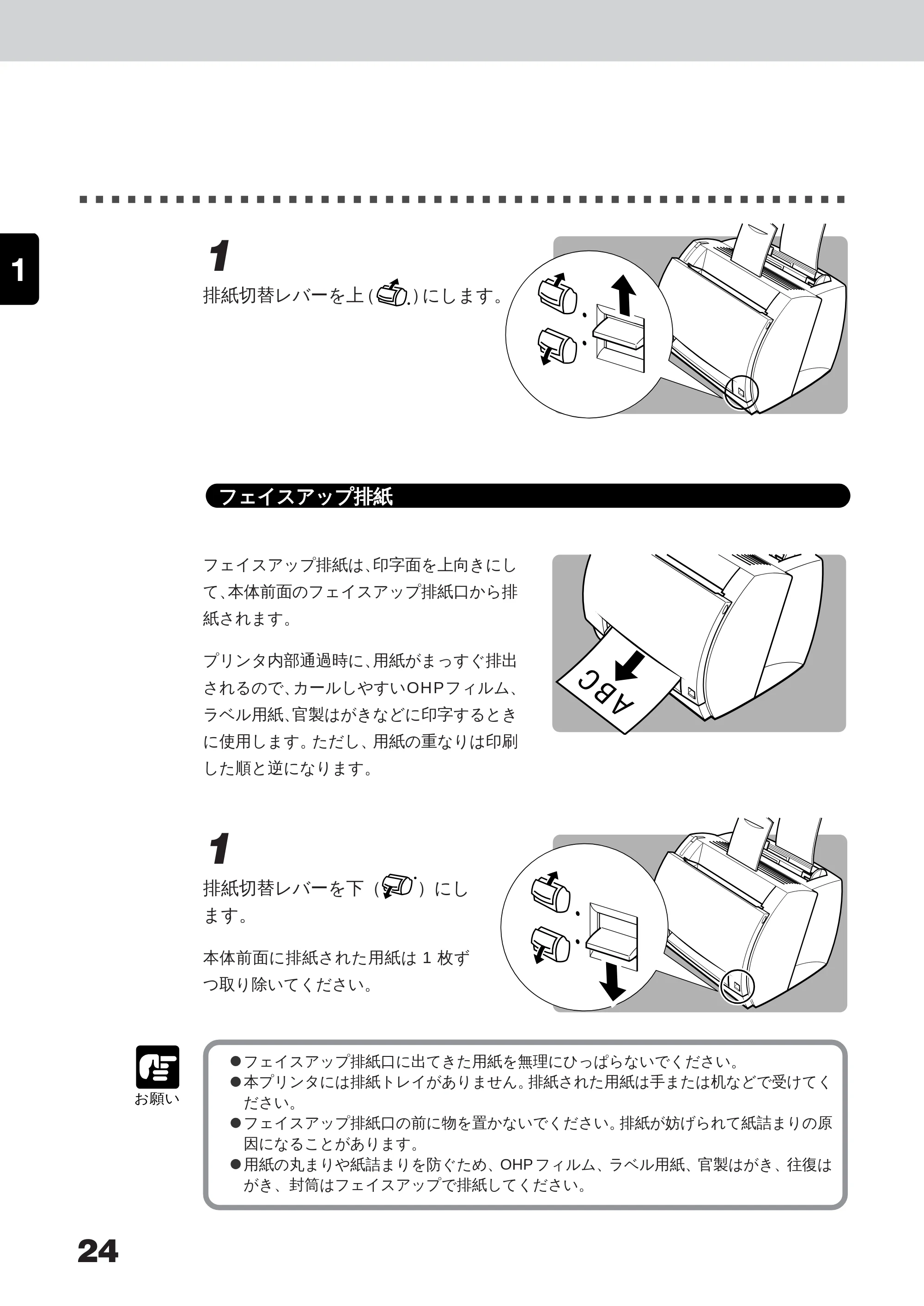
1
排紙切替レバーを上( )にします。
フェイスアップ排紙
フェイスアップ排紙は、印字面を上向きにし
て、本体前面のフェイスアップ排紙口から排
紙されます。
プリンタ内部通過時に、用紙がまっすぐ排出
されるので、カールしやすいOHPフィルム、
ラベル用紙、官製はがきなどに印字するとき
に使用します。ただし、用紙の重なりは印刷
した順と逆になります。
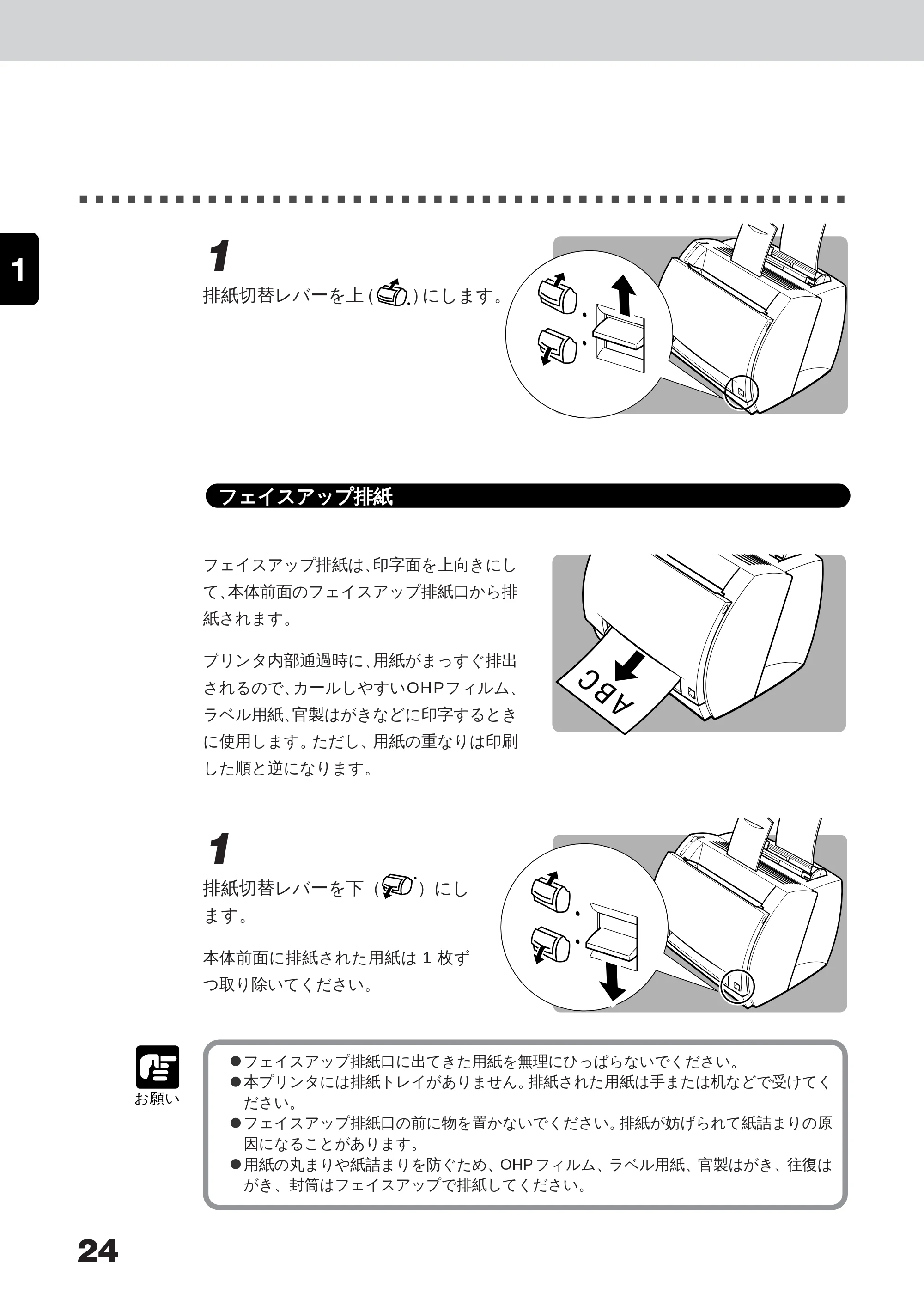
1
排紙切替レバーを下( )にし
ます。
本体前面に排紙された用紙は 1 枚ず
つ取り除いてください。
お願い
フェイスアップ排紙口に出てきた用紙を無理にひっぱらないでください。
本プリンタには排紙トレイがありません。排紙された用紙は手または机などで受けてく
ださい。
フェイスアップ排紙口の前に物を置かないでください。排紙が妨げられて紙詰まりの原
因になることがあります。
用紙の丸まりや紙詰まりを防ぐため、OHP フィルム、ラベル用紙、官製はがき、往復は
がき、封筒はフェイスアップで排紙してください。
43ページ
25
第 1 章 プリンタをセットアップする
付
録
1
3
5
2
4
6
7
8
9
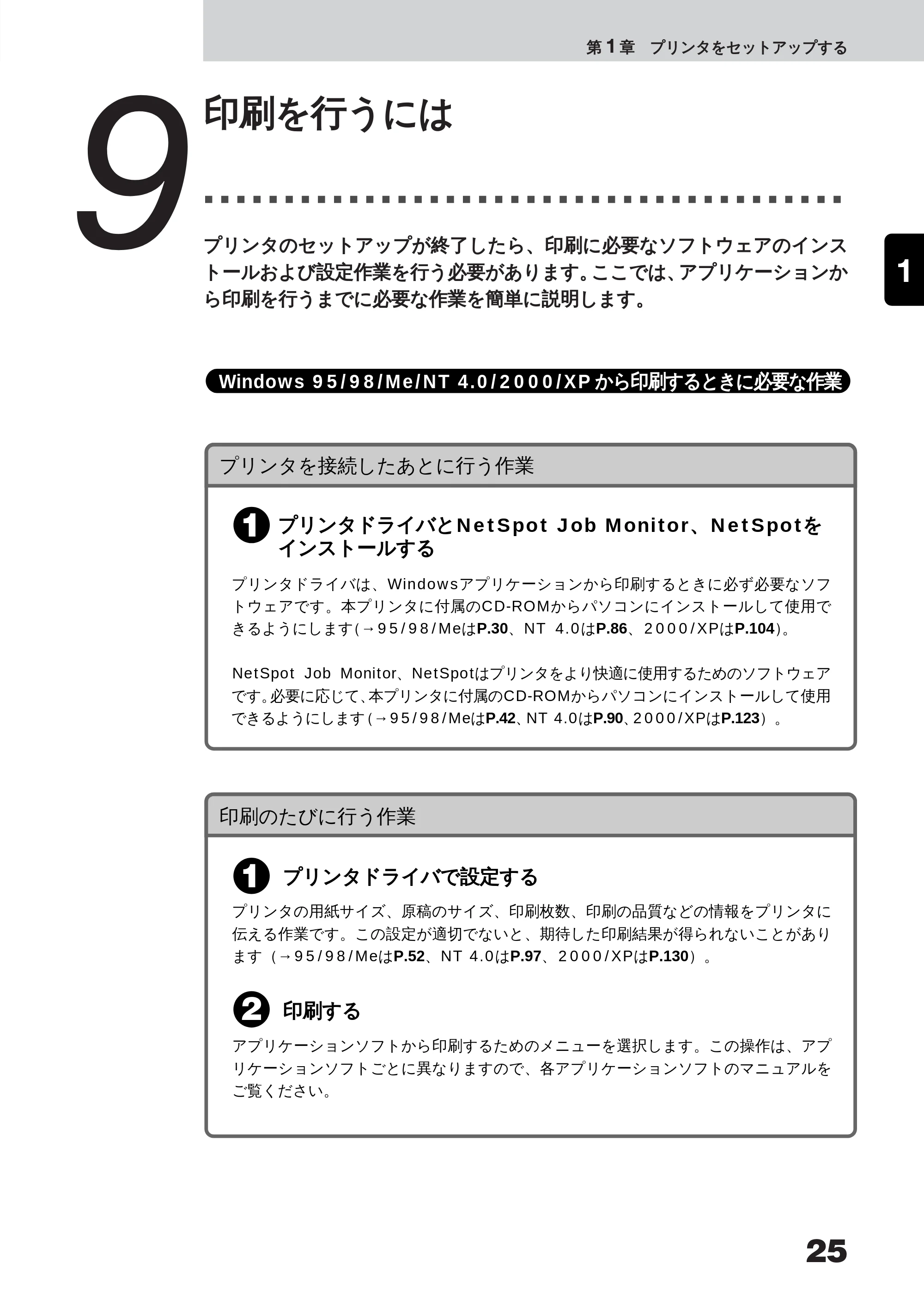
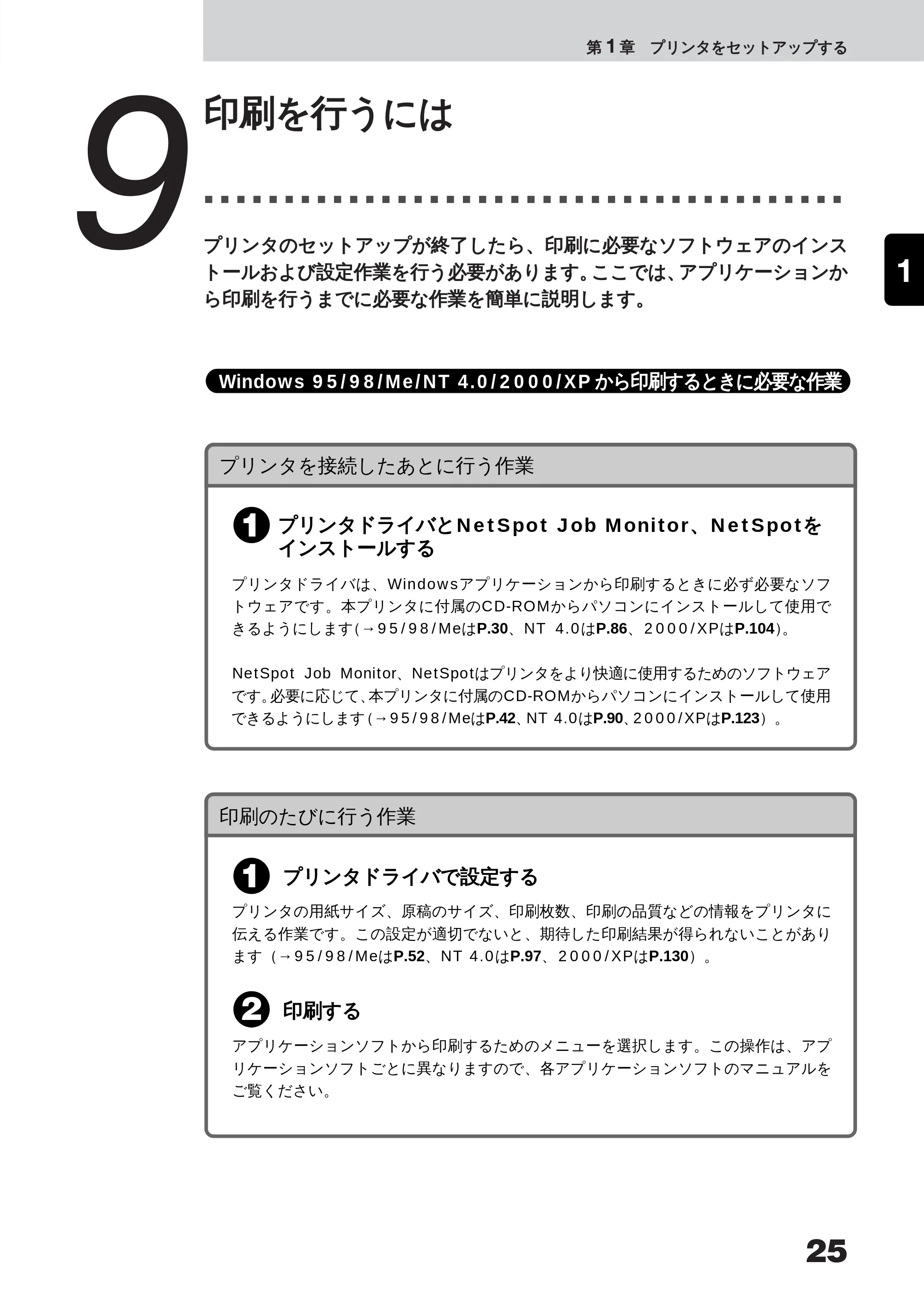
印刷を行うには
プリンタのセットアップが終了したら、印刷に必要なソフトウェアのインス
トールおよび設定作業を行う必要があります。ここでは、アプリケーションか
ら印刷を行うまでに必要な作業を簡単に説明します。
Windows 95/98/Me/NT 4.0/2000/XP から印刷するときに必要な作業
プリンタドライバは、Windowsアプリケーションから印刷するときに必ず必要なソフ
トウェアです。本プリンタに付属のCD-ROMからパソコンにインストールして使用で
きるようにします(→95/98/MeはP.30、NT 4.0はP.86、2000/XPはP.104)。
NetSpot Job Monitor、NetSpotはプリンタをより快適に使用するためのソフトウェア
です。必要に応じて、本プリンタに付属のCD-ROMからパソコンにインストールして使用
できるようにします(→95/98/MeはP.42、NT 4.0はP.90、2000/XPはP.123)。
プリンタを接続したあとに行う作業
1 プリンタドライバとNetSpot Job Monitor、NetSpotを
インストールする
印刷のたびに行う作業
2
1 プリンタドライバで設定する
印刷する
プリンタの用紙サイズ、原稿のサイズ、印刷枚数、印刷の品質などの情報をプリンタに
伝える作業です。この設定が適切でないと、期待した印刷結果が得られないことがあり
ます(→95/98/MeはP.52、NT 4.0はP.97、2000/XPはP.130)。
アプリケーションソフトから印刷するためのメニューを選択します。この操作は、アプ
リケーションソフトごとに異なりますので、各アプリケーションソフトのマニュアルを
ご覧ください。
44ページ
26
付
録
1
3
5
2
4
6
7
8
Windows NT 3.5/3.51 から印刷するときに必要な作業
Windows NT 3.5/3.51 から印刷するときに必要なプリンタドライバが、付属の CD-
ROM「User Software for LBP-350」に収録されています。インストール方法は、付
録「8 Windows NT 3.5/3.51 用プリンタドライバのインストール手順」(→ P.224)を
参照してください。
2 - 4 NetSpot をインストールする
第 2 章 Windows 95/98 から印刷するには
第2章 Windows 95/98/Meから
印刷するには
2
ここでは、Microsoft Windows 95日本語版、
Microsoft Windows 98日本語版、Microsoft
Windows Me日本語版から印刷する手順およびLBP-
350のいろいろな機能の利用方法について説明します。
46ページ
28
2
1
必要なシステム環境
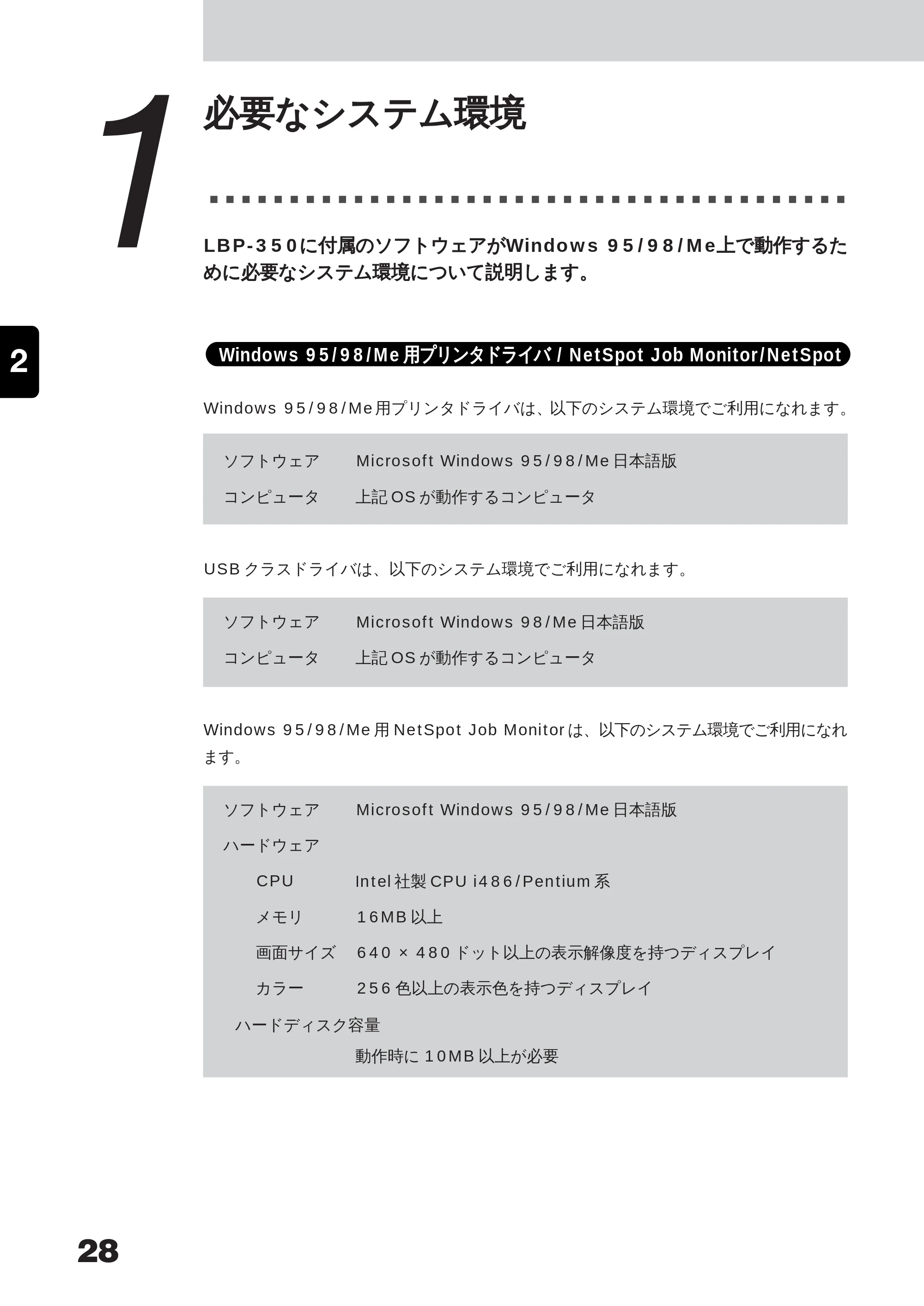
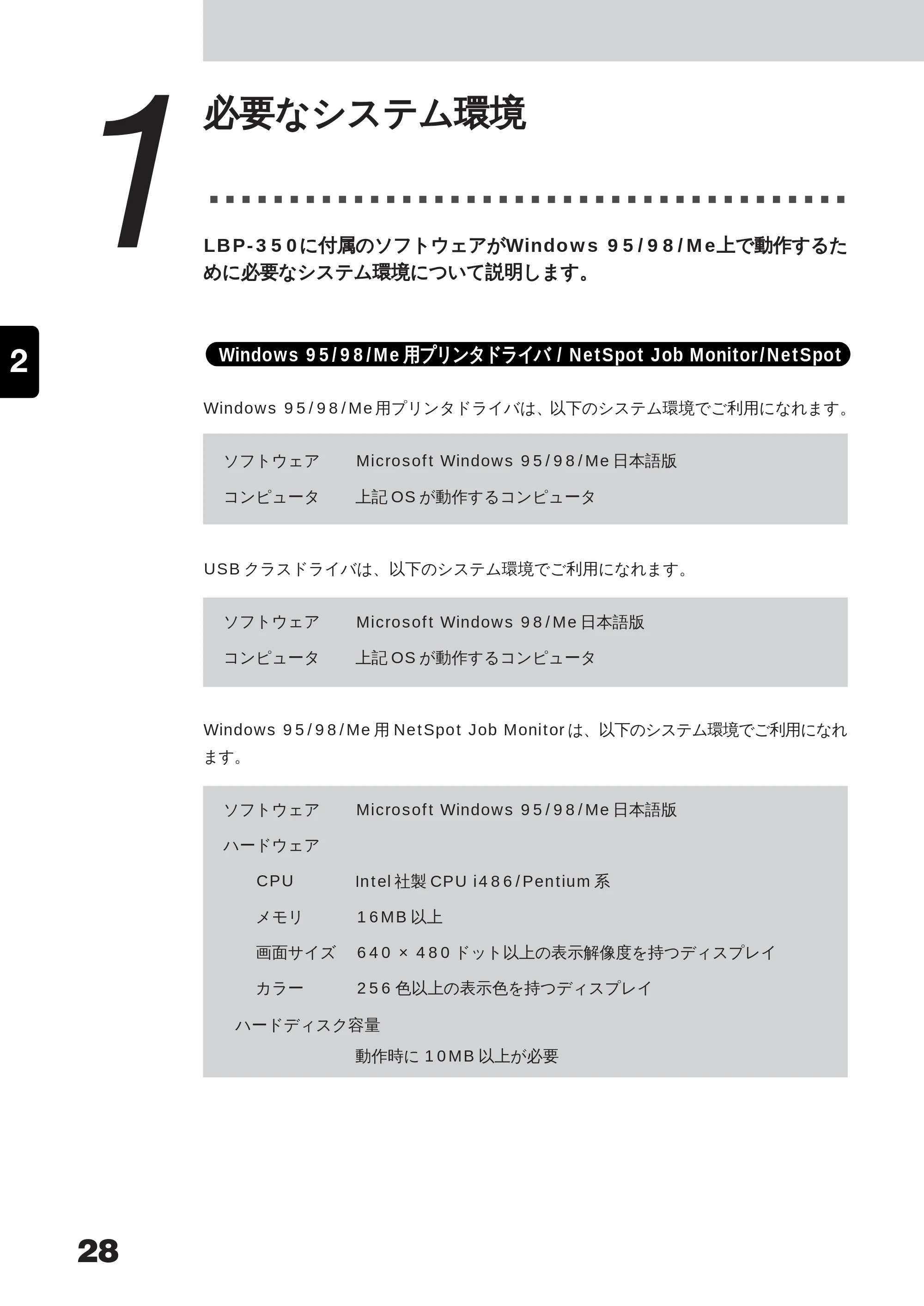
LBP-350に付属のソフトウェアがWindows 95/98/Me上で動作するた
めに必要なシステム環境について説明します。
Windows 95/98/Me 用プリンタドライバ / NetSpot Job Monitor/NetSpot
Windows 95/98/Me 用プリンタドライバは、以下のシステム環境でご利用になれます。
ソフトウェア Microsoft Windows 95/98/Me 日本語版
コンピュータ 上記 OS が動作するコンピュータ
USB クラスドライバは、以下のシステム環境でご利用になれます。
ソフトウェア Microsoft Windows 98/Me 日本語版
コンピュータ 上記 OS が動作するコンピュータ
Windows 95/98/Me 用 NetSpot Job Monitor は、以下のシステム環境でご利用になれ
ます。
ソフトウェア Microsoft Windows 95/98/Me 日本語版
ハードウェア
CPU Intel 社製 CPU i486/Pentium 系
メモリ 16MB 以上
画面サイズ 640 × 480 ドット以上の表示解像度を持つディスプレイ
カラー 256 色以上の表示色を持つディスプレイ
ハードディスク容量
動作時に 10MB 以上が必要
47ページ
29
第 2 章 Windows 95/98/Me から印刷するには
必要なシステム環境
2
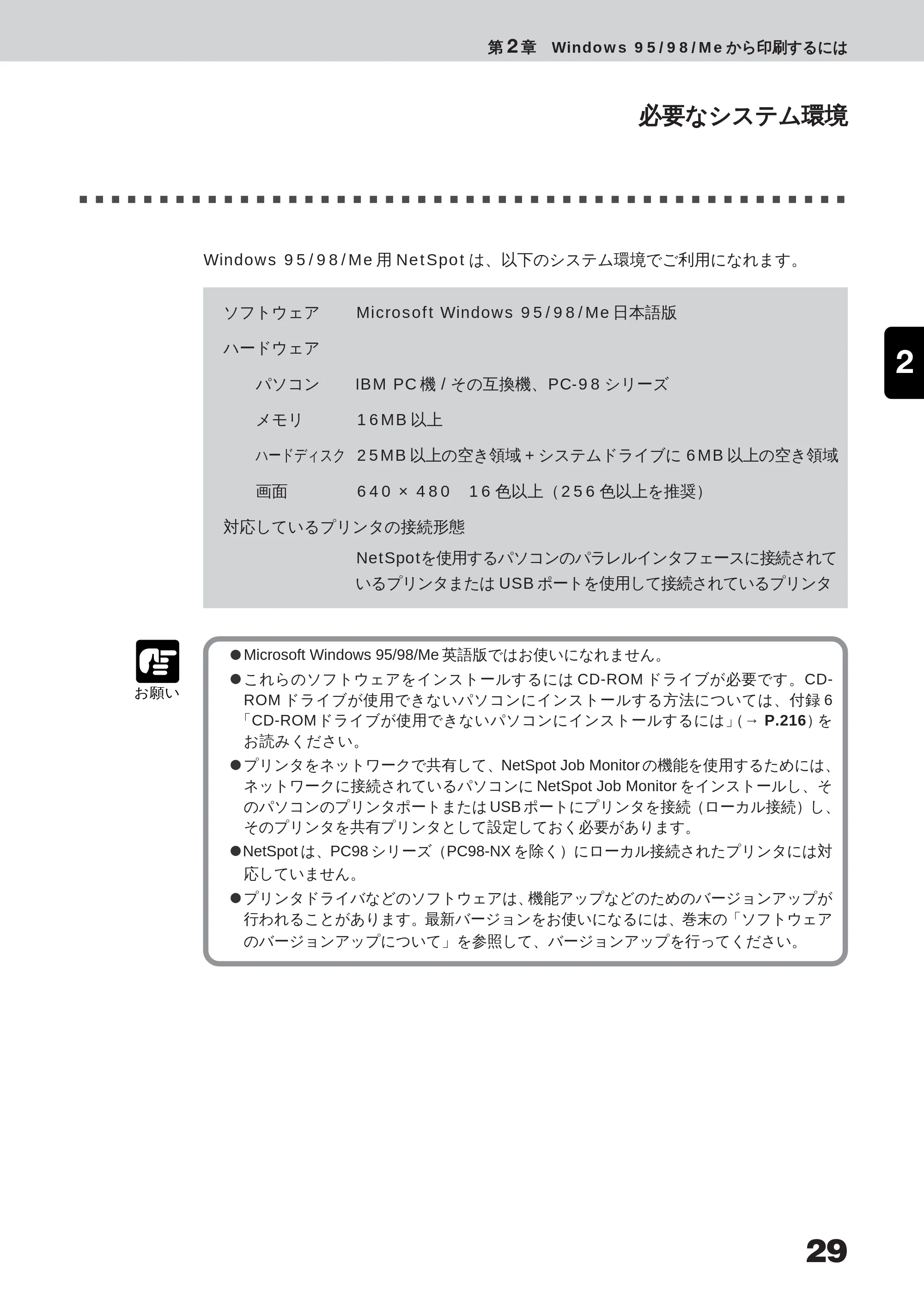
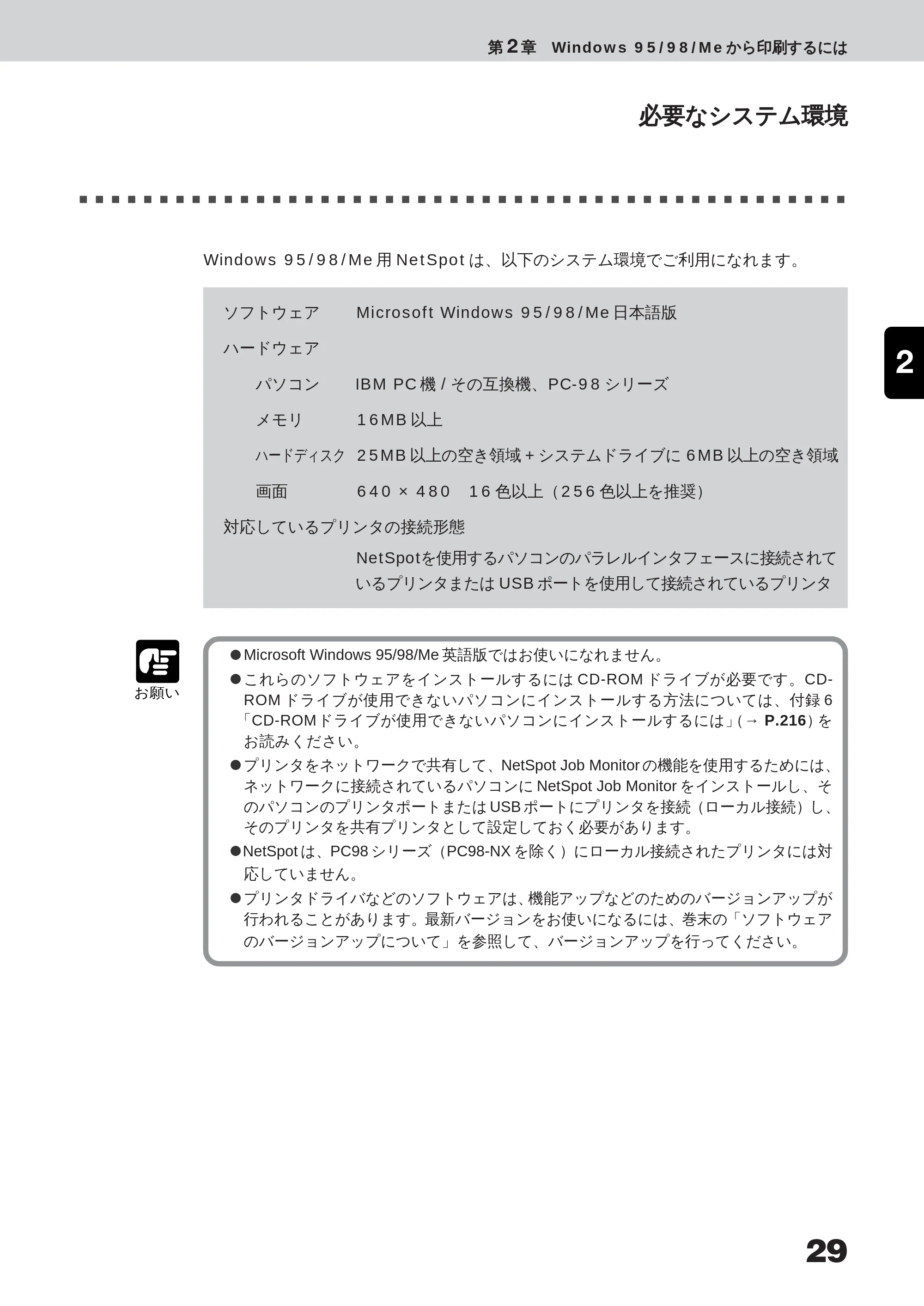
Windows 95/98/Me 用 NetSpot は、以下のシステム環境でご利用になれます。
ソフトウェア Microsoft Windows 95/98/Me 日本語版
ハードウェア
パソコン IBM PC 機 / その互換機、PC-98 シリーズ
メモリ 16MB 以上
ハードディスク 25MB 以上の空き領域 + システムドライブに 6MB 以上の空き領域
画面 640 × 480 16 色以上(256 色以上を推奨)
対応しているプリンタの接続形態
NetSpotを使用するパソコンのパラレルインタフェースに接続されて
いるプリンタまたは USB ポートを使用して接続されているプリンタ
お願い
Microsoft Windows 95/98/Me 英語版ではお使いになれません。
これらのソフトウェアをインストールするには CD-ROM ドライブが必要です。CD-
ROM ドライブが使用できないパソコンにインストールする方法については、付録 6
「CD-ROMドライブが使用できないパソコンにインストールするには」(→ P.216)を
お読みください。
プリンタをネットワークで共有して、NetSpot Job Monitor の機能を使用するためには、
ネットワークに接続されているパソコンに NetSpot Job Monitor をインストールし、そ
のパソコンのプリンタポートまたは USB ポートにプリンタを接続(ローカル接続)し、
そのプリンタを共有プリンタとして設定しておく必要があります。
NetSpot は、PC98 シリーズ(PC98-NX を除く)にローカル接続されたプリンタには対
応していません。
プリンタドライバなどのソフトウェアは、機能アップなどのためのバージョンアップが
行われることがあります。最新バージョンをお使いになるには、巻末の「ソフトウェア
のバージョンアップについて」を参照して、バージョンアップを行ってください。
2 - 5 アプリケーションソフトから印刷する
30
2
2
プリンタドライバをインストールする
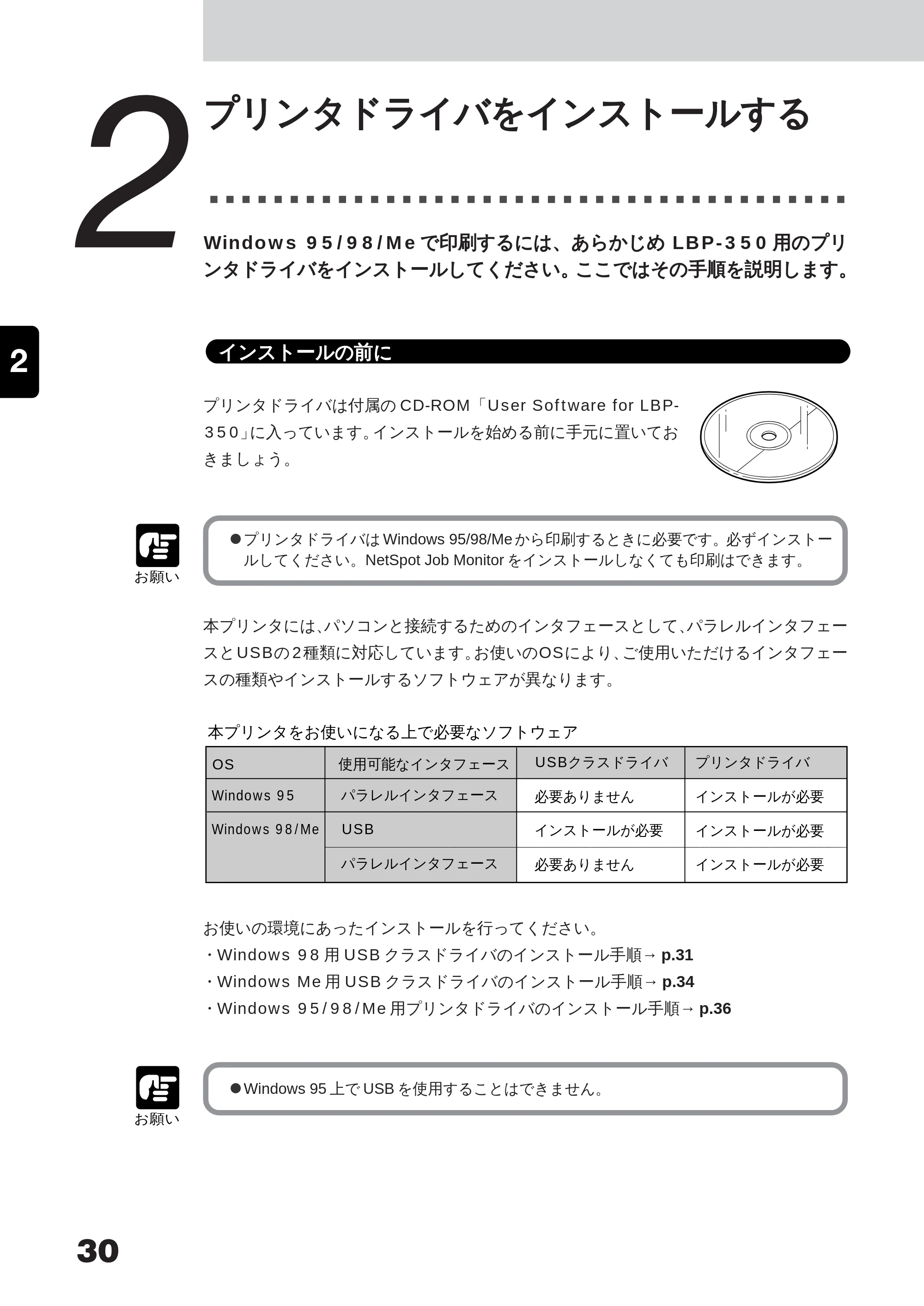
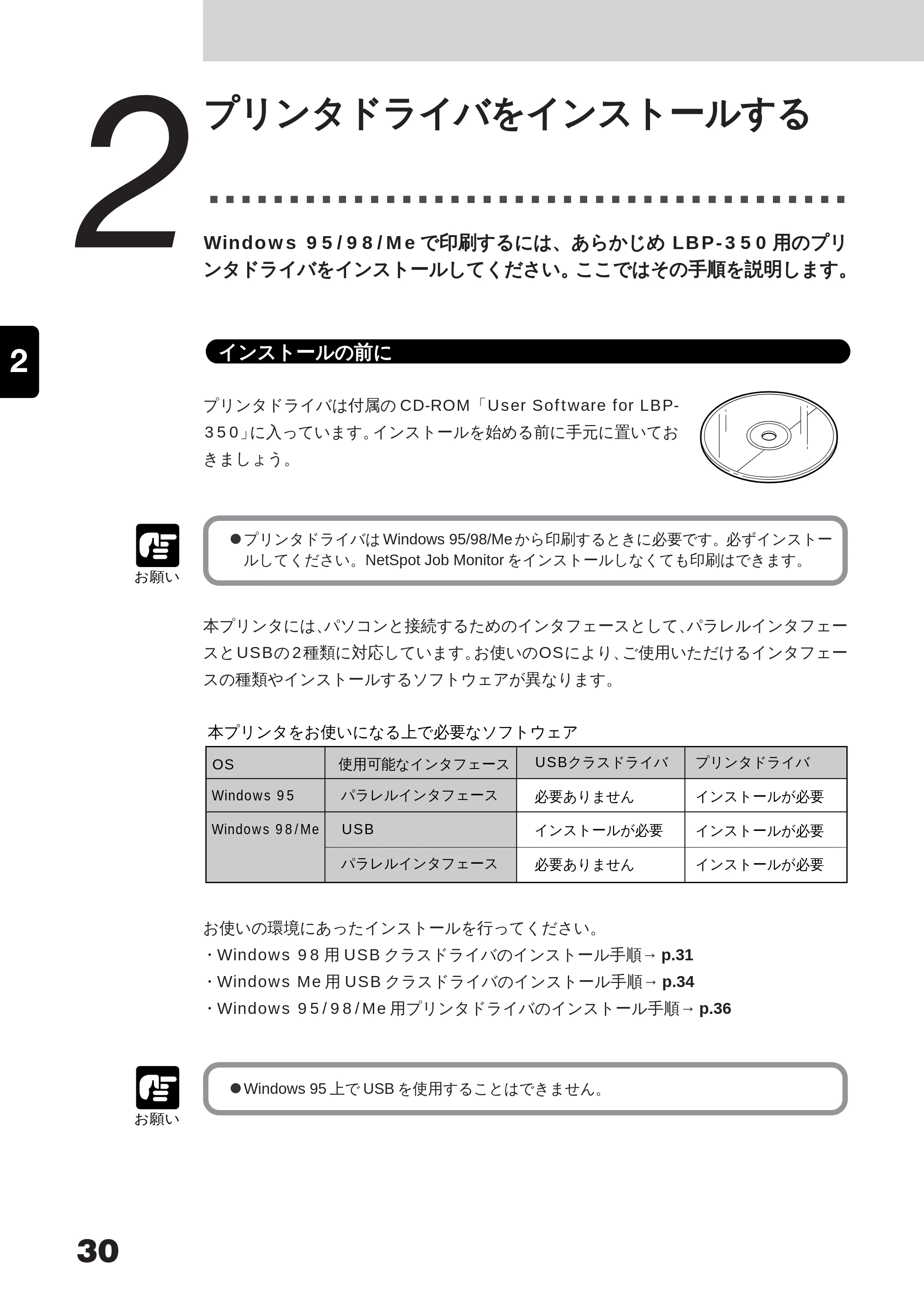
Windows 95/98/Me で印刷するには、あらかじめ LBP-350 用のプリ
ンタドライバをインストールしてください。ここではその手順を説明します。
インストールの前に
プリンタドライバは付属の CD-ROM「User Software for LBP-
350」に入っています。インストールを始める前に手元に置いてお
きましょう。
お願い
プリンタドライバは Windows 95/98/Me から印刷するときに必要です。必ずインストー
ルしてください。NetSpot Job Monitor をインストールしなくても印刷はできます。
本プリンタには、パソコンと接続するためのインタフェースとして、パラレルインタフェー
スとUSBの2種類に対応しています。お使いのOSにより、ご使用いただけるインタフェー
スの種類やインストールするソフトウェアが異なります。
Windows 95
Windows 98/Me
本プリンタをお使いになる上で必要なソフトウェア
USBクラスドライバ
必要ありません
インストールが必要
必要ありません
パラレルインタフェース
USB
パラレルインタフェース
OS 使用可能なインタフェース プリンタドライバ
インストールが必要
インストールが必要
インストールが必要
お使いの環境にあったインストールを行ってください。
- Windows 98 用 USB クラスドライバのインストール手順→ p.31
- Windows Me 用 USB クラスドライバのインストール手順→ p.34
- Windows 95/98/Me 用プリンタドライバのインストール手順→ p.36
お願い
Windows 95 上で USB を使用することはできません。
49ページ
31
第 2 章 Windows 95/98/Me から印刷するには
プリンタドライバをインストールする
2
Windows 98 用 USB クラスドライバのインストール手順
本プリンタを USB で使用するためには、はじめに USB クラスドライバをインストールす
る必要があります。以下に手順を示します。
メモ
本プリンタをUSBで使用するには、お使いのパソコンにUSBポートが装備されており、
メーカーにより USB の動作が保証されている必要があります。
手順 1 ~ 3 は、Windows を起動する前に行ってください。
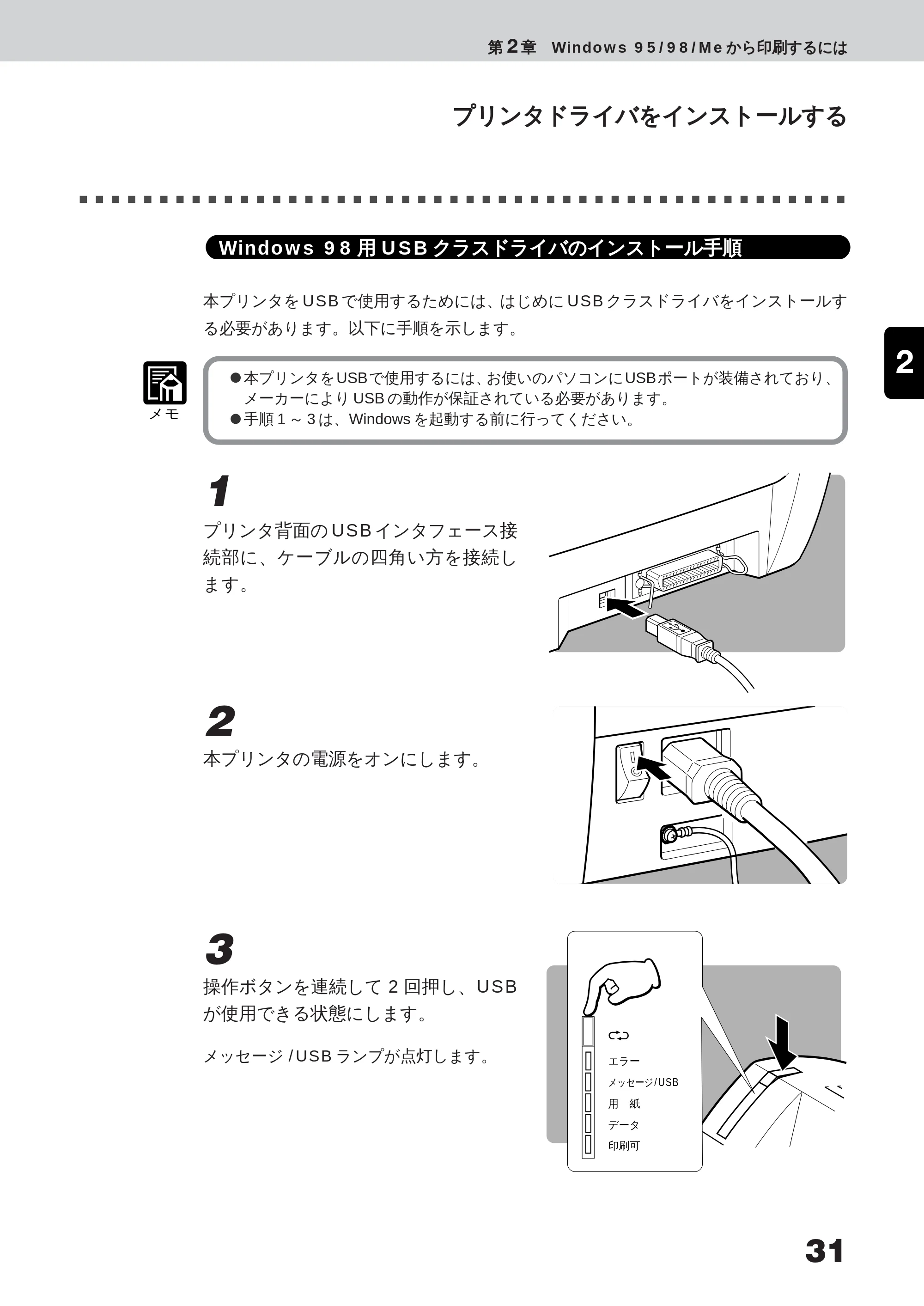
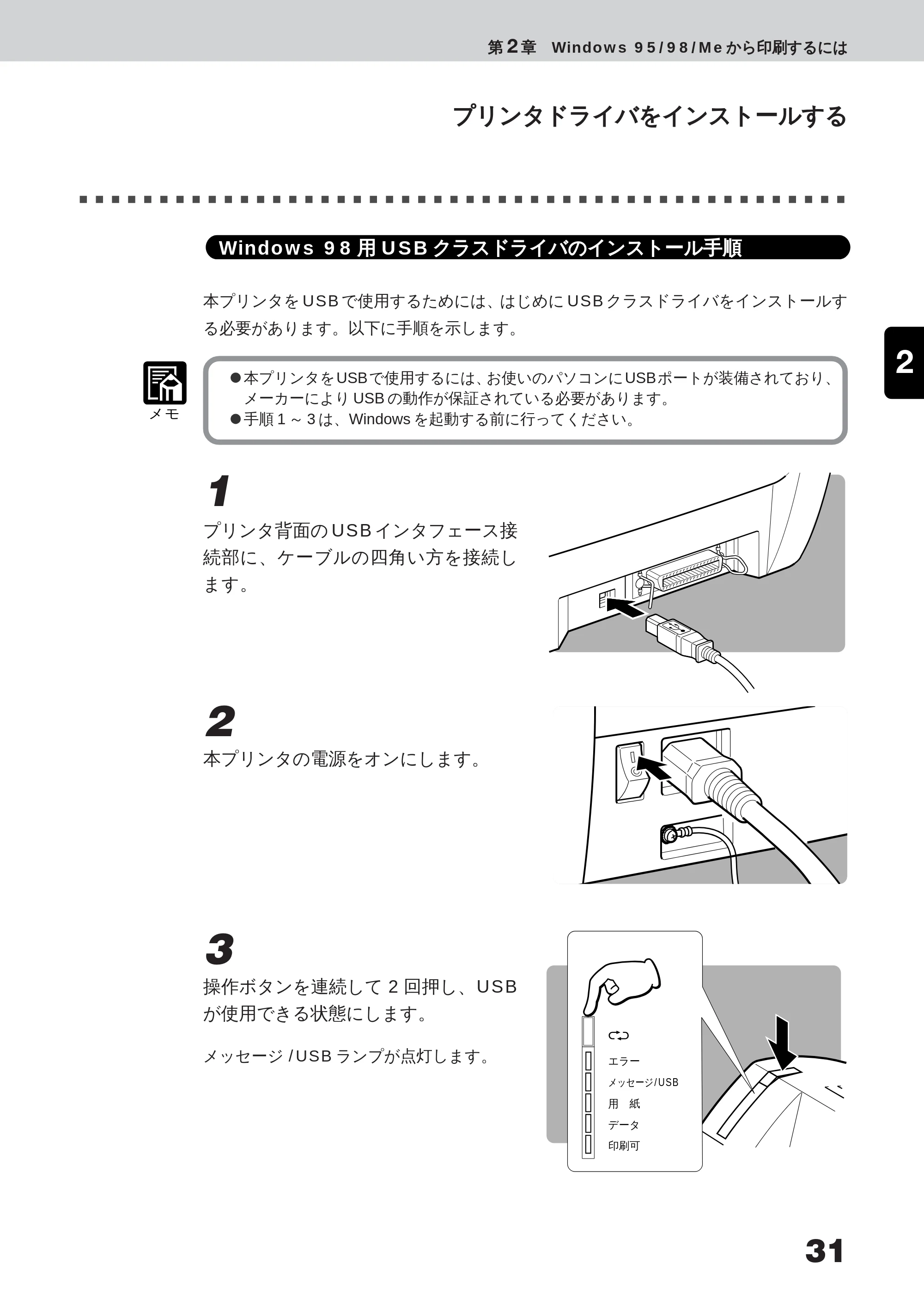
1
プリンタ背面の USB インタフェース接
続部に、ケーブルの四角い方を接続し
ます。
2
本プリンタの電源をオンにします。
3
操作ボタンを連続して 2 回押し、USB
が使用できる状態にします。
メッセージ /USB ランプが点灯します。 エラー
メッセージ/USB
用 紙
データ
印刷可
50ページ
32
2
4
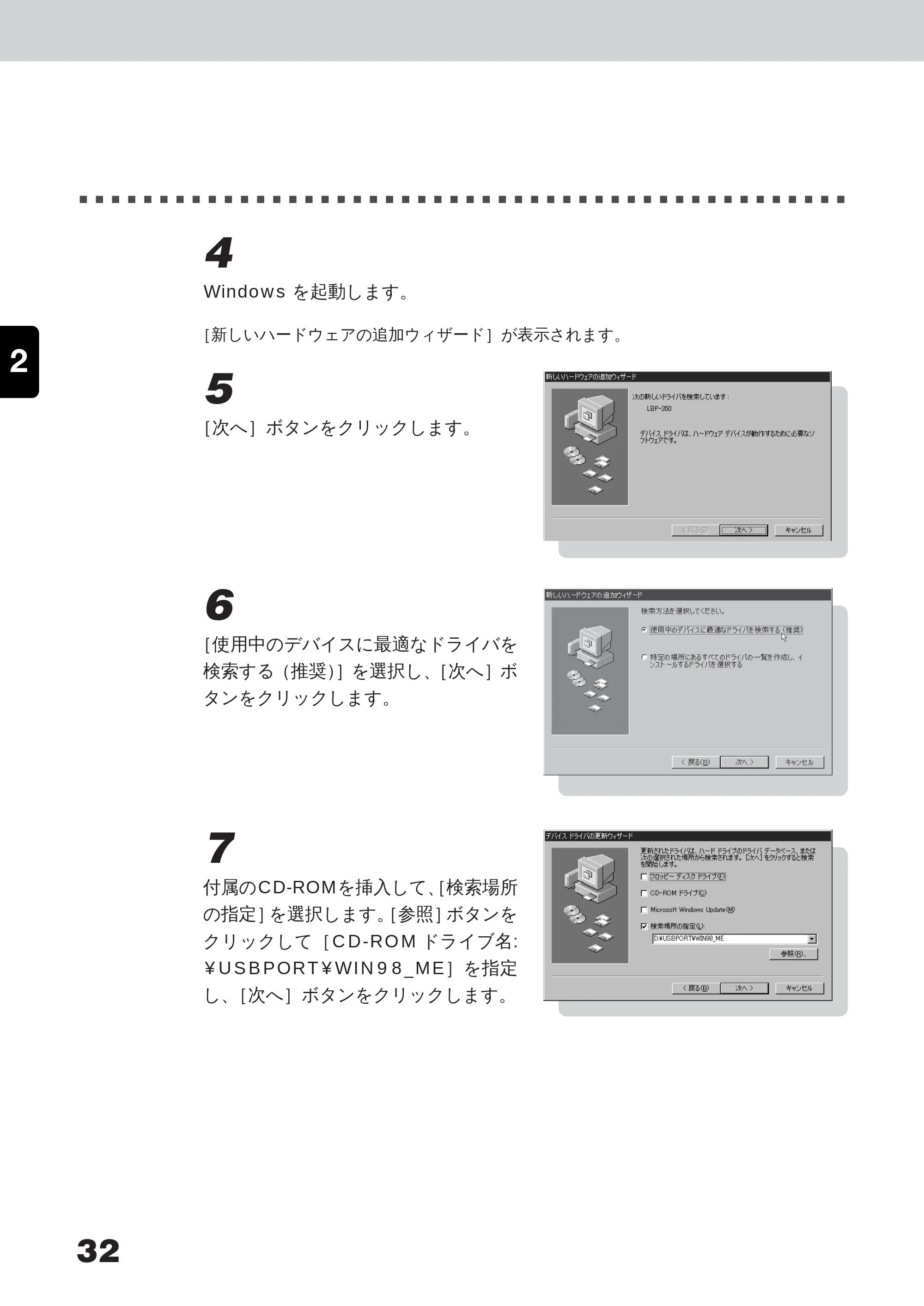
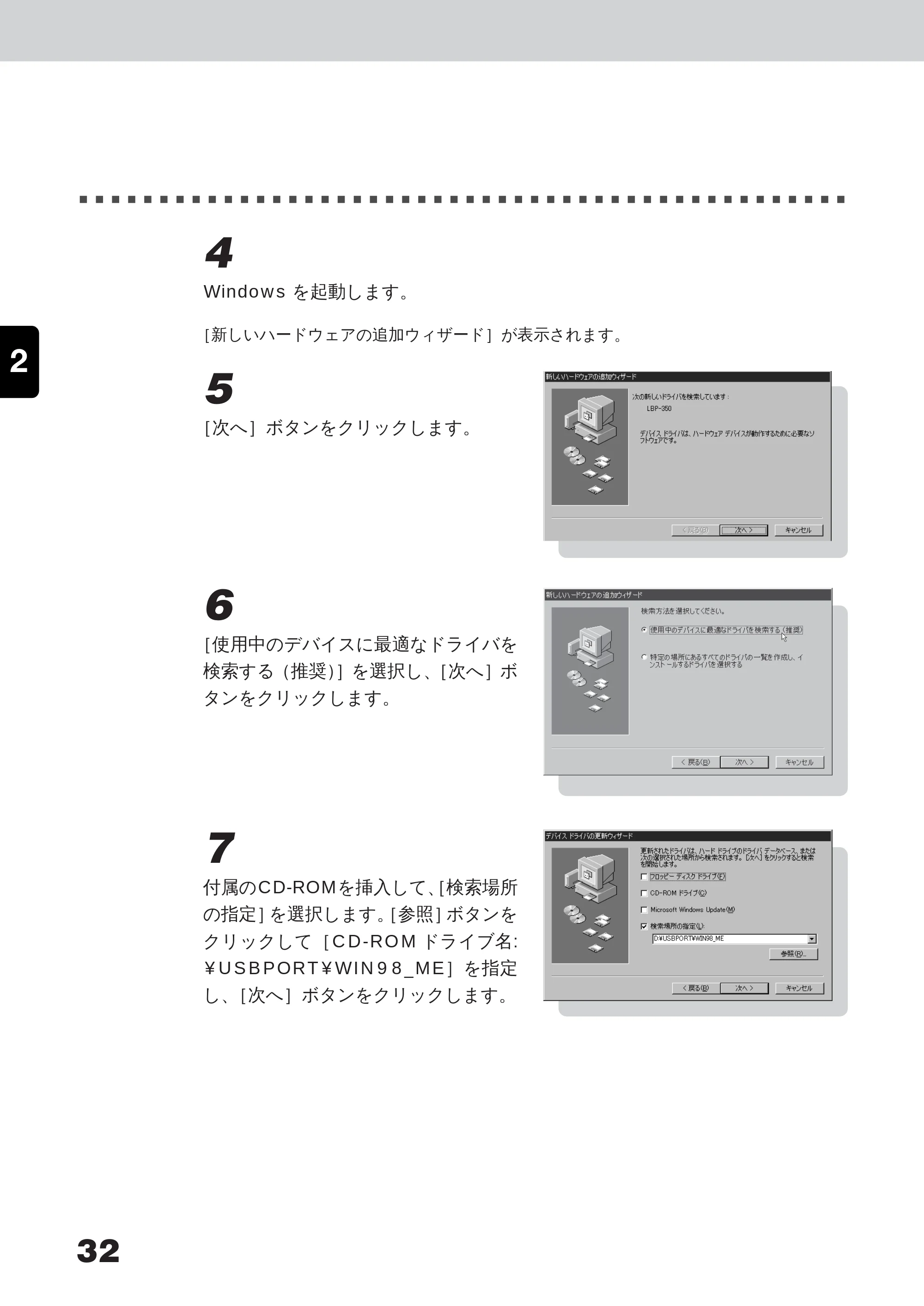
Windows を起動します。
[新しいハードウェアの追加ウィザード]が表示されます。
5
[次へ]ボタンをクリックします。
6
[使用中のデバイスに最適なドライバを
検索する(推奨)]を選択し、[次へ]ボ
タンをクリックします。
7
付属のCD-ROMを挿入して、[検索場所
の指定]を選択します。[参照]ボタンを
クリックして[CD-ROM ドライブ名:
¥USBPORT¥WIN98_ME]を指定
し、[次へ]ボタンをクリックします。
2 - 6 いろいろな機能を利用するには
33
第 2 章 Windows 95/98/Me から印刷するには
プリンタドライバをインストールする
2
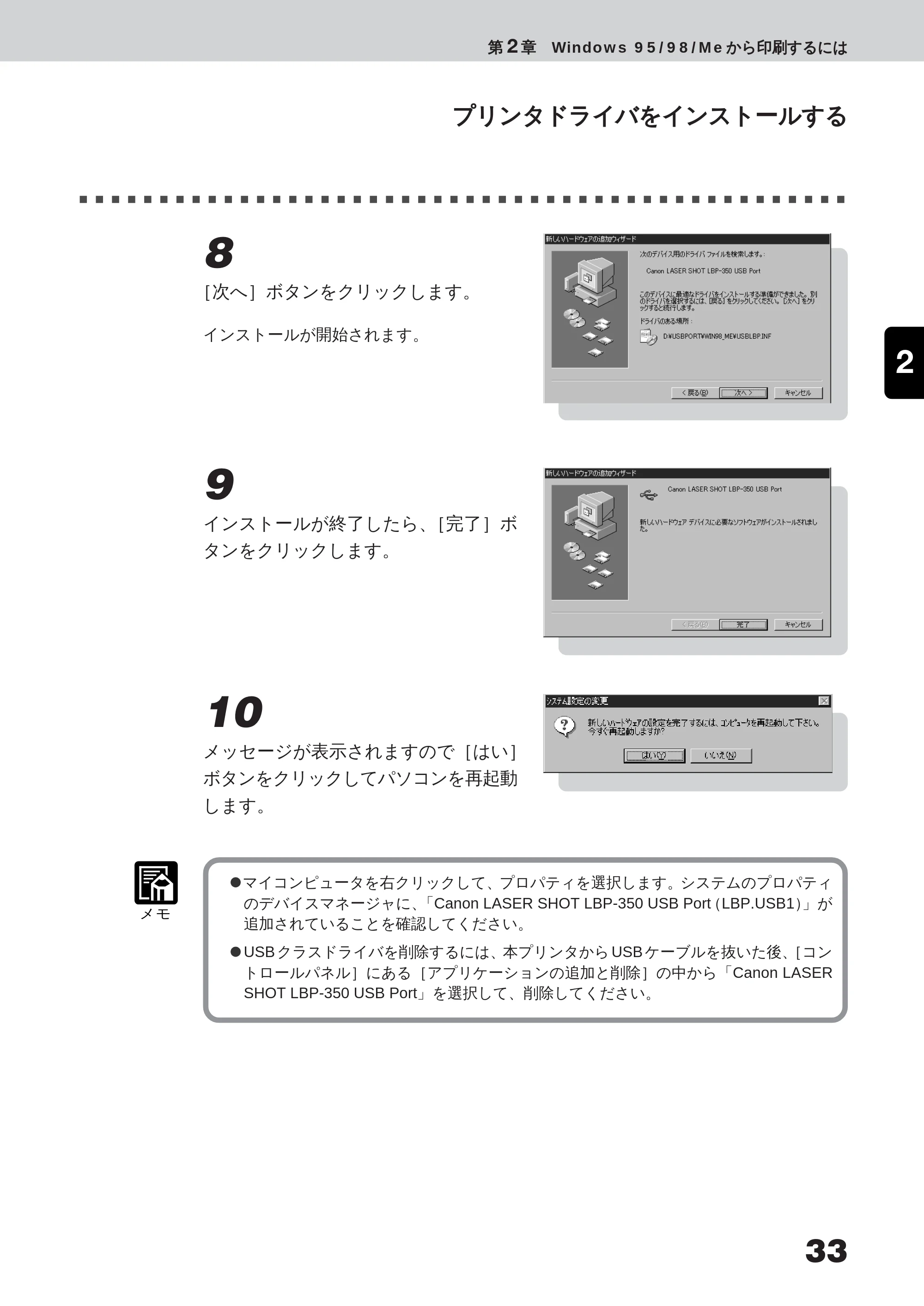
8
[次へ]ボタンをクリックします。
インストールが開始されます。
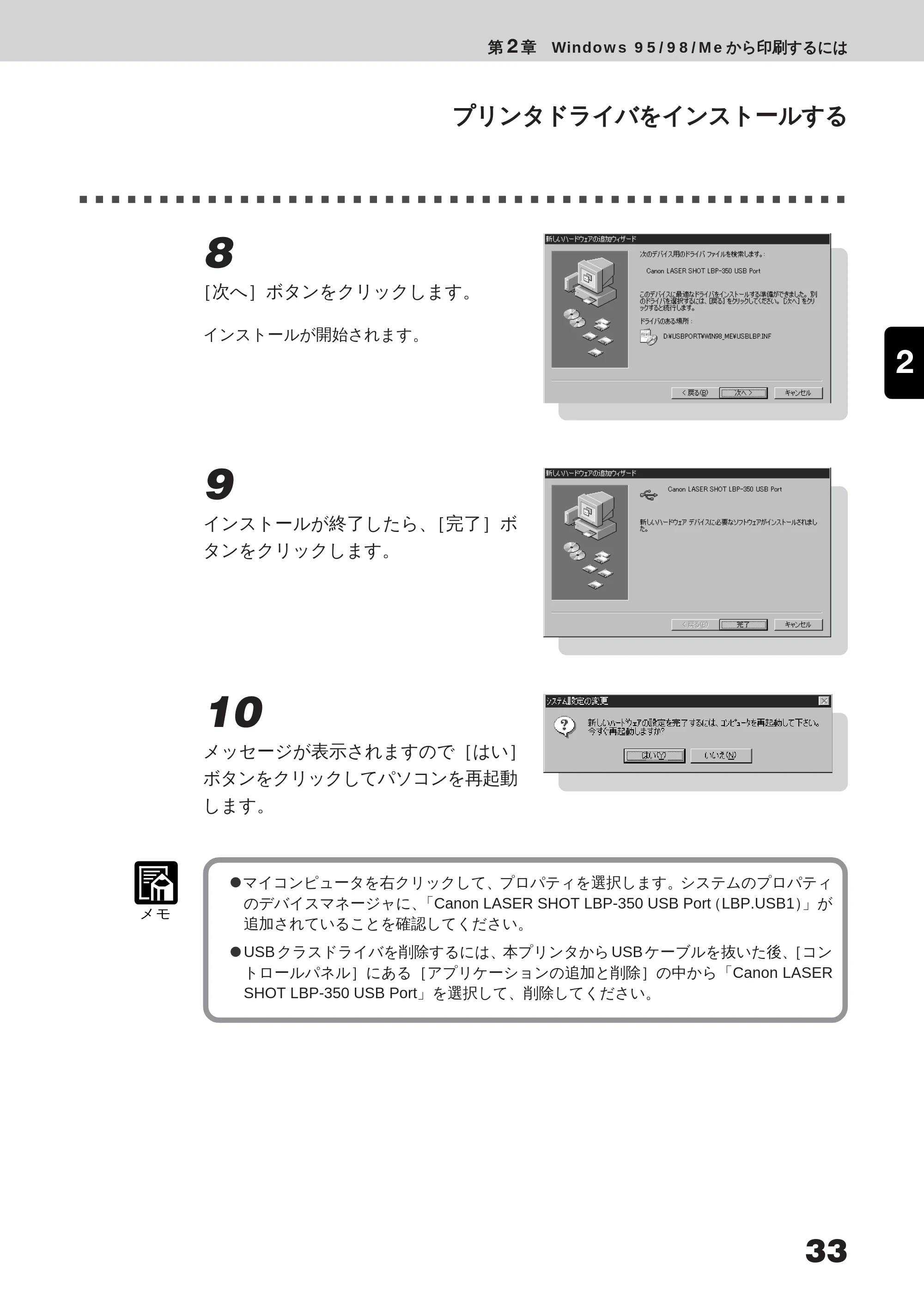
9
インストールが終了したら、[完了]ボ
タンをクリックします。
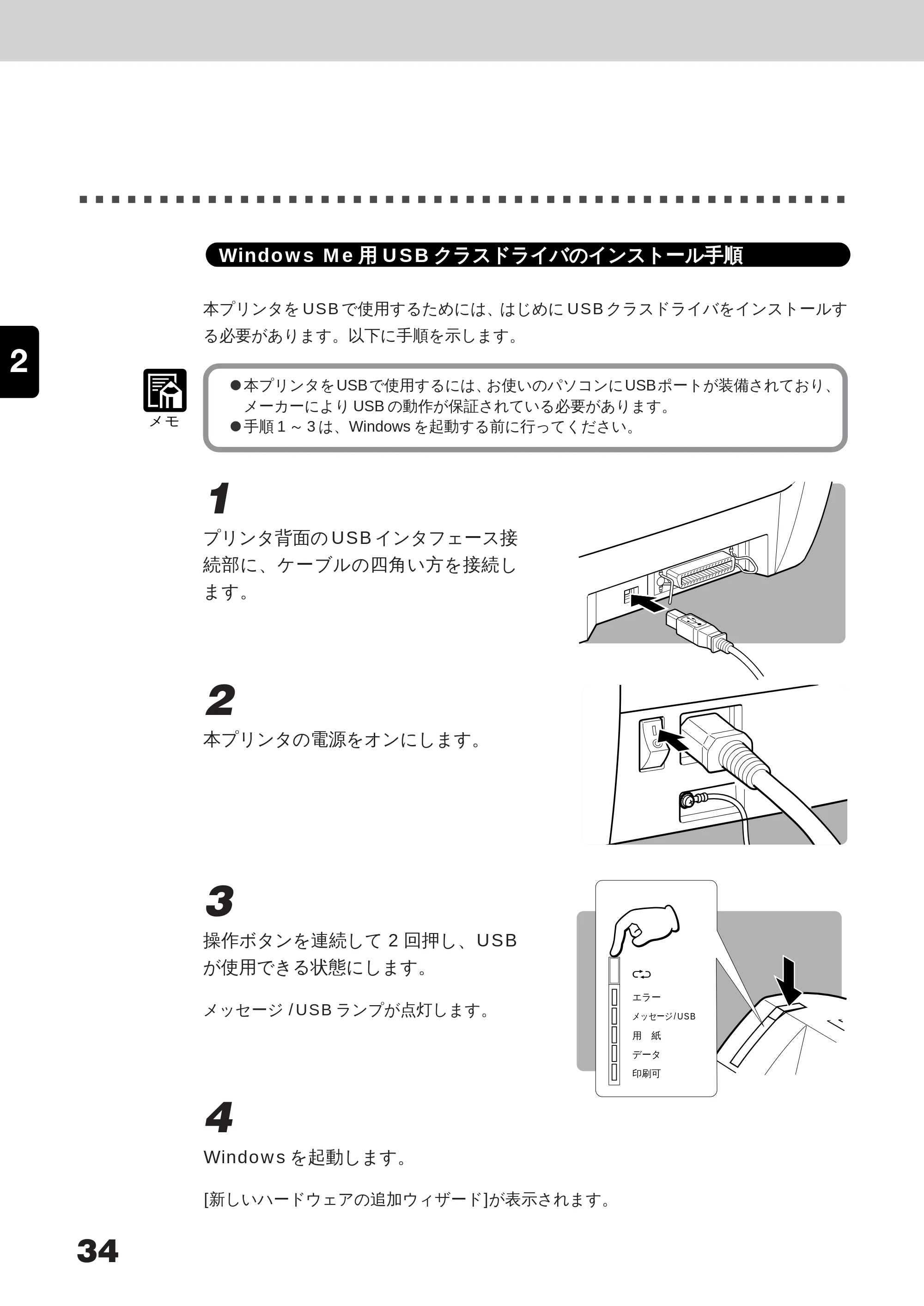
10
メッセージが表示されますので[はい]
ボタンをクリックしてパソコンを再起動
します。
メモ
マイコンピュータを右クリックして、プロパティを選択します。システムのプロパティ
のデバイスマネージャに、「Canon LASER SHOT LBP-350 USB Port(LBP.USB1)」が
追加されていることを確認してください。
USB クラスドライバを削除するには、本プリンタから USB ケーブルを抜いた後、[コン
トロールパネル]にある[アプリケーションの追加と削除]の中から「Canon LASER
SHOT LBP-350 USB Port」を選択して、削除してください。
プリンタドライバで設定する
34
2
Windows Me 用 USB クラスドライバのインストール手順
本プリンタを USB で使用するためには、はじめに USB クラスドライバをインストールす
る必要があります。以下に手順を示します。
メモ
本プリンタをUSBで使用するには、お使いのパソコンにUSBポートが装備されており、
メーカーにより USB の動作が保証されている必要があります。
手順 1 ~ 3 は、Windows を起動する前に行ってください。
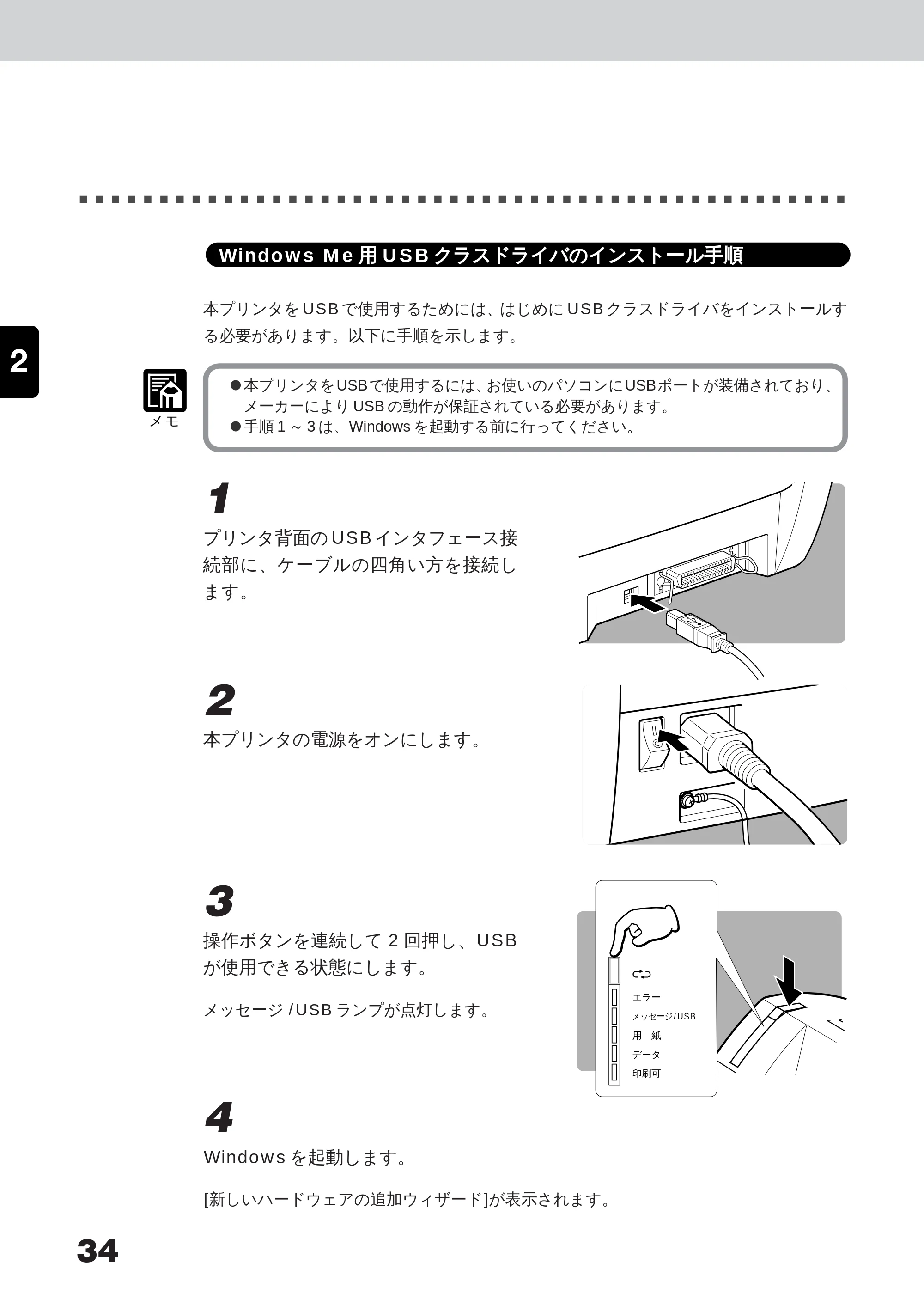
1
プリンタ背面の USB インタフェース接
続部に、ケーブルの四角い方を接続し
ます。
2
本プリンタの電源をオンにします。
3
操作ボタンを連続して 2 回押し、USB
が使用できる状態にします。
メッセージ /USB ランプが点灯します。
4
Windows を起動します。
[新しいハードウェアの追加ウィザード]が表示されます。
エラー
メッセージ/USB
用 紙
データ
印刷可
53ページ
35
第 2 章 Windows 95/98/Me から印刷するには
プリンタドライバをインストールする
2
5
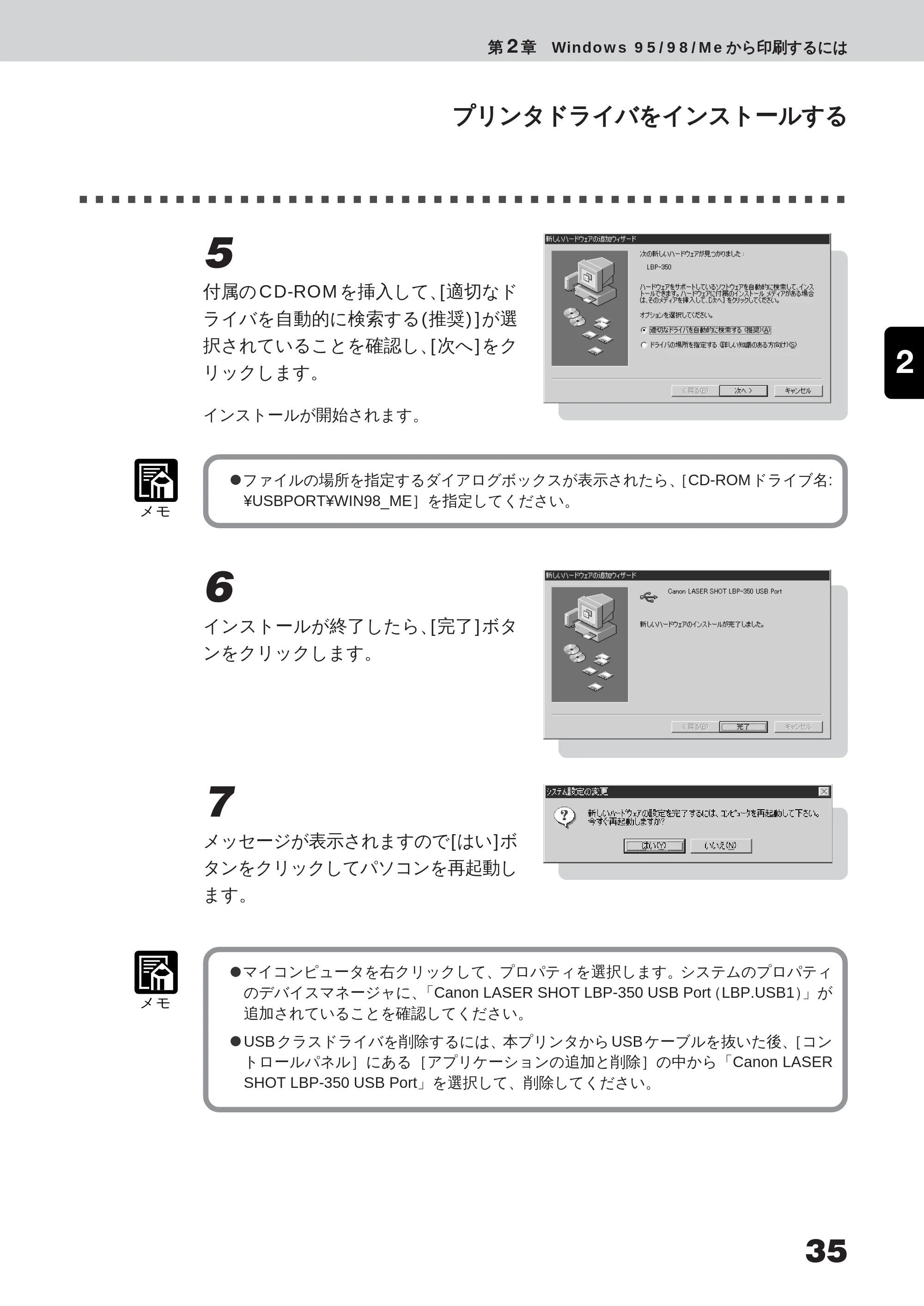
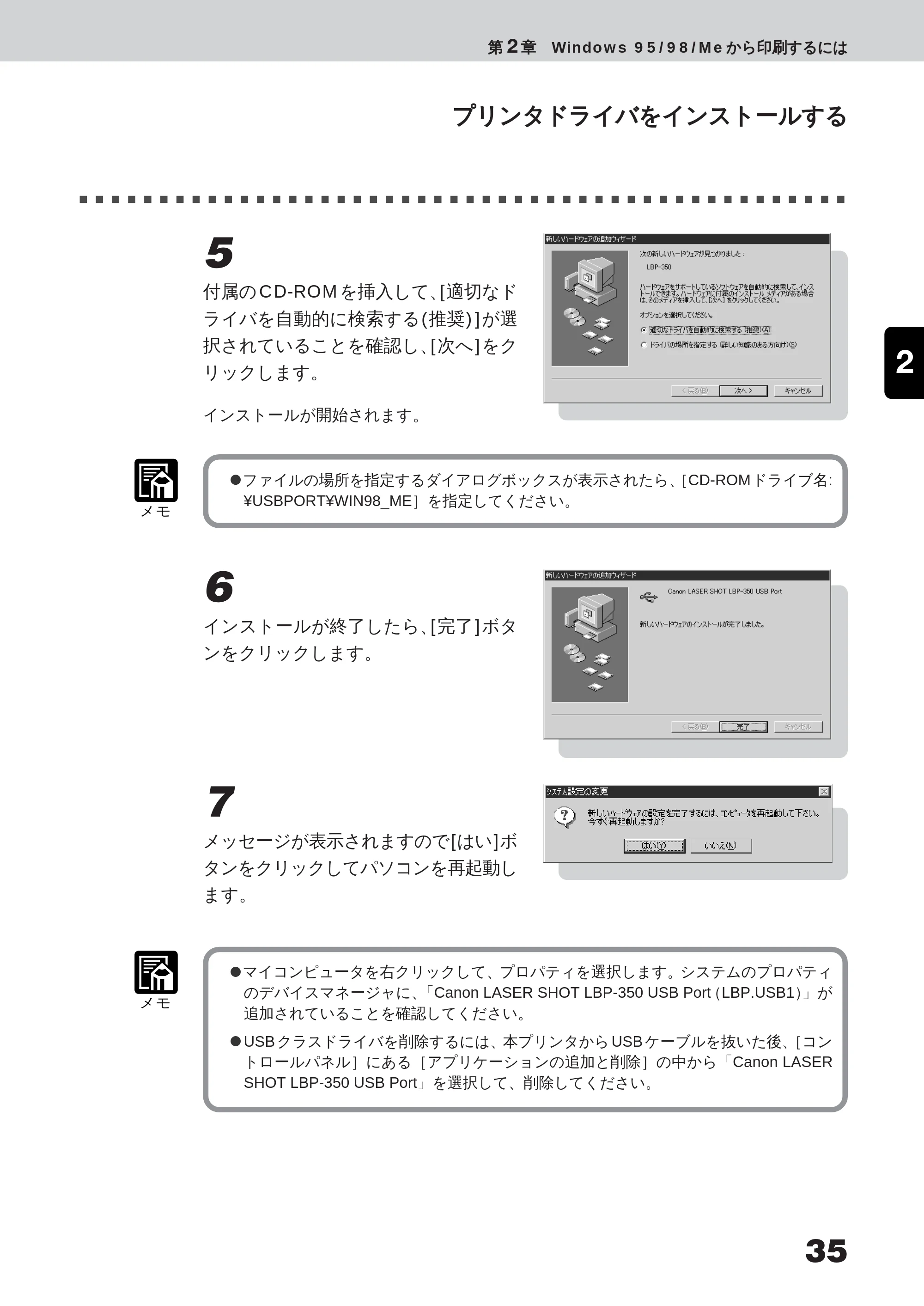
付属のCD-ROMを挿入して、[適切なド
ライバを自動的に検索する(推奨)]が選
択されていることを確認し、[次へ]をク
リックします。
インストールが開始されます。
メモ
ファイルの場所を指定するダイアログボックスが表示されたら、[CD-ROM ドライブ名:
¥USBPORT¥WIN98_ME]を指定してください。
6
インストールが終了したら、[完了]ボタ
ンをクリックします。
7
メッセージが表示されますので[はい]ボ
タンをクリックしてパソコンを再起動し
ます。
メモ
マイコンピュータを右クリックして、プロパティを選択します。システムのプロパティ
のデバイスマネージャに、「Canon LASER SHOT LBP-350 USB Port(LBP.USB1)」が
追加されていることを確認してください。
USB クラスドライバを削除するには、本プリンタから USB ケーブルを抜いた後、[コン
トロールパネル]にある[アプリケーションの追加と削除]の中から「Canon LASER
SHOT LBP-350 USB Port」を選択して、削除してください。
2 - 7 原稿の種類に適した印刷目的を設定する(印刷目的アイコンの選択)
36
2
Windows 95/98/Me 用プリンタドライバのインストール手順
Windows 95/98/Meをお使いの場合は、以下の手順でプリンタドライバをインストール
します。
1
プリンタをパソコンに正しく接続し、プリンタの電源をオンにします。用紙をセッ
トし、プリンタの印刷可ランプが点灯していることを確認します。
メモ
プリンタの電源が入っていないときや、印刷可ランプが消えているときは正常にインス
トールができないことがあります。
2
Windows を起動します。
メモ
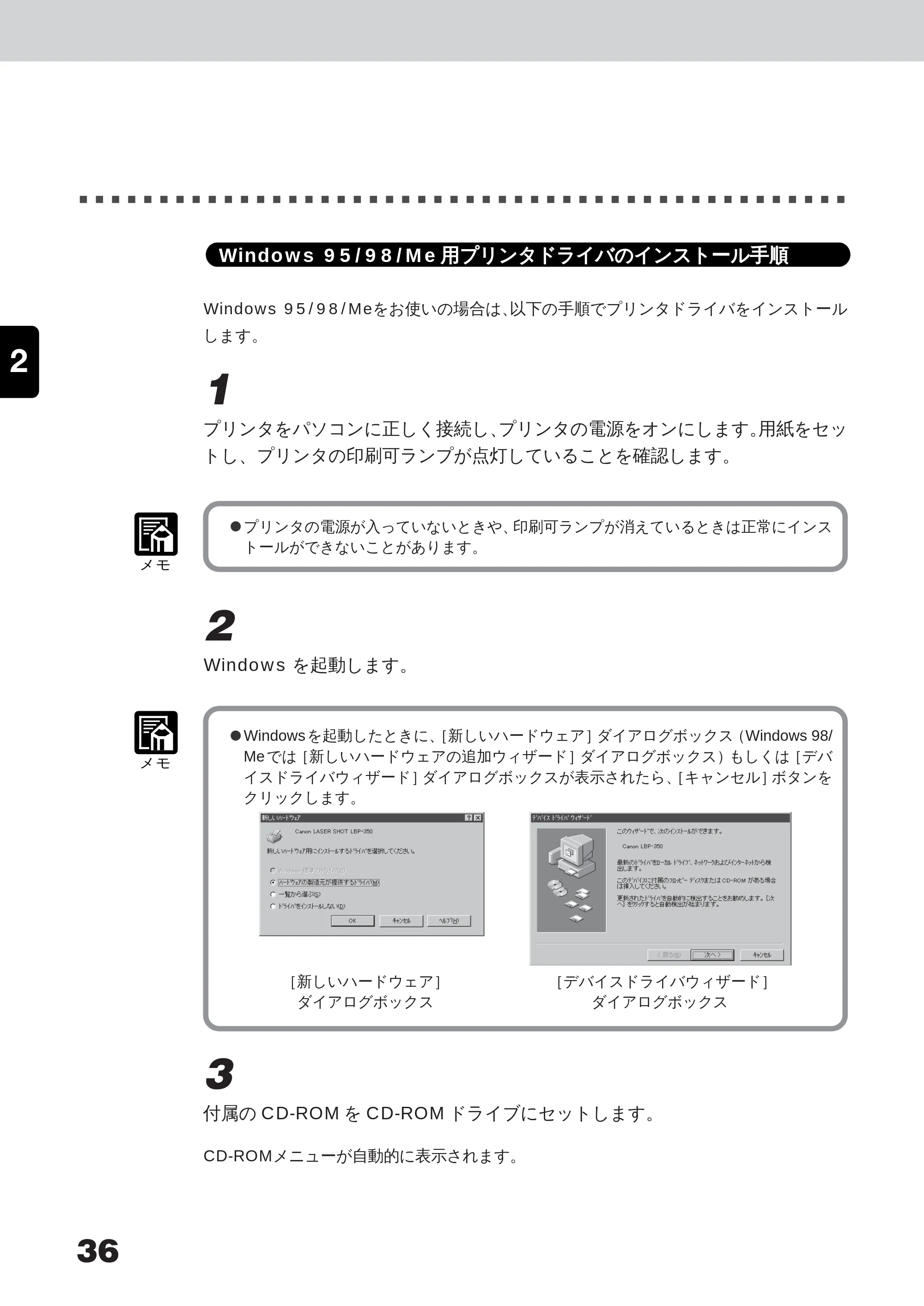
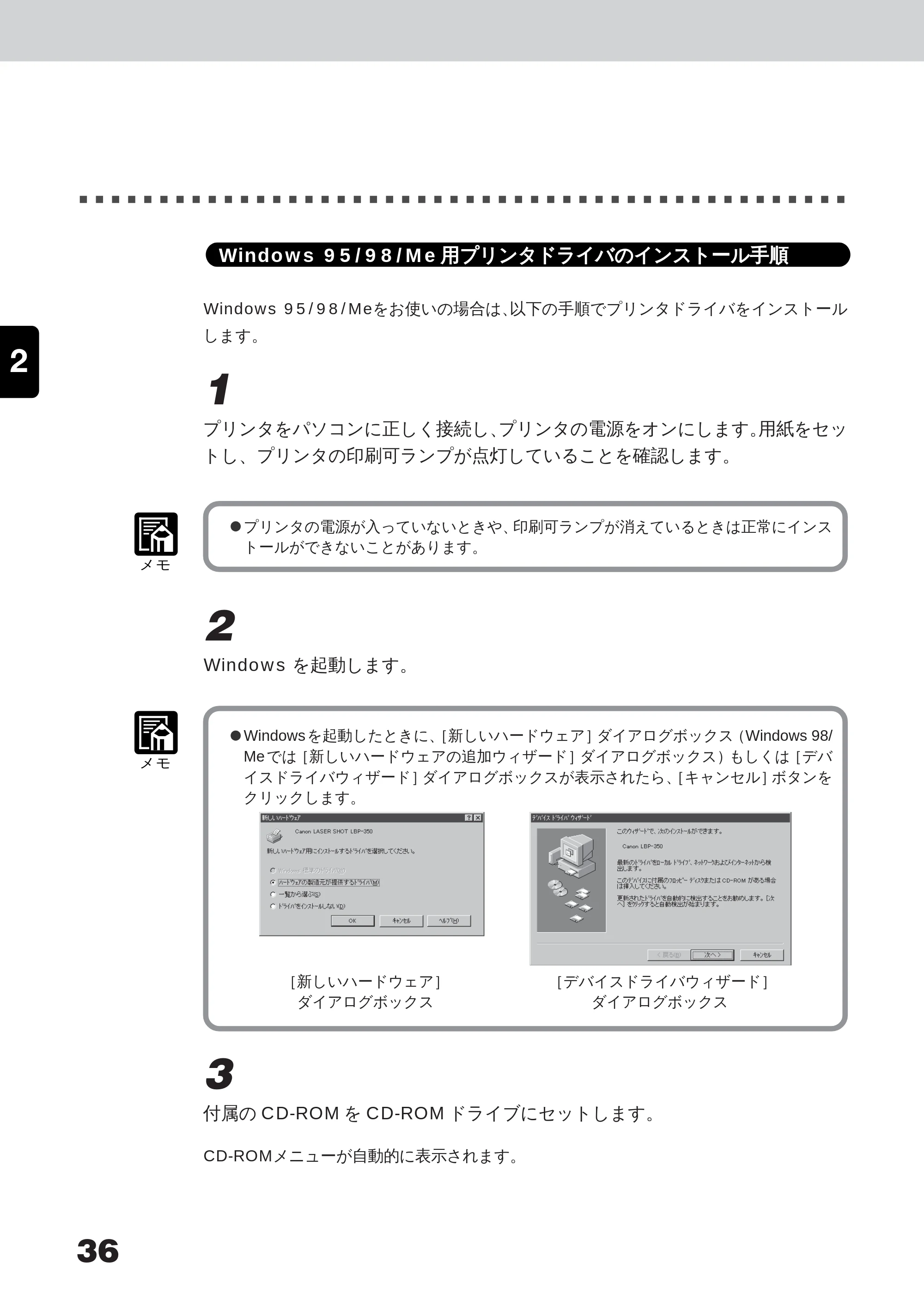
Windows を起動したときに、[新しいハードウェア]ダイアログボックス(Windows 98/
Me では[新しいハードウェアの追加ウィザード]ダイアログボックス)もしくは[デバ
イスドライバウィザード]ダイアログボックスが表示されたら、[キャンセル]ボタンを
クリックします。
[新しいハードウェア] [デバイスドライバウィザード]
ダイアログボックス ダイアログボックス
3
付属の CD-ROM を CD-ROM ドライブにセットします。
CD-ROMメニューが自動的に表示されます。
印刷品位と印刷時間
37
第 2 章 Windows 95/98/Me から印刷するには
プリンタドライバをインストールする
2
お願い
CD-ROM を CD-ROM ドライブにセットすると、オートスタートアップ機能によって、
CD-ROMメニューが自動的に表示されます。ただし、システムの状況によってオートス
タート機能が使用できない場合があります。このような場合は、CD-ROMのルートディ
レクトリにある Autorun.exe ファイルをダブルクリックして起動してください。
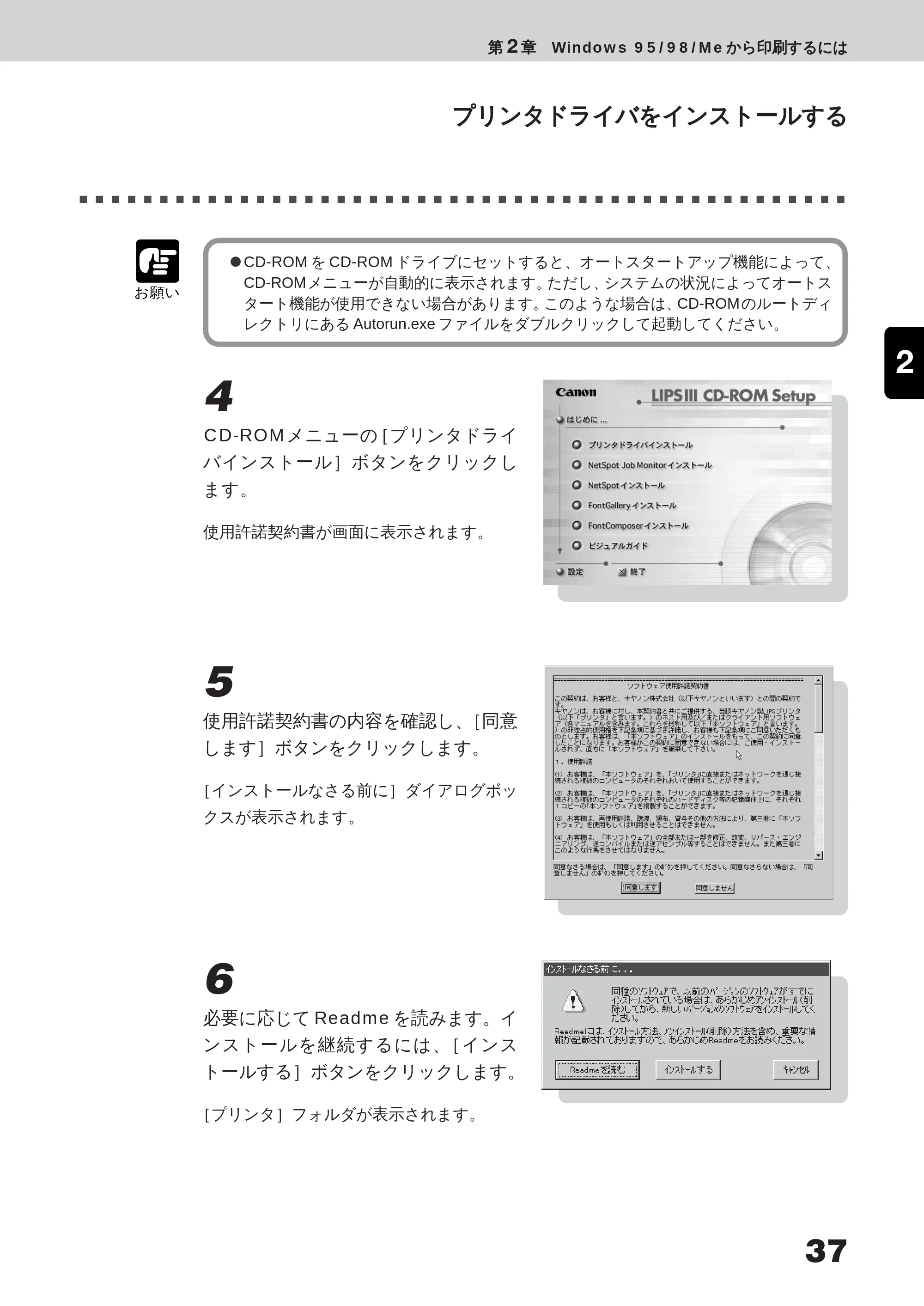
4
CD-ROMメニューの[プリンタドライ
バインストール]ボタンをクリックし
ます。
使用許諾契約書が画面に表示されます。
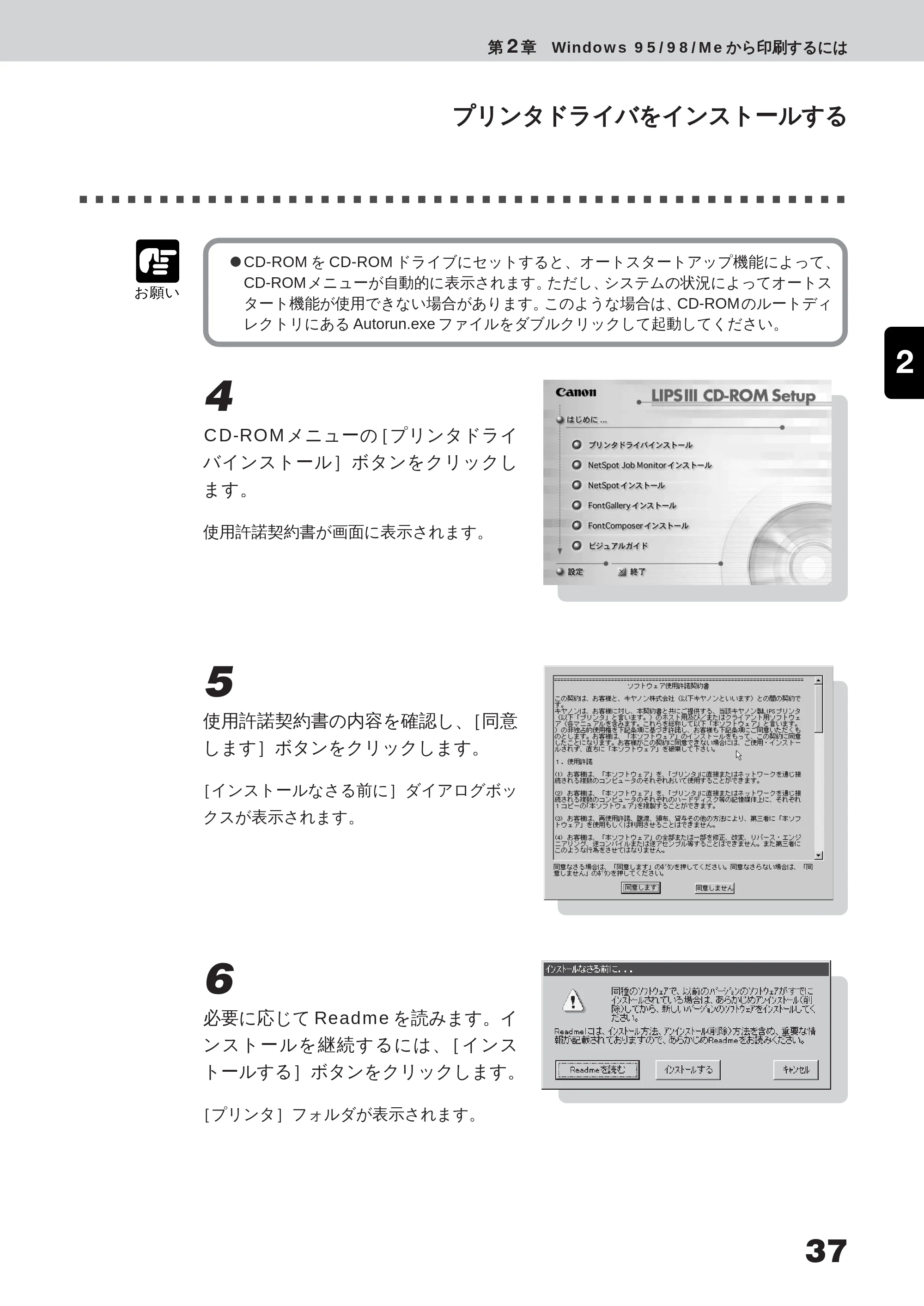
5
使用許諾契約書の内容を確認し、[同意
します]ボタンをクリックします。
[インストールなさる前に]ダイアログボッ
クスが表示されます。
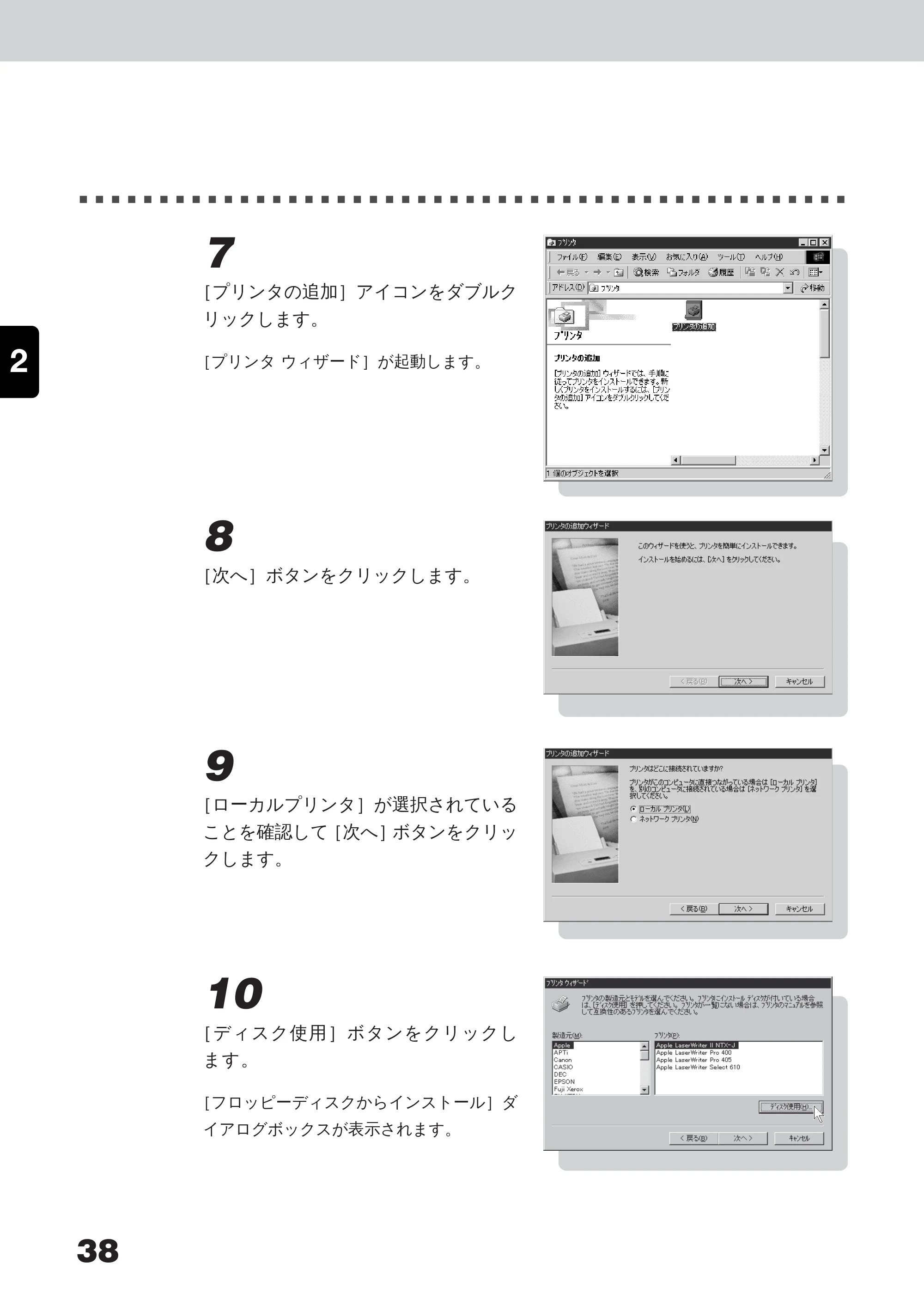
6
必要に応じて Readme を読みます。イ
ンストールを継続するには、[インス
トールする]ボタンをクリックします。
[プリンタ]フォルダが表示されます。
印刷目的アイコンの選択方法
38
2
7
[プリンタの追加]アイコンをダブルク
リックします。
[プリンタ ウィザード]が起動します。
8
[次へ]ボタンをクリックします。
9
[ローカルプリンタ]が選択されている
ことを確認して[次へ]ボタンをクリッ
クします。
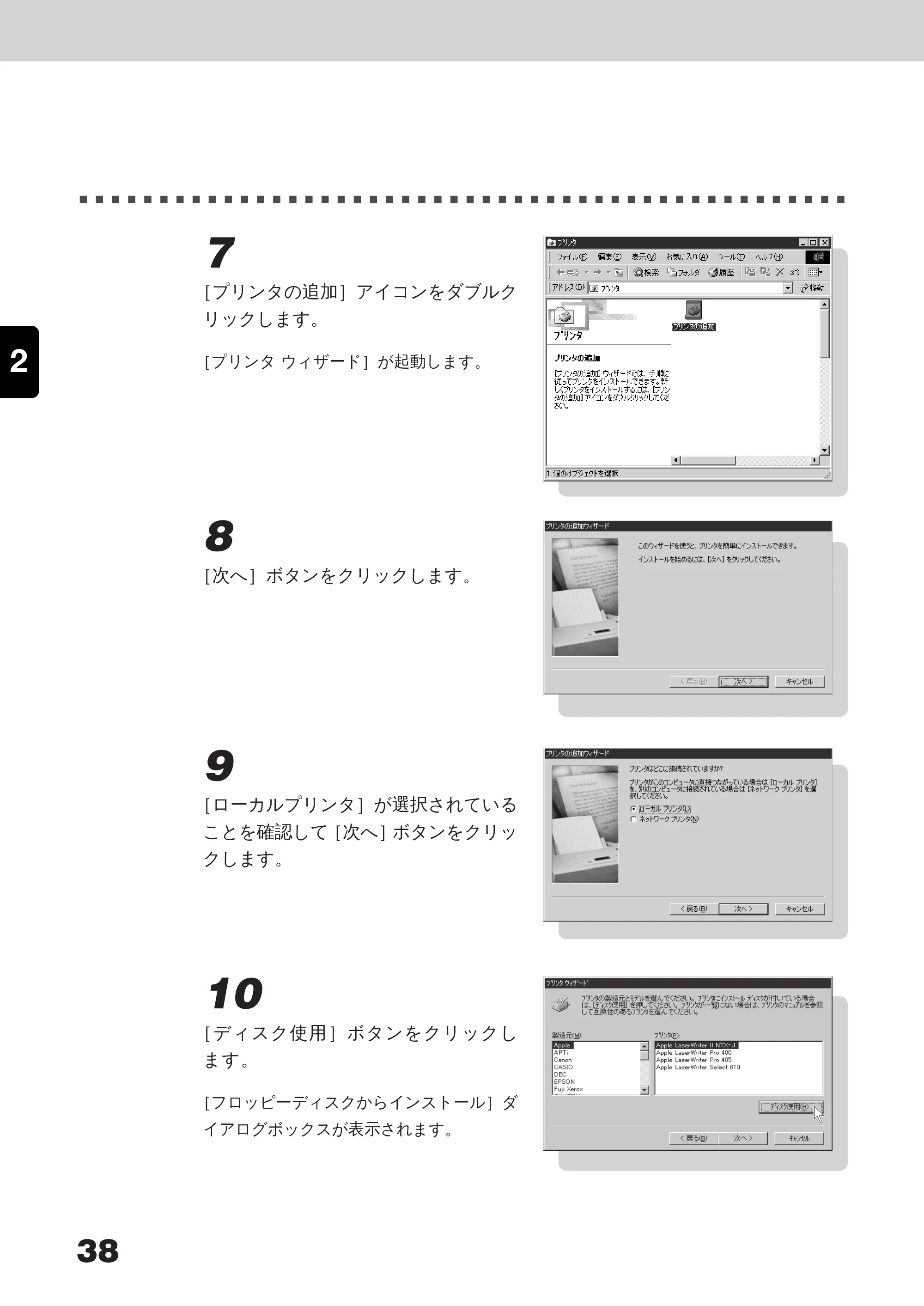
10
[ディスク使用]ボタンをクリックし
ます。
[フロッピーディスクからインストール]ダ
イアログボックスが表示されます。
2 - 8 用紙サイズ・印刷の向きを設定する
39
第 2 章 Windows 95/98/Me から印刷するには
プリンタドライバをインストールする
2
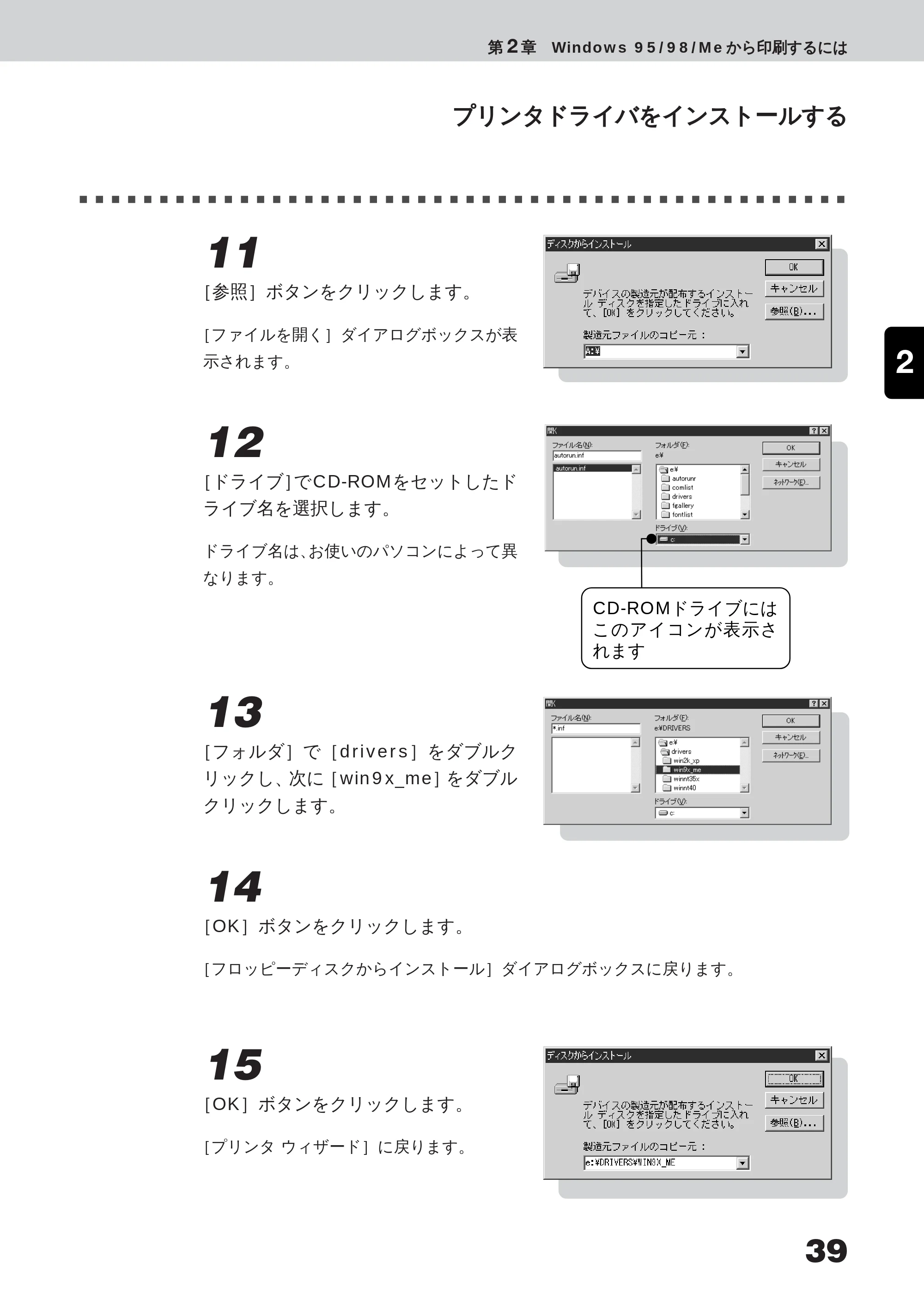
11
[参照]ボタンをクリックします。
[ファイルを開く]ダイアログボックスが表
示されます。
12
[ドライブ]でCD-ROMをセットしたド
ライブ名を選択します。
ドライブ名は、お使いのパソコンによって異
なります。
13
[フォルダ]で[drivers]をダブルク
リックし、次に[win9x_me]をダブル
クリックします。
14
[OK]ボタンをクリックします。
[フロッピーディスクからインストール]ダイアログボックスに戻ります。
15
[OK]ボタンをクリックします。
[プリンタ ウィザード]に戻ります。
CD-ROMドライブには
このアイコンが表示さ
れます
用紙サイズ・印刷の向きの設定
40
2
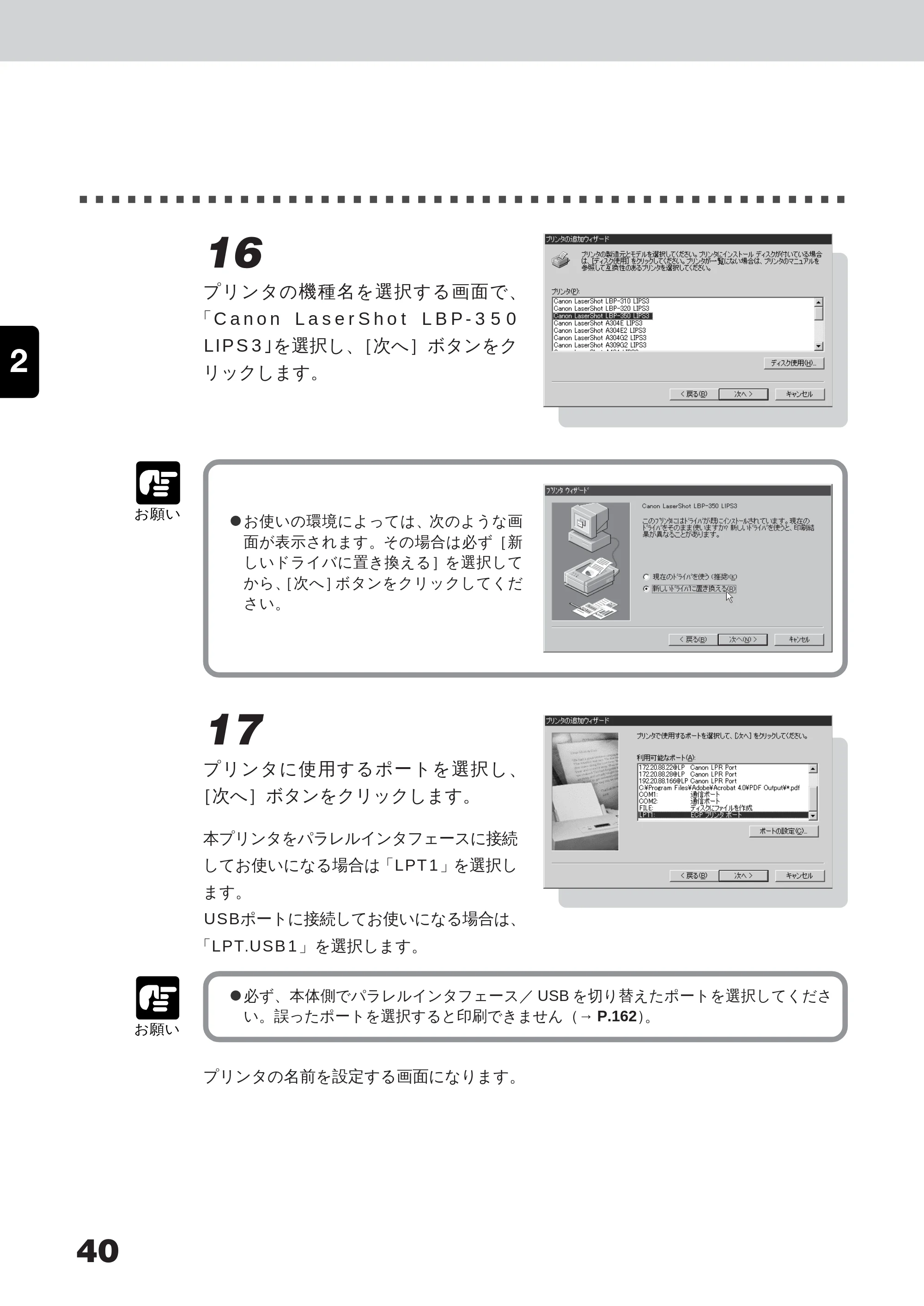
16
プリンタの機種名を選択する画面で、
「C a n o n L a s e r S h o t L B P - 3 5 0
LIPS3」を選択し、[次へ]ボタンをク
リックします。
お願い
お使いの環境によっては、次のような画
面が表示されます。その場合は必ず[新
しいドライバに置き換える]を選択して
から、[次へ]ボタンをクリックしてくだ
さい。
17
プリンタに使用するポートを選択し、
[次へ]ボタンをクリックします。
本プリンタをパラレルインタフェースに接続
してお使いになる場合は「LPT1」を選択し
ます。
USBポートに接続してお使いになる場合は、
「LPT.USB1」を選択します。
お願い
必ず、本体側でパラレルインタフェース/ USB を切り替えたポートを選択してくださ
い。誤ったポートを選択すると印刷できません(→ P.162)。
プリンタの名前を設定する画面になります。
ユーザ定義用紙サイズの設定手順
41
第 2 章 Windows 95/98/Me から印刷するには
プリンタドライバをインストールする
2
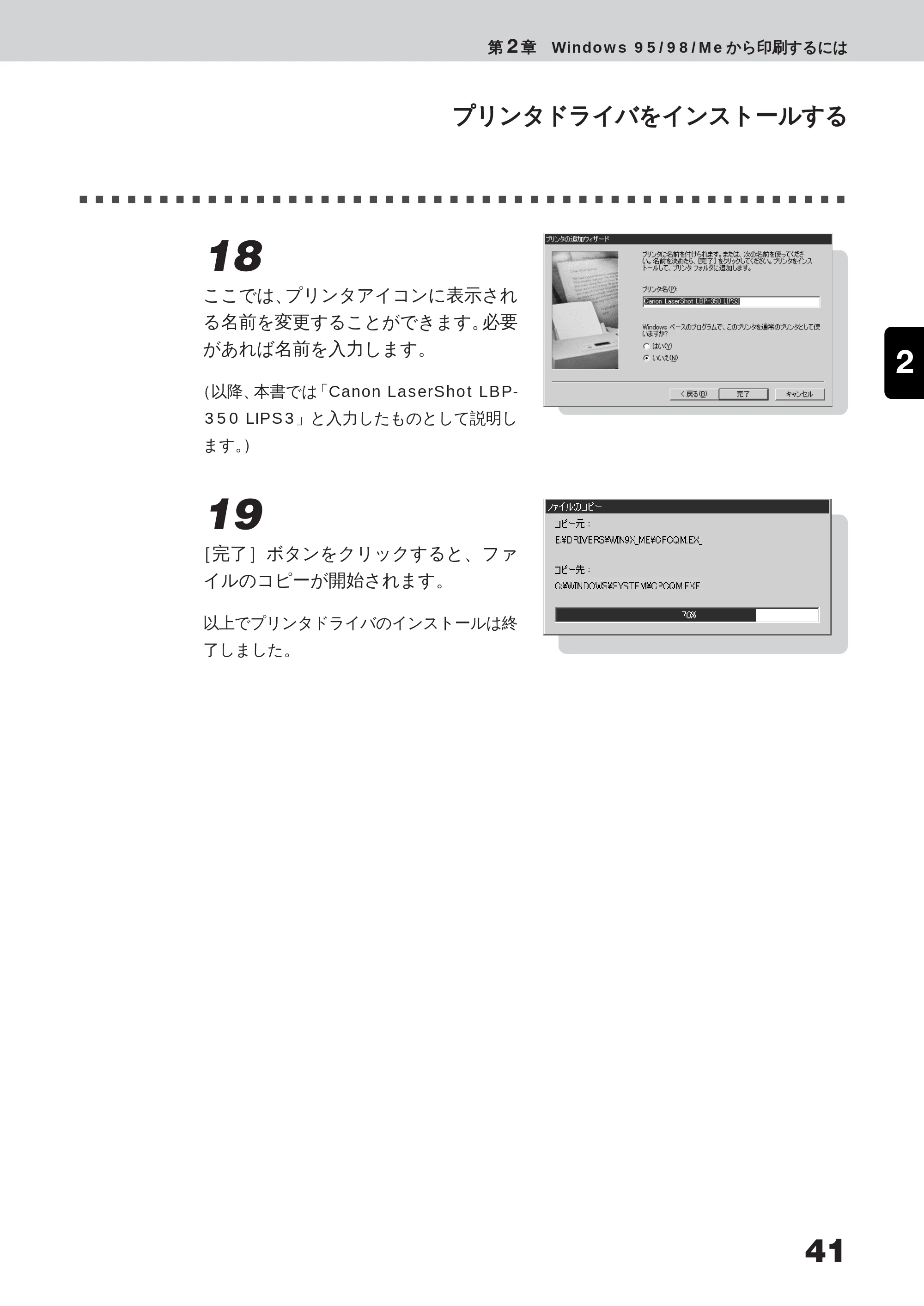
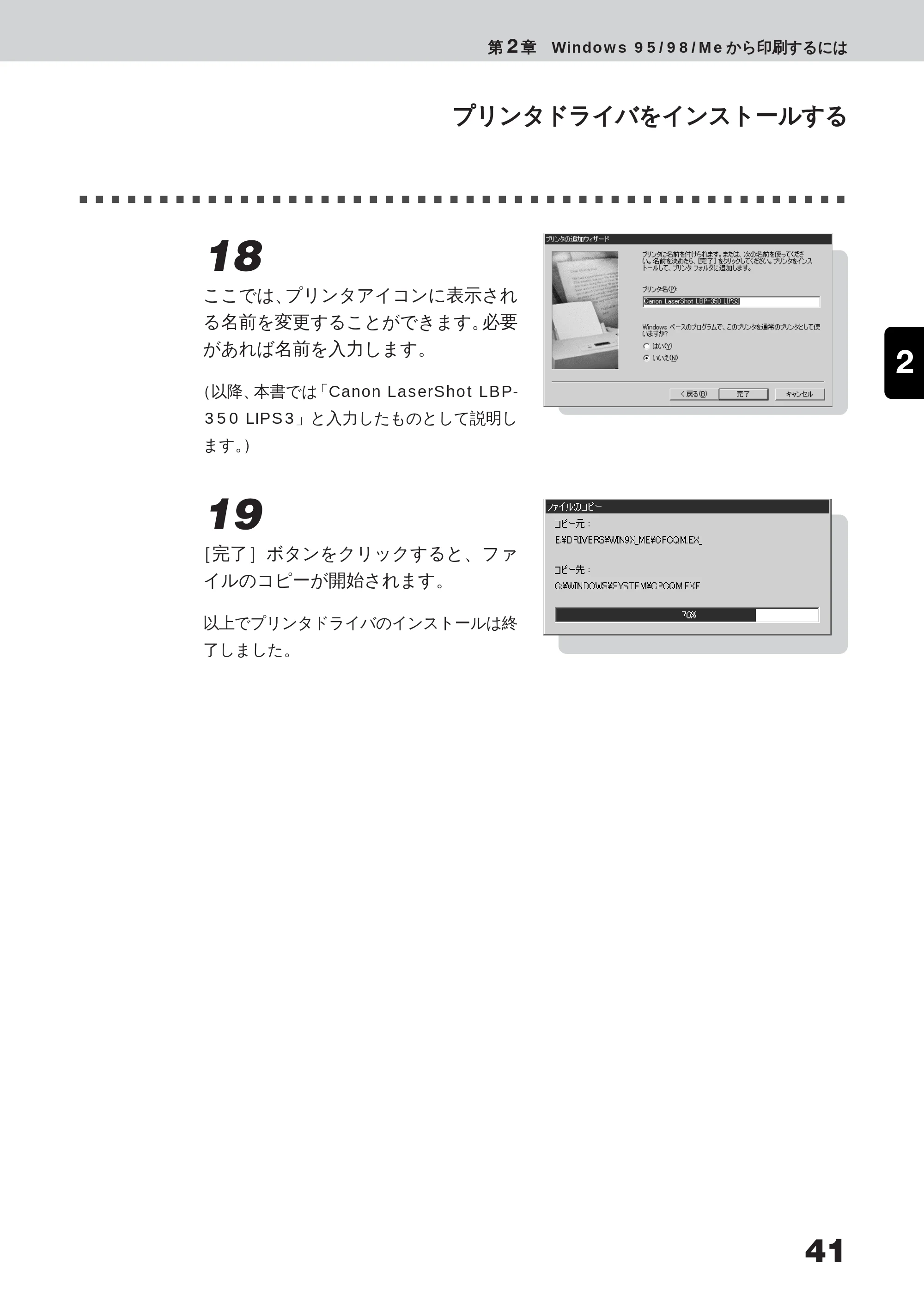
18
ここでは、プリンタアイコンに表示され
る名前を変更することができます。必要
があれば名前を入力します。
(以降、本書では「Canon LaserShot LBP-
350 LIPS3」と入力したものとして説明し
ます。)
19
[完了]ボタンをクリックすると、ファ
イルのコピーが開始されます。
以上でプリンタドライバのインストールは終
了しました。
2 - 9 拡大/縮小して印刷する
42
2
3
NetSpot Job Monitor を
インストールする
Windows 95/98/Me をお使いの場合は、以下の手順で NetSpot Job
Monitor をインストールします。
1
Windows を起動します。
2
付属の CD-ROM を CD-ROM ドライブにセットします。
CD-ROMメニューが自動的に表示されます。
メモ
CD-ROM を CD-ROM ドライブにセットすると、オートスタートアップ機能によって、
CD-ROMメニューが自動的に表示されます。ただし、システムの状況によってオートス
タート機能が使用できない場合があります。このような場合は、CD-ROMのルートディ
レクトリにある Autorun.exe ファイルをダブルクリックして起動してください。
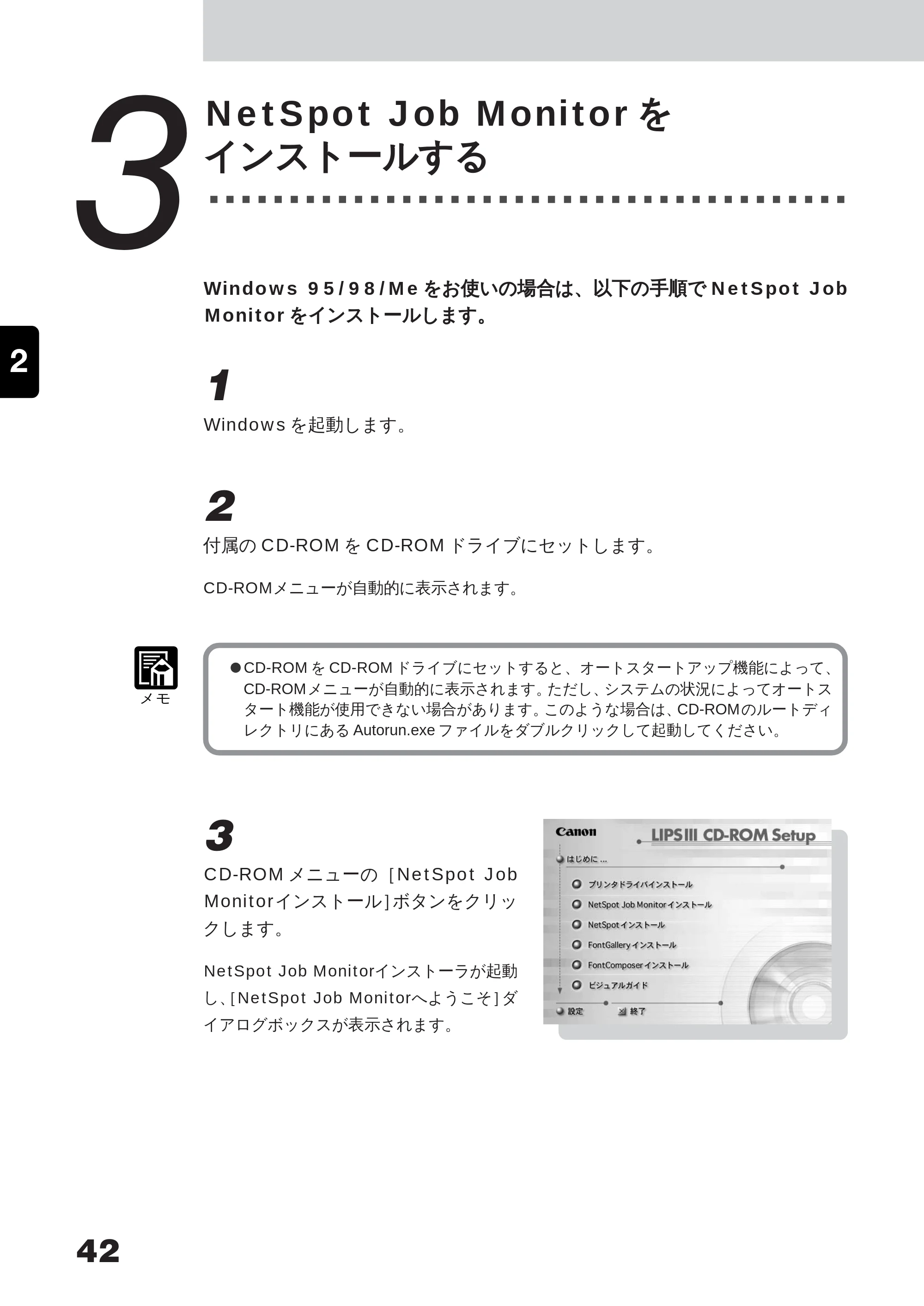
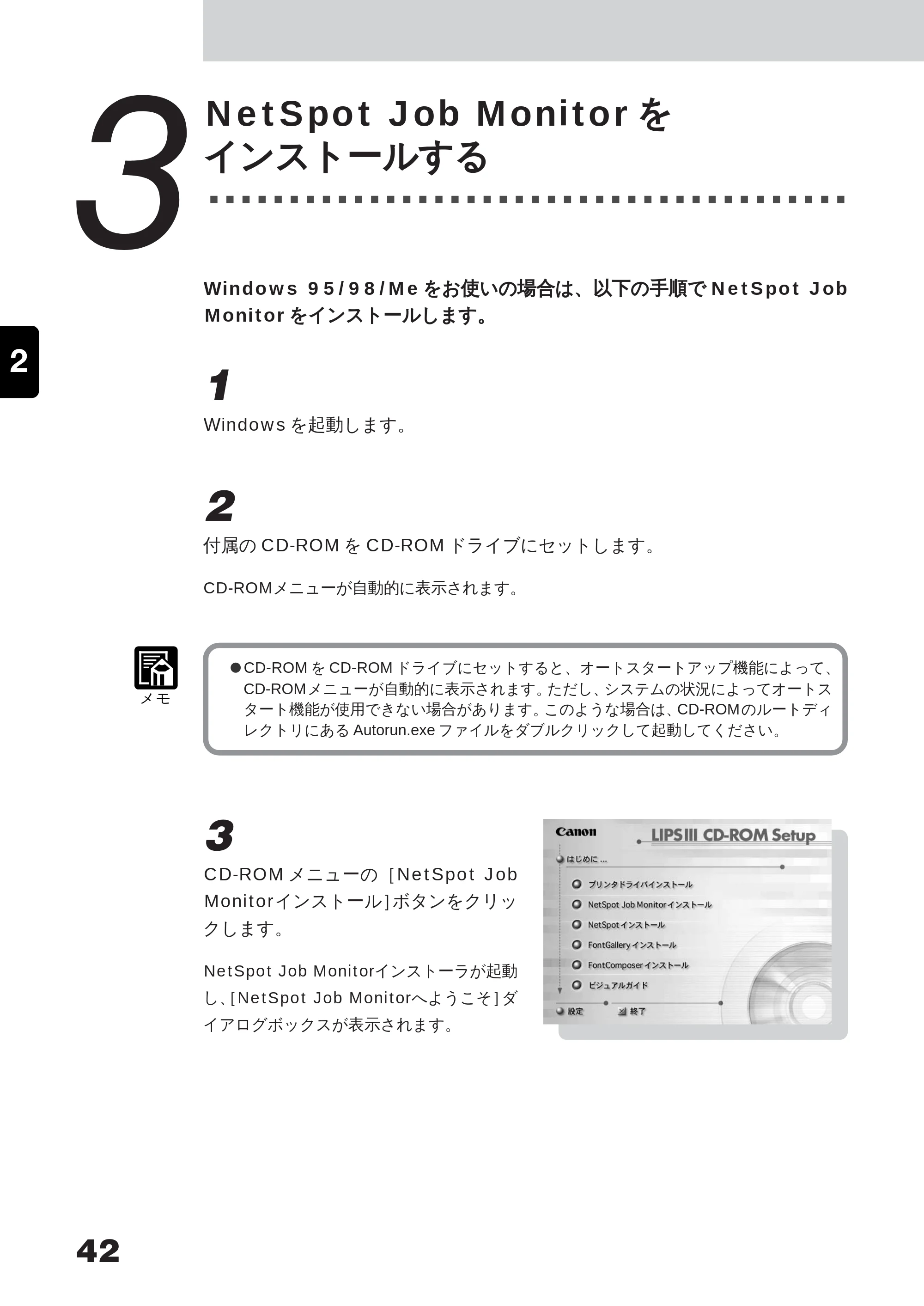
3
CD-ROM メニューの[NetSpot Job
Monitorインストール]ボタンをクリッ
クします。
NetSpot Job Monitorインストーラが起動
し、[NetSpot Job Monitorへようこそ]ダ
イアログボックスが表示されます。
61ページ
43
第 2 章 Windows 95/98/Me から印刷するには
NetSpot Job Monitor をインストールする
2
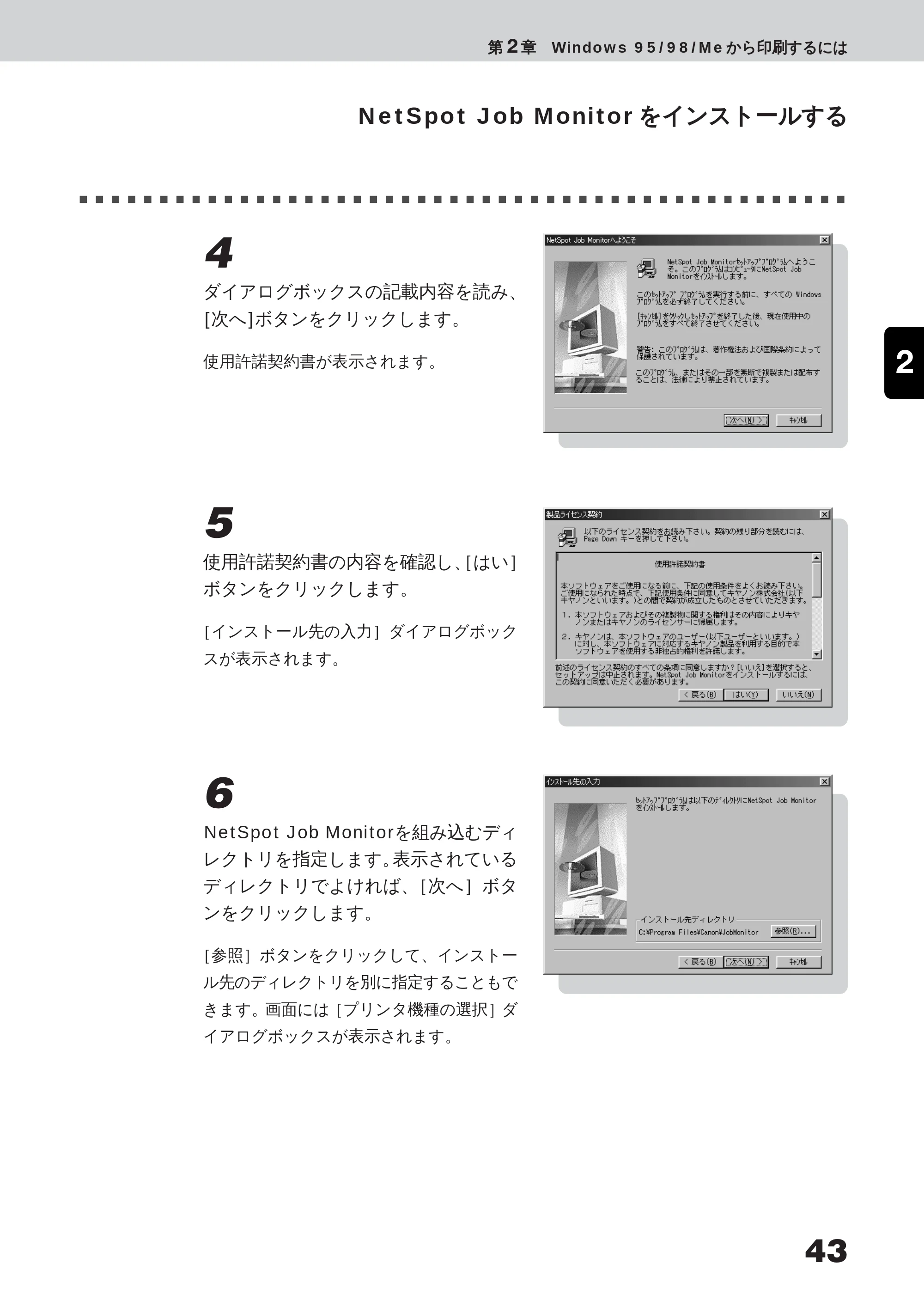
4
ダイアログボックスの記載内容を読み、
[次へ]ボタンをクリックします。
使用許諾契約書が表示されます。
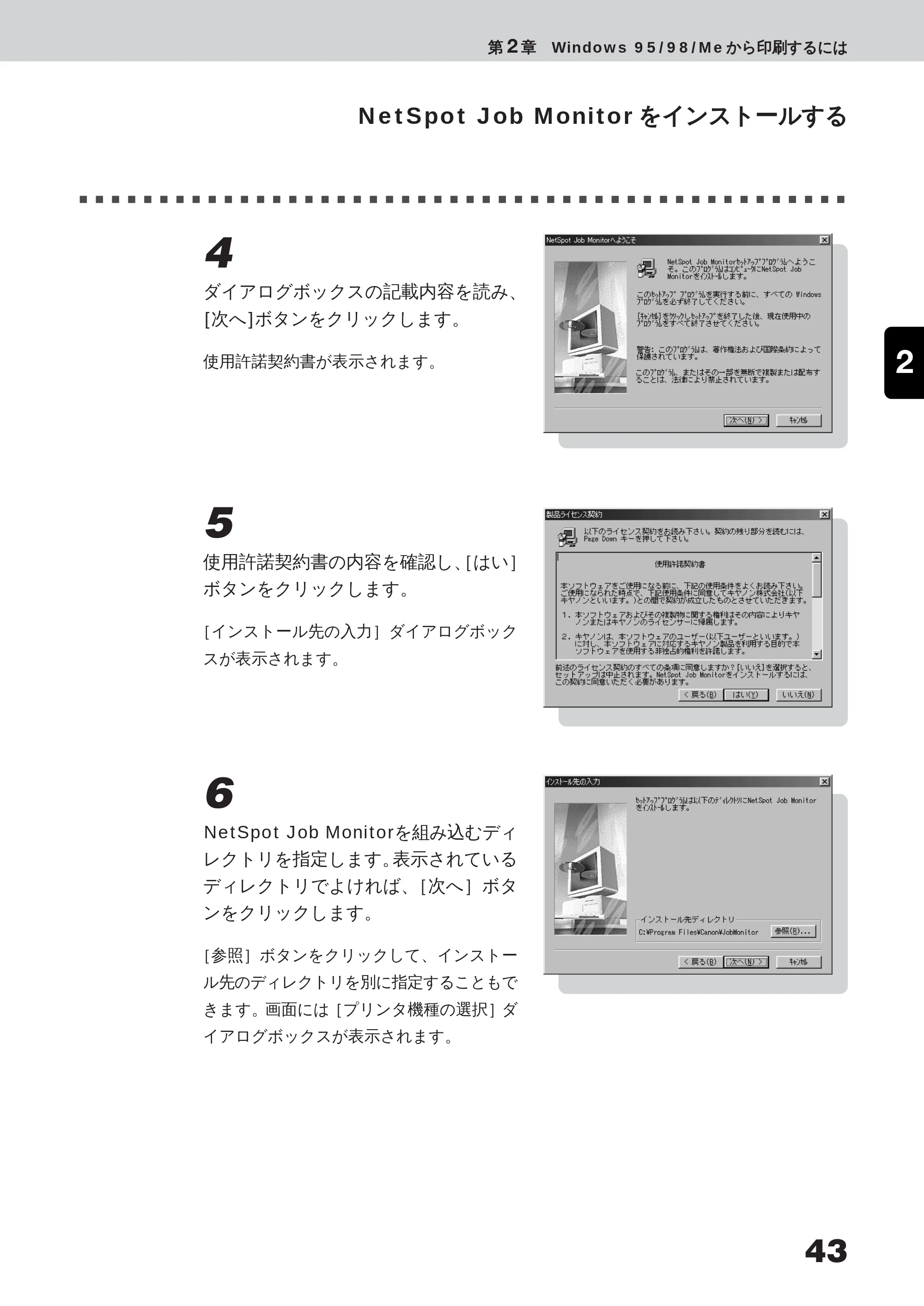
5
使用許諾契約書の内容を確認し、[はい]
ボタンをクリックします。
[インストール先の入力]ダイアログボック
スが表示されます。
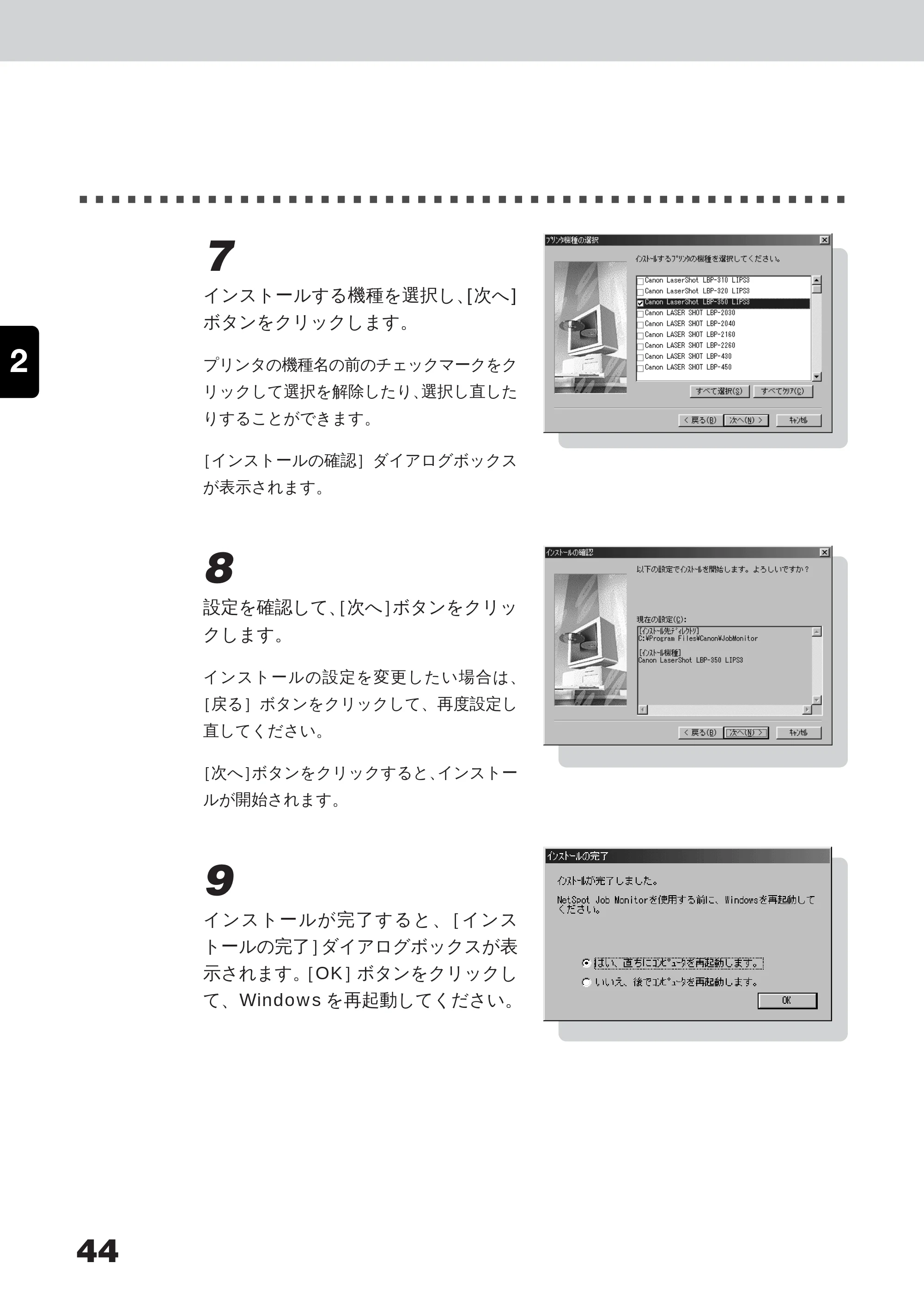
6
NetSpot Job Monitorを組み込むディ
レクトリを指定します。表示されている
ディレクトリでよければ、[次へ]ボタ
ンをクリックします。
[参照]ボタンをクリックして、インストー
ル先のディレクトリを別に指定することもで
きます。画面には[プリンタ機種の選択]ダ
イアログボックスが表示されます。
任意の倍率で拡大/縮小して印刷するには
44
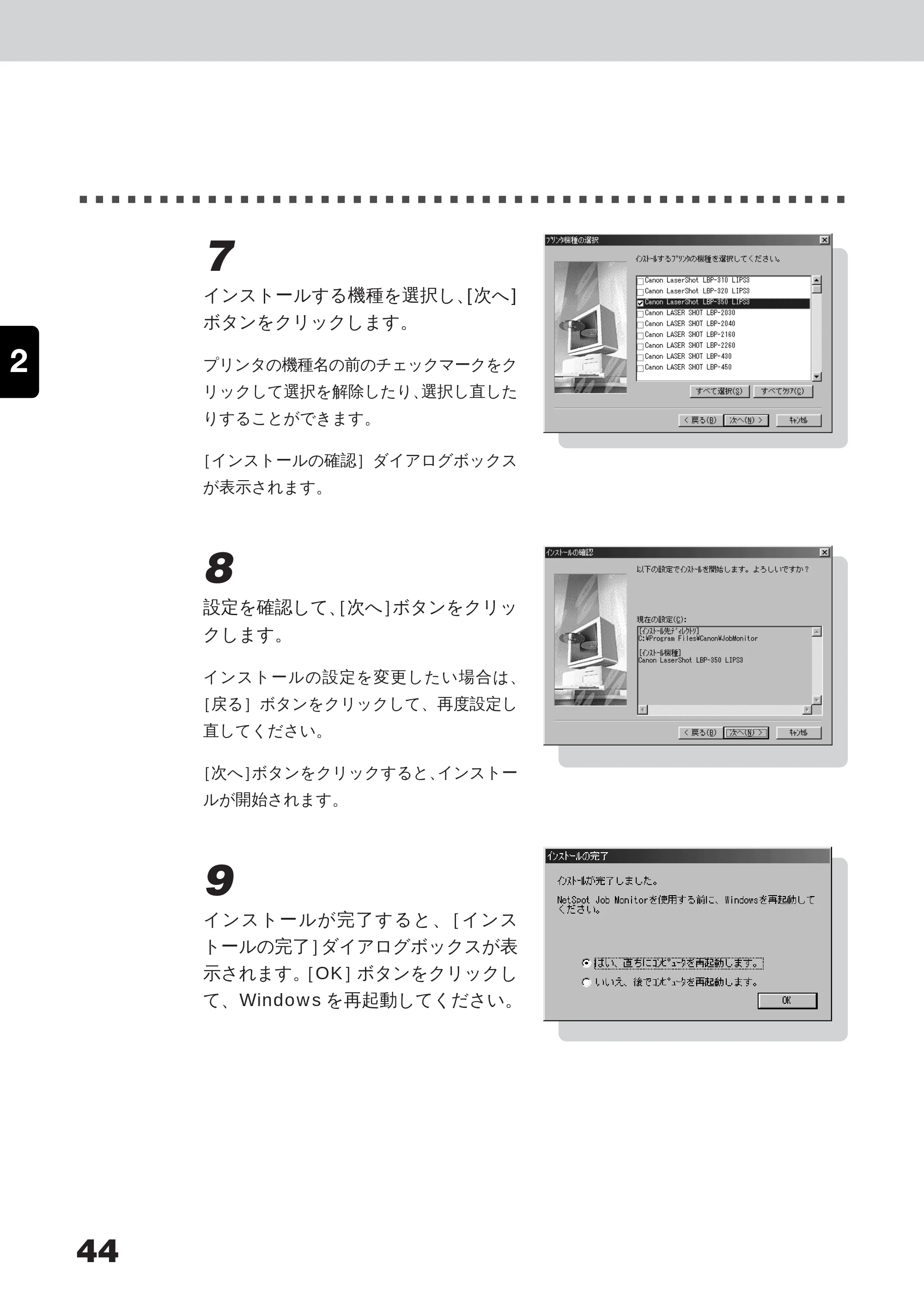
2
7
インストールする機種を選択し、[次へ]
ボタンをクリックします。
プリンタの機種名の前のチェックマークをク
リックして選択を解除したり、選択し直した
りすることができます。
[インストールの確認]ダイアログボックス
が表示されます。
8
設定を確認して、[次へ]ボタンをクリッ
クします。
インストールの設定を変更したい場合は、
[戻る]ボタンをクリックして、再度設定し
直してください。
[次へ]ボタンをクリックすると、インストー
ルが開始されます。
9
インストールが完了すると、[インス
トールの完了]ダイアログボックスが表
示されます。[OK]ボタンをクリックし
て、Windows を再起動してください。
63ページ
45
第 2 章 Windows 95/98/Me から印刷するには
2
4
NetSpot をインストールする
必要に応じて以下の手順でNetSpotをインストールします(NetSpotをイ
ンストールする前に、プリンタドライバをインストールしてください)。
お願い
インストールの前にNetSpotを管理者モードで使用するか一般ユーザモードで使用する
か決める必要があります。
- 管理者モードと一般ユーザモード
NetSpot には、管理者モードと一般ユーザモードの 2 つの動作モードがあります。
管理者モードは、ネットワークプリンタの管理者が使用するモードで、一般ユーザモー
ドで使用できる機能のほかにネットワークの設定などの機能が利用できます。
一般ユーザモードは通常のユーザが使用するモードです。プリンタの状態を調べる機能
やプリンタの各種設定をする機能などが利用できます。
1
Windows を起動します。
2
付属の CD-ROM を CD-ROM ドライブにセットします。
CD-ROMメニューが自動的に表示されます。
お願い
CD-ROM を CD-ROM ドライブにセットすると、オートスタートアップ機能によって、
CD-ROMメニューが自動的に表示されます。ただし、システムの状況によってオートス
タート機能が使用できない場合があります。このような場合は、CD-ROMのルートディ
レクトリにある Autorun.exe ファイルをダブルクリックして起動してください。
2 - 10 トナーを節約して印刷する
46
2
3
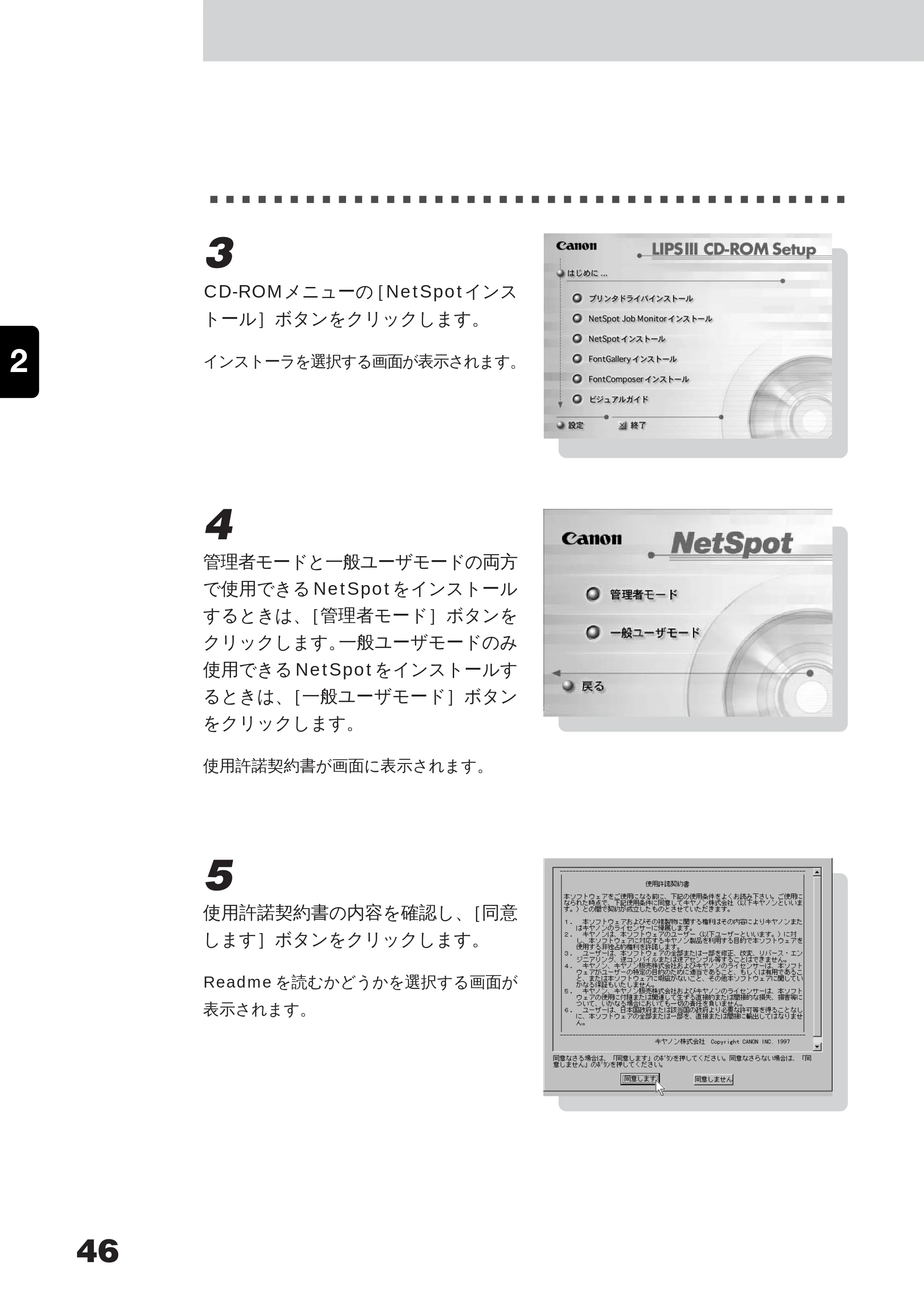
CD-ROMメニューの[NetSpotインス
トール]ボタンをクリックします。
インストーラを選択する画面が表示されます。
4
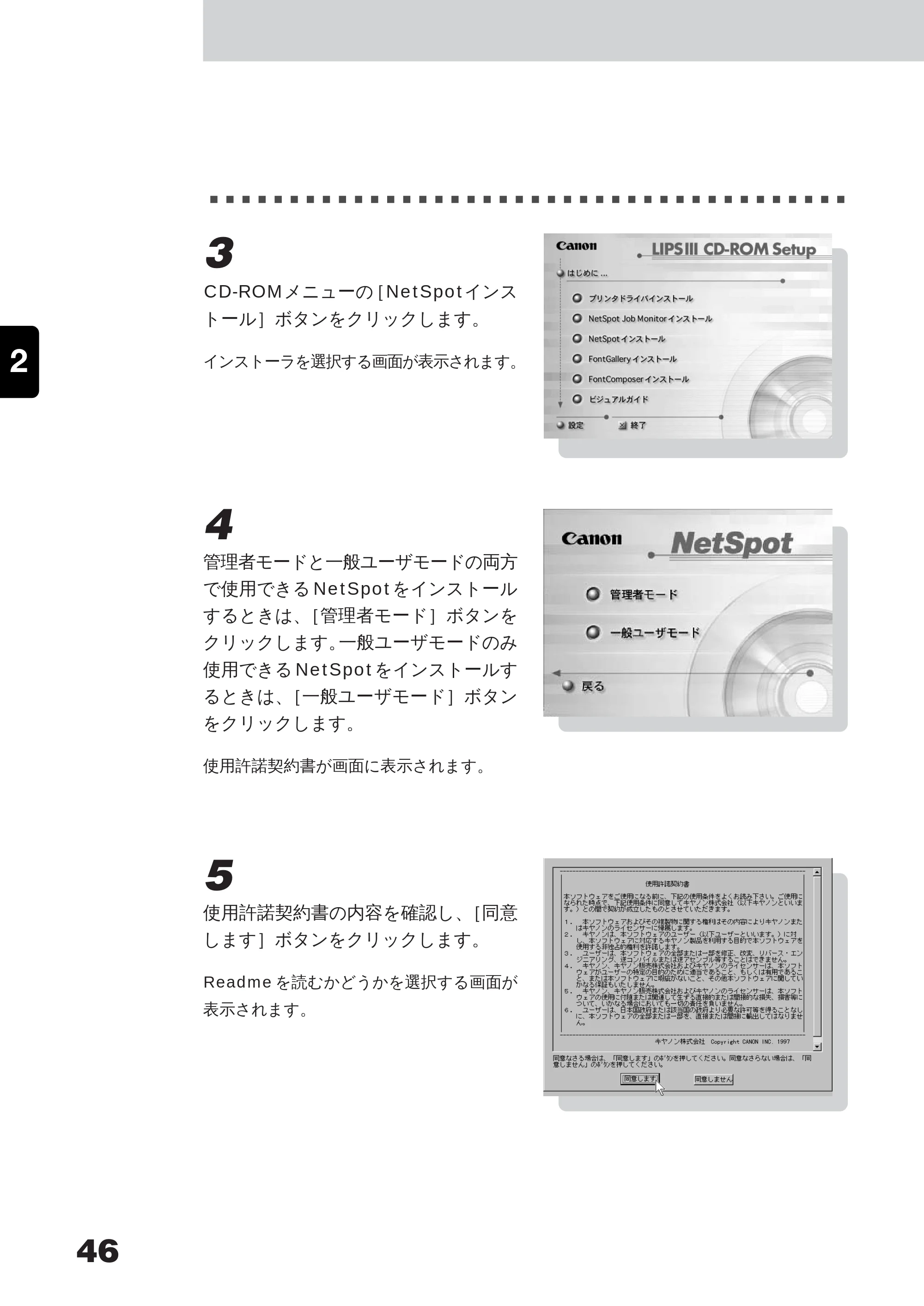
管理者モードと一般ユーザモードの両方
で使用できる NetSpot をインストール
するときは、[管理者モード]ボタンを
クリックします。一般ユーザモードのみ
使用できる NetSpot をインストールす
るときは、[一般ユーザモード]ボタン
をクリックします。
使用許諾契約書が画面に表示されます。
5
使用許諾契約書の内容を確認し、[同意
します]ボタンをクリックします。
Readme を読むかどうかを選択する画面が
表示されます。
2 - 11 PageComposer の機能を使って印刷する
47
第 2 章 Windows 95/98/Me から印刷するには
NetSpot をインストールする
2
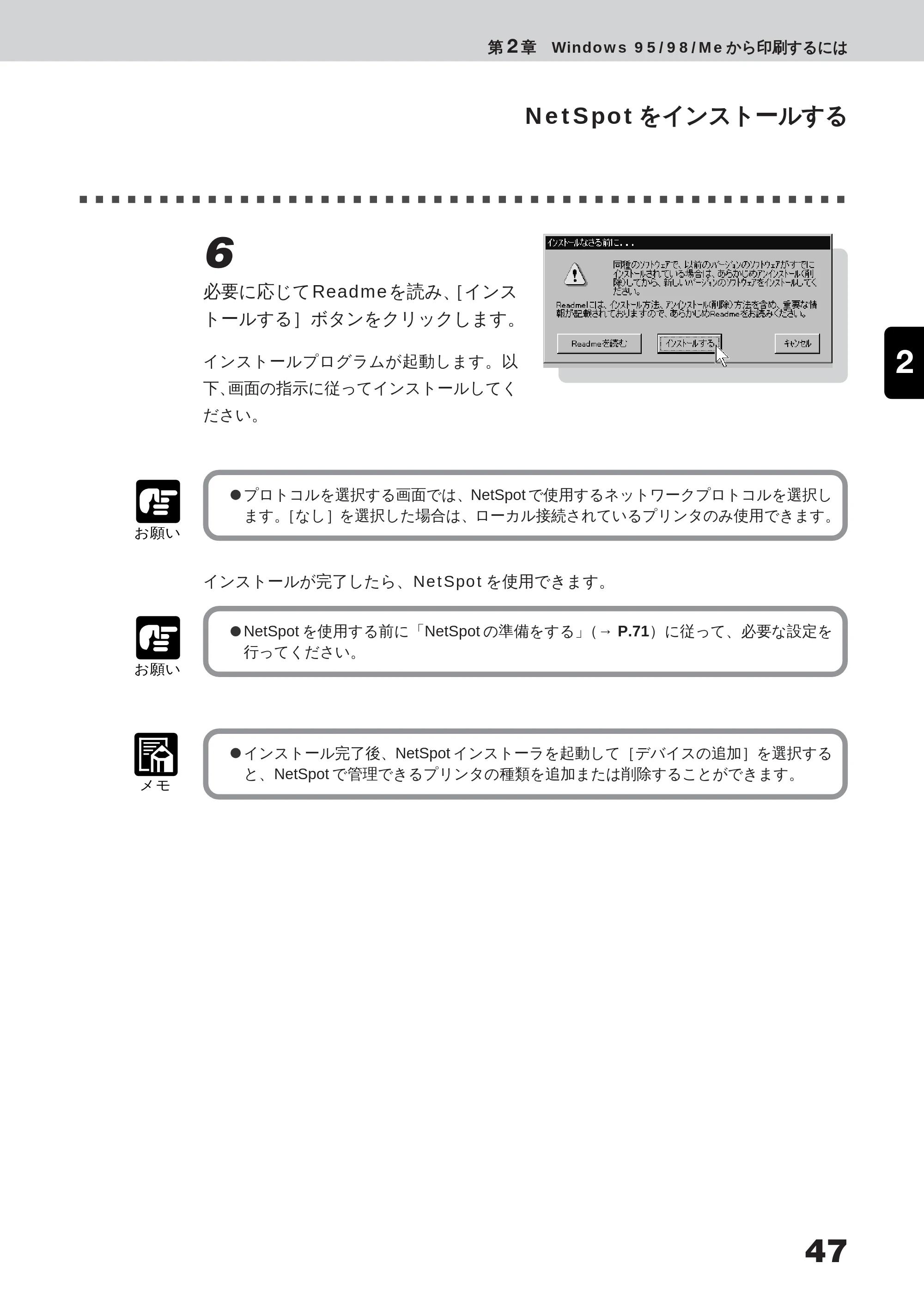
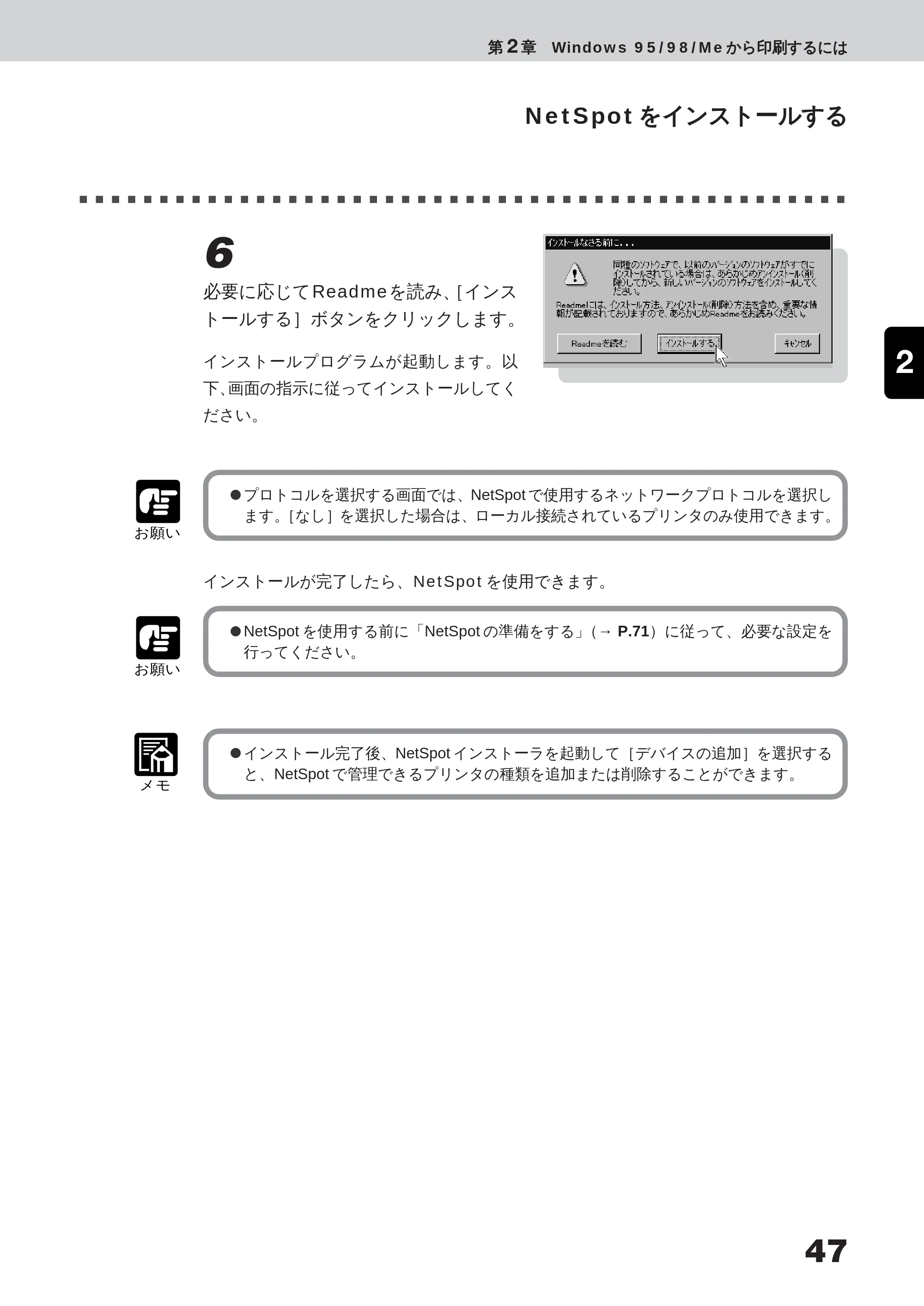
6
必要に応じてReadmeを読み、[インス
トールする]ボタンをクリックします。
インストールプログラムが起動します。以
下、画面の指示に従ってインストールしてく
ださい。
お願い
プロトコルを選択する画面では、NetSpot で使用するネットワークプロトコルを選択し
ます。[なし]を選択した場合は、ローカル接続されているプリンタのみ使用できます。
インストールが完了したら、NetSpot を使用できます。
お願い
NetSpot を使用する前に「NetSpot の準備をする」(→ P.71)に従って、必要な設定を
行ってください。
メモ
インストール完了後、NetSpot インストーラを起動して[デバイスの追加]を選択する
と、NetSpot で管理できるプリンタの種類を追加または削除することができます。
部単位で印刷するには
48
2
5
アプリケーションソフトから印刷する
プリンタを正しく設置し、プリンタドライバと NetSpot Job Monitor、
NetSpot をインストールしたら、アプリケーションソフトから印刷する準備
は完了です。さっそく、アプリケーションソフトから原稿を印刷してみましょう。
ここでは、「Microsoft Word 2000 日本語版」(以下 Word 2000 と表記)を例にとっ
て印刷の手順を説明します。
お願い
印刷の手順は、アプリケーションソフトによって異なります。詳しくは各アプリケー
ションソフトに付属の説明書をお読みください。
1
Word 2000 を起動します。
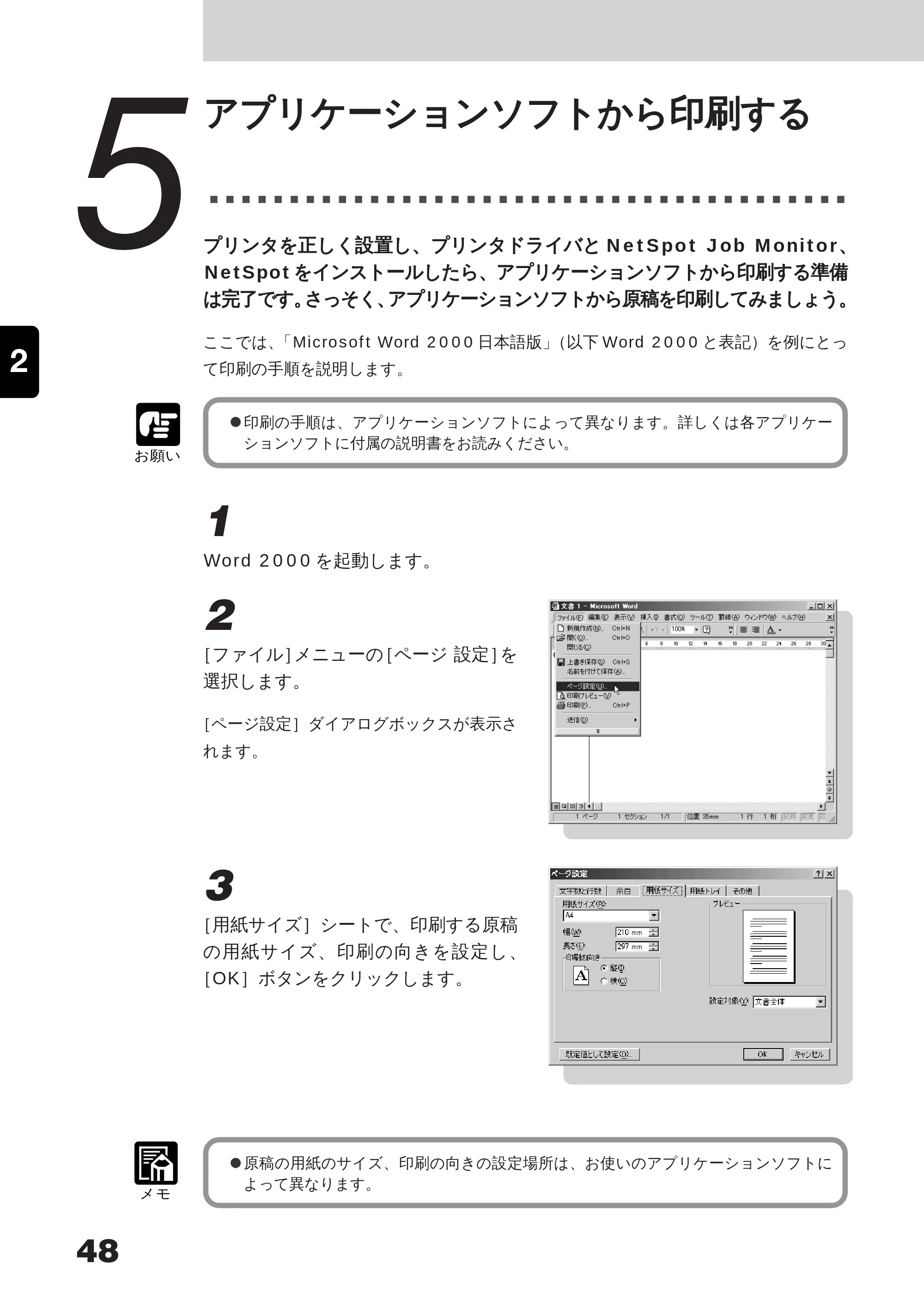
2
[ファイル]メニューの[ページ 設定]を
選択します。
[ページ設定]ダイアログボックスが表示さ
れます。
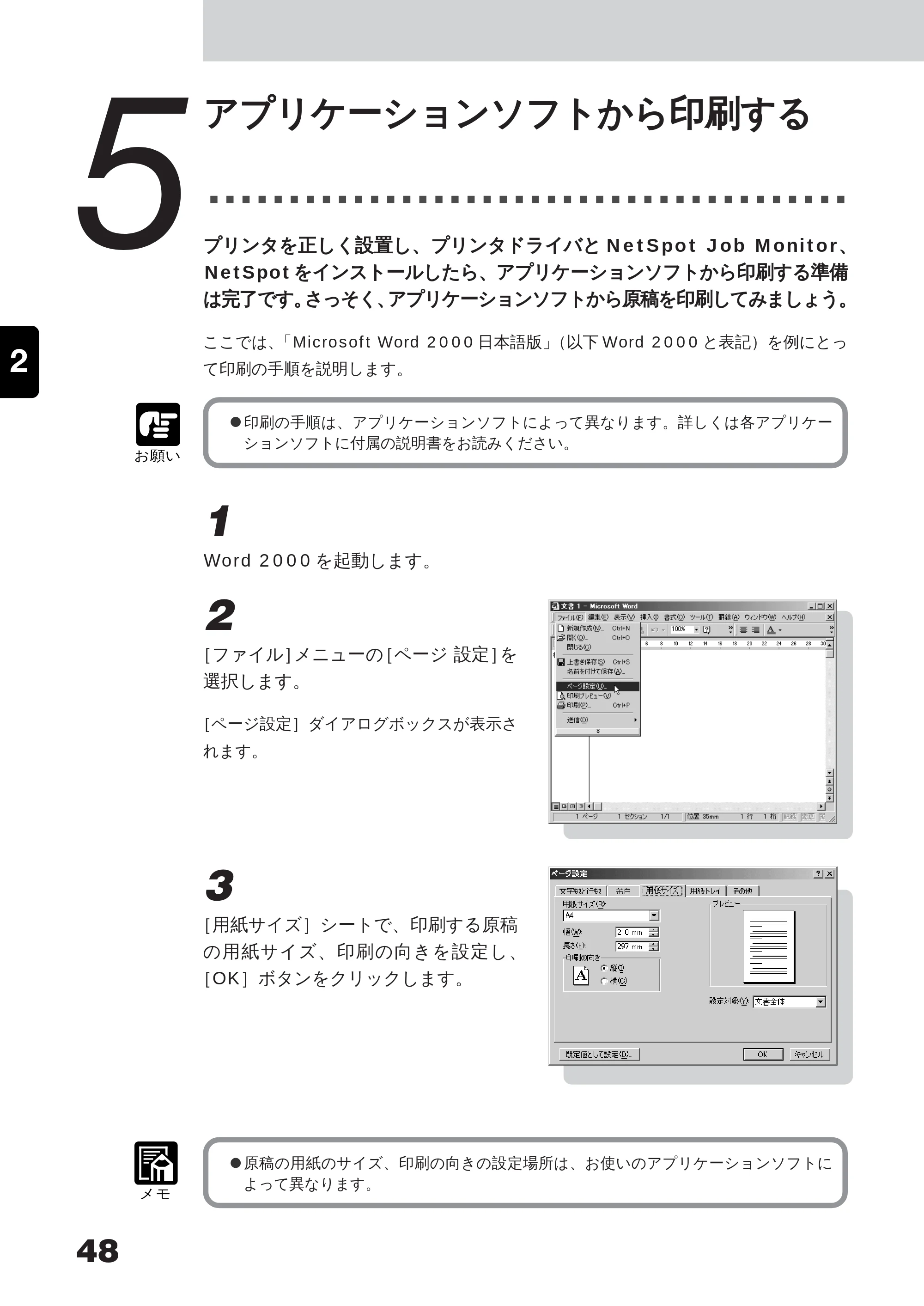
3
[用紙サイズ]シートで、印刷する原稿
の用紙サイズ、印刷の向きを設定し、
[OK]ボタンをクリックします。
メモ
原稿の用紙のサイズ、印刷の向きの設定場所は、お使いのアプリケーションソフトに
よって異なります。
N ページ印刷するには
49
第 2 章 Windows 95/98/Me から印刷するには
アプリケーションソフトから印刷する
2
4
印刷する原稿を作成します。
5
プリンタの印刷可ランプが点灯していることを確認します。
6
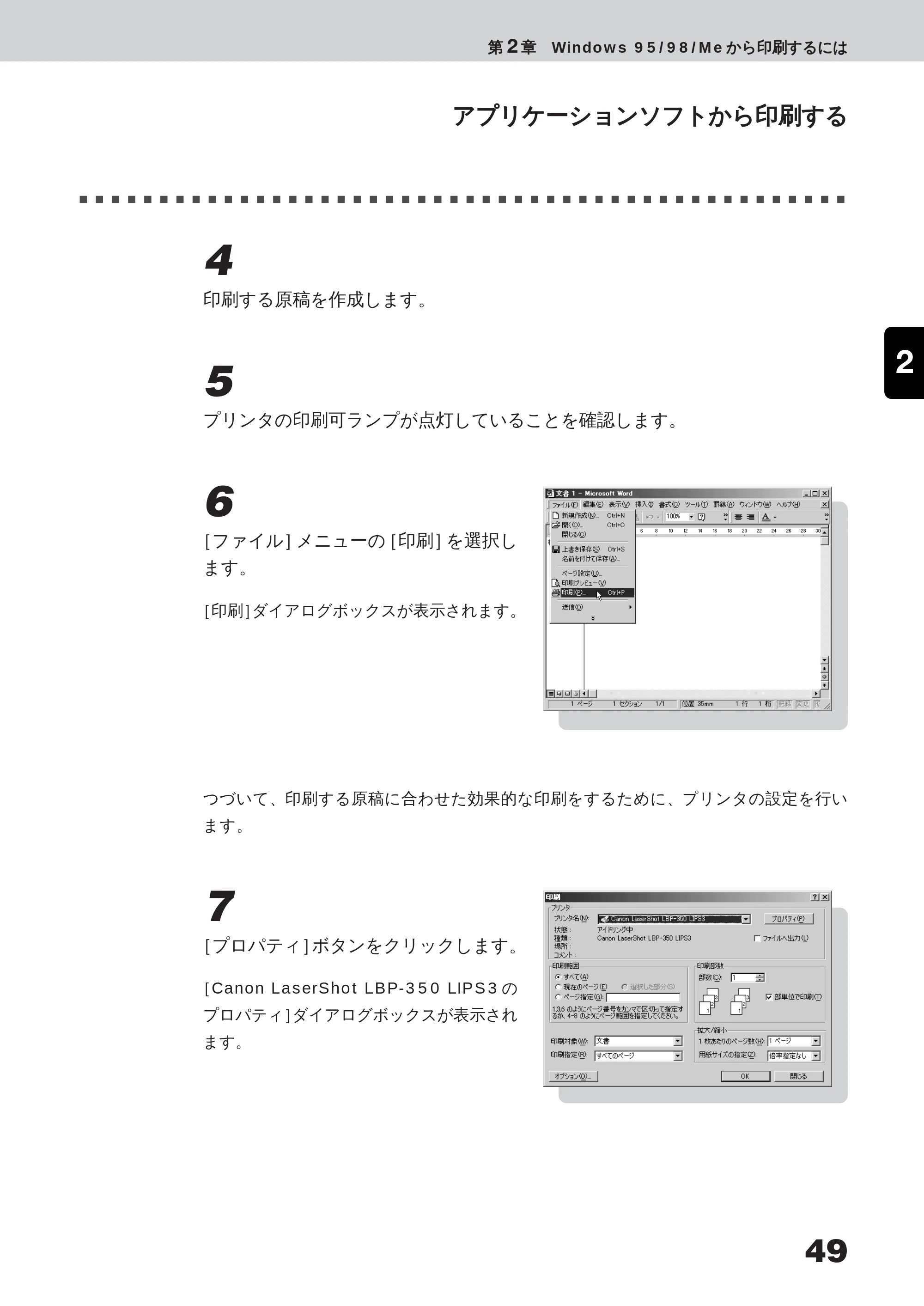
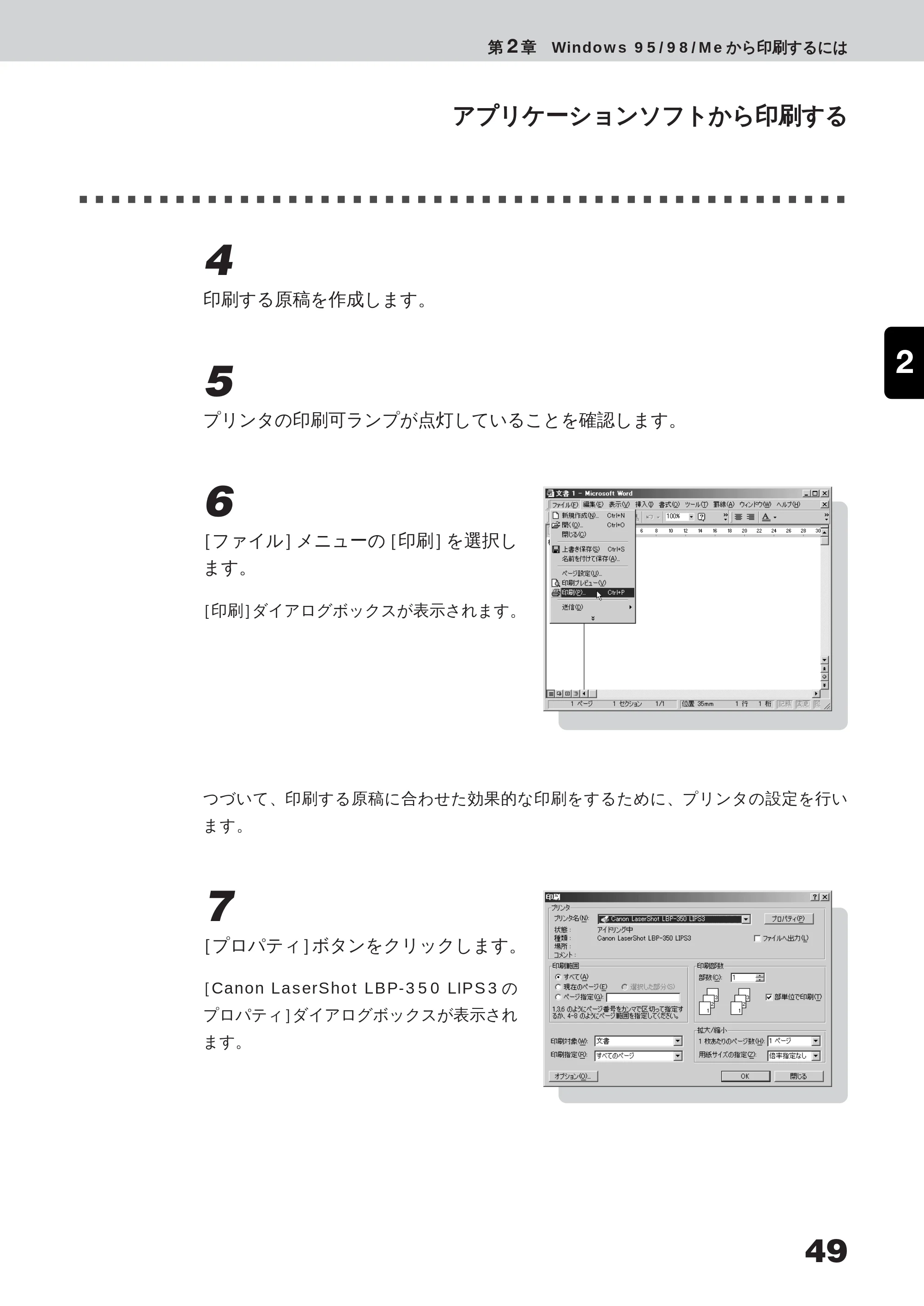
[ファイル]メニューの[印刷]を選択し
ます。
[印刷]ダイアログボックスが表示されます。
つづいて、印刷する原稿に合わせた効果的な印刷をするために、プリンタの設定を行い
ます。
7
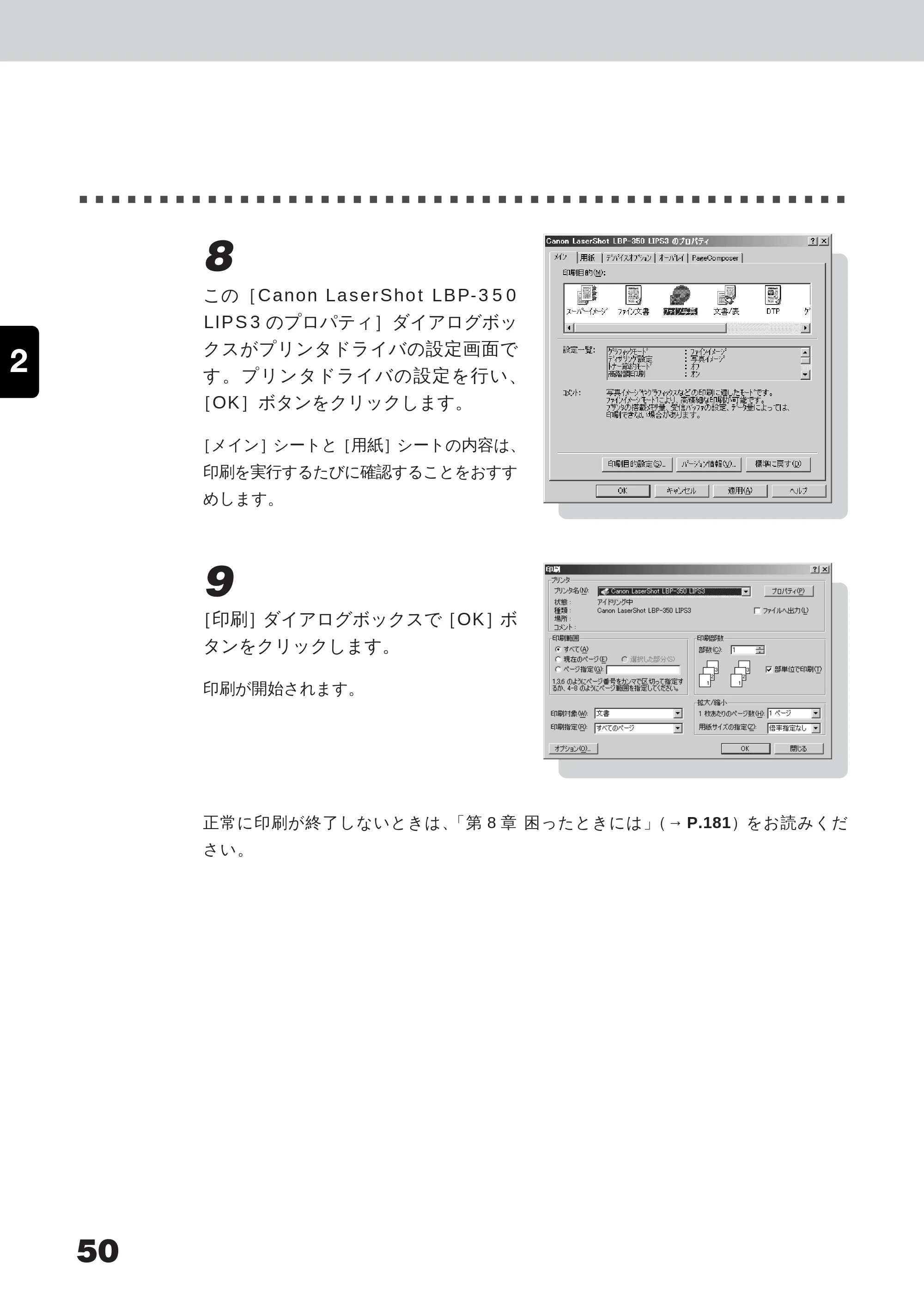
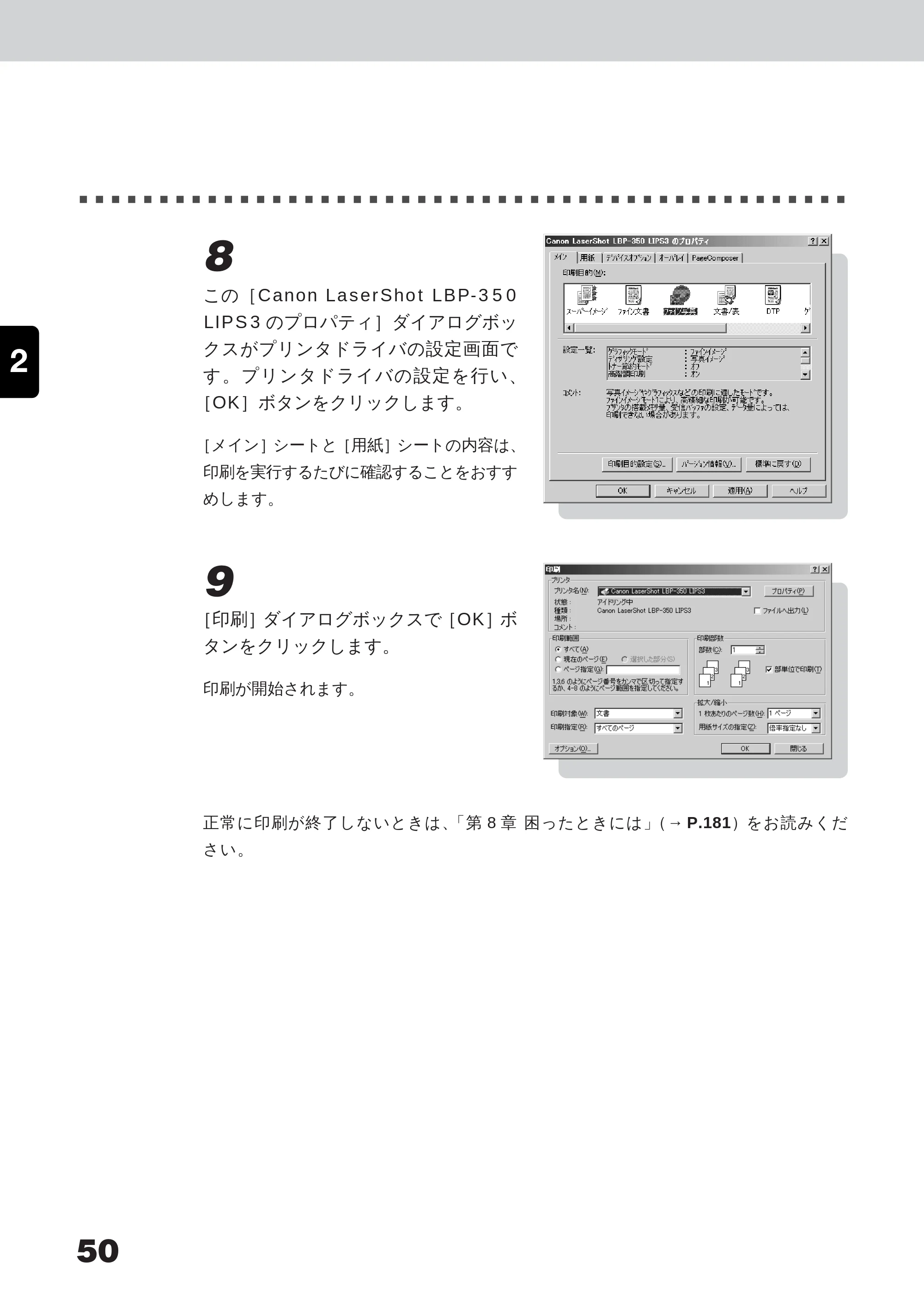
[プロパティ]ボタンをクリックします。
[Canon LaserShot LBP-350 LIPS3 の
プロパティ]ダイアログボックスが表示され
ます。
ポスター印刷するには
50
2
8
この[Canon LaserShot LBP-350
LIPS3 のプロパティ]ダイアログボッ
クスがプリンタドライバの設定画面で
す。プリンタドライバの設定を行い、
[OK]ボタンをクリックします。
[メイン]シートと[用紙]シートの内容は、
印刷を実行するたびに確認することをおすす
めします。
9
[印刷]ダイアログボックスで[OK]ボ
タンをクリックします。
印刷が開始されます。
正常に印刷が終了しないときは、「第 8 章 困ったときには」(→ P.181)をお読みくだ
さい。
2 - 12 NetSpot Job Monitor で印刷状況を確認する
51
第 2 章 Windows 95/98/Me から印刷するには
2
6
いろいろな機能を利用するには
本プリンタはプリンタドライバの設定によって、拡大/縮小して印刷したりト
ナーを節約しながら印刷することなどができます。
ここでは、いろいろな機能を利用する方法を説明します。
設定できる機能
機能の概要
原稿の内容に合わせて印刷目的アイコ
ンを選択すると、印刷モードが自動的
に切り替わります。
印刷時の用紙のサイズを設定します。
用紙を縦長に使うか、横長に使うかを
設定します。
設定方法
プリンタドライバの[メイン]シート
で印刷目的アイコンを選択します。
プリンタドライバの[用紙]シートの[出
力用紙]サイズで設定します。
プリンタドライバの[用紙]シートの[印
刷の向き]で設定します。
項目名
印刷目的
(オートパレット)
用紙サイズ
印刷の向き
よく使う機能
機能の概要
データを拡大または縮小して印刷し
ます。
高速にアプリケーションソフトを解
放するモードの設定をします。
印刷部数を設定します。
トナー消費量を節約して印刷します。
データを重ね合わせて印刷します。
設定方法
プリンタドライバの[用紙]シートで
設定します。
プリンタドライバの[詳細]シートの[ス
プールの設定]ボタンをクリックし、
スプールデータ形式で設定します。
プリンタドライバの[用紙]シートの[部
数]で設定します。
プリンタドライバの[メイン]シート
で[トナー節約]アイコンを選択します。
プリンタドライバの[オーバレイ]シ
ートで設定します。
項目名
拡大/縮小
EMFスプール
部数
トナー節約モード
オーバレイ印字
使ってみると便利な機能
お願い
一部の機能は、NetSpotから設定することもできます。NetSpotから行う設定は、デフォ
ルトの印刷設定となりますが、プリンタドライバで同じ項目を設定したときは、プリン
タドライバの設定が優先されます。
用紙サイズ、印刷の向きの設定場所は、アプリケーションソフトによって異なります。
詳しくは、「用紙サイズ・印刷の向きの設定」(→ P.58)をお読みください。
イメージモードでオーバレイ印字を行うには、プリンタに8MB以上の拡張メモリが必要
です。ただし、スーパーイメージモードではオーバレイ印刷はできません。
デバイスの状態一覧を表示する(デバイスボード)
52
2
プリンタドライバで設定する
印刷に関する設定は、プリンタドライバで行います。プリンタドライバの設定は、[Canon
LaserShot LBP-350 LIPS3 のプロパティ]ダイアログボックスで行います。
お願い
[Canon LaserShot LBP-350 LIPS3のプロパティ]ダイアログボックスがアプリケーショ
ンソフトから開けない場合には、次の「プリンタアイコンから開く方法」(→ P.53)を
お読みください。
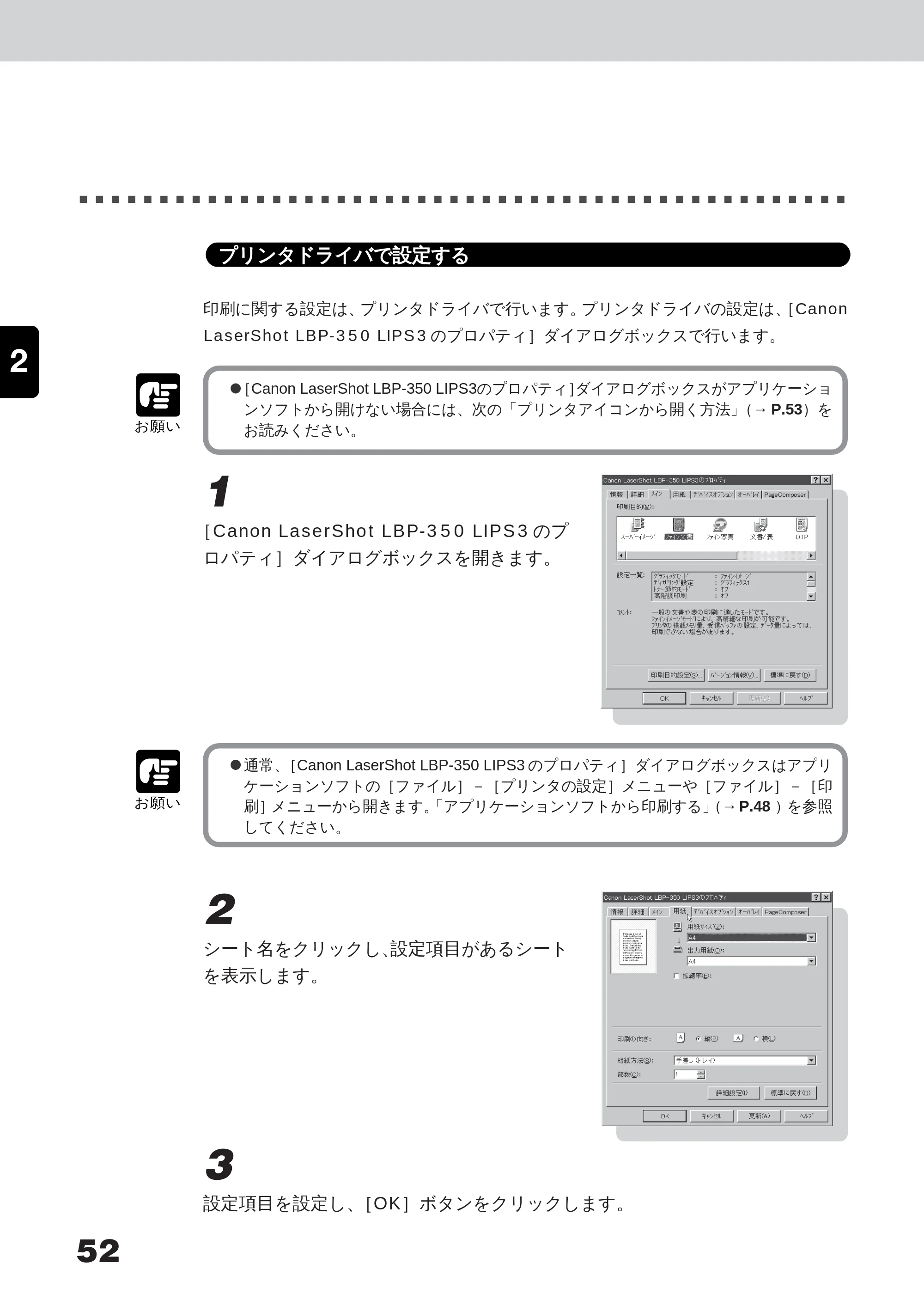
1
[Canon LaserShot LBP-350 LIPS3 のプ
ロパティ]ダイアログボックスを開きます。
お願い
通常、[Canon LaserShot LBP-350 LIPS3 のプロパティ]ダイアログボックスはアプリ
ケーションソフトの[ファイル]-[プリンタの設定]メニューや[ファイル]-[印
刷]メニューから開きます。「アプリケーションソフトから印刷する」(→ P.48 )を参照
してください。
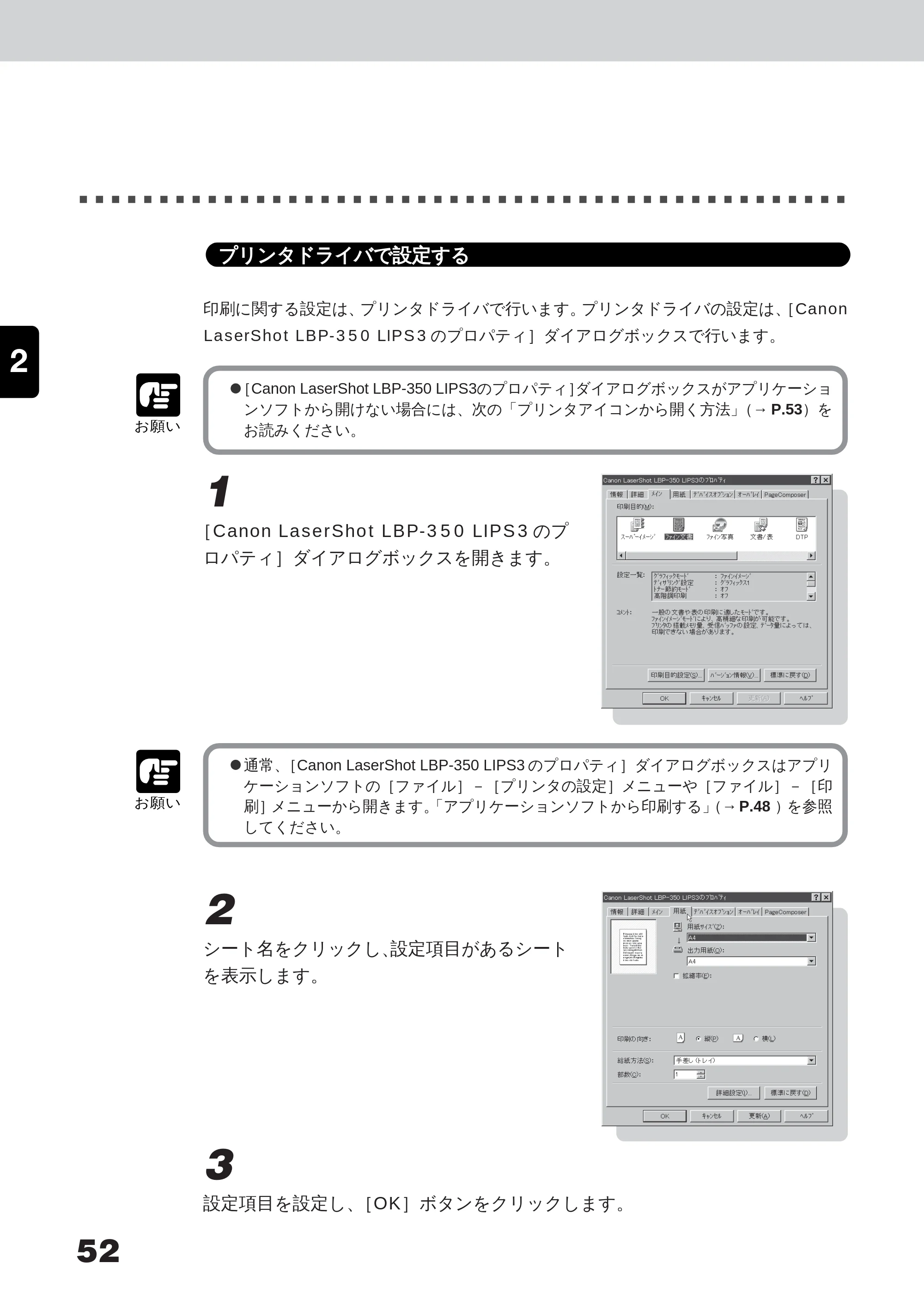
2
シート名をクリックし、設定項目があるシート
を表示します。
3
設定項目を設定し、[OK]ボタンをクリックします。
2 - 13 NetSpot を使って高度な設定をする
53
第 2 章 Windows 95/98/Me から印刷するには
いろいろな機能を利用するには
2
お願い
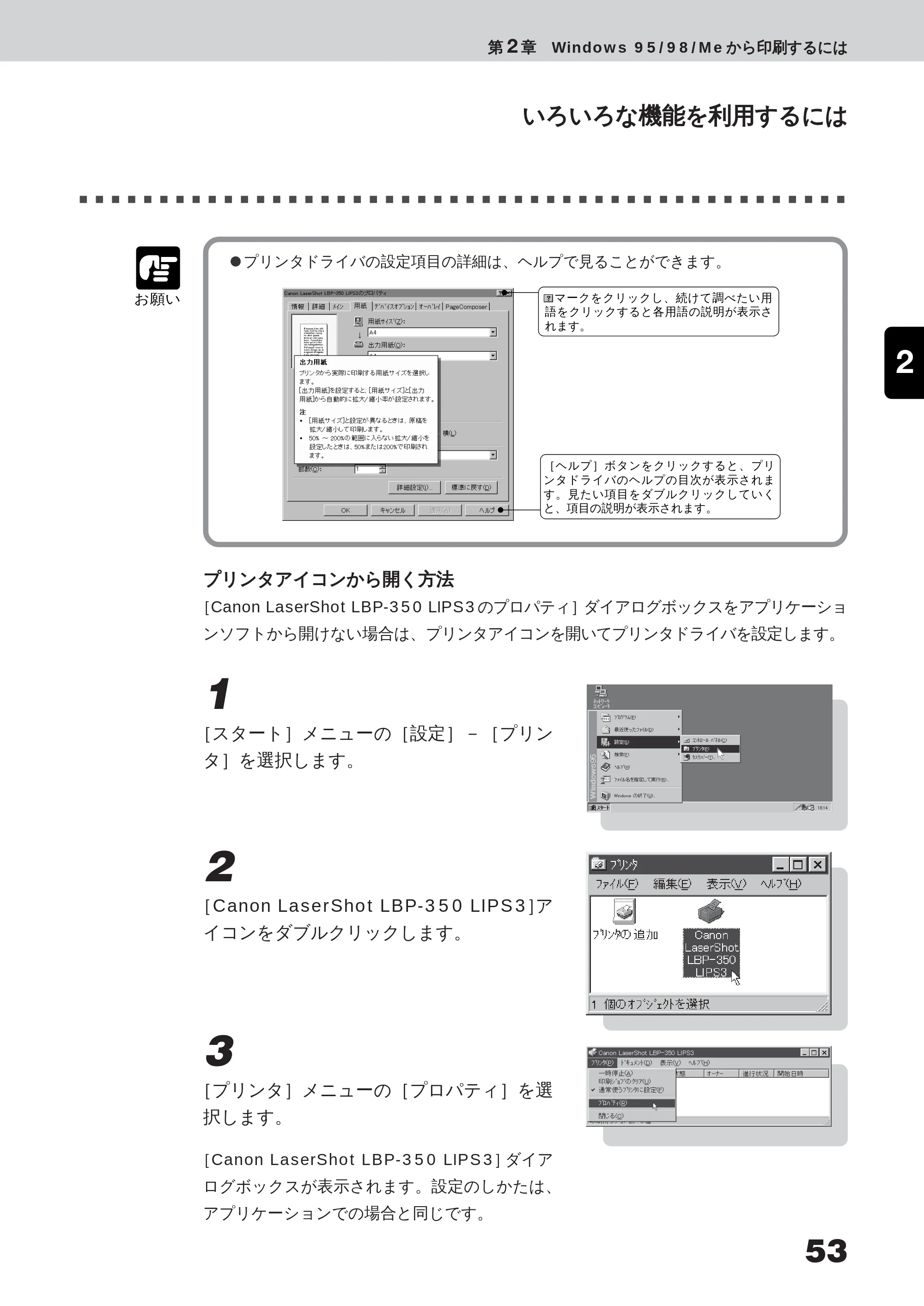
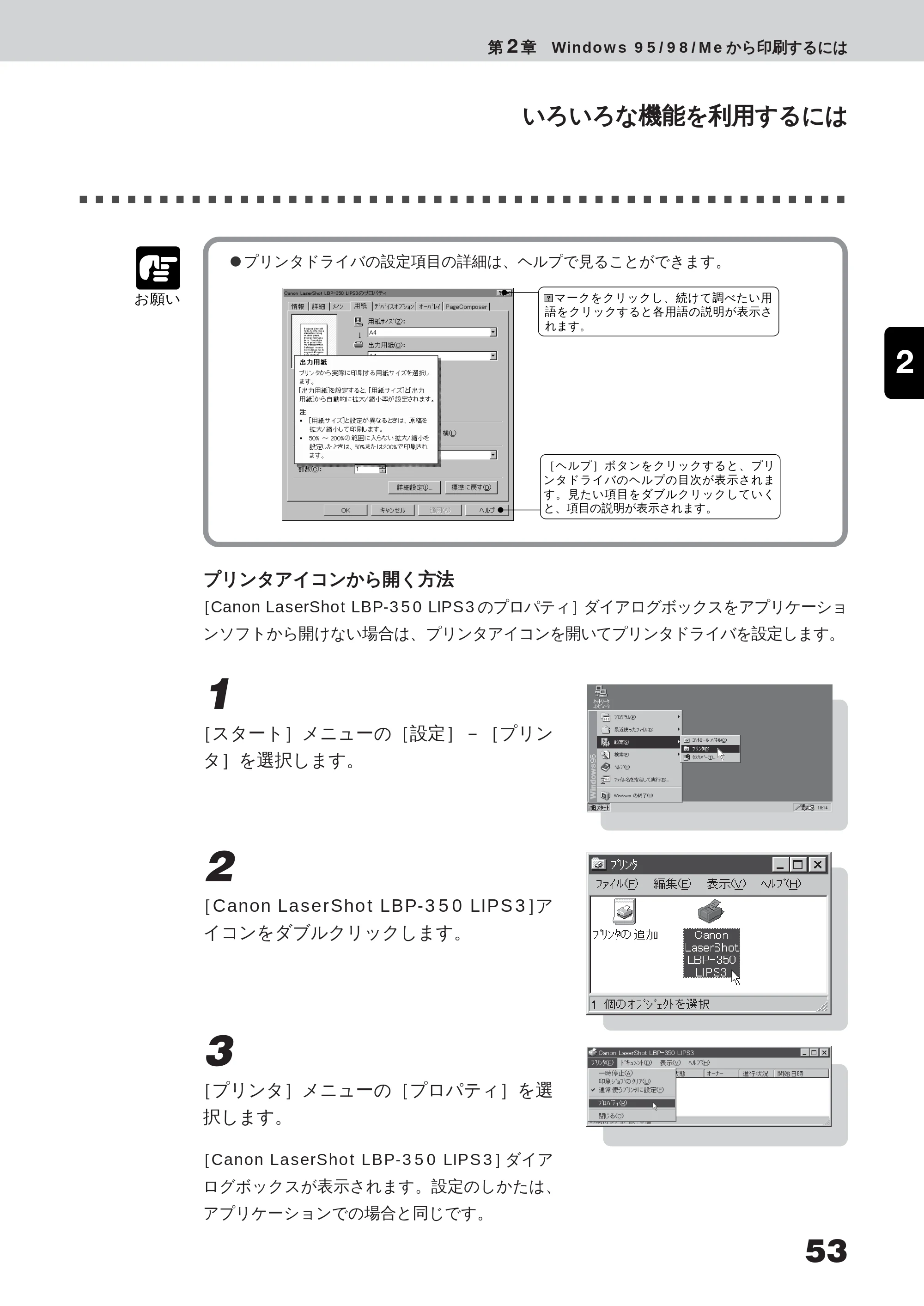
プリンタドライバの設定項目の詳細は、ヘルプで見ることができます。
プリンタアイコンから開く方法
[Canon LaserShot LBP-350 LIPS3のプロパティ]ダイアログボックスをアプリケーショ
ンソフトから開けない場合は、プリンタアイコンを開いてプリンタドライバを設定します。
1
[スタート]メニューの[設定]-[プリン
タ]を選択します。
2
[Canon LaserShot LBP-350 LIPS3]ア
イコンをダブルクリックします。
3
[プリンタ]メニューの[プロパティ]を選
択します。
[Canon LaserShot LBP-350 LIPS3]ダイア
ログボックスが表示されます。設定のしかたは、
アプリケーションでの場合と同じです。
マークをクリックし、続けて調べたい用
語をクリックすると各用語の説明が表示さ
れます。
[ヘルプ]ボタンをクリックすると、プリ
ンタドライバのヘルプの目次が表示されま
す。見たい項目をダブルクリックしていく
と、項目の説明が表示されます。
72ページ
54
2
7
原稿の種類に適した印刷目的を設定する
(印刷目的アイコンの選択)
写真や絵が入った原稿をきれいに印刷するには細かい設定が必要でしたが、
LBP-350 では、印刷目的アイコンを選択するだけで原稿の種類に適した印
刷を行うことができます(オートパレット機能)。印刷目的アイコンには、あ
らかじめ最適な設定が登録されているからです。なお、独自に設定したものを
印刷目的アイコンに登録することもできます。
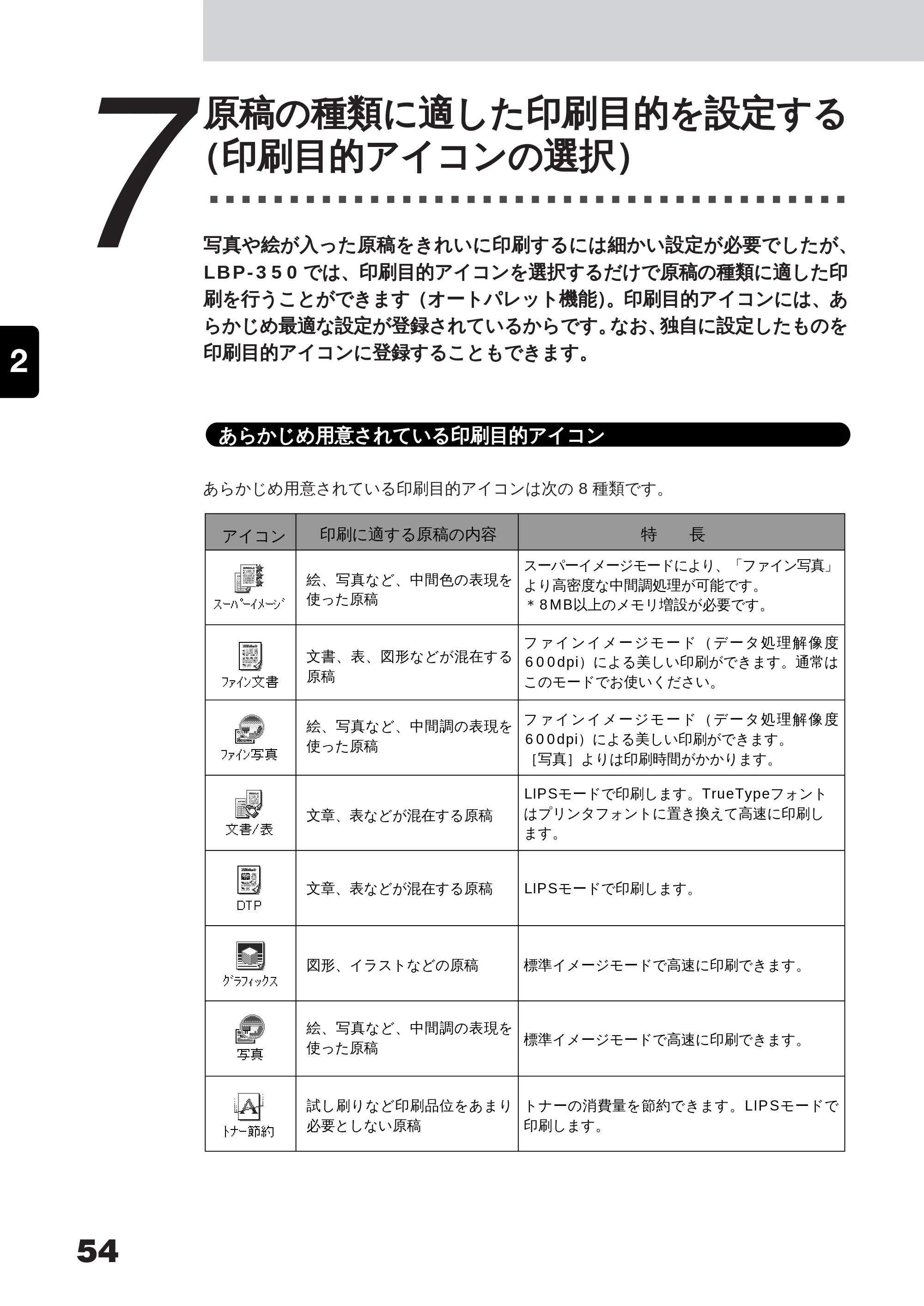
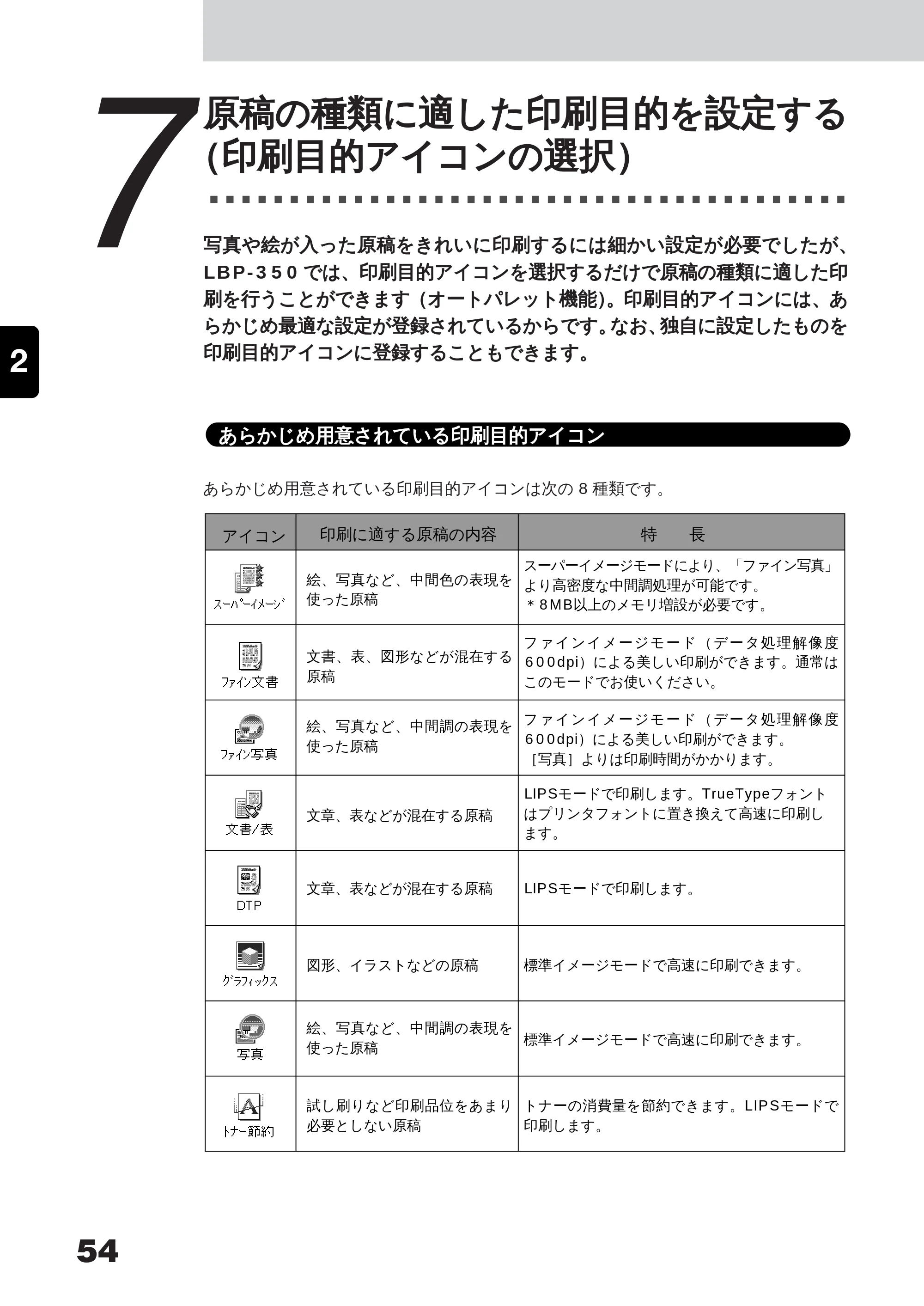
あらかじめ用意されている印刷目的アイコン
あらかじめ用意されている印刷目的アイコンは次の 8 種類です。
アイコン 印刷に適する原稿の内容 特 長
標準イメージモードで高速に印刷できます。
LIPSモードで印刷します。
トナーの消費量を節約できます。LIPSモードで
印刷します。
フ ァ イ ン イ メ ー ジ モ ー ド ( デ ー タ 処 理 解 像 度
600dpi)による美しい印刷ができます。通常は
このモードでお使いください。
フ ァ イ ン イ メ ー ジ モ ー ド ( デ ー タ 処 理 解 像 度
600dpi)による美しい印刷ができます。
[写真]よりは印刷時間がかかります。
LIPSモードで印刷します。TrueTypeフォント
はプリンタフォントに置き換えて高速に印刷し
ます。
標準イメージモードで高速に印刷できます。
試し刷りなど印刷品位をあまり
必要としない原稿
絵、写真など、中間調の表現を
使った原稿
文書、表、図形などが混在する
原稿
図形、イラストなどの原稿
絵、写真など、中間調の表現を
使った原稿
文章、表などが混在する原稿
文章、表などが混在する原稿
スーパーイメージモードにより、「ファイン写真」
より高密度な中間調処理が可能です。
*8MB以上のメモリ増設が必要です。
絵、写真など、中間色の表現を
使った原稿
73ページ
55
第 2 章 Windows 95/98/Me から印刷するには
原稿の種類に適した印刷目的を設定する
(印刷目的アイコンの選択)
2
メモ
スーパーイメージモードは、さまざまな原稿をもっとも美しく印刷できるモードです。
特に、写真や図形などを印刷するのに適しています。
ファインイメージモードは、文書、表、図形、写真などのさまざまな原稿を美しく印刷
するのに適したモードです。
標準イメージモードは、文書、表、図形などのイメージやグラフィックスなど、さまざ
まな原稿を速く印刷するのに適したモードです。
LIPS モードは、プリンタフォントが利用できるモードです。
お願い
ファインイメージモードで印刷する場合、印刷データによってはプリンタのメモリが不
足し印刷できないことがあります(プリンタに拡張メモリを増設するとどんなデータで
もファインイメージモードで印刷できます)。
プリンタに拡張メモリを増設していないときに、ファインイメージモードで印刷する場
合、[受信バッファサイズ]は 64KB から変更しないでください(初期状態では 64KB に
設定されています)。
スーパーイメージモード、ファインイメージモード、標準イメージモードで印刷する場
合、プリンタフォント、NetSpot の縦補正と横補正と縮小印刷は使用できません。
印刷品位と印刷時間
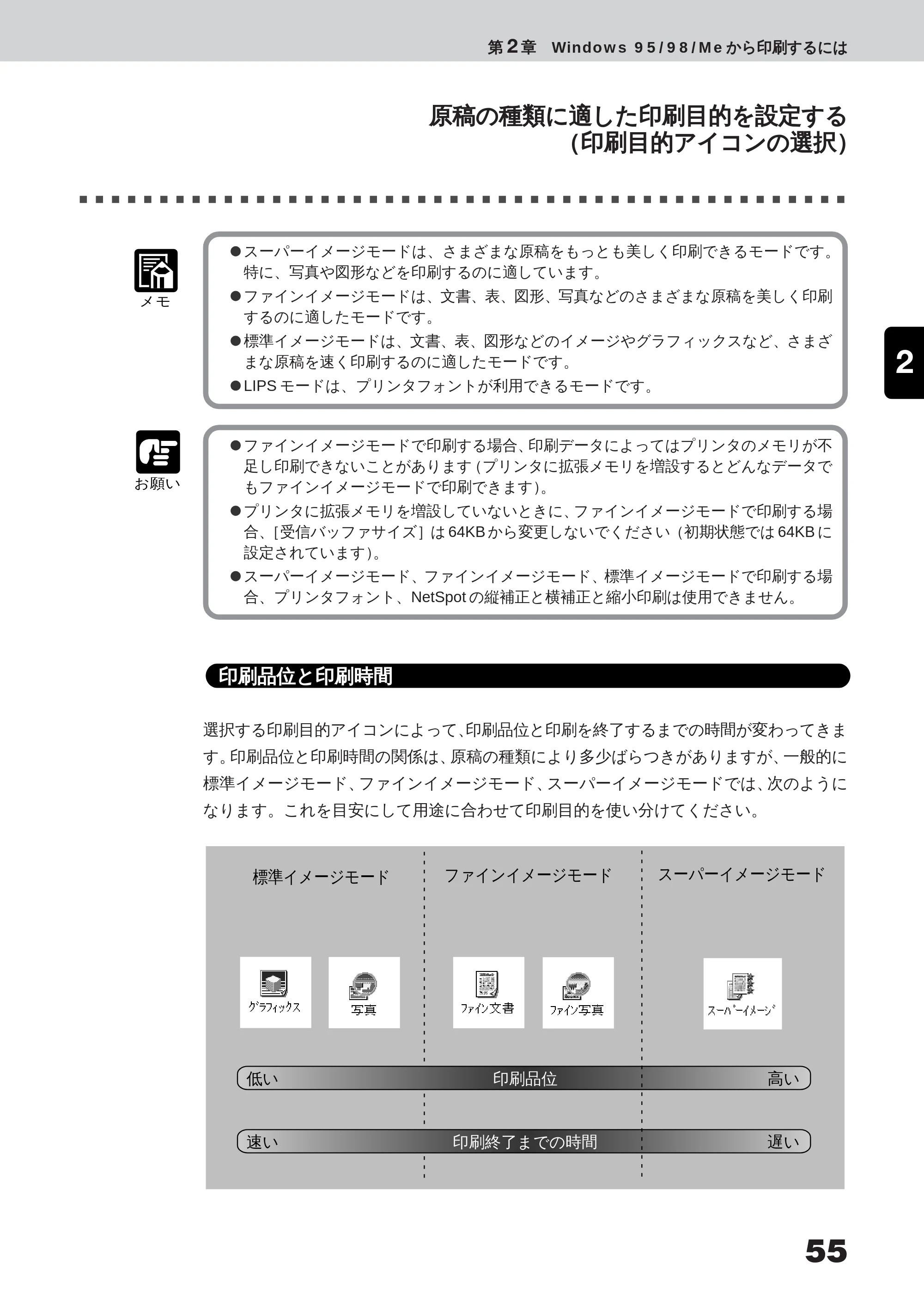
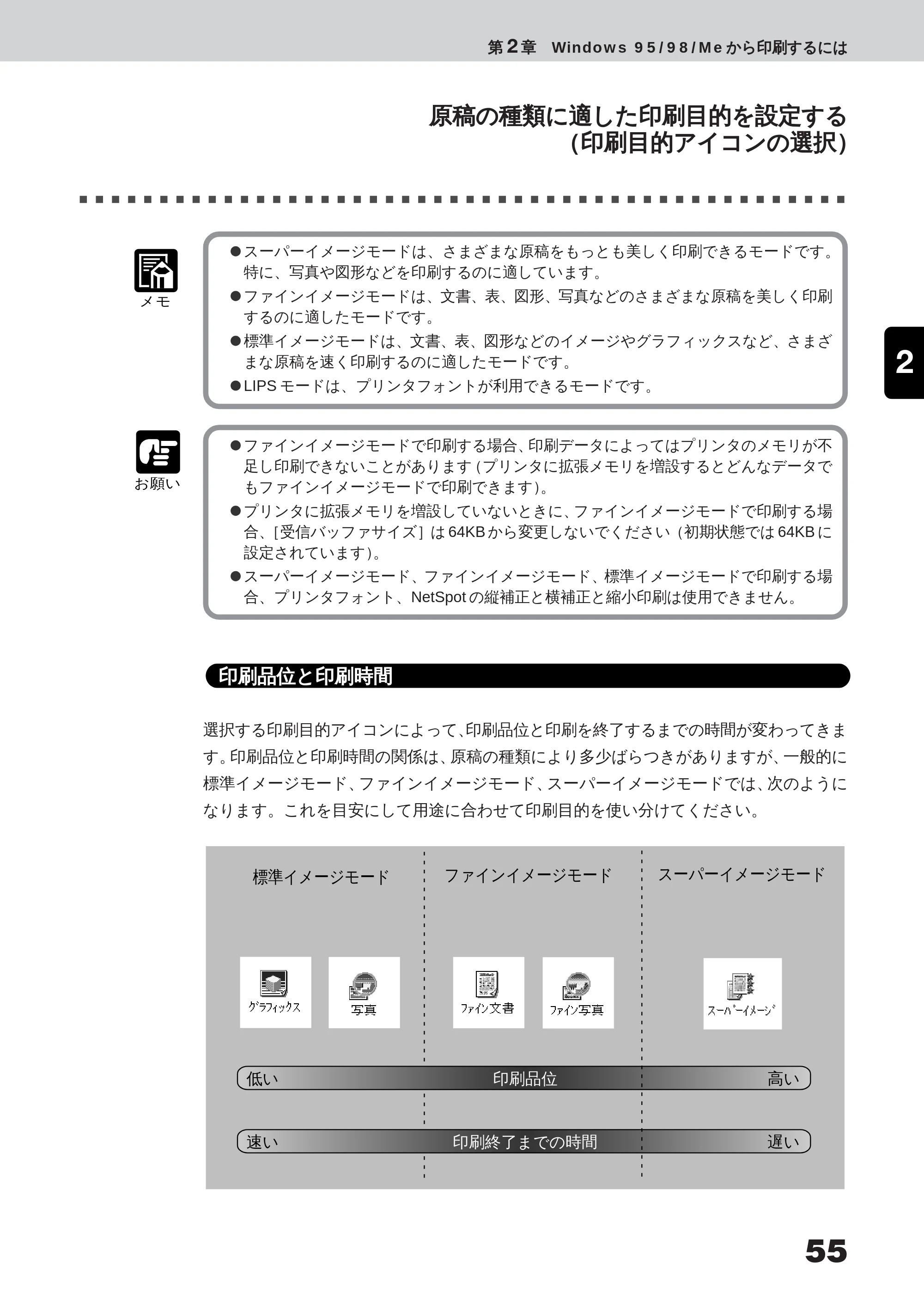
選択する印刷目的アイコンによって、印刷品位と印刷を終了するまでの時間が変わってきま
す。印刷品位と印刷時間の関係は、原稿の種類により多少ばらつきがありますが、一般的に
標準イメージモード、ファインイメージモード、スーパーイメージモードでは、次のように
なります。これを目安にして用途に合わせて印刷目的を使い分けてください。
速い 印刷終了までの時間 遅い
低い 印刷品位 高い
標準イメージモード ファインイメージモード スーパーイメージモード
74ページ
56
2
印刷目的アイコンの選択方法
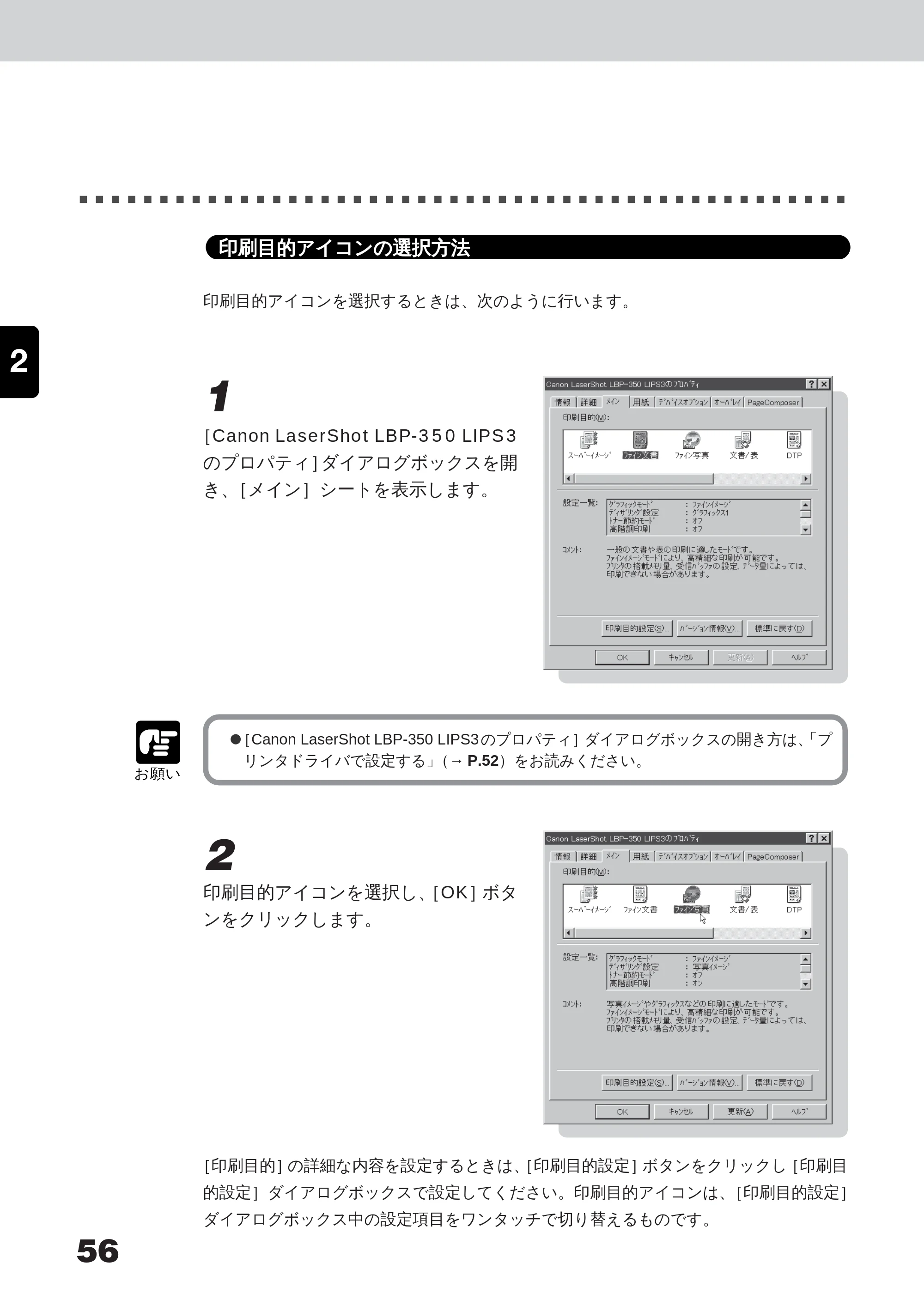
印刷目的アイコンを選択するときは、次のように行います。
1
[Canon LaserShot LBP-350 LIPS3
のプロパティ]ダイアログボックスを開
き、[メイン]シートを表示します。
お願い
[Canon LaserShot LBP-350 LIPS3 のプロパティ]ダイアログボックスの開き方は、「プ
リンタドライバで設定する」(→ P.52)をお読みください。
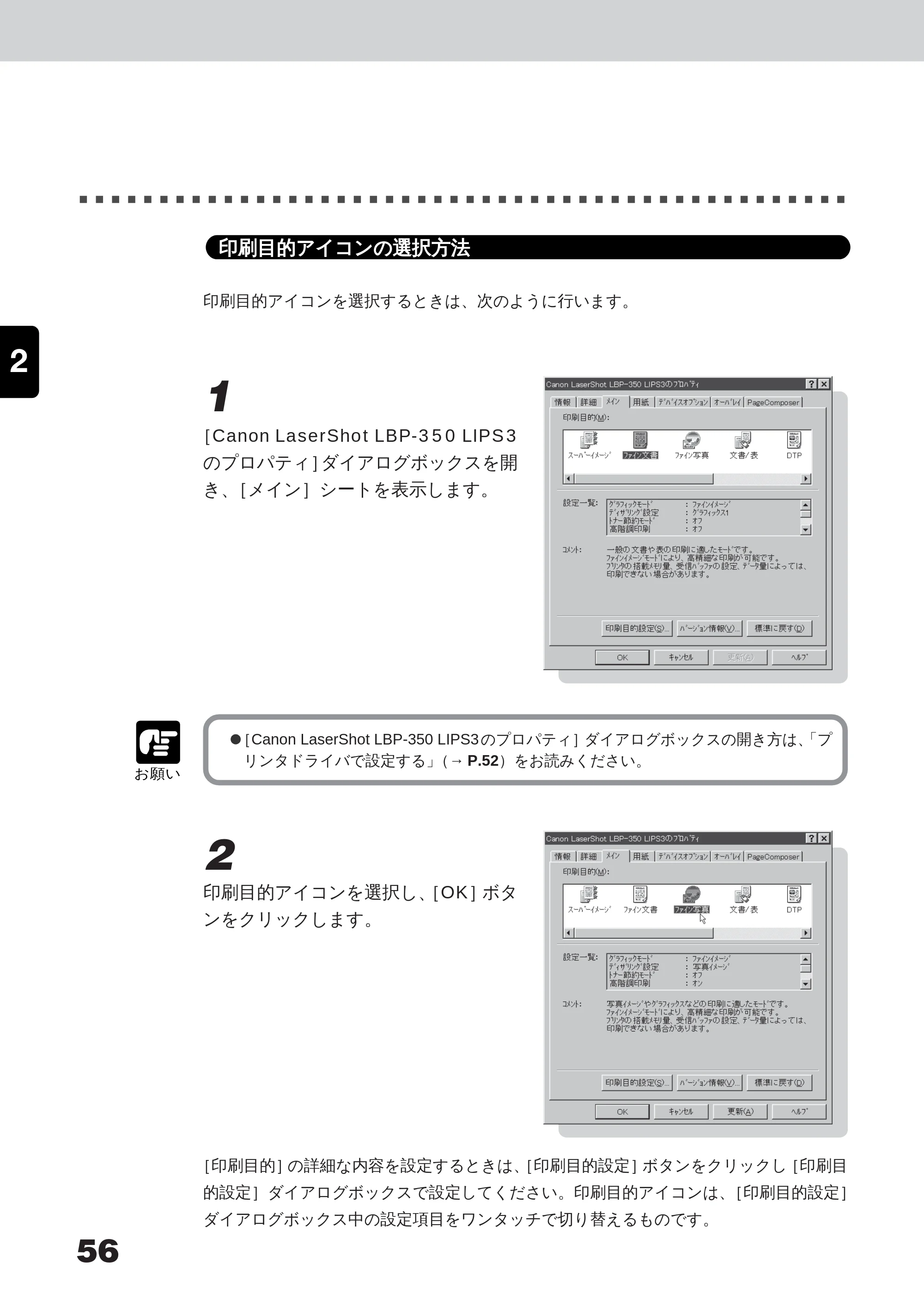
2
印刷目的アイコンを選択し、[OK]ボタ
ンをクリックします。
[印刷目的]の詳細な内容を設定するときは、[印刷目的設定]ボタンをクリックし[印刷目
的設定]ダイアログボックスで設定してください。印刷目的アイコンは、[印刷目的設定]
ダイアログボックス中の設定項目をワンタッチで切り替えるものです。
プリンタの状態を調べる
57
第 2 章 Windows 95/98/Me から印刷するには
2
8
用紙サイズ・印刷の向きを設定する
ここでは、用紙サイズや印刷の向きなどの設定について説明します。
用紙サイズについて
用紙サイズは、A4 サイズ、B5 サイズなどの定型サイズと、ユーザが独自にサイズを設定
できるユーザ定義用紙サイズが使用できます。
A4サイズ
B5サイズ
A5サイズ
レターサイズ
官製はがき
往復はがき
洋形2号封筒
洋形4号封筒
ユーザ定義用紙サイズ
最小
最大
210×297mm
182×257mm
148×210mm
216×279mm
100×148mm
200×148mm
114×162mm
105×235mm
100×148mm
210×297mm
お願い
本プリンタでは、上下左右とも用紙の周囲 5mm の範囲(封筒は周囲 10mm の範囲)に
は印刷できません。
印刷の向きについて
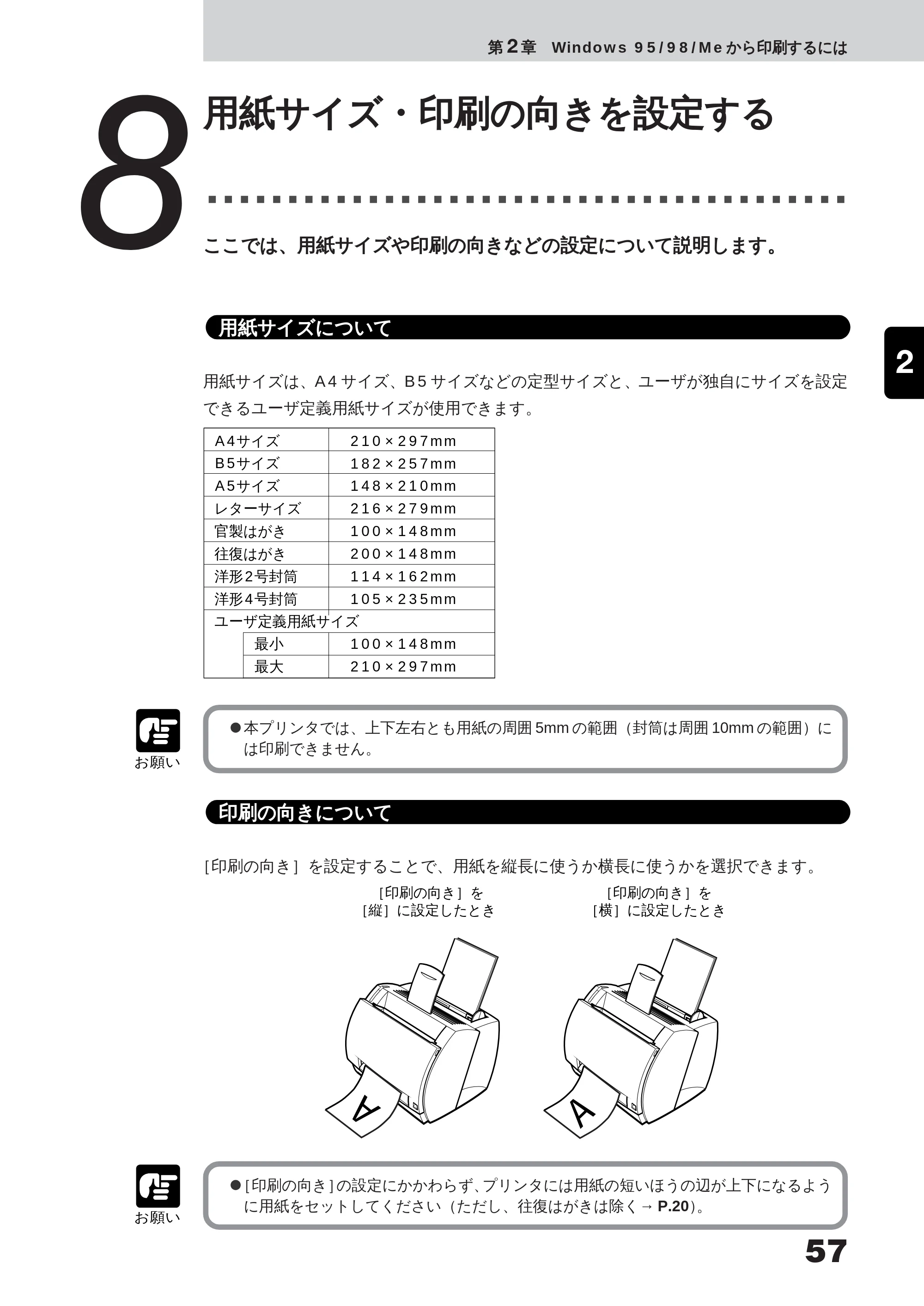
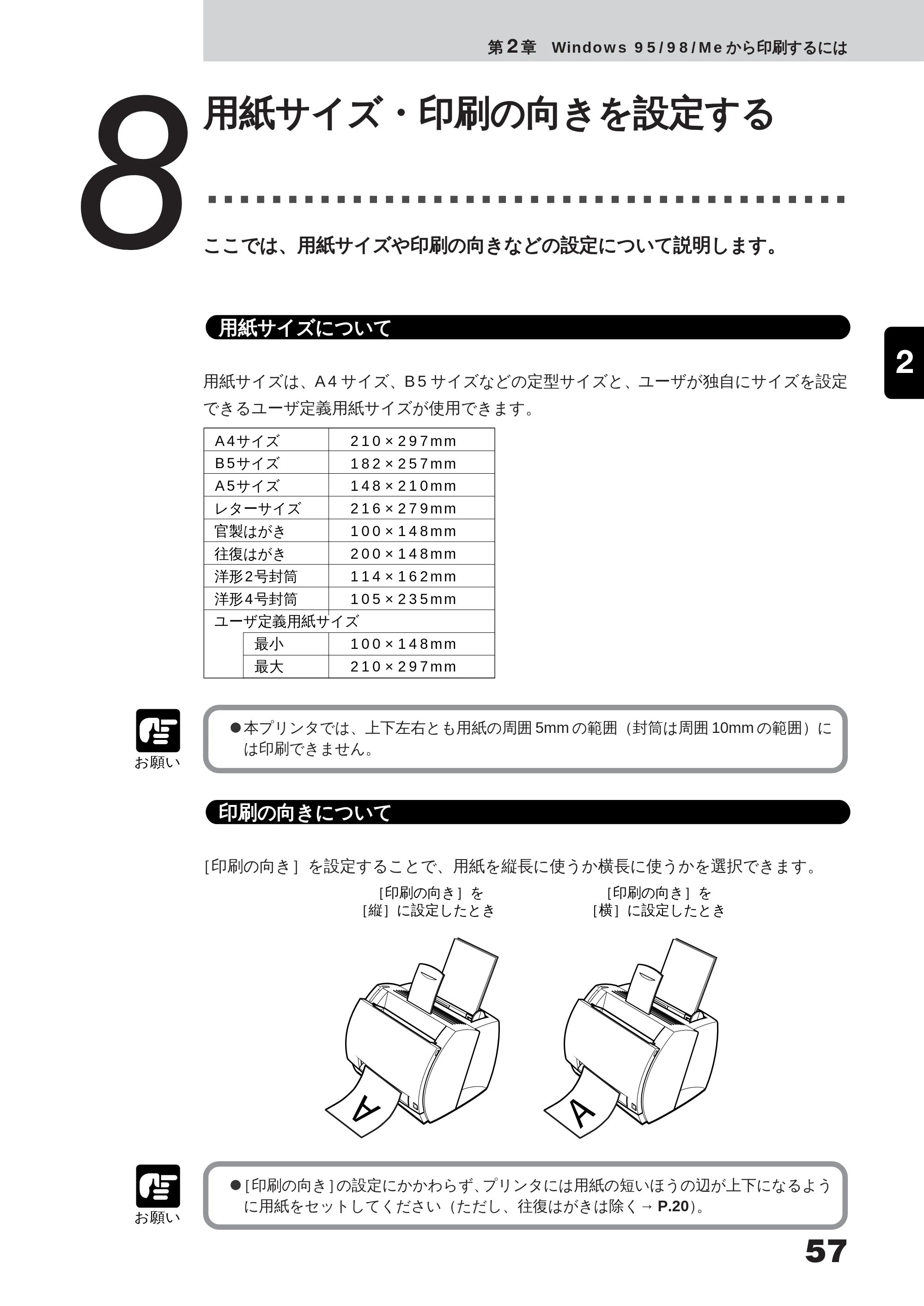
[印刷の向き]を設定することで、用紙を縦長に使うか横長に使うかを選択できます。
[印刷の向き]を
[横]に設定したとき
[印刷の向き]を
[縦]に設定したとき
お願い
[印刷の向き]の設定にかかわらず、プリンタには用紙の短いほうの辺が上下になるよう
に用紙をセットしてください(ただし、往復はがきは除く→ P.20)。
76ページ
58
2
用紙サイズ・印刷の向きの設定
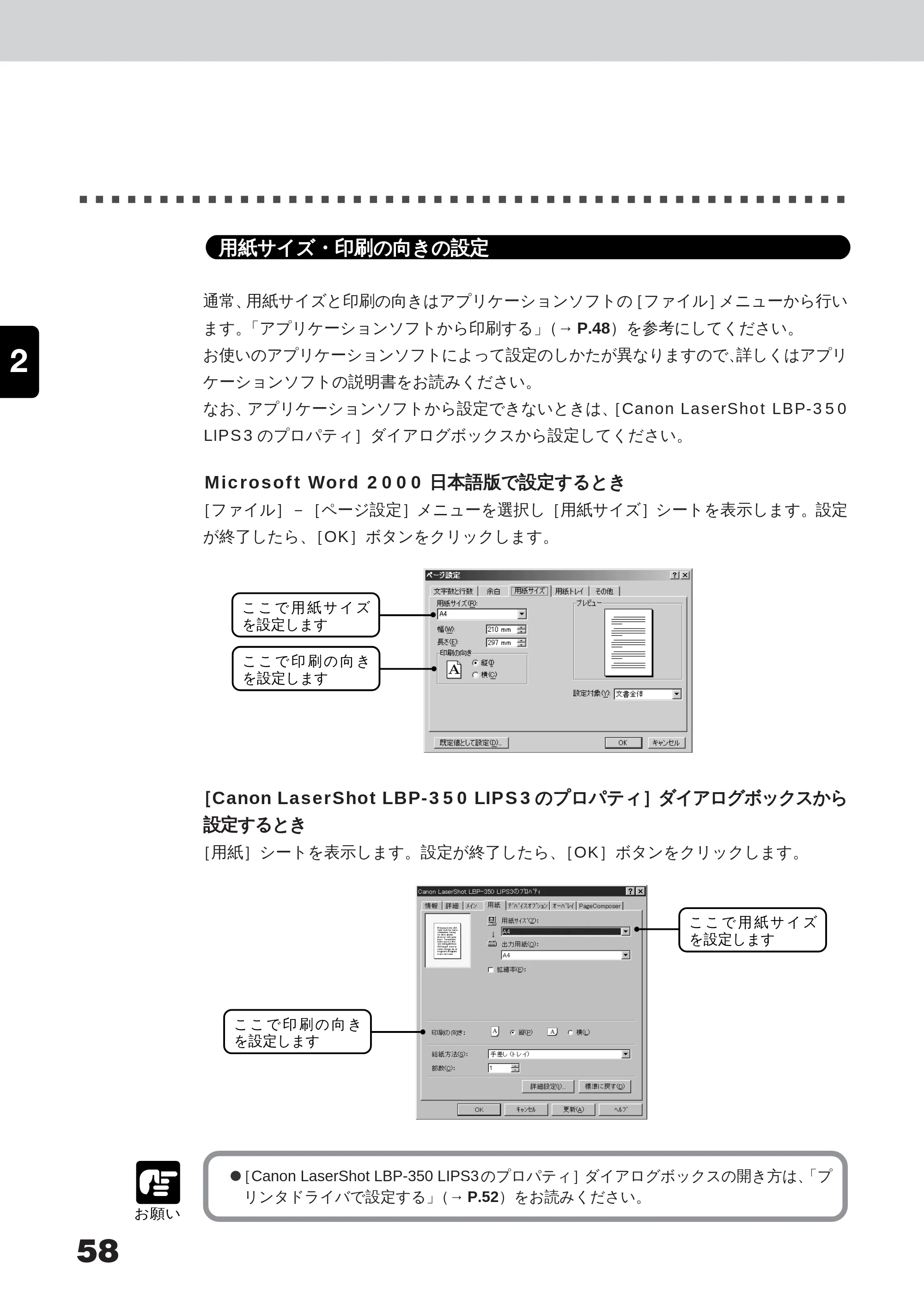
通常、用紙サイズと印刷の向きはアプリケーションソフトの[ファイル]メニューから行い
ます。「アプリケーションソフトから印刷する」(→ P.48)を参考にしてください。
お使いのアプリケーションソフトによって設定のしかたが異なりますので、詳しくはアプリ
ケーションソフトの説明書をお読みください。
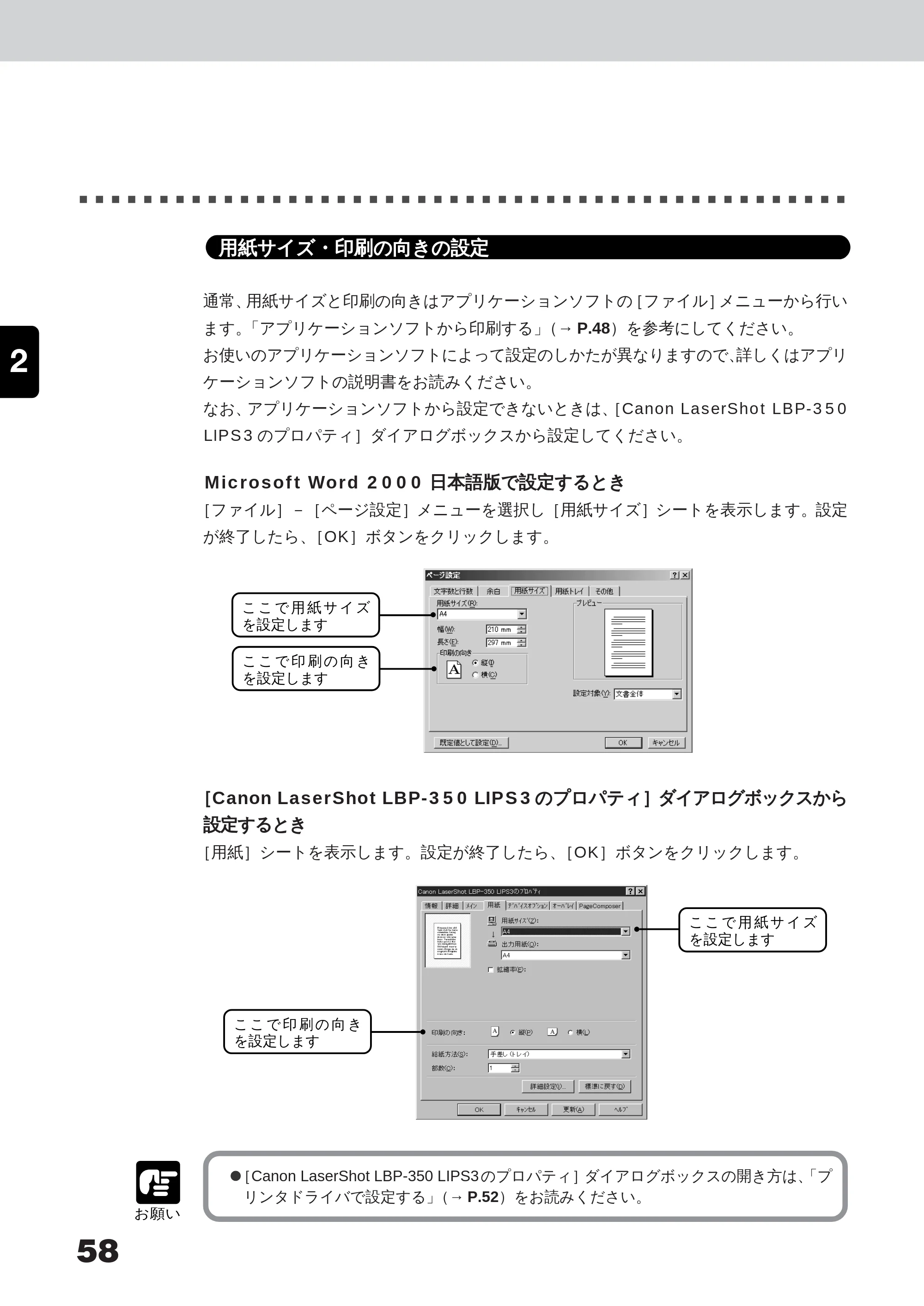
なお、アプリケーションソフトから設定できないときは、[Canon LaserShot LBP-350
LIPS3 のプロパティ]ダイアログボックスから設定してください。
Microsoft Word 2000 日本語版で設定するとき
[ファイル]-[ページ設定]メニューを選択し[用紙サイズ]シートを表示します。設定
が終了したら、[OK]ボタンをクリックします。
こ こ で 用 紙 サ イ ズ
を設定します
こ こ で 印 刷 の 向 き
を設定します
[Canon LaserShot LBP-350 LIPS3 のプロパティ]ダイアログボックスから
設定するとき
[用紙]シートを表示します。設定が終了したら、[OK]ボタンをクリックします。
こ こ で 用 紙 サ イ ズ
を設定します
こ こ で 印 刷 の 向 き
を設定します
お願い
[Canon LaserShot LBP-350 LIPS3 のプロパティ]ダイアログボックスの開き方は、「プ
リンタドライバで設定する」(→ P.52)をお読みください。
プリンタの設定をする
59
第 2 章 Windows 95/98/Me から印刷するには
用紙サイズ・印刷の向きを設定する
2
ユーザ定義用紙サイズの設定手順
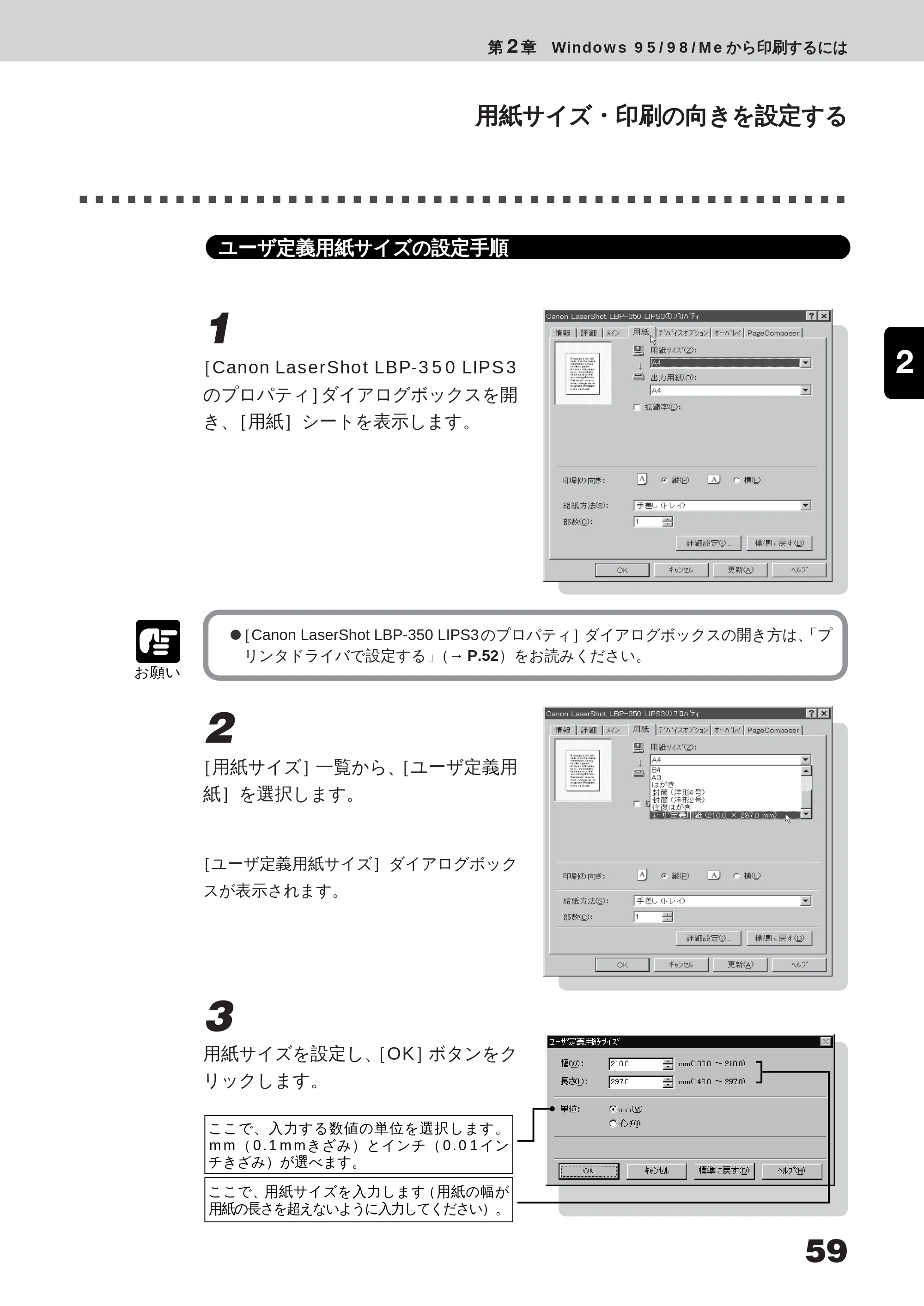
1
[Canon LaserShot LBP-350 LIPS3
のプロパティ]ダイアログボックスを開
き、[用紙]シートを表示します。
お願い
[Canon LaserShot LBP-350 LIPS3 のプロパティ]ダイアログボックスの開き方は、「プ
リンタドライバで設定する」(→ P.52)をお読みください。
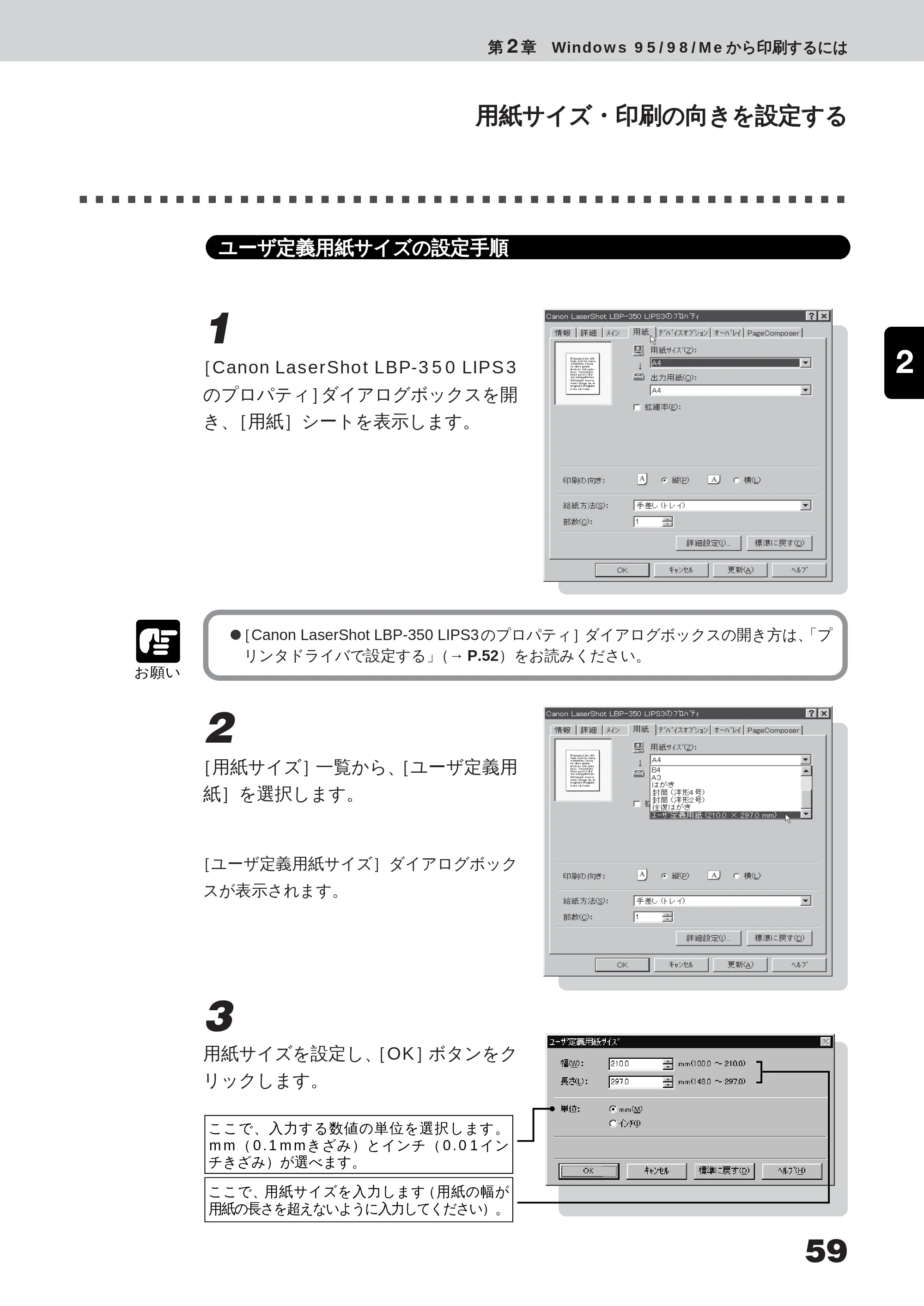
2
[用紙サイズ]一覧から、[ユーザ定義用
紙]を選択します。
[ユーザ定義用紙サイズ]ダイアログボック
スが表示されます。
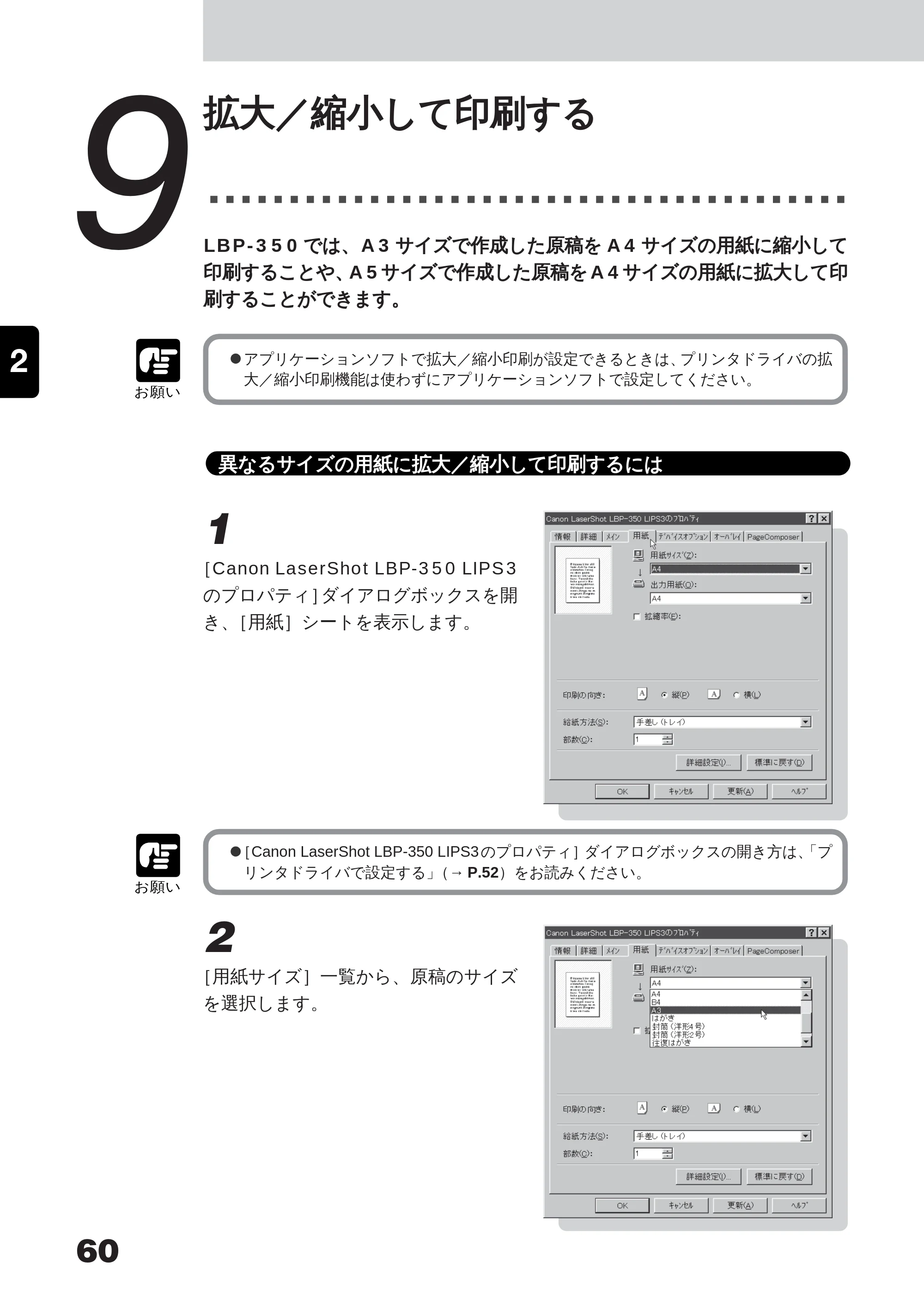
3
用紙サイズを設定し、[OK]ボタンをク
リックします。
ここで、入力する数値の単位を選択します。
mm(0.1mmきざみ)とインチ(0.01イン
チきざみ)が選べます。
ここで、用紙サイズを入力します(用紙の幅が
用紙の長さを超えないように入力してください)。
78ページ
60
2
9
拡大/縮小して印刷する
LBP-350 では、A3 サイズで作成した原稿を A4 サイズの用紙に縮小して
印刷することや、A5サイズで作成した原稿をA4サイズの用紙に拡大して印
刷することができます。
お願い
アプリケーションソフトで拡大/縮小印刷が設定できるときは、プリンタドライバの拡
大/縮小印刷機能は使わずにアプリケーションソフトで設定してください。
異なるサイズの用紙に拡大/縮小して印刷するには
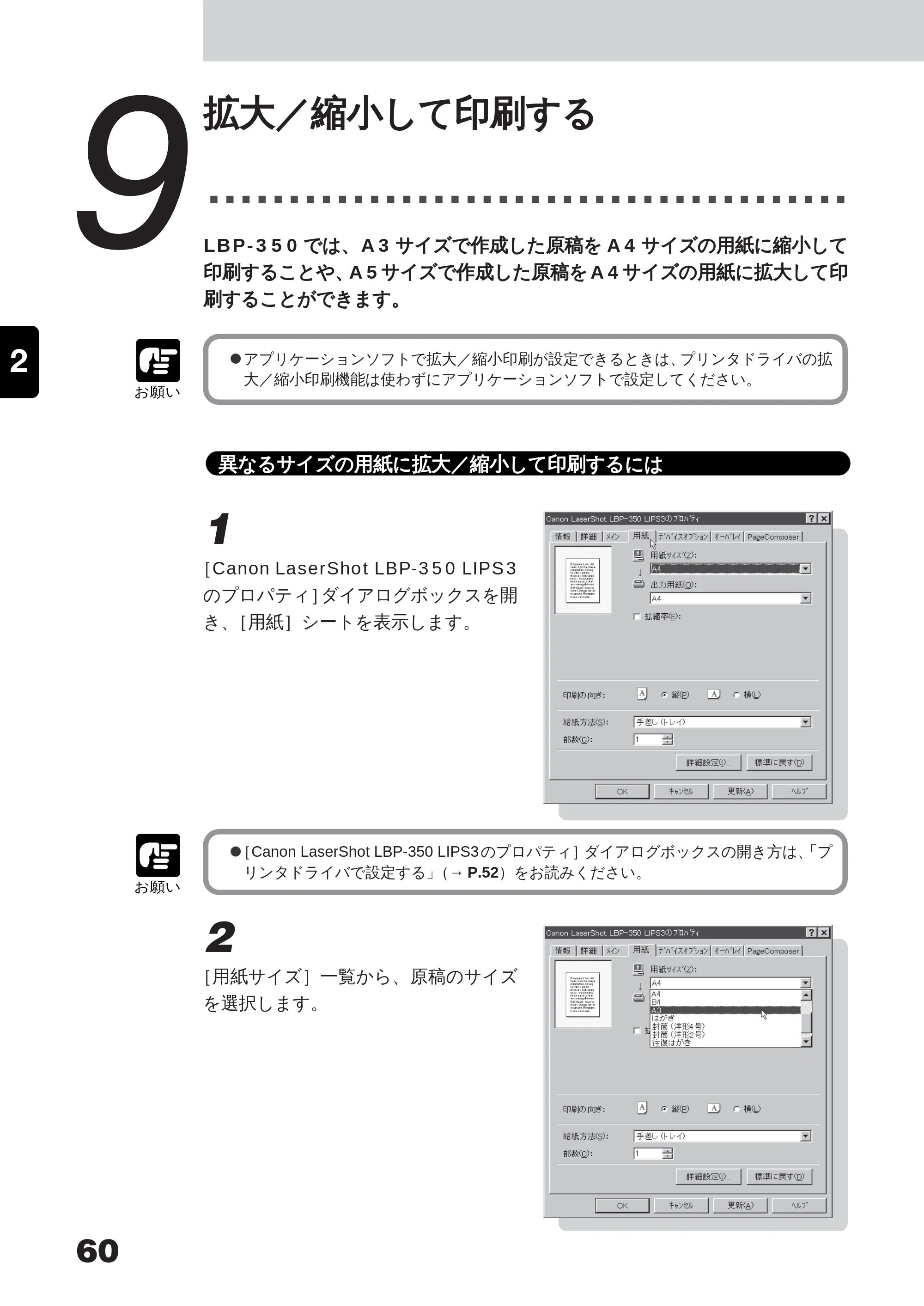
1
[Canon LaserShot LBP-350 LIPS3
のプロパティ]ダイアログボックスを開
き、[用紙]シートを表示します。
お願い
[Canon LaserShot LBP-350 LIPS3 のプロパティ]ダイアログボックスの開き方は、「プ
リンタドライバで設定する」(→ P.52)をお読みください。
2
[用紙サイズ]一覧から、原稿のサイズ
を選択します。
プリンタの設定内容をファイルに保存する
61
第 2 章 Windows 95/98/Me から印刷するには
拡大 / 縮小して印刷する
2
メモ
アプリケーションソフトによっては、ここで用紙サイズの設定が行えないことがありま
す。その場合は、アプリケーションソフトの[ファイル]-[プリンタの設定]メニュー
や、[ファイル]-[ページレイアウトの設定]メニューなどで行えます。
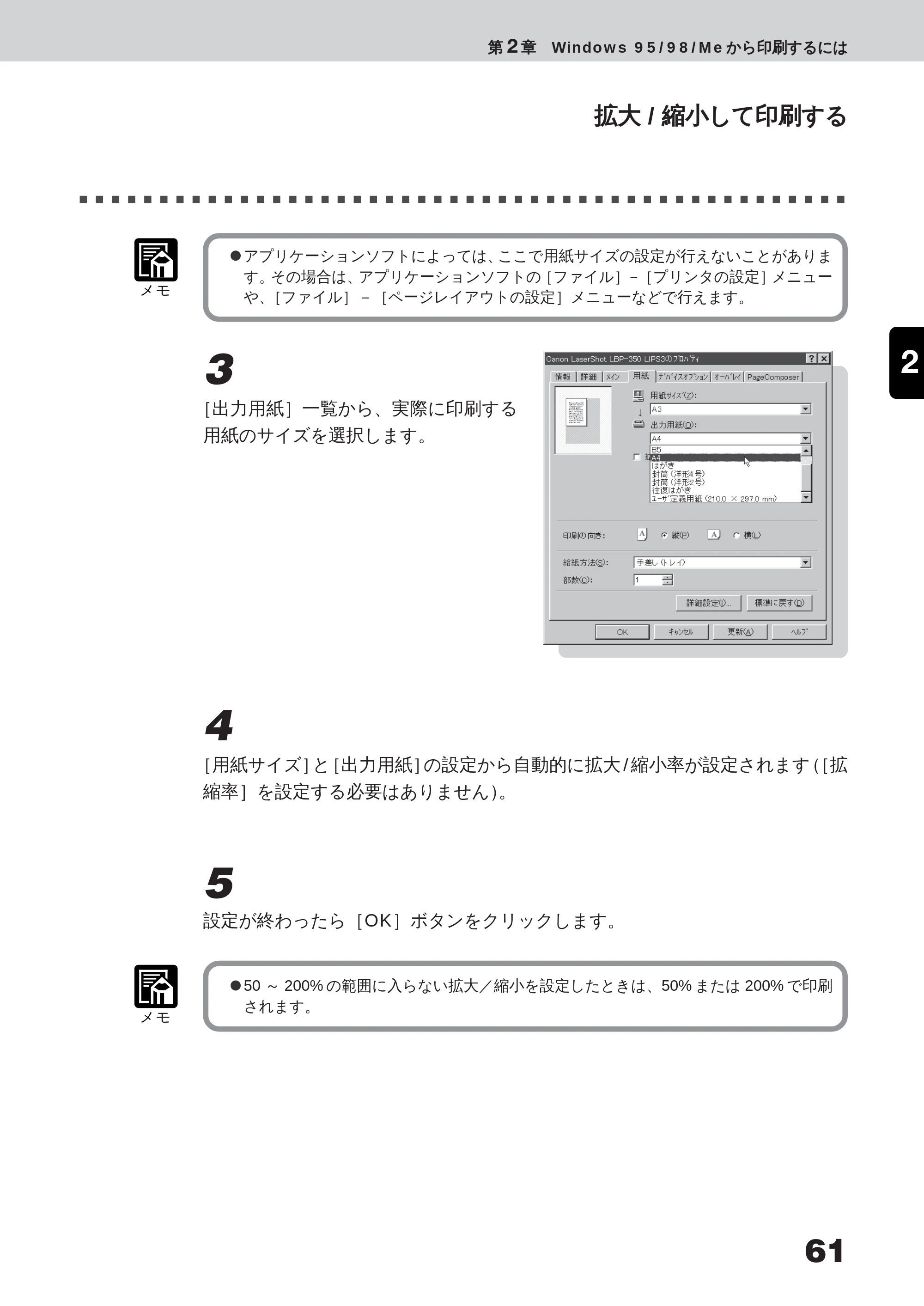
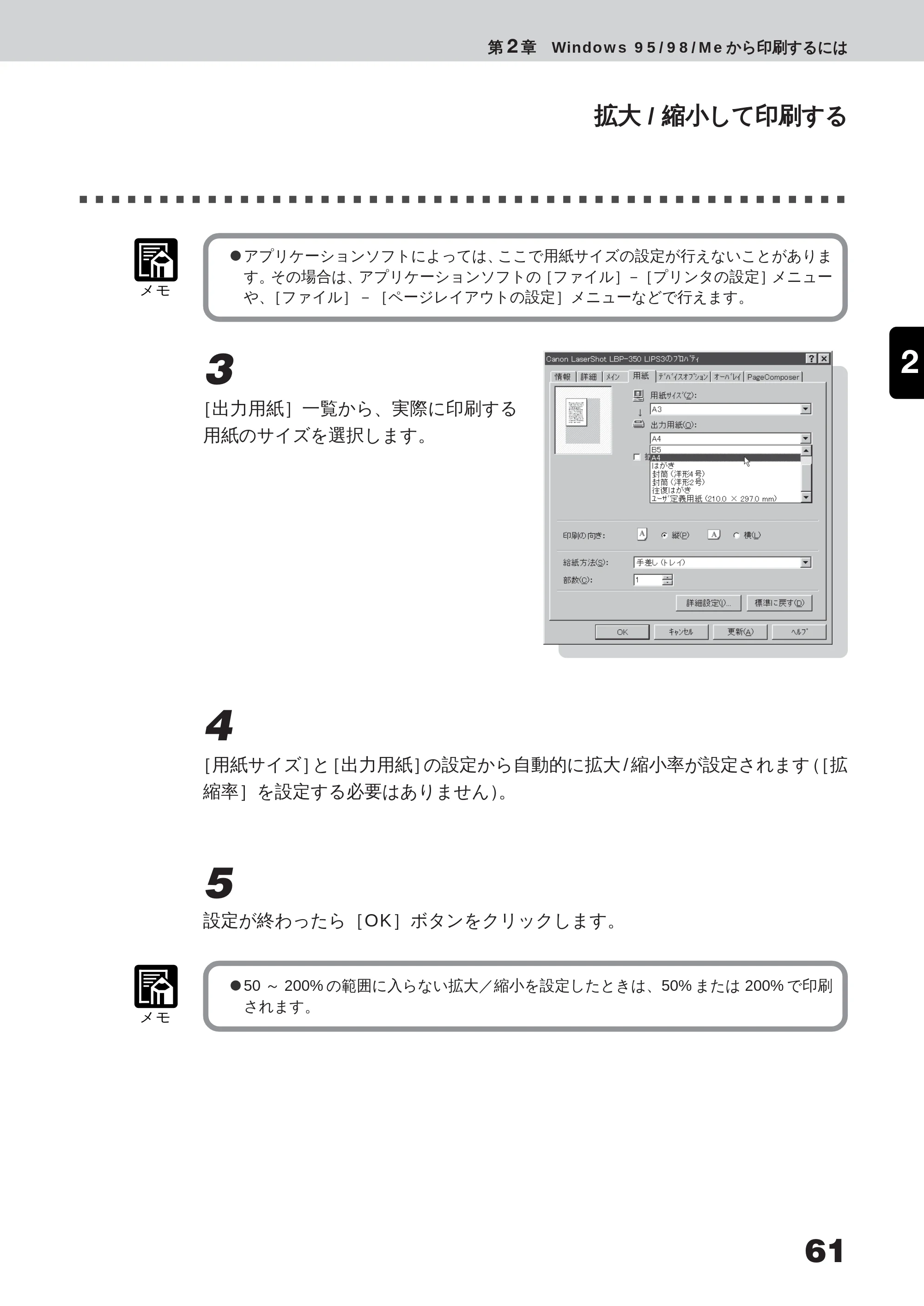
3
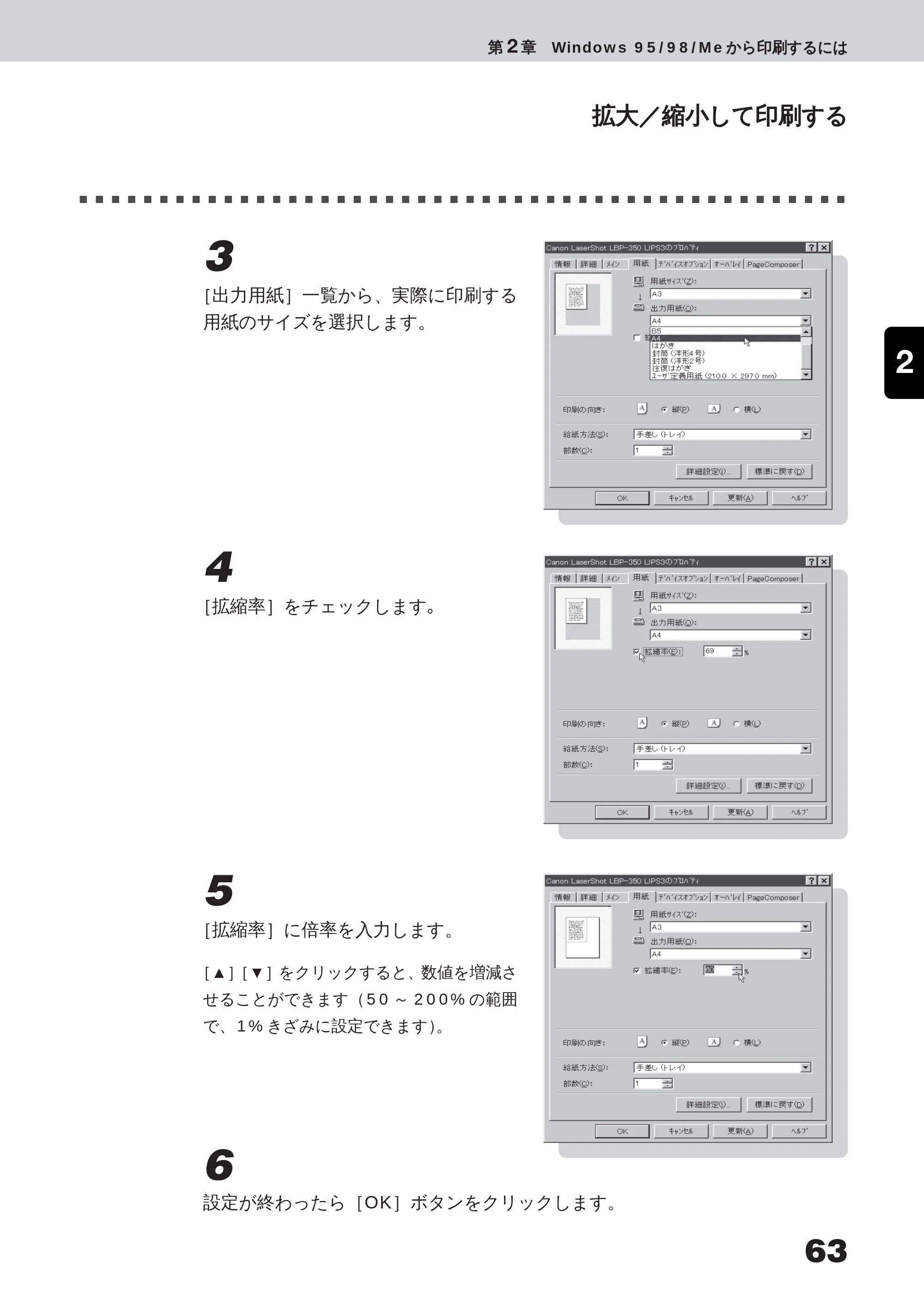
[出力用紙]一覧から、実際に印刷する
用紙のサイズを選択します。
4
[用紙サイズ]と[出力用紙]の設定から自動的に拡大/縮小率が設定されます([拡
縮率]を設定する必要はありません)。
5
設定が終わったら[OK]ボタンをクリックします。
メモ
50 ~ 200% の範囲に入らない拡大/縮小を設定したときは、50% または 200% で印刷
されます。
80ページ
62
2
任意の倍率で拡大/縮小して印刷するには
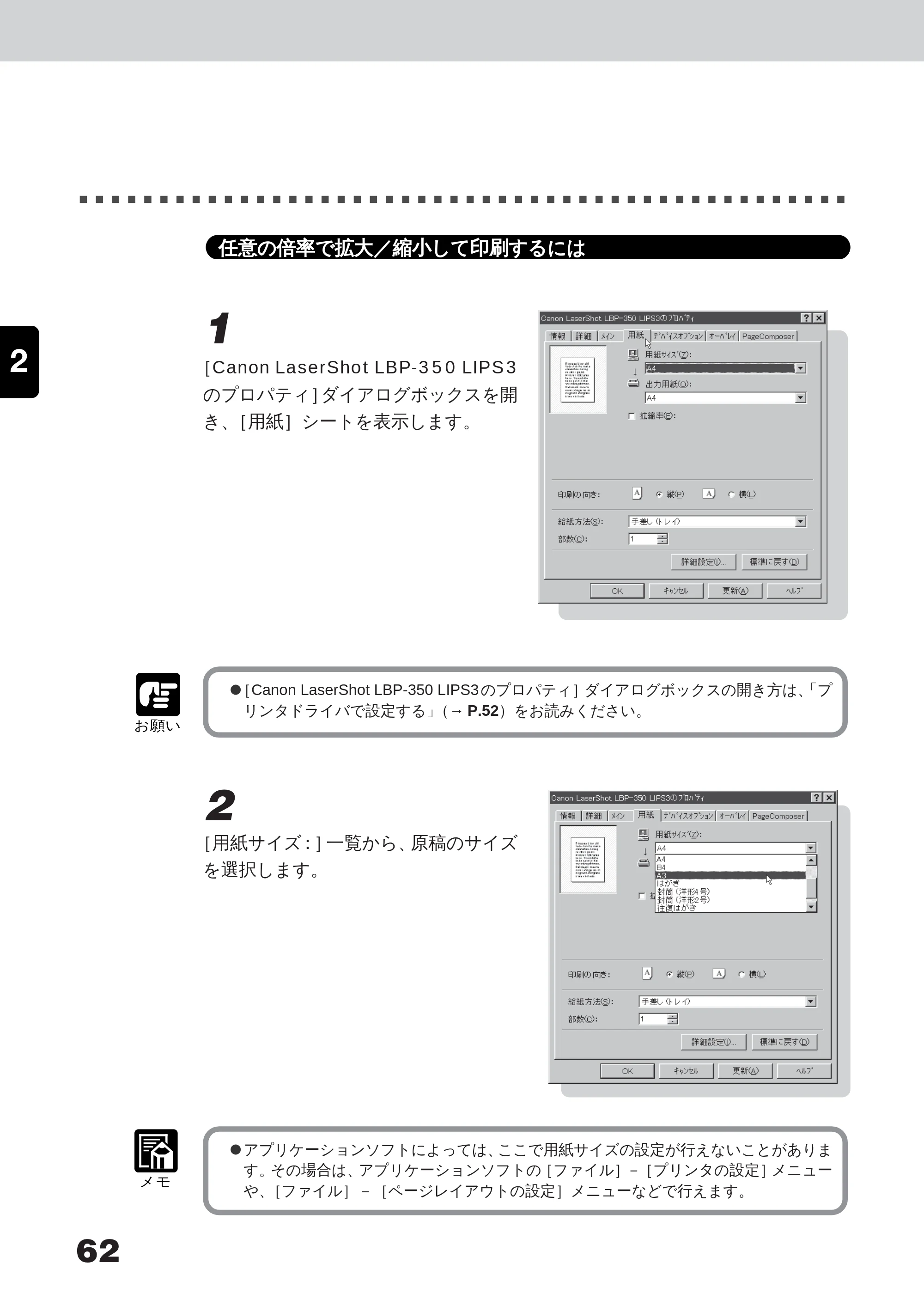
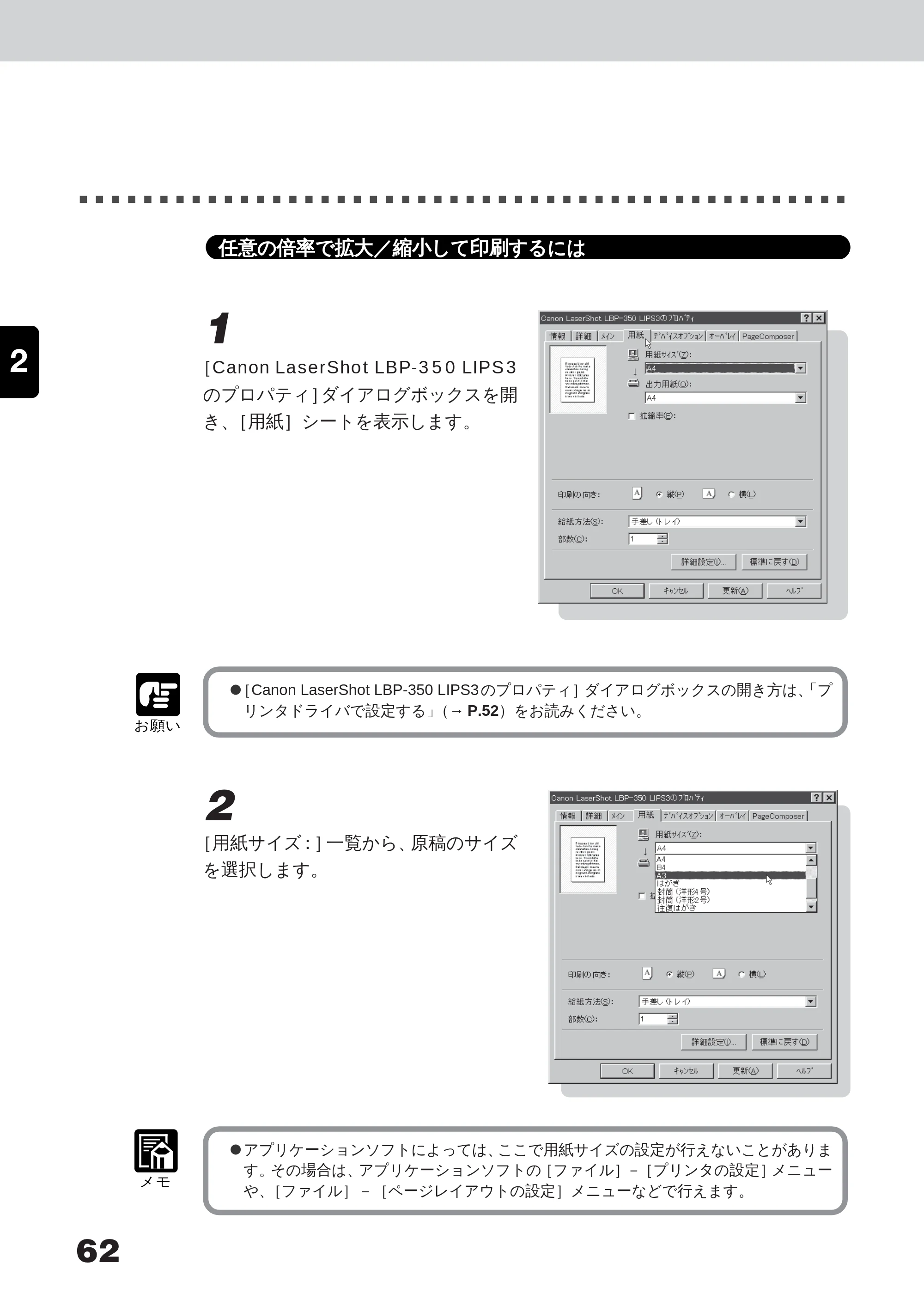
1
[Canon LaserShot LBP-350 LIPS3
のプロパティ]ダイアログボックスを開
き、[用紙]シートを表示します。
お願い
[Canon LaserShot LBP-350 LIPS3 のプロパティ]ダイアログボックスの開き方は、「プ
リンタドライバで設定する」(→ P.52)をお読みください。
2
[用紙サイズ:]一覧から、原稿のサイズ
を選択します。
メモ
アプリケーションソフトによっては、ここで用紙サイズの設定が行えないことがありま
す。その場合は、アプリケーションソフトの[ファイル]-[プリンタの設定]メニュー
や、[ファイル]-[ページレイアウトの設定]メニューなどで行えます。
プリンタの設定ファイルを送信する
63
第 2 章 Windows 95/98/Me から印刷するには
拡大/縮小して印刷する
2
3
[出力用紙]一覧から、実際に印刷する
用紙のサイズを選択します。
4
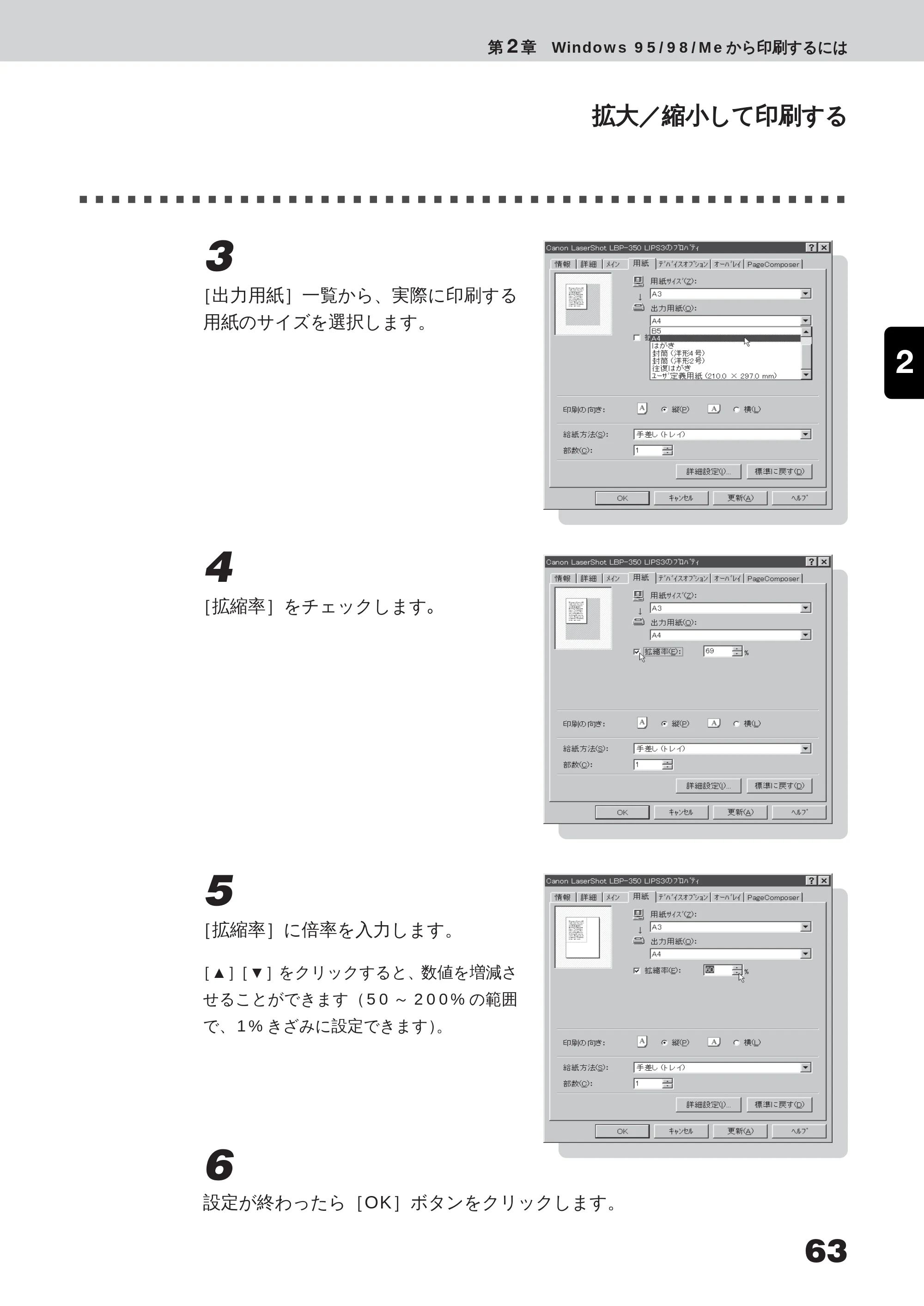
[拡縮率]をチェックします。
5
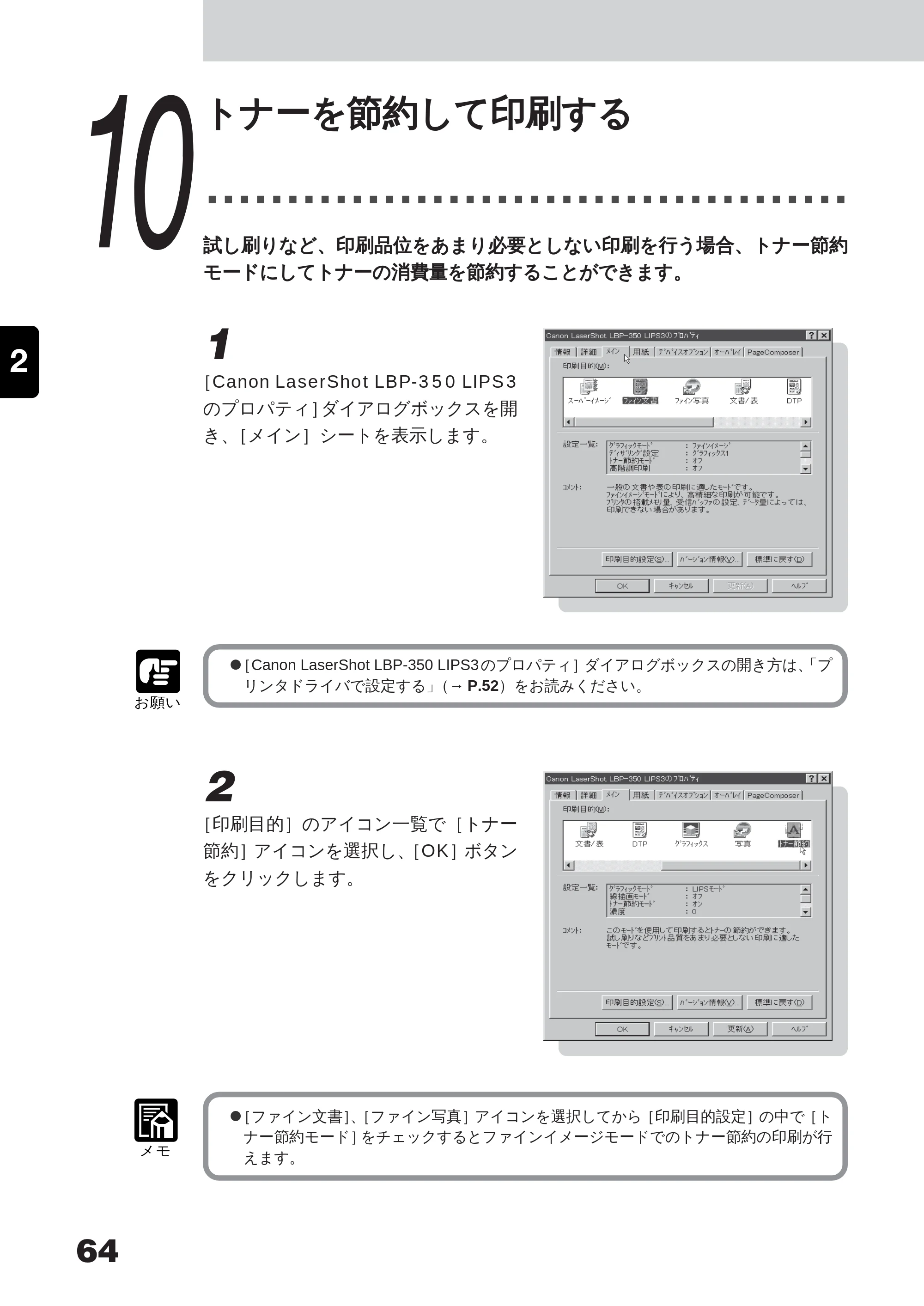
[拡縮率]に倍率を入力します。
[▲][▼]をクリックすると、数値を増減さ
せることができます(50 ~ 200% の範囲
で、1% きざみに設定できます)。
6
設定が終わったら[OK]ボタンをクリックします。
82ページ
64
2
10
トナーを節約して印刷する
試し刷りなど、印刷品位をあまり必要としない印刷を行う場合、トナー節約
モードにしてトナーの消費量を節約することができます。
1
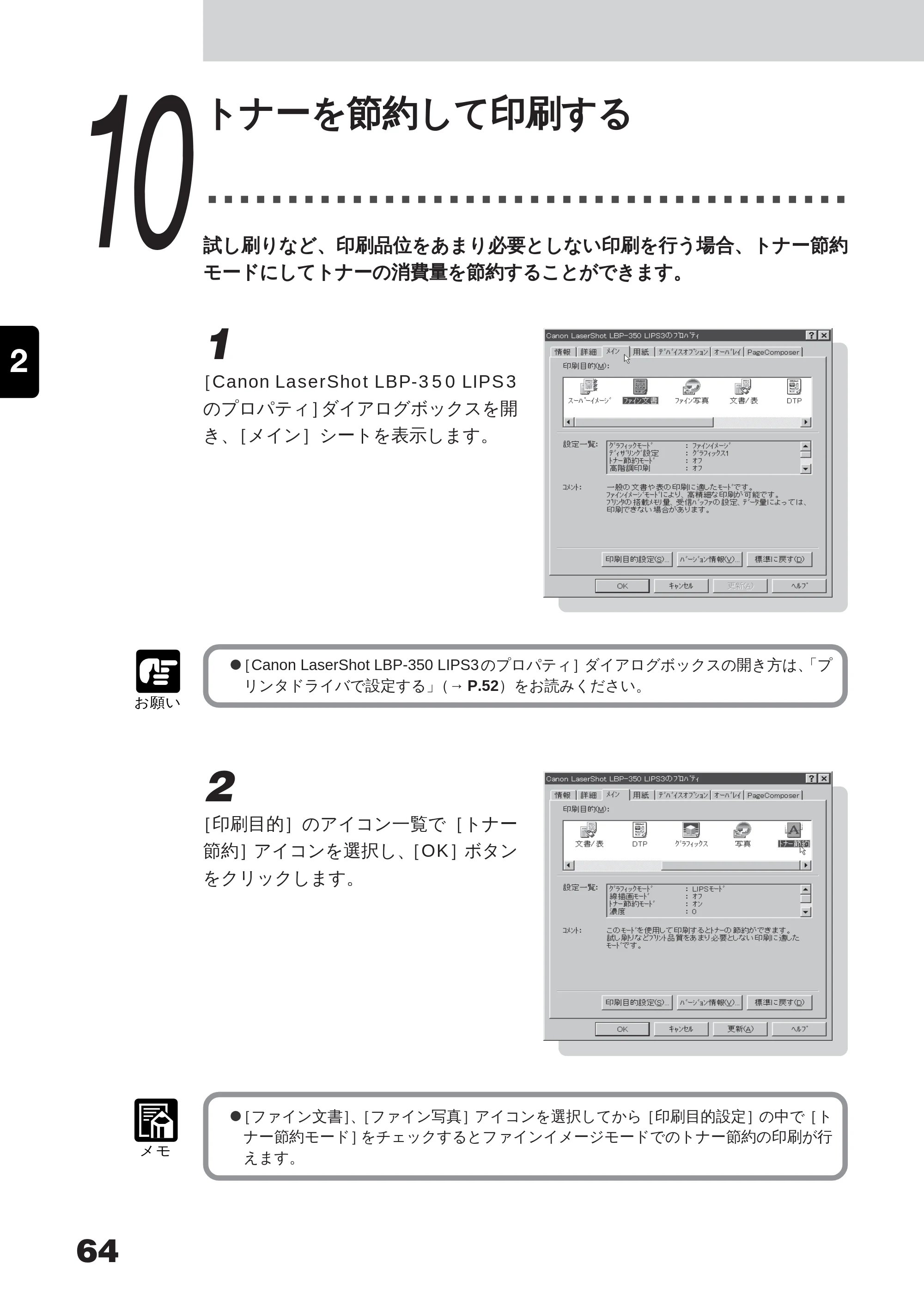
[Canon LaserShot LBP-350 LIPS3
のプロパティ]ダイアログボックスを開
き、[メイン]シートを表示します。
お願い
[Canon LaserShot LBP-350 LIPS3 のプロパティ]ダイアログボックスの開き方は、「プ
リンタドライバで設定する」(→ P.52)をお読みください。
2
[印刷目的]のアイコン一覧で[トナー
節約]アイコンを選択し、[OK]ボタン
をクリックします。
メモ
[ファイン文書]、[ファイン写真]アイコンを選択してから[印刷目的設定]の中で[ト
ナー節約モード]をチェックするとファインイメージモードでのトナー節約の印刷が行
えます。
第 3 章 Windows NT 4.0 から印刷するには
65
第 2 章 Windows 95/98/Me から印刷するには
2
11
PageComposer の機能を使って
印刷する
PageComposerはプリンタドライバと連携して動作し、アプリケーション
からの印刷データに対していろいろな印刷方法を提供します。
お願い
PageComposerの機能は、Windows 95/98/Meの場合でお使いになれます。Windows NT
4.0/2000/XP では、PageComposer シートは表示されませんので注意してください。
PageComposerでは、アプリケーションからの出力データがいったんスプールされてか
ら印刷されるため、アプリケーションによっては印刷結果が異なることがあります。詳
細は、Readme.txt をご覧ください。
PageComposer の機能について
PageComposerの機能を使って印刷するときは、はじめにWindows 95/98/Meの[スター
ト]メニューの[設定]-[プリンタ]を選択して、プリンタフォルダから[Canon LaserShot
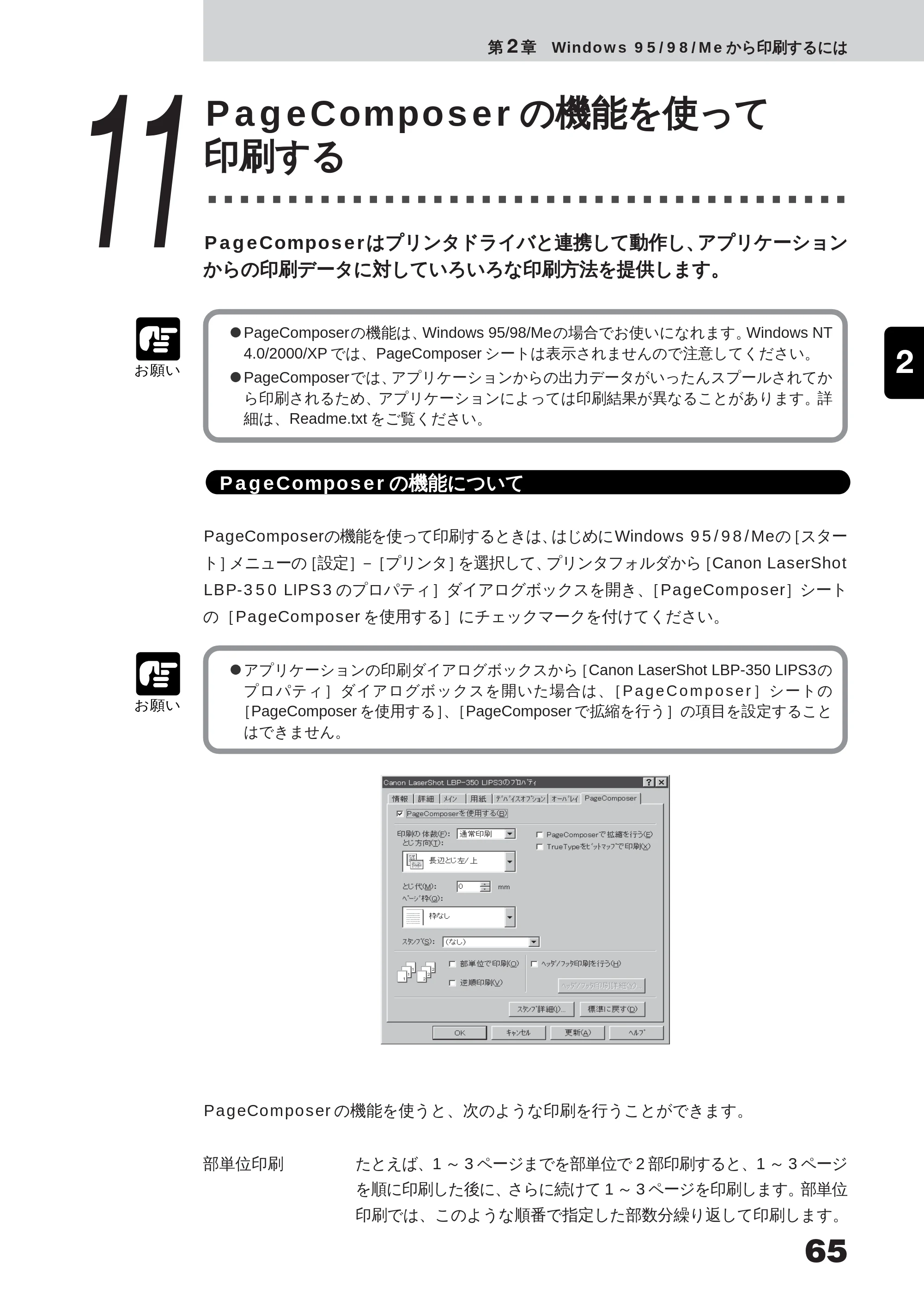
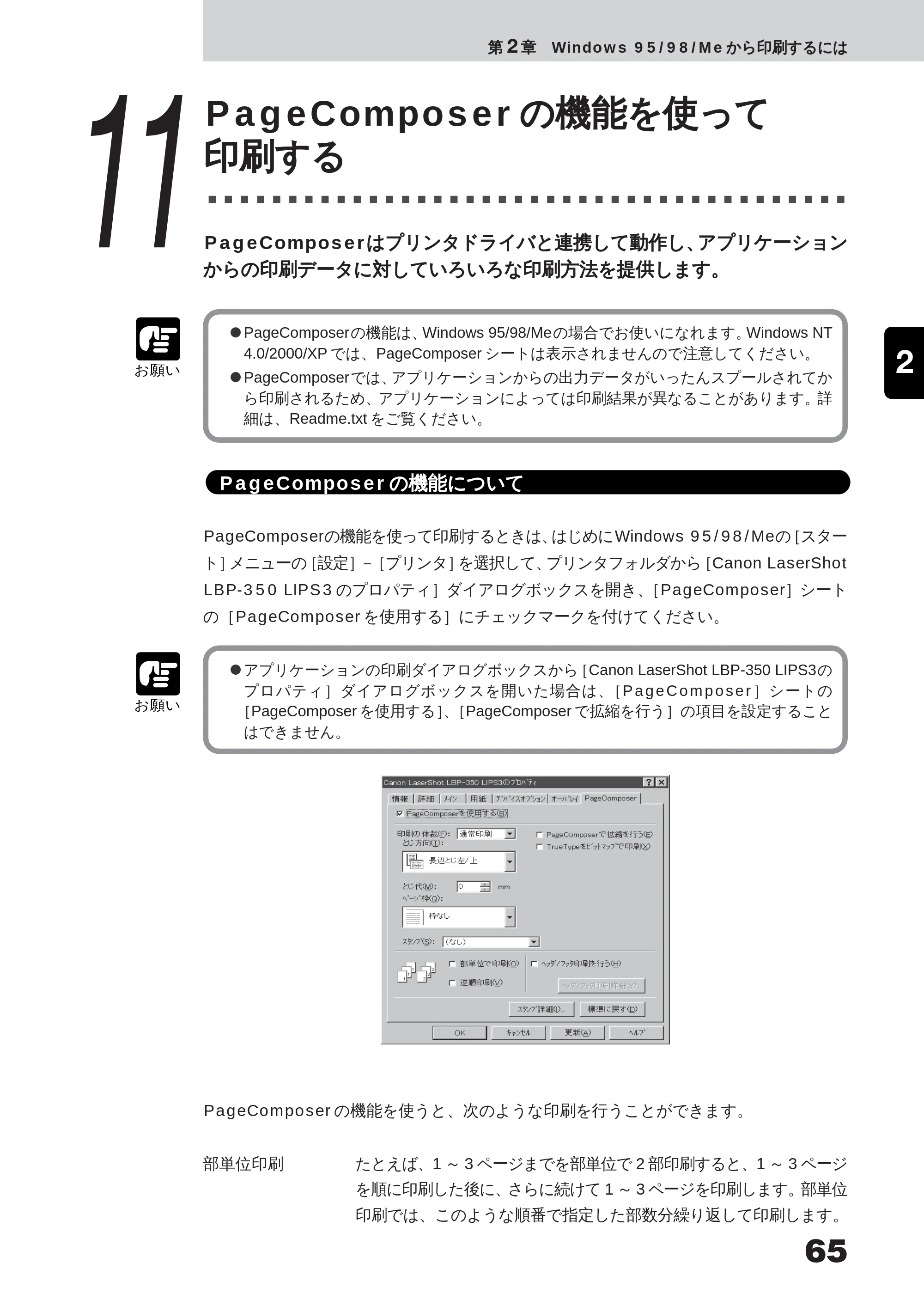
LBP-350 LIPS3 のプロパティ]ダイアログボックスを開き、[PageComposer]シート
の[PageComposer を使用する]にチェックマークを付けてください。
お願い
アプリケーションの印刷ダイアログボックスから[Canon LaserShot LBP-350 LIPS3の
プロパティ]ダイアログボックスを開いた場合は、[P a g e C o m p o s e r ]シートの
[PageComposer を使用する]、[PageComposer で拡縮を行う]の項目を設定すること
はできません。
PageComposer の機能を使うと、次のような印刷を行うことができます。
部単位印刷 たとえば、1 ~ 3 ページまでを部単位で 2 部印刷すると、1 ~ 3 ページ
を順に印刷した後に、さらに続けて 1~3ページを印刷します。部単位
印刷では、このような順番で指定した部数分繰り返して印刷します。
3 - 1 必要なシステム環境
66
2
逆順印刷 最後のページから先頭ページまで逆の順番で印刷します。
N ページ印刷 連続した複数のページを用紙 1 枚に配置(縮小)して印刷します。用
紙 1 枚に、2、4、6、8、9、16 ページのページ数を配置すること
ができます。
ポスター印刷 1 ページ分の画像を拡大して複数枚の用紙上に分割して印刷します。
この複数枚の出力用紙を貼り合わせて、ポスターのような大きなプリ
ントができます。
スタンプ印刷 アプリケーションで作成した文字などに、スタンプ(「COPY」や「社
外秘」などの透かし文字)を重ね合わせて印刷します。
拡大縮小印刷 PageComposerの機能を使って、レイアウトを変えずに拡大縮小印
刷を行います。PageComposerの機能を使わずに通常の拡大縮小印
刷を行うと、アプリケーションによっては印刷後のページレイアウト
が変わってしまう場合があります。このような場合に、この機能を使
用します。
お願い
詳細は、プリンタドライバのヘルプをご覧ください。
メモ
ハードディスクの空き容量が少ない場合は、PageComposerを利用した印刷が中止され
ることがあります。
部単位で印刷するには
1
[Canon LaserShot LBP-350 LIPS3のプロパティ]ダイアログボックスを開
き、[用紙]シートを表示して[部数]を設定します。
2
[PageComposer]シートを表示して、[PageComposerを使用する]のチェッ
クボックスにチェックマークを付けます。
85ページ
67
第 2 章 Windows 95/98/Me から印刷するには
PageComposer の機能を使って印刷する
2
3
[部単位で印刷]のチェックボックスにチェックマークを付けます。
4
[OK]ボタンをクリックします。
N ページ印刷するには
用紙 1 枚に 2、4、6、8、9、16 ページのページ数を配置することができます。
それぞれの縦横の配置方法は次のとおりです。
1 枚に 2 ページを印刷 : 縦 1 ×横 2(または縦 2 ×横 1)
1 枚に 4 ページを印刷 : 縦 2 ×横 2
1 枚に 6 ページを印刷 : 縦 2 ×横 3(または縦 3 ×横 2)
1 枚に 8 ページを印刷 : 縦 2 ×横 4(または縦 4 ×横 2)
1 枚に 9 ページを印刷 : 縦 3 ×横 3
1 枚に 16 ページを印刷 : 縦 4 ×横 4
1
[Canon LaserShot LBP-350 LIPS3のプロパティ]ダイアログボックスを開
き、[PageComposer]シートを表示します。
2
[PageComposerを使用する]のチェックボックスにチェックマークを付け
ます。
3
[印刷の体裁]から[N ページ印刷]を選択し、[ページ数]、[配置順]、[ページ
枠]の各項目を指定します。
3 - 2 プリンタドライバをインストールする
68
2
4
[OK]ボタンをクリックします。
お願い
N ページ印刷では、オーバレイ印字の機能は利用できません。
ポスター印刷するには
1ページ分の画像を拡大して複数枚の用紙上に分割して印刷します。この複数枚の出力用紙
を貼り合わせて、ポスターのような大きなプリントができます。指定できる用紙枚数は「2
× 2」、「3 × 3」、「4 × 4」の 3 とおりです。
1
[PageComposer]シートを表示して、[PageComposerを使用する]のチェッ
クボックスにチェックマークを付けます。
2
[印刷の体裁]から[ポスター印刷]を選択し、[用紙枚数]を指定します。
3
[OK]ボタンをクリックします。
お願い
ポスター印刷を行うときは、スタンプ印刷の機能を設定することはできません。
[用紙]シートで拡大縮小印刷を設定している場合、ポスター印刷の設定は無効になり、
通常印刷が行われます。
87ページ
69
第 2 章 Windows 95/98/Me から印刷するには
2
12
NetSpot Job Monitorで印刷状況を
確認する
NetSpot Job Monitor は、プリンタの現在の状態や印刷状況の状態を確
認するためのユーティリティソフトです。NetSpot Job Monitor デバイ
スボードまたは NetSpot Job Monitor ステータスモニタを使ってプリン
タの状態の確認や印刷ジョブの停止、削除などができます。
印刷状況を確認できるプリンタの種類
NetSpot Job Monitorは、以下のような接続形態のプリンタの印刷状況を確認すること
ができます。
ローカル接続されているプリンタ(下図①)
NetSpot Job Monitor を使用するパソコンのパラレルインタフェースに接続したプリン
タまたは、USBポートを使用して接続したプリンタの印刷状況を確認することができます。
共有設定されているプリンタ(下図②)
「ローカル接続されているプリンタ」を共有設定している場合は、その共有プリンタに印刷
できるパソコンからも共有プリンタの印刷状況を確認することができます。この場合は、共
有設定しているパソコンに NetSpot Job Monitor(共有設定しているパソコンが
Windows NT 4.0/2000/XP の場合は NetSpot Job Monitor 管理者モード)がイン
ストールされている必要があります。
ローカル接続されているプリンタ
お使いのパソコン
ネットワーク上の他のパソコン
他のパソコンにローカル接続されているプリンタ
① ②
88ページ
70
2
デバイスの状態一覧を表示する(デバイスボード)
デバイスボードは、インストールしたデバイスの状態を一覧表示するためのソフトウェアで
す。印刷ジョブの一時停止、削除などができます。
デバイスボードを起動するには、パソコンの右下に表示されている[N e t S p o t J o b
Monitor デバイスボード]アイコンを右クリックしてメニューから[開く]を選択するか、
Windows の[スタート]メニューから[NetSpot Job Monitor]-[デバイスボード]
を選択します。また、デバイスボードの[オプション]-[デバイスボードの自動起動]メ
ニューを選択するとパソコンの起動時に自動的にデバイスボードが起動します。
メモ
デバイスボードの詳細は、ヘルプファイルを参照してください。ヘルプファイルは、デ
バイスボードの[ヘルプ]-[ヘルプ]メニューを選択するか、デバイスボードアイコ
ンを右クリックしてメニューから[ヘルプ]を選択すると表示されます。
デバイスの詳細な状況を表示する(ステータスモニタ)
ステータスモニタは、特定のデバイスの詳細な状況を確認するためのユーテリティソフトで
す。紙詰まりなどのエラー表示やエラーの対処方法などが表示されます。また、印刷ジョブ
の一時停止、削除や保存ジョブの印刷などもできます。デバイスにより表示されるシートは
異なります。
ステータスモニタを起動するには、パソコンの右下に表示されている[NetSpot Job
Monitor デバイスボード]アイコンを左クリックしてプリンタ名の一覧から確認するデバ
イスを選択するか、デバイスボードで確認するデバイスを選択して[オプション]-[モニ
タの起動]メニューを選択します。
[プリンタ状態]シート
デバイスの状態を示すアイコンやメッセージなどが表示されます。エ
ラーの対処方法なども表示されます。
[スプーラ内ジョブ]シート
まだデバイスに送信されていないジョブ(パソコン内のジョブ)につ
いての情報が表示されます。ここでは印刷処理の一時停止やジョブを
削除することなどもできます。
メモ
ステータスモニタの詳細は、ヘルプファイルを参照してください。ヘルプファイルは、ス
テータスモニタの[ヘルプ]-[ヘルプ]メニューを選択すると表示されます。
89ページ
71
第 2 章 Windows 95/98/Me から印刷するには
2
13
NetSpot を使って高度な設定をする
NetSpot から利用できるおもな機能には、以下のようなものがあります。
プリンタの状態の表示(→ P.75)
プリンタエラーの発生状況など、各プリンタの現在の状態を表示し
ます。
プリンタの設定(→ P.77)
プリンタの各種設定を NetSpot 上で行います。
プリンタの設定をファイルに保存(→ P.79)
プリンタの設定内容は、ファイルに保存しておき、必要なときにプリ
ンタを再設定することができます。
プリンタの設定ファイルを送信(→ P.81)
プリンタの設定ファイルを NetSpot から送信し、設定ファイルの設
定値に変更することができます。
メモ
NetSpot の詳しい使用方法は、NetSpot のヘルプを参照してください。NetSpot のヘルプ
は、NetSpot を起動して[ヘルプ]-[トピックの検索]メニューを選択するか、[ヘル
プ]ボタンをクリックすると表示されます。
NetSpot の準備をする
NetSpot を使用する場合、最初に次の作業を行ってください。
1
プリンタの印刷可ランプがついているこ
とを確認します。
エラー
メッセージ/USB
用 紙
データ
印刷可
3 - 3 NetSpot Job Monitor をインストールする
72
2
2
[スタート]メニューの[プログラム]-
[NetSpot(管理者用)]-[NetSpot]
または[プログラム]-[NetSpot (一
般ユーザ用)]-[NetSpot]を選択し
ます。
NetSpot が起動します。
3
NetSpot から使用できるプリンタの一
覧がアイコンで表示されます。
メモ
接続されているプリンタが複数あるときは、[表示]-[小さいアイコン]メニューを選
択してください。画面の[MAC アドレス]にプリンタの接続先が表示されます。
プリンタのアイコンが表示されないときは、次のことを確認してください。
- プリンタドライバの接続先が正しく設定されている。
「プリンタアイコンから開く方法」(→P.53)に従ってプリンタのプロパティ画面を表示
し、[詳細]シートの[印刷先のポート]がプリンタの接続されているポート(通常は
「LPT1」または「LPT.USB1」になっていることを確認します。
4
プリンタのアイコンを選択し、[デバイス]-
[プロパティ]メニューを選択します。
[ローカルデバイスのプロパティ]ダイアログボッ
クスが表示されます。
91ページ
73
第 2 章 Windows 95/98/Me から印刷するには
NetSpot を使って高度な設定をする
2
5
[デバイス名]にプリンタの名称を設定
します。
6
[接続先]を確認します。
[セントロ(双方向)]になっている場合は、これで設定は完了です。[OK]ボタンをクリッ
クしてください。
[セントロ(単方向)]になっている場合は、続いて手順 7 ~ 11 の設定を行ってください。
7
[製品名]で[LASER SHOT LBP-
350]を選択し、[OK]ボタンをクリッ
クします。
8
プリンタのアイコンをダブルクリックし
ます。
92ページ
74
2
9
[設定]-[オプション機器]メニューを
選択します。
[オプション機器]ダイアログボックスが表
示されます。
10
お使いのプリンタのオプション機器構
成に合わせてオプション機器の設定を
します。
11
[OK]ボタンをクリックして[オプション機器]ダイアログボックスを閉じます。
これで NetSpot からプリンタを使用する準備は完了しました。
93ページ
75
第 2 章 Windows 95/98/Me から印刷するには
NetSpot を使って高度な設定をする
2
プリンタの状態を調べる
NetSpot では、各プリンタの状態を調べることができます。
お願い
NetSpot を起動する前に、コンピュータとプリンタが正しく接続され、プリンタの印刷
可ランプが点灯していることを確認してください。
1
NetSpot を起動します。
デバイスリストにNetSpotから参照できる
プリンタの一覧が表示されます。
お願い
設定をするプリンタのアイコンが表示されていないときは、NetSpot のヘルプ「トラブ
ルシューティング」を参照してください。
2
状態を調べるプリンタのアイコンをダブ
ルクリックします。
プリンタの詳細な情報が、いくつかのシート
に分かれて表示されます。
メモ
プリンタポートに接続されているプリンタをお使いの場合、プリンタと双方向通信が行
えないことがあります。このときは[状態]シートの下の方に「単方向通信のため、表
示されている情報とデバイスの設定が異なる場合があります。」と表示され、プリンタの
情報を正確に調べることができません。
3 - 4 NetSpot をインストールする
76
2
[状態]シート
[状態]シートでは、プリンタのオンライン / オフライン状態、プリンタエラーの発生状況、
給紙カセットの用紙サイズなどを調べることができます。
[ジョブ]シート
[ジョブ]シートでは、プリントジョブの情報が表示されます。
[情報]シート
[情報]シートには、製品名などプリンタの情報が表示されます。
95ページ
77
第 2 章 Windows 95/98/Me から印刷するには
NetSpot を使って高度な設定をする
2
プリンタの設定をする
プリンタの各種設定は、NetSpot 上でも行うことができます。
お願い
NetSpot 上で行う設定は、デフォルトの印刷設定となります。したがって、プリンタド
ライバで同じ項目を設定したときは、プリンタドライバの設定が優先されます。
プリンタポートに接続されているプリンタを利用する場合は、NetSpotを起動する前に、
コンピュータとプリンタが正しく接続され、プリンタの印刷可ランプが点灯しているこ
とを確認してください。
1
NetSpot を起動します。
デバイスリストにNetSpotから参照できる
プリンタの一覧が表示されます。
お願い
設定をするプリンタのアイコンが表示されていないときは、NetSpot のヘルプ「トラブ
ルシューティング」を参照してください。
2
設定をするプリンタのアイコンをダブル
クリックします。
プリンタの詳細な情報が表示されます。
96ページ
78
2
3
[状態]シートを表示し、[プリンタ設定]
ボタンをクリックするか、[設定]-[プ
リンタ]メニューを選択します。
[プリンタ]ダイアログボックスが表示され
ます。
4
プリンタの設定は、いくつかのシートに
分類されています。設定したい項目があ
るシートを表示します。また、シート上
のボタンをクリックすると表示される設
定項目もあります。
メモ
通常、[プリンタ]ダイアログボックスの各項目の設定値は、実際にプリンタに設定され
ている設定値が表示されます。ただし、プリンタの状態やプリンタとの接続形態によっ
ては、プリンタに設定されている設定値を調べられない場合があります。このときは[状
態]シートの下の方に「単方向通信のため、表示されている情報とデバイスの設定が異
なる場合があります。」と表示されます。
5
各項目の設定をします。各項目の説明は、[ヘルプ]ボタンをクリックして
NetSpot のヘルプを参照してください。
6
[OK]ボタンまたは[更新]ボタンをクリックし、設定を有効にします。
3 - 5 プリンタドライバの設定をする
79
第 2 章 Windows 95/98/Me から印刷するには
NetSpot を使って高度な設定をする
2
プリンタの設定内容をファイルに保存する
「プリンタの設定をする」(→ P.77)で設定したプリンタの設定内容は、ファイルに保存す
ることができます。
プリンタの設定内容をファイルに保存するときは、以下の手順を行ってください。
1
NetSpot を起動します。
デバイスリストにNetSpotから参照できる
プリンタの一覧が表示されます。
お願い
設定をするプリンタのアイコンが表示されていないときは、NetSpot のヘルプ「トラブ
ルシューティング」を参照してください。
2
設定内容を保存するプリンタのアイコン
をダブルクリックします。
プリンタの詳細な情報が表示されます。
プリンタの設定をする
80
2
3
[状態]シートを表示し、[プリンタ設定]
ボタンをクリックするか、[設定]-[プ
リンタ]メニューを選択します。
[プリンタ]ダイアログボックスが表示さ
れますので、プリンタの設定を行ってくだ
さい。
メモ
[プリンタ]ダイアログボックスで行った設定内容がファイルに保存されます。
4
[OK]ボタンをクリックします。
[状態]シートに戻ります。
5
[デバイス]-[プリンタ設定の保存 ...]
メニューを選択します。
[プリンタ設定の保存]ダイアログボックス
が表示されます。
6
ファイル名を入力し[保存]ボタンをク
リックします。
プリンタの設定内容がファイルに保存され
ます。
99ページ
81
第 2 章 Windows 95/98/Me から印刷するには
NetSpot を使って高度な設定をする
2
プリンタの設定ファイルを送信する
ファイルに保存した設定内容は、必要なときに以下の手順でプリンタに送信できます。プリ
ンタに送信するとプリンタに設定されている設定値はファイルに保存されている設定値に変
更されます。
1
NetSpot を起動します。
2
設定を変更するプリンタのアイコンをダ
ブルクリックします。
プリンタの詳細な情報が表示されます。
3
[デバイス]-[プリンタ設定の送信]メ
ニューを選択します。
[プリンタ設定の送信]ダイアログボックス
が表示されます。
全ドキュメントの標準設定をする
82
2
4
ファイル名を選択し、[開く]ボタンを
クリックします。
ファイルの内容がプリンタに送信され、プ
リンタに設定されている設定値が変更され
ます。
第 4 章 Windows 2000/XP から印刷するには
第 3 章 Windows NT 4.0 から印刷するに
は
第3章 Windows NT 4.0から
印刷するには
3
ここでは、Microsoft Windows NT 4.0日本語版に
各種ソフトウェアをインストールする手順や注意事項
などについて説明します。
4 - 1 必要なシステム環境
84
3
1
必要なシステム環境
LBP-350 に付属のソフトウェアが Windows NT 4.0 上で動作するため
に必要なシステム環境について説明します。
Windows NT 4.0 用プリンタドライバ / NetSpot Job Monitor/NetSpot
Windows NT 4.0 用プリンタドライバは、以下のシステム環境でご利用になれます。
ソフトウェア Microsoft Windows NT Server / Workstation Version 4.0
日本語版
コンピュータ 上記 OS が動作するコンピュータ
お願い
Windows NT 4.0 では、USB を使用できません。
Windows NT 4.0 用 NetSpot Job Monitor は、以下のシステム環境でご利用になれます。
ソフトウェア Microsoft Windows NT Server / Workstation Version 4.0
日本語版
ハードウェア
CPU Intel 社製 CPU i486/Pentium 系
メモリ 16MB 以上
画面サイズ 640 × 480 ドット以上の表示解像度を持つディスプレイ
カラー 256 色以上の表示色数を持つディスプレイ
ハードディスク容量
動作時に 10MB 以上が必要
103ページ
85
第 3 章 Windows NT 4.0 から印刷するには
必要なシステム環境
3
Windows NT 4.0 用 NetSpot は、以下のシステム環境でご利用になれます。
ソフトウェア Microsoft Windows NT Server / Workstation Version 4.0
日本語版
ハードウェア
パソコン IBM PC 機 / その互換機、PC98 シリーズ
メモリ 16MB 以上
画面サイズ 640 × 480 ドット以上の表示解像度を持つディスプレイ
カラー 16 色以上の表示色数を持つディスプレイ(256 以上を推奨)
ハードディスク容量
25MB 以上の空き領域 + システムドライブに 6MB 以上の空き
領域
お願い
Microsoft Windows NT 4.0 英語版ではお使いになれません。
これらのソフトウェアをインストールするにはCD-ROMドライブが必要です。CD-ROMド
ライブが使用できないパソコンにインストールする方法については付録「6 CD-ROM ドラ
イブが使用できないパソコンにインストールするには」(→ P.216)をお読みください。
プリンタをネットワークで共有して、NetSpot Job Monitor の機能を使用するためには、
ネットワークに接続されているパソコンに NetSpot Job Monitor をインストールし、そのパ
ソコンのプリンタポートにプリンタを接続(ローカル接続)し、そのプリンタを共有プ
リンタとして設定しておく必要があります。
NetSpot は、PC98 シリーズ(PC98-NX を除く)にローカル接続されたプリンタには対
応していません。
プリンタドライバなどのソフトウェアは、今後、機能アップなどのためのバージョン
アップが行われることがあります。最新バージョンをお使いになるには、巻末の「ソフ
トウェアのバージョンアップについて」を参照して、バージョンアップを行ってくだ
さい。
これらのソフトウェアを使用するには、Service Pack 3 以降がインストールされている
必要があります。
4 - 2 プリンタドライバをインストールする
86
3
2
プリンタドライバをインストールする
アプリケーションソフトから印刷するには、お使いのコンピュータにあらかじ
めプリンタドライバを組み込んでおく必要があります。この作業をインストー
ルと呼びます。以下の手順でインストールを行ってください。
お願い
以前のバージョンのプリンタドライバがインストールされている場合は、必ずそれらの
プリンタドライバを削除してから、本プリンタドライバをインストールしてください。
Windows NT 4.0 用プリンタドライバのインストール手順
1
Windows を起動し、Administrators のメンバーとしてログオンします。
メモ
プリンタドライバの組み込みを行うためには、プリンタに関するフルコントロールアク
セス権が必要です。
2
付属の CD-ROM を CD-ROM ドライブにセットします。
CD-ROMメニューが自動的に表示されます。
お願い
CD-ROM を CD-ROM ドライブにセットすると、オートスタートアップ機能によって、
CD-ROMメニューが自動的に表示されます。ただし、システムの状況によってオートス
タートアップ機能が使用できない場合があります。このような場合は、CD-ROMのルー
トディレクトリにある Autorun.exe ファイルをダブルクリックして起動してください。
Windows 2000 用 USB クラスドライバのインストール手順
87
プリンタドライバをインストールする
第 3 章 Windows NT 4.0 から印刷するには
3
3
CD-ROMメニューの[プリンタドライ
バインストール]ボタンをクリックし
ます。
使用許諾契約書が画面に表示されます。
4
使用許諾契約書の内容を確認し、[同意
します]ボタンをクリックします。
[インストールなさる前に]ダイアログボッ
クスが表示されます。
5
必要に応じて Readme を読みます。イ
ンストールを継続するには、[インス
トールする]ボタンをクリックします。
[プリンタ]フォルダが表示されます。
6
[プリンタの追加]アイコンをダブルクリックします。
[プリンタの追加ウィザード]が起動します。
7
画面の案内に従ってインストールを続けます。
106ページ
88
3
8
[ディスク使用]ボタンをクリックし
ます。
[フロッピーディスクからインストール]ダ
イアログボックスが表示されます。
9
[配布ファイルのコピー元]で[CD-ROM
のドライブ名:¥DRIVERS¥WINNT40]
を指定して、[OK]ボタンをクリックし
ます。
メモ
[参照]ボタンをクリックして指定することもできます。
10
プリンタの機種名を選択し、[次へ]ボ
タンをクリックします。
お使いの環境によっては、現在のドライバを
使用するか、新しいドライバに置き換えるか
を選択する画面が表示されることがありま
す。この場合は、必ず[新しいドライバに置
き換える]を選択してください。
11
画面の案内に従ってインストールを続けます。
107ページ
89
プリンタドライバをインストールする
第 3 章 Windows NT 4.0 から印刷するには
3
12
テスト印刷についての項目を指定し、
[完了]ボタンをクリックします。
ファイルのコピーが開始され、プリンタドラ
イバのインストールが完了します。テスト印
刷が設定されている場合は、テストページが
印刷されます。
108ページ
90
3
3
NetSpot Job Monitor を
インストールする
Windows NT 4.0 上の NetSpot Job Monitor には、管理者用と一般
ユーザ用の 2 種類があります。どちらの NetSpot Job Monitor をインス
トールするかにより、インストール方法が異なります。
特に必要ありません
Windows NT 4.0の
Administrators
インストールに必要な権限 印刷状況を確認できるプリンタの種類
共有設定されているプリンタ
ローカル接続されているプリンタ
(下記参照)
共有設定されているプリンタのみ
NetSpot Job Monitorの種類
管理者用
一般ユーザ用
お願い
一般ユーザ用の NetSpot Job Monitor をお使いの場合は、共有設定されているプリンタ
の印刷状況のみ確認できますので、他の Windows NT 4.0 をサーバとして使用している
場合などにお使いください(そのとき、サーバとして使用している Windows NT 4.0 に
は管理者用の NetSpot Job Monitor をインストールしてください)。
Windows NT 4.0 用 NetSpot Job Monitor のインストール手順
管理者用のインストールをする場合は、Administratorsのメンバーとしてログオンしてく
ださい。
管理者用のインストールでは、NetSpot Job Monitor のサーバ機能モジュールと、プリンタ
のユーザインタフェースモジュールがインストールされます。ネットワーク環境でコン
ピュータをプリンタサーバとして使用している場合や、プリンタをローカル接続している場
合(パソコンにプリンタを直接接続している場合)などに管理者用のインストールを行
います。
1
Windows を起動し、ログオンします。
2
付属の CD-ROM を CD-ROM ドライブにセットします。
CD-ROMメニューが自動的に表示されます。
Windows 2000 用プリンタドライバのインストール手順
91
NetSpot Job Monitor をインストールする
第 3 章 Windows NT 4.0 から印刷するには
3
お願い
CD-ROM を CD-ROM ドライブにセットすると、オートスタートアップ機能によって、
CD-ROMメニューが自動的に表示されます。ただし、システムの状況によってオートス
タートアップ機能が使用できない場合があります。このような場合は、CD-ROMのルー
トディレクトリにある Autorun.exe ファイルをダブルクリックして起動してください。
3
CD-ROM メニューの[ NetSpot Job
Monitor インストール]ボタンをクリック
します。
[ NetSpot Job Monitor インストーラ]が起
動し、[NetSpot Job Monitorへようこそ]
ダイアログボックスが表示されます。
4
ダイアログボックスの記載内容を読み、
[次へ]ボタンをクリックします。
使用許諾契約書が表示されます。
5
使用許諾契約書の内容を確認し、[はい]
ボタンをクリックします。
[インストール先の入力]ダイアログボック
スが表示されます。
110ページ
92
3
6
NetSpot Job Monitorを組み込むディ
レクトリを指定します。表示されている
ディレクトリでよければ、[次へ]ボタ
ンをクリックします。
[参照]ボタンをクリックして、インストー
ル先のディレクトリを別に指定することがで
きます。画面には、[インストールモジュー
ルの選択]ダイアログボックスが表示され
ます。
7
Administrators の権限がある場合は、
インストールするモジュールを選択し、
[次へ]ボタンをクリックします。一般
ユーザ用のインストールを行った場合
は、手順 9 に進みます。
[NetSpot Job Monitor 管理者モード]
:サーバ機能モジュール
[NetSpot Job Monitor 一般ユーザモード]
:プリンタのユーザインタフェース
モジュール
画面には、[プリンタ機種の選択]ダイアロ
グボックスが表示されます。
111ページ
93
NetSpot Job Monitor をインストールする
第 3 章 Windows NT 4.0 から印刷するには
3
8
[Canon LaserShot LBP-350 LIPS3]
を選択し、[次へ]ボタンをクリックし
ます。
機種名の前のチェックマークをクリックし
て、選択を解除したり、選択し直すことがで
きます。
[インストールの確認]ダイアログボックス
が表示されます。
9
設定を確認して[次へ]ボタンをクリッ
クします。
インストールの設定を変更したい場合は、
[戻る]ボタンをクリックして再度設定し直
してください。
[次へ]ボタンをクリックすると、インストー
ルが開始されます。
10
インストールが完了すると[インストー
ルの完了]ダイアログボックスが表示さ
れます。[OK]ボタンをクリックして、
Windows を再起動してください。
112ページ
94
3
4
NetSpot をインストールする
必要に応じて以下の手順で NetSpot をインストールします(NetSpot を
インストールする前に、プリンタドライバをインストールしてください)。
NetSpot の使い方は第 2 章「13 NetSpot を使って高度な設定をする」
(→ P.71)を参照してください。
お願い
インストールの前にNetSpotを管理者モードで使用するか一般ユーザモードで使用する
か決める必要があります。
- 管理者モードと一般ユーザモード:
NetSpot には、管理者モードと一般ユーザモードの 2 つの動作モードがあります。
管理者モードは、ネットワークプリンタの管理者が使用するモードで、一般ユーザモー
ドで使用できる機能のほかにネットワークの設定などの機能が利用できます。
一般ユーザモードは通常のユーザが使用するモードです。プリンタの状態を調べる機能
やプリンタの各種設定をする機能などが利用できます。
1
Windows を起動します。
2
付属の CD-ROM を CD-ROM ドライブにセットします。
CD-ROMメニューが自動的に表示されます。
お願い
CD-ROM を CD-ROM ドライブにセットすると、オートスタートアップ機能によって、
CD-ROMメニューが自動的に表示されます。ただし、システムの状況によってオートス
タート機能が使用できない場合があります。このような場合は、CD-ROMのルートディ
レクトリにある Autorun.exe ファイルをダブルクリックして起動してください。
Windows XP 用 USB クラスドライバのインストール手順
95
NetSpot をインストールする
第 3 章 Windows NT 4.0 から印刷するには
3
3
CD-ROMメニューの[NetSpotインス
トール]ボタンをクリックします。
インストーラを選択する画面が表示されます。
4
管理者モードと一般ユーザモードの両方
で使用できる NetSpot をインストール
するときは、[管理者モード]ボタンを
クリックします。一般ユーザモードのみ
使用できる NetSpot をインストールす
るときは、[一般ユーザモード]ボタン
をクリックします。
使用許諾契約書が画面に表示されます。
5
使用許諾契約書の内容を確認し、[同意
します]ボタンをクリックします。
Readme を読むかどうかを選択する画面が
表示されます。
114ページ
96
3
6
必要に応じてReadmeを読み、[インス
トールする]ボタンをクリックします。
インストールプログラムが起動します。以
下、画面の指示にしたがってインストールし
てください。
メモ
プロトコルを選択する画面では、NetSpot で使用するネットワークプロトコルを選択し
ます。[なし]を選択した場合は、ローカル接続されているプリンタのみ使用できます。
インストールが完了したら、NetSpot を使用できます。
お願い
NetSpot を使用する前に「NetSpot の準備をする」(→ P.71 )に従って、必要な設定を
行ってください。
メモ
インストール完了後、NetSpot インストーラを起動して[デバイスの追加]を選択する
と、NetSpot で管理できるプリンタの種類を追加または削除することができます。
115ページ
97
第 3 章 Windows NT 4.0 から印刷するには
3
5
プリンタドライバの設定をする
本プリンタでは、プリンタドライバの設定をすることで、いろいろな機能を
使って印刷を行うことができます。プリンタドライバの設定をするには、次の
3つの方法があります。なお、プリンタドライバの各機能についてはヘルプを
参照してください。
設定方法 設定の内容設定の種類
印刷時のドキュ
メント設定
プリンタの設定
必要なアクセス権
全ドキュメント
の設定
フルコントロール
アクセス権
フルコントロール
アクセス権
プリンタに関する設定
ドキュメントの
印刷権
[プリンタ]フォルダの[ファイル]-[プ
ロパティ]メニューを選択する
アプリケーションからプリンタドライバの
設定画面を開く
[プリンタ]フォルダの[ファイル]-[ド
キュメント既定値]メニューを選択する
全ドキュメントに関す
る標準設定
印刷するドキュメント
に関する設定
お願い
「印刷時のドキュメントの設定」と「ドキュメントの既定値の文書設定」で設定できる項
目は同じです。設定した内容が、今回の印刷時のみ有効か、毎回有効になるかが異なり
ます。
デフォルトで文書の印刷権を持っているのは Administrators と Power Users のメンバー
です(Windows NT 4.0 Serverをお使いの場合は、Administrators、Print Operators、Server
Operators のメンバー)。
印刷時のドキュメント設定をする
1
アプリケーションソフトの[ファイル]
メニューから[印刷]を選択します(ア
プリケーションによってコマンド名が異
なります)。
[印刷]ダイアログボックスが表示されます。
116ページ
98
3
2
[プリンタ名]にお使いのプリンタ名が
表示されていることを確認し、[プロパ
ティ]ボタンをクリックします。
プリンタドライバ設定画面が表示されます。
3
プリンタドライバの設定画面の各シートで印刷に関する項目を設定し、[OK]ボ
タンをクリックします。
[印刷]ダイアログボックスに戻ります。
プリンタの設定をする
1
[スタート]メニューの[設定]-[プリンタ]メニューを選択します。
[プリンタ]フォルダが表示されます。
2
プリンタの設定を変更したいプリンタの
アイコンを選択します。
117ページ
99
プリンタドライバの設定をする
第 3 章 Windows NT 4.0 から印刷するには
3
3
[ファイル]メニューの[プロパティ]を
選択します。
プリンタの設定画面が表示されます。
4
プリンタの設定画面の[デバイスの設
定]シートと[設定一覧]シートで、印
刷に関する項目を設定し、[OK]ボタン
をクリックします。
プリンタの設定が変更されます。
Windows XP 用プリンタドライバのインストール手順
100
3
全ドキュメントの標準設定をする
1
[スタート]メニューの[設定]-[プリンタ]メニューを選択します。
[プリンタ]フォルダが表示されます。
2
印刷設定を変更したいプリンタのアイコ
ンを選択します。
3
[ファイル]メニューの[ドキュメント
の既定値]を選択します。
プリンタドライバの設定画面が表示され
ます。
4
プリンタドライバの設定画面の各シート
で印刷に関する項目を設定し、[OK]ボ
タンをクリックします。
標準の印刷設定が変更されます。
119ページ
第 3 章 Windows NT 4.0 から印刷するに
は
第4章 Windows 2000/XPから
印刷するには
4
ここでは、Microsoft Windows 2000/XP日本語版
に各種ソフトウェアをインストールする手順や注意事
項などについて説明します。
120ページ
102
4
1
必要なシステム環境
LBP-350 に付属のソフトウェアが Windows 2000/XP 上で動作するた
めに必要なシステム環境について説明します。
Windows 2000/XP 用プリンタドライバ /NetSpot Job Monitor/NetSpot
Windows 2000/XP 用プリンタドライバは、以下のシステム環境でご利用になれます。
ソフトウェア Microsoft Windows 2000 Server/Professional 日本語版
Microsoft Windows XP Professional/Home Edition 日本語版
コンピュータ 上記 OS が動作するコンピュータ
USB クラスドライバは、以下のシステム環境でご利用になれます。
ソフトウェア Microsoft Windows 2000 Server/Professional 日本語版
Microsoft Windows XP Professional/Home Edition 日本語版
コンピュータ 上記 OS が動作するコンピュータ
Windows 2000/XP 用 NetSpot Job Monitor は、以下のシステム環境でご利用になれ
ます。
ソフトウェア Microsoft Windows 2000 Server/Professional 日本語版
Microsoft Windows XP Professional/Home Edition 日本語版
ハードウェア
CPU Intel 社製 Pentium 133MHz 以上、またはそれらと互換性のあるもの
メモリ 16MB 以上
画面サイズ 640 × 480 ドット以上の表示解像度を持つディスプレイ
カラー 256 色以上の表示色を持つディスプレイ
ハードディスク容量
動作時に 10MB 以上が必要
121ページ
103
第 4 章 Windows 2000/XP から印刷するには
必要なシステム環境
1
4
Windows 2000/XP 用 NetSpot は、以下のシステム環境でご利用になれます。
ソフトウェア Microsoft Windows 2000 Server/Professional 日本語版
Microsoft Windows XP Professional/Home Edition 日本語版
ハードウェア
パソコン IBM PC 機 / その互換機、PC-98 シリーズ
メモリ 16MB 以上
ハードディスク 25MB 以上の空き領域 + システムドライブに 6MB 以上の空き領域
画面 640 × 480 16 色以上(256 色以上を推奨)
対応しているプリンタの接続形態
NetSpotを使用するパソコンのパラレルインタフェースに接続されて
いるプリンタまたは USB ポートを使用して接続されているプリンタ
お願い
Microsoft Windows 2000/XP 英語版ではお使いになれません。
これらのソフトウェアをインストールするにはCD-ROMドライブが必要です。CD-ROM
ド ラ イ ブ が 使 用 で き な い パ ソ コ ン に イ ン ス ト ー ル す る 方 法 に つ い て は 、 付 録
「6 CD-ROM ドライブが使用できないパソコンにインストールするには」(→ P.216)を
お読みください。
プリンタをネットワークで共有して、NetSpot Job Monitor の機能を使用するためには、
ネットワークに接続されているパソコンに NetSpot Job Monitor をインストールし、そ
のパソコンのプリンタポートまたは USB ポートにプリンタを接続(ローカル接続)し、
そのプリンタを共有プリンタとして設定しておく必要があります。
NetSpot は、PC98 シリーズ(PC98-NX を除く)にローカル接続されたプリンタには対
応していません。
プリンタドライバなどのソフトウェアは、今後、機能アップなどのためのバージョン
アップが行われることがあります。最新バージョンをお使いになるには、巻末の「ソフ
トウェアのバージョンアップについて」を参照して、バージョンアップを行ってくだ
さい。
122ページ
104
4
2
プリンタドライバをインストールする
アプリケーションソフトから印刷するには、お使いのコンピュータにあらかじ
めプリンタドライバを組み込んでおく必要があります。この作業をインストー
ルと呼びます。以下の手順でインストールを行ってください。
お願い
以前のバージョンのプリンタドライバがインストールされている場合は、必ずそれらの
プリンタドライバを削除してから、本プリンタドライバをインストールしてください。
メモ
お使いの環境によっては、[新しいハードウェアの検出ウィザード]で自動検出されたデ
バイス名称が“不明”と表示されることがあります。
インストールの前に
本プリンタドライバには、パソコンと接続するためのインタフェースとして、パラレルイン
タフェースと USB の 2 種類に対応しています。お使いの OS により、ご使用いただけるイ
ンタフェースの種類やインストールするソフトウェアが異なります。本プリンタをUSBで
使用するためには、はじめに USB クラスドライバをインストールする必要があります。
Windows 2000/XP
本プリンタをお使いになる上で必要なソフトウェア
USBクラスドライバ
インストールが必要
必要ありません
プリンタドライバ
インストールが必要
インストールが必要
USB
パラレルインタフェース
OS 使用可能なインタフェース
お使いの環境にあったインストールを行ってください。
- Windows 2000 用 USB クラスドライバのインストール手順→ P.105
- Windows 2000 用プリンタドライバのインストール手順→ P.109
- Windows XP 用 USB クラスドライバのインストール手順→ P.113
- Windows XP 用プリンタドライバのインストール手順→ P.118
4 - 3 NetSpot Job Monitor をインストールする
105
プリンタドライバをインストールする
第 4 章 Windows 2000/XP から印刷するには
1
4
Windows 2000 用 USB クラスドライバのインストール手順
メモ
本プリンタをUSBで使用するには、お使いのパソコンにUSBポートが装備されており、
メーカーにより USB の動作が保証されている必要があります。
手順 1 ~ 3 は、Windows を起動する前に行ってください。
1
本プリンタの背面の USB ポート、パソ
コンの USB ポートをケーブルで確実に
接続します。
2
本プリンタの電源をオンにします。
3
操作ボタンを連続して 2 回押し、USB
が使用できる状態にします。
メッセージ /USB ランプが点灯します。
メモ
本プリンタの工場出荷時の状態では、電源をオンにするとパラレルインタフェースが使
用できる状態になります。電源をオンにしたときに、USB ポートが使用できるようにす
る場合は、操作ボタンを押しながら電源をオンにし、全てのランプが点灯した後、エラー
ランプが点灯している状態のときに操作ボタンから手を離してください。
エラー
メッセージ/USB
用 紙
データ
印刷可
124ページ
106
4
4
Windows を起動します。
プラグ アンド プレイが実行され、USB ク
ラスドライバがインストールされ、「USB印
刷サポート」が登録されます。
続いて[新しいハードウェアの検索ウィザー
ドの開始]が表示される場合は、キャンセル
で一度ウィザードを閉じます。
メモ
プラグ アンド プレイにより Windows に標準の USB クラスドライバをインストールし
た後に、CD-ROM に同梱している キヤノン製の USB クラスドライバをインストールし
ます。
5
付属の CD-ROM を CD-ROM ドライブにセットします。
CD-ROM メニューが自動的に立ち上がりますが、ドライバのインストールはUSB クラス
ドライバのインストールの後に行いますので、そのまま以下の手順を進めます。
6
[コントロールパネル] - [システム] -
[ハードウェア] タブを選択して、[デバイ
ス マネージャ] をクリックします。
[デバイス マネージャ]が表示されます。
125ページ
107
プリンタドライバをインストールする
第 4 章 Windows 2000/XP から印刷するには
1
4
7
[USB (Universal Serial Bus)]コン
トローラの[USB 印刷サポート]をダ
ブルクリックします。
[USB 印刷サポートのプロパティ]ダイアロ
グボックスが表示されます。
8
[ドライバ]タブをクリックし、[ドライ
バの更新]ボタンをクリックします。
ウィザードが表示されます。
9
[デバイスドライバのアップグレード
ウィザード]が表示されますので、[次
へ]ボタンをクリックします。
126ページ
108
4
10
[デバイスに最適なドライバを検索する
(推奨)]を選択し、[次へ]ボタンをク
リックします。
11
[場所を指定]だけにチェックし、[次へ]
ボタンをクリックします。
12
[参照]から、[C D - R O M ドライブ
¥USBPORT¥WIN2K_XP]を選択し、
[OK]ボタンをクリックします。
13
LBP-350 用のUSB クラスドライバが
検索されますので、[次へ]ボタンをク
リックします。
127ページ
109
プリンタドライバをインストールする
第 4 章 Windows 2000/XP から印刷するには
1
4
14
インストールが終了したら、[完了] ボタ
ンをクリックしてパソコンを再起動し
ます。
メモ
システムのプロパティのデバイスマネージャに、「Canon LBP USB Device 」とその下
に「Canon LASER SHOT LBP-350 USB Port」が追加されていることを確認してくだ
さい。
Windows 2000 用プリンタドライバのインストール手順
1
Windows を起動し、Administrators のメンバーとしてログオンします。
メモ
プリンタドライバの組み込みを行うためには、プリンタに関するフルコントロールアク
セス権が必要です。
メモ
Windows を起動したときに、[新しいハードウェアの追加ウィザード]ダイアログボッ
クスが表示されたら、[キャンセル]ボタンをクリックします。
2
付属の CD-ROM を CD-ROM ドライブにセットします。
CD-ROMメニューが自動的に表示されます。
お願い
CD-ROM を CD-ROM ドライブにセットすると、オートスタートアップ機能によって、
CD-ROMメニューが自動的に表示されます。ただし、システムの状況によってオートス
タートアップ機能が使用できない場合があります。このような場合は、CD-ROMのルー
トディレクトリにある Autorun.exe ファイルをダブルクリックして起動してください。
128ページ
110
4
3
CD-ROMメニューの[プリンタドライ
バインストール]ボタンをクリックし
ます。
使用許諾契約書が画面に表示されます。
4
使用許諾契約書の内容を確認し、[同意
します]ボタンをクリックします。
[インストールなさる前に]ダイアログボッ
クスが表示されます。
5
必要に応じて Readme を読みます。イ
ンストールを継続するには、[インス
トールする]ボタンをクリックします。
[プリンタ]フォルダが表示されます。
6
[プリンタの追加]アイコンをダブルクリックします。
[プリンタの追加ウィザード]が起動します。
129ページ
111
プリンタドライバをインストールする
第 4 章 Windows 2000/XP から印刷するには
1
4
7
[次へ]ボタンをクリックします。
ローカルプリンタまたはネットワークプリンタを選択する画面になります。
8
[ローカルプリンタ]を選択し、[プラグ
アンドプレイプリンタを検出してインス
トールする]のチェックをはずして、[次
へ]ボタンをクリックします。
プリンタポートを選択する画面になります。
9
プリンタに使用するポートを選択し、
[次へ]ボタンをクリックします。
本プリンタをパラレルインタフェースに接続
してお使いになる場合は「LPT1」を選択し
ます。
USBポートに接続してお使いになる場合は、
「LPT.USB1」を選択します。
お願い
必ず、本体側でパラレルインタフェース/ USB を切り替えたポートを選択してくださ
い。誤ったポートを選択すると印刷できません(→ P.162)。
10
[ディスク使用]ボタンをクリックし
ます。
[フロッピーディスクからインストール]ダ
イアログボックスが表示されます。
130ページ
112
4
11
[参照]ボタンをクリックして[CD-ROM
のドライブ名:¥ D R I V E R S ¥ W I N
2K_XP]を指定して、[OK]ボタンをク
リックします。
12
[Canon LaserShot LBP-350 LIPS3]
を選択し、[次へ]ボタンをクリックし
ます。
お使いの環境によっては、現在のドライバを
使用するか、新しいドライバに置き換えるか
を選択する画面が表示されることがありま
す。この場合は、必ず[新しいドライバに置
き換える]を選択してください。プリンタの
名前を設定する画面になります。
13
ここでは、プリンタアイコンに表示され
る名前を変更することができます。必要
があれば名前を入力します。
(以降、本書では「Canon LaserShot LBP-
350 LIPS3」と入力したものとして説明し
ます。)
14
画面の案内に従ってインストールを続けます。
131ページ
113
プリンタドライバをインストールする
第 4 章 Windows 2000/XP から印刷するには
1
4
15
テスト印刷についての項目を指定し、
[次へ]ボタンをクリックします。
ウィザードで行った設定を確認する画面が表
示されます。
16
[完了]ボタンをクリックします。
ファイルのコピーが開始され、プリンタドライバのインストールが完了します。テスト印刷
が設定されている場合は、テストページが印刷されます。
Windows XP 用 USB クラスドライバのインストール手順
メモ
本プリンタをUSBで使用するには、お使いのパソコンにUSBポートが装備されており、
メーカーにより USB の動作が保証されている必要があります。
手順 1 ~ 3 は、Windows を起動する前に行ってください。
1
本プリンタの背面の USB ポート、パソ
コンの USB ポートをケーブルで確実に
接続します。
132ページ
114
4
2
本プリンタの電源をオンにします。
3
操作ボタンを連続して 2 回押し、USB
が使用できる状態にします。
メッセージ /USB ランプが点灯します。
メモ
本プリンタの工場出荷時の状態では、電源をオンにするとパラレルインタフェースが使
用できる状態になります。電源をオンにしたときに、USB ポートが使用できるようにす
る場合は、操作ボタンを押しながら電源をオンにし、全てのランプが点灯した後、エラー
ランプが点灯している状態のときに操作ボタンから手を離してください。
4
Windows を起動します。
プラグ アンド プレイが実行され、自動的に USB クラスドライバがインストールされ、
「USB 印刷サポート」が登録されます。
メモ
プラグ アンド プレイにより Windows に標準の USB クラスドライバをインストールし
た後に、CD-ROM に同梱しているキヤノン製の USB クラスドライバをインストールし
ます。
エラー
メッセージ/USB
用 紙
データ
印刷可
133ページ
115
プリンタドライバをインストールする
第 4 章 Windows 2000/XP から印刷するには
1
4
5
付属の CD-ROM を CD-ROM ドライブにセットします。
CD-ROM メニューが自動的に立ち上がりますが、ドライバのインストールはUSB クラス
ドライバのインストールの後に行いますので、そのまま以下の手順を進めます。
6
[コントロールパネル] - [プリンタとそ
の他のハードウェア] を選択し、左上の
[関連項目] から [システム] を選択し
ます。
システムのプロパティが表示します。
7
[ハードウェア] タブを選択して、[デバ
イスマネージャ] ボタンをクリックし
ます。
134ページ
116
4
8
[USB (Universal Serial Bus)]コン
トローラの[USB 印刷サポート]をダ
ブルクリックします。
[USB 印刷サポートのプロパティ]ダイアロ
グボックスが表示されます。
9
[ドライバ]タブをクリックし、[ドライ
バの更新]ボタンをクリックします。
10
[一覧または特定の場所からインストー
ルする(詳細)] を選択し、 [次へ] ボタ
ンをクリックします。
135ページ
117
プリンタドライバをインストールする
第 4 章 Windows 2000/XP から印刷するには
1
4
11
[検索しないで、インストールするドライ
バを選択する] を選択し、[次へ] ボタンを
クリックします。
12
[ディスク使用] をクリックします。
13
[ 参照] から[ C D - R O M ドライブ:
¥USBPORT¥WIN2K_XP] を選択し、
[OK] ボタンをクリックします。
ウィザードに戻ります。
14
[モデル] から[Canon LASER SHOT LBP-350 USB Port] を選択し、[OK]
ボタンをクリックします。
インストールが開始されます。
136ページ
118
4
15
インストールが終了したら、[完了] ボタ
ンをクリックしてパソコンを再起動し
ます。
メモ
システムのプロパティのデバイスマネージャに、「Canon LBP USB Device 」とその下
に「Canon LASER SHOT LBP-350 USB Port」が追加されていることを確認してくだ
さい。
Windows XP 用プリンタドライバのインストール手順
1
Windows を起動し、Administrators のメンバーとしてログオンします。
メモ
プリンタドライバの組み込みを行うためには、プリンタに関するフルコントロールアク
セス権が必要です。
Windows を起動したときに、[新しいハードウェアの追加ウィザード]ダイアログボッ
クスが表示されたら、[キャンセル]ボタンをクリックします。
2
付属の CD-ROM を CD-ROM ドライブにセットします。
CD-ROMメニューが自動的に表示されます。
お願い
CD-ROM を CD-ROM ドライブにセットすると、オートスタートアップ機能によって、
CD-ROMメニューが自動的に表示されます。ただし、システムの状況によってオートス
タートアップ機能が使用できない場合があります。このような場合は、CD-ROMのルー
トディレクトリにある Autorun.exe ファイルをダブルクリックして起動してください。
137ページ
119
プリンタドライバをインストールする
第 4 章 Windows 2000/XP から印刷するには
1
4
3
CD-ROMメニューの[プリンタドライ
バインストール]ボタンをクリックし
ます。
使用許諾契約書が画面に表示されます。
4
使用許諾契約書の内容を確認し、[同意
します]ボタンをクリックします。
[インストールなさる前に]ダイアログボッ
クスが表示されます。
5
必要に応じて Readme を読みます。インストールを継続するには、[インストー
ルする]ボタンをクリックします。
[プリンタと FAX]フォルダが表示されます。
6
左上の[プリンタのタスク]から[プリンタのインストール]を選択します。
[プリンタの追加ウィザード]が起動します。
138ページ
120
4
7
[次へ]ボタンをクリックします。
8
[このコンピュータに接続されている
ローカルプリンタ]を選択し、[プラグ
アンド プレイ対応プリンタを自動的に
検出してインストールする]のチェック
をはずして、[次へ]ボタンをクリック
します。
9
プリンタに使用するポートを選択し、
[次へ]ボタンをクリックします。
本プリンタをパラレルインタフェースに接続
してお使いになる場合は「LPT1」を選択し
ます。
USBポートに接続してお使いになる場合は、
「LPT.USB1」を選択します。
お願い
必ず、本体側でパラレルインタフェース/ USB を切り替えたポートを選択してくださ
い。誤ったポートを選択すると印刷できません(→ P.162)。
139ページ
121
プリンタドライバをインストールする
第 4 章 Windows 2000/XP から印刷するには
1
4
10
[ディスク使用]ボタンをクリックし
ます。
[フロッピーディスクからインストールする]
ダイアログボックスが表示されます。
11
[製造元のファイルのコピー元]で[CD-
R O M ド ラ イ ブ ¥ D R I V E R S ¥
WIN2K_XP]を指定して[OK]ボタン
をクリックします。
12
[Canon LaserShot LBP-350 LIPS3]を選択し、[次へ]ボタンをクリック
します。
13
ここでは、プリンタアイコンに表示され
る名前を変更することができます。必要
があれば名前を入力します。
(以降、本書では「Canon LaserShot LBP-
350 LIPS3」と入力したものとして説明し
ます。)
メモ
普段使用するプリンタとする場合は、[このプリンタを通常使うプリンタとして使います
か?]で[はい]を選択します。
140ページ
122
4
14
共通プリンタについての項目を指定し、[次へ]ボタンをクリックします。
15
テスト印刷についての項目を指定し、[次へ]ボタンをクリックします。
16
[完了]ボタンをクリックします。
ファイルのコピーが開始され、プリンタドラ
イバのインストールが完了します。テスト印
刷が設定されている場合は、テストページが
印刷されます。
141ページ
123
第 4 章 Windows 2000/XP から印刷するには
1
4
3
NetSpot Job Monitor を
インストールする
Windows 2000/XP 上の NetSpot Job Monitor には、管理者用と一
般ユーザ用の 2 種類があります。どちらの NetSpot Job Monitor をイン
ストールするかにより、インストール方法が異なります。
特に必要ありません
Windows 2000/XPの
Administrators
インストールに必要な権限 印刷状況を確認できるプリンタの種類
共有設定されているプリンタ
ローカル接続されているプリンタ
(下記参照)
共有設定されているプリンタのみ
NetSpot Job Monitorの種類
管理者用
一般ユーザ用
お願い
一般ユーザ用の NetSpot Job Monitor をお使いの場合は、共有設定されているプリンタ
の印刷状況のみ確認できますので、他の Windows 2000/XP をサーバとして使用してい
る場合などにお使いください(そのとき、サーバとして使用しているWindows 2000/XP
には管理者用の NetSpot Job Monitor をインストールしてください)。
Windows 2000/XP 用 NetSpot Job Monitor のインストール手順
管理者用のインストールをする場合は、Administratorsのメンバーとしてログオンしてく
ださい。
管理者用のインストールでは、NetSpot Job Monitor のサーバ機能モジュールと、プリンタ
のユーザインタフェースモジュールがインストールされます。ネットワーク環境でコン
ピュータをプリンタサーバとして使用している場合や、プリンタをローカル接続している場
合(パソコンにプリンタを直接接続している場合)などに、管理者用のインストールを行い
ます。
1
Windows を起動し、ログオンします。
2
付属の CD-ROM を CD-ROM ドライブにセットします。
CD-ROMメニューが自動的に表示されます。
142ページ
124
4
お願い
CD-ROM を CD-ROM ドライブにセットすると、オートスタートアップ機能によって、
CD-ROMメニューが自動的に表示されます。ただし、システムの状況によってオートス
タートアップ機能が使用できない場合があります。このような場合は、CD-ROMのルー
トディレクトリにある Autorun.exe ファイルをダブルクリックして起動してください。
3
CD-ROM メニューの[ NetSpot Job
Monitor インストール]ボタンをクリック
します。
[ NetSpot Job Monitor インストーラ]が起
動し、[NetSpot Job Monitorへようこそ]
ダイアログボックスが表示されます。
4
ダイアログボックスの記載内容を読み、
[次へ]ボタンをクリックします。
使用許諾契約書が表示されます。
5
使用許諾契約書の内容を確認し、[はい]
ボタンをクリックします。
[インストール先の入力]ダイアログボック
スが表示されます。
143ページ
125
NetSpot Job Monitor をインストールする
第 4 章 Windows 2000/XP から印刷するには
1
4
6
NetSpot Job Monitorを組み込むディ
レクトリを指定します。表示されている
ディレクトリでよければ、[次へ]ボタ
ンをクリックします。
[参照]ボタンをクリックして、インストー
ル先のディレクトリを別に指定することがで
きます。画面には、[インストールモジュー
ルの選択]ダイアログボックスが表示され
ます。
7
Administrators の権限がある場合は、
インストールするモジュールを選択し、
[次へ]ボタンをクリックします。一般
ユーザ用のインストールを行った場合
は、手順 9 に進みます。
[NetSpot Job Monitor 管理者モード]
:サーバ機能モジュール
[ NetSpot Job Monitor 一般ユーザモード]
:プリンタのユーザインタフェース
モジュール
画面には、[プリンタ機種の選択]ダイアロ
グボックスが表示されます。
144ページ
126
4
8
[Canon LaserShot LBP-350 LIPS3]
を選択し、[次へ]ボタンをクリックし
ます。
機種名の前のチェックマークをクリックし
て、選択を解除したり、選択し直すことがで
きます。
[インストールの確認]ダイアログボックス
が表示されます。
9
設定を確認して[次へ]ボタンをクリッ
クします。
インストールの設定を変更したい場合は、
[戻る]ボタンをクリックして再度設定し直
してください。
[次へ]ボタンをクリックすると、インストー
ルが開始されます。
10
インストールが完了すると[インストー
ルの完了]ダイアログボックスが表示さ
れます。[OK]ボタンをクリックして、
Windows を再起動してください。
145ページ
127
第 4 章 Windows 2000/XP から印刷するには
1
4
4
NetSpot をインストールする
必要に応じて以下の手順で NetSpot をインストールします(NetSpot を
インストールする前に、プリンタドライバをインストールしてください)。
NetSpot の使い方は第 2 章「13 NetSpot を使って高度な設定をする」
(→ P.71)を参照してください。
お願い
インストールの前にNetSpotを管理者モードで使用するか一般ユーザモードで使用する
か決める必要があります。
- 管理者モードと一般ユーザモード:
NetSpot には、管理者モードと一般ユーザモードの 2 つの動作モードがあります。
管理者モードは、ネットワークプリンタの管理者が使用するモードで、一般ユーザモー
ドで使用できる機能のほかにネットワークの設定などの機能が利用できます。
一般ユーザモードは通常のユーザが使用するモードです。プリンタの状態を調べる機能
やプリンタの各種設定をする機能などが利用できます。
1
Windows を起動します。
2
付属の CD-ROM を CD-ROM ドライブにセットします。
CD-ROMメニューが自動的に表示されます。
お願い
CD-ROM を CD-ROM ドライブにセットすると、オートスタートアップ機能によって、
CD-ROMメニューが自動的に表示されます。ただし、システムの状況によってオートス
タート機能が使用できない場合があります。このような場合は、CD-ROMのルートディ
レクトリにある Autorun.exe ファイルをダブルクリックして起動してください。
146ページ
128
4
3
CD-ROMメニューの[NetSpotインス
トール]ボタンをクリックします。
インストーラを選択する画面が表示されます。
4
管理者モードと一般ユーザモードの両方
で使用できる NetSpot をインストール
するときは、[管理者モード]ボタンを
クリックします。一般ユーザモードのみ
使用できる NetSpot をインストールす
るときは、[一般ユーザモード]ボタン
をクリックします。
使用許諾契約書が画面に表示されます。
5
使用許諾契約書の内容を確認し、[同意
します]ボタンをクリックします。
Readme を読むかどうかを選択する画面が
表示されます。
147ページ
129
NetSpot をインストールする
第 4 章 Windows 2000/XP から印刷するには
1
4
6
必要に応じてReadmeを読み、[インス
トールする]ボタンをクリックします。
インストールプログラムが起動します。以
下、画面の指示に従ってインストールしてく
ださい。
メモ
プロトコルを選択する画面では、NetSpot で使用するネットワークプロトコルを選択し
ます。[なし]を選択した場合は、ローカル接続されているプリンタのみ使用できます。
インストールが完了したら、NetSpot を使用できます。
お願い
NetSpot を使用する前に「NetSpot の準備をする」(→ P.71)に従って、必要な設定を
行ってください。
メモ
インストール完了後、NetSpot インストーラを起動して[デバイスの追加]を選択する
と、NetSpot で管理できるプリンタの種類を追加または削除することができます。
148ページ
130
4
5
プリンタドライバの設定をする
本プリンタでは、プリンタドライバの設定をすることで、いろいろな機能を
使って印刷を行うことができます。プリンタドライバの設定をするには、次の
3つの方法があります。なお、プリンタドライバの各機能についてはヘルプを
参照してください。
設定方法 設定の内容設定の種類
印刷時のドキュ
メント設定
プリンタの設定
必要なアクセス権
全ドキュメント
の設定
フルコントロール
アクセス権
フルコントロール
アクセス権
プリンタに関する設定
ドキュメントの
印刷権
[プリンタ]フォルダの[ファイル]-[プ
ロパティ]メニューを選択する
アプリケーションからプリンタドライバの
設定画面を開く
[プリンタ]フォルダの[ファイル]-[印
刷設定]メニューを選択する
全ドキュメントに関す
る標準設定
印刷するドキュメント
に関する設定
お願い
「印刷時のドキュメントの設定」と「全ドキュメントの設定」で設定できる項目は同じで
す。設定した内容が、今回の印刷時のみ有効か、毎回有効になるかが異なります。
デフォルトで文書の印刷権を持っているのは Administrators と Power Users のメンバー
です。
印刷時のドキュメント設定をする
1
アプリケーションソフトの[ファイル]
メニューから[印刷]を選択します(ア
プリケーションによってコマンド名が異
なります)。
[印刷]ダイアログボックスが表示されます。
149ページ
131
プリンタドライバの設定をする
第 4 章 Windows 2000/XP から印刷するには
1
4
2
[プリンタ名]にお使いのプリンタ名が
表示されていることを確認し、[プロパ
ティ]ボタン(Windows XPの場合は、
[詳細設定] ボタン)をクリックします。
プリンタドライバ設定画面が表示されます。
3
プリンタドライバの設定画面の各シートで印刷に関する項目を設定し、[OK]ボ
タンをクリックします。
[印刷]ダイアログボックスに戻ります。
プリンタの設定をする
1
[プリンタ]フォルダ(Windows XP の場合は、[プリンタと FAX]フォルダ)を
表示します。
メモ
[プリンタ]フォルダ、[プリンタと FAX]フォルダは以下の手順で表示します。
Windows 2000:[スタート]-[設定]-[プリンタ]
Windows XP Proffessional:[スタート]-[設定]-[プリンタと FAX]
Windows XP Home Edition:[スタート]-[コントロールパネル]-[プリンタとそ
の他のハードウェア]-[プリンタと FAX]
上図は Windows 2000 の画面例です。
150ページ
132
4
2
プリンタの設定を変更したいプリンタの
アイコンを選択します。
3
[ファイル]メニューの[プロパティ]を
選択します。
プリンタの設定画面が表示されます。
4
プリンタの設定画面の[デバイスの設
定]シートと[設定一覧]シートで、印
刷に関する項目を設定し、[OK]ボタン
をクリックします。
プリンタの設定が変更されます。
上図は Windows 2000 の画面例です。
151ページ
133
プリンタドライバの設定をする
第 4 章 Windows 2000/XP から印刷するには
1
4
全ドキュメントの標準設定をする
1
[プリンタ] フォルダ(Windows XP の場合は、 [プリンタと FAX] フォルダ)を
表示します。
メモ
[プリンタ]フォルダ、[プリンタと FAX]フォルダは以下の手順で表示します。
Windows 2000:[スタート]-[設定]-[プリンタ]
Windows XP Proffessional:[スタート]-[設定]-[プリンタと FAX]
Windows XP Home Edition:[スタート]-[コントロールパネル]-[プリンタとそ
の他のハードウェア]-[プリンタと FAX]
2
印刷設定を変更したいプリンタのアイコ
ンを選択します。
上図は Windows 2000 の画面例です。
152ページ
134
4
3
[ファイル]メニューの[印刷設定]を選
択します。
プリンタドライバの設定画面が表示され
ます。
4
プリンタドライバの設定画面の各シート
で印刷に関する項目を設定し、[OK]ボ
タンをクリックします。
標準の印刷設定が変更されます。
153ページ
第 4 章 DOS から印刷するには
第5章 DOSから印刷するには
5
ここでは、PC-9800シリーズ日本語版MS-DOS
Version 3.30以降、またはDOS/V Version 5.0以降
(以下DOSと表記)から印刷するときの注意事項など
について説明します。
154ページ
136
5
1
アプリケーションソフトから印刷する
DOSアプリケーションソフトから印刷する場合には、アプリケーションソフ
トの中で使用するプリンタの機種を選択し、印刷のレイアウトなどの設定を決
めて印刷します。
LBP-350 が対応しているプリンタドライバは、「LIPS Ⅲ」と「ESC/P」で
す。アプリケーションからプリンタの機種を選択するということは、プリンタ
ドライバの種類を選択することになります。
印刷の前に、以下を参考にしてプリンタの機種を選択してください。
お願い
DOSアプリケーションソフトから印刷する場合には、付属のプリンタドライバは使用で
きません。
プリンタの機種の選択方法、印刷の手順については、お使いのアプリケーションに付属
の取扱説明書をお読みください。
プリンタ本体側のパラレル/USBインタフェースの切り替え設定では、必ずパラレルイ
ンタフェースに設定してください。USBポートを使っての印刷はできません(→P.162)。
LBP-350 の機種名が表示されるとき
LBP-350 の機種名を選択します。
他のレーザショットの機種名しか表示されないとき
本プリンタの機種名がないときは、互換性のある他のレーザショットの機種名を選択し
ます。
機 種 名
LBP-320
LBP-310
LBP-A404F
LBP-A405Jr.、A404GII、LBP-A404E
LBP-B406GII、LBP-B406EII
LBP-A404
LBP-B406S/D
優先順位
1
2
3
4
5
6
7
LIPSのバージョン
LIPS III
LIPS III
LIPS III
LIPS III
LIPS III
LIPS III
LIPS III
155ページ
137
第 5 章 DOS から印刷するには
アプリケーションソフトから印刷する
5
お願い
優先順位が高いほど、本プリンタとの互換性が高くなります。
これらのプリンタの機種名を選択した場合は、印刷には支障ありませんが、LBP-350 で
対応していない機能は使えません。たとえば、給紙用カセット等は使用できません。
プリンタ設定の方法や表示されるプリンタ名称はアプリケーションソフトによって違い
ます。アプリケーションソフトに付属の取扱説明書をお読みになって、正しく設定して
ください。
アプリケーションが LIPS Ⅲに対応していない場合
アプリケーションが、LBP-350の機能を十分に引き出せるLIPSⅢに対応していない場合
は、ESC/P エミュレーションモードで印刷します。
ESC/P に対応しているプリンタ(たとえば VP-1000 など)を選択します。
ESC/P エミュレーションモードの設定方法や注意事項については、「3 動作モードについ
て」(→ P.139)と「4 ESC/P モードを使用する」(→ P.142)をお読みください。
メモ
LBP-350 は、「PC-PR201 系」のプリンタドライバには対応していません。
156ページ
138
5
2
いろいろな機能を利用するには
本プリンタは縮小して印刷したり、トナーを節約しながら印刷することができ
ます。これらの機能は、NetSpot から設定することができます。
設定できる機能
LBP-350 では、次のような機能を DOS 上で利用することができます。
機能の概要
給紙トレイにセットした用紙のサイズ
を設定します。
エミュレーションモードで使用する場
合、用紙に合わせてページフォーマッ
トを設定します。
設定方法
[共通]シートの[デフォルト用紙サ
イズ]で大きさを選択します。
[ESC/P]シートの[ページフォーマ
ット]でサイズを選択します。
項目名
デ フ ォ ル ト 用 紙
サイズ
ページ
フォーマット
よく使う機能
機能の概要
データを縮小して印刷します。
LIPSのコントロールコマンドで登録し
たフォーマットを選択し、重ねて印刷
します。
印刷濃度を設定します。
トナー消費量を節約します。
設定方法
[LIPS]シートの[縮小印刷]で大き
さを選択します。
[LIPS]シートの[拡張設定]でオー
バレイ1、オーバレイ2をチェックし
ます。
[共通]シートの[トナー濃度]で数
値を設定します。
[共通]シートの[トナー節約モード]
をチェックします。
項目名
縮小印刷
(LIPSモード時のみ)
オーバレイ印字
(LIPSモード時のみ)
トナー濃度
トナー節約モード
使ってみると便利な機能
設定方法については、第 2 章「13 NetSpot を使って高度な設定をする」(→ P.71)を参
照してください。
メモ
アプリケーションソフト上で、NetSpot と同じ設定項目があるときは、アプリケーショ
ンソフトでの設定が優先されます。
157ページ
139
第 5 章 DOS から印刷するには
5
3
動作モードについて
本プリンタは、キヤノン製プリンタ専用のLIPSモード、DOS/Vパソコンや
AXパソコンなどで使われているESC/Pのエミュレーションモードの2種類
の動作モードを内蔵しています。
プリンタはプリントデータを受信すると、データを判別して自動的にデータに応じた動作
モードに切り替えて印刷します。このため、通常は工場出荷時の設定のままで各種パソコン
に対応できますが、自動切り替えがうまくできないときなどは、どちらかの動作モードに固
定することができます。
LIPS とは
LIPSとは、キヤノンが開発したページプリンタをコントロールするためのコマンド体系で
す。LIPS に対応しているアプリケーションソフト(一太郎、Lotus 1-2-3、桐など)は、
この LIPS モードで印刷します。
ESC/P とは
ESC/P とは、DOS/V や IBM-PC 系のコンピュータ、AX パソコンで標準的に使用されて
いるコントロールコマンド体系です。このESC/Pに準拠したプリンタのまねをして、同じ
ようにプリントできるようにすることをエミュレーションと言います。LIPSに対応してい
ないアプリケーションソフトを使用しているときは、ESC/Pエミュレーションモードで印
刷します。エプソンが提唱する ESC/P-J84 のコマンド体系に準拠しています。
動作モードを固定するには
本プリンタの動作モードの設定を[自動](工場出荷時の設定)で使用中に、ESC/P デー
タが LIPS で印刷されるなど、動作モードの自動切り替えがうまくいかないときは、印刷
データに合わせて動作モードを固定してください。NetSpot から設定します。
158ページ
140
5
1
NetSpot を起動します。
デバイスリストにNetSpotから参照できる
プリンタの一覧が表示されます。
お願い
設定をするプリンタのアイコンが表示されていないときは、NetSpot のヘルプ「トラブ
ルシューティング」を参照してください。
2
設定をするプリンタのアイコンをダブル
クリックします。
プリンタの詳細な情報が表示されます。
3
[状態]シートを表示し、[プリンタ設定]
ボタンをクリックするか、[設定]-[プ
リンタ]メニューを選択します。
[プリンタ]ダイアログボックスが表示
されます。
159ページ
141
第 5 章 DOS から印刷するには
動作モードについて
5
4
[共通]シートを表示し、[動作モード]の
設定を変更します。
メモ
通常、[プリンタ]ダイアログボックスの各項目の設定値は、実際にプリンタに設定され
ている設定値が表示されます。ただし、プリンタの状態やプリンタとの接続形態によっ
ては、プリンタに設定されている設定値を調べられない場合があります。このときは[状
態]シートの下の方に「単方向通信のため、表示されている情報とデバイスの設定が異
なる場合があります。」と表示されます。
5
[OK]ボタンまたは[更新]ボタンをクリックし、設定を有効にします。
お願い
ESC/Pエミュレーションモードで印刷するときは、あらかじめページフォーマットを設定
しておく必要があります。「ページフォーマットについて」(→P.142)をお読みください。
コントロールコマンド一覧の表示方法
LIPSコントロールコマンド一覧とESC/Pエミュレーションコントロールコマンド一覧は、
付属 CD-ROM「User Software for LBP-350」に収められています。
本プリンタが標準で対応している2つのコントロールコマンド(LIPS、ESC/Pエミュレー
ションコマンド)の機能、書式、コード、パラメータをまとめたリストが本プリンタ付属の
CD-ROM「User Software for LBP-350」の[COMLIST]ディレクトリに収められて
います。テキストファイルですので、テキストエディタなどを使ってご覧ください。
LIPSコントロールコマンドのさらに詳細な書式、使用例については、オプションのプログ
ラマーズマニュアルをご覧ください。
動作モードについて
160ページ
142
5
4
ESC/P モードを使用する
ここでは、ESC/Pエミュレーションモードで使用するときに注意しなければ
ならないことを説明します。
ページフォーマットについて
本プリンタをESC/Pエミュレーションモードで使用するときは、あらかじめページフォー
マットを設定しておく必要があります。
いままでESC/P準拠プリンタで使用していた用紙の種類やアプリケーションソフトで使用
していた用紙の種類に合わせ、次の 6 種類のページフォーマットから選択して設定してく
ださい。
本プリンタを購入したとき(工場出荷時)の状態では「実寸縦」に設定されています。実寸
以外の設定では、A4に合わせて縮小印字されます。ページフォーマットの詳細は、「ESC/
P モードでのページフォーマット」(→ P.147)をご覧ください。
- 縦置きのA4用紙にプリントしていた場合
- 10"×11"の連続用紙にプリントしていた場合
- 横置きのA4用紙にプリントしていた場合
- 15"×11"の連続用紙にA4サイズでプリントしていた場合
- 縦置きのB4用紙にプリントしていた場合
- 横置きのB4用紙にプリントしていた場合
実寸 縦
B4→A4 縦
B4→A4 横
10"→A4 縦
15"→A4 横
実寸 横
実寸 縦 ABCDE
ABCDE
ABCDE
10"→A4 縦 ABCDE
ABCDE
実寸 横
ABCDE
ABCDE
ABCDE
A4
ABCDE
A4
B4
ABCDE
B4
A4
ABCDE
A4
10"×11"
15"→A4 横
B4→A4 縦
B4→A4 横
ABCDE
15"×11"
メモ
10" × 11" の連続用紙のサイズは、254mm × 279.4mm です。15" × 11" の連続用紙のサ
イズは、381mm × 279.4mm です。
161ページ
143
第 5 章 DOS から印刷するには
ESC/P モードを使用する
5
ページフォーマットの設定をするには
ESC/P エミュレーションモードのページフォーマットは、NetSpot から設定します。
1
NetSpot を起動します。
デバイスリストにNetSpotから参照できる
プリンタの一覧が表示されます。
2
設定をするプリンタのアイコンをダブル
クリックします。
プリンタの詳細な情報が表示されます。
162ページ
144
5
3
[状態]シートを表示し、[プリンタ設定]
ボタンをクリックするか、[設定]-[プ
リンタ]メニューを選択します。
[プリンタ]ダイアログボックスが表示
されます。
4
[ E S C / P ]シートを表示し、ページ
フォーマットの設定を変更します。
お願い
通常、[プリンタ]ダイアログボックスの各項目の設定値は、実際にプリンタに設定され
ている設定値が表示されます。ただし、プリンタの状態やプリンタとの接続形態によっ
ては、プリンタに設定されている設定値を調べられない場合があります。このときは[状
態]シートの下の方に「単方向通信のため、表示されている情報とデバイスの設定が異
なる場合があります。」と表示されます。
5
[OK]ボタンまたは[更新]ボタンをクリックし、設定を有効にします。
163ページ
145
第 5 章 DOS から印刷するには
ESC/P モードを使用する
5
ESC/P モードでの印刷
ESC/P エミュレーションモードでは、ESC/P 対応アプリケーションによる印刷出力がで
きますが、シリアルプリンタ(VP-1000)とは異なる点があります。印刷するにあたって
は以下の点にご注意ください。
解像度の違いについて
VP-1000の解像度l80dpiに対し、解像度300dpi/各ページフォーマットごとの縮小率
によってデータを変換します。これによって、印刷結果が VP-1000 と異なることがあり
ます。
イメージデータ 解像度 / 縮小率によってドットパターンが変換されるため、線の太さ
やグラフィックパターンが異なって見えることがあります。特に
「15" → A4 横」では水平方向と垂直方向の縮小率が異なるため、イ
メージ全体が横長になります。
登録文字 24 × 24 ドット構成の外字は、l0 ポイントまたは 8 ポイント相当の
ドット構成に変換されるため、印字したときに文字パターンが変化し
たように見えることがあります。ダウンロード文字セットも同様に
ドット構成が変換されます。
印字間隔など 解像度 / 縮小率によって印字間隔が変換されるため、半端な値によっ
て印字にズレを生じることがあります。
文字パターンの違いについて
文字サイズ 「実寸 縦」、「実寸 横」、「10" → A4 縦」では l0 ポイント、「B4 →
A4 縦」、「B4 → A4 横」、「15" → A4 横」では 8 ポイントの文字が
印字されるため、VP-1000 より若干大きめに見えることがありま
す。特に縮小モードでは、ページフォーマットの縮小率よりも大きな
文字サイズになります。また、ローマン文字では英数字のみ文字幅が
細めになります。
フォントデザイン VP-l000 とはフォントのデザインが異なります。このため、特殊文
字などの字形やANK/漢字のバランスが若干異なって見えるようにな
ります。
ESC/P モードを使用する
164ページ
146
5
2 バイトコードの未定義領域
2 バイトコードの中で、ESC/P では未定義の領域に本プリンタ専用
の文字パターンが割り当てられている部分があります。このため、こ
の部分のコードを印字すると本プリンタ特有のパターンが印字されま
す。ただし、この範囲の文字に対しては文字修飾を行うことはできま
せん。
その他の制限
プリントデータ量 1ページ内のプリントデータの量が非常に大きいとき、メッセージラ
ンプが点灯することがあります。この場合、エラースキップの操作を
行えば、次ページに正常に印刷することができます。
登録文字数 文字の登録を行っているときなどにメモリが不足すると、エラーが発生
し、メッセージランプが点灯します。登録文字数は工場出荷のメモリ設
定(受信バッファなど)では以下の数になります。(1 文字ずつ登録)
- ダウンロード文字 47 文字
- 外字 64 文字
これ以上の登録文字が必要な場合には、オプション拡張 RAM を増設
して空きメモリを増やして再度印刷してください。
白紙の排出 本エミュレーションモードでは、ページ内に印刷データがないと排紙
を行いません。
PCA-AX/3、FGL-AX/3
本 ESC/P エミュレーションは、他の LASER SHOT シリーズ用の
PCA-AX(/3)コントロールカードとは印刷解像度やフォントが違う
ため、印刷結果が異なります。また、PCA-AX(/3)でサポートされ
ているキヤノン拡張機能・拡張コマンド、および FGL-AX(/3)には
対応していません。
ESC/P スーパー 本 ESC/P エミュレーションは ESC/P24-J84 仕様にのみ対応して
いるため、ESC/P スーパーのプリンタ設定では正しく印刷されませ
ん(漢字横書き /HD パイカモードの組み合わせのみ可能)。
メモリスイッチ機能について
AXプリンタのDIPスイッチやメモリスイッチで設定できる機能の中で、本エミュレーショ
ンモードがサポートしていない機能や特定の意味が異なる機能があります。
本エミュレーションモードでは、AXプリンタのそれぞれの機能を次のように取り扱います。
165ページ
147
第 5 章 DOS から印刷するには
ESC/P モードを使用する
5
ESC/P モードでのページフォーマット
B4 → A4 縦
B4 → A4 横
10" → A4 縦
15" → A4 横
ページフォーマット 印字範囲 A4 A5 官製はがきB5
実寸 縦
実寸 横
B4 → A4 縦
B4 → A4 横
10" → A4 縦
15" → A4 横
ページフォーマット 印字範囲 A4 A5 官製はがきB5
実寸 縦
実寸 横
文字数
行 数
78 54 3567
63 42 2854
文字数
行 数
112 78 5497
42 28 1636
文字数
行 数
97 × ××
82 × ××
文字数
行 数
136 × ××
52 × ××
文字数
行 数
80 × ××
66 × ××
文字数
行 数
136 × ××
66 × ××
文字数
行 数
- - --
- - --
文字数
行 数
- - --
- - --
文字数
行 数
104 × ××
88 × ××
文字数
行 数
150 × ××
61 × ××
文字数
行 数
80 × ××
68 × ××
文字数
行 数
150 × ××
68 × ××
標準領域モード
ワイド領域モード
ページフォーマットと印字範囲
×:印字不可能または印字データが欠落する場合があります。
表中の文字数/行数は、上余白と用紙位置微調整、右マージン既定値が初期状態の
場合です。
×:印字不可能または印字データが欠落する場合があります。
-:標準領域モードでの文字数・行数と同じです。
表中の文字数/行数は、上余白、用紙位置微調整、右マージン既定値が初期状態の
場合です。
166ページ
148
5
イメージ
の印字
印字領域
設定値名 実寸 縦 実寸 横 B4 → A4 縦
ページ
フォーマット
縮小率
用紙サイズ
印字文字
カット紙の場合のページフォーマット
ESC/P準拠プリンタ レーザショット
ポートレイト縦置き ランドスケープ横置き ポートレイト縦置き
ESC/P準拠プリンタ レーザショット ESC/P準拠プリンタ レーザショット
第1文字目
の印字位置
右マージン
ボトム位置
ESC/P準拠プリンタにカット紙を縦
置きにセットして印字するときのフォー
マット。ESC/P準拠プリンタと同じ
文字サイズ、改行ピッチ、文字間隔(実
寸)で、ポートレイトで印字
-
A4、B5、A5、はがきサイズ
10ポイントのフォント
プ リ ン タ の 解 像 度 が 異 な る た め 、
ESC/P準拠プリンタとは印字結果が
若干異なります
プ リ ン タ の 解 像 度 が 異 な る た め 、
ESC/P準拠プリンタとは印字結果が
若干異なります
プリンタ解像度の違いや縮小印字のた
め、ESC/P準拠プリンタの印字結果
とは見た目が異なります
先頭行(TOF行)の左マージン位置
用紙サイズに関係なく、初期状態で
345.4mm(13.6")、またはコントロー
ルパネルで設定した右マージン位置(有
効印字領域の右端を越えた場合は、は
み出たデータは印字されません)
ESC/P準拠プリンタのカットシート
フィーダの用紙エンド検出とほぼ同じ
位置、またはコントロールコマンドで
設定したページ長
ESC/P準拠プリンタにカット紙を横
置きにセットして印字するときのフォー
マット。ESC/P準拠プリンタと同じ
文字サイズ、改行ピッチ、文字問隔(実
寸)で、ランドスケープで印字
-
A4、B5、A5、はがきサイズ
10ポイントのフォント
先頭行(TOF行)の左マージン位置
用紙サイズに関係なく、初期状態で
345.4mm(13.6")、またはコント
ロールパネルで設定した右マージン位
置(有効印字領域の右端を越えた場合
は、はみ出たデータは印字されません)
ESC/P準拠プリンタのカットシート
フィーダの用紙エンド検出とほぼ同じ
位置、またはコントロールコマンドで
設定したページ長
ESC/P準拠プリンタにB4サイズの
カット紙を縦置きでセットして印字
するときのフォーマット。A4サイズ
に縮小し(ワイド領域モードでは有
効印字領域ほぼいっぱい)、ポート
レイトで印字
連続用紙の印字範囲を縦横同率で3/4
倍に縮小
A4、B5、A5、はがきサイズ
(ワイド領域モードではA4サイズのみ)
8ポイントのフォントを、若干縮小し
て印字
先頭行(TOF行)の左マージン位置
標準領域モード:用紙サイズに関係な
く、初期状態で345.4mm(13.6")(有
効印字領域の右端を越えた場合は、は
み出たデータは印字されません)
ワイド領域モード:印字領域は本プリ
ンタの有効印字領域とほぼ同じです
標準領域モード:ESC/P準拠プリン
タのカットシートフィーダの用紙エン
ド検出とほぼ同じ位置、またはコント
ロールコマンドで設定したページ長
ワイド領域モード:有効印宇領域の下
端とほぼ同じ位置
5mm 5mm
22mm
8mm
5mm 5mm
22mm
8mm
印字領域
ABCDE ABCDE ABCDE
ABCDE
ABCDE ABCDE
A4
B4
印字領域
5mm
14mm
14mm
5mm
22mm 7mm
9mm
A4サイズ
標準領域モード ワイド領域モード
167ページ
149
第 5 章 DOS から印刷するには
ESC/P モードを使用する
5
B4 → A4 横 10" → A4 縦 15" → A4 横
連続用紙の場合のページフォーマット
ランドスケープ横置き ポートレイト10"×11" ランドスケープ15"×11"
ESC/P準拠プリンタ レーザショット ESC/P準拠プリンタ レーザショット ESC/P準拠プリンタ レーザショット
連続用紙の印字範囲(13.6"×11")を横
方向で3/4倍、縦方向で2/3倍に縮小
8ポイントのフォントを、行間を詰め
て印字
標準領域モード:先頭行(TOF行)
の左マージン位置
用紙サイズに関係なく、初期状態で
345.4mm(13.6")(有効印字領域
の右端を越えた場合は、はみ出たデー
タは印字されません)
ワイド領域モード:印字領域は本プリ
ンタの有効印字領域とほぼ同じです
初 期 状 態 の 印 字 開 始 位 置 か ら
279.4mm(11")(実際の用紙上では
210.8mm{8.3"})下、またはコン
トロールコマンドで設定したページ長
プリンタ解像度の違いや縮小印字のた
め、ESC/P準拠プリンタの印字結果
とは見た目が異なります
プリンタ解像度の違いや縮小印字のた
め、ESC/P準拠プリンタの印字結果
とは見た目が異なります
プリンタ解像度の違いや縮小印字のた
め、ESC/P準拠プリンタの印字結果
とは見た目が異なります
ESC/P準拠プリンタにB4サイズのカ
ット紙を横置きにセットして印字する
ときのフォーマット。A4サイズに縮小
し(ワイド領域モードでは有効印字領
域ほぼいっぱい)、ランドスケープで
印字
連続用紙の印字範囲を縦横同率で3/4
倍に縮小
A4、B5、A5、はがきサイズ
(ワイド領域モードではA4サイズのみ)
8ポイントのフォントを、文字間と改
行ピッチを若干縮小して印字
先頭行(TOF行)の左マージン位置
標準領域モード:用紙サイズに関係なく、
初期状態で345.4mm(13.6")(有
効印字領域の右端を越えた場合は、は
み出たデータは印字されません)
ワイド領域モード:印字領域は本プリ
ンタの有効印字領域とほぼ同じです
標準領域モード:ESC/P準拠プリン
タのカットシートフィーダの用紙エン
ド検出とほぼ同じ位置、またはコント
ロールコマンドで設定したページ長
ワイド領域モード:有効印宇領域の下
端とほぼ同じ位置
ESC/P準拠プリンタにl0"×11"の連
続用紙をセットして印字するときのフ
ォーマット。A4サイズに縮小し、用
紙のほぼ中央(ワイド領域モードでは
有効印字領域ほぼいっぱい)にポート
レイトで印字
連続用紙の印字範囲(8"×11")を縦
横同率で292/300倍に縮小
A4サイズ
(A4サイズ以下の用紙への印字は保証しません)
A4サイズ
(A4サイズ以下の用紙への印字は保証しません)
l0ポイントのフォントを、文字間を詰
めて印字
標準領域モード:先頭行(TOF行)の
左マージン位置
用紙サイズに関係なく、初期状態で
345.4mm(13.6")(有効印字領域
の右端を越えた場合は、はみ出たデー
タは印字されません)
ワイド領域モード:印字領域は本プリ
ンタの有効印字領域とほぼ同じです
初 期 状 態 の 印 字 開 始 位 置 か ら
279.4mm(11")(実際の用紙上では
271.8mm{10.7"})下、またはコン
トロールコマンドで設定したページ長
ESC/P準拠プリンタにl5"×11"の連
続用紙をセットして印字するときのフ
ォーマット。A4サイズに縮小し、用
紙のほぽ中央(ワイド領域モードでは
有効印字領域ほぽいっぱい)にランド
スケープで印字
ABCDE
B4
ABCDE
A4
ABCDE ABCDE
A4
10"×11"
ABCDE
A4
ABCDE
15"×11"
5mm
18mm
25mm
5mm
20mm 9mm
19mm
7mm
A4サイズ
標準領域モード ワイド領域モード
6mm
12mm
5mm
12mm 6mm
9mm
A4サイズ
標準領域モード ワイド領域モード
5mm
18mm
5mm
15mm 8mm
19mm
9mm
A4サイズ
標準領域モード ワイド領域モード
168ページ
150
5
メモ
10" × 11" の連続用紙のサイズは、254mm × 279.4mm です。15" × 11" の連続用紙のサ
イズは、381mm × 279.4mm です。
8" × 11" は 203.2mm × 279.4mm です。13.6" × 11" は 345.4mm × 279.4mm です。
169ページ
第 5 章 Macintosh パソコンやネットワーク
環境で印刷するには
第6章 Macintoshパソコンや
ネットワーク環境で使用するには
6
LBP-350をMacintoshパソコンに接続して印刷する
方法やネットワーク環境で使用する方法を説明します。
これらと接続するには、それぞれに対応するオプション
製品が必要になります。
170ページ
152
6
1
Macintoshパソコンから印刷するには
LBP-350 を Macintosh パソコンに接続して使用するには、Macintosh
パソコンから本プリンタのパラレルインタフェースに接続する方法と USB
ポートに接続する方法があります。
パラレルインタフェースに接続する
レーザショット用プリンタドライバソフトをMacintoshパソコンにインストールし、シリ
アルパラレル変換ケーブルで接続します。
プリンタドライバソフト
シリアルパラレル変換ケーブル
プリンタポート
または
モデムポートへ
パラレルインタフェース
(セントロニクス)
Macintoshパソコン
LBP-350
メモ
LBP-350をMacintoshパソコンのパラレルインタフェースに接続して使用する場合に必
要なオプション品として、次のものが用意されています。
「NetHawk SP-320」(Macintosh 用プリンタドライバ+シリアルパラレル変換ケーブル
セット)
この製品の詳細や購入方法については、新潟キヤノテック㈱ユーザサポートセンター
へお問い合わせください。詳しくは、付属の CD-ROM「User Software for LBP-350」に
添付されている小冊子の巻末を参照してください。
ユーザサポートをお受けになるには、ユーザ登録が必要です。同梱のユーザ登録カードを
ご記入の上、ご返送ください。
171ページ
153
第 6 章 Macintosh パソコンやネットワーク環境で使用するには
6
USBポートに接続する(簡易インストール)
USB(Universal Serial Bus)は、コンピュータ本体と周辺機器を接続するための新し
い規格です。お使いのパソコンや本プリンタの電源がオンの状態で、ケーブルを接続して印
刷したり、ケーブルを抜いたりすることができます。
レーザショット用プリンタドライバソフトをMacintoshパソコンにインストールし、USB
ケーブルを接続します。
プリンタドライバソフト
USBポートへ USBインタフェース
Macintoshパソコン
LBP-350
警告
感電防止のため、USB インタフェースに接続する前には必ずアースコードを接続してく
ださい。ただし、絶対にガス管や水道管、電話線のアース、避雷針などに接続しないでく
ださい。火災や感電の原因になります。
USBケーブルを接続したり抜いたりするとき、プラグの金属部分に触れないでください。
感電の原因になることがあります。
1
LBP-350 と Macintosh パソコンを USB ケーブルで接続します。
2
本プリンタの電源をオンにします。
3
操作ボタンを連続して 2 回押し、USB が使用できる状態にします。
メッセージ /USB ランプが点灯します。
4
Finder 以外のアプリケーションを終了します。
Macintosh パソコンから印刷するには
172ページ
154
6
5
付属の CD-ROM「User Software for LBP-350」のウィンドウを開き、
「Installer」(インストーラ)のアイコンをダブルクリックします。
6
[インストール]ボタンをクリックします。
7
[USB 用プリンタドライバ]を選択して、[続ける]ボタンをクリックします。
8
インストールを終了すると再起動を指示するメッセージが表示されますので、必ず
Macintosh パソコンを再起動してください。
9
再起動後、アップルメニューのセレクタを開きます。
10
本製品のプリンタドライバをクリックし、「出力先の選択」より USB ポートに接
続したプリンタを選択します。
11
セレクタを閉じます。
メモ
ファイルを選択してインストールする方法や、プリンタドライバの詳しい操作方法につ
いては、付属の CD-ROM「User Software for LBP-350」に収録されているオンラインマ
ニュアルの「カスタムインストールについて」を参照してください。
Macintosh 用プリンタドライバについてのご質問は、新潟キヤノテック㈱ユーザサ
ポートセンターへお問い合わせください。詳しくは、付属の CD-ROM「User Software
for LBP-350」に添付されている小冊子の巻末を参照してください。
お使いのパソコンに対応したUSBケーブルがおわかりにならない場合は、パソコンを購
入された販売店にお問い合わせください。
お願い
PDF マニュアルをご覧になるには、Adobe Acrobat Reader が必要です。Adobe Acrobat
Reader は、付属の CD-ROM「User Software for LBP-350」に収録されています。
173ページ
155
第 6 章 Macintosh パソコンやネットワーク環境で使用するには
6
2
ネットワーク環境で使用するには
LBP-350 を Ethernet などのネットワークで、プリントサーバやリモート
プリンタとして使用する場合、オプションのネットワークアダプタが必要で
す 。 オ プ シ ョ ン の ネ ッ ト ワ ー ク ア ダ プ タ を 装 着 す る と 、 本 プ リ ン タ を
Ethernetなどのネットワークに直接接続し、プリントサーバやリモートプリ
ンタとして使用できます。
LBP-350
サーバ
ネットワーク
アダプタ
パラレルインタフェース
(セントロニクス)
お願い
本プリンタにネットワークアダプタを装着してネットワークに接続した場合、ネットワー
ク OS(NetWare、UNIX など)の設定やプリントサーバまたはリモートプリンタとして
のインストール作業が必要です。これらの作業については、ネットワークアダプタまた
はネットワーク OS に付属の取扱説明書をご覧ください。
174ページ
175ページ
第 6 章 知っておきたい日常操作
第7章 知っておきたい日常操作
7
この章では、各部の名称と働きやトナーカートリッジ
の交換方法、本体のお手入れについて説明します。
176ページ
158
7
1
各部の名称と働き
LBP-350 を使用する上で、知っておきたい各部の名称と機能について説明
します。
本体前面の各部の名称と機能
8 給紙トレイ
7 給紙ガイド
0 手差しトレイ
w フェイスダウン
排紙トレイ
q 排紙ガイド
rフェイスアップ排紙口
t 排紙切替レバー
eフロントカバー
1 操作ボタン
6 印刷可ランプ
5 データランプ
4 用紙ランプ
3 メッセージ/USBランプ
2 エラーランプ
エラー
メッセージ/USB
用 紙
データ
印刷可
9 用紙ガイド
1 操作ボタン
テストプリント、エラースキップ、自己診断を実行する場
合に使用します。
2 エラーランプ
プリンタの内部機構に異常が発生したときに点灯します
(→ P.190)。
3 メッセージ/USBランプ
印刷処理実行中にエラーが発生したときや、USB ポート
が使用できるときに点灯します(→ P.195)。
4 用紙ランプ
用紙切れ、紙詰まりなど用紙に関するトラブルが発生した
ときに点灯あるいは点滅します(→ P.191)。
5 データランプ
印刷を実行して、パソコンからデータが転送されていると
きに点灯あるいは点滅します(→ P.193)。
6 印刷可ランプ
プリンタが印刷可能な状態のときに点灯します。
7 給紙ガイド
用紙をセットするときに差し込んで使用します。
8 給紙トレイ
用紙をセットするトレイです。普通紙(64g/ ㎡)で最大
1 2 5 枚までの用紙をセットすることができます(→
P.16)。
9 用紙ガイド
用紙がまっすぐに送られるように、用紙の幅に合わせ
ます。
0 手差しトレイ
用紙を 1 枚ずつ手差しで印刷するときに使用するトレイ
です(→ P.18)。
q 排紙ガイド
用紙がまっすぐに排紙されるように、差し込んで使用し
ます。
w フェイスダウン排紙トレイ
フェイスダウンで印刷するときに、用紙はここに排紙され
ます(→ P.23)。
e フロントカバー
トナーカートリッジの交換や紙詰まりを除去するときに開
きます。
r フェイスアップ排紙口
フェイスアップで印刷するときに、用紙はここから排紙さ
れます(→ P.24)。
t 排紙切替レバー
フェイスアップ排紙とフェイスダウン排紙を切り替えます
(→ P.24)。
177ページ
159
第 7 章 知っておきたい日常操作
各部の名称と働き
7
本体裏面の各部の名称と機能
7 電源コード接続部
2 アースコード接続部
5 パラレルインタ
フェース接続部
1 電源スイッチ
6 USBインタフェース接続部
3 冷却用通気口
4 定格銘板ラベル
1 電源スイッチ
電源をオン / オフにするスイッチです(→ P.13)。
2 アースコード接続部
アースを接続するときに、付属のアースコードを接続しま
す(→ P.12)。
3 冷却用通気口
プリンタ本体を設置する際に、通気口をふさがないように
注意してください。
4 定格銘板ラベル
明示されている電流値(2.9A)は、平均消費電流値です。
5 パラレルインタフェース接続部
セントロニクス準拠のパラレルインタフェースケーブルの
接続部です。パソコンのプリンタポートに接続します(→
P.9、31)。
6 USB インタフェース接続部
USB ケーブルの接続部です。パソコンなどの USB ポー
トに接続します(→ P.10)。
7 電源コード接続部
付属の電源コードを接続します(→ P.12)。
本体内部の名称と機能
3 転写ローラ
1 用紙リリースレバー
2 定着器
1 用紙リリースレバー
紙詰まりを起こしたときに、このレバーを上げて紙を取り
やすくします(→ P.185)。
2 定着器
トナーを用紙に定着させます(→ P.184)。
3 転写ローラ
プリンタの重要部品です。絶対に手を触れないでくださ
い。指紋や傷などがつくと、印字品質が低下し、サービス
交換が必要になります。
178ページ
160
7
2
オンライン/オフラインについて
プリンタがパソコンと交信し、データを受け取って印刷できる状態を「オンラ
イン」、パソコンとの交信ができず、データを受け取れない状態を「オフライ
ン」といいます。日常印刷を行う場合は、必ずプリンタが印刷可能な状態(オ
ンライン)であることを確認してください。
印刷可能な状態(オンライン)
印刷可ランプが点灯しています。パソコン
との交信が可能で、データを受け取れる状
態です。
パソコンからデータを受信している状態
データランプが点滅します。
このとき、印刷可ランプは点灯したままで
す。プリンタ内でデータ処理中もデータラン
プは点滅しています。
パソコンからのデータを待っている状態
データランプが点灯したままになります。
印刷可ランプは点灯したままです。プリンタ
が停止し、印刷されない場合は、強制排出(→
P.193)またはリセット(→ P.194)してプ
リンタを印刷可の状態に戻します。
メモ
データランプが点滅または点灯しているあいだは、プリンタの電源コードをはずさない
でください。電源コードをはずすと、プリンタ内にあるデータが消去されます。
エラー
メッセージ/USB
用 紙
データ
印刷可
エラー
メッセージ/USB
用 紙
データ
印刷可
エラー
メッセージ/USB
用 紙
データ
印刷可
179ページ
161
第 7 章 知っておきたい日常操作
オンライン /オフラインについて
7
印刷できない状態(オフライン)
印刷可ランプが消灯しています。パソコンと
の交信ができず、データを受け取れない状態
です。
エラースキップ(→ P.195)、リセット(→
P.194)、強制排出(→P.193)などの操作は、
オフラインで行います。
エラー
メッセージ/USB
用 紙
データ
印刷可
180ページ
162
7
3
パラレル /USB インタフェースを
切り替えるには
本プリンタは、パラレルと USB インタフェースの規格に対応しており、操作
ボタンで切り替えて使用することができます。工場出荷時の状態では、パラレ
ルインタフェースに設定されています。プリンタとパソコンのインタフェース
を同じ設定にして使用します。
メモ
本プリンタを USB で使用するには、以下の条件を満たす必要があります。
- お使いのパソコンに USB ポートが装備されており、メーカーにより USB の動作が保
証されていること。
- Windows 98/Me/2000/XP がインストールされていること。
インタフェースの切り替えは、印刷中ではないことを確認してから行ってください。
USB に設定している間は、パラレルインタフェースからの印刷は行わないでください。
パラレルインタフェースに設定している間は、USB からの印刷は行わないでください。
一時的に切り替える
電源がオンになった直後の状態から、一時的にUSBを利用する場合には、以下の手順で切
り替えます。
1
本プリンタの電源をオンにします。
2
操作ボタンを 2 回連続して押します。
USB に切り替えた場合、メッセージ /USB
ランプが点灯していることを確認します。パ
ラレルインタフェースに切り替えた場合は、
メッセージ /USB ランプが消灯しているこ
とを確認します。
メモ
本プリンタの電源をオフにすると、一時的に設定した値は消去されます。
エラー
メッセージ/USB
用 紙
データ
印刷可
181ページ
163
第 7 章 知っておきたい日常操作
パラレル /USB インタフェースを切り替えるには
7
電源をオンにしたとき、USB が選択されているようにする
USB を主に利用する場合、電源をオンにした直後に USB が選択されているように設定し
ておくと便利です。
1
操作ボタンを押しながら、電源をオンにします。
すべてのランプが点灯した後、印刷可ランプ、用紙ランプ、メッセージ /USB ランプ、エ
ラーランプの順にそれぞれ点灯します。
2
エラーランプが点灯しているときに操作
ボタンから手をはなします。
電源をオンにした直後の状態になった後、
メッセージ /USB ランプが点灯します。
電源をオンにしたとき、パラレルインタフェースが選択されているようにする
1
操作ボタンを押しながら、電源をオンにします。
エラー
メッセージ/USB
用 紙
データ
印刷可
182ページ
164
7
2
操作ボタンを約1秒間押し続け、すべて
のランプが点灯したらはなします。
ランプが順次点灯した後、印刷可ランプが点
灯して終了です。
パソコン側のプリンタポートを切り替える
マイコンピュータの中のプリンタで [Canon LaserShot LBP-350 LIPS3] を選択し、
右クリックしてプロパティを開きます。パラレルインタフェースの場合は「LPT1」、USB
ポートの場合は「LPT.USB1」にプリンタポートを割り当てます。
本プリンタをお使いになるときのインタフェース設定
プリンタ側
1
USB
パラレル
パソコン側
USB
パラレル
2
お願い
インタフェースの設定は、上のいずれかになっていることを確認してください。プリン
タとパソコンのインタフェースが正しく設定・接続されていない場合は印刷できません。
また、一部データが損なわれることがあります。
エラー
メッセージ/USB
用 紙
データ
印刷可
183ページ
165
第 7 章 知っておきたい日常操作
7
4
トナーカートリッジを交換する
トナーカートリッジは消耗品なので、トナーが不足すると用紙の縦方向に印字
のカスレやムラが出ることがあります。このような症状がでたら、次の手順で
トナーカートリッジを交換します。LBP-350 では、トナーカートリッジと
して「EP-22 カートリッジ」を使用します。
トナーカートリッジの寿命をのばす
トナーカートリッジを交換する前に、トナーカートリッジをゆすってかたよったトナーを均
一にします。このことで、多少トナーカートリッジの寿命をのばすことができます。それで
も同じ症状が出るときは、トナーカートリッジを交換してください。
1
トナーカートリッジをプリンタから取り
出し、図のような方向にゆっくりと5~
6 回ゆすり、再びプリンタに取り付け
ます。
メモ
トナーカートリッジの寿命は、A4 原稿(印字比率 5%、印刷濃度が工場出荷時の初期設
定値の場合)で約 2,500 枚です。ただし、印刷する文書によって、トナーの消費量は異
なります。例えば、複雑なグラフィックデータなど、白紙部分の少ない書類を印刷する
ことが多い場合は、寿命がもっと短くなります。
トナーカートリッジの交換
1
本体のフロントカバーを開きます。
184ページ
166
7
2
トナーカートリッジを取り出します。
トナーカートリッジのハンドルを手前に倒す
ように引いたあと、回転させながら引き出し
ます。
警告
使用済みのトナーカートリッジは、絶対に火の中に投じないでください。カートリッジ
内に残ったトナーに着火してやけどや火災の原因になります。
3
新しいトナーカートリッジを保護袋から
取り出します。
お願い
トナーカートリッジが入っていた保護袋は、メンテナンスや修理でプリンタからトナー
カートリッジを取り出す際に遮光のために必要となりますので、捨てずに保管しておい
てください。
4
図のような方向にトナーカートリッジを
ゆっくりと 5 ~ 6 回ゆすり、内部のト
ナーをならします。
185ページ
167
第 7 章 知っておきたい日常操作
トナーカートリッジを交換する
7
5
トナーカートリッジを平らな場所に置
き、カートリッジ側面のタブを図のよう
に折り曲げます。
シーリングテープが引ける状態になります。
6
シーリングテープを水平に引き抜きます。
斜めや下向きに引くと、途中で切れて引き抜
けなくなることがあります。
7
トナーカートリッジの左右の突起を本体内部のガイドに合わせて押し込みます。
8
奥に突き当たったら、図のように押し込
み、カチッとロックされることを確認し
ます。
シーリングテープ
186ページ
168
7
9
フロントカバーを閉じます。
メモ
キヤノンでは、資源再利用のために、使用済みカートリッジの回収を推進しています。
このカートリッジ回収活動は、お客様のご協力によって成り立っております。つきまし
ては、キヤノンの“環境保全と資源の有効活用”の主旨にご賛同いただければ、お手数
ではございますが、ご使用済みとなったカートリッジをお買い求めの販売店または最寄
りのキヤノン販売営業拠点にお持ちいただければ幸いと存じます。
トナーカートリッジ取り扱いのご注意
トナーカートリッジは、光に敏感な部品や精密な部品で構成されています。トナーカート
リッジの取り付けや取りはずしの際には、次のような点に注意してください。
お願い
プリンタに取り付けるまで、保護袋は開けないでください。
絶対に直射日光や強い光に当てないでください。
187ページ
169
第 7 章 知っておきたい日常操作
トナーカートリッジを交換する
7
お願い
プリンタの修理や紙詰まり処理のためにトナーカートリッジを本体から取り出したとき
には、すみやかに厚い布で包むか、カートリッジが入っていた保護袋に入れてください。
感光ドラムを手で触ったり、ドラムに傷が付くと印字品質が劣化しますので、絶対にド
ラム保護シャッターを開けないでください。
シャッター
立てたり、裏返したりしないでください。必ずハンドルが上を向くようにして取り扱っ
てください。
ハンドル
絶対に分解や改造などをしないでください。
トナーカートリッジは磁気製品です。イメージデータを破損する恐れがありますので、
パソコン本体やディスプレイなどに近づけないでください。
フロッピーディスクやディスクドライブなど、磁気を嫌う製品にも近づけないでくだ
さい。
トナーカートリッジを急激な温度変化にさらすと、内部や外部に水滴が付着する(結露)
ことがあり、印字品質が低下します。寒い場所に保管してあった新品のトナーカート
リッジを暖かい場所で取り付けるときなど、保護袋を開封せずに 1 時間以上置き、周囲
の温度に慣らしてから開封してください。
交換用に購入したトナーカートリッジは、パッケージに記載された有効期間内にご使用
ください。
交換用のEP-22トナーカートリッジは、キヤノン純正品をお使いになることをおすすめ
します。
188ページ
170
7
警告
使用済みのトナーカートリッジは、絶対に火の中に投じないでください。カートリッジ
内に残ったトナーに着火してやけどや火災の原因になります。
注意
万一、トナーが手や衣服についたら、すぐに水で洗い流してください。
温水で洗うと、トナーが融着して汚れが取れなくなる恐れがあります。
トナーカートリッジの保管について
交換用にお求めになったトナーカートリッジや、修理や移動時に取り出したトナーカート
リッジは、次のような点に注意して保管してください。
お願い
新品のトナーカートリッジは、実際に使用するときまで保護袋から取り出さないでくだ
さい。
立てたり、裏返しにしないでください。プリンタにセットするときと同じ向きで保管し
てください。
直射日光の当たる場所は避けてください。
高温多湿の場所や、温度変化の激しい場所は避けてください。
保管温度範囲:0 ~ 35℃
保管湿度範囲:35 ~ 85%RH(相対湿度・結露しないこと)
アンモニアなど腐食性のガスが発生する場所や、空気に塩分が多く含まれている場所、
ほこりの多い場所での保管は避けてください。
フロッピーディスクやディスプレイ、パソコン本体など、磁気を嫌う製品の近くには置
かないでください。
幼児の手の届かないところに保管してください。
メモ
結露とは:
保管湿度範囲内でも、外気との温度差によってトナーカートリッジ外部や内部に水滴が
付着することがあります。この、水滴が付着する状態を結露といいます。結露は印字品
質を低下させます。
189ページ
171
第 7 章 知っておきたい日常操作
7
5
プリンタエンジンのお手入れについて
EP-22 トナーカートリッジを交換したときや印字品質が良くないときには、
プリンタエンジンをクリーニングする必要があります。
NetSpot からクリーニングする
プリンタエンジンのクリーニングは、NetSpot から行うことができます。
1
給紙トレイにA4サイズの用紙をセット
します。
2
NetSpot を起動します。
デバイスリストにNetSpotから参照できる
プリンタの一覧が表示されます。
メモ
設定をするプリンタのアイコンが表示されていないときは、NetSpot のヘルプ「トラブ
ルシューティング」を参照してください。
3
[Laser SHOT LBP-350] アイコンを
ダブルクリックします。
プリンタの詳細な情報が、いくつかのシート
に分かれて表示されます。
190ページ
172
7
4
[テスト] メニューの [エンジンクリー
ニング] を選択します。
クリーニングが開始されます。終了した
ら、白紙が 1 枚排紙され、通常の状態に戻り
ます。
お願い
クリーニングが開始したら、中断することはできません、また、用紙の設定などをする
こともできません。
操作ボタンからクリーニングする
1
給紙トレイにA4サイズの用紙をセット
します。
2
印刷可ランプが点灯していることを確
認し、操作ボタンを約 9 秒間押し続け
ます。
いったんすべてのランプが消灯し、データラ
ンプ、メッセージ/USBランプの順に点灯し
た後、メッセージ/USBランプとデータラン
プが同時に点灯します。
エラー
メッセージ/USB
用 紙
データ
印刷可
191ページ
173
第 7 章 知っておきたい日常操作
プリンタエンジンのお手入れについて
7
3
メッセージ /USB ランプ、用紙ランプ、
データランプが同時に点灯したら、操作
ボタンから手をはなします。
クリーニングが開始されます。終了したら、
白紙が1枚排紙され、通常の状態に戻ります。
お願い
クリーニングが開始したら、中断することはできません、また、用紙の設定などをする
こともできません。
エラー
メッセージ/USB
用 紙
データ
印刷可
192ページ
174
7
6
プリンタのお手入れについて
LBP-350 を長期間使用している間に、本体外部にほこりや汚れが付着した
ときは、プリンタを清掃してください。
1
清掃する前に、必ず電源をオフにし、電
源コードをコンセントから抜きます。
メモ
電源をオフにするときは、プリンタのデータランプが消灯していることを確認してくだ
さい。データランプが点灯中に電源をオフにすると、データは消去されてしまいます。
2
水または中性洗剤を含ませた柔らかい布
をかたく絞ってから拭いてください。
中性洗剤を使用したときは、必ずあとから水
を含ませた柔らかい布で洗剤を拭き取ってく
ださい。また、汚れが落ちたら、乾いた柔ら
かい布で水分を拭き取ってください。
お願い
本体のプラスチックが変質することがあ
りますので、絶対に水または中性洗剤以
外のクリーニング溶液を使用しないでく
ださい。
本プリンタには注油の必要はありません。
絶対に注油しないでください。
193ページ
175
第 7 章 知っておきたい日常操作
7
7
テストプリントを印刷する
LBP-350 には、プリンタの設定環境やプリンタフォントのサンプルを確認
できる「テストプリント」の機能が付いています。テストプリントには、LIPS
モードのシングルテストプリントと連続テストプリント、ESC/Pエミュレー
ションモードのシングルテストプリントが用意されています。
テストプリントの操作は、操作ボタンで行います。操作ボタンでシングルテストプリントを
行うと、その時点での動作モードに対応したテストプリントが印刷されます。
シングルテストプリント
このテストプリントには、メモリ(RAM)容量、プリンタに内蔵の文字セットのサンプル
などが表示されます。テストプリントを印刷すると、現在のプリンタの状態が確認できま
す。プリンタの設定によって縦位置と横位置に印字されます。
①
②
③
④
⑤
⑥
⑦
⑧
⑨
⑩
⑪
⑫
194ページ
176
7
① Version LIPS のバージョンとエディションなどの添字記号
② Paper Count 総プリント枚数(リセットすることはできません)。
③ 総 RAM 容量 プリンタに装備されているメモリの総容量(標準 RAM 容量+増設
RAM 容量)、単位は KB
④ 空 RAM 容量 メモリの未使用部分の容量(使用可能な容量)、単位は KB
⑤ プリント環境の設定内容
現在のプリント環境の設定状態(NVRAMの内容と一致している値は
太字で表示)
⑥ コマンドモード 現在実行中のコントロールコマンド
⑦ 給紙モード 現在選択されている給紙方法
⑧ トレイ紙サイズ 現在選択されている用紙サイズ
⑨ G0 文字セット G0 領域の文字セットのサンプル(工場出荷時は半角英数字)
⑩ G1 文字セット G1 領域の文字セットのサンプル(工場出荷時は半角カタカナ)
⑪ G2 文字セット G2 領域の文字セットのサンプル(工場出荷時は全角漢字)
⑫ G3 文字セット G3領域の文字セットのサンプル(工場出荷時はG2文字セットの
1/4 角)
<シングルテストプリントの操作>
1
プリンタの操作ボタンを約1秒押します。
操作ボタンを押すと、いったんすべてのラン
プが消灯します。
2
データランプが点灯したら、操作ボタン
をはなします。
シングルテストプリントが開始されます。
印刷が終了すると、印刷可の状態に戻ります。
エラー
メッセージ/USB
用 紙
データ
印刷可
エラー
メッセージ/USB
用 紙
データ
印刷可
195ページ
177
第 7 章 知っておきたい日常操作
テストプリントを印刷する
7
お願い
メッセージランプが点灯するまで操作ボタンを押し続けると、プリンタはリセットされ
てしまいます。プリンタがリセットされると、それまでプリンタドライバで設定して、プ
リンタのメモリに登録されていたプリント環境が電源オン時の環境に初期化されます。
リセット後のテストプリントには、電源オン時の環境が表示されることになります。
連続テストプリント
LBP-350の機能紹介内容をA4縦で印刷します。連続テストプリントは、印刷中止の操作
をするまで連続(255 枚まで)で印刷されますので、プリンタの動作確認のためなどに使
用します。
196ページ
178
7
<連続テストプリントの操作>
1
プリンタの操作ボタンを約6秒押します。
いったんすべてのランプが消灯します。
2
メッセージ /USB ランプとデータラン
プが点灯したら、操作ボタンをはなし
ます。
連続テストプリントが開始されます。
お願い
連続テストプリントでは、印刷中止の操作を行うまで、連続してテストプリントの出力
を続けます(最大 255 枚まで)。
<連続テストプリントの中止>
1
プリンタ本体の操作ボタンを一度押して、はなします。
2
印刷が終了すると、連続テストプリントが中止されます。
印刷可の状態に戻ります。
エラー
メッセージ/USB
用 紙
データ
印刷可
エラー
メッセージ/USB
用 紙
データ
印刷可
197ページ
179
第 7 章 知っておきたい日常操作
テストプリントを印刷する
7
ESC/P エミュレーションのテストプリント
プリンタの動作モードが ESC/P モードのときに、シングルテストプリントを実行すると、
印刷されます。
メモリスイッチの登録値 現在のメモリスイッチの設定値
一時設定項目の内容
初期値設定項目の内容
フォントパターン
198ページ
199ページ
第 7 章 困ったときには
第8章 困ったときには
8
LBP-350で印刷中に困ったことが起こったら、この章
をお読みください。トラブルへの対処法やプリンタの
チェック方法について説明しています。
200ページ
182
8
1
エラーチェックリスト
LBP-350 を使用中に異常が発生したら、次の手順に従ってチェックしてみ
てください。
2 パソコンと正常に接続されているか?
1 LBP-350の電源は入っているか?
3 プリンタのエラーランプが点灯していないか?
5 印刷されるが、印刷結果がおかしい
4 印刷設定ダイアログに LBP-350が表示されるか?
ソフトウェアを再インストールする
(Windows 95/98/Me→P.30、
Windows NT 4.0→P.86、
Windows 2000/XP→P.104)
電源スイッチ、電源ケーブルの接続をチェックする(→
P.12)
ランプのエラー表示と対策(→P.190)
印刷設定をチェックする(Windows 95/98/Me→P.51、
Windows NT 4.0→P.97、Windows 2000/XP→P.130)
印字結果がおかしい(→P.198)
パソコンとの接続をチェックする(→P.9)
インタフェースの設定をチェックする(→P.162)
お願い
販売店に電話する前に、自己診断機能でプリンタのテストを行います(→ P.203)。その
結果を販売店に電話する時に連絡すると、よりすみやかなサービスを受けることができ
ます。
エラーランプが点灯するような症状が発生したら、ただちに電源コードのプラグをコン
セントから抜いて、電源をオフにしてください。
自己診断を実行すると、設定したプリンタの状態がすべて初期状態に戻ります。
201ページ
183
第 8 章 困ったときには
8
2
紙詰まりが起きたら
印刷中にプリンタ内部で紙が詰まると用紙ランプが点灯し、NetSpot Job
Monitor をお使いの場合は、プリンタの状態がステータスモニタに表示され
ます。
エラー
メッセージ/USB
用 紙
データ
印刷可
用紙ランプ
が点灯する
次のような手順で詰まった用紙を取り除きます。
紙詰まり位置を確認する
紙 詰 ま り が 起 こ っ た ら 、 次 の 各 部 を
チェックしてください。
紙詰まりは、右図のような箇所で発生するこ
とがありますので、紙詰まりが起きたと思わ
れるときは、次の箇所をチェックしてくだ
さい。
① 給紙エリア
② 給紙~転写エリア
③ フェイスダウンエリア
④ 定着~フェイスアップエリア
紙詰まりを取り除く前に
1
フロントカバーを開きます。
給紙トレイやフェイスダウン排紙トレイに用
紙がある場合は、これも取り除きます。
1
3
4
2
202ページ
184
8
2
トナーカートリッジを取りはずします。
お願い
用紙の取り出しに時間がかかりそうなときは、遮光のためトナーカートリッジは保護袋
に入れるか、または厚手の布で包んでください。
プリンタ内部を点検するときは、ネックレスや時計などの金属物がプリンタ内部に触れ
ないようにしてください。やけどや感電の原因になることがあります。
お願い
詰まった用紙を取り除くときは、転写ローラに触れないよう注意してください、転写
ローラに指紋や傷がつくと印字品質低下の原因になることがあります。
転写ローラの右端にあるピンに触れないようにしてください。
注意
プリンタ使用中は定着器が高温になっています。本体内部を点検するときは、手で触れ
ないように注意してください。万一触れると、やけどをする恐れがあります。
CAUTION! HOT SURFACE AVOID CONTACT ACHTUNG! HEISS ATTEMTION! TEMPERATURE ELEVEE
PRECAUCION!/ATTENZIONE! ALTA TEMPERATURA
CAUTION! HOT SURFACE AVOID CONTACT ACHTUNG! HEISS ATTEMTION! TEMPERATURE ELEVEE
PRECAUCION!/ATTENZIONE! ALTA TEMPERATURA
203ページ
185
第 8 章 困ったときには
紙詰まりが起きたら
8
3
フロントカバーを開けたときに、用紙リリースレバーが解除されていない場合は、
フロントカバーを閉じ、再度開いてください。用紙リリースレバーが自動的に解除
されます。
解除されない場合は、左右の用紙リリースレバーの先端を指でつまみ、少し前へ引いて解除
してください。
用紙の一部が詰まっているとき
1
給紙トレイの残っている用紙の上端を両
手で持ち、まっすぐ上に向けてゆっくり
と引いてください。
お願い
用紙を引くときに、用紙がちぎれないように注意してください。
ちぎれてしまったときは、プリンタから用紙の破片を取り除いてください。
詰まった用紙を取り除くときは、用紙を両手で持ってください。
204ページ
186
8
用紙が完全に詰まっているとき
1
トナーカートリッジを取り出します(→ P.165)。
2
用紙を両手で手前に向けてゆっくりと引
き出します。
3
用紙の上端が見えていて、給紙~転写エ
リアに送られていないときは、用紙を手
前に引き出し、内側に丸めます。
お願い
詰まっている用紙を給紙トレイから上に向けて引っ張らないでください。プリンタの故
障原因になることがあります。
詰まった用紙を真上に引き出さないでください。用紙上のトナーがプリンタ内部に汚れ
や傷をつけ、印字品質が低下することがあります。
詰まった用紙をすべて取り出したら、カートリッジをセットし、フロントカバーを閉じま
す。用紙リリースレバーは自動的に元の位置に戻ります。
205ページ
187
第 8 章 困ったときには
紙詰まりが起きたら
8
給紙~転写エリア付近での紙詰まり
1
トナーカートリッジを取り出します。
2
用紙の下端が見えているときには、給紙
~転写エリアから用紙を後ろの方へ引き
出せるように、用紙の下端を内側に丸め
ます。
丸めた用紙をプリンタからゆっくりと引き出
します。
3
用 紙 の 下 端 が 見 え な い と き に は 、 詰
まった用紙を前側へゆっくりと引き出
します。
フェイスダウン排紙エリアでの紙詰まり
1
トナーカートリッジを取り出します。
2
用紙の上端が現れるまで、用紙をフェイ
スダウン排紙ローラの間からゆっくりと
引き出します。
206ページ
188
8
3
ローラの間から用紙の残りをゆっくりと引き出します。
お願い
用紙がフェイスダウン排紙ローラの後ろに隠れているときは、用紙を前側に引っ張らな
いでください。フェイスダウン排紙ローラが破損することがあります。
フェイスアップ排紙エリアでの紙詰まり
1
トナーカートリッジを取り出します。
2
用紙の上端が見えているときは、プリン
タがぐらつかないようにしながら、用紙
をまっすぐ水平に慎重に引き出します。
用紙が折りたたまれて蛇腹のようになって
いるときは、折りを伸ばしてから引き出し
ます。
3
用紙の上端が見えないときは、定着器
後 ろ 側 の 用 紙 転 写 ス リ ッ ト の 間 を 通
し、ローラの間からゆっくりと引き出
します。
お願い
定着器の後ろ側で用紙を取り扱うときは、用紙のトナーが手に付かないように注意して
ください。万一、トナーが手に付いた場合は、すぐに水で洗い流してください。
207ページ
189
第 8 章 困ったときには
紙詰まりが起きたら
8
4
ローラの間から用紙をゆっくりと引き出します。
メモ
紙詰まりを取り除いた後、トナーカートリッジをセットし、フロントカバーを閉じれば、
印刷可能な状態に戻ります。
印刷可能な状態に戻れば、紙詰まりのトラブルは解消されました。
印刷可能状態に戻らなければ、まだ用紙がプリンタ内部に残っています。もう一度用紙が詰
まっていないかどうかチェックしてください。
お願い
詰まった用紙を取り除いているとき、用紙のトナーがプリンタ内部についた場合は、次
の印刷で排出された用紙がトナーで汚れることがあります。
転写ローラに指紋や傷などが付くと印字品質低下原因になることがあります。紙詰まり
などプリンタ内部を点検する際には、転写ローラ(→ P.159)に触れないように注意し
てください。
208ページ
190
8
3
ランプのエラー表示と対策
プリンタ本体にエラーが生じた場合は、本体にあるランプが点滅または点灯し
てエラーが起こったことを知らせます。点滅または点灯するランプの種類に
よって、エラーの内容を推測することができます。
ほとんどのエラーはランプに表示されると同時に、パソコン画面のNetSpot Job Monitor
上にも表示されます。
エラー
メッセージ/USB
用 紙
データ
印刷可
エラーランプ
メッセージ/USBランプ
用紙ランプ
データランプ
エラーが表示されたときの原因と対策
点滅または点灯したランプの種類によって、対処法は異なります。
原 因
プリンタの本体の内部機構に異常
が発生した場合に点灯します。
印刷処理実行中にメモリオーバー
などが発生して、正常に印刷処理
が継続できない場合に点灯します。
原因としては、「メッセージラン
プが点灯するエラーの原因」(→
P.196)を参照してください。
対 策
①「自己診断機能」を実行します。この診断
によって回復することもあります(→P.203)。
②「自己診断機能」を実行してもエラーが表
示される場合は、プリンタの電源をオフにし、
お買い求めの販売店にご相談ください。
エラースキップの操作(→P.195)でエラー
を一時的に解除することができます。
再びメッセージランプが点灯するエラーが起
きた場合は、「メッセージランプが点灯する
エラーの原因」(→P.196)を読んで対処し
てください。
ランプ名
エラー
メッセージ/
USB
209ページ
191
ランプのエラー表示と対策
第 8 章 困ったときには
8
原 因
用紙切れ、紙詰まりなど用紙に関
するエラーが発生した場合や、プ
リンタカバーやトナーカートリッ
ジについて不具合が発生している
場合に点滅または点灯します。
内部のメモリに印刷されないデー
タが残っている場合に点灯します。
また、印刷処理中には点滅します。
対 策
原因を取り除くと用紙ランプは消灯します。
- 用紙切れの場合(点灯)
用紙を補充または正しくセットします。
(→P.16)
- 紙詰まり(点滅)
詰まった用紙を取り除きます(→P.183)。
プリンタカバーを開閉することによって
用紙ランプは消灯します。
- プリンタカバーが開いている(点滅)
カバーを閉じます。
- トナーカートリッジが入っていないか正し
くセットされていない
トナーカートリッジを正しくセットします。
(→P.6)
強制排出の操作(→P.193)でメモリ内のデー
タを排出するか、リセットの操作(→P.194)
でメモリ内のデータを削除すると、ランプは
消灯します。
ランプ名
用紙
データ
210ページ
192
8
4
印刷を中止するには
複数ページの印刷中に印刷を中止するには、すでにプリンタに送信されたプリ
ンタ内のメモリのデータをクリアして印刷を中止します。
プリンタ内のメモリのデータをクリアする操作は、データランプが点灯している(メモリに
データがある状態)ときにだけ有効です。また、エラーランプが点灯している場合には、本
操作は行えません。
1
データランプが点灯している状態で、プ
リンタの操作ボタンを連続して 2 回押
します。
最初に操作ボタンを押した時点でいったんす
べてのランプが消灯します。
2回目に操作ボタンを押した時点で、メモリ
内データがクリアされます。データがクリア
されると、印刷可ランプが点灯し、印刷可能
な状態になります。
お願い
操作ボタン連続して押す間隔が長すぎた場合は、印刷中止になりません。もう一度、注
意しながら上記の操作を行ってください。
プリンタが排紙状態にある場合は、排紙が終了してからメモリのクリアが実行され、印
刷が中止されます。
エラー
メッセージ/USB
用 紙
データ
印刷可
エラー
メッセージ/USB
用 紙
データ
印刷可
211ページ
193
第 8 章 困ったときには
8
5
データランプが点灯したままになった
ときは
受信したデータが1ページに満たなかったり、パソコン側の操作で印刷を中断
した場合に、パソコンからすでにデータの一部がプリンタに送られていること
があります。この場合、プリンタのメモリには印刷されないデータが残ったま
まになります。このときプリンタは、印刷処理を継続できず、次のデータを受
け取ることもできなくなり、停止した状態になります。
このような場合には、プリンタ内のメモリに残っているデータを強制的に排出
するか、リセットの操作で消去します。
プリンタ内のデータを強制的に排出する
プリンタ内のメモリに残っているデータを、強制的に排出するには、次のように操作し
ます。
1
プリンタの操作ボタンを約 1 秒間押し
ます。
操作ボタンを押すと、いったんすべてのラン
プが消灯します。
2
データランプが点灯したら、操作ボタン
をはなします。
3
残っていたデータが排出され、印刷可能な状態になります。
点灯していたデータランプが消え、印刷可ランプだけが点灯していることを確認してください。
エラー
メッセージ/USB
用 紙
データ
印刷可
エラー
メッセージ/USB
用 紙
データ
印刷可
212ページ
194
8
お願い
操作ボタンを6秒以上押し続けると、スイッチを押す前の状態に戻ります。もう一度、注
意しながら上記の操作を行ってください。
プリンタをリセットする
プリンタ内のメモリにあるデータが不要の場合は、プリンタをリセットしてメモリ内のデー
タを消去します。
1
プリンタの操作ボタンを約 3 秒間押し
ます。
操作ボタンを押すと、いったんすべてのラン
プが消灯します。
2
メッセージ/USBランプが点灯したら、操
作ボタンをはなします。
3
メモリ内に残っていたデータは消去され、プリンタは印刷可能な状態になります。
点灯していたデータランプは消え、印刷可ランプだけが点灯していることを確認してください。
お願い
プリンタをリセットすると、ユーティリティで一時的にプリンタのメモリ上に登録したマ
クロやオーバレイフォーム、ダウンロードしたフォントは消去されます。再度、ソフト
ウェアで印刷指定をして、登録し直してください。
操作ボタンを6秒以上押し続けると、スイッチを押す前の状態に戻ります。 もう一度、注
意しながら上記の操作を行ってください。
エラー
メッセージ/USB
用 紙
データ
印刷可
エラー
メッセージ/USB
用 紙
データ
印刷可
213ページ
195
第 8 章 困ったときには
8
6
メッセージランプが点灯したときは
メッセージランプが点灯した場合には、次の操作でエラーを一時的に解除して
印刷を続行することができます。
エラースキップの操作
1
プリンタの操作ボタンを約1秒押します。
操作ボタンを押すと、いったんすべてのラン
プが消灯します。
2
データランプが点灯したら、操作ボタン
をはなします。
3
エラーを一時的に解除して、印刷を続行します。
ただし、正しい印刷結果とならない場合があります。
お願い
操作ボタンを3秒以上押してメッセージランプが点灯した時点で操作ボタンをはなすと
リセットの操作になります。6 秒以上押し続けると、ボタンを押す前の状態に戻ります。
もう一度、注意しながら上記の操作を行ってください。
エラー
メッセージ/USB
用 紙
データ
印刷可
エラー
メッセージ/USB
用 紙
データ
印刷可
214ページ
196
8
メッセージランプが点灯するエラーの原因
エラースキップ操作は一時的にエラーを解除するだけです。同じようなデータを送った場合
には、再びエラーが発生する可能性があります。これを避けるためには、下記の原因と対策
を読んで対処してください。
原因 1:印刷するデータ量が多すぎて、印刷処理用メモリがオーバーフ
ローした
解説 写真やグラフィックなど複雑なデータ、あるいはたくさんの種類のフォン
トを使用した場合などには印刷するデータ量は多くなり、プリンタ内の標
準メモリでは処理しきれなくなって、オーバーフローを起こすことがあり
ます。
対策 1 エラースキップの操作(→ P.195)を実行します。中断したページから印
刷を再開します。ただし、オーバーフローしたデータは印刷されません。
対策 2 印刷するデータ量を減らします。
- 縮小印刷しないように設定する
- 使用するフォント数を減らす
- 写真やグラフィックなどを減らす
- プリンタの電源を入れ直す(電源を入れ直すことにより、プリンタ内のメ
モリ配分がリセットされ、印刷処理用メモリが確保される場合があります)
- NetSpot で、受信バッファやキャッシュメモリサイズの値を小さく設
定し直す
対策 3 オプションの拡張 RAM を取り付ける(→ P.210)
原因 2:ダウンロードデータが多すぎて、メモリ容量が不足した
解説 外字やオーバレイなどのデータをコンピュータからプリンタへダウンロー
ドする際に、メモリ容量が不足した場合に起こります。
対策 1 エラースキップの操作(→ P.195)を実行します。中断したページから印
刷を再開します。ただし、オーバーフローしたデータは印刷されません。
対策 2 次のような方法で空き RAM 容量を増加して、再度印刷し直します。
- 縮小印刷しないように設定する
- プリンタの電源を入れ直す
- NetSpot で、受信バッファやキャッシュメモリサイズの値を小さく設
定し直す
対策 3 オプションの拡張 RAM を取り付ける(→ P.210)
215ページ
197
メッセージランプが点灯したときは
第 8 章 困ったときには
8
原因 3:フォントテーブルがオーバーフローした
解説 登録しようとしているフォントの数が多く、フォント情報を登録している
領域(フォントテーブル)がオーバーフローした場合に起こります。
対策 エラースキップの操作(→ P.195)を実行します。エラーが発生したペー
ジは正しく印刷されないことがあります。LIPSコマンドをプログラミン
グして印刷しているときは、登録する文字セット数を減らすか、不要な文
字セットを削除してから印刷し直します(エラーが発生した文字セットの
フォント登録は無効になります)。
原因 4:印刷不可能な用紙サイズを指定した
解説 アプリケーションソフトからの印刷指定で、本プリンタでは使用できない
用紙サイズを指定した場合に起こります。
対策 1 エラースキップの操作(→ P.195)を実行します。エラーが発生したペー
ジは正しく印刷されないことがあります。
対策 2 アプリケーションソフトの用紙サイズ選択を印刷可能な用紙サイズに変更
してから印刷し直します。
原因 5:指定した用紙サイズと縮小率の設定が合っていない
解説 アプリケーションソフトからの印刷指定で、指定した用紙サイズと縮小率
が合っていない場合に起こります。
対策 1 エラースキップの操作(→P.195)を実行します。ただし、アプリケーショ
ンソフトで指定したサイズの用紙に等倍で印刷されます。
対策 2 アプリケーションソフトの用紙サイズを正しく設定して、印刷し直します。
原因 6:印刷処理に問題が起き、正常に印刷できない
解説 パソコンからプリンタへのデータ転送中にエラーが起きた。あるいは、印
刷処理中に何らかの理由で印刷処理に問題が起きたために、正常に印刷で
きないことがあります。
対策 1 エラースキップの操作(→ P.195)を実行します。エラーが発生したペー
ジは正しく印刷されないことがあります。正しく印刷されない場合は、再
度印刷し直します。
対策 2 Windows 95/98/Me/2000/XP をお使いの場合、パソコンの BIOS
の設定を ECP から Bidirectional に変更し、システムアイコンの設定を
「プリンタポート設定」にします。それぞれの設定に関しては、パソコン
のマニュアルをご覧ください。
対策 3 プリンタの電源をオフにし、プリンタの操作ボタンを押しながらプリンタ
の電源をオンにします。操作ボタンを押し続け、エラーランプだけが点灯
したらはなします。
216ページ
198
8
7
印字結果がおかしいときは
印字品質のトラブル
白いすじが入る
原因 トナーカートリッジ内のトナーが残り少なくなっている。
対策 トナーカートリッジを取り出して、ゆっくりとゆすり、カートリッジ内の
トナーをならしてください。それでも同じ症状がでるときは、新しいト
ナーカートリッジ(EP-22 カートリッジ)に交換します(→ P.165)。
印字が全体に薄い
原因 1 「トナー濃度」の設定が薄い方になっている。
対策 NetSpot で[トナー濃度]を濃い方に設定します。
原因 2 高温環境で多量の印刷を行った。
対策 NetSpot で[トナー濃度]を濃い方に設定します。それでも同じ症状が
出るときは、新しいトナーカートリッジに交換します。トナーカートリッ
ジ交換後は、本プリンタを涼しい環境でご使用ください。
印字が全体に黒ずむ
原因 1 「トナー濃度」の設定が濃い方になっている。
対策 NetSpot で[トナー濃度]を薄い方に設定します。
原因 2 プリンタが直射日光または強い光が当たる場所に設置してある。
対策 プリンタを直射日光または強い光が当たらない場所に移動してください。
あるいは、強い光を出す光源をプリンタからはなしてください。
印字の定着が悪い(印刷した用紙がトナーで汚れる)
原因 厚紙や印字定着の悪い用紙を使用している。
対策 プリンタドライバで特殊定着モードに設定します。以下の手順で行い
ます。
(1) ドキュメントプロパティを表示します。
(2) Windows 95/98/Meをお使いの場合、 [用紙] シートを開きます。
Windows NT 4.0/2000/XPをお使いの場合は、[ページ設定] シー
トを開きます。
(3) [詳細設定] の [特殊定着] をオンにします。
(4) [OK] ボタンをクリックして、設定を完了します。
217ページ
199
印字結果がおかしいときは
第 8 章 困ったときには
8
フォントのトラブル
意味不明の半角文字が印刷される
原因 1 動作モードの自動切り替えがうまく働かなかった。
対策 NetSpotで、動作モードを目的のエミュレーションに固定して印刷し直
してください。
原因 2 LIPS モードで使用中に、漢字コードの設定が違っている。
対策 NetSpotで、漢字コードの設定をコンピュータで使用している漢字コー
ドに正しく合わせてください。
原因 3 付属のWindows用プリンタドライバを組み込まずにWindowsから印刷
しようとした。
対策 付属のWindows用プリンタドライバを組み込み、印刷し直してみてくだ
さい(→ 95/98/Me は P.30、NT 4.0 は P.86、2000/XP は P.104)。
原因 4 DOS アプリケーションソフトのプリンタ設定が適切でない。
対策 DOSアプリケーションソフトのプリンタ設定を、本プリンタと互換性の
あるプリンタに設定し直してください(→ P.136)。
指定した書体と違う書体で印字される
原因 Windows用プリンタドライバでTrueTypeフォントの置き換えが設定さ
れている。
対策 Windows用プリンタドライバでTrueTypeフォントの置き換えを正しく
設定し直し、印刷し直してください。
その他のトラブル
最後のページが印刷できない
原因 データの終わりを表すコマンドがプリンタに送られていない(データラン
プが点灯している)。
対策 プリンタのメモリ内に残っているデータを強制的に排出します(→
P.193)。
データが用紙をはみ出した(用紙の周囲のデータが印刷されない)
原因 1 データのサイズより小さな用紙をセットした。
対策 データのサイズに合った用紙をセットしてください。
原因 2 用紙をセットする位置が合っていない。
対策 用紙を正しくセットし、印刷し直してください。
218ページ
200
8
原因 3 余白なしで、用紙いっぱいのデータを印刷した。
対策 データの周囲に 5mm(封筒の場合は 10mm)以上の余白を取って印刷
し直してください。余白の設定については、アプリケーションソフトのマ
ニュアルをご覧ください。
原因 4 ESC/P モードの「ページフォーマット」の設定が合っていない。
対策 NetSpot で ESC/P モードの「ページフォーマット」を正しく設定し、
印刷し直してください(→ P.147)。
原因 5 ESC/P モードの「上余白」、「用紙位置微調整」の設定が合っていない。
対策 NetSpot でESC/Pモードの「上余白」、「用紙位置微調整」を正しく設定
し、印刷し直してください(→ P.148)。
印字位置がずれてしまう
原因 1 ESC/P モードの「上余白」や「用紙位置」の設定が合っていない。
対策 NetSpot で ESC/P モードの「上余白」や「用紙位置」を正しく設定し、
印刷し直してください。
原因 2 NetSpot で「縦補正」や「横補正」が設定されている。
対策 NetSpot の「縦補正」や「横補正」を「0」に設定し、印刷し直してく
ださい。
原因 3 アプリケーションソフトの「上余白」や「用紙位置」の設定が合ってい
ない。
対策 アプリケーションソフトの「上余白」や「用紙位置」を正しく設定し、印
刷し直してください。
印字位置がだんだんずれていく
原因 ESC/Pモードを使用しているときに、ページフォーマットの設定とアプ
リケーションソフトで設定した用紙の種類が合っていない。
対策 アプリケーションソフトの用紙の種類とページフォーマットの設定を合わ
せて印刷し直してください。
ページの途中から次のページに分かれて印刷される
原因 アプリケーションソフトの「行間」や「1 ページの行数」の設定が合って
いない。
対策 1ページに収まるようにアプリケーションソフトの印刷指定で「行間」や
「1 ページの行数」を変更してから印刷し直してください。「行間」や「1
ページの行数」の設定については、アプリケーションソフトのマニュアル
をご覧ください。
219ページ
201
印字結果がおかしいときは
第 8 章 困ったときには
8
縮小されて印刷される
原因 1 縮小印刷が設定がされている。
対策 NetSpot で縮小印刷を「しない」に設定してください。
原因 2 ESC/Pモードで使用しているときに、ページフォーマットが「10"→A4
縦」または「15" → A4 横」に設定されている。
対策 「10" → A4 縦」または「15" → A4 横」のページフォーマットでは縮小
して印刷されます。「しない」に設定してください。
文字や罫線に図形が上書きされている原稿が画面と異なった印刷結果になる
原因 Windows用プリンタドライバの[グラフィックモード]で、[標準イメー
ジ]または[ファインイメージ]を選択しているときに TypeWing 機能
を使って印刷すると、文字や罫線と図形との重ね合わせが画面と異なった
印刷結果になることがある。
対策 [フォント設定]シートの[TypeWing機能を使う]のチェックをはずし、
印刷し直してください。
オーバレイ印刷時に、フォームファイルが利用できない
原因 1 オーバレイ印字の設定が正しくされていない。
対策 プリンタドライバで[オーバレイ印刷]が選択されていることを確認して
ください。
原因 2 LIPS IIIプリンタドライバ以外で作成したフォームファイルを使用している。
対策 「BJC-880J用プリンタドライバ」、「BJC-680J用プリンタドライバ」、
「LBP-A405Jr. 用拡張フォトグラフィックドライバ」で作成したフォー
ムファイルは本プリンタから印刷できません。本プリンタドライバで作成
したフォームファイルを使用してください。
原因 3 イメージモード、LIPSモードで作成したフォームファイルは互換性がない。
対策 イメージモードでオーバレイ印字を行う場合は、イメージモードのフォー
ムファイルを使用してください。LIPS モードも同様です。
カラーイメージデータの出力に時間がかかる
原因 カラーイメージデータ(カラーのビットマップデータ)をLIPS モードで
グレースケール(モノクロ)出力している。
対策 イメージモードで印刷してください。
イメージモードで印刷すると、印刷データの処理のほとんどをパソコンで
行うため、印刷速度はパソコンの処理能力に依存します。
イメージモードは、[メイン]シートの[印刷目的]アイコン一覧で[ファ
イン文書]または[ファイン写真]、[写真]を選択することにより設定で
きます(ただしプリンタフォントは利用できなくなります)。
220ページ
202
8
USB ポートでのトラブルの対処法
印字されない、印字結果がおかしい
原因 1 パソコンのメーカーによりUSBポートを使用しての動作保証がされてい
ない。
対策 動作保証されているパソコンを使用してください。
原因 2 インタフェースの設定または接続方法が正しく行われていない。
対策 USB ポートを使用する場合は、次のことを確認してください。
- プリンタの USB インタフェース接続部、パソコンの USB ポートが
USB ケーブルで接続されている(→ P.10)。
- プリンタのインタフェースを USB に設定している(→ P.162)。
- USB クラスドライバが正しくインストールされている(→ P.31、34、
105、113)。
- パソコン上でプリンタポートは「LPT.USB1」になっている。
原因 3 USB クラスドライバが正しくインストールされていない。
対策 USBクラスドライバのインストールを途中で中断された場合は、アンイ
ンストールを行った後、再インストールを行います。
再インストールできない場合(Windows 98/Me/2000/XP の場合)
は、[スタート]ボタンの[設定]-[コントロール パネル]メニューを
選択し、[アプリケーションの追加と削除]をダブルクリックして表示さ
れた[アプリケーションの追加と削除のプロパティ]ダイアログボックス
(Windows XP の場合は、[プログラムの追加と削除]ダイアログボック
ス)で「Canon LASER SHOT LBP-350 USB Port」を削除してか
ら再インストールします。
[アプリケーションの追加と削除のプロパティ]ダイアログボックスの中
に「Canon LASER SHOT LBP-350 USB Port」がない場合は、同
梱された CD-ROM の中の、¥USBPORT¥WIN98_ME(または
WIN2K_XP)¥USBLBPUN.EXE を実行した後、再インストールを行
います。
DOS でのトラブルの対処法
マウスが使用できない
原因 マウスドライバが組み込まれていない。
対策 マウスドライバが組み込まれているか確認してください。マウスドライバ
の組込み方は DOS の取扱説明書をお読みください。
221ページ
203
第 8 章 困ったときには
8
8
自 己 診 断 す る
LBP-350 には、プリンタ本体を自己診断する機能が用意されています。
この機能は、エラーランプが点灯した場合や、NetSpot Job Monitor に
「プリンタの内部機構にトラブルが発生しました」のメッセージが表示された
ときのみ実行してください。
お願い
自己診断でエラーが検出されたときは、電源コードのプラグをコンセントからはずして、
電源をオフにして、お買上げになった販売店にご連絡ください。
自己診断を実行すると、プリンタの状態がすべて工場出荷時の初期状態に戻ります。
自己診断の操作
1
データランプが消灯していることを確認します。
2
電源スイッチをオフにします。
お願い
プリンタの電源をオフにし、再び電源をオンにする場合は、電源をオフにしてから 2 秒
以上待ってから電源をオンにしてください。
3
用紙が給紙トレイにセットされていることを確認します。
4
プリンタの操作ボタンを押しながら、
電源スイッチをオンにします。
エラー
メッセージ/USB
用 紙
データ
印刷可
222ページ
204
8
5
操作ボタンを約1秒間押し続け、すべて
のランプが点灯したらはなします。
再びランプが順次点灯し、自己診断が始まり
ます。
6
ランプの点灯状態を確認します。
異常が発見されると、ランプが点灯したままになります。ランプの表示については、本章
「3 ランプのエラー表示と対策」(→ P.190)をご覧ください。
7
自己診断が正常に終了すると、印刷可ランプが点灯して、印刷可能な状態に戻ります。
エラー
メッセージ/USB
用 紙
データ
印刷可
223ページ
付録
224ページ
206
付
録
1
Windows 95/98/Me 用
プリンタドライバから行える設定一覧
設定場所 設定項目名 機能の概要
初期状態
の値
印刷目的
設定一覧
コメント
用紙サイズ
出力用紙
拡縮率
印刷の向き
給紙方法
部数
拡張メモリ
受信バッファサイズ
イメージモードのデフォ
ル ト フ ォ ン ト を 1 0 ポ
イントにする
改ページコード受信前
に印刷を開始する
通常印字/ オーバレイ 印
字/フォームファイル作成
ファイル名
ファイル情報
タイトル
サブタイトル
ファイン文書
-
-
A4
A4
OFF
縦
手差し(トレイ)
1
なし
64K
OFF
通常印字
(なし)
-
-
-
印刷の目的に合わせて最適な設定で印刷する
現在選択している印刷目的設定の詳細設定内容
現在選択している印刷目的設定の補足説明
アプリケーションソフトで作成した原稿のサイズ設定
プリンタにセットした用紙のサイズ設定
原稿を任意の倍率で印刷する
原稿を縦向きに印刷するか横向きに印刷するか
の設定
用紙の給紙方法の設定
印刷部数の設定
拡張RAMの設定
受信バッファサイズを選択する
イメージモードで印刷するときのフォントサイ
ズを10ポイントにする
改ページコードを受信する前に印刷を開始する
オーバレイ機能を使用して印刷するかどうか
選択
[オーバレイ印字]時に重ね合わせるフォームファ
イル名
[ファイル名]で選択されているフォームファ
イルの情報
[フォームファイル作成]時に作成するフォー
ムファイルのタイトル名
[フォームファイル作成]時に作成するフォー
ムファイルのサブタイトル名
メイン
シート
用紙
シート
オーバレイ
シート
デ バ イ ス
オ プ シ ョ
ンシート
[プロパティ]ダイアログボックス
225ページ
207
付録
Windows 95/98/Me 用
プリンタドライバから行える設定一覧
付
録
印刷の体裁
PageComposerで拡
縮を行う
部単位で印刷
逆順印刷
スタンプ印刷
ヘ ッ ダ / フ ッ タ 印 刷 を
行う
通常印字
チェック
なし
チェック
なし
チェック
なし
チェック
なし
チェック
なし
通常印刷/Nページ印刷/ポスター印刷から印刷
方法を選択する
PageComposerの機能を使った拡大縮小印刷
を行う
複数部数を印刷するときに、印刷する順序を変
更する
最終ページから先頭ページまで逆の順番で印刷
する
アプリケーションで作成した文字などにスタン
プ(「COPY」や「社外秘」などの透かし文字)
を重ね合わせて印刷する
ヘッダとフッタの印刷を行う
PageComposer
シート
(Windows
95/98/Meのみ)
各設定項目の詳細は、ヘルプファイルを参照してください。ヘルプファイルは、[ヘルプ]ボ
タンをクリックすると表示されます。
設定場所 設定項目名 機能の概要
初期状態
の値
[印刷目的設定]ダイアログボックス
グラフィックモード
ディザリング設定
線描画モード切り替え
高階調印刷
トナー節約モード
罫線高速印刷
濃度
TrueTypeフォントを
プリンタフォントとし
て置き換える
TrueTypeフォント
プリンタフォント
TypeWing機能を使う
登録一覧
タイトル
アイコン設定
コメント
グ ラ フ ィ
ッ ク ス シ
ート
ファインイメージ
グラフィックス1
OFF
OFF
OFF
ON
0
OFF
-
-
ON
-
-
-
-
印刷データの処理方法を設定
ハーフトーンの表現方法の設定
線の印刷方法の設定
より繊細な処理をしてハーフトーンを印刷する
トナーを節約して印刷する
罫線を高速に印刷する
ハーフトーンの濃度の設定
原稿中のTrueTypeフォントをプリンタフォン
トに置き換えて高速に印刷する
コンピュータで使用できるTrueTypeフォント
名の一覧
プリンタが内蔵しているフォント名の一覧
TrueTypeフォントを高速に印刷する機能
登録(保存)されている印刷目的設定の一覧
[登録一覧]で選択されている印刷目的設定の
タイトル名
印刷目的設定に使用できるアイコンの一覧
[登録一覧]で選択されている印刷目的設定の
補足説明
フ ォ ン ト
設 定 シ ー
ト
設 定 登 録
シート
226ページ
208
付
録
2
NetSpot から行えるプリンタ設定一覧
設定場所 設定項目名 機能の概要
初期状態
の値
コピー枚数
スーパースムーズ
トナー節約モード
トナー濃度
デフォルト用紙サイズ
縦補正
横補正
動作モード
優先動作
エミュレーション
ダブルクリック間隔
受信バッファサイズ
フ ォ ン ト キ ャ ッ シ ュ
サイズ
縮小印刷
最大用紙サイズ
印刷の向き
行数
桁数
LF機能
CR機能
漢字コード
文字サイズ
漢字書体
ANK書体
漢字グラフィックセット
ANKグラフィックセット
優先漢字
1
ON
OFF
4
A4
0
0
自動
LIPS
10
64
0
しない
A4
ポートレイト
6LPI
自動
LF
CR
JIS
10ポイント
明朝
明朝
JIS90
ROMAN
JIS78
印刷部数の設定
スムージング処理を行い、輪郭をなめらかに印刷する
トナーを節約して印刷する
印刷濃度の設定
プリンタの処理する用紙サイズの設定
印字位置を縦方向に補正する
印字位置を横方向に補正する
プリンタの動作モードの設定
動作モードの自動切替がうまくいかなかったと
きに使用する動作モードの設定
プリンタの操作キーにおいてダブルクリックと
みなされる間隔を設定
プリンタの受信バッファ(データを一時的にた
めておく領域)サイズの設定
スケーラブルフォントのキャッシュメモリサイ
ズの設定
データを縮小して印刷する
印刷データの用紙サイズを設定
縦向きに印刷するか横向きに印刷するかの設定
1ページあたりの行数の設定
1行あたりの桁数の設定
改行コード受信時の動作の設定
復帰コード受信時の動作の設定
コンピュータで使用している漢字コードの設定
フォントサイズの設定
漢字の書体の設定
ANK文字の書体の設定
JISコードの種類の設定
ANK文字のグラフィックセットの設定
優先的に使用するJISコードの種類の設定
共通
シート
LIPS
シート
LIPS
拡張設定
各設定項目の詳細は、ヘルプファイルを参照してください。ヘルプファイルは、[ヘルプ]ボ
タンを選択すると表示されます。
227ページ
209
付録
NetSpot から行えるプリンタ設定一覧
付
録
設定場所 設定項目名 機能の概要
初期状態
の値
無効スケーラブル
スタートアップマクロ
オーバレイ1,オーバレイ2
ホスト
自動改ページ
自動改行
自動エラースキップ
自動排紙
白紙節約
デバッグ
Busy-Ack
ページフォーマット
上余白
用紙位置微調整
縮小文字印刷
イメージの補正
ESC/Pジョブタイムア
ウト
漢字書体
文字コード
国別文字
改行機能
領域
罫線
外字
プリントタイマ
連続用紙長
単票用紙長
ミシン目スキップ
なし
30
OFF
なし
ON
ON
OFF
しない
OFF
OFF
A-B-A
実寸縦
0
0
OFF
グラフィック
しない
明朝
カタカナ
日本
LFコマンドを待つ
標準
イメージ
文字
OFF
OFF
OFF
OFF
特定のプリンタフォントを使用できなくする
マクロ機能の設定
オーバレイ印刷の設定
漢字コード体系の設定
自動改ページの設定
自動改行の設定
エラー時も自動的に印刷を続行させる
データが一定時間送られないと自動的に排紙する
白紙ページを排出しないようにする
印刷データがメモリオーバーしたときのエラー
を表示する
BUSY信号とACKNLG信号の出力順位の設定
ESC/Pプリンタと本プリンタの用紙サイズの
変換方法の設定
印字開始位置を上下方向にずらす
印字位置を左右方向にずらす
1バイトコード文字の縮小印字の設定
イメージデータ印刷時の展開方法の設定
ジョブクリアのあと自動的に印刷可能になるま
での時間の設定
漢字の書体の設定
1バイトコード表の文字セットの設定
1バイトコード表の国別文字対応部分の設定
復帰コード受信時の改行動作の設定
印刷領域の設定
罫線の印字方法の設定
ESC/Pの制御命令によって登録した2バイトコ
ード文字の印字方法の設定
データが一定時間送られないと自動的に排紙する
連続用紙1ページに印字する行数の設定
単票用紙1ページに印字する行数の設定
ミシン目スキップ行数の設定
LIPS
拡張設定
ESC/P
シート
ESC/P
拡張設定
228ページ
210
付
録
3
拡張 RAM を取り付ける
LBP-350 には、標準のメモリ(RAM)容量を拡張するための増設 RAM が
オプションで用意されています。
本プリンタは 2MB のメモリを標準装備しています。拡張 RAM(8MB、または 16MB)
を取り付けると最大 18MB までメモリを拡張することができます。以下の場合に拡張
RAM の増設が必要です。
- 複雑なグラフィックスや写真データなどがファインイメージモードで正常に印字できな
い場合
- パソコンの解放を早くしたい場合
- TypeWing 機能をより有効に使用したい場合
- LIPS モードでの複数ページ印刷を速くしたい場合
- スーパーイメージモードで印刷する場合
通常のご使用には、8MBの拡張で十分に効果があがりますが、A4サイズの写真画像をスー
パーイメージで印刷する場合、16MB の拡張が必要な場合があります。
拡張 RAM 上の部品は静電気に敏感です。拡張 RAM の破損を防止するため、拡張 RAM を
取り付けるにあたっては、次のような点に注意して取り扱ってください。
- 静電気による破損を防ぐため、拡張RAMを取り付ける直前まで袋から取り出さないでく
ださい。
- 作業をする前に、身のまわりにある金属部分に触れて体の静電気を逃がします。
- 作業中は、ディスプレイなど静電気が発生しやすいものに触れないようにしてください。
- 拡張 RAM 上の部品やプリント配線、コネクタには直接手を触れないでください。
- 拡張 RAM を取り付ける作業には、ドライバー(+)が必要です。あらかじめネジに合っ
たサイズのものを用意してください。
1
電源スイッチをオフにし、電源ケーブルを抜きます。
2
フロントカバーを開き、トナーカート
リッジを取り出します。
取り出したトナーカートリッジは、保護袋あ
るいは厚い布につつんでおいてください。
3
プリンタの右側面が下になる向きに、プ
リンタ本体を起こします。
229ページ
211
付録
拡張 RAM を取り付ける
付
録
4
プリンタ底面にある拡張RAM取り付け
部のネジをはずし、カバーを取りはずし
ます。
5
切り欠きを上にして拡張 RAM をもち、
プリンタのコネクタに対して、約 30 度
の角度で押し込みます。
拡張 R A M はカチッという音がするまで、
しっかり押し込みます。
6
プリンタ底面と平行になるまで、拡張
RAM を押します。
拡張RAMが正しく取り付けられていない
と、プリンタのメモリ容量は拡張されませ
ん。正しく取り付けてください。
7
拡張 RAM 取り付け部のカバーをネジで止め付けます。
カバーは必ず取り付けるようにしてください。
8
プリンタ本体を元の位置に戻し、トナーカートリッジを取り付け、ケーブルを元の
ように接続します。
お願い
Windows 95/98/Me/NT 4.0/2000/XP をお使いの方は、拡張 RAM を取り付けた後、プリ
ンタドライバの[デバイスオプション]シートの[拡張メモリ]を設定してください。
ネジ
切り欠き
230ページ
212
付
録
4
LIPS Ⅲの内蔵フォント
LIPSⅢ内蔵フォントのコード表は、付属CD-ROM「User Software for
LBP-350」に収められています。「FONTLIST」ディレクトリの中の
「Readme」を参照してください。
LIPS Ⅲ内蔵フォントについて
文字セットの属性について
各文字セットは、次のような属性があります。
<書体>
書体には、「平成明朝体」、「平成ゴシック体」、「ラインプリンタ」など多数の種類があります。
<グラフィックセット>
あるグラフィックセットを選択すると、文字コードに対応するフォントパターンが決まりま
す。グラフィックセットには、「ROMA」、「KATA」、「HIRA」といった各国語の文字に対
応したものがあります。
<文字ピッチ>
文字をプリントする間隔です。固定ピッチでは、単位は「CPI(1インチあたりの文字
数 )」 で 示 さ れ 、 コ マ ン ド で 固 定 し た 文 字 ピ ッ チ で 印 刷 さ れ ま す 。「 プ ロ ポ ー
ショナル」の文字ピッチは固定ピッチではなく、各文字によって異なります。
<サイズ>
文字の大きさを文字の高さで示します。単位は「ポイント」で示します。1ポイントは約
0.35mm(1/72")です。「スケーラブル」のときは、属性として一定の文字サイズはあ
りません。
<スタイル>
スタイルには「直立体(Upright)」と[イタリック体(Italic)」があります。
<太さ>
文字の太さには「標準(Medium)」と「ボールド(Bold)」があります。
LIPS Ⅲの内蔵フォント一覧
文字セット名称の後ろにはグラフィックセットを付けて使用します。
例) Ncourier10.XXX → Ncourier10.ISO_UK
グラフィックセットの「* ①~⑤」については、次ページの表をご覧ください。
231ページ
213
付録
LIPS Ⅲの内蔵フォント
付
録
1バイトビットマップフォント
文字セット名称書体名 文字ピッチ サイズ スタイル 太さグラフィックセット
*①,②,③,④
*①,②,③
*④
12.00
8.10
8.10
10.00
15.00
16.66
直立体
イタリック体
直立体
標準
ボールド
標準
Courier
Ncourier10.XXX
Ncourier10 I.XXX
Ncourier10 B.XXX
Ncourier15.XXX
Ncourier17.XXX
1バイトスケーラブルフォント
文字セット名称書体名 文字ピッチ サイズ スタイル 太さグラフィックセット
ROMA KATA HIRA
ROMA KATA HIRA
ROMA KATA
*①,②,③,④,⑤
*①,②,③,④,⑤
SYML SYMR
スケーラブル
スケーラブル
スケーラブル
スケーラブル
スケーラブル
スケーラブル
固定
固定
固定
プロポーショナル
プロポーショナル
プロポーショナル
直立体
直立体
直立体
直立体
イタリック体
直立体
イタリック体
直立体
標準
標準
ボールド
標準
ボールド
標準
ボールド
標準
ボールド
標準
ボールド
標準
明朝体
ゴシック体
ラインプリンタ
Swiss
Dutch
Symbol
Mincho-Medium-H.XXX
Gothic-Medium-H.XXX
LinePrinter-Bold .XXX
Swiss .XXX
Swiss-Bold .XXX
Swiss-Oblique .XXX
Swiss-BoldOblique.XXX
Dutch-Roman .XXX
Dutch-Bold .XXX
Dutch-Italic .XXX
Dutch-BoldItalic .XXX
Symbol .XXX
メモ
1バイトビットマップフォント表と1バイトスケーラブルフォント表の「*①~⑤」の部
分には、次のようなグラフィックセットが入ります。
①
②
③
④
⑤
ISO_UK ISO_USA ISO_S/F ISO_N/D ISO_JPN ISO_GER ISO_FRC
ISO_ITY ISO_SPN
88_UK 92_NL 92_UK 92_SWD 92_GER 92_FRC 96M_UK
96M_USA 96M_S/F 96M_N/D 96M_GER 96M_FRC 96X_USA
96P_UK 96P_USA 96P_S/F 96P_NOR 96P_GER 96P_FRC
CN_CND CN_NL CN_SWS CN_UK CN_USA CN_SWD CN_N/D
CN_JPN CN_GER CN_FRC
IBMR1 IBMR2 IBM850 IBMP IBM860 IBM863 IBM865 IBML
PSR PSL
2バイトスケーラブルフォント
文字セット名称書体名 文字ピッチ サイズ スタイル 太さグラフィックセット
J78 J90
J78 J90
スケーラブル
スケーラブル
固定
固定
直立体
直立体
標準
標準
平成明朝体
平成角ゴシック体
Mincho-Medium
Gothic-Medium
232ページ
214
付
録
5
プリンタドライバなどの
バージョンアップについて
本プリンタに付属のプリンタドライバおよびNetSpot Job Monitor、NetSpot
は、機能アップなどのためにバージョンアップされることがあります。
新しいバージョンのソフトウェアをインストールするには、次の手順で使用中
のソフトウェアを削除します。そのあとに新しいソフトウェアをインストール
します。
メモ
最新のソフトウェアは、キヤノン販売株式会社のホームページ(http://www.canon-
sales.co.jp/)よりダウンロードできます。詳しくは、巻末「ソフトウェアのバージョン
アップについて」を参照してください。
Windows 95/98/Me/NT 4.0/2000/XP をお使いの場合
<プリンタドライバを削除するには>
1
[プリンタ]フォルダ(Windows XP の場合は、[プリンタと FAX]フォルダ)を
表示します。
メモ
[プリンタ]フォルダ、[プリンタと FAX]フォルダは以下の手順で表示します。
Windows 95/98/Me/NT4.0/2000:[スタート]-[設定]-[プリンタ]
Windows XP Proffessional: [スタート]-[設定]-[プリンタと FAX]
Windows XP Home Edition: [スタート]-[コントロールパネル]-[プリンタとそ
の他のハードウェア]-[プリンタと FAX]
2
削除するプリンタのアイコンを選択し、
[ファイル]-[削除]メニューを選択し
ます。
233ページ
215
付録
プリンタドライバなどの
バージョンアップについて
付
録
< NetSpot Job Monitor を削除するには>
1
[スタート]メニューの[プログラム]-[NetSpot Job Monitor for Windows
XX]-[NetSpot Job Monitor アンインストーラ]を選択します。
< NetSpot を削除するには>
1
[スタート]メニューの[設定]-[コントロールパネル]を選択します。
2
[アプリケーションの追加と削除]アイコンをダブルクリックします。
メモ
Windows XP の場合は、[プログラムの追加と削除]アイコンをダブルクリックします。
3
ソフトウェアの一覧から削除するソフトウェアを選択して[追加と削除]ボタンを
クリックします。
メモ
Windows XP の場合は、[プログラムの変更と削除]ボタンをクリックします。
234ページ
216
付
録
6
CD-ROM ドライブが使用できない
パソコンにインストールするには
本プリンタ用のプリンタドライバはCD-ROMに収録されているため、インス
トールをするには CD-ROM ドライブが必要です。
CD-ROMドライブが使用できないパソコンにプリンタドライバをインストールするとき
は、最初にCD-ROMドライブが使用できるパソコンでCD-ROMのファイルをフロッピー
ディスクにコピーします。
ソフトウェアのインストールは、そのフロッピーディスクを使用してインストールしてく
ださい。
お願い
CD-ROMのファイルをフロッピーディスクにコピーする方法をとることのできないかた
は、巻末の「ソフトウェアのバージョンアップについて」をご利用ください。
Windows 95/98/Me/NT 4.0/2000/XP 用ソフトウェアのコピー手順
メモ
お使いの OS により必要なフロッピーディスクやディレクトリが異なります。以下は、
Windows 95/98/Me を例に説明しています。
1
フォーマット済みの空のフロッピーディスク(1.44MB または 1.2MB)を用意
します。
Printer Driver for Windows 95/98/Me Disk1 ~ 2 の 2 枚
2
CD-ROM ドライブの[DRIVERS]-[WIN9X_Me]-[FDDIR]-[DISK1]
ディレクトリの中の全ファイルを「Printer Driver for 95/98/Me Disk1」の
ラベルを貼ったフロッピーディスクにコピーします。同様に[disk2]のファイル
もコピーします。
235ページ
217
付録
CD-ROM ドライブが使用できない
パソコンにインストールするには
付
録
3
インストールはフロッピーディスク「DISK1」から行います。
メモ
Windows NT 4.0/2000/XP をお使いの場合は、[DRIVERS]フォルダの各ディレクトリ
の中の全ファイルをフロッピーディスクのルートディレクトリにコピーしてください。
Windows NT 3.5/3.51 用ソフトウェアのコピー手順
1
フォーマット済みの空のフロッピーディスク(1.44MB または 1.2MB)を 1 枚
用意します。
2
CD-ROM ドライブの[DRIVERS]-[WINNT35X]ディレクトリの中の全ファ
イルをフロッピーディスクのルートディレクトリにコピーします。
3
インストールはフロッピーディスクから行います。
236ページ
218
付
録
7
FontGallery について
本CD-ROMにはプリンタドライバなどと共にWindows 95/98/Me/NT
4 . 0 / 2 0 0 0 / X P 、M a c i n t o s h に対応した T r u e T y p e フォント
「FontGallery®」を同梱しています。FontGallery には TrueType フォ
ントとして和文 20書体、かな31書体、欧文100書体が収められています。
また、かなフォントユーティリティ「FontComposer®」をインストールす
ることにより、さらに多彩な文字表現が可能になります。
お願い
FontGalleryをご使用になる際はCD-ROMに添付されている小冊子をお読みください。
CD-ROMの小冊子にはFontGalleryのご使用上の注意事項、インストールの方法、
FontGallery製品使用許諾契約書について記載されています。
FontGallery 同梱書体見本
次の書体をご利用いただけます。
- 和文書体
和文書体の見本を以下に示します。
237ページ
219
付録
FontGallery について
付
録
- かな書体
かな書体の見本を以下に示します。
238ページ
220
付
録
- 組み合わせサンプル:かなユーティリティ FontComposer
和文書体とかな書体の組み合わせ見本を以下に示します。
メモ
Windows をお使いの場合は、Font Composer を使用して組み合わせを自由に作成でき
ます。
Macintosh をお使いの場合は、あらかじめ上記の組み合わせ書体が収録されています。
239ページ
221
FontGallery について
付録
付
録
- 欧文書体
欧文書体の見本を以下に示します。
*
*
*
*「Cataneo Swash」には、一部文字が収容されておりません。これは「Cataneo」と組み合わせ
て使用される書体のためです。
240ページ
222
付
録
241ページ
223
FontGallery について
付録
付
録
242ページ
224
付
録
8
Windows NT 3.5/3.51 用
プリンタドライバのインストール手順
1
Windows NT 3.5/3.51 を起動し、Administrators または Power Users の
メンバーとしてログオンします。
メモ
プリンタドライバの組み込みを行うためには、プリンタに関するフルコントロールアク
セス権が必要です。
2
[メイン]グループの[プリントマネージャ]アイコンをダブルクリックします。
[プリントマネージャ]が起動します。
3
[プリンタ]メニューの[プリンタの作成]を選択します。
[プリンタの作成]ダイアログボックスが表示されます。
メモ
すでに作成されているプリンタを使用する場合は、そのアイコンまたはウインドウを選
択し、[プリンタ]メニューの[プリンタ情報]を選択します。
4
[ドライバ]リストボックスの最後にある[その他]を選択します。
[ドライバの組み込み]ダイアログボックスが表示されます。
5
付属の CD-ROM を CD-ROM ドライブにセットします。
243ページ
225
付録
Windows NT3.5/3.51 用
プリンタドライバのインストール手順
付
録
6
エディットボックスに CD-ROM をセット
したドライブ名と「¥drivers¥winnt35x」
を入力し、[OK]ボタンをクリックします。
[プリンタドライバ]ダイアログボックスが
表示されます。
7
[プリンタドライバ]一覧でお使いのプリンタ名を選択し、[OK]ボタンをクリッ
クします。
プリンタドライバ関連のファイルがコピーされます。
8
コピーが終了し[プリンタの作成]ダイアログボックスに戻ります。
9
[プリンタ名]に新しいプリンタの名称を入力します。
10
[OK]ボタンをクリックし、[プリンタの作成]ダイアログボックスを閉じます。
これでプリンタドライバのインストールは完了です。
244ページ
226
付
録
9
プリンタの仕様
プリンタ形式: デスクトップ型ページプリンタ
プリント方式: 電子写真方式(オンデマンド定着)
プリント速度: 最大 8 枚/分(A4 サイズ)
ウォームアップ時間:0 秒(電源投入時は 8 秒以下)
ファーストプリント 時間:フェイスダウン排紙時:18 秒以下(20℃ A4 サイズ)
フェイスアップ排紙時:17 秒以下(20℃ A4 サイズ)
データ処理解像度: 600dpi、300dpi
稼働音: (ISO9296 に基づく公表騒音放出値)
音圧レベル・バイスタンダ位置
スタンバイ時:暗騒音
プリント時:48dB [A]
給紙方法: 給紙トレイ :最大 125 枚/ 64g /㎡(積載厚 12.5mm 以下)
手差しトレイ:1 枚
用紙サイズ: A4(210 × 297mm)~官製はがき(100 × 148mm)(→ P.20)
排紙容量: 50 枚(フェイスダウン排紙トレイ)
排紙: フェイスアップ / フェイスダウン手動切り替え
両面印刷: 普通紙にて手差し給紙時のみ可、フェイスアップ排紙のみ
(OHP フィルム、ラベル用紙、封筒の両面印刷は不可)
CPU: Intel960JA
メモリ(RAM)容量:標準 2MB(メガバイト)
オプション 8MB または 16MB RAM DIMM(ソケット 1 個)
ホストインタフェース: セントロニクスパラレルインタフェース(IEEE 提案通信規格対応)、
USB インタフェース
ユーザインタフェース: LED ランプ 5 個、操作ボタン 1 個
内蔵コントロールコマンド : LIPS Ⅲ
内蔵エミュレーションコマンド: ESC/P
内蔵フォント: ビットマップフォント
欧文書体:Courier
スケーラブルフォント
和文書体:平成明朝体 ™W3*、平成角ゴシック体 ™W5*
欧文書体:Dutch,Swiss,Symbol
ラインプリンタ用書体
*:これらのフォントは(財)日本規格協会文字フォント開発・普及セン
ターと使用契約を締結して使用しているものです。フォントとして無断複
製することは禁止されています。
有効印字領域: 上下左右とも周囲 5mm の範囲には印字できません(封筒の場合は 10mm)
電源: AC100V ± 10%(50 / 60Hz ± 2Hz)
消費電力: 動作時最大 約 495W
動作時平均 約 220W
スタンバイ時平均 約 7W
動作温度/湿度範囲:10 ~ 32.5℃/ 20 ~ 80%RH(結露しないこと)
保管温度/湿度範囲:0 ~ 35℃/ 5 ~ 95%RH(結露しないこと)
外形寸法: 345(W)× 312(D)× 267(H)mm
質量: 本体約 6.7kg(EP-22 カートリッジなし)
EP-22 カートリッジ 約 0.71kg
245ページ
227
付録
プリンタの仕様
付
録
246ページ
索引
228
記号とアルファベット
[Canon LaserShot LBP-350 LIPS3 のプロパティ]
ダイアログボックス ............................................................ 52, 53
DOS .......................................................................................... 136
EP-22 カートリッジ .......................................................... 6, 165
ESC/P エミュレーションのテストプリント ....................... 179
ESC/P エミュレーションモード ................................. 139, 142
ESC/P モード ......................................................................... 139
ページフォーマット ......................................... 138, 142
LISP Ⅲの内蔵フォント .......................................................... 212
LIPS モード ............................................................................. 139
Macintosh パソコン .............................................................. 152
印刷するには ............................................................. 152
NetSpot
インストール(Windows 2000/XP)................. 127
インストール(Windows 95/98/Me)................. 45
インストール(Windows NT 4.0)........................ 94
設定一覧 ..................................................................... 208
バージョンアップ ..................................................... 214
NetSpot Job Monitor
インストール(Windows 2000/XP)................. 123
インストール(Windows 95/98/Me)................. 42
インストール(Windows NT 4.0)........................ 90
OHP フィルム ............................................................................ 21
PageComposer ...................................................................... 65
USB ....................................................................... 10, 30, 31, 153
USB クラスドライバ ......................................... 31, 34, 105, 113
インストール(Windows 2000/XP)........ 105, 113
インストール(Windows 98/Me).................. 31, 34
USB ポート ................................................................. 10,153,159
行
ア
アースコード .............................................................................. 12
アースコード接続部 ................................................................ 159
厚紙 ............................................................................................. 21
アプリケーションソフトから印刷する ................................. 136
印刷可能な状態 ........................................................................ 160
印刷可ランプ ............................................................................ 158
印刷時間 ...................................................................................... 55
印刷品位 ...................................................................................... 55
印刷目的アイコン ...................................................................... 54
印字品質のトラブル ................................................................ 198
インタフェースケーブル ............................................................ 2
エラースキップ ........................................................................ 195
エラーチェックリスト ............................................................ 182
エラーランプ ............................................................................ 190
往復はがき .................................................................................. 21
オーバレイ印字 ........................................................................ 138
お手入れ .................................................................................... 174
オフライン ................................................................................ 161
オンライン ................................................................................ 160
行
カ
拡張 RAM ................................................................................. 210
各部の名称 ....................................................................... 158, 159
紙詰まり .................................................................................... 183
官製はがき .................................................................................. 21
給紙ガイド ............................................................... 2, 15, 16, 158
給紙トレイ .......................................................................... 16, 158
強制的に排出する .................................................................... 193
コマンド一覧 ............................................................................ 141
コマンド一覧の表示方法 ........................................................ 141
行
サ
自己診断 .................................................................................... 203
システム環境(Windows 2000/XP)............................... 102
システム環境(Windows 95/98/Me)............................... 28
システム環境(Windows NT 4.0)....................................... 84
縮小印刷 .................................................................................... 138
受信バッファサイズ ................................................................ 206
仕様 ........................................................................................... 226
シリアルパラレル変換ケーブル ............................................. 152
シングルテストプリント ........................................................ 175
スーパーイメージモード .......................................................... 55
スペース ........................................................................................ 4
寸法 ............................................................................................... 4
清掃 ........................................................................................... 174
セットする ............................................................................ 15, 16
操作ボタン ................................................................................ 158
ソフトウェアの入手方法 ........................................................ 232
247ページ
229
行
タ
定格銘板ラベル ........................................................................ 159
定着器 ....................................................................................... 159
データランプ ................................................................... 158, 190
手差しトレイ ...................................................................... 18, 158
テストプリント ........................................................................ 175
デフォルト用紙サイズ ............................................................ 138
電源コード接続部 .............................................................. 12, 159
電源スイッチ ............................................................... 13, 14, 159
転写ローラ ................................................................................ 159
動作モードの固定 .................................................................... 139
トナーカートリッジ
交換する ..................................................................... 165
セットする ..................................................................... 6
取り扱いのご注意 ..................................................... 168
トナー節約モード .................................................................... 138
トナー濃度 ................................................................................ 138
行
ハ
排紙ガイド ............................................................... 2, 15, 16, 158
排紙切替レバー .................................................................. 24, 158
パラレルインタフェース接続部 ............................................. 159
標準イメージモード .................................................................. 55
ファインイメージモード .......................................................... 55
封筒 ....................................................................................... 19, 21
フェイスアップ排紙 .................................................................. 24
フェイスアップ排紙口 ............................................................ 158
フェイスダウン排紙 .................................................................. 23
フェイスダウン排紙トレイ ..................................................... 158
普通紙 ......................................................................................... 21
プリンタエンジンのお手入れ ................................................. 171
プリンタドライバ
DOS アプリケーション ........................................... 136
インストール(Windows 2000/XP)........ 109, 118
インストール(Windows 95/98/Me)................. 36
インストール(Windows NT 3.5/3.51).......... 224
インストール(Windows NT 4.0)........................ 86
設定一覧 ..................................................................... 206
バージョンアップ ..................................................... 214
プリンタのお手入れ ................................................................ 174
プリント環境
トナー節約 ................................................................. 138
フロントカバー ........................................................................ 158
保守契約制度 ............................................................................ 230
本体機番 ........................................................................................ 3
行
マ
名称 .................................................................................. 158, 159
メッセージランプ ........................................................... 158, 195
メモリスイッチ機能 ................................................................ 146
行
ヤ
用紙 ............................................................................................. 21
用紙ガイド ................................................................................ 158
用紙ランプ ............................................................... 158, 183, 190
用紙リリースレバー ................................................................ 159
行
ラ
ラベル用紙 .................................................................................. 21
ランプのエラー表示 ................................................................ 190
リセット .................................................................................... 194
リモートパネル
設定一覧 ..................................................................... 208
レーザショット ........................................................................ 136
冷却用通気口 ............................................................................ 159
連続テストプリント ................................................................ 177
248ページ
ご購入製品をいつまでもベストの状態でご使用いただくために
このたびはキヤノン事務機をご購入いただき誠にありがとうございます。さて、毎日ご愛用
いただくキヤノン製品の無償修理保証期間経過後の保守サービスとして「キヤノン保守契約
制度」を用意しています。当制度はキヤノン製品を、いつも最高の状態で快適にご使用いた
だけますように、充実した内容となっており、キヤノン認定の「サービスエンジニア」が責
任をもって機能の維持・管理等、万全の処置を行います。お客様とキヤノンを、しっかりと
つなぐ便利でお得な当制度に是非ともご加入いただき、キヤノン製品を末永くご愛用賜りま
すようお願い申しあげます。
キヤノン保守契約制度とは
ご購入後、定められた無償修理保証期間中に万一発生したトラブルは無償でサービスを実施
します。保守契約制度とは、この無償保証期間の経過後の保守サービスを所定の料金で実施
するシステムです。(製品により無償修理保証期間が異なります。また、一部無償修理保証
期間を設けていない製品もあります。)
契約
保守サービス
お客様
キヤノンまた
はキヤノン認
定サービス店
精密機器だからこそ保守契約が必要です
ご購入いただきました機械は精密機器です。この機械は大切な情報の計算、記録、保管、伝
達等の目的でご購入いただいております。万一にでも、思いがけないトラブルが発生した場
合、お仕事の上に時間的なロス等の不便が生じます。そこでトラブルが起こってからではな
く、トラブルを未然に防ぐために日頃の専門的な「手入れ」が必要になります。この「手入
れ」をキヤノンでは保守契約制度で完全に実施いたします。また、万一のトラブルにも「サー
ビスエンジニア」が修理にあたる万全の体制を備えています。
保守契約制度は、キヤノン製品を安心してお使いいただく
ために設けたお客様のための制度です。
保守契約制度のご案内
230
249ページ
キヤノンの保守契約制度にご加入いただきますと、ただちに「お客様用カルテ」を作成し、
コンピュータに登録を行い、ご愛用品の「健康管理」を開始いたします。
キヤノン保守契約制度の内容およびメリット
メリット内 容
- 定期点検の実施
キヤノン認定のサービスエンジニアが定期
的に機械の保守点検を実施します。
(製品により定期点検回数が異なります。
また、一部定期点検を設けていない製品も
あります)
- 優先サービス
万一トラブルが発生した場合には、最優先
のサービスが受けられます。
- 保守契約料金は一定
保守契約料金は契約時に定額を支払うだけ
です。
- 修理料金は無料
保守契約料金には定期点検と偶発的に発生
したトラブル時の訪問料金、部品代、技術
料などいっさいを含んでおります。
- スポット料金より割安
トラブルの内容により保守契約料金より1
回のスポット料金の方が高い場合もあります。
トラブルの発生を未然に防止することで、製
品の信頼性を高め、更に製品の寿命も伸びます。
トラブル時の業務停止時間を最小限に抑えます。
サービス費用の予算がたてやすく、また事務
の簡素化が図れます。
契約期間中に発生したトラブルは、その内容
や回数にかかわらず無料です。
(ただし、機種により一部特定部品は有償。
天災、火災、第三者の改造等に起因するトラ
ブルは除きます)
スポット料金より年間維持経費は大幅に割安
になります。
購入時契約のお勧め
ご愛用品は原則として保守契約に加入してご使用願うことになっております。また、ご購入
時に加入いただきますと、手続きなどの手間は一度ですみ便利です。
キヤノン保守契約に関するお申し込み、お問い合わせはお買い上げの販売店もしくはキヤノ
ン販売(株)までお願いいたします。
231
250ページ
プリンタドライバなどのソフトウェアに関しては、今後、機能アップなどのためのバージョン
アップが行われることがあります。バージョンアップ情報及びソフトウェアの入手窓口は次の
とおりです。ソフトウェアのご使用にあたっては、各使用許諾契約の内容についてご了解いた
だいたものとさせていただきます。
情報の入手方法
インターネット、FAX情報サービス、パソコン通信を利用して、バージョンアップなど、製品
に関する情報を引き出すことができます。通信料金はお客様のご負担になります。
- キヤノン販売ホームページ(http://www.canon-sales.co.jp/)
商品のご紹介や各種イベント情報など、さまざまな情報をご覧いただけます。
- キヤノン FAX 情報サービス
札幌 (011) 728-0485 秋田 (018) 826-0441 仙台 (022) 211-5730
東京 (03) 3455-5962 名古屋 (052) 936-0758 大阪 (06) 4795-9011
広島 (082) 240-6729 高松 (087) 826-1621 福岡 (092) 411-9510
音声メッセージにしたがって操作をしてください。
ダイヤル回線をご利用の場合は、トーン切換えを行ってください。
情報BOX番号は「各種ドライバ入手方法 ご案内:10001」「ドライバ郵送サービス一覧:11001」
となります。
- @nifty キヤノンステーション(http://www.nifty.com/)
@niftyアクセス後、キヤノンステーションへのGOコマンド「SCANON」を入力してください。「電
子会議」の「【プリンタ LASER SHOT】インフォメーション」内に掲載されています。
※キヤノンステーションは会員制のスクエアです。@niftyで予め入会の手続きをお取りください。
ソフトウェアの入手方法
ダウンロードサービスおよび郵送サービスにより、プリンタドライバなどの最新のソフト
ウェアを入手することができます。通信料金はお客様のご負担になります。
- キヤノン販売ホームページ(http://www.canon-sales.co.jp/)
キヤノン販売ホームページよりダウンロードできます。キヤノン販売ホームページにアクセス後、
ダウンロードサービスをクリックしてください。
- @nifty キヤノンステーション(http://www.nifty.com/)
@nifty アクセス後、キヤノンステーションへの GO コマンド「SCANON」を入力してください。
「データライブラリ」の「【LASER SHOT】ドライバ・ライブラリ」にプリンタドライバが登録されて
います。@nifty の通信料金のみでダウンロードすることができます。
※キヤノンステーションは会員制のスクエアです。@niftyで予め入会の手続きをお取りください。
- CD-ROM・FD の郵送サービス
郵送サービス手数料を郵便振替にてお払い込みいただき、プリンタドライバなどのソフトウェアの
CD-ROMもしくはFDを郵送にてお届けいたします。お申し込み方法、ソフトウェアの種類、
内容、金額はFAX情報サービス、キヤノン販売ホームページ(FAQ)などでご確認いただき、下記
振込先へお払い込みください。
口座番号:00160-1-51418
口座名称:セザックス株式会社キヤノンプリンタドライバ係
- 「通信欄」には必ず「メディア名称・品番」をご記入ください。
- 「払込住所氏名欄」の記載住所へ発送いたします。なお、当サービスの対象エリアは日本国内とさ
せていただきます。
- お客様のお電話番号は必ずご記入ください。
- お払い込みには郵便局備え付けの払込書をご利用ください。払込料金はお客様負担となります。
- ソフトウェアの種類により、CD-ROM/FD が異なります。
ソフトウェアのバージョンアップについて
232
251ページ
キヤノンお客様ご相談窓口 一覧表
消耗品、オプション製品はお買い上げいただいた販売店、またはお近くのキヤノン製品取り扱い店でお買い求めください。
ご不明な場合は、上記のお客様相談センターまでご相談ください。
消耗品、オプション製品のご購入についてのご相談窓口
キヤノン販売お客様相談センター(全国共通番号) TEL 0570(01)9000
製品取り扱い方法ご相談窓口
[受付時間]〈平日〉 9:00 ~12:00/13:00 ~18:00/19:00 ~21:00
〈土日祝日〉10:00 ~12:00/13:00 ~17:00 (1/1 ~3 を除く)
※音声応答システム・受付時間・該当番号は予告なく変更する場合があります。あらかじめご了承ください。
※携帯電話・PHS をご使用の方は 043( 211) 9627 をご利用ください。
全国64 か所にある最寄りのアクセスポイントまでの通話料金でご利用になれます。
お電話が繋がりましたら音声ガイダンスに従って本製品の該当番号 42 をお話しください。引き続き音声ガイダンスに従ってお話しください。音
声認識後、商品担当者に繋がります。
技術的なご質問、お取り扱い方法については、下記の窓口にご相談ください。(故障かどうかご不明な場合もこちらをご利用ください。)
キヤノン販売株式会社 〒108‐ 8011 東京都港区三田3 -11- 28
LASER SHOT LBP-350の修理サービスのご相談は、お買い上げ販売店または、下記のサービス窓口へお問い合わせください。
下記、修理受付窓口の受付時間は 9:00AM~5:30PMです。土曜、日曜、祝祭日は休ませていただきます。
(但し、東京QRセンター・新宿サービスセンターの営業時間は 10:00AM~6:00PM、休業日は 日曜・祝祭日です。)
また、※印のサービスセンターでは、郵送・宅配による修理品もお取扱いを致しております。
お願い:LASER SHOT LBP-350のお取扱い方法のお問い合わせは、必ず販売店または「お客様相談センター」あてにご連絡ください。
※札幌サービスセンター TEL 011 (728) 0665 〒060-8522 北海道札幌市北区北7条西1-1-2 SE山京ビル1F 札幌支店内
北 海 道 地 区
※仙台サービスセンター TEL 022 (217) 3210 〒980-8560 宮城県仙台市青葉区国分町3-6-1 仙台パークビルヂング1F 仙台支店内
東 北 地 区
※大宮サービスセンター TEL 048 (649) 1450 〒331-8544 埼玉県さいたま市桜木町4-247 OSビル1F 大宮営業所内
※新潟サービスセンター TEL 025 (246) 8765 〒950-0914 新潟県新潟市紫竹山1-10-26 新潟営業所内
関 東 ・ 信 越 地 区
東京QRセンター(持込のみ) TEL 03 (3837) 2961 〒110-0005 東京都台東区上野1-1-12 信井ビル1F
新宿サービスセンター(持込のみ) TEL 03 (3348) 4725 〒163-0401 東京都新宿区西新宿2-1-1 新宿三井ビル1F
※キヤノンテクニカルセンター TEL 0297 (35) 5000 〒306-0605 茨城県岩井市大字馬立1234 F7棟3F
(郵送・宅配のみ)
関東地区・東京 地区で郵送・宅配にて修理品をお送りいただく場合は、上記キヤノンテクニカルセンターにお送りください。
※横浜サービスセンター TEL 045 (312) 0211 〒220-0004 神奈川県横浜市西区北幸2-6-26 HI横浜ビル2F 横浜営業所内
東 京 ・ 神 奈 川 ・ 山 梨 地 区
修理受付窓口
※名古屋サービスセンター TEL 052 (939) 1830 〒461-8511 愛知県名古屋市東区東桜2-2-1 高岳パークビル1F 名古屋支店内
※金沢サービスセンター TEL 076 (233) 6608 〒920-0853 石川県金沢市本町1-5-2 リファーレ1F 金沢営業所内
※静岡サービスセンター TEL 054 (253) 9010 〒420-0034 静岡県静岡市常磐町2-6-8 TOKAIビル3F 静岡営業所内
中 部 ・ 北 陸 地 区
※森ノ宮サービスセンター TEL 06 (6942) 7418 〒540-0003 大阪府大阪市中央区森ノ宮中央2-5-3
※京都サービスセンター TEL 075 (255) 5953 〒604-0847 京都府京都市中京区烏丸通二条下ル秋野々町513 京都第一生命泉屋ビル2F 京都営業所内
近 畿 地 区
※岡山サービスセンター TEL 086 (221) 8678 〒700-0907 岡山県岡山市下石井2-2-5 ニッセイ岡山スクエア13F 岡山営業所内
※広島サービスセンター TEL 082 (240) 6712 〒730-0051 広島県広島市中区大手町3-7-5 広島パークビル1F 広島支店内
※高松サービスセンター TEL 087 (823) 4681 〒760-0027 香川県高松市紺屋町4-10 鹿島紺屋町ビル1F 高松支店内
中 国 ・ 四 国 地 区
※福岡サービスセンター TEL 092 (411) 4173 〒812-0017 福岡県福岡市博多区美野島1-2-1 キヤノン販売福岡ビル1F 福岡支店内
九 州 地 区
2001年5月1日現在 上記の記載内容は、都合により予告なく変更する場合がございますのでご了承ください。