1ページ
取扱説明書の見かた/記号について
安全にお使いいただくために
各部の名称と役割
印刷してみよう
プリンタの準備/基本的な印刷
一歩すすんだ使いかた
専用紙について/プリンタドライバの開きかた
お手入れ
印刷にかすれやむらがあるときは/お手入れの操作/
FINEカートリッジの交換
困ったときには
付録
電子マニュアルを読もう/仕様/お問い合わせの前に
QT5-0295-V01
2ページ
取扱説明書の見かた/記号について
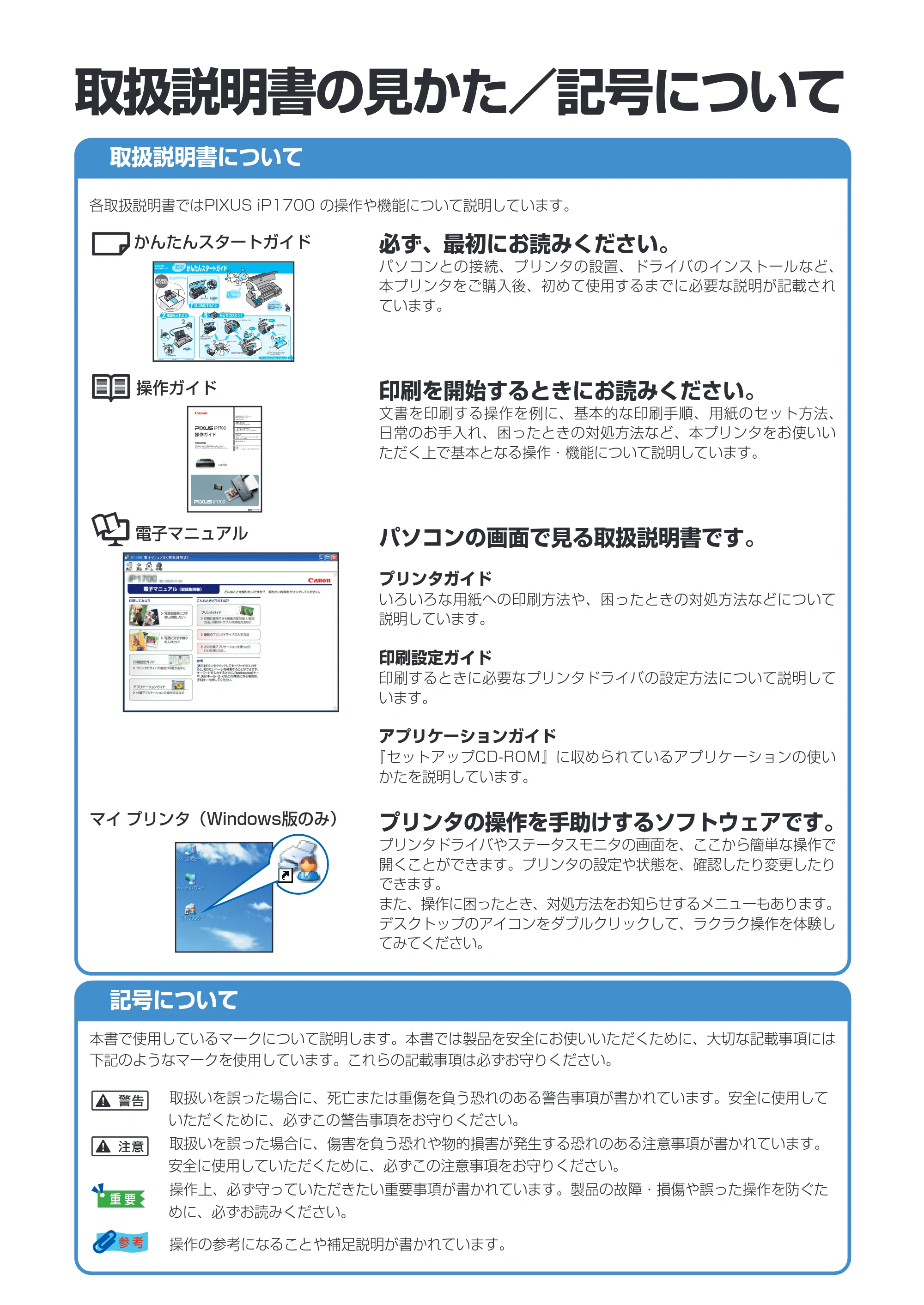
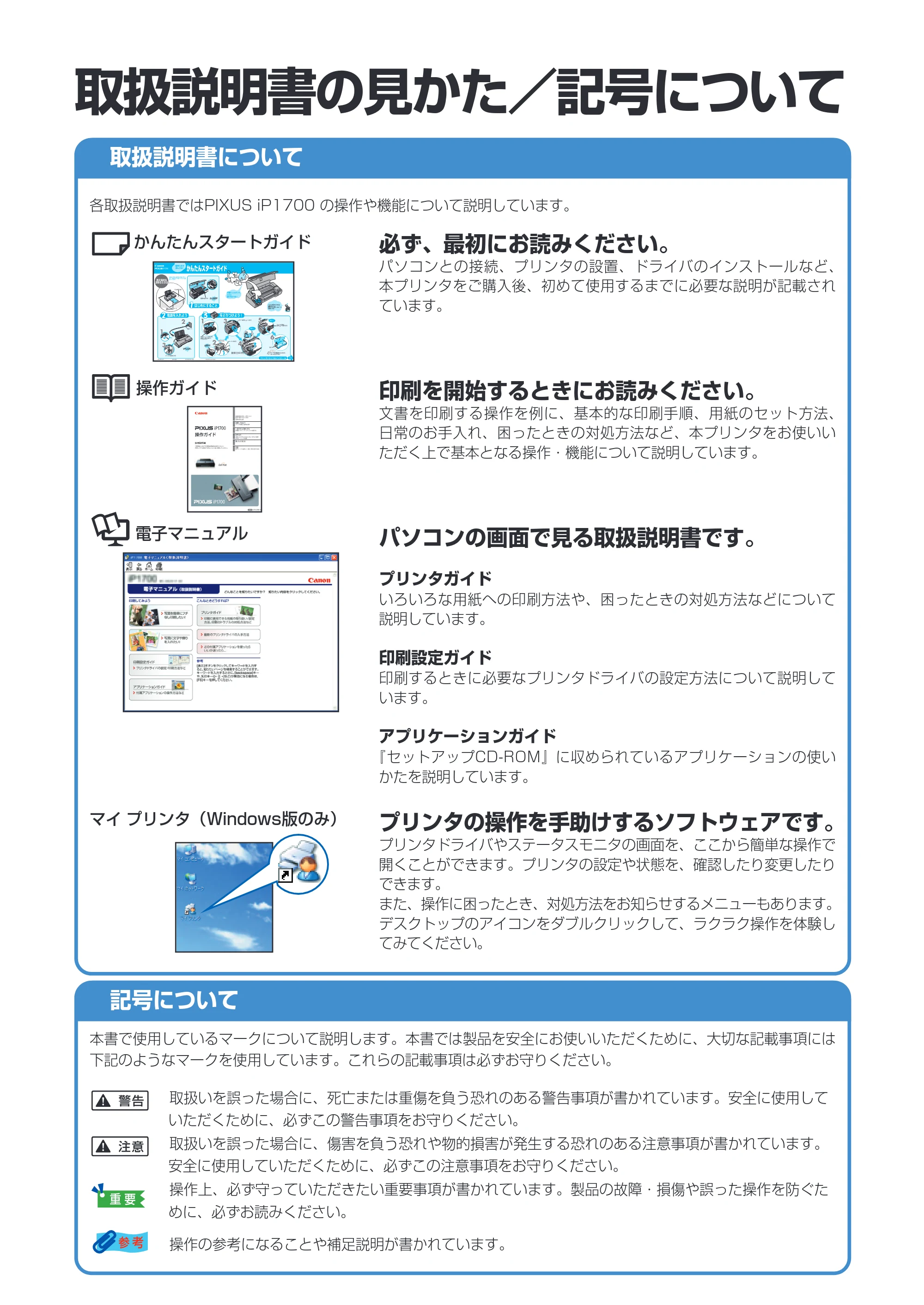
必ず、最初にお読みください。
パソコンとの接続、プリンタの設置、ドライバのインストールなど、
本プリンタをご購入後、初めて使用するまでに必要な説明が記載され
ています。
印刷を開始するときにお読みください。
文書を印刷する操作を例に、基本的な印刷手順、用紙のセット方法、
日常のお手入れ、困ったときの対処方法など、本プリンタをお使いい
ただく上で基本となる操作・機能について説明しています。
パソコンの画面で見る取扱説明書です。
プリンタガイド
いろいろな用紙への印刷方法や、困ったときの対処方法などについて
説明しています。
印刷設定ガイド
印刷するときに必要なプリンタドライバの設定方法について説明して
います。
アプリケーションガイド
『セットアップCD-ROM』に収められているアプリケーションの使い
かたを説明しています。
プリンタの操作を手助けするソフトウェアです。
プリンタドライバやステータスモニタの画面を、ここから簡単な操作で
開くことができます。プリンタの設定や状態を、確認したり変更したり
できます。
また、操作に困ったとき、対処方法をお知らせするメニューもあります。
デスクトップのアイコンをダブルクリックして、ラクラク操作を体験し
てみてください。
各取扱説明書ではPIXUS iP1700 の操作や機能について説明しています。
はじめにすること
QT5-0294-V01 XX2006XX ©CANON INC.2006 PRINTED IN VIETNAM
かんたんスタートガイド
最初に必ず
読んでね!
プリンタドライバのインストール つづく
電源を入れよう をとりつけよう!
FINEカートリッジ
平らな場所に置く
置き場所を
決めるときは
手順にしたがって、
ここに
取り付けてね!
保護材を取り外す
333
トラブルが起きたときには、
『操作ガイド』の
「困ったときには」(48ページ)
を参照してね!
666
111
222
333 USBケーブルは
まだつながないで!
プリンタの電源を入れる
電源コード
カチッ!
閉じる
奥まで押し込んでから
親指で押し上げてロックする
111 555
FINEカートリッジホルダが、
自動的に左側に移動する
ここに取り付けます
44
印刷した用紙が出てくる
場所をあけておく
設置前に本製品の梱包箱の記載をご覧いた
だき、付属品がすべて揃っていることを確
認してください。
カチッ!
プリンタが準備動作をはじめます。
約1~2分かかります。
取り付け方向
この部分には
触らないで!
22
カラーは右側( )に入れる
ブラックも同様に
左側( )に取り付ける
ゆっくりとはがす
プリンタの電源は
まだ入れないで!
かんたんスタートガイド
取扱説明書の見かた/記号について
安全にお使いいただくために
各部の名称と役割
印刷してみよう
プリンタの準備/基本的な印刷
一歩すすんだ使いかた
専用紙について/プリンタドライバの開きかた
お手入れ
印刷にかすれやむらがあるときは/お手入れの操作/
FINEカートリッジの交換
困ったときには
付録
電子マニュアルを読もう/仕様/お問い合わせの前に
QT5-0295-V0
操作ガイド
電子マニュアル
取扱説明書について
記号について
本書で使用しているマークについて説明します。本書では製品を安全にお使いいただくために、大切な記載事項には
下記のようなマークを使用しています。これらの記載事項は必ずお守りください。
取扱いを誤った場合に、死亡または重傷を負う恐れのある警告事項が書かれています。安全に使用して
いただくために、必ずこの警告事項をお守りください。
取扱いを誤った場合に、傷害を負う恐れや物的損害が発生する恐れのある注意事項が書かれています。
安全に使用していただくために、必ずこの注意事項をお守りください。
操作上、必ず守っていただきたい重要事項が書かれています。製品の故障・損傷や誤った操作を防ぐた
めに、必ずお読みください。
操作の参考になることや補足説明が書かれています。
マイ プリンタ(Windows版のみ)
安全にお使いいただくために
1
ごあいさつ
このたびは、キヤノン《PIXUS iP1700》をお買い上げいただきまして、まことにありがとうございます。本製品の機
能を十分に発揮させて効果的にご利用いただくために、ご使用の前に使用説明書をひととおりお読みください。
また、お読みになったあとは、必ず保管してください。操作中に使いかたがわからなくなったり、機能についてもっと詳
しく知りたいときにお役に立ちます。
電波障害自主規制について
この装置は、情報処理装置等電波障害自主規制協議会(VCCI)の基準に基づくクラス B 情報技術装置です。この装置は、
家庭環境で使用することを目的としていますが、この装置がラジオやテレビジョン受信機に近接して使用されると、受信
障害を引き起こすことがあります。
取扱説明書に従って正しい取り扱いをして下さい。
国際エネルギースタープログラムについて
当社は、国際エネルギースタープログラムの参加事業者として、本製品が国際エネルギースタープログラム
の対象製品に関する基準を満たしていると判断します。
国際エネルギースタープログラムは、コンピュータをはじめとしてオフィス機器に関する日本および米国共
通の省エネルギーのためのプログラムです。このプログラムは、エネルギー消費が比較的少なく、その消費
を効果的に抑えるための機能を備えた製品の開発、普及の促進を目的としたもので、事業者の自主判断により、参加する
ことができる任意制度となっています。対象となる製品は、コンピュータ、ディスプレイ、プリンタ、ファクシミリ、複
写機、スキャナ及び複合機(コンセントから電力を供給されるものに限る)で、それぞれの基準並びにマーク(ロゴ)は、
日米で統一されています。
Exif Print について
このプリンタは、「Exif Print」に対応しています。
Exif Print は、デジタルカメラとプリンタの連携を強化した規格です。
Exif Print 対応デジタルカメラと連携することで、撮影時のカメラ情報を活かし、それを最適化して、よりきれいなプリ
ント出力結果を得ることができます。
商標について
- Microsoft および Windows は Microsoft Corporation の米国およびその他の国における登録商標または商標です。
- Macintosh および Mac は米国およびその他の国で登録された Apple Computer, Inc. の商標です。
お客様へのお願い
- 本書の内容の一部または全部を無断で転載することは、禁止されています。
- 本書の内容に関しては、将来予告なく変更することがあります。
- 本書の内容については万全を期していますが、万一誤りや記載漏れなどにお気づきの点がございましたら、キヤノンお
客様相談センターまでご連絡ください。連絡先は、別紙の『サポートガイド』に記載しています。
- このプリンタを運用した結果については、上記にかかわらず責任を負いかねますので、 ご了承ください。
© CANON INC. 2006 ALL RIGHTS RESERVED
4ページ
2
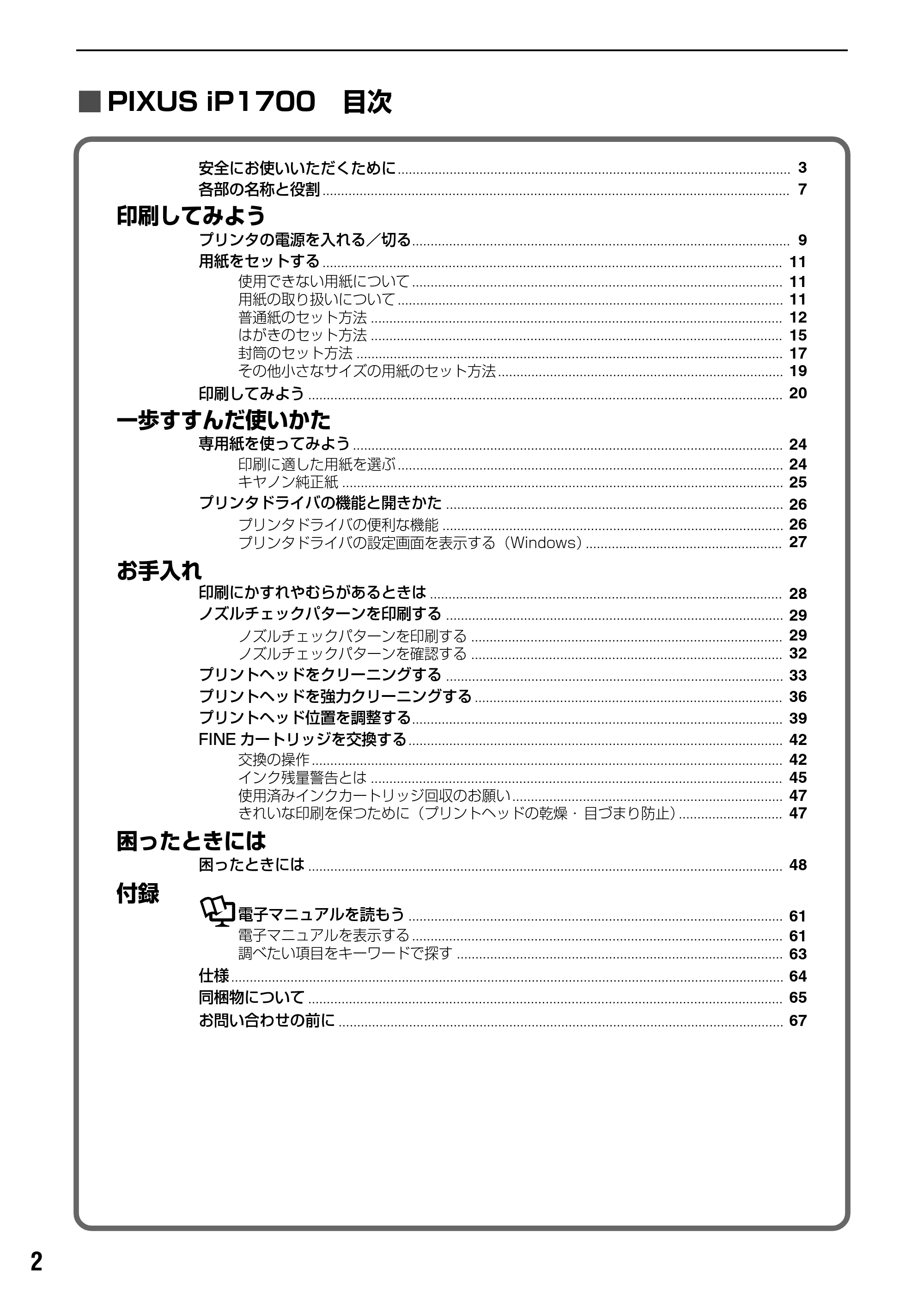
■ PIXUS iP1700 目次
安全にお使いいただくために.......................................................................................................... 3
各部の名称と役割 .............................................................................................................................. 7
印刷してみよう
プリンタの電源を入れる/切る...................................................................................................... 9
用紙をセットする ............................................................................................................................ 11
使用できない用紙について .................................................................................................... 11
用紙の取り扱いについて ........................................................................................................ 11
普通紙のセット方法 ............................................................................................................... 12
はがきのセット方法 ............................................................................................................... 15
封筒のセット方法 ................................................................................................................... 17
その他小さなサイズの用紙のセット方法 ............................................................................. 19
印刷してみよう ................................................................................................................................ 20
一歩すすんだ使いかた
専用紙を使ってみよう .................................................................................................................... 24
印刷に適した用紙を選ぶ ........................................................................................................ 24
キヤノン純正紙 ....................................................................................................................... 25
プリンタドライバの機能と開きかた ........................................................................................... 26
プリンタドライバの便利な機能 ............................................................................................ 26
プリンタドライバの設定画面を表示する(Windows)..................................................... 27
お手入れ
印刷にかすれやむらがあるときは ............................................................................................... 28
ノズルチェックパターンを印刷する ........................................................................................... 29
ノズルチェックパターンを印刷する .................................................................................... 29
ノズルチェックパターンを確認する .................................................................................... 32
プリントヘッドをクリーニングする ........................................................................................... 33
プリントヘッドを強力クリーニングする ................................................................................... 36
プリントヘッド位置を調整する.................................................................................................... 39
FINE カートリッジを交換する..................................................................................................... 42
交換の操作 ............................................................................................................................... 42
インク残量警告とは ............................................................................................................... 45
使用済みインクカートリッジ回収のお願い ......................................................................... 47
きれいな印刷を保つために(プリントヘッドの乾燥・ 目づまり防止)............................ 47
困ったときには
困ったときには ................................................................................................................................ 48
付録
電子マニュアルを読もう ..................................................................................................... 61
電子マニュアルを表示する .................................................................................................... 61
調べたい項目をキーワードで探す ........................................................................................ 63
仕様 ..................................................................................................................................................... 64
同梱物について ................................................................................................................................ 65
お問い合わせの前に ........................................................................................................................ 67
5ページ
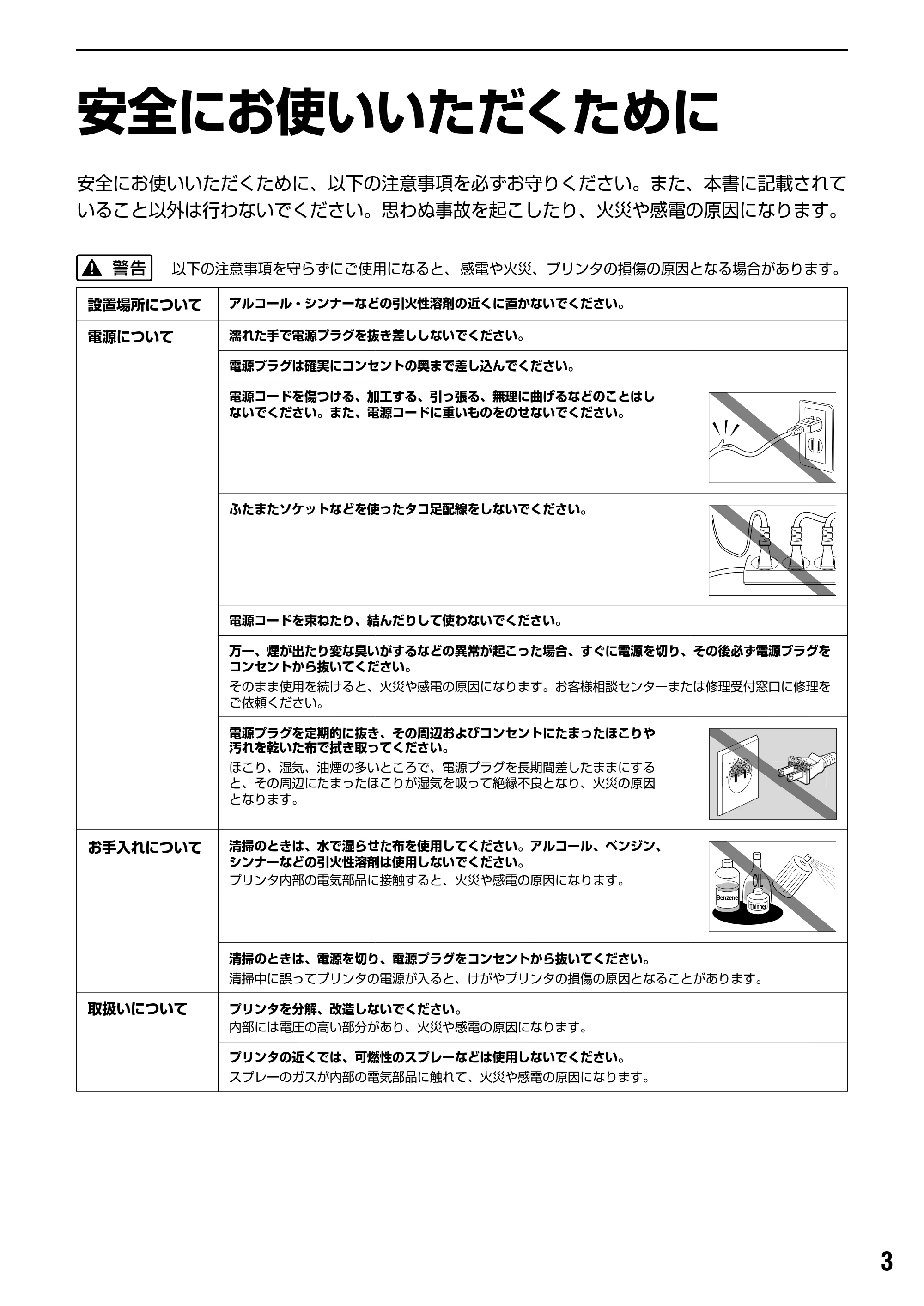
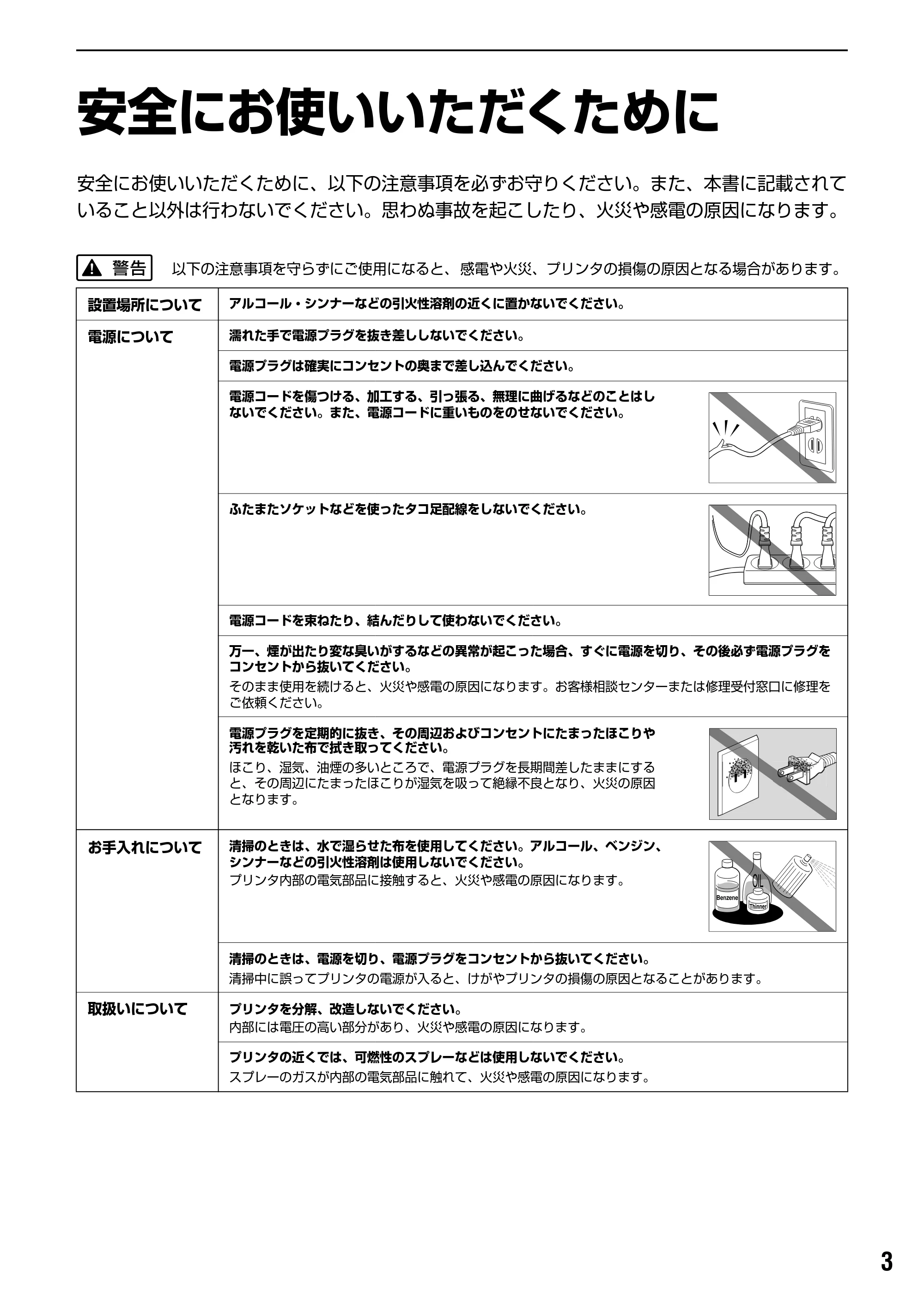
3
安全にお使いいただくために
安全にお使いいただくために、以下の注意事項を必ずお守りください。また、本書に記載されて
いること以外は行わないでください。思わぬ事故を起こしたり、火災や感電の原因になります。
以下の注意事項を守らずにご使用になると、 感電や火災、プリンタの損傷の原因となる場合があります。
設置場所について アルコール・シンナーなどの引火性溶剤の近くに置かないでください。
電源について 濡れた手で電源プラグを抜き差ししないでください。
電源プラグは確実にコンセントの奥まで差し込んでください。
電源コードを傷つける、加工する、引っ張る、無理に曲げるなどのことはし
ないでください。また、電源コードに重いものをのせないでください。
ふたまたソケットなどを使ったタコ足配線をしないでください。
電源コードを束ねたり、結んだりして使わないでください。
万一、煙が出たり変な臭いがするなどの異常が起こった場合、すぐに電源を切り、その後必ず電源プラグを
コンセントから抜いてください。
そのまま使用を続けると、火災や感電の原因になります。お客様相談センターまたは修理受付窓口に修理を
ご依頼ください。
電源プラグを定期的に抜き、その周辺およびコンセントにたまったほこりや
汚れを乾いた布で拭き取ってください。
ほこり、湿気、油煙の多いところで、電源プラグを長期間差したままにする
と、その周辺にたまったほこりが湿気を吸って絶縁不良となり、火災の原因
となります。
お手入れについて 清掃のときは、水で湿らせた布を使用してください。アルコール、ベンジン、
シンナーなどの引火性溶剤は使用しないでください。
プリンタ内部の電気部品に接触すると、火災や感電の原因になります。
清掃のときは、電源を切り、電源プラグをコンセントから抜いてください。
清掃中に誤ってプリンタの電源が入ると、けがやプリンタの損傷の原因となることがあります。
取扱いについて プリンタを分解、改造しないでください。
内部には電圧の高い部分があり、火災や感電の原因になります。
プリンタの近くでは、可燃性のスプレーなどは使用しないでください。
スプレーのガスが内部の電気部品に触れて、火災や感電の原因になります。
6ページ
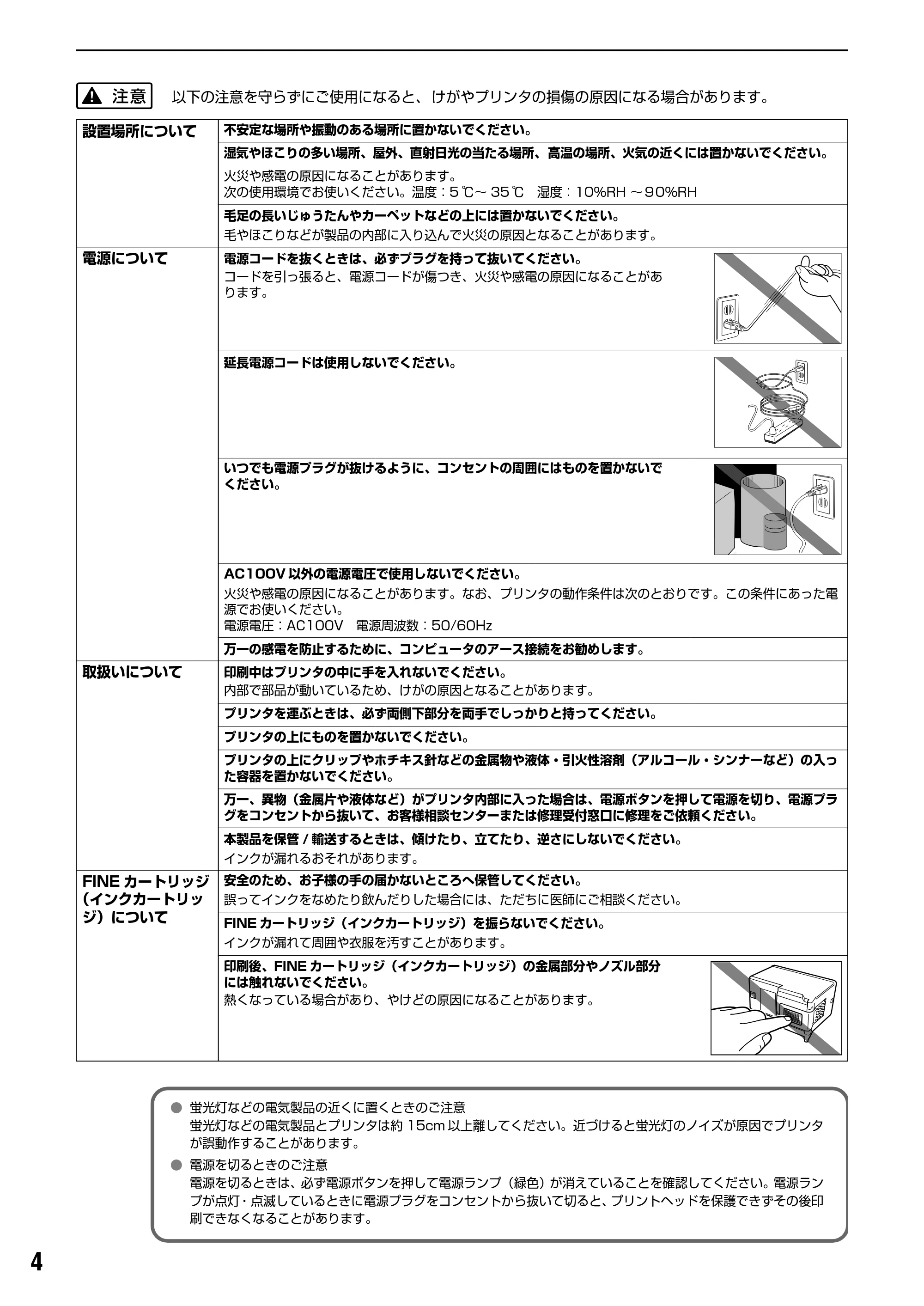
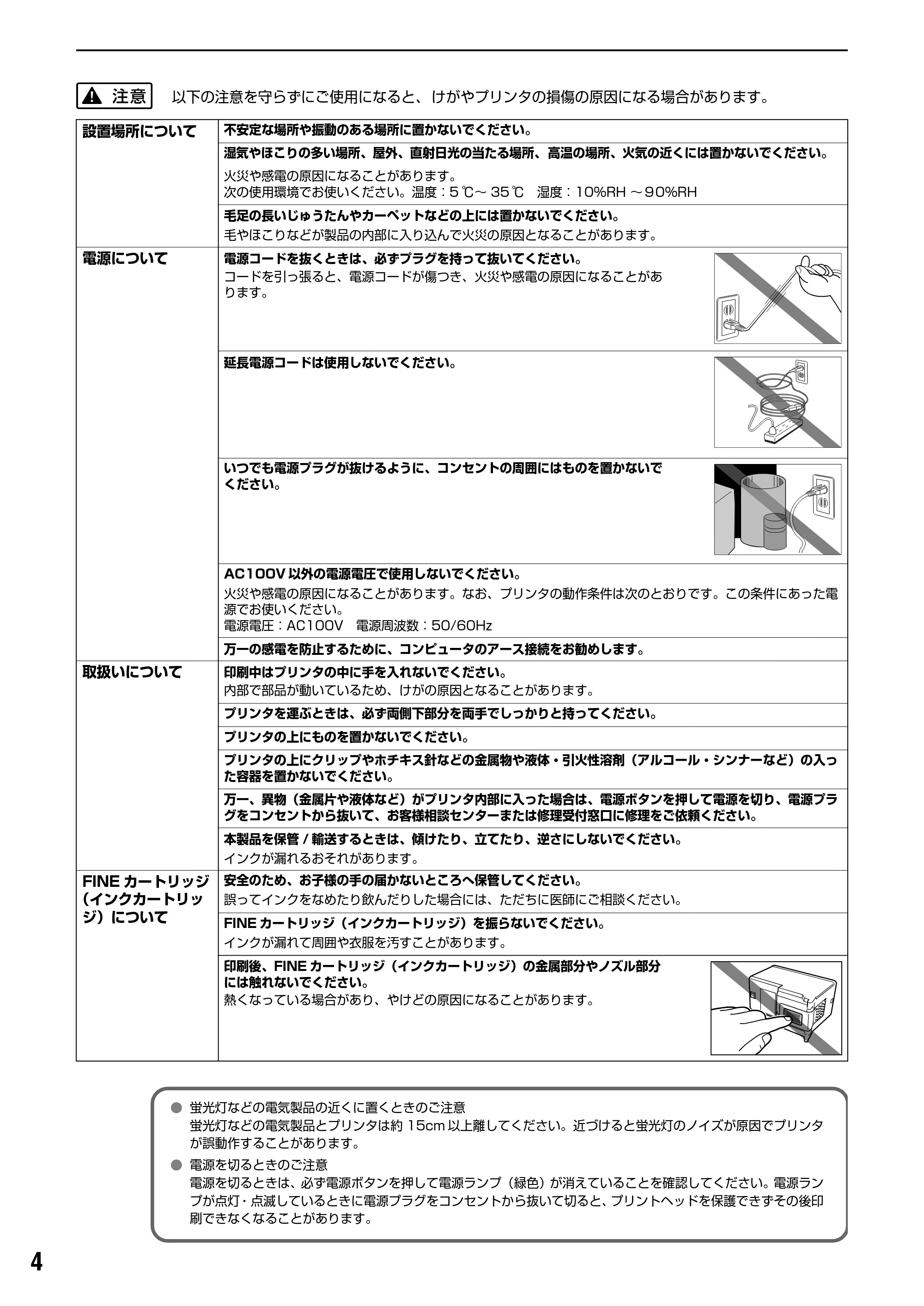
4
以下の注意を守らずにご使用になると、 けがやプリンタの損傷の原因になる場合があります。
設置場所について 不安定な場所や振動のある場所に置かないでください。
湿気やほこりの多い場所、屋外、直射日光の当たる場所、 高温の場所、火気の近くには置かないでください。
火災や感電の原因になることがあります。
次の使用環境でお使いください。温度:5 ℃~ 35 ℃ 湿度:10%RH ~ 90%RH
毛足の長いじゅうたんやカーペットなどの上には置かないでください。
毛やほこりなどが製品の内部に入り込んで火災の原因となることがあります。
電源について 電源コードを抜くときは、必ずプラグを持って抜いてください。
コードを引っ張ると、電源コードが傷つき、火災や感電の原因になることがあ
ります。
延長電源コードは使用しないでください。
いつでも電源プラグが抜けるように、コンセントの周囲にはものを置かないで
ください。
AC100V 以外の電源電圧で使用しないでください。
火災や感電の原因になることがあります。なお、プリンタの動作条件は次のとおりです。この条件にあった電
源でお使いください。
電源電圧:AC100V 電源周波数:50/60Hz
万一の感電を防止するために、コンピュータのアース接続をお勧めします。
取扱いについて 印刷中はプリンタの中に手を入れないでください。
内部で部品が動いているため、けがの原因となることがあります。
プリンタを運ぶときは、必ず両側下部分を両手でしっかりと持ってください。
プリンタの上にものを置かないでください。
プリンタの上にクリップやホチキス針などの金属物や液体・引火性溶剤(アルコール・シンナーなど)の入っ
た容器を置かないでください。
万一、異物(金属片や液体など)がプリンタ内部に入った場合は、電源ボタンを押して電源を切り、電源プラ
グをコンセントから抜いて、お客様相談センターまたは修理受付窓口に修理をご依頼ください。
本製品を保管 / 輸送するときは、傾けたり、立てたり、逆さにしないでください。
インクが漏れるおそれがあります。
FINE カートリッジ
(インクカートリッ
ジ)について
安全のため、お子様の手の届かないところへ保管してください。
誤ってインクをなめたり飲んだりした場合には、ただちに医師にご相談ください。
FINE カートリッジ(インクカートリッジ)を振らないでください。
インクが漏れて周囲や衣服を汚すことがあります。
印刷後、FINE カートリッジ(インクカートリッジ)の金属部分やノズル部分
には触れないでください。
熱くなっている場合があり、やけどの原因になることがあります。
- 蛍光灯などの電気製品の近くに置くときのご注意
蛍光灯などの電気製品とプリンタは約 15cm 以上離してください。近づけると蛍光灯のノイズが原因でプリンタ
が誤動作することがあります。
- 電源を切るときのご注意
電源を切るときは、必ず電源ボタンを押して電源ランプ(緑色)が消えていることを確認してください。電源ラン
プが点灯・点滅しているときに電源プラグをコンセントから抜いて切ると、プリントヘッドを保護できずその後印
刷できなくなることがあります。
各部の名称と役割
5
~ PIXUS 豆知識 その 1 ~
インクはどのように使われるの?
ほとんどのインクは印刷に使用されます
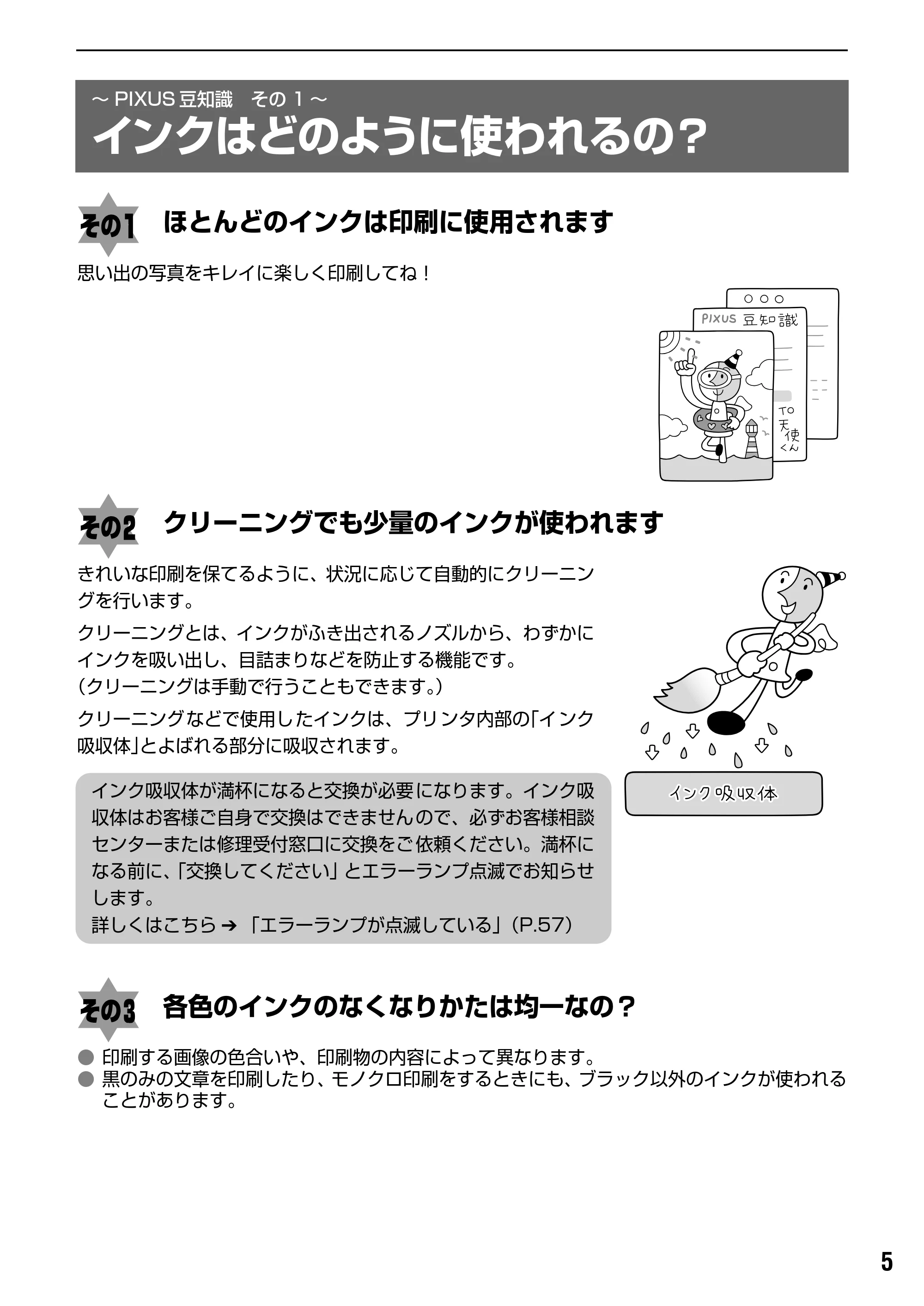
思い出の写真をキレイに楽しく印刷してね!
クリーニングでも少量のインクが使われます
きれいな印刷を保てるように、状況に応じて自動的にクリーニン
グを行います。
クリーニングとは、インクがふき出されるノズルから、わずかに
インクを吸い出し、目詰まりなどを防止する機能です。
(クリーニングは手動で行うこともできます。)
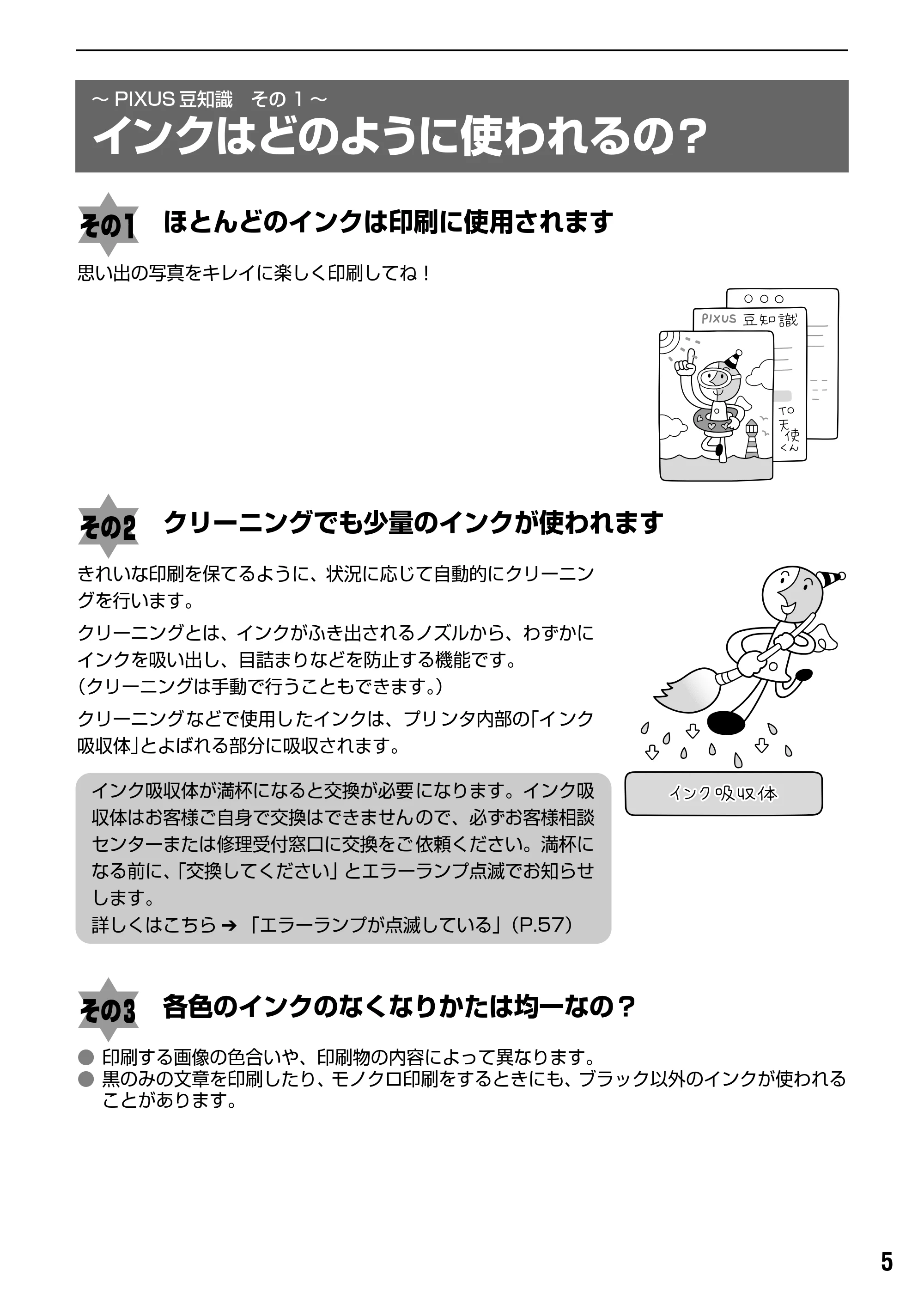
クリーニングなどで使用したインクは、プリンタ内部の「インク
吸収体」とよばれる部分に吸収されます。
インク吸収体が満杯になると交換が必要になります。インク吸
収体はお客様ご自身で交換はできませんので、必ずお客様相談
センターまたは修理受付窓口に交換をご依頼ください。満杯に
なる前に、「交換してください」とエラーランプ点滅でお知らせ
します。
詳しくはこちら ➔ 「エラーランプが点滅している」(P.57)
各色のインクのなくなりかたは均一なの?
- 印刷する画像の色合いや、印刷物の内容によって異なります。
- 黒のみの文章を印刷したり、モノクロ印刷をするときにも、ブラック以外のインクが使われる
ことがあります。
8ページ
6
~ PIXUS 豆知識 その 2 ~
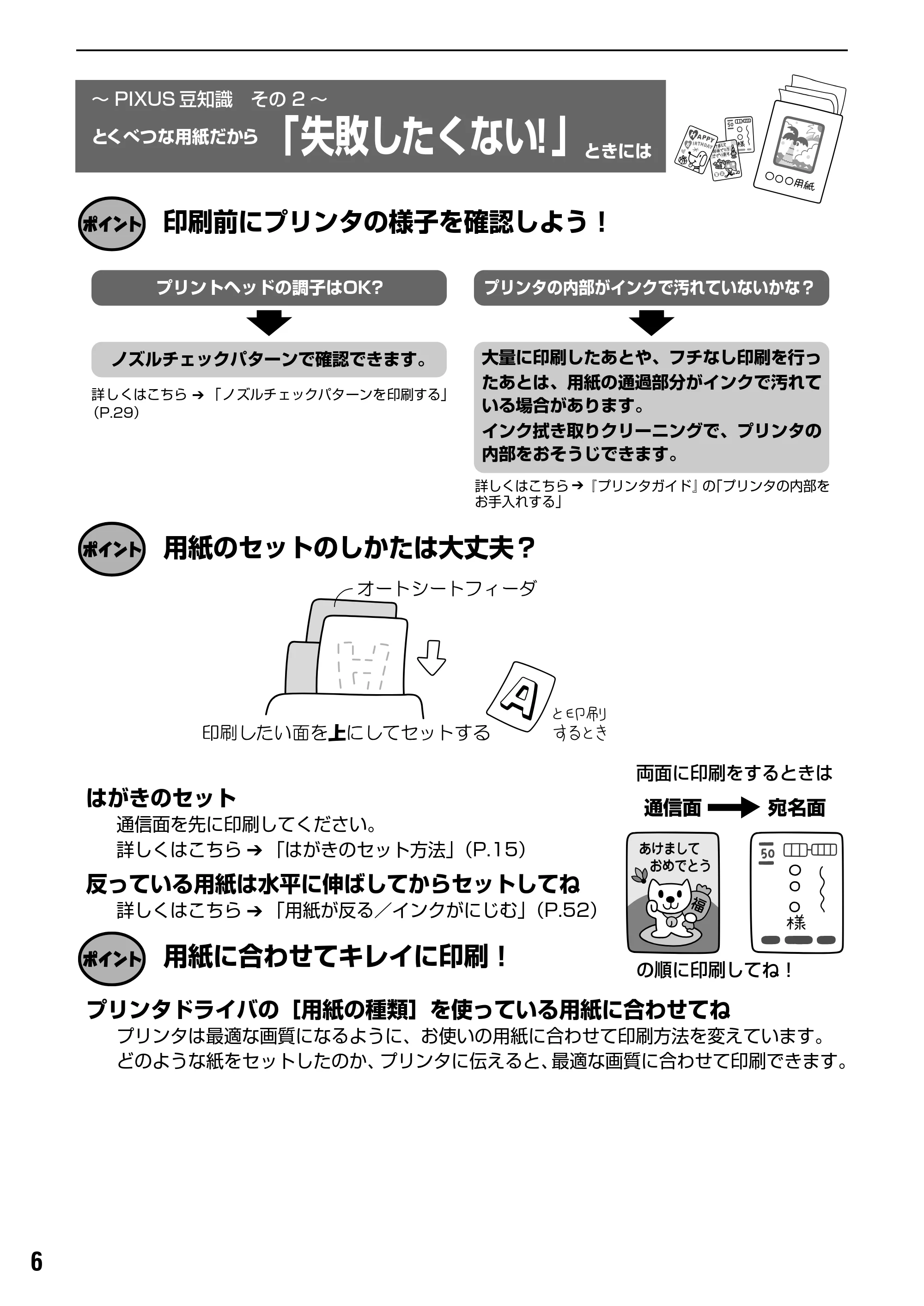
とくべつな用紙だから
「失敗したくない!」
ときには
印刷前にプリンタの様子を確認しよう!
用紙のセットのしかたは大丈夫?
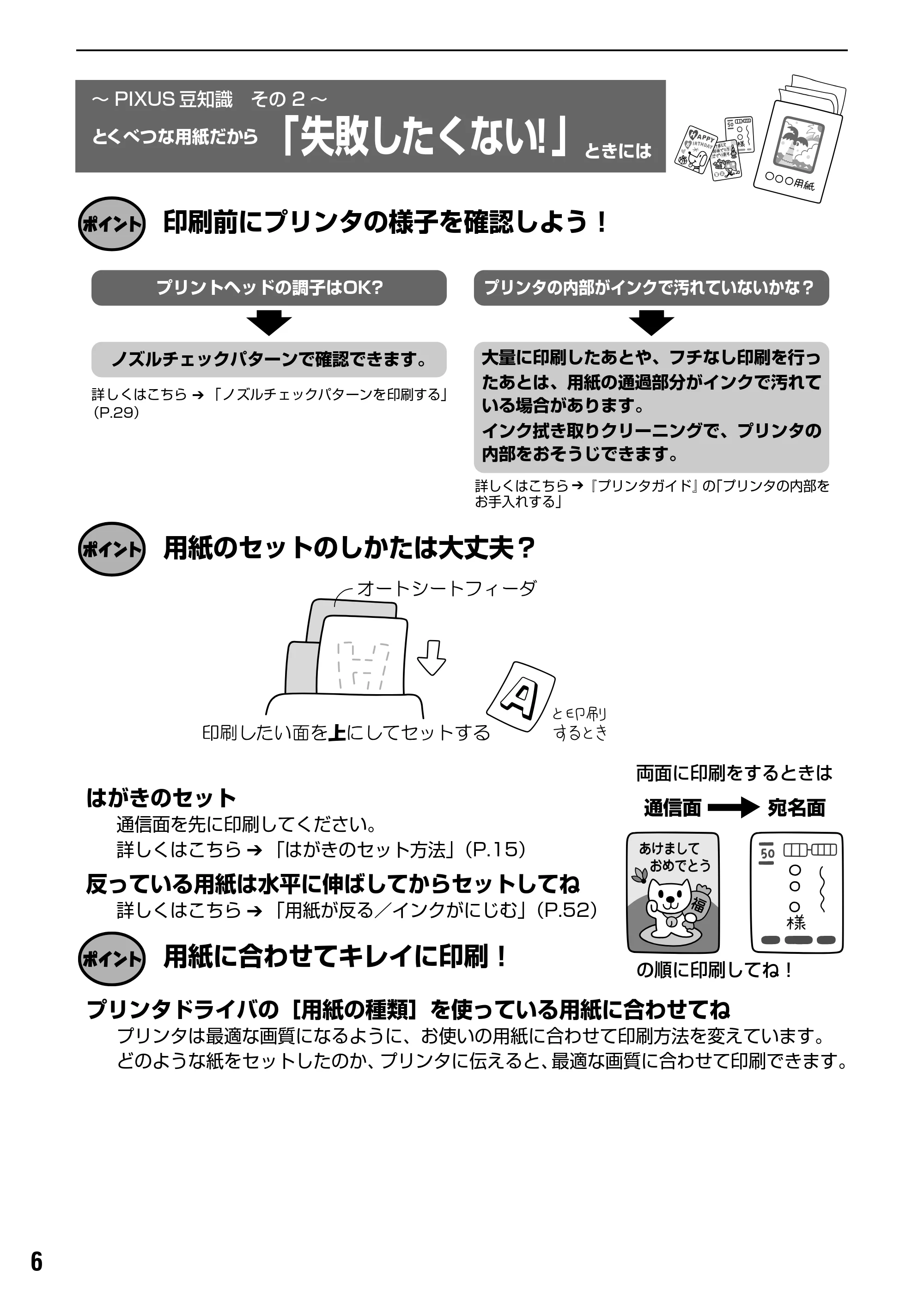
はがきのセット
通信面を先に印刷してください。
詳しくはこちら ➔ 「はがきのセット方法」(P.15)
反っている用紙は水平に伸ばしてからセットしてね
詳しくはこちら ➔ 「用紙が反る/インクがにじむ」(P.52)
用紙に合わせてキレイに印刷!
プリンタドライバの[用紙の種類]を使っている用紙に合わせてね
プリンタは最適な画質になるように、お使いの用紙に合わせて印刷方法を変えています。
どのような紙をセットしたのか、プリンタに伝えると、最適な画質に合わせて印刷できます。
プリントヘッドの調子はOK?
大量に印刷したあとや、フチなし印刷を行っ
たあとは、用紙の通過部分がインクで汚れて
いる場合があります。
インク拭き取りクリーニングで、プリンタの
内部をおそうじできます。
プリンタの内部がインクで汚れていないかな?
ノズルチェックパターンで確認できます。
詳しくはこちら ➔ 「ノズルチェックパターンを印刷する」
(P.29)
詳しくはこちら ➔『プリンタガイド』の「プリンタの内部を
お手入れする」
両面に印刷をするときは
の順に印刷してね!
プリンタの電源を入れる/切る
7
各部の名称と役割
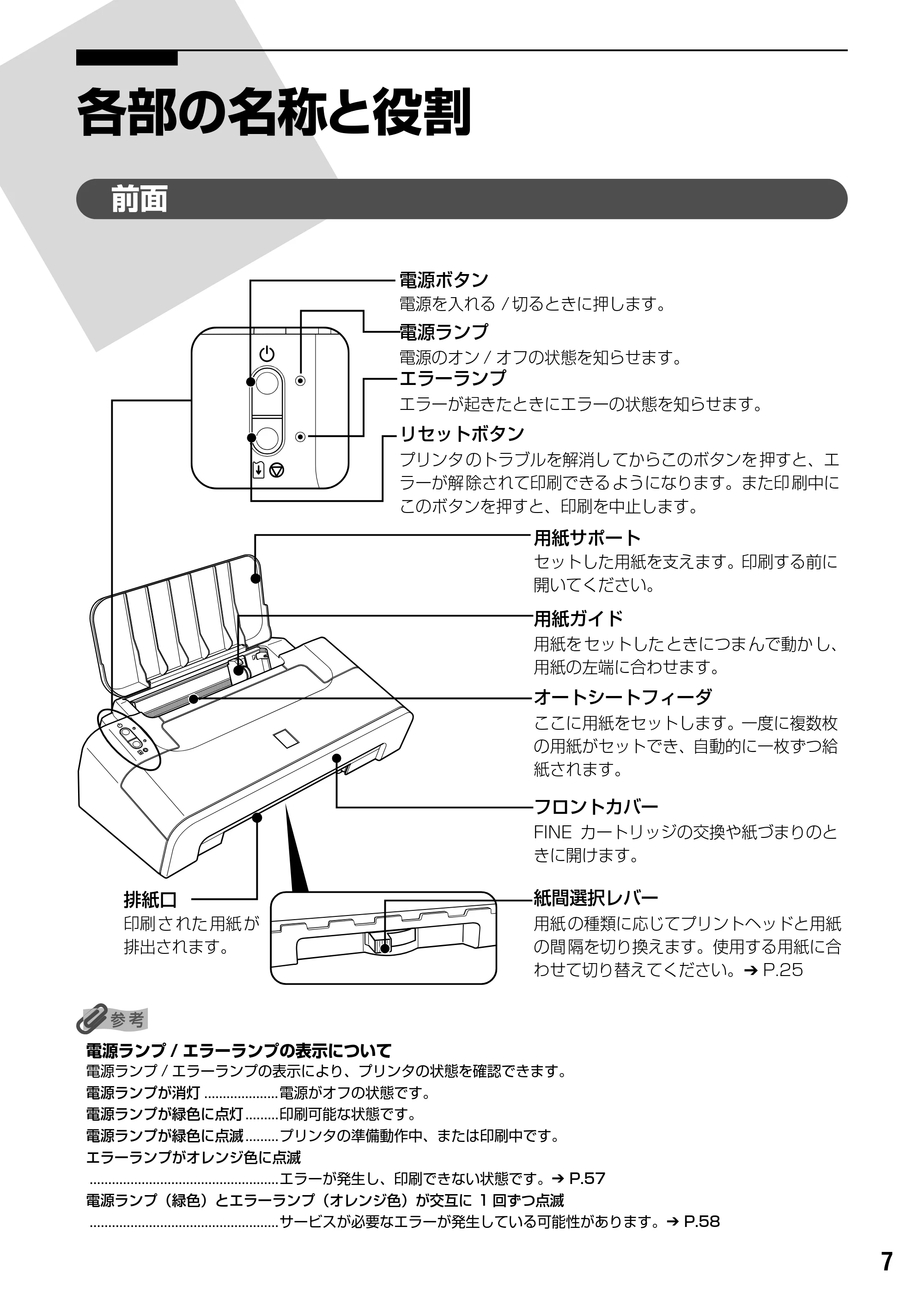
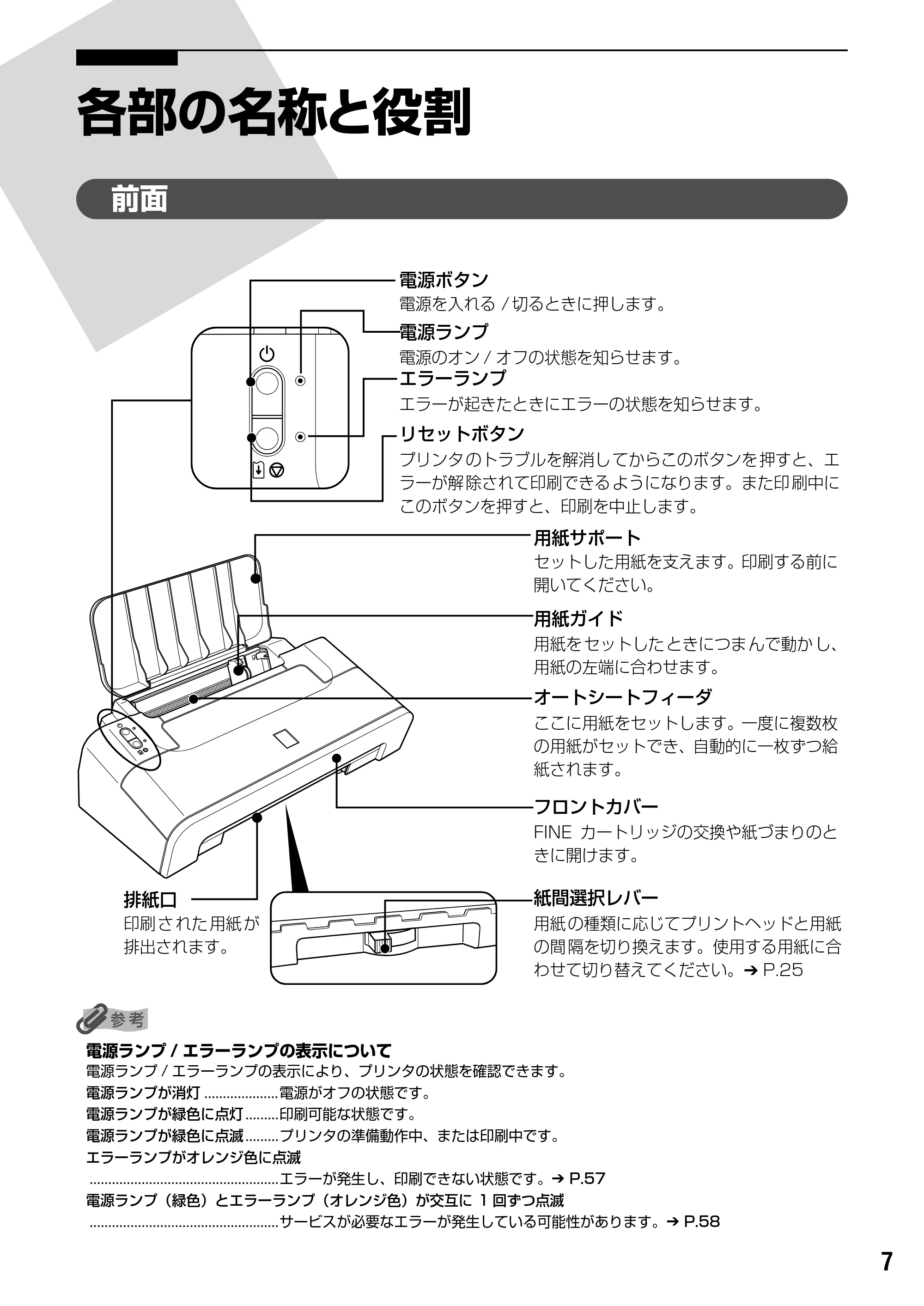
前面
電源ランプ / エラーランプの表示について
電源ランプ / エラーランプの表示により、プリンタの状態を確認できます。
電源ランプが消灯 ....................電源がオフの状態です。
電源ランプが緑色に点灯 .........印刷可能な状態です。
電源ランプが緑色に点滅 .........プリンタの準備動作中、または印刷中です。
エラーランプがオレンジ色に点滅
...................................................エラーが発生し、印刷できない状態です。➔ P.57
電源ランプ(緑色)とエラーランプ(オレンジ色)が交互に 1 回ずつ点滅
...................................................サービスが必要なエラーが発生している可能性があります。➔ P.58
用紙サポート
セットした用紙を支えます。印刷する前に
開いてください。
用紙ガイド
用紙を セットした ときにつま んで動か し、
用紙の左端に合わせます。
オートシートフィーダ
ここに用紙をセットします。一度に複数枚
の用紙がセットでき、自動的に一枚ずつ給
紙されます。
排紙口
印刷 さ れた 用紙 が
排出されます。
電源ランプ
電源のオン / オフの状態を知らせます。
電源ボタン
電源を入れる / 切るときに押します。
エラーランプ
エラーが起きたときにエラーの状態を知らせます。
リセットボタン
プリンタ のトラブルを解消し てからこのボタンを 押すと、エ
ラーが解 除されて印刷できる ようになります。また印 刷中に
このボタンを押すと、印刷を中止します。
フロントカバー
FINE カートリッジの交換や紙づまりのと
きに開けます。
紙間選択レバー
用紙 の種類に応じてプリントヘッドと用紙
の間 隔を切り換えます。使用する用紙に合
わせて切り替えてください。 ➔ P.25
10ページ
8
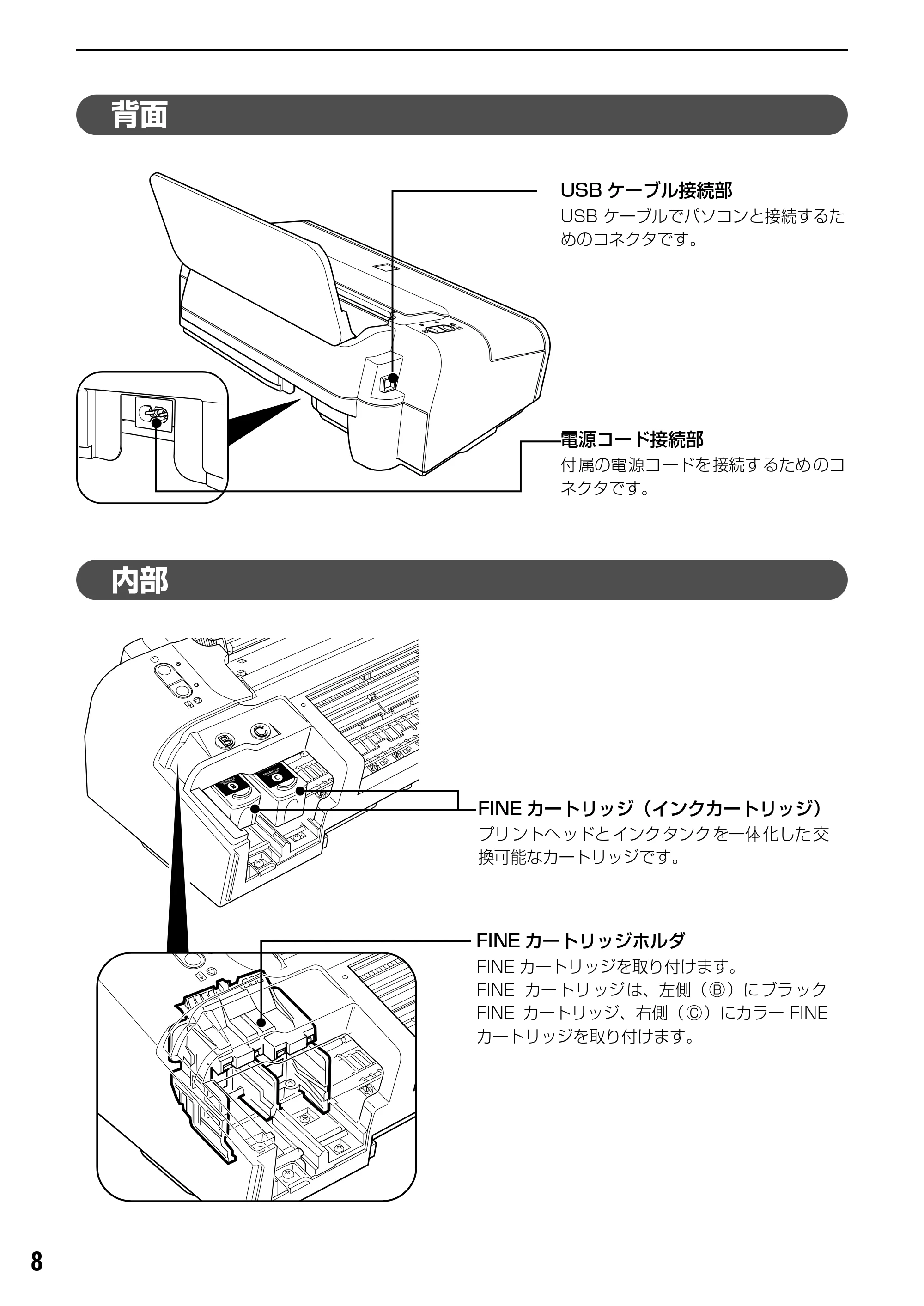
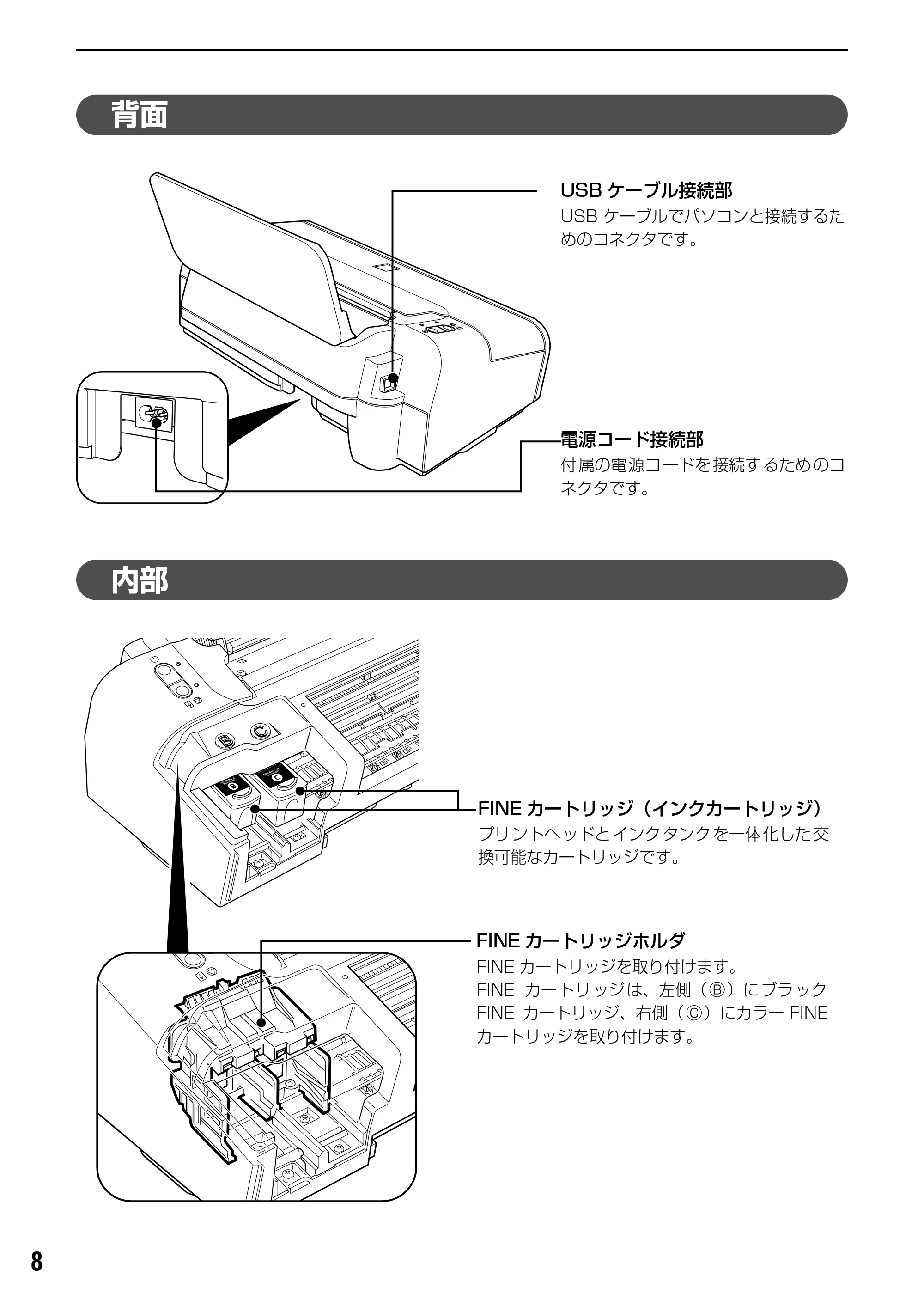
背面
内部
USB ケーブル接続部
USB ケーブルでパソコンと接続するた
めのコネクタです。
電源コード接続部
付 属の電 源コ ードを 接続す るため のコ
ネクタです。
FINE カートリッジホルダ
FINE カートリッジを取り付けます。
FINE カー トリ ッジ は、左側( )に ブラ ック
FINE カートリッジ、右側( )にカラー FINE
カートリッジを取り付けます。
FINE カートリッジ(インクカートリッジ)
プリ ントヘ ッドと インク タンク を一体 化した 交
換可能なカートリッジです。
用紙をセットする
9
印
刷
し
て
み
よ
う
プリンタの電源を入れる/切る
印刷を開始する前に、プリンタの電源を入れます。
電源を入れる
電源を入れる前に、以下の準備が終わっていることを確認してください。
- FINE カートリッジがセットされている。
- パソコン(接続機器)と接続されている。
- プリンタドライバがインストールされている。
上記の準備操作が行われていない場合は、『かんたんスタートガイド』にしたがって準備してください。
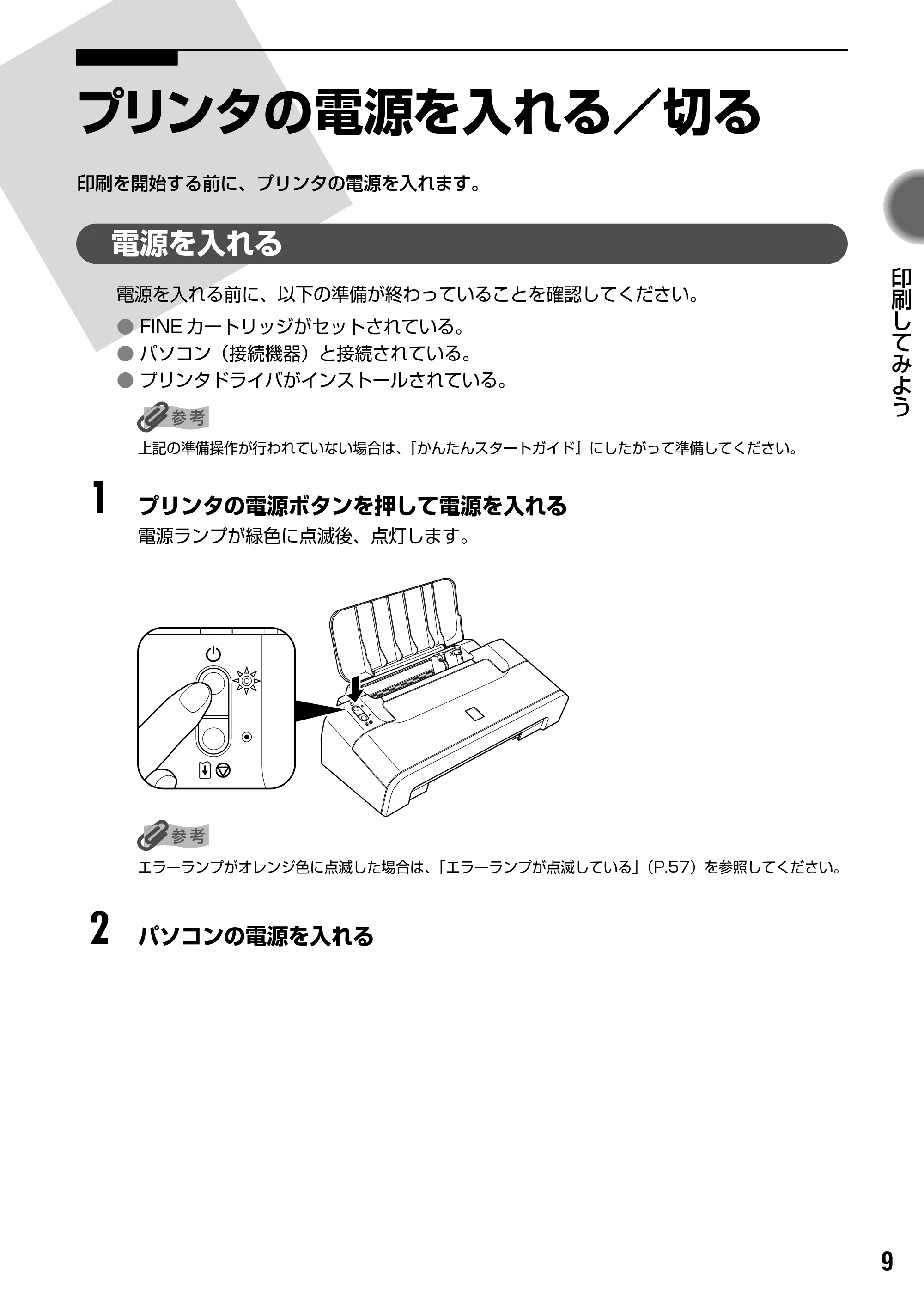
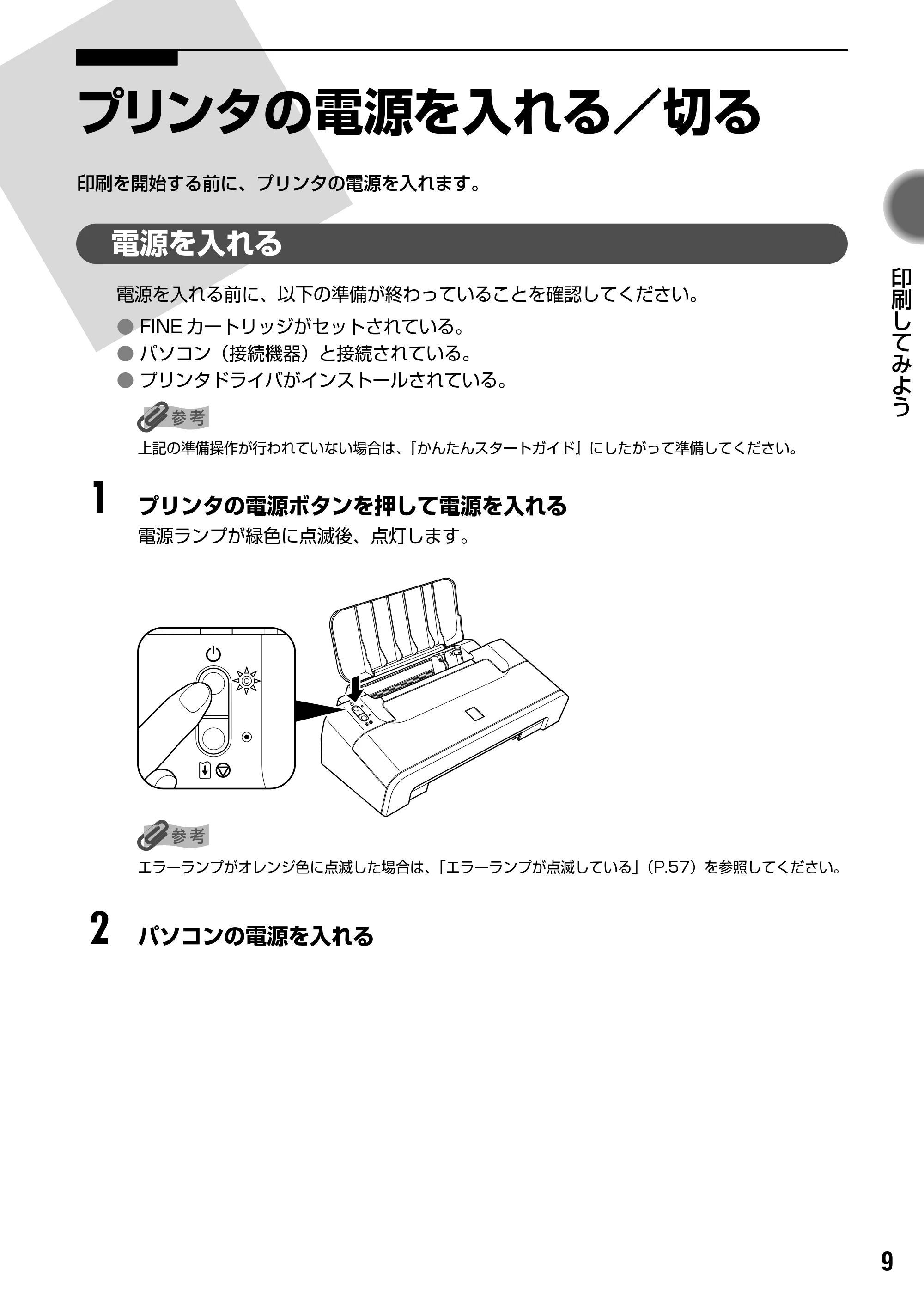
1 プリンタの電源ボタンを押して電源を入れる
電源ランプが緑色に点滅後、点灯します。
エラーランプがオレンジ色に点滅した場合は、「エラーランプが点滅している」(P.57)を参照してください。
2 パソコンの電源を入れる
普通紙のセット方法
10
電源を切る
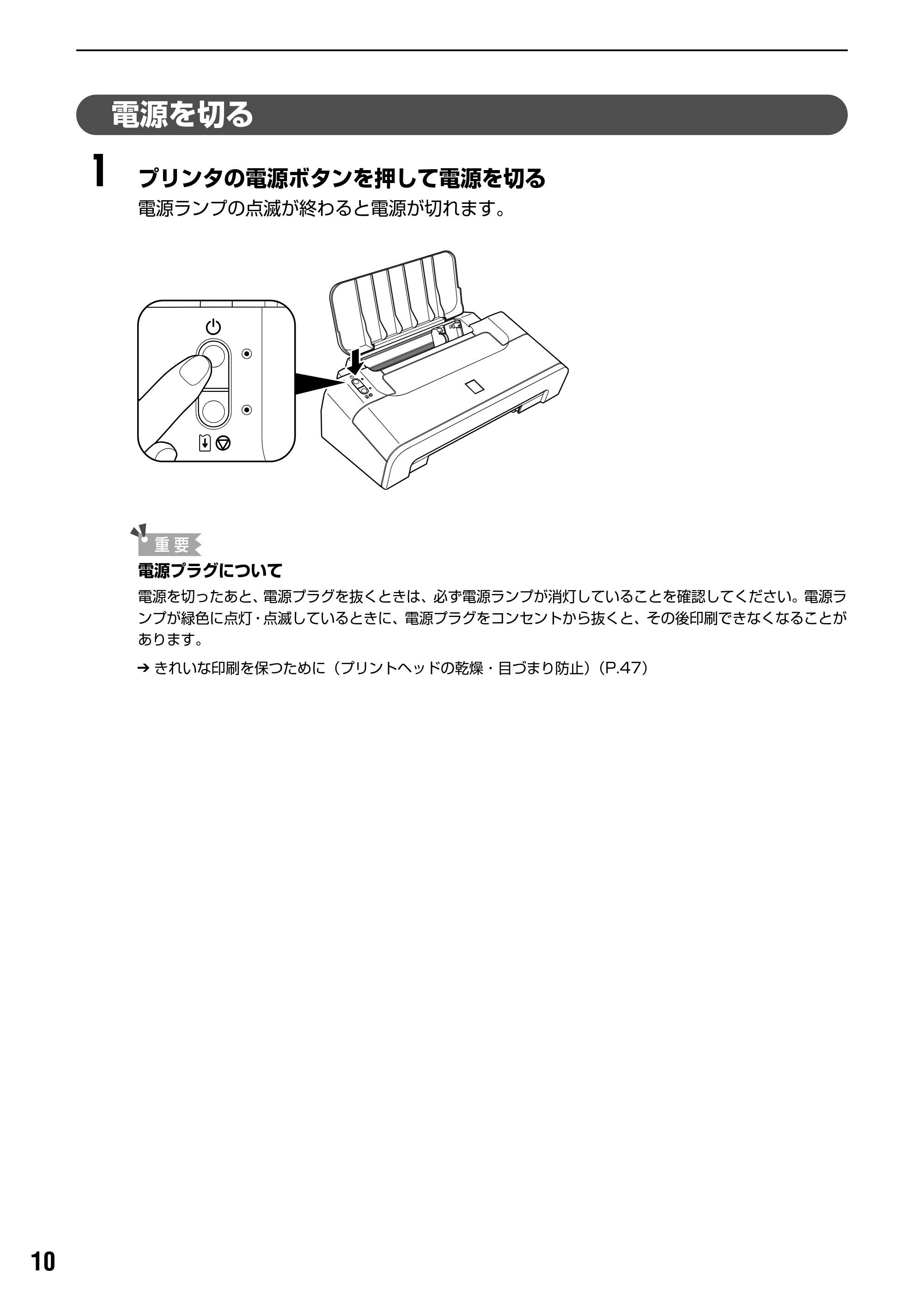
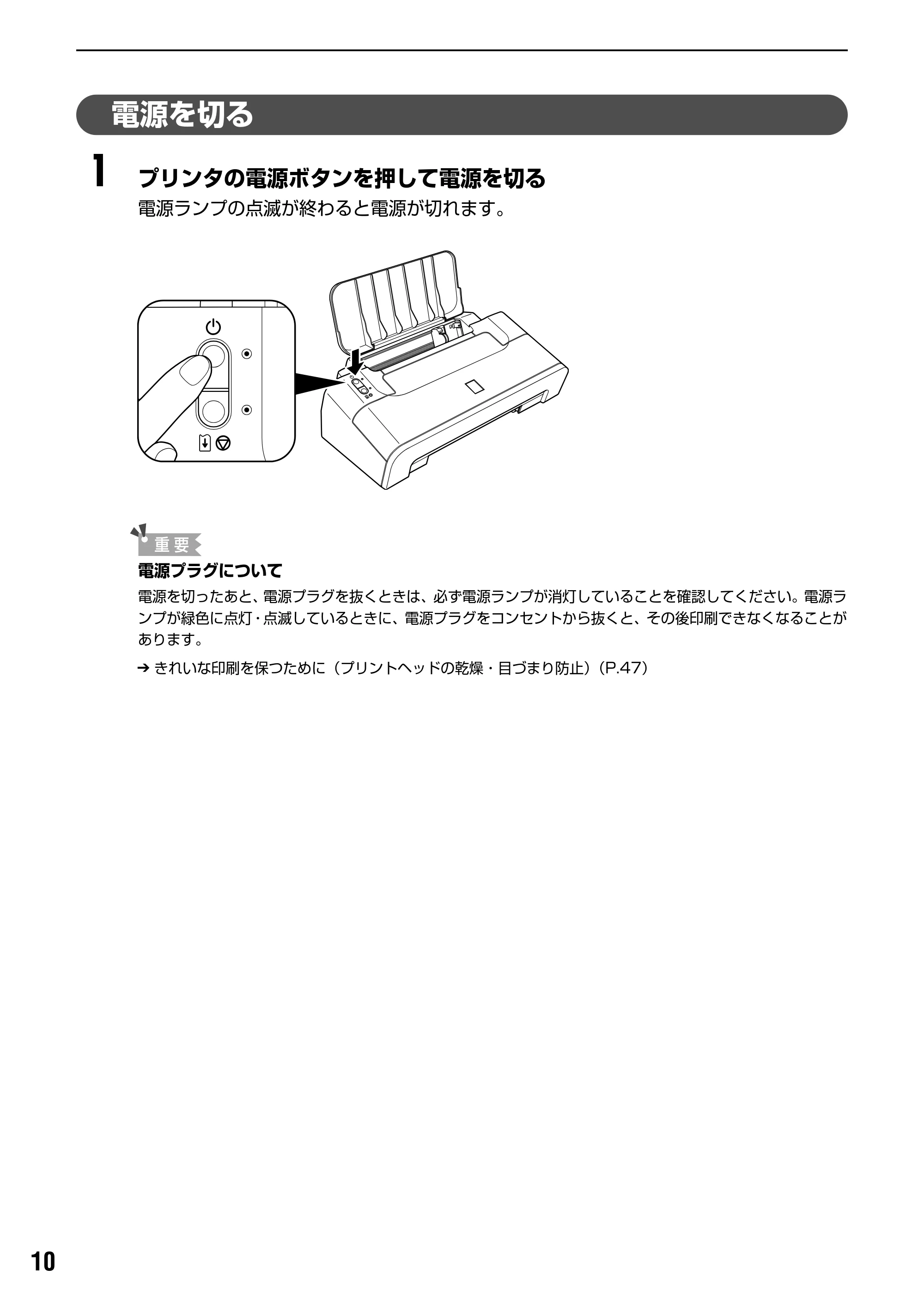
1 プリンタの電源ボタンを押して電源を切る
電源ランプの点滅が終わると電源が切れます。
電源プラグについて
電源を切ったあと、電源プラグを抜くときは、必ず電源ランプが消灯していることを確認してください。電源ラ
ンプが緑色に点灯・点滅しているときに、電源プラグをコンセントから抜くと、その後印刷できなくなることが
あります。
➔ きれいな印刷を保つために(プリントヘッドの乾燥・目づまり防止)(P.47)
13ページ
11
印
刷
し
て
み
よ
う
用紙をセットする
印刷する用紙をセットする方法について説明します。
使用できない用紙について
以下の用紙は使用しないでください。きれいに印刷できないだけでなく、紙づまりや故障の
原因になります。
- 折れている/反りのある/しわが付いている用紙
- 濡れている用紙
- 薄すぎる用紙(重さ 64g/m
2
未満)
- 厚すぎる用紙(キヤノン純正紙以外で重さ 105g/m
2
を超えるもの)
- 絵はがき
- 一度折り曲げた往復はがき
- 写真付きはがきやステッカーを貼ったはがき
- ふたが二重になっている封筒
- ふたがシールになっている封筒
- 型押しやコーティングなどの加工された封筒
- 穴のあいている用紙
- 長方形以外の形状の用紙
- ステープルや粘着材などでとじている用紙
- 粘着材の付いた用紙
- 表面にラメなどが付いている用紙
一般のはがきより薄い紙、普通紙やメモ用紙を裁断して A5 サイズより小さい用紙 ( はがき /
L 版など ) に印刷するときは、プリンタドライバの[用紙の種類]で[普通紙]を選択してく
ださい。[普通紙]以外を選択すると、紙づまりの原因になります。
用紙の取り扱いについて
- すべての用紙は、こすったり、傷をつけたりしないように丁寧に扱ってください。
- できるだけ用紙の端を持ち、印刷面に触れないようにしてください。手についた汗や油分
が印刷面に付くと、印刷品質が低下する場合があります。
- 印刷後は、インクが十分に乾いてから取り扱ってください。
また乾いたあとも、できるだけ印刷した面に触れないよう丁寧に扱ってください。顔料イ
ンクの特性上、こすったり、引っかいたりすると、インクがはがれる場合があります。
14ページ
12
普通紙のセット方法
キヤノン純正紙については「専用紙を使ってみよう」(P.24)や、『プリンタガイド』の「いろいろな用紙に印
刷してみよう」を参照してください。
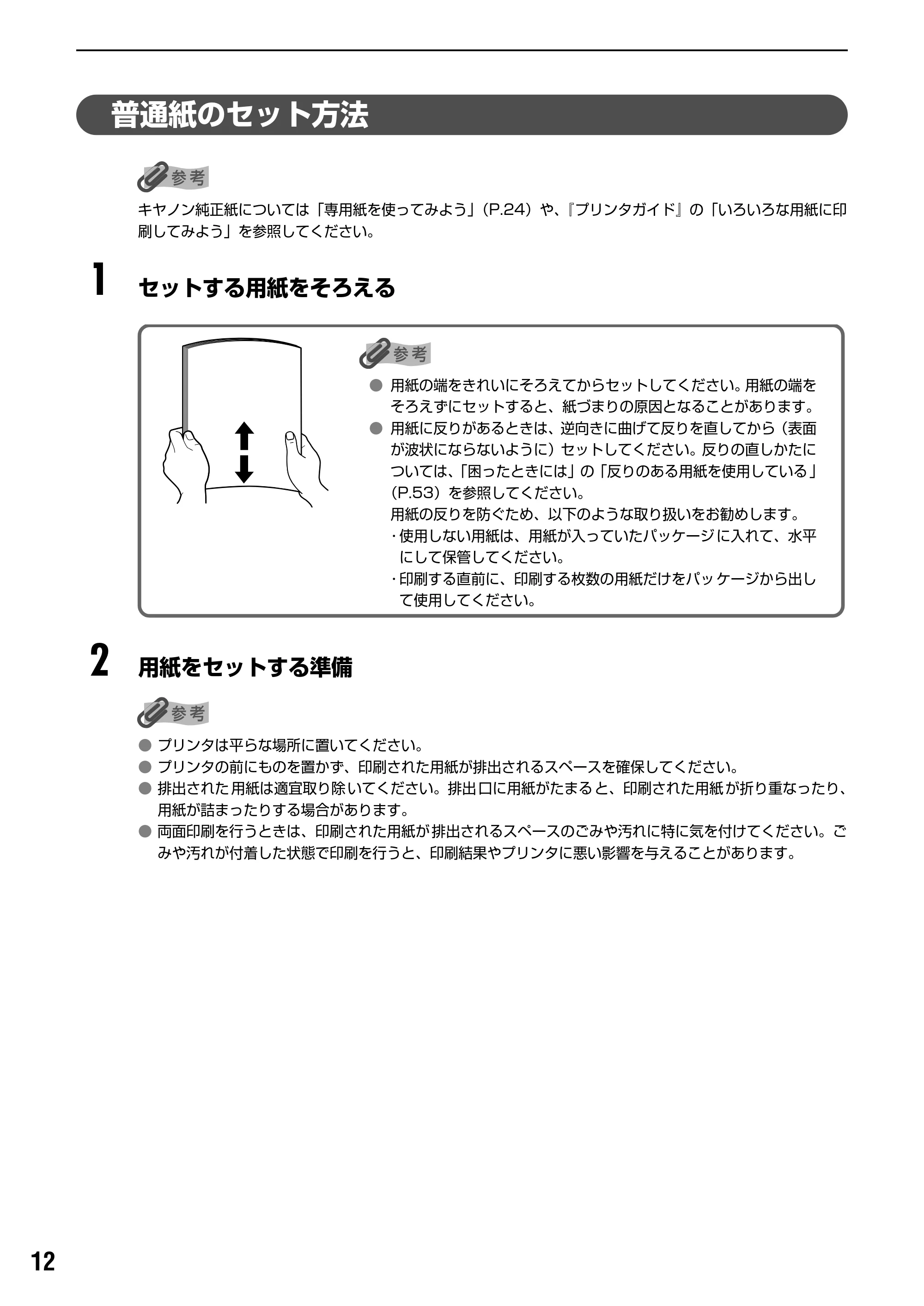
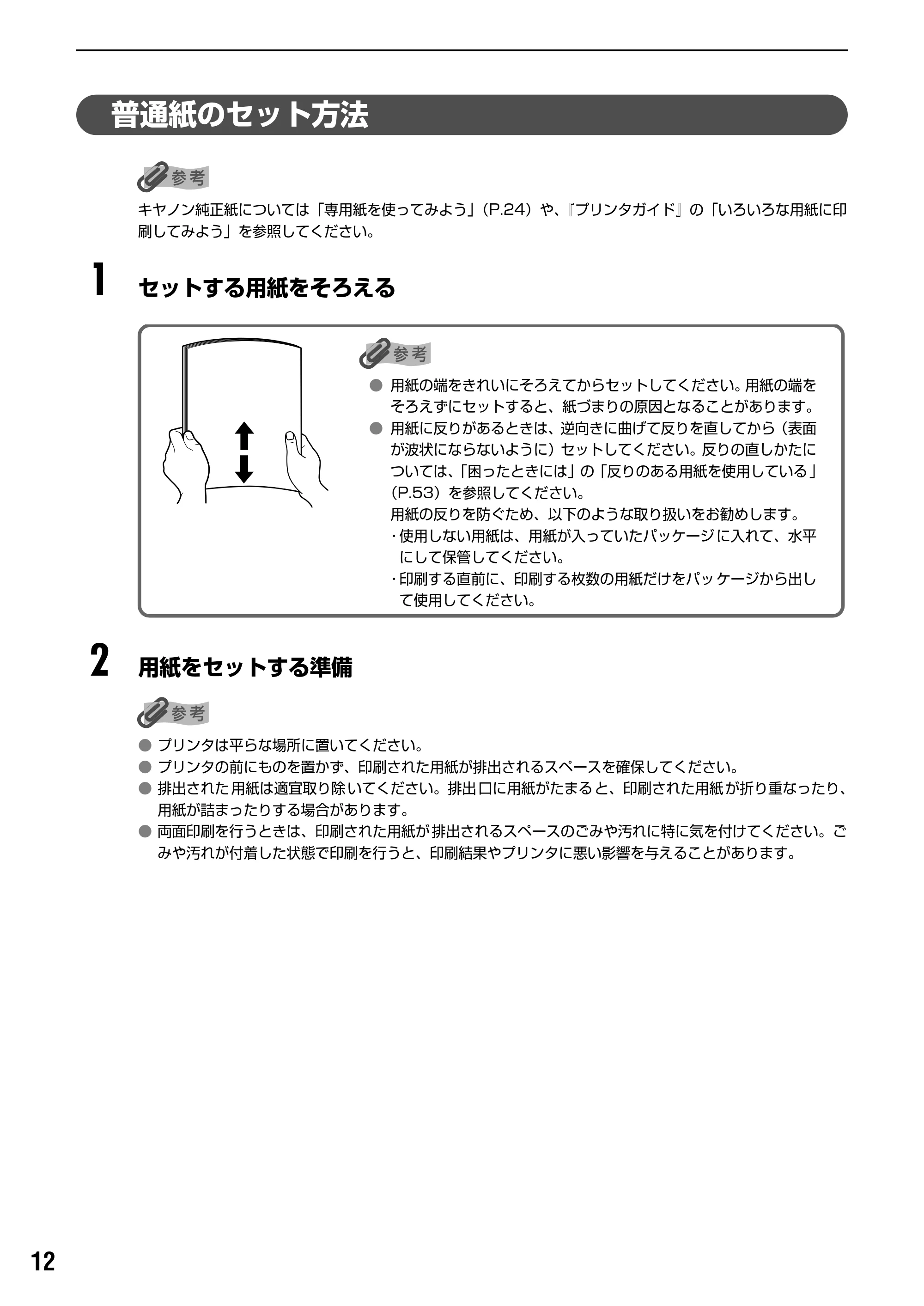
1 セットする用紙をそろえる
2 用紙をセットする準備
- プリンタは平らな場所に置いてください。
- プリンタの前にものを置かず、印刷された用紙が排出されるスペースを確保してください。
- 排出された 用紙は適宜取り除 いてください。排出 口に用紙がたまる と、印刷された用紙 が折り重なったり、
用紙が詰まったりする場合があります。
- 両面印刷を行うときは、印刷された用紙が 排出されるスペースのごみや汚れに特に気を付けてください。ご
みや汚れが付着した状態で印刷を行うと、印刷結果やプリンタに悪い影響を与えることがあります。
- 用紙の端をきれいにそろえてからセットしてください。用紙の端を
そろえずにセットすると、紙づまりの原因となることがあります。
- 用紙に反りがあるときは、逆向きに曲げて反りを直してから(表面
が波状にならないように)セットしてください。反りの直しかたに
ついては、「困ったときには」の「反りのある用紙を使用している 」
(P.53)を参照してください。
用紙の反りを防ぐため、以下のような取り扱いをお勧めします。
・ 使用しない用紙は、用紙が入っていたパッケージ に入れて、水平
にして保管してください。
・ 印刷する直前に、印刷する枚数の用紙だけをパッ ケージから出し
て使用してください。
はがきのセット方法
13
印
刷
し
て
み
よ
う
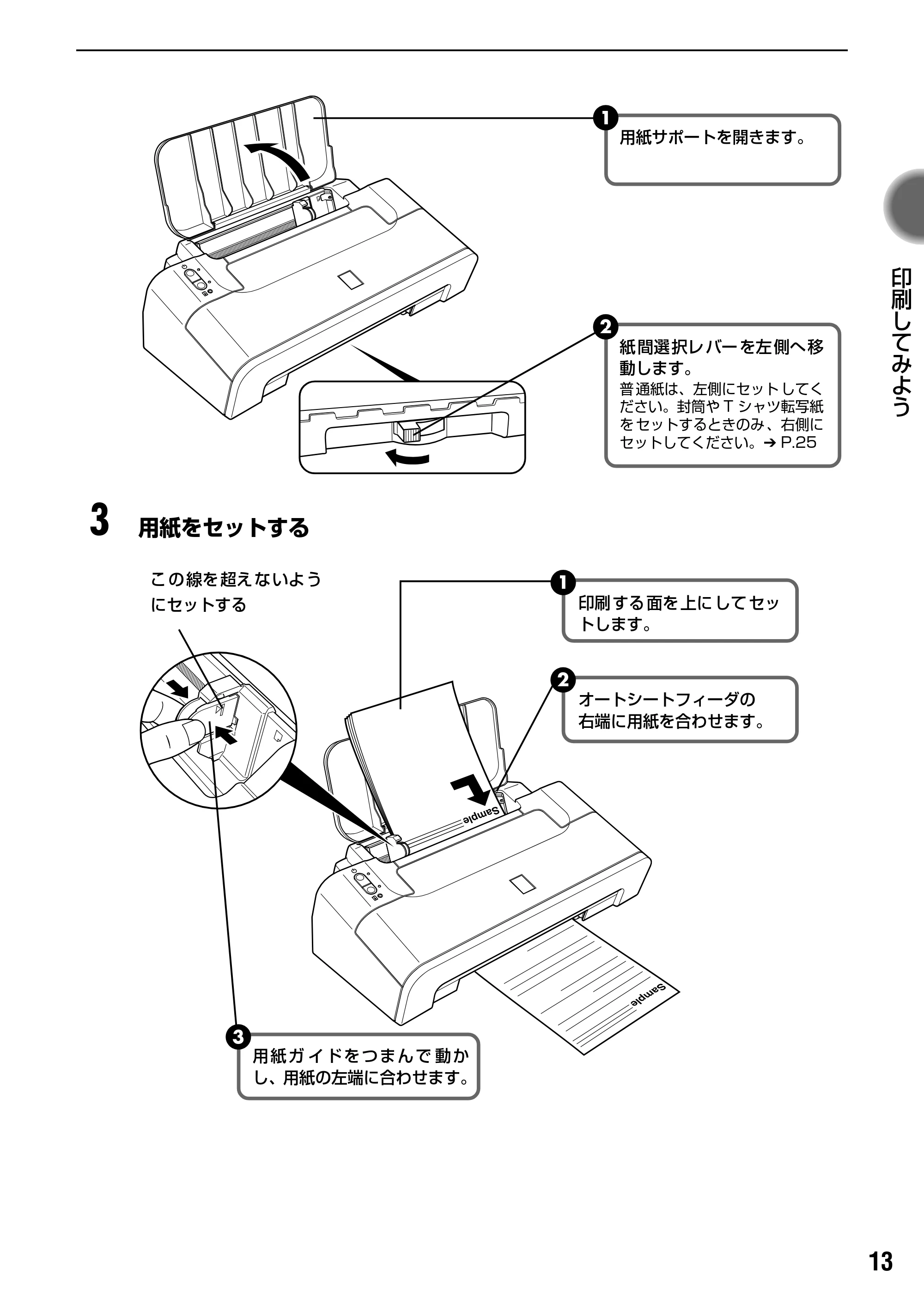
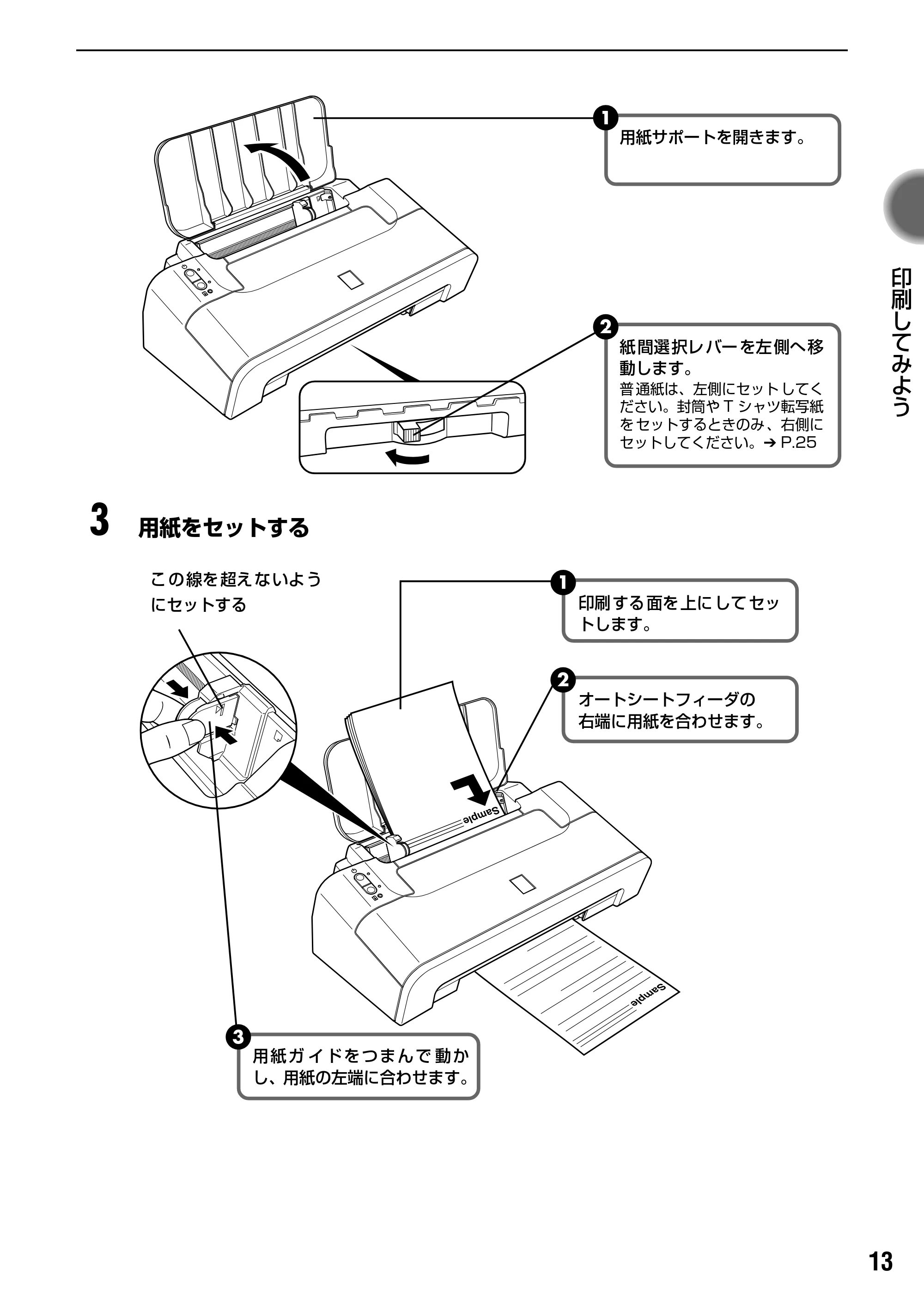
3 用紙をセットする
用紙サポートを開きます。
1
紙 間選 択レ バー を左 側へ 移
動します。
普 通紙は、左側にセット してく
ださい。封筒や T シャツ転写紙
を セットするときのみ 、右側に
セットしてください。 ➔ P.25
2
印刷 する 面を 上に して セッ
トします。
1
用 紙 ガ イ ド を つ ま ん で 動 か
し、用紙の左端に合わせます。
3
こ の 線を 超え な いよ う
にセットする
オートシートフィーダの
右端に用紙を合わせます。
2
16ページ
14
- 複写機などで使用される一般的なコピー用紙や、キヤノン純正紙スーパーホワイトペーパー SW-101 が使
用できます。用紙の両面に印刷する場合は、スーパーホワイトペーパー SW-201 がお勧めです。
- 64g/m2 で約 100 枚(高さ 10mm)までセットできます。印刷された用紙は、適宜取り除くようにして
ください。
用紙サイズ [定型紙] A4、B5、A5、レター、リーガル、US 4 × 6、US 4 × 8、US 5 × 7、
はがき、往復はがき、封筒、L 判、2L 判、六切
[非定型紙] 最小(横 54.0mm ×縦 86.0mm)、最大(横 215.9mm ×縦 584.2mm)
用紙の重さ 64 ~ 105g/m 2
封筒のセット方法
15
印
刷
し
て
み
よ
う
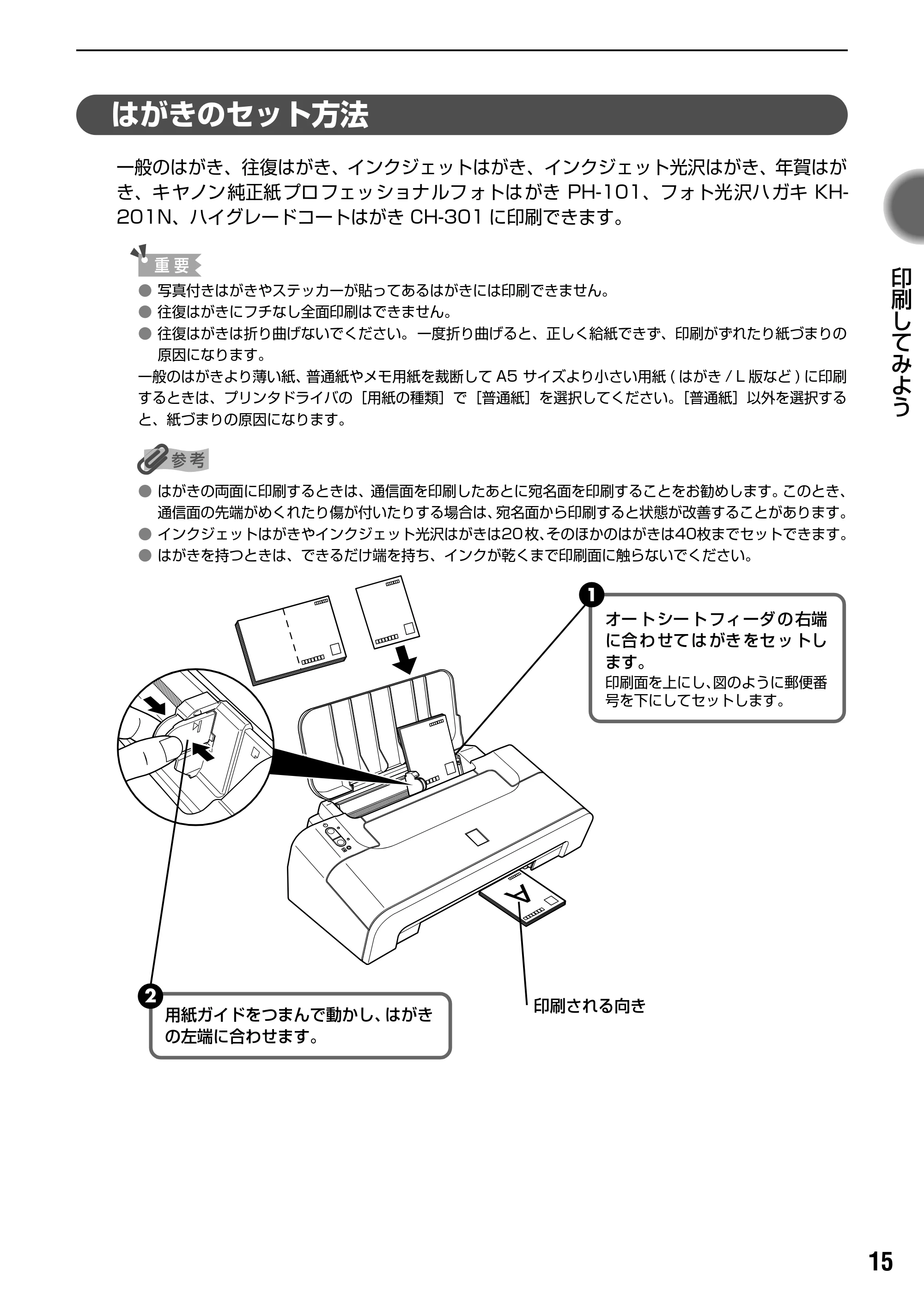
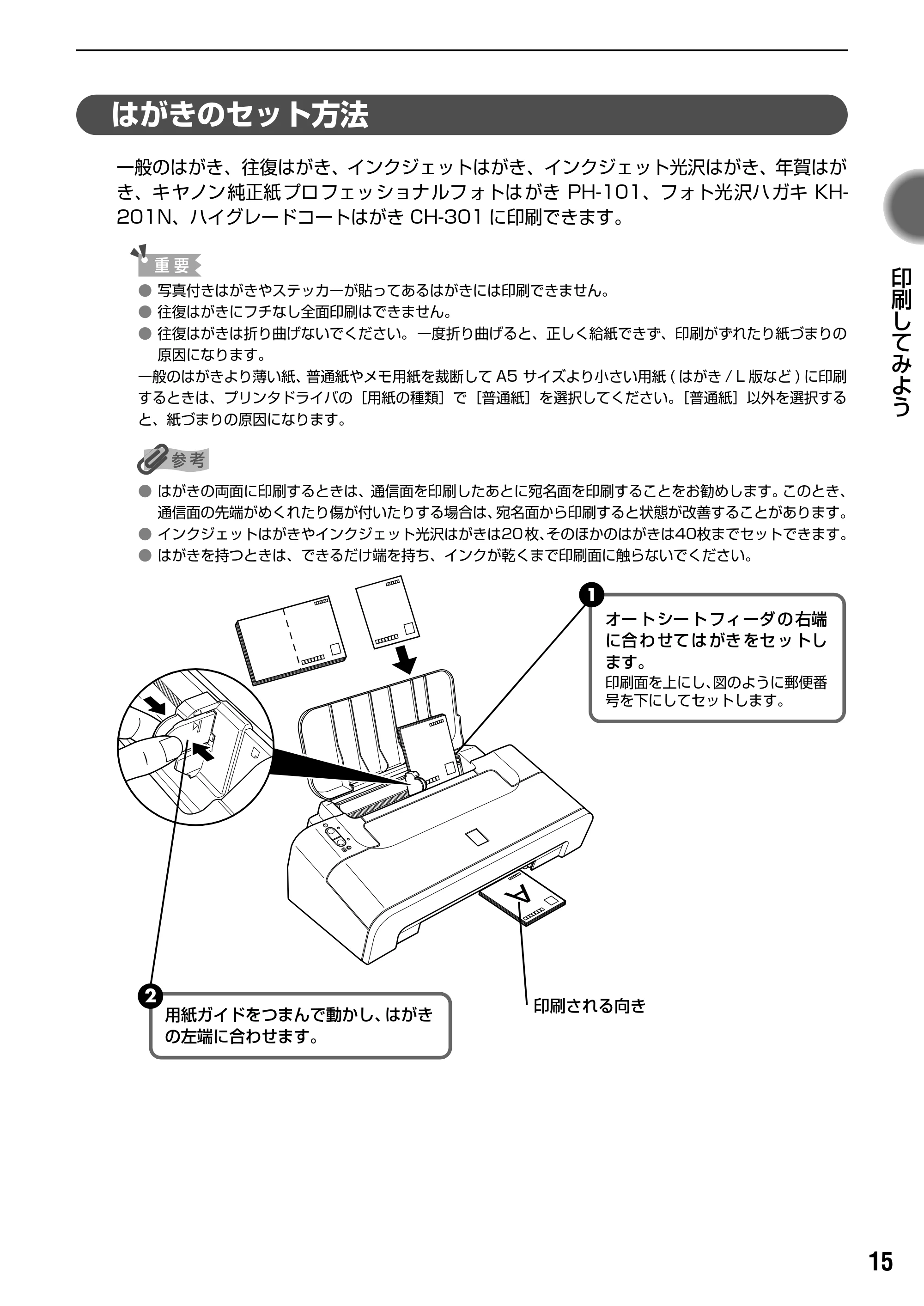
はがきのセット方法
一般のはがき、往復はがき、インクジェットはがき、インクジェット光沢はがき、年賀はが
き、キヤノン純正紙プロフェッショナルフォトはがき PH-101、フォト光沢ハガキ KH-
201N、ハイグレードコートはがき CH-301 に印刷できます。
- 写真付きはがきやステッカーが貼ってあるはがきには印刷できません。
- 往復はがきにフチなし全面印刷はできません。
- 往復はがきは折り曲げないでください。 一度折り曲げると、正しく給紙できず、印刷がずれたり紙づまりの
原因になります。
一般のはがきより薄い紙、普通紙やメモ用紙を裁断して A5 サイズより小さい用紙 ( はがき / L 版など ) に印刷
するときは、プリンタドライバの[用紙の種類]で[普通紙]を選択してください。[普通紙]以外を選択する
と、紙づまりの原因になります。
- はがきの両面に印刷するときは、通信面を印刷したあとに宛名面を印刷することをお勧めします。このとき、
通信面の先端がめくれたり傷が付いたりする場合は、宛名面から印刷すると状態が改善することがあります。
- インクジェットはがきやインクジェット光沢はがきは20 枚、そのほかのはがきは40枚までセットできます。
- はがきを持つときは、できるだけ端を持ち、インクが乾くまで印刷面に触らないでください。
印刷される向き
オー ト シー ト フィ ーダ の 右端
に合 わ せて は がき をセ ッ トし
ます。
印刷面を上にし、図のように郵便番
号を下にしてセットします。
1
用紙ガイドをつまんで動かし、はがき
の左端に合わせます。
2
18ページ
16
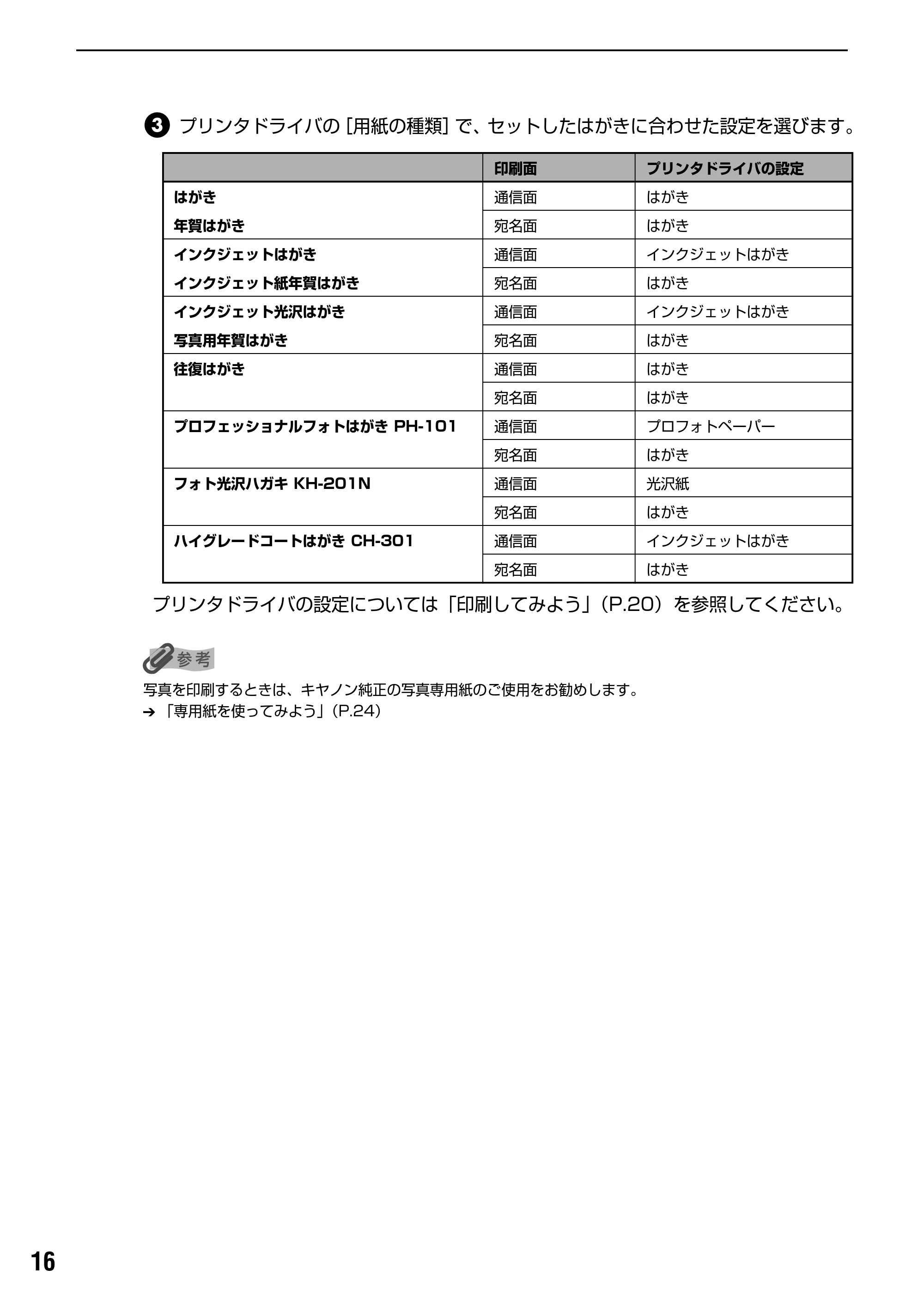
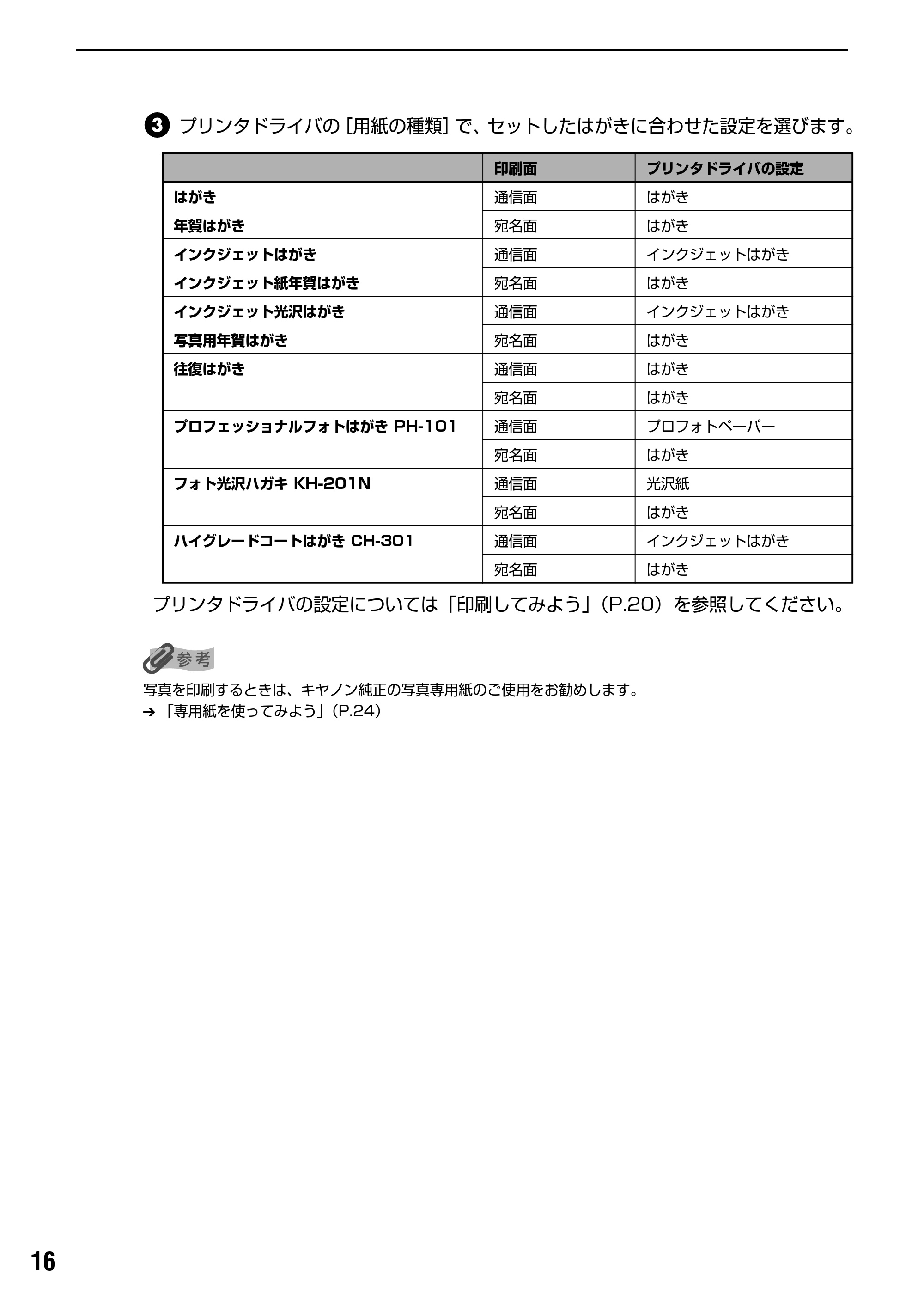
プリンタドライバの[用紙の種類]で、セットしたはがきに合わせた設定を選びます。
プリンタドライバの設定については「印刷してみよう」(P.20)を参照してください。
写真を印刷するときは、キヤノン純正の写真専用紙のご使用をお勧めします。
➔ 「専用紙を使ってみよう」(P.24)
印刷面 プリンタドライバの設定
はがき 通信面 はがき
年賀はがき 宛名面 はがき
インクジェットはがき 通信面 インクジェットはがき
インクジェット紙年賀はがき 宛名面 はがき
インクジェット光沢はがき 通信面 インクジェットはがき
写真用年賀はがき 宛名面 はがき
往復はがき 通信面 はがき
宛名面 はがき
プロフェッショナルフォトはがき PH-101 通信面 プロフォトペーパー
宛名面 はがき
フォト光沢ハガキ KH-201N 通信面 光沢紙
宛名面 はがき
ハイグレードコートはがき CH-301 通信面 インクジェットはがき
宛名面 はがき
その他小さなサイズの用紙のセット方法
17
印
刷
し
て
み
よ
う
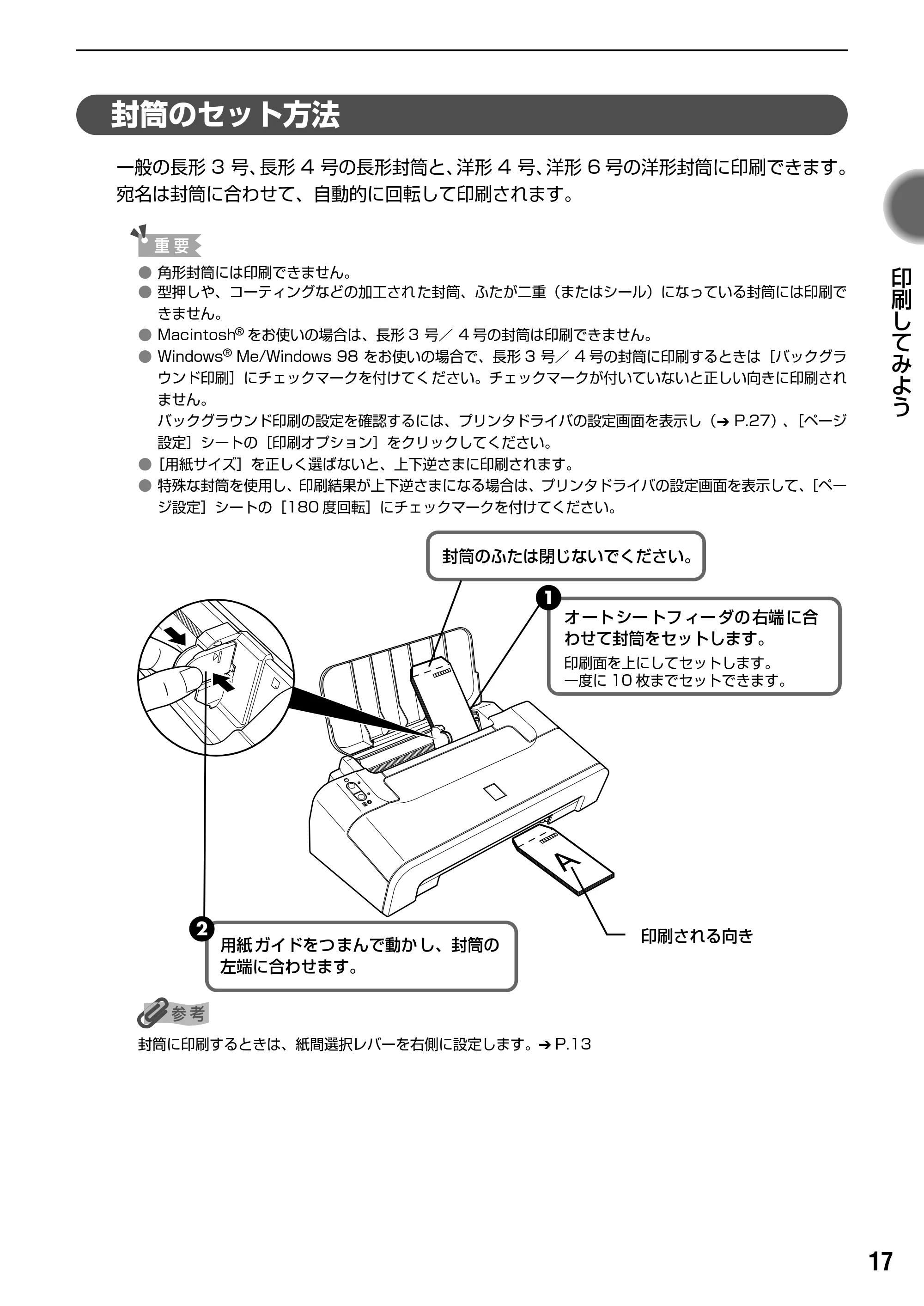
封筒のセット方法
一般の長形 3 号、長形 4 号の長形封筒と、洋形 4 号、洋形 6 号の洋形封筒に印刷できます。
宛名は封筒に合わせて、自動的に回転して印刷されます。
- 角形封筒には印刷できません。
- 型押しや、コーティングなどの加工され た封筒、ふたが二重(またはシール)になっている封筒には印刷で
きません。
- Macintosh® をお使いの場合は、長形 3 号/ 4 号の封筒は印刷できません。
- Windows® Me/Windows 98 をお使いの場合で、長形 3 号/ 4 号の封筒に印刷するときは[バックグラ
ウンド印刷]にチェックマークを付けてく ださい。チェックマークが付いていないと正しい向きに印刷され
ません。
バックグラウンド印刷の設定を確認するには、プリンタドライバの設定画面を表示し( ➔ P.27)、[ページ
設定]シートの[印刷オプション]をクリックしてください。
- [用紙サイズ]を正しく選ばないと、上下逆さまに印刷されます。
- 特殊な封筒を使用し、印刷結果が上下逆さまになる場合は、プリンタドライバの設定画面を表示して、[ペー
ジ設定]シートの[180 度回転]にチェックマークを付けてください。
封筒に印刷するときは、紙間選択レバーを右側に設定します。➔ P.13
オ ート シー トフ ィー ダの 右端 に合
わせて封筒をセットします。
印刷面を上にしてセットします。
一度に 10 枚までセットできます。
1
印刷される向き
封筒のふたは閉じないでください。
用紙 ガイドをつ まんで動か し、封筒の
左端に合わせます。
2
印刷してみよう
18
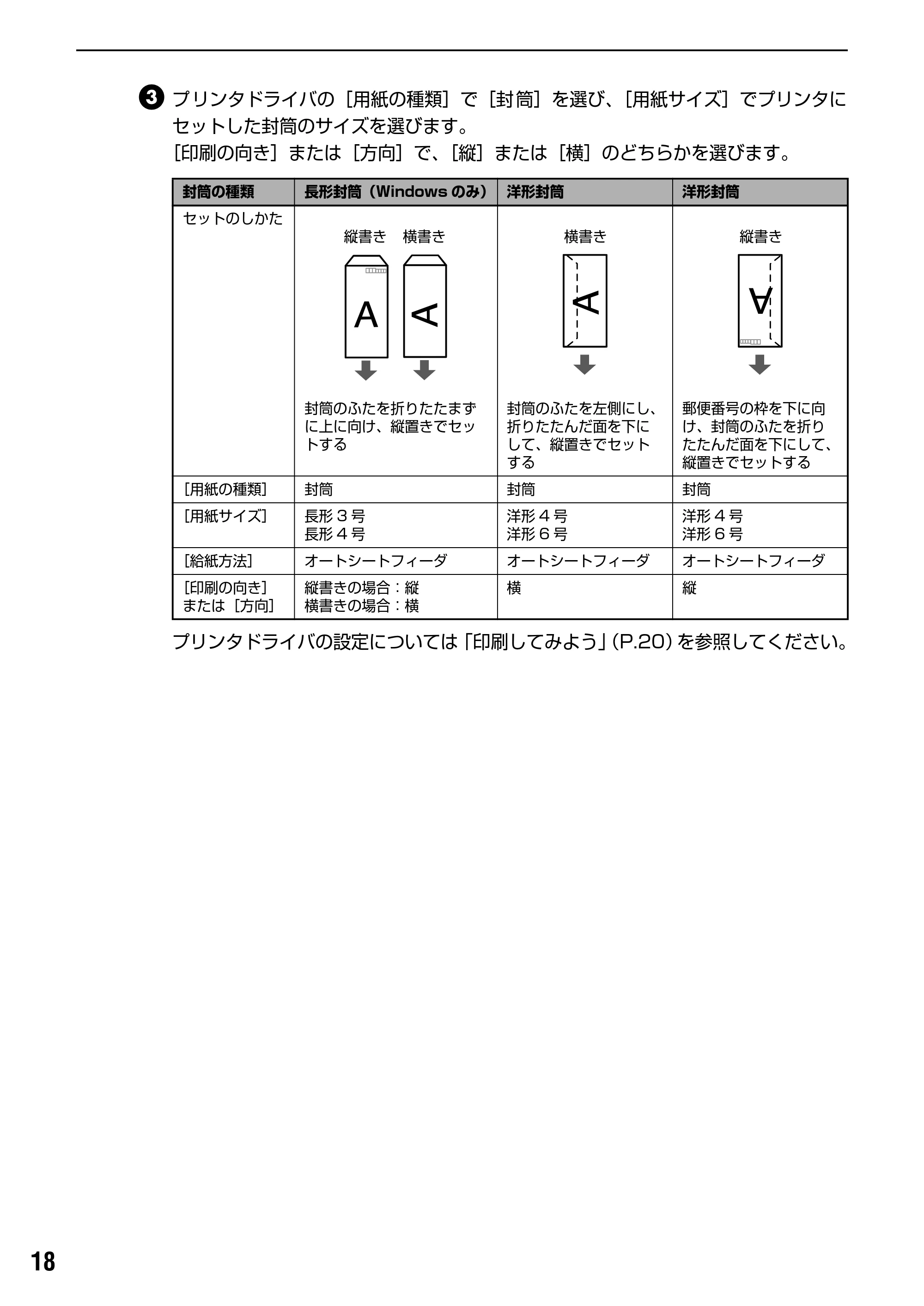
プリンタドライバの[用紙の種類]で[封筒]を選び、[用紙サイズ]でプリンタに
セットした封筒のサイズを選びます。
[印刷の向き]または[方向]で、[縦]または[横]のどちらかを選びます。
プリンタドライバの設定については「印刷してみよう」(P.20)を参照してください。
封筒の種類 長形封筒(Windows のみ) 洋形封筒 洋形封筒
セットのしかた
縦書き 横書き
封筒のふたを折りたたまず
に上に向け、縦置きでセッ
トする
横書き
封筒のふたを左側にし、
折りたたんだ面を下に
して、縦置きでセット
する
縦書き
郵便番号の枠を下に向
け、封筒のふたを折り
たたんだ面を下にして、
縦置きでセットする
[用紙の種類] 封筒 封筒 封筒
[用紙サイズ] 長形 3 号
長形 4 号
洋形 4 号
洋形 6 号
洋形 4 号
洋形 6 号
[給紙方法] オートシートフィーダ オートシートフィーダ オートシートフィーダ
[印刷の向き]
または[方向]
縦書きの場合:縦
横書きの場合:横
横 縦
21ページ
19
印
刷
し
て
み
よ
う
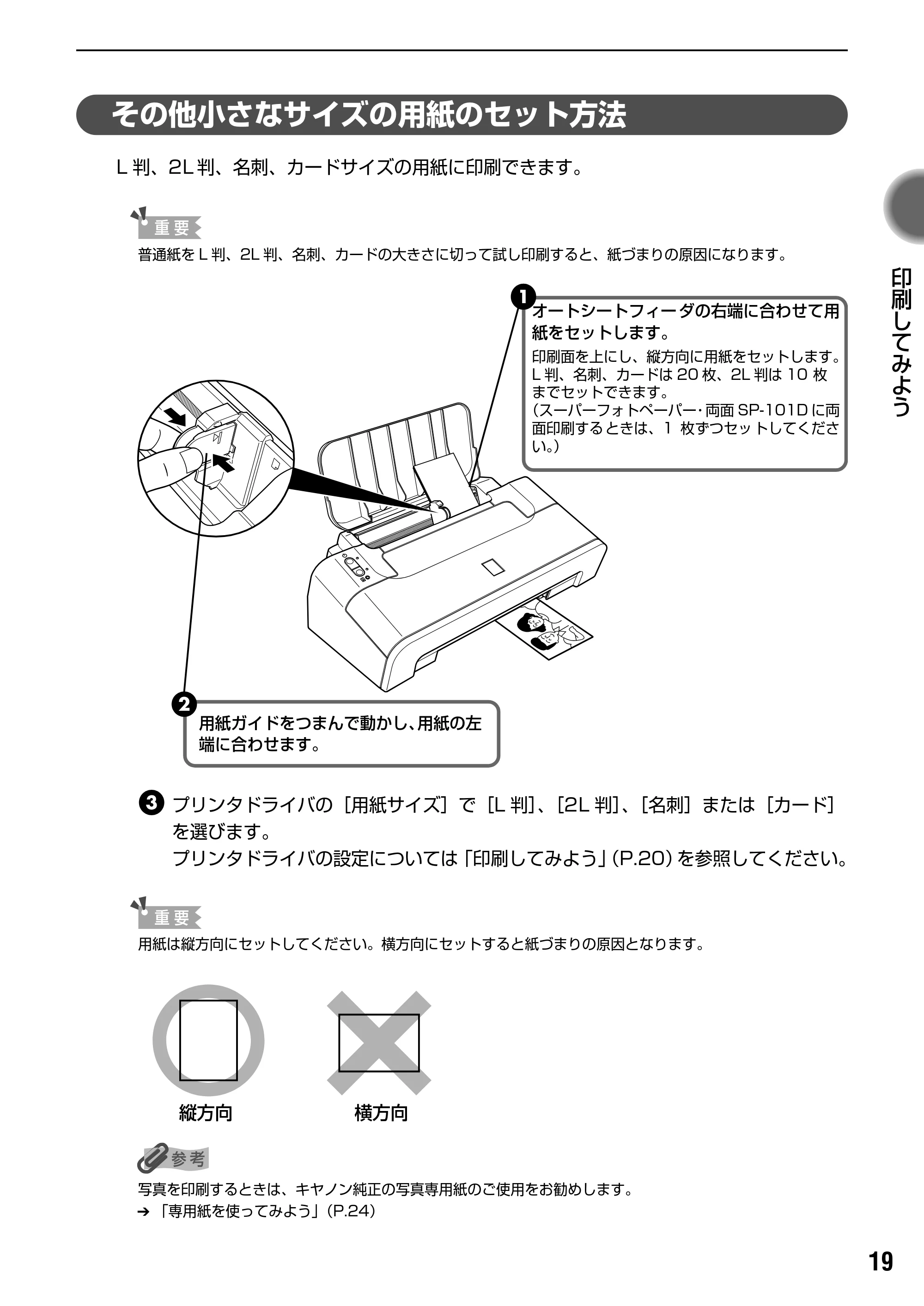
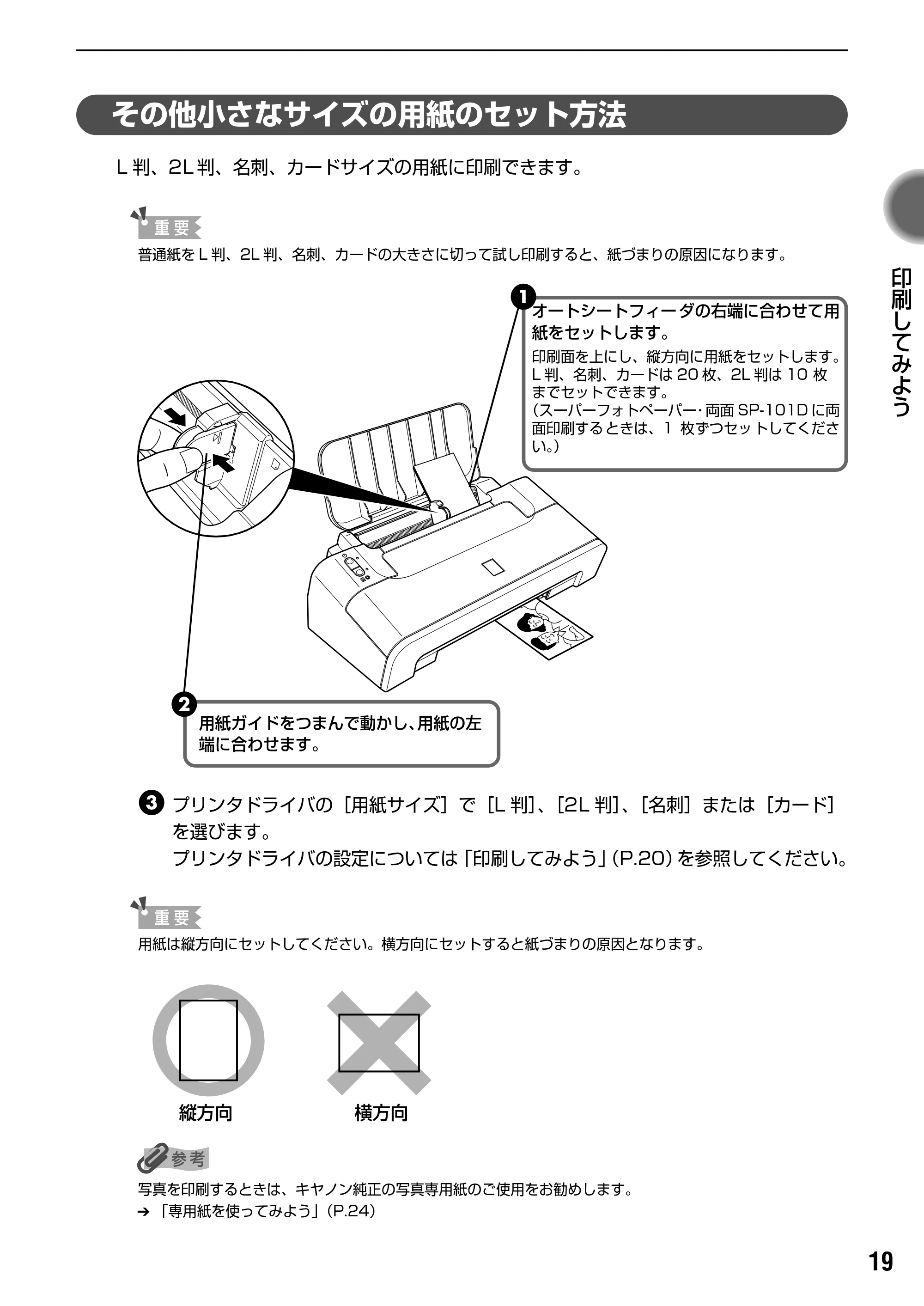
その他小さなサイズの用紙のセット方法
L 判、2L 判、名刺、カードサイズの用紙に印刷できます。
普通紙を L 判、2L 判、名刺、カードの大きさに切って試し印刷すると、紙づまりの原因になります。
プリンタドライバの[用紙サイズ]で[L 判]、[2L 判]、[名刺]または[カード]
を選びます。
プリンタドライバの設定については「印刷してみよう」(P.20)を参照してください。
用紙は縦方向にセットしてください。横方向にセットすると紙づまりの原因となります。
写真を印刷するときは、キヤノン純正の写真専用紙のご使用をお勧めします。
➔ 「専用紙を使ってみよう」(P.24)
用紙ガイドをつまんで動かし、用紙の左
端に合わせます。
2
オートシートフィー ダの右端に合わせて用
紙をセットします。
印刷面を上にし、縦方向に用紙をセットします。
L 判、名刺、カードは 20 枚、2L 判は 10 枚
までセットできます。
(スーパーフォトペーパー・両面 SP-101D に両
面印刷する ときは、1 枚ずつセッ トしてくださ
い。)
1
縦方向 横方向
22ページ
20
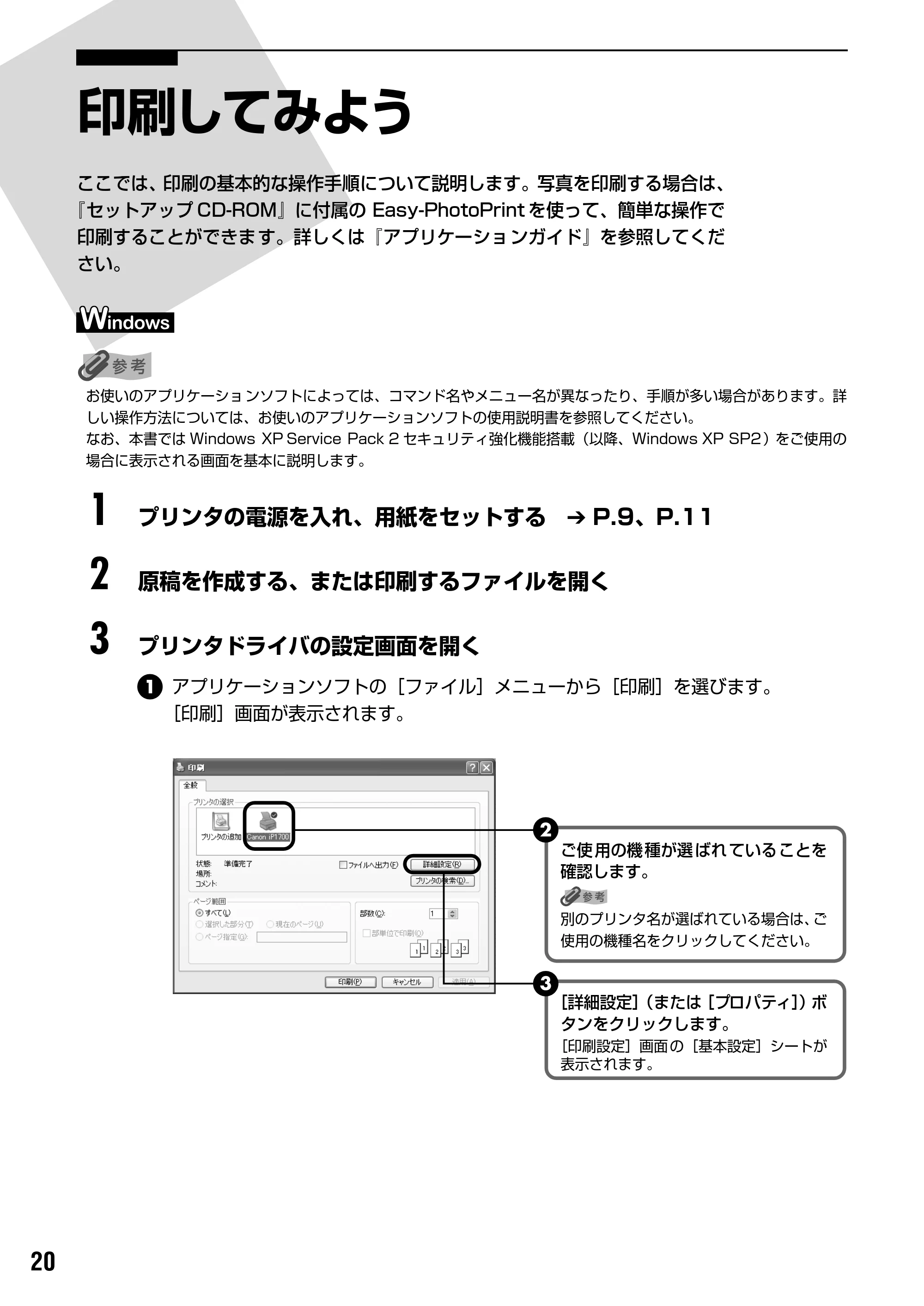
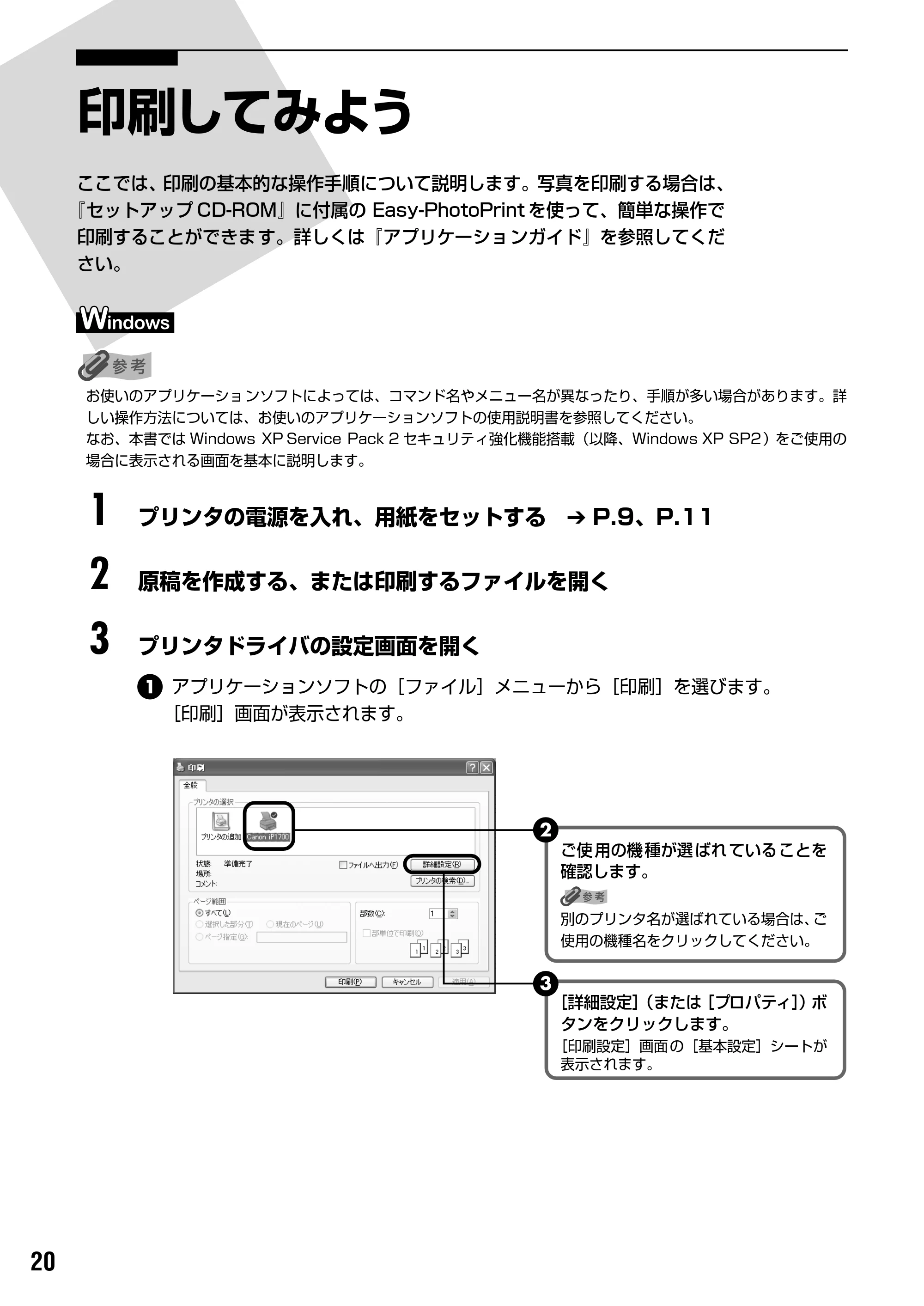
印刷してみよう
ここでは、印刷の基本的な操作手順について説明します。写真を印刷する場合は、
『セットアップ CD-ROM』に付属の Easy-PhotoPrint を使って、簡単な操作で
印刷することができます。詳しくは『アプリケーションガイド』を参照してくだ
さい。
お使いのアプリケーショ ンソフトによっては、コマンド名やメニュー名が異なったり、手順が多い場合があります。詳
しい操作方法については、お使いのアプリケーションソフトの使用説明書を参照してください。
なお、本書では Windows XP Service Pack 2 セキュリティ強化機能搭載(以降、Windows XP SP2)をご使用の
場合に表示される画面を基本に説明します。
1 プリンタの電源を入れ、用紙をセットする ➔ P.9、P.11
2 原稿を作成する、または印刷するファイルを開く
3 プリンタドライバの設定画面を開く
アプリケーションソフトの[ファイル]メニューから[印刷]を選びます。
[印刷]画面が表示されます。
ご使 用の機 種が選 ばれ ている ことを
確認します。
別のプリンタ名が選ばれている場合は、ご
使用の機種名をクリックしてください。
2
[詳細設定](または[プロパティ])ボ
タンをクリックします。
[印刷設定]画面 の[基本設定]シートが
表示されます。
3
23ページ
21
印
刷
し
て
み
よ
う
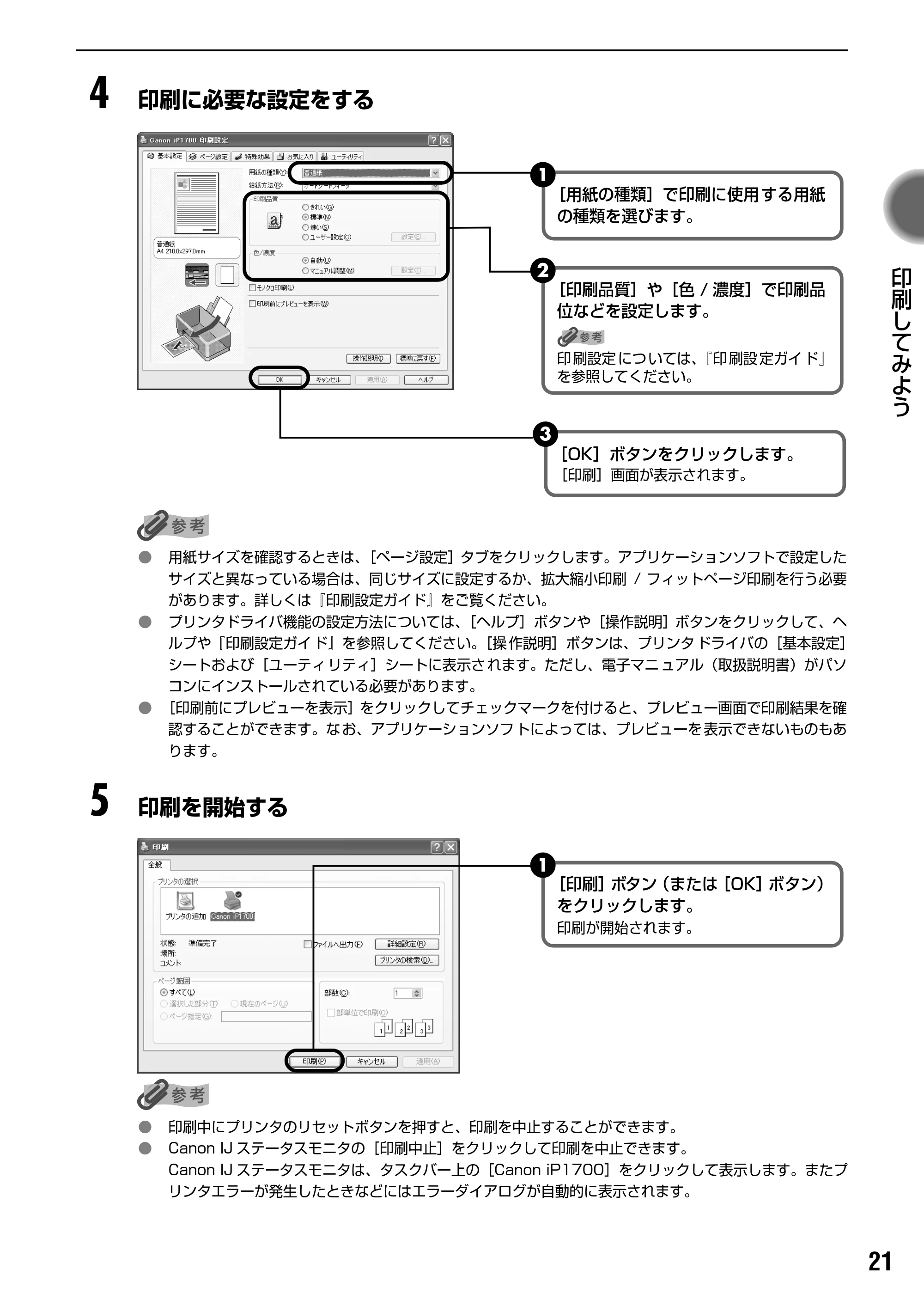
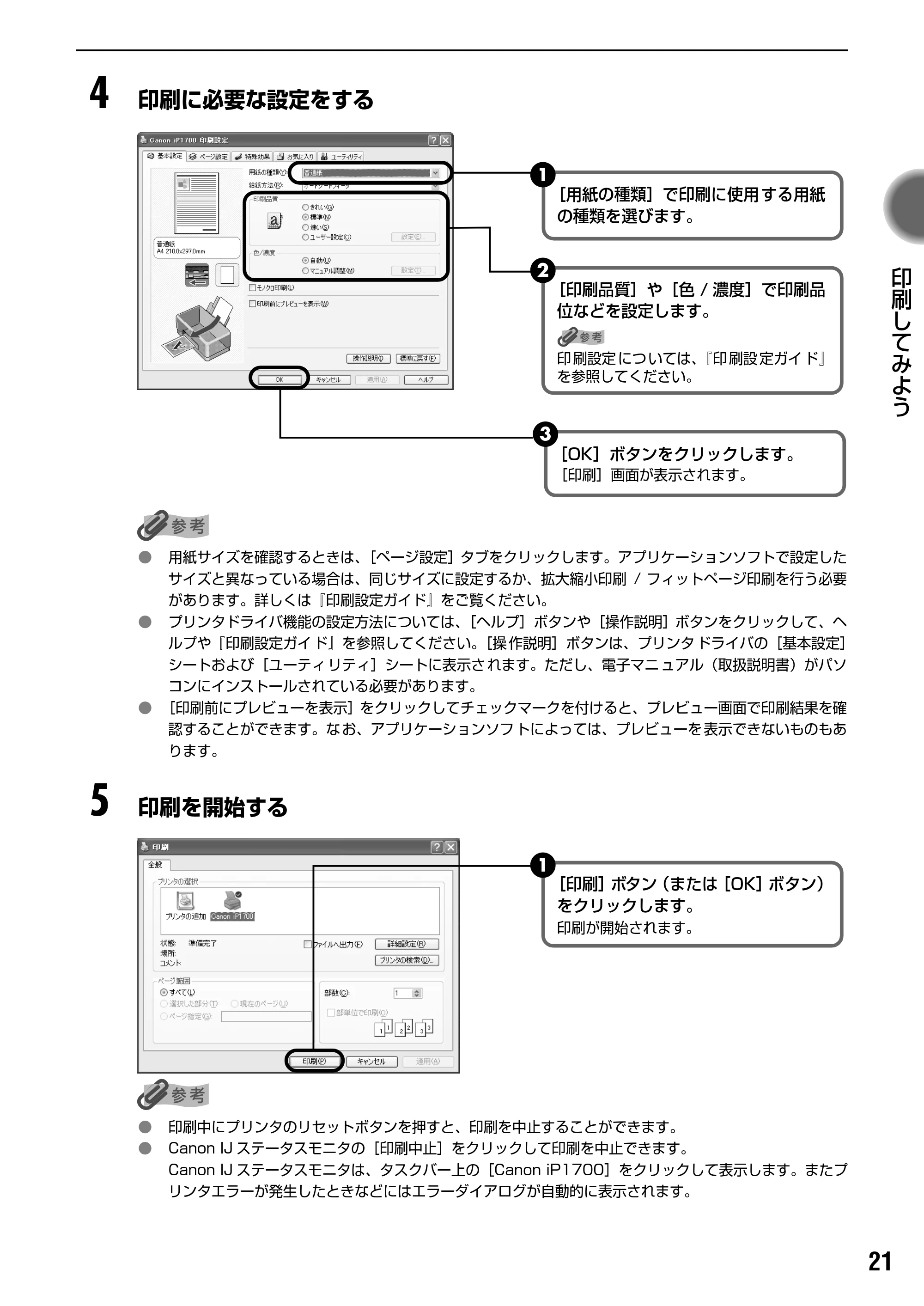
4 印刷に必要な設定をする
- 用紙サイズを確認するときは、[ページ設定]タブをクリックします。アプリケーションソフトで設定した
サイズと異なっている場合は、同じサイズに設定するか、拡大縮小印刷 / フィットページ印刷を行う必要
があります。詳しくは『印刷設定ガイド』をご覧ください。
- プリンタドライバ機能の設定方法については、[ヘルプ]ボタンや[操作説明]ボタンをクリックして、ヘ
ルプや『印刷設定ガイ ド』を参照してください。[操 作説明]ボタンは、プリンタ ドライバの[基本設定]
シートおよび[ユーティ リティ]シートに表示さ れます。ただし、電子マニ ュアル(取扱説明書)がパソ
コンにインストールされている必要があります。
- [印刷前にプレビューを表示]をクリックしてチェックマークを付けると、プレビュー画面で印刷結果を確
認することができます。な お、アプリケーションソフ トによっては、プレビューを 表示できないものもあ
ります。
5 印刷を開始する
- 印刷中にプリンタのリセットボタンを押すと、印刷を中止することができます。
- Canon IJ ステータスモニタの[印刷中止]をクリックして印刷を中止できます。
Canon IJ ステータスモニタは、タスクバー上の[Canon iP1700]をクリックして表示します。またプ
リンタエラーが発生したときなどにはエラーダイアログが自動的に表示されます。
[用紙の種類]で印刷に使用 する用紙
の種類を選びます。
1
[印刷品質]や[色 / 濃度]で印刷品
位などを設定します。
印 刷設定 につ いては、『印 刷設 定ガイ ド』
を参照してください。
2
[OK]ボタンをクリックします。
[印刷]画面が表示されます。
3
[印刷]ボタン(または[OK]ボタン)
をクリックします。
印刷が開始されます。
1
専用紙を使ってみよう
22
お使いのアプリケーショ ンソフトによっては、コマンド名やメニュー名が異なったり、手順が多い場合があります。詳
しい操作方法については、お使いのアプリケーションソフトの使用説明書を参照してください。
なお、本書では、Mac
®
OS X v.10.4.x をご使用の場合に表示される画面を基本に説明しています。
1 プリンタの電源を入れ、用紙をセットする ➔ P.9、P.11
2 アプリケーションソフトを起動して原稿を作成する、または印刷するファ
イルを開く
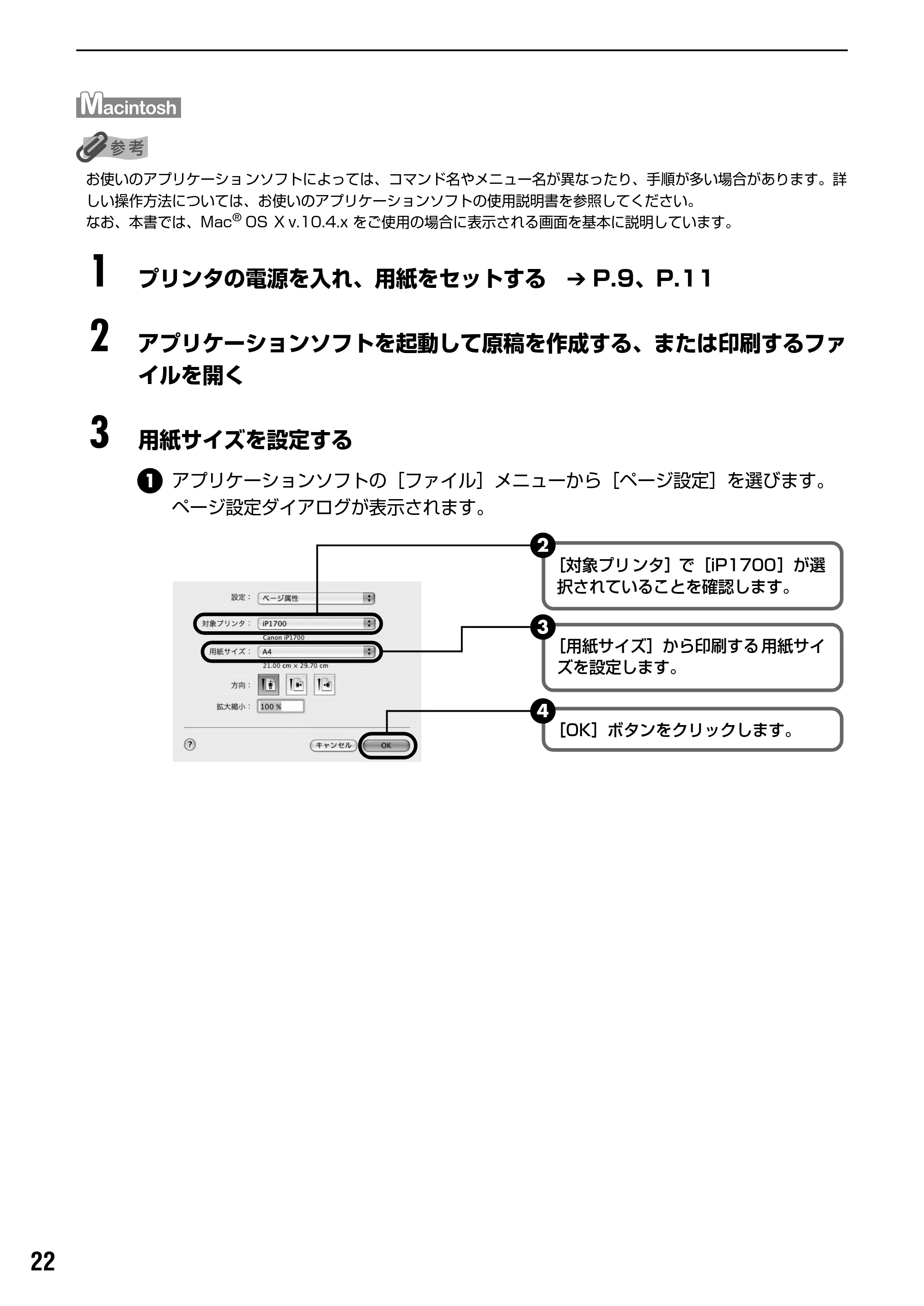
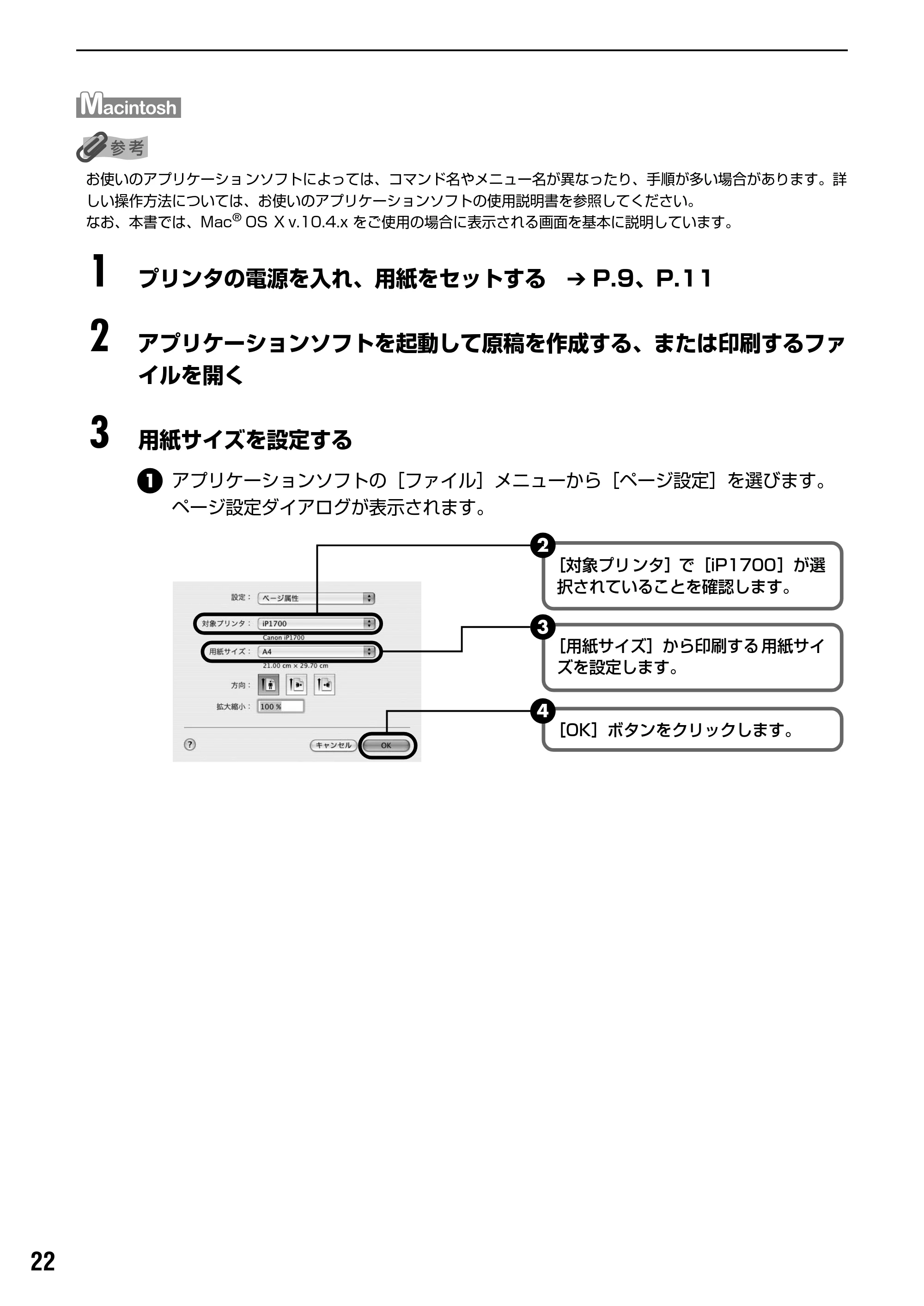
3 用紙サイズを設定する
アプリケーションソフトの[ファイル]メニューから[ページ設定]を選びます。
ページ設定ダイアログが表示されます。
[用紙サイズ]から印刷する 用紙サイ
ズを設定します。
3
[OK]ボタンをクリックします。
4
[対象プリ ンタ]で[iP1700]が選
択されていることを確認します。
2
キヤノン純正紙
23
印
刷
し
て
み
よ
う
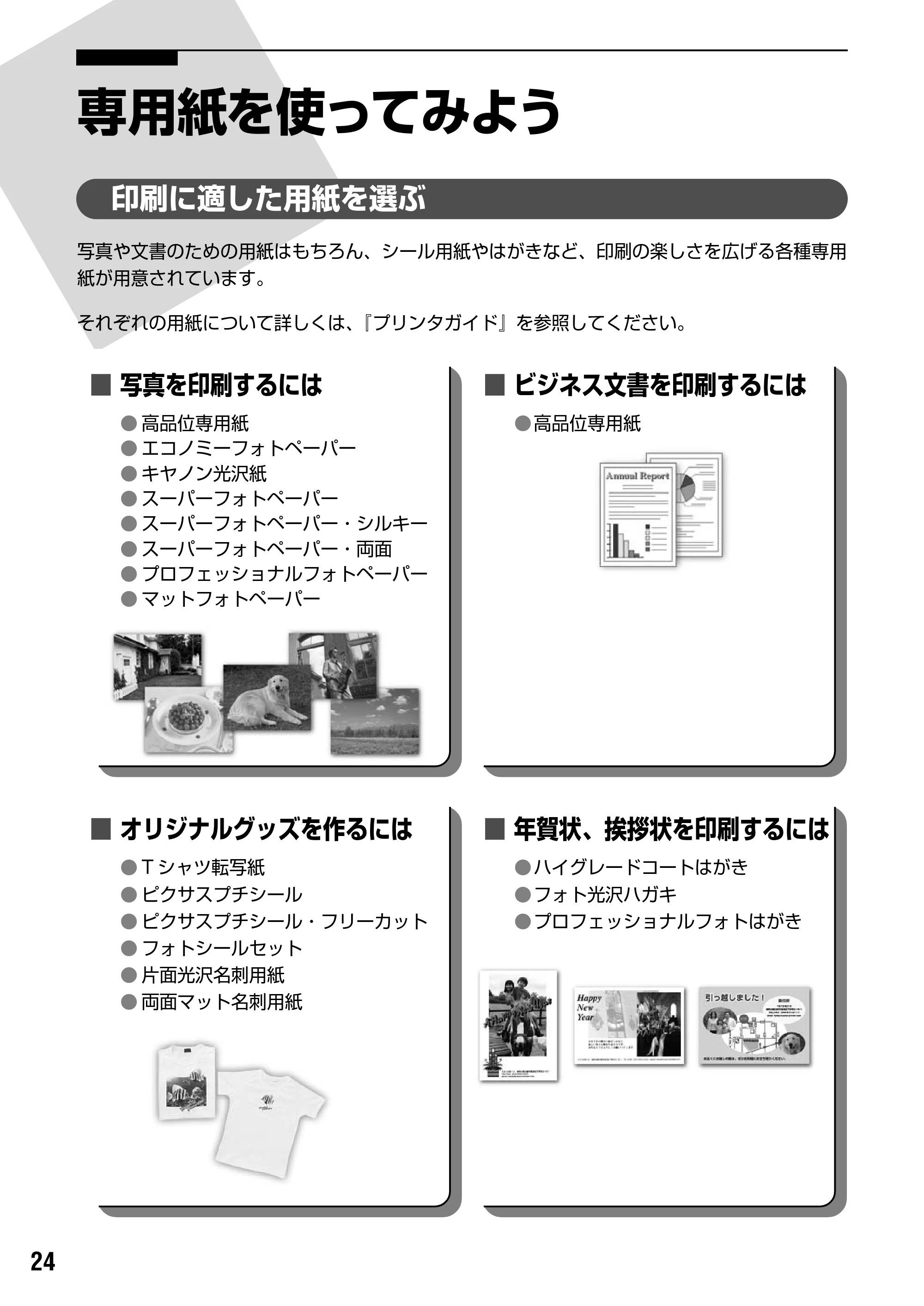
4 印刷に必要な設定をする
アプリケーションソフトの[ファイル]メニューから[プリント]を選びます。
プリントダイアログが表示されます。
- [印刷設定]から印刷する原 稿に適した設定を選択 すると、[用紙の種類]で設定し た用紙の特性に合わせ
た印刷品位や色で印刷できます。
- プリンタドライバ機能の設定方法については、 ボタンをクリックして、『印刷設定ガイド』を参照してく
ださい。『印刷設定ガイド』は、電子マニュアル(取扱説明書)がインストールされていないと ボタンを
クリックしても表示されません。
- [プレビュー]を クリックす ると、プレビ ュー画面で 印刷結果を 確認するこ とができ ます。なお、アプリ
ケーションソフトによっては、プレビューを表示できないものもあります。
5 印刷を開始する
[プリント]ボタンをクリックします。
印刷が開始されます。
Dock 内にあるプリンタのアイコ ンをクリックすると、印刷状況 を確認するダイアログが表示 されます。Mac
OS X v.10.2.8 をお使いの場合は、Dock 内にあるプリンタのアイコンをクリックしてプリントセンターを起
動し、プリンタリストの機種名をダブルクリックしてください。
印刷状況のリストで文書を選んで[削除]をクリックすると、その文書の印刷を中止できます。[保留]をクリッ
クすると、その文書の印刷を停止できます。また、[ジョブを停止]をクリックすると、リストにあるすべての
印刷を停止できます。
写真をきれいに印刷 写真やグラデーションを多用したイラストを印刷するときに選びます。
図表やグラフを
きれいに印刷
イラストやグラフなど色の境界線がハッキリした原稿を印刷するときに選びます。
一般的な文書を印刷 文字中心の原稿を印刷するときに選びます。
詳細設定 印刷品位やハーフトーン(中間調)に関する詳細な設定を行うことができます。
[印刷 設定]から印刷する原稿に適し
た設定を選びます。
5
[用紙の種類]で印刷に使用す る用紙
の種類を選びます。
4
ポップアップメニューから[品位と用
紙の種類]を選びます。
3
[プリンタ]で[iP1700]が選択 さ
れていることを確認します。
2
プリンタドライバの機能と開きかた
24
専用紙を使ってみよう
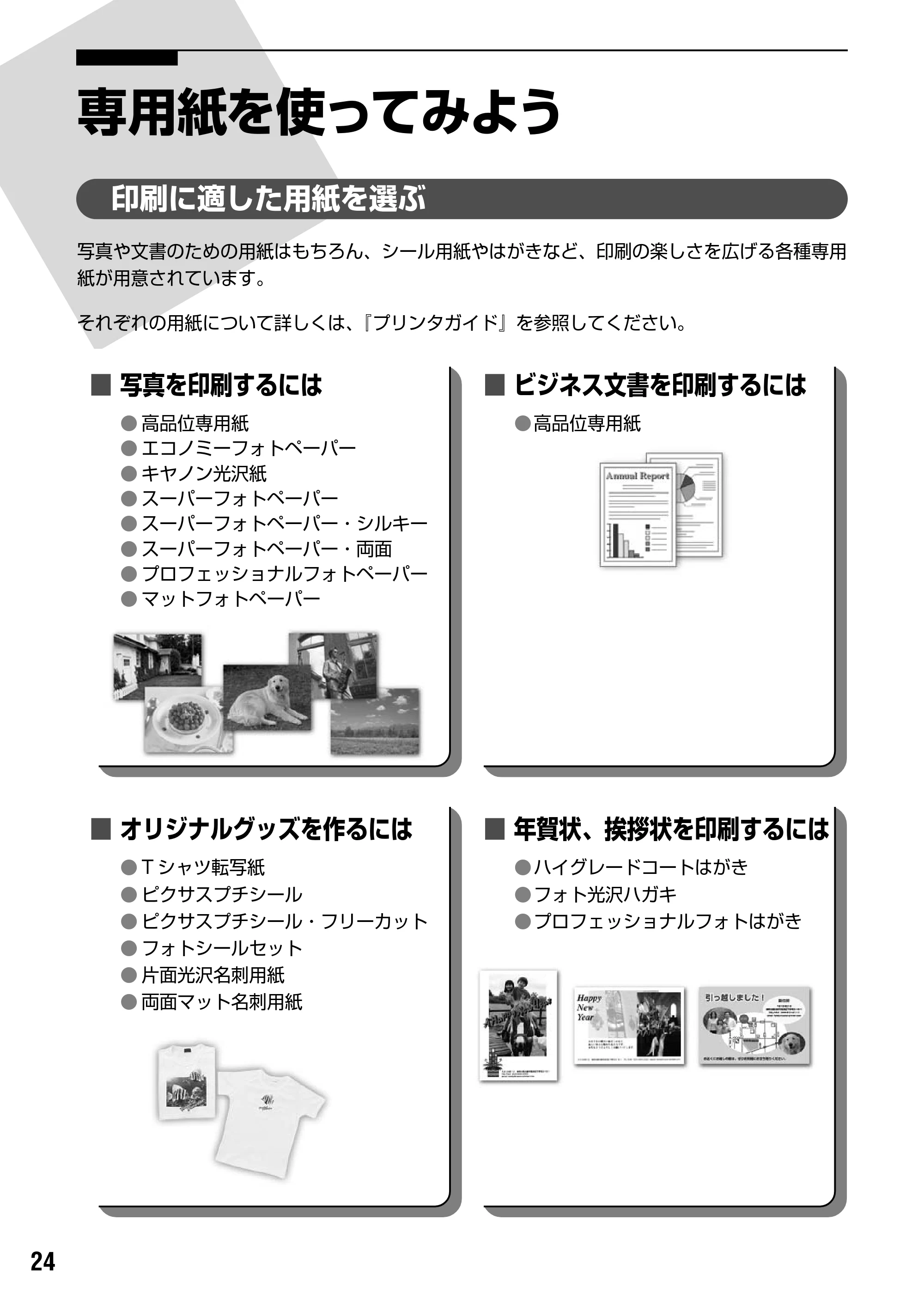
印刷に適した用紙を選ぶ
写真や文書のための用紙はもちろん、シール用紙やはがきなど、印刷の楽しさを広げる各種専用
紙が用意されています。
それぞれの用紙について詳しくは、『プリンタガイド』を参照してください。
■ 写真を印刷するには
- 高品位専用紙
- エコノミーフォトペーパー
- キヤノン光沢紙
- スーパーフォトペーパー
- スーパーフォトペーパー・シルキー
- スーパーフォトペーパー・両面
- プロフェッショナルフォトペーパー
- マットフォトペーパー
■ ビジネス文書を印刷するには
- 高品位専用紙
■ オリジナルグッズを作るには
- T シャツ転写紙
- ピクサスプチシール
- ピクサスプチシール・フリーカット
- フォトシールセット
- 片面光沢名刺用紙
- 両面マット名刺用紙
■ 年賀状、挨拶状を印刷するには
- ハイグレードコートはがき
- フォト光沢ハガキ
- プロフェッショナルフォトはがき
プリンタドライバの設定画面を表示する(Windows)
25
一
歩
す
す
ん
だ
使
い
か
た
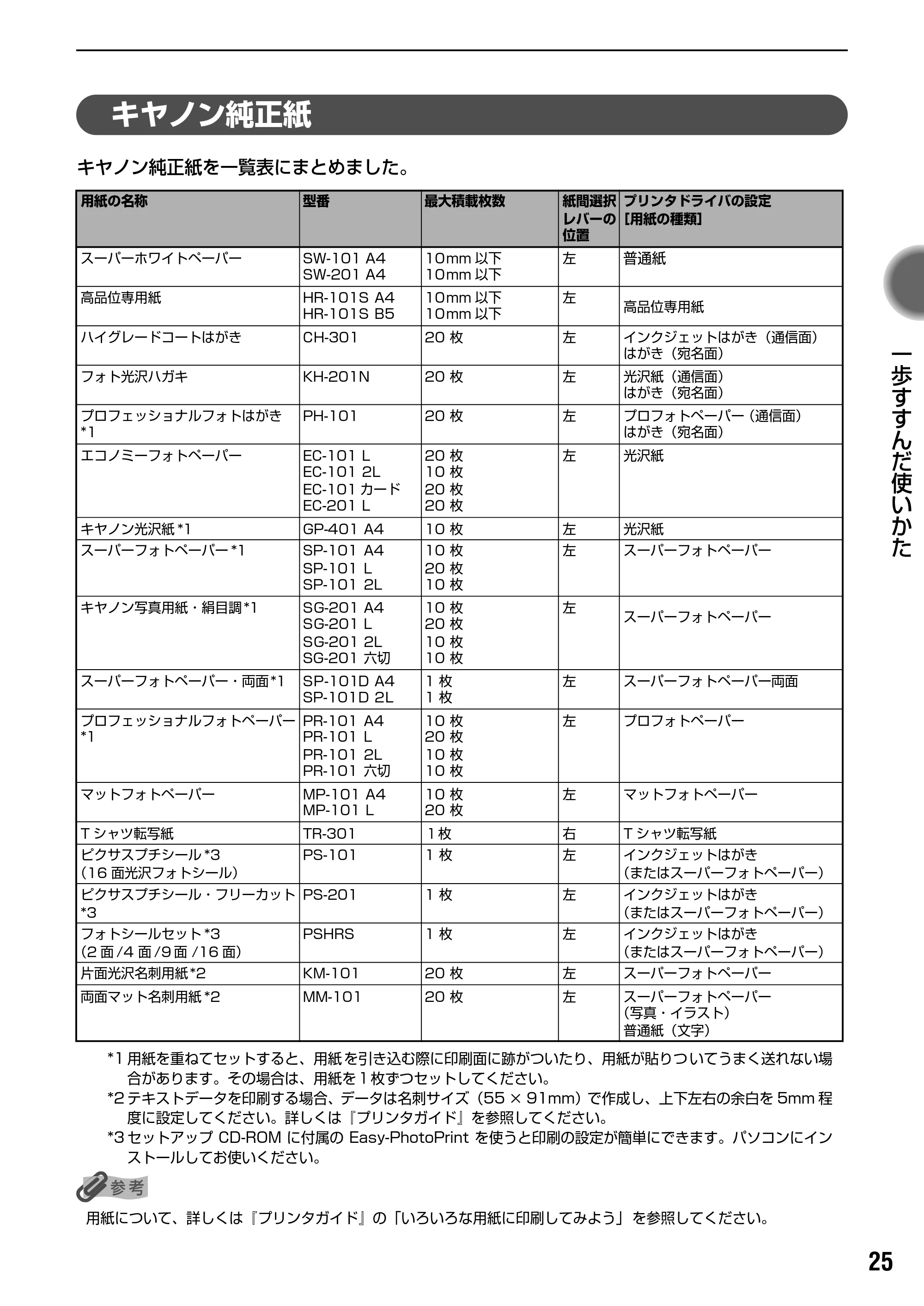
キヤノン純正紙
キヤノン純正紙を一覧表にまとめました。
*1 用紙を重ねてセットすると、用紙 を引き込む際に印刷面に跡がついたり、用紙が貼りつ いてうまく送れない場
合があります。その場合は、用紙を1枚ずつセットしてください。
*2 テキストデータを印刷する場合、データは名刺サイズ(55 × 91mm)で作成し、上下左右の余白を 5mm 程
度に設定してください。詳しくは『プリンタガイド』を参照してください。
*3 セットアップ CD-ROM に付属の Easy-PhotoPrint を使うと印刷の設定が簡単にできます。パソコンにイン
ストールしてお使いください。
用紙について、詳しくは『プリンタガイド』の「いろいろな用紙に印刷してみよう」 を参照してください。
用紙の名称 型番 最大積載枚数 紙間選択
レバーの
位置
プリンタドライバの設定
[用紙の種類]
スーパーホワイトペーパー SW-101 A4
SW-201 A4
10mm 以下
10mm 以下
左 普通紙
高品位専用紙 HR-101S A4
HR-101S B5
10mm 以下
10mm 以下
左
高品位専用紙
ハイグレードコートはがき CH-301 20 枚 左 インクジェットはがき(通信面)
はがき(宛名面)
フォト光沢ハガキ KH-201N 20 枚 左 光沢紙(通信面)
はがき(宛名面)
プロフェッショナルフォトはがき
*1
PH-101 20 枚 左 プロフォトペーパー(通信面)
はがき(宛名面)
エコノミーフォトペーパー EC-101 L
EC-101 2L
EC-101 カード
EC-201 L
20 枚
10 枚
20 枚
20 枚
左 光沢紙
キヤノン光沢紙 *1 GP-401 A4 10 枚 左 光沢紙
スーパーフォトペーパー *1 SP-101 A4
SP-101 L
SP-101 2L
10 枚
20 枚
10 枚
左 スーパーフォトペーパー
キヤノン写真用紙・絹目調 *1 SG-201 A4
SG-201 L
SG-201 2L
SG-201 六切
10 枚
20 枚
10 枚
10 枚
左
スーパーフォトペーパー
スーパーフォトペーパー・両面 *1 SP-101D A4
SP-101D 2L
1 枚
1 枚
左 スーパーフォトペーパー両面
プロフェッショナルフォトペーパー
*1
PR-101 A4
PR-101 L
PR-101 2L
PR-101 六切
10 枚
20 枚
10 枚
10 枚
左 プロフォトペーパー
マットフォトペーパー MP-101 A4
MP-101 L
10 枚
20 枚
左 マットフォトペーパー
T シャツ転写紙 TR-301 1枚 右 T シャツ転写紙
ピクサスプチシール *3
(16 面光沢フォトシール)
PS-101 1 枚 左 インクジェットはがき
(またはスーパーフォトペーパー)
ピクサスプチシール・フリーカット
*3
PS-201 1 枚 左 インクジェットはがき
(またはスーパーフォトペーパー)
フォトシールセット *3
(2 面 /4 面 /9 面 /16 面)
PSHRS 1 枚 左 インクジェットはがき
(またはスーパーフォトペーパー)
片面光沢名刺用紙 *2 KM-101 20 枚 左 スーパーフォトペーパー
両面マット名刺用紙 *2 MM-101 20 枚 左 スーパーフォトペーパー
(写真・イラスト)
普通紙(文字)
印刷にかすれやむらがあるときは
26
プリンタドライバの機能と開きかた
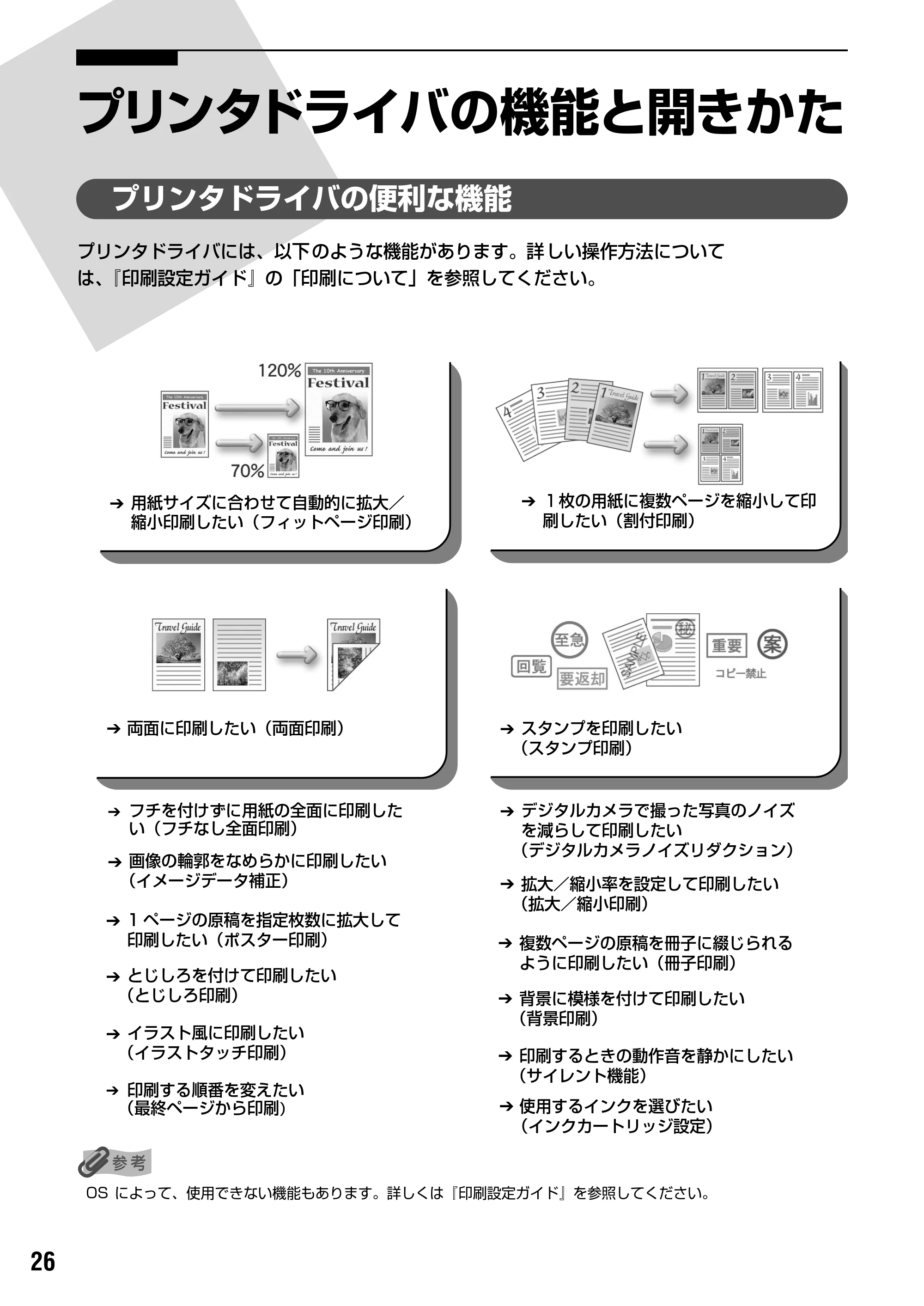
プリンタドライバの便利な機能
プリンタドライバには、以下のような機能があります。詳しい操作方法について
は、『印刷設定ガイド』の「印刷について」を参照してください。
OS によって、使用できない機能もあります。詳しくは『印刷設定ガイド』を参照してください。
➔ 用紙サイズに合わせて自動的に拡大/
縮小印刷したい(フィットページ印刷)
➔ 1枚の用紙に複数ページを縮小して印
刷したい(割付印刷)
➔ スタンプを印刷したい
(スタンプ印刷)
➔ 両面に印刷したい(両面印刷)
➔ フチを付けずに用紙の全面に印刷した
い(フチなし全面印刷)
➔ デジタルカメラで撮った写真のノイズ
を減らして印刷したい
(デジタルカメラノイズリダクション)
➔ 画像の輪郭をなめらかに印刷したい
(イメージデータ補正) ➔ 拡大/縮小率を設定して印刷したい
(拡大/縮小印刷)
➔ 1 ページの原稿を指定枚数に拡大して
印刷したい(ポスター印刷) ➔ 複数ページの原稿を冊子に綴じられる
ように印刷したい(冊子印刷)
➔ とじしろを付けて印刷したい
(とじしろ印刷) ➔ 背景に模様を付けて印刷したい
(背景印刷)
➔ イラスト風に印刷したい
(イラストタッチ印刷) ➔ 印刷するときの動作音を静かにしたい
(サイレント機能)
➔ 印刷する順番を変えたい
(最終ページから印刷 ) ➔ 使用するインクを選びたい
(インクカートリッジ設定)
ノズルチェックパターンを印刷する
27
一
歩
す
す
ん
だ
使
い
か
た
プリンタドライバの設定画面を表示する(Windows)
プリンタドライバの設定画面は、以下の 2 つの方法で表示することができます。
マイ プリン タから開くこともできます。デスク トップ上の[マイ プリンタ]アイコンを ダブルクリックして表示され
る画面で、[プリンタの設定]を選んでください。
■ アプリケーションソフトから開く
印刷する前に印刷設定を行う場合、この方法を使います。
- お使いのアプリケーションソフトによっては、コマンド名 やメニュー名が異なったり、手順が多い場合があります。
詳しい操作方法については、お使いのアプリケーションソフトの使用説明書を参照してください。
- [詳細]シートなど、Windows の機能に関するシートは、アプリケーションソフトから開いたときには表示されま
せん。
1 お使いのアプリケーションソフトで、印刷を実行するコマンドを選ぶ
一般的に、[ファイル]メニューから[印刷]を選ぶと、[印刷]ダイアログボックスを開
くことができます。
2 [Canon iP1700]が選ばれていることを確認し、[詳細設定](または
[プロパティ])ボタンをクリックする
プリンタドライバの設定画面が表示されます。
■[スタート]メニューから開く
プリンタのメンテナンス操作を行う場合や、すべてのアプリケーションソフトに共通する印
刷設定を行う場合、この方法を使います。
1 [スタート]メニューから[コントロール パネル]→[プリンタとその他
のハードウェア]→[プリンタと FAX]の順に選ぶ
Windows XP 以外をお使いの場合は、[スタート]メニューから[設定]→[プリンタ]
の順に選びます。
2 [Canon iP1700]アイコンを選ぶ
3 [ファイル]メニューを開き、[印刷設定](または[プロパティ])を選ぶ
プリンタドライバの設定画面が表示されます。
OS によって、使用できない機能もあります。詳しくは『印刷設定ガイド』を参照してください。
30ページ
28
印刷にかすれやむらがあるときは
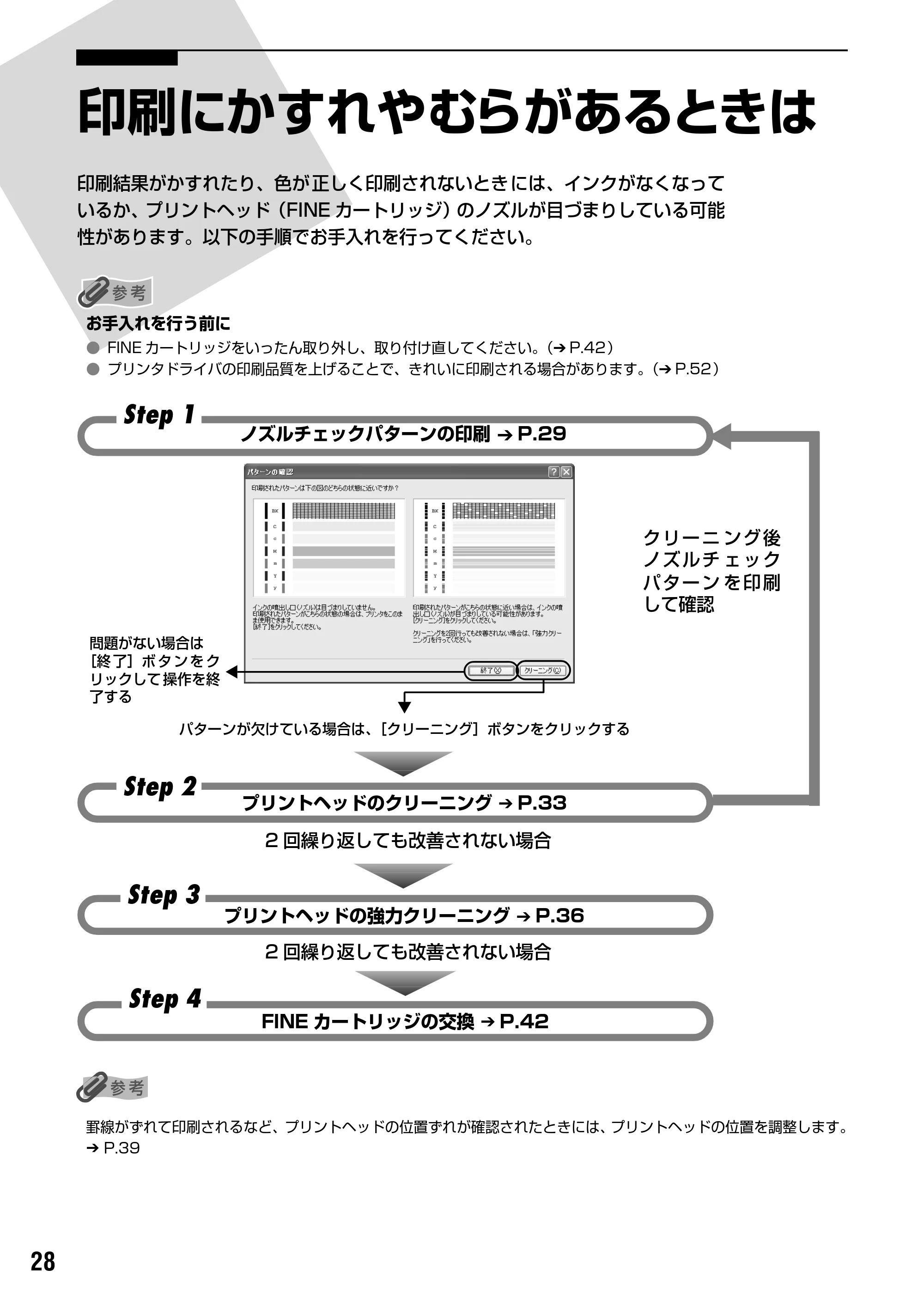
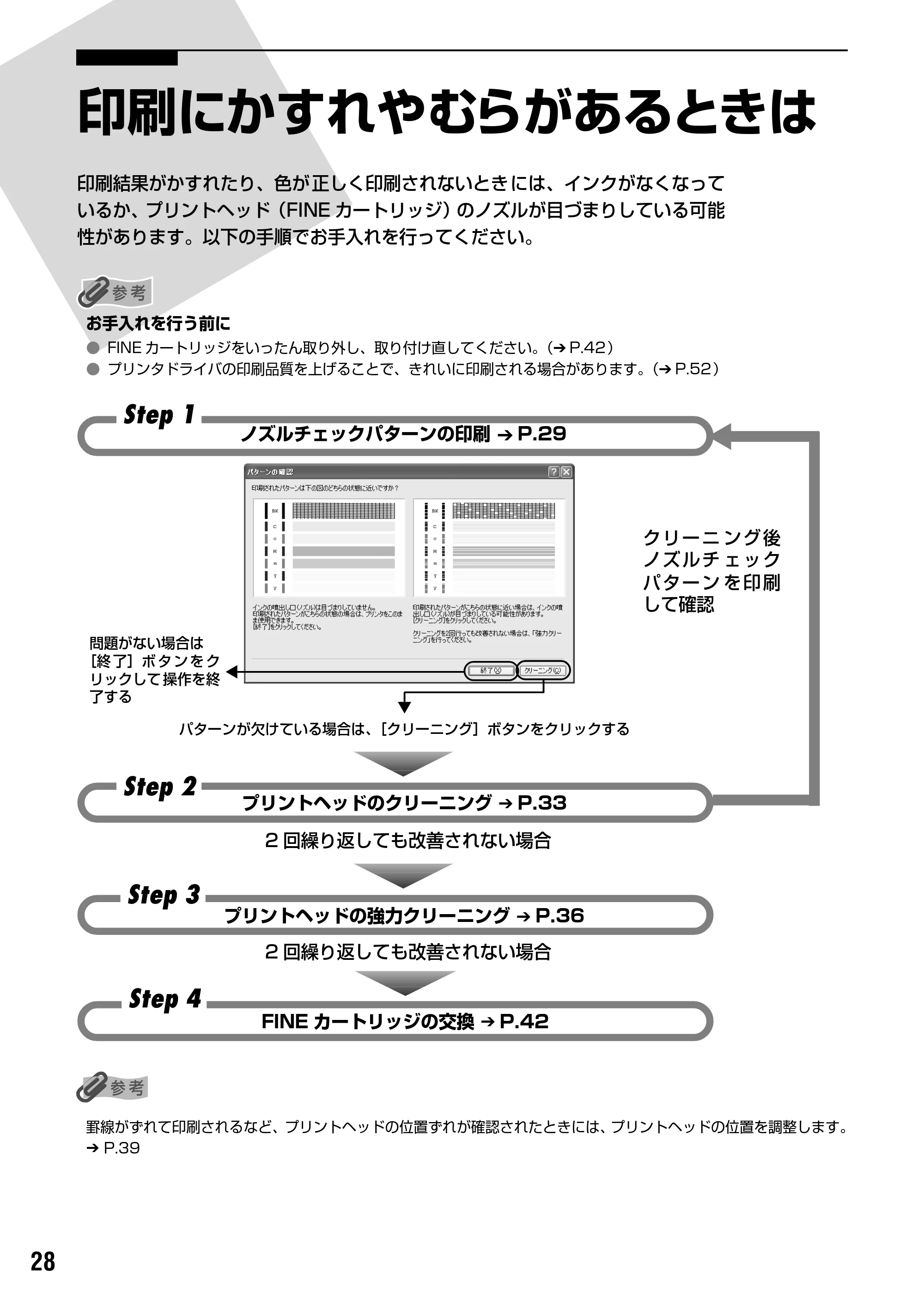
印刷結果がかすれたり、色が正しく印刷されないときには、インクがなくなって
いるか、プリントヘッド(FINE カートリッジ)のノズルが目づまりしている可能
性があります。以下の手順でお手入れを行ってください。
お手入れを行う前に
- FINE カートリッジをいったん取り外し、取り付け直してください。(➔ P.42)
- プリンタドライバの印刷品質を上げることで、きれいに印刷される場合があります。(➔ P.52)
罫線がずれて印刷されるなど、プリントヘッドの位置ずれが確認されたときには、プリントヘッドの位置を調整します。
➔ P.39
ノズルチェックパターンの印刷 ➔ P.29
パターンが欠けている場合は、[クリーニング]ボタンをクリックする
プリントヘッドのクリーニング ➔ P.33
2 回繰り返しても改善されない場合
FINE カートリッジの交換 ➔ P.42
Step 4
2 回繰り返しても改善されない場合
プリントヘッドの強力クリーニング ➔ P.36
Step 3
Step 2
Step 1
クリーニ ング後
ノズルチ ェック
パターン を印刷
して確認
問題がない場合は
[終 了]ボ タ ン を ク
リックして 操作を終
了する
31ページ
29
お
手
入
れ
ノズルチェックパターンを
印刷する
プリントヘッドのノズルからインクが正しく出ているかを確認するために、ノズ
ルチェックパターンを印刷してください。
ノズルチェックパターンを印刷する
1 プリンタの電源を入れ、A4 サイズの普通紙を 1 枚セットする
2 プリンタドライバの設定画面を表示する ➔ P.27
3 ノズルチェックパターンを印刷する
q
ノズルチェックパターンが印刷されます。
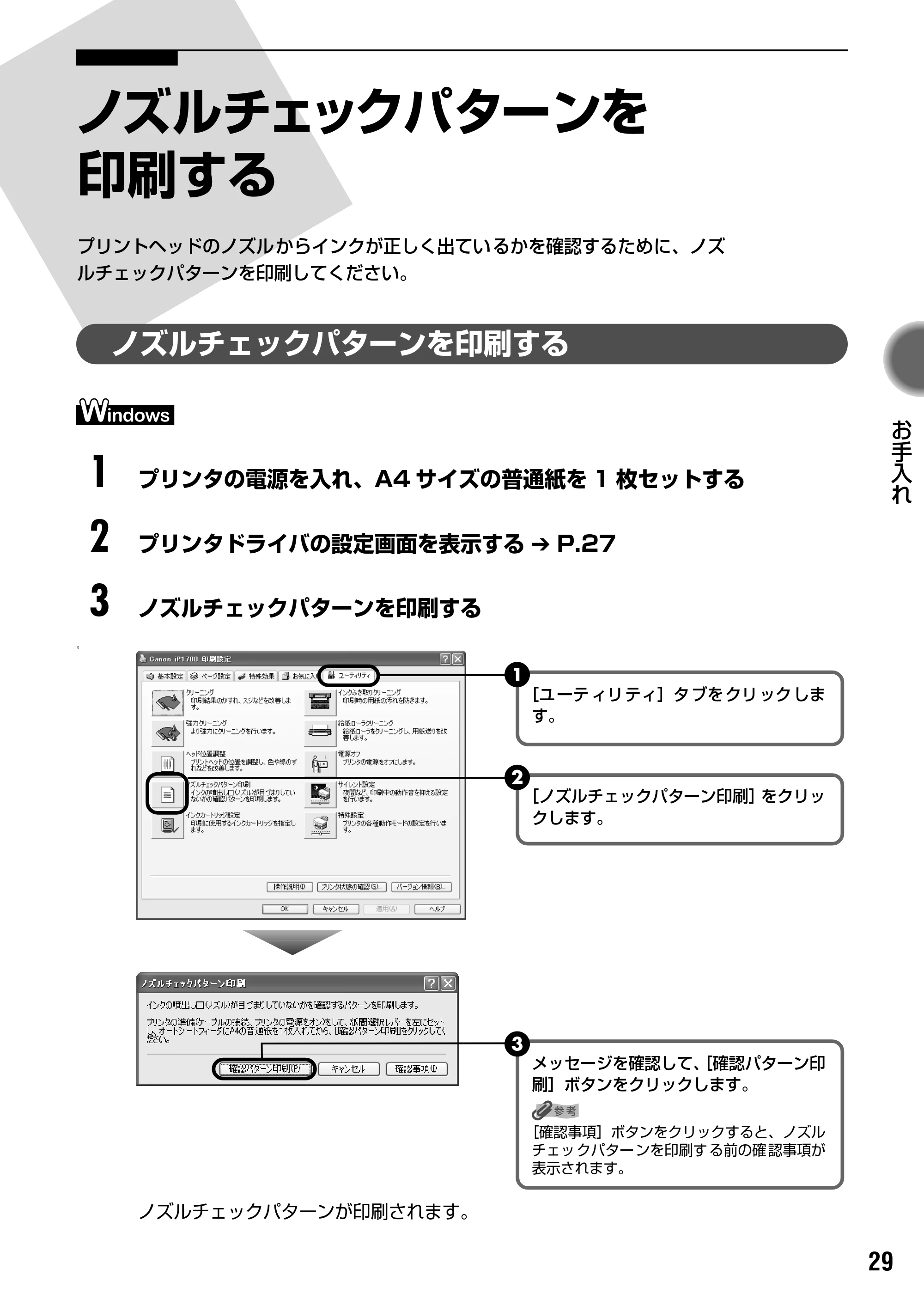
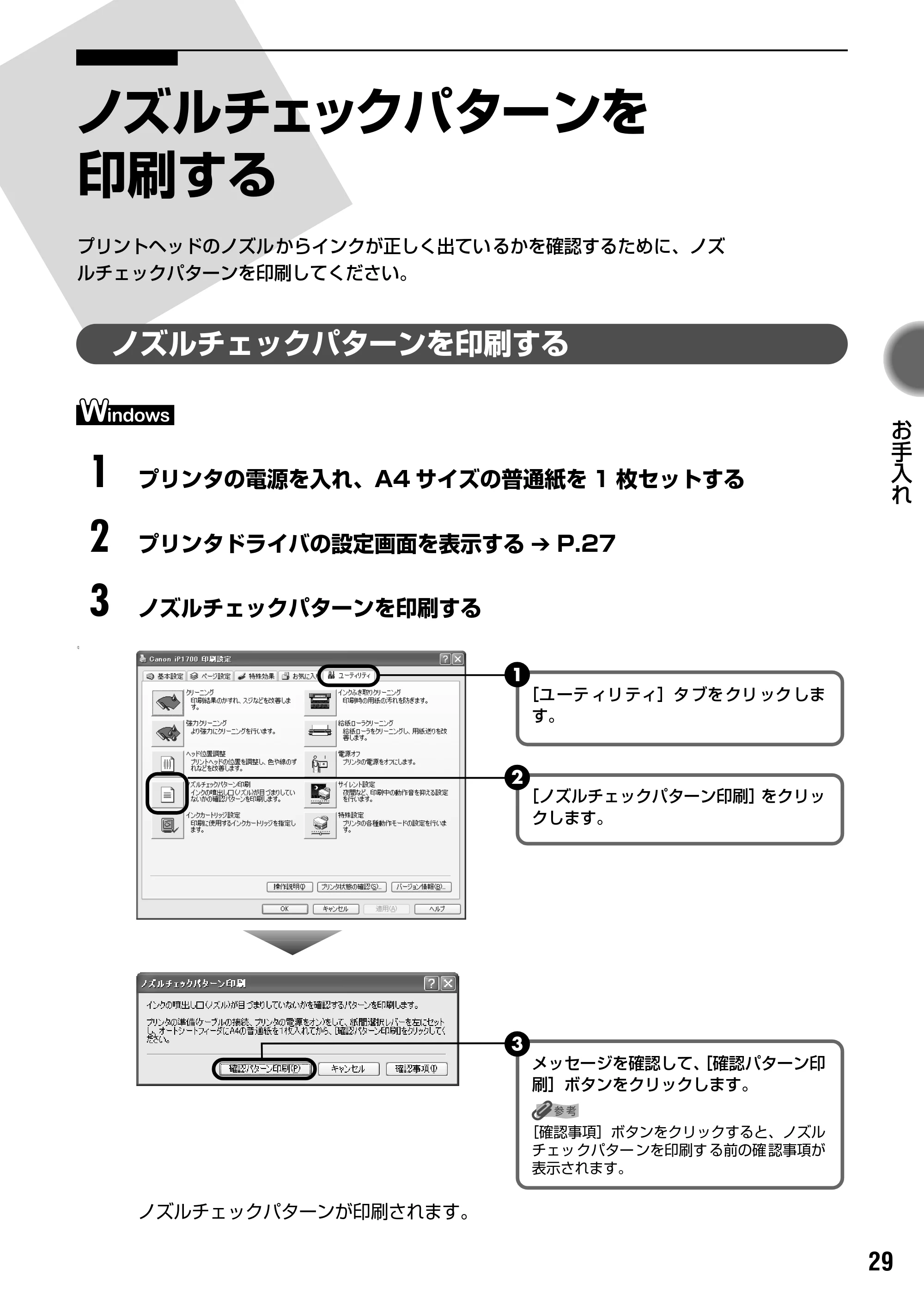
[ユ ーテ ィリ ティ]タ ブを クリ ック しま
す。
1
[ノズルチェックパターン印刷]をクリッ
クします。
2
メッセージを確認して、[確認パターン印
刷]ボタンをクリックします。
[確認事項]ボタンをクリックすると、ノズル
チェッ クパター ンを印刷す る前の確 認事項が
表示されます。
3
ノズルチェックパターンを確認する
30
4 ノズルチェックパターンを確認し、必要な対処をとる ➔ P.32
1 プリンタの電源を入れ、A4 サイズの普通紙を 1 枚セットする
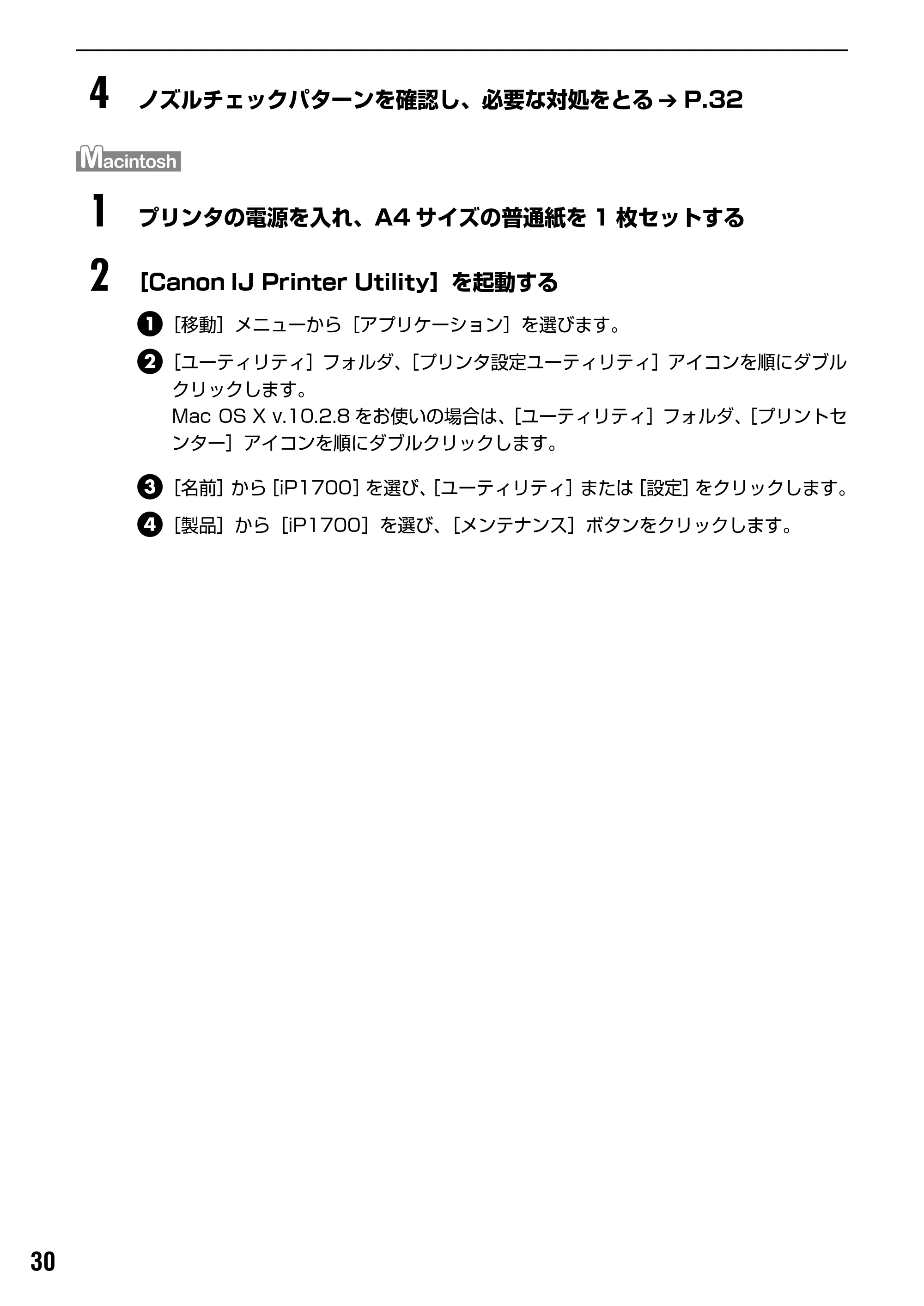
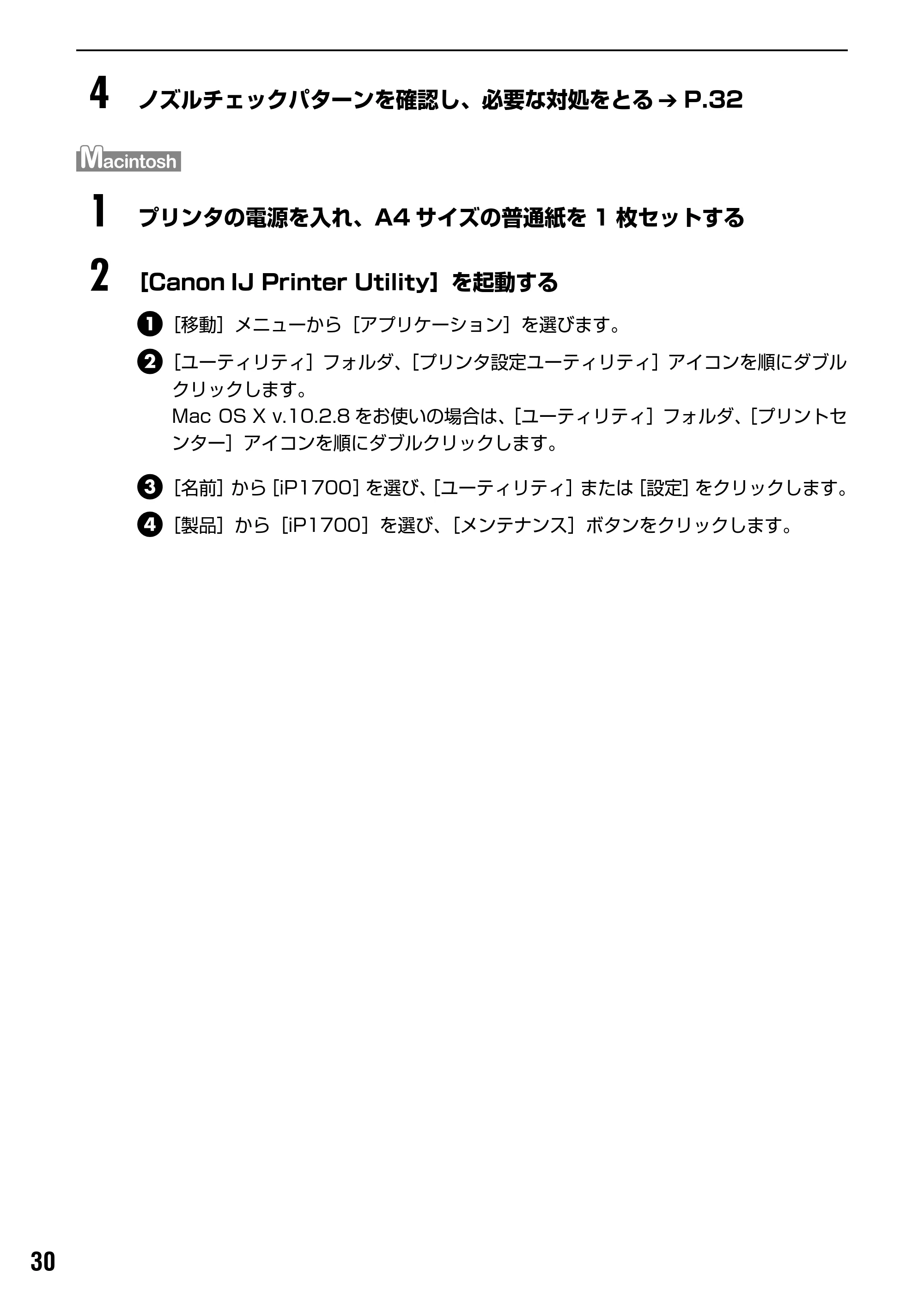
2 [Canon IJ Printer Utility]を起動する
[移動]メニューから[アプリケーション]を選びます。
[ユーティリティ]フォルダ、[プリンタ設定ユーティリティ]アイコンを順にダブル
クリックします。
Mac OS X v.10.2.8 をお使いの場合は、[ユーティリティ]フォルダ、[プリントセ
ンター]アイコンを順にダブルクリックします。
[名前]から[iP1700]を選び、[ユーティリティ]または[設定]をクリックします。
[製品]から[iP1700]を選び、[メンテナンス]ボタンをクリックします。
プリントヘッドをクリーニングする
31
お
手
入
れ
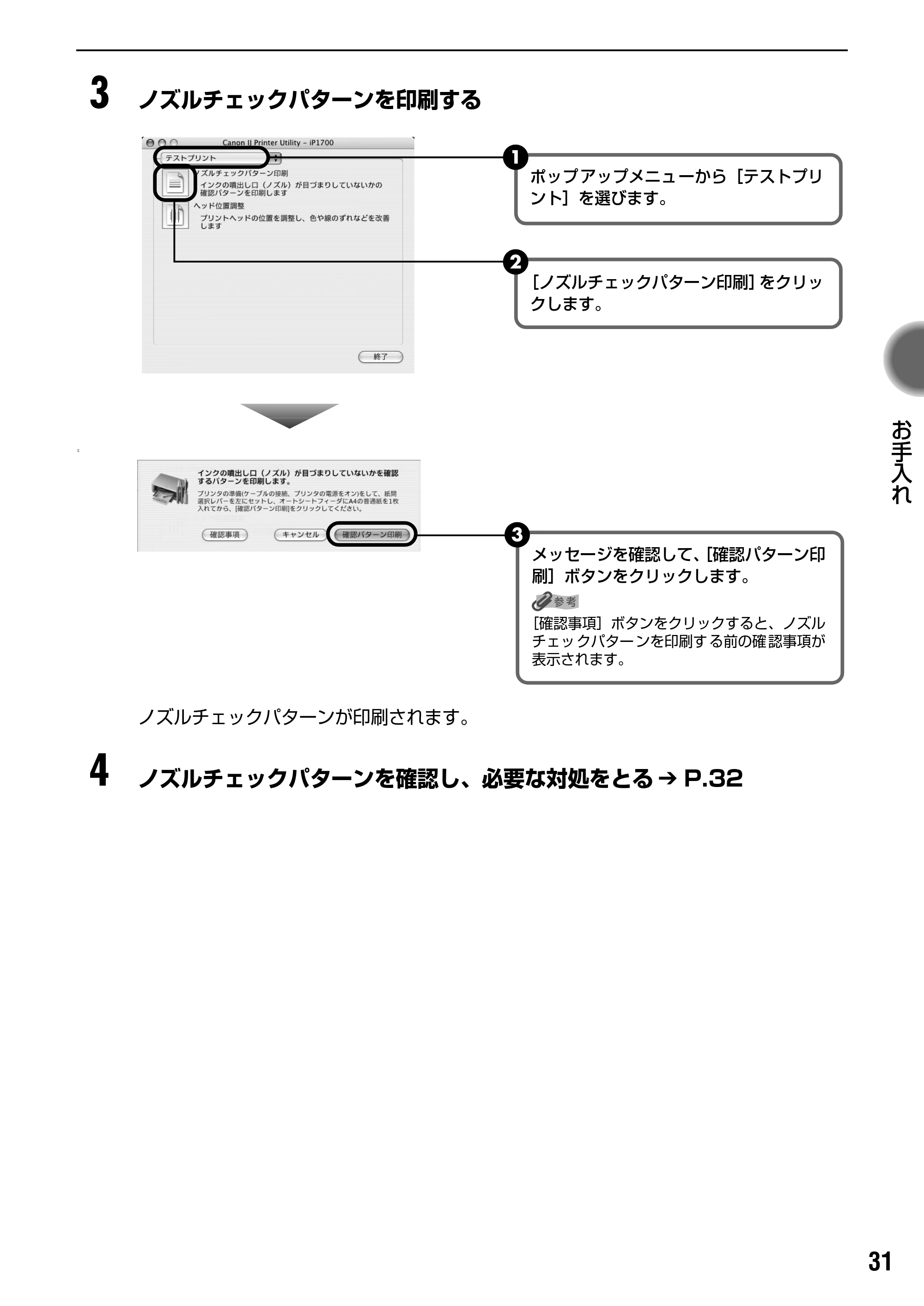
3 ノズルチェックパターンを印刷する
q
ノズルチェックパターンが印刷されます。
4 ノズルチェックパターンを確認し、必要な対処をとる ➔ P.32
ポップ アップメニュ ーから[テストプリ
ント]を選びます。
1
[ノズルチェックパターン印刷]をクリッ
クします。
2
メッセージを確認して、[確認パターン印
刷]ボタンをクリックします。
[確認事項]ボタンをクリックすると、ノズル
チェッ クパター ンを印刷す る前の確 認事項が
表示されます。
3
34ページ
32
ノズルチェックパターンを確認する
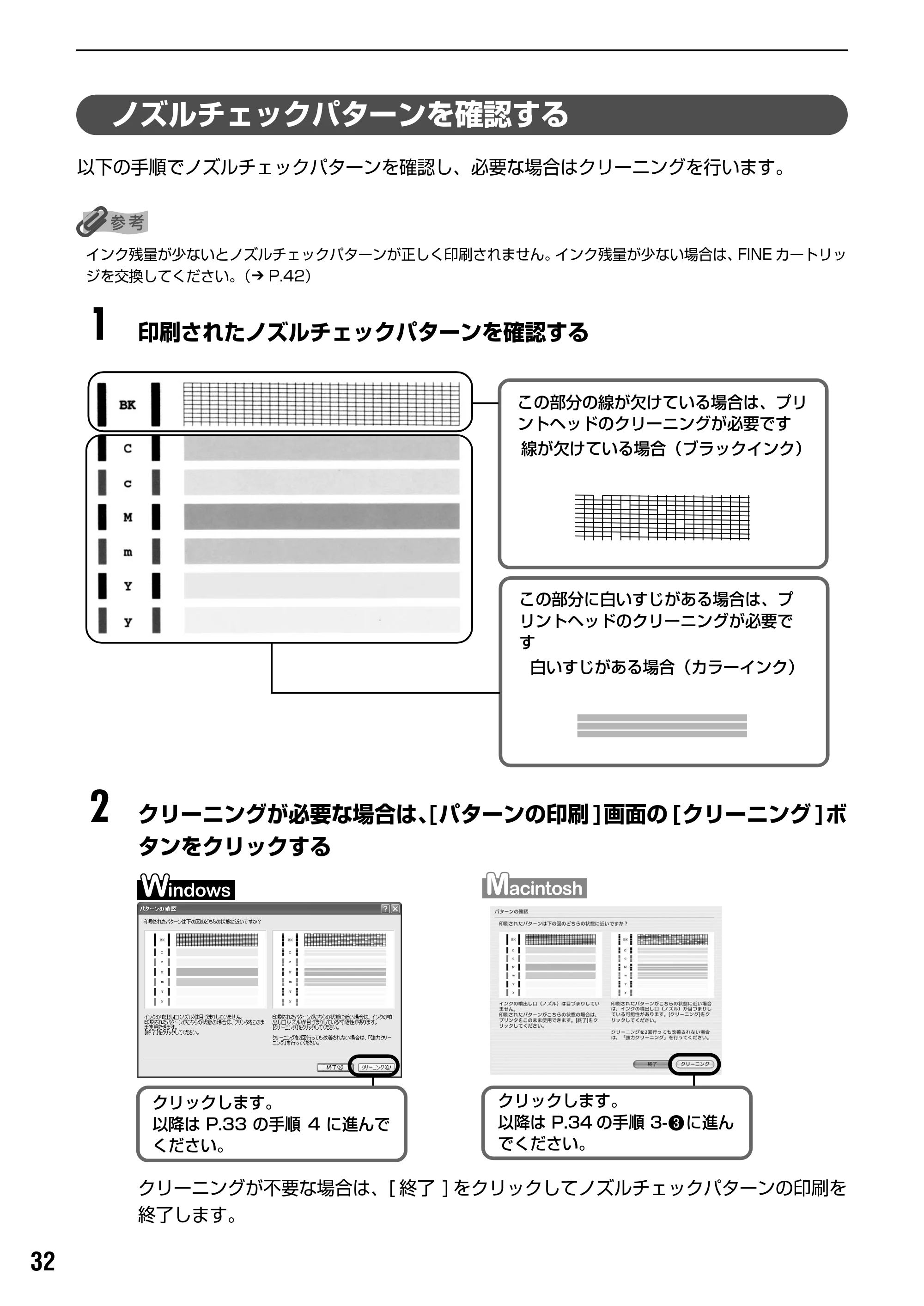
以下の手順でノズルチェックパターンを確認し、必要な場合はクリーニングを行います。
インク残量が少ないとノズルチェックパターンが正しく印刷されません。インク残量が少ない場合は、FINE カートリッ
ジを交換してください。( ➔ P.42)
1 印刷されたノズルチェックパターンを確認する
2 クリーニングが必要な場合は、[パターンの印刷 ]画面の [クリーニング ]ボ
タンをクリックする
クリーニングが不要な場合は、[ 終了 ] をクリックしてノズルチェックパターンの印刷を
終了します。
この部分の線が欠けている場合は、プリ
ントヘッドのクリーニングが必要です
線が欠けている場合(ブラックインク)
この部分に白いすじがある場合は、プ
リントヘッドのクリーニングが必要で
す
白いすじがある場合(カラーインク)
クリックします。
以降は P.34 の手順 3- に進ん
でください。
クリックします。
以降は P.33 の手順 4 に進んで
ください。
35ページ
33
お
手
入
れ
プリントヘッドをクリーニングする
ノズルチェックパターンを印刷して、パターンに欠けや白いすじがある場合は、プ
リントヘッドのクリーニングを行ってください。ノズルのつまりを解消し、プリ
ントヘッドを良好な状態にします。プリントヘッドをクリーニングすると、使用
したインクがインク吸収体に吸収されます。インクを消耗しますので、クリーニ
ングは必要な場合のみ行ってください。
ノズルチェックパターンを印刷したあとに表示される[パターンの確認]画面(➔ P.32)で[ク
リーニング]ボタンをクリックした場合は、次の手順 3- を行った状態になります。
1 プリンタの電源を入れる
2 プリンタドライバの設定画面を表示する ➔ P.27
3 プリントヘッドをクリーニングする
4 プリントヘッドの状態を確認する
クリーニング後に表示される[ノズルチェックパターン印刷]ダイアログの[確認パ
ターン印刷]ボタンをクリックします。
確認メッセージが表示されたら、[OK]ボタンをクリックします。
ノズルチェックパターンが印刷されます。
ノズルチェックパターンの印刷が終了するまで、ほかの操作を行わないでください。
印刷されたパターンを見て、プリントヘッドの状態を確認します。 ➔ P.32
クリーニングを 2 回繰り返しても改善されない場合は、強力クリーニングを行いま
す。 ➔ P.36
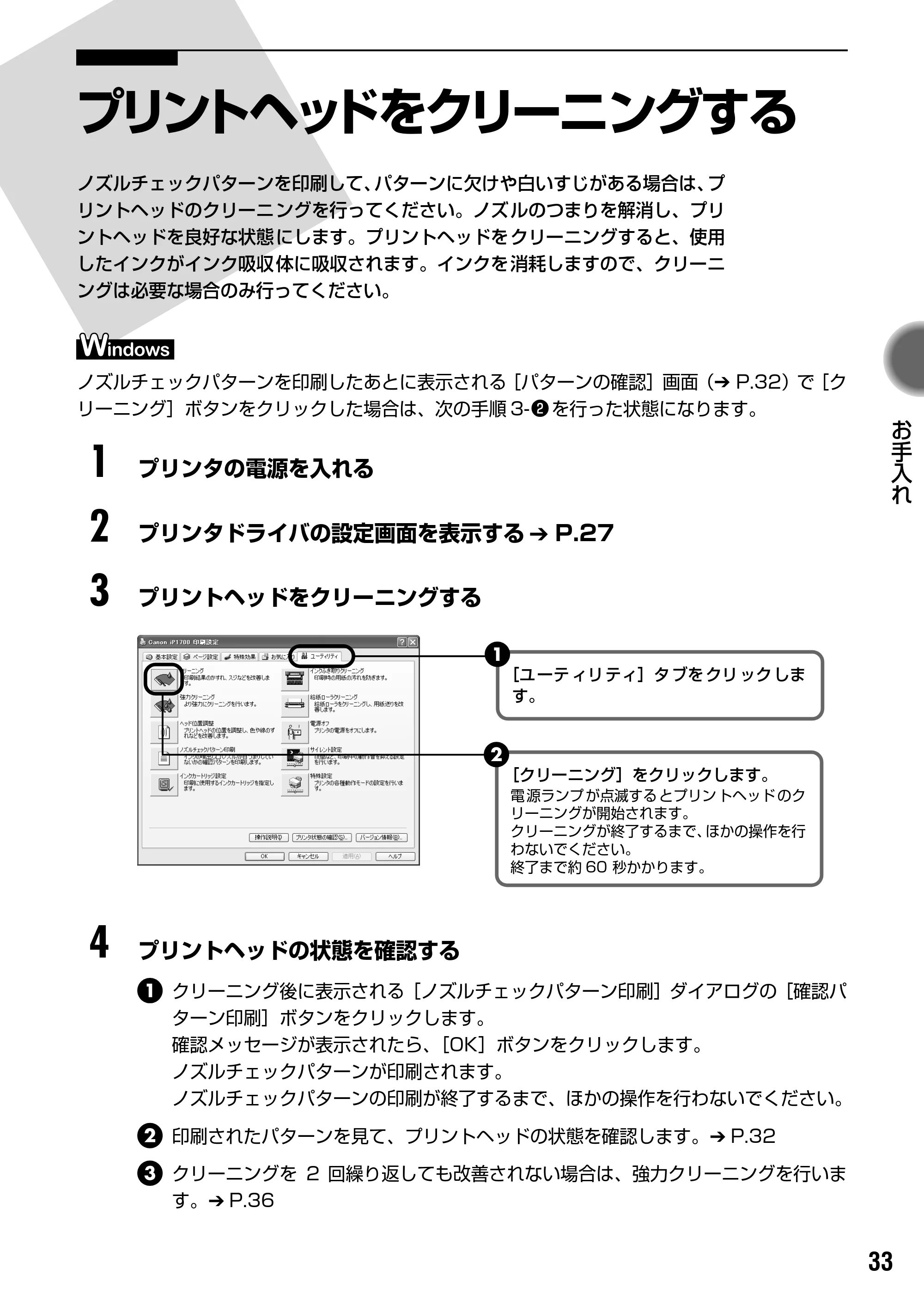
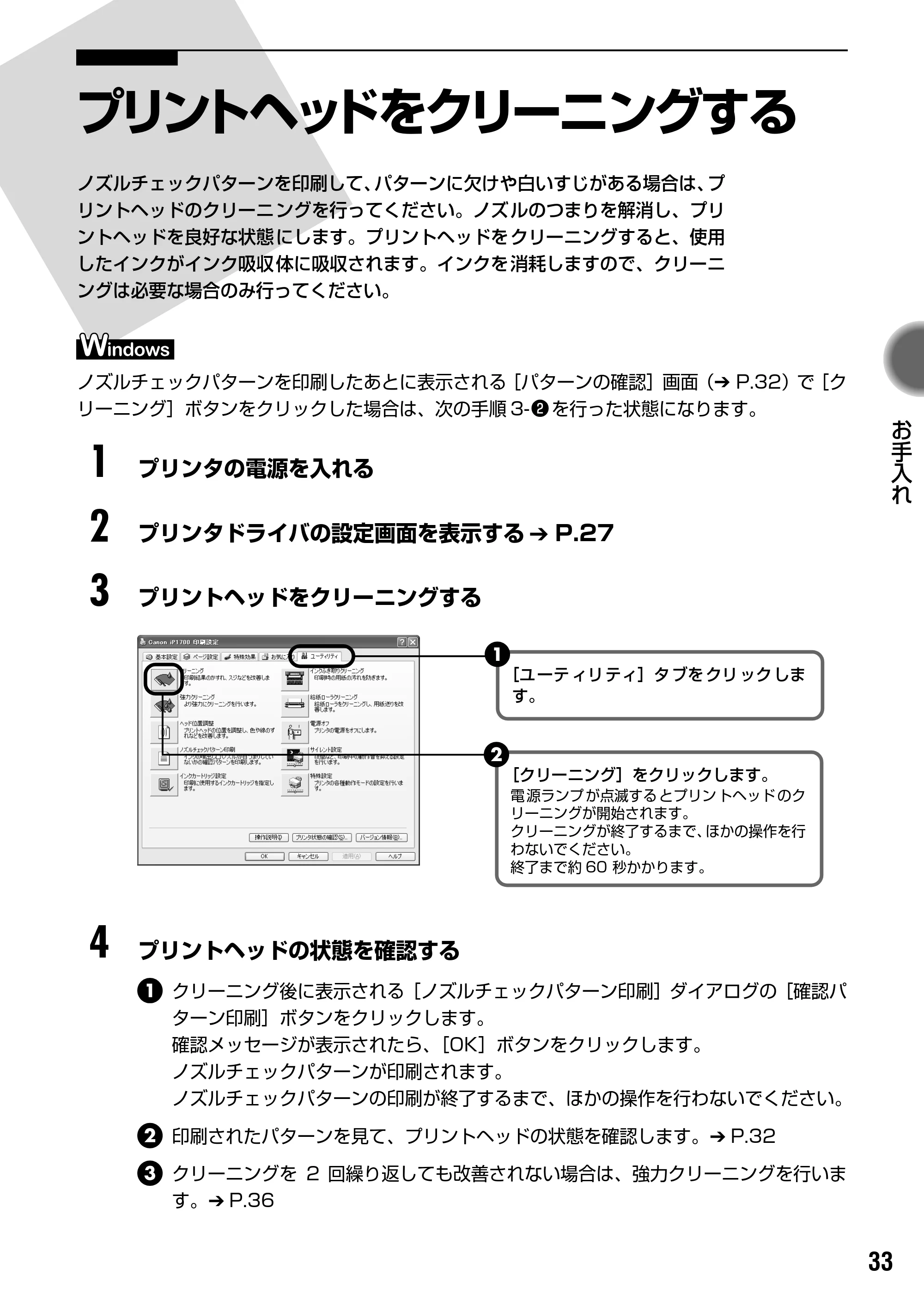
[ユ ーテ ィリ ティ]タ ブを クリ ック しま
す。
1
[クリーニング]をクリックします。
電 源ランプ が点滅する とプリン トヘッド のク
リーニングが開始されます。
クリーニングが終了するまで、ほかの操作を行
わないでください。
終了まで約 60 秒かかります。
2
プリントヘッドを強力クリーニングする
34
ノズルチェックパターンを印刷したあとに表示される[パターンの確認]画面(➔ P.32)で[ク
リーニング]ボタンをクリックした場合は、次の手順 3- から操作を行います。
1 プリンタの電源を入れる
2 Canon IJ Printer Utility を起動する
[移動]メニューから[アプリケーション]を選びます。
[ユーティリティ]フォルダ、[プリンタ設定ユーティリティ]アイコンを順にダブル
クリックします。
Mac OS X v.10.2.8 をお使いの場合は、[ユーティリティ]フォルダ、[プリントセ
ンター]アイコンを順にダブルクリックします。
[名前]から[iP1700]を選び、[ユーティリティ]または[設定]をクリックします。
[製品]から[iP1700]を選び、[メンテナンス]ボタンをクリックします。
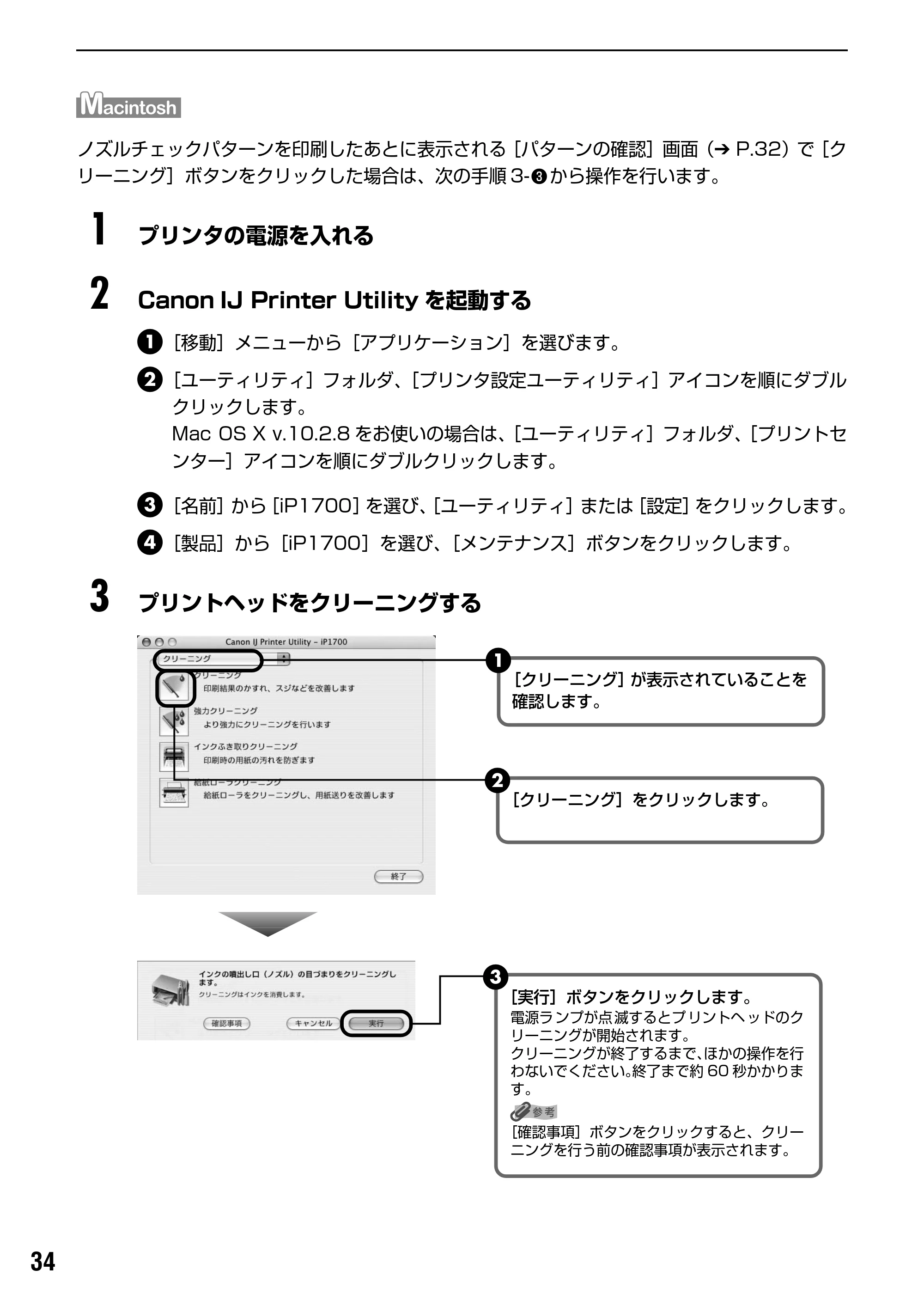
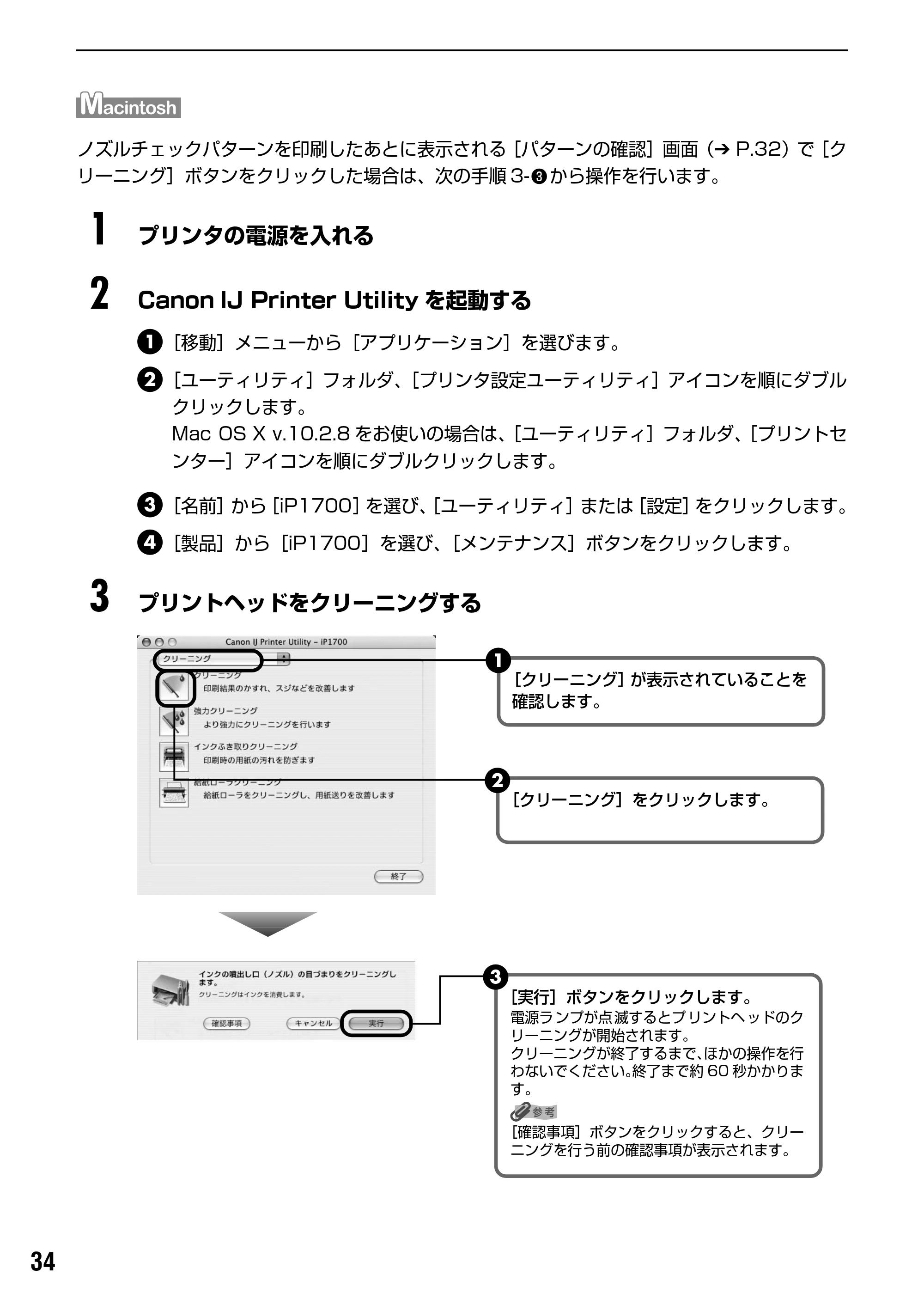
3 プリントヘッドをクリーニングする
[クリーニング]が表示されていることを
確認します。
1
[クリーニング]をクリックします。
2
[実行]ボタンをクリックします。
電源ラ ンプが点 滅するとプ リントヘ ッドのク
リーニングが開始されます。
クリーニングが終了するまで、ほかの操作を行
わないでください。終了まで約 60 秒かかりま
す。
[確認事項]ボタンをクリックすると、クリー
ニングを行う前の確認事項が表示されます。
3
37ページ
35
お
手
入
れ
4 プリントヘッドの状態を確認する
クリーニング後に表示されるダイアログの[確認パターン印刷]ボタンをクリックし
ます。
ノズルチェックパターンが印刷されます。
ノズルチェックパターンの印刷が終了するまで、ほかの操作を行わないでください。
印刷されたパターンを見て、プリントヘッドの状態を確認します。 ➔ P.32
クリーニングを 2 回繰り返しても改善されない場合は、強力クリーニングを行いま
す。 ➔ P.36
38ページ
36
プリントヘッドを強力クリーニング
する
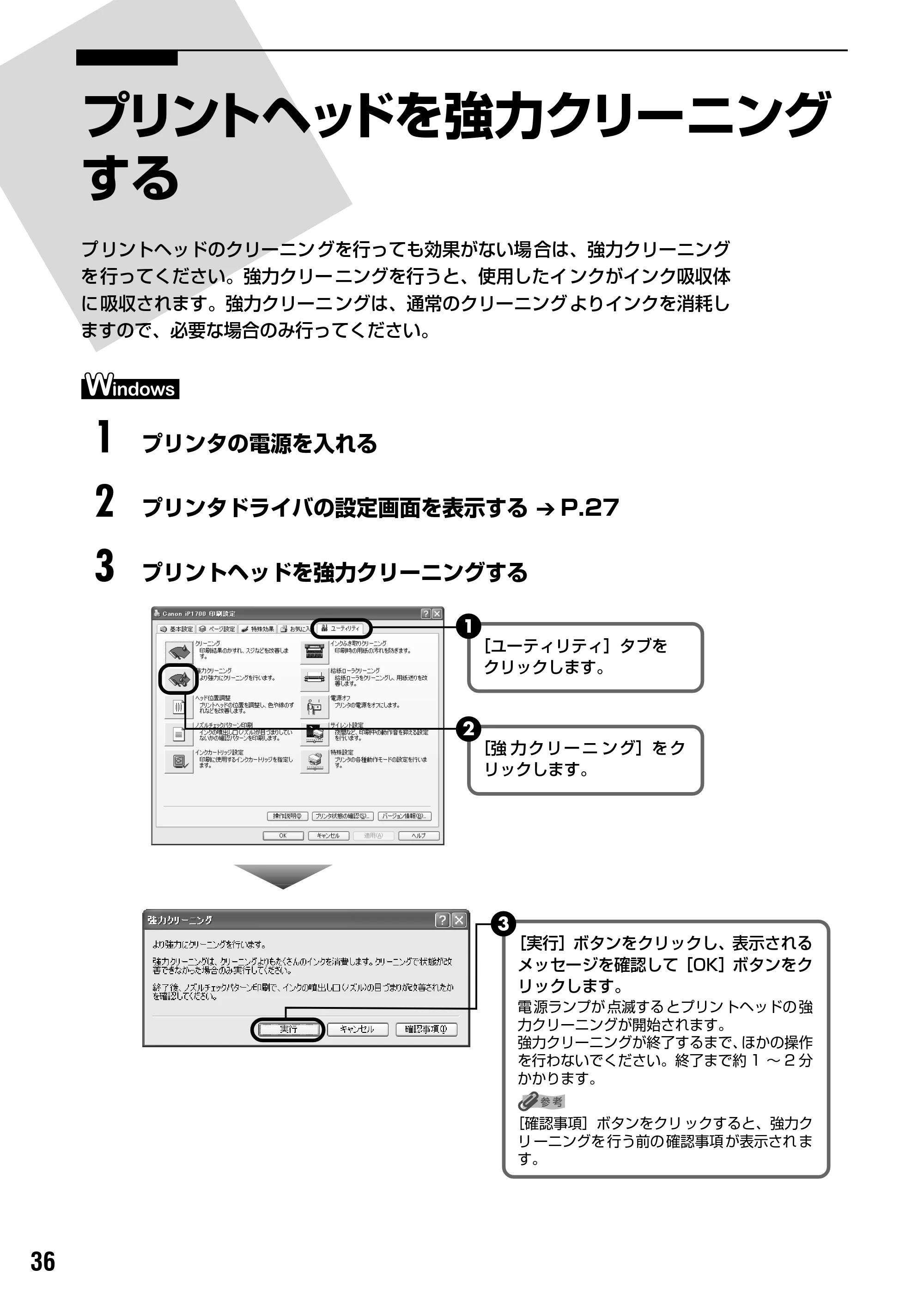
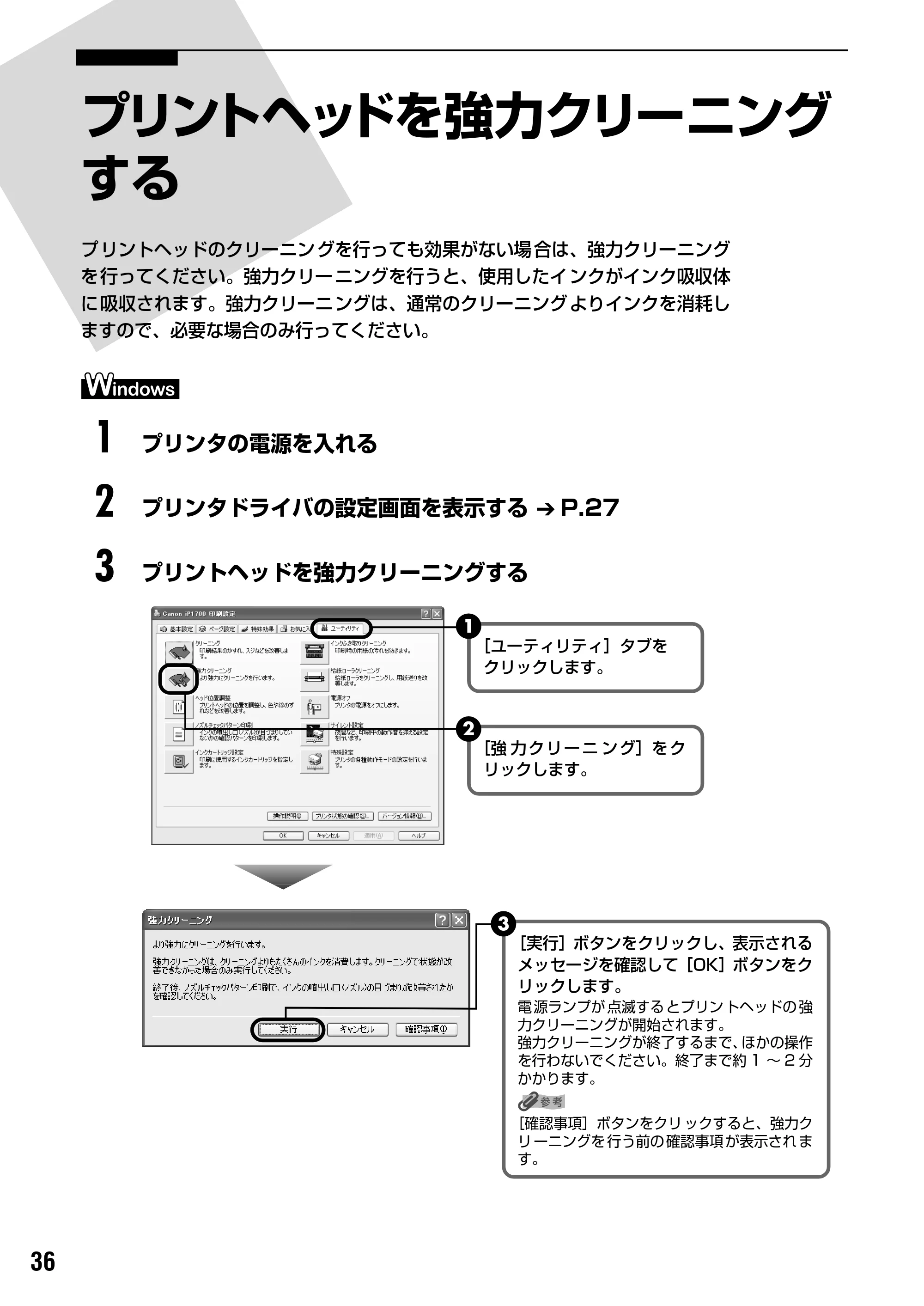
プリントヘッドのクリーニングを行っても効果がない場合は、強力クリーニング
を行ってください。強力クリーニングを行うと、使用したインクがインク吸収体
に吸収されます。強力クリーニングは、通常のクリーニングよりインクを消耗し
ますので、必要な場合のみ行ってください。
1 プリンタの電源を入れる
2 プリンタドライバの設定画面を表示する ➔ P.27
3 プリントヘッドを強力クリーニングする
[強 力 ク リ ー ニ ン グ]を ク
リックします。
2
[ユーティリティ]タブを
クリックします。
1
[実行]ボタンをクリックし、表示される
メッセージを確認して[OK]ボタンをク
リックします。
電 源ランプが 点滅する とプリン トヘッドの 強
力クリーニングが開始されます。
強力クリーニングが終了するまで、ほかの操作
を行わないでください。終了まで約 1 ~ 2 分
かかります。
[確認事項]ボタンをクリ ックすると、強力ク
リ ーニングを 行う前の 確認事項 が表示され ま
す。
3
プリントヘッド位置を調整する
37
お
手
入
れ
4 プリントヘッドの状態を確認する
ノズルチェックパターンを印刷してプリントヘッドの状態を確認します。 ➔ P.29
改善されない場合は、もう一度手順 3 の操作を行います。
それでも改善されない場合は、インクがなくなっている可能性があります。
FINE カートリッジを交換してください。➔ P.42
1 プリンタの電源を入れる
2 Canon IJ Printer Utility を起動する
[移動]メニューから[アプリケーション]を選びます。
[ユーティリティ]フォルダ、[プリンタ設定ユーティリティ]アイコンを順にダブル
クリックします。
Mac OS X v.10.2.8 をお使いの場合は、[ユーティリティ]フォルダ、[プリントセ
ンター]アイコンを順にダブルクリックします。
[名前]から[iP1700]を選び、[ユーティリティ]または[設定]をクリックします。
[製品]から[iP1700]を選び、[メンテナンス]ボタンをクリックします。
40ページ
38
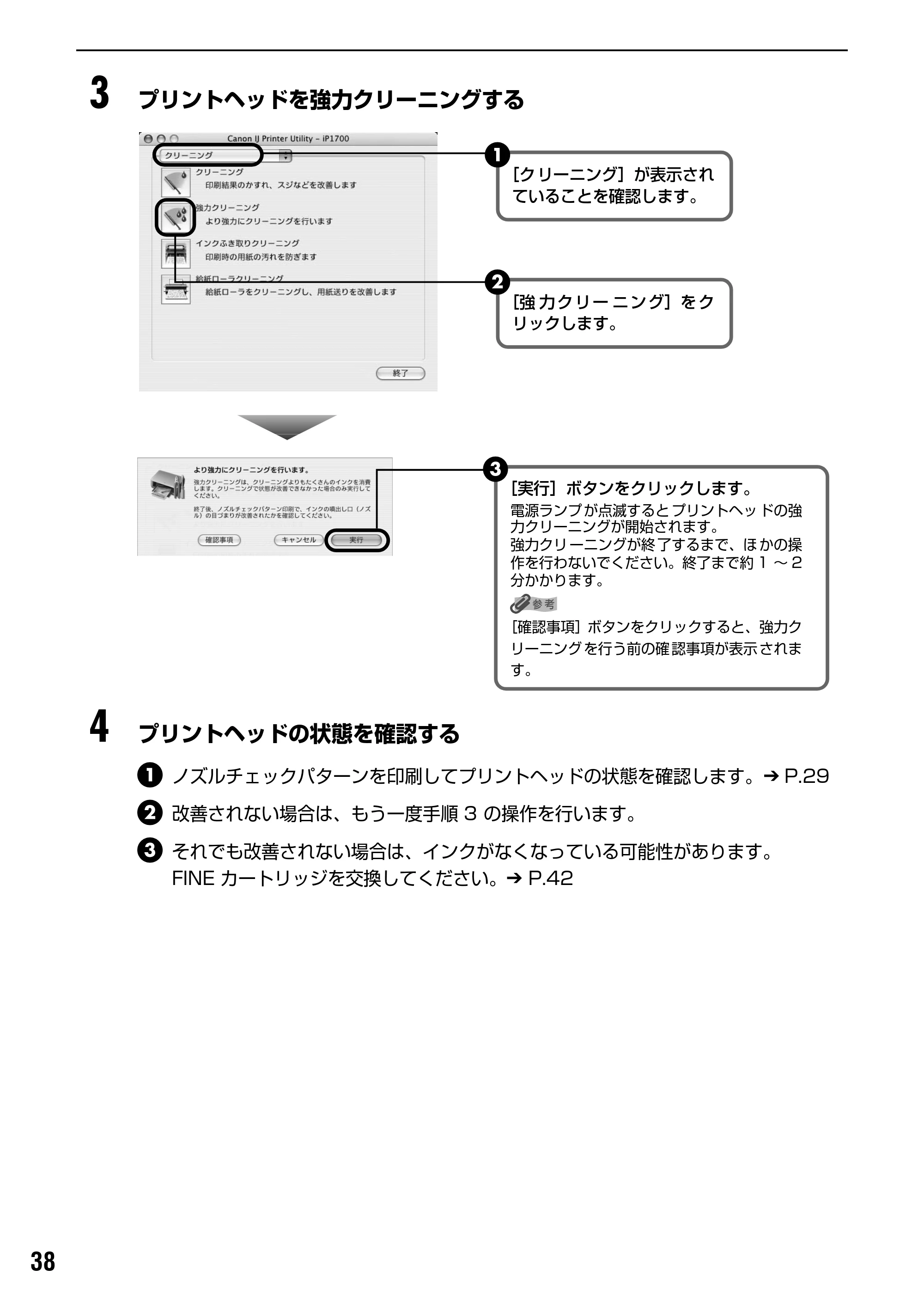
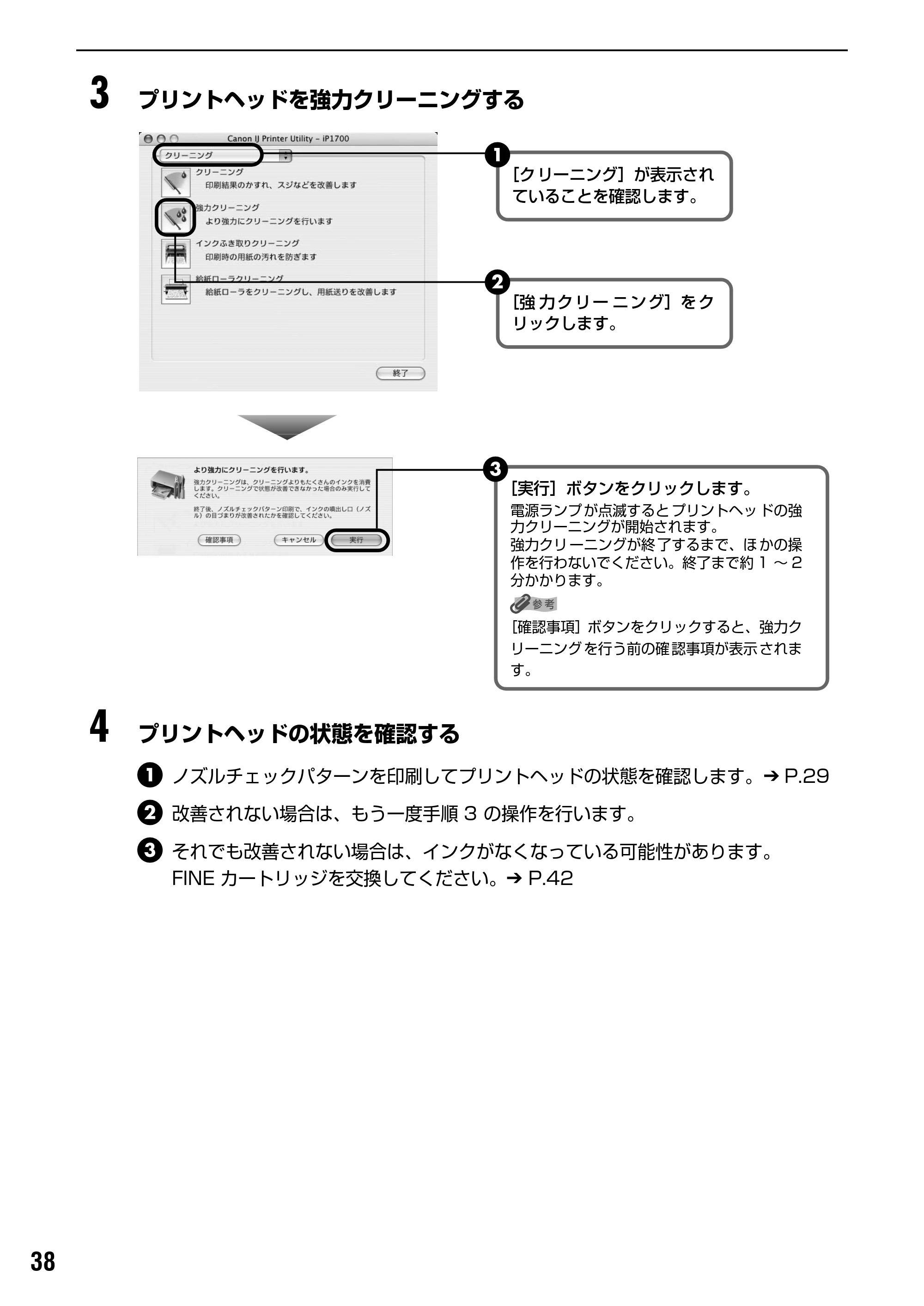
3 プリントヘッドを強力クリーニングする
4 プリントヘッドの状態を確認する
ノズルチェックパターンを印刷してプリントヘッドの状態を確認します。 ➔ P.29
改善されない場合は、もう一度手順 3 の操作を行います。
それでも改善されない場合は、インクがなくなっている可能性があります。
FINE カートリッジを交換してください。➔ P.42
[ク リーニング]が表示され
ていることを確認します。
1
[強 力 ク リ ー ニ ン グ]を ク
リックします。
2
[実行]ボタンをクリックします。
電源ランプ が点滅すると プリントヘッ ドの強
力クリーニングが開始されます。
強力クリ ーニングが終 了するまで、ほ かの操
作を行わないでください。終了まで約 1 ~ 2
分かかります。
[確認事項]ボタンをクリックすると、強力ク
リーニング を行う前の確 認事項が表示 されま
す。
3
41ページ
39
お
手
入
れ
プリントヘッド位置を調整する
罫線がずれたり、印刷結果が思わしくない場合は、プリントヘッドの位置を調整
してください。
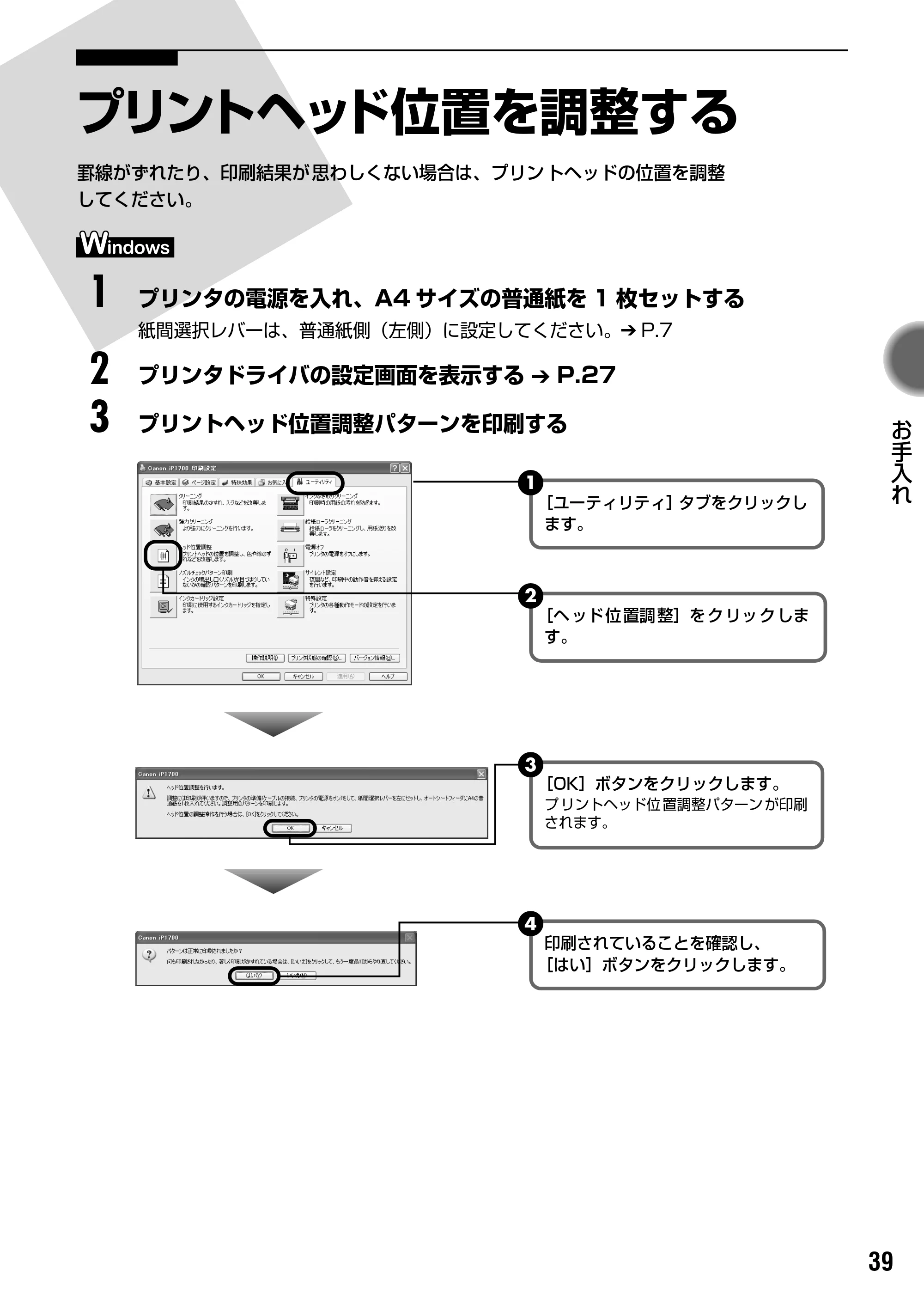
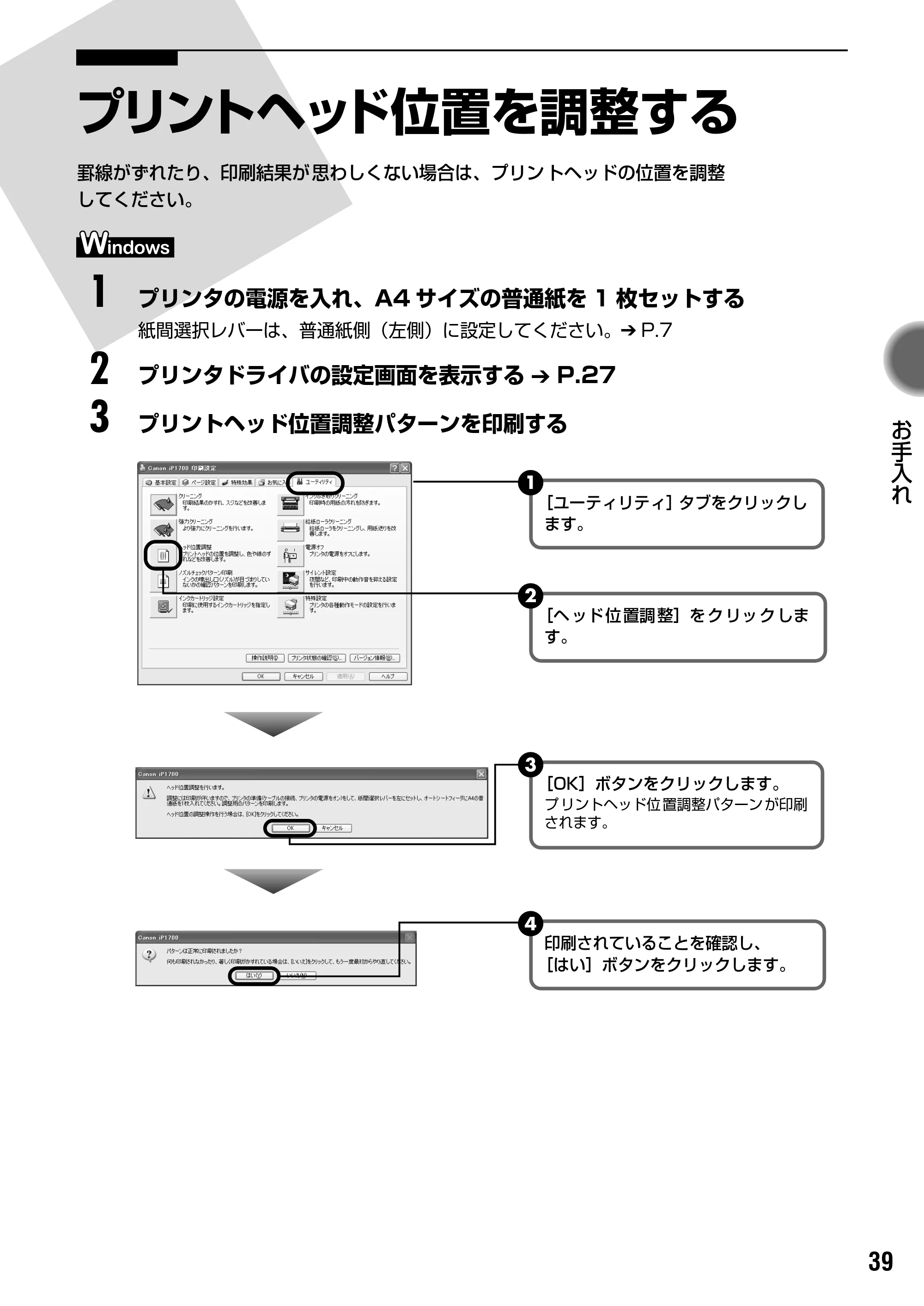
1 プリンタの電源を入れ、A4 サイズの普通紙を 1 枚セットする
紙間選択レバーは、普通紙側(左側)に設定してください。➔ P.7
2 プリンタドライバの設定画面を表示する ➔ P.27
3 プリントヘッド位置調整パターンを印刷する
[ヘ ッド 位 置調 整]を ク リッ ク しま
す。
2
[ユーティリティ]タブをクリックし
ます。
1
印刷されていることを確認し、
[はい]ボタンをクリックします。
4
[OK]ボタンをクリックします。
プ リントヘッド位 置調整パターン が印刷
されます。
3
FINE カートリッジを交換する
40
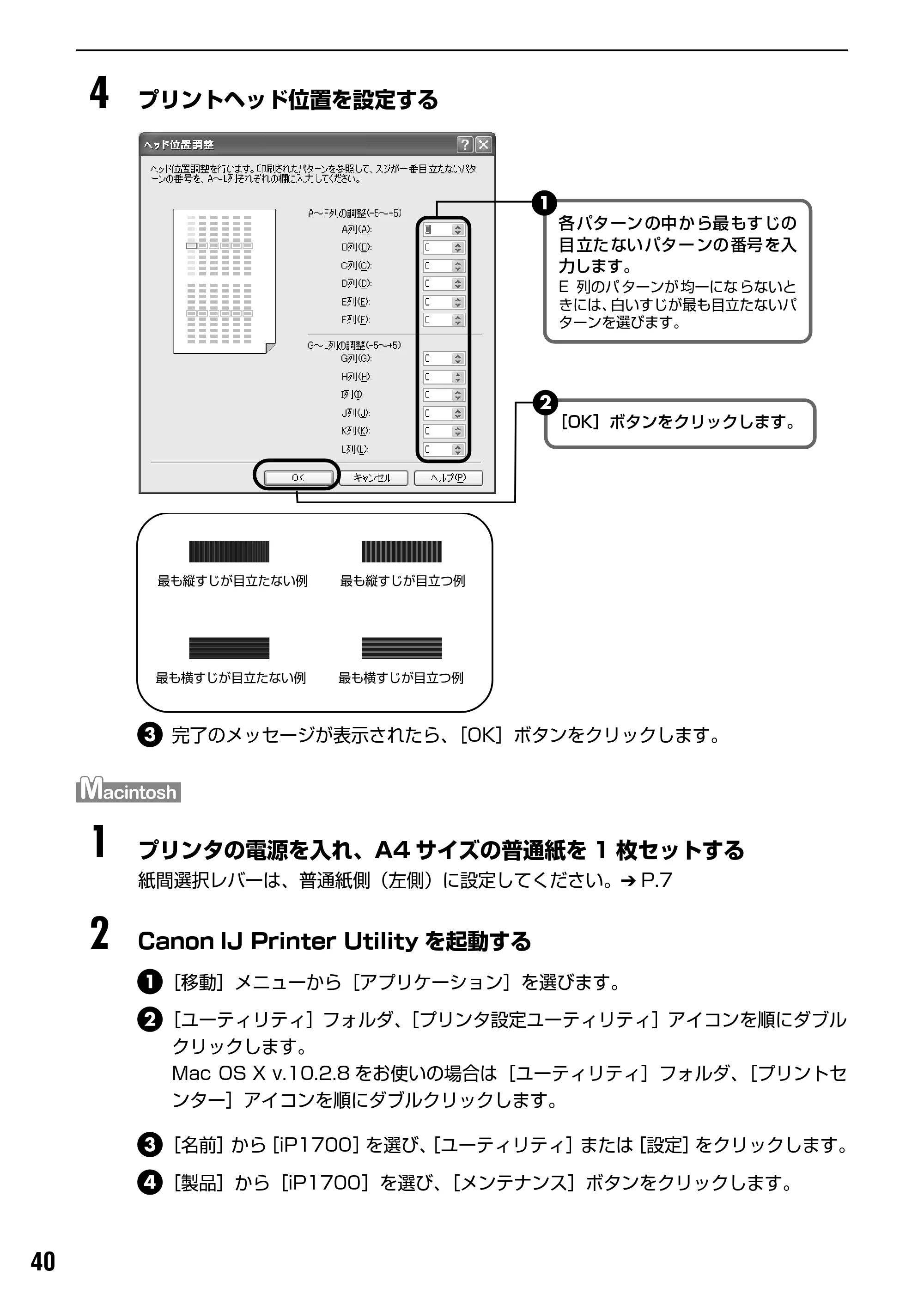
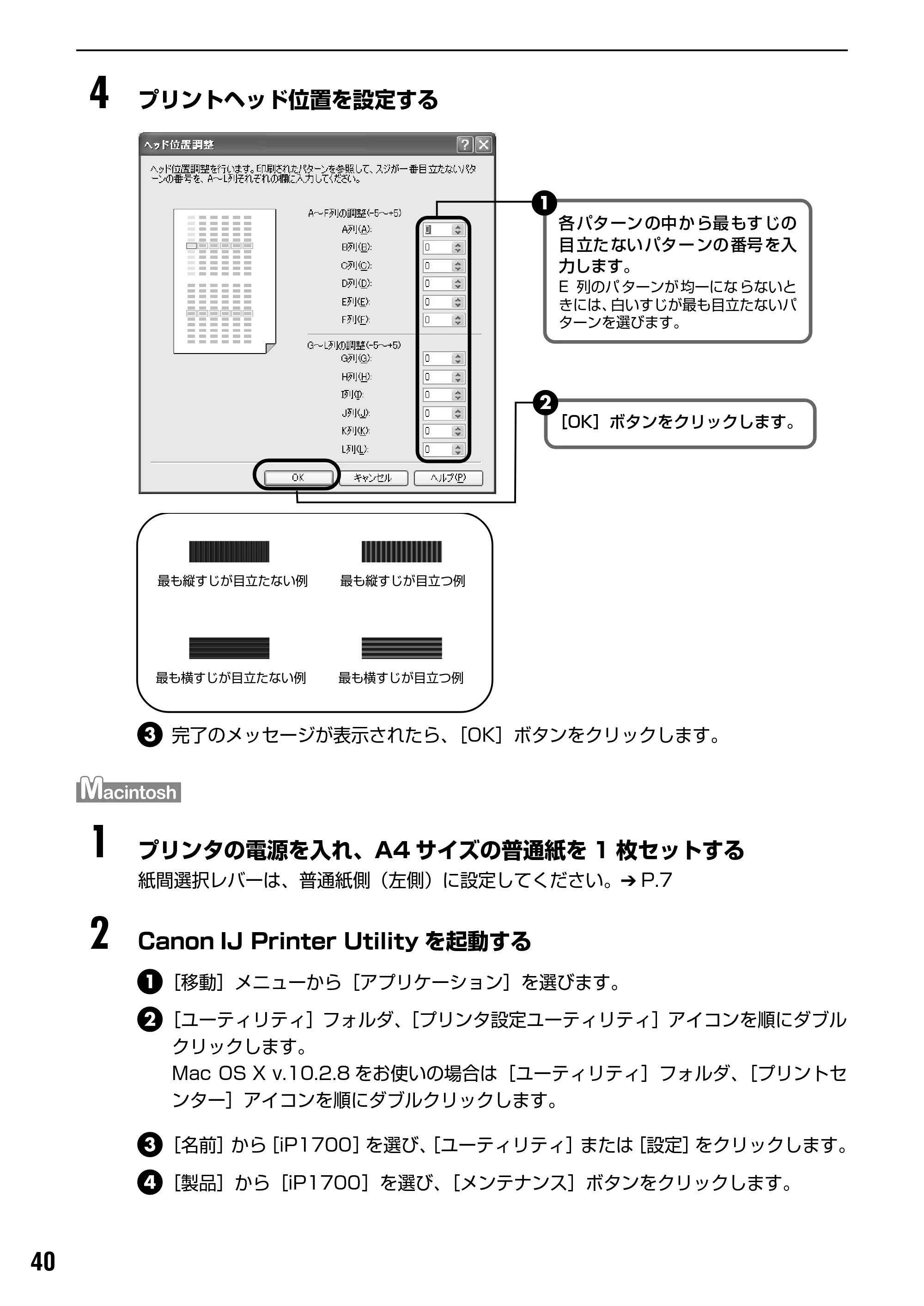
4 プリントヘッド位置を設定する
完了のメッセージが表示されたら、[OK]ボタンをクリックします。
1 プリンタの電源を入れ、A4 サイズの普通紙を 1 枚セットする
紙間選択レバーは、普通紙側(左側)に設定してください。➔ P.7
2 Canon IJ Printer Utility を起動する
[移動]メニューから[アプリケーション]を選びます。
[ユーティリティ]フォルダ、[プリンタ設定ユーティリティ]アイコンを順にダブル
クリックします。
Mac OS X v.10.2.8 をお使いの場合は[ユーティリティ]フォルダ、[プリントセ
ンター]アイコンを順にダブルクリックします。
[名前]から[iP1700]を選び、[ユーティリティ]または[設定]をクリックします。
[製品]から[iP1700]を選び、[メンテナンス]ボタンをクリックします。
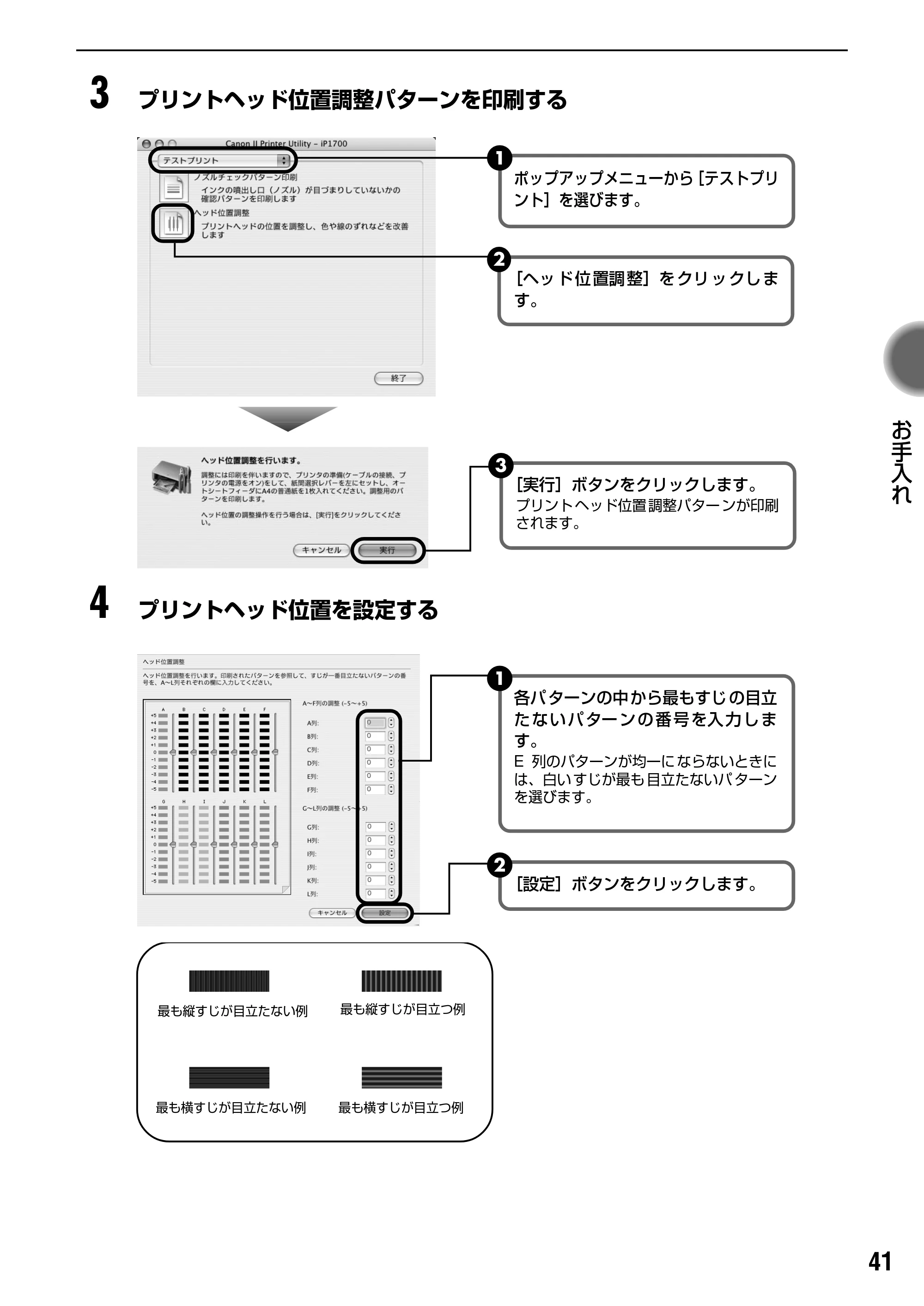
各 パタ ーン の中 か ら最 もす じの
目 立た ない パタ ー ンの 番号 を入
力します。
E 列のパ ターンが 均一にな らないと
きには、白いすじが最も目立たないパ
ターンを選びます。
1
[OK]ボタンをクリックします。
2
最も縦すじが目立たない例 最も縦すじが目立つ例
最も横すじが目立たない例 最も横すじが目立つ例
43ページ
41
お
手
入
れ
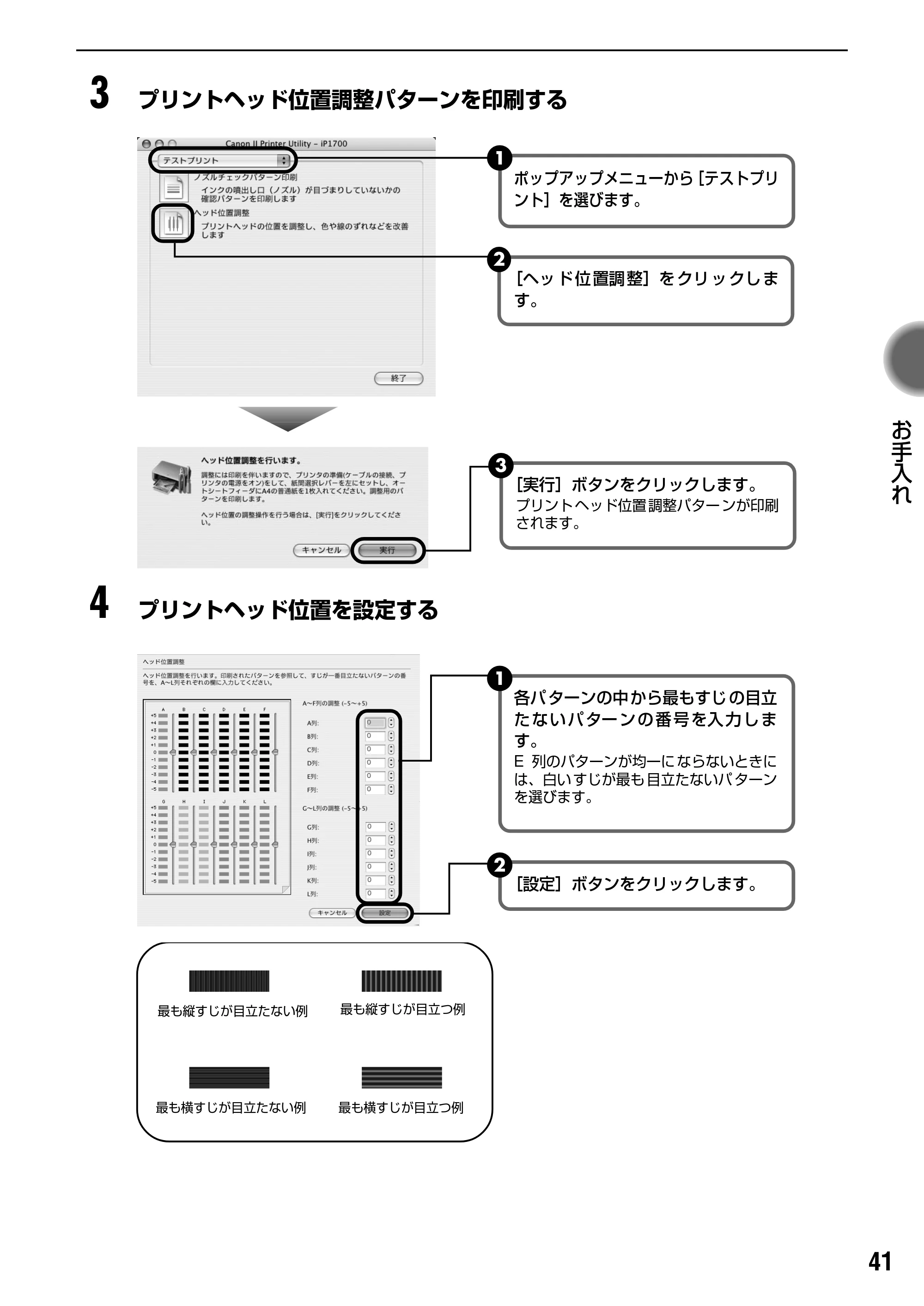
3 プリントヘッド位置調整パターンを印刷する
4 プリントヘッド位置を設定する
[ヘッ ド 位 置調 整]を クリ ッ クし ま
す。
2
ポップアップメニューから[テストプリ
ント]を選びます。
1
[実行]ボタンをクリックします。
プリント ヘッド位置 調整パター ンが印刷
されます。
3
[設定]ボタンをクリックします。
2
各パ ターンの中 から最もすじ の目立
た な い パ ター ン の 番 号 を入 力 し ま
す。
E 列のパターンが均一に ならないときに
は、白い すじが最も 目立たないパ ターン
を選びます。
1
最も縦すじが目立たない例 最も縦すじが目立つ例
最も横すじが目立たない例 最も横すじが目立つ例
44ページ
42
FINE カートリッジを交換する
クリーニングなど、お手入れを行っても印刷結果が改善されない場合は、インク
がなくなっています。FINE カートリッジを交換してください。FINE カートリッ
ジを交換するときは、型番や取り付け位置を間違えると正しく印刷できません。本
プリンタでは、以下の FINE カートリッジを使用しています。
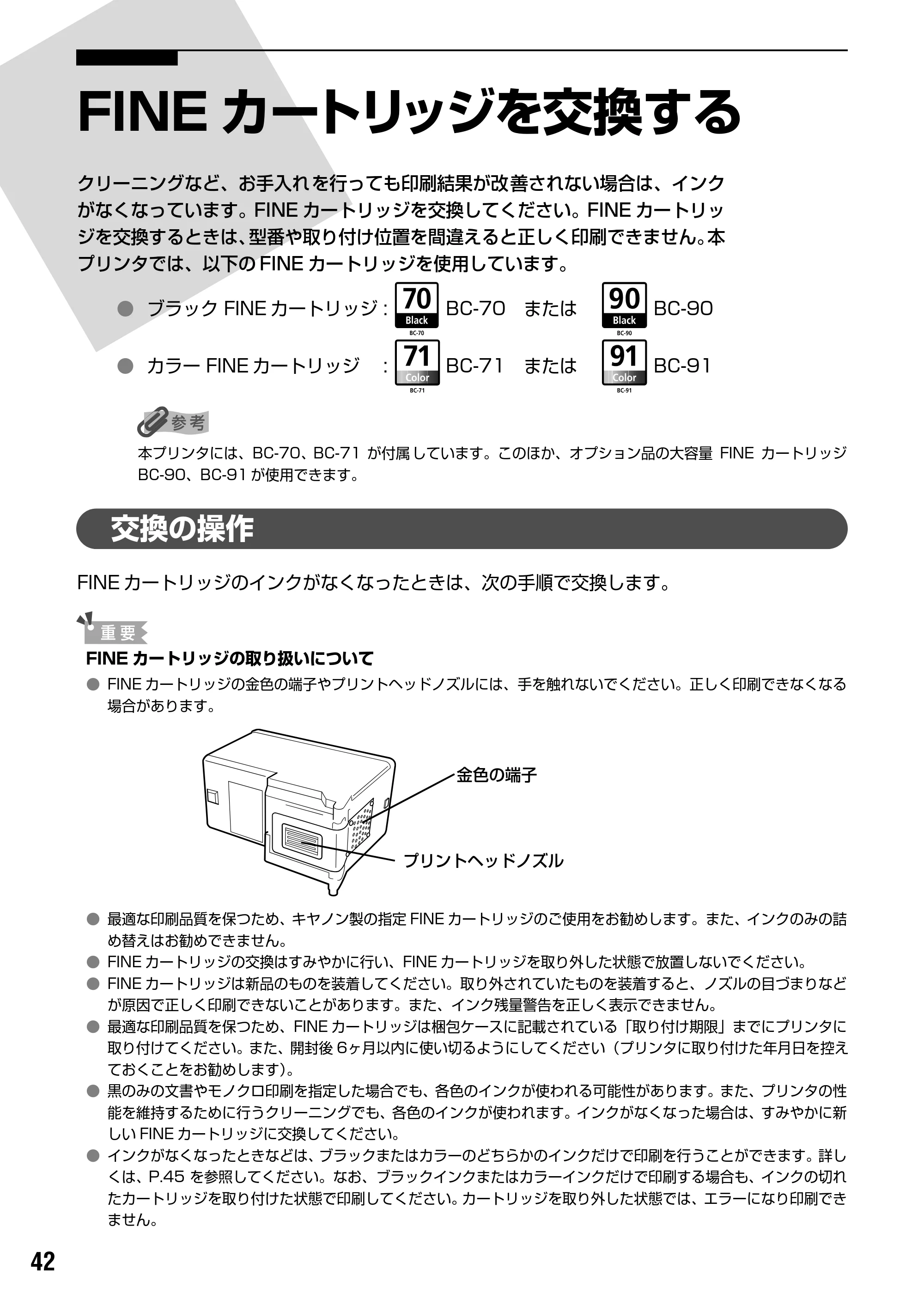
- ブラック FINE カートリッジ : BC-70 または BC-90
- カラー FINE カートリッジ : BC-71 または BC-91
本プリンタには、BC-70、BC-71 が付属 しています。このほか、オプション品の大容量 FINE カートリッジ
BC-90、BC-91 が使用できます。
交換の操作
FINE カートリッジのインクがなくなったときは、次の手順で交換します。
FINE カートリッジの取り扱いについて
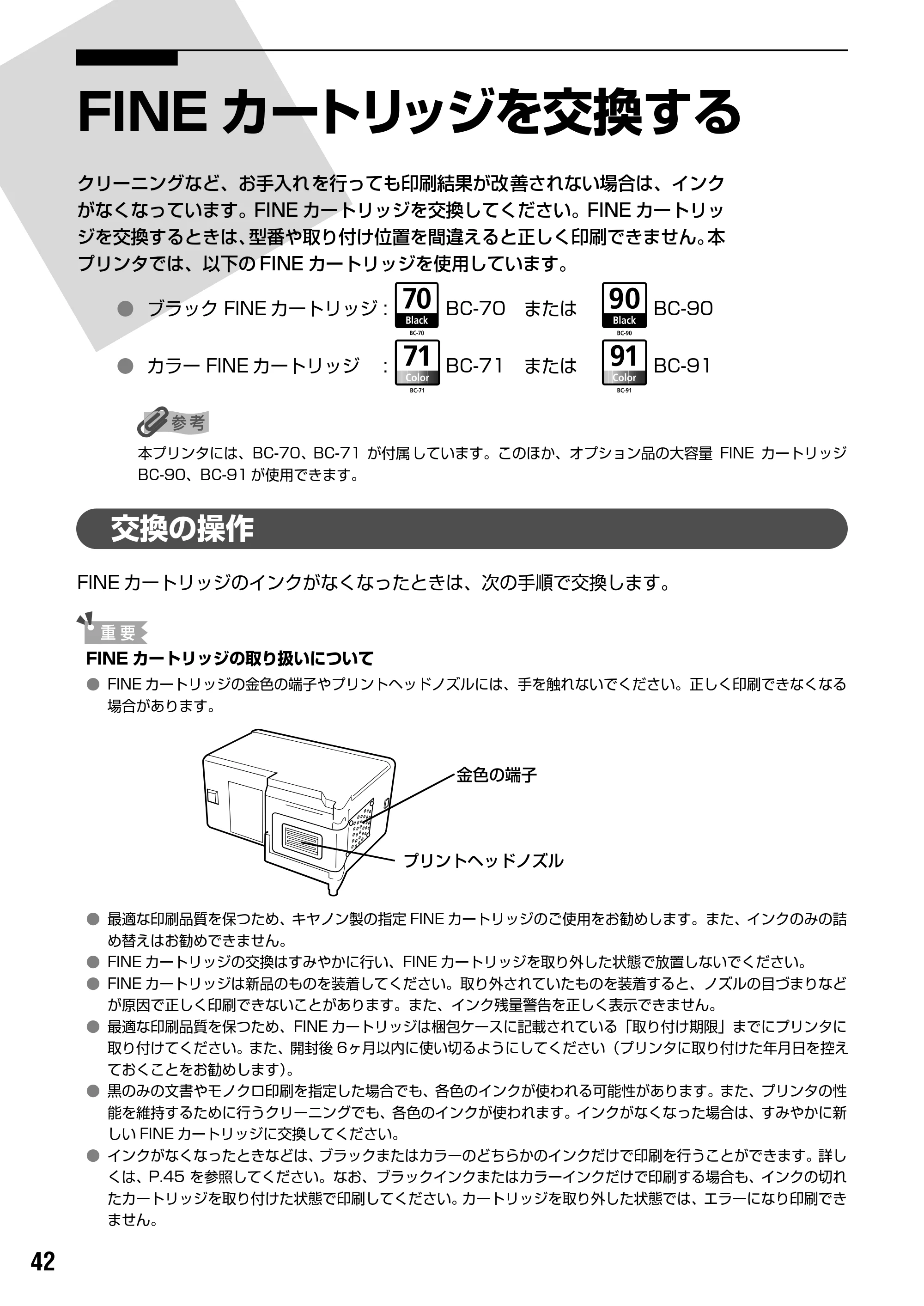
- FINE カートリッジの金色の端子やプリントヘッドノズルには、手を触れないでください。正しく印刷できなくなる
場合があります。
- 最適な印刷品質を保つため、キヤノン製の指定 FINE カートリッジのご使用をお勧めします。また、インクのみの詰
め替えはお勧めできません。
- FINE カートリッジの交換はすみやかに行い、FINE カートリッジを取り外した状態で放置しないでください。
- FINE カートリッジは新品のものを装着してください。取り外されていたものを装着すると、ノズルの目づまりなど
が原因で正しく印刷できないことがあります。また、インク残量警告を正しく表示できません。
- 最適な印刷品質を保つため、FINE カートリッジは梱包ケースに記載されている「取り付け期限」までにプリンタに
取り付けてください。また、開封後 6ヶ月以内に使い切るようにしてください(プリンタに取り付けた年月日を控え
ておくことをお勧めします)。
- 黒のみの文書やモノクロ印刷を指定した場合でも、各色のインクが使われる可能性があります。また、プリンタの性
能を維持するために行うクリーニングでも、各色のインクが使われます。インクがなくなった場合は、すみやかに新
しい FINE カートリッジに交換してください。
- インクがなくなったときなどは、ブラックまたはカラーのどちらかのインクだけで印刷を行うことができます。詳し
くは、P.45 を参照してください。なお、ブラックインクまたはカラーインクだけで印刷する場合も、インクの切れ
たカートリッジを取り付けた状態で印刷してください。カートリッジを取り外した状態では、エラーになり印刷でき
ません。
金色の端子
プリントヘッドノズル
インク残量警告とは
43
お
手
入
れ
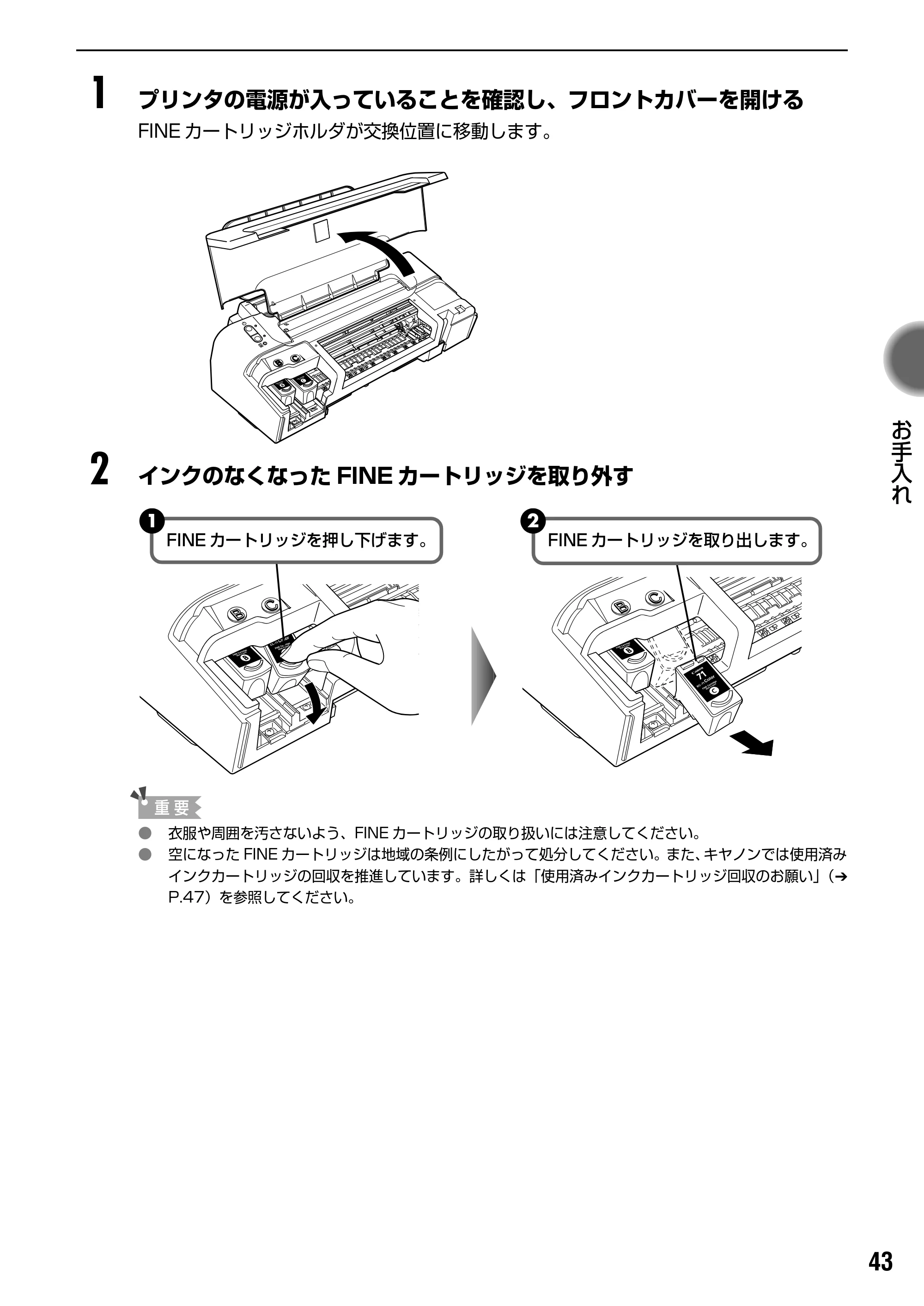
1 プリンタの電源が入っていることを確認し、フロントカバーを開ける
FINE カートリッジホルダが交換位置に移動します。
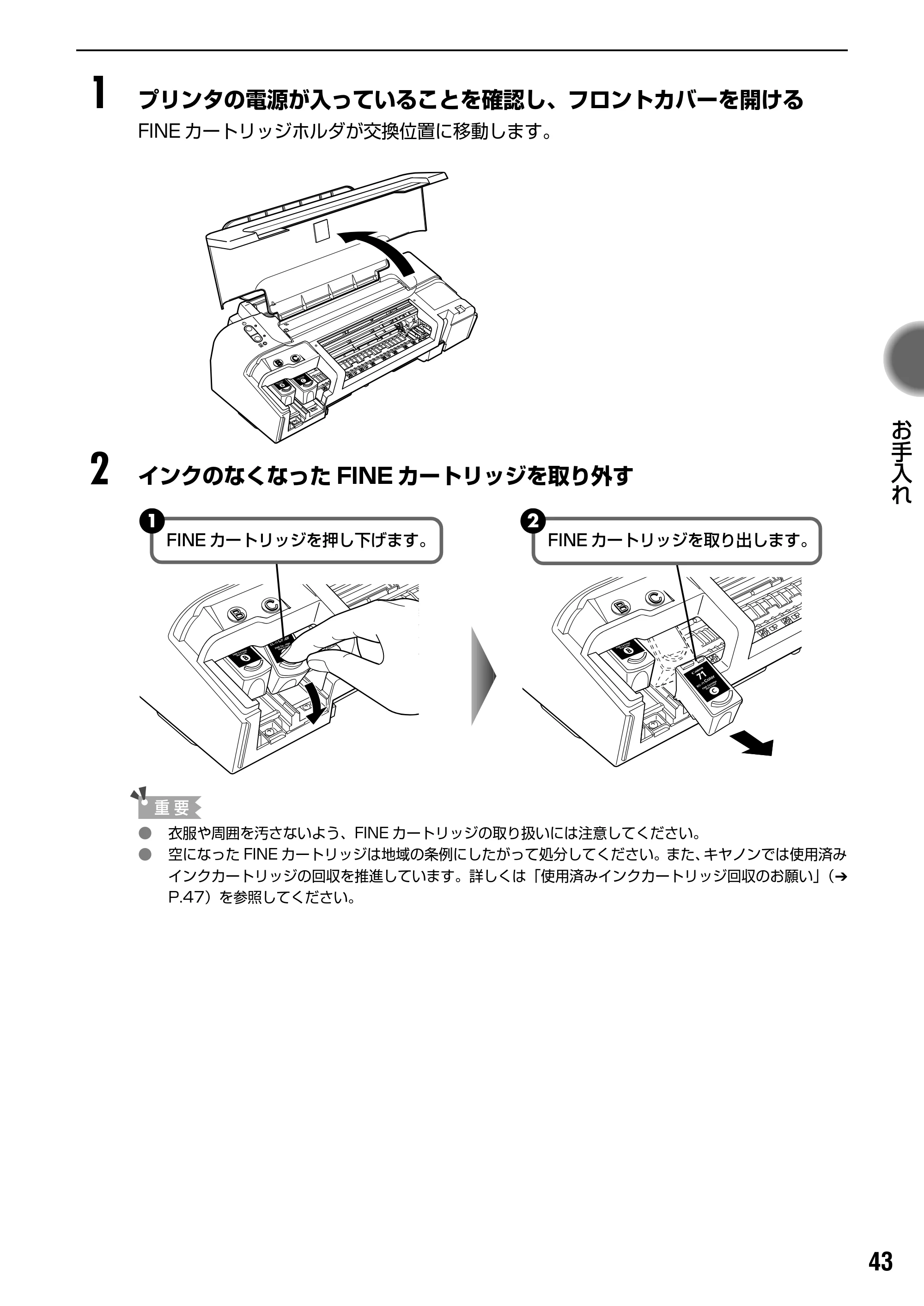
2 インクのなくなった FINE カートリッジを取り外す
- 衣服や周囲を汚さないよう、FINE カートリッジの取り扱いには注意してください。
- 空になった FINE カートリッジは地域の条例にしたがって処分してください。また、キヤノンでは使用済み
インクカートリッジの回収を推進しています。詳しくは「使用済みインクカートリッジ回収のお願い」( ➔
P.47)を参照してください。
FINE カートリッジを押し下げます。
1
FINE カートリッジを取り出します。
2
46ページ
44
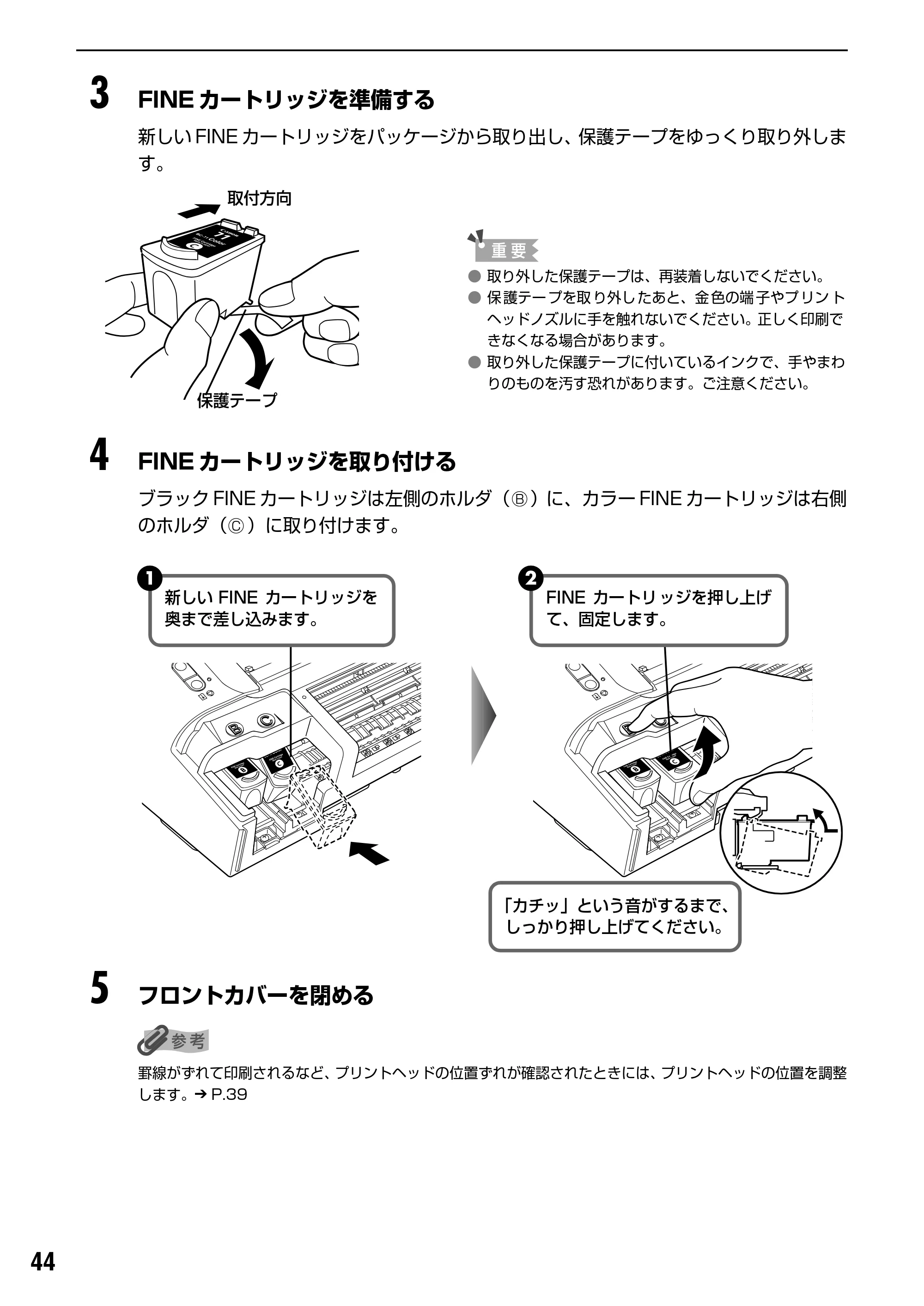
3 FINE カートリッジを準備する
新しい FINE カートリッジをパッケージから取り出し、保護テープをゆっくり取り外しま
す。
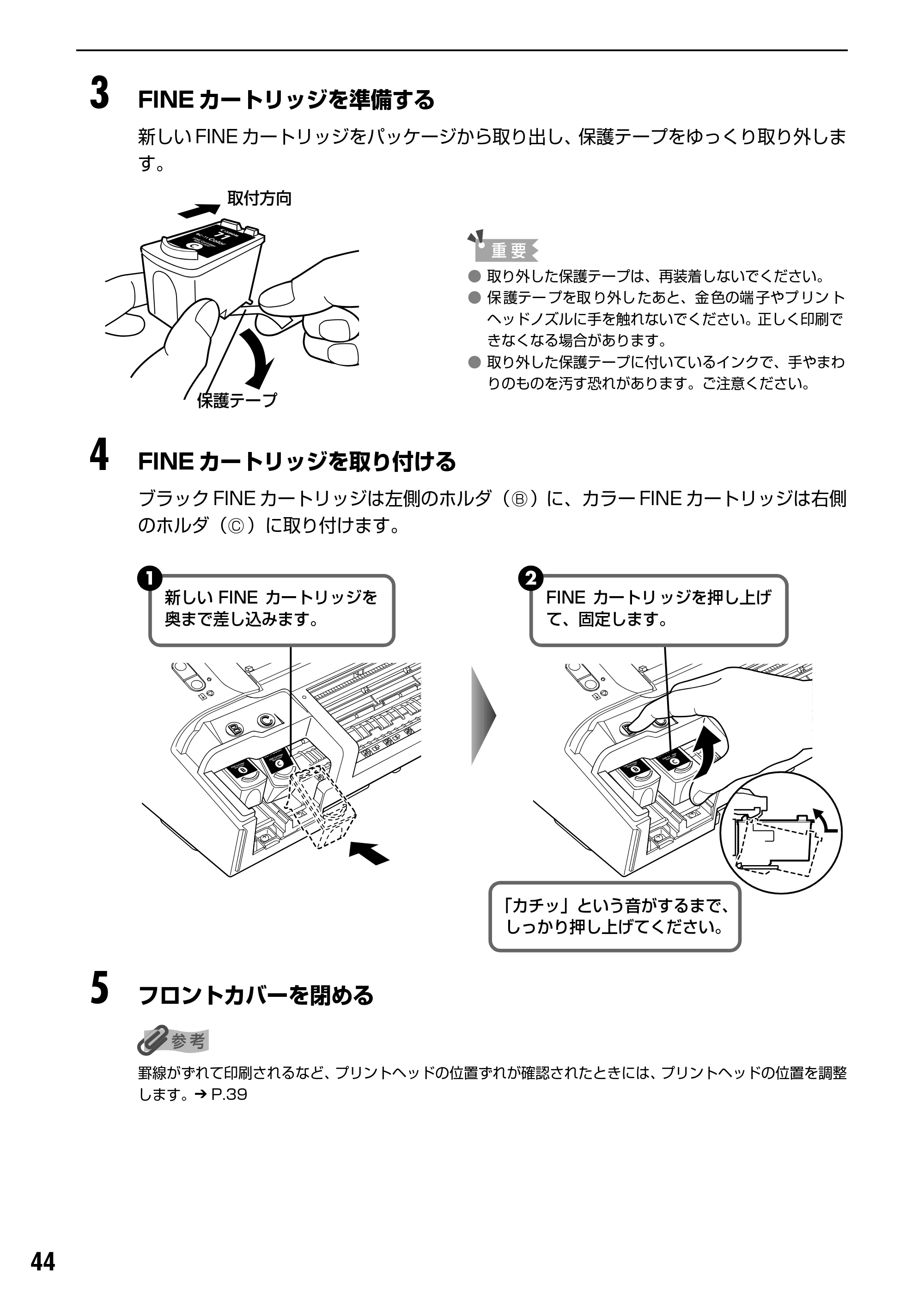
4 FINE カートリッジを取り付ける
ブラック FINE カートリッジは左側のホルダ( )に、カラー FINE カートリッジは右側
のホルダ( )に取り付けます。
5 フロントカバーを閉める
罫線がずれて印刷されるなど、プリントヘッドの位置ずれが確認されたときには、プリントヘッドの位置を調整
します。➔ P.39
保護テープ
- 取り外した保護テープは、再装着しないでください。
- 保 護テー プを取 り外し たあと、金 色の端 子やプ リン ト
ヘッドノズルに手を触れないでください。正しく印刷で
きなくなる場合があります。
- 取り外した保護テープに付いているインクで、手やまわ
りのものを汚す恐れがあります。ご注意ください。
取付方向
「カチッ」という音がするまで、
しっかり押し上げてください。
新しい FINE カートリッジを
奥まで差し込みます。
1
FINE カートリ ッジを押し上げ
て、固定します。
2
使用済みインクカートリッジ回収のお願い
45
お
手
入
れ
インク残量警告とは
インク残量警告とは、印刷中にインクが少なくなったことを知らせてくれる機能です。
インクカウンタは、実際のインク残量に関係なく、新しい FINE カートリッジを取り付けた時点
でインクが満杯とみなして残量をカウントし始めます。このため、新品でない FINE カートリッ
ジを取り付けた場合は、インク残量を正しく表示できない場合があります。
インク残量の確認方法
プリン タ設定画面を開いて(P.27 )、[ユーティリティ]シートの[プリ ンタ状態の確認]ボタンをク
リックします。Canon IJ ステータスモニタが表示されます。 印刷中は自動的に表示されます。
Canon IJ Printer Utility を開き、プルダウンメニューから[インク情報] を選びます。
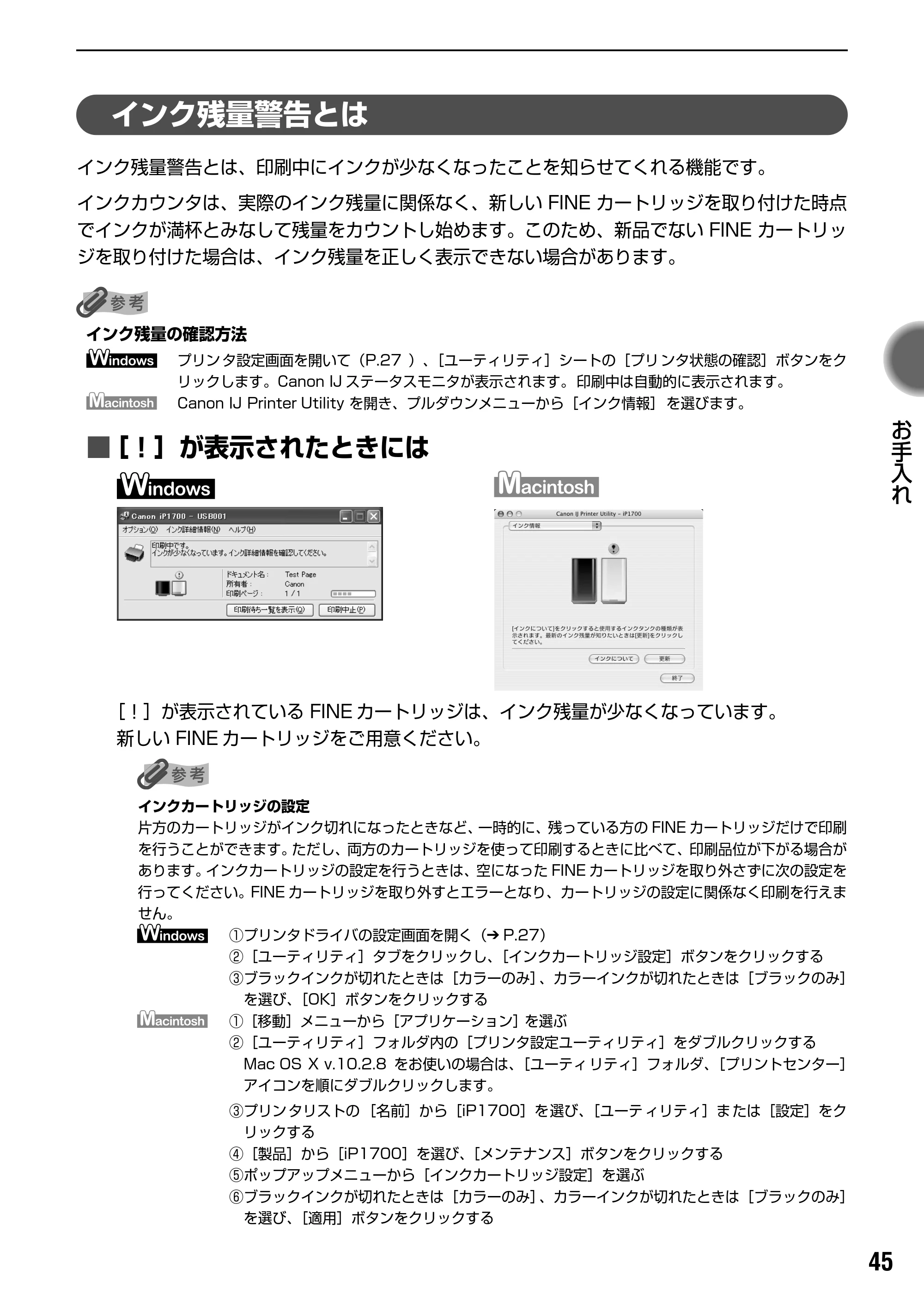
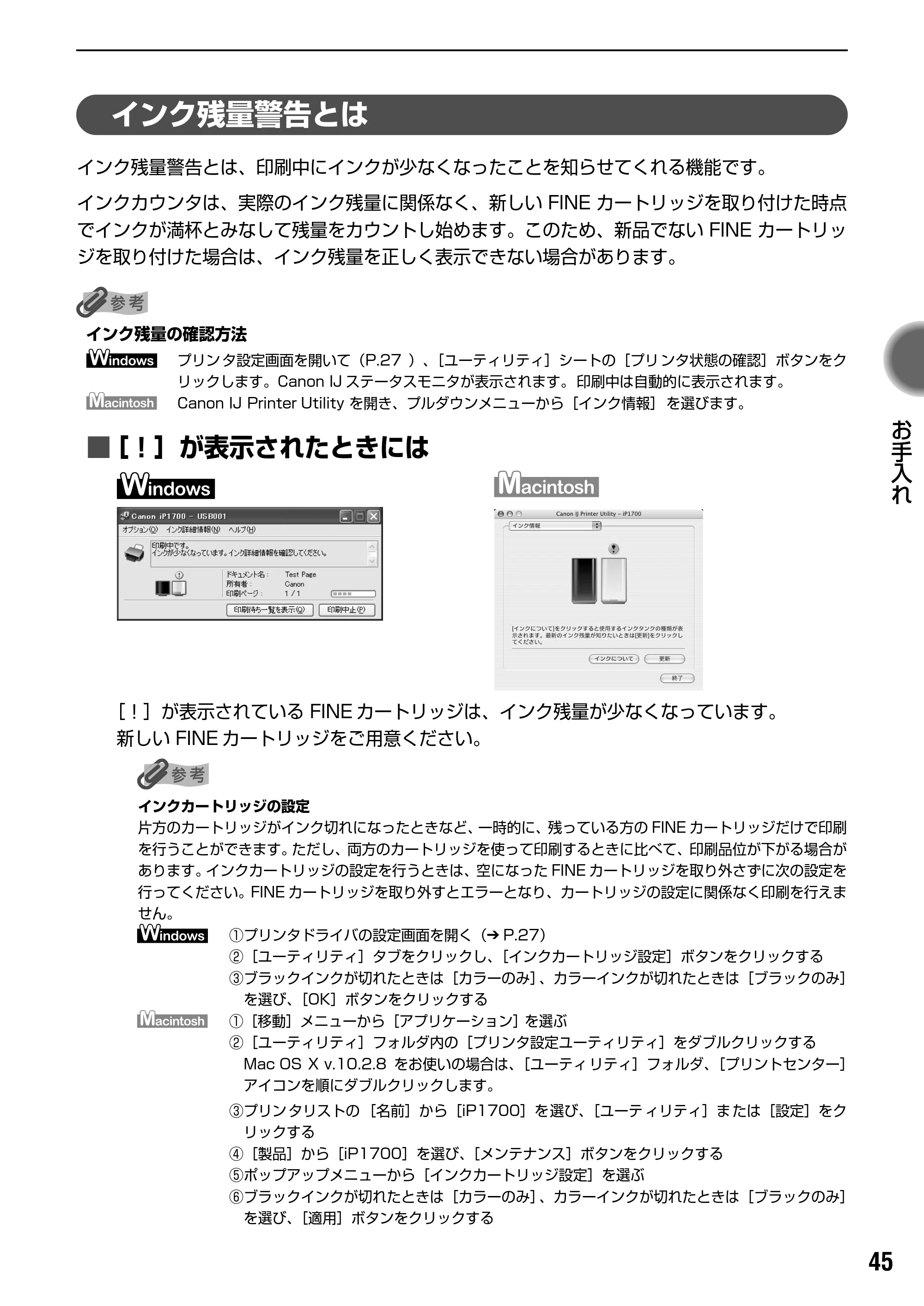
■[!]が表示されたときには
[!]が表示されている FINE カートリッジは、インク残量が少なくなっています。
新しい FINE カートリッジをご用意ください。
インクカートリッジの設定
片方のカートリッジがインク切れになったときなど、一時的に、残っている方の FINE カートリッジだけで印刷
を行うことができます。ただし、両方のカートリッジを使って印刷するときに比べて、印刷品位が下がる場合が
あります。インクカートリッジの設定を行うときは、空になった FINE カートリッジを取り外さずに次の設定を
行ってください。FINE カートリッジを取り外すとエラーとなり、カートリッジの設定に関係なく印刷を行えま
せん。
①プリンタドライバの設定画面を開く(➔ P.27)
②[ユーティリティ]タブをクリックし、[インクカートリッジ設定]ボタンをクリックする
③ブラックインクが切れたときは[カラーのみ]、カラーインクが切れたときは[ブラックのみ]
を選び、[OK]ボタンをクリックする
①[移動]メニューから[アプリケーション]を選ぶ
②[ユーティリティ]フォルダ内の[プリンタ設定ユーティリティ]をダブルクリックする
Mac OS X v.10.2.8 をお使いの場合は、[ユーティ リティ]フォルダ、[プリントセンター]
アイコンを順にダブルクリックします。
③プリン タリストの [名前]から[iP1700]を選び、[ユーテ ィリティ]ま たは[設定]をク
リックする
④[製品]から[iP1700]を選び、[メンテナンス]ボタンをクリックする
⑤ポップアップメニューから[インクカートリッジ設定]を選ぶ
⑥ブラックインクが切れたときは[カラーのみ]、カラーインクが切れたときは[ブラックのみ]
を選び、[適用]ボタンをクリックする
困ったときには
46
[ブラックのみ]の設 定は、プリンタドラ イバの[用紙の種類]で[普 通紙]を選んだ場合の み印刷できます。
その場合、フチなし印刷を行うことはできません。
なお、インク切れで[カラーのみ]または[ブラックのみ]に設定したときは、新しい FINE カートリッジを取
り付けた際に忘れずに[インクカートリッジ設定]を[両方]に戻してください。
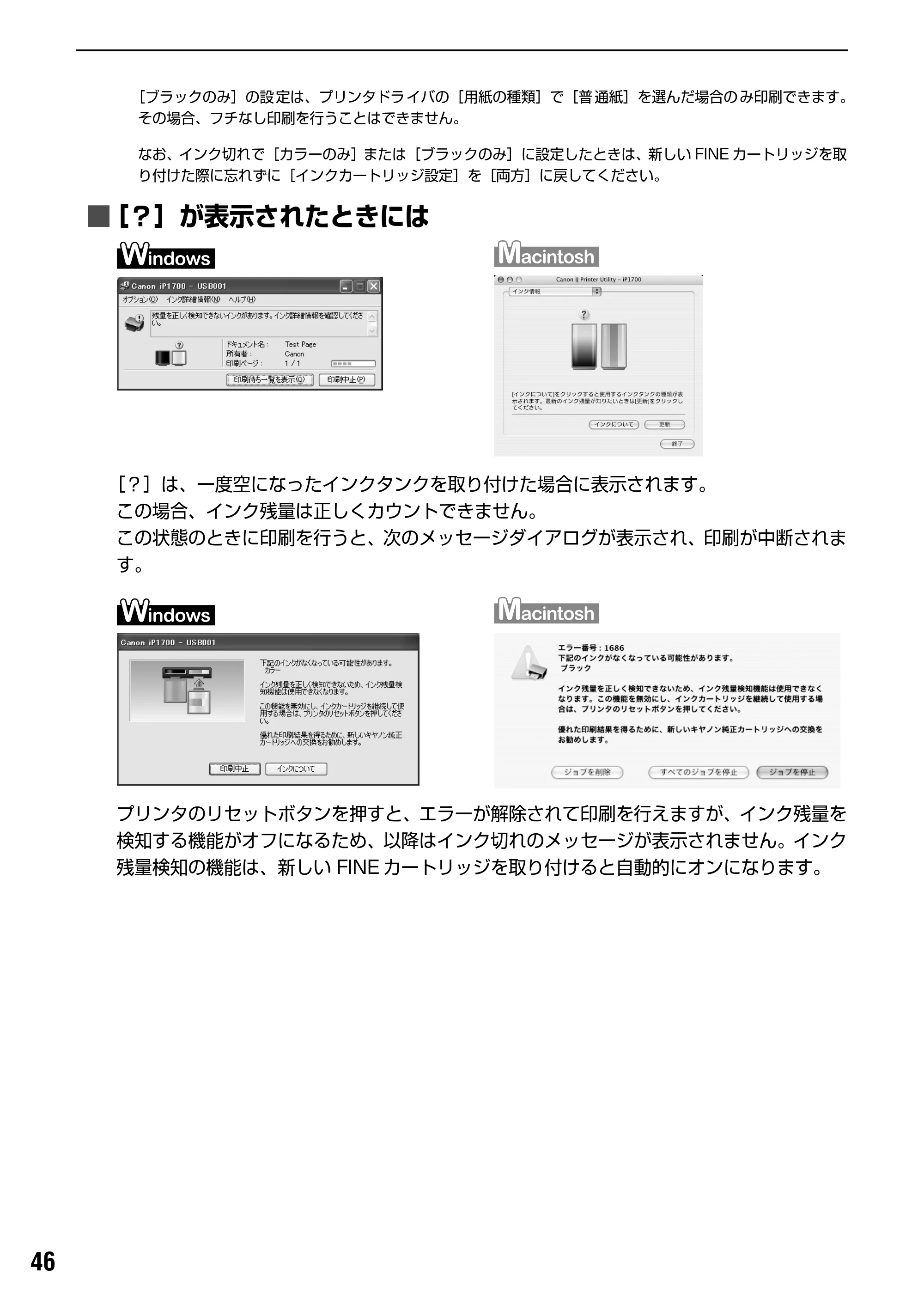
■[?]が表示されたときには
[?]は、一度空になったインクタンクを取り付けた場合に表示されます。
この場合、インク残量は正しくカウントできません。
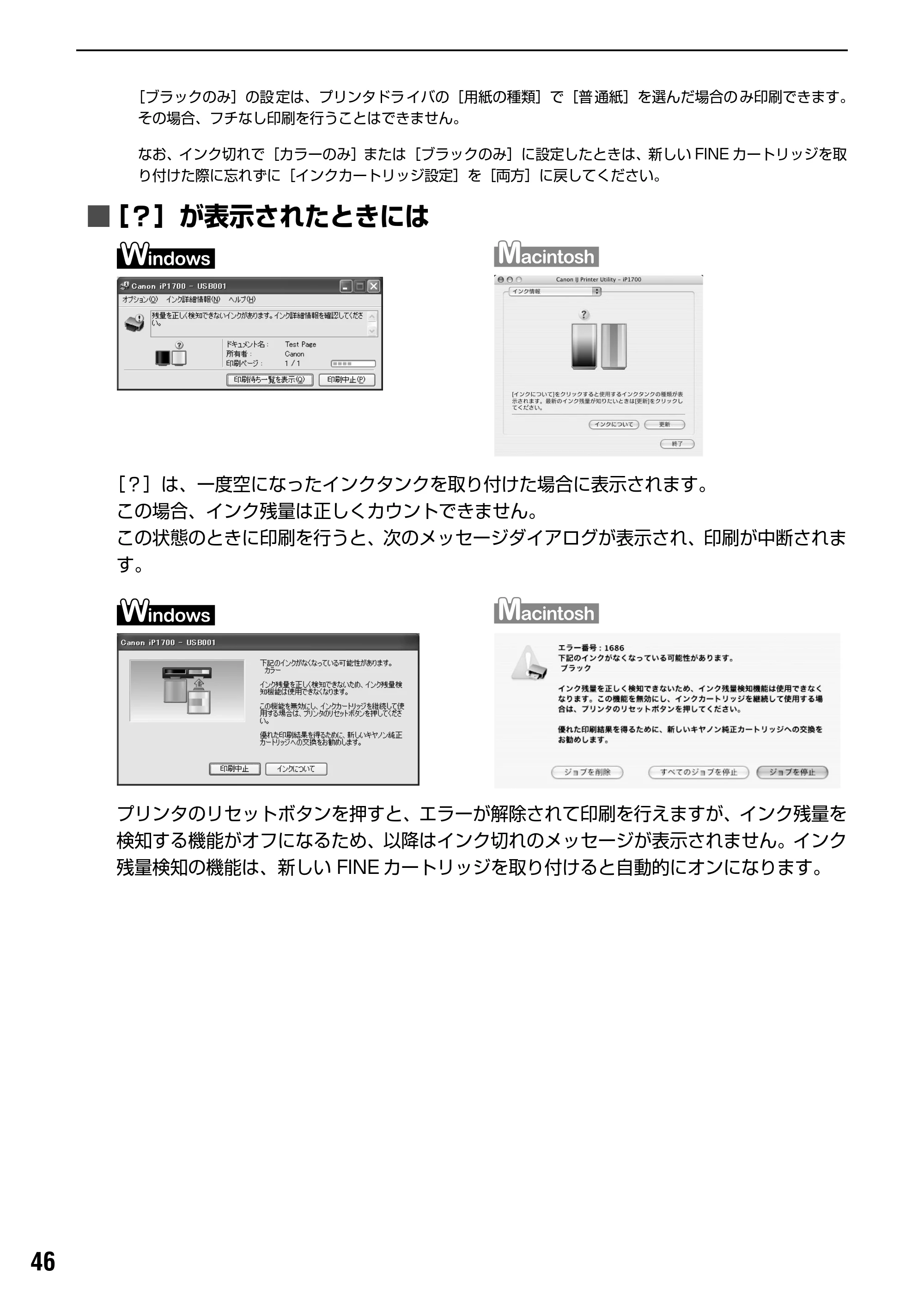
この状態のときに印刷を行うと、次のメッセージダイアログが表示され、印刷が中断されま
す。
プリンタのリセットボタンを押すと、エラーが解除されて印刷を行えますが、インク残量を
検知する機能がオフになるため、以降はインク切れのメッセージが表示されません。インク
残量検知の機能は、新しい FINE カートリッジを取り付けると自動的にオンになります。
49ページ
47
お
手
入
れ
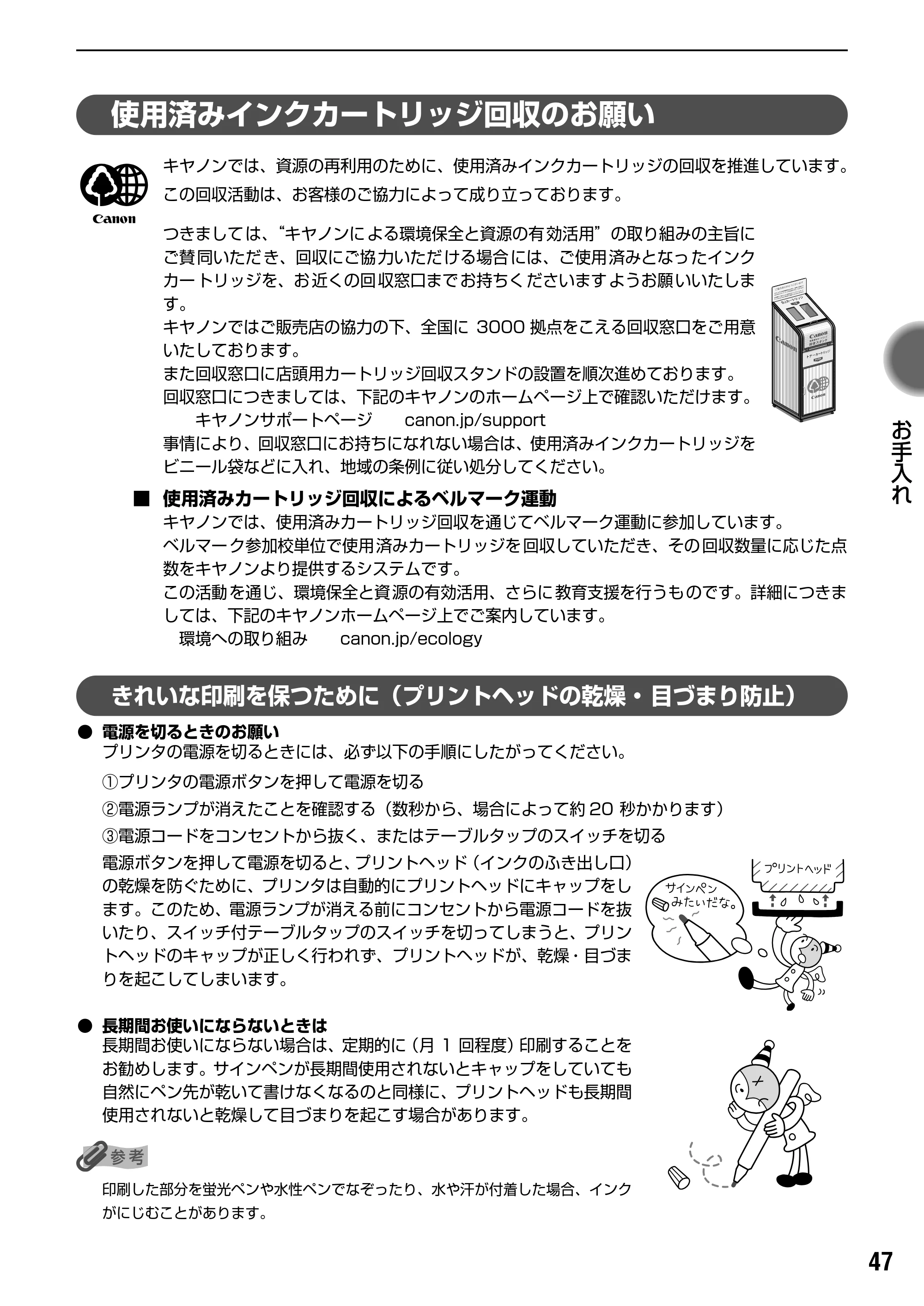
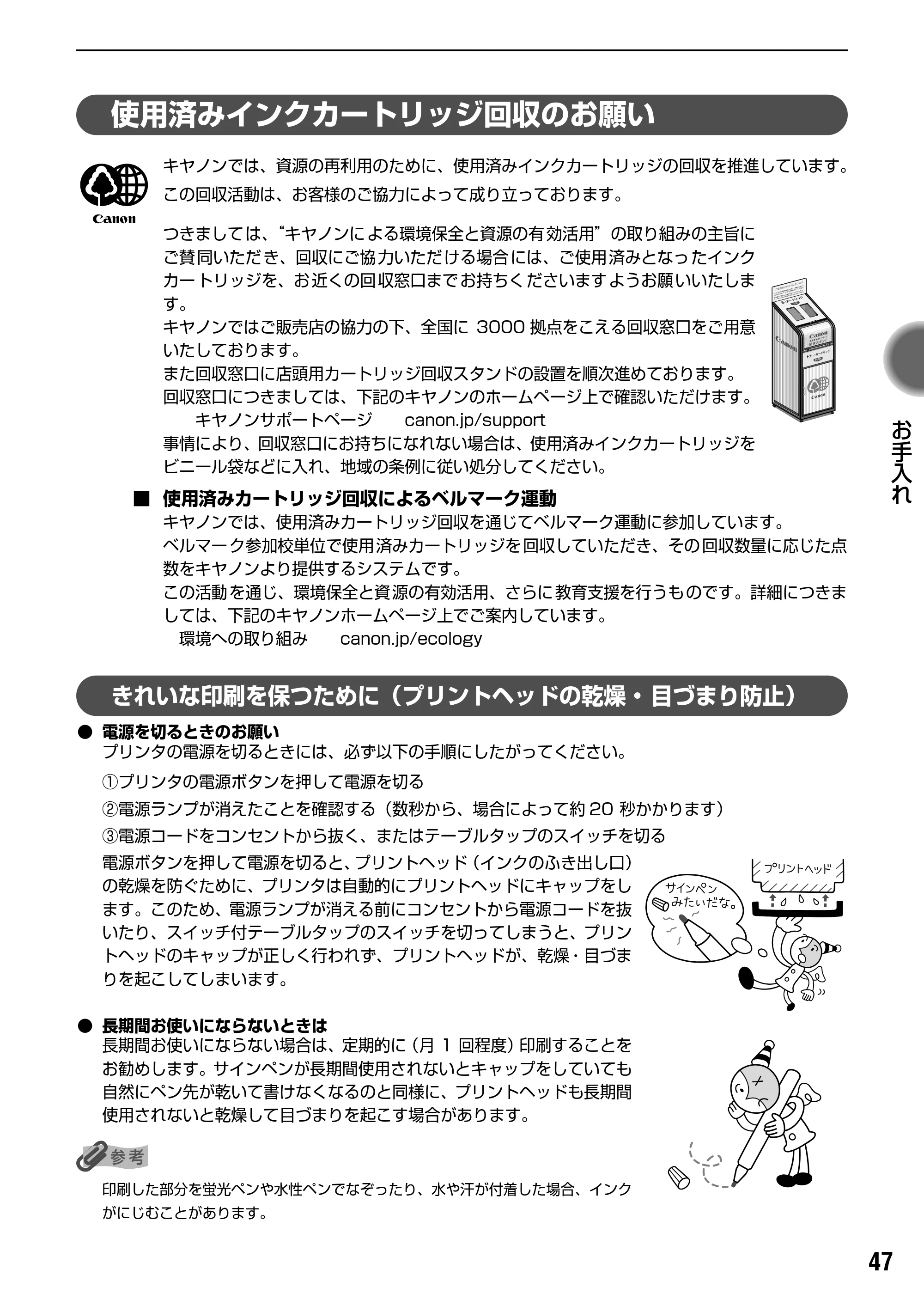
使用済みインクカートリッジ回収のお願い
キヤノンでは、資源の再利用のために、使用済みインクカートリッジの回収を推進しています。
この回収活動は、お客様のご協力によって成り立っております。
つきまして は、“キヤノンに よる環境保全と資源の有 効活用”の取り組みの主旨に
ご賛 同いただ き、回収にご協 力いただ ける場合 には、ご使用 済みとなっ たインク
カー トリッジを、お 近くの回 収窓口まで お持ちく ださいます ようお願 いいたしま
す。
キヤノンではご販売店の協力の下、全国に 3000 拠点をこえる回収窓口をご用意
いたしております。
また回収窓口に店頭用カートリッジ回収スタンドの設置を順次進めております。
回収窓口につきましては、下記のキヤノンのホームページ上で確認いただけます。
キヤノンサポートページ canon.jp/support
事情により、回収窓口にお持ちになれない場合は、使用済みインクカートリッジを
ビニール袋などに入れ、地域の条例に従い処分してください。
■ 使用済みカートリッジ回収によるベルマーク運動
キヤノンでは、使用済みカートリッジ回収を通じてベルマーク運動に参加しています。
ベルマー ク参加校単位で使用 済みカートリッジを 回収していただき、その 回収数量に応じた点
数をキヤノンより提供するシステムです。
この活動 を通じ、環境保全と資 源の有効活用、さらに 教育支援を行うも のです。詳細につきま
しては、下記のキヤノンホームページ上でご案内しています。
環境への取り組み canon.jp/ecology
きれいな印刷を保つために(プリントヘッドの乾燥・目づまり防止)
- 電源を切るときのお願い
プリンタの電源を切るときには、必ず以下の手順にしたがってください。
①プリンタの電源ボタンを押して電源を切る
②電源ランプが消えたことを確認する(数秒から、場合によって約 20 秒かかります)
③電源コードをコンセントから抜く、またはテーブルタップのスイッチを切る
電源ボタンを押して電源を切ると、プリントヘッド(インクのふき出し口)
の乾燥を防ぐために、プリンタは自動的にプリントヘッドにキャップをし
ます。このため、電源ランプが消える前にコンセントから電源コードを抜
いたり、スイッチ付テーブルタップのスイッチを切ってしまうと、プリン
トヘッドのキャップが正しく行われず、プリントヘッドが、乾燥・目づま
りを起こしてしまいます。
- 長期間お使いにならないときは
長期間お使いにならない場合は、定期的に(月 1 回程度)印刷することを
お勧めします。サインペンが長期間使用されないとキャップをしていても
自然にペン先が乾いて書けなくなるのと同様に、プリントヘッドも長期間
使用されないと乾燥して目づまりを起こす場合があります。
印刷した部分を蛍光ペンや水性ペンでなぞったり、水や汗が付着した場合、インク
がにじむことがあります。
50ページ
48
困ったときには
プリンタを使用中にトラブルが発生したときの対処方法について説明します。
ここで は、発生しやすいトラ ブルを中心に説明し ます。該当するトラブル が見つからないとき には『プリンタガイド』
の「困ったときには」を参照してください。『プリンタガイド』 の見かたについては、P.61 を参照してください。
◆ プリンタドライバがインストールできない ➔ P.49
◆ USB 接続がうまくいかない ➔ P.50
◆ 印刷結果に満足できない
最後まで印刷できない ➔ P.50
イン クが出ない/印 刷されない/ 印刷がかすれる /違う色にな る/白いすじが 入る/罫線が ずれて印刷され
る ➔ P.51
用紙が反る/インクがにじむ ➔ P.52
印刷面がこすれる/用紙・はがきが汚れる ➔ P.52
◆ 印刷が始まらない/途中で止まる ➔ P.54
◆ 用紙がうまく送られない ➔ P.55
◆ 用紙がつまった ➔ P.56
◆ エラーランプが点滅している ➔ P.57
◆ 画面にメッセージが表示されている
「書き込みエラー/出力エラー」または「通信エラー」が表示されている ➔ P.59
「エラー番号 : 300」が表示されている ➔ P.59
「エラー番号 : 1701」が表示されている ➔ P.60
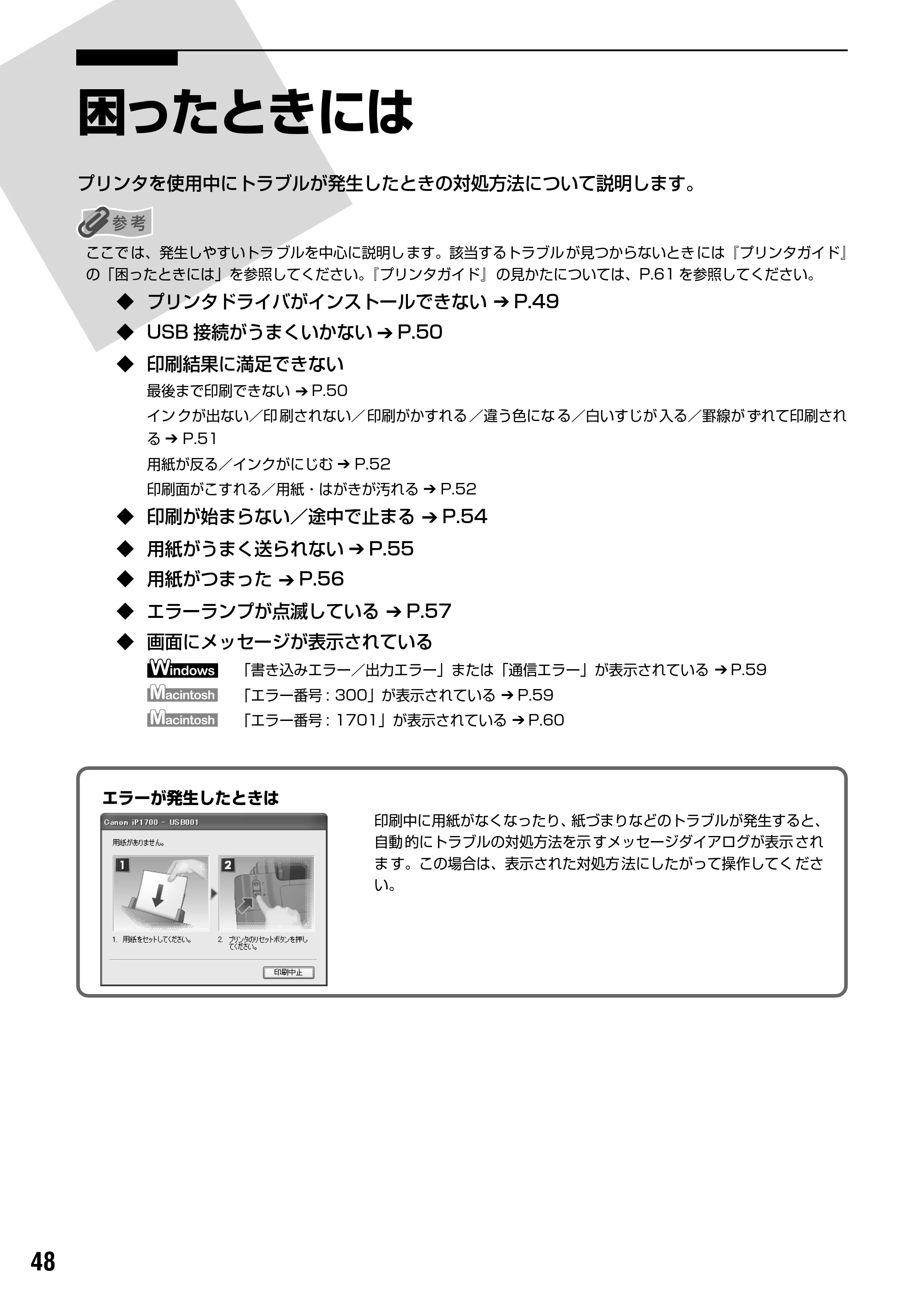
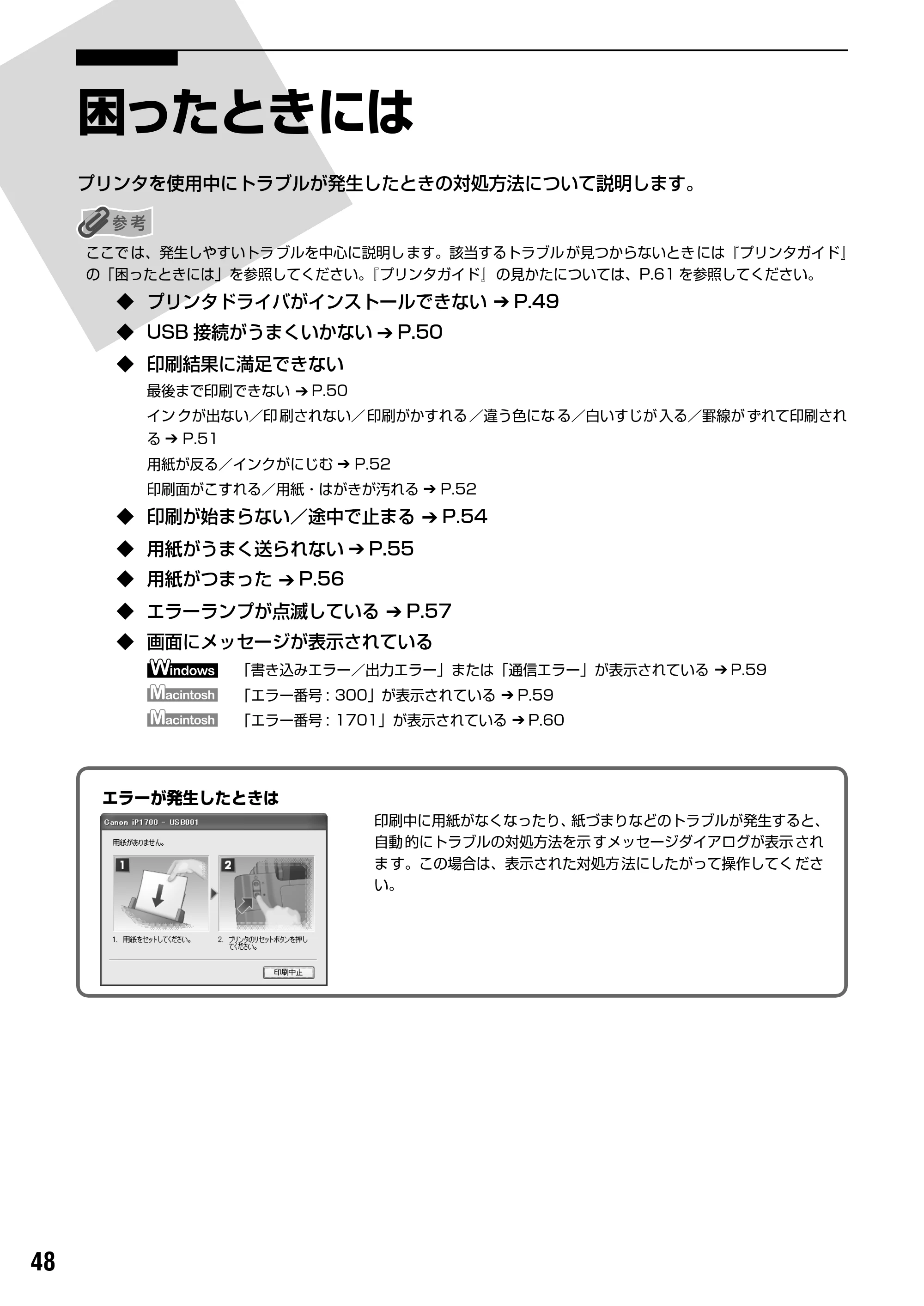
エラーが発生したときは
印刷中に用紙がなくなったり、紙づまりなどのトラブルが発生すると、
自動 的にトラブルの対処方法を示 すメッセージダイアログが表示 され
ま す。この場合は、表示された対処方 法にしたがって操作してく ださ
い。
51ページ
49
困
っ
た
と
き
に
は
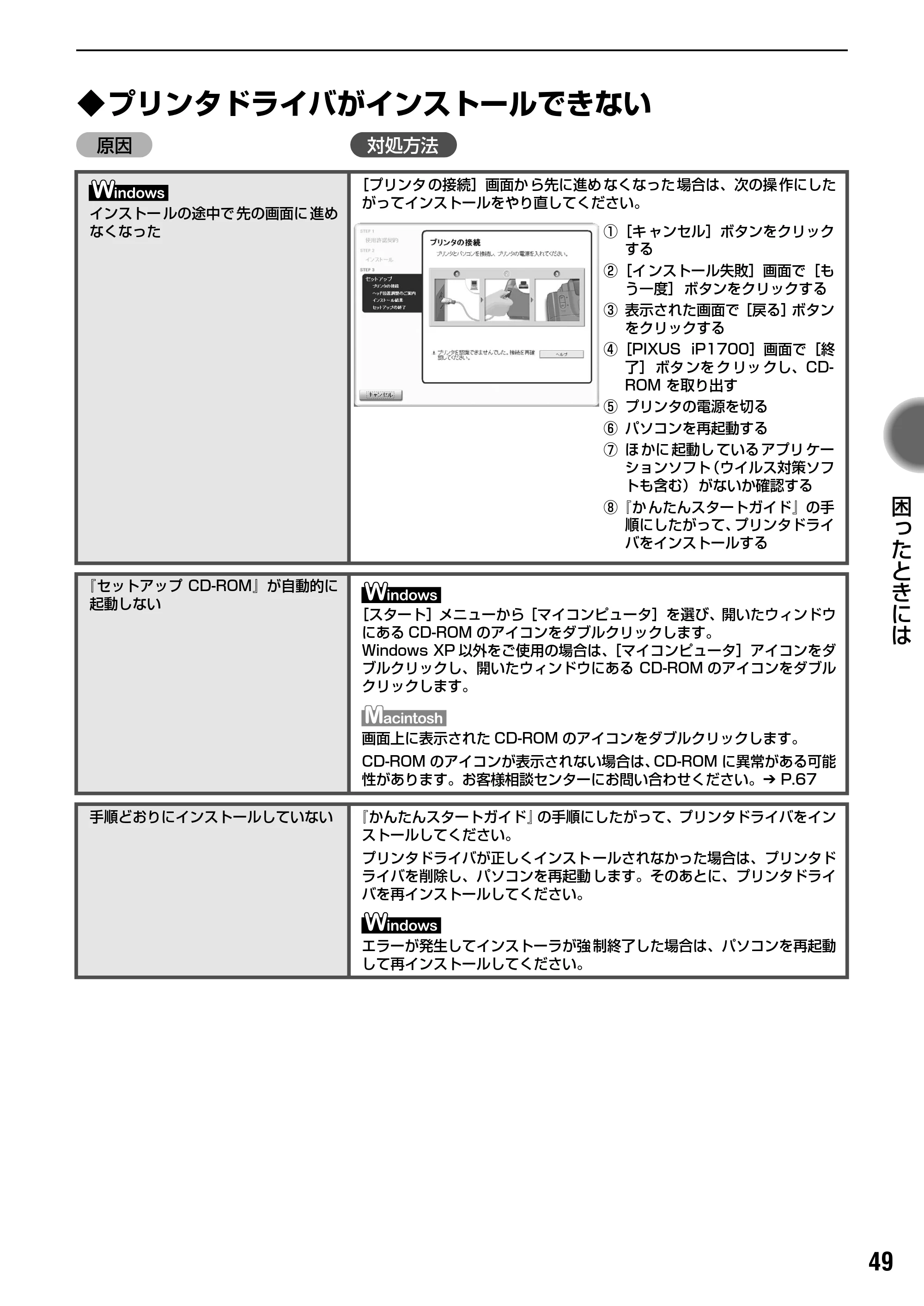
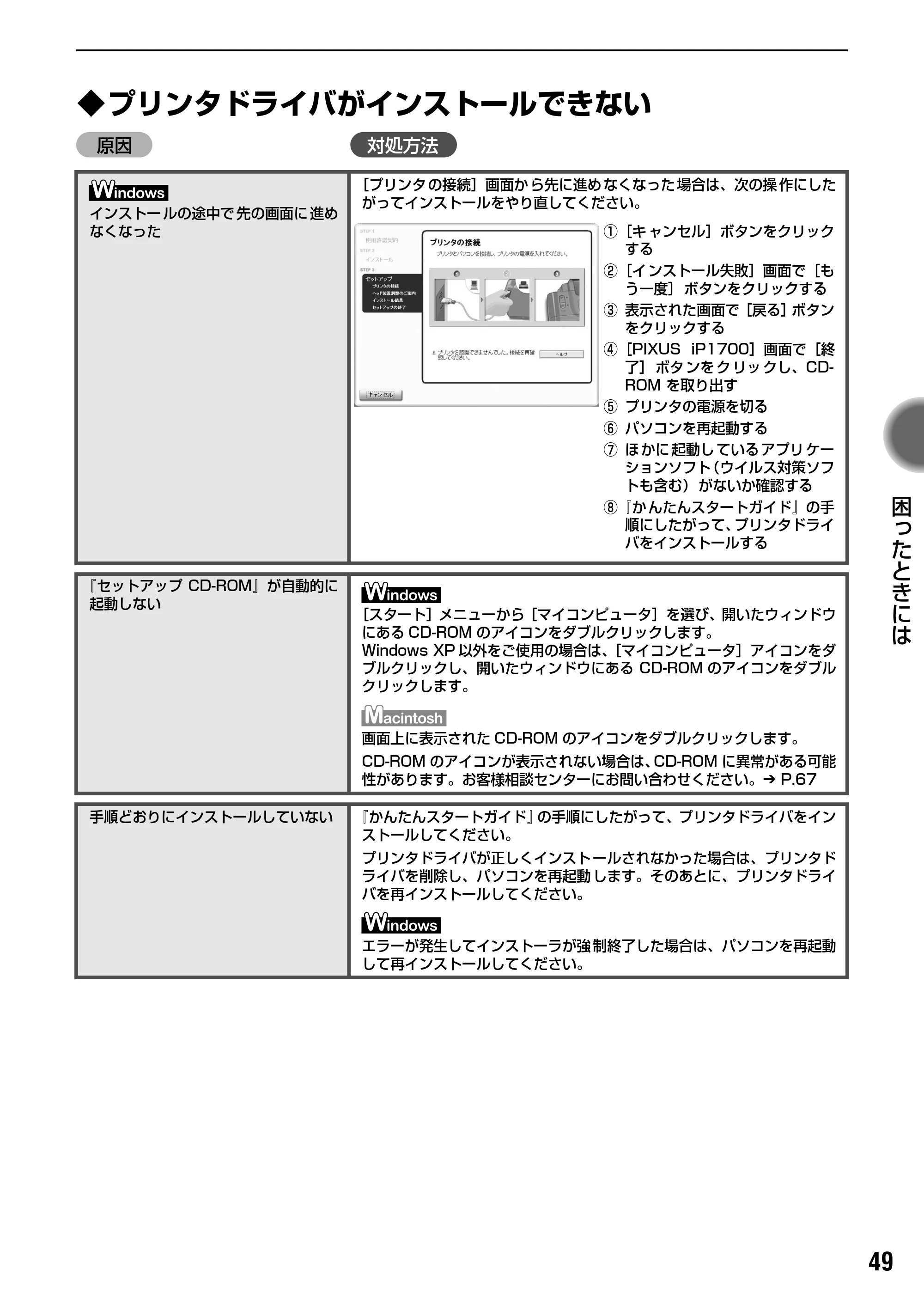
◆プリンタドライバがインストールできない
原因 対処方法
インストー ルの途中で 先の画面に 進め
なくなった
[プリンタ の接続]画面か ら先に進め なくなった 場合は、次の操 作にした
がってインストールをやり直してください。
『セットアップ CD-ROM』が自動的に
起動しない
[スタート]メニューから[マイコンピュータ]を選び、開いたウィンドウ
にある CD-ROM のアイコンをダブルクリックします。
Windows XP 以外をご使用の場合は、[マイコンピュータ]アイコンをダ
ブルクリックし、開いたウィンドウにある CD-ROM のアイコンをダブル
クリックします。
画面上に表示された CD-ROM のアイコンをダブルクリックします。
CD-ROM のアイコンが表示されない場合は、CD-ROM に異常がある可能
性があります。お客様相談センターにお問い合わせください。➔ P.67
手順どおりにインストールしていない 『かんたんスタートガイド』の手順にしたがって、プリンタドライバをイン
ストールしてください。
プリンタドライバが正しくインスト ールされなかった場合は、プリンタド
ライバを削除し、パソコンを再起動 します。そのあとに、プリンタドライ
バを再インストールしてください。
エラーが発生してインストーラが強 制終了した場合は、パソコンを再起動
して再インストールしてください。
①[キ ャンセル]ボタンをクリック
する
②[イ ンストール失敗]画面で[も
う一度] ボタンをクリックする
③ 表示された画面で[戻る]ボタン
をクリックする
④[PIXUS iP1700]画面で[終
了] ボタ ンを ク リッ クし、CD-
ROM を取り出す
⑤ プリンタの電源を切る
⑥ パソコンを再起動する
⑦ ほ かに 起動し ている アプリ ケー
ションソフト(ウイルス対策ソフ
トも含む) がないか確認する
⑧『か んたんスタートガイド』の手
順にしたがって、プリンタドライ
バをインストールする
52ページ
50
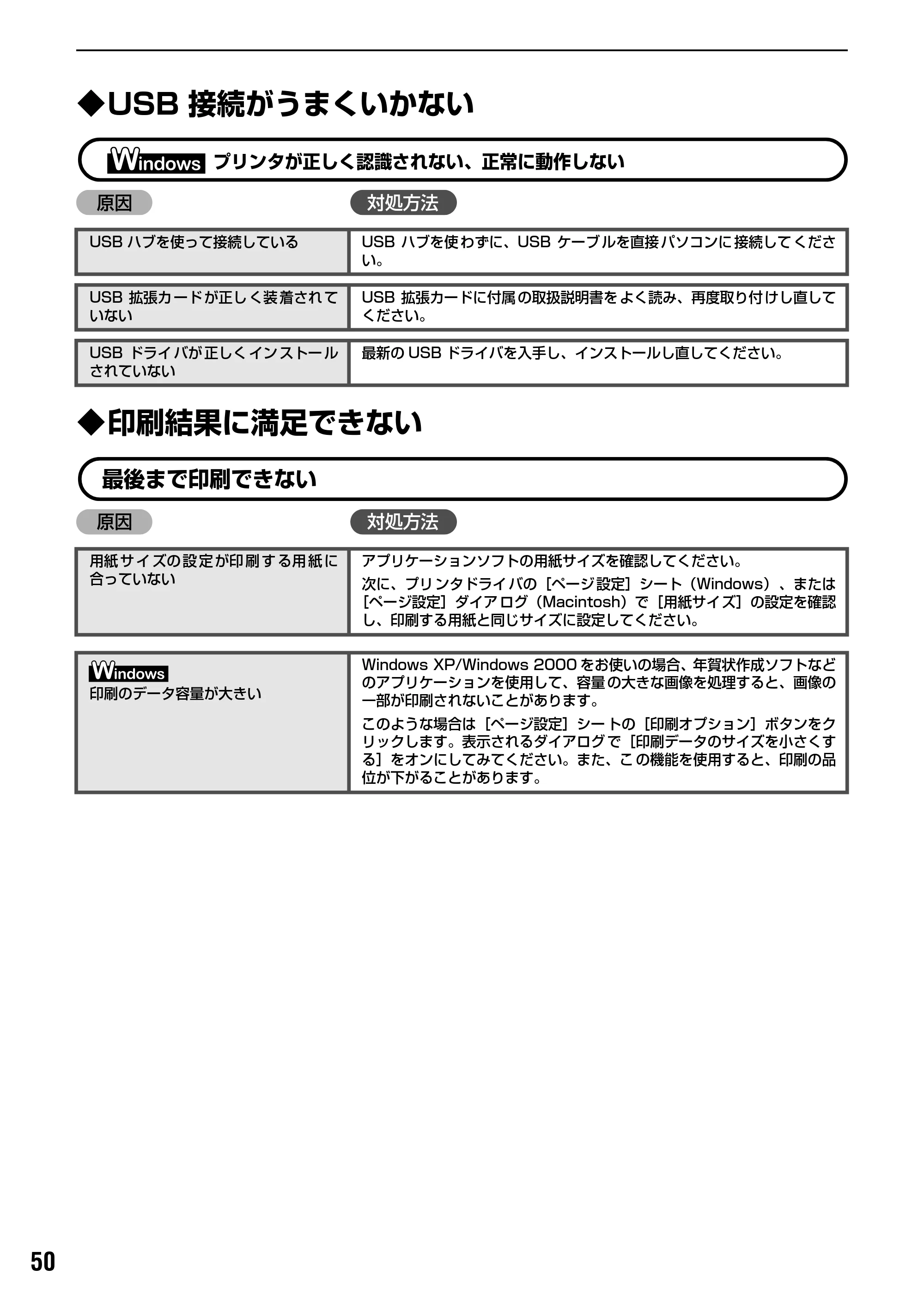
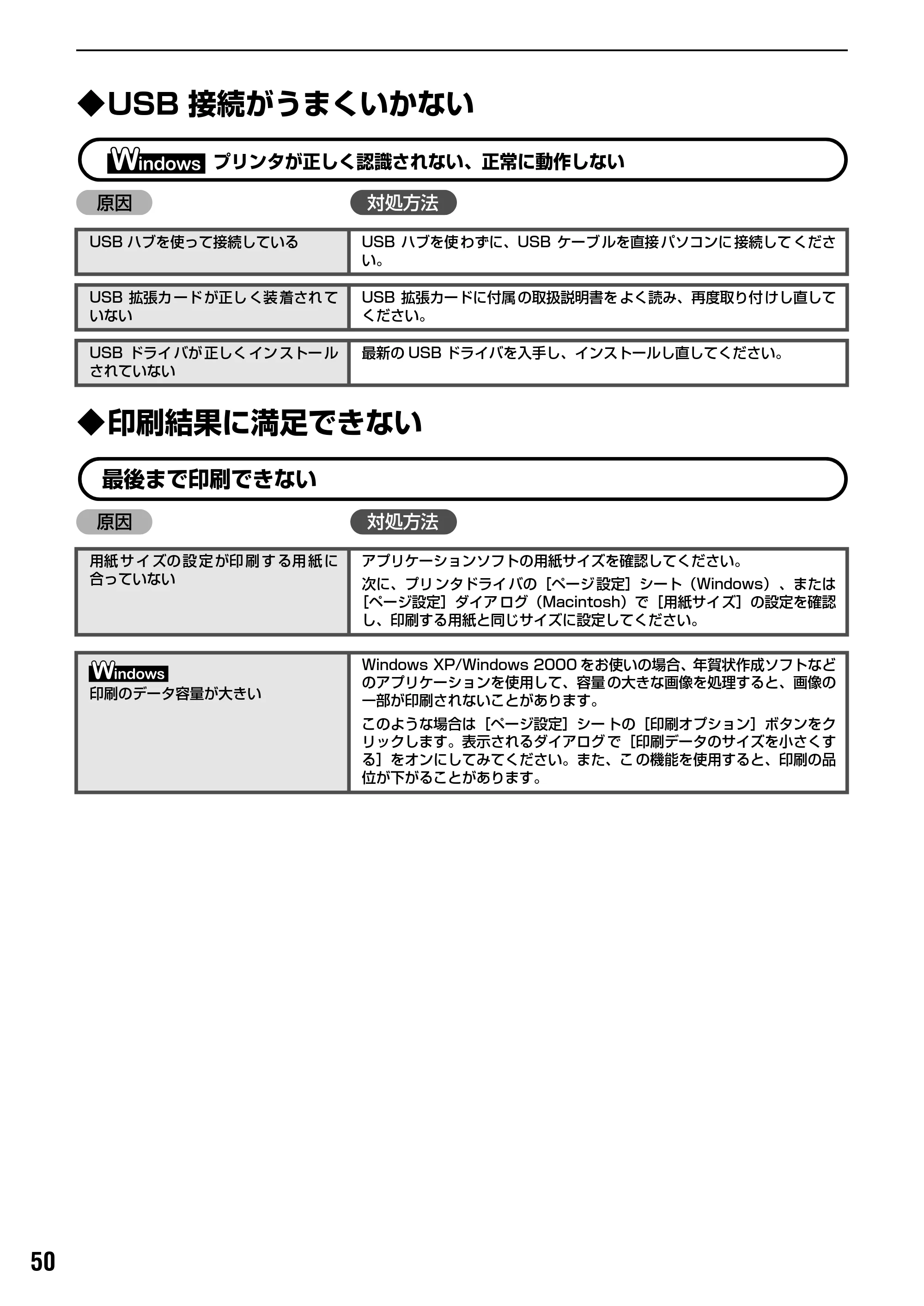
◆USB 接続がうまくいかない
プリンタが正しく認識されない、正常に動作しない
原因 対処方法
◆印刷結果に満足できない
最後まで印刷できない
原因 対処方法
USB ハブを使って接続している USB ハブを使 わずに、USB ケーブ ルを直接 パソコンに 接続して くださ
い。
USB 拡張カ ード が正し く装 着され て
いない
USB 拡張カードに付属 の取扱説明書を よく読み、再度取り付 けし直して
ください。
USB ドライ バが 正しく イン ストー ル
されていない
最新の USB ドライバを入手し、インストールし直してください。
用紙 サ イ ズの 設 定 が印 刷 す る用 紙 に
合っていない
アプリケーションソフトの用紙サイズを確認してください。
次に、プリ ンタドライ バの[ページ 設定]シート(Windows)、または
[ページ設定]ダイア ログ(Macintosh)で[用紙サイズ]の設定を確認
し、印刷する用紙と同じサイズに設定してください。
印刷のデータ容量が大きい
Windows XP/Windows 2000 をお使いの場合、年賀状作成ソフトなど
のアプリケーションを使用して、容量 の大きな画像を処理すると、画像の
一部が印刷されないことがあります。
このような場合は[ページ設定]シー トの[印刷オプション]ボタンをク
リックします。表示されるダイアログ で[印刷データのサイズを小さくす
る]をオンにしてみてください。また、こ の機能を使用すると、印刷の品
位が下がることがあります。
53ページ
51
困
っ
た
と
き
に
は
インクが出ない/印刷されない/印刷がかすれる/違う色になる/白いす
じが入る/罫線がずれて印刷される
FINE カ ートリッ ジが正 しくセッ トさ
れていない/インクがない
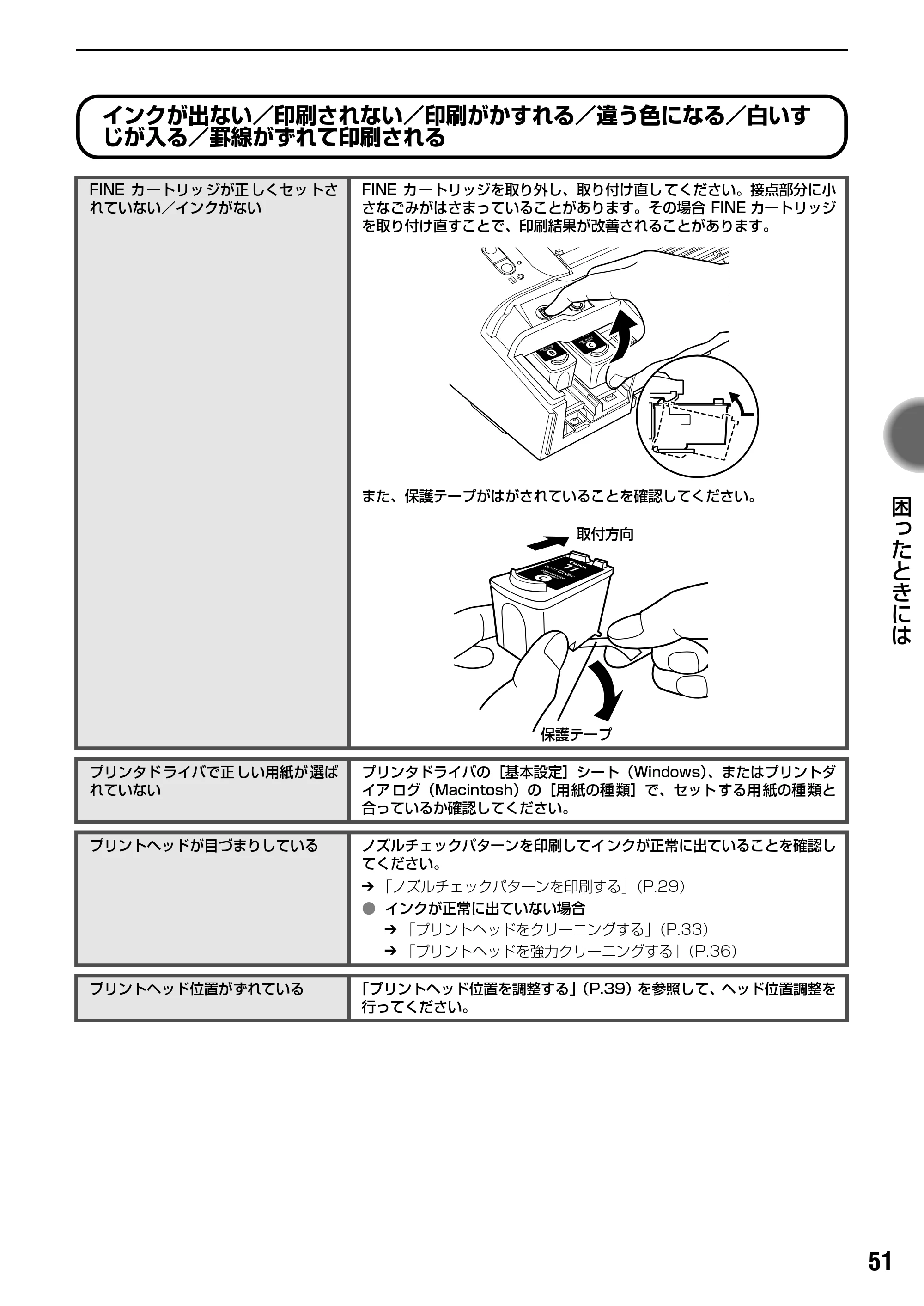
FINE カ ートリッジを取り外し、取り付け直し てください。接点部分に小
さなごみがはさまっていることがあります。その場合 FINE カートリッジ
を取り付け直すことで、印刷結果が改善されることがあります。
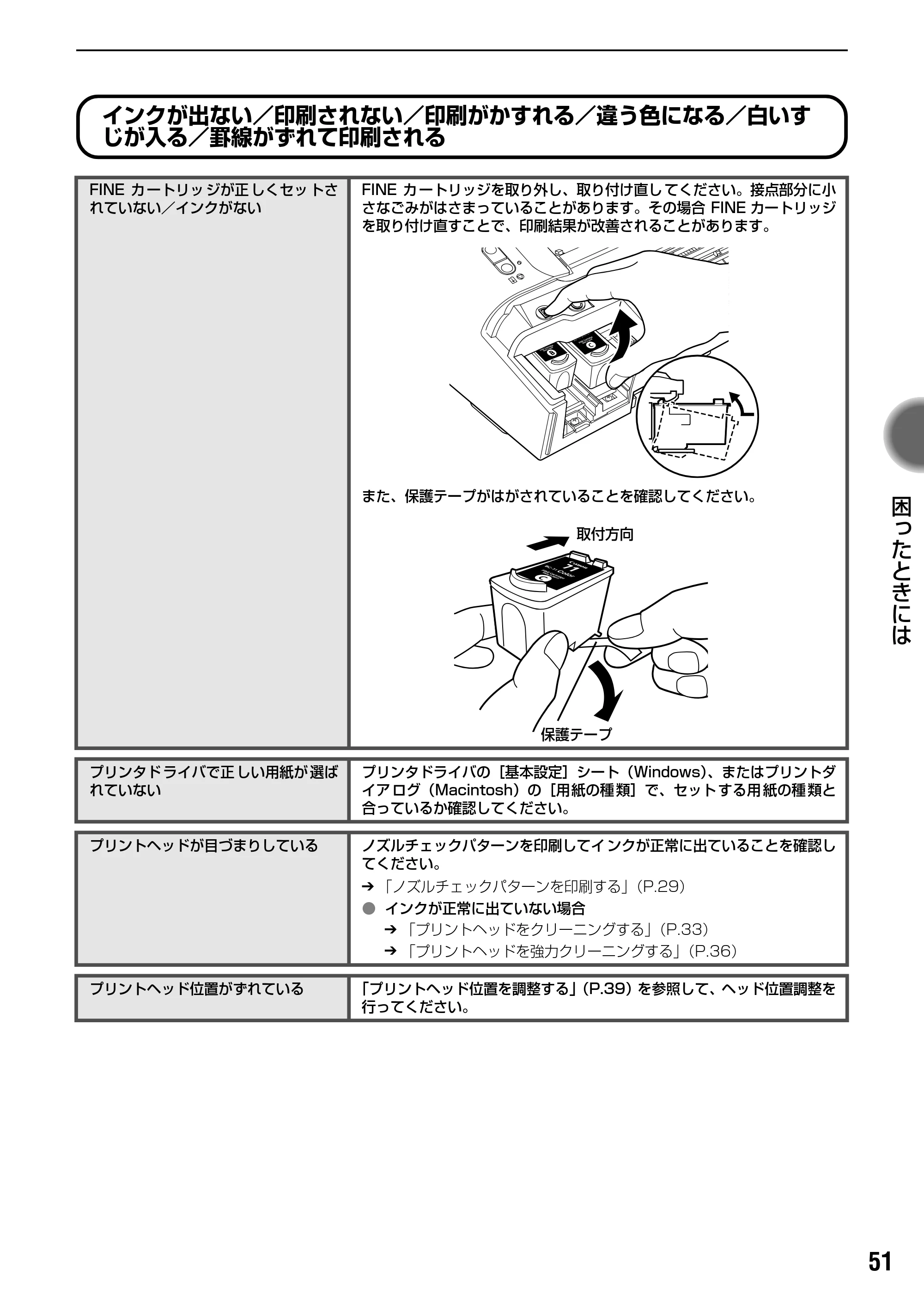
また、保護テープがはがされていることを確認してください。
プリンタド ライバで正 しい用紙が 選ば
れていない
プリンタドライバの[基本設定]シート(Windows)、またはプリントダ
イア ログ(Macintosh)の[用紙の種 類]で、セット する用 紙の種 類と
合っているか確認してください。
プリントヘッドが目づまりしている ノズルチェックパターンを印刷してイ ンクが正常に出ていることを確認し
てください。
➔ 「ノズルチェックパターンを印刷する」(P.29)
- インクが正常に出ていない場合
➔ 「プリントヘッドをクリーニングする」(P.33)
➔ 「プリントヘッドを強力クリーニングする」(P.36)
プリントヘッド位置がずれている 「プリントヘッド位置を調整する」(P.39)を参照して、ヘッド位置調整を
行ってください。
保護テープ
取付方向
54ページ
52
用紙が反る/インクがにじむ
印刷面がこすれる/用紙・はがきが汚れる
適切な印刷品位が選ばれていない [印刷品質]([印刷品位])を[きれい]([高品位])に設定してください。
① プリンタドライバの設定画面を開く ➔ P.27
② [基本設定]シートで、[印刷品質]を[きれい]に設定する
[きれい]に設定 できないと きや、印刷が改 善されないと きは、[ユー
ザー設定]を選び、[設定]ボタンをクリックして、より高品位に設定
してみてください。
① プリントダイアログを開く
アプリケーションソフトの[ファイル]メニューから[プリント]を選
ぶのが一般的です。
② ポップアッ プメニュー から[品位と用 紙の種類]を選び、[詳細設定]
をクリックする
③ スライドバーを使って、[印刷品位]を[高品位]に設定する
用紙の裏表を間違えている 用紙の裏表を正しくセットしてください。用紙の印刷面については、『プリ
ンタガイド』の「いろいろな用紙に印刷してみよう」を参照してください。
薄い用紙を使用している 写真や色の濃い絵など、インクを大量 に使用する印刷をするときは、プロ
フェッショナルフォトペーパーなどの 写真専用紙に印刷することをお勧め
します。➔ P.24
プリンタド ライバで正 しい用紙が 選ば
れていない
プリンタドライバの[基本設定]シート(Windows)、またはプリントダ
イア ログ(Macintosh)の[用紙の種 類]で、セット する用 紙の種 類と
合っているか確認してください。
適切な用紙を使用していない ● 厚い用紙や反りのある用紙を使用していないか確認してください。
➔ 「使用できない用紙について」(P.11)
- フチなし全面印刷を行っている場合は、用紙の上端および下端の印刷品
位が低下する場合があります。お使いの用紙がフチなし全面印刷のでき
る用紙か確認してください。
➔『印刷設定ガイド』
給紙ローラが汚れている 「用紙がうまく送られない」の「給紙ローラが汚れている」(P.55)にした
がって、給紙ローラをクリーニングしてください。
プリンタの内部が汚れている プリンタ の内部に残っ たインクが ついて、用紙が汚 れる場合が あります。
プリンタの内部をお手入れしてください。
➔『プリンタガイド』の「プリンタの内部をお手入れする」
55ページ
53
困
っ
た
と
き
に
は
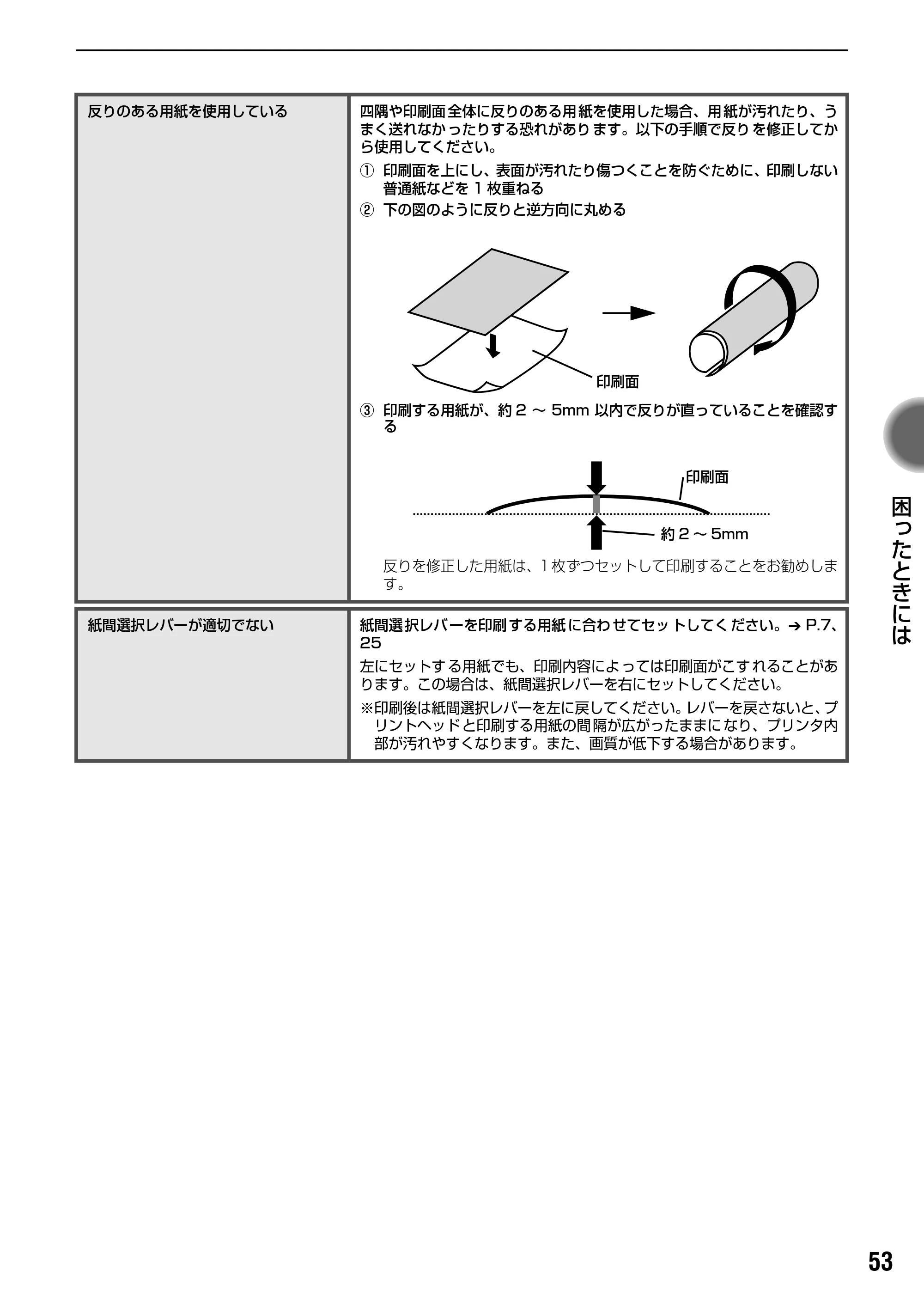
反りのある用紙を使用している 四隅や印刷面 全体に反りのある用 紙を使用した場合、用 紙が汚れたり、う
まく送れなか ったりする恐れがあり ます。以下の手順で反り を修正してか
ら使用してください。
① 印刷面を上にし、表面が汚れたり傷つくことを防ぐために、印刷しない
普通紙などを 1 枚重ねる
② 下の図のように反りと逆方向に丸める
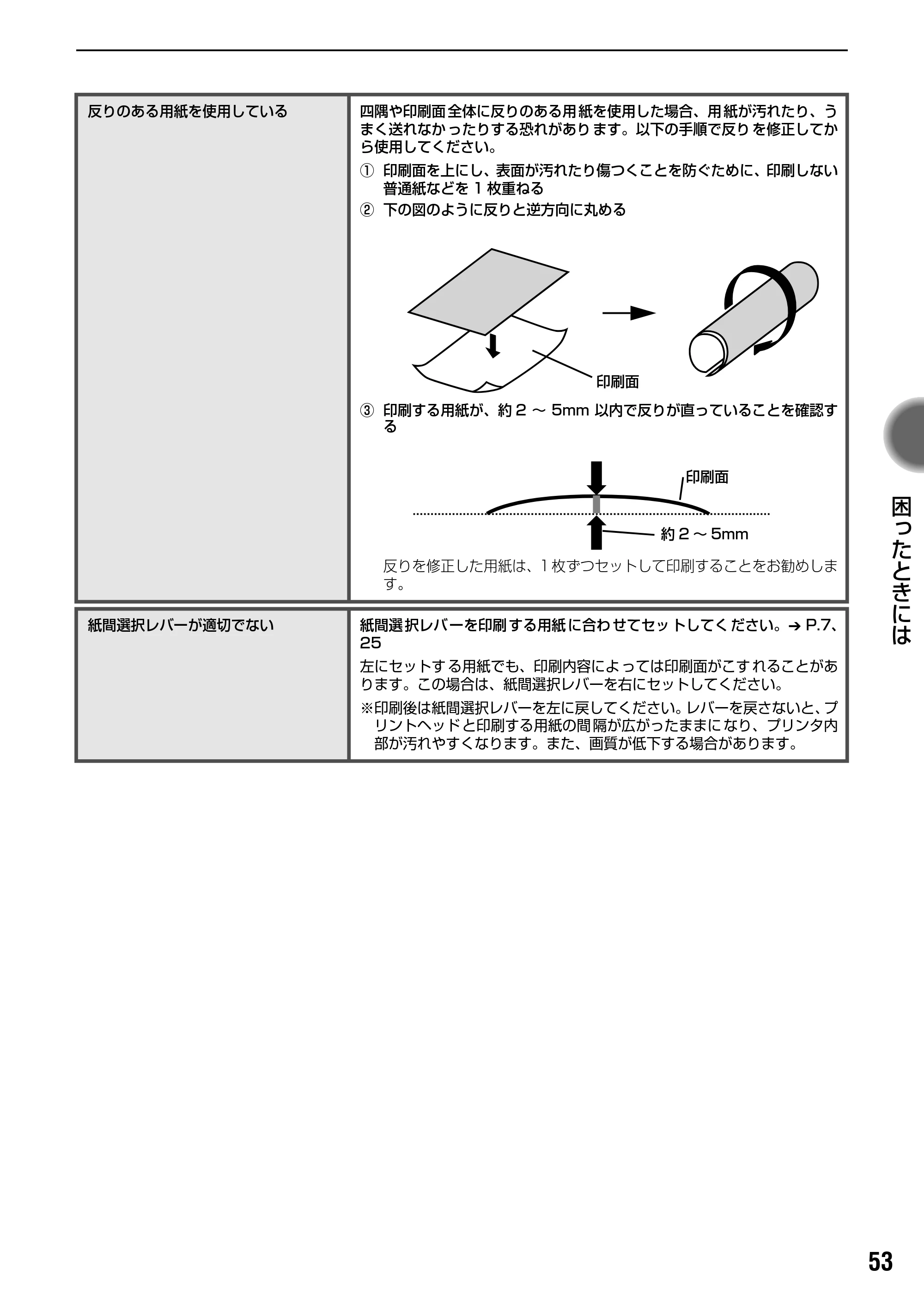
③ 印刷する用紙が、約 2 ~ 5mm 以内で反りが直っていることを確認す
る
反りを修正した用紙は、1枚ずつセットして印刷することをお勧めしま
す。
紙間選択レバーが適切でない 紙間選 択レバ ーを印刷 する用紙 に合わ せてセッ トしてく ださい。 ➔ P.7、
25
左にセットす る用紙でも、印刷内容によ っては印刷面がこす れることがあ
ります。この場合は、紙間選択レバーを右にセットしてください。
※印刷後は紙間選択レバーを左に戻してください。レバーを戻さないと、プ
リントヘッド と印刷する用紙の間 隔が広がったままに なり、プリンタ内
部が汚れやすくなります。また、画質が低下する場合があります。
印刷面
印刷面
約 2 ~ 5mm
56ページ
54
◆印刷が始まらない/途中で止まる
原因 対処方法
不要な印刷ジョブがたまっている/
パソコン側のトラブル
パソコンを再起動すると、トラブルが解消されることがあります。
また、印刷ジョブが残っている場合は、削除してください。
① プリンタドライバの設定画面を[スタート]メニューから開く ➔ P.27
② [ユーティリティ]シートの[プリンタ状態の確認]ボタンをクリック
する
Canon IJ ステータスモニタが表示されます。
③ [印刷待ち一覧を表示]ボタンをクリックする
④ [プリンタ]メニューから[すべてのドキュメントの取り消し]を選ぶ
Windows Me/Windows 98 をお 使いの 場合は、削除 する文 書をク
リックし、[プリンタ]メニューから[印刷ドキュメントの削除]を選
びます。
Windows XP/Windows 2000 では選べないことがあります。
⑤ 確認メッセージが表示されたら、[はい]ボタンをクリックする
① Dock 内にあるプリンタのアイコンをクリックし、印刷中のジョブの
一覧を表示する
Mac OS X v.10.2.8 をお使いの場合は、Dock 内に あるプリンタの
アイコンをクリックしてプリントセンターを起動し、プリンタリストの
機種名をダブルクリックしてください。
② 削除する文書をクリックし、 をクリックする
57ページ
55
困
っ
た
と
き
に
は
◆用紙がうまく送られない
原因 対処方法
適切な用紙を使用していない 厚い用紙や反りのある用紙などを使用していないか確認してください。
➔ 「使用できない用紙について」(P.11)
給紙ローラが汚れている 次の手順で給紙ローラをクリーニン グしてください。給紙ローラのクリー
ニングは給紙ローラを消耗しますので、必要な場合のみ行ってください。
クリーニングの途中で A4 サイズの普通紙を 3 枚使用します。あらかじめ
準備しておいてください。
① 電源が入っていることを確認し、プリンタにセットされている用紙を取
り除く
② プリンタドライバの設定画面を開く ➔ P.27
③ [ユーティリティ]タブをクリックし、[給紙ローラクリーニング]をク
リックする
確認メッセージが表示されます。
以降の操作は画面の指示にしたがってください。
① 電源が入っていることを確認し、プリンタにセットされている用紙を取
り除く
② Canon IJ Printer Utility を起動して、ポップアップメニューに[ク
リーニング]が表示されていることを確認し、[給紙ローラクリーニン
グ]をクリックする
確認メッセージが表示されます。
以降の操作は画面の指示にしたがってください。
用紙のセット方法が正しくない 印刷の向きに関わらず縦向きにセッ トしてください。用紙のセット方法を
確認し、セットした用紙に用紙ガイドを正しく合わせてください。➔ P.11
58ページ
56
◆用紙がつまった
原因 対処方法
排紙口/オ ートシート フィーダで 用紙
が詰まった
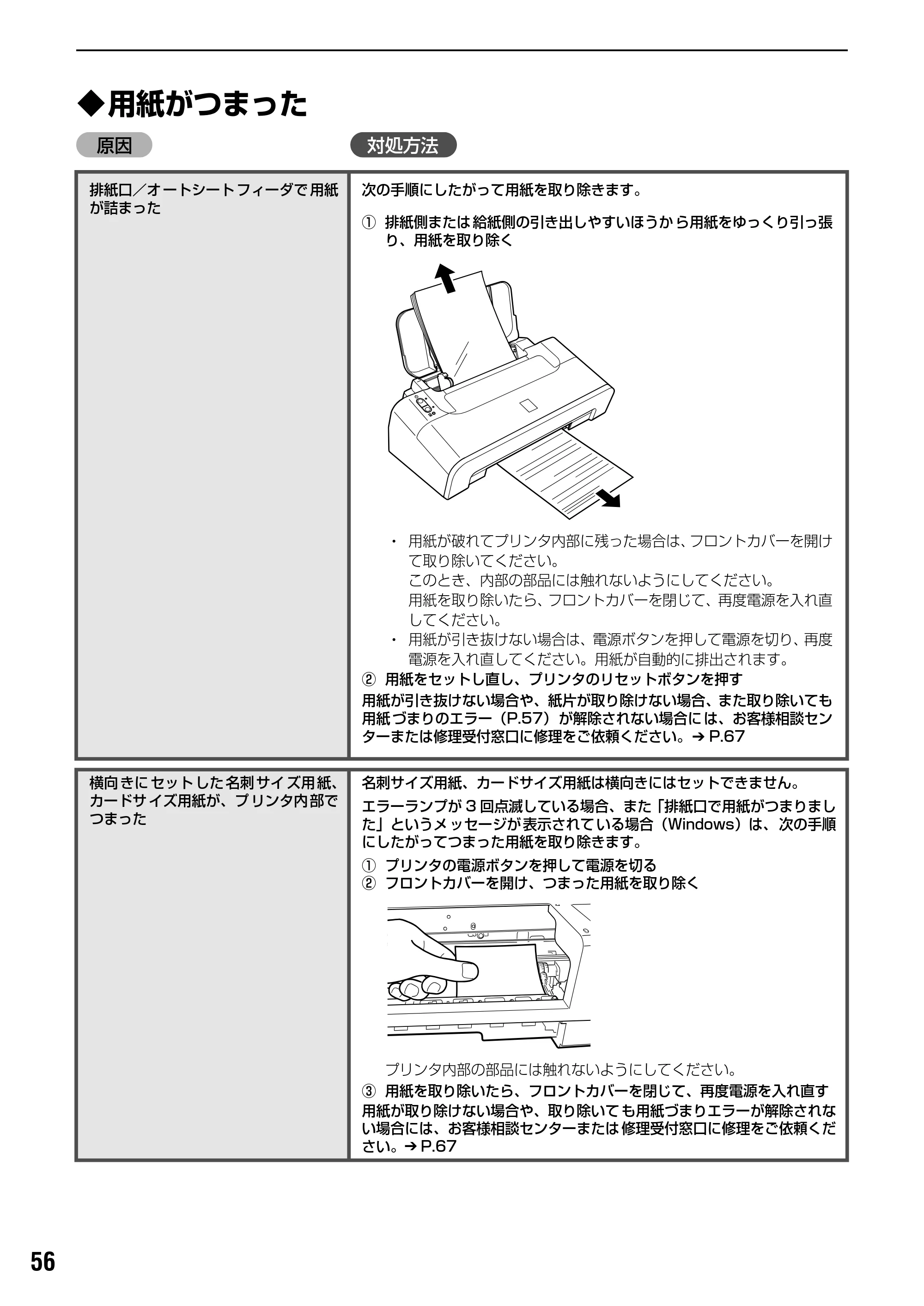
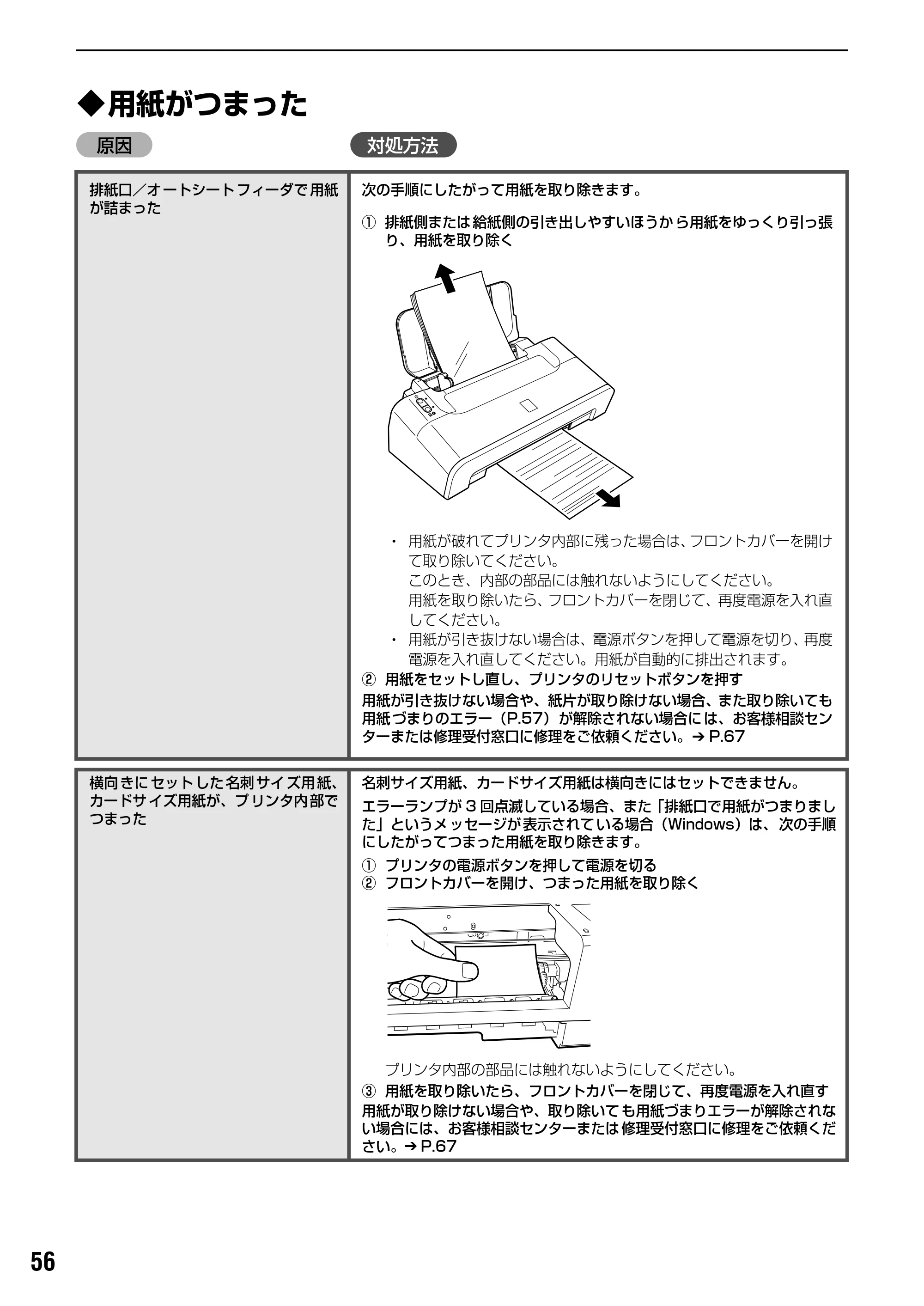
次の手順にしたがって用紙を取り除きます。
横向 きに セット した 名刺 サイ ズ用 紙、
カードサ イズ用紙が、プ リンタ内 部で
つまった
名刺サイズ用紙、カードサイズ用紙は横向きにはセットできません。
エラーランプが 3 回点滅している場合、また「排紙口で用紙がつまりまし
た」というメ ッセージが 表示されて いる場合(Windows)は、 次の手順
にしたがってつまった用紙を取り除きます。
① プリンタの電源ボタンを押して電源を切る
② フロントカバーを開け、つまった用紙を取り除く
プリンタ内部の部品には触れないようにしてください。
③ 用紙を取り除いたら、フロントカバーを閉じて、再度電源を入れ直す
用紙が取り除けない場合や、取り除いて も用紙づまりエラーが解除されな
い場合には、お客様相談センターまたは 修理受付窓口に修理をご依頼くだ
さい。➔ P.67
① 排紙側または 給紙側の引き出しやすいほうか ら用紙をゆっくり引っ張
り、用紙を取り除く
・ 用紙が破れてプリンタ内部に残った場合は、フロントカバーを開け
て取り除いてください。
このとき、内部の部品には触れないようにしてください。
用紙を取り除いたら、フロントカバーを閉じて、再度電源を入れ直
してください。
・ 用紙が引き抜けない場合は、電源ボタンを押して電源を切り、再度
電源を入れ直してください。用紙が自動的に排出されます。
② 用紙をセットし直し、プリンタのリセットボタンを押す
用紙が引き抜けない場合や、紙片が取り除けない場合、また取り除いても
用紙 づまりのエラー(P.57)が解除されない場合に は、お客様相談セン
ターまたは修理受付窓口に修理をご依頼ください。 ➔ P.67
59ページ
57
困
っ
た
と
き
に
は
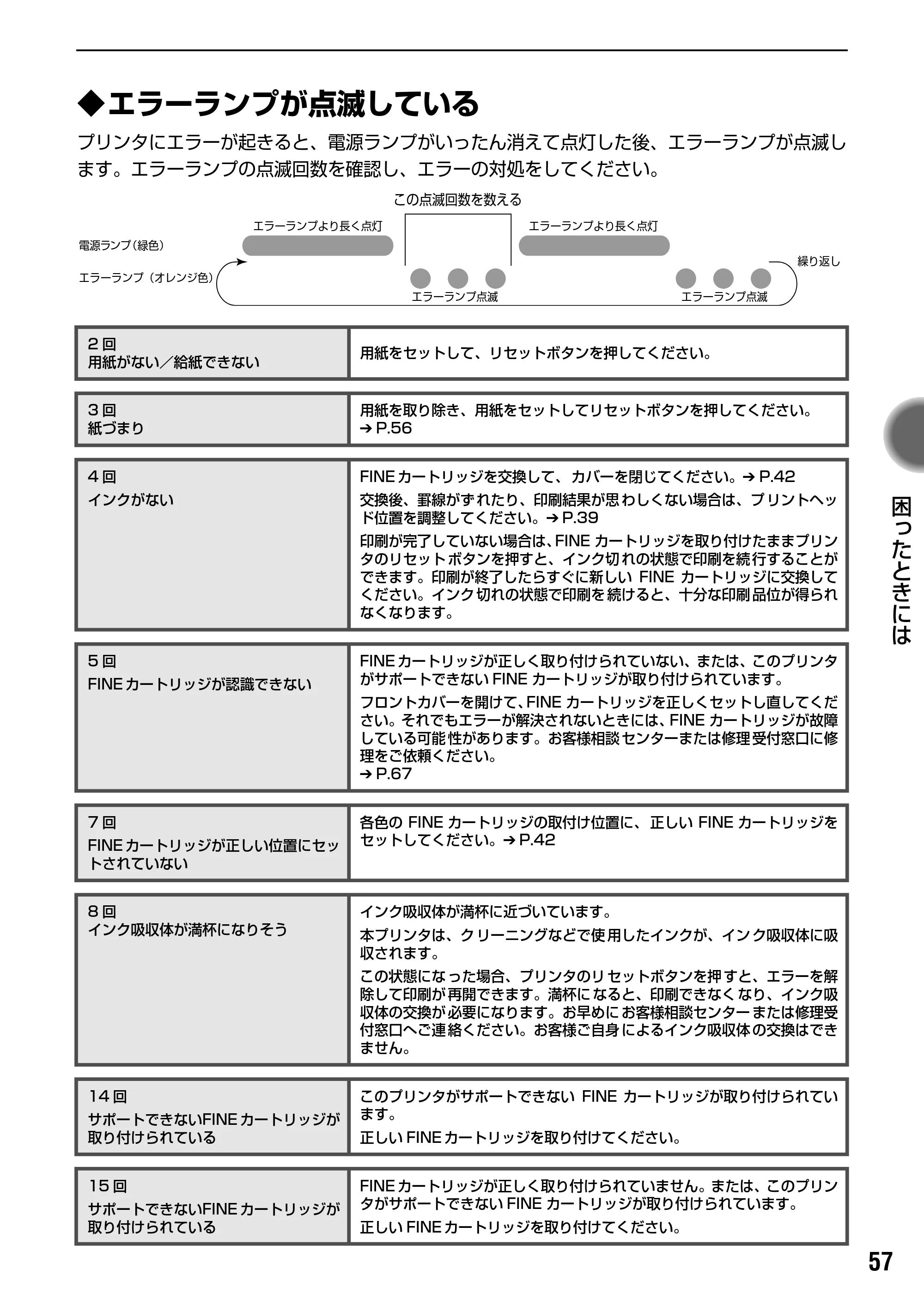
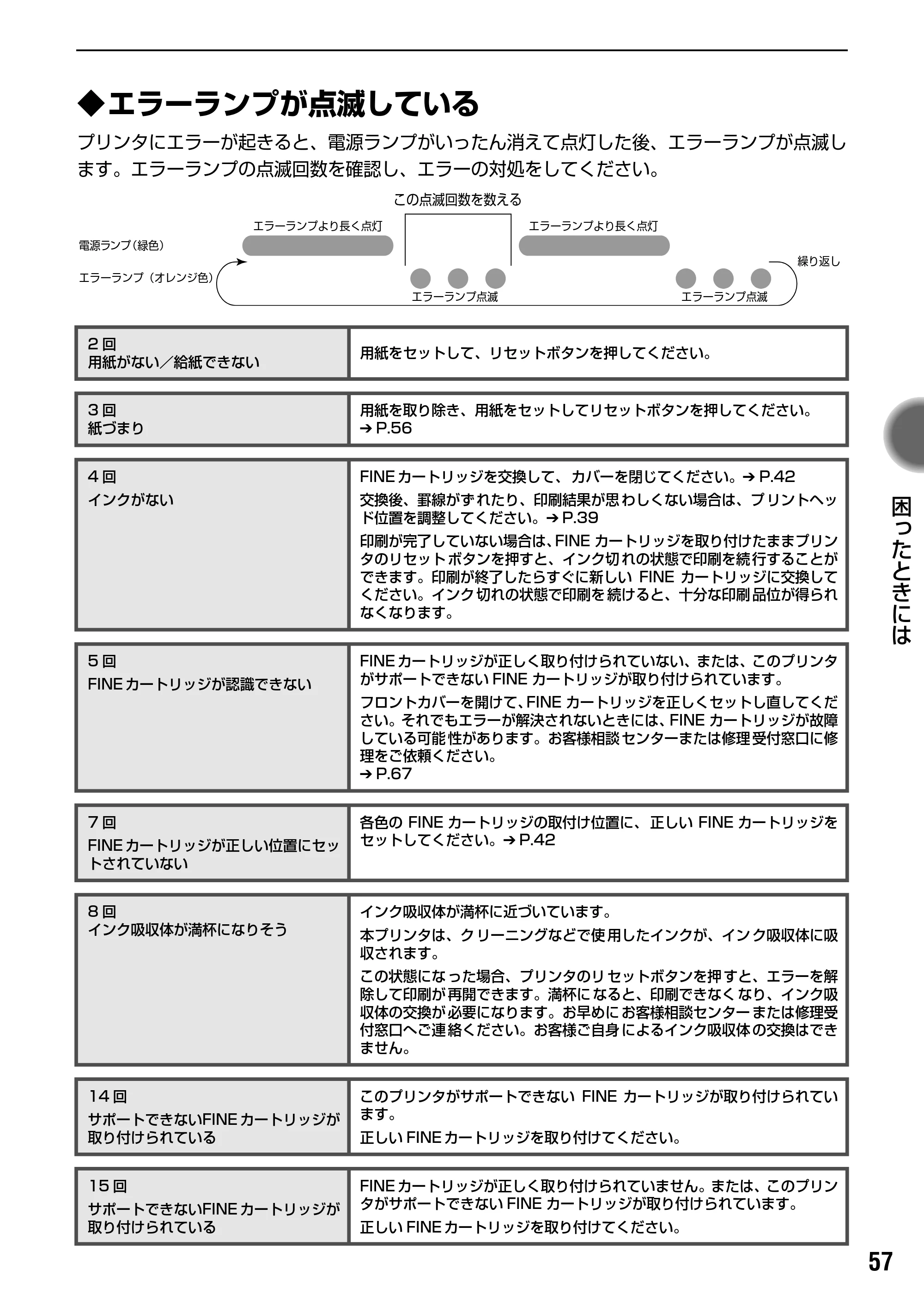
◆エラーランプが点滅している
プリンタにエラーが起きると、電源ランプがいったん消えて点灯した後、エラーランプが点滅し
ます。エラーランプの点滅回数を確認し、エラーの対処をしてください。
2 回
用紙がない/給紙できない
用紙をセットして、リセットボタンを押してください。
3 回
紙づまり
用紙を取り除き、用紙をセットしてリセットボタンを押してください。
➔ P.56
4 回
インクがない
FINE カートリッジを交換して、 カバーを閉じてください。➔ P.42
交換後、罫線がず れたり、印刷結果が思 わしくない場合は、プ リントヘッ
ド位置を調整してください。➔ P.39
印刷が完了していない場合は、FINE カートリッジを取り付けたままプリン
タのリセット ボタンを押すと、インク切 れの状態で印刷を続 行することが
できます。印刷が終了したらすぐに新しい FINE カートリッジに交換して
ください。インク 切れの状態で印刷を 続けると、十分な印刷 品位が得られ
なくなります。
5 回
FINE カートリッジが認識できない
FINE カートリッジが正しく取り付けられていない、または、このプリンタ
がサポートできない FINE カートリッジが取り付けられています。
フロントカバーを開けて、FINE カートリッジを正しくセットし直してくだ
さい。それでもエラーが解決されないときには、FINE カートリッジが故障
している可能 性があります。お客様相談 センターまたは修理 受付窓口に修
理をご依頼ください。
➔ P.67
7 回
FINE カートリッジが正しい位置にセッ
トされていない
各色の FINE カートリッジの取付け位置に、 正しい FINE カートリッジを
セットしてください。➔ P.42
8 回
インク吸収体が満杯になりそう
インク吸収体が満杯に近づいています。
本プリンタは、ク リーニングなどで使 用したインクが、イン ク吸収体に吸
収されます。
この状態にな った場合、プリンタのリ セットボタンを押 すと、エラーを解
除して印刷が 再開できます。満杯に なると、印刷できなく なり、インク吸
収体の交換が 必要になります。お早めに お客様相談センター または修理受
付窓口へご連 絡ください。お客様ご自身 によるインク吸収体 の交換はでき
ません。
14 回
サポートできないFINE カートリッジが
取り付けられている
このプリンタがサポートできない FINE カートリッジが取り付けられてい
ます。
正しい FINE カートリッジを取り付けてください。
15 回
サポートできないFINE カートリッジが
取り付けられている
FINE カートリッジが正しく取り付けられていません。または、このプリン
タがサポートできない FINE カートリッジが取り付けられています。
正しい FINE カートリッジを取り付けてください。
エラーランプより長く点灯 エラーランプより長く点灯
エラーランプ点滅 エラーランプ点滅
繰り返し
電源ランプ(緑色)
エラーランプ(オレンジ色)
60ページ
58
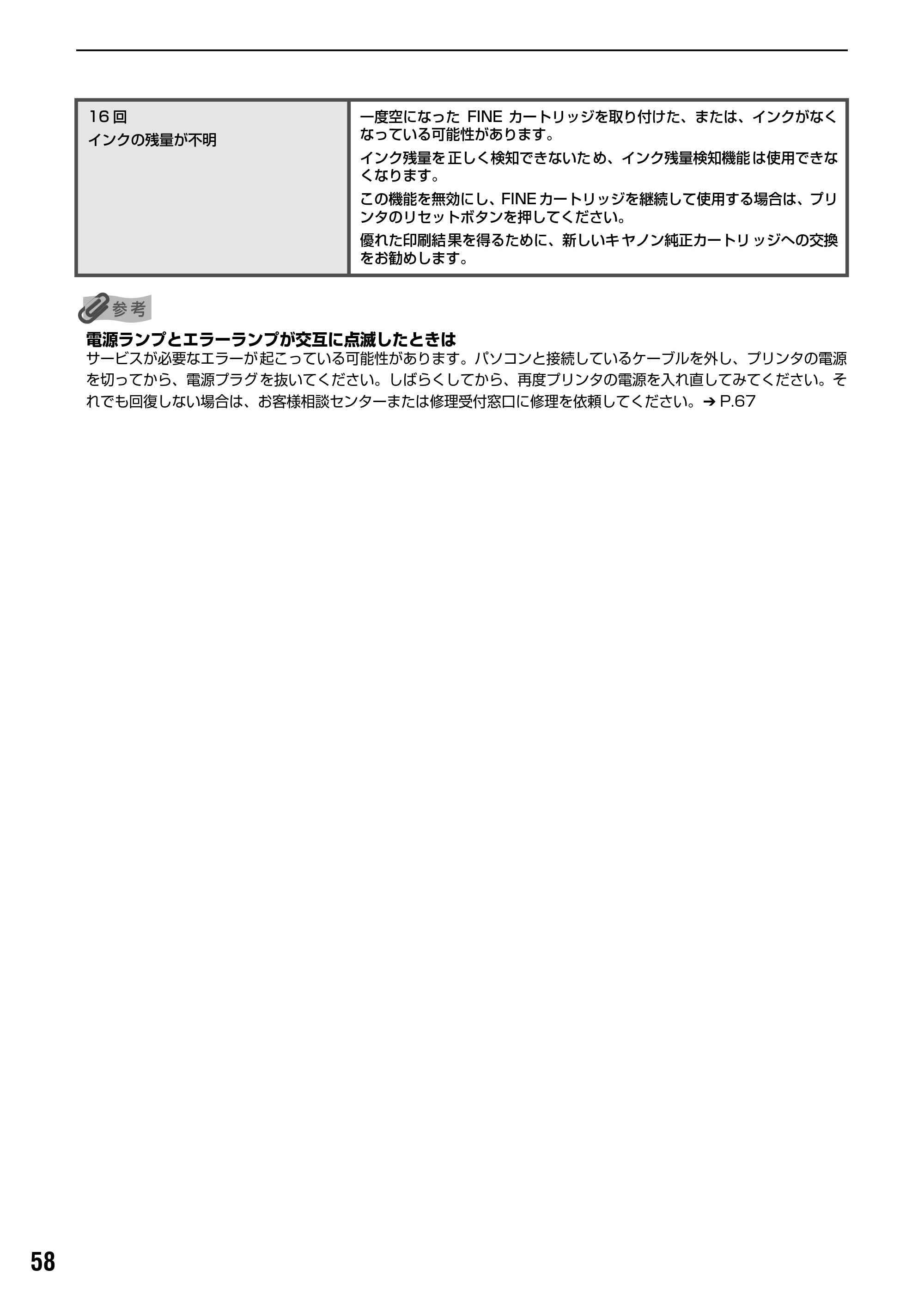
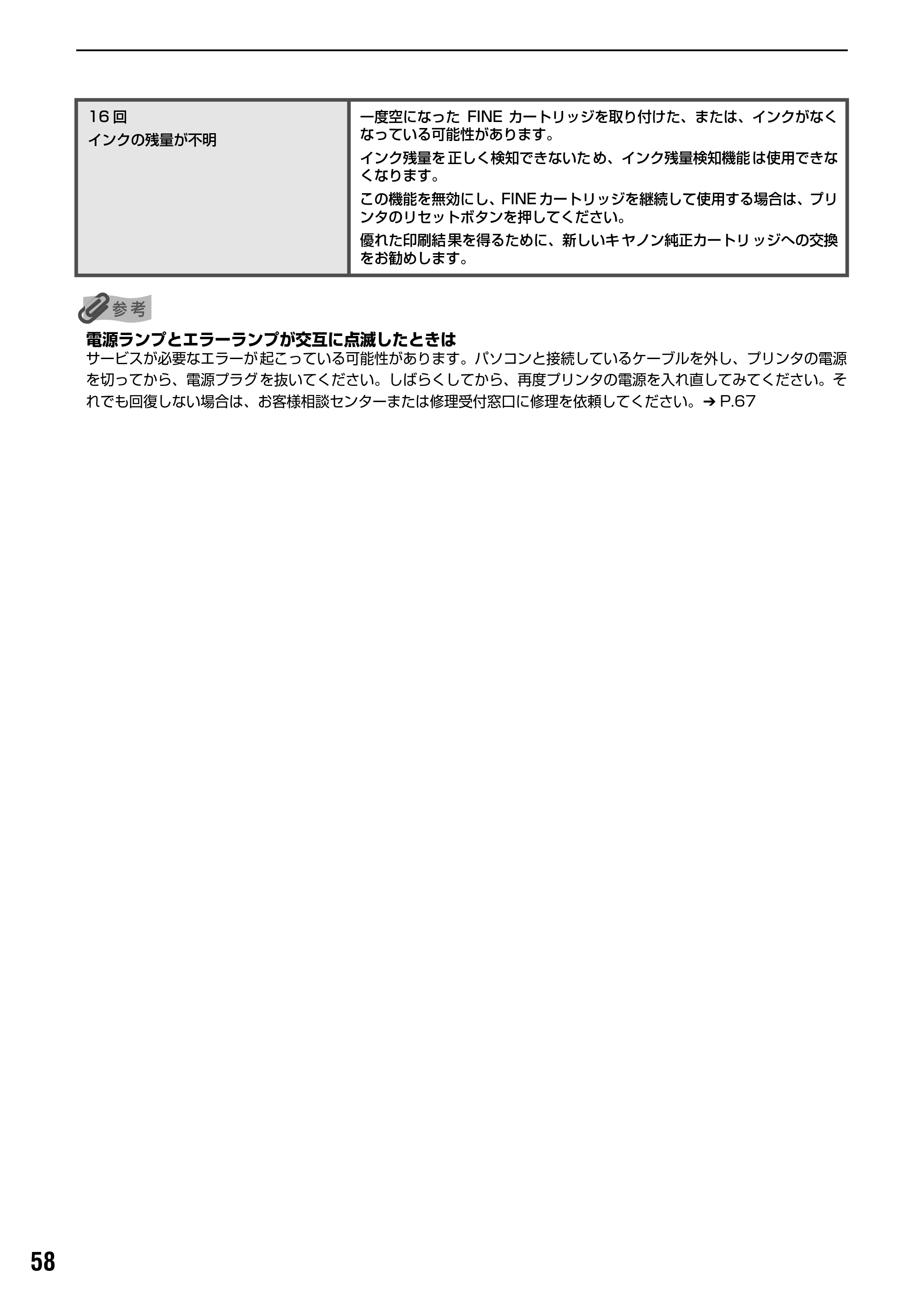
電源ランプとエラーランプが交互に点滅したときは
サービスが必要なエラーが 起こっている可能性があります。パソコンと接続しているケーブルを外し、プリンタの電源
を切ってから、電源プラグ を抜いてください。しばらくしてから、再度プリンタの電源を入れ直してみてください。そ
れでも回復しない場合は、お客様相談センターまたは修理受付窓口に修理を依頼してください。 ➔ P.67
16 回
インクの残量が不明
一度空になった FINE カートリッジを取り付けた、または、インクがなく
なっている可能性があります。
インク残量を 正しく検知できないた め、インク残量検知機能 は使用できな
くなります。
この機能を無効にし、FINE カートリッジを継続して使用する場合は、プリ
ンタのリセットボタンを押してください。
優れた印刷結 果を得るために、新しいキ ヤノン純正カートリ ッジへの交換
をお勧めします。
電子マニュアルを読もう
59
困
っ
た
と
き
に
は
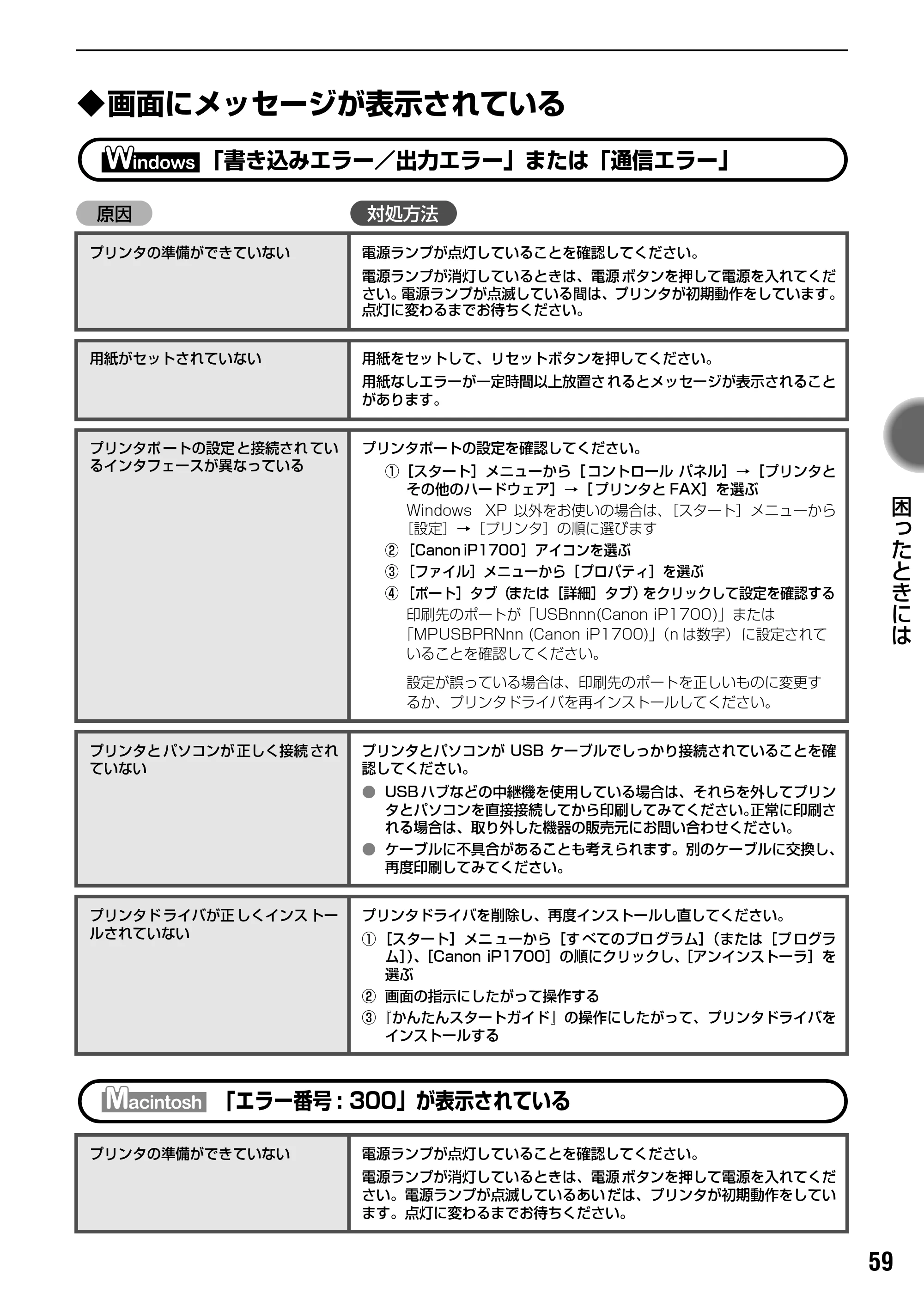
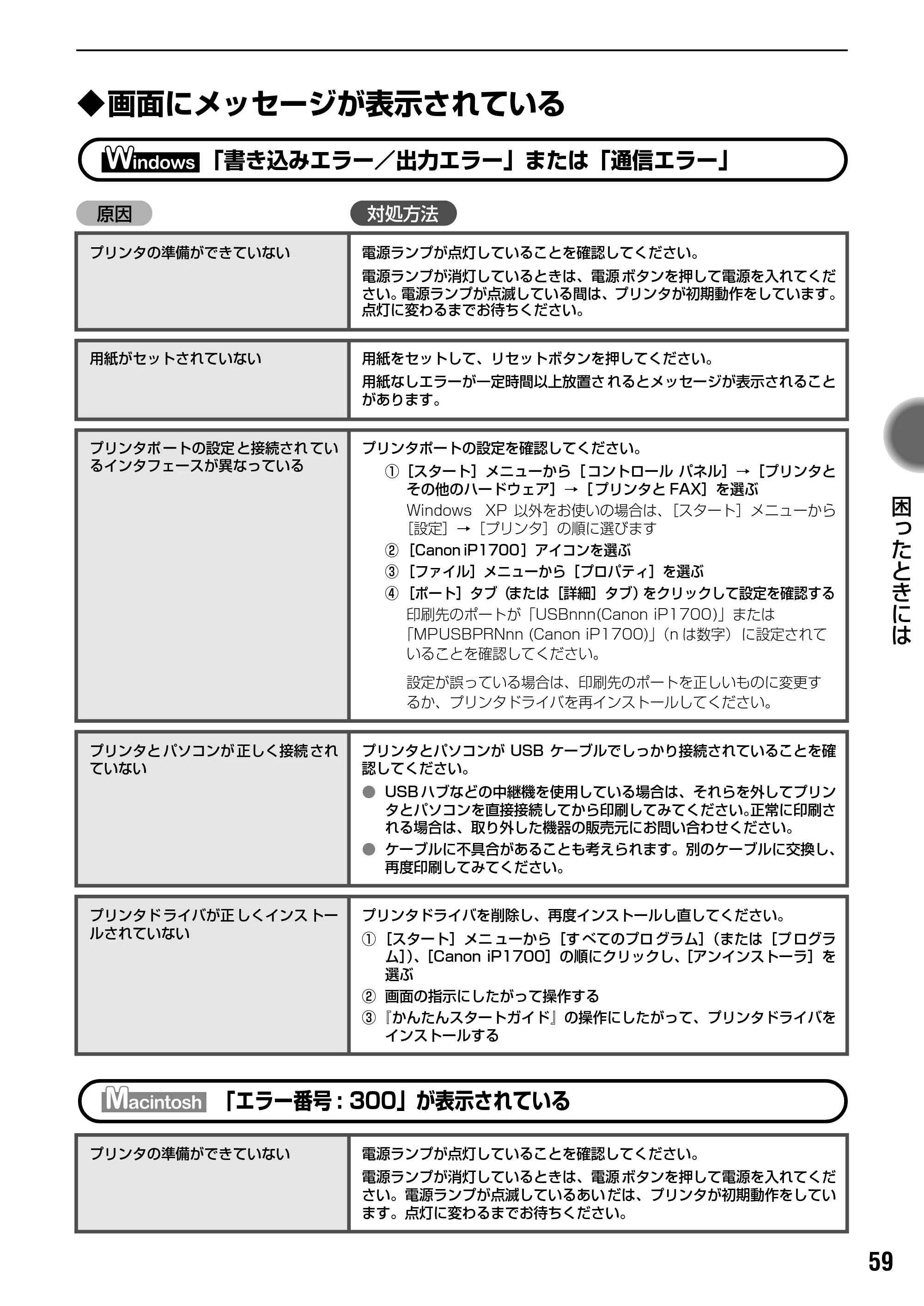
◆画面にメッセージが表示されている
「書き込みエラー/出力エラー」または「通信エラー」
原因 対処方法
「エラー番号 : 300」が表示されている
プリンタの準備ができていない 電源ランプが点灯していることを確認してください。
電源ランプが消灯しているときは、電源 ボタンを押して電源を入れてくだ
さい。電源ランプが点滅している間は、プリンタが初期動作をしています。
点灯に変わるまでお待ちください。
用紙がセットされていない 用紙をセットして、リセットボタンを押してください。
用紙なしエラーが一定時間以上放置さ れるとメッセージが表示されること
があります。
プリンタポ ートの設定 と接続され てい
るインタフェースが異なっている
プリンタポートの設定を確認してください。
①[スタート]メニューから[ コントロール パネル]→[プリンタと
その他のハードウェア]→[ プリンタと FAX]を選ぶ
Windows XP 以外をお使いの場合は、[スタート]メニューから
[設定]→[プリンタ]の順に選びます
② [Canon iP1700 ]アイコンを選ぶ
③ [ファイル]メニューから[プロパティ]を選ぶ
④ [ポート]タブ(または[詳細]タブ)をクリックして設定を確認する
印刷先のポートが「USBnnn(Canon iP1700)」または
「MPUSBPRNnn (Canon iP1700)」(n は数字) に設定されて
いることを確認してください。
設定が誤っている場合は、印刷先のポートを正しいものに変更す
るか、プリンタドライバを再インストールしてください。
プリンタと パソコンが 正しく接続 され
ていない
プリンタとパソコンが USB ケーブルでしっかり接続されていることを確
認してください。
- USB ハブなどの中継機を使用している場合は、それらを外してプリン
タとパソコンを直接接続してから印刷してみてください。正常に印刷さ
れる場合は、取り外した機器の販売元にお問い合わせください。
- ケーブルに不具合があることも考えられます。別のケーブルに交換し、
再度印刷してみてください。
プリンタド ライバが正 しくインス トー
ルされていない
プリンタドライバを削除し、再度インストールし直してください。
① [スタート]メニ ューから[す べてのプロ グラム](または[プ ログラ
ム])、[Canon iP1700]の順にクリックし、[アンインストーラ]を
選ぶ
② 画面の指示にしたがって操作する
③ 『かんたんスタートガイド』の操作にしたがって、プリンタドライバを
インストールする
プリンタの準備ができていない 電源ランプが点灯していることを確認してください。
電源ランプが消灯しているときは、電源 ボタンを押して電源を入れてくだ
さい。電源ランプが点滅しているあい だは、プリンタが初期動作をしてい
ます。点灯に変わるまでお待ちください。
62ページ
60
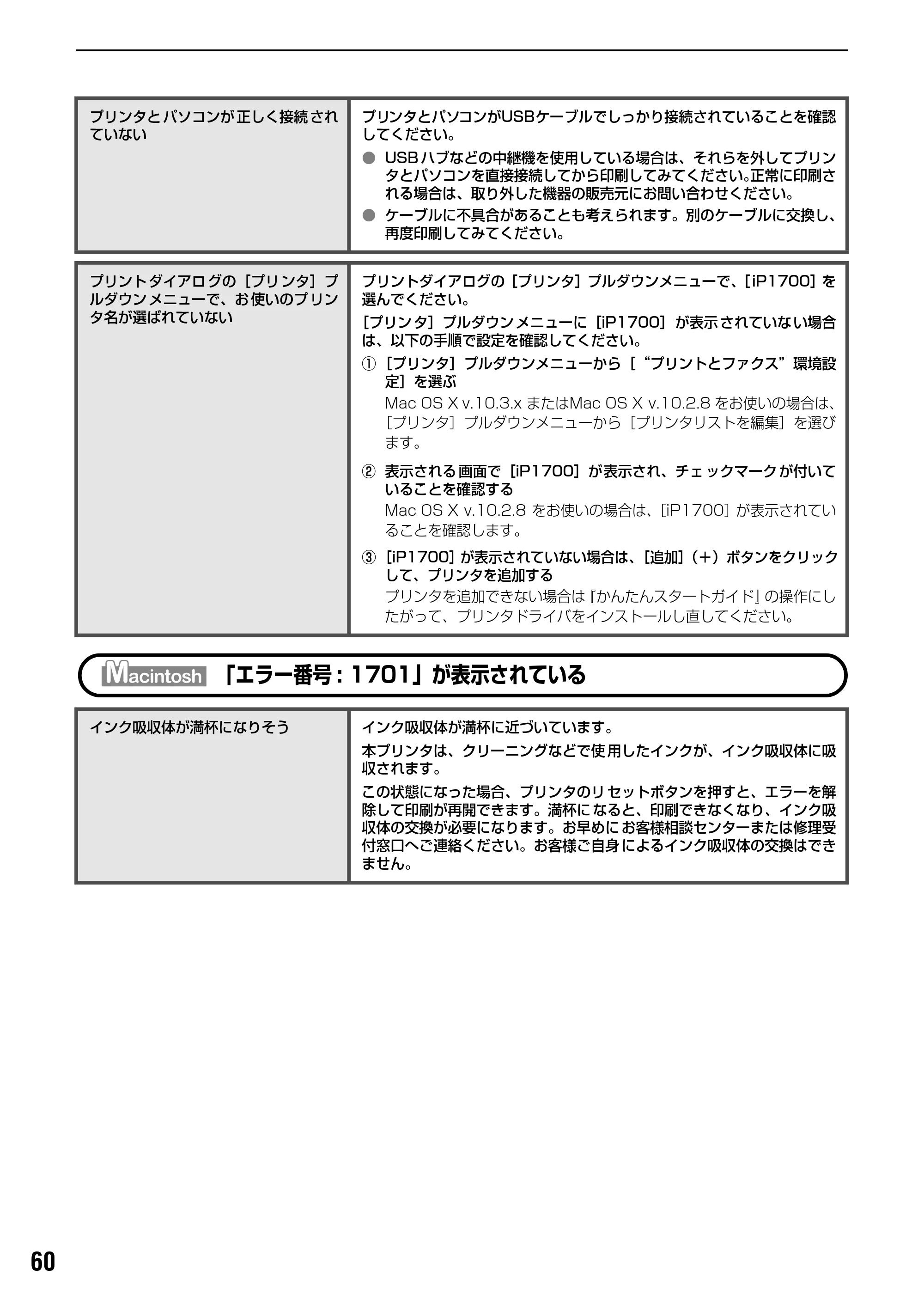
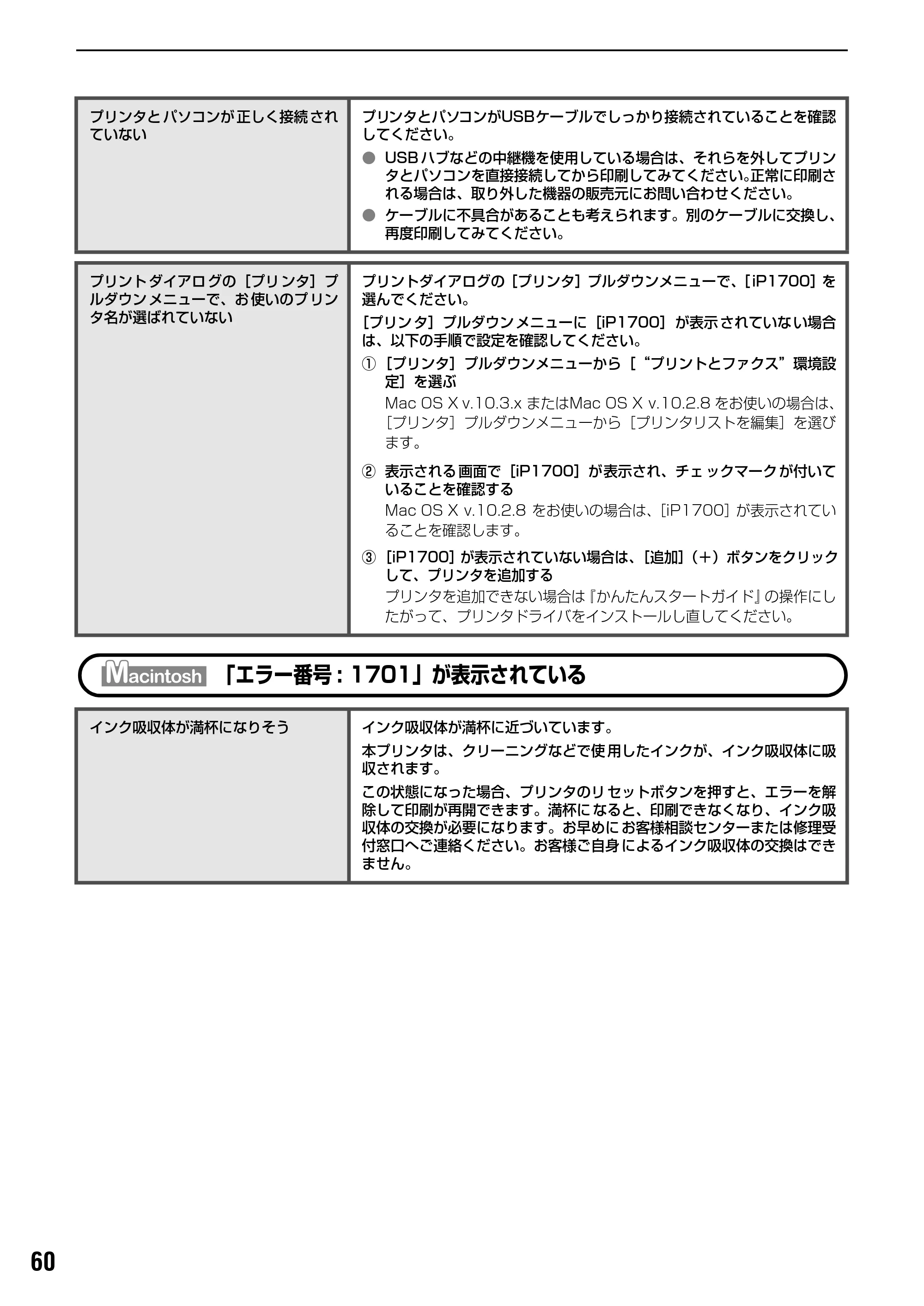
「エラー番号 : 1701」が表示されている
プリンタと パソコンが 正しく接続 され
ていない
プリンタとパソコンがUSBケーブルでしっかり接続されていることを確認
してください。
- USB ハブなどの中継機を使用している場合は、それらを外してプリン
タとパソコンを直接接続してから印刷してみてください。正常に印刷さ
れる場合は、取り外した機器の販売元にお問い合わせください。
- ケーブルに不具合があることも考えられます。別のケーブルに交換し、
再度印刷してみてください。
プリント ダイアロ グの[プリ ンタ]プ
ルダウン メニューで、お 使いのプ リン
タ名が選ばれていない
プリントダイアログの[プリンタ]プルダウンメニューで、[ iP1700]を
選んでください。
[プリン タ]プルダウン メニューに[iP1700]が表示 されていな い場合
は、以下の手順で設定を確認してください。
① [プリンタ]プルダウンメニューから[“プリントとファクス”環境設
定]を選ぶ
Mac OS X v.10.3.x またはMac OS X v.10.2.8 をお使いの場合は、
[プリンタ]プルダウンメニューから[プリンタリストを編集]を選び
ます。
② 表示される 画面で[iP1700]が表示され、チェ ックマーク が付いて
いることを確認する
Mac OS X v.10.2.8 をお使いの場合は、[iP1700]が表示されてい
ることを確認します。
③ [iP1700]が表示されていない場合は、[追加](+)ボタンをクリック
して、プリンタを追加する
プリンタを追加できない場合は『かんたんスタートガイド』の操作にし
たがって、プリンタドライバをインストールし直してください。
インク吸収体が満杯になりそう インク吸収体が満杯に近づいています。
本プリンタは、クリーニングなどで使 用したインクが、インク吸収体に吸
収されます。
この状態になった場合、プリンタのリ セットボタンを押すと、エラーを解
除して印刷が再開できます。満杯に なると、印刷できなくなり、インク吸
収体の交換が必要になります。お早めに お客様相談センターまたは修理受
付窓口へご連絡ください。お客様ご自身 によるインク吸収体の交換はでき
ません。
調べたい項目をキーワードで探す
61
付
録
電子マニュアルを読もう
電子マニュアルは、パソコンの画面で見る取扱説明書です。
本書には記載されていない使いかたやトラブルへの対処方法、『セットアップ CD-
ROM』に付属しているアプリケーションの使いかたなどについて詳しく知りたい
ときにお読みください。
電子マニュアルをインストールしていなかったり、削除した場合は、『セットアップ CD-ROM』
を使って、以下のようにインストールします。
- [おまかせインストール]を選んで、プリンタドライバ、アプリケーションソフトとともにイ
ンストール
- [選んでインストール]から[電子マニュアル(取扱説明書)]を選んでインストール
電子マニュアルを表示する
電子マニュアルをパソコンの画面に表示する方法について説明します。
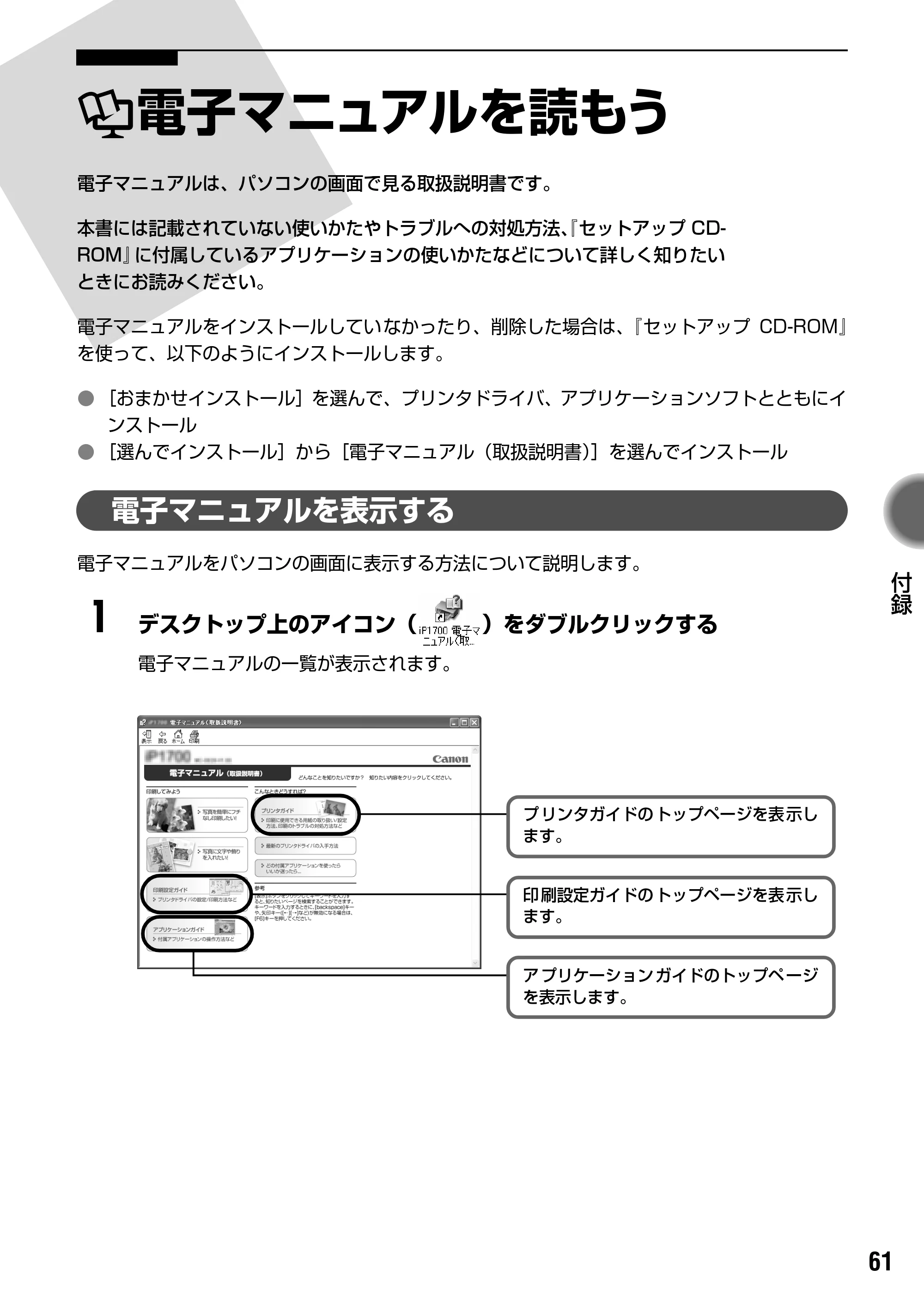
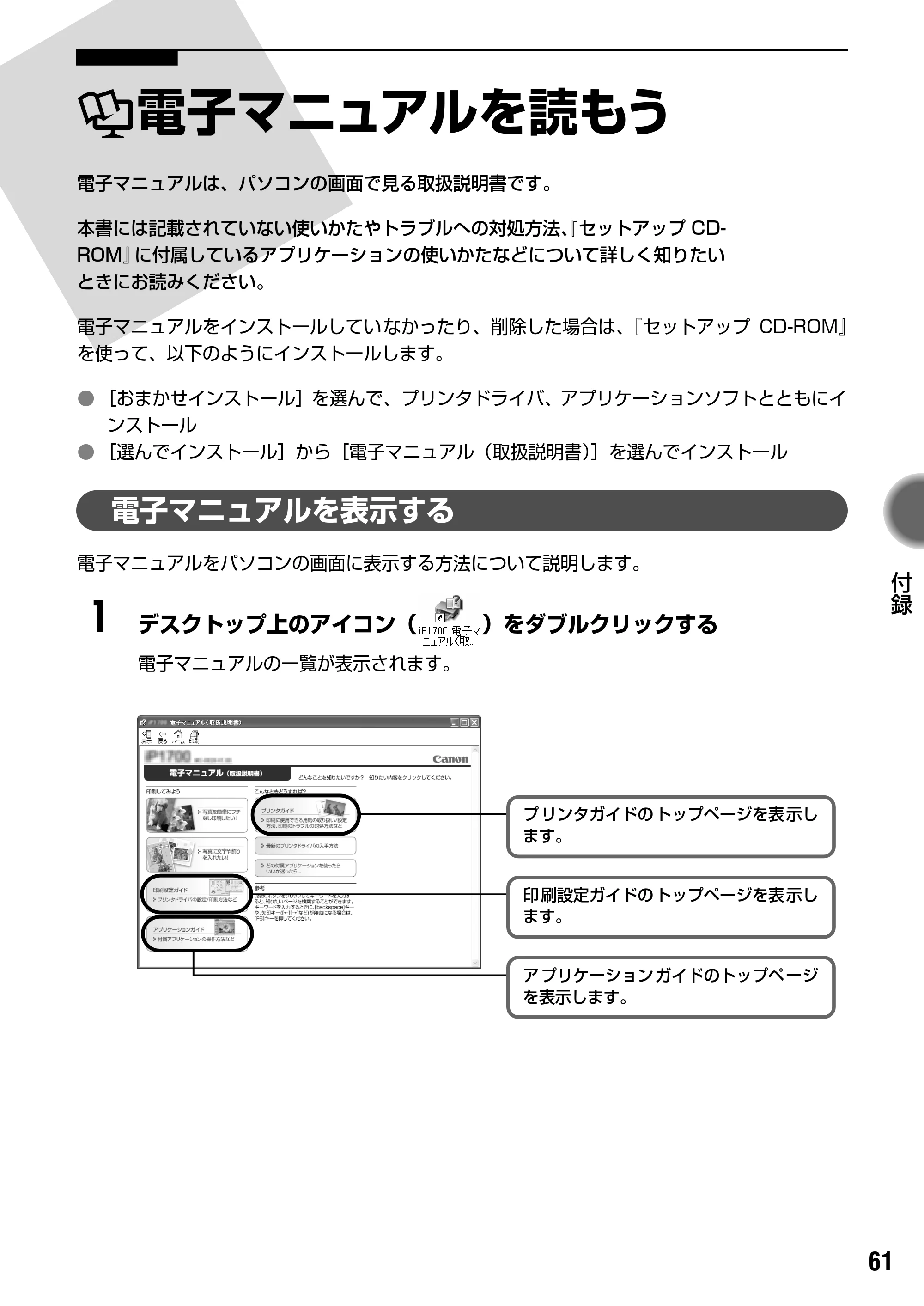
1 デスクトップ上のアイコン( )をダブルクリックする
電子マニュアルの一覧が表示されます。
プ リンタガイドの トップページを表 示し
ます。
印 刷設定ガイドの トップページを表 示し
ます。
ア プリケーション ガイドのトップペ ージ
を表示します。
仕様
62
- 『印刷設定ガイド』は、プリンタドライバの [ 操作説明 ] ボタンをクリックして、表示することもできます。[ 操作説
明 ] ボタンは、電子マニュアル ( 取扱説明書 ) がインストールされていないと表示されません。
- [スタート]メニューから電子マニュアル一覧を表示するときは、Windows の[スタート]メニューから[すべて
のプログラム](または[プログラム])、[Canon iP1700 マニュアル]-[iP1700 電子マニュアル(取扱説明
書 )]の順に選びます。
- インストールした電子マニュアルを削除するときは、Windows の[スタート]メニューから[すべてのプログラ
ム](または[プログラム])、[Canon iP1700 マニュアル]-[アンインストーラ]の順に選びます。すべての電
子マニュアルがまとめて削除されます。
- 『 印刷設定ガ イド』は、 プリンタド ライバの ボ タンをクリ ックして、 表示するこ ともできま す。電子マ ニュアル
( 取扱説明書 ) がインスト ールされてい ないと、 ボタン をクリックし ても表示され ません。
- 『印刷設定ガイド』は、プリンタドライバを削除すると削除 されます。プリンタドライバを再度インストールする場
合は、[ 電子マニュアル ( 取扱説明書 )] もインストールしてください。
- Finder のメニューバーから[ヘルプ]を選択してヘルプメニューを開き、[ライブラリ]をクリックすると、インス
トールされた電子マニュアルを選択して起動させることができます。
同梱物について
63
付
録
調べたい項目をキーワードで探す
キーワードを入力して、目的のページを探すことができます。
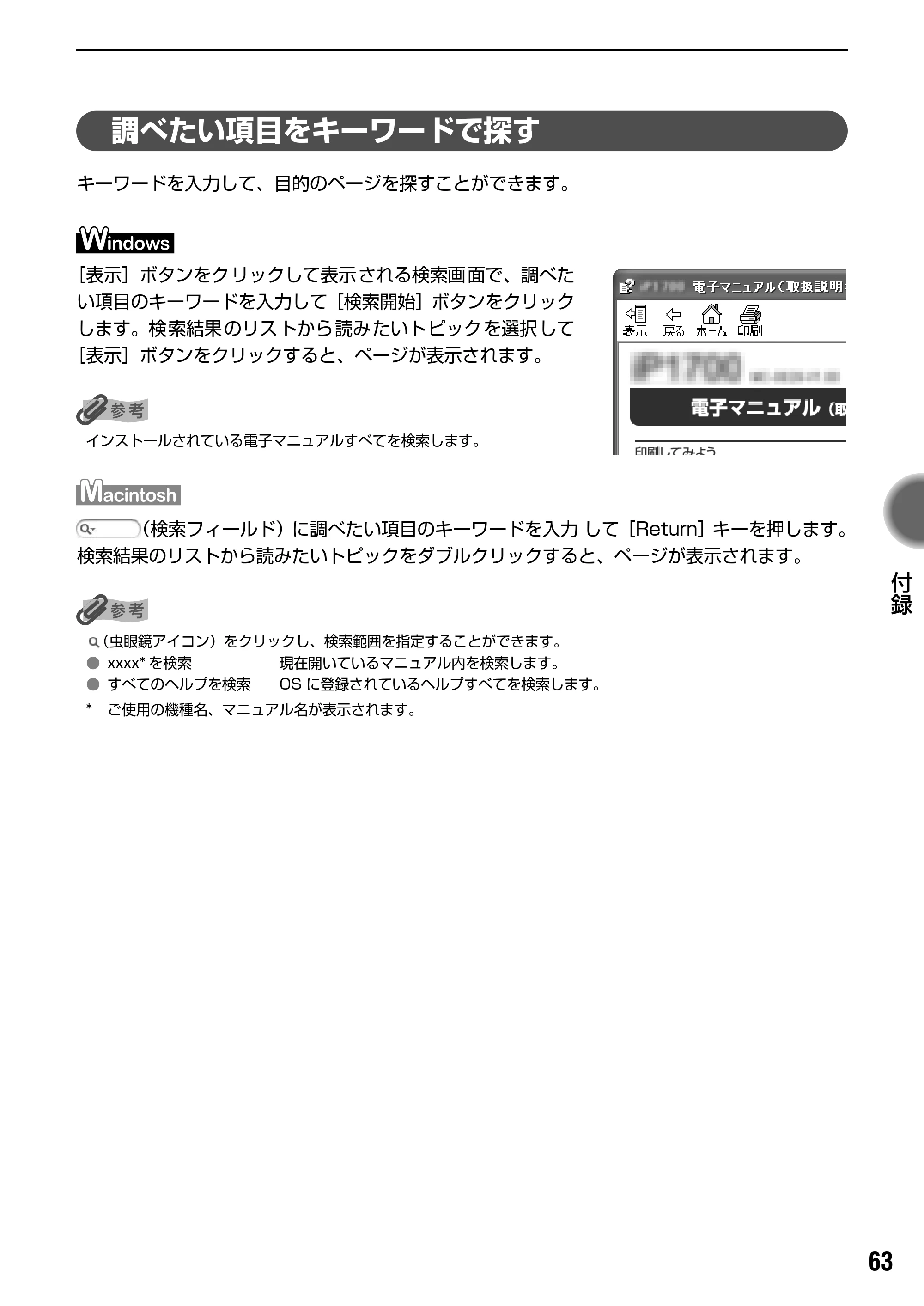
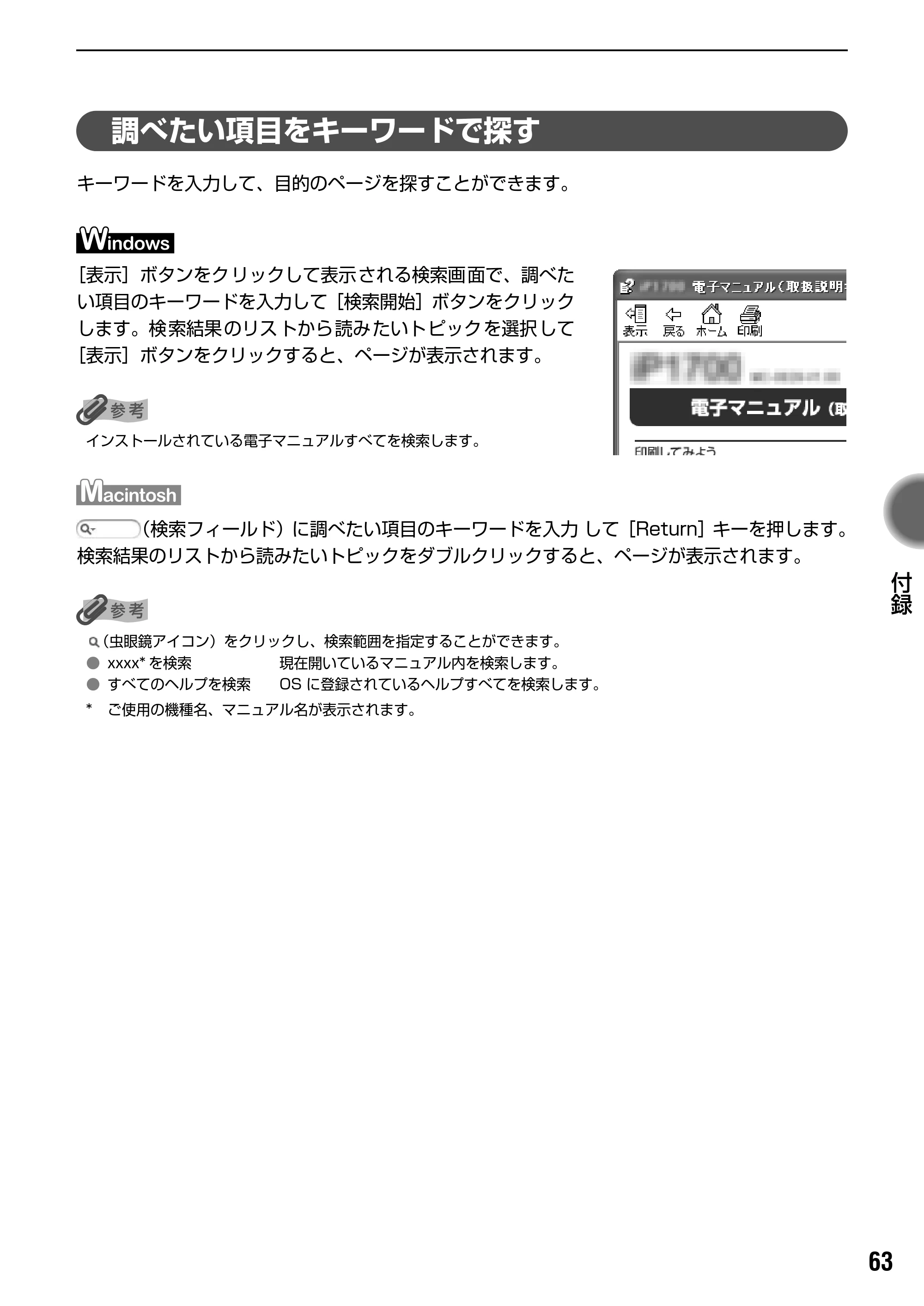
[表示]ボタンをクリックして表示される検索画面で、調べた
い項目のキーワードを入力して[検索開始]ボタンをクリック
します。検索結果のリストから読みたいトピックを選択して
[表示]ボタンをクリックすると、ページが表示されます。
インストールされている電子マニュアルすべてを検索します。
(検索フィールド)に調べたい項目のキーワードを入力 して[Return]キーを押します。
検索結果のリストから読みたいトピックをダブルクリックすると、ページが表示されます。
(虫眼鏡アイコン)をクリックし、検索範囲を指定することができます。
- xxxx* を検索 現在開いているマニュアル内を検索します。
- すべてのヘルプを検索 OS に登録されているヘルプすべてを検索します。
* ご使用の機種名、マニュアル名が表示されます。
66ページ
64
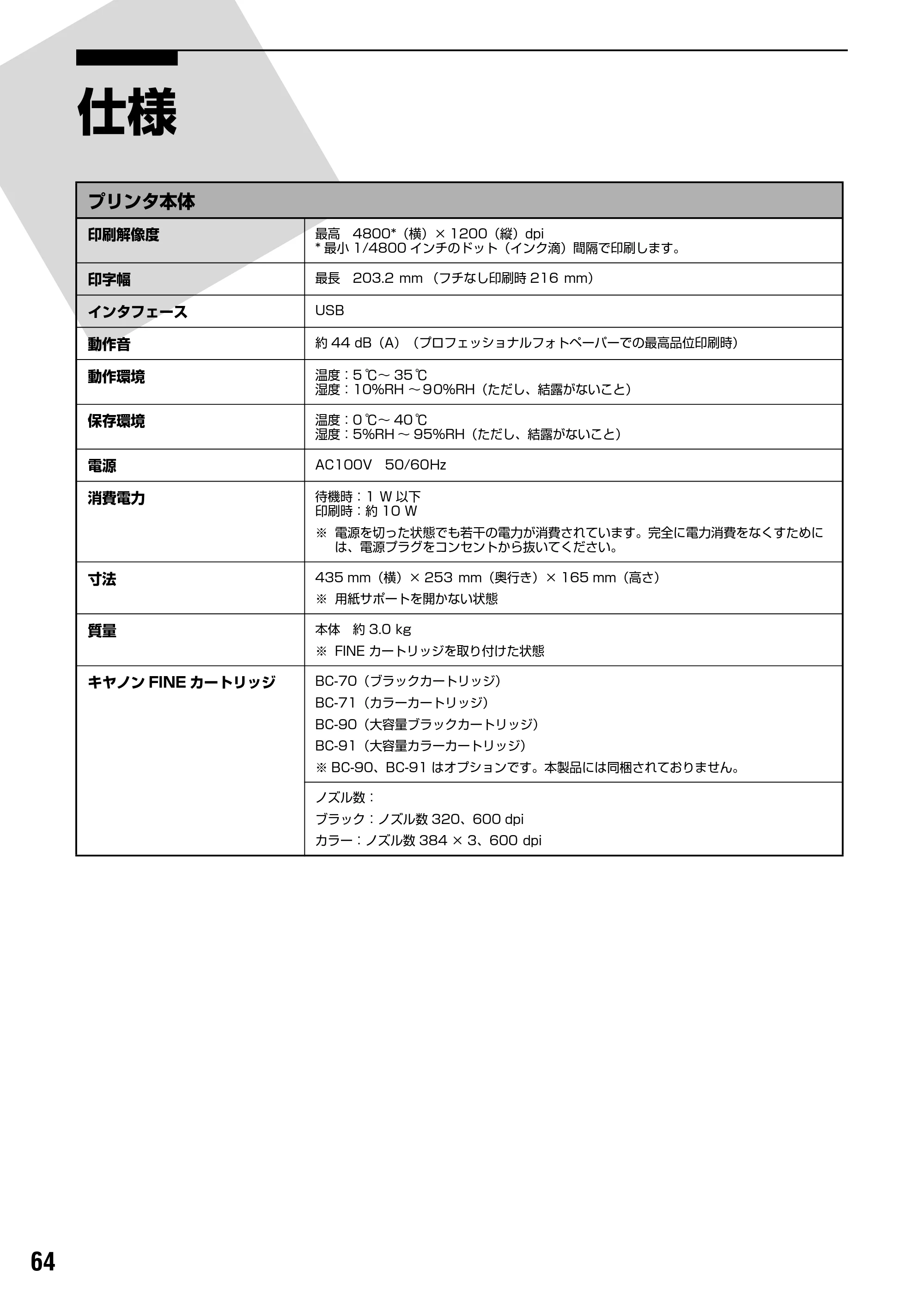
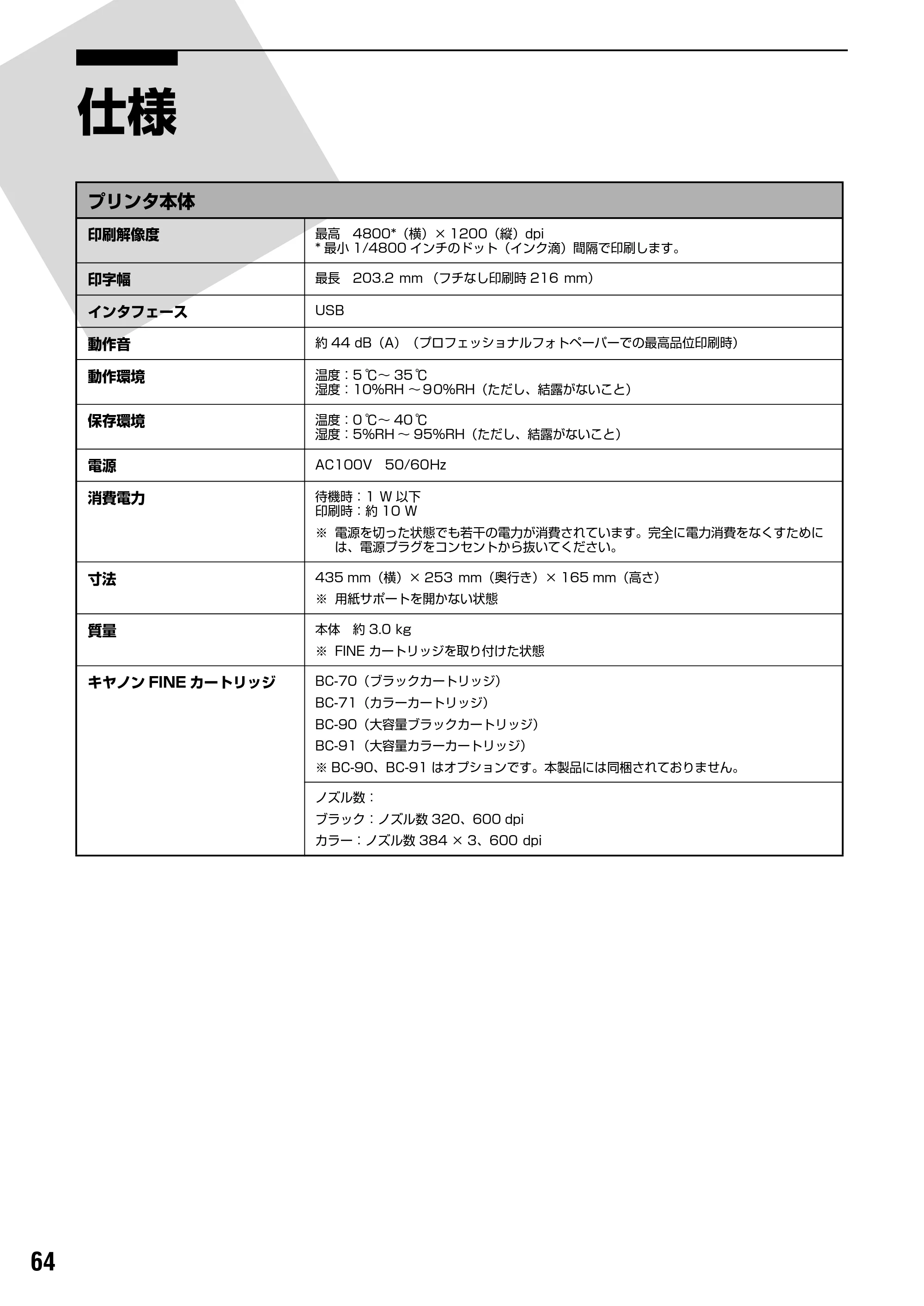
仕様
プリンタ本体
印刷解像度 最高 4800*(横)× 1200(縦)dpi
* 最小 1/4800 インチのドット(インク滴)間隔で印刷します。
印字幅 最長 203.2 mm (フチなし印刷時 216 mm)
インタフェース USB
動作音 約 44 dB(A)(プロフェッショナルフォトペーパーでの最高品位印刷時)
動作環境 温度:5 ℃~ 35 ℃
湿度:10%RH ~ 90%RH(ただし、結露がないこと)
保存環境 温度:0 ℃~ 40 ℃
湿度:5%RH ~ 95%RH(ただし、結露がないこと)
電源 AC100V 50/60Hz
消費電力 待機時:1 W 以下
印刷時:約 10 W
※ 電源を切った状態でも若干の電力が消費されています。完全に電力消費をなくすために
は、電源プラグをコンセントから抜いてください。
寸法 435 mm(横)× 253 mm(奥行き)× 165 mm(高さ)
※ 用紙サポートを開かない状態
質量 本体 約 3.0 kg
※ FINE カートリッジを取り付けた状態
キヤノン FINE カートリッジ BC-70(ブラックカートリッジ)
BC-71(カラーカートリッジ)
BC-90(大容量ブラックカートリッジ)
BC-91(大容量カラーカートリッジ)
※ BC-90、BC-91 はオプションです。本製品には同梱されておりません。
ノズル数:
ブラック:ノズル数 320、600 dpi
カラー:ノズル数 384 × 3、600 dpi
お問い合わせの前に
65
付
録
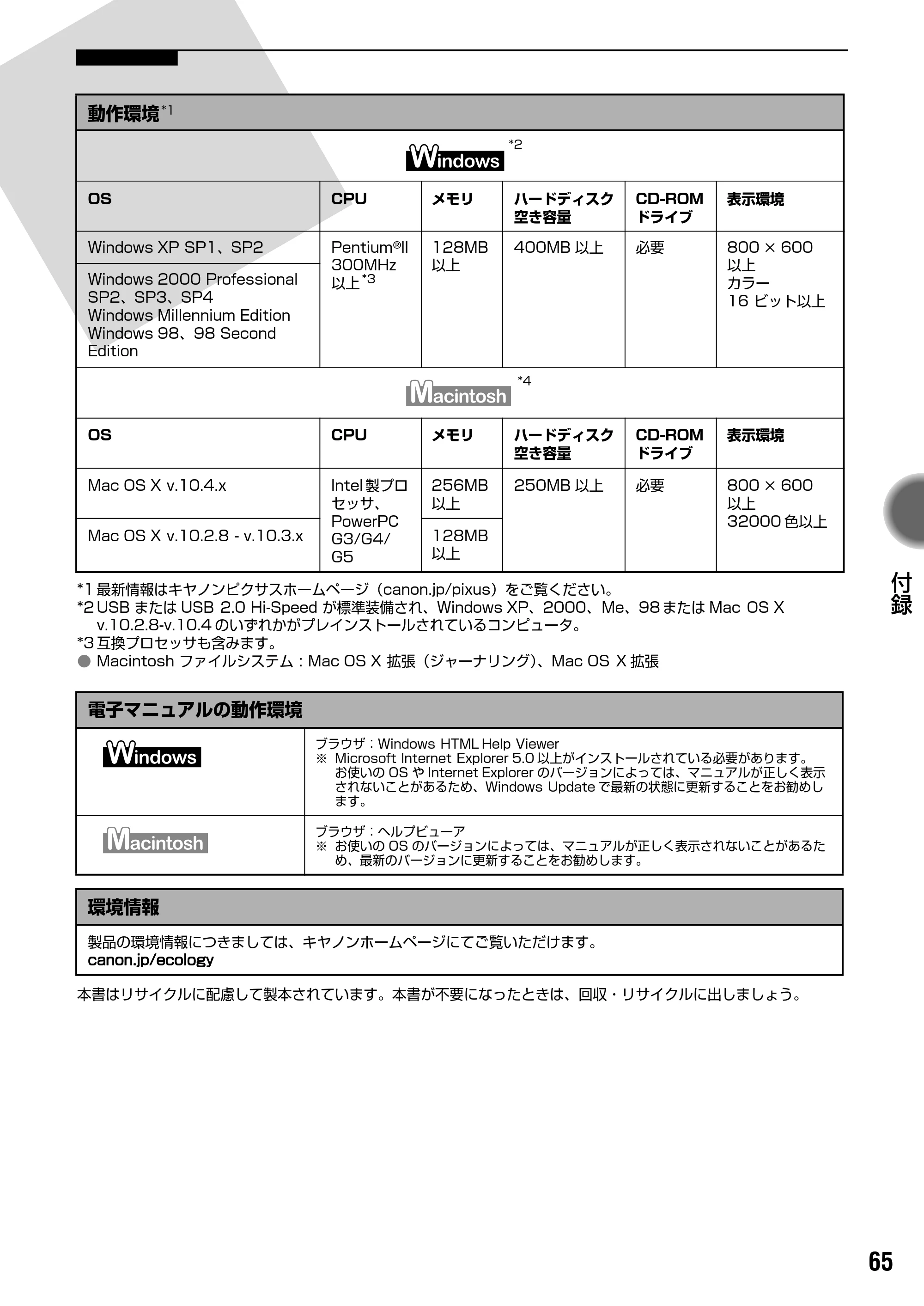
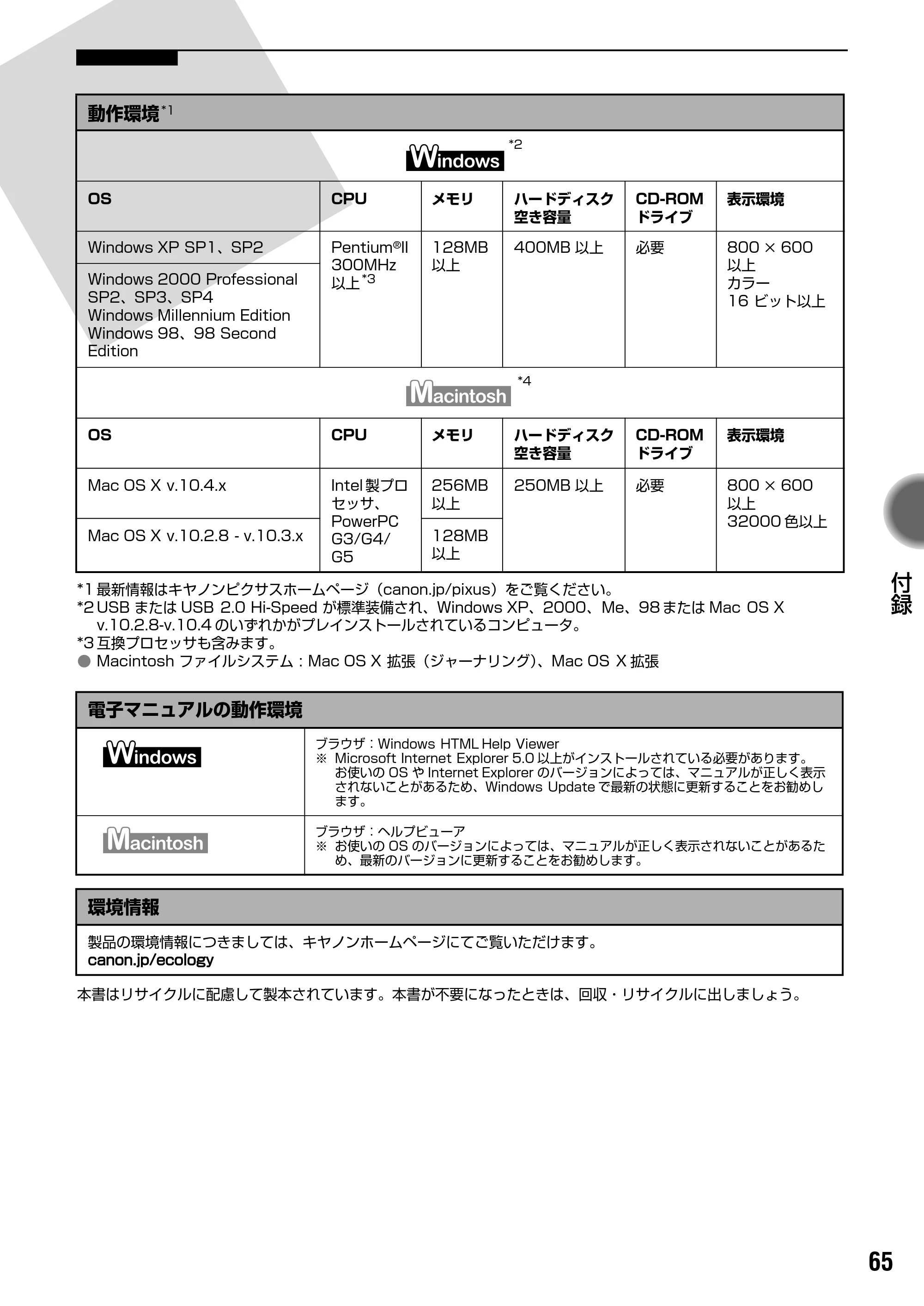
*1 最新情報はキヤノンピクサスホームページ(canon.jp/pixus)をご覧ください。
*2 USB または USB 2.0 Hi-Speed が標準装備され、Windows XP、2000、Me、98 または Mac OS X
v.10.2.8-v.10.4 のいずれかがプレインストールされているコンピュータ。
*3 互換プロセッサも含みます。
- Macintosh ファイルシステム : Mac OS X 拡張(ジャーナリング)、Mac OS X 拡張
本書はリサイクルに配慮して製本されています。本書が不要になったときは、回収・リサイクルに出しましょう。
動作環境 *1
OS CPU メモリ ハードディスク
空き容量
CD-ROM
ドライブ
表示環境
Windows XP SP1、SP2 Pentium®II
300MHz
以上 *3
128MB
以上
400MB 以上 必要 800 × 600
以上
カラー
16 ビット以上
Windows 2000 Professional
SP2、SP3、SP4
Windows Millennium Edition
Windows 98、98 Second
Edition
OS CPU メモリ ハードディスク
空き容量
CD-ROM
ドライブ
表示環境
Mac OS X v.10.4.x Intel 製プロ
セッサ、
PowerPC
G3/G4/
G5
256MB
以上
250MB 以上 必要 800 × 600
以上
32000 色以上
Mac OS X v.10.2.8 - v.10.3.x 128MB
以上
電子マニュアルの動作環境
ブラウザ:Windows HTML Help Viewer
※ Microsoft Internet Explorer 5.0 以上がインストールされている必要があります。
お使いの OS や Internet Explorer のバージョンによっては、マニュアルが正しく表示
されないことがあるため、Windows Update で最新の状態に更新することをお勧めし
ます。
ブラウザ:ヘルプビューア
※ お使いの OS のバージョンによっては、マニュアルが正しく表示されないことがあるた
め、最新のバージョンに更新することをお勧めします。
環境情報
製品の環境情報につきましては、キヤノンホームページにてご覧いただけます。
ccccaaaannnnoooonnnn....jjjjpppp////eeeeccccoooollllooooggggyyyy
*2
*4
68ページ
66
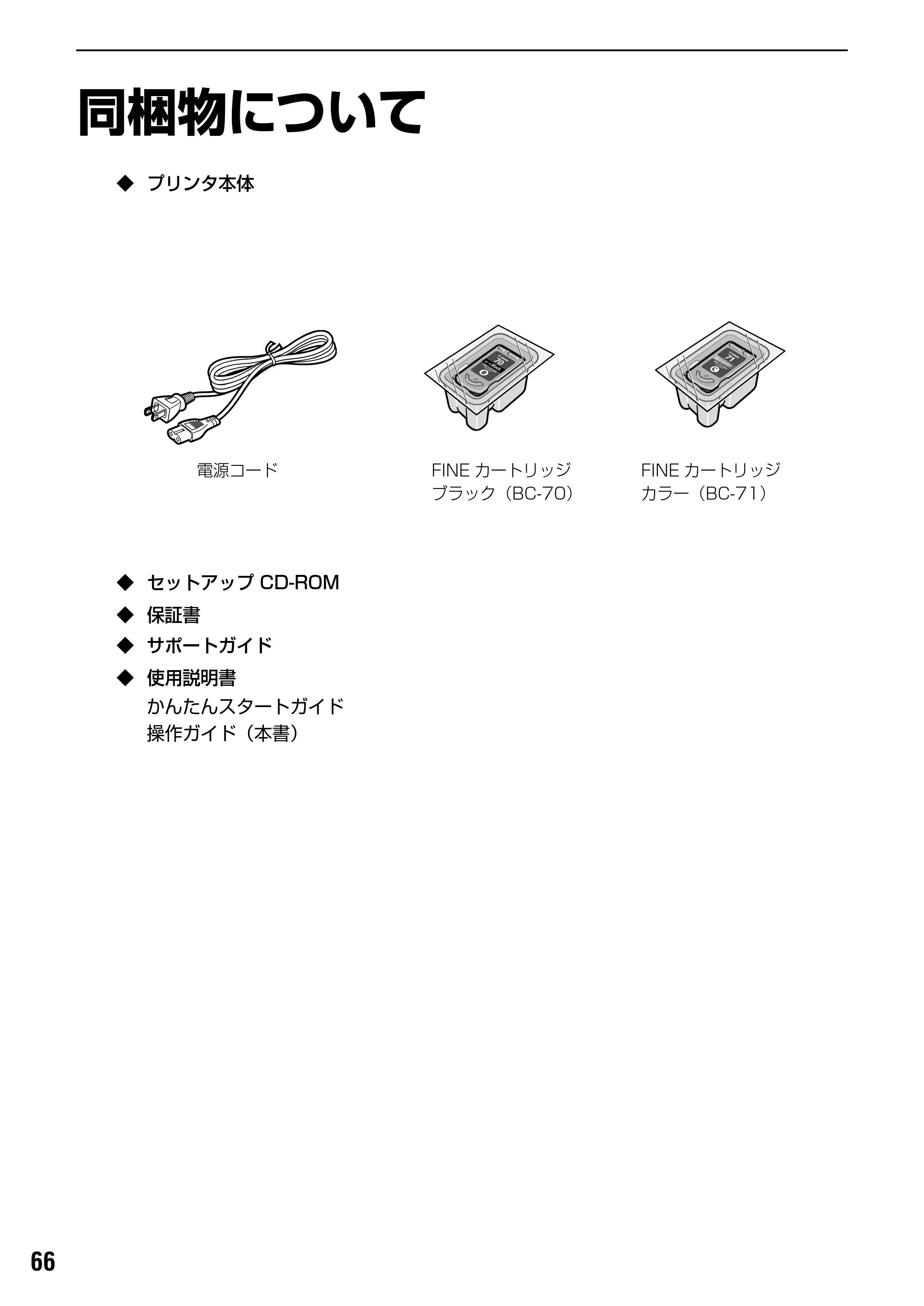
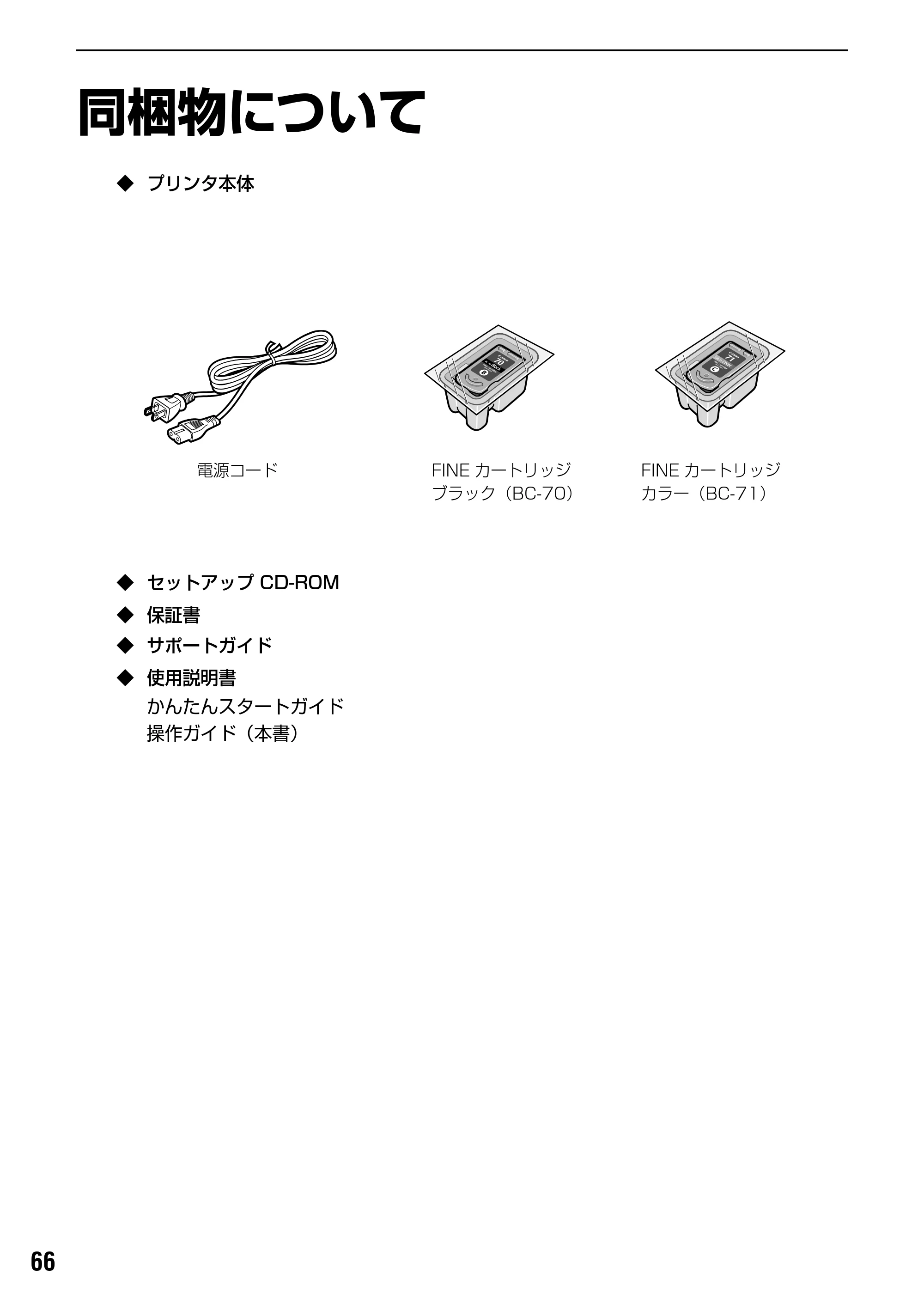
同梱物について
◆ プリンタ本体
◆ セットアップ CD-ROM
◆ 保証書
◆ サポートガイド
◆ 使用説明書
かんたんスタートガイド
操作ガイド(本書)
電源コード FINE カートリッジ
ブラック(BC-70)
FINE カートリッジ
カラー(BC-71)
69ページ
67
付
録
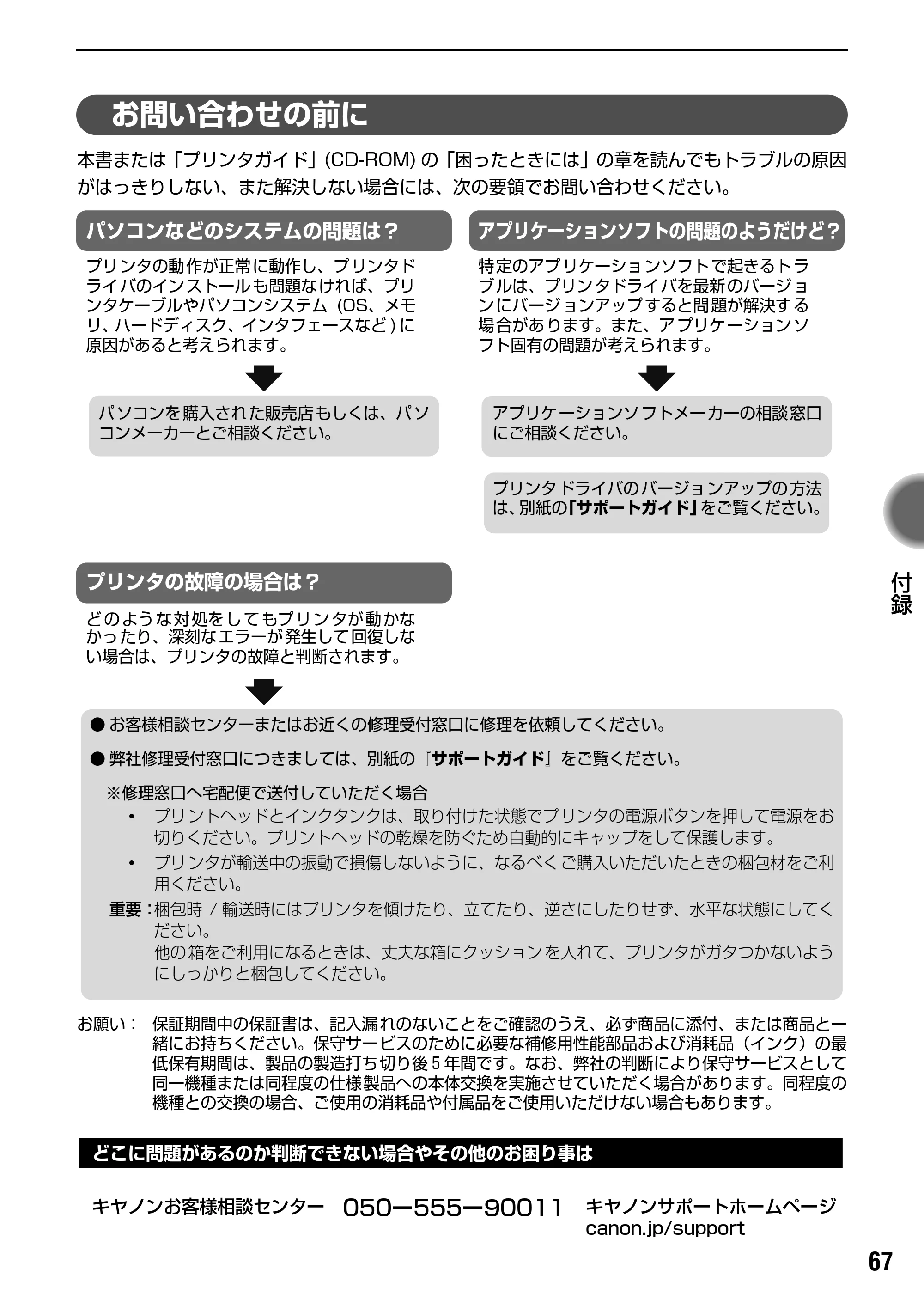
お問い合わせの前に
本書または「プリンタガイド」(CD-ROM) の「困ったときには」の章を読んでもトラブルの原因
がはっきりしない、また解決しない場合には、次の要領でお問い合わせください。
お願い: 保証期間中の保証書は、記入漏 れのないことをご確認のうえ、必ず商品に添付、または商品と一
緒にお持ちください。保守サー ビスのために必要な補修用性能部品および消耗品(インク)の最
低保有期間は、製品の製造打ち 切り後5年間です。なお、弊社の判断により保守サービスとして
同一機種または同程度の仕様 製品への本体交換を実施させていただく場合があります。同程度の
機種との交換の場合、ご使用の消耗品や付属品をご使用いただけない場合もあります。
パソコンなどのシステムの問題は?
プリ ンタの動 作が正常 に動作し、プ リンタド
ライ バのイン ストール も問題な ければ、プリ
ンタケーブルやパソコンシステム (OS、メモ
リ、ハードディスク、インタフェースなど ) に
原因があると考えられます。
パ ソコンを 購入され た販売店 もしくは、パ ソ
コンメーカーとご相談ください。
アプリケーションソフトの問題のようだけど?
特 定のアプ リケーショ ンソフト で起きるト ラ
ブ ルは、プリン タドライ バを最新 のバージ ョ
ン にバージ ョンアップ すると問 題が解決す る
場 合があ ります。また、ア プリケ ーション ソ
フト固有の問題が考えられます。
アプリケ ーションソ フトメー カーの相談 窓口
にご相談ください。
プリンタ ドライバの バージョ ンアップの 方法
は、別紙の「サポートガイド」をご覧ください。
プリンタの故障の場合は?
ど の よう な 対 処を し て もプ リ ン タが 動 かな
かっ たり、深刻な エラーが 発生して 回復しな
い場合は、プリンタの故障と判断されます。
- お客様相談センターまたはお近くの修理受付窓口に修理を依頼してください。
- 弊社修理受付窓口につきましては、別紙の『サポートガイド』をご覧ください。
※修理窓口へ宅配便で送付していただく場合
- プリ ントヘッドとインクタンクは、取り付けた状態でプ リンタの電源ボタンを押して電源をお
切りください。プリントヘッドの乾燥を防ぐため自動的にキャップをして保護します。
- プリ ンタが輸送中の振動で損傷しないように、なるべく ご購入いただいたときの梱包材をご利
用ください。
重要:梱包時 / 輸送時にはプリンタを傾けたり、立てたり、逆さにしたりせず、水平な状態にしてく
ださい。
他の 箱をご利用になるときは、丈夫な箱にクッション を入れて、プリンタがガタつかないよう
にしっかりと梱包してください。
どこに問題があるのか判断できない場合やその他のお困り事は
キヤノンサポートホームページ
canon.jp/support
050ー555ー90011キヤノンお客様相談センター
70ページ
68
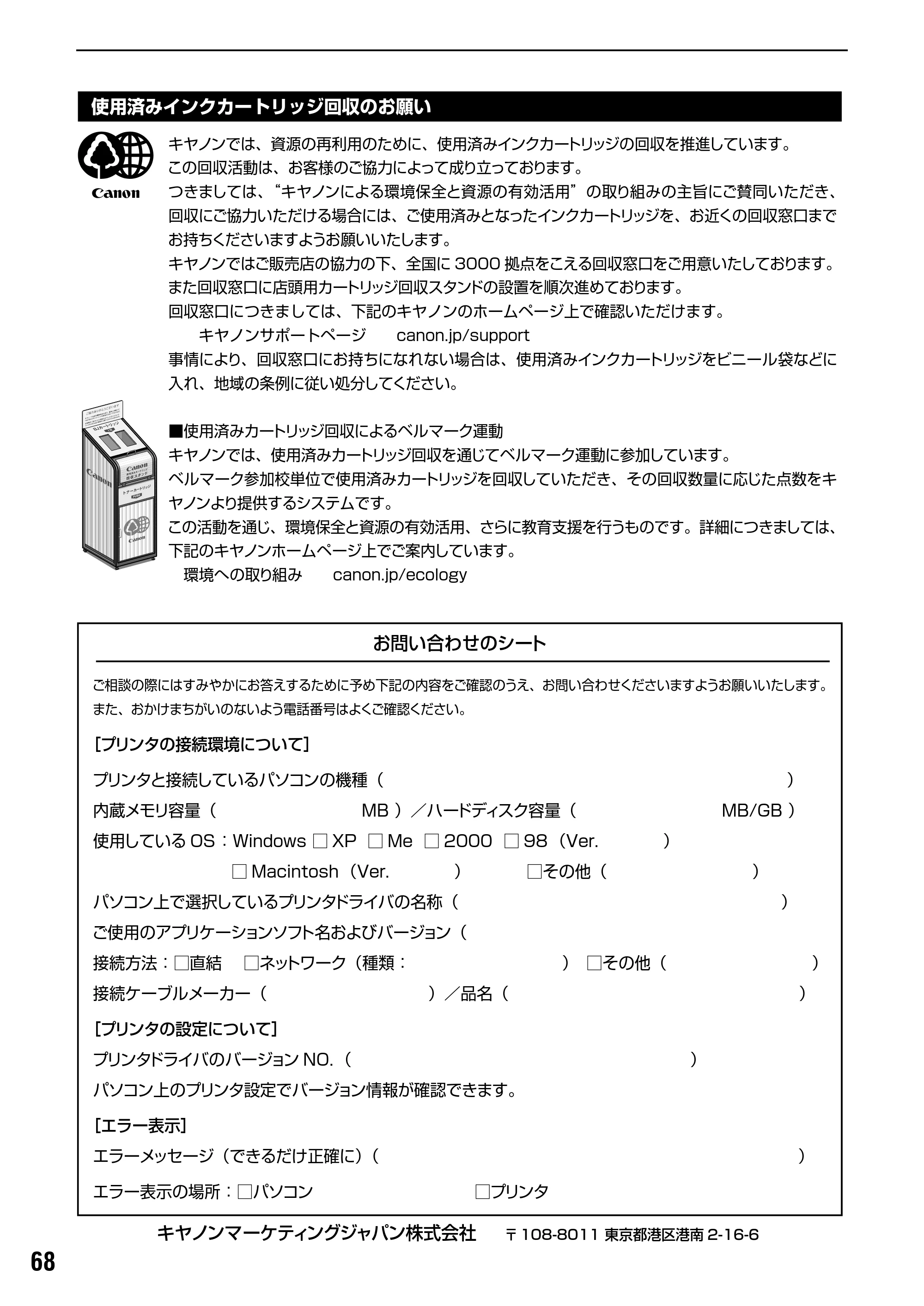
ご相談の際にはすみやかにお答えするために予め下記の内容をご確認のうえ、お問い合わせくださいますようお願いいたします。
また、おかけまちがいのないよう電話番号はよくご確認ください。
[プリンタの接続環境について]
プリンタと接続しているパソコンの機種( )
内蔵メモリ容量( MB )/ハードディスク容量( MB/GB )
使用している OS:Windows □ XP □ Me □ 2000 □ 98 (Ver. )
□ Macintosh (Ver. ) □その他( )
パソコン上で選択しているプリンタドライバの名称( )
ご使用のアプリケーションソフト名およびバージョン(
接続方法:□直結 □ネットワーク(種類: ) □その他( )
接続ケーブルメーカー( )/品名( )
[プリンタの設定について]
プリンタドライバのバージョン NO. ( )
パソコン上のプリンタ設定でバージョン情報が確認できます。
[エラー表示]
エラーメッセージ(できるだけ正確に)( )
エラー表示の場所:□パソコン □プリンタ
お問い合わせのシート
キヤノンマーケティングジャパン株式会社 〒 108-8011 東京都港区港南 2-16-6
使用済みインクカートリッジ回収のお願い
キヤノンでは、資源の再利用のために、使用済みインクカートリッジの回収を推進しています。
この回収活動は、お客様のご協力によって成り立っております。
つきましては、“キヤノンによる環境保全と資源の有効活用”の取り組みの主旨にご賛同いただき、
回収にご協力いただける場合には、ご使用済みとなったインクカートリッジを、お近くの回収窓口まで
お持ちくださいますようお願いいたします。
キヤノンではご販売店の協力の下、全国に 3000 拠点をこえる回収窓口をご用意いたしております。
また回収窓口に店頭用カートリッジ回収スタンドの設置を順次進めております。
回収窓口につきましては、下記のキヤノンのホームページ上で確認いただけます。
キヤノンサポートページ canon.jp/support
事情により、回収窓口にお持ちになれない場合は、使用済みインクカートリッジをビニール袋などに
入れ、地域の条例に従い処分してください。
■使用済みカートリッジ回収によるベルマーク運動
キヤノンでは、使用済みカートリッジ回収を通じてベルマーク運動に参加しています。
ベルマーク参加校単位で使用済みカートリッジを回収していただき、その回収数量に応じた点数をキ
ヤノンより提供するシステムです。
この活動を通じ、環境保全と資源の有効活用、さらに教育支援を行うものです。詳細につきましては、
下記のキヤノンホームページ上でご案内しています。
環境への取り組み canon.jp/ecology
71ページ
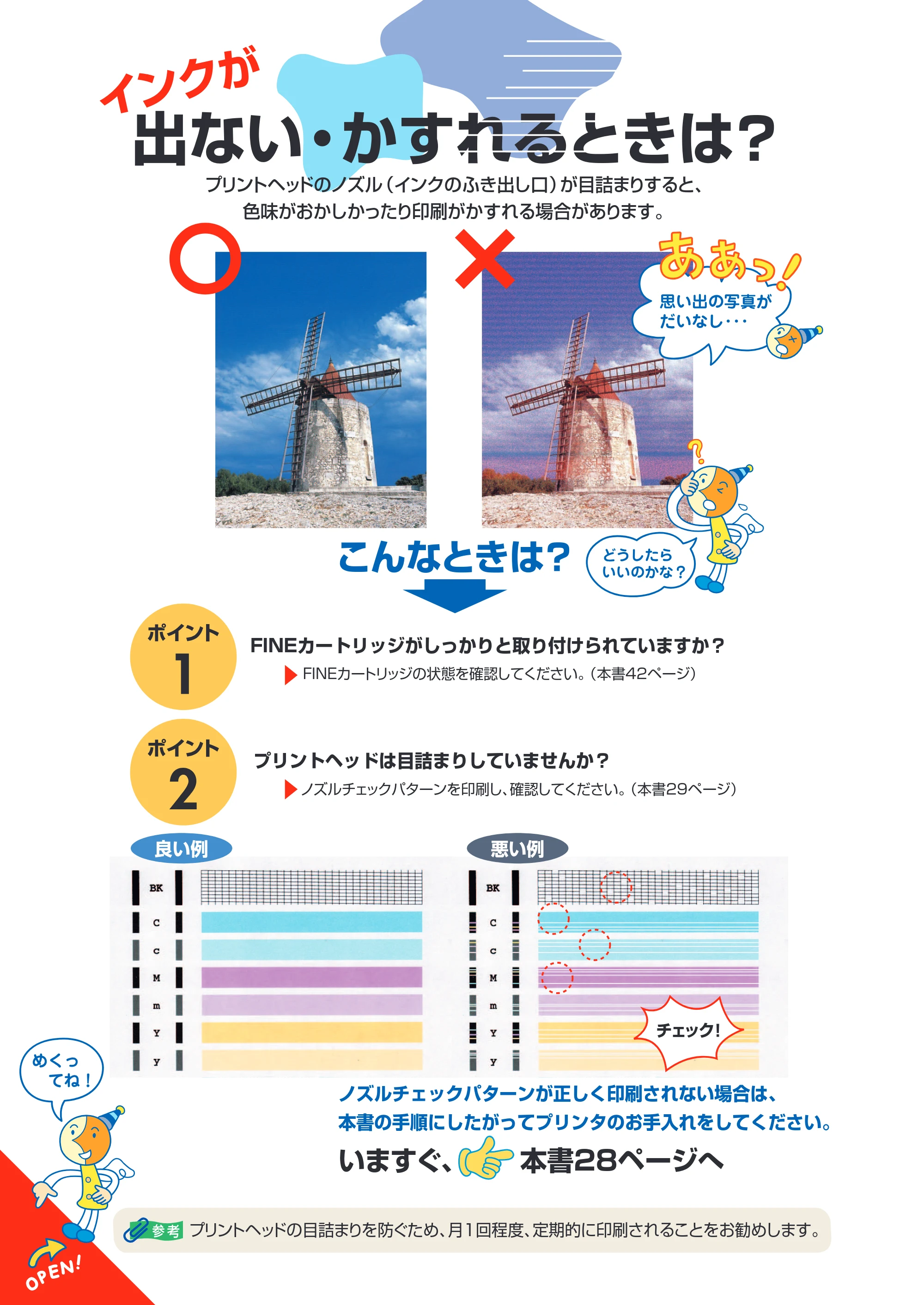
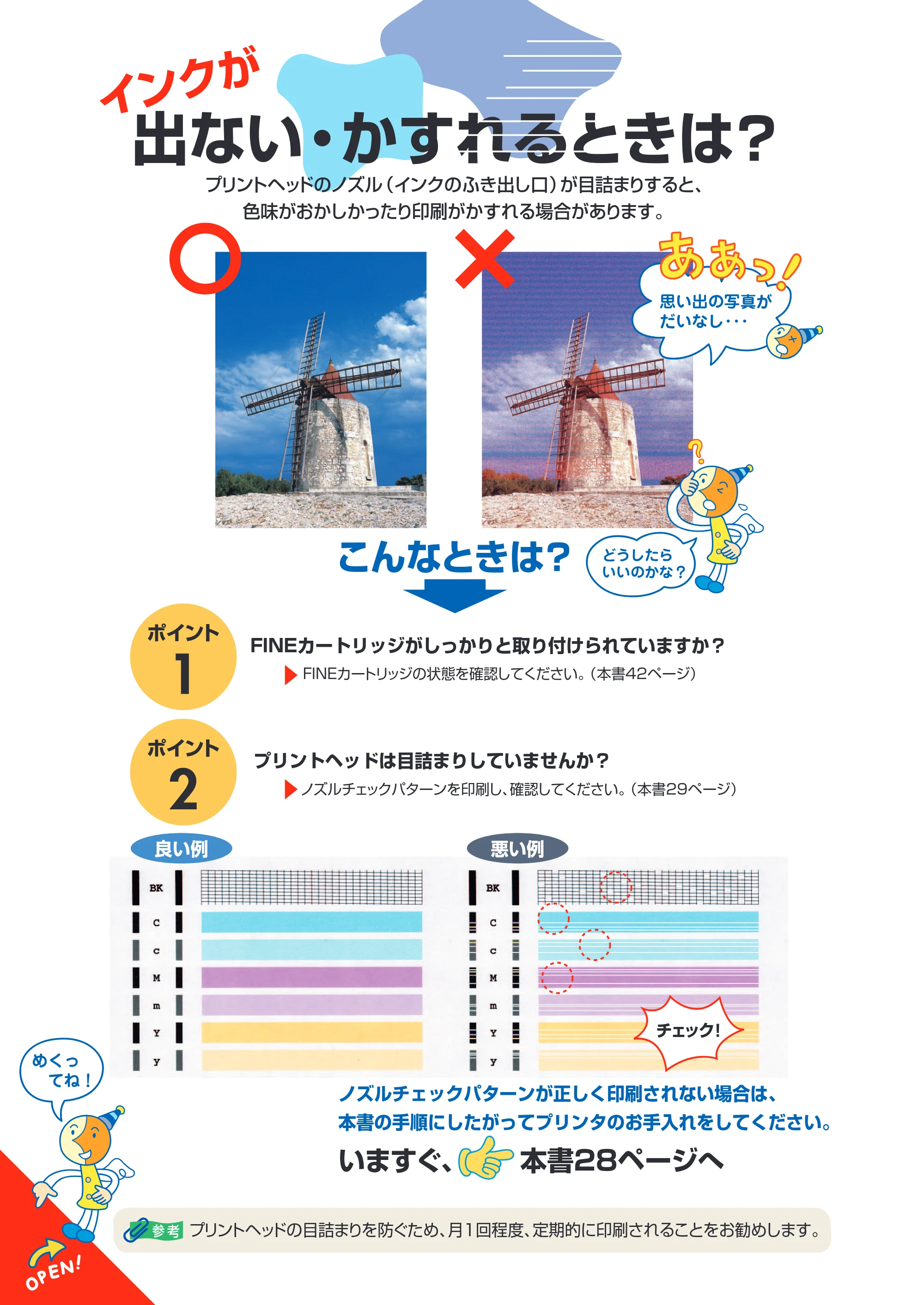
出ない・かすれるときは?
プリントヘッドのノズル(インクのふき出し口)が目詰まりすると、
色味がおかしかったり印刷がかすれる場合があります。
こんなときは?
ノズルチェックパターンが正しく印刷されない場合は、
本書の手順にしたがってプリンタのお手入れをしてください。
良い例 悪い例
プリントヘッドの目詰まりを防ぐため、月1回程度、定期的に印刷されることをお勧めします。
インクが
プリントヘッドは目詰まりしていませんか?
ノズルチェックパターンを印刷し、確認してください。(本書29ページ)
FINEカートリッジがしっかりと取り付けられていますか?
FINEカートリッジの状態を確認してください。(本書42ページ)
チェック!
いますぐ、 本書28ページへ
72ページ
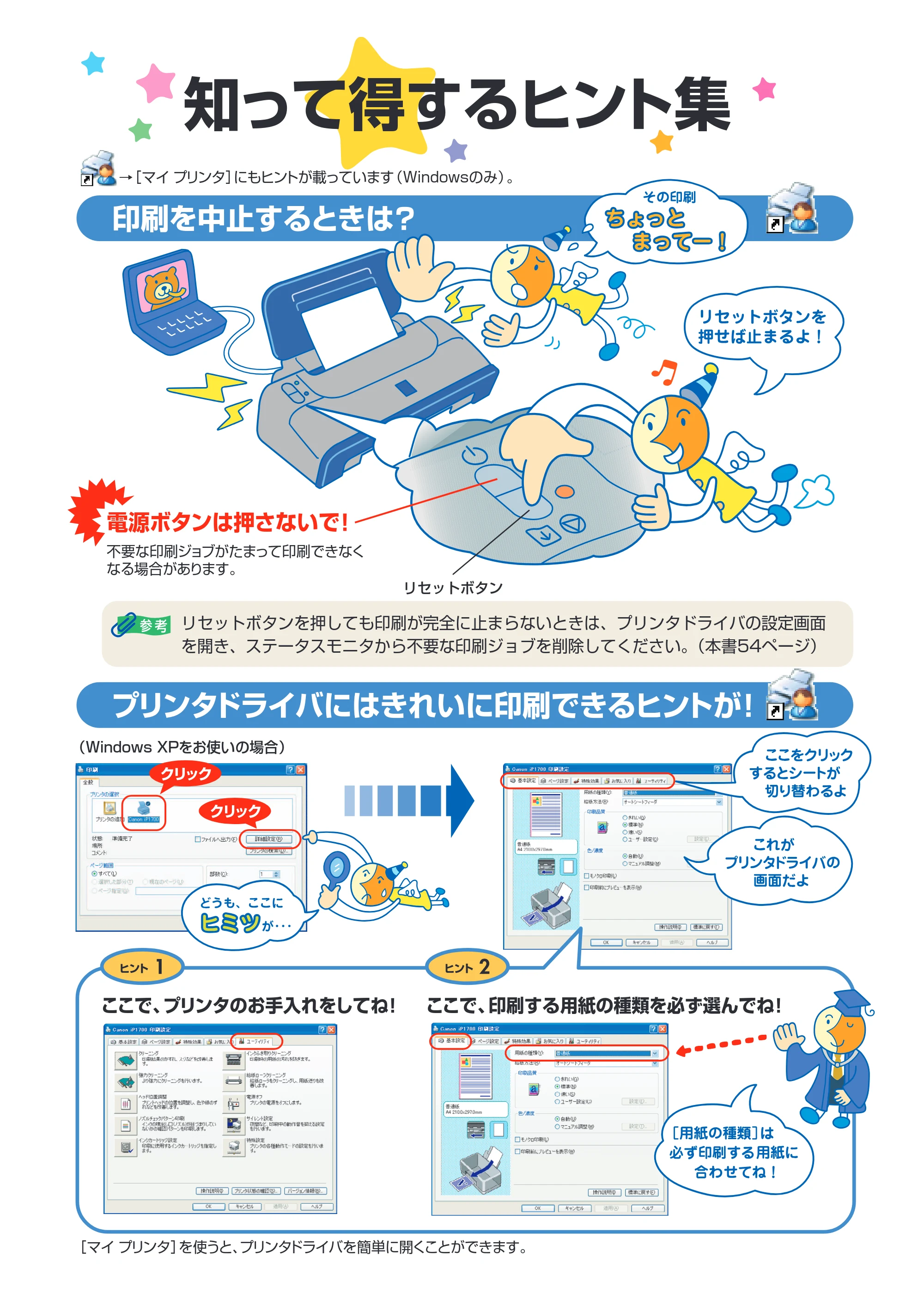
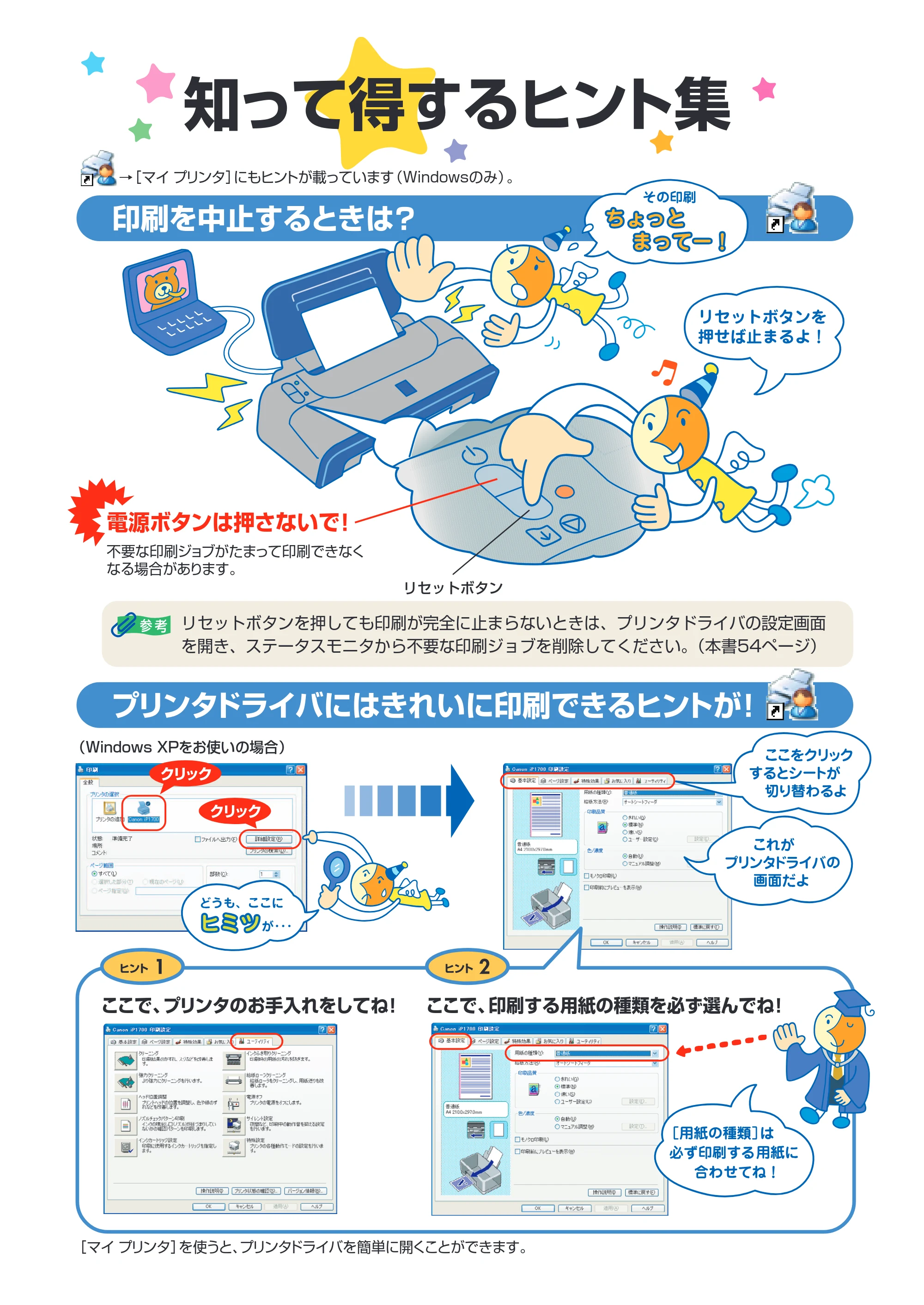
印刷を中止するときは?
知って得するヒント集
プリンタドライバにはきれいに印刷できるヒントが!
リセットボタンを押しても印刷が完全に止まらないときは、プリンタドライバの設定画面
を開き、ステータスモニタから不要な印刷ジョブを削除してください。(本書54ページ)
ここで、印刷する用紙の種類を必ず選んでね!ここで、プリンタのお手入れをしてね!
[マイ プリンタ]を使うと、プリンタドライバを簡単に開くことができます。
(Windows XPをお使いの場合)
不要な印刷ジョブがたまって印刷できなく
なる場合があります。
電源ボタンは押さないで!
クリック
クリック
→[マイ プリンタ]にもヒントが載っています(Windowsのみ)。
リセットボタン
73ページ
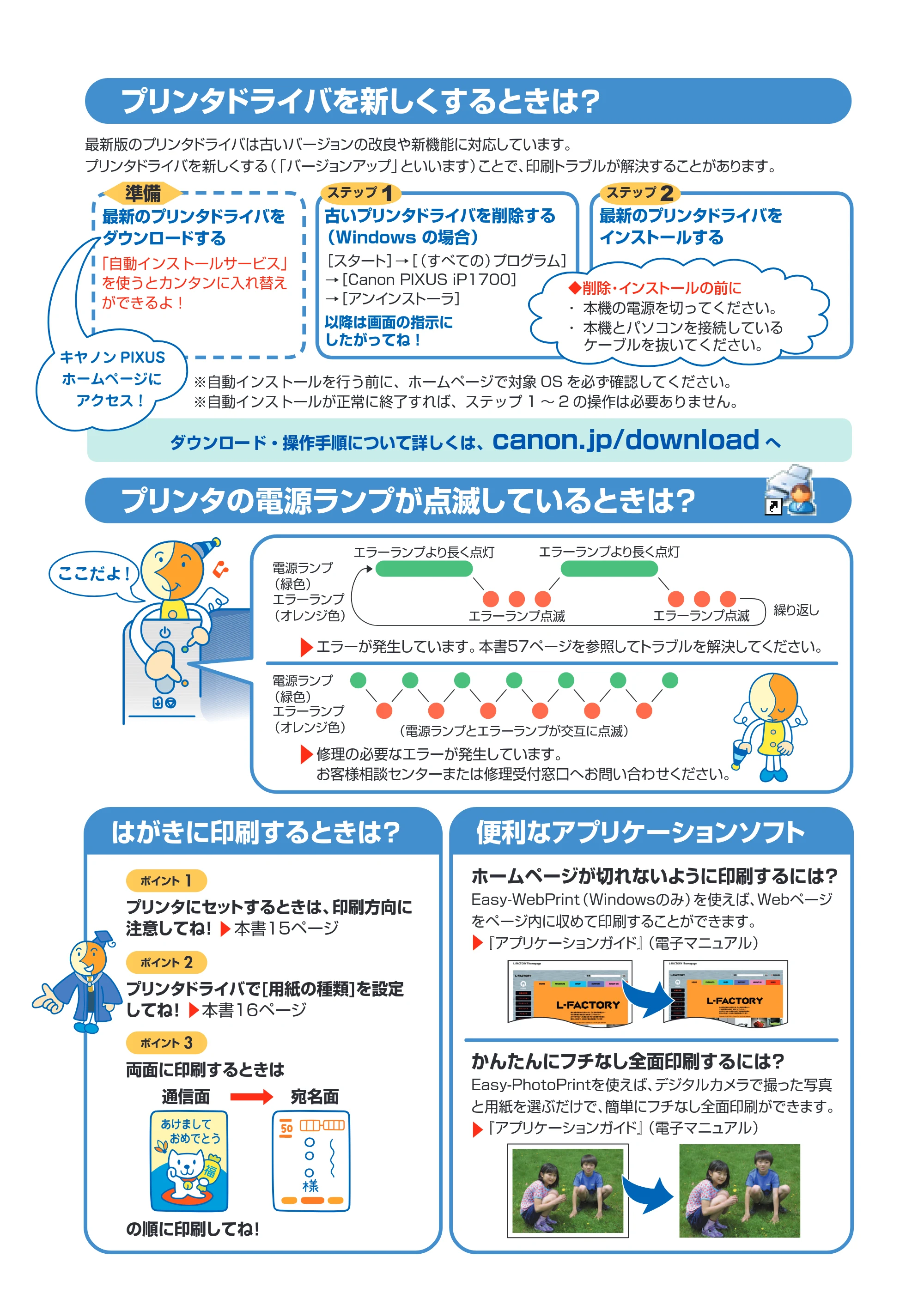
プリンタドライバを新しくするときは?
プリンタの電源ランプが点滅しているときは?
最新版のプリンタドライバは古いバージョンの改良や新機能に対応しています。
プリンタドライバを新しくする(「バージョンアップ」といいます)ことで、印刷トラブルが解決することがあります。
繰り返し
エラーランプより長く点灯
エラーランプ点滅
エラーランプより長く点灯
エラーランプ点滅
エラーが発生しています。本書57ページを参照してトラブルを解決してください。
修理の必要なエラーが発生しています。
お客様相談センターまたは修理受付窓口へお問い合わせください。
(電源ランプとエラーランプが交互に点滅)
プリンタにセットするときは、印刷方向に
注意してね! 本書15ページ
プリンタドライバで[用紙の種類]を設定
してね! 本書16ページ
ホームページが切れないように印刷するには?
両面に印刷するときは
通信面 宛名面
の順に印刷してね!
はがきに印刷するときは? 便利なアプリケーションソフト
かんたんにフチなし全面印刷するには?
Easy-PhotoPrintを使えば、デジタルカメラで撮った写真
と用紙を選ぶだけで、簡単にフチなし全面印刷ができます。
『アプリケーションガイド』(電子マニュアル)
Easy-WebPrint(Windowsのみ)を使えば、Webページ
をページ内に収めて印刷することができます。
『アプリケーションガイド』(電子マニュアル)
電源ランプ
(緑色)
エラーランプ
(オレンジ色)
電源ランプ
(緑色)
エラーランプ
(オレンジ色)
最新のプリンタドライバを
ダウンロードする
「自動インストールサービス」
を使うとカンタンに入れ替え
ができるよ!
古いプリンタドライバを削除する
(Windows の場合)
[スタート]→[(すべての)プログラム]
→[Canon PIXUS iP1700]
→[アンインストーラ]
以降は画面の指示に
したがってね!
最新のプリンタドライバを
インストールする
ステップ 1 ステップ 2
◆削除・インストールの前に
- 本機の電源を切ってください。
- 本機とパソコンを接続している
ケーブルを抜いてください。
準備
ダウンロード・操作手順について詳しくは、canon.jp/download へ
※自動インストールを行う前に、ホームページで対象 OS を必ず確認してください。
※自動インストールが正常に終了すれば、ステップ 1 ~ 2 の操作は必要ありません。
74ページ
QT5-0295-V01 ©CANON INC.2006 PRINTED IN VIETNAM
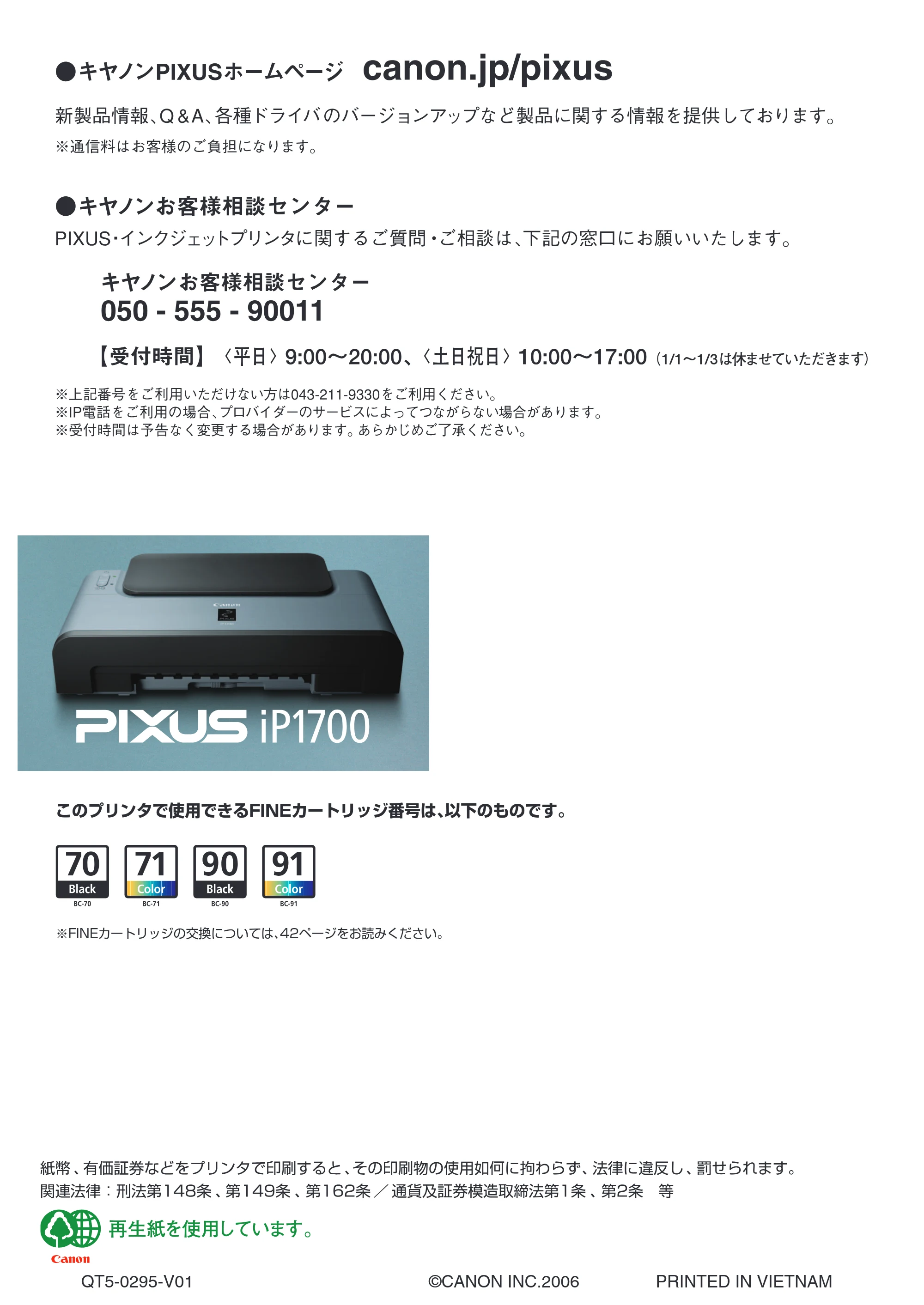
このプリンタで使用できるFINEカートリッジ番号は、以下のものです。
※FINEカートリッジの交換については、42ページをお読みください。
は休ませていただきます