MW-140BT/MW-120/MW-100e取扱説明書
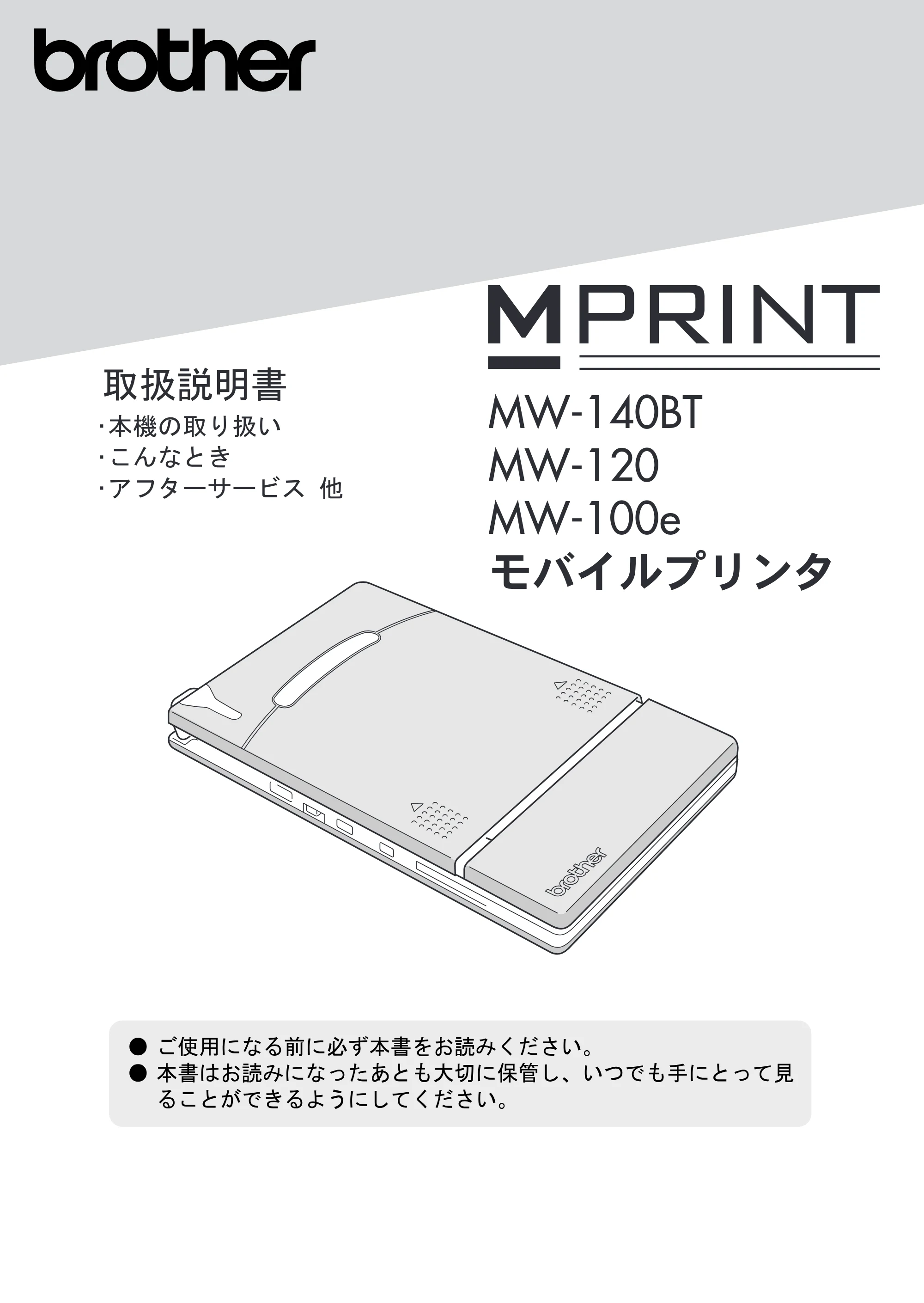
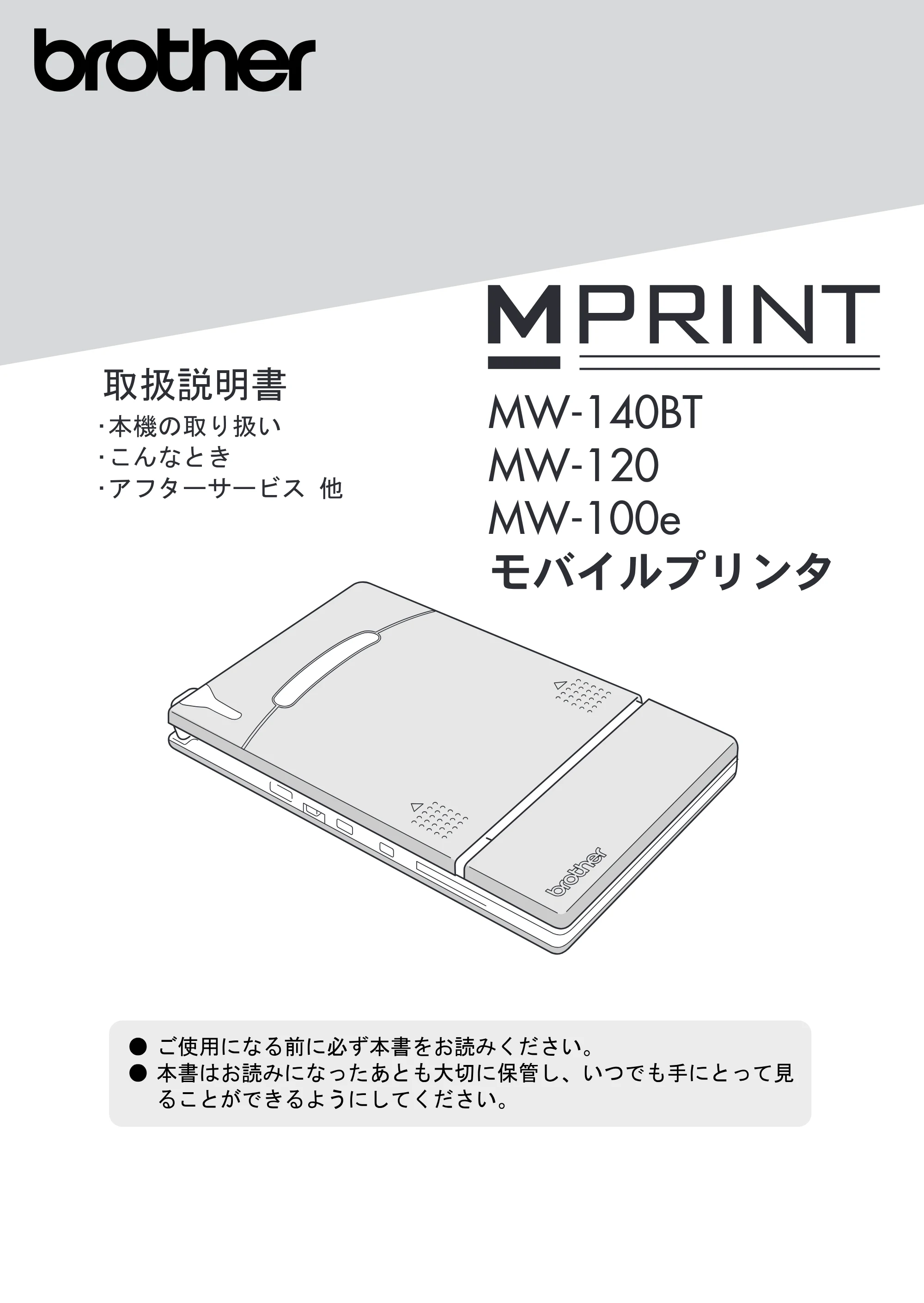
MW-140BT
MW-120
MW-100e
はじめに
はじめに
I
このたびは、モバイルプリンタ MPrint シリーズ(MW-140BT また
は MW-120、MW-100e、以下「本機」)をお買い上げいただき、ま
ことにありがとうございます。
本機は Windows Mobile
Æ
搭載端末やパソコンと接続し、簡単な
操作で印刷できる、軽量、薄型の感熱式モノクロモバイルプリ
ンタです。
本書は、お使いになるための注意事項や本機の操作方法を記載
しています。ご使用になる前に必ず本書をお読みの上、正しく
お使いください。
本書はお読みになったあとも大切に保管し、いつでも手にとっ
て見られるようにしてください。
! 本書の内容は予告なしに変更することがあります。
! 本書の内容の一部または全部を無断で複写、転載することは
禁じられています。
! 本書の内容は万全を期して作成いたしましたが、万一不審な
点や誤りなどお気づきの点がありましたらご連絡ください。
お問い合わせ先は、巻末に記載しています。
! 地震および当社の責任以外の火災、第三者による行為、その
他の事故、お客様の故意または過失、誤用、その他特殊な条
件下での使用により生じた損害に関して、当社は一切責任を
負いませんので、ご了承ください。
! 本機の使用または使用不能から生じるいかなる他の損害(消
失、事業利益の損失、逸失利益、事業の中断、通信手段の消
はじめに
この装置は、情報処理装置等電波障害自主規制協議会(VCCI)の
基準に基づくクラス B 情報技術装置です。この装置は、家庭環境
で使用することを目的としていますが、この装置がラジオやテレ
ビジョン受信機に近接して使用されると、受信障害を引き起こす
ことがあります。本書に従って正しくお取り扱いください。
3ページ
はじめに
II
失など)に関して、当社は一切責任を負いませんので、ご了
承ください。
! 万一、当社の製造上の原因による品質不良があった場合には、商
品をお取り替えいたします。それ以外の責はご容赦いただきます。
! 当社が関与しない接続機器、ソフトウェアとの組み合わせに
よる誤動作などから生じた損害に関して、当社は一切責任を
負いません。
本機(MW-140BT)は、日本国内での無線規格に準拠し、認定を取
得しています。日本国内でのみお使いいただけます。また、海外
でご使用になると罰せられることがあります。
本機(MW-140BT)の使用周波数帯では、電子レンジ等の産業・科
学・医療用機器のほか工場の製造ライン等で使用されている移動
体識別用の構内無線局(免許を要する無線局)及び特定小電力無
線局(免許を要しない無線局)が運用されています。
1.本機を使用する前に、近くで移動体識別用の構内無線局及び特定
小電力無線局が運用されていないことを確認してください。
2. 万一、本機から移動体識別用の構内無線局に対して電波干渉の
事例が発生した場合には、速やかに Bluetooth スイッチをオフ
にして、Bluetooth での本機の使用を停止してください。
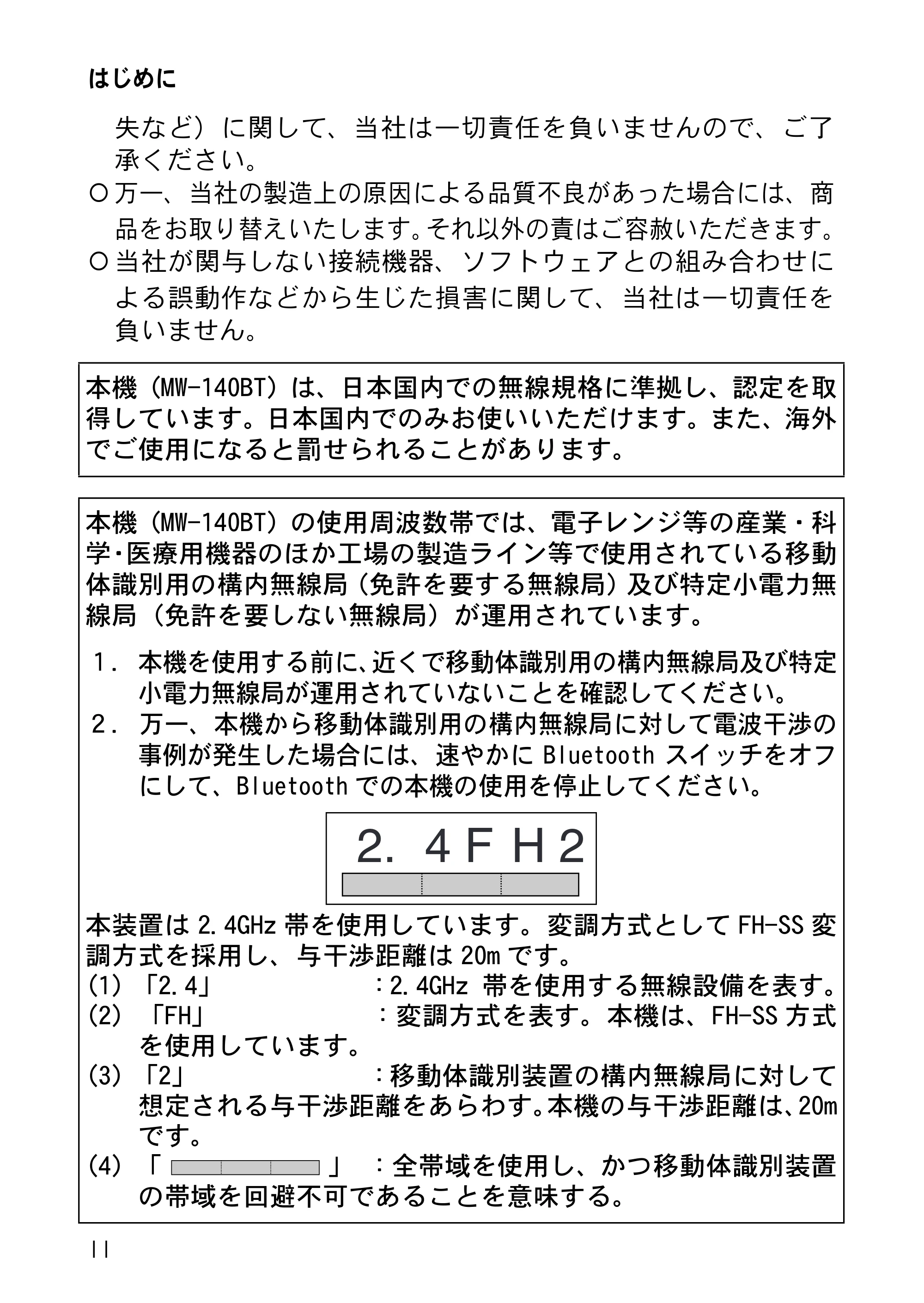
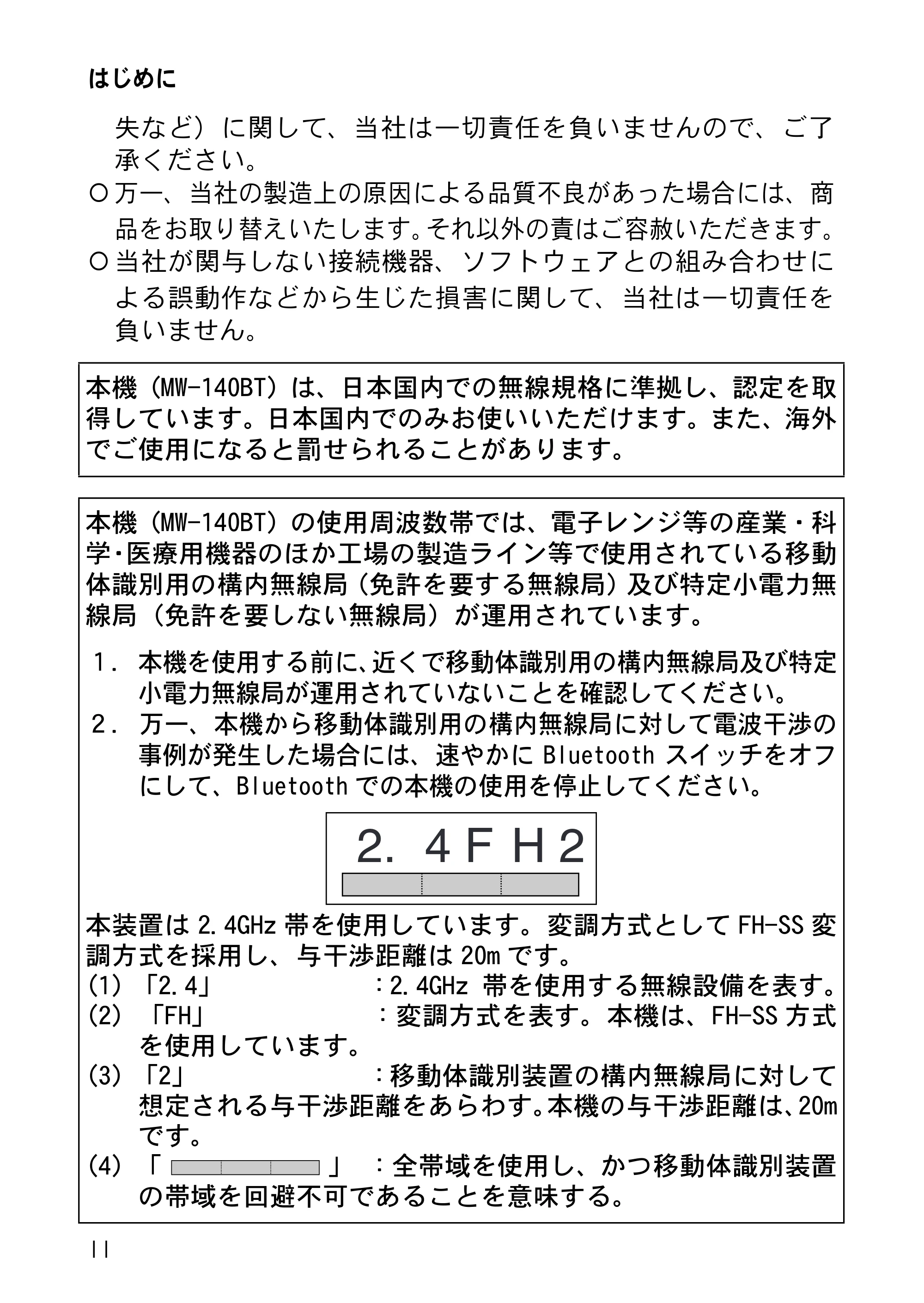
本装置は 2.4GHz 帯を使用しています。変調方式として FH-SS 変
調方式を採用し、与干渉距離は 20m です。
(1) 「2.4」 :2.4GHz 帯を使用する無線設備を表す。
(2) 「FH」 :変調方式を表す。本機は、FH-SS 方式
を使用しています。
(3) 「2」 :移動体識別装置の構内無線局に対して
想定される与干渉距離をあらわす。本機の与干渉距離は、20m
です。
(4) 「 」 :全帯域を使用し、かつ移動体識別装置
の帯域を回避不可であることを意味する。
2. 4 F H 2
4ページ
はじめに
III
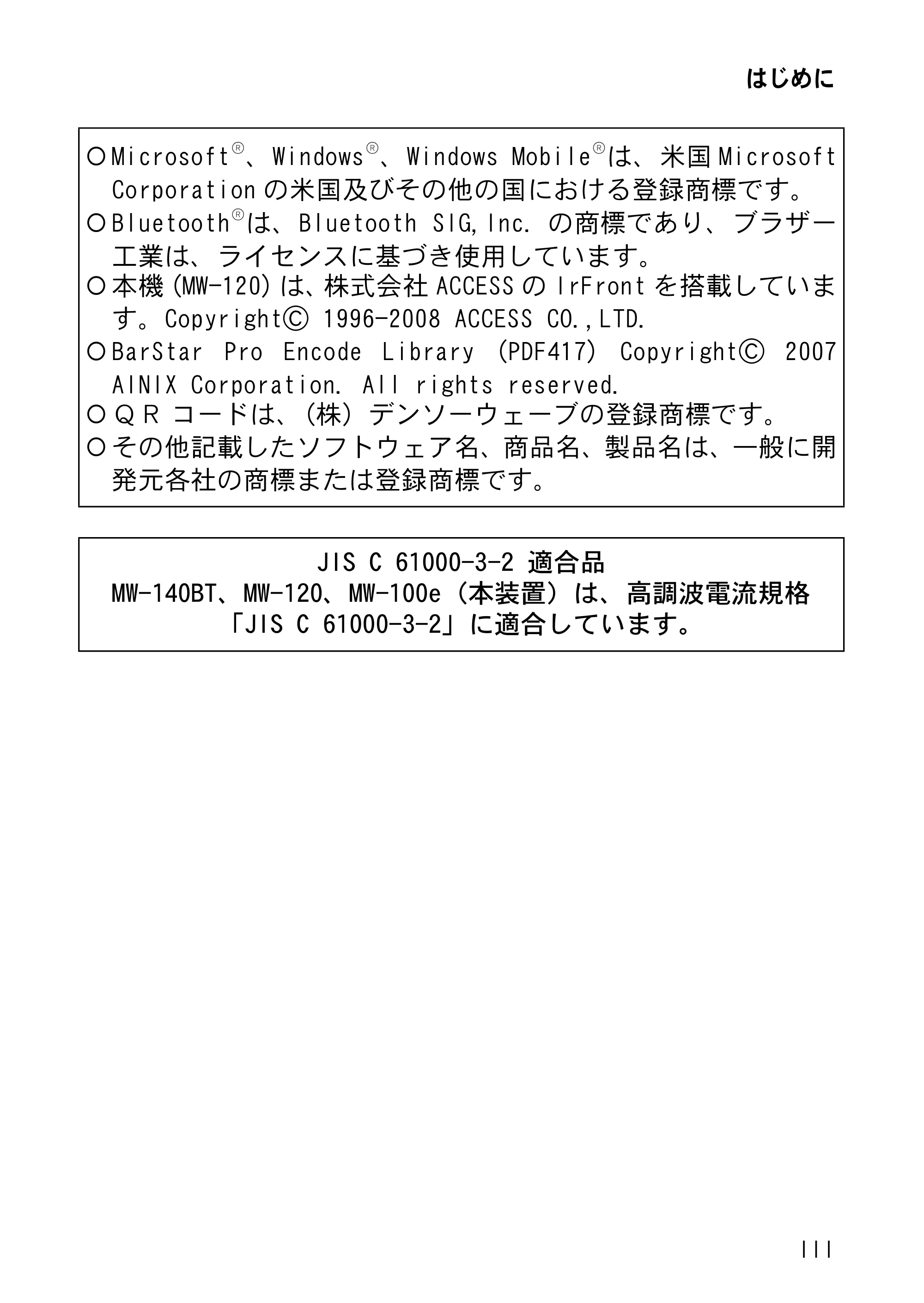
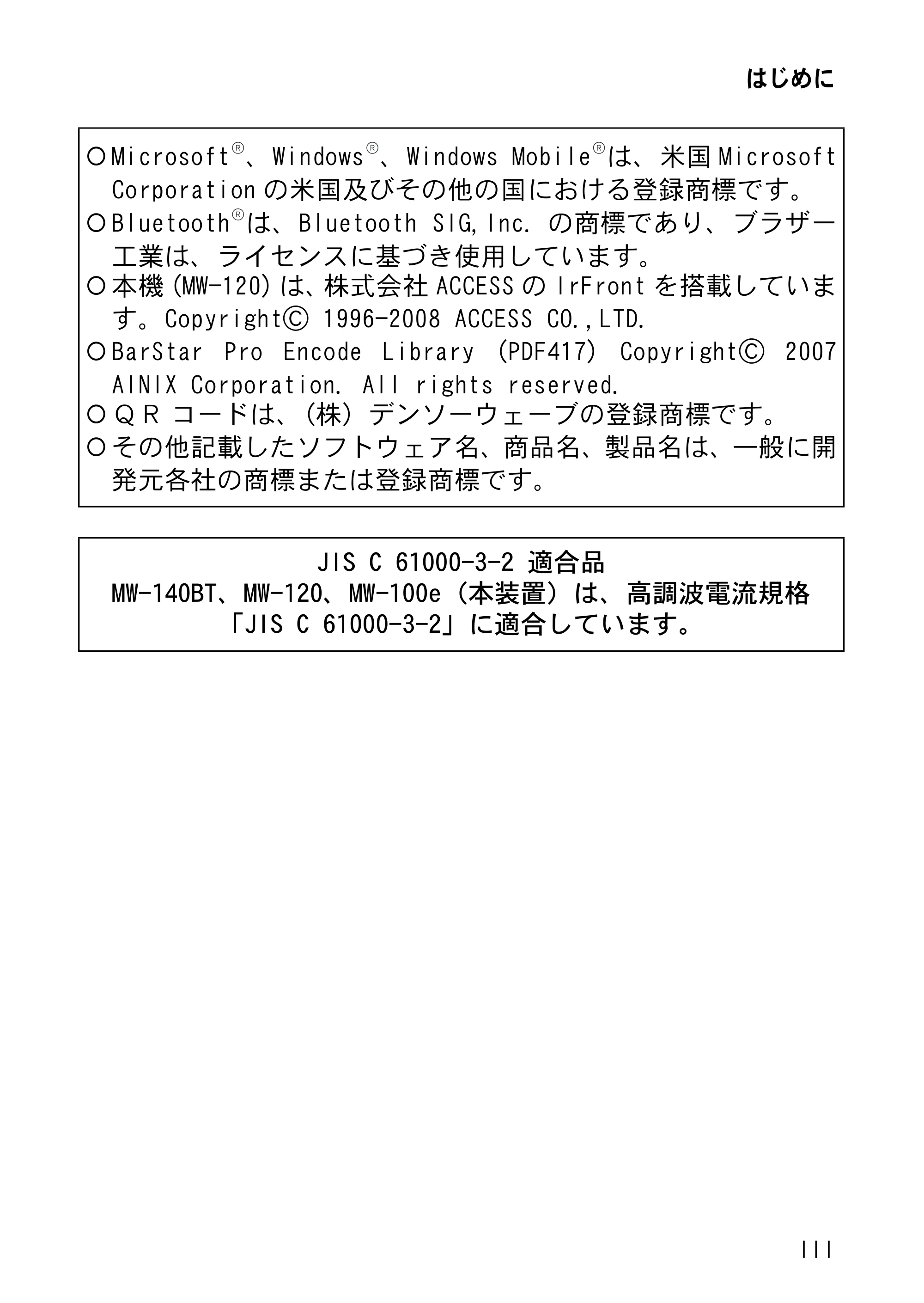
! Microsoft 、Windows 、Windows Mobile は、米国 Microsoft
Corporation の米国及びその他の国における登録商標です。
! Bluetooth は、Bluetooth SIG,Inc. の商標であり、ブラザー
工業は、ライセンスに基づき使用しています。
! 本機(MW-120)は、株式会社 ACCESS の IrFront を搭載していま
す。CopyrightC 1996-2008 ACCESS CO.,LTD.
! BarStar Pro Encode Library (PDF417) CopyrightC 2007
AINIX Corporation. All rights reserved.
! QR コードは、(株)デンソーウェーブの登録商標です。
! その他記載したソフトウェア名、商品名、製品名は、一般に開
発元各社の商標または登録商標です。
JIS C 61000-3-2 適合品
MW-140BT、MW-120、MW-100e(本装置)は、高調波電流規格
「JIS C 61000-3-2」に適合しています。
安全にお使いいただくために
安全にお使いいただくために
IV
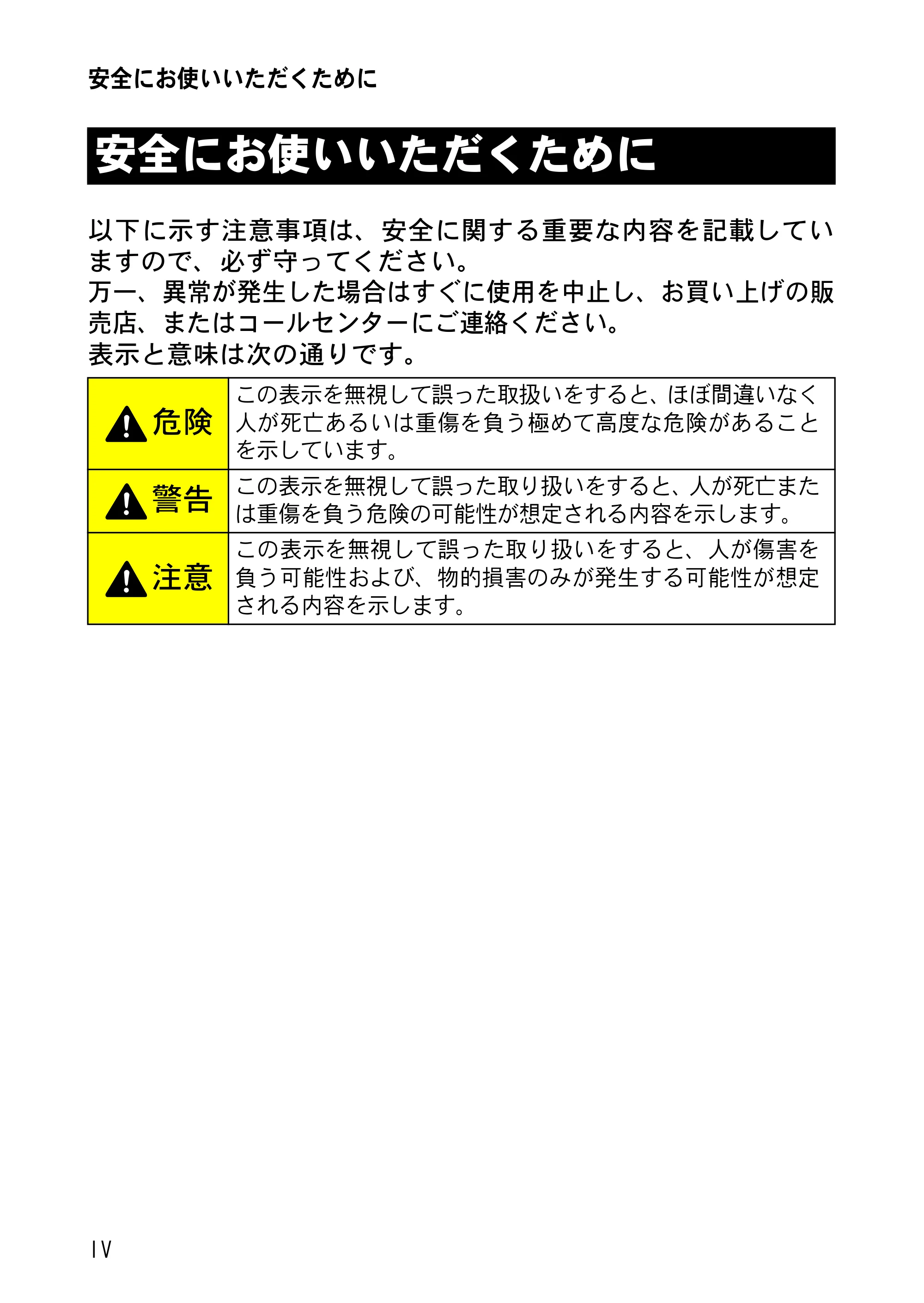
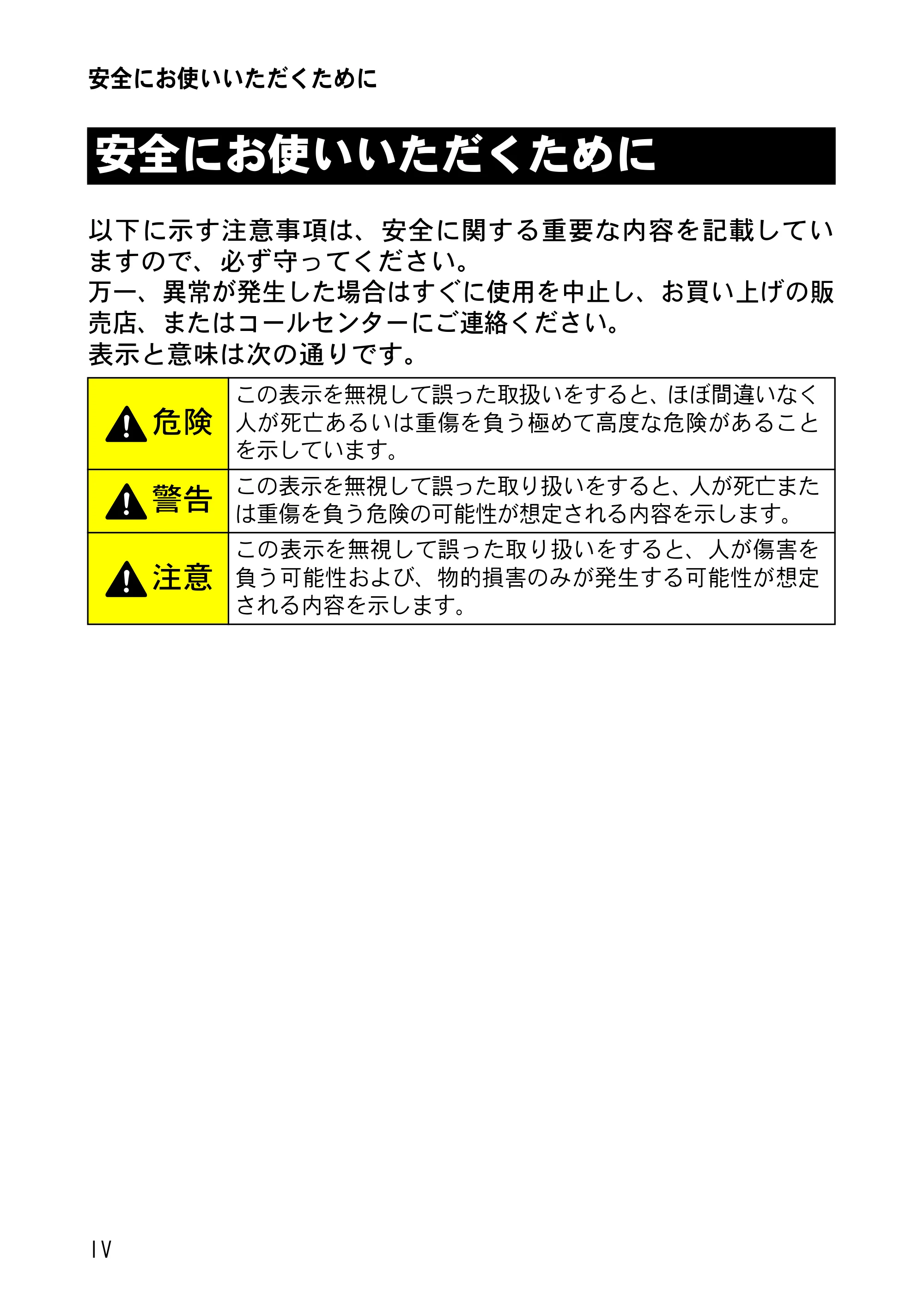
以下に示す注意事項は、安全に関する重要な内容を記載してい
ますので、必ず守ってください。
万一、異常が発生した場合はすぐに使用を中止し、お買い上げの販
売店、またはコールセンターにご連絡ください。
表示と意味は次の通りです。
安全にお使いいただくために
危険
この表示を無視して誤った取扱いをすると、ほぼ間違いなく
人が死亡あるいは重傷を負う極めて高度な危険があること
を示しています。
警告
この表示を無視して誤った取り扱いをすると、人が死亡また
は重傷を負う危険の可能性が想定される内容を示します。
注意
この表示を無視して誤った取り扱いをすると、人が傷害を
負う可能性および、物的損害のみが発生する可能性が想定
される内容を示します。
6ページ
安全にお使いいただくために
V
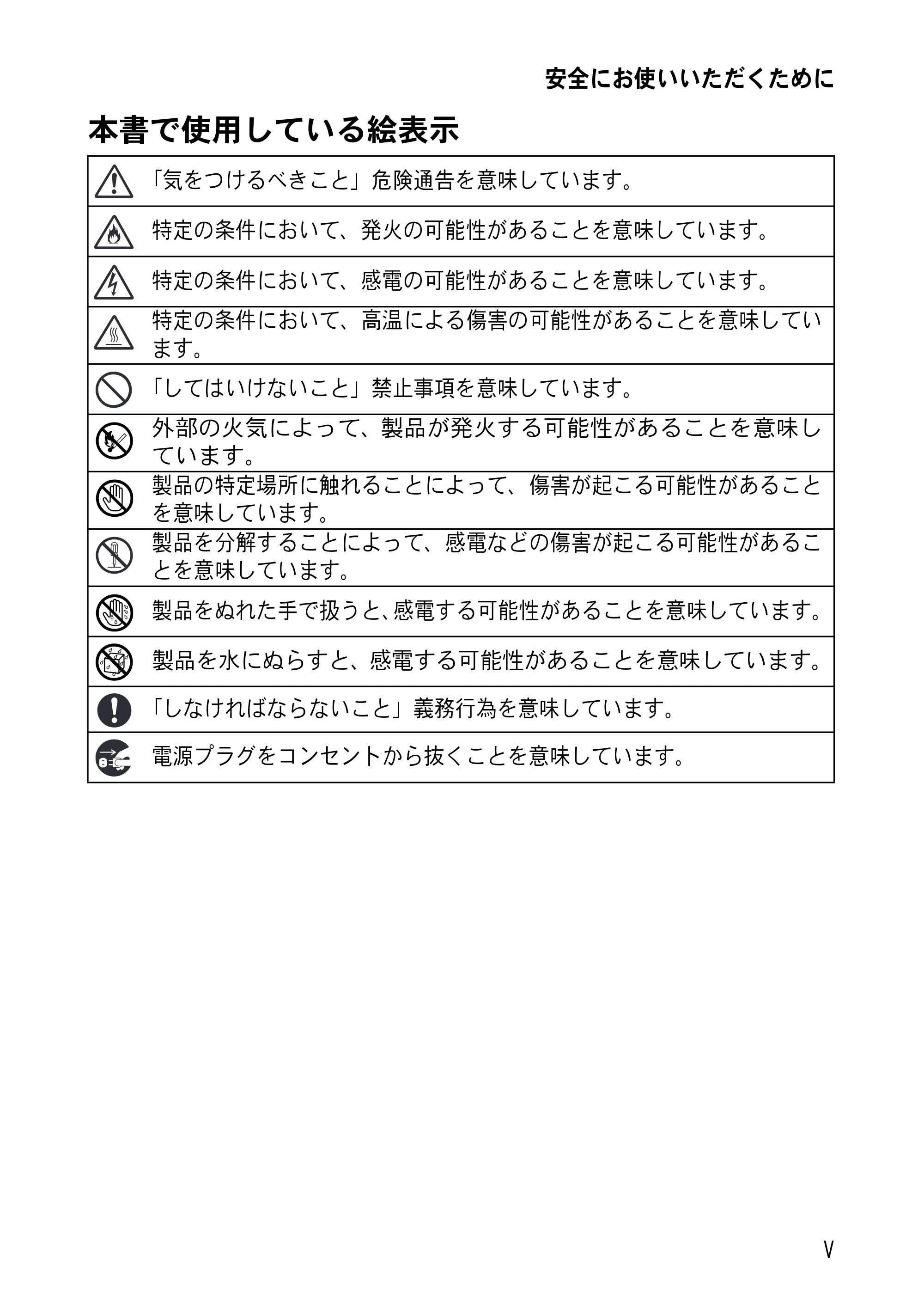
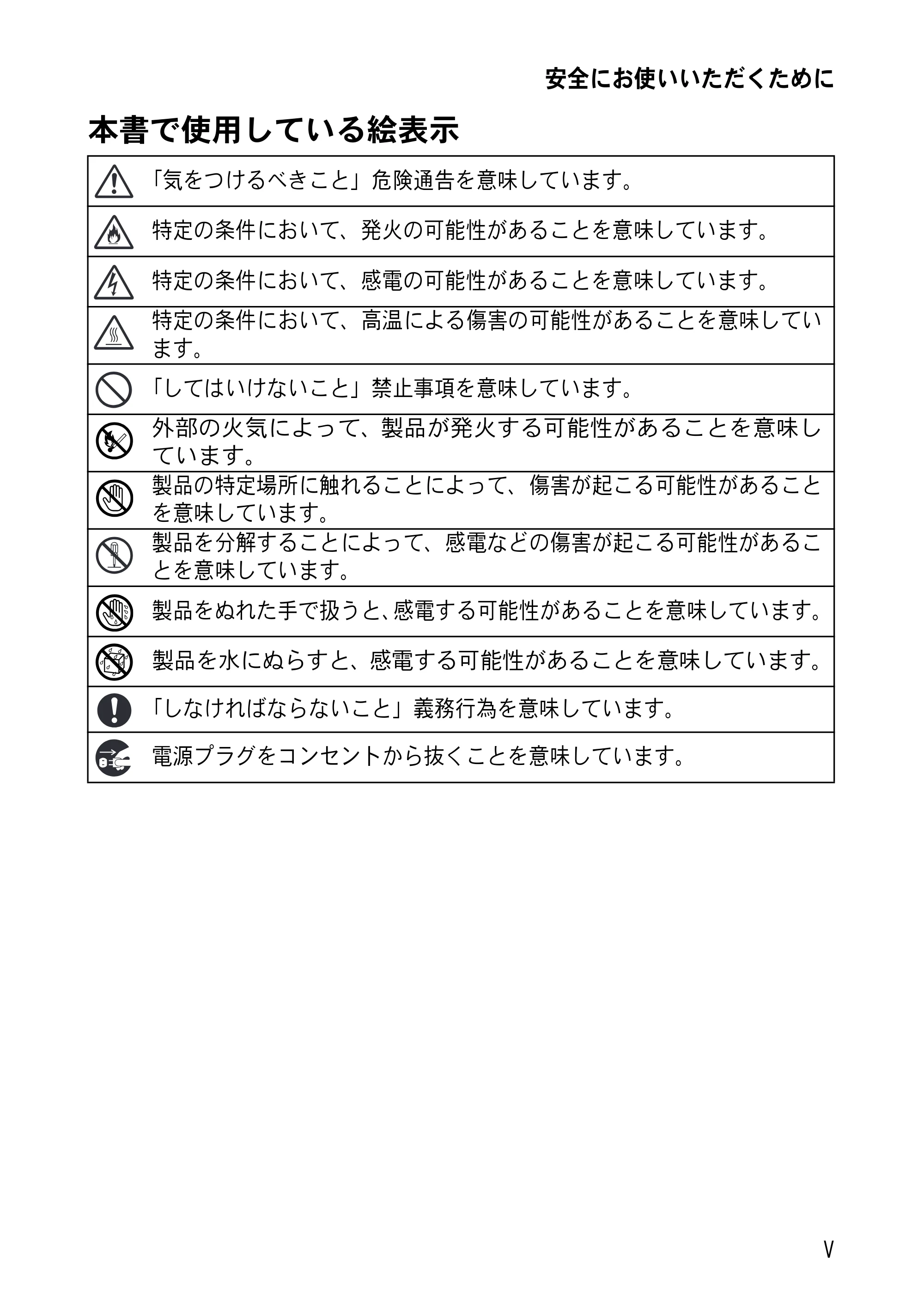
本書で使用している絵表示
「気をつけるべきこと」危険通告を意味しています。
特定の条件において、発火の可能性があることを意味しています。
特定の条件において、感電の可能性があることを意味しています。
特定の条件において、高温による傷害の可能性があることを意味してい
ます。
「してはいけないこと」禁止事項を意味しています。
外部の火気によって、製品が発火する可能性があることを意味し
ています。
製品の特定場所に触れることによって、傷害が起こる可能性があること
を意味しています。
製品を分解することによって、感電などの傷害が起こる可能性があるこ
とを意味しています。
製品をぬれた手で扱うと、感電する可能性があることを意味しています。
製品を水にぬらすと、感電する可能性があることを意味しています。
「しなければならないこと」義務行為を意味しています。
電源プラグをコンセントから抜くことを意味しています。
7ページ
安全にお使いいただくために
VI
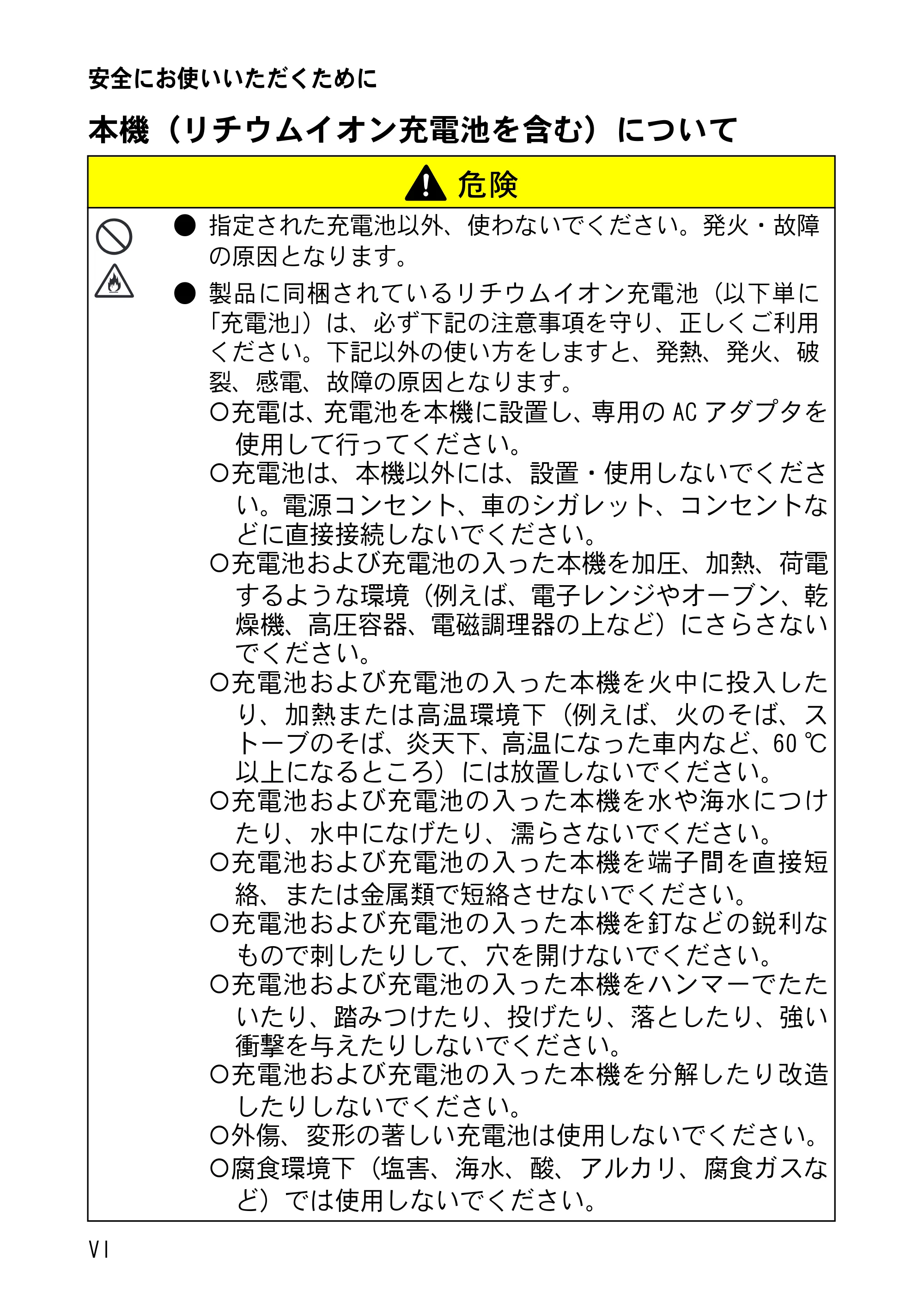
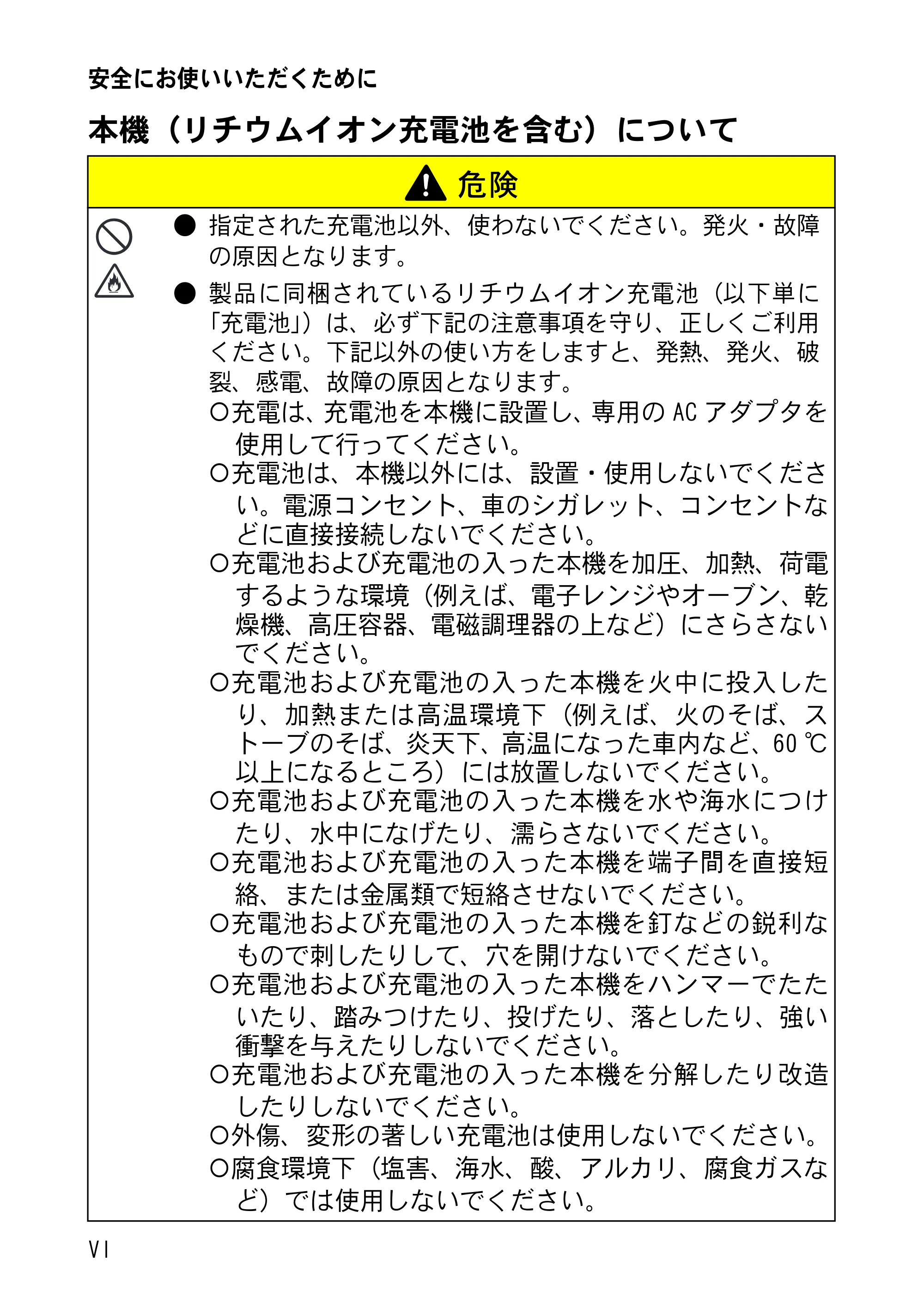
本機(リチウムイオン充電池を含む)について
危険
- 指定された充電池以外、使わないでください。発火・故障
の原因となります。
- 製品に同梱されているリチウムイオン充電池(以下単に
「充電池」)は、必ず下記の注意事項を守り、正しくご利用
ください。下記以外の使い方をしますと、発熱、発火、破
裂、感電、故障の原因となります。
!充電は、充電池を本機に設置し、専用の AC アダプタを
使用して行ってください。
!充電池は、本機以外には、設置・使用しないでくださ
い。電源コンセント、車のシガレット、コンセントな
どに直接接続しないでください。
!充電池および充電池の入った本機を加圧、加熱、荷電
するような環境(例えば、電子レンジやオーブン、乾
燥機、高圧容器、電磁調理器の上など)にさらさない
でください。
!充電池および充電池の入った本機を火中に投入した
り、加熱または高温環境下(例えば、火のそば、ス
トーブのそば、炎天下、高温になった車内など、60 ℃
以上になるところ)には放置しないでください。
!充電池および充電池の入った本機を水や海水につけ
たり、水中になげたり、濡らさないでください。
!充電池および充電池の入った本機を端子間を直接短
絡、または金属類で短絡させないでください。
!充電池および充電池の入った本機を釘などの鋭利な
もので刺したりして、穴を開けないでください。
!充電池および充電池の入った本機をハンマーでたた
いたり、踏みつけたり、投げたり、落としたり、強い
衝撃を与えたりしないでください。
!充電池および充電池の入った本機を分解したり改造
したりしないでください。
!外傷、変形の著しい充電池は使用しないでください。
!腐食環境下(塩害、海水、酸、アルカリ、腐食ガスな
ど)では使用しないでください。
8ページ
安全にお使いいただくために
VII
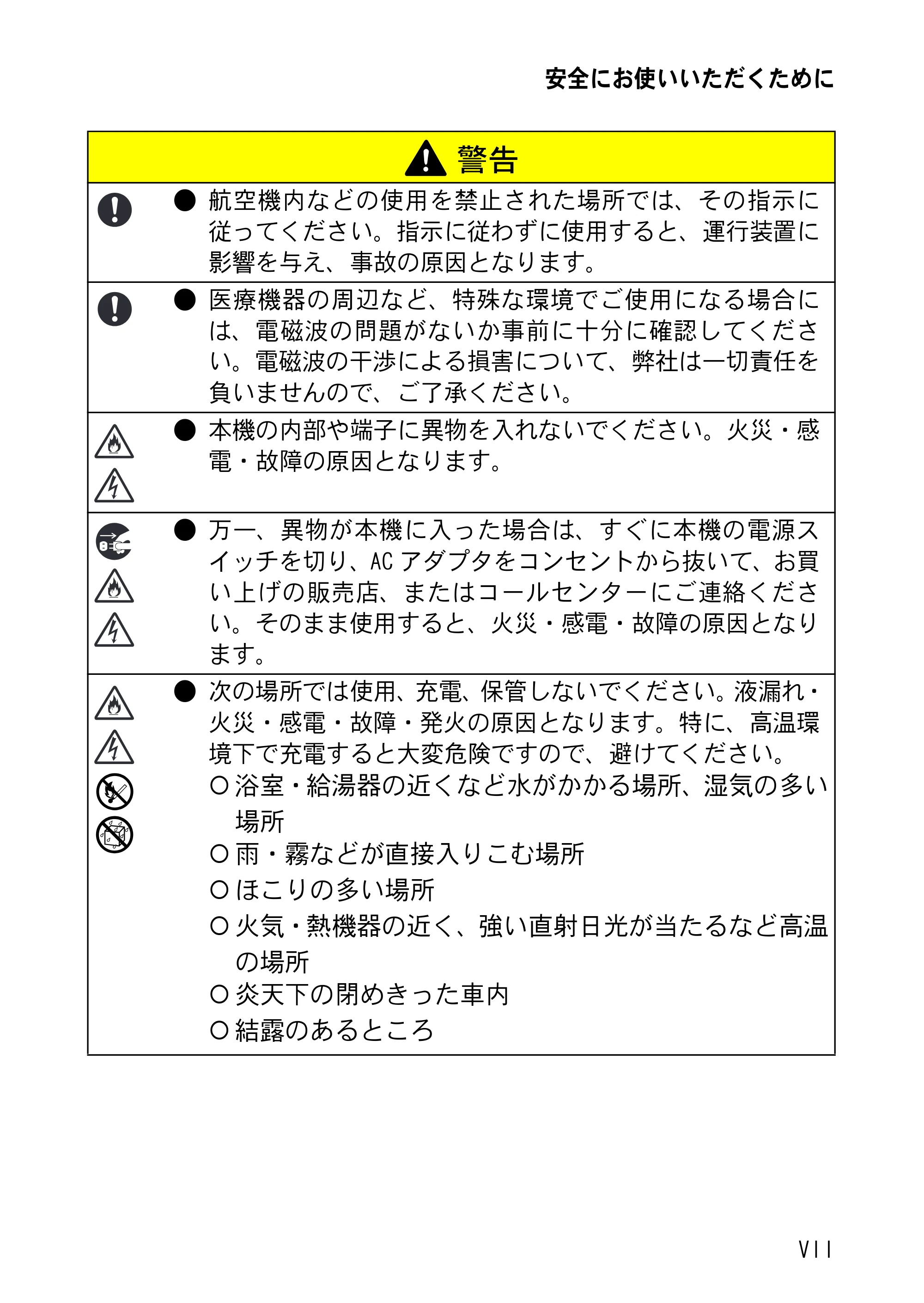
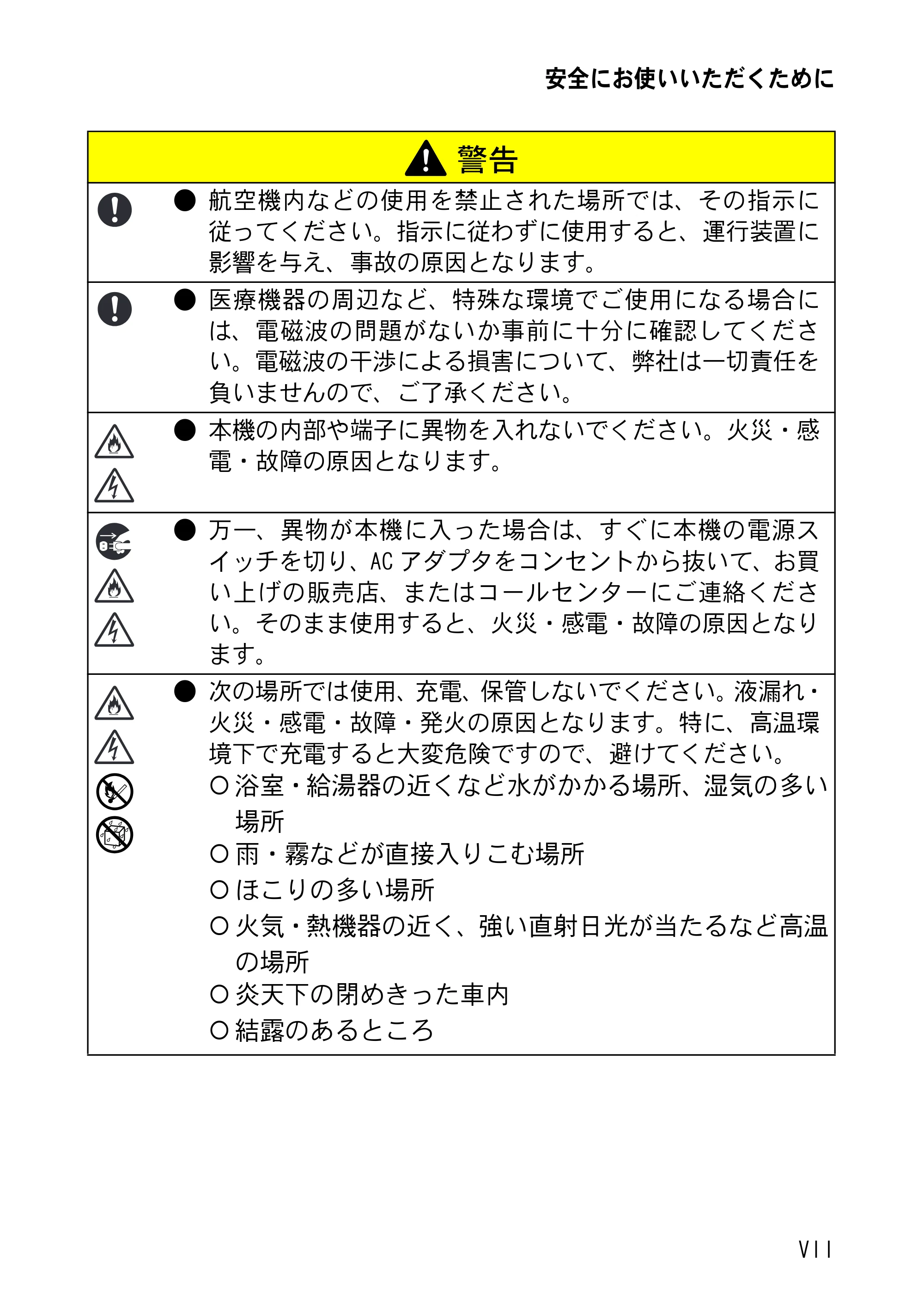
警告
- 航空機内などの使用を禁止された場所では、その指示に
従ってください。指示に従わずに使用すると、運行装置に
影響を与え、事故の原因となります。
- 医療機器の周辺など、特殊な環境でご使用になる場合に
は、電磁波の問題がないか事前に十分に確認してくださ
い。電磁波の干渉による損害について、弊社は一切責任を
負いませんので、ご了承ください。
- 本機の内部や端子に異物を入れないでください。火災・感
電・故障の原因となります。
- 万一、異物が本機に入った場合は、すぐに本機の電源ス
イッチを切り、AC アダプタをコンセントから抜いて、お買
い上げの販売店、またはコールセンターにご連絡くださ
い。そのまま使用すると、火災・感電・故障の原因となり
ます。
- 次の場所では使用、充電、保管しないでください。液漏れ・
火災・感電・故障・発火の原因となります。特に、高温環
境下で充電すると大変危険ですので、避けてください。
! 浴室・給湯器の近くなど水がかかる場所、湿気の多い
場所
! 雨・霧などが直接入りこむ場所
! ほこりの多い場所
! 火気・熱機器の近く、強い直射日光が当たるなど高温
の場所
! 炎天下の閉めきった車内
! 結露のあるところ
9ページ
安全にお使いいただくために
VIII
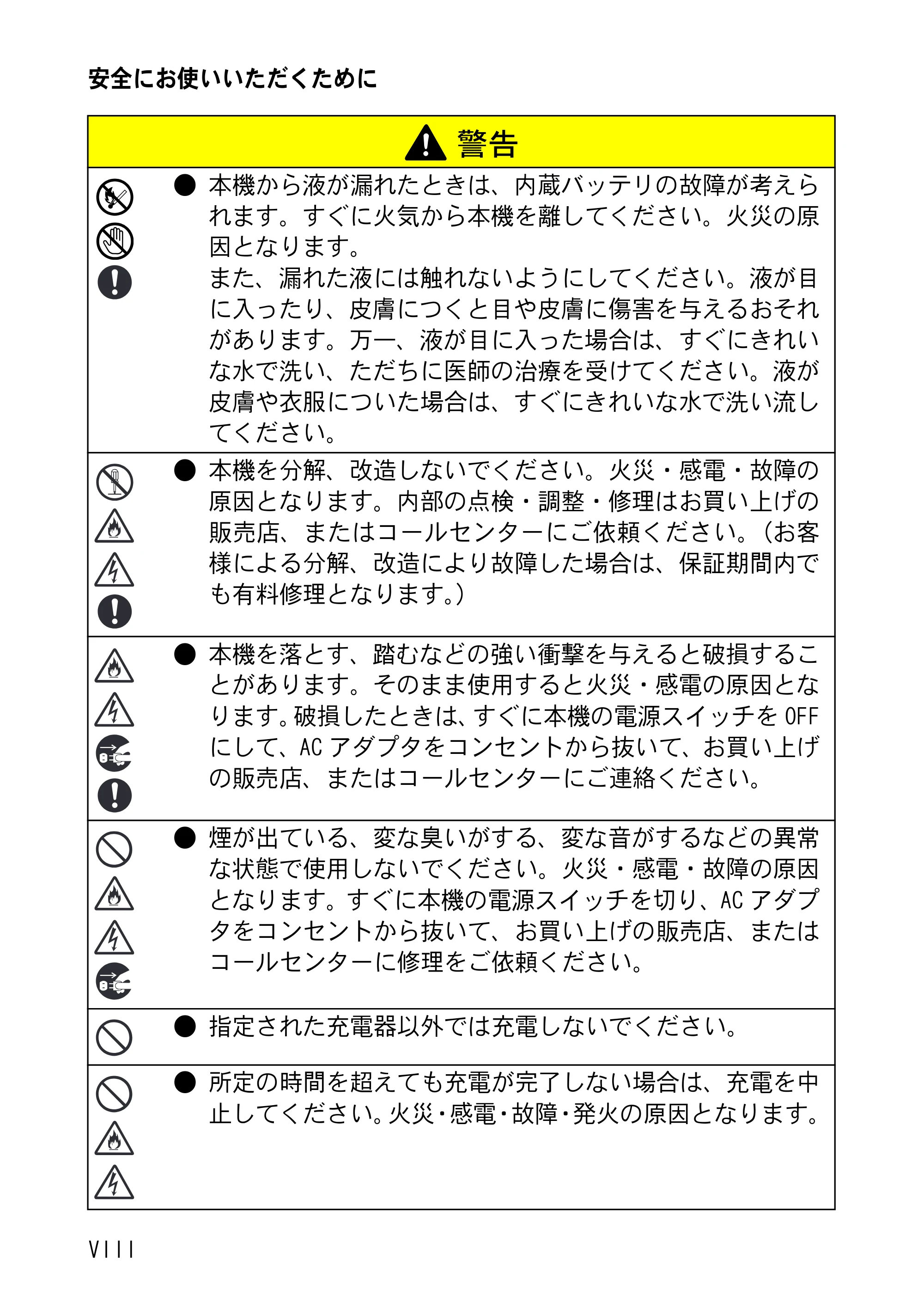
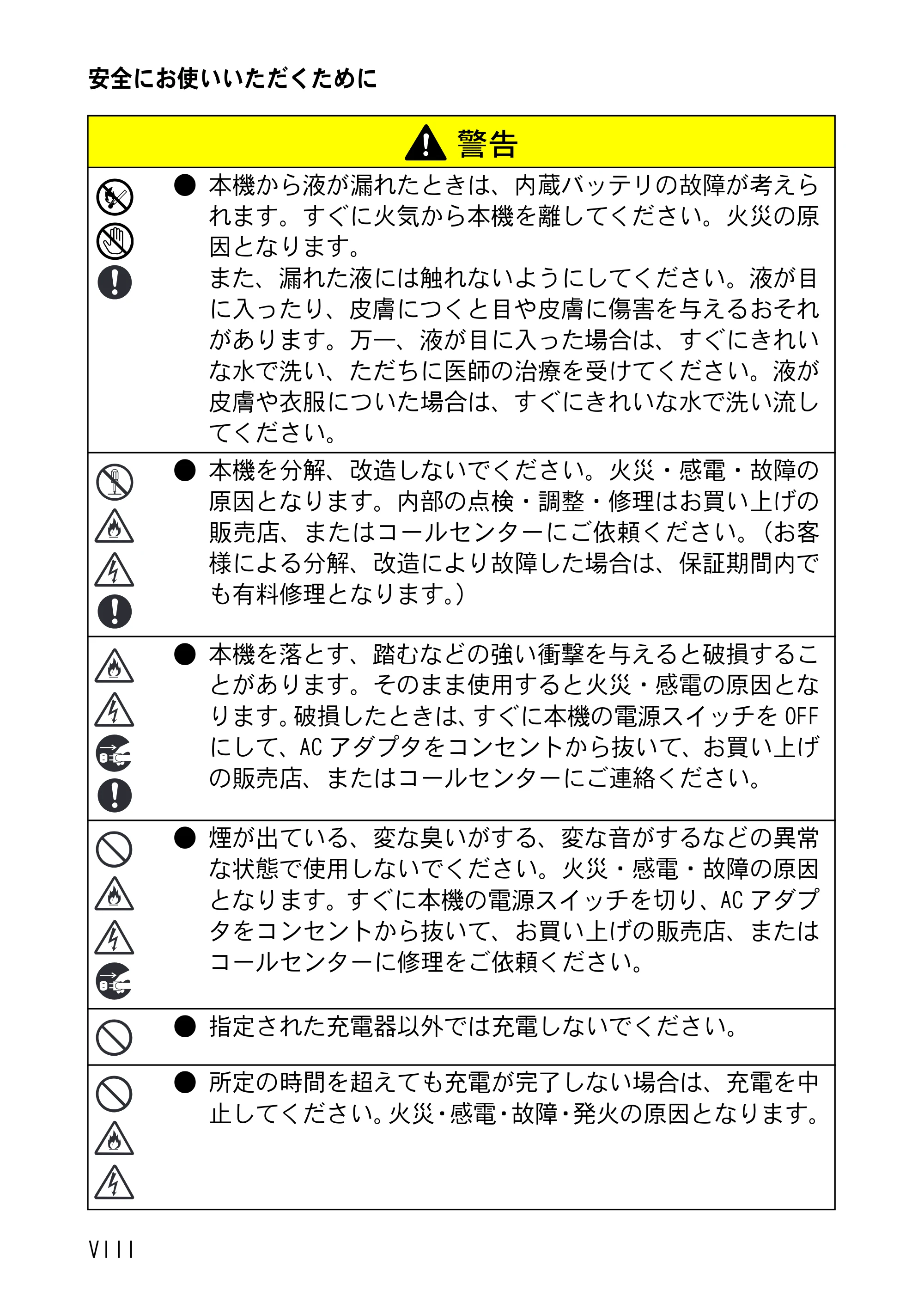
- 本機から液が漏れたときは、内蔵バッテリの故障が考えら
れます。すぐに火気から本機を離してください。火災の原
因となります。
また、漏れた液には触れないようにしてください。液が目
に入ったり、皮膚につくと目や皮膚に傷害を与えるおそれ
があります。万一、液が目に入った場合は、すぐにきれい
な水で洗い、ただちに医師の治療を受けてください。液が
皮膚や衣服についた場合は、すぐにきれいな水で洗い流し
てください。
- 本機を分解、改造しないでください。火災・感電・故障の
原因となります。内部の点検・調整・修理はお買い上げの
販売店、またはコールセンターにご依頼ください。(お客
様による分解、改造により故障した場合は、保証期間内で
も有料修理となります。)
- 本機を落とす、踏むなどの強い衝撃を与えると破損するこ
とがあります。そのまま使用すると火災・感電の原因とな
ります。破損したときは、すぐに本機の電源スイッチを OFF
にして、AC アダプタをコンセントから抜いて、お買い上げ
の販売店、またはコールセンターにご連絡ください。
- 煙が出ている、変な臭いがする、変な音がするなどの異常
な状態で使用しないでください。火災・感電・故障の原因
となります。すぐに本機の電源スイッチを切り、AC アダプ
タをコンセントから抜いて、お買い上げの販売店、または
コールセンターに修理をご依頼ください。
- 指定された充電器以外では充電しないでください。
- 所定の時間を超えても充電が完了しない場合は、充電を中
止してください。火災・感電・故障・発火の原因となります。
警告
10ページ
安全にお使いいただくために
IX
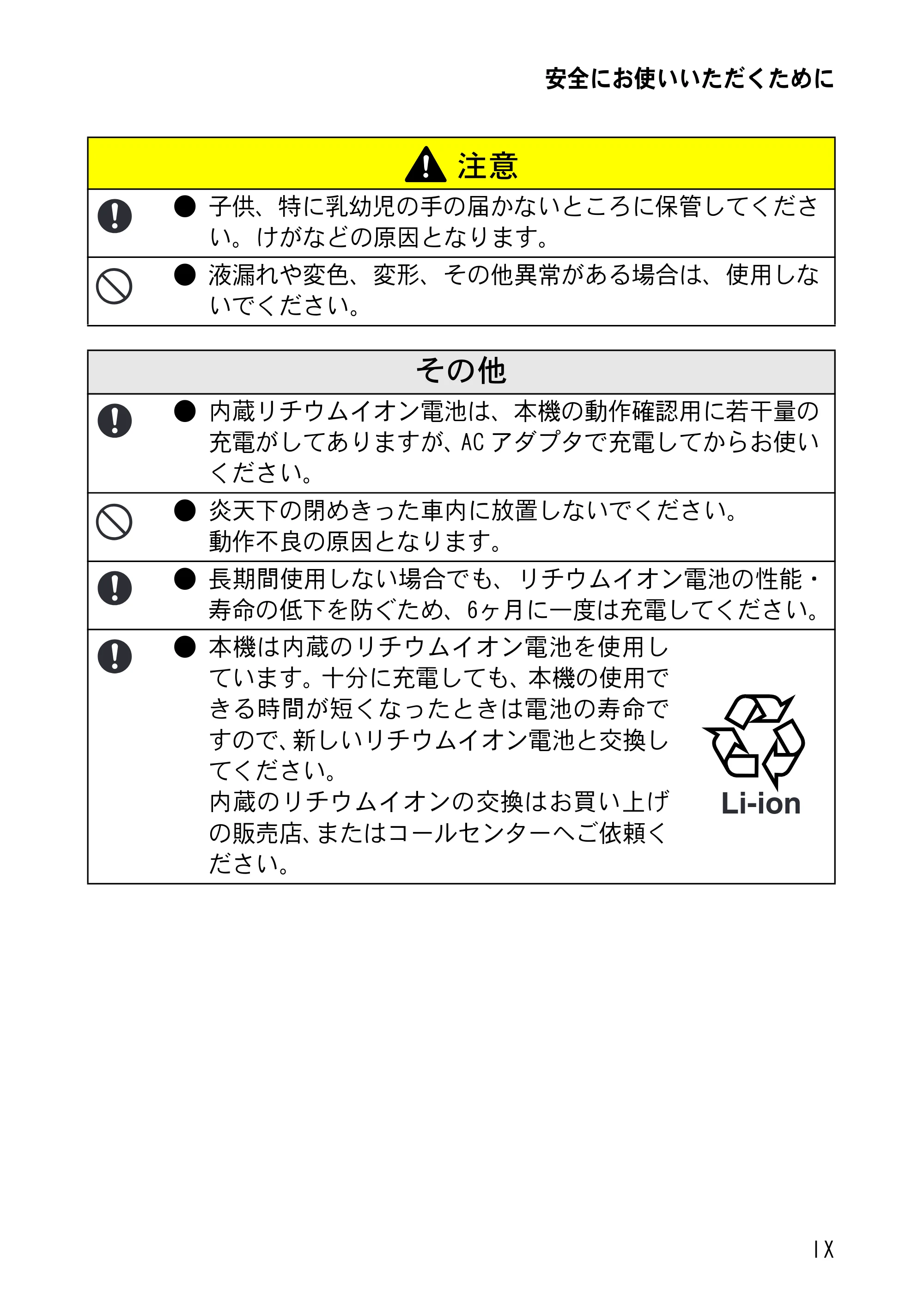
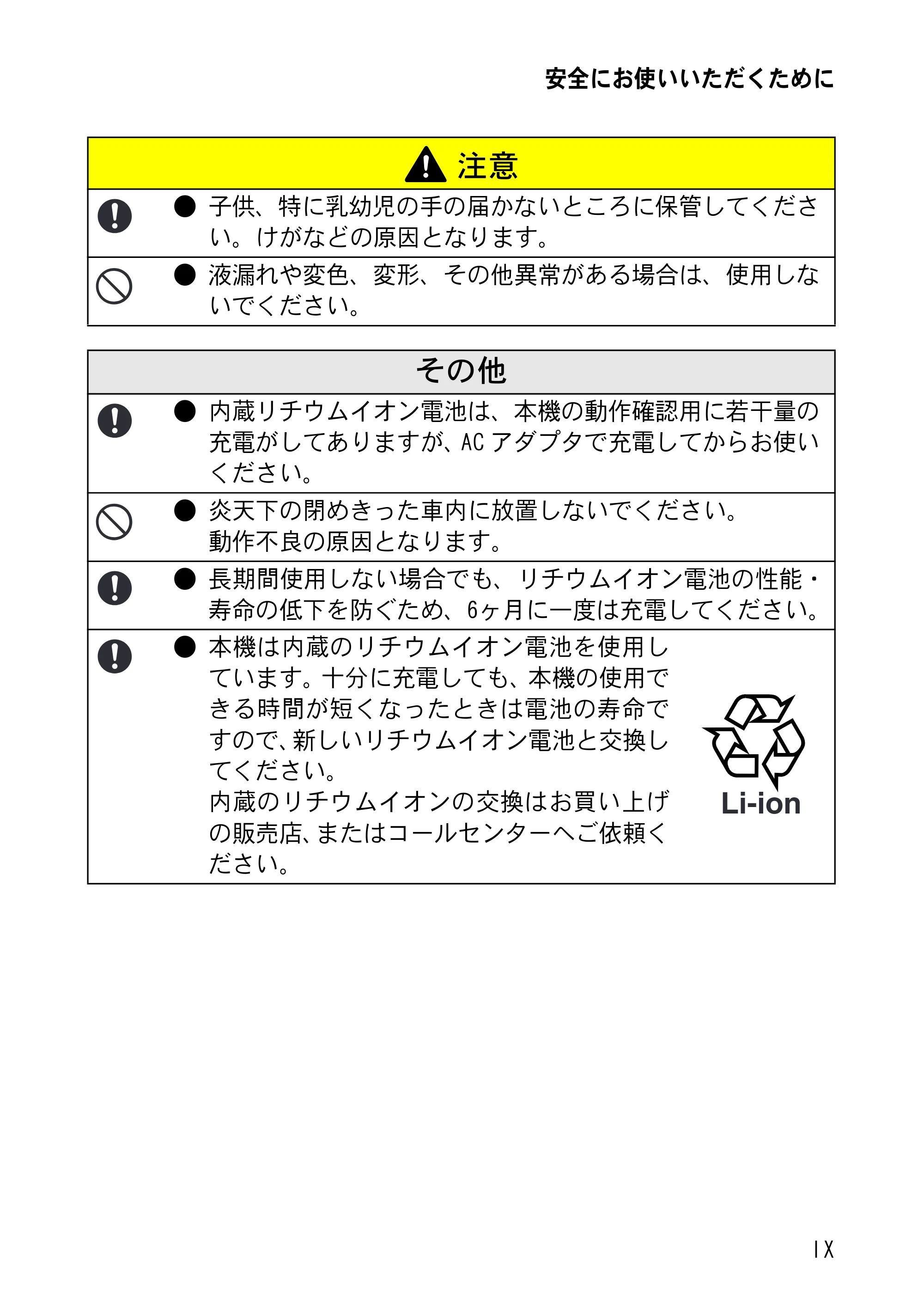
注意
- 子供、特に乳幼児の手の届かないところに保管してくださ
い。けがなどの原因となります。
- 液漏れや変色、変形、その他異常がある場合は、使用しな
いでください。
その他
- 内蔵リチウムイオン電池は、本機の動作確認用に若干量の
充電がしてありますが、AC アダプタで充電してからお使い
ください。
- 炎天下の閉めきった車内に放置しないでください。
動作不良の原因となります。
- 長期間使用しない場合でも、リチウムイオン電池の性能・
寿命の低下を防ぐため、6ヶ月に一度は充電してください。
- 本機は内蔵のリチウムイオン電池を使用し
ています。十分に充電しても、本機の使用で
きる時間が短くなったときは電池の寿命で
すので、新しいリチウムイオン電池と交換し
てください。
内蔵のリチウムイオンの交換はお買い上げ
の販売店、またはコールセンターへご依頼く
ださい。
Li-ion
11ページ
安全にお使いいただくために
X
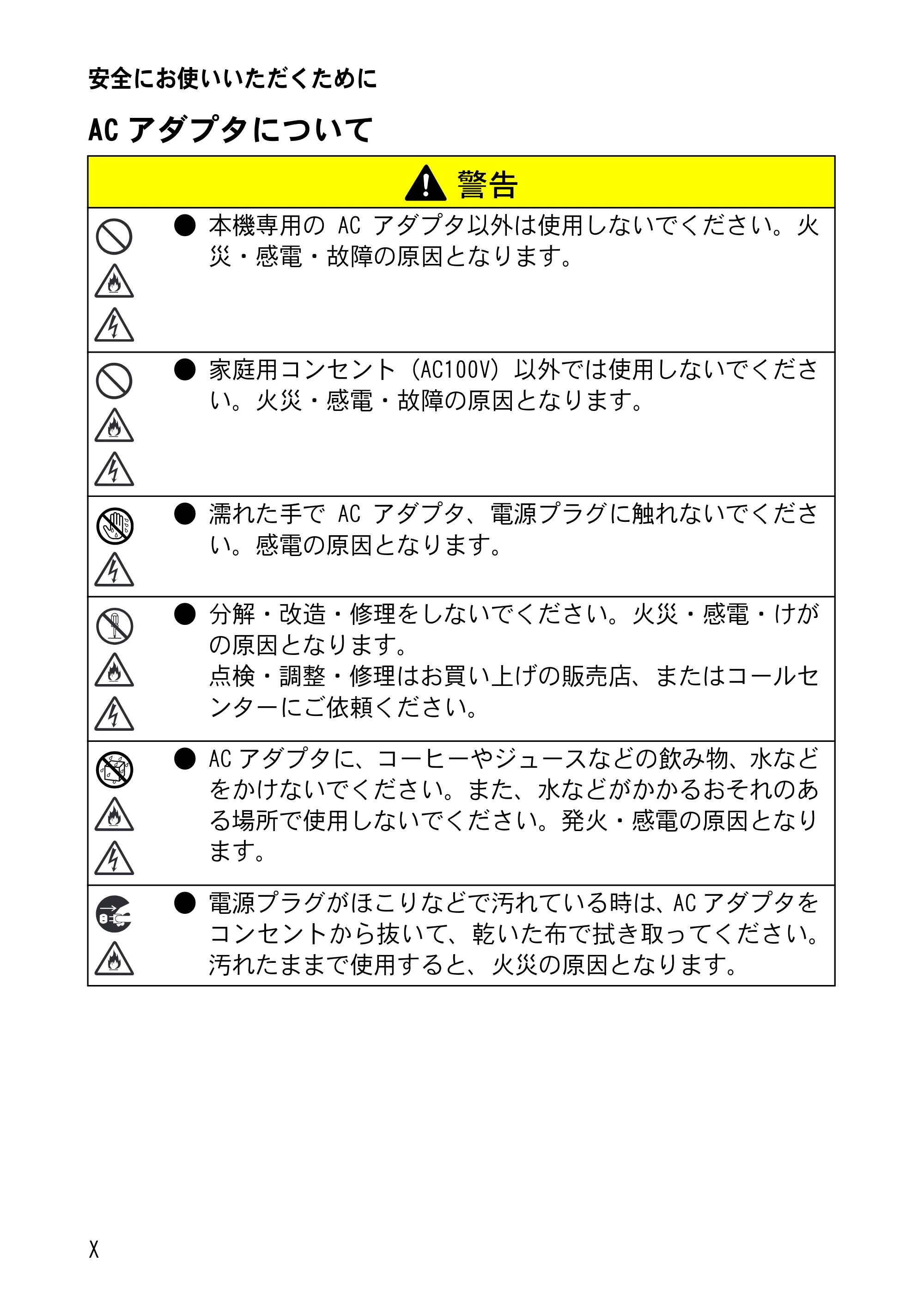
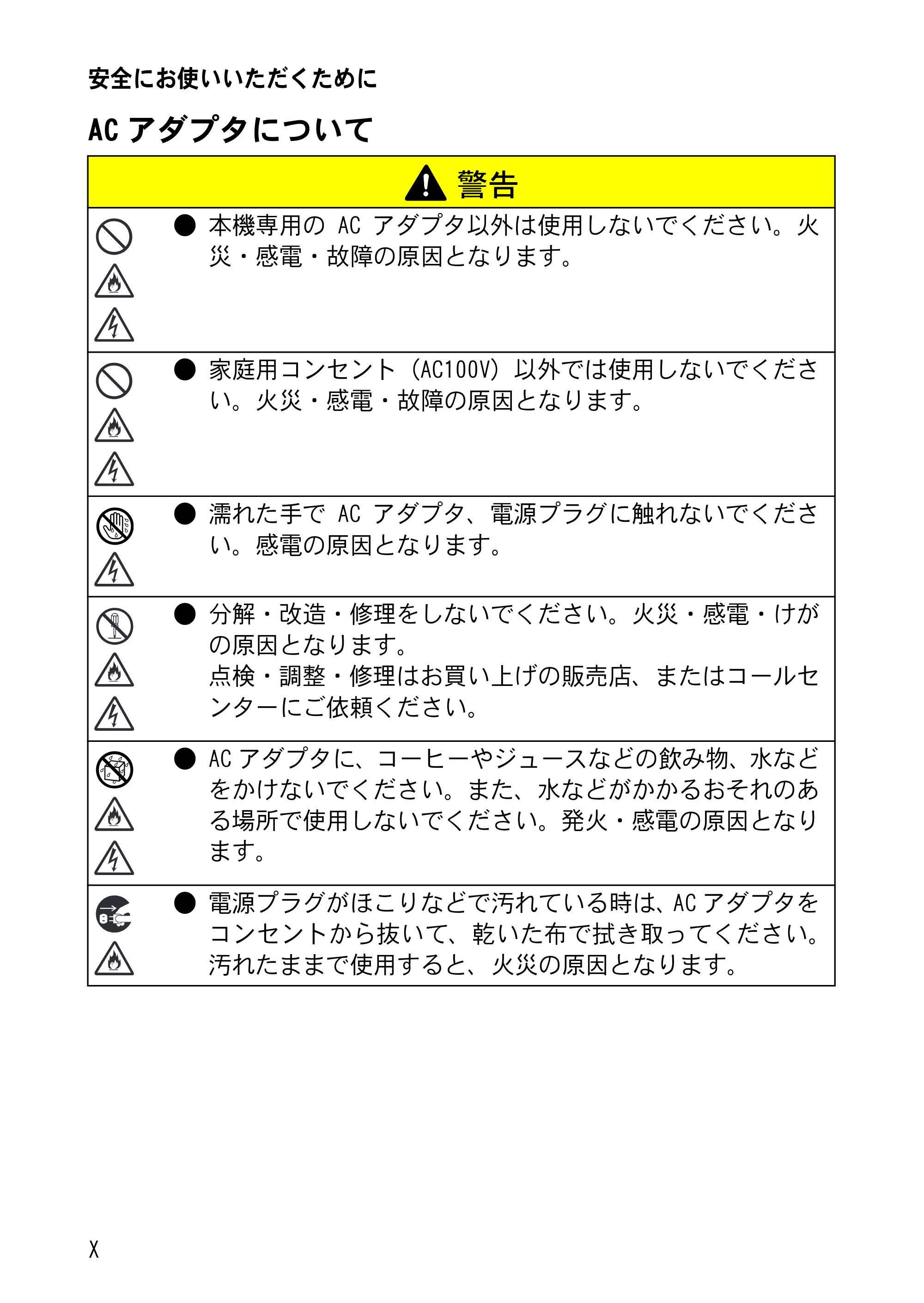
AC アダプタについて
警告
- 本機専用の AC アダプタ以外は使用しないでください。火
災・感電・故障の原因となります。
- 家庭用コンセント(AC100V)以外では使用しないでくださ
い。火災・感電・故障の原因となります。
- 濡れた手で AC アダプタ、電源プラグに触れないでくださ
い。感電の原因となります。
- 分解・改造・修理をしないでください。火災・感電・けが
の原因となります。
点検・調整・修理はお買い上げの販売店、またはコールセ
ンターにご依頼ください。
- AC アダプタに、コーヒーやジュースなどの飲み物、水など
をかけないでください。また、水などがかかるおそれのあ
る場所で使用しないでください。発火・感電の原因となり
ます。
- 電源プラグがほこりなどで汚れている時は、AC アダプタを
コンセントから抜いて、乾いた布で拭き取ってください。
汚れたままで使用すると、火災の原因となります。
12ページ
安全にお使いいただくために
XI
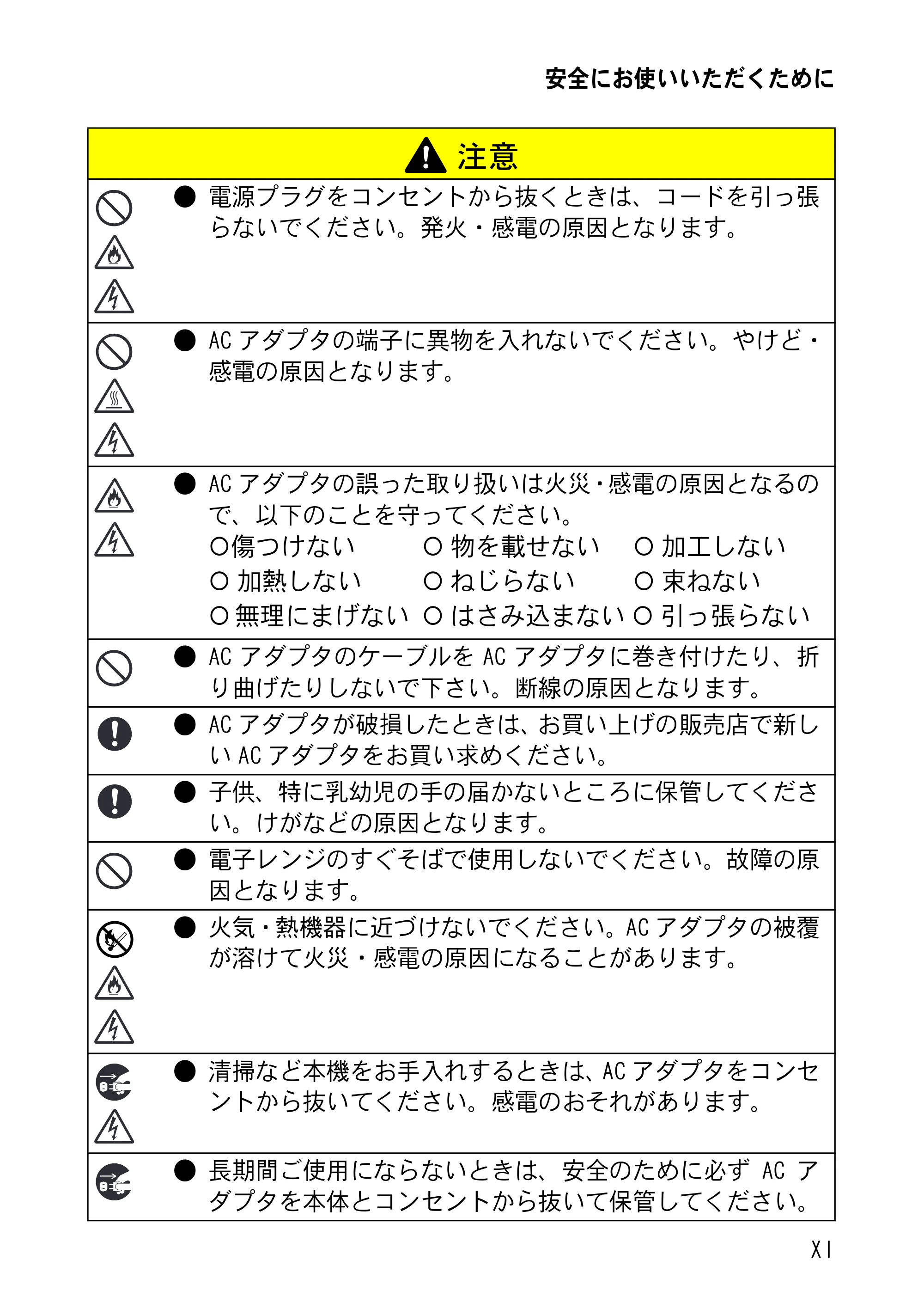
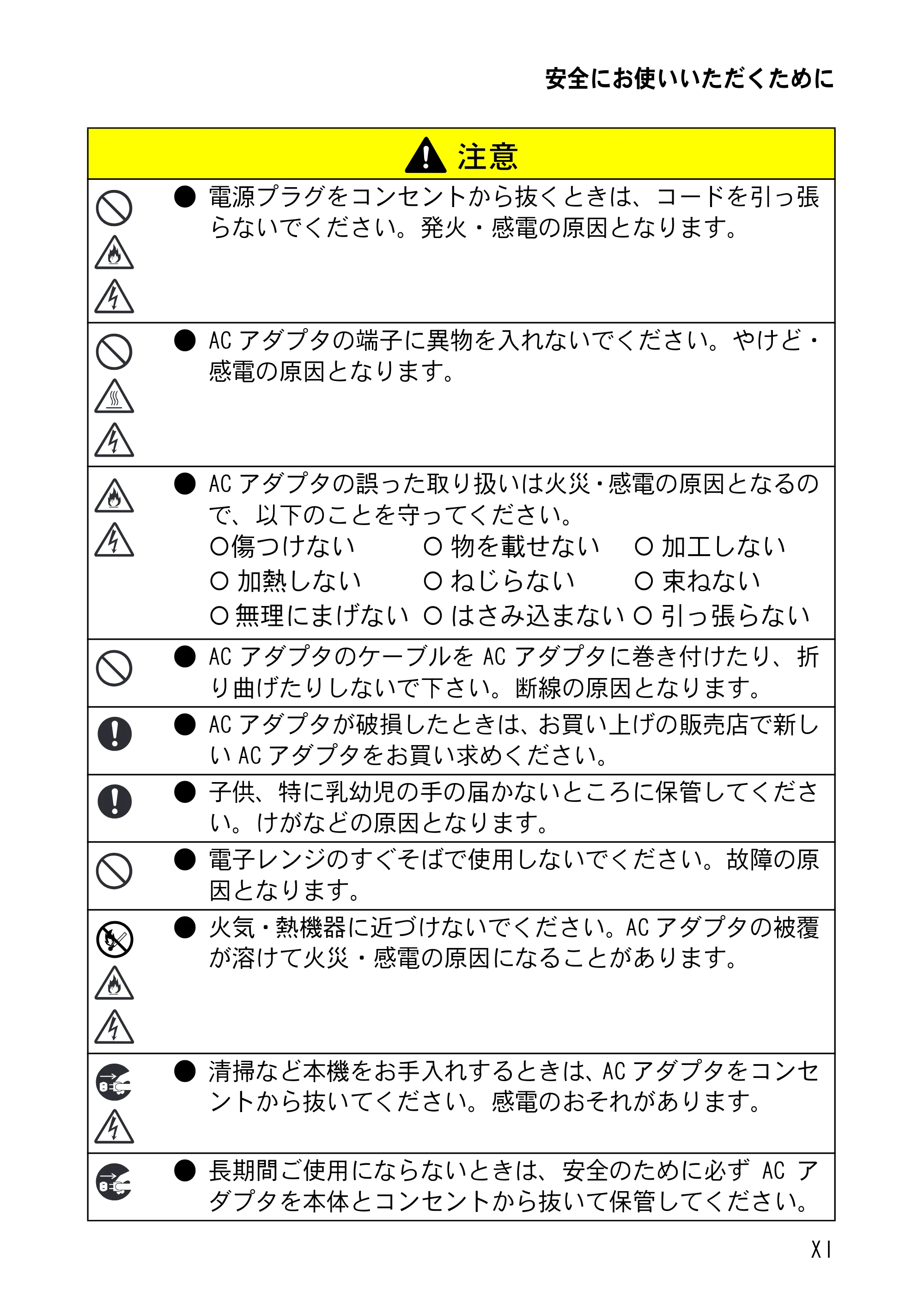
注意
- 電源プラグをコンセントから抜くときは、コードを引っ張
らないでください。発火・感電の原因となります。
- AC アダプタの端子に異物を入れないでください。やけど・
感電の原因となります。
- AC アダプタの誤った取り扱いは火災・感電の原因となるの
で、以下のことを守ってください。
!傷つけない ! 物を載せない ! 加工しない
! 加熱しない ! ねじらない ! 束ねない
! 無理にまげない ! はさみ込まない ! 引っ張らない
- AC アダプタのケーブルを AC アダプタに巻き付けたり、折
り曲げたりしないで下さい。断線の原因となります。
- AC アダプタが破損したときは、お買い上げの販売店で新し
い AC アダプタをお買い求めください。
- 子供、特に乳幼児の手の届かないところに保管してくださ
い。けがなどの原因となります。
- 電子レンジのすぐそばで使用しないでください。故障の原
因となります。
- 火気・熱機器に近づけないでください。AC アダプタの被覆
が溶けて火災・感電の原因になることがあります。
- 清掃など本機をお手入れするときは、AC アダプタをコンセ
ントから抜いてください。感電のおそれがあります。
- 長期間ご使用にならないときは、安全のために必ず AC ア
ダプタを本体とコンセントから抜いて保管してください。
ご使用上のお願い
安全にお使いいただくために
XII
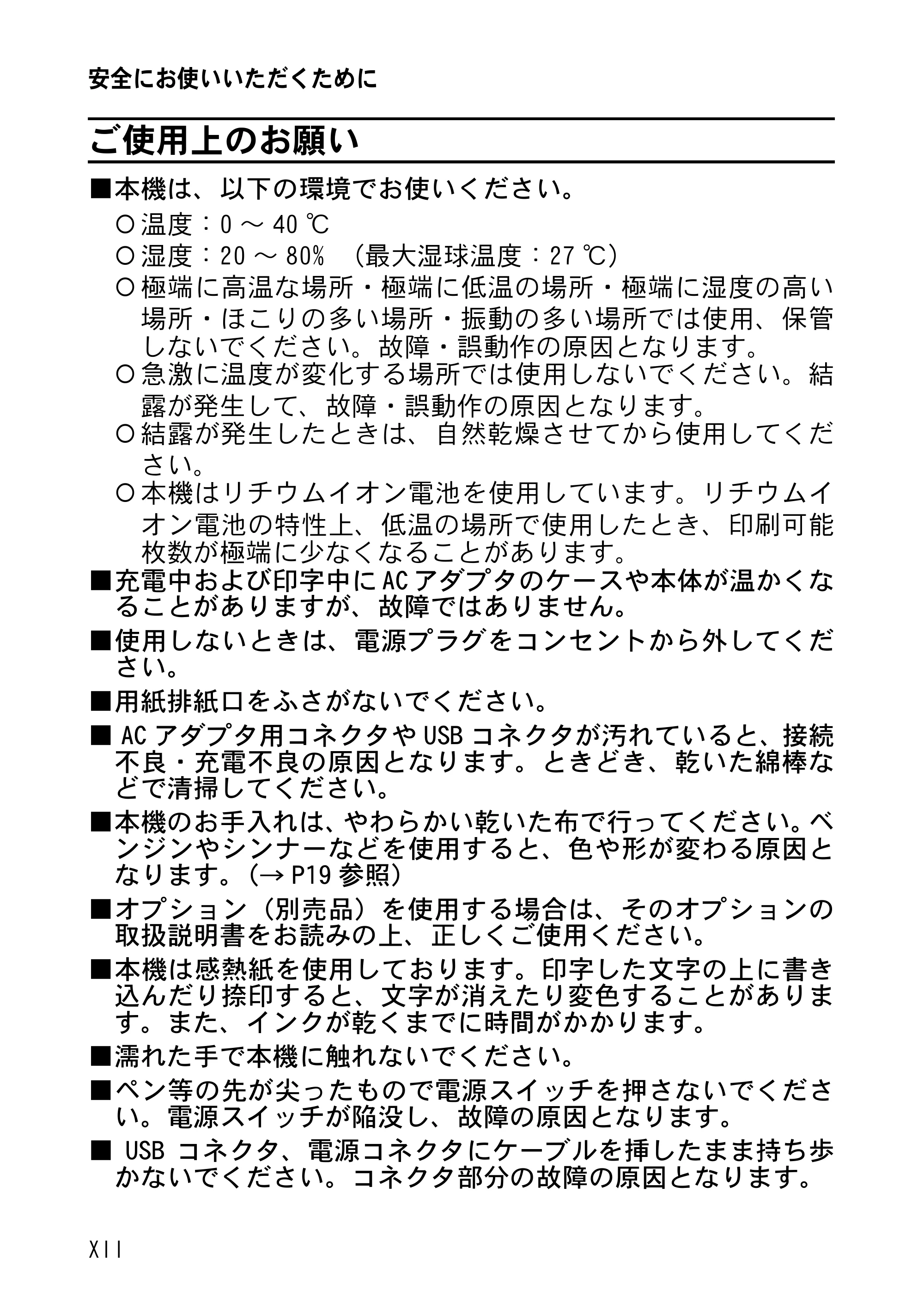
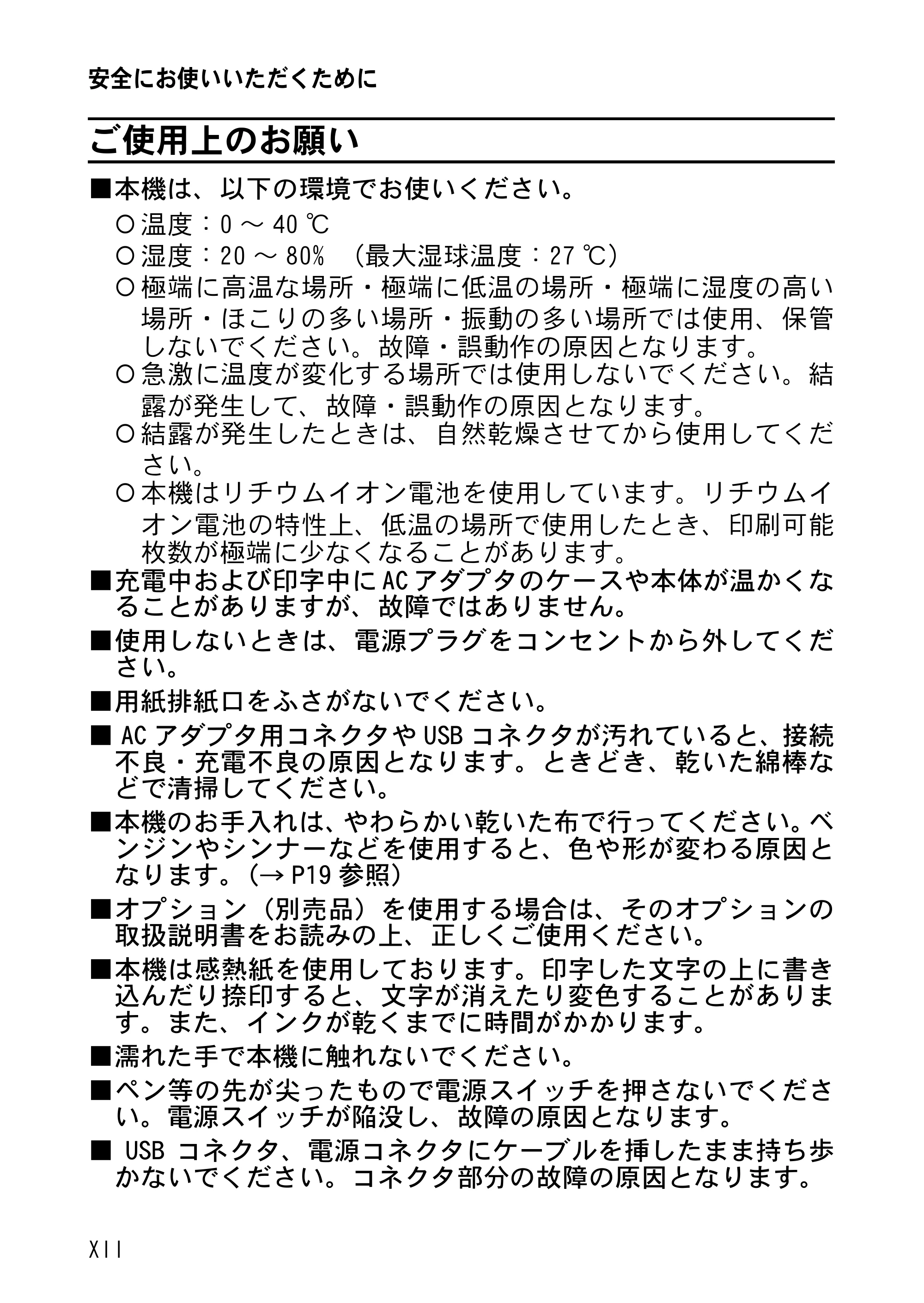
ご使用上のお願い
■本機は、以下の環境でお使いください。
! 温度:0 ~ 40 ℃
! 湿度:20 ~ 80% (最大湿球温度:27 ℃)
! 極端に高温な場所・極端に低温の場所・極端に湿度の高い
場所・ほこりの多い場所・振動の多い場所では使用、保管
しないでください。故障・誤動作の原因となります。
! 急激に温度が変化する場所では使用しないでください。結
露が発生して、故障・誤動作の原因となります。
! 結露が発生したときは、自然乾燥させてから使用してくだ
さい。
! 本機はリチウムイオン電池を使用しています。リチウムイ
オン電池の特性上、低温の場所で使用したとき、印刷可能
枚数が極端に少なくなることがあります。
■充電中および印字中に AC アダプタのケースや本体が温かくな
ることがありますが、故障ではありません。
■使用しないときは、電源プラグをコンセントから外してくだ
さい。
■用紙排紙口をふさがないでください。
■ AC アダプタ用コネクタや USB コネクタが汚れていると、接続
不良・充電不良の原因となります。ときどき、乾いた綿棒な
どで清掃してください。
■本機のお手入れは、やわらかい乾いた布で行ってください。ベ
ンジンやシンナーなどを使用すると、色や形が変わる原因と
なります。(→ P19 参照)
■オプション(別売品)を使用する場合は、そのオプションの
取扱説明書をお読みの上、正しくご使用ください。
■本機は感熱紙を使用しております。印字した文字の上に書き
込んだり捺印すると、文字が消えたり変色することがありま
す。また、インクが乾くまでに時間がかかります。
■濡れた手で本機に触れないでください。
■ペン等の先が尖ったもので電源スイッチを押さないでくださ
い。電源スイッチが陥没し、故障の原因となります。
■ USB コネクタ、電源コネクタにケーブルを挿したまま持ち歩
かないでください。コネクタ部分の故障の原因となります。
14ページ
安全にお使いいただくために
XIII
■ペーパーカセット、用紙の取り扱いについて
! 高温多湿・日光・ほこりをさけて保管してください。変色・
動作不良の原因となります。
! ペーパーカセットは、必ずフタをしめて保管してください。
変色の原因となります。
! 炎天下の閉めきった車内に放置しないでください。変色の
原因となります。
! 開封後はなるべく早く使用してください。変色の原因となります。
! 結露が発生したときは、自然乾燥させてから使用してください。
! ペーパーカセットから抜いた用紙を、別のペーパーカセットに
入れて使用しないでください。動作不良の原因となります。
! 一度使用したり、ペーパーカセットから出した用紙をもう
一度ペーパーカセットに戻さないでください。動作不良の
原因となります。
! 印字中にカセットカバーを開け、用紙を引っ張ったり押さ
えたりしないでください。動作不良の原因となります。
! 折れ曲がった用紙・カールした用紙・はさみやカッターで
切った用紙・濡れた用紙・水滴のついた用紙は使用しない
でください。紙詰まり・動作不良の原因となります。
! 濡れた手でペーパーカセット・用紙に触れないでください。
動作不良の原因となります。
! 極端に湿度の高い場所ではペーパーカセットの準備や交換
を行わないでください。動作不良の原因となります。
! ブラザー工業純正の C-Paper シリーズをご利用ください。他
の用紙を使うと、故障の原因となる場合があります。
目次
1
はじめに ..................................... I
安全にお使いいただくために .................. IV
ご使用上のお願い ............................. XII
目次 ......................................... 1
各部の名前 ................................... 3
使い方 ....................................... 6
充電する ....................................... 6
Bluetooth を使う ................................ 8
Bluetooth 機能ガイド ............................ 9
電源を入れる / 切る ............................ 10
用紙の準備 .................................... 11
用紙をセットする .............................. 13
Windows Mobile
®
搭載端末またはパソコンと
通信する ...................................... 15
携帯電話と通信する(MW-120 の対応機能) ........ 17
排紙する ...................................... 18
お手入れをする ................................ 19
本機を廃棄するときは .......................... 21
付録 ........................................ 23
製品仕様(MW-140BT) ........................... 23
製品仕様(MW-120) ............................. 24
製品仕様(MW-100e) ............................ 25
こんなとき .................................... 26
目次
16ページ
目次
2
表示ランプと本機の状態 ........................ 29
アフターサービス .............................. 32
各部の名前
各部の名前
3
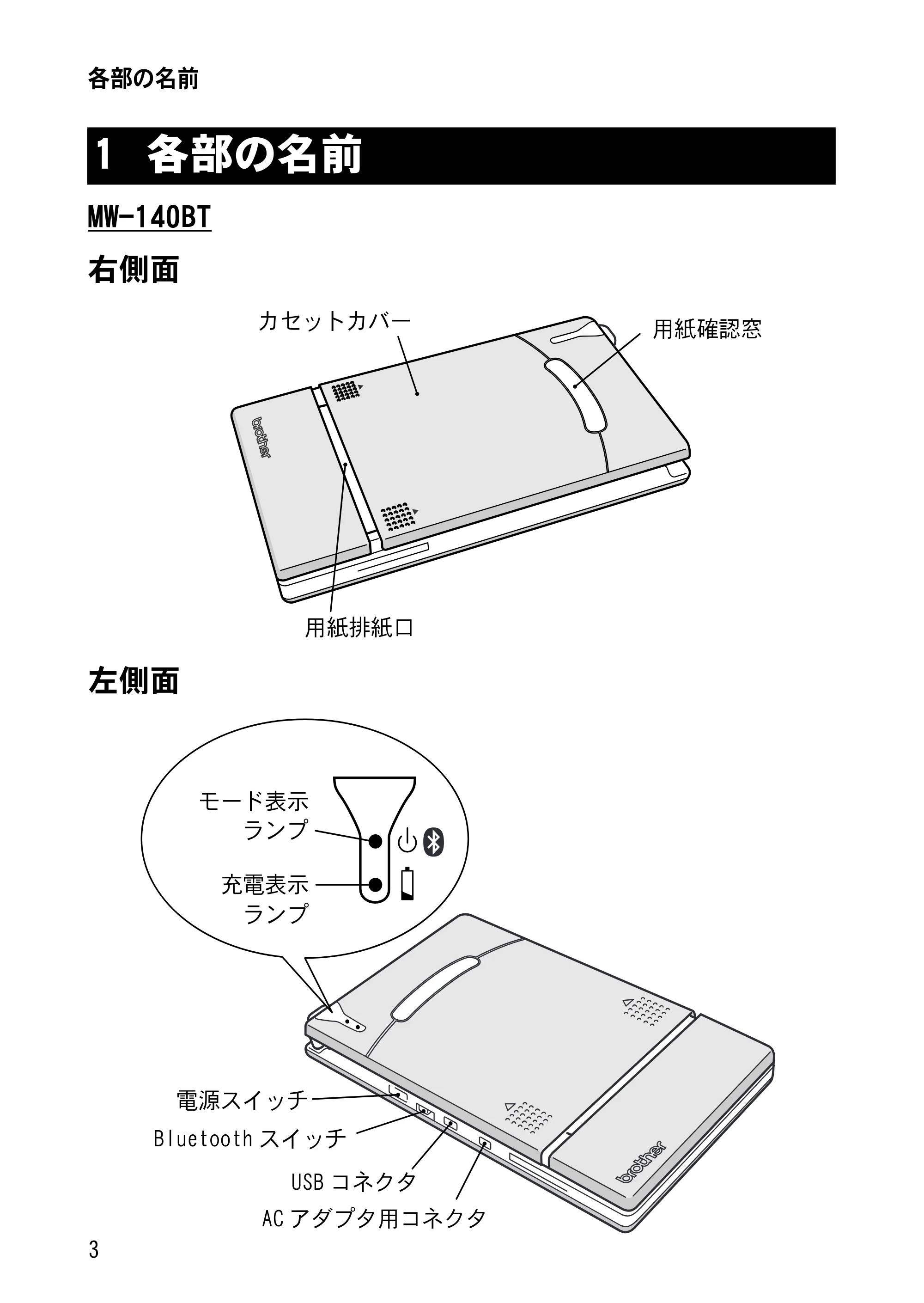
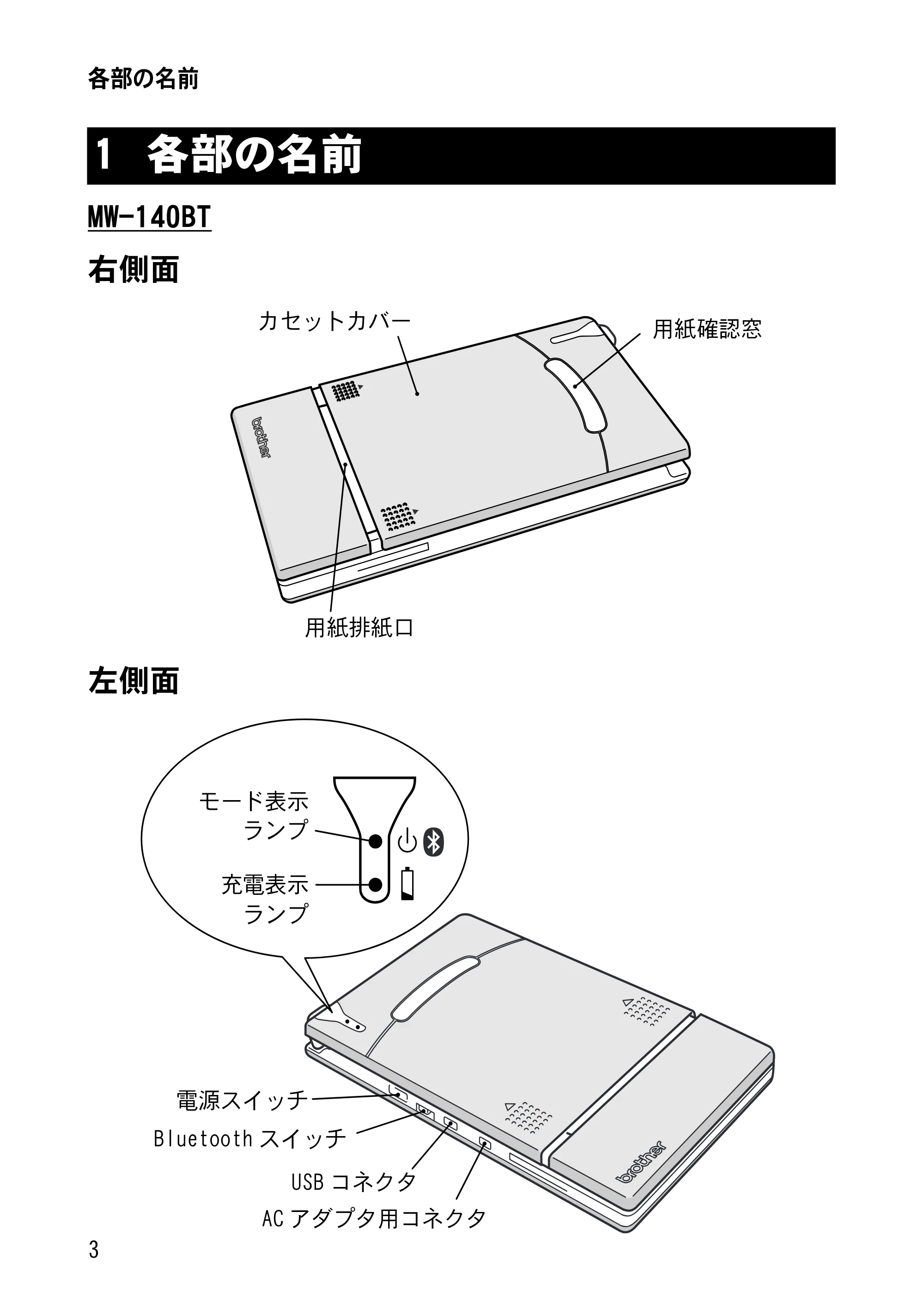
MW-140BT
右側面
左側面
1 各部の名前
カセットカバー 用紙確認窓
用紙排紙口
モード表示
ランプ
AC アダプタ用コネクタ
電源スイッチ
USB コネクタ
充電表示
ランプ
Bluetooth スイッチ
18ページ
各部の名前
4
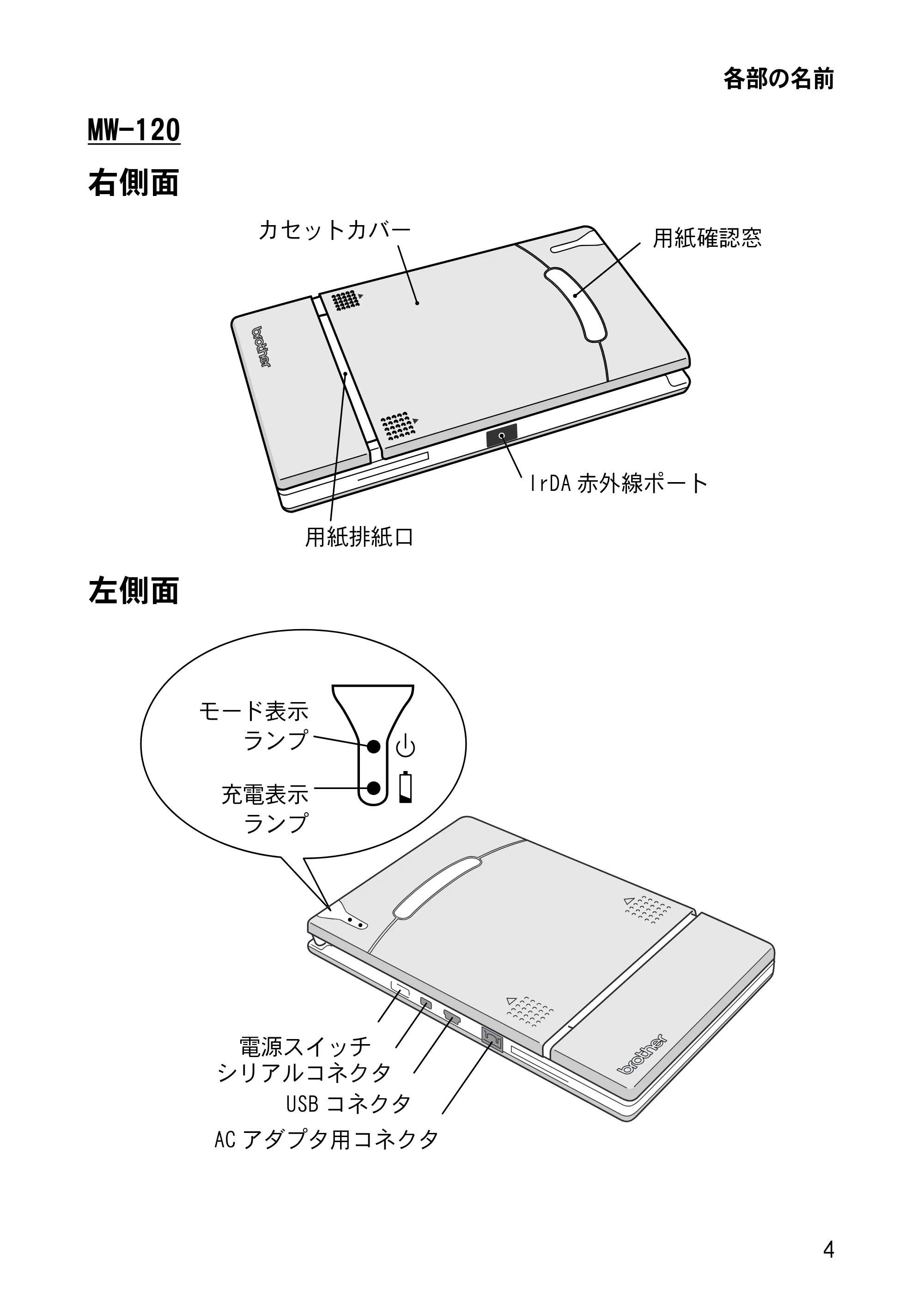
MW-120
右側面
左側面
カセットカバー 用紙確認窓
用紙排紙口
IrDA 赤外線ポート
モード表示
ランプ
AC アダプタ用コネクタ
電源スイッチ
USB コネクタ
充電表示
ランプ
シリアルコネクタ
19ページ
各部の名前
5
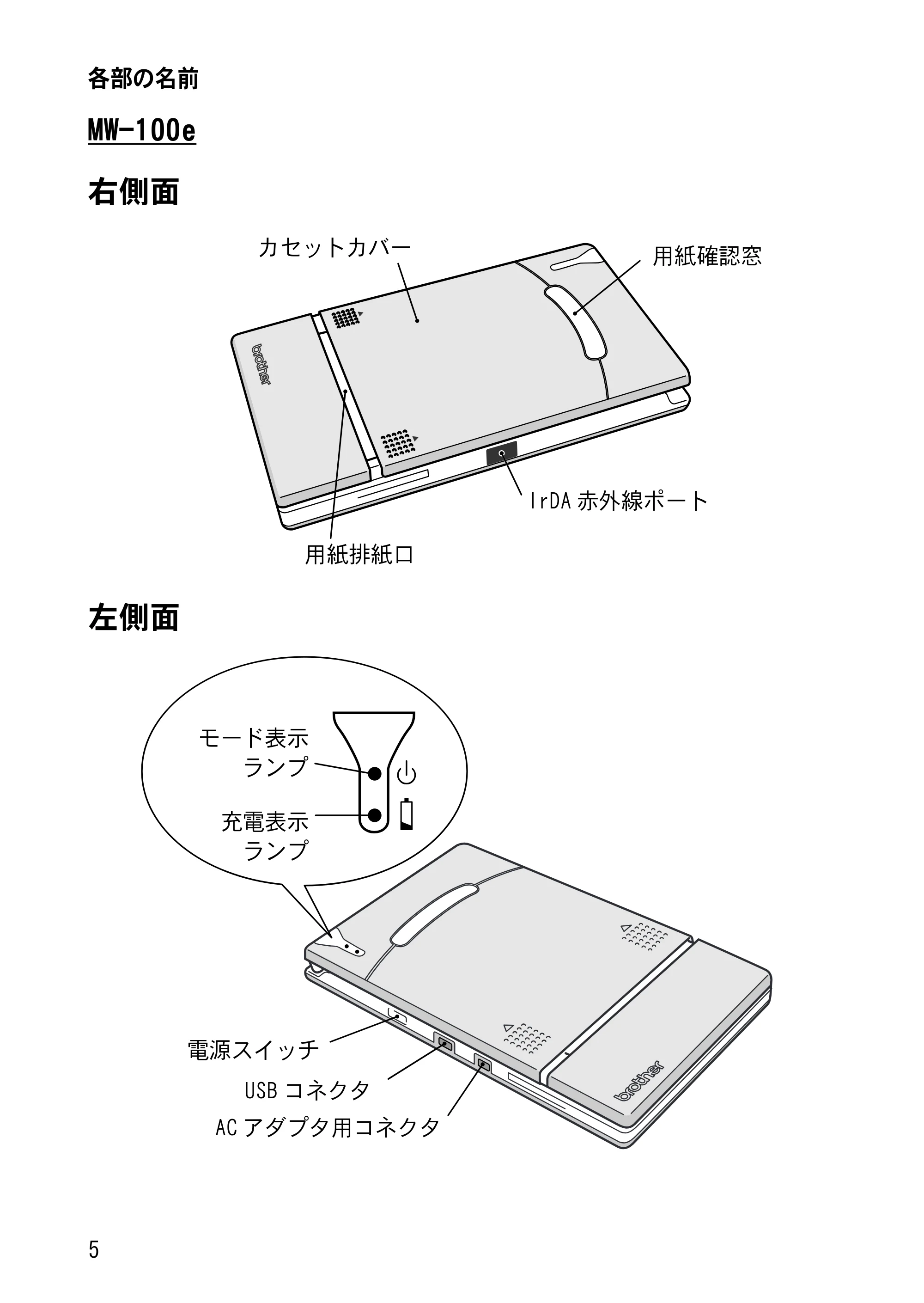
MW-100e
右側面
左側面
カセットカバー 用紙確認窓
用紙排紙口
IrDA 赤外線ポート
モード表示
ランプ
AC アダプタ用コネクタ
電源スイッチ
USB コネクタ
充電表示
ランプ
使い方
使い方
6
充電する
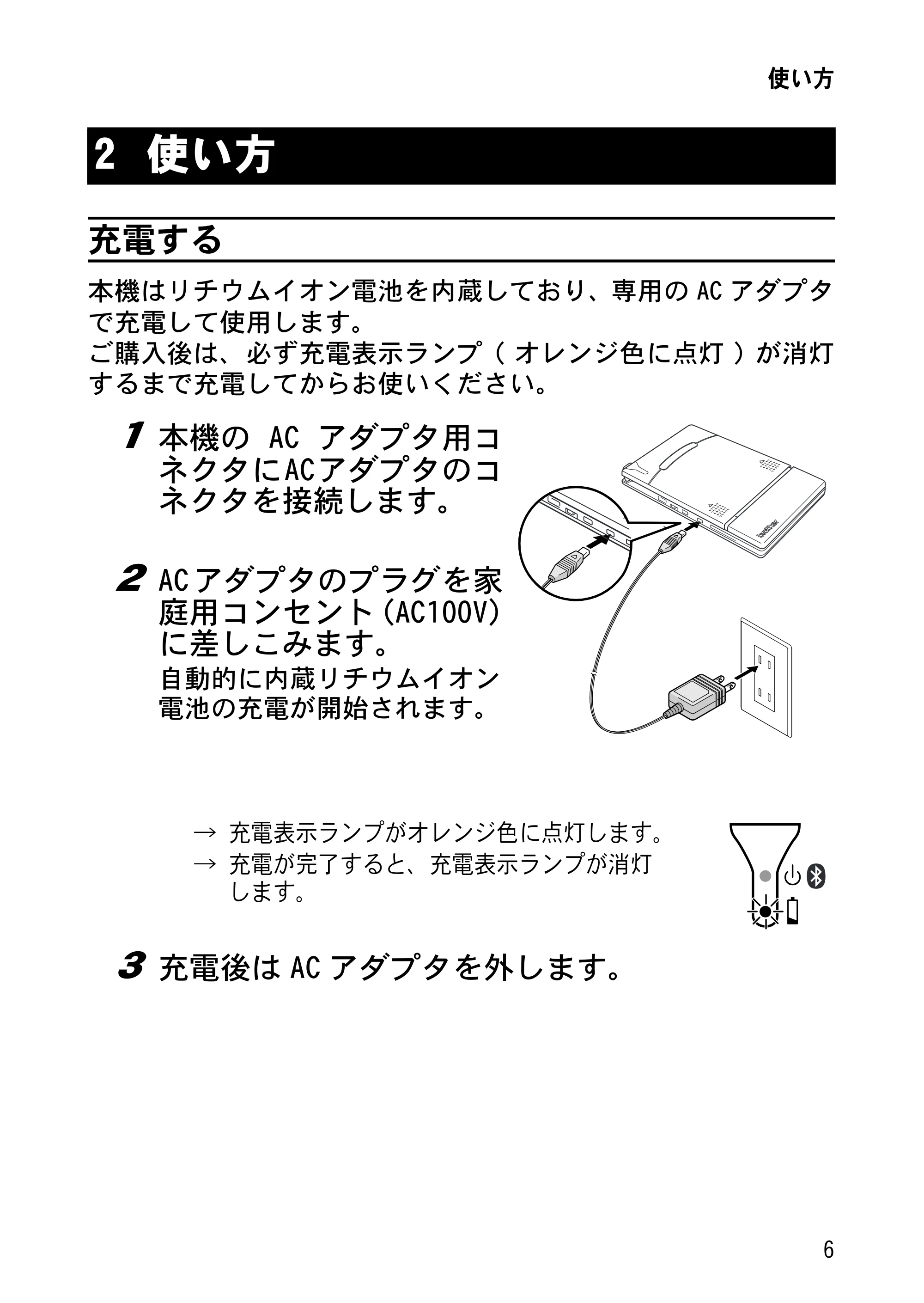
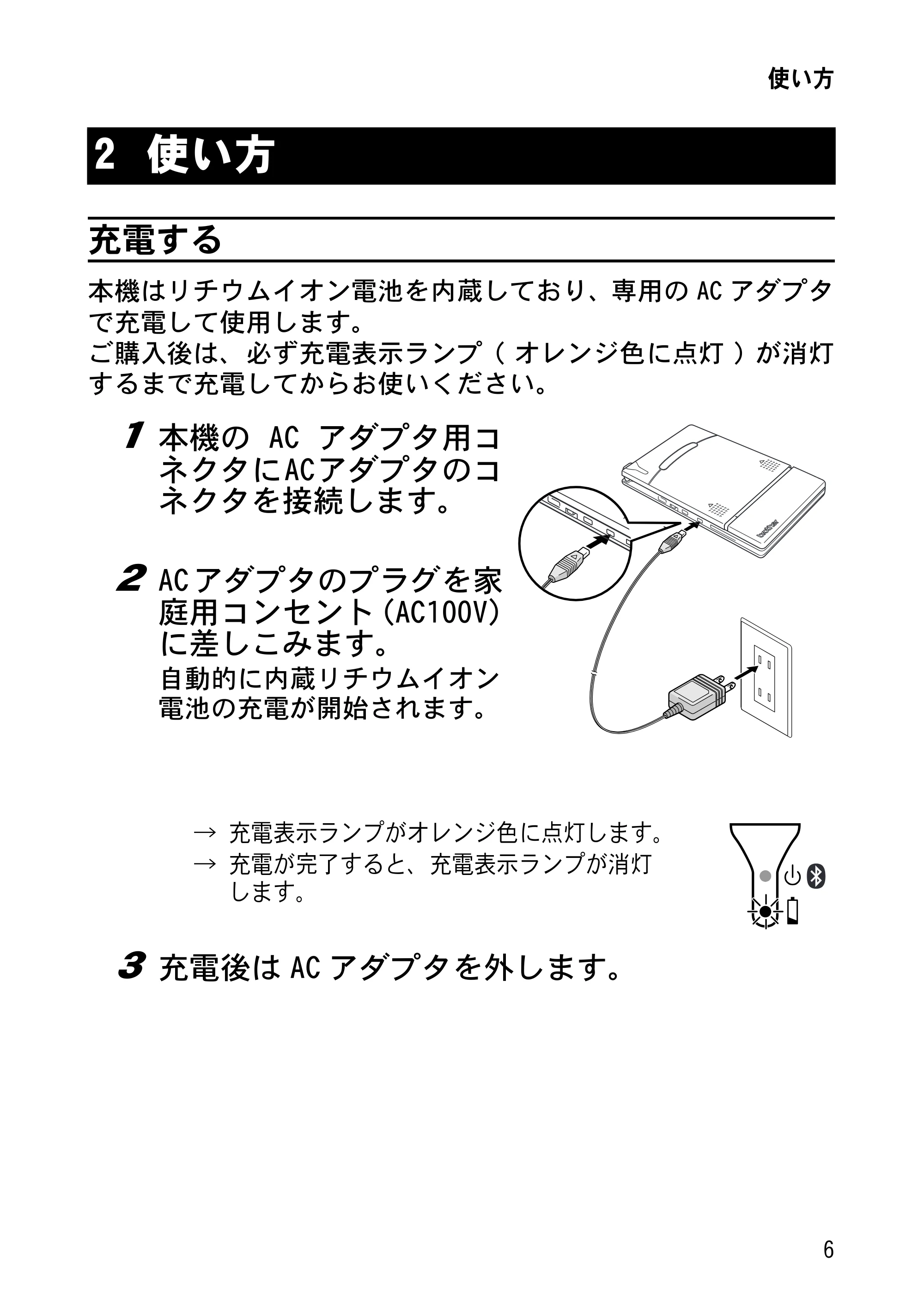
本機はリチウムイオン電池を内蔵しており、専用の AC アダプタ
で充電して使用します。
ご購入後は、必ず充電表示ランプ ( オレンジ色に点灯 ) が消灯
するまで充電してからお使いください。
1 本機の AC アダプタ用コ
ネクタにACアダプタのコ
ネクタを接続します。
2 AC アダプタのプラグを家
庭用コンセント(AC100V)
に差しこみます。
自動的に内蔵リチウムイオン
電池の充電が開始されます。
→ 充電表示ランプがオレンジ色に点灯します。
→ 充電が完了すると、充電表示ランプが消灯
します。
3 充電後は AC アダプタを外します。
2 使い方
21ページ
使い方
7
- 回路を保護するため、極端に高温または低温のと
きは充電機能が働きません。
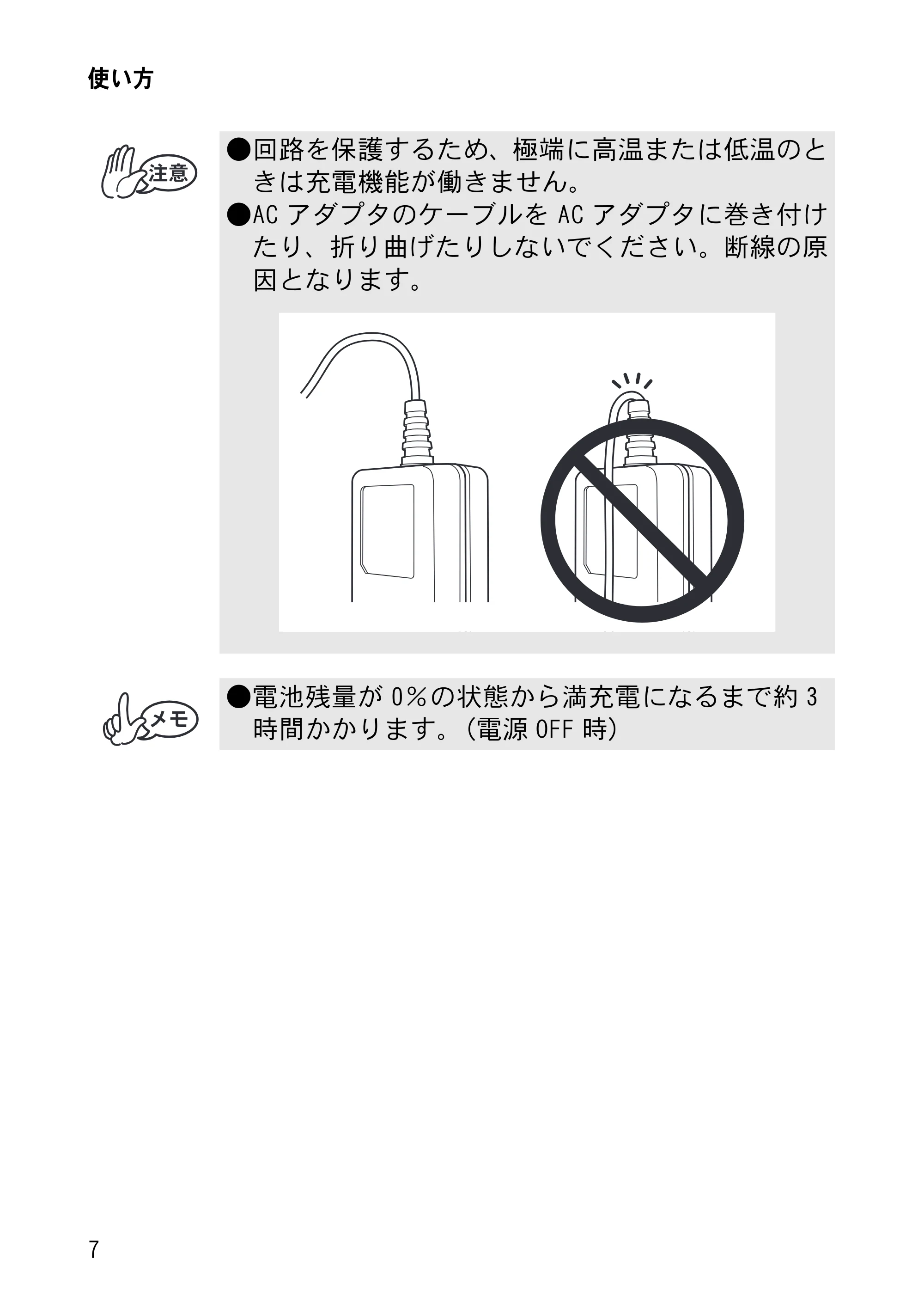
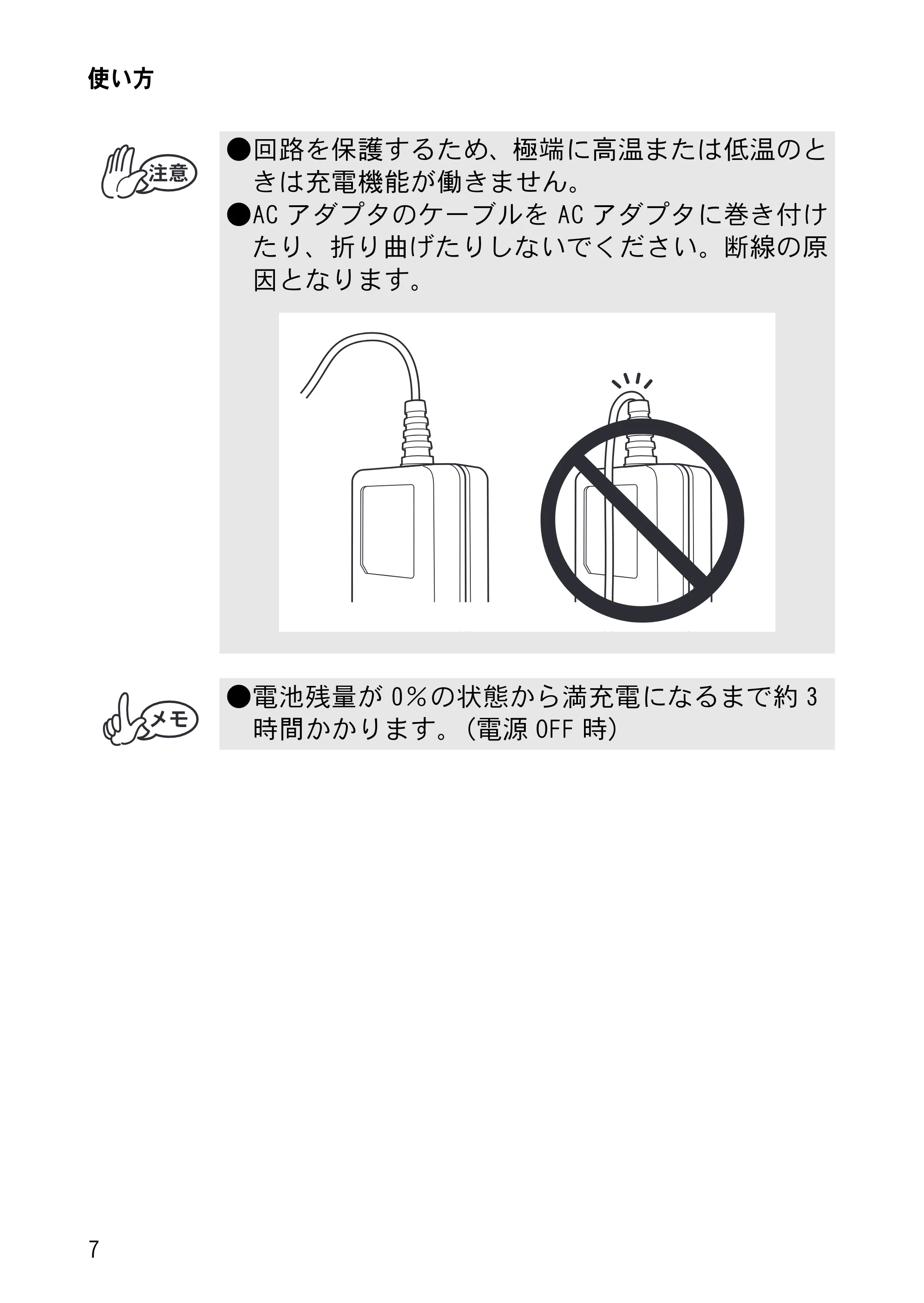
- AC アダプタのケーブルを AC アダプタに巻き付け
たり、折り曲げたりしないでください。断線の原
因となります。
- 電池残量が 0%の状態から満充電になるまで約 3
時間かかります。(電源 OFF 時)
Bluetoothを使う
MW-140BT のみ対応する機能
8
Bluetooth を使う
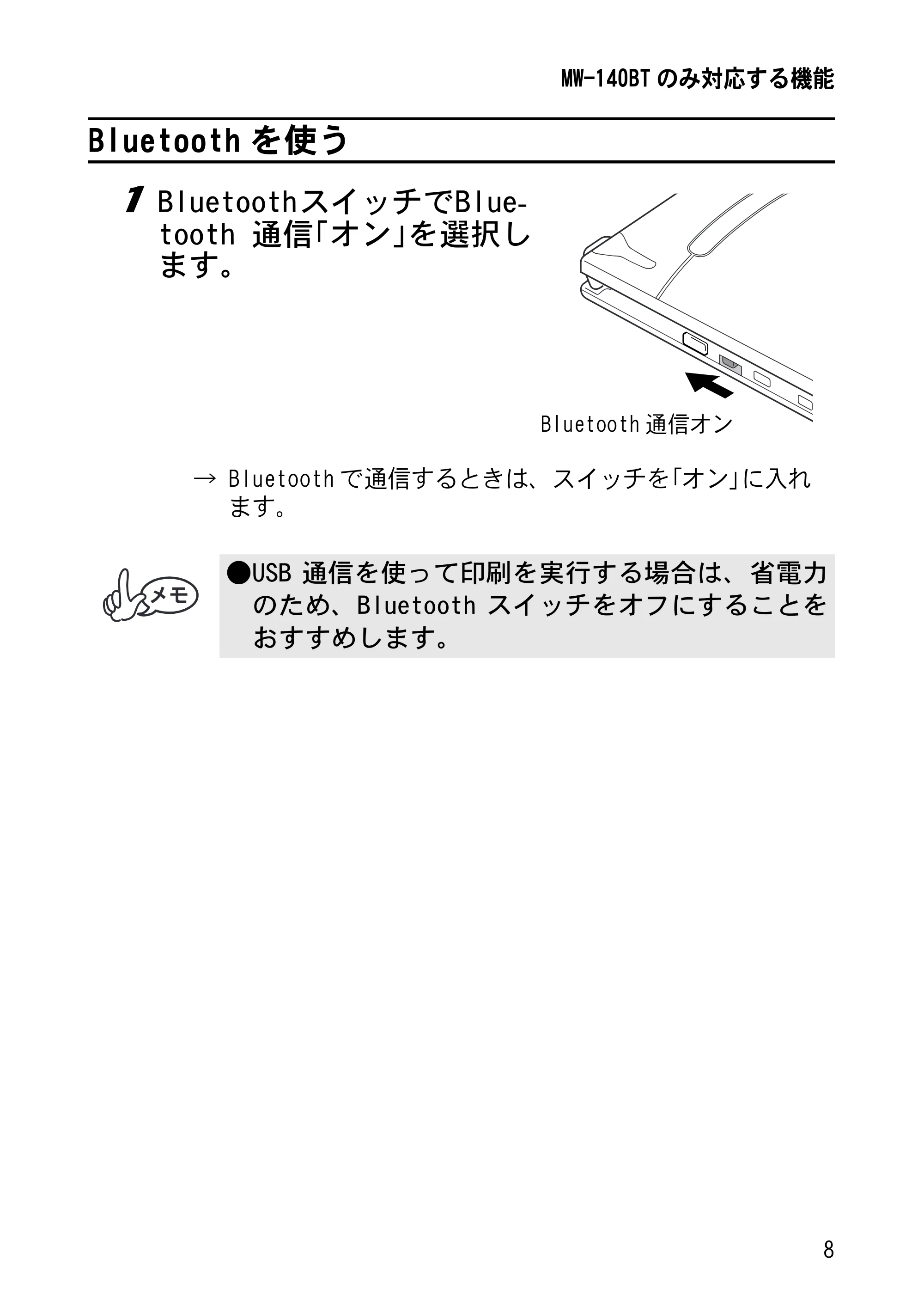
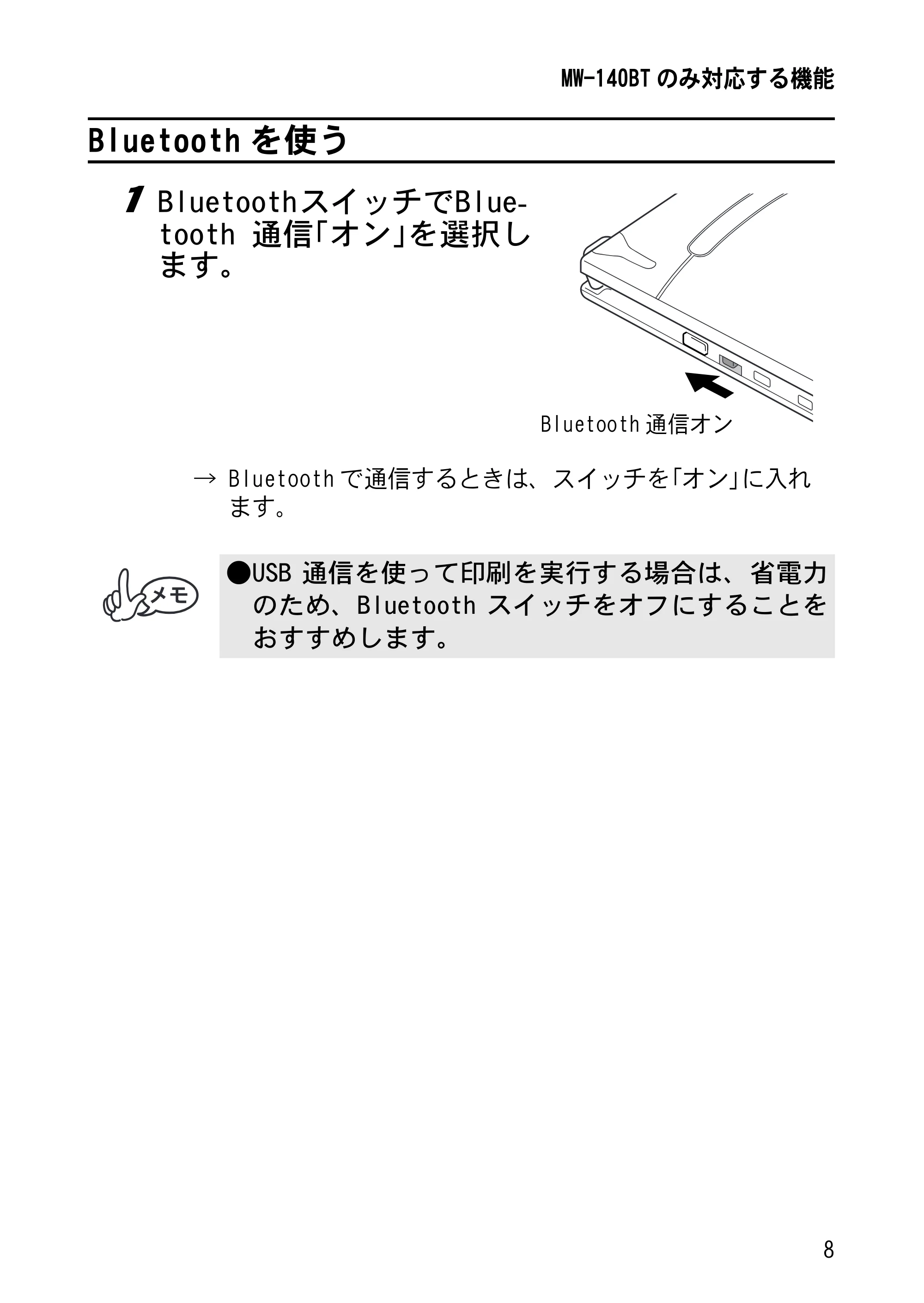
1 BluetoothスイッチでBlue-
tooth 通信「オン」を選択し
ます。
→ Bluetooth で通信するときは、スイッチを「オン」に入れ
ます。
- USB 通信を使って印刷を実行する場合は、省電力
のため、Bluetooth スイッチをオフにすることを
おすすめします。
Bluetooth 通信オン
Bluetooth機能ガイド
MW-140BT のみ対応する機能
9
Bluetooth 機能ガイド
1) Bluetooth とは?
Bluetooth とは、2,400MHz ~ 2,483.5MHz の電波を利用す
る短距離無線技術の一種です。Bluetooth 機能をもった電
子機器同士で、方向に関係なく通信することができます。
2) Bluetooth 機能使用上の注意事項
Bluetooth 機器の発する電波は、周囲の電子機器の動作
に影響を与える恐れがあります。下記の場所では
Bluetooth スイッチをオフにしてください。
- 病院内
- 航空機内
- ガソリンスタンドなど引火物付近
- 火災報知機
3) 良好な通信環境のために
Bluetooth は電波を使った無線技術ですので、下記の場
所では接続しにくくなります。
- 他の電子機器の付近
- 放送局や無線機の付近
- ワイヤレス LAN(IEEE802.11)使用域
4) その他の注意事項
Bluetooth 機器は、電源を入れてから Bluetooth 機能が
使えるようになるまでに、数秒かかることがあります。
この時差は機器によって異なります(本機では最大 8 秒
かかります)。
電源を入れる/切る
使い方
10
電源を入れる / 切る
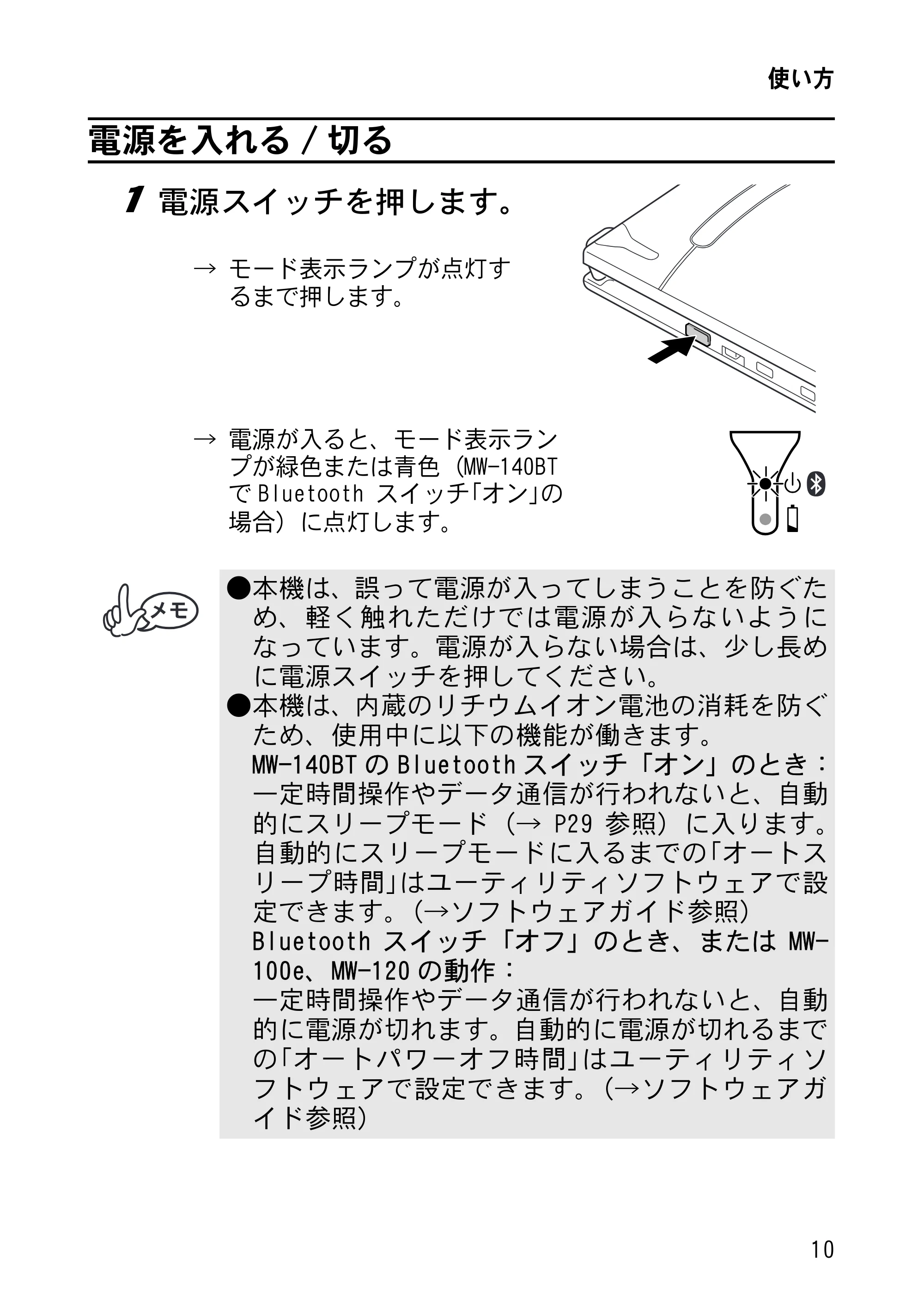
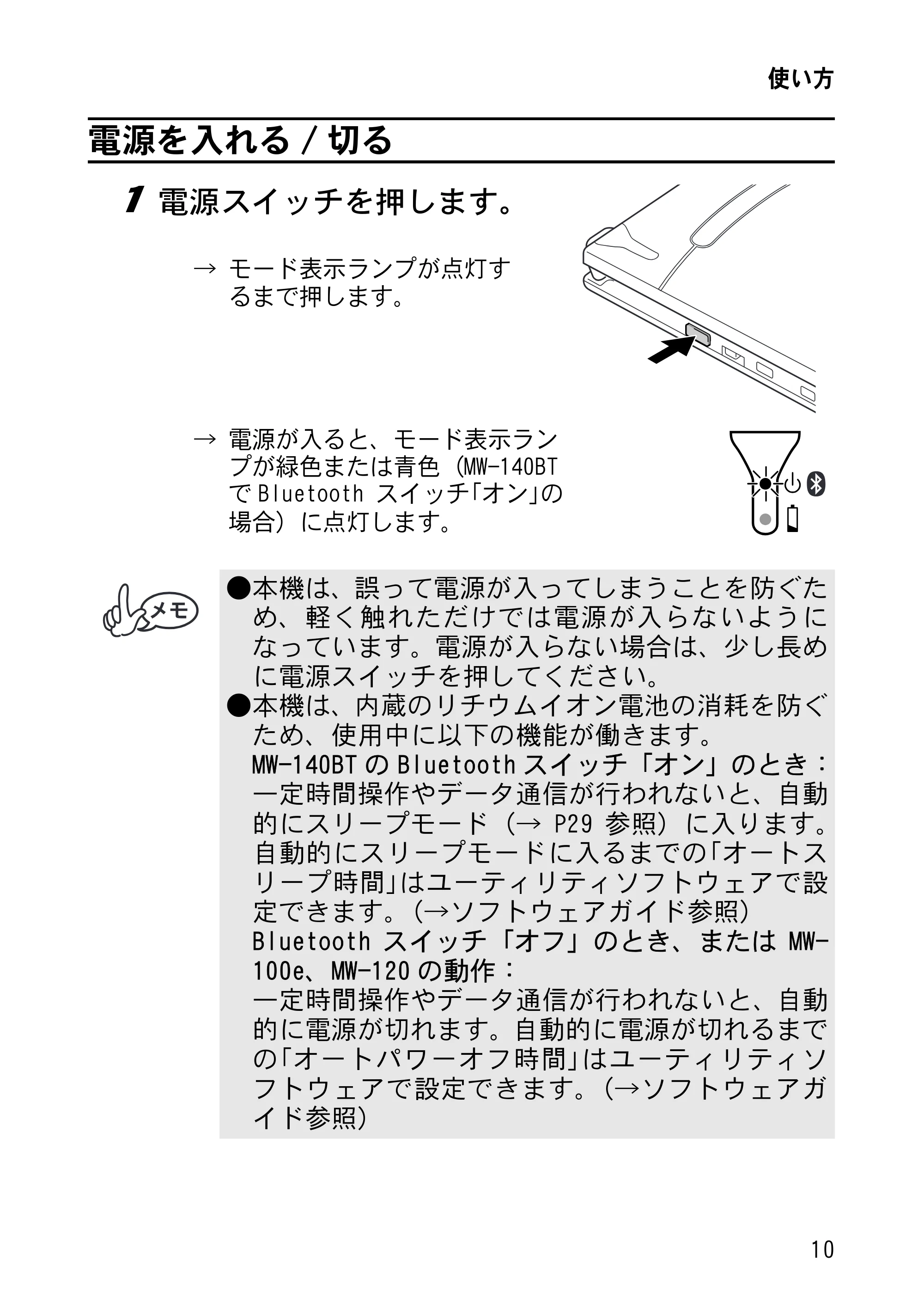
1 電源スイッチを押します。
→ モード表示ランプが点灯す
るまで押します。
→ 電源が入ると、モード表示ラン
プが緑色または青色(MW-140BT
で Bluetooth スイッチ「オン」の
場合)に点灯します。
- 本機は、誤って電源が入ってしまうことを防ぐた
め、軽く触れただけでは電源が入らないように
なっています。電源が入らない場合は、少し長め
に電源スイッチを押してください。
- 本機は、内蔵のリチウムイオン電池の消耗を防ぐ
ため、使用中に以下の機能が働きます。
MW-140BT の Bluetooth スイッチ「オン」のとき:
一定時間操作やデータ通信が行われないと、自動
的にスリープモード(→ P29 参照)に入ります。
自動的にスリープモードに入るまでの「オートス
リープ時間」はユーティリティソフトウェアで設
定できます。(→ソフトウェアガイド参照)
Bluetooth スイッチ「オフ」のとき、または MW-
100e、MW-120 の動作:
一定時間操作やデータ通信が行われないと、自動
的に電源が切れます。自動的に電源が切れるまで
の「オートパワーオフ時間」はユーティリティソ
フトウェアで設定できます。(→ソフトウェアガ
イド参照)
用紙の準備
使い方
11
用紙の準備
本機専用のペーパーカセットを使用してください。他の用紙を
使用すると、故障の原因となります。
ペーパーカセットを用意する
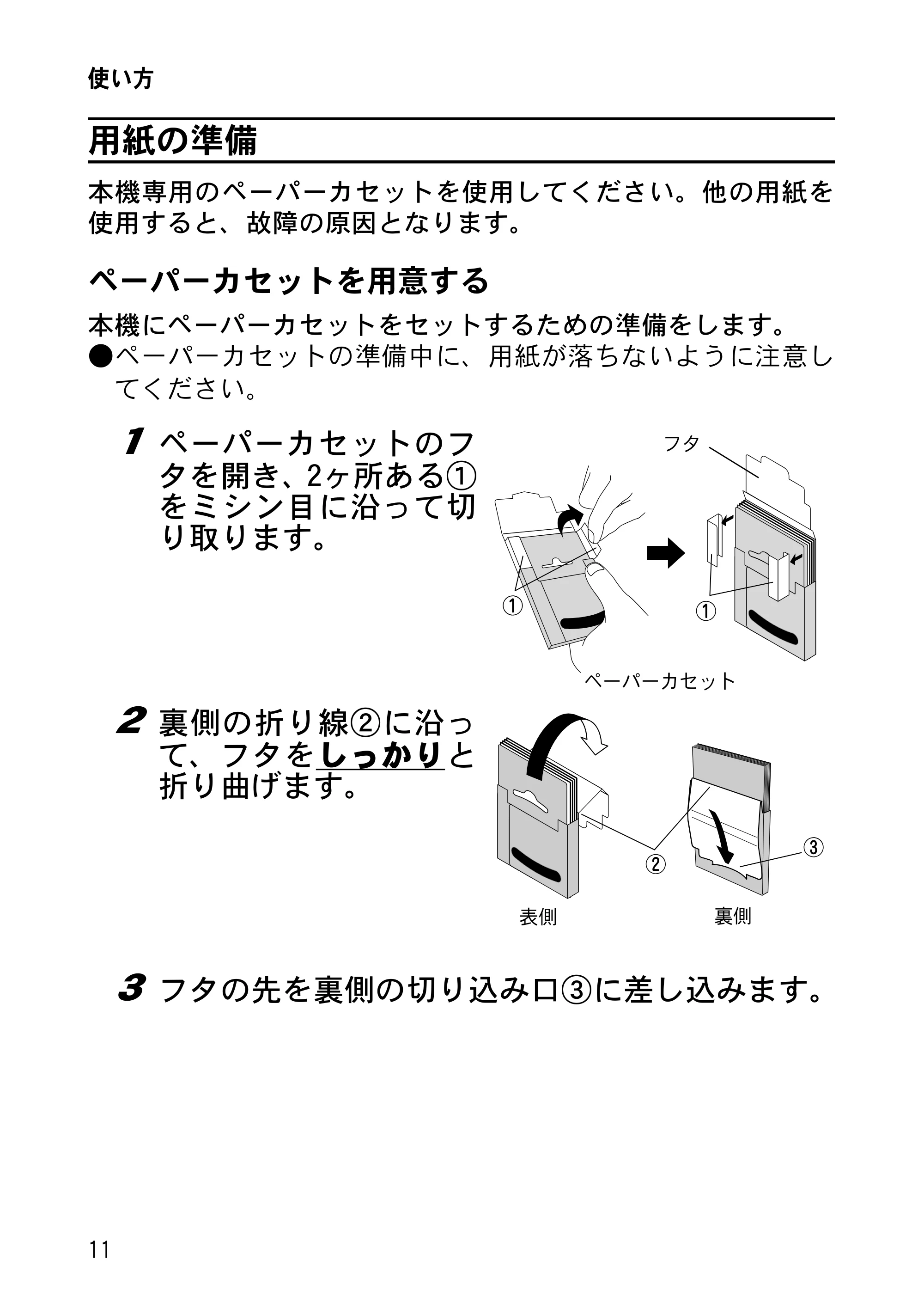
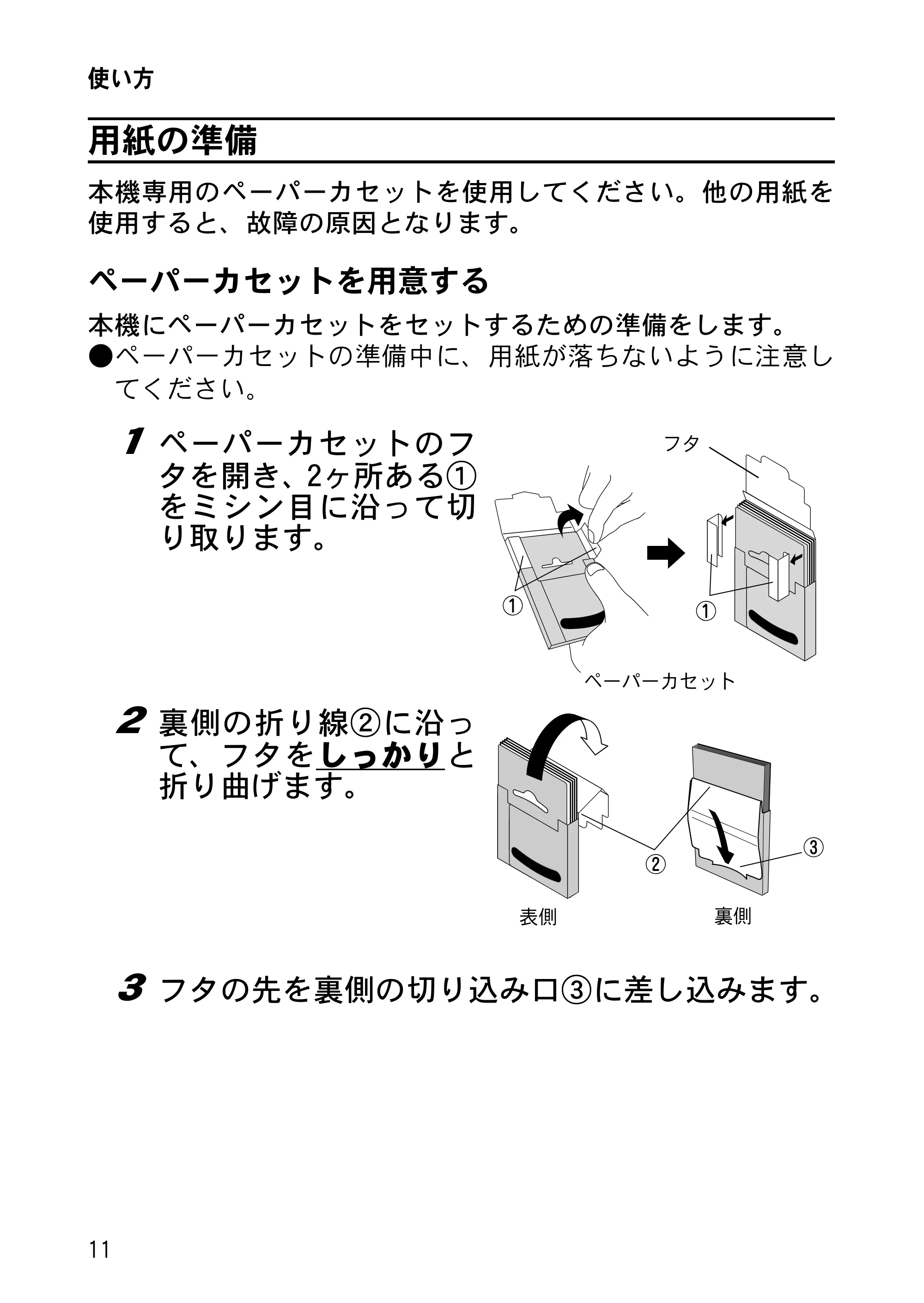
本機にペーパーカセットをセットするための準備をします。
- ペーパーカセットの準備中に、用紙が落ちないように注意し
てください。
1 ペーパーカセットのフ
タを開き、2ヶ所ある①
をミシン目に沿って切
り取ります。
2 裏側の折り線②に沿っ
て、フタをしっかりと
折り曲げます。
3 フタの先を裏側の切り込み口③に差し込みます。
フタ
ペーパーカセット
表側 裏側
26ページ
使い方
12
■ペーパーカセットの取り扱い
! 本機は、セットしたペーパーカセットによって用
紙の種類を識別し、その用紙に最適な設定を自動
的に行っています。用紙を抜いて別のカセットに
入れ替えないでください。
! 一度使用したり、ペーパーカセットから出した用
紙をもう一度ペーパーカセットに戻さないでく
ださい。
! ペーパーカセットは紙製です。使用後は、各自治
体の決まりに従って廃棄してください。
! 故障の原因になるので、やぶれたり、変形したカ
セットは使用しないでください。
! 極端に湿度の高い場所では、ペーパーカセットの
準備をしないでください。動作不良の原因となり
ます。
! 濡れた手でペーパーカセット・用紙に触れないで
ください。動作不良の原因となります。
! 高温多湿、日光、ほこりを避けて保管してくださ
い。
! 保管するときは、必ずペーパーカセットのフタを
閉めてください。
! 炎天下の車内に放置しないでください。
! 変色のおそれがあるので、なるべく早くご使用く
ださい。
用紙をセットする
使い方
13
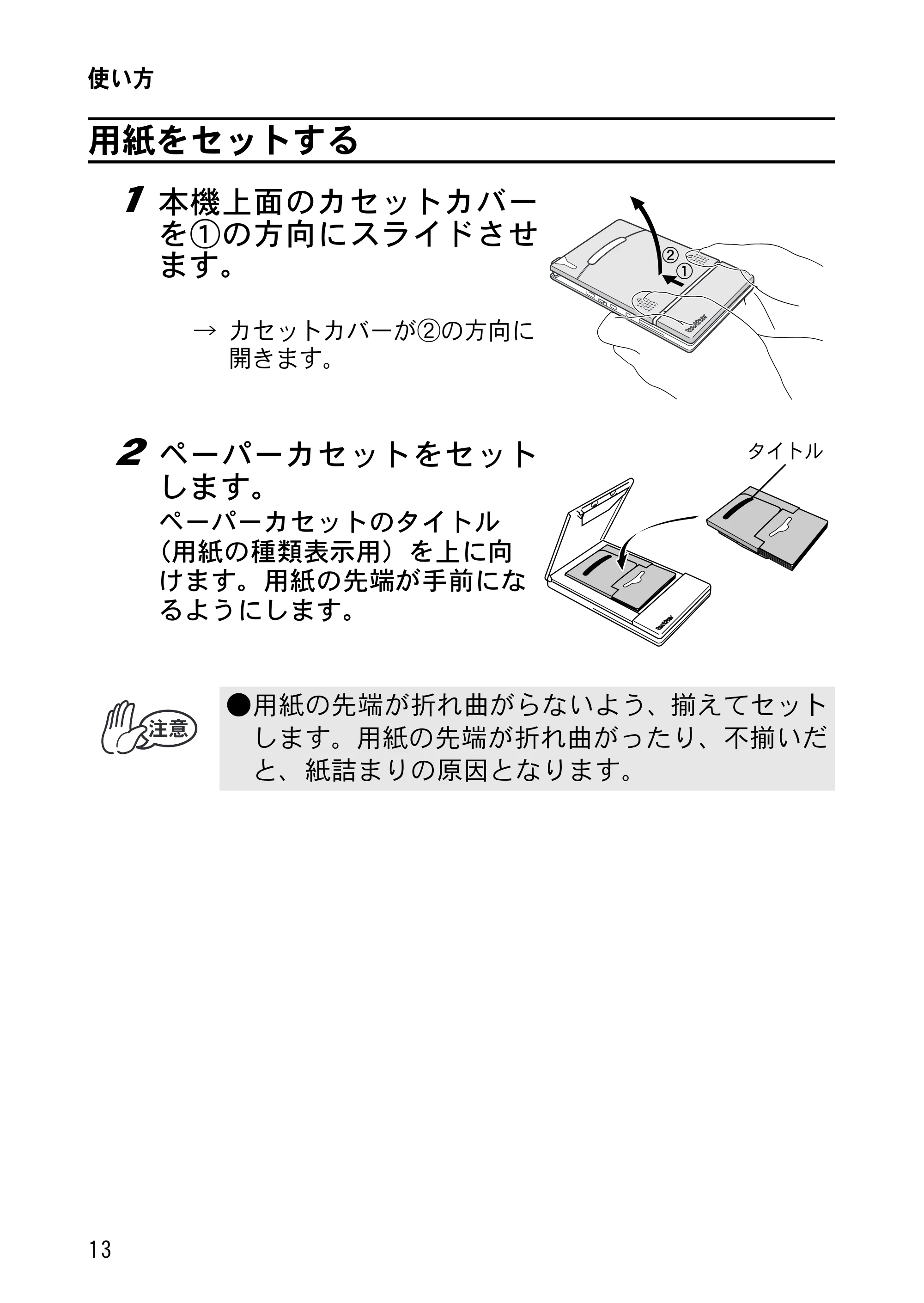
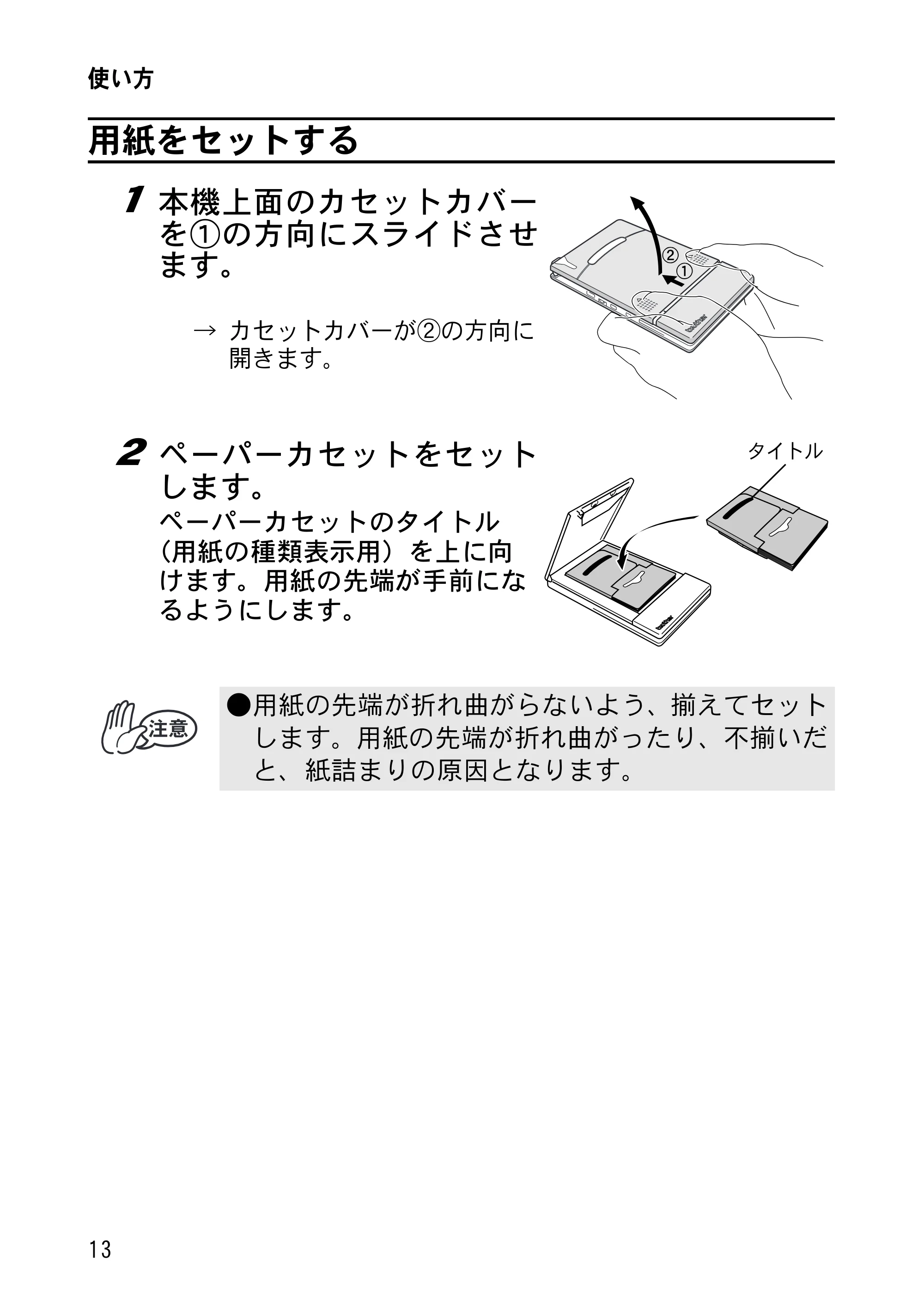
用紙をセットする
1 本機上面のカセットカバー
を①の方向にスライドさせ
ます。
→ カセットカバーが②の方向に
開きます。
2 ペーパーカセットをセット
します。
ペーパーカセットのタイトル
(用紙の種類表示用)を上に向
けます。用紙の先端が手前にな
るようにします。
- 用紙の先端が折れ曲がらないよう、揃えてセット
します。用紙の先端が折れ曲がったり、不揃いだ
と、紙詰まりの原因となります。
タイトル
28ページ
使い方
14
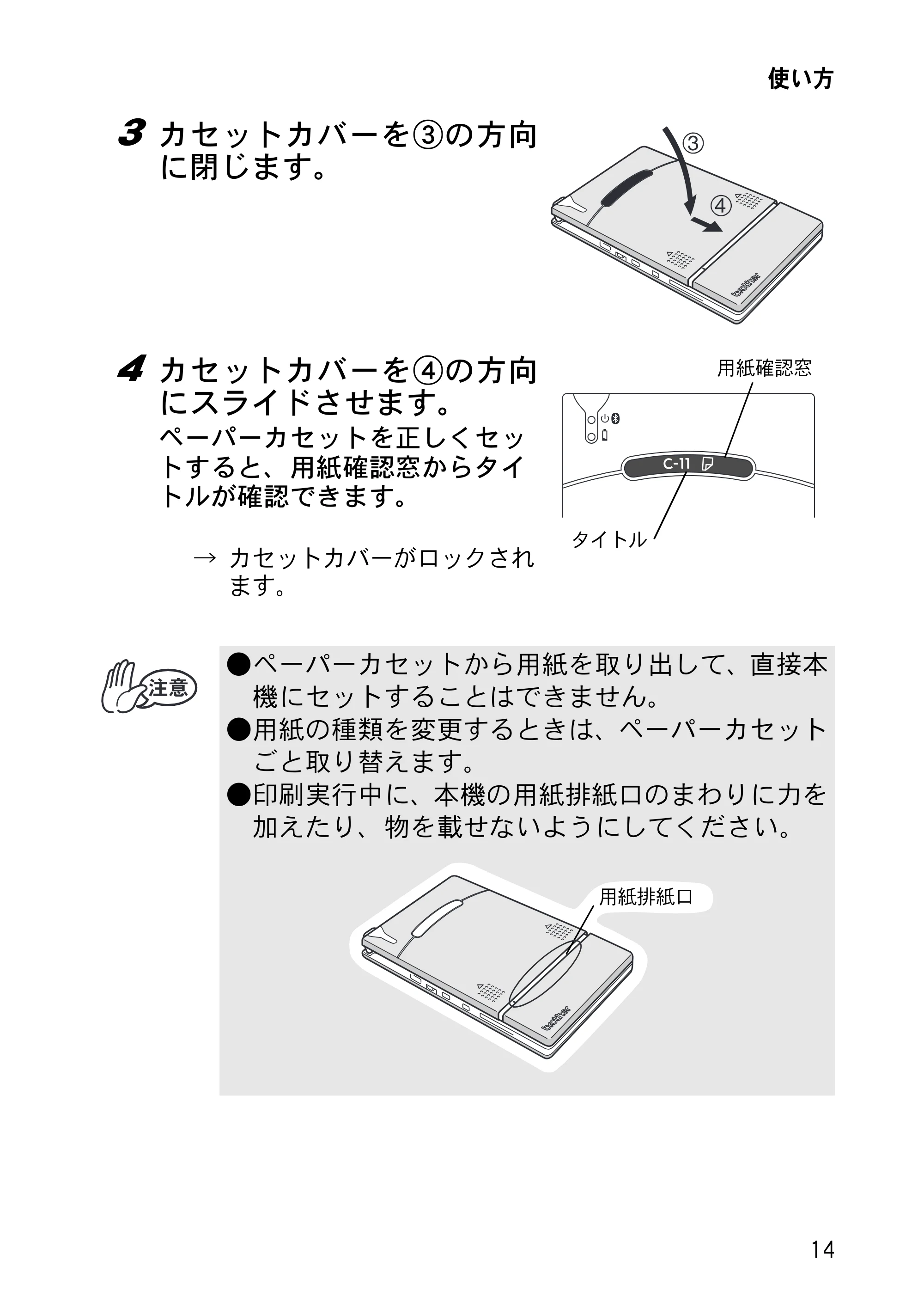
3 カセットカバーを③の方向
に閉じます。
4 カセットカバーを④の方向
にスライドさせます。
ペーパーカセットを正しくセッ
トすると、用紙確認窓からタイ
トルが確認できます。
→ カセットカバーがロックされ
ます。
- ペーパーカセットから用紙を取り出して、直接本
機にセットすることはできません。
- 用紙の種類を変更するときは、ペーパーカセット
ごと取り替えます。
- 印刷実行中に、本機の用紙排紙口のまわりに力を
加えたり、物を載せないようにしてください。
用紙確認窓
タイトル
用紙排紙口
Windows MobileR 搭載端末またはパソコンと通 信する
使い方
15
Windows Mobile
®
搭載端末またはパソコンと通
信する
本機で Windows Mobile
®
搭載端末やパソコンのデータを印刷す
るためには、あらかじめ PDA やパソコンにソフトウェアをイン
ストールしておく必要があります。
ソフトウェアガイドを参照しながら、お使いの PC または Windows
Mobile
®
搭載端末にソフトウェアをインストールしてください。
必要なソフトウェアやプリンタドライバ(PC 用)は、付属の CD-
ROM に入っています。
Bluetooth で通信する(MW-140BT の対応機能)
Bluetooth 対応のパソコンや PDA は、本機に無線で接続できます。
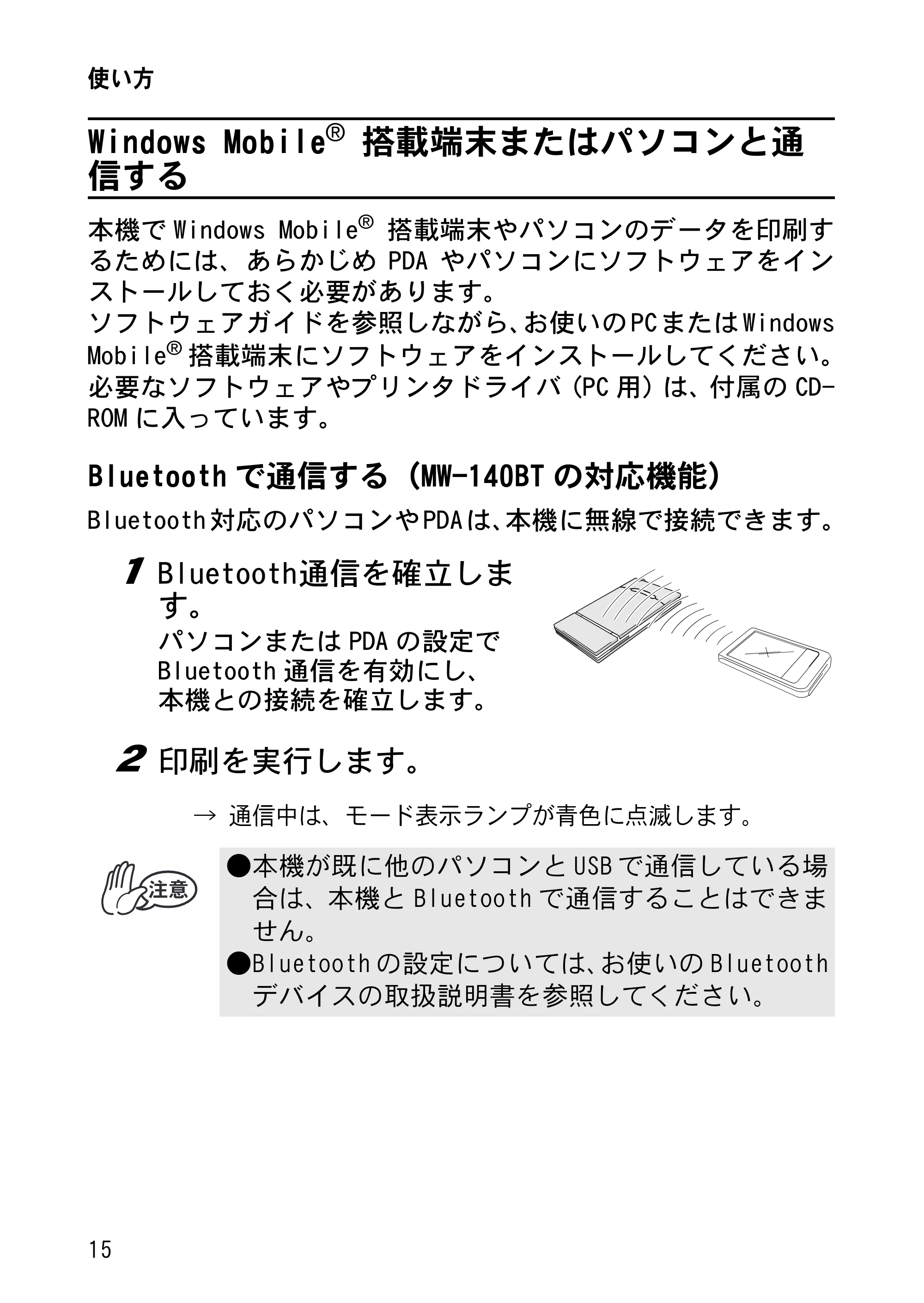
1 Bluetooth通信を確立しま
す。
パソコンまたは PDA の設定で
Bluetooth 通信を有効にし、
本機との接続を確立します。
2 印刷を実行します。
→ 通信中は、モード表示ランプが青色に点滅します。
- 本機が既に他のパソコンと USB で通信している場
合は、本機と Bluetooth で通信することはできま
せん。
- Bluetooth の設定については、お使いの Bluetooth
デバイスの取扱説明書を参照してください。
30ページ
使い方
16
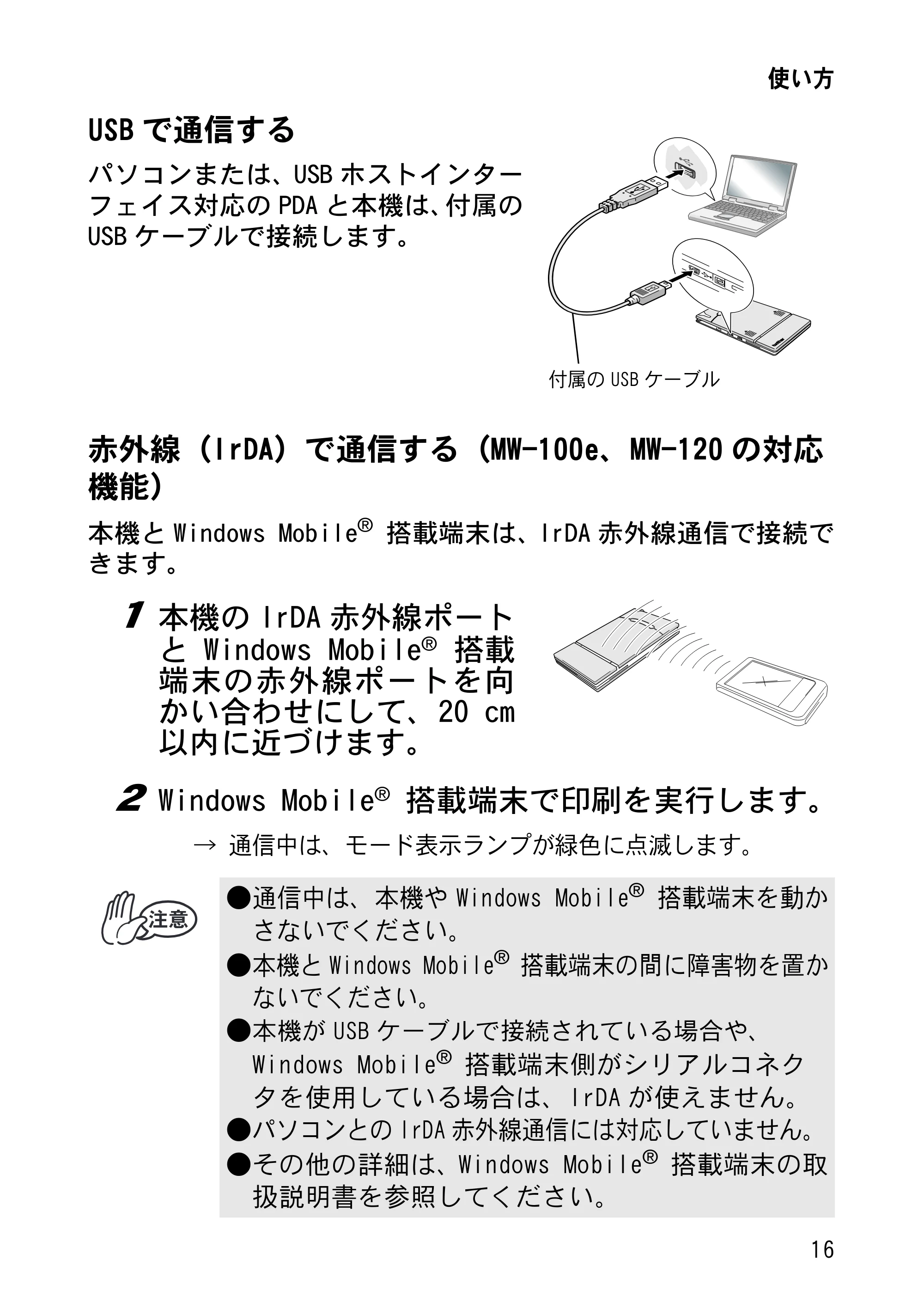
USB で通信する
パソコンまたは、USB ホストインター
フェイス対応の PDA と本機は、付属の
USB ケーブルで接続します。
赤外線(IrDA)で通信する(MW-100e、MW-120 の対応
機能)
本機と Windows Mobile
®
搭載端末は、IrDA 赤外線通信で接続で
きます。
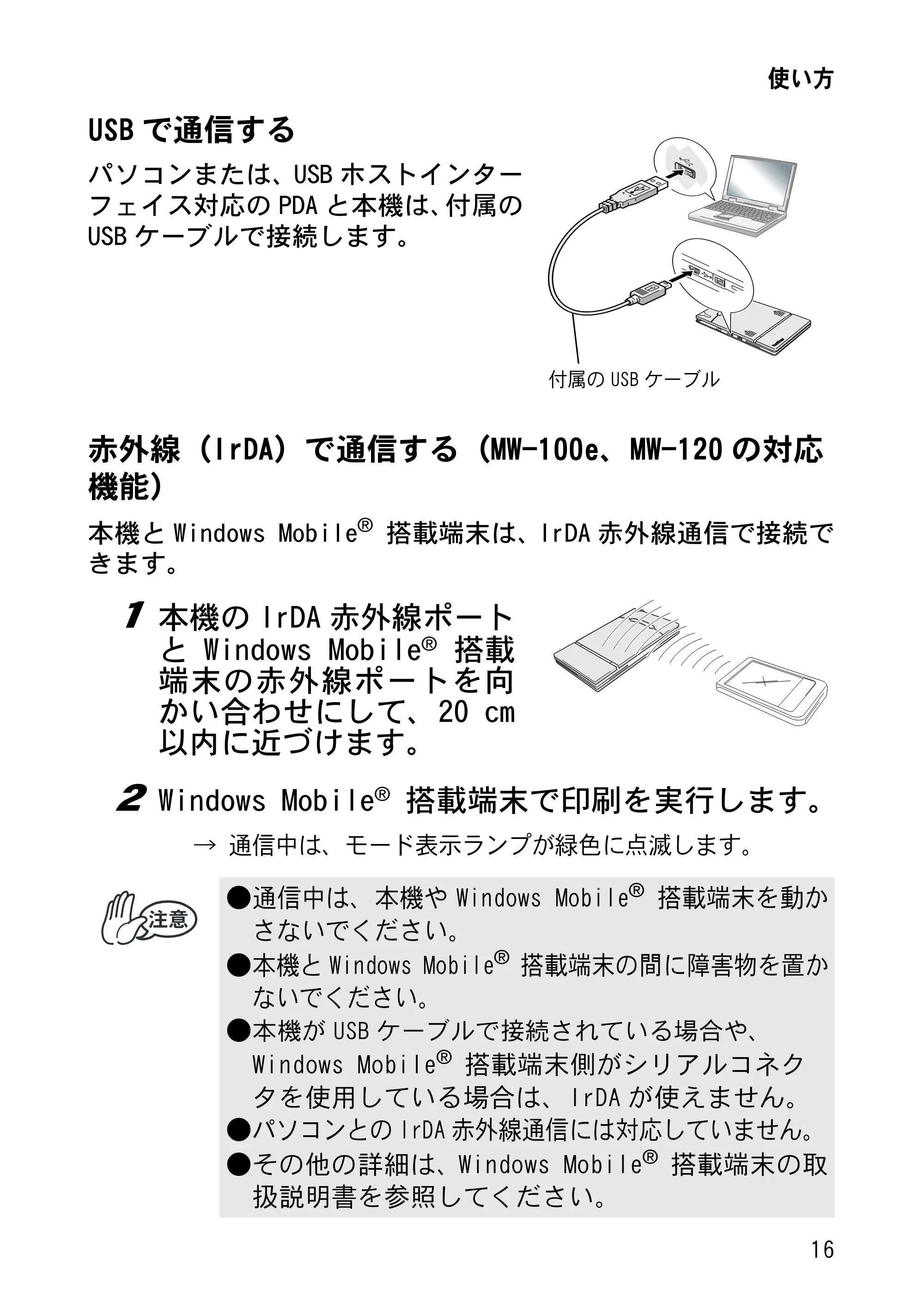
1 本機の IrDA 赤外線ポート
と Windows Mobile
®
搭載
端末の赤外線ポートを向
かい合わせにして、20 ㎝
以内に近づけます。
2 Windows Mobile
®
搭載端末で印刷を実行します。
→ 通信中は、モード表示ランプが緑色に点滅します。
- 通信中は、本機や Windows Mobile
®
搭載端末を動か
さないでください。
- 本機と Windows Mobile
®
搭載端末の間に障害物を置か
ないでください。
- 本機が USB ケーブルで接続されている場合や、
Windows Mobile
®
搭載端末側がシリアルコネク
タを使用している場合は、IrDA が使えません。
- パソコンとの IrDA 赤外線通信には対応していません。
- その他の詳細は、Windows Mobile
®
搭載端末の取
扱説明書を参照してください。
付属の USB ケーブル
携帯電話と通信する(MW-120の対応機能)
使い方
17
携帯電話と通信する(MW-120 の対応機能)
本機は、NTT DoCoMoグループから販売されている504i/iS、505i/iS、
506i/iSのシリーズ以降の赤外線送信に対応しています。(2008年08
月現在)
1 本機のIrDA赤外線ポートと携帯電話の赤外線ポー
トを向かい合わせにして、20cm以内に近づけます。
2 携帯電話のメニュー選択で、赤外線送信を選択し
ます。
- 各機種によって操作方法や赤外線ポートの位置が
異なりますので、お手持ちの携帯電話の取扱説明
書を参照してください。
- 携帯電話の動作環境、対応機種につきましては、
弊社のホームページ(http://www.brother.co.jp/
product/mwprinter/)をご確認ください。
- Windows Mobile
®
搭載の携帯電話は本機能に対応
していません。ブラザーモバイル印刷ソフトウェ
アをご利用ください。
排紙する
使い方
18
排紙する
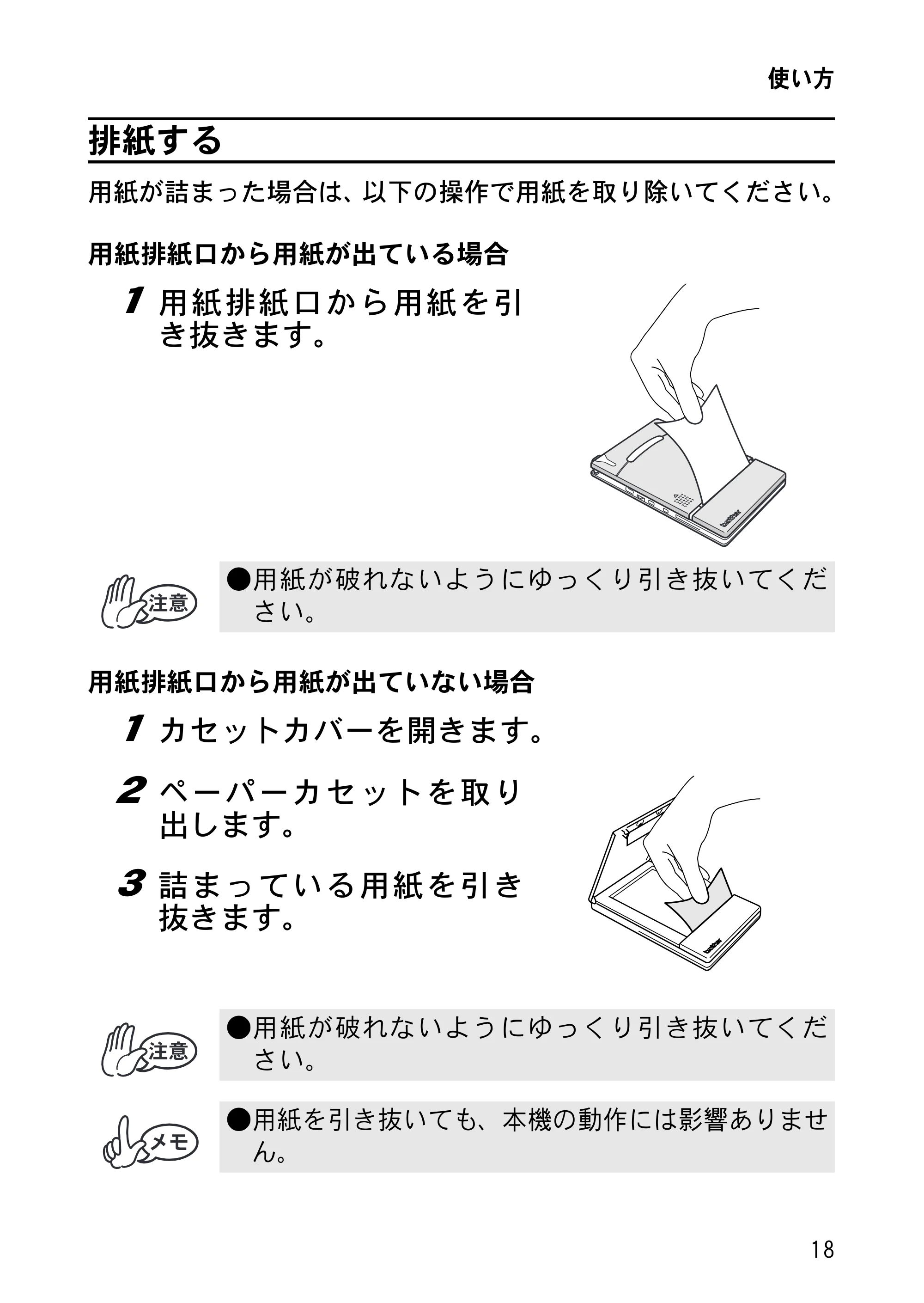
用紙が詰まった場合は、以下の操作で用紙を取り除いてください。
用紙排紙口から用紙が出ている場合
1 用紙排紙口から用紙を引
き抜きます。
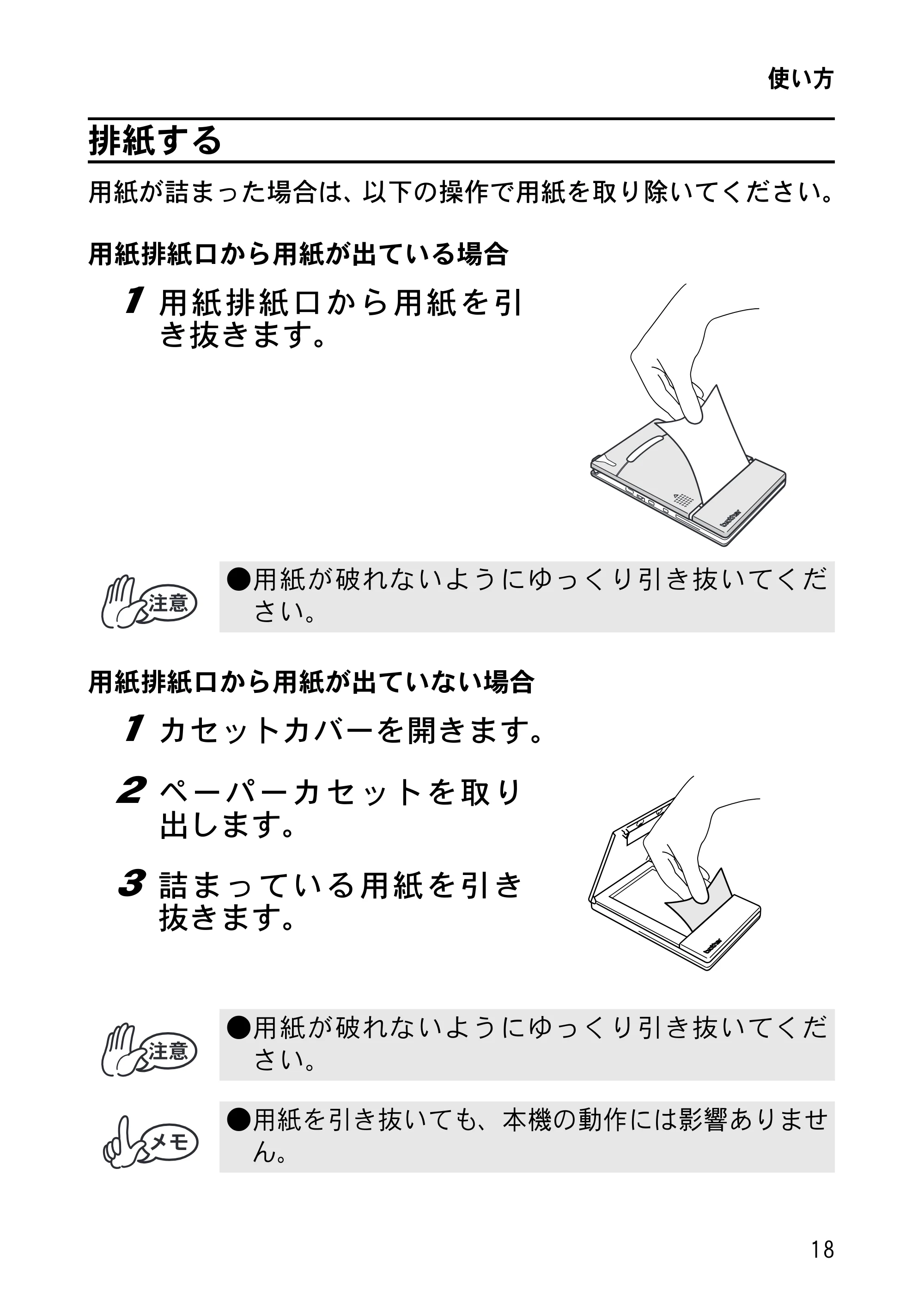
用紙排紙口から用紙が出ていない場合
1 カセットカバーを開きます。
2 ペーパーカセットを取り
出します。
3 詰まっている用紙を引き
抜きます。
- 用紙が破れないようにゆっくり引き抜いてくだ
さい。
- 用紙が破れないようにゆっくり引き抜いてくだ
さい。
- 用紙を引き抜いても、本機の動作には影響ありませ
ん。
お手入れをする
使い方
19
お手入れをする
本機を清掃する
本機表面を清掃します。
1 汚れ・ほこりは、やわらかい乾いた布で拭きとり
ます。
汚れがひどいときは、水で濡らして固くしぼった布で拭
いてください。
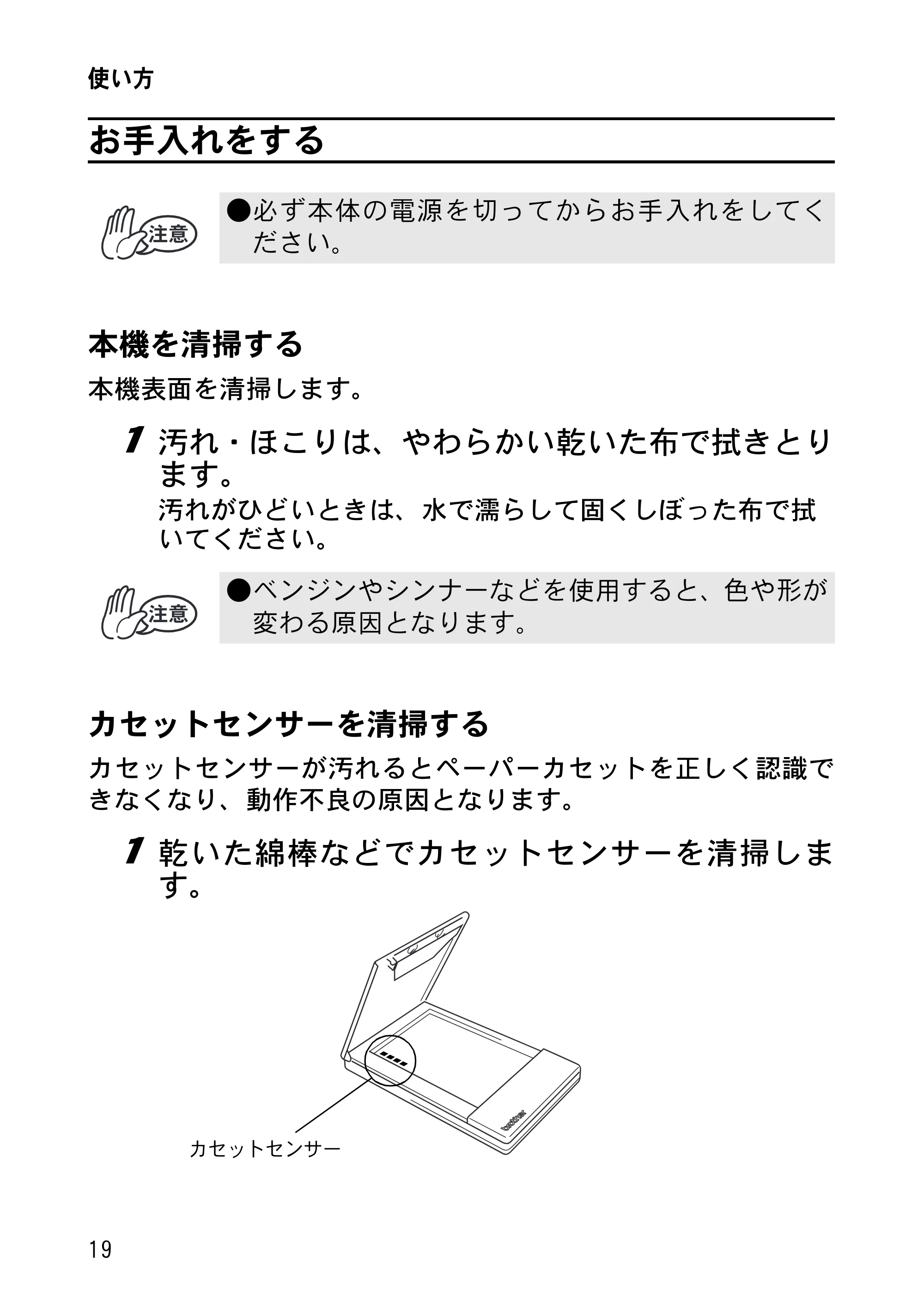
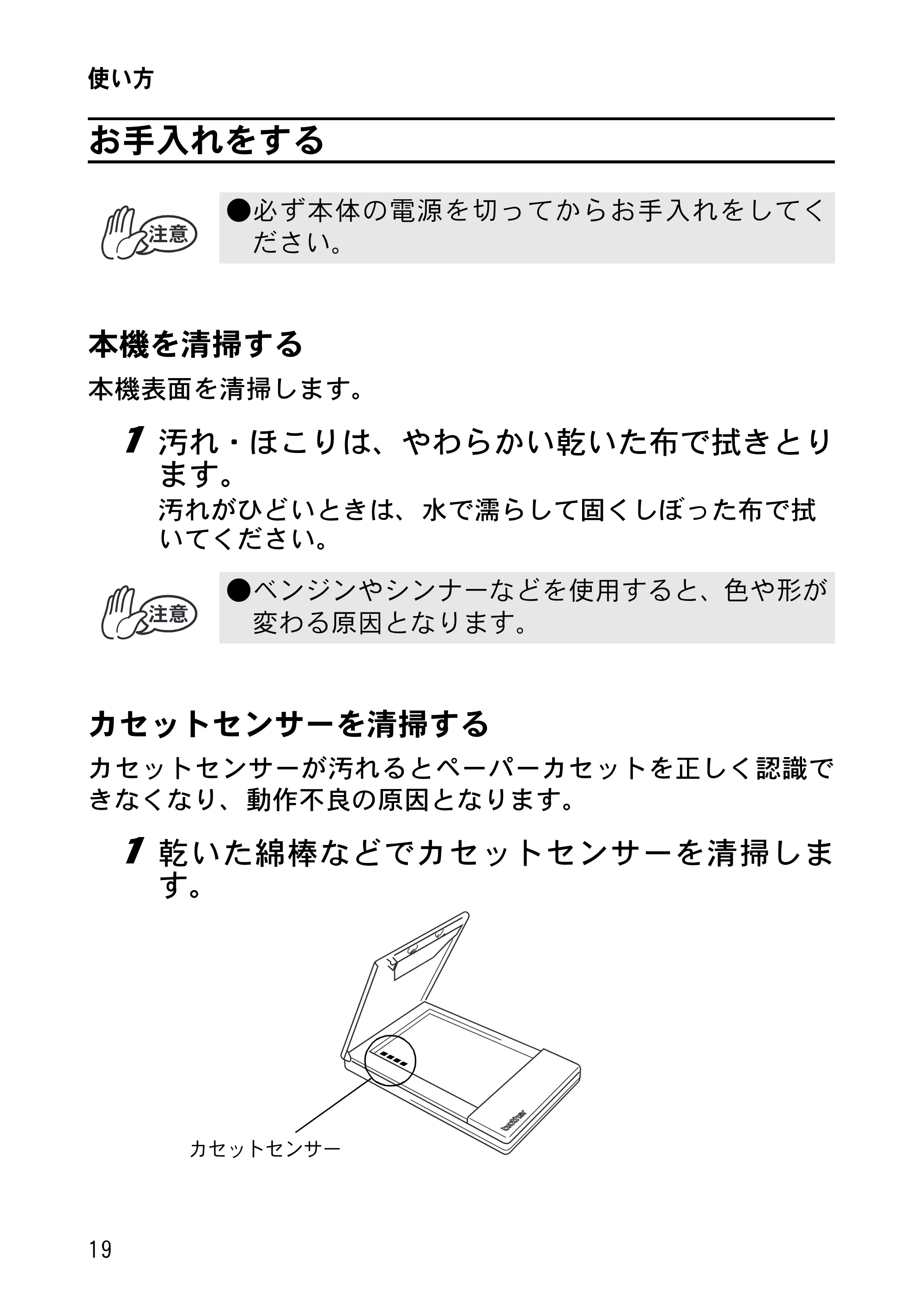
カセットセンサーを清掃する
カセットセンサーが汚れるとペーパーカセットを正しく認識で
きなくなり、動作不良の原因となります。
1 乾いた綿棒などでカセットセンサーを清掃しま
す。
- 必ず本体の電源を切ってからお手入れをしてく
ださい。
- ベンジンやシンナーなどを使用すると、色や形が
変わる原因となります。
カセットセンサー
34ページ
使い方
20
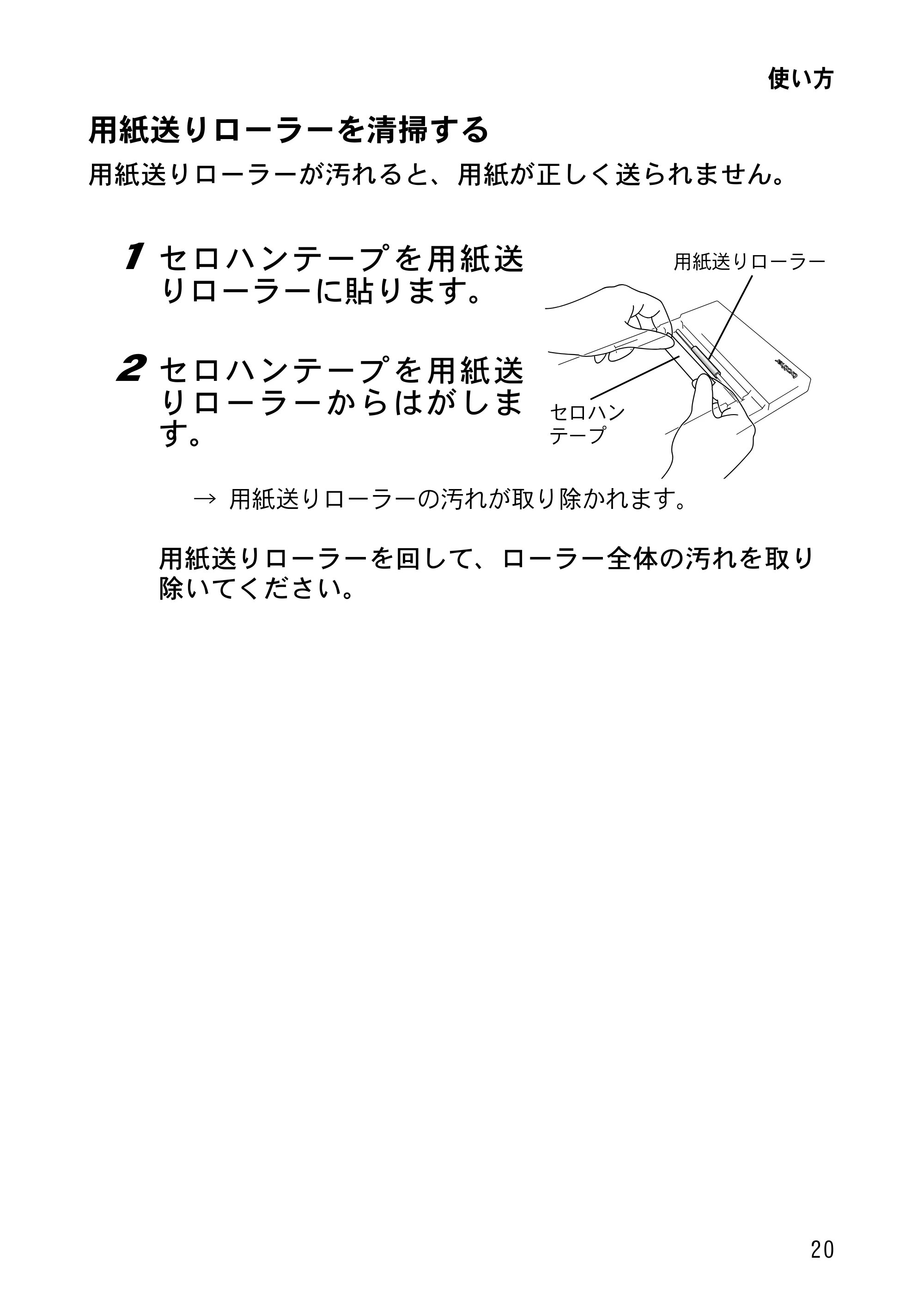
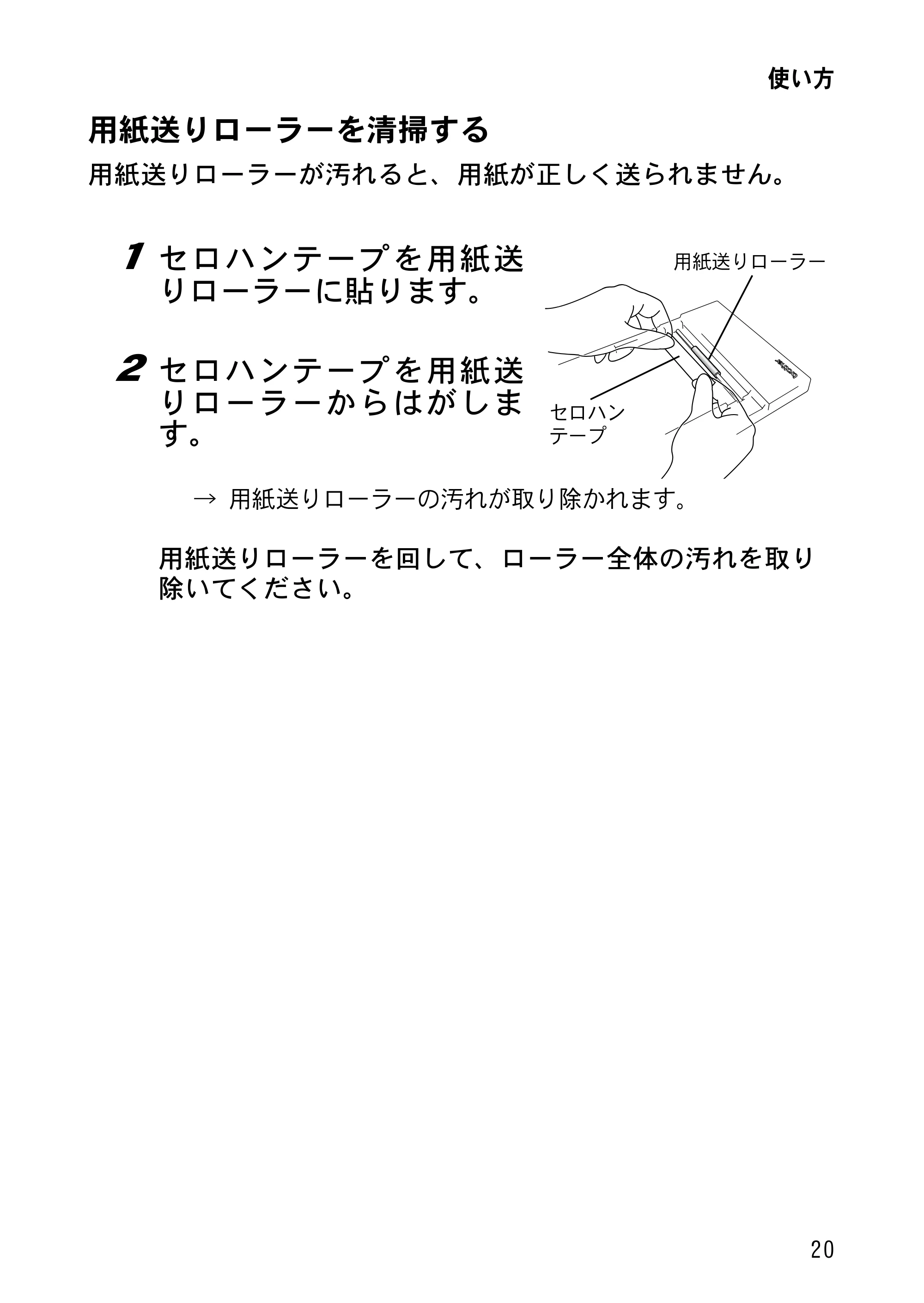
用紙送りローラーを清掃する
用紙送りローラーが汚れると、用紙が正しく送られません。
1 セロハンテープを用紙送
りローラーに貼ります。
2 セロハンテープを用紙送
りローラーからはがしま
す。
→ 用紙送りローラーの汚れが取り除かれます。
用紙送りローラーを回して、ローラー全体の汚れを取り
除いてください。
用紙送りローラー
セロハン
テープ
本機を廃棄するときは
使い方
21
本機を廃棄するときは
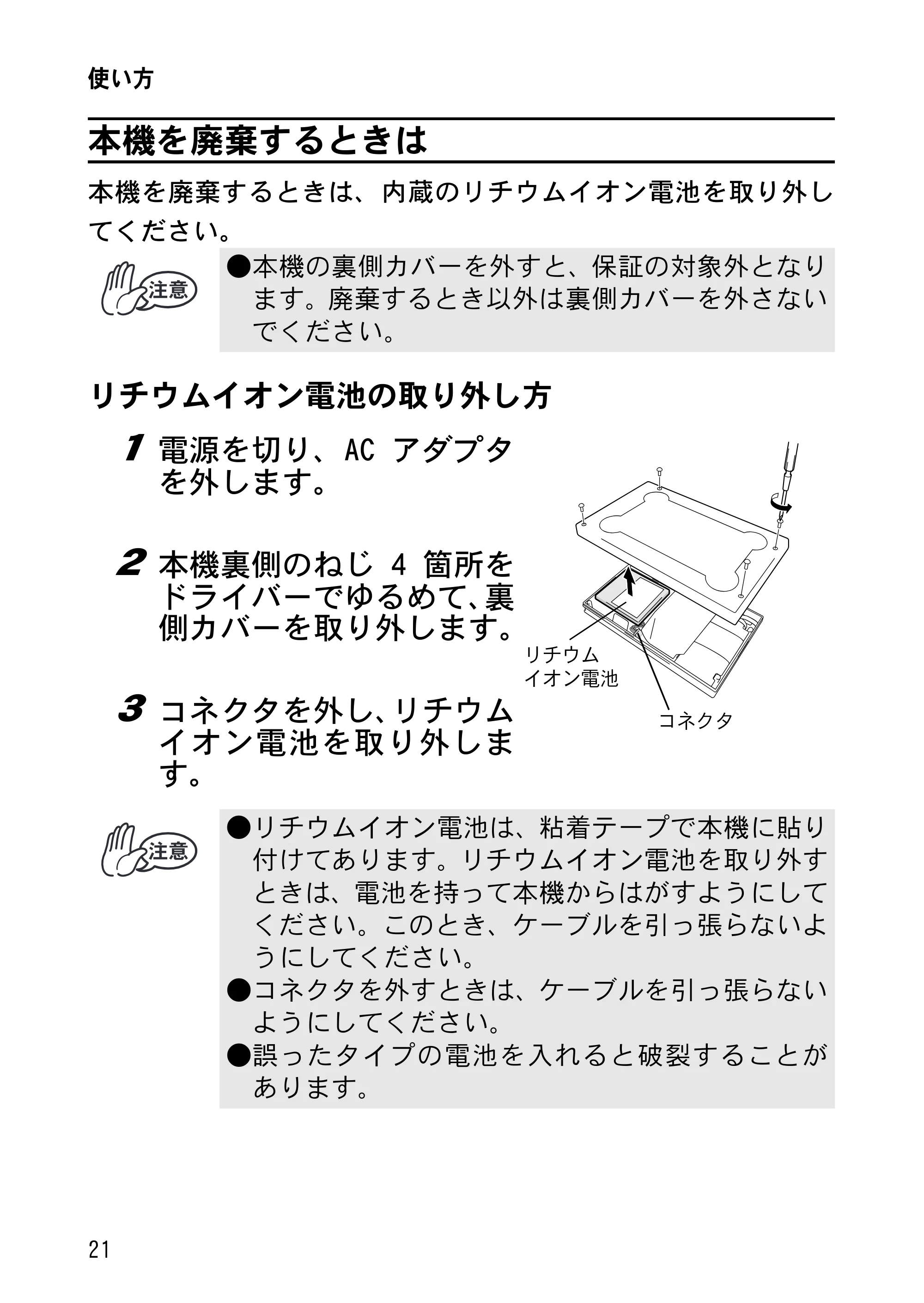
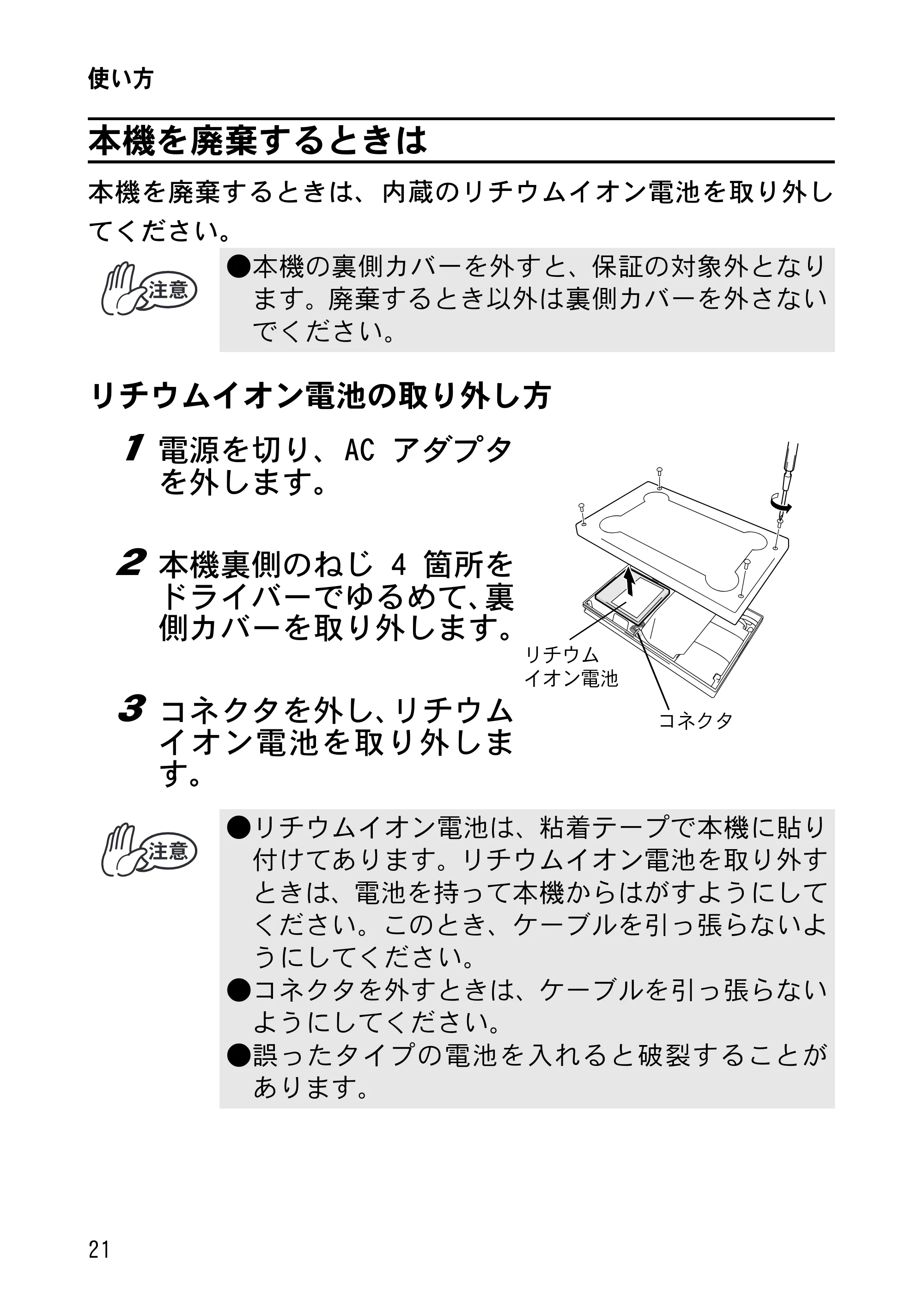
本機を廃棄するときは、内蔵のリチウムイオン電池を取り外し
てください。
リチウムイオン電池の取り外し方
1 電源を切り、AC アダプタ
を外します。
2 本機裏側のねじ 4 箇所を
ドライバーでゆるめて、裏
側カバーを取り外します。
3 コネクタを外し、リチウム
イオン電池を取り外しま
す。
- 本機の裏側カバーを外すと、保証の対象外となり
ます。廃棄するとき以外は裏側カバーを外さない
でください。
- リチウムイオン電池は、粘着テープで本機に貼り
付けてあります。リチウムイオン電池を取り外す
ときは、電池を持って本機からはがすようにして
ください。このとき、ケーブルを引っ張らないよ
うにしてください。
- コネクタを外すときは、ケーブルを引っ張らない
ようにしてください。
- 誤ったタイプの電池を入れると破裂することが
あります。
リチウム
イオン電池
コネクタ
36ページ
使い方
22
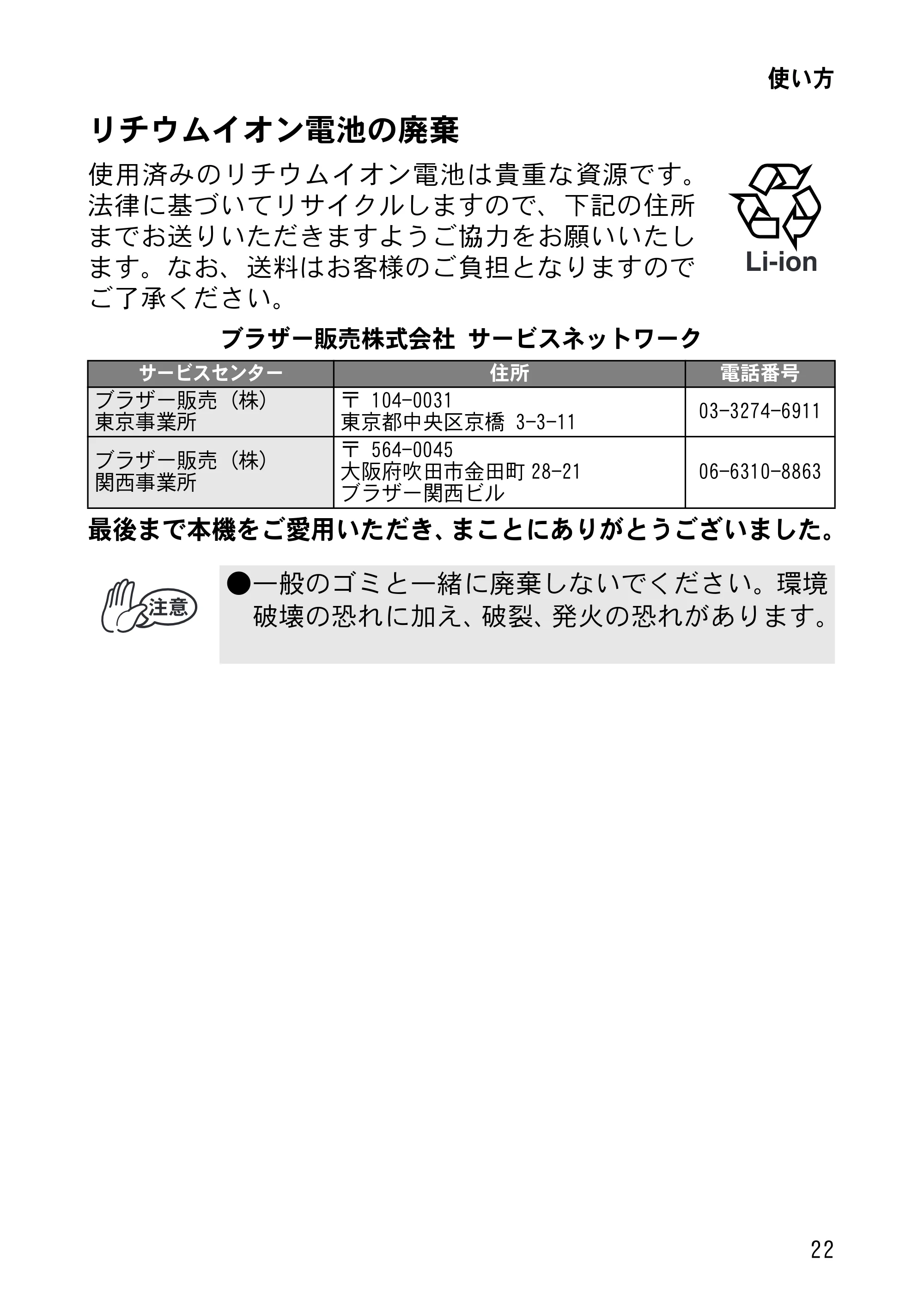
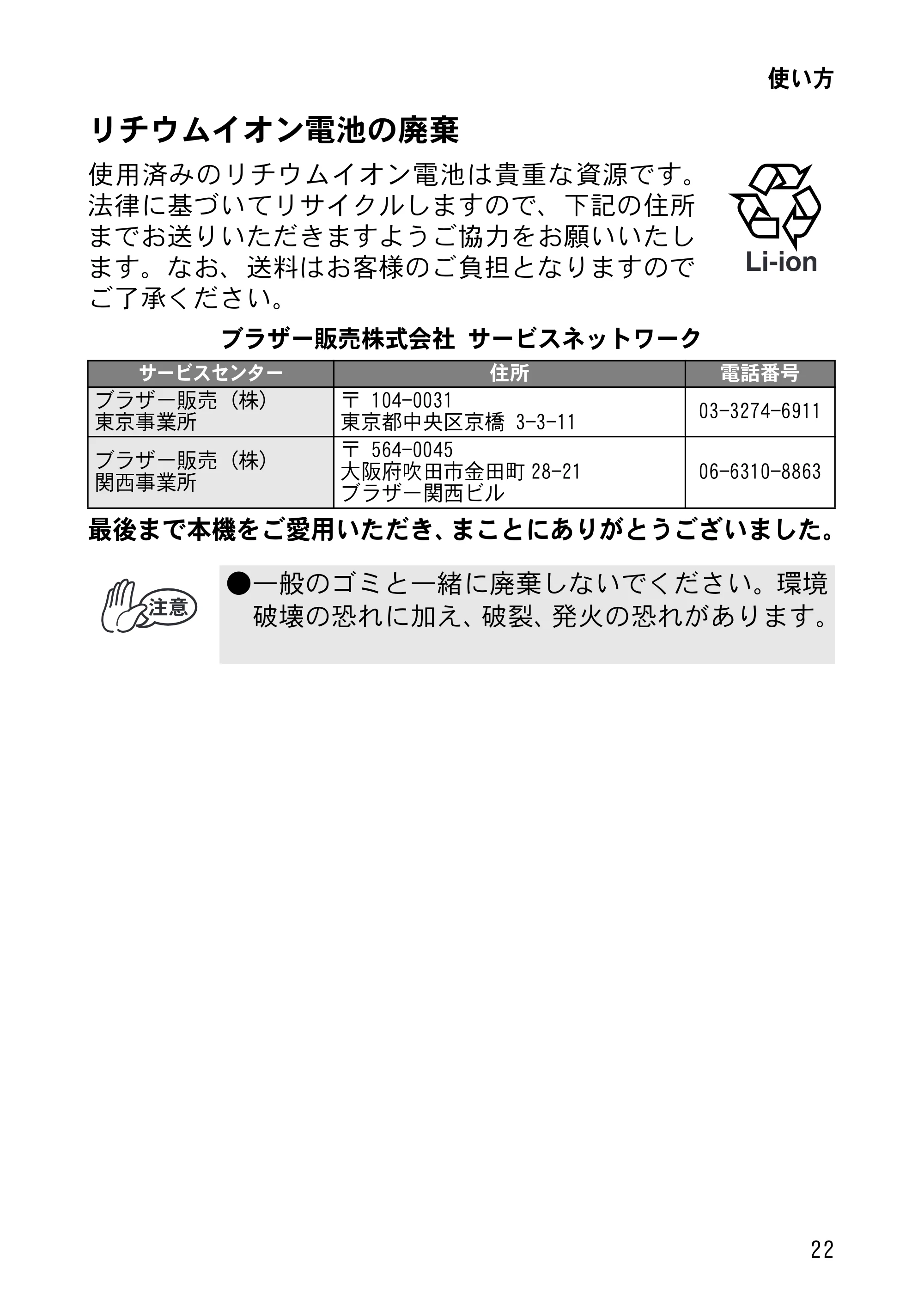
リチウムイオン電池の廃棄
使用済みのリチウムイオン電池は貴重な資源です。
法律に基づいてリサイクルしますので、下記の住所
までお送りいただきますようご協力をお願いいたし
ます。なお、送料はお客様のご負担となりますので
ご了承ください。
ブラザー販売株式会社 サービスネットワーク
最後まで本機をご愛用いただき、まことにありがとうございました。
サービスセンター 住所 電話番号
ブラザー販売(株)
東京事業所
〒 104-0031
東京都中央区京橋 3-3-11
03-3274-6911
ブラザー販売(株)
関西事業所
〒 564-0045
大阪府吹田市金田町 28-21
ブラザー関西ビル
06-6310-8863
- 一般のゴミと一緒に廃棄しないでください。環境
破壊の恐れに加え、破裂、発火の恐れがあります。
Li-ion
付録
付録
23
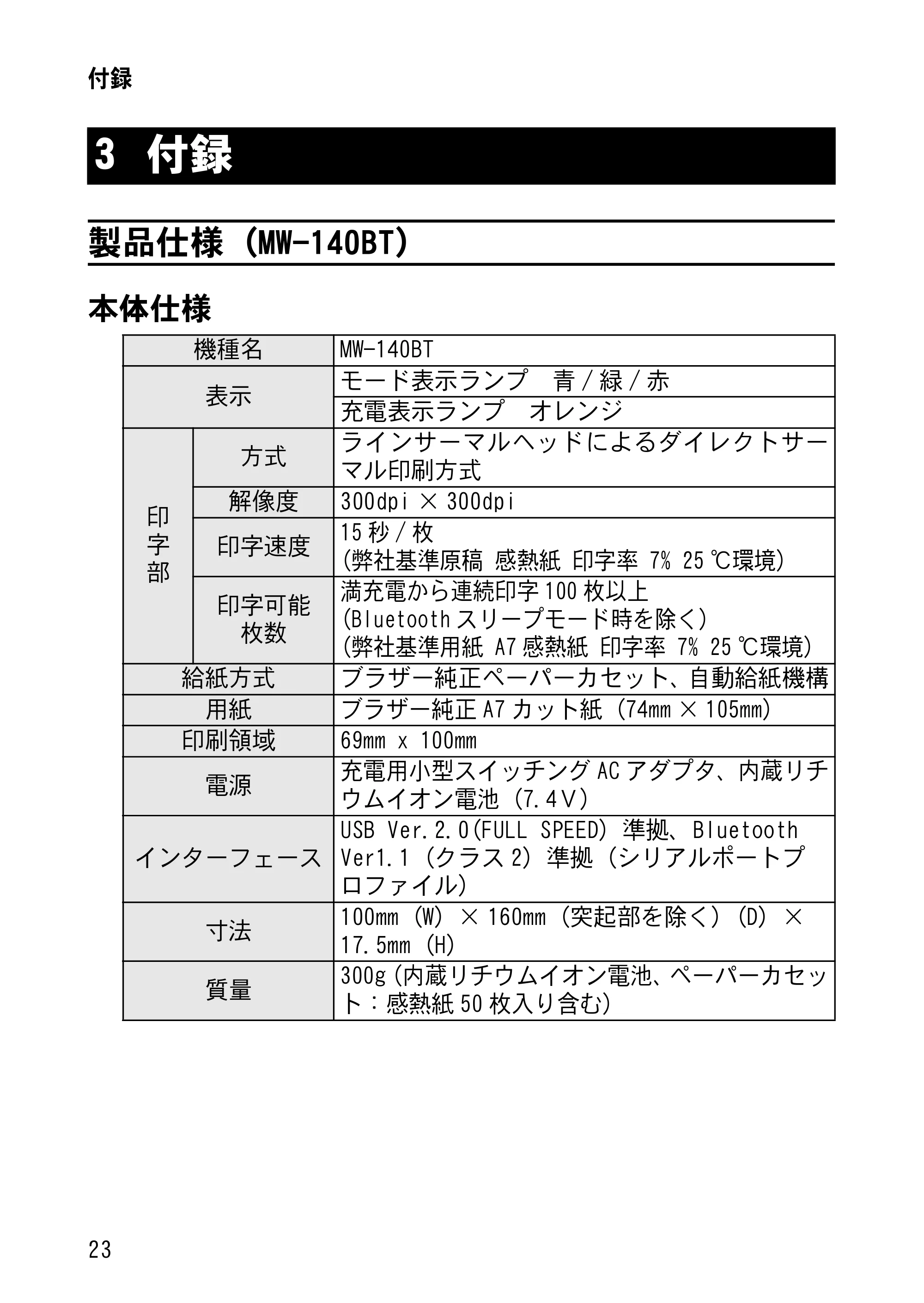
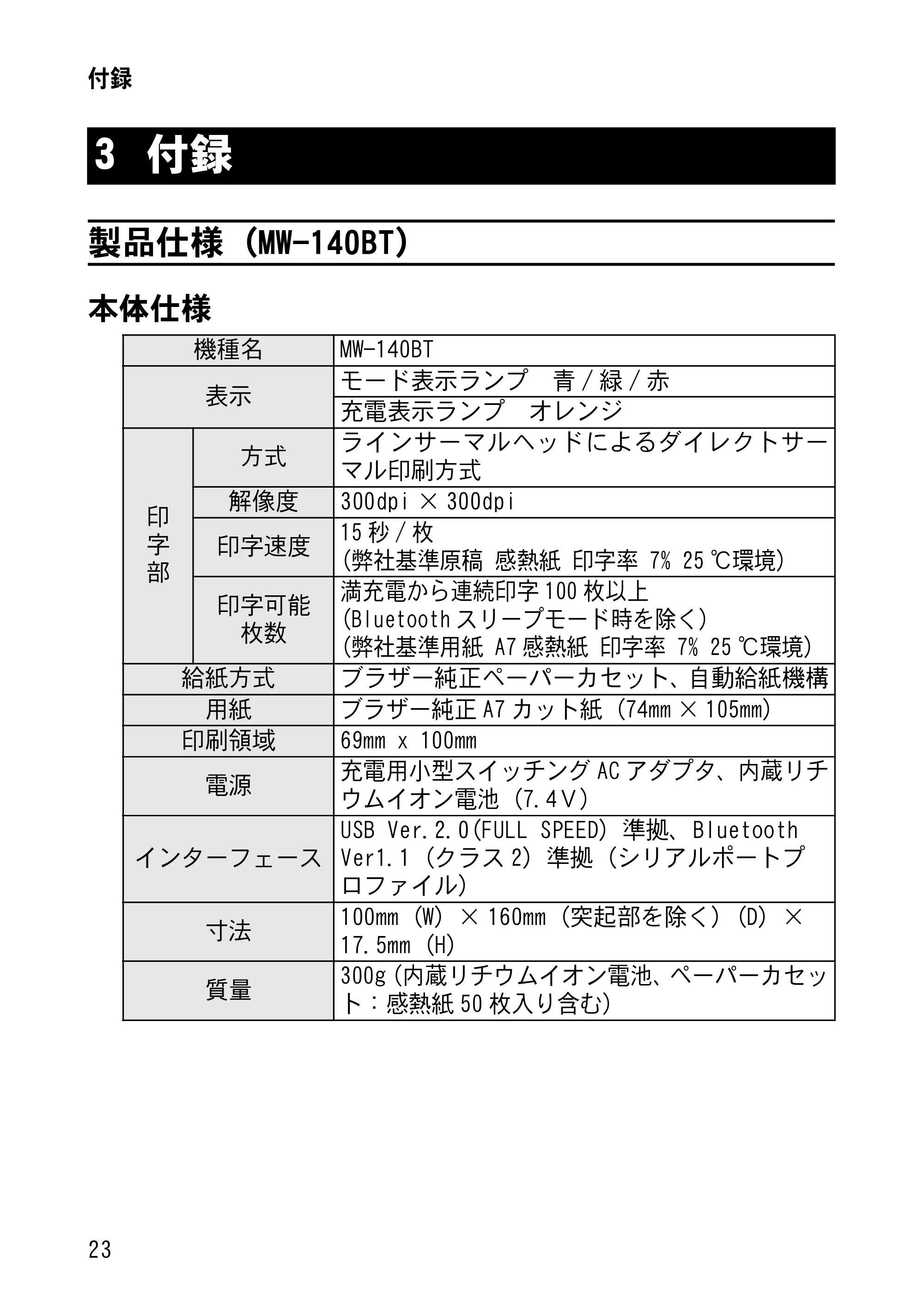
製品仕様(MW-140BT)
本体仕様
3 付録
機種名 MW-140BT
表示
モード表示ランプ 青 / 緑 / 赤
充電表示ランプ オレンジ
印
字
部
方式
ラインサーマルヘッドによるダイレクトサー
マル印刷方式
解像度 300dpi × 300dpi
印字速度
15 秒 / 枚
(弊社基準原稿 感熱紙 印字率 7% 25 ℃環境)
印字可能
枚数
満充電から連続印字 100 枚以上
(Bluetooth スリープモード時を除く)
(弊社基準用紙 A7 感熱紙 印字率 7% 25 ℃環境)
給紙方式 ブラザー純正ペーパーカセット、自動給紙機構
用紙 ブラザー純正 A7 カット紙(74mm × 105mm)
印刷領域 69mm x 100mm
電源
充電用小型スイッチング AC アダプタ、内蔵リチ
ウムイオン電池(7.4V)
インターフェース
USB Ver.2.0(FULL SPEED)準拠、Bluetooth
Ver1.1(クラス 2)準拠(シリアルポートプ
ロファイル)
寸法
100mm(W)× 160mm(突起部を除く)(D)×
17.5mm(H)
質量
300g(内蔵リチウムイオン電池、ペーパーカセッ
ト:感熱紙 50 枚入り含む)
製品仕様(MW-120)
付録
24
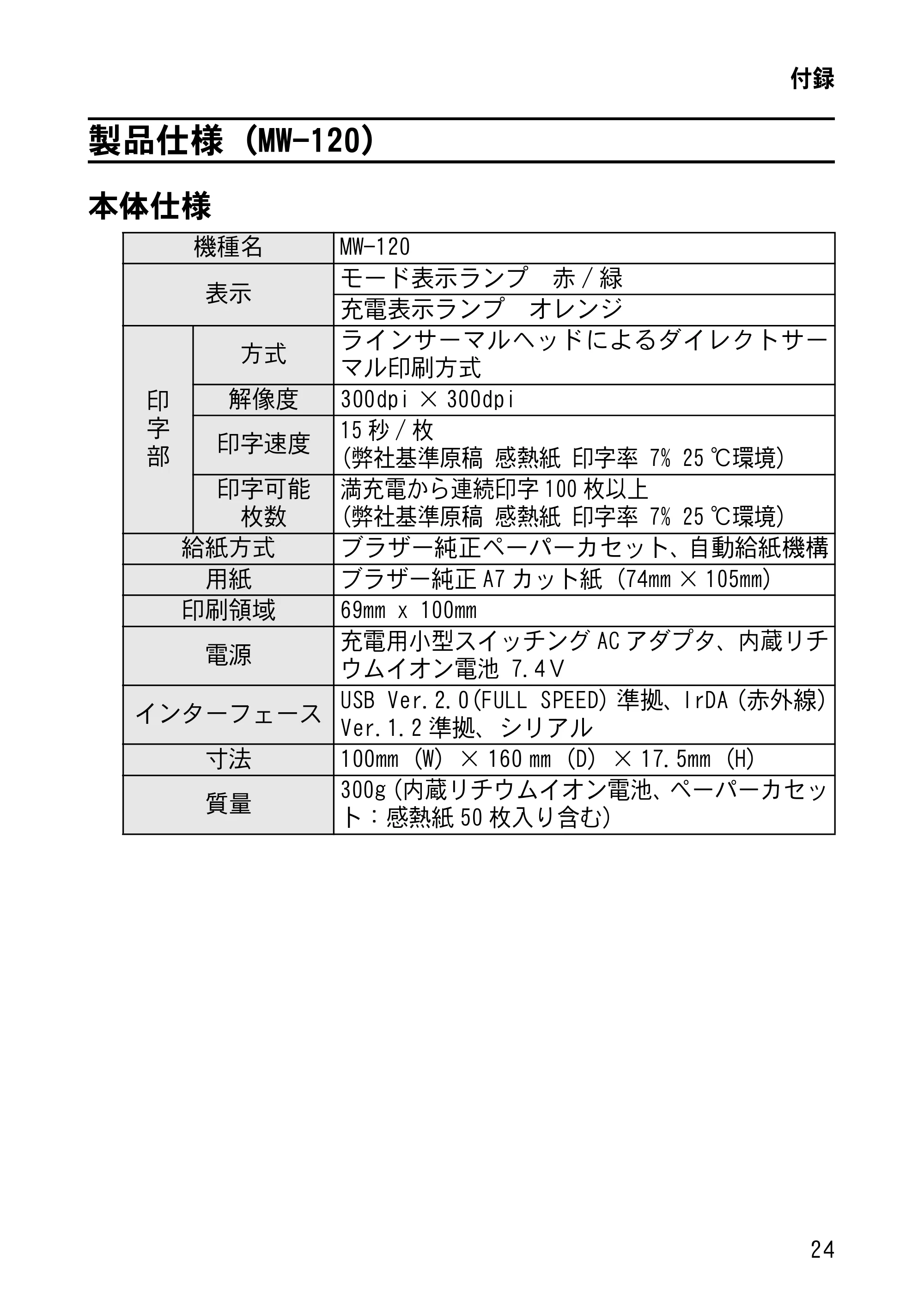
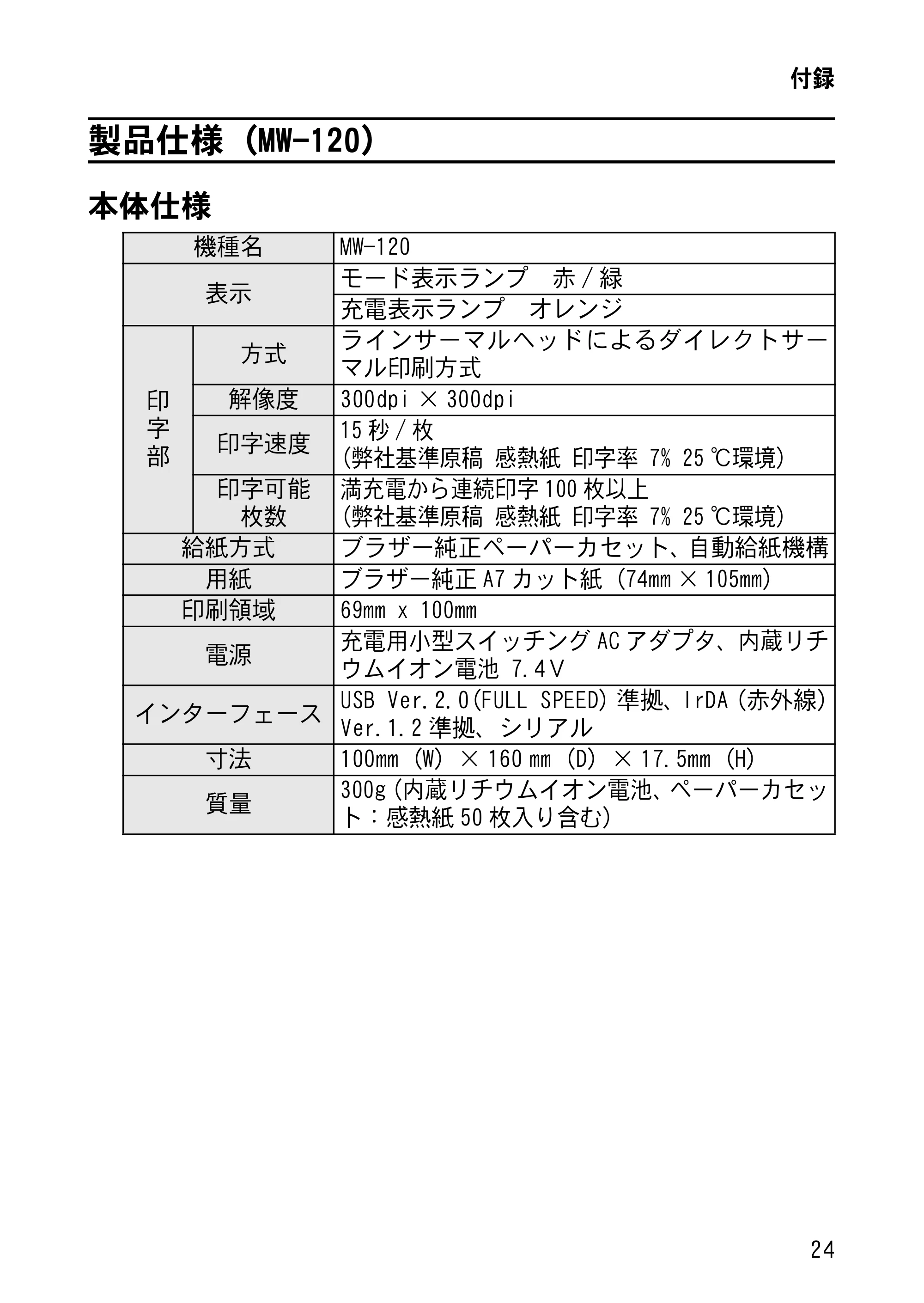
製品仕様(MW-120)
本体仕様
機種名 MW-120
表示
モード表示ランプ 赤 / 緑
充電表示ランプ オレンジ
印
字
部
方式
ラインサーマルヘッドによるダイレクトサー
マル印刷方式
解像度 300dpi × 300dpi
印字速度
15 秒 / 枚
(弊社基準原稿 感熱紙 印字率 7% 25 ℃環境)
印字可能
枚数
満充電から連続印字 100 枚以上
(弊社基準原稿 感熱紙 印字率 7% 25 ℃環境)
給紙方式 ブラザー純正ペーパーカセット、自動給紙機構
用紙 ブラザー純正 A7 カット紙(74mm × 105mm)
印刷領域 69mm x 100mm
電源
充電用小型スイッチング AC アダプタ、内蔵リチ
ウムイオン電池 7.4V
インターフェース
USB Ver.2.0(FULL SPEED)準拠、IrDA(赤外線)
Ver.1.2 準拠、シリアル
寸法 100mm(W)× 160 ㎜(D)× 17.5mm(H)
質量
300g(内蔵リチウムイオン電池、ペーパーカセッ
ト:感熱紙 50 枚入り含む)
製品仕様(MW-100e)
付録
25
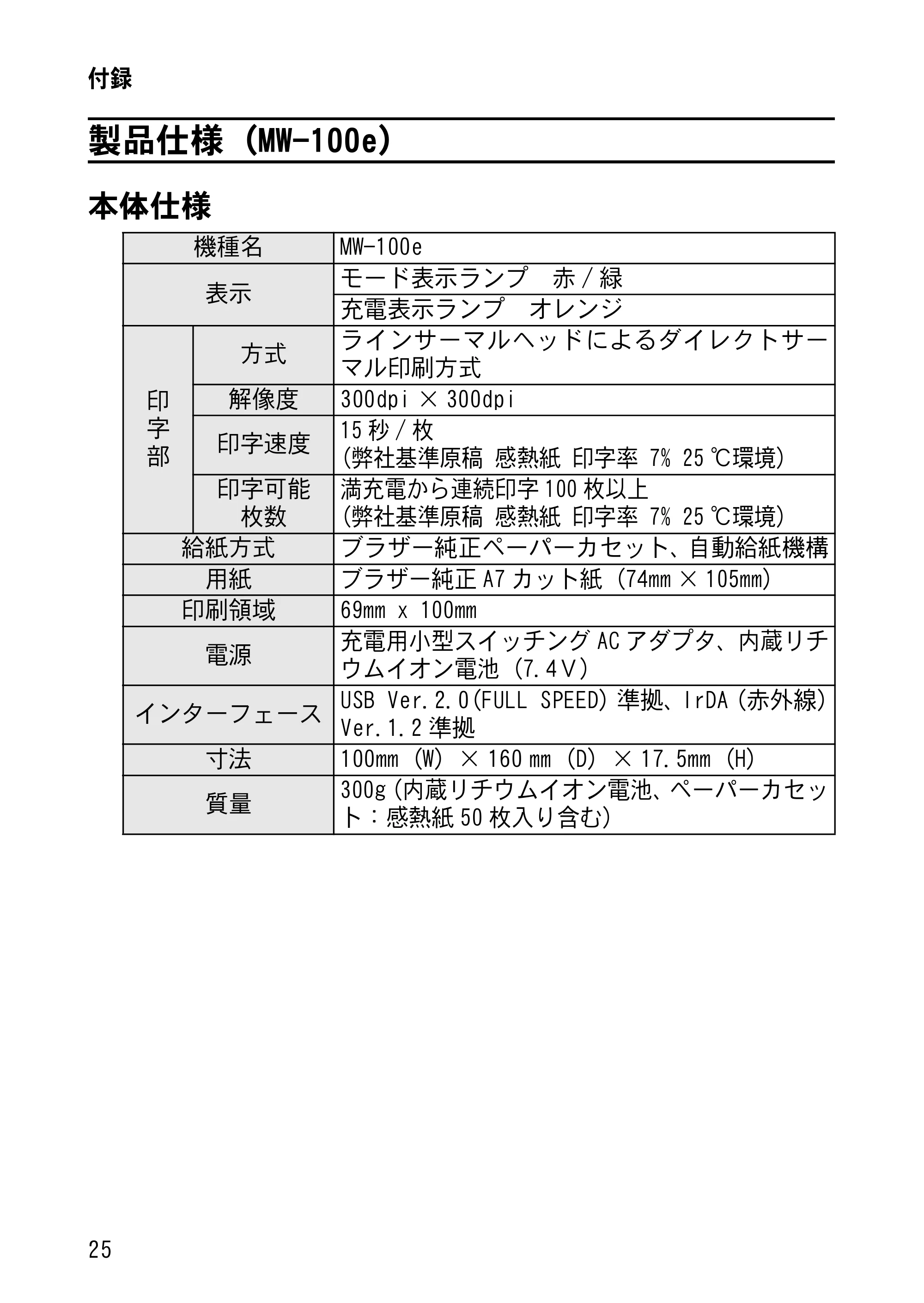
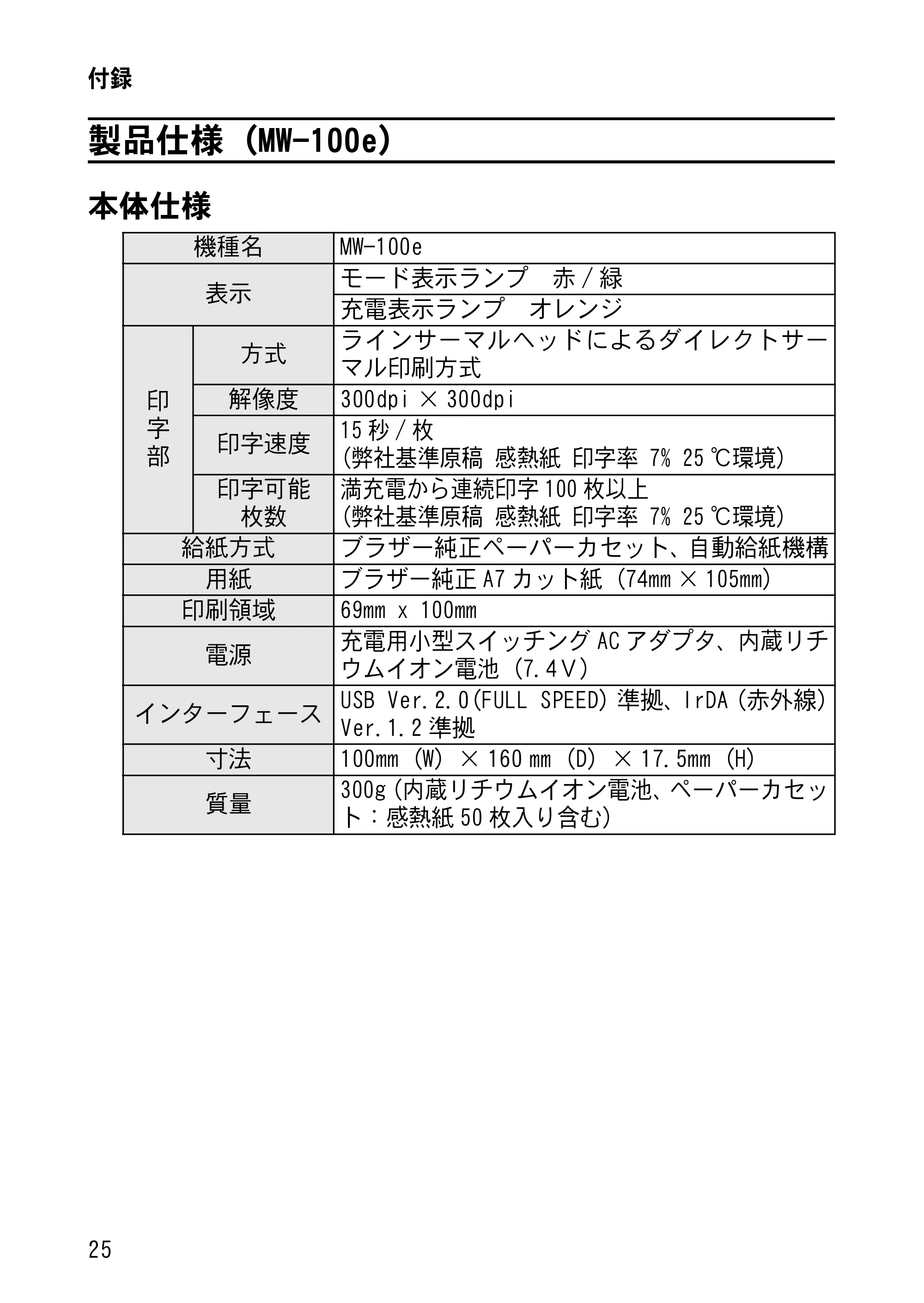
製品仕様(MW-100e)
本体仕様
機種名 MW-100e
表示
モード表示ランプ 赤 / 緑
充電表示ランプ オレンジ
印
字
部
方式
ラインサーマルヘッドによるダイレクトサー
マル印刷方式
解像度 300dpi × 300dpi
印字速度
15 秒 / 枚
(弊社基準原稿 感熱紙 印字率 7% 25 ℃環境)
印字可能
枚数
満充電から連続印字 100 枚以上
(弊社基準原稿 感熱紙 印字率 7% 25 ℃環境)
給紙方式 ブラザー純正ペーパーカセット、自動給紙機構
用紙 ブラザー純正 A7 カット紙(74mm × 105mm)
印刷領域 69mm x 100mm
電源
充電用小型スイッチング AC アダプタ、内蔵リチ
ウムイオン電池(7.4V)
インターフェース
USB Ver.2.0(FULL SPEED)準拠、IrDA(赤外線)
Ver.1.2 準拠
寸法 100mm(W)× 160 ㎜(D)× 17.5mm(H)
質量
300g(内蔵リチウムイオン電池、ペーパーカセッ
ト:感熱紙 50 枚入り含む)
こんなとき
付録
26
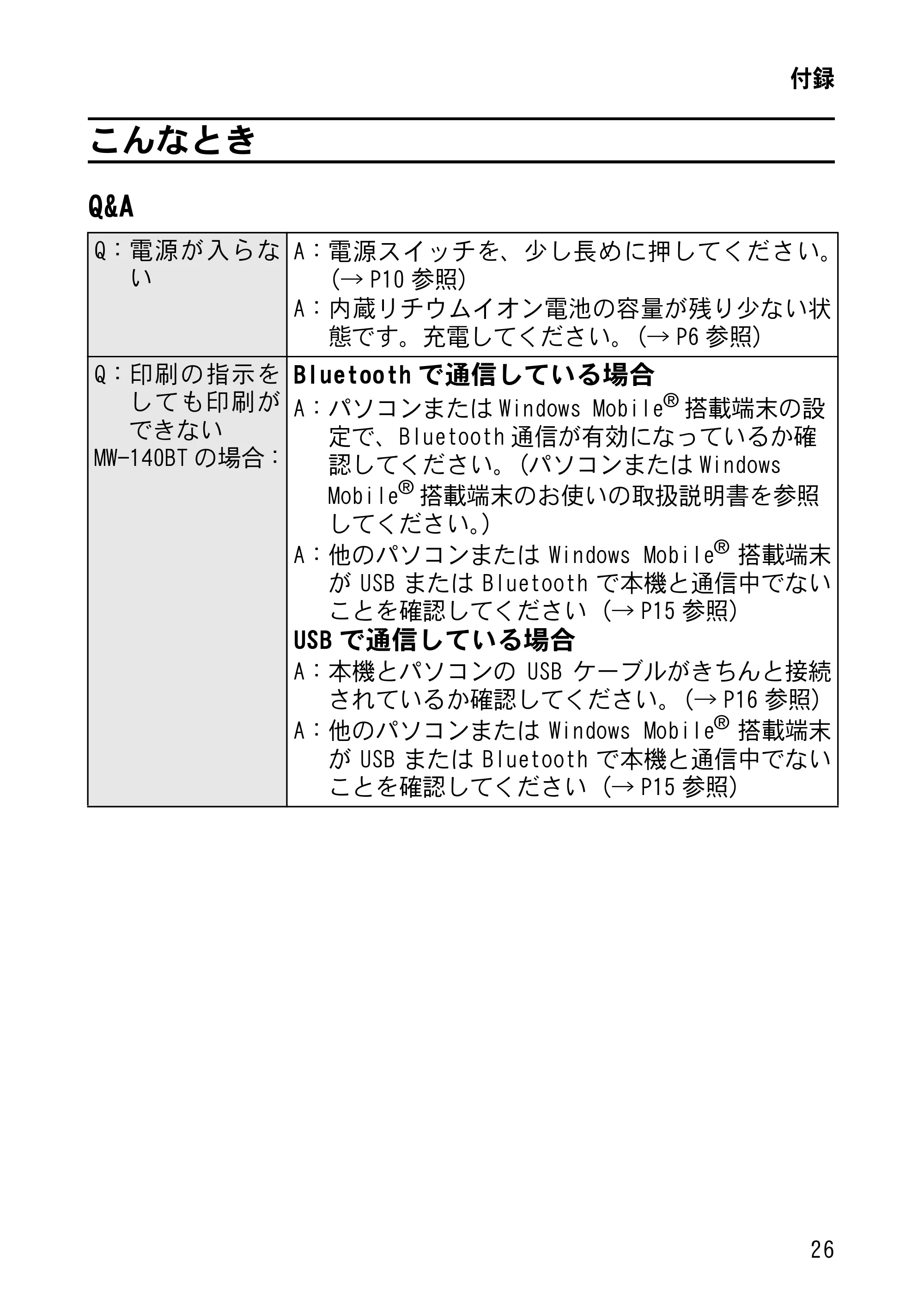
こんなとき
Q&A
Q:電源が入らな
い
A:電源スイッチを、少し長めに押してください。
(→ P10 参照)
A:内蔵リチウムイオン電池の容量が残り少ない状
態です。充電してください。(→ P6 参照)
Q:印刷の指示を
しても印刷が
できない
MW-140BT の場合:
Bluetooth で通信している場合
A:パソコンまたは Windows Mobile
®
搭載端末の設
定で、Bluetooth 通信が有効になっているか確
認してください。(パソコンまたは Windows
Mobile
®
搭載端末のお使いの取扱説明書を参照
してください。)
A:他のパソコンまたは Windows Mobile
®
搭載端末
が USB または Bluetooth で本機と通信中でない
ことを確認してください(→ P15 参照)
USB で通信している場合
A:本機とパソコンの USB ケーブルがきちんと接続
されているか確認してください。(→ P16 参照)
A:他のパソコンまたは Windows Mobile
®
搭載端末
が USB または Bluetooth で本機と通信中でない
ことを確認してください(→ P15 参照)
41ページ
付録
27
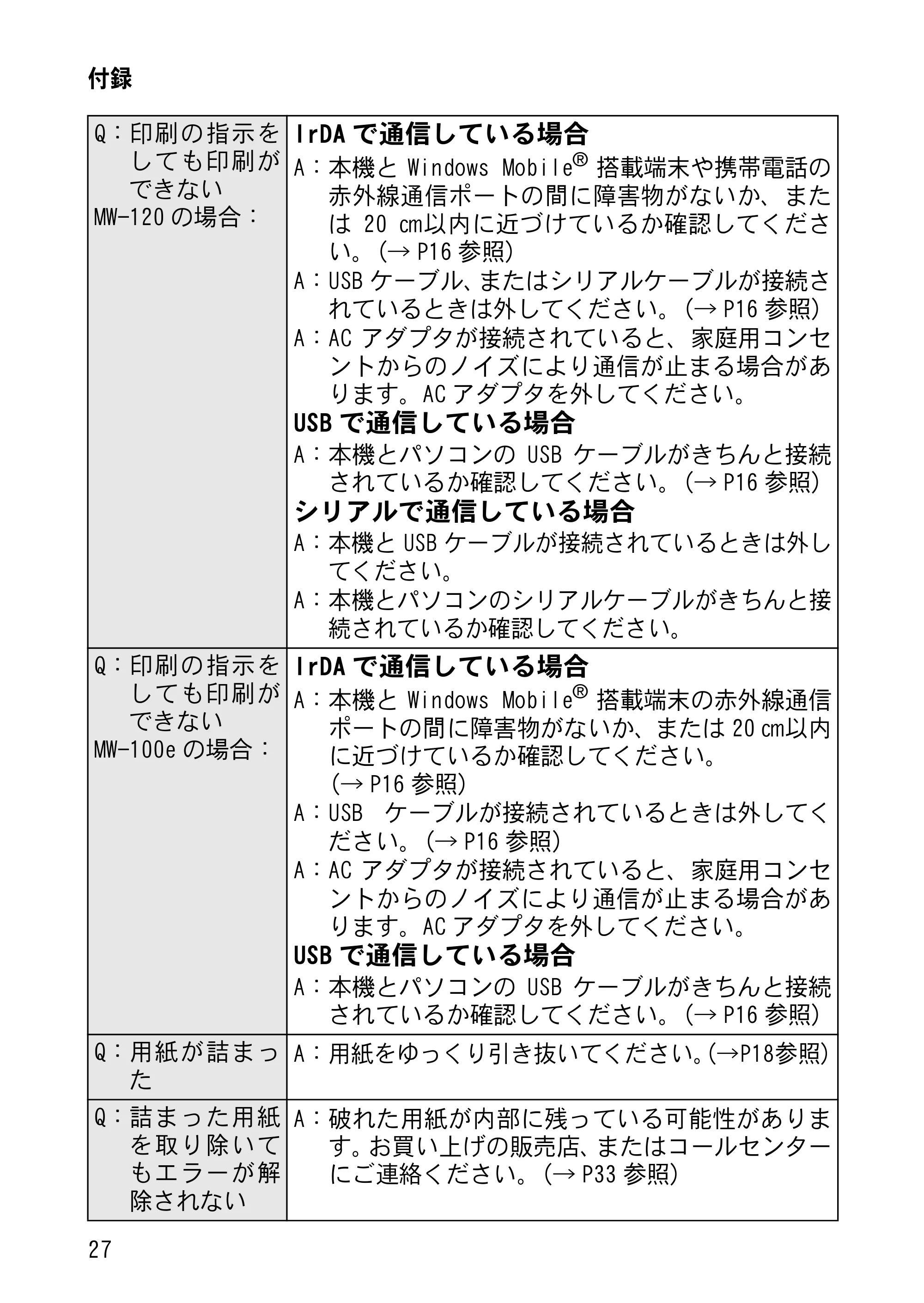
Q:印刷の指示を
しても印刷が
できない
MW-120 の場合:
IrDA で通信している場合
A:本機と Windows Mobile
®
搭載端末や携帯電話の
赤外線通信ポートの間に障害物がないか、また
は 20 ㎝以内に近づけているか確認してくださ
い。(→ P16 参照)
A:USB ケーブル、またはシリアルケーブルが接続さ
れているときは外してください。(→ P16 参照)
A:AC アダプタが接続されていると、家庭用コンセ
ントからのノイズにより通信が止まる場合があ
ります。AC アダプタを外してください。
USB で通信している場合
A:本機とパソコンの USB ケーブルがきちんと接続
されているか確認してください。(→ P16 参照)
シリアルで通信している場合
A:本機と USB ケーブルが接続されているときは外し
てください。
A:本機とパソコンのシリアルケーブルがきちんと接
続されているか確認してください。
Q:印刷の指示を
しても印刷が
できない
MW-100e の場合:
IrDA で通信している場合
A:本機と Windows Mobile
®
搭載端末の赤外線通信
ポートの間に障害物がないか、または 20 ㎝以内
に近づけているか確認してください。
(→ P16 参照)
A:USB ケーブルが接続されているときは外してく
ださい。(→ P16 参照)
A:AC アダプタが接続されていると、家庭用コンセ
ントからのノイズにより通信が止まる場合があ
ります。AC アダプタを外してください。
USB で通信している場合
A:本機とパソコンの USB ケーブルがきちんと接続
されているか確認してください。(→ P16 参照)
Q:用紙が詰まっ
た
A:用紙をゆっくり引き抜いてください。(→P18参照)
Q:詰まった用紙
を取り除いて
もエラーが解
除されない
A:破れた用紙が内部に残っている可能性がありま
す。お買い上げの販売店、またはコールセンター
にご連絡ください。(→ P33 参照)
42ページ
付録
28
Q:ランプが点灯、
または点滅し
ている
A:29 ページの「表示ランプと本機の状態」を参照
してください。
Q:用紙が送られ
ない
A:ペーパーカセット裏側の折り線②をしっかりと
折り曲げてください。(→ P11 参照)
A:カセットカバーが完全に閉じているか確認して
ください。(→ P14 参照)
A:用紙が汚れている可能性があります。ペーパー
カセット裏側の 1 枚目の用紙を抜いて、再度セッ
トし直してください。(→ P11、P13 参照)
A:用紙送りローラーを清掃してください。
(→ P20 参照)
Q:印字がかすれ
る(薄い)
A:カセットカバーが完全に閉じているか確認して
ください。(→ P14 参照)
Q:カセットカバー
が閉まらない
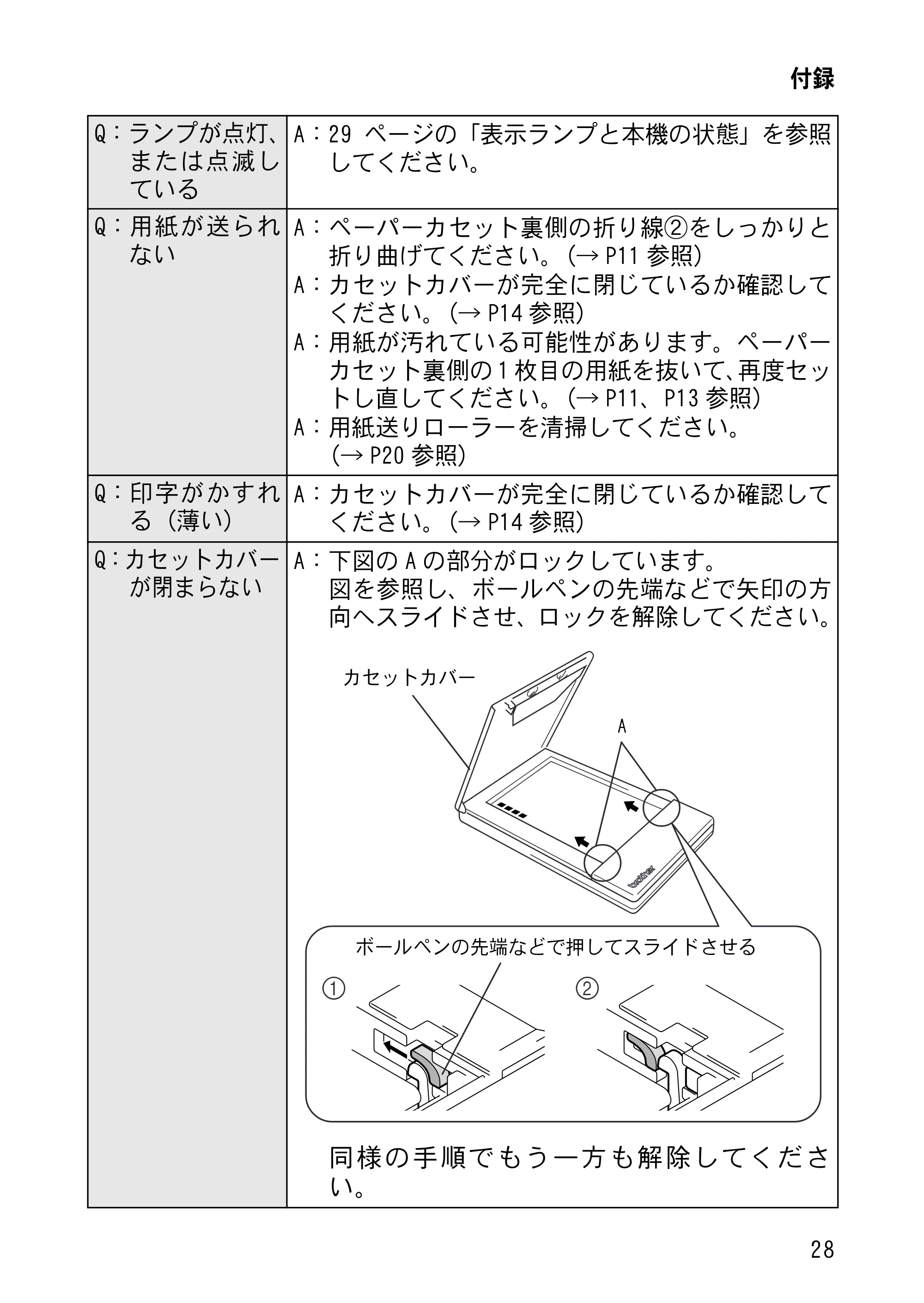
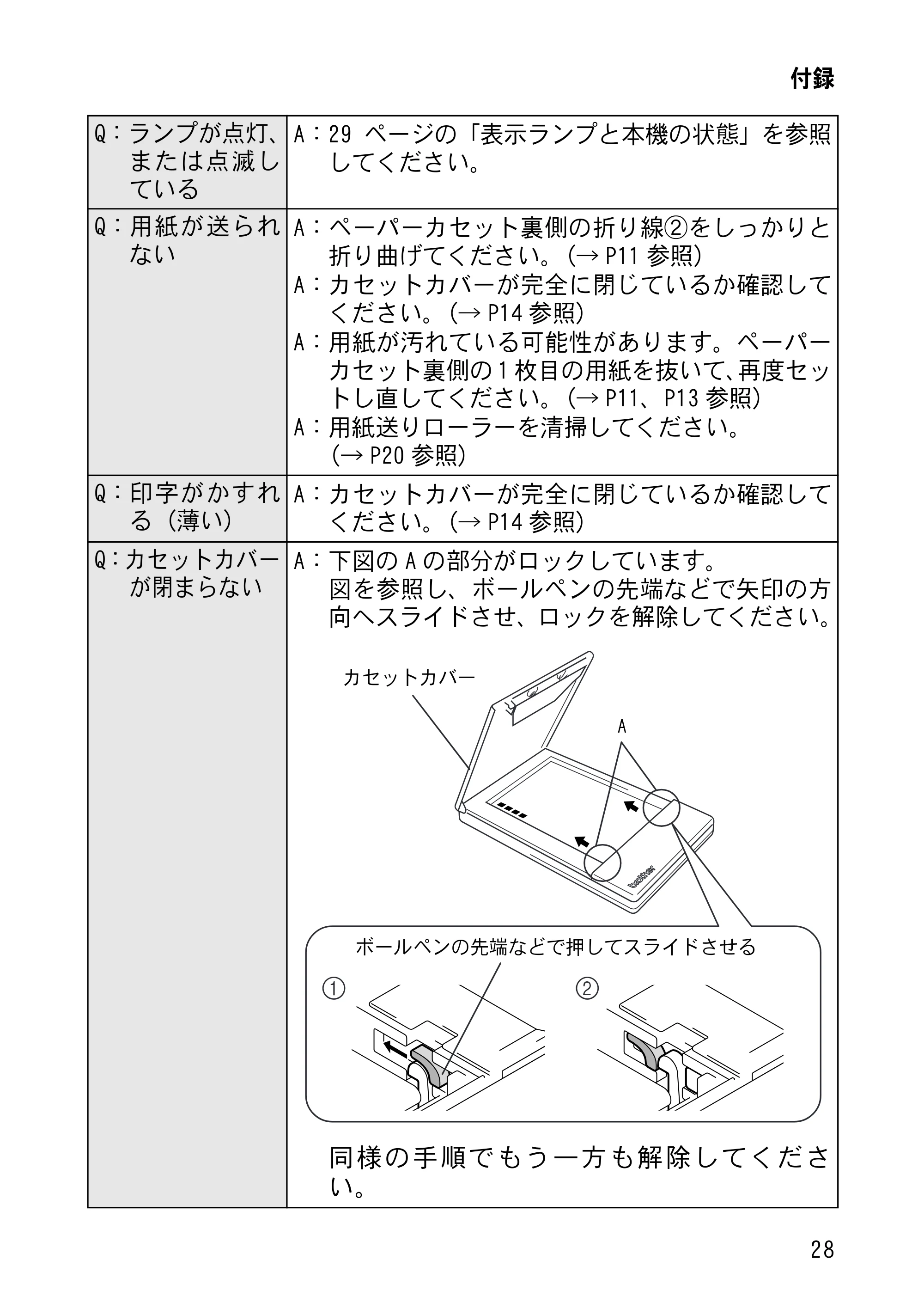
A:下図の A の部分がロックしています。
図を参照し、ボールペンの先端などで矢印の方
向へスライドさせ、ロックを解除してください。
同様の手順でもう一方も解除してくださ
い。
1 2
カセットカバー
A
ボールペンの先端などで押してスライドさせる
表示ランプと本機の状態
付録
29
表示ランプと本機の状態
MW-140BT
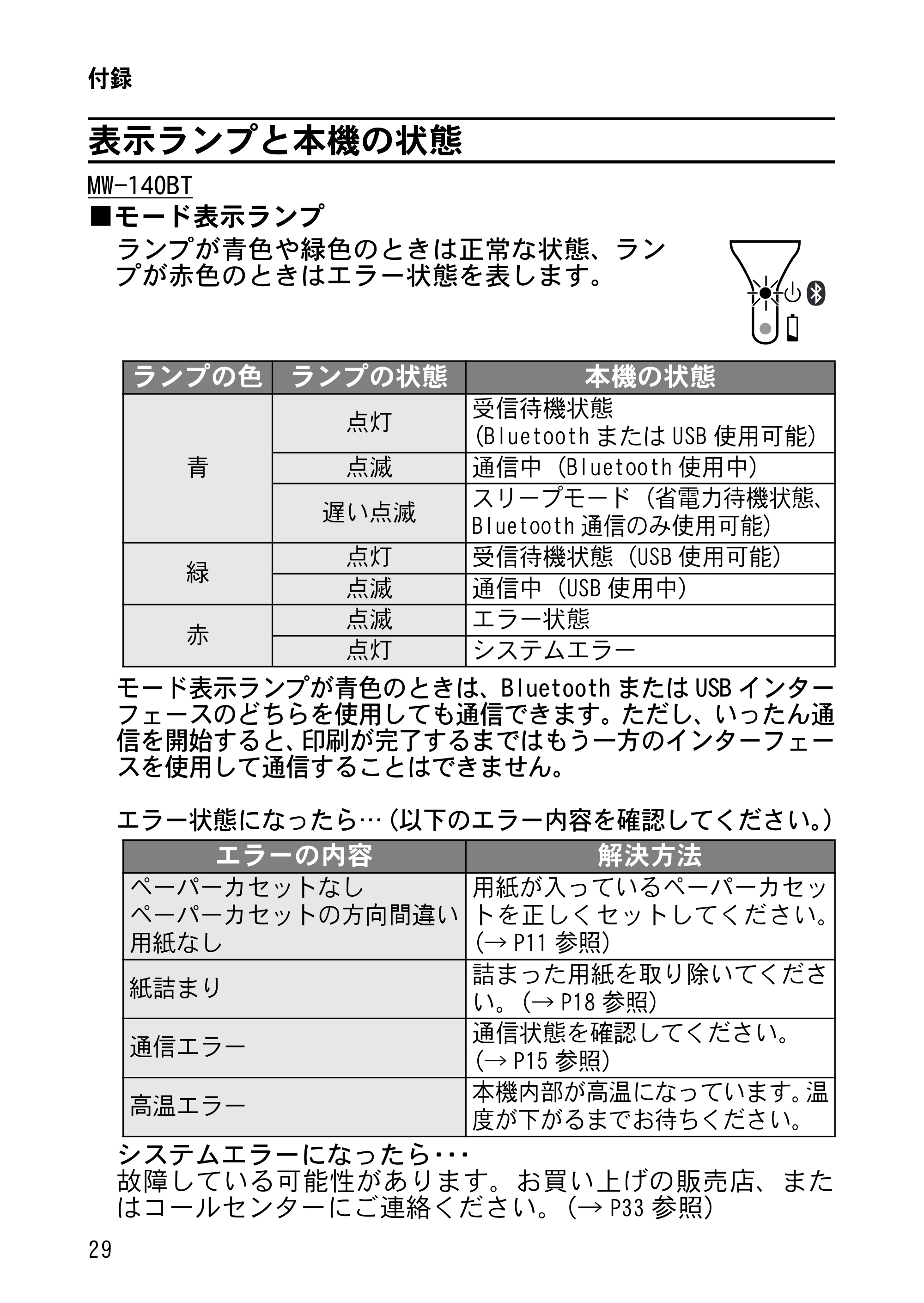
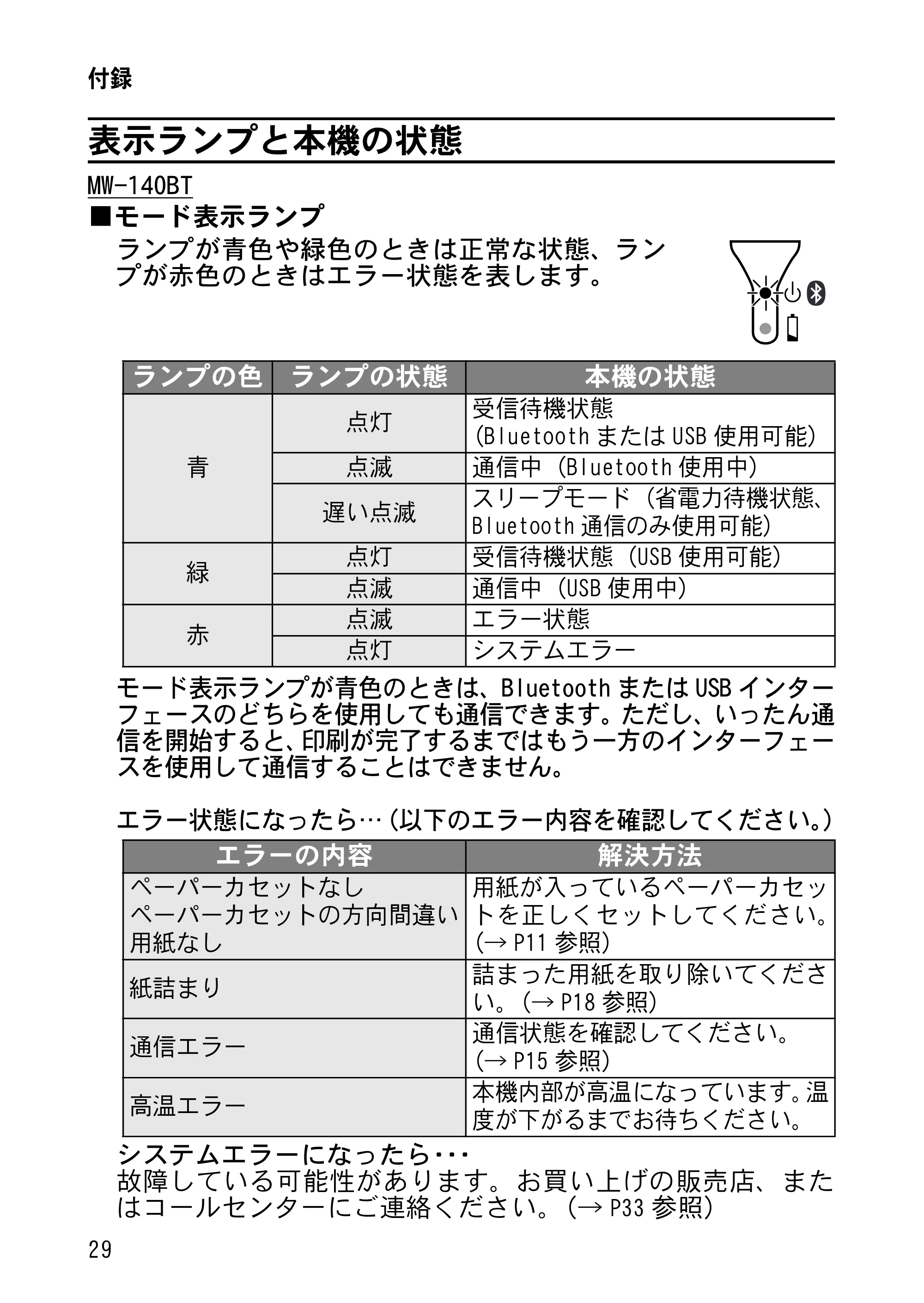
■モード表示ランプ
ランプが青色や緑色のときは正常な状態、ラン
プが赤色のときはエラー状態を表します。
モード表示ランプが青色のときは、Bluetooth または USB インター
フェースのどちらを使用しても通信できます。ただし、いったん通
信を開始すると、印刷が完了するまではもう一方のインターフェー
スを使用して通信することはできません。
エラー状態になったら…(以下のエラー内容を確認してください。)
システムエラーになったら・・・
故障している可能性があります。お買い上げの販売店、また
はコールセンターにご連絡ください。(→ P33 参照)
ランプの色 ランプの状態 本機の状態
青
点灯
受信待機状態
(Bluetooth または USB 使用可能)
点滅 通信中(Bluetooth 使用中)
遅い点滅
スリープモード(省電力待機状態、
Bluetooth 通信のみ使用可能)
緑
点灯 受信待機状態(USB 使用可能)
点滅 通信中(USB 使用中)
赤
点滅 エラー状態
点灯 システムエラー
エラーの内容 解決方法
ペーパーカセットなし
ペーパーカセットの方向間違い
用紙なし
用紙が入っているペーパーカセッ
トを正しくセットしてください。
(→ P11 参照)
紙詰まり
詰まった用紙を取り除いてくださ
い。(→ P18 参照)
通信エラー
通信状態を確認してください。
(→ P15 参照)
高温エラー
本機内部が高温になっています。温
度が下がるまでお待ちください。
44ページ
付録
30
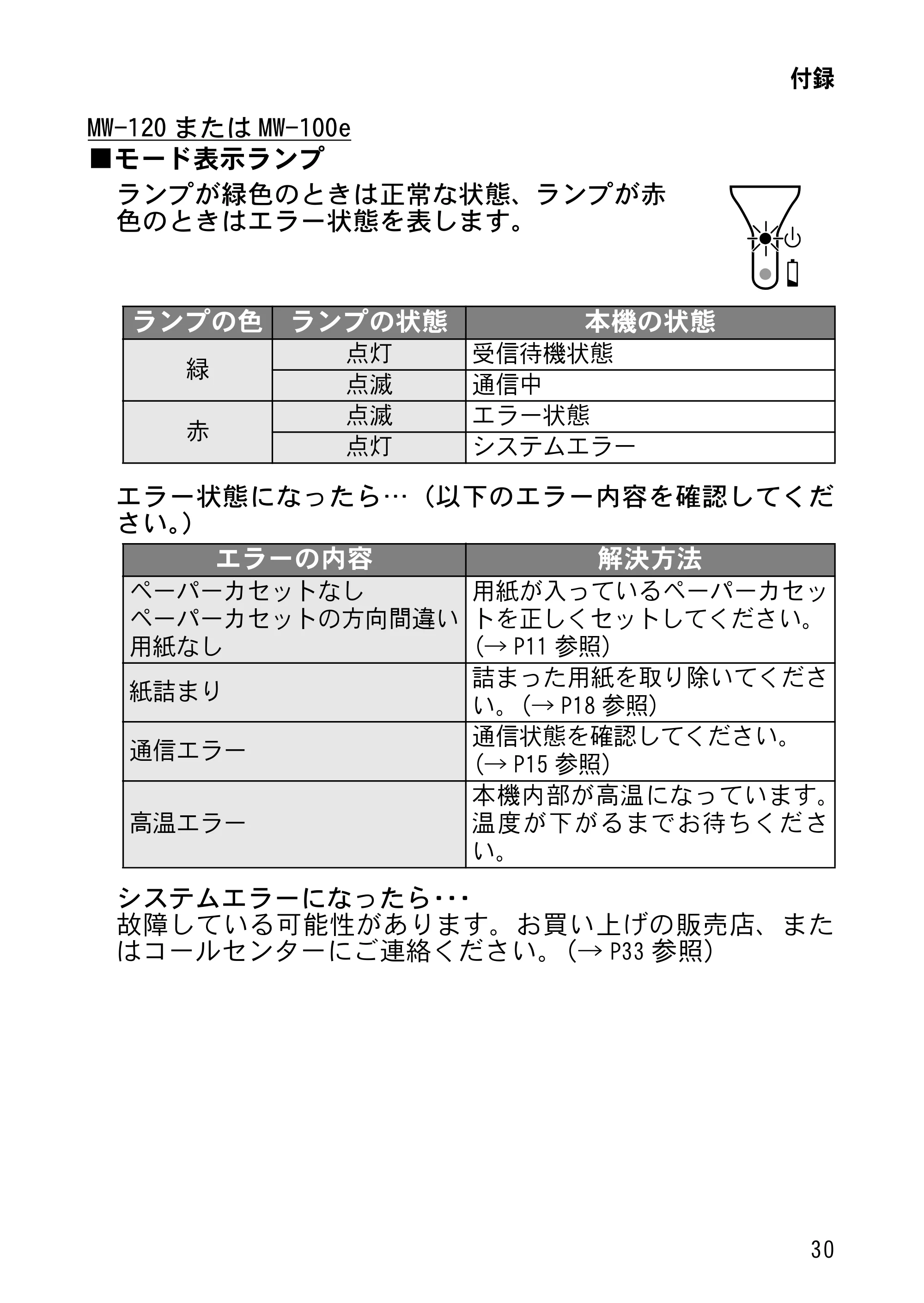
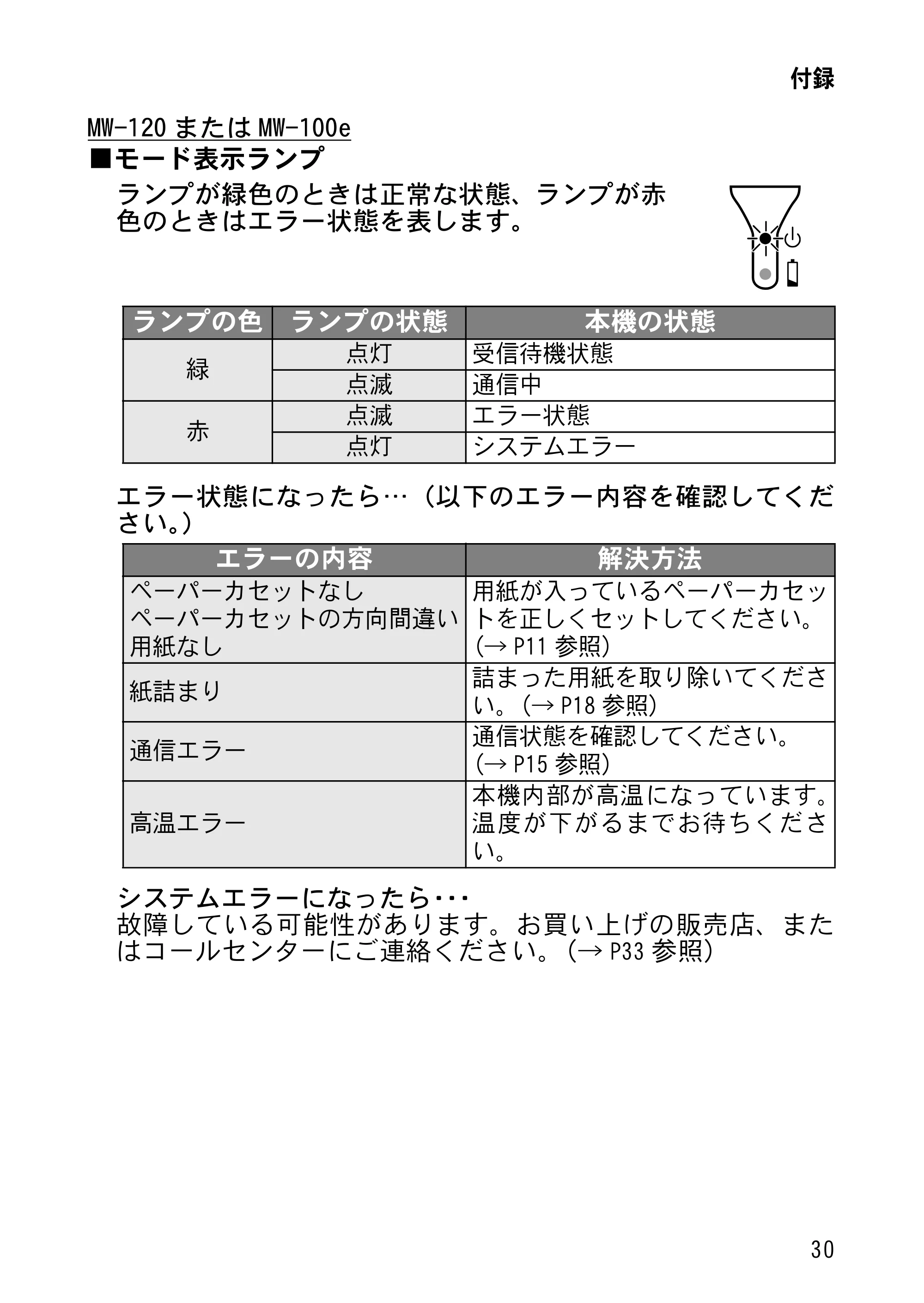
MW-120 または MW-100e
■モード表示ランプ
ランプが緑色のときは正常な状態、ランプが赤
色のときはエラー状態を表します。
エラー状態になったら…(以下のエラー内容を確認してくだ
さい。)
システムエラーになったら・・・
故障している可能性があります。お買い上げの販売店、また
はコールセンターにご連絡ください。(→ P33 参照)
ランプの色 ランプの状態 本機の状態
緑
点灯 受信待機状態
点滅 通信中
赤
点滅 エラー状態
点灯 システムエラー
エラーの内容 解決方法
ペーパーカセットなし
ペーパーカセットの方向間違い
用紙なし
用紙が入っているペーパーカセッ
トを正しくセットしてください。
(→ P11 参照)
紙詰まり
詰まった用紙を取り除いてくださ
い。(→ P18 参照)
通信エラー
通信状態を確認してください。
(→ P15 参照)
高温エラー
本機内部が高温になっています。
温度が下がるまでお待ちくださ
い。
45ページ
付録
31
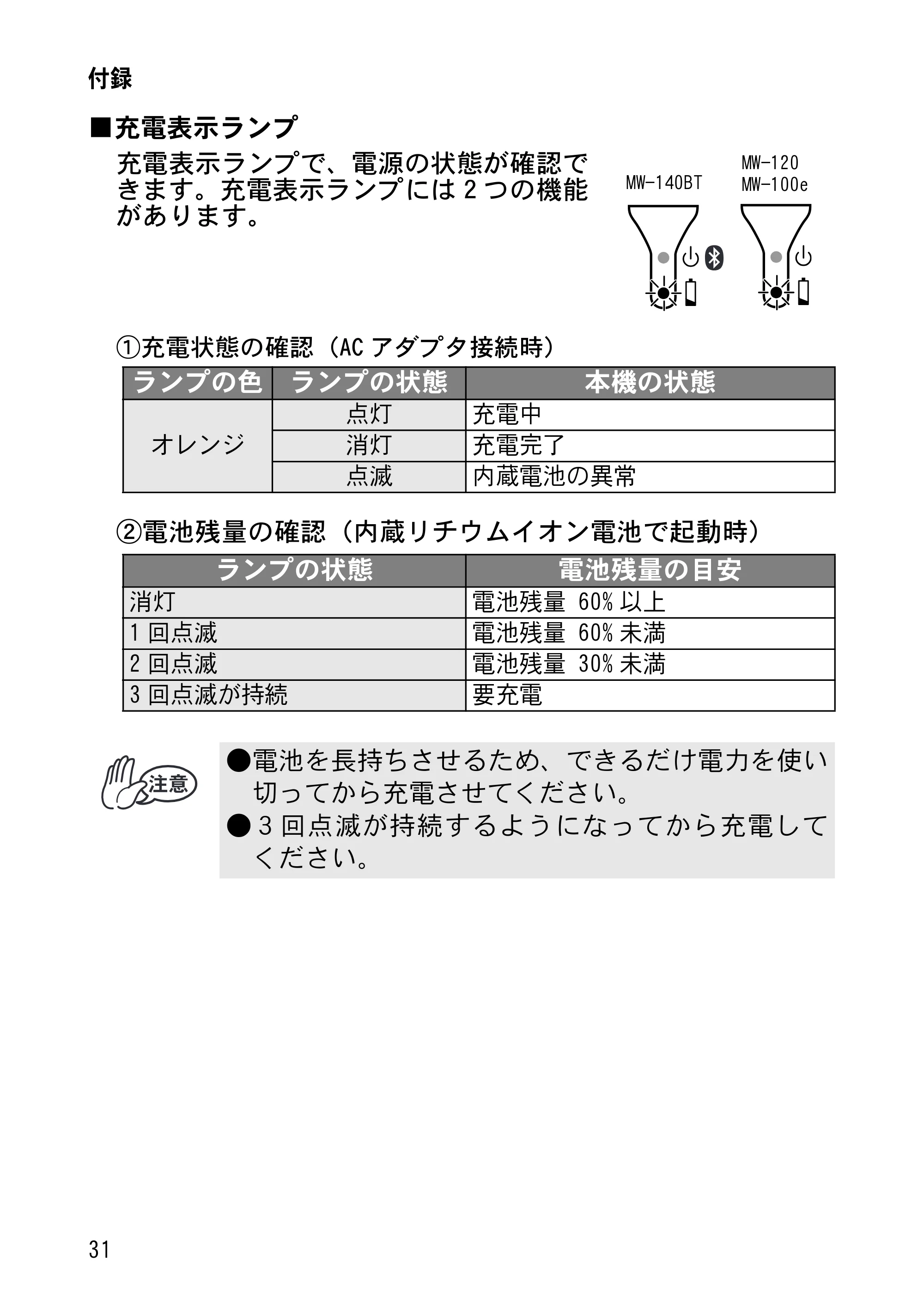
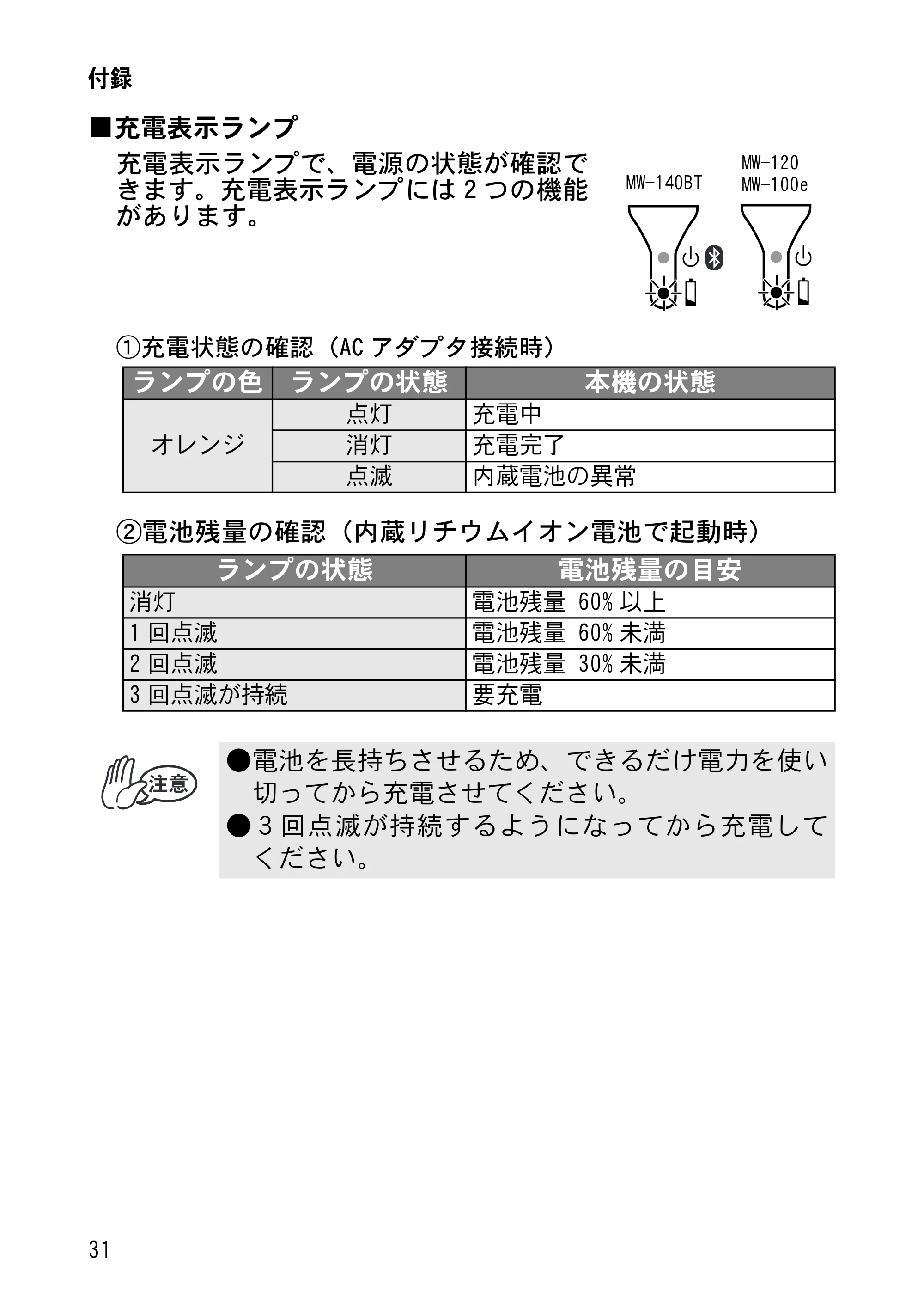
■充電表示ランプ
充電表示ランプで、電源の状態が確認で
きます。充電表示ランプには 2 つの機能
があります。
①充電状態の確認(AC アダプタ接続時)
②電池残量の確認(内蔵リチウムイオン電池で起動時)
ランプの色 ランプの状態 本機の状態
オレンジ
点灯 充電中
消灯 充電完了
点滅 内蔵電池の異常
ランプの状態 電池残量の目安
消灯 電池残量 60% 以上
1 回点滅 電池残量 60% 未満
2 回点滅 電池残量 30% 未満
3 回点滅が持続 要充電
- 電池を長持ちさせるため、できるだけ電力を使い
切ってから充電させてください。
- 3回点滅が持続するようになってから充電して
ください。
MW-140BT
MW-120
MW-100e
アフターサービス
付録
32
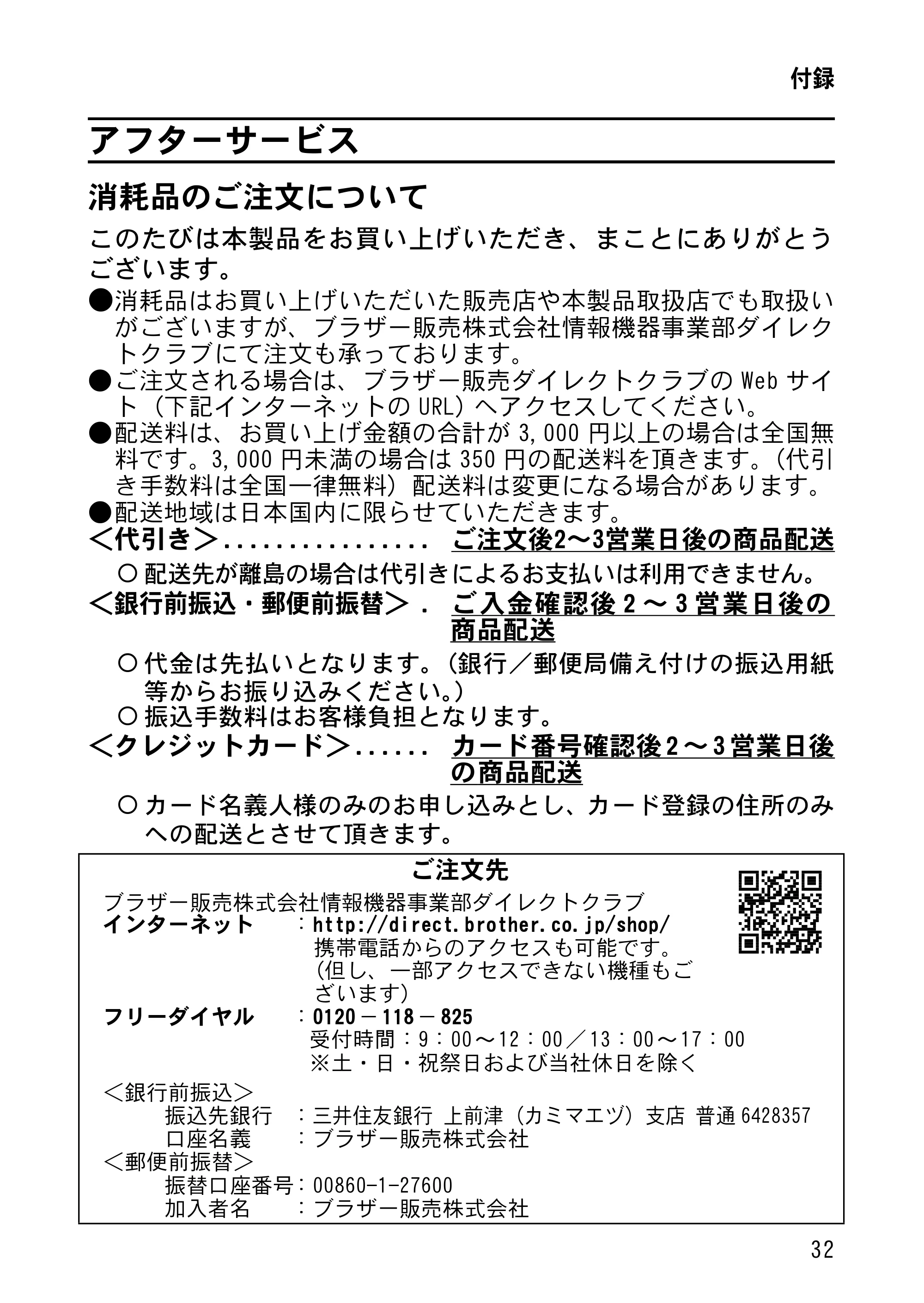
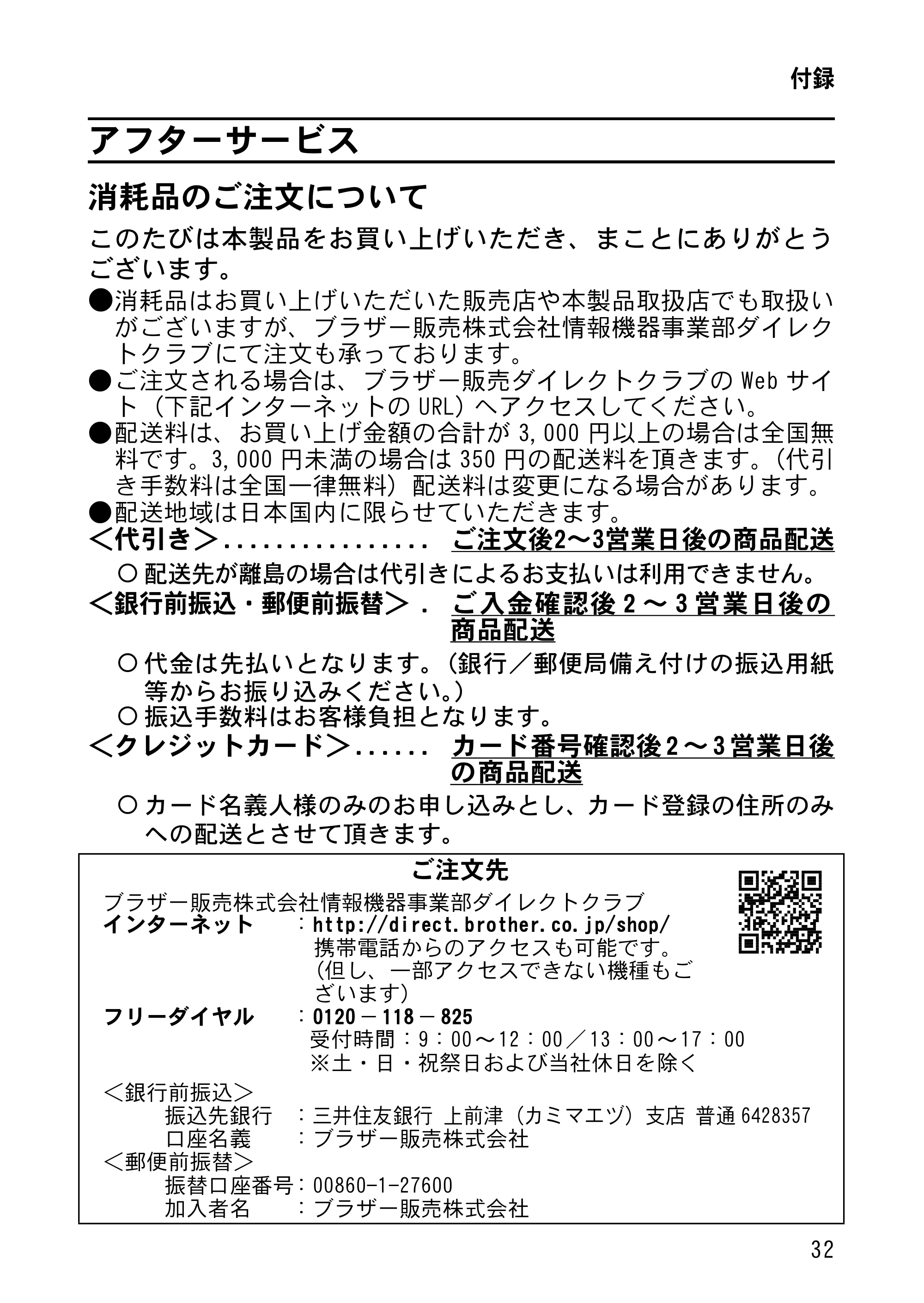
アフターサービス
消耗品のご注文について
このたびは本製品をお買い上げいただき、まことにありがとう
ございます。
- 消耗品はお買い上げいただいた販売店や本製品取扱店でも取扱い
がございますが、ブラザー販売株式会社情報機器事業部ダイレク
トクラブにて注文も承っております。
- ご注文される場合は、ブラザー販売ダイレクトクラブの Web サイ
ト(下記インターネットの URL) へアクセスしてください。
- 配送料は、お買い上げ金額の合計が 3,000 円以上の場合は全国無
料です。3,000 円未満の場合は 350 円の配送料を頂きます。(代引
き手数料は全国一律無料)配送料は変更になる場合があります。
- 配送地域は日本国内に限らせていただきます。
<代引き> ................ ご注文後2~3営業日後の商品配送
! 配送先が離島の場合は代引きによるお支払いは利用できません。
< 銀行前振込・郵便前振替 > . ご入金確認後 2 ~ 3 営業日後の
商品配送
! 代金は先払いとなります。(銀行/郵便局備え付けの振込用紙
等からお振り込みください。)
! 振込手数料はお客様負担となります。
<クレジットカード> ...... カード番号確認後 2 ~ 3 営業日後
の商品配送
! カード名義人様のみのお申し込みとし、カード登録の住所のみ
への配送とさせて頂きます。
ご注文先
ブラザー販売株式会社情報機器事業部ダイレクトクラブ
インターネット :http://direct.brother.co.jp/shop/
携帯電話からのアクセスも可能です。
(但し、一部アクセスできない機種もご
ざいます)
フリーダイヤル :0120 - 118 - 825
受付時間:9:00 ~ 12:00 / 13:00 ~ 17:00
※土・日・祝祭日および当社休日を除く
<銀行前振込>
振込先銀行 :三井住友銀行 上前津(カミマエヅ)支店 普通 6428357
口座名義 :ブラザー販売株式会社
<郵便前振替>
振替口座番号:00860-1-27600
加入者名 :ブラザー販売株式会社
47ページ
付録
33
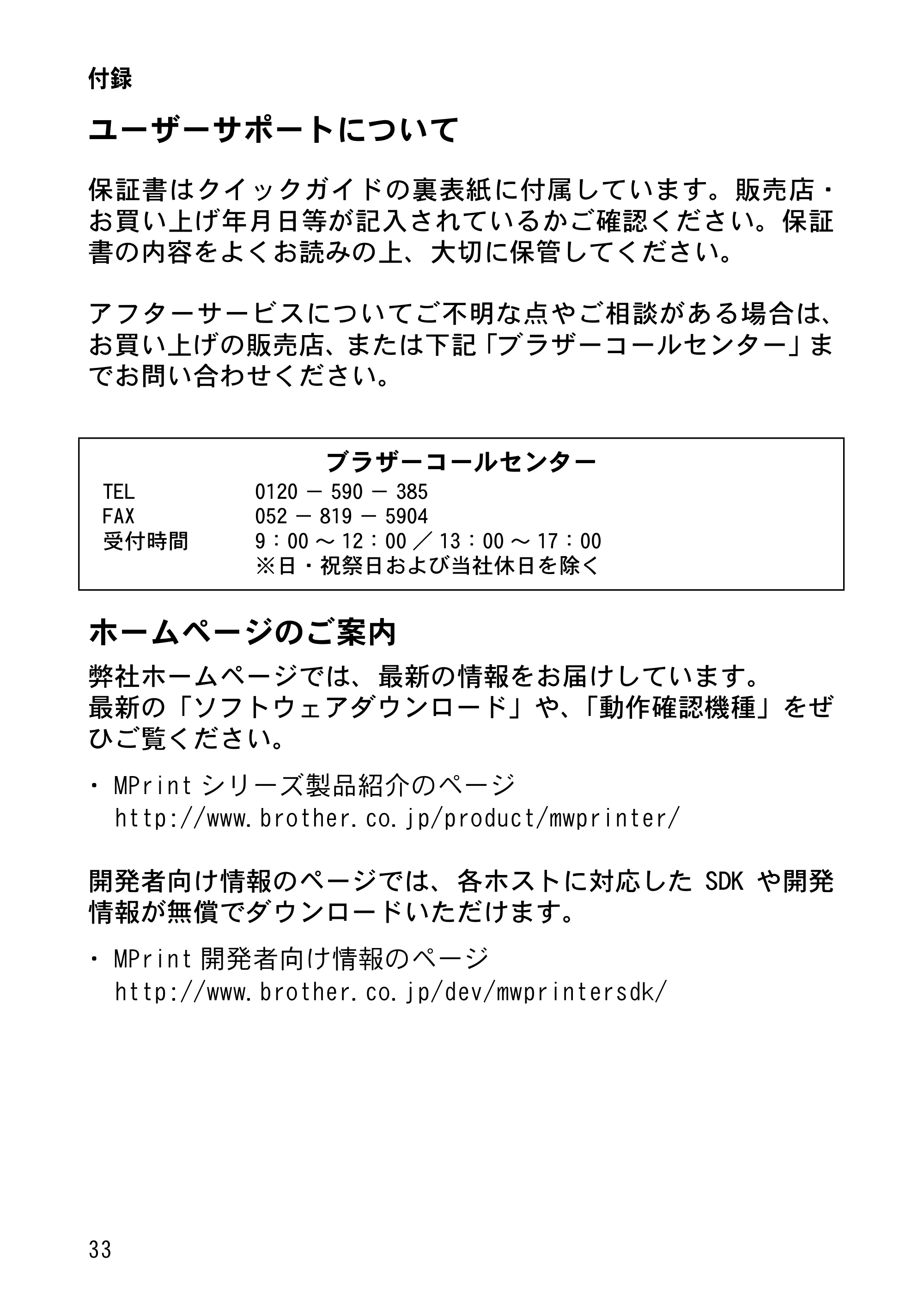
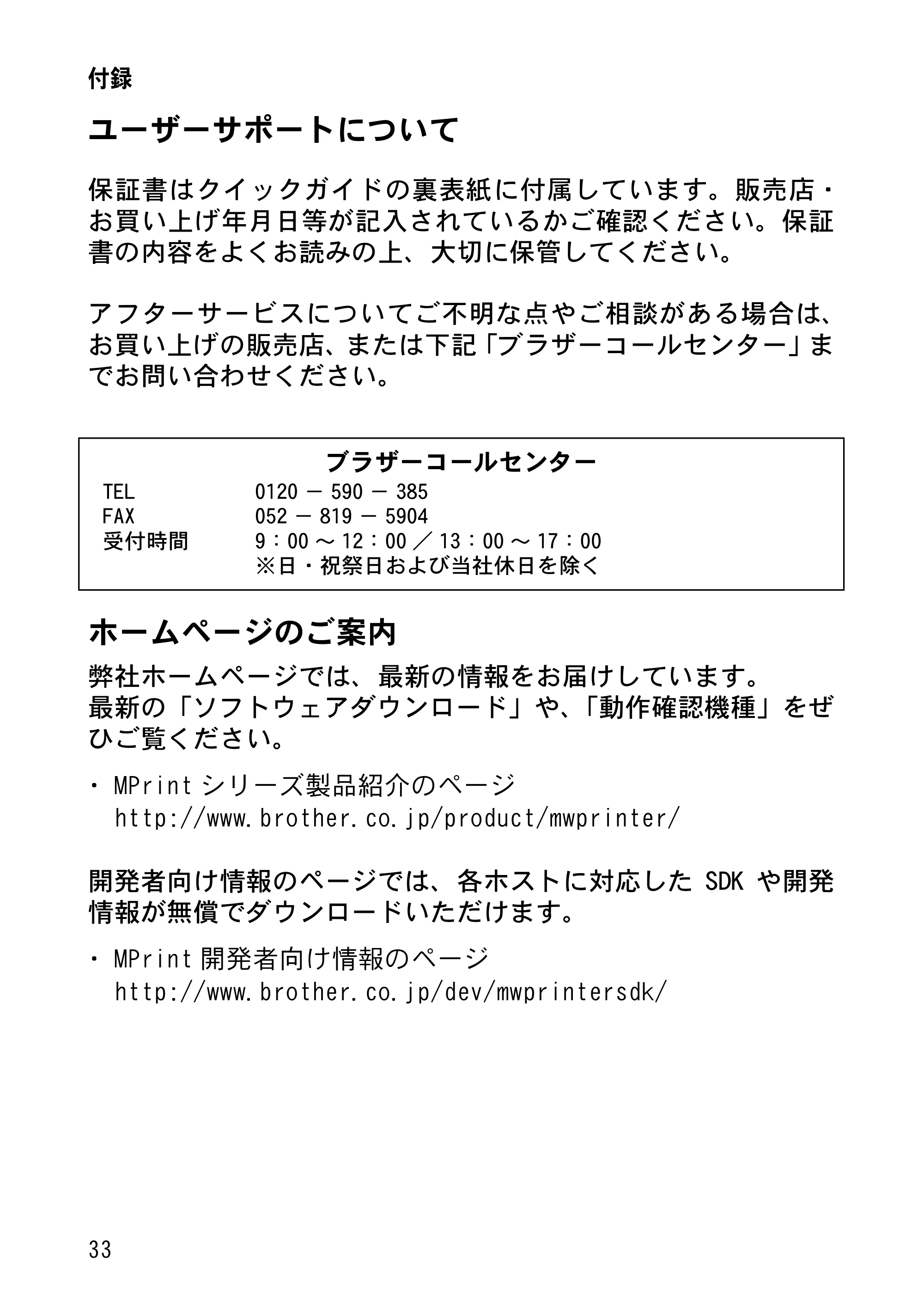
ユーザーサポートについて
保証書はクイックガイドの裏表紙に付属しています。販売店・
お買い上げ年月日等が記入されているかご確認ください。保証
書の内容をよくお読みの上、大切に保管してください。
アフターサービスについてご不明な点やご相談がある場合は、
お買い上げの販売店、または下記「ブラザーコールセンター」ま
でお問い合わせください。
ホームページのご案内
弊社ホームページでは、最新の情報をお届けしています。
最新の「ソフトウェアダウンロード」や、「動作確認機種」をぜ
ひご覧ください。
- MPrint シリーズ製品紹介のページ
http://www.brother.co.jp/product/mwprinter/
開発者向け情報のページでは、各ホストに対応した SDK や開発
情報が無償でダウンロードいただけます。
- MPrint 開発者向け情報のページ
http://www.brother.co.jp/dev/mwprintersdk/
ブラザーコールセンター
TEL 0120 - 590 - 385
FAX 052 - 819 - 5904
受付時間 9:00 ~ 12:00 / 13:00 ~ 17:00
※日・祝祭日および当社休日を除く
48ページ