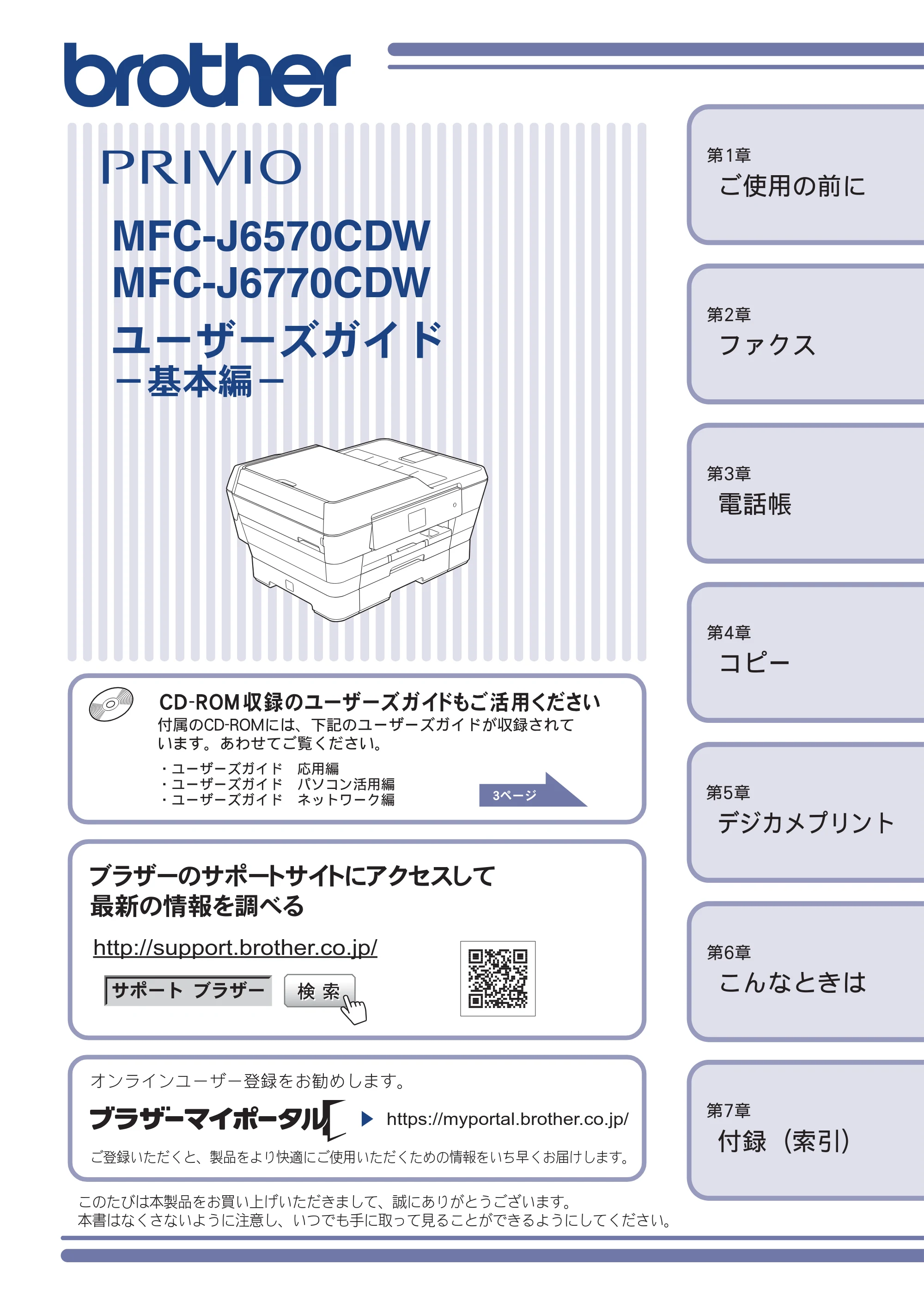
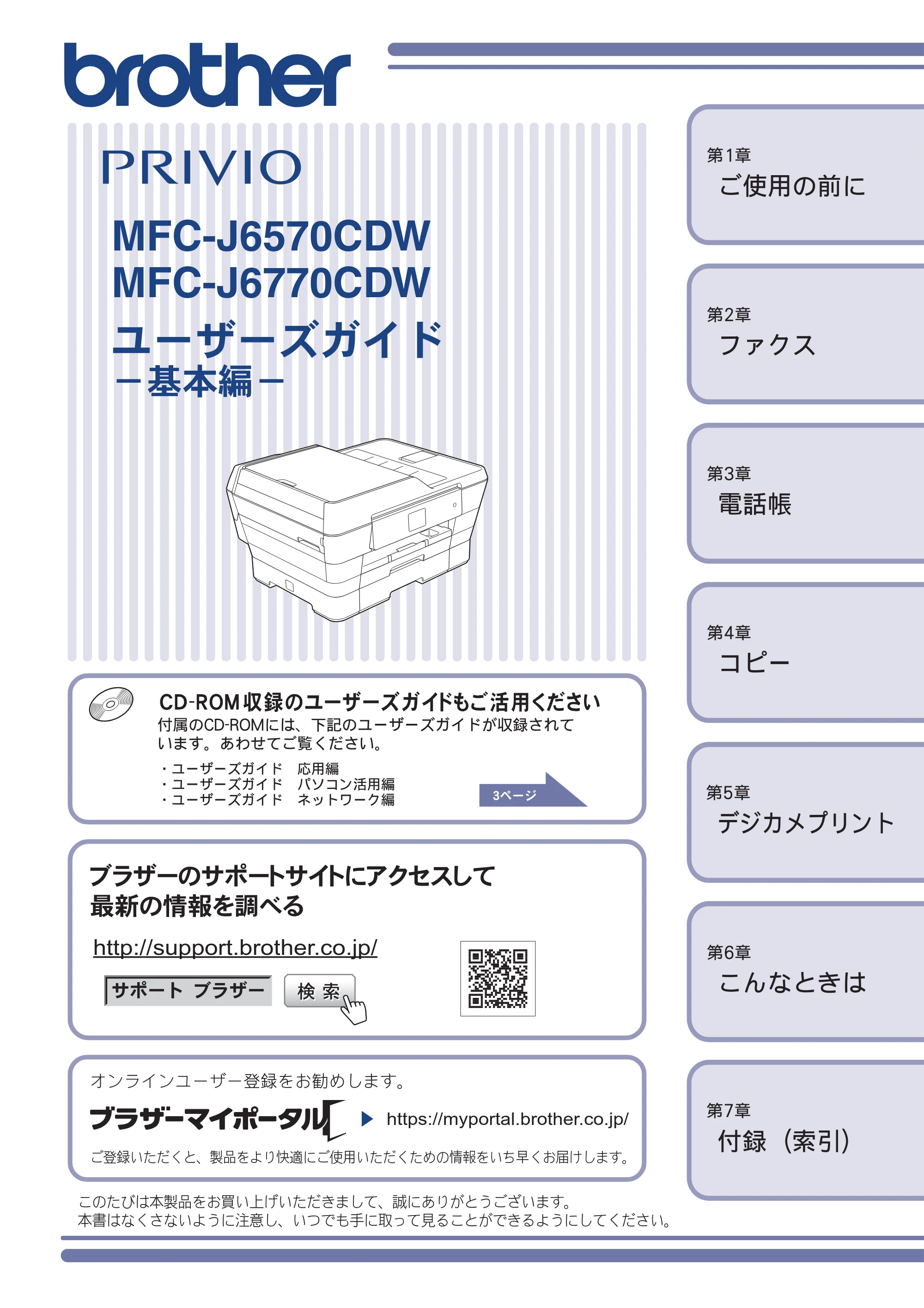
MFC-J6570CDW MFC-J6770CDW ユーザーズガイド -基本編-
コピー
第4章
ご使用の前に
第1章
ファクス
第2章
電話帳
第3章
こんなときは
第6章
デジカメプリント
第5章
付録(索引)
第7章
このたびは本製品をお買い上げいただきまして、誠にありがとうございます。
本書はなくさないように注意し、いつでも手に取って見ることができるようにしてください。
ユーザーズガイド
-基本編-
MFC-J6570CDW
MFC-J6770CDW
http://support.brother.co.jp/
サポート ブラザー
ブラザーのサポートサイトにアクセスして
最新の情報を調べる
3ページ
ご登録いただくと、製品をより快適にご使用いただくための情報をいち早くお届けします。
オンラインユーザー登録をお勧めします。
https://myportal.brother.co.jp/
マニュアルの構成
2
マニュアルの構成
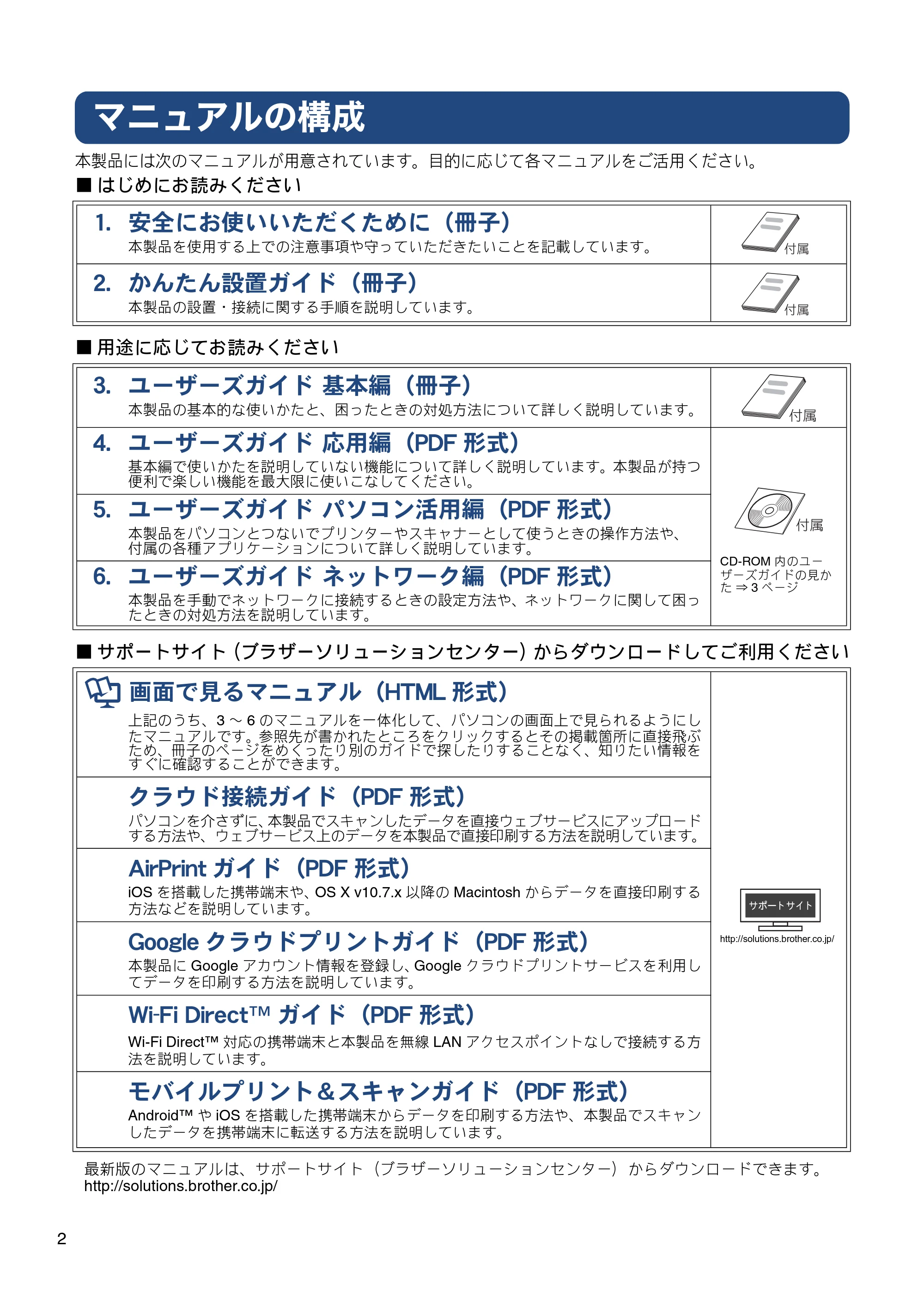
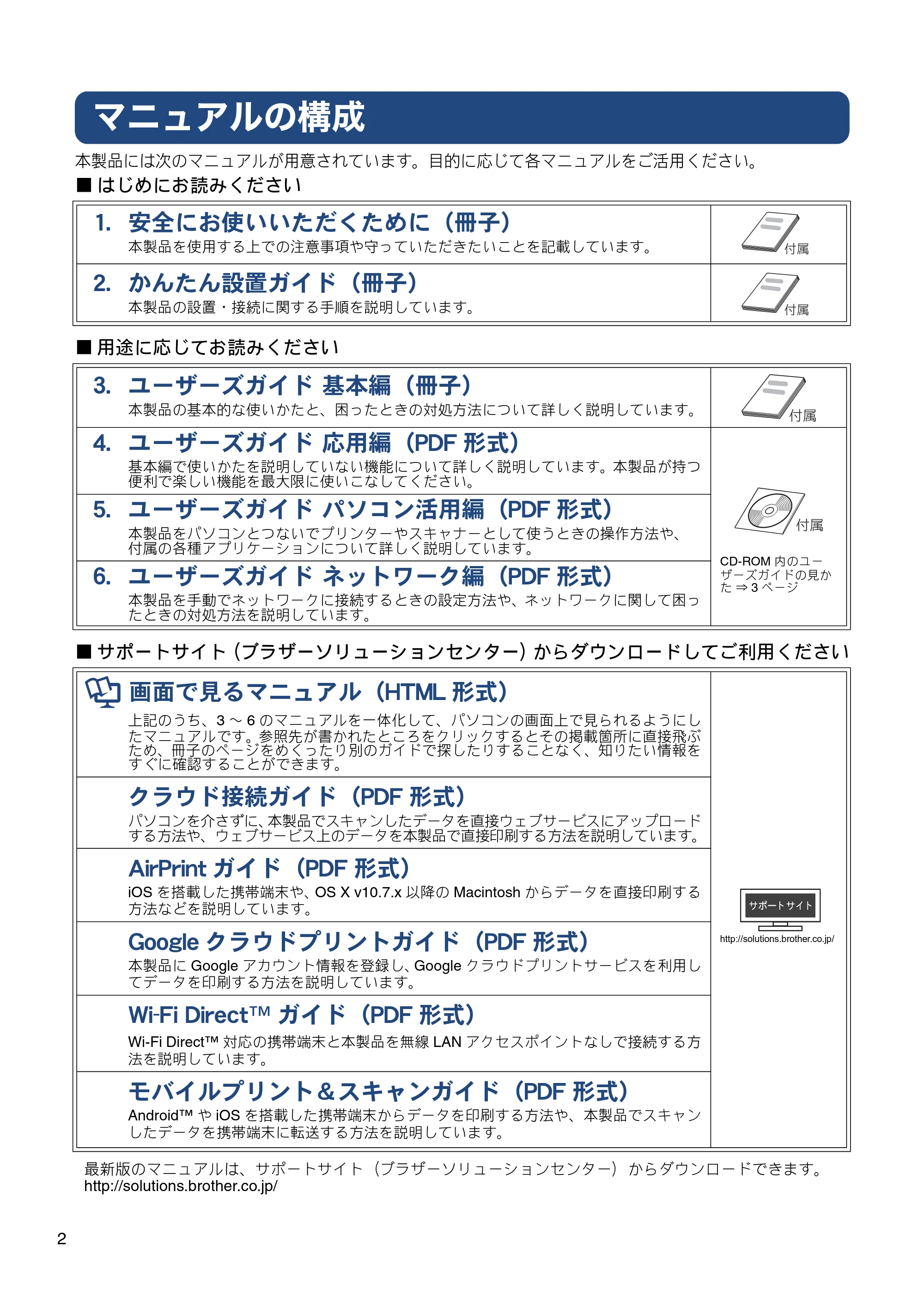
本製品には次のマニュアルが用意されています。目的に応じて各マニュアルをご活用ください。
■ はじめにお読みください
■ 用途に応じてお読みください
■ サポートサイト(ブラザーソリューションセンター)からダウンロードしてご利用ください
1. 安全にお使いいただくために(冊子)
本製品を使用する上での注意事項や守っていただきたいことを記載しています。
2. かんたん設置ガイド(冊子)
本製品の設置・接続に関する手順を説明しています。
ັ
௺
ັ
௺
3. ユーザーズガイド 基本編(冊子)
本製品の基本的な使いかたと、困ったときの対処方法について詳しく説明しています。
4. ユーザーズガイド 応用編(PDF 形式)
基本編で使いかたを説明していない機能について詳しく説明しています。本製品が持つ
便利で楽しい機能を最大限に使いこなしてください。
CD-ROM 内のユー
ザーズガイドの見か
た ⇒ 3 ページ
5. ユーザーズガイド パソコン活用編(PDF 形式)
本製品をパソコンとつないでプリンターやスキャナーとして使うときの操作方法や、
付属の各種アプリケーションについて詳しく説明しています。
6. ユーザーズガイド ネットワーク編(PDF 形式)
本製品を手動でネットワークに接続するときの設定方法や、ネットワークに関して困っ
たときの対処方法を説明しています。
ັ
௺
ັ
௺
画面で見るマニュアル(HTML 形式)
上記のうち、3 ~ 6 のマニュアルを一体化して、パソコンの画面上で見られるようにし
たマニュアルです。参照先が書かれたところをクリックするとその掲載箇所に直接飛ぶ
ため、冊子のページをめくったり別のガイドで探したりすることなく、知りたい情報を
すぐに確認することができます。
http://solutions.brother.co.jp/
クラウド接続ガイド(PDF 形式)
パソコンを介さずに、本製品でスキャンしたデータを直接ウェブサービスにアップロード
する方法や、ウェブサービス上のデータを本製品で直接印刷する方法を説明しています。
AirPrint ガイド(PDF 形式)
iOS を搭載した携帯端末や、OS X v10.7.x 以降の Macintosh からデータを直接印刷する
方法などを説明しています。
Google クラウドプリントガイド(PDF 形式)
本製品に Google アカウント情報を登録し、Google クラウドプリントサービスを利用し
てデータを印刷する方法を説明しています。
Wi-Fi Direct™ ガイド(PDF 形式)
Wi-Fi Direct™ 対応の携帯端末と本製品を無線 LAN アクセスポイントなしで接続する方
法を説明しています。
モバイルプリント&スキャンガイド(PDF 形式)
Android™ や iOS を搭載した携帯端末からデータを印刷する方法や、本製品でスキャン
したデータを携帯端末に転送する方法を説明しています。
最新版のマニュアルは、サポートサイト(ブラザーソリューションセンター)からダウンロードできます。
http://solutions.brother.co.jp/
CD-ROM内のユーザーズガイドを見るときは
3
CD-ROM 内のユーザーズガイドを見るときは
付属の CD-ROM には、下記のユーザーズガイドが PDF 形式で収録されています。
- ユーザーズガイド 応用編
- ユーザーズガイド パソコン活用編
- ユーザーズガイド ネットワーク編
Windows
®
の場合
付属の CD-ROM からプリンタードライバーをパソ
コンにインストールすると、PDF 形式のユーザーズ
ガイドも自動的にダウンロードされます。
スタートメニューから[すべてのプログラム]-
[Brother]-[MFC-XXXXXX
*1
]-[ユーザーズガ
イド]の順にクリックして、見たいユーザーズガイ
ドを選んでください。
*1
「XXXXXX」はモデル名です。
Windows
®
8 をお使いの方は下記をご覧ください。
⇒ 4 ページ「Windows
®
8 をお使いの方へ」
プリンタードライバーをインストールしない場合
は、次の手順で CD-ROM から直接、PDF 形式のユー
ザーズガイドを見ることができます。
a
付属の CD-ROM を、パソコンの
CD-ROM ドライブにセットする
b
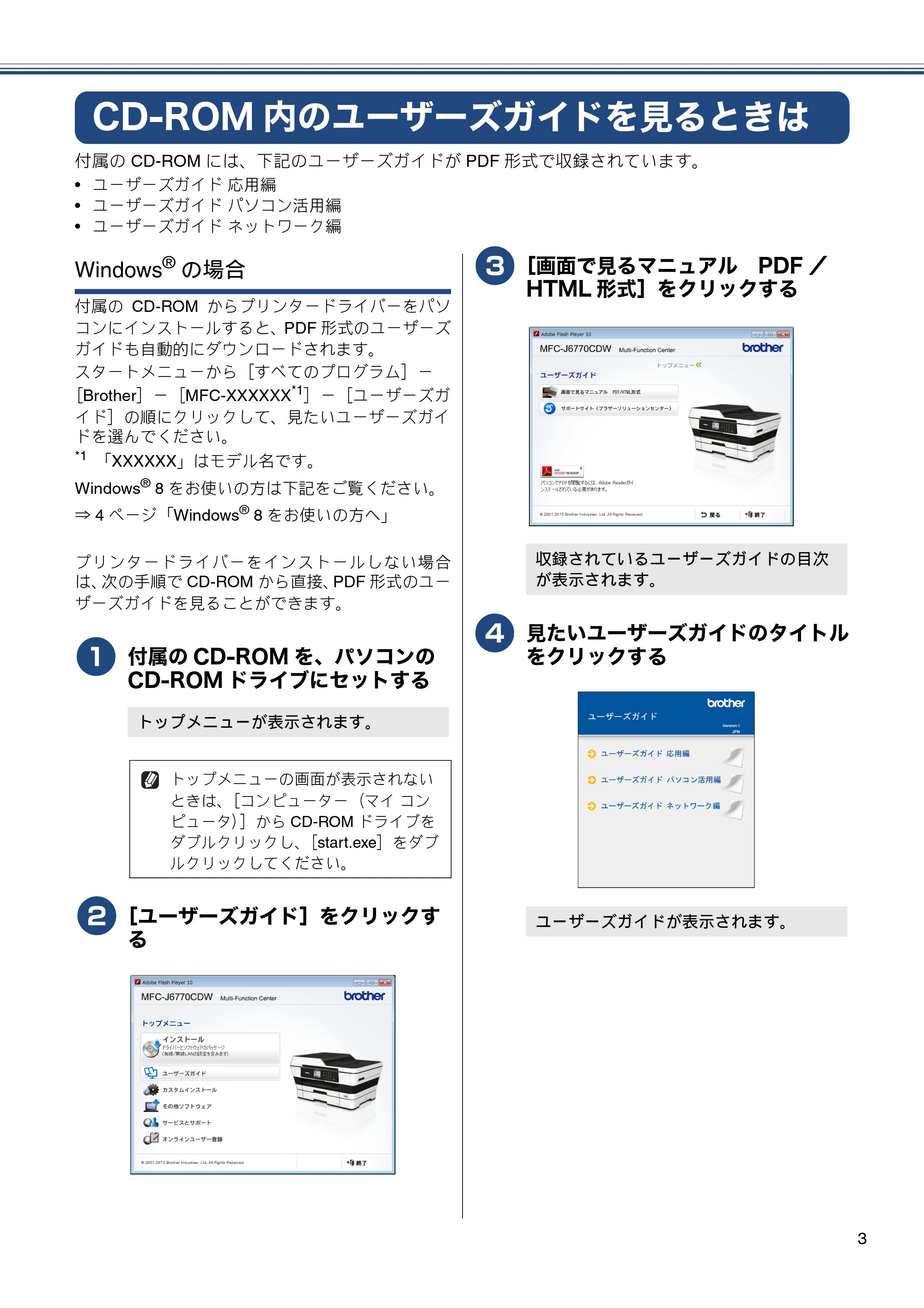
[ユーザーズガイド]をクリックす
る
c
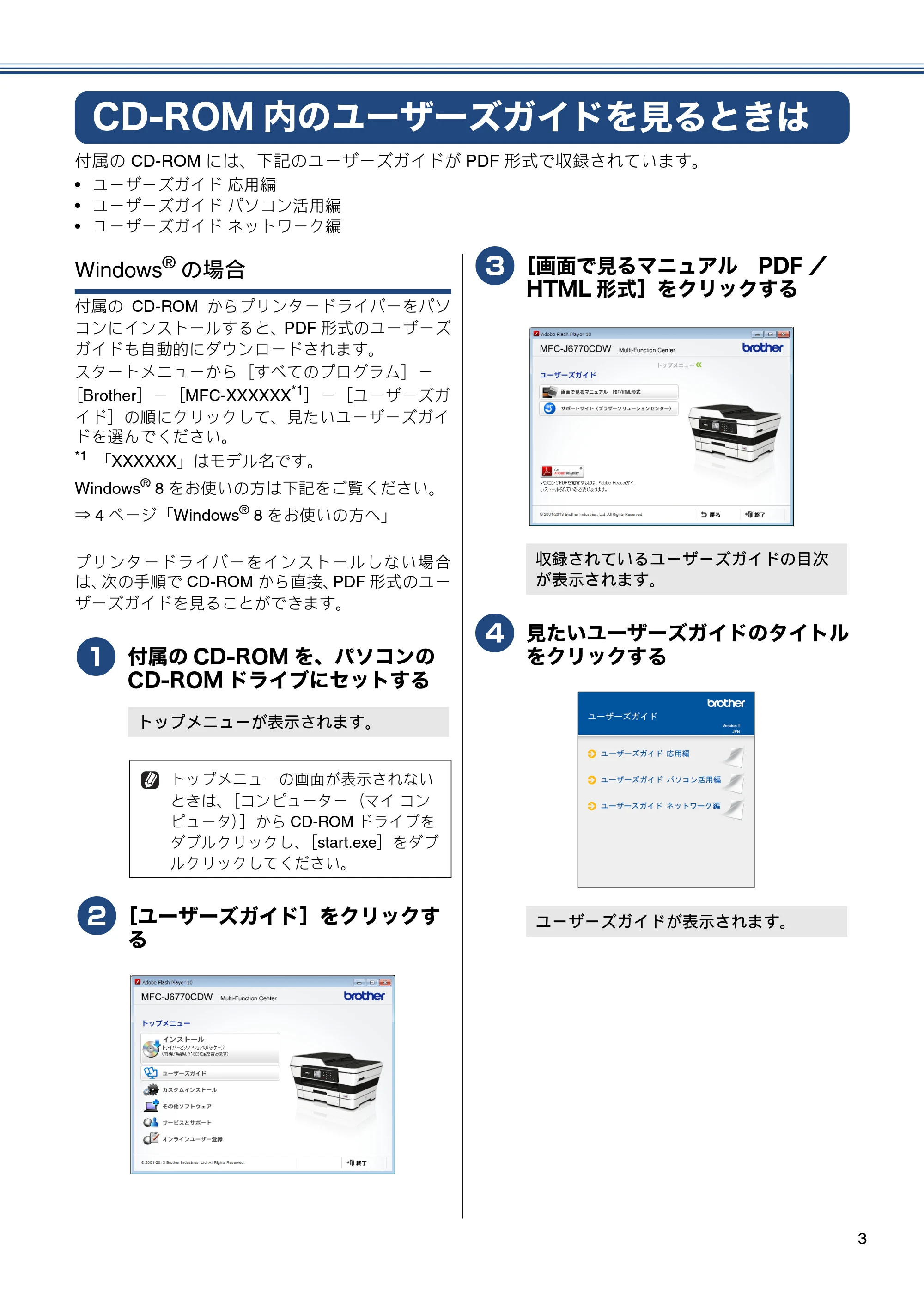
[画面で見るマニュアル PDF /
HTML 形式]をクリックする
d
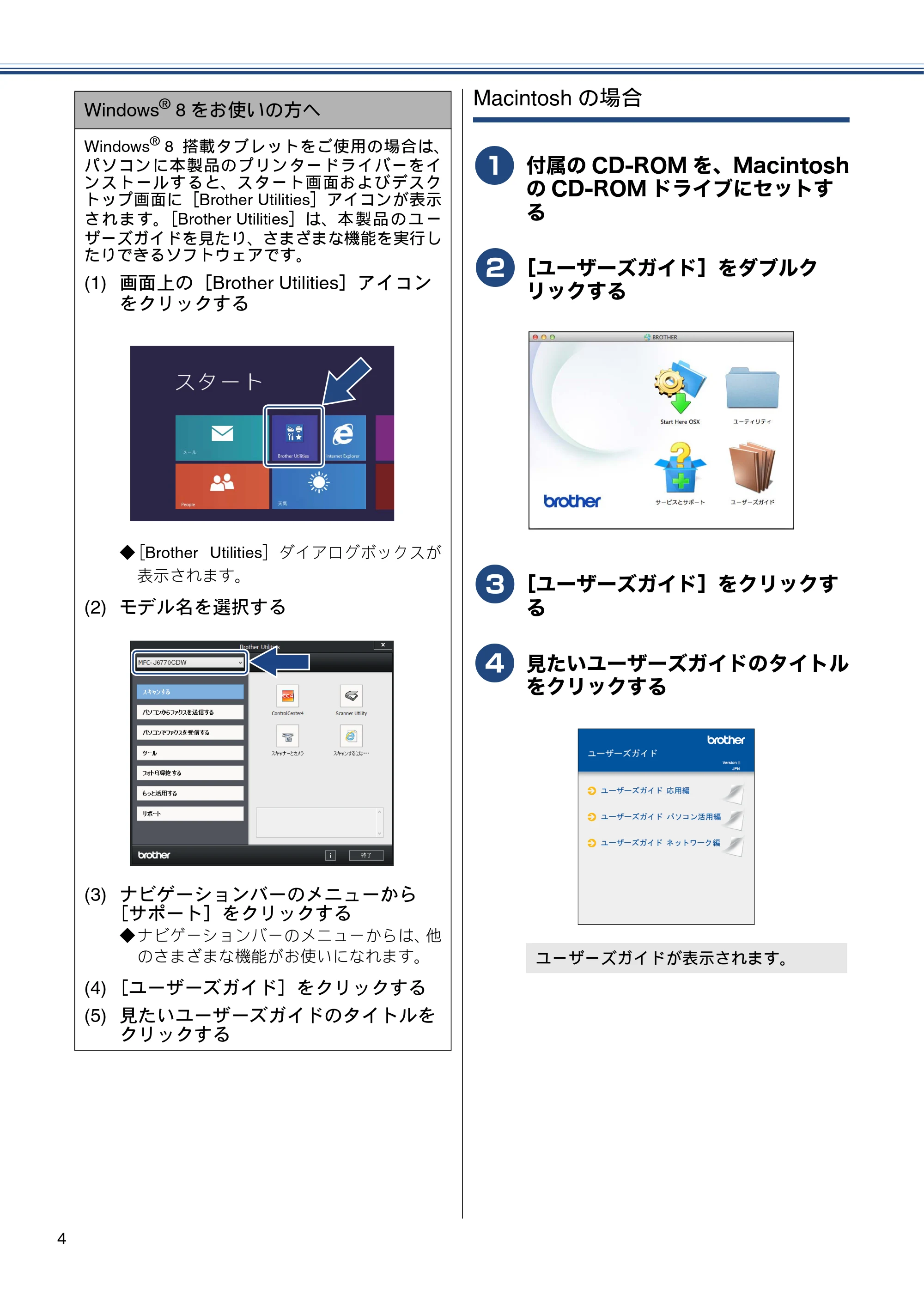
見たいユーザーズガイドのタイトル
をクリックする
トップメニューが表示されます。
トップメニューの画面が表示されない
ときは、[コンピューター(マイ コン
ピュータ)]から CD-ROM ドライブを
ダブルクリックし、[start.exe]をダブ
ルクリックしてください。
収録されているユーザーズガイドの目次
が表示されます。
ユーザーズガイドが表示されます。
4ページ
4
Macintosh の場合
a
付属の CD-ROM を、Macintosh
の CD-ROM ドライブにセットす
る
b
[ユーザーズガイド]をダブルク
リックする
c
[ユーザーズガイド]をクリックす
る
d
見たいユーザーズガイドのタイトル
をクリックする
Windows
®
8 をお使いの方へ
Windows
®
8 搭載タブレットをご使用の場合は、
パソコンに本製品のプリンタードライバーをイ
ンストールすると、スタート画面およびデスク
トップ画面に[Brother Utilities]アイコンが表示
されます。[Brother Utilities]は、本製品のユー
ザーズガイドを見たり、さまざまな機能を実行し
たりできるソフトウェアです。
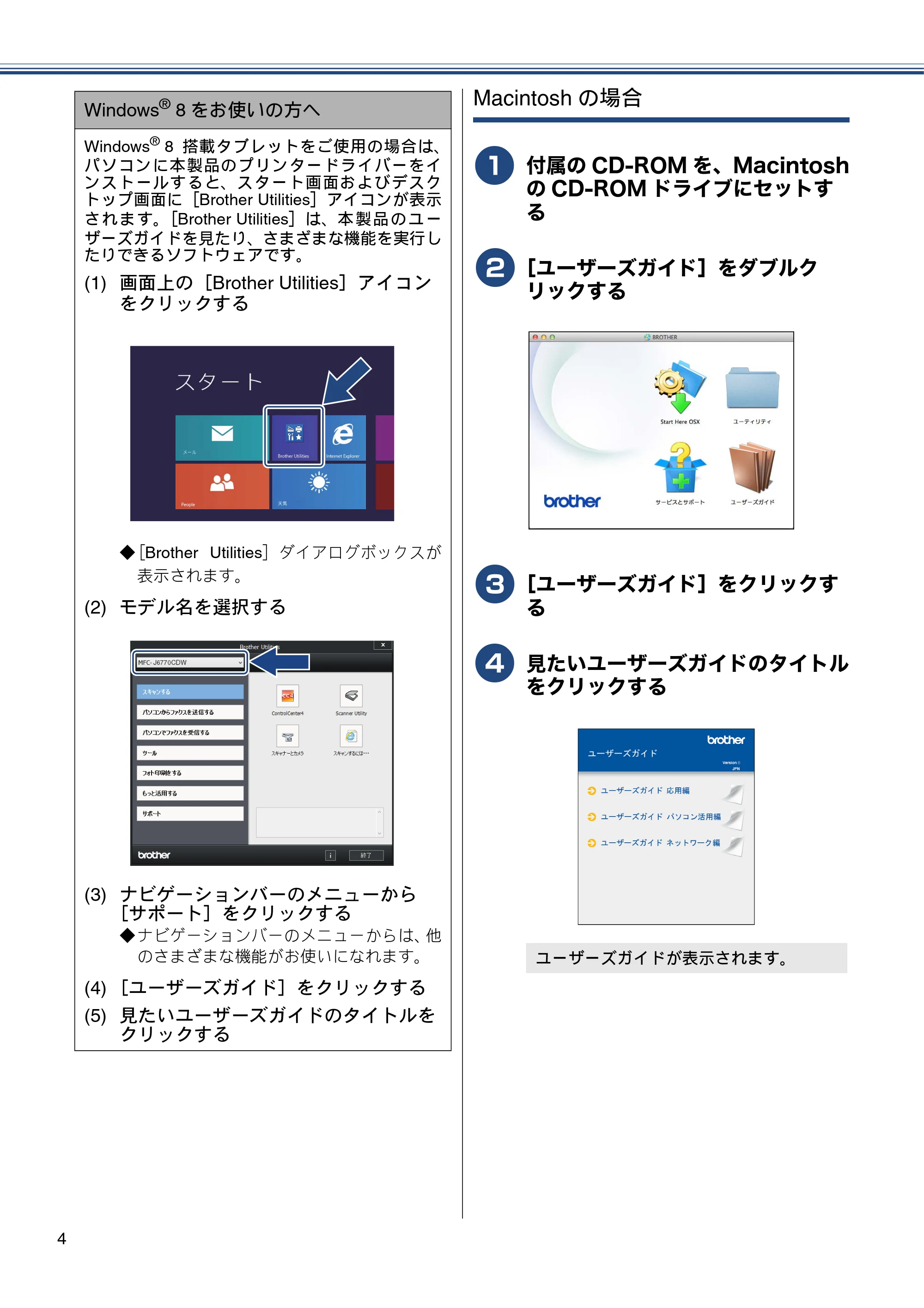
(1) 画面上の[Brother Utilities]アイコン
をクリックする
◆[Brother Utilities]ダイアログボックスが
表示されます。
(2) モデル名を選択する
(3) ナビゲーションバーのメニューから
[サポート]をクリックする
◆ナビゲーションバーのメニューからは、他
のさまざまな機能がお使いになれます。
(4) [ユーザーズガイド]をクリックする
(5) 見たいユーザーズガイドのタイトルを
クリックする
ユーザーズガイドが表示されます。
目次
5
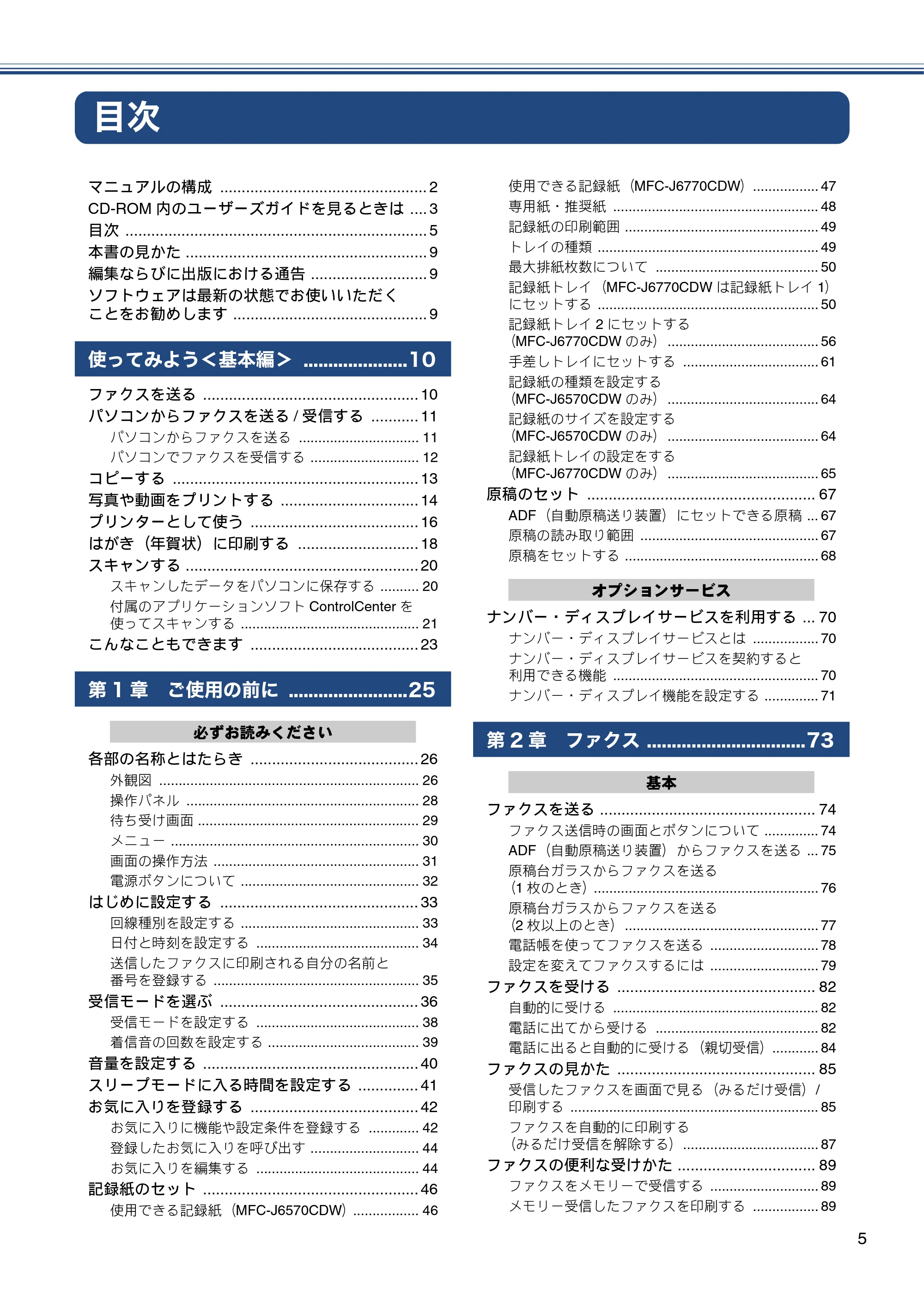
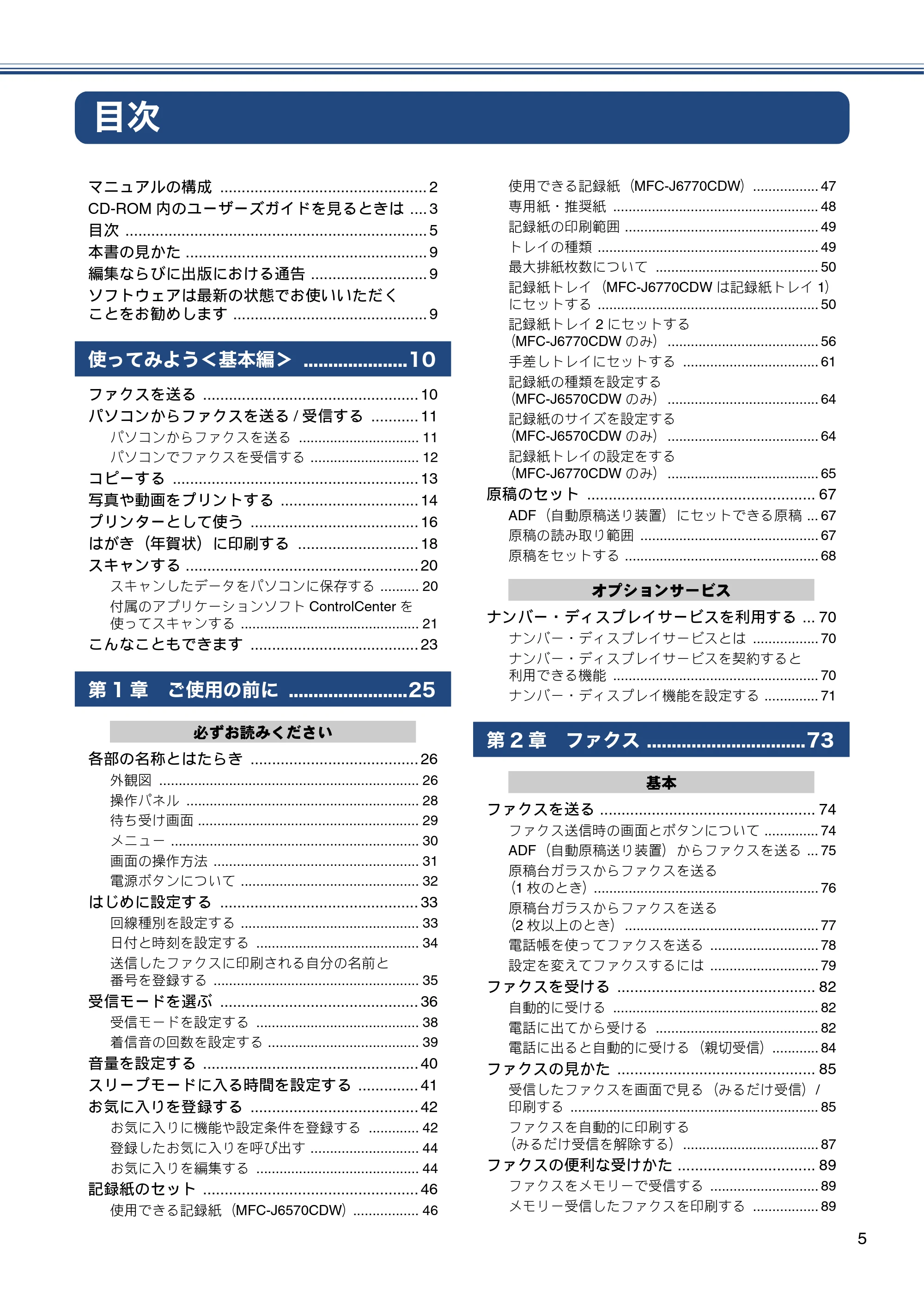
目次
マニュアルの構成 ................................................ 2
CD-ROM 内のユーザーズガイドを見るときは .... 3
目次 ...................................................................... 5
本書の見かた ........................................................ 9
編集ならびに出版における通告 ........................... 9
ソフトウェアは最新の状態でお使いいただく
ことをお勧めします ............................................. 9
使ってみよう<基本編> .....................10
ファクスを送る .................................................. 10
パソコンからファクスを送る / 受信する ........... 11
パソコンからファクスを送る ............................... 11
パソコンでファクスを受信する ............................ 12
コピーする ......................................................... 13
写真や動画をプリントする ................................ 14
プリンターとして使う ....................................... 16
はがき(年賀状)に印刷する ............................ 18
スキャンする ...................................................... 20
スキャンしたデータをパソコンに保存する .......... 20
付属のアプリケーションソフト ControlCenter を
使ってスキャンする .............................................. 21
こんなこともできます ....................................... 23
第 1 章 ご使用の前に ........................25
必ずお読みください
各部の名称とはたらき ....................................... 26
外観図 ................................................................... 26
操作パネル ............................................................ 28
待ち受け画面 ......................................................... 29
メニュー ................................................................ 30
画面の操作方法 ..................................................... 31
電源ボタンについて .............................................. 32
はじめに設定する .............................................. 33
回線種別を設定する .............................................. 33
日付と時刻を設定する .......................................... 34
送信したファクスに印刷される自分の名前と
番号を登録する ..................................................... 35
受信モードを選ぶ .............................................. 36
受信モードを設定する .......................................... 38
着信音の回数を設定する ....................................... 39
音量を設定する .................................................. 40
スリープモードに入る時間を設定する .............. 41
お気に入りを登録する ....................................... 42
お気に入りに機能や設定条件を登録する ............. 42
登録したお気に入りを呼び出す ............................ 44
お気に入りを編集する .......................................... 44
記録紙のセット .................................................. 46
使用できる記録紙(MFC-J6570CDW)................. 46
使用できる記録紙(MFC-J6770CDW)................. 47
専用紙・推奨紙 ..................................................... 48
記録紙の印刷範囲 .................................................. 49
トレイの種類 ......................................................... 49
最大排紙枚数について .......................................... 50
記録紙トレイ(MFC-J6770CDW は記録紙トレイ 1)
にセットする ......................................................... 50
記録紙トレイ 2 にセットする
(MFC-J6770CDW のみ)....................................... 56
手差しトレイにセットする ................................... 61
記録紙の種類を設定する
(MFC-J6570CDW のみ)....................................... 64
記録紙のサイズを設定する
(MFC-J6570CDW のみ)....................................... 64
記録紙トレイの設定をする
(MFC-J6770CDW のみ)....................................... 65
原稿のセット ..................................................... 67
ADF(自動原稿送り装置)にセットできる原稿 ... 67
原稿の読み取り範囲 .............................................. 67
原稿をセットする .................................................. 68
オプションサービス
ナンバー・ディスプレイサービスを利用する ... 70
ナンバー・ディスプレイサービスとは ................. 70
ナンバー・ディスプレイサービスを契約すると
利用できる機能 ..................................................... 70
ナンバー・ディスプレイ機能を設定する .............. 71
第 2 章 ファクス ................................73
基本
ファクスを送る .................................................. 74
ファクス送信時の画面とボタンについて .............. 74
ADF(自動原稿送り装置)からファクスを送る ... 75
原稿台ガラスからファクスを送る
(1 枚のとき).......................................................... 76
原稿台ガラスからファクスを送る
(2 枚以上のとき).................................................. 77
電話帳を使ってファクスを送る ............................ 78
設定を変えてファクスするには ............................ 79
ファクスを受ける .............................................. 82
自動的に受ける ..................................................... 82
電話に出てから受ける .......................................... 82
電話に出ると自動的に受ける(親切受信)............ 84
ファクスの見かた .............................................. 85
受信したファクスを画面で見る(みるだけ受信)/
印刷する ................................................................ 85
ファクスを自動的に印刷する
(みるだけ受信を解除する)................................... 87
ファクスの便利な受けかた ................................ 89
ファクスをメモリーで受信する ............................ 89
メモリー受信したファクスを印刷する ................. 89
6ページ
6
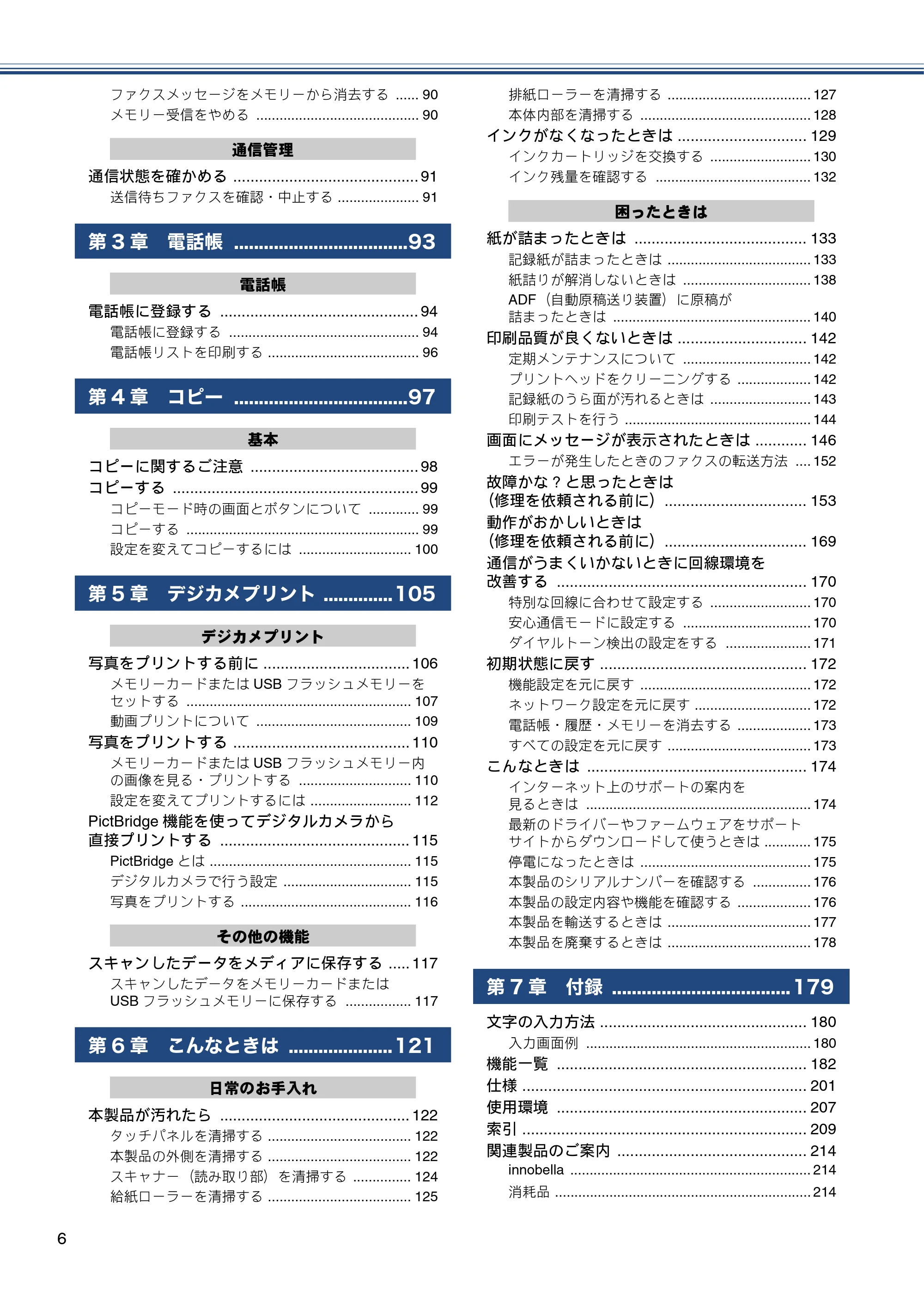
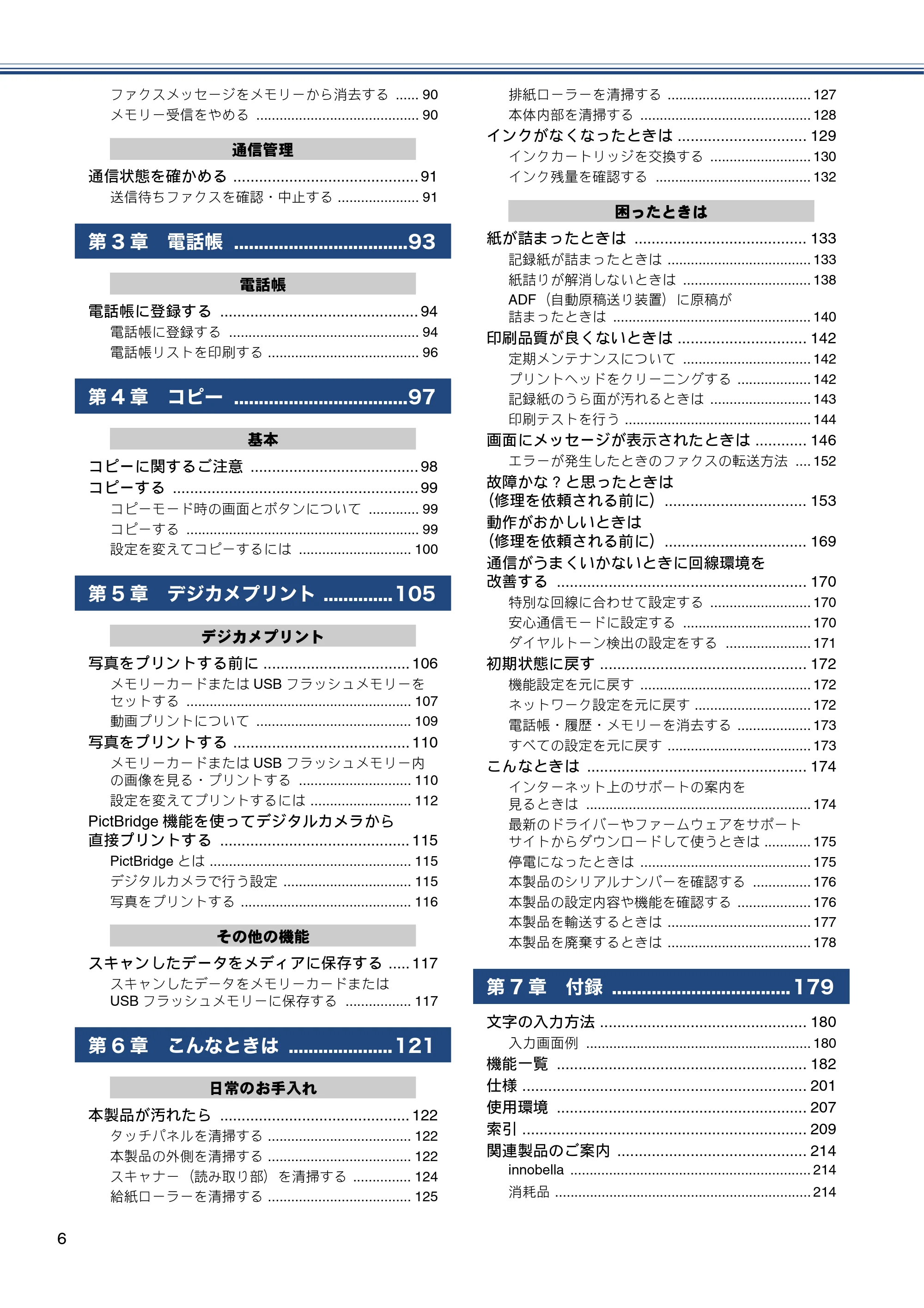
ファクスメッセージをメモリーから消去する ...... 90
メモリー受信をやめる .......................................... 90
通信管理
通信状態を確かめる ........................................... 91
送信待ちファクスを確認・中止する ..................... 91
第 3 章 電話帳 ...................................93
電話帳
電話帳に登録する .............................................. 94
電話帳に登録する ................................................. 94
電話帳リストを印刷する ....................................... 96
第 4 章 コピー ...................................97
基本
コピーに関するご注意 ....................................... 98
コピーする ......................................................... 99
コピーモード時の画面とボタンについて ............. 99
コピーする ............................................................ 99
設定を変えてコピーするには ............................. 100
第 5 章 デジカメプリント ..............105
デジカメプリント
写真をプリントする前に .................................. 106
メモリーカードまたは USB フラッシュメモリーを
セットする .......................................................... 107
動画プリントについて ........................................ 109
写真をプリントする ......................................... 110
メモリーカードまたは USB フラッシュメモリー内
の画像を見る・プリントする ............................. 110
設定を変えてプリントするには .......................... 112
PictBridge 機能を使ってデジタルカメラから
直接プリントする ............................................ 115
PictBridge とは .................................................... 115
デジタルカメラで行う設定 ................................. 115
写真をプリントする ............................................ 116
その他の機能
スキャンしたデータをメディアに保存する ..... 117
スキャンしたデータをメモリーカードまたは
USB フラッシュメモリーに保存する ................. 117
第 6 章 こんなときは .....................121
日常のお手入れ
本製品が汚れたら ............................................ 122
タッチパネルを清掃する ..................................... 122
本製品の外側を清掃する ..................................... 122
スキャナー(読み取り部)を清掃する ............... 124
給紙ローラーを清掃する ..................................... 125
排紙ローラーを清掃する ..................................... 127
本体内部を清掃する ............................................ 128
インクがなくなったときは .............................. 129
インクカートリッジを交換する .......................... 130
インク残量を確認する ........................................ 132
困ったときは
紙が詰まったときは ........................................ 133
記録紙が詰まったときは ..................................... 133
紙詰りが解消しないときは ................................. 138
ADF(自動原稿送り装置)に原稿が
詰まったときは ................................................... 140
印刷品質が良くないときは .............................. 142
定期メンテナンスについて ................................. 142
プリントヘッドをクリーニングする ................... 142
記録紙のうら面が汚れるときは .......................... 143
印刷テストを行う ................................................ 144
画面にメッセージが表示されたときは ............ 146
エラーが発生したときのファクスの転送方法 .... 152
故障かな ? と思ったときは
(修理を依頼される前に)................................. 153
動作がおかしいときは
(修理を依頼される前に)................................. 169
通信がうまくいかないときに回線環境を
改善する .......................................................... 170
特別な回線に合わせて設定する .......................... 170
安心通信モードに設定する ................................. 170
ダイヤルトーン検出の設定をする ...................... 171
初期状態に戻す ................................................ 172
機能設定を元に戻す ............................................ 172
ネットワーク設定を元に戻す .............................. 172
電話帳・履歴・メモリーを消去する ................... 173
すべての設定を元に戻す ..................................... 173
こんなときは ................................................... 174
インターネット上のサポートの案内を
見るときは .......................................................... 174
最新のドライバーやファームウェアをサポート
サイトからダウンロードして使うときは ............ 175
停電になったときは ............................................ 175
本製品のシリアルナンバーを確認する ............... 176
本製品の設定内容や機能を確認する ................... 176
本製品を輸送するときは ..................................... 177
本製品を廃棄するときは ..................................... 178
第 7 章 付録 .................................... 179
文字の入力方法 ................................................ 180
入力画面例 .......................................................... 180
機能一覧 .......................................................... 182
仕様 .................................................................. 201
使用環境 .......................................................... 207
索引 .................................................................. 209
関連製品のご案内 ............................................ 214
innobella .............................................................. 214
消耗品 .................................................................. 214
7ページ
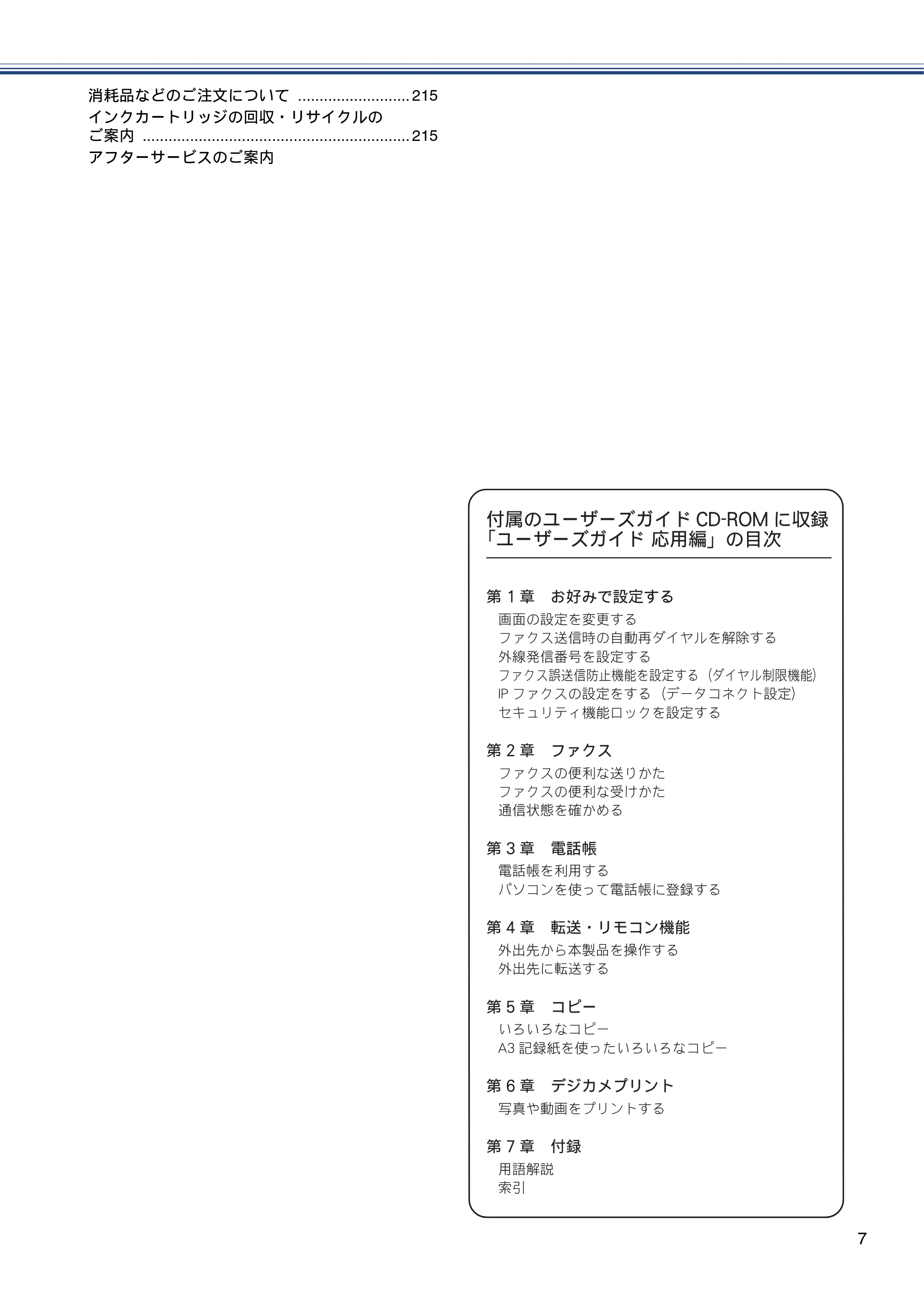
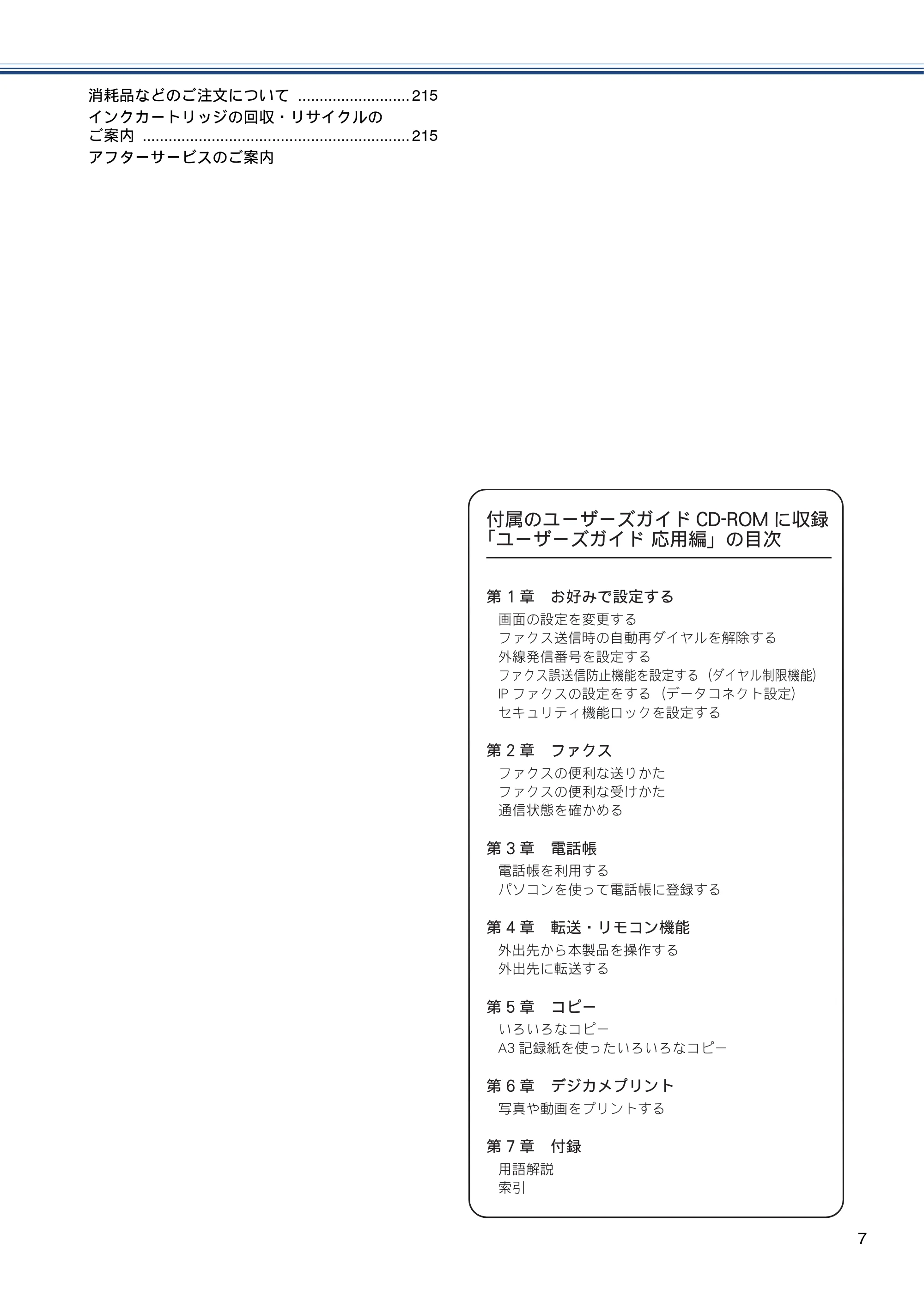
7
消耗品などのご注文について .......................... 215
インクカートリッジの回収・リサイクルの
ご案内 .............................................................. 215
アフターサービスのご案内
ັ
௺͈ξȜΎȜΒ΄ͼΡ ńŅĮœŐŎͅ ਓ
ȶξȜΎȜΒ΄ͼΡġ؊ဥ༎ȷ͈࿒ষ
ల IJ ડȁ̤ࢡ͙́୭̳ͥ
ġْ ࿂͈୭ͬ་ࢵ̳ͥ
ġ έ·Αশ͈ু൲ठΘͼμσٜͬੰ̳ͥ
ġ ٸอ๔ͬ୭̳ͥ
ġ έ·Αࢋཡগܥෝͬ୭̳ͥȪΘͼμσଷܥࡠෝȫ
ġ Ŋő έ·Α͈୭̳ͬͥȪΟȜΗΥ·Π୭ȫ
ġ Γ΅νςΞͻܥෝυΛ·ͬ୭̳ͥ
ల ij ડȁέ·Α
ġ έ·Α͈༒၌̥̹̈́ͤ
ġ έ·Α͈༒၌̫̥̹̈́
ġ ેఠͬږ̥͛ͥ
ల Ĵ ડȁഩდನ
ġ ഩდನͬ၌ဥ̳ͥ
ġ ΩΕϋͬঀ̽̀ഩდನͅഴ̳ͥ
ల ĵ ડȁഢȆςκϋܥෝ
ġ ٸ୶ུ̥ͣୋͬௌै̳ͥ
ġ ٸ୶ͅഢ̳ͥ
ల Ķ ડȁάȜ
ġ̞̞ͧͧ̈́ άȜ
ġ łĴܱ ঞͬঀ̹̞̞̽ͧͧ̈́άȜ
ల ķ ડȁΟΐιίςϋΠ
ġৢ ૯͞൲ْͬίςϋΠ̳ͥ
ġ
ల ĸ ડȁັ
ġ ဥٜࢊ୰
֨ġ॑
8ページ


8
Memo
本書の見かた
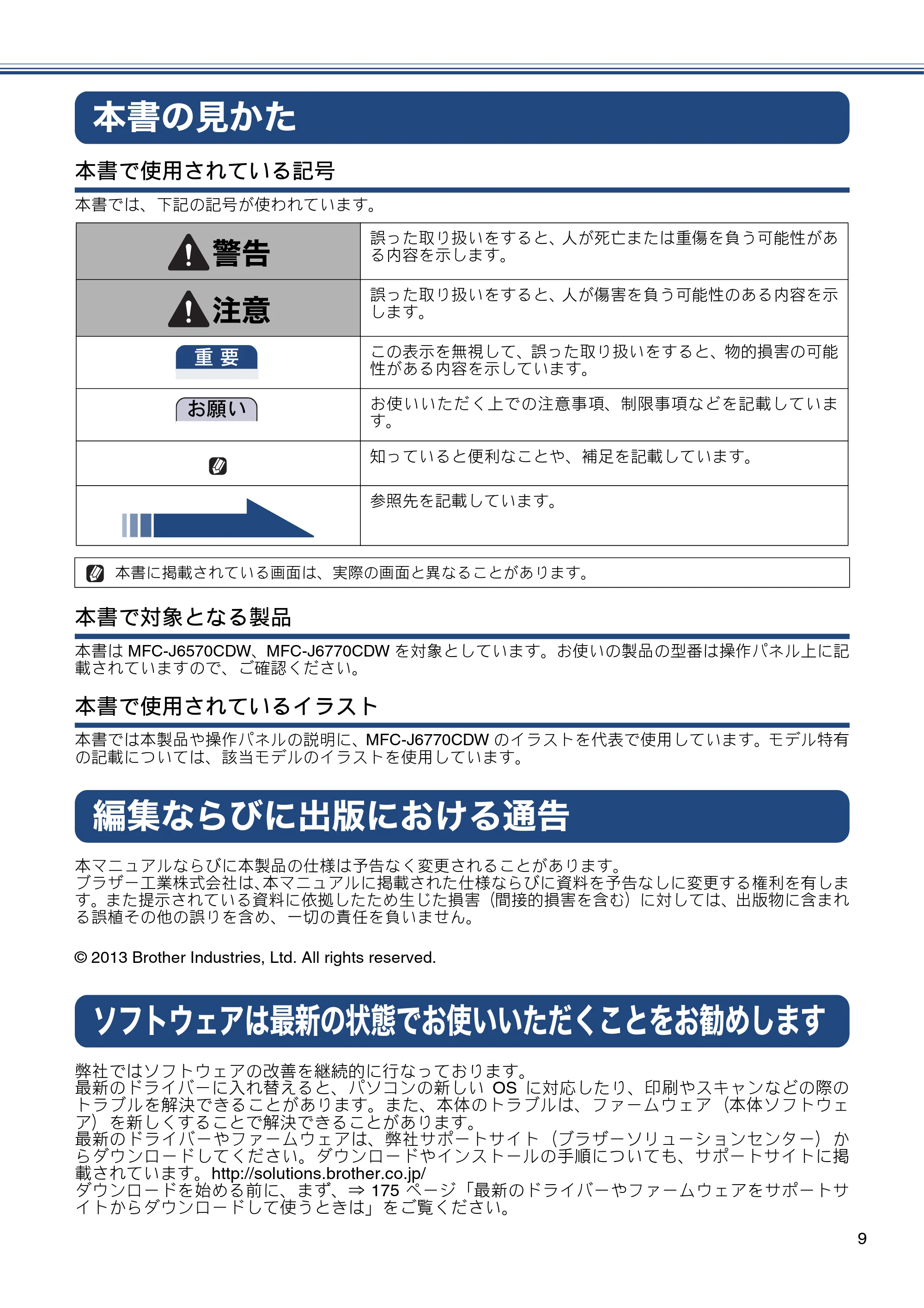
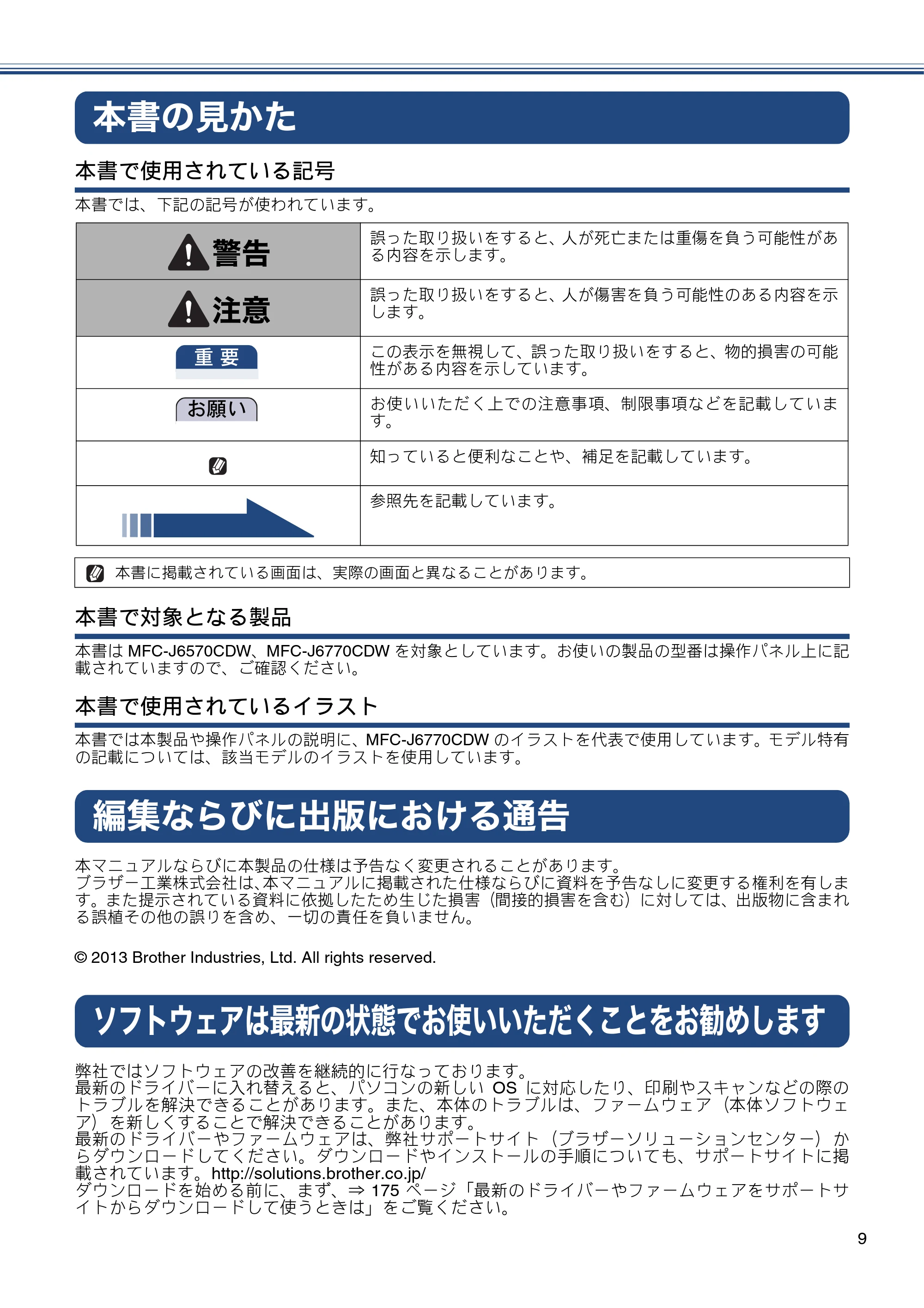
9
本書の見かた
本書で使用されている記号
本書では、下記の記号が使われています。
本書で対象となる製品
本書は MFC-J6570CDW、MFC-J6770CDW を対象としています。お使いの製品の型番は操作パネル上に記
載されていますので、ご確認ください。
本書で使用されているイラスト
本書では本製品や操作パネルの説明に、MFC-J6770CDW のイラストを代表で使用しています。モデル特有
の記載については、該当モデルのイラストを使用しています。
編集ならびに出版における通告
本マニュアルならびに本製品の仕様は予告なく変更されることがあります。
ブラザー工業株式会社は、本マニュアルに掲載された仕様ならびに資料を予告なしに変更する権利を有しま
す。また提示されている資料に依拠したため生じた損害(間接的損害を含む)に対しては、出版物に含まれ
る誤植その他の誤りを含め、一切の責任を負いません。
© 2013 Brother Industries, Ltd. All rights reserved.
ソフトウェアは最新の状態でお使いいただくことをお勧めします
弊社ではソフトウェアの改善を継続的に行なっております。
最新のドライバーに入れ替えると、パソコンの新しい OS に対応したり、印刷やスキャンなどの際の
トラブルを解決できることがあります。また、本体のトラブルは、ファームウェア(本体ソフトウェ
ア)を新しくすることで解決できることがあります。
最新のドライバーやファームウェアは、弊社サポートサイト(ブラザーソリューションセンター)か
らダウンロードしてください。ダウンロードやインストールの手順についても、サポートサイトに掲
載されています。http://solutions.brother.co.jp/
ダウンロードを始める前に、まず、⇒ 175 ページ「最新のドライバーやファームウェアをサポートサ
イトからダウンロードして使うときは」をご覧ください。
警告
誤った取り扱いをすると、人が死亡または重傷を負う可能性があ
る内容を示します。
注意
誤った取り扱いをすると、人が傷害を負う可能性のある内容を示
します。
重 要
この表示を無視して、誤った取り扱いをすると、物的損害の可能
性がある内容を示しています。
お願い
お使いいただく上での注意事項、制限事項などを記載していま
す。
知っていると便利なことや、補足を記載しています。
参照先を記載しています。
本書に掲載されている画面は、実際の画面と異なることがあります。
使ってみよう<基本編>
使ってみよう<基本編>
10
使ってみよう<基本編>
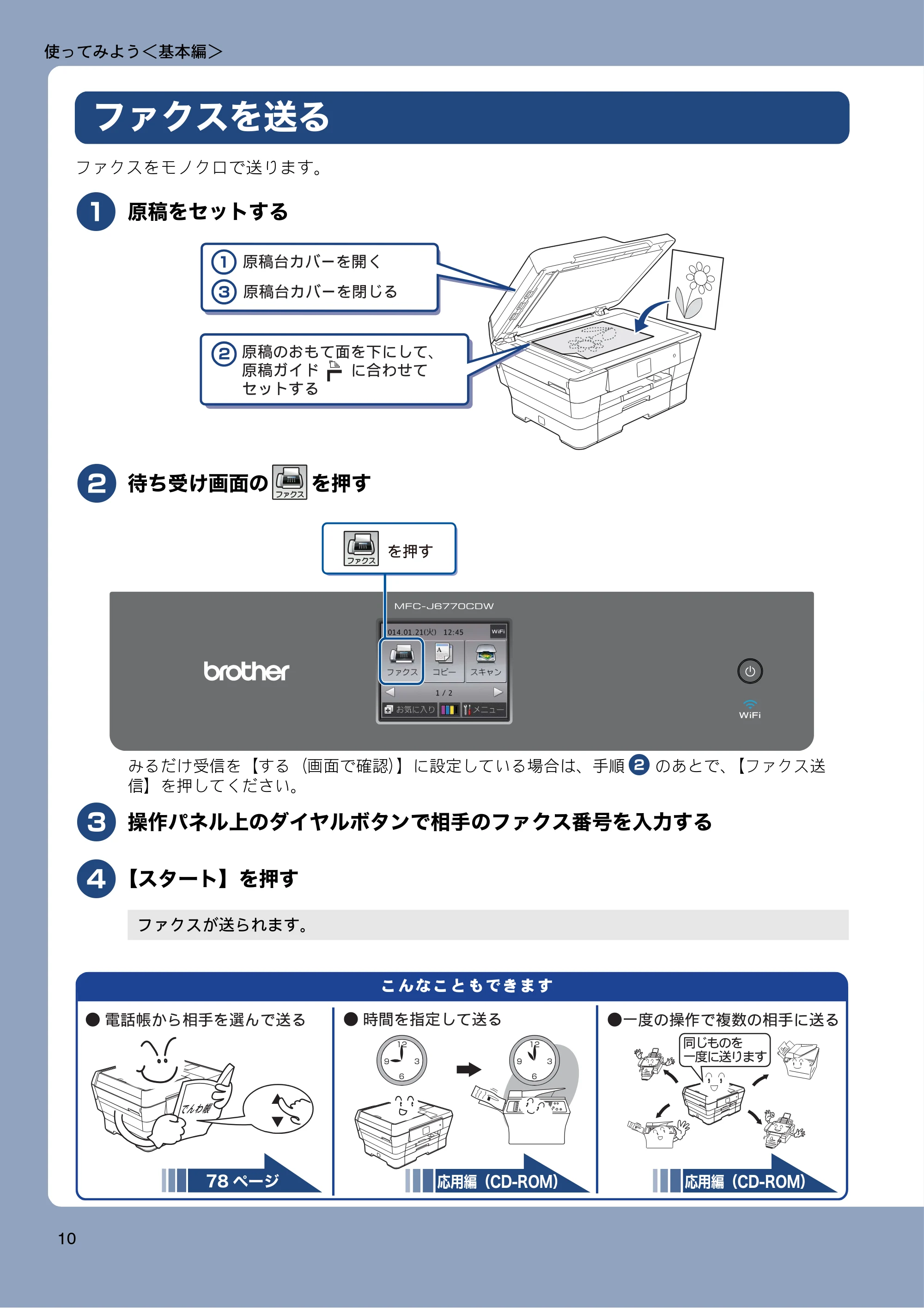
ファクスを送る
ファクスをモノクロで送ります。
a
原稿をセットする
b
待ち受け画面の を押す
みるだけ受信を【する(画面で確認)】に設定している場合は、手順 0 b のあとで、【ファクス送
信】を押してください。
c
操作パネル上のダイヤルボタンで相手のファクス番号を入力する
d
【スタート】を押す
ファクスが送られます。
ࡔࣂ͈̤̀͜࿂ͬئ̱̀ͅȂ
ࡔࣂ΄ͼΡȁȁ̵ࣣͩ̀ͅ
ΓΛΠ̳ͥ
ࡔࣂరΨȜͬٳ̩
ࡔࣂరΨȜ̲ͬͥ
̧̭̭̳ͭ̈́͂́͘͜
ɜ֚ഽ͈ௌै́ໝତ͈ͥͅɜ!ഩდನ̥ͣͬͭ́ͥ ɜ!শۼͬঐ̱̀ͥ
൳̲͈֚ͬ͜
ഽ̳ͤ͘ͅ
78 ページ 応用編(CD-ROM) 応用編(CD-ROM)
パソコンからファクスを送る/受信する
使ってみよう<基本編>
11
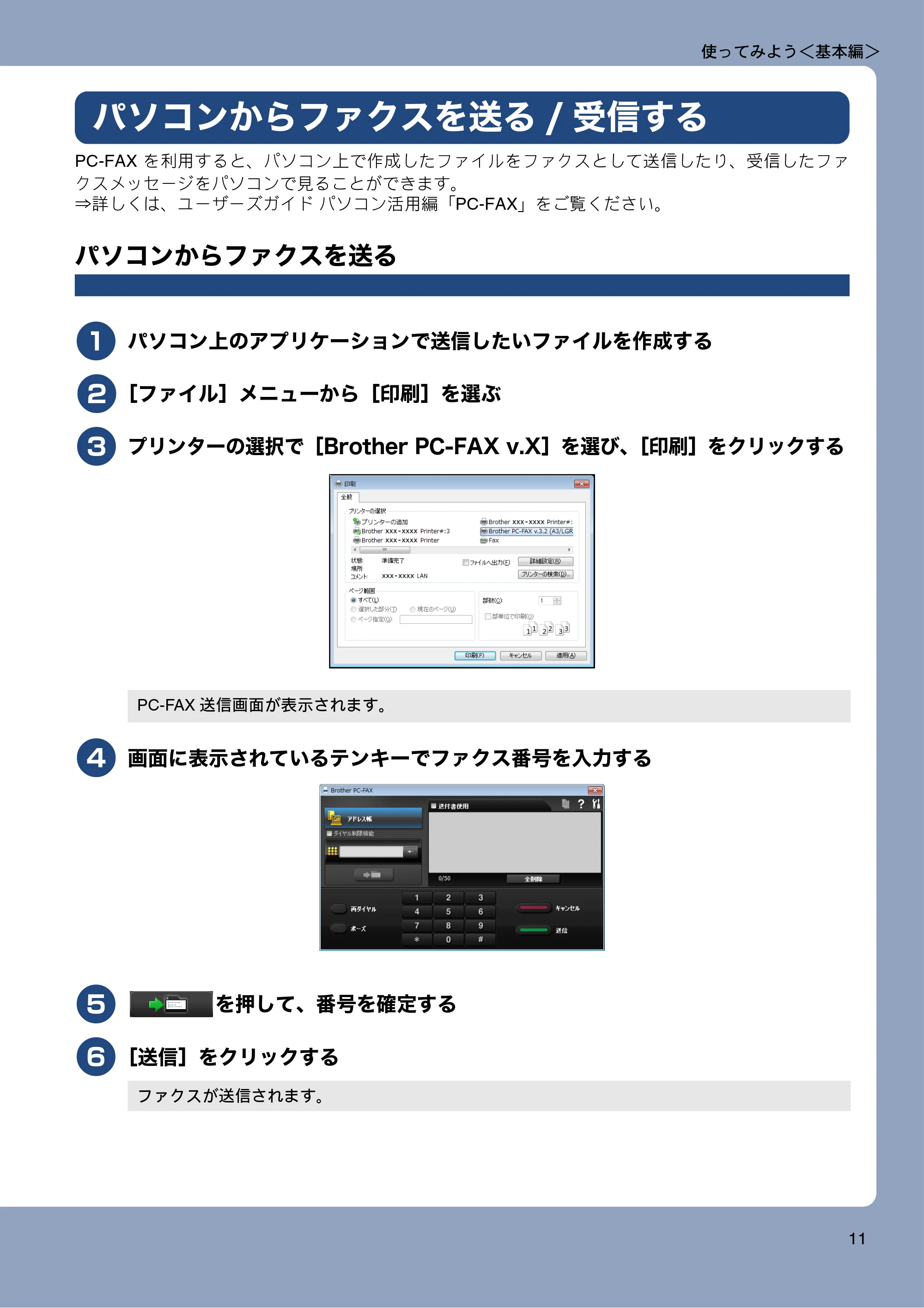
パソコンからファクスを送る / 受信する
PC-FAX を利用すると、パソコン上で作成したファイルをファクスとして送信したり、受信したファ
クスメッセージをパソコンで見ることができます。
⇒詳しくは、ユーザーズガイド パソコン活用編「PC-FAX」をご覧ください。
パソコンからファクスを送る
a
パソコン上のアプリケーションで送信したいファイルを作成する
b
[ファイル]メニューから[印刷]を選ぶ
c
プリンターの選択で[Brother PC-FAX v.X]を選び、[印刷]をクリックする
d
画面に表示されているテンキーでファクス番号を入力する
e
を押して、番号を確定する
f
[送信]をクリックする
PC-FAX 送信画面が表示されます。
ファクスが送信されます。
パソコンでファクスを受信する
使ってみよう<基本編>
12
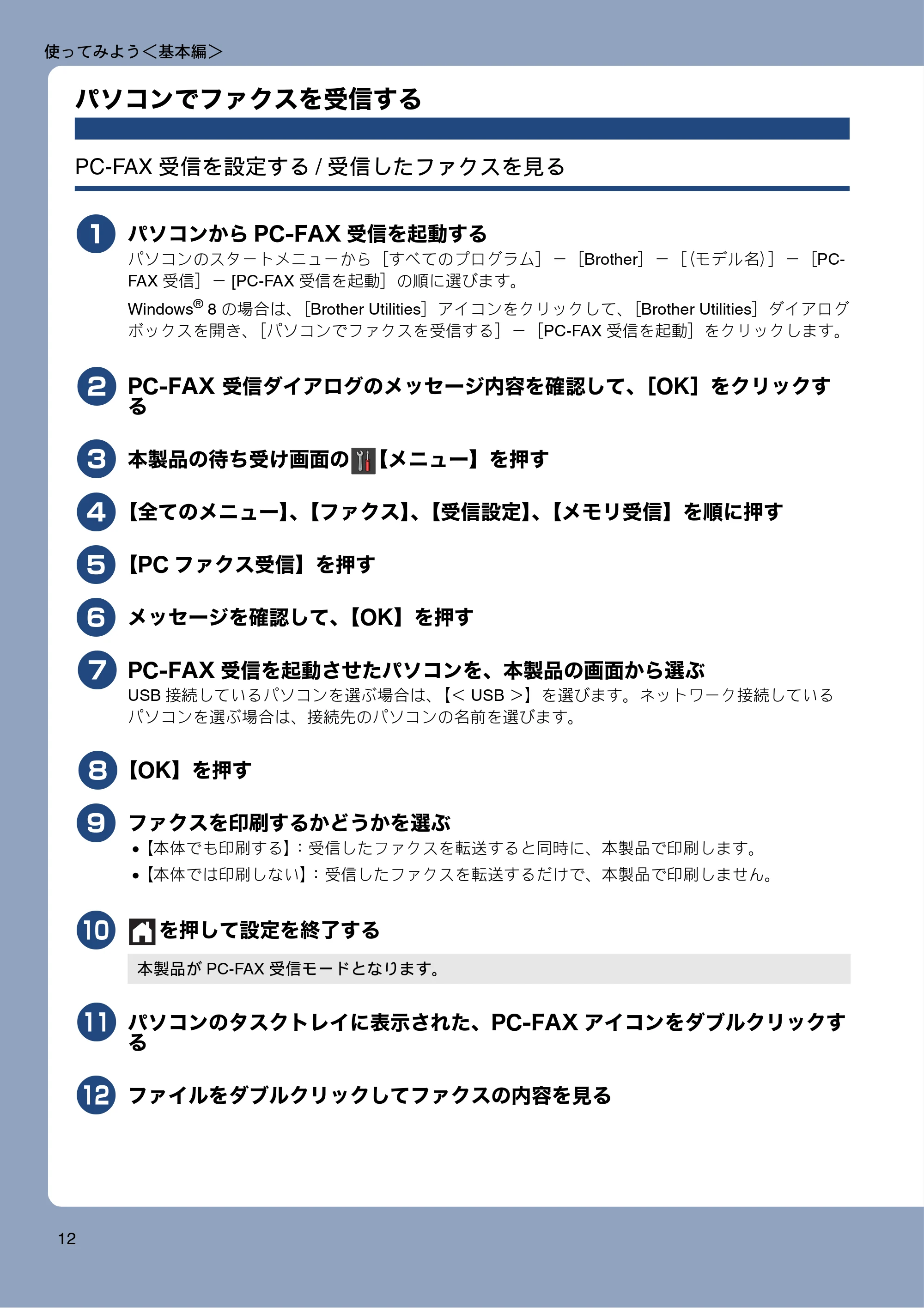
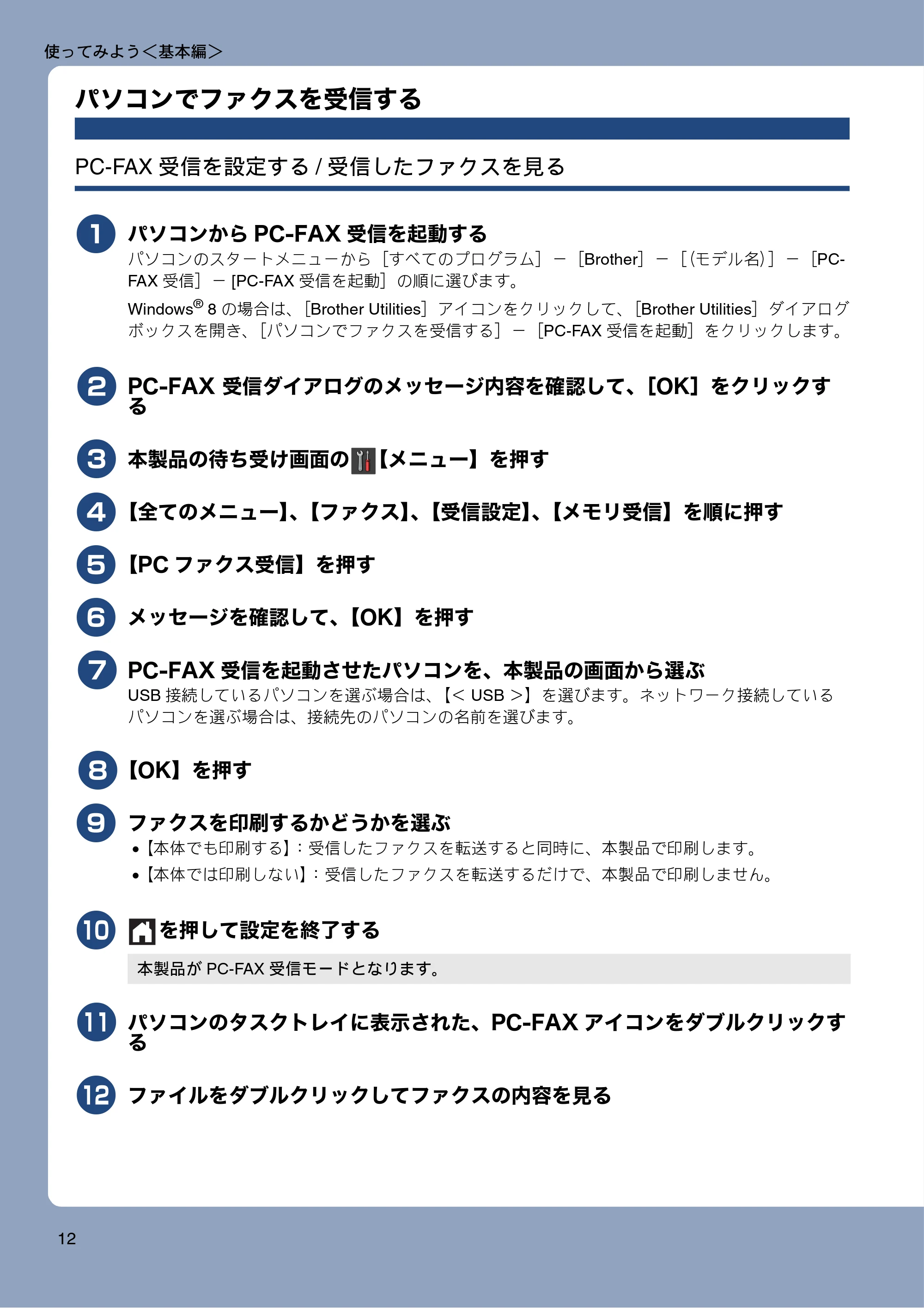
パソコンでファクスを受信する
PC-FAX 受信を設定する / 受信したファクスを見る
a
パソコンから PC-FAX 受信を起動する
パソコンのスタートメニューから[すべてのプログラム]-[Brother]-[(モデル名)]-[PC-
FAX 受信]- [PC-FAX 受信を起動]の順に選びます。
Windows
®
8 の場合は、[Brother Utilities]アイコンをクリックして、[Brother Utilities]ダイアログ
ボックスを開き、[パソコンでファクスを受信する]-[PC-FAX 受信を起動]をクリックします。
b
PC-FAX 受信ダイアログのメッセージ内容を確認して、[OK]をクリックす
る
c
本製品の待ち受け画面の 【メニュー】を押す
d
【全てのメニュー】、【ファクス】、【受信設定】、【メモリ受信】を順に押す
e
【PC ファクス受信】を押す
f
メッセージを確認して、【OK】を押す
g
PC-FAX 受信を起動させたパソコンを、本製品の画面から選ぶ
USB 接続しているパソコンを選ぶ場合は、【< USB >】を選びます。ネットワーク接続している
パソコンを選ぶ場合は、接続先のパソコンの名前を選びます。
h
【OK】を押す
i
ファクスを印刷するかどうかを選ぶ
【本体でも印刷する】:受信したファクスを転送すると同時に、本製品で印刷します。
【本体では印刷しない】:受信したファクスを転送するだけで、本製品で印刷しません。
j
を押して設定を終了する
k
パソコンのタスクトレイに表示された、PC-FAX アイコンをダブルクリックす
る
l
ファイルをダブルクリックしてファクスの内容を見る
本製品が PC-FAX 受信モードとなります。
コピーする
使ってみよう<基本編>
13
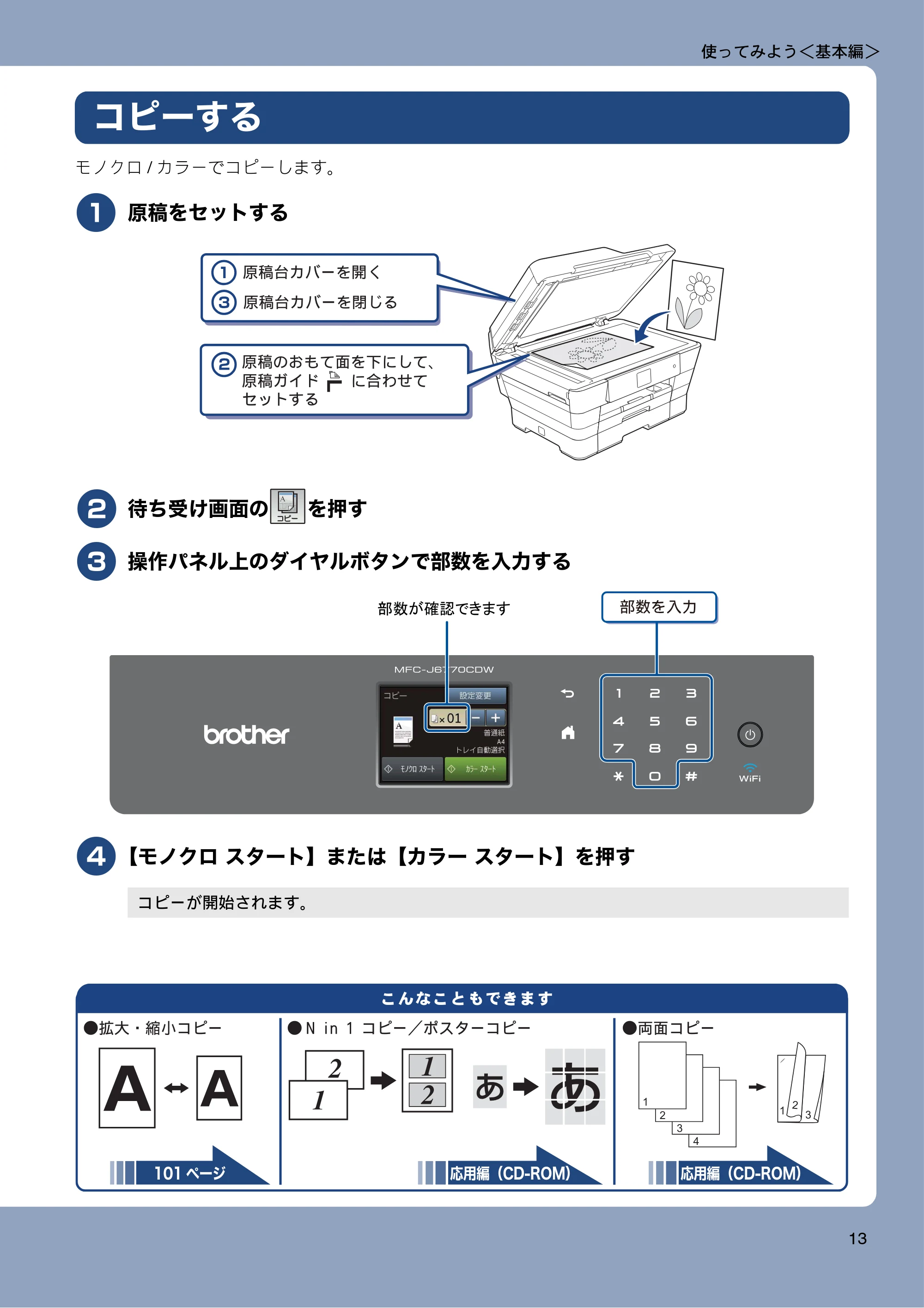
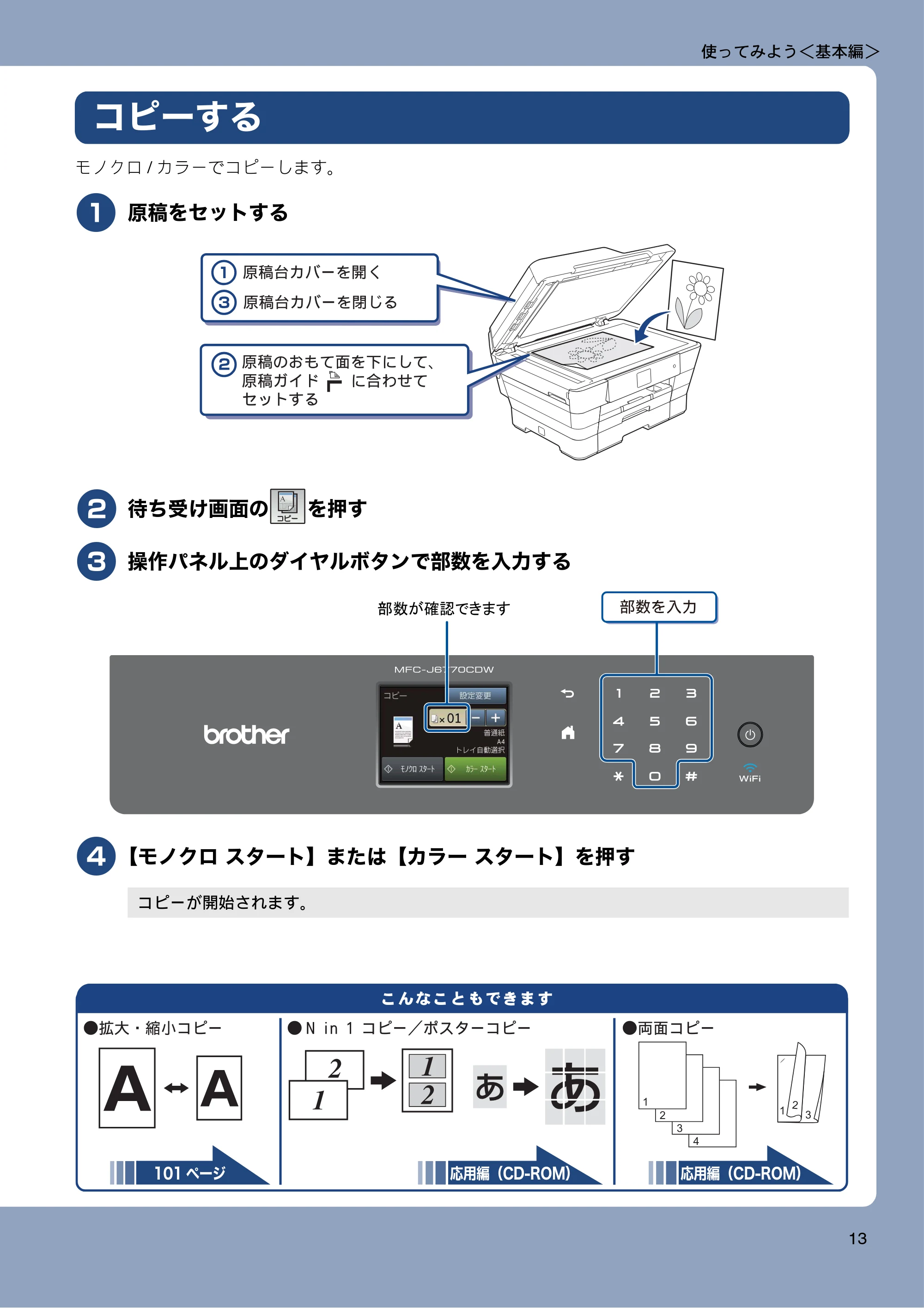
コピーする
モノクロ / カラーでコピーします。
a
原稿をセットする
b
待ち受け画面の を押す
c
操作パネル上のダイヤルボタンで部数を入力する
d
【モノクロ スタート】または【カラー スタート】を押す
コピーが開始されます。
ࡔࣂ͈̤̀͜࿂ͬئ̱̀ͅȂ
ࡔࣂ΄ͼΡȁȁ̵ࣣͩ̀ͅ
ΓΛΠ̳ͥ
ࡔࣂరΨȜͬٳ̩
ࡔࣂరΨȜ̲ͬͥ
̧̭̭̳ͭ̈́͂́͘͜
ɜڐఱȆੀάȜ ɜ!O!jo!2!άȜȟεΑΗȜάȜ ɜၰ࿂άȜ
31
3
4
2
1
2
101 ページ 応用編(CD-ROM) 応用編(CD-ROM)
写真や動画をプリントする
使ってみよう<基本編>
14
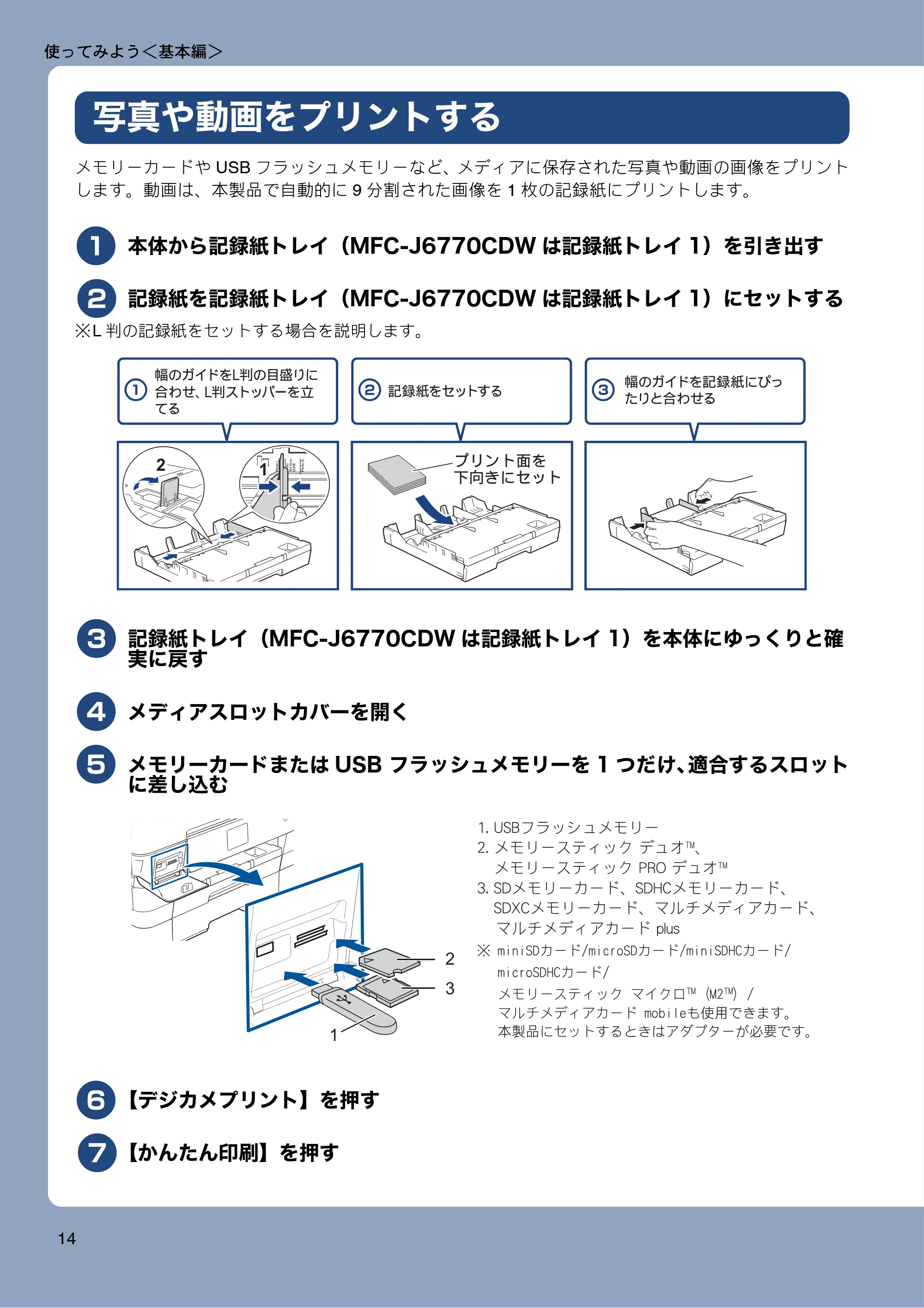
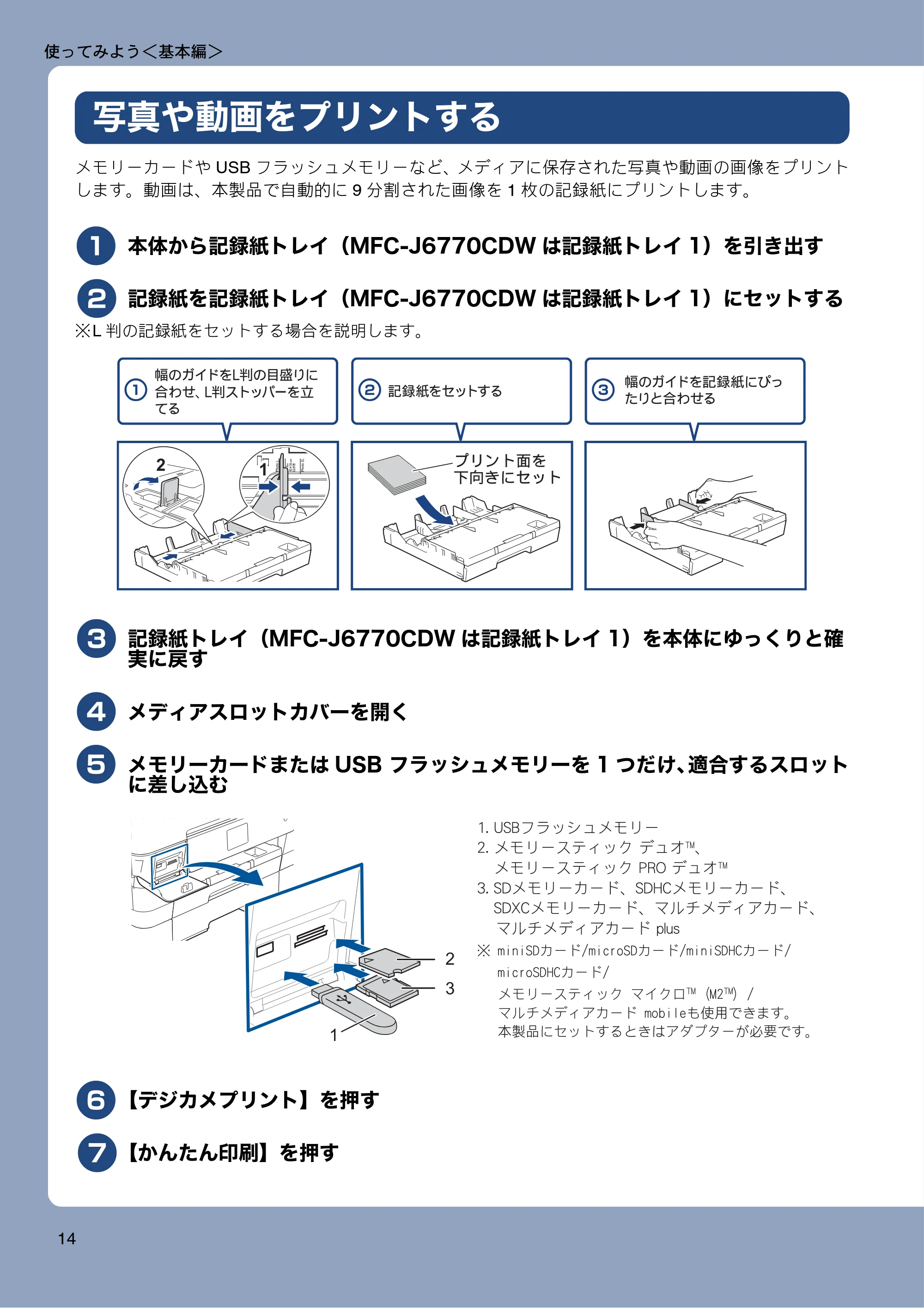
写真や動画をプリントする
メモリーカードや USB フラッシュメモリーなど、メディアに保存された写真や動画の画像をプリント
します。動画は、本製品で自動的に 9 分割された画像を 1 枚の記録紙にプリントします。
a
本体から記録紙トレイ(MFC-J6770CDW は記録紙トレイ 1)を引き出す
b
記録紙を記録紙トレイ(MFC-J6770CDW は記録紙トレイ 1)にセットする
※L 判の記録紙をセットする場合を説明します。
c
記録紙トレイ(MFC-J6770CDW は記録紙トレイ 1)を本体にゆっくりと確
実に戻す
d
メディアスロットカバーを開く
e
メモリーカードまたは USB フラッシュメモリーを 1 つだけ、適合するスロット
に差し込む
f
【デジカメプリント】を押す
g
【かんたん印刷】を押す
ίςϋΠ࿂ͬ
࢜ئ̧ͅΓΛΠ
!!
ܱ
ঞͬΓΛΠ̳ͥ
22
11
໙͈΄ͼΡͬō͈࿒େ̵ࣣͤͩͅ
Ȃ ōΑΠΛΩȜͬၛ̀ͥ
໙͈΄ͼΡܱͬঞ̵͎̹ࣣ̽ͤ͂ͩͥͅ
IJįġŖŔŃέρΛΏνικςȜ
ijįġικςȜΑΞͻΛ·ġΟν
UN
Ȃ
ικςȜΑΞͻΛ·ġőœŐġΟν
UN
ĴįġŔŅικςȜȜΡȂŔŅʼnńικςȜȜΡȂ
ŔŅřńικςȜȜΡȂζσΙιΟͻͺȜΡȂ
ġġġ ġζσΙιΟͻͺȜΡġűŭŶŴ
ɦ!njojTEȜΡ0njdspTEȜΡ0njojTEIDȜΡ0
!!!njdspTEIDȜΡ0
!!!ικςȜΑΞͻΛ·!ζͼ·υ
UN
ȪN3
UN
ȫ0
!!!ζσΙιΟͻͺȜΡ!npcjmf͜ঀဥ̧̳́͘ȃ
ȁ!ུୋͅΓΛΠ̧̳͉ͥ͂ͺΘίΗȜ̦ຈါ̳́ȃ
2
3
1
15ページ
使ってみよう<基本編>
15
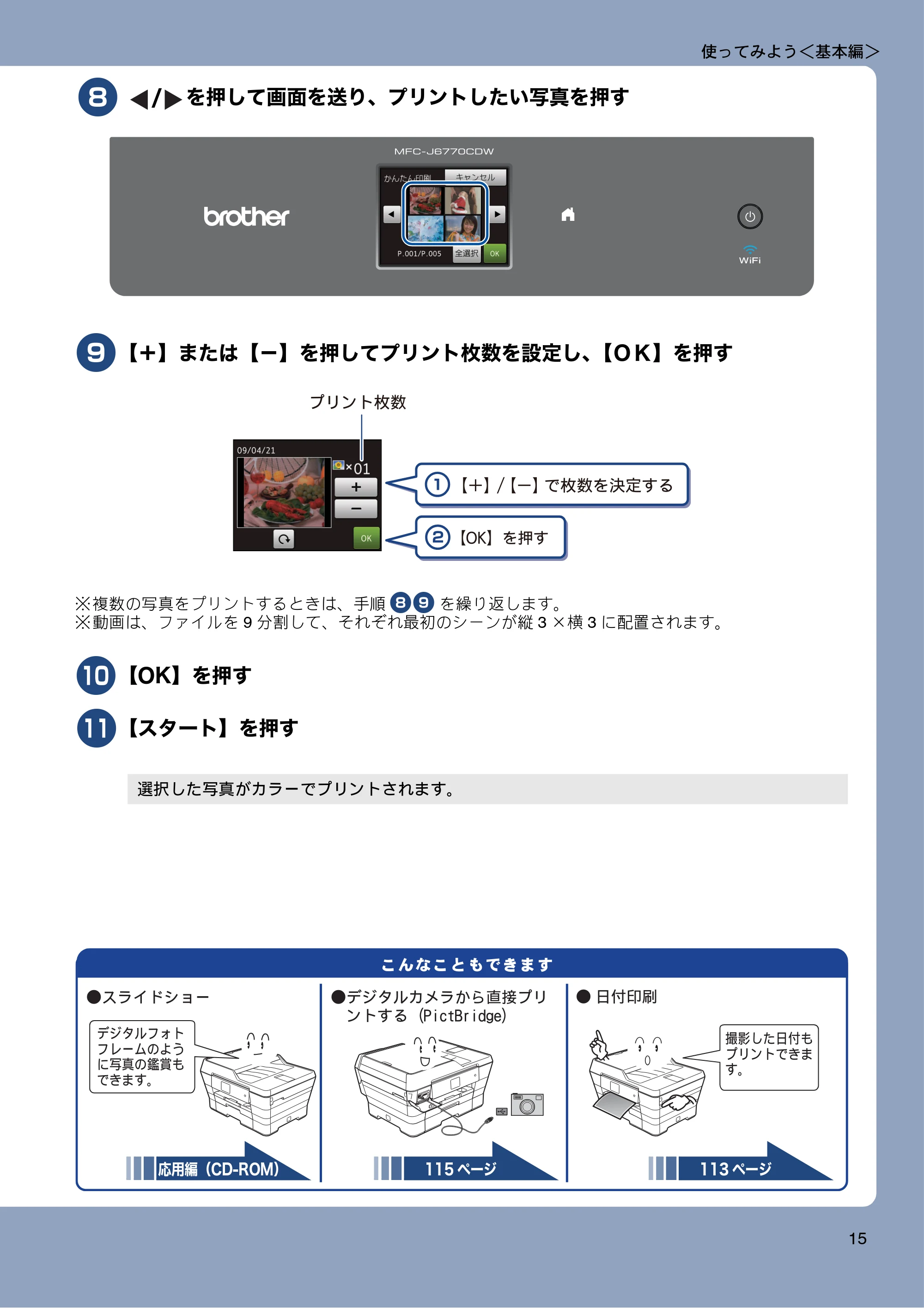
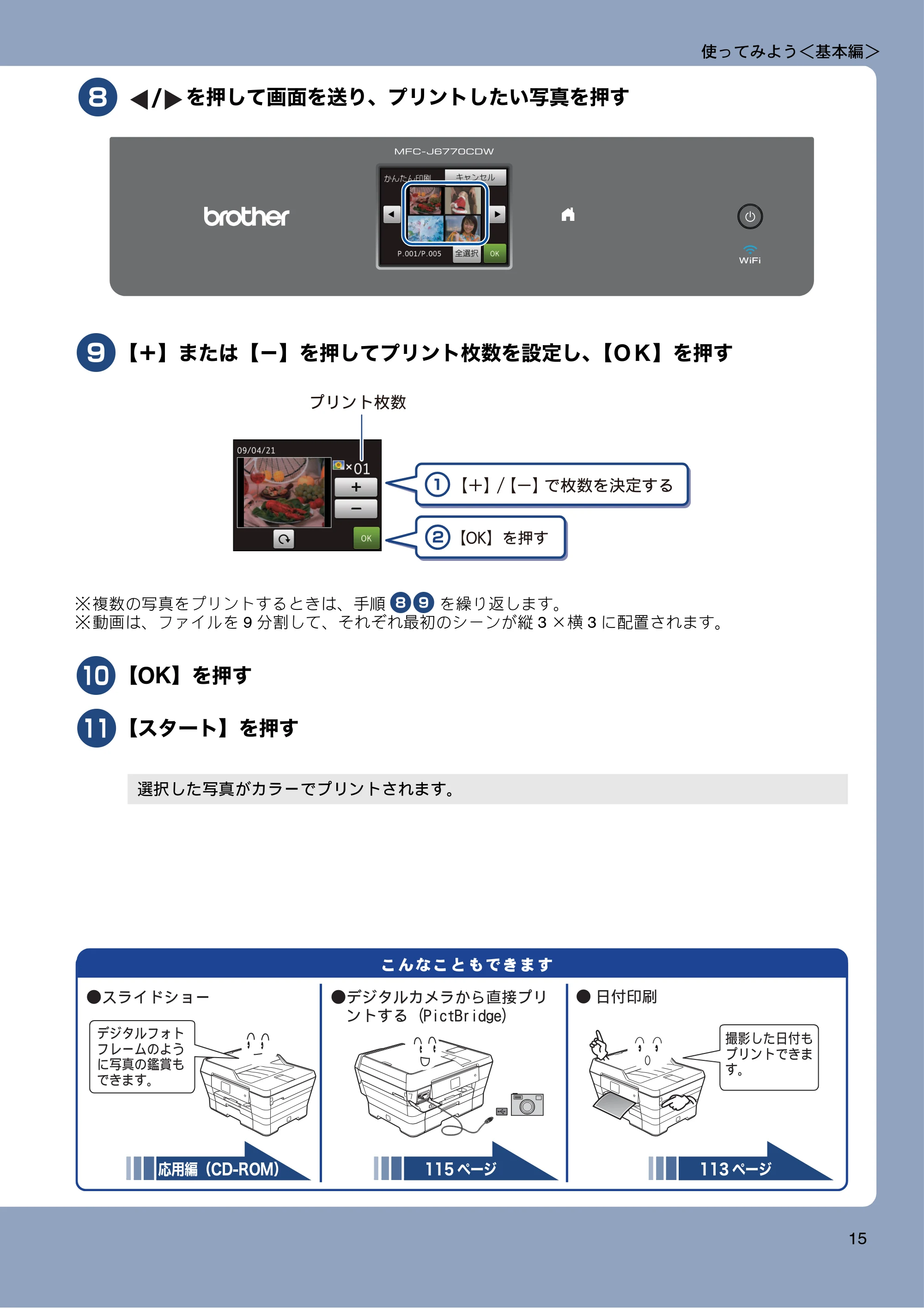
h
/ を押して画面を送り、プリントしたい写真を押す
i
【+】または【-】を押してプリント枚数を設定し、【OK】を押す
※複数の写真をプリントするときは、手順 0 h0 i を繰り返します。
※動画は、ファイルを 9 分割して、それぞれ最初のシーンが縦 3 ×横 3 に配置されます。
j
【OK】を押す
k
【スタート】を押す
選択した写真がカラーでプリントされます。
ȺȼȻİȺȽȻ́ཿତͬࠨ̳ͥ
ȺŐŌȻͬ؋̳
̧̭̭̳ͭ̈́͂́͘͜
ɜΑρͼΡΏοȜ
ज़ג̱̹ັ͜
ίςϋΠ̧̳́͘
ȃ
ΟΐΗσέΠ
έτȜθ͈̠͢ͅৢ
૯͈ۻર̧̳́͘͜
ȃ
ɜ!क़֣ັɜΟΐΗσιρ̥ͣೄ୪ίς
ϋΠ̳ͥȪQjduCsjehfȫ
115 ページ 113 ページ応用編(CD-ROM)
プリンターとして使う
使ってみよう<基本編>
16
プリンターとして使う
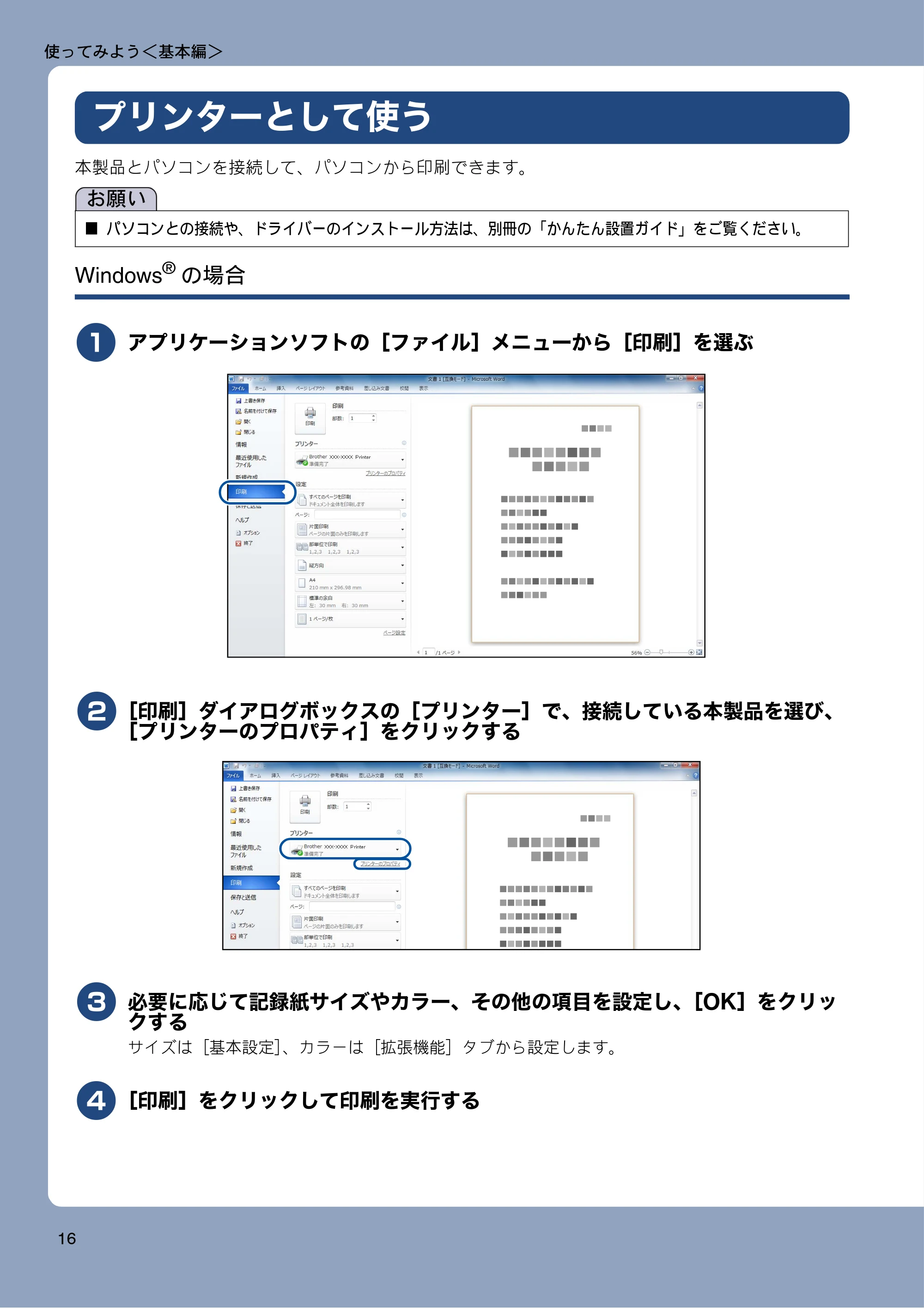
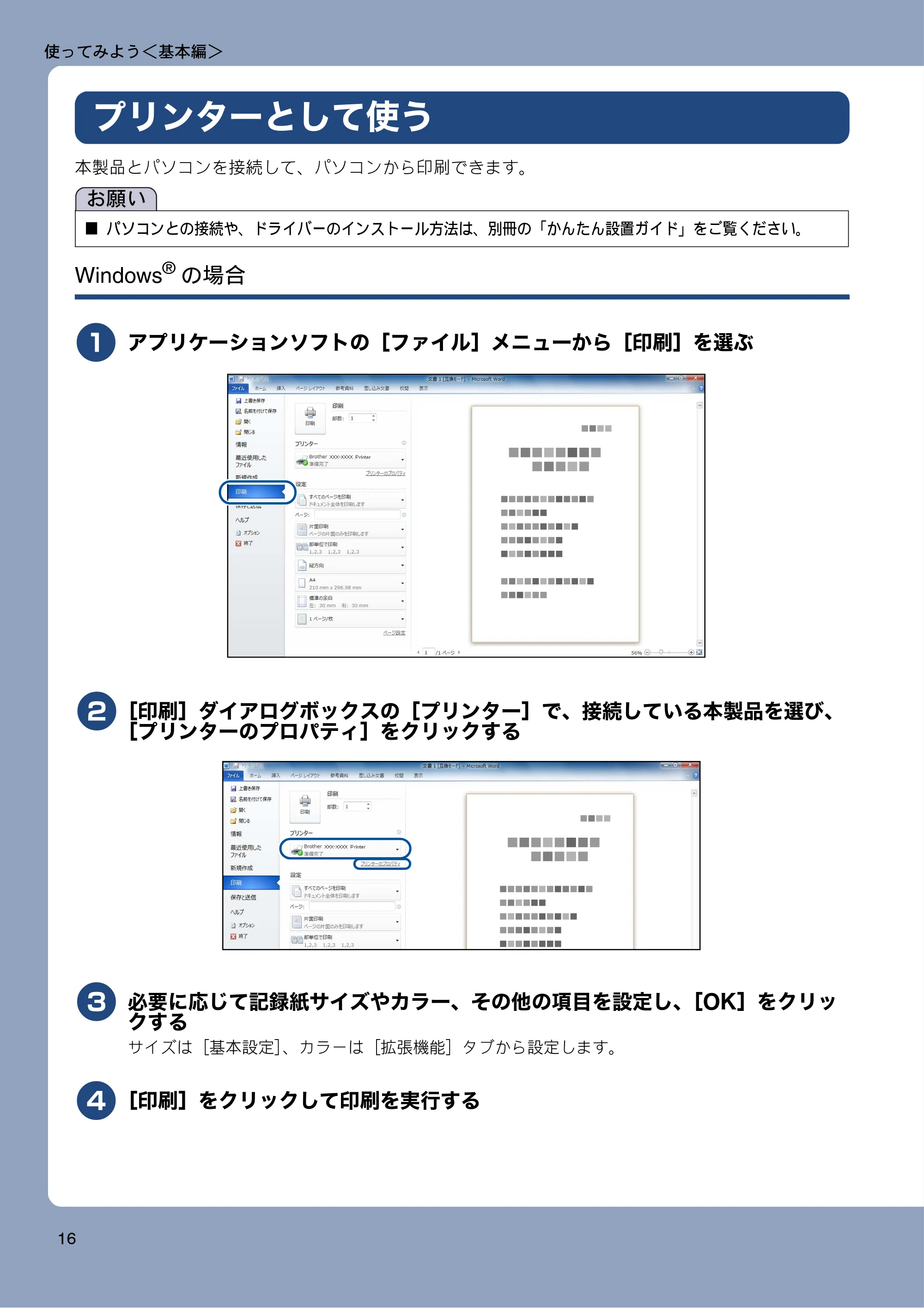
本製品とパソコンを接続して、パソコンから印刷できます。
Windows
®
の場合
a
アプリケーションソフトの[ファイル]メニューから[印刷]を選ぶ
b
[印刷]ダイアログボックスの[プリンター]で、接続している本製品を選び、
[プリンターのプロパティ]をクリックする
c
必要に応じて記録紙サイズやカラー、その他の項目を設定し、[OK]をクリッ
クする
サイズは[基本設定]、カラーは[拡張機能]タブから設定します。
d
[印刷]をクリックして印刷を実行する
お願い
■ パソコンとの接続や、ドライバーのインストール方法は、別冊の「かんたん設置ガイド」をご覧ください。
17ページ
使ってみよう<基本編>
17
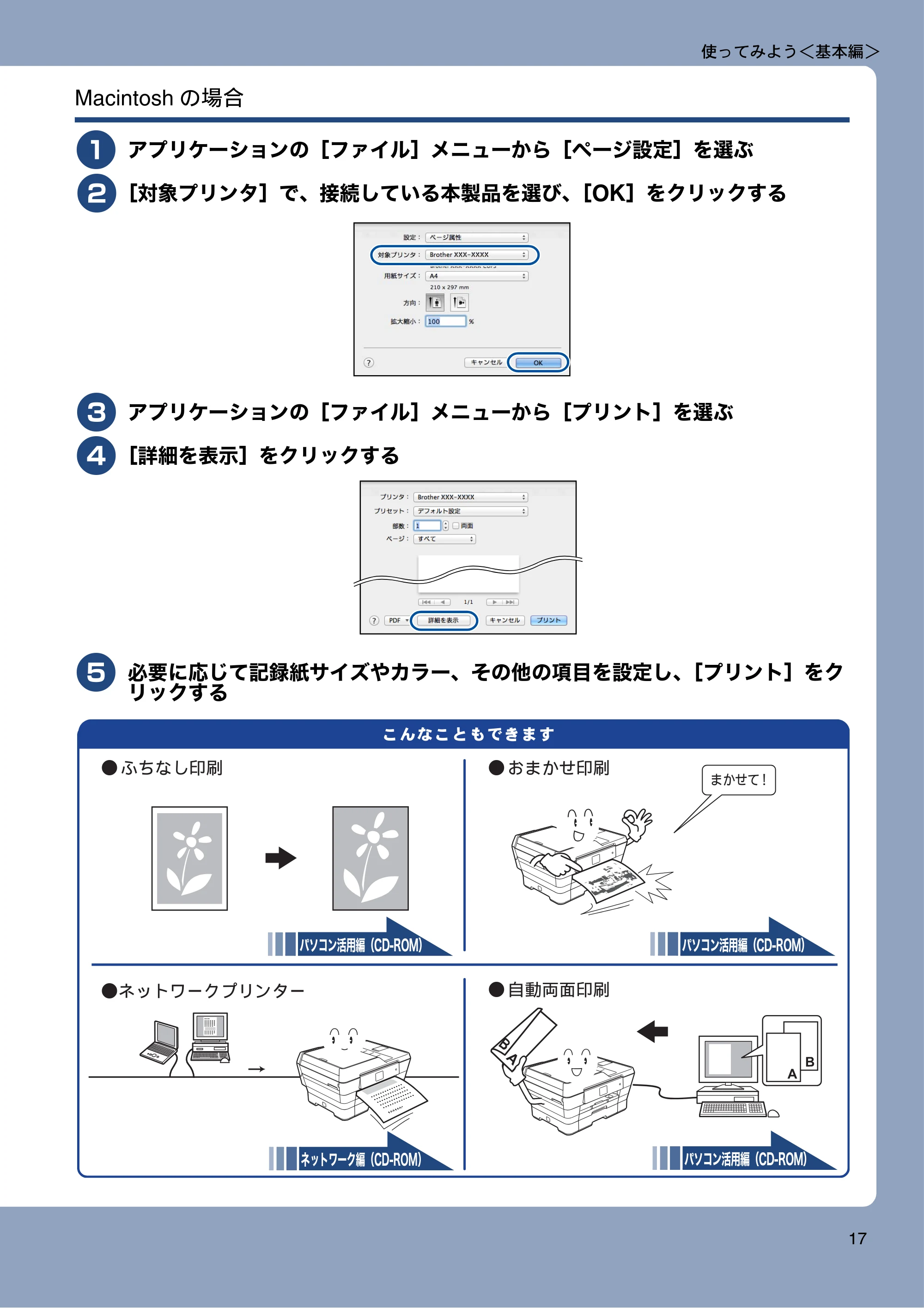
Macintosh の場合
a
アプリケーションの[ファイル]メニューから[ページ設定]を選ぶ
b
[対象プリンタ]で、接続している本製品を選び、[OK]をクリックする
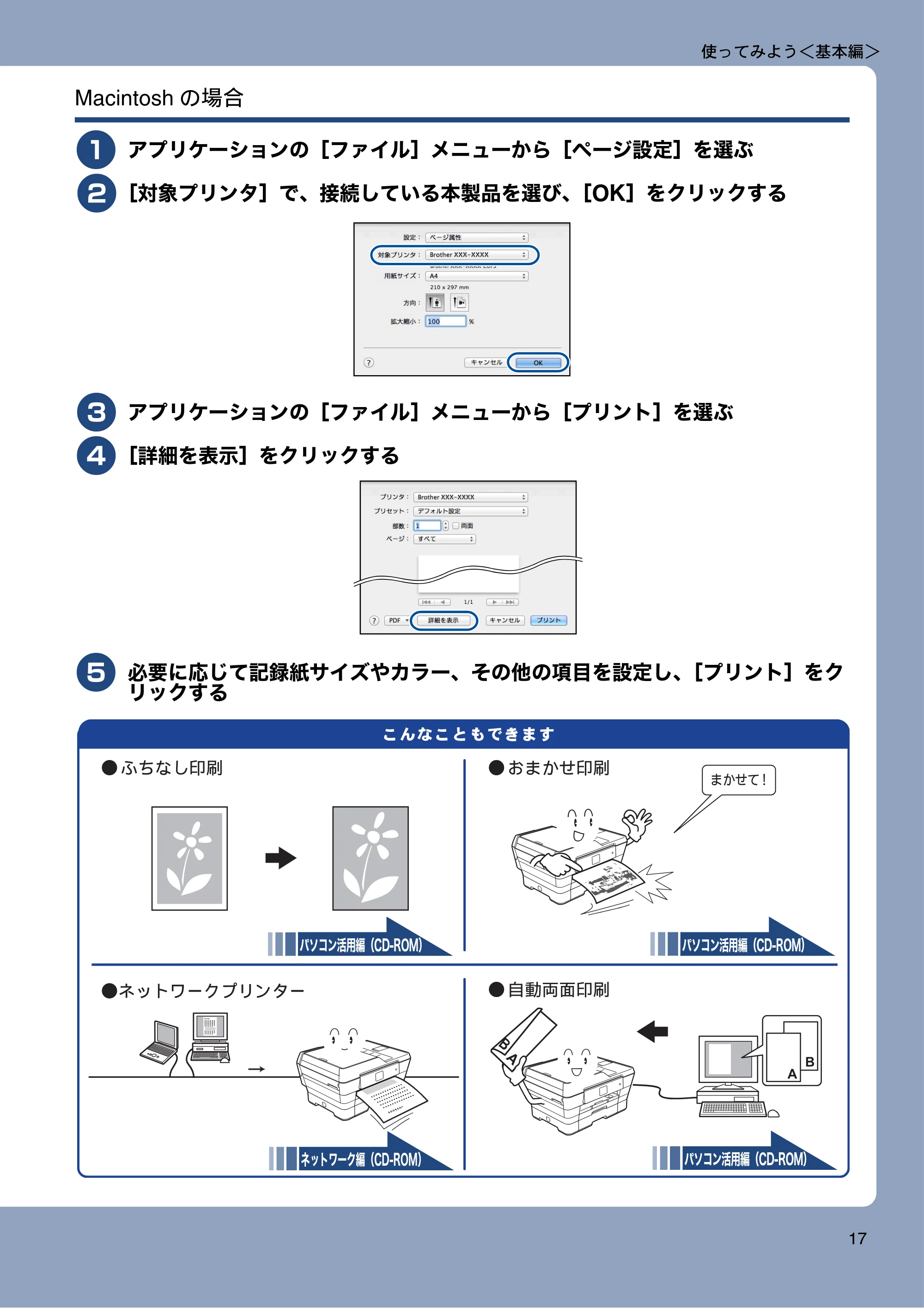
c
アプリケーションの[ファイル]メニューから[プリント]を選ぶ
d
[詳細を表示]をクリックする
e
必要に応じて記録紙サイズやカラー、その他の項目を設定し、[プリント]をク
リックする
̧̭̭̳ͭ̈́͂́͘͜
̵̥̀͘
Ȋ
ɜ!͏̻̱֣̈́क़ ɜ!̵̤̥֣͘ क़
ɜ!ু൲ၰ࿂֣क़ɜΥΛΠχȜ·ίςϋΗȜ
パソコン活用編(CD-ROM)
ネットワーク編(CD-ROM) パソコン活用編(CD-ROM)
パソコン活用編(CD-ROM)
はがき(年賀状)に印刷する
使ってみよう<基本編>
18
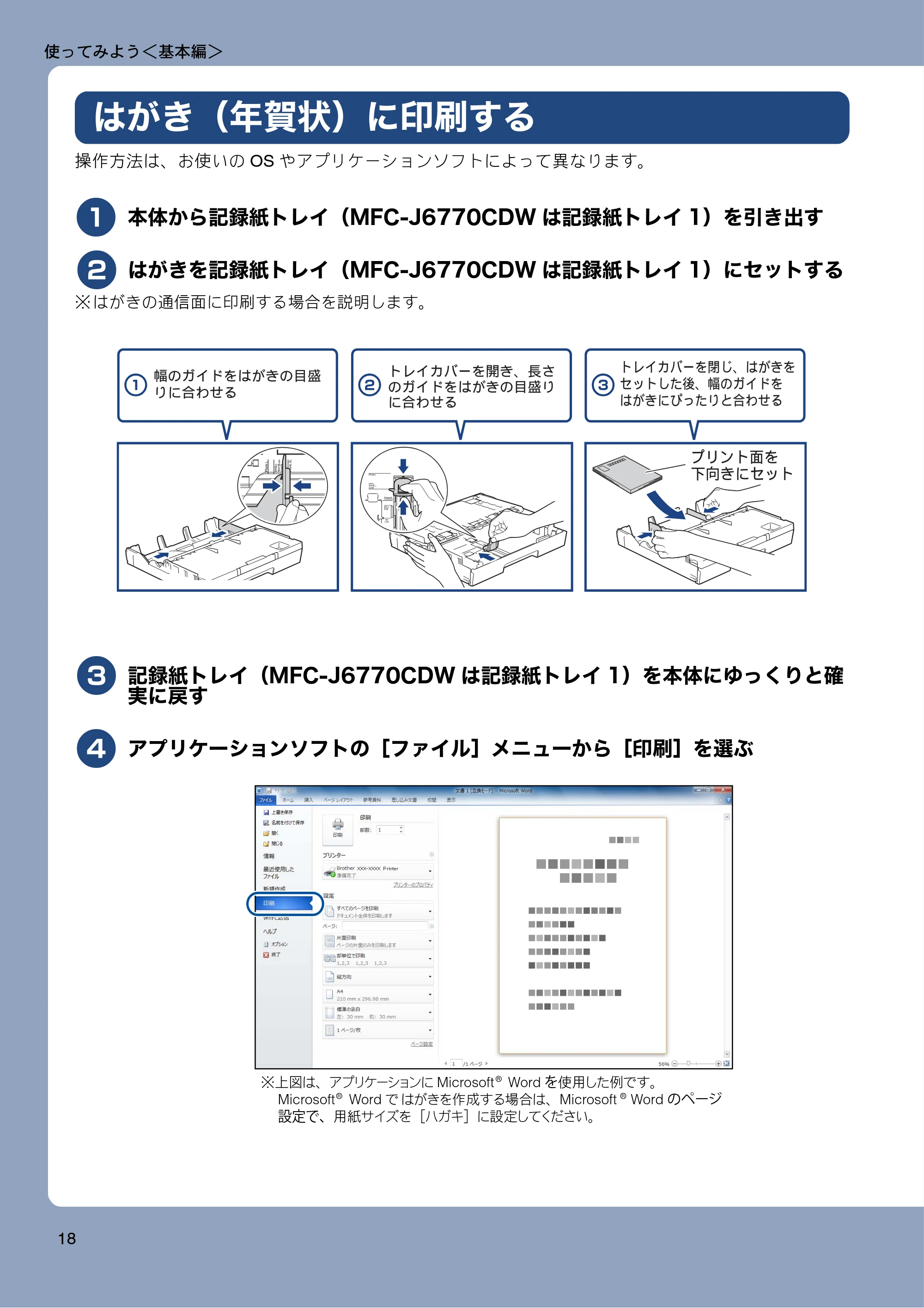
はがき(年賀状)に印刷する
操作方法は、お使いの OS やアプリケーションソフトによって異なります。
a
本体から記録紙トレイ(MFC-J6770CDW は記録紙トレイ 1)を引き出す
b
はがきを記録紙トレイ(MFC-J6770CDW は記録紙トレイ 1)にセットする
※はがきの通信面に印刷する場合を説明します。
c
記録紙トレイ(MFC-J6770CDW は記録紙トレイ 1)を本体にゆっくりと確
実に戻す
d
アプリケーションソフトの[ファイル]メニューから[印刷]を選ぶ
ίςϋΠ࿂ͬ
࢜ئ̧ͅΓΛΠ
ΠτͼΨȜͬٳ̧Ȃಿ̯͈
΄ͼΡ̧͉̦͈ͬ࿒େ̵ࣣͤͩͥͅ
໙͈΄ͼΡ̧͉̦͈ͬ࿒େ̵ࣣͤͩͥͅ
ΠτͼΨȜ̲ͬȂ̧͉̦ͬ
ΓΛΠ̱̹ࢃȂ໙͈΄ͼΡ̵̧͉̦͎̹ࣣͬ̽ͤ͂ͩͥͅ
ɦષ͉Ȃ ͺίςΉȜΏοϋͅ MicrosoftġġġWord をঀဥ̱̹႕̳́ȃ
MicrosoftġġġWorḑ͉̦́ͬै଼̳ͥ ાࣣ͉Ȃ MicrosoftġġġWord のページ
設定で、ဥঞͼΒͬ ȮΧ΄΅ȯͅ ୭̱̩̺̯̞̀ȃ
19ページ
使ってみよう<基本編>
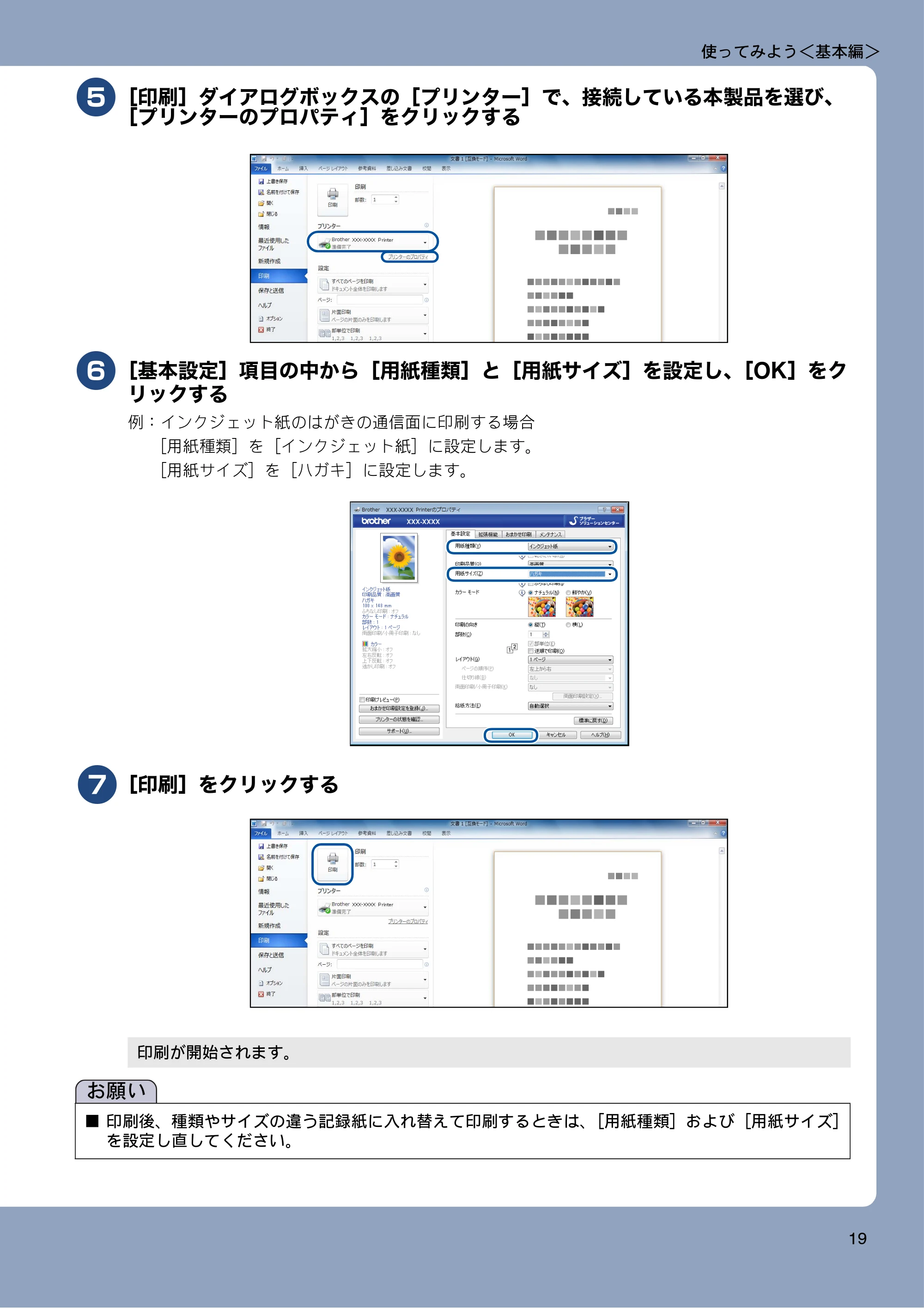
19
e
[印刷]ダイアログボックスの[プリンター]で、接続している本製品を選び、
[プリンターのプロパティ]をクリックする
f
[基本設定]項目の中から[用紙種類]と[用紙サイズ]を設定し、[OK]をク
リックする
例:インクジェット紙のはがきの通信面に印刷する場合
[用紙種類]を[インクジェット紙]に設定します。
[用紙サイズ]を[ハガキ]に設定します。
g
[印刷]をクリックする
印刷が開始されます。
お願い
■ 印刷後、種類やサイズの違う記録紙に入れ替えて印刷するときは、[用紙種類]および[用紙サイズ]
を設定し直してください。
スキャンする
使ってみよう<基本編>
20
スキャンする
本製品でスキャンしたデータを接続されているパソコンに送ります。
スキャンしたデータをパソコンに保存する
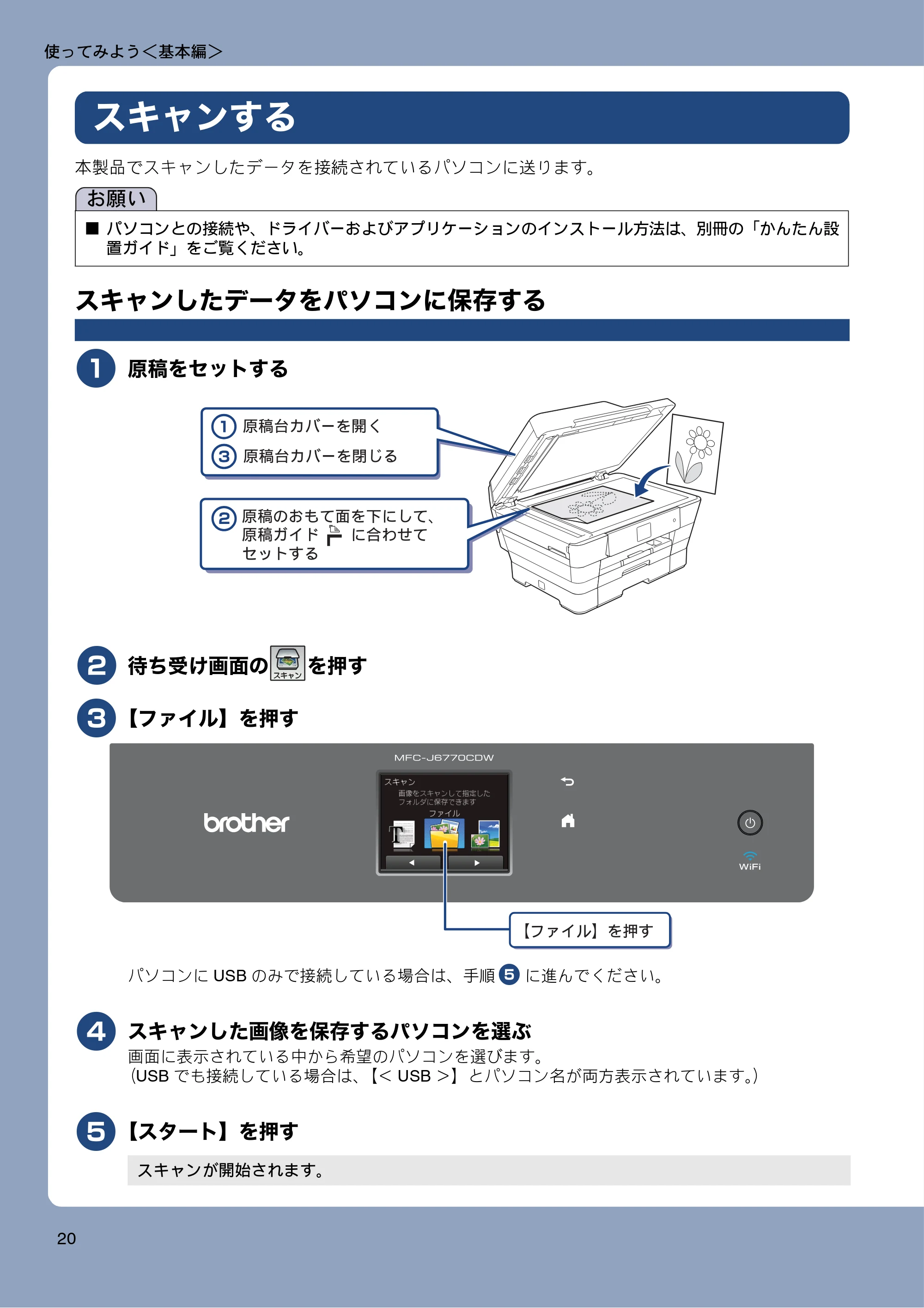
a
原稿をセットする
b
待ち受け画面の を押す
c
【ファイル】を押す
パソコンに USB のみで接続している場合は、手順 0 e に進んでください。
d
スキャンした画像を保存するパソコンを選ぶ
画面に表示されている中から希望のパソコンを選びます。
(USB でも接続している場合は、【< USB >】とパソコン名が両方表示されています。)
e
【スタート】を押す
お願い
■ パソコンとの接続や、ドライバーおよびアプリケーションのインストール方法は、別冊の「かんたん設
置ガイド」をご覧ください。
スキャンが開始されます。
ࡔࣂ͈̤̀͜࿂ͬئ̱̀ͅȂ
ࡔࣂ΄ͼΡȁȁ̵ࣣͩ̀ͅ
ΓΛΠ̳ͥ
ࡔࣂరΨȜͬٳ̩
ࡔࣂరΨȜ̲ͬͥ
ȺέͼσȻͬ؋̳
付属のアプリケーションソフトControlCenterを使ってスキャンする
使ってみよう<基本編>
21
付属のアプリケーションソフトControlCenterを使ってスキャンする
Windows
®
の場合
プリンタードライバーと一緒にインストールされている ControlCenter4 を使ったスキャンの方法です。
ControlCenter4 には、[Home モード]と[Advanced モード]の 2 種類のモードが用意されています。こ
こでは、[Home モード]を選択した手順で説明しています。
a
パソコンのスタートメニューから[すべてのプログラム]-[Brother]ー
[MFC-XXXXXX
*1
]ー[ControlCenter4]を選ぶ
*1
「XXXXXX」はモデル名です。
初回起動時のみ[Home モード]を選択してください。
Windows
®
8 の場合は、[Brother Utilities]アイコンをクリックして、[Brother Utilities]ダイアログ
ボックスを開き、[スキャンする]-[ControlCenter4]をクリックします。
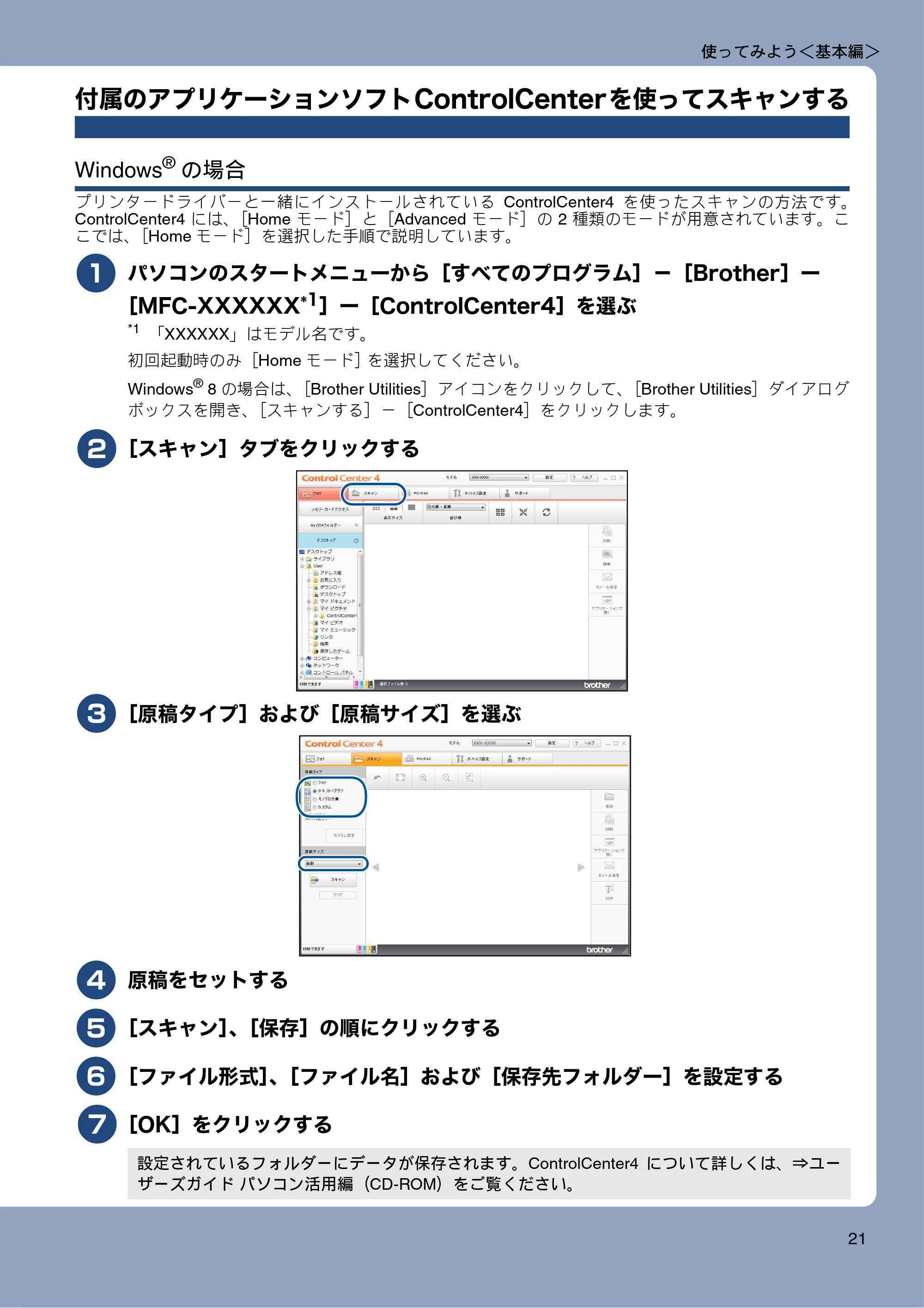
b
[スキャン]タブをクリックする
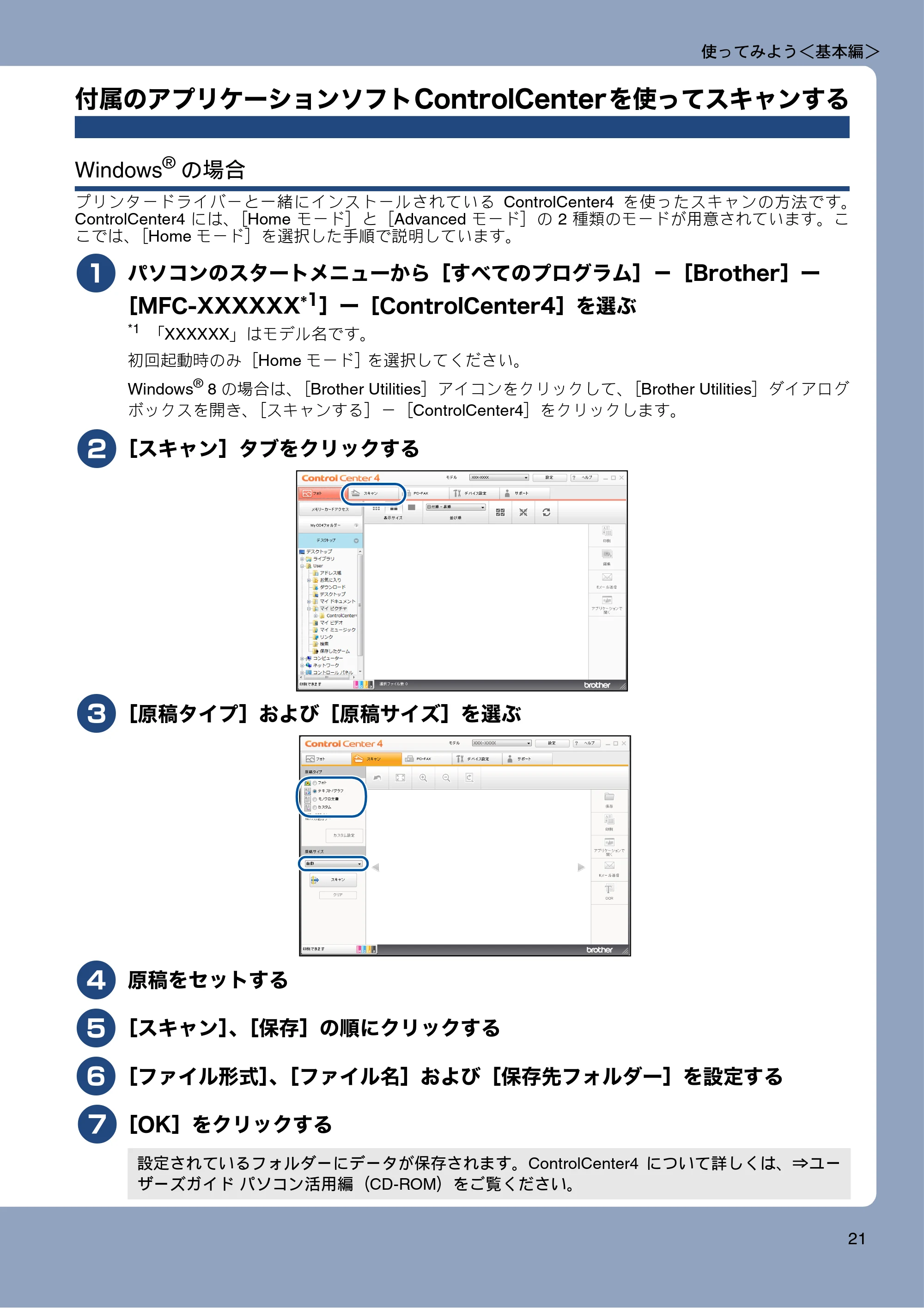
c
[原稿タイプ]および[原稿サイズ]を選ぶ
d
原稿をセットする
e
[スキャン]、[保存]の順にクリックする
f
[ファイル形式]、[ファイル名]および[保存先フォルダー]を設定する
g
[OK]をクリックする
設定されているフォルダーにデータが保存されます。ControlCenter4 について詳しくは、⇒ユー
ザーズガイド パソコン活用編(CD-ROM)をご覧ください。
22ページ
使ってみよう<基本編>
22
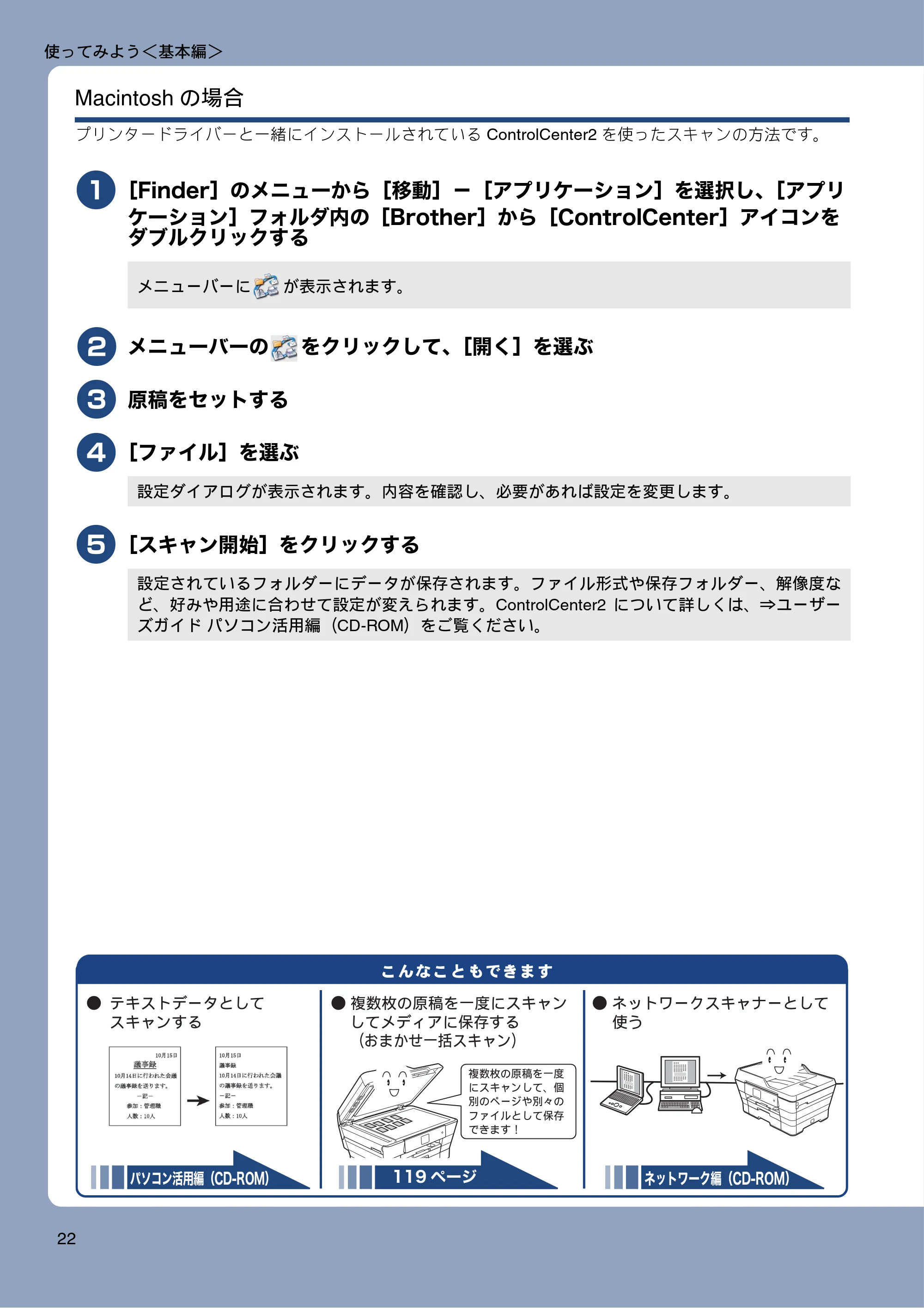
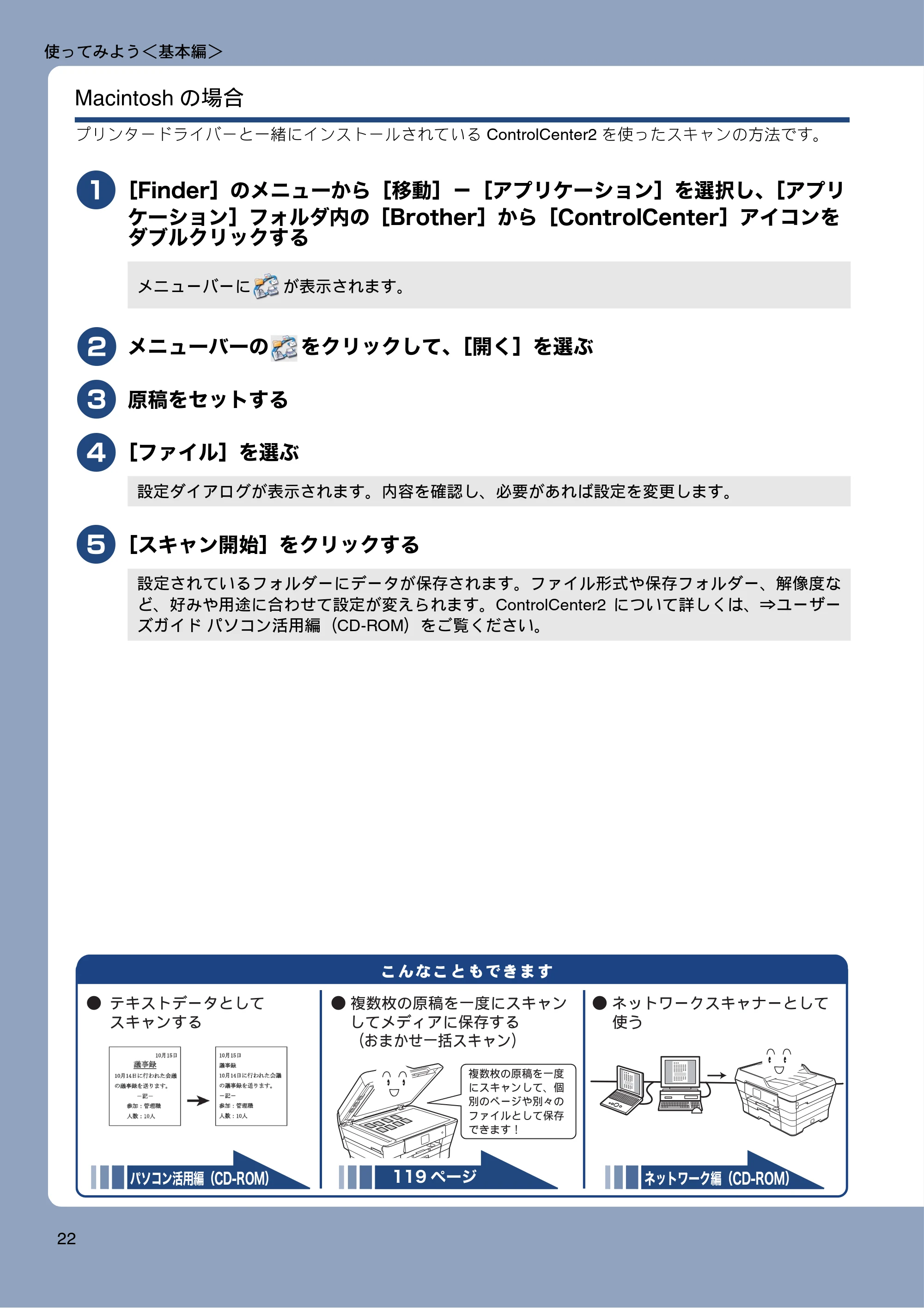
Macintosh の場合
プリンタードライバーと一緒にインストールされている ControlCenter2 を使ったスキャンの方法です。
a
[Finder]のメニューから[移動]-[アプリケーション]を選択し、[アプリ
ケーション]フォルダ内の[Brother]から[ControlCenter]アイコンを
ダブルクリックする
b
メニューバーの をクリックして、[開く]を選ぶ
c
原稿をセットする
d
[ファイル]を選ぶ
e
[スキャン開始]をクリックする
メニューバーに が表示されます。
設定ダイアログが表示されます。内容を確認し、必要があれば設定を変更します。
設定されているフォルダーにデータが保存されます。ファイル形式や保存フォルダー、解像度な
ど、好みや用途に合わせて設定が変えられます。ControlCenter2 について詳しくは、⇒ユーザー
ズガイド パソコン活用編(CD-ROM)をご覧ください。
̧̭̭̳ͭ̈́͂́͘͜
ɜ!Ξ΅ΑΠΟȜΗ̱͂̀
ȁ!Α΅λϋ̳ͥ
ɜ!ΥΛΠχȜ·Α΅λȜ̱͂̀
ঀ̠
ໝତཿ͈ࡔࣂ֚ͬഽͅ
Α΅λῢ̱Ȃࡢ
༆͈βȜΐ͞༆ș͈
έͼσ̱͂̀༗ం̧̳́͘
Ȋ
ɜ!ໝତཿ͈ࡔࣂ֚ͬഽͅΑ΅λῢ̱
ιΟͻͺͅ༗ం̳ͥ
Ȫ̵̤̥͘گ֚Α΅λϋȫ
ネットワーク編(CD-ROM)パソコン活用編(CD-ROM) 119 ページ
こんなこともできます
使ってみよう<基本編>
23
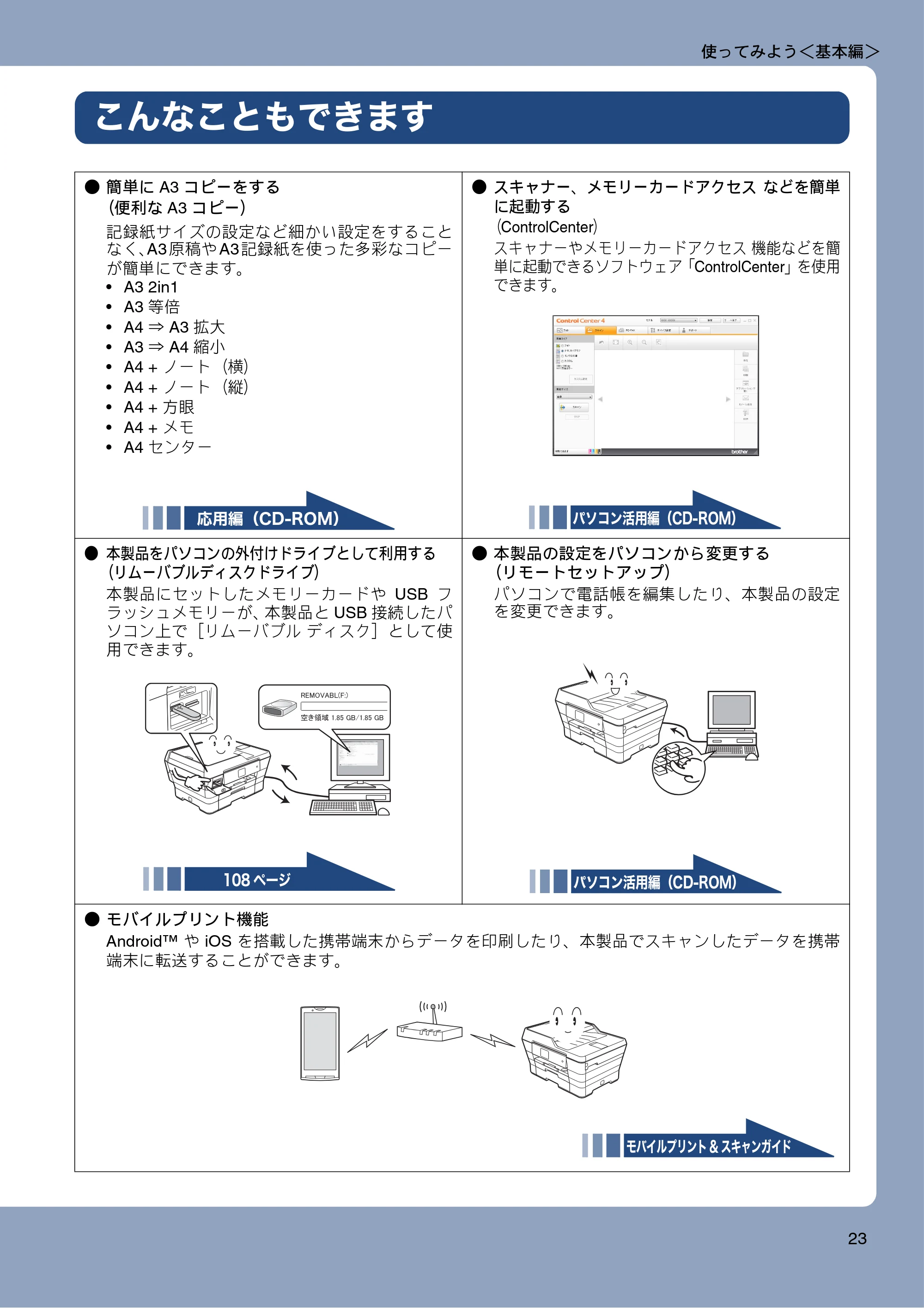
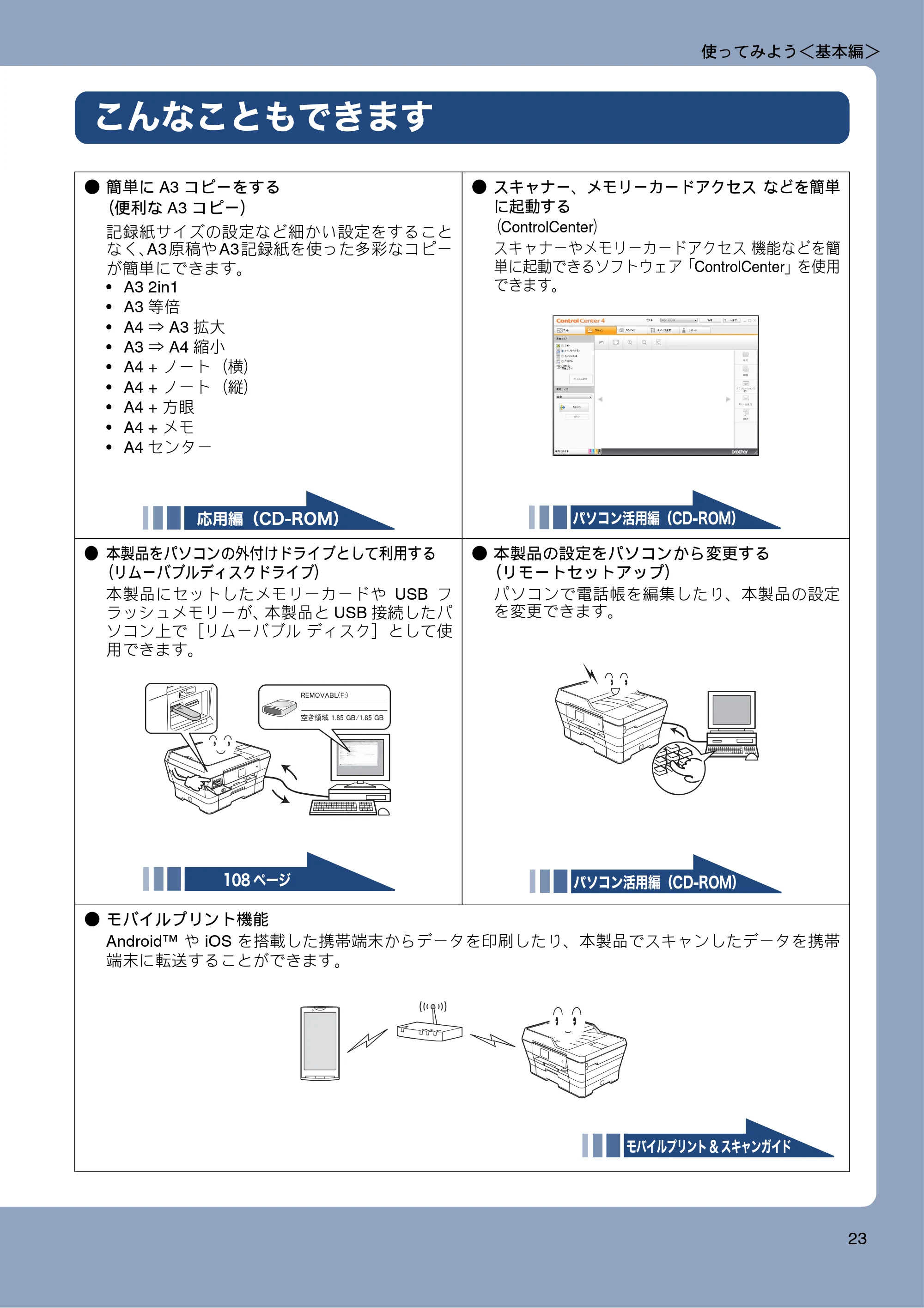
こんなこともできます
- 簡単に A3 コピーをする
(便利な A3 コピー)
記録紙サイズの設定など細かい設定をすること
なく、A3原稿や A3記録紙を使った多彩なコピー
が簡単にできます。
- A3 2in1
- A3 等倍
- A4 ⇒ A3 拡大
- A3 ⇒ A4 縮小
- A4 + ノート(横)
- A4 + ノート(縦)
- A4 + 方眼
- A4 + メモ
- A4 センター
- スキャナー、メモリーカードアクセス などを簡単
に起動する
(ControlCenter)
スキャナーやメモリーカードアクセス 機能などを簡
単に起動できるソフトウェア「ControlCenter」を使用
できます。
- 本製品をパソコンの外付けドライブとして利用する
(リムーバブルディスクドライブ)
本製品にセットしたメモリーカードや USB フ
ラッシュメモリーが、本製品と USB 接続したパ
ソコン上で[リムーバブル ディスク]として使
用できます。
- 本製品の設定をパソコンから変更する
(リモートセットアップ)
パソコンで電話帳を編集したり、本製品の設定
を変更できます。
- モバイルプリント機能
Android™ や iOS を搭載した携帯端末からデータを印刷したり、本製品でスキャンしたデータを携帯
端末に転送することができます。
応用編(CD-ROM) パソコン活用編(CD-ROM)
108 ページ パソコン活用編(CD-ROM)
モバイルプリント & スキャンガイド
24ページ
24
Memo
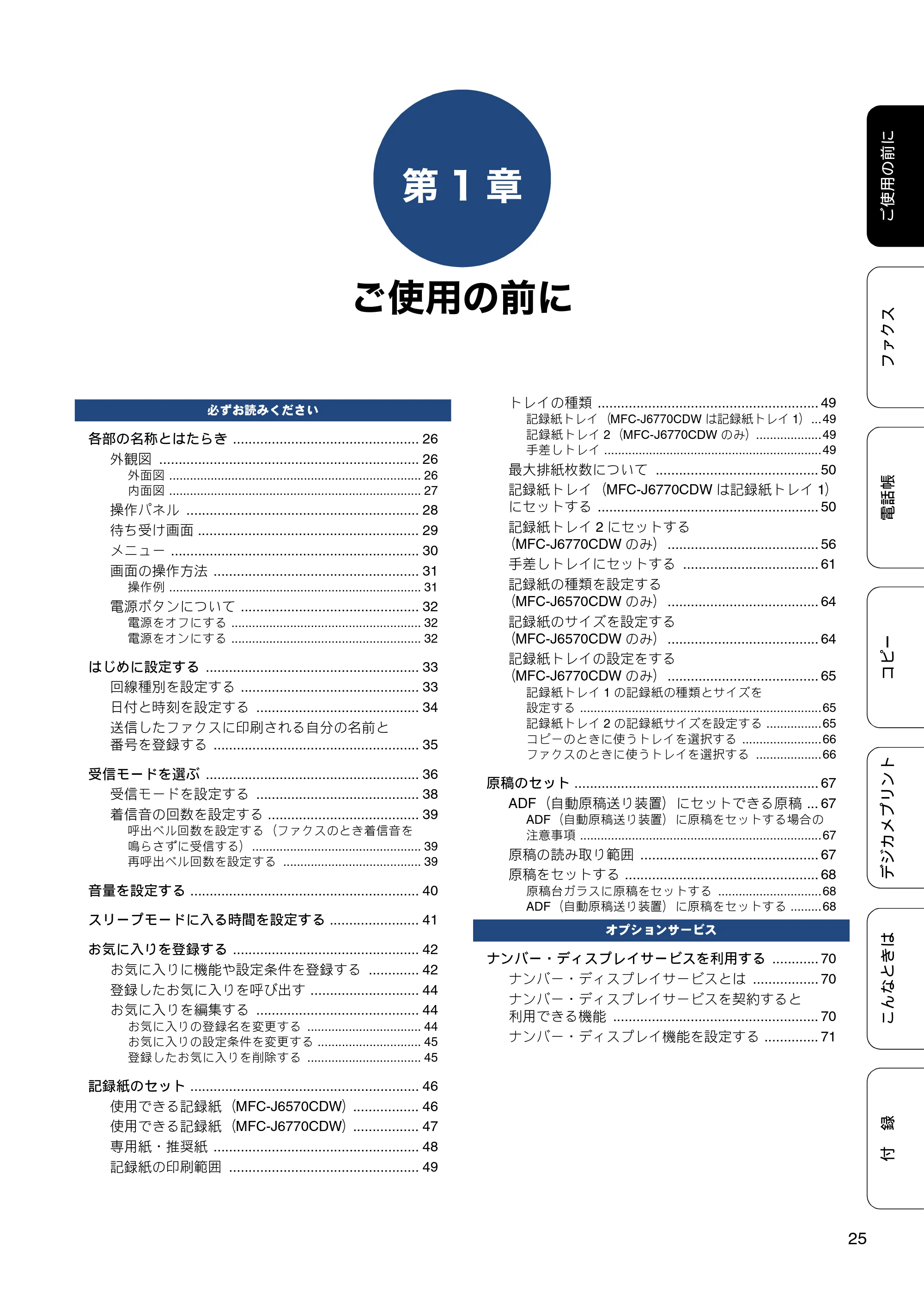
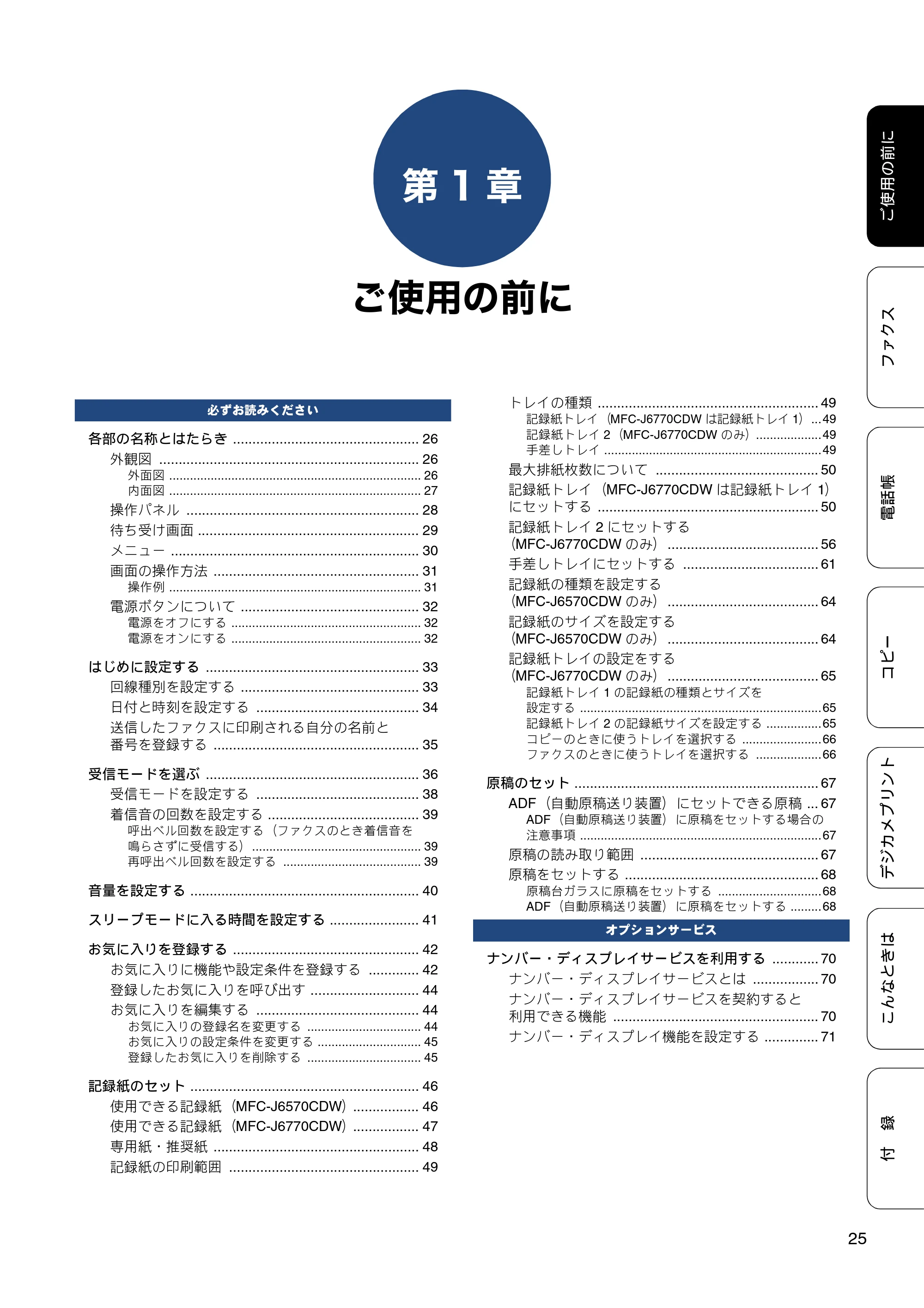
第1章 ご使用の前に
25
第 1 章
付
録
こんなときは
デジカメプリント
コピー
電話帳
ご使用の前に
ファクス
ご使用の前に
必ずお読みください
各部の名称とはたらき ................................................ 26
外観図 ................................................................... 26
外面図 ......................................................................... 26
内面図 ......................................................................... 27
操作パネル ............................................................ 28
待ち受け画面 ......................................................... 29
メニュー ................................................................ 30
画面の操作方法 ..................................................... 31
操作例 ......................................................................... 31
電源ボタンについて .............................................. 32
電源をオフにする ....................................................... 32
電源をオンにする ....................................................... 32
はじめに設定する ....................................................... 33
回線種別を設定する .............................................. 33
日付と時刻を設定する .......................................... 34
送信したファクスに印刷される自分の名前と
番号を登録する ..................................................... 35
受信モードを選ぶ ....................................................... 36
受信モードを設定する .......................................... 38
着信音の回数を設定する ....................................... 39
呼出ベル回数を設定する(ファクスのとき着信音を
鳴らさずに受信する)................................................. 39
再呼出ベル回数を設定する ........................................ 39
音量を設定する ........................................................... 40
スリープモードに入る時間を設定する ....................... 41
お気に入りを登録する ................................................ 42
お気に入りに機能や設定条件を登録する ............. 42
登録したお気に入りを呼び出す ............................ 44
お気に入りを編集する .......................................... 44
お気に入りの登録名を変更する ................................. 44
お気に入りの設定条件を変更する .............................. 45
登録したお気に入りを削除する ................................. 45
記録紙のセット ........................................................... 46
使用できる記録紙(MFC-J6570CDW)................. 46
使用できる記録紙(MFC-J6770CDW)................. 47
専用紙・推奨紙 ..................................................... 48
記録紙の印刷範囲 ................................................. 49
トレイの種類 ......................................................... 49
記録紙トレイ(MFC-J6770CDW は記録紙トレイ 1)...49
記録紙トレイ 2(MFC-J6770CDW のみ)...................49
手差しトレイ ...............................................................49
最大排紙枚数について .......................................... 50
記録紙トレイ(MFC-J6770CDW は記録紙トレイ 1)
にセットする ......................................................... 50
記録紙トレイ 2 にセットする
(MFC-J6770CDW のみ)....................................... 56
手差しトレイにセットする ................................... 61
記録紙の種類を設定する
(MFC-J6570CDW のみ)....................................... 64
記録紙のサイズを設定する
(MFC-J6570CDW のみ)....................................... 64
記録紙トレイの設定をする
(MFC-J6770CDW のみ)....................................... 65
記録紙トレイ 1 の記録紙の種類とサイズを
設定する ......................................................................65
記録紙トレイ 2 の記録紙サイズを設定する ................65
コピーのときに使うトレイを選択する .......................66
ファクスのときに使うトレイを選択する ...................66
原稿のセット ............................................................... 67
ADF(自動原稿送り装置)にセットできる原稿 ... 67
ADF(自動原稿送り装置)に原稿をセットする場合の
注意事項 ......................................................................67
原稿の読み取り範囲 .............................................. 67
原稿をセットする .................................................. 68
原稿台ガラスに原稿をセットする ..............................68
ADF(自動原稿送り装置)に原稿をセットする .........68
オプションサービス
ナンバー・ディスプレイサービスを利用する ............ 70
ナンバー・ディスプレイサービスとは ................. 70
ナンバー・ディスプレイサービスを契約すると
利用できる機能 ..................................................... 70
ナンバー・ディスプレイ機能を設定する .............. 71
各部の名称とはたらき
《必ずお読みください》
26
ご使用の前に
必ずお読みください各部の名称とはたらき
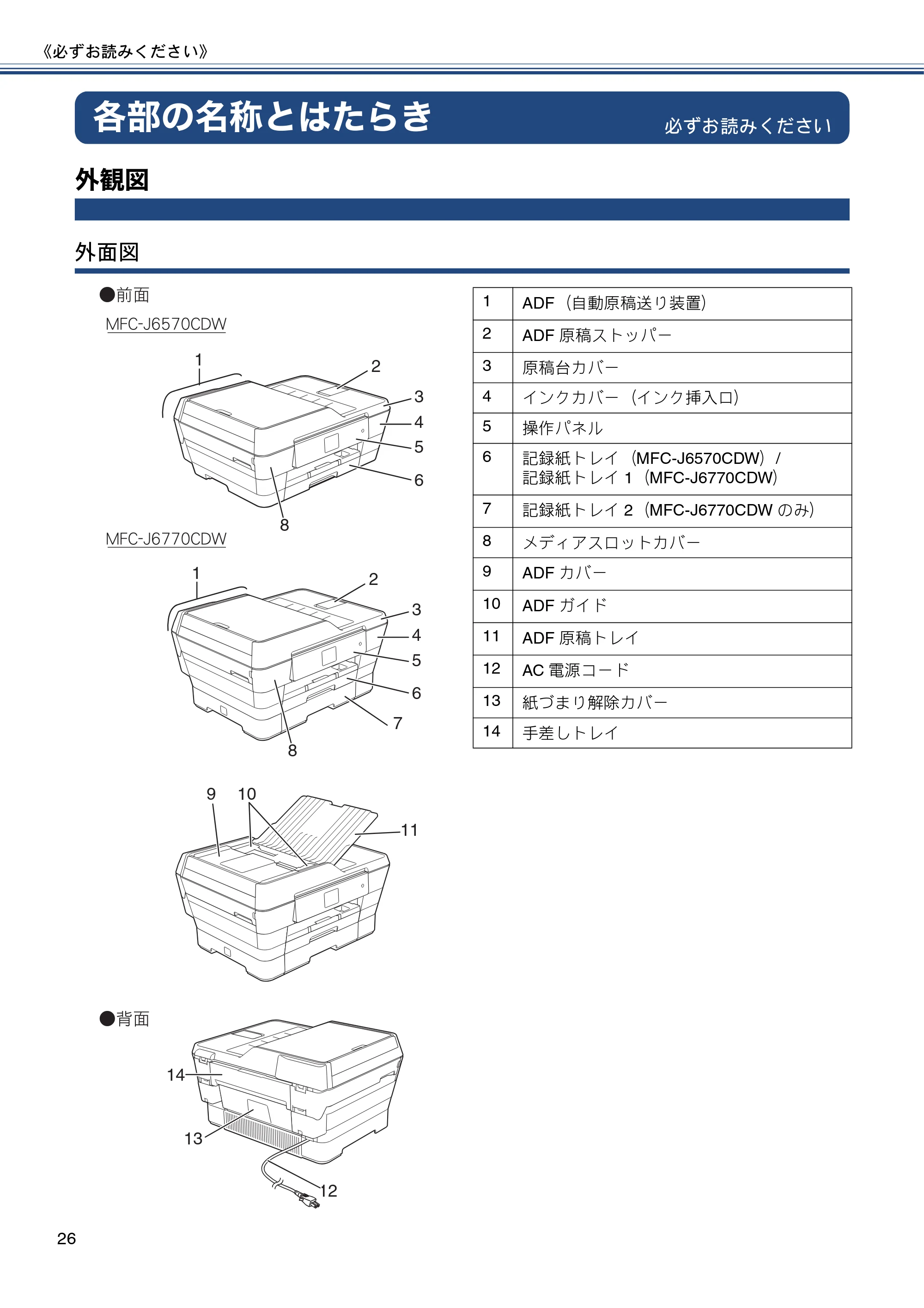
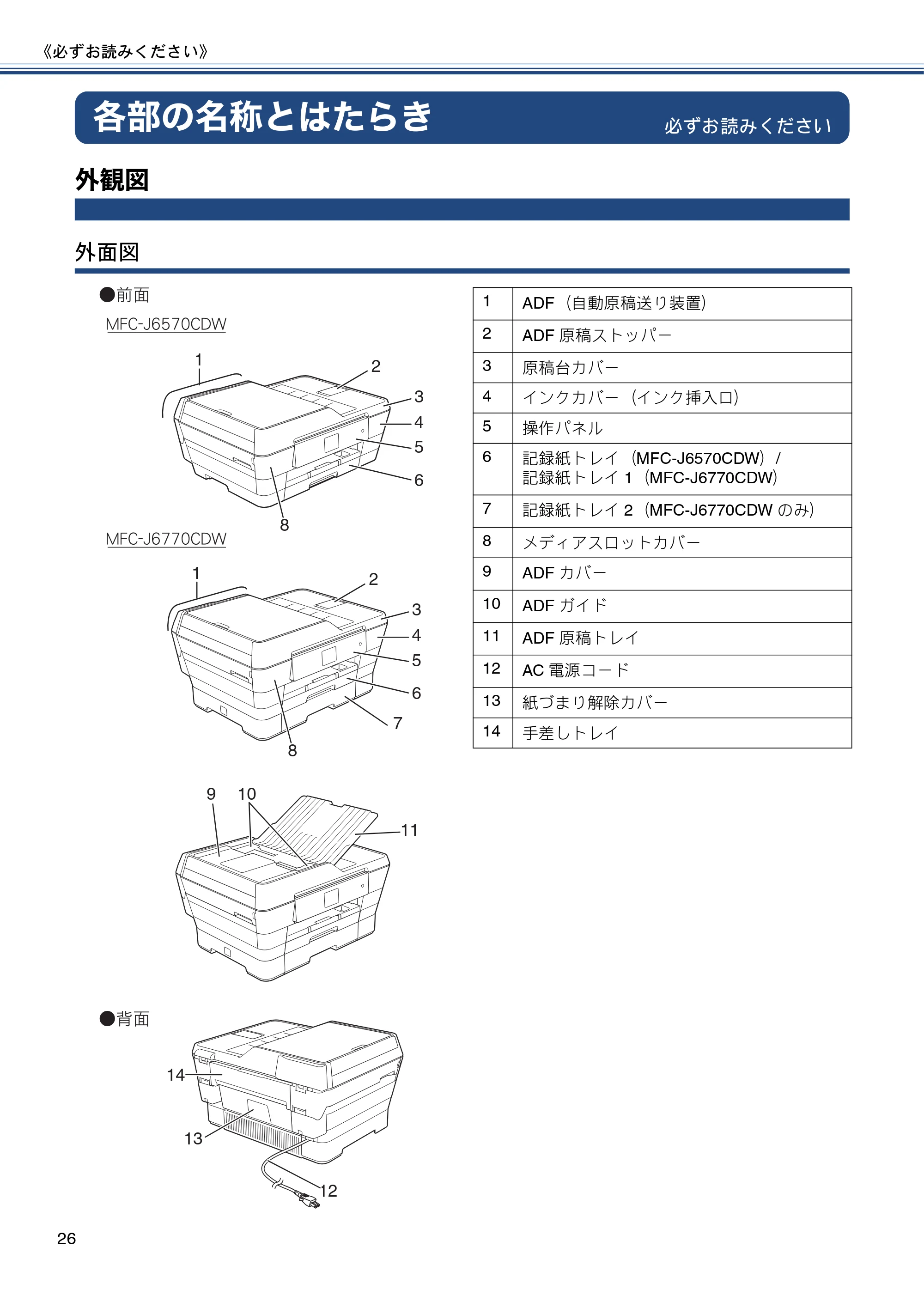
外観図
外面図
14
12
13
6
5
10
11
3
9
4
7
1
2
6
5
8
3
4
1
2
ɜஜ࿂
ɜ࿂
ŎŇńĮŋķĸĸıńŅŘ
ŎŇńĮŋķĶĸıńŅŘ
8
1 ADF(自動原稿送り装置)
2 ADF 原稿ストッパー
3 原稿台カバー
4 インクカバー(インク挿入口)
5 操作パネル
6 記録紙トレイ(MFC-J6570CDW)/
記録紙トレイ 1(MFC-J6770CDW)
7 記録紙トレイ 2(MFC-J6770CDW のみ)
8 メディアスロットカバー
9 ADF カバー
10 ADF ガイド
11 ADF 原稿トレイ
12 AC 電源コード
13 紙づまり解除カバー
14 手差しトレイ
27ページ
《必ずお読みください》
27
付
録
こんなときは
デジカメプリント
コピー
電話帳
ご使用の前に
ファクス
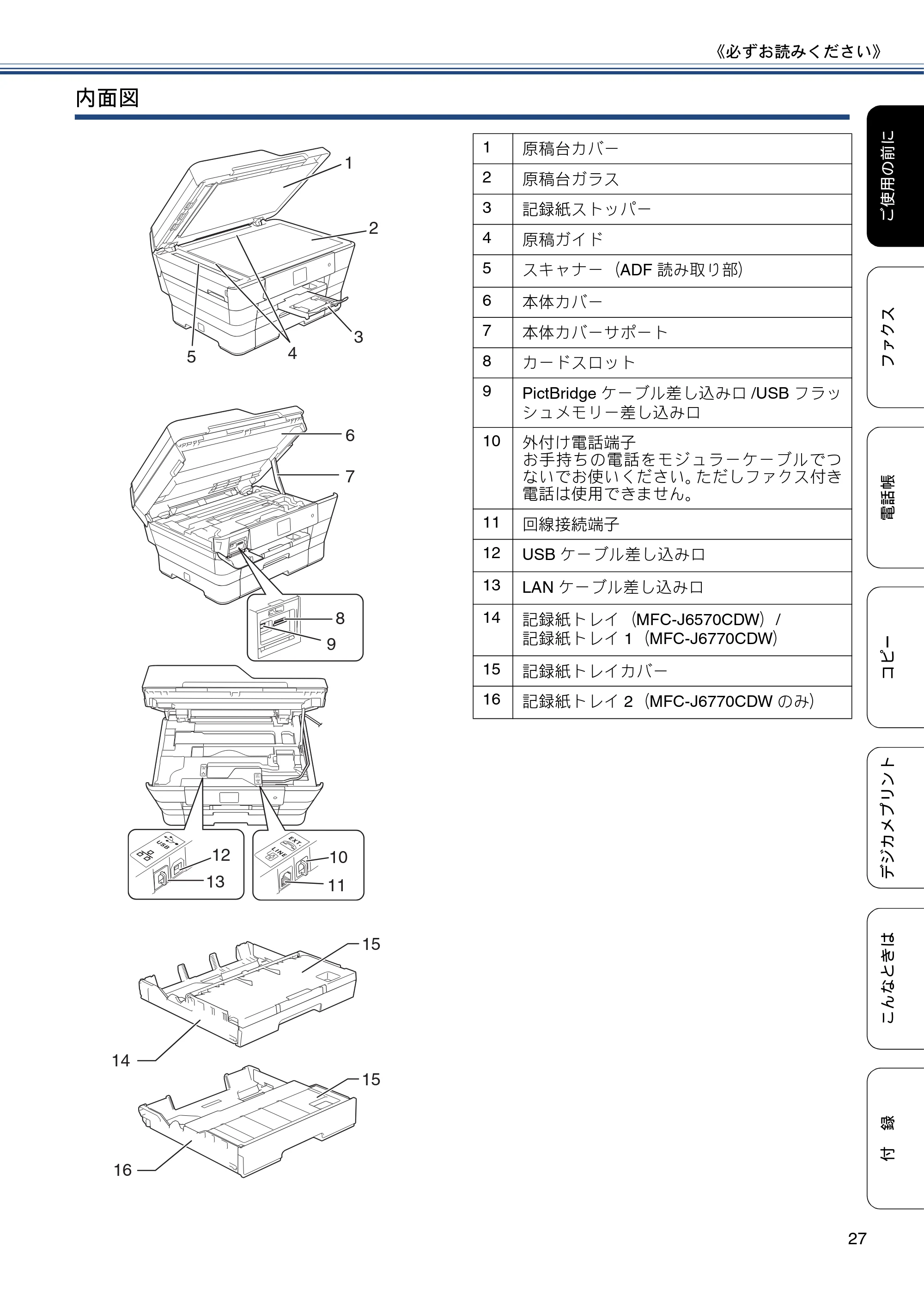
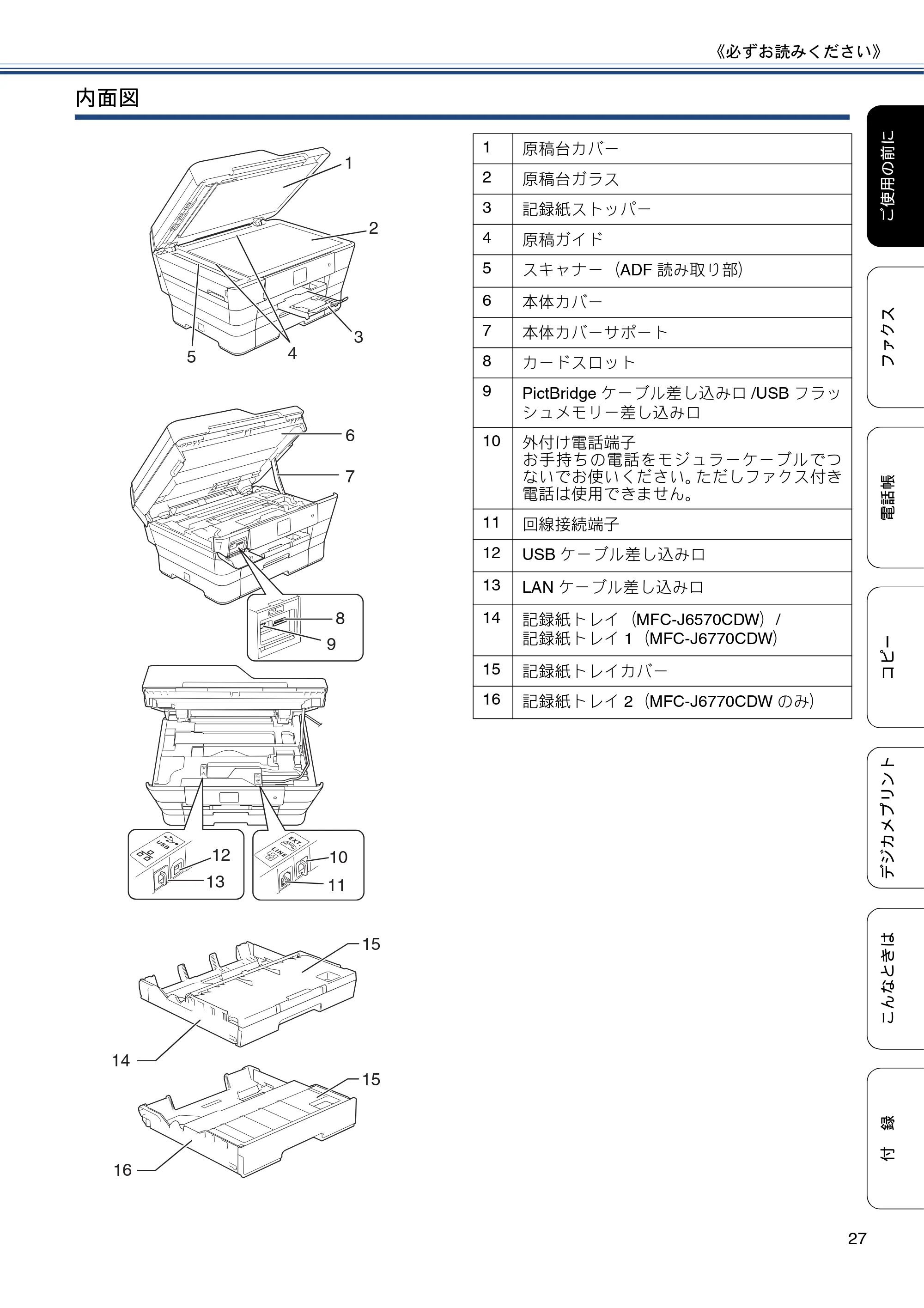
内面図
1
2
3
5 4
13
6
8
9
7
10
11
12
15
14
15
16
1 原稿台カバー
2 原稿台ガラス
3 記録紙ストッパー
4 原稿ガイド
5 スキャナー(ADF 読み取り部)
6 本体カバー
7 本体カバーサポート
8 カードスロット
9 PictBridge ケーブル差し込み口 /USB フラッ
シュメモリー差し込み口
10 外付け電話端子
お手持ちの電話をモジュラーケーブルでつ
ないでお使いください。ただしファクス付き
電話は使用できません。
11 回線接続端子
12 USB ケーブル差し込み口
13 LAN ケーブル差し込み口
14 記録紙トレイ(MFC-J6570CDW)/
記録紙トレイ 1(MFC-J6770CDW)
15 記録紙トレイカバー
16 記録紙トレイ 2(MFC-J6770CDW のみ)
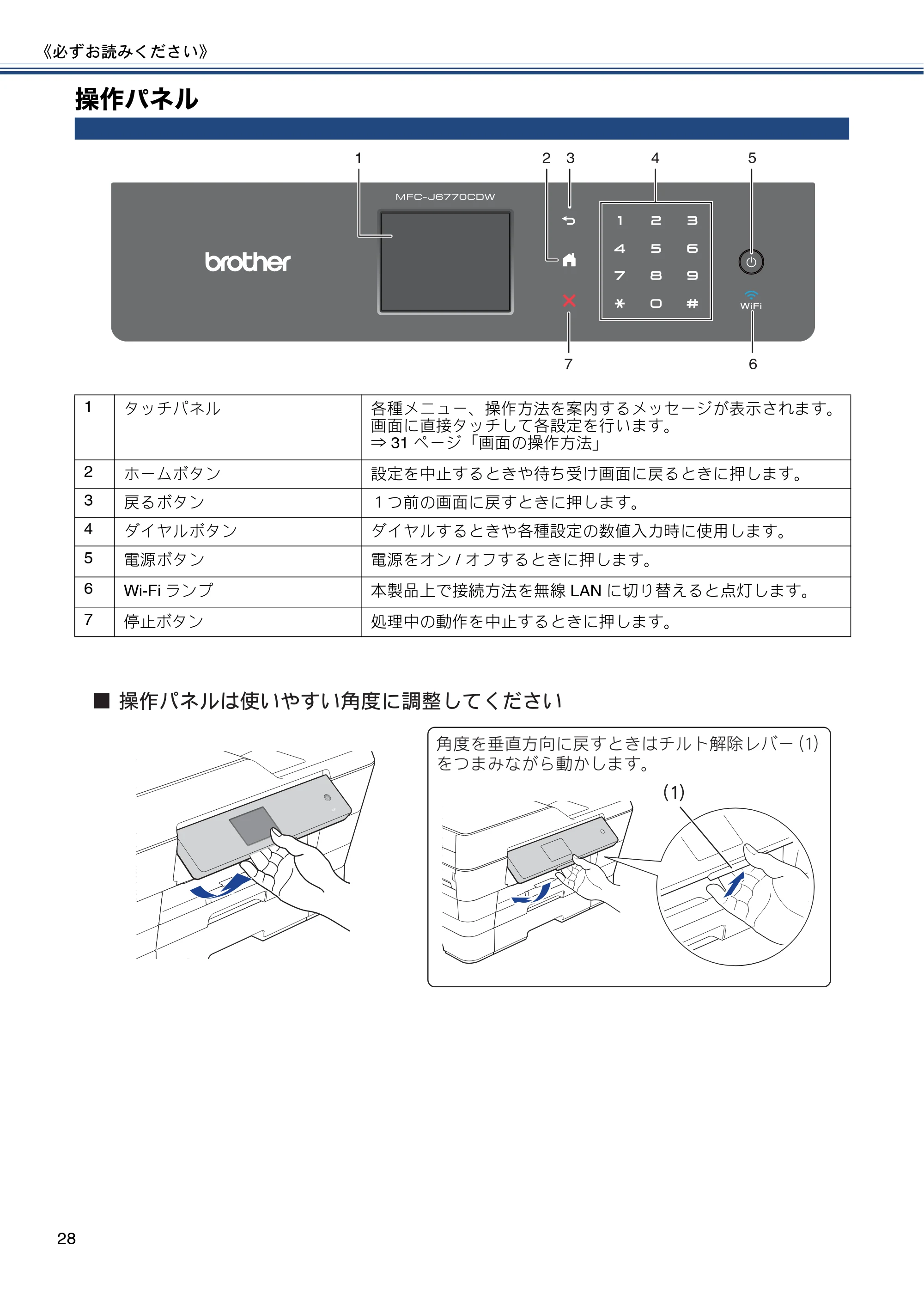
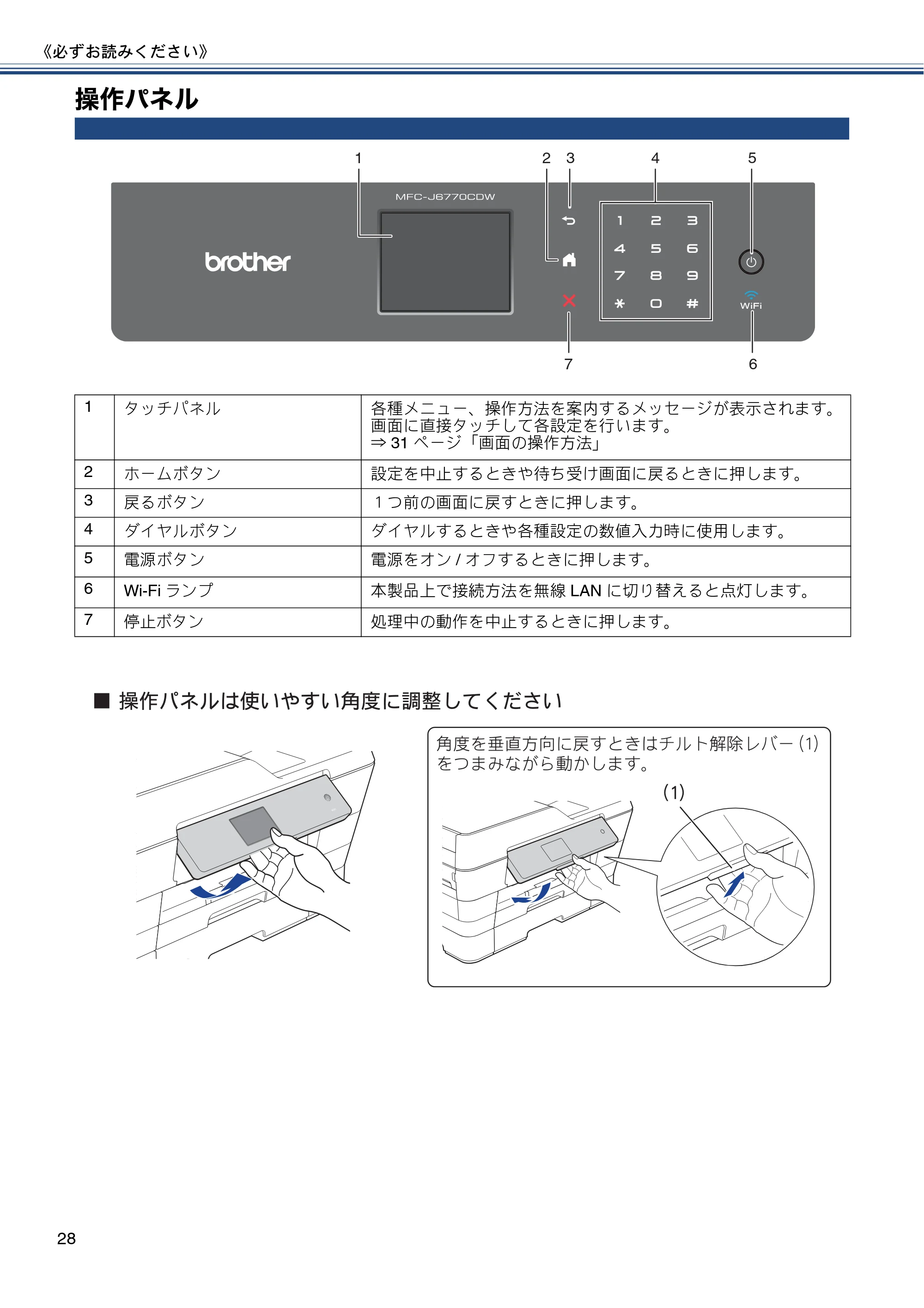
操作パネル
《必ずお読みください》
28
操作パネル
1 タッチパネル 各種メニュー、操作方法を案内するメッセージが表示されます。
画面に直接タッチして各設定を行います。
⇒ 31 ページ「画面の操作方法」
2 ホームボタン 設定を中止するときや待ち受け画面に戻るときに押します。
3 戻るボタン 1つ前の画面に戻すときに押します。
4 ダイヤルボタン ダイヤルするときや各種設定の数値入力時に使用します。
5 電源ボタン 電源をオン / オフするときに押します。
6 Wi-Fi ランプ 本製品上で接続方法を無線 LAN に切り替えると点灯します。
7 停止ボタン 処理中の動作を中止するときに押します。
43 51 2
7 6
ڙഽͬೄ༷࢜ͅ࿗̧̳͉͂ΙσΠٜੰτΨȜ ĩIJĪ͙̦ͬ̾̈́ͣ͘
൲̥̱̳͘ȃ
ȪIJȫ
ɡġௌैΩΥσ͉ঀ̞̳̞͞ڙഽͅା̱̩̺̯̞̀
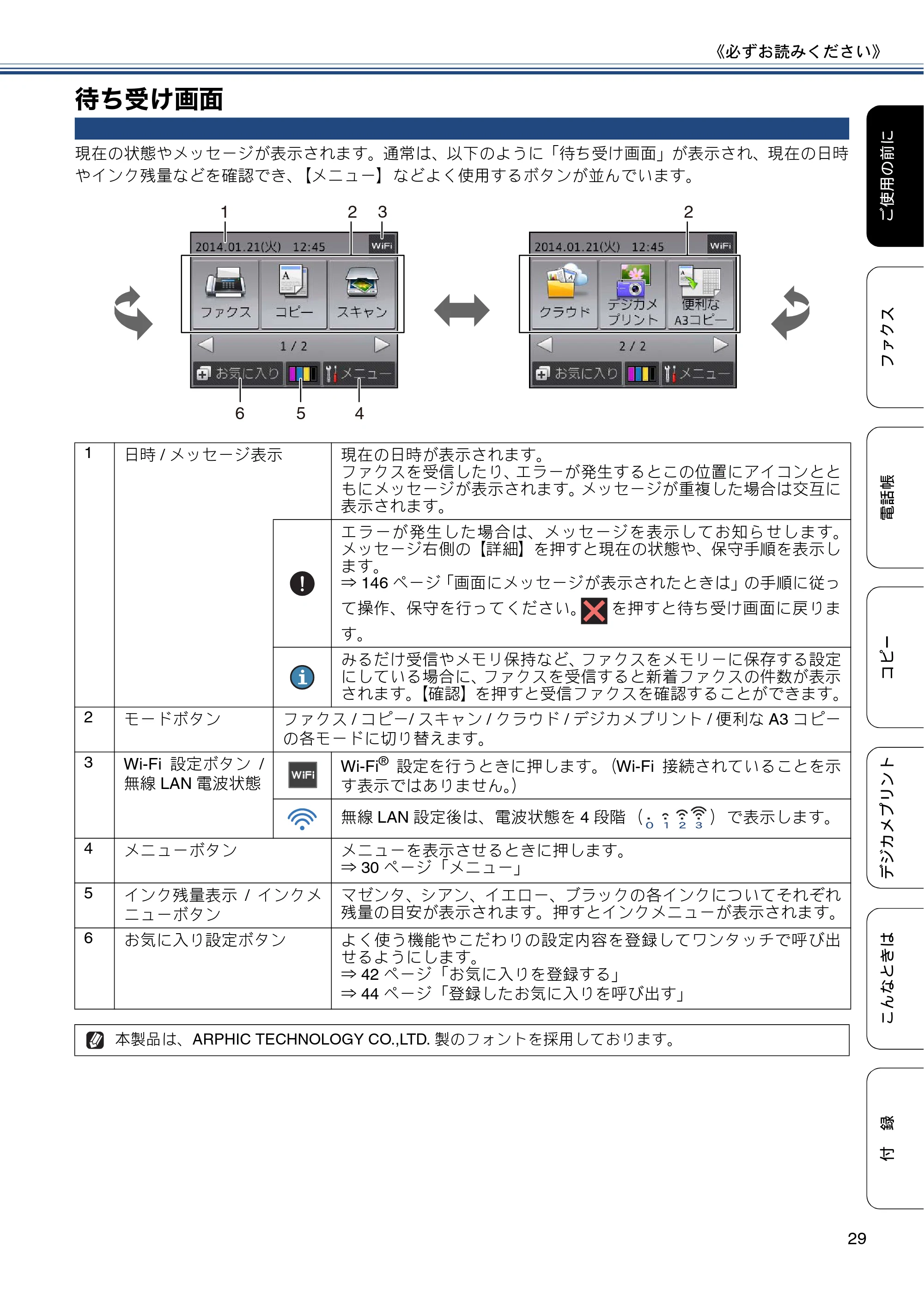
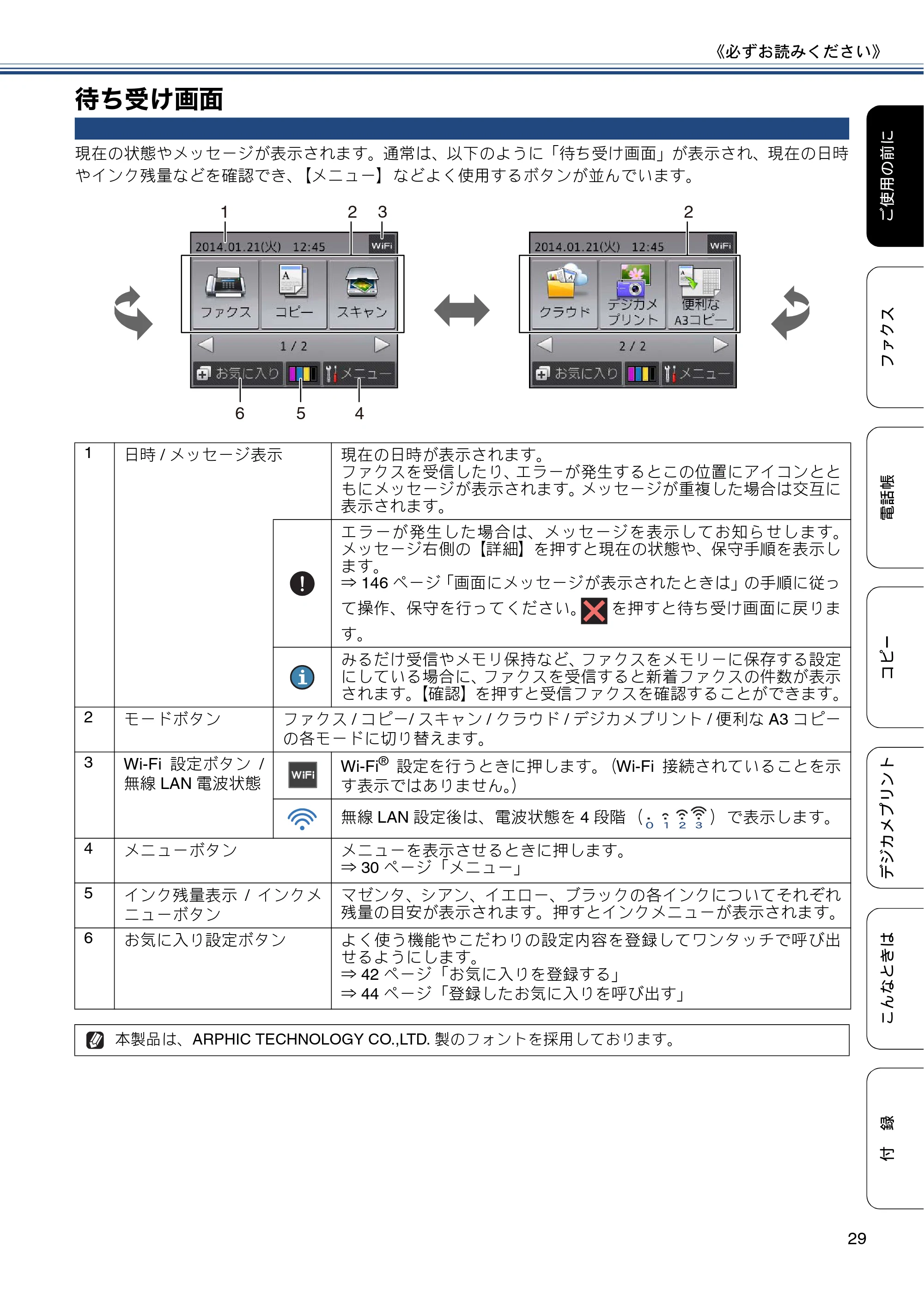
待ち受け画面
《必ずお読みください》
29
付
録
こんなときは
デジカメプリント
コピー
電話帳
ご使用の前に
ファクス
待ち受け画面
現在の状態やメッセージが表示されます。通常は、以下のように「待ち受け画面」が表示され、現在の日時
やインク残量などを確認でき、【メニュー】などよく使用するボタンが並んでいます。
1 2 3
46 5
2
1 日時 / メッセージ表示 現在の日時が表示されます。
ファクスを受信したり、エラーが発生するとこの位置にアイコンとと
もにメッセージが表示されます。メッセージが重複した場合は交互に
表示されます。
エラーが発生した場合は、メッセージを表示してお知らせします。
メッセージ右側の【詳細】を押すと現在の状態や、保守手順を表示し
ます。
⇒ 146 ページ「画面にメッセージが表示されたときは」の手順に従っ
て操作、保守を行ってください。 を押すと待ち受け画面に戻りま
す。
みるだけ受信やメモリ保持など、ファクスをメモリーに保存する設定
にしている場合に、ファクスを受信すると新着ファクスの件数が表示
されます。【確認】を押すと受信ファクスを確認することができます。
2 モードボタン ファクス / コピー/ スキャン / クラウド / デジカメプリント / 便利な A3 コピー
の各モードに切り替えます。
3 Wi-Fi 設定ボタン /
無線 LAN 電波状態
Wi-Fi
®
設定を行うときに押します。(Wi-Fi 接続されていることを示
す表示ではありません。)
無線 LAN 設定後は、電波状態を 4 段階( )で表示します。
4 メニューボタン メニューを表示させるときに押します。
⇒ 30 ページ「メニュー」
5 インク残量表示 / インクメ
ニューボタン
マゼンタ、シアン、イエロー、ブラックの各インクについてそれぞれ
残量の目安が表示されます。押すとインクメニューが表示されます。
6 お気に入り設定ボタン よく使う機能やこだわりの設定内容を登録してワンタッチで呼び出
せるようにします。
⇒ 42 ページ「お気に入りを登録する」
⇒ 44 ページ「登録したお気に入りを呼び出す」
本製品は、ARPHIC TECHNOLOGY CO.,LTD. 製のフォントを採用しております。
メニュー
《必ずお読みください》
30
メニュー
待ち受け画面の 【メニュー】を押すと表示されるメニューです。
ŎŇńĮŋķĶĸıńŅŘ ŎŇńĮŋķĸĸıńŅŘ
IJ ij
Ĵ
ĵ
Ķ
ķ
ĸ
IJ ij
Ĵ
ĵ
Ķ
Ĺ
ĺ
1 インク残量表示 / インクメ
ニューボタン
マゼンタ、シアン、イエロー、ブラックの各インクについてそれぞれ
残量の目安が表示されます。押すと下記のインクメニューが表示され
ます。
テストプリント / ヘッドクリーニング / インク残量
2 Wi-Fi 接続・電波状態表示 /
Wi-Fi 設定ボタン
無線 LAN 設定のオン / オフが表示されます。押すと、Wi-Fi 設定の画
面に飛びます。無線 LAN 設定後は、電波状態を 4 段階( )
で表示します。
3 受信モード 現在の受信モードを表示します。
4 みるだけ受信オン・オフ表
示 / みるだけ受信設定ボタ
ン
現在のファクスの見かたが表示されており、押すとみるだけ受信のオ
ン・オフ設定ができます。
- オン(チェックマーク):受信したファクスは印刷されず、画面上
で確認します。
- オフ(×マーク) :受信したファクスは印刷されます。
5 全てのメニューボタン 本製品を使用する上で必要な、さまざまな設定メニューの入り口で
す。以下 7 つに分類された項目のボタンから各種の設定を行います。
基本設定 / お気に入り設定 / ファクス / ネットワーク / レポート印刷 /
製品情報 / 初期設定
⇒ 182 ページ「機能一覧」
6 MFC-
J6570C
DW のみ
記録紙タイプ表
示 / 設定ボタン
現在設定されている記録紙の種類が表示されており、押すと記録紙タ
イプ設定の画面に飛びます。
7 記録紙サイズ表
示 / 設定ボタン
現在設定されている記録紙のサイズが表示されており、押すと記録紙
サイズ設定の画面に飛びます。
8 MFC-
J6770C
DW のみ
トレイ #1 □□
(記録紙サイズ表
示 / 設定ボタン)
記録紙トレイ 1 に設定されている記録紙のサイズが表示されており、
押すと記録紙トレイ設定の画面に飛びます。
※□□は、現在の設定値が表示されます。
9 トレイ #2 □□
(記録紙サイズ表
示 / 設定ボタン)
記録紙トレイ 2 に設定されている記録紙のサイズが表示されており、
押すと記録紙トレイ設定の画面に飛びます。
※□□は、現在の設定値が表示されます。
画面の操作方法
《必ずお読みください》
31
付
録
こんなときは
デジカメプリント
コピー
電話帳
ご使用の前に
ファクス
画面の操作方法
画面に表示された項目やアイコンを押して操作しま
す。画面上に / / / が表示されているとき
は、 / / / を押すとその方向に画面を送り
ます。
操作例
【基本設定】の【画面の明るさ】の設定方法を例に説
明します。
a
【メニュー】を押す
b
【全てのメニュー】を押す
c
【基本設定】を押す
ȁȁȁͬ؋ْ̱̀
࿂̳ͬͤ͘ȃ
ࣜ
࿒͈δΗϋͬ
؋̳͂ষْ͈࿂̦
ນা̯̳ͦ͘
ȃ
δΗϋͬ؋̳͂
୭̦ခ̳࢘̈́ͤ͘ͅ
ȃ
΅ȜδȜΡͬ
̱̀؋වႁ̱̳͘
ȃ
වႁͬږ̱̳͘ȃ
ȁȁȁͬ؋̱̀Ȃ
࿒എ͈ιΣνȜ
ͺͼϋͬಎ؇ͅ
֊൲̵̯̳͘ȃ
٭ນা͉Ȃ
̧̦̞̭̈́͂ͬ
া̱̳͘ȃ
࿒എ͈ιΣνȜ
ͺͼϋͬ؋̱̳͘
ȃ
重 要
■ タッチパネルは先のとがったもので押さない
でください。タッチパネルが損傷する恐れがあ
ります。
お願い
■ 電源プラグをコンセントに差し込んだ直後や
電源ボタンを押したあとすぐには、操作パネル
に触れないでください。エラーを引き起こすお
それがあります。本製品の操作は待ち受け画面
が表示されてから行ってください。
操作パネル上の を押すと、1 つ前
の画面に戻すことができます。
メニュー画面が表示されます。
次の階層が表示されます。
電源ボタンについて
《必ずお読みください》
32
d
【画面の設定】を押す
キーが表示されていないときは、 / を
押して画面を送ります。
e
【画面の明るさ】を押す
f
希望の明るさを選ぶ
g
を押して設定を終了する
電源ボタンについて
電源ボタンを押すと、本製品の電源をオン / オフで
きます。
なお、本製品は、電源をオフにした場合でも、印刷
品質を保つため、定期的にヘッドクリーニングを行
う必要があります。ヘッドクリーニングを定期的に
行なうためには、電源プラグを抜かないで電源ボタ
ンを使用してください。
電源をオフにする
a
を 2 秒以上押す
電源をオンにする
a
を押す
次の階層が表示されます。
ボタンを押すと、その明るさにすぐに画面
が変わります。
電源ボタンで電源を切ることにより、本製品を
使用しないときの消費電力を抑えることができ
ます。
電源がオフの場合は、次の機能が使用できなく
なります。(電話機コードが接続されているだ
けではファクスは送受信できません。)
- ファクス
- パソコンからの印刷
- デジカメプリント
- コピー
- スキャン
- レポート印刷
- クラウド
ヘッドクリーニングの頻度は、ご利用の環境に
よって異なります。
ヘッドクリーニング時は、全色のヘッドをク
リーニングするため、カラーインクも消費しま
す。
本体の電源がオフの場合でも、電話機コードが
接続されていれば、別途つないだ電話機での通
話は可能です。
画面に【電源をオフにします オフ後は
ファクスが使用できなくなります】と表示
され、電源がオフになります。
はじめに設定する
《必ずお読みください》
33
付
録
こんなときは
デジカメプリント
コピー
電話帳
ご使用の前に
ファクス
はじめに設定する
別冊の「かんたん設置ガイド」に沿って回線種別の設定が既に完了している場合は、次のページにお
進みください。引っ越しなどで電話回線の環境に変更があったときは設定し直してください。
回線種別を設定する
[回線種別設定]
設置時に回線種別が自動設定できなかった場合や、
引っ越しなどで電話回線の環境が変わったときなど
に手動で回線種別を設定します。
a
、【オンフック】を順に押し、
「ツー」という音が聞こえることを
確認する
聞こえないときは、電話機コードを正しく
接続し直してください。
⇒かんたん設置ガイド
正しく接続し直しても聞こえないときは、
別の電話からご利用の電話会社にお問い
合わせください。
b
【オンフック】を押して回線を切り、
を押す
c
回線種別を確認する
d
【メニュー】を押す
e
【全てのメニュー】、【初期設定】、
【回線種別設定】を順に押す
キーが表示されていないときは、 / を
押して画面を送ります。
f
回線種別を選ぶ
g
を押して設定を終了する
回線種別の手動設定終了後、「177」(天気予
報)などにつながることをご確認ください。
(通話料金がかかります)
お願い
■ みるだけ受信をするように設定している場合
は、 、【ファクス送信】、【オンフック】の
順に押して確認してください。
回線種別がわからないときは、【ダイヤ
ル 20PPS】、【プッシュ回線】、【ダイ
ヤル 10PPS】の順に設定してみてく
ださい。
ひかり電話サービス、直収電話サービ
スをご利用の場合は、【プッシュ回線】
に設定してください。
̭̤ͦ́͘
ঀ̞͈
ഩდܥ͉ȉ
Θͼμσ̧̱̹͈͂
͉ȉ̤إ
ঀ̞͈
ഩდٝ
͉Ȃֲ͈̤̳͂ͤ́
ȃ
୭̳ͥٝ
ਅ༆
დܕ̥ͣ
ƣάΛεΛΩƤ͂
̦̳ͥإ
დܕ̥ͣ
ƣάΛεΛΩƤ͂
إ̦̱̞̈́
ΘͼμσٝίΛΏνٝٝ
ഢΘͼμσ؋̱δΗϋ
ίΛΏνٝ
ͅ
୭
Θͼμσٝ
ijıőőŔͅ
୭
Θͼμσٝ
IJıőőŔͅ
୭ུ
ୋͬijıőőŔͅ
୭̱̀ȂIJĸĸȪഛ
ܨထ༭ȫ̥̫ͥͅ
Ľდၳ߄̦̥̥̳ͤ͘Ŀ̦̞̦̾̈́ͣ̈́̾̈́ͥ
日付と時刻を設定する
《必ずお読みください》
34
日付と時刻を設定する
[時計セット]
現在の日付と時刻を合わせます。この日付と時刻は
待ち受け画面に表示され、ファクスを送信したとき
に相手側の記録紙にも印刷されます。
a
【メニュー】を押す
b
【全てのメニュー】、【初期設定】、
【時計セット】を順に押す
キーが表示されていないときは、 / を
押して画面を送ります。
c
【日付】を押す
d
画面に表示されているテンキーで西
暦の下 2 桁を押し、【OK】を押す
2014 年の場合は、【1】【4】と押します。
e
画面に表示されているテンキーで月
を 2 桁で押し、【OK】を押す
1 月の場合は、【0】【1】と押します。
f
画面に表示されているテンキーで日
付を 2 桁で押し、【OK】を押す
21 日の場合は、【2】【1】と押します。
g
【時刻】を押す
h
画面に表示されているテンキーで時
刻を 24 時間制で押し、【OK】を
押す
午後 0 時 45 分の場合は、
【1】【2】【4】【5】と押します。
i
を押して設定を終了する
年の入力画面が表示されます。
日付や時刻を間違って入力したときは、
を押すと、入力し直すことができま
す。
月の入力画面が表示されます。
日付の入力画面が表示されます。
待ち受け画面に戻り、設定した日付と時刻
が表示されます。
時刻は時間が経過すると誤差が生じます。ま
た、長期間電源プラグを抜いたままでいると、
時刻がお買い上げ時の設定に戻ります。時計
は、定期的に設定し直すことをお勧めします。
時計設定がしてあっても、発信元登録をしない
と、ファクス送信時、相手側の記録紙に日時は
印刷されません。
送信したファクスに印刷される自分の名前と番号を登録する
《必ずお読みください》
35
付
録
こんなときは
デジカメプリント
コピー
電話帳
ご使用の前に
ファクス
送信したファクスに印刷される自
分の名前と番号を登録する
[発信元登録]
自分の名前とファクス番号を本製品に登録します。
登録した名前とファクス番号は、ファクス送信した
ときに相手側の記録紙の一番上に印刷されます。
a
【メニュー】を押す
b
【全てのメニュー】、【初期設定】、
【発信元登録】を順に押す
キーが表示されていないときは、 / を
押して画面を送ります。
c
【ファクス】を押す
d
画面に表示されているテンキーで
ファクス番号を入力し、【OK】を
押す
20 桁まで入力できます。ハイフンは入力で
きません。
e
【名前】を押す
f
画面に表示されているキーボードで
名前を入力し、【OK】を押す
16 文字まで入力できます。
⇒ 180 ページ「文字の入力方法」
g
を押して設定を終了する
発信元登録をしていない場合は、相手
側の記録紙に、日時も印刷されません。
ファクス番号と電話番号を共通で使用
している場合は、電話番号を入力して
ください。
ɛɛɛ̵͈̤ͣ
ෲ
ள͉ڒ༆͈̤֨ၛ̧̞̹̺̀ͬȂ࢚̩̤ႛ૭̱ષ̬̳͘ȃ
ȁ̯̀Ȃ୶̮ջှ͈̜̱̹ͤ͘ɛɛ͈ΗυΈͬັ̞̹̱̳͘
ȃة̸͂મळ̮ͅ൦̩̺̯̞̳̠̤͘͢ܐ̞
૭̱ષ̬̳͘ȃ
ijıIJĵİıIJİijIJġIJĶĻijĶġġġġġıĶijřřřřřřřġġġġġġġ५നȁఊġġġġġġβȜΐġıIJİıIJ
発信元登録を削除するときは
(1) 「送信したファクスに印刷される自分
の名前と番号を登録する」(35 ペー
ジ)の手順 0 0 a ~ 0 c を行う
(2) を 1 秒以上押してファクス番号を
削除し、【OK】を押す
(3) を押して操作を終了する
受信モードを選ぶ
《必ずお読みください》
36
受信モードを選ぶ
お使いの環境にあわせて受信モードを選びます。お買い上げ時は「ファクス専用モード」に設定されています。
- ファクス専用【FAX= ファクス専用】
※呼出ベル回数を 0 回にすると、着信音を鳴らさずにファクスを自動受信できます。
⇒ 39 ページ「呼出ベル回数を設定する(ファクスのとき着信音を鳴らさずに受信する)」
※ファクス専用モードで電話を受けるには、呼出音が 4 回鳴るまでに電話に出る必要があり
ます。お使いの電話機を本製品に接続する場合は、このモードに設定しないでください。
- 自動で切り換える【F/T= 自動切換え】
※ファクス付き電話は接続できません。
※呼出ベル回数を 0 回にすると、着信音を鳴らさずにファクスを自動受信できます。
⇒ 39 ページ「呼出ベル回数を設定する(ファクスのとき着信音を鳴らさずに受信する)」
※ 回線がつながると、本製品と接続している電話機に出なかった場合でも相手に通話料金がかかります。
※回線がつながった後に鳴る再呼出音の回数も設定できます。
⇒ 39 ページ「再呼出ベル回数を設定する」
※黒電話(旧型のダイヤル回転式の黒い電話機)を接続して使用すると、黒電話の再呼出音が鳴
らない、再呼出音量が小さいなどの問題が発生する場合があります。
※ファクスが自動受信されない場合は、受話器をとってから【ファクス送受信】、【受信】の順に
押して手動でファクスを受信してください。
- 手動で切り換える【TEL= 電話】
※「親切受信」の設定を【する】にしている場合は、7 秒待つと自動的にファクスを受信します。
⇒ 84 ページ「電話に出ると自動的に受ける(親切受信)」
電
話
機
を
接
続
し
な
い
お
買
い
上
げ
時
إ̦ĵٝྺͥ έ·Αͬু൲
έ·Α̧͈͂
電
話
機
を
接
続
す
る
დܕ̤ͬ͂̽̀დ̱̩̺̯̞ȃུ
ୋ͂ഩდܥ̦ྺͥ
έ·Αͬু൲
إ̦ĵٝྺͥ
έ·Α̧͈͂
ഩდ̧͈͂ু
൲എ̦̳̾̈́ͤ͘ͅ
ȃ
إ̦ྺ̩ͤ
დ
έ·Α̧͈͂
ഩდ̧͈͂
დܕͬ͂ͥ Ⱥέ·ΑȻȂ
ȺȻ͈
ਜ਼ͅ؋̱̀
37ページ
《必ずお読みください》
37
付
録
こんなときは
デジカメプリント
コピー
電話帳
ご使用の前に
ファクス
- 外出するとき【留守 = 外付け留守電】
※ファクス付き電話は接続できません。
※本製品と接続している留守番電話機の設定は、以下のようにしてください。
本製品と接続している留守番電話機の設定は「留守」にしてください。
より確実に受信するために、呼出ベル回数が設定できる機種では、応答するまでの呼出ベル
回数を短め(1 ~ 2 回)に設定してください。
応答メッセージは、最初に 4、5 秒くらい無音状態を入れ、できるだけ短め(20 秒以内)に
録音してください。
応答メッセージには、BGM を録音しないでください。
録音用のテープがある場合は、テープが留守番電話機に取り付けられていることを確認して
ください。
メッセージがいっぱいで留守番電話機が応答しない場合は、ファクスも自動受信しません。
留守番電話機の機能が一部使えなくなる場合があります。(転送機能など)
電
話
機
を
接
続
す
る
ഩდܥ́୭̱̞̀ͥٝତ
إ̦ྺͥ έ·Α̧͈͂
ഩდ̧͈͂
ഩდܥ̦ၣ؊൞̳ͥ
έ·Αͬু൲
着信音が鳴っている間に本製品と接続している電話に出た場合
相手がファクスのとき
受話器から「ポーポー」という音が聞こえたら、
相手がファクスです。
【ファクス送受信】、【受信】を押してファクスを受
信します。
※「親切受信」の設定を【する】にしている場合は、
7 秒待つと自動的にファクスを受信します。
⇒ 84 ページ「電話に出ると自動的に受ける(親
切受信)」
相手が電話のとき
そのまま通話できます。
Ⱥέ·ΑȻȂȺȻ͈
ਜ਼ͅ؋̱̀
受信モードを設定する
《必ずお読みください》
38
受信モードを設定する
[受信モード]
本製品の使用目的に応じて、受信モードを選びます。
a
【メニュー】を押す
b
【全てのメニュー】、【ファクス】、
【受信設定】、【受信モード】を順に
押す
キーが表示されていないときは、 / を
押して画面を送ります。
c
受信モードを選ぶ
⇒ 36 ページ「受信モードを選ぶ」
【FAX= ファクス専用】
ファクス専用モードです。
【F/T= 自動切換え】
自動切換モードです。
【留守 = 外付け留守電】
外付け留守電モードです。
【TEL= 電話】
電話モードです。
d
を押して設定を終了する
【FAX= ファクス専用】以外を選んだ場
合は、必ずお使いの電話機を接続して
ください。
着信音の回数を設定する
《必ずお読みください》
39
付
録
こんなときは
デジカメプリント
コピー
電話帳
ご使用の前に
ファクス
着信音の回数を設定する
[呼出ベル回数 / 再呼出ベル回数]
呼出ベル回数を設定する(ファクスの
とき着信音を鳴らさずに受信する)
「ファクス専用モード」と「自動切換えモード」の場
合、本製品が自動受信するまでに鳴る着信音の回数
を設定します。
本製品に接続されている電話機も、ここで設定した
回数だけ着信音が鳴ります。
お買い上げ時は【4】に設定されています。
【0】に設定すると、着信音を鳴らさずに自動受信し
ます。
a
【メニュー】を押す
b
【全てのメニュー】、【ファクス】、
【受信設定】、【呼出ベル回数】を順
に押す
キーが表示されていないときは、 / を
押して画面を送ります。
c
呼出ベル回数を選ぶ
【0 ~ 10】から選びます。
【0】にすると、着信音を鳴らさずに自動受
信できます。
d
を押して設定を終了する
再呼出ベル回数を設定する
「自動切換えモード」の場合、電話のときは着信音の
後に「トゥルッ、トゥルッ」という呼出音が鳴りま
す。この呼出音の鳴る回数を設定します。
お買い上げ時は【8】に設定されています。
a
【メニュー】を押す
b
【全てのメニュー】、【ファクス】、
【受信設定】、【再呼出ベル回数】を
順に押す
キーが表示されていないときは、 / を
押して画面を送ります。
c
再呼出ベル回数を選ぶ
【8 / 15 / 20】から選びます。
d
を押して設定を終了する
お使いの電話機を接続している場合、本製品の
呼出ベル回数を【0】に設定しても、お使いの
電話機の着信音が 1 ~ 2 回鳴ることがありま
す。
呼出ベル回数を 7 回以上に設定すると、特定
の相手からのファクスが受信できない場合があ
ります。呼出ベル回数を 6 回以下に設定する
ことをお勧めします。
本製品に複数台の電話機を接続すると、お使い
の電話機のベルが鳴らない場合があります。
設定した再呼出ベル回数の間に電話に出なかっ
た場合は、本製品が自動的に電話を切ります。
音量を設定する
《必ずお読みください》
40
音量を設定する
本製品の音量を調整します。
a
【メニュー】を押す
b
【全てのメニュー】、【基本設定】、
【音量】を順に押す
キーが表示されていないときは、 / を
押して画面を送ります。
c
変更したい音を選ぶ
【着信音量】
着信時のベルの音量を調整します。
【ボタン確認音量】
操作パネル上のボタンを押したときに鳴
る確認音を調整します。
【スピーカー音量】
オンフック時の音量を調整します。
d
好みの音量を選ぶ
【切/小/中/大】から選びます。
e
必要に応じて手順 0 c、0d を繰り返
し、他の音も調整する
f
を押して設定を終了する
着信音量は着信中に表示される / でも
調整できます。
スピーカー音量は、【オンフック】で回線接続
中(⇒ 33 ページ)に、 を押して表示され
る / でも調整できます。
着信音量を【切】に設定していても、下記の音
は最小音量で鳴ります。
- 本製品が自動着信したあと、相手が電話だと
いうことを知らせる「トゥルッ、トゥルッ」
という再呼出音
ボタン確認音量を【切】に設定していても、エ
ラーのときはブザー音が鳴ります。
スリープモードに入る時間を設定する
《必ずお読みください》
41
付
録
こんなときは
デジカメプリント
コピー
電話帳
ご使用の前に
ファクス
スリープモードに入る時間を設定する
設定した時間内にファクスの送受信やパソコンからの印刷、コピーなどが行われなかったとき、本製
品は自動的に待機状態(スリープモード)に切り替わります。待機中でもファクスやパソコンからの
印刷には影響はなく、受け付けるとただちに印刷します。この待機状態(スリープモード)に切り替
わるまでの時間を設定します。お買い上げ時は【5 分】に設定されています。
a
【メニュー】を押す
b
【全てのメニュー】、【基本設定】、
【スリープモード】を順に押す
キーが表示されていないときは、 / を
押して画面を送ります。
c
希望の時間を選ぶ
【1 分/ 2 分/ 3 分/ 5 分/ 10 分/ 30 分/
60 分】から選びます。
d
を押して設定を終了する
使用するときは、操作パネル上のボタンのいず
れかを押すかタッチパネルに軽く触れれば、す
ぐに再起動します。
お気に入りを登録する
《必ずお読みください》
42
お気に入りを登録する
「お気に入り」としてお好みの設定条件を登録することができます。
お気に入りには「1」~「3」があります。登録するときは「1」にファクス、「2」にコピー、「3」に「スキ
ャン」というような機能別にしたり、「1」「2」「3」を使用者ごとに割り当てるなどして、あとでわかり
やすいようにご利用ください。
待ち受け【お気に入り】画面から選択できるメニューおよび設定条件は次の通りです。設定条件を変
更すると、さらに細かくお気に入りを登録できます。
お気に入りに機能や設定条件を登
録する
a
待ち受け画面の を押す
b
を押す
c
登録したい機能を選ぶ
【コピー/ファクス/スキャン/クラウド】
から選びます。
d
【OK】を押す
e
コピーメニューを選ぶ
f
必要に応じて設定条件を変更する
本製品の機能にあっても、お気に入り登録
画面に表示されない項目や、灰色表示され
る項目は設定できません。
機能 第 1 選択項目(メニュー) 第 2 選択項目(設定条件)
コピー
ADF 高速モード、コピー画質、記録
紙タイプ、記録紙サイズ、記録紙ト
レイ選択、拡大 / 縮小、コピー濃度、
ス タ ッ ク / ソ ー ト、レ イ ア ウ ト コ
ピー、レイアウト選択、傾き補正、両
面コピー、便利なコピー設定
各項目の設定値については下記をご覧ください。
⇒ 100 ページ「設定を変えてコピーするには」
ファクス
相手先の電話番号 ファクス画質、原稿濃度、ガラス面読取サイズ、同報
送信、みてから送信、カラー設定、リアルタイム送
信、海外送信モード
スキャン
ファイル
OCR
イメージ
E メール添付
PC 名
メディア ADF 高速モード、カラー設定、解像度、ファイル形
式、スキャンサイズ、ADF 長尺原稿モード、ファイ
ル名、おまかせ一括スキャン、地色除去
ネットワーク
FTP サーバー
プロファイル名
クラウド
ウェブサービスに、スキャンした画像をアップロードしたり、アップロードされている画像を印
刷することができる機能をお気に入りに登録することができます。クラウドをお気に入り登録す
るには、あらかじめ、ご利用になるサービスのアカウントを登録しておく必要があります。
詳しくは、「クラウド接続ガイド」をご覧ください。(「クラウド接続ガイド」は、サポートサイト
(ブラザーソリューションセンター)からダウンロードできます。)
コピーを選んだ場合
⇒手順 0 g へ
43ページ
《必ずお読みください》
43
付
録
こんなときは
デジカメプリント
コピー
電話帳
ご使用の前に
ファクス
d
【OK】を押す
同報送信をお気に入り登録する場合は、こ
のあと【設定変更】、【同報送信】を順に押
し、送信先をすべて選択後、手順 0 g に進
みます。
e
ダイヤルボタンまたは【電話帳】、
【履歴】で相手先のファクス番号を
入力する
【電話帳】または【履歴】から相手先を選ぶ
場合は、【送信先に設定】または【送信先に
設定】/【設定】と表示された画面で【送信
先に設定】を押して番号を確定させます。
設定条件を変更する場合は、【設定変更】を
押す
設定条件を変更しない場合は、⇒手順 0 g
へ
f
設定条件を変更し、【OK】を押す
本製品の機能にあっても、お気に入り登録
画面に表示されない項目や、灰色表示され
る項目は設定できません。
スキャン機能をお気に入りに登録する場合は、あら
かじめ以下のように準備をしておいてください。
- ファイル /OCR/ イメージ /E メール添付:
本製品をパソコンに接続してください。
- メディア:
メモリーカードまたは USB フラッシュメモリー
を本製品にセットしてください。
- ネットワーク /FTP サーバー:
本製品を無線 LAN でパソコンに接続してくださ
い。
d
スキャンメニューを選ぶ
メニューが表示されていないときは、 /
を押して画面を送ります。
e
【OK】を押す
f
選んだスキャンメニューに応じた項
目を設定する
ファイル /OCR/ イメージ /E メール添付:
保存するパソコンを選び、【OK】を押しま
す。⇒手順 0 h へ
メディア:
ファイルの保存条件を変更したい場合は
【設定変更】を押して設定し直し、【OK】を
押します。灰色表示される項目は設定でき
ません。⇒手順 0 g へ
ネットワーク /FTP サーバー:
プロファイル名を選び、【OK】を押します。
プロファイル名は、パソコンのウェブブラ
ウザーからあらかじめ設定しておく必要
があります。詳しくは、ユーザーズガイド
パソコン活用編「スキャンキー操作(共通
編)」をご覧ください。⇒手順 0 h へ
クラウドをお気に入り登録するには、あらかじめ、
ご利用になるサービスのアカウントを登録しておく
必要があります。
詳しくは、「クラウド接続ガイド」をご覧ください。
(「クラウド接続ガイド」は、サポートサイト(ブラ
ザーソリューションセンター)からダウンロードで
きます。)
d
【OK】を押す
e
クラウド サービスを選ぶ
メニューが表示されていないときは、 /
を押して画面を送ります。
f
アカウントを選択して、【OK】を
押す
アカウントが PIN コードを必要とする場合
は、PIN コードも入力してください。また、
選んだサービスによっては、更にアップロー
ドやダウンロードを選択する必要がありま
す。画面の指示に従って設定してください。
g
設定できたら【お気に入り登録】、
【OK】を順に押す
ファクスを選んだ場合
⇒手順 0 g へ
スキャンを選んだ場合
クラウドを選んだ場合
を押すと、設定は中断されます。
⇒手順 0 h へ
登録したお気に入りを呼び出す
《必ずお読みください》
44
h
画面に表示されたテンキーで名前を
入力して、【OK】を押す
を押してすでに付いている名前(お気に
入り 01 など)はいったん消してください。
⇒ 180 ページ「文字の入力方法」
i
【OK】を押して登録を終了する
登録したお気に入りを呼び出す
a
待ち受け画面の を押す
b
呼び出したいお気に入りを押す
お気に入りを編集する
お気に入りの登録名を変更する
a
待ち受け画面の を押す
b
名前を編集したいお気に入りを 2 秒
以上押す
c
【お気に入り名の編集】を押す
d
を押して古い名前を消去する
長押しすると登録名は一度に消去されます。
e
画面に表示されたテンキーで名前を
再入力して、【OK】を押す
f
を押して設定を終了する
【ファクス】を登録した場合は、登録した
相手先が電話帳(⇒ 94 ページ)にも反映
されるため【ヨミガナ】の編集画面が表示
されます。必要に応じて読みがなを編集
し、【OK】を押してください。
登録したお気に入りの名前は変更することがで
きます。
⇒ 44 ページ「お気に入りの登録名を変更す
る」
画面に設定条件が表示されます。スタート
キーを押すと機能を実行できます。
【メニュー】、【全てのメニュー】、
【お気に入り設定】の順に押して表示さ
れるお気に入り一覧から編集対象のお
気に入りを選ぶこともできます。
45ページ
《必ずお読みください》
45
付
録
こんなときは
デジカメプリント
コピー
電話帳
ご使用の前に
ファクス
お気に入りの設定条件を変更する
a
変更したいお気に入りを呼び出す
⇒ 44 ページ「登録したお気に入りを呼び出す」
b
設定条件を変更する
機能により、変更画面が違います。
⇒ 42 ページ「お気に入りを登録する」
c
【お気に入り登録】、【OK】を順に
押す
d
【はい(上書き)】を押す
e
【OK】を押して設定を終了する
登録したお気に入りを削除する
a
待ち受け画面の を押す
b
削除したいお気に入りを 2 秒以上押
す
c
【消去】を選ぶ
d
【はい】を押す
e
を押して設定を終了する
このあと設定条件を保存せずにスタート
すると、変更を一時的に有効にして機能を
実行できます。
【いいえ(新規作成)】を押すと、条件を変
更した設定で新たにお気に入りを登録し
ます。名前をつけて保存してください。
【メニュー】、【全てのメニュー】、
【お気に入り設定】の順に押して表示さ
れるお気に入り一覧から削除対象のお
気に入りを選ぶこともできます。
記録紙のセット
《必ずお読みください》
46
記録紙のセット
印刷品質は記録紙の種類によって大きく左右されます。目的に合った記録紙を選んでください。
記録紙をセットしたときは、本製品の【記録紙タイプ】を設定してください。
⇒ 64 ページ「記録紙の種類を設定する (MFC-J6570CDW のみ)」
⇒ 65 ページ「記録紙トレイの設定をする(MFC-J6770CDW のみ)」
パソコンから印刷する場合は、プリンタードライバーの「用紙種類」の設定を変更してください。
Windows
®
の場合⇒ユーザーズガイド パソコン活用編「Windows
®
編」-「印刷の設定を変更する」
Macintosh の場合⇒ユーザーズガイド パソコン活用編「Macintosh 編」-「印刷の設定を変更する」
記録紙には色々な種類があるので、大量に購入される前に試し印刷することをお勧めします。
使用できる記録紙(MFC-J6570CDW)
*1
記録紙トレイに一度にセットできる枚数です。手差しトレイには、いずれの記録紙も一度に 1 枚しかセットできません。
*2
80g/m
2
の記録紙の目安です。実際には、トレイ内側の上限マーク(△の目印)を超えないようにセットしてください。
*3
ブラザー BP71 写真光沢紙の坪量は 260g/m
2
ですが、本製品の専用紙として作られていますのでご使用
いただけます。また、手差しトレイであれば、0.28mm までの光沢紙がご使用いただけます。
*4
127mm × 178mm
種類
(紙種 / 素材 / 形状)
坪量(厚さ)
一度に
セット
できる
枚数 *
1
サイズ
ファクス コピー
デジカメ
プリント
プリンター
普通紙
64g/m
2
~ 120g/m
2
(0.08mm ~ 0.15mm)
250
*2
A3
B4(JIS)
A4
A3
B4(JIS)
A4
B5(JIS)
A5
2L 判
*4
L 判
A3
A4
2L 判
*4
L 判
A3
B4(JIS)
レジャー
リーガル
A4
B5(JIS)
A5
A6
レター
エグゼクティブ
2L 判
*4
L 判
インクジェット紙
64g/m
2
~ 200g/m
2
(0.08mm ~ 0.25mm)
20
-
光沢紙
220g/m
2
以下
(0.25mm 以下)
*3
20
-
OHP フィルム (0.13mm 以下) 10
- A4
A5
B5(JIS)
- A3
B4(JIS)
A4
B5(JIS)
はがき
220g/m
2
以下
(0.25mm 以下)
20
- ハガキ ハガキ ハガキ
往復はがき(折って
いないもの)
220g/m
2
以下
(0.25mm 以下)
20
- - - 往復ハガキ
ポストカード
(101.6mm × 152.4mm)
(0.25mm 以下) 20
- - - ポストカード
インデックスカード
(127mm × 203.2mm)
120g/m
2
以下
(0.15mm 以下)
30
- - - インデックス
カード
封筒 75g/m
2
~ 95g/m
2 10
- - - 角形 2 号封筒
長形 3 号封筒
長形 4 号封筒
洋形 2 号封筒
洋形 4 号封筒
Com-10
DL 封筒
使用できる記録紙(MFC-J6770CDW)
《必ずお読みください》
47
付
録
こんなときは
デジカメプリント
コピー
電話帳
ご使用の前に
ファクス
使用できる記録紙(MFC-J6770CDW)
*1
記録紙トレイに一度にセットできる枚数です。手差しトレイには、いずれの記録紙も一度に 1 枚しかセットできません。
*2
80g/m
2
の記録紙の目安です。実際には、トレイ内側の上限マーク(△の目印)を超えないようにセットしてください。
*3
ブラザー BP71 写真光沢紙の坪量は 260g/m
2
ですが、本製品の専用紙として作られていますのでご使用
いただけます。また、手差しトレイであれば、0.28mm までの光沢紙がご使用いただけます。
*4
127mm × 178mm
種類
(紙種 / 素材 / 形状)
坪量(厚さ)
一度に
セット
できる
枚数 *
1
サイズ
ファクス コピー
デジカメ
プリント
プリンター
- 記録紙トレイ 1/ 手差しトレイ
普通紙
64g/m
2
~ 120g/m
2
(0.08mm ~ 0.15mm)
250
*2
A3
B4(JIS)
A4
A3
B4(JIS)
A4
B5(JIS)
A5
2L 判
*4
L 判
A3
A4
2L 判
*4
L 判
A3
B4(JIS)
レジャー
リーガル
A4
B5(JIS)
A5
A6
レター
エグゼクティブ
2L 判
*4
L 判
インクジェット紙
64g/m
2
~ 200g/m
2
(0.08mm ~ 0.25mm)
20
-
光沢紙
220g/m
2
以下
(0.25mm 以下)
*3
20
-
OHP フィルム (0.13mm 以下) 10
- A4
A5
B5(JIS)
- A3
B4(JIS)
A4
B5(JIS)
はがき
220g/m
2
以下
(0.25mm 以下)
20
- ハガキ ハガキ ハガキ
往復はがき(折って
いないもの)
220g/m
2
以下
(0.25mm 以下)
20
- - - 往復ハガキ
ポストカード
(101.6mm × 152.4mm)
(0.25mm 以下) 20
- - - ポストカード
インデックスカード
(127mm × 203.2mm)
120g/m
2
以下
(0.15mm 以下)
30
- - - インデックス
カード
封筒 75g/m
2
~ 95g/m
2 10
- - - 角形 2 号封筒
長形 3 号封筒
長形 4 号封筒
洋形 2 号封筒
洋形 4 号封筒
Com-10
DL 封筒
- 記録紙トレイ 2
普通紙
64g/m
2
~ 105g/m
2
(0.08mm ~ 0.15mm)
250
*2
A3
B4(JIS)
A4
A3
B4(JIS)
A4
- A3
B4(JIS)
レジャー
リーガル
A4
レター
専用紙・推奨紙
《必ずお読みください》
48
専用紙・推奨紙
印刷品質維持のため、下記の弊社純正の専用紙をご利用になることをお勧めします。
記録紙種類 商品名 型番(サイズ) 枚数
普通紙 上質普通紙 BP60PA3(A3) 250 枚入り
BP60PA(A4) 250 枚入り
光沢紙 写真光沢紙 BP71GA3(A3) 20 枚入り
BP71GA4(A4) 20 枚入り
BP71GLJ50(L 判) 50 枚入り
BP71GLJ100(L 判) 100 枚入り
BP71GLJ300(L 判) 300 枚入り
BP71GLJ500(L 判) 500 枚入り
マット紙 インクジェット紙(マット仕上げ) BP60MA3(A3) 25 枚入り
BP60MA(A4) 25 枚入り
重 要
■ 指定された記録紙でも、以下の状態の記録紙は使用できません。
傷がついている記録紙、カールしている記録紙、シワのある記録紙、留め金のついた記録紙、すでに
印刷された記録紙(写真つきはがきを含む)
■ 指定以外の記録紙は使用できません。誤って使用すると、故障や紙づまりの原因になります。封筒の
場合は斜めに送り込まれたり、汚れたりします。
■ ラベル用紙は使用できません。誤って使用すると、正しく印刷されなかったり、ラベルが内部に付着
し、故障の原因となることがあります。
お願い
■ 使用していない記録紙は袋に入れ、密封してください。湿気のある場所、直射日光の当たる場所には
保管しないでください。
■ 往復はがきには、「折ってあるタイプのもの」と「折り目はあるが折っていないタイプのもの」があり
ます。「折ってあるタイプのもの」を使用すると往復はがきの後端に汚れなどが発生することがありま
すので、「折り目はあるが折っていないタイプのもの」をご使用ください。
OHP フィルムやブラザー写真光沢紙をセットするときは、実際にプリントしたい枚数より 1 枚多くトレ
イにセットしてください。
※ブラザー BP71 写真光沢紙には、1 枚多く光沢紙が同封されています。
ブラザー BP71 写真光沢紙をお使いの場合は、光沢紙に同封されている「取扱説明書」と「取扱説明書
-印刷後の乾燥・保存方法について」をよくお読みください。
カールしている記録紙について
特に、はがきや光沢紙(L 判、2L 判)はカールしている場合があるため、曲がりや反りを直して使用し
てください。
カールしている記録紙をそのまま使用すると、インク汚れ、印刷のずれ、記録紙づまりが発生します。
ijŮŮոષ ijŮŮոષ
ijŮŮոષ
記録紙の印刷範囲
《必ずお読みください》
49
付
録
こんなときは
デジカメプリント
コピー
電話帳
ご使用の前に
ファクス
記録紙の印刷範囲
記録紙には印刷できない部分があります。以下の図
と表に、印刷できない部分を示します。なお、図と
表の A、B、C、D はそれぞれ対応しています。
(単位:mm)
※印刷できない部分の数値(A、B、C、D)は、概算
値です。この数値はお使いの記録紙によっても変わ
ることがあります。
トレイの種類
記録紙トレイ(MFC-J6770CDW は記
録紙トレイ 1)
B5、A4、B4、A3 など、最大 A3 サイズまでの記録
紙や写真用光沢はがき、封筒などをセットします。
本製品で対応可能なすべての記録紙がセットできま
す。
⇒ 50 ページ「記録紙トレイ(MFC-J6770CDW は記
録紙トレイ 1)にセットする」
- MFC-J6570CDW
- MFC-J6770CDW
記録紙トレイ2(MFC-J6770CDWのみ)
A4、B4、A3 など、A4 から A3 サイズまでの記録紙
がセットできます。セットできる記録紙の種類は普
通紙のみです。
⇒ 56 ページ「記録紙トレイ 2 にセットする(MFC-
J6770CDW のみ)」
手差しトレイ
記録紙トレイの記録紙を入れ替えることなく、すぐ
に 1 枚だけ印刷したいときにセットします。本製品
で対応可能なすべての記録紙がセットできます。
⇒ 61 ページ「手差しトレイにセットする」
下記の数値は、プリンター機能でふちなし印刷
を行っていない場合の数値です。ふちなし印刷
を選択すると、印刷できない部分(余白)は、
基本的に「0」になりますが、お使いのパソコ
ンの OS によっては、完全に「0」にならない
場合もあります。
記録紙 A B C D
A3/B4(JIS)/A4/B5(JIS)/A5/A6
レジャー/ リーガル / レター/ エグゼクティブ
2L 判 /L 判
インデックスカード
ポストカード
はがき / 往復はがき
3 3 3 3
角形 2 号封筒
長形 3 号封筒
長形 4 号封筒
洋形 2 号封筒
洋形 4 号封筒
12 22 3 3
Com-10 封筒
DL 封筒
22 22 3 3
໑ൟ͈łȂŃ͈պ౾͉ئ͈̠̳̈́ͤ͘͢ͅȃౣ
༏ͅ͏̹͈ັ̞̹
໑ൟಿ
༏ͅ͏̹͈ັ̞̹
໑ൟ
最大排紙枚数について
《必ずお読みください》
50
最大排紙枚数について
坪量 80g/m
2
の A4 記録紙の場合、最大 50 枚まで排
紙トレイ上に保持できます。大量の印刷を行うとき
は、記録紙があふれないように、順次排紙トレイか
ら取り出してください。
写真用光沢紙や OHP フィルムに印刷した場合は、イ
ンク汚れを防ぐため、排紙トレイから 1 枚ずつ取り
出してください。
記録紙トレイ(MFC-
J6770CDW は記録紙トレイ 1)
にセットする
警告
- 安全のため、本製品を運んだり持ち上げたりす
る際は、必ず 2 人以上でお持ちください。ま
た、本製品を置くときは、指をはさまないよう
に注意してください。(MFC-J6770CDW のみ)
注意
- 記録紙トレイを拡張した状態で本製品の持ち
運びをしないでください。記録紙トレイが外れ
てけがをするおそれがあります。
重 要
■ 以下の封筒は使用できません。誤って使用する
と、故障や紙づまりの原因になります。
- 窓付き封筒
- エンボス加工がされたもの
- 留め金のついたもの
- 内側に印刷がほどこされているもの
- ふたにのりが付いているもの
- 二重封筒(ふたの部分が二重になった封筒)
51ページ
《必ずお読みください》
51
付
録
こんなときは
デジカメプリント
コピー
電話帳
ご使用の前に
ファクス
- 記録紙のサイズによってセットする向きが異な
ります。
a
記録紙ストッパーが引き出されてい
る場合は、フラップを閉じて(1)、
格納する(2)
b
記録紙トレイ(MFC-
J6770CDW は記録紙トレイ 1)
を引き出す
- MFC-J6570CDW
- MFC-J6770CDW
お願い
■ 光沢紙の印刷面に直接手を触れないでください。
■ インクジェット紙、光沢紙、OHP フィルムに
は表側と裏側があります。記録紙の取扱説明書
をお読みください。
■ 種類の異なる記録紙を一緒にセットしないで
ください。
■ 封筒は、坪量 75g/m
2
~ 95g/m
2
のものをお使
いください。
■ 印刷する枚数が少ない場合など、光沢紙がうま
く引き込まれないときは、光沢紙に付属してい
る同サイズの補助紙または余分に光沢紙を
セットしてください。
■ ブラザー写真光沢紙をセットするときは、プリ
ントしたい枚数より 1 枚多くトレイにセット
してください。このとき用紙の表と裏をそろえ
てください。
※ブラザー BP71 写真光沢紙には、1 枚多く光
沢紙が同封されています。
- A4
- レター
- エグゼクティブ
- B5
横方向
- A5
- A6
- 2L 判 /L 判
- ハガキ / 往復ハガキ
- ポストカード
- インデックスカード
- 封筒
縦方向
- A3
- B4
- レジャー
- リーガル
縦方向(トレイを拡張し
て使用)
ಿ
༏ౣ
༏
ಿ
༏ౣ
༏
ಿ
༏ౣ
༏
ȪijȫȪijȫ
ȪIJȫȪIJȫ
52ページ
《必ずお読みください》
52
c
A3、B4、レジャー、リーガルサ
イズの記録紙をセットする場合は、
トレイを引き伸ばす
リリースボタン(1)をつまんだままトレイ
を引き伸ばして、トレイカバーの▲の目印
を、B4 とリーガルサイズは(2)に、A3 と
レジャーサイズは(3)の目盛りに合わせま
す。
d
幅のガイド(1)の△の目印(2)
を、記録紙サイズの目盛りに合わせ
る
幅のガイドは両手で動かしてください。
e
トレイカバー(1)を開く
f
長さのガイド(1)の▽の目印(2)
を、記録紙サイズの目盛りに合わせ
る
g
記録紙をさばく
記録紙がカールしていないこと、しわがな
いことを確認してください。
記録紙がカールしていたり、しわがあると
紙づまりの原因になります。
記録紙にゆがみや折れがあればよくならし、
上下左右をそろえる
(MFC-J6770CDW のみ)
記録紙トレイ 2 を引き伸ばしてお使い
の場合に、A4 またはレターサイズを記
録紙トレイ 1 にセットするときのみ、
記録紙トレイ 1 を引き伸ばします。
⇒ 56 ページ「記録紙トレイ 2 にセッ
トする(MFC-J6770CDW のみ)」
手順 0 l
L 判サイズの記録紙をセットする場合は、
⇒手順 0 g へ
ȪIJȫ
Ȫijȫ ȪĴȫ
Ȫijȫ
Ȫ1ȫ
Ȫ1ȫ
ȪIJȫ
Ȫijȫ
53ページ
《必ずお読みください》
53
付
録
こんなときは
デジカメプリント
コピー
電話帳
ご使用の前に
ファクス
ここから先の手順は、記録紙の種類によって異
なります。それぞれのタイトルに飛んでお読み
ください。
- L 判サイズの記録紙
- A4 サイズ以下の記録紙(L 判サイズを除く)
- A3、B4、レジャー、リーガルサイズの記録紙
h
L 判ストッパー(1)を起こす
i
印刷したい面を下にして、記録紙を
セットする
記録紙は、強く押し込まないでください。
用紙先端が傷ついたり、装置内に入り込ん
でしまうことがあります。
L 判サイズの記録紙
セットした記録紙に対して、下図のよ
うに印字されます。記録紙の上下を指
定したいときは、セットする方向を確
認してください。
⇒手順 0 j へ
ȪIJȫ
Ȫུఘ௰ȫ
A4 サイズ以下の記録紙(L 判サイ
ズを除く)
お願い
■ インクジェット紙はがきと写真用光沢はがきは
自動両面印刷できません。宛先面、通信面ともに
印刷する場合は、片面ずつ印刷してください。こ
の場合、宛先面から先に印刷し、よく乾かしたの
ち、通信面を印刷することをお勧めします。
■ 普通紙はがきは自動両面印刷できます。この場
合、通信面から先に印刷すると、印刷速度や印
刷品質が落ちる場合があります。宛先面から先
に印刷することをお勧めします。
■ 短辺にふたの付いた封筒は、ふたを開いた状態
で、ふたのある方向からセットしてください。
また、上下が反転して印刷されますので、プリ
ンタードライバーで次の設定をしてください。
Windows
®
の場合⇒ユーザーズガイド パソコ
ン活用編「Windows
®
編」-「[拡張機能]タ
ブの設定」で[上下反転]
Macintosh の場合⇒ユーザーズガイド パソコ
ン活用編「Macintosh 編」-「レイアウト」で
[ページの方向を反転]
■ 長辺にふたの付いた封筒は、ふたを折りたたん
だ状態で、ふたがトレイの左側にくるように
セットしてください。
■ 封筒の厚みやサイズ、ふたの形状によっては、
うまく給紙されない場合があります。重なって
吸い込まれるなどうまく給紙されない場合は、
手差しトレイを使って、封筒を 1 枚ずつセッ
トしてください。
54ページ
《必ずお読みください》
54
h
トレイカバーを閉じる
i
印刷したい面を下にして、記録紙を
セットする
記録紙は、強く押し込まないでください。
用紙先端が傷ついたり、装置内に入り込ん
でしまうことがあります。
横方向:A4、レター、エグゼクティブ、B5
縦方向:A5、A6、2L 判、L 判、ハガキ、往
復ハガキ、ポストカード、インデックス
カード、封筒
h
印刷したい面を下にして、記録紙を
セットする
記録紙は、強く押し込まないでください。
用紙先端が傷ついたり、装置内に入り込ん
でしまうことがあります。
i
トレイカバーを閉じる
セットした記録紙に対して、下図のよ
うに印字されます。記録紙の上下を指
定したいときは、セットする方向を確
認してください。
⇒手順 0 j へ
横方向
縦方向
࢜ਸ༷༷࢜؍
Ȫུఘ௰ȫȪུఘ௰ȫ
A3、B4、レジャー、リーガルサイ
ズの記録紙
セットした記録紙に対して、下図のよ
うに印字されます。記録紙の上下を指
定したいときは、セットする方向を確
認してください。
⇒手順 0 j へ
Ȫུఘ௰ȫ
55ページ
《必ずお読みください》
55
付
録
こんなときは
デジカメプリント
コピー
電話帳
ご使用の前に
ファクス
j
幅のガイドを、記録紙にぴったりと
合わせる
幅のガイドは両手で動かしてください。
k
記録紙がトレイ内側の△マーク
(1)を超えていないことを確認す
る
トレイに記録紙を入れすぎると、紙づまり
の原因になります。
一度にセットできる枚数は記録紙によっ
て異なります。
⇒ 46 ページ「使用できる記録紙(MFC-
J6570CDW)」
⇒ 47 ページ「使用できる記録紙(MFC-
J6770CDW)」
l
記録紙トレイ(MFC-
J6770CDW は記録紙トレイ 1)
を元に戻す
記録紙トレイをゆっくりと確実に本体に戻
します。
トレイを勢いよく押し込むと、紙づまりの
原因になります。
- MFC-J6570CDW
- MFC-J6770CDW
m
記録紙ストッパーを確実に引き出し
(1)、フラップを開く(2)
n
セットした記録紙に合わせて、記録
紙の設定を行う
お買い上げ時、記録紙サイズは【A4】、記録
紙タイプは【普通紙】に設定されています。
セットした記録紙に合わせて設定を変更し
てください。
MFC-J6570CDW をお使いの場合
⇒ 64 ページ「記録紙の種類を設定する
(MFC-J6570CDW のみ)」
⇒ 64 ページ「記録紙のサイズを設定する
(MFC-J6570CDW のみ)」
お願い
■ 幅のガイドで記録紙を強くはさみつけないで
ください。記録紙が浮いたり、傾いたりしてう
まく給紙されない場合があります。
ȪIJȫ
ȪȪIJȫȪIJȫ
ȪijȫȪijȫ
記録紙トレイ2にセットする(MFC-J6770CDWのみ)
《必ずお読みください》
56
MFC-J6770CDW をお使いの場合
⇒ 65 ページ「記録紙トレイ 1 の記録紙の
種類とサイズを設定する」
⇒ 66 ページ「コピーのときに使うトレイ
を選択する」
⇒ 66 ページ「ファクスのときに使うトレ
イを選択する」
記録紙トレイ 2 にセットする
(MFC-J6770CDW のみ)
- 記録紙のサイズによってセットする向きが異な
ります
印刷時にパソコンのアプリケーション上で余白
の設定が必要なことがあります。印刷する前
に、同じ大きさの用紙などを使用して、試し印
刷を行ってください。
封筒にうまく印刷できない場合は、使用してい
るパソコンのアプリケーションで、用紙サイ
ズ、余白を調整してみてください。
「A3、B4、レジャー、リーガルサイズ」か
ら「A4 サイズ以下」の記録紙に変更する
ときは
(1) トレイカバーを開き、記録紙トレイ
(MFC-J6770CDW は記録紙トレイ 1)
から記録紙を取り除く
(2) カバーを閉じ、リリースボタン(1)
をつまんで、引き伸ばしたトレイを元
の位置に戻す
(3) 「記録紙トレイ(MFC-J6770CDW は
記録紙トレイ 1)にセットする」(50
ページ)手順 0 d ~ 0 n を行う
ȪIJȫ
警告
- 安全のため、本製品を運んだり持ち上げたりす
る際は、必ず 2 人以上でお持ちください。ま
た、本製品を置くときは、指をはさまないよう
に注意してください。
注意
- 記録紙トレイを拡張した状態で本製品の持ち
運びをしないでください。記録紙トレイが外れ
てけがをするおそれがあります。
お願い
■ 種類の異なる記録紙を一緒にセットしないで
ください。
- A4
- レター
横方向
- A3
- B4
- レジャー
- リーガル
縦方向(トレイを拡張して使用)
ಿ
༏ౣ ༏
ಿ
༏ౣ
༏
57ページ
《必ずお読みください》
57
付
録
こんなときは
デジカメプリント
コピー
電話帳
ご使用の前に
ファクス
a
記録紙トレイ 2 を引き出す
b
A3、B4、レジャー、リーガルサ
イズの記録紙をセットする場合は、
トレイを引き伸ばす
リリースボタン(1)をつまんだままトレイ
を引き伸ばし、トレイの▲の目印を記録紙
サイズの目盛りに合わせます。
▲の目印が記録紙サイズと合っているか、
カバーを開いて確認してください。A3 とレ
ジャーサイズは(2)に、B4 とリーガルサ
イズは(3)の目盛りに合わせます。
c
トレイカバー(1)を開く
d
幅のガイド(1)の△の目印(2)
を、記録紙サイズの目盛りに合わせ
る
幅のガイドは両手で動かしてください。
e
A4、レターサイズの記録紙をセッ
トする場合は、A4 ストッパー
(1)を起こす
f
記録紙をさばく
記録紙がカールしていないこと、しわがな
いことを確認してください。
記録紙がカールしていたり、しわがあると
紙づまりの原因になります。
ȪIJȫ
Ȫijȫ ȪĴȫ
ȪIJȫ
ȪIJȫ
Ȫijȫ
ȪIJȫ
58ページ
《必ずお読みください》
58
g
印刷したい面を下にして、記録紙を
セットする
記録紙は、強く押し込まないでください。
用紙先端が傷ついたり、装置内に入り込ん
でしまうことがあります。
横方向:A4、レター
縦方向:A3、B4、レジャー、リーガル
h
幅のガイドを、記録紙にぴったりと
合わせる
幅のガイドは両手で動かしてください。
i
記録紙がトレイ内側の△マーク
(1)を超えていないことを確認す
る
トレイに記録紙を入れすぎると、紙づまり
の原因になります。
一度にセットできる枚数は記録紙によっ
て異なります。
⇒ 47 ページ「使用できる記録紙(MFC-
J6770CDW)」
j
トレイカバーを閉じる
セットした記録紙に対して、下図のよ
うに印字されます。記録紙の上下を指
定したいときは、セットする方向を確
認してください。
࢜ਸ༷
༷࢜؍
࢜ਸ༷༷࢜؍
Ȫུఘ௰ȫȪུఘ௰ȫ
お願い
■ 幅のガイドで記録紙を強くはさみつけないで
ください。記録紙が浮いたり、傾いたりしてう
まく給紙されない場合があります。
(1)
59ページ
《必ずお読みください》
59
付
録
こんなときは
デジカメプリント
コピー
電話帳
ご使用の前に
ファクス
k
記録紙トレイ 2 を元に戻す
記録紙トレイをゆっくりと確実に本体に戻
します。
トレイを勢いよく押し込むと、紙づまりの
原因になります。
l
記録紙トレイ2に A3、B4、レ
ジャー、リーガルサイズの記録紙を
セットした場合は、記録紙トレイ 1
を引き伸ばす
排紙時に記録紙が落ちないように、記録紙
トレイ 1 も引き伸ばします。
(1) 記録紙トレイ 1 を引き出す
(2) リリースボタン(1)をつまんだまま、
トレイを完全に引き伸ばす
(3) 記録紙トレイ 1 に A4 またはレターサ
イズの記録紙がセットされている場合
は、トレイカバーを開いて、A4 ス
トッパー(1)を起こす
記録紙をセットしたら、トレイカバーを閉じ
ます。
(4) 記録紙トレイ 1 を元に戻す
記録紙トレイをゆっくりと確実に本体に戻
します。
トレイを勢いよく押し込むと、紙づまりの原
因になります。
A4、レターサイズの記録紙をセットした
場合は⇒手順 0 m へ
A3、B4、レジャー、リーガルサイズの記
録紙をセットした場合は、⇒手順 0 l へ
A4、レターサイズより小さいサイズの
記録紙は、記録紙トレイを引き伸ばし
た状態でセットすることはできません。
ȪIJȫ
ȪIJȫ
60ページ
《必ずお読みください》
60
m
記録紙ストッパーを確実に引き出し
(1)、フラップを開く(2)
記録紙トレイ 2 に、A4、レターサイズの記
録紙をセットした場合
記録紙トレイ 2 に、A3、B4、レジャー、リー
ガルサイズの記録紙をセットした場合
n
セットした記録紙に合わせて、記録
紙サイズの設定を行う
お買い上げ時、記録紙サイズは【A4】に設
定されています。(セットできる記録紙の種
類は普通紙のみです。)セットした記録紙に
合わせて設定を変更してください。
⇒ 65 ページ「記録紙トレイ 2 の記録紙サイ
ズを設定する」
⇒ 66 ページ「コピーのときに使うトレイを
選択する」
⇒ 66 ページ「ファクスのときに使うトレイ
を選択する」
印刷時にパソコンのアプリケーション上で余白
の設定が必要なことがあります。印刷する前
に、同じ大きさの用紙などを使用して、試し印
刷を行ってください。
ȪIJȫȪIJȫ
ȪijȫȪijȫ
ȪȪIJȫȪIJȫ
ȪijȫȪijȫ
「A3、B4、レジャー、リーガルサイズ」か
ら「A4 サイズ以下」の記録紙に変更する
ときは
(1) トレイカバーを開き、記録紙トレイ 2
から記録紙を取り除く
(2) カバーを閉じ、リリースボタン(1)
をつまんで、引き伸ばしたトレイを元
の位置に戻す。
(3) 「記録紙トレイ 2 にセットする(MFC-
J6770CDW のみ)」(56 ページ)の手
順 c ~ k を行う
手差しトレイにセットする
《必ずお読みください》
61
付
録
こんなときは
デジカメプリント
コピー
電話帳
ご使用の前に
ファクス
手差しトレイにセットする
記録紙トレイの記録紙を入れ替えることなく、すぐ
に 1 枚だけ印刷したいときにセットします。本製品
で対応可能なすべての記録紙がセットできます。
一度にセットできるのは 1 枚です。
- 記録紙のサイズによってセットする向きが異な
ります
a
背面の手差しトレイを開く
b
ガイドをつまんで動かし、記録紙の
サイズの目盛りに合わせる
- A4
- レター
- エグゼクティブ
- B5
横方向
- A3
- B4
- レジャー
- リーガル
- A5
- A6
- 2L 判 /L 判
- ハガキ/往復ハガキ
- ポストカード
- インデックスカード
- 封筒
縦方向
ಿ
༏
૯ષ̥ͣࡉ̹̭͂ͧ
ౣ
༏
ౣ
༏
૯ષ̥ͣࡉ̹̭͂ͧ
ಿ
༏
手差しトレイの右側にセット方向を示
すラベルがありますので、方向を確認
しながらガイドを動かしてください。
62ページ
《必ずお読みください》
62
c
印刷する面を上にして、記録紙を 1
枚だけセットする
d
ガイドを記録紙のサイズに合わせる
記録紙がトレイの中央にセットされるよう
に、両手でガイドを調節します。
e
両手で記録紙を挿入し、記録紙が奥
に当たるまで差し込む
記録紙が奥に当たって、記録紙が本製品に
少し引き込まれたら手を離してください。
画面に【手差しトレイに用紙がセットされ
ました】と表示されます。
一度にセットできるのは 1 枚です。
セットした記録紙に対して、下図のよ
うに印字されます。記録紙の上下を指
定したいときは、セットする方向を確
認してください。
お願い
■ 記録紙を 2 枚以上セットしないでください。紙
づまりの原因になります。
■ 記録紙トレイから給紙させた記録紙での印刷
中に、手差しトレイに記録紙をセットしないで
ください。紙づまりの原因になります。
࢜ਸ༷
Ȫओ̱Πτͼ௰ȫȪओ̱Πτͼ௰ȫ
༷࢜؍
お願い
■ ガイドで記録紙を強くはさまないでください。
記録紙が折れて、うまく給紙されない場合があ
ります。
■ 中央にセットされなかった場合は、記録紙を
いったん取り出してセットし直してください。
お願い
■ 封筒や厚紙は、本製品に引き込まれにくいこと
があります。引き込まれるまで、まっすぐに差
し込んでください。
63ページ
《必ずお読みください》
63
付
録
こんなときは
デジカメプリント
コピー
電話帳
ご使用の前に
ファクス
f
記録紙ストッパーを確実に引き出し
(1)、フラップを開く(2)
記録紙の準備ができました。印刷(または
コピー)をスタートします。
印刷が終了してから手差しトレイを閉じてくだ
さい。
記録紙が手差しトレイにセットされていると、
常に手差しトレイから給紙されます。
レポート印刷(176 ページ)、テストプリント
(144 ページ)、受信ファクスは、手差しトレイ
からは印刷できません。手差しトレイの記録紙
は自動的に排紙され、記録紙トレイから給紙さ
れます。
ヘッドクリーニングが始まると、手差しトレイ
の記録紙は自動的に排紙されます。ヘッドク
リーニングが終了してからもう一度記録紙を
セットしてください。
記録紙を手差しトレイにセットしたあと、印刷
せずに給紙をやめたいときは、記録紙を両手で
持ちゆっくりと引き抜いてください。
ȪIJȫȪIJȫ
ȪijȫȪijȫ
記録紙の種類を設定する(MFC-J6570CDWのみ)
《必ずお読みください》
64
記録紙の種類を設定する
(MFC-J6570CDW のみ)
[記録紙タイプ]
セットした記録紙の種類を本製品で設定します。
お買い上げ時は、【普通紙】に設定されています。
a
【メニュー】を押す
b
記録紙タイプ表示 / 設定ボタン(1)
を押す
ボタンには現在の設定値が表示されていま
す。
c
記録紙タイプを選ぶ
【普通紙/インクジェット紙/ブラザー BP71
光沢/その他光沢/ OHP フィルム】から選び
ます。
d
を押して設定を終了する
記録紙のサイズを設定する
(MFC-J6570CDW のみ)
[記録紙サイズ]
セットした記録紙のサイズを本製品で設定します。
お買い上げ時は【A4】に設定されています。
a
【メニュー】を押す
b
記録紙サイズ表示 / 設定ボタン(1)
を押す
ボタンには現在の設定値が表示されていま
す。
c
記録紙サイズを選ぶ
【A4 / A3 / B5 / B4 / A5 /ハガキ/ 2L
判/ L 判】から選びます。
d
を押して設定を終了する
【メニュー】、【全てのメニュー】、
【基本設定】、【記録紙タイプ】を順に押
しても設定できます。
ブラザー BP71 写真光沢紙以外の光沢
紙をお使いの場合は【その他光沢】を
選んでください。
カラーやグラフなどを多く含むビジネ
ス文書を印刷するときは、【インク
ジェット紙】を選ぶと、よりきれいに
印刷できます。
コピーやデジカメプリントを行うときに、一時
的に記録紙の種類を変更することもできます。
⇒ 103 ページ「写真用光沢はがきに L 判の写
真をコピーする(設定変更の操作例)」
⇒ 114 ページ「L 判、はがきに写真をプリント
する(印刷設定の操作例)」
パソコンから印刷するときは、パソコンで記録
紙の種類を設定します。
Windows
®
の場合
⇒ユーザーズガイド パソコン活用編
「Windows
®
編」-「印刷の設定を変更する」
Macintosh の場合
⇒ユーザーズガイド パソコン活用編
「Macintosh 編」-「印刷の設定を変更する」
ȪIJȫȪIJȫȪIJȫ
【メニュー】、【全てのメニュー】、
【基本設定】、【記録紙サイズ】を順に押
しても設定できます。
コピーやデジカメプリントを行うときに、一
時的に記録紙のサイズを変更することもでき
ます。
⇒ 103 ページ「写真用光沢はがきに L 判の写
真をコピーする(設定変更の操作例)」
⇒ 114 ページ「L 判、はがきに写真をプリント
する(印刷設定の操作例)」
パソコンから印刷するときは、パソコンで記
録紙のサイズを設定します。
Windows
®
の場合
⇒ユーザーズガイド パソコン活用編
「Windows
®
編」-「印刷の設定を変更する」
Macintosh の場合
⇒ユーザーズガイド パソコン活用編
「Macintosh 編」-「印刷する」
ȪIJȫȪIJȫȪIJȫ
記録紙トレイの設定をする(MFC-J6770CDWのみ)
《必ずお読みください》
65
付
録
こんなときは
デジカメプリント
コピー
電話帳
ご使用の前に
ファクス
記録紙トレイの設定をする(MFC-J6770CDW のみ)
[記録紙トレイ設定]
記録紙トレイごとに、通常よく使う記録紙の種類やサイズを設定します。また、コピー、ファクスのときに
使用する記録紙トレイをあらかじめ選択できます。
記録紙トレイ 1 の記録紙の種類とサイ
ズを設定する
セットした記録紙の種類とサイズを本製品で設定し
ます。
お買い上げ時は、記録紙の種類(記録紙タイプ)が
【普通紙】、サイズは【A4】に設定されています。
a
【メニュー】を押す
b
記録紙トレイ 1 の記録紙サイズ表示
/ 設定ボタン(1) を押す
ボタンには現在の設定値が表示されていま
す。
c
【記録紙タイプ】を押す
d
記録紙の種類を選ぶ
【普通紙/インクジェット紙/ブラザー
BP71 光沢/その他光沢/ OHP フィルム】
から選びます。
e
【記録紙サイズ】を押す
f
記録紙のサイズを選ぶ
【A4 / A3 / B5 / B4 / A5 /ハガキ/ 2L
判/ L 判】から選びます。
g
を押して設定を終了する
記録紙トレイ 2 の記録紙サイズを設定
する
セットした記録紙のサイズを本製品で設定します。
お買い上げ時は【A4】に設定されています。
a
【メニュー】を押す
b
記録紙トレイ 2 の記録紙サイズ表示
/ 設定ボタン(1)を押す
ボタンには現在の設定値が表示されていま
す。
【メニュー】、【全てのメニュー】、
【基本設定】、【記録紙トレイ設定】、【記
録紙トレイ #1】を順に押しても設定で
きます。
ブラザー BP71 写真光沢紙以外の光沢
紙をお使いの場合は【その他光沢】を
選んでください。
カラーやグラフなどを多く含むビジネ
ス文書を印刷するときは、【インク
ジェット紙】を選ぶと、よりきれいに
印刷できます。
ȪIJȫȪIJȫȪIJȫ
コピーやデジカメプリントを行うときに、一時
的に記録紙の種類やサイズを変更することもで
きます。
⇒ 103 ページ「写真用光沢はがきに L 判の写
真をコピーする(設定変更の操作例)」
⇒ 114 ページ「L 判、はがきに写真をプリント
する(印刷設定の操作例)」
パソコンから印刷するときは、パソコンで記録
紙の種類やサイズを設定します。
Windows
®
の場合
⇒ユーザーズガイド パソコン活用編
「Windows
®
編」-「印刷の設定を変更する」
Macintosh の場合
⇒ユーザーズガイド パソコン活用編
「Macintosh 編」-「印刷する」、「印刷の設定
を変更する」
【メニュー】、【全てのメニュー】、
【基本設定】、【記録紙トレイ設定】、【記
録紙トレイ #2】を順に押しても設定で
きます。
ȪIJȫȪIJȫȪIJȫ
66ページ
《必ずお読みください》
66
c
【記録紙サイズ】を押す
d
記録紙のサイズを選ぶ
【A4 / B4 / A3】から選びます。
e
を押して設定を終了する
コピーのときに使うトレイを選択する
コピーのときに使用する記録紙トレイを選択しま
す。
お買い上げ時は【トレイ自動選択】に設定されてい
ます。
a
【メニュー】を押す
b
【全てのメニュー】、【基本設定】、
【記録紙トレイ設定】、【トレイ選
択:コピー】を順に押す
キーが表示されていないときは、 / を
押して画面を送ります。
c
使用するトレイを選ぶ
【記録紙トレイ #1】
常に記録紙トレイ 1 を使用します。
【記録紙トレイ #2】
常に記録紙トレイ 2 を使用します。
【トレイ自動選択】
コピーモードの設定に合わせて、本製品が
最適なトレイを選びます。
d
を押して設定を終了する
ファクスのときに使うトレイを選択する
ファクスのときに使用する記録紙トレイを選択しま
す。
お買い上げ時は【トレイ自動選択】に設定されてい
ます。
a
【メニュー】を押す
b
【全てのメニュー】、【基本設定】、
【記録紙トレイ設定】、【トレイ選
択:ファクス】を順に押す
キーが表示されていないときは、 / を
押して画面を送ります。
c
使用するトレイを選ぶ
【記録紙トレイ #1】
常に記録紙トレイ 1 を使用します。
【記録紙トレイ #2】
常に記録紙トレイ 2 を使用します。
【トレイ自動選択】
受信したファクスに合わせて、本製品が最
適なトレイを選びます。
d
を押して設定を終了する
記録紙トレイ 2 にセットできる記録紙の種類
は普通紙のみです。
パソコンから印刷するときは、パソコンで記録
紙のサイズを設定します。
Windows
®
の場合
⇒ユーザーズガイド パソコン活用編
「Windows
®
編」-「印刷の設定を変更する」
Macintosh の場合
⇒ユーザーズガイド パソコン活用編
「Macintosh 編」-「印刷する」
【トレイ自動選択】に設定すると、通常
は記録紙トレイ 1 を使用し、次の場合
に記録紙トレイ 2 を使用します。
- 記録紙トレイ 1 と記録紙トレイ 2 の
記録紙サイズが同じ設定の場合で、
記録紙トレイ 1 に普通紙がセットさ
れていない。または、記録紙トレイ
1に記録紙がない
- 記録紙トレイ 1 の記録紙サイズが
ファクスの受信サイズに適していな
い
原稿のセット
《必ずお読みください》
67
付
録
こんなときは
デジカメプリント
コピー
電話帳
ご使用の前に
ファクス
原稿のセット
ADF(自動原稿送り装置)にセッ
トできる原稿
ADF(自動原稿送り装置)にセットできる原稿サイ
ズは下記のとおりです。これ以外のサイズの原稿は、
原稿台ガラスにセットしてください。
厚さ:0.08mm ~ 0.12mm
坪量:64g/m
2
~ 90g/m
2
ADF(自動原稿送り装置)に原稿をセッ
トする場合の注意事項
- インクやのり、修正液などが乾いていない原稿は、
完全に乾いてからセットしてください。
- 原稿にクリップやホチキスの針が付いていると、
故障の原因になります。取り外してください。
- 異なるサイズ・厚さ・紙質の原稿を混ぜて ADF
(自動原稿送り装置)にセットしないでください。
- ADF(自動原稿送り装置)に原稿を強く押し込ま
ないでください。原稿づまりを起こしたり、複数
枚の原稿が一度に送られることがあります。
- 以下のような原稿は、ADF(自動原稿送り装置)
にセットしないでください。原稿台ガラスにセッ
トしてください。
原稿の読み取り範囲
ADF(自動原稿送り装置)または原稿台ガラスに、
原稿をセットしたときの最大読み取り範囲は下記の
とおりです。
(単位:mm)
࢜ொව༷
ijĺĸŮŮ
ĵĴIJįĹŮŮडఱ
IJĵĹŮŮ
IJĵĹŮŮ
ड
࢜ொව༷
̱ͩ
Ȃ୬ͤ࿒͈̞̹̾
ࣂࡔ
Ȝσ̱̹ࡔࣂ
୬̜̽̀ͥࡔࣂ
·ςΛί͈ັ̞̹
ࣂࡔ
෫̹ͦࡔࣂ
γΙ΅Ά̲̜͂̀ͥ
ࡔࣂ̲͈̜͂ࠪͥ
ࣂັࡔ
̈́̓
୪࿂͈̜ͥࡔࣂ̷͈
ఈ
අਂ̈́ࡔࣂ
ȜδϋঞȂ
ΦȜȜδϋঞȂ
ၔȜδϋঞ͈
ࣂࡔ
ΠτȜΏϋΈ
βȜΩȜ͈̠̈́͢
൫ྶ̈́ࡔࣂ
ΓυΧϋΞȜί̵̨ࣣ̜̈́̓́̾̈́ͩ̀ͥ
ࣂࡔ
機能 原稿サイ
ズ
A B C D
ファクス A3、B4 3 4.5
A4 3 原稿台ガラ
ス:3
ADF(自 動
原稿送り装
置):1
コピー セット可
能な全て
のサイズ
3 3
スキャン 2 2
B
C
୶
ࢃ
උ͙৾ͤํս
D E
原稿をセットする
《必ずお読みください》
68
原稿をセットする
原稿台ガラスに原稿をセットする
原稿台ガラスの原稿ガイドに合わせて、原稿をセッ
トします。原稿台には、最大重量 2kg までの原稿を
セットできます。
a
原稿台カバーを持ち上げる
b
原稿ガイドの左奥に合わせて、原稿
のおもて面を下にしてセットする
c
原稿台カバーを閉じる
ADF(自動原稿送り装置)に原稿をセッ
トする
本製品には、複数枚の原稿を連続して読み取ること
のできる ADF(自動原稿送り装置)が搭載されてい
ます。複数枚の原稿を読み取るときに便利です。
a
ADF 原稿トレイ(1)と ADF 原稿
ストッパー(2)を開く
b
ADF ガイド(1)を原稿のサイズ
に調整する
c
原稿をさばく
お願い
■ インクやのり、修正液などが乾いていない原稿
は、完全に乾いてからセットしてください。
本など厚みのある原稿は、原稿台カ
バーの上から軽く押さえると、隙間か
ら光が入らずきれいに読み取ることが
できます。
お願い
■ 原稿台カバーは必ず閉じてください。開いたま
まファクスを送ると、画像が乱れることがあり
ます。
■ 原稿台カバーを閉じるときは、静かに閉じてく
ださい。また、強く押さえないでください。
ȪIJȫ
Ȫijȫ
ȪIJȫ
69ページ
《必ずお読みください》
69
付
録
こんなときは
デジカメプリント
コピー
電話帳
ご使用の前に
ファクス
d
原稿をそろえ、読み取りたい面を上
にして、画面に【原稿セット OK】
と表示されるところまで差し込む
一度に 35 枚までセットできます。原稿は、
一番上から順番に読み取られます。
複数枚のコピーをする場合、最後にコピーされ
た記録紙が一番上に上向きで排出されます。
【ADF 高速モード】を使って、A4 サイズや B5
サイズの原稿をコピーまたはスキャンする場合
は、原稿を横向き(原稿の長辺を ADF(自動
原稿送り装置)に挿入)にセットします。
【ADF 高速モード】については、下記をご覧く
ださい。
- コピー⇒ 100 ページ「設定を変えてコピーす
るには」
- スキャン⇒ 117 ページ「スキャンしたデータ
をメモリーカードまたは USB フラッシュメ
モリーに保存する」
お願い
■ ADF ガイドで左右から原稿を強くはさみつけ
ないでください。原稿が浮いたり、位置がずれ
たりして、うまく読み取りができなくなること
があります。
■ ADF(自動原稿送り装置)を使用しないとき
は、ほこりなどが入らないように ADF 原稿ト
レイを閉じておいてください。
ナンバー・ディスプレイサービスを利用する
《オプションサービス》
70
オプションサービスナンバー・ディスプレイサービスを利用する
ナンバー・ディスプレイサービス(NTT の場合のサービス名)の契約をしている場合は、本製品でも
当サービスの機能をご利用いただくことができます。電話会社と当サービスの契約をしていない場合、
本製品は着信履歴に相手の番号を表示させることはできません。
ナンバー・ディスプレイサービス
とは
電話がかかってきたときに相手の電話番号を画面に
表示する、電話会社の有料サービスです。サービス
の詳細についてはご利用の電話会社にお問い合わせ
ください。
ナンバー・ディスプレイサービス
を契約すると利用できる機能
ナンバー・ディスプレイサービスを契約し、本製品
の設定を【あり】に設定しているときは、下記のよ
うな機能が利用できます。
- 電話番号表示機能
電話がかかってくると、相手の電話番号が画面に
表示されます。
- 名前表示機能
本製品の電話帳に登録している相手から電話がか
かってくると、相手の名前と電話番号が画面に表
示されます。
- 着信履歴機能
かかってきた電話番号を記録します。着信記録か
ら電話帳に登録したり、着信履歴リストを印刷で
きます。
本製品は、お買い上げ時、【ナンバーディスプレイ】
は【なし】に設定されています。設定方法について
詳しくは、⇒ 71 ページ「ナンバー・ディスプレイ
機能を設定する」
本製品の設定だけでは、ナンバー・ディスプレ
イサービスは利用できません。ご利用の電話会
社との契約(有料)が必要です。
構内交換機(PBX)に接続しているときは、構
内交換機(PBX)がナンバー・ディスプレイに
対応していなければ利用できません。
ブランチ接続(並列接続)をしているときは、
ナンバー・ディスプレイが正常に動作しませ
ん。なお、ナンバー・ディスプレイを利用する
/ しないにかかわらず、本製品をブランチ接続
で使用しないでください。
ISDN 回線を利用しているときは、ナンバー・
ディスプレイ対応のターミナルアダプターの設
定が必要です。
電話回線にガス検針器やセキュリティー装置な
どが接続されている場合は、誤動作することが
あります。
転送電話など同時に利用できないサービスがあ
ります。
IP 電話による発信や着信は、契約しているプ
ロバイダーや、接続している機器により、ナン
バー・ディスプレイの動作が異なります。ご不
明な点は、お客さまが契約しているプロバイ
ダー、接続している機器メーカーへお問い合わ
せください。
本製品は「ネーム・ディスプレイサービス」に
は対応していません。
ナンバー・ディスプレイ機能を設定する
《オプションサービス》
71
付
録
こんなときは
デジカメプリント
コピー
電話帳
ご使用の前に
ファクス
ナンバー・ディスプレイ機能を設
定する
[ナンバーディスプレイ]
電話会社とのご契約後、ナンバー・ディスプレイサー
ビスを利用するときは【あり】に、利用しないまた
は利用を一時的に中止するときは【なし】に設定し
ます。
a
【メニュー】を押す
b
【全てのメニュー】、【ファクス】、
【ナンバーディスプレイ】を順に押
す
キーが表示されていないときは、 / を
押して画面を送ります。
c
設定項目を選ぶ
【あり(本製品に表示)】
本製品の画面に相手の電話番号が表示さ
れます。
外付け電話(本製品と接続している電話
機)をご利用の場合は、外付け電話のナン
バー・ディスプレイ機能をオフにしてくだ
さい。
【あり(外付け電話に表示)】
外付け電話(本製品と接続している電話
機)に相手の電話番号が表示されます。
外付け電話のナンバー・ディスプレイ機能
をオンにしてください。
【なし】
ナンバー・ディスプレイ機能を使用しない
ときや、ナンバー・ディスプレイの契約を
していないときに選んでください。
d
を押して設定を終了する
お願い
■ ナンバー・ディスプレイサービスを契約されて
いる場合は、必ず【あり】にしてください。【な
し】に設定すると、電話を受けたとき、すぐに
電話が切れてしまう場合があります。
■ ナンバー・ディスプレイは、本製品と外付け電
話のどちらかにしか表示できません。
■ 外付け電話でナンバー・ディスプレイ機能を使
用する場合、受信モードを【F/T= 自動切換え】
に設定していると再呼出音が鳴り始めてから
は、画面に番号表示されない可能性がありま
す。
72ページ
《オプションサービス》
72
Memo
第2章 ファクス
73
第 2 章
付
録
こんなときは
デジカメプリント
コピー
電話帳
ご使用の前に
ファクス
ファクス
基本
ファクスを送る ........................................................... 74
ファクス送信時の画面とボタンについて ............. 74
ADF(自動原稿送り装置)からファクスを送る ... 75
原稿台ガラスからファクスを送る
(1 枚のとき)......................................................... 76
原稿台ガラスからファクスを送る
(2 枚以上のとき).................................................. 77
電話帳を使ってファクスを送る ............................ 78
設定を変えてファクスするには ............................ 79
ADF(自動原稿送り装置)から文字の細かい原稿を
カラーで送る(設定変更の操作例)............................ 81
ファクスを受ける ....................................................... 82
自動的に受ける ..................................................... 82
電話に出てから受ける .......................................... 82
電話に出ると自動的に受ける(親切受信) ........... 84
親切受信を設定する ................................................... 84
親切受信でファクスを受ける ..................................... 84
ファクスの見かた ....................................................... 85
受信したファクスを画面で見る(みるだけ受信)/
印刷する ................................................................ 85
みるだけ受信を設定する ............................................ 85
新着ファクスを見る ................................................... 85
必要なファクスのみを印刷する ................................. 86
すべてのファクスを印刷する ..................................... 86
不要なファクスのみを消去する ................................. 87
すべてのファクスを消去する ..................................... 87
ファクスを自動的に印刷する
(みるだけ受信を解除する)................................... 87
ファクスの便利な受けかた ......................................... 89
ファクスをメモリーで受信する ............................ 89
メモリー受信したファクスを印刷する ................. 89
ファクスメッセージをメモリーから消去する ...... 90
メモリー受信をやめる .......................................... 90
通信管理
通信状態を確かめる .................................................... 91
送信待ちファクスを確認・中止する ..................... 91
下記の機能については・・・
■ 発信・着信履歴からの送信 / 手動送信 / 同報送信 / みてから送信 / タイマー送信 / とりまとめ送信 /
リアルタイム送信 / ポーリング送信 / 海外送信モード
■ 自動縮小受信 / ポーリング受信 / リモート受信 / ファクス転送 /PC ファクス受信
■ 通信管理レポート / 送信結果レポート / 着信履歴リスト
؊ဥ༎ȪńŅĮœŐŎȫͬ४ચ
ファクスを送る
《基本》
74
ファクス
基本ファクスを送る
ファクスを送ります。原稿に合わせて、画質を変更することもできます。お買い上げ時は、「みるだけ
受信」が設定されていません。本書では、「みるだけ受信」を設定していない場合の手順を基本として
操作説明をしています。
ファクス送信時の画面とボタンについて
ここでは、ファクス送信時に表示される画面情報やボタンについて説明します。
お願い
■ モノクロ原稿とカラー原稿が混在する場合は、すべてモノクロで送信するか、カラー原稿だけ別に送
信してください。
■ ファクスをカラーで送ると、メモリーに読み込まれずに送信されます。そのため、メモリーを使った
送信(同報送信、タイマー送信、とりまとめ送信、ポーリング送信、デュアルアクセス)をすること
ができません。詳しくは、それぞれの操作説明をよくお読みください。
相手先のファクス機がカラー対応していない場合は、カラーで送信してもモノクロで受信されます。
ファクスをカラーで送ると、モノクロより送信時間が長くかかります。
͙̺̫ͥ
ͬ୭̱̞̞̀̈́ાࣣ͙̺̫ͥ
ͬ୭̱̞̀ͥાࣣ
4 3
2
1
5
1 設定変更 画質や濃度、カラー設定の変更など、設定を変更するときに押し
ます。
⇒ 79 ページ「設定を変えてファクスするには」
2 再ダイヤル 最後にダイヤルした相手に送信するときに押します。
3 履歴 発信履歴や着信履歴からダイヤルするときに押します。
4 電話帳 すでに登録済みの電話帳のあて先を表示させたり、検索するとき
に押します。新たに電話帳登録することもできます。
⇒ 78 ページ「電話帳を使ってファクスを送る」
⇒ 94 ページ「電話帳に登録する」
5 オンフック 電話回線を接続 / 切断するときに押します。電話回線の種別設定
や発信テストなどで使用します。
ADF(自動原稿送り装置)からファクスを送る
《基本》
75
付
録
こんなときは
デジカメプリント
コピー
電話帳
ご使用の前に
ファクス
ADF(自動原稿送り装置)からファクスを送る
[自動送信]
本製品には、複数枚の原稿を連続して読み取ることのできる ADF(自動原稿送り装置)が搭載されていま
す。複数枚の原稿を送るときは、ADF(自動原稿送り装置)に原稿をセットしてファクスを送ります。
a
ADF(自動原稿送り装置)に原稿
をセットする
⇒ 67 ページ「ADF(自動原稿送り装置)に
セットできる原稿」
⇒ 68 ページ「ADF(自動原稿送り装置)に
原稿をセットする」
b
を押す
みるだけ受信をしている場合は、手順 0 b
のあとで、【ファクス送信】を押してくださ
い。
c
ダイヤルボタンまたは【電話帳】、
【履歴】で相手先のファクス番号を
入力する
d
【スタート】を押す
d
【設定変更】を押す
e
【カラー設定】を押し、【カラー】を
選ぶ
キーが表示されていないときは、 / を
押して画面を送ります。
f
【OK】を押す
g
【スタート】を押す
【オンフック】は押さないでください。
画質や濃度などを一時的に変更すると
きは、【設定変更】を押して設定しま
す。カラーで送信する場合はカラーの
設定が必要です。⇒手順 0 e
モノクロで送信する場合
原稿の読み取りが開始されます。読み取り
が終わると、ファクスが送られます。
カラーで送信する場合
回線が相手につながってから原稿の読み
取りが開始されます。
送信する前にファクスを中止するには
ダイヤル中または送信中に、 を押してくださ
い。
※モノクロ送信の場合は、【停止しますか?/は
い/いいえ】と表示されることがあります。こ
のメッセージが表示されたら、【はい】を押し
ます。
再ダイヤル待機中にファクスを中止するに
は
ファクスを送る場合、相手が通話中などの理由で
つながらなかったときは 5 分おきに 3 回まで自動
で再ダイヤルを行います。再ダイヤルをやめたい
場合は次のように行います。
モノクロ送信の場合は、ファクスデータはメモ
リーに蓄積されます。 【メニュー】を押し、【全
てのメニュー】、【ファクス】、【通信待ち一覧】を
選んで送信を中止します。(91 ページ)
再ダイヤルしてもファクスを送ることができな
かったときは、送信結果レポートが印刷されま
す。あらかじめ記録紙をセットしておくことをお
勧めします。
カラー送信の場合は、画面に【再ダイヤル待機中】
と表示されます。 を押してメッセージを閉じ
ると再ダイヤルが中止されます。この場合、通信
レポートは印刷されません。
※手動送信(⇒ユーザーズガイド 応用編 第 2 章
「相手先の受信音を確認してから送る」)の場合
は、自動で再ダイヤルしません。
※【ファクス自動再ダイヤル】が【オフ】の場合
は、自動で再ダイヤルを行いません。
⇒ユーザーズガイド 応用編 第 1 章「ファクス
送信時の自動再ダイヤルを解除する」
原稿台ガラスからファクスを送る(1枚のとき)
《基本》
76
原稿台ガラスからファクスを送る(1 枚のとき)
[自動送信]
1 枚のファクスを送ります。
a
原稿台ガラスに原稿をセットする
⇒ 68 ページ「原稿台ガラスに原稿をセット
する」
b
を押す
みるだけ受信をしている場合は、手順 0 b
のあとで、【ファクス送信】を押してくださ
い。
c
ダイヤルボタンまたは【電話帳】、
【履歴】で相手先のファクス番号を
入力する
d
【スタート】を押す
d
【設定変更】を押す
e
【カラー設定】を押し、【カラー】を
選ぶ
キーが表示されていないときは、 / を
押して画面を送ります。
f
【OK】を押す
g
【スタート】を押す
h
【はい(カラー送信)】を押す
お願い
■ 原稿台カバーは必ず閉じてください。開けたま
まファクスを送ると、画像が乱れることがあり
ます。
【オンフック】は押さないでください。
画質や濃度などを一時的に変更すると
きは、【設定変更】を押して設定しま
す。カラーで送信する場合はカラーの
設定が必要です。⇒手順 0 e
モノクロで送信する場合
原稿の読み取りが開始されます。読み取り
が終わり、【次の原稿はありますか ? /は
い /いいえ 】と表示されたら、【いいえ】
を押してください。
カラーで送信する場合
【カラーファクスを 1 枚のみ送信します
複数枚送信したいときは ADF(自動原稿
送り装置)に原稿をセットし直してくださ
い/はい(カラー送信)/いいえ】と表示
されます。
送信する前にファクスを中止するには
ダイヤル中または送信中に、 を押してくださ
い。
※モノクロ送信の場合は、【停止しますか? /は
い/いいえ】と表示されることがあります。こ
のメッセージが表示されたら、【はい】を押し
ます。
再ダイヤル待機中にファクスを中止するに
は
モノクロでファクスを送る場合、相手が通話中な
どの理由でつながらなかったときは、メモリーに
蓄積され、5 分おきに 3 回まで自動で再ダイヤル
を 行 い ま す。再 ダ イ ヤ ル を や め た い 場 合 は、
【メニュー】を押し、【全てのメニュー】、【ファ
クス】、【通信待ち一覧】を選んで送信を中止しま
す。(91 ページ)
再ダイヤルしてもファクスを送ることができな
かったときは、送信結果レポートが印刷されま
す。あらかじめ記録紙をセットしておくことをお
勧めします。
※手動送信(⇒ユーザーズガイド 応用編 第 2 章
「相手先の受信音を確認してから送る」)や、カ
ラー送信の場合は、自動で再ダイヤルしませ
ん。
※【ファクス自動再ダイヤル】が【オフ】の場合
は、自動で再ダイヤルを行いません。
⇒ユーザーズガイド 応用編 第 1 章「ファクス
送信時の自動再ダイヤルを解除する」
原稿台ガラスからファクスを送る(2枚以上のとき)
《基本》
77
付
録
こんなときは
デジカメプリント
コピー
電話帳
ご使用の前に
ファクス
原稿台ガラスからファクスを送る(2 枚以上のとき)
[自動送信]
モノクロでファクスを送る場合に限り、原稿台ガラスからも複数枚の原稿を送ることができます。この場合
は、すべての原稿をメモリーに蓄積してから送信します。ADF(自動原稿送り装置)が使用できない原稿を
送る場合に使用します。(⇒ 67 ページ「ADF(自動原稿送り装置)に原稿をセットする場合の注意事項」)
a
原稿台ガラスに 1 枚目の原稿をセッ
トする
⇒ 68 ページ「原稿台ガラスに原稿をセット
する」
b
を押す
みるだけ受信をしている場合は、手順 0 b
のあとで、【ファクス送信】を押してくださ
い。
c
ダイヤルボタンまたは【電話帳】、
【履歴】で相手先のファクス番号を
入力する
d
【スタート】を押す
e
【はい】を押す
f
原稿台ガラスに 2 枚目の原稿をセッ
トして、【OK】を押す
g
【はい】を押し、3 枚目の原稿を
セットして、【OK】を押す
送りたい原稿をすべて読み取るまで、手順
0
e、0f を繰り返します。
h
最後の原稿を読み取ったら、【いい
え】を押す
お願い
■ リアルタイム送信を【する】にしている場合は、原稿台ガラスから複数枚のファクスを送ることがで
きません。原稿台ガラスから複数枚のファクスを送る場合は、リアルタイム送信を【しない】にして
ください。
⇒ユーザーズガイド 応用編 第 2 章「原稿をすぐに送る」
■ カラーで複数枚送信する場合は、ADF(自動原稿送り装置)を使用してください。
⇒ 75 ページ「ADF(自動原稿送り装置)からファクスを送る」
1)1 枚目の原稿を読み込む
お願い
■ 原稿台カバーは必ず閉じてください。開けたま
まファクスを送ると、画像が乱れることがあり
ます。
【オンフック】は押さないでください。
【設定変更】を押すと、画質や濃度な
ど、一時的に設定を変更することもで
きます。ただし、【カラー設定】は【モ
ノクロ】でご利用ください。
1 枚目の原稿の読み取りが開始されます。
読み取りが終わると、【次の原稿はありま
すか ? /はい/いいえ】と表示されます。
【次の原稿をセットして[OK]を押してく
ださい】と表示されます。
2)2 枚目の原稿を読み込む
2 枚目の原稿の読み取りが開始されます。
読み取りが終わると、【次の原稿はありま
すか ? /はい/いいえ】と表示されます。
- 3 枚目の原稿がある場合 ⇒手順 0 g へ
- これで送信する場合 ⇒手順 0 h へ
3)3 枚目の原稿を読み込む
送信・印刷中の次の原稿の読み取り(デュ
アルアクセス)について
本製品は、ファクス送信中やパソコンからの印刷
実行中に、次に送りたい原稿を読み取ることがで
きます。これを「デュアルアクセス」といいます。
画面には、新しいジョブ番号が表示されます。
※【カラー設定】を【カラー】にしている場合は、
デュアルアクセス機能は無効になります。
電話帳を使ってファクスを送る
《基本》
78
電話帳を使ってファクスを送る
[電話帳]
あらかじめ電話帳にファクス番号を登録しておくと、簡単な操作でダイヤルできます。
a
原稿をセットする
⇒ 68 ページ「原稿をセットする」
b
を押す
c
【電話帳】を押す
d
ファクスを送る相手を選ぶ
目的の宛先が表示されていないときは、 /
を押して画面を送ります。
e
【送信先に設定】を押す
f
【スタート】を押す
を押すと、電話帳から検索するこ
ともできます。電話帳に登録した相手
先の名前のヨミガナを入力し、【OK】
を押します。ヨミガナの先頭の文字を
入力しても検索ができます。
設定を変えてファクスするには
《基本》
79
付
録
こんなときは
デジカメプリント
コピー
電話帳
ご使用の前に
ファクス
設定を変えてファクスするには
ファクス送信時、画面に表示されている【設定変更】から、ファクスを送るときの設定が変更できます。
႕ȇςͺσΗͼθ
ɣ İɥْ́࿂ͬͤȂ
ȺςͺσΗͼθȻͬ؋̳
Ⱥ୭་ࢵȻͬ؋̳ Ⱥ̳ͥȻͬ؋̳
(1)ファクス画質
ファクス送信するときの画質を設定します。
- 【標準】
お買い上げ時に設定されている標準的な画質モードです。
- 【ファイン】
原稿の文字が小さいときに選びます。
- 【スーパーファイン】
原稿の文字が新聞のように細かいときに選びます。
- 【写真】
原稿に写真が含まれているときに選びます。
※【標準】以外の設定で送信すると、標準に比べて送信時間がかかります。
※【写真】で送信しても、相手側のファクス機が標準モードで受信した場合は、画像が劣化します。
※【スーパーファイン】や【写真】に設定していても、【カラー設定】が【カラー】のときは【ファイン】
で送信されます。
(2)原稿濃度
ファクス送信するときの原稿濃度を設定します。
- 【自動】
読み取った原稿に合わせて自動的に濃度を設定します。
- 【濃く】
原稿が薄いときに選びます。
- 【薄く】
原稿が濃いときに選びます。
※原稿濃度を濃くすると、全体に黒っぽくなることがあります。
※【ファクス画質】が【写真】のときや、【カラー設定】が【カラー】のときは【自動】で送信されます。
(3)ガラス面読取サイズ
原稿台ガラスからファクス送信するときの読み取りサイズを設定します。
【A4 / B4 / A3】
※ADF(自動原稿送り装置)に原稿をセットした場合は、自動的にサイズを検知します。
(4)同報送信
1 回の操作で複数の相手に同じ原稿を送ります。送信先は、番号入力、電話帳、検索などの方法から指定
できます。
⇒ユーザーズガイド 応用編 第 2 章「複数の相手先に同じ原稿を送る」
(5)みてから送信
ファクス送信する前に、画面でファクスの内容を確認できます。
⇒ユーザーズガイド 応用編 第 2 章「内容を確認してから送る」
80ページ
《基本》
80
(6)カラー設定
ファクス送信するときに、原稿をカラーまたはモノクロで送信するかどうかの設定をします。
(7)タイマー送信
24 時間以内の指定した時刻にファクスを送信します。
⇒ユーザーズガイド 応用編 第 2 章「時間を指定して送る」
(8)とりまとめ送信
タイマー送信を複数設定している場合に、相手先の番号と送信時刻が同じものを、1 回の通信でまとめて
送るように設定できます。
⇒ユーザーズガイド 応用編 第 2 章「同じ相手への「タイマー送信」を 1 回の通信にまとめる」
(9)リアルタイム送信
すぐに相手先にダイヤルし、原稿を読み取りながら送ります。ファクスを急いで送りたいとき、送信状
況を確認しながら送信したいときに便利です。メモリーに送信待ち原稿があるときでも、優先して原稿
を送ることができます。
⇒ユーザーズガイド 応用編 第 2 章「原稿をすぐに送る」
(10)ポーリング送信
本製品に原稿を登録しておくと、ポーリング機能のある他のファクス機を使って、その原稿を自由に取
り出すことができます。
⇒ユーザーズガイド 応用編 第 2 章「相手の操作で原稿を送る」
(11)ポーリング受信
本製品から操作して、相手側のファクス機にセットされた原稿を受けます。ファクス情報サービスなど
から情報を受けるときに使用します。
⇒ユーザーズガイド 応用編 第 2 章「本製品の操作で相手の原稿を受ける」
(12)海外送信モード
海外へ送信するときは、回線の状況によって正常に送信できないことがあります。このときは海外送信
を【する】に設定すると通信エラーを少なくできます。海外送信モードは送信が終了すると自動的に【し
ない】に戻ります。
⇒ユーザーズガイド 応用編 第 2 章「海外へ送る」
(13)履歴
発信履歴や着信履歴からダイヤルするときに押します。
(14)電話帳
すでに登録済みの電話帳のあて先を表示させたり、検索するときに押します。新たに電話帳登録するこ
ともできます。
⇒ 78 ページ「電話帳を使ってファクスを送る」
⇒ 94 ページ「電話帳に登録する」
(15)設定を保持する
設定を変更したあとで、【設定を保持する】を選びます。【設定を保持しますか ? /はい/いいえ】と表
示されるので、【はい】を押すと、現在の設定が初期値として登録されます。
(16)設定をリセットする
設定をお買い上げ時の状態に戻します。
81ページ
《基本》
81
付
録
こんなときは
デジカメプリント
コピー
電話帳
ご使用の前に
ファクス
ADF(自動原稿送り装置)から文字の
細かい原稿をカラーで送る(設定変更
の操作例)
ADF(自動原稿送り装置)から文字の細かい原稿を
カラーでファクス送信する手順を例にして説明しま
す。
a
ADF(自動原稿送り装置)に原稿
をセットする
⇒ 67 ページ「ADF(自動原稿送り装置)に
セットできる原稿」
⇒ 68 ページ「ADF(自動原稿送り装置)に
原稿をセットする」
b
を押す
みるだけ受信をしている場合は、手順 0 b
のあとで、【ファクス送信】を押してくださ
い。
c
ダイヤルボタンまたは【電話帳】、
【履歴】で相手先のファクス番号を
入力する
d
【設定変更】を押す
e
【ファクス画質】を押す
f
【ファイン】を押す
g
【原稿濃度】を押す
h
【自動】を押す
i
/ を押して画面を送り、【カ
ラー設定】を押す
j
【カラー】を押す
k
【OK】を押す
l
【スタート】を押す
1)ファクス画質を設定する
2)原稿濃度を設定する
3)カラー設定を設定する
ファクスを受ける
《基本》
82
ファクスを受ける
本製品では、以下の方法でファクスを受けることができます。
自動的に受ける
[自動受信]
設定した回数の着信音が鳴り終わると、本製品が自
動的にファクスを受信し、印刷します。受信したファ
クスは、画面または記録紙のいずれかで確認できま
す。お買い上げ時は、「みるだけ受信」が設定されて
いないため、記録紙で確認します。
電話に出てから受ける
[手動受信]
本製品と接続している電話機で電話に出たあとに、
ファクスを受信するときの手順です。
a
着信音が鳴ったら、本製品と接続し
ている電話機で電話に出る
b
「ポーポー」と音がしていたら、
【ファクス送受信】 を押す
c
【受信】を押す
お願い
■ カラーインクのいずれかが残り少なくなり、画面に【まもなくインク切れ】と表示されると、カラー
ファクスはモノクロで印刷されます。カラーファクスを受信するには、新しいインクカートリッジに
交換してください。
⇒ 130 ページ「インクカートリッジを交換する」
■ 受信したファクスが印刷できないとき、送られてきたファクスを自動的にメモリーに記憶します(メ
モリー代行受信)。メモリーがいっぱいになる前に、画面のメッセージに従って本製品を操作し、メモ
リーに記憶されたファクスを印刷してください。エラーの対処方法について詳しくは、下記も参照し
てください。
- 記録紙がなくなったとき、間違ったサイズの記録紙をセットしてしまったとき
⇒ 46 ページ「記録紙のセット」
- インクがなくなったとき
⇒ 129 ページ「インクがなくなったときは」
- 記録紙が詰まったとき
⇒ 133 ページ「紙が詰まったときは」
※メモリーがいっぱいになると、それ以降はメモリー代行受信はできません。
※メモリー代行受信できるのは約 400 枚です。
■(MFC-J6770CDW のみ)ファクスを印刷するときに使用する記録紙は、【トレイ選択:ファクス】で
設定したトレイから給紙されます。記録紙トレイの設定を行ってください。
⇒ 66 ページ「ファクスのときに使うトレイを選択する」
お願い
■ 受信モードが【TEL= 電話】の場合は、自動的
に受信しません。かかってきた電話がファクス
であるときに本製品に自動で受信させたい場
合は、受信モードを変更してください。
⇒ 36 ページ「受信モードを選ぶ」
通話中にファクスを受信するときは、
【ファクス送受信】を押します。いった
んファクスに切り替えると通話に戻れ
ないため、相手にはファクスに切り替
えることを伝えてください。
【ファクスしますか ? /送信/受信】と表
示されます。
83ページ
《基本》
83
付
録
こんなときは
デジカメプリント
コピー
電話帳
ご使用の前に
ファクス
d
画面に【受信中】と表示されたら、
受話器を戻す
本製品と接続している電話機で電話に出なかっ
た場合は、設定している受信モードに従った動
作をします。
親切受信(⇒ 84 ページ「電話に出ると自動的
に受ける(親切受信)」)が設定されている場合
は、電話に出て約 7 秒待つと、自動的にファ
クスを受信します。
電話に出ると自動的に受ける(親切受信)
《基本》
84
電話に出ると自動的に受ける(親切受信)
[親切受信]
本製品と接続している電話機で電話に出たときにファクスであれば、受話器を持ったまま約 7 秒待つと自
動的にファクスを受信できます。本製品を手動で操作する必要がないため、離れた場所で電話に出たときな
どに便利です。お買い上げ時は【しない】に設定されています。
親切受信を設定する
a
【メニュー】を押す
b
【全てのメニュー】、【ファクス】、
【受信設定】、【親切受信】を順に押
す
キーが表示されていないときは、 / を
押して画面を送ります。
c
【する】を押す
d
を押して設定を終了する
親切受信でファクスを受ける
a
着信音が鳴ったら、電話に出る
b
そのまま 7 秒待つ
c
画面に【受信中】と表示されたら、
受話器を戻す
ファクスであれば、「ポーポー」と音が聞
こえます。
約 7 秒後に、自動的にファクスを受信しま
す。
お願い
■ 通話中、または外部からの音が入ったとき突然
ファクスに切り替わってしまう場合は、親切受
信の設定を【しない】にしてください。相手側
から発せられる音や外部からの雑音が、ファク
ス信号音と似ているために起きる現象です。頻
繁に起きる場合は、【しない】にすることをお
勧めします。
ファクスの受信が始まったら受話器を置いて
ください。
本製品にファクスが送られてきたとき、自動
受信を開始する前に電話を受けると「ポー
ポー」という音が聞こえます。このとき、親
切受信を設定していない場合は、手動で受信
してください。
⇒ 82 ページ「電話に出てから受ける」
回線の状態により、「ポーポー」という音が聞
こえても、自動的にファクスを受信しないと
きがあります。このようなときは、手動で受
信してください。
⇒ 82 ページ「電話に出てから受ける」
親切受信は、電話に出たあと、約 40 秒間有効
です。40 秒経過したあとに「ポーポー」とい
う音が聞こえても、自動的にファクスを受信
しません。この場合は、電話に出たまま手動
で受信してください。
⇒ 82 ページ「電話に出てから受ける」
ファクスの見かた
《基本》
85
付
録
こんなときは
デジカメプリント
コピー
電話帳
ご使用の前に
ファクス
ファクスの見かた
受信したファクスを画面で見る(みるだけ受信)/ 印刷する
[みるだけ受信]
「みるだけ受信」は受信したファクスの内容を画面で確認できる機能です。このとき、ファクスはメモリー
に記憶し、保存します。受信したファクスを画面で見るには、みるだけ受信を【する(画面で確認)】に設
定してください。受信したファクスを印刷するようにしたい場合は、【しない(受信したら印刷)】に設定し
てください。お買い上げ時は、【しない(受信したら印刷)】に設定されています。
みるだけ受信を設定する
a
【メニュー】を押す
b
【みるだけ受信】(1)を押す
ボタンには現在の状態が表示されています。
c
【する ( 画面で確認 ) 】を押す
d
【はい】を押す
e
メッセージを確認して、【はい】を押す
f
を押して設定を終了する
新着ファクスを見る
みるだけ受信設定時には、ファクスを受信すると、
待ち受け画面に、新着を知らせるメッセージが表示
されます。
a
【確認】を押す
b
確認したいファクスを選んで押す
目的のファクスが表示されていないときは、
/ を押して画面を送ります。
新着ファクスには、左側に新着マーク(青
色)が表示されます。
お願い
■ みるだけ受信と【ファクス転送】を同時に設定している場合は、本製品にファクスの受信データは残ら
ず、転送先に送信されます。【ファクス転送】で【本体でも印刷する】を設定していても印刷されませ
ん。ファクスを本製品で確認することができなくなるためご注意ください。
■ みるだけ受信を設定していても、カラーファクスはメモリーに記憶されずに自動的に印刷されます。
画面で確認できない場合は、印刷されていないかどうかを確認してください。
、【全てのメニュー】、【ファクス】、
【受信設定】、【みるだけ受信】を順に押
しても設定できます。
【みるだけ受信を[する(画面で確認)]にし
ますか ? /はい/いいえ】と表示されます。
【受信したファクスはメモリに保存され画
面で確認できます 印刷はされませんが
よろしいですか ? /はい/いいえ】と表示
されます。
ȪIJȫȪIJȫȪIJȫ
86ページ
《基本》
86
c
下表を参考にして操作を行う
必要なファクスのみを印刷する
a
印刷したいファクスが画面に表示さ
れた状態で を押す
見ているファクスが 1ページだけであれば
すぐに印刷されます。0c に進んでくださ
い。
見ているファクスが複数ページあるとき
は、0b に進んでください。
b
次のいずれかを行って、ファクスを
印刷する
すべてのページを印刷する場合は、【全て
のページをプリント】を押して、0c に進
みます。
見ているページのみを印刷する場合は、
【表示ページのみプリント】を押して、0d
に進みます。
見ているページ以降すべてを印刷する場
合は、【表示ページ以降プリント】を押し
て、0d に進みます。
c
ファクスを消去する場合は【はい】
を、メモリーに残す場合は【いい
え】を押す
d
を押して操作を終了する
すべてのファクスを印刷する
みるだけ受信設定時、メモリーに保存されている
ファクスデータを新着ファクス、既読ファクスごと
にまとめて印刷できます。
a
を押す
b
【受信ファクス】を押す
c
【印刷 / 消去】を押す
d
【全て印刷 ( 新着ファクス )】または
【全て印刷 ( 既読ファクス )】を押す
【全て印刷 ( 新着ファクス )】が表示される
のは、未読のファクスがある場合のみです。
e
を押して操作を終了する
ボタン 操作内容
/
縦方向に画面を送ります。
/
横方向に画面を送ります。
/
拡大 / 縮小表示します。
/
前のページ / 次のページを表
示します。
90°ずつ右回転します。
ファクスをメモリーから消
去します。
⇒ 87 ページ「不要なファク
スのみを消去する」
ファクスを印刷します。
⇒ 86 ページ「必要なファク
スのみを印刷する」
受信したファクスの画像が大きい場合は、表示
に時間がかかることがあります。
メモリーに保存できるファクスは 99 件分です。
不要なファクスのデータは削除してください。
既読のファクスを再度見たいときは
(1) を押す
(2) 【受信ファクス】を押す
(3) 確認したいファクスを選ぶ
◆目的のファクスが表示されていないとき
は、 / を押して画面を送ります。
既読ファクスには、左側に既読マーク(灰
色)が表示されます。
(4) 新着ファクスを見るときと同様に画面
を操作して内容を確認する
受信ファクスの一覧が表示されます。
ファクスを自動的に印刷する(みるだけ受信を解除する)
《基本》
87
付
録
こんなときは
デジカメプリント
コピー
電話帳
ご使用の前に
ファクス
不要なファクスのみを消去する
a
消去したいファクスが画面に表示さ
れた状態で、 を押す
b
【はい】を押す
c
を押して操作を終了する
すべてのファクスを消去する
みるだけ受信設定時、メモリーに保存されている
ファクスデータを新着ファクス、既読ファクスごと
にまとめて消去できます。
a
を押す
b
【受信ファクス】を押す
c
【印刷 / 消去】を押す
d
【全て消去 ( 新着ファクス )】または
【全て消去 ( 既読ファクス )】を押す
【全て消去 ( 新着ファクス )】が表示される
のは、未読のファクスがある場合のみです。
e
【はい】を押す
f
を押して操作を終了する
ファクスを自動的に印刷する
(みるだけ受信を解除する)
[みるだけ受信]
【みるだけ受信】を【しない(受信したら印刷)】に
設定すると、みるだけ受信が解除され、以降受信す
るファクスは自動的に印刷されます。
a
【メニュー】を押す
b
【みるだけ受信】(1)を押す
ボタンには現在の状態が表示されています。
c
【しない ( 受信したら印刷 ) 】を押す
d
【はい】を押す
【全てのページを消去しますか ? /はい/
いいえ】と表示されます。
ファクスのデータが消去されます。
受信ファクスの一覧が表示されます。
【消去しますか ? /はい/いいえ】と表示
されます。
表示されているファクス一覧のデータが
すべて消去されます。
お願い
■ みるだけ受信を解除すると、メモリーに保存さ
れているすべてのファクスデータが消去され
ます。印刷しておきたいデータがある場合は、
みるだけ受信の解除設定時に、画面の指示に
従って印刷してください。あらかじめ個別に印
刷したり、すべてのファクスデータを印刷して
おくこともできます。
⇒ 86 ページ「必要なファクスのみを印刷する」
⇒ 86 ページ「すべてのファクスを印刷する」
■(MFC-J6770CDW のみ)ファクスを印刷する
ときに使用する記録紙は、【トレイ選択:ファ
クス】で設定したトレイから給紙されます。記
録紙トレイの設定を行ってください。
⇒ 66 ページ「ファクスのときに使うトレイを
選択する」
【みるだけ受信をしないにすると今後受信
ファクスは全て印刷されますがよろしい
ですか?/はい/いいえ】と表示されます。
【いいえ】を押すと、みるだけ受信の解除
をキャンセルします。
【メモリ受信】を設定している場合または
メモリー内にファクスデータがない場合:
操作は終了です。⇒手順 0 g へ
ȪIJȫȪIJȫȪIJȫ
88ページ
《基本》
88
e
【全て消去】または【全て印刷して
から消去】を押す
f
【はい】を押す
g
を押して設定を終了する
【全て消去】を押すと、【ファクスを消去しま
すか?/はい/いいえ】と表示されます。⇒
手順 0 f へ
【全て印刷してから消去】を押すと、受信
ファクスが印刷され、メモリーから消去さ
れます。みるだけ受信は解除され、今後は
ファクスを受信すると自動的に印刷しま
す。ここで操作は終了です。
みるだけ受信は解除され、今後はファクスを
受信すると本製品で自動的に印刷します。
受信したファクスが印刷できないときは
(メモリー代行受信)
【みるだけ受信】を【しない ( 受信したら印刷 ) 】
にして、受信ファクスを印刷するように設定して
いても、以下の場合は、送られてきたファクスを
自動的にメモリーに記憶します。
- 記録紙がなくなったとき
- インクがなくなったとき
- 記録紙が詰まったとき
- 間違ったサイズの記録紙をセットしたとき
画面の指示に従って操作すると、メモリーに記憶
された内容を印刷できます。
※メモリーがいっぱいになると、それ以降はメモ
リー代行受信はできません。
※メモリー代行受信できるのは約 400 枚です。
ファクスの便利な受けかた
《基本》
89
付
録
こんなときは
デジカメプリント
コピー
電話帳
ご使用の前に
ファクス
ファクスの便利な受けかた
ファクスをメモリーで受信する
[メモリ保持のみ]
メモリー受信を設定すると、受信したファクスを本
製品のメモリーに保存できます。
なお、【メモリ保持のみ】は、いったん設定すると、
【メモリ受信】を【オフ】(お買い上げ時の設定)に
するまで有効です。【メモリ保持のみ】に設定する前
の状態に戻すには、下記をご覧ください。
⇒ 90 ページ「メモリー受信をやめる」
a
【メニュー】を押す
b
【全てのメニュー】、【ファクス】、
【受信設定】、【メモリ受信】を順に
押す
キーが表示されていないときは、 / を
押して画面を送ります。
c
【メモリ保持のみ】を押す
d
を押して設定を終了する
メモリー受信したファクスを印刷
する
[ファクス出力]
みるだけ受信を設定していない場合に、本製品のメ
モリーに記憶されているファクスメッセージを印刷
します。印刷したファクスメッセージは、メモリー
から消去されます。
a
【メニュー】を押す
b
【全てのメニュー】、【ファクス】、
【ファクス出力】を順に押す
c
【OK】を押す
d
を押して設定を終了する
【メモリ受信】を設定していても、カラーファ
クスはメモリーに記憶されずに自動的に印刷さ
れます。
【メモリ保持のみ】に設定すると、ファクス
データは本製品のメモリーに記憶されるととも
に、自動的に印刷されます。
【メモリ保持のみ】は、【ファクス転送】【PC
ファクス受信】【電話呼び出し】と同時に設定
できません。
保存されたファクスデータは画面で確認できま
す。ただし、みるだけ受信が設定されていない
ときは、一時的にみるだけ受信に変更する必要
があります。
メモリー受信は最大 400 枚まで受信できます。
ただし、メモリーの残量や原稿の内容によっ
て、メモリー受信できる枚数は変化します。
メモリーに蓄積されていたファクスメッ
セージが印刷されます。
印刷されたファクスメッセージは、メモ
リーから消去されます。
ファクスメッセージをメモリーから消去する
《基本》
90
ファクスメッセージをメモリーか
ら消去する
本製品のメモリーに記憶されているファクスメッ
セージを、すべて消去します。
a
【メニュー】を押す
b
【全てのメニュー】、【ファクス】、
【受信設定】、【メモリ受信】を順に
押す
キーが表示されていないときは、 / を
押して画面を送ります。
c
【オフ】を押す
d
【はい】を押す
e
を押して設定を終了する
メモリー受信をやめる
【オフ】
いったん設定したメモリー受信をやめ、通常のファ
クス受信方法に戻す場合は、次の手順で行います。
a
【メニュー】を押す
b
【全てのメニュー】、【ファクス】、
【受信設定】、【メモリ受信】を順に
押す
キーが表示されていないときは、 / を
押して画面を送ります。
c
【オフ】を押す
d
【はい】を押す
e
を押して設定を終了する
みるだけ受信の設定により、以下のメッ
セージが表示されることがあります。
- 【ファクス転送】、【PC ファクス受信】を
【本体では印刷しない】に設定している
場合に、未転送のファクスがあるとき:
【全てのファクスをプリントしますか ?
/はい/いいえ】と表示されます。
- 上記以外の設定にしている場合:
【ファクスを消去しますか?/はい/
いいえ】と表示されます。
メモリーからすべてのファクスメッセー
ジが消去(または印刷後消去)され、メモ
リー受信の設定が解除されます。
みるだけ受信を設定していない場合、今
後、受信ファクスは本製品のメモリーに保
存されなくなります。必要に応じて、再度
【メモリ受信】を設定してください。
みるだけ受信の設定により、以下のメッ
セージが表示されることがあります。
- 【ファクス転送】、【PC ファクス受信】を
【本体では印刷しない】に設定している
ときに、未転送のファクスがある場合:
【全 て の フ ァ ク ス を プ リ ン ト し ま す
か?/はい/いいえ】と表示されます。
- 上記以外の設定にしている場合:【ファ
ク ス を 消 去 し ま す か?/ は い / い い
え】と表示されます。
メモリーからすべてのファクスメッセー
ジが消去(または印刷後消去)されます。
メモリー受信の設定が解除されます。
通信状態を確かめる
《通信管理》
91
付
録
こんなときは
デジカメプリント
コピー
電話帳
ご使用の前に
ファクス
通信管理通信状態を確かめる
送信待ちファクスを確認・中止する
[通信待ち一覧]
ファクスを送りたい相手が通信中などの場合、本製
品は通信待機します。待機しているこれらの通信を
確認したり、確認後、送信を中止したりできます。
a
【メニュー】を押す
b
【全てのメニュー】、【ファクス】、
【通信待ち一覧】を順に押す
キーが表示されていないときは、 / を
押して画面を送ります。
c
送信をやめるファクスを選び、【停
止】を押す
d
【はい】を押す
e
を押して設定を終了する
保留されている通信の一覧が表示されま
す。
- 確認を終了するとき⇒手順 0 e へ
- 送信をやめたいとき⇒手順 0 c へ
【停止しますか?/はい/いいえ】と表示
されます。
送信が中止されます。
92ページ
《通信管理》
92
Memo
第3章 電話帳
93
第 3 章
付
録
こんなときは
デジカメプリント
コピー
電話帳
ご使用の前に
ファクス
電話帳
電話帳
電話帳に登録する ....................................................... 94
電話帳に登録する ................................................. 94
電話帳リストを印刷する ....................................... 96
下記の機能については・・・
■ 発信・着信履歴から電話帳に登録する
■ ファクス送付先をグループ登録する
■ パソコンから電話帳に登録 / 編集する(リモートセットアップ)
؊ဥ༎ȪńŅĮœŐŎȫͬ४ચ
電話帳に登録する
《電話帳》
94
電話帳
電話帳電話帳に登録する
よくファクスを送る相手先のファクス番号を電話帳に登録します。
また、複数の相手先をグループダイヤルに登録すると、ひとつのグループ番号を指定するだけで複数
の相手先にファクスを送ることができます。
電話帳に登録する
[電話帳登録]
相手先のファクス番号と名称を、最大 100 件× 2 番号に登録します。
a
を押す
b
【電話帳】、【設定】を順に押す
c
【電話帳登録】を押す
d
【名前】を押して、画面に表示され
ているキーボードで電話帳に表示す
る名前を入力し、【OK】を押す
名前は 10 文字まで入力できます。
⇒ 180 ページ「文字の入力方法」
e
自動入力された【ヨミガナ】が、登
録したい読みがなになっているかを
確認する
読みがなは、電話帳検索に使われます。
f
【ヨミガナ】を押し、画面に表示さ
れているキーボードで編集して、
【OK】を押す
個別に登録した相手先をまとめてグループダイヤルとして登録することもできます。
⇒ユーザーズガイド 応用編 第 3 章「グループダイヤルを登録する」
「リモートセットアップ」を使用して、パソコンから簡単に電話帳に登録することもできます。
⇒ユーザーズガイド 応用編 第 3 章「パソコンを使って電話帳に登録する」
お願い
■ 電話番号およびファクス番号は、必ず市外局番
から登録してください。ナンバー・ディスプレ
イの着信履歴が正しく表示されない場合があ
ります。
■ 電話帳にファクス番号を間違って登録すると、
自動再ダイヤルなどの際に、間違った相手を何
度も呼び出すことになります。新しくファクス
番号を登録したときは、正しい番号であるかど
うかをよく確認してください。その際、電話帳
リストを印刷して確認することをお勧めしま
す。
⇒ 96 ページ「電話帳リストを印刷する」
名前を入力すると、読みがなが自動的に登
録されます。(最大 16 文字)
- 読みがなを編集する場合⇒手順 0 f へ
- 読みがなを編集しない場合⇒手順0 gへ
95ページ
《電話帳》
95
付
録
こんなときは
デジカメプリント
コピー
電話帳
ご使用の前に
ファクス
g
【宛先 1】を押して、画面に表示さ
れているテンキーで番号を入力し、
【OK】を押す
電話・ファクス番号は 20 桁まで入力できま
す。入力できる文字は、以下のとおりです。
電話・ファクス番号のカッコやハイフンは
登録できません。
数字:0 ~ 9
記号:*、#
スペース: を押す
ポーズ:約 3 秒の待ち時間(画面には「p」
と表示)
h
登録内容を確認し、【OK】を押す
i
を押して登録を終了する
同様の手順で【宛先 2】を押すと、2
つめの番号を登録することができます。
電話帳の内容を変更するには
(1) 「電話帳に登録する」(94 ページ)の
手順 0 c で、【変更】を押す
(2) 変更したい相手先を選ぶ
(3) 変更したい項目を選ぶ
(4) 名前や電話番号を入力し直し、【OK】を
押す
複数の項目を変更する場合は、手順(3)(4)
を繰り返します。
(5) 【OK】を押す
◆変更した内容が反映されます。
(6) を押す
電話帳の内容を削除するには
(1) 「電話帳に登録する」(94 ページ)の
手順 0 c で【消去】を押す
(2) 消去したい相手先を選んでチェック
マークを付け、【OK】を押す
【消去しますか ? /はい/いいえ】と表示さ
れます。
(3) 【はい】を押す
◆選んだ番号が削除されます。
(4) を押す
こんなときは~電話番号を登録するとき~
(A)「186」または「184」を付ける場合
同一市内であっても必ず市外局番を付けて
電話番号を登録してください。市外局番を付
けずに登録すると、着信時に相手の名前が表
示されません。
例)
○ 186 XXX XXX XXXX
(市外局番)(市内局番)(相手先番号)
× 186 XXX XXXX
(市内局番)(相手先番号)
(B) 構内交換機(PBX)で“0”発信の場合
“0”のあとにポーズ(約 3 秒の待ち時間)を
入れてください。
(C) 国際電話の場合
国番号のあとにポーズ(約 3 秒の待ち時間)
を入れてください。
「マイライン」「マイラインプラス」の国際
区分に登録されている場合
010+国番号+ ポーズ+市外局番+電話番号
「マイライン」「マイラインプラス」の国際
区分に登録されていない場合
(国 際 電 話 サ ー ビ ス 会 社 指 定 の 番 号)
+010+ 国番号 + ポーズ + 市外局番 + 電話
番号
※入力したポーズは「p」と表示されます。
電話帳リストを印刷する
《電話帳》
96
電話帳リストを印刷する
[電話帳リスト]
電話帳に登録された内容を印刷します。登録した電
話番号に間違いがないかを確認するとき、登録した
内容を忘れてしまったときなどにお使いいただくと
便利です。
a
記録紙を記録紙トレイにセットする
⇒ 50 ページ「記録紙トレイ(MFC-
J6770CDW は記録紙トレイ 1)にセットす
る」
⇒ 56 ページ「記録紙トレイ 2 にセットする
(MFC-J6770CDW のみ)」
b
【メニュー】を押す
c
【全てのメニュー】、【レポート印
刷】、【電話帳リスト】を順に押す
キーが表示されていないときは、 / を
押して画面を送ります。
d
【OK】を押す
e
印刷が終了したら、 を押す
電話帳リストは、モノクロでしか印刷できませ
ん。
(MFC-J6770CDW のみ)記録紙は【トレイ選
択:ファクス】で設定したトレイから給紙され
ます。
⇒ 66 ページ「ファクスのときに使うトレイを
選択する」
電話帳リストが印刷されます。
第4章 コピー
97
第 4 章
付
録
こんなときは
デジカメプリント
コピー
電話帳
ご使用の前に
ファクス
コピー
基本
コピーに関するご注意 ................................................ 98
コピーする .................................................................. 99
コピーモード時の画面とボタンについて ............. 99
コピーする ............................................................ 99
設定を変えてコピーするには ............................. 100
写真用光沢はがきに L 判の写真をコピーする
(設定変更の操作例)................................................. 103
下記の機能については・・・
■ スタック・ ソートコピー / レイアウトコピー / 傾き補正 / 両面コピー
■ インク節約モード / 裏写り除去コピー / ブックコピー / 透かしコピー / 地色除去コピー
■ 便利な A3 コピー
؊ဥ༎ȪńŅĮœŐŎȫͬ४ચ
コピーに関するご注意
《基本》
98
コピー
基本コピーに関するご注意
コピーを行うときは、以下の点にご注意ください。
- 法律で禁止されているもの(絶対にコピーしない
でください)
紙幣、貨幣、政府発行有価証券、国債証券、
地方証券
外国で流通する紙幣、貨幣、証券類
未使用の郵便切手やはがき
政府発行の印紙、および酒税法や物品税法で
規定されている証券類
- 著作権のあるもの
著作権の対象となっている著作物を、個人的
に限られた範囲内で使用する以外の目的でコ
ピーすることは禁止されています。
- その他注意を要するもの
民間発行の有価証券(株券、手形、小切手)、
定期券、回数券
政府発行のパスポート、公共事業や民間団体
の免許証、身分証明書、通行券、食券などの
切符類など
- 記録紙について
しわ、折れのある紙、湿っている紙、一度記
録した紙の裏などは使用しないでください。
記録紙の保管は、直射日光、高温、高湿を避
けてください。
コピーをする場合(特にカラーの場合)は、
記録紙の選択が印刷品質に大きな影響を与え
ます。推奨紙をお使いください。
- 原稿について
インクやのり、修正液などが乾いていない原
稿は、完全に乾いてからセットしてください。
スキャナー(読み取り部)が汚れて、印刷品
質が悪くなることがあります。
⇒ 67 ページ「ADF(自動原稿送り装置)に
セットできる原稿」
- スキャナー(読み取り部)について
スキャナー(読み取り部)は常にきれいにし
ておいてください。汚れているときれいにコ
ピーできません。
⇒ 124 ページ「スキャナー(読み取り部)を
清掃する」
原稿の読み取り範囲について
⇒ 67 ページ「原稿の読み取り範囲」
コピーする
《基本》
99
付
録
こんなときは
デジカメプリント
コピー
電話帳
ご使用の前に
ファクス
コピーする
モノクロまたはカラーでコピーします。画質や濃度を変更したり、いろいろなコピーをすることができます。
コピーモード時の画面とボタンについて
ここでは、コピーモードで表示される画面情報やボタンについて説明します。
コピーする
原稿をモノクロまたはカラーでコピーします。
a
原稿をセットする
⇒ 68 ページ「原稿をセットする」
b
を押す
c
操作パネル上のダイヤルボタンで部
数を入力する
d
【モノクロ スタート】または【カ
ラー スタート】を押す
途中でコピーを中止するには、 を押して
ください。
お願い
■ スキャナー(読み取り部)はきれいにしておきましょう。汚れているときれいなコピーができません。
スキャナー(読み取り部)のお手入れ方法について詳しくは、⇒ 124 ページ「スキャナー(読み取り
部)を清掃する」をご覧ください。
IJ
ij
Ĵĵ
Ķ
1 設定変更 コピー画質や記録紙の種類など、さまざまな設定を変更できます。
⇒ 100 ページ「設定を変えてコピーするには」
2 コピー設定情報 現在、設定されている、コピーの設定情報が表示されます。表示され
る設定情報は次のとおりです。
MFC-J6570CDW の場合:記録紙タイプ、記録紙サイズ、コピー画質
MFC-J6770CDW の場合:記録紙タイプ、記録紙サイズ、記録紙トレ
イ選択
3 カラー スタート カラーでコピーします。
4 モノクロ スタート モノクロでコピーします。
5 コピー部数表示 / 設定 コピーする部数が表示されます。【-】、【+】を押すと 1 部ずつ部数
が増減します。部数表示部分を押して表示されるテンキーからも部数
の入力ができます。
【設定変更】を押すと、画質や記録紙サ
イズなど、一時的に設定を変更するこ
ともできます。
⇒ 100 ページ「設定を変えてコピーす
るには」
設定を変えてコピーするには
《基本》
100
設定を変えてコピーするには
待ち受け画面の を押して、画面に表示される【設定変更】から、コピーの設定が変更できます。ここ
で変更した内容はコピー後に元に戻りますが、お気に入りとして登録することもできます。
⇒ 42 ページ「お気に入りを登録する」
႕ȇܱঞΗͼί
ȺܱঞΗͼίȻͬ ؋̳ ୭ͬ͐Ⱥ୭་ࢵȻͬ؋̳
ఞْ̻̫࿂͈ġġġġġġġġġġͬ؋̳
(1)ADF 高速モード
複数ページの A4、B5 原稿を複数部コピーする場合、ADF(自動原稿送り装置)に原稿を横向き(原稿
の長辺を ADF(自動原稿送り装置)に挿入)にセットすることで、高速にコピーをすることができます。
⇒ 68 ページ「ADF(自動原稿送り装置)に原稿をセットする」
- 【オン】
ADF 高速モードでコピーします。
- 【オフ】
通常のコピーを行う場合に選びます。
(2)コピー画質
コピーの画質を設定します。
- 【標準】
通常のコピーを行う場合に選びます。
- 【高画質】
写真やイラストなどをよりきれいにコピーする場合に選びます。
※1 部コピーと複数部コピーでは、画質が異なることがあります。
(3)記録紙タイプ
使用する記録紙に合わせて、記録紙タイプを設定します。
【普通紙/インクジェット紙/ブラザー BP71 光沢/その他光沢/ OHP フィルム】
※【記録紙トレイ選択】で【記録紙トレイ #2】が選択されている場合は【普通紙】に固定されるため設
定できません。(MFC-J6770CDW のみ)
(4)記録紙サイズ
使用する記録紙に合わせて、記録紙サイズを設定します。
【A4 / A3 / B4 / A5 / B5 /ハガキ/ 2L 判/ L 判】
※【記録紙トレイ選択】で【記録紙トレイ #2】が選択されている場合(MFC-J6770CDW のみ)
【A4 / A3 / B4】
(5)記録紙トレイ選択(MFC-J6770CDW のみ)
コピー時に使用する記録紙をセットしたトレイを設定します。
【記録紙トレイ #1 /記録紙トレイ #2 /トレイ自動選択】
101ページ
《基本》
101
付
録
こんなときは
デジカメプリント
コピー
電話帳
ご使用の前に
ファクス
(6)拡大 / 縮小
倍率を変更してコピーします。
【等倍 100%】
【拡大】
- 【240% L 判 ⇒ A4】
- 【204% ハガキ ⇒ A4】
- 【141% B5 ⇒ B4、A4 ⇒ A3】
- 【123% A4 ⇒ B4】
- 【115% B4 ⇒ A3、B5 ⇒ A4】
- 【113% L 判 ⇒ ハガキ】
*1
【縮小】
- 【86% A3 ⇒ B4、A4 ⇒ B5】
- 【81% B4 ⇒ A4、B5 ⇒ A5】
- 【69% A3 ⇒ A4、B4 ⇒ B5、A4
⇒ A5】
- 【46% A4 ⇒ ハガキ】
- 【40% A4 ⇒ L 判】
【用紙に合わせる】
*2
【カスタム(25-400%)】
*3
拡大 / 縮小とレイアウトコピーは同時に設定できません。
*1
L 判タテ向きの写真(127mm × 89mm)をハガキにフィットさ
せます。
*2
選択した用紙のサイズに合わせて自動的に倍率が設定されます。
【用紙に合わせる】は次のような制約があります。
- 原稿を読み取るときに 3°以上傾いている場合、サイズを検知で
きず、適切にコピーできない場合があります。
- ADF 高速モード、ソートコピー、レイアウトコピー、両面コピー、
裏写り除去コピー、ブックコピー、透かしコピー、地色除去コ
ピーと同時に設定できません。
*3
画面に表示されているテンキーや操作パネル上のダイヤルボタ
ンで倍率を入力し、【OK】を押します。
(7)コピー濃度
コピーの濃度を調整します。5 段階の調整ができます。
(8)スタック / ソート
複数部コピーをするとき、一部ごと(ソートコピー)、ページごと(スタックコピー)にまとめてコピー
できます。
⇒ユーザーズガイド 応用編 第 5 章「スタック / ソートコピーする」
(9)レイアウト コピー
2 枚または 4 枚の原稿を 1 枚の記録紙に割り付けてコピーしたり、原稿をポスターサイズに拡大してコ
ピーしたりできます。
⇒ユーザーズガイド 応用編 第 5 章「レイアウトコピーする」
(10)レイアウト選択
「(9) レイアウトコピー」で以下の設定を選んだ場合に、レイアウトタイプを設定します。
- 記録紙サイズが A3 または B4 のとき、2in1 コピーを選択
- 記録紙サイズが A3 のとき、ポスター(2x2)コピーを選択
⇒ユーザーズガイド 応用編 第 5 章「レイアウトコピーする」
(11)傾き補正
原稿台ガラスに原稿をセットしてコピーするときに、原稿の傾きを自動的に補正します。
⇒ユーザーズガイド 応用編 第 5 章「原稿の傾きを補正してコピーする」
(12)両面コピー
原稿の片面を 1 枚ずつ読み取り、両面 1 枚にコピーできます。とじ辺と原稿の向きの設定により、うら
面のコピー方向が選べます。
⇒ユーザーズガイド 応用編 第 5 章「両面コピーする」
102ページ
《基本》
102
(13)便利なコピー設定
その他のいろいろなコピーができます。
- 【インク節約モード】
文字や画像などの内側を薄く印刷して、インクの消費量を抑えます。
⇒ユーザーズガイド 応用編 第 5 章「インクを節約してコピーする」
- 【裏写り除去コピー】
コピー時の裏写りを軽減します。
⇒ユーザーズガイド 応用編 第 5 章「コピー時の裏写りを抑える」
- 【ブックコピー】
原稿台ガラスに本のように中央でとじられた原稿を開いてコピーするときに、とじ部分の陰やセット
時の原稿の傾きを自動で補正します。
⇒ユーザーズガイド 応用編 第 5 章「ブックコピーする」
- 【透かしコピー】
コピー画像に 5 種類のテキストの中から 1 つを選んで、好みの位置、サイズ、角度、濃度、色で重ね
ることができます。
⇒ユーザーズガイド 応用編 第 5 章「コピーに文字を重ねる」
- 【地色除去コピー】
原稿の下地(背景)の色を除いてコピーします。
⇒ユーザーズガイド 応用編 第 5 章「原稿の地色を除去してコピーする」
(14)設定を保持する
設定を変更したあとで、【設定を保持する】を選びます。【設定を保持しますか ? /はい/いいえ】と表
示されるので、【はい】を押すと、現在の設定が初期値として登録されます。
(15)設定をリセットする
設定をお買い上げ時の状態に戻します。
(16)お気に入り登録
設定変更をしたあとで、【お気に入り登録】を押すと、現在の設定がお気に入りとして登録できます。
103ページ
《基本》
103
付
録
こんなときは
デジカメプリント
コピー
電話帳
ご使用の前に
ファクス
写真用光沢はがきに L 判の写真をコ
ピーする(設定変更の操作例)
L 判の写真を、写真用光沢はがきにコピーする手順
を例にして説明します。
a
記録紙トレイ(MFC-
J6770CDW は記録紙トレイ 1)
に写真用光沢はがきをセットする
⇒ 50 ページ「記録紙トレイ(MFC-
J6770CDW は記録紙トレイ 1)にセットす
る」
b
原稿台カバーを持ち上げ、原稿ガイ
ドの左奥に合わせて、コピーしたい
写真面が下になるようにセットする
c
原稿台カバーを閉じる
d
を押す
e
操作パネル上のダイヤルボタンで部
数を入力する
f
【設定変更】を押す
g
【コピー画質】を押す
キーが表示されていないときは、 / を
押して画面を送ります。
h
【高画質】を押す
i
【記録紙トレイ選択】を押す
j
【記録紙トレイ #1】を押す
k
【記録紙タイプ】を押す
l
【その他光沢】を押す
m
【記録紙サイズ】を押す
n
【ハガキ】を押す
o
【拡大 / 縮小】を押す
p
【拡大】を押す
q
【113% L 判 ⇒ ハガキ】を押す
r
【コピー濃度】を押す
s
好みの濃度を選ぶ
t
【OK】を押す
u
【カラー スタート】を押す
1)コピー画質を設定する
2)記録紙トレイを設定する(MFC-
J6770CDW のみ)
3)記録紙タイプを設定する
4)記録紙サイズを設定する
5)拡大・縮小率を設定する
6)コピー濃度を設定する
104ページ
《基本》
104
Memo
第5章 デジカメプリント
105
第 5 章
付
録
こんなときは
デジカメプリント
コピー
電話帳
ご使用の前に
ファクス
デジカメプリント
デジカメプリント
写真をプリントする前に .......................................... 106
メモリーカードまたは USB フラッシュメモリーを
セットする .......................................................... 107
動画プリントについて ........................................ 109
写真をプリントする ................................................. 110
メモリーカードまたは USB フラッシュメモリー内の
画像を見る・プリントする ................................. 110
設定を変えてプリントするには .......................... 112
L 判、はがきに写真をプリントする
(印刷設定の操作例)................................................. 114
PictBridge 機能を使ってデジタルカメラから
直接プリントする ..................................................... 115
PictBridge とは .................................................... 115
デジタルカメラで行う設定 ................................. 115
写真をプリントする ............................................ 116
その他の機能
スキャンしたデータをメディアに保存する .............. 117
スキャンしたデータをメモリーカードまたは
USB フラッシュメモリーに保存する .................. 117
下記の機能については・・・
■ まとめてプリント
■ インデックスプリント / 番号指定プリント
■ こだわり印刷
■ 証明写真プリント
■ スライド表示
؊ဥ༎ȪńŅĮœŐŎȫͬ४ચ
写真をプリントする前に
《デジカメプリント》
106
デジカメプリント
デジカメプリント写真をプリントする前に
デジタルカメラで撮影した写真や動画が保存されているメモリーカードまたは USB フラッシュメモ
リーを、本製品のカードスロットまたは USB フラッシュメモリー差し込み口に差し込んで、直接プリ
ントします。パソコンに取り込んだり、中継させる必要がありません。
お願い
■(MFC-J6770CDW のみ)
デジカメプリントで使用される記録紙は「記録紙トレイ 1」または「手差しトレイ」から給紙されま
す。記録紙は必ず「記録紙トレイ 1」または「手差しトレイ」にセットしてください。
⇒ 50 ページ「記録紙トレイ(MFC-J6770CDW は記録紙トレイ 1)にセットする」
⇒ 61 ページ「手差しトレイにセットする」
■ メモリーカードまたは USB フラッシュメモリーは正しくフォーマットされたものをお使いください。
■ 写真のフォーマットは「JPEG」形式をお使いください。(プログレッシブ JPEG、TIFF、その他の形
式のフォーマットには対応していません。)
■ 動画のフォーマットは「AVI」または「MOV」形式の MotionJPEG をお使いください。
■ デジカメプリントとパソコンからのメモリーカードまたはUSBフラッシュメモリーの操作は同時にで
きません。必ず、どちらかの作業が終わってから操作してください。
拡張子が「.JPEG」「.JPE」のファイルは認識しません。拡張子を「.JPG」に変えてください。(拡張子
の大文字と小文字は区別せず、どちらも認識します。)
画像ピクセルサイズが処理可能サイズ(横幅が 8192 ピクセル以内)を超えた場合は、印刷できません。
日本語のファイル名が付けられた画像は、インデックスプリント(⇒ユーザーズガイド 応用編 第 6 章
「インデックスシートをプリントする」)を行うと、ファイル名が正しく印字されません。
本製品は、メモリーカードまたは USB フラッシュメモリー内の 4 階層目までのフォルダーに入ってい
る画像しか認識しません。5 階層目以下にある写真をプリントするときは、パソコンでフォルダー階層
を上げて保存し直すか、パソコンからのプリントに切り替えてください。
メモリーカードまたは USB フラッシュメモリー内の画像データは、フォルダーとファイルを合わせて
999 個まで認識します。
Macintosh の場合、OS によっては、本製品にセットしたメモリーカードまたは USB フラッシュメモ
リーのアイコンがデスクトップに表示されます。アイコンがデスクトップに表示されていると、デジカ
メプリントの操作ができません。この場合は、デスクトップ上のメモリーカードまたは USB フラッシュ
メモリーのアイコンをいったん[ゴミ箱]に移動させたあと、デジカメプリントの操作をしてください。
メモリーカードまたはUSBフラッシュメモリーをセットする
《デジカメプリント》
107
付
録
こんなときは
デジカメプリント
コピー
電話帳
ご使用の前に
ファクス
メモリーカードまたは USB フラッシュメモリーをセットする
a
メディアスロットカバーを開く
b
本製品のカードスロットまたは USB フラッシュメモリー差し込み口に、メモ
リーカードまたは USB フラッシュメモリーを 1 つだけ差し込む
下記のメモリーカードおよび USB フラッシュメモリーに対応しています。
種類 セットする位置
- メモリースティック デュオ ™(最大 128MB)
- メモリースティック PRO デュオ ™(最大 32GB)
- メモリースティック マイクロ ™(M2™)
(最大 32GB)
- SD メモリーカード(最大 2GB)
- SDHC メモリーカード(最大 32GB)
- SDXC メモリーカード(最大 128GB)
- マルチメディアカード(最大 2GB)
- マルチメディアカード plus(最大 4GB)
- miniSD カード(最大 2GB)
- microSD カード(最大 2GB)
- miniSDHC カード(最大 32GB)
- microSDHC カード(最大 32GB)
- マルチメディアカード mobile(最大 1GB)
- USB フラッシュメモリー(最大 64GB)
ષͅ
ͺΘίΗȜ̦
ຈါ̳́
ͅئͺΘίΗȜ̦
ຈါ̳́
ijijŮŮġġġġ
ġئȁո
IJIJŮŮġġġġġġġġġġ
ȁġئո
重 要
■ メモリーカードは 1 枚だけしか読み取れません。2 枚挿入すると破損の恐れがあります。使用するメ
モリーカードのみを挿入してください。
■ カードスロットまたは USB フラッシュメモリー差し込み口には、メモリーカードまたは USB フラッ
シュメモリー、PictBridge 対応デジタルカメラ以外のものを差し込まないでください。本製品が破損
する恐れがあります。
■ アクセス中は、電源プラグを抜いたり、メモリーカードまたは USB フラッシュメモリーの抜き差し
をしないでください。データやメモリーカードまたは USB フラッシュメモリーを壊す恐れがありま
す。
お願い
■ メモリーカードと USB フラッシュメモリーを両方挿入しても、最初に挿入した記録メディアしか読
み込みません。使用する記録メディアのみを挿入するようにしてください。
108ページ
《デジカメプリント》
108
データが認識されないときは、メモリーカードまたは USB フラッシュメモリーが破損していないかど
うかを、データを記録した機器などに戻して確認してください。
本製品は、著作権保護機能には対応していません。
メモリーカードまたは USB フラッシュメモリーを取り出すときは
アクセスが終了していることを確認して、そのまま引き抜きます。
パソコンに接続しているときは、必ず、パソコン上でメモリーカードまたは USB フラッシュメモリーへ
のアクセスを終了してから、メモリーカードまたは USB フラッシュメモリーを引き抜いてください。
パソコンからメモリーカードまたは USB フラッシュメモリーにアクセスする(メモリー
カードアクセス)
本製品とパソコンが USB 接続されている場合は、本製品にセットした USB フラッシュメモリーまたは
メモリーカードを、パソコンから[リムーバブル ディスク]として利用することができます。
また、ネットワーク接続であっても、パソコンから本製品経由でアクセスする方法があります。本製品
にセットしたメディアにパソコンからアクセスする方法について詳しくは、下記をご覧ください。
Windows
®
の場合
⇒ユーザーズガイド パソコン活用編「パソコンからメモリーカードまたは USB フラッシュメモリーを
使う」
Macintosh の場合
⇒ユーザーズガイド パソコン活用編「Macintosh からメモリーカードまたは USB フラッシュメモリー
を使う」
動画プリントについて
《デジカメプリント》
109
付
録
こんなときは
デジカメプリント
コピー
電話帳
ご使用の前に
ファクス
動画プリントについて
本製品は、メモリーカードまたは USB フラッシュメ
モリーに保存されている動画を自動的に9分割して、
1 枚の記録紙にプリントすることができます。
プリント方法は通常の写真と同様です。詳しくは、
下記をご覧ください。
⇒ 110 ページ「写真をプリントする」
ႁ႕
動画の特定のシーンを指定することはできません。
分割したコマの中に出力に適さない(部分的に
壊れている)データがある場合は、そのコマの
み白紙になります。
本製品が対応している動画のフォーマットは、
「AVI」または「MOV」形式の MotionJPEG で
す。ただし、1 ファイルのサイズが 1GB(撮
影時間およそ 30 分)以上の AVI ファイル、
2GB(撮影時間およそ 60 分)以上の MOV
ファイルはプリントできません。
使用できないデータは、 と表示されます。
動画は日付プリントができません。
写真をプリントする
《デジカメプリント》
110
写真をプリントする
デジタルカメラで撮影した画像が保存されているメモリーカードまたは USB フラッシュメモリーを本
製品のカードスロットまたは USB フラッシュメモリー差し込み口に差し込んで、直接プリントします。
メモリーカードまたは USB フラッシュメモリー内の画像を見る・
プリントする
[かんたん印刷]
メモリーカードまたは USB フラッシュメモリーの画像を画面で確認・プリントできます。
a
記録紙をトレイにセットする
⇒ 50 ページ「記録紙トレイ(MFC-
J6770CDW は記録紙トレイ 1)にセットす
る」
⇒ 61 ページ「手差しトレイにセットする」
b
メディアスロットカバーを開く
c
メモリーカードまたは USB フラッ
シュメモリーを差し込む
⇒ 107 ページ「メモリーカードまたは USB
フラッシュメモリーをセットする」
すでにセットされていて、ほかのモードで使
用していたときは、 を押して、待ち受け
画面から / で画面を送り を押しま
す。⇒手順 0 e へ
d
【デジカメプリント】を押す
e
【かんたん印刷】を押す
f
プリントしたい画像を押す
目的の画像が表示されていないときは、 /
を押して画面を送ります。
g
【+】/【-】でプリント枚数を設
定し、【OK】を押す
パソコンからメモリーカードまたは USB フラッシュメモリーにアクセスし、【PC 接続中】と表示され
ている間はデジカメプリント機能は使用できません。
メモリーカードまたは USB フラッシュメ
モリー内の画像が表示されます。
画像のファイルサイズによっては、表
示されるまでに時間がかかる場合があ
ります。
/ を長押しすると目的の画像を早
く表示できます。
メモリーカードまたは USB フラッシュ
メモリー内の画像をまとめてプリントし
たいときは、【全選択】を押します。
100 枚目までの画像をすべて 1 枚ずつプ
リントするように設定できます。
⇒ユーザーズガイド 応用編 第 6 章「メ
モリーカードまたは USB フラッシュメ
モリー内の画像をまとめてプリントす
る」
操作パネル上のダイヤルボタンでも部
数を入力できます。
を押すたびに 90°ずつ右回りに回
転します。
111ページ
《デジカメプリント》
111
付
録
こんなときは
デジカメプリント
コピー
電話帳
ご使用の前に
ファクス
h
手順 0 f、0g を繰り返して、プリン
トしたい画像をすべて選び、【OK】
を押す
i
画面で設定を確認する
j
【スタート】を押す
【印刷設定】を押すと、画質や記録紙の
サイズなど、設定を変えることもでき
ます。
【印刷設定】を押して、日付印刷を【す
る】に設定すると撮影された日付をプ
リントします。
⇒ 112 ページ「設定を変えてプリント
するには」
DPOF を使用する場合
DPOF(デジタルプリントオーダーフォーマット)
*1
を利用して、プリントする写真や枚数を指定してい
る場合、以下の手順で操作してください。メディア
をセットしたまま、ほかのモードで使用していた場
合は、いったんメディアを抜いてください。
(1) メディアスロットカバーを開く
(2) DPOF 設定済みのメモリーカードまた
は USB フラッシュメモリーを差し込
む
(3) 【DPOF】を押す
(4) 【印刷設定】を押す
◆デジカメプリントの設定画面が表示され
ます。
(5) 【記録紙サイズ】を押す
(6) 記録紙サイズを選ぶ
◆他の設定項目も変更できます。ただし、プ
リント画質は変更できません。また、プリ
ント枚数と日付も DPOF での設定が優先
されるため変更できません。
設定を変更したら、【OK】を押して手順 (7)
に進んでください。
(7) 【スタート】を押す
◆DPOF で指定したとおりに写真がプリン
トされます。
*1
デジタルカメラの記録フォーマットの一つで、
撮影した画像のプリントに関する規格です。プ
リントする写真の選択やプリント枚数の指定
をデジタルカメラ側で行えます。DPOF を使用
すると、プリントしたい写真や枚数を本製品側
で指定する必要がありません。
※DPOF から動画のプリントはできません。
設定を変えてプリントするには
《デジカメプリント》
112
設定を変えてプリントするには
デジカメプリントの設定を確認する画面に表示される【印刷設定】から、プリントの設定が変更できます。
【印刷設定】で変更できる項目は、デジカメプリントモードの機能によって異なります。設定できない項目
は、キーの色が灰色表示されるか、またはキーが表示されません。詳しくは、⇒ 199 ページをご覧ください。
ここでは、すべての【印刷設定】の項目について説明しています。
႕ȇྶ̯ͥ
୭ͬ͐
ġġȁİȁȁͬ؋̱̀
Ⱥྶ̯ͥȻͬ؋̳Ⱥ֣क़୭Ȼͬ؋̳
(1)プリント画質
プリントする際の画質を設定します。
- 【標準】
速くプリントする場合に選びます。
- 【きれい】
よりきれいにプリントする場合に選びます。
(2)記録紙タイプ
プリントする記録紙の種類を選びます。
【普通紙/インクジェット紙/ブラザー BP71 光沢/その他光沢】
(3)記録紙サイズ
プリントする記録紙のサイズを選びます。
【L 判/ 2L 判/ハガキ/ A4 / A3】
【A4】を選んだ場合は、プリントサイズ(レイアウト)を以下の設定から選びます。
(4)自動色補正
自動で色や明るさを補正します。【する】または【しない】を選びます。
(5)明るさ
プリントの仕上がりの明るさを調整することができます。5 段階の調整ができます。
(6)コントラスト
プリントの仕上がりのコントラストを調整することができます。5 段階の調整ができます。【+】はコン
トラストが強くなり、【-】はコントラストが弱くなります。
IJĴȿIJĹŤŮ IJĶȿijıŤŮ ဥঞఘ֣ͅ क़ĹȿIJıŤŮ ĺȿIJĴŤŮ IJıȿIJĶŤŮ
113ページ
《デジカメプリント》
113
付
録
こんなときは
デジカメプリント
コピー
電話帳
ご使用の前に
ファクス
(7)画質強調
(1) / を押して画面を送り、【画質強調】を押す
(2) 更に【画質強調】を押して、【する】を押す
(3) 設定する項目を選ぶ
【ホワイトバランス】
画像の白色部分の色合いを基準に、全体の色合いを調整します。色合いを調整することで、より
自然に近い色合いにプリントできます。
【シャープネス】
画像の輪郭部分のシャープさを調整して、はっきりした画像に調整できます。
【カラー調整】
画像のカラー全体の濃度(色の濃さ)を調整し、画像全体をくっきりさせることができます。
(4) / でレベルを調整し、【OK】を押す
(5) 手順 (3)、(4) を繰り返して、3 つの項目を調整する
(6) 【OK】を押す
※画質強調は、画素数の少ないデジタルカメラの画像に対して有効に働きます。
メガピクセルクラスのカメラで撮影した 100万画素以上の画像は【画質強調】を設定しないでください。
なお、画素数の多い画像に画質強調を行うと、処理に数十分かかる場合があります。
(8)画像トリミング
プリント領域いっぱいに画像がプリントされるように、収まらない部分を切り取ります。
画像トリミングをしない場合は、ふちなし印刷も【しない】に設定してください。
- 【する】
横長の画像の場合は、縦のプリント領域に合わ
せて、縦長の画像の場合は、横のプリント領域
に合わせてプリントします。収まりきらない部
分は、切り取られます。
- 【しない】
画像を切り取らずに、プリント領域に収まるよ
うにプリントします。
(9)ふちなし印刷
プリント領域いっぱいにプリントします。【する】または【しない】を選びます。
※ふちなし印刷を【する】に設定すると、画像トリミングの設定の有無にかかわらず、画像をプリント
領域に合わせるために一部が自動的にトリミングされることがあります。
(10)日付印刷
撮影された日付をプリントします。【する】または【しない】を選びます。
※動画は、【する】に設定しても日付はプリントされません。
(11)設定を保持する
設定を変更したあとで、【設定を保持する】を選びます。【設定を保持しますか ? /はい/いいえ】と表
示されるので、【はい】を押すと、現在の設定が初期値として登録されます。
(12)設定をリセットする
印刷設定をお買い上げ時の状態に戻します。
114ページ
《デジカメプリント》
114
L 判、はがきに写真をプリントする(印
刷設定の操作例)
写真を L 判サイズやはがきサイズの記録紙にプリン
トする手順を説明します。
a
記録紙をトレイにセットする
⇒ 50 ページ「記録紙トレイ(MFC-
J6770CDW は記録紙トレイ 1)にセットす
る」
⇒ 61 ページ「手差しトレイにセットする」
b
メディアスロットカバーを開く
c
メモリーカードまたは USB フラッ
シュメモリーを差し込む
⇒ 107 ページ「メモリーカードまたは USB
フラッシュメモリーをセットする」
すでにセットされていて、ほかのモードで
使用していたときは、 を押して、待ち受
け画面から / で画面を送り を押し
ます。⇒手順 0 e へ
d
【デジカメプリント】を押す
e
【かんたん印刷】を押す
f
プリントしたい画像を押す
目的の画像が表示されていないときは、 /
を押して画面を送ります。
g
【+】/【-】でプリント枚数を設
定し、【OK】を押す
h
【OK】を押す
i
【印刷設定】を押す
j
【記録紙タイプ】を押す
k
セットした記録紙の種類を選ぶ
セットした記録紙の種類に合わせて、【普通
紙】【インクジェット紙】【ブラザー BP71
光沢】【その他光沢】のいずれかを選びま
す。
l
【記録紙サイズ】を押す
m
セットした記録紙のサイズを選ぶ
セットした記録紙のサイズに合わせて、【L
判】【ハガキ】のいずれかを選びます。
n
【OK】を押す
o
【スタート】を押す
画像のファイルサイズによっては、表
示されるまでに時間がかかる場合があ
ります。
/ を長押しすると目的の画像を
早く表示できます。
操作パネル上のダイヤルボタンでも部
数を入力できます。
を押すたびに 90°ず つ右回りに回
転します。
1)記録紙タイプを設定する
2)記録紙サイズを設定する
PictBridge機能を使ってデジタルカメラから直接プリントする
《デジカメプリント》
115
付
録
こんなときは
デジカメプリント
コピー
電話帳
ご使用の前に
ファクス
PictBridge 機能を使ってデジタルカメラから直接プリントする
本製品は PictBridge に対応しています。PictBridge 対応のデジタルカメラと本製品を USB ケーブルで
接続して、直接写真をプリントします。
PictBridge とは
PictBridge は、デジタルカメラやデジタルビデオカ
メラ、カメラ付き携帯電話などで撮影した画像を、
パソコンを使わずに直接プリントするための規格で
す。PictBridge に対応した機器であれば、メーカー
や機種を問わず、本製品と接続して写真をプリント
できます。
PictBridge に対応しているデジタルカメラには、以
下のロゴマークがついています。
デジタルカメラで行う設定
本製品で PictBridge 機能を使う場合は、デジタルカ
メラで以下の設定ができます。設定項目や設定内容
は、お使いのデジタルカメラによって異なります。
詳しくは、デジタルカメラの取扱説明書をご覧くだ
さい。
*1 DPOF とは、デジタルカメラの記録フォーマッ
トの一つで、撮影した画像のプリントに関する
規格です。プリントする写真の選択やプリント
枚数の指定をデジタルカメラ側で行えます。
DPOF を使用すると、プリントしたい写真や枚
数を本製品で指定する必要がありません。
重 要
■ PictBridge ケーブル差し込み口には、PictBridge
対応のデジタルカメラおよび USB フラッシュメ
モリー以外を接続しないでください。本製品が
破損する恐れがあります。
PictBridge 使用中はメモリーカードの使用はで
きません。
本製品は、動画を 9 分割画像にしてプリント
できますが、PictBridge ではこの機能は使用で
きません。
設定項目 設定内容
記録紙サイズ A3、A4、L 判、2L 判、はがき
記録紙タイプ 普通紙、光沢紙、インクジェッ
ト紙
DPOFプリント
*1 する、しない、プリント枚数、
日付
プリント品質 標準、高画質
画質補正 する、しない
日付印刷 する、しない
デジタルカメラから設定ができない場合、また
はデジタルカメラでプリンター設定を選んだ場
合は、以下の設定でプリントされます。
- プリント画質:きれい
- 記録紙タイプ:その他光沢
- 記録紙サイズ:L 判
- 画質強調:しない
- ふちなし印刷:する
写真をプリントする
《デジカメプリント》
116
写真をプリントする
a
デジタルカメラの電源を切る
b
本製品とデジタルカメラを USB
ケーブルで接続する
本製品前面にあるメディアスロットカバー
を開け、PictBridge ケーブル差し込み口に
USB ケーブルを接続します。
c
デジタルカメラの電源を入れ、プリ
ント設定をする
設定方法については、デジタルカメラの取
扱説明書をご覧ください。
d
デジタルカメラからプリントを実行
する
e
デジタルカメラの電源を切り、
USB ケーブルを抜く
お願い
■ PictBridge を使用する前に、本製品にメモリー
カードまたは USB フラッシュメモリーがセッ
トされていないことを確認してください。
重 要
■ PictBridge ケーブル差し込み口には、PictBridge
対応のデジタルカメラおよび USB フラッシュ
メモリー以外を接続しないでください。本製品
が破損する恐れがあります。
デジタルカメラから設定ができない場合は、固
定の設定でプリントされます。
⇒ 115 ページ「デジタルカメラで行う設定」
お願い
■ プリントが終了するまで、USB ケーブルを抜
かないでください。
DPOF を使用する
DPOF 設定を行ったメモリーカードをデジタルカ
メラから取り出して本製品にセットします。
⇒ 111 ページ「DPOF を使用する場合」
スキャンしたデータをメディアに保存する
《その他の機能》
117
付
録
こんなときは
デジカメプリント
コピー
電話帳
ご使用の前に
ファクス
その他の機能スキャンしたデータをメディアに保存する
本製品でスキャンした画像を、パソコンを使用せずにメモリーカードまたは USB フラッシュメモリー
に保存できます。TIFF ファイル形式(.TIF)または PDF ファイル形式(.PDF)を選ぶと、複数枚の
原稿を 1 つのファイルにまとめて保存できます。
スキャンしたデータをメモリーカードまたは USB フラッシュメモ
リーに保存する
[メディア保存]
a
原稿をセットする
⇒ 68 ページ「原稿をセットする」
b
メディアスロットカバーを開く
c
メモリーカードまたは USB フラッ
シュメモリーを差し込む
⇒ 107 ページ「メモリーカードまたは USB
フラッシュメモリーをセットする」
すでにセットされていて、ほかのモードで
使用していたときは、 を押して待ち受け
画面に戻り、 、【メディア】を押しま
す。⇒手順 0 e へ
d
【スキャン:メディア】を押す
e
【設定変更】を押す
f
必要に応じて【ADF 高速モード】
を設定する
キーが表示されていないときは、 / を
押して画面を送ります。
【オン/オフ】から選びます。ADF(自動原
稿送り装置)に、A4 または B5 サイズの原
稿を横置きでセットした場合に設定できま
す。
g
【カラー設定】を押し、カラーを選
ぶ
【カラー/モノクロ】から選びます。
h
【解像度】を押し、解像度(1 イン
チあたりのドット数)を選ぶ
【100 dpi / 200 dpi / 300 dpi / 600 dpi /
自動】から選びます。
i
【ファイル形式】を押し、保存する
ファイル形式を選ぶ
手順 0 g で、カラーを選んだ場合
【PDF / JPEG】から選びます。
手順 0 g で、モノクロを選んだ場合
【PDF / TIFF】から選びます。
お願い
■ A4 または B5 サイズの原稿を【ADF 高速モー
ド】でスキャンする場合は、ADF(自動原稿送
り装置)に原稿を横置きでセットしてくださ
い。
以下の設定を同時に行った場合は、
ADF 高速モードの方がスキャン速度が
遅くなることがあります。
- 両面スキャン:長辺綴じ原稿
- カラー設定:モノクロ
- 解像度:300dpi または 600dpi
118ページ
《その他の機能》
118
j
スキャンする原稿サイズを選ぶ
【スキャンサイズ】
セットした原稿のサイズを【A4 / A3 /
B4 / A5 / B5 /ハガキ/ 2L 判/ L 判/
名刺(90x60mm)】から選びます。
【ADF 長尺原稿モード】
(ADF(自動原稿送り装置)に原稿をセッ
トした場合のみ)
【オン/オフ】から選びます。
A3よりも長い原稿をスキャンする場合は、
【オン】に設定します。【オフ】に設定して
いる場合は、【スキャンサイズ】で設定し
ているサイズでスキャンします。
k
【ファイル名】を押し、画面に表示
されているキーボードで保存する
ファイルの名前を入力し、【OK】
を押す
ファイル名は 6 文字以内で入力します。
※あらかじめ、スキャンする日付が入力され
ています。スキャンを開始すると、ファイ
ル名の末尾に自動的に通し番号が追加さ
れます。
例)2014 年 5 月 3 日にスキャンをすると、
スキャン後のファイル名は「140503XX」
(「XX」は通し番号)となります。
※ファイル名に漢字・ひらがな・カタカナを
使うことはできません。アルファベット、
数字、記号で付けてください。
※間違って入力した場合は、 を押して消
去します。
l
必要に応じて【地色除去】を設定す
る
【オフ/弱/中/強】から選びます。スキャ
ンした原稿の地色(用紙色または背景色)
を 消して保存します。お買い上げ時は、【オ
フ】に設定されており、地色が残された状
態で保存されます。
m
【OK】を押す
n
【スタート】を押す
o
【はい】を押す
p
原稿台ガラスに次の原稿をセットし
て、【OK】を押す
メモリーカードまたは USB フラッシュメモ
リーに保存する原稿の枚数だけ、手順 0 o、
0
p を繰り返します。
q
すべての原稿をスキャンしたら、
【いいえ】を押してスキャンを終了
する
【ADF 高速モード】を使用する場合は、
【ADF 長尺原稿モード】は設定できま
せん。
ADF(自動原稿送り装置)に原稿をセット
したときは、スキャンが開始されます。
原稿台ガラスに原稿をセットしたときは、
1 枚目の原稿を読み取り後、【メディアを
抜かないでください 次の原稿はありま
すか?/はい/いいえ】と表示されます。
- 読み取る原稿が1枚の場合:⇒手順 0 q
へ
- 読み取る原稿が複数枚の場合:⇒手順
0
o へ
【次の原稿をセットして[OK]を押してく
ださい】と表示されます。
【次の原稿をセットして[OK]を押してく
ださい】と表示されたあと、 を押すと、
それまでに読み取っていたスキャンデー
タは次のようになります。
- PDF、TIFF 形式の場合は、すべて消去
され、保存されません。
- JPG 形式の場合は、最後に読み取った
スキャンデータは消去され、それ以前
のデータは保存されます。
操作しないで放置した場合は、約 1 分後
に、PDF、TIFF、JPG 形式のいずれの場
合も、それまでに読み取っていたスキャン
データを保存して自動的に終了します。
重 要
■ アクセス中は、メモリーカードまたは USB フ
ラッシュメモリーの抜き差しをしないでくだ
さい。データやメモリーカードまたは USB フ
ラッシュメモリーを壊す恐れがあります。
119ページ
《その他の機能》
119
付
録
こんなときは
デジカメプリント
コピー
電話帳
ご使用の前に
ファクス
本製品をスキャナーとして使う操作について
は、下記をご覧ください。
Windows
®
の場合
⇒ユーザーズガイド パソコン活用編
「Windows
®
編」-「スキャナーとして使う前に」
Macintosh の場合
⇒ユーザーズガイド パソコン活用編
「Macintosh 編」-「スキャナーとして使う前に」
パソコンで PDF ファイルを閲覧するには、
Adobe
®
Reader
®
などの PDF 閲覧ソフトが必
要です。
複数の原稿を一度にスキャンする
(おまかせ一括スキャン)
複数の原稿を一度にスキャンして、メモリーカー
ドまたは USB フラッシュメモリーに保存します。
(1) 原稿をセットする
下記に注意して原稿をセットしてください。
ADF(自動原稿送り装置)からおまかせ
一括スキャンはできません。必ず原稿台
ガラスに原稿をセットしてください。
すべての角が直角(90°)の四角形の原稿
のみスキャンできます。
下記の範囲を空けてセットしてください。
左、奥:原稿台ガラスの端から 10mm 以上
右:レジャーサイズのガイド線から 10mm
以上
手前:原稿台ガラスの端から 20mm 以上
原稿の間隔を 10mm 以上空けてください。
原稿が 10°以上傾いていると、スキャンで
きないことがあります。
短辺に対して長辺が長すぎると、スキャン
できないことがあります。
一度にスキャンできる原稿の枚数はサイ
ズによって異なりますが、最大 32 枚(名
刺は 16 枚)です。
ōňœ
IJıŮŮոષ
ijıŮŮոષ
120ページ
《その他の機能》
120
(2) メディアスロットカバーを開く
(3) メモリーカードまたは USB フラッ
シュメモリーを差し込む
すでにセットされていて、ほかのモードで使
用していたときは、 を押して 待ち受け画
面に戻り、 、【メディア】を押します。⇒
手順 (5)へ
(4) 【スキャン:メディア】を押す
(5) 【設定変更】を押す
(6) 【おまかせ一括スキャン】を押す
キーが表示されていないときは、 / を
押して画面を送ります。
(7) 【オン】を押す
(8) 【OK】を押す
(9) 【スタート】を押す
◆スキャンできた原稿の枚数が画面に表示
されます。
(10)【OK】を押す
◆スキャン結果が画面に表示されます。
※ / で前後の画像を確認できます。
(11)【全て保存】を押す
◆メモリーカードまたは USB フラッシュメ
モリーにデータが保存されます。
※「おまかせ一括スキャン」機能は、Reallusion
Inc. の技術を使用しています。
設定を保持する
(1) メディアスロットカバーを開く
(2) メモリーカードまたは USB フラッ
シュメモリーを差し込む
(3) 【スキャン:メディア】を押す
(4) 【設定変更】を押す
(5) 初期値にしたい設定に変更する
キーが表示されていないときは、 / を
押して画面を送ります。
(6) 【設定を保持する】を押す
◆【設定を保持しますか ? /はい/いいえ】
と表示されます。
(7) 【はい】を押す
◆変更した設定が初期値として登録されま
す。
※手順 (1) ~ (4) のあと、手順 (6) に進み【設
定をリセットする】を選ぶと、いったん保
持した設定をお買い上げ時の状態に戻す
ことができます。
(8) を押して設定を終了する
第6章 こんなときは
121
第 6 章
付
録
こんなときは
デジカメプリント
コピー
電話帳
ご使用の前に
ファクス
こんなときは
本章では、主に日常のお手入れやトラブル発生時の対処方法について説明しています。本製品の使いかた、機能の設定 / 解除
方法については、「付録」の「機能一覧」でご確認いただき、目的に応じたページまたはマニュアルをお読みください。
日常のお手入れ
本製品が汚れたら ..................................................... 122
タッチパネルを清掃する ..................................... 122
本製品の外側を清掃する ..................................... 122
スキャナー(読み取り部)を清掃する ............... 124
給紙ローラーを清掃する ..................................... 125
排紙ローラーを清掃する ..................................... 127
本体内部を清掃する ............................................ 128
インクがなくなったときは ....................................... 129
インクカートリッジを交換する .......................... 130
インク残量を確認する ........................................ 132
困ったときは
紙が詰まったときは ................................................. 133
記録紙が詰まったときは ..................................... 133
紙詰りが解消しないときは ................................. 138
ADF(自動原稿送り装置)に原稿が
詰まったときは ................................................... 140
ADF(自動原稿送り装置)内部に詰まった場合 ...... 140
吸い込み口付近に詰まった場合 ............................... 140
紙片が詰まった場合 ................................................. 141
印刷品質が良くないときは ....................................... 142
定期メンテナンスについて ................................. 142
プリントヘッドをクリーニングする ................... 142
記録紙のうら面が汚れるときは .......................... 143
印刷テストを行う ............................................... 144
印刷品質をチェックする .......................................... 144
印刷位置のズレをチェック / 補正する ..................... 145
画面にメッセージが表示されたときは ..................... 146
エラーが発生したときのファクスの転送方法 .... 152
故障かな ? と思ったときは
(修理を依頼される前に).......................................... 153
動作がおかしいときは
(修理を依頼される前に).......................................... 169
通信がうまくいかないときに回線環境を改善する ... 170
特別な回線に合わせて設定する .......................... 170
安心通信モードに設定する ................................. 170
ダイヤルトーン検出の設定をする ...................... 171
初期状態に戻す ......................................................... 172
機能設定を元に戻す ............................................ 172
ネットワーク設定を元に戻す .............................. 172
電話帳・履歴・メモリーを消去する ................... 173
すべての設定を元に戻す ..................................... 173
こんなときは ............................................................. 174
インターネット上のサポートの案内を
見るときは .......................................................... 174
Windows
®
の場合 ......................................................174
Macintosh の場合 ......................................................174
最新のドライバーやファームウェアをサポート
サイトからダウンロードして使うときは ............ 175
本製品のファームウェアのバージョンを
調べるには ................................................................175
停電になったときは ............................................ 175
本製品のシリアルナンバーを確認する ............... 176
本製品の設定内容や機能を確認する ................... 176
本製品を輸送するときは ..................................... 177
本製品を廃棄するときは ..................................... 178
本製品が汚れたら
《日常のお手入れ》
122
こんなときは
日常のお手入れ本製品が汚れたら
本製品が汚れたときは、必要に応じて以下のようにお手入れを行ってください。
タッチパネルを清掃する
乾いた柔らかい布でタッチパネルを軽く拭いてく
ださい。
本製品の外側を清掃する
a
記録紙ストッパーが引き出されてい
る場合は、フラップを閉じて(1)、
格納する(2)
b
柔らかくて繊維の出ない乾いた布で
本体を軽く拭く
重 要
■ 液体の洗浄剤は使用しないでください。タッチ
パネルの故障の原因となります。
お願い
■ タッチパネルを清掃するときは、誤作動を避
けるため本製品の電源をオフにしてください。
警告
- 可燃性スプレー、ベンジンやシンナーなどの有
機溶剤や、アルコールを使用しないでくださ
い。火災や感電の原因になるおそれがありま
す。
ȪijȫȪijȫ
ȪIJȫȪIJȫ
123ページ
《日常のお手入れ》
123
付
録
こんなときは
デジカメプリント
コピー
電話帳
ご使用の前に
ファクス
c
記録紙トレイ(MFC-
J6770CDW は記録紙トレイ 1)
を引き出す
- MFC-J6570CDW
- MFC-J6770CDW
d
(MFC-J6770CDW のみ)記録紙
トレイ 2 を引き出す
e
トレイカバー(1)を開けて記録紙
トレイから記録紙を取り除き、記録
紙トレイの内側、外側を軽く拭く
- 記録紙トレイ(MFC-J6770CDW は記録紙
トレイ 1)
- 記録紙トレイ 2(MFC-J6770CDW のみ)
f
トレイカバーを閉じて、記録紙トレ
イを元に戻す
記録紙トレイをゆっくりと確実に本体に戻
します。
トレイを勢いよく押し込むと、紙づまりの
原因になります。
ȪIJȫ
ĩIJĪ
スキャナー(読み取り部)を清掃する
《日常のお手入れ》
124
スキャナー(読み取り部)を清掃
する
スキャナー(読み取り部)が汚れていると、ファク
ス送信時やコピー時の画質が悪くなります。きれい
な画質を保つために、こまめにスキャナー(読み取
り部)を清掃してください。
a
電源プラグをコンセントから抜く
b
原稿台カバーを開けて、読み取り部
を拭く
水を含ませて固く絞った柔らかい布で、原
稿台ガラス(1)、原稿台カバーのプラス
チック面(2)を拭いてください。
c
ADF 読み取り部を拭く
水を含ませて固く絞った柔らかい布で、白
色のバー(1)と ADF 読み取り部(2)を拭
いてください。
d
原稿台カバーを閉じる
e
電源プラグをコンセントに差し込む
警告
- 可燃性スプレー、ベンジンやシンナーなどの有
機溶剤や、アルコールを使用しないでくださ
い。火災や感電の原因になるおそれがありま
す。
ȪIJȫ
Ȫijȫ
ȪIJȫ
Ȫijȫ
お願い
■ コピーで黒い細い線が入るときには、ADF 読
み取り部(2)を清掃してください。
非常に細かい汚れ(ボールペンのインクや修
正液など)が付着している場合がありますの
で、念入りに拭いてください。
汚れが見えない場合は、ADF 読み取り部のガ
ラスを手で触ってどこに汚れがあるかを確認
し、その部分をオーディオ用クリーニング液
(イソプロピルアルコール)などを含ませた柔
らかい布で念入りに拭いてください。
最後に ADF(自動原稿送り装置)からコピー
してみて、黒い線が消えていることを確認し
てください。
清掃には、無水エタノール、OA クリーナー、メ
ガネクリーナー、カセット用ヘッドクリーナー、
CD 用レンズクリーナーも使用できます。
給紙ローラーを清掃する
《日常のお手入れ》
125
付
録
こんなときは
デジカメプリント
コピー
電話帳
ご使用の前に
ファクス
給紙ローラーを清掃する
給紙ローラーが汚れていると、記録紙のおもて面が
汚れたり給紙されにくくなったりします。
a
電源プラグをコンセントから抜く
b
柔らかくて繊維の出ない布を水にぬ
らして固く絞る
c
記録紙ストッパーが引き出されてい
る場合は、フラップを閉じて(1)、
格納する(2)
d
記録紙トレイ(MFC-
J6770CDW は記録紙トレイ 1)
を引き出す
- MFC-J6570CDW
- MFC-J6770CDW
e
(MFC-J6770CDW のみ)記録紙
トレイ 2 を引き出す
f
フラップ(1)を手前に持ち上げ
て、記録紙トレイ(MFC-
J6770CDW は記録紙トレイ 1)
の給紙ローラー(2)の裏側を拭く
ローラーの 1 つを縦方向にゆっくりと回転
させながら、残りのローラーを横方向に拭
いてください。そのあと、柔らかくて繊維
の出ない乾いた布で水分を拭き取ってくだ
さい。同様にしてすべてのローラーを拭い
てください。
ȪijȫȪijȫ
ȪIJȫȪIJȫ
Ȫijȫ
ȪIJȫ
126ページ
《日常のお手入れ》
126
g
(MFC-J6770CDW のみ)記録紙
トレイ 2 の給紙ローラー(1)を拭
く
ローラーの 1 つを縦方向にゆっくりと回転
させながら、残りのローラーを横方向に拭
いてください。そのあと、柔らかくて繊維
の出ない乾いた布で水分を拭き取ってくだ
さい。同様にしてすべてのローラーを拭い
てください。
h
記録紙トレイをゆっくりと確実に本
体に戻す
トレイを勢いよく押し込むと、紙づまりの
原因になります。
i
電源プラグをコンセントに差し込む
ȪIJȫ
記録紙が重なって給紙されてしまうときは
記録紙の残りが少なくなってきたときに、記録紙
が重なって給紙されてしまうときは、水にぬらし
て固く絞った柔らかくて繊維の出ない布で、記録
紙トレイのコルク部分(1)を拭いてください。そ
のあと、柔らかくて繊維の出ない乾いた布で水分
をよく拭き取ります。
- 記録紙トレイ(MFC-J6770CDW は記録紙トレ
イ 1)
- 記録紙トレイ 2(MFC-J6770CDW のみ)
ȪIJȫ
ȪIJȫ
排紙ローラーを清掃する
《日常のお手入れ》
127
付
録
こんなときは
デジカメプリント
コピー
電話帳
ご使用の前に
ファクス
排紙ローラーを清掃する
排紙ローラーが汚れていると、記録紙が排出されな
かったり、自動両面印刷ができなくなったりします。
a
電源プラグをコンセントから抜く
b
柔らかくて繊維の出ない布を水にぬ
らして固く絞る
c
記録紙ストッパーが引き出されてい
る場合は、フラップを閉じて(1)、
格納する(2)
d
記録紙トレイ(MFC-
J6770CDW は記録紙トレイ 1)
を引き出す
- MFC-J6570CDW
- MFC-J6770CDW
e
排紙ローラー(1)を拭く
そのあと、柔らかくて繊維の出ない乾いた
布で水分を拭き取ってください。
f
フラップ(1)を手前に持ち上げて
排紙ローラー(2)の裏側を拭く
そのあと、柔らかくて繊維の出ない乾いた
布で水分を拭き取ってください。
g
記録紙トレイ(MFC-
J6770CDW は記録紙トレイ 1)
をゆっくりと確実に本体に戻す
トレイを勢いよく押し込むと、紙づまりの
原因になります。
h
電源プラグをコンセントに差し込む
ȪijȫȪijȫ
ȪIJȫȪIJȫ
重 要
■ ローラーが完全に乾くまで、本製品を使用しな
いでください。ローラーが湿った状態で印刷す
ると、紙づまりやその他不具合の原因になりま
す。
ȪIJȫ
ȪijȫȪIJȫ
本体内部を清掃する
《日常のお手入れ》
128
本体内部を清掃する
記録紙のうら面が汚れる場合は、本製品内部で記録
紙を支えるプラテンと呼ばれる部品が汚れているこ
とが考えられます。
a
電源プラグをコンセントから抜く
b
両手で本体カバーを開く
本体カバーが保持される位置まで上げてく
ださい。
c
柔らかくて繊維の出ない布を水にぬ
らして固く絞り、プラテン(1)を
軽く拭く
インクがプラテン周囲に飛び散っている場
合は、柔らかくて繊維の出ない乾いた布で
ていねいに拭き取ってください。
d
プラテンが完全に乾いたことを確認
して、本体カバーを閉める
両方の側面の溝に手をかけて両手で本体カバー
を持ち、ゆっくりと閉じてください。
e
電源プラグをコンセントに差し込む
警告
- 内部を清掃するときは、必ず電源プラグを抜
いてください。電源プラグを差したまま清掃
すると感電する恐れがあります。
重 要
■ ツメ(2)(9 箇所)を触らないでください。本
製品が損傷する恐れがあります。
注意
- 本体カバーは、手をはさまないように注意し
て、最後まで両手を離さないようにして閉じて
ください。
ȪIJȫ
Ȫijȫ
インクがなくなったときは
《日常のお手入れ》
129
付
録
こんなときは
デジカメプリント
コピー
電話帳
ご使用の前に
ファクス
インクがなくなったときは
本製品は、インクカートリッジの残量が少なくなると自動的に下記のメッセージを表示し、インクカー
トリッジの交換時期をお知らせします。
インクの残りが少なくなったときはできるだけ早くインクカートリッジをお求めいただくことをお勧
めします。
- インクの残りが少なくなったとき:【まもなくインク切れ】
- インクがなくなったとき:【印刷できません インク交換】
【モノクロ片面印刷のみ可能】と表示されているときは、一定期間に限りブラックインクでモノクロ印刷
を続けることができます。この状態で印刷をする場合、次のことにご注意ください。
- パソコンから印刷をする場合は、印刷設定時、用紙種類を[普通紙]、カラーを[モノクロ]に設定す
る必要があります。
Windows
®
の場合
⇒ユーザーズガイド パソコン活用編「Windows
®
編」-「印刷の設定を変更する」
Macintosh の場合
⇒ユーザーズガイド パソコン活用編「Macintosh 編」-「印刷の設定を変更する」
- 記録紙タイプが、コピーの場合は【普通紙】に、ファクスの場合は【普通紙】または【インクジェット
紙】に設定されている必要があります。
ただし、次の場合はモノクロでも印刷ができません。
-空のインクカートリッジを取り外した場合
-ブラックインクがなくなったとき
-プリンタードライバーの[基本設定]タブで[乾きにくい紙]をチェックしている場合(パソコンと
本製品のそれぞれでいったん印刷を中止し、[乾きにくい紙]のチェックを外して印刷してください。)
本製品は、プリントヘッドのノズルの目詰まりを防ぐために、自動的にプリントヘッドをクリーニング
します。そのため、印刷をしていなくてもインクが消費されます。
必要なときに、インク残量を確認することもできます。
⇒ 132 ページ「インク残量を確認する」
インクカートリッジは、それぞれの機種に対応したカートリッジをお買い求めください。お近くの販売
店で交換用の純正インクカートリッジが手に入らないときは、弊社ダイレクトクラブでご注文ください。
⇒ 214 ページ「消耗品」
⇒ 215 ページ「消耗品などのご注文について」
インクカートリッジを交換する
《日常のお手入れ》
130
インクカートリッジを交換する
画面に【印刷できません インク交換】と表示されたら、新しいインクカートリッジに交換します。
a
インクカバーを開く
b
なくなった色のリリースレバー
(1)を押し下げる
c
インクカートリッジを取り出す
d
新しいインクカートリッジを準備する
緑色の取っ手(1)を図のように回して封印
を開放し、オレンジ色の保護カバー(2)を
引き抜きます。
注意
- 誤ってインクが目に入ってしまったときは、すぐに水で洗い流してください。インクが皮膚に付着し
たときは、すぐに水や石けんで洗い流してください。もし、炎症などの症状があらわれた場合は、医
師にご相談ください。
重 要
■ インクカートリッジを分解しないでください。インク漏れの原因になります。
■ インクカートリッジの取り付け、取り外しを繰り返さないでください。インクカートリッジからイン
クが漏れることがあります。
■ 開封したインクカートリッジは、6ヶ月以内に使い切ってください。未開封の場合でも、パッケージに
記載された有効期限以内に使用してください。
(6ヶ月を超えてのご使用は、水分が蒸発しインクの粘度が高まるため、吐出不良の恐れがあります。)
■ 純正以外のインクを使用したことによる不具合は、本製品が保証期間内であっても有償修理となります。
■ インクを補充して使うことは、プリントヘッドの目詰まりや、プリントヘッドの故障の原因となる恐
れがあります。また、インクの補充に起因して発生した故障は、本製品が保証期間内であっても有償
修理となります。
ĩIJĪ
重 要
■ インクカートリッジの基板(1)に触れないでく
ださい。本製品がインクカートリッジを検知でき
なくなる恐れがあります。
ĩIJĪ
ĩijĪ
ĩIJĪ
131ページ
《日常のお手入れ》
131
付
録
こんなときは
デジカメプリント
コピー
電話帳
ご使用の前に
ファクス
e
新しいインクカートリッジを取り付
ける
インクカートリッジのラベルに、挿入方向
を示す矢印とインク色が印刷されています。
リリースレバー(1)が上がるまで、「押」
の部分を押し込みます。
f
インクカバーを閉じる
g
【はい】を押す
重 要
■ インクカートリッジは色によってセットする
位置が決められています。間違った位置にセッ
トするとエラーになり印刷できません。表示に
従って正しい位置にセットしてください。
インク交換を行った場合は、【インクを交
換しましたか/ ( 交換したインク色)/は
い/いいえ】と表示されることがありま
す。次の手順に進んでください。
内蔵カウンターがリセットされます。
ĩIJĪ
お願い
■ 画面に【インクを交換しましたか/ ( 交換した
インク色)/はい/いいえ】と表示されたとき
は、必ず、【はい】を押してください。【いい
え】を押すと本製品の内蔵カウンターがリセッ
トされず、インクの残量を正しく把握できなく
なることがあります。このメッセージは、実際
にインク交換を行った色について表示されま
す。
■【インクカートリッジがありません】【インクを
検知できません】と表示されたときは、インク
カートリッジをセットし直してください。
⇒ 146 ページ「画面にメッセージが表示され
たときは」
インクカートリッジを捨てるときは
使用済みのインクカートリッジは、インクが飛び
散らないように注意し、地域の規則に従って廃棄
してください。(インクカートリッジに貼られて
いるラベルは、剥がす必要はありません。)
また、弊社では使用済みインクカートリッジの回
収・リサイクルに取り組んでおります。
⇒ 215 ページ「インクカートリッジの回収・リサ
イクルのご案内」
インク残量を確認する
《日常のお手入れ》
132
インク残量を確認する
[インク残量]
以下の手順でインク残量を確認できます。
a
待ち受け画面の (1)を押す
ボタンには現在のインク残量の目安が表示
されています。
b
【インク残量】を押す
c
を押して確認を終了する
インク残量が表示されます。
【メニュー】、【インク】、【インク残
量】を順に押しても確認できます。
インク残量が減ったり、インクカート
リッジに問題がある場合は、次のよう
なアイコンが表示されます。
(インク残量が少ない)
(インクカートリッジが空)
(インクカートリッジに問題がある)
Ȫ1ȫȪ1ȫȪ1ȫ
パソコンからも本製品のインク残量を確認でき
ます。詳しくは、下記をご覧ください。
Windows
®
の場合
⇒ユーザーズガイド パソコン活用編「印刷状
況やインク残量を確認する(ステータスモニ
ター)」
Macintosh の場合
⇒ユーザーズガイド パソコン活用編「印刷状
況を確認する(ステータスモニター)」
紙が詰まったときは
《困ったときは》
133
付
録
こんなときは
デジカメプリント
コピー
電話帳
ご使用の前に
ファクス
困ったときは紙が詰まったときは
記録紙が詰まったときは
a
電源プラグをコンセントから抜く
b
記録紙トレイ(MFC-
J6770CDW は記録紙トレイ 1)
を引き出す
- MFC-J6570CDW
- MFC-J6770CDW
c
(MFC-J6770CDW のみ)記録紙
トレイ 2 を引き出す
重 要
■ プリントヘッドの下に紙が詰まったときは必ず電源プラグを抜いてください。また、プリントヘッド
の損傷を避けるために紙と接触しない方向にプリントヘッドを動かし、記録紙を取り除いてください。
お願い
■ 何度も紙が詰まるときは…
- 紙の曲がりや反りを直して使用してください。
⇒ 48 ページ「カールしている記録紙について」
- 給紙ローラーを清掃してください。
⇒ 125 ページ「給紙ローラーを清掃する」
- 紙づまり解除カバーがしっかりと閉められていることを確認してください。
⇒ 133 ページ「記録紙が詰まったときは」手順 0 n
- 紙の切れ端、クリップなどの異物が内部に残っていないかどうかを、記録紙トレイを抜いて確認して
ください。
- 記録紙が使用できないものである可能性があります。ブラザー純正の専用紙、推奨紙をお使いになる
ことをお勧めします。
⇒ 48 ページ「専用紙・推奨紙」
■ メッセージに従って対処してもエラーメッセージが消えないときは、電源プラグを抜き差ししてみて
ください。
- 【紙が詰まっています 前,後ろ】と表
示されていた場合:⇒手順 0 d へ
- 【紙が詰まっています 前】と表示され
ていた場合:⇒手順 0 d へ
- 【紙が詰まっています 後ろ】と表示さ
れていた場合:⇒手順 0 k へ
134ページ
《困ったときは》
134
d
トレイの挿入口に残っている記録紙
をゆっくり引き抜く
紙が破れないように静かに抜き取ります。
- MFC-J6570CDW
- MFC-J6770CDW
e
フラップ(1)を手前に持ち上げ
て、詰まった記録紙を抜き取る
紙が破れないように静かに抜き取ります。
f
本体内部やフラップの上下に紙片が
残っていないか確認する
残っている紙片があれば、破れないように
静かに抜き取ります。
g
両手で本体カバーを開く
本体カバーが保持される位置まで上げてく
ださい。
h
内部に残っている記録紙(1)を
ゆっくり引き抜く
ȪIJȫ
ȪIJȫ
135ページ
《困ったときは》
135
付
録
こんなときは
デジカメプリント
コピー
電話帳
ご使用の前に
ファクス
i
更に、内部に紙片(1)が残ってい
ないかをよく確認する
残っている紙片があれば、破れないように
静かに抜き取ります。
j
本体内部やフラップ(1)の上下に
紙片が残っていないか確認する
残っている紙片があれば、破れないように
静かに抜き取ります。
k
本体背面の紙づまり解除カバー
(1)を開く
注意
- 万一インクが皮膚に付着したら、すぐに石けん
と水で十分に洗い流してください。
重 要
■ 内部に詰まった記録紙を取り除くときは、本体
内部になるべく触らないようにご注意くださ
い。故障の原因となったり、手が汚れたりする
場合があります。記録紙が破れてしまった場合
は、本体内部を傷つけないように注意して、紙
片をピンセットなどで取り除いてください。
■ プリントヘッドの下に紙が詰まったときは必
ず電源プラグを抜いてください。また、プリン
トヘッドの損傷を避けるために紙と接触しな
い方向にプリントヘッドを動かし、記録紙を取
り除いてください。
■ プリントヘッドが図のように右端で止まって
いる場合は、以下の手順で操作してください。
(1)電源プラグが差し込まれた状態で、 を長押
しする
プリントヘッドが中央に移動します。
(2)電源プラグを抜いて、記録紙を取り除く
(3)本体カバーを閉じて、電源プラグをコンセント
に差し込む
本製品の電源が入り、プリントヘッドが所定の位置
に自動的に戻ります。
ȪIJȫ
ȪIJȫ
- 【紙が詰まっています 前,後ろ】と表
示されていた場合:⇒手順 0 k へ
- 【紙が詰まっています 前】と表示され
ていた場合:⇒手順 0 o へ
ĩIJĪ
ȪIJȫ
136ページ
《困ったときは》
136
l
内カバー(1)を開く
m
紙片が残っていないかを確認する
残っている紙片があれば、破れないように
静かに抜き取ります。
n
内カバー、紙づまり解除カバーの順
に閉じる
カバーを押して確実に閉じてください。
o
本体カバーを閉める
両方の側面の溝に手をかけて両手で本体カバー
を持ち、ゆっくりと閉じてください。
ȪIJȫ
注意
- 本体カバーは、手をはさまないように注意し
て、最後まで両手を離さないようにして閉じて
ください。
137ページ
《困ったときは》
137
付
録
こんなときは
デジカメプリント
コピー
電話帳
ご使用の前に
ファクス
p
記録紙トレイ(MFC-
J6770CDW は記録紙トレイ 1)
を元に戻す
記録紙トレイをゆっくりと確実に本体に戻
します。
トレイを勢いよく押し込むと、紙づまりの
原因になります。
- MFC-J6570CDW
- MFC-J6770CDW
q
(MFC-J6770CDW のみ)記録紙
トレイ 2 を元に戻す
記録紙トレイをゆっくりと確実に本体に戻
します。
トレイを勢いよく押し込むと、紙づまりの
原因になります。
r
記録紙ストッパーを確実に引き出し
(1)、フラップを開く(2)
s
電源プラグをコンセントに差し込む
t
エラーメッセージが消えていること
を確認する
上記の対処をしても紙づまりが繰り返
される場合は、本体内部に小さな紙片
が詰まっていることが考えられます。
⇒ 138 ページ「紙詰りが解消しないと
きは」
ȪIJȫȪIJȫ
ȪijȫȪijȫ
紙詰りが解消しないときは
《困ったときは》
138
紙詰りが解消しないときは
a
両手で本体カバー(1)を開いて、
内部に紙片(2)が残っていないか
を確認する
本体カバーが保持される位置まで上げてく
ださい。残っている紙片があれば、破れな
いように静かに抜き取ります。
b
電源プラグをコンセントから抜く
注意
- 万一インクが皮膚に付着したら、すぐに石けん
と水で十分に洗い流してください。
ȪIJȫ
Ȫijȫ
Ȫijȫ
重 要
■ 内部に詰まった記録紙を取り除くときは、本体
内部になるべく触らないようにご注意くださ
い。故障の原因となったり、手が汚れたりする
場合があります。記録紙が破れてしまった場合
は、本体内部を傷つけないように注意して、紙
片をピンセットなどで取り除いてください。
■ プリントヘッドの下に紙が詰まったときは必
ず電源プラグを抜いてください。また、プリン
トヘッドの損傷を避けるために紙と接触しな
い方向にプリントヘッドを動かし、記録紙を取
り除いてください。
■ プリントヘッドが図のように右端で止まって
いる場合は、以下の手順で操作してください。
(1)電源プラグが差し込まれた状態で、 を長押
しする
プリントヘッドが中央に移動します。
(2)電源プラグを抜いて、記録紙を取り除く
(3)本体カバーを閉じて、電源プラグをコンセント
に差し込む
本製品の電源が入り、プリントヘッドが所定の位置
に自動的に戻ります。
139ページ
《困ったときは》
139
付
録
こんなときは
デジカメプリント
コピー
電話帳
ご使用の前に
ファクス
c
本体カバーを閉める
両方の側面の溝に手をかけて両手で本体カバー
を持ち、ゆっくりと閉じてください。
d
手差しトレイを開く
e
手差しトレイに A4 サイズの厚紙を
横向きにセットする
トレイの底に厚紙を押し込んでください。
押し込まないと、電源プラグを差し込んだ
ときに厚紙が吸い込まれません。
f
電源プラグをコンセントに差し込む
g
両手で本体カバー(1)を開けて、
内部に紙片(2)が残っていないか
を確認する
本体カバーが保持される位置まで上げてく
ださい。残っている紙片があれば、破れな
いように静かに抜き取ります。
h
本体カバーを閉める
両方の側面の溝に手をかけて両手で本体カ
バーを持ち、ゆっくりと閉じてください。
注意
- 本体カバーは、手をはさまないように注意し
て、最後まで両手を離さないようにして閉じて
ください。
光沢紙のご使用をお勧めします。
厚紙が吸い込まれて本体内部を通り、詰まっ
ていた紙片と共に排紙されます。
注意
- 万一インクが皮膚に付着したら、すぐに石けん
と水で十分に洗い流してください。
注意
- 本体カバーは、手をはさまないように注意し
て、最後まで両手を離さないようにして閉じて
ください。
ȪIJȫ
Ȫijȫ
Ȫijȫ
ADF(自動原稿送り装置)に原稿が詰まったときは
《困ったときは》
140
i
エラーメッセージが消えていること
を確認する
ADF(自動原稿送り装置)に原稿
が詰まったときは
ADF(自動原稿送り装置)内部に詰まっ
た場合
a
ADF(自動原稿送り装置)から、
詰まっていない原稿をすべて取り除
く
b
ADF カバーを開き、詰まった原稿
を抜き取る
原稿が破れないように静かに抜き取ります。
c
ADF カバーを閉じる
d
を押す
吸い込み口付近に詰まった場合
a
ADF(自動原稿送り装置)から、
詰まっていない原稿をすべて取り除
く
一度で紙片を取り除くことができなかった場合
は、手順 0 a ~ 0 i を繰り返してください。
お願い
■ 再度紙詰まりを起こさないように、ADF カバー
は中央を押さえて、ていねいに閉じてくださ
い。
141ページ
《困ったときは》
141
付
録
こんなときは
デジカメプリント
コピー
電話帳
ご使用の前に
ファクス
b
原稿台カバーを開き、詰まった原稿
を抜き取る
原稿が破れないように静かに抜き取ります。
c
原稿台カバーを閉じる
d
を押す
紙片が詰まった場合
a
原稿台カバーを開く
b
名刺のような、折れ曲がりにくくし
なる紙を差し込んで紙片を取り除く
c
原稿台カバーを閉じる
d
を押す
印刷品質が良くないときは
《困ったときは》
142
印刷品質が良くないときは
白紙のまま印刷される、印刷がかすれる、薄い、印刷面に白い筋が入る、違う色になるなど、印刷品
質が良くないときは、プリントヘッドのクリーニングを行ったり、印刷位置のズレを補正する必要が
あります。
定期メンテナンスについて
プリントヘッドのノズルの目詰まりを防ぐために、
本製品は、自動で定期的にプリントヘッドをクリー
ニングします。目詰まりを防ぎ、長く快適にご利用
ください。
プリントヘッドをクリーニングする
[ヘッドクリーニング]
印刷品質が良くないと感じたら、自動クリーニング
を待たずに、下記の手順でプリントヘッドをクリー
ニングすることもできます。1 回のヘッドクリーニ
ングで問題が解決しない場合、何度かクリーニング
を行うことで、解決できる場合があります。ヘッド
クリーニングを 5 回行っても問題が解決しない場合
は、お客様相談窓口にご連絡ください。
重 要
■ ヘッドクリーニングが定期的に行われるように、本製品の電源プラグはコンセントに差したままご使
用ください。ヘッドクリーニングをしない状態で長く放置すると目詰まりをおこします。
■ 本製品の電源プラグを頻繁に抜き差しすると、内部の時計が狂うため、必要以上にクリーニングが実
行されることがあります。その際、インクが多く消費されたり、クリーニング時に排出される微量の
インクを吸収するための部品が通常よりも早く限界に達して、交換が必要となる場合があります。
ヘッドクリーニングはある程度のインクを消耗
します。
ୃુ
ɦ͈ව̥̹͉ͤȂܱঞͼΒ͞ΓΛΠ༷࢜ͤ͢ͅ
։̳̈́ͤ͘ȃ
ܱ
ঞͼΒ
łĵȂτΗȜȂΈΔ·
ΞͻήȂŃĶ
ܱ
ঞͼΒ
łĴȂŃĵȂτΐλȜȂ
ςȜ΄σȂłĶȂłķȂijō Ȃ
ō ȂΧ΄΅Ȃ؉໘Χ΄΅Ȃ
εΑΠȜΡȂͼϋΟΛ
·ΑȜΡȂ໑ൟ
࿒ݑͤ͘႕
記録紙のうら面が汚れるときは
《困ったときは》
143
付
録
こんなときは
デジカメプリント
コピー
電話帳
ご使用の前に
ファクス
a
【メニュー】を押す
b
【インク】を押す
c
【ヘッドクリーニング】を押す
d
クリーニングする色を選ぶ
【ブラック/カラー/全色】から選びます。
記録紙のうら面が汚れるときは
印刷したあと、記録紙のうら面に汚れが付く場合は、
プリンター内部(プラテン、給紙 / 排紙ローラー)に
インクが付着している可能性があります。以下の手
順で、クリーニングを行います。
a
本体内部のプラテンを清掃する
⇒ 128 ページ「本体内部を清掃する」
b
紙づまり解除カバーを開け、給紙
ローラーに汚れがないかを確認する
⇒ 125 ページ「給紙ローラーを清掃する」
c
排紙ローラーに汚れがないかを確認
する
⇒ 127 ページ「排紙ローラーを清掃する」
ヘッドクリーニングが開始されます。
待ち受け画面の でも、インク残量の目安
を確認したり、押してインクメニューを表示さ
せることができます。
【ブラック】または【カラー】を選んだときは、
クリーニングに約 1、2 分かかります。【全色】
を選んだときは、約 3 分かかります。
印刷テストを行う
《困ったときは》
144
印刷テストを行う
【テストプリント】
プリントヘッドをクリーニングしても印刷品質が改
善されない場合は、印刷テストを行い、再度クリー
ニングを行います。
印刷品質をチェックする
a
A4 サイズの記録紙を記録紙トレイ
(MFC-J6770CDW は記録紙トレ
イ 1)にセットする
⇒ 50 ページ「記録紙トレイ(MFC-
J6770CDW は記録紙トレイ 1)にセットす
る」
b
【メニュー】を押す
c
【インク】を押す
d
【テストプリント】を押す
e
【印刷品質チェックシート】を押す
f
【OK】を押す
g
きれいに印刷されているときは【は
い】を、きれいに印刷されていない
ときは【いいえ】を押す
1 色でも「悪い例」のような状態があるとき
は、【いいえ】を押します。
h
黒色がきれいに印刷されているとき
は【はい】を、きれいに印刷されて
いないときは【いいえ】を押す
i
カラーがきれいに印刷されていると
きは【はい】を、きれいに印刷され
ていないときは【いいえ】を押す
j
【OK】を押す
k
【OK】を押す
お願い
■(MFC-J6770CDW のみ)
A4 サイズの記録紙にセットし直した場合は、
必ず記録紙の設定を行ってください。
⇒ 65 ページ「記録紙トレイ 1 の記録紙の種類
とサイズを設定する」
「印刷品質チェックシート」が印刷されま
す。
印刷後は、【印刷品質は OK ですか ? /は
い/いいえ】と表示されます。
【はい】を押した場合は、印刷品質チェッ
クが終了します。手順 0 l へ進みます。
【いいえ】を押した場合は、【ブラックは
OK ですか ? /はい/いいえ】と表示され
ます。手順 0 h へ進みます。
【カラーは OK ですか ? /はい/いいえ】
と表示されます。
【クリーニングを開始しますか?[OK]を
押してください】と表示されます。
【いいえ】とされたプリントヘッドのク
リーニングを行います。クリーニング終了
後、【[OK]を押してください】と表示さ
れます。
もう一度、「印刷品質チェックシート」が
印刷されます。印刷後は、【印刷品質は OK
ですか ? /はい/いいえ】と表示されま
す。きれいに印刷されていたら、【はい】
を押して、印刷品質チェックを終了しま
す。きれいに印刷されていない場合は、【い
いえ】を押して手順 0 h に戻ります。
145ページ
《困ったときは》
145
付
録
こんなときは
デジカメプリント
コピー
電話帳
ご使用の前に
ファクス
l
を押してチェックを終了する
印刷位置のズレをチェック / 補正する
印刷位置がずれている場合に、印刷位置が正しいか
を確認し、必要に応じて補正します。
a
A4 サイズの記録紙を記録紙トレイ
(MFC-J6770CDW は記録紙トレ
イ 1)にセットする
⇒ 50 ページ「記録紙トレイ(MFC-
J6770CDW は記録紙トレイ 1)にセットす
る」
b
【メニュー】を押す
c
【インク】を押す
d
【テストプリント】を押す
e
【印刷位置チェックシート】を押す
f
【OK】を押す
g
印刷されたチェックシートの(A)
列で、最も縦筋が目立たないパター
ンの番号を選び、【OK】を押す
h
同様にして、(B)~(D)列もそ
れぞれ最も縦筋が目立たないパター
ンの番号を選び、【OK】を押す
i
を押して操作を終了する
待ち受け画面の でも、インク残量の目安
を確認したり、押してインクメニューを表示さ
せることができます。
お願い
■(MFC-J6770CDW のみ)
A4 サイズの記録紙にセットし直した場合は、
必ず記録紙の設定を行ってください。
⇒ 65 ページ「記録紙トレイ 1 の記録紙の種類
とサイズを設定する」
「印刷位置チェックシート」が印刷されま
す。
待ち受け画面の でも、インク残量の目安
を確認したり、押してインクメニューを表示さ
せることができます。
画面にメッセージが表示されたときは
《困ったときは》
146
画面にメッセージが表示されたときは
本製品や電話回線に異常があるときは、下記のようなメッセージと処置方法が画面に表示されます。画
面に表示された処置方法や、下記の処置を行っても問題が解決しないときは、電源プラグを抜いて電
源をオフにし、数秒後にもう一度差し込んでみてください。これによって改善される場合があります。
それでも不具合が改善しないときは、メッセージを控えた上でお客様相談窓口にご連絡ください。
メッセージ 原因 対処
インクカートリッジ
がありません
インクカートリッジがセット
されていない。
インクカートリッジをセットしてください。
⇒ 130 ページ「インクカートリッジを交換する」
インクカートリッジ
が無い
インクを検知できま
せん
機械が検知する前に素早くイ
ンクカートリッジを交換した。
セットされている新しいインクカートリッジを取り
外し、もう一度ゆっくり取り付けてください。
検 知 で き な い イ ン ク カ ー ト
リッジが取り付けられている
か、検知部が破損している。
検知可能なインクカートリッジをセットしてくださ
い。検知可能なインクカートリッジをセットしても
メッセージが表示される場合は、お客様相談窓口に
ご連絡ください。
インクカートリッジが正しく
セットされていない。
リリースレバーが上がるまで、インクカートリッジ
を確実に押してセットします。
インク量を検知でき
ません
純正インクを使用していない。 弊社純正でないインクカートリッジをご使用になる
と、本製品がインク量を検知できない場合がありま
す。弊社純正品に交換してください。純正品に換え
てもメッセージが表示される場合は、お客様相談窓
口にご連絡ください。
印刷できません
インク交換
ブラックまたはカラーインク
のいずれかが空になった。ファ
クスメッセージはすべてモノ
クロでメモリーに記憶されま
す。
画面に表示されている色のインクカートリッジを交
換してください。
⇒ 130 ページ「インクカートリッジを交換する」
一部のファクス機からは、送信が中止されることが
あります。この場合は、モノクロで送信してもらう
ようにしてください。
印刷できません XX
※ XX はエラー番号
です。番号はエラー
の原因によって変わ
ります。
機械内部で記録紙の切れ端や
異物が詰まっているなどの機
械的な異常が発生した。
本体カバーを開けて、詰まった記録紙の切れ端や異
物を取り除いて、本体カバーを閉めてください。
⇒ 138 ページ「紙詰りが解消しないときは」
問題が解決されない場合は、電源プラグをいったん
抜いて、接続し直してください。このとき、受信し
たファクスが出力されない場合は、本製品のメモ
リーに残っているファクスメッセージを別のファク
ス機かお使いのパソコンに転送したあと、お客様相
談窓口にご連絡ください。
⇒ 152 ページ「エラーが発生したときのファクスの
転送方法」
カバーが開いています
ADF(自動原稿送り装
置)のカバーを閉じて
ください
ADF カバーが完全に閉まって
いない。
ADF カバーを閉め直してください。
カバーが開いています
インクカバーを閉じ
てください
インクカバーが完全に閉まっ
ていない。
インクカバーを閉め直してください。
カバーが開いています
本体カバーを閉じて
ください
本体カバーが完全に閉まって
いない。
本体カバーを閉め直してください。
147ページ
《困ったときは》
147
付
録
こんなときは
デジカメプリント
コピー
電話帳
ご使用の前に
ファクス
紙が詰まっています
後ろ
記録紙が詰まっている。 詰まった記録紙を取り除いてください。
⇒ 133 ページ「記録紙が詰まったときは」
ガ イ ド が 記 録 紙 の サ イ ズ に
合っていない。
ガイドが記録紙のサイズに合っていることを確認し
てください。
給紙ローラーが汚れている。 給紙ローラーを清掃してください。
⇒ 125 ページ「給紙ローラーを清掃する」
紙が詰まっています
前
記録紙が詰まっている。 詰まった記録紙を取り除いてください。
⇒ 133 ページ「記録紙が詰まったときは」
ガ イ ド が 記 録 紙 の サ イ ズ に
合っていない。
ガイドが記録紙のサイズに合っていることを確認し
てください。
紙が詰まっています
前 , 後ろ
記録紙が詰まっている。 詰まった記録紙を取り除いてください。
⇒ 133 ページ「記録紙が詰まったときは」
ガ イ ド が 記 録 紙 の サ イ ズ に
合っていない。
ガイドが記録紙のサイズに合っていることを確認し
てください。
手差しトレイに記録紙を 2 枚以
上セットしている。
手差しトレイには、一度に 1 枚しかセットできませ
ん。また、複数枚の記録紙を使用するときは、画面
に次の記録紙のセットを促すメッセージが表示され
るのをお待ちください。
詰まった記録紙は取り除いてください。
⇒ 133 ページ「記録紙が詰まったときは」
次の記録紙のセットが可能で
あることを示すメッセージが
表示される前に、手差しトレイ
に記録紙をセットした。
記録紙間違い
記録紙間違い #1
記録紙間違い #2
記録紙のセット方向が間違っ
ている。
トレイに示されている記録紙サイズの目盛りに合わ
せて記録紙をセットし直してください。
設定したサイズの記録紙を正しい方向でセットした
ことを確認して、【OK】を押してください。
⇒ 46 ページ「記録紙のセット」
レポート印刷は、A4 より小さいサイズの記録紙に対
応していません。トレイに A4 サイズの記録紙をセッ
トし、記録紙サイズも A4 に設定してください。
設定した記録紙サイズ以外の
記録紙がセットされている。
記録紙トレイが抜け
ています
記録紙トレイが正しい位置に
セットされていない。
記録紙トレイを本体からいったん引き出し、もう一
度ゆっくりと確実に差し込んでください。
記録紙を送れません
記録紙を送れません
#1
記録紙を送れません
#2
記録紙がないか、正しくセット
されていない。
トレイに記録紙を入れ直してください。
記 録紙を補給するか、正しい 位置にセットして、
【OK】を押してください。
⇒ 46 ページ「記録紙のセット」
記録紙が詰まっている。 詰まった記録紙を取り除いてください。
⇒ 133 ページ「記録紙が詰まったときは」
紙づまり解除カバーが開いて
いる。
内カバー、紙づまり解除カバーの順に確実に閉めて
ください。
⇒ 133 ページ「記録紙が詰まったときは」手順 0 n
給紙ローラーが汚れている。 給紙ローラーを清掃してください。
⇒ 125 ページ「給紙ローラーを清掃する」
記録紙が手差しトレイの中央
にセットされていない。
記録紙を手差しトレイからいったん外し、ガイドを
記録紙サイズの目盛りに合わせ直した上で再度セッ
トしてください。
⇒ 61 ページ「手差しトレイにセットする」
クリーニング中 プリントヘッドのクリーニン
グ中。
そのまましばらくお待ちください。
⇒ 142 ページ「プリントヘッドをクリーニングする」
メッセージ 原因 対処
148ページ
《困ったときは》
148
クリーニングできま
せん XX
※ XX はエラー番号
です。番号はエラー
の原因によって変わ
ります。
機械内部で記録紙の切れ端や
異物が詰まっているなどの機
械的な異常が発生した。
本体カバーを開けて、詰まった記録紙の切れ端や異
物を取り除いて、本体カバーを閉めてください。
⇒ 138 ページ「紙詰りが解消しないときは」
問題が解決されない場合は、電源プラグをいったん
抜いて、接続し直してください。このとき、受信し
たファクスが出力されない場合は、本製品のメモ
リーに残っているファクスメッセージを別のファク
ス機かお使いのパソコンに転送したあと、お客様相
談窓口にご連絡ください。
⇒ 152 ページ「エラーが発生したときのファクスの
転送方法」
室温が高すぎます 室温が高くなっている。 室温を下げ、しばらくたった後にお使いください。
室温が低すぎます 室温が低くなっている。 室温を上げ、しばらくたった後にお使いください。
使用不能な USB 機器
です
前面にケーブル接続
された機器はご利用
できません
とり外してオン / オフ
ボタンでリセットし
てください
本製品に対応していない USB
機器が接続されている。また
は、接続された USB 機器が壊
れている可能性がある。
USB ケーブルを抜き、本製品の電源を入れ直してく
ださい。本製品では、メモリーカードから写真をプ
リントすることもできます。
⇒ 107 ページ「メモリーカードまたは USB フラッ
シュメモリーをセットする」
使用不能な USB 機器
です
USB 機器を抜いてく
ださい
USB フラッシュメモリーが
フォーマットされていない。
または、壊れている。
USB フラッシュメモリーを抜き、パソコンなどで
フォーマットしてください。
または、正常に動作する USB フラッシュメモリー
を差し込んでください。
USB フラッシュメモリーが正
しく差し込まれていない。
USB フラッシュメモリーを抜いて、差し込み直し
てください。
本製品に対応していない USB
フラッシュメモリーがセット
されている。
USB フラッシュメモリーを抜いてください。
使用不能な USB ハブ
です
USB ハブを抜いてく
ださい
USB ハブまたはハブを内蔵し
た USB 機器がセットされてい
る。
※ハブ回路が内蔵された一部
の USB フラッシュメモリーに
対しても、このエラーメッセー
ジが表示されます。
本製品はハブ、またはハブを内蔵した USB 機器には
対応しておりません。ハブ、または USB 機器を抜い
てください。
※使用可能な USB 機器の詳細については、サポート
サイト(ブラザーソリューションセンター)(http://
solutions.brother.co.jp/)に あ る「よ く あ る ご 質 問
(Q&A)」の「USB フラッシュメモリーの他社製品動
作確認情報」をご覧ください。
初 期 化 で き ま せ ん
XX
※ XX はエラー番号で
す。番号はエラーの原
因 に よ っ て 変 わ り ま
す。
機械内部で記録紙の切れ端や
異物が詰まっているなどの機
械的な異常が発生した。
本体カバーを開けて、詰まった記録紙の切れ端や異
物を取り除いて、本体カバーを閉めてください。
⇒ 138 ページ「紙詰りが解消しないときは」
問題が解決されない場合は、電源プラグをいったん
抜いて、接続し直してください。このとき、受信し
たファクスが出力されない場合は、本製品のメモ
リーに残っているファクスメッセージを別のファク
ス機かお使いのパソコンに転送したあと、お客様相
談窓口にご連絡ください。
⇒ 152 ページ「エラーが発生したときのファクスの
転送方法」
ス キ ャ ン で き ま せ ん
XX
※ XX はエラー番号で
す。番号はエラーの原
因 に よ っ て 変 わ り ま
す。
機械内部で記録紙の切れ端や
異物が詰まっているなどの機
械的な異常が発生した。
電源プラグをいったん抜いて、接続し直してくださ
い。このとき、受信したファクスが出力されない場
合は、本製品のメモリーに残っているファクスメッ
セージを別のファクス機かお使いのパソコンに転送
したあと、お客様相談窓口にご連絡ください。
⇒ 152 ページ「エラーが発生したときのファクスの
転送方法」
切断されました 通信中に相手機から回線が切断
された。
相手先に電話をし、原因を解除してもらい、再度送信
してもらってください。
メッセージ 原因 対処
149ページ
《困ったときは》
149
付
録
こんなときは
デジカメプリント
コピー
電話帳
ご使用の前に
ファクス
設定できませんでし
た
ADSLのIPフォンに接続している。
PBX に接続している。
マンションアダプター回線に
接続している。
手動で回線種別を設定し直してください。
⇒ 33 ページ「回線種別を設定する」
タッチパネルエラー 電源オン後のタッチパネルの
初期化完了前に画面に触れた。
電源プラグをコンセントから外すか、本製品の電源
をオフにします。タッチパネルに乗ったり触れたり
しているものがないことを確認し、本製品の電源プ
ラグをコンセントに差し込むか、電源をオンにしま
す。画面上にボタンが表示されるまで待ってから
タッチパネルを使用してください。
タッチパネルの下部と枠の間
にゴミなどの異物が入ってい
る。
タッチパネルの下部を指で押して、タッチパネル下
部と枠のすきまに厚紙など、画面を傷つけないもの
を差し込み、異物を取り除いてください。
中間機器(モデムな
ど)の接続や電源状
態を 確認してくださ
い 解決しない時は
回線事業者へ「回線
からの供給電圧がな
い」ことをお伝えく
ださい
モ デ ム や タ ー ミ ナ ル ア ダ プ
ターなどの接続が外れている
か、電源がオフになっている可
能性がある。
モデムやターミナルアダプターなどが正しく接続さ
れていること、また、これらの機器の電源がオンに
なっていることを確認してください。解決しない場
合は、回線事業者へ「回線からの供給電圧がない」
ことをお伝えください。
通信エラー 回線状態が悪い。 少し時間が経ってから、もう一度送信してください。
相手先がポーリング送信待機
状 態 に な っ て い な い と き に、
ポーリング受信の操作を行っ
た。
相手先に確認して、もう一度操作してください。
インターネット電話や IP フォ
ンなど、IP 網を使用している。
(相手側を含む)
インターネット電話や IP フォンなど、IP 網の状況に
よりファクス送信 / 受信ができないことがあります
ので、IP 網を使わずに送信 / 受信してください。
不明な点は、ご契約の IP 網サービス会社へお問い合
わせください。
ブランチ接続(並列接続)して
いませんか。
ブランチ接続(並列接続)をしないでください。1 つ
の電話回線に複数台の電話機を接続する場合は、本
製品のみを電話回線に接続してご利用ください。⇒
かんたん設置ガイド
詰まっています/長す
ぎます
原稿が ADF(自動原稿送り装
置)に詰まっている。または、
原稿が長すぎる。
詰まった原稿を取り除き、 を押したあと、原稿を
正しくセットし直してください。
⇒ 140 ページ「ADF(自動原稿送り装置)に原稿が
詰まったときは」
セットできる原稿の長さを確認してください。
⇒ 67 ページ「ADF(自動原稿送り装置)にセットで
きる原稿」
データが残っています 印刷データが本体のメモリー
に残っている。
を押してください。
(印刷を中止し、印刷中の記録紙を排出します。)
パソコン側が印刷を一時停止
したままになっている。
パソコン側で印刷を再開してください。
電話・ファクスが使
えません
電話回線が接続されていない
可能性がある。
電話機コードを回線接続端子に差し込んでくださ
い。⇒かんたん設置ガイド「接続する」
トレイ設定が間違っ
ています
本製品で設定した【記録紙サイ
ズ】が、パソコンからの印刷や
コピーを行うときに指定した
記録紙のサイズと一致してい
ない。
画面のメッセージに従って、記録紙を入れ替えるか、
【記録紙サイズ】を変更して、再度印刷してください。
【記録紙サイズ】の設定を印刷したいサイズに変更
し、記録紙トレイに印刷したいサイズの記録紙を
セットしてください。
⇒ 65 ページ「記録紙トレイの設定をする(MFC-
J6770CDW のみ)」
メッセージ 原因 対処
150ページ
《困ったときは》
150
廃インク吸収パッド
満杯
廃インク吸収パッド
*1
の吸収量
が限界に達した。
*1
ヘッドクリーニング実行中
に排出される微量のインクを
吸収する部品
廃インク吸収パッドの吸収量が限界に達すると、本
製品内部でのインク漏れを防ぐためにヘッドクリー
ニングができなくなります。廃インク吸収パッドを
交換するまで印刷はできません。廃インク吸収パッ
ドはお客様自身による交換ができませんので、お買
い求めいただいた販売店またはコールセンター(お
客様相談窓口)にご連絡ください。
話し中/応答がありま
せん
相手先が話し中か、応答がな
かった。
少し時間を置いて、もう一度かけ直してください。
相手がファクスではない場合は応答しないので、再
ダイヤルを繰り返したあと、【話し中/応答がありま
せん】になります。
ファイルがありません メモリーカードまたは USB フ
ラッシュメモリー内に印刷可
能なファイルが存在しない。
メモリーカードまたは USB フラッシュメモリーに
保存されているファイル形式を確認してください。
ファクスメモリ少な
くなりました
メモリー受信でメモリーに蓄
積されたデータ量が保存でき
る限界に近づいている。
メモリー受信でメモリーに記憶されたファクスデー
タを印刷または消去してメモリーを確保してくださ
い。
⇒ 89 ページ「メモリー受信したファクスを印刷する」
⇒ 90 ページ「ファクスメッセージをメモリーから消
去する」
ただし、【メモリ受信】のオン・オフ操作でメモリー
消去を行うと、メモリー受信はいったん解除されま
す。引き続きメモリー受信する場合は、再度、【メモ
リ保持のみ】に設定してください。
⇒ 89 ページ「ファクスをメモリーで受信する」
プリンター使用中 本製品のプリンターが動作中。 印刷が終了してから再度操作してください。
まもなくインク切れ インクの残りが少なくなって
いる。
カラーインクのいずれかが残
り少なくなると、カラーファク
スの受信が中止されるため、カ
ラーファクスが送られてきて
も、モノクロで受信されます。
また、一部のファクス機から
は、送信が中止されることがあ
ります。この場合は、モノクロ
で送信してもらうようにして
ください。
新しいインクカートリッジをご準備ください。弊社
ダイレクトクラブで購入することもできます。
⇒ 215 ページ「消耗品などのご注文について」
カラーファクスを受信するには、新しいインクカー
トリッジに交換してください。
⇒ 130 ページ「インクカートリッジを交換する」
なお、モノクロでのファクス受信に影響はありませ
ん。【印刷できません】になるまで、利用できます。
カラーコピーの場合は、【モノクロ片面印刷のみ可
能】になるまで利用できます。
まもなく廃インク満
杯
廃インク吸収パッド
*1
の吸収量
が限界に近づいている。
*1
ヘッドクリーニング実行中
に排出される微量のインクを
吸収する部品
廃インク吸収パッドの吸収量が限界に達すると、交
換するまで印刷ができなくなります。廃インク吸収
パッドはお客様自身による交換ができませんので、
お早めにお買い求めいただいた販売店またはコール
センター(お客様相談窓口)にご連絡ください。
メディアのファイル
が多すぎます
メモリーカードまたは USB フ
ラッシュメモリーに、合わせて
999 個以上のフォルダーとファ
イルが保存されている。
本製品からメモリーカードまたは USB フラッシュ
メモリーに保存できるフォルダーとファイルの数は
最大 999 個までです。
メモリーカード内のフォルダーとファイルの数を
999 個より少なくしてください。
999 個より少ない場合は、不要なデータを削除して
空き容量を増やしてください。
メモリがいっぱいで
す
メモリーカードまたは USB フ
ラッシュメモリーの空き容量
が不足している。
メモリーカードまたは USB フラッシュメモリー内
の不要なデータを削除するなどして、空き容量を増
やしてからお試しください。
メッセージ 原因 対処
151ページ
《困ったときは》
151
付
録
こんなときは
デジカメプリント
コピー
電話帳
ご使用の前に
ファクス
メモリがいっぱいで
す
読み取り分コピー/取
り消し
コピー中に本製品のメモリー
に空き容量がなくなった。
複数枚をコピーしたときは、【読み取り分コピー】を
押すと、すでに読み取りが終わっている原稿の分だ
けコピーを行います。
または【取り消し】を押すとコピーを中止しま
す。
メモリがいっぱいで
す
読み取り分送信 /
中止する
空きメモリーが不足している。 【読み取り分送信】を押すと、すでに読み取りが終
わっている原稿のみファクスします。
または【中止する】を押すと送信を中止します。
メモリーに記録されている不要なファクスメッセー
ジを消去してください。
- メモリー受信したファクスデータ
⇒89ページ「メモリー受信したファクスを印刷する」
⇒ 90 ページ「ファクスメッセージをメモリーから消
去する」
メモリカードエラー メモリーカードがフォーマッ
トされていない。または、壊れ
ている。
メモリーカードを抜き、パソコンなどでフォーマッ
トしてください。
または、正常に動作するメモリーカードを差し込ん
でください。
メモリーカードが正しく差し
込まれていない。
メモリーカードを抜いて、差し込み直してください。
モノクロ片面印刷の
み可能
1 色以上のカラーインクがなく
なっている。
この内容が表示されている間
は次の操作のみ可能です。
- 印刷
印刷設定時、用紙種類を[普通
紙]、カラーを[モノクロ]に
設定して、強制的にモノクロ印
刷をすれば、片面印刷の場合に
限りモノクロでの印刷が可能
です。ブラックインクがあるあ
いだは、この状態でも約 1ヶ月
間使用できます。
- コピー
記録紙タイプを【普通紙】に設
定している場合、モノクロでコ
ピーできます。ただし、両面コ
ピーはできません。
- ファクス
記録紙タイプを【普通紙】【イ
ンクジェット紙】に設定してい
る場合、モノクロで受信し、印
刷します。
ただし、次の場合は、モノクロ
でも印刷できません。
- 空のインクカートリッジを
取り外した場合(インクカー
トリッジを交換してくださ
い。)
- プリンタードライバーの[基
本設定]タブで[乾きにくい
紙]をチェックしている場合
(パソコン側で印刷をキャン
セルし、本製品でも を押
して印刷を取り消してくだ
さい。)
新しいインクカートリッジに交換してください。
⇒ 130 ページ「インクカートリッジを交換する」
メッセージ 原因 対処
エラーが発生したときのファクスの転送方法
《困ったときは》
152
エラーが発生したときのファクスの転送方法
【印刷できません】【初期化できません】などのエラーが解決されない場合は、本製品でファクスメッセージ
を印刷できません。以下の方法でメモリーに残っているファクスメッセージを別のファクス機かパソコンに
転送できます。
別のファクス機に転送する場合
(1) を押して、エラーメッセージを閉
じる
(2) 【メニュー】、【全てのメニュー】、
【サービス】、【データ転送】、【ファク
ス転送】を順に押す
キーが表示されていないときは、 / を
押して画面を送ります。
◆【受信データはありません】と表示された
ときは、メモリーにファクスメッセージが
残っていません。
◆ファクス番号の入力画面が表示されたと
きは、メモリーにファクスメッセージが
残っています。手順 (3) に進んでください。
(3) 転送先のファクス番号を入力し、【ス
タート】を押す
※発信元登録がされていないと転送ができません。
本製品と接続しているパソコンにファクス
メッセージを転送する場合
(1) を押して、エラーメッセージを閉
じる
(2) 【メニュー】、【全てのメニュー】、
【ファクス】、【受信設定】、【メモリ受
信】、【PC ファクス受信】を順に押す
キーが表示されていないときは、 / を
押して画面を送ります。
(3) メッセージを確認して、【OK】を押す
◆パソコンの「PC-FAX 受信」を起動させて
ください。起動方法について詳しくは、下
記をご覧ください。
⇒ユーザーズガイド パソコン活用編「PC-
FAX 受信を起動する」
(4) PC-FAX 受信を起動させたパソコンを
選ぶ
USB 接続しているパソコンを選ぶ場合は、
【< USB >】を選び【OK】を押します。
◆メモリーにファクスメッセージがあると
きは、【ファクスを PC に転送しますか ?
/はい/いいえ】と表示されます。
(5) 【はい】を押す
◆現在「みるだけ受信」が設定されていない
場合は、このあと、本体で印刷するかどう
かを選択する画面が表示されます。【本体
では印刷しない】を選んでください。
(6) 【本体では印刷しない】を押す
(7) を押す
※この操作後は、受信したファクスは、パソコン
に転送されます。エラーが解決され、本製品で
印刷できるようになったら、【メモリ受信】の
設定を当初の状態(オフ/ファクス転送/電話
呼び出し/メモリ保持のみ)に戻してくださ
い。(⇒ 185 ページ)
通信管理レポートを別のファクス機に転送
する場合
(1) を押して、エラーメッセージを閉
じる
(2) 【メニュー】、【全てのメニュー】、
【サービス】、【データ転送】、【レポー
ト転送】を順に押す
キーが表示されていないときは、 / を
押して画面を送ります。
(3) 転送先のファクス番号を入力し、【ス
タート】を押す
※発信元登録がされていないと転送ができませ
ん。
故障かな?と思ったときは(修理を依頼される前に)
《困ったときは》
153
付
録
こんなときは
デジカメプリント
コピー
電話帳
ご使用の前に
ファクス
故障かな ? と思ったときは(修理を依頼される前に)
修理を依頼される前に下記の項目および弊社サポートサイト(ブラザーソリューションセンター)
(http://solutions.brother.co.jp/)の「よくあるご質問(Q&A)」をチェックしてください。それでも異常
があるときは、電源プラグを抜いて電源をオフにし、数秒後にもう一度差し込んでみてください。こ
れによって改善される場合があります。それでも不具合が改善しないときは、お客様相談窓口にご連
絡ください。
ネットワーク接続した状態で印刷できない、スキャンできないなどの問題があるときは、ユーザーズ
ガイド ネットワーク編「困ったときは(トラブル対処方法)」を参照してください。
項目 こんなときは ここをチェック 対処のしかた
ナ ン バ ー・
ディスプレイ
電話番号が表示されない。 ブランチ接続(並列接続)
していませんか。
正しく接続し直してください。
⇒かんたん設置ガイド
ナンバー・ディスプレイ
サービスを契約されてい
ますか。
電話会社(NTT など)との契約が必要です
(有料)。契約の有無をご確認の上、状況に
合わせて再度設定をしてください。
⇒ 70 ページ「ナンバー・ディスプレイサー
ビスを利用する」
ISDN 電話がかかってきても本
製品の着信音が鳴らない。
電話機コードが正しく接
続されていますか。
電話機コードがしっかり接続されているか
確認してください。
電源が入っていますか。 電源プラグを接続してください。
本製品に電話をかけると
「あなたと通信できる機器
が接続されていません」と
メッセージが流れません
か。
ターミナルアダプターが正しく設定されて
いません。ターミナルアダプターの設定を
確認してください。また、ターミナルアダ
プターの電源が入っているのを確認してく
ださい。
ターミナルアダプターの
設定を確認してください。
何も接続していない空きアナログポートは
「使用しない」に設定してください。
契約回線番号および i・ナ
ンバー情報は正しく入力
されているか確認してく
ださい。
それでもうまくいかないときは、お使いに
なっているターミナルアダプターのメー
カーまたはご利用の電話会社にお問い合わ
せください。
本製品が接続されている
アナログポートに 1 ~ 2 回
おきにしか着信しない。
「着信優先」または「応答
平均化」を使用する設定の
場合、1 ~ 2 回おきにしか
着信できません。
ターミナルアダプターやダイヤルアップ
ルーターの設定で「着信優先」または「応
答平均化」を解除してください。
本製品に電話をかけると、
「あなたと通信できる機器
は接続されていないか、故
障しています」というメッ
セージが流れてつながら
ない。
本製品を接続しているア
ナログポートの設定内容
を確認してください。
本製品を接続しているアナログポートの接
続機器は「電話」または「ファクス付電話」
にしてください。(初期値のままで使用可能
です。)
契約回線番号のアナログポートに本製品を
接続している場合は、以下のように設定し
てください。
- サブアドレスなし着信:「着信する」
- HLC 設定:「HLC 設定しない」
- 識別着信:「識別着信しない」
i・ナンバーやダイヤルインのアナログポー
トに本製品を接続している場合は、以下の
ように設定してください。
- サブアドレスなし着信:「着信する」
- HLC 設定:「HLC 設定しない」
- 識別着信:「識別着信しない」
154ページ
《困ったときは》
154
ISDN 本製品に電話をかけると、
「あなたと通信できる機器
は接続されていないか、故
障しています」というメッ
セージが流れてつながら
ない。
相手側のターミナルアダ
プターの設定を確認して
ください。
相手も ISDN 回線の場合、相手側のターミ
ナルアダプターの設定が誤っていることも
あります。
この場合、アナログ回線に接続したファク
スと送・受信できれば本製品を接続してい
るターミナルアダプターの設定は正しいこ
とになります。
ターミナルアダプターの自
己診断モードでISDN回線の
状況を確認してください。
異常があった場合はご利用の電話会社へご
連絡ください。
契約回線番号に電話がか
かってきたのに、i・ナン
バーやダイヤルインのア
ナログポートに接続した
機器の呼出ベルも鳴る。
i・ナンバーやダイヤルイ
ンのアナログポートの設
定を確認してください。
ISDN の交換機で、グローバル着信をしない
ように設定してください。
特定の相手とファクス通
信できない。
特 別 回 線 対 応 の 設 定 を
【光・ISDN】にしてくださ
い。⇒ 170 ページ「特別
な回線に合わせて設定す
る」
それでもうまくいかないときは、お客様相
談窓口にご連絡ください。
ファクス送受信ができな
い。
(外付け電話も使えない)
ターミナルアダプターの
自己診断モードでISDN回
線の状況を確認してくだ
さい。
異常があった場合はご利用の電話会社へご
連絡ください。
回線に異常がなければ、お客様相談窓口に
ご連絡ください。
ADSL ファクス通信でエラー発
生が多くなった。
他の機器とブランチ接続
(並列接続)していません
か。
ブランチ接続(並列接続)をしないでくだ
さい。ラインセパレーターを使用すると改
善する場合があります。ラインセパレー
ターは、パソコンショップなどでご購入く
ださい。
リモコン
機能
外出先からの操作ができ
ない。
ト ー ン 信 号(ピ ッ ポ ッ
パッ)が出せない電話機か
らかけていませんか。
トーン信号の出せる電話機からかけ直して
ください。
携帯電話からかけていま
せんか。
トーン信号の出せる固定電話からかけ直し
てください。
ファクス
/ コピー
ファクス送信 / 受信ができ
ない。
本製品と接続している電
話機が通話中ではありま
せんか。
本製品と接続している電話機を確認してく
ださい。
回線種別の設定は正しい
ですか。
回線種別を正しく設定してください。
⇒ 33 ページ「回線種別を設定する」
ターミナルアダプターは
正しく設定されています
か。(ISDN 回線の場合)
ターミナルアダプターの設定を確認してく
ださい。
内線で本製品を接続して
いますか。
構内交換機(PBX)をご利用の場合は、本
製品が自動応答しない場合があります。特
別回線対応の設定を【PBX】にしてくださ
い。
⇒ 170 ページ「特別な回線に合わせて設定
する」
それでも受信できないときは、お客様相談
窓口にご連絡ください。
項目 こんなときは ここをチェック 対処のしかた
155ページ
《困ったときは》
155
付
録
こんなときは
デジカメプリント
コピー
電話帳
ご使用の前に
ファクス
ファクス
/ コピー
ファクス送信 / 受信ができ
ない。
ひかり電話、インターネッ
ト電話や IP フォンなど、
IP 網を使用していません
か。
(「050」で始まる電話番号
の相手にかけた場合も含
む)
ひかり電話、インターネット電話や IP フォ
ンなど、IP 網の状況によりファクス送信 /
受信ができないことがあります。IP 網を使
わずに送信 / 受信してください。
不明な点は、ご契約の IP 網サービス会社へ
お問い合わせください。
安心通信モードを設定してください。この
とき、【標準】→【安心(VoIP)】の順にお
試しください。
⇒ 170 ページ「安心通信モードに設定する」
ファクスを送信 / 受信でき
る相手とできない相手が
いますか。
安心通信モードを設定してください。この
とき、【標準】→【安心(VoIP)】の順にお
試しください。
⇒ 170 ページ「安心通信モードに設定する」
電話機コードが回線接続
端子に差し込まれていま
すか。
電話機コードを回線接続端子に差し込んで
ください。
ファクスを受信できない。 転送電話(ボイスワープ)
の契約をしていませんか。
転送電話(ボイスワープ)の設定をしてい
ると、電話とファクスはすべて転送先へ送
られます。詳しくはご利用の電話会社にお
問い合わせください。
カラーファクス受信がで
きない。
【メモリ受信】を【ファク
ス転送】にしていません
か。
カラーファクスを転送することはできませ
ん。カラーファクスは転送されずに自動的
に印刷されます。
排紙トレイを確認してください。
【メモリ受信】を【メモリ
保持のみ】にしていません
か。
カラーファクスをメモリーに記憶させるこ
とはできません。カラーファクスはメモリー
に記憶されずに自動的に印刷されます。
排紙トレイを確認してください。
【メモリ受信】を【PC ファ
クス受信】にしていません
か。
カラーファクスをパソコンに転送すること
はできません。カラーファクスはパソコン
に転送されずに自動的に印刷されます。
排紙トレイを確認してください。
安心通信モードを【安心
(VoIP)】にしていません
か。
カラーファクスを受信することはできませ
ん。
カラーファクスを受信するには、安心通信
モードを【標準】または【高速】にしてく
ださい。
⇒ 170 ページ「安心通信モードに設定する」
残り少なくなっているイ
ンクがありませんか。
インクが残り少なくなるとカラーファクス
の印刷ができません。カラーファクスを印
刷するには、新しいインクカートリッジに
交換する必要があります。
⇒ 130 ページ「インクカートリッジを交換
する」
ファクスを送信できない
場合がある。(IP 網を使用
している場合)
電 話 帳 機 能 を 利 用 し て
ファクスを送っています
か。
「0000」発 信 を 行 っ て、一 般 の 加 入 電 話
(NTT など)を選んでかけている場合は、
「0000」や選択番号のあとに【ポーズ】を
押してポーズ(約 3 秒間の待ち時間)を入
れ、電話番号を入力してください。
自動送信機能を利用して
いますか。
手動で「0000」発信によっ
て一般の加入電話(NTT
など)を選んでかけていま
せんか。
「0000」や選択番号をダイヤルしたあと、少
し待ってからダイヤルしてください。
電話帳を使うと、ファクス
が送信できない場合があ
る。
登録している電話番号の
間に、ポーズ「p」が入っ
ていませんか。
「p」を削除して登録してください。
項目 こんなときは ここをチェック 対処のしかた
156ページ
《困ったときは》
156
ファクス
/ コピー
ファクスを複数枚送信で
きない。
リアルタイム送信を【す
る】にしていませんか。
リアルタイム送信を【しない】にしてくだ
さい。
⇒ユーザーズガイド 応用編 第 2 章「原稿を
すぐに送る」
【オ ン フ ッ ク】を 押 し て
ファクスを送信していま
せんか。
【オンフック】を押さずに送信してくださ
い。
カラーファクスを原稿台
ガラスから送信していま
せんか。
カラーファクスを複数枚送るときは、ADF
(自動原稿送り装置)をお使いください。
⇒ 75 ページ「ADF(自動原稿送り装置)か
らファクスを送る」
送信後、相手から受信した
ファクスに黒い線が入っ
ていると連絡があった。
きれいにコピーがとれま
すか。
コピーに異常があるときは読み取り部の清
掃をしてください。
⇒ 124 ページ「スキャナー(読み取り部)
を清掃する」
画質モードは適切ですか。 画質を調整してください。
⇒ 79 ページ「設定を変えてファクスするに
は」
キ ャ ッ チ ホ ン が 途 中 で
入っていませんか。
キャッチホンが途中で入ると、画像が乱れ
ることがあります。
「キャッチホンⅡ」のご利用をお勧めしま
す。
ブランチ接続(並列接続)
された別の電話機の受話
器を上げていませんか。
ブランチ接続(並列接続)はしないように
してください。
⇒かんたん設置ガイド
相手のファクス機のプリ
ンターのヘッドが汚れて
いませんか。
まず、本製品の読み取り部の清掃を行って、
きれいにコピーが取れることを確認してか
ら送信してください。
⇒ 124 ページ「スキャナー(読み取り部)
を清掃する」
それでも現象が変わらない場合は、相手の
ファクスの状態を調べてもらってくださ
い。
受信したファクスが縮ん
でいる。
安心通信モードを【安心
(VoIP)】に設定していま
せんか。
安心通信モードを【標準】に設定してくだ
さい。
⇒ 170 ページ「安心通信モードに設定する」受信したファクスに白抜
けした所がある。
受信 / コピーしても、記録
紙が出てこない。
記録紙は正しくセットさ
れていますか。
記録紙、本体カバーを正しくセットしてく
ださい。
⇒ 46 ページ「記録紙のセット」
記録紙がなくなっていま
せんか。
本体カバーまたはインク
カバーは確実に閉まって
いますか。
記録紙が詰まっていませ
んか。
詰まった記録紙を取り除いてください。
⇒ 133 ページ「記録紙が詰まったときは」
インクの残量は十分です
か。
インク残量を確認してください。
⇒ 132 ページ「インク残量を確認する」
給紙ローラーが汚れてい
ませんか。
給紙ローラーを清掃してください。
⇒ 125 ページ「給紙ローラーを清掃する」
項目 こんなときは ここをチェック 対処のしかた
157ページ
《困ったときは》
157
付
録
こんなときは
デジカメプリント
コピー
電話帳
ご使用の前に
ファクス
ファクス
/ コピー
記録紙が白紙のまま出て
くる。
プリントヘッドのノズル
が目詰まりしていません
か。
印刷品質チェックを行い、問題のあるプリ
ントヘッドをクリーニングしてください。
⇒ 144 ページ「印刷品質をチェックする」
本製品には、印刷品質を維持するために、
自動でヘッドクリーニングを行う機能があ
ります。ただし、電源プラグが抜かれてい
るとこの機能が働きません。電源の入 / 切
は、電源プラグの抜き差しではなく、操作
パネル上の電源ボタンで行うことを強くお
勧めします。
原稿を裏返しにセットし
ていませんか。
原稿を正しくセットし、操作をやり直して
ください。
⇒ 67 ページ「原稿のセット」
きれいに受信できない。 電話回線の接続が悪いと
きに起こります。
相手に確認し、送信し直してもらってくだ
さい。
相手側の原稿に異常があ
りませんか(うすい、かす
れなど)。
相手に確認し、送信し直してもらってくだ
さい。
きれいにコピーできない。 読み取り部が汚れていま
せんか。
スキャナー(読み取り部)を清掃してくだ
さい。
⇒ 124 ページ「スキャナー(読み取り部)
を清掃する」
プリントヘッドのノズル
が目詰まりしていません
か。
ヘッドクリーニングを行ってください。
⇒ 142 ページ「プリントヘッドをクリーニ
ングする」
本製品には、印刷品質を維持するために、
自動でヘッドクリーニングを行う機能があ
ります。ただし、電源プラグが抜かれてい
るとこの機能が働きません。電源の入 / 切
は、電源プラグの抜き差しではなく、操作
パネル上の電源ボタンで行うことを強くお
勧めします。
コピーに黒い線が入る。 スキャナー(読み取り部)
が汚れていませんか。
ADF 読み取り部を清掃してください。
⇒ 124 ページ「スキャナー(読み取り部)
を清掃する」
文字や画像がずれている、
またはにじんでいるよう
に見える。
プリントヘッドがずれて
いませんか。
本製品は双方向印刷を行っているために、
プリントヘッドが左右どちらに移動すると
きにもインクを吐出しています。左右の吐
出位置のずれが大きくなると、このような
印刷結果になります。印刷位置チェック
シートの印刷結果に従って補正を行ってく
ださい。
⇒ 145 ページ「印刷位置のズレをチェック
/ 補正する」
2 枚に分かれて印刷され
る。
送信側の原稿が A4 より長
くありませんか。
自動縮小の設定を【する】にしてください。
⇒ユーザーズガイド 応用編 第 2 章「自動的
に縮小して受ける」
自動受信できない。 呼出回数が多すぎません
か。
呼出ベル回数を 6 回以下に設定してくださ
い。
⇒39ページ「呼出ベル回数を設定する(ファ
クスのとき着信音を鳴らさずに受信する)」
メモリーがいっぱいでは
ありませんか。
メモリーが不足しているとファクスが受信
できない場合があります。メモリーに記録
されているファクスメッセージを消去して
ください。
記録紙が何度も詰まる。 本体内部に紙片が残って
いませんか。
本体内部から紙片を取り除いてください。
⇒ 133 ページ「記録紙が詰まったときは」
自動両面コピーのとき、記
録紙が何度も詰まる。
排紙ローラーが汚れてい
ませんか。
排紙ローラーを清掃してください。
⇒ 127 ページ「排紙ローラーを清掃する」
項目 こんなときは ここをチェック 対処のしかた
158ページ
《困ったときは》
158
ファクス
/ コピー
自動両面コピーのとき、記
録紙のうら面が汚れる。
お も て 面 の 印 刷 内 容 に
よっては、インクが乾きに
くく、記録紙のうら面が汚
れる場合があります。
両面コピーの【あんしん設定】をお試しく
ださい。
⇒ユーザーズガイド 応用編 第 5 章「両面コ
ピーする」
ダイヤルインが機能しな
い。
本製品は、NTT のダイヤルインサービスには対応していません。
ADF(自動原稿送り装置)
使用時、原稿が送り込まれ
ていかない。
画面に【原稿セット OK】
と表示される位置まで原
稿をしっかりと差し込ん
でいますか。
原稿を一度取り出し、もう一度確実にセッ
トしてください。
ADF カ バー は 確実 に 閉
まっていますか。
ADF カバーを閉じ直してください。
原稿が厚すぎたり、薄すぎ
たりしていませんか。
推奨する厚さの原稿を使用してください。
原 稿 が 折 れ 曲 が っ た り、
カールしたり、しわになっ
ていませんか。
原稿台ガラスからファクスまたはコピーを
してください。
原稿が小さすぎませんか。 小さすぎる原稿は、原稿台ガラスにセット
してください。
原稿挿入口に破れた原稿な
どが詰まっていませんか。
ADF カバーを開け、詰まっている原稿を取
り除いてください。
ADF(自動原稿送り装置)
使用時、原稿が斜めになっ
てしまう。
ADF ガイドを原稿に合わ
せていますか。
ADF ガイドを原稿の幅に合わせてから原稿
をセットしてください。
原稿挿入口に破れた原稿な
どが詰まっていませんか。
ADF カバーを開け、詰まっている原稿を取
り除いてください。
ADF(自動原稿送り装置)
使用時、本製品の動作が遅
くなる。
大量の原稿を連続で読み
取らせていませんか。
製品の温度上昇を防ぐため、動作が遅くな
ることがあります。しばらく時間をおいて
からご使用ください。
光沢紙がうまく送り込ま
れない。
給紙ローラーが汚れてい
ませんか。
給紙ローラーを清掃してください。
⇒ 125 ページ「給紙ローラーを清掃する」
光沢紙を1枚だけセットし
ていませんか。
光沢紙付属の補助紙を敷いた上に、光沢紙
をセットしてください。ブラザー写真光沢
紙の場合は、1 枚多く光沢紙をセットして
ください。
⇒ 46 ページ「記録紙のセット」
拡大 / 縮小で【用紙に合わ
せる】が機能しない。
セットした原稿が傾いて
いませんか。
セットした原稿が3°以上傾いていると、原
稿サイズが正しく検知されず、【用紙に合わ
せる】が機能しません。原稿が傾かないよ
うにセットし直してください。
印刷面の下部が汚れる。 スキャナー(読み取り部)
が汚れていませんか。
スキャナー(読み取り部)を清掃してくだ
さい。
⇒ 124 ページ「スキャナー(読み取り部)
を清掃する」
記録紙ストッパーを確実
に引き出していますか。
記録紙ストッパーを確実に引き出してくだ
さい。
⇒ 50 ページ「記録紙トレイ(MFC-
J6770CDW は記録紙トレイ 1)にセットす
る」手順 0 m
プ リ ン ト
(印刷)
記録紙が重なって送り込
まれる。
記録紙がくっついていま
せんか。
記録紙をさばいて入れ直してください。
⇒ 46 ページ「記録紙のセット」
記録紙がトレイの後端に
乗り上げていませんか。
記録紙を押し込みすぎないでください。
種類の違う記録紙を混ぜ
てセットしていませんか。
種類の違う記録紙は取り除いてください。
記録紙トレイのコルクの
部分が汚れていませんか。
コルクの部分を清掃してください。
⇒ 126 ページ「記録紙が重なって給紙され
てしまうときは」
項目 こんなときは ここをチェック 対処のしかた
159ページ
《困ったときは》
159
付
録
こんなときは
デジカメプリント
コピー
電話帳
ご使用の前に
ファクス
プ リ ン ト
(印刷)
記録紙が重なって送り込
まれる。
記録紙のセット枚数に余
裕はありますか。
記録紙のセット枚数に余裕がないと、うま
く送り込まれないことがあります。記録紙
を 10 枚程度多めにセットしてください。
手差しトレイに記録紙を2
枚以上セットしていませ
んか。
手差しトレイには、一度に 1 枚しかセット
できません。また、複数枚の記録紙を使用
するときは、画面に次の記録紙のセットを
促すメッセージが表示されるのをお待ちく
ださい。
パソコンから印刷できな
い。
(①~⑪の順番に試してく
ださい。)
① 本製品とパソコンの接
続方式(USB、有線 LAN、
無線 LAN)を変更してい
ませんか。
接続方式を変更する場合は、新しい接続方
式のドライバーを追加インストールする必
要があります。
⇒かんたん設置ガイド
また、有線 LAN と無線 LAN を切り替える
場合は、インストール作業を行う前に、本
製品のネットワークメニューから【有線 /
無線切替え】で、新しい接続方式に設定を
切り替えてください( 【メニュー】→
【全てのメニュー】→【ネットワーク】→
【有線 / 無線切替え】→新たに変更したい接
続方式、の順に選択)。
② 本製品の電源は入って
いますか。画面にエラー
メッセージが表示されて
いませんか。
電源を入れてください。エラーメッセージ
が出ている場合は、内容を確認して、エラー
を解除してください。
⇒ 146 ページ「画面にメッセージが表示さ
れたときは」
③ USB ケーブルはパソコ
ンと本体側にしっかりと
接続されていますか。
また、LAN ケーブルでの
接続の場合は正しく接続
されていますか。無線 LAN
接続の場合、正しくセット
アップされていますか。
本体側と、パソコン側の両方の USB ケーブ
ルを差し直してください。
※USBハブなどを経由して接続している場
合は、USB ハブを外し、直接 USB ケーブ
ルで接続してください。
ネットワーク経由で印刷できない場合
⇒ユーザーズガイド ネットワーク編「困っ
たときは(トラブル対処方法)」をご覧くだ
さい。
④ インクカートリッジは
正しく取り付けられてい
ますか。
インクカートリッジを正しく取り付けてく
ださい。
⇒ 130 ページ「インクカートリッジを交換
する」
項目 こんなときは ここをチェック 対処のしかた
160ページ
《困ったときは》
160
プ リ ン ト
(印刷)
パソコンから印刷できな
い。
(①~⑪の順番に試してく
ださい。)
⑤ 印刷待ちのデータがあ
りませんか。
印刷に失敗した古いデータが残っていると
印刷できない場合があります。
- Windows
®
の場合
プリンターのアイコンをダブルクリック
して画面を開き、[プリンター]から[す
べてのドキュメントの取り消し]を行っ
てください。
<Windows
®
8>
マウスをデスクトップ右下端に移動さ
せ、メニューバーが表示されたら、[設
定]-[コントロールパネル]-[ハー
ドウェアとサウンド]-[デバイスとプ
リンター]をクリックします。
<Windows
®
7>
スタートボタンから[デバイスとプリン
ター]-[プリンターと FAX]の順にク
リックします。
<Windows Vista
®
>
スタートボタンから[コントロール パネ
ル]-[ハードウェアとサウンド]-[プ
リンタ]の順にクリックします。
<Windows
®
XP>
スタートボタンから[コントロール パネ
ル]-[プリンタと FAX]の順にクリッ
クします。
- Macintosh の場合
プリントキューを開き、印刷データを選
択して[削除]をクリックしてください。
<OS X v10.7.x/10.8.x>
[システム環境設定]- [プリントとス
キャン]- [プリントキューを開く…]
の順に選択します。
<Mac OS X v10.6.8>
[システム環境設定]-[プリントとファ
クス]-[プリントキューを開く…]の
順に選択します。
⑥ 通常使用するプリン
ターの設定になっていま
すか。
- Windows
®
の場合
プリンターアイコンにチェックマークが
ついているか確認してください。ついて
いない場合は、アイコンを右クリックし、
[通常使うプリンターに設定]をクリック
してチェックをつけます。
- Macintosh の場合
<OS X v10.7.x/10.8.x>
[プリントとスキャン]を開き、[デフォ
ルトのプリンタ]を本製品にします。
<Mac OS X v10.6.8>
[プリントとファクス]を開き、[デフォ
ルトのプリンタ]を本製品にします。
⑦ 一時停止の状態になっ
ていませんか。
- Windows
®
の場合
プリンターのアイコンをダブルクリック
して画面を開き、[プリンター]-[一時
停止]をクリックしてチェックを外しま
す。
- Macintosh の場合
<OS X v10.7.x/10.8.x>
プリントキューを開き、印刷データを選
択して[プリンタを再開]をクリックし
ます。
<OS X v10.6.8>
プリントキューを開き、印刷データを選
択して[プリンタを再開]をクリックし
ます。
項目 こんなときは ここをチェック 対処のしかた
161ページ
《困ったときは》
161
付
録
こんなときは
デジカメプリント
コピー
電話帳
ご使用の前に
ファクス
プ リ ン ト
(印刷)
パソコンから印刷できな
い。
(①~⑪の順番に試してく
ださい。)
⑧ オフラインの状態に
なっていませんか。
(Windows
®
のみ)
<Windows
®
7/Windows
®
8>
プリンターのアイコンをダブルクリックし
て画面を開き、[プリンター]-[プリン
ターをオフラインで使用する]をクリック
して、チェックを外します。
<Windows Vista
®
/Windows
®
XP>
プリンターアイコンを右クリックして、[プ
リ ン タ を オ ン ラ イ ン で 使 用 す る]が メ
ニューにある場合は、オフラインの状態で
す。[プリンタをオンラインで使用する]を
クリックします。
⑨ 印刷先(ポート)の設
定は正しいですか。
(Windows
®
のみ)
印刷先のポートが正しく設定されているか
を確認してください。
プリンターのアイコンをダブルクリックし
て画面を開き、[プリンター]-[プロパ
ティ]-[ポート]タブをクリックします。
⑩ 以上の手順をすべて確認し、もう一度印刷を開始してください。それ
でも印刷ができない場合は、パソコンを再起動し、本製品の電源を入れ
直してみてください。
⑪ ①~⑩までをすべて確認してもまだ印刷できない場合は、プリンター
ドライバーをアンインストールして、別冊の「かんたん設置ガイド」に
従って再度インストールすることをお勧めします。
※アンインストールの方法(Windows
®
のみ)
スタートボタンから[すべてのプログラム]-[Brother]-[MFC-
XXXXXX
*1
]-[アンインストール]の順に選び、画面の指示に従って
アンインストールしてください。
*1
「XXXXXX」はモデル名です。
斜めに印刷されてしまう。 記録紙が正しくセットさ
れていますか。
記録紙をセットし直してください。
⇒ 46 ページ「記録紙のセット」
紙づまり解除カバーが開
いていませんか。
紙づまり解除カバーを確実に閉めてください。
⇒ 133 ページ「記録紙が詰まったときは」
手順 0 n
記録紙が重なって送り込
まれ、紙づまりが起こる。
記録紙ストッパーを確実
に引き出していますか。
記録紙ストッパーを確実に引き出してくだ
さい。
⇒ 50 ページ「記録紙トレイ(MFC-
J6770CDW は記録紙トレイ 1)にセットす
る」手順 0 m
記録紙が正しくセットさ
れていますか。
トレイに記録紙を正しくセットしてくださ
い。
種類の違う記録紙を混ぜ
てセットしていませんか。
種類の違う記録紙は取り除いてください。
紙づまり解除カバーが開
いていませんか。
紙づまり解除カバーを確実に閉めてください。
⇒ 133 ページ「記録紙が詰まったときは」
手順 0 n
記録紙トレイのコルクの
部分が汚れていませんか。
コルクの部分を清掃してください。
⇒ 126 ページ「記録紙が重なって給紙され
てしまうときは」
記録紙のセット枚数に余
裕はありますか。
記録紙のセット枚数に余裕がないと、うま
く送り込まれないことがあります。記録紙
を 10 枚程度多めにセットしてください。
手差しトレイに記録紙を2
枚以上セットしていませ
んか。
手差しトレイには、一度に 1 枚しかセット
できません。また、複数枚の記録紙を使用
するときは、画面に次の記録紙のセットを
促すメッセージが表示されるのをお待ちく
ださい。
光沢紙がうまく送り込ま
れない。
給紙ローラーが汚れてい
ませんか。
給紙ローラーを清掃してください。
⇒ 125 ページ「給紙ローラーを清掃する」
項目 こんなときは ここをチェック 対処のしかた
162ページ
《困ったときは》
162
プ リ ン ト
(印刷)
光沢紙がうまく送り込ま
れない。
記録紙トレイに光沢紙を1
枚だけセットしていませ
んか。
光沢紙付属の補助紙を敷いた上に、光沢紙
をセットしてください。ブラザー写真光沢
紙の場合は、1 枚多く光沢紙をセットして
ください。
⇒ 46 ページ「記録紙のセット」
印刷面に規則的に線が入
る。
厚紙などに印刷していま
せんか。
プリンタードライバーの[乾きにくい紙]
をチェックしてください。
文字や画像がゆがんでい
る。
記録紙が記録紙トレイに
正しくセットされていま
すか。
記録紙を正しくセットし直してください。
⇒ 46 ページ「記録紙のセット」
紙づまり解除カバーが開
いていませんか。
紙づまり解除カバーを確実に閉めてくださ
い。
⇒ 133 ページ「記録紙が詰まったときは」
手順 0 n
印刷速度が極端に遅い。 [画質強調]が設定されて
いませんか。
画質強調して印刷すると、通常より印刷速
度が落ちます。もし、画質強調する必要が
なければ、次のように設定します。
- Windows
®
の場合
印刷設定画面で、[拡張機能]タブ、[カ
ラー設定]の順にクリックし、[画質強
調]のチェックを外す。
- Macintosh の場合
カラー設定画面で[カラー詳細設定]か
ら[画質強調]のチェックを外す。
[ふちなし印刷]の設定に
なっていませんか。
ふちなし印刷をすると、通常よりも速度が
落ちます。もし、ふちなし印刷する必要が
なければ、次のように設定します。
- Windows
®
の場合
印刷設定画面で、[基本設定]タブをク
リックし、[ふちなし印刷]のチェックを
外す。
- Macintosh の場合
[ファイル]、[ページ設定]をクリック
し、[用紙サイズ]のプルダウンメニュー
から「縁なし」と付いていない用紙サイ
ズを選ぶ。
[画質強調]が有効に機能
しない。
印刷するデータはフルカ
ラーですか。
フルカラー以外では[画質強調]は機能し
ません。また、[画質強調]は、パソコンを
使って画像を解析するため、この機能を使
うときは、パソコンのディスプレイ(モニ
ター)の[色]を 24 ビット以上にしてくだ
さい。
100 万画素以上の画像で
はありませんか。
[画質強調]は画素数の少ない画像に対して
有効です。100 万画素以上の画像は[画質
強調]を設定しないでください。処理に数
十分かかる場合があります。
文字が黒く化けたり、水平
方向に線が入ったり、文字
の上下が欠けて印刷され
てしまう。
コピーは問題なくできま
すか。
コピーをして問題がなければ、ケーブルの
接続に問題があります。接続ケーブルを確
認してください。それでも解決できないと
きは、お客様相談窓口にご連絡ください。
印刷した画像が明るすぎ
る、または暗すぎる。
インクカートリッジが古
くなっていませんか。
カートリッジは製造後 2 年間は有効にご利
用いただけますが、それ以上経過したもの
はインクが凝固している可能性がありま
す。
パッケージに有効期限が印刷されています
のでご確認ください。期限切れの場合は新
しいカートリッジをご使用ください。
記録紙の設定が違ってい
ませんか。
お使いいただいている記録紙に合わせて、
記録紙タイプを設定してください。
室温が高すぎるか低すぎ
ませんか。
印刷品質のためには、室温が 20 ~ 33 ℃の
状態でご利用になることをお勧めします。
⇒ 201 ページ「温度」
項目 こんなときは ここをチェック 対処のしかた
163ページ
《困ったときは》
163
付
録
こんなときは
デジカメプリント
コピー
電話帳
ご使用の前に
ファクス
プ リ ン ト
(印刷)
印刷したページの上部中
央に汚れ、またはしみがあ
る。
記録紙が厚すぎる、または
カールしていませんか。
記録紙の厚さを確認してください。
⇒ 46 ページ「記録紙のセット」
カールしていない記録紙をご利用ください。
印刷面の下部が汚れる。 記録紙ストッパーを確実
に引き出していますか。
記録紙ストッパーを確実に引き出してくだ
さい。
⇒ 50 ページ「記録紙トレイ(MFC-
J6770CDW は記録紙トレイ 1)にセットす
る」手順 0 m
印刷面のうら側が汚れた
り、給紙ローラーのあとが
残る。
プラテンが汚れていませ
んか。
プラテンを清掃してください。
⇒ 128 ページ「本体内部を清掃する」
給紙ローラーが汚れてい
ませんか。
給紙ローラーを清掃してください。
⇒ 125 ページ「給紙ローラーを清掃する」
排紙ローラーが汚れてい
ませんか。
排紙ローラーを清掃してください。
⇒ 127 ページ「排紙ローラーを清掃する」
印刷された記録紙にしわ
がよる。
[双 方 向 印 刷]の 設 定 に
なっていませんか。
お買い上げ時は、[双方向印刷]に設定され
ています。[双方向印刷]では、薄い記録紙
をご利用の場合など、記録紙の種類によっ
てはしわがよることがあります。[双方向印
刷]を解除して印刷をお試しください。た
だし、[双方向印刷]を解除すると、印刷速
度は落ちます。
- Windows
®
の場合
印刷設定画面で、[拡張機能]タブ、[カ
ラー設定]の順にクリックし、[双方向印
刷]のチェックを外す。
- Macintosh の場合
印刷設定画面で [ 拡張機能 ]、[ その他特
殊機能 ] の順にクリックし、[双方向印刷]
のチェックを外す。
インクがにじむ。 記録紙の設定が違ってい
ませんか。
お使いいただいている記録紙に合わせて、
記録紙タイプを設定してください。
光沢紙の表裏が逆にセッ
トされていませんか。
光沢面(印刷面)を下にして、セットして
ください。
⇒ 50 ページ「記録紙トレイ(MFC-
J6770CDW は記録紙トレイ 1)にセットす
る」
文字や画像がずれている、
またはにじんでいるよう
に見える。
プリントヘッドがずれて
いませんか。
本製品は双方向印刷を行っているために、
プリントヘッドが左右どちらに移動すると
きにもインクを吐出しています。左右の吐
出位置のずれが大きくなると、このような
印刷結果になります。印刷位置チェック
シートの印刷結果に従って補正を行ってく
ださい。
⇒ 145 ページ「印刷位置のズレをチェック
/ 補正する」
白紙が印刷される。 プリントヘッドのノズル
が目詰まりしていません
か。
ヘッドクリーニングを行ってください。
⇒ 142 ページ「プリントヘッドをクリーニ
ングする」
本製品には、印刷品質を維持するために、
自動でヘッドクリーニングを行う機能があ
ります。ただし、電源プラグが抜かれてい
るとこの機能が働きません。電源の入 / 切
は、電源プラグの抜き差しではなく、操作
パネル上の電源ボタンで行うことを強くお
勧めします。
印刷がかすれる。
印刷が薄い。
白い筋が入る。
記録紙の厚さが薄すぎた
り厚すぎたりしていませ
んか。
記録紙の厚さを確認してください。
⇒ 46 ページ「記録紙のセット」
弊社純正の専用紙をご利用になることをお
勧めします。
⇒ 48 ページ「専用紙・推奨紙」
項目 こんなときは ここをチェック 対処のしかた
164ページ
《困ったときは》
164
プ リ ン ト
(印刷)
カラーで受信したはずの
ファクスがモノクロで印
刷される。
カラーインクカートリッ
ジが空になっているか、イ
ンクの残りが少なくなっ
ていませんか。
カラー用のカートリッジを交換してくださ
い。
⇒ 130 ページ「インクカートリッジを交換
する」
印刷ページの端や中央が
かすむ。
本製品は、平らで水平な場
所に置かれていますか。
平 ら で 水 平な 場 所 に 置 か れて い る な ら、
ヘッドクリーニングを数回行ってみてくだ
さい。
⇒ 142 ページ「プリントヘッドをクリーニ
ングする」
もし、印刷し直しても変化がみられない場
合は、インクカートリッジを交換してくだ
さい。それでもまだ、印刷の質に問題があ
る場合は、お客様相談窓口にご連絡くださ
い。
印刷の質が悪い。 プリントヘッドが汚れて
いませんか。
ヘッドクリーニングを数回します。
⇒ 142 ページ「プリントヘッドをクリーニ
ングする」
それでも改善されない場合は、インクカー
トリッジを新しい物と交換してください。
⇒ 130 ページ「インクカートリッジを交換
する」
プリントヘッドがずれて
いませんか。
印刷位置チェックシートの印刷結果に従っ
て補正を行ってください。
⇒ 145 ページ「印刷位置のズレをチェック
/ 補正する」
プリンタードライバーの
基本設定で、用紙種類を正
しく選んでいますか。
正しい用紙種類を選んでください。
インクカートリッジの有
効期限が過ぎていません
か。
有効期限内のインクカートリッジをお使い
ください。
本製品に取り付けられて
いるインクカートリッジ
が、6ヶ月以上取り付けら
れたままになっていませ
んか。
開封したインクカートリッジは、6ヶ月以内
に使い切ってください。
純正以外のインクを使用
していませんか。
4 色とも純正インクカートリッジと交換し
て、ヘッドクリーニングを数回行ってくだ
さい。
ヘッドクリーニングを数回してもまだ印刷
の質が悪い場合は、お客様相談窓口にご連
絡ください。
記録紙の厚さが薄すぎた
り厚すぎたりしていませ
んか。
記録紙の厚さを確認してください。
⇒ 46 ページ「記録紙のセット」
弊社純正の専用紙をご利用になることをお
勧めします。
⇒ 48 ページ「専用紙・推奨紙」
室温が高すぎるか低すぎ
ませんか。
印刷品質のためには、室温が 20 ~ 33 ℃の
状態でご利用になることをお勧めします。
⇒ 201 ページ「温度」
写真用光沢紙で印刷した
とき、インクがにじんだ
り、流れたりする。
光沢紙の表裏が逆にセッ
トされていませんか。
光沢面(印刷面)を下にして、セットして
ください。
⇒ 50 ページ「記録紙トレイ(MFC-
J6770CDW は記録紙トレイ 1)にセットす
る」
記録紙の設定が違ってい
ませんか。
記録紙タイプの設定が正しいことを確認し
てください。
⇒ 65 ページ「記録紙トレイの設定をする
(MFC-J6770CDW のみ)」
項目 こんなときは ここをチェック 対処のしかた
165ページ
《困ったときは》
165
付
録
こんなときは
デジカメプリント
コピー
電話帳
ご使用の前に
ファクス
プ リ ン ト
(印刷)
インクが乾くのに時間が
かかる。
光沢紙の表裏が逆にセッ
トされていませんか。
光沢面(印刷面)を下にして、セットして
ください。
⇒ 50 ページ「記録紙トレイ(MFC-
J6770CDW は記録紙トレイ 1)にセットす
る」
記録紙の設定が違ってい
ませんか。
写真用光沢紙を使用している場合は、記録
紙タイプの設定が正しいことを確認してく
ださい。パソコンからプリントしている場
合は、プリンタードライバーの[基本設定]
タブの用紙種類で設定します。
[2 ページ]印刷がうまく
印刷できない。
アプリケーションソフト
の用紙設定とプリンター
ドライバーの設定を確認
してください。
アプリケーションで[2 ページ]を設定し
ている場合は、プリンタードライバーの[2
ページ]の設定を解除してください。
記録紙が何度も詰まる。 本体内部に紙片が残って
いませんか。
本体内部から紙片を取り除いてください。
⇒ 133 ページ「記録紙が詰まったときは」
自動両面印刷のとき、記録
紙が何度も詰まる。
排紙ローラーが汚れてい
ませんか。
排紙ローラーを清掃してください。
⇒ 127 ページ「排紙ローラーを清掃する」
自動両面印刷のとき、記録
紙のうら面が汚れる。
お も て 面 の 印 刷 内 容 に
よっては、インクが乾きに
くく、記録紙のうら面が汚
れる場合があります。
両面印刷あんしん設定をお試しください。
Windows
®
の場合
⇒ ユー ザ ーズ ガ イド パソ コ ン活 用 編
「Windows
®
編」-「[拡張機能]タブの設定」
Macintosh の場合
⇒ ユー ザ ーズ ガ イド パソ コ ン活 用 編
「Macintosh 編」-「拡張機能」
デジカメ
プリント
デジタルカメラと本製品
を接続しても、プリントが
できない。
デジタルカメラと本製品
が正しく接続されていま
すか。
本体側とカメラ側の両方の USB ケーブル
を差し直してください。USB ケーブルは、
本製品前面の PictBridge ケーブル差し込み
口に接続してください。
お使いのデジタルカメラ
が、PictBridge に対応して
いますか。
お使いのデジタルカメラやパッケージなど
に、PictBridge のロゴマークが付いている
かどうかご確認ください。または、デジタ
ルカメラの取扱説明書をご確認ください。
写真の一部がプリントさ
れない。
ふちなし印刷または画像
トリミングが設定されて
いませんか。
ふちなし印刷、画像トリミングを【しない】
に設定します。
よりきれいにプリントし
たい。
プリント画質の設定をし
ていますか。
お好みでプリント画質の調整をしてくださ
い。
⇒ 112 ページ「設定を変えてプリントする
には」
スキャナー スキャン開始時に TWAIN
エラーが表示される。
ブ ラザ ー TWAIN ド ラ イ
バーが選択されています
か。
アプリケーションで[ファイル]-[ソー
スの選択]を順にクリックして、ブラザー
TWAIN ドライバー(TW-Brother- モデル名
LAN)を選択し、[OK]をクリックしてく
ださい。
スキャンした画像のまわ
りに余白がある。
スキャンした画像に余白
が入る場合があります。
余白がついた場合は、スキャンした画像を
画像処理ソフトで開いて、必要な部分を切
り出してください。
ADF(自動原稿送り装置)
を使ってきれいにスキャ
ンできない。
(黒い線が入る)
スキャナー(読み取り部)
が汚れていませんか。
ADF 読み取り部を清掃してください。
⇒ 124 ページ「スキャナー(読み取り部)
を清掃する」
ソフト
Windows
®
[本製品接続エラー]か[本
製品はビジー状態です。]
というエラーメッセージ
が表示される。
本製品の電源は入ってい
ますか。
電源を入れてください。
USB ケーブルをパソコン
に直接接続していますか。
USB ケーブルは他の周辺機器(Zip ドライ
ブ、外付け CD-ROM ドライブ、スイッチ
ボックスなど)を経由して接続しないでく
ださい。
Adobe
®
Illustrator
®
使 用
時にうまく印刷できない。
印刷解像度が高すぎませ
んか。
印刷解像度を低く設定してみてください。
項目 こんなときは ここをチェック 対処のしかた
166ページ
《困ったときは》
166
ソフト
Windows
®
BRUSB:
USBXXX:
への書き込みエラーが表
示される。
本製品の画面に【印刷でき
ません インク交換 】と
表示されていませんか。
画面に表示されている色のインクカート
リッジを交換してください。
メ モ リ ー カ ー ド ま た は
USB フラッシュメモリー
がリムーバブルディスク
として正常に動作しない。
本製品とパソコンをネッ
トワーク経由(無線 LAN)
で接続していませんか。
リムーバブルディスクとして使用できるの
は、USB 接続の場合のみです。ネットワー
ク経由でメモリーカードにアクセスする場
合は、ControlCenter を使います。
⇒ ユー ザ ーズ ガ イド パソ コ ン活 用 編
「Windows
®
編」-「ネットワーク経由でメ
モリーカードまたは USB フラッシュメモ
リーにアクセスする」
メ モ リ ー カ ー ド ま た は
USB フラッシュメモリー
が停止状態になっていま
せんか。
メモリーカードまたはUSBフラッシュメモ
リーを取り出し、再度挿入してください。
メモリーカードまたはUSBフラッシュメモ
リーの取り出し操作を行っている場合、メ
モリーカードまたは USB フラッシュメモ
リーを取り出さないと次の操作に移ること
ができません。
アプリケーションからメ
モリーカードまたは USB
フラッシュメモリー内の
ファイルを開いていたり、
エクスプローラーでメモ
リーカードまたは USB フ
ラ ッ シ ュ メ モ リ ー 内 の
フォルダーを表示してい
ませんか。
パソコン上で[取り出し]操作を行おうと
したときにエラーメッセージが現れたら、
それは現在メモリーカードまたは USB フ
ラッシュメモリーにアクセス中を意味しま
す。しばらく待ってからやり直してくださ
い。(メモリーカードまたはUSBフラッシュ
メモリーを使用中のアプリケーションやエ
クスプローラーをすべて閉じないと、[取り
出し]操作はできません。)
一度、パソコンと本製品の
電源を切り、再度入れてみ
てください。
上記の操作でも問題が解決しない場合は、
いったんパソコンと本製品の電源を切って
電源プラグを抜いてください。電源プラグ
を入れ直し、電源を入れてください。
ネ ッ ト ワ ー ク リ モ ー ト
セットアップの接続に失
敗した。
ネットワークの設定を変
更したり、別の機器と置き
換えたりしていませんか。
接続失敗のエラーメッセージ画面から[検
索]をクリックし、表示される機器の一覧
から、使用する機器(本製品)を選び、再
度設定してください。
⇒ユーザーズガイド ネットワーク編「ネッ
トワークリモートセットアップ機能を使う
(MFC モデルのみ)」
ネットワーク接続で、ウィ
ルス対策ソフトのファイ
アウォール機能を有効に
すると、使用できない機能
がある。
自動でインストールすると、本製品の接続先がノード名で設定されま
す。この場合、ファイアウォールの機能によっては接続できないことが
あるため、ドライバーのインストールを最初からやり直してください。
その際は、本製品の IP アドレスを固定してからインストールを行って
ください。
インストール中、接続方式を選ぶ画面で、[カスタム]をチェックし、本
製品の IP アドレスを指定してください。本製品の IP アドレスは、ネッ
トワーク設定リストで確認できます。
- IP 取得方法の変更
⇒ユーザーズガイド ネットワーク編「有線 LAN/ 無線 LAN の設定」-
「IP 取得方法」
- ネットワーク設定リストの印刷
⇒かんたん設置ガイド「ネットワーク設定リストを印刷する」
項目 こんなときは ここをチェック 対処のしかた
167ページ
《困ったときは》
167
付
録
こんなときは
デジカメプリント
コピー
電話帳
ご使用の前に
ファクス
ソフト
Macintosh
接続したプリンターが表
示されない。
プリンターの電源が入っ
ていますか。
プリンターの電源を入れてください。
USB ケーブルが正しく接
続されていますか。
USB ケーブルを正しく接続してください。
⇒かんたん設置ガイド
プリンタードライバーが
正しくインストールされ
ていますか。
プリンタードライバーを正しくインストー
ルしてください。
メ モ リ ー カ ー ド ま た は
USB フラッシュメモリー
がリムーバブルディスク
として動作しない。
本製品とパソコンをネッ
トワーク経由(無線 LAN)
で接続していませんか。
リムーバブルディスクとして使用できるの
は、USB 接続の場合のみです。ネットワー
ク経由でメモリーカードにアクセスする場
合は、下記をご覧ください。
⇒ ユー ザ ーズ ガ イド パソ コ ン活 用 編
「Macintosh 編」-「ネットワーク経由でメ
モリーカードまたは USB フラッシュメモ
リーにアクセスする」
使用しているアプリケー
ションから印刷できない。
プリンターを正しく選択
していますか。
プリンタードライバーがインストールされ
ていることを確認して、プリンターを選択
し直してください。
Adobe
®
Illustrator
®
使 用
時にうまく印刷できない。
印刷解像度が高すぎませ
んか。
印刷解像度を低く設定してみてください。
ネ ッ ト ワ ー ク リ モ ー ト
セットアップの接続に失
敗した。
ネットワークの設定を変
更したり、別の機器と置き
換えたりしていませんか。
[デバイスセレクター]画面で、使用する機
器(本製品)を選び、再度設定してください。
⇒ユーザーズガイド ネットワーク編「ネッ
トワークリモートセットアップ機能を使う
(MFC モデルのみ)」
その他 電源が入らない。
を押して電源をオン
にしましたか。
を押して、電源をオンにしてくださ
い。
⇒ 32 ページ「電源ボタンについて」
電源プラグは確実に差し
込まれていますか。
電源プラグをいったん抜き、もう一度確実
に差し込んでください。それでも電源が入
らない場合は、落雷などの影響で本製品に
異常が発生した可能性があります。落雷故
障は有償にて修理を承ります。
コンセントに異常はあり
ませんか。
電源プラグを抜き、ほかの電化製品の電源
プラグを差し込み、動作を確認してくださ
い。ほかの電化製品の電源も入らない場合
は、そのコンセントに電気が届いていない
可能性があります。別のコンセントを使用
してください。
操作をしていないのに、本
製品が動き出す。
本製品は、定期的にプリン
トヘッドのクリーニング
を行います。
そのまましばらくお待ちください。
出力された記録紙の下端
が汚れる。
記録紙ストッパーを確実
に引き出していますか。
記録紙ストッパーを確実に引き出てくださ
い。
⇒ 50 ページ「記録紙トレイ(MFC-
J6770CDW は記録紙トレイ 1)にセットす
る」手順 0 m
出力された記録紙がそろ
わない。
画面の文字が読みにくい。 画面の明るさが【暗く】に
なっていませんか。
画面の明るさを【標準】または【明るく】
に設定してください。
⇒ユーザーズガイド 応用編 第 1 章「画面の
設定を変更する」
本製品に接続されている
電話機から電話をかけた
とき、間違った相手にか
かったり、正しくダイヤル
されない。
お使いの電話の環境が影
響している可能性があり
ます。
受話器をあげて、発信音(ツー音)を確認
してからダイヤルしてください。
モノクロ印刷しかしてい
ないのに、カラーのインク
がなくなる。
本製品は、プリントヘッドのノズルの目詰まりを防ぐために、自動的に
プリントヘッドをクリーニングします。そのため、印刷していなくても
インクが消費されます。
項目 こんなときは ここをチェック 対処のしかた
168ページ
《困ったときは》
168
その他 記録紙トレイが抜けない。 記録紙トレイが抜けにくい場合は、一旦奥まで差し込んで一気に引き出
してください。
記録紙トレイを引き出し
にくい、または差し込みに
くい。
不安定な場所に設置して
いませんか。
水平で凹凸のない場所に設置してくださ
い。
記録紙トレイが紙の粉で
汚れていませんか。
記録紙トレイを清掃してください。記録紙
トレイ右側の枠の上に、紙の粉がたまるこ
とがあります。
⇒ 122 ページ「本製品の外側を清掃する」
プリントヘッドの下に詰
まった記録紙を取り除き
たいが、プリントヘッドが
動かない。
プリントヘッドが右端で
止まっていませんか。
本体カバーを開いたまま、以下の手順で操
作してください。
① を長押しする
プリントヘッドが中央に移動します。
②電源プラグを抜いて、記録紙を取り除く
③本体カバーを閉じて、電源プラグをコン
セントに差し込む
本製品の電源が入り、プリントヘッドが所
定の位置に自動的に戻ります。
ネットワーク接続でのト
ラブル
ネットワーク接続にて、印刷できない、スキャンできないなどの問題が
ありましたら、ユーザーズガイド ネットワーク編「困ったときは(トラ
ブル対処方法)」を参照してください。
使用中にタッチパネルが
反応しなくなった。
タッチパネルの下部と枠
の間にゴミなどの異物が
入っていませんか。
本製品の電源プラグを 1 回抜き差ししてく
ださい。【タッチパネルエラー】というエ
ラーメッセージが表示される場合は、タッ
チパネルの下部と枠の間に異物が入った可
能性があります。
タッチパネルの下部を指で押して、タッチ
パネル下部と枠のすきまに厚紙など、画面
を傷つけないものを差し込み、異物を取り
除いてください。
本製品の電源プラグを抜き差ししても、エ
ラーメッセージが表示されない場合は、本
製品に問題がある可能性があります。お客
様相談窓口にご連絡ください。
項目 こんなときは ここをチェック 対処のしかた
動作がおかしいときは(修理を依頼される前に)
《困ったときは》
169
付
録
こんなときは
デジカメプリント
コピー
電話帳
ご使用の前に
ファクス
動作がおかしいときは(修理を依頼される前に)
本製品に次のような不具合が発生したときは、外部からの大きなノイズによって誤作動している恐れ
があります。
- 画面に正しく表示できない
- ボタンが操作できない
- 設定内容リストなどが正しく印刷できない
- コピーなど、印刷できない状態が頻繁に起きる
- その他、正しく動作できない
このようなときは、電源プラグを抜いて電源を OFF にし、数秒後にもう一度差し込んでみてください。
これによって、改善される場合があります。
上記の操作をしても、不具合が改善されないときはお客様相談窓口にご連絡ください。
通信がうまくいかないときに回線環境を改善する
《困ったときは》
170
通信がうまくいかないときに回線環境を改善する
通信がうまくいかないときは、状況に応じて、以下の操作をお試しください。
特別な回線に合わせて設定する
[特別回線対応]
ファクスがうまく送信・受信できないときは、使用
している電話回線の種類に合わせて以下の設定を
行ってください。
お買い上げ時は【一般】に設定されています。
a
【メニュー】を押す
b
【全てのメニュー】、【初期設定】、
【特別回線対応】を順に押す
キーが表示されていないときは、 / を
押して画面を送ります。
c
回線種別を選ぶ
お使いの環境に合わせて、【一般/ PBX /
光・ISDN】から選びます。
d
を押して設定を終了する
安心通信モードに設定する
[安心通信モード]
通信エラーが発生しやすい相手や回線でファクスを
より確実に送信・受信したい場合は、【安心通信モー
ド】の設定を変えます。
お買い上げ時は【高速】に設定されているので、【安
心(VoIP)】に設定してお試しください。
a
【メニュー】を押す
b
【全てのメニュー】、【初期設定】、
【安心通信モード】を順に押す
キーが表示されていないときは、 / を
押して画面を送ります。
c
【安心(VoIP)】を押す
設定を戻すときは、【高速】または【標準】
を選びます。
d
を押して設定を終了する
お願い
■【PBX】に設定すると、ナンバー・ディスプレ
イの設定が無効になります。【ナンバーディス
プレイ】の設定を【あり】にするときは、【特
別回線対応】の設定を【一般】にしてください。
お願い
■【安心(VoIP)】に設定すると、カラーファクス
の受信ができません。(相手のファクス機に
よっては、モノクロに変換して受信します。)
カラーファクスを受け取る機会が多い場合は、
【標準】に設定してください。
【安心(VoIP)】に設定すると、ファクスの送
信・受信にかかる時間が、より長くなります。
【安心(VoIP)】への設定は通信エラーの多発
する特定の相手との通信時のみに限定して一時
的に変更してください。通常は【高速】または
【標準】に設定して使用します。
IP フォンで通信エラーが発生する場合は、電話
番号の前に「0000」(ゼロ 4 つ)を付けておか
けください。このとき、通信料は NTT などの一
般の加入電話からの請求になります。
ひかり電話をご利用の場合は、「0000」(ゼロ 4
つ)を付けてかけることができません。
ファクスの通信エラーは、本製品の設定以外
に、以下のような要素から起こります。このた
め、本製品の設定だけでは、通信エラーを解消
できないことがあります。
- 通信回線の品質
- 信号レベル
- 通信相手機の影響
- 屋内線の配線や接続している機器の影響
ダイヤルトーン検出の設定をする
《困ったときは》
171
付
録
こんなときは
デジカメプリント
コピー
電話帳
ご使用の前に
ファクス
ダイヤルトーン検出の設定をする
[ダイヤルトーン設定]
ファクス送信に失敗すると、送信レポートが出力さ
れます。送信レポートで、送信結果を確認してくだ
さい。話し中や番号間違いでないのに、ファクスが
送信できない場合は、ダイヤルトーンの設定を変更
することで、改善される可能性があります。
お買い上げ時は、【検知する】に設定されています。
a
【メニュー】を押す
b
【全てのメニュー】、【初期設定】、
【ダイヤルトーン設定】を順に押す
キーが表示されていないときは、 / を
押して画面を送ります。
c
【検知する】または【検知しない】
を押す
d
を押して設定を終了する
お願い
■【検知する】に設定している場合、使用してい
る PBX や IP 電話のアダプターによっては、発
信できなくなる場合があります。その場合は
【検知しない】に設定してください。
初期状態に戻す
《困ったときは》
172
初期状態に戻す
設定した内容をお買い上げ時の状態に戻したり、登録した情報をすべて消去したりできます。
機能設定を元に戻す
[機能設定リセット]
主に、「基本設定」や「初期設定」メニューから変更
した内容やお気に入りに登録した内容をお買い上げ
時の状態に戻します。
電話帳・履歴・メモリー内のデータは消去されませ
ん。
a
【メニュー】を押す
b
【全てのメニュー】、【初期設定】、
【設定リセット】、【機能設定リセッ
ト】を順に押す
キーが表示されていないときは、 / を
押して画面を送ります。
c
【はい】を押す
d
【はい】を 2 秒以上押す
ネットワーク設定を元に戻す
[ネットワーク設定リセット]
本製品のネットワーク設定をお買い上げ時の状態に
戻します。
a
【メニュー】を押す
b
【全てのメニュー】、【初期設定】、
【設定リセット】、【ネットワーク設
定リセット】を順に押す
キーが表示されていないときは、 / を
押して画面を送ります。
c
【はい】を押す
d
【はい】を 2 秒以上押す
お願い
■ 通信待ちのファクスは消去されます。あらか
じめ確認してください。
⇒ 91 ページ「送信待ちファクスを確認・中止
する」
■ 外線使用中は、機能設定リセットを使用でき
ません。電話を切ったあとに操作してくださ
い。
【機能設定をリセットしますか ? /はい/
いいえ】と表示されます。
【再起動しますか ? 実行する場合は[は
い]を 2 秒間押してください キャンセル
する場合は[いいえ]を押してください/
はい/いいえ】と表示されます。
設定が消去され、本製品が自動的に再起動
します。回線種別の自動設定が始まりま
す。
【ネットワーク設定をリセットしますか ?
/はい/いいえ 】と表示されます。
【再起動しますか ? 実行する場合は[は
い]を 2 秒間押してください キャンセ
ルする場合は[いいえ]を押してください
/はい/いいえ】と表示されます。
ネットワーク設定が消去され、本製品が自
動的に再起動します。
電話帳・履歴・メモリーを消去する
《困ったときは》
173
付
録
こんなときは
デジカメプリント
コピー
電話帳
ご使用の前に
ファクス
電話帳・履歴・メモリーを消去する
[電話帳 & ファクスリセット]
本製品の以下の設定をお買い上げ時の状態に戻しま
す。
- お客様の名前・電話番号
⇒ 35 ページ「送信したファクスに印刷される自
分の名前と番号を登録する」
- 電話帳の内容
⇒ 94 ページ「電話帳に登録する」
- グループダイヤルの内容
⇒ユーザーズガイド 応用編 第 3 章「グループダ
イヤルを登録する」
- 発信履歴(再ダイヤル機能)の内容
- ファクスの発信履歴、着信履歴の内容
⇒ユーザーズガイド 応用編 第 2 章「発信履歴・着
信履歴を使ってファクスを送る」
- ファクス転送の設定
⇒ユーザーズガイド 応用編 第 2 章「ファクスを
転送する」
- 通信管理レポートの内容
⇒ユーザーズガイド 応用編 第 2 章「通信管理レ
ポートを印刷する」
- メモリーの内容(受信データも消去されます。)
a
【メニュー】を押す
b
【全てのメニュー】、【初期設定】、
【設定リセット】、【電話帳&ファク
スリセット】を順に押す
キーが表示されていないときは、 / を
押して画面を送ります。
c
【はい】を押す
d
【はい】を 2 秒以上押す
すべての設定を元に戻す
[全設定リセット]
本製品のすべての設定をお買い上げ時の状態に戻し
ます。
a
【メニュー】を押す
b
【全てのメニュー】、【初期設定】、
【設定リセット】、【全設定リセット】
を順に押す
キーが表示されていないときは、 / を
押して画面を送ります。
c
【はい】を押す
d
【はい】を 2 秒以上押す
お願い
■ メモリーに受信したファクスデータも消去さ
れます。未読のファクスがないかを確認してく
ださい。
⇒ 89 ページ「メモリー受信したファクスを印
刷する」
【電話帳 & ファクス設定をリセットしま
すか ? /はい/いいえ】と表示されます。
【再起動しますか ? 実行する場合は[は
い]を 2 秒間押してください キャンセル
する場合は[いいえ]を押してください/
はい/いいえ】と表示されます。
電話帳・履歴・メモリーが消去され、本製
品が自動的に再起動します。
お願い
■ 全設定リセットを実行すると、電話帳などの内
容を元に戻すことはできません。あらかじめ、
電話帳リストを印刷しておいてください。
⇒ 96 ページ「電話帳リストを印刷する」
【全設定をリセットしますか ? /はい/い
いえ】と表示されます。
【再起動しますか ? 実行する場合は[は
い]を 2 秒間押してください キャンセル
する場合は[いいえ]を押してください/
はい/いいえ】と表示されます。
設定した内容が消去され、本製品が自動的
に再起動します。
回線種別の自動設定が始まります。
こんなときは
《困ったときは》
174
こんなときは
インターネット上のサポートの案
内を見るときは
付属の CD-ROM から、サポートサイトなどの案内
メニューを表示させることができます。
Windows
®
の場合
a
付属の CD-ROM を、パソコンの
CD-ROM ドライブにセットする
b
[サービスとサポート]をクリック
する
c
見たい項目をクリックする
ブラザーホームページ
ブラザーのホームページを表示します。
サポートサイト(ブラザーソリューション
センター)
サポートサイトを表示します。
ブラザーダイレクトクラブ
インクカートリッジなどを購入できるオ
ンラインショップを表示します。
消耗品情報
ブラザー純正の消耗品の案内を表示しま
す。
Macintosh の場合
a
付属の CD-ROM を、Macintosh
の CD-ROM ドライブにセットす
る
b
[サービスとサポート]をダブルク
リックする
c
見たい項目をクリックする
Presto! PageManager
Presto! PageManager のインストーラーを
ダウンロードします。
Brother Web Connect
Web 接続の機能を使用するために、ここ
から仮登録 ID を取得します。
オンラインユーザー登録
オンライン登録画面を表示します。
サポートサイト(ブラザーソリューション
センター)
サポートサイトを表示します。
消耗品情報
ブラザー純正の消耗品の案内を表示しま
す。
トップメニューが表示されます。
トップメニューの画面が表示されない
ときは、[コンピューター(マイ コン
ピュータ)]から CD-ROM ドライブを
ダブルクリックし、[start.exe]をダブ
ルクリックしてください。
Windows
®
8 の場合は、タスクバーの
[エクスプローラー]をクリックすると
[ライブラリ]が開きます。[コン
ピューター]から CD-ROM ドライブ
をダブルクリックし、[start.exe]をダ
ブルクリックしてください。
最新のドライバーやファームウェアをサポートサイトからダウンロードして使うときは
《困ったときは》
175
付
録
こんなときは
デジカメプリント
コピー
電話帳
ご使用の前に
ファクス
最新のドライバーやファームウェ
アをサポートサイトからダウン
ロードして使うときは
最新のドライバーやファームウェアのダウンロード
は、弊社サポートサイト(ブラザーソリューション
センター)の[ソフトウェアダウンロード]から行っ
てください。詳しい手順は、サポートサイトに記載
されています。
http://solutions.brother.co.jp/
ダウンロードおよびインストールする際は、サポー
トサイトに記載されている注意や利用規約、制約条
項をよくお読みください。
本製品のファームウェアのバージョン
を調べるには
本製品の現在のファームウェアのバージョンを調べ
ることができます。
a
【メニュー】を押す
b
【全てのメニュー】、【製品情報】、
【ファームウェアバージョン】、
【Main バージョン】を順に押す
キーが表示されていないときは、 / を
押して画面を送ります。
c
を押して確認を終了する
停電になったときは
停電中は本製品の機能はすべて使用できなくなりま
す。ファクスの送受信もできません。
本製品のメモリーに保存されている以下のデータは
本製品内蔵のフラッシュメモリーに保存され、停電
時も消去されません。
- 各種登録、設定内容
- 電話帳
- 発信 / 着信履歴
- 通信管理レポート
- 受信メモリー文書、送信メモリー文書
重 要
■ ファームウェアを更新する際には、製品が動作
中でないこと、メモリーに使用中のデータが
残っていないことなどの条件や、製品に残され
ていた履歴が削除されるなどの制約がありま
す。ソ フ ト ウ ェ ア ダ ウ ン ロ ー ド ペ ー ジ の
「ファームウェア更新時の注意事項」を読んで
よくご理解いただいた上で、条件に従って更新
作業をお進めください。
お願い
■ ダウンロードするドライバーやファームウェ
アの製品名は、本製品の操作パネル上で確認
して、正しく選択してください。
■ ダウンロードするドライバーやファームウェ
アの対応 OS は、パソコンの取扱説明書など
で確認して、正しく選択してください。
画面に、本製品のファームウェアバージョ
ンが表示されます。
お願い
■ 日付と時刻は設定し直してください。
⇒ 34 ページ「日付と時刻を設定する」
本製品に接続している電話機は、停電中でも使
用できる機器もあります。詳しくは、お使いの
電話機の取扱説明書をご覧ください。
本製品のシリアルナンバーを確認する
《困ったときは》
176
本製品のシリアルナンバーを確認
する
[製品情報]
a
【メニュー】を押す
b
【全てのメニュー】、【製品情報】、
【シリアル No.】を順に押す
キーが表示されていないときは、 / を
押して画面を送ります。
c
を押す
本製品の設定内容や機能を確認する
[レポート印刷]
a
記録紙を記録紙トレイにセットする
⇒ 50 ページ「記録紙トレイ(MFC-
J6770CDW は記録紙トレイ 1)にセットす
る」
⇒ 56 ページ「記録紙トレイ 2 にセットする
(MFC-J6770CDW のみ)」
b
【メニュー】を押す
c
【全てのメニュー】、【レポート印刷】
を順に押す
キーが表示されていないときは、 / を
押して画面を送ります。
d
印刷したいレポートを選ぶ
【送信結果レポート】:
⇒ユーザーズガイド 応用編 第 2 章「送信
結果レポートを印刷する」
【電話帳リスト】:
⇒ 96 ページ「電話帳リストを印刷する」
【通信管理レポート】:
⇒ユーザーズガイド 応用編 第 2 章「通信
管理レポートを印刷する」
【設定内容リスト】:
本製品の現在の設定内容を一覧にします。
【ネットワーク設定リスト】:
本製品のネットワーク設定状況を一覧に
します。
【無線 LAN レポート】:
無線 LAN の接続状態や無線 LAN 情報を一
覧にします。
【着信履歴リスト】:
⇒ユーザーズガイド 応用編 第 2 章「着信
履歴リストを印刷する」
e
【OK】を押す
f
を押す
画面に、本製品のシリアルナンバーが表示
されます。
(MFC-J6770CDW のみ)
レポート印刷で使用する記録紙は、【トレイ選
択:ファクス】で設定したトレイから給紙さ
れます。
⇒ 66 ページ「ファクスのときに使うトレイを
選択する」
選んだレポートが印刷されます。
本製品を輸送するときは
《困ったときは》
177
付
録
こんなときは
デジカメプリント
コピー
電話帳
ご使用の前に
ファクス
本製品を輸送するときは
引っ越しや修理などで本製品を輸送するときは、次
の点に注意してください。
a
両手で本体カバーを開き、プリント
ヘッドの位置が右端にあることを確
認する
本体カバーが保持される位置まで上げてく
ださい。
b
電源プラグをコンセントから抜く
c
電話機コードや USB ケーブル、
LAN ケーブルを本製品から取り外
す
d
オレンジ色の保護部材を取り出す
e
本体カバーを閉める
両方の側面の溝に手をかけて両手で本体カ
バーを持ち、ゆっくりと閉じてください。
f
インクカバーを開く
g
リリースレバーを押してすべての色
のインクカートリッジを取り出す
h
オレンジ色の保護部材をセットし
て、インクカバーを閉める
保護部材がない場合は、何も装着していな
い状態で輸送してください。
注意
- 本体カバーは、手をはさまないように注意し
て、最後まで両手を離さないようにして閉じて
ください。
本製品を廃棄するときは
《困ったときは》
178
本製品を廃棄するときは
本製品を廃棄するときは、設定した内容や発信・着
信履歴、メモリー内のファクスデータなど、保存さ
れているすべての情報を消去し、お買い上げ時の状
態に戻してください。
⇒ 173 ページ「すべての設定を元に戻す」
重 要
■ 保護部材の突起(1)が、カートリッジのセッ
ト部内壁の溝(2)の位置までくるように、しっ
かり差し込んでください。確実にセットされ
ていないと輸送時のインク漏れの原因となり
ます。
ȪIJȫ
Ȫijȫ
第7章 付録
179
第 7 章
付
録
こんなときは
デジカメプリント
コピー
電話帳
ご使用の前に
ファクス
付録
文字の入力方法 ......................................................... 180
入力画面例 .......................................................... 180
ひらがな / カタカナの文字の割り当て ..................... 180
機能ボタンの使いかた .............................................. 181
入力制限(入力できる文字の種類や文字数)........... 181
入力例 ....................................................................... 181
機能一覧 ................................................................... 182
メニューボタン ........................................................ 182
全てのメニューボタン .............................................. 183
インクボタン ............................................................ 191
Wi-Fi 設定ボタン ...................................................... 191
ファクスボタン ........................................................ 192
コピーボタン ............................................................ 194
スキャンボタン ........................................................ 196
デジカメプリントボタン .......................................... 198
クラウドボタン ........................................................ 200
便利な A3 コピーボタン ........................................... 200
仕様 ........................................................................... 201
使用環境 ................................................................... 207
索引 ........................................................................... 209
関連製品のご案内 ..................................................... 214
innobella .............................................................. 214
消耗品 ................................................................. 214
インクカートリッジ ................................................. 214
専用紙・推奨紙 ........................................................ 214
文字の入力方法
180
付録
文字の入力方法
発信元登録、電話帳の登録などでは、タッチパネルの画面に表示されるキーボードを使って文字を入
力します。入力できる文字は、メニューによって異なります。
入力画面例
- ひらがな / 漢字入力画面
- カタカナ入力画面
- アルファベット入力画面
- 数字入力画面
- 記号入力画面
ひらがな / カタカナの文字の割り当て
- ひらがな
- カタカナ
̦͌ͣ̈́
΅Ȝ̦͌ͣ̈́ වႁ
Ȫ་۟خෝȫ
Η΅Ȝ Ηවႁ
Ȫ་۟ະخȫ
ͺσέαΛΠ΅Ȝ
ͺσέαΛΠවႁ
ఱİল
୨ͤఢ̢
ତলවႁΞϋ΅Ȝ
ܱ
ܱවႁ΅Ȝ
ボタン 入力できる文字 ボタン 入力できる文字
【あ】 あいうえお
ぁぃぅぇぉ
【ま】 まみむめも
【か】 かきくけこ 【や】 やゆよゃゅょ
【さ】 さしすせそ 【ら】 らりるれろ
【た】 たちつてとっ 【わ】 わをん
【な】 なにぬねの 【゙ ゚】 (濁点、半濁点)
【は】 はひふへほ 【ー】 ー
ボタン 入力できる文字 ボタン 入力できる文字
【ア】 アイウエオ
ァィゥェォ
【マ】 マミムメモ
【カ】 カキクケコ 【ヤ】 ヤユヨャュョ
【サ】 サシスセソ 【ラ】 ラリルレロ
【タ】 タチツテトッ 【ワ】 ワヲン
【ナ】 ナニヌネノ 【゙ ゚】 (濁点、半濁点)
【ハ】 ハヒフヘホ 【ー】 ー
181ページ
181
付
録
こんなときは
デジカメプリント
コピー
電話帳
ご使用の前に
ファクス
機能ボタンの使いかた
文字種の変更、入力した文字の変換・確定などは以
下のボタンを使って行います。
入力制限(入力できる文字の種類や文
字数)
*1
電話帳での電話番号入力時は、0 ~ 9、「*」、「#」、
ポーズ(約 3 秒の待ち時間)のみ入力できます。
ポーズは【ポーズ】で入力します。入力したポーズ
は画面に「p」で表示されます。
発信元登録での電話番号入力時は 0 ~ 9、「+」(先
頭のみ)、スペースのみ入力できます。ハイフンは入
力できません。
*2
発信元登録では、16 文字まで入力できます。
入力例
例:タッチパネルを使って、「鈴木エリ」と入力する
場合
ボタン 内容
文字を消去します。
カーソルを左に戻します。
カーソルを右に移動します。
同じ ボ タン で 続け て 入力 す る場 合 に
は、 を押します。
【変換】 ひらがなを漢字に変換します。
【確定】 入力した文字を確定します。
大文字と小文字を切り替えます。
【スペース】 スペースを挿入します。
【あア A1@】
【A1@】
入力 で きる 文 字の 種 類を 切 り替 え ま
す。押すたびに
カタカナ→アルファベット→数字→記
号→ひらがな、または、数字→記号→
アルファベット
の順で切り替わります。
変換範囲を変更することはできません。
項目 ひらがな
- 漢字
カタカナ 英字・
数字・
記号
入力
文字数
電話番号・
フ ァ ク ス
番号
× × ○
*1 20
読み仮名 × ○ ○ 16
名前
*2 ○ ○ ○ 10
漢字は JIS 第一水準および第二水準に対応して
います。
操作のしかた 画面表示
【さ】を 3 回押す す
を 1 回押す す
【さ】を 3 回押す すす
【 ゙ ゚】 を 1 回押す すず
【か】を 2 回押す すずき
【変換】を 1 回押す
スズキ
すずき
鈴木
※画面に変換候補が表示さ
れます。
【鈴木】を押す 鈴木
【あアA1@】を1回押す
※入力できる文字の種類が
「カタカナ」に替わります。
【ア】を 4 回押す 鈴木エ
【ラ】を 2 回押す 鈴木エリ
機能一覧
182
機能一覧
操作パネル上のボタンを押して設定できる内容や機能は次のとおりです。画面のメッセージに従って
操作してください。
メニューボタン
待ち受け画面の 【メニュー】を押して表示されるメニュー画面で、以下の設定および確認ができます。
設定項目 機能説明
設定内容
(太字:初期設定値)
参照
インク テストプリ
ント
印刷テストを行います。 印刷品質チェックシート/
印刷位置チェックシート
⇒144ページ
ヘッドク
リーニング
ヘッドクリーニングを行いま
す。
ブラック/カラー/全色
⇒142ページ
インク残量 インク残量を表示します。 - ⇒132ページ
Wi-Fi TCP/IP TCP/IP プロトコルの設定を行
います。
- ⇒ ネ ッ ト
ワーク編
接続アシス
タント
付属の CD-ROM を使用して無
線 LAN 設定を行います。
-
-
無線接続
ウィザード
無線 LAN の機器を検索し、接続
を行います。
-
⇒ か ん た ん
設置ガイドWPS/AOSS WPS/AOSS™ 機能を使って自
動接続を行います。
-
WPS(PIN
コード)
WPS 対応の無線 LAN アクセス
ポイントで PIN コードを入力し
てセキュリティーの設定を行い
ます。
-
⇒ネット
ワーク編無線状態 無線LANの接続状態を表示しま
す。
-
MAC アドレ
ス
MAC アドレスを表示します。 -
みるだけ受信 ファクスの受信方法を表示しま
す。押すとみるだけ受信にする
/ しないを設定できます。
する(画面で確認)/しない(受
信したら印刷) ⇒ 87 ページ
記録紙タイプ(現在の記
録紙の種類を表示)
(MFC-J6570CDW のみ)
記録紙トレイにセットした記録
紙の種類を設定します。また、
その設定値が表示されます。
普通紙/インクジェット紙/ブ
ラザー BP71 光沢/その他光沢
/ OHP フィルム
⇒ 64 ページ
記録紙サイズ(現在の記
録紙のサイズを表示)
(MFC-J6570CDW のみ)
記録紙トレイにセットした記録
紙のサイズを設定します。また、
その設定値が表示されます。
A4 / A3 / B5 / B4 / A5 /ハ
ガキ/ 2L 判/ L 判 ⇒ 64 ページ
トレイ #1(現在の記録紙
のサイズを表示)
(MFC-J6770CDW のみ)
記録紙トレイ 1 にセットした記
録紙の種類とサイズを設定しま
す。また、記録紙サイズの設定
値が表示されます。
記録紙
タイプ
普通紙/インクジェッ
ト紙/ブラザー BP71
光 沢 / そ の 他 光 沢 /
OHP フィルム
⇒ 65 ページ
記録紙
サイズ
A4 / A3 / B5 / B4
/ A5 /ハガキ/ 2L 判
/ L 判
トレイ #2(現在の記録紙
のサイズを表示)
(MFC-J6770CDW のみ)
記録紙トレイ 2 にセットした記
録紙のサイズを設定します。ま
た、その設定値が表示されます。
記録紙
サイズ
A4 / B4 / A3
⇒ 65 ページ
全てのメニュー 本製品を使用する上で必要な、
さまざまな設定メニューを表示
します。
-
⇒183ページ
183ページ
183
付
録
こんなときは
デジカメプリント
コピー
電話帳
ご使用の前に
ファクス
全てのメニューボタン
待ち受け画面の 【メニュー】、【全てのメニュー】を押して表示される画面で、次の設定ができます。
- 基本設定
機能 設定項目 機能説明 設定内容(太字:初期設定値) 参照
テストプリ
ント
印刷テストを行います。 印刷品質チェックシート/
印刷位置チェックシート
⇒144ページ
ヘッドク
リーニング
ヘッドクリーニングを行い
ます。
ブラック/カラー/全色
⇒142ページ
インク残量 インク残量を確認します。 ⇒132ページ
記録紙タイプ
(MFC-J6570CDW
のみ)
記録紙トレイにセットした
記録紙に合わせて設定しま
す。
普通紙/インクジェット紙/ブラ
ザー BP71 光沢/その他光沢/
OHP フィルム
⇒ 64 ページ
記録紙サイズ
(MFC-J6570CDW
のみ)
記録紙トレイにセットした
記録紙に合わせて設定しま
す。
A4 / A3 / B5 / B4 / A5 /ハガ
キ/ 2L 判/ L 判 ⇒ 64 ページ
記 録 紙 ト レ
イ #1
記録紙トレイ 1 にセットした
記録紙の種類とサイズを設
定します。
記 録 紙
タイプ
普通紙/インクジェッ
ト紙/ブラザー BP71
光 沢 / そ の 他 光 沢 /
OHP フィルム
⇒ 65 ページ
記 録 紙
サイズ
A4 / A3 / B5 / B4 /
A5 /ハガキ/ 2L 判/
L 判
記 録 紙 ト レ
イ #2
記録紙トレイ 2 にセットした
記録紙のサイズを設定しま
す。
記 録 紙
サイズ
A4 / B4 / A3
トレイ選択:
コピー
コピー時に使用する記録紙
トレイを設定します。
記録紙トレイ #1 /記録紙トレイ
#2 /トレイ自動選択
⇒ 66 ページ
トレイ選択:
ファクス
ファクス受信時に使用する
記録紙トレイを設定します。
記録紙トレイ #1 /記録紙トレイ
#2 /トレイ自動選択
着信音量 着信音の音量を設定します。 切/小/中/大
⇒ 40 ページ
ボ タ ン 確 認
音量
操作パネルのボタンを押し
たときの音量を設定します。
切/小/中/大
ス ピ ー カ ー
音量
オンフック時の音量を設定
します。
切/小/中/大
画 面 の 明 る
さ
画面の明るさを設定します。 明るく/標準/暗く
⇒応用編
照 明 ダ ウ ン
タイマー
画面のライトを暗くするま
での時間を設定します。
切/ 10 秒/ 20 秒/ 30 秒
基本設定
インク
記録紙トレイ設定(
MFC-J6770CDW
のみ)
音量
画面の設定
184ページ
184
- お気に入り設定
キ ー ボ ー ド 設 定
(英字入力)
キーボードの設定を行いま
す。
QWERTY 入力/かなめくり入力
⇒応用編
スリープモード スリープ状態にするまでの
時間を設定します。
1 分/ 2 分/ 3 分/ 5 分/ 10 分
/ 30 分/ 60 分
⇒ 41 ページ
パ ス ワ ー ド
設定
セキュリティ機能ロックの
パスワードを設定します。
-
⇒応用編
ロ ッ ク オ フ
⇒オン
セキュリティ機能ロックの
オン / オフを切り替えます。
-
機能 設定項目 機能説明 設定内容(太字:初期設定値) 参照
基本設定
セキュリティ
機能ロック
設定項目 機能説明 参照
お気に入り設定 お 気 に 入 り の 設 定
に 名 前 を つ け て 登
録します。
(お気に入りの選択)
⇒ 44 ページ
お気に入り名の
編集
消去
185ページ
185
付
録
こんなときは
デジカメプリント
コピー
電話帳
ご使用の前に
ファクス
- ファクス
機能 設定項目 機能説明 設定内容(太字:初期設定値) 参照
受 信 モ ー
ド
ファクスの受信方法を選びま
す。
FAX= ファクス専用/ F/T= 自動切
換え/留守=外付け留守電/TEL=
電話
⇒ 36 ページ
呼 出 ベ ル
回数
「ファクス専用モード」と「自
動切換えモード」のとき、自動
受信するまでの呼出ベル回数
を設定します。
0 ~ 10(初期設定は 4)
⇒ 39 ページ
再 呼 出 ベ
ル回数
「自動切換えモード」のとき、
着信音の後に鳴る呼出音の回
数を設定します。
8 / 15 / 20
⇒ 39 ページ
み る だ け
受信
みるだけ受信するかどうかを
設定します。
する(画面で確認)/しない(受
信したら印刷)
⇒ 87 ページ
親切受信 自動受信する前に電話をとっ
た場合でも、自動的にファクス
を受信する機能を設定します。
する/しない
⇒ 84 ページ
リ モ ー ト
受信
本製品と接続している電話機
からファクスを受信する機能
を設定します。
する/しない
⇒応用編
自動縮小 【記録紙サイズ】で設定した記
録紙のサイズより長辺が長い
ファクスが送られてきたとき、
自動的に縮小するかどうかを
設定します。
する/しない
⇒応用編
メ モ リ 受
信
ファクスのメモリー受信の内
容を設定します。
オフ/ファクス転送/電話呼び出
し/メモリ保持のみ/ PC ファク
ス受信
※みるだけ受信が設定されていな
い状態で、ファクス転送、PC
ファクス受信を選択した場合は、
本体で印刷する/しないを設定し
ます。
⇒ 89 ページ
⇒応用編
送信結果
レポート
ファクス送信後に、送信結果を
印刷するための設定をします。
オン/オン+イメージ/オフ/
オフ+イメージ/オフ2/オフ2
+イメージ
⇒応用編
通信管理
レポート
通信管理レポートの出力間隔
を設定します。
レポート出力しない/50件ごと/
6 時間ごと/ 12 時間ごと/
24 時間ごと/ 2 日ごと/ 7 日ごと
印刷時刻指定(初期設定は 00:00)
曜日指定 月 曜 日 ご と / 火 曜 日
ご と / 水 曜 日 ご と /
木 曜 日 ご と / 金 曜 日
ご と / 土 曜 日 ご と /
日曜日ごと
ファクス出力 みるだけ受信をしていない場
合にのみ、メモリーに記憶され
ているファクスデータをすべ
て印刷します。印刷後、データ
は消去されます。
-
⇒ 89 ページ
暗証番号 外出先から本製品を操作する
ための暗証番号を設定します。
---*
⇒応用編
直接入力 ファクス 送信を禁止 したり、
誤って間違った相手にファク
スを送信しないように制限す
ることができます。送る状況に
よって、別々の設定ができま
す。
2 度入力/オン/オフ
⇒応用編
電話帳
お 気 に 入
り
通信待ち一覧 送信待ちデータなどの設定を
確認したり送信をやめたりで
きます。
-
⇒ 91 ページ
ファクス
受信設定
レポート設定
ダイヤル制限機能
186ページ
186
ナンバーディス
プレイ
ナンバー・ディスプレイサービ
スを使用する/ しないを設定し
ます。
あり(本製品に表示)/あり(外
付け電話に表示)/なし 0 ⇒ 71 ページ
IPファクス IP ファクスを使ってファクス
を送信するときに設定します。
専用/優先/オフ
⇒応用編送信速度 IP ファクスを使ってファクス
を送信するときの通信速度を
設定します。
自動/標準/高速/最高速
機能 設定項目 機能説明 設定内容(太字:初期設定値) 参照
ファクス
データコネクト設定
187ページ
187
付
録
こんなときは
デジカメプリント
コピー
電話帳
ご使用の前に
ファクス
- ネットワーク
本製品をネットワーク環境で使用する場合の詳細については、ユーザーズガイド ネットワーク編をご覧く
ださい。
機能 設定項目 機能説明
設定内容
(太字:初期設定)
IP 取得方法 IP の取得先を指定します。 Auto / Static / RARP /
BOOTP / DHCP
IP アドレス IP アドレスを設定します。 [000-255].[000-255].
[000-255].[000-255]
サブネット マスク サブネットマスクを設定します。 [000-255].[000-255].
[000-255].[000-255]
ゲートウェイ ゲートウェイのアドレスを設定しま
す。
[000-255].[000-255].
[000-255].[000-255]
ノード名 ノード名を表示します。 BRNxxxxxxxxxxxx(x は MAC
アドレスを示す 12 桁の文字)
WINS 設定 WINS の解決方法を設定します。 Auto / Static
WINS サーバー WINS サーバー(プライマリ/セカ
ンダリ)を設定します。
-
DNS サーバー DNS サーバー(プライマリ/セカン
ダリ)を設定します。
-
APIPA APIPA を設定します。 オン/オフ
IPv6 IPv6 を設定します。 オン/オフ
イーサネット LAN のリンクモードを設定します。 Auto / 100B-FD / 100B-HD
/ 10B-FD / 10B-HD
有線 LAN 状態 有線 LAN の接続状態を表示します。 アクティブ 100B-FD /アク
ティブ100B-HD/アクティブ
10B-FD/アクティブ10B-HD
/未接続/有線 LAN オフ
MAC アドレス MAC アドレスを表示します。 -
IP 取得方法 IP の取得先を指定します。 Auto / Static / RARP /
BOOTP / DHCP
IP アドレス IP アドレスを設定します。 [000-255].[000-255].
[000-255].[000-255]
サブネット マスク サブネットマスクを設定します。 [000-255].[000-255].
[000-255].[000-255]
ゲートウェイ ゲートウェイのアドレスを設定しま
す。
[000-255].[000-255].
[000-255].[000-255]
ノード名 ノード名を表示します。 BRWxxxxxxxxxxxx(x は MAC
アドレスを示す 12 桁の文字)
WINS 設定 WINS の解決方法を設定します。 Auto / Static
WINS サーバー WINS サーバー(プライマリ/セカ
ンダリ)を設定します。
-
DNS サーバー DNS サーバー(プライマリ/セカン
ダリ)を設定します。
-
APIPA APIPA を設定します。 オン/オフ
IPv6 IPv6 を設定します。 オン/オフ
接続アシスタント 付属 の CD-ROM を 使用 し て無 線
LAN 設定を行います。
-
ネットワーク
有線
LAN
TCP/IP
無線
LAN
TCP/IP
188ページ
188
無線接続ウィザード 無線 LAN の機器を検索し、接続を行
います。
-
WPS/AOSS WPS/AOSS™ 機能を使って自動接
続を行います。
-
WPS(PIN コード) WPS 対応の無線 LAN アクセスポイ
ントで PIN コードを入力してセキュ
リティーの設定を行います。
-
接続状態 無線 LAN の接続状態を表示します。 -
電波状態 無線 LAN の電波状態を 4 段階(強い
/普通/弱い/なし)で表示します。
-
SSID 接続先の無線 LAN の SSID(ネット
ワーク名)を表示します。
(32 文字まで表示)
通信モード 無線LANの通信モードを表示します。 -
MAC アドレス MAC アドレスを表示します。 -
プッシュボタン接続 ボタ ン を押 す だけ で 簡単 に Wi-Fi
Direct™ ネットワーク接続ができま
す。
ー
PIN コード接続 WPS(PIN 方式)で簡単に Wi-Fi
Direct™ ネットワーク接続ができま
す。
ー
手動接続 手動で Wi-Fi Direct™ ネットワーク
接続ができます。
ー
グループ オーナー 本製品をグループオーナーに設定で
きます。
オン/オフ
デバイス名 デバイス名を表示します。 ー
SSID グループオーナーの SSID(ネット
ワーク名)を表示します。( 自分の
SSID)/(接続相手のSSID) /未接続
ー
IP アドレス 本製品の IP アドレスを表示します。 ー
接続状態 接続状態を表示します。 ー
電波状態 電波状態を 4 段階(強い/普通/弱
い/なし)で表示します。
ー
インターフェース有効 Wi-Fi Direct™ 接続の有効 / 無効を設
定します。
オン/オフ
プロキシ経由接続 プロキシサーバーを経由してイン
ターネットに接続するかしないかの
設定をします。
オン/オフ
アドレス プロキシサーバーのアドレスを設定
します。
-
ポート プロキシサーバーのポート番号を設
定します。
(8080)
ユーザー名 プロキシ使用時のユーザー認証に必
要なユーザー名を設定します。
-
パスワード プロキシ使用時のユーザー認証に必
要なパスワードを設定します。
-
有線/無線切替え 有線LAN/無線LANを切り替えます。 有線 LAN /無線 LAN
ネットワーク設定リセット ネットワークの設定(有線・無線と
も)をすべて初期値に戻します。
-
機能 設定項目 機能説明
設定内容
(太字:初期設定)
ネットワーク
無線
LAN
無線状態
Wi-Fi Direct
デバイス情報
接続情報
Web
接続設定
プロキシ設定
189ページ
189
付
録
こんなときは
デジカメプリント
コピー
電話帳
ご使用の前に
ファクス
- レポート印刷
- 製品情報
機能 設定項目 機能説明 参照
送信結果レポート ファクスの送信結果を印刷します。 ⇒応用編
電話帳リスト 電話帳に登録されている内容を印刷します。 ⇒ 96 ページ
通信管理レポート 送信・受信した最新の 200 件分の結果を印刷します。 ⇒応用編
設定内容リスト 各種機能に登録・設定されている内容を印刷します。 ⇒ 176 ページ
ネットワーク設定
リスト
現在動作している無線 LAN の設定内容を印刷します。 ⇒ 176 ページ
無線 LAN レポート 無線 LAN の現在の接続状況を印刷します。 ⇒ 176 ページ
着信履歴リスト 着信履歴を印刷します。 ⇒応用編
レポート印刷
機能 設定項目 機能説明 参照
シリアル No. 本製品のシリアルナンバーを表示します。 ⇒ 176 ページ
フ ァ ー
ム ウ ェ
ア バー
ジョン
Main
バー
ジョン
本製品のファームウェアバージョンを表示します
⇒ 175 ページ
製品情報
190ページ
190
- 初期設定
- サービス(エラーが発生したときにのみ表示されます)
機能 設定項目 機能説明
設定内容
(太字:初期設定値)
参照
日付 日付を設定します。 -(2014.01.01)
⇒ 34 ページ
時刻 時刻を設定します。 -(00:00)
タイム ゾーン タイムゾーン(時刻帯)を設定しま
す。
-(UTC + 09:00)
⇒応用編
発信元登録 フ ァ ク ス に 印 刷 さ れ る 発 信 元 の
ファクス番号と名前を設定します。
ファクス:-
名前:-
⇒ 35 ページ
回線種別設定 お使いの電話回線に合わせて回線
種別を設定します。
プッシュ回線/ダイヤル
10PPS/ダイヤル 20PPS
/自動設定
⇒ 33 ページ
ファクス自動再ダ
イヤル
ファクス送信ができなかったとき
に、自動で再ダイヤルするかどうか
を設定します。
オン/オフ
⇒応用編
ダイヤルトーン
設定
ダイヤルトーンの検出をするかど
うかを設定します。
検知する/検知しない
⇒171ページ
外線番号 構内交換機(PBX)などを使用して
いる場合に、ファクス番号の頭にダ
イヤルする必要のある識別番号を
あらかじめ設定しておくことがで
きます。
オン/オフ
⇒応用編
特別回線対応 特別な電話回線に合わせて回線種
別を設定します。
一般/ PBX /光・ISDN
⇒170ページ
安心通信モード 安心通信モードに設定します。 高速/標準/安心(VolP) ⇒170ページ
機能設定
リセット
本製品の機能設定をお買い上げ時
の状態に戻します。
-
⇒172ページ
ネットワーク
設定リセット
本製品のネットワーク設定をお買
い上げ時の状態に戻します。
-
⇒172ページ
電話帳 & ファ
クスリセット
本製品の電話帳・履歴・メモリーを
消去します。
-
⇒173ページ
全設定
リセット
本製品のすべての設定をお買い上
げ時の状態に戻します。
-
⇒173ページ
表示言語設定 画面に表示される言語を設定でき
ま す。This Setting allows you to
change LCD Language to English.
日本語/英語
⇒応用編
初期設定
時計セット
設定リセット
機能 設定項目 機能説明 参照
ファクス転送 ファクスが印刷できない場合に、待機中のファクスデータを別の
ファクス機に転送することができます。
⇒152ページ
レポート転送 ファクスが印刷できない場合に、通信管理レポートを別のファク
ス機で印刷することができます。
⇒152ページ
サービス
データ転送
191ページ
191
付
録
こんなときは
デジカメプリント
コピー
電話帳
ご使用の前に
ファクス
インクボタン
待ち受け画面の を押した場合や、 【メニュー】、【インク】を順に押して表示される画面で、インク
に関する設定ができます。
Wi-Fi 設定ボタン
待ち受け画面の を押して表示される画面で、無線 LAN の設定ができます。
設定項目 機能説明 設定内容 参照
テストプリント 印刷テストを行います。 印刷品質チェックシート/
印刷位置チェックシート
⇒144ページ
ヘッドクリーニング ヘッドクリーニングを行います。 ブラック/カラー/全色 ⇒142ページ
インク残量 インク残量を確認します。 ⇒132ページ
設定項目 機能説明 参照
無線接続ウィザード 無線 LAN の機器を検索し、接続を行います。
⇒ か ん た ん
設置ガイド
PC を使って設定する パソコンから無線 LAN を設定します。
WPS/AOSS WPS/AOSS™ 機能を使って自動接続を行います。
WPS(PIN コード) WPS 対応の無線 LAN アクセスポイントで PIN コードを入力して
セキュリティーの設定を行います。
⇒ ネ ッ ト
ワーク編
192ページ
192
ファクスボタン
待ち受け画面の を押して表示される画面で、ファクスの送受信、閲覧および関連する各種の設定がで
きます。
設定項目 機能説明
設定内容
(太字:初期設定値)
参照
オンフック 受話器を置いたままダイヤルします。押すと電話回線につながり
ます。
⇒33ページ
再 ダ イ ヤ ル(ポ ー
ズ)
直前に送信した相手先をダイヤルします。電話番号を入力し始め
ると、再ダイヤルから、ポーズボタンに変わります。
⇒74ページ
電話帳 電話帳から登録しているファクス番
号を呼び出したり、電話帳にファクス
番号を登録します。
(検索) ⇒78ページ
設定 電話帳登録
/グループ
登録/変更
/消去
⇒94ページ
送信先に設定 ⇒78ページ
履歴 発信 / 着信履歴を表示します。
※ナンバー・ディスプレイ機能の契約
をしている場合は、着信履歴に電話番
号が表示されます。(本製品の電話帳
に登録されている場合、その名前も表
示)
送信先に設定
⇒応用編設定 電話帳に登
録/消去
ファクス画質 送信時の画質を一時的に設定します。 標 準 / フ ァ イ ン / ス ー
パーファイン/写真
⇒81ページ
原稿濃度 原稿に合わせて濃度を一時的に設定
します。
自動/濃く/薄く
⇒81ページ
ガ ラ ス 面 読 取
サイズ
原稿台ガラスからファクスを送信す
るときに読み取りサイズを設定しま
す。
A4 / B4 / A3
⇒79ページ
同報送信 複数の相手先に同じ原稿を送ります。 番 号 追
加
番号追加
⇒応用編電話帳から選択
検索して選択
みてから送信 画面でファクスの内容を確認してか
ら送信します。
する/しない
⇒応用編
カラー設定 相手にモノクロ / カラーのどちらで送
るかを設定します。
モノクロ/カラー
⇒81ページ
タイマー送信 タイマー送信を行うときの送信時刻
を設定します。
タイマー送
信
する/しな
い
⇒応用編
指定時刻 -(現在時
刻を表示)
と り ま と め 送
信
タイマー送信で同じ相手に同じ時刻
に送信する原稿がある場合、まとめて
送信するように設定します。
する/しない
⇒応用編
リ ア ル タ イ ム
送信
メモリーを使わずに、原稿を読み取り
ながら送信するときに設定します。
する/しない
⇒応用編
ポ ー リ ン グ 送
信
ポーリング通信でファクスを送信す
るときに設定します。
標準/機密/しない
⇒応用編
ポ ー リ ン グ 受
信
ポーリング通信でファクスを受信す
るときに設定します。
標準/機密/タイマー/
しない
⇒応用編
海 外 送 信 モ ー
ド
海外にファクスを送るときに設定し
ます。
する/しない
⇒応用編
ファクス送信
*1
設定変更
193ページ
193
付
録
こんなときは
デジカメプリント
コピー
電話帳
ご使用の前に
ファクス
*1
みるだけ受信をするように設定しているときにのみ表示されるメニューです。みるだけ受信をしない場合は、
のあと、【ファクス送信】の次階層のメニューが直接表示されます。
履歴 発信 / 着信履歴を表示します。
※ナンバー・ディスプレイ機能の契約
をしている場合は、着信履歴に電話番
号が表示されます。(本製品の電話帳
に登録されている場合、その名前も表
示)
送信先に設定
⇒応用編設定 電話帳に登
録/消去
電話帳 電話帳から登録しているファクス番
号を呼び出したり、電話帳にファクス
番号を登録します。
(検索) ⇒78ページ
設定 電話帳登録
/グループ
登録/変更
/消去
⇒94ページ
送信先に設定 ⇒78ページ
設 定 を 保 持 す
る
変更した以下の設定を保持できます。
ファクス画質・原稿濃度・ガラス面読取サイズ・みてから送信・
リアルタイム送信・カラー設定
⇒80ページ
設 定 を リ セ ッ
トする
設定をお買い上げ時の状態に戻します。
⇒80ページ
お気に入り登録 ファクスに関する下記の設定を名前を付けて登録しておくことが
できます。
ファクス画質・原稿濃度・ガラス面読取サイズ・同報送信・みてか
ら送信・カラー設定・リアルタイム送信・海外送信モード
⇒42ページ
受信ファクス
*1
受信したファクスの一覧を表示します。画面で閲覧ができます。
⇒85ページ
印刷/消去 全て印刷
(新着ファ
クス)/全
て印刷(既
読ファク
ス)/全て
消去(新着
ファクス)
/全て消去
(既読ファ
クス)
電話帳
*1
電話帳から登録しているファクス番
号を呼び出したり、電話帳にファクス
番号を登録します。
(検索) ⇒78ページ
設定 電話帳登録
/グループ
登録/変更
/消去
⇒94ページ
送信先に設定 ⇒78ページ
履歴
*1
発信 / 着信履歴を表示します。
※ナンバー・ディスプレイ機能の契約
をしている場合は、着信履歴に電話番
号が表示されます。(本製品の電話帳
に登録されている場合、その名前も表
示)
送信先に設定
⇒応用編
設定 電話帳に登
録/消去
設定項目 機能説明
設定内容
(太字:初期設定値)
参照
ファクス送信
*1
設定変更
194ページ
194
コピーボタン
待ち受け画面の を押して表示される画面で、コピーおよび関連する各種の設定ができます。
設定項目 機能説明 設定内容(太字:初期設定値) 参照
ADF 高速モー
ド
ADF(自動原稿送り装置)か
ら A4 サイズの原稿を横向き
に読み取ります。
オン/オフ
⇒ 100 ページ
コピー画質 印刷品質に合わせて設定し
ます。
標準/高画質
⇒ 100 ページ
記録紙タイプ 記録紙トレイにセットした
記録紙に合わせて設定しま
す。
普 通紙 / イ ン ク ジ ェ ッ ト 紙 / ブ ラザ ー
BP71 光沢/その他光沢/ OHP フィルム
※(MFC-J6770CDW のみ)【記録紙トレ
イ選択】で【記録紙トレイ #2】が選択さ
れている場合は【普通紙】に固定される
ため設定できません。
⇒ 100 ページ
記録紙サイズ 記録紙トレイにセットした
記録紙に合わせて設定しま
す。
A4 / A3 / B4 / A5 / B5 /ハガキ/ 2L
判/ L 判
※(MFC-J6770CDW のみ)【記録紙トレ
イ選択】で【記録紙トレイ #2】が選択さ
れている場合
A4 / A3 / B4
⇒ 100 ページ
記 録 紙 ト レ イ
選 択(MFC-
J6770CDW の
み)
使用する記録紙トレイを設
定します。
記録紙トレイ #1 /記録紙トレイ #2 /
トレイ自動選択
⇒ 100 ページ
拡大 / 縮小 コピーしたいサイズに合わ
せて設定します。
等倍 100% -
⇒ 101 ページ
拡大
240% L 判 ⇒ A4
204% ハガキ ⇒ A4
141% B5 ⇒ B4、A4 ⇒ A3
123% A4 ⇒ B4
115% B4 ⇒ A3、B5 ⇒ A4
113% L 判 ⇒ ハガキ
縮小
86% A3 ⇒ B4、A4 ⇒ B5
81% B4 ⇒ A4、B5 ⇒ A5
69% A3 ⇒ A4、B4 ⇒ B5、
A4 ⇒ A5
46% A4 ⇒ハガキ
40% A4 ⇒ L 判
用 紙 に 合
わせる
-
カスタム
(25-400%)
25 - 400(100)
コピー濃度 濃度を調整します。 - 2 /- 1 / 0 /+ 1 /+ 2 ⇒ 101 ページ
スタック / ソー
ト
複数部コピーするとき、ペー
ジごとまたは部数ごとを設
定します。
スタックコピー/ソートコピー
⇒応用編
レイアウト コ
ピー
複数枚の原稿を1枚の用紙に
割り付けてコピーしたり、1
枚の原稿を複数枚に分割、拡
大してコピーします。
オフ(1in1)/ 2in1(タテ長)/ 2in1
(ヨコ長)/ 2in1(ID カード)/ 4in1
(タテ長)/ 4in1(ヨコ長)/ 2 枚に分
割/ポスター(2x1)/ポスター(2x2)
/ポスター(3x3)
⇒応用編
レ イ ア ウ ト 選
択
A3またはB4サイズの記録紙
をセットし、【レイアウトコ
ピー】で【2 in1】または【ポ
スター(2x2)】を選択した場
合に設定します。
B4 サイズで【2in1】選択時
B4x2 ⇒ B4x1 / B5x2 ⇒ B4x1
A3 サイズで【2in1】選択時
A3x2 ⇒ A3x1 / A4x2 ⇒ A3x1
A3 サイズで【ポスター(2x2)】選択時
A3x1 ⇒ A3x4 / A4x1 ⇒ A3x4
⇒応用編
設定変更
195ページ
195
付
録
こんなときは
デジカメプリント
コピー
電話帳
ご使用の前に
ファクス
傾き補正 原稿台ガラスに原稿をセッ
トしてコピーするときに、原
稿の傾きを自動的に補正し
ます。
自動/オフ
⇒応用編
両面コピー 両面コピーします。とじ辺と
原稿の向きの設定を行い、う
ら面のコピー方向を決定し
ます。
オフ/印刷の向き:縦長辺とじ/印刷の
向き:横長辺とじ/印刷の向き:縦短辺
とじ/印刷の向き:横短辺とじ
⇒応用編
あんしん設定 オフ/あんしん 1
/あんしん 2
オフ 便利なコピー設定を使用し
ません。
-
-
イ ン ク 節
約モード
文字や画像などの内側を薄
く印刷して、インクの消費量
を抑えます。
-
⇒応用編
裏 写 り 除
去コピー
コピー時の裏写りを軽減し
ます。
-
⇒応用編
ブ ッ ク コ
ピー
本のように中央でとじられ
た原稿を開いてコピーする
ときに、とじ部分の陰やセッ
ト時の原稿の傾きを自動で
補正します。
-
⇒応用編
透 か し コ
ピー
コピー画像に5種類のテキス
トの中から 1 つを選んで、好
みの位置、角度、濃度、色で
重ねることができます。
テキスト CONFIDENTIAL /重要/
COPY /社外秘/至急
⇒応用編
位置 A / B / C / D / E /
F / G / H / I /
全面
サイズ 小/中/大
回転 -90°/ -45°/ 0°/
45°/ 90°
透過度 -2 / -1 / 0 / +1 / +2
色 黒/緑/青/紫/赤/
オレンジ/黄
地 色 除 去
コピー
カラーコピーを行う際に、原
稿の地色(用紙色または背景
色)を消してコピーします。
弱/中/強
⇒応用編
設 定 を 保 持 す
る
以下のコピー機能を好みの設定で初期値として登録することができま
す。
ADF 高速モード・コピー画質・記録紙トレイ選択(MFC-J6770CDW の
み)・拡大 / 縮小・コピー濃度・レイアウトコピー・傾き補正・両面コ
ピー・インク節約モード・裏写り除去コピー・ブックコピー・透かしコ
ピー・地色除去コピー
⇒ 102 ペー
ジ
設 定 を リ セ ッ
トする
設定をお買い上げ時の状態に戻します。 ⇒ 102 ペー
ジ
お 気 に 入 り 登
録
以下のコピーの機能を好みの設定で、名前を付けて登録しておくことが
できます。
ADF 高速モード・コピー画質・記録紙タイプ・記録紙サイズ・記録紙ト
レイ選択(MFC-J6770CDW のみ)・拡大 / 縮小・コピー濃度・スタック
/ ソート・レイアウト コピー・傾き補正・両面コピー・インク節約モー
ド・裏写り除去コピー・ブックコピー・透かしコピー・地色除去コピー
⇒ 102 ペー
ジ
設定項目 機能説明 設定内容(太字:初期設定値) 参照
設定変更
便利なコピー設定
196ページ
196
スキャンボタン
待ち受け画面の を押して表示される画面で、スキャンおよび関連する各種の設定ができます。スキャ
ンの種類を選び、それぞれに必要な項目を設定したあと、ファイルの保存条件が変更できます。スキャン
ファイルの設定変更については、次ページをご覧ください。
*1
Web サービス機能をインストールした場合に表示されます。
設定項目 機能説明 設定内容 参照
OCR スキャンした画像をテキストに変換
してパソコンに保存します。
PC 選択
⇒パソコン活用編
ファイル スキャンした画像をパソコンの指定
したフォルダーに保存します。
PC 選択
⇒パソコン活用編
イメージ スキャンした画像をパソコンに保存
します。
PC 選択
⇒パソコン活用編
メディア スキャンした画像をメモリーカード
または USB フラッシュメモリーに保
存します。
-
⇒ 117 ページ
E メール添付 スキャンした画像を添付ファイルに
してメールソフトを起動します。
PC 選択
⇒パソコン活用編
FTP サーバー スキャンしたデータを指定した FTP
サーバーに保存します。
プロファイル名選択
⇒パソコン活用編
ネットワーク スキャンしたデータをネットワーク
上のパソコンに保存します。
プロファイル名選択
⇒パソコン活用編
Web サービス
*1 スキャンした画像を Web サービスス
キャンで使用することができます。
スキャン
⇒パソコン活用編
電子メール用にスキャン
FAX 用にスキャン
印刷用にスキャン
197ページ
197
付
録
こんなときは
デジカメプリント
コピー
電話帳
ご使用の前に
ファクス
スキャンの種類を選んだあと、保存するファイルの以下の設定内容を変更および確認することができます。
*1
接続されているパソコンに、付属のアプリケーションソフト ControlCenter がインストールされていない場合
は表示されません。
*2
OCR、ファイル、イメージ、E メール添付では、【本体から設定する】で【オン】に設定した場合にのみ選択
できます。
*3
選択できる設定値は、スキャンの種類によって異なります。
*4
【カラー設定】で選んだカラーにより保存できるファイル形式に制限があります。灰色表示される形式は選べ
ません。(⇒ 117 ページ)
設定項目 機能説明
設定内容
(太字:初期設定値)
スキャンの種類
本体から設定する
*1 スキャンの設定を本
体から変更できます。
オフ(パソコンから
設定する)/オン
◯ ◯ ◯ ◯
ADF 高速モード
*2 ADF(自動原稿送り
装置)から A4 や B5
サイズの原稿を横向
きに読み取ります。
オン/オフ
◯ ◯ ◯ ◯ ◯ ◯ ◯
カラー設定
*2 カ ラ ー を 設 定 し ま
す。
カラー/モノクロ ◯
カラー/モノクロ ◯ ◯ ◯ ◯ ◯ ◯
解像度
*2*3 解 像 度 を 設 定 し ま
す。
100 dpi / 200 dpi /
300 dpi / 600 dpi
◯ ◯ ◯ ◯
100 dpi / 200 dpi /
300 dpi/600 dpi/自動
◯ ◯ ◯
ファイル形式
*2*4 ファイル形式を設定
します。
Text / HTML / RTF ◯
PDF / JPEG / TIFF ◯ ◯ ◯ ◯ ◯ ◯
スキャンサイズ
*2 スキャンする原稿の
サ イ ズ を 設 定 し ま
す。
A4 / A3 / B4 / A5
/ B5 /ハガキ/
2L 判/ L 判/名刺
(90x60mm)
◯ ◯ ◯ ◯ ◯ ◯ ◯
ADF 長尺原稿モー
ド
ADF(自動原稿送り
装置)にセットした
原稿サイズでスキャ
ンします。
オン/オフ
◯ ◯ ◯
ファイル名 ファイル名を設定します。 ◯ ◯ ◯
お ま か せ 一 括 ス
キャン
複数の原稿を一度に
スキャンします。
オン/オフ
◯
地色除去
*2 原稿の地色(用紙色
または背景色)を消
して読み取ります。
オフ/弱/中/強
◯ ◯ ◯ ◯ ◯ ◯
ユーザー名 ユーザー名を設定します。 ◯ ◯
設定を保持する 以下の設定を好みの値で保持します。
カラー設定・解像度・ファイル形式・おまか
せ一括スキャン・地色除去
◯
設定をリセットする 設定値をお買い上げ時の状態に戻します。 ◯
お気に入り登録 PC 名をお気に入りに登録できます。
*3
◯ ◯ ◯ ◯
以下の設定を好みの値でお気に入りに登録
できます。
ADF 高速モード・カラー設定・解像度・ファ
イル形式・スキャンサイズ・ADF 長尺原稿
モード・ファイル名・おまかせ一括スキャ
ン・地色除去
◯
プロファイル名をお気に入りに登録できます。 ◯ ◯
OCR
ファイル
イメージ
メディア
E
メール添付
FTP
サーバー
ネットワーク
設定変更
198ページ
198
デジカメプリントボタン
待ち受け画面の を押して表示される画面で、画像の閲覧、プリントおよび関連する各種の設定ができ
ます。
デジカメプリントのメニューを選び、それぞれに必要な項目を設定したあと、より細かいプリント条件が
【印刷設定】メニューから変更できます。【印刷設定】メニューについては、次ページをご覧ください。
*1
画像を補正した結果を基点に± 1 色調の変更ができます。
設定項目 機能説明 設定内容(太字:初期設定値) 参照
インデックス インデックスシート
の印刷または番号を
指定して写真のプリ
ントをします。
インデックスシート
⇒応用編
番号指定プリント
かんたん印刷 メモリーカードまた
はUSBフラッシュメ
モリー内の写真を簡
単な操作でプリント
します。
(サムネイル) ⇒110ページ
全選択 100枚目までの写真のプリント枚数
をすべて 1 枚に設定します。
設定後自動色補正を行うとすべて
の写真を一括で補正できます。
⇒応用編
こだわり印刷 メモリーカードまた
はUSBフラッシュメ
モリー内の写真を個
別に補正したりトリ
ミングを行ったりし
ながらプリントしま
す。
(サムネイル) お好み
色補正
自動色補正
肌色あかるさ補正
*1
色あざやか補正
*1
赤目補正
夜景補正
*1
逆光補正
*1
ホワイトボード補正
モノクロ
セピア
自動色補正&赤目補正
⇒応用編
トリミング -
証明写真プリ
ント
メモリーカードまた
はUSBフラッシュメ
モリー内の写真を証
明写真用のサイズで
複数並べてプリント
します。
(サムネイル) 写 真 サ イ
ズ
30x24mm / 40x
30mm / 45x35mm /
50x50mm
⇒応用編
スライド
ショー
スライド表示の写真
1 枚あたりの表示時
間 の 設 定 が で き ま
す。
切り替え時間 3 秒/ 10 秒/ 30 秒/
1 分/ 5 分
⇒応用編
199ページ
199
付
録
こんなときは
デジカメプリント
コピー
電話帳
ご使用の前に
ファクス
プリント前に表示される確認画面で【印刷設定】を押すと、以下の設定を確認・変更できます。
*1
DPOF 印刷の場合は表示されません。
*2
証明写真プリントの場合は、A3 サイズは表示されません。
設定項目 機能説明
設定内容
(太字:初期設定値)
デジカメプリントの種類
インデッ
クス
こだわり
印刷
プリント画質
*1 プリント時の画質を設
定します。
標準/きれい
◯ ◯ ◯ ◯ ◯ ◯
記録紙タイプ 記録紙の種類を設定し
ます。
普通紙/インクジェッ
ト 紙 / ブ ラ ザ ー BP71
光沢/その他光沢
◯ ◯ ◯ ◯ ◯ ◯
普通紙/インクジェッ
ト 紙 / ブ ラ ザ ー BP71
光沢/その他光沢
◯
記録紙サイズ 記録紙のサイズを設定
します。
L 判/ 2L 判/ハガキ/
A4 / A3
*2 ◯ ◯ ◯ ◯ ◯ ◯
プ リ ン ト
サイズ
記録紙サイズで【A4】を
選んだ場合に設定しま
す。
8x10cm / 9x13cm /
10x15cm / 13x18cm /
15x20cm /用紙全体に
印刷
◯ ◯ ◯ ◯ ◯
自動色補正
*1 自動で色や明るさを補
正します。
する/しない
◯ ◯ ◯
画像補正 自動で色や赤目を補正
します。
しない/自動色補正/
赤目補正/自動色補正
&赤目補正
◯
明るさ プリントの明るさを調
整します。
- 2 /- 1 / 0 /+ 1
/+ 2
◯ ◯ ◯ ◯
コントラスト プリントのコントラス
ト(色の濃度)を調整
します。
- 2 /- 1 / 0 /+ 1
/+ 2 ◯ ◯ ◯ ◯
画質強調 <ホワイトバランス>
画像の白色部分の色合
いを調整します。
する:- 2 /- 1 / 0
/+ 1 /+ 2
しない
◯ ◯ ◯ ◯
<シャープネス>
画像の輪郭部分のシャー
プさを調整します。
◯ ◯ ◯ ◯
<カラー調整>
画像のカラー全体の濃
度を調整します。
◯ ◯ ◯ ◯
画像トリミン
グ
プリント領域に収まら
ない画像を自動的に切
り取ってプリントする
かどうかを設定します。
する/しない
◯ ◯ ◯ ◯ ◯
ふちなし印刷 ふちなし印刷をするか
どうかを設定します。
する/しない
◯ ◯ ◯ ◯ ◯
日付印刷
*1 日付印刷をするかどう
かを設定します。
する/しない
◯ ◯ ◯ ◯ ◯
設定を保持す
る
変更した設定を保持し
ます。
-
◯ ◯ ◯ ◯ ◯
設定をリセッ
トする
設定をお買い上げ時の
状態に戻します。
-
◯ ◯ ◯ ◯ ◯
かんたん印刷
証明写真プリント
スライド表示中のプリント
インデックスシート
番号指定プリント
お好み色補正
トリミング
印刷設定
200ページ
200
クラウドボタン
待ち受け画面の を押して表示される画面で、ウェブサービスにスキャンした画像をアップロードした
り、アップロードされている画像を印刷することができます。
詳しくは、「クラウド接続ガイド」をご覧ください。(「クラウド接続ガイド」は、サポートサイト(ブラザー
ソリューションセンター)(http://solutions.brother.co.jp/)からダウンロードできます。)
便利な A3 コピーボタン
待ち受け画面の を押して表示される画面で、A3 原稿や A3 記録紙を使ったいろいろなコピーができま
す。
機能 設定項目 機能説明 参照
A3 2 in 1 A4 原稿 2 枚を A3 記録紙 1 枚に並べてコピーします。
⇒応用編
A3 等倍 A3 原稿 1 枚を等倍(100%)でコピーします。
A4 ⇒ A3 拡大 A4 原稿 1 枚を A3 記録紙 1 枚に拡大(141%)してコピーします。
A3 ⇒ A4 縮小 A3 原稿 1 枚を A4 記録紙 1 枚に縮小(69%)してコピーします。
A4 + ノート(横) A4 原稿 1 枚を A3 記録紙の左側に原寸でコピーし、右側に横罫
線を配置します。
A4 + ノート(縦) A4 原稿 1 枚を A3 記録紙の左側に原寸でコピーし、右側に縦罫
線を配置します。
A4 + 方眼 A4 原稿 1 枚を A3 記録紙の左側に原寸でコピーし、右側に方眼
罫を配置します。
A4 + メモ A4 原稿 1 枚を A3 記録紙の左側に原寸でコピーし、右側いっぱ
いを空白にします。
A4 センター A4 原稿 1 枚を原寸で A3 記録紙の中央にコピーします。
便利な
A3
コピー
仕様
201
付
録
こんなときは
デジカメプリント
コピー
電話帳
ご使用の前に
ファクス
仕様
基本設定
*1
全モード USB 接続時。消費電力値は使用環境、部品磨耗などにより若干異なることがあります。
*2
ADF 使用、片面印字、画質:標準、原稿:ISO/IEC24712 印刷パターン
*3
IEC 62301 Edition 2.0 による測定値。
*4
ヘッドクリーニングなどのために定期的に電源 OFF が解除されます。必要な処理終了後は再度電源 OFF 状態となります。
*5
お使いの機能により数値は変わります。
記録方式 インクジェット式
メモリー容量 128MB
LCD(液晶ディスプレー) 2.7型 TFTカラー LCD(6.8cm/67.5mm TFT Color LCD)
電源 AC100V 50/60Hz
消費電力
*1 コピー時: 約28W
*2
稼動準備時: 約5W
*3
スリープモード時: 約1.5W
*3
電源OFF時: 約0.04W
*3*4
外形寸法 (MFC-J6570CDW) (MFC-J6770CDW)
製品重量
※インクカートリッジを含む
(MFC-J6570CDW)
(MFC-J6770CDW)
14.3kg
16.5kg
稼動音 動作時: 50dB(A)最大
*5
温度 動作保証温度:
最高印刷品質保証温度:
10~35℃
20~33℃
湿度
※結露なきこと
動作保証湿度:
最高印刷品質保証湿度:
20~80%
20~80%
ADF(自動原稿送り装置)
積載枚数
最大35枚(用紙坪量:80g/m
2
、A4)
原稿サイズ 原稿台ガラス使用時
幅:最大297mm
長さ:最大431.8mm
ADF(自動原稿送り装置)使用時
幅:148mm~297mm
長さ:148mm~431.8mm
247 mm
351 mm
553 mm
578 mm
615 mm
433 mm
310 mm
414 mm
553 mm
578 mm
615 mm
433 mm
202ページ
202
印刷用紙
*1
光沢紙や OHP フィルムを使用する場合は、出力紙の汚れを避けるために、速やかに排紙トレイから出力紙を取り除いて
ください。
*2
OHP フィルムは、インクジェット印刷に推奨のものをご使用ください。
*3
記録紙のタイプやサイズについて詳しくは、下記をご覧ください。
⇒ 46 ページ「使用できる記録紙(MFC-J6570CDW)」
⇒ 47 ページ「使用できる記録紙(MFC-J6770CDW)」
給紙 記録紙トレイ(MFC-J6770CDW は記録紙トレイ 1)
■記録紙タイプ:
普通紙、インクジェット紙(コート紙)、光沢紙
*1
、OHPフィルム
*1 *2
■記録紙サイズ
*3
:
《横方向》
A4、レター、エグゼクティブ、B5(JIS)
《縦方向》
A3、レジャー、B4(JIS)、リーガル、A5、A6、インデックスカード、L判、
2L判、ハガキ、往復ハガキ、DL封筒、Com-10、角形2号、長形3号封筒、長
形4号封筒、洋形2号封筒、洋形4号封筒
記録紙の厚さや容量について詳しくは、下記をご覧ください。
⇒46ページ「使用できる記録紙(MFC-J6570CDW)」
⇒47ページ「使用できる記録紙(MFC-J6770CDW)」
■最大記録紙容量:250枚(80g/m
2
普通紙)
記録紙トレイ 2(MFC-J6770CDW のみ)
■記録紙タイプ:
普通紙
■記録紙サイズ*
3
:
《横方向》
A4、レター
《縦方向》
A3、レジャー、B4(JIS)、リーガル
記録紙の厚さや容量について詳しくは、下記をご覧ください。
⇒47ページ「使用できる記録紙(MFC-J6770CDW)」
■最大記録紙容量:250枚(80g/m
2
普通紙)
手差しトレイ
■記録紙タイプ:
普通紙、インクジェット紙(コート紙)、光沢紙
*1
、OHPフィルム
*1 *2
、封
筒
■記録紙サイズ
*3
:
《横方向》
A4、レター、エグゼクティブ、B5(JIS)
《縦方向》
A3、レジャー、B4(JIS)、リーガル、A5、A6、インデックスカード、L判、
2L判、ハガキ、往復ハガキ、DL封筒、Com-10、角形2号、長形3号封筒、長
形4号封筒、洋形2号封筒、洋形4号封筒
記録紙の厚さや容量について詳しくは、下記をご覧ください。
⇒46ページ「使用できる記録紙(MFC-J6570CDW)」
⇒47ページ「使用できる記録紙(MFC-J6770CDW)」
■最大記録紙容量:1枚
排紙 最大50枚(80g/m
2
普通紙)(記録紙は印刷面を上にして排出されます。)
203ページ
203
付
録
こんなときは
デジカメプリント
コピー
電話帳
ご使用の前に
ファクス
ファクス
*1
A4 サイズ 700 字程度の原稿を標準的画質(8 ドット× 3.85 本 /mm)で読み取った場合の枚数です。実際の読み取り枚数は
原稿の濃度や画質により異なります。また、メモリー記憶枚数は、メモリーの使用状況によって変わることがあります。
コピー
型式 ITU-T Super Group3
通信速度 最大33,600bps(自動フォールバック機能付き)
最大有効読取幅 原稿台ガラス使用時:288mm(A3原稿読み取り時)
ADF(自動原稿送り装置)使用時:288mm(A3原稿読み取り時)
最大有効記録幅 291mm
ハーフトーン モノクロ:8ビット(256階調)
カラー:24ビット(一色につき8ビット/ 256階調)
走査線密度 主走査:8ドット/mm
副走査(モノクロ時)
- 標準:3.85本/mm
- ファイン/ 写真:7.7本/mm
- スーパーファイン:15.4本/mm
副走査(カラー時)
- 標準:7.7本/mm
- ファイン:7.7本/mm
- 「写真」「スーパーファイン」なし
電話帳 100件×2番号
グループ登録 最大6件
同報送信 250件(200件(電話帳)/ 50件(ダイヤルボタン))
自動再ダイヤル 3回/5分
メモリー送信
*1 最大400枚
メモリー代行受信
*1 最大400枚
カラー / モノクロ 対応/対応
コピー読み取り幅 291mm(A3原稿読み取り時)
連続複写枚数 スタック/ソート 最大99枚
拡大縮小 25~400(%)
解像度 最高1200dpi×2400dpi
自動両面コピー • 記録紙タイプ:普通紙
- 記録紙サイズ:A3、B4(JIS)、A4、B5(JIS)、A5
204ページ
204
デジカメプリント
*1
メモリーカード、アダプター、USB フラッシュメモリードライブは含まれません。
*2
USB2.0 規格
16MB ~ 64GB の USB マスストレージ規格
サポートフォーマット:FAT12/FAT16/FAT32/exFAT
*3
プログレッシブ JPEG フォーマットには対応していません。
*4
モーション JPEG のみです。
*5
記録紙のタイプやサイズについて詳しくは、下記をご覧ください。
⇒ 46 ページ「使用できる記録紙(MFC-J6570CDW)」
⇒ 47 ページ「使用できる記録紙(MFC-J6770CDW)」
互換性のあるメディア
*1 • メモリースティック デュオ™ (16MB-128MB)
- メモリースティック PROデュオ™ (256MB-32GB)
- メモリースティック マイクロ™ (M2™)(256MB-32GB)
(アダプターが必要です。)
- マルチメディアカード (32MB-2GB)
- マルチメディアカード plus (128MB-4GB)
- マルチメディアカード mobile (64MB-1GB)
(アダプターが必要です。)
- SDメモリーカード (16MB-2GB)
- miniSDカード(16MB-2GB)
(アダプターが必要です。)
- microSDカード(16MB-2GB)
(アダプターが必要です。)
- SDHCメモリーカード(4GB-32GB)
- miniSDHCカード(4GB-32GB)
(アダプターが必要です。)
- microSDHCカード(4GB-32GB)
(アダプターが必要です。)
- SDXCメモリーカード (48GB-128GB)
- USBフラッシュメモリー
*2
解像度 最高1200dpi×4800dpi
拡張ファイル メディア
ファイル
フォーマット
DPOF形式(ver.1.0、ver.1.1)、
Exif形式/DCF形式(ver. 2.1まで)
対応画
ファイル
フォーマット
写真プリント:JPEG
*3
、AVI
*4
、MOV
*4
メディア保存:JPEG、PDF(カラー)
TIFF、PDF(モノクロ)
ふちなし印刷用紙 A3、A4、はがき、L判、2L判
*5
205ページ
205
付
録
こんなときは
デジカメプリント
コピー
電話帳
ご使用の前に
ファクス
スキャナー
*1
Windows
®
XP Home Edition、Windows
®
XP Professional、Windows
®
XP Professional x64 Edition を含みます。
*2
WIA ドライバー(Windows
®
XP、Windows Vista
®
、Windows
®
7、Windows
®
8 対応)では、最大 1200 × 1200dpi の解像度
でのスキャンができます。(「Scanner Utility」を使って、19200 × 19200dpi の解像度を有効にすることができます。)
プリンター
*1
A3 用紙を印刷した場合。
*2
ふちなし印刷を設定した場合。
*3
記録紙のタイプやサイズについて詳しくは、下記をご覧ください。
⇒ 46 ページ「使用できる記録紙(MFC-J6570CDW)」
⇒ 47 ページ「使用できる記録紙(MFC-J6770CDW)」
カラー / モノクロ 対応/対応
TWAIN 対応 あり(Windows
®
XP
*1
/Windows Vista
®
/Windows
®
7/Windows
®
8)
(Mac OS X v10.6.x、10.7.x、10.8.x)
WIA 対応 あり(Windows
®
XP
*1
/Windows Vista
®
/Windows
®
7/Windows
®
8)
ICA 対応 あり(Mac OS X v10.6.x、10.7.x、10.8.x)
カラー階調 入力:48ビット
出力:24ビット
グレースケール 入力:16ビット
出力:8ビット
解像度 最大19200×19200dpi (補間)
*2
最大2400×2400dpi (原稿台ガラス)
最大2400×1200dpi (ADF(自動原稿送り装置))
最大原稿読み取り幅 原稿台ガラス使用時
幅:293mm
長さ:427.8mm
ADF(自動原稿送り装置)使用時
幅:293mm
長さ:427.8mm
解像度 最大1200×6000dpi
最大印刷幅
*1
291mm[297mm (ふちなし印刷)
*2
]
ふちなし印刷用紙
*3 A3、レジャー、A4、レター、A6、ポストカード、インデックスカード、はが
き、L判、2L判
自動両面印刷 • 記録紙タイプ:普通紙
- 記録紙サイズ:A3、レジャー、B4(JIS)、リーガル、A4、レター、エグゼ
クティブ、B5(JIS)、A5、はがき
206ページ
206
インターフェイス
*1
本製品は、USB2.0 ハイスピードインターフェイスに対応しています。USB1.1 インターフェイスに対応したパソコンに
も接続することができます。
*2
サードパーティ製の USB 機器はサポートしていません。
*3
ネットワークの仕様について詳しくは、「ネットワーク(LAN)」(⇒ 206 ページ)をご覧ください。または「ユーザーズ
ガイド ネットワーク編」をご覧ください。
ネットワーク(LAN)
本製品をネットワーク環境に接続することにより、ネットワークプリンター機能、ネットワークスキャン機能、
PC-FAX 送信機能、PC-FAX 受信機能(Windows
®
のみ)、リモートセットアップ機能を使用することができま
す。また、ネットワーク接続されている本製品の初期設定用ユーティリティ BRAdmin Light
*1
も使用できます。
*1
高度なプリンター管理が必要な場合は、サポートサイト(ブラザーソリューションセンター)(http://solutions.brother.co.jp/)
から、Brother BRAdmin Professional ユーティリティーの最新バージョンをダウンロードして使用してください。(Windows
®
のみ)
USB
*1*2 5.0m以下のUSB2.0ケーブルをご使用ください。
LAN
*3 カテゴリー 5以上の非シールドツイストペアケーブル(UTP)をご使用くださ
い。
無線 LAN IEEE 802.11b/g/n(インフラストラクチャ通信、アドホック通信)
IEEE 802.11g/n(Wi-Fi Direct™接続)
ネットワークの仕様について詳しくは、「ユーザーズガイド ネットワーク編」をご覧ください。
無線セキュリティー SSID(最大32桁まで)、WEP 64/128 bit、WPA-PSK(TKIP/AES)、
WPA2-PSK(AES)
無線セットアップサポート
ユーティリティー
AOSS™ 対応
WPS 対応
使用環境
207
付
録
こんなときは
デジカメプリント
コピー
電話帳
ご使用の前に
ファクス
使用環境
本製品とパソコンを接続する場合、次の動作環境が必要となります。
*1
WIA は、最大 1200 × 1200dpi の解像度に対応していますが、[Scanner Utility]を使用すれば、最大 19200 × 19200dpi の解像
度に対応できます。
*2
サードパーティ製の USB 機器はサポートしていません。
*3
PC-FAX はモノクロのみ対応しています。
*4
リムーバブルディスクおよびネットワークメディアアクセスはメモリーカードアクセスの機能です。
- 最新のドライバーは http://solutions.brother.co.jp/ からダウンロードできます。
- 記載されているすべての会社名および製品名は、各社の商標または登録商標です。
OS
インターフェイス
プロセッサー
必要なディスク容量
USB
*2
10/100Base-
TX(イーサ
ネット)
無線 LAN
IEEE802.11b/g/n
ドライバー
その他の
ソフトウェア
( ドライバー
を含む )
Windows
®
Windows
®
XP Home
*1
Windows
®
XP
Professional
*1
プリント
PC-FAX
*3
スキャン
リムーバブルディスク(USB 接続時)
*4
ネットワークメディアアクセス(LAN 接続時)
*4 32 ビット (x86) ま
たは 64 ビット
(x64) のプロセッ
サー
150MB 1GB
Windows Vista
® *1 500MB
1.3GB
Windows
®
7
*1
Windows
®
8
*1
650MB
Windows Server
®
2003
Windows Server
®
2003 R2
Windows Server
®
2008 なし プリント 50MB なし
Windows Server
®
2008 R2
Windows Server
®
2012
64 ビット (x64) の
プロセッサー
Macintosh
Mac OS X v10.6.8
OS X v10.7.x
OS X v10.8.x
プリント
PC-FAX 送信
*3
スキャン
リムーバブルディスク(USB 接続時)
*4
ネットワークメディアアクセス(LAN 接続時)
*4
Intel
®
プロセッサー 80MB 550MB
CPU のスペックやメモリーの容量に余裕があると、動作が安定します。
208ページ
208
Memo
索引
209
付
録
こんなときは
デジカメプリント
コピー
電話帳
ご使用の前に
ファクス
索引
数字
2 ページ印刷がうまくできない ............................ 165
2 枚に分かれて印刷される(ファクス受信)........ 157
A
ADF 高速モード ..................................................... 69
ADF 高速モード(コピー)................................... 100
ADF 高速モード(スキャン)................................ 117
ADF スキャンサイズ ............................................ 118
ADF(自動原稿送り装置)からファクス ............... 75
ADF(自動原稿送り装置)でスキャン時に
黒い線 ................................................................... 165
ADF(自動原稿送り装置)に原稿をセットする .... 68
ADF(自動原稿送り装置)のトラブル ................ 158
Adobe
®
Illustrator
®
で印刷できない ............. 165, 167
ADSL のトラブル ................................................. 154
B
Brother Utilities ......................................................... 4
BRUSB への書き込みエラー ................................ 166
C
ControlCenter ................................................... 21, 23
CPU ...................................................................... 207
D
DPOF .................................................................... 111
E
E メール添付 ........................................................ 196
I
innobella ............................................................... 214
M
Macintosh ............................................................. 207
Macintosh 使用時のトラブル ............................... 167
microSD カード .................................................... 107
miniSD カード ...................................................... 107
O
OCR ...................................................................... 196
OS ........................................................................ 207
P
PBX .........................................................................95
PC-FAX ...................................................................11
PictBridge のトラブル ...........................................165
Presto! PageManager のお問い合わせ ............ 裏表紙
S
SD メモリーカード ...............................................107
T
TWAIN エラー .......................................................165
U
USBxxx への書き込みエラー ................................166
USB ケーブル差し込み口 .......................................27
USB フラッシュメモリー .....................................107
USB フラッシュメモリー差し込み口 ...................107
USB フラッシュメモリーのセット / 取り出し ......107
W
Wi-Fi 設定ボタンの機能 ........................................191
Windows
®
.............................................................207
Windows
®
使用時のトラブル ...............................165
あ
明るさ(デジカメプリント).................................112
明るすぎる(印刷)...............................................162
アナログポートに 1 ~ 2 回おきにしか着信しない
(ISDN)..................................................................153
アフターサービスのご案内 .............................. 裏表紙
安心通信モード .....................................................170
い
イノベラ ...............................................................214
インクカートリッジのご注文 ...............................215
インクカートリッジの廃棄 ...................................131
インクカートリッジを交換 ...................................130
インクが乾くのに時間がかかる ...........................165
インクがにじむ(印刷)........................................163
インク残量チェック .............................................132
インクボタンの機能 .............................................191
印刷位置チェック .................................................145
印刷が明るすぎる / 暗すぎる ................................162
印刷が汚い ....................................................142, 164
印刷が極端に遅い .................................................162
印刷が斜めになる .................................................161
210ページ
210
印刷できない ................................................ 159, 160
印刷できない(Adobe
®
Illustrator
®
)............ 165, 167
印刷できない(Macintosh).................................. 167
印刷テスト ............................................................ 144
印刷に規則的な線が入る .................................. 162
印刷の端や中央がかすむ ...................................... 164
印刷の汚れ、しみ ................................................. 163
印刷範囲 ................................................................. 49
印刷品質チェック ................................................. 144
印刷面の白い筋 .................................................... 163
う
薄い(コピー / 印刷)............................................ 142
え
エラーメッセージ ................................................. 146
お
お気に入り設定 ...................................................... 42
お気に入りの呼び出しかた .................................... 44
お客様相談窓口 ............................................... 裏表紙
お手入れ ............................................................... 122
おまかせ一括スキャン .......................................... 119
オンフック .............................................................. 74
音量 ........................................................................ 40
か
外出先から操作できない ...................................... 154
回線種別の設定 ...................................................... 33
拡大 / 縮小 ............................................................ 101
各部の名称とはたらき ............................................ 26
画質が悪い .................................................... 124, 142
画質強調 ............................................................... 113
画質強調が働かない(デジカメプリント)........... 162
かすれる(コピー / 印刷)..................................... 142
画像が明るすぎる / 暗すぎる(印刷)................... 162
画像トリミング .................................................... 113
画像の周りに余白ができる(スキャン)............... 165
画像の乱れ(ファクス通信)................................. 156
紙が詰まったときは ............................................. 133
画面 ........................................................................ 28
画面の文字が読みにくい ...................................... 167
カラーコピー .......................................................... 99
カラー調整 ............................................................ 113
カラーファクスがモノクロ印刷される ................ 164
カラーファクス受信ができない ........................... 155
かんたん印刷 ........................................................ 110
関連製品のご案内 ................................................. 214
き
機能一覧 ............................................................... 182
機能設定リセット ................................................. 172
キャッチホンのトラブル ...................................... 156
給紙ローラーの清掃 ............................................. 125
強制リセット ........................................................169
記録紙 .....................................................................46
記録紙サイズ(デジカメプリント)......................112
記録紙タイプ ..........................................................64
記録紙タイプ(コピー)........................................100
記録紙タイプ(デジカメプリント)......................112
記録紙トレイ ....................................................26, 27
記録紙トレイ 1 .................................................26, 27
記録紙トレイにセット ............................................50
記録紙トレイ 2 .................................................26, 27
記録紙トレイ 1 にセット ........................................50
記録紙トレイ 2 にセット ........................................56
記録紙トレイの設定 ...............................................65
記録紙トレイの選択(コピー)...............................66
記録紙トレイの選択(ファクス)............................66
記録紙のセット ...........................................50, 56, 61
記録紙のトラブル
記録紙うら面の汚れ ..........................................143
記録紙が重なって送り込まれる ................158, 161
記録紙がしわになる(印刷後).........................163
記録紙がそろわない ..........................................167
記録紙下端の汚れ .............................................167
記録紙が出てこない
(コピー / ファクス受信)...................................156
記録紙が白紙で排出される(ファクス受信)....157
記録紙サイズの設定(全般)...............................64
く
クラウドボタンの機能 ..........................................200
暗すぎる(印刷)...................................................162
クリーニング(プリンター内部)..........................125
クリーニング(プリントヘッド)..........................142
黒い線(ADF 使用でスキャン)............................165
黒い線(コピー、ファクス).........................156, 157
け
原稿 .........................................................................67
原稿ガイド ..............................................................27
原稿が送り込まれない(ADF 使用).....................158
原稿が斜めになる(ADF 使用)............................158
原稿台カバー ..........................................................27
原稿台ガラス ..........................................................27
原稿のセット ..........................................................67
原稿の読み取り範囲 ...............................................67
こ
光沢紙が送り込まれない(印刷)..........................161
光沢紙が送り込まれない(ファクス) ..................158
光沢はがき ............................................................103
コールセンター ................................................ 裏表紙
故障 .......................................................................153
こだわり印刷 ........................................................198
コピー .....................................................................99
画質 ...................................................................100
トラブル ............................................................154
濃度 ...................................................................101
汚れ ...................................................................157
コピーに関するご注意 ............................................98
211ページ
211
付
録
こんなときは
デジカメプリント
コピー
電話帳
ご使用の前に
ファクス
コピーボタンの機能 ............................................. 194
コントラスト ........................................................ 112
さ
再呼出ベル回数 ...................................................... 39
し
地色除去(スキャン)........................................... 118
自動印刷する .......................................................... 87
自動受信 ................................................................. 82
自動送信 ..................................................... 75, 76, 77
自動的に本製品が動き出す(操作なしで)........... 167
シャープネス ........................................................ 113
写真の一部がプリントされない ........................... 165
写真をプリントする(PictBridge) ....................... 116
写真をプリントする(デジカメプリント)........... 110
写真を見る ............................................................ 110
受信したファクスの汚れ ...................................... 157
受信モード .............................................................. 36
手動受信 ................................................................. 82
仕様 ...................................................................... 201
使用環境 ............................................................... 207
消去(電話帳・履歴・メモリー) ......................... 173
消去(ファクスをメモリーから) ........................... 90
初期状態に戻す .................................................... 172
シリアルナンバーの確認 ...................................... 176
白い筋(印刷面)................................................... 163
しわ(印刷後)...................................................... 163
親切受信 ................................................................. 84
す
推奨紙 ..................................................................... 48
スキャナー(読み取り部)の清掃 ........................ 124
スキャン ................................................................. 20
スキャン画質 ........................................................ 117
スキャンしたデータをパソコンに保存する ........... 20
スキャンしたデータをメディアに保存する ......... 117
スキャンのトラブル ............................................. 165
スキャンボタンの機能 .......................................... 196
筋(印刷面).......................................................... 163
スピーカー音量 ...................................................... 40
すべての設定を元に戻す ...................................... 173
スリープモード ...................................................... 41
せ
清掃 ...................................................................... 122
製品情報 ............................................................... 176
接続エラー ............................................................ 165
設定内容リスト .................................................... 176
設定を保持(デジカメプリント) ......................... 113
セットできる記録紙 ......................................... 46, 47
線が入る ............................................................... 162
全設定リセット .................................................... 173
専用紙 ..................................................................... 48
そ
操作パネル ..............................................................28
操作パネルの角度を元に戻す .................................28
送受信できない .....................................................154
送信できない(IP 網使用)....................................155
送信できない(電話帳)........................................155
送信の中止 ........................................................75, 76
送信待ちファクス ...................................................91
た
ダイヤルイン ........................................................158
ダイヤル回線 ..........................................................33
ダイヤルトーン設定 .............................................171
ダイヤルボタン .......................................................28
他機器の呼出ベルが鳴る(ISDN)........................154
タッチパネル操作 ...................................................31
ち
縮んでいる(ファクス受信).................................156
着信音 .....................................................................39
着信音が鳴らない(ISDN)...................................153
着信音量 .................................................................40
着信音を鳴らさず受信 ............................................36
中央がかすむ(印刷)............................................164
注文 .......................................................................215
つ
通信エラーが増えた(ADSL)...............................154
通信エラーの解消(安心通信モード) ..................170
つながらない(ISDN)..........................................153
て
定期メンテナンス .................................................142
停止 / 終了ボタン ....................................................28
停電 .......................................................................175
テキストデータ変換 .............................................196
手差しトレイから記録紙を取り除く ......................63
デジカメからプリントできない(PictBridge)......165
デジカメプリント .........................................106, 110
デジカメプリントボタンの機能 ...........................198
デュアルアクセス ...................................................77
電源オン / オフ .......................................................32
電源が入らない .....................................................167
電源ボタン ........................................................28, 32
電話がかけられない ...............................................33
電話帳 ...............................................................74, 94
登録 .....................................................................94
リスト .................................................................96
電話帳 & ファクスリセット ..................................173
電話帳からファクス送信できない ........................155
電話帳を消去する .................................................173
電話帳を使って送信 ...............................................78
電話番号が表示されない
(ナンバー・ディスプレイ)...................................153
212ページ
212
と
特別回線対応 ........................................................ 170
時計セット .............................................................. 34
な
斜めに印刷される ................................................. 161
斜めに原稿が送られる .......................................... 158
ナンバー・ディスプレイサービス .......................... 70
ナンバー・ディスプレイのトラブル .................... 153
に
にじみ(印刷)...................................................... 163
入力方法 ............................................................... 180
ね
ネットワーク設定リスト ...................................... 176
ネットワーク設定リセット .................................. 172
ネットワークリモート接続の失敗 ........................ 166
は
廃棄(インクカートリッジ)................................. 131
排紙ローラーの清掃 ............................................. 127
はがきに印刷する ................................................... 18
白紙が出る(ファクス受信)................................. 157
白紙(コピー / 印刷)............................................ 142
端がかすむ(印刷)............................................... 164
パソコンから設定を変更する ................................. 23
パソコンからファクスを送信する .......................... 11
パソコンでファクスを受信する ............................. 12
発信元登録 .............................................................. 35
ひ
ひかり電話のトラブル .......................................... 155
ビジー状態 ............................................................ 165
日付印刷 ............................................................... 113
日付と時刻の設定 ................................................... 34
ふ
ファームウェアバージョンの確認 ........................ 175
ファクス
印刷 ............................................................... 85, 89
自動送信 ................................................. 75, 76, 77
受信 ..................................................................... 82
受信のトラブル ......................................... 155, 157
消去 ..................................................................... 90
送受信できない ................................................. 154
送信できない(IP 網使用)................................ 155
送信できない(電話帳).................................... 155
送信(電話帳).................................................... 78
通信できない(ISDN)...................................... 154
トラブル ........................................................... 154
メモリーで受信する ........................................... 89
ファクス専用に設定 ............................................... 36
ファクスボタンの機能 ..........................................192
フォルダー保存 .....................................................196
複数枚送信ができない ..........................................156
ふちなし印刷 ........................................................113
プッシュ回線 ..........................................................33
プリント画質 ........................................................112
プリントサイズ .....................................................112
プリントのトラブル .............................................158
プリントヘッド .....................................................142
へ
ヘッドクリーニング .............................................142
便利な A3 コピーボタンの機能 ............................200
便利なコピー設定 .................................................102
ほ
ボタン確認音量 .......................................................40
ホワイトバランス .................................................113
本製品が表示されない(Macintosh)....................167
「本製品接続エラー」 .............................................165
「本製品はビジー状態です」...................................165
本体カバー ..............................................................27
ま
待ち受け画面 ..........................................................29
マルチメディアカード ..........................................107
み
みるだけ受信 ....................................................85, 87
む
無線 LAN レポート ...............................................176
め
メディア保存 ................................................117, 196
メニューボタンの機能 ..........................................183
メモリー ...............................................................207
メモリーカードのセット / 取り出し .....................107
メモリーカードのトラブル(Macintosh).............167
メモリーカードのトラブル(Windows
®
).............166
メモリー受信 ..........................................................89
メモリー受信したファクスを印刷する ...................89
メモリー代行受信 ...................................................88
メモリーを消去する .............................................173
メンテナンス ........................................................122
も
文字の入力方法 .....................................................180
文字化け、文字欠け、水平方向の線 ....................162
文字や画像のゆがみ .............................................162
元に戻す(機能設定)............................................172
213ページ
213
付
録
こんなときは
デジカメプリント
コピー
電話帳
ご使用の前に
ファクス
元に戻す(すべての設定).................................... 173
元に戻す(ネットワーク設定)............................. 172
ゆ
ゆがみ(文字や画像)........................................... 162
輸送(本製品)...................................................... 177
よ
用紙に合わせるが使えない .................................. 158
汚れ(印刷).......................................................... 163
汚れ(記録紙の下端)................................... 158, 163
汚れ(コピー、受信したファクス)...................... 157
汚れ(本製品)...................................................... 122
呼出ベル回数 .......................................................... 39
読み取り範囲 .......................................................... 67
り
リセット(本製品の強制リセット)...................... 169
リムーバブルディスクとして利用する .................. 23
履歴を消去する .................................................... 173
れ
レポート印刷 ........................................................ 176
関連製品のご案内
214
関連製品のご案内
innobella
消耗品
インクや記録紙などの消耗品は、残りが少なくなったらなるべく早くお買い求めください。本製品の機能お
よび印刷品質維持のため、下記の弊社純正品または推奨品のご使用をお勧めします。純正品は、弊社公式直
販サイト「ブラザーダイレクトクラブ」でもご購入になれます。詳しくは、⇒ 215 ページをご覧ください。
インクカートリッジ
専用紙・推奨紙
innobella(イノベラ)とは、ブラザーの純正消耗品のシリーズです。
名前は、innovation(イノベーション:英語で「革新」)と Bella(ベラ:
イタリア語で「美しい」)の 2 つの言葉に由来しています。革新的な印刷
技術により、美しく鮮やかな印刷を実現します。
特に、写真のプリントには「イノベラ写真光沢紙」のご利用をお勧めし
ます。イノベラインクと合わせてお使いいただければ、鮮やかでキメの
細かい発色、艶やかな超高画質の写真に仕上がります。
高い印刷品質を維持するためにも、イノベラインク、イノベラ写真光沢
紙およびブラザー純正の専用紙をご利用ください。
種類 型番
ブラック(黒) LC113BK、LC119BK(大容量)
イエロー(黄) LC113Y、LC115Y(大容量)
シアン(青) LC113C、LC115C(大容量)
マゼンタ(赤) LC113M、LC115M(大容量)
4 個パック
[ブラック(黒)/ イエロー(黄)/ シアン(青)/ マゼンタ(赤)各 1 個]
LC113-4PK、LC119/115-4PK(大容量)
本製品にはじめてインクカートリッジをセットした場合は、本体にインクを充填させるため、2 回目以
降にセットするインクカートリッジと比較して印刷可能枚数が少なくなります。
純正品のブラザーインクカートリッジをご使用いただいた場合のみ機能・品質を保証いたします。
記録紙種類 商品名 型番(サイズ) 枚数
普通紙 上質普通紙 BP60PA3(A3) 250 枚入り
BP60PA(A4) 250 枚入り
光沢紙 写真光沢紙 BP71GA3(A3) 20 枚入り
BP71GA4(A4) 20 枚入り
BP71GLJ50(L 判) 50 枚入り
BP71GLJ100(L 判) 100 枚入り
BP71GLJ300(L 判) 300 枚入り
BP71GLJ500(L 判) 500 枚入り
マット紙 インクジェット紙(マット仕上げ) BP60MA3(A3) 25 枚入り
BP60MA(A4) 25 枚入り
最新の専用紙・推奨紙については、ホームページ(http://solutions.brother.co.jp/)をご覧ください。
消耗品などのご注文について
215
消耗品などのご注文について
純正消耗品は家電量販店でお買い求めになれます。また、弊社の直販サイト「ブラザーダイレクトクラブ」
では、インターネットやお電話によるご注文を承っております。
- インターネットによるご注文
- お電話によるご注文
フリーダイヤル: 0120-118-825
(土・日・祝日、長期休暇を除く 9 時~ 12 時、13 時~ 17 時)
インクカートリッジの回収・リサイクルのご案内
ブラザーでは循環型社会への取り組みの一環として使用済みインクカートリッジの回収・リサイクルに取り
組んでおります。環境保全のため、使用済みインクカートリッジの回収にご賛同いただき回収にご協力いた
だきますようお願い申し上げます。詳しくは下記ホームページをご参照ください。
http://www.brother.co.jp/support_info/recycle/ink/index.htm
http://direct.brother.co.jp
スマートフォン・携帯電話からは、上記の二次元コー
ドを読み取ってアクセスしてください。
ήρΎȜΘͼτ·Π·ρή
ક͉ήρΎȜୃ̤ͬঀ̞̩̺̯̞
֣
क़ৗȆෝͬհ̱̹ેఠ̮́ঀဥ̞̹̺̩̹͛ͅȂήρΎȜୃ͈કݞ͍ίΏοϋ͈̮ঀ
ဥ̤ͬۑ̱̳͛͘ȃୃոٸ͈̮ঀဥ͉Ȃ֣क़ৗ͈೩ئ͞ୋུఘ͈વ̈́̓Ȃୋͅ՛ޣגͬݞ͖̳
ાࣣ̦̜̳ͤ͘ȃୃոٸͬঀဥ̱̹̭͂ͥ͢ͅવ͉Ȃ༗બۼܢඤ͞༗ࠀশ́͜ခੲਘၑ̳͈̮͂̈́ͤ́͘
ಕփ̩̺̯̞ȃȪୃոٸ͈͈̀ક̦ຈ̴ະߓࣣ̭̳ͬܳ͂౯̵̱̞̫͉̜̀ͥͩ́ͤͭ͘
ȃȫୃક̞̾̀ͅȂમ̱̩͉ȂܱئγȜθβȜΐ̮ͬ။̩̺̯̞ȃ
http://www.brother.co.jp/product/original/index.htm
アフターサービスのご案内
アフターサービスのご案内
※ユーザーズガイドに乱丁、落丁があったときは、ブラザーコールセンターにご連絡ください。
※Presto! PageManager については、以下にお問い合わせください。
ニューソフトジャパンカスタマーサポートセンター
電話:03-5472-7008 FAX:03-5472-7009 10:00 ~ 12:00 13:00 ~ 17:00(土日・祝日を除く)
テクニカルサポート電子メール:support@newsoft.co.jp ホームページ:http://www.newsoft.co.jp
- お買い上げの際、販売店でお渡しする保証書は大切に保管してください。
- 本製品の補修用性能部品の最低保有期間は製造打切後 5 年です。(印刷物は 2 年です)
ήρΎȜȜσΓϋΗȜȪ̤ݖအௗ࢛ȫ
հ͂ှ͈ਘၑȜΫΑ
ɜ ୋ̮ࣔව 2 ࢃාۼྫੲ༗બ̞̹̱̳͘ȃ
ɦ̭͈ાࣣȂਘၑၳ߄ͬྫੲ̱͂Ȃၳͬ܄̷͚͈ఈဥ͉̤ݖအ͈̳͂̈́ͤ͘ȃ
ɜȜσΓϋΗȜ͈́౯ࢃȂਘၑ̦ຈါ͂౯̯̹ͦાࣣȁ! 59 শۼոඤͅવܥ͈ٝਓȃ !ɦ֚໐౷֖ͬੰ̩
মஜ̤ͅݖအ͈̮സࣣ̤ͬॿ̞̱Ȃ༒ͤ͢ͅવܥͬٝਓ̱̳͘ȃ
ɦུୋͬਘၑ̧̤̱̞̹̺̩͉͂ͅȂུ͈ȶུୋ̧̳͉ͬͥ͂ȷ̮ͬ။̩̺̯̞ȃ
ɜ 6ոඤͅਘၑͬ༐ȃ
২ൢࢃȂ6ۼոඤ̤ͅݖအ͒ਘၑۖၭ̤ͬ༐̱̱̳͘ȃ
050-3786-7713
ັশۼȇ߄ȡȁĺȇıı ȡ IJĹȇııġİ ാȁIJıȇıı ȡ IJĹȇııȁဟȆਿȆ২ঐݝͬੰ̧̳͘ȃ
ɦήρΎȜȜσΓϋΗȜ͉ήρΎȜ์คڼٛ২̦א̱̞̳̀͘ȃ
εȜΠ!ήρΎȜ
̤
ݖအ͈ΑΗͼσ̵ࣣ̹ͩͅεȜΠ
http://solutions.brother.co.jp/
εȜΠͼΠ
ȪήρΎȜΕςνȜΏοϋΓϋΗȜȫ
ήρΎȜζͼεȜΗσ֥ٛဥͼΠ
̩̜̮ͥ͢
ৗ࿚)˭ɕ˝*͞Ȃड૧͈ΕέΠ;Ϳͺ̤͍͢
ୋζΣνͺσȪഩঊๅȫ͈Θ;ϋυȜΡ̈́̓
ȂڎਅεȜΠૂ༭ͬރ̱̞̳̀͘ȃ̮
ഴ̞̹̺̩͂ Ȃୋͬͤ͢ ١ഐ̮ͅ ঀဥ̞̹̺̩̹͈͛ૂ ༭்̞̻̩̤ͬ
එ̫̱̳͘ȃ
ϋρͼϋξȜΎȜഴȁȁhttps://myportal.brother.co.jp/
વȆΠρήσ̥̹ͭͭ౯
έ·Α͞ഩდ൝͈ͅ۾̳ͥΠρήσ͈ાࣣ͉Ȃུୋͬഩდٝͅ୪̱̀൲ैΞΑΠ࣐̞̳ͬ͘
ȃ̤࿚̵̞ࣣ͈ͩष͉Ȃࠈఝഩდ̮̈́̓ͬ၌ဥ̩̺̯̞̳̠̤͘͢ܐ̞̞̹̱̳͘ȃ
εȜΠͼΠඤ̜ͥͅ35শۼచ؊͈વȆ Πρήσ
౯ϋρͼϋȜΫΆ̳ȃ ΑΞΛίͅਲ̽̀Ȃ ൚͉̀ͥࣜ͘
࿒̞̩ٜͬͭ́͂ࠨॐ̦ࡉ̥̳֚̾ͤ͘ȃྔ
વ͂౯̯̹ͦાࣣ͉Ȃ̷͈͘͘ ਘၑͬ૭̧̱ࣺ͚̭̦̳͂́͘
ȃ
本製品は日本国内のみでのご使用となりますので、海外でのご使用はおやめください。海外での各国の
通信規格に反する場合や、海外で使用されている電源が本製品に適切ではない恐れがあります。海外で
本製品をご使用になりトラブルが発生した場合、弊社は一切の責任を負いかねます。また、保証の対象
とはなりませんのでご注意ください。
These machines are made for use in Japan only. We can not recommend using them overseas because it
may violate the Telecommunications Regulations of that country and the power requirements of your
machine may not be compatible with the power available in foreign countries. Using Japan models
overseas is at your own risk and will void your warranty.
ブラザー工業株式会社
〒 467-8561
愛知県名古屋市瑞穂区苗代町 15-1
LER701047 ②
JPN
Printed in China
Version B