1ページ
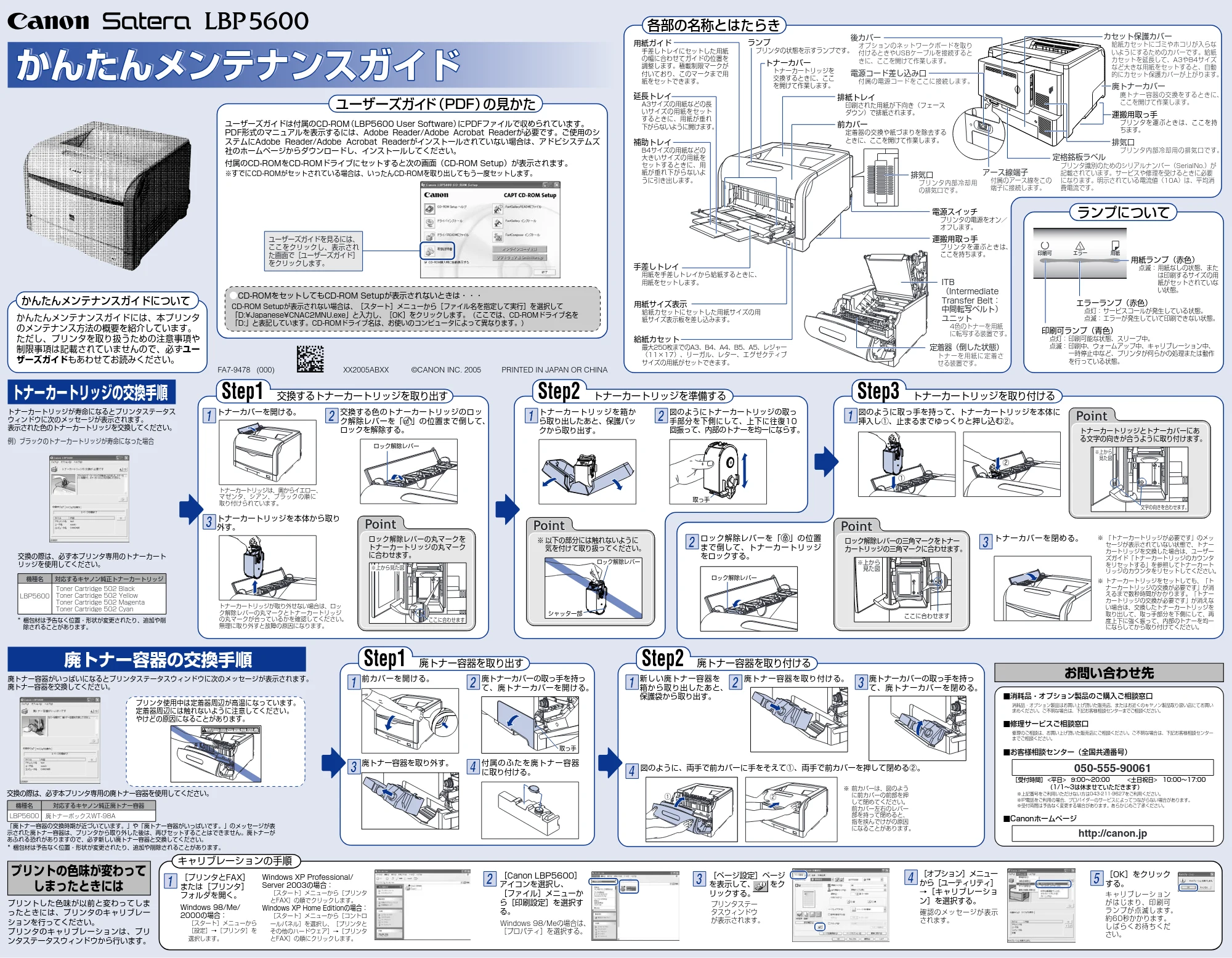
かんたんメンテナンスガイドについて�
各部の名称とはたらき�
交換するトナーカートリッジを取り出す�
Step1
トナーカートリッジを準備する�
Step2
ユーザーズガイ
ド
(PDF)
の見かた�
ランプについて�
廃トナー容器を取り出す�
Step1
トナーカートリッジを取り付ける�
Step3
廃トナー容器を取り付ける�
Step2
キャリブレーションの手順�
印刷可�
エラー�
用紙�
文字の向きを合わせます。
※上から�
見た図�
a
②�
①�
ロック解除レバー�
取っ手�
②�
ロック解除レバー�
シャッター部�
※上から見た図�
ここに合わせます�
取っ手�
ここに合わせます�
※上から�
見た図�
ロック解除レバー�
かんたんメンテナンスガイド�かんたんメンテナンスガイド�かんたんメンテナンスガイド�
かんたんメンテナンスガイドには、本プリンタ
のメンテナンス方法の概要を紹介しています。�
ただし、プリンタを取り扱うための注意事項や
制限事項は記載されていませんので、必ず
ユー
ザーズガイド
もあわせてお読みください。�
FA7-9478
(000)
XX2005ABXX
©CANON INC. 2005
PRINTED IN JAPAN OR CHINA
トナーカートリッジの交換手順�
トナーカートリッジが寿命になるとプリンタステータス
ウィンドウに次のメッセージが表示されます。�
表示された色のトナーカートリッジを交換してください。�
�
例)ブラックのトナーカートリッジが寿命になった場合�
交換の際は、必ず本プリンタ専用のトナーカート
リッジを使用してください。�
トナーカバーを開ける。�
1
2
機種名�
対応するキヤノン純正トナーカートリッジ�
LBP5600
Toner Cartridge 502 Black�
Toner Cartridge 502 Yellow�
Toner Cartridge 502 Magenta �
Toner Cartridge 502 Cyan
ユーザーズガイドは付属のCD-ROM
(LBP5600 User Software)
にPDFファイルで収められています。�
PDF形式のマニュアルを表示するには、Adobe Reader/Adobe Acrobat Readerが必要です。ご使用のシ
ステムにAdobe
Reader/Adobe
Acrobat
Readerがインストールされていない場合は、アドビシステムズ
社のホームページからダウンロードし、インストールしてください。�
�
付属のCD-ROMをCD-ROMドライブにセットすると次の画面(CD-ROM Setup)が表示されます。�
※すでにCD-ROMがセットされている場合は、いったんCD-ROMを取り出してもう一度セットします。�
CD-ROMをセットしてもCD-ROM Setupが表示されないときは・・・�
CD-ROM Setupが表示されない場合は、[スタート]メニューから[ファイル名を指定して実行]を選択して
「D:¥Japanese¥CNAC2MNU.exe」と入力し、[OK]をクリックします。(ここでは、CD-ROMドライブ名を
「D:」と表記しています。CD-ROMドライブ名は、お使いのコンピュータによって異なります。)�
ユーザーズガイドを見るには、
ここをクリックし、表示され
た画面で[ユーザーズガイド]
をクリックします。�
ランプ�
プリンタの状態を示すランプです。�
後カバー�
オプションのネットワークボードを取り
付けるときやUSBケーブルを接続すると
きに、ここを開けて作業します。�
運搬用取っ手�
プリンタを運ぶときは、ここを持
ちます。�
用紙ガイド�
手差しトレイにセットした用紙
の幅に合わせてガイドの位置を
調整します。積載制限マークが
付いており、このマークまで用
紙をセットできます。�
トナーカバー�
トナーカートリッジを
交換するときに、ここ
を開けて作業します。�
排紙トレイ�
印刷された用紙が下向き(フェース
ダウン)で排紙されます。�
前カバー�
定着器の交換や紙づまりを除去する
ときに、ここを開けて作業します。�
電源スイッチ�
プリンタの電源をオン/
オフします。�
運搬用取っ手�
プリンタを運ぶときは、
ここを持ちます。�
給紙カセット�
最大250枚までのA3、B4、A4、B5、A5、レジャー
(11×17)、リーガル、レター、エグゼクティブ
サイズの用紙がセットできます。�
用紙サイズ表示�
給紙カセットにセットした用紙サイズの用
紙サイズ表示板を差し込みます。�
手差しトレイ�
用紙を手差しトレイから給紙するときに、
用紙をセットします。�
補助トレイ�
B4サイズの用紙などの
大きいサイズの用紙を
セットするときに、用
紙が垂れ下がらないよ
うに引き出します。�
延長トレイ�
A3サイズの用紙などの長
いサイズの用紙をセット
するときに、用紙が垂れ
下がらないように開けます。�
定格銘板ラベル�
プリンタ識別のためのシリアルナンバー(SerialNo.)が
記載されています。サービスや修理を受けるときに必要
になります。明示されている電流値(10A)は、平均消
費電流です。�
廃トナーカバー�
廃トナー容器の交換をするときに、
ここを開けて作業します。�
アース線端子�
付属のアース線をこの
端子に接続します。�
電源コード差し込み口�
付属の電源コードをここに接続します。�
カセット保護カバー�
給紙カセットにゴミやホコリが入らな
いようにするためのカバーです。給紙
カセットを延長して、A3やB4サイズ
など大きな用紙をセットすると、自動
的にカセット保護カバーが上がります。�
定着器(倒した状態)�
トナーを用紙に定着さ
せる装置です。�
ITB
(Intermediate
Transfer Belt:
中間転写ベルト)
ユニット�
4色のトナーを用紙
に転写する装置です。�
排気口�
プリンタ内部冷却用
の排気口です。�
排気口�
プリンタ内部冷却用の排気口です。�
印刷可ランプ(青色)�
点灯:
印刷可能な状態、スリープ中。�
点滅:
印刷中、ウォームアップ中、キャリブレーション中、
一時停止中など、プリンタが何らかの処理または動作
を行っている状態。�
エラーランプ(赤色)�
点灯:
サービスコールが発生している状態。�
点滅:
エラーが発生していて印刷できない状態。�
用紙ランプ(赤色)�
点滅:
用紙なしの状態、また
は印刷するサイズの用
紙がセットされていな
い状態。�
トナーカートリッジは、奥からイエロー、
マゼンタ、シアン、ブラックの順に
取り付けられています。�
3
トナーカートリッジが取り外せない場合は、ロッ
ク解除レバーの丸マークとトナーカートリッジ
の丸マークが合っているかを確認してください。
無理に取り外すと故障の原因になります。�
※ 「トナーカートリッジが必要です」のメッ
セージが表示されていない状態で、トナー
カートリッジを交換した場合は、ユーザー
ズガイド「トナーカートリッジのカウンタ
をリセットする」を参照してトナーカート
リッジのカウンタをリセットしてください。�
�
※ トナーカートリッジをセットしても、「ト
ナーカートリッジの交換が必要です」が消
えるまで数秒時間がかかります。「トナー
カートリッジの交換が必要です」が消えな
い場合は、交換したトナーカートリッジを
取り出して、取っ手部分を下側にして、再
度上下に強く振って、内部のトナーを均一
にならしてから取り付けてください。�
交換する色のトナーカートリッジのロッ
ク解除レバーを「
」の位置まで倒して、
ロックを解除する。�
ロック解除レバーの丸マークを
トナーカートリッジの丸マーク
に合わせます。�
トナーカートリッジを本体から取り
外す。�
1
2
図のようにトナーカートリッジの取っ
手部分を下側にして、上下に往復10
回振って、内部のトナーを均一にならす。�
※ 以下の部分には触れないように
気を付けて取り扱ってください。�
トナーカートリッジを箱か
ら取り出したあと、保護パッ
クから取り出す。�
1
2
ロック解除レバーを「
」の位置
まで倒して、トナーカートリッジ
をロックする。�
3
トナーカバーを閉める。�
トナーカートリッジとトナーカバーにあ
る文字の向きが合うように取り付けます。�
ロック解除レバーの三角マークをトナー
カートリッジの三角マークに合わせます。�
図のように取っ手を持って、トナーカートリッジを本体に
挿入し①、止まるまでゆっくりと押し込む②。�
廃トナー容器の交換手順�
廃トナー容器がいっぱいになるとプリンタステータスウィンドウに次のメッセージが表示されます。
廃トナー容器を交換してください。�
交換の際は、必ず本プリンタ専用の廃トナー容器を使用してください。�
機種名�
対応するキヤノン純正廃トナー容器�
LBP5600
廃トナーボックスWT-98A
1
2
廃トナーカバーの取っ手を持っ
て、廃トナーカバーを開ける。�
4
付属のふたを廃トナー容器
に取り付ける。�
前カバーを開ける。�
3
廃トナー容器を取り外す。�
1
2
廃トナー容器を取り付ける。�
4
図のように、両手で前カバーに手をそえて①、両手で前カバーを押して閉める②。�
※ 前カバーは、図のよう
に前カバーの前部を押
して閉めてください。
前カバー左右のレバー
部を持って閉めると、
指を挟んでけがの原因
になることがあります。�
新しい廃トナー容器を
箱から取り出したあと、
保護袋から取り出す。�
3
廃トナーカバーの取っ手を持っ
て、廃トナーカバーを閉める。�
プリンタ使用中は定着器周辺が高温になっています。
定着器周辺には触れないように注意してください。
やけどの原因になることがあります。�
お問い合わせ先�
プリントの色味が変わって�
しまったときには�
■お客様相談センター(全国共通番号)�
■Canonホームページ�
http://canon.jp
050-555-90061
■消耗品・オプション製品のご購入ご相談窓口�
■修理サービスご相談窓口�
消耗品・オプション製品はお買い上げ頂いた販売店、またはお近くのキヤノン製品取り扱い店にてお買い
求めください。ご不明な場合は、下記お客様相談センターまでご相談ください。
�
修理のご相談は、お買い上げ頂いた販売店にご相談ください。ご不明な場合は、下記お客様相談センター
までご相談ください。�
[受付時間] <平日>
9:00~20:00
<土日祝日>
10:00~17:00�
(1/1~3は休ませていただきます)�
※上記番号をご利用いただけない方は043-211-9627をご利用ください。�
※IP電話をご利用の場合、プロバイダーのサービスによってつながらない場合があります。�
※受付時間は予告なく変更する場合があります。あらかじめご了承ください。�
プリントした色味が以前と変わってしま
ったときには、プリンタのキャリブレー
ションを行ってください。�
プリンタのキャリブレーションは、プリ
ンタステータスウィンドウから行います。�
2
3
4
1
[プリンタとFAX]
または[プリンタ]
フォルダを開く。�
Windows 98/Me/�
2000の場合:�
[スタート]メニューから
[設定]→[プリンタ]を
選択します。�
Windows XP Professional/�
Server 2003の場合:�
[スタート]メニューから[プリンタ
とFAX]の順でクリックします。�
Windows XP Home Editionの場合:�
[スタート]メニューから[コントロ
ールパネル]を選択し、[プリンタと
その他のハードウェア]→[プリンタ
とFAX]の順にクリックします。�
[Canon LBP5600]
アイコンを選択し、
[ファイル]メニューか
ら[印刷設定]を選択す
る。�
[ページ設定]ページ
を表示して、
をク
リックする。�
[オプション]メニュー
から[ユーティリティ]
→[キャリブレーショ
ン]を選択する。�
プリンタステー
タスウィンドウ
が表示されます。�
Windows 98/Meの場合は、
[プロパティ]を選択する。�
確認のメッセージが表示
されます。�
5
[OK]をクリック
する。�
キャリブレーション
がはじまり、印刷可
ランプが点滅します。
約60秒かかります。
しばらくお待ちくだ
さい。�
* 梱包材は予告なく位置・形状が変更されたり、追加や削
除されることがあります。�
* 梱包材は予告なく位置・形状が変更されたり、追加や削除されることがあります。�
「廃トナー容器の交換時期が近づいています。」や「廃トナー容器がいっぱいです。」のメッセージが表
示された廃トナー容器は、プリンタから取り外した後は、再びセットすることはできません。廃トナーが
あふれる恐れがありますので、必ず新しい廃トナー容器と交換してください。�
2ページ
ドラムカートリッジを準備する�
Step2
ドラムカートリッジを取り付ける�
Step3
給紙部と排紙トレイの用紙を取り除く�
Step1
プリンタ内部の用紙を取り除く�
Step2
交換するドラムカー�
トリッジを取り出す�
Step1
a
b
取っ手�
取っ手�
タブ�
取っ手�
取っ手�
ドラム保護�
シャッター�
a
b
a
b
このテープもいっしょに�
取り外してください。�
- 正しくない位置�
- 正しい位置�
- ドラムカートリッジガイド(左)�
- ドラムカートリッジガイド(右)�
突起�
突起�
a
レバー�
b
ITBユニット�
カバー�
イエロー�
イエロー�
マゼンタ�
マゼンタ�
シアン�
シアン�
ブラック�
ブラック�
ロック解除�
ボタン�
a
a
ロック解除�
ボタン�
a
a
取っ手�
b
取っ手�
b
ロック解除レバー�
三角マークを合わせて�
ください。�
ロック解除�
レバー�
三角マーク�
を合わせて�
ください。�
b
b
取っ手�
b
b
取っ手�
a
取っ手�
a
取っ手�
三角マーク�
を合わせて�
ください。�
ロック解除レバー�
①�
②�
a
①�
③�
②�
②�
レバー�
レバー�
②�
この部分を手で�
押さえてください。
この部分を手で押さ�
えないでください。�
a
b
c
テープ付き�
梱包材�
a
b
a
c
b
テープ付き梱包材�
a
b
この部分を手で押さ
えながらテープを取
り外してください。�
テープ付き梱包材�
取っ手�
①�
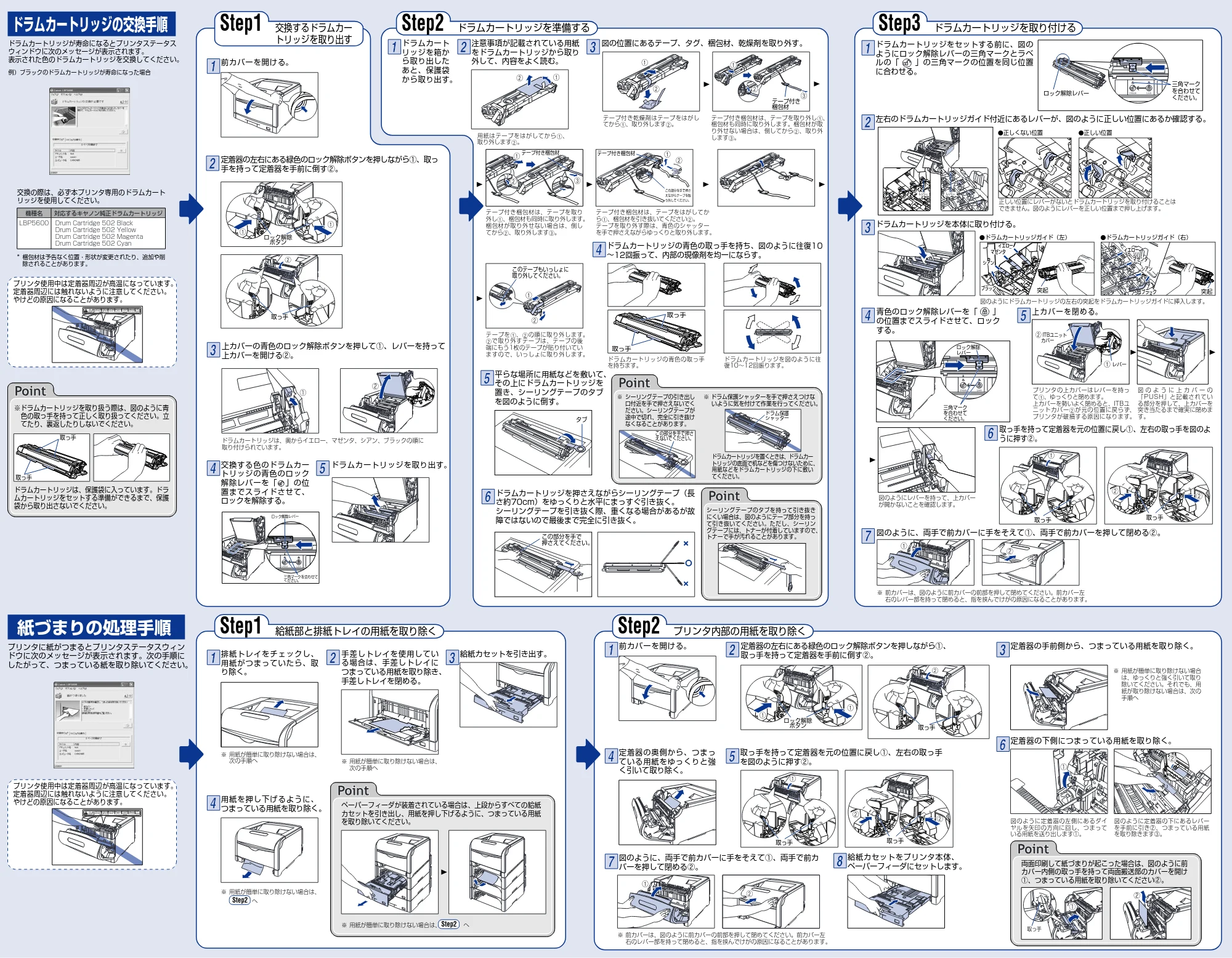
ドラムカートリッジの交換手順�
ドラムカートリッジが寿命になるとプリンタステータス
ウィンドウに次のメッセージが表示されます。�
表示された色のドラムカートリッジを交換してください。�
�
例)ブラックのドラムカートリッジが寿命になった場合�
交換の際は、必ず本プリンタ専用のドラムカート
リッジを使用してください。�
機種名�
対応するキヤノン純正ドラムカートリッジ�
LBP5600
Drum Cartridge 502 Black�
Drum Cartridge 502 Yellow�
Drum Cartridge 502 Magenta�
Drum Cartridge 502 Cyan
プリンタに紙がつまるとプリンタステータスウィン
ドウに次のメッセージが表示されます。次の手順に
したがって、つまっている紙を取り除いてください。�
ドラムカートリッジは、奥からイエロー、マゼンタ、シアン、ブラックの順に
取り付けられています。�
1
2
定着器の左右にある緑色のロック解除ボタンを押しながら①、取っ
手を持って定着器を手前に倒す②。�
2
定着器の左右にある緑色のロック解除ボタンを押しながら①、
取っ手を持って定着器を手前に倒す②。�
3
上カバーの青色のロック解除ボタンを押して①、レバーを持って
上カバーを開ける②。�
※ドラムカートリッジを取り扱う際は、図のように青
色の取っ手を持って正しく取り扱ってください。立
てたり、裏返したりしないでください。�
ドラムカートリッジは、保護袋に入っています。ドラ
ムカートリッジをセットする準備ができるまで、保護
袋から取り出さないでください。�
前カバーを開ける。�
4
交換する色のドラムカー
トリッジの青色のロック
解除レバーを「
」の位
置までスライドさせて、
ロックを解除する。�
5
ドラムカートリッジを取り出す。�
※ 用紙が簡単に取り除けない場合は、
次の手順へ�
※ 用紙が簡単に取り除けない場合は、
次の手順へ�
※ 用紙が簡単に取り除けない場合
は、ゆっくりと強く引いて取り
除いてください。それでも、用
紙が取り除けない場合は、次の
手順へ�
図のように定着器の左側にあるダイ
ヤルを矢印の方向に回し、つまって
いる用紙を送り出します①。�
図のように定着器の下にあるレバー
を手前に引き②、つまっている用紙
を取り除きます③。�
1
2
手差しトレイを使用してい
る場合は、手差しトレイに
つまっている用紙を取り除き、
手差しトレイを閉める。�
ペーパーフィーダが装着されている場合は、上段からすべての給紙
カセットを引き出し、用紙を押し下げるように、つまっている用紙
を取り除いてください。�
排紙トレイをチェックし、
用紙がつまっていたら、取
り除く。�
※ 用紙が簡単に取り除けない場合は、
へ�
3
給紙カセットを引き出す。�
4
用紙を押し下げるように、
つまっている用紙を取り除く。�
1
前カバーを開ける。�
3
定着器の手前側から、つまっている用紙を取り除く。�
6
定着器の下側につまっている用紙を取り除く。�
7
図のように、両手で前カバーに手をそえて①、両手で前カ
バーを押して閉める②。�
4
定着器の奥側から、つまっ
ている用紙をゆっくりと強
く引いて取り除く。�
5
取っ手を持って定着器を元の位置に戻し①、左右の取っ手
を図のように押す②。�
8
給紙カセットをプリンタ本体、
ペーパーフィーダにセットします。�
テープ付き梱包材は、テープを取り外し
a
、
梱包材も同時に取り外します。梱包材が取
り外せない場合は、倒してから
b
、取り外
します
c
。�
テープ付き乾燥剤はテープをはがし
てから
a
、取り外します
b
。�
用紙はテープをはがしてから
a
、
取り外します
b
。�
1
3
図の位置にあるテープ、タグ、梱包材、乾燥剤を取り外す。�
シーリングテープのタブを持って引き抜き
にくい場合は、図のようにテープ部分を持っ
て引き抜いてください。ただし、シーリン
グテープには、トナーが付着していますので、
トナーで手が汚れることがあります。�
ドラムカートリッジを置くときは、ドラムカー
トリッジの底面で机などを傷つけないために、
用紙などをドラムカートリッジの下に敷い
てください。�
※ シーリングテープの引き出し
口付近を手で押さえないでく
ださい。シーリングテープが
途中で切れ、完全に引き抜け
なくなることがあります。�
※
ドラム保護シャッターを手で押さえつけな
いように気を付けて作業を行ってください。�
ドラムカート
リッジを箱か
ら取り出した
あと、保護袋
から取り出す。�
2
注意事項が記載されている用紙
をドラムカートリッジから取り
外して、内容をよく読む。�
4
ドラムカートリッジの青色の取っ手を持ち、図のように往復10
~12回振って、内部の現像剤を均一にならす。�
5
平らな場所に用紙などを敷いて、
その上にドラムカートリッジを
置き、シーリングテープのタブ
を図のように倒す。�
2
4
青色のロック解除レバーを「
」
の位置までスライドさせて、ロック
する。�
5
上 カ バ ー を 閉 め る。�
6
取っ手を持って定着器を元の位置に戻し①、左右の取っ手を図のよ
うに押す②。�
7
図のように、両手で前カバーに手をそえて①、両手で前カバーを押して閉める②。�
左右のドラムカートリッジガイド付近にあるレバーが、図のように正しい位置にあるか確認する。�
3
ドラムカートリッジを本体に取り付ける。�
紙づまりの処理手順�
Step2
※ 用紙が簡単に取り除けない場合は、
へ�
Step2
両面印刷して紙づまりが起こった場合は、図のように前
カバー内側の取っ手を持って両面搬送部のカバーを開け
①、つまっている用紙を取り除いてください②。�
6
ドラムカートリッジを押さえながらシーリングテープ(長
さ約70cm)をゆっくりと水平にまっすぐ引き抜く。�
シーリングテープを引き抜く際、重くなる場合があるが故
障ではないので最後まで完全に引き抜く。�
※ 前カバーは、図のように前カバーの前部を押して閉めてください。前カバー左
右のレバー部を持って閉めると、指を挟んでけがの原因になることがあります。�
※ 前カバーは、図のように前カバーの前部を押して閉めてください。前カバー左
右のレバー部を持って閉めると、指を挟んでけがの原因になることがあります。�
テープ付き梱包材は、テープをはがしてか
ら
a
、梱包材を引き抜いてください
b
。�
テープを取り外す際は、青色のシャッター
を手で押さえながらゆっくりと取り外します。�
テープ付き梱包材は、テープを取り
外し
a
、梱包材も同時に取り外します。
梱包材が取り外せない場合は、倒し
てから
b
、取り外します
c
。�
テープを
a
、
b
の順に取り外します。�
b
で取り外すテープは、テープの後
端にもう1枚のテープが貼り付いてい
ますので、いっしょに取り外します。�
ドラムカートリッジの青色の取っ手
を持ちます。�
ドラムカートリッジを図のように往
復10~12回振ります。�
プリンタの上カバーはレバーを持っ
て
a
、ゆっくりと閉めます。�
上カバーを勢いよく閉めると、ITBユ
ニットカバー
b
が元の位置に戻らず、
プリンタが破損する原因になります。�
図 の よ う に 上 カ バ ー の
「PUSH」と記載されてい
る部分を押して、上カバーを
突き当たるまで確実に閉めま
す。�
正しい位置にレバーがないとドラムカートリッジを取り付けることは
できません。図のようにレバーを正しい位置まで押し上げます。�
図のようにドラムカートリッジの左右の突起をドラムカートリッジガイドに挿入します。�
図のようにレバーを持って、上カバー
が開かないことを確認します。�
1
ドラムカートリッジをセットする前に、図の
ようにロック解除レバーの三角マークとラベ
ルの「
」の三角マークの位置を同じ位置
に合わせる。�
* 梱包材は予告なく位置・形状が変更されたり、追加や削
除されることがあります。�
プリンタ使用中は定着器周辺が高温になっています。
定着器周辺には触れないように注意してください。
やけどの原因になることがあります。�
プリンタ使用中は定着器周辺が高温になっています。
定着器周辺には触れないように注意してください。
やけどの原因になることがあります。�