1ページ
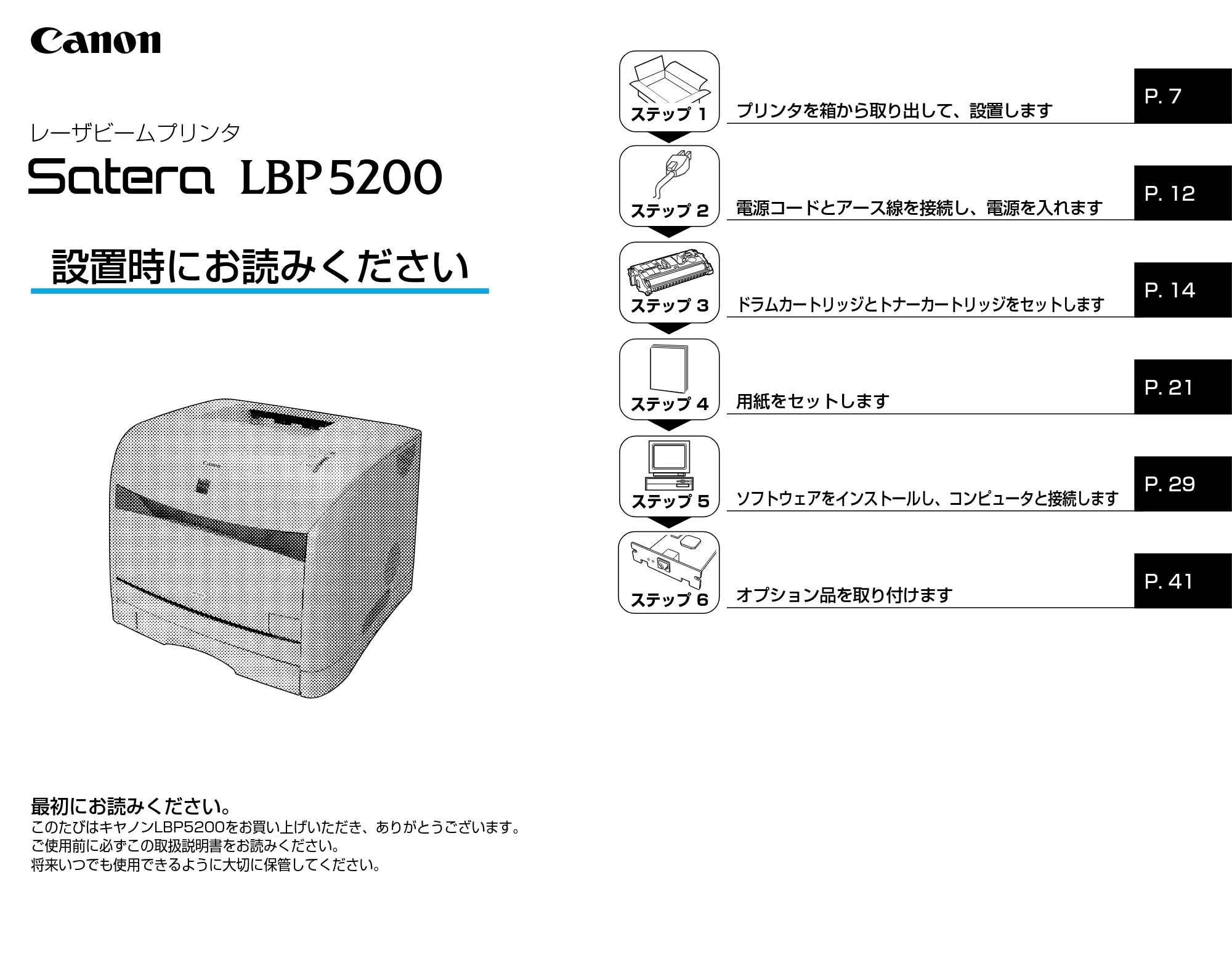
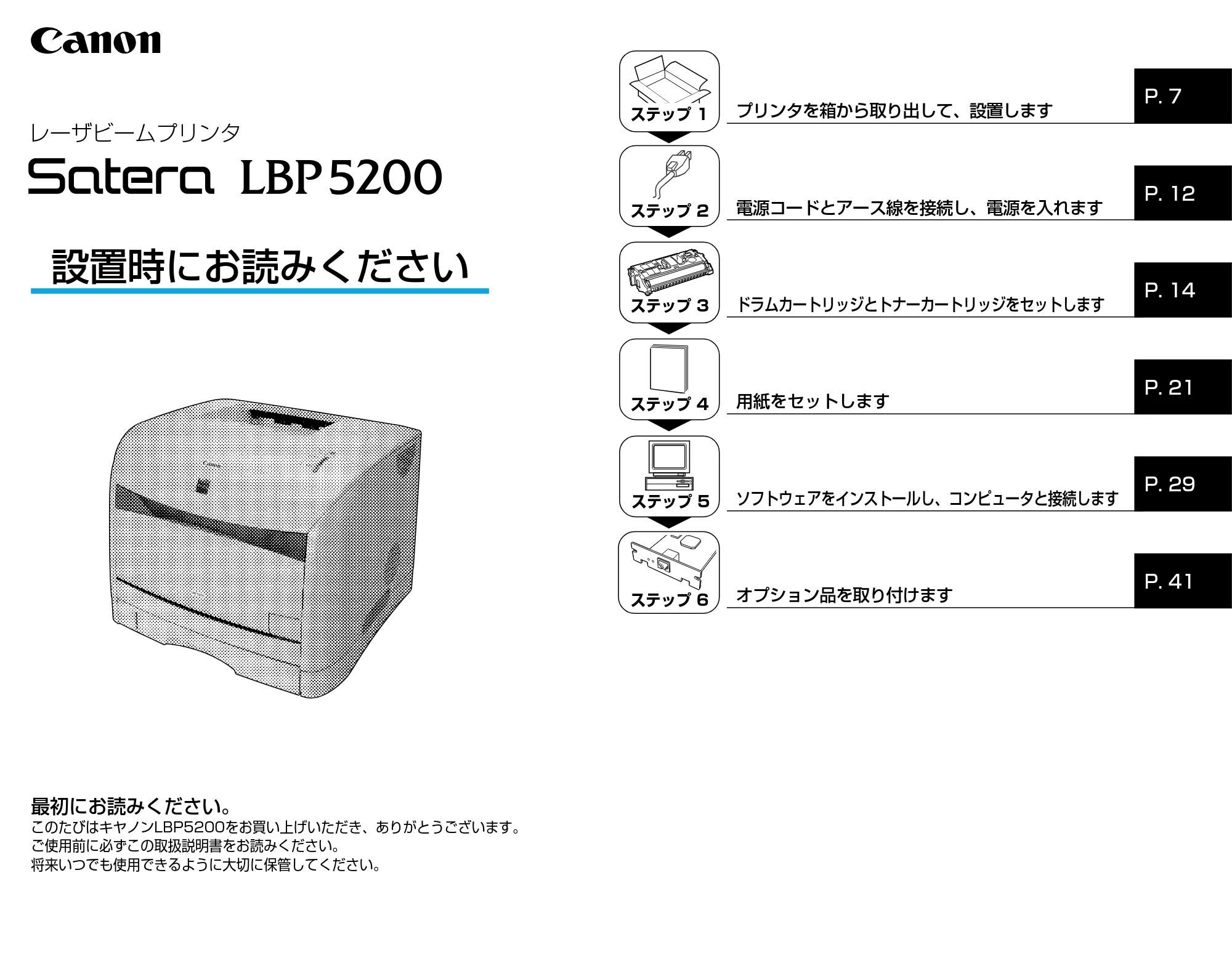
設置時にお読みください
最初にお読みください。
このたびはキヤノンLBP5200をお買い上げいただき、ありがとうございます。
ご使用前に必ずこの取扱説明書をお読みください。
将来いつでも使用できるように大切に保管してください。
プリンタを箱から取り出して、設置します
電源コードとアース線を接続し、電源を入れます
ドラムカートリッジとトナーカートリッジをセットします
用紙をセットします
ソフトウェアをインストールし、コンピュータと接続します
オプション品を取り付けます
P. 7
P. 12
P. 14
P. 21
P. 29
P. 41
ステップ 1
ステップ 5
ステップ 2
ステップ 4
ステップ 3
ステップ 6
レーザビームプリンタ
はじめに
2
はじめに
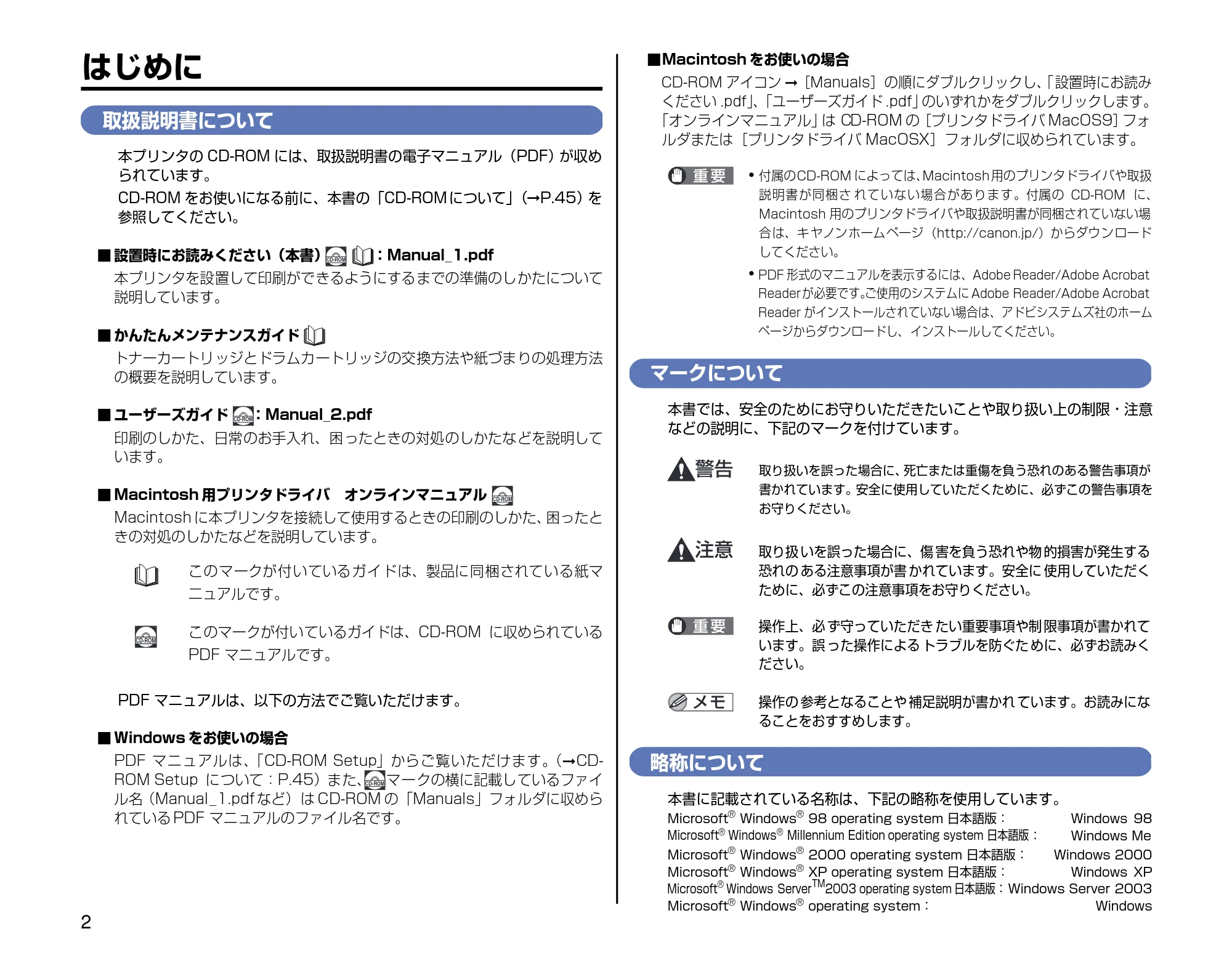
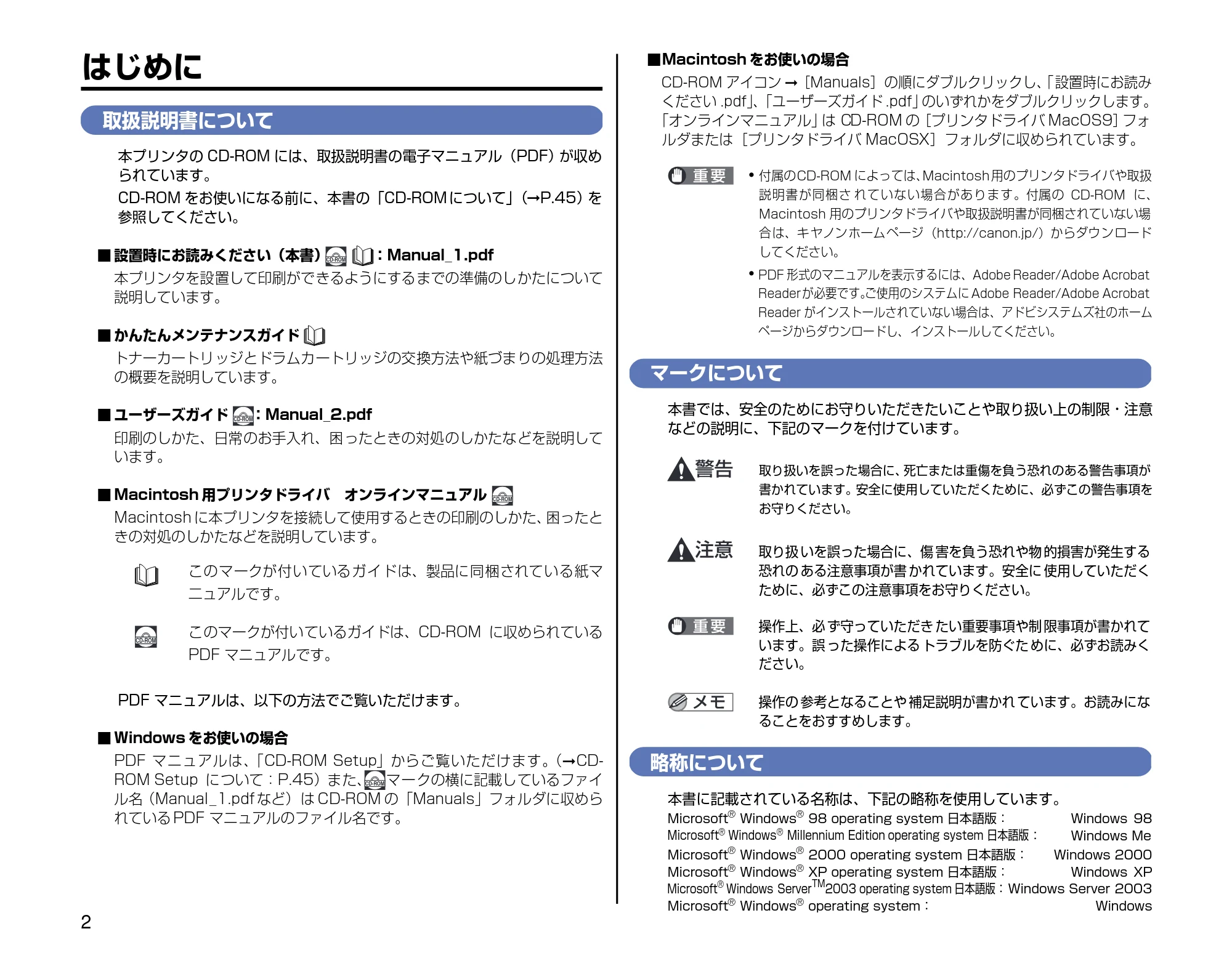
取扱説明書について
本プリンタの CD-ROM には、取扱説明書の電子マニュアル(PDF)
が収め
られています。
CD-ROM をお使いになる前に、本書の「CD-ROM について」
(
➞
P.45)
を
参照してください。
■ 設置時にお読みください(本書)
:Manual_1.pdf
本プリンタを設置して印刷ができるようにするまでの準備のしかたについて
説明しています。
■ かんたんメンテナンスガイド
トナーカートリッジとドラムカートリッジの交換方法や紙づまりの処理方法
の概要を説明しています。
■ ユーザーズガイド
:Manual_2.pdf
印刷のしかた、日常のお手入れ、困ったときの対処のしかたなどを説明して
います。
■ Macintosh 用プリンタドライバ
オンラインマニュアル
Macintosh に本プリンタを接続して使用するときの印刷のしかた、
困ったと
きの対処のしかたなどを説明しています。
このマークが付いているガイドは、製品に同梱されている紙マ
二ュアルです。
CD-ROM
このマークが付いているガイドは、CD-ROM に収められている
PDF マニュアルです。
PDF マニュアルは、以下の方法でご覧いただけます。
■ Windows をお使いの場合
PDF マニュアルは、
「CD-ROM Setup」からご覧いただけます。
(
➞
CD-
ROM Setup について:P.45)また、
マークの横に記載しているファイ
ル名(Manual_1.pdf など)は CD-ROM の「Manuals」フォルダに収めら
れている PDF マニュアルのファイル名です。
■Macintosh をお使いの場合
CD-ROM アイコン
➞
[Manuals]の順にダブルクリックし、
「設置時にお読み
ください .pdf」
、「ユーザーズガイド .pdf」
のいずれかをダブルクリックします。
「オンラインマニュアル」
は CD-ROM の[プリンタドライバ MacOS9]
フォ
ルダまたは[プリンタドライバ MacOSX]フォルダに収められています。
付属のCD-ROM によっては、
Macintosh 用のプリンタドライバや取扱
説明書が同梱さ れていない場合があります。付属の CD-ROM
に、
Macintosh 用のプリンタドライバや取扱説明書が同梱されていない場
合は、キヤノンホームページ(http://canon.jp/)からダウンロード
してください。
PDF 形式のマニュアルを表示するには、Adobe Reader/Adobe Acrobat
Reader が必要です。
ご使用のシステムに Adobe Reader/Adobe Acrobat
Reader がインストールされていない場合は、アドビシステムズ社のホーム
ページからダウンロードし、インストールしてください。
マークについて
本書では、安全のためにお守りいただきたいことや取り扱い上の制限・注意
などの説明に、下記のマークを付けています。
取り扱いを誤った場合に、
死亡または重傷を負う恐れのある警告事項が
書かれています。安全に使用していただくために、必ずこの警告事項を
お守りください。
取り扱 いを誤った場合に、傷 害を負う恐れや物 的損害が発生する
恐れの ある注意事項が書 かれています。安全に 使用していただく
ために、必ずこの注意事項をお守りください。
操作上、必 ず守っていただき たい重要事項や制 限事項が書かれて
います。誤 った操作による トラブルを防ぐた めに、必ずお読みく
ださい。
操作の 参考となることや 補足説明が書かれ ています。お読みにな
ることをおすすめします。
略称について
本書に記載されている名称は、下記の略称を使用しています。
Microsoft
®
Windows
®
98 operating system 日本語版:
Windows 98
Microsoft
®
Windows
®
Millennium Edition operating system 日本語版
:
Windows Me
Microsoft
®
Windows
®
2000 operating system 日本語版:
Windows 2000
Microsoft
®
Windows
®
XP operating system 日本語版:
Windows XP
Microsoft
®
Windows Server
TM
2003 operating system 日本語版
:Windows Server 2003
Microsoft
®
Windows
®
operating system:
Windows
CD-ROM
CD-ROM
CD-ROM
CD-ROM
商標について
3
商標について
Canon、Canon ロゴ、LBP、NetSpot は、キヤノン株式会社の商標です。
FontComposer、FontGallery は、キヤノン株式会社の日本における登録
商標です。
Adobe、Adobe
Acrobat、Adobe
Reader
は、Adobe
Systems
Incorporated(アドビ システムズ社)の商標です。
Apple、Macintosh、Mac OS、TrueType は米国 Apple Computer Inc.
の商標です。
IBM、
PowerPCは、
米国 International Business Machines Corporation
の商標です。
Microsoft、Windows は、米国 Microsoft Corporation の米国および他
の国における登録商標です。
Windows Server は、米国 Microsoft Corporation の商標です。
Ethernet は、米国 Xerox Corporation の商標です。
その他、本書中の社名や商品名は、各社の登録商標または商標です。
オプション品について
本プリンタの機能をフルに活かしてお使いいただくために、次のようなオプ
ション品を用意しています。必要に応じてお買い求めください。オプション
品については、本プリンタをお買い求めになった販売店にお問い合わせくだ
さい。
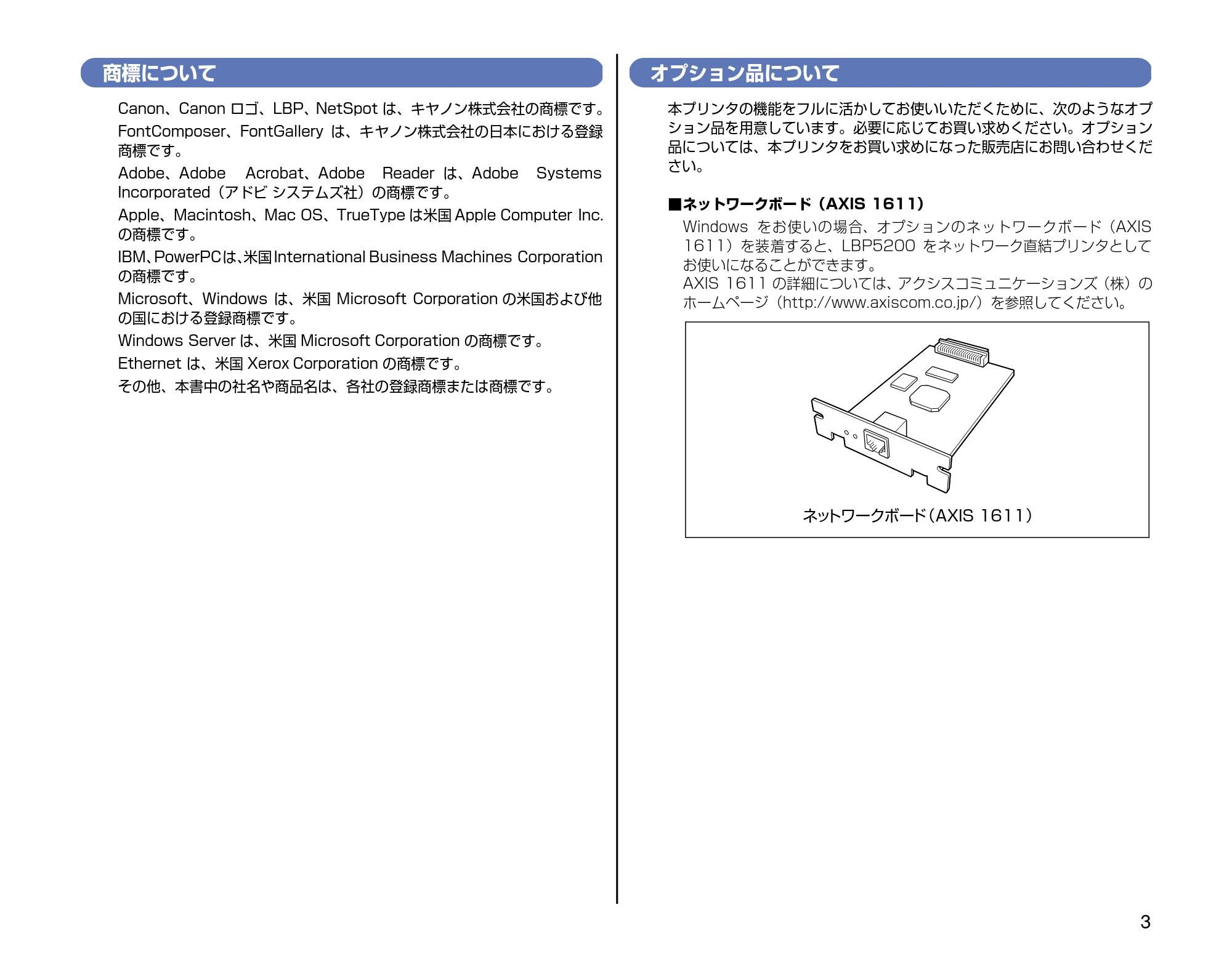
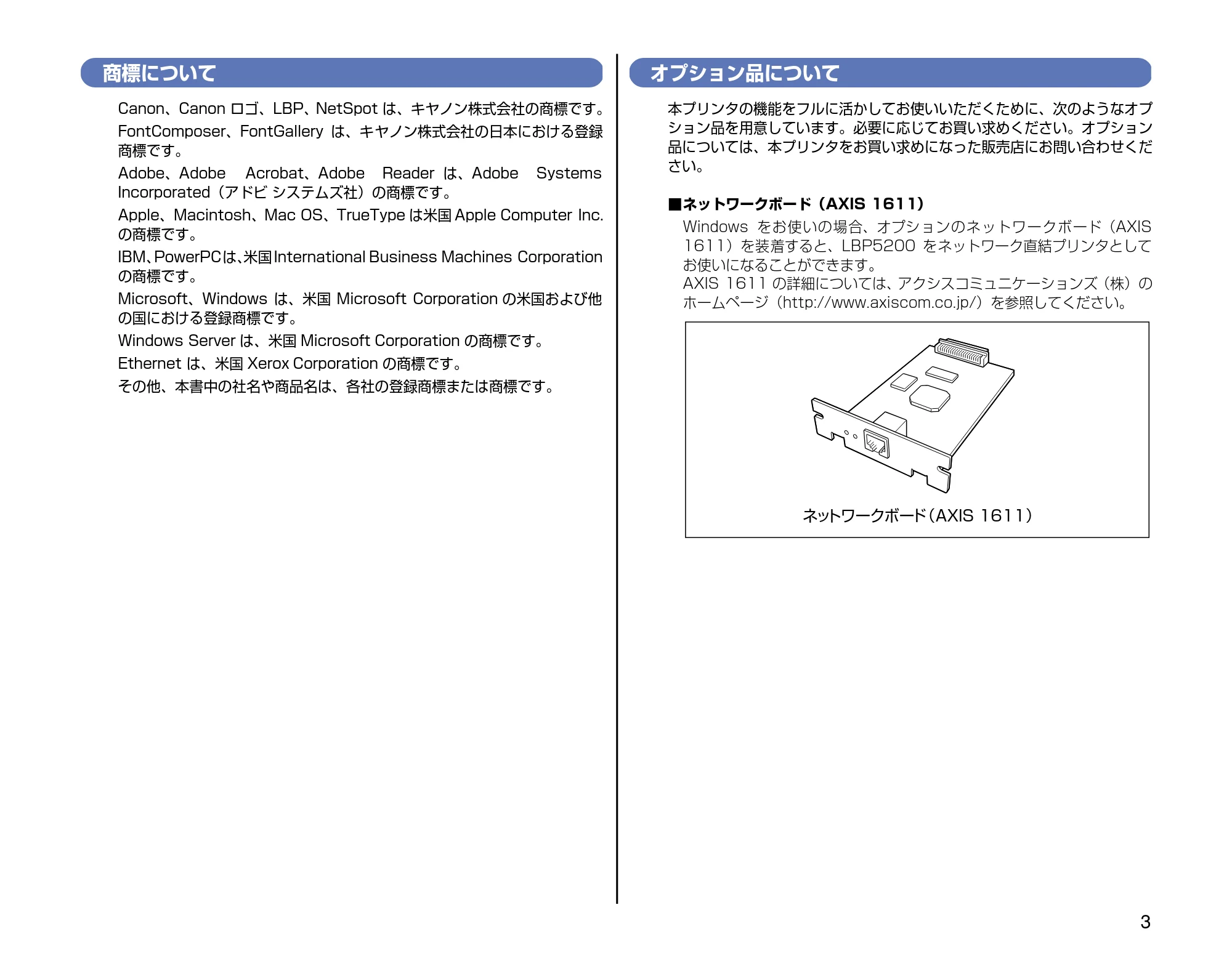
■ネットワークボード(AXIS 1611)
Windows
をお使いの場合、オプションのネットワークボード(AXIS
1611)を装着すると、LBP5200 をネットワーク直結プリンタとして
お使いになることができます。
AXIS 1611 の詳細については、アクシスコミュニケーションズ(株)の
ホームページ(http://www.axiscom.co.jp/)を参照してください。
ネッ
トワークボー
ド
(AXIS 1611)
環境について
4
環境について
設置環境
本プリンタを安全かつ快適にご使用いただくために、
以下の条件を満たした場所に設
置してください。
本プリンタを設置する前に、
「安全にお使いいただくために」
(
➞
ユーザーズガイド)を必ずお読みください。
- 電源電圧は以下の範囲内でお使いください。
AC100V ± 10%
50 / 60Hz ± 2Hz
- 本プリンタの最大消費電力は 945W* 以下です。電気的なノイズや許容範囲
を超える電源電圧の降下は、本プリンタだけでなく、コンピュータ本体の誤
作動やデータ消失の原因になることがあります。
*注:
この値は、起動時の瞬間的なピークを除いた値です。
- 電源を接続するときは、次の事項をお守りください。
- 必ず 15A 以上の電源コンセントに、プリンタの電源を接続してください。
- アース線を接続してください。
お使いの電源について不明な点があれば、ご契約の電力会社またはお近くの電気店など
にご相談ください。
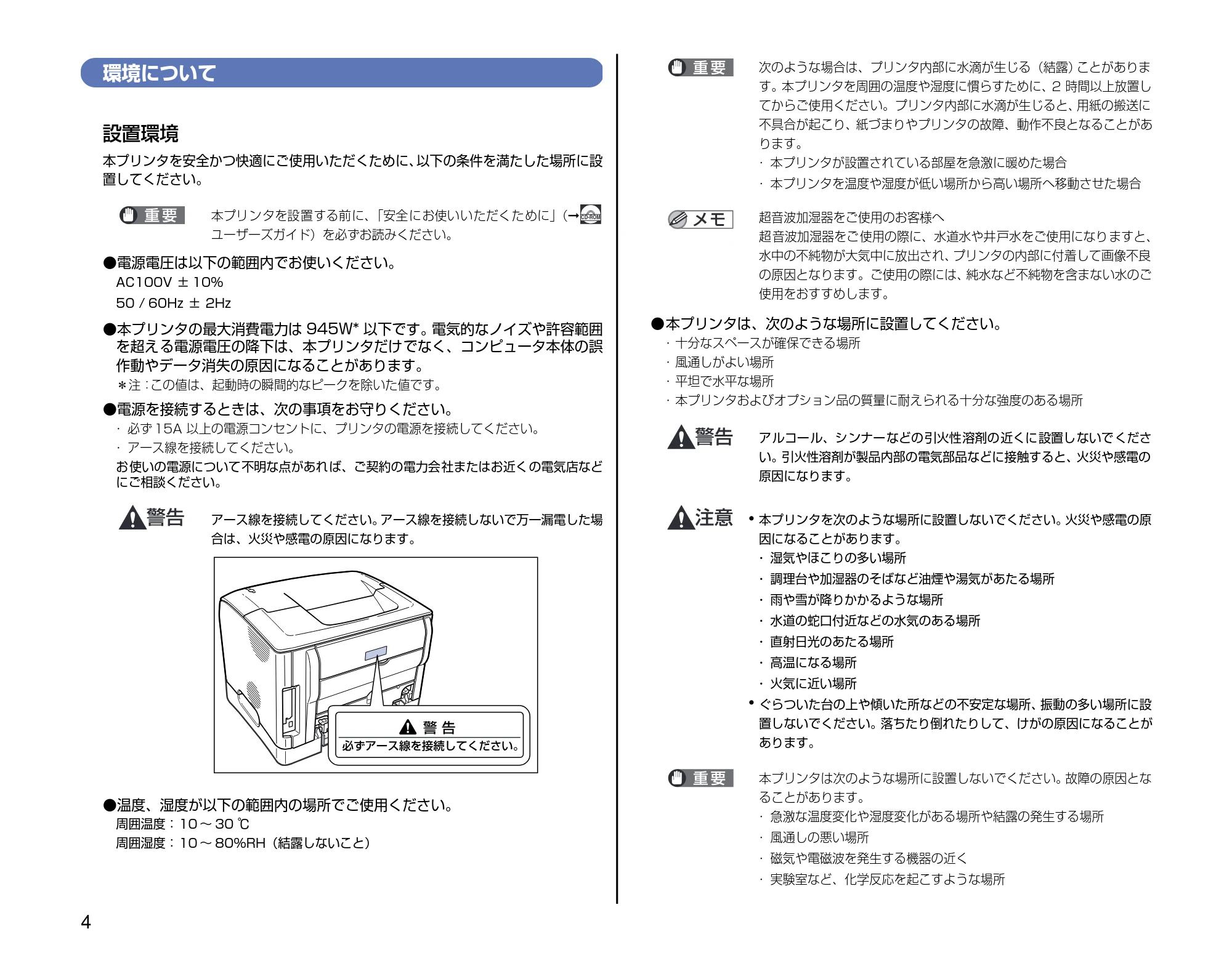
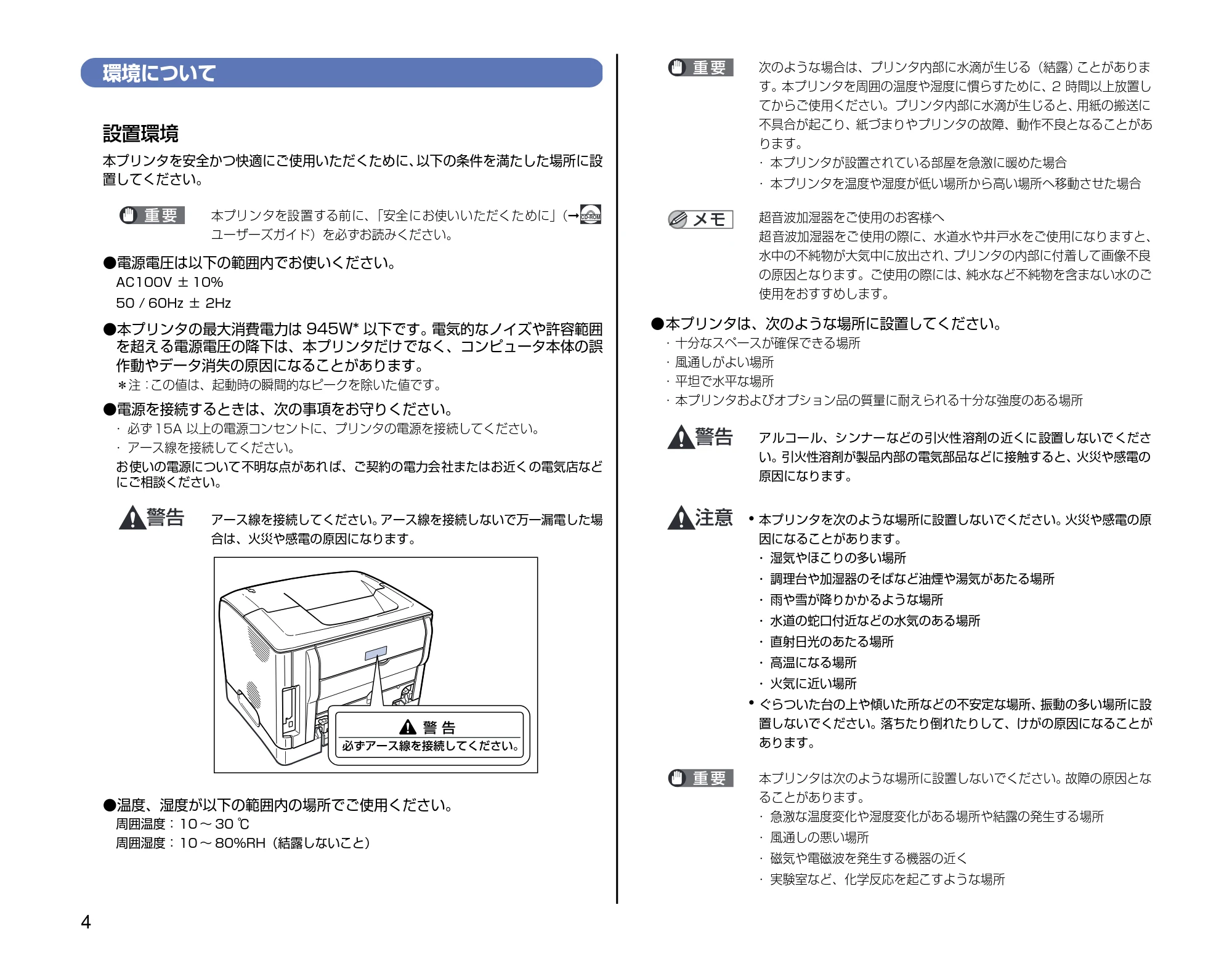
アース線を接続してください。
アース線を接続しないで万一漏電した場
合は、火災や感電の原因になります。
- 温度、湿度が以下の範囲内の場所でご使用ください。
周囲温度:10 ~ 30 ℃
周囲湿度:10 ~ 80%RH(結露しないこと)
次のような場合は、プリンタ内部に水滴が生じる(結露)
ことがありま
す。本プリンタを周囲の温度や湿度に慣らすために、2 時間以上放置し
てからご使用ください。プリンタ内部に水滴が生じると、
用紙の搬送に
不具合が起こり、紙づまりやプリンタの故障、動作不良となることがあ
ります。
- 本プリンタが設置されている部屋を急激に暖めた場合
- 本プリンタを温度や湿度が低い場所から高い場所へ移動させた場合
超音波加湿器をご使用のお客様へ
超音波加湿器をご使用の際に、水道水や井戸水をご使用になりますと、
水中の不純物が大気中に放出され、
プリンタの内部に付着して画像不良
の原因となります。ご使用の際には、
純水など不純物を含まない水のご
使用をおすすめします。
- 本プリンタは、次のような場所に設置してください。
- 十分なスペースが確保できる場所
- 風通しがよい場所
- 平坦で水平な場所
- 本プリンタおよびオプション品の質量に耐えられる十分な強度のある場所
アルコール、シンナーなどの引火性溶剤の近くに設置しないでくださ
い。引火性溶剤が製品内部の電気部品などに接触すると、火災や感電の
原因になります。
本プリンタを次のような場所に設置しないでください。
火災や感電の原
因になることがあります。
- 湿気やほこりの多い場所
- 調理台や加湿器のそばなど油煙や湯気があたる場所
- 雨や雪が降りかかるような場所
- 水道の蛇口付近などの水気のある場所
- 直射日光のあたる場所
- 高温になる場所
- 火気に近い場所
ぐらついた台の上や傾いた所などの不安定な場所、
振動の多い場所に設
置しないでください。落ちたり倒れたりして、けがの原因になることが
あります。
本プリンタは次のような場所に設置しないでください。
故障の原因とな
ることがあります。
- 急激な温度変化や湿度変化がある場所や結露の発生する場所
- 風通しの悪い場所
- 磁気や電磁波を発生する機器の近く
- 実験室など、化学反応を起こすような場所
CD-ROM
設置スペース
5
- 空気中に、
塩分やアンモニアガスなどの腐食性または毒性のガスを含
んでいるような場所
- 本プリンタおよびオプション品の質量で歪んだり、沈む可能性のある
場所(じゅうたん、畳などの上)
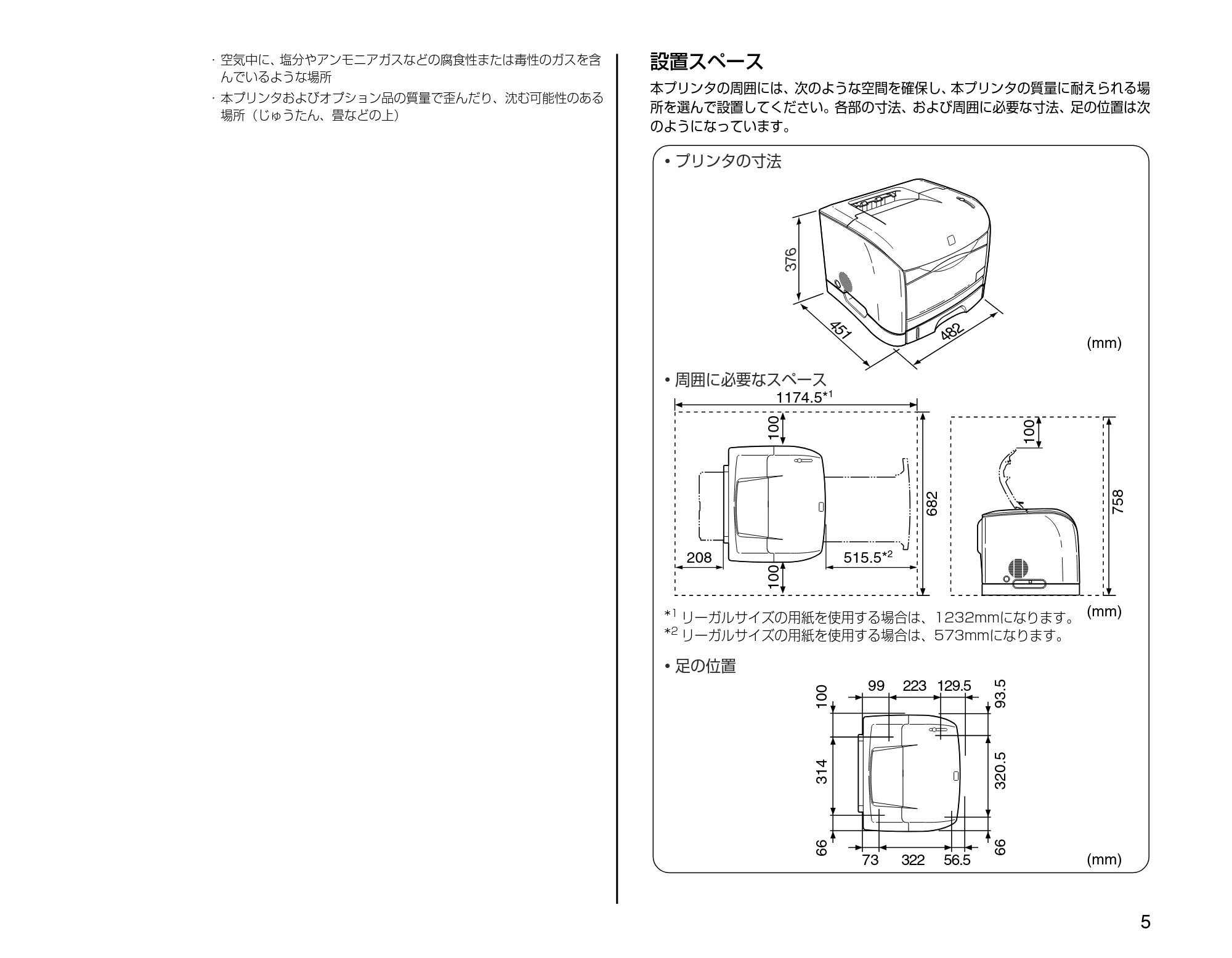
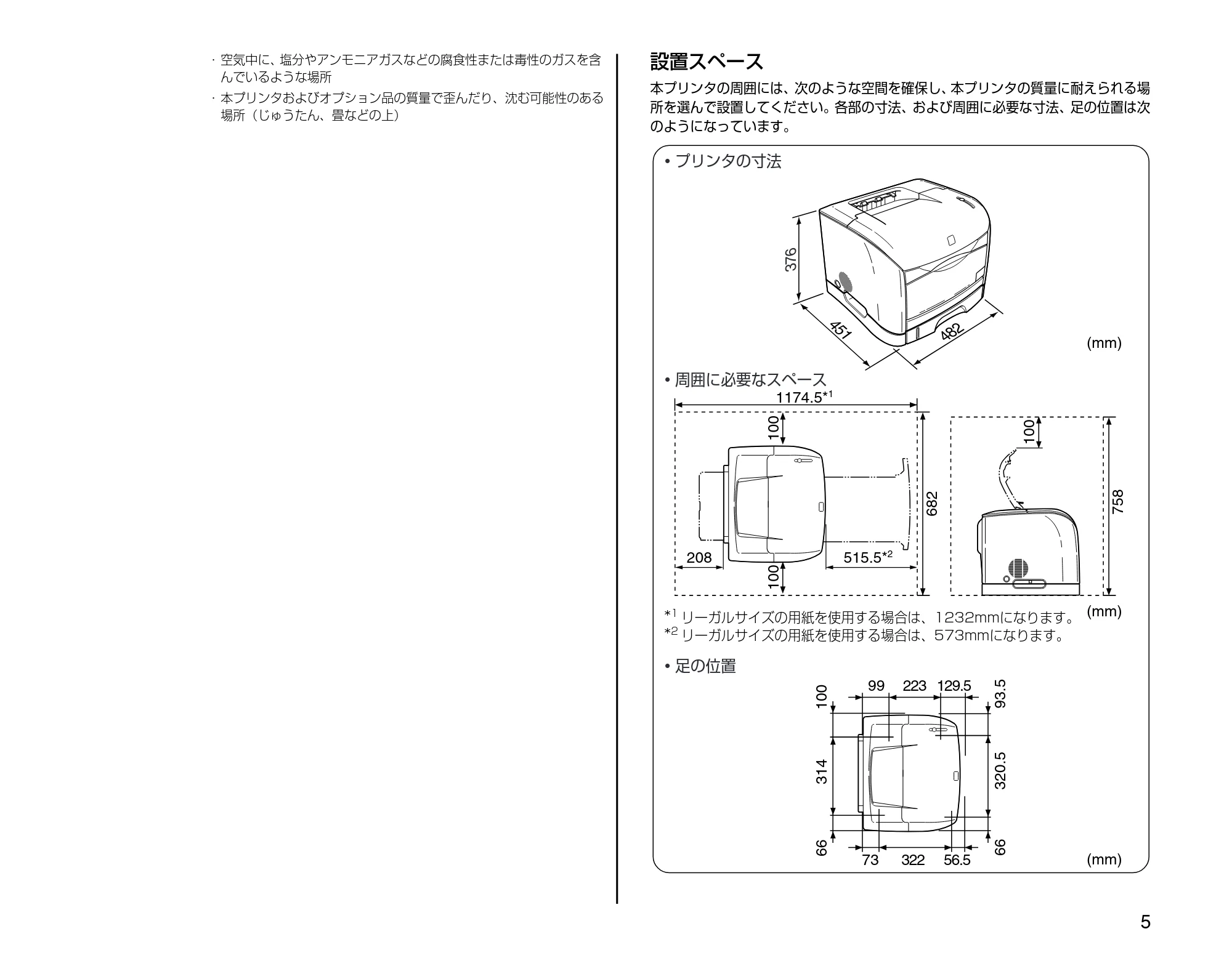
設置スペース
本プリンタの周囲には、次のような空間を確保し、
本プリンタの質量に耐えられる場
所を選んで設置してください。各部の寸法、および周囲に必要な寸法、足の位置は次
のようになっています。
プリンタの寸法
周囲に必要なスペース
足の位置
682
758
(mm)
(mm)
(mm)
451
482
376
515.5*
2
208
100100
100
1174.5*
1
223
99
129.5
322
73
56.5
314 10066
320.5 93.566
*
1
リーガルサイズの用紙を使用する場合は、1232mmになります。
*
2
リーガルサイズの用紙を使用する場合は、573mmになります。
システム環境(Windowsの場合)
6
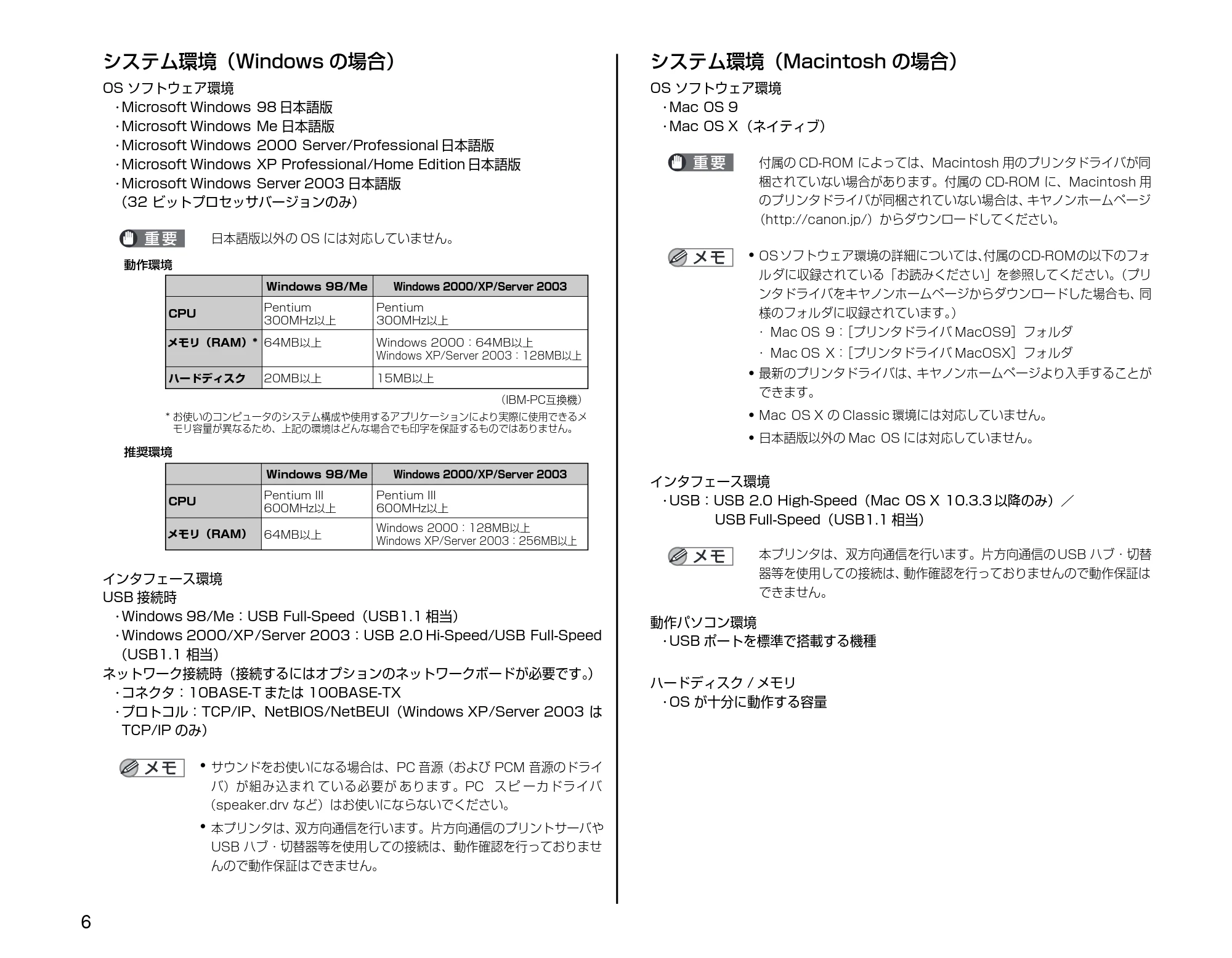
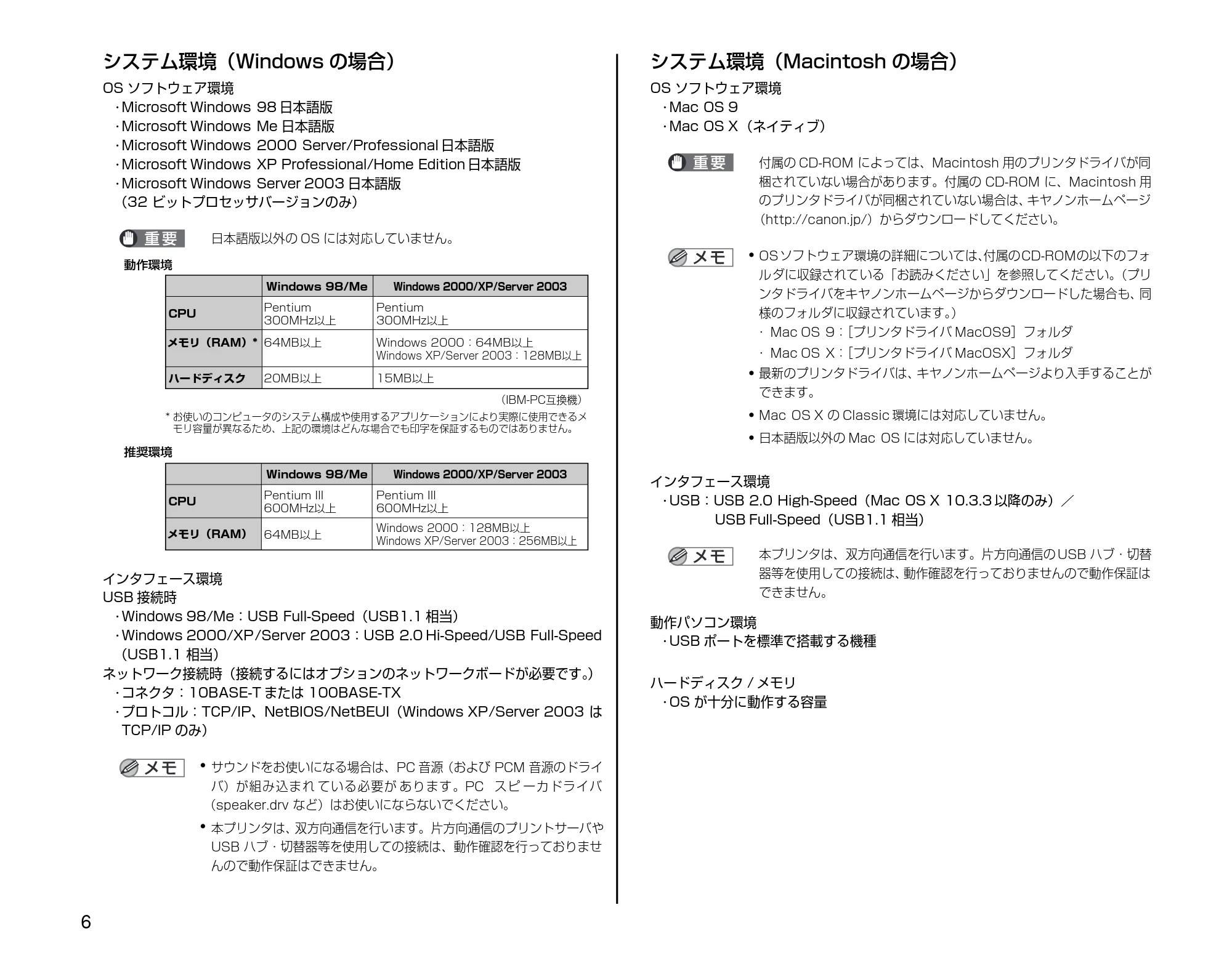
システム環境(Windows の場合)
OS ソフトウェア環境
・Microsoft Windows 98 日本語版
・Microsoft Windows Me 日本語版
・Microsoft Windows 2000 Server/Professional 日本語版
・Microsoft Windows XP Professional/Home Edition 日本語版
・Microsoft Windows Server 2003 日本語版
(32 ビットプロセッサバージョンのみ)
日本語版以外の OS には対応していません。
インタフェース環境
USB 接続時
・Windows 98/Me:USB Full-Speed(USB1.1 相当)
・Windows 2000/XP/Server 2003:USB 2.0 Hi-Speed/USB Full-Speed
(USB1.1 相当)
ネットワーク接続時(接続するにはオプションのネットワークボードが必要です。
)
・コネクタ:10BASE-T または 100BASE-TX
・プロトコル:TCP/IP、NetBIOS/NetBEUI(Windows XP/Server 2003 は
TCP/IP のみ)
サウンドをお使いになる場合は、PC 音源(および PCM 音源のドライ
バ)が組み込まれ ている必要が あります。PC
スピ ーカドライバ
(speaker.drv など)はお使いにならないでください。
本プリンタは、
双方向通信を行います。片方向通信のプリントサーバや
USB ハブ・切替器等を使用しての接続は、動作確認を行っておりませ
んので動作保証はできません。
システム環境(Macintosh の場合)
OS ソフトウェア環境
・Mac OS 9
・Mac OS X(ネイティブ)
付属の CD-ROM によっては、Macintosh 用のプリンタドライバが同
梱されていない場合があります。付属の CD-ROM に、Macintosh 用
のプリンタドライバが同梱されていない場合は、
キヤノンホームページ
(http://canon.jp/)からダウンロードしてください。
OS ソフトウェア環境の詳細については、
付属のCD-ROMの以下のフォ
ルダに収録されている「お読みください」を参照してください。
(プリ
ンタドライバをキヤノンホームページからダウンロードした場合も、
同
様のフォルダに収録されています。
)
- Mac OS 9:
[プリンタドライバ MacOS9]フォルダ
- Mac OS X:
[プリンタドライバ MacOSX]フォルダ
最新のプリンタドライバは、
キヤノンホームページより入手することが
できます。
Mac OS X の Classic 環境には対応していません。
日本語版以外の Mac OS には対応していません。
インタフェース環境
・USB:USB 2.0 High-Speed(Mac OS X 10.3.3 以降のみ)/
USB Full-Speed(USB1.1 相当)
本プリンタは、双方向通信を行います。片方向通信の USB ハブ・切替
器等を使用しての接続は、
動作確認を行っておりませんので動作保証は
できません。
動作パソコン環境
・USB ポートを標準で搭載する機種
ハードディスク / メモリ
・OS が十分に動作する容量
Pentium
300MHz以上
64MB以上
20MB以上
Pentium
300MHz以上
Windows 2000:64MB以上
Windows XP/Server 2003:128MB以上
15MB以上
CPU
メモリ(RAM)*
ハードディスク
推奨環境
動作環境
(IBM-PC互換機)
Windows 98/Me
Windows 2000/XP/Server 2003
Pentium III
600MHz以上
64MB以上
Pentium III
600MHz以上
Windows 2000:128MB以上
Windows XP/Server 2003:256MB以上
CPU
メモリ(RAM)
Windows 98/Me
Windows 2000/XP/Server 2003
* お使いのコンピュータのシステム構成や使用するアプリケーションにより実際に使用できるメ
モリ容量が異なるため、上記の環境はどんな場合でも印字を保証するものではありません。
ステップ1 プリンタを箱から取り出して、設置します
7
ステップ
1
プリンタを箱から取り出
して、設置します
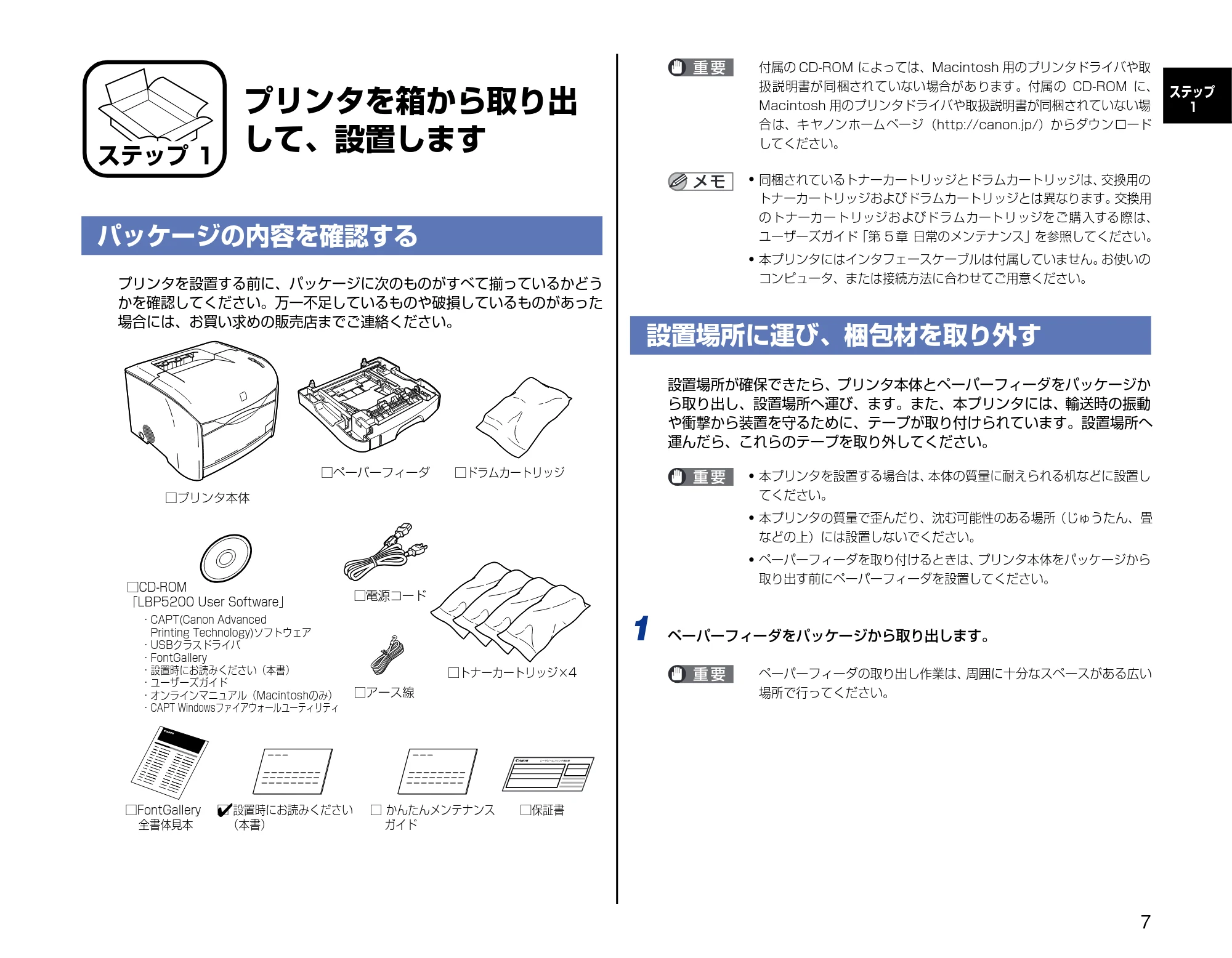
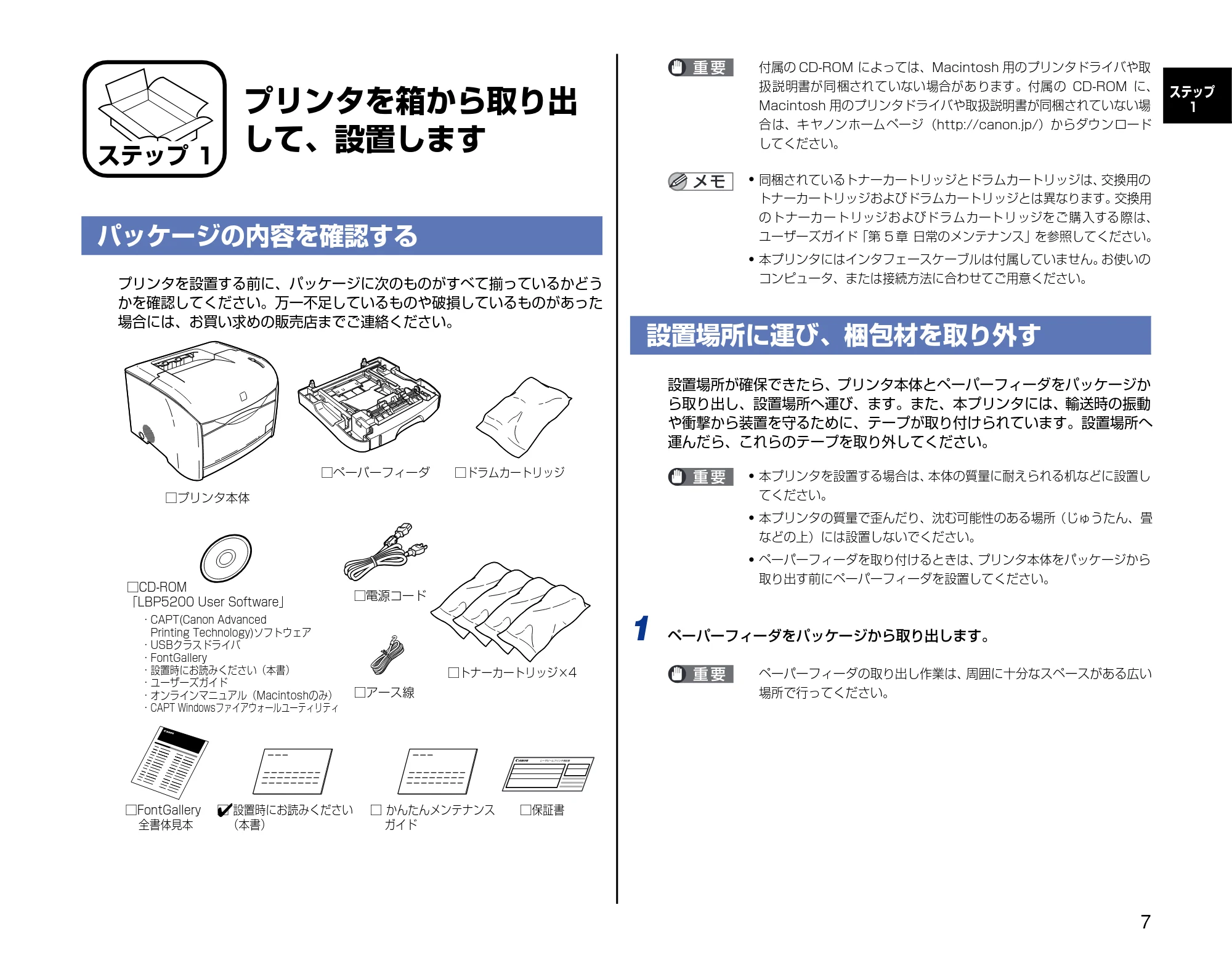
パッケージの内容を確認する
プリンタを設置する前に、パッケージに次のものがすべて揃っているかどう
かを確認してください。万一不足しているものや破損しているものがあった
場合には、お買い求めの販売店までご連絡ください。
付属の CD-ROM によっては、Macintosh 用のプリンタドライバや取
扱説明書が同梱されていない場合があります。付属の CD-ROM に、
Macintosh 用のプリンタドライバや取扱説明書が同梱されていない場
合は、キヤノンホームページ(http://canon.jp/)からダウンロード
してください。
同梱されているトナーカートリッジとドラムカートリッジは、
交換用の
トナーカートリッジおよびドラムカートリッジとは異なります。
交換用
のトナーカートリッジおよびドラムカートリッジをご購入する際は、
ユーザーズガイド「第 5 章 日常のメンテナンス」を参照してください。
本プリンタにはインタフェースケーブルは付属していません。
お使いの
コンピュータ、または接続方法に合わせてご用意ください。
設置場所に運び、梱包材を取り外す
設置場所が確保できたら、プリンタ本体とペーパーフィーダをパッケージか
ら取り出し、設置場所へ運び、ます。また、本プリンタには、輸送時の振動
や衝撃から装置を守るために、テープが取り付けられています。設置場所へ
運んだら、これらのテープを取り外してください。
本プリンタを設置する場合は、
本体の質量に耐えられる机などに設置し
てください。
本プリンタの質量で歪んだり、沈む可能性のある場所(じゅうたん、畳
などの上)には設置しないでください。
ペーパーフィーダを取り付けるときは、
プリンタ本体をパッケージから
取り出す前にペーパーフィーダを設置してください。
1
ペーパーフィーダをパッケージから取り出します。
ペーパーフィーダの取り出し作業は、
周囲に十分なスペースがある広い
場所で行ってください。
ステップ 1
□電源コード
□アース線
□プリンタ本体
□
設置時にお読みください
(本書)
□
トナーカートリッジ×4
□
ドラムカートリッジ
□
CD-ROM
「LBP5200 User Software」
- CAPT(Canon Advanced
Printing Technology)ソフトウェア
- USBクラスドライバ
- FontGallery
- 設置時にお読みください(本書)
- ユーザーズガイド
- オンラインマニュアル(Macintoshのみ)
CAPT Windowsファイアウォールユーティリティ
□
FontGallery
全書体見本
□
かんたんメンテナンス
ガイド
□ペーパーフィーダ
□
保証書
レーザビームプリンタ保証書
8ページ
8
ステップ
1
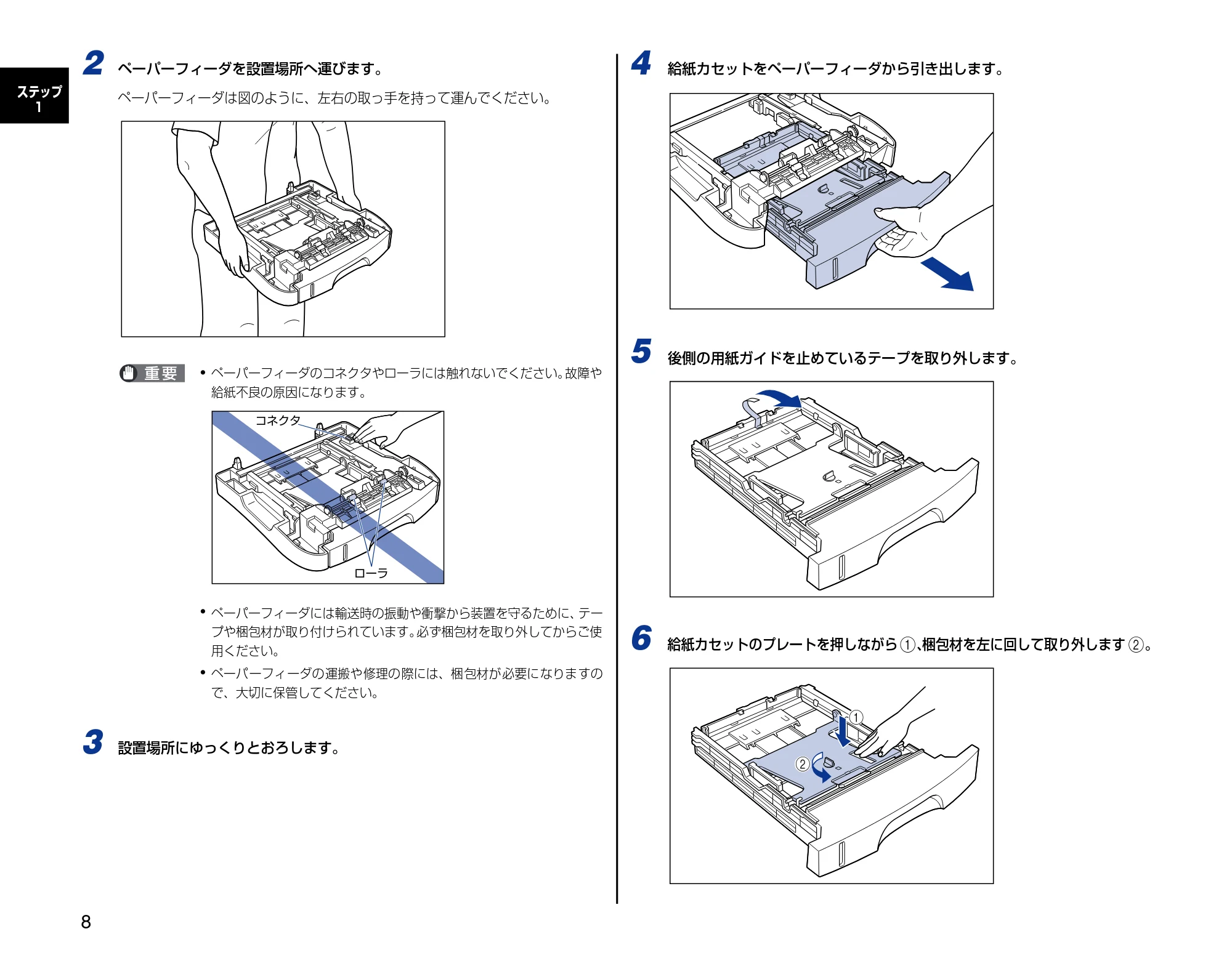
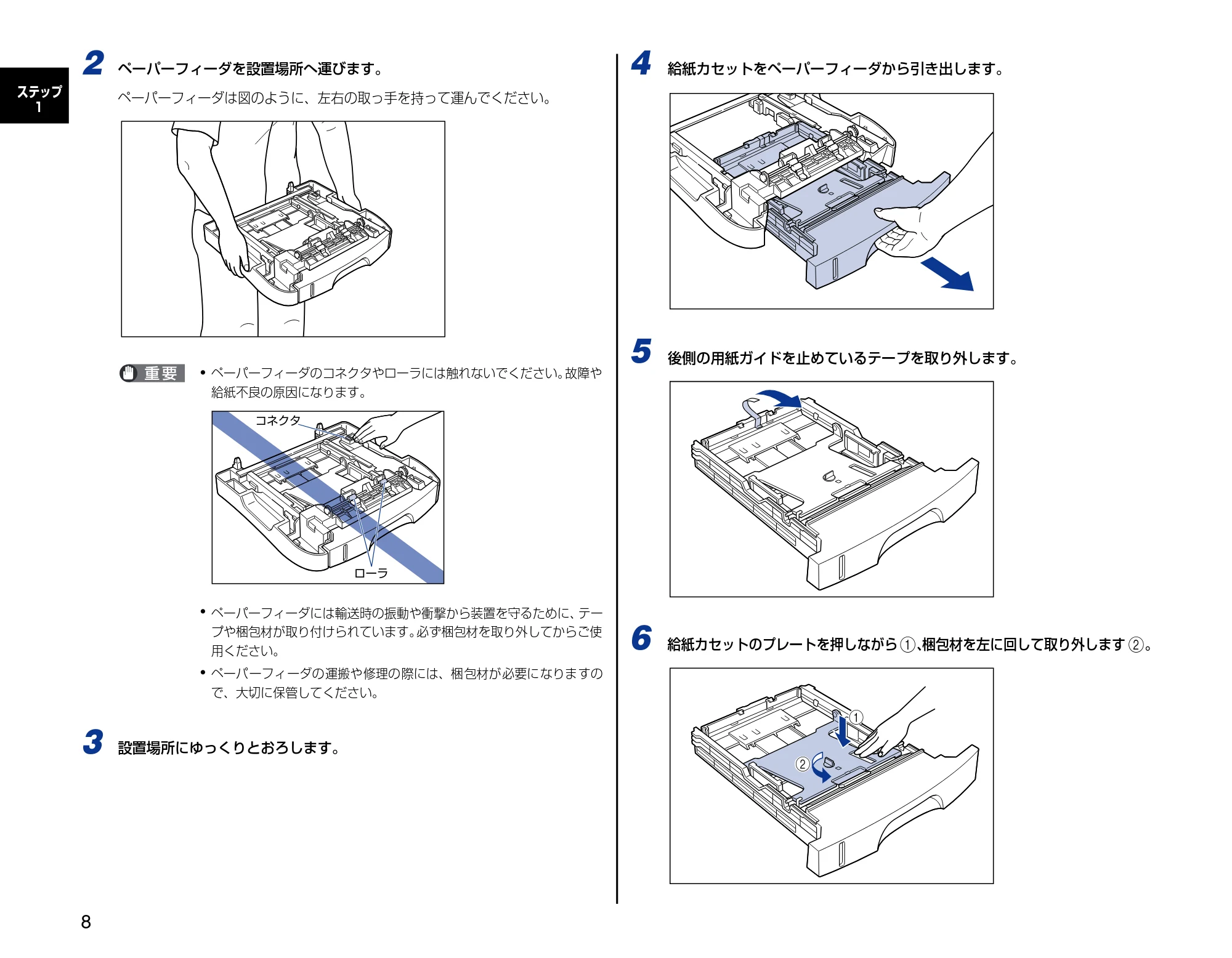
2
ペーパーフィーダを設置場所へ運びます。
ペーパーフィーダは図のように、左右の取っ手を持って運んでください。
ペーパーフィーダのコネクタやローラには触れないでください。
故障や
給紙不良の原因になります。
ペーパーフィーダには輸送時の振動や衝撃から装置を守るために、
テー
プや梱包材が取り付けられています。
必ず梱包材を取り外してからご使
用ください。
ペーパーフィーダの運搬や修理の際には、梱包材が必要になりますの
で、大切に保管してください。
3
設置場所にゆっくりとおろします。
4
給紙カセットをペーパーフィーダから引き出します。
5
後側の用紙ガイドを止めているテープを取り外します。
6
給紙カセットのプレートを押しながら
a
、
梱包材を左に回して取り外します
b
。
コネクタ
ローラ
a
b
9ページ
9
ステップ
1
7
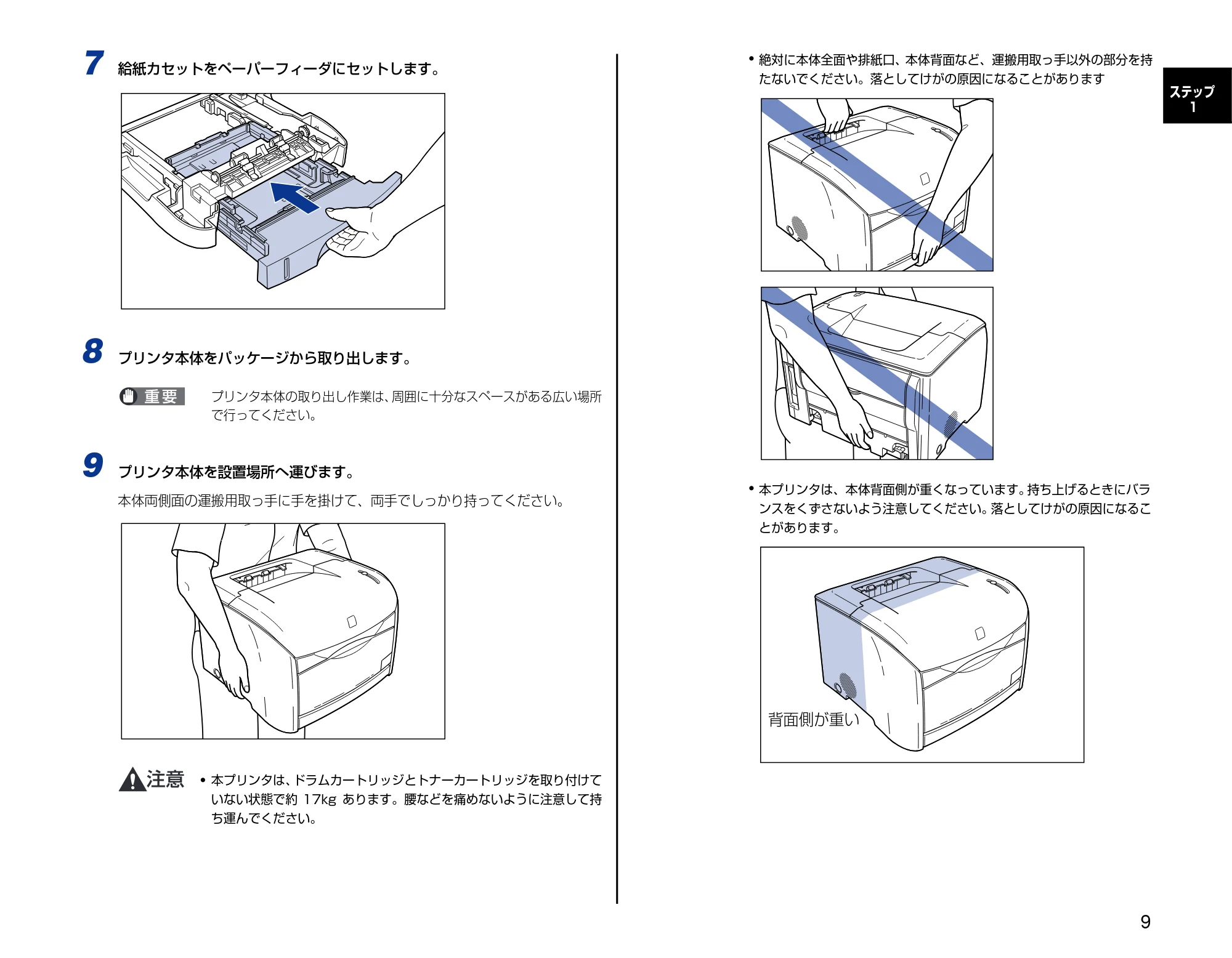
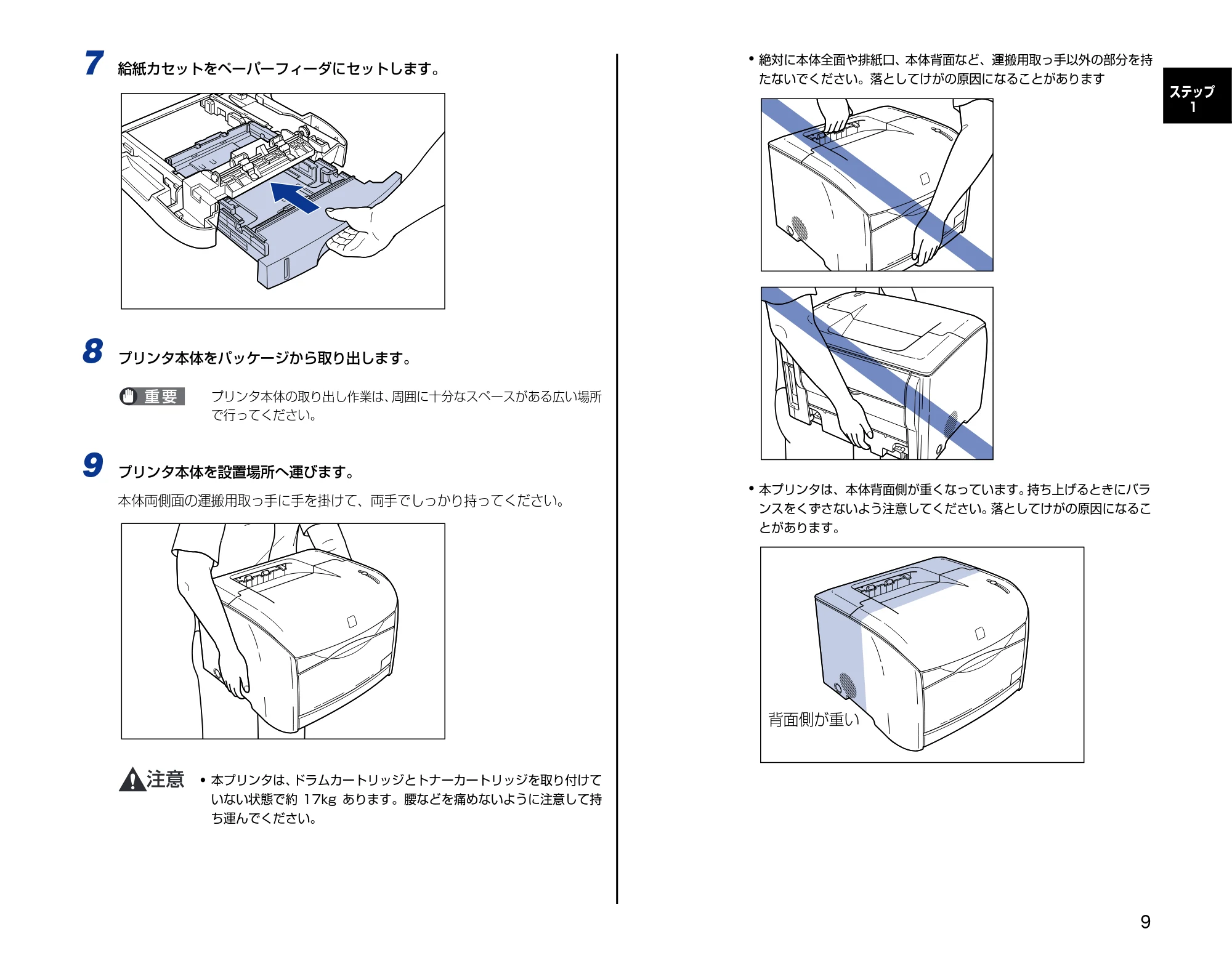
給紙カセットをペーパーフィーダにセットします。
8
プリンタ本体をパッケージから取り出します。
プリンタ本体の取り出し作業は、
周囲に十分なスペースがある広い場所
で行ってください。
9
プリンタ本体を設置場所へ運びます。
本体両側面の運搬用取っ手に手を掛けて、両手でしっかり持ってください。
本プリンタは、
ドラムカートリッジとトナーカートリッジを取り付けて
いない状態で約 17kg あります。腰などを痛めないように注意して持
ち運んでください。
絶対に本体全面や排紙口、本体背面など、運搬用取っ手以外の部分を持
たないでください。落としてけがの原因になることがあります
本プリンタは、本体背面側が重くなっています。
持ち上げるときにバラ
ンスをくずさないよう注意してください。
落としてけがの原因になるこ
とがあります。
背面側が重い
10ページ
10
ステップ
1
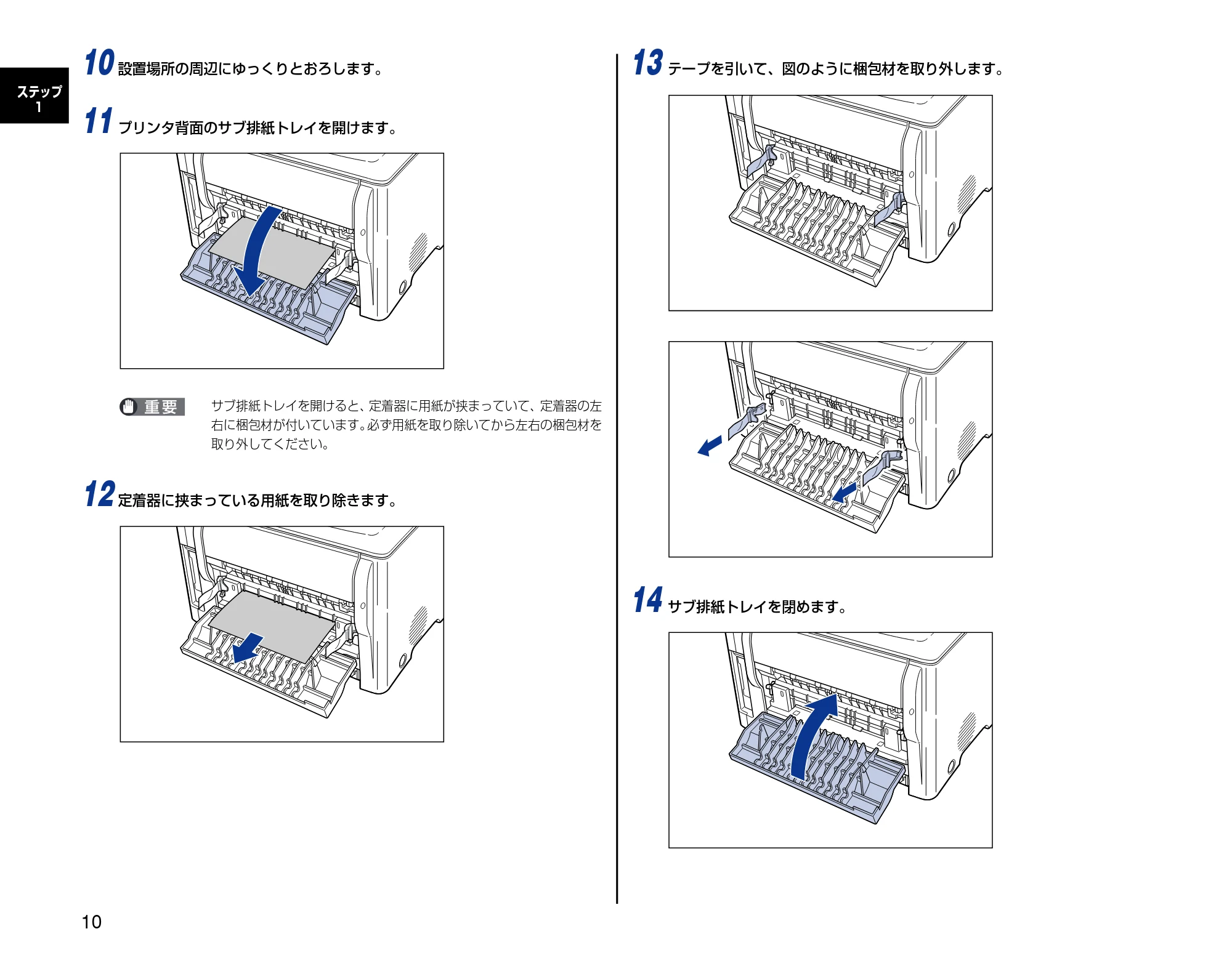
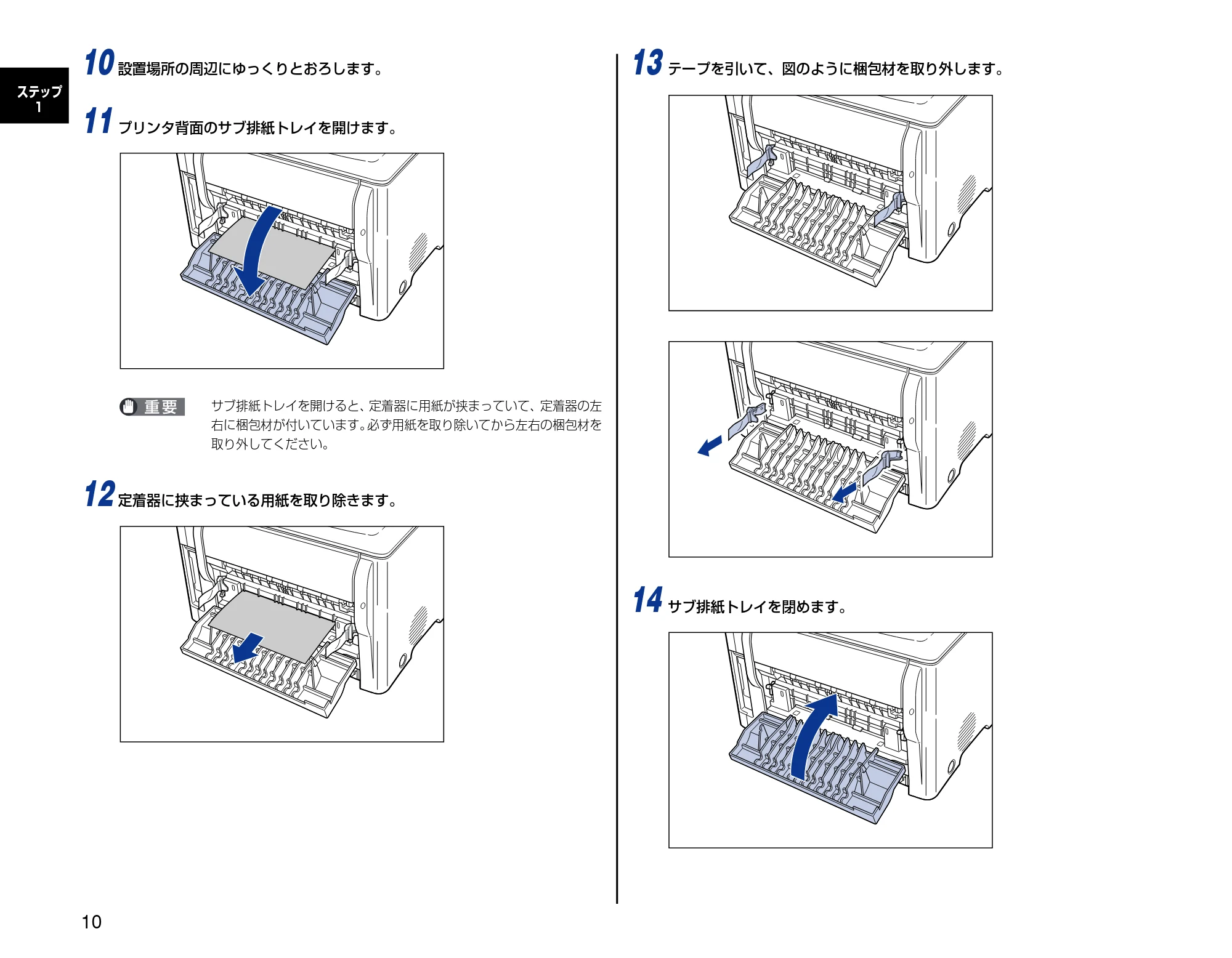
10
設置場所の周辺にゆっくりとおろします。
11
プリンタ背面のサブ排紙トレイを開けます。
サブ排紙トレイを開けると、
定着器に用紙が挟まっていて、定着器の左
右に梱包材が付いています。
必ず用紙を取り除いてから左右の梱包材を
取り外してください。
12
定着器に挟まっている用紙を取り除きます。
13
テープを引いて、図のように梱包材を取り外します。
14
サブ排紙トレイを閉めます。
11ページ
11
ステップ
1
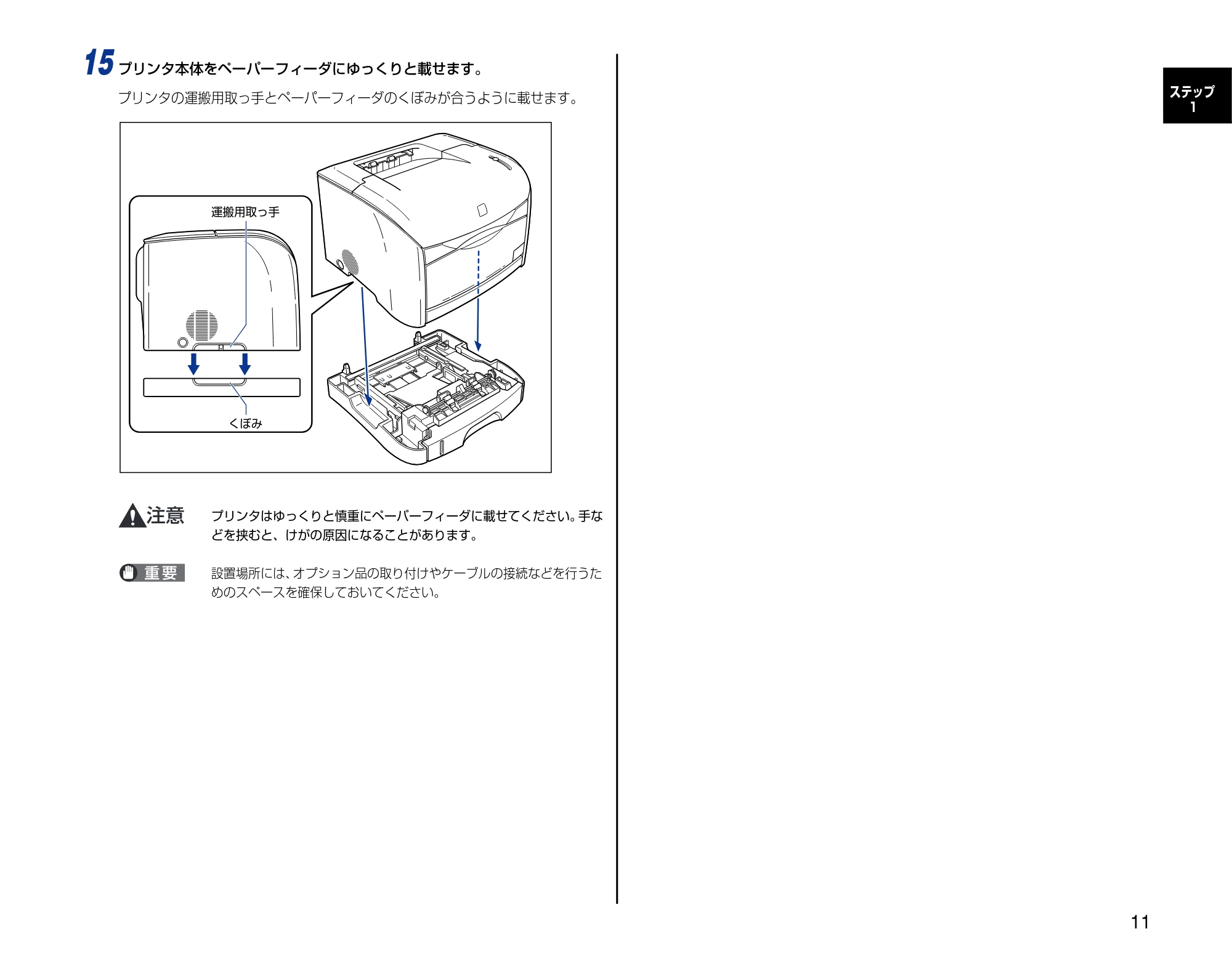
15
プリンタ本体をペーパーフィーダにゆっくりと載せます。
プリンタの運搬用取っ手とペーパーフィーダのくぼみが合うように載せます。
プリンタはゆっくりと慎重にペーパーフィーダに載せてください。
手な
どを挟むと、けがの原因になることがあります。
設置場所には、
オプション品の取り付けやケーブルの接続などを行うた
めのスペースを確保しておいてください。
くぼみ
運搬用取っ手
ステップ2 電源コードとアース線を接続し、電源を入れます
12
ステップ
2
電源コードとアース線を
接続し、電源を入れます
プリンタとコンピュータのアース線を両方とも接続してください。
片方
だけ接続すると、機器間に電位差が生じ、
故障の原因になることがあり
ます。
なるべくひとつのコンセントを専用にしてお使いください。
コンピュータ本体の補助コンセントに電源を接続しないでください。
本プリンタを無停電電源に接続しないでください。
停電発生時に誤動作
を起こしたり、故障するおそれがあります。
アース線の取り付け作業には、プラスドライバが必要です。
あらかじめ
ネジに合ったサイズのものをご用意ください。
1
プリンタの電源スイッチがオフになっていることを確認します。
電源スイッチが押し込まれていない状態がオフです。
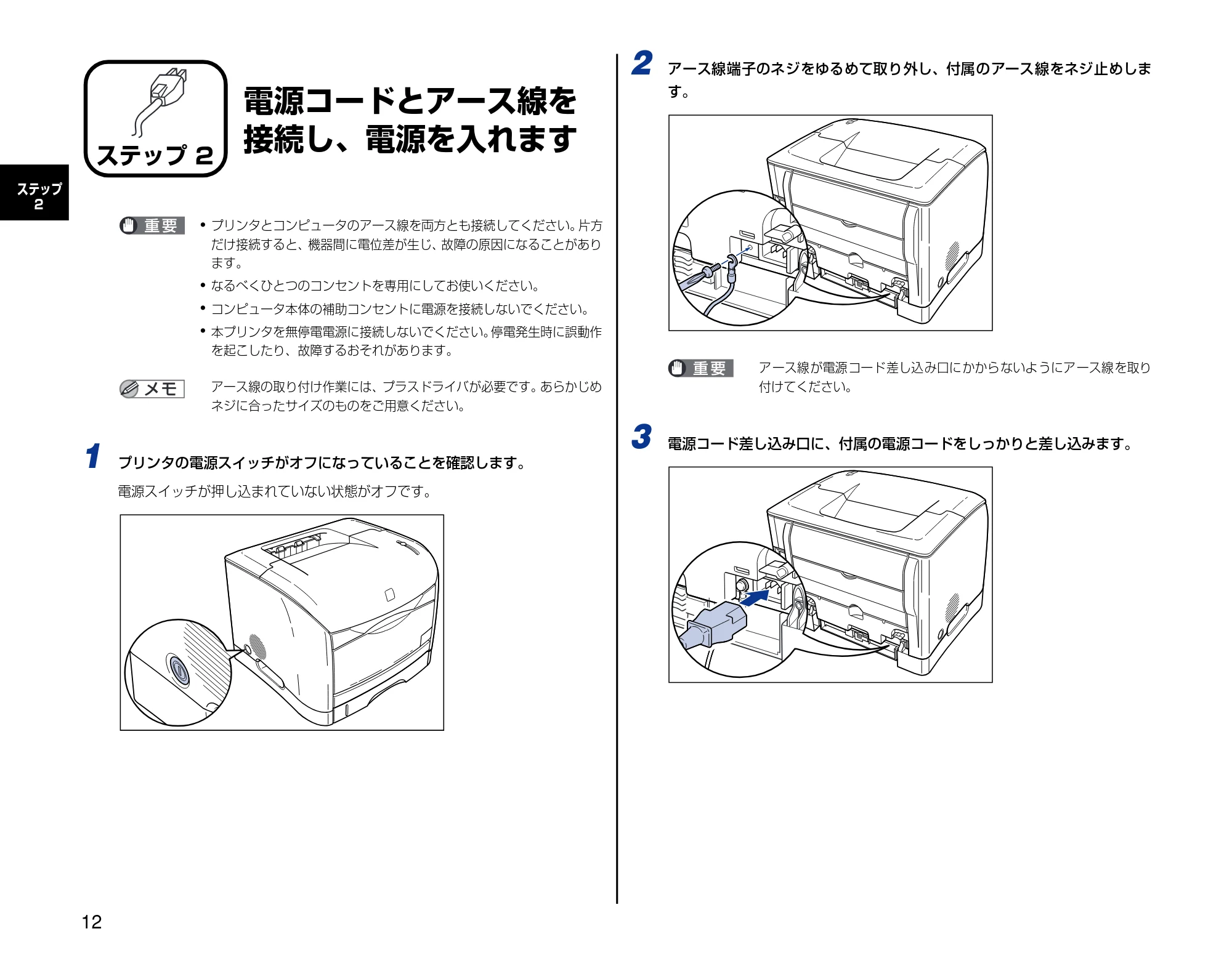
2
アース線端子のネジをゆるめて取り外し、付属のアース線をネジ止めしま
す。
アース線が電源コード差し込み口にかからないようにアース線を取り
付けてください。
3
電源コード差し込み口に、付属の電源コードをしっかりと差し込みます。
ステップ 2
13ページ
13
ステップ
2
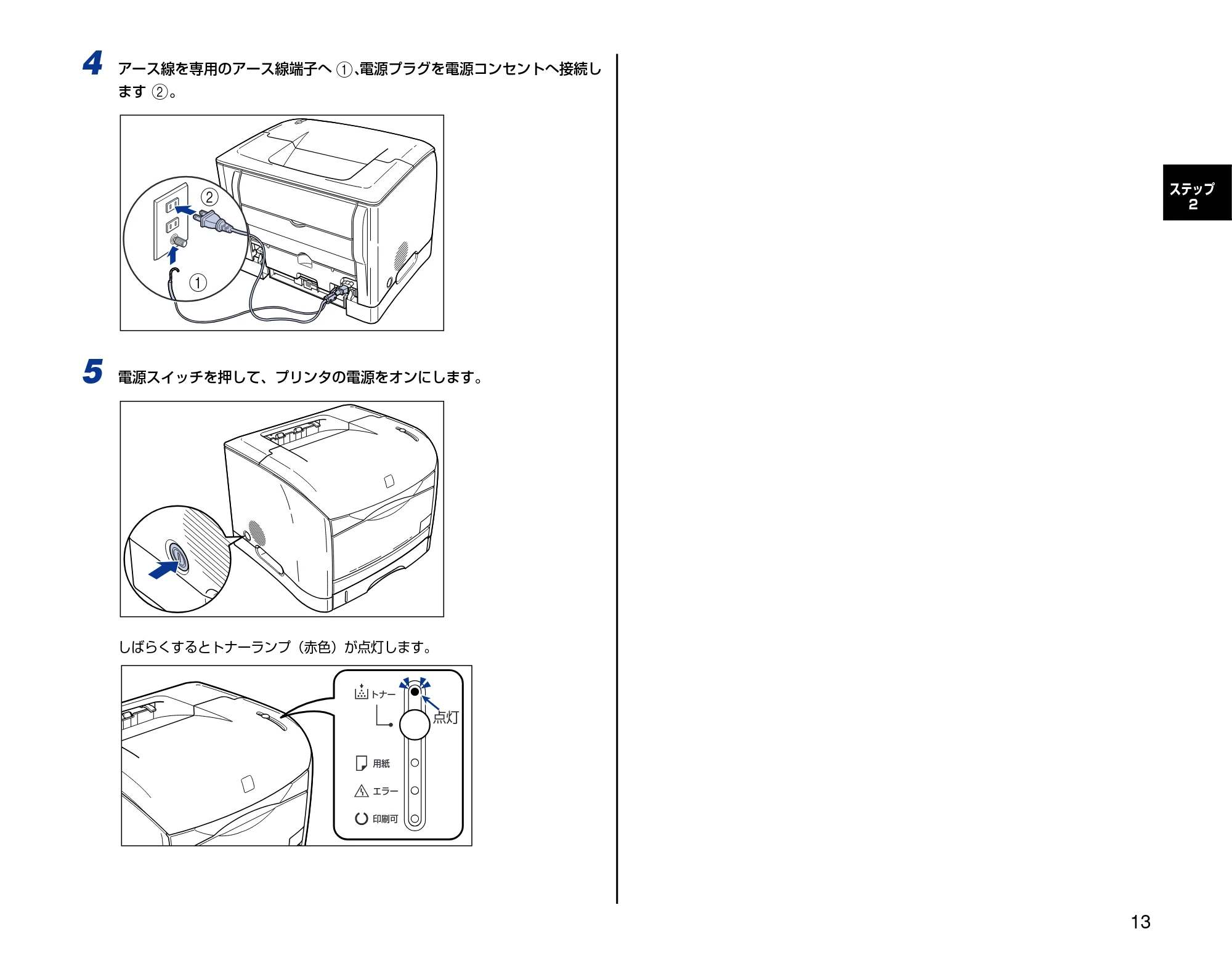
4
アース線を専用のアース線端子へ
a
、
電源プラグを電源コンセントへ接続し
ます
b
。
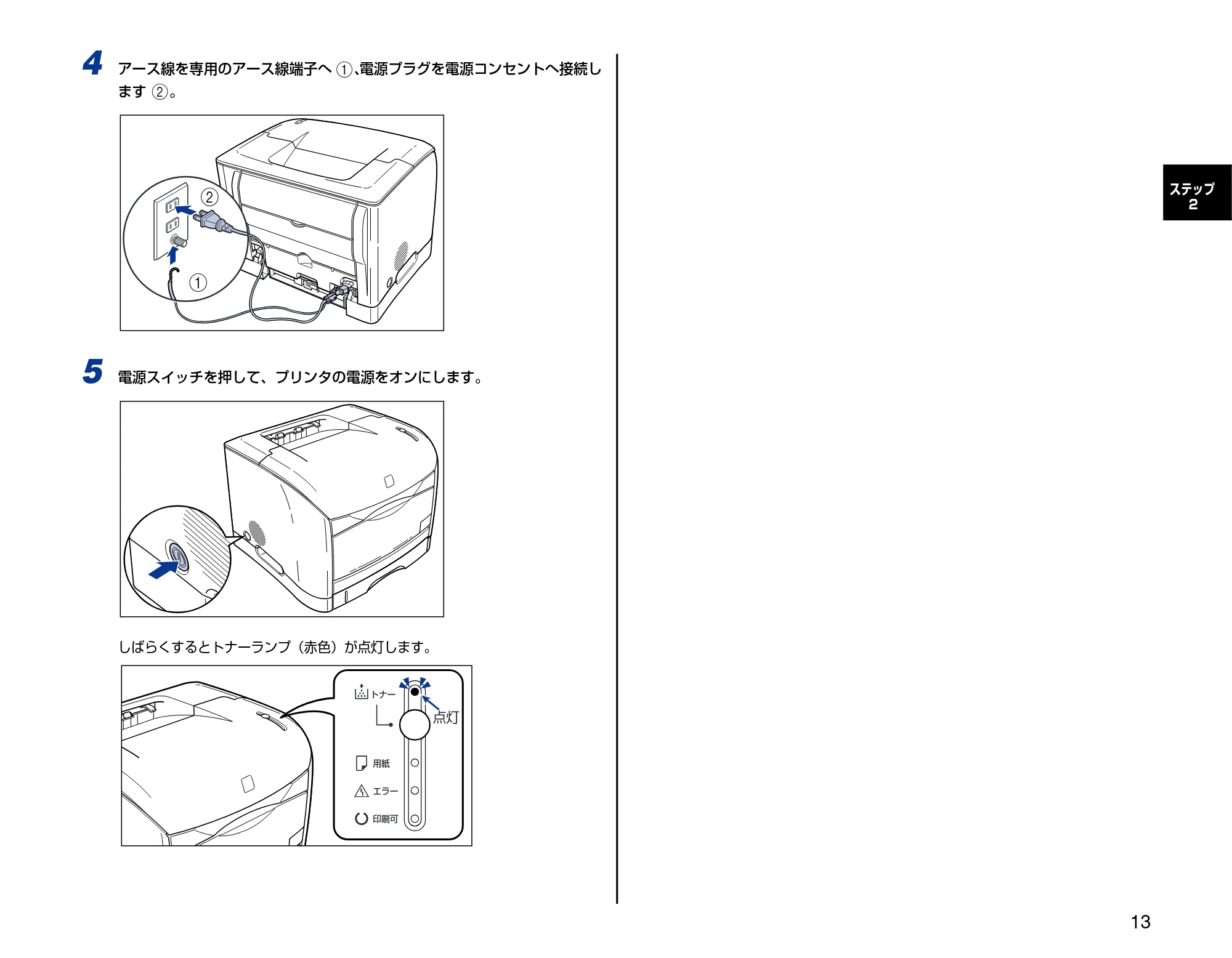
5
電源スイッチを押して、プリンタの電源をオンにします。
しばらくするとトナーランプ(赤色)が点灯します。
b
a
トナー
用紙
エラー
印刷可
点灯
ステップ3 ドラムカートリッジとトナーカートリッジをセットします
14
ステップ
3
ドラムカートリッジと
トナーカートリッジを
セットします
ドラ ムカー トリ ッジ やトナ ーカ ート リッジ の取 り扱 いにつ いて は、
ユーザーズガイド「第 5 章 日常のメンテナンス」を参照してください。
トナーで衣服や手を汚さないように注意してください。
衣服や手が汚れ
た場合は、
直ちに水で洗い流してください。温水で洗うとトナーが定着
し、汚れがとれなくなることがあります。
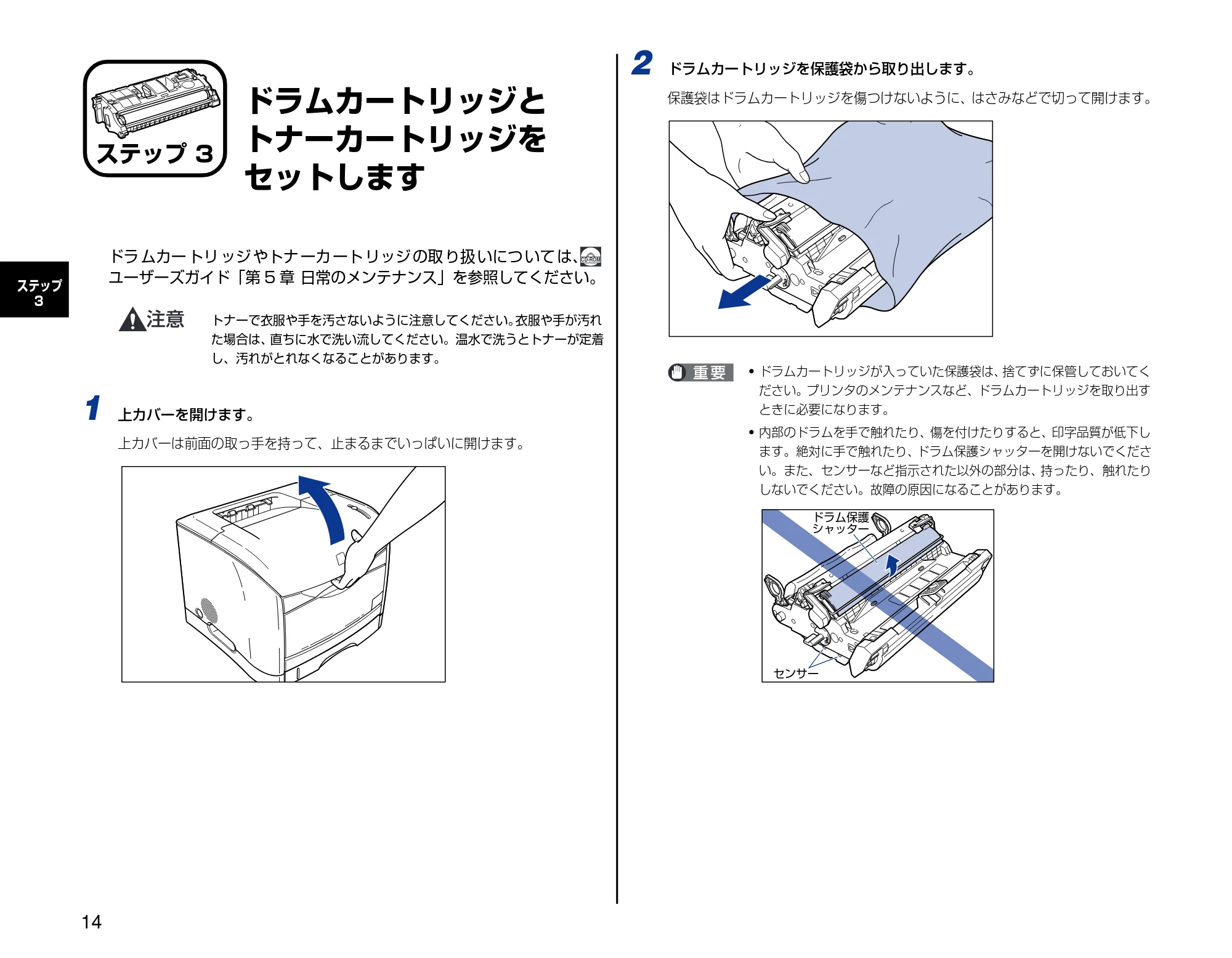
1
上カバーを開けます。
上カバーは前面の取っ手を持って、止まるまでいっぱいに開けます。
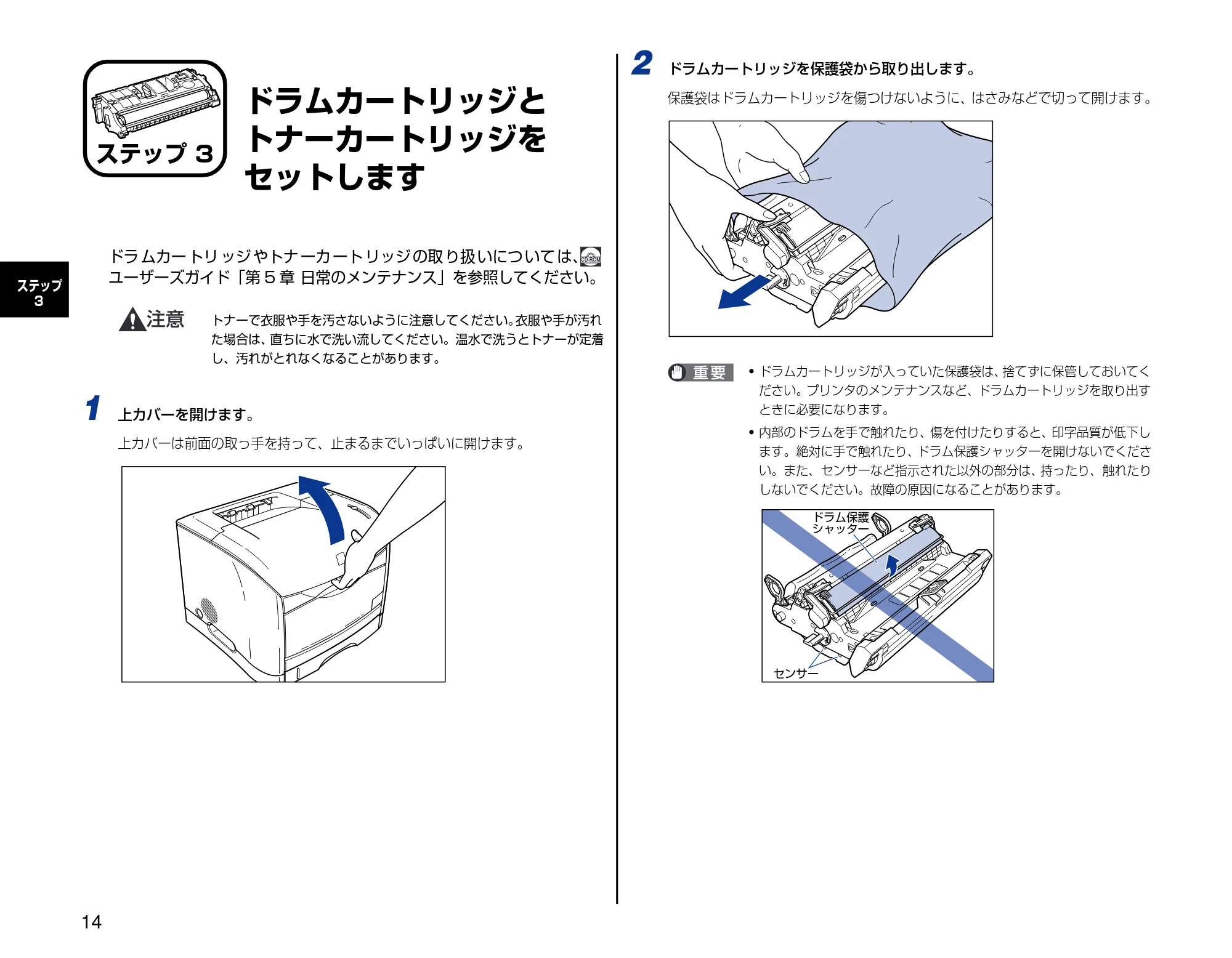
2
ドラムカートリッジを保護袋から取り出します。
保護袋はドラムカートリッジを傷つけないように、はさみなどで切って開けます。
ドラムカートリッジが入っていた保護袋は、
捨てずに保管しておいてく
ださい。プリンタのメンテナンスなど、ドラムカートリッジを取り出す
ときに必要になります。
内部のドラムを手で触れたり、傷を付けたりすると、印字品質が低下し
ます。絶対に手で触れたり、
ドラム保護シャッターを開けないでくださ
い。また、センサーなど指示された以外の部分は、
持ったり、触れたり
しないでください。故障の原因になることがあります。
ステップ 3
CD-ROM
センサー
ドラム保護
シャッター
15ページ
15
ステップ
3
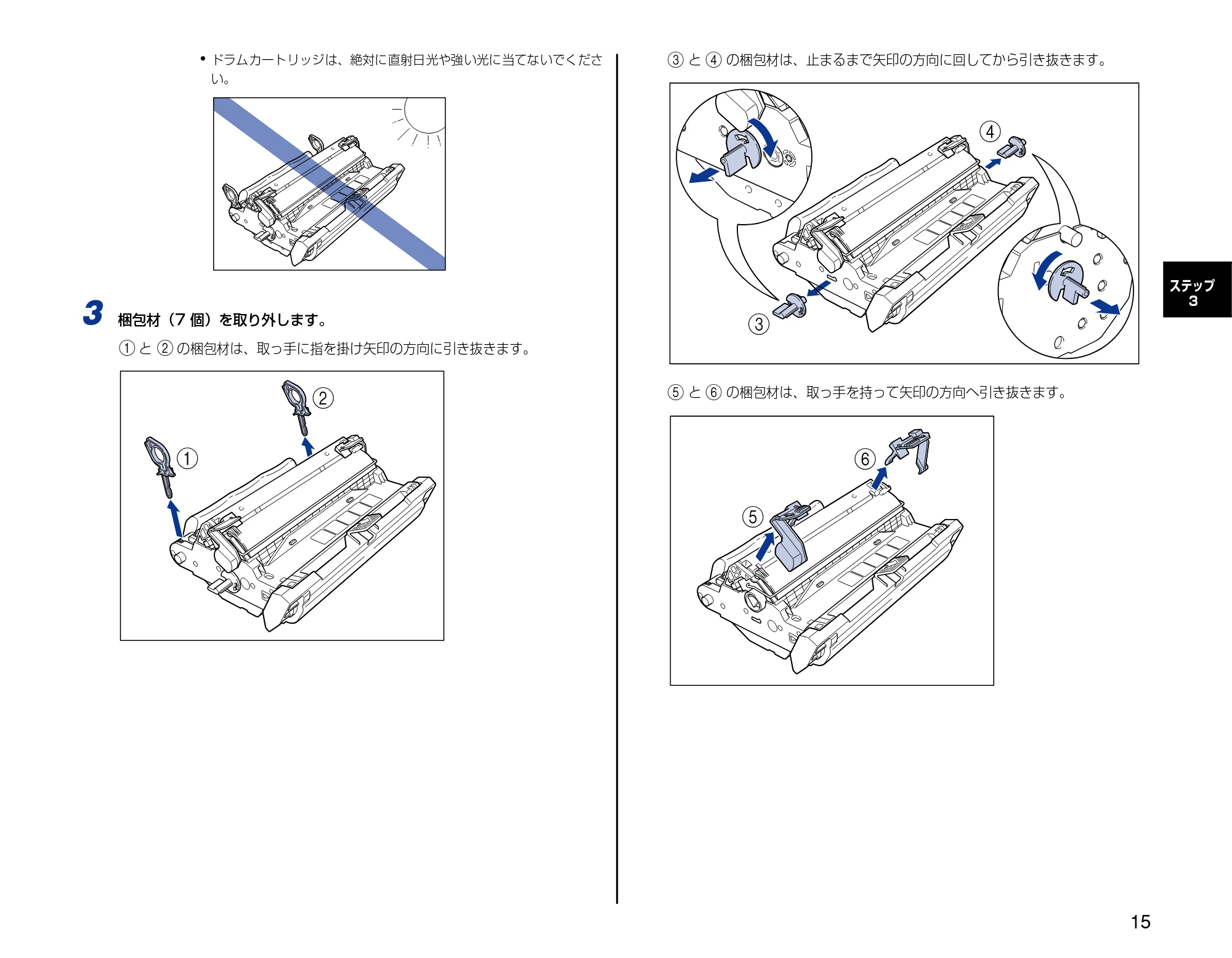
ドラムカートリッジは、絶対に直射日光や強い光に当てないでくださ
い。
3
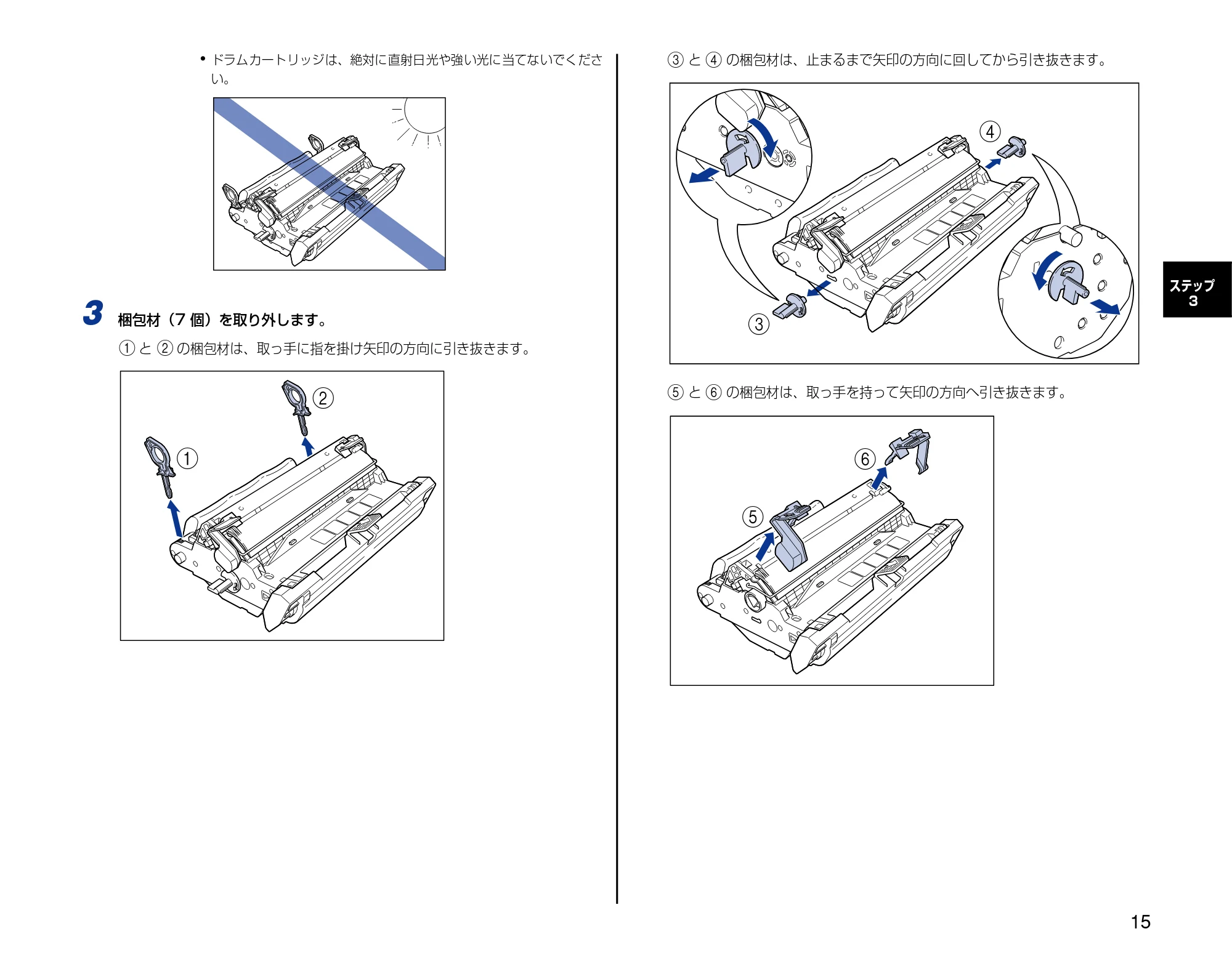
梱包材(7 個)を取り外します。
a
と
b
の梱包材は、取っ手に指を掛け矢印の方向に引き抜きます。
c
と
d
の梱包材は、止まるまで矢印の方向に回してから引き抜きます。
e
と
f
の梱包材は、取っ手を持って矢印の方向へ引き抜きます。
a
b
c
d
e
f
16ページ
16
ステップ
3
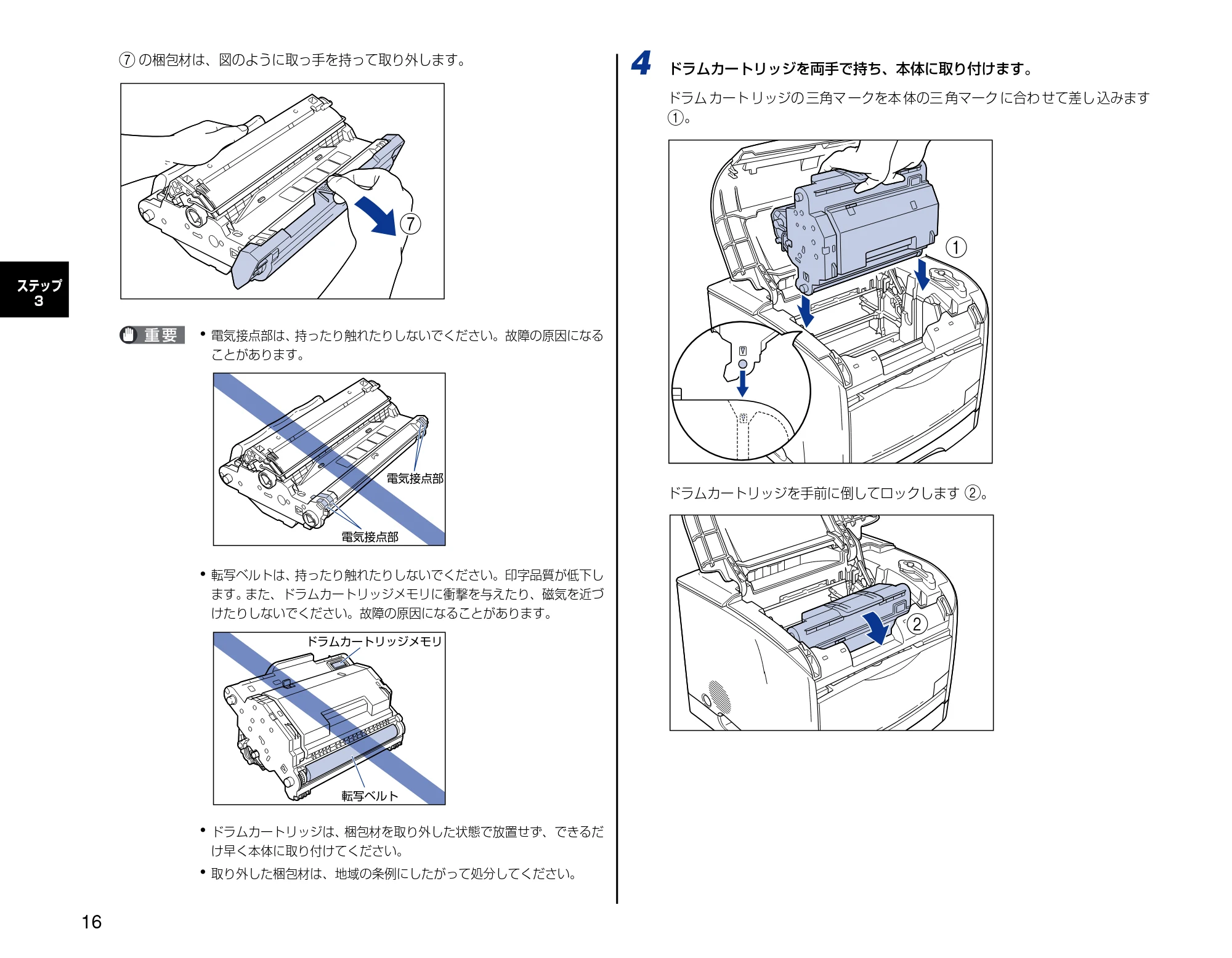
g
の梱包材は、図のように取っ手を持って取り外します。
電気接点部は、
持ったり触れたりしないでください。故障の原因になる
ことがあります。
転写ベルトは、
持ったり触れたりしないでください。印字品質が低下し
ます。
また、ドラムカートリッジメモリに衝撃を与えたり、磁気を近づ
けたりしないでください。故障の原因になることがあります。
ドラムカートリッジは、
梱包材を取り外した状態で放置せず、できるだ
け早く本体に取り付けてください。
取り外した梱包材は、地域の条例にしたがって処分してください。
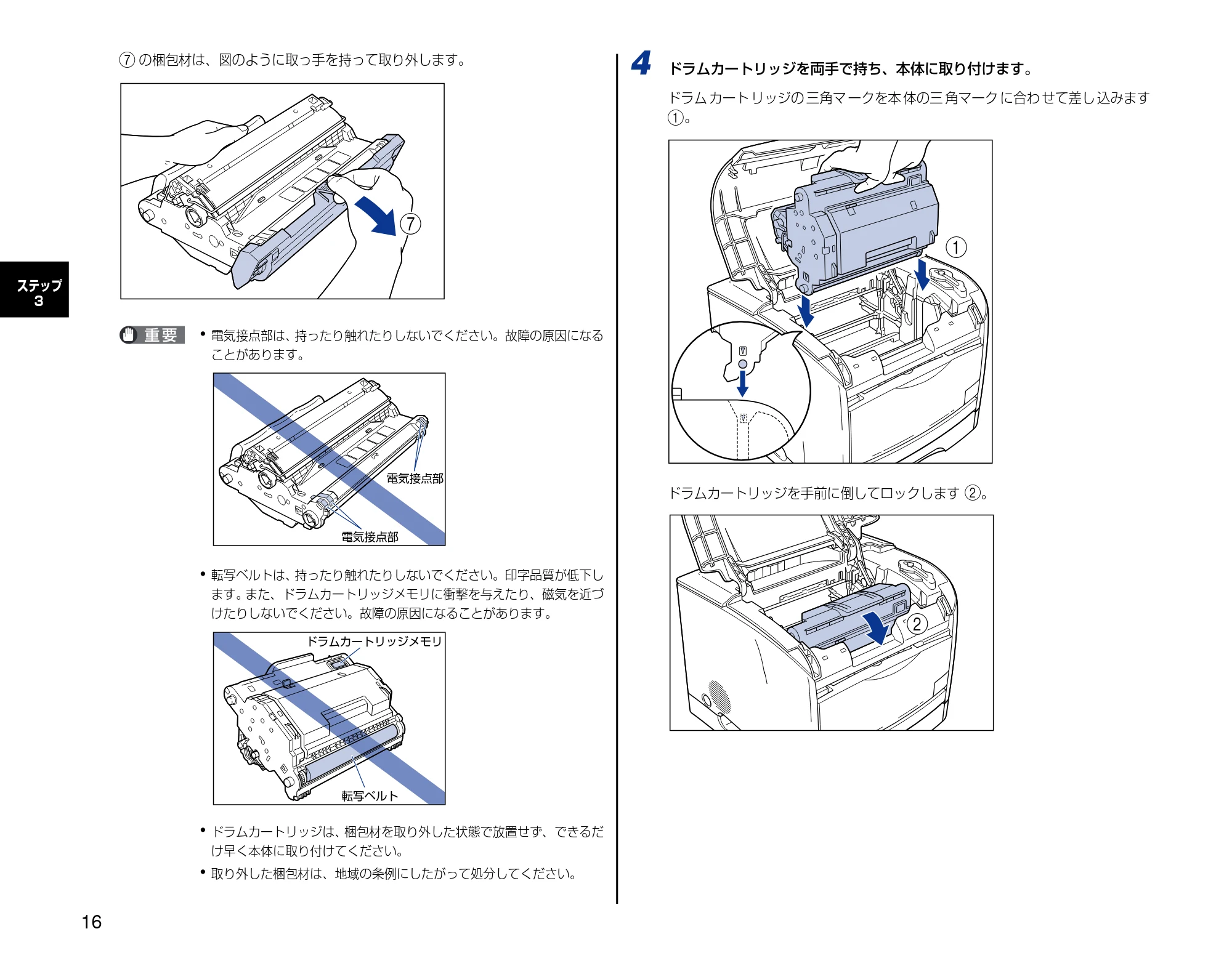
4
ドラムカートリッジを両手で持ち、本体に取り付けます。
ドラム カート リッジの 三角マ ークを本 体の三 角マーク に合わ せて差し 込みます
a
。
ドラムカートリッジを手前に倒してロックします
b
。
g
電気接点部
電気接点部
ドラムカートリッジメモリ
転写ベルト
a
b
17ページ
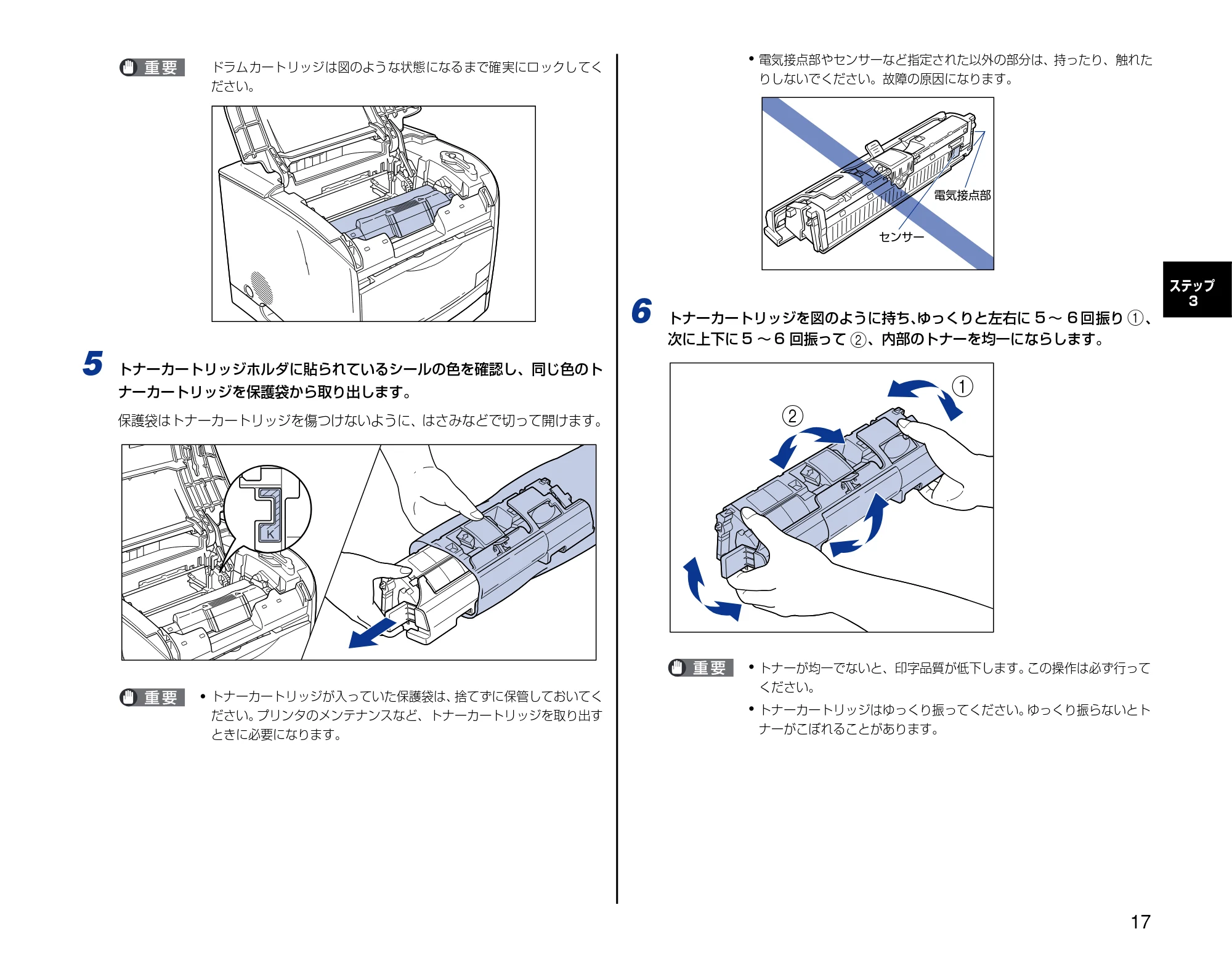
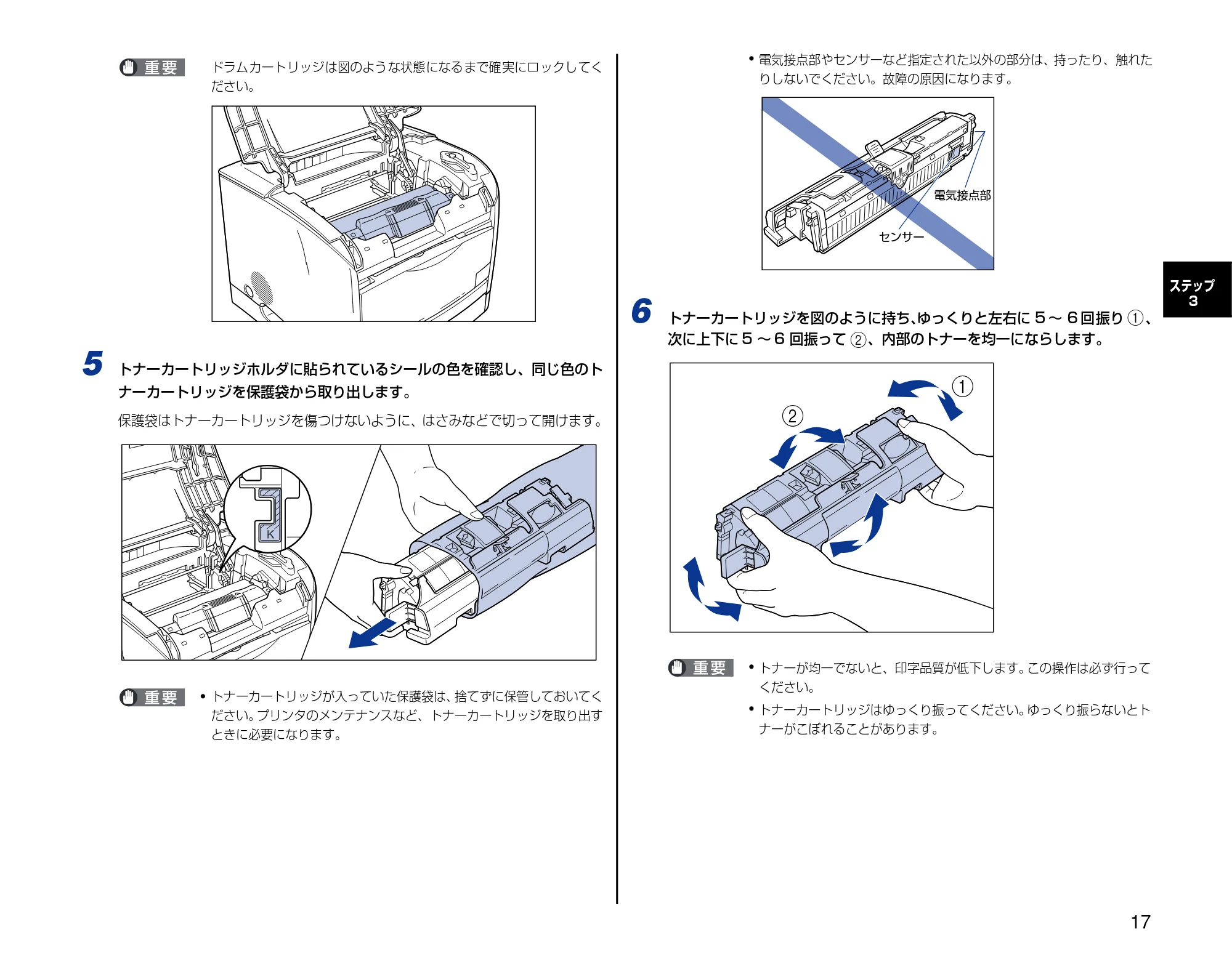
17
ステップ
3
ドラムカートリッジは図のような状態になるまで確実にロックしてく
ださい。
5
トナーカートリッジホルダに貼られているシールの色を確認し、同じ色のト
ナーカートリッジを保護袋から取り出します。
保護袋はトナーカートリッジを傷つけないように、はさみなどで切って開けます。
トナーカートリッジが入っていた保護袋は、
捨てずに保管しておいてく
ださい。
プリンタのメンテナンスなど、トナーカートリッジを取り出す
ときに必要になります。
電気接点部やセンサーなど指定された以外の部分は、持ったり、触れた
りしないでください。故障の原因になります。
6
トナーカートリッジを図のように持ち、
ゆっくりと左右に 5 ~ 6 回振り
a
、
次に上下に 5 ~ 6 回振って
b
、内部のトナーを均一にならします。
トナーが均一でないと、印字品質が低下します。
この操作は必ず行って
ください。
トナーカートリッジはゆっくり振ってください。
ゆっくり振らないとト
ナーがこぼれることがあります。
電気接点部
センサー
a
b
18ページ
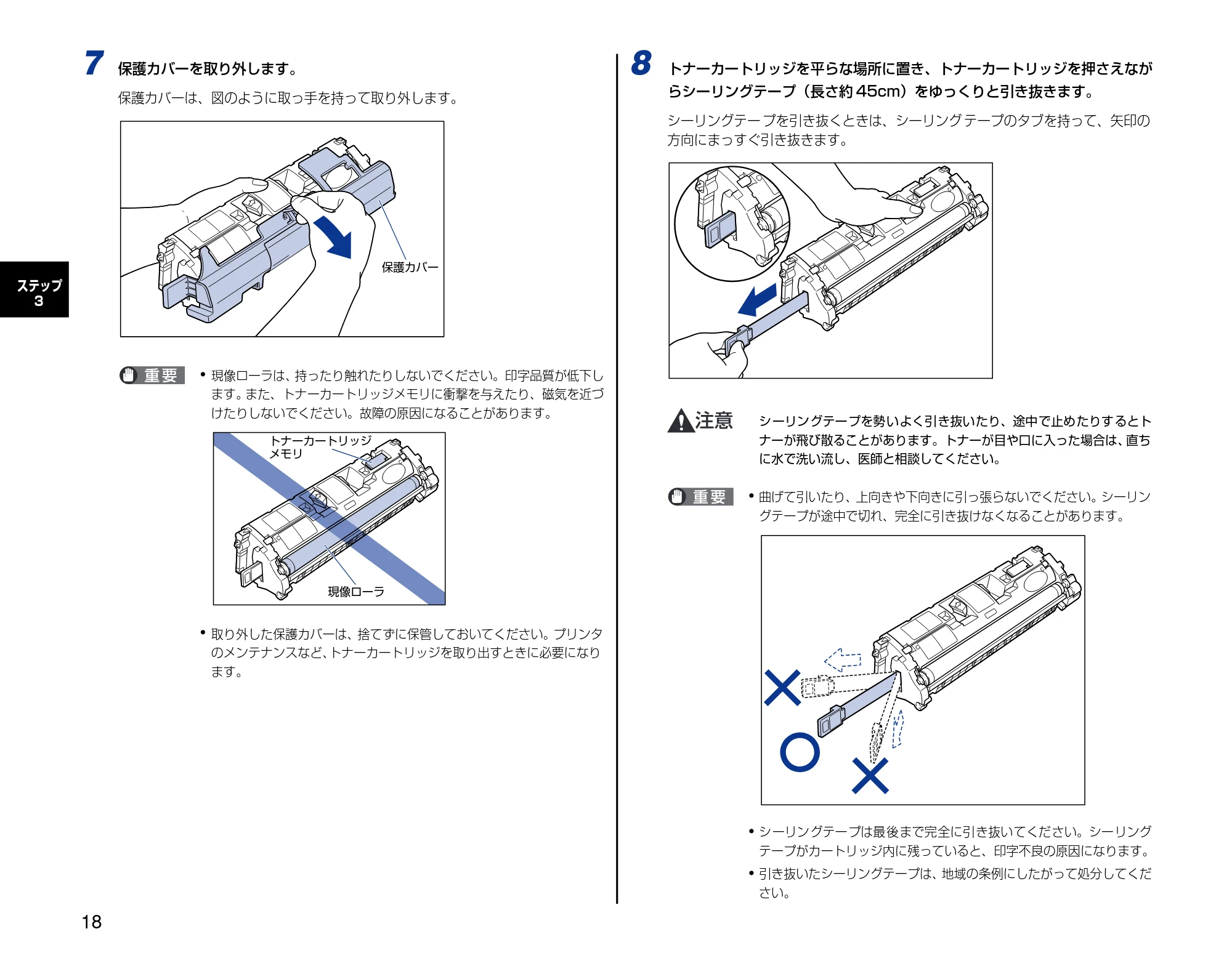
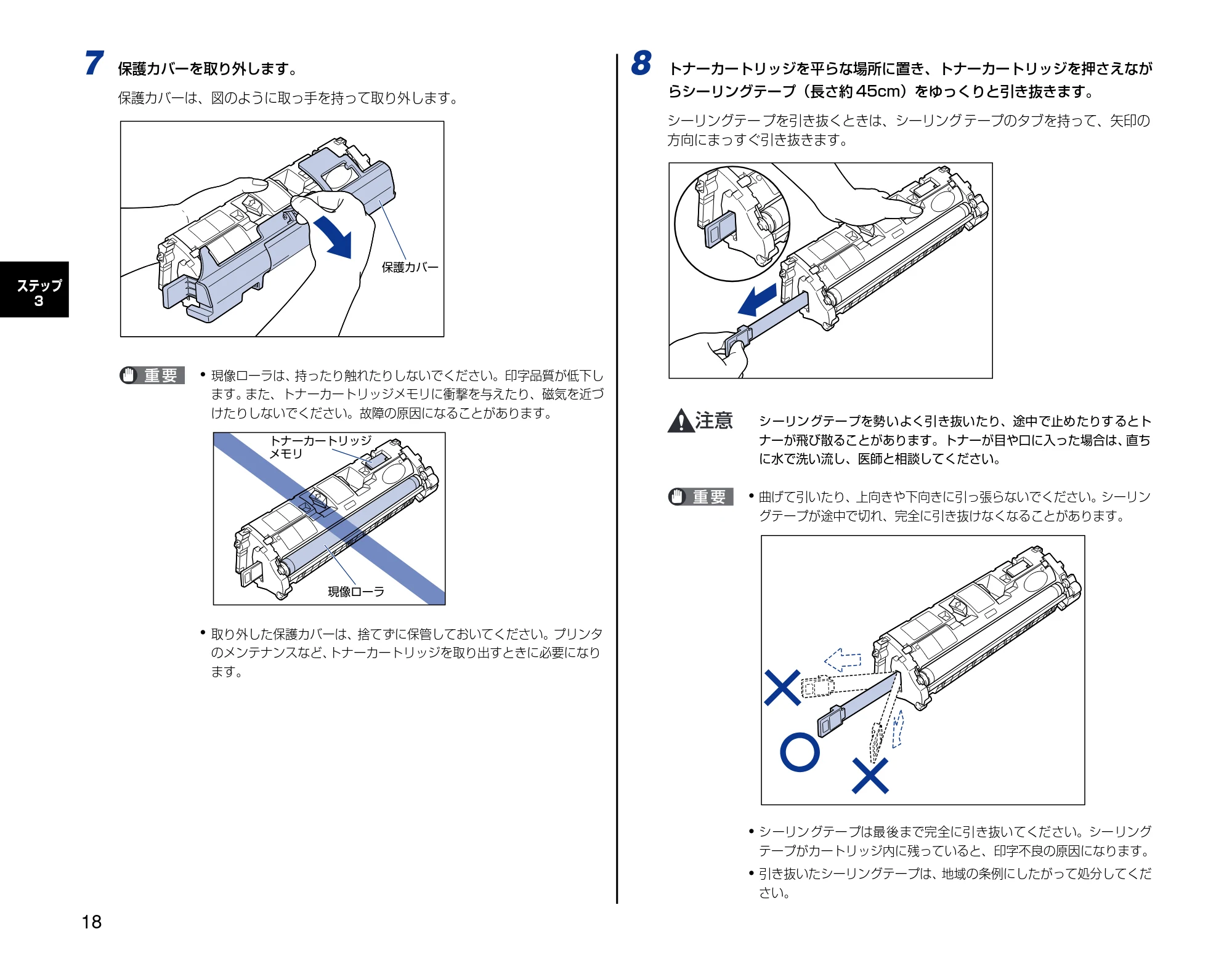
18
ステップ
3
7
保護カバーを取り外します。
保護カバーは、図のように取っ手を持って取り外します。
現像ローラは、
持ったり触れたりしないでください。印字品質が低下し
ます。
また、トナーカートリッジメモリに衝撃を与えたり、磁気を近づ
けたりしないでください。故障の原因になることがあります。
取り外した保護カバーは、捨てずに保管しておいてください。プリンタ
のメンテナンスなど、
トナーカートリッジを取り出すときに必要になり
ます。
8
トナーカートリッジを平らな場所に置き、トナーカートリッジを押さえなが
らシーリングテープ(長さ約 45cm)をゆっくりと引き抜きます。
シーリングテー プを引き抜くときは、シーリング テープのタブを持って、矢印の
方向にまっすぐ引き抜きます。
シーリングテープを勢いよく引き抜いたり、途中で止めたりするとト
ナーが飛び散ることがあります。トナーが目や口に入った場合は、
直ち
に水で洗い流し、医師と相談してください。
曲げて引いたり、上向きや下向きに引っ張らないでください。シーリン
グテープが途中で切れ、完全に引き抜けなくなることがあります。
シーリングテープは最後まで完全に引き抜いてください。シーリング
テープがカートリッジ内に残っていると、印字不良の原因になります。
引き抜いたシーリングテープは、
地域の条例にしたがって処分してくだ
さい。
保護カバー
トナーカートリッジ
メモリ
現像ローラ
19ページ
19
ステップ
3
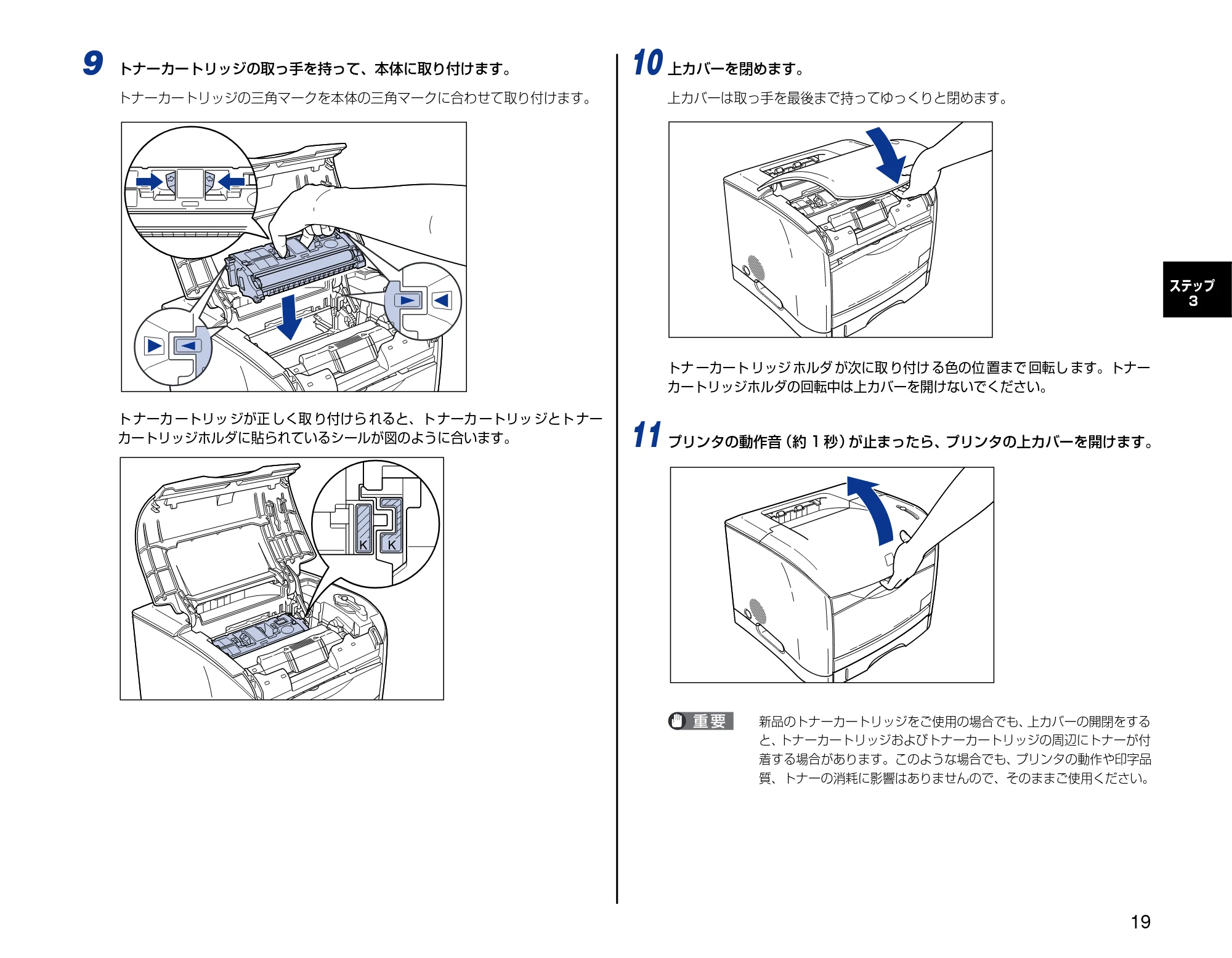
9
トナーカートリッジの取っ手を持って、本体に取り付けます。
トナーカートリッジの三角マークを本体の三角マークに合わせて取り付けます。
ト ナーカ ートリッ ジが正 しく取 り付けら れると、ト ナーカ ートリッ ジとト ナー
カートリッジホルダに貼られているシールが図のように合います。
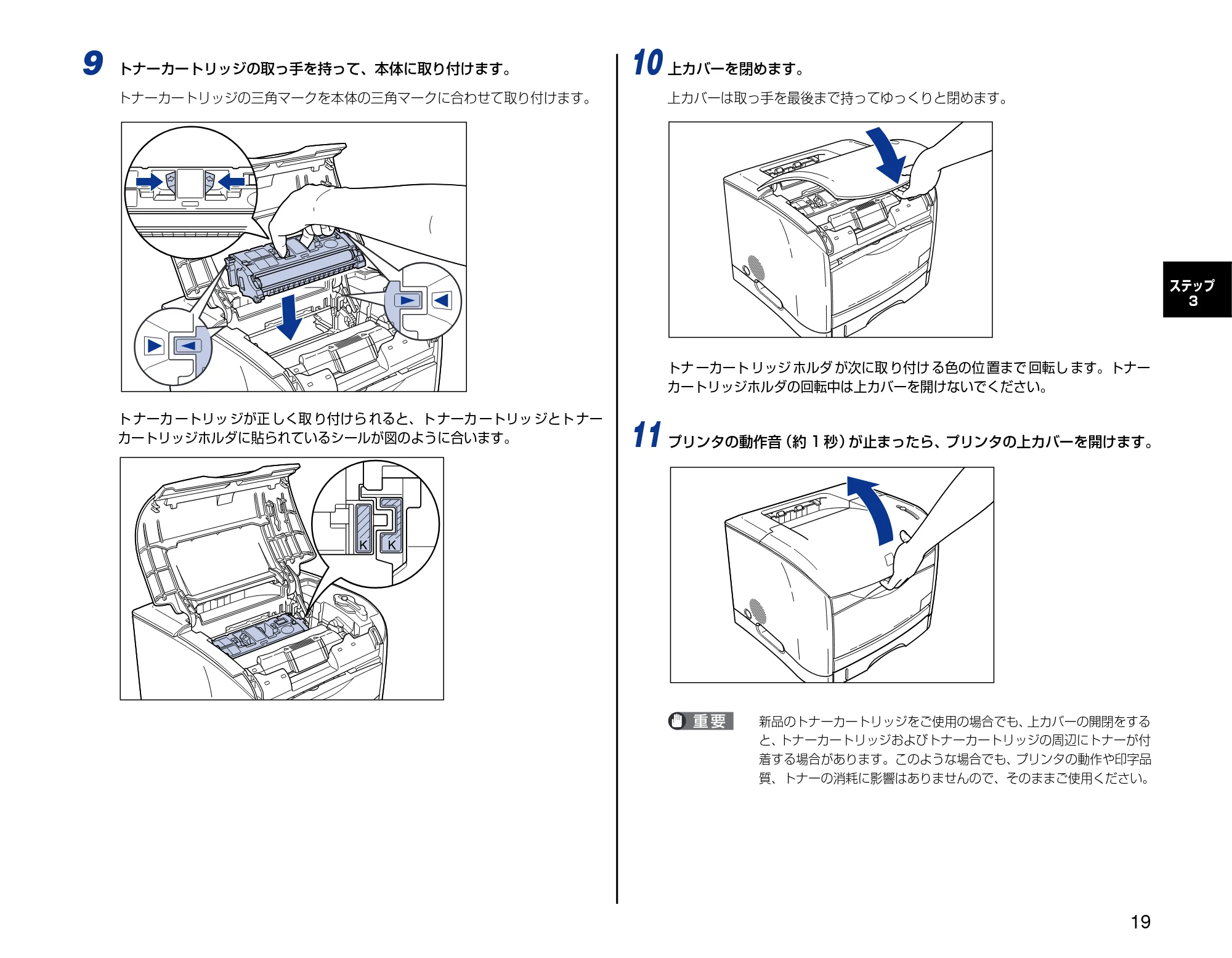
10
上カバーを閉めます。
上カバーは取っ手を最後まで持ってゆっくりと閉めます。
トナ ーカート リッジ ホルダ が次に取 り付け る色の位 置まで 回転し ます。トナー
カートリッジホルダの回転中は上カバーを開けないでください。
11
プリンタの動作音
(約 1 秒)
が止まったら、プリンタの上カバーを開けます。
新品のトナーカートリッジをご使用の場合でも、
上カバーの開閉をする
と、
トナーカートリッジおよびトナーカートリッジの周辺にトナーが付
着する場合があります。このような場合でも、
プリンタの動作や印字品
質、トナーの消耗に影響はありませんので、そのままご使用ください。
20ページ
20
ステップ
3
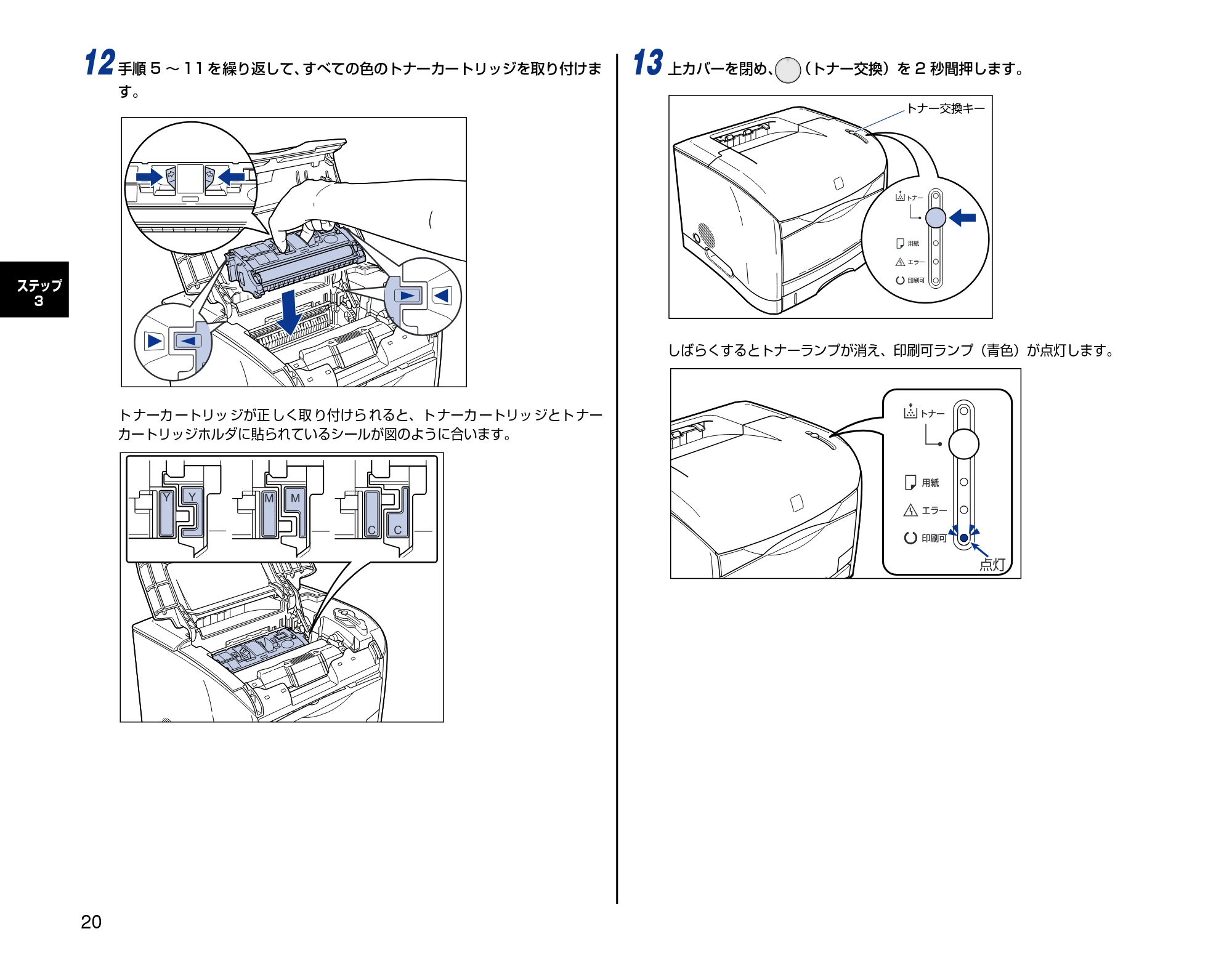
12
手順 5 ~ 11 を繰り返して、
すべての色のトナーカートリッジを取り付けま
す。
ト ナーカ ートリッ ジが正 しく取 り付けら れると、ト ナーカ ートリッ ジとト ナー
カートリッジホルダに貼られているシールが図のように合います。
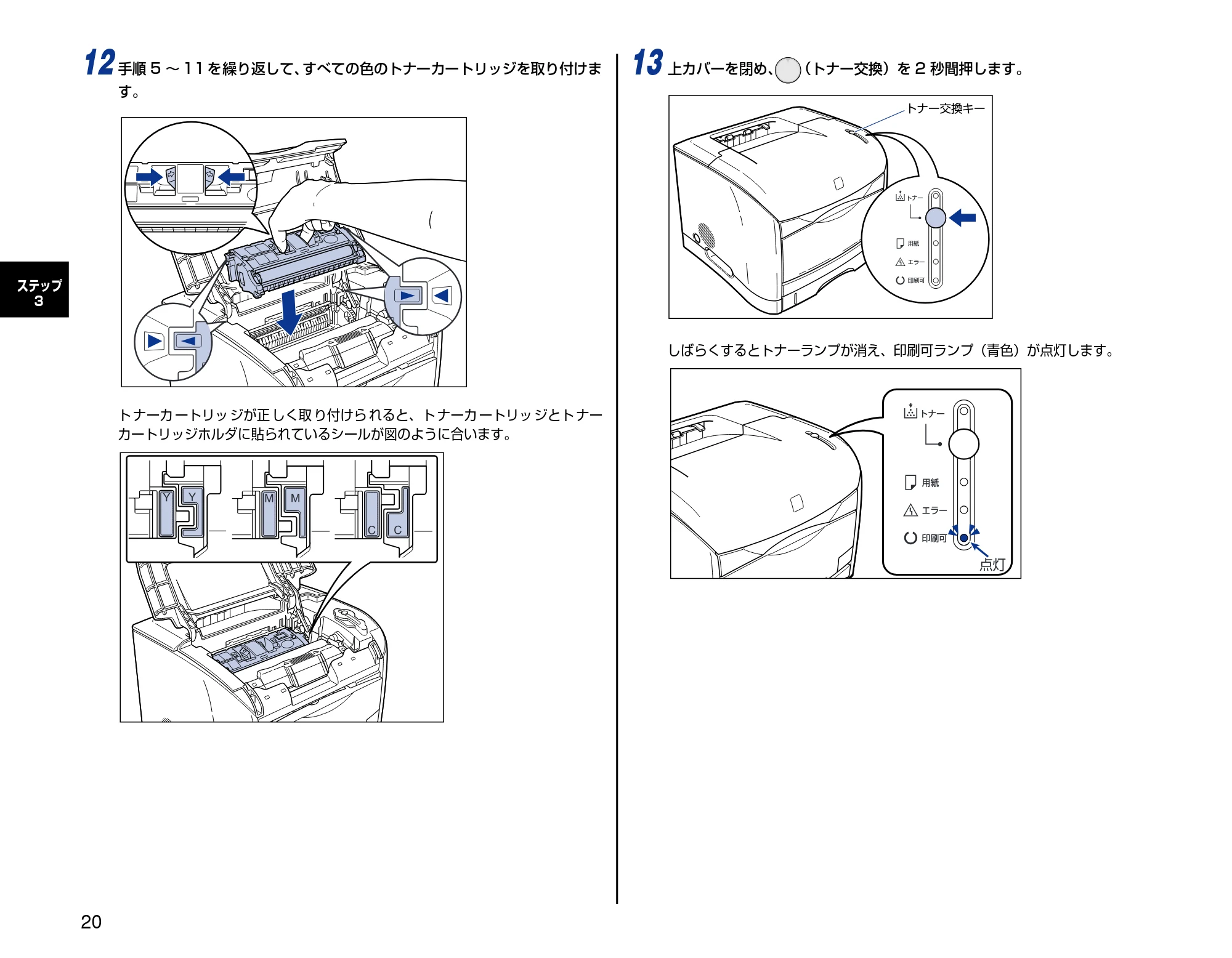
13
上カバーを閉め、
(トナー交換)を 2 秒間押します。
しばらくするとトナーランプが消え、印刷可ランプ(青色)が点灯します。
トナー
用紙
エラー
印刷可
トナー交換キー
トナー
用紙
エラー
印刷可
点灯
ステップ4 用紙をセットします
21
ステップ
4
用紙をセットします
本プリンタは、給紙カセットと手差しトレイから給紙することができます。
ここでは、定形サイズの普通紙をセットする方法のみを記載します。普通紙
以外の用紙をセットする方法は
ユーザーズガイド「第 2 章 給紙/排紙
のしかた」を参照してください。
バリのある用紙、
しわのある用紙やひどくカールした用紙はセットしな
いでください。紙づまりや故障の原因になることがあります。
使用できる用紙の詳細は、
ユーザーズガイド「第 2 章 給紙/排紙
のしかた」を参照してください。
給紙カセットに用紙をセットする
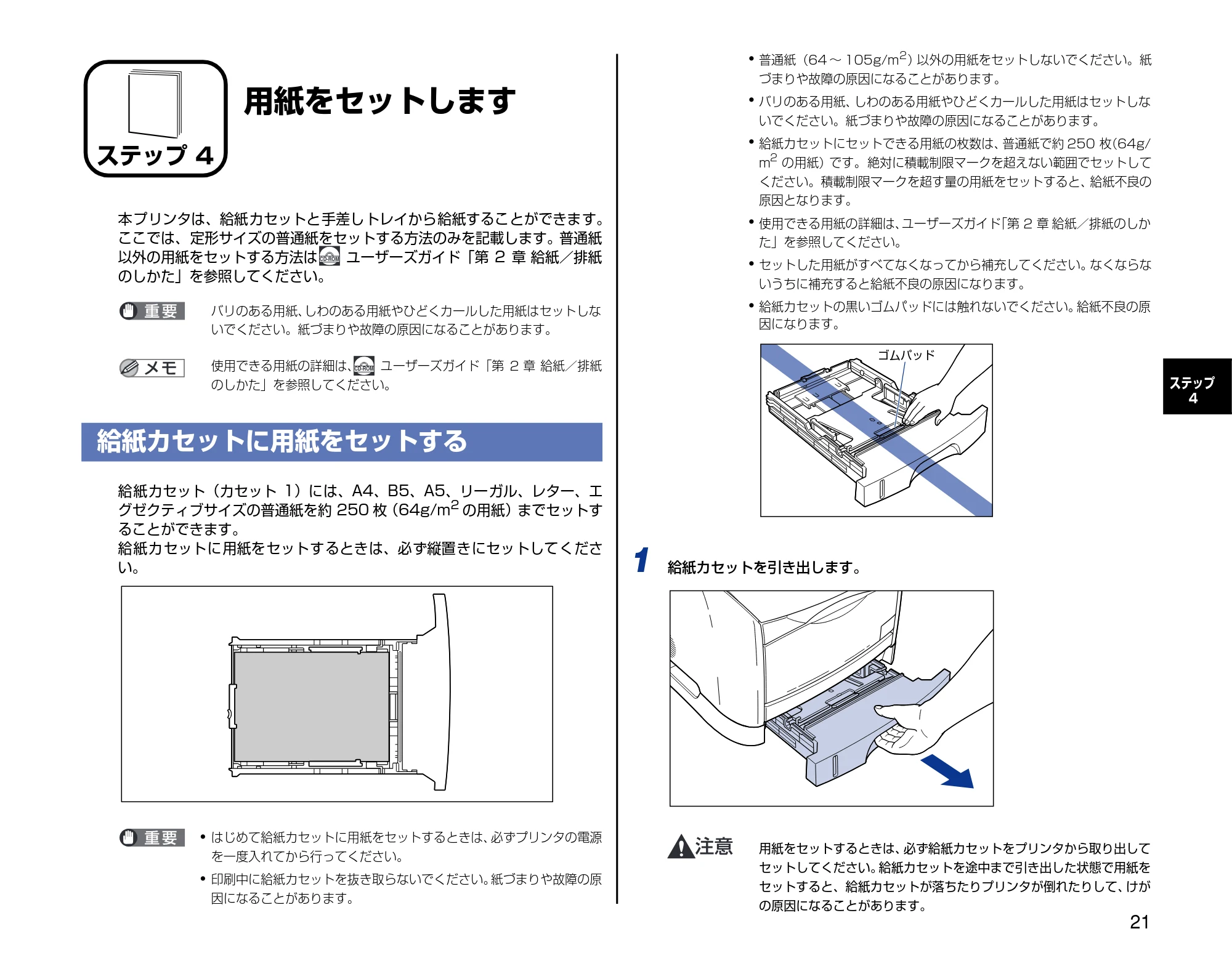
給紙カセット(カセット 1)には、A4、B5、A5、リーガル、レター、エ
グゼクティブサイズの普通紙を約 250 枚
(64g/m
2
の用紙)までセットす
ることができます。
給紙カセットに用紙をセットするときは、必ず縦置きにセットしてくださ
い。
はじめて給紙カセットに用紙をセットするときは、
必ずプリンタの電源
を一度入れてから行ってください。
印刷中に給紙カセットを抜き取らないでください。
紙づまりや故障の原
因になることがあります。
普通紙(64 ~ 105g/m
2
)
以外の用紙をセットしないでください。紙
づまりや故障の原因になることがあります。
バリのある用紙、
しわのある用紙やひどくカールした用紙はセットしな
いでください。紙づまりや故障の原因になることがあります。
給紙カセットにセットできる用紙の枚数は、
普通紙で約 250 枚
(64g/
m
2
の用紙)です。絶対に積載制限マークを超えない範囲でセットして
ください。積載制限マークを超す量の用紙をセットすると、
給紙不良の
原因となります。
使用できる用紙の詳細は、
ユーザーズガイド
「第 2 章 給紙/排紙のしか
た」を参照してください。
セットした用紙がすべてなくなってから補充してください。
なくならな
いうちに補充すると給紙不良の原因になります。
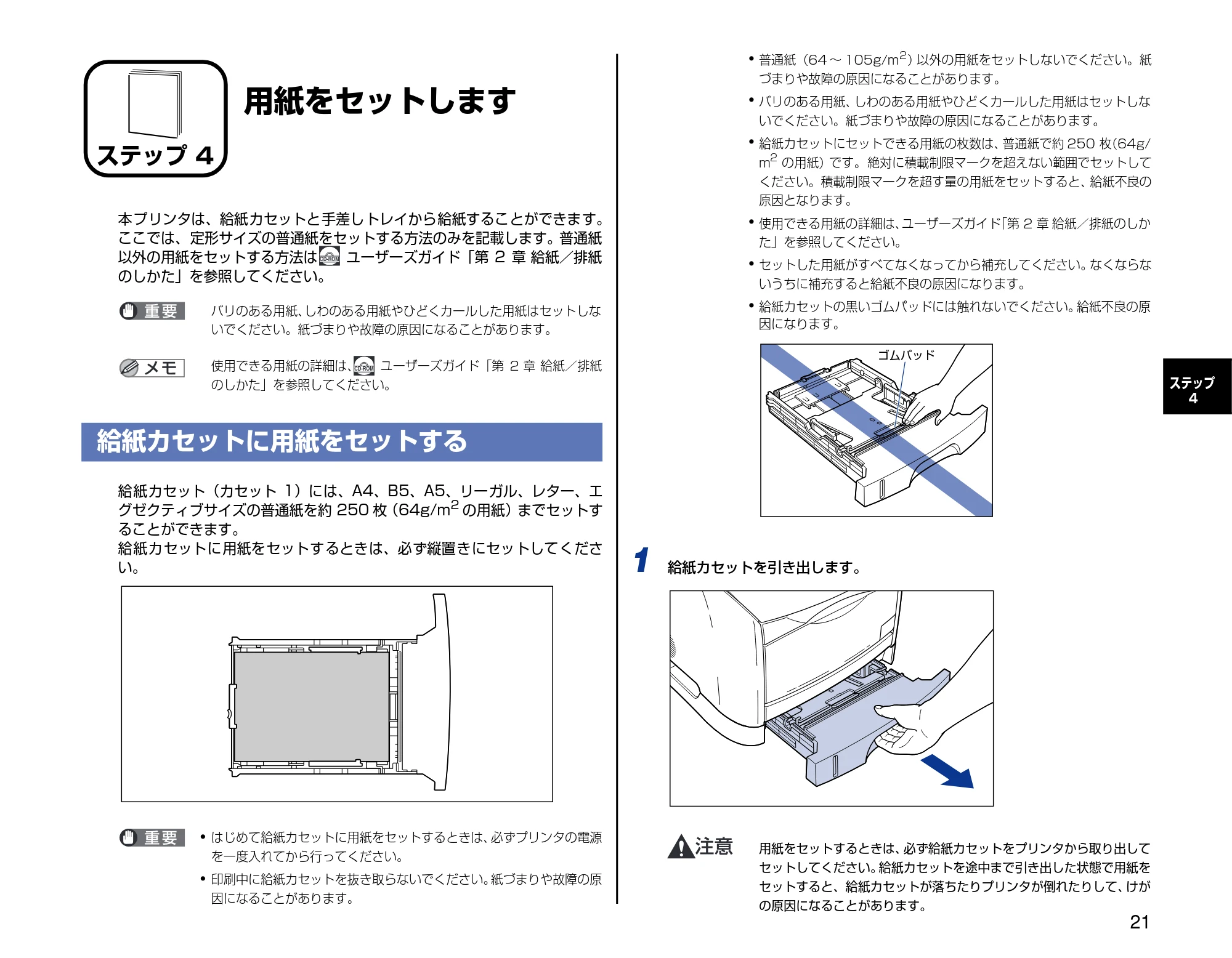
給紙カセットの黒いゴムパッドには触れないでください。
給紙不良の原
因になります。
1
給紙カセットを引き出します。
用紙をセットするときは、
必ず給紙カセットをプリンタから取り出して
セットしてください。
給紙カセットを途中まで引き出した状態で用紙を
セットすると、給紙カセットが落ちたりプリンタが倒れたりして、
けが
の原因になることがあります。
ステップ 4
CD-ROM
CD-ROM
ゴムパッド
22ページ
22
ステップ
4
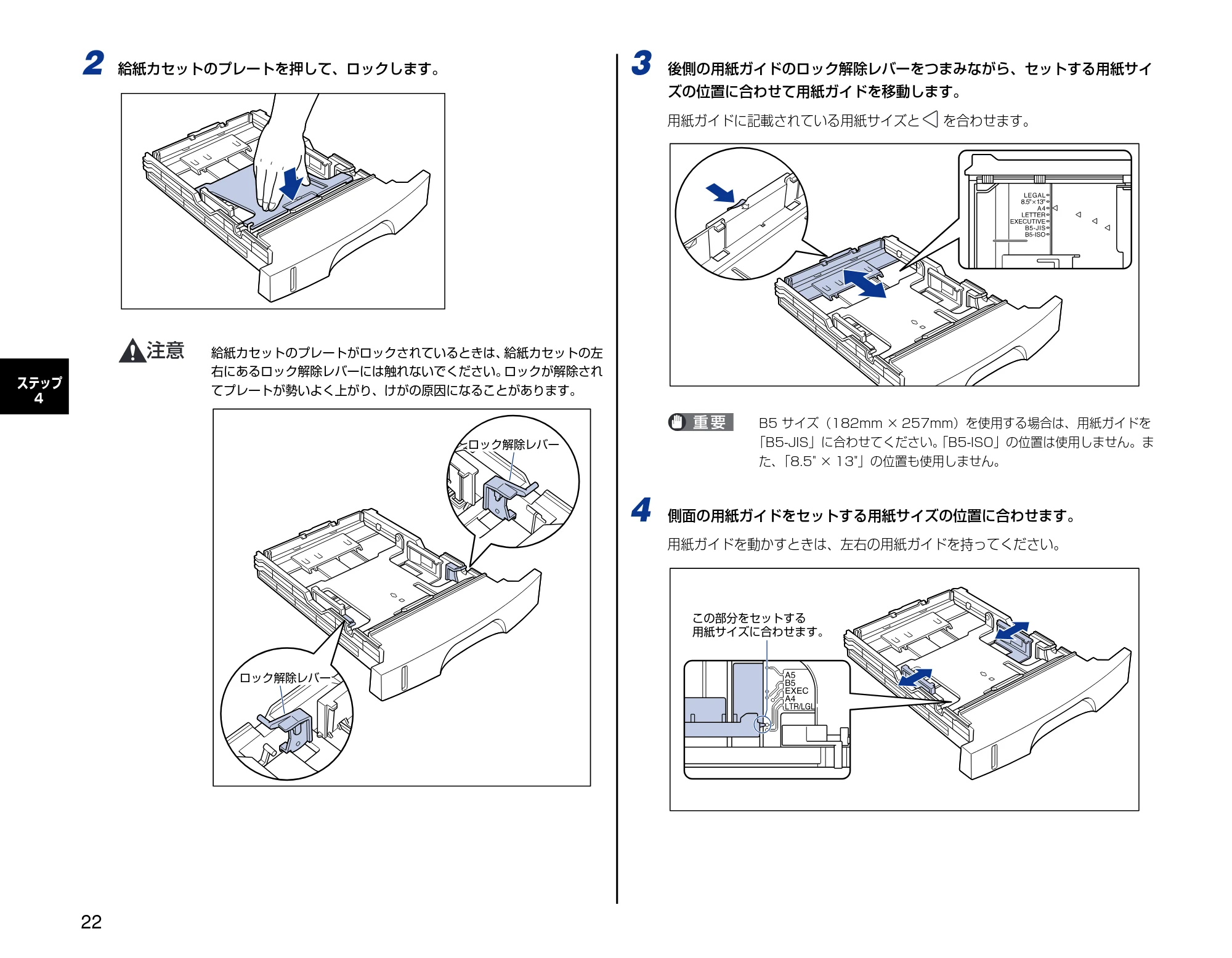
2
給紙カセットのプレートを押して、ロックします。
給紙カセットのプレートがロックされているときは、
給紙カセットの左
右にあるロック解除レバーには触れないでください。
ロックが解除され
てプレートが勢いよく上がり、けがの原因になることがあります。
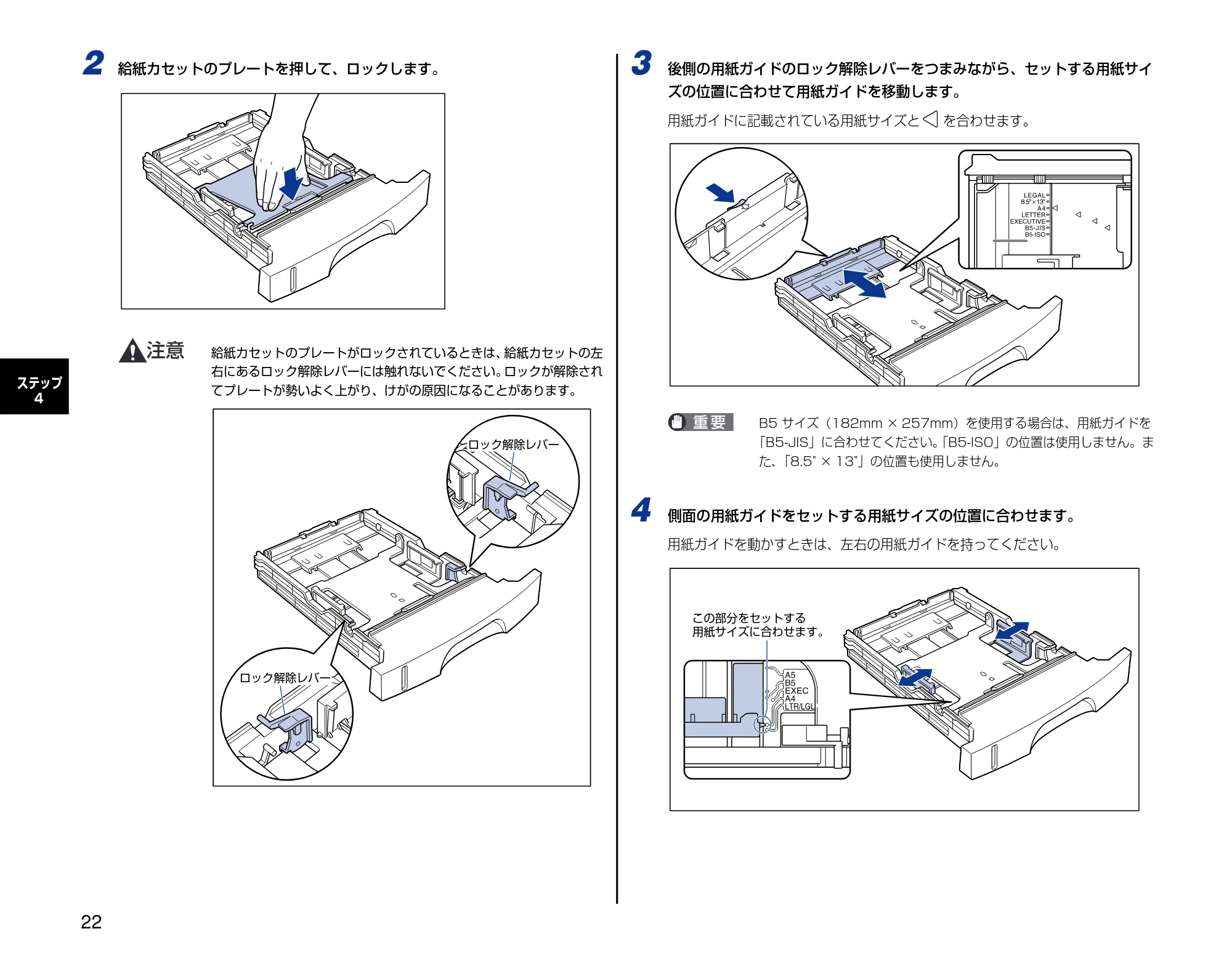
3
後側の用紙ガイドのロック解除レバーをつまみながら、セットする用紙サイ
ズの位置に合わせて用紙ガイドを移動します。
用紙ガイドに記載されている用紙サイズと
を合わせます。
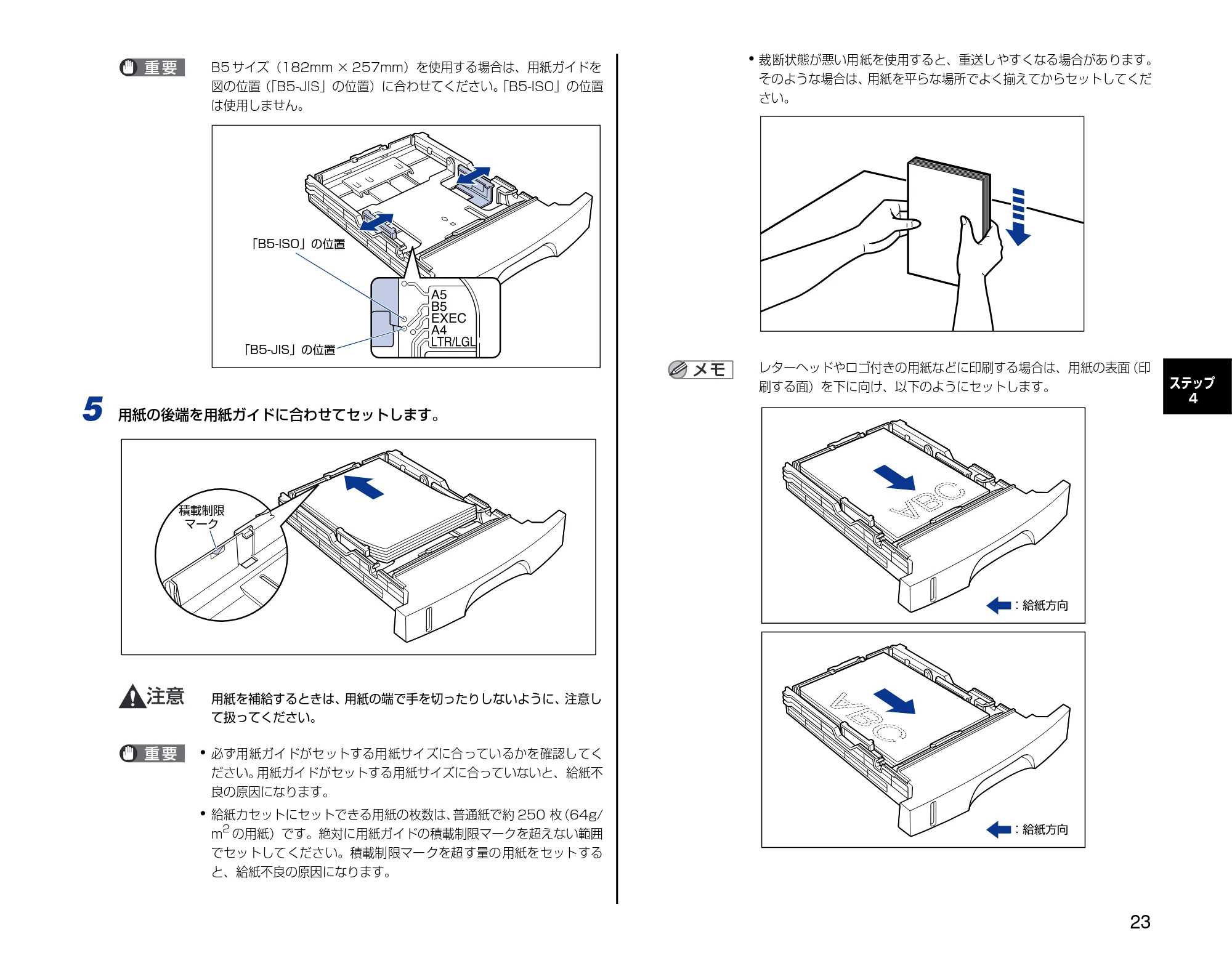
B5 サイズ(182mm × 257mm)を使用する場合は、用紙ガイドを
「B5-JIS」に合わせてください。
「B5-ISO」の位置は使用しません。ま
た、
「8.5" × 13"」の位置も使用しません。
4
側面の用紙ガイドをセットする用紙サイズの位置に合わせます。
用紙ガイドを動かすときは、左右の用紙ガイドを持ってください。
ロック解除レバー
ロック解除レバー
この部分をセットする
用紙サイズに合わせます。
23ページ
23
ステップ
4
B5 サイズ(182mm × 257mm)を使用する場合は、用紙ガイドを
図の位置(
「B5-JIS」の位置)に合わせてください。
「B5-ISO」の位置
は使用しません。
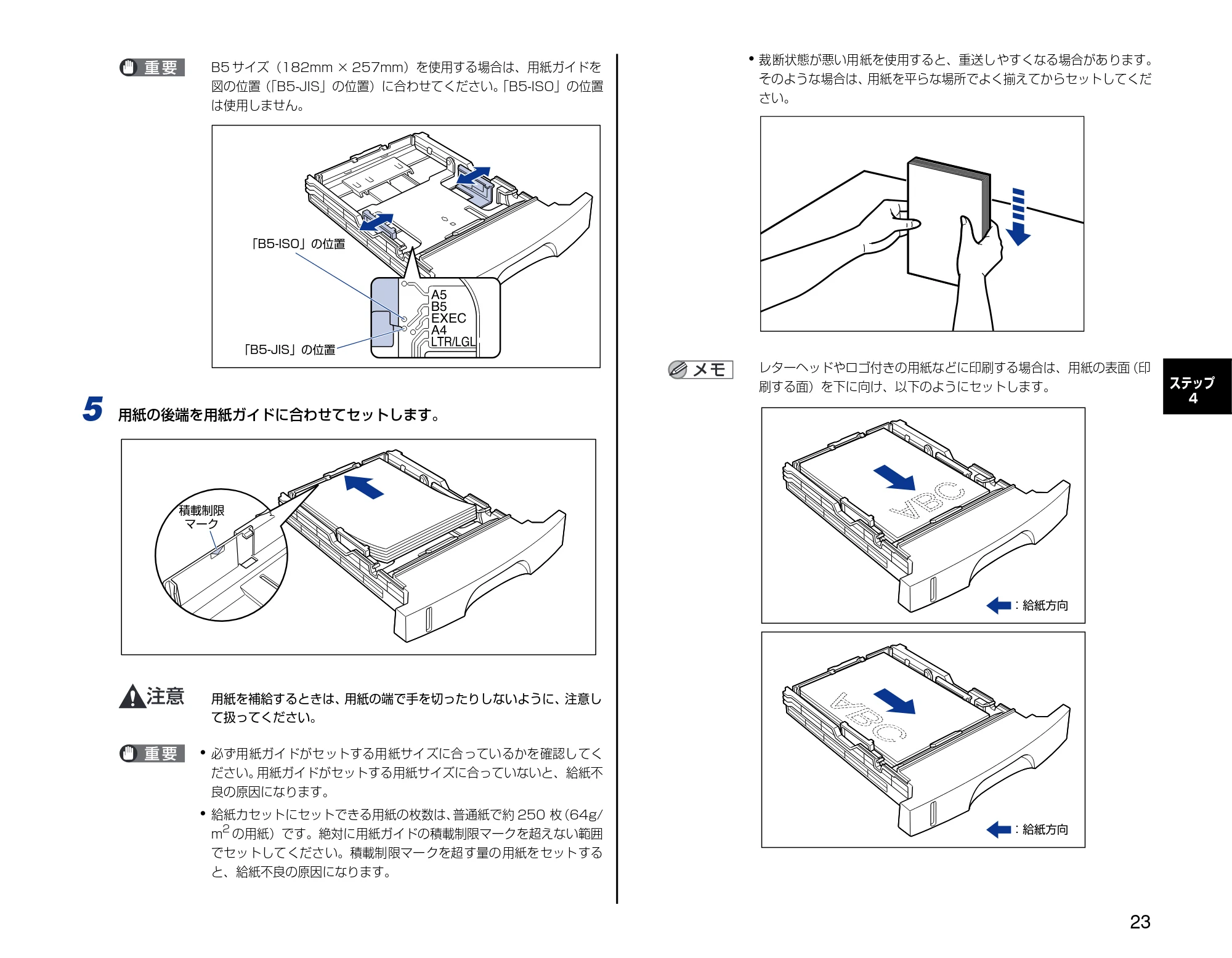
5
用紙の後端を用紙ガイドに合わせてセットします。
用紙を補給するときは、
用紙の端で手を切ったりしないように、注意し
て扱ってください。
必ず用紙ガイドがセットする用紙サイズに合っているかを確認してく
ださい。
用紙ガイドがセットする用紙サイズに合っていないと、給紙不
良の原因になります。
給紙カセットにセットできる用紙の枚数は、
普通紙で約 250 枚
(64g/
m
2
の用紙)です。絶対に用紙ガイドの積載制限マークを超えない範囲
でセットしてください。積載制限マークを超す量の用紙をセットする
と、給紙不良の原因になります。
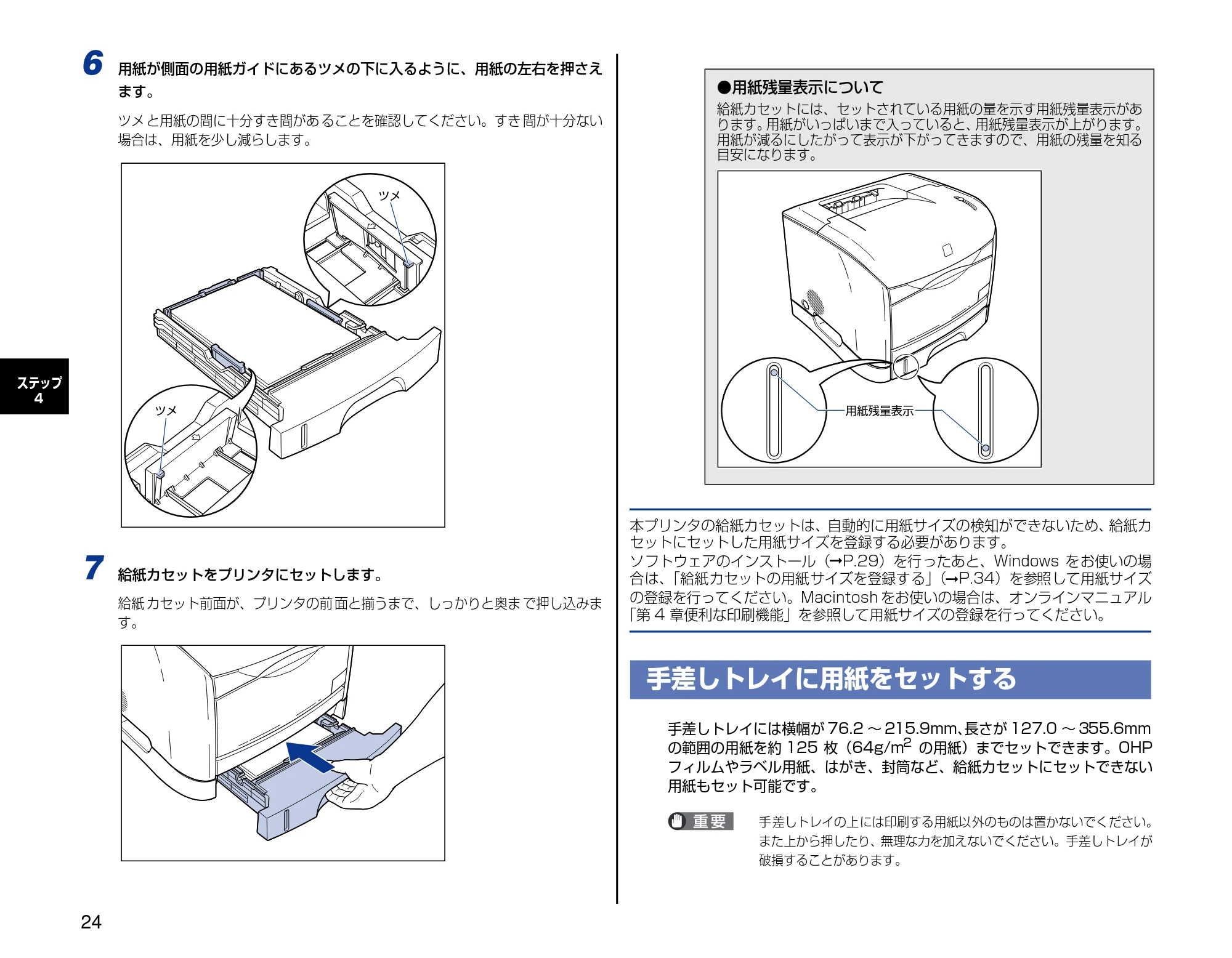
裁断状態が悪い用紙を使用すると、重送しやすくなる場合があります。
そのような場合は、
用紙を平らな場所でよく揃えてからセットしてくだ
さい。
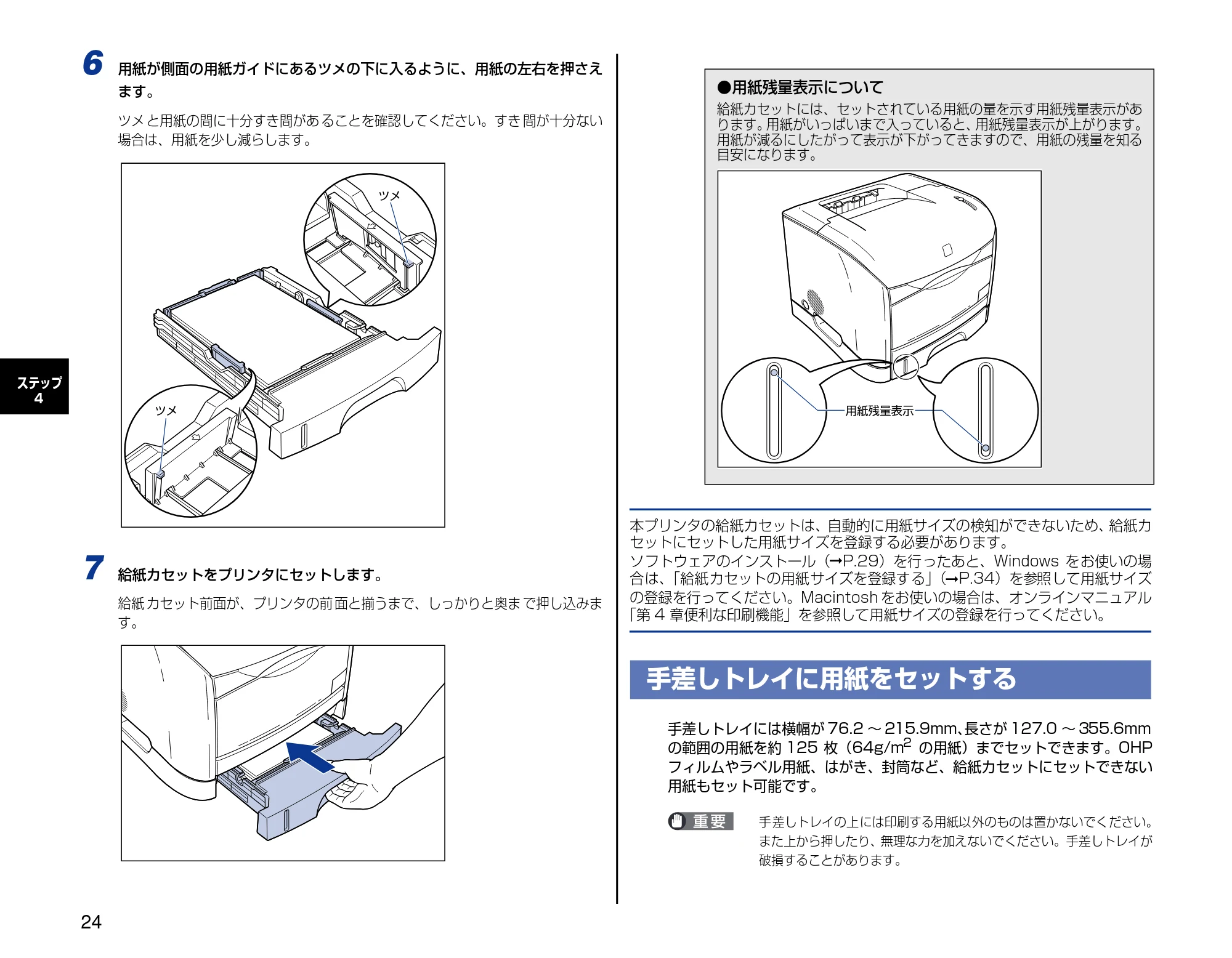
レターヘッドやロゴ付きの用紙などに印刷する場合は、用紙の表面
(印
刷する面)を下に向け、以下のようにセットします。
「B5-ISO」の位置
「B5-JIS」の位置
積載制限
マーク
ABC
:給紙方向
:給紙方向
ABC
手差しトレイに用紙をセットする
24
ステップ
4
6
用紙が側面の用紙ガイドにあるツメの下に入るように、用紙の左右を押さえ
ます。
ツメ と用紙の間に十分すき間があ ることを確認してください。すき 間が十分ない
場合は、用紙を少し減らします。
7
給紙カセットをプリンタにセットします。
給紙 カセット前面が、プリンタの前 面と揃うまで、しっかりと奥ま で押し込みま
す。
本プリンタの給紙カセットは、自動的に用紙サイズの検知ができないため、
給紙カ
セットにセットした用紙サイズを登録する必要があります。
ソフトウェアのインストール(
➞
P.29)を行ったあと、Windows をお使いの場
合は、
「給紙カセットの用紙サイズを登録する」
(
➞
P.34)を参照して用紙サイズ
の登録を行ってください。Macintosh をお使いの場合は、オンラインマニュアル
「第 4 章便利な印刷機能」を参照して用紙サイズの登録を行ってください。
手差しトレイに用紙をセットする
手差しトレイには横幅が 76.2 ~ 215.9mm、
長さが 127.0 ~ 355.6mm
の範囲の用紙を約 125 枚(64g/m
2
の用紙)までセットできます。OHP
フィルムやラベル用紙、はがき、封筒など、給紙カセットにセットできない
用紙もセット可能です。
手差しトレイの上には印刷する用紙以外のものは置かないでください。
また上から押したり、無理な力を加えないでください。手差しトレイが
破損することがあります。
ツメ
ツメ
- 用紙残量表示について
給紙カセットには、セットされている用紙の量を示す用紙残量表示があ
ります。
用紙がいっぱいまで入っていると、
用紙残量表示が上がります。
用紙が減るにしたがって表示が下がってきますので、用紙の残量を知る
目安になります。
用紙残量表示
25ページ
25
ステップ
4
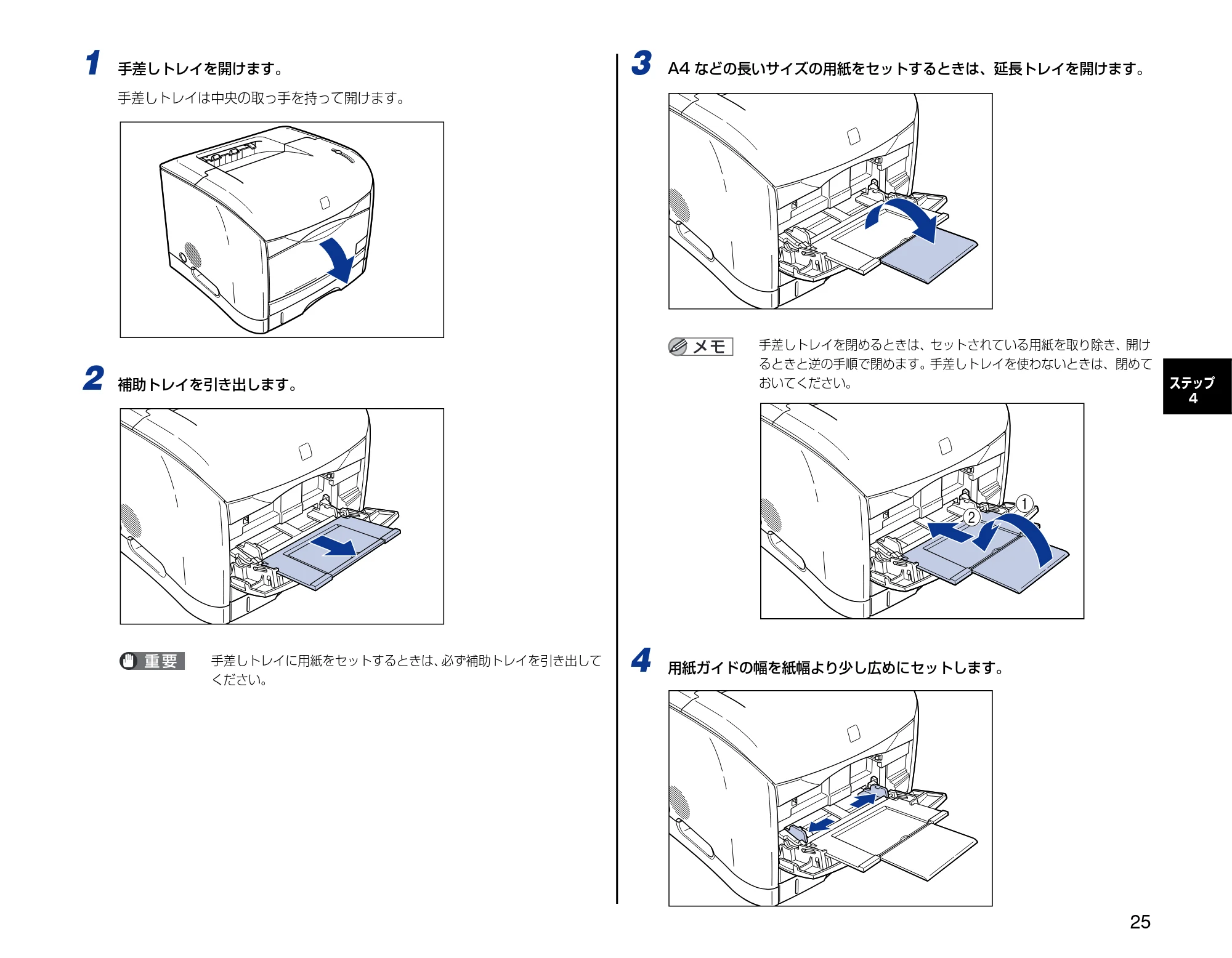
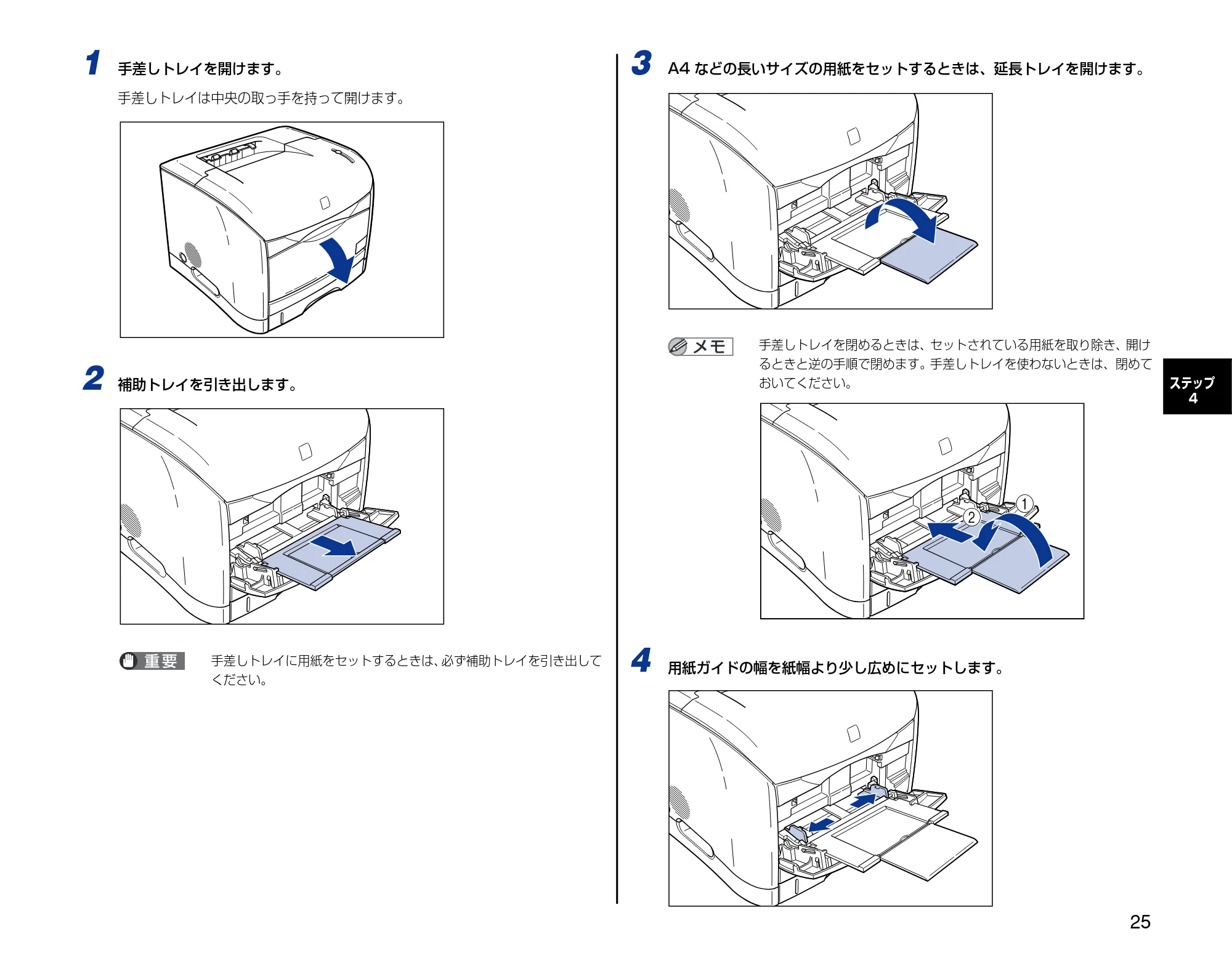
1
手差しトレイを開けます。
手差しトレイは中央の取っ手を持って開けます。
2
補助トレイを引き出します。
手差しトレイに用紙をセットするときは、
必ず補助トレイを引き出して
ください。
3
A4 などの長いサイズの用紙をセットするときは、延長トレイを開けます。
手差しトレイを閉めるときは、セットされている用紙を取り除き、開け
るときと逆の手順で閉めます。手差しトレイを使わないときは、閉めて
おいてください。
4
用紙ガイドの幅を紙幅より少し広めにセットします。
a
b
26ページ
26
ステップ
4
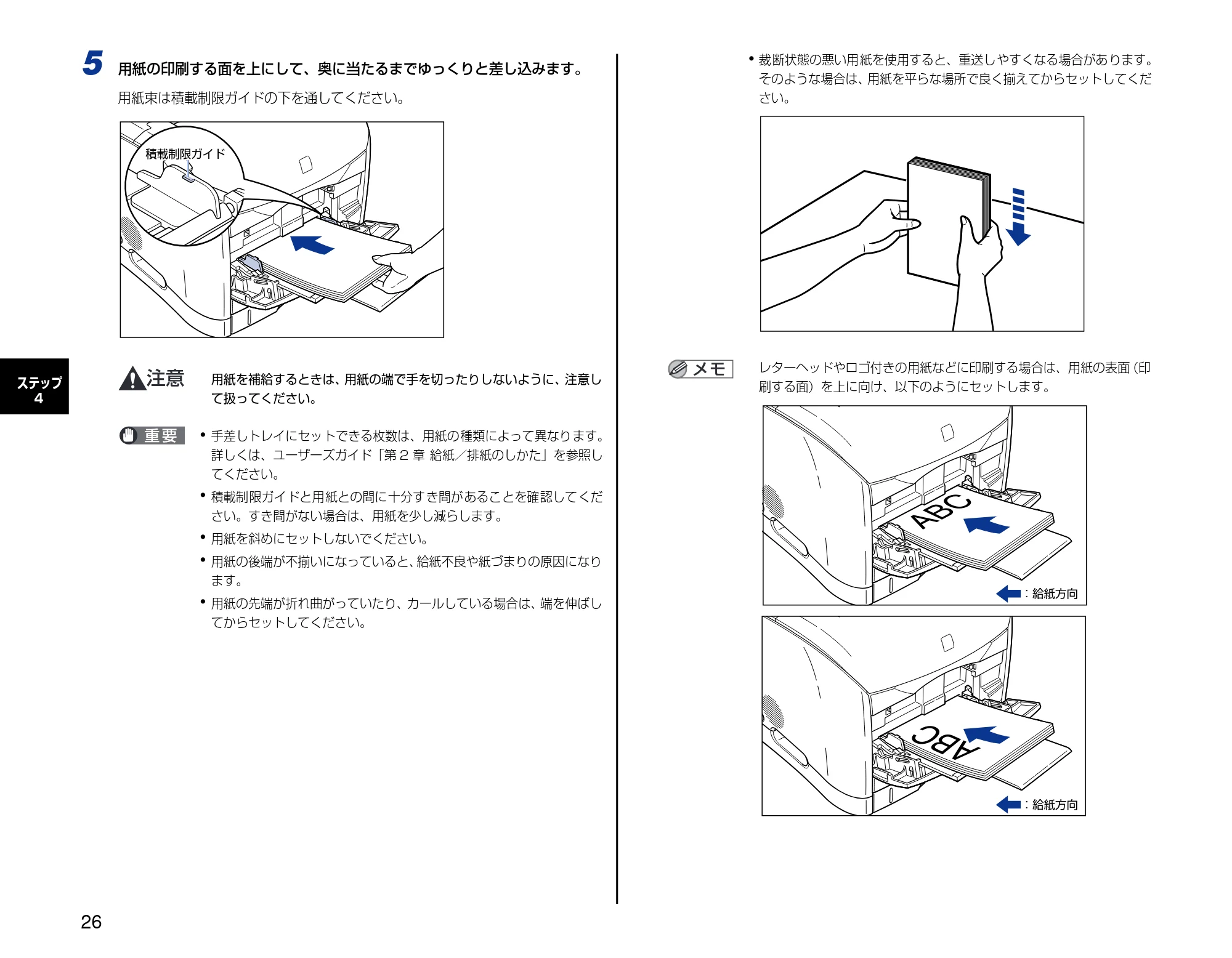
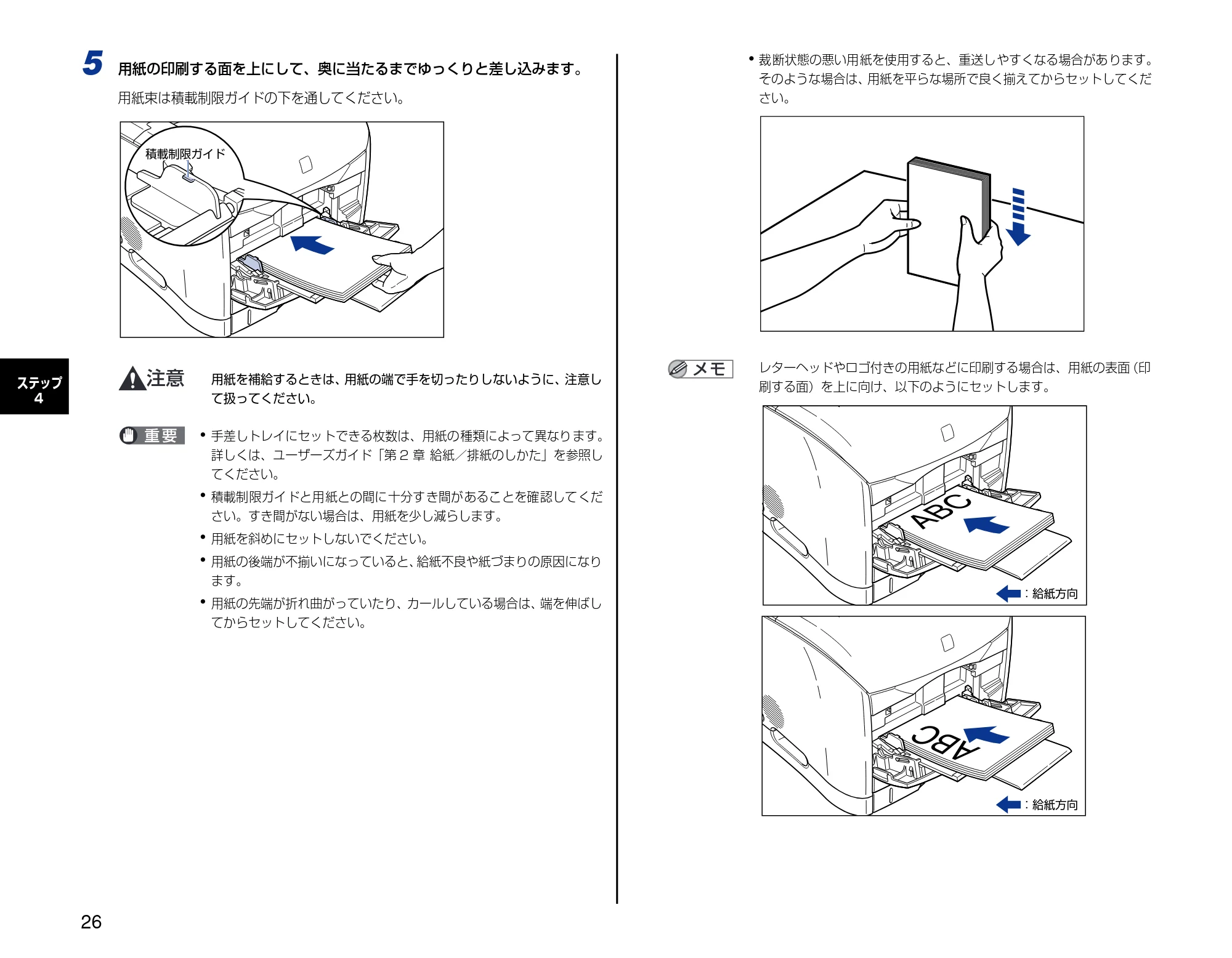
5
用紙の印刷する面を上にして、奥に当たるまでゆっくりと差し込みます。
用紙束は積載制限ガイドの下を通してください。
用紙を補給するときは、
用紙の端で手を切ったりしないように、注意し
て扱ってください。
手差しトレイにセットできる枚数は、用紙の種類によって異なります。
詳しくは、ユーザーズガイド「第 2 章 給紙/排紙のしかた」を参照し
てください。
積載制限ガイドと用紙との間に十分すき間があることを確認してくだ
さい。すき間がない場合は、用紙を少し減らします。
用紙を斜めにセットしないでください。
用紙の後端が不揃いになっていると、
給紙不良や紙づまりの原因になり
ます。
用紙の先端が折れ曲がっていたり、カールしている場合は、
端を伸ばし
てからセットしてください。
裁断状態の悪い用紙を使用すると、重送しやすくなる場合があります。
そのような場合は、
用紙を平らな場所で良く揃えてからセットしてくだ
さい。
レターヘッドやロゴ付きの用紙などに印刷する場合は、用紙の表面
(印
刷する面)を上に向け、以下のようにセットします。
積載制限ガイド
ABC
ABC
:給紙方向
:給紙方向
排紙先の選択
27
ステップ
4
6
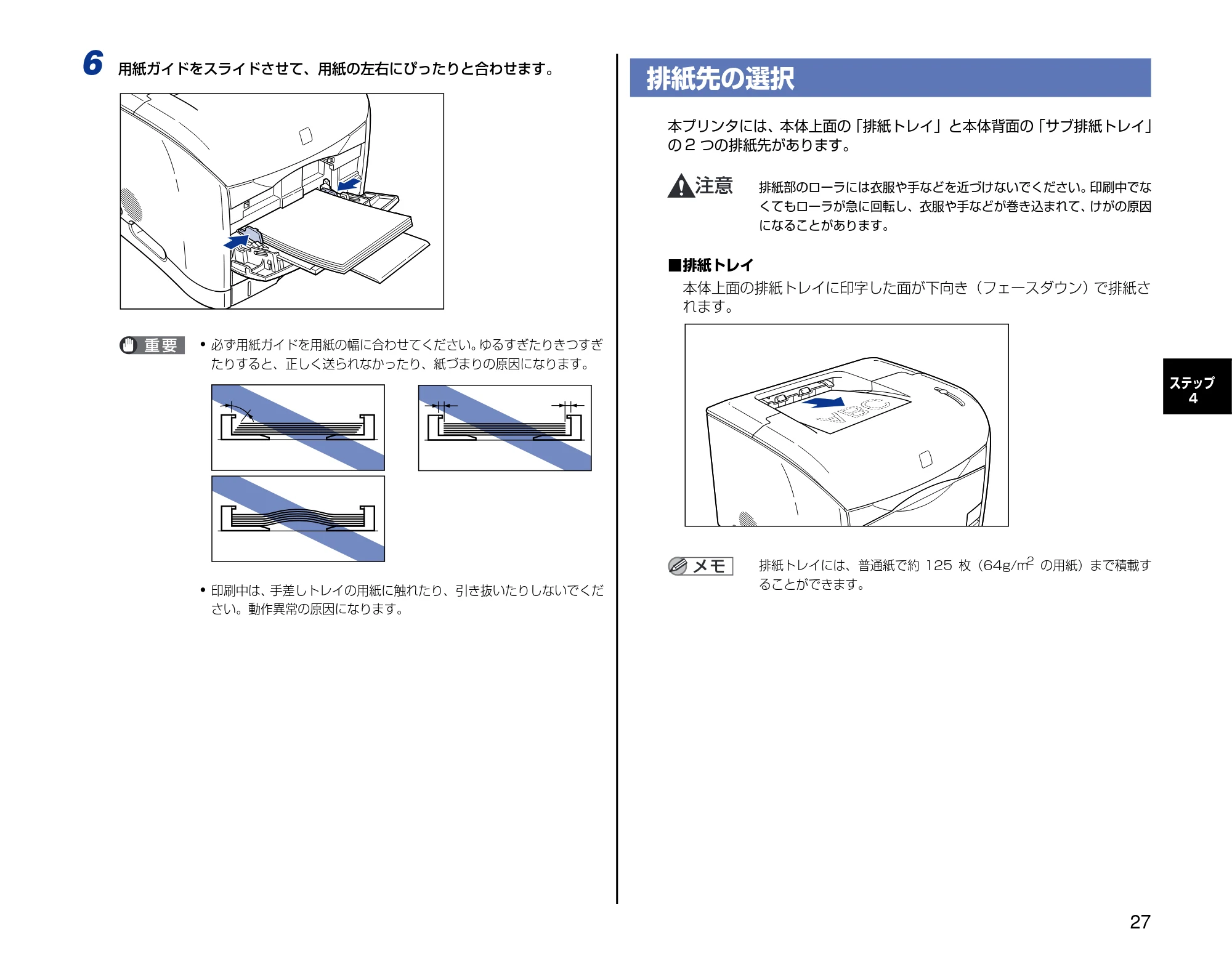
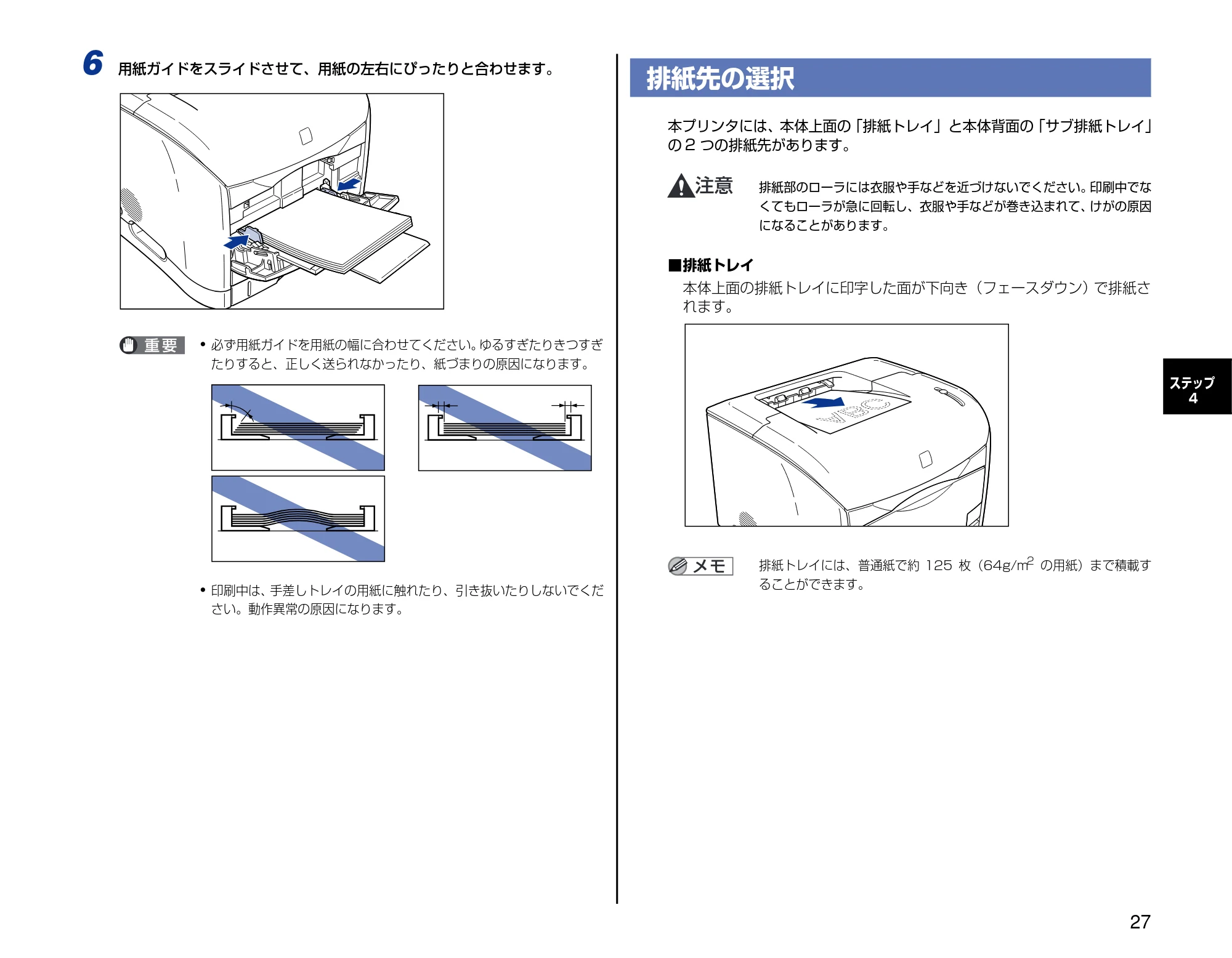
用紙ガイドをスライドさせて、用紙の左右にぴったりと合わせます。
必ず用紙ガイドを用紙の幅に合わせてください。
ゆるすぎたりきつすぎ
たりすると、正しく送られなかったり、紙づまりの原因になります。
印刷中は、
手差しトレイの用紙に触れたり、引き抜いたりしないでくだ
さい。動作異常の原因になります。
排紙先の選択
本プリンタには、本体上面の「排紙トレイ」と本体背面の「サブ排紙トレイ」
の 2 つの排紙先があります。
排紙部のローラには衣服や手などを近づけないでください。
印刷中でな
くてもローラが急に回転し、衣服や手などが巻き込まれて、
けがの原因
になることがあります。
■排紙トレイ
本体上面の排紙トレイに印字した面が下向き(フェースダウン)で排紙さ
れます。
排紙トレイには、普通紙で約 125 枚(64g/m
2
の用紙)まで積載す
ることができます。
ABC
サブ排紙トレイに切り替える
28
ステップ
4
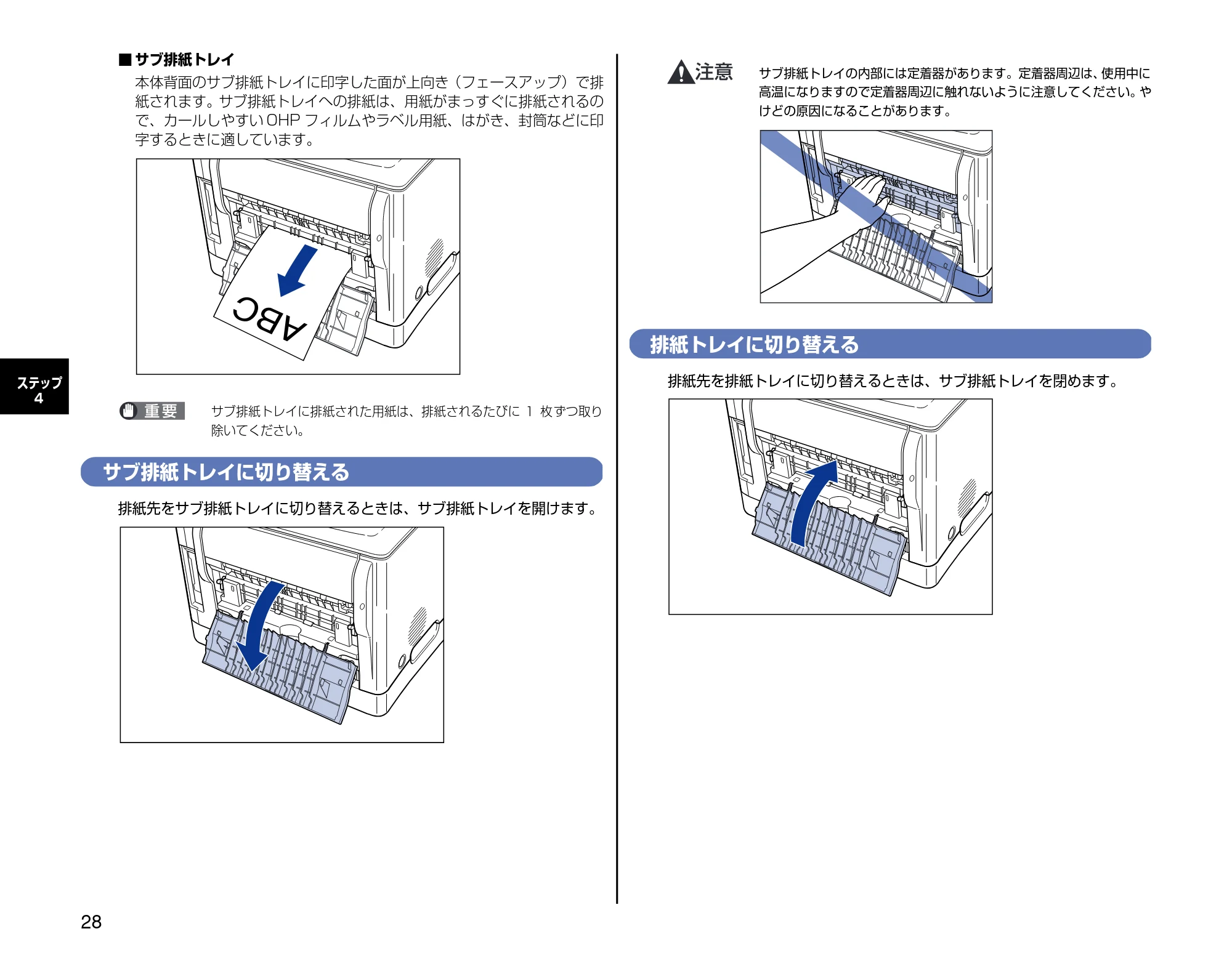
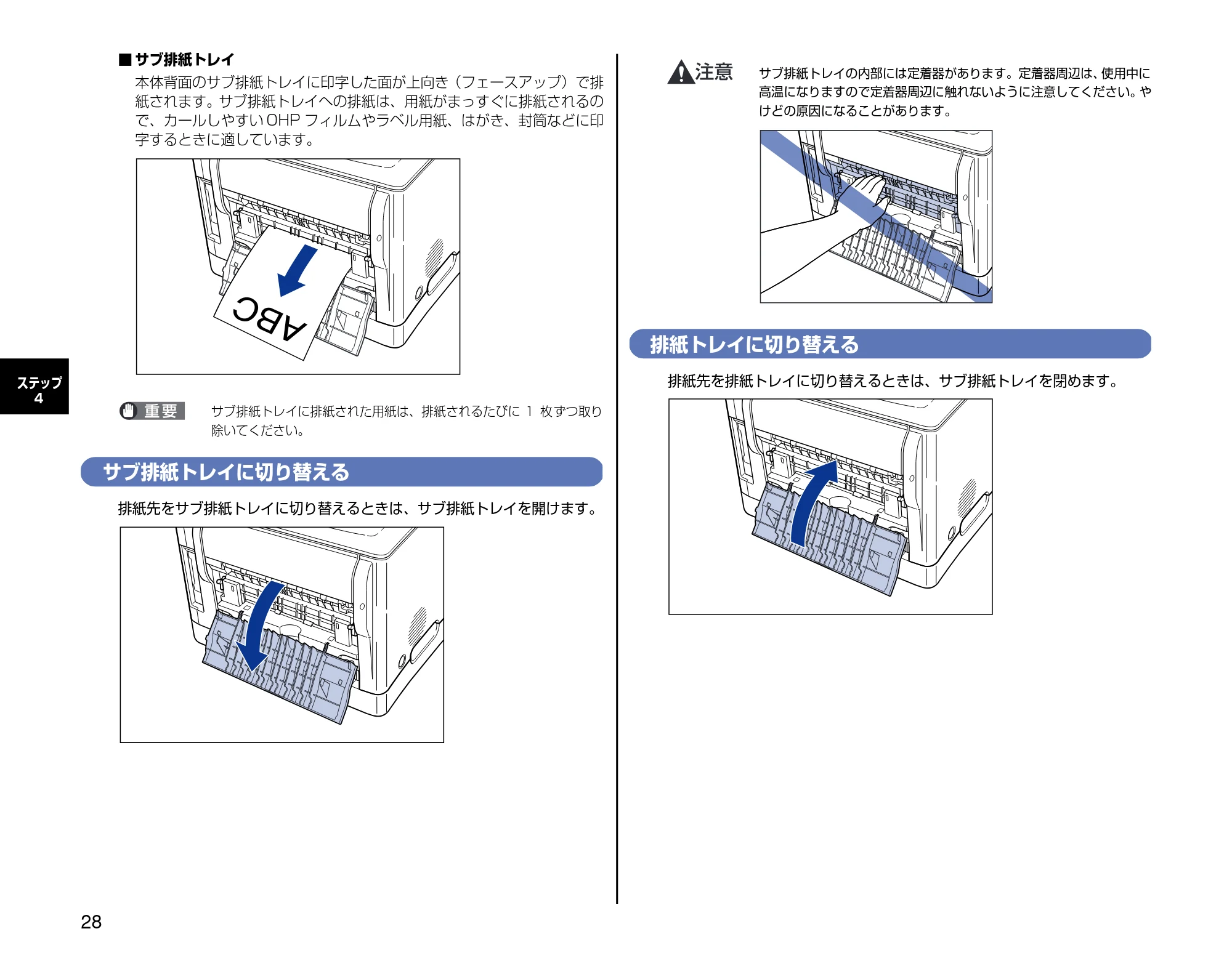
■ サブ排紙トレイ
本体背面のサブ排紙トレイに印字した面が上向き(フェースアップ)で排
紙されます。サブ排紙トレイへの排紙は、用紙がまっすぐに排紙されるの
で、カールしやすい OHP フィルムやラベル用紙、はがき、封筒などに印
字するときに適しています。
サブ排紙トレイに排紙された用紙は、排紙されるたびに 1 枚ずつ取り
除いてください。
サブ排紙トレイに切り替える
排紙先をサブ排紙トレイに切り替えるときは、サブ排紙トレイを開けます。
サブ排紙トレイの内部には定着器があります。定着器周辺は、
使用中に
高温になりますので定着器周辺に触れないように注意してください。
や
けどの原因になることがあります。
排紙トレイに切り替える
排紙先を排紙トレイに切り替えるときは、サブ排紙トレイを閉めます。
ABC
ステップ5 ソフトウェアをインストールし、コンピュータと接続します
29
ステップ
5
ソフトウェアをインス
トールし、コンピュータ
と接続します
- Windows をお使いの場合
➞
P.29
- Macintosh をお使いの場合
➞
P.36
Windows にインストールする
ここでは、
プリンタドライバ、
USBクラスドライバをインストールします。
本プリンタの USB インタフェースは、接続するコンピュータの OS に
よって以下のようになっています。
- Windows 98/Me:USB Full-Speed(USB1.1 相当)
Windows 2000/XP/Server 2003:USB 2.0 Hi-Speed/USB Full-
Speed(USB1.1 相当)
本プリンタをネットワーク環境で使用する場合は、
「ネットワークボード
(AXIS 1611)の取り付け(Windows のみ)
」
(
➞
P.41)
を参照してく
ださい。
電源プラグを電源コンセントに接続している状態で USB ケーブルを接
続するときは、
アース線が接続されていることを確認してから行ってく
ださい。
アース線が接続されていない状態で行うと、感電の原因になり
ます。
電源プラグを電源コンセントに接続している状態で USB ケーブルを抜
き差しするときは、
コネクタの金属部分に触れないでください。感電の
原因になります。
次のようなときは、USB ケーブルを抜き差ししないでください。コン
ピュータやプリンタの動作不良の原因になります。
- コンピュータの電源を入れたあとの OS 起動中
- 印刷中
コンピュータおよびプリンタの電源がオンになっている状態でUSBケー
ブルを抜き差しする場合は、抜いたあとに必ず 5 秒以上の間隔を空けて
から差し込んでください。抜いた直後に差し込むと、コンピュータやプ
リンタの動作不良の原因になります。
本プリンタは印刷時に双方向通信を行います。片方向通信が必要なプリ
ントサーバ、USB ハブ・切り替え機器等を使用しての接続は動作不良の
原因になります。
USB ケーブルは、インストールする前に接続しないでください。正し
くインストールできません。USB ケーブルは、必ずインストールの途
中(手順 10
➞
P.31)で接続してください。
Windows 2000/XP/Server 2003 をお使いの場合、
起動した際に、
必ず
Administrators のメンバとしてログオンしてください。
ここでは、Windows XP Professional の画面例で手順を説明します。
本プリンタには USB ケーブルは付属していません。
お使いのコンピュータ
に合わせてご用意ください。
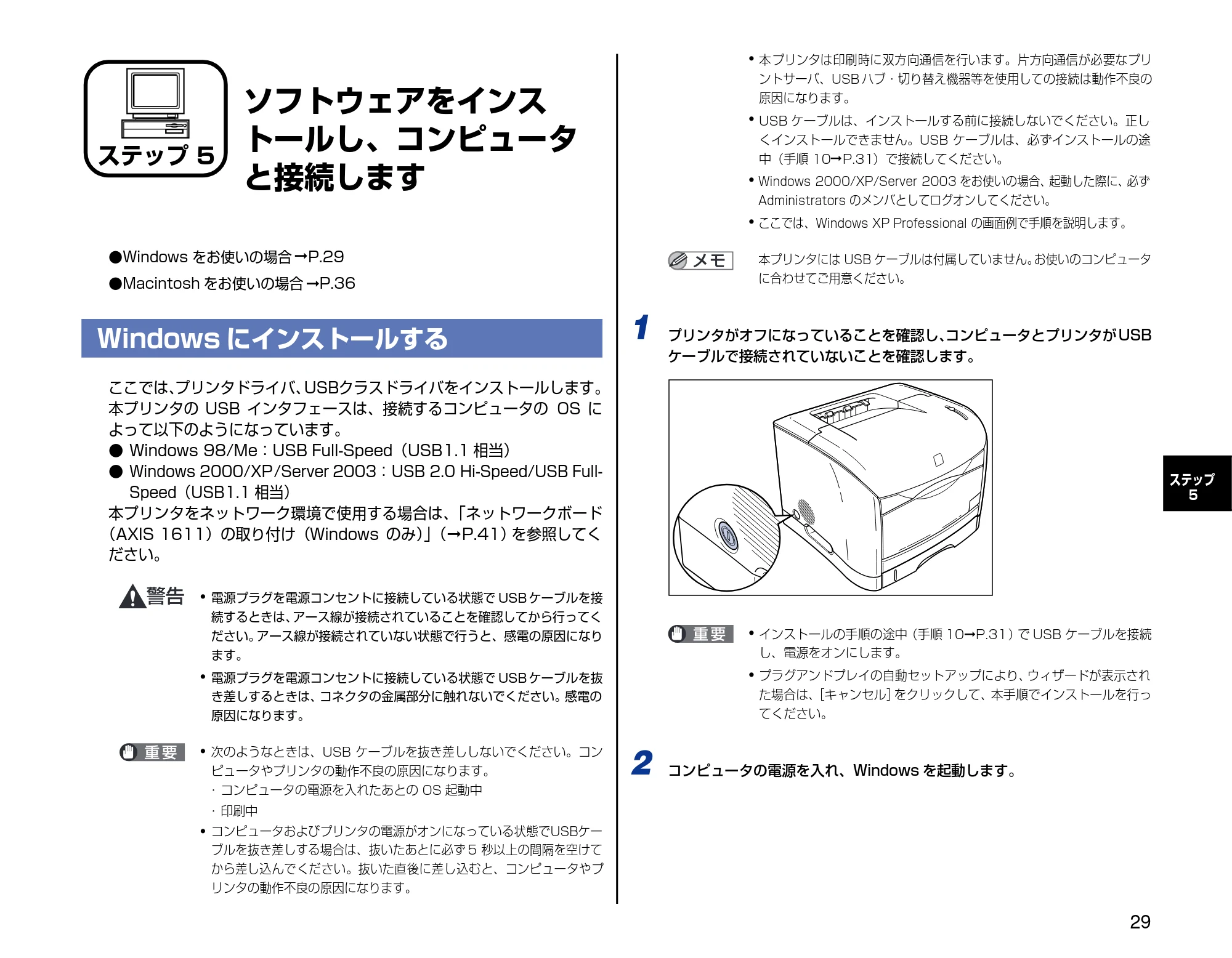
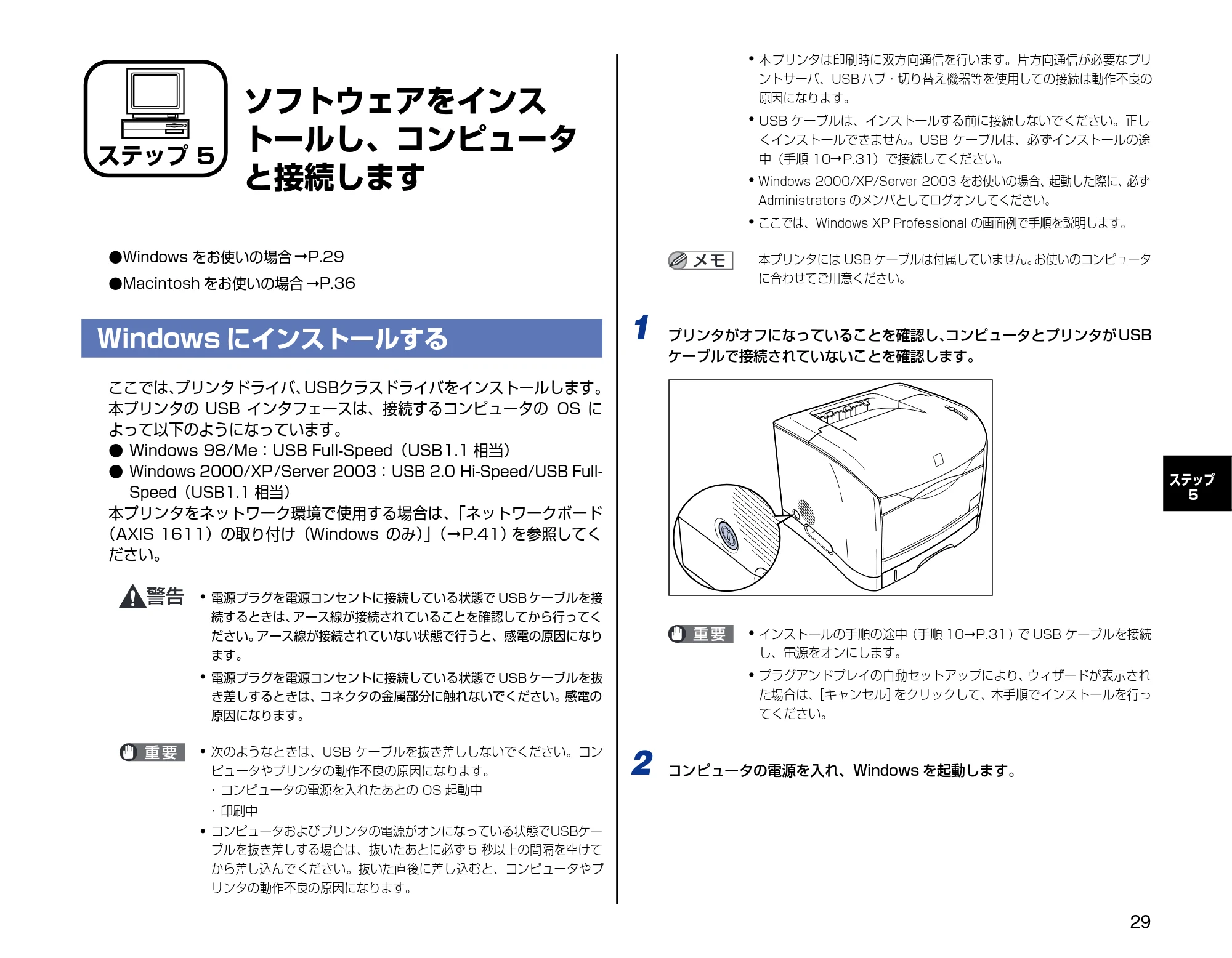
1
プリンタがオフになっていることを確認し、
コンピュータとプリンタが USB
ケーブルで接続されていないことを確認します。
インストールの手順の途中(手順 10
➞
P.31)
で USB ケーブルを接続
し、電源をオンにします。
プラグアンドプレイの自動セットアップにより、
ウィザードが表示され
た場合は、
[キャンセル]
をクリックして、本手順でインストールを行っ
てください。
2
コンピュータの電源を入れ、Windows を起動します。
ステップ 5
30ページ
30
ステップ
5
3
付属の CD-ROM「LBP5200 User Software」を CD-ROM ドライブに
セットします。
CD-ROM Setup
が表示されない場合は、
[スタート]メニューの
[ファ
イ ル 名 を 指 定 し て 実 行]を 選 択 し て「D: ¥Japanese ¥
CNAC3MNU.exe」と入力し、
[OK]をクリックします。
(ここでは、CD-ROM ドライブ名を
「D:」
と表記しています。
CD-ROM
ドライブ名は、お使いのコンピュータによって異なります。
)
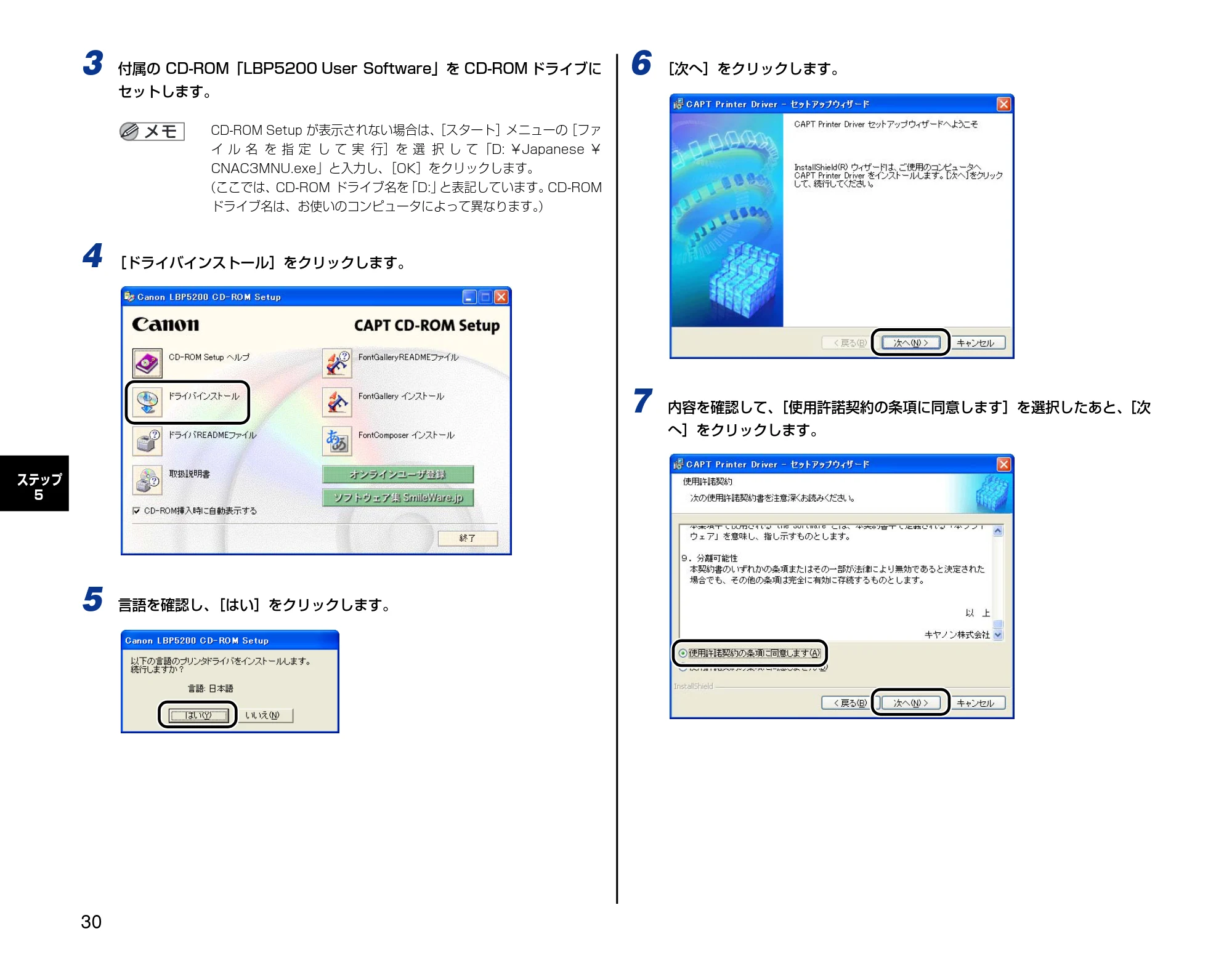
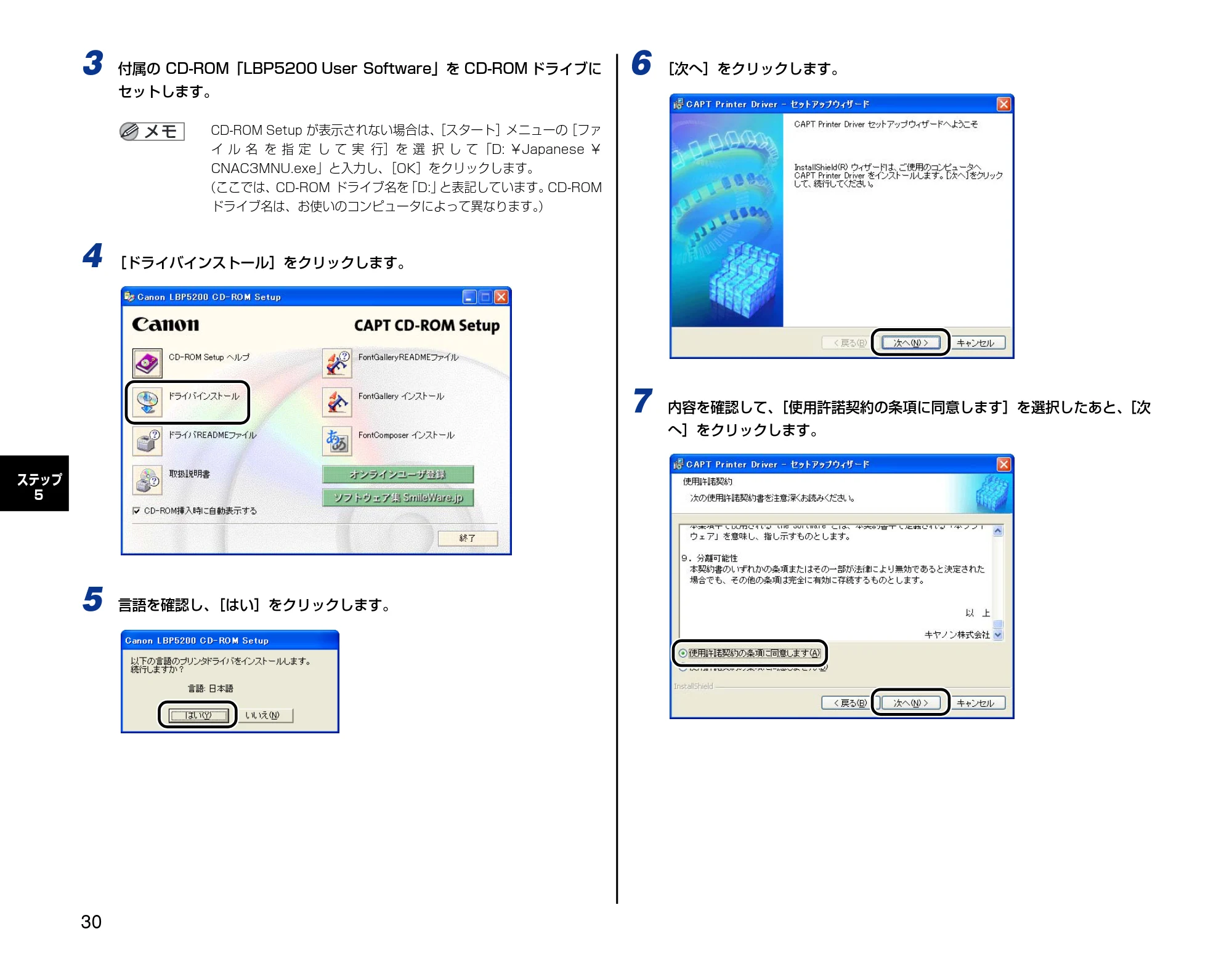
4
[ドライバインストール]をクリックします。
5
言語を確認し、
[はい]をクリックします。
6
[次へ]をクリックします。
7
内容を確認して、
[使用許諾契約の条項に同意します]を選択したあと、
[次
へ]をクリックします。
31ページ
31
ステップ
5
8
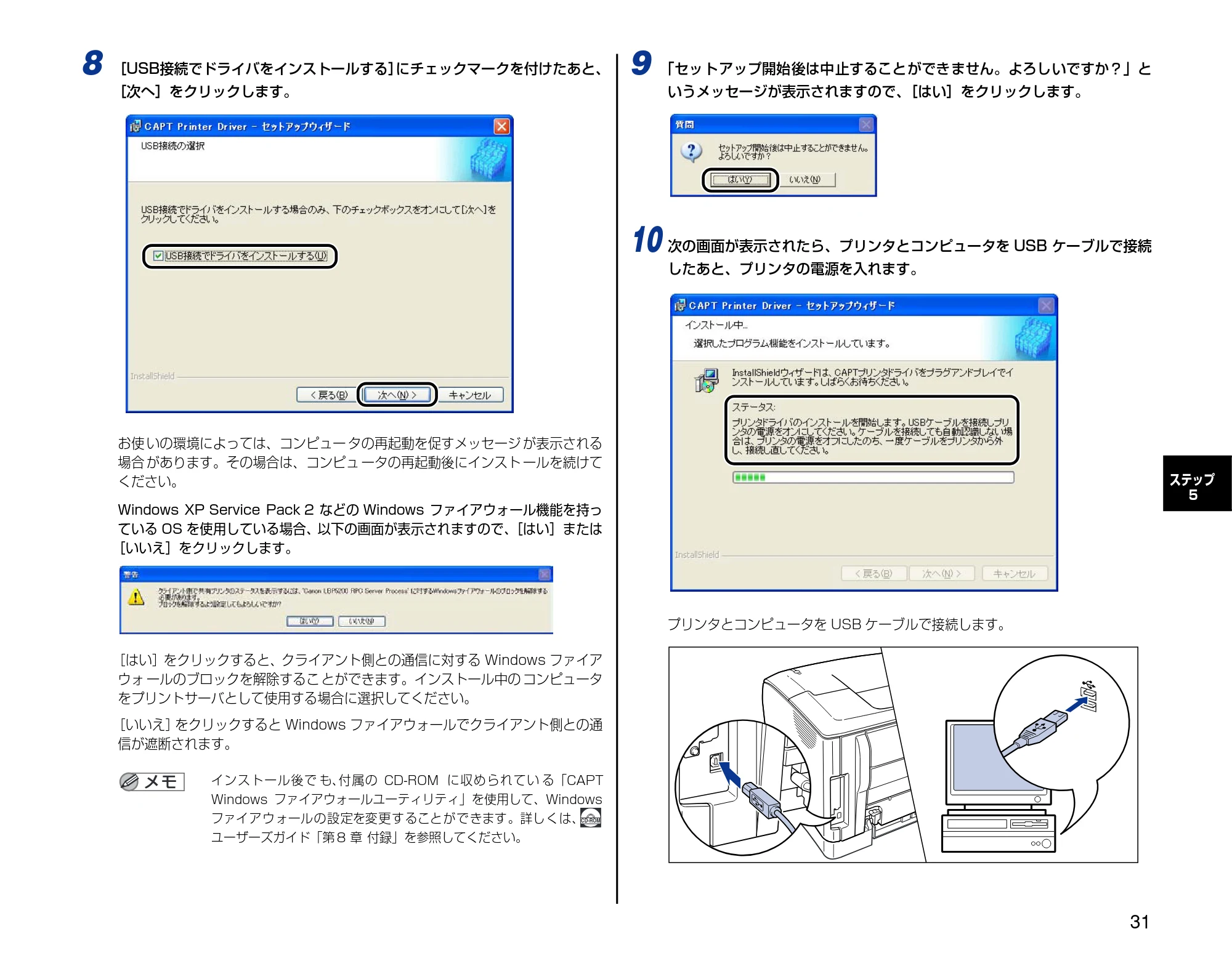
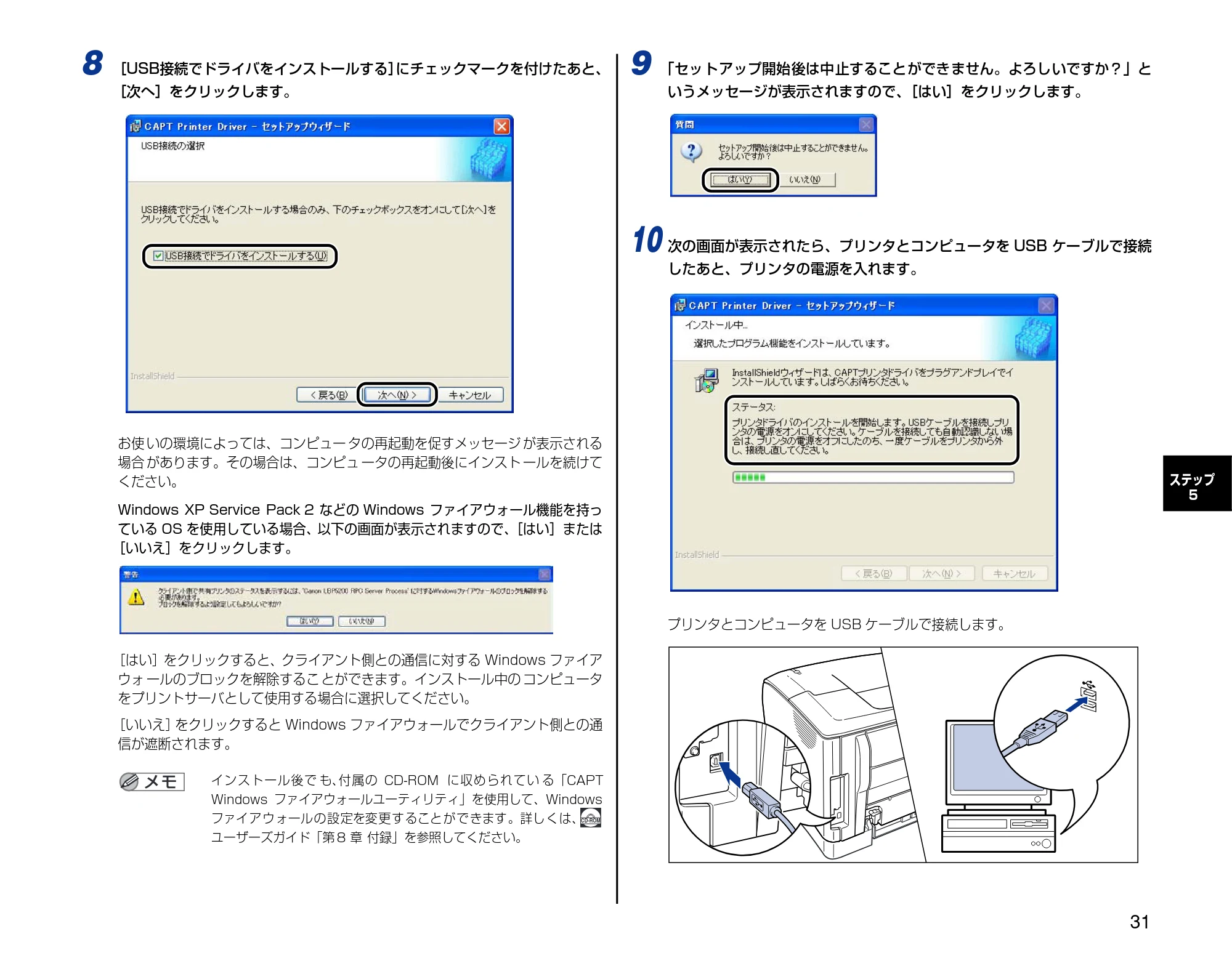
[USB接続でドライバをインストールする]
にチェックマークを付けたあと、
[次へ]をクリックします。
お使 いの環境によっては、コンピュー タの再起動を促すメッセージ が表示される
場合 があります。その場合は、コンピュ ータの再起動後にインスト ールを続けて
ください。
Windows XP Service Pack 2 などの Windows ファイアウォール機能を持っ
ている OS を使用している場合、以下の画面が表示されますので、
[はい]または
[いいえ]をクリックします。
[はい]をクリックすると、クライアント側との通信に対する Windows ファイア
ウォ ールのブロックを解除するこ とができます。インストール中の コンピュータ
をプリントサーバとして使用する場合に選択してください。
[いいえ]
をクリックすると Windows ファイアウォールでクライアント側との通
信が遮断されます。
インストール後で も、付属の CD-ROM
に収められてい る「CAPT
Windows ファイアウォールユーティリティ」を使用して、Windows
ファイアウォールの設定を変更することができます。詳しくは、
ユーザーズガイド「第 8 章 付録」を参照してください。
9
「セットアップ開始後は中止することができません。よろしいですか?」と
いうメッセージが表示されますので、
[はい]をクリックします。
10
次の画面が表示されたら、プリンタとコンピュータを USB ケーブルで接続
したあと、プリンタの電源を入れます。
プリンタとコンピュータを USB ケーブルで接続します。
CD-ROM
32ページ
32
ステップ
5
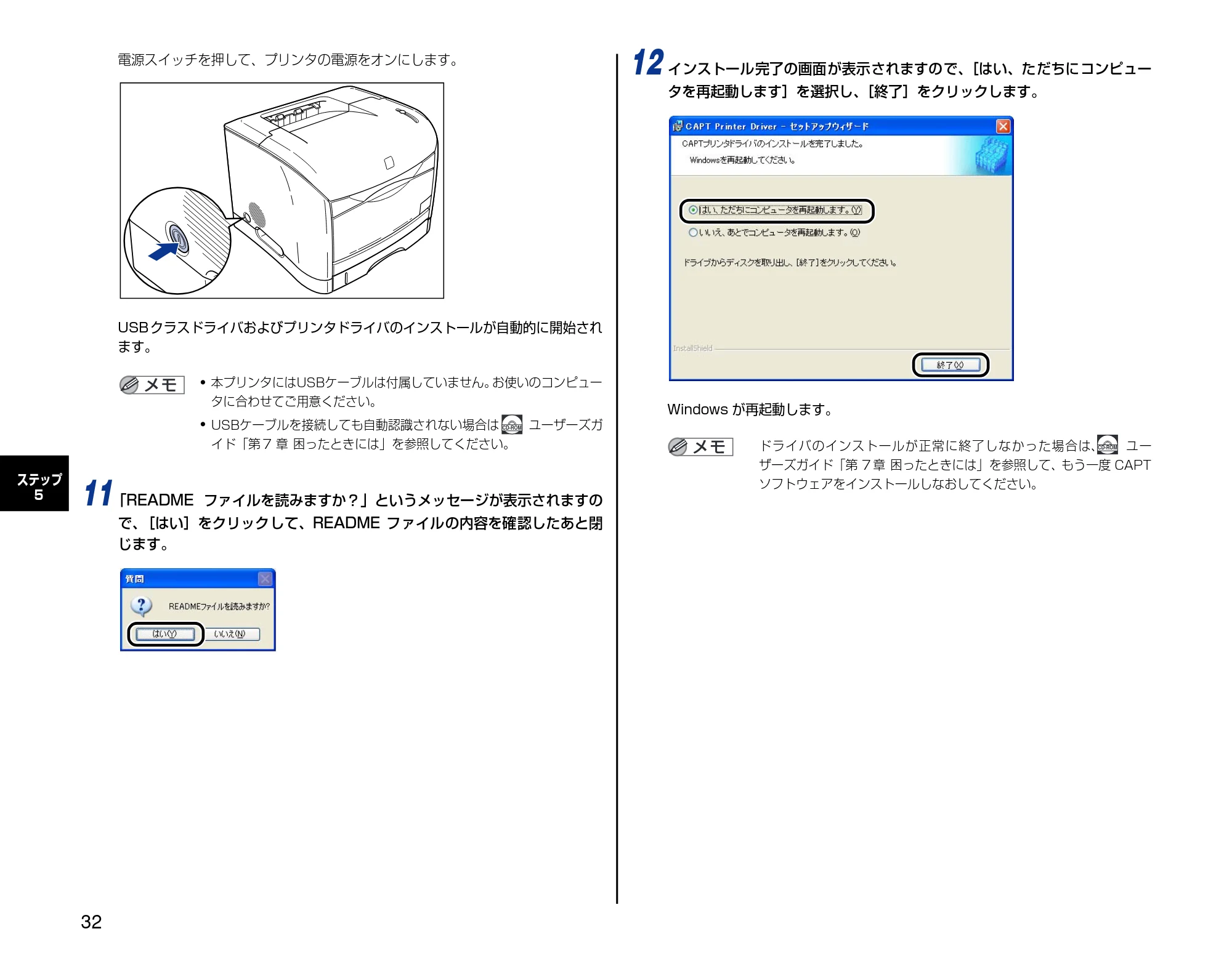
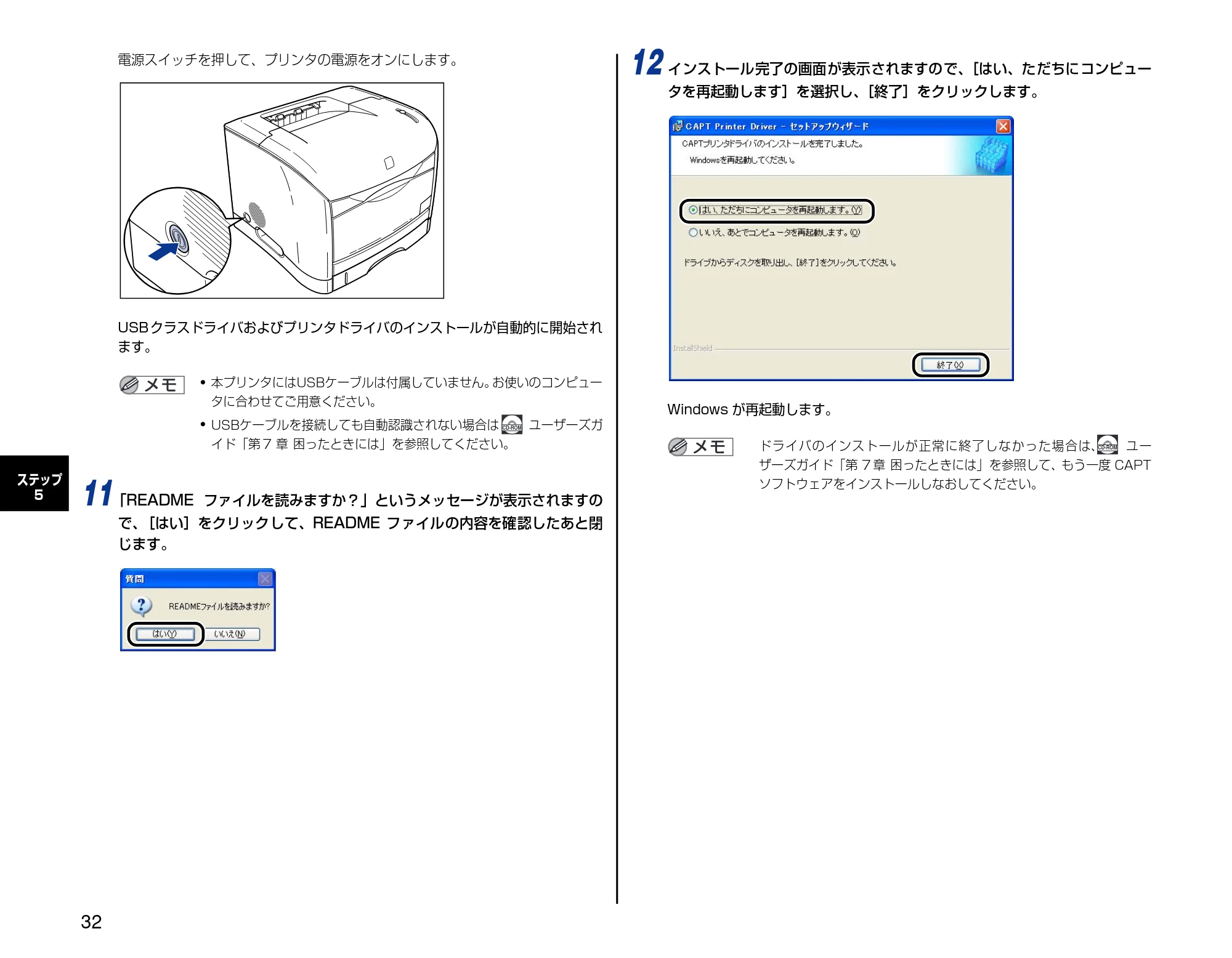
電源スイッチを押して、プリンタの電源をオンにします。
USBクラスドライバおよびプリンタドライバのインストールが自動的に開始され
ます。
本プリンタにはUSBケーブルは付属していません。
お使いのコンピュー
タに合わせてご用意ください。
USBケーブルを接続しても自動認識されない場合は
ユーザーズガ
イド「第 7 章 困ったときには」を参照してください。
11
「README
ファイルを読みますか?」というメッセージが表示されますの
で、
[はい]をクリックして、README ファイルの内容を確認したあと閉
じます。
12
インストール完了の画面が表示されますので、
[はい、ただちにコンピュー
タを再起動します]を選択し、
[終了]をクリックします。
Windows が再起動します。
ドライバのインストールが正常に終了しなかった場合は、
ユー
ザーズガイド「第 7 章 困ったときには」を参照して、もう一度 CAPT
ソフトウェアをインストールしなおしてください。
CD-ROM
CD-ROM
インストールが完了すると
33
ステップ
5
インストールが完了すると
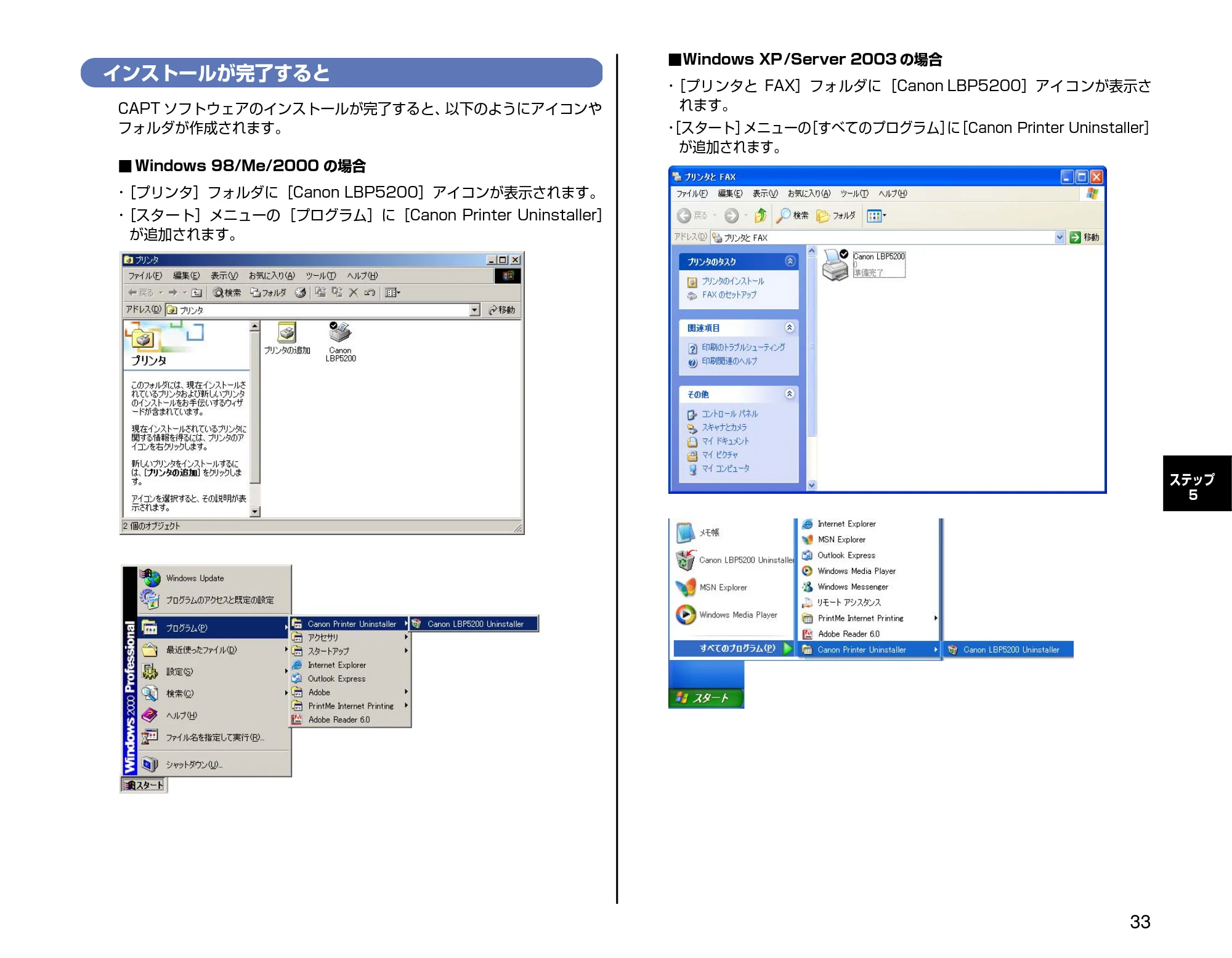
CAPT ソフトウェアのインストールが完了すると、
以下のようにアイコンや
フォルダが作成されます。
■ Windows 98/Me/2000 の場合
[プリンタ]フォルダに[Canon LBP5200]アイコンが表示されます。
[スタート]メニューの[プログラム]に[Canon Printer Uninstaller]
が追加されます。
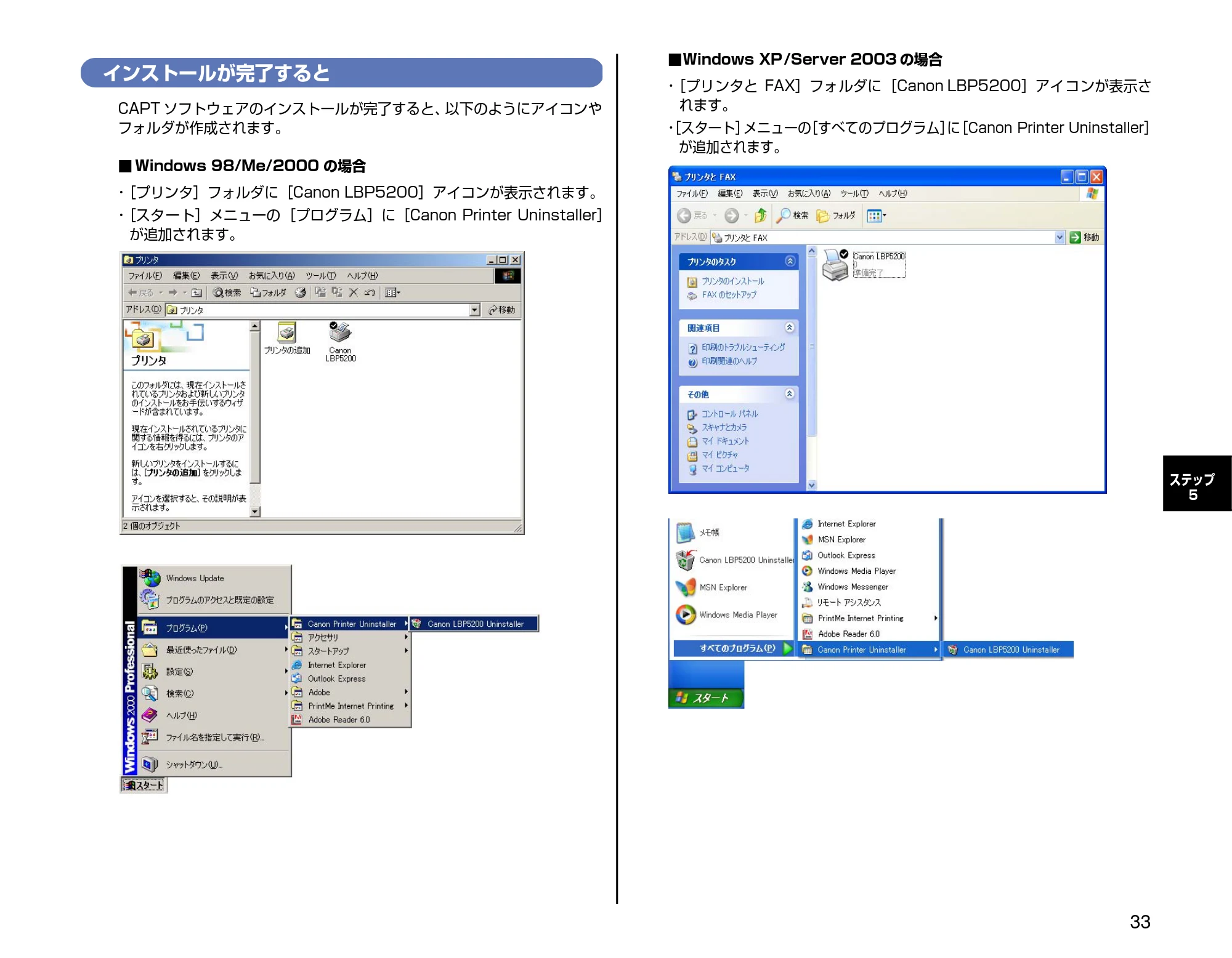
■Windows XP /Server 2003 の場合
[プリンタと FAX]フォルダに[Canon LBP5200]アイコンが表示さ
れます。
- [スタート]
メニューの
[すべてのプログラム]
に
[Canon Printer Uninstaller]
が追加されます。
給紙カセットの用紙サイズを登録する
34
ステップ
5
給紙カセットの用紙サイズを登録する
本プリンタの給紙カセットは自動的に用紙サイズの検知ができないため、給
紙カセット(カセット 1)にセットした用紙サイズを登録する必要がありま
す。
印刷中は用紙サイズの登録はできませんので、
印刷していないことを確
認して登録してください。ただし、以下のメッセージが表示されている
場合は、用紙サイズの登録はできます。
- 一時停止中です
- 用紙が指定と異なります
- 用紙がありません
- カセット 1 に XXX がありません。(XXX は用紙サイズ )
ここでは Windows XP Professional をお使いの場合の画面で説明し
ています。
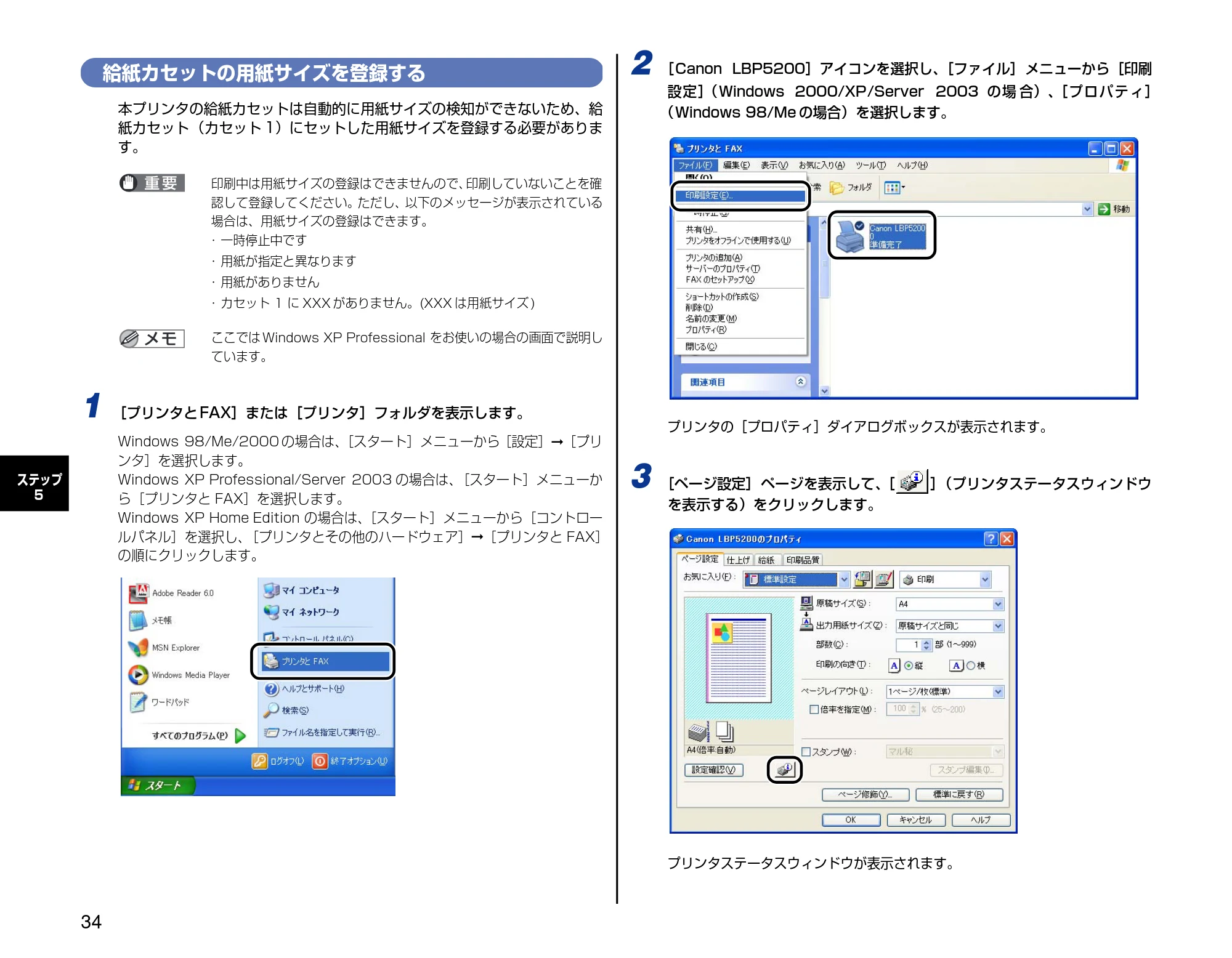
1
[プリンタと FAX]または[プリンタ]フォルダを表示します。
Windows 98/Me/2000 の場合は、
[スタート]メニューから[設定]
➞
[プリ
ンタ]を選択します。
Windows XP Professional/Server 2003 の場合は、
[スタート]メニューか
ら[プリンタと FAX]を選択します。
Windows XP Home Edition の場合は、
[スタート]メニューから[コントロー
ルパネル]を選択し、
[プリンタとその他のハードウェア]
➞
[プリンタと FAX]
の順にクリックします。
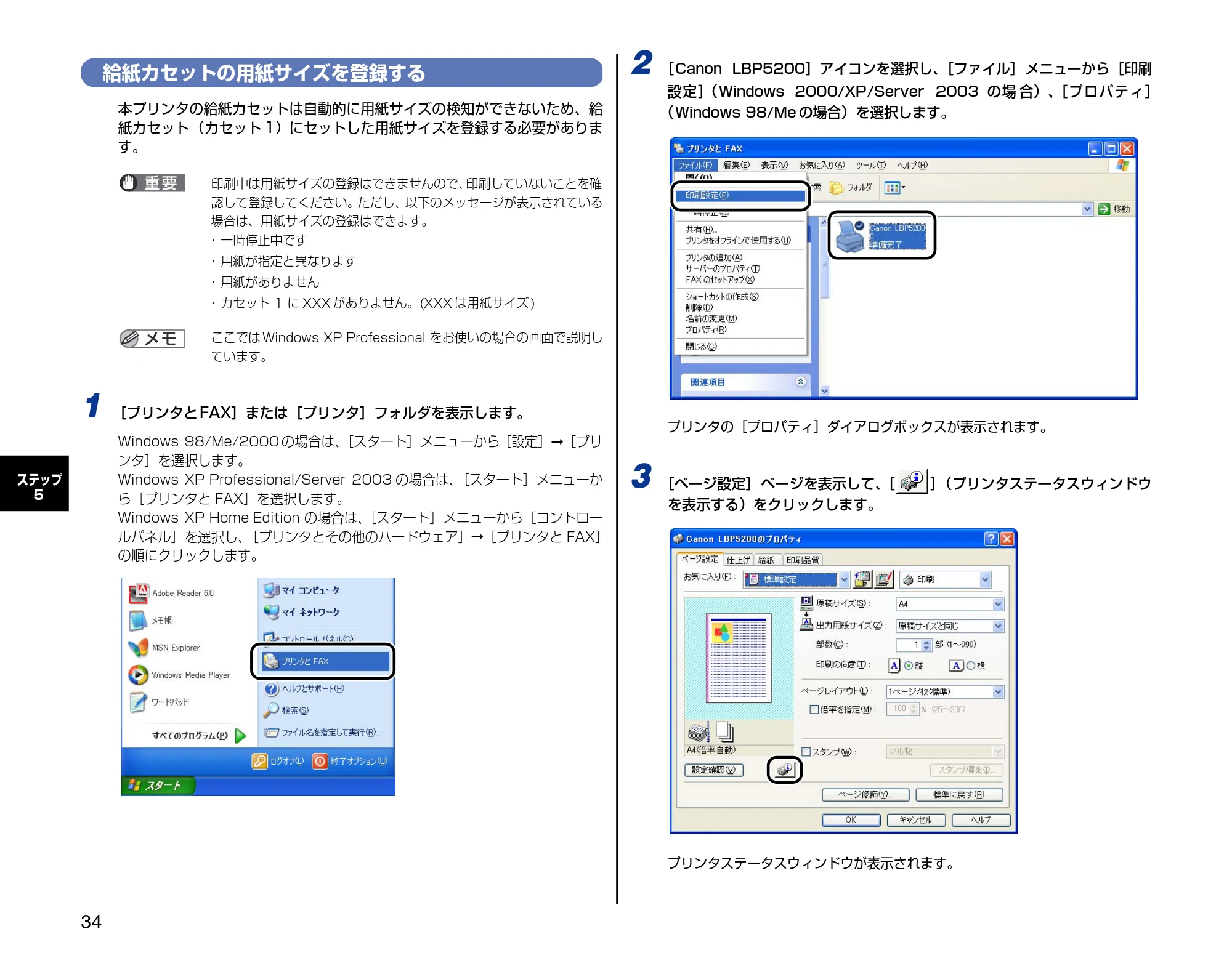
2
[Canon
LBP5200]アイコンを選択し、
[ファイル]メニューから[印刷
設定]
(Windows
2000/XP/Server
2003
の場 合)、
[プロパティ]
(Windows 98/Me の場合)を選択します。
プリンタの[プロパティ]ダイアログボックスが表示されます。
3
[ページ設定]ページを表示して、
[
]
(プリンタステータスウィンドウ
を表示する)をクリックします。
プリンタステータスウィンドウが表示されます。
テストページの印刷方法
35
ステップ
5
4
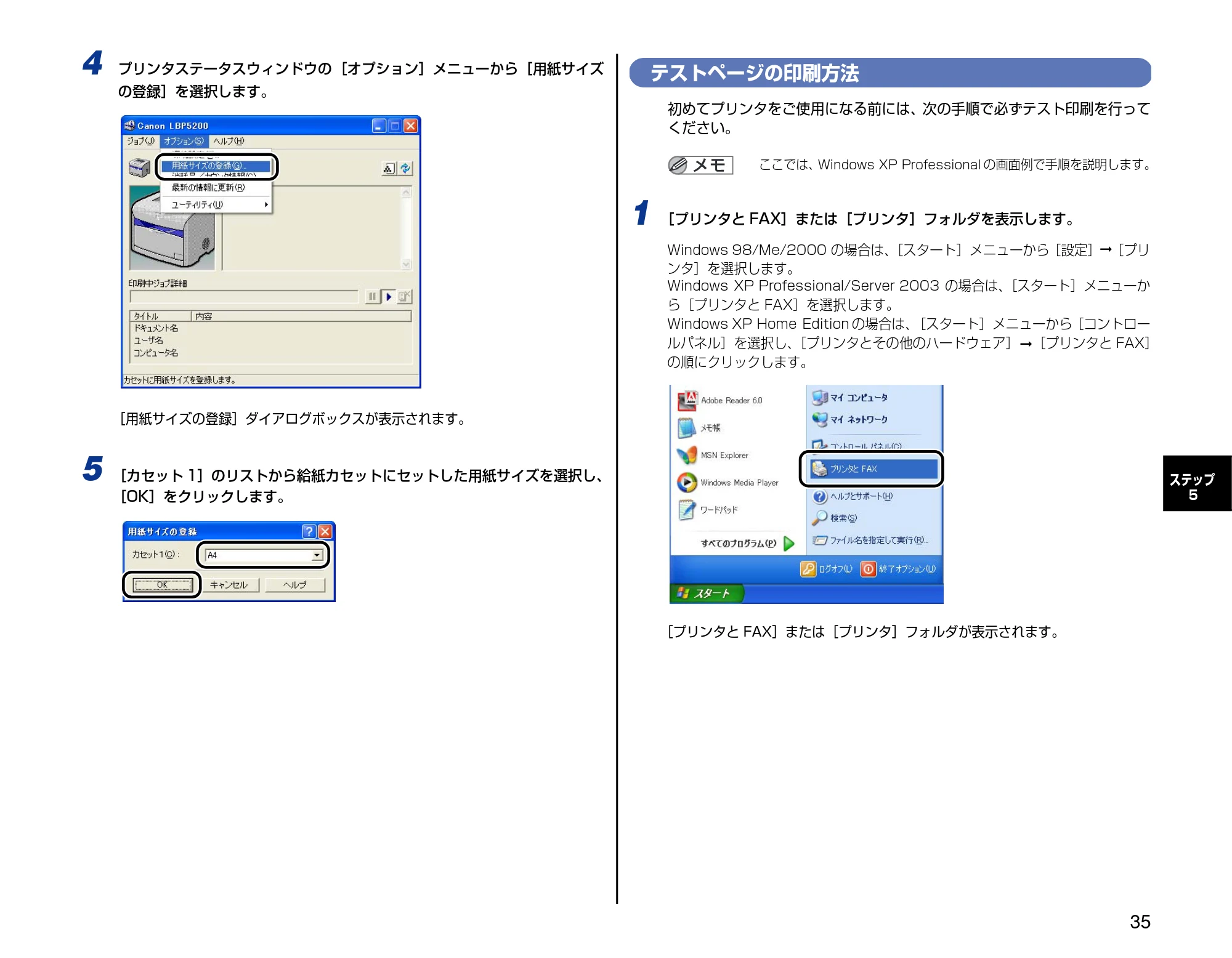
プリンタステータスウィンドウの[オプション]メニューから[用紙サイズ
の登録]を選択します。
[用紙サイズの登録]ダイアログボックスが表示されます。
5
[カセット 1]のリストから給紙カセットにセットした用紙サイズを選択し、
[OK]をクリックします。
テストページの印刷方法
初めてプリンタをご使用になる前には、次の手順で必ずテスト印刷を行って
ください。
ここでは、
Windows XP Professional の画面例で手順を説明します。
1
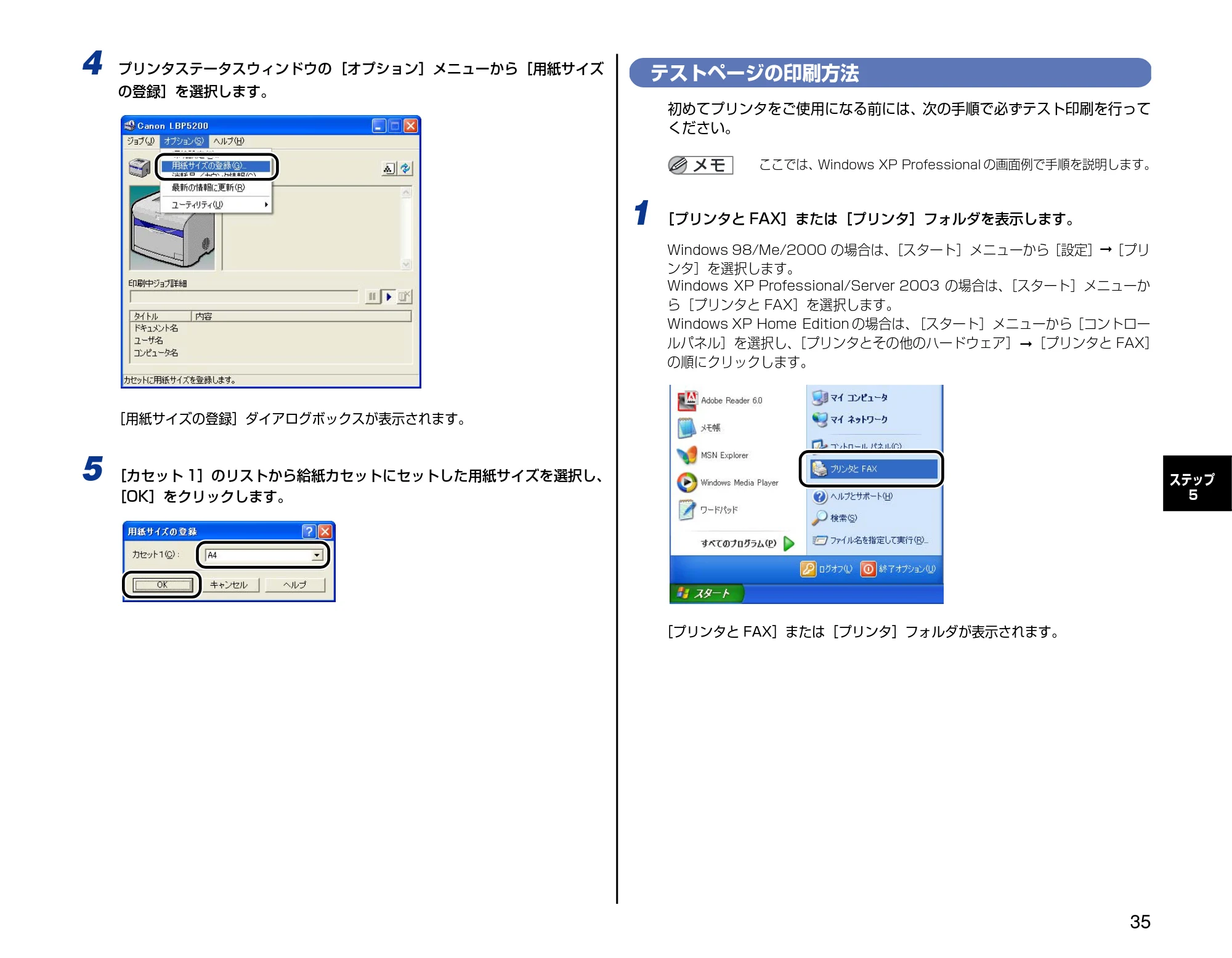
[プリンタと FAX]または[プリンタ]フォルダを表示します。
Windows 98/Me/2000 の場合は、
[スタート]メニューから[設定]
➞
[プリ
ンタ]を選択します。
Windows XP Professional/Server 2003 の場合は、
[スタート]メニューか
ら[プリンタと FAX]を選択します。
Windows XP Home Edition の場合は、
[スタート]メニューから[コントロー
ルパネル]を選択し、
[プリンタとその他のハードウェア]
➞
[プリンタと FAX]
の順にクリックします。
[プリンタと FAX]または[プリンタ]フォルダが表示されます。
Macintoshにインストールする
36
ステップ
5
2
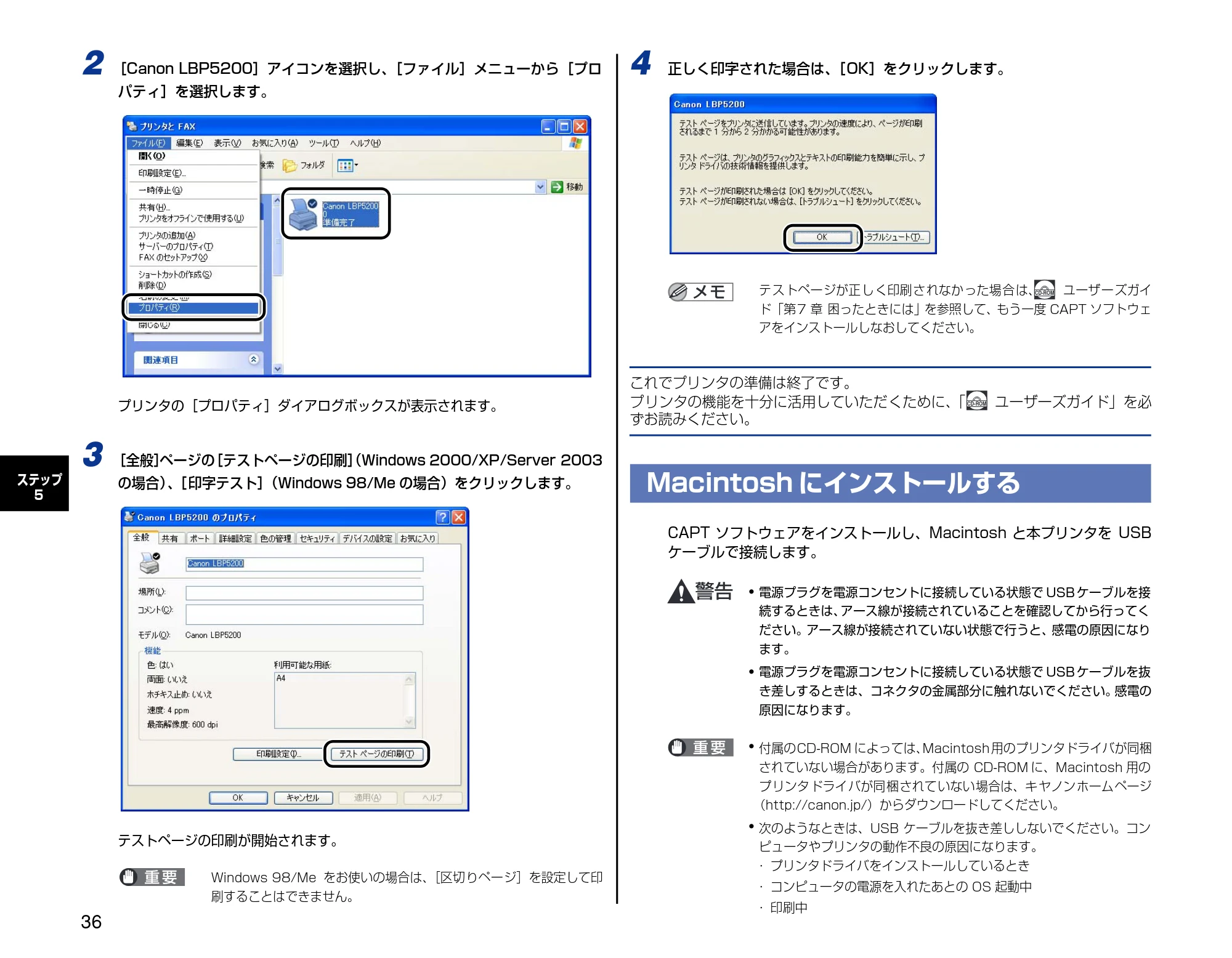
[Canon LBP5200]アイコンを選択し、
[ファイル]メニューから[プロ
パティ]を選択します。
プリンタの[プロパティ]ダイアログボックスが表示されます。
3
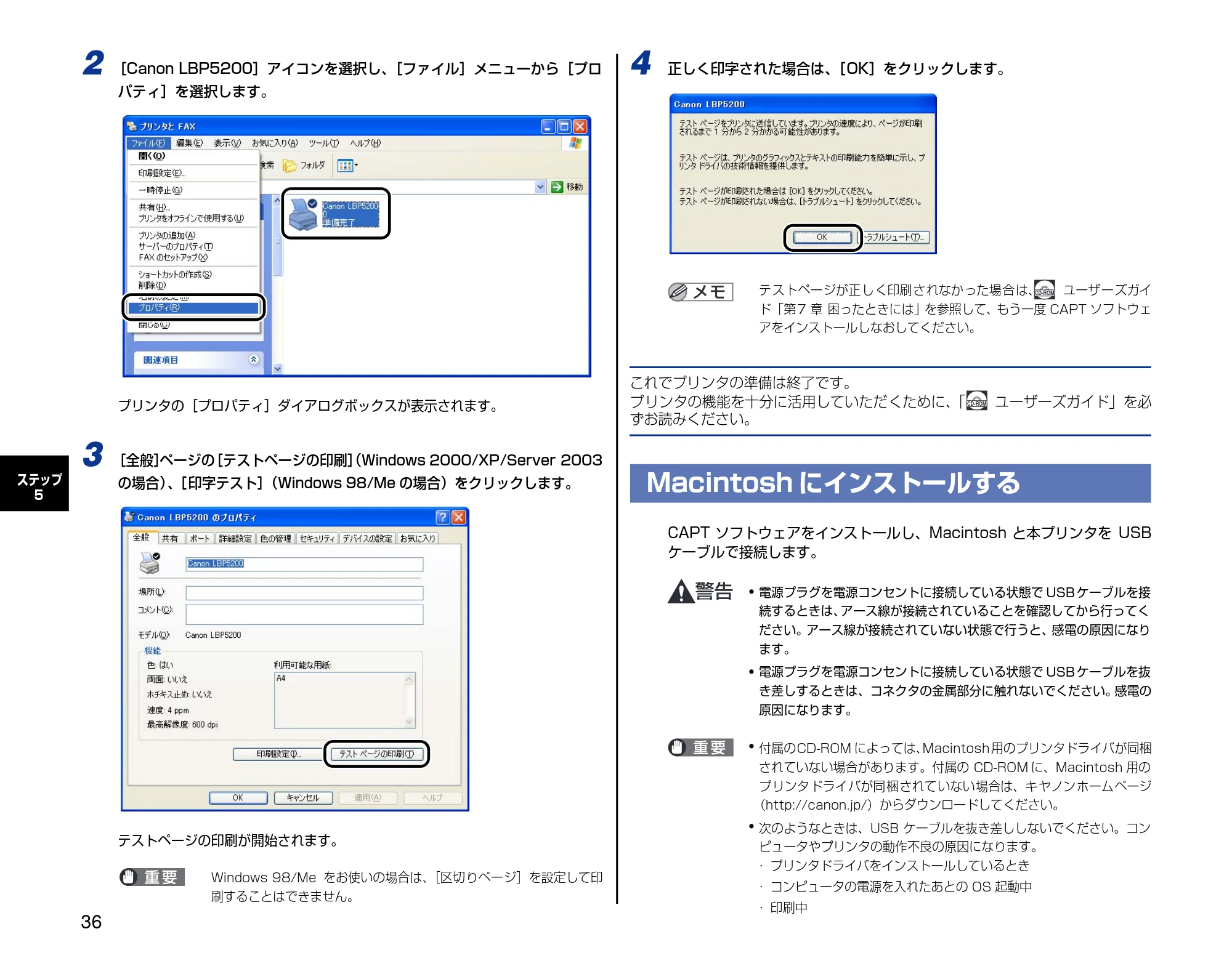
[全般]
ページの
[テストページの印刷]
(Windows 2000/XP/Server 2003
の場合)
、[印字テスト]
(Windows 98/Me の場合)をクリックします。
テストページの印刷が開始されます。
Windows 98/Me をお使いの場合は、
[区切りページ]を設定して印
刷することはできません。
4
正しく印字された場合は、
[OK]をクリックします。
テストページが正しく印刷されなかった場合は、
ユーザーズガイ
ド「第7 章 困ったときには」を参照して、もう一度 CAPT ソフトウェ
アをインストールしなおしてください。
これでプリンタの準備は終了です。
プリンタの機能を十分に活用していただくために、
「
ユーザーズガイド」を必
ずお読みください。
Macintosh にインストールする
CAPT ソフトウェアをインストールし、Macintosh と本プリンタを USB
ケーブルで接続します。
電源プラグを電源コンセントに接続している状態で USB ケーブルを接
続するときは、
アース線が接続されていることを確認してから行ってく
ださい。アース線が接続されていない状態で行うと、感電の原因になり
ます。
電源プラグを電源コンセントに接続している状態で USB ケーブルを抜
き差しするときは、コネクタの金属部分に触れないでください。
感電の
原因になります。
付属のCD-ROM によっては、
Macintosh 用のプリンタドライバが同梱
されていない場合があります。付属の CD-ROM に、Macintosh 用の
プリンタドライバが同梱されていない場合は、キヤノンホームページ
(http://canon.jp/)からダウンロードしてください。
次のようなときは、USB ケーブルを抜き差ししないでください。コン
ピュータやプリンタの動作不良の原因になります。
- プリンタドライバをインストールしているとき
- コンピュータの電源を入れたあとの OS 起動中
- 印刷中
CD-ROM
CD-ROM
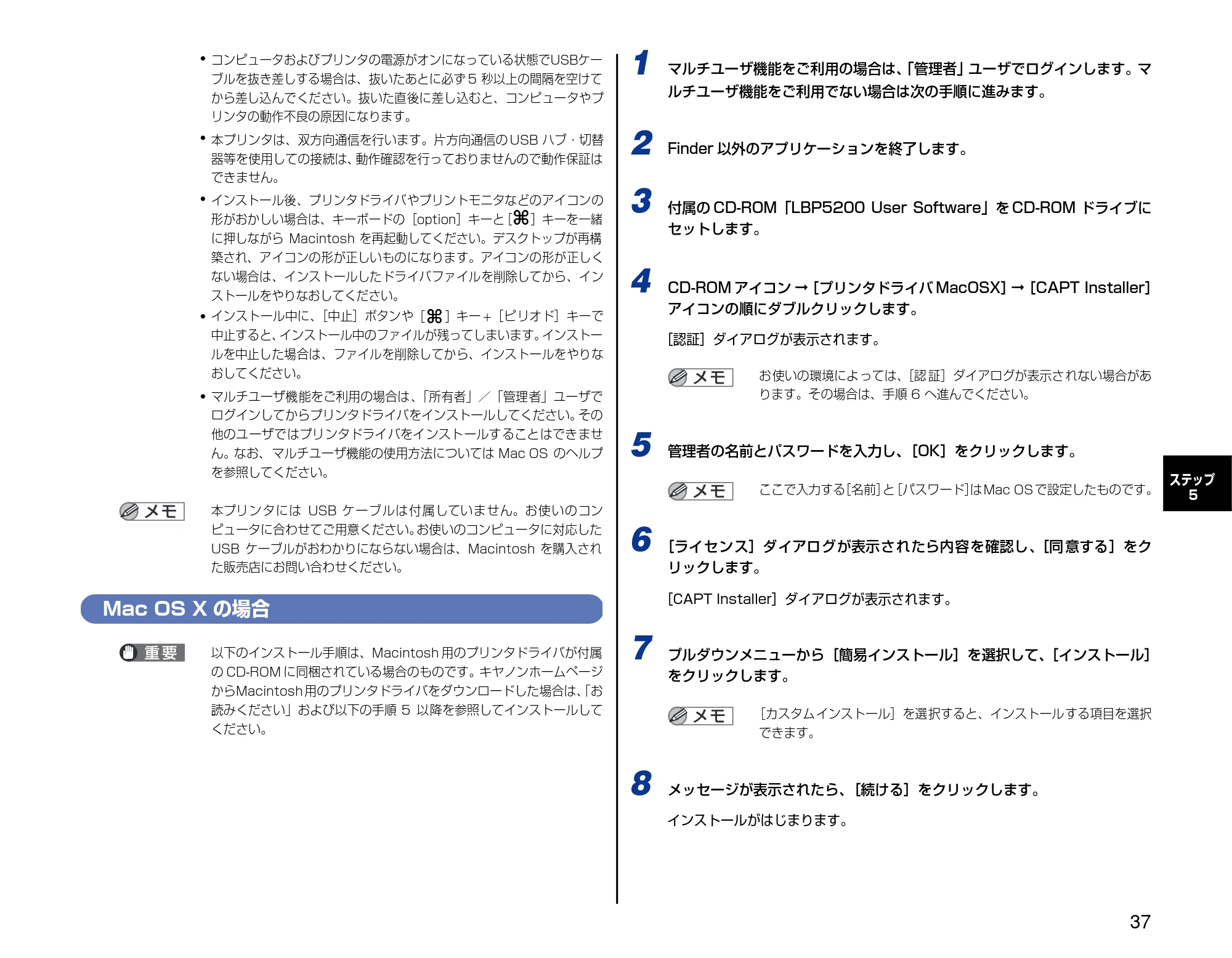
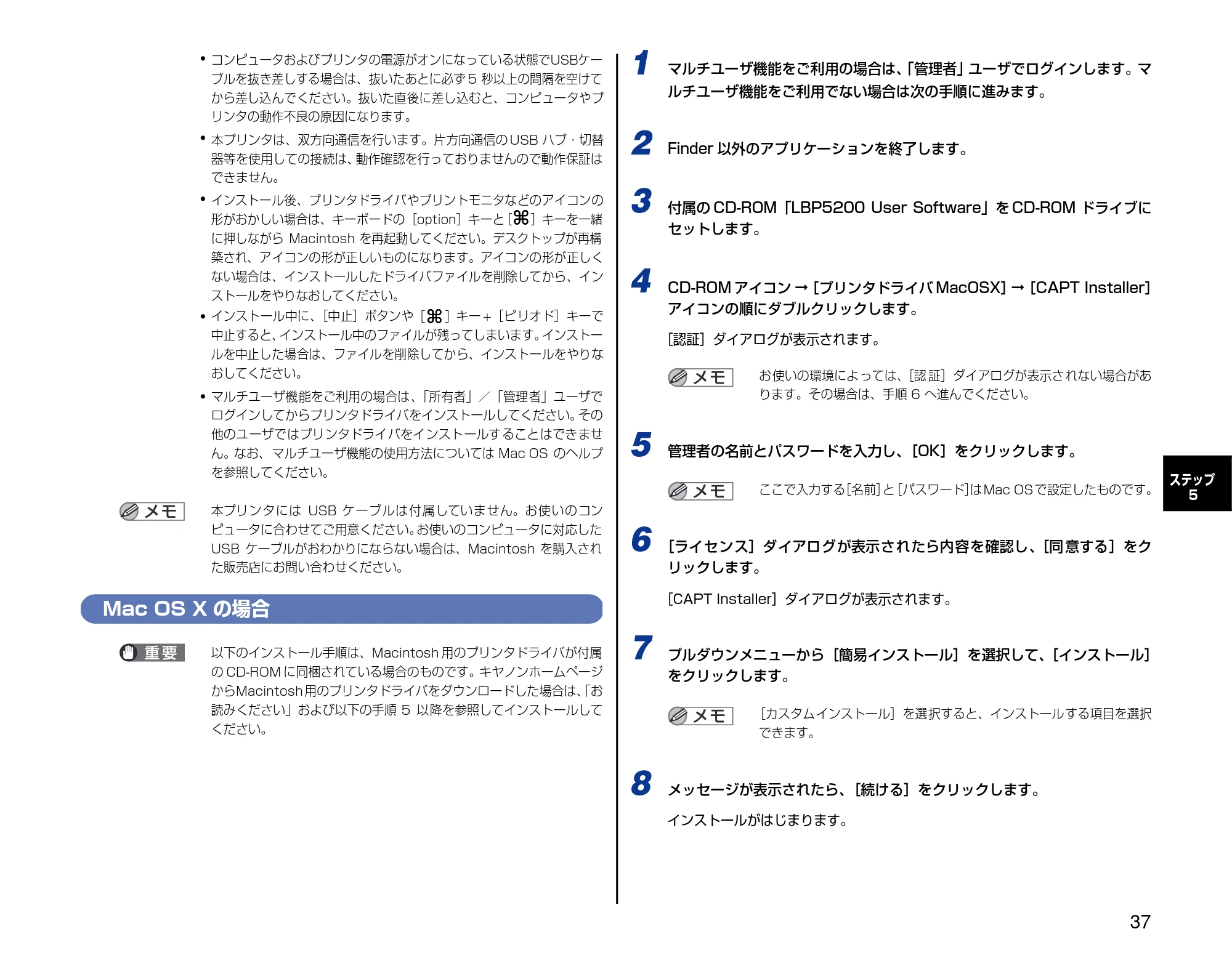
Mac OS Xの場合
37
ステップ
5
コンピュータおよびプリンタの電源がオンになっている状態でUSBケー
ブルを抜き差しする場合は、抜いたあとに必ず 5 秒以上の間隔を空けて
から差し込んでください。抜いた直後に差し込むと、コンピュータやプ
リンタの動作不良の原因になります。
本プリンタは、双方向通信を行います。片方向通信の USB ハブ・切替
器等を使用しての接続は、
動作確認を行っておりませんので動作保証は
できません。
インストール後、プリンタドライバやプリントモニタなどのアイコンの
形がおかしい場合は、キーボードの[option]キーと
[
]
キーを一緒
に押しながら Macintosh を再起動してください。デスクトップが再構
築され、アイコンの形が正しいものになります。アイコンの形が正しく
ない場合は、インストールしたドライバファイルを削除してから、イン
ストールをやりなおしてください。
インストール中に、
[中止]ボタンや
[
]
キー +[ピリオド]キーで
中止すると、
インストール中のファイルが残ってしまいます。
インストー
ルを中止した場合は、ファイルを削除してから、インストールをやりな
おしてください。
マルチユーザ機能をご利用の場合は、
「所有者」/「管理者」ユーザで
ログインしてからプリンタドライバをインストールしてください。
その
他のユーザではプリンタドライバをインストールすることはできませ
ん。なお、マルチユーザ機能の使用方法については Mac OS のヘルプ
を参照してください。
本プリンタには USB ケーブルは付属していません。お使いのコン
ピュータに合わせてご用意ください。
お使いのコンピュータに対応した
USB ケーブルがおわかりにならない場合は、Macintosh を購入され
た販売店にお問い合わせください。
Mac OS X の場合
以下のインストール手順は、Macintosh 用のプリンタドライバが付属
の CD-ROM に同梱されている場合のものです。キヤノンホームページ
からMacintosh 用のプリンタドライバをダウンロードした場合は、
「お
読みください」および以下の手順 5 以降を参照してインストールして
ください。
1
マルチユーザ機能をご利用の場合は、
「管理者」ユーザでログインします。マ
ルチユーザ機能をご利用でない場合は次の手順に進みます。
2
Finder 以外のアプリケーションを終了します。
3
付属の CD-ROM「LBP5200 User Software」を CD-ROM ドライブに
セットします。
4
CD-ROM アイコン
➞
[プリンタドライバ MacOSX]
➞
[CAPT Installer]
アイコンの順にダブルクリックします。
[認証]ダイアログが表示されます。
お使いの環境によっては、
[認 証]ダイアログが表示されない場合があ
ります。その場合は、手順 6 へ進んでください。
5
管理者の名前とパスワードを入力し、
[OK]をクリックします。
ここで入力する
[名前]
と
[パスワード]
はMac OS で設定したものです。
6
[ライセンス]ダイアログが表示されたら内容を確認し、
[同 意する]をク
リックします。
[CAPT Installer]ダイアログが表示されます。
7
プルダウンメニューから[簡易インストール]を選択して、
[インストール]
をクリックします。
[カスタムインストール]を選択すると、インストールする項目を選択
できます。
8
メッセージが表示されたら、
[続ける]をクリックします。
インストールがはじまります。
38ページ
38
ステップ
5
9
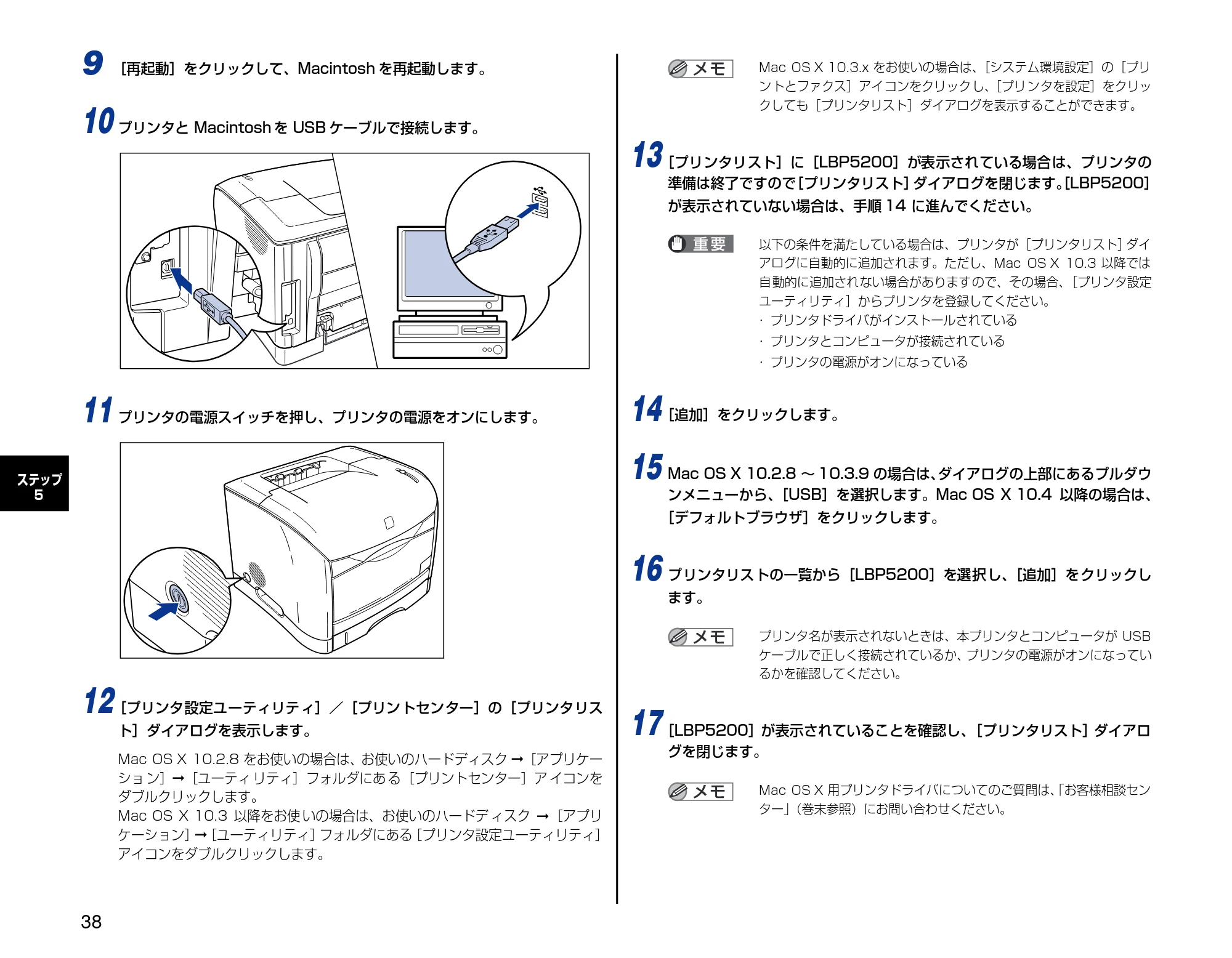
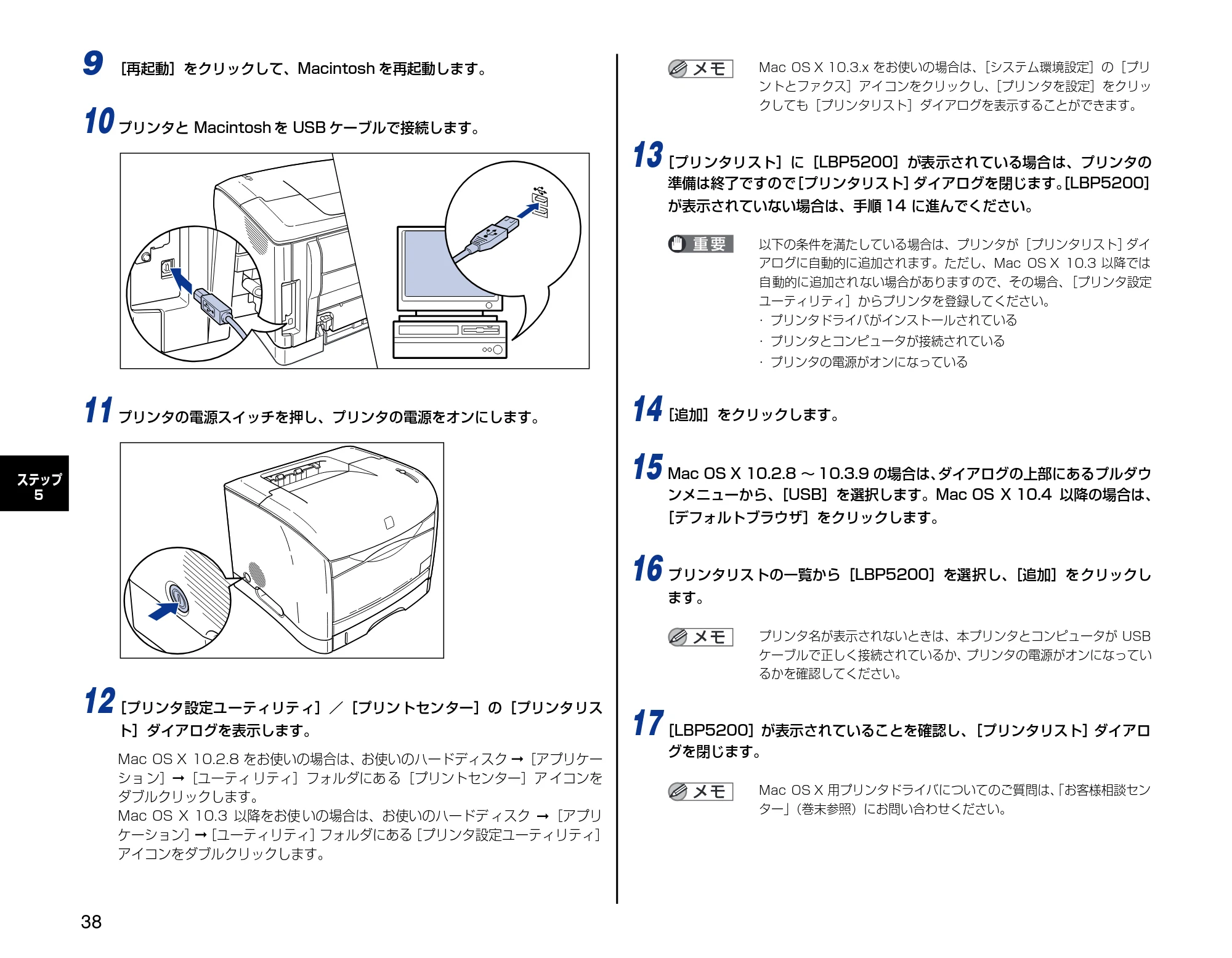
[再起動]をクリックして、Macintosh を再起動します。
10
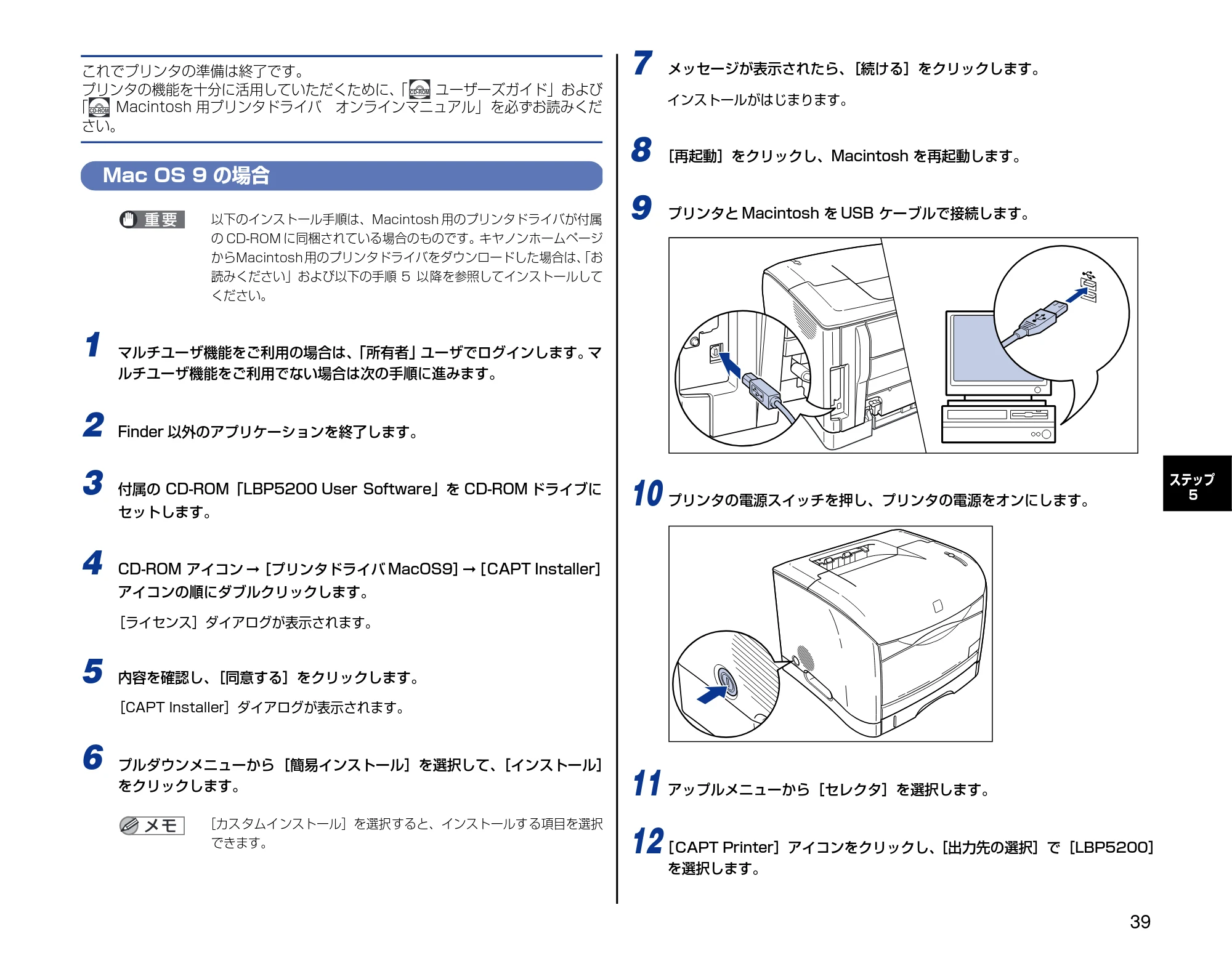
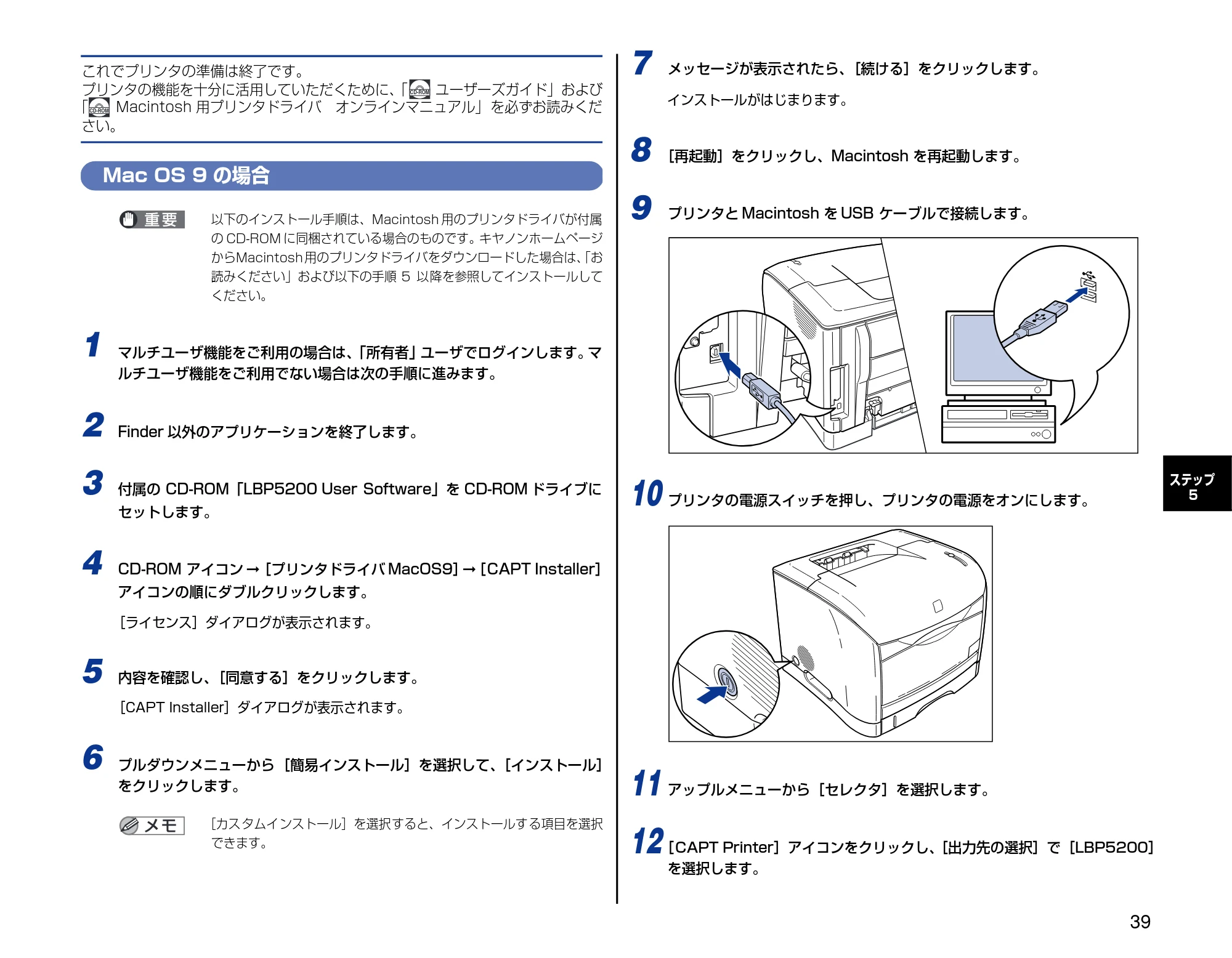
プリンタと Macintosh を USB ケーブルで接続します。
11
プリンタの電源スイッチを押し、プリンタの電源をオンにします。
12
[プリンタ設定ユーティリティ]/[プリントセンター]の[プリンタリス
ト]ダイアログを表示します。
Mac OS X 10.2.8 をお使いの場合は、お使いのハードディスク
➞
[アプリケー
ショ ン]
➞
[ユーティ リティ]フォルダにあ る[プリントセンター]ア イコンを
ダブルクリックします。
Mac OS X 10.3 以降をお使 いの場合は、お使いのハードデ ィスク
➞
[アプリ
ケーション]
➞
[ユーティリティ]
フォルダにある
[プリンタ設定ユーティリティ]
アイコンをダブルクリックします。
Mac OS X 10.3.x をお使いの場合は、
[システム環境設定]の[プリ
ントとファクス]アイコンをクリックし、
[プリンタを設定]をクリッ
クしても[プリンタリスト]ダイアログを表示することができます。
13
[プリンタリスト]に[LBP5200]が表示されている場合は、プリンタの
準備は終了ですので
[プリンタリスト]
ダイアログを閉じます。
[LBP5200]
が表示されていない場合は、手順 14 に進んでください。
以下の条件を満たしている場合は、プリンタが[プリンタリスト]
ダイ
アログに自動的に追加されます。ただし、Mac OS X 10.3 以降では
自動的に追加されない場合がありますので、その場合、
[プリンタ設定
ユーティリティ]からプリンタを登録してください。
- プリンタドライバがインストールされている
- プリンタとコンピュータが接続されている
- プリンタの電源がオンになっている
14
[追加]をクリックします。
15
Mac OS X 10.2.8 ~ 10.3.9 の場合は、
ダイアログの上部にあるプルダウ
ンメニューから、
[USB]を選択します。Mac OS X 10.4 以降の場合は、
[デフォルトブラウザ]をクリックします。
16
プリンタリストの一覧から[LBP5200]を選択し、
[追加]をクリックし
ます。
プリンタ名が表示されないときは、本プリンタとコンピュータが USB
ケーブルで正しく接続されているか、
プリンタの電源がオンになってい
るかを確認してください。
17
[LBP5200]が表示されていることを確認し、
[プリンタリスト]ダイアロ
グを閉じます。
Mac OS X 用プリンタドライバについてのご質問は、
「お客様相談セン
ター」
(巻末参照)にお問い合わせください。
Mac OS 9の場合
39
ステップ
5
これでプリンタの準備は終了です。
プリンタの機能を十分に活用していただくために、
「
ユーザーズガイド」および
「
Macintosh 用プリンタドライバ
オンラインマニュアル」を必ずお読みくだ
さい。
Mac OS 9 の場合
以下のインストール手順は、Macintosh 用のプリンタドライバが付属
の CD-ROM に同梱されている場合のものです。キヤノンホームページ
からMacintosh 用のプリンタドライバをダウンロードした場合は、
「お
読みください」および以下の手順 5 以降を参照してインストールして
ください。
1
マルチユーザ機能をご利用の場合は、
「所有者」ユーザでログインします。
マ
ルチユーザ機能をご利用でない場合は次の手順に進みます。
2
Finder 以外のアプリケーションを終了します。
3
付属の CD-ROM「LBP5200 User Software」を CD-ROM ドライブに
セットします。
4
CD-ROM アイコン
➞
[プリンタドライバ MacOS9]
➞
[CAPT Installer]
アイコンの順にダブルクリックします。
[ライセンス]ダイアログが表示されます。
5
内容を確認し、
[同意する]をクリックします。
[CAPT Installer]ダイアログが表示されます。
6
プルダウンメニューから[簡易インストール]を選択して、
[インストール]
をクリックします。
[カスタムインストール]を選択すると、インストールする項目を選択
できます。
7
メッセージが表示されたら、
[続ける]をクリックします。
インストールがはじまります。
8
[再起動]をクリックし、Macintosh を再起動します。
9
プリンタと Macintosh を USB ケーブルで接続します。
10
プリンタの電源スイッチを押し、プリンタの電源をオンにします。
11
アップルメニューから[セレクタ]を選択します。
12
[CAPT Printer]アイコンをクリックし、
[出力先の選択]で[LBP5200]
を選択します。
CD-ROM
CD-ROM
40ページ
40
ステップ
5
- [出力先の選択]のリストにプリンタ名が表示されないときは、本プリ
ンタとコンピュータが USB ケーブルで正しく接続されているか、プリ
ンタの電源がオンになっているかを確認してください。
- [オプション]をクリックすると、お使いのプリンタの解像度(アプリ
ケーションの解像度)を設定できます。
13
[セレクタ]を閉じます。
14
メッセージが表示されたら、
[OK]をクリックします。
Mac OS 9 用プリンタドライバについてのご質問は、
「お客様相談セン
ター」
(巻末参照)にお問い合わせください。
これでプリンタの準備は終了です。
プリンタの機能を十分に活用していただくために、
「
ユーザーズガイド」および
「
Macintosh 用プリンタドライバ
オンラインマニュアル」を必ずお読みくだ
さい。
CD-ROM
CD-ROM
ステップ6 オプション品を取り付けます
41
ステップ
6
オプション品を取り付け
ます
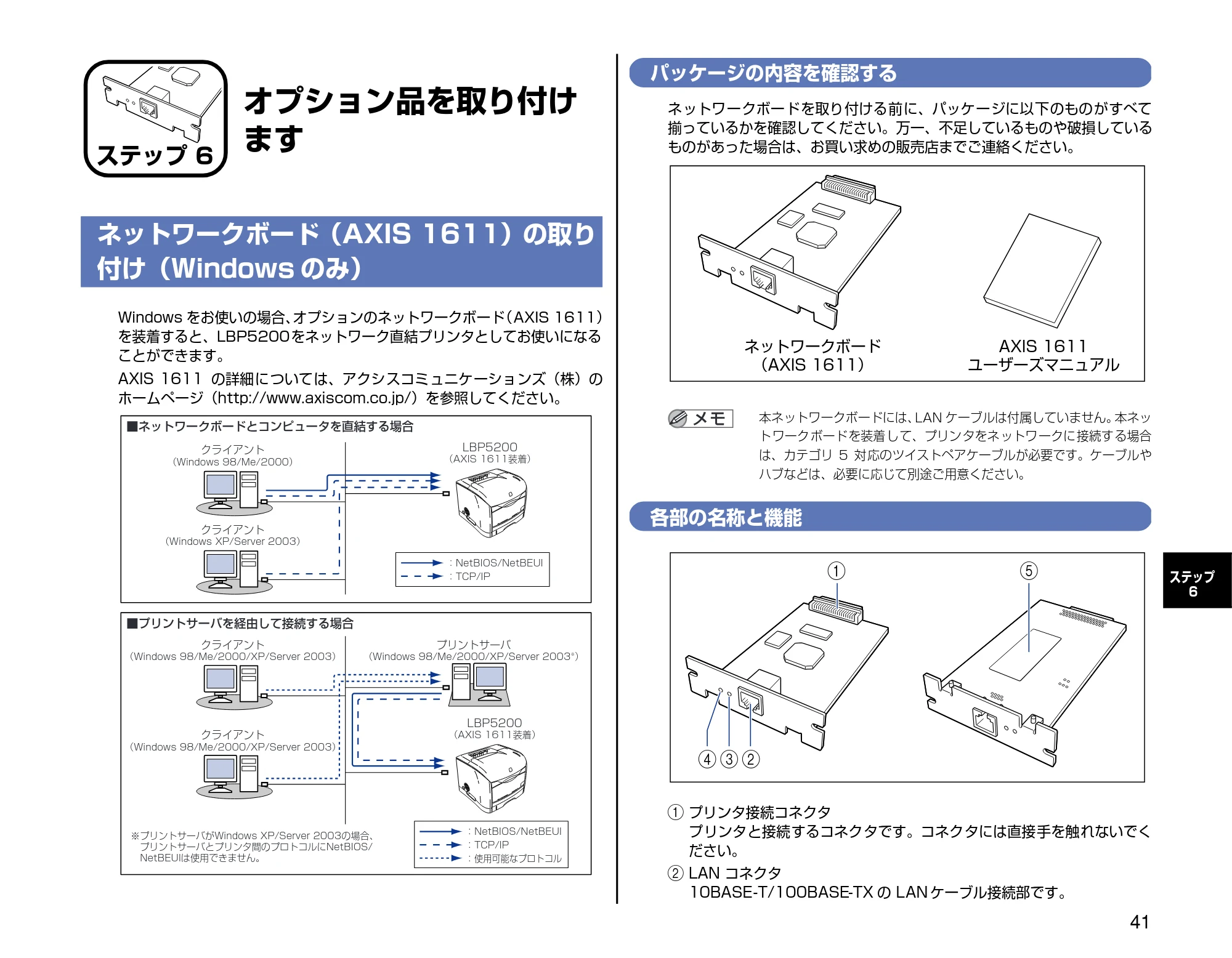
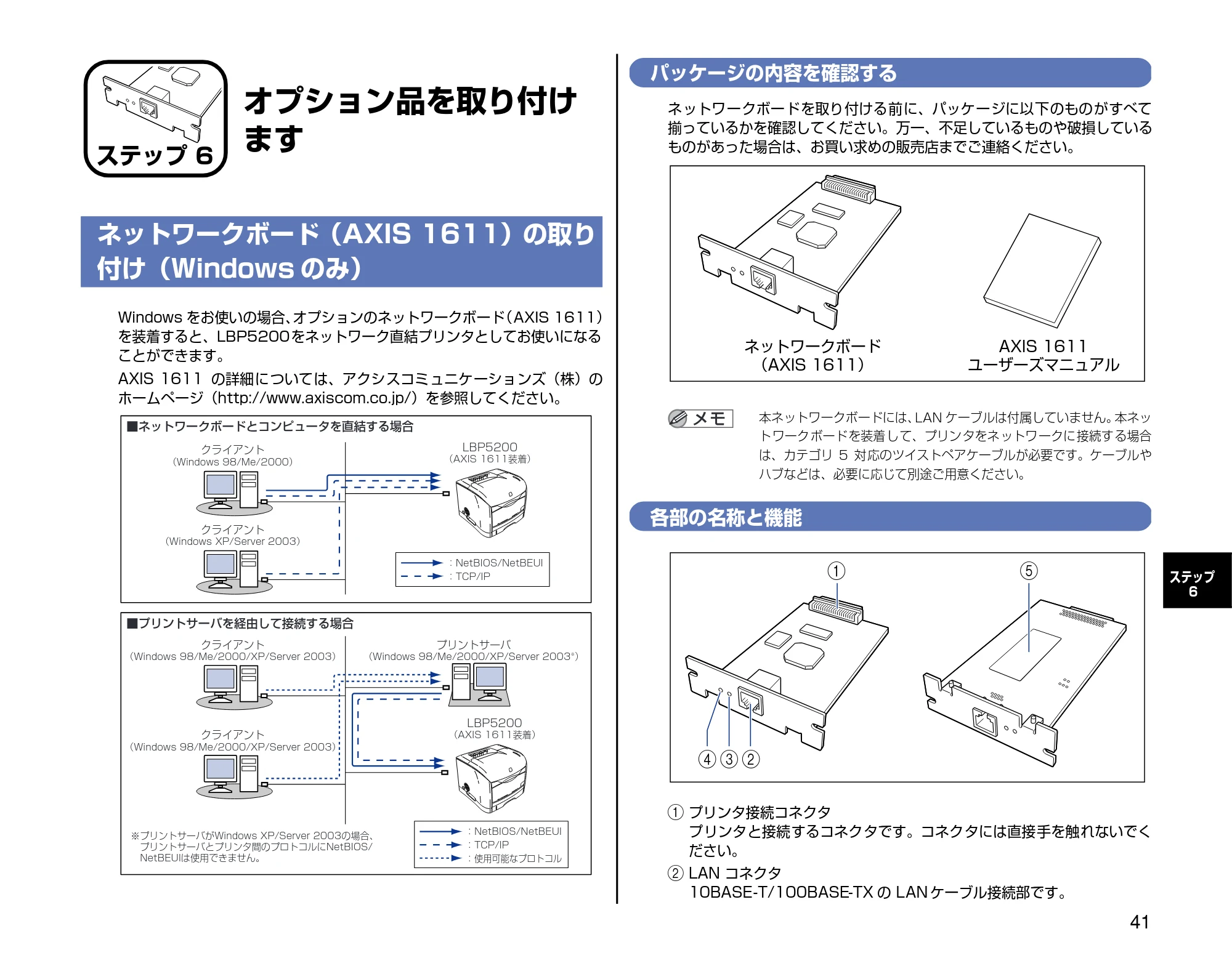
ネットワークボード(AXIS 1611)の取り
付け(Windows のみ)
Windows をお使いの場合、
オプションのネットワークボード
(AXIS 1611)
を装着すると、LBP5200をネットワーク直結プリンタとしてお使いになる
ことができます。
AXIS 1611 の詳細については、アクシスコミュニケーションズ(株)の
ホームページ(http://www.axiscom.co.jp/)を参照してください。
パッケージの内容を確認する
ネットワークボードを取り付ける前に、パッケージに以下のものがすべて
揃っているかを確認してください。万一、不足しているものや破損している
ものがあった場合は、お買い求めの販売店までご連絡ください。
本ネットワークボードには、
LAN ケーブルは付属していません。
本ネッ
トワークボードを装着して、プリンタをネットワークに接続する場合
は、カテゴリ 5 対応のツイストペアケーブルが必要です。ケーブルや
ハブなどは、必要に応じて別途ご用意ください。
各部の名称と機能
a
プリンタ接続コネクタ
プリンタと接続するコネクタです。コネクタには直接手を触れないでく
ださい。
b
LAN コネクタ
10BASE-T/100BASE-TX の LAN ケーブル接続部です。
ステップ 6
:TCP/IP
:NetBIOS/NetBEUI
:TCP/IP
:NetBIOS/NetBEUI
:
使用可能なプロトコル
クライアント
(Windows 98/Me/2000/XP/Server 2003)
クライアント
(Windows 98/Me/2000/XP/Server 2003)
プリントサーバ
(Windows 98/Me/2000/XP/Server 2003
※ )
クライアント
(Windows 98/Me/2000)
クライアント
(Windows XP/Server 2003)
■ネットワークボードとコンピュータを直結する場合
■プリントサーバを経由して接続する場合
LBP5200
(AXIS 1611装着)
LBP5200
(AXIS 1611装着)
※プリントサーバがWindows XP/Server 2003の場合、
プリントサーバとプリンタ間のプロトコルにNetBIOS/
NetBEUIは使用できません。
ネットワークボード
(AXIS 1611)
AXIS 1611
ユーザーズマニュアル
a
e
d c b
ネットワークボードを取り付ける
42
ステップ
6
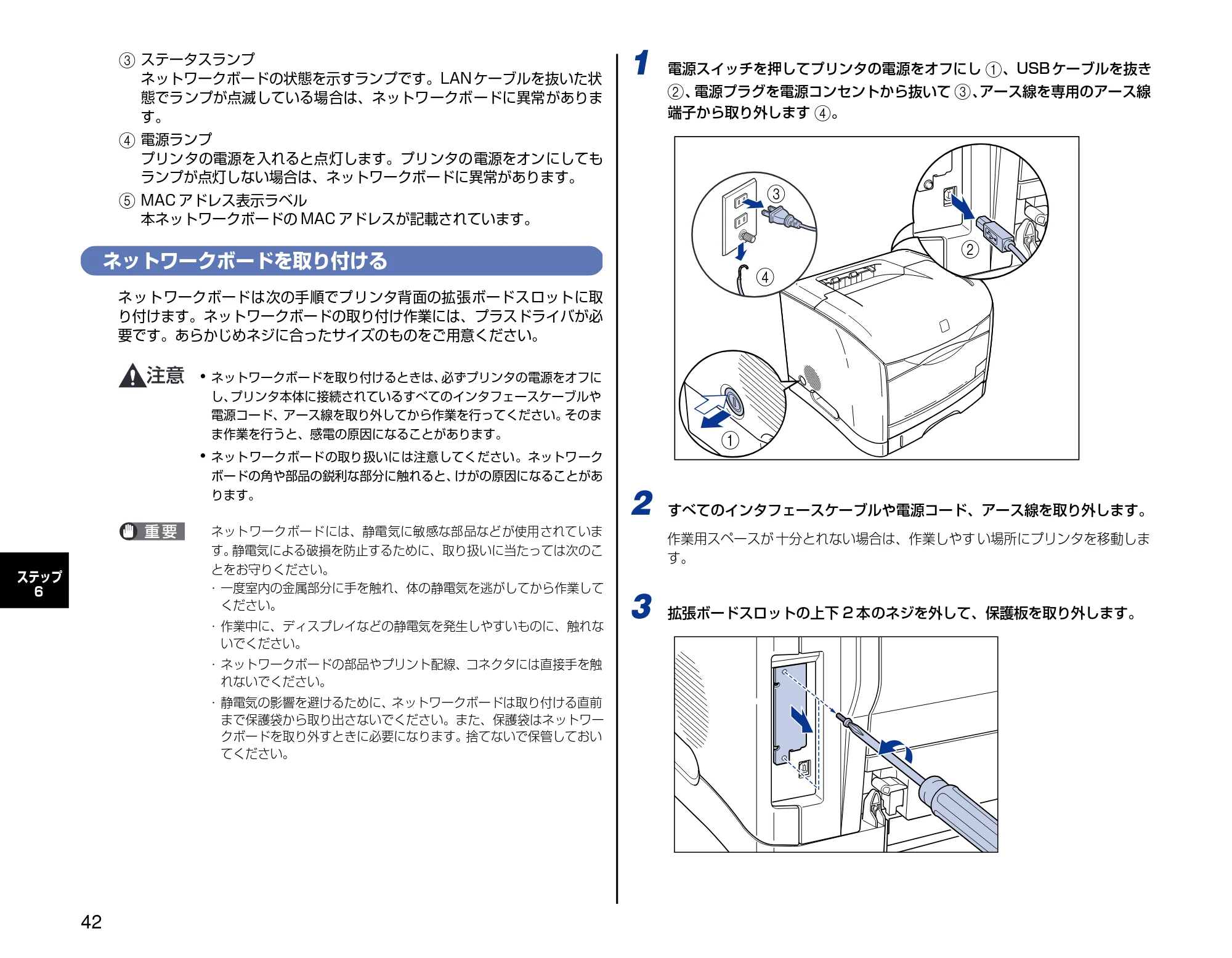
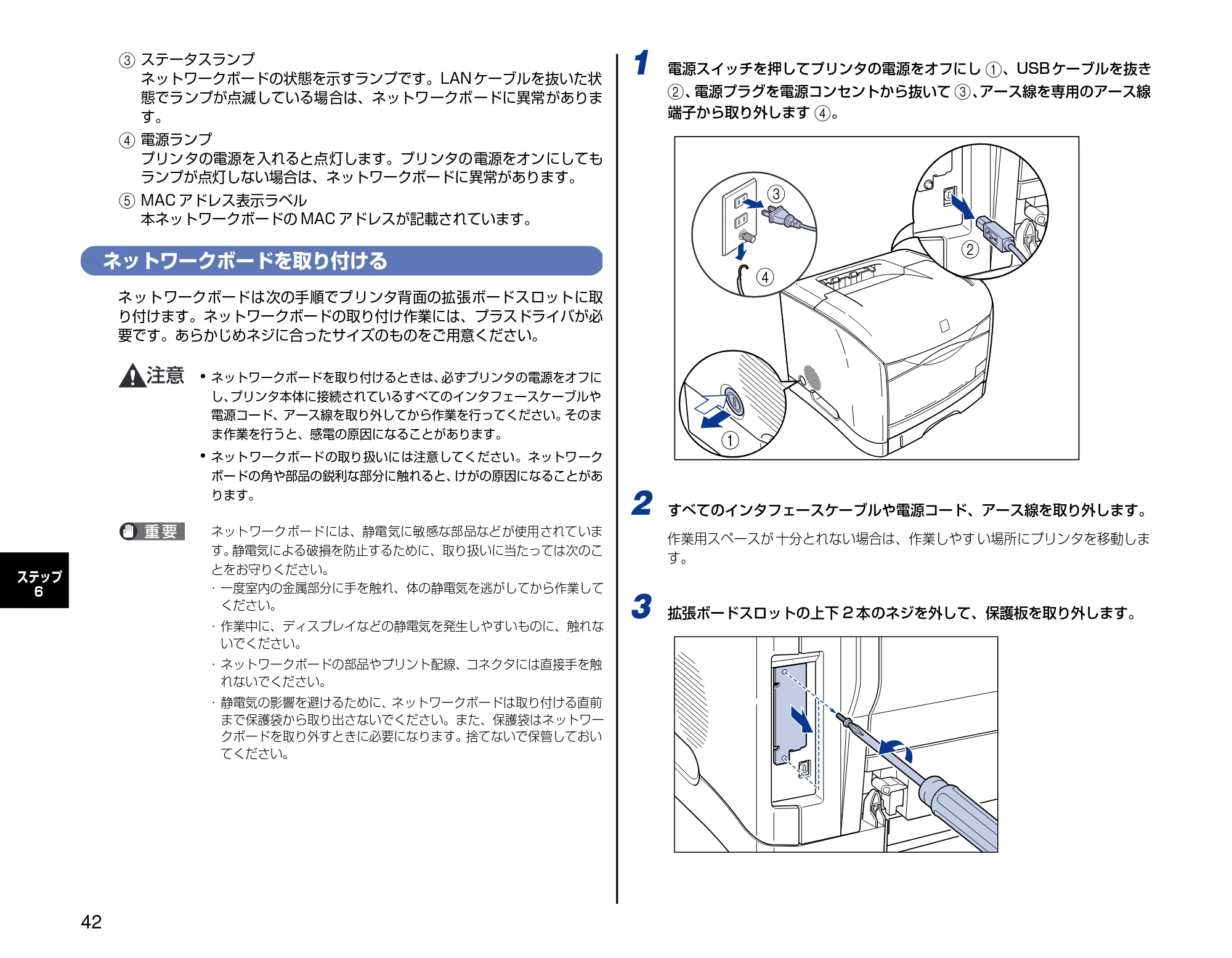
c
ステータスランプ
ネットワークボードの状態を示すランプです。LAN ケーブルを抜いた状
態でランプが点滅している場合は、ネットワークボードに異常がありま
す。
d
電源ランプ
プリンタの電源を入れると点灯します。プリンタの電源をオンにしても
ランプが点灯しない場合は、ネットワークボードに異常があります。
e
MAC アドレス表示ラベル
本ネットワークボードの MAC アドレスが記載されています。
ネットワークボードを取り付ける
ネットワークボードは次の手順でプリンタ背面の拡張ボードスロットに取
り付けます。ネットワークボードの取り付け作業には、プラスドライバが必
要です。あらかじめネジに合ったサイズのものをご用意ください。
ネットワークボードを取り付けるときは、
必ずプリンタの電源をオフに
し、
プリンタ本体に接続されているすべてのインタフェースケーブルや
電源コード、アース線を取り外してから作業を行ってください。
そのま
ま作業を行うと、感電の原因になることがあります。
ネットワークボードの取り扱いには注意してください。ネットワーク
ボードの角や部品の鋭利な部分に触れると、
けがの原因になることがあ
ります。
ネットワークボードには、静電気に敏感な部品などが使用されていま
す。
静電気による破損を防止するために、取り扱いに当たっては次のこ
とをお守りください。
- 一度室内の金属部分に手を触れ、体の静電気を逃がしてから作業して
ください。
- 作業中に、ディスプレイなどの静電気を発生しやすいものに、触れな
いでください。
- ネットワークボードの部品やプリント配線、コネクタには直接手を触
れないでください。
- 静電気の影響を避けるために、ネットワークボードは取り付ける直前
まで保護袋から取り出さないでください。また、保護袋はネットワー
クボードを取り外すときに必要になります。捨てないで保管しておい
てください。
1
電源スイッチを押してプリンタの電源をオフにし
a
、USB ケーブルを抜き
b
、
電源プラグを電源コンセントから抜いて
c
、
アース線を専用のアース線
端子から取り外します
d
。
2
すべてのインタフェースケーブルや電源コード、アース線を取り外します。
作業用スペースが 十分とれない場合は、作業しやす い場所にプリンタを移動しま
す。
3
拡張ボードスロットの上下 2 本のネジを外して、保護板を取り外します。
a
c
d
b
43ページ
43
ステップ
6
取り外した 2 本のネジは、ネットワークボードの取り付けに使用しま
す。また、取り外した保護板は、
ネットワークボードを外したときに必
要になります。なくさないように保管しておいてください。
4
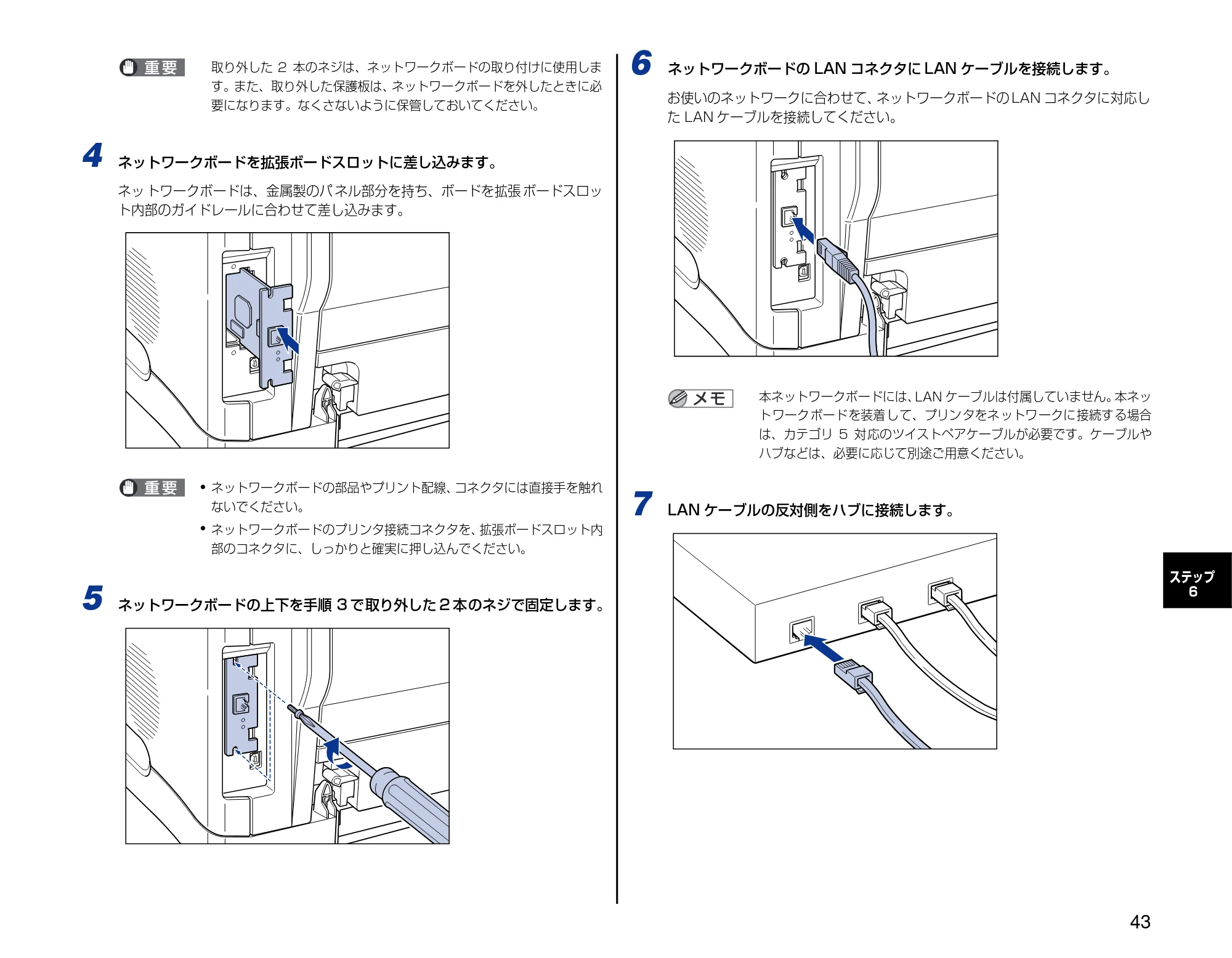
ネットワークボードを拡張ボードスロットに差し込みます。
ネッ トワークボードは、金属製のパ ネル部分を持ち、ボードを拡張 ボードスロッ
ト内部のガイドレールに合わせて差し込みます。
ネットワークボードの部品やプリント配線、
コネクタには直接手を触れ
ないでください。
ネットワークボードのプリンタ接続コネクタを、
拡張ボードスロット内
部のコネクタに、しっかりと確実に押し込んでください。
5
ネットワークボードの上下を手順 3 で取り外した 2 本のネジで固定します。
6
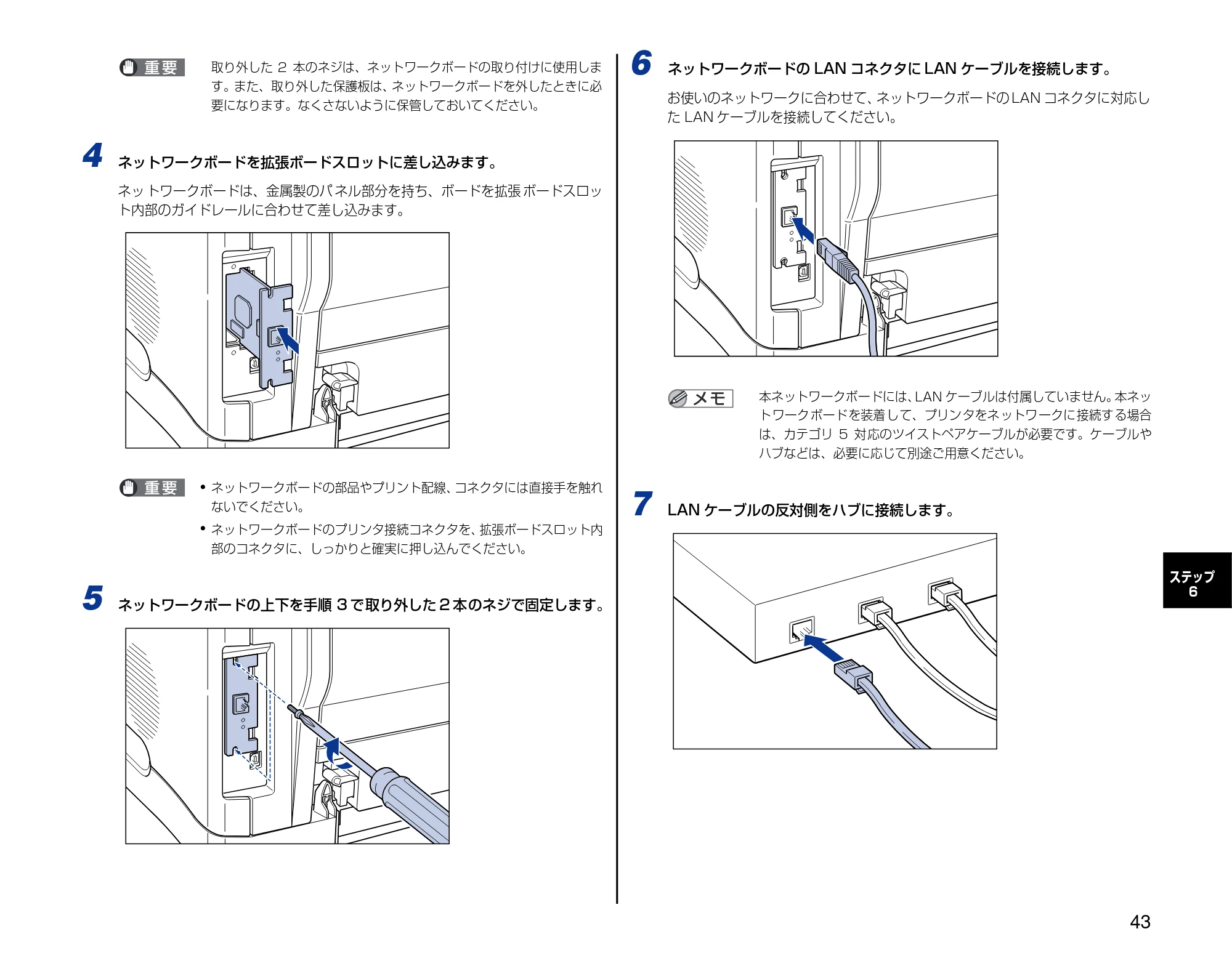
ネットワークボードの LAN コネクタに LAN ケーブルを接続します。
お使いのネットワークに合わせて、
ネットワークボードの LAN コネクタに対応し
た LAN ケーブルを接続してください。
本ネットワークボードには、
LAN ケーブルは付属していません。
本ネッ
トワークボードを装着して、プリンタをネットワークに接続する場合
は、カテゴリ 5 対応のツイストペアケーブルが必要です。ケーブルや
ハブなどは、必要に応じて別途ご用意ください。
7
LAN ケーブルの反対側をハブに接続します。
44ページ
44
ステップ
6
8
すべてのインタフェースケーブルや電源コード、アース線を接続します。
9
アース線を専用のアース線端子へ、電源プラグを電源コンセントへ接続しま
す。
10
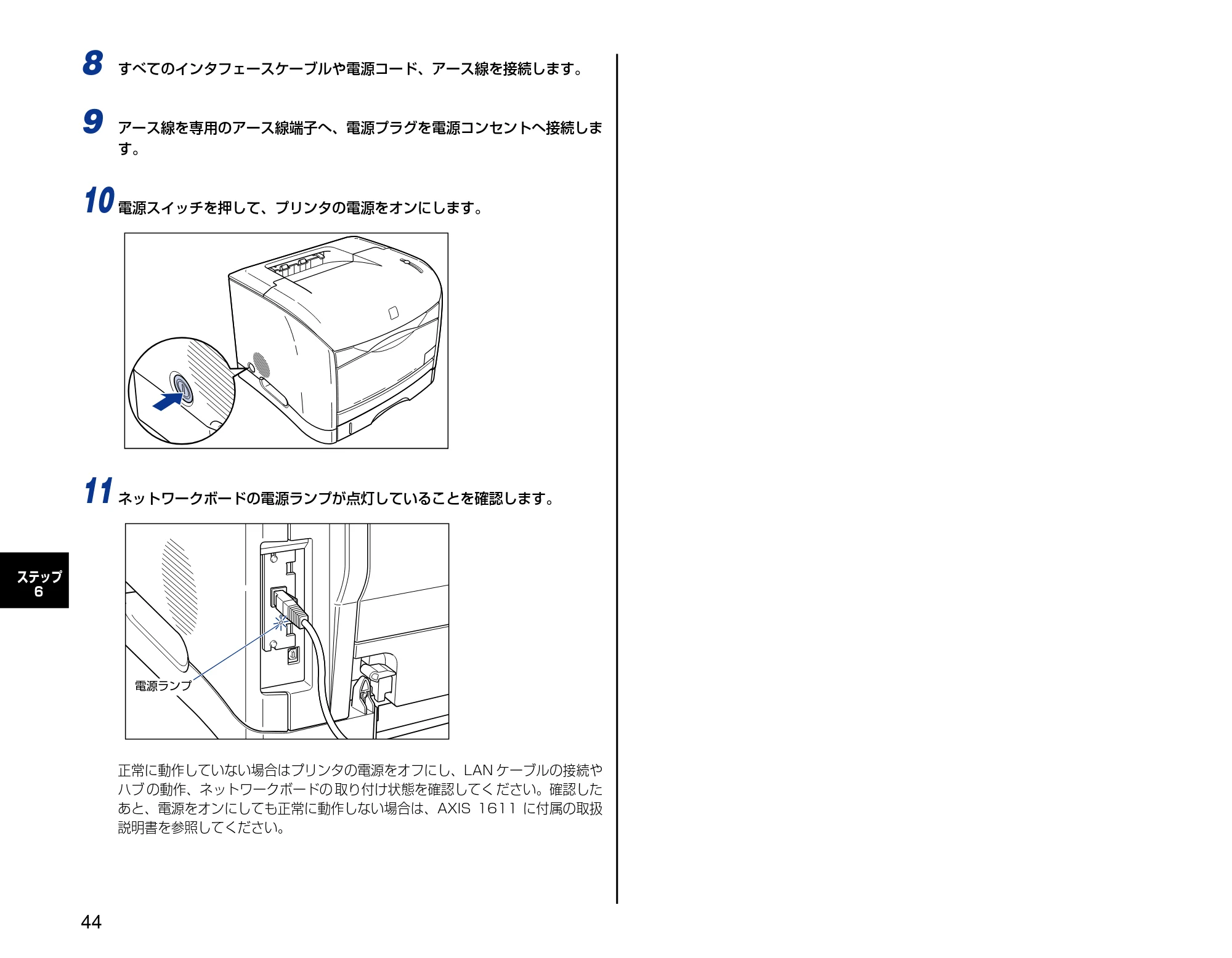
電源スイッチを押して、プリンタの電源をオンにします。
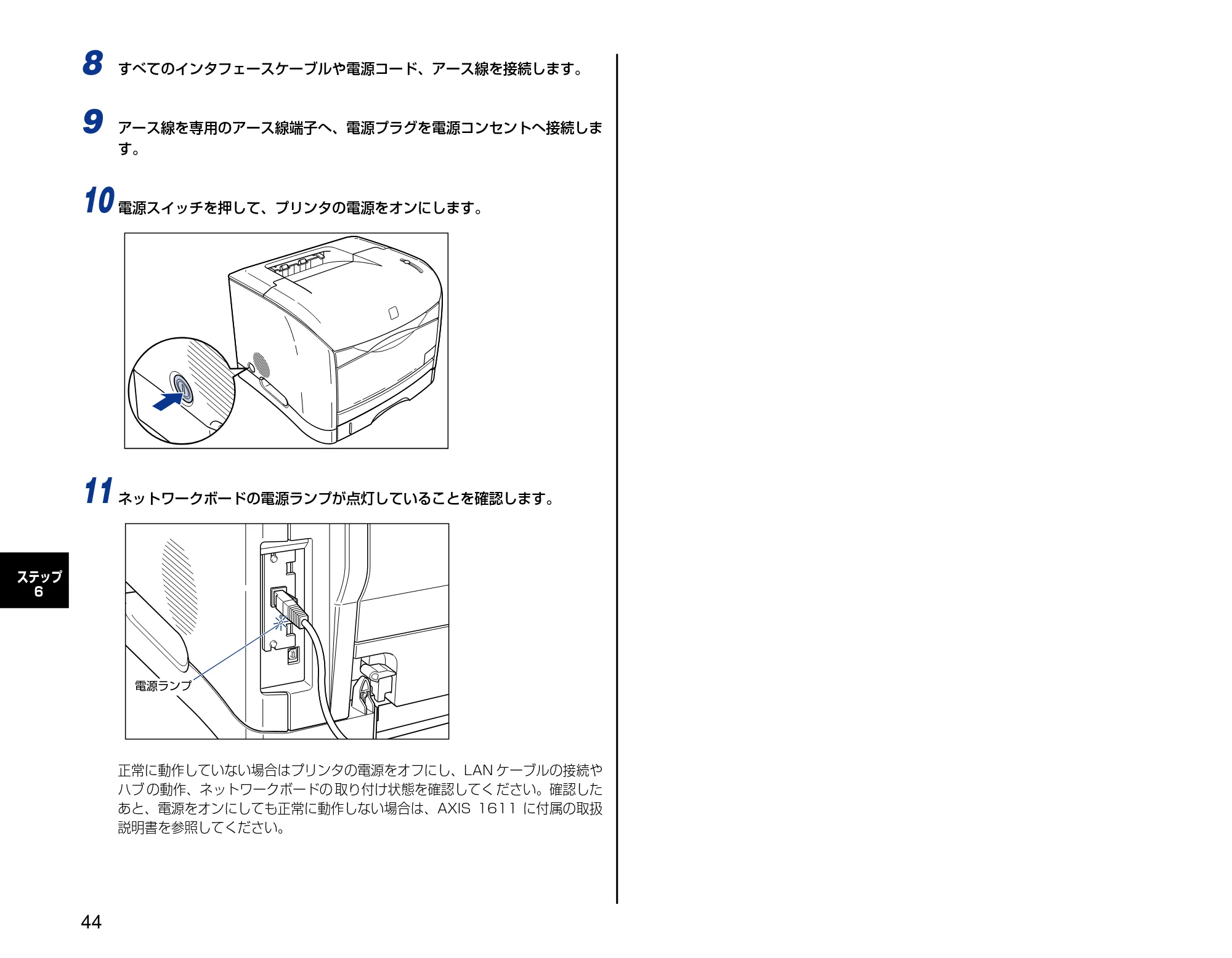
11
ネットワークボードの電源ランプが点灯していることを確認します。
正常に動作していない場合はプリンタの電源をオフにし、LAN ケーブルの接続や
ハブ の動作、ネットワークボードの 取り付け状態を確認してく ださい。確認した
あと、電源をオンにしても正常に動作しない場合は、AXIS 1611 に付属の取扱
説明書を参照してください。
電源ランプ
付録
45
付録
CD-ROM について
■ CAPT (Canon Advanced Printing Technology) ソフトウェア、
USB クラスドライバ
付属の CD-ROM に同梱されている
CAPT (Canon Advanced Printing
Technology) ソフトウェアは本プリンタを使用して印刷するために必要な
ソフトウェアです。お使いのコンピュータに必ずインストールしてください。
USB クラスドライバは、USB ポートを使用して印刷するためのソフトウェ
アです。CAPT (Canon Advanced Printing Technology)ソフトウェア
および USB クラスドライバには以下のものがあります。
- Windows 98 /Me 用 CAPT プリンタドライバ
- Windows 2000/XP/Server 2003 用 CAPT プリンタドライバ
- Windows 98 用 USB クラスドライバ *
1
- Mac OS 9 用 プリンタドライバ *
2
- Mac OS X 用 プリンタドライバ *
2
*1
Windows Me/2000/XP/Server 2003 用 USB クラスドライバは、
OS に標準の USB クラスドライバを
使用します。
*2
Mac OS 用プリンタドライバは付属の CD-ROM によっては、
Macintosh 用のプリンタドライバが同梱され
ていない場合があります。付属の CD-ROM に、Macintosh 用のプリンタドライバが同梱されていない場合
は、キヤノンホームページ(http://canon.jp/)からダウンロードしてください。
Windows でお使いになる前には、
必ず CD-ROM Setup から[ドライ
バ README ファイル]をお読みください。
Mac OS 9 でお使いになる前には、
必ず付属の CD-ROM(またはキヤ
ノンホームページからダウンロードしたファイル)に収録されている
[プリンタドライバ MacOS9]フォルダ内の「お読みください」をお
読みください。
Mac OS X でお使いになる前には、
必ず付属の CD-ROM(またはキヤ
ノンホームページからダウンロードしたファイル)に収録されている
[プリンタドライバ MacOSX]フォルダ内の「お読みください」をお
読みください。
■ FontGallery(TrueType フォント)
「FontGallery」
は、Microsoft Windows、
Macintosh
対応の TrueType
フォントです。
Windows 98/Me、
Windows 2000/XP、
および
Macintosh
上のアプリケーションで自由に使うことができます。アウトラインフォント
で作成され、フォントサイズも自由に変更して表示、印刷できます。
また、
「FontGallery」
の各書体と「かなデータ」を組み合わせて、新しい書
体として登録するためのユーティリティ 「FontComposer」もお使いいただ
けます。
Macintosh
をお使いの場合は、
かな書体およびFontComposer はご利
用いただけません。また、Mac OS X 10.1 以降をお使いの場合は、
FontGallery
はご利用いただけません。詳細は「
ユーザーズガイ
ド」を参照してください。
Windows で FontGallery をインストールする前には、
必ず CD-ROM
Setup から[FontGalleryREADME ファイル]をお読みください。
Mac OS で FontGallery をインストールする前には、必ず付属の CD-
ROM 内の
[FGallery]
フォルダにある[FontGallery 取扱説明]をお
読みください。
CD-ROM Setup について
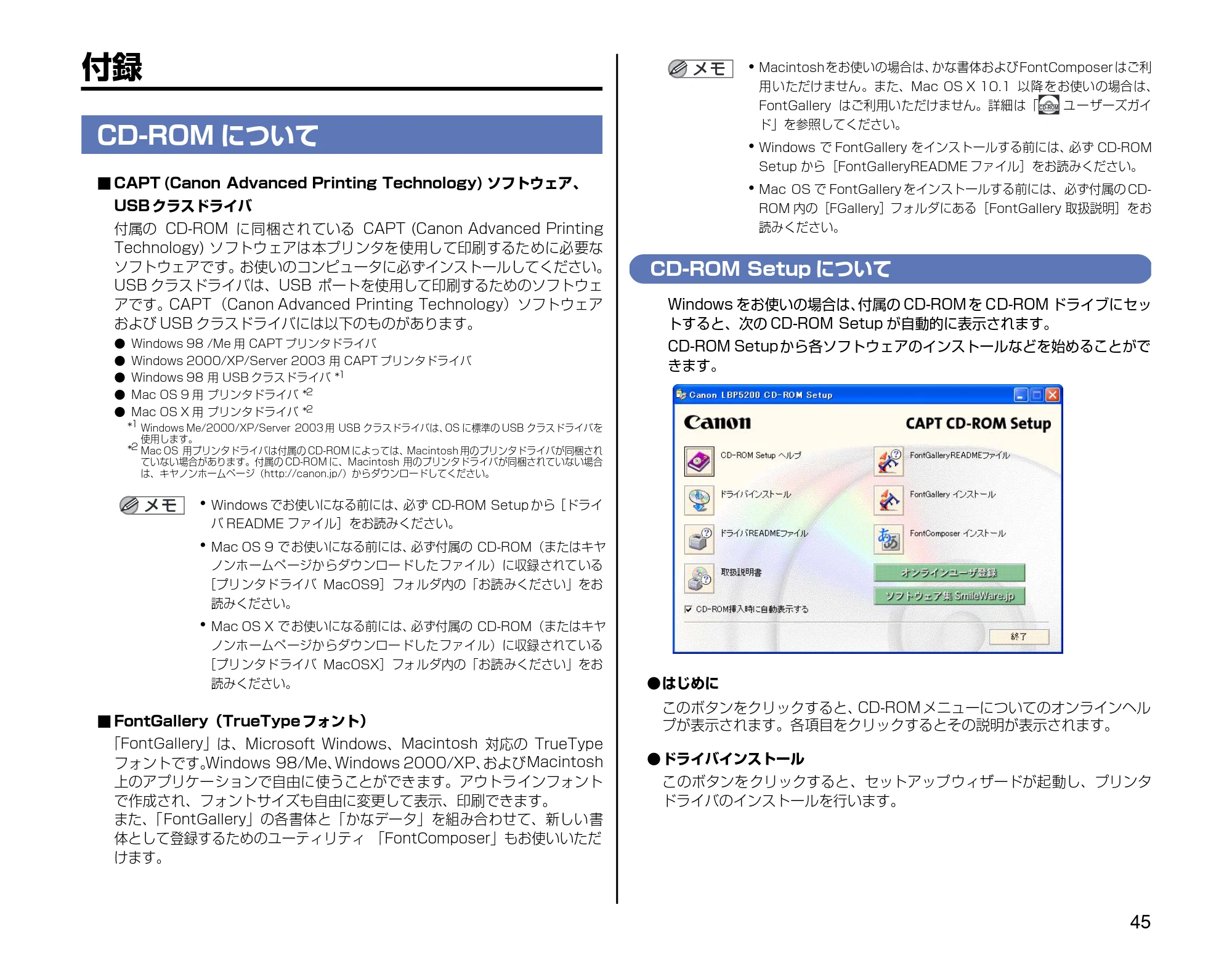
Windows をお使いの場合は、
付属の CD-ROM を CD-ROM ドライブにセッ
トすると、次の CD-ROM Setup が自動的に表示されます。
CD-ROM Setup から各ソフトウェアのインストールなどを始めることがで
きます。
- はじめに
このボタンをクリックすると、
CD-ROM メニューについてのオンラインヘル
プが表示されます。各項目をクリックするとその説明が表示されます。
- ドライバインストール
このボタンをクリックすると、セットアップウィザードが起動し、プリンタ
ドライバのインストールを行います。
CD-ROM
46ページ
46
- ドライバ README ファイル
このボタンをクリックするとプリンタドライバの README ファイルが表示
されます。このファイルにはオンラインヘルプや取扱説明書に記載されてい
ない、個別の情報や重要な情報が記載されています。本プリンタをお使いに
なる前に、必ずお読みください。
- 取扱説明書
このボタンをクリックすると
[LBP5200 取扱説明書]
が表示されます。
[設
置時にお読みください]
、
[ユーザーズガイド]のどちらかをクリックすると、
PDF マニュアルが表示されます。PDF 形式のマニュアルを表示するには、
Adobe Reader/Adobe Acrobat Reader が必要です。
ご使用のシステムに
Adobe Reader/Adobe Acrobat Reader がインストールされていない場
合は、アドビシステムズ社のホームページからダウンロードし、インストー
ルしてください。
*
付属の CD-ROM の「Manuals」フォルダには、以下の PDF マニュアル
が収められています。
設置時にお読みください:Manual_1.pdf
ユーザーズガイド:Manual_2.pdf
- オンラインユーザ登録
このボタンをクリックすると、キヤノンホームページのご購入者アンケート
ページへアクセスします。大変お手数ではございますが、質問事項にご回答
ください。ご回答いただきました内容はより良いサービスと今後の製品開発
の貴重な資料として活用し、それ以外の目的に使用することはありません。
*
アンケートにご回答いただく際には、商品名称と本体機番を入力していた
だく必要があります。
例) 商品名称 LBP5200
本体機番 LLEA000001
(保証シートおよび上カバー内部、梱包箱外側に記載されています。
)
- ソフトウェア集 SmileWare.jp
このボタンをクリックすると、プリンタをより便利に使うための情報ページ
へアクセスします。
- 終了
CD-ROM メニューを閉じます。
- [CD-ROM 挿入時に自動表示する]が選択されているとき付属の
CD-
ROM を CD-ROM ドライブにセットすると、CD-ROM Setup が自動
的に表示されます。
CD-ROM Setup が表示されない場合は、
[ スタート]メニューから[ファ
イル名を指定して実行]
を選択して
「D:¥Japanese ¥CNAC3MNU.exe」
と入力し、
[OK]をクリックします。
(ここでは、CD-ROM ドライブ名を「D:」と表記しています。CD-ROM ド
ライブ名は、お使いのコンピュータによって異なります。
)
- [FontGallery README ファイル]
、[FontGallery インストール]
、
お
よび[FontComposer インストール]については
ユーザーズガイ
ド「第 8 章 付録」を参照してください。
CD-ROM
47ページ
RT5-0045
(000)
© CANON INC. 2006
消耗品・オプション製品のご購入ご相談窓口
修理サービスご相談窓口
消耗品・オプション製品はお買い上げ頂いた販売店、またはお近くのキヤノン製
品取り扱い店にてお買い求めください。ご不明な場合は、下記お客様相談センター
までご相談ください。
修理のご相談は、お買い上げ頂いた販売店にご相談ください。ご不明な場合は、
下記お客様相談センターまでご相談ください。
キヤノンマーケティングジャパン株式会社
〒108-8011
東京都港区港南2-16-6
キヤノン株式会社・キヤノンマーケティングジャパン株式会社
Canonホームページ:http://canon.jp
お客様相談センター (全国共通番号)
050-555-90061
※上記番号をご利用いただけない方は043-211-9627をご利用くだ
さい。
※IP電話をご利用の場合、プロバイダーのサービスによってつながらな
い場合があります。
※
受付時間は予告なく変更する場合があります。あらかじめご了承ください。
[受付時間]
<平日> 9:00~20:00
<土日祝日> 10:00~17:00
(1/1~3は休ませていただきます)