1ページ
JPNJPN
ȧΈႊҰȾ॒ȭటంɥȝᝣɒȢȳȨȗǿ఼߬
ȗȷȺɕΈႊȺȠɞɛșȾ۾ҒȾίከȪȹȢȳȨȗǿ
ɽʞ˂ᴬʦʍɹʃɶɮʓɽʞ˂ᴬʦʍɹʃɶɮʓ
取扱説明書の分冊構成について
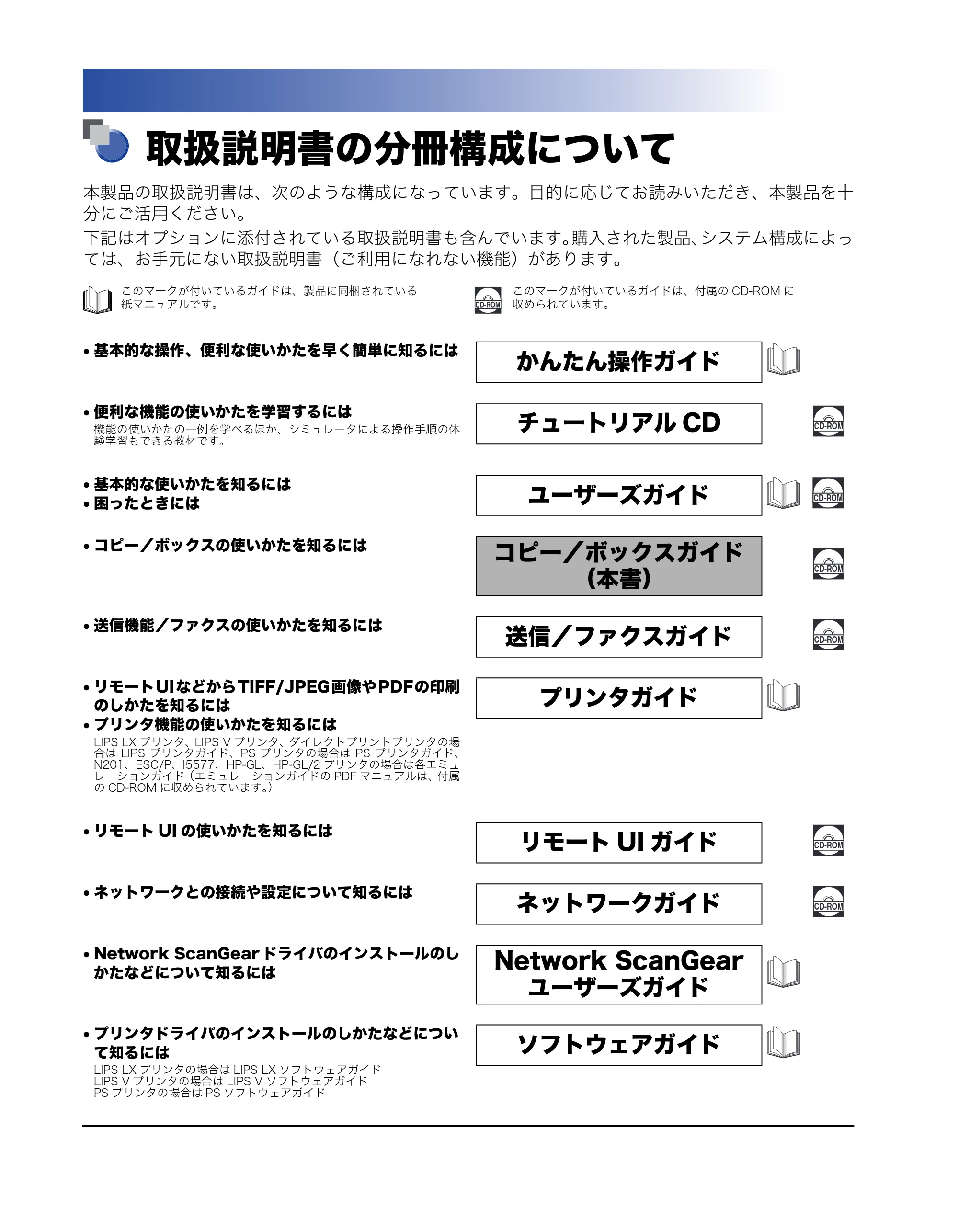
本製品の取扱説明書は、次のような構成になっています。目的に応じてお読みいただき、本製品を十
分にご活用ください。
下記はオプションに添付されている取扱説明書も含んでいます。購入された製品、システム構成によっ
ては、お手元にない取扱説明書(ご利用になれない機能)があります。
取扱説明書の分冊構成について
このマークが付いているガイドは、製品に同梱されている
紙マニュアルです。
このマークが付いているガイドは、付属の CD-ROM に
収められています。
- 基本的な操作、便利な使いかたを早く簡単に知るには
かんたん操作ガイド
- 便利な機能の使いかたを学習するには
機能の使いかたの一例を学べるほか、シミュレータによる操作手順の体
験学習もできる教材です。
チュートリアル CD CD-ROM
- 基本的な使いかたを知るには
- 困ったときには ユーザーズガイド CD-ROM
- コピー/ボックスの使いかたを知るには
コピー/ボックスガイド
(本書)
CD-ROM
- 送信機能/ファクスの使いかたを知るには
送信/ファクスガイド CD-ROM
- リモートUIなどからTIFF/JPEG画像やPDFの印刷
のしかたを知るには
- プリンタ機能の使いかたを知るには
LIPS LX プリンタ、LIPS V プリンタ、ダイレクトプリントプリンタの場
合は LIPS プリンタガイド、PS プリンタの場合は PS プリンタガイド、
N201、ESC/P、I5577、HP-GL、HP-GL/2 プリンタの場合は各エミュ
レーションガイド(エミュレーションガイドの PDF マニュアルは、付属
の CD-ROM に収められています。)
プリンタガイド
- リモート UI の使いかたを知るには
リモート UI ガイド CD-ROM
- ネットワークとの接続や設定について知るには
ネットワークガイド CD-ROM
- Network ScanGear ドライバのインストールのし
かたなどについて知るには
Network ScanGear
ユーザーズガイド
- プリンタドライバのインストールのしかたなどについ
て知るには
LIPS LX プリンタの場合は LIPS LX ソフトウェアガイド
LIPS V プリンタの場合は LIPS V ソフトウェアガイド
PS プリンタの場合は PS ソフトウェアガイド
ソフトウェアガイド
3ページ
- ファクスドライバのインストールのしかたなどについ
て知るには ファクスドライバガイド
- MEAP アプリケーションのインストールのしかたや
MEAP 機能の管理について知るには
MEAP アプリケーション
管理機能ガイド
CD-ROM
- MEAP のログインサービスについて知るには
MEAP 認証システム
設定ガイド
CD-ROM
PDF 形式のマニュアルを表示するには、Adobe Reader/Adobe Acrobat Reader が必要です。ご使用のシステムに Adobe Reader/Adobe Acrobat
Reader がインストールされていない場合は、アドビ システムズ社のホームページからダウンロードし、インストールしてください。
本書の構成について
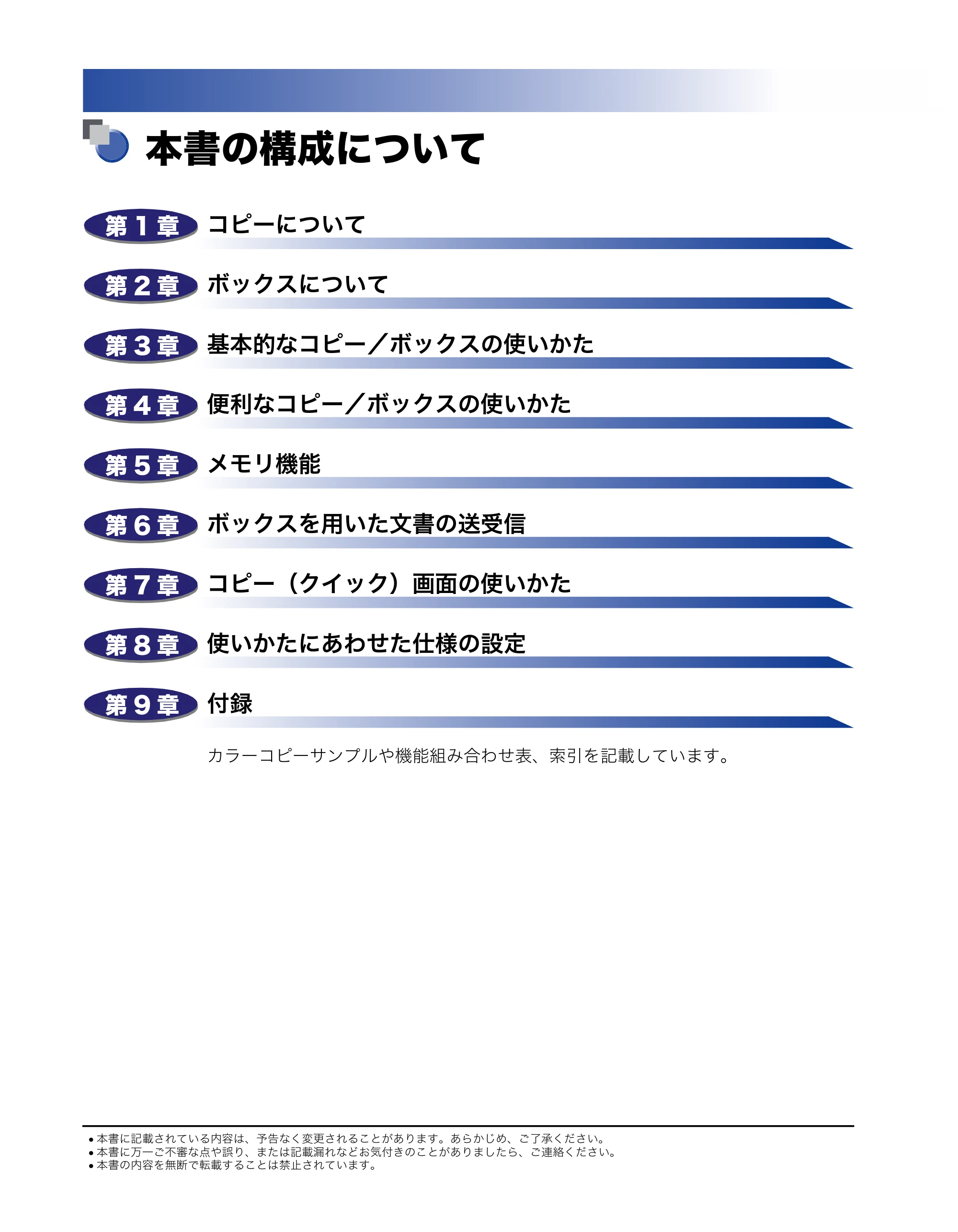
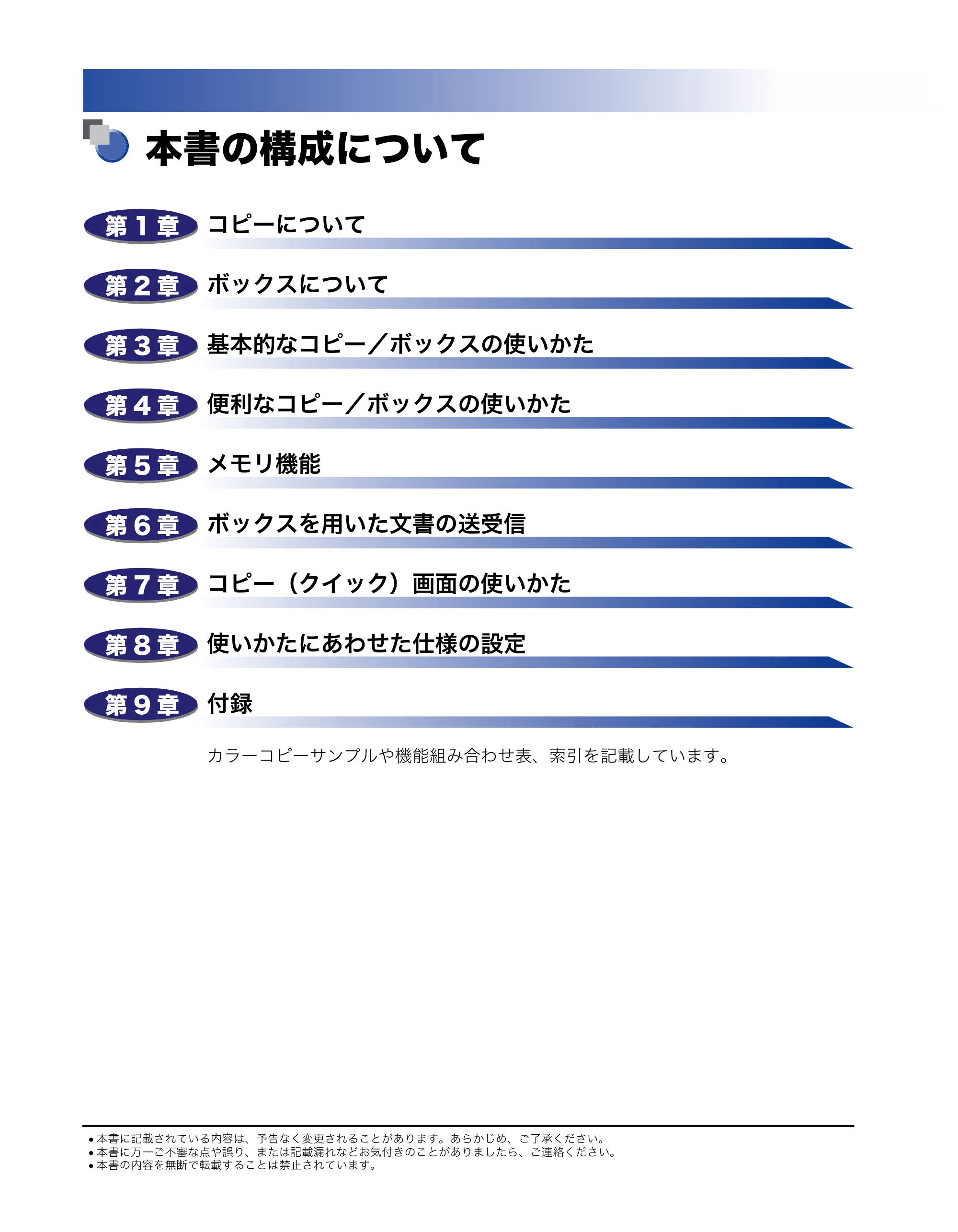
第 1 章 コピーについて
第 2 章 ボックスについて
第 3 章 基本的なコピー/ボックスの使いかた
第 4 章 便利なコピー/ボックスの使いかた
第 5 章 メモリ機能
第 6 章 ボックスを用いた文書の送受信
第 7 章 コピー(クイック)画面の使いかた
第 8 章 使いかたにあわせた仕様の設定
第 9 章 付録
カラーコピーサンプルや機能組み合わせ表、索引を記載しています。
本書の構成について
- 本書に記載されている内容は、予告なく変更されることがあります。あらかじめ、ご了承ください。
- 本書に万一ご不審な点や誤り、または記載漏れなどお気付きのことがありましたら、ご連絡ください。
- 本書の内容を無断で転載することは禁止されています。
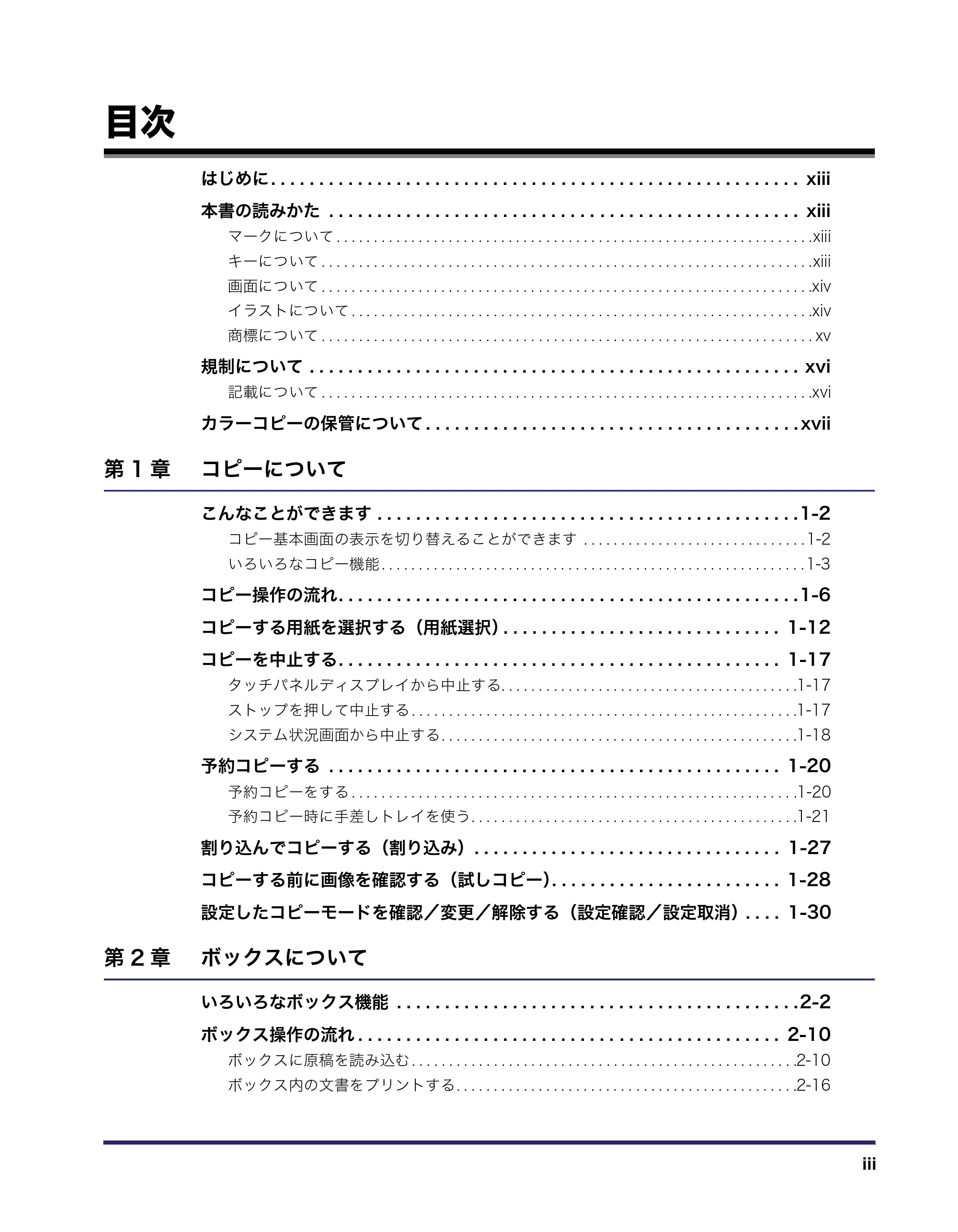
目次
iii
目次
はじめに . . . . . . . . . . . . . . . . . . . . . . . . . . . . . . . . . . . . . . . . . . . . . . . . . . . . . . . xiii
本書の読みかた . . . . . . . . . . . . . . . . . . . . . . . . . . . . . . . . . . . . . . . . . . . . . . . . . xiii
マークについて . . . . . . . . . . . . . . . . . . . . . . . . . . . . . . . . . . . . . . . . . . . . . . . . . . . . . . . . . . . . . . . .xiii
キーについて . . . . . . . . . . . . . . . . . . . . . . . . . . . . . . . . . . . . . . . . . . . . . . . . . . . . . . . . . . . . . . . . . .xiii
画面について . . . . . . . . . . . . . . . . . . . . . . . . . . . . . . . . . . . . . . . . . . . . . . . . . . . . . . . . . . . . . . . . . .xiv
イラストについて . . . . . . . . . . . . . . . . . . . . . . . . . . . . . . . . . . . . . . . . . . . . . . . . . . . . . . . . . . . . . .xiv
商標について . . . . . . . . . . . . . . . . . . . . . . . . . . . . . . . . . . . . . . . . . . . . . . . . . . . . . . . . . . . . . . . . . . xv
規制について . . . . . . . . . . . . . . . . . . . . . . . . . . . . . . . . . . . . . . . . . . . . . . . . . . . xvi
記載について . . . . . . . . . . . . . . . . . . . . . . . . . . . . . . . . . . . . . . . . . . . . . . . . . . . . . . . . . . . . . . . . . .xvi
カラーコピーの保管について . . . . . . . . . . . . . . . . . . . . . . . . . . . . . . . . . . . . . . . xvii
第 1 章 コピーについて
こんなことができます . . . . . . . . . . . . . . . . . . . . . . . . . . . . . . . . . . . . . . . . . . . .1-2
コピー基本画面の表示を切り替えることができます . . . . . . . . . . . . . . . . . . . . . . . . . . . . . . 1-2
いろいろなコピー機能 . . . . . . . . . . . . . . . . . . . . . . . . . . . . . . . . . . . . . . . . . . . . . . . . . . . . . . . . . 1-3
コピー操作の流れ. . . . . . . . . . . . . . . . . . . . . . . . . . . . . . . . . . . . . . . . . . . . . . . .1-6
コピーする用紙を選択する(用紙選択). . . . . . . . . . . . . . . . . . . . . . . . . . . . . 1-12
コピーを中止する. . . . . . . . . . . . . . . . . . . . . . . . . . . . . . . . . . . . . . . . . . . . . . 1-17
タッチパネルディスプレイから中止する. . . . . . . . . . . . . . . . . . . . . . . . . . . . . . . . . . . . . . . .1-17
ストップを押して中止する . . . . . . . . . . . . . . . . . . . . . . . . . . . . . . . . . . . . . . . . . . . . . . . . . . . .1-17
システム状況画面から中止する . . . . . . . . . . . . . . . . . . . . . . . . . . . . . . . . . . . . . . . . . . . . . . . .1-18
予約コピーする . . . . . . . . . . . . . . . . . . . . . . . . . . . . . . . . . . . . . . . . . . . . . . . 1-20
予約コピーをする . . . . . . . . . . . . . . . . . . . . . . . . . . . . . . . . . . . . . . . . . . . . . . . . . . . . . . . . . . . .1-20
予約コピー時に手差しトレイを使う. . . . . . . . . . . . . . . . . . . . . . . . . . . . . . . . . . . . . . . . . . . .1-21
割り込んでコピーする(割り込み). . . . . . . . . . . . . . . . . . . . . . . . . . . . . . . . 1-27
コピーする前に画像を確認する(試しコピー). . . . . . . . . . . . . . . . . . . . . . . . 1-28
設定したコピーモードを確認/変更/解除する(設定確認/設定取消). . . . 1-30
第 2 章 ボックスについて
いろいろなボックス機能 . . . . . . . . . . . . . . . . . . . . . . . . . . . . . . . . . . . . . . . . . .2-2
ボックス操作の流れ . . . . . . . . . . . . . . . . . . . . . . . . . . . . . . . . . . . . . . . . . . . . 2-10
ボックスに原稿を読み込む . . . . . . . . . . . . . . . . . . . . . . . . . . . . . . . . . . . . . . . . . . . . . . . . . . . .2-10
ボックス内の文書をプリントする . . . . . . . . . . . . . . . . . . . . . . . . . . . . . . . . . . . . . . . . . . . . . .2-16
6ページ
iv
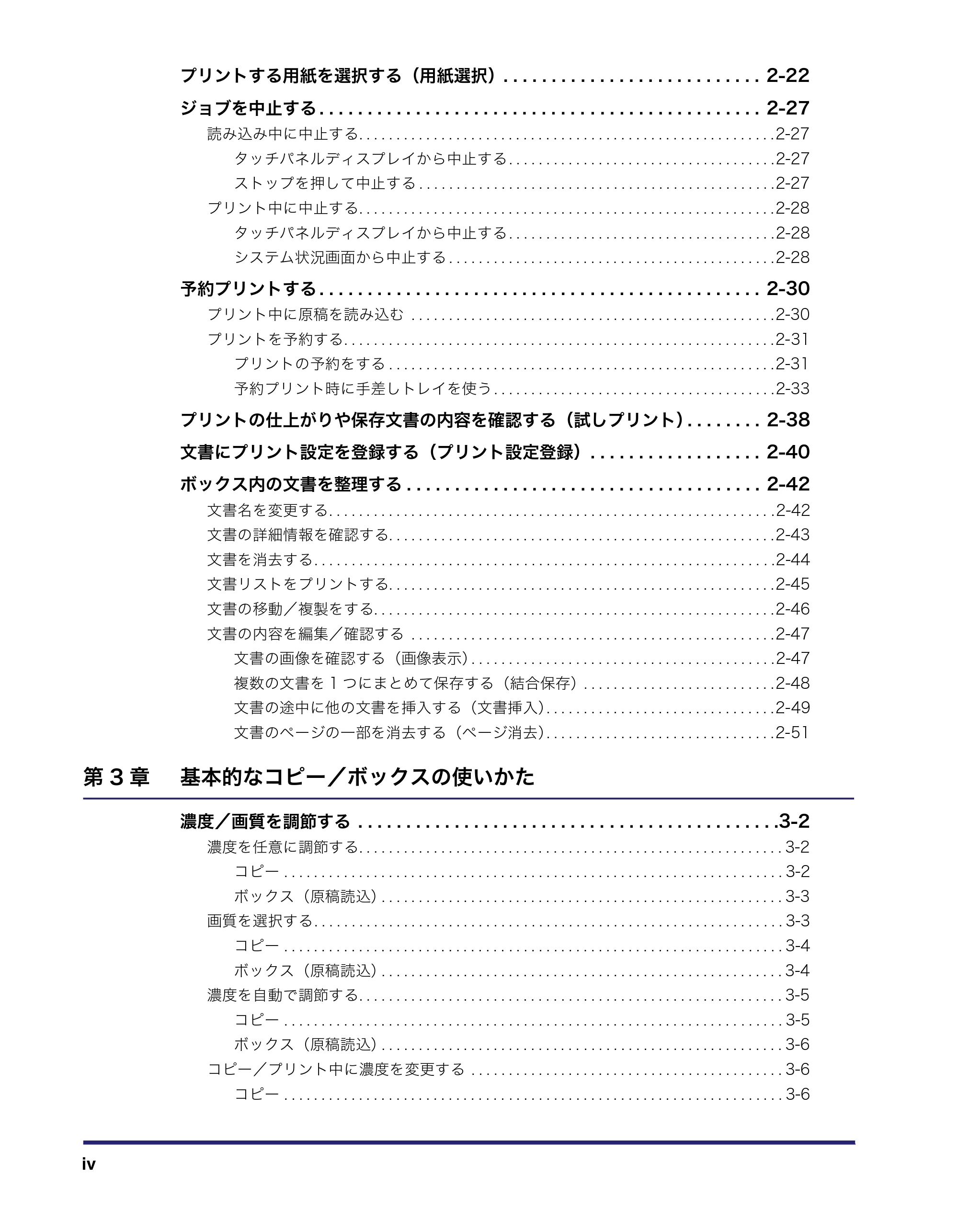
プリントする用紙を選択する(用紙選択). . . . . . . . . . . . . . . . . . . . . . . . . . . 2-22
ジョブを中止する . . . . . . . . . . . . . . . . . . . . . . . . . . . . . . . . . . . . . . . . . . . . . . 2-27
読み込み中に中止する. . . . . . . . . . . . . . . . . . . . . . . . . . . . . . . . . . . . . . . . . . . . . . . . . . . . . . . . 2-27
タッチパネルディスプレイから中止する . . . . . . . . . . . . . . . . . . . . . . . . . . . . . . . . . . . . 2-27
ストップを押して中止する . . . . . . . . . . . . . . . . . . . . . . . . . . . . . . . . . . . . . . . . . . . . . . . . 2-27
プリント中に中止する. . . . . . . . . . . . . . . . . . . . . . . . . . . . . . . . . . . . . . . . . . . . . . . . . . . . . . . . 2-28
タッチパネルディスプレイから中止する . . . . . . . . . . . . . . . . . . . . . . . . . . . . . . . . . . . . 2-28
システム状況画面から中止する . . . . . . . . . . . . . . . . . . . . . . . . . . . . . . . . . . . . . . . . . . . . 2-28
予約プリントする . . . . . . . . . . . . . . . . . . . . . . . . . . . . . . . . . . . . . . . . . . . . . . 2-30
プリント中に原稿を読み込む . . . . . . . . . . . . . . . . . . . . . . . . . . . . . . . . . . . . . . . . . . . . . . . . . 2-30
プリントを予約する. . . . . . . . . . . . . . . . . . . . . . . . . . . . . . . . . . . . . . . . . . . . . . . . . . . . . . . . . . 2-31
プリントの予約をする . . . . . . . . . . . . . . . . . . . . . . . . . . . . . . . . . . . . . . . . . . . . . . . . . . . . 2-31
予約プリント時に手差しトレイを使う . . . . . . . . . . . . . . . . . . . . . . . . . . . . . . . . . . . . . . 2-33
プリントの仕上がりや保存文書の内容を確認する(試しプリント). . . . . . . . 2-38
文書にプリント設定を登録する(プリント設定登録). . . . . . . . . . . . . . . . . . 2-40
ボックス内の文書を整理する . . . . . . . . . . . . . . . . . . . . . . . . . . . . . . . . . . . . . 2-42
文書名を変更する. . . . . . . . . . . . . . . . . . . . . . . . . . . . . . . . . . . . . . . . . . . . . . . . . . . . . . . . . . . . 2-42
文書の詳細情報を確認する. . . . . . . . . . . . . . . . . . . . . . . . . . . . . . . . . . . . . . . . . . . . . . . . . . . . 2-43
文書を消去する . . . . . . . . . . . . . . . . . . . . . . . . . . . . . . . . . . . . . . . . . . . . . . . . . . . . . . . . . . . . . .2-44
文書リストをプリントする. . . . . . . . . . . . . . . . . . . . . . . . . . . . . . . . . . . . . . . . . . . . . . . . . . . . 2-45
文書の移動/複製をする. . . . . . . . . . . . . . . . . . . . . . . . . . . . . . . . . . . . . . . . . . . . . . . . . . . . . . 2-46
文書の内容を編集/確認する . . . . . . . . . . . . . . . . . . . . . . . . . . . . . . . . . . . . . . . . . . . . . . . . . 2-47
文書の画像を確認する(画像表示). . . . . . . . . . . . . . . . . . . . . . . . . . . . . . . . . . . . . . . . . 2-47
複数の文書を 1 つにまとめて保存する(結合保存). . . . . . . . . . . . . . . . . . . . . . . . . . 2-48
文書の途中に他の文書を挿入する(文書挿入). . . . . . . . . . . . . . . . . . . . . . . . . . . . . . . 2-49
文書のページの一部を消去する(ページ消去). . . . . . . . . . . . . . . . . . . . . . . . . . . . . . . 2-51
第 3 章 基本的なコピー/ボックスの使いかた
濃度/画質を調節する . . . . . . . . . . . . . . . . . . . . . . . . . . . . . . . . . . . . . . . . . . . .3-2
濃度を任意に調節する. . . . . . . . . . . . . . . . . . . . . . . . . . . . . . . . . . . . . . . . . . . . . . . . . . . . . . . . . 3-2
コピー . . . . . . . . . . . . . . . . . . . . . . . . . . . . . . . . . . . . . . . . . . . . . . . . . . . . . . . . . . . . . . . . . . . 3-2
ボックス(原稿読込). . . . . . . . . . . . . . . . . . . . . . . . . . . . . . . . . . . . . . . . . . . . . . . . . . . . . . 3-3
画質を選択する . . . . . . . . . . . . . . . . . . . . . . . . . . . . . . . . . . . . . . . . . . . . . . . . . . . . . . . . . . . . . . . 3-3
コピー . . . . . . . . . . . . . . . . . . . . . . . . . . . . . . . . . . . . . . . . . . . . . . . . . . . . . . . . . . . . . . . . . . . 3-4
ボックス(原稿読込). . . . . . . . . . . . . . . . . . . . . . . . . . . . . . . . . . . . . . . . . . . . . . . . . . . . . . 3-4
濃度を自動で調節する. . . . . . . . . . . . . . . . . . . . . . . . . . . . . . . . . . . . . . . . . . . . . . . . . . . . . . . . . 3-5
コピー . . . . . . . . . . . . . . . . . . . . . . . . . . . . . . . . . . . . . . . . . . . . . . . . . . . . . . . . . . . . . . . . . . . 3-5
ボックス(原稿読込). . . . . . . . . . . . . . . . . . . . . . . . . . . . . . . . . . . . . . . . . . . . . . . . . . . . . . 3-6
コピー/プリント中に濃度を変更する . . . . . . . . . . . . . . . . . . . . . . . . . . . . . . . . . . . . . . . . . . 3-6
コピー . . . . . . . . . . . . . . . . . . . . . . . . . . . . . . . . . . . . . . . . . . . . . . . . . . . . . . . . . . . . . . . . . . . 3-6
7ページ
v
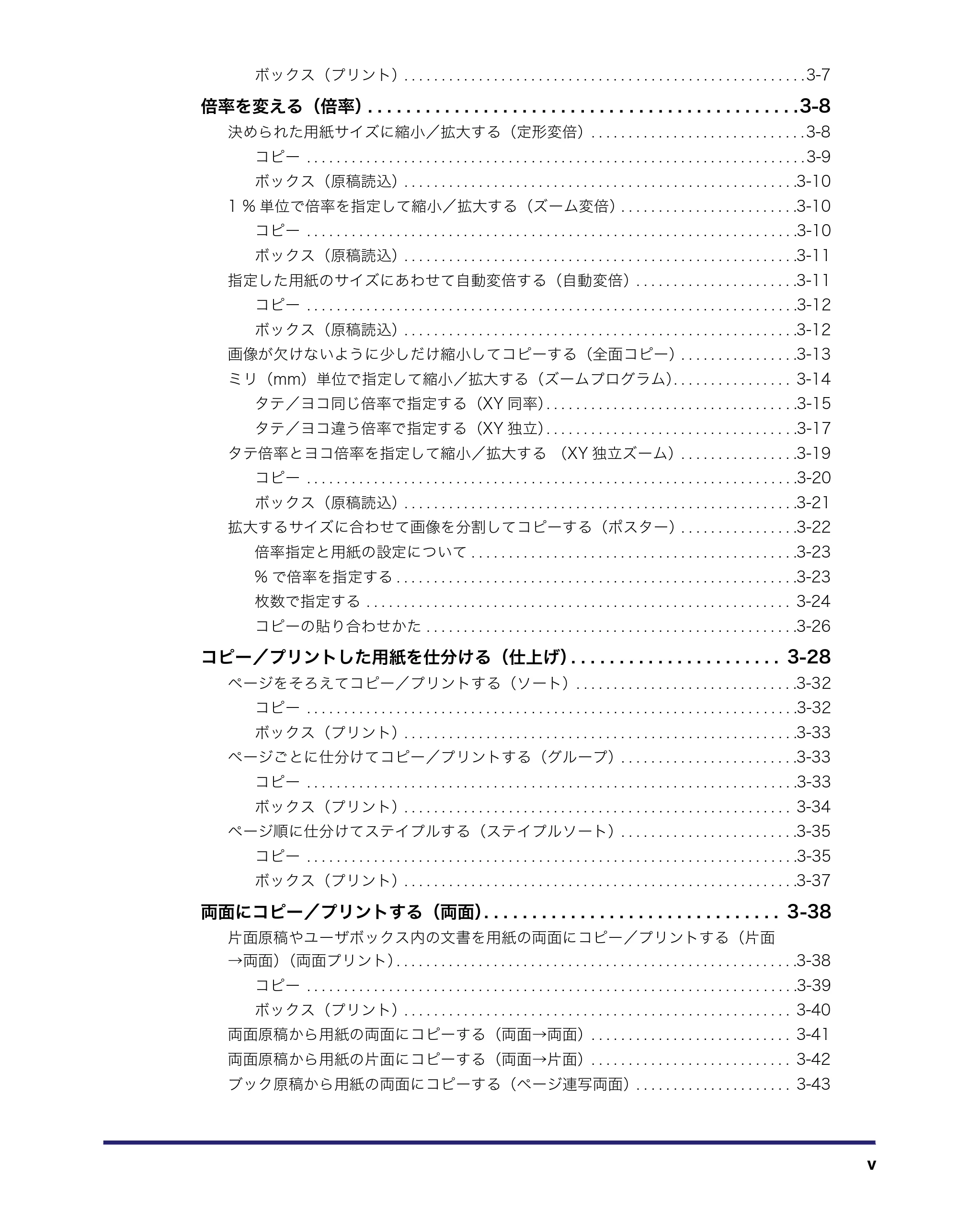
ボックス(プリント). . . . . . . . . . . . . . . . . . . . . . . . . . . . . . . . . . . . . . . . . . . . . . . . . . . . . . 3-7
倍率を変える(倍率). . . . . . . . . . . . . . . . . . . . . . . . . . . . . . . . . . . . . . . . . . . . .3-8
決められた用紙サイズに縮小/拡大する(定形変倍). . . . . . . . . . . . . . . . . . . . . . . . . . . . . 3-8
コピー . . . . . . . . . . . . . . . . . . . . . . . . . . . . . . . . . . . . . . . . . . . . . . . . . . . . . . . . . . . . . . . . . . . 3-9
ボックス(原稿読込). . . . . . . . . . . . . . . . . . . . . . . . . . . . . . . . . . . . . . . . . . . . . . . . . . . . .3-10
1 % 単位で倍率を指定して縮小/拡大する(ズーム変倍). . . . . . . . . . . . . . . . . . . . . . . .3-10
コピー . . . . . . . . . . . . . . . . . . . . . . . . . . . . . . . . . . . . . . . . . . . . . . . . . . . . . . . . . . . . . . . . . .3-10
ボックス(原稿読込). . . . . . . . . . . . . . . . . . . . . . . . . . . . . . . . . . . . . . . . . . . . . . . . . . . . .3-11
指定した用紙のサイズにあわせて自動変倍する(自動変倍). . . . . . . . . . . . . . . . . . . . . .3-11
コピー . . . . . . . . . . . . . . . . . . . . . . . . . . . . . . . . . . . . . . . . . . . . . . . . . . . . . . . . . . . . . . . . . .3-12
ボックス(原稿読込). . . . . . . . . . . . . . . . . . . . . . . . . . . . . . . . . . . . . . . . . . . . . . . . . . . . .3-12
画像が欠けないように少しだけ縮小してコピーする(全面コピー). . . . . . . . . . . . . . . .3-13
ミリ(mm)単位で指定して縮小/拡大する(ズームプログラム). . . . . . . . . . . . . . . . 3-14
タテ/ヨコ同じ倍率で指定する(XY 同率). . . . . . . . . . . . . . . . . . . . . . . . . . . . . . . . . .3-15
タテ/ヨコ違う倍率で指定する(XY 独立). . . . . . . . . . . . . . . . . . . . . . . . . . . . . . . . . .3-17
タテ倍率とヨコ倍率を指定して縮小/拡大する (XY 独立ズーム). . . . . . . . . . . . . . . .3-19
コピー . . . . . . . . . . . . . . . . . . . . . . . . . . . . . . . . . . . . . . . . . . . . . . . . . . . . . . . . . . . . . . . . . .3-20
ボックス(原稿読込). . . . . . . . . . . . . . . . . . . . . . . . . . . . . . . . . . . . . . . . . . . . . . . . . . . . .3-21
拡大するサイズに合わせて画像を分割してコピーする(ポスター). . . . . . . . . . . . . . . .3-22
倍率指定と用紙の設定について . . . . . . . . . . . . . . . . . . . . . . . . . . . . . . . . . . . . . . . . . . . .3-23
% で倍率を指定する . . . . . . . . . . . . . . . . . . . . . . . . . . . . . . . . . . . . . . . . . . . . . . . . . . . . . .3-23
枚数で指定する . . . . . . . . . . . . . . . . . . . . . . . . . . . . . . . . . . . . . . . . . . . . . . . . . . . . . . . . . 3-24
コピーの貼り合わせかた . . . . . . . . . . . . . . . . . . . . . . . . . . . . . . . . . . . . . . . . . . . . . . . . . .3-26
コピー/プリントした用紙を仕分ける(仕上げ). . . . . . . . . . . . . . . . . . . . . . 3-28
ページをそろえてコピー/プリントする(ソート). . . . . . . . . . . . . . . . . . . . . . . . . . . . . .3-32
コピー . . . . . . . . . . . . . . . . . . . . . . . . . . . . . . . . . . . . . . . . . . . . . . . . . . . . . . . . . . . . . . . . . .3-32
ボックス(プリント). . . . . . . . . . . . . . . . . . . . . . . . . . . . . . . . . . . . . . . . . . . . . . . . . . . . .3-33
ページごとに仕分けてコピー/プリントする(グループ). . . . . . . . . . . . . . . . . . . . . . . .3-33
コピー . . . . . . . . . . . . . . . . . . . . . . . . . . . . . . . . . . . . . . . . . . . . . . . . . . . . . . . . . . . . . . . . . .3-33
ボックス(プリント). . . . . . . . . . . . . . . . . . . . . . . . . . . . . . . . . . . . . . . . . . . . . . . . . . . . 3-34
ページ順に仕分けてステイプルする(ステイプルソート). . . . . . . . . . . . . . . . . . . . . . . .3-35
コピー . . . . . . . . . . . . . . . . . . . . . . . . . . . . . . . . . . . . . . . . . . . . . . . . . . . . . . . . . . . . . . . . . .3-35
ボックス(プリント). . . . . . . . . . . . . . . . . . . . . . . . . . . . . . . . . . . . . . . . . . . . . . . . . . . . .3-37
両面にコピー/プリントする(両面). . . . . . . . . . . . . . . . . . . . . . . . . . . . . . . 3-38
片面原稿やユーザボックス内の文書を用紙の両面にコピー/プリントする(片面
→両面)(両面プリント). . . . . . . . . . . . . . . . . . . . . . . . . . . . . . . . . . . . . . . . . . . . . . . . . . . . . .3-38
コピー . . . . . . . . . . . . . . . . . . . . . . . . . . . . . . . . . . . . . . . . . . . . . . . . . . . . . . . . . . . . . . . . . .3-39
ボックス(プリント). . . . . . . . . . . . . . . . . . . . . . . . . . . . . . . . . . . . . . . . . . . . . . . . . . . . 3-40
両面原稿から用紙の両面にコピーする(両面→両面). . . . . . . . . . . . . . . . . . . . . . . . . . . 3-41
両面原稿から用紙の片面にコピーする(両面→片面). . . . . . . . . . . . . . . . . . . . . . . . . . . 3-42
ブック原稿から用紙の両面にコピーする(ページ連写両面). . . . . . . . . . . . . . . . . . . . . 3-43
8ページ
vi
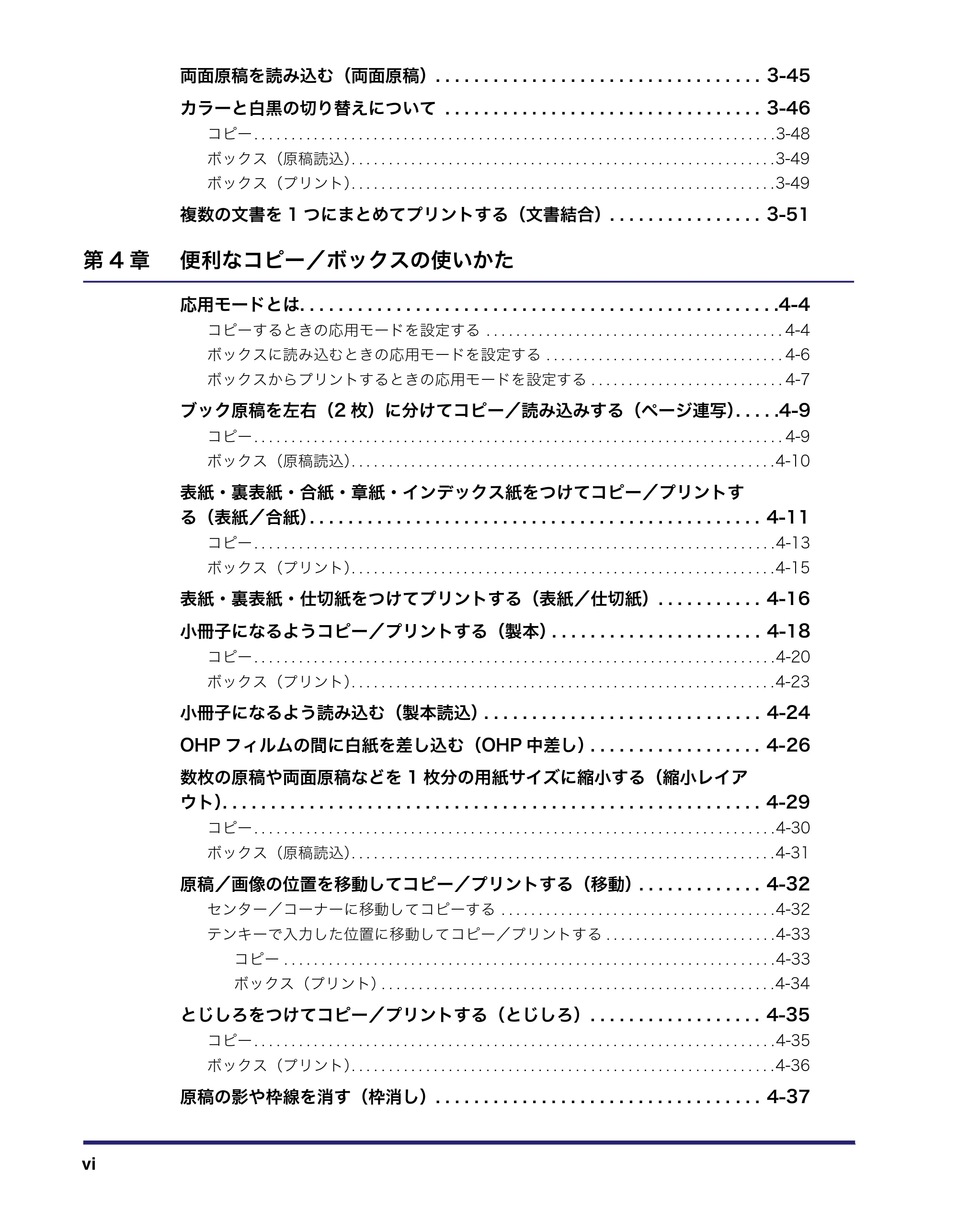
両面原稿を読み込む(両面原稿). . . . . . . . . . . . . . . . . . . . . . . . . . . . . . . . . . 3-45
カラーと白黒の切り替えについて . . . . . . . . . . . . . . . . . . . . . . . . . . . . . . . . . 3-46
コピー . . . . . . . . . . . . . . . . . . . . . . . . . . . . . . . . . . . . . . . . . . . . . . . . . . . . . . . . . . . . . . . . . . . . . . 3-48
ボックス(原稿読込). . . . . . . . . . . . . . . . . . . . . . . . . . . . . . . . . . . . . . . . . . . . . . . . . . . . . . . . . 3-49
ボックス(プリント). . . . . . . . . . . . . . . . . . . . . . . . . . . . . . . . . . . . . . . . . . . . . . . . . . . . . . . . . 3-49
複数の文書を 1 つにまとめてプリントする(文書結合). . . . . . . . . . . . . . . . 3-51
第 4 章 便利なコピー/ボックスの使いかた
応用モードとは. . . . . . . . . . . . . . . . . . . . . . . . . . . . . . . . . . . . . . . . . . . . . . . . . .4-4
コピーするときの応用モードを設定する . . . . . . . . . . . . . . . . . . . . . . . . . . . . . . . . . . . . . . . . 4-4
ボックスに読み込むときの応用モードを設定する . . . . . . . . . . . . . . . . . . . . . . . . . . . . . . . . 4-6
ボックスからプリントするときの応用モードを設定する . . . . . . . . . . . . . . . . . . . . . . . . . . 4-7
ブック原稿を左右(2 枚)に分けてコピー/読み込みする(ページ連写). . . . .4-9
コピー . . . . . . . . . . . . . . . . . . . . . . . . . . . . . . . . . . . . . . . . . . . . . . . . . . . . . . . . . . . . . . . . . . . . . . . 4-9
ボックス(原稿読込). . . . . . . . . . . . . . . . . . . . . . . . . . . . . . . . . . . . . . . . . . . . . . . . . . . . . . . . . 4-10
表紙・裏表紙・合紙・章紙・インデックス紙をつけてコピー/プリントす
る(表紙/合紙). . . . . . . . . . . . . . . . . . . . . . . . . . . . . . . . . . . . . . . . . . . . . . . 4-11
コピー . . . . . . . . . . . . . . . . . . . . . . . . . . . . . . . . . . . . . . . . . . . . . . . . . . . . . . . . . . . . . . . . . . . . . . 4-13
ボックス(プリント). . . . . . . . . . . . . . . . . . . . . . . . . . . . . . . . . . . . . . . . . . . . . . . . . . . . . . . . . 4-15
表紙・裏表紙・仕切紙をつけてプリントする(表紙/仕切紙). . . . . . . . . . . 4-16
小冊子になるようコピー/プリントする(製本). . . . . . . . . . . . . . . . . . . . . . 4-18
コピー . . . . . . . . . . . . . . . . . . . . . . . . . . . . . . . . . . . . . . . . . . . . . . . . . . . . . . . . . . . . . . . . . . . . . . 4-20
ボックス(プリント). . . . . . . . . . . . . . . . . . . . . . . . . . . . . . . . . . . . . . . . . . . . . . . . . . . . . . . . . 4-23
小冊子になるよう読み込む(製本読込). . . . . . . . . . . . . . . . . . . . . . . . . . . . . 4-24
OHP フィルムの間に白紙を差し込む(OHP 中差し). . . . . . . . . . . . . . . . . . 4-26
数枚の原稿や両面原稿などを 1 枚分の用紙サイズに縮小する(縮小レイア
ウト). . . . . . . . . . . . . . . . . . . . . . . . . . . . . . . . . . . . . . . . . . . . . . . . . . . . . . . . 4-29
コピー . . . . . . . . . . . . . . . . . . . . . . . . . . . . . . . . . . . . . . . . . . . . . . . . . . . . . . . . . . . . . . . . . . . . . . 4-30
ボックス(原稿読込). . . . . . . . . . . . . . . . . . . . . . . . . . . . . . . . . . . . . . . . . . . . . . . . . . . . . . . . . 4-31
原稿/画像の位置を移動してコピー/プリントする(移動). . . . . . . . . . . . . 4-32
センター/コーナーに移動してコピーする . . . . . . . . . . . . . . . . . . . . . . . . . . . . . . . . . . . . . 4-32
テンキーで入力した位置に移動してコピー/プリントする . . . . . . . . . . . . . . . . . . . . . . . 4-33
コピー . . . . . . . . . . . . . . . . . . . . . . . . . . . . . . . . . . . . . . . . . . . . . . . . . . . . . . . . . . . . . . . . . . 4-33
ボックス(プリント). . . . . . . . . . . . . . . . . . . . . . . . . . . . . . . . . . . . . . . . . . . . . . . . . . . . . 4-34
とじしろをつけてコピー/プリントする(とじしろ). . . . . . . . . . . . . . . . . . 4-35
コピー . . . . . . . . . . . . . . . . . . . . . . . . . . . . . . . . . . . . . . . . . . . . . . . . . . . . . . . . . . . . . . . . . . . . . . 4-35
ボックス(プリント). . . . . . . . . . . . . . . . . . . . . . . . . . . . . . . . . . . . . . . . . . . . . . . . . . . . . . . . . 4-36
原稿の影や枠線を消す(枠消し). . . . . . . . . . . . . . . . . . . . . . . . . . . . . . . . . . 4-37
9ページ
vii
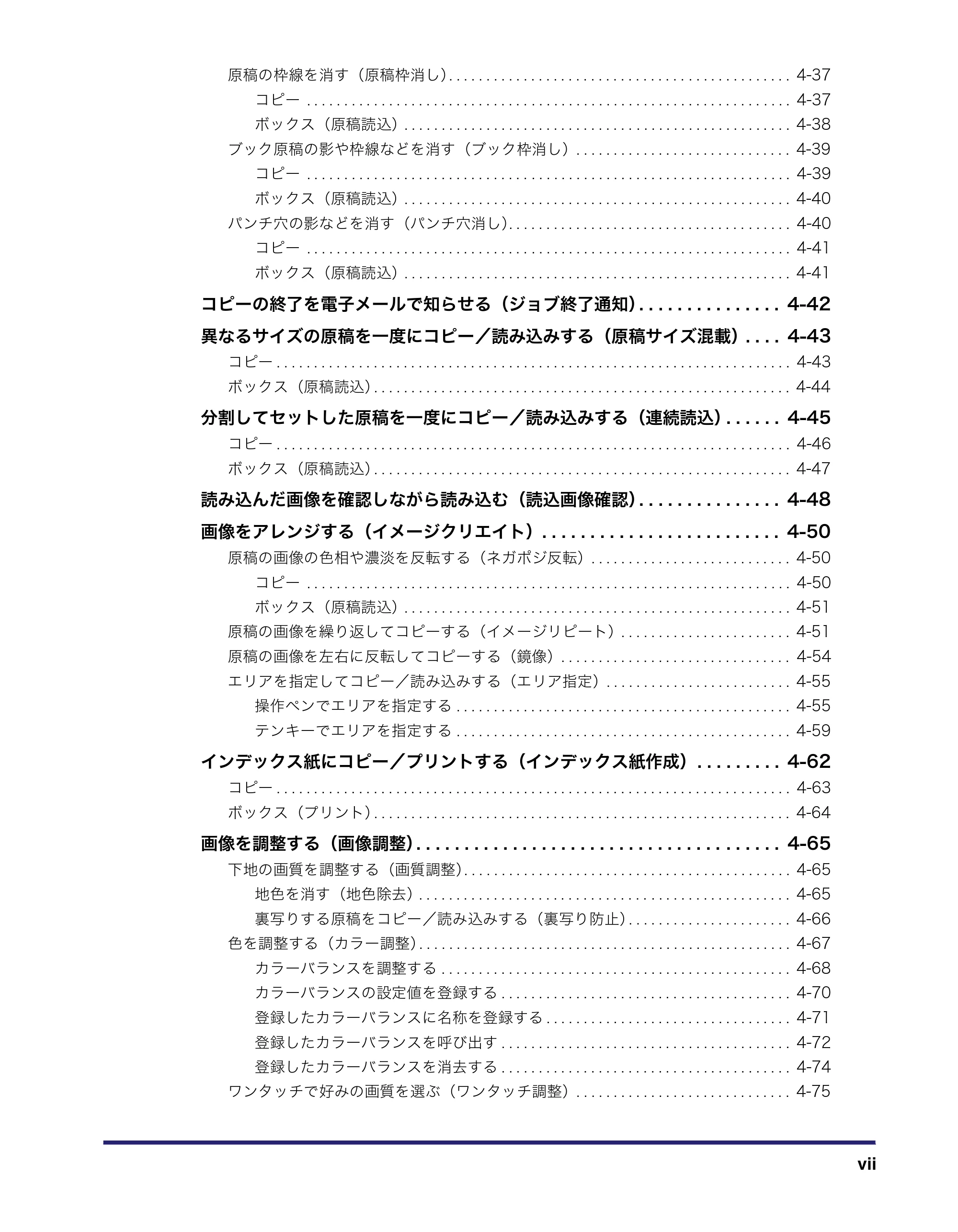
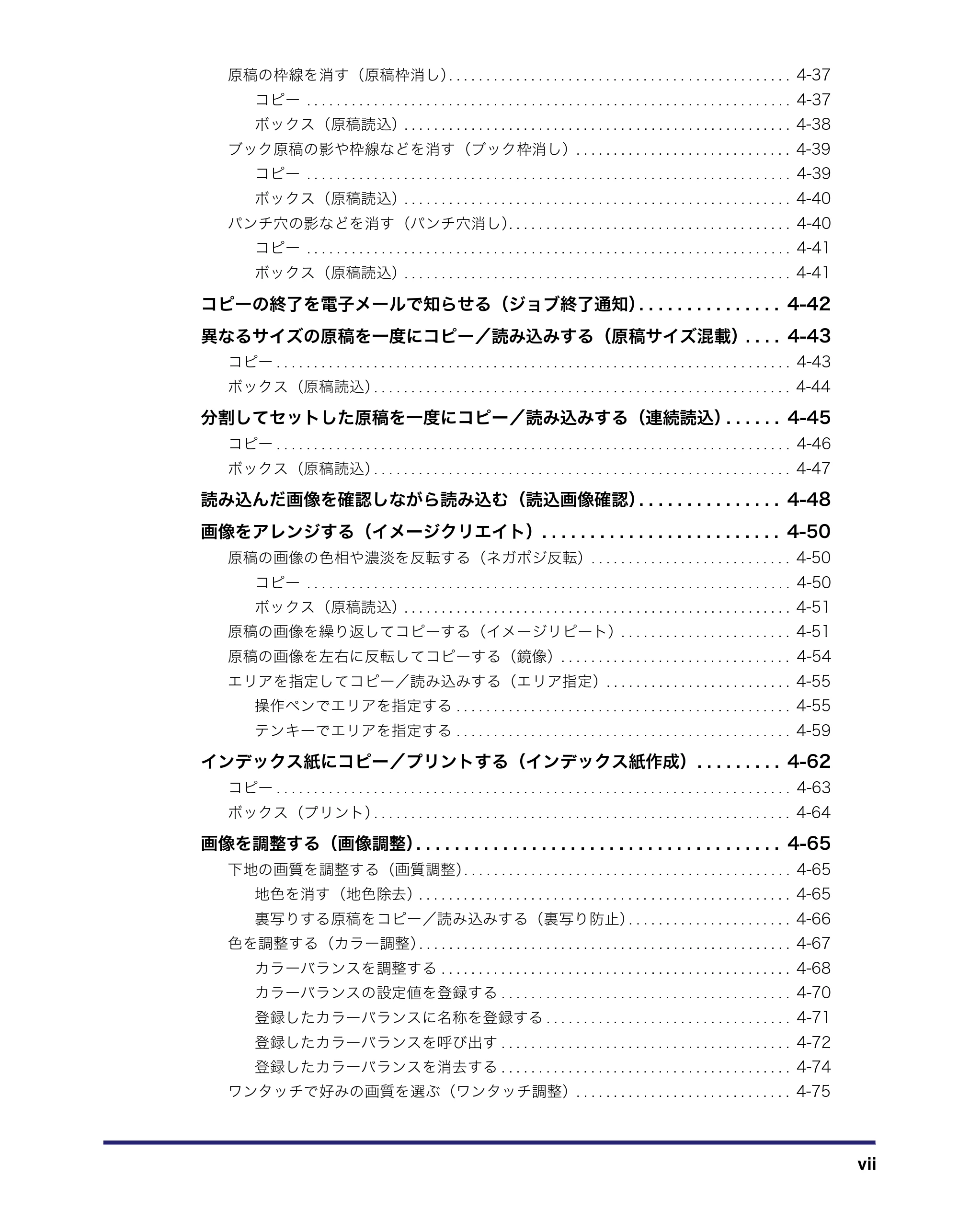
原稿の枠線を消す(原稿枠消し). . . . . . . . . . . . . . . . . . . . . . . . . . . . . . . . . . . . . . . . . . . . . . 4-37
コピー . . . . . . . . . . . . . . . . . . . . . . . . . . . . . . . . . . . . . . . . . . . . . . . . . . . . . . . . . . . . . . . . . 4-37
ボックス(原稿読込). . . . . . . . . . . . . . . . . . . . . . . . . . . . . . . . . . . . . . . . . . . . . . . . . . . . 4-38
ブック原稿の影や枠線などを消す(ブック枠消し). . . . . . . . . . . . . . . . . . . . . . . . . . . . . 4-39
コピー . . . . . . . . . . . . . . . . . . . . . . . . . . . . . . . . . . . . . . . . . . . . . . . . . . . . . . . . . . . . . . . . . 4-39
ボックス(原稿読込). . . . . . . . . . . . . . . . . . . . . . . . . . . . . . . . . . . . . . . . . . . . . . . . . . . . 4-40
パンチ穴の影などを消す(パンチ穴消し). . . . . . . . . . . . . . . . . . . . . . . . . . . . . . . . . . . . . . 4-40
コピー . . . . . . . . . . . . . . . . . . . . . . . . . . . . . . . . . . . . . . . . . . . . . . . . . . . . . . . . . . . . . . . . . 4-41
ボックス(原稿読込). . . . . . . . . . . . . . . . . . . . . . . . . . . . . . . . . . . . . . . . . . . . . . . . . . . . 4-41
コピーの終了を電子メールで知らせる(ジョブ終了通知). . . . . . . . . . . . . . . 4-42
異なるサイズの原稿を一度にコピー/読み込みする(原稿サイズ混載). . . . 4-43
コピー . . . . . . . . . . . . . . . . . . . . . . . . . . . . . . . . . . . . . . . . . . . . . . . . . . . . . . . . . . . . . . . . . . . . . 4-43
ボックス(原稿読込). . . . . . . . . . . . . . . . . . . . . . . . . . . . . . . . . . . . . . . . . . . . . . . . . . . . . . . . 4-44
分割してセットした原稿を一度にコピー/読み込みする(連続読込). . . . . . 4-45
コピー . . . . . . . . . . . . . . . . . . . . . . . . . . . . . . . . . . . . . . . . . . . . . . . . . . . . . . . . . . . . . . . . . . . . . 4-46
ボックス(原稿読込). . . . . . . . . . . . . . . . . . . . . . . . . . . . . . . . . . . . . . . . . . . . . . . . . . . . . . . . 4-47
読み込んだ画像を確認しながら読み込む(読込画像確認). . . . . . . . . . . . . . . 4-48
画像をアレンジする(イメージクリエイト). . . . . . . . . . . . . . . . . . . . . . . . . 4-50
原稿の画像の色相や濃淡を反転する(ネガポジ反転). . . . . . . . . . . . . . . . . . . . . . . . . . . 4-50
コピー . . . . . . . . . . . . . . . . . . . . . . . . . . . . . . . . . . . . . . . . . . . . . . . . . . . . . . . . . . . . . . . . . 4-50
ボックス(原稿読込). . . . . . . . . . . . . . . . . . . . . . . . . . . . . . . . . . . . . . . . . . . . . . . . . . . . 4-51
原稿の画像を繰り返してコピーする(イメージリピート). . . . . . . . . . . . . . . . . . . . . . . 4-51
原稿の画像を左右に反転してコピーする(鏡像). . . . . . . . . . . . . . . . . . . . . . . . . . . . . . . 4-54
エリアを指定してコピー/読み込みする(エリア指定). . . . . . . . . . . . . . . . . . . . . . . . . 4-55
操作ペンでエリアを指定する . . . . . . . . . . . . . . . . . . . . . . . . . . . . . . . . . . . . . . . . . . . . . 4-55
テンキーでエリアを指定する . . . . . . . . . . . . . . . . . . . . . . . . . . . . . . . . . . . . . . . . . . . . . 4-59
インデックス紙にコピー/プリントする(インデックス紙作成) . . . . . . . . . 4-62
コピー . . . . . . . . . . . . . . . . . . . . . . . . . . . . . . . . . . . . . . . . . . . . . . . . . . . . . . . . . . . . . . . . . . . . . 4-63
ボックス(プリント). . . . . . . . . . . . . . . . . . . . . . . . . . . . . . . . . . . . . . . . . . . . . . . . . . . . . . . . 4-64
画像を調整する(画像調整). . . . . . . . . . . . . . . . . . . . . . . . . . . . . . . . . . . . . . 4-65
下地の画質を調整する(画質調整). . . . . . . . . . . . . . . . . . . . . . . . . . . . . . . . . . . . . . . . . . . . 4-65
地色を消す(地色除去). . . . . . . . . . . . . . . . . . . . . . . . . . . . . . . . . . . . . . . . . . . . . . . . . . 4-65
裏写りする原稿をコピー/読み込みする(裏写り防止). . . . . . . . . . . . . . . . . . . . . . 4-66
色を調整する(カラー調整). . . . . . . . . . . . . . . . . . . . . . . . . . . . . . . . . . . . . . . . . . . . . . . . . . 4-67
カラーバランスを調整する . . . . . . . . . . . . . . . . . . . . . . . . . . . . . . . . . . . . . . . . . . . . . . . 4-68
カラーバランスの設定値を登録する . . . . . . . . . . . . . . . . . . . . . . . . . . . . . . . . . . . . . . . 4-70
登録したカラーバランスに名称を登録する . . . . . . . . . . . . . . . . . . . . . . . . . . . . . . . . . 4-71
登録したカラーバランスを呼び出す . . . . . . . . . . . . . . . . . . . . . . . . . . . . . . . . . . . . . . . 4-72
登録したカラーバランスを消去する . . . . . . . . . . . . . . . . . . . . . . . . . . . . . . . . . . . . . . . 4-74
ワンタッチで好みの画質を選ぶ(ワンタッチ調整). . . . . . . . . . . . . . . . . . . . . . . . . . . . . 4-75
10ページ
viii
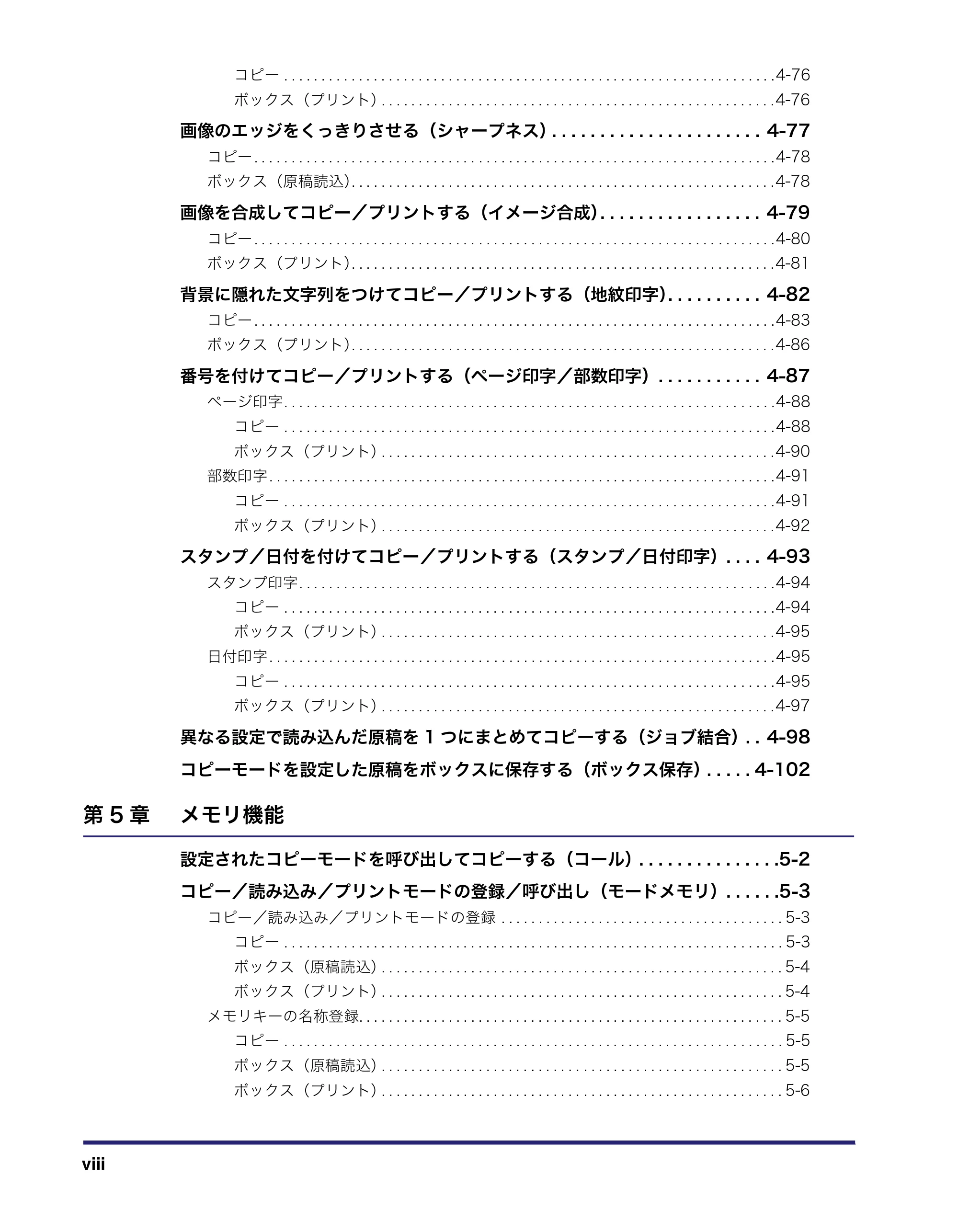
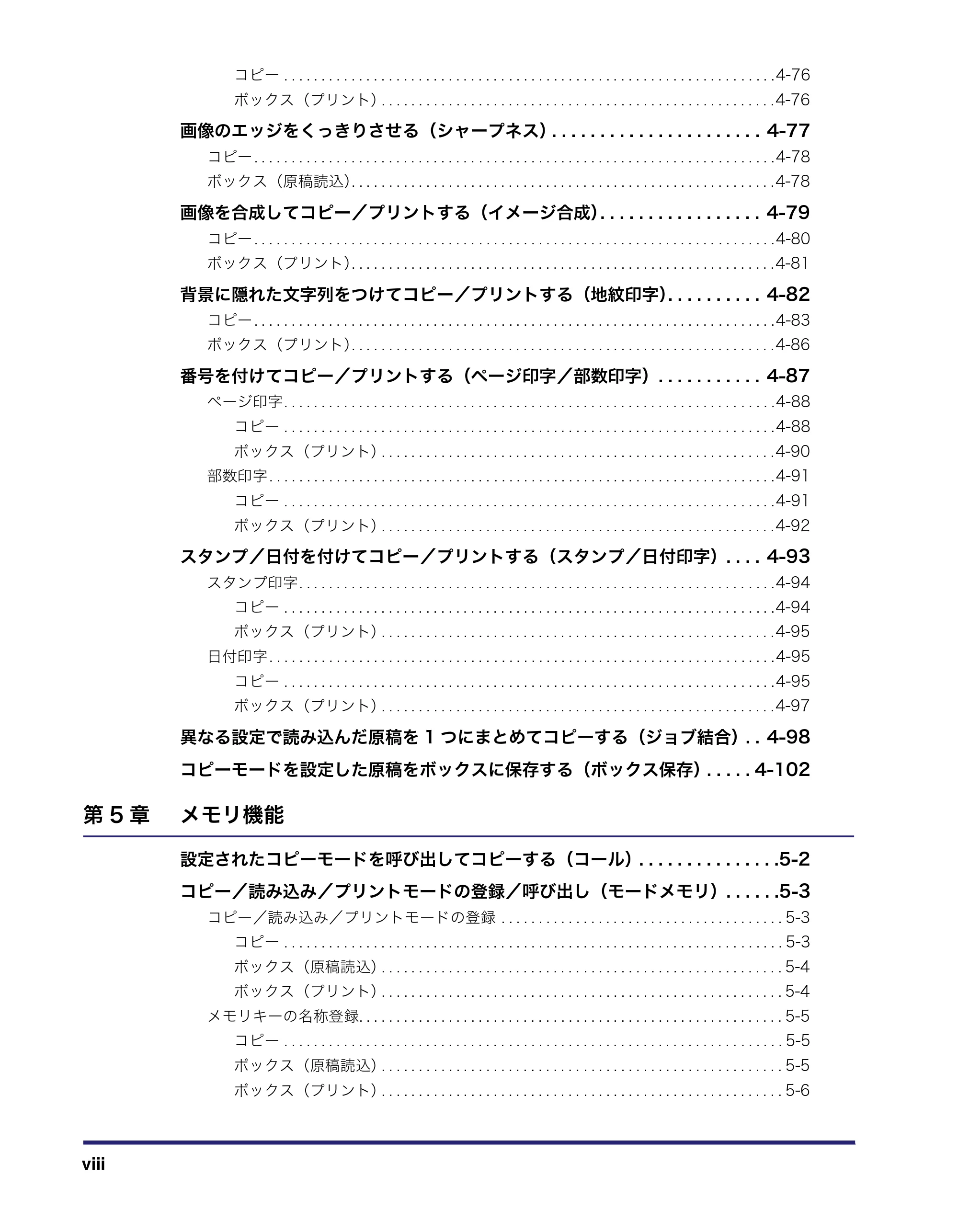
コピー . . . . . . . . . . . . . . . . . . . . . . . . . . . . . . . . . . . . . . . . . . . . . . . . . . . . . . . . . . . . . . . . . . 4-76
ボックス(プリント). . . . . . . . . . . . . . . . . . . . . . . . . . . . . . . . . . . . . . . . . . . . . . . . . . . . . 4-76
画像のエッジをくっきりさせる(シャープネス). . . . . . . . . . . . . . . . . . . . . . 4-77
コピー . . . . . . . . . . . . . . . . . . . . . . . . . . . . . . . . . . . . . . . . . . . . . . . . . . . . . . . . . . . . . . . . . . . . . . 4-78
ボックス(原稿読込). . . . . . . . . . . . . . . . . . . . . . . . . . . . . . . . . . . . . . . . . . . . . . . . . . . . . . . . . 4-78
画像を合成してコピー/プリントする(イメージ合成). . . . . . . . . . . . . . . . . 4-79
コピー . . . . . . . . . . . . . . . . . . . . . . . . . . . . . . . . . . . . . . . . . . . . . . . . . . . . . . . . . . . . . . . . . . . . . . 4-80
ボックス(プリント). . . . . . . . . . . . . . . . . . . . . . . . . . . . . . . . . . . . . . . . . . . . . . . . . . . . . . . . . 4-81
背景に隠れた文字列をつけてコピー/プリントする(地紋印字). . . . . . . . . . 4-82
コピー . . . . . . . . . . . . . . . . . . . . . . . . . . . . . . . . . . . . . . . . . . . . . . . . . . . . . . . . . . . . . . . . . . . . . . 4-83
ボックス(プリント). . . . . . . . . . . . . . . . . . . . . . . . . . . . . . . . . . . . . . . . . . . . . . . . . . . . . . . . . 4-86
番号を付けてコピー/プリントする(ページ印字/部数印字). . . . . . . . . . . 4-87
ページ印字 . . . . . . . . . . . . . . . . . . . . . . . . . . . . . . . . . . . . . . . . . . . . . . . . . . . . . . . . . . . . . . . . . . 4-88
コピー . . . . . . . . . . . . . . . . . . . . . . . . . . . . . . . . . . . . . . . . . . . . . . . . . . . . . . . . . . . . . . . . . . 4-88
ボックス(プリント). . . . . . . . . . . . . . . . . . . . . . . . . . . . . . . . . . . . . . . . . . . . . . . . . . . . . 4-90
部数印字 . . . . . . . . . . . . . . . . . . . . . . . . . . . . . . . . . . . . . . . . . . . . . . . . . . . . . . . . . . . . . . . . . . . . 4-91
コピー . . . . . . . . . . . . . . . . . . . . . . . . . . . . . . . . . . . . . . . . . . . . . . . . . . . . . . . . . . . . . . . . . . 4-91
ボックス(プリント). . . . . . . . . . . . . . . . . . . . . . . . . . . . . . . . . . . . . . . . . . . . . . . . . . . . . 4-92
スタンプ/日付を付けてコピー/プリントする(スタンプ/日付印字). . . . 4-93
スタンプ印字 . . . . . . . . . . . . . . . . . . . . . . . . . . . . . . . . . . . . . . . . . . . . . . . . . . . . . . . . . . . . . . . . 4-94
コピー . . . . . . . . . . . . . . . . . . . . . . . . . . . . . . . . . . . . . . . . . . . . . . . . . . . . . . . . . . . . . . . . . . 4-94
ボックス(プリント). . . . . . . . . . . . . . . . . . . . . . . . . . . . . . . . . . . . . . . . . . . . . . . . . . . . . 4-95
日付印字 . . . . . . . . . . . . . . . . . . . . . . . . . . . . . . . . . . . . . . . . . . . . . . . . . . . . . . . . . . . . . . . . . . . . 4-95
コピー . . . . . . . . . . . . . . . . . . . . . . . . . . . . . . . . . . . . . . . . . . . . . . . . . . . . . . . . . . . . . . . . . . 4-95
ボックス(プリント). . . . . . . . . . . . . . . . . . . . . . . . . . . . . . . . . . . . . . . . . . . . . . . . . . . . . 4-97
異なる設定で読み込んだ原稿を 1 つにまとめてコピーする(ジョブ結合). . 4-98
コピーモードを設定した原稿をボックスに保存する(ボックス保存). . . . . 4-102
第 5 章 メモリ機能
設定されたコピーモードを呼び出してコピーする(コール). . . . . . . . . . . . . . .5-2
コピー/読み込み/プリントモードの登録/呼び出し(モードメモリ). . . . . .5-3
コピー/読み込み/プリントモードの登録 . . . . . . . . . . . . . . . . . . . . . . . . . . . . . . . . . . . . . . 5-3
コピー . . . . . . . . . . . . . . . . . . . . . . . . . . . . . . . . . . . . . . . . . . . . . . . . . . . . . . . . . . . . . . . . . . . 5-3
ボックス(原稿読込). . . . . . . . . . . . . . . . . . . . . . . . . . . . . . . . . . . . . . . . . . . . . . . . . . . . . . 5-4
ボックス(プリント). . . . . . . . . . . . . . . . . . . . . . . . . . . . . . . . . . . . . . . . . . . . . . . . . . . . . . 5-4
メモリキーの名称登録. . . . . . . . . . . . . . . . . . . . . . . . . . . . . . . . . . . . . . . . . . . . . . . . . . . . . . . . . 5-5
コピー . . . . . . . . . . . . . . . . . . . . . . . . . . . . . . . . . . . . . . . . . . . . . . . . . . . . . . . . . . . . . . . . . . . 5-5
ボックス(原稿読込). . . . . . . . . . . . . . . . . . . . . . . . . . . . . . . . . . . . . . . . . . . . . . . . . . . . . . 5-5
ボックス(プリント). . . . . . . . . . . . . . . . . . . . . . . . . . . . . . . . . . . . . . . . . . . . . . . . . . . . . . 5-6
11ページ
ix
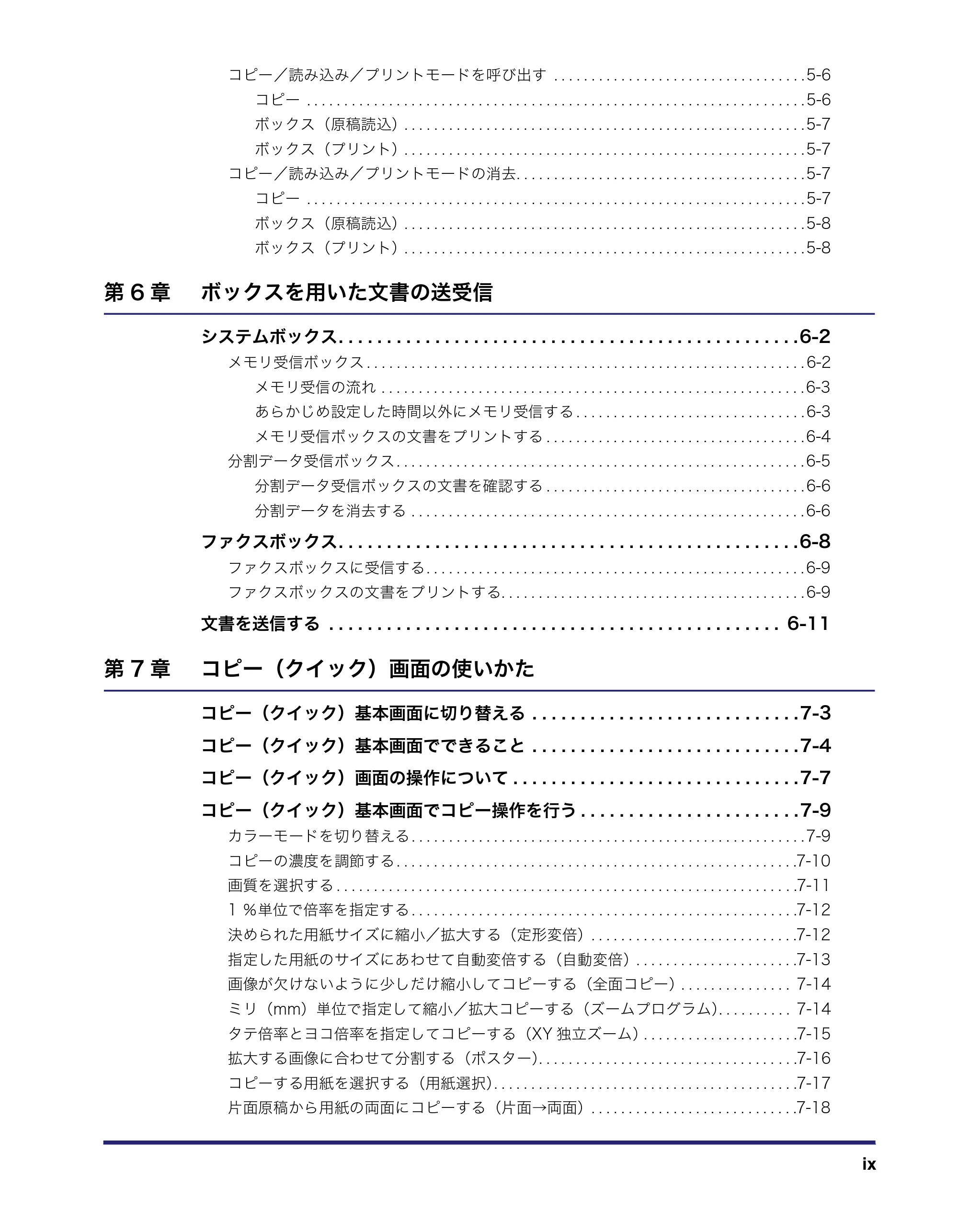
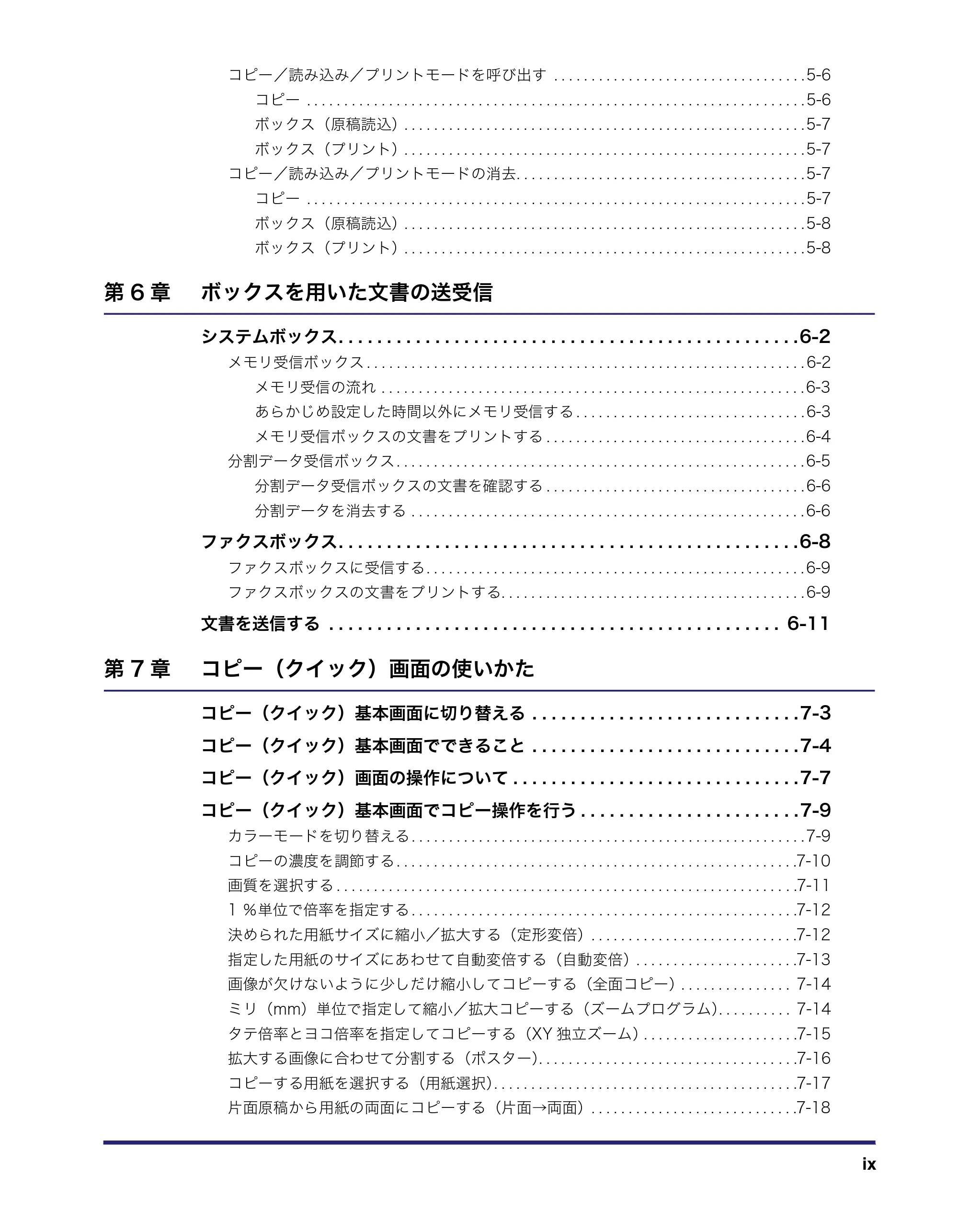
コピー/読み込み/プリントモードを呼び出す . . . . . . . . . . . . . . . . . . . . . . . . . . . . . . . . . . 5-6
コピー . . . . . . . . . . . . . . . . . . . . . . . . . . . . . . . . . . . . . . . . . . . . . . . . . . . . . . . . . . . . . . . . . . . 5-6
ボックス(原稿読込). . . . . . . . . . . . . . . . . . . . . . . . . . . . . . . . . . . . . . . . . . . . . . . . . . . . . . 5-7
ボックス(プリント). . . . . . . . . . . . . . . . . . . . . . . . . . . . . . . . . . . . . . . . . . . . . . . . . . . . . . 5-7
コピー/読み込み/プリントモードの消去. . . . . . . . . . . . . . . . . . . . . . . . . . . . . . . . . . . . . . . 5-7
コピー . . . . . . . . . . . . . . . . . . . . . . . . . . . . . . . . . . . . . . . . . . . . . . . . . . . . . . . . . . . . . . . . . . . 5-7
ボックス(原稿読込). . . . . . . . . . . . . . . . . . . . . . . . . . . . . . . . . . . . . . . . . . . . . . . . . . . . . . 5-8
ボックス(プリント). . . . . . . . . . . . . . . . . . . . . . . . . . . . . . . . . . . . . . . . . . . . . . . . . . . . . . 5-8
第 6 章 ボックスを用いた文書の送受信
システムボックス. . . . . . . . . . . . . . . . . . . . . . . . . . . . . . . . . . . . . . . . . . . . . . . .6-2
メモリ受信ボックス . . . . . . . . . . . . . . . . . . . . . . . . . . . . . . . . . . . . . . . . . . . . . . . . . . . . . . . . . . . 6-2
メモリ受信の流れ . . . . . . . . . . . . . . . . . . . . . . . . . . . . . . . . . . . . . . . . . . . . . . . . . . . . . . . . . 6-3
あらかじめ設定した時間以外にメモリ受信する . . . . . . . . . . . . . . . . . . . . . . . . . . . . . . . 6-3
メモリ受信ボックスの文書をプリントする . . . . . . . . . . . . . . . . . . . . . . . . . . . . . . . . . . . 6-4
分割データ受信ボックス . . . . . . . . . . . . . . . . . . . . . . . . . . . . . . . . . . . . . . . . . . . . . . . . . . . . . . . 6-5
分割データ受信ボックスの文書を確認する . . . . . . . . . . . . . . . . . . . . . . . . . . . . . . . . . . . 6-6
分割データを消去する . . . . . . . . . . . . . . . . . . . . . . . . . . . . . . . . . . . . . . . . . . . . . . . . . . . . . 6-6
ファクスボックス. . . . . . . . . . . . . . . . . . . . . . . . . . . . . . . . . . . . . . . . . . . . . . . .6-8
ファクスボックスに受信する . . . . . . . . . . . . . . . . . . . . . . . . . . . . . . . . . . . . . . . . . . . . . . . . . . . 6-9
ファクスボックスの文書をプリントする. . . . . . . . . . . . . . . . . . . . . . . . . . . . . . . . . . . . . . . . . 6-9
文書を送信する . . . . . . . . . . . . . . . . . . . . . . . . . . . . . . . . . . . . . . . . . . . . . . . 6-11
第 7 章 コピー(クイック)画面の使いかた
コピー(クイック)基本画面に切り替える . . . . . . . . . . . . . . . . . . . . . . . . . . . .7-3
コピー(クイック)基本画面でできること . . . . . . . . . . . . . . . . . . . . . . . . . . . .7-4
コピー(クイック)画面の操作について . . . . . . . . . . . . . . . . . . . . . . . . . . . . . .7-7
コピー(クイック)基本画面でコピー操作を行う . . . . . . . . . . . . . . . . . . . . . . .7-9
カラーモードを切り替える . . . . . . . . . . . . . . . . . . . . . . . . . . . . . . . . . . . . . . . . . . . . . . . . . . . . . 7-9
コピーの濃度を調節する . . . . . . . . . . . . . . . . . . . . . . . . . . . . . . . . . . . . . . . . . . . . . . . . . . . . . .7-10
画質を選択する . . . . . . . . . . . . . . . . . . . . . . . . . . . . . . . . . . . . . . . . . . . . . . . . . . . . . . . . . . . . . .7-11
1 %単位で倍率を指定する . . . . . . . . . . . . . . . . . . . . . . . . . . . . . . . . . . . . . . . . . . . . . . . . . . . .7-12
決められた用紙サイズに縮小/拡大する(定形変倍). . . . . . . . . . . . . . . . . . . . . . . . . . . .7-12
指定した用紙のサイズにあわせて自動変倍する(自動変倍). . . . . . . . . . . . . . . . . . . . . .7-13
画像が欠けないように少しだけ縮小してコピーする(全面コピー). . . . . . . . . . . . . . . 7-14
ミリ(mm)単位で指定して縮小/拡大コピーする(ズームプログラム). . . . . . . . . . 7-14
タテ倍率とヨコ倍率を指定してコピーする(XY 独立ズーム). . . . . . . . . . . . . . . . . . . . .7-15
拡大する画像に合わせて分割する(ポスター). . . . . . . . . . . . . . . . . . . . . . . . . . . . . . . . . . .7-16
コピーする用紙を選択する(用紙選択). . . . . . . . . . . . . . . . . . . . . . . . . . . . . . . . . . . . . . . . .7-17
片面原稿から用紙の両面にコピーする(片面→両面). . . . . . . . . . . . . . . . . . . . . . . . . . . .7-18
12ページ
x
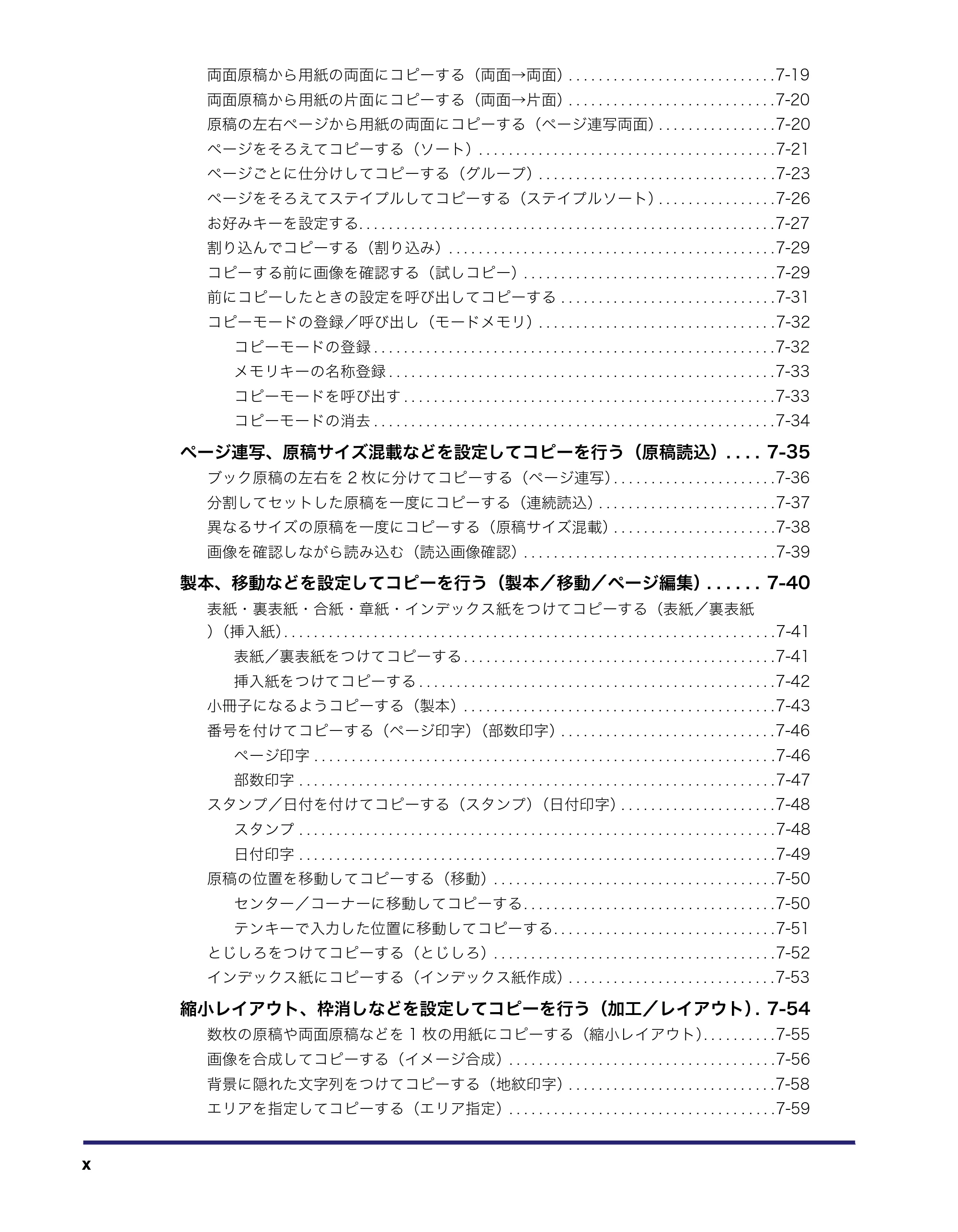
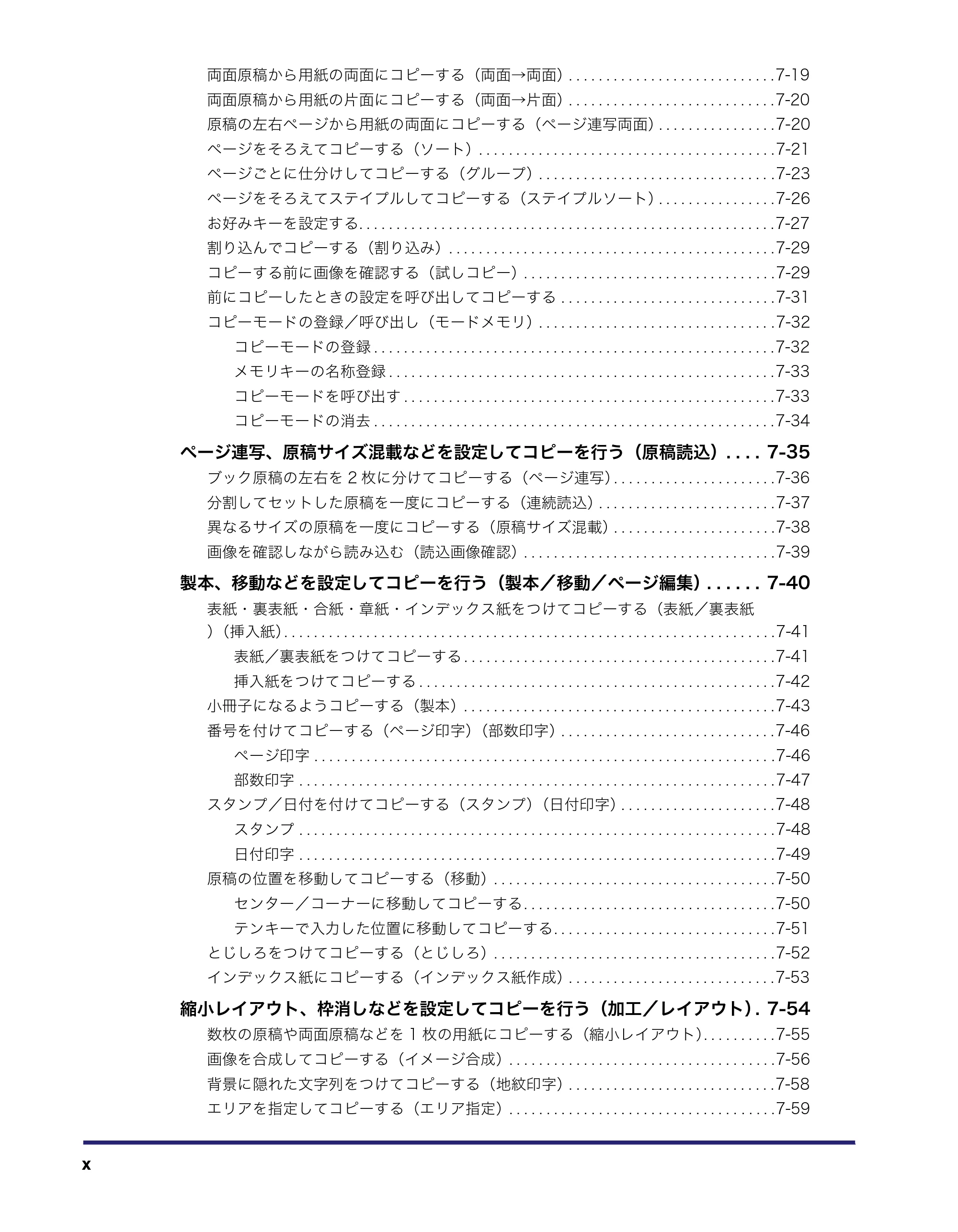
両面原稿から用紙の両面にコピーする(両面→両面). . . . . . . . . . . . . . . . . . . . . . . . . . . . 7-19
両面原稿から用紙の片面にコピーする(両面→片面). . . . . . . . . . . . . . . . . . . . . . . . . . . . 7-20
原稿の左右ページから用紙の両面にコピーする(ページ連写両面). . . . . . . . . . . . . . . . 7-20
ページをそろえてコピーする(ソート). . . . . . . . . . . . . . . . . . . . . . . . . . . . . . . . . . . . . . . . 7-21
ページごとに仕分けしてコピーする(グループ). . . . . . . . . . . . . . . . . . . . . . . . . . . . . . . . 7-23
ページをそろえてステイプルしてコピーする(ステイプルソート). . . . . . . . . . . . . . . . 7-26
お好みキーを設定する. . . . . . . . . . . . . . . . . . . . . . . . . . . . . . . . . . . . . . . . . . . . . . . . . . . . . . . . 7-27
割り込んでコピーする(割り込み). . . . . . . . . . . . . . . . . . . . . . . . . . . . . . . . . . . . . . . . . . . . 7-29
コピーする前に画像を確認する(試しコピー). . . . . . . . . . . . . . . . . . . . . . . . . . . . . . . . . . 7-29
前にコピーしたときの設定を呼び出してコピーする . . . . . . . . . . . . . . . . . . . . . . . . . . . . . 7-31
コピーモードの登録/呼び出し(モードメモリ). . . . . . . . . . . . . . . . . . . . . . . . . . . . . . . . 7-32
コピーモードの登録 . . . . . . . . . . . . . . . . . . . . . . . . . . . . . . . . . . . . . . . . . . . . . . . . . . . . . . 7-32
メモリキーの名称登録 . . . . . . . . . . . . . . . . . . . . . . . . . . . . . . . . . . . . . . . . . . . . . . . . . . . . 7-33
コピーモードを呼び出す . . . . . . . . . . . . . . . . . . . . . . . . . . . . . . . . . . . . . . . . . . . . . . . . . . 7-33
コピーモードの消去 . . . . . . . . . . . . . . . . . . . . . . . . . . . . . . . . . . . . . . . . . . . . . . . . . . . . . . 7-34
ページ連写、原稿サイズ混載などを設定してコピーを行う(原稿読込). . . . 7-35
ブック原稿の左右を 2 枚に分けてコピーする(ページ連写). . . . . . . . . . . . . . . . . . . . . . 7-36
分割してセットした原稿を一度にコピーする(連続読込). . . . . . . . . . . . . . . . . . . . . . . . 7-37
異なるサイズの原稿を一度にコピーする(原稿サイズ混載). . . . . . . . . . . . . . . . . . . . . . 7-38
画像を確認しながら読み込む(読込画像確認). . . . . . . . . . . . . . . . . . . . . . . . . . . . . . . . . . 7-39
製本、移動などを設定してコピーを行う(製本/移動/ページ編集). . . . . . 7-40
表紙・裏表紙・合紙・章紙・インデックス紙をつけてコピーする(表紙/裏表紙
)(挿入紙). . . . . . . . . . . . . . . . . . . . . . . . . . . . . . . . . . . . . . . . . . . . . . . . . . . . . . . . . . . . . . . . . . 7-41
表紙/裏表紙をつけてコピーする . . . . . . . . . . . . . . . . . . . . . . . . . . . . . . . . . . . . . . . . . . 7-41
挿入紙をつけてコピーする . . . . . . . . . . . . . . . . . . . . . . . . . . . . . . . . . . . . . . . . . . . . . . . . 7-42
小冊子になるようコピーする(製本). . . . . . . . . . . . . . . . . . . . . . . . . . . . . . . . . . . . . . . . . . 7-43
番号を付けてコピーする(ページ印字)(部数印字). . . . . . . . . . . . . . . . . . . . . . . . . . . . . 7-46
ページ印字 . . . . . . . . . . . . . . . . . . . . . . . . . . . . . . . . . . . . . . . . . . . . . . . . . . . . . . . . . . . . . . 7-46
部数印字 . . . . . . . . . . . . . . . . . . . . . . . . . . . . . . . . . . . . . . . . . . . . . . . . . . . . . . . . . . . . . . . . 7-47
スタンプ/日付を付けてコピーする(スタンプ)(日付印字). . . . . . . . . . . . . . . . . . . . . 7-48
スタンプ . . . . . . . . . . . . . . . . . . . . . . . . . . . . . . . . . . . . . . . . . . . . . . . . . . . . . . . . . . . . . . . . 7-48
日付印字 . . . . . . . . . . . . . . . . . . . . . . . . . . . . . . . . . . . . . . . . . . . . . . . . . . . . . . . . . . . . . . . . 7-49
原稿の位置を移動してコピーする(移動). . . . . . . . . . . . . . . . . . . . . . . . . . . . . . . . . . . . . . 7-50
センター/コーナーに移動してコピーする . . . . . . . . . . . . . . . . . . . . . . . . . . . . . . . . . . 7-50
テンキーで入力した位置に移動してコピーする. . . . . . . . . . . . . . . . . . . . . . . . . . . . . . 7-51
とじしろをつけてコピーする(とじしろ). . . . . . . . . . . . . . . . . . . . . . . . . . . . . . . . . . . . . . 7-52
インデックス紙にコピーする(インデックス紙作成). . . . . . . . . . . . . . . . . . . . . . . . . . . . 7-53
縮小レイアウト、枠消しなどを設定してコピーを行う(加工/レイアウト). 7-54
数枚の原稿や両面原稿などを 1 枚の用紙にコピーする(縮小レイアウト). . . . . . . . . . 7-55
画像を合成してコピーする(イメージ合成). . . . . . . . . . . . . . . . . . . . . . . . . . . . . . . . . . . . 7-56
背景に隠れた文字列をつけてコピーする(地紋印字). . . . . . . . . . . . . . . . . . . . . . . . . . . . 7-58
エリアを指定してコピーする(エリア指定). . . . . . . . . . . . . . . . . . . . . . . . . . . . . . . . . . . . 7-59
13ページ
xi
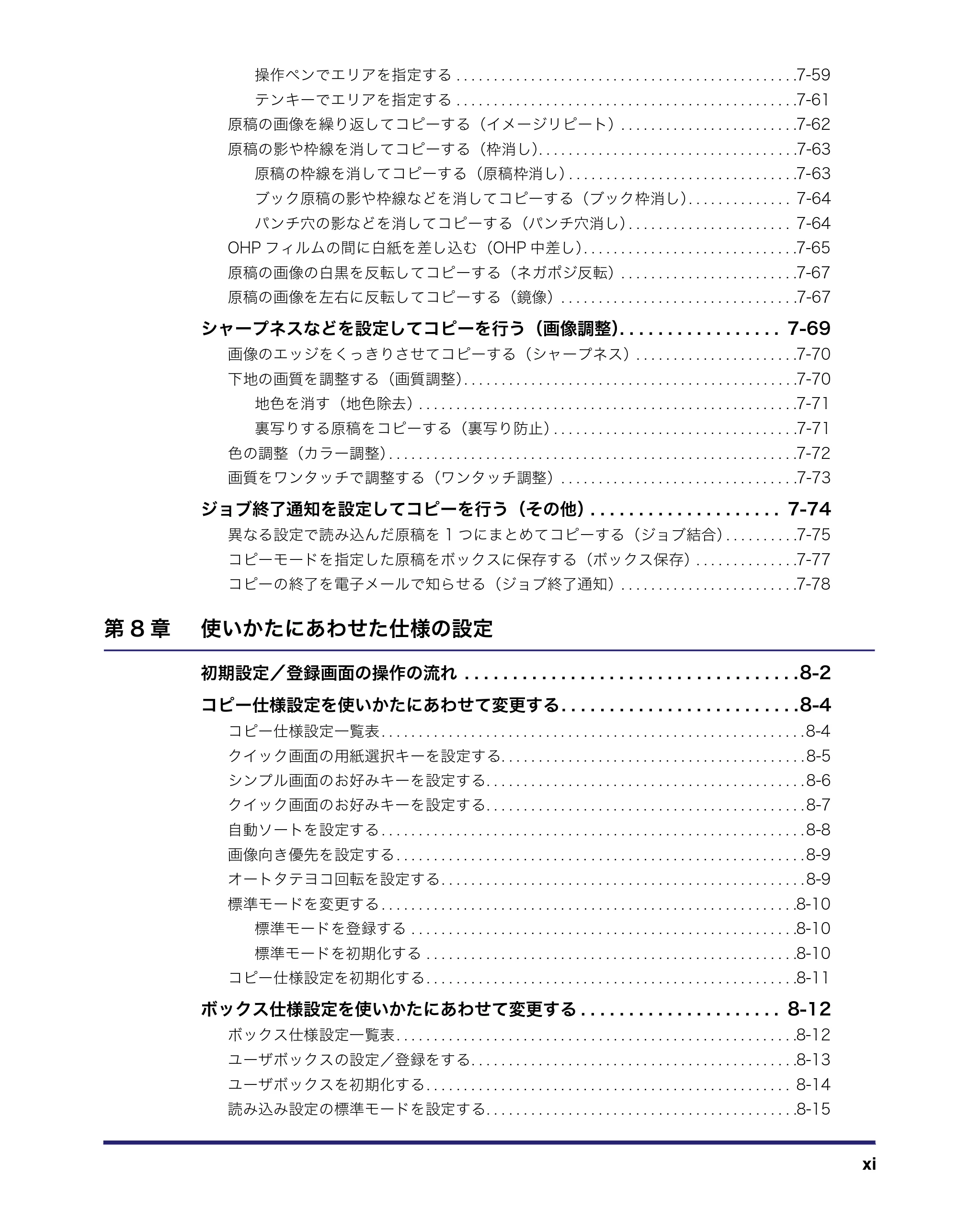
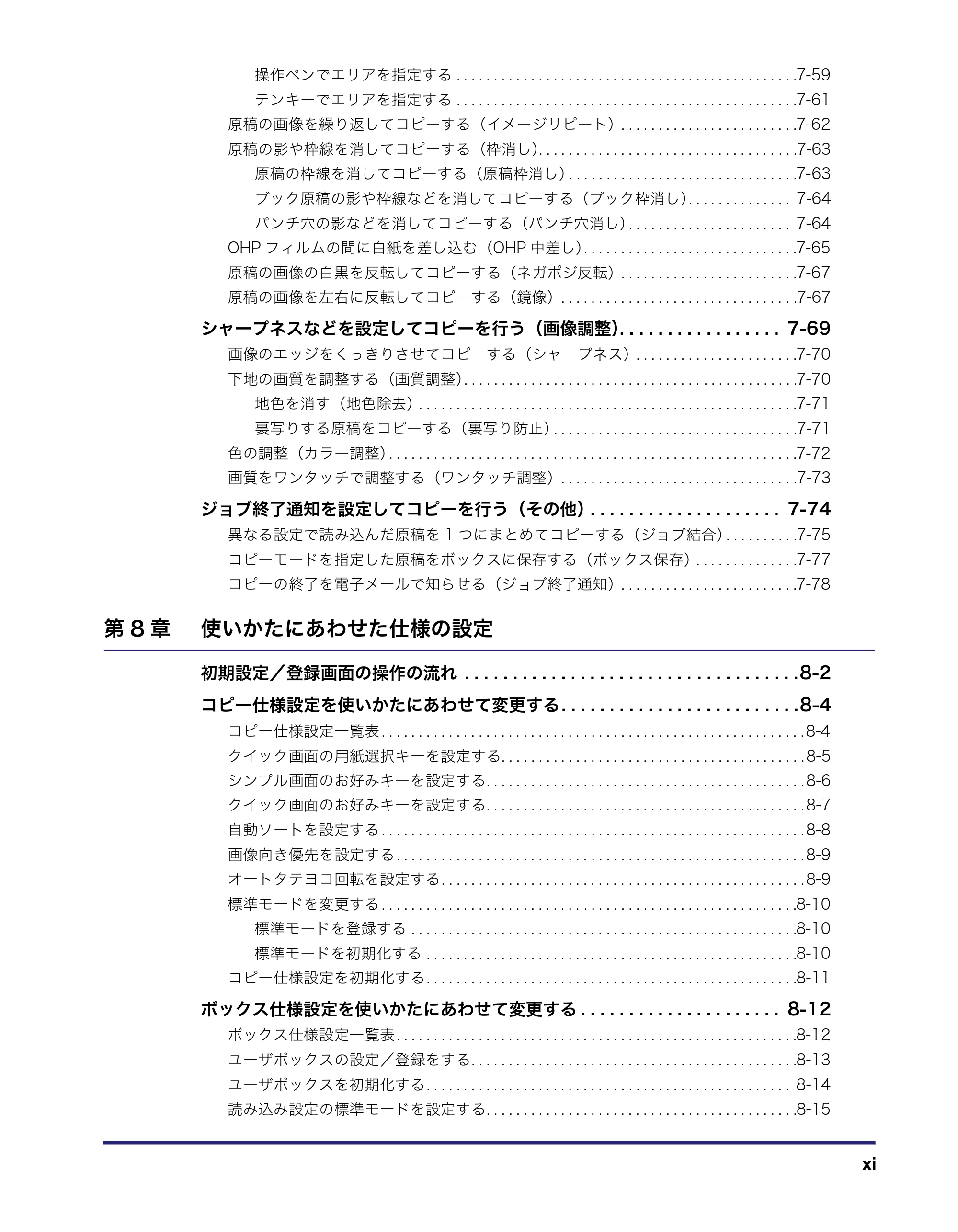
操作ペンでエリアを指定する . . . . . . . . . . . . . . . . . . . . . . . . . . . . . . . . . . . . . . . . . . . . . .7-59
テンキーでエリアを指定する . . . . . . . . . . . . . . . . . . . . . . . . . . . . . . . . . . . . . . . . . . . . . .7-61
原稿の画像を繰り返してコピーする(イメージリピート). . . . . . . . . . . . . . . . . . . . . . . .7-62
原稿の影や枠線を消してコピーする(枠消し). . . . . . . . . . . . . . . . . . . . . . . . . . . . . . . . . . .7-63
原稿の枠線を消してコピーする(原稿枠消し). . . . . . . . . . . . . . . . . . . . . . . . . . . . . . .7-63
ブック原稿の影や枠線などを消してコピーする(ブック枠消し). . . . . . . . . . . . . . 7-64
パンチ穴の影などを消してコピーする(パンチ穴消し). . . . . . . . . . . . . . . . . . . . . . 7-64
OHP フィルムの間に白紙を差し込む(OHP 中差し). . . . . . . . . . . . . . . . . . . . . . . . . . . . .7-65
原稿の画像の白黒を反転してコピーする(ネガポジ反転). . . . . . . . . . . . . . . . . . . . . . . .7-67
原稿の画像を左右に反転してコピーする(鏡像). . . . . . . . . . . . . . . . . . . . . . . . . . . . . . . .7-67
シャープネスなどを設定してコピーを行う(画像調整). . . . . . . . . . . . . . . . . 7-69
画像のエッジをくっきりさせてコピーする(シャープネス). . . . . . . . . . . . . . . . . . . . . .7-70
下地の画質を調整する(画質調整). . . . . . . . . . . . . . . . . . . . . . . . . . . . . . . . . . . . . . . . . . . . .7-70
地色を消す(地色除去). . . . . . . . . . . . . . . . . . . . . . . . . . . . . . . . . . . . . . . . . . . . . . . . . . .7-71
裏写りする原稿をコピーする(裏写り防止). . . . . . . . . . . . . . . . . . . . . . . . . . . . . . . . .7-71
色の調整(カラー調整). . . . . . . . . . . . . . . . . . . . . . . . . . . . . . . . . . . . . . . . . . . . . . . . . . . . . . .7-72
画質をワンタッチで調整する(ワンタッチ調整). . . . . . . . . . . . . . . . . . . . . . . . . . . . . . . .7-73
ジョブ終了通知を設定してコピーを行う(その他). . . . . . . . . . . . . . . . . . . . 7-74
異なる設定で読み込んだ原稿を 1 つにまとめてコピーする(ジョブ結合). . . . . . . . . .7-75
コピーモードを指定した原稿をボックスに保存する(ボックス保存). . . . . . . . . . . . . .7-77
コピーの終了を電子メールで知らせる(ジョブ終了通知). . . . . . . . . . . . . . . . . . . . . . . .7-78
第 8 章 使いかたにあわせた仕様の設定
初期設定/登録画面の操作の流れ . . . . . . . . . . . . . . . . . . . . . . . . . . . . . . . . . . .8-2
コピー仕様設定を使いかたにあわせて変更する . . . . . . . . . . . . . . . . . . . . . . . . .8-4
コピー仕様設定一覧表 . . . . . . . . . . . . . . . . . . . . . . . . . . . . . . . . . . . . . . . . . . . . . . . . . . . . . . . . . 8-4
クイック画面の用紙選択キーを設定する. . . . . . . . . . . . . . . . . . . . . . . . . . . . . . . . . . . . . . . . . 8-5
シンプル画面のお好みキーを設定する. . . . . . . . . . . . . . . . . . . . . . . . . . . . . . . . . . . . . . . . . . . 8-6
クイック画面のお好みキーを設定する. . . . . . . . . . . . . . . . . . . . . . . . . . . . . . . . . . . . . . . . . . . 8-7
自動ソートを設定する . . . . . . . . . . . . . . . . . . . . . . . . . . . . . . . . . . . . . . . . . . . . . . . . . . . . . . . . . 8-8
画像向き優先を設定する . . . . . . . . . . . . . . . . . . . . . . . . . . . . . . . . . . . . . . . . . . . . . . . . . . . . . . . 8-9
オートタテヨコ回転を設定する . . . . . . . . . . . . . . . . . . . . . . . . . . . . . . . . . . . . . . . . . . . . . . . . . 8-9
標準モードを変更する . . . . . . . . . . . . . . . . . . . . . . . . . . . . . . . . . . . . . . . . . . . . . . . . . . . . . . . .8-10
標準モードを登録する . . . . . . . . . . . . . . . . . . . . . . . . . . . . . . . . . . . . . . . . . . . . . . . . . . . .8-10
標準モードを初期化する . . . . . . . . . . . . . . . . . . . . . . . . . . . . . . . . . . . . . . . . . . . . . . . . . .8-10
コピー仕様設定を初期化する . . . . . . . . . . . . . . . . . . . . . . . . . . . . . . . . . . . . . . . . . . . . . . . . . .8-11
ボックス仕様設定を使いかたにあわせて変更する . . . . . . . . . . . . . . . . . . . . . 8-12
ボックス仕様設定一覧表 . . . . . . . . . . . . . . . . . . . . . . . . . . . . . . . . . . . . . . . . . . . . . . . . . . . . . .8-12
ユーザボックスの設定/登録をする. . . . . . . . . . . . . . . . . . . . . . . . . . . . . . . . . . . . . . . . . . . .8-13
ユーザボックスを初期化する . . . . . . . . . . . . . . . . . . . . . . . . . . . . . . . . . . . . . . . . . . . . . . . . . 8-14
読み込み設定の標準モードを設定する. . . . . . . . . . . . . . . . . . . . . . . . . . . . . . . . . . . . . . . . . .8-15
14ページ
xii
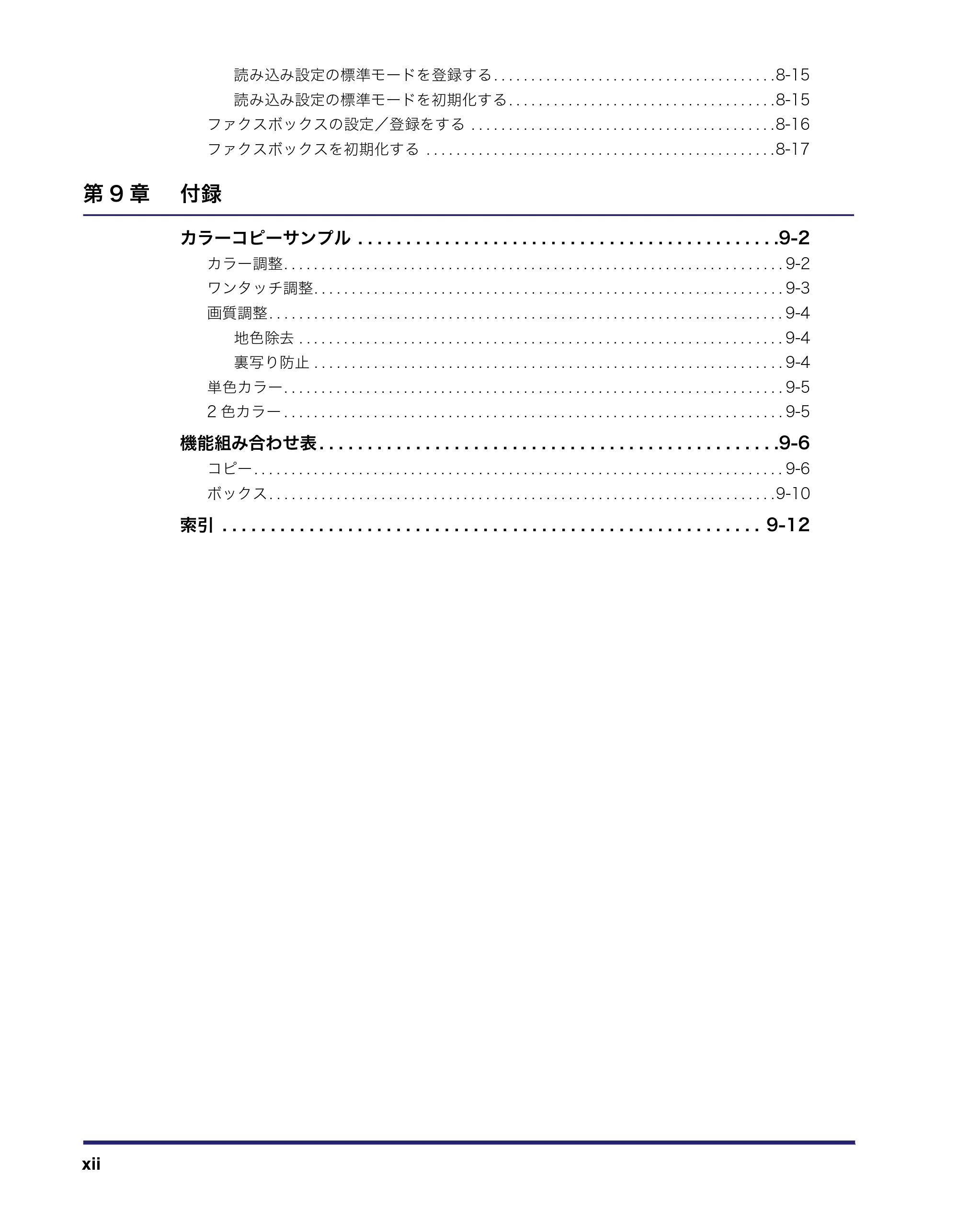
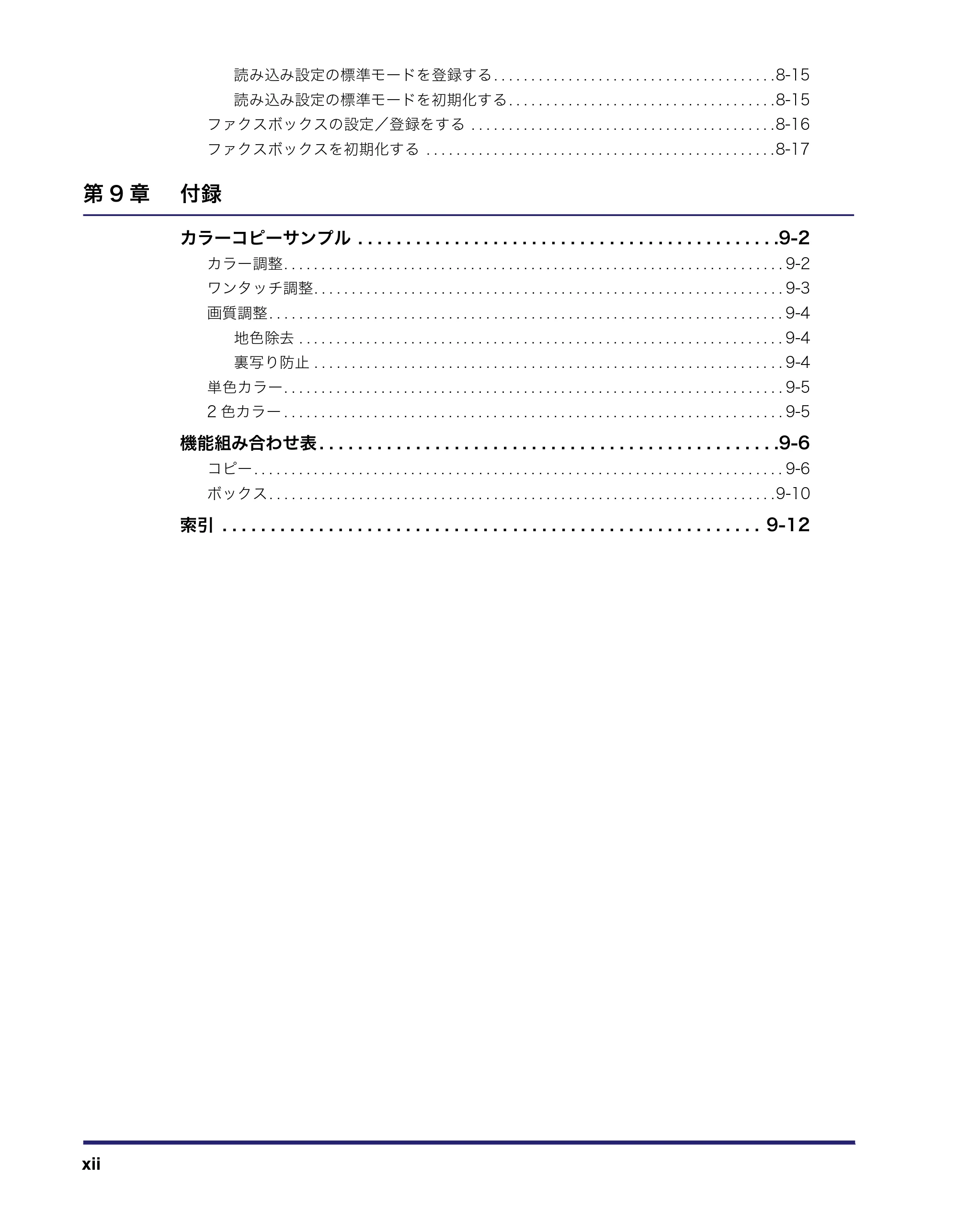
読み込み設定の標準モードを登録する . . . . . . . . . . . . . . . . . . . . . . . . . . . . . . . . . . . . . . 8-15
読み込み設定の標準モードを初期化する . . . . . . . . . . . . . . . . . . . . . . . . . . . . . . . . . . . . 8-15
ファクスボックスの設定/登録をする . . . . . . . . . . . . . . . . . . . . . . . . . . . . . . . . . . . . . . . . . 8-16
ファクスボックスを初期化する . . . . . . . . . . . . . . . . . . . . . . . . . . . . . . . . . . . . . . . . . . . . . . . 8-17
第 9 章 付録
カラーコピーサンプル . . . . . . . . . . . . . . . . . . . . . . . . . . . . . . . . . . . . . . . . . . . .9-2
カラー調整 . . . . . . . . . . . . . . . . . . . . . . . . . . . . . . . . . . . . . . . . . . . . . . . . . . . . . . . . . . . . . . . . . . . 9-2
ワンタッチ調整 . . . . . . . . . . . . . . . . . . . . . . . . . . . . . . . . . . . . . . . . . . . . . . . . . . . . . . . . . . . . . . . 9-3
画質調整 . . . . . . . . . . . . . . . . . . . . . . . . . . . . . . . . . . . . . . . . . . . . . . . . . . . . . . . . . . . . . . . . . . . . . 9-4
地色除去 . . . . . . . . . . . . . . . . . . . . . . . . . . . . . . . . . . . . . . . . . . . . . . . . . . . . . . . . . . . . . . . . . 9-4
裏写り防止 . . . . . . . . . . . . . . . . . . . . . . . . . . . . . . . . . . . . . . . . . . . . . . . . . . . . . . . . . . . . . . . 9-4
単色カラー . . . . . . . . . . . . . . . . . . . . . . . . . . . . . . . . . . . . . . . . . . . . . . . . . . . . . . . . . . . . . . . . . . . 9-5
2 色カラー . . . . . . . . . . . . . . . . . . . . . . . . . . . . . . . . . . . . . . . . . . . . . . . . . . . . . . . . . . . . . . . . . . . 9-5
機能組み合わせ表 . . . . . . . . . . . . . . . . . . . . . . . . . . . . . . . . . . . . . . . . . . . . . . . .9-6
コピー . . . . . . . . . . . . . . . . . . . . . . . . . . . . . . . . . . . . . . . . . . . . . . . . . . . . . . . . . . . . . . . . . . . . . . . 9-6
ボックス . . . . . . . . . . . . . . . . . . . . . . . . . . . . . . . . . . . . . . . . . . . . . . . . . . . . . . . . . . . . . . . . . . . . 9-10
索引 . . . . . . . . . . . . . . . . . . . . . . . . . . . . . . . . . . . . . . . . . . . . . . . . . . . . . . . . 9-12
はじめに
xiii
このたびはキヤノン iR C6880N/iR C5880N をお買い上げいただき、誠にありがとうございます。本
製品の機能を十分にご理解いただき、より効果的にご利用いただくために、ご使用前にこの取扱説明
書をよくお読みください。また、お読みいただきました後も大切に保管してください。
マークについて
本書では、安全のためにお守りいただきたいことや取り扱い上の制限・注意などの説明に、
下記のマークを付けています。
取り扱いを誤った場合に、死亡または重傷を負う恐れのある警告事項が書かれて
います。安全に使用していただくために、必ずこの警告事項をお守りください。
取り扱いを誤った場合に、傷害を負う恐れや物的損害が発生する恐れのある注意
事項が書かれています。安全に使用していただくために、必ずこの注意事項をお
守りください。
操作上、必ず守っていただきたい重要事項や制限事項が書かれています。誤った
操作によるトラブルを防ぐために、必ずお読みください。
操作の参考となることや補足説明が書かれています。お読みになることをおすす
めします。
キーについて
本書では、キー名称を以下のように表しています。
- タッチパネルディスプレイ上のキー:[キー名称]
- 操作パネル上のキー:<キーアイコン>+(キー名称)
はじめに
本書の読みかた
例:[キャンセル]
[閉じる]
例: (スタート)
(ストップ)
画面について
xiv
画面について
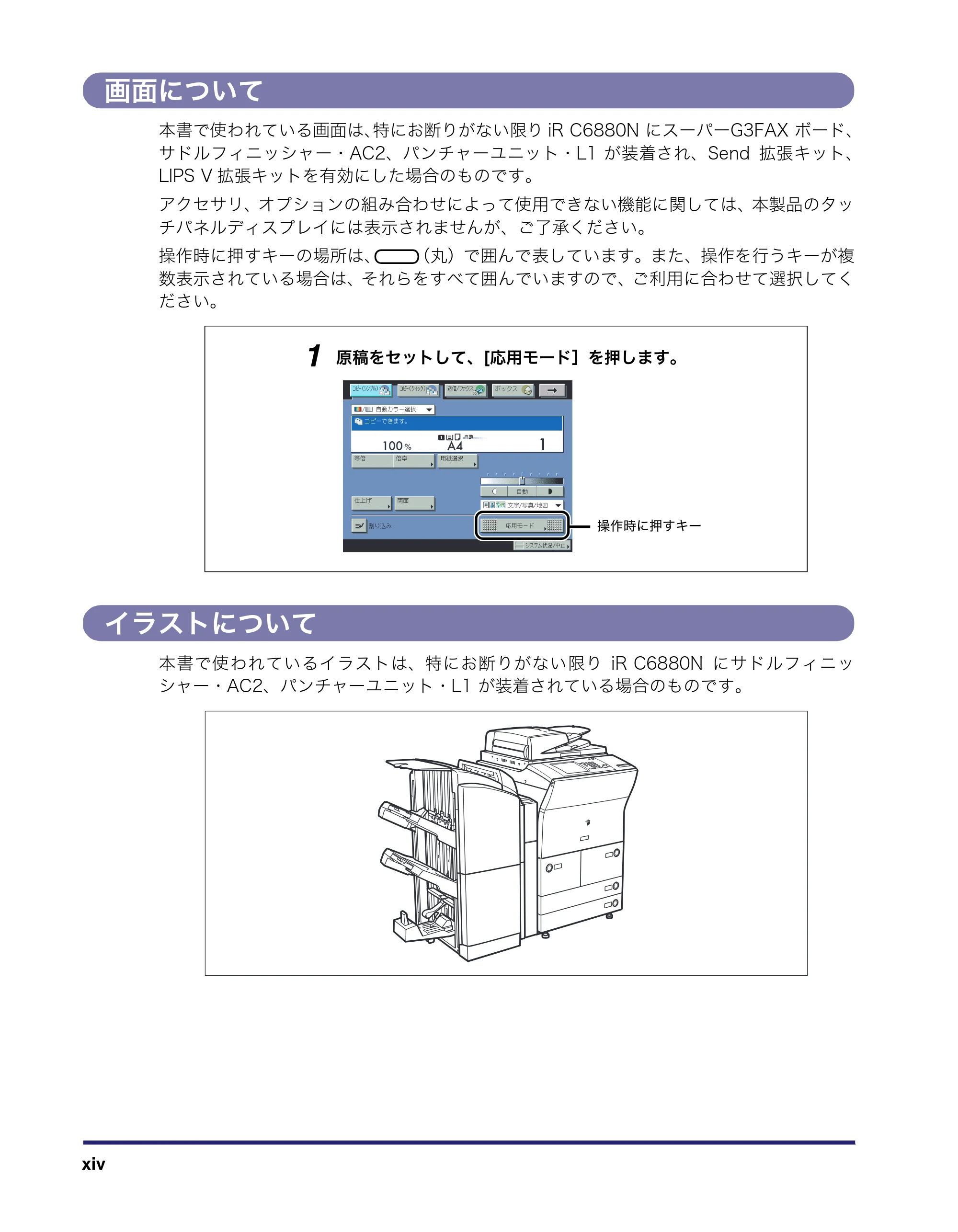
本書で使われている画面は、特にお断りがない限り iR C6880N にスーパーG3FAX ボード、
サドルフィニッシャー・AC2、パンチャーユニット・L1 が装着され、Send 拡張キット、
LIPS V 拡張キットを有効にした場合のものです。
アクセサリ、オプションの組み合わせによって使用できない機能に関しては、本製品のタッ
チパネルディスプレイには表示されませんが、ご了承ください。
操作時に押すキーの場所は、 (丸)で囲んで表しています。また、操作を行うキーが複
数表示されている場合は、それらをすべて囲んでいますので、ご利用に合わせて選択してく
ださい。
イラストについて
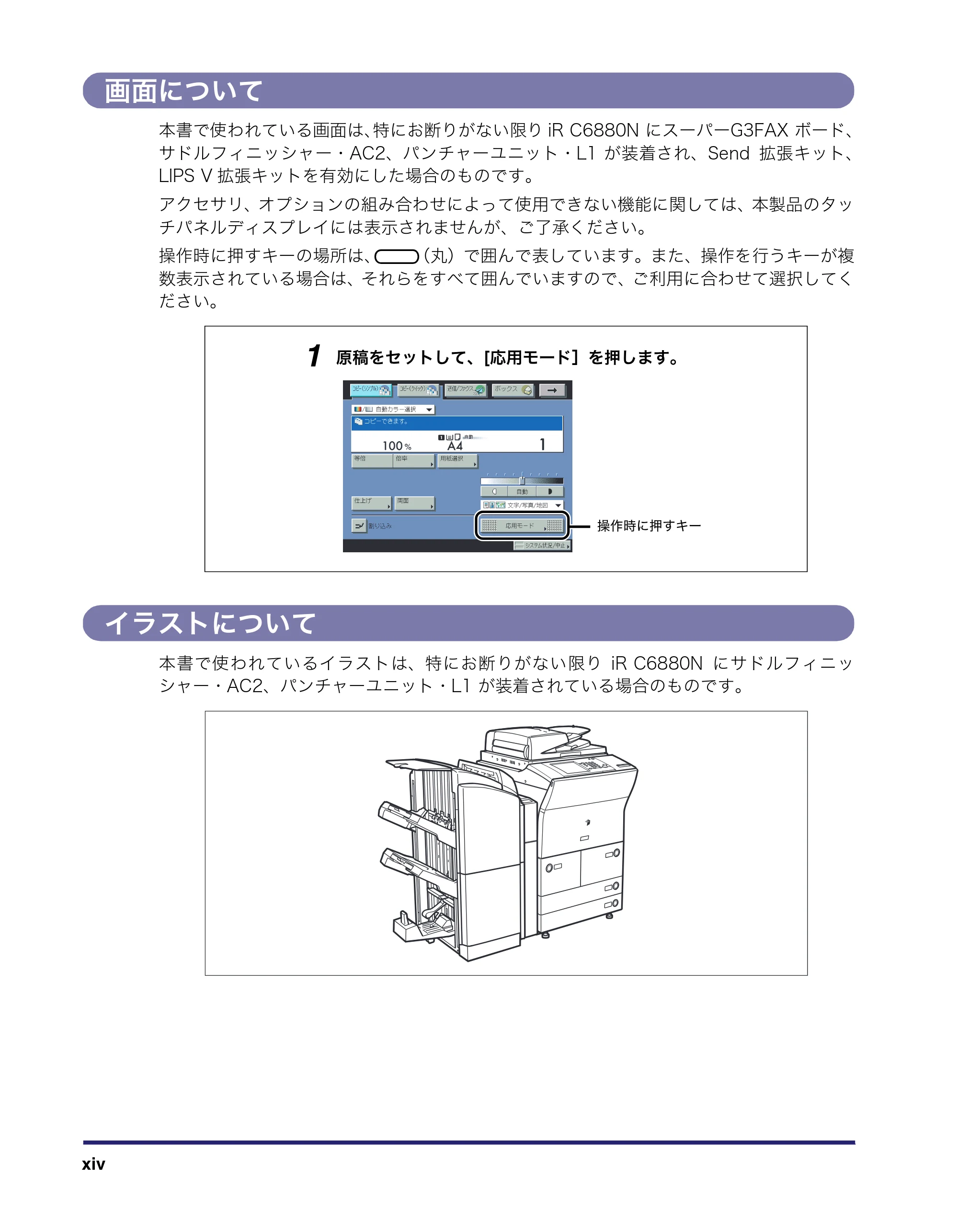
本書で使われているイラストは、特にお断りがない限り iR C6880N にサドルフィニッ
シャー・AC2、パンチャーユニット・L1 が装着されている場合のものです。
1
商標について
xv
商標について
本書中の社名や商品名は、各社の登録商標または商標です。
規制について
xvi
記載について
本書では、日本郵政公社製のはがきを郵便はがきと記載しています。
規制について
カラーコピーの保管について
xvii
■ 光による退色
印刷物および写真と同等ですので、通常の保存状態では問題とならない程度です。標準
的な事務所の蛍光灯下で 2 年程度保存してもほとんど退色は見られません。長期間保存
する場合はバインダなどに入れるか、光の当たらない場所に保管してください。
■ 透明ケースの使用
塩化ビニール系の材質の透明ケースは使用しないでください。コピー面が直接触れると、
コピーのトナーが溶けて、ケースとコピー用紙が接着されてしまいます。
■ 接着剤の使用
コピーされたものを貼るときには、一般事務用ののりを使用してください。化学のり(一
般には接着剤と総称)などには、溶剤が含まれていますので、使用するとトナーが溶け
ることがあります。接着剤を使用するときには成分表示を確認し、溶剤の含まれていな
いものを使用してください。
■ 印刷物を重ね合わせての使用
カラーコピーを製本して使用する際、印刷物の間にカラーコピーをはさむ場合は、印刷
物をよく乾燥させ、印刷物内にしみ込んだ溶剤を完全に蒸発させてから重ね合わせるよ
うにしてください。コピーの画像面に触れる用紙が印刷物であると、印刷インクに含ま
れている溶剤のため、トナーが溶けることがあります。
■ コピーの折り曲げ
コピーを保管する場合、バインダや透明ケースを使用するか、まるめて保管するように
してください。カラーコピーは白黒コピーと異なり、4 色のトナーを使用しています。そ
のため、トナーが厚くのっており、コピーを強く折り曲げるとその部分のトナーがはが
れることがあります。
■ 極度に高温になる場所での放置
温度が異常に高くなる場所(ストーブなどの火元の近く)にコピーを放置しないでくだ
さい。コピー上のトナーが溶けて、色や画像が乱れることがあります。
カラーコピーの保管について
20ページ


xviii
コピーについて
1-1
CHAPTER
1
コピーについて
おもなコピー機能と基本的な操作について説明しています。
こんなことができます . . . . . . . . . . . . . . . . . . . . . . . . . . . . . . . . . . . . . . . . . . . . . . . . . . . . . 1-2
コピー基本画面の表示を切り替えることができます . . . . . . . . . . . . . . . . . . . . . . . . . . . . . . . . . . . . . .1-2
いろいろなコピー機能 . . . . . . . . . . . . . . . . . . . . . . . . . . . . . . . . . . . . . . . . . . . . . . . . . . . . . . . . . . . . . . . .1-3
コピー操作の流れ . . . . . . . . . . . . . . . . . . . . . . . . . . . . . . . . . . . . . . . . . . . . . . . . . . . . . . . . . 1-6
コピーする用紙を選択する(用紙選択). . . . . . . . . . . . . . . . . . . . . . . . . . . . . . . . . . . . . . 1-12
コピーを中止する . . . . . . . . . . . . . . . . . . . . . . . . . . . . . . . . . . . . . . . . . . . . . . . . . . . . . . . . 1-17
タッチパネルディスプレイから中止する . . . . . . . . . . . . . . . . . . . . . . . . . . . . . . . . . . . . . . . . . . . . . . 1-17
ストップを押して中止する . . . . . . . . . . . . . . . . . . . . . . . . . . . . . . . . . . . . . . . . . . . . . . . . . . . . . . . . . . 1-17
システム状況画面から中止する . . . . . . . . . . . . . . . . . . . . . . . . . . . . . . . . . . . . . . . . . . . . . . . . . . . . . . 1-18
予約コピーする . . . . . . . . . . . . . . . . . . . . . . . . . . . . . . . . . . . . . . . . . . . . . . . . . . . . . . . . . . 1-20
予約コピーをする . . . . . . . . . . . . . . . . . . . . . . . . . . . . . . . . . . . . . . . . . . . . . . . . . . . . . . . . . . . . . . . . . . 1-20
予約コピー時に手差しトレイを使う . . . . . . . . . . . . . . . . . . . . . . . . . . . . . . . . . . . . . . . . . . . . . . . . . . 1-21
割り込んでコピーする(割り込み). . . . . . . . . . . . . . . . . . . . . . . . . . . . . . . . . . . . . . . . . . 1-27
コピーする前に画像を確認する(試しコピー). . . . . . . . . . . . . . . . . . . . . . . . . . . . . . . . 1-28
設定したコピーモードを確認/変更/解除する(設定確認/設定取消). . . . . . . . . . . 1-30
こんなことができます
こんなことができます1-2
1
こんなことができます
本製品を使っての操作は、おもにタッチパネルディスプレイから行います。タッチパネル
ディスプレイに表示されるメッセージに従ってキーを押していくと本製品のコピー機能を
活用することができます。
コピー基本画面の表示を切り替えることができます
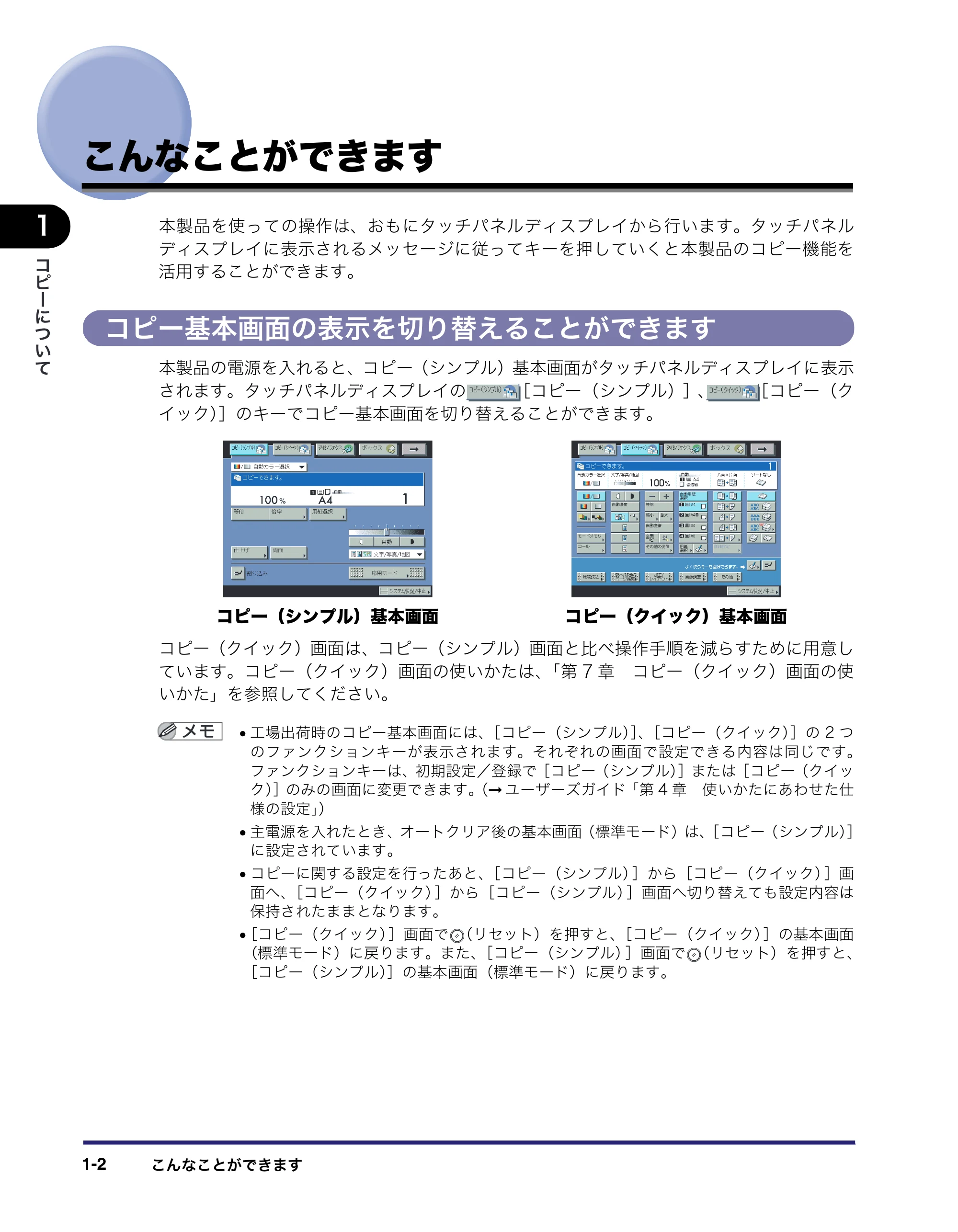
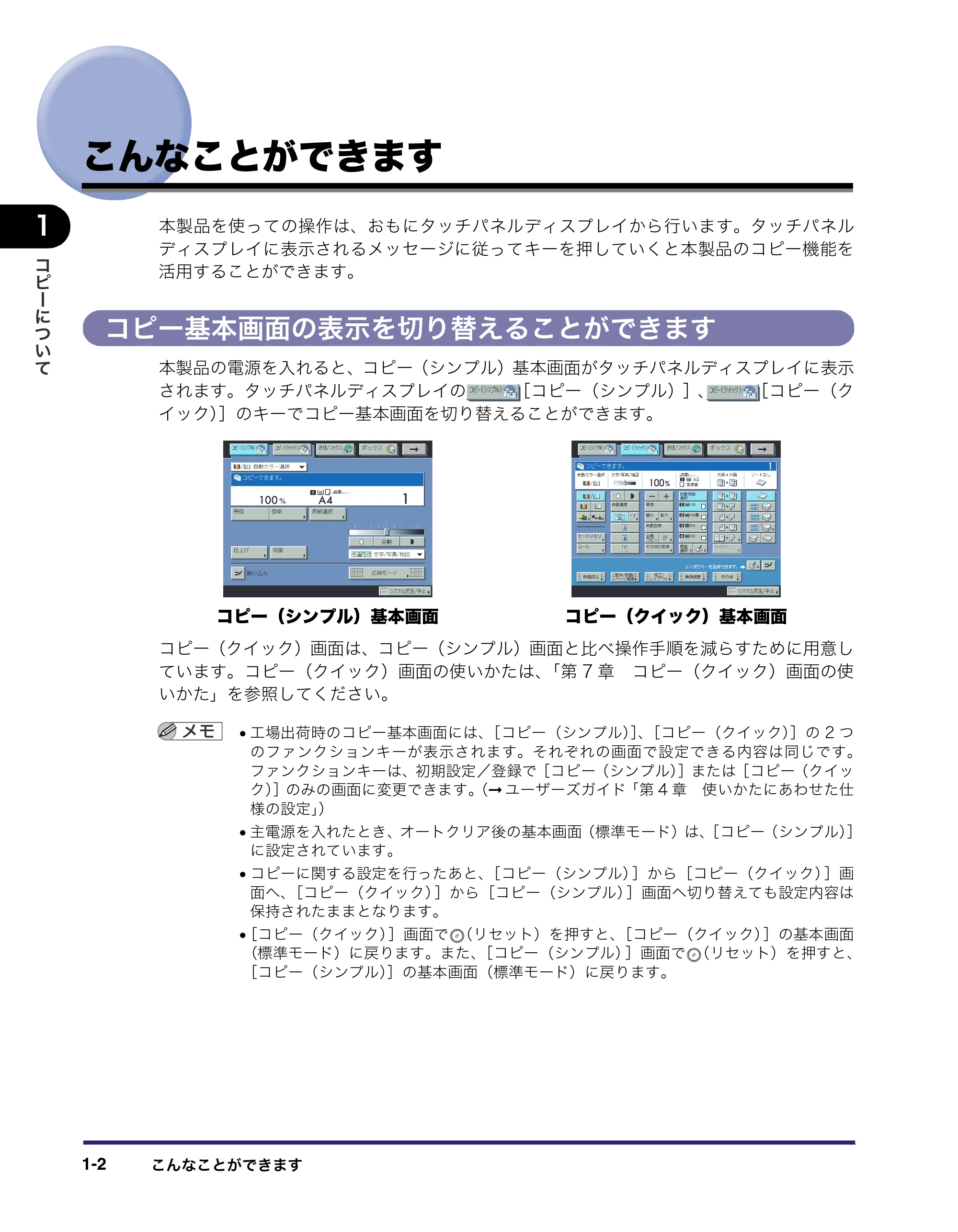
本製品の電源を入れると、コピー(シンプル)基本画面がタッチパネルディスプレイに表示
されます。タッチパネルディスプレイの [コピー(シンプル)]、 [コピー(ク
イック)]のキーでコピー基本画面を切り替えることができます。
コピー(クイック)画面は、コピー(シンプル)画面と比べ操作手順を減らすために用意し
ています。コピー(クイック)画面の使いかたは、「第 7 章 コピー(クイック)画面の使
いかた」を参照してください。
- 工場出荷時のコピー基本画面には、[コピー(シンプル)]、[コピー(クイック)]の 2 つ
のファンクションキーが表示されます。それぞれの画面で設定できる内容は同じです。
ファンクションキーは、初期設定/登録で[コピー(シンプル)]または[コピー(クイッ
ク)]のみの画面に変更できます。(➞ ユーザーズガイド「第 4 章 使いかたにあわせた仕
様の設定」)
- 主電源を入れたとき、オートクリア後の基本画面(標準モード)は、[コピー(シンプル)]
に設定されています。
- コピーに関する設定を行ったあと、[コピー(シンプル)]から[コピー(クイック)]画
面へ、[コピー(クイック)]から[コピー(シンプル)]画面へ切り替えても設定内容は
保持されたままとなります。
- [コピー(クイック)]画面で (リセット)を押すと、[コピー(クイック)]の基本画面
(標準モード)に戻ります。また、[コピー(シンプル)]画面で (リセット)を押すと、
[コピー(シンプル)]の基本画面(標準モード)に戻ります。
コピー(シンプル)基本画面 コピー(クイック)基本画面
いろいろなコピー機能
こんなことができます 1-3
1
いろいろなコピー機能
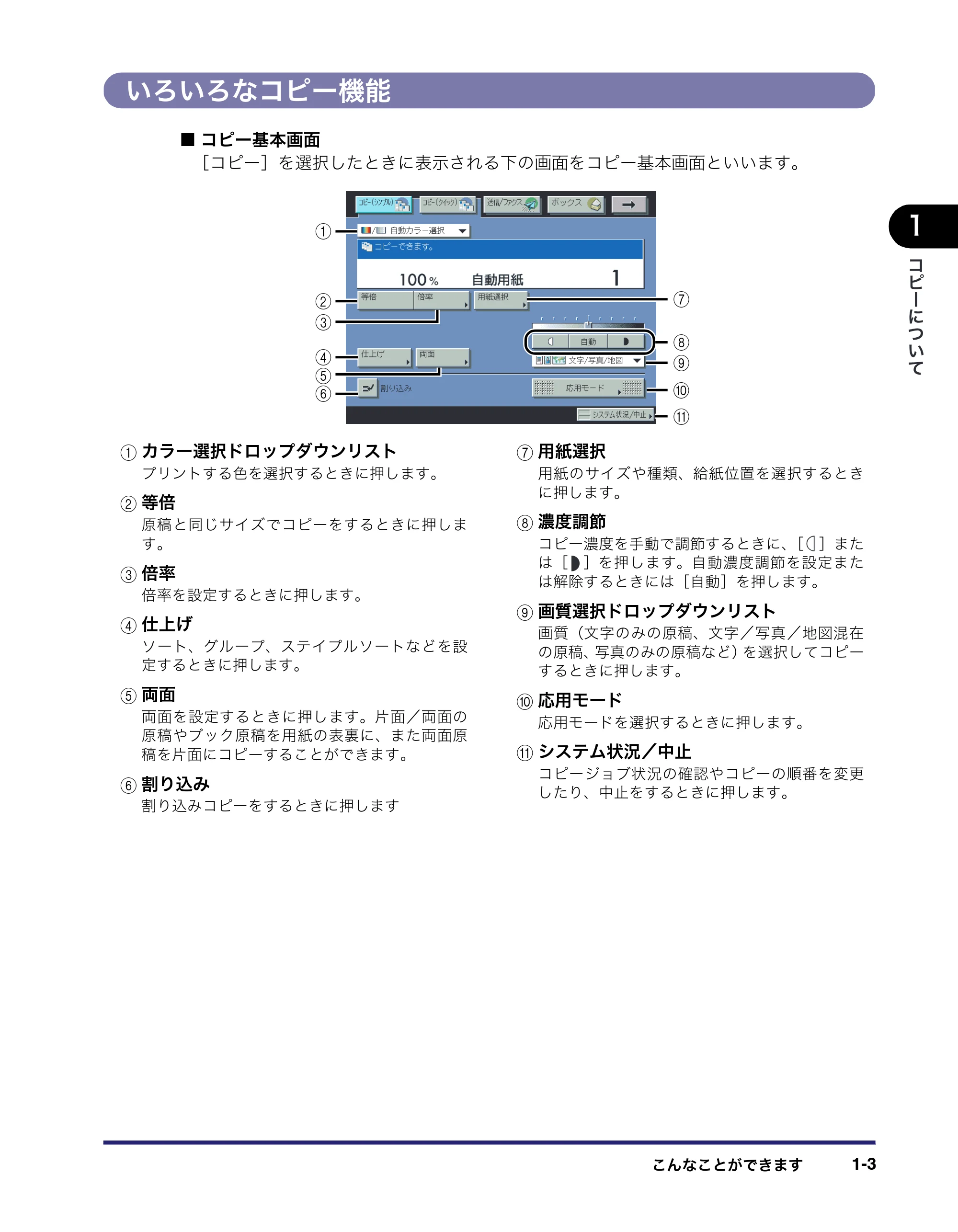
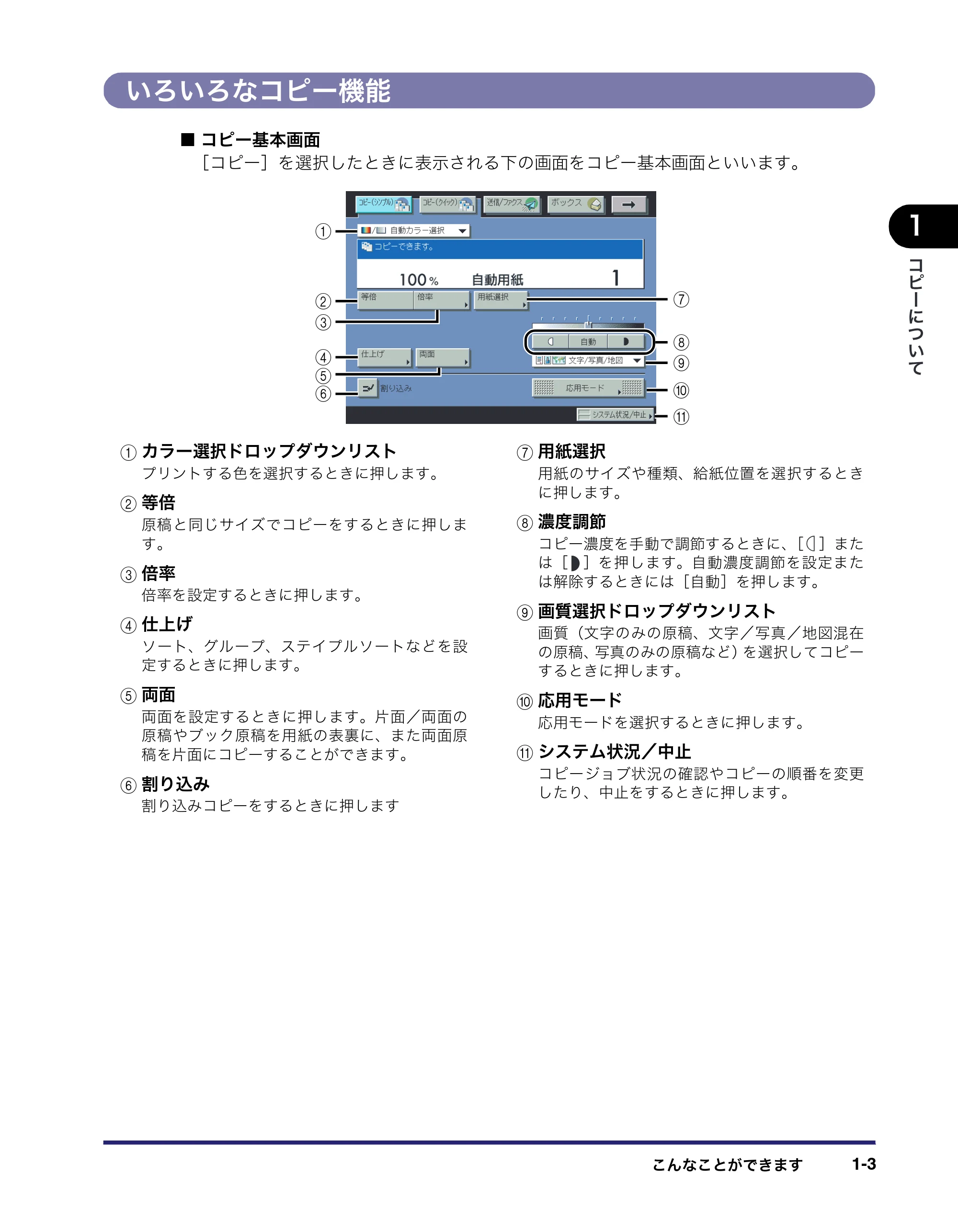
■ コピー基本画面
[コピー]を選択したときに表示される下の画面をコピー基本画面といいます。
a カラー選択ドロップダウンリスト
プリントする色を選択するときに押します。
b 等倍
原稿と同じサイズでコピーをするときに押しま
す。
c 倍率
倍率を設定するときに押します。
d 仕上げ
ソート、グループ、ステイプルソートなどを設
定するときに押します。
e 両面
両面を設定するときに押します。片面/両面の
原稿やブック原稿を用紙の表裏に、また両面原
稿を片面にコピーすることができます。
f 割り込み
割り込みコピーをするときに押します
g 用紙選択
用紙のサイズや種類、給紙位置を選択するとき
に押します。
h 濃度調節
コピー濃度を手動で調節するときに、[ ]また
は[ ]を押します。自動濃度調節を設定また
は解除するときには[自動]を押します。
i 画質選択ドロップダウンリスト
画質(文字のみの原稿、文字/写真/地図混在
の原稿、写真のみの原稿など)を選択してコピー
するときに押します。
j 応用モード
応用モードを選択するときに押します。
k システム状況/中止
コピージョブ状況の確認やコピーの順番を変更
したり、中止をするときに押します。
a
b
c
e
d
f
g
i
j
k
h
24ページ
こんなことができます1-4
1
■ 応用モード画面 1/2
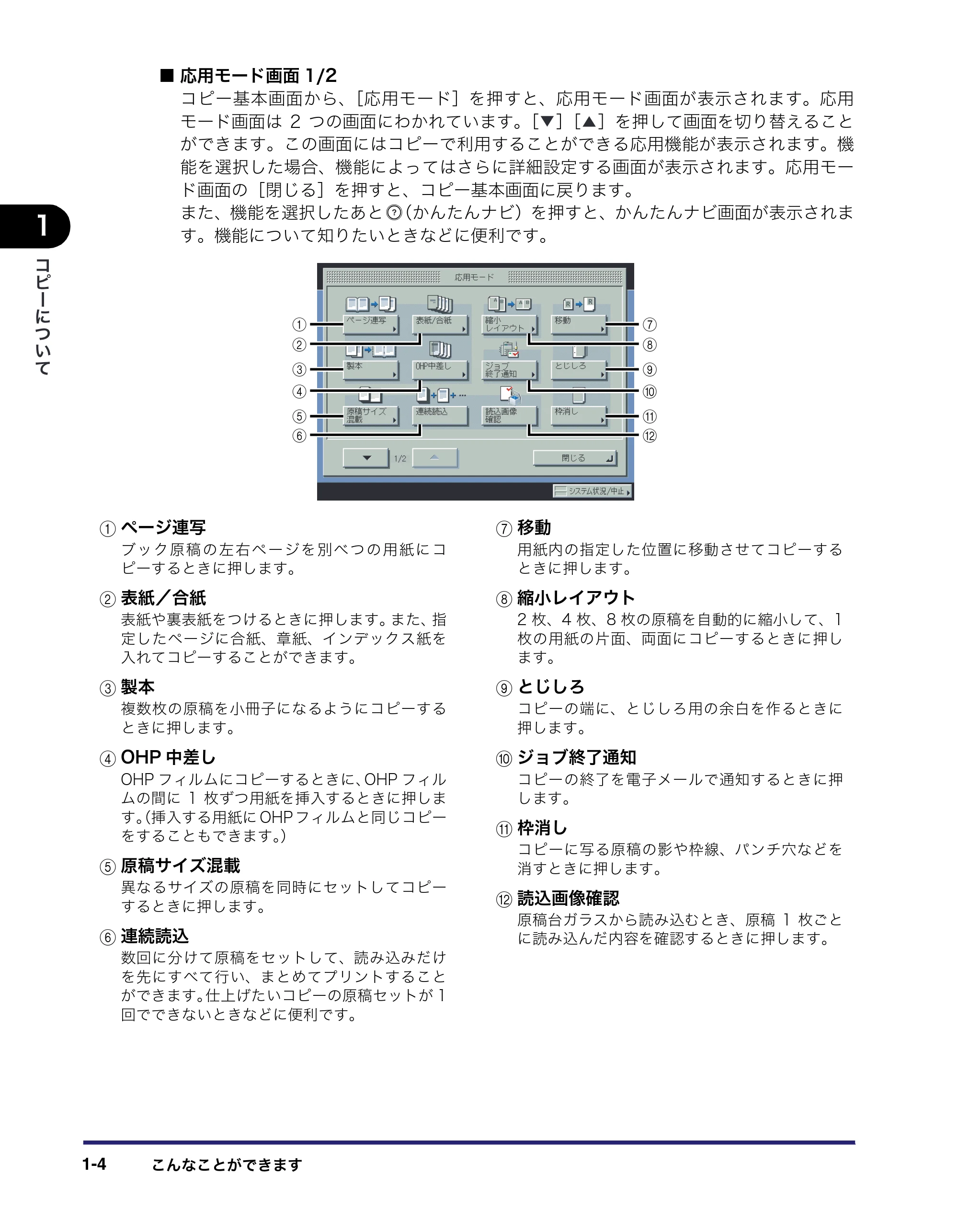
コピー基本画面から、[応用モード]を押すと、応用モード画面が表示されます。応用
モード画面は 2 つの画面にわかれています。[ ][ ]を押して画面を切り替えること
ができます。この画面にはコピーで利用することができる応用機能が表示されます。機
能を選択した場合、機能によってはさらに詳細設定する画面が表示されます。応用モー
ド画面の[閉じる]を押すと、コピー基本画面に戻ります。
また、機能を選択したあと (かんたんナビ)を押すと、かんたんナビ画面が表示されま
す。機能について知りたいときなどに便利です。
a ページ連写
ブック原稿の左右ページを別べつの用紙にコ
ピーするときに押します。
b 表紙/合紙
表紙や裏表紙をつけるときに押します。また、指
定したページに合紙、章紙、インデックス紙を
入れてコピーすることができます。
c 製本
複数枚の原稿を小冊子になるようにコピーする
ときに押します。
d OHP 中差し
OHP フィルムにコピーするときに、OHP フィル
ムの間に 1 枚ずつ用紙を挿入するときに押しま
す。(挿入する用紙に OHP フィルムと同じコピー
をすることもできます。)
e 原稿サイズ混載
異なるサイズの原稿を同時にセットしてコピー
するときに押します。
f 連続読込
数回に分けて原稿をセットして、読み込みだけ
を先にすべて行い、まとめてプリントすること
ができます。仕上げたいコピーの原稿セットが 1
回でできないときなどに便利です。
g 移動
用紙内の指定した位置に移動させてコピーする
ときに押します。
h 縮小レイアウト
2 枚、4 枚、8 枚の原稿を自動的に縮小して、1
枚の用紙の片面、両面にコピーするときに押し
ます。
i とじしろ
コピーの端に、とじしろ用の余白を作るときに
押します。
j ジョブ終了通知
コピーの終了を電子メールで通知するときに押
します。
k 枠消し
コピーに写る原稿の影や枠線、パンチ穴などを
消すときに押します。
l 読込画像確認
原稿台ガラスから読み込むとき、原稿 1 枚ごと
に読み込んだ内容を確認するときに押します。
a
c
e
b
d
f
g
i
k
h
j
l
25ページ
こんなことができます 1-5
1
■ 応用モード画面 2/2
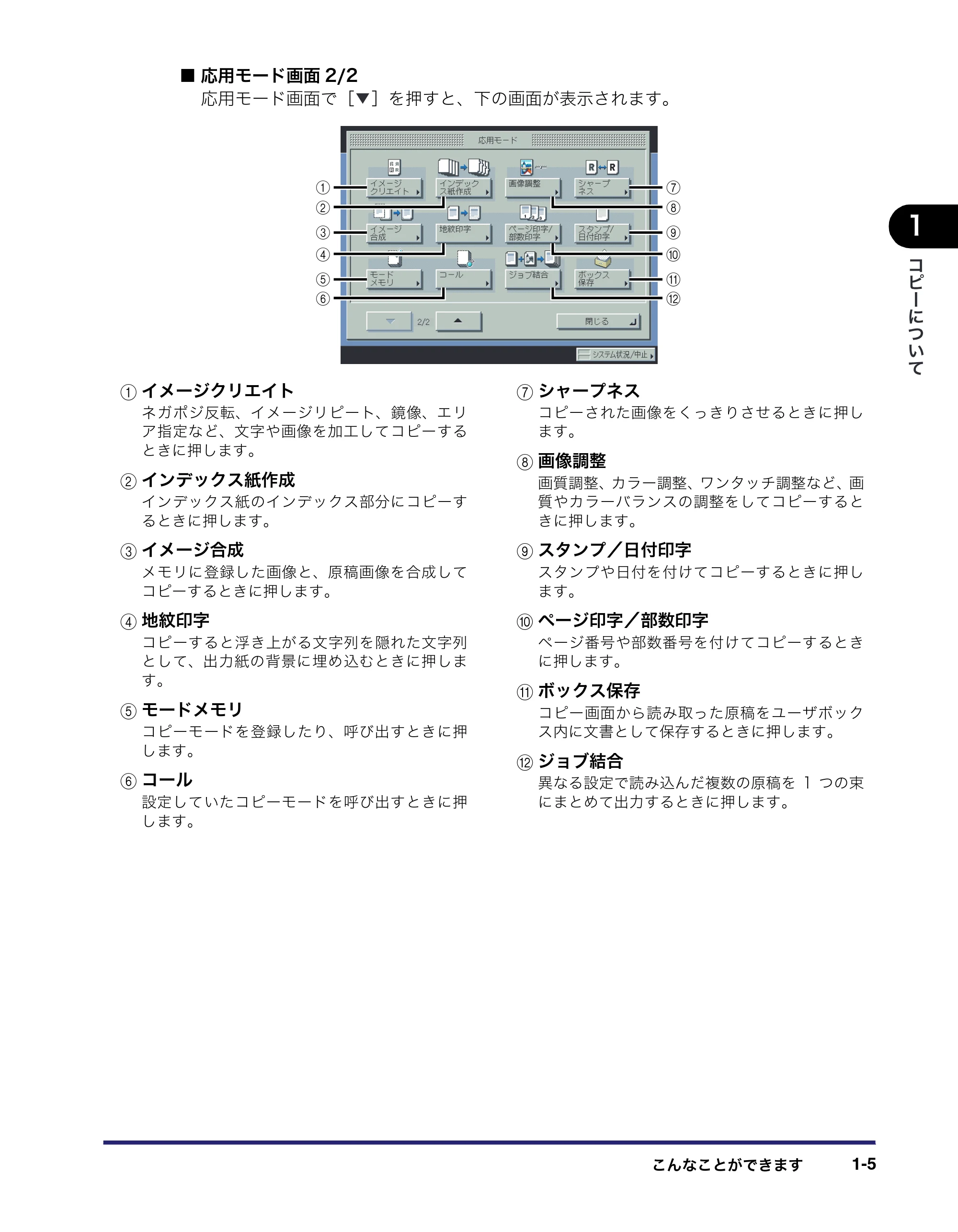
応用モード画面で[ ]を押すと、下の画面が表示されます。
a イメージクリエイト
ネガポジ反転、イメージリピート、鏡像、エリ
ア指定など、文字や画像を加工してコピーする
ときに押します。
b インデックス紙作成
インデックス紙のインデックス部分にコピーす
るときに押します。
c イメージ合成
メモリに登録した画像と、原稿画像を合成して
コピーするときに押します。
d 地紋印字
コピーすると浮き上がる文字列を隠れた文字列
として、出力紙の背景に埋め込むときに押しま
す。
e モードメモリ
コピーモードを登録したり、呼び出すときに押
します。
f コール
設定していたコピーモードを呼び出すときに押
します。
g シャープネス
コピーされた画像をくっきりさせるときに押し
ます。
h 画像調整
画質調整、カラー調整、ワンタッチ調整など、画
質やカラーバランスの調整をしてコピーすると
きに押します。
i スタンプ/日付印字
スタンプや日付を付けてコピーするときに押し
ます。
j ページ印字/部数印字
ページ番号や部数番号を付けてコピーするとき
に押します。
k ボックス保存
コピー画面から読み取った原稿をユーザボック
ス内に文書として保存するときに押します。
l ジョブ結合
異なる設定で読み込んだ複数の原稿を 1 つの束
にまとめて出力するときに押します。
a
c
e
b
d
f
g
i
k
h
j
l
コピー操作の流れ
コピー操作の流れ1-6
1
コピー操作の流れ
コピーの基本的な操作の流れを概説します。
- 以下の項目については「ユーザーズガイド」を参照してください。
・ 主電源と操作部電源について(➞ ユーザーズガイド「第 1 章 お使いになる前に」)
・ タッチパネルディスプレイから文字を入力する(➞ ユーザーズガイド「第 2 章 おもな
機能と基本的な使いかた」)
・ 日常のメンテナンス(➞ ユーザーズガイド「第 7 章 日常のメンテナンス」)
- ログインサービスを利用している場合は、各ログインサービスに応じた操作が必要です。
・ オプションのカードリーダ -C1 を使用して部門別 ID 管理をしている場合は、ユーザー
ズガイド「第 3 章 オプション機器について」を参照してください。
・ 部門別 ID 管理をしている場合は、ユーザーズガイド「第 2 章 おもな機能と基本的な
使いかた」を参照してください。
・ SDL や SSO を設定している場合は、ユーザーズガイド「第 2 章 おもな機能と基本的
な使いかた」を参照してください。なお、IC カードを利用したユーザログインサービス
(Single Sign-On IC Card Smart Card)をご利用の場合は、「IC カード認証機能拡張
キットユーザーズガイド」を参照してください。
- 他のコピーモードと一括して設定を解除するには、(リセット)を押します。
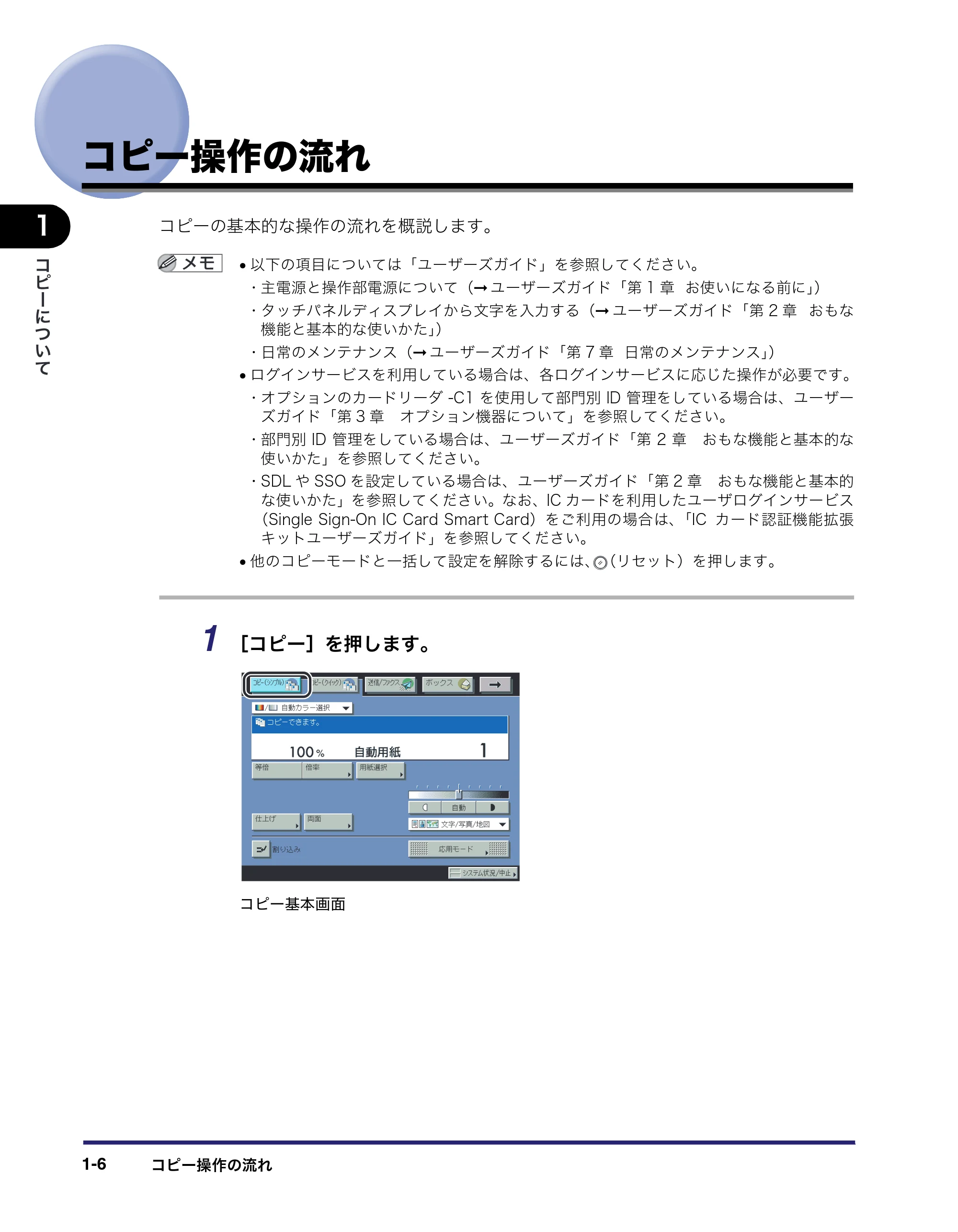
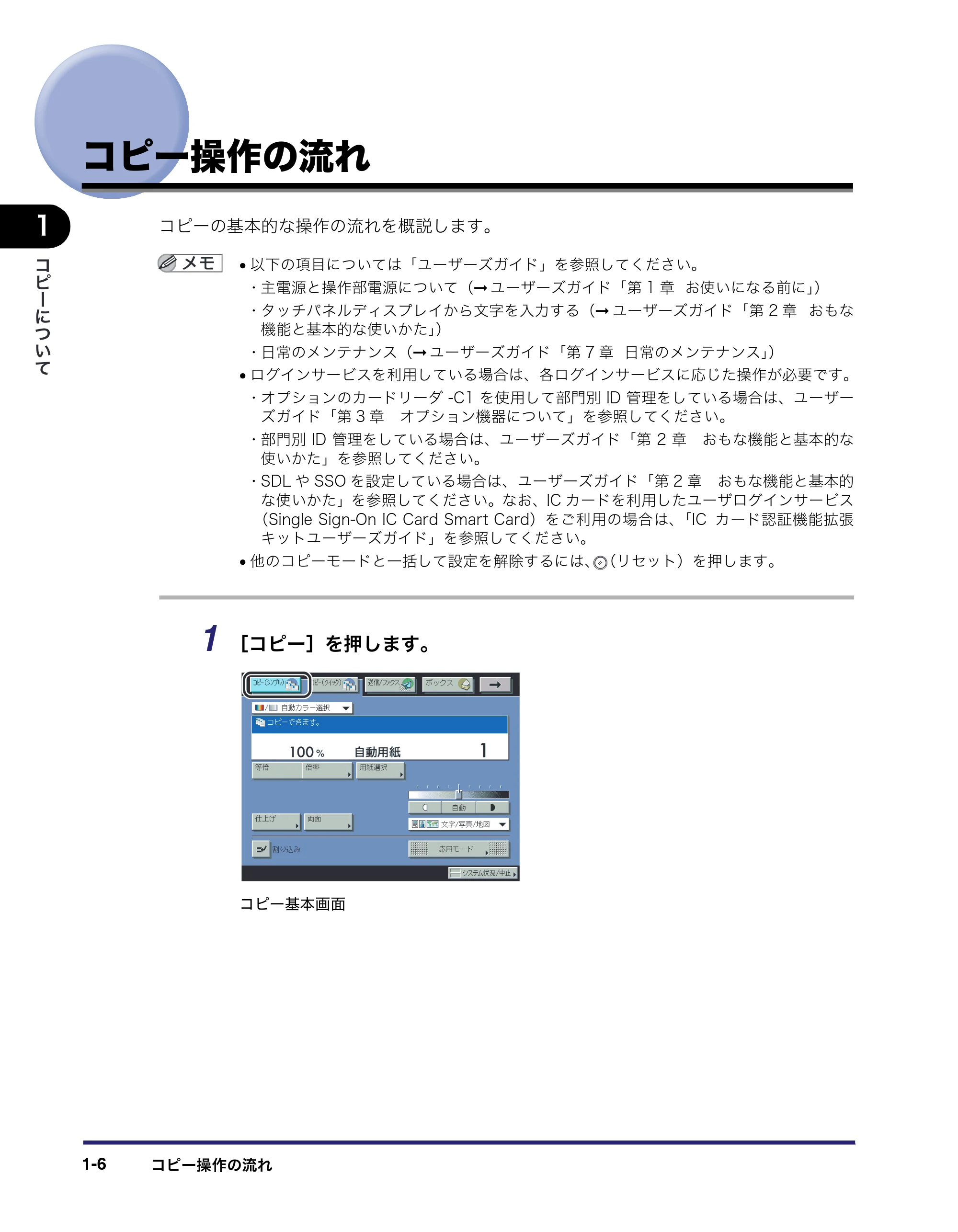
1 [コピー]を押します。
コピー基本画面
27ページ
コピー操作の流れ 1-7
1
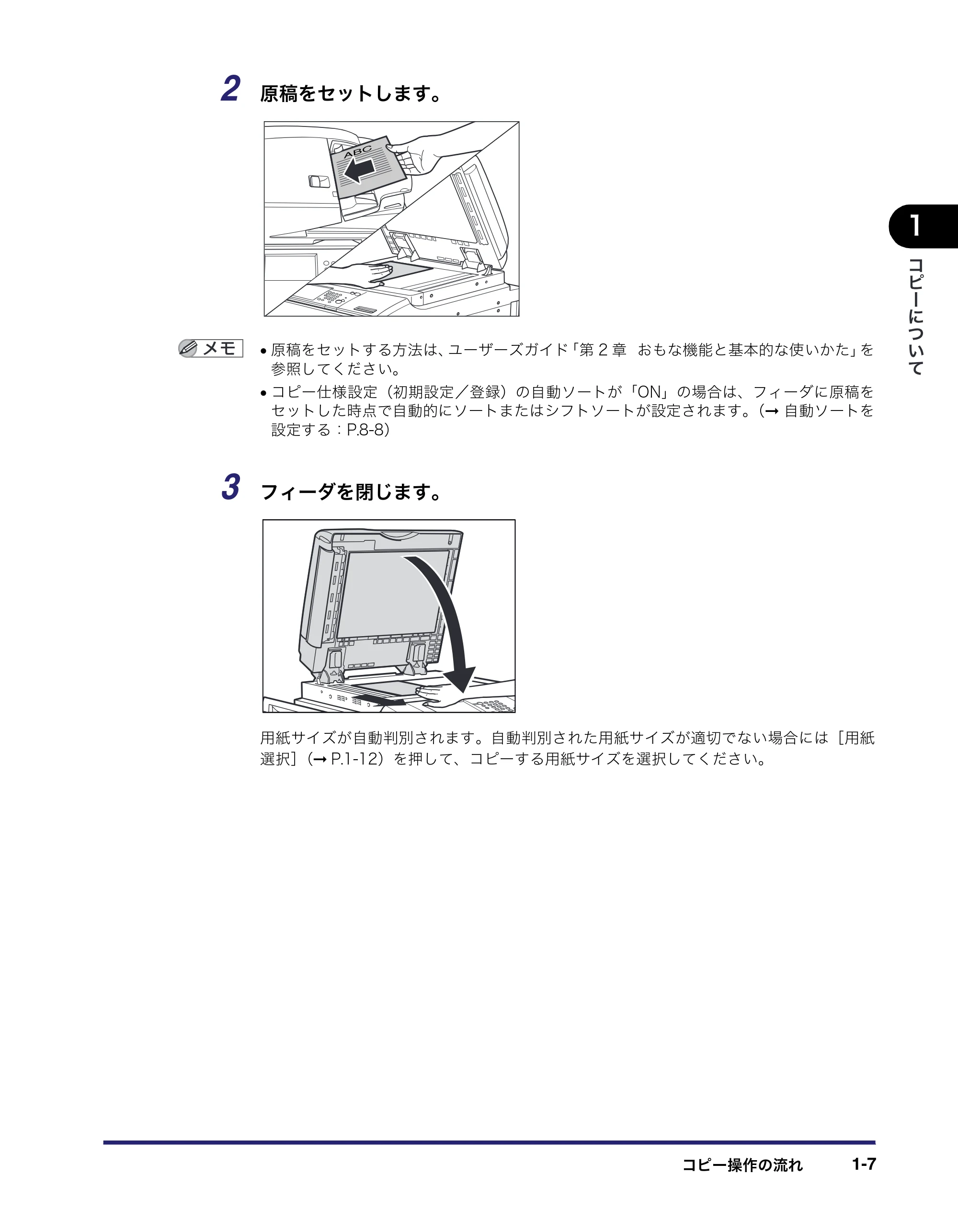
2 原稿をセットします。
- 原稿をセットする方法は、ユーザーズガイド「第 2 章 おもな機能と基本的な使いかた」を
参照してください。
- コピー仕様設定(初期設定/登録)の自動ソートが「ON」の場合は、フィーダに原稿を
セットした時点で自動的にソートまたはシフトソートが設定されます。(➞ 自動ソートを
設定する:P.8-8)
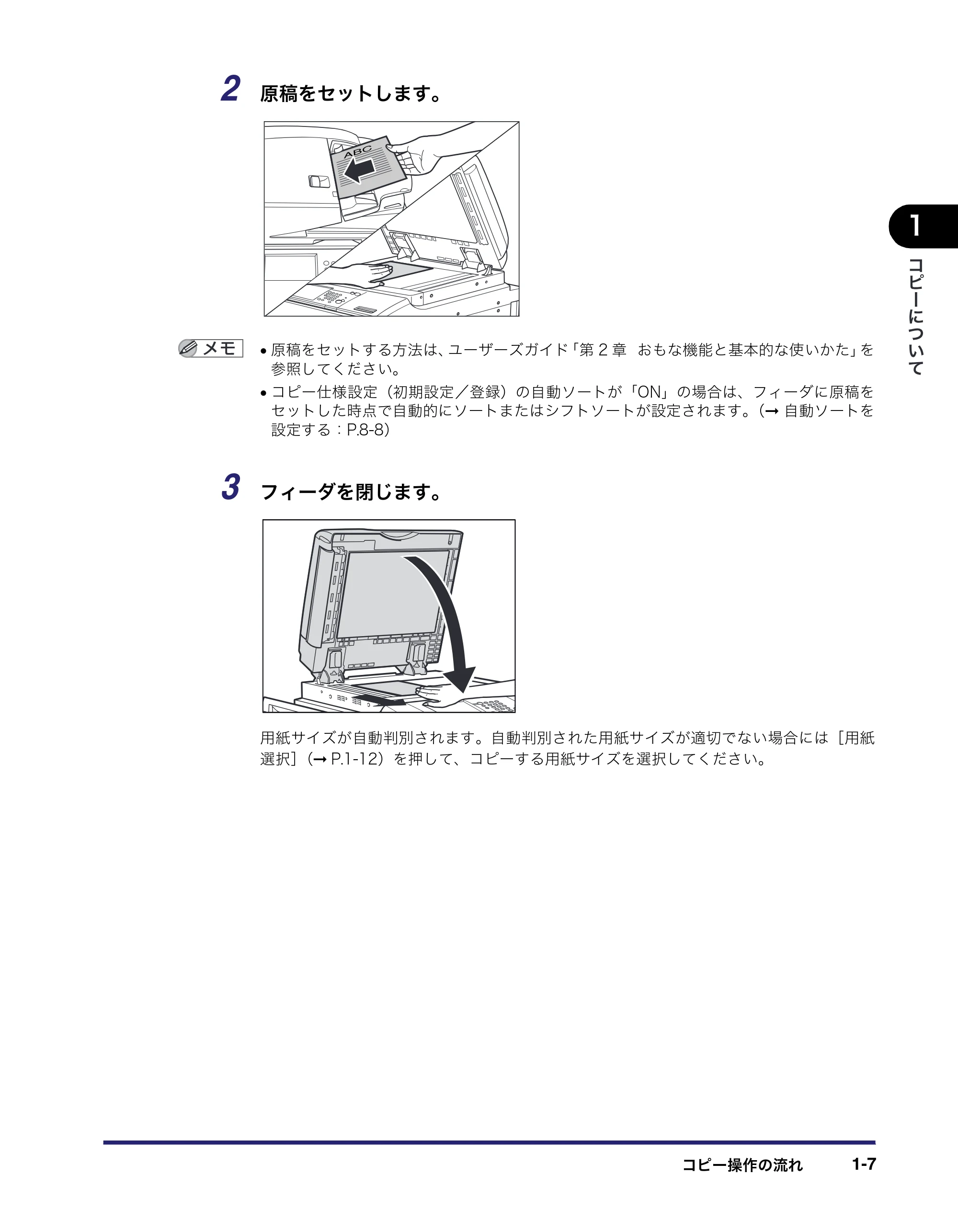
3 フィーダを閉じます。
用紙サイズが自動判別されます。自動判別された用紙サイズが適切でない場合には[用紙
選択](➞ P.1-12)を押して、コピーする用紙サイズを選択してください。
28ページ
コピー操作の流れ1-8
1
4 コピー基本画面でコピーモードを設定します。
[自動カラー選択]を設定したときに、原稿にカラー部分があればフルカラーモードでコ
ピーします。ただし、以下の原稿は、白黒モードでコピーすることがあります。このとき
は、[フルカラー]に切り替えてください。(➞ カラーと白黒の切り替えについて:P.3-46)
・ カラー部分が微小の原稿
・ フィーダにセットしたときに、読み込む面の左側 10mm のみにカラー部分がある原稿
・ 黒に近い色の原稿
・ 淡い色の原稿
コピー基本画面では、色の選択、用紙の選択、コピー濃度の設定、画質の設定、倍率の設
定、両面コピーの設定、仕上げの設定などができます。
29ページ
コピー操作の流れ 1-9
1
5 応用モード画面で必要に応じたコピーモードを設定します。
❑ [応用モード]を押します。
❑ 設定したいモードのキーを押します。
応用モード画面は、2 つの画面にわかれています。[ ][ ]を押して、目的のコピー
モードを選択してください。
応用モード画面で設定できる機能の詳細については、4 ~ 5 章を参照してください。
6 ~ (テンキー)で必要なコピー枚数(1 ~ 9999)を入力します。
コピー枚数を修正するときは、 (クリア)を押して設定枚数を取り消し、必要な枚数を入
力しなおします。
設定枚数がコピー基本画面の右端に表示されます。
コピーの途中でコピー枚数を変更することはできません。
設定できるコピー枚数は、コピーモードの設定によって異なります。
30ページ
コピー操作の流れ1-10
1
7 (スタート)を押します。
下の画面が表示された場合は、画面の表示に従って、原稿 1 枚ごとに (スタート)を押し
ます。原稿の読み込みが終了したら、[読込終了]を押します。
コピーが開始されます。
コピーの途中では枚数、用紙サイズなどのコピーモードの変更はできません。
先行するジョブがある場合は、原稿の読み込みをしたあとプリント待機状態になり、順番
がきたらプリントを開始します。
8 コピーを中止する場合、割り込んでコピーをとる場合、コピー中に次の
コピーをとる場合は、次の操作を行います。
- コピーを中止する場合
❑ (ストップ)を押します。
- (ストップ)を押したあと、用紙が数枚排紙されることがあります。
- システム状況画面でもコピーを中止することができます。(➞ コピーを中止する:
P.1-17)
31ページ
コピー操作の流れ 1-11
1
- 割り込んでコピーをとる場合
❑ コピー中に割り込んでコピーをとるときは[割り込み]を押します。
割り込みコピーの詳細については、「割り込んでコピーする(割り込み)」(➞ P.1-27)を
参照してください。
- コピー中に次のコピーをとる場合
❑ [閉じる]を押して、原稿をセットしたあと、 (スタート)を押します。
コピージョブの予約については、「予約コピーする」(➞ P.1-20)を参照してください。
9 コピーが終了したら、原稿を取り除きます。
コピーする用紙を選択する(用紙選択)
コピーする用紙を選択する(用紙選択)1-12
1
コピーする用紙を選択する (用紙選択)
- 本機能と組み合わせて使用できない機能については、「機能組み合わせ表」(➞ P.9-6)を
参照してください。
- A3 サイズの原稿を等倍のまま全面コピーする場合は、カセットまたは手差しトレイに
305 × 457 mm、320 × 450 mm(SRA3)、330 × 483 mm の用紙をセットしてコ
ピーします。(➞ ユーザーズガイド「第 2 章 おもな機能と基本的な使いかた」、画像が欠
けないように少しだけ縮小してコピーする(全面コピー):P.3-13)
- 用紙の種類は必ず正しく設定してください。特に厚紙など、特別な種類の用紙にプリント
する場合は正しく設定されていないと画像不良が起こる可能性があり、定着器が汚れたり
紙の巻きつきが発生したりして、担当サービスによる修理が必要になる場合もあります。
- 用紙いっぱいに画像がある原稿をコピーすると、コピー画像の周囲が欠けることがありま
す。欠ける幅の大きさは仕様の画像欠け幅を参照してください。(➞ ユーザーズガイド「第
9 章 付録」)
- 全面コピーを設定すると、わずかに縮小してコピーされるので、画像欠けのないコピーが
とれます。(➞ 画像が欠けないように少しだけ縮小してコピーする(全面コピー):P.3-13)
- 手差しトレイで郵便はがき、第 2 原図、OHP フィルム、ラベル用紙を選択する場合は、仕
上げの設定を「ノンソート」(ソート、グループ、ステイプルソートのいずれも設定され
ていない状態)にしてください。
- 手差し用紙の標準モードが登録されている場合は、登録されている用紙のサイズ/種類を
あらかじめ選択している画面が表示されます。(➞ ユーザーズガイド「第 4 章 使いかたに
あわせた仕様の設定」)
- 手差しトレイに用紙をセットする方法については、ユーザーズガイド「第 2 章 おもな機
能と基本的な使いかた」を参照してください。
- 用紙の種類の詳細については、ユーザーズガイド「第 2 章 おもな機能と基本的な使いか
た」を参照してください。
- インチ単位で入力する方法は、ユーザーズガイド「第 2 章 おもな機能と基本的な使いか
た」を参照してください。
1 原稿をセットして、[用紙選択]を押します。
33ページ
コピーする用紙を選択する(用紙選択) 1-13
1
- 自動的に用紙を選択してコピーする場合(自動用紙選択)
❑ [自動用紙選択]を押します。
次のような原稿は、自動用紙選択ではコピーできません。マニュアル用紙選択でコピーし
てください。
・ 定形サイズ以外の原稿
・ OHP フィルムなど透明度の高い原稿
・ 地色が極端に濃い原稿
・ A6R、はがきサイズよりも小さい原稿
・ 原稿台ガラスにセットした A5R の原稿
- 共通仕様設定(初期設定/登録)のカセットオート選択の ON/OFF で「OFF」に設定した
給紙箇所の用紙には自動用紙選択ではコピーできません。(➞ ユーザーズガイド「第 4 章
使いかたにあわせた仕様の設定」)
- を押すと、選択されている用紙の詳細情報が表示されます。
- 用紙を指定してコピーする場合(マニュアル用紙選択)
❑ 用紙を選択します。
- ペーパーデッキやカセットにセットされた用紙はペーパーデッキ 1 から順に表示されま
す。
- セットされている用紙の種類(色紙、再生紙など)をアイコン表示させることができま
す。(➞ ユーザーズガイド「第 4 章 使いかたにあわせた仕様の設定」)
- タッチパネルディスプレイに表示される はタテ置き、 はヨコ置きに用紙がセットさ
れていることを示しています。また「R」のついた用紙サイズ(A5R など)は給紙カセッ
トまたは手差しトレイにヨコ長にセットされた用紙を表します。
34ページ
コピーする用紙を選択する(用紙選択)1-14
1
- A/B サイズの用紙を手差ししてコピーする場合
❑ [手差し]を押します。
手差しトレイを選択する場合に、プリント中ジョブや先に予約されているジョブが手差
し用紙を選択しているときは、[手差し用紙変更予約]で設定します。
❑ 「A/B サイズ」から用紙サイズを選択したあと、[次へ]を押します。
インチサイズを選択する場合は、[インチサイズへ]を押します。
❑ 用紙の種類を選択したあと、[OK]を押します。
リストにない用紙の種類を使用したい場合は、[詳細設定へ]を押して、用紙の種類を
選択したあと、[OK]を押します。
すでにプリントされた用紙のウラ面にプリントする場合は、[両面 2 面目]を押します。
35ページ
コピーする用紙を選択する(用紙選択) 1-15
1
- A4 の用紙を設定したときのみ、OHP フィルムを選択することができます。
- [用紙種類の選択]の詳細設定のリストにない用紙の種類を登録することができます。用
紙種類の登録については、ユーザーズガイド「第 6 章 システム管理設定」を参照してく
ださい。
- 定形サイズ以外の用紙を選択する場合(ユーザ設定サイズ)
❑ [手差し]を押します。
手差しトレイを選択する場合に、プリント中ジョブや先に予約されているジョブが手差
し用紙を選択しているときは、[手差し用紙変更予約]で設定します。
❑ [ユーザ設定サイズ]を押します。
❑ [X]を押したあと、数値を入力します。
❑ [Y]を押したあと、数値を入力します。
❑ [OK]を押します。
数値を入力する替わりに、用紙サイズが登録されているサイズキー([S1]~[S5])
を選択することもできます。
サイズキー([S1]~[S5])を選択する場合は、あらかじめ用紙サイズをキーに登録し
ておく必要があります。用紙サイズの登録のしかたは、ユーザーズガイド「第 4 章 使い
かたにあわせた仕様の設定」を参照してください。
❑ [次へ]を押します。
❑ 用紙の種類を選択したあと、[OK]を押します。
リストにない用紙の種類を使用したい場合は、[詳細設定へ]を押して、用紙の種類を
選択したあと、[OK]を押します。
すでにプリントされた用紙のウラ面にプリントする場合は、[両面 2 面目]を押します。
ユーザ設定サイズの用紙を選択した場合は、ポスター、仕上げ、片面 両面、両面 両
面、ページ連写両面、ページ連写、表紙/合紙、製本、OHP 中差し、縮小レイアウト、イ
ンデックス紙作成、ジョブ結合、ボックス保存の設定はできません。
36ページ
コピーする用紙を選択する(用紙選択)1-16
1
- 郵便はがきを選択する場合
❑ [手差し]を押します。
手差しトレイを選択する場合に、プリント中ジョブや先に予約されているジョブが手差
し用紙を選択しているときは、[手差し用紙変更予約]で設定します。
❑ [はがき]を押します。
❑ 郵便はがきの種類を選択して、[OK]を押します。
すでにプリントされた郵便はがきのウラ面にプリントする場合は、[両面 2 面目]を押
します。
- 郵便はがきの種類は正しく選択してください。紙づまりの原因になることがあります。
- 4 面はがきを手差しトレイにセットする場合は、必ずタテ送り(A4R の方向)にしてくだ
さい。
- 郵便はがきを選択した場合は、ポスター、仕上げ、片面 両面、両面 両面、ページ連写
両面、ページ連写、表紙/合紙、製本、OHP 中差し、縮小レイアウト、イメージ合成、イ
ンデックス紙作成、ジョブ結合の設定はできません。
❑ [OK]を押します。
2 [閉じる]を押します。
コピーを中止する
コピーを中止する 1-17
1
コピーを中止する
タッチパネルディスプレイから中止する
1 読み込み中、プリント中、またはプリント待機中に表示される画面の
[中止]を押します。
コピージョブが中止されます。
読み込み中にコピージョブを中止した場合は、セットした原稿を取り除いてください。
ストップを押して中止する
1 (ストップ)を押します。
プリント中のジョブだけを中止する場合は、プリント中に表示される画面の[中止]を押
します。
2 リストから中止するジョブを選択したあと、[中止]を押します。
システム状況画面から中止する
コピーを中止する1-18
1
複数のジョブを選択して中止することはできません。1 つずつ選択して中止してください。
ジョブが中止されます。
3 [コピー再開]を押します。
一時停止していたジョブが再開されます。
ボックス保存(同時コピーなし)を実行中に (ストップ)を押すと、ジョブが中止され
ます。一時停止はされません。
システム状況画面から中止する
1 [システム状況 / 中止]を押します。
2 [コピー]を押します。
39ページ
コピーを中止する 1-19
1
3 [ジョブ状況]を押し、中止するジョブを選択したあと、[中止]を押し
ます。
複数のジョブを選択して中止することはできません。1 つずつ選択して中止してください。
4 [はい]を押します。
ジョブが中止されます。
中止したジョブは、ジョブ履歴の画面で「NG」と表示されます。
5 [閉じる]を押します。
コピー基本画面に戻ります。
予約コピーする
予約コピーする1-20
1
予約コピーする
本製品がウェイト中やプリント中でも、原稿の読み込みを先に済ませることができます。
- 予約コピーは、コピー中のジョブを含めて 10 件まで行うことができます。ただし、割り
込みコピーは含まれません。
- 各ジョブには、それぞれ違ったモードや、手差しトレイを含めた給紙箇所を設定すること
ができます。(➞ 予約コピー時に手差しトレイを使う:P.1-21)
- 前に設定されているコピーモードを解除するには、(リセット)を押します。
予約コピーをする
予約コピーは次のときに行うことができます。
■ ウェイト中に予約コピーをする
電源を入れた直後や紙づまり処理後などのウェイト時間中にコピーの設定や原稿の読み
込みを先に済ませておきます。ウェイト時間終了後にすぐにコピーを開始できます。予
約コピーを設定できる状態のときは、「予約コピーできます。」というメッセージが表示
されます。
予約コピーができる状態は次のとおりです。
・ 電源を入れてからコピーがとれる状態になるまで
・ 節電モードからコピーがとれる状態に復帰するまで
・ 紙づまり点検処理後
・ 本製品やオプションのフィニッシャなどのカバーを開閉した後
■ プリント中に予約コピーをする
本製品がプリント中にコピーの設定や原稿の読み込みを先に済ませておきます。先行す
るジョブの終了後に読み込んだ原稿をコピーします。
1 プリント中に表示される下の画面の[閉じる]を押します。
予約コピー時に手差しトレイを使う
予約コピーする 1-21
1
表示されているプリントジョブ状況がコピー機能以外の場合は、[閉じる]➞[コピー]を
押してコピー基本画面を表示させます。
2 原稿をセットして、必要に応じたコピーモードと給紙箇所を設定しま
す。
3 (スタート)を押します。
プリント中に予約コピーをした場合は、先行するジョブの終了後にコピーが開始します。下
の画面が表示された場合は、[OK]を押して前のジョブが終了したあとに操作をやりなお
してください。
予約コピー時に手差しトレイを使う
先行しているジョブが手差しトレイを使用しているときに、次のジョブでも手差しトレイを
使用したい場合は、あらかじめ次のジョブでセットする用紙を指定しておくことができま
す。
例:
A3 サイズの用紙を手差しトレイにセットしているジョブ中に、次のジョブとして A4 サイ
ズの用紙を手差しトレイにセットします。
用紙の種類は必ず正しく設定してください。特に厚紙など、特別な種類の用紙にプリント
する場合は正しく設定されていないと画像不良が起こる可能性があり、定着器が汚れたり
紙の巻きつきが発生したりして、担当サービスによる修理が必要になる場合もあります。
- 共通仕様設定(初期設定/登録)の手差し用紙の標準モード登録が「ON」に設定してあ
る場合は、登録してある用紙でのみジョブの予約をすることができます。(➞ ユーザーズ
ガイド「第 4 章 使いかたにあわせた仕様の設定」)
- 用紙の種類の詳細については、ユーザーズガイド「第 2 章 おもな機能と基本的な使いか
た」を参照してください。
- インチ単位で入力する方法は、ユーザーズガイド「第 2 章 おもな機能と基本的な使いか
た」を参照してください。
42ページ
予約コピーする1-22
1
1 プリント中に表示される下の画面の[閉じる]を押します。
表示されているプリントジョブ状況がコピー機能以外の場合は、[閉じる]➞[コピー]を
押してコピー基本画面を表示させます。
2 原稿をセットして、必要に応じたコピーモードを設定したあと、[用紙
選択]➞[手差し用紙変更予約]を押します。
予約プリントジョブがないときの手差し用紙指定は手差しトレイの用紙の抜き差しで行う
ことができます。
3 用紙サイズを選択します。
- 手差しトレイで、郵便はがき、第 2 原図、OHP フィルム、ラベル用紙を選択する場合は、
仕上げの設定を「ノンソート」(ソート、グループ、ステイプルソートのいずれも設定さ
れていない状態)にしてください。
- 手差し用紙の標準モードが登録されている場合は、登録されている用紙のサイズ/種類を
あらかじめ選択している画面が表示されます。(➞ ユーザーズガイド「第 4 章 使いかたに
あわせた仕様の設定」)
- A/B サイズの用紙を選択する場合
❑ 「A/B サイズ」から用紙を選択したあと、[次へ]を押します。
インチサイズを選択する場合は、[インチサイズへ]を押します。
43ページ
予約コピーする 1-23
1
❑ 用紙の種類を選択したあと、[OK]を押します。
リストにない用紙の種類を使用したい場合は、[詳細設定へ]を押して、用紙の種類を
選択したあと、[OK]を押します。
すでにプリントされた用紙のウラ面にプリントする場合は、[両面 2 面目]を押します。
- A4 の用紙を設定したときのみ、OHP フィルムを選択することができます。
- [用紙種類の選択]の詳細設定のリストにない用紙の種類を登録することができます。用
紙種類の登録については、ユーザーズガイド「第 6 章 システム管理設定」を参照してく
ださい。
- 定形サイズ以外の用紙を選択する場合(ユーザ設定サイズ)
❑ [ユーザ設定サイズ]を押します。
❑ [X]を押したあと、数値を入力します。
❑ [Y]を押したあと、数値を入力します。
❑ [OK]を押します。
数値を入力する替わりに、用紙サイズが登録されているサイズキー([S1]~[S5])
を選択することもできます。
サイズキー([S1]~[S5])を選択する場合は、あらかじめ用紙サイズをキーに登録し
ておく必要があります。用紙サイズの登録のしかたは、ユーザーズガイド「第 4 章 使い
かたにあわせた仕様の設定」を参照してください。
❑ [次へ]を押します。
❑ 用紙の種類を選択したあと、[OK]を押します。
リストにない用紙の種類を使用したい場合は、[詳細設定へ]を押して、用紙の種類を
選択したあと、[OK]を押します。
すでにプリントされた用紙のウラ面にプリントする場合は、[両面 2 面目]を押します。
- 郵便はがきを選択する場合
❑ [はがき]を押します。
❑ 郵便はがきの種類を選択したあと、[OK]➞[OK]を押します。
すでにプリントされた郵便はがきのウラ面にプリントする場合は、[両面 2 面目]を押
します。
郵便はがきの種類は正しく選択してください。紙づまりの原因になることがあります。
44ページ
予約コピーする1-24
1
下の画面のように、現在セットしてある用紙と設定予約した用紙が表示されます。
2 つ以上のジョブが予約されている場合、最後に設定予約した用紙のみ表示されます。
4 [閉じる]を押します。
手差し用紙変更予約はこれで終了になります。続いて、プリントを開始する操作と、手差
しトレイへの用紙のセットを行います。
5 (スタート)を押します。
6 プリントの順番がきたら、指定した用紙をセットします。
- 指定した用紙は、プリントの順番がくると画面に表示されます。
- 用紙の種類とサイズは、手順 3 で選択したものと同じものをセットしてください。異なる
用紙をセットするとプリントが開始されません。
7 用紙サイズを選択します。
下の画面が表示されたときは、スライドガイドの幅を調整してサイズを設定したあと、
[OK]を押します。
45ページ
予約コピーする 1-25
1
下の画面が表示されたときは、スライドガイドの幅を手差し用紙の標準モードとして登録
した用紙サイズに合わせるか、共通仕様設定(初期設定/登録)で手差し用紙の標準モー
ド登録を「OFF」にしてください。(➞ ユーザーズガイド「第 4 章 使いかたにあわせた仕
様の設定」)
用紙サイズは、手差しトレイにセットした用紙と同じサイズを選択してください。
- A/B サイズの用紙を選択する場合
❑ 「A/B サイズ」から用紙を選択したあと、[次へ]を押します。
インチサイズを選択する場合は、[インチサイズへ]を押します。
❑ 用紙の種類を選択したあと、[OK]を押します。
リストにない用紙の種類を使用したい場合は、[詳細設定へ]を押して、用紙の種類を
選択したあと、[OK]を押します。
すでにプリントされた用紙のウラ面にプリントする場合は、[両面 2 面目]を押します。
- 定形サイズ以外の用紙を選択する場合(ユーザ設定サイズ)
❑ [ユーザ設定サイズ]を押します。
❑ [X]を押したあと、数値を入力します。
❑ [Y]を押したあと、数値を入力します。
❑ [OK]を押します。
数値を入力する替わりに、用紙サイズが登録されているサイズキー([S1]~[S5])
を選択することもできます。
サイズキー([S1]~[S5])を選択する場合は、あらかじめ用紙サイズをキーに登録し
ておく必要があります。用紙サイズの登録のしかたは、ユーザーズガイド「第 4 章 使い
かたにあわせた仕様の設定」を参照してください。
❑ [次へ]を押します。
❑ 用紙の種類を選択したあと、[OK]を押します。
リストにない用紙の種類を使用したい場合は、[詳細設定へ]を押して、用紙の種類を
選択したあと、[OK]を押します。
すでにプリントされた用紙のウラ面にプリントする場合は、[両面 2 面目]を押します。
46ページ
予約コピーする1-26
1
- 郵便はがきを選択する場合
❑ [はがき]を押します。
❑ 郵便はがきの種類を選択したあと、[OK]を押します。
すでにプリントされた郵便はがきのウラ面にプリントする場合は、[両面 2 面目]を押
します。
郵便はがきの種類は正しく選択してください。紙づまりの原因になることがあります。
❑ [OK]を押します。
割り込んでコピーする(割り込み)
割り込んでコピーする(割り込み) 1-27
1
割り込んでコピーする (割り込み)
予約中またはプリント中のジョブに割り込んでコピーをとることができます。大量のプリン
ト中に、急ぎのコピーを数枚とるときなどに便利です。
- 原稿の読み込みができる状態であれば、割り込みコピーすることができます。
- 割り込みモードを解除するには、[割り込み]を押します。
- 前に設定されているコピーモードを解除するには、(リセット)を押します。(割り込み
モードは解除されません。)
1 [割り込み]を押します。
部門別 ID 管理が設定されている場合に、部門 ID を変更してコピーするときは、 (認証)
を押して、暗証番号と部門 ID を ~ (テンキー)で入力しなおしてください。(➞ ユー
ザーズガイド「第 6 章 システム管理設定」)
[割り込み]を押しても、出力中のジョブは割り込みコピーが開始されるまで中断されま
せん。
2 原稿をセットして、必要に応じたコピーモードを設定します。
3 (スタート)を押します。
4 読み込みが終了したら、原稿を取り除きます。
割り込みコピーを続けて行うときは、先の割り込みコピーが終了(プリント終了)してか
ら、手順 1 ~ 4 を繰り返してください。
コピーする前に画像を確認する(試しコピー)
コピーする前に画像を確認する(試しコピー)1-28
1
コピーする前に画像を確認する (試しコピー)
複数部のコピーをとる前に、コピー結果を確認してからコピーを開始することができます。
試しコピーは、ソート、シフトソート、回転ソート、ステイプルソート、表紙/合紙、製
本、OHP 中差しで複数部コピーを設定したときに表示されます。ただし、グループを設
定した場合は表示されません。
[全ページ]を選択した場合、試しコピーもコピー枚数としてカウントされます。
1 原稿をセットして、必要に応じたコピーモードを設定したあと、[試し
コピー]を押します。
部数が 1 部のときは試しコピーできません。
2 [全ページ]または[指定ページ]を選択して、[OK]を押します。
- [指定ページ]を選択した場合
❑ [開始ページ]、[終了ページ]を押して、試しコピーをする最初と最後のペー
ジをそれぞれ[-][+]で選択します。
49ページ
コピーする前に画像を確認する(試しコピー) 1-29
1
3 (スタート)を押します。
- 指定ページを選択した場合、指定したページ数は、仕上がりのページ数に準じます。
- 指定ページを選択した場合、ステイプルソート、パンチ穴、製本などの処理は行いません。
- 試しコピー出力後に[全ページ]と[指定ページ]を選択しなおすことはできません。
- [指定ページ]を指定した場合、試しコピー出力後に指定したページ数を変更することは
できません。
4 出力された内容を確認して[プリント開始]、[中止]または[設定変
更]を選択します。
- 残りのコピーを出力する場合
❑ [プリント開始]を押します。
- コピーを中止する場合
❑ [中止]を押します。
- 設定を変える場合
❑ [設定変更]を押して変更するモードを設定しなおしたあと、[閉じる]を押
します。
部数を変更するときは、 ~ (テンキー)から行います。
プリント濃度を変更するときは、[ ]または[ ]を押します。(➞ 濃度を任意に調節
する:P.3-2)
コピーする用紙を選択するときは、[用紙選択]を押します。(➞ コピーする用紙を選択
する(用紙選択):P. 1-12)
コピーした用紙を仕分けるときは、[仕上げ]を押します。(➞ コピー/プリントした用
紙を仕分ける(仕上げ):P.3-28)
とじしろをつけてコピーするときは、[とじしろ]を押します。(➞ とじしろをつけてコ
ピー/プリントする(とじしろ):P.4-35)
カラー調整をするときは、[カラー調整]を押します。(➞ 色を調整する(カラー調整):
P.4-67)
背景に隠れた文字列をつけてコピーするときは、[ 地紋印字 ] を押します。(➞ 背景に隠
れた文字列をつけてコピー/プリントする(地紋印字):P.4-82)
両面にコピーするときは、[両面コピー]を押します。(➞ 両面にコピー/プリントする
(両面):P.3-38)
設定を変更した場合は、1 部目からプリントしなおします。
変更後の内容を再度確認する場合は、[試しコピー]を押してこの操作を繰り返します。
設定したコピーモードを確認/変更/解除する (設定確認/設定取消)
設定したコピーモードを確認/変更/解除する(設定確認/設定取消)1-30
1
設定したコピーモードを確認/変更/解除する
(設定確認/設定取消)
応用モードなどでコピーモードを設定した場合、設定内容を一覧で確認、変更、取り消しす
ることができます。
1 コピー基本画面の[設定確認]を押します。
2 設定内容を確認します。
コピーモードが設定したいモードになっていれば手順 4 に進んでください。そうでない場
合は、変更または取り消したいキーを押してください。
各モードキーの「 」は、設定用の画面があることを示しています。
3 選択したコピーモードを変更/解除します。
- 変更する場合
❑ 各モードを設定したときと同様の手順で変更します。設定内容を確認したあ
と、[OK]を押します。
- 解除する場合
❑ [設定取消]を押します。
4 [閉じる]を押します。
ボックスについて
2-1
CHAPTER
2
ボックスについて
ボックスの基本的なことについて説明しています。
いろいろなボックス機能 . . . . . . . . . . . . . . . . . . . . . . . . . . . . . . . . . . . . . . . . . . . . . . . . . . . 2-2
ボックス操作の流れ . . . . . . . . . . . . . . . . . . . . . . . . . . . . . . . . . . . . . . . . . . . . . . . . . . . . . . 2-10
ボックスに原稿を読み込む . . . . . . . . . . . . . . . . . . . . . . . . . . . . . . . . . . . . . . . . . . . . . . . . . . . . . . . . . . 2-10
ボックス内の文書をプリントする . . . . . . . . . . . . . . . . . . . . . . . . . . . . . . . . . . . . . . . . . . . . . . . . . . . . 2-16
プリントする用紙を選択する(用紙選択). . . . . . . . . . . . . . . . . . . . . . . . . . . . . . . . . . . . 2-22
ジョブを中止する . . . . . . . . . . . . . . . . . . . . . . . . . . . . . . . . . . . . . . . . . . . . . . . . . . . . . . . . 2-27
読み込み中に中止する . . . . . . . . . . . . . . . . . . . . . . . . . . . . . . . . . . . . . . . . . . . . . . . . . . . . . . . . . . . . . . 2-27
プリント中に中止する . . . . . . . . . . . . . . . . . . . . . . . . . . . . . . . . . . . . . . . . . . . . . . . . . . . . . . . . . . . . . . 2-28
予約プリントする . . . . . . . . . . . . . . . . . . . . . . . . . . . . . . . . . . . . . . . . . . . . . . . . . . . . . . . . 2-30
プリント中に原稿を読み込む . . . . . . . . . . . . . . . . . . . . . . . . . . . . . . . . . . . . . . . . . . . . . . . . . . . . . . . . 2-30
プリントを予約する . . . . . . . . . . . . . . . . . . . . . . . . . . . . . . . . . . . . . . . . . . . . . . . . . . . . . . . . . . . . . . . . 2-31
プリントの仕上がりや保存文書の内容を確認する(試しプリント). . . . . . . . . . . . . . . 2-38
文書にプリント設定を登録する(プリント設定登録). . . . . . . . . . . . . . . . . . . . . . . . . . 2-40
ボックス内の文書を整理する . . . . . . . . . . . . . . . . . . . . . . . . . . . . . . . . . . . . . . . . . . . . . . 2-42
文書名を変更する . . . . . . . . . . . . . . . . . . . . . . . . . . . . . . . . . . . . . . . . . . . . . . . . . . . . . . . . . . . . . . . . . . 2-42
文書の詳細情報を確認する . . . . . . . . . . . . . . . . . . . . . . . . . . . . . . . . . . . . . . . . . . . . . . . . . . . . . . . . . . 2-43
文書を消去する . . . . . . . . . . . . . . . . . . . . . . . . . . . . . . . . . . . . . . . . . . . . . . . . . . . . . . . . . . . . . . . . . . . . 2-44
文書リストをプリントする . . . . . . . . . . . . . . . . . . . . . . . . . . . . . . . . . . . . . . . . . . . . . . . . . . . . . . . . . . 2-45
文書の移動/複製をする . . . . . . . . . . . . . . . . . . . . . . . . . . . . . . . . . . . . . . . . . . . . . . . . . . . . . . . . . . . . 2-46
文書の内容を編集/確認する . . . . . . . . . . . . . . . . . . . . . . . . . . . . . . . . . . . . . . . . . . . . . . . . . . . . . . . . 2-47
いろいろなボックス機能
いろいろなボックス機能2-2
2
いろいろなボックス機能
[ボックス]を押すとボックス選択画面が表示されます。ボックスとは本製品を使って読み
込んだ原稿や、パソコンからのデータをファイリングするような感覚で保存しておくことが
できる機能です。ボックスに保存された文書(データ)は、パスワードを設定して保存した
り、必要なときに必要な設定でプリントすることができます。また、文書結合モードを使う
と別べつに保存されている文書もまとめて 1 つの文書としてプリントすることができます。
ボックスの操作は次のような流れになります。
1
ɮʽʉ˂ʗʍʒ
ʟɫɹʃ
Éʟɫɹʃ
፷وᝈ
ʃɷʭʽ
ʡʴʽʒ
ʛʇɽʽ
ʗʍʒʹ˂ɹ
ʫ˂ʵފ
53ページ
いろいろなボックス機能 2-3
2
- システムボックス、ファクスボックスは、オプションの Send 拡張キットを有効にした場
合、または FAX ボードを装着している場合に使用することができます。
- 以下のような場合には、ボックスに文書を保存することができません。(ハードディスク
の使用状況によっては記載値に満たない場合があります。)
・ ボックス全体に、1500 件の文書または画像が保存されているとき
・ ボックス全体に、約 6000 ページの文書または画像が保存されているとき
ʃʉ˂ʒ
ʦʍɹʃᤣ႕ᬂ
୫ంᤣ႕ᬂ
ʁʃʐʪʦʍɹʃ
ᴥʫʬʴՙαʦʍɹʃᴦ
ʟɫɹʃʦʍɹʃ
ʦʍɹʃюɁ୫ంɥʡʴʽʒȪɑ
Ȭǿʰ˂ʀʦʍɹʃȺɂᵘʡʴʽ
ʒᜫ۰ްᵚɥઃȬȻǾʡʴʽʒ
Ɂᜫްɥ۰ȬɞȦȻȟȺȠɑȬǿ
ᴥǽʦʍɹʃюɁ୫ంɥʡʴʽʒ
ȬɞᴷЮ ²±¹ᴦ
ՁሟɥᝣɒᣅɓȻȠɁᜫްɥᚐ
șȦȻȟȺȠɑȬǿ
ᴥǽʦʍɹʃȾՁሟɥᝣɒᣅ
ɓᴷЮ ²±³ᴦ
ʦʍɹʃюɁ୫ంɥᣞαȪɑȬǿ
ᴥǽ୫ంɥᣞαȬɞᴷЮ ¶±²ᴦ
ʟɫɹʃʦʍɹʃǾʁʃʐʪ
ʦʍɹʃɥᤣȬɞȻȠȾઃ
ȪɑȬǿ
ʦʍɹʃɁջለɗᜳႭհɁᄊ
᧸ɂқఙᜫްᴬᄊ᧸Ɂʦʍɹʃ̈́
റᜫްȺᚐȗɑȬǿ
¨ǽቼ¸ቛǽΈȗȞȲȾȕɢȮȲ̈́
റɁᜫް©
ʁʃʐʪʦʍɹʃɁᜳႭհȽ
ȼɁᜫްɂқఙᜫްᴬᄊ᧸Ɂᣮ
αከျᜫްȺᚐȗɑȬǿ
ᴥǽᣞαᴬʟɫɹʃɶɮʓǽ
Ȉቼ±±ቛ ʁʃʐʪከျᜫްȉᴦ
ʟɫɹʃʫʬʴՙαᴬÉʟɫɹʃ
ʫʬʴՙαȪȲ୫ంȟίސȨɟ
ȹȗɑȬǿ
ᝣɒᣅɒ႕ᬂʡʴʽʒ႕ᬂ ᴥʰ˂ʀʦʍɹʃᴦ
ʦʍɹʃɥᤣ
୫ంɥᤣȪȹ
ɑȲɂ
ʰ˂ʀʦʍɹʃ
ɽʞ˂ȻպȫɛșȾᝣɒᣅɦȳ
ՁሟɗǾʛʇɽʽȞɜᜤਝȨȮ
Ȳ୫ంȟίސȨɟȹȗɑȬǿ
ʟɫɹʃᢆᣞᴬÉʟɫɹʃᢆᣞ
ȨɟȲ୫ంȟίސȨɟȹȗɑȬǿ
ᣞα႕ᬂ
54ページ
いろいろなボックス機能2-4
2
新しい文書を保存するメモリ残量を確保するため、不要になった文書や画像データはボッ
クスから削除しておくことをおすすめします。
■ ボックス選択画面
[ボックス]を選択したときに表示される下の画面をボックス選択画面といいます。
ボックスには、ユーザボックス、システムボックス、ファクスボックスの 3 種類があり、
それぞれのボックス選択画面を表示することができます。
各ボックスの番号、名称、ボックス内のメモリ残量が表示されます。また、各ボックス
番号のボタンには、ボックスの状態を示すアイコンが表示されます。
ボックス選択画面で表示されるアイコンは以下のとおりです。
:保存されている文書がないボックス
:文書が保存されているボックス
:暗証番号が設定されているボックスの横に表示されるアイコン
a ユーザボックス
読み込まれた文書やパソコンから記録された文
書はユーザボックスに保存されます。
保存された文書(データ)は、必要なときに必
要な設定でプリントすることができます。
例えば、読み込まれた文書とパソコンから記録
された文書を統合してプリントし、ステイプル
することができます。
保存した文書は、ファクス/ I ファクスとして送
信したりすることができます。
b システムボックス
システムボックスは、メモリ受信ボックスと分
割データ受信ボックスの 2 つがあります。
受信したファクスや I ファクス文書を保存して必
要なときにプリント、送信できます。
a
b
c
ʰ˂ʀʦʍɹʃ
ʁʃʐʪʦʍɹʃ
ᴥʫʬʴՙαʦʍɹʃǾґҾʑ˂ʉՙαʦʍɹʃᴦ
ʟɫɹʃʦʍɹʃ
d
e
55ページ
いろいろなボックス機能 2-5
2
c ファクスボックス
受信したファクス文書/ I ファクス文書が転送条
件と一致した場合、ファクスボックスに保存さ
れます。
保存された文書は、必要なときに必要な設定で
プリントすることができます。
d メモリ受信ボックス
ファクス文書/ I ファクス文書をメモリ受信する
場合に受信/保存できます。
保存された文書は必要なときに必要な設定でプ
リント、送信することができます。
e 分割データ受信ボックス
相手先より分割で送信された I ファクス文書を保
存し、1 つの文書に結合します。
■ 文書選択画面
目的のボックスを選択したときに表示される下の画面を文書選択画面といいます。
ボックスに暗証番号が設定してある場合は、暗証番号入力後に文書選択画面が表示され
ます。
選択したボックスによって、表示される画面が異なります。
また、各文書の種類には、文書を読み込み/保存した状態を示すアイコンが表示されま
す。
ユーザボックスで表示されるアイコンについては、「文書の詳細情報を確認する」(➞
P.2-43)を参照してください。
システムボックス、ファクスボックスで表示されるアイコンは以下のとおりです。
:転送またはメモリ受信して保存されたファクス文書
:転送またはメモリ受信して保存された I ファクス文書
a
c
d
e
g
h
i
ʰ˂ʀʦʍɹʃɁ୫ంᤣ႕ᬂ
ʁʃʐʪʦʍɹʃᴥʫʬʴՙαʦʍɹʃᴦɁ
୫ంᤣ႕ᬂ
ʟɫɹʃʦʍɹʃɁ୫ంᤣ႕ᬂ
b
a
j
c c
k
i
f
e
f
e
f
56ページ
いろいろなボックス機能2-6
2
a 全選択
ボックス内のすべての文書を選択するときに押
します。文書を選択しているときは[選択解除]
になります。
b 原稿読込
ユーザボックスに原稿を読み込むときに押しま
す。
c プリント
文書をプリントするときに押します。
d 移動/複製
ユーザボックス間で文書を移動するときに押し
ます。また、他のユーザボックスへ文書を複製
することもできます。
e 詳細情報
ボックスに保存されている文書の詳細情報を確
認するときに押します。
f 消去
ボックスに保存されている文書を消去するとき
に押します。
g リストプリント
ユーザボックス内に保存されている文書の情報
をプリントすることができます。
h 編集メニュー
ユーザボックスの文書を編集/確認するときに
押します。
i 送信
ユーザボックス、システムボックスの文書を送
信するときに押します。
j I ファクスメモリ受信
システムボックスで、I ファクスメモリ受信の
ON/OFF を切り替えるときに押します。
k ファクスメモリ受信
シス テム ボック スで、フ ァク スメモ リ受 信の
ON/OFF を切り替えるときに押します。
■ 文書編集画面
文書選択画面の[編集メニュー]を押したときに表示される下の画面を文書編集画面と
いいます。
ユーザボックス内の文書を編集するときにこの画面を表示させます。
a 画像表示
文書の画像を確認するときに押します。
b ページ消去
文書の任意のページを消去するときに押しま
す。
c 結合保存
複数の文書を 1 つにまとめて新規文書を生成す
るときに押します。
d 文書挿入
文書を他の文書の任意のページの前に挿入し
て、新規文書を生成するときに押します。
a
b
c
d
57ページ
いろいろなボックス機能 2-7
2
■ プリント画面
文書選択画面から文書を選択して、[プリント]を押したときに表示される下の画面をプ
リント画面といいます。
ボックス内の文書をプリントするときにこの画面を表示させます。
選択したボックスによって、表示される画面が異なります。
a カラー選択ドロップダウンリスト
プリントする色を選択するときに押します。
b プリント設定変更
プリントするときの設定を変更するときに押し
ます。
c プリント後文書消去
プリント後に、選択した文書を消去するときに
押します。
d 部数変更
複数の文書を選択した場合に、プリント部数を
設定するときに押します。複数の文書を選択し
たときに表示されます。
e プリント開始
プリントを開始するときに押します。
■ プリント設定変更画面
ユーザボックスのプリント画面の[プリント設定変更]を押したときに表示される下の
画面をプリント設定変更画面といいます。
ユーザボックスに文書を記録させたときの設定を変更してプリントする場合にこの画面
を表示させます。
a カラー選択ドロップダウンリスト
プリントする色を選択するときに押します。
b 試しプリント
プリントの仕上がりや保存文書の内容を確認す
るときに押します。
a b
e
d
c
a f
c
d
e j
k
b
g
h
i
58ページ
いろいろなボックス機能2-8
2
c 用紙選択
用紙のサイズや種類、給紙位置を選択するとき
に押します。
d 仕上げ
ソート、グループ、ステイプルソートなどを設
定するときに押します。
e 両面プリント
両面プリントするときに押します。
f 元の設定に戻す
変更したプリントの設定を元に戻すときに押し
ます。
g プリント後文書消去
プリント後に、選択した文書を消去するときに
押します。
h 文書結合する
複数の文書を 1 つにまとめてプリントするとき
に押します。複数の文書を選択したときに表示
されます。
i 応用モード
応用モードを選択するときに押します。
j 初期値に戻す
他のモードと一括して設定を解除するときに押
します。(ローカルプリントの標準モードになり
ます。)
k プリント設定登録
文書にプリント設定を登録するときに押しま
す。
■ 読み込み画面
文書選択画面の[原稿読込]を押したときに表示される下の画面を読み込み画面といい
ます。
原稿を読み込んでユーザボックス内に文書を記録させるときにこの画面を表示させま
す。
a カラー選択ドロップダウンリスト
読み込む原稿の色を選択するときに押します。
b 等倍
原稿サイズと同じサイズで読み込むときに押し
ます。
c 倍率
読み込む原稿の倍率を設定するときに押しま
す。
d 両面原稿
両面原稿を読み込むときに押します。
e 文書名
文書に名称をつけるときに押します。
f 読取サイズ
読み込む原稿のサイズを選択するときに押しま
す。
g 濃度調節
原稿を読み込む濃度を手動で調節するときに、
[ ]または[ ]を押します。自動濃度調節を
設定または解除するときには[自動]を押しま
す。
h 画質選択ドロップダウンリスト
画質(文字のみの原稿、文字/写真/地図混在
の原稿、写真のみの原稿など)を選択して読み
込むときに押します。
i 応用モード
応用モードを選択するときに押します。
a
f
d
e i
j
b
c
g
h
59ページ
いろいろなボックス機能 2-9
2
j 初期値に戻す
他のモードと一括して設定を解除するときに押
します。(読み込み設定の標準モードになりま
す。)
■ 送信画面
文書選択画面から文書を選択して、[送信]を押したときに表示される下の画面を送信画
面といいます。
送信機能を使って保存したユーザボックス内の文書や、メモリ受信したメモリ受信ボッ
クス内の文書を送信するときにこの画面を表示させます。
a 宛先表
宛先表から宛先を選択するときに押します。
b 宛先検索(サーバ)
ネットワーク上のディレクトリサーバ(LDAP)
から宛先を検索するときに押します。
c 詳細情報
宛先リストで選択した宛先の確認や変更をする
ときに押します。
d 消去
宛先リストに表示されている宛先を消去すると
きに押します。
e Cc Bcc
Cc、Bcc を設定して電子メールを送信するとき
に押します。
f 送信予約後の文書消去
送信予約後に選択した文書を消去するときに押
します。
g ファイル形式
送信する文書のファイル形式(TIFF/PDF 自動選
択、TIFF/JPEG 自動選択、PDF)を選択すると
きに押します。
h 送信設定
送信設定をするときに押します。送信文書を指
定した時刻に送信したりすることができます。
i ワンタッチボタン
ワンタッチボタンに登録してある宛先を指定す
るときに押します。
j 新規宛先
宛先表に登録していない宛先を指定するときに
押します。
k 登録
送信画面から宛先やワンタッチボタンを登録す
るときに押します。
l 送信開始
送信を開始するときに押します。
a
d
i
e
l
b
c
j
k
g
h
f
ボックス操作の流れ
ボックス操作の流れ2-10
2
ボックス操作の流れ
ボックスの基本的な操作の流れを原稿の読み込み、プリントの 2 つに分けて概説します。
- 以下の項目については「ユーザーズガイド」を参照してください。
・ 主電源と操作部電源について(➞ ユーザーズガイド「第 1 章 お使いになる前に」)
・ タッチパネルディスプレイから文字を入力する(➞ ユーザーズガイド「第 2 章 おもな
機能と基本的な使いかた」)
・ 日常のメンテナンス(➞ ユーザーズガイド「第 7 章 日常のメンテナンス」)
- ログインサービスを利用している場合は、各ログインサービスに応じた操作が必要です。
・ オプションのカードリーダ -C1 を使用して部門別 ID 管理をしている場合は、ユーザー
ズガイド「第 3 章 オプション機器について」を参照してください。
・ 部門別 ID 管理をしている場合は、ユーザーズガイド「第 2 章 おもな機能と基本的な
使いかた」を参照してください。
・ SDL や SSO を設定している場合は、ユーザーズガイド「第 2 章 おもな機能と基本的
な使いかた」を参照してください。なお、IC カードを利用したユーザログインサービス
(Single Sign-On IC Card Smart Card)をご利用の場合は、「IC カード認証機能拡張
キットユーザーズガイド」を参照してください。
ボックスに原稿を読み込む
コピーするときと同じように、フィーダまたは原稿台ガラスに読み込む原稿をセットしてか
ら操作します。
システムボックス、ファクスボックスに原稿を読み込んで保存することはできません。シ
ステムボックス(メモリ受信ボックス)、ファクスボックスに文書を保存するには、「第 6
章 ボックスを用いた文書の送受信」を参照してください。
- 本製品をネットワークプリンタとして活用している場合は、パソコンからボックスにデー
タを入れることもできます。
- 他のモードと一括して設定を解除するには、[初期値に戻す]を押します。(読み込み設定
の標準モードになります。)ボックスを選択する状態(ボックス選択画面)に戻すには、
(リセット)を押します。
61ページ
ボックス操作の流れ 2-11
2
1 [ボックス]を押します。
ボックス選択画面
2 目的のボックス番号を押します。
選択するボックスが表示されていない場合は、[ ][ ]を押します。
~ (テンキー)でボックス番号を入力して指定する場合は、2 桁のボックス番号を入
力したあと、[OK]を押します。
ボックス番号を間違って入力した場合は、 (クリア)を押して正しいボックス番号を入力
します。
- 文書が保存されているボックスは、文書入りのボックスアイコン( )が表示されます。
- 暗証番号が設定されているボックスには、ボックスアイコンの横にカギマーク( )が
表示されます。
- ボックス番号を間違って押した場合は、[閉じる]を押して正しいボックス番号を押しま
す。
62ページ
ボックス操作の流れ2-12
2
3 「暗証番号をテンキー入力してください。」と表示された場合は、暗証番
号を ~ (テンキー)で入力したあと、[OK]を押します。
ボックスの登録をするときに設定した暗証番号を入力します。(➞ ユーザボックスの設定/
登録をする:P.8-13)
暗証番号を設定していない場合は、この操作は必要ありません。
4 原稿をセットします。
原稿をセットする方法は、ユーザーズガイド「第 2 章 おもな機能と基本的な使いかた」
を参照してください。
5 [原稿読込]を押します。
63ページ
ボックス操作の流れ 2-13
2
6 読み込むモードを設定します。
[自動カラー選択]を設定したときに、原稿にカラー部分があればフルカラーモードで読
み込みます。ただし、以下の原稿は、白黒モードで読み込むことがあります。このとき
は、[フルカラー]に切り替えてください。(➞ カラーと白黒の切り替えについて:P.3-46)
・ カラー部分が微小の原稿
・ フィーダにセットしたときに、読み込む面の左側 10mm のみにカラー部分がある原稿
・ 黒に近い色の原稿
・ 淡い色の原稿
- 原稿を読み込むときに、濃度や画質を調節するには、「濃度/画質を調節する」(➞ P.3-2)
を参照してください。
- 倍率を変更するには、「倍率を変える(倍率)」(➞ P.3-8)を参照してください。
- 両面原稿を読み込むには、「両面原稿を読み込む(両面原稿)」(➞ P.3-45)を参照してく
ださい。
- カラーと白黒を切り替えるには、「カラーと白黒の切り替えについて」(➞ P.3-46)を参
照してください。
- 応用モードの設定を変更するときは、[応用モード]を押します。
- コピーと同じように、読み込むときにいろいろな設定をすることができます。
- 文書名をつける
❑ [文書名]を押して名称を入力したあと、[OK]を押します。
文書名をつけずに実行した文書の名称は、自動的に「年月日時分秒」が付与されます。た
とえば 2007 年 1 月 15 日の午後 1 時 35 分 41 秒に読み込んで保存した文書の文書名は
「20070115133541」となります。
64ページ
ボックス操作の流れ2-14
2
- 読み取るサイズを指定する
❑ [読取サイズ]を押します。
❑ 読取サイズを選択したあと、[閉じる]を押します。
用紙いっぱいに画像がある A3 サイズの原稿を、画像が欠けないように読み取る場合は、
原稿を原稿台ガラスにセットし[A3+]を押します。(➞ ユーザーズガイド「第 2 章 お
もな機能と基本的な使いかた」)
- 自動は、製本読込、原稿枠消し、ブック枠消し、縮小レイアウトの各機能と組み合わせた
設定はできません。
- 次のような原稿は、[自動]では読み取りできません。読取サイズを選択してください。
・ 定形サイズ以外の原稿
・ OHP フィルムなど透明度の高い原稿
・ 地色が極端に濃い原稿
・ A6R、はがきサイズよりも小さい原稿
・ 原稿台ガラスにセットした A5R の原稿
- はがきを選択する場合は、[はがき]を押します。
- インチサイズを選択する場合は、[インチサイズへ]を押します。
65ページ
ボックス操作の流れ 2-15
2
7 (スタート)を押します。
下の画面が表示された場合は、画面の指示に従って、原稿 1 枚ごとに (スタート)を押し
ます。原稿の読み込みが終了したら、[読込終了]を押します。
読み込みが終了すると指定したボックス内に文書として保存されます。
- 読み込みの途中では読み取りサイズ、倍率などのモード変更はできません。
- 読み込んで保存された文書は、3 日後には消去されます(工場出荷時の設定)。文書の自動
消去までの時間は、1 時間~ 30 日の間で設定することもできます。また、0(なし)に
設定して、自動消去されないようにすることもできます。(➞ ユーザボックスの設定/登
録をする:P.8-13)
読み込みを中止する場合は、[中止]または (ストップ)を押します。
8 読み込みが終了したら、原稿を取り除きます。
ボックス内の文書をプリントする
ボックス操作の流れ2-16
2
ボックス内の文書をプリントする
ボックス内に保存した文書を本製品からプリントする方法について説明します。本製品が
ネットワークに接続されている場合は、パソコンからプリント指定することもできます。パ
ソコンからの操作については、リモート UI ガイド「第 2 章 いろいろな機能の確認/管理」
を参照してください。
- メモリ受信ボックス、ファクスボックスに保存した文書は、受信時の設定でのみプリント
できます。
- メモリ受信ボックスの文書はプリント後、自動的に削除されます。
- 同一ボックス内で同時に選択してプリントできる文書数は 32 文書までです。また、文書
結合をした場合は 100 文書まで選択することができます。ただし、ボックスの予約プリ
ントがある場合、同時に選択してプリントできる文書数は、ボックスの予約プリントの文
書数によって異なります。
- 同じユーザボックスに保存されている場合のみ、複数の文書を選択することができます。
異なるユーザボックスに保存されている文書をプリントする場合は、あらかじめユーザ
ボックス間で文書を移動する必要があります。(➞ 文書の移動/複製をする:P.2-46)
- ボックス内に保存した文書を設定を変えずにプリントする場合、パソコンまたはコピー機
能の[ボックス保存]から記録させた文書は記録時の設定で、読み込んで記録させた文書
はローカルプリントの標準モードでプリントされます。(➞ ユーザーズガイド「第 4 章
使いかたにあわせた仕様の設定」)
- パソコンやコピー機能の[ボックス保存]から記録させた文書を記録時の設定どおりにプ
リントする場合は、[プリント設定変更]画面からプリントしないように注意してくださ
い。[プリント設定変更]画面からプリントすると、記録時の設定どおりにプリントされ
ない場合があります。
- 他のモードと一括して設定を解除するには、[初期値に戻す]を押します。(ローカルプリ
ントの標準モードになります。)ボックスを選択する状態(ボックス選択画面)に戻すに
は、(リセット)を押します。
- 本項目ではユーザボックスを例に説明をします。
1 [ボックス]を押します。
67ページ
ボックス操作の流れ 2-17
2
2 目的のボックス番号を押します。
選択するボックスが表示されていない場合は、[ ][ ]を押します。
~ (テンキー)でボックス番号を入力して指定する場合は、2 桁のボックス番号を入
力したあと、[OK]を押します。
ボックス番号を間違って入力した場合は、 (クリア)を押して正しいボックス番号を入力
します。
- 文書が保存されているボックスは、文書入りのボックスアイコン( )が表示されます。
- 暗証番号が設定されているボックスには、ボックスアイコンの横にカギマーク( )が
表示されます。
- ボックス番号を間違って押した場合は、[閉じる]を押して正しいボックス番号を押しま
す。
3 「暗証番号をテンキー入力してください。」と表示された場合は、暗証番
号を ~ (テンキー)で入力したあと、[OK]を押します。
ボックスの登録をするときに設定した暗証番号を入力します。(➞ ユーザボックスの設定/
登録をする:P.8-13)
暗証番号を設定していない場合は、この操作は必要ありません。
68ページ
ボックス操作の流れ2-18
2
4 プリントする順番に文書を選択したあと、[プリント]を押します。
7 件以上の文書が保存されている場合は[ ][ ]を押して表示させます。
複数の文書を選択することもできます。
[全選択(100 文書まで)]を押すと、ボックス内の文書を先頭から 100 文書目まですべて
選択することができます。(文書を選択しているときは、[選択解除]に変わります。)
- 選択した順に番号が表示され、番号順にプリントされます。
- 選択した文書は、もう一度押すと選択を解除することができます。
- [選択解除]を押すと、文書の選択がすべて解除されます。(このとき[選択解除]は、[全
選択(100 文書まで)]に変わります。)
5 [プリント設定変更]を押します。
プリント部数を変更する場合は、 ~ (テンキー)で必要なプリント部数を入力します。
複数の文書を選択した場合は、プリント画面から[部数変更]を押して、プリント部数を
変更することもできます。
69ページ
ボックス操作の流れ 2-19
2
プリントの設定を変更しない場合は、手順 7 へ進みます。
6 プリント設定変更画面でプリントモードを設定します。
- [元の設定に戻す]を押すと、パソコンまたはコピー機能の[ボックス保存]から記録さ
せた文書は記録時の設定に、読み込んで記録させた文書はローカルプリントの標準モード
に戻ります。(➞ ユーザーズガイド「第 4 章 使いかたにあわせた仕様の設定」)
- プリント設定変更画面では、カラー/白黒の選択、用紙選択、両面プリント、仕上げ、応
用モードの設定などができます。
70ページ
ボックス操作の流れ2-20
2
7 [プリント開始]を押します。
選択した文書数が 1 文書のとき
選択した文書数が複数のとき
プリント結果や保存文書確認用のプリントを 1 部または指定ページプリントする場合は、
[試しプリント]を押します。(➞ プリントの仕上がりや保存文書の内容を確認する(試し
プリント):P.2-38)
設定したプリントモードを登録する場合は、[プリント設定登録]を押します。(➞ 文書に
プリント設定を登録する(プリント設定登録):P.2-40)
プリントしたデータを消去する場合は、[プリント後文書消去]を押します。
プリント中のジョブ、先に予約されているジョブがある場合は、プリント待機状態になり
ます。
71ページ
ボックス操作の流れ 2-21
2
プリントが開始されると、下の画面が表示されます。
プリントが終了すると、ボックス選択画面に戻ります。
- 読み取り時に指定したサイズと実際のプリントサイズに誤差が生じたときは、調整/ク
リーニング(初期設定/登録)の[ズーム微調整]で調整することができます。(➞ ユー
ザーズガイド「第 4 章 使いかたにあわせた仕様の設定」)
- プリント中に濃度を変更したり、プリントを中止するなどの操作ができます。
- プリントを中止する場合は、[中止]を押します。( (ストップ)では中止できません。)
- 次のプリントを予約する場合は、[閉じる]を押してプリントする文書が保存されている
ボックスを選択し、文書を選択したあと、[プリント開始]を押します。(➞ 予約プリント
する:P.2-30)
プリントする用紙を選択する(用紙選択)
プリントする用紙を選択する(用紙選択)2-22
2
プリントする用紙を選択する (用紙選択)
ユーザボックス内に保存した文書をプリントする場合の用紙サイズを設定することができ
ます。
- メモリ受信ボックス、ファクスボックスに保存した文書は、設定を変えてプリントするこ
とはできません。
- 用紙の種類は必ず正しく設定してください。特に厚紙など、特別な種類の用紙にプリント
する場合は正しく設定されていないと画像不良が起こる可能性があり、定着器が汚れたり
紙の巻きつきが発生したりして、担当サービスによる修理が必要になる場合もあります。
- 用紙の種類の詳細については、ユーザーズガイド「第 2 章 おもな機能と基本的な使いか
た」を参照してください。
- インチ単位で入力する方法は、ユーザーズガイド「第 2 章 おもな機能と基本的な使いか
た」を参照してください。
1 目的のユーザボックスを指定して、プリントする文書を選択したあと、
[プリント]➞[プリント設定変更]➞[用紙選択]を押します。
- [元の設定に戻す]を押すと、パソコンまたはコピー機能の[ボックス保存]から記録さ
せた文書は記録時の設定に、読み込んで記録させた文書はローカルプリントの標準モード
に戻ります。(➞ ユーザーズガイド「第 4 章 使いかたにあわせた仕様の設定」)
- 仕上げの設定によって、使用できる用紙サイズと用紙種類が異なります。(➞ コピー/プ
リントした用紙を仕分ける(仕上げ):P.3-28)
2 プリントする用紙を選択します。
読取サイズで[A3+]を指定して読み込んだ文書をプリントする場合は、カセットまたは
手差しトレイに 305 × 457 mm、320 × 450 mm(SRA3)、330 × 483 mm の用紙
をセットしてプリントしてください。
73ページ
プリントする用紙を選択する(用紙選択) 2-23
2
- 手差しトレイで郵便はがき、第 2 原図、OHP フィルム、ラベル用紙を選択する場合は、仕
上げの設定を「ノンソート」(ソート、グループ、ステイプルソートのいずれも設定され
ていない状態)にしてください。
- 手差し用紙の標準モードが登録されている場合は、登録されている用紙のサイズ/種類を
あらかじめ選択している画面が表示されます。(➞ ユーザーズガイド「第 4 章 使いかた
にあわせた仕様の設定」)
- 自動的に用紙を選択してプリントする場合(自動用紙選択)
❑ [自動用紙選択]を押します。
- 用紙を指定してプリントする場合(マニュアル用紙選択)
❑ 用紙を選択します。
- ペーパーデッキやカセットにセットされた用紙はペーパーデッキ 1 から順に表示されま
す。
- セットされている用紙の種類(色紙、再生紙など)をアイコン表示させることができま
す。(➞ ユーザーズガイド「第 4 章 使いかたにあわせた仕様の設定」)
- タッチパネルディスプレイに表示される はタテ置き、 はヨコ置きに用紙がセットさ
れていることを示しています。また「R」のついた用紙サイズ(A5R など)は給紙カセッ
トまたは手差しトレイにヨコ長にセットされた用紙を表します。
- を押すと、選択されている用紙の詳細情報が表示されます。
- A/B サイズの用紙を手差ししてプリントする場合
❑ [手差し]を押します。
手差しトレイを選択する場合に、プリント中ジョブや先に予約されているジョブが手差
し用紙を選択しているときは、[手差し用紙変更予約]で設定します。
74ページ
プリントする用紙を選択する(用紙選択)2-24
2
❑ 「A/B サイズ」から用紙を選択したあと、[次へ]を押します。
インチサイズを選択する場合は、[インチサイズへ]を押します。
❑ 用紙の種類を選択したあと、[OK]を押します。
リストにない用紙の種類を使用したい場合は、[詳細設定へ]を押して、用紙の種類を
選択したあと、[OK]を押します。
すでにプリントされた用紙のウラ面にプリントする場合は、[両面 2 面目]を押します。
- A4 の用紙を設定したときのみ、OHP フィルムを選択することができます。
- [用紙種類の選択]の詳細設定のリストにない用紙の種類を登録することができます。用
紙種類の登録については、ユーザーズガイド「第 6 章 システム管理設定」を参照してく
ださい。
75ページ
プリントする用紙を選択する(用紙選択) 2-25
2
- 定形サイズ以外の用紙を選択する場合(ユーザ設定サイズ)
❑ [手差し]を押します。
手差しトレイを選択する場合に、プリント中ジョブや先に予約されているジョブが手差
し用紙を選択しているときは、[手差し用紙変更予約]で設定します。
❑ [ユーザ設定サイズ]を押します。
❑ [X]を押したあと、数値を入力します。
❑ [Y]を押したあと、数値を入力します。
❑ [OK]を押します。
数値を入力する替わりに、用紙サイズが登録されているサイズキー([S1]~[S5])
を選択することもできます。
サイズキー([S1]~[S5])を選択する場合は、あらかじめ用紙サイズをキーに登録し
ておく必要があります。用紙サイズの登録のしかたは、ユーザーズガイド「第 4 章 使い
かたにあわせた仕様の設定」を参照してください。
❑ [次へ]を押します。
❑ 用紙の種類を選択したあと、[OK]を押します。
リストにない用紙の種類を使用したい場合は、[詳細設定へ]を押して、用紙の種類を
選択したあと、[OK]を押します。
すでにプリントされた用紙のウラ面にプリントする場合は、[両面 2 面目]を押します。
ユーザ設定サイズの用紙を選択した場合は、仕上げ、両面プリント、製本、表紙/合紙、
表紙/仕切紙の設定はできません。
- 郵便はがきを選択する場合
❑ [手差し]を押します。
手差しトレイを選択する場合に、プリント中ジョブや先に予約されているジョブが手差
し用紙を選択しているときは、[手差し用紙変更予約]で設定します。
❑ [はがき]を押します。
❑ 郵便はがきの種類を選択したあと、[OK]を押します。
すでにプリントされた郵便はがきのウラ面にプリントする場合は、[両面 2 面目]を押
します。
76ページ
プリントする用紙を選択する(用紙選択)2-26
2
- 郵便はがきの種類は正しく選択してください。紙づまりの原因になることがあります。
- 4 面はがきを手差しトレイにセットする場合は、必ずタテ送り(A4R の方向)にしてくだ
さい。
- 郵便はがきを選択した場合は、仕上げ、両面プリント、表紙/合紙、表紙/仕切紙、製
本、イメージ合成、インデックス紙作成の設定はできません。
❑ [OK]を押します。
3 [閉じる]を押します。
4 [プリント開始]を押します。
ジョブを中止する
ジョブを中止する 2-27
2
ジョブを中止する
ボックス内に保存する文書の読み込みを、タッチパネルディスプレイや (ストップ)キー
を使用して中止することができます。
ボックス内に保存した文書のプリントは、タッチパネルディスプレイやシステム状況画面か
ら中止することができます。
読み込み中に中止する
タッチパネルディスプレイから中止する
1 読み込み中に表示される画面の[中止]を押します。
ジョブが中止されます。
2 原稿を取り除きます。
ストップを押して中止する
1 (ストップ)を押します。
ジョブが中止されます。
2 原稿を取り除きます。
プリント中に中止する
ジョブを中止する2-28
2
プリント中に中止する
タッチパネルディスプレイから中止する
1 プリント中に表示される下の画面の[中止]を押します。
ジョブが中止されます。
システム状況画面から中止する
1 [システム状況 / 中止]を押します。
79ページ
ジョブを中止する 2-29
2
2 [プリント]を押します。
3 [ジョブ状況]を押し、中止するジョブを選択したあと、[中止]を押し
ます。
複数のジョブを選択して中止することはできません。1 つずつ選択して中止してください。
4 [はい]を押します。
ジョブが中止されます。
中止したジョブは、ジョブ履歴の画面で「NG」と表示されます。
5 [閉じる]を押します。
ボックス選択画面に戻ります。
予約プリントする
予約プリントする2-30
2
予約プリントする
本製品がウェイト中やプリント中でもプリントの設定や原稿の読み込みを先に済ませるこ
とができます。
- 予約プリントは、プリント中のジョブを含めて 32 文書まで行うことができます。
- 各ジョブには、それぞれ違ったモードを設定することができます。
- 本項目ではユーザボックスを例に説明します。
プリント中に原稿を読み込む
本製品のプリント中に、原稿の読み込みをすることができます。
1 プリント中に表示される画面の[閉じる]を押したあと、目的のユーザ
ボックスを指定して、[原稿読込]を押します。
プリント中に表示される画面がボックス機能以外の場合は、[閉じる]➞[ボックス]を押
してボックス選択画面を表示させます。
上の画面は、ユーザボックス 00 に、文書が 1 つ保存されているときの画面です。
2 原稿をセットして、読み込むモードを設定したあと、 (スタート)を押
します。
読み込む前に文書の名前を設定することができます。また読み込み後に文書名を変更する
ことができます。(➞ ボックスに原稿を読み込む:P.2-10、文書名を変更する:P.2-42)
プリントを予約する
予約プリントする 2-31
2
プリントを予約する
予約プリントは次のときに行うことができます。
■ ウェイト中に予約プリントをする
電源を入れた直後や紙づまり処理後などのウェイト時間中にプリントの設定を先に済ま
せておきます。ウェイト時間終了後にすぐにプリントを開始できます。
予約プリントができる状態は次のとおりです。
・ 電源を入れてからプリントできる状態になるまで
・ 節電モードからプリントできる状態に復帰するまで
・ 紙づまり点検処理後
・ 本製品やオプションのフィニッシャなどのカバーを開閉した後
■ プリント中に予約プリントをする
本製品がプリント中にプリントの設定を先に済ませておきます。先行するジョブの終了
後にすぐにプリントを開始します。
プリントの予約をする
1 プリント中に表示される画面の[閉じる]を押します。
プリント中に表示される画面がボックス機能以外の場合は、[閉じる]➞[ボックス]を押
してボックス選択画面を表示させます。
2 目的のユーザボックスを指定して、プリントする文書を選択したあと、
[プリント]を押します。
82ページ
予約プリントする2-32
2
3 選択した文書をプリントします。
- そのままの設定でプリントする場合
❑ [プリント開始]を押します。
- 設定を変更してプリントする場合
❑ [プリント設定変更]を押して各設定を行ったあと、[プリント開始]を押し
ます。
一度に 33 文書以上を選択してプリントした場合は、以下の画面が表示されます。[は
い]を押すと、「文書選択数」が 32 になり、プリント画面に戻ります。[いいえ]を押
すとプリント画面に戻ります。
メモリがいっぱいになるまでジョブをプリントした場合は、以下の画面が表示されま
す。[OK]を押して前のジョブが終了したあとに操作をやりなおしてください。
システムボックス、ファクスボックスではプリント設定変更、試しプリントはできません。
83ページ
予約プリントする 2-33
2
- 試しプリントをする場合は、[試しプリント]を押します。(➞ プリントの仕上がりや保存
文書の内容を確認する(試しプリント):P.2-38)
- プリントしたあとにデータを消す場合は、[プリント後文書消去]を押します。
予約プリント時に手差しトレイを使う
先行しているジョブが手差しトレイを使用しているときに、次のジョブでも手差しトレイを
使用したい場合は、あらかじめ次のジョブでセットする用紙を指定しておくことができま
す。
例:
A3 サイズの用紙を手差しトレイにセットしているジョブ中に次のジョブとして A4 サイズ
の用紙を手差しトレイにセットします。
用紙の種類は必ず正しく設定してください。特に厚紙など、特別な種類の用紙にプリント
する場合は正しく設定されていないと画像不良が起こる可能性があり、定着器が汚れたり
紙の巻きつきが発生したりして、担当サービスによる修理が必要になる場合もあります。
- 共通仕様設定(初期設定/登録)の手差し用紙の標準モード登録が「ON」に設定してあ
る場合は、登録してある用紙でのみジョブの予約をすることができます。(➞ ユーザーズ
ガイド「第 4 章 使いかたにあわせた仕様の設定」)
- 用紙の種類の詳細については、ユーザーズガイド「第 2 章 おもな機能と基本的な使いか
た」を参照してください。
- インチ単位で入力する方法は、ユーザーズガイド「第 2 章 おもな機能と基本的な使いか
た」を参照してください。
1 プリント中に表示される画面の[閉じる]を押します。
予約プリントジョブがないときの手差し用紙指定は手差しトレイの用紙の抜き差しで行う
ことができます。
2 目的のユーザボックスを指定して、プリントする文書を選択したあと、
[プリント]➞[プリント設定変更]➞[用紙選択]➞[手差し用紙変更
予約]を押します。
84ページ
予約プリントする2-34
2
3 用紙サイズを選択します。
- 手差しトレイで郵便はがき、第 2 原図、OHP フィルム、ラベル用紙を選択する場合は、仕
上げの設定を「ノンソート」(ソート、グループ、ステイプルソートのいずれも設定され
ていない状態)にしてください。
- 手差し用紙の標準モードが登録されている場合は、登録されている用紙のサイズ/種類を
あらかじめ選択している画面が表示されます。(➞ ユーザーズガイド「第 4 章 使いかた
にあわせた仕様の設定」)
- A/B サイズの用紙を選択する場合
❑ 「A/B サイズ」から用紙を選択したあと、[次へ]を押します。
インチサイズを選択する場合は、[インチサイズへ]を押します。
❑ 用紙の種類を選択したあと、[OK]を押します。
リストにない用紙の種類を使用したい場合は、[詳細設定へ]を押して、用紙の種類を
選択したあと、[OK]を押します。
すでにプリントされた用紙のウラ面にプリントする場合は、[両面 2 面目]を押します。
A4 の用紙を設定したときのみ、OHP フィルムを選択することができます。
- 定形サイズ以外の用紙を選択する場合(ユーザ設定サイズ)
❑ [ユーザ設定サイズ]を押します。
❑ [X]を押して、数値を入力します。
❑ [Y]を押して、数値を入力します。
❑ [OK]を押します。
数値を入力する替わりに、用紙サイズが登録されているサイズキー([S1]~[S5])
を選択することもできます。
サイズキー([S1]~[S5])を選択する場合は、あらかじめ用紙サイズをキーに登録し
ておく必要があります。用紙サイズの登録のしかたは、ユーザーズガイド「第 4 章 使い
かたにあわせた仕様の設定」を参照してください。
❑ [次へ]を押します。
❑ 用紙の種類を選択したあと、[OK]を押します。
リストにない用紙の種類を使用したい場合は、[詳細設定へ]を押して、用紙の種類を
選択したあと、[OK]を押します。
すでにプリントされた用紙のウラ面にプリントする場合は、[両面 2 面目]を押します。
- 郵便はがきを選択する場合
❑ [はがき]を押します。
❑ 郵便はがきの種類を選択したあと、[OK]を押します。
すでにプリントされた郵便はがきのウラ面にプリントする場合は、[両面 2 面目]を押
します。
85ページ
予約プリントする 2-35
2
郵便はがきの種類は正しく選択してください。紙づまりの原因になることがあります。
❑ [OK]を押します。
下の画面のように、現在セットしてある用紙と設定予約した用紙が表示されます。
2 つ以上のジョブが予約されている場合、最後に設定予約した用紙のみ表示されます。
4 [閉じる]を押します。
手差し用紙変更予約はこれで終了になります。続いて、プリントを開始する操作と、手差
しトレイへの用紙のセットを行います。
5 [プリント開始]を押します。
86ページ
予約プリントする2-36
2
6 プリントの順番がきたら、指定した用紙をセットします。
- 指定した用紙は、プリントの順番がくると画面に表示されます。
- 用紙の種類とサイズは、手順 3 で選択したものと同じものを設定してください。異なる用
紙を設定するとプリントが開始されません。
7 用紙サイズを選択します。
次の画面が表示されたときは、スライドガイドの幅を調整してサイズを設定したあと、
[OK]を押します。
次の画面が表示されたときは、スライドガイドの幅を手差し用紙の標準モードとして登録
した用紙サイズに合わせるか、共通仕様設定(初期設定/登録)で手差し用紙の標準モー
ド登録を「OFF」にしてください。(➞ ユーザーズガイド「第 4 章 使いかたにあわせた仕
様の設定」)
用紙サイズは、手差しトレイにセットした用紙と同じサイズを選択してください。
- A/B サイズの用紙を選択する場合
❑ 「A/B サイズ」から用紙を選択したあと、[次へ]を押します。
インチサイズを選択する場合は、[インチサイズへ]を押します。
❑ 用紙の種類を選択したあと、[OK]を押します。
リストにない用紙の種類を使用したい場合は、[詳細設定へ]を押して、用紙の種類を
選択したあと、[OK]を押します。
すでにプリントされた用紙のウラ面にプリントする場合は、[両面 2 面目]を押します。
87ページ
予約プリントする 2-37
2
- 定形サイズ以外の用紙を選択する場合(ユーザ設定サイズ)
❑ [ユーザ設定サイズ]を押します。
❑ [X]を押したあと、数値を入力します。
❑ [Y]を押したあと、数値を入力します。
❑ [OK]を押します。
数値を入力する替わりに、用紙サイズが登録されているサイズキー([S1]~[S5])
を選択することもできます。
サイズキー([S1]~[S5])を選択する場合は、あらかじめ用紙サイズをキーに登録し
ておく必要があります。用紙サイズの登録のしかたは、ユーザーズガイド「第 4 章 使い
かたにあわせた仕様の設定」を参照してください。
❑ [次へ]を押します。
❑ 用紙の種類を選択したあと、[OK]を押します。
リストにない用紙の種類を使用したい場合は、[詳細設定へ]を押して、用紙の種類を
選択したあと、[OK]を押します。
すでにプリントされた用紙のウラ面にプリントする場合は、[両面 2 面目]を押します。
- 郵便はがきを選択する場合
❑ [はがき]を押します。
❑ 郵便はがきの種類を選択したあと、[OK]を押します。
すでにプリントされた郵便はがきのウラ面にプリントする場合は、[両面 2 面目]を押
します。
郵便はがきの種類は正しく選択してください。紙づまりの原因になることがあります。
❑ [OK]を押します。
プリントの仕上がりや保存文書の内容を確認す る(試しプリント)
プリントの仕上がりや保存文書の内容を確認する(試しプリント)2-38
2
プリントの仕上がりや保存文書の内容を確認す
る (試しプリント)
複数部のプリントをする前に、ボックスに文書を保存したときの設定や画像の内容を確認す
ることができます。
- システムボックス、ファクスボックスに保存した文書は、試しプリントできません。
- 試しプリントは、ソート、シフトソート、回転ソート、ステイプルソート、表紙/合紙、
表紙/仕切紙、製本で複数部プリントを設定したときに表示されます。ただし、グループ
を設定した場合は表示されません。
- 複数文書を選択した場合は、上記の条件に加え、[文書結合する]を選択しないと試しプ
リントは表示されません。
[全ページ]を選択した場合、試しプリントもプリント部数としてカウントされます。
1 目的のユーザボックスを指定して、プリントする文書を選択したあと、
[プリント]➞ [試しプリント]を押します。
部数が 1 部のときは試しプリントできません。
2 [全ページ]または[指定ページ]を選択して、[OK]を押します。
89ページ
プリントの仕上がりや保存文書の内容を確認する(試しプリント) 2-39
2
- [指定ページ]を選択した場合
❑ [開始ページ]、[終了ページ]を押して、試しプリントをする最初と最後の
ページをそれぞれ[-][+]で選択します。
3 [プリント開始]を押します。
- 指定ページを選択した場合、指定したページ数は、仕上がりのページ数に準じます。
- 指定ページを選択した場合、ステイプルソート、パンチ穴、製本などの処理は行いません。
- 試しプリント出力後に[全ページ]と[指定ページ]を選択しなおすことはできません。
- [指定ページ]を指定した場合、試しプリント出力後に指定したページ数を変更すること
はできません。
4 出力された内容を確認して[プリント開始]、[中止]または[設定変
更]を選択します。
- 残りのプリントを出力する場合
❑ [プリント開始]を押します。
- プリントを中止する場合
❑ [中止]を押します。
- 設定を変える場合
❑ [設定変更]を押して変更するモードを設定しなおしたあと、[閉じる]を押
します。
部数を変更するときは、 ~ (テンキー)から行います。
プリントする用紙を選択するときは、[用紙選択]を押します。(➞ プリントする用紙を
選択する(用紙選択):P.2-22)
プリントした用紙を仕分けるときは、[仕上げ]を押します。(➞ コピー/プリントした
用紙を仕分ける(仕上げ):P.3-28)
両面にプリントするときは、[両面プリント]を押します。(➞ 両面にコピー/プリント
する(両面):P.3-38)
プリントする色を変更するには、カラー選択ドロップダウンリストを押したあと、カ
ラーモードを選択します。(➞ カラーと白黒の切り替えについて:P.3-46)
変更後の内容を再度確認する場合は、[試しプリント]を押してこの操作を繰り返しま
す。
[プリント設定変更]を押すと、モードを設定しなおすことができます。
文書にプリント設定を登録する(プリント設定登録)
文書にプリント設定を登録する(プリント設定登録)2-40
2
文書にプリント設定を登録する (プリント設定登録)
ボックス内の文書にプリント設定を登録しておくことができます。
同じ文書を何度もプリントする場合、あらかじめプリントモードの組み合わせを登録してお
くと便利です。
複数の文書を選択してプリント設定登録を設定することはできません。
- いったん登録したプリント設定は、電源を OFF にしても消えません。
- 登録できるプリント設定は、部数の設定、用紙選択、両面プリント、仕上げ、表紙/合
紙、製本、とじしろ、地紋印字、ページ印字/部数印字、スタンプ/日付印字、インデッ
クス紙作成です。
- ローカルプリントの標準モード(初期設定/登録)で[プリント後文書消去]が「ON」
に設定されている場合には、プリント設定登録されている文書をプリントすると、選択し
た文書は消去されます。
- すでに登録されているプリント設定を上書きすることもできます。
1 目的のユーザボックスを指定して、プリントする文書を選択したあと、
[プリント]➞[プリント設定変更]を押します。
2 登録するプリントモードを設定変更画面で設定したあと、[プリント設
定登録]を押します。
上の場合、「製本」が設定されています。
91ページ
文書にプリント設定を登録する(プリント設定登録) 2-41
2
3 登録してよいかどうか、確認のメッセージが表示されるので、[はい]
を選択します。
- プリント設定登録した文書は登録した日時で上書きされ、リストの末尾へ移動します。
- 文書アイコンの詳細については、「文書の詳細情報を確認する」(➞ P.2-43)を参照して
ください。
4 [閉じる]を押します。
ボックス内の文書を整理する
ボックス内の文書を整理する2-42
2
ボックス内の文書を整理する
ユーザボックスに保存されている文書の名称を変更したり、詳細情報を表示したり、文書を
移動/複製したり、内容を表示したりすることができます。
文書名を変更する
システムボックス、ファクスボックス内の文書名は変更できません。
1 目的のユーザボックスを指定して、名称変更する文書を選択したあと、
[詳細情報]を押します。
複数の文書を選択して[詳細情報]を押した場合は、選択されている(色つき)文書のみ
詳細情報が表示されます。
2 [文書名を変更する]を押します。
3 変更する文書名を入力したあと、[OK]を押します。
文書名なし(空欄)の場合、[OK]を押すことはできません。
4 ボックス選択画面に戻るまで[閉じる]を押していきます。
文書の詳細情報を確認する
ボックス内の文書を整理する 2-43
2
文書の詳細情報を確認する
1 目的のユーザボックスを指定して、詳細情報を確認する文書を選択した
あと、[詳細情報]を押します。
システムボックス内の文書を選択する場合は、「あらかじめ設定した時間以外にメモリ受信
する」(➞ P.6-3)の手順 1 を参照してください。
ファクスボックス内の文書を選択する場合は、「ファクスボックスの文書をプリントする」
(➞ P.6-9)の手順 1 を参照してください。
複数の文書を選択して[詳細情報]を押した場合は、選択されている(色つき)文書のみ
詳細情報が表示されます。
2 詳細情報を確認したあと、ボックス選択画面に戻るまで[閉じる]を押
していきます。
- 「カラー/白黒」には、文書を読み込んだときのカラー情報が表示されます。
- パソコンまたはコピー機能の[ボックス保存]から保存した文書やプリント設定を登録し
た文書は、「プリント設定あり」の状態になります。ただし、編集メニューの[結合保存]
と[文書挿入]を行うと、「プリント設定なし」になります。
アイコン 文書の種類 カラー/白黒
プリント設定なし 白黒または白黒 2 値
プリント設定あり 白黒または白黒 2 値
プリント設定なし カラーまたは混在
RGB
プリント設定あり カラーまたは混在
RGB
プリント設定なし 白黒
CMYK
*1
文書を消去する
ボックス内の文書を整理する2-44
2 *1:PS ドライバからボックスに保管した場合は、CMYK 形式になります。
CMYK 形式の文書は、ボックスからの送信ができません。プリントする場合は、自動カラー選択
のみ設定できます。(CMYK 形式の白黒文書は、白黒モードでもプリントできます。)
文書を消去する
1 目的のユーザボックスを指定して、消去する文書を選択したあと、[消
去]を押します。
システムボックス内の文書を選択する場合は、「あらかじめ設定した時間以外にメモリ受信
する」(➞ P.6-3)の手順 1 を参照してください。
ファクスボックス内の文書を選択する場合は、「ファクスボックスの文書をプリントする」
(➞ P.6-9)の手順 1 を参照してください。
ユーザボックス内の文書を先頭から 100 文書目まですべて選択するには、[全選択(100
文書まで)]を押します。(文書を選択しているときは、[選択解除]に変わります。)
システムボックス、ファクスボックス内にある複数の文書を消去するときは、1 つずつ選択
して消去してください。
- 選択した文書は、もう一度押すと選択を解除することができます。
- 文書の選択をすべて解除するには、[選択解除]を押します。(このとき[選択解除]は、
[全選択(100 文書まで)]に変わります。)
2 [はい]を押します。
プリント設定あり 白黒
CMYK
*1
プリント設定なし カラーまたは混在
CMYK
*1
プリント設定あり カラーまたは混在
CMYK
*1
アイコン 文書の種類 カラー/白黒
文書リストをプリントする
ボックス内の文書を整理する 2-45
2
3 [閉じる]を押します。
文書リストをプリントする
ユーザボックス内に保存されている文書の情報をプリントすることができます。
システムボックス、ファクスボックス内の文書リストはプリントできません。
- 共通仕様設定(初期設定/登録)の、カセットオート選択の ON/OFF の[その他]で「ON」
に設定されている給紙箇所に、A3、B4、A4、A4R の普通紙、再生紙または色紙がセッ
トされているときにリストをプリントできます。(➞ ユーザーズガイド「第 4 章 使いか
たにあわせた仕様の設定」)
- ユーザボックス番号、文書の種類、文書名、用紙サイズ、ページ数、ユーザ名、日付/時
刻がプリントされます。
1 目的のユーザボックスを指定して、[リストプリント]を押します。
2 [はい]を押します。
文書の移動/複製をする
ボックス内の文書を整理する2-46
2
文書の移動/複製をする
システムボックス、ファクスボックスに保存した文書は、他のボックスに移動したり複製
することはできません。また、ユーザボックスからシステムボックス、ファクスボックス
に移動したり複製することもできません。
1 目的のユーザボックスを指定して、移動または複製する文書を選択した
あと、[移動 / 複製]を押します。
ボックス内の文書を先頭から 100 文書目まですべて選択するには、[全選択(100 文書ま
で)]を押します。(文書を選択しているときは、[選択解除]に変わります。)
- 選択した文書は、もう一度押すと選択を解除することができます。
- 文書の選択をすべて解除するには、[選択解除]を押します。(このとき[選択解除]は、
[全選択(100 文書まで)]に変わります。)
2 文書を移動または複製するボックスを選択したあと、[実行]を押しま
す。
文書を複製する場合は、[文書を複製する]を押します。
文書を同時に複数のボックスへ移動または複製することはできません。
選択したボックスに文書が移動または複製できない場合は、実行できないことを知らせる
メッセージが表示されます。
文書の内容を編集/確認する
ボックス内の文書を整理する 2-47
2
文書を移動または複製することができなかった場合は、もとのボックスにそのまま残りま
す。
複数文書の移動または複製中にエラーが発生した場合は、正しく移動または複製できた文
書数が表示されます。
- 移動または複製した文書の文書名は、もとの文書名と同じです。
- 移動または複製中に操作部電源スイッチが OFF になった場合は、その時点で完了したとこ
ろまで移動または複製されます。
3 [閉じる]を押します。
文書の内容を編集/確認する
ユーザボックス内の文書を編集/確認することができます。
システムボックス、ファクスボックスに保存した文書は、編集することはできません。
文書の画像を確認する(画像表示)
1 目的のユーザボックスを指定して、画像を表示する文書を選択したあ
と、[編集メニュー]➞[画像表示]を押します。
複数の文書を選択して[画像表示]を押した場合は、選択されている(色つき)文書のみ
画像が表示されます。
98ページ
ボックス内の文書を整理する2-48
2
2 [ ][ ]を押して確認したいページを選択します。
3 画像を確認したあと、[閉じる]を押します。
[ ][ ]を押して画像の倍率を変更することができます。
拡大した画像は、[ ][ ][ ][ ]を押して、表示箇所を移動することができます。
で表示されている画像の位置を確認することができます。
4 [閉じる]を押します。
複数の文書を 1 つにまとめて保存する(結合保存)
同一ボックス内の複数文書を 1 つの文書として結合して、新規文書を作ることができます。
- 結合する側/される側で解像度が異なる文書は結合保存できません。
- RGB 形式の文書と CMYK 形式の文書を結合保存することはできません。
- 同一ボックス内にある文書のみ結合保存することができます。
- ボックス全体に 1500 文書存在する場合、この操作はできません。
1 目的のユーザボックスを指定して、文書結合する順番に文書を選択した
あと、[編集メニュー]➞[結合保存]を押します。
99ページ
ボックス内の文書を整理する 2-49
2
2 [結合後の文書名]を押して文書名を入力したあと、[OK]➞[実行]
を押します。
結合保存中にメモリフルが発生した場合は、結合できないことを知らせるメッセージが表
示されます。
- 文書名をつけずに実行した文書の名称は、自動的に「年月日時分秒」が付与されます。た
と えば 2007 年 1 月 15 日 の午 後 1 時 35 分 41 秒に 結合 した 文書 の 文書 名は
「20070115133541」となります。
- 文書にプリント設定登録されていた場合は、その登録内容は消去されます。
3 [閉じる]を押します。
文書の途中に他の文書を挿入する(文書挿入)
ユーザボックスに保存した文書の指定したページの前に、同一ボックスにある他の文書を挿
入して新規文書を作ります。
- 挿入する側/される側で解像度が異なる文書は挿入できません。
- RGB 形式の文書に CMYK 形式の文書を、または CMYK 形式の文書に RGB 形式の文書を文
書挿入することはできません。
- 同一ボックス内にある文書のみ文書挿入することができます。
- ボックス全体に 1500 文書存在する場合、この操作はできません。
100ページ
ボックス内の文書を整理する2-50
2
1 目的のユーザボックスを指定して、挿入される文書を選択したあと、
[編集メニュー]➞[文書挿入]を押します。
複数の文書を選択して[文書挿入]を押した場合は、選択されている(色つき)文書が挿
入される文書になります。
2 挿入する文書を選択します。
選択された文書は左端にチェックマークがつきます。
選択された文書をもう一度選択すると、選択解除されます。
複数の文書を選択することはできません。
3 挿入するページを ~ (テンキー)で入力したあと、[次へ]を押し
ます。
[画像表示]を押して、挿入先文書の記録画像を確認することができます。(➞ 文書の画像
を確認する(画像表示):P.2-47)
101ページ
ボックス内の文書を整理する 2-51
2
4 [挿入後の文書名]を押して文書名を入力したあと、[OK]➞[実行]
を押します。
文書挿入中にメモリフルが発生した場合は、挿入できないことを知らせるメッセージが表
示されます。
- 文書名をつけずに実行した文書の名称は、自動的に「年月日時分秒」が付与されます。た
とえば 2007 年 1 月 15 日の午後 1 時 35 分 41 秒に文書挿入を実行した文書の文書名は
「20070115133541」となります。
- 文書にプリント設定登録されていた場合は、その登録内容は消去されます。
5 [閉じる]を押します。
文書のページの一部を消去する(ページ消去)
ボックスに記録されている文書の任意のページを消去することができます。
ページ消去ですべてのページを指定した場合、その文書は消去されます。
1 目的のユーザボックスを指定して、ページ消去する文書を選択したあ
と、[編集メニュー]➞[ページ消去]を押します。
複数の文書を選択して[ページ消去]を押した場合は、選択されている(色つき)文書が
ページ消去される文書になります。
2 [単一ページ消去]または[連続ページ消去]を押して消去するページ
を入力します。
102ページ
ボックス内の文書を整理する2-52
2
- [単一ページ消去]を選択した場合
❑ [-][+]で消去するページを選択します。
[画像表示]を押すと、選択した文書の画像を確認することができます。(➞ 文書の画像
を確認する(画像表示):P.2-47)
- [連続ページ消去]を選択した場合
❑ [開始ページ]、[終了ページ]を押して、消去する最初と最後のページをそれ
ぞれ[-][+]で選択します。
[画像表示]を押すと、選択した文書の画像を確認することができます。(➞ 文書の画像
を確認する(画像表示):P.2-47)
3 [実行]を押します。
4 [はい]を押します。
5 [閉じる]を押します。
基本的なコピー/ボックス の使いかた
3-1
CHAPTER
3
基本的なコピー/ボックス
の使いかた
コピー/ボックスの基本的なことについて説明しています。
濃度/画質を調節する . . . . . . . . . . . . . . . . . . . . . . . . . . . . . . . . . . . . . . . . . . . . . . . . . . . . . 3-2
濃度を任意に調節する . . . . . . . . . . . . . . . . . . . . . . . . . . . . . . . . . . . . . . . . . . . . . . . . . . . . . . . . . . . . . . . .3-2
画質を選択する . . . . . . . . . . . . . . . . . . . . . . . . . . . . . . . . . . . . . . . . . . . . . . . . . . . . . . . . . . . . . . . . . . . . . .3-3
濃度を自動で調節する . . . . . . . . . . . . . . . . . . . . . . . . . . . . . . . . . . . . . . . . . . . . . . . . . . . . . . . . . . . . . . . .3-5
コピー/プリント中に濃度を変更する . . . . . . . . . . . . . . . . . . . . . . . . . . . . . . . . . . . . . . . . . . . . . . . . . .3-6
倍率を変える(倍率). . . . . . . . . . . . . . . . . . . . . . . . . . . . . . . . . . . . . . . . . . . . . . . . . . . . . . 3-8
決められた用紙サイズに縮小/拡大する(定形変倍). . . . . . . . . . . . . . . . . . . . . . . . . . . . . . . . . . . . .3-8
1 % 単位で倍率を指定して縮小/拡大する(ズーム変倍). . . . . . . . . . . . . . . . . . . . . . . . . . . . . . 3-10
指定した用紙のサイズにあわせて自動変倍する(自動変倍). . . . . . . . . . . . . . . . . . . . . . . . . . . . . 3-11
画像が欠けないように少しだけ縮小してコピーする(全面コピー). . . . . . . . . . . . . . . . . . . . . . . 3-13
ミリ(mm)単位で指定して縮小/拡大する(ズームプログラム). . . . . . . . . . . . . . . . . . . . . . . 3-14
タテ倍率とヨコ倍率を指定して縮小/拡大する (XY 独立ズーム). . . . . . . . . . . . . . . . . . . . . . . 3-19
拡大するサイズに合わせて画像を分割してコピーする(ポスター). . . . . . . . . . . . . . . . . . . . . . . 3-22
コピー/プリントした用紙を仕分ける(仕上げ). . . . . . . . . . . . . . . . . . . . . . . . . . . . . . 3-28
ページをそろえてコピー/プリントする(ソート). . . . . . . . . . . . . . . . . . . . . . . . . . . . . . . . . . . . . 3-32
ページごとに仕分けてコピー/プリントする(グループ). . . . . . . . . . . . . . . . . . . . . . . . . . . . . . . 3-33
ページ順に仕分けてステイプルする(ステイプルソート). . . . . . . . . . . . . . . . . . . . . . . . . . . . . . . 3-35
両面にコピー/プリントする(両面). . . . . . . . . . . . . . . . . . . . . . . . . . . . . . . . . . . . . . . . 3-38
片面原稿やユーザボックス内の文書を用紙の両面にコピー/プリントする(片面→両
面)(両面プリント). . . . . . . . . . . . . . . . . . . . . . . . . . . . . . . . . . . . . . . . . . . . . . . . . . . . . . . . . . . . . . . . 3-38
両面原稿から用紙の両面にコピーする(両面→両面). . . . . . . . . . . . . . . . . . . . . . . . . . . . . . . . . . . 3-41
両面原稿から用紙の片面にコピーする(両面→片面). . . . . . . . . . . . . . . . . . . . . . . . . . . . . . . . . . . 3-42
ブック原稿から用紙の両面にコピーする(ページ連写両面). . . . . . . . . . . . . . . . . . . . . . . . . . . . . 3-43
両面原稿を読み込む(両面原稿). . . . . . . . . . . . . . . . . . . . . . . . . . . . . . . . . . . . . . . . . . . . 3-45
カラーと白黒の切り替えについて. . . . . . . . . . . . . . . . . . . . . . . . . . . . . . . . . . . . . . . . . . . 3-46
コピー . . . . . . . . . . . . . . . . . . . . . . . . . . . . . . . . . . . . . . . . . . . . . . . . . . . . . . . . . . . . . . . . . . . . . . . . . . . . 3-48
ボックス(原稿読込). . . . . . . . . . . . . . . . . . . . . . . . . . . . . . . . . . . . . . . . . . . . . . . . . . . . . . . . . . . . . . . 3-49
ボックス(プリント). . . . . . . . . . . . . . . . . . . . . . . . . . . . . . . . . . . . . . . . . . . . . . . . . . . . . . . . . . . . . . . 3-49
複数の文書を 1 つにまとめてプリントする(文書結合). . . . . . . . . . . . . . . . . . . . . . . . 3-51
濃度/画質を調節する
濃度/画質を調節する3-2
3
濃度/画質を調節する
本機能と組み合わせて使用できない機能については、「機能組み合わせ表」(➞ P.9-6)を
参照してください。
プリント中に濃度を変更することもできます。
濃度を任意に調節する
原稿の濃度に合わせて、濃度を任意に調節します。
コピー
1 原稿をセットして、[ ]または[ ]を押します。
コピー濃度は[ ]または[ ]の上のインジケータが左に移るほど薄く、右に移るほど濃
くなります。
2 (スタート)を押します。
画質を選択する
濃度/画質を調節する 3-3
3
ボックス(原稿読込)
1 目的のユーザボックスを指定して、原稿をセットしたあと、[原稿読込]
➞[ ]または[ ]を押します。
2 (スタート)を押します。
画質を選択する
原稿の画質に応じて画質を調節することができます。画質調節には次の 4 種類があります。
印刷写真(網点写真)をコピー/読み込みするとモアレと呼ばれるまだら模様が出る場合
があります。この場合は、シャープネスを使ってモアレを低減させます。(➞ 画像のエッ
ジをくっきりさせる(シャープネス):P.4-77)
原稿が OHP フィルムの場合は、画質を設定したあと、原稿の画質に合わせて濃度を調節
してください。
■ 文字/写真/地図モード
文字と写真が混在する原稿や、地図などの細かい図形や文字のある原稿に適しています。
■ 印刷写真モード
網点でつくられている写真原稿(印刷されている写真)に適しています。
106ページ
濃度/画質を調節する3-4
3
■ 印画紙写真モード
印画紙にプリントされている写真に適しています。
■ 文字モード
文字原稿に適しています。青焼きや、うすい鉛筆書きの原稿でもきれいにコピー/読み
込みできます。
コピー
1 原稿をセットして、画質選択ドロップダウンリストを押したあと、原稿
の画質(文字/写真/地図、印刷写真、印画紙写真、文字)を選択しま
す。
- [文字 / 写真 / 地図]のレベルを調節する場合
❑ 画質選択ドロップダウンリストを押したあと、[レベル調整]を押します。
❑ 文字と写真のどちらを優先するかを調節し、[OK]を押します。
選択する項目
[文字を優先]:文字がきれいにコピーされます。
[写真を優先]:写真がきれいにコピーされ、画像にモアレが生じにくくなります。
2 (スタート)を押します。
ボックス(原稿読込)
1 目的のユーザボックスを指定して、原稿をセットしたあと、[原稿読込]
を押します。
濃度を自動で調節する
濃度/画質を調節する 3-5
3
2 画質選択ドロップダウンリストを押して、原稿の画質(文字/写真/地
図、印刷写真、印画紙写真、文字)を選択します。
3 (スタート)を押します。
濃度を自動で調節する
原稿の濃度に応じて自動的に適切な濃度に調節します。
自動濃度調節には、下地の色がコピー/読み込みされないように調整する「地色除去」と
ウラ面の画像が写ってコピー/読み込みされないように調整する「裏写り防止」の 2 種類
があります。原稿の種類に応じて、設定を変更してください。工場出荷時は「地色除去」
が設定されています。(➞ 下地の画質を調整する(画質調整):P.4-65)
コピー
1 原稿をセットして、[自動]を押します。
原稿が OHP フィルムの場合は、自動濃度調節ができないことがあります。このときは、
[ ]または[ ]を押して濃度を調節してください。
2 (スタート)を押します。
႕ᤣ
コピー/プリント中に濃度を変更する
濃度/画質を調節する3-6
3
ボックス(原稿読込)
1 目的のユーザボックスを指定して、原稿をセットしたあと、[原稿読込]
➞[自動]を押します。
2 (スタート)を押します。
コピー/プリント中に濃度を変更する
コピー/プリント中の濃度を変更することができます。
- システムボックス、ファクスボックスに保存されている文書は、プリント中に文書の濃度
を変更することはできません。
- 地紋印字を設定している場合は、コピー/プリント中に濃度を変更することはできませ
ん。
コピー
1 コピー中に表示される画面の[ ]または[ ]を押します。
コピー濃度は[ ]または[ ]の間のインジケータが左に移るほど薄く、右に移るほど濃
くなります。
109ページ
濃度/画質を調節する 3-7
3
コピー基本画面ですでに濃度調節している場合(コピーの場合)、または読み込み時に濃
度調節をしている場合(ボックスの場合)は、プリント中の濃度調節が効かない場合があ
ります。
ボックス(プリント)
- CMYK 形式の文書を含む場合は、濃度調整を設定することはできません。
- ボックスに原稿を読み込むときに濃度調整を設定した文書を、文書結合してプリントする
場合、濃度が変化することがあります。
1 プリント中に表示される画面の[ ]または[ ]を押します。
倍率を変える(倍率)
倍率を変える(倍率)3-8
3
倍率を変える (倍率)
倍率を指定してコピー/読み込みしたり、倍率を自動的に設定してコピー/読み込みできま
す。
本機能と組み合わせて使用できない機能については、「機能組み合わせ表」(➞ P.9-6)を
参照してください。
100 % の倍率でコピー/読み込みする場合は、[等倍]を押します。
決められた用紙サイズに縮小/拡大する(定形変倍)
定形サイズの原稿から定形サイズの用紙に縮小/拡大します。
- 以下の場合は、原稿をヨコ置きにセットしてください。
・ A4 サイズの原稿を A3、B4 サイズの用紙に拡大する
・ B5 サイズの原稿を B4 サイズの用紙に拡大する
・ A5 サイズの原稿を A3 サイズの用紙に拡大する
- コピー仕様設定(初期設定/登録)のオートタテヨコ回転の ON/OFF で「OFF」に設定さ
れたときに、A3、B4 サイズの原稿を A4、B5 サイズの用紙に縮小コピーする場合は、カ
セットまたは手差しトレイに A4R、B5R の用紙をセットしてください。
「ヨコ置き」とは、原稿をヨコ長にセットした状態です。(➞ ユーザーズガイド「第 2 章
おもな機能と基本的な使いかた」)
■ 縮小
縮小するときに設定できる倍率は次のとおりです。
- A3 ➞ B4、A4 ➞ B5(86 %)
- B4 ➞ A4、B5 ➞ A5(81 %)
- A3 ➞ A4、B4 ➞ B5(70 %)
- A3 ➞ B5(61 %)
- A3 ➞ A5(50 %)
- 最小倍率(25 %)
■ 拡大
拡大するときに設定できる倍率は次のとおりです。
- 最大倍率(400 %)
- A5 ➞ A3(200 %)
- A4 ➞ A3、B5 ➞ B4(141 %)
- A4 ➞ B4、A5 ➞ B5(122 %)
- B4 ➞ A3、B5 ➞ A4(115 %)
111ページ
倍率を変える(倍率) 3-9
3
コピー
1 原稿をセットして、[倍率]を押します。
[用紙選択]は必ず[自動用紙選択]に設定してください。
2 設定したい倍率を選択したあと、[閉じる]を押します。
3 (スタート)を押します。
1 %単位で倍率を指定して縮小/拡大する(ズーム変倍)
倍率を変える(倍率)3-10
3
ボックス(原稿読込)
1 目的のユーザボックスを指定して、原稿をセットしたあと、[原稿読込]
➞[倍率]を押します。
2 「コピー」(➞ P.3-9)の手順 2 ~ 3 に準じて決められた用紙サイズに縮小
/拡大して読み込みます。
1 % 単位で倍率を指定して縮小/拡大する(ズーム変倍)
1 % きざみに任意の倍率を設定して、縮小/拡大します。倍率はタテ/ヨコ同率で、25 ~
400 % の範囲で設定することができます。
コピー
1 原稿をセットして、[倍率]を押します。
この手順の画面を確認する場合は、「決められた用紙サイズに縮小/拡大する(定形変倍)」
の「コピー」(➞ P.3-9)の手順 1 を参照してください。
CITY
CITY
CITY
CITYCITY
指定した用紙のサイズにあわせて自動変倍する(自動変倍)
倍率を変える(倍率) 3-11
3
2 [-][+]を押して倍率を設定したあと、[閉じる]を押します。
3 (スタート)を押します。
ボックス(原稿読込)
1 目的のユーザボックスを指定して、原稿をセットしたあと、[原稿読込]
➞[倍率]を押します。
この手順の画面を確認する場合は、「決められた用紙サイズに縮小/拡大する(定形変倍)」
の「ボックス(原稿読込)」(➞ P.3-10)の手順 1 を参照してください。
2 「コピー」(➞ P.3-10)の手順 2 ~ 3 に準じて 1 %単位で倍率を指定して
読み込みます。
指定した用紙のサイズにあわせて自動変倍する(自動変倍)
指定した用紙サイズに合わせて、自動的に原稿のタテ/ヨコを同じ倍率に設定します。倍率
は 25 ~ 400 % の範囲で設定されます。
- OHPフィルムのように透明度の高い原稿は自動変倍できません。定形変倍またはズーム変
倍でコピー/読み込みしてください。
- 自動変倍で使用できる原稿サイズは以下の定形サイズです。
A3、B4、A4、A4R、B5、B5R、A5、A5R、A6R、はがき(※ A6R、はがきは原稿台
ガラスへのみセットできます)
114ページ
倍率を変える(倍率)3-12
3
- 指定した倍率と実際のコピー/記録サイズに誤差が生じたときは、調整/クリーニング
(初期設定/登録)の[ズーム微調整]で調整することができます。(➞ ユーザーズガイド
「第 4 章 使いかたにあわせた仕様の設定」)
- コピーの場合、設定を解除するには、[倍率]➞[自動変倍]を押します。
- ボックスの場合、設定を解除するには、[倍率]➞[自動変倍]➞[設定解除]を押します。
コピー
1 原稿をセットして、[倍率]を押します。
この手順の画面を確認する場合は、「決められた用紙サイズに縮小/拡大する(定形変倍)」
の「コピー」(➞ P.3-9)の手順 1 を参照してください。
自動変倍を設定した場合は、マニュアル用紙選択で用紙を選択します。用紙を選択しない
と、コピー時にペーパーデッキ(右側)にセットされている用紙のサイズに合わせて自動
的に倍率が設定されます。
2 [自動変倍]➞[閉じる]を押します。
3 (スタート)を押します。
- 原稿台ガラスに原稿をセットした場合に原稿のサイズが検知できるときは、フィーダを閉
じると倍率が表示されます。
- フィーダに原稿をセットした場合は、 (スタート)を押すと倍率が表示されます。
ボックス(原稿読込)
1 目的のユーザボックスを指定して、原稿をセットしたあと、[原稿読込]
➞[倍率]を押します。
この手順の画面を確認する場合は、「決められた用紙サイズに縮小/拡大する(定形変倍)」
の「ボックス(原稿読込)」(➞ P.3-10)の手順 1 を参照してください。
画像が欠けないように少しだけ縮小してコピーする(全面コ ピー)
倍率を変える(倍率) 3-13
3
2 [自動変倍]を押して記録サイズを選択したあと、[OK]を押します。
- はがきを選択する場合は、[はがき]を押します。
- インチサイズを選択する場合は、[インチサイズ]を押します。
3 (スタート)を押します。
- 原稿台ガラスに原稿をセットした場合に原稿のサイズが検知できるときは、フィーダを閉
じると倍率が表示されます。
- フィーダに原稿をセットした場合は、 (スタート)を押すと倍率が表示されます。
画像が欠けないように少しだけ縮小してコピーする(全面コ
ピー)
原稿を等倍で同じサイズの用紙にコピーする場合、用紙とコピー画像の大きさが同じとき
は、わずかに原稿の周囲が欠けてコピーされます。全面コピーを設定すると、用紙の大きさ
とコピー画像の大きさに基づいて、自動的にコピー画像を少しだけ縮小して画像欠けをなく
してコピーすることができます。
また、A3 用紙いっぱいの画像を A3 より大きい用紙に等倍でコピーする場合も、画像が欠
けないようにするには全面コピーを指定します。この場合、原稿台ガラスに原稿をセット
し、カセットまたは手差しトレイに 305 × 457 mm、320 × 450 mm(SRA3)、330 ×
483 mm の用紙をセットしてコピーしてください。(➞ ユーザーズガイド「第 2 章 おもな
機能と基本的な使いかた」、コピーする用紙を選択する(用紙選択):P.1-12)
- 全面コピーはコピーの場合のみ使用できます。
- 全面コピーを指定したときの縮小率は以下のとおりです。
・ A3:98.1 %(A3 +:100 %)
・ B4:97.8 %
・ A4:97.3 %
・ B5:96.9 %
・ A5:96.2 %
- 設定を解除するには、[倍率]➞[全面コピー]を押します。
1 原稿をセットして、[倍率]を押します。
この手順の画面を確認する場合は、「決められた用紙サイズに縮小/拡大する(定形変倍)」
の「コピー」(➞ P.3-9)の手順 1 を参照してください。
ミリ(mm)単位で指定して縮小/拡大する(ズームプログ ラム)
倍率を変える(倍率)3-14
3
2 [全面コピー]➞[閉じる]を押します。
3 (スタート)を押します。
ミリ(mm)単位で指定して縮小/拡大する(ズームプログ
ラム)
ミリ(mm)単位で指定した原稿サイズとコピーサイズ(記録サイズ)に応じて自動的に適
切な倍率を設定し、縮小/拡大します。
倍率は 25 ~ 400 %の範囲で設定されます。
ズームプログラムには次の 2 種類があります。
- mm 単位で指定したサイズは、次のような計算で倍率(%)変換されます。(小数点以下は
切り捨てされます。)
倍率(%)=(コピーサイズ(記録サイズ)(mm)/原稿サイズ(mm))× 100
- 設定を解除するには、[倍率]➞[ズームプログラム]➞[設定取消]を押します。
- インチ単位で入力する方法は、ユーザーズガイド「第 2 章 おもな機能と基本的な使いか
た」を参照してください。
117ページ
倍率を変える(倍率) 3-15
3
■ ■タテ/ヨコ同じ倍率で指定する(XY 同率)
タテ(Y)とヨコ(X)を同じ倍率で指定します。
■ タテ/ヨコ違う倍率で指定する(XY 独立)
タテ(Y)とヨコ(X)を違う倍率で指定します。
タテ/ヨコ同じ倍率で指定する(XY 同率)
■コピー
1 原稿をセットして、[倍率]を押します。
この手順の画面を確認する場合は、「決められた用紙サイズに縮小/拡大する(定形変倍)」
の「コピー」(➞ P.3-9)の手順 1 を参照してください。
X = 100 mm X = 150 mm
A4 A4
Y = 180 mm
Y = 120 mm
X = 100 mm X = 80 mm
A4 A4
118ページ
倍率を変える(倍率)3-16
3
2 [ズームプログラム]を押します。
3 画面上のテンキーを使用して、原稿サイズとコピーサイズを入力しま
す。
❑ [原稿サイズ]を押したあと、数値を入力します。
❑ [コピーサイズ]を押したあと、数値を入力します。
❑ [OK]を押します。
原稿サイズのヨコ方向(X)、タテ方向(Y)のどちらでも入力できますが、原稿サイズ
に入力した方向でコピー(記録)サイズにも入力してください。(※原稿サイズをヨコ
方向(X)で指定した場合、コピー(記録)サイズもヨコ方向(X)で指定します。)
入力した数値をもとに倍率は自動的に計算されますが、用紙(記録)サイズによっては
画像が欠けることがあります。
計算結果が 25 % より小さいときは 25 % に、400 % より大きいときは 400 % の範囲
で倍率の補正を行うことを知らせるメッセージが表示されます。
ヨコ方向(X)、タテ方向(Y)を独立で指定する場合は、[XY 独立]を押します。
4 (スタート)を押します。
119ページ
倍率を変える(倍率) 3-17
3
■ボックス(原稿読込)
1 目的のユーザボックスを指定して、原稿をセットしたあと、[原稿読込]
➞[倍率]を押します。
この手順の画面を確認する場合は、「決められた用紙サイズに縮小/拡大する(定形変倍)」
の「ボックス(原稿読込)」(➞ P.3-10)の手順 1 を参照してください。
2 「コピー」(➞ P.3-15)の手順 2 ~ 4 に準じてタテ/ヨコ同じ倍率を指定
して読み込みます。
ボックスの場合は、原稿サイズと記録サイズを入力します。
タテ/ヨコ違う倍率で指定する(XY 独立)
■コピー
1 原稿をセットして、[倍率]を押します。
この手順の画面を確認する場合は、「決められた用紙サイズに縮小/拡大する(定形変倍)」
の「コピー」(➞ P.3-9)の手順 1 を参照してください。
2 [ズームプログラム]を押します。
この手順の画面を確認する場合は、「タテ/ヨコ同じ倍率で指定する(XY 同率)」の「コ
ピー」(➞ P.3-15)の手順 2 を参照してください。
3 [XY 独立]を押します。
120ページ
倍率を変える(倍率)3-18
3
4 画面上のテンキーを使用して、原稿サイズとコピーサイズを入力しま
す。
❑ 原稿サイズの[X](ヨコ方向)を押したあと、数値を入力します。
❑ 原稿サイズの[Y](タテ方向)を押したあと、数値を入力します。
❑ コピーサイズの[X](ヨコ方向)を押したあと、数値を入力します。
❑ コピーサイズの[Y](タテ方向)を押したあと、数値を入力します。
❑ [OK]を押します。
計算結果が 25 % より小さいときは 25 % に、400 % より大きいときは 400 % の範囲
で倍率の補正を行うことを知らせるメッセージが表示されます。
ヨコ方向(X)、タテ方向(Y)を同率で指定する場合は、[XY 同率]を押します。
5 (スタート)を押します。
■ボックス(原稿読込)
1 目的のユーザボックスを指定して、原稿をセットしたあと、[原稿読込]
➞[倍率]を押します。
この手順の画面を確認する場合は、「決められた用紙サイズに縮小/拡大する(定形変倍)」
の「ボックス(原稿読込)」(➞ P.3-10)の手順 1 を参照してください。
2 「コピー」(➞ P.3-17)の手順 2 ~ 5 に準じてタテ/ヨコ違う倍率を指定
して読み込みます。
ボックスの場合は、原稿サイズと記録サイズを入力します。
タテ倍率とヨコ倍率を指定して縮小/拡大する (XY独立 ズーム)
倍率を変える(倍率) 3-19
3
タテ倍率とヨコ倍率を指定して縮小/拡大する (XY 独立
ズーム)
XY 独立ズームモードを設定するとタテとヨコを違う倍率で縮小/拡大できます。
倍率は 25 ~ 400 % の範囲で設定することができます。
XY 独立ズームには次の 2 種類があります。
設定を解除するには、[倍率]➞[XY 独立ズーム]➞[設定取消]を押します。
■ マニュアルで倍率を指定する(XY 独立ズーム)
% でタテ/ヨコ違う倍率を指定します。
XY 独立ズームで倍率を指定した場合、原稿サイズと倍率などから計算された画像を用紙
にあわせて自動的に回転する場合があります。
■ 自動で倍率を指定する(XY 独立自動)
選択した用紙サイズに合わせてタテ/ヨコ違う倍率が自動的に設定されます。
X = 120 %X = 100 %
Y = 80 %Y = 100 %
A4 A4
A4
A4R
122ページ
倍率を変える(倍率)3-20
3
- OHP フィルムのように透明度の高い原稿は XY 独立自動で縮小/拡大できません。倍率を
指定して縮小/拡大してください。
- 自動で倍率を指定する場合は、マニュアル用紙選択で用紙を選択します。用紙を選択しな
いと、自動的にペーパーデッキ(右側)を選択し、その用紙のサイズに合わせて自動的に
倍率が設定されます。
- XY 独立自動で倍率を指定した場合は、オートタテヨコ回転は行いません。
- XY 独立自動はコピーの場合のみ使用できます。
- 指定した倍率と実際のコピーサイズ(記録サイズ)に誤差が生じたときは、調整/クリー
ニング(初期設定/登録)の[ズーム微調整]で調整することができます。(➞ ユーザー
ズガイド「第 4 章 使いかたにあわせた仕様の設定」)
コピー
1 原稿をセットして、[倍率]を押します。
この手順の画面を確認する場合は、「決められた用紙サイズに縮小/拡大する(定形変倍)」
の「コピー」(➞ P.3-9)の手順 1 を参照してください。
2 [XY 独立ズーム]を押します。
123ページ
倍率を変える(倍率) 3-21
3
3 倍率を指定します。
- マニュアルで倍率を指定する場合(XY 独立ズーム)
❑ [X](ヨコ方向)を押したあと、数値を入力します。
❑ [Y](タテ方向)を押したあと、数値を入力します。
❑ [OK]を押します。
- 自動で倍率を指定する場合(XY 独立自動)
❑ [XY 独立自動]➞[OK]を押します。
XY 独立自動を選択した場合は、マニュアル用紙選択で用紙を選択します。用紙を選択し
ないと、ペーパーデッキ(右側)にセットされている用紙のサイズに合わせて自動的に倍
率が設定されます。
4 (スタート)を押します。
ボックス(原稿読込)
1 目的のユーザボックスを指定して、原稿をセットしたあと、[原稿読込]
➞[倍率]を押します。
この手順の画面を確認する場合は、「決められた用紙サイズに縮小/拡大する(定形変倍)」
の「ボックス(原稿読込)」(➞ P.3-10)の手順 1 を参照してください。
2 「コピー」(➞ P.3-20)の手順 2 ~ 4 に準じてマニュアルで倍率を指定し
て読み込みます。
拡大するサイズに合わせて画像を分割してコピーする(ポス ター)
倍率を変える(倍率)3-22
3
拡大するサイズに合わせて画像を分割してコピーする(ポス
ター)
拡大した画像の出力サイズが A3 サイズより大きくなる場合、拡大した画像を複数枚に分け
て出力できます。出力した複数枚の用紙を貼り合わせると、A3 サイズより大きいサイズの
コピーが作れます。
ポスターには % で倍率を指定する方法と、枚数で倍率を指定する方法があります。
- 原稿は原稿台ガラスにセットしてください。フィーダに原稿をセットしてポスターでコ
ピーすることはできません。
- [自動カラー選択]を設定しているときにポスターを設定すると、カラーモードは[フル
カラー]に変更されます。
- ユーザ設定サイズ、郵便はがき、OHP フィルム、インデックス紙には、ポスターを設定す
ることはできません。
- ポスターはコピーの場合のみ使用できます。
- 分割出力したコピーは、隣接する画像が重なるようになっています。コピーを貼り合わせ
るときは図柄の重複するところを重ねてください。
- 1 度のコピーで 2 部以上のコピーをとることはできません。
- 設定を解除するには、[倍率]➞[ポスター]➞[設定取消]を押します。
125ページ
倍率を変える(倍率) 3-23
3
倍率指定と用紙の設定について
倍率を指定してポスターを設定する場合、出力される用紙サイズと枚数は次の表のようにな
ります。倍率を決めるときの参考にしてください。
- 表の値はおおよその目安です。実際の倍率とは異なる場合があります。
- 出力されたコピーを貼り合わせたときの仕上がりサイズは、表の値よりもやや小さくなり
ます。
- 上の表に記載のない場合でもポスターを設定することができます。ただし、原稿サイズは
A3 まで、拡大倍率は 100 ~ 400 % までです。
% で倍率を指定する
拡大する倍率を % で指定します。倍率は 100 ~ 400 % の範囲で設定することができます。
1 原稿台ガラスに原稿をセットして、[倍率]を押します。
この手順の画面を確認する場合は、「決められた用紙サイズに縮小/拡大する(定形変倍)」
の「コピー」(➞ P.3-9)の手順 1 を参照してください。
出力サイズ 原稿サイズ 最適な用紙サイズ・出力枚数
A3 B4
A0 × 2・ヨコ 400 % - B4 5 × 5 = 25 枚
B0・ヨコ 364 % 400 % A3 4 × 4 = 16 枚
A0・ヨコ 282 % 326 % A3 3 × 3 = 9 枚
B1・ヨコ 244 % 282 % B4 3 × 3 = 9 枚
A1・ヨコ 200 % 230 % A4 3 × 3 = 9 枚
B2・ヨコ 173 % 200 % A3 2 × 2 = 4 枚
A2・ヨコ 141 % 163 % B4 2 × 2 = 4 枚
B3・ヨコ 122 % 141 % A4R 2 × 2 = 4 枚
A0・タテ 400 % - B4 3 × 5 = 15 枚
B1・タテ 346 % - A3 2 × 4 = 8 枚
A1・タテ 282 % - A3 2 × 3 = 6 枚
B2・タテ 244 % - B4 2 × 3 = 6 枚
A2・タテ 200 % - A3 1 × 3 = 3 枚
B3・タテ 173 % - A3 1 × 2 = 2 枚
126ページ
倍率を変える(倍率)3-24
3
2 [ポスター]を押します。
3 [% で指定]➞[次へ]を押します。
4 画面上のテンキーまたは[-][+]を使用して%を入力したあと、
[OK]を押します。
5 (スタート)を押します。
コピーの途中で (ストップ)を押してコピーを中止したあとに、再度 (スタート)を
押すと、分割された最初の画像からコピーされます。
枚数で指定する
出力する用紙の枚数を指定することで倍率を設定します。
1 原稿台ガラスに原稿をセットして、[倍率]を押します。
この手順の画面を確認する場合は、「決められた用紙サイズに縮小/拡大する(定形変倍)」
の「コピー」(➞ P.3-9)の手順 1 を参照してください。
127ページ
倍率を変える(倍率) 3-25
3
2 [ポスター]を押します。
この手順の画面を確認する場合は、「% で倍率を指定する」(➞ P.3-23)の手順 2 を参照し
てください。
3 [枚数で指定]➞[次へ]を押します。
4 [用紙選択]を押します。
5 用紙サイズを選択したあと、[閉じる]を押します。
手差しトレイを選択した場合は、手差しする用紙のサイズと種類も指定します。
6 枚数を選択したあと、[OK]を押します。
「倍率指定と用紙の設定について」(➞ P.3-23)を参考にして、枚数を選択します。
選択した出力枚数は目安の数値になります。原稿と用紙のサイズ、拡大したい大きさの組
み合わせによって、最適な出力枚数が指定した枚数以下になる場合は、指定枚数以下の最
適な枚数で出力されます。
7 (スタート)を押します。
コピーの途中で (ストップ)を押してコピーを中止したあとに、再度 (スタート)を
押すと、分割された最初の画像からコピーされます。
128ページ
倍率を変える(倍率)3-26
3
コピーの貼り合わせかた
例:下の図のような原稿(A3 サイズ)を拡大して、B2 サイズ・ヨコのコピーを作ります。
原稿サイズ・置きかた ➞ A3・ヨコ置き
出力サイズ・置きかた ➞ B2・ヨコ置き
「倍率指定と用紙の設定について」(➞ P.3-23)の表から、倍率指定は 173 %、最適な用紙
サイズは A3、出力枚数は 2 × 2 = 4 枚になります。
ポスターで複数の用紙に分割されたコピーには、画像が重複している部分があります。コ
ピーを貼り合わせるときには、この重複部分を適切な幅に切り取ってのりしろとしてくださ
い。
129ページ
倍率を変える(倍率) 3-27
3
なお、画像の重複部分の幅は、倍率や用紙サイズによって異なります。
コピー/プリントした用紙を仕分ける(仕上げ)
コピー/プリントした用紙を仕分ける(仕上げ)3-28
3
コピー/プリントした用紙を仕分ける (仕上げ)
仕上げモードを設定すると、コピー/プリントした用紙をページで分けたり、部数で分けた
りして排紙することができます。
- 本機能と組み合わせて使用できない機能については、「機能組み合わせ表」(➞ P.9-6)を
参照してください。
- 郵便はがき、OHP フィルム、第 2 原図、ラベル用紙、インデックス紙を選択した場合は、
仕上げモードを設定することはできません。
- ステイプルソート、パンチ穴のいずれかを設定した場合は、常に印刷した面を裏側にして
出力します。
- 厚紙 3 を選択した場合は、回転ソートを設定することはできません。
- オプションのフィニッシャの詳細については、ユーザーズガイド「第 3 章 オプション機
器について」を参照してください。
- 設定を解除するには、[仕上げ]➞[設定取消]を押します。
■ 各オプション装着時に設定できる仕上げモードと指定できる用紙サイズは、以下のとお
りです。
装着オプ
ション
シフト 回転 ステイプルソート パンチ穴
コーナー ダブル 中とじ
コピートレ
イ・K1
× ○
A4、A4R、
B5、B5R
× × × ×
シフトトレ
イ・C1
○
A3、B4、
A4、B5
× × × × ×
フィニッ
シャー・
AC1
○
A3、B4、
A4、A4R、
B5
× ○
A3/B4/
A4R
(30 枚)、
A4/B5
(50 枚)
○
A3/B4
(30 枚)、
A4/B5
(50 枚)
× ×
フィニッ
シャー・
AC1 +パ
ンチャーユ
ニット・L1
○
A3、B4、
A4、A4R、
B5
× ○
A3/B4/
A4R
(30 枚)、
A4/B5
(50 枚)
○
A3/B4
(30 枚)、
A4/B5
(50 枚)
× ○
A3、B4、
A4、
A4R、
B5、B5R
131ページ
コピー/プリントした用紙を仕分ける(仕上げ) 3-29
3
■「ソート」を設定した場合
ページぞろえを行い、排紙します。コピーは次のように排紙されます。
■「グループ」を設定した場合
原稿の各ページごとに仕分けして排紙します。コピーは次のように排紙されます。
サドルフィ
ニッ
シャー・
AC2
○
A3、B4、
A4、A4R、
B5
× ○
A3/B4/
A4R
(30 枚)、
A4/B5
(50 枚)
○
A3/B4
(30 枚)、
A4/ B5
(50 枚)
○
A3/B4/
A4R
(15 枚)
×
サドルフィ
ニッ
シャー・
AC2 +パ
ンチャーユ
ニット・L1
○
A3、B4、
A4、A4R、
B5
× ○
A3/B4/
A4R
(30 枚)、
A4/B5
(50 枚)
○
A3/B4
(30 枚)、
A4/B5
(50 枚)
○
A3/B4/
A4R
(15 枚)
○
A3、B4、
A4、
A4R、
B5、B5R
4
3
2
1
4
3
2
1
4
3
2
1
4
3
2
1
4
4
3
3
2
2
1
1
4
4
3
3
2
21 1
132ページ
コピー/プリントした用紙を仕分ける(仕上げ)3-30
3
■「ステイプルソート」を設定した場合
ページぞろえを行い、ステイプルします。コピーは次のように排紙されます。
- [コーナー](左上)を選択した場合
- [ダブル](左)を選択した場合
- [中とじ]を選択した場合
中とじは、紙の種類、枚数によっては、折り具合が異なることがあります。
上のイラストのように、小冊子になるように仕上げた原稿または読み込んだ文書をセット
してください。(➞ 小冊子になるようコピー/プリントする(製本):P.4-18、小冊子にな
るよう読み込む(製本読込):P.4-24)
■「ノンソート」の場合
ソート、グループ、ステイプルソートのいずれも設定していない場合、コピーは次のよ
うに排紙されます。
4
3
2
1
1
1
1
4
3
2
1
1
1
1
6
5
4
3
3
8
7
2
1
6
8
1
3
6
8
1
3
6
8
1
4
3
4
3
2
2
1
1
133ページ
コピー/プリントした用紙を仕分ける(仕上げ) 3-31
3
■「パンチ穴」を設定した場合
用紙にパンチ穴(2 か所)をあけます。
■「回転」を設定した場合
同じサイズの用紙をセットした場合、ページぞろえを行い、一部ずつ交互に方向を変え
て排紙します。
■「シフト」を設定した場合
用紙を手前にずらして排紙します。「指定部数シフト」を設定した場合は、指定した部数
ごとに用紙を手前にずらして排紙します。
グループが設定されている場合は、「指定部数シフト」を設定することはできません。
Ձሟ ɽʞ˂
4
3
2
1
1
4
3
2
1
1
1
1
4
3
2
1
1
1
1
ページをそろえてコピー/プリントする(ソート)
コピー/プリントした用紙を仕分ける(仕上げ)3-32
3
ページをそろえてコピー/プリントする(ソート)
コピー
1 原稿をセットして、[仕上げ]を押します。
コピー仕様設定(初期設定/登録)の自動ソートが「ON」の場合は、原稿をフィーダに
セットした時点で、自動的にソートまたはシフトソートが設定されます。(➞ 自動ソート
を設定する:P.8-8)
2 [ソート(1 部ごと)]を押します。
パンチ穴をあけるときは、[パンチ穴]を押します。
- [回転]を選択した場合
❑ [次へ]を押したあと、A4、A4R、B5、B5R の用紙を選択します。
- [回転]を設定できるのは以下の場合です。
・ マニュアル用紙選択で回転可能な用紙が選択されている
・ 回転可能な用紙がタテ、ヨコともにセットされている
・ 対象となる給紙箇所が共通仕様設定(初期設定/登録)のカセットオート選択の ON/
OFF で「ON」に設定されている(➞ ユーザーズガイド「第 4 章 使いかたにあわせた
仕様の設定」)
ページごとに仕分けてコピー/プリントする(グループ)
コピー/プリントした用紙を仕分ける(仕上げ) 3-33
3
- 回転で[自動用紙選択]を選択する場合は、必ず回転可能な用紙をセットしてください。
セットしていないときは、回転ソートされないことがあります。
- 回転ソートできない用紙サイズや回転対象となる用紙サイズがない場合は、回転されずに
ソートします。
3 [OK]を押します。
4 (スタート)を押します。
ボックス(プリント)
1 目的のユーザボックスを指定して、プリントする文書を選択したあと、
[プリント]➞[プリント設定変更]➞[仕上げ]を押します。
2 「コピー」(➞ P.3-32)の手順 2 ~ 3 に準じてソートを設定します。
3 [プリント開始]を押します。
ページごとに仕分けてコピー/プリントする(グループ)
コピー
1 原稿をセットして、[仕上げ]を押します。
この手順の画面を確認する場合は、「ページをそろえてコピー/プリントする(ソート)」の
「コピー」(➞ P.3-32)の手順 1 を参照してください。
コピー仕様設定(初期設定/登録)の自動ソートが「ON」の場合は、原稿をフィーダに
セットした時点で、自動的にソートまたはシフトソートが設定されます。(➞ 自動ソート
を設定する:P.8-8)
136ページ
コピー/プリントした用紙を仕分ける(仕上げ)3-34
3
2 [グループ(ページごと)]を押します。
パンチ穴をあけるときは、[パンチ穴]を押します。
- [回転]を選択した場合
❑ [次へ]を押したあと、A4、A4R、B5、B5R の用紙を選択します。
- [回転]を設定できるのは以下の場合です。
・ マニュアル用紙選択で回転可能な用紙が選択されている
・ 回転可能な用紙がタテ、ヨコともにセットされている
・ 対象となる給紙箇所が共通仕様設定(初期設定/登録)のカセットオート選択の ON/
OFF で「ON」に設定されている(➞ ユーザーズガイド「第 4 章 使いかたにあわせた
仕様の設定」)
- 回転で[自動用紙選択]を選択する場合は、必ず回転可能な用紙をセットしてください。
セットしていないときは、回転ソートされないことがあります。
- 回転ソートできない用紙サイズや回転対象となる用紙サイズがない場合は、回転されずに
ソートします。
3 [OK]を押します。
4 (スタート)を押します。
ボックス(プリント)
1 目的のユーザボックスを指定して、プリントする文書を選択したあと、
[プリント]➞[プリント設定変更]➞[仕上げ]を押します。
この手順の画面を確認する場合は、「ページをそろえてコピー/プリントする(ソート)」の
「ボックス(プリント)」(➞ P.3-33)の手順 1 を参照してください。
2 「コピー」(➞ P.3-33)の手順 2 ~ 3 に準じてグループを設定します。
ページ順に仕分けてステイプルする(ステイプルソート)
コピー/プリントした用紙を仕分ける(仕上げ) 3-35
3
3 [プリント開始]を押します。
ページ順に仕分けてステイプルする(ステイプルソート)
- ステイプルソートは、オプションのフィニッシャを装着している場合のみ設定できます。
- 用紙の種類は必ず正しく設定してください。特に厚紙など、特別な種類の用紙にプリント
する場合は正しく設定されていないと画像不良が起こる可能性があり、定着器が汚れたり
紙の巻きつきが発生したりして、担当サービスによる修理が必要になる場合もあります。
コピー
1 原稿をセットして、[仕上げ]を押します。
この手順の画面を確認する場合は、「ページをそろえてコピー/プリントする(ソート)」の
「コピー」(➞ P.3-32)の手順 1 を参照してください。
コピー仕様設定(初期設定/登録)の自動ソートが「ON」の場合は、原稿をフィーダに
セットした時点で、自動的にソートまたはシフトソートが設定されます。(➞ 自動ソート
を設定する:P.8-8)
2 [ステイプルソート]を押します。
パンチ穴をあけるときは、[パンチ穴]を押します。
- フィニッシャー・AC1 を装着している場合
❑ [次へ]を押します。
❑ ステイプルの種類([コーナー]または[ダブル])と位置を選択したあと、
[OK]を押します。
- サドルフィニッシャー・AC2 を装着している場合
❑ [次へ]を押します。
❑ ステイプルの種類([コーナー]、[ダブル]、[中とじ])を選択します。
[コーナー]または[ダブル]を選択した場合は以下の手順になります。
138ページ
コピー/プリントした用紙を仕分ける(仕上げ)3-36
3
- [コーナー]または[ダブル]を押して、ステイプルの位置を選択したあと、[OK]を
押します。
[中とじ]を選択した場合は以下のようになります。
- [中とじ]➞[次へ]を押します。
- 本文に使用する用紙の給紙箇所を選択したあと、[OK]を押します。
本文に使用する用紙を[手差し用紙変更予約]から選択した場合は、用紙サイズを選択
したあと[次へ]を押し、用紙種類を選択したあと[OK]を押します。
[表紙をつける]を押した場合は、[次へ]を押したあと、表紙にコピーするかしないか
を選択します。
[次へ]を押して表紙に使用する用紙の給紙箇所を選択したあと、[OK]を押します。
表紙に使用する用紙を[手差し用紙変更予約]から選択した場合は、表紙に使用する用
紙の種類を選択したあと、[OK]を押します。
- 表紙にする用紙とコピーする用紙は、必ず同じサイズを使用してください。
- 表紙にコピーしないを選択した場合は、厚紙 3 を選択することができます。
139ページ
コピー/プリントした用紙を仕分ける(仕上げ) 3-37
3
- 本文にする用紙は以下のものを使用してください。
・ 白黒の場合:64 ~ 80 g/m
2
・ カラーの場合:64 ~ 105 g/m
2
- 表紙にする用紙は 64 ~ 250 g/m
2
のものを使用してください。
- 表紙となる用紙に手差しトレイを選択した場合は、表紙にする面を以下のようにしてセッ
トします。
- を押すと、選択されている用紙の詳細情報が表示されます。
3 (スタート)を押します。
ボックス(プリント)
1 目的のユーザボックスを指定して、プリントする文書を選択したあと、
[プリント]➞[プリント設定変更]➞[仕上げ]を押します。
この手順の画面を確認する場合は、「ページをそろえてコピー/プリントする(ソート)」の
「ボックス(プリント)」(➞ P.3-33)の手順 1 を確認してください。
2 「コピー」(➞ P.3-35)の手順 2 に準じてステイプルソートを設定しま
す。
3 [プリント開始]を押します。
- 普通紙、再生紙、色紙、厚紙 1、厚紙 2:下
- 厚紙 3: 上
両面にコピー/プリントする(両面)
両面にコピー/プリントする(両面)3-38
3
両面にコピー/プリントする (両面)
コピー機能の場合、片面の原稿を用紙の両面にコピーしたり、両面の原稿を用紙の片面にコ
ピーしたりできます。ボックス機能の場合、ユーザボックスに保存された文書の連続した 2
ページを用紙の両面にプリントできます。
- 本機能と組み合わせて使用できない機能については、「機能組み合わせ表」(➞ P.9-6)を
参照してください。
- 紙質によってはコピー/プリントできない場合があります。
- 両面を設定してコピーする場合は、原稿の天部(上側)が上になるようにセットしてくだ
さい。
- 設定した内容は、コピー基本画面の[両面]の上やプリント設定変更画面の[両面プリン
ト]の上に表示されます。
- 両面モードで使用できる用紙は、次のとおりです。
- コピーの場合、設定を解除するには、[両面]➞[設定取消]を押します。
- ボックスの場合、設定を解除するには、[両面プリント]➞[設定取消]を押します。
片面原稿やユーザボックス内の文書を用紙の両面にコピー/
プリントする(片面→両面)(両面プリント)
2 枚の片面原稿やボックス内に保存した文書の連続した 2 ページを、1 枚の用紙の表裏に両
面コピー/プリントします。
- 用紙サイズ : 305 × 457 mm、320 × 450 mm(SRA3)、330 × 483 mm、A3、
B4、A4、A4R、B5、B5R、A5R(郵便はがきは両面コピー/両面プリ
ントできません。)
- 用紙の厚さ :
:
64 ~ 209 g/m
2
(白黒)
64 ~ 163 g/m
2
(カラー)
141ページ
両面にコピー/プリントする(両面) 3-39
3
コピー
A4R、B5R、A5R などのヨコ向きの原稿は、必ずヨコ置きにセットしてコピーしてくだ
さい。タテ置きにセットしてコピーすると、原稿のオモテ面とウラ面のコピーの天地が逆
になります。
- 原稿が奇数枚の場合は、両面コピーの最終プリントのウラ面は白紙になります。(白紙の
ページはコピーカウントされません。)
- 原稿サイズ混載と組み合わせたときに、オモテとウラになる原稿が異なるサイズの場合
は、それぞれのサイズにあった用紙に片面コピーされます。サイズの異なる原稿を用紙の
両面にコピーする場合は、あらかじめプリントする用紙を選択してください。
1 原稿をセットして、[両面]を押します。
2 [片面 両面]を押します。
コピーの表裏の画像の配置方法を設定する場合は、[詳細設定]を押して、両面コピーの種
類を選択したあと、[閉じる]を押します。
選択する項目
[左右開き]:オモテ面とウラ面の画像の天地(上下)を同じにします。
[上下開き]:オモテ面とウラ面の画像の天地(上下)を逆にします。
3 [OK]を押します。
4 (スタート)を押します。
142ページ
両面にコピー/プリントする(両面)3-40
3
ボックス(プリント)
- 文書が奇数枚の場合は、両面プリントの最終ページのウラ面は白紙になります。(白紙の
ページはカウントされません。)
- 自動用紙選択での両面プリント時にオモテとウラになるサイズが異なる場合は、両面プリ
ントせずにそれぞれのサイズに合った用紙にプリントされます。両面にプリントする場合
は、あらかじめプリントする用紙を選択してください。
1 目的のユーザボックスを指定して、プリントする文書を選択したあと、
[プリント]➞[プリント設定変更]➞[両面プリント]を押します。
2 仕上がりの開きかたを選択したあと、[OK]を押します。
選択する項目
[左右開き]:オモテ面とウラ面の画像の天地(上下)を同じにします。
[上下開き]:オモテ面とウラ面の画像の天地(上下)を逆にします。
文書結合をしていて、なおかつ[グループ]以外の仕上げモードを選択している場合に、そ
れぞれの文書の 1 ページ目を必ずオモテ面にプリントするときは、[連続しない]を押しま
す。
前の文書に続けて両面でプリントするときは、[連続]を押します。
3 [プリント開始]を押します。
両面原稿から用紙の両面にコピーする(両面→両面)
両面にコピー/プリントする(両面) 3-41
3
両面原稿から用紙の両面にコピーする(両面→両面)
両面原稿を 1 枚の用紙の表裏に両面コピーします。フィーダに原稿をセットした場合は、原
稿が自動的に反転します。
- 両面 両面はコピーの場合のみ使用できます。
- 原稿台ガラスに原稿をセットした場合は、画面の表示に従って、片面ずつ読み込みます。
1 原稿をセットして、[両面]を押します。
この手順の画面を確認する場合は、「片面原稿やユーザボックス内の文書を用紙の両面にコ
ピー/プリントする(片面→両面)(両面プリント)」の「コピー」(➞ P.3-39)の手順 1 を
参照してください。
コピー仕様設定(初期設定/登録)の自動ソートが「ON」の場合は、原稿をフィーダに
セットした時点で、自動的にソートまたはシフトソートが設定されます。(➞ 自動ソート
を設定する:P.8-8)
2 [両面 両面]を押します。
原稿とコピーの表裏の画像の配置方法を設定する場合は、[詳細設定]を押して、原稿とコ
ピーの種類を選択したあと、[閉じる]を押します。
原稿
[左右開き]:オモテ面とウラ面の画像の天地(上下)が同じ場合に選択します。
[上下開き]:オモテ面とウラ面の画像の天地(上下)が逆の場合に選択します。
コピー
[左右開き]:オモテ面とウラ面の画像の天地(上下)を同じにします。
[上下開き]:オモテ面とウラ面の画像の天地(上下)を逆にします。
3 [OK]を押します。
4 (スタート)を押します。
両面原稿から用紙の片面にコピーする(両面→片面)
両面にコピー/プリントする(両面)3-42
3
両面原稿から用紙の片面にコピーする(両面→片面)
フィーダにセットした両面原稿を自動的に反転して、原稿の表裏を別べつの用紙に片面コ
ピーします。
A4R、B5R、A5R などのヨコ向きの原稿は、必ずヨコ置きにセットしてコピーしてくだ
さい。タテ置きにセットしてコピーすると、原稿のオモテ面とウラ面のコピーの天地が逆
になります。
- 両面 片面はコピーの場合のみ使用できます。
- 原稿台ガラスに両面原稿をセットして、片面コピーをとる場合は、応用モードの「連続読
込」を設定してください。(➞ 分割してセットした原稿を一度にコピー/読み込みする(連
続読込):P.4-45)
1 フィーダに原稿をセットして、[両面]を押します。
この手順の画面を確認する場合は、「片面原稿やユーザボックス内の文書を用紙の両面にコ
ピー/プリントする(片面→両面)(両面プリント)」の「コピー」(➞ P.3-39)の手順 1 を
参照してください。
コピー仕様設定(初期設定/登録)の自動ソートが「ON」の場合は、原稿をフィーダに
セットした時点で、自動的にソートまたはシフトソートが設定されます。(➞ 自動ソート
を設定する:P.8-8)
2 [両面 片面]を押します。
原稿の表裏の画像の配置方法を設定する場合は、[詳細設定]を押して、両面原稿の種類を
選択したあと、[閉じる]を押します。
選択する項目
[左右開き]:オモテ面とウラ面の画像の天地(上下)が同じ場合に選択します。
[上下開き]:オモテ面とウラ面の画像の天地(上下)が逆の場合に選択します。
3 [OK]を押します。
4 (スタート)を押します。
ブック原稿から用紙の両面にコピーする(ページ連写両面)
両面にコピー/プリントする(両面) 3-43
3
ブック原稿から用紙の両面にコピーする(ページ連写両面)
ブック原稿の左右または、表裏ページを 1 枚の用紙の表裏にコピーします。
- 左右ページ両面
左右ページの原稿を用紙の表裏にコピーします。
- 表裏ページ両面
表裏ページの原稿を用紙の表裏にコピーします。
- ページ連写両面コピーで使用する用紙サイズは、A4 または B5 を選択してください。
- 表裏ページ両面を選択してコピーした場合は、両面コピーの 1 枚目のオモテ面と最終プリ
ントのウラ面は白紙になります。(白紙のページはコピーカウントされません。)
- 原稿は原稿台ガラスにセットしてください。フィーダに原稿をセットしてページ連写両面
で読み込むことはできません。
ページ連写両面はコピーの場合のみ使用できます。
1 原稿台ガラスに原稿をセットして、[両面]を押します。
この手順の画面を確認する場合は、「片面原稿やユーザボックス内の文書を用紙の両面にコ
ピー/プリントする(片面→両面)(両面プリント)」の「コピー」(➞ P.3-39)の手順 1 を
参照してください。
コピーをページ順にそろえるときは、原稿の先頭ページの見開きからコピーしてください。
ブック原稿は原稿の天部(上側)が原稿台ガラスの奥側になるようにし、左奥の矢印に角
を合わせてセットします。
1
1 2
2
1
2
12
1
146ページ
両面にコピー/プリントする(両面)3-44
3
2 [ページ連写両面]➞[次へ]を押します。
3 コピーのしかたとブック原稿の開きかたを選択したあと、[OK]を押し
ます。
選択する項目
ブック原稿の左右どちらのページからコピーするかを、ブック原稿の開きかたで指定しま
す。原稿台ガラスにふせて置いた状態によって、次のように指定してください。
4 (スタート)を押します。
次の見開きをコピーする場合は、原稿をセットして再度 (スタート)を押します。
5 原稿の読み込みが終了したら、[読込終了]を押します。
[左右ページ両面]: ブック原稿の左右ページを 1 枚の用紙の表裏にコピーします。
[表裏ページ両面]: ブック原稿の左ページの表裏または右ページの表裏を 1 枚の用紙の表
裏にコピーします。
原稿台ガラスにふせて置いた状態
[左開き]を指定 [右開き]を指定
原稿台ガラス上の右半分が先にコピーさ
れ、次に左半分がコピーされます。
原稿台ガラス上の左半分が先にコピーされ、
次に右半分がコピーされます。
両面原稿を読み込む(両面原稿)
両面原稿を読み込む(両面原稿) 3-45
3
両面原稿を読み込む (両面原稿)
フィーダにセットした両面原稿を自動的に反転して、原稿の表裏を別べつに読み込みます。
- 本機能と組み合わせて使用できない機能については、「機能組み合わせ表」(➞ P.9-6)を
参照してください。
- A4R、B5R、A5R などのヨコ向きの原稿を読み込むときは、必ずヨコ置きにセットして
読み込みしてください。タテ置きにセットして読み込むと、プリントしたときに原稿のオ
モテ面とウラ面のプリントの天地が逆になります。
- 両面原稿はボックスの場合のみ使用できます。
- 原稿台ガラスに原稿をセットした場合は、画面の表示に従って、片面ずつ読み込みます。
- 設定を解除するには、[両面原稿]➞[設定取消]を押します。
1 目的のユーザボックスを指定して、フィーダに原稿をセットしたあと、
[原稿読込]➞[両面原稿]を押します。
2 原稿の開きかたを選択したあと、[OK]を押します。
選択する項目
[左右開き]:オモテ面とウラ面の画像の天地(上下)が同じ場合に選択します。
[上下開き]:オモテ面とウラ面の画像の天地(上下)が逆の場合に選択します。
3 (スタート)を押します。
カラーと白黒の切り替えについて
カラーと白黒の切り替えについて3-46
3
カラーと白黒の切り替えについて
本製品には、コピー/読み込み/プリントする原稿がカラーか白黒かを自動的に認識して、
フルカラーモードと白黒モードを切り替える自動カラー選択機能があります。またフルカ
ラーモード、白黒モード、単色カラーモード、2 色カラーモードを任意に切り替えることも
できます。
本機能と組み合わせて使用できない機能については、「機能組み合わせ表」(➞ P.9-6)を
参照してください。
- 白黒プリントを連続して実行したあと、カラープリントを実行すると、タッチパネルディ
スプレイにカラープリントが準備中であることを示すメッセージが表示されることがあ
ります。メッセージが消えるまでお待ちください。メッセージが消えたらカラープリント
が始まります。
- ワンタッチ調整でレトロ調モノクロを設定している場合、カラーモードに「単色カラー」
と表示されます。
- 工場出荷時は、以下のように設定されています。
・ コピー:「白黒」
・ 読み込み、プリント:「自動カラー選択」
- 任意のカラーモ-ドを標準モードとして使用したい場合は、コピー仕様設定(初期設定/
登録)の標準モ-ドの変更で登録することができます。(➞ 標準モードを変更する:P.8-10)
- 簡単に白黒モードを設定したい場合は、コピー基本画面やボックスの読込画面、プリント
画面で表示されるカラー選択ドロップダウンリストの横に、ワンタッチで白黒モードを設
定できるキーを表示することができます。(➞ ユーザーズガイド「第 4 章 使いかたにあ
わせた仕様の設定」)
■ 自動カラー選択
原稿がカラー原稿か白黒原稿かを認識して、自動的にモードを切り替えます。カラー原
稿がセットされたときはフルカラーモードで、白黒原稿がセットされたときは白黒モー
ドでコピー/読み込み/プリントします。
[自動カラー選択]を設定したときに、原稿にカラー部分があればフルカラーモードで読
み込みます。ただし、以下の原稿は、白黒モードで読み込むことがあります。このとき
は、[フルカラー]に切り替えてください。
・ カラー部分が微小の原稿
・ フィーダにセットしたときに、読み込む面の左側 10mm のみにカラー部分がある原稿
・ 黒に近い色の原稿
・ 淡い色の原稿
- コピーの場合、システム管理設定(初期設定/登録)のコピーのカラーモード設定で、自
動カラー選択を使用を「OFF」に設定している場合は、[自動カラー選択]は表示されま
せん。(➞ ユーザーズガイド「第 6 章 システム管理設定」)
- ボックス内の CMYK 形式の文書は、自動カラー選択のみ設定できます。(CMYK 形式の白
黒文書は、白黒モードでもプリントできます。)
149ページ
カラーと白黒の切り替えについて 3-47
3
■ フルカラー
コピー/読み込みする原稿がカラー原稿か白黒原稿かにかかわらず、フルカラーモード
でコピー/読み込みします。
- フルカラーは、コピーまたはボックスに文書を保存する場合のみ使用できます。
- コピーの場合、システム管理設定(初期設定/登録)のコピーのカラーモード設定で、フ
ルカラーを使用を「OFF」に設定している場合は、[フルカラー]は表示されません。(➞
ユーザーズガイド「第 6 章 システム管理設定」)
- フルカラーモードでコピー/読み込みした場合、白黒原稿もカラーコピー/スキャンとし
てカウントされます。
■ 白黒
原稿がカラー原稿か白黒原稿かにかかわらず、白黒モードでコピー/読み込み/プリン
トします。
■ 単色カラー
指定した 1 色でコピー/プリントします。
単色カラーで指定できる色は、レッド/グリーン/ブルー/イエロー/マゼンタ/シアン
です。
- 単色カラーは、コピーまたはボックスの文書をプリントする場合のみ使用できます。
- 単色カラーモードでコピー/プリントした場合、白黒原稿もカラーコピー/プリントとし
てカウントされます。
■ 2 色カラー
黒と指定した 1 色でコピー/プリントします。
- 2 色カラーで指定できる色は、レッド/グリーン/ブルー/イエロー/マゼンタ/シアン
です。
- ボックスに保存された白黒画像で構成される文書は、2色カラーでプリントすることはで
きません。
- 2 色カラーは、コピーまたはボックスの文書をプリントする場合のみ使用できます。
- 2 色カラーモードでコピーした場合、白黒原稿もカラーコピーとしてカウントされます。
コピー
カラーと白黒の切り替えについて3-48
3
コピー
ユーザ設定サイズまたは原稿サイズ混載の指定をしないで、混載原稿を読み込んだ場合、
白黒原稿とフルカラー原稿が判別されないことがあります。
[自動カラー選択]を設定しているときにポスターを設定すると、カラーモードは[フル
カラー]に設定されます。
1 原稿をセットして、カラー選択ドロップダウンリストを押したあと、カ
ラーモード(自動カラー選択、フルカラー、白黒、単色カラー、2 色カ
ラー)を選択します。
- [単色カラー]または[2 色カラー]を選択した場合
❑ 指定する色を選択したあと、[OK]を押します。
共通仕様設定(初期設定/登録)の[ワンタッチ白黒モードキーの表示]を[ON]に設
定している場合は、[ ]を押しても白黒モードに設定することができます。(➞ ユー
ザーズガイド「第 4 章 使いかたにあわせた仕様の設定」)
2 (スタート)を押します。
ボックス(原稿読込)
カラーと白黒の切り替えについて 3-49
3
ボックス(原稿読込)
1 目的のユーザボックスを指定して、原稿をセットしたあと、[原稿読込]
を押します。
2 カラー選択ドロップダウンリストを押して、カラーモード(自動カラー
選択、フルカラー、白黒)を選択します。
3 (スタート)を押します。
ボックス(プリント)
1 目的のユーザボックスを指定して、プリントする文書を選択したあと、
[プリント]を押します。
2 カラー選択ドロップダウンリストを押して、カラーモード(自動カラー
選択、白黒、単色カラー、2 色カラー)を選択します。
ɵʳ˂ᤣ
152ページ
カラーと白黒の切り替えについて3-50
3
[プリント設定変更]を押して、画面に表示されるドロップダウンリストから必要なカラー
モードを選択することもできます。
3 [プリント開始]を押します。
複数の文書を1つにまとめてプリントする(文 書結合)
複数の文書を 1 つにまとめてプリントする(文書結合) 3-51
3
複数の文書を 1 つにまとめてプリントする (文
書結合)
同じボックス内の文書であれば、読み込んで記録した文書とパソコンから記録させた文書な
ど、複数の文書を 1 つの書類として仕上げることができます。このように、文書を記録した
ときの条件が異なっても 1 つの書類にまとめることができるので、次のような場合などにこ
の機能を使用すると便利です。
- 異なるソフトを使用して作成したデータや何人かで分業して作成したデータを、まとめて
ステイプルしてプリントするときなど。
- 切り抜きや OHP フィルムの原稿とパソコンで作成したデータをまとめて両面プリントす
るときなど。
- 本機能と組み合わせて使用できない機能については、「機能組み合わせ表」(➞ P.9-6)を
参照してください。
- 文書結合は、複数の文書を選択した場合のみ設定することができます。
- 文書結合はボックスの場合のみ使用できます。
- この機能を使用して 1 つの書類にまとめると、それぞれの文書が記録されたときの設定は
クリアされローカルプリントの標準モードの設定でプリントされます。プリント終了後、
それぞれの文書は記録したときと同じ設定に戻ります。
- ローカルプリントの標準モードの設定は変更することができます。(➞ ユーザーズガイド
「第 4 章 使いかたにあわせた仕様の設定」)
1 目的のユーザボックスを指定して、プリントする文書を選択したあと、
[プリント]➞[プリント設定変更]➞[文書結合する]を押します。
ボックス内の文書を先頭から 100 文書目まですべて選択するには、[全選択(100 文書ま
で)]を押します。(文書を選択しているときは、[選択解除]に変わります。)
文書の選択をすべて解除するには、[選択解除]を押します。(このとき[選択解除]は、
[全選択(100 文書まで)]に変わります。)
[文書結合する]は、複数の文書を選択した場合のみ表示されます。
154ページ
複数の文書を 1 つにまとめてプリントする(文書結合)3-52
3
2 [プリント開始]を押します。
文書結合してプリントした場合、プリント中に表示される文書名は、最初に指定した文書
の名称のみ表示されます。
便利なコピー/ボックスの 使いかた
4-1
CHAPTER
4
便利なコピー/ボックスの
使いかた
コピー/ボックスの応用機能について説明しています。
応用モードとは . . . . . . . . . . . . . . . . . . . . . . . . . . . . . . . . . . . . . . . . . . . . . . . . . . . . . . . . . . . 4-4
コピーするときの応用モードを設定する . . . . . . . . . . . . . . . . . . . . . . . . . . . . . . . . . . . . . . . . . . . . . . . .4-4
ボックスに読み込むときの応用モードを設定する . . . . . . . . . . . . . . . . . . . . . . . . . . . . . . . . . . . . . . . .4-6
ボックスからプリントするときの応用モードを設定する. . . . . . . . . . . . . . . . . . . . . . . . . . . . . . . . . .4-7
ブック原稿を左右(2 枚)に分けてコピー/読み込みする(ページ連写). . . . . . . . . . 4-9
コピー . . . . . . . . . . . . . . . . . . . . . . . . . . . . . . . . . . . . . . . . . . . . . . . . . . . . . . . . . . . . . . . . . . . . . . . . . . . . . .4-9
ボックス(原稿読込). . . . . . . . . . . . . . . . . . . . . . . . . . . . . . . . . . . . . . . . . . . . . . . . . . . . . . . . . . . . . . . 4-10
表紙・裏表紙・合紙・章紙・インデックス紙をつけてコピー/プリントする(
表紙/合紙). . . . . . . . . . . . . . . . . . . . . . . . . . . . . . . . . . . . . . . . . . . . . . . . . . . . . . . . . . . . . 4-11
コピー . . . . . . . . . . . . . . . . . . . . . . . . . . . . . . . . . . . . . . . . . . . . . . . . . . . . . . . . . . . . . . . . . . . . . . . . . . . . 4-13
ボックス(プリント). . . . . . . . . . . . . . . . . . . . . . . . . . . . . . . . . . . . . . . . . . . . . . . . . . . . . . . . . . . . . . . 4-15
表紙・裏表紙・仕切紙をつけてプリントする(表紙/仕切紙). . . . . . . . . . . . . . . . . . . 4-16
小冊子になるようコピー/プリントする(製本). . . . . . . . . . . . . . . . . . . . . . . . . . . . . . 4-18
コピー . . . . . . . . . . . . . . . . . . . . . . . . . . . . . . . . . . . . . . . . . . . . . . . . . . . . . . . . . . . . . . . . . . . . . . . . . . . . 4-20
ボックス(プリント). . . . . . . . . . . . . . . . . . . . . . . . . . . . . . . . . . . . . . . . . . . . . . . . . . . . . . . . . . . . . . . 4-23
小冊子になるよう読み込む(製本読込). . . . . . . . . . . . . . . . . . . . . . . . . . . . . . . . . . . . . . 4-24
OHP フィルムの間に白紙を差し込む(OHP 中差し). . . . . . . . . . . . . . . . . . . . . . . . . . 4-26
数枚の原稿や両面原稿などを 1 枚分の用紙サイズに縮小する(縮小レイアウト). . . 4-29
コピー . . . . . . . . . . . . . . . . . . . . . . . . . . . . . . . . . . . . . . . . . . . . . . . . . . . . . . . . . . . . . . . . . . . . . . . . . . . . 4-30
ボックス(原稿読込). . . . . . . . . . . . . . . . . . . . . . . . . . . . . . . . . . . . . . . . . . . . . . . . . . . . . . . . . . . . . . . 4-31
原稿/画像の位置を移動してコピー/プリントする(移動). . . . . . . . . . . . . . . . . . . . . 4-32
センター/コーナーに移動してコピーする . . . . . . . . . . . . . . . . . . . . . . . . . . . . . . . . . . . . . . . . . . . . 4-32
テンキーで入力した位置に移動してコピー/プリントする. . . . . . . . . . . . . . . . . . . . . . . . . . . . . . 4-33
とじしろをつけてコピー/プリントする(とじしろ). . . . . . . . . . . . . . . . . . . . . . . . . . 4-35
コピー . . . . . . . . . . . . . . . . . . . . . . . . . . . . . . . . . . . . . . . . . . . . . . . . . . . . . . . . . . . . . . . . . . . . . . . . . . . . 4-35
ボックス(プリント). . . . . . . . . . . . . . . . . . . . . . . . . . . . . . . . . . . . . . . . . . . . . . . . . . . . . . . . . . . . . . . 4-36
原稿の影や枠線を消す(枠消し). . . . . . . . . . . . . . . . . . . . . . . . . . . . . . . . . . . . . . . . . . . . 4-37
原稿の枠線を消す(原稿枠消し). . . . . . . . . . . . . . . . . . . . . . . . . . . . . . . . . . . . . . . . . . . . . . . . . . . . . 4-37
ブック原稿の影や枠線などを消す(ブック枠消し). . . . . . . . . . . . . . . . . . . . . . . . . . . . . . . . . . . . . 4-39
156ページ
4-2
4. 便利なコピー/ボックスの使いかた
4
パンチ穴の影などを消す(パンチ穴消し). . . . . . . . . . . . . . . . . . . . . . . . . . . . . . . . . . . . . . . . . . . . . 4-40
コピーの終了を電子メールで知らせる(ジョブ終了通知). . . . . . . . . . . . . . . . . . . . . . . 4-42
異なるサイズの原稿を一度にコピー/読み込みする(原稿サイズ混載). . . . . . . . . . . 4-43
コピー . . . . . . . . . . . . . . . . . . . . . . . . . . . . . . . . . . . . . . . . . . . . . . . . . . . . . . . . . . . . . . . . . . . . . . . . . . . . . 4-43
ボックス(原稿読込). . . . . . . . . . . . . . . . . . . . . . . . . . . . . . . . . . . . . . . . . . . . . . . . . . . . . . . . . . . . . . . . 4-44
分割してセットした原稿を一度にコピー/読み込みする(連続読込). . . . . . . . . . . . . 4-45
コピー . . . . . . . . . . . . . . . . . . . . . . . . . . . . . . . . . . . . . . . . . . . . . . . . . . . . . . . . . . . . . . . . . . . . . . . . . . . . . 4-46
ボックス(原稿読込). . . . . . . . . . . . . . . . . . . . . . . . . . . . . . . . . . . . . . . . . . . . . . . . . . . . . . . . . . . . . . . . 4-47
読み込んだ画像を確認しながら読み込む(読込画像確認). . . . . . . . . . . . . . . . . . . . . . . 4-48
画像をアレンジする(イメージクリエイト). . . . . . . . . . . . . . . . . . . . . . . . . . . . . . . . . . 4-50
原稿の画像の色相や濃淡を反転する(ネガポジ反転). . . . . . . . . . . . . . . . . . . . . . . . . . . . . . . . . . . 4-50
原稿の画像を繰り返してコピーする(イメージリピート). . . . . . . . . . . . . . . . . . . . . . . . . . . . . . . 4-51
原稿の画像を左右に反転してコピーする(鏡像). . . . . . . . . . . . . . . . . . . . . . . . . . . . . . . . . . . . . . . 4-54
エリアを指定してコピー/読み込みする(エリア指定). . . . . . . . . . . . . . . . . . . . . . . . . . . . . . . . . 4-55
インデックス紙にコピー/プリントする(インデックス紙作成). . . . . . . . . . . . . . . . . 4-62
コピー . . . . . . . . . . . . . . . . . . . . . . . . . . . . . . . . . . . . . . . . . . . . . . . . . . . . . . . . . . . . . . . . . . . . . . . . . . . . . 4-63
ボックス(プリント). . . . . . . . . . . . . . . . . . . . . . . . . . . . . . . . . . . . . . . . . . . . . . . . . . . . . . . . . . . . . . . . 4-64
画像を調整する(画像調整). . . . . . . . . . . . . . . . . . . . . . . . . . . . . . . . . . . . . . . . . . . . . . . . 4-65
下地の画質を調整する(画質調整). . . . . . . . . . . . . . . . . . . . . . . . . . . . . . . . . . . . . . . . . . . . . . . . . . . . 4-65
色を調整する(カラー調整). . . . . . . . . . . . . . . . . . . . . . . . . . . . . . . . . . . . . . . . . . . . . . . . . . . . . . . . . . 4-67
ワンタッチで好みの画質を選ぶ(ワンタッチ調整). . . . . . . . . . . . . . . . . . . . . . . . . . . . . . . . . . . . . 4-75
画像のエッジをくっきりさせる(シャープネス). . . . . . . . . . . . . . . . . . . . . . . . . . . . . . 4-77
コピー . . . . . . . . . . . . . . . . . . . . . . . . . . . . . . . . . . . . . . . . . . . . . . . . . . . . . . . . . . . . . . . . . . . . . . . . . . . . . 4-78
ボックス(原稿読込). . . . . . . . . . . . . . . . . . . . . . . . . . . . . . . . . . . . . . . . . . . . . . . . . . . . . . . . . . . . . . . . 4-78
画像を合成してコピー/プリントする(イメージ合成). . . . . . . . . . . . . . . . . . . . . . . . . 4-79
コピー . . . . . . . . . . . . . . . . . . . . . . . . . . . . . . . . . . . . . . . . . . . . . . . . . . . . . . . . . . . . . . . . . . . . . . . . . . . . . 4-80
ボックス(プリント). . . . . . . . . . . . . . . . . . . . . . . . . . . . . . . . . . . . . . . . . . . . . . . . . . . . . . . . . . . . . . . . 4-81
背景に隠れた文字列をつけてコピー/プリントする(地紋印字). . . . . . . . . . . . . . . . . 4-82
コピー . . . . . . . . . . . . . . . . . . . . . . . . . . . . . . . . . . . . . . . . . . . . . . . . . . . . . . . . . . . . . . . . . . . . . . . . . . . . . 4-83
ボックス(プリント). . . . . . . . . . . . . . . . . . . . . . . . . . . . . . . . . . . . . . . . . . . . . . . . . . . . . . . . . . . . . . . . 4-86
番号を付けてコピー/プリントする(ページ印字/部数印字). . . . . . . . . . . . . . . . . . . 4-87
ページ印字 . . . . . . . . . . . . . . . . . . . . . . . . . . . . . . . . . . . . . . . . . . . . . . . . . . . . . . . . . . . . . . . . . . . . . . . . . 4-88
部数印字 . . . . . . . . . . . . . . . . . . . . . . . . . . . . . . . . . . . . . . . . . . . . . . . . . . . . . . . . . . . . . . . . . . . . . . . . . . . 4-91
スタンプ/日付を付けてコピー/プリントする(スタンプ/日付印字). . . . . . . . . . . 4-93
スタンプ印字 . . . . . . . . . . . . . . . . . . . . . . . . . . . . . . . . . . . . . . . . . . . . . . . . . . . . . . . . . . . . . . . . . . . . . . . 4-94
157ページ
4. 便利なコピー/ボックスの使いかた
4-3
4
日付印字 . . . . . . . . . . . . . . . . . . . . . . . . . . . . . . . . . . . . . . . . . . . . . . . . . . . . . . . . . . . . . . . . . . . . . . . . . . 4-95
異なる設定で読み込んだ原稿を 1 つにまとめてコピーする(ジョブ結合). . . . . . . . . 4-98
コピーモードを設定した原稿をボックスに保存する(ボックス保存). . . . . . . . . . . . 4-102
応用モードとは
応用モードとは4-4
4
応用モードとは
製本や連続読込などの応用モードは、コピー/プリントしたりボックスに文書を保存すると
きに、ご利用の目的に合った多彩な編集を行うことができる機能です。
組み合わせて使用できない機能については、「機能組み合わせ表」(➞ P.9-6)を参照して
ください。
コピーするときの応用モードを設定する
1 原稿をセットします。
2 [応用モード]を押します。
159ページ
応用モードとは 4-5
4
3 応用モード画面から目的の機能を 1 つ押します。
応用モード画面 1/2
応用モード画面 2/2
モードによって、原稿をフィーダにセットする場合や原稿台にセットする場合がありま
す。詳しくは各モードの設定手順を参照してください。
目的の画面が表示されていない場合は、[ ][ ]を押して画面を表示させます。
4 目的の機能を設定します。
各機能の詳しい設定方法は各モードの設定手順を参照してください。
同時に他の機能を設定する場合は、手順 3 ~ 4 を繰り返してください。
5 (スタート)を押します。
原稿台ガラスに原稿をセットした場合は、画面の表示に従って、原稿 1 枚ごとに (スター
ト)を押してください。原稿の読み込みが終了したら、[読込終了]を押します。
コピーが開始されます。
- 設定を解除するには、以下の順に押します。
・ キーの右下に がついているモードの場合
例:枠消し
[応用モード]➞[枠消し]➞[設定取消]
ボックスに読み込むときの応用モードを設定する
応用モードとは4-6
4
・ キーの右下に がついていないモードの場合
例:連続読込
[応用モード]➞[連続読込]
- 他のコピーモードと一括して設定を解除するには、(リセット)を押します。
ボックスに読み込むときの応用モードを設定する
1 目的のユーザボックスを指定して、原稿をセットしたあと、[原稿読込]
を押します。
この手順の画面を確認する場合は、「ボックスに原稿を読み込む」(➞ P.2-10)の手順 1 ~
5 を参照してください。
読み込み画面が表示されます。
2 [応用モード]を押します。
3 応用モード画面から目的の機能を 1 つ押します。
モードによって、原稿をフィーダにセットする場合や原稿台にセットする場合がありま
す。詳しくは各モードの設定手順を参照してください。
ボックスからプリントするときの応用モードを設定する
応用モードとは 4-7
4
4 目的の機能を設定します。
各機能の詳しい設定方法は各モードの設定手順を参照してください。
同時に他の機能を設定する場合は、手順 3 ~ 4 を繰り返してください。
5 (スタート)を押します。
原稿台ガラスに原稿をセットした場合は、画面の表示に従って、原稿 1 枚ごとに (スター
ト)を押してください。原稿の読み込みが終了したら、[読込終了]を押します。
読み込みが開始されます。
- 設定を解除するには、以下の順に押します。
・ キーの右下に がついているモードの場合
例:枠消し
[応用モード]➞[枠消し]➞[設定取消]
・ キーの右下に がついていないモードの場合
例:連続読込
[応用モード]➞[連続読込]
- 他のモードと一括して設定を解除するには、[初期値に戻す]を押します。(読み込み設定
の標準モードになります。)ボックスを選択する状態(ボックス選択画面)に戻すには、
(リセット)を押します。
ボックスからプリントするときの応用モードを設定する
1 目的のユーザボックスを指定して、プリントする文書を選択したあと、
[プリント]➞[プリント設定変更]を押します。
この手順の画面を確認する場合は、「ボックス内の文書をプリントする」(➞ P.2-16)の手
順 1 ~ 5 を参照してください。
プリント設定変更画面が表示されます。
2 [応用モード]を押します。
162ページ
応用モードとは4-8
4
3 応用モード画面から目的の機能を 1 つ押します。
4 目的の機能を設定します。
各機能の詳しい設定方法は各モードの設定手順を参照してください。
同時に他の機能を設定する場合は、手順 3 ~ 4 を繰り返してください。
5 [プリント開始]を押します。
プリント中のジョブや先に予約されているジョブがある場合は、プリント待機状態になり
ます。
プリントが開始されます。
- 設定を解除するには、以下の順に押します。
・ 例:製本
[応用モード]➞[製本]➞[設定取消]
- 他のモードと一括して設定を解除するには、[初期値に戻す]を押します。(ローカルプリ
ントの標準モードになります。)ボックスを選択する状態(ボックス選択画面)に戻すに
は、(リセット)を押します。
ブック原稿を左右(2枚)に分けてコピー/読 み込みする(ページ連写)
ブック原稿を左右(2 枚)に分けてコピー/読み込みする(ページ連写) 4-9
4
ブック原稿を左右(2 枚)に分けてコピー/読
み込みする (ページ連写)
雑誌や本などの見開きの左右ページを 1 回の操作で別べつの用紙にコピーします。
- 本機能と組み合わせて使用できない機能については、「機能組み合わせ表」(➞ P.9-6)を
参照してください。
- 原稿は原稿台ガラスにセットしてください。フィーダに原稿をセットしてページ連写で読
み込むことはできません。
ブック原稿を両面コピーする場合は、ページ連写両面を設定してコピーします。(➞ ブッ
ク原稿から用紙の両面にコピーする(ページ連写両面):P.3-43)
コピー
1 原稿台ガラスに原稿をセットして、[応用モード]➞[ページ連写]を押
します。
原稿をセットするときにコピーをページ順にそろえるときは、原稿の先頭ページの見開き
からコピーしてください。ブック原稿は、原稿の天部(上側)が原稿台ガラスの奥側にな
るようにし、左奥の矢印に角を合わせてセットします。
11
ボックス(原稿読込)
ブック原稿を左右(2 枚)に分けてコピー/読み込みする(ページ連写)4-10
4
2 ブック原稿の開きかたを選択したあと、[OK]➞[閉じる]を押しま
す。
ブック原稿の左右どちらのページからコピーするかを、ブック原稿の開きかたで指定しま
す。原稿台ガラスにふせて置いた状態によって、次のように指定してください。
3 (スタート)を押します。
次の見開きをコピーする場合は、原稿をセットして再度 (スタート)を押します。
4 原稿の読み込みが終了したら、[読込終了]を押します。
ボックス(原稿読込)
1 目的のユーザボックスを指定して、原稿台ガラスに原稿をセットしたあ
と、[原稿読込]➞[応用モード]➞[ページ連写]を押します。
2 「コピー 」(➞ P.4-9)の手順 2 ~ 4 に準じてページ連写を設定します。
原稿台ガラスにふせて置いた状態
[左開き]を指定 [右開き]を指定
原稿台ガラス上の右半分が先にコピーさ
れ、次に左半分がコピーされます。
原稿台ガラス上の左半分が先にコピーされ、
次に右半分がコピーされます。
表紙・裏表紙・合紙・章紙・インデックス紙を つけてコピー/プリントする(表紙/合紙)
表紙・裏表紙・合紙・章紙・インデックス紙をつけてコピー/プリントする(表紙
/合紙)
4-11
4
表紙・裏表紙・合紙・章紙・インデックス紙を
つけてコピー/プリントする (表紙/合紙)
本文とは異なる用紙で表紙・裏表紙・合紙・章紙をつけてコピー/プリントできます。ま
た、表紙・裏表紙・合紙にコピー/プリントすることもできます。章紙には必ずコピー/プ
リントされます。
- 本機能と組み合わせて使用できない機能については、「機能組み合わせ表」(➞ P.9-6)を
参照してください。
- ボックスの場合、複数の文書を選択して表紙/合紙を設定することはできません。複数の
文書を選択する場合は、表紙/仕切紙を設定してください。
- オプションのフィニッシャー・AC1 またはサドルフィニッシャー・AC2 装着時にステイ
プルソートを選択したとき、用紙枚数と合紙枚数の合計が A3、B4、A4R の場合は 30
枚、A4、B5 の場合は 50 枚を超えるとステイプルできません。
- 厚紙 3、ラベル紙・第 2 原図を選択した場合は、表紙・合紙にコピー/プリントすること
はできません。また裏表紙のウラにはコピー/プリントすることができます。
- 表紙、裏表紙、合紙にコピー/プリントすると、そのコピー/プリントも枚数としてカウ
ントします。白紙はコピー/プリントカウントされません。
- 章紙・インデックス紙をつけてコピー/プリントすると、そのコピー/プリントもコピー
/プリント枚数としてカウントします。
■ 表紙・裏表紙コピー/プリント
表紙、裏表紙をつけてコピー/プリントします。表紙、裏表紙にコピー/プリントする
こともできます。
166ページ
表紙・裏表紙・合紙・章紙・インデックス紙をつけてコピー/プリントする(表紙
/合紙)
4-12
4
■ 合紙・章紙コピー/プリント
コピー/プリントの途中に合紙、章紙として用紙を挿入することができます。白紙を入
れて区分けをするときなどに便利です。合紙にコピー/プリントすることもできます。章
紙は必ず片面にコピー/プリントされるので、中トビラなどをつけるときなどに便利で
す。
■ インデックス紙コピー/プリント
コピー/プリントの途中にインデックス紙として用紙を挿入することができます。イン
デックス紙は必ず片面にコピー/プリントされます。本文を仕分けるときなどに便利で
す。
インデックス紙にコピー/プリントするときは、インデックス位置にコピー/プリント
する画像のシフト幅を設定します。
コピー
表紙・裏表紙・合紙・章紙・インデックス紙をつけてコピー/プリントする(表紙
/合紙)
4-13
4
- インデックス紙にコピー/プリントするときは、インデックス位置が先頭から正しくセッ
トされているか確認してください。
- インデックス紙を挿入する場合は、初期設定/登録の共通仕様設定でカセット(上側また
は下側)の用紙種類をインデックス紙に登録しておく必要があります。(➞ ユーザーズガ
イド「第 4 章 使いかたにあわせた仕様の設定」)
- カセットにインデックス紙をセットする方法については、ユーザーズガイド「第 7 章 日
常のメンテナンス」を参照してください。
- インデックス紙には必ずコピー/プリントされます。インデックス紙にコピー/プリント
しない場合は、インデックス紙を挿入するページに白紙原稿を挿入します。
- シフトされる部分に画像があるとコピー/プリントした用紙が汚れる原因になることが
あります。
コピー
1 原稿をセットして、[応用モード]➞[表紙 / 合紙]を押します。
2 表紙/合紙の種類を選択したあと、[用紙選択]を押します。
[合紙]と[章紙]を同時に選択することはできません。
選択したキーは、もう一度押すと取り消すことができます。
168ページ
表紙・裏表紙・合紙・章紙・インデックス紙をつけてコピー/プリントする(表紙
/合紙)
4-14
4
3 それぞれの用紙の給紙箇所を選択したあと、[閉じる]を押します。
- 用紙は[表紙]、[裏表紙]、[合紙](または[章紙])、[インデックス紙]ですべて同じサ
イズを選択してください。
- どれか 1 つのサイズを他と異なるサイズに変更した場合は、自動的に残りの 2 つのサイズ
も変更されます。ただし、同じサイズで給紙箇所だけを変更した場合は、残りの 2 つのサ
イズは変更されません。
- [インデックス紙]を設定した場合は、使用できるサイズは A4 のみです。
4 [次へ]を押します。
[章紙]または[インデックス紙]のみ選択した場合は、手順 6 へ進みます。
5 表紙、裏表紙 、合紙のコピー/プリントする面を選択したあと、[次へ]
を押します。
[合紙]、[章紙]、[インデックス紙]を選択していない場合は、[OK]を押します。
- 章紙とインデックス紙は必ず片面にコピー/プリントされます。
- 表紙・裏表紙・合紙で[コピーしない](コピーの場合)または[プリントしない](ボッ
クスの場合)を選択した場合、手順 3 で選択した給紙箇所から表紙・裏表紙・合紙として
用紙が給紙されます。合紙の給紙箇所は、手順 7 で選択することもできます。
・ あらかじめプリントされている用紙(会社ロゴなど)を表紙・裏表紙・合紙で使う場合、
[コピーしない]または[プリントしない]を選択してください。それ以外を選択する
と、あらかじめプリントされている用紙の上からコピー/プリントされます。
- 表紙・裏表紙・合紙で[コピーする](コピーの場合)または[プリントする](ボックス
の場合)を選択した場合、手順 3 で選択した給紙箇所から用紙が給紙され、表紙・裏表
紙・合紙として用紙のオモテ、ウラまたは両面にコピー/プリントされます。合紙の給紙
箇所は、手順 7 で選択することもできます。
6 [追加]を押します。
7 合紙、章紙またはインデックス紙を挿入するページを ~ (テン
キー)で設定したあと、[OK]を押します。
[合紙]を選択した場合は、用紙の給紙箇所、コピーする面を設定しなおすことができます。
[章紙]を選択した場合は、用紙の給紙箇所を設定しなおすことができます。
[インデックス紙]を設定した場合は、用紙の給紙箇所を設定しなおすことができます。た
だし、給紙箇所を変更した場合は、すべてのインデックス紙の給紙箇所が変更されます。
挿入する用紙の位置、種類をすべて設定するまで、手順 6、7 を繰り返します。
ボックス(プリント)
表紙・裏表紙・合紙・章紙・インデックス紙をつけてコピー/プリントする(表紙
/合紙)
4-15
4
- 合紙または章紙の挿入位置は 2 ページから、インデックス紙の挿入位置は 1 ページから設
定できます。
- 表紙を[両面にコピーする]に設定し、インデックス紙を 1 ページ目に挿入する設定をし
た場合は、表紙 ➞ インデックス紙の順に出力され、表紙は白紙でインデックス紙からコ
ピーされます。
- 合紙を[コピーしない]に設定した場合は、インデックス紙と同じページを設定すること
ができます。その場合、合紙 ➞ インデックス紙の順に出力されます。
- 挿入する順に、設定が表示されます。
- 合紙、章紙、インデックス紙は、合計で最高 100 枚まで挿入することができます。
8 [次へ]を押します。
挿入する用紙にインデックス紙を設定していない場合は、[OK]を押します。
9 コピーシフト幅(0 ~ 25mm)を[-][+]で設定したあと、[OK]
を押します。
- タッチパネルディスプレイに表示されているインデックス数と、カセットにセットされて
いるインデックス紙のインデックス数が合っているか確認してください。
- インチ単位で入力するときは、[インチ入力へ]を押します。共通仕様設定(初期設定/
登録)でインチ入力の ON/OFF を設定しておきます。(→ユーザーズガイド「第 4 章 使
いかたにあわせた仕様の設定」)
- セットされているインデックス紙の分割数の変更は、共通仕様設定(初期設定/登録)の
用紙種類の登録で行います。(➞ ユーザーズガイド「第 4 章 使いかたにあわせた仕様の
設定」)
ボックス(プリント)
1 目的のユーザボックスを指定して、プリントする文書を選択したあと、
[プリント]➞[プリント設定変更]➞[応用モード]➞[表紙 / 合紙]
を押します。
2 「コピー 」(➞ P.4-13)の手順 2 ~ 9 に準じて表紙/合紙を設定します。
表紙・裏表紙・仕切紙をつけてプリントする (表紙/仕切紙)
表紙・裏表紙・仕切紙をつけてプリントする(表紙/仕切紙)4-16
4
表紙・裏表紙・仕切紙をつけてプリントする
(表紙/仕切紙)
複数の文書を選択して文書結合を設定したときに、本文とは異なる用紙で表紙、裏表紙や、
それぞれの文書を区別するための仕切紙をつけてプリントできます。
- 本機能と組み合わせて使用できない機能については、「機能組み合わせ表」(➞ P.9-6)を
参照してください。
- 表紙/仕切紙は、複数の文書を選択して文書結合を設定した場合のみ設定することができ
ます。(➞ 複数の文書を 1 つにまとめてプリントする(文書結合):P.3-51)
- 仕切紙にプリントすることはできません。
- オプションのフィニッシャー・AC1 またはサドルフィニッシャー・AC2 装着時にステイ
プルソートを選択したとき、用紙枚数と仕切紙枚数の合計が A3、B4、A4R の場合は 30
枚、A4、B5 の場合は 50 枚を超えるとステイプルできません。
- 表紙/仕切紙はボックスの場合のみ使用できます。
- 仕切紙はプリントカウントされません。
■ 表紙・裏表紙プリント
表紙、裏表紙をつけることができます。表紙、裏表紙にプリントすることもできます。
■ 仕切紙プリント
それぞれの文書の間に仕切紙として用紙を挿入することができます。仕切紙にプリント
することはできません。
171ページ
表紙・裏表紙・仕切紙をつけてプリントする(表紙/仕切紙) 4-17
4
1 目的のユーザボックスを指定して、プリントする文書を選択したあと、
[プリント]➞[プリント設定変更]➞[文書結合する]➞[応用モー
ド]➞[表紙 / 仕切紙]を押します。
[文書結合する]は複数の文書を選択したときに表示されます。
2 表紙/仕切紙の種類を選択したあと、[用紙選択]を押します。
仕切紙にプリントすることはできません。
選択したキーは、もう一度押すと取り消すことができます。
3 それぞれの用紙の給紙箇所を選択したあと、[閉じる]➞[次へ]を押し
ます。
仕切紙だけで設定する場合は、給紙箇所を選択したあと、[閉じる]➞[OK]を押します。
- 用紙は[表紙]、[裏表紙]、[仕切紙]ですべて同じサイズを選択してください。
- どれか 1 つのサイズを他と異なるサイズに変更した場合は、自動的に残りの 2 つのサイズ
も変更されます。ただし、同じサイズで給紙箇所だけを変更した場合は、残りの 2 つのサ
イズは変更されません。
4 表紙、裏表紙のプリントする面を選択したあと、[OK]を押します。
- 手順 2 での設定内容によって、表示される画面は異なります。
- 表紙・裏表紙に「プリントしない」を選択した場合、本機は手順 3 で選択した箇所から用
紙を給紙して表紙・裏表紙とします。
・ すでに印刷されている用紙(会社のロゴなど)を表紙・裏表紙として使用する場合は「プ
リントしない」を選択します。
- 表紙・裏表紙に「プリントする」を選択した場合、本機は手順 3 で選択した箇所から給紙
した用紙のオモテ、ウラまたは両面にプリントして表紙・裏表紙とします。
小冊子になるようコピー/プリントする(製本)
小冊子になるようコピー/プリントする(製本)4-18
4
小冊子になるようコピー/プリントする (製本)
小冊子になるようコピー/プリントすることができます。
ボックス機能の製本読込については、「小冊子になるよう読み込む(製本読込)」(➞ P.4-24)
を参照してください。
■ 製本
片面、または両面の原稿を小冊子になるようにコピーすることができます。
Ձሟ ɽʞ˂
ɿʓʵʟɭʕʍʁʭ˂ˁÁòᚽᅔ
6
5
4
3
4
3
2
1
3
8
7
6
5
8
7
2
1
6
8
1
173ページ
小冊子になるようコピー/プリントする(製本) 4-19
4
■ 分割製本
原稿の枚数が多いときに、分割して製本することができます。
■ クリープ(ずれ)補正
製本された状態で、最も外側の用紙と最も内側の用紙の間のずれ幅から、コピーされる
画像の位置を調整します。
- 本機能と組み合わせて使用できない機能については、「機能組み合わせ表」(➞ P.9-6)を
参照してください。
- 出力する用紙が 1 枚のときは中とじされません。
- 中とじは、オプションのサドルフィニッシャー・AC2 を装着している場合のみ設定できま
す。
- 紙の種類、枚数によっては、折り具合が異なることがあります。
- 用紙の種類は必ず正しく設定してください。特に厚紙など、特別な種類の用紙にプリント
する場合は正しく設定されていないと画像不良が起こる可能性があり、定着器が汚れたり
紙の巻きつきが発生したりして、担当サービスによる修理が必要になる場合もあります。
8
7
6
5
4
3
2
1
16
15
14
13
12
11
10
9
3
7
1
Ձሟ ɽʞ˂
ґҾȬɞୣ
ª±
ª±ᴷ²ȷȾґȤȲکնǾґҾȬɞୣɂ²ȾȽɝɑȬ
ᚹ
ᚹऻǾյʤ˂ʂȺ
ߴՠɁͺᄌɁࢥȟ૧ș
ȻȫϫɁͺᄌɁࢥȟǾ۶ϫɁʤ˂ʂɎȼ
ࢿȢǾюϫɁʤ˂ʂɎȼȢȽɞɛșȾǾ
ఊɕ۶ϫȻఊɕюϫɁႊጤɁᩖɁȭɟࢥ
Ȟɜ႕ЅɁͱᏚɥᝩȬɞ
コピー
小冊子になるようコピー/プリントする(製本)4-20
4
コピー
縦書きの原稿をヨコ置きにして読み込むと、偶数ページの画像の天地が逆になるので、縦
書きの原稿は必ずタテ置きでセットしてください。
1 原稿をセットして、[応用モード]➞[製本]を押します。
2 原稿サイズを選択したあと、[次へ]を押します。
両面原稿の場合は、[両面原稿]を押して、両面原稿の開きかたを選択したあと、[OK]➞
[次へ]を押します。
選択する項目
[左右開き]: オモテ面とウラ面の画像の天地(上下)が同じ場合に選択します。
[上下開き]: オモテ面とウラ面の画像の天地(上下)が逆の場合に選択します。
- はがきを選択する場合は、[はがき]を押します。
- インチサイズを選択する場合は、[インチサイズへ]を押します。
- A5R、A6R、はがきを選択した場合は、両面原稿の設定はできません。
3 仕上がりの開きかたを選択したあと、[次へ]を押します。
175ページ
小冊子になるようコピー/プリントする(製本) 4-21
4
4 本文に使用する用紙の給紙箇所を選択したあと、[次へ]を押します。
オプションのサドルフィニッシャー・AC2 を装着していない場合は、[OK]を押します。
使用できる用紙サイズは A3、B4、A4R、305 × 457 mm です。
本文に使用する用紙を[手差し用紙変更予約]から選択した場合は、用紙サイズを選択し
たあと[次へ]を押し、用紙種類を選択したあと、[OK]を押します。
- 表紙をつける場合
❑ [表紙をつける]➞[次へ]を押します。
❑ 表紙にコピーするかしないかを選択したあと、[次へ]を押します。
❑ 表紙に使用する用紙の給紙箇所を選択したあと、[次へ]を押します。
オプションのサドルフィニッシャー・AC2 を装着していない場合は、[OK]を押します。
表紙となる用紙を[手差し用紙変更予約]から選択した場合は、表紙に使用する用紙の
種類を選択したあと、[OK]を押します。
- 表紙にする用紙とコピーする用紙は、必ず同じサイズを使用してください。
- 厚紙3には、<表紙のオモテ>と<裏表紙のウラ>にのみ、コピーすることができます。
- 本文にする用紙は 64 ~ 105 g/m
2
のものを使用してください。
- 表紙にする用紙は 64 ~ 250g/m
2
のものを使用してください。
表紙となる用紙に手差しトレイを選択した場合は、表紙にする面を以下のようにしてセッ
トします。
・ 普通紙、再生紙、色紙、厚紙1、厚紙2:下
・ 厚紙3:上
176ページ
小冊子になるようコピー/プリントする(製本)4-22
4
5 中とじするかしないかを選択したあと、[OK]を押します。
- [分割製本]を押した場合
❑ 分割する枚数を[-][+]で設定したあと、[OK]を押します。
- [クリープ(ずれ)補正]を押した場合
❑ 用紙の厚みで印字位置がずれる場合は、[クリープ(ずれ)補正]を押して、
[自動]または[手動]を選択したあと、[OK]を押します。
[手動]を選択した場合は、ずれ幅を[ ][ ]で設定します。
一度に中とじできる用紙の枚数は、以下のとおりです。
- 使用する用紙が 16 枚以上の場合は中とじせずにコピーされます。
- 中とじ出力をした場合、製本トレイに積載できる部数は出力する用紙枚数によって異なり
ます。
・ 1 ~ 5 枚:25 部
・ 6 ~ 10 枚:15 部
・ 11 ~ 15 枚:10 部
- [表紙をつける]を設定した場合に製本トレイに積載できる部数は 10 部までです。
- 製本を設定した場合は、センター移動も設定されます。
6 用紙サイズに合わせて製本トレイガイドをセットします。
製本トレイガイドは用紙サイズに合わせて正しくセットしてください。正しくセットされ
ていないと、紙づまりの原因になることがあります。
- 64 ~ 80 g/m
2
の場合: 15 枚まで(表紙含む)
- 81 ~ 105 g/m
2
の場合:10 枚まで(表紙含む)
ボックス(プリント)
小冊子になるようコピー/プリントする(製本) 4-23
4
ボックス(プリント)
- 記録サイズが A4、A4R、B5、B5R、A5、A5R 以外の文書は製本を設定することはでき
ません。
- 複数文書選択時に文書の記録サイズが異なる場合は、製本を設定することはできません。
- 600 × 600 dpi より低い解像度の画像を含む文書は製本プリントできません。
製本仕上げでプリントする場合は、あらかじめ製本読込を使って原稿を読み込んでおくこ
とをおすすめします。(➞ 小冊子になるよう読み込む(製本読込):P.4-24)
1 目的のユーザボックスを指定して、プリントする文書を選択したあと、
[プリント]➞[プリント設定変更]➞[応用モード]➞[製本]を押し
ます。
2 「コピー 」(➞ P.4-20)の手順 3 ~ 6 に準じて製本を設定します。
小冊子になるよう読み込む(製本読込)
小冊子になるよう読み込む(製本読込)4-24
4
小冊子になるよう読み込む (製本読込)
製本仕上げでプリントする場合は、このモードを使って読み込みます。プリントするとき
は、製本モードを設定してプリントしてください。(➞ 小冊子になるようコピー/プリント
する(製本):P.4-18)
- 本機能と組み合わせて使用できない機能については、「機能組み合わせ表」(➞ P.9-6)を
参照してください。
- 縦書きの原稿をヨコ置きにして読み込むと、偶数ページの画像の天地が逆になるので、縦
書きの原稿は必ずタテ置きでセットしてください。
製本読込はボックスの場合のみ使用できます。
1 目的のユーザボックスを指定して、原稿をセットしたあと、[原稿読込]
➞[応用モード]➞[製本読込]を押します。
2 原稿サイズを選択したあと、[次へ]を押します。
両面原稿の場合は、[両面原稿]を押して、両面原稿の開きかたを選択したあと、[OK]➞
[次へ]を押します。
選択する項目
[左右開き]:オモテ面とウラ面の画像の天地(上下)が同じ場合に選択します。
[上下開き]:オモテ面とウラ面の画像の天地(上下)が逆の場合に選択します。
- はがきを選択する場合は、[はがき]を押します。
- インチサイズを選択する場合は、[インチサイズへ]を押します。
- A5R、A6R、はがきを選択した場合は、両面原稿の設定はできません。
179ページ
小冊子になるよう読み込む(製本読込) 4-25
4
3 レイアウトするときのサイズを選択したあと、[OK]を押します。
インチサイズを選択する場合は、[インチサイズへ]を押します。
OHPフィルムの間に白紙を差し込む(OHP中差 し)
OHP フィルムの間に白紙を差し込む(OHP 中差し)4-26
4
OHP フィルムの間に白紙を差し込む (OHP 中差
し)
OHP フィルムをセットしてコピーするとき、OHP フィルム 1 枚 1 枚の間にコピー用紙を中
差し用紙として自動的にはさんで出力できます。また、中差し用紙に OHP フィルムと同じ
コピーをとることもできます。
- 本機能と組み合わせて使用できない機能については、「機能組み合わせ表」(➞ P.9-6)を
参照してください。
- OHP 中差しは、オプションのフィニッシャやシフトトレイ・C1 を装着していても、仕上
げと組み合わせた設定はできません。
- OHP フィルムは、A4 の用紙のみ使用することができます。
- OHP 中差しはカセットまたは手差しトレイのみ給紙できます。
- OHP 中差しはコピーの場合のみ使用できます。
- コピーしない中差し用紙はコピーカウントされません。
■ 中差し用紙にコピーしない場合
コピーされた OHP フィルムと中差し用紙を交互に出力します。
181ページ
OHP フィルムの間に白紙を差し込む(OHP 中差し) 4-27
4
■ 中差し用紙にコピーする場合
コピーされた OHP フィルムとコピーされた中差し用紙を交互に出力します。
1 原稿をセットして、[応用モード]➞[OHP 中差し]を押します。
2 OHP フィルムの給紙箇所を選択したあと、[次へ]を押します。
下の画面が表示されたときは、共通仕様設定(初期設定/登録)で、次のいずれかを行っ
てください。(➞ ユーザーズガイド「第 4 章 使いかたにあわせた仕様の設定」)
- 選択したカセットの用紙種類の登録を「OHP フィルム」に設定する。
- 手差し用紙の標準モードの登録が「ON」のときは、用紙の種類を「OHP フィルム」に設
定してください。
182ページ
OHP フィルムの間に白紙を差し込む(OHP 中差し)4-28
4
選択した給紙箇所に OHP フィルムがセットされていることを確認してください。OHP
フィルム以外がセットされていると、紙づまりの原因になります。
3 中差し用紙にコピーするかしないかを選択したあと、[次へ]を押しま
す。
4 中差し用紙を選択したあと、[OK]を押します。
- 中差し用紙にコピーすると、そのコピーもコピー枚数としてカウントされます。
- コピーは、OHP フィルムと中差し用紙が交互にウラ面で出力されます。
数枚の原稿や両面原稿などを1枚分の用紙サイ ズに縮小する(縮小レイアウト)
数枚の原稿や両面原稿などを 1 枚分の用紙サイズに縮小する(縮小レイアウト) 4-29
4
数枚の原稿や両面原稿などを 1 枚分の用紙サイ
ズに縮小する (縮小レイアウト)
2 枚、4 枚または 8 枚の原稿や両面原稿、ブック原稿などを自動的に縮小して指定サイズに
コピー/記録します。
- 本機能と組み合わせて使用できない機能については、「機能組み合わせ表」(➞ P.9-6)を
参照してください。
- 原稿は必ず同じサイズを使用してください。原稿サイズ混載との組み合わせはできませ
ん。
- コピーの場合は、次の原稿の読み込み前(ジョブとジョブの間)に、部数、両面原稿の設
定または変更ができます。
- ボックスに読み込む場合は、次の原稿の読み込み前(ジョブとジョブの間)に、両面原稿
の設定または変更ができます。
縮小倍率は指定サイズの用紙に合わせて自動的に設定されます。
■ 2 in 1
2 枚の原稿や 1 枚の両面原稿を片面 1 枚分の用紙サイズに縮小します。
■ 4 in 1
4 枚の原稿や 2 枚の両面原稿を片面 1 枚分の用紙サイズに縮小します。
■ 8 in 1
8 枚の原稿や 4 枚の両面原稿を片面 1 枚分の用紙サイズに縮小します。
2
1
1 2
1
コピー
数枚の原稿や両面原稿などを 1 枚分の用紙サイズに縮小する(縮小レイアウト)4-30
4
コピー
1 原稿をセットして、[応用モード]➞[縮小レイアウト]を押します。
2 原稿サイズを選択したあと、[次へ]を押します。
両面原稿の場合は、[両面原稿]を押して、両面原稿の開きかたを選択したあと、[OK]➞
[次へ]を押します。
選択する項目
[左右開き]: オモテ面とウラ面の画像の天地(上下)が同じ場合に選択します。
[上下開き]: オモテ面とウラ面の画像の天地(上下)が逆の場合に選択します。
- はがきを選択する場合は、[はがき]を押します。
- インチサイズを選択する場合は、[インチサイズへ]を押します。
- A5R、A6R、はがきを選択した場合は、両面原稿の設定はできません。
3 縮小レイアウトの種類を選択したあと、[次へ]を押します。
用紙の両面にコピーする場合は、[両面コピー]を押して、仕上がりの開きかたを選択した
あと、[OK]➞[次へ]を押します。
選択する項目
[左右開き]: オモテ面とウラ面の画像の天地(上下)を同じにします。
[上下開き]: オモテ面とウラ面の画像の天地(上下)を逆にします。
レイアウトする順番を設定する場合は、[詳細設定]を押して、レイアウトする順番を選択
したあと、[閉じる]➞[次へ]を押します。
[詳細設定]を押して設定を変更しない場合は、レイアウトする順番は以下のようになりま
す。
- 2 in 1: 左 ➞ 右
- 4 in 1、8 in 1: 左上 ➞ 右上 ➞ 左下 ➞ 右下
ボックス(原稿読込)
数枚の原稿や両面原稿などを 1 枚分の用紙サイズに縮小する(縮小レイアウト) 4-31
4
4 用紙を選択したあと、[OK]を押します。
- 指定された用紙のサイズに合わせて自動的に縮小コピーされます。
- 縮小レイアウトを設定した場合は、センター移動も設定されます。
ボックス(原稿読込)
1 目的のユーザボックスを指定して、原稿をセットしたあと、[原稿読込]
➞[応用モード]➞[縮小レイアウト]を押します。
2 「コピー 」(➞ P.4-30)の手順 2 ~ 4 に準じて縮小レイアウトを設定しま
す。
- インチサイズを選択する場合は、[インチサイズへ]を押します。
- 指定された記録サイズに合わせて自動的に縮小読み込みされます。
原稿/画像の位置を移動してコピー/プリント する(移動)
原稿/画像の位置を移動してコピー/プリントする(移動)4-32
4
原稿/画像の位置を移動してコピー/プリント
する (移動)
原稿全体をセンターやコーナーなどの任意の位置に移動してコピー/プリントします。
- 本機能と組み合わせて使用できない機能については、「機能組み合わせ表」(➞ P.9-6)を
参照してください。
- センター/コーナー移動では、原稿と用紙のサイズが同じで、倍率が 100 %(等倍)の場
合、画像は移動しません。
- テンキー入力移動は、原稿/画像と用紙のサイズ、移動量によっては画像が用紙からはみ
出すことがあります。
センター/コーナーに移動してコピーする
原稿全体をセンターやコーナーなどの定位置に移動してコピーします。
センター/コーナー移動はコピーの場合のみ使用できます。
1 原稿をセットして、[応用モード]➞[移動]を押します。
2 [センター / コーナー移動]を押して、移動する位置を矢印キーで選択し
たあと、[OK]を押します。
上向きの原稿がコピー用紙の中央に位置している状態にありますので、移動させたい方向
に位置を移動させてください。
テンキーで入力した位置に移動してコピー/プリントする
原稿/画像の位置を移動してコピー/プリントする(移動) 4-33
4
テンキーで入力した位置に移動してコピー/プリントする
原稿/画像全体を ~ (テンキー)で入力した位置に移動してコピー/プリントします。
オモテ面、ウラ面の移動先を別べつに設定することもできます。
インチ単位で入力する方法は、ユーザーズガイド「第 2 章 おもな機能と基本的な使いか
た」を参照してください。
コピー
1 原稿をセットして、[応用モード]➞[移動]を押します。
2 [テンキー入力]を押したあと、オモテ面またはウラ面の[設定]を押
します。
ウラ面の設定は両面コピー/プリント時のみ有効です。
3 移動する幅を ~ (テンキー)で入力します。
❑ 移動する方向を選択します。
❑ 移動する幅を入力します。
❑ [OK]を押します。
入力した値を変更するときは、方向を選択して ~ (テンキー)で入力しなおしてくだ
さい。
120 mm
80 mm
CITY
CITY
188ページ
原稿/画像の位置を移動してコピー/プリントする(移動)4-34
4
- 例:ななめ方向に上 10 mm 右 15 mm 移動する場合
❑ 上側の[□]を押します。
❑ 数値を入力します。
❑ 右側の[□]を押します。
❑ 数値を入力します。
4 [OK]を押します。
ボックス(プリント)
1 目的のユーザボックスを指定して、プリントする文書を選択したあと、
[プリント]➞[プリント設定変更]➞[応用モード]➞[移動]を押し
ます。
2 「コピー」(➞ P.4-33)の手順 2 ~ 4 に準じて移動を設定します。
とじしろをつけてコピー/プリントする(とじし ろ)
とじしろをつけてコピー/プリントする(とじしろ) 4-35
4
とじしろをつけてコピー/プリントする (とじし
ろ)
原稿の画像を左、右、上、下に移動させて、コピーの左端、右端、上端、下端に指定幅のと
じしろ(白地)を作ってコピー/プリントできます。コピー/プリントをとじるときに便利
です。
- 本機能と組み合わせて使用できない機能については、「機能組み合わせ表」(➞ P.9-6)を
参照してください。
- とじしろは、原稿の画像を左、右、上、下へ指定幅だけ移動してコピーする機能です。し
たがって、原稿の画像が用紙の端いっぱいまである場合は、画像が欠けてしまいます。
ウラ面のみにとじしろを作ることもできるので、すでにとじしろのある原稿を片面 両面
または両面 片面コピーすることもできます。
コピー
1 原稿をセットして、[応用モード]➞[とじしろ]を押します。
2 とじしろの種類を選択します。
ボックス(プリント)
とじしろをつけてコピー/プリントする(とじしろ)4-36
4
3 [オモテ面]、[ウラ面]の各キーを押して、[-][+]を押してとじし
ろ幅を設定したあと、[OK]を押します。
- とじしろのある原稿を、とじしろと両面との組み合わせでコピー/プリントする場合、次
のような設定が必要です。
- とじしろのない原稿を、とじしろと両面との組み合わせでコピー/プリントする場合、次
のような設定が必要です。
- 0 以外のとじしろ幅を入力したときに[±]を押すと、+と-を入替えることができます。
- インチサイズで入力する場合は、[インチ入力へ]を押します。
ボックス(プリント)
1 目的のユーザボックスを指定して、プリントする文書を選択したあと、
[プリント]➞[プリント設定変更]➞[応用モード]➞[とじしろ]を
押します。
2 「コピー 」(➞ P.4-35)の手順 2 ~ 3 に準じてとじしろを設定します。
- 片面 両面コピー/プリント: ウラ面のみに、とじしろを設定します。
- 両面 両面コピー/プリント: とじしろを設定する必要はありません。そのまま通常コ
ピー/プリントします。
- 両面 片面コピー/プリント: ウラ面のみに、とじしろを設定します。
- 片面 両面コピー/プリント: オモテ、ウラとも、とじしろを設定します。
- 両面 両面コピー/プリント: オモテ、ウラとも、とじしろを設定します。
- 両面 片面コピー/プリント: オモテ、ウラとも、とじしろを設定します。
例: (+)10 ➞ [±] ➞ - 10
- 50 ➞ [±] ➞ (+)50
原稿の影や枠線を消す(枠消し)
原稿の影や枠線を消す(枠消し) 4-37
4
原稿の影や枠線を消す (枠消し)
原稿をコピー/読み込みしたときにできる周囲の影や枠線などを消します。
枠消しには、原稿枠消し、ブック枠消し、パンチ穴消しの 3 種類があります。
本機能と組み合わせて使用できない機能については、「機能組み合わせ表」(➞ P.9-6)を
参照してください。
原稿の枠線を消す(原稿枠消し)
原稿がコピー/記録する用紙サイズより小さいとき、コピー/プリントする用紙の周囲にで
きる影や枠線を消します。また、コピー/記録する用紙サイズの周囲に一定幅の余白(白
地)を作ることもできます。
コピー
1 原稿をセットして、[応用モード]➞[枠消し]を押します。
192ページ
原稿の影や枠線を消す(枠消し)4-38
4
2 [原稿枠消し]を押します。
3 [-][+]を押して枠消しする幅を設定します。
- 原稿の周囲を均一にする場合
❑ [-][+]を押して枠消しする幅を設定したあと、[次へ]を押します。
- 原稿の上、下、左、右側を別べつに指定する場合
❑ [独立調整へ]を押します。
❑ 枠消しする向きを選択して、[-][+]を押して枠消しする幅を設定したあ
と、[次へ]を押します。
原稿の周囲を均一に指定する画面に戻すには、[全周均一へ]を押します。
インチサイズで入力する場合は、[インチ入力へ]を押します。
4 原稿のサイズを選択したあと、[OK]を押します。
原稿枠消しコピーできる原稿は、表示されている原稿サイズのみです。
- はがきを選択する場合は、[はがき]を押します。
- インチサイズを選択する場合は、[インチサイズへ]を押します。
ボックス(原稿読込)
1 目的のユーザボックスを指定して、原稿をセットしたあと、[原稿読込]
➞[応用モード]➞[枠消し]を押します。
2 「コピー 」(➞ P.4-37)の手順 2 ~ 4 に準じて枠消しを設定します。
ブック原稿の影や枠線などを消す(ブック枠消し)
原稿の影や枠線を消す(枠消し) 4-39
4
ブック原稿の影や枠線などを消す(ブック枠消し)
ブック原稿などをコピー/読み込みするとき、コピー/プリントする用紙の周囲と中央にで
きる影や枠線を消します。
コピー
1 原稿台ガラスに原稿をセットして、[応用モード]➞[枠消し]を押しま
す。
2 [ブック枠消し]を押します。
3 [-][+]を押して枠消しする幅を設定します。
- 原稿の周囲を均一にする場合
❑ [センター]、[全周]の各キーを押して、[-][+]を押して枠消しする幅を
設定したあと、[次へ]を押します。
- 原稿のセンター、上、下、左、右側を別べつに指定する場合
❑ [独立調整へ]を押します。
パンチ穴の影などを消す(パンチ穴消し)
原稿の影や枠線を消す(枠消し)4-40
4
❑ 枠消しする向きを選択して、[-][+]を押して枠消しする幅を設定したあ
と、[次へ]を押します。
原稿の周囲を均一に指定する画面に戻すには、[全周均一へ]を押します。
インチサイズで入力する場合は、[インチ入力へ]を押します。
4 ブック原稿を開いたときのサイズを選択したあと、[OK]を押します。
ブック枠消しコピーできる原稿は、表示されている原稿サイズのみです。
- はがきを選択する場合は、[はがき]を押します。
- インチサイズを選択する場合は、[インチサイズへ]を押します。
ボックス(原稿読込)
1 目的のユーザボックスを指定して、原稿台ガラスに原稿をセットしたあ
と、[原稿読込]➞[応用モード]➞[枠消し]を押します。
2 「コピー 」(➞ P.4-39)の手順 2 ~ 4 に準じて枠消しを設定します。
パンチ穴の影などを消す(パンチ穴消し)
パンチ穴があいている原稿をコピー/読み込みするとき、コピー/プリントする用紙にでき
るパンチ穴の影を消します。
- 原稿は原稿台ガラスにセットしてください。パンチ穴のあいた原稿は、原稿を破損する恐
れがありますので、フィーダにはセットしないでください。
- パンチ穴消しは、指定していない辺も常に 4 mm 枠消しされます。
195ページ
原稿の影や枠線を消す(枠消し) 4-41
4
コピー
1 原稿台ガラスに原稿をセットして、[応用モード]➞[枠消し]を押しま
す。
2 [パンチ穴消し]を押して、原稿のパンチ穴があいている位置を指定し
ます。
指定する位置は原稿の天部を上にして見たときのパンチ穴の位置です。
3 [-][+]を押して枠消しする幅を設定したあと、[OK]を押します。
インチサイズで入力する場合は、[インチ入力へ]を押します。
ボックス(原稿読込)
1 目的のユーザボックスを指定して、原稿台ガラスに原稿をセットしたあ
と、[原稿読込]➞[応用モード]➞[枠消し]を押します。
2 「コピー 」(➞ P.4-41)の手順 2 ~ 3 に準じて枠消しを設定します。
コピーの終了を電子メールで知らせる(ジョブ終 了通知)
コピーの終了を電子メールで知らせる(ジョブ終了通知)4-42
4
コピーの終了を電子メールで知らせる (ジョブ終
了通知)
指定した電子メールアドレスにコピーの終了を通知することができます。大量のコピー待ち
があるときに設定すると便利です。
ジョブ終了通知を設定するには、あらかじめ宛先表に電子メールアドレスを登録しておく
必要があります。(➞ 送信/ファクスガイド「第 10 章 宛先の登録/編集」)
- ジョブ終了通知はコピーの場合のみ使用できます。
- ジョブ終了通知は、オプションの Send 拡張キットを有効にした場合のみ設定できます。
1 原稿をセットして、[応用モード]➞[ジョブ終了通知]を押します。
2 ジョブ終了通知を送る宛先を選択したあと、[OK]を押します。
アクセス番号を設定している宛先を選択する場合は、[アクセス番号]を押したあと、 ~
(テンキー)でアクセス番号を入力します。[アクセス番号なし]を押すと、アクセス番
号が設定されていない宛先が表示されます。
- 宛先を設定する方法は、送信/ファクスガイド「第 2 章 基本的な送信機能の使いかた」を
参照してください。
- 宛先は複数選択することはできません。
- コピーが終了すると選択した宛先にジョブ終了通知を送信します。
- [アクセス番号]はシステム管理設定(初期設定/登録)の送信機能の制限で、宛先表の
アクセス番号管理を「ON」に設定している場合に表示されます。(➞ 送信/ファクスガイ
ド「第 11 章 システム管理設定」)
異なるサイズの原稿を一度にコピー/読み込み する(原稿サイズ混載)
異なるサイズの原稿を一度にコピー/読み込みする(原稿サイズ混載) 4-43
4
異なるサイズの原稿を一度にコピー/読み込み
する (原稿サイズ混載)
A3 と A4、B4 と B5 などタテ方向の長さが同じでヨコ方向の長さが異なるサイズ(同じ幅)
の原稿や、A3 と B4、A4 と B5 などひとまわり違うサイズ(違う幅)の原稿を一度にコ
ピー/読み込みすることができます。
- 本機能と組み合わせて使用できない機能については、「機能組み合わせ表」(➞ P.9-6)を
参照してください。
- フィーダに原稿をセットする場合は、原稿は同じ厚さ(紙質)のものをセットしてくださ
い。
- 違う幅の原稿は、フィーダの奥側にそろえてセットしてください。
- 違う幅の原稿は、以下の組み合わせでセットしてください。それ以外の組み合わせでは、
原稿を破損することがあります。
・ A3 と B4、B4 と A4R、A4 と B5
- 違う幅の原稿をセットしてコピー/読み込みすると、画像がずれて斜めにコピー/読み込
みされることがあります。
- このモードを設定しているときは、原稿の読み取り時間が長くなることがあります。
- 違う幅の原稿をセットして、それぞれの用紙サイズでプリントする場合は、ステイプル
ソートは行いません。
- ボックスに読み込む場合に、読取サイズで[自動]以外を設定すると、原稿は指定したサ
イズですべて読み込まれます。セットした原稿サイズのまま読み込む場合は、[自動]を
設定してください。
コピーの場合に片面 両面と組み合わせたときに、オモテとウラになる原稿が異なるサイ
ズの場合は、それぞれのサイズにあった用紙に片面コピーされます。
コピー
1 原稿をセットして、[応用モード]➞[原稿サイズ混載]を押します。
2 原稿サイズ混載の種類を押したあと、[OK]を押します。
ボックス(原稿読込)
異なるサイズの原稿を一度にコピー/読み込みする(原稿サイズ混載)4-44
4
選択する項目
同じ幅の原稿をセットした場合は、[同じ幅]を押します。
違う幅の原稿をセットした場合は、[違う幅]を押します。
ボックス(原稿読込)
1 目的のユーザボックスを指定して、原稿をセットしたあと、[原稿読込]
➞[応用モード]➞[原稿サイズ混載]を押します。
2 「コピー 」(➞ P.4-43)の手順 2 に準じて原稿サイズ混載を設定します。
分割してセットした原稿を一度にコピー/読み 込みする(連続読込)
分割してセットした原稿を一度にコピー/読み込みする(連続読込) 4-45
4
分割してセットした原稿を一度にコピー/読み
込みする (連続読込)
原稿が一度にセットできないときに、数回に分けてセットした原稿の読み込みだけを先に行
うことができます。フィーダと原稿台ガラスを併用して読み込むこともできます。コピーの
場合は、読み込みがすべて終了したあとにまとめてプリントします。ボックスの場合は、読
み込みがすべて終了したあと 1 つの文書として保存します。
- 本機能と組み合わせて使用できない機能については、「機能組み合わせ表」(➞ P.9-6)を
参照してください。
- 連続読込中は、コピー/読み込みモードを変更することはできません。原稿のタイプや仕
上げる結果にあわせて、必要なモードはあらかじめ設定してください。
- フィーダを使用して読み込んだ場合は、読み込みが終了した原稿を順次原稿排紙部から取
り除いてください。
- コピーの場合は、次の原稿の読み込み前(ジョブとジョブの間)に、部数、両面原稿、原
稿タイプ、濃度、カラーモード、倍率の設定または変更ができます。ただし、縮小レイア
ウトを設定した場合、原稿タイプ、濃度、カラーモード、倍率の変更はできません。
- ボックスに読み込む場合は、次の原稿の読み込み前(ジョブとジョブの間)に、両面原
稿、原稿タイプ、濃度、カラーモードの設定または変更ができます。ただし、縮小レイア
ウトを設定した場合、原稿タイプ、濃度、カラーモードの変更はできません。
- コピーの場合に、ジョブ結合を設定した場合、各束の読み込みには自動的に連続読込が設
定されます。束全体に連続読込を設定することはできません。
- 異なるサイズの原稿をフィーダにセットした場合は、[原稿サイズ混載]を設定しておき
ます。(➞ 異なるサイズの原稿を一度にコピー/読み込みする(原稿サイズ混載):P.4-43)
- 原稿を一度に用意することができないときや、各原稿に違うモードを設定する場合は、
いったんボックスに保存して、プリントするときに文書結合モードを使用すると便利で
す。(➞ 複数の文書を 1 つにまとめてプリントする(文書結合):P.3-51)
- コピーの場合に、片面原稿と両面原稿をまとめて両面コピーする場合は、最初にセットし
た原稿が片面ならば[片面 両面]、両面原稿であれば、[両面 両面]を設定し、原稿を
取り替えるごとに[両面原稿]の設定、解除を行ってください。
- ボックスに読み込む場合に、片面原稿と両面原稿をまとめて両面読込する場合は、最初に
セットした原稿が両面原稿であれば[両面原稿]を設定し、原稿を取り替えるごとに[両
面原稿]の設定、解除を行ってください。
コピー
分割してセットした原稿を一度にコピー/読み込みする(連続読込)4-46
4
コピー
1 原稿をセットして、[応用モード]➞[連続読込]を押します。
2 (スタート)を押します。
読み込みを中止する場合は、[中止]または (ストップ)を押します。
3 読み込みが終了したら、次の原稿をセットしたあと、 (スタート)を押
します。
読み込みの設定を変更する場合は、 (スタート)を押す前に行います。
- 両面原稿をセットする場合
❑ [両面原稿]を押します。
❑ 両面原稿の開きかたを選択したあと、[OK]を押します。
選択する項目
[左右開き]:オモテ面とウラ面の画像の天地(上下)が同じ場合に選択します。
[上下開き]:オモテ面とウラ面の画像の天地(上下)が逆の場合に選択します。
両面原稿の設定、解除は原稿にあわせて必ず行ってください。
両面原稿の設定を解除するには、[両面原稿]➞[設定取消]を押します。
ボックス(原稿読込)
分割してセットした原稿を一度にコピー/読み込みする(連続読込) 4-47
4
必要に応じてこの操作を繰り返します。
4 最後の原稿の読み込みが終了したら、[読込終了]を押します。
ボックス(原稿読込)
1 目的のユーザボックスを指定して、原稿をセットしたあと、[原稿読込]
➞[応用モード]➞[連続読込]を押します。
2 「コピー 」(➞ P.4-46)の手順 2 ~ 4 に準じて連続読込を設定します。
読み込んだ画像を確認しながら読み込む(読込画 像確認)
読み込んだ画像を確認しながら読み込む(読込画像確認)4-48
4
読み込んだ画像を確認しながら読み込む (読込画
像確認)
原稿台ガラスから連続で原稿を読み込むとき、読み込んだ画像を 1 枚ごとにプリントしなが
ら確認することができます。読み込みの失敗によるミスプリントを防ぎたいときに便利で
す。
- 本機能と組み合わせて使用できない機能については、「機能組み合わせ表」(➞ P.9-6)を
参照してください。
- 片面 両面が設定されているときは両面印字は行われず、原稿 1 枚ごとに印字されます。
- 原稿は原稿台ガラスにセットしてください。フィーダに原稿をセットして読込画像確認で
コピーすることはできません。
読込画像確認はコピーの場合のみ使用できます。
1 原稿台ガラスに原稿をセットして、[応用モード]➞[読込画像確認]を
押します。
2 (スタート)を押します。
読み込みを中止するときは[中止]または (ストップ)を押します。
203ページ
読み込んだ画像を確認しながら読み込む(読込画像確認) 4-49
4
3 出力された内容を確認して次の原稿を読み込みます。
1 つ前の原稿の読み込みをやりなおす場合は、原稿をセットしなおして[再読込]にチェッ
クをつけたあと (スタート)を押します。
読み込みの設定を変更する場合は、 (スタート)を押す前に行います。
- 濃度/画質を調節することができます。(➞ 濃度/画質を調節する:P.3-2)
- コピー部数を変更することができます。(➞ コピー操作の流れ:P.1-6)
- 倍率を変更することができます。(➞ 倍率を変える(倍率):P.3-8)
- カラーモードを変更することができます。(➞ カラーと白黒の切り替えについて:P.3-46)
4 すべての原稿の読み込みが終了したあと、[読込終了]を押します。
画像をアレンジする(イメージクリエイト)
画像をアレンジする(イメージクリエイト)4-50
4
画像をアレンジする (イメージクリエイト)
原稿の画像をアレンジします。イメージクリエイトにはネガポジ反転、イメージリピート、
鏡像、エリア指定の 4 種類があります。
本機能と組み合わせて使用できない機能については、「機能組み合わせ表」(➞ P.9-6)を
参照してください。
原稿の画像の色相や濃淡を反転する(ネガポジ反転)
原稿全体の色相や濃淡を反転します。
コピー
1 原稿をセットして、[応用モード]➞[イメージクリエイト]を押しま
す。
2 [ネガポジ反転]を押します。
原稿の画像を繰り返してコピーする(イメージリピート)
画像をアレンジする(イメージクリエイト) 4-51
4
ボックス(原稿読込)
1 目的のユーザボックスを指定して、原稿をセットしたあと、[原稿読込]
➞[応用モード]➞[ネガポジ反転]を押します。
原稿の画像を繰り返してコピーする(イメージリピート)
原稿の画像をタテまたはヨコ方向に繰り返してコピーすることができます。
イメージリピートには次の 2 種類の設定方法があります。
- エリア指定(エリア外消去)を設定する場合は、イメージリピートを設定したあとにエリ
アを指定してください。指定できるエリアは 1 つのみです。
- [自動カラー選択]を設定しているときに、イメージリピートの回数が多いときや小さな
エリアを指定している場合は、白黒モードで読み込むことがあります。
- イメージリピートはコピーの場合のみ使用できます。
- インチ単位で入力する方法は、ユーザーズガイド「第 2 章 おもな機能と基本的な使いか
た」を参照してください。
■ 自動で指定する
原稿の画像を、用紙がいっぱいになるまで繰り返しコピーします。
■ マニュアルで指定する
回数を指定して用紙に入る分だけ繰り返しコピーします。
CITY
CITY
CITY
CITY
CITY
CITY
CITY
206ページ
画像をアレンジする(イメージクリエイト)4-52
4
1 原稿をセットして、[応用モード]➞[イメージクリエイト]を押しま
す。
リピートするエリアを操作ペンで指定する場合は、原稿台ガラスに原稿をセットします。
指定したエリアを使って、複数枚の原稿を繰り返してコピーする場合は、エリアを指定し
たあと(手順 5 終了後)、原稿台ガラスから原稿を取り除き、フィーダに原稿をセットします。
2 [イメージリピート]を押します。
3 イメージリピートする回数を縦、横それぞれに設定します。
- 自動で指定する場合
❑ [自動]を押します。
キーが選択されている場合は、この操作は必要ありません。
- マニュアルで指定する場合
❑ [-][+]を押してリピートの回数を指定します。
設定した回数によっては画像が欠けたり、画像と画像の間にすき間ができることがありま
す。
4 指定したエリアのみリピートする場合は、[エリア外消去]を押します。
エリアを指定しない場合は、手順 6 に進みます。
5 エリアを指定します。
操作ペンでエリアを指定すると、ズレが生じる場合があります。エリアを正確に指定する
ためには、テンキー入力が適しています。
207ページ
画像をアレンジする(イメージクリエイト) 4-53
4
- 操作ペンでエリアを指定する場合
❑ [ペン入力]を押します。
❑ [読込開始]を押します。
原稿台ガラスに原稿がセットされていることを確認してください。
❑ 操作ペンでエリアを指定します。
対角の 2 点を操作ペンで指定します。
- 一点目に指定したポイントを消去するには、[ポイント消去]を押します。([ポイント消
去]はエリアが確定されると[エリア消去]の表示に変わります。)
- 指定したエリアを消去するには、[エリア消去]を押します。
- 倍率ドロップダウンリストで表示倍率を選択したあと、[ ][ ][ ][ ]を押して
画像の表示位置を調整することができます。
- エリアを確認する場合は、[プレビュー表示]を押します。
- 操作ペンで指定したエリアを調整するには、[エリア微調整]を押します。[ポイント選
択]を押して、調整するポイントを選択したあと、[ ][ ][ ][ ]を押して、ポ
イントを移動します。[閉じる]➞[プレビュー表示]を押して指定したエリアを確認し
ます。
❑ [OK]を押します。
- テンキーでエリアを指定する場合
❑ [テンキー入力]を押します。
- 次の手順へ進む前に、原稿上で指定するエリアの範囲と位置を測定しておいてください。
- エリアの位置は、原稿の上端と右端を起点にエリアの右端、左端、上端、下端までの長さ
を測定してください。この値を使って、エリアの範囲と位置を設定します。
❑ [X1]、[X2]、[Y1]、[Y2]を押して、それぞれの値を ~ (テンキー)で
入力したあと、[OK]を押します。
[X1] :原稿の右端からエリアの右端までの長さを入力します。
[X2] :原稿の右端からエリアの左端までの長さを入力します。
[Y1] :原稿の上端からエリアの上端までの長さを入力します。
[Y2] :原稿の上端からエリアの下端までの長さを入力します。
- 入力した値を変更するときは、位置([X1][X2][Y1][Y2])を選択して ~ (テン
キー)で入力しなおしてください。
- エリアを確認する場合は、[エリア確認]を押します。
- [エリア消去]を押すと、入力したすべての数値を取り消すことができます。
6 イメージリピートする画像に余白をつける場合は、[余白設定]を押し
ます。
余白をつけない場合は、手順 8 に進みます。
原稿の画像を左右に反転してコピーする(鏡像)
画像をアレンジする(イメージクリエイト)4-54
4
7 [-][+]を押して余白幅を設定します。
- 原稿の周囲を均一にする場合
❑ [-][+]を押して余白幅を設定したあと、[OK]を押します。
- 原稿の上、下、左、右側を別べつに指定する場合
❑ [独立調整へ]を押します。
❑ 余白をつける向きを選択して、[-][+]を押して余白幅を設定したあと、
[OK]を押します。
原稿の周囲を均一に指定する画面に戻すには、[全周均一へ]を押します。
8 [OK]を押します。
操作ペンで指定したエリアを使って複数枚の原稿をコピーする場合は、原稿台ガラスから
原稿を取り除き、フィーダに原稿をセットしたあと、 (スタート)を押します。
原稿の画像を左右に反転してコピーする(鏡像)
原稿の画像を鏡に映したように左右に反転してコピーします。
鏡像はコピーの場合のみ使用できます。
1 原稿をセットして、[応用モード]➞[イメージクリエイト]を押しま
す。
2 [鏡像]を押します。
エリアを指定してコピー/読み込みする(エリア指定)
画像をアレンジする(イメージクリエイト) 4-55
4
エリアを指定してコピー/読み込みする(エリア指定)
指定したエリア内のみをコピー/読み込みしたり、指定したエリア内を隠してコピー/読み
込みしたりすることができます。エリアの指定は、プレビュー画像を操作ペンで指定する方
法とテンキーで指定する方法があります。エリアは 4 つまで登録できます。
- エリア指定(エリア外消去)とイメージリピートを組み合わせて設定する場合は、イメー
ジリピートを設定したあとにエリアを指定してください。指定できるエリアは 1 つのみで
す。
- [自動カラー選択]を設定している場合に、小さなエリアを指定しているときは、白黒モー
ドで読み込むことがあります。
- ボックスにすでに保存してある画像に対してエリア指定を行うことはできません。ボック
ス機能の場合、この機能は画像を最初にボックスに読み込むときにのみ使用できます。
- 操作ペンで指定した位置をテンキーで微調整することもできます。
- 操作ペンでエリアを指定すると、ズレが生じる場合があります。エリアを正確に指定する
ためには、テンキー入力が適しています。
操作ペンでエリアを指定する
2 点で矩形エリアを指定する方法(矩形入力)と、4 点以上で多角形エリアを指定する方法
(多点入力)があります。
■ 矩形入力
1
1
210ページ
画像をアレンジする(イメージクリエイト)4-56
4
■ 多点入力
- 多点入力を選択した場合、指定できるエリアは 1 つのみになります。
- 矩形入力と多点入力は同時に設定できません。
- 原稿は、原稿台ガラスにセットしてください。
■コピー
1 原稿台ガラスに原稿をセットして、[応用モード]➞[イメージクリエイ
ト]を押します。
2 [エリア指定]➞[ペン入力]を押します。
3 [読込開始]を押します。
原稿台ガラスに原稿がセットされていることを確認してください。
4 操作ペンでエリアを指定します。
矩形入力と多点入力は同時に設定できません。
- 直前に指定したポイントを消去するには、[ポイント消去]を押します。([ポイント消去]
はエリアが確定されると[エリア消去]の表示に変わります。)
- 指定したエリアを消去するには、[エリア消去]を押します。
- 倍率ドロップダウンリストで表示倍率を選択したあと、[ ][ ][ ][ ]を押して
画像の表示位置を調整することができます。
1
1
211ページ
画像をアレンジする(イメージクリエイト) 4-57
4
- 2 点で矩形エリアを指定する場合
❑ 対角の 2 点を操作ペンで指定します。
最大 4 つまでのエリアを指定できます。
- 多点入力でエリアを指定する場合
❑ [多点入力]を押したあと、操作ペンで指定します。
❑ 最後のポイントを指定したあと、[多点の確定]を押します。
最大 10 ポイントまで指定できます。
- 多点入力を選択した場合、指定できるエリアは 1 つのみになります。
- 多点入力で指定したエリアは、テンキー入力でエリア範囲を変更することはできません。
5 指定したエリアの内側、外側のどちらを消去するか選択します。
選択する項目
[エリア外消去]:指定したエリアの外部を消去してコピーします。
[エリア内消去]:指定したエリアの内部を消去してコピーします。
エリアごとに画像処理([エリア外消去]または[エリア内消去])を設定する場合は、設
定するエリアのキーを押したあと、画像処理の種類を選択します。
212ページ
画像をアレンジする(イメージクリエイト)4-58
4
6 [プレビュー表示]を押して、指定したエリアを確認したあと、[閉じ
る]を押します。
- 矩形入力した場合に、続けて他のエリアを指定する場合は、手順 4 ~ 6 を繰り返します。指
定済みのエリア範囲は、次のエリアを選択しても同時に表示されます。
- 操作ペンで指定したエリアを調整するには、[エリア微調整]を押します。[ポイント選
択]を押して調整するポイントを選択したあと、[ ][ ][ ][ ]を押してポイン
トを移動します。[閉じる]➞[プレビュー表示]を押して指定したエリアを確認します。
7 [次へ]を押したあと、センター移動([センター移動する]または[セ
ンター移動しない])を設定します。
[エリア内消去]のみ設定している場合は、この操作は必要ありません。手順 8 へ進んでく
ださい。
- あらかじめセンター移動が設定されている場合は、センター移動の設定画面は表示されま
せん。
- エリア指定で設定したセンター移動は、エリア指定の設定を解除すると、同時に解除され
ます。
8 [OK]を押します。
指定したエリアを使って複数枚の原稿をコピーする場合は、原稿台ガラスから原稿を取り
除き、フィーダに原稿をセットしたあと、 (スタート)を押します。
■ボックス(原稿読込)
1 目的のユーザボックスを指定して、原稿台ガラスに原稿をセットしたあ
と、[原稿読込]➞[応用モード]➞[エリア指定]➞[ペン入力]を押
します。
2 「コピー 」(➞ P.4-56)の手順 3 ~ 8 に準じてエリアを設定します。
213ページ
画像をアレンジする(イメージクリエイト) 4-59
4
テンキーでエリアを指定する
インチ単位で入力する方法は、ユーザーズガイド「第 2 章 おもな機能と基本的な使いか
た」を参照してください。
■コピー
1 原稿をセットして、[応用モード]➞[イメージクリエイト]を押しま
す。
1
X2
X1
Y1
Y2
1
1
1
214ページ
画像をアレンジする(イメージクリエイト)4-60
4
2 [エリア指定]➞[テンキー入力]を押します。
- 次の手順へ進む前に、原稿上で指定するエリアの範囲と位置を測定しておいてください。
- エリアの位置は、原稿の上端と右端を起点にエリアの右端、左端、上端、下端までの長さ
を測定してください。この値を使って、エリアの範囲と位置を設定します。
3 [X1]、[X2]、[Y1]、[Y2]を押して、それぞれの値を ~ (テン
キー)で入力します。
[X1]:原稿の右端からエリアの右端までの長さを入力します。
[X2]:原稿の右端からエリアの左端までの長さを入力します。
[Y1]:原稿の上端からエリアの上端までの長さを入力します。
[Y2]:原稿の上端からエリアの下端までの長さを入力します。
最大 4 つまでのエリアを指定できます。
- 入力した値を変更するときは、位置([X1][X2][Y1][Y2])を選択して ~ (テン
キー)で入力しなおしてください。
- エリアを確認する場合は、[エリア確認]を押します。
4 指定したエリアの内側、外側のどちらを消去するか選択します。
選択する項目
[エリア外消去]:指定したエリアの外部を消去してコピーします。
[エリア内消去]:指定したエリアの内部を消去してコピーします。
- 続けて他のエリアを指定する場合は、他のエリアのキーを押して、手順 3 を繰り返します。
- エリアを再入力するには、再入力するエリアのキーを押して、各数値を再入力します。
- エリアを消去するには、消去するエリアのキーを押したあと、[エリア消去]を押します。
- エリアごとに画像処理([エリア外消去]または[エリア内消去])を設定する場合は、設
定するエリアのキーを押したあと、画像処理の種類を選択します。
215ページ
画像をアレンジする(イメージクリエイト) 4-61
4
5 [次へ]を押して、センター移動([センター移動する]または[セン
ター移動しない])を設定します。
[エリア内消去]のみ設定している場合は、この操作は必要ありません。手順 6 へ進んでく
ださい。
- あらかじめセンター移動が設定されている場合は、センター移動の設定画面は表示されま
せん。
- エリア指定で設定したセンター移動は、エリア指定の設定を解除すると、同時に解除され
ます。
6 [OK]を押します。
■ボックス(原稿読込)
1 目的のユーザボックスを指定して、原稿をセットしたあと、[原稿読込]
➞[応用モード]➞[エリア指定]➞[テンキー入力]を押します。
2 「コピー 」(➞ P.4-59)の手順 3 ~ 6 に準じてエリア指定を設定します。
インデックス紙にコピー/プリントする(イン デックス紙作成)
インデックス紙にコピー/プリントする(インデックス紙作成)4-62
4
インデックス紙にコピー/プリントする (イン
デックス紙作成)
カセット(上側または下側)にセットしたインデックス紙を使って、インデックス紙のイン
デックス部分にコピー/プリントすることができます。
インデックス紙にコピー/プリントするときは、インデックス位置にコピー/プリントする
画像のシフト幅を設定します。
コピー
インデックス紙にコピー/プリントする(インデックス紙作成) 4-63
4
- 本機能と組み合わせて使用できない機能については、「機能組み合わせ表」(➞ P.9-6)を
参照してください。
- 使用できる原稿は A4 または LTR のみです。
- インデックス紙にコピー/プリントするときは、インデックス位置が先頭から正しくセッ
トされているか確認してください。
- インデックス紙を作成する場合は、初期設定/登録の共通仕様設定でカセット(上側また
は下側)の用紙種類をインデックス紙に登録しておく必要があります。(➞ ユーザーズガ
イド「第 4 章 使いかたにあわせた仕様の設定」)
- カセットにインデックス紙をセットする方法については、ユーザーズガイド「第 7 章 日
常のメンテナンス」を参照してください。
- シフトされる部分に画像があるとコピー/プリントした用紙が汚れる原因になることが
あります。また、シフトされる部分の画像は、用紙の上にコピー/プリントされません。
- 設定を解除するには、[応用モード]➞[インデックス紙作成]➞[設定取消]を押します。
コピー
1 原稿をセットして、[応用モード]➞[インデックス紙作成]を押しま
す。
2 インデックス紙がセットされているカセットを選択したあと、[次へ]
を押します。
ボックス(プリント)
インデックス紙にコピー/プリントする(インデックス紙作成)4-64
4
3 コピーシフト幅(0 ~ 25 mm)を[-][+]で設定したあと、[OK]
を押します。
- タッチパネルディスプレイに表示されているインデックス数と、カセットにセットされて
いるインデックス紙のインデックス数が合っているか確認してください。
- インチサイズで入力する場合は、[インチ入力へ]を押します。
- セットされているインデックス紙の分割数の変更は、初期設定/登録の用紙種類の登録で
行います。(➞ ユーザーズガイド「第 4 章 使いかたにあわせた仕様の設定」)
ボックス(プリント)
1 目的のユーザボックスを指定して、プリントする文書を選択したあと、
[プリント]➞[プリント設定変更]➞[応用モード]➞[インデックス
紙作成]を押します。
2 「コピー 」(➞ P.4-63)の手順 2、3 に準じてインデックス紙作成を設定
します。
画像を調整する(画像調整)
画像を調整する(画像調整) 4-65
4
画像を調整する (画像調整)
原稿の画像を調整します。画像調整には画質調整、カラー調整、ワンタッチ調整の 3 種類が
あります。
本機能と組み合わせて使用できない機能については、「機能組み合わせ表」(➞ P.9-6)を
参照してください。
下地の画質を調整する(画質調整)
下地の画質を調整して、原稿の地色を消したり、裏写りする原稿をきれいにコピー/読み込
みします。
- 画質調整の[微調整]を押して調整値を変更すると、自動濃度調節は解除されます。ま
た、画質調整で微調整をしているときに濃度の[自動]を押すと、微調整値は解除され、
自動的に画質を調整します。
- 下地の画質を自動的に調整する場合は、濃度を[自動]に設定してください。(➞ 濃度を
自動で調節する:P.3-5)
地色を消す(地色除去)
カタログのように下地に色がある原稿や黄ばんだ原稿をコピー/読み込みする場合に、下地
の色がコピー/読み込みされないように調整します。
■コピー
1 原稿をセットして、[応用モード]➞[画像調整]を押します。
2 [画質調整]を押します。
220ページ
画像を調整する(画像調整)4-66
4
3 [地色除去]を押したあと、[OK]を押します。
地色除去を設定してコピーしたとき、地色が残っている場合や、地色をもっと濃くしたい
場合は、地色の濃度を微調整します。
[微調整]を押して、[-][+]を押して各色の除去するレベルを調整したあと、[OK]を
押します。
たとえば、黄ばんだ原稿の地色(イエロー)が残っているときなどは、イエローの[-]を
押して微調整します。
イエローを微調整すると、調整済みのレッドとグリーンの調整値もイエローの調整値と同
じになります。また、レッド、グリーンを微調整すると、イエローの調整値は初期値に戻
ります。
- [-][+]を押すと、各色の濃度が調整されます。[-]を押すと薄く、[+]を押すと濃
くなります。
- 微調整をすると、自動濃度調節は解除され、微調整で設定した濃度でコピーされます。
■ボックス(原稿読込)
1 目的のユーザボックスを指定して、原稿をセットしたあと、[原稿読込]
➞[応用モード]➞[画質調整]を押します。
2 「コピー 」(➞ P.4-65)の手順 3 に準じて画質調整を設定します。
裏写りする原稿をコピー/読み込みする(裏写り防止)
原稿の用紙が薄い場合、ウラ面の画像が写ってコピー/読み込みされないように調整しま
す。
■コピー
1 原稿をセットして、[応用モード]➞[画像調整]を押します。
色を調整する(カラー調整)
画像を調整する(画像調整) 4-67
4
2 [画質調整]を押します。
3 [裏写り防止]を押したあと、[OK]を押します。
濃度の微調整をする場合は、[微調整]を押して、[-][+]を押して裏写りをとばすレベ
ルを調整したあと、[OK]を押します。
選択する項目
微調整をすると、自動濃度調節は解除され、微調整で設定した濃度でコピーされます。
■ボックス(原稿読込)
1 目的のユーザボックスを指定して、原稿をセットしたあと、[原稿読込]
➞[応用モード]➞[画質調整]を押します。
2 「コピー 」(➞ P.4-66)の手順 3 に準じて画質調整を設定します。
色を調整する(カラー調整)
イエロー(黄色)、マゼンタ(赤系色)、シアン(青系色)、ブラック(黒)、それぞれの強弱
のバランスを調整したり、各色の濃度を微調整したりできます。また、調整した値は登録し
ておき、必要なときに呼び出すことができます。(➞ カラー調整:P.9-2)
ボックスから CMYK 形式を含む文書をプリントする場合、カラ-調整を設定することは
できません。
[-]: 濃い裏写りもとばすことができますが、原稿上の淡い色の部分もとぶ場合がありま
す。
[+]: 原稿上の淡い部分がとぶことはありませんが、裏写りをとばしきれない場合があり
ます。
222ページ
画像を調整する(画像調整)4-68
4
カラーバランスを調整する
■コピー
1 原稿をセットして、[応用モード]➞[画像調整]を押します。
2 [カラー調整]を押します。
3 [-][+]を押して各色の強弱を調整します。
[設定呼出 / 登録]を押すと、すでに登録されてあるカラーバランスの設定を呼び出して調
整できます。(➞ 登録したカラーバランスを呼び出す:P.4-72)
4 彩度、色相、濃度を調整します。
- [彩度調整]を押した場合
❑ [低く][高く]を押して、各色または全色の彩度を調整したあと、[OK]を
押します。
223ページ
画像を調整する(画像調整) 4-69
4
- [色相調整]を押した場合
❑ 各色または全色の色相を調整したあと、[OK]を押します。
全色の色相をまとめて調整する場合は、[左回り][右回り]を押します。
各色の色相をそれぞれ調整する場合は、各ボタンを押します。
- [濃度微調整]を押した場合
❑ 調整する色を選択して、[-][+]を押して濃度域別に強弱を調整したあと、
[OK]を押します。
5 [OK]を押します。
■ボックス(プリント)
1 目的のユーザボックスを指定して、プリントする文書を選択したあと、
[プリント]➞[プリント設定変更]➞[応用モード]➞[カラー調整]
を押します。
2 「コピー 」(➞ P.4-68)の手順 3 ~ 5 に準じてカラー調整を設定します。
224ページ
画像を調整する(画像調整)4-70
4
カラーバランスの設定値を登録する
調整したカラーバランスを登録しておくと、必要なときに呼び出して使うことができます。
カラーバランスの設定は、4 つまで登録できます。
■コピー
1 [応用モード]➞[画像調整]を押します。
2 [カラー調整]を押します。
3 登録するカラーバランス、彩度、色相、濃度を調整したあと、[設定呼
出 / 登録]を押します。
カラーバランスを調整する方法については、「カラーバランスを調整する」(➞ P.4-68)を
参照してください。
4 登録するキー([C1]~[C4])を選択したあと、[登録]を押します。
- すでにカラーバランスが登録されているキーには、キーの右下の三角( )が色つきで表
示されます。
- すでに登録されているキーを選択したときは、登録内容が表示されます。
225ページ
画像を調整する(画像調整) 4-71
4
- まだ登録されていないキーを選択した場合
❑ 登録してよいかどうか、確認のメッセージが表示されるので、[はい]を押し
ます。
- すでに登録されているキーを選択した場合
❑ 上書きしてよいかどうか、確認のメッセージが表示されるので、[はい]を押
します。
5 [キャンセル]➞[設定取消]を押します。
■ボックス(プリント)
1 目的のユーザボックスを指定して、プリントする文書を選択したあと、
[プリント]➞[プリント設定変更]➞[応用モード]➞[カラー調整]
を押します。
2 「コピー 」(➞ P.4-70)の手順 3 ~ 5 に準じてカラー調整を設定します。
登録したカラーバランスに名称を登録する
■コピー
1 [応用モード]➞[画像調整]を押します。
2 [カラー調整]を押します。
3 [設定呼出 / 登録]を押します。
226ページ
画像を調整する(画像調整)4-72
4
4 名称を登録するキー([C1]~[C4])を選択したあと、[名称登録]
を押します。
- すでにカラーバランスが登録されているキーには、キーの右下の三角( )が色つきで表
示されます。
- すでに登録されているキーを選択したときは、登録内容が表示されます。
- カラーバランスの設定が「未登録」のキーにも名称は登録できます。
5 新しい名称を入力したあと、[OK]を押します。
文字を入力していない状態で[OK]を押すと、キーの名称は C1 ~ C4 になります。
6 [キャンセル]➞[OK]を押します。
■ボックス(プリント)
1 目的のユーザボックスを指定して、プリントする文書を選択したあと、
[プリント]➞[プリント設定変更]➞[応用モード]➞[カラー調整]
を押します。
2 「コピー 」(➞ P.4-71)の手順 3 ~ 6 に準じて画質調整を設定します。
登録したカラーバランスを呼び出す
■コピー
1 原稿をセットして、[応用モード]➞[画像調整]を押します。
227ページ
画像を調整する(画像調整) 4-73
4
2 [カラー調整]を押します。
3 [設定呼出 / 登録]を押します。
4 必要なカラーバランスが登録されているキーを選択して、登録内容を確
認したあと、[OK]を押します。
選択したキーにカラーバランスが登録されていない場合は、[OK]はグレーアウトになり、
押すことはできません。他の登録したキーを選択するか、[キャンセル]を押してください。
- 登録したカラーバランスを呼び出すと、それまで設定されていたカラーバランスは消去さ
れ、新たに呼び出したカラーバランスが設定されます。
- 呼び出したカラーバランスを任意に変更してコピーすることができます。
- 他のキーを押すと、そのキーに登録されている設定内容が呼び出されます。
5 [OK]を押します。
■ボックス(プリント)
1 目的のユーザボックスを指定して、プリントする文書を選択したあと、
[プリント]➞[プリント設定変更]➞[応用モード]➞[カラー調整]
を押します。
2 「コピー 」(➞ P.4-72)の手順 3 ~ 5 に準じてカラー調整を設定します。
228ページ
画像を調整する(画像調整)4-74
4
登録したカラーバランスを消去する
■コピー
1 [応用モード]➞[画像調整]を押します。
2 [カラー調整]を押します。
3 [設定呼出 / 登録]を押します。
4 消去するカラーバランスが登録されているキーを選択したあと、[消去]
を押します。
消去する内容を確認してください。
- すでにカラーバランスが登録されているキーには、キーの右下の三角( )が色つきで表
示されます。
- すでに登録されているキーを選択したときは、登録内容が表示されます。
5 [はい]を押します。
キーの名称は消去されません。名称を変更する場合は「登録したカラーバランスに名称を
登録する」(➞ P.4-71)を参照してください。
6 [キャンセル]➞[OK]を押します。
ワンタッチで好みの画質を選ぶ(ワンタッチ調整)
画像を調整する(画像調整) 4-75
4
■ボックス(プリント)
1 目的のユーザボックスを指定して、プリントする文書を選択したあと、
[プリント]➞[プリント設定変更]➞[応用モード]➞[カラー調整]
を押します。
2 「コピー 」(➞ P.4-74)の手順 3 ~ 6 に準じてカラー調整を設定します。
ワンタッチで好みの画質を選ぶ(ワンタッチ調整)
画質をニュアンスで選んでワンタッチで変更し、コピー/プリントできます。画質は、次の
6 種類があります。(➞ ワンタッチ調整:P.9-3)
- ワンタッチ調整はカラー調整を簡便にしたものです。このため、ワンタッチ調整を行う
と、カラー調整での設定も変化します。
- パソコンからボックスに記録させた文書には、レトロ調モノクロを設定することはできま
せん。設定したまま[プリント開始]を押すと、再設定を促すメッセージが表示されます。
- ボックスから CMYK形式を含む文書をプリントする場合、ワンタッチ調整を設定すること
はできません。
■ 鮮やかに
より鮮やかな色調でコピーします。色の彩度をあげます。
ワンタッチ調整(鮮やかに)はコピーの場合のみ使用できます。
■ 落ちついた
落ちついた色調でコピーします。色の彩度を落とします。
ワンタッチ調整(落ちついた)はコピーの場合のみ使用できます。
■ 軽く
軽いトーンでコピー/プリントします。低濃度域を中心に、バランスよく濃度を落とし
ます。
■ 重く
重厚なトーンでコピー/プリントします。低濃度域を中心にバランスよく濃度をあげま
す。
■ ハイライト再現
白くとんでしまいやすいハイライト部を、より忠実に再現します。低濃度域の色の濃度
をあげます。
■ レトロ調モノクロ
レトロ調のモノクロでコピー/プリントします。
230ページ
画像を調整する(画像調整)4-76
4
コピー
1 原稿をセットして、[応用モード]➞[画像調整]を押します。
2 [ワンタッチ調整]を押します。
3 好みの画質を選択したあと、[OK]を押します。
複数の画質を同時に選択できますが、次の組み合わせはできません。
- [鮮やかに]と[落ちついた]
- [軽く]と[重く]と[ハイライト再現]
[レトロ調モノクロ]を選択したときは、カラーモードに「単色カラー」と表示されます。
ボックス(プリント)
1 目的のユーザボックスを指定して、プリントする文書を選択したあと、
[プリント]➞[プリント設定変更]➞[応用モード]➞[ワンタッチ調
整]を押します。
2 「コピー 」(➞ P.4-76)の手順 3 に準じてワンタッチ調整を設定します。
画像のエッジをくっきりさせる(シャープネス)
画像のエッジをくっきりさせる(シャープネス) 4-77
4
画像のエッジをくっきりさせる (シャープネス)
画質のシャープネスを調整します。文字や線を鮮明にする場合は「強く」に、写真などの網
点原稿をきれいにする場合は「弱く」に調整します。
本機能と組み合わせて使用できない機能については、「機能組み合わせ表」(➞ P.9-6)を
参照してください。
■ 弱く
「印刷写真」モードを使用して、印刷写真などのように網点からなる原稿をコピー/読み
込みすると、モアレと呼ばれるまだら模様が出ることがあります。「弱く」を使用してコ
ピー/読み込みすると、このようなモアレ現象を弱めます。
■ 強く
原稿の画像のエッジを強調して、薄い文字や細かい文字をはっきりさせます。青焼き原
稿や薄い鉛筆書きの原稿などのコピー/読み込みに適しています。
The world’s coral reefs, where
brilliantly colored fish and a
myriad of other tropical creatures
come together.
The world’s coral reefs, where
brilliantly colored fish and a
myriad of other tropical creatures
come together.
The world’s coral reefs, where
brilliantly colored fish and a
myriad of other tropical creatures
come together.
The world’s coral reefs, where
brilliantly colored fish and a
myriad of other tropical creatures
come together.
Aptly nicknamed
“Tropical Forests under the sea”,
these spots of breathtaking
beauty serve as home to
countless varieties of life,
and to us of the land,
this alluring,
dream-like world
forms a tropical
paradise filled
with romance.
The world’s coral reefs, where
brilliantly colored fish and a
myriad of other tropical creatures
come together.
Aptly nicknamed
“Tropical Forests under the sea”,
these spots of breathtaking
beauty serve as home to
countless varieties of life,
and to us of the land,
this alluring,
dream-like world
forms a tropical
paradise filled
with romance.
The world’s coral reefs, where
brilliantly colored fish and a
myriad of other tropical creatures
come together.
Aptly nicknamed
“Tropical Forests under the sea”,
these spots of breathtaking
beauty serve as home to
countless varieties of life,
and to us of the land,
this alluring,
dream-like world
forms a tropical
paradise filled
with romance.
コピー
画像のエッジをくっきりさせる(シャープネス)4-78
4
コピー
1 原稿をセットして、[応用モード]➞[シャープネス]を押します。
2 [弱く]または[強く]を押してシャープネスを調整したあと、[OK]
を押します。
文字や線を鮮明にコピーする場合は「強く」に、印刷写真などの網点をきれいにコピーす
る場合は「弱く」に調整します。
ボックス(原稿読込)
1 目的のユーザボックスを指定して、原稿をセットしたあと、[原稿読込]
➞[応用モード]➞[シャープネス]を押します。
2 「コピー 」(➞ P.4-78)の手順 2 に準じてシャープネスを設定します。
画像を合成してコピー/プリントする(イメージ 合成)
画像を合成してコピー/プリントする(イメージ合成) 4-79
4
画像を合成してコピー/プリントする (イメージ
合成)
イメージ合成は、本機のメモリに登録した画像(フォーム画像)を原稿に重ねてコピー/プ
リントする機能です。
- 本機能と組み合わせて使用できない機能については、「機能組み合わせ表」(➞ P.9-6)を
参照してください。
- イメージ合成を使用してコピー/プリントするには、フォーム画像を登録しておく必要が
あります。(➞ ユーザーズガイド「第 4 章 使いかたにあわせた仕様の設定」)
- イメージ合成は、他のコピーモードと組み合わせて画像処理をすることができます。ただ
し、移動以外のコピーモードは、コピーする画像のみに有効で、フォーム画像には処理を
することはできません。
- フォーム画像は、最大 100 枚まで登録することができます。ただし、ハードディスクの使
用状況によって、登録できる枚数は異なります。
- ボックスの場合は、600 × 600 dpi より低い解像度の画像を含む文書はイメージ合成が
できません。
- フォーム画像の内容、および原稿や文書によっては、コピー/プリントスピードが遅くな
る場合があります。
- CMYK 形式のフォーム画像は、イメージ合成をしてコピー/プリントすると、濃度が薄く
なる場合があります。
пᬂնȺᄊ᧸ Ձሟ ɽʞ˂
Ձሟ ɽʞ˂ȬȞȪնȺᄊ᧸
ʟɳ˂ʪ႕ЅȻȪȹ
ᄊ᧸ȬɞՁሟ
コピー
画像を合成してコピー/プリントする(イメージ合成)4-80
4
コピー
1 原稿をセットして、[応用モード]➞[イメージ合成]を押します。
2 合成する面の[設定]を押します。
ウラ面に画像を合成する場合は、両面コピー/プリントの設定をしてください。
オモテ面を設定したあとにウラ面に同じ設定をする場合は、[オモテ面と同じ]を押してく
ださい。
3 合成するフォーム画像を選択したあと、[次へ]を押します。
登録したフォーム画像をチェックするときは、[チェックコピー]を押して、フォーム画像
をプリントすることができます。
RGB 形式のフォーム画像は 、CMYK 形式のフォーム画像は のアイコンで表示されま
す。(カラーのフォーム画像は色つきで表示されます。)
[詳細情報]を押すと、フォーム画像の詳細情報が表示されます。
- [チェックコピー]を押した場合
❑ 用紙サイズを選択したあと、[プリント開始]を押します。
チェックコピーを中止する場合は、[中止]を押します。
4 合成の種類を選択します。
- [すかし合成]を選択した場合
❑ すかしの濃度を[-][+]で設定します。
ボックス(プリント)
画像を合成してコピー/プリントする(イメージ合成) 4-81
4
5 カラーモード選択ドロップダウンリストを押し、フォーム画像のカラー
モード(自動カラー選択、白黒、単色カラー)を選択したあと、[OK]
を押します。
- [単色カラー]を選択した場合
❑ 指定する色を選択したあと、[OK]を押します。
CMYK 形式のフォーム画像は、[自動カラー選択]のみ設定できます。
コピーの場合、システム管理設定(初期設定/登録)のコピーのカラーモード設定で、自
動カラー選択を使用を「OFF」に設定している場合は、[自動カラー選択]は表示されま
せん。(➞ ユーザーズガイド「第 6 章 システム管理設定」)
ボックス(プリント)
1 目的のユーザボックスを指定して、プリントする文書を選択したあと、
[プリント]➞[プリント設定変更]➞[応用モード]➞[イメージ合
成]を押します。
2 「コピー 」(➞ P.4-80)の手順 2 ~ 5 に準じてイメージ合成を設定しま
す。
背景に隠れた文字列をつけてコピー/プリント する(地紋印字)
背景に隠れた文字列をつけてコピー/プリントする(地紋印字)4-82
4
背景に隠れた文字列をつけてコピー/プリント
する (地紋印字)
コピーすると浮き上がる文字列を隠れた文字列として、出力紙の背景に埋め込んでコピー/
プリントすることができます。「コピー禁止」などの文言や、日時、部署などを隠し文字列
として埋め込むことで、出力紙がコピーされたときにこれらの文字列が浮かび上がることに
なります。
- 本機能と組み合わせて使用できない機能については、「機能組み合わせ表」(➞ P.9-6)を
参照してください。
- 地紋印字を設定している場合は、コピー/プリント中に濃度を変更することはできませ
ん。
- お使いの複写機によっては、地紋印字を設定した出力紙をコピーした場合、設定どおりに
文字列が浮かび上がらない場合があります。
- 設定の組み合わせ、および原稿や文書によっては、コピー/プリントスピードが遅くなる
場合があります。
- 地紋印字モードは、オプションの地紋拡張キットを有効にしている場合のみ使用できま
す。
Ձሟ ɽʞ˂Á
ᴦްɥᜫޏᴥ٥ጝԱ
ɽʞ˂Â
ᴥɽʞ˂Áɥɽʞ˂ᴦ
Ձሟ ɽʞ˂Ã
ҚȾޏɁ୫ޏᴥ٥ጝԱ
ǽǽտȠȾԱޏɥᜫްᴦ
ɽʞ˂Ä
ᴥɽʞ˂Ãɥɽʞ˂ᴦ
コピー
背景に隠れた文字列をつけてコピー/プリントする(地紋印字) 4-83
4
コピー
1 原稿をセットして、[応用モード]➞[地紋印字]を押します。
2 印字の種類(スタンプ、日付、部数、シリアル番号、ID /ユーザ名)を
選択します。
- スタンプを選択した場合
❑ スタンプの種類を設定したあと、[次へ]を押します。
- [スタンプ]➞[任意入力]を押した場合
❑ [入力]を押して文字列を入力したあと、[OK]➞[次へ]を押します。
共通仕様設定(初期設定/登録)の[ペ-ジ印字 / スタンプの文字列登録]に登録され
ている文字列から選ぶこともできます。
印字の種類に任意入力を選択した場合、入力した文字列は保存されません。地紋印字機能
を使用するときに同じ文字列を印字したい場合は、[登録]を押して文字列を登録してく
ださい。
238ページ
背景に隠れた文字列をつけてコピー/プリントする(地紋印字)4-84
4
- 日付を選択した場合
❑ 印字したい日付を ~ (テンキー)で入力して、日付形式を選択したあと、
[次へ]を押します。
- 設定できる日付形式はドロップダウンリストに表示される 7 種類です。
- 日付の指定をしない場合は、日付/時刻設定(初期設定/登録)に設定してある日付が印
字されます。日付/時刻設定が正しく設定されているか確認してください。
- 部数を選択した場合
❑ 印字開始数字を設定したあと、[次へ]を押します。
- シリアル番号を選択した場合
❑ [次へ]を押します。
本製品のカウンタ確認キーを押したときに画面左下に表示される[シリアル NO]が印刷
されます。
239ページ
背景に隠れた文字列をつけてコピー/プリントする(地紋印字) 4-85
4
- ID /ユーザ名を選択した場合
❑ [次へ]を押します。
- ログインサービスを利用している場合に、現在ログインしている部門 ID /ユーザ名が印字
されます。
- ログインサービスを利用していない場合は、[ID/ ユーザ名]は選択できません。
3 背景模様、印字サイズ、印字色を設定したあと、[OK]を押します。
出力紙の背景に模様を埋め込む場合は、背景模様をドロップダウンリストから選択します。
印字サイズは[小][中][大](36 ポイント、54 ポイント、72 ポイント)から選択します。
印字色は[マゼンタ][シアン][黒]から選択します。
文字列を白抜きにする場合は、[文字を白抜きにする]を押します。
文字列を横向きに印字する場合は、[横向きに印字する]を押します。
埋め込む文字と出力紙の背景のコントラスト値の調整をする場合は、[文字 / 背景のコント
ラスト調整]を押して設定します。(➞ ユーザーズガイド「第 4 章 使いかたにあわせた仕
様の設定」)
ボックス(プリント)
背景に隠れた文字列をつけてコピー/プリントする(地紋印字)4-86
4
ボックス(プリント)
1 目的のユーザボックスを指定して、プリントする文書を選択したあと、
[プリント]➞[プリント設定変更]➞[応用モード]➞[地紋印字]を
押します。
2 「コピー 」(➞ P.4-83)の手順 2 ~ 3 に準じて地紋印字を設定します。
番号を付けてコピー/プリントする(ページ印字/ 部数印字)
番号を付けてコピー/プリントする(ページ印字/部数印字) 4-87
4
番号を付けてコピー/プリントする (ページ印字/
部数印字)
ページ番号、部数番号、任意の文字をプリント文書に重ねてコピー/プリントすることがで
きます。
- 本機能と組み合わせて使用できない機能については、「機能組み合わせ表」(➞ P.9-6)を
参照してください。
- ボックスの場合は、解像度が 600 × 600 dpi より低い解像度の画像を含む文書はページ印
字/部数印字できません。
- 設定の組み合わせ、および原稿や文書によっては、コピー/プリントスピードが遅くなる
場合があります。
- ページ印字位置の調整をすることができます。(➞ ユーザーズガイド「第 4 章 使いかたに
あわせた仕様の設定」)
- 章付き数字と表紙/合紙(合紙/章紙/インデックス紙挿入)または表紙/仕切紙(ボッ
クスの場合のみ)を組み合わせて設定した場合、章番号のカウントアップは以下のように
なります。
- 部数番号が 5 桁に満たない数字の場合は、以下のように印字されます。
・ 例)部数番号が 10 番目の場合:10 ➞ 00010
- コピーの場合、部数印字を読込画像確認と組み合わせて使用する場合は、プリント文書に
「XXXXX」と印字されます。
- ページ印字/部数印字と表紙/合紙または表紙/仕切紙(ボックスの場合)を組み合わせ
て設定した場合は、各挿入紙には印字は行われません。
■ ページ印字
数字のみ、ハイフン付き数字、章付き数字などのページ番号を付けてコピー/プリント
します。
- コピー: 章紙、インデックス紙を設定したページでカウントアップされます。
合紙(印字しない)が挿入されたあと、カウントアップされます。
- ボックス: 章紙を設定したページでカウントアップされます。
合紙、仕切紙が挿入されたあと、カウントアップされます。
1
2
3
Ձሟ ɽʞ˂
ページ印字
番号を付けてコピー/プリントする(ページ印字/部数印字)4-88
4
■ 部数印字
ページごとにすかし文字で、5 桁の部数番号(シリアルナンバー)を付けてコピー/プリ
ントします。
ページ印字
コピー
1 原稿をセットして、[応用モード]➞[ページ印字 / 部数印字]を押しま
す。
2 [ページ印字]を押します。
3 印字の種類([数字のみ]、[ハイフン付き数字]、[章付き数字]、[総
ページ付き数字])を選択します。
Ձሟ ɽʞ˂
00001
00001
1
00001
00001
00001
00001
000001
00001 00001
00001 00001
243ページ
番号を付けてコピー/プリントする(ページ印字/部数印字) 4-89
4
4 印字の向きと位置を選択したあと、[次へ]を押します。
印字向き:
[縦]:用紙に対して、ページ番号を縦にコピー/プリントします。
[横]:用紙に対して、ページ番号を横にコピー/プリントします。
印字位置を部数印字、スタンプ/日付印字と同じ位置に設定している場合は、 (スター
ト)を押すと、同じ位置に印字するかを確認する画面が表示されます。
- [ウラ面の印字位置]を押した場合
❑ ウラ面の印字位置を選択したあと、[閉じる]を押します。
- [印字位置の調整]を押した場合
❑ [X](ヨコ方向)または[Y](タテ方向)を選択して、[-][+]で印字位
置を調整したあと、[OK]を押します。
インチサイズで入力する場合は、[インチ入力へ]を押します。
5 ~ (テンキー)で印字開始数字を設定したあと、[次へ]を押しま
す。
章付き数字を選択した場合は、左に章番号(1 ~ 9999)、右にページ番号(1 ~ 9999)を
入力します。
総ページ付き数字を選択した場合は、左にページ番号(1 ~ 9999)、右に総ページ数(1
~ 20000)を入力します。総ページ数を自動で設定する場合は[自動]を押します。
総ページ付き数字と製本を組み合わせて使用する場合、総ページ数は[自動]で動作しま
す。
- [挿入紙のカウント]を押した場合
❑ 挿入紙をカウントする/しないを選択したあと、[閉じる]を押します。
[カウントする]:1 ページ目以降の合紙、章紙、仕切紙、裏表紙などの挿入紙のページ
番号をカウントして本文に章番号、ページ番号を印字します。
[カウントしない]:1 ページ目以降の合紙、章紙、仕切紙、裏表紙などの挿入紙のペー
ジ番号をカウントせずに本文のみの章番号、ページ番号を印字します。
244ページ
番号を付けてコピー/プリントする(ページ印字/部数印字)4-90
4
- 桁数を表示する場合
❑ [桁数を表示する(0 埋め)]を押したあと、[-][+]を押して桁数を指定し
ます。
- 設定できる桁数は、2 ~ 5 桁までです。
- 指定した桁数が、印字する数字の桁数より小さい場合は設定が無効となります。
- ページ印字に文字列を付加する場合
❑ [文字列を付加する]を押したあと、[次へ]を押します。
❑ [入力]を押して文字列を入力したあと、[OK]➞[次へ]を押します。
共通仕様設定(初期設定/登録)の[ペ-ジ印字 / スタンプの文字列登録]に登録され
ている文字列から選ぶこともできます。
❑ 文字列位置の設定をしたあと、[次へ]を押します。
6 印字サイズ、印字色を設定したあと、[OK]を押します。
印字サイズは[小][中][大](10.5 ポイント、12.0 ポイント、14.0 ポイント)から選択します。
印字色は、[イエロー]、[マゼンタ]、[シアン]、[黒]、[レッド]、[グリーン]、[ブルー]、
[白]を選択することができます。
ボックス(プリント)
1 目的のユーザボックスを指定して、プリントする文書を選択したあと、
[プリント]➞[プリント設定変更]➞[応用モード]➞[ページ印字 /
部数印字]を押します。
2 「コピー 」(➞ P.4-88)の手順 2 ~ 6 に準じてページ印字を設定します。
例) ページ番号が 10 番目で、桁数が 2 桁の場合 10 ➞ 10
ページ番号が 10 番目で、桁数が 5 桁の場合 10 ➞ 00010
部数印字
番号を付けてコピー/プリントする(ページ印字/部数印字) 4-91
4
部数印字
コピー
1 原稿をセットして、[応用モード]➞[ページ印字 / 部数印字]を押しま
す。
2 [部数印字]を押します。
3 印字の向きと位置を選択したあと、[次へ]を押します。
印字位置の[全面に印字]を選択すると、用紙いっぱいに印字します。
印字位置の[5 箇所に印字]を選択すると、5 箇所すべての位置を選択することができます。
- システム管理設定(初期設定/登録)の部数印字拡張を「ON」に設定している場合は、
印字位置の[全面に印字]、[5 箇所に印字]を選択することはできません。(➞ ユーザー
ズガイド「第 6 章 システム管理設定」)
- 印字位置をページ印字、スタンプ/日付印字と同じ位置に設定している場合は、 (ス
タート)を押すと、同じ位置に印字するかを確認する画面が表示されます。
- [印字位置の調整]を押した場合
❑ [X](ヨコ方向)または[Y](タテ方向)を選択して、[-][+]で印字位
置を調整したあと、[OK]を押します。
インチサイズで入力する場合は、[インチ入力へ]を押します。
246ページ
番号を付けてコピー/プリントする(ページ印字/部数印字)4-92
4
4 印字開始数字、印字サイズ、濃度、印字色を設定したあと、[OK]を押
します。
印字サイズは[小][中][大](12.0 ポイント、24.0 ポイント、36.0 ポイント)から選択します。
濃度は、[こく]または[うすく]を押して調整します。
印字色は、[イエロー]、[マゼンタ]、[シアン]、[黒]、[レッド]、[グリーン]、[ブルー]
を選択することができます。
システム管理設定(初期設定/登録)の部数印字拡張を「ON」に設定している場合は、
印字サイズが、[小]10.5 ポイント、[中]12.0 ポイント、[大]14.0 ポイントとなりま
す。(➞ ユーザーズガイド「第 6 章 システム管理設定」)
ボックス(プリント)
1 目的のユーザボックスを指定して、プリントする文書を選択したあと、
[プリント]➞[プリント設定変更]➞[応用モード]➞[ページ印字 /
部数印字]を押します。
2 「コピー 」(➞ P.4-91)の手順 2 ~ 4 に準じて部数印字を設定します。
スタンプ/日付を付けてコピー/プリントする (スタンプ/日付印字)
スタンプ/日付を付けてコピー/プリントする(スタンプ/日付印字) 4-93
4
スタンプ/日付を付けてコピー/プリントする
(スタンプ/日付印字)
スタンプ、日付、任意の文字をプリント文書に重ねてコピー/プリントすることができます。
- 本機能と組み合わせて使用できない機能については、「機能組み合わせ表」(➞ P.9-6)を
参照してください。
- ボックスの場合は、600 × 600 dpi より低い解像度の画像を含む文書はスタンプ/日付印
字できません。
- 設定の組み合わせ、および原稿や文書によっては、コピー/プリントスピードが遅くなる
場合があります。
- スタンプ/日付印字位置の調整をすることができます。(➞ ユーザーズガイド「第 4 章 使
いかたにあわせた仕様の設定」)
- スタンプ/日付印字と表紙/合紙または表紙/仕切紙(ボックスの場合)を組み合わせて
設定した場合は、各挿入紙には印字が行われません。
■ スタンプ
プリセットスタンプや任意の文字などを付けてコピー/プリントします。
■ 日付印字
日付を付けてコピー/プリントします。
Ձሟ ɽʞ˂
Ձሟ ɽʞ˂
2007/07/02
スタンプ印字
スタンプ/日付を付けてコピー/プリントする(スタンプ/日付印字)4-94
4
スタンプ印字
コピー
1 原稿をセットして、[応用モード]➞[スタンプ / 日付印字]を押しま
す。
2 [スタンプ]を押します。
3 印字の向きと位置を選択したあと、[次へ]を押します。
印字向き:
[縦]:用紙に対して、スタンプを縦にコピー/プリントします。
[横]:用紙に対して、スタンプを横にコピー/プリントします。
印字位置をページ印字/部数印字と同じ位置に設定している場合は、 (スタート)を押
すと、同じ位置に印字するかを確認する画面が表示されます。
- [ウラ面の印字位置]を押した場合
❑ ウラ面の印字位置を選択したあと、[閉じる]を押します。
- [印字ページの選択]を押した場合
❑ 印字するページを選択したあと、[閉じる]を押します。
- [印字位置の調整]を押した場合
❑ [X](ヨコ方向)または[Y](タテ方向)を選択して、[-][+]で印字位
置を調整したあと、[OK]を押します。
インチサイズで入力する場合は、[インチ入力へ]を押します。
4 スタンプの種類を設定したあと、[次へ]を押します。
日付印字
スタンプ/日付を付けてコピー/プリントする(スタンプ/日付印字) 4-95
4
- [任意入力]を押した場合
❑ [入力]を押して文字列を入力したあと、[OK]を押します。
共通仕様設定(初期設定/登録)の[ペ-ジ印字 / スタンプの文字列登録]に登録され
ている文字列から選ぶこともできます。
5 印字サイズ、印字種別、印字色を設定したあと、[OK]を押します。
印字サイズは[小][中][大](36.0 ポイント、54.0 ポイント、72.0 ポイント)から選択します。
印字種別は[すかし]または[重ね]を選択することができます。すかし濃度は、[こく]
または[うすく]を押して調整します。
印字色は、[イエロー]、[マゼンタ]、[シアン]、[黒]、[レッド]、[グリーン]、[ブルー]
を選択することができます。
ボックス(プリント)
1 目的のユーザボックスを指定して、プリントする文書を選択したあと、
[プリント]➞[プリント設定変更]➞[応用モード]➞[スタンプ / 日
付印字]を押します。
2 「コピー 」(➞ P.4-94)の手順 2 ~ 5 に準じてスタンプを設定します。
日付印字
コピー
1 原稿をセットして、[応用モード]➞[スタンプ / 日付印字]を押しま
す。
2 [日付印字]を押します。
250ページ
スタンプ/日付を付けてコピー/プリントする(スタンプ/日付印字)4-96
4
3 印字の向きと位置を選択したあと、[次へ]を押します。
印字位置をページ印字/部数印字と同じ位置に設定している場合は、 (スタート)を押
すと、同じ位置に印字するかを確認する画面が表示されます。
- [印字位置の調整]を押した場合
❑ [X](ヨコ方向)または[Y](タテ方向)を選択して、[-][+]で印字位
置を調整したあと、[OK]を押します。
インチサイズで入力する場合は、[インチ入力へ]を押します。
4 日付形式を選択して、印字したい日付を ~ (テンキー)で入力した
あと、[次へ]を押します。
- 設定できる日付形式は 7 種類です。
- 日付の指定をしない場合は、日付/時刻設定(初期設定/登録)に設定してある日付が印
字されます。日付/時刻設定が正しく設定されているか確認してください。
5 印字サイズ、印字種別、印字色を設定したあと、[OK]を押します。
印字サイズは[小][中][大](10.5 ポイント、12.0 ポイント、14.0 ポイント)から選択します。
印字種別は[すかし]または[重ね]を選択することができます。すかし濃度は、[こく]
または[うすく]を押して調整します。
印字色は、[イエロー]、[マゼンタ]、[シアン]、[黒]、[レッド]、[グリーン]、[ブルー]
を選択することができます。
251ページ
スタンプ/日付を付けてコピー/プリントする(スタンプ/日付印字) 4-97
4
ボックス(プリント)
1 目的のユーザボックスを指定して、プリントする文書を選択したあと、
[プリント]➞[プリント設定変更]➞[応用モード]➞[スタンプ / 日
付印字]を押します。
2 「コピー 」(➞ P.4-95)の手順 2 ~ 5 に準じて日付印字を設定します。
異なる設定で読み込んだ原稿を1つにまとめて コピーする(ジョブ結合)
異なる設定で読み込んだ原稿を 1 つにまとめてコピーする(ジョブ結合)4-98
4
異なる設定で読み込んだ原稿を 1 つにまとめて
コピーする (ジョブ結合)
異なる設定で読み込んだ複数の原稿を 1 つの束にまとめて出力することができます。
1つにまとめた束に仕切紙やページ印字などの設定をすることができます。また、1つにま
とめた束は、設定とあわせてユーザボックスに保存することもできます。
例)束全体にダブルステイプル、表紙を設定
- 本機能と組み合わせて使用できない機能については、「機能組み合わせ表」(➞ P.9-6)を
参照してください。
- ジョブ結合を設定した場合、束全体に表紙/合紙を設定することができます。各束に表紙
/合紙を設定することはできません。
- ジョブ結合を設定した場合、各束の読み込みには自動的に連続読込が設定されます。束全
体に連続読込を設定することはできません。
- 読み込み中は、割り込みコピーできません。
- ジョブ結合を標準モードに登録することはできません。
- ジョブ結合をモードメモリに登録することはできません。
- ジョブ結合を[コール]で呼び出すことはできません。
- ジョブ結合はコピーの場合のみ使用できます。
- 1 つのジョブとして結合できるのは、32 束までです。
43
21
1
11
43
21
R E P O R T
R E P O R T
1
2
3
4
Ձሟ
±శᄻᴷሉӦ
²శᄻᴷ࿁ᬂơ˵ᬂ
³శᄻᴷʤ˂ʂᣵќ
శ ɽʞ˂
´శᄻᴷ´ éî ±
±శᄻ
²శᄻ
³శᄻ
´శᄻ
253ページ
異なる設定で読み込んだ原稿を 1 つにまとめてコピーする(ジョブ結合) 4-99
4
1 原稿をセットして、[応用モード]➞[ジョブ結合]を押します。
2 束全体に設定する機能を選択して[OK]を押します。
束全体に設定する機能は、応用モードで設定を行ったあと、[ジョブ結合]に切り替えても
設定は保持されたままとなります。
束全体に設定したい機能の詳細や設定できる機能の組み合わせについては 3 章~ 4 章を参
照してください。
3 各束に設定する機能を設定し、 (スタート)を押します。
各束に設定したい機能の詳細や設定できる機能の組み合わせについては 3 章~ 4 章を参照
してください。
2 束以上の束の設定をしている場合、直前に読み込んだ設定に戻る場合は、[1 つ前の読込
設定に戻す]を押します。
254ページ
異なる設定で読み込んだ原稿を 1 つにまとめてコピーする(ジョブ結合)4-100
4
4 束の読込み画面を確認します。
次の束の読み込み前に、カラーモード、両面原稿、倍率、原稿タイプ、濃度の設定または
変更ができます。
同じ設定で続けて原稿を読み込む場合は、フィーダ/原稿台ガラスに次の原稿をセットし
たあと、 (スタート)を押します。
1 つ前の原稿の読み込みをやりなおす場合、または取り消す場合は、[この束の取消 / 再設
定]を押して、手順 3 に戻ります。
次の束を読み込む場合は、[次の束の読込設定]を押して、手順 3 に戻ります。
5 すべての束の読み込みが終了したあと、[すべての束の確認 / 結合]を押
します。
手順 3 の画面から[束確認 / 中止]を押して、手順 6 に進むこともできます。
6 各束を結合します。
[設定確認(全体)]を押すと、束全体に設定した機能が表示されます。
[全選択]を押すと、束を先頭からすべて選択することができます。(束を選択していると
きは、[選択解除]に変わります。)
束を追加する場合は、[束の追加]を押して、手順 3 に戻ります。
❑ 結合する順番に束を選択します。
255ページ
異なる設定で読み込んだ原稿を 1 つにまとめてコピーする(ジョブ結合) 4-101
4
❑ 各束の詳細情報を確認する場合は、確認する束を選択して[詳細情報]を押
します。
❑ 束を消去する場合は、消去する束を選択したあと、[消去]を押します。
❑ [試しプリント]を押すと、選択した束または結合したジョブの試しプリント
ができます。
[選択した束の試しプリント]を選択すると、選択した束が、選択した束の機能を設定
した状態で試しプリントされます。
[結合したジョブの試しプリント]を選択すると、結合した束に、束全体の機能を設定
した状態で試しプリントされます。
❑ [表紙 / 合紙]を押すと、束全体に表紙/合紙を設定できます。
表紙/合紙の設定方法は、「表紙・裏表紙・合紙・章紙・インデックス紙をつけてコピー
/プリントする(表紙/合紙)」(➞ P.4-11)を参照してください。
❑ プリント部数を変更する場合は、 ~ (テンキー)で必要なプリント部数を
入力します。
- 選択した順に番号が表示され、番号順に結合されます。
- 選択した束は、もう一度押すと選択を解除することができます。
- [選択解除]を押すと、束の選択がすべて解除されます。(このとき[選択解除]は、[全
選択]に変わります。)
7 [プリント開始]を押します。
- 束全体に設定する機能に[ボックス保存]の[同時にコピーする]を選択してい
る場合
❑ [プリント / 保存]を押します。
プリントの開始と同時に束全体が目的のユーザボックスに保存されます。
束全体をプリントせずにユーザボックスに保存する場合は、[保存して終了]を押しま
す。
- 束全体に設定する機能に[ボックス保存]を選択し、[同時にコピーする]を選
択していない場合
❑ [保存]を押します。
- プリント中に濃度を変更することができます。ただし、束全体の設定に地紋印字を選択し
ている場合は、プリント中に濃度を変更することはできません。
- 他のコピーモードと一括して設定を解除するには、[ジョブ結合中止]を押します。
- (リセット)を押すと、手順 3 に戻ります。
コピーモードを設定した原稿をボックスに保存 する(ボックス保存)
コピーモードを設定した原稿をボックスに保存する(ボックス保存)4-102
4
コピーモードを設定した原稿をボックスに保存
する (ボックス保存)
コピー画面から読み取った原稿をユーザボックス内に文書として保存することができます。
ユーザボックス内に保存された文書には、コピー画面で設定したコピーモードが保存されま
す。
また、コピーをしながらユーザボックスに文書として保存することもできます。
- 本機能と組み合わせて使用できない機能については、「機能組み合わせ表」(➞ P.9-6)を
参照してください。
- ボックス保存(同時コピーなし)を実行中に (ストップ)を押すと、ジョブが中止され
ます。一時停止はされません。
- システムボックス、ファクスボックスに原稿を読み込んで保存することはできません。シ
ステムボックス、ファクスボックスに文書を保存するには、「第 6 章 ボックスを用いた
文書の送受信」を参照してください。
ボックス保存はコピーの場合のみ使用できます。
1 原稿をセットして、[応用モード]➞[ボックス保存]を押します。
2 目的のユーザボックスを指定して、[OK]を押します。
- 文書名をつける場合
❑ [文書名]を押して名称を入力したあと、[OK]を押します。
文書名をつけずに実行した文書の名称は、自動的に「年月日時分秒」が付与されます。た
とえば 2007 年 1 月 15 日の午後 1 時 35 分 41 秒に読み込んで保存した文書の文書名は
「20070115133541」となります。
257ページ
コピーモードを設定した原稿をボックスに保存する(ボックス保存) 4-103
4
- ユーザボックスに保存しながらコピーをする場合
❑ [同時にコピーする]を選択します。
コピーせずにユーザボックスに保存だけをする場合は、[同時にコピーする]のチェッ
クマークを外します。
258ページ
コピーモードを設定した原稿をボックスに保存する(ボックス保存)4-104
4
メモリ機能
5-1
CHAPTER
5
メモリ機能
コピー/読み込み/プリントモードの登録や呼び出しについて説明しています。
設定されたコピーモードを呼び出してコピーする(コール). . . . . . . . . . . . . . . . . . . . . . 5-2
コピー/読み込み/プリントモードの登録/呼び出し(モードメモリ). . . . . . . . . . . . 5-3
コピー/読み込み/プリントモードの登録 . . . . . . . . . . . . . . . . . . . . . . . . . . . . . . . . . . . . . . . . . . . . . .5-3
メモリキーの名称登録 . . . . . . . . . . . . . . . . . . . . . . . . . . . . . . . . . . . . . . . . . . . . . . . . . . . . . . . . . . . . . . . .5-5
コピー/読み込み/プリントモードを呼び出す . . . . . . . . . . . . . . . . . . . . . . . . . . . . . . . . . . . . . . . . . .5-6
コピー/読み込み/プリントモードの消去 . . . . . . . . . . . . . . . . . . . . . . . . . . . . . . . . . . . . . . . . . . . . . .5-7
設定されたコピーモードを呼び出してコピーす る(コール)
設定されたコピーモードを呼び出してコピーする(コール)5-2
5
設定されたコピーモードを呼び出してコピーす
る (コール)
設定されていた 3 つ前までのコピーモードを呼び出します。呼び出したコピーモードでコ
ピーすることができます。
- コピー枚数、濃度、倍率などを設定してから、操作部電源スイッチ、 (節電)、 (スター
ト)または (リセット)を押したとき、オートクリア機能が作動したとき、オートスリー
プタイムが経過したとき、またはモードメモリを呼び出したときまでが 1 回のコピーモー
ドとなります。したがって、コピーモードを設定しても上記のいずれかのキーを押してい
ない場合、またはオートクリア機能が作動していない場合はモードが記憶されないので、
[コール]で呼び出すことはできません。
- ジョブ結合を[コール]で呼び出すことはできません。
- 標準モードは記憶されません。
- すでに記憶されているコピーモードと同じモードは記憶されません。
- コールはコピーの場合のみ使用できます。
- 記憶された 3 つのコピーモードは、電源を OFF にしても消えません。
1 原稿をセットして、[応用モード]➞[コール]を押します。
2 [1 つ前]、[2 つ前]または[3 つ前]のいずれかを選択します。
3 内容を確認したあと、[OK]を押します。
呼び出したコピーモードを任意に変更してコピーすることができます。
コピー/読み込み/プリントモードの登録/呼 び出し(モードメモリ)
コピー/読み込み/プリントモードの登録/呼び出し(モードメモリ) 5-3
5
コピー/読み込み/プリントモードの登録/呼
び出し (モードメモリ)
組み合わせのコピー/読み込み/プリントモードを 9 個まで、名称をつけて登録することが
できます。
よく使うコピー/読み込み/プリントモードを登録しておくと便利です。
いったん登録したコピー/読み込み/プリントモードは、電源を OFF にしても消えませ
ん。
コピー/読み込み/プリントモードの登録
ジョブ結合をモードメモリに登録することはできません。
コピー
1 登録するコピーモードをコピー基本画面または応用モード画面で設定し
ます。
2 [応用モード]➞[モードメモリ]を押します。
3 登録するメモリキー([M1]~[M9])を選択したあと、[登録]を押
します。
- すでにコピー/読み込み/プリントモードが登録されているメモリキーには、キーの右下
の三角( )が色つきで表示されます。
- すでに登録されているメモリキーを選択したときは、登録内容が表示されます。
262ページ
コピー/読み込み/プリントモードの登録/呼び出し(モードメモリ)5-4
5
- まだ登録されていないメモリキーを選択した場合
❑ 登録してよいかどうか、確認のメッセージが表示されるので、[はい]を押し
ます。
- すでに登録されているメモリキーを選択した場合
❑ 上書きしてよいかどうか、確認のメッセージが表示されるので、[はい]を押
します。
4 [キャンセル]を押します。
[名称登録]を押してキー名称を登録することもできます。
ボックス(原稿読込)
1 登録する読み込みモードを読み込み画面または応用モード画面で設定し
ます。
2 [応用モード]➞[モードメモリ]を押します。
3 「コピー 」(➞ P.5-3)の手順 3 ~ 4 に準じてモードメモリを設定します。
ボックス(プリント)
1 登録するプリントモードをプリント設定変更画面または応用モード画面
で設定します。
2 [応用モード]➞[モードメモリ]を押します。
3 「コピー 」(➞ P.5-3)の手順 3 ~ 4 に準じてモードメモリを設定します。
メモリキーの名称登録
コピー/読み込み/プリントモードの登録/呼び出し(モードメモリ) 5-5
5
メモリキーの名称登録
コピー
1 [応用モード]➞[モードメモリ]を押します。
2 名称を登録するメモリキー([M1]~[M9])を選択したあと、[名称
登録]を押します。
- すでにコピー/読み込み/プリントモードが登録されているメモリキーには、キーの右下
の三角( )が色つきで表示されます。
- すでに登録されているメモリキーを選択したときは、登録内容が表示されます。
- モードメモリの設定が「未登録」のキーにも名称は登録できます。
3 新しい名称を入力したあと、[OK]を押します。
文字を入力していない状態で[OK]を押すと、メモリキーの名称は M1 ~ M9 になります。
4 [キャンセル]を押します。
ボックス(原稿読込)
1 目的のユーザボックスを指定して、[原稿読込]➞[応用モード]➞
[モードメモリ]を押します。
2 「コピー 」(➞ P.5-5)の手順 2 ~ 4 に準じてモードメモリを設定します。
コピー/読み込み/プリントモードを呼び出す
コピー/読み込み/プリントモードの登録/呼び出し(モードメモリ)5-6
5
ボックス(プリント)
1 目的のユーザボックスを指定して、プリントする文書を選択したあと、
[プリント]➞[プリント設定変更]➞[応用モード]➞[モードメモ
リ]を押します。
2 「コピー 」(➞ P.5-5)の手順 2 ~ 4 に準じてモードメモリを設定します。
コピー/読み込み/プリントモードを呼び出す
コピー
1 原稿をセットして、[応用モード]➞[モードメモリ]を押します。
2 必要なモードが登録されているメモリキーを選択します。
3 登録内容を確認したあと、[OK]を押します。
選択したメモリキーにコピーモードが登録されていない場合は、[OK]はグレーアウトに
なり、押すことはできません。他の登録したキーを選択するか、[キャンセル]を押してく
ださい。
- コピー/読み込み/プリントモードが呼び出されると、それまで設定されていたコピー/
読み込み/プリントモードは消去され、新たに呼び出したコピー/読み込み/プリント
モードが設定されます。
- 呼び出したコピーモードを任意に変更してコピーすることができます。
- 他のメモリキーを押すと、そのキーに登録されているコピーモードが呼び出されます。
コピー/読み込み/プリントモードの消去
コピー/読み込み/プリントモードの登録/呼び出し(モードメモリ) 5-7
5
ボックス(原稿読込)
1 目的のユーザボックスを指定して、原稿をセットしたあと、[原稿読込]
➞[応用モード]➞[モードメモリ]を押します。
2 「コピー 」(➞ P.5-6)の手順 2 ~ 3 に準じてモードメモリを呼び出しま
す。
ボックス(プリント)
1 目的のユーザボックスを指定して、プリントする文書を選択したあと、
[プリント]➞[プリント設定変更]➞[応用モード]➞[モードメモ
リ]を押します。
2 「コピー 」(➞ P.5-6)の手順 2 ~ 3 に準じてモードメモリを呼び出しま
す。
コピー/読み込み/プリントモードの消去
コピー
1 [応用モード]➞[モードメモリ]を押します。
2 消去するメモリキーを選択したあと、[消去]を押します。
消去する内容を確認してください。
266ページ
コピー/読み込み/プリントモードの登録/呼び出し(モードメモリ)5-8
5
- すでにコピー/読み込み/プリントモードが登録されているメモリキーには、キーの右下
の三角( )が色つきで表示されます。
- すでに登録されているメモリキーを選択したときは、登録内容が表示されます。
3 [はい]を押します。
メモリキーの名称は消去されません。名称を変更する場合は「メモリキーの名称登録」(➞
P.5-5)を参照してください。
4 [キャンセル]を押します。
ボックス(原稿読込)
1 目的のユーザボックスを指定して、[原稿読込]➞[応用モード]➞
[モードメモリ]を押します。
2 「コピー 」(➞ P.5-7)の手順 2 ~ 4 に準じてモードメモリを消去します。
ボックス(プリント)
1 目的のユーザボックスを指定して、プリントする文書を選択したあと、
[プリント]➞[プリント設定変更]➞[応用モード]➞[モードメモ
リ]を押します。
2 「コピー 」(➞ P.5-7)の手順 2 ~ 4 に準じてモードメモリを消去します。
ボックスを用いた文書の送 受信
6-1
CHAPTER
6
ボックスを用いた文書の送
受信
ボックス内に保存した文書の送信、受信のしかたについて説明します。
システムボックス . . . . . . . . . . . . . . . . . . . . . . . . . . . . . . . . . . . . . . . . . . . . . . . . . . . . . . . . . 6-2
メモリ受信ボックス . . . . . . . . . . . . . . . . . . . . . . . . . . . . . . . . . . . . . . . . . . . . . . . . . . . . . . . . . . . . . . . . . .6-2
分割データ受信ボックス . . . . . . . . . . . . . . . . . . . . . . . . . . . . . . . . . . . . . . . . . . . . . . . . . . . . . . . . . . . . . .6-5
ファクスボックス . . . . . . . . . . . . . . . . . . . . . . . . . . . . . . . . . . . . . . . . . . . . . . . . . . . . . . . . . 6-8
ファクスボックスに受信する . . . . . . . . . . . . . . . . . . . . . . . . . . . . . . . . . . . . . . . . . . . . . . . . . . . . . . . . . .6-9
ファクスボックスの文書をプリントする . . . . . . . . . . . . . . . . . . . . . . . . . . . . . . . . . . . . . . . . . . . . . . . .6-9
文書を送信する . . . . . . . . . . . . . . . . . . . . . . . . . . . . . . . . . . . . . . . . . . . . . . . . . . . . . . . . . . 6-11
システムボックス
システムボックス6-2
6
システムボックス
システムボックスは、メモリ受信ボックスと分割データ受信ボックスの 2 つのボックスがあ
ります。
メモリ受信ボックス
メモリ受信ボックスは、ファクス文書/ I ファクス文書を、受信/保存するための専用の
ボックスです。受信した文書はプリントせずにメモリ受信ボックスに保存されます。保存さ
れた文書は必要なときにプリント、送信することができます。
269ページ
システムボックス 6-3
6
- メモリ受信ボックスに I ファクス文書を受信/保存するには、オプションの Send 拡張キッ
トを有効にする必要があります。
- メモリ受信ボックスにファクス文書を受信/保存するには、オプションの FAX ボードを装
着していることが必要です。
- メモリ受信をする場合は、あらかじめシステム管理設定(初期設定/登録)の通信管理設
定で[ファクスメモリ受信を使用]、[I ファクスメモリ受信を使用]を「ON」に設定して
おく必要があります。(➞ 送信/ファクスガイド「第 11 章 システム管理設定」)
メモリ受信の流れ
1 初期設定/登録でメモリ受信の設定をします。
- I ファクスメモリ受信/ファクスメモリ受信の設定は、送信/ファクスガイド「第 11 章
システム管理設定」を参照してください。
- メモリ受信設定中は、以下のメッセージが表示されます。
・「I ファクスメモリ受信設定中です。」:I ファクス受信文書がメモリ受信されます。
・「ファクスメモリ受信設定中です。」:ファクス受信文書がメモリ受信されます。
2 相手先から文書を送信してもらいます。
受信後は、「システムボックスにメモリ受信文書があります。」というメッセージが表示さ
れます。
あらかじめ設定した時間以外にメモリ受信する
あらかじめ設定した時間以外に、メモリ受信するか、しないかを設定することができます。
メモリ受信をする場合は、あらかじめシステム管理設定(初期設定/登録)の通信管理設
定で[ファクスメモリ受信を使用]、[I ファクスメモリ受信を使用]を「ON」に設定して
おく必要があります。(➞ 送信/ファクスガイド「第 11 章 システム管理設定」)
1 ボックス選択画面から[システムボックス]➞[メモリ受信ボックス]
を押します。
270ページ
システムボックス6-4
6
2 I ファクスメモリ受信/ファクスメモリ受信の[ON]または[OFF]を
押します。
選択する項目
- システム管理設定(初期設定/登録)の通信管理設定のシステムボックス設定でメモリ受
信開始/終了時刻を設定している場合、I ファクスメモリ受信/ファクスメモリ受信を
「ON」にしたときには自動的に OFF になる終了時刻が、「OFF」にしたときには自動的に
ON になる開始時刻が表示されます。
- メモリ受信ボックス内の I ファクス受信文書は、[I ファクスメモリ受信]を「OFF」に設定
するとプリントされ、メモリから削除されます。
- メモリ受信ボックス内のファクス受信文書は、[ファクスメモリ受信]を「OFF」に設定
するとプリントされ、メモリから削除されます。
3 ボックス選択画面に戻るまで[閉じる]を押していきます。
メモリ受信ボックスの文書をプリントする
- メモリ受信ボックスは、オプションのSend拡張キットを有効にした場合、またはFAXボー
ドを装着している場合に使用することができます。
- メモリ受信ボックスに保存されている文書は、受信時の設定でのみプリントできます。
- メモリ受信ボックスに保存されている文書は、プリント後自動的に削除されます。
- 一度にプリントできるのは 1 文書のみです。メモリ受信ボックスの文書を一度に複数選択
してプリントすることはできません。
- メモリ受信ボックスに保存されている文書は、ファクスメモリ受信、I ファクスメモリ受
信をそれぞれ「OFF」に設定するとプリントされ、メモリから削除されます。(➞ システ
ムボックス:P.6-2)
1 ボックス選択画面から[システムボックス]➞[メモリ受信ボックス]
を押します。
[ON]: 文書を受信するとメモリ受信ボックスに蓄積されます。
[OFF]: 文書を受信するとプリントされます。
分割データ受信ボックス
システムボックス 6-5
6
2 プリントする文書を選択したあと、[プリント]を押します。
3 [プリント開始]を押します。
分割データ受信ボックス
容量の多い I ファクス文書が分割して送信されてきた場合に、分割データをそれぞれ保存し
て、自動で 1 つの I ファクス文書に結合します。結合したあとは、通常の I ファクス文書の
受信後と同じように、プリントや転送、メモリ受信などの設定されている動作に従います。
3
2
1
3
2
1
1
2
3
272ページ
システムボックス6-6
6
分割データ受信ボックスに I ファクス文書の分割されたデータを保存するには、オプショ
ンの Send 拡張キットを有効にする必要があります。
分割データ受信ボックスの文書を確認する
分割データの受信状況や容量を確認することができます。
1 ボックス選択画面から[システムボックス]➞[分割データ受信ボック
ス]を押します。
2 確認する文書を選択したあと、[分割リスト]を押します。
3 分割されているデータを選択したあと、[詳細情報]を押して詳細情報
を確認します。
分割データを消去する
受信中の分割データを消去しながらプリントすることができます。
1 ボックス選択画面から[システムボックス]➞[分割データ受信ボック
ス]を押します。
273ページ
システムボックス 6-7
6
2 消去するデータを選択したあと、[消去]を押します。
消去するときにプリントしない場合は、[消去時に強制プリントする]を「OFF」にします。
消去するときに強制プリントする場合、受信しているデータのみで結合します。ページ単
位で結合が行われた場合は、結合したページをプリントします。結合できなかったデータ
は、プリントされずに消去されます。
- 分割データを消去した場合、後から残りの分割データが届いても結合することはできませ
ん。
- 分割データは正常な画像ではないため、強制プリントを行っても正常な画像としてプリン
トすることができません。
- 結合した分割データに対して転送やメモリ受信などを設定しているときに、分割データを
消去した場合は、強制プリントした画像に対して設定している動作を行いません。
ファクスボックス
ファクスボックス6-8
6
ファクスボックス
受信したファクス文書/ I ファクス文書が転送条件と合致した場合、プリントせずに転送条
件に合うファクスボックスに保存されます。機密の文書を受信する場合に便利です。保存さ
れた文書は必要なときにプリントすることができます。
- ファクスボックスを I ファクスの受信/保存に使用するには、オプションの Send 拡張キッ
トを有効にする必要があります。
- ファクスボックスをファクスの受信/保存に使用するには、オプションの FAX ボードを装
着していることが必要です。
ファクスボックスに受信する
ファクスボックス 6-9
6
- ファクスボックスは、オプションの Send 拡張キットを有効にした場合、または FAX ボー
ドを装着している場合に使用することができます。
- ファクスボックスを利用する場合は、あらかじめシステム管理設定(初期設定/登録)の
転送設定でファクスボックスを転送先として登録しておく必要があります。(➞ 送信/
ファクスガイド「第 11 章 システム管理設定」)
- あらかじめ相手先に転送条件を連絡しておきます。
ファクスボックスに受信する
1 初期設定/登録でファクスボックスを転送先として登録します。
ファクスボックスへの転送設定は、送信/ファクスガイド「第 11 章 システム管理設定」
を参照してください。
2 相手先から文書を送信してもらいます。
受信後は、「ファクスボックスに受信文書があります。」というメッセージが表示されます。
ファクスボックスの文書をプリントする
- ファクスボックスは、オプションの Send 拡張キットを有効にした場合、または FAX ボー
ドを装着している場合に使用することができます。
- ファクスボックスに保存されている文書は、受信時の設定でのみプリントできます。
一度にプリントできるのは 1 文書のみです。ファクスボックスの文書を複数選択してプリ
ントすることはできません。
1 ボックス選択画面から[ファクスボックス]を押して、目的のファクス
ボックスを選択します。
2 プリントする文書を選択したあと、[プリント]を押します。
276ページ
ファクスボックス6-10
6
3 [プリント開始]を押します。
プリントしたあとにデータを消去する場合は、[プリント後文書消去]を押します。
文書を送信する
文書を送信する 6-11
6
文書を送信する
ユーザボックスまたはメモリ受信ボックスに保存されている文書を送信することができま
す。
- この機能は、オプションの Send 拡張キットを有効にした場合に使用することができます。
- ファクスを使用するには、オプションの FAX ボードが必要です。
- 解像度が 600 × 600 dpi 以外の文書は、ファクスの宛先が 1 つでも含まれていると送信す
ることができません。
ファクスボックスの文書は送信できません。
1 目的のボックスを指定して送信する文書を選択したあと、[送信]を押
します。
ユーザボックス内の文書を先頭から 100 文書目まですべて選択するには、[全選択(100
文書まで)]を押します。(文書を選択しているときは、[選択解除]に変わります。)
メモリ受信ボックス内の文書を先頭から 32 文書目まですべて選択するには、[全選択(32
文書まで)]を押します。(文書を選択しているときは、[選択解除]に変わります。)
- 同一ボックス内で同時に選択して送信できる文書数は 32 文書までです。
- 一度に送信できる文書のページ数は 999 ページまでです。
278ページ
文書を送信する6-12
6
2 送信の設定をしたあと、[送信開始]を押します。
以下の設定については、「送信/ファクスガイド」を参照してください。
- 宛先の設定
- ファイル形式の設定
- 送信設定
- システム管理設定(初期設定/登録)の新規宛先の制限が「ON」の場合は、新規宛先か
ら宛先を入力することはできません。すでに登録されている宛先を宛先表、宛先検索(サー
バ)、または、ワンタッチボタンから選択してください。
- 送信予約後に選択した文書を消去する場合は、[送信予約後の文書消去]を押します。
- 送信するときにプリントしたり、他のボックスに保管することはできません。
- ボックスを含むグループ宛先を指定した場合は、ボックスには保管されません。
3 [閉じる]を押します。
コピー(クイック)画面の 使いかた
7-1
CHAPTER
7
コピー(クイック)画面の
使いかた
コピー(クイック)画面の操作について記載しています。
コピー(クイック)基本画面に切り替える . . . . . . . . . . . . . . . . . . . . . . . . . . . . . . . . . . . . 7-3
コピー(クイック)基本画面でできること . . . . . . . . . . . . . . . . . . . . . . . . . . . . . . . . . . . . 7-4
コピー(クイック)画面の操作について . . . . . . . . . . . . . . . . . . . . . . . . . . . . . . . . . . . . . . 7-7
コピー(クイック)基本画面でコピー操作を行う . . . . . . . . . . . . . . . . . . . . . . . . . . . . . . 7-9
カラーモードを切り替える . . . . . . . . . . . . . . . . . . . . . . . . . . . . . . . . . . . . . . . . . . . . . . . . . . . . . . . . . . . .7-9
コピーの濃度を調節する . . . . . . . . . . . . . . . . . . . . . . . . . . . . . . . . . . . . . . . . . . . . . . . . . . . . . . . . . . . . 7-10
画質を選択する . . . . . . . . . . . . . . . . . . . . . . . . . . . . . . . . . . . . . . . . . . . . . . . . . . . . . . . . . . . . . . . . . . . . 7-11
1 %単位で倍率を指定する . . . . . . . . . . . . . . . . . . . . . . . . . . . . . . . . . . . . . . . . . . . . . . . . . . . . . . . . . . 7-12
決められた用紙サイズに縮小/拡大する(定形変倍). . . . . . . . . . . . . . . . . . . . . . . . . . . . . . . . . . . 7-12
指定した用紙のサイズにあわせて自動変倍する(自動変倍). . . . . . . . . . . . . . . . . . . . . . . . . . . . . 7-13
画像が欠けないように少しだけ縮小してコピーする(全面コピー). . . . . . . . . . . . . . . . . . . . . . . 7-14
ミリ(mm)単位で指定して縮小/拡大コピーする(ズームプログラム). . . . . . . . . . . . . . . . . 7-14
タテ倍率とヨコ倍率を指定してコピーする(XY 独立ズーム). . . . . . . . . . . . . . . . . . . . . . . . . . . 7-15
拡大する画像に合わせて分割する(ポスター). . . . . . . . . . . . . . . . . . . . . . . . . . . . . . . . . . . . . . . . . 7-16
コピーする用紙を選択する(用紙選択). . . . . . . . . . . . . . . . . . . . . . . . . . . . . . . . . . . . . . . . . . . . . . . 7-17
片面原稿から用紙の両面にコピーする(片面→両面). . . . . . . . . . . . . . . . . . . . . . . . . . . . . . . . . . . 7-18
両面原稿から用紙の両面にコピーする(両面→両面). . . . . . . . . . . . . . . . . . . . . . . . . . . . . . . . . . . 7-19
両面原稿から用紙の片面にコピーする(両面→片面). . . . . . . . . . . . . . . . . . . . . . . . . . . . . . . . . . . 7-20
原稿の左右ページから用紙の両面にコピーする(ページ連写両面). . . . . . . . . . . . . . . . . . . . . . . 7-20
ページをそろえてコピーする(ソート). . . . . . . . . . . . . . . . . . . . . . . . . . . . . . . . . . . . . . . . . . . . . . . 7-21
ページごとに仕分けしてコピーする(グループ). . . . . . . . . . . . . . . . . . . . . . . . . . . . . . . . . . . . . . . 7-23
ページをそろえてステイプルしてコピーする(ステイプルソート). . . . . . . . . . . . . . . . . . . . . . . 7-26
お好みキーを設定する . . . . . . . . . . . . . . . . . . . . . . . . . . . . . . . . . . . . . . . . . . . . . . . . . . . . . . . . . . . . . . 7-27
割り込んでコピーする(割り込み). . . . . . . . . . . . . . . . . . . . . . . . . . . . . . . . . . . . . . . . . . . . . . . . . . . 7-29
コピーする前に画像を確認する(試しコピー). . . . . . . . . . . . . . . . . . . . . . . . . . . . . . . . . . . . . . . . . 7-29
前にコピーしたときの設定を呼び出してコピーする . . . . . . . . . . . . . . . . . . . . . . . . . . . . . . . . . . . . 7-31
コピーモードの登録/呼び出し(モードメモリ). . . . . . . . . . . . . . . . . . . . . . . . . . . . . . . . . . . . . . . 7-32
ページ連写、原稿サイズ混載などを設定してコピーを行う(原稿読込). . . . . . . . . . . 7-35
ブック原稿の左右を 2 枚に分けてコピーする(ページ連写). . . . . . . . . . . . . . . . . . . . . . . . . . . . 7-36
分割してセットした原稿を一度にコピーする(連続読込). . . . . . . . . . . . . . . . . . . . . . . . . . . . . . . 7-37
異なるサイズの原稿を一度にコピーする(原稿サイズ混載). . . . . . . . . . . . . . . . . . . . . . . . . . . . . 7-38
280ページ
7-2
7. コピー(クイック)画面の使いかた
7
画像を確認しながら読み込む(読込画像確認). . . . . . . . . . . . . . . . . . . . . . . . . . . . . . . . . . . . . . . . . 7-39
製本、移動などを設定してコピーを行う(製本/移動/ページ編集). . . . . . . . . . . . . 7-40
表紙・裏表紙・合紙・章紙・インデックス紙をつけてコピーする(表紙/裏表紙)(
挿入紙). . . . . . . . . . . . . . . . . . . . . . . . . . . . . . . . . . . . . . . . . . . . . . . . . . . . . . . . . . . . . . . . . . . . . . . . . . . . 7-41
小冊子になるようコピーする(製本). . . . . . . . . . . . . . . . . . . . . . . . . . . . . . . . . . . . . . . . . . . . . . . . . . 7-43
番号を付けてコピーする(ページ印字)(部数印字). . . . . . . . . . . . . . . . . . . . . . . . . . . . . . . . . . . . 7-46
スタンプ/日付を付けてコピーする(スタンプ)(日付印字). . . . . . . . . . . . . . . . . . . . . . . . . . . . 7-48
原稿の位置を移動してコピーする(移動). . . . . . . . . . . . . . . . . . . . . . . . . . . . . . . . . . . . . . . . . . . . . 7-50
とじしろをつけてコピーする(とじしろ). . . . . . . . . . . . . . . . . . . . . . . . . . . . . . . . . . . . . . . . . . . . . 7-52
インデックス紙にコピーする(インデックス紙作成). . . . . . . . . . . . . . . . . . . . . . . . . . . . . . . . . . . 7-53
縮小レイアウト、枠消しなどを設定してコピーを行う(加工/レイアウト). . . . . . . 7-54
数枚の原稿や両面原稿などを 1 枚の用紙にコピーする(縮小レイアウト). . . . . . . . . . . . . . . . . 7-55
画像を合成してコピーする(イメージ合成). . . . . . . . . . . . . . . . . . . . . . . . . . . . . . . . . . . . . . . . . . . 7-56
背景に隠れた文字列をつけてコピーする(地紋印字). . . . . . . . . . . . . . . . . . . . . . . . . . . . . . . . . . . 7-58
エリアを指定してコピーする(エリア指定). . . . . . . . . . . . . . . . . . . . . . . . . . . . . . . . . . . . . . . . . . . 7-59
原稿の画像を繰り返してコピーする(イメージリピート). . . . . . . . . . . . . . . . . . . . . . . . . . . . . . . 7-62
原稿の影や枠線を消してコピーする(枠消し). . . . . . . . . . . . . . . . . . . . . . . . . . . . . . . . . . . . . . . . . 7-63
OHP フィルムの間に白紙を差し込む(OHP 中差し). . . . . . . . . . . . . . . . . . . . . . . . . . . . . . . . . . . . 7-65
原稿の画像の白黒を反転してコピーする(ネガポジ反転). . . . . . . . . . . . . . . . . . . . . . . . . . . . . . . 7-67
原稿の画像を左右に反転してコピーする(鏡像). . . . . . . . . . . . . . . . . . . . . . . . . . . . . . . . . . . . . . . 7-67
シャープネスなどを設定してコピーを行う(画像調整). . . . . . . . . . . . . . . . . . . . . . . . . 7-69
画像のエッジをくっきりさせてコピーする(シャープネス). . . . . . . . . . . . . . . . . . . . . . . . . . . . . 7-70
下地の画質を調整する(画質調整). . . . . . . . . . . . . . . . . . . . . . . . . . . . . . . . . . . . . . . . . . . . . . . . . . . . 7-70
色の調整(カラー調整). . . . . . . . . . . . . . . . . . . . . . . . . . . . . . . . . . . . . . . . . . . . . . . . . . . . . . . . . . . . . . 7-72
画質をワンタッチで調整する(ワンタッチ調整). . . . . . . . . . . . . . . . . . . . . . . . . . . . . . . . . . . . . . . 7-73
ジョブ終了通知を設定してコピーを行う(その他). . . . . . . . . . . . . . . . . . . . . . . . . . . . 7-74
異なる設定で読み込んだ原稿を 1 つにまとめてコピーする(ジョブ結合). . . . . . . . . . . . . . . . . 7-75
コピーモードを指定した原稿をボックスに保存する(ボックス保存). . . . . . . . . . . . . . . . . . . . . 7-77
コピーの終了を電子メールで知らせる(ジョブ終了通知). . . . . . . . . . . . . . . . . . . . . . . . . . . . . . . 7-78
コピー(クイック)基本画面に切り替える
コピー(クイック)基本画面に切り替える 7-3
7
コピー(クイック)基本画面に切り替える
タッチパネルディスプレイのコピーモードをクイック画面に切り替えます。クイック画面へ
の切り替えは、[コピー(クイック)]ボタンを押します。シンプル画面に戻るには[コピー
(シンプル)]ボタンを押します。
- 主電源を入れたとき、オートクリア後の基本画面(標準モード)は、[コピー(シンプル)]
に設定されています。
- コピーに関する設定を行ったあと、[コピー(シンプル)]から[コピー(クイック)]画
面へ、[コピー(クイック)]から[コピー(シンプル)]画面へ切り替えても、設定内容
は保持されたままとなります。
- [コピー(クイック)]画面で (リセット)を押すと、[コピー(クイック)]の基本画面
(標準モード)に戻ります。また、[コピー(シンプル)]画面で (リセット)を押すと、
[コピー(シンプル)]の基本画面(標準モード)に戻ります。
- ファンクションキーは、初期設定/登録で[コピー(シンプル)]または[コピー(クイッ
ク)]のみの画面に変更できます。(➞ ユーザーズガイド「第 4 章 使いかたにあわせた仕
様の設定」)
コピー(クイック)基本画面
コピー(クイック)基本画面でできること
コピー(クイック)基本画面でできること7-4
7
コピー(クイック)基本画面でできること
コピー(クイック)基本画面に表示されるキーを説明します。各機能の詳細な説明は、各項
目を参照してください。
コピー(クイック)に表示される応用モードの機能は、コピー(シンプル)画面では[応
用モード]を押したあと表示されます。
コピー機能の基本的な機能を設定する場合に使用します。濃度調節、仕上げなどコピーの基
本的な機能やモードメモリ、コールなど応用モードの機能を設定できます。
a カラーモード
プリントする色を選択することができます。(➞ カラーモードを切り替える:P.7-9)
b 濃度調節、自動濃度調節
コピーの濃度の調節をすることができます。(➞ コピーの濃度を調節する:P.7-10)
c 画質調節
画質を選択してコピーすることができます。(➞ 画質を選択する:P.7-11)
d 倍率
倍率を変えてコピーすることができます。(➞ 1 %単位で倍率を指定する:P.7-12、決
められた用紙サイズに縮小/拡大する(定形変倍):P.7-12、指定した用紙のサイズにあ
わせて自動変倍する(自動変倍):P.7-13、画像が欠けないように少しだけ縮小してコ
ピーする(全面コピー):P.7-14、ミリ(mm)単位で指定して縮小/拡大コピーする
(ズームプログラム):P.7-14、タテ倍率とヨコ倍率を指定してコピーする(XY 独立ズー
ム):P.7-15、拡大する画像に合わせて分割する(ポスター):P.7-16)
e 用紙選択
コピーする用紙を選択します。(➞ コピーする用紙を選択する(用紙選択):P.7-17)
a b c d e gf
o n m l k j
h
i
p
q
283ページ
コピー(クイック)基本画面でできること 7-5
7
f 両面
片面の原稿を用紙の両面にコピーしたり両面の原稿を用紙の片面にコピーしたりできま
す。(➞ 片面原稿から用紙の両面にコピーする(片面→両面):P.7-18、両面原稿から用
紙の両面にコピーする(両面→両面):P.7-19、両面原稿から用紙の片面にコピーする
(両面→片面):P.7-20、原稿の左右ページから用紙の両面にコピーする(ページ連写両
面):P.7-20)
g 仕上げ
複数部コピーするときに自動的に仕分けることができます。(➞ ページをそろえてコピー
する(ソート):P.7-21、ページごとに仕分けしてコピーする(グループ):P.7-23、ペー
ジをそろえてステイプルしてコピーする(ステイプルソート):P.7-26)
h クイック画面のお好みキーの設定
ここで設定したお好みのコピーモードを登録できます。コピー仕様設定(初期設定/登
録)のお好みキー登録へのショートカットです。(➞ クイック画面のお好みキーを設定す
る:P.8-7)
i 割り込み
予約中またはプリント中のジョブに割り込んでコピーをとることができます。(➞ 割り込
んでコピーする(割り込み):P.7-29)
j 試しコピー
複数部のコピーをとる前に、コピー結果を確認することができます。(➞ コピーする前に
画像を確認する(試しコピー):P.7-29)
k その他
原稿読込、製本/移動/ページ編集、加工/レイアウト、画像調整以外の機能を設定す
ることができます。(➞ ジョブ終了通知を設定してコピーを行う(その他):P.7-74)
l 画像調整
原稿の画質や画像を調整することができます。(➞ シャープネスなどを設定してコピーを
行う(画像調整):P.7-69)
m 加工/レイアウト
原稿の画像を加工したり、原稿のレイアウトを変更したりすることができます。(➞ 縮小
レイアウト、枠消しなどを設定してコピーを行う(加工/レイアウト):P.7-54)
n 製本/移動/ページ編集
製本したりページ番号を付けたりなど、読み込んだ原稿にさまざまな仕上げの設定がで
きます。(➞ 製本、移動などを設定してコピーを行う(製本/移動/ページ編集):P.7-40)
o 原稿読込
ブック原稿やサイズの異なる原稿を読み込むときの設定ができます。(➞ ページ連写、原
稿サイズ混載などを設定してコピーを行う(原稿読込):P.7-35)
p コール
設定されていた 3 つ前までのコピーモードを呼び出します。(➞ 前にコピーしたときの
設定を呼び出してコピーする:P.7-31)
q モードメモリ
284ページ
コピー(クイック)基本画面でできること7-6
7
あらかじめ登録したコピーモードを呼び出すことができます。(➞ コピーモードの登録/
呼び出し(モードメモリ):P.7-32、メモリキーの名称登録:P.7-33、コピーモードを
呼び出す:P.7-33、コピーモードの消去:P.7-34)
コピー(クイック)画面の操作について
コピー(クイック)画面の操作について 7-7
7
コピー(クイック)画面の操作について
コピー(クイック)画面でコピーの操作を行うときの注意事項を説明します。
■ コピー(クイック)画面のポップアップ表示
コピー(クイック)画面でポップアップ表示画面が表示される場合があります。ポップ
アップ表示画面を閉じる場合は、[ ]またはポップアップ表示画面の外側を押します。
例:[拡大]を押したときのポップアップ表示画面
■ キーのグレーアウト表示
表示されているキーでグレーアウトしているキーは、設定できない状態です。[詳細情報]
など各コピーモードの機能で設定の必要がある場合のみ有効になります。また、設定し
たコピーモードとの組み合わせができない場合もグレーアウトします。
例:片面 両面を押して、[詳細設定]を有効にした場合
286ページ
コピー(クイック)画面の操作について7-8
7
■ コピーモードの組み合わせ
いくつかのコピーモードは、他のコピーモードと組み合わせて設定することができます。
コピーモードの組み合わせによって、まだ設定していないコピーモードに[ ]が表示
されることがあります。この場合は、現在設定されているコピーモードとの組み合わせ
はできません。
例:ページ連写設定時の原稿サイズ混載の表示
コピー(クイック)基本画面でコピー操作を行 う
コピー(クイック)基本画面でコピー操作を行う 7-9
7
コピー(クイック)基本画面でコピー操作を行
う
クイック画面を使って基本的なコピーの操作を行います。
本機能と組み合わせて使用できない機能については、「機能組み合わせ表」(➞ P.9-6)を
参照してください。
カラーモードを切り替える
シンプル画面での使いかたは、「カラーと白黒の切り替えについて」(➞ P.3-46)を参照し
てください。
- [自動カラー選択]を設定したときに、原稿にカラー部分があればフルカラーモードで読
み込みます。ただし、以下の原稿は、白黒モードで読み込むことがあります。このとき
は、[フルカラー]に切り替えてください。
・ カラー部分が微小の原稿
・ フィーダにセットしたときに、読み込む面の左側 10mm のみにカラー部分がある原稿
・ 黒に近い色の原稿
・ 淡い色の原稿
- 単色カラーで指定できる色は、レッド/グリーン/ブルー/イエロー/マゼンタ/シアン
です。
- 2 色カラーで指定できる色は、レッド/グリーン/ブルー/イエロー/マゼンタ/シアン
です。
1 カラーモードを選択します。
- [単色カラー]または[2 色カラー]を選択した場合
❑ 指定する色を選択します。
コピーの濃度を調節する
コピー(クイック)基本画面でコピー操作を行う7-10
7
コピーの濃度を調節する
シンプル画面での使いかたは「濃度を任意に調節する」(➞ P.3-2)を参照してください。
1 [ ]、[ ]または[自動濃度]を押します。
コピー濃度は[ ]または[ ]の上のインジケータが左に移るほど薄く、右に移るほど濃
くなります。
༟࣊ᝩኮ
画質を選択する
コピー(クイック)基本画面でコピー操作を行う 7-11
7
画質を選択する
シンプル画面での使いかたは「画質を選択する」(➞ P.3-3)を参照してください。
印刷写真(網点写真)をコピーするとモアレと呼ばれるまだら模様が出る場合がありま
す。この場合は、シャープネスを使ってモアレを低減させます。(➞ 画像のエッジをくっ
きりさせてコピーする(シャープネス):P.7-70)
1 原稿の画質を選択します。
- [文字 / 写真 / 地図]のレベルを調節する場合
❑ レベル調整を押したあと、文字と写真のどちらを優先するかを調節します。
選択する項目
[文字を優先]:文字がきれいにコピーされます。
[写真を優先]:写真がきれいにコピーされ、画像にモアレが生じにくくなります。
Ա႕ጤќᅊʬ˂ʓ
୫ޏʬ˂ʓ
Աҥќᅊʬ˂ʓ
ʶʣʵᝩ
୫ޏᴬќᅊᴬ٥َʬ˂ʓ
1 %単位で倍率を指定する
コピー(クイック)基本画面でコピー操作を行う7-12
7
1 %単位で倍率を指定する
シンプル画面での使いかたは「1 % 単位で倍率を指定して縮小/拡大する(ズーム変倍)」
(➞ P.3-10)を参照してください。
1 [-][+]を押して倍率を設定します。
100 % に戻すには、[等倍]を押します。
画面のテンキー([0]~[9])で入力することもできます。
決められた用紙サイズに縮小/拡大する(定形変倍)
シンプル画面での使いかたは「決められた用紙サイズに縮小/拡大する(定形変倍)」(➞
P.3-8)を参照してください。
- 以下の場合は、原稿をヨコ置きにセットしてください。
・ A4 サイズの原稿を A3、B4 サイズの用紙に拡大コピーする
・ B5 サイズの原稿を B4 サイズの用紙に拡大コピーする
・ A5 サイズの原稿を A3 サイズの用紙に拡大コピーする
- コピー仕様設定(初期設定/登録)のオートタテヨコ回転の ON/OFF で「OFF」に設定さ
れたときに、A3、B4 サイズの原稿を A4、B5 サイズの用紙に縮小コピーする場合は、カ
セットまたは手差しトレイに A4R、B5R の用紙をセットしてください。
指定した用紙のサイズにあわせて自動変倍する(自動変倍)
コピー(クイック)基本画面でコピー操作を行う 7-13
7
1 縮小する場合は[縮小]を、拡大する場合は[拡大]を選択します。
2 倍率を選択します。
指定した用紙のサイズにあわせて自動変倍する(自動変倍)
シンプル画面での使いかたは「指定した用紙のサイズにあわせて自動変倍する(自動変倍)」
(➞ P.3-11)を参照してください。
- OHPフィルムのように透明度の高い原稿は自動変倍できません。定形変倍またはズーム変
倍でコピーしてください。
- 自動変倍で使用できる原稿サイズは以下の定形サイズです。
A3、B4、A4、A4R、B5、B5R、A5、A5R、A6R、はがき(※ A6R、はがきは原稿台
ガラスへのみセットできます)
1 [自動変倍]を押します。
自動変倍を設定した場合は、マニュアル用紙選択で用紙を選択します。用紙を選択しない
と、ペーパーデッキ(右側)にセットされている用紙のサイズに合わせて自動的に倍率が
設定されます。
画像が欠けないように少しだけ縮小してコピーする(全面コ ピー)
コピー(クイック)基本画面でコピー操作を行う7-14
7
画像が欠けないように少しだけ縮小してコピーする(全面コ
ピー)
シンプル画面での使いかたは「画像が欠けないように少しだけ縮小してコピーする(全面コ
ピー)」(➞ P.3-13)を参照してください。
1 [全面コピー]を押します。
ミリ(mm)単位で指定して縮小/拡大コピーする(ズーム
プログラム)
シンプル画面での使いかたは「ミリ(mm)単位で指定して縮小/拡大する(ズームプログ
ラム)」(➞ P.3-14)を参照してください。
インチ単位で入力する方法は、ユーザーズガイド「第 2 章 おもな機能と基本的な使いか
た」を参照してください。
1 [その他の変倍]➞[ズームプログラム]を押します。
2 [XY 同率]または[XY 独立]を選択します。
タテ倍率とヨコ倍率を指定してコピーする(XY独立ズーム)
コピー(クイック)基本画面でコピー操作を行う 7-15
7
- [XY 同率]を選択した場合
❑ [原稿サイズ]を押して原稿サイズを、[コピーサイズ]を押してコピーサイ
ズを入力します。
計算結果が 25 %より小さいときは 25 %に、400 %より大きいときは 400 %の範囲
で倍率の補正を行うことを知らせるメッセージが表示されます。
- [XY 独立]を選択した場合
❑ 原稿サイズ、コピーサイズの[X](ヨコ方向)、[Y](タテ方向)を押して、
それぞれの数値を入力します。
計算結果が 25 %より小さいときは 25 %に、400 %より大きいときは 400 %の範囲
で倍率の補正を行うことを知らせるメッセージが表示されます。
3 [閉じる]を押します。
タテ倍率とヨコ倍率を指定してコピーする(XY 独立ズーム)
シンプル画面での使いかたは「タテ倍率とヨコ倍率を指定して縮小/拡大する (XY 独立
ズーム)」(➞ P.3-19)を参照してください。
- OHP フィルムのように透明度の高い原稿は XY 独立自動で縮小/拡大できません。倍率を
指定して縮小/拡大してください。
- 自動で倍率を指定する場合は、マニュアル用紙選択で用紙を選択します。用紙を選択しな
いと、自動的にペーパーデッキ(右側)を選択し、その用紙のサイズに合わせて自動的に
倍率が設定されます。
- XY 独立自動で倍率を指定した場合は、オートタテヨコ回転は行いません。
1 [その他の変倍]➞[XY 独立ズーム]を押します。
2 [X][Y]を押してそれぞれの倍率を入力します。
自動で倍率を指定する場合は[XY 独立自動]を押します。
拡大する画像に合わせて分割する(ポスター)
コピー(クイック)基本画面でコピー操作を行う7-16
7
XY 独立自動を選択した場合は、必ず[自動用紙選択]以外を選択してください。用紙を
選択しないと、ペーパーデッキ(右側)にセットされている用紙のサイズに合わせて自動
的に倍率が設定されます。
3 [閉じる]を押します。
拡大する画像に合わせて分割する(ポスター)
シンプル画面での使いかたは「拡大するサイズに合わせて画像を分割してコピーする(ポス
ター)」(➞ P.3-22)を参照してください。
- 原稿は原稿台ガラスにセットしてください。フィーダに原稿をセットしてポスターでコ
ピーすることはできません。
- [自動カラー選択]を設定しているときにポスターを設定すると、カラーモードは[フル
カラー]に変更されます。
- ユーザ設定サイズ、郵便はがき、OHP フィルム、インデックス紙には、ポスターを設定す
ることはできません。
1 [その他の変倍]➞[ポスター]を押します。
2 [%で指定]または[枚数で指定]を選択します。
- [%で指定]を選択した場合
❑ %を入力します。
- [枚数で指定]を選択した場合
❑ 枚数を選択します。
選択した出力枚数は目安の数値になります。原稿と用紙のサイズ、拡大したい大きさの組
み合わせによって、最適な出力枚数が指定した枚数以下になる場合は、指定枚数以下の最
適な枚数で出力されます。
❑ 用紙サイズを選択します。
コピーする用紙を選択する(用紙選択)
コピー(クイック)基本画面でコピー操作を行う 7-17
7
手差しトレイを選択した場合は、手差しする用紙のサイズと種類も指定します。
コピーする用紙を選択する(用紙選択)
シンプル画面での使いかたは「コピーする用紙を選択する(用紙選択)」(➞ P.1-12)を参
照してください。
用紙の種類は必ず正しく設定してください。特に厚紙など、特別な種類の用紙にプリント
する場合は正しく設定されていないと画像不良が起こる可能性があり、定着器が汚れたり
紙の巻きつきが発生したりして、担当サービスによる修理が必要になる場合もあります。
1 用紙の給紙箇所を選択します。
ペーパーデッキやカセットにセットされた用紙は、ペーパーデッキ 1 から順に表示されま
す(マニュアル用紙選択)。
自動的に用紙を選択してコピーする場合は[自動用紙選択]を押します。
手差しトレイを選択する場合に、プリント中ジョブ、先に予約されているジョブが手差し
用紙を選択しているときは、[手差し用紙変更予約]で設定します。
- A3 サイズの原稿を等倍のまま全面コピーする場合は、カセットまたは手差しトレイに
305 × 457 mm、320 × 450 mm(SRA3)、330 × 483 mm の用紙をセットしてコ
ピーします。(➞ ユーザーズガイド「第 2 章 おもな機能と基本的な使いかた」、画像が欠
けないように少しだけ縮小してコピーする(全面コピー):P.7-14)
- 次のような原稿は、自動用紙選択ではコピーできません。マニュアル用紙選択でコピーし
てください。
・ 定形サイズ以外の原稿
・ OHP フィルムなど透明度の高い原稿
・ 地色が極端に濃い原稿
・ A6R、はがきサイズよりも小さい原稿
・ 原稿台ガラスにセットした A5R の原稿
- 手差し用紙を使用する場合
❑ [用紙選択]を押します。
❑ [手差し]を押します。
❑ 用紙サイズを選択したあと、[次へ]を押します。
片面原稿から用紙の両面にコピーする(片面→両面)
コピー(クイック)基本画面でコピー操作を行う7-18
7
- ユーザ設定サイズの用紙を選択した場合は、ポスター、仕上げ、片面 両面、両面 両
面、ページ連写両面、ページ連写、表紙/裏表紙、挿入紙、縮小レイアウト、製本、OHP
中差し、インデックス紙作成、ジョブ結合、ボックス保存の設定はできません。
- 郵便はがきの種類は正しく選択してください。紙づまりの原因になることがあります。
- 4 面はがきを手差しトレイにセットする場合は、必ずタテ送り(A4R の方向)にしてくだ
さい。
- 郵便はがきを選択した場合は、ポスター、仕上げ、片面 両面、両面 両面、ページ連写
両面、ページ連写、表紙/裏表紙、挿入紙、縮小レイアウト、製本、OHP 中差し、イメー
ジ合成、インデックス紙作成、ジョブ結合の設定はできません。
- 定型サイズ以外の用紙をセットした場合は、[ユーザ設定サイズ]を押したあと、用紙サ
イズを入力します。サイズキー([S1]~[S5])を選択/登録することができます。
- [はがき]をセットした場合は、[はがき]を押したあと、郵便はがきの種類を選択して、
[OK]を押します。
- インチサイズを選択する場合は、[インチサイズへ]を押します。
❑ 用紙の種類を選択して、[OK]を押します。
- A4 の用紙を設定したときのみ、OHP フィルムを選択することができます。
- [登録 / 設定]は初期設定/登録の[用紙種類の登録]、[クイック画面の用紙選択キー設
定]、[手差し用紙の標準モード登録]へのショートカットです。
片面原稿から用紙の両面にコピーする(片面→両面)
シンプル画面での使いかたは「片面原稿やユーザボックス内の文書を用紙の両面にコピー/
プリントする(片面→両面)(両面プリント)」(➞ P.3-38)を参照してください。
- 紙質によってはコピーできない場合があります。
- A4R、B5R、A5R などのヨコ向きの原稿は、必ずヨコ置きにセットしてコピーしてくだ
さい。タテ置きにセットしてコピーすると、原稿のオモテ面とウラ面のコピーの天地が逆
になります。
ᄊ᧸¯ᜫް
両面原稿から用紙の両面にコピーする(両面→両面)
コピー(クイック)基本画面でコピー操作を行う 7-19
7
1 [片面 両面]➞[詳細設定]を押します。
2 両面コピーの種類を選択します。
両面原稿から用紙の両面にコピーする(両面→両面)
シンプル画面での使いかたは「両面原稿から用紙の両面にコピーする(両面→両面)」(➞
P.3-41)を参照してください。
紙質によってはコピーできない場合があります。
1 [両面 両面]➞[詳細設定]を押します。
2 原稿とコピーの種類を選択します。
࿁ᬂǽ˵ᬂ
˵ᬂǽ˵ᬂ
両面原稿から用紙の片面にコピーする(両面→片面)
コピー(クイック)基本画面でコピー操作を行う7-20
7
両面原稿から用紙の片面にコピーする(両面→片面)
シンプル画面での使いかたは「両面原稿から用紙の片面にコピーする(両面→片面)」(➞
P.3-42)を参照してください。
- 紙質によってはコピーできない場合があります。
- A4R、B5R、A5R などのヨコ向きの原稿は、必ずヨコ置きにセットしてコピーしてくだ
さい。タテ置きにセットしてコピーすると、原稿のオモテ面とウラ面のコピーの天地が逆
になります。
1 [両面 片面]➞[詳細設定]を押します。
2 原稿の種類を選択します。
原稿の左右ページから用紙の両面にコピーする(ページ連写
両面)
シンプル画面での使いかたは「ブック原稿から用紙の両面にコピーする(ページ連写両面)」
(➞ P.3-43)を参照してください。
- 紙質によってはコピーできない場合があります。
- ページ連写両面コピーで使用する用紙サイズは、A4 または B5 を選択してください。
- 表裏ページ両面を選択してコピーした場合は、両面コピーの 1 枚目のオモテ面と最終プリ
ントのウラ面は白紙になります。(白紙のページはコピーカウントされません。)
- 原稿は原稿台ガラスにセットしてください。フィーダに原稿をセットしてページ連写両面
で読み込むことはできません。
˵ᬂǽ࿁ᬂ
ページをそろえてコピーする(ソート)
コピー(クイック)基本画面でコピー操作を行う 7-21
7
1 [ページ連写両面]を押して、ブック原稿の開きかたを選択します。
2 [詳細設定]を押して、仕上がりの開きかたを選択します。
ページをそろえてコピーする(ソート)
シンプル画面での使いかたは「ページをそろえてコピー/プリントする(ソート)」(➞
P.3-32)を参照してください。
- 郵便はがき、OHP フィルム、第 2 原図、ラベル用紙を選択した場合は、仕上げモードを設
定することはできません。
- パンチ穴を設定した場合は、常に印刷した面を裏側にして出力します。
- 厚紙 3 を選択した場合は、回転ソートを設定することはできません。
300ページ
コピー(クイック)基本画面でコピー操作を行う7-22
7
1 [ソート]を押します。
ソートしないときは[ソートなし]を押します。
コピーした用紙を手前にずらして排紙する場合は[シフト]を押します。シフトソートが
設定されます。
パンチ穴をあけるときは、[パンチ穴]を押します。パンチソートが設定されます。
ʇ˂ʒȽȪ
ʇ˂ʒ
ʁʟʒ
ʛʽʋሰ
ページごとに仕分けしてコピーする(グループ)
コピー(クイック)基本画面でコピー操作を行う 7-23
7
コピーした用紙を一部ずつ方向を変えて排紙する場合は[回転]を押します。
- [回転]を設定できるのは以下の場合です。
・ マニュアル用紙選択で回転可能な用紙が選択されている
・ 回転可能な用紙がタテ、ヨコともにセットされている
・ 対象となる給紙箇所が共通仕様設定(初期設定/登録)のカセットオート選択の ON/
OFF で「ON」に設定されている(➞ ユーザーズガイド「第 4 章 使いかたにあわせた
仕様の設定」)
- 回転で[自動用紙選択]を選択する場合は、必ず回転可能な用紙をセットしてください。
セットしていないときは、回転ソートされないことがあります。
- 回転ソートできない用紙サイズや回転対象となる用紙サイズがない場合は、回転されずに
ソートします。
ページごとに仕分けしてコピーする(グループ)
シンプル画面での使いかたは「ページごとに仕分けてコピー/プリントする(グループ)」
(➞ P.3-33)を参照してください。
- 郵便はがき、OHP フィルム、第 2 原図、ラベル用紙を選択した場合は、仕上げモードを設
定することはできません。
- パンチ穴を設定した場合は、常に印刷した面を裏側にして出力します。
- 厚紙 3 を選択した場合は、回転グループを設定することはできません。
302ページ
コピー(クイック)基本画面でコピー操作を行う7-24
7
1 [グループ]を押します。
ソートしないときは[ソートなし]を押します。
コピーした用紙を手前にずらして排紙する場合は[シフト]を押します。シフトグループ
が設定されます。
パンチ穴をあけるときは、[パンチ穴]を押します。パンチグループが設定されます。
ɺʵ˂ʡ
ʇ˂ʒȽȪ
ʁʟʒ
ʛʽʋሰ
303ページ
コピー(クイック)基本画面でコピー操作を行う 7-25
7
コピーした用紙を一部ずつ方向を変えて排紙する場合は[回転]を押します。
- [回転]を設定できるのは以下の場合です。
・ マニュアル用紙選択で回転可能な用紙が選択されている
・ 回転可能な用紙がタテ、ヨコともにセットされている
・ 対象となる給紙箇所が共通仕様設定(初期設定/登録)のカセットオート選択の ON/
OFF で「ON」に設定されている(➞ ユーザーズガイド「第 4 章 使いかたにあわせた
仕様の設定」)
- 回転で[自動用紙選択]を選択する場合は、必ず回転可能な用紙をセットしてください。
セットしていないときは、回転ソートされないことがあります。
- 回転ソートできない用紙サイズや回転対象となる用紙サイズがない場合は、回転されずに
ソートします。
ページをそろえてステイプルしてコピーする(ステイプル ソート)
コピー(クイック)基本画面でコピー操作を行う7-26
7
ページをそろえてステイプルしてコピーする(ステイプル
ソート)
シンプル画面での使いかたは「ページ順に仕分けてステイプルする(ステイプルソート)」
(➞ P.3-35)を参照してください。
- 郵便はがき、OHP フィルム、第 2 原図、ラベル用紙を選択した場合は、仕上げモードを設
定することはできません。
- ステイプルソート、パンチ穴のいずれかを設定した場合は、常に印刷した面を裏側にして
出力します。
- 中とじは、紙の種類、枚数によっては、折り具合が異なることがあります。
- ステイプルソートは、オプションのフィニッシャを装着している場合のみ設定できます。
- 用紙の種類は必ず正しく設定してください。特に厚紙など、特別な種類の用紙にプリント
する場合は正しく設定されていないと画像不良が起こる可能性があり、定着器が汚れたり
紙の巻きつきが発生したりして、担当サービスによる修理が必要になる場合もあります。
1 [ステイプルソート]を押します。
ソートしないときは[ソートなし]を押します。
パンチ穴をあけるときは、[パンチ穴]を押します。パンチステイプルが設定されます。
ʃʐɮʡʵʇ˂ʒ
ʇ˂ʒȽȪ
ʛʽʋሰ
お好みキーを設定する
コピー(クイック)基本画面でコピー操作を行う 7-27
7
2 ステイプルの種類([コーナー]、[ダブル]、[中とじ])と位置を選択し
ます。
❑ 中とじの設定をします。
❑ [用紙選択]を押して本文に使用する用紙の給紙箇所を選択したあと、[閉じ
る]を押します。
本文に使用する用紙を[手差し用紙変更予約]から選択した場合は、用紙サイズを選択
したあと[次へ]を押し、用紙種類を選択したあと[OK]➞[閉じる]を押します。
❑ 表紙をつける場合は[表紙をつける]を押します。
表紙にコピーするかしないか、表紙に使用する用紙の給紙箇所を選択したあと[OK]
を押します。
表紙に使用する用紙を[手差し用紙変更予約]から選択した場合は、表紙に使用する用
紙の種類を選択したあと、[OK]を押します。
- 表紙にする用紙とコピーする用紙は、必ず同じサイズを使用してください。
- 表紙にコピーしないを選択した場合は、厚紙 3 を選択することができます。
- 本文にする用紙は以下のものを使用してください。
・ 白黒の場合:64 ~ 80g/m
2
・ カラーの場合:64 ~ 105g/m
2
- 表紙にする用紙は 64 ~ 250g/m
2
のものを使用してください。
お好みキーを設定する
シンプル画面での使いかたは「シンプル画面のお好みキーを設定する」(➞ P.8-6)を参照し
てください。
1 [登録]ボタンを押します。
ᄊ᧸
306ページ
コピー(クイック)基本画面でコピー操作を行う7-28
7
2 コピー(クイック)画面に表示するお好みキーの数を選択します。
[5 個]:最大 5 個までのお好みキーを表示します。
[10 個]:最大 10 個までのお好みキーを表示します。
3 登録するお好みキーを選択したあと、[設定]を押します。
4 [ ][ ]を押して、お好みキーとして登録する機能のグループを表示
させ、選択します。
5 お好みキーに登録する機能を選択したあと、[OK]を押します。
登録されたお好みキー(5 個)は、下の画面のように表示されます。
登録されたお好みキー(10 個)は、下の画面のように表示されます。
割り込んでコピーする(割り込み)
コピー(クイック)基本画面でコピー操作を行う 7-29
7
割り込んでコピーする(割り込み)
シンプル画面での使いかたは「割り込んでコピーする(割り込み)」(➞ P.1-27)を参照し
てください。
1 [割り込み]を押します。
部門別 ID 管理が設定されている場合に、部門 ID を変更してコピーするときは、 (認証)
を押して、暗証番号と部門 ID を ~ (テンキー)で入力しなおしてください。(➞ ユー
ザーズガイド「第 6 章 システム管理設定」)
2 原稿をセットして、必要に応じたコピーモードを設定します。
コピーする前に画像を確認する(試しコピー)
シンプル画面での使いかたは「コピーする前に画像を確認する(試しコピー)」(➞ P.1-28)
を参照してください。
[試しコピー]は、ソート、シフトソート、回転ソート、ステイプルソート、表紙/裏表
紙、挿入紙、製本、OHP 中差しで複数部コピーを設定したときに表示されます。ただし、
グループを設定した場合は表示されません。
Ҿɝᣅɒ
308ページ
コピー(クイック)基本画面でコピー操作を行う7-30
7
1 原稿をセットして、必要に応じたコピーモードを設定したあと、[試し
コピー]を押します。
部数が 1 部のときは試しコピーできません。
2 試しコピーの種類を選択したあと、[OK]を押します。
- [指定ページ]を選択した場合
❑ [開始ページ]、[終了ページ]を押して、試しコピーをする最初と最後のペー
ジをそれぞれ[-][+]で選択します。
3 (スタート)を押します。
4 出力された内容を確認して[プリント開始]、[中止]または[設定変
更]を選択します。
残りのコピーを出力する場合は[プリント開始]を押します。
コピーを中止する場合は[中止]を押します。
設定を変える場合は[設定変更]を押して変更するモードを設定しなおしたあと、[閉じる]
を押します。
- 部数を変更するときは、 ~ (テンキー)から行います。
- プリント濃度を変更するときは、[ ]または[ ]を押します。(➞ コピーの濃度を調節
する:P.7-10)
- 両面にコピーするときは、[両面コピー]を押します。(➞ 片面原稿から用紙の両面にコ
ピーする(片面→両面):P.7-18、両面原稿から用紙の両面にコピーする(両面→両面):
P.7-19、両面原稿から用紙の片面にコピーする(両面→片面):P.7-20)
- コピーする用紙を選ぶときは、[用紙選択]を押します。(➞ コピーする用紙を選択する
(用紙選択):P.7-17)
前にコピーしたときの設定を呼び出してコピーする
コピー(クイック)基本画面でコピー操作を行う 7-31
7
- コピーした用紙を仕分けるときは、[仕上げ]を押します。(➞ ページをそろえてコピーす
る(ソート):P.7-21、ページごとに仕分けしてコピーする(グループ):P.7-23、ページ
をそろえてステイプルしてコピーする(ステイプルソート):P.7-26)
- とじしろをつけてコピーするときは、[とじしろ]を押します。(➞ とじしろをつけてコ
ピーする(とじしろ):P.7-52)
- カラー調整するときは、[カラー調整]を押します。(➞ 色の調整(カラー調整):P.7-72)
- 背景に隠れた文字列をつけてコピーするときは、[地紋印字]を押します。(➞ 背景に隠れ
た文字列をつけてコピーする(地紋印字):P.7-58)
設定を変更した場合は、1 部目からプリントしなおします。
変更後の内容を再度確認する場合は、[試しコピー]を押してこの操作を繰り返します。
前にコピーしたときの設定を呼び出してコピーする
シンプル画面での使いかたは「設定されたコピーモードを呼び出してコピーする(コール)」
(➞ P.5-2)を参照してください。
- コピー枚数、濃度、倍率などを設定してから、操作部電源スイッチ、 (節電)、 (スター
ト)または (リセット)を押したとき、オートクリア機能が作動したとき、オートスリー
プタイムが経過したとき、またはモードメモリを呼び出したときまでが 1 回のコピーモー
ドとなります。したがって、コピーモードを設定しても上記のいずれかのキーを押してい
ない場合、またはオートクリア機能が作動していない場合はモードが記憶されないので、
[コール]で呼び出すことはできません。
- ジョブ結合を[コール]で呼び出すことはできません。
- 標準モードは記憶されません。
- すでに記憶されているコピーモードと同じモードは記憶されません。
1 [コール]を押します。
2 [1 つ前]、[2 つ前]または[3 つ前]のいずれかを選択します。
コピーモードの登録/呼び出し(モードメモリ)
コピー(クイック)基本画面でコピー操作を行う7-32
7
コピーモードの登録/呼び出し(モードメモリ)
シンプル画面での使いかたは「コピー/読み込み/プリントモードの登録/呼び出し(モー
ドメモリ)」(➞ P.5-3)を参照してください。
コピーモードの登録
ジョブ結合をモードメモリに登録することはできません。
1 登録するコピーモードを設定して、[モードメモリ]を押します。
2 [登録]を押します。
3 登録するメモリキー([M1]~[M9])を選択したあと、[登録]を押
します。
- まだ登録されていないメモリキーを選択した場合
❑ 登録してよいかどうか、確認のメッセージが表示されるので、[はい]を選択
します。
登録したメモリキーの色が変わり、内容が表示されます。
- すでに登録されているメモリキーを選択した場合
❑ 上書きしてよいかどうか、確認のメッセージが表示されるので、[はい]を選
択します。
登録したメモリキーの色が変わり、内容が表示されます。
4 [閉じる]を押します。
311ページ
コピー(クイック)基本画面でコピー操作を行う 7-33
7
メモリキーの名称登録
1 [モードメモリ]➞[登録]を押します。
2 名称を登録するメモリキー([M1]~[M9])を選択したあと、[名称
登録]を押します。
3 新しい名称を入力したあと、[OK]を押します。
4 [閉じる]を押します。
コピーモードを呼び出す
1 [モードメモリ]を押したあと、必要なモードが登録されているメモリ
キーを選択します。
312ページ
コピー(クイック)基本画面でコピー操作を行う7-34
7
コピーモードの消去
1 [モードメモリ]➞[登録]を押します。
2 消去するメモリキーを選択したあと、[消去]を押します。
消去する内容を確認してください。
3 [はい]を選択します。
4 [閉じる]を押します。
ページ連写、原稿サイズ混載などを設定してコ ピーを行う(原稿読込)
ページ連写、原稿サイズ混載などを設定してコピーを行う(原稿読込) 7-35
7
ページ連写、原稿サイズ混載などを設定してコ
ピーを行う (原稿読込)
コピー(クイック)画面の[原稿読込]で利用できる機能を説明します。ここではブック原
稿を 2 枚に分けてコピーする[ページ連写]や、サイズが異なる原稿を一度にコピーする
[原稿サイズ混載]などの設定を行うことができます。これらの機能を利用するには[原稿
読込]を押してください。
本機能と組み合わせて使用できない機能については、「機能組み合わせ表」(➞ P.9-6)を
参照してください。
各機能の設定を解除するには、[設定しない]を押します。
[原稿読込]で設定できる機能
a ページ連写
ブック原稿の左右ページを別べつの用紙に 1 ページずつ連続コピーできます。(➞ ブッ
ク原稿の左右を 2 枚に分けてコピーする(ページ連写):P.7-36)
b 連続読込
原稿が一度にセットできないときに、数回に分けてセットした原稿の読込だけを先に行
うことができます。(➞分割してセットした原稿を一度にコピーする(連続読込):P.7-37)
c 原稿サイズ混載
A3 と A4、B4 と B5 など、縦方向の長さが同じで横方向の長さが異なるサイズ(同じ
幅)の原稿や、A3 と B4、A4 と B5 などひとまわり違うサイズ(違う幅)の原稿を一
度にコピーすることができます。(➞ 異なるサイズの原稿を一度にコピーする(原稿サイ
ズ混載):P.7-38)
d 読込画像確認
原稿台ガラスから連続で原稿を読み込むとき、読み込んだ画像を 1 枚ごとにプリントし
ながら確認することができます。(➞ 画像を確認しながら読み込む(読込画像確認):
P.7-39)
a
b
c
d
ブック原稿の左右を2枚に分けてコピーする(ページ連写)
ページ連写、原稿サイズ混載などを設定してコピーを行う(原稿読込)7-36
7
ブック原稿の左右を 2 枚に分けてコピーする(ページ連写)
シンプル画面での使いかたは「ブック原稿を左右(2 枚)に分けてコピー/読み込みする
(ページ連写)」(➞ P.4-9)を参照してください。
原稿は原稿台ガラスにセットしてください。フィーダに原稿をセットしてページ連写で読
み込むことはできません。
ブック原稿を両面コピーする場合は、ページ連写両面を設定してコピーします。(➞ 原稿
の左右ページから用紙の両面にコピーする(ページ連写両面):P.7-20)
1 [原稿読込]➞[ページ連写]を押します。
2 ブック原稿の開きかたを選択します。
ブック原稿の左右どちらのページからコピーするかを、ブック原稿の開きかたで指定しま
す。
3 [閉じる]を押します。
分割してセットした原稿を一度にコピーする(連続読込)
ページ連写、原稿サイズ混載などを設定してコピーを行う(原稿読込) 7-37
7
分割してセットした原稿を一度にコピーする(連続読込)
シンプル画面での使いかたは「分割してセットした原稿を一度にコピー/読み込みする(連
続読込)」(➞ P.4-45)を参照してください。
- 連続読込中は、コピーモードを変更することはできません。原稿のタイプや仕上げる結果
にあわせて、必要なモードはあらかじめ設定してください。
- フィーダを使用して読み込んだ場合は、読み込みが終了した原稿を順次原稿排紙部から取
り除いてください。
- 次の原稿の読み込み前(ジョブとジョブの間)に、部数、両面原稿、原稿タイプ、濃度、
カラーモード、倍率の設定または変更ができます。ただし、縮小レイアウトを設定した場
合、原稿タイプ、濃度、カラーモード、倍率の変更はできません。
- ジョブ結合を設定した場合、各束の読み込みには自動的に連続読込が設定されます。束全
体に連続読込を設定することはできません。
1 [原稿読込]➞[連続読込]を押します。
2 [設定する]を押します。
3 [閉じる]を押します。
異なるサイズの原稿を一度にコピーする(原稿サイズ混載)
ページ連写、原稿サイズ混載などを設定してコピーを行う(原稿読込)7-38
7
異なるサイズの原稿を一度にコピーする(原稿サイズ混載)
シンプル画面での使いかたは「異なるサイズの原稿を一度にコピー/読み込みする(原稿サ
イズ混載)」(➞ P.4-43)を参照してください。
- フィーダに原稿をセットする場合は、原稿は同じ厚さ(紙質)のものをセットしてくださ
い。
- 違う幅の原稿は、フィーダの奥側にそろえてセットしてください。
- 違う幅の原稿は、以下の組み合わせでセットしてください。それ以外の組み合わせでは、
原稿を破損することがあります。
・ A3 と B4、B4 と A4R、A4 と B5
- 違う幅の原稿をセットしてコピーすると、画像がずれて斜めにコピーされることがありま
す。
- このモードを設定しているときは、原稿の読み取り時間が長くなることがあります。
- 違う幅の原稿をセットして、それぞれの用紙サイズでプリントする場合は、ステイプル
ソートは行いません。
1 [原稿読込]➞[原稿サイズ混載]を押します。
2 セットする原稿の幅を指定します。
3 [閉じる]を押します。
画像を確認しながら読み込む(読込画像確認)
ページ連写、原稿サイズ混載などを設定してコピーを行う(原稿読込) 7-39
7
画像を確認しながら読み込む(読込画像確認)
シンプル画面での使いかたは「読み込んだ画像を確認しながら読み込む(読込画像確認)」
(➞ P.4-48)を参照してください。
- 片面 両面が設定されているときは両面印字は行われず、原稿 1 枚ごとに印字されます。
- 原稿は原稿台ガラスにセットしてください。フィーダに原稿をセットして読込画像確認で
コピーすることはできません。
1 [原稿読込]➞[読込画像確認]を押します。
2 [設定する]を押します。
3 [閉じる]を押します。
製本、移動などを設定してコピーを行う(製本/ 移動/ページ編集)
製本、移動などを設定してコピーを行う(製本/移動/ページ編集)7-40
7
製本、移動などを設定してコピーを行う (製本/
移動/ページ編集)
コピー(クイック)画面の[製本 / 移動 / ページ編集]で利用できる機能を説明します。こ
こでは小冊子になるようにコピーする[製本]や原稿全体をセンターや、コーナーなどの任
意の位置に移動してコピーする[移動]などの設定が行えます。これらの機能を利用するに
は[製本 / 移動 / ページ編集]を押してください。
本機能と組み合わせて使用できない機能については、「機能組み合わせ表」(➞ P.9-6)を
参照してください。
- 製本/移動/ページ編集画面は、いくつかの項目にわかれています。[ ][ ]を押し
て、目的の項目を選択してください。
- 各機能の設定を解除するには、[設定しない]を押します。
[製本 / 移動 / ページ編集]で設定できる機能
a 表紙/裏表紙
本文とは異なる用紙で表紙・裏表紙をつけてコピーできます。(➞ 表紙/裏表紙をつけて
コピーする:P.7-41)
b 挿入紙
本文とは異なる用紙で合紙・章紙などの挿入紙をつけてコピーできます。(➞ 挿入紙をつ
けてコピーする:P.7-42)
c 製本
片面、または両面の原稿を小冊子になるようにコピーできます。(➞ 小冊子になるようコ
ピーする(製本):P.7-43)
d ページ印字
数字のみ、ハイフン付き数字、章付き数字などのページ番号を付けてコピーします。(➞
ページ印字:P.7-46)
e 部数印字
ページごとにすかし文字で 5 桁の部数番号(シリアルナンバー)を付けてコピーします。
(➞ 部数印字:P.7-47)
a
b
c
d
e
f
g
h
i
j
表紙・裏表紙・合紙・章紙・インデックス紙をつけてコピー する(表紙/裏表紙)(挿入紙)
製本、移動などを設定してコピーを行う(製本/移動/ページ編集) 7-41
7
表紙・裏表紙・合紙・章紙・インデックス紙をつけてコピー
する(表紙/裏表紙)(挿入紙)
シンプル画面での使いかたは「表紙・裏表紙・合紙・章紙・インデックス紙をつけてコピー
/プリントする(表紙/合紙)」(➞ P.4-11)を参照してください。
- オプションのフィニッシャーまたはサドルフィニッシャー装着時にステイプルソートを
選択したとき、用紙枚数と合紙枚数の合計が A3、B4、A4R の場合は 30 枚、A4、B5 の
場合は 50 枚を超えるとステイプルできません。
- 厚紙 3、ラベル紙・第 2 原図を選択した場合は、表紙/裏表紙・挿入紙にコピーすること
はできません。また裏表紙のウラにはコピーすることができます。
表紙/裏表紙をつけてコピーする
1 [製本 / 移動 / ページ編集]➞[表紙 / 裏表紙]を押します。
f スタンプ
プリセットスタンプや任意の文字を付けてコピーできます。(➞ スタンプ:P.7-48)
g 日付印字
日付を付けてコピーできます。(➞ 日付印字:P.7-49)
h 移動
原稿全体をセンターやコーナーなどの任意の位置に移動してコピーします。(➞ 原稿の位
置を移動してコピーする(移動):P.7-50)
i とじしろ
原稿の画像を左、右、上、下に移動させて、コピーの左端、右端、上端、下端に指定幅
のとじしろ(白地)を作ってコピーできます。コピーをとじるときに便利です。(➞ とじ
しろをつけてコピーする(とじしろ):P.7-52)
j インデックス紙作成
インデックス紙のインデックス部分にコピーすることができます。(➞ インデックス紙に
コピーする(インデックス紙作成):P.7-53)
320ページ
製本、移動などを設定してコピーを行う(製本/移動/ページ編集)7-42
7
2 表紙、裏表紙を設定します。
❑ 表紙の種類([表紙]、[裏表紙])を選択します。
❑ [用紙選択]を押したあと、用紙の給紙箇所を選択します。
- 用紙は[表紙]、[裏表紙]で同じサイズを選択してください。また、挿入紙の[合紙](ま
たは[章紙]、[インデックス紙])を設定する場合は、表紙、裏表紙と同じサイズを選択
してください。
- [表紙]、[裏表紙]、挿入紙の[合紙](または[章紙])のなかで、どれか 1 つのサイズを
他と異なるサイズに変更した場合は、自動的に残りの 2 つのサイズも変更されます。ただ
し、同じサイズで給紙箇所だけを変更した場合は、残りの 2 つのサイズは変更されません。
- [インデックス紙]を設定した場合は、使用できるサイズは A4 のみです。
❑ コピーする面を選択します。
3 [閉じる]を押します。
挿入紙をつけてコピーする
1 [製本 / 移動 / ページ編集]➞[挿入紙]を押します。
2 挿入紙の種類([合紙]、[章紙]、[インデックス紙])を選択したあと、
[追加]を押します。
[合紙]または[章紙]を同時に選択することはできません。
登録されている設定を確認/変更する場合は、[ ][ ]を押して、変更するページを押
したあと、[詳細 / 編集]を押します。
登録されている設定を取り消す場合は、[ ][ ]を押して、取り消すページを押したあ
と、[消去]を押します。
[インデックス紙]を選択した場合は、インデックス紙のコピーシフト幅を設定します。
3 合紙、章紙またはインデックス紙を挿入するページを設定します。
小冊子になるようコピーする(製本)
製本、移動などを設定してコピーを行う(製本/移動/ページ編集) 7-43
7
❑ 用紙を挿入するページを ~ (テンキー)で設定します。
❑ [用紙選択]を押したあと、用紙の給紙箇所を選択します。
- 用紙は[合紙](または[章紙])、[インデックス紙]で同じサイズを選択してください。
また表紙/裏表紙の[表紙]、[裏表紙]を設定する場合は、用紙は挿入紙と同じサイズを
選択してください。
- [合紙](または[章紙])、表紙/裏表紙の[表紙]、[裏表紙]のなかで、どれか 1 つのサ
イズを他と異なるサイズに変更した場合は、自動的に残りの 2 つのサイズも変更されま
す。ただし、同じサイズで給紙箇所だけを変更した場合は、残りの 2 つのサイズは変更さ
れません。
- [インデックス紙]を設定した場合は、使用できるサイズは A4 のみです。
❑ コピーする面を選択します。
[章紙]、[インデックス紙]を挿入する場合は、コピー面の設定を行うことはできません。
❑ [OK]を押します。
- 合紙または章紙の挿入位置は 2 ページから、インデックス紙の挿入位置は1ページから設
定できます。
- [両面にコピーする]に設定し、インデックス紙を 1 ページ目に挿入する設定をした場合
は、表紙 ➞ インデックス紙の順に出力され、表紙は白紙でインデックス紙からコピーさ
れます。
- 合紙を[コピーしない]に設定した場合は、インデックス紙と同じページを設定すること
ができます。その場合、合紙 ➞ インデックス紙の順に出力されます。
4 [閉じる]を押します。
小冊子になるようコピーする(製本)
シンプル画面での使いかたは「小冊子になるようコピー/プリントする(製本)」(➞ P.4-18)
を参照してください。
- 出力する用紙が 1 枚のときは中とじされません。
- 中とじは、オプションのサドルフィニッシャー・AC2 を装着している場合のみ設定できま
す。
- 紙の種類、枚数によっては、折り具合が異なることがあります。
- 縦書きの原稿をヨコ置きにして読み込むと、偶数ページの画像の天地が逆になるので、縦
書きの原稿は必ずタテ置きでセットしてください。
- 用紙の種類は必ず正しく設定してください。特に厚紙など、特別な種類の用紙にプリント
する場合は正しく設定されていないと画像不良が起こる可能性があり、定着器が汚れたり
紙の巻きつきが発生したりして、担当サービスによる修理が必要になる場合もあります。
322ページ
製本、移動などを設定してコピーを行う(製本/移動/ページ編集)7-44
7
1 [製本 / 移動 / ページ編集]➞[製本]を押します。
2 [設定する]を押したあと、各項目を設定します。
❑ [原稿サイズの選択]を押したあと、読み込む原稿のサイズを指定します。
❑ 両面原稿を読み込む場合は、[両面原稿]を押したあと、両面原稿の開きかた
を選択します。
❑ [詳細設定]を押したあと、仕上がりの開きかたを選択します。
❑ [用紙選択]を押して本文に使用する用紙の給紙箇所を選択したあと、[閉じ
る]を押します。
本文に使用する用紙を[手差し用紙変更予約]から選択した場合は、用紙サイズを選択
したあと[次へ]を押し、用紙種類を選択したあと[OK]➞[閉じる]を押します。
❑ 表紙をつける場合は[表紙をつける]を押します。
表紙にコピーするかしないか、表紙に使用する用紙の給紙箇所を選択したあと[OK]
を押します。
表紙に使用する用紙を[手差し用紙変更予約]から選択した場合は、表紙に使用する用
紙の種類を選択したあと、[OK]を押します。
- 表紙にする用紙とコピーする用紙は、必ず同じサイズを使用してください。
- 厚紙 3 には、<表紙のオモテ>と<裏表紙のウラ>にのみ、コピーすることができます。
- 本文にする用紙は 64 ~ 105 g/m
2
のものを使用してください。
- 表紙にする用紙は 64 ~ 250g/m
2
のものを使用してください。
323ページ
製本、移動などを設定してコピーを行う(製本/移動/ページ編集) 7-45
7
❑ 中とじするかしないかを選択します。
❑ 分割して製本する場合は、[分割製本]を押して、分割する枚数を[-][+]
で設定したあと、[OK]を押します。
❑ 用紙の厚みで印字位置がずれる場合は、[クリープ補正]を押して、[自動]ま
たは[手動]を選択したあと、[OK]を押します。
[手動]を選択した場合は、ずれ幅を[ ][ ]で設定します。
一度に中とじできる用紙の枚数は、以下のとおりです。
3 用紙サイズに合わせて製本トレイガイドをセットします。
製本トレイガイドは用紙サイズに合わせて正しくセットしてください。正しくセットされ
ていないと、紙づまりの原因になることがあります。
4 [閉じる]を押します。
- 64 ~ 80 g/m
2
の場合: 15 枚まで(表紙含む)
- 81 ~ 105 g/m
2
の場合: 10 枚まで(表紙含む)
Á³¯Â´¯³°μ ø ´μ· íí Á´Ò
番号を付けてコピーする(ページ印字)(部数印字)
製本、移動などを設定してコピーを行う(製本/移動/ページ編集)7-46
7
番号を付けてコピーする(ページ印字)(部数印字)
シンプル画面での使いかたは「番号を付けてコピー/プリントする(ページ印字/部数印
字)」(➞ P.4-87)を参照してください。
設定の組み合わせ、および原稿によっては、コピースピードが遅くなる場合があります。
ページ印字
1 [製本 / 移動 / ページ編集]➞[ページ印字]を押します。
2 印字の種類([数字のみ]、[ハイフン付き数字]、[章付き数字]、[総
ページ付き数字])を選択したあと、各項目を設定します。
❑ 印字の向きと位置を選択します。
❑ [詳細設定]を押してウラ面の印字位置、挿入紙をカウントする/しないを選
択することができます。
❑ 桁数を表示する場合は、[桁数表示(0 埋め)]を押して、表示する桁数を[-]
[+]で設定したあと、[OK]を押します。
❑ ページ印字に文字列を付加する場合は、[文字列付加]を押して、入力する文
字と位置を設定したあと、[OK]を押します。
共通仕様設定(初期設定/登録)の[ペ-ジ印字 / スタンプの文字列登録]に登録され
ている文字列から選ぶこともできます。
❑ 印字位置を調整する場合は、[印字位置の調整]を押して[-][+]で印字
位置を調整したあと、[閉じる]を押します。
❑ 印字開始数字、印字サイズ、印字色を設定します。
章付き数字を選択した場合は、左に章番号(1 ~ 9999)、右にページ番号(1 ~ 9999)
を入力します。
総ページ付き数字選択した場合は、左にページ番号(1 ~ 9999)、右に総ページ数(1
~ 20000)を入力します。総ページ数を自動で設定する場合は[自動]を押します。
325ページ
製本、移動などを設定してコピーを行う(製本/移動/ページ編集) 7-47
7
3 [閉じる]を押します。
部数印字
1 [製本 / 移動 / ページ編集]➞[部数印字]を押します。
2 [設定する]を押したあと、各項目を設定します。
❑ 印字の向きと位置を選択します。
❑ 印字位置を調整する場合は、[印字位置の調整]を押して[-][+]で印字
位置を調整したあと、[閉じる]を押します。
❑ 印字開始数字、印字サイズ、濃度、印字色を設定します。
3 [閉じる]を押します。
スタンプ/日付を付けてコピーする(スタンプ)(日付印字)
製本、移動などを設定してコピーを行う(製本/移動/ページ編集)7-48
7
スタンプ/日付を付けてコピーする(スタンプ)(日付印字)
シンプル画面での使いかたは「スタンプ/日付を付けてコピー/プリントする(スタンプ/
日付印字)」(➞P.4-93)を参照してください。
設定の組み合わせ、および原稿によっては、コピースピードが遅くなる場合があります。
スタンプ
1 [製本 / 移動 / ページ編集]➞[スタンプ]を押します。
2 [設定する]を押したあと、各項目を設定します。
❑ 印字の向きと位置を選択します。
❑ 印字サイズ、スタンプの種類、印字色を選択します。
❑ 任意の文字列を付ける場合は、スタンプの種類ドロップダウンリストから[任
意入力]➞[入力]を押して文字列を入力したあと、[OK]を押します。
共通仕様設定(初期設定/登録)の[ペ-ジ印字 / スタンプの文字列登録]に登録され
ている文字列から選ぶこともできます。
❑ [印字種別]を押して、印字種別を選択します。
印字種別は[すかし]または[重ね]を選択することができます。すかし濃度は[こ
く]または[うすく]を押して調整します。
❑ [詳細設定]を押したあと、印字ページとウラ面の印字位置を設定します。
❑ 印字位置を調整する場合は、[印字位置の調整]を押して[-][+]で印字
位置を調整したあと、[閉じる]を押します。
3 [閉じる]を押します。
327ページ
製本、移動などを設定してコピーを行う(製本/移動/ページ編集) 7-49
7
日付印字
1 [製本 / 移動 / ページ編集]➞[日付印字]を押します。
2 [設定する]を押したあと、各項目を設定します。
❑ 印字の向きと位置を選択します。
❑ 印字サイズ、日付形式、印字色を選択します。
❑ 日付を設定します。
❑ [印字種別]を押して、印字種別を選択します。
印字種別は[すかし]または[重ね]を選択することができます。すかし濃度は、[こ
く]または[うすく]を押して調整します。
❑ 印字位置を調整する場合は、[印字位置の調整]を押して[-][+]で印字
位置を調整したあと、[閉じる]を押します。
3 [閉じる]を押します。
原稿の位置を移動してコピーする(移動)
製本、移動などを設定してコピーを行う(製本/移動/ページ編集)7-50
7
原稿の位置を移動してコピーする(移動)
シンプル画面での使いかたは「原稿/画像の位置を移動してコピー/プリントする(移動)」
(➞P.4-32)を参照してください。
- センター/コーナー移動では、原稿と用紙のサイズが同じで、倍率が 100%(等倍)の場
合、画像は移動しません。
- テンキー入力移動は、原稿と用紙のサイズ、移動量によっては画像が用紙からはみ出すこ
とがあります。
センター/コーナーに移動してコピーする
1 [製本 / 移動 / ページ編集]➞[移動]を押します。
2 [センター / コーナー移動]を押して、移動する位置を矢印キーで選択し
ます。
上向きの原稿がコピー用紙の中央に位置している状態にありますので、移動させたい方向
に位置を移動させてください。
3 [閉じる]を押します。
329ページ
製本、移動などを設定してコピーを行う(製本/移動/ページ編集) 7-51
7
テンキーで入力した位置に移動してコピーする
インチ単位で入力する方法は、ユーザーズガイド「第 2 章 おもな機能と基本的な使いか
た」を参照してください。
1 [製本 / 移動 / ページ編集]➞[移動]を押します。
2 [テンキー入力]➞[設定]を押して、移動する方向を選択したあと、移
動する幅を ~ (テンキー)で入力します。
3 [閉じる]を押します。
とじしろをつけてコピーする(とじしろ)
製本、移動などを設定してコピーを行う(製本/移動/ページ編集)7-52
7
とじしろをつけてコピーする(とじしろ)
シンプル画面での使いかたは「とじしろをつけてコピー/プリントする(とじしろ)」
(➞P.4-35)を参照してください。
とじしろは、原稿の画像を左、右、上、下へ指定幅だけ移動してコピーする機能です。し
たがって、原稿の画像が用紙の端いっぱいまである場合は、画像が欠けてしまいます。
1 [製本 / 移動 / ページ編集]➞[とじしろ]を押します。
2 とじしろの種類を選択したあと、とじしろ幅を設定します。
オモテ面とウラ面のとじしろ幅(- 50 ~+ 50 mm)を[-][+]で設定します。
- とじしろのある原稿を、とじしろと両面との組み合わせでコピーする場合、次のような設
定が必要です。
・ 片面 両面コピー:ウラ面のみに、とじしろを設定します。
・ 両面 両面コピー:とじしろを設定する必要はありません。そのまま通常コピーします。
・ 両面 片面コピー:ウラ面のみに、とじしろを設定します。
- とじしろのない原稿を、とじしろと両面との組み合わせでコピーする場合、次のような設
定が必要です。
・ 片面 両面コピー:オモテ、ウラとも、とじしろを設定します。
・ 両面 両面コピー:オモテ、ウラとも、とじしろを設定します。
・ 両面 片面コピー:オモテ、ウラとも、とじしろを設定します。
3 [閉じる]を押します。
インデックス紙にコピーする(インデックス紙作成)
製本、移動などを設定してコピーを行う(製本/移動/ページ編集) 7-53
7
インデックス紙にコピーする(インデックス紙作成)
シンプル画面での使いかたは「インデックス紙にコピー/プリントする(インデックス紙作
成)」(➞P.4-62)を参照してください。
使用できる原稿は A4 または LTR のみです。
1 [製本 / 移動 / ページ編集]➞[インデックス紙作成]を押します。
2 [設定する]を押したあと、各項目を設定します。
❑ [用紙選択]を押したあと、用紙の給紙箇所を選択します。
❑ コピーシフト幅(0 ~ 25 mm)を[-][+]で設定します。
インチサイズを選択する場合は、[インチ入力へ]を押します。
3 [閉じる]を押します。
縮小レイアウト、枠消しなどを設定してコピー を行う(加工/レイアウト)
縮小レイアウト、枠消しなどを設定してコピーを行う(加工/レイアウト)7-54
7
縮小レイアウト、枠消しなどを設定してコピー
を行う (加工/レイアウト)
コピー(クイック)画面の[加工 / レイアウト]で利用できる機能を説明します。ここでは
複数ページの原稿を 1 枚分の用紙サイズに縮小してコピーする[縮小レイアウト]や、原稿
をコピーしたときにできる周囲の枠線や影などを消してコピーする[枠消し]などの設定が
行えます。これらの機能を利用するには[加工 / レイアウト]を押してください。
本機能と組み合わせて使用できない機能については、「機能組み合わせ表」(➞ P.9-6)を
参照してください。
- 加工/レイアウト画面は、いくつかの項目にわかれています。[ ][ ]を押して、目的
の項目を選択してください。
- 各機能の設定を解除するには、[設定しない]を押します。
[加工 / レイアウト]で設定できる機能
a 縮小レイアウト
2 枚、4 枚または 8 枚の原稿や両面原稿、ブック原稿などを自動的に縮小して指定サイ
ズの用紙の片面/両面にならべてコピーできます。(➞ 数枚の原稿や両面原稿などを 1
枚の用紙にコピーする(縮小レイアウト):P.7-55)
b イメージ合成
本製品のメモリに登録した画像を原稿に合成してコピーすることができます。(➞ 画像を
合成してコピーする(イメージ合成):P.7-56)
c 地紋印字
コピーすると浮き上がる文字列を隠れた文字列として、出力紙の背景に埋め込むことが
できます。(➞ 背景に隠れた文字列をつけてコピーする(地紋印字):P.7-58)
d エリア指定
指定したエリア内のみをコピーしたり、指定したエリア内を隠してコピーできます。エ
リアの指定は、プレビュー画像を操作ペンで指定する方法とテンキーで指定する方法が
あります。エリアは 4 つまで登録できます。(➞ エリアを指定してコピーする(エリア
指定):P.7-59)
e イメージリピート
a
b
c
d
e
g
f
h
i
数枚の原稿や両面原稿などを1枚の用紙にコピーする(縮小 レイアウト)
縮小レイアウト、枠消しなどを設定してコピーを行う(加工/レイアウト) 7-55
7
数枚の原稿や両面原稿などを 1 枚の用紙にコピーする(縮小
レイアウト)
シンプル画面での使いかたは「数枚の原稿や両面原稿などを 1 枚分の用紙サイズに縮小する
(縮小レイアウト)」(➞P.4-29)を参照してください。
- 原稿は必ず同じサイズを使用してください。原稿サイズ混載との組み合わせはできませ
ん。
- 次の原稿の読み込み前(ジョブとジョブの間)に、部数、両面原稿の設定または変更がで
きます。
1 [加工 / レイアウト]➞[縮小レイアウト]を押します。
2 各項目を設定します。
原稿の画像をタテまたはヨコ方向に繰り返してコピーすることができます。(➞ 原稿の画
像を繰り返してコピーする(イメージリピート):P.7-62)
f 枠消し
原稿をコピーしたときにできる周囲の影や枠線などを消してコピーできます。(➞ 原稿の
影や枠線を消してコピーする(枠消し):P.7-63)
g OHP 中差し
OHP フィルムをセットしてコピーするとき、OHP フィルム 1 枚 1 枚の間にコピー用紙
を中差し用紙として自動的にはさんで出力できます。(➞ OHP フィルムの間に白紙を差
し込む(OHP 中差し):P.7-65)
h ネガポジ反転
原稿全体の色相や濃淡を反転してコピーします。(➞ 原稿の画像の白黒を反転してコピー
する(ネガポジ反転):P.7-67)
i 鏡像
原稿の画像を鏡に映したように左右に反転してコピーします。(➞ 原稿の画像を左右に反
転してコピーする(鏡像):P.7-67)
画像を合成してコピーする(イメージ合成)
縮小レイアウト、枠消しなどを設定してコピーを行う(加工/レイアウト)7-56
7
❑ 縮小レイアウトの種類([2 in1]、[4 in1]、[8 in1])を選択します。
❑ レイアウトを行う順番を選択する場合は、[詳細設定]を押したあと、レイア
ウトの順番を選択します。
❑ [原稿サイズの選択]を押したあと、読み込む原稿のサイズを指定します。
❑ 両面原稿を読み込む場合は、[両面原稿]を押したあと、両面原稿の開きかた
を選択します。
❑ 用紙の両面にコピーする場合は、[両面コピー]を押したあと、仕上がりの開
きかたを選択します。
❑ [用紙選択]を押したあと、用紙の給紙箇所を選択します。
3 [閉じる]を押します。
画像を合成してコピーする(イメージ合成)
シンプル画面での使いかたは「画像を合成してコピー/プリントする(イメージ合成)」
(➞P.4-79)を参照してください。
- イメージ合成を使用してコピーするには、フォーム画像を登録しておく必要があります。
(➞ ユーザーズガイド「第 4 章 使いかたにあわせた仕様の設定」)
- イメージ合成は、他のコピーモードと組み合わせて画像処理をすることができます。ただ
し、移動以外のコピーモードは、コピーする画像のみに有効で、フォーム画像には処理を
することはできません。
- フォーム画像は、最大 100 枚まで登録することができます。ただし、ハードディスクの使
用状況によって、登録できる枚数は異なります。
- フォーム画像の内容、および原稿によっては、コピースピードが遅くなる場合があります。
- CMYK 形式のフォーム画像は、イメージ合成をしてコピーすると、濃度が薄くなる場合が
あります。
1 [加工 / レイアウト]➞[イメージ合成]を押します。
335ページ
縮小レイアウト、枠消しなどを設定してコピーを行う(加工/レイアウト) 7-57
7
2 合成する面の[設定]を押します。
ウラ面に画像を合成する場合は、両面コピーの設定をしてください。
オモテ面を設定したあとにウラ面に同じ設定をする場合は、[オモテ面と同じ]を押してく
ださい。
3 合成するフォーム画像を選択します。
登録したフォームの画像をチェックするときは、[チェックコピー]を押してフォーム画像
をプリントすることができます。
RGB 形式のフォーム画像は 、CMYK 形式のフォーム画像は のアイコンで表示されま
す。(カラーのフォーム画像は色つきで表示されます。)
[詳細情報]を押すと、フォームの詳細情報が表示されます。
- [チェックコピー]を押した場合
❑ 用紙サイズを選択したあと、[プリント開始]を押します。
チェックコピーを中止するときは、[中止]を押します。
4 合成の種類、カラーモードを設定したあと、[OK]を押します。
- [すかし合成]を選択した場合
❑ すかしの濃度を[-][+]で設定します。
- [単色カラー]を選択した場合
❑ 指定する色を選択したあと、[OK] を押します。
CMYK 形式のフォーム画像は、[自動カラー選択]のみ設定できます。
5 [閉じる]を押します。
背景に隠れた文字列をつけてコピーする(地紋印字)
縮小レイアウト、枠消しなどを設定してコピーを行う(加工/レイアウト)7-58
7
背景に隠れた文字列をつけてコピーする(地紋印字)
シンプル画面での使いかたは「背景に隠れた文字列をつけてコピー/プリントする(地紋印
字)」(➞ P.4-82)を参照してください。
- 地紋印字を設定している場合は、コピー中に濃度を変更することはできません。
- お使いの複写機によっては、地紋印字を設定した出力紙をコピーした場合、設定どおりに
文字列が浮かび上がらない場合があります。
- 設定の組み合わせ、および原稿や文書によっては、コピースピードが遅くなる場合があり
ます。
- 地紋印字モードは、オプションの地紋拡張キットを有効にしている場合のみ使用できま
す。
1 [加工/レイアウト]➞[地紋印字]を押します。
2 印字の種類(スタンプ、日付、部数、シリアル番号、ID /ユーザ名)を
選択したあと、各項目を設定します。
❑ 任意の文字列を付ける場合は、[スタンプ]を選択して、スタンプの種類ド
ロップダウンリストから[任意入力]➞[入力]を押して文字列を入力したあ
と、[OK]を押します。
共通仕様設定(初期設定/登録)の[ペ-ジ印字 / スタンプの文字列登録]に登録され
ている文字列から選ぶこともできます。
印字の種類に任意入力を選択した場合、入力した文字列は保存されません。地紋印字機能
を使用するときに同じ文字列を印字したい場合は、[登録]を押して文字列を登録してく
ださい。
❑ 印字サイズ、印字色、背景模様を設定します。
文字列を白抜きにする場合は、[文字を白抜きにする]を押します。
文字列を横向きに印字する場合は、[横向きに印字する]を押します。
3 [閉じる]を押します。
エリアを指定してコピーする(エリア指定)
縮小レイアウト、枠消しなどを設定してコピーを行う(加工/レイアウト) 7-59
7
エリアを指定してコピーする(エリア指定)
シンプル画面での使いかたは「エリアを指定してコピー/読み込みする(エリア指定)」
(➞P.4-55)を参照してください。
- エリア指定(エリア外消去)とイメージリピートを組み合わせて設定する場合は、イメー
ジリピートを設定したあとにエリアを指定してください。指定できるエリアは 1 つのみで
す。
- [自動カラー選択]を設定している場合に、小さなエリアを指定しているときは、白黒モー
ドで読み込むことがあります。
操作ペンでエリアを指定する
- 多点入力を選択した場合、指定できるエリアは 1 つのみになります。
- 矩形入力と多点入力は同時に設定できません。
- 原稿は、原稿台ガラスにセットしてください。
1 [加工 / レイアウト]➞[エリア指定]を押します。
2 [ペン入力]を押します。
3 [読込開始]を押します。
原稿台ガラスに原稿がセットされていることを確認してください。
4 操作ペンでエリアを指定します。
矩形入力と多点入力は同時に設定できません。
- 2 点で矩形エリアを指定する場合
❑ 対角の 2 点を操作ペンで指定します。
最大 4 つまでのエリアを指定できます。
338ページ
縮小レイアウト、枠消しなどを設定してコピーを行う(加工/レイアウト)7-60
7
- 多点入力でエリアを指定する場合
❑ [多点入力]を押したあと、操作ペンで指定します。
❑ 最後のポイントを指定したあと、[多点の確定]を押します。
最大 10 ポイントまで指定できます。
- 多点入力を選択した場合、指定できるエリアは 1 つのみになります。
- 多点入力で指定したエリアは、テンキー入力でエリア範囲を変更することはできません。
5 指定したエリアの内側、外側のどちらを消去するか選択します。
選択する項目
[エリア外消去]:指定したエリアの外部を消去してコピーします。
[エリア内消去]:指定したエリアの内部を消去してコピーします。
エリアごとに画像処理([エリア外消去]または[エリア内消去])を設定する場合は、設
定するエリアのキーを押したあと、画像処理の種類を選択します。
6 [プレビュー表示]を押して、指定したエリアを確認したあと、[閉じ
る]を押します。
7 [次へ]を押して、センター移動([センター移動する]または[セン
ター移動しない])を設定します。
[エリア内消去]のみ設定している場合は、この操作は必要ありません。手順 8 へ進んでく
ださい。
8 [OK]を押したあと、[閉じる]を押します。
指定したエリアを使って複数枚の原稿をコピーする場合は、原稿台ガラスから原稿を取り
除き、フィーダに原稿をセットしたあと、 (スタート)を押します。
339ページ
縮小レイアウト、枠消しなどを設定してコピーを行う(加工/レイアウト) 7-61
7
テンキーでエリアを指定する
1 [加工 / レイアウト]➞[エリア指定]を押します。
2 [テンキー入力]を押します。
- 次の手順へ進む前に、原稿上で指定するエリアの範囲と位置を測定しておいてください。
- エリアの位置は、原稿の上端と右端を起点にエリアの右端、左端、上端、下端までの長さ
を測定してください。この値を使って、エリアの範囲と位置を設定します。
3 [X1]、[X2]、[Y1]、[Y2]を押して、それぞれの値を ~ (テン
キー)で入力します。
[X1]:原稿の右端からエリアの右端までの長さを入力します。
[X2]:原稿の右端からエリアの左端までの長さを入力します。
[Y1]:原稿の上端からエリアの上端までの長さを入力します。
[Y2]:原稿の上端からエリアの下端までの長さを入力します。
最大 4 つまでのエリアを指定できます。
4 指定したエリアの内側、外側のどちらを消去するか選択します。
選択する項目
[エリア外消去]:指定したエリアの外部を消去してコピーします。
[エリア内消去]:指定したエリアの内部を消去してコピーします。
5 [次へ]を押して、センター移動([センター移動する]または[セン
ター移動しない])を設定します。
[エリア内消去]のみ設定している場合は、この操作は必要ありません。手順 6 へ進んでく
ださい。
原稿の画像を繰り返してコピーする(イメージリピート)
縮小レイアウト、枠消しなどを設定してコピーを行う(加工/レイアウト)7-62
7
6 [OK]を押したあと、[閉じる]を押します。
原稿の画像を繰り返してコピーする(イメージリピート)
シンプル画面での使いかたは「原稿の画像を繰り返してコピーする(イメージリピート)」
(➞P.4-51)を参照してください。
- エリア指定(エリア外消去)を設定する場合は、イメージリピートを設定したあとにエリ
アを指定してください。指定できるエリアは 1 つのみです。
- [自動カラー選択]を設定しているときに、イメージリピートの回数が多いときや小さな
エリアを指定しているときは、白黒モードで読み込むことがあります。
1 [加工 / レイアウト]➞[イメージリピート]を押します。
2 [設定する]を押したあと、イメージリピートする回数を縦、横それぞ
れに設定します。
自動で指定する場合[自動]を押します。回数を自動にしてイメージリピートを行う場合
は、コピーする用紙を選択してください。コピーする用紙のサイズに収まる分だけイメー
ジリピートされます。
マニュアルで指定する場合[-][+]で回数を指定します。
イメージリピートする画像に余白を付ける場合は、[余白設定]を押して余白幅を設定しま
す。
イメージリピートする画像にエリアを指定する場合は、[エリア外消去]を押してエリアを
設定します。
設定した回数によっては画像が欠けたり、画像と画像の間にすき間ができることがありま
す。
3 [閉じる]を押します。
原稿の影や枠線を消してコピーする(枠消し)
縮小レイアウト、枠消しなどを設定してコピーを行う(加工/レイアウト) 7-63
7
原稿の影や枠線を消してコピーする(枠消し)
シンプル画面での使いかたは「原稿の影や枠線を消す(枠消し)」(➞P.4-37)を参照して
ください。
原稿の枠線を消してコピーする(原稿枠消し)
1 [加工 / レイアウト]➞[枠消し]を押します。
2 [原稿枠消し]を押したあと、原稿サイズを選択し、枠消しする幅を
[-][+]で設定します。
ここで設定する値は、原稿の周囲を均一に指定します。原稿の上、左、右、下側を別べつ
に設定する場合は、[独立調整へ]を押します。
[独立調整へ]を押した場合は、枠消しする向きを選択して、[-][+]で設定します。
原稿枠消しコピーできる原稿は、表示されている原稿サイズのみです。
3 [閉じる]を押します。
342ページ
縮小レイアウト、枠消しなどを設定してコピーを行う(加工/レイアウト)7-64
7
ブック原稿の影や枠線などを消してコピーする(ブック枠消し)
1 [加工 / レイアウト]➞[枠消し]を押します。
2 [ブック枠消し]を押したあと、ブック原稿の見開きサイズを選択し、
[センター]、[全周]の各キーを押して枠消しする幅を[-][+]で設
定します。
ここで設定する値は、原稿の周囲を均一に設定します。原稿の周囲を別べつに指定する場
合は、[独立調整へ]を押します。
[独立調整へ]を押した場合は、[上]、[左]、[センター]、[右]、[下]の各キーを押して
枠消しする幅を[-][+]で設定します。
ブック枠消しコピーできる原稿は、表示されている原稿サイズのみです。
3 [閉じる]を押します。
パンチ穴の影などを消してコピーする(パンチ穴消し)
- パンチ穴のあいた原稿は、原稿を破損する恐れがありますので、フィーダにはセットしな
いでください。
- パンチ穴消しは、指定していない辺も常に 4 mm 枠消しされます。
OHPフィルムの間に白紙を差し込む(OHP中差し)
縮小レイアウト、枠消しなどを設定してコピーを行う(加工/レイアウト) 7-65
7
1 [加工 / レイアウト]➞[枠消し]を押します。
原稿は原稿台ガラスにセットしてください。
2 [パンチ穴消し]を押したあと、原稿のパンチ穴があいている位置を指
定し、枠消しする幅を[-][+]で設定します。
指定する位置は原稿の天部を上にして見たときのパンチ穴の位置です。
3 [閉じる]を押します。
OHP フィルムの間に白紙を差し込む(OHP 中差し)
シンプル画面での使いかたは「OHP フィルムの間に白紙を差し込む(OHP 中差し)」
(➞P.4-26)を参照してください。
- OHP 中差しは、オプションのフィニッシャやシフトトレイ・C1 を装着していても、仕上
げと組み合わせた設定はできません。
- OHP フィルムは、A4 の用紙のみ使用することができます。
- OHP 中差しは、カセットまたは手差しトレイのみ給紙できます。
344ページ
縮小レイアウト、枠消しなどを設定してコピーを行う(加工/レイアウト)7-66
7
1 [加工 / レイアウト]➞[OHP 中差し]を押します。
2 [設定する]を押します。
OHP フィルムの給紙箇所を変更する場合は、[OHP フィルムの選択]を押したあと、OHP
フィルムのサイズを選択します。
下の画面が表示されたときは、共通仕様設定(初期設定/登録)で、次のいずれかを行っ
てください。(➞ ユーザーズガイド「第 4 章 使いかたにあわせた仕様の設定」)
- 選択したカセットの用紙種類の登録を「OHP フィルム」に設定してください。
- 手差し用紙の標準モードの登録が「ON」のときは、用紙の種類を「OHP フィルム」に設
定してください。
選択した給紙箇所に OHP フィルムがセットされていることを確認してください。OHP
フィルム以外がセットされていると、紙づまりの原因になります。
3 中差し用紙について、各項目を設定します。
❑ 中差し用紙にコピーするかしないかを選択します。
❑ [中差し用紙の選択]を押したあと、中差し用紙を選択します。
4 [閉じる]を押します。
原稿の画像の白黒を反転してコピーする(ネガポジ反転)
縮小レイアウト、枠消しなどを設定してコピーを行う(加工/レイアウト) 7-67
7
原稿の画像の白黒を反転してコピーする(ネガポジ反転)
シンプル画面での使いかたは「原稿の画像の色相や濃淡を反転する(ネガポジ反転)」
(➞P.4-50)を参照してください。
1 [加工 / レイアウト]➞[ネガポジ反転]を押します。
2 [設定する]を押します。
3 [閉じる]を押します。
原稿の画像を左右に反転してコピーする(鏡像)
シンプル画面での使いかたは「原稿の画像を左右に反転してコピーする(鏡像)」(➞P.4-54)
を参照してください。
1 [加工 / レイアウト]➞[鏡像]を押します。
346ページ
縮小レイアウト、枠消しなどを設定してコピーを行う(加工/レイアウト)7-68
7
2 [設定する]を押します。
3 [閉じる]を押します。
シャープネスなどを設定してコピーを行う(画像 調整)
シャープネスなどを設定してコピーを行う(画像調整) 7-69
7
シャープネスなどを設定してコピーを行う (画像
調整)
コピー(クイック)画面の[画像調整]で利用できる機能を説明します。ここでは画質の
シャープネスを調整してコピーする[シャープネス]やカラーの調整をする[カラー調整]
などの設定が行えます。これらの機能を利用するには[画像調整]を押してください。
本機能と組み合わせて使用できない機能については、「機能組み合わせ表」(➞ P.9-6)を
参照してください。
各機能の設定を解除するには、[設定しない]を押します。
[画像調整]で設定できる機能
a シャープネス
画像のエッジをくっきりさせてコピーできます。(➞ 画像のエッジをくっきりさせてコ
ピーする(シャープネス):P.7-70)
b 画質調整
原稿の地色を消したり、裏写りする原稿をきれいにコピーします。(➞ 下地の画質を調整
する(画質調整):P.7-70)
c カラー調整
イエロー、マゼンタ、シアン、ブラックの色の強弱バランスを調整します。(➞ 色の調整
(カラー調整):P.7-72)
d ワンタッチ調整
画質をワンタッチで調整します。(➞ 画質をワンタッチで調整する(ワンタッチ調整):
P.7-73)
a
b
c
d
画像のエッジをくっきりさせてコピーする(シャープネス)
シャープネスなどを設定してコピーを行う(画像調整)7-70
7
画像のエッジをくっきりさせてコピーする(シャープネス)
シンプル画面での使いかたは「画像のエッジをくっきりさせる(シャープネス)」(➞P.4-77)
を参照してください
1 [画像調整]➞[シャープネス]を押します。
2 [弱く]または[強く]を押して、シャープネスを調整します。
3 [閉じる]を押します。
下地の画質を調整する(画質調整)
シンプル画面での使いかたは「下地の画質を調整する(画質調整)」(➞P.4-65) を参照して
ください。
- 画質調整の[微調整]を押して調整値を変更すると、自動濃度調節は解除されます。ま
た、画質調整で微調整をしているときに濃度の[自動]を押すと、微調整値は解除され、
自動的に画質を調整します。
- 下地の画質を自動的に調整する場合は、濃度を[自動]に設定してください。(➞ 濃度を
自動で調節する:P.3-5)
349ページ
シャープネスなどを設定してコピーを行う(画像調整) 7-71
7
地色を消す(地色除去)
1 [画像調整]➞[画質調整]を押します。
2 [地色除去]を押します。
各色の除去するレベルを調整する場合は、[微調整]を押して設定してください。
3 [閉じる]を押します。
裏写りする原稿をコピーする(裏写り防止)
1 [画像調整]➞[画質調整]を押します。
2 [裏写り防止]を押します。
濃度の微調整をする場合は、[微調整]を押して設定してください。
3 [閉じる]を押します。
色の調整(カラー調整)
シャープネスなどを設定してコピーを行う(画像調整)7-72
7
色の調整(カラー調整)
シンプル画面での使いかたは「色を調整する(カラー調整)」(➞P.4-67)を参照してくだ
さい。
1 [画像調整]➞[カラー調整]を押します。
2 [-][+]を押して各色の強弱を調整します。
彩度を調整する場合は、[彩度調整]を選択して設定します。
色相を調整する場合は、[色相調整]を選択して設定します。
濃度を調整する場合は、[濃度微調整]を選択して設定します。
設定したカラーバランスを登録するには、[設定呼出 / 登録]➞[登録]を押して登録します。
登録したカラーバランスを呼び出す場合は、[設定呼出 / 登録]を押して、登録したキーを
選択します。
登録したカラーバランスに名称をつける場合は、[設定呼出 / 登録]➞ [名称登録]を押し
て登録します。
登録したカラーバランスを消去する場合は、[設定呼出 / 登録]➞ [消去]を押して消去し
ます。
3 [閉じる]を押します。
画質をワンタッチで調整する(ワンタッチ調整)
シャープネスなどを設定してコピーを行う(画像調整) 7-73
7
画質をワンタッチで調整する(ワンタッチ調整)
シンプル画面での使いかたは「ワンタッチで好みの画質を選ぶ(ワンタッチ調整)」(➞
P.4-75)を参照してください。
ワンタッチ調整はカラー調整を簡便にしたものです。このため、ワンタッチ調整を行う
と、カラー調整での設定も変化します。
1 [画像調整]➞[ワンタッチ調整]を押します。
2 好みの画質を選択します。
3 [閉じる]を押します。
ジョブ終了通知を設定してコピーを行う(その他)
ジョブ終了通知を設定してコピーを行う(その他)7-74
7
ジョブ終了通知を設定してコピーを行う (その他)
コピー(クイック)画面の[その他]で利用できる機能を説明します。ここでは指定した
メールアドレスにコピーの終了を通知する[ジョブ終了通知]、[ボックス保存]などの設定
が行えます。これらの機能を利用するには[その他]を押してください。
本機能と組み合わせて使用できない機能については、「機能組み合わせ表」(➞ P.9-6)を
参照してください。
各機能の設定を解除するには、[設定しない]を押します。
[その他]で設定できる機能
ジョブ終了通知は Send 拡張キットを有効にした場合のみ設定できます。
a ジョブ結合
異なる設定で読み込んだ原稿を 1 つの束にまとめて出力することができます。(➞ 異な
る設定で読み込んだ原稿を 1 つにまとめてコピーする(ジョブ結合):P.7-75)
b ボックス保存
コピー画面から読み取った原稿をユーザボックス内に文書として保存することができま
す。(➞ コピーモードを指定した原稿をボックスに保存する(ボックス保存):P.7-77)
c ジョブ終了通知
指定した電子メールアドレスにコピーの終了を通知することができます。(➞ コピーの終
了を電子メールで知らせる(ジョブ終了通知):P.7-78)
a
b
c
異なる設定で読み込んだ原稿を1つにまとめてコピーする (ジョブ結合)
ジョブ終了通知を設定してコピーを行う(その他) 7-75
7
異なる設定で読み込んだ原稿を 1 つにまとめてコピーする
(ジョブ結合)
シンプル画面での使いかたは、「異なる設定で読み込んだ原稿を 1 つにまとめてコピーする
(ジョブ結合)」(➞ P.4-98)を参照してください。
- ジョブ結合を設定した場合、束全体に表紙/合紙を設定することができます。各束に表紙
/合紙を設定することはできません。
- ジョブ結合を設定した場合、各束の読み込みには自動的に連続読込が設定されます。束全
体に連続読込を設定することはできません。
- 読み込み中は、割り込みコピーできません。
- ジョブ結合を標準モードに登録することはできません。
- ジョブ結合をモードメモリに登録することはできません。
- ジョブ結合を[コール]で呼び出すことはできません。
1 [その他]➞[ジョブ結合]を押します。
2 [設定する]を押したあと、束全体に設定する機能を選択して[OK]を
押します。
束全体に設定する機能は、応用モードで設定を行ったあと、[ジョブ結合]に切り替えても
設定は保持されたままとなります。
束全体に設定したい機能の詳細や設定できる機能の組み合わせについては 3 章~ 4 章を参
照してください。
3 各束に設定する機能を選択し、 (スタート)を押します。
各束に設定したい機能の詳細や設定できる機能の組み合わせについては 3 章~ 4 章を参照
してください。
2 束以上の束の設定をしている場合、直前に読み込んだ設定に戻る場合は、[1 つ前の読込
設定に戻す]を押します。
354ページ
ジョブ終了通知を設定してコピーを行う(その他)7-76
7
4 束の読み込み画面を確認します。
次の束の読み込み前に、カラーモード、両面原稿、倍率、原稿タイプ、濃度の設定または
変更ができます。
同じ設定で続けて原稿を読み込む場合は、フィーダ/原稿台ガラスに次の原稿をセットし
たあと、 (スタート)を押します。
1 つ前の原稿の読み込みをやりなおす場合、または取り消す場合は、[この束の取消 / 再設
定]を押して、手順 3 に戻ります。
次の束を読み込む場合は、[次の束の読込設定]を押して、手順 3 に戻ります。
5 すべての束の読み込みが終了したあと、[すべての束の確認 / 結合]を押
します。
手順 3 の画面から[束確認 / 中止]を押して、手順 6 に進むこともできます。
6 各束を結合します。
[設定確認(全体)]を押すと、束全体に設定した機能が表示されます。
[全選択]を押すと、束を先頭からすべて選択することができます。(束を選択していると
きは、[選択解除]に変わります。)
束を追加する場合は、[束の追加]を押して、手順 3 に戻ります。
❑ 結合する順番に束を選択します。
❑ 各束の詳細情報を確認する場合は、確認する束を選択して[詳細情報]を押
します。
❑ 束を消去する場合は、消去する束を選択したあと、[消去]を押します。
❑ [試しプリント]を押すと、選択した束または結合したジョブの試しプリント
ができます。
[選択した束の試しプリント]を選択すると、選択した束が、選択した束の機能を設定
した状態で試しプリントされます。
[結合したジョブの試しプリント]を選択すると、結合した束に、束全体の機能を設定
した状態で試しプリントされます。
❑ [表紙 / 合紙]を押すと、束全体に表紙/合紙を設定できます。
❑ プリント部数を変更する場合は、 ~ (テンキー)で必要なプリント部数を
入力します。
7 [プリント開始]を押します。
コピーモードを指定した原稿をボックスに保存する(ボック ス保存)
ジョブ終了通知を設定してコピーを行う(その他) 7-77
7
- 束全体に設定する機能に[ボックス保存]の[同時にコピーする]を選択してい
る場合
❑ [プリント / 保存]を押します。
束全体をプリントせずにユーザボックスに保存する場合は、[保存して終了]を押しま
す。
- 束全体に設定する機能に[ボックス保存]を選択し、[同時にコピーする]を選
択していない場合
❑ [保存]を押します。
コピーモードを指定した原稿をボックスに保存する(ボック
ス保存)
シンプル画面での使いかたは、「コピーモードを設定した原稿をボックスに保存する(ボッ
クス保存)」(➞ P.4-102)を参照してください。
- ボックス保存(同時コピーなし)を実行中に (ストップ)を押すと、ジョブが中止され
ます。一時停止はされません。
- システムボックス、ファクスボックスに原稿を読み込んで保存することはできません。シ
ステムボックス、ファクスボックスに文書を保存するには、「第 6 章 ボックスを用いた
文書の送受信」を参照してください。
1 [その他]➞[ボックス保存]を押します。
2 [設定する]を押したあと、目的のユーザボックスを選択して[OK]を
押します。
❑ 文書名をつける場合は、[文書名]を押して名称を入力したあと、[OK]を押
します。
❑ ユーザボックスに保存しながらコピーをする場合は、[同時にコピーする]を
選択します。
コピーの終了を電子メールで知らせる(ジョブ終了通知)
ジョブ終了通知を設定してコピーを行う(その他)7-78
7
コピーせずにユーザボックスに保存だけをする場合は、[同時にコピーする]のチェッ
クマークを外します。
3 [閉じる]を押します。
コピーの終了を電子メールで知らせる(ジョブ終了通知)
シンプル画面での使いかたは「コピーの終了を電子メールで知らせる(ジョブ終了通知)」
(➞P.4-42)を参照してください。
ジョブ終了通知を設定するには、あらかじめ宛先表に電子メールアドレスを登録しておく
必要があります。(➞ 送信/ファクスガイド「第 10 章 宛先の登録/編集」)
1 [その他]➞[ジョブ終了通知]を押します。
2 [設定する]を押してジョブ終了通知を送る宛先を選択します。
アクセス番号を設定している宛先を選択する場合は、[アクセス番号]を押したあと、 ~
(テンキー)でアクセス番号を入力します。[アクセス番号なし]を押すと、アクセス番
号が設定されていない宛先が表示されます。(➞ 送信/ファクスガイド「第 11 章 システ
ム管理設定」)
3 [閉じる]を押します。
使いかたにあわせた仕様の 設定
8-1
CHAPTER
8
使いかたにあわせた仕様の
設定
工場出荷時の設定を使いかたにあわせて変更する方法について説明しています。
初期設定/登録画面の操作の流れ. . . . . . . . . . . . . . . . . . . . . . . . . . . . . . . . . . . . . . . . . . . . 8-2
コピー仕様設定を使いかたにあわせて変更する . . . . . . . . . . . . . . . . . . . . . . . . . . . . . . . . 8-4
コピー仕様設定一覧表 . . . . . . . . . . . . . . . . . . . . . . . . . . . . . . . . . . . . . . . . . . . . . . . . . . . . . . . . . . . . . . . .8-4
クイック画面の用紙選択キーを設定する . . . . . . . . . . . . . . . . . . . . . . . . . . . . . . . . . . . . . . . . . . . . . . . .8-5
シンプル画面のお好みキーを設定する . . . . . . . . . . . . . . . . . . . . . . . . . . . . . . . . . . . . . . . . . . . . . . . . . .8-6
クイック画面のお好みキーを設定する . . . . . . . . . . . . . . . . . . . . . . . . . . . . . . . . . . . . . . . . . . . . . . . . . .8-7
自動ソートを設定する . . . . . . . . . . . . . . . . . . . . . . . . . . . . . . . . . . . . . . . . . . . . . . . . . . . . . . . . . . . . . . . .8-8
画像向き優先を設定する . . . . . . . . . . . . . . . . . . . . . . . . . . . . . . . . . . . . . . . . . . . . . . . . . . . . . . . . . . . . . .8-9
オートタテヨコ回転を設定する . . . . . . . . . . . . . . . . . . . . . . . . . . . . . . . . . . . . . . . . . . . . . . . . . . . . . . . .8-9
標準モードを変更する . . . . . . . . . . . . . . . . . . . . . . . . . . . . . . . . . . . . . . . . . . . . . . . . . . . . . . . . . . . . . . 8-10
コピー仕様設定を初期化する . . . . . . . . . . . . . . . . . . . . . . . . . . . . . . . . . . . . . . . . . . . . . . . . . . . . . . . . 8-11
ボックス仕様設定を使いかたにあわせて変更する . . . . . . . . . . . . . . . . . . . . . . . . . . . . . 8-12
ボックス仕様設定一覧表 . . . . . . . . . . . . . . . . . . . . . . . . . . . . . . . . . . . . . . . . . . . . . . . . . . . . . . . . . . . . 8-12
ユーザボックスの設定/登録をする . . . . . . . . . . . . . . . . . . . . . . . . . . . . . . . . . . . . . . . . . . . . . . . . . . 8-13
ユーザボックスを初期化する . . . . . . . . . . . . . . . . . . . . . . . . . . . . . . . . . . . . . . . . . . . . . . . . . . . . . . . . 8-14
読み込み設定の標準モードを設定する . . . . . . . . . . . . . . . . . . . . . . . . . . . . . . . . . . . . . . . . . . . . . . . . 8-15
ファクスボックスの設定/登録をする . . . . . . . . . . . . . . . . . . . . . . . . . . . . . . . . . . . . . . . . . . . . . . . . 8-16
ファクスボックスを初期化する . . . . . . . . . . . . . . . . . . . . . . . . . . . . . . . . . . . . . . . . . . . . . . . . . . . . . . 8-17
初期設定/登録画面の操作の流れ
初期設定/登録画面の操作の流れ8-2
8
初期設定/登録画面の操作の流れ
初期設定/登録では本製品のさまざまな設定を使用する条件や環境に合わせて変更するこ
とができます。
初期設定/登録で設定した内容は、(リセット)を押しても変更されません。
1 (初期設定/登録)を押します。
初期設定/登録画面が表示されます。
2 初期設定/登録画面から設定の種類を選択します。
3 設定するモードを選択します。
各キーを押して設定できる内容は、「コピー仕様設定一覧表」(➞ P.8-4)、「ボックス仕様設
定一覧表」(➞ P.8-12)を参照してください。
359ページ
初期設定/登録画面の操作の流れ 8-3
8
コピー仕様設定はいくつかの項目にわかれています。[ ][ ]を押して、目的の項目を
選択してください。
4 項目を設定したあと、[OK]を押します。
指定したモードが設定されます。
5 基本画面に戻るまで[閉じる]を押していきます。
コピー仕様設定を使いかたにあわせて変更する
コピー仕様設定を使いかたにあわせて変更する8-4
8
コピー仕様設定を使いかたにあわせて変更する
コピー仕様設定一覧表
コピー仕様設定で登録/設定できる項目を以下に示します。
* マークは工場出荷時の設定です。
*1:オプション装着時に表示される項目です。
- 本書に記載されていないモードの設定のしかたについては、別冊の取扱説明書を参照して
ください。(➞ 取扱説明書の分冊構成について)
- コピー仕様設定はいくつかの項目にわかれています。[ ][ ]を押して、目的の項目を
選択してください。
- 機器情報配信項目の表示は以下のとおりです。機器情報配信機能については、ユーザーズ
ガイド「第 6 章 システム管理設定」を参照してください。
・ ○:機器情報配信対象
・ ×:機器情報配信対象外
初期設定/登録項目 設定項目
機器情報
配信項目
参照ページ
クイック画面の用紙選
択キー設定
大
*
4 つまで(手差し/手差し用紙変更予約/
給紙段 1 /給紙段 2 /給紙段 3 /給紙段 4 /
給紙段 5)、小
× P.8-5
シンプル画面のお好み
キー 1、2 の設定
各モード(設定なし
*
) × P.8-6
クイック画面のお好み
キーの設定
お好みキー表示数:5 個
*
/ 10 個
各モード(設定なし
*
)
× P.8-7
自動ソート
*1
ON
*
、OFF ○ P.8-8
画像向き優先 ON、OFF
* ○ P.8-9
オートタテヨコ回転 ON
*
、OFF ○ P.8-9
標準モードの変更 登録、初期化 × P.8-10
コピー仕様設定の初期
化
初期化 × P.8-11
クイック画面の用紙選択キーを設定する
コピー仕様設定を使いかたにあわせて変更する 8-5
8
クイック画面の用紙選択キーを設定する
コピー(クイック)画面の用紙選択キーに優先表示する給紙箇所やカセット数を設定できま
す。
1 (初期設定/登録)➞[コピー仕様設定]➞[クイック画面の用紙選
択キー設定]を押します。
2 [大]または[小]を選択したあと、[OK]を押します。
給紙箇所をすべて表示する場合は[小]を押します。
- [大]を選択した場合
❑ 優先表示するキーを選択します。
給紙箇所は 4 つまで選択できます。
例)選択した用紙選択キー(大)は、下の画面のように表示されます。
例)選択した用紙選択キー(小)は、下の画面のように表示されます。
シンプル画面のお好みキーを設定する
コピー仕様設定を使いかたにあわせて変更する8-6
8
シンプル画面のお好みキーを設定する
コピー(シンプル)画面に表示するお好みキーを登録します。コピー(シンプル)画面上の
倍率、仕上げ、両面の各モードキーや応用モード画面上の各モードキー、モードメモリ内の
各メモリキーから、任意のキーを 2 個まで登録することができます。
使用することが多い機能を登録しておくと便利です。
1 (初期設定/登録)➞[コピー仕様設定]➞[シンプル画面のお好み
キー 1 の設定]を押します。
「お好みキー 2」を設定する場合は、[シンプル画面のお好みキー 2 の設定]を押します。
2 [ ][ ]を押して、お好みキーとして登録する機能のグループを表示
させ、選択します。
お好みキーの登録を解除するときは、[設定なし]を選択します。
3 お好みキーに登録する機能を選択したあと、[OK]を押します。
例)登録されたお好みキーは、下の画面のように表示されます。
クイック画面のお好みキーを設定する
コピー仕様設定を使いかたにあわせて変更する 8-7
8
クイック画面のお好みキーを設定する
コピー(クイック)基本画面に表示するお好みキーを登録します。使用することが多い機能
を登録しておくと便利です。
1 (初期設定/登録)➞[コピー仕様設定]➞[クイック画面のお好み
キーの設定]を押します。
2 コピー(クイック)画面に表示するお好みキーの数を選択します。
[5 個]:最大 5 個までのお好みキーを表示します。
[10 個]:最大 10 個までのお好みキーを表示します。
3 登録するお好みキーを選択したあと、[設定]を押します。
4 [ ][ ]を押して、お好みキーとして登録する機能のグループを表示
させ、選択します。
お好みキーの登録を解除するときは、[設定なし]を選択します。
自動ソートを設定する
コピー仕様設定を使いかたにあわせて変更する8-8
8
5 お好みキーに登録する機能を選択したあと、[OK]を押します。
例)登録されたお好みキー(5 個)は、下の画面のように表示されます。
例)登録されたお好みキー(10 個)は、下の画面のように表示されます。
自動ソートを設定する
自動ソートとは、フィーダに原稿をセットした時点で、仕上げモードを自動的にソート(シ
フトソート)に切り替える機能です。複数部コピーする場合に、仕分けし忘れることを防ぐ
ための機能です。
自動ソートが「ON」の場合、フィーダに原稿をセットすると、フィニッシャ、シフトト
レイ・C1 装着時は「シフトソート」に設定され、コピートレイ・K1 装着時は「ソート」
に設定されます。
1 (初期設定/登録)➞[コピー仕様設定]➞[自動ソート]を押しま
す。
2 [ON]または[OFF]を選択したあと、[OK]を押します。
画像向き優先を設定する
コピー仕様設定を使いかたにあわせて変更する 8-9
8
画像向き優先を設定する
設定したコピーモードによって、画像の向きが原稿の向きと天地が逆になった状態でコピー
される場合があります。画像をセットした原稿と同じ向きにコピーするかどうか設定するこ
とができます。
画像向き優先を「ON」に設定した場合は、コピースピードが遅くなります。
1 (初期設定/登録)➞[コピー仕様設定]➞[画像向き優先]を押し
ます。
2 [ON]または[OFF]を選択したあと、[OK]を押します。
オートタテヨコ回転を設定する
原稿サイズと倍率などから計算された画像を自動的に回転させ、セットしてある用紙にプリ
ントします。
1 (初期設定/登録)➞[コピー仕様設定]➞[オートタテヨコ回転]
を押します。
2 [ON]または[OFF]を選択したあと、[OK]を押します。
- A4、B5、A5 サイズの原稿を A3、B4 の用紙に拡大コピーする場合は、[ON]に設定して
もオートタテヨコ回転を行いません。
- 回転できる原稿サイズは、等倍の場合は A4 以下の定形サイズのみです。
- 自動用紙選択を設定した場合、最適の用紙がなくても同じサイズの用紙があれば、セット
されている向きが異なっても最適の用紙として表示されます。
標準モードを変更する
コピー仕様設定を使いかたにあわせて変更する8-10
8
標準モードを変更する
標準モードとは電源を入れたり、(リセット)を押したときに設定されている機能の組み合
わせ(コピーモード)です。
ここでは、標準モードとして登録されているコピーモードの変更をします。また、標準モー
ドを工場出荷時の設定に戻すこともできます。
工場出荷時は、次のように設定されています。
標準モードを登録する
標準モードの登録をします。登録するコピーモードをあらかじめ設定しておきます。
1 (初期設定/登録)➞[コピー仕様設定]➞[標準モードの変更]を
押します。
2 [登録]を押します。
3 [はい]を押します。
標準モードを初期化する
標準モードを工場出荷時の設定に戻します。
1 (初期設定/登録)➞[コピー仕様設定]➞[標準モードの変更]を
押します。
2 [初期化]を押します。
・コピー部数: 1
・用紙選択: 自動用紙選択
・濃度: 手動濃度調節
・画質 文字/写真/地図
・倍率: 等倍(100 %)
・コピー: 片面原稿 ➞ 片面コピー
・カラーモード: 自動カラー選択
コピー仕様設定を初期化する
コピー仕様設定を使いかたにあわせて変更する 8-11
8
3 設定内容を確認したあと、[はい]を押します。
コピー仕様設定を初期化する
コピー仕様設定の各項目を工場出荷時の設定に戻します。(➞ コピー仕様設定を使いかたに
あわせて変更する:P.8-4)
1 (初期設定/登録)➞[コピー仕様設定]➞[コピー仕様設定の初期
化]を押します。
2 [はい]を押します。
ボックス仕様設定を使いかたにあわせて変更す る
ボックス仕様設定を使いかたにあわせて変更する8-12
8
ボックス仕様設定を使いかたにあわせて変更す
る
ボックス仕様設定一覧表
ボックス仕様設定で登録/設定できる項目を以下に示します。
* マークは工場出荷時の設定です。
*1:オプションの Send 拡張キットを有効にした場合、または FAX ボードを装着している場合のみ設定できます。
*2:暗証番号が設定されているボックス、初期化:×
- 本書に記載していないモードの設定のしかたについては、別冊の取扱説明書を参照してく
ださい。(➞ 取扱説明書の分冊構成について)
- システムボックスの設定は、送信/ファクスガイド「第 11 章 システム管理設定」を参
照してください。
- 機器情報配信項目の表示は以下のとおりです。機器情報配信機能については、ユーザーズ
ガイド「第 6 章 システム管理設定」を参照してください。
・ ○:機器情報配信対象
・ ×:機器情報配信対象外
初期設定/登録項目 設定項目 機器情報
配信項目
参照ページ
ユーザボックスの設定/
登録
ボックス No.:00 ~ 99
名称:半角 24 文字以内、全角 12 文字以内
暗証番号:7 桁
文書の自動消去までの時間:1、2、3、6、12
時間、1、2、3
*
、7、30 日、なし
URL 送信設定
プ リ ンタ ドラ イバ か ら保 存時 のプ リ ント:
ON、OFF
*
初期化
○
*2
P.8-13
読み込み設定の標準モー
ド
登録、初期化
×
P.8-15
ファクスボックスの設定
/登録
*1
ボックス No.:00 ~ 49
名称:半角 24 文字以内、全角 12 文字以内
暗証番号:7 桁
URL 送信設定
初期化
○
*2
P.8-16
ユーザボックスの設定/登録をする
ボックス仕様設定を使いかたにあわせて変更する 8-13
8
ユーザボックスの設定/登録をする
使用するユーザボックスの名称や暗証番号、文書が自動的に消去されるまでの時間を設定/
登録することができます。
- ユーザボックスは、100 個まで登録できます。
- ユーザボックスのボックス番号は、00 ~ 99 です。
- ユーザボックスは、名称を設定しなくても使用できます。
- ユーザボックスは、暗証番号を設定しなくても使用できます。
1 (初期設定/登録)➞[ボックス仕様設定]➞[ユーザボックスの設
定 / 登録]を押します。
2 登録するボックス番号を押します。
~ (テンキー)から、ボックスの番号を入力して指定する場合は、2 桁のボックス番
号を入力したあと、[OK]を押します。
3 各項目を設定したあと、[OK]を押します。
[ボックス名称登録]:
[ボックス名称登録]を押し、ボックスの名称を登録したあと、[OK]を押します。
[暗証番号]:
[暗証番号]を押して、ボックスの暗証番号として設定または変更する 7 桁以内の数字を
~ (テンキー)で入力します。確認のため、[確認入力]を押して同じ暗証番号を入力
したあと、[OK]を押します。暗証番号を設定しなくても使用できます。「0」、「00」のよ
うな「0」だけの連数字を暗証番号として登録することはできません。
<文書の自動消去までの時間>:
[ ][ ]を押して自動消去するまでの時間を設定します。
ユーザボックスを初期化する
ボックス仕様設定を使いかたにあわせて変更する8-14
8
[URL 送信設定]:
ボックスに文書を保存したあと、文書が保存されているボックスの URL を電子メールで通
知し、リモート UI の画面上で確認することができます。URL を電子メールで通知する場合
は、[URL 送信設定]を押し、宛先を選択したあと、[OK]を押します。
<プリンタドライバから保存時のプリント>:
パソコンから記録させた文書をボックスに保存するときに、保存した結果を 1 部プリント
するかどうかの設定をします。プリントする場合は[ON]を押します。
- 設定した暗証番号を確認する方法はありませんので、暗証番号は忘れないでください。
- すでに各ユーザボックスで設定されている場合、各ユーザボックスの暗証番号設定にかか
わらず、システム管理設定(初期設定/登録)のユーザボックス一括設定から、ユーザ
ボックスの文書の自動消去までの時間、プリンタドライバから保存時のプリントの ON/
OFF の設定を行うこともできます。ユーザボックス一括設定後に各ユーザボックスで設定
を更新した場合は、ユーザボックス一括設定の設定内容よりも優先されます。(➞ ユーザー
ズガイド「第 6 章 システム管理設定」)
システム管理設定(初期設定/登録)の機密情報入力時の伏せ字表示の ON/OFF を「OFF」
に設定している場合は、確認入力が表示されず、暗証番号が直接表示されます。(➞ ユー
ザーズガイド「第 6 章 システム管理設定」)
4 [閉じる]を押します。
ユーザボックスを初期化する
設定/登録した名称、暗証番号、文書の自動消去までの時間を初期化することができます。
ボックスの中に文書が残っている場合は、初期化することはできません。
1 (初期設定/登録)➞[ボックス仕様設定]➞[ユーザボックスの設
定 / 登録]を押します。
2 初期化するボックスを選択します。
~ (テンキー)から、ボックスの番号を入力して指定する場合は、2 桁のボックス番
号を入力したあと、[OK]を押します。
3 [初期化]を押します。
4 [はい]を押します。
5 [閉じる]を押します。
読み込み設定の標準モードを設定する
ボックス仕様設定を使いかたにあわせて変更する 8-15
8
読み込み設定の標準モードを設定する
標準モードとは電源を入れたり、(リセット)を押したときに設定されている機能の組み合
わせです。
ボックスに原稿を読み込むときの標準モードを変更します。標準モードを工場出荷時の設定
に戻すこともできます。
工場出荷時は、次のように設定されています。
読み込み設定の標準モードを登録する
ボックスに原稿を読み込むときの標準モードを登録します。
標準モードを変更する場合は、標準モードとして登録するモードを読み込み画面であらかじ
め設定しておきます。(➞ ボックスに原稿を読み込む:P.2-10)
1 (初期設定/登録)➞[ボックス仕様設定]➞[読み込み設定の標準
モード]を押します。
2 [登録]を押します。
3 [はい]を押します。
読み込み設定の標準モードを初期化する
標準モードを工場出荷時の設定に戻します。
1 (初期設定/登録)➞[ボックス仕様設定]➞[読み込み設定の標準
モード]を押します。
2 [初期化]を押します。
・読取サイズ: 自動
・記録サイズ: 自動
・画質: 文字/写真/地図
・倍率: 等倍(100 %)
・カラーモード: 自動カラー選択
ファクスボックスの設定/登録をする
ボックス仕様設定を使いかたにあわせて変更する8-16
8
3 設定内容を確認したあと、[はい]を押します。
ファクスボックスの設定/登録をする
使用するファクスボックスの名称や暗証番号を設定/登録することができます。
- ファクスボックスの設定/登録は、オプションの Send 拡張キットを有効にした場合、ま
たは FAX ボードを装着している場合のみ設定できます。
- ファクスボックスは、50 個まで登録できます。
- ファクスボックスのボックス番号は、00 ~ 49 です。
- ファクスボックスは、名称を設定しなくても使用できます。
- ファクスボックスは、暗証番号を設定しなくても使用できます。
1 (初期設定/登録)➞[ボックス仕様設定]➞[ファクスボックスの
設定 / 登録]を押します。
2 登録するボックス番号を押します。
~ (テンキー)から、ボックスの番号を入力して指定する場合は、2 桁のボックス番
号を入力したあと、[OK]を押します。
3 各項目を設定したあと、[OK]を押します。
[ボックス名称登録]:
[ボックス名称登録]を押し、ボックスの名称を登録したあと、[OK]を押します。
[暗証番号]:
[暗証番号]を押して、ボックスの暗証番号として設定または変更する 7 桁以内の数字を
~ (テンキー)で入力します。確認のため、[確認入力]を押して同じ暗証番号を入力
したあと、[OK]を押します。暗証番号を設定しなくても使用できます。「0」、「00」のよ
うな「0」だけの連数字を暗証番号として登録することはできません。
ファクスボックスを初期化する
ボックス仕様設定を使いかたにあわせて変更する 8-17
8
[URL 送信設定]:
ボックスに文書を保存したあと、文書が保存されているボックスの URL を電子メールで通
知し、リモート UI の画面上で確認することができます。URL を電子メールで通知する場合
は、[URL 送信設定]を押し、宛先を選択したあと、[OK]を押します。
設定した暗証番号を確認する方法はありませんので、暗証番号は忘れないでください。
システム管理設定(初期設定/登録)の機密情報入力時の伏せ字表示の ON/OFF を「OFF」
に設定している場合は、確認入力が表示されず、暗証番号が直接表示されます。(➞ ユー
ザーズガイド「第 6 章 システム管理設定」)
4 [閉じる]を押します。
ファクスボックスを初期化する
設定/登録した名称や暗証番号を初期化することができます。
- ファクスボックスの設定/登録はオプションの Send 拡張キットを有効にした場合、また
は FAX ボードを装着している場合のみ設定できます。
- ボックスの中に文書が残っている場合は、初期化することはできません。
1 (初期設定/登録)➞[ボックス仕様設定]➞[ファクスボックスの
設定 / 登録]を押します。
2 初期化するボックス番号を押します。
~ (テンキー)から、ボックスの番号を入力して指定する場合は、2 桁のボックス番
号を入力したあと、[OK]を押します。
3 [初期化]を押します。
4 [はい]➞[閉じる]を押します。
374ページ
ボックス仕様設定を使いかたにあわせて変更する8-18
8
付録
9-1
CHAPTER
9
付録
カラーコピーサンプル、機能組み合わせ表、索引を記載しています。
カラーコピーサンプル . . . . . . . . . . . . . . . . . . . . . . . . . . . . . . . . . . . . . . . . . . . . . . . . . . . . . 9-2
カラー調整 . . . . . . . . . . . . . . . . . . . . . . . . . . . . . . . . . . . . . . . . . . . . . . . . . . . . . . . . . . . . . . . . . . . . . . . . . .9-2
ワンタッチ調整 . . . . . . . . . . . . . . . . . . . . . . . . . . . . . . . . . . . . . . . . . . . . . . . . . . . . . . . . . . . . . . . . . . . . . .9-3
画質調整 . . . . . . . . . . . . . . . . . . . . . . . . . . . . . . . . . . . . . . . . . . . . . . . . . . . . . . . . . . . . . . . . . . . . . . . . . . . .9-4
単色カラー . . . . . . . . . . . . . . . . . . . . . . . . . . . . . . . . . . . . . . . . . . . . . . . . . . . . . . . . . . . . . . . . . . . . . . . . . .9-5
2 色カラー . . . . . . . . . . . . . . . . . . . . . . . . . . . . . . . . . . . . . . . . . . . . . . . . . . . . . . . . . . . . . . . . . . . . . . . . . .9-5
機能組み合わせ表 . . . . . . . . . . . . . . . . . . . . . . . . . . . . . . . . . . . . . . . . . . . . . . . . . . . . . . . . . 9-6
コピー . . . . . . . . . . . . . . . . . . . . . . . . . . . . . . . . . . . . . . . . . . . . . . . . . . . . . . . . . . . . . . . . . . . . . . . . . . . . . .9-6
ボックス . . . . . . . . . . . . . . . . . . . . . . . . . . . . . . . . . . . . . . . . . . . . . . . . . . . . . . . . . . . . . . . . . . . . . . . . . . 9-10
索引 . . . . . . . . . . . . . . . . . . . . . . . . . . . . . . . . . . . . . . . . . . . . . . . . . . . . . . . . . . . . . . . . . . . 9-12
カラーコピーサンプル
カラーコピーサンプル9-2
9
カラーコピーサンプル
いろいろなカラー調整機能を使って調整された、カラーコピー/プリントのサンプルを紹介
します。
カラー調整
イエロー(黄色)、マゼンタ(赤系色)、シアン(青系色)、ブラック(黒)それぞれの強弱
のバランスを調整することで、色調を調整してコピー/プリントします。
ワンタッチ調整
カラーコピーサンプル 9-3
9
ワンタッチ調整
画質をニュアンスで選び、ワンタッチで調整してコピー/プリントします。
画質調整
カラーコピーサンプル9-4
9
画質調整
下地の色が写らないように画質を調整したり、原稿のウラ面の画像が写らないように画質を
調整したりします。
地色除去
カタログのように下地に色がある原稿や黄ばんだ原稿をコピー/読み込みする場合に、下地
の色が写らないように画質を調整します。
裏写り防止
原稿の用紙が薄い場合に、ウラ面の画像が写らないように画質を調整します。
単色カラー
カラーコピーサンプル 9-5
9
単色カラー
指定した 1 色でコピー/プリントします。
2 色カラー
指定した 2 色でコピー/プリントします。
機能組み合わせ表
機能組み合わせ表9-6
9
機能組み合わせ表
ある機能が先に設定されていて、あとから他の機能を設定しようとした場合にどのような設
定になるかを記載しています。
コピー
*1:A4、A4R、B5、B5R の普通紙、再生紙、色紙、厚紙 1 以外の用紙選択時は組み合わせて設定することはできません。
*2:はがき選択時は組み合わせて設定することはできません。
*3:ユーザ設定サイズ、はがき選択時は組み合わせて設定することはできません。
*4:ポスター(%で指定)と組み合わせて設定することは可能です。
*5:ユーザ設定サイズ(105 × 182 mm ~ 305 × 457 mm)以外のユーザ設定サイズ、はがき選択時は組み合わせ
て設定することはできません。
コピー組み合わせ 1
ް
ढ۰ς
ʄ˂ʪ۰ς
ØÙʄ˂ʪ
ØÙᒲӦ
ᒲӦ۰ς
ʄ˂ʪʡʷɺʳʪ
пᬂɽʞ˂
ʧʃʉ˂
ᒲӦɵʳ˂ᤣ
ʟʵɵʳ˂
ᄌ
Ԩᓨɵʳ˂
²ᓨɵʳ˂
ᒲӦ༟࣊ᝩኮ
Աҥќᅊ
Ա႕ጤќᅊ
ޏ୫
୫ޏᴬќᅊᴬ٥َ
ᒲӦႊጤᤣ
ᒲӦႊጤᤣᴬɴ˂ʒʉʐʲɽوᢆ
Ȫࢃਖ਼
ʇ˂ʒ
ɺʵ˂ʡʇ˂ʒ
وᢆʇ˂ʒ
وᢆɺʵ˂ʡ
ʁʟʒʇ˂ʒ
ʁʟʒɺʵ˂ʡ
ʃʐɮʡʵʇ˂ʒ
˹Ȼȫ
˹Ȼȫᴷ᚜ጤᴥɽʞ˂Ȭɞ ᴬ ȪȽȗᴦ
ʛʽʋሰ
Ҿɝᣅɒɽʞ˂̙
ጙɽʞ˂
࿁ᬂǽ˵ᬂ
˵ᬂǽ˵ᬂ
˵ᬂǽ࿁ᬂ
ʤ˂ʂᣵќ˵ᬂް
ढ۰ς
ᜫްȪɛșȻȬɞൡᑤ
Ȩɟްᜫ
ȹȗɞൡᑤ
ʄ˂ʪ۰ς
ØÙʄ˂ʪ
ØÙᒲӦ
ᒲӦ۰ς
ʄ˂ʪʡʷɺʳʪ
пᬂɽʞ
˂
ᒲӦ༟࣊
ᝩኮ
ʛʽʋሰ
ʟʵɵʳ˂
ᄌ
Ԩᓨɵʳ˂
²ᓨɵʳ˂
ʧʃʉ˂
ᒲӦɵʳ˂ᤣ
˹Ȼȫ
˹
Ȼȫˁ
᚜ጤᴥɽʞ
˂Ȭ
ɞᴬȪ
Ƚ
ȗ
ᴦ
ʃʐɮʡʵʇ˂ʒ
ʁʟʒɺʵ˂ʡ
ʁʟʒʇ˂ʒ
ᢆɺو
ʵ˂ʡ
ᢆʇو
˂ʒ
ɺʵ˂ʡʇ˂ʒ
ʇ˂ʒ
Ȫࢃਖ਼
ᒲӦႊጤᤣᴬɴ˂ʒʉʐʲɽوᢆ
ᒲӦႊጤᤣ
୫ޏᴬќᅊᴬ٥َ
ޏ୫
Ա႕ጤќᅊ
Աҥќᅊ
Ǯ
Ǯ
Ǯ̙
ጙɽ
ʞ˂
ʤ˂ʂᣵќ˵ᬂ
˵ᬂǽ࿁ᬂ
˵ᬂǽ
˵ᬂ
࿁ᬂǽ
˵ᬂ
Ҿɝᣅɒɽʞ˂
ǮǮǮ
ጸɒնɢȮժᑤ
ጸɒնɢȮ˪ժ
ऻоӌТа
✕
▲
ᴧ²
ᴧ±
ᴧ±
ᴧ³
ᴧ³
ᴧ³
ᴧ μ
ᴧμ
ᴧ±ᴧ²ᴧ² ᴧ³ᴧ μ ᴧμᴧ³ᴧ³ᴧ±
ᴧ³
ᴧ²
ᴧ³
ᴧ³
ᴧ³
ᴧ²
ᴧ³
ᴧ²ᴧ³ ᴧ³ᴧ³
ᴧ´
ᴧ´
ᴧ´ ᴧ´
381ページ
機能組み合わせ表 9-7
9
*2:はがき選択時は組み合わせて設定することはできません。
*3:ユーザ設定サイズ、はがき選択時は組み合わせて設定することはできません。
*6:微調整を設定した場合は、後入力優先で設定することは可能です。
*7:割り込みコピーとして試しコピーモードを設定することは可能です。
*8:予約コピーとして試しコピーモードを設定することは可能です。
*9:原稿サイズ混載を設定している場合は、組み合わせて設定することはできません。
*10:イメージリピート(マニュアル指定)と組み合わせて設定することは可能です。
*11:レトロ調モノクロを設定している場合は、後入力優先で設定することは可能です。
*12:ユーザ設定サイズ、はがき選択時と両面 2 面目を設定した場合は、組み合わせて設定することはできません。
*13:レトロ調モノクロを設定している場合は、組み合わせて設定することはできません。
*14:ユーザ設定サイズ選択時は組み合わせて設定することはできません。
*15:移動または表紙/合紙を設定している場合は、組み合わせて設定することはできません。
コピー組み合わせ 2
ʤ˂ʂᣵќ
᎔ߴʶɮɬɰʒ
ՁሟౕȪ
ʠʍɹౕȪ
ʛʽʋሰȪ
ȻȫȪɠ
ሉӦ ᴥʅʽʉ˂ᴬɽ˂ʔ˂ሉӦᴦ
ሉӦᴥʐʽɷ˂оӌᴦ
᚜ጤ
ᚾ᚜ጤ
նጤᴥɽʞ˂ȬɞᴬȪȽȗᴦ
ቛጤ
ɮʽʑʍɹʃጤ
ÏÈÐ˹ࢃȪ
ᛏట
ᛏటᴷ˹Ȼȫѿျ
ᛏటᴷ᚜ጤ ᴥɽʞ˂ȬɞᴬȪȽȗᴦ
ᛏటᴷґҾᛏట
ᛏటᴷɹʴ˂ʡᴥȭɟᛃඩᴦ
ᝁȪɽʞ˂
Ձሟɿɮʄຉᢐ
ᣵፖᝣᣅ
ʁʭ˂ʡʗʃ
ʗɶʧʂՕᢆ
ɮʫ˂ʂʴʞ˂ʒ
ᨢЅ
ɲʴɬюՍ
ɲʴɬ۶Սǽ
ɵʳ˂ᝩ
ʹʽʉʍʋᝩ
٥ᓨՍ
ᚾќɝ᩻ඨ
ɮʫ˂ʂն
ʤ˂ʂԱޏ
ޏୣԱ
ʃʉʽʡ ᴬޏஓ͇Ա
ᝣᣅ႕Ѕᆬᝓ
ɮʽʑʍɹʃጤͽ
ʂʱʠፀն
ʦʍɹʃίސ
ʦʍɹʃίސᴥպɽʞ˂ᴦ
٥ጝԱޏᴥʃʉʽʡᴦ
٥ጝԱޏᴥஓ͇ᴦ
٥ጝԱޏᴥୣᴦ
٥ጝԱޏᴥʁʴɬʵႭհᴦ
٥ጝԱޏᴥÉÄᴬʰ˂ʀջᴦ
ᜫްȪɛșȻȬɞൡᑤ
Ȩɟްᜫ
ȹȗɞൡᑤ
ް
ढ۰ς
ʄ˂ʪ۰ς
ØÙʄ˂ʪ
ØÙᒲӦ
ᒲӦ۰ς
ʄ˂ʪʡʷɺʳʪ
пᬂɽʞ
˂
ᒲӦ༟࣊
ᝩኮ
ʛʽʋሰ
˹Ȼȫ
˹
Ȼ
ȫ
ˁ
᚜
ጤ
ᴥ
ɽ
ʞ˂
Ȭ
ɞ
ᴬ
Ȫ
Ƚ
ȗ
ᴦ
ʃʐɮʡʵʇ˂ʒ
ʁʟʒɺʵ˂ʡ
ʁʟʒʇ˂ʒ
وᢆɺʵ˂ʡ
ᢆʇ˂و
ʒ
ɺʵ˂ʡʇ˂ʒ
ʇ˂ʒ
Ȫࢃਖ਼
ᒲӦႊጤᤣ
ᒲӦႊጤᤣᴬɴ˂ʒʉʐʲɽوᢆ
୫ޏᴬќᅊᴬ٥َ
ޏ୫
Ա႕ጤќᅊ
Աҥќᅊ
Ԩᓨɵʳ˂
²ᓨɵʳ˂
ʟʵɵʳ˂
ᄌ
ʧʃʉ˂
ᒲӦɵʳ˂ᤣ̙
ጙɽʞ
˂
ʤ˂ʂᣵќ˵ᬂ
Ҿɝᣅɒɽʞ˂
࿁ᬂ
ǽ
˵ᬂ
Ǭ
˵ᬂǽ˵ᬂ
Ǭ
˵ᬂǽ࿁ᬂ
Ǭ
ᴧ
ᴧ
ᴧ±± ᴧ±± ᴧ±± ᴧ±³ᴧ±³
ጸɒնɢȮժᑤ
ጸɒնɢȮ˪ժ
᎔ߴʶɮɬɰʒᴬ
ᛏటТа ¨ςလ۰ժᑤᴦ
✕
ᴧ·
ᴧ¹
ᴧ¹
ᴧ¹
ᴧ¹
ᴧ¹
ᴧ¹
ᴧ¹
ᴧ¹
ᴧ¸
ᴧ³
ᴧ³
ǽ
ᴧ³
ᴧ³
ᴧ³
ᴧ³
ᴧ²
ᴧ±²
ᴧ±²
ᴧ±²
ᴧ±²
ᴧ±²
ᴧ²
ᴧ³
ᴧ±´
ᴧ±´
ᴧ±° ᴧ±° ᴧ±°
ᴧ±μ
382ページ
機能組み合わせ表9-8
9 *2:はがき選択時は組み合わせて設定することはできません。
*3:ユーザ設定サイズ、はがき選択時は組み合わせて設定することはできません。
*6:微調整を設定した場合は、後入力優先で設定することは可能です。
*8:予約コピーとして試しコピーモードを設定することは可能です。
*9:原稿サイズ混載を設定している場合は、組み合わせて設定することはできません。
*10:イメージリピート(マニュアル指定)と組み合わせて設定することは可能です。
*11:レトロ調モノクロを設定している場合は、後入力優先で設定することは可能です。
*12:ユーザ設定サイズ、はがき選択時と両面 2 面目を設定した場合は、組み合わせて設定することはできません。
*13:レトロ調モノクロを設定している場合は、組み合わせて設定することはできません。
*14:ユーザ設定サイズ選択時は組み合わせて設定することはできません。
コピー組み合わせ 3
ް
ढ۰ς
ʄ˂ʪ۰ς
ØÙʄ˂ʪ
ØÙᒲӦ
ᒲӦ۰ς
ʄ˂ʪʡʷɺʳʪ
пᬂɽʞ˂
ʧʃʉ˂
ᒲӦɵʳ˂ᤣ
ʟʵɵʳ˂
ᄌ
Ԩᓨɵʳ˂
²ᓨɵʳ˂
ᒲӦ༟࣊ᝩኮ
Աҥќᅊ
Ա႕ጤќᅊ
ޏ୫
୫ޏᴬќᅊᴬ٥َ
ᒲӦႊጤᤣ
ᒲӦႊጤᤣᴬɴ˂ʒʉʐʲɽوᢆ
Ȫࢃਖ਼
ʇ˂ʒ
ɺʵ˂ʡʇ˂ʒ
وᢆʇ˂ʒ
وᢆɺʵ˂ʡ
ʁʟʒʇ˂ʒ
ʁʟʒɺʵ˂ʡ
ʃʐɮʡʵʇ˂ʒ
˹Ȼȫ
˹Ȼȫᴷ᚜ጤᴥɽʞ˂Ȭɞ ᴬȪȽȗᴦ
ʛʽʋሰ
Ҿɝᣅɒɽʞ˂̙
ጙɽʞ˂
࿁ᬂǽ˵ᬂ
˵ᬂǽ˵ᬂ
˵ᬂǽ࿁ᬂ
ʤ˂ʂᣵќ˵ᬂ
ጸɒնɢȮժᑤ
ጸɒնɢȮ˪ժ
ऻоӌТа
᎔ߴʶɮɬɰʒᴬ
ᛏటТа ¨ςလ۰ժᑤᴦ
✕
▲
ᜫްȪɛșȻȬɞൡᑤ
ᜫްȨɟȹȗɞൡᑤ
Ǯ
Ǯ
Ǯ
ሉӦᴥʅʽʉ˂ᴬɽ˂ʔ˂ሉӦᴦ
ʤ˂ʂᣵќ
᎔ߴʶɮɬɰʒ
Ձሟౕ
Ȫ
ʠʍɹౕȪ
ʛʽʋሰȪ
ȻȫȪɠ
ᛏట
ᵌᵅᵍ˹ࢃȪ
ቛጤ
ɮʽʑʍɹʃጤ
նጤᴥɽʞ˂ȬɞᴬȪȽȗᴦ
᚜ጤ
ሉӦᴥʐʽɷ˂оӌᴦ
ᚾ᚜ጤ
ʗɶʧʂՕᢆ
ɮʫ˂ʂʴʞ˂ʒ
ʁʭ˂ʡʗʃ
ᨢЅ
ʹʽʉʍʋᝩ
ɵʳ˂ᝩ
٥ᓨՍ
ᚾќɝ᩻
ඨ
ɲʴɬ۶Ս
ޏୣԱ
ʤ˂ʂԱޏ
ʃʉʽʡ
ᴬ
ޏஓ͇Ա
ᝣᣅ႕Ѕᆬᝓ
ɮʽʑʍɹʃጤͽ
ʂʱʠፀն
ʦʍɹʃίސ
٥ጝԱޏᴥʃʉʽʡᴦ
٥ጝԱޏᴥஓ͇
ᴦ
٥ጝԱޏᴥୣ
ᴦ
٥ጝԱޏᴥʁʴɬʵႭհᴦ
٥ጝԱޏᴥÉÄᴬʰ˂ʀջᴦ
ʦʍɹʃίސᴥպɽʞ˂ᴦ
ɮʫ˂ʂն
ɲʴɬюՍ
ᣵፖᝣᣅ
Ձሟɿɮʄຉᢐ
ᝁȪɽʞ˂
ᛏటᴷɹʴ˂ʡᴥȭɟᛃඩᴦ
ᛏటᴷ
˹Ȼȫѿျ
ᛏటᴷ
᚜ጤ
ᴥɽʞ˂ȬɞᴬȪȽȗᴦ
ᴧ±³
ᴧ² ᴧ±´ ᴧ±´
ᴧ±³
ᴧ±°
ᴧ±°
ᴧ±°
✕ ✕
ᴧ³
ᴧ¹
ᴧ¹
ᴧ¹
ᴧ¹
ᴧ±±
ᴧ±±
ᴧ±±
ᴧ³
ᴧ¹
ᴧ¹
ᴧ³ ᴧ²
ᴧ¹
ᴧ¹
ᴧ³
ᴧ¹
ᴧ¹
ᴧ³
ᴧ¹
ᴧ¹
ᴧ³
ᴧ¸
ᴧ³ᴧ± ᴧ±² ᴧ±²ᴧ±² ᴧ±²
ᛏటᴷґҾᛏట
ᴧ±²
383ページ
機能組み合わせ表 9-9
9
*13:レトロ調モノクロを設定している場合は、組み合わせて設定することはできません。
*16:ジョブ結合の地紋印字(部数)、ページ印字、部数印字、スタンプ、日付印字は組み合わせて設定することはで
きません。
*17:自動用紙選択を設定している場合は、組み合わせて設定することはできません。
*18:軽く、重く、ハイライト再現を設定している場合は、後入力優先で設定することが可能です。
*19:クリープ(ずれ)補正(自動)と組み合わせて設定することはできません。
*20:ジョブ結合の地紋印字は、組み合わせて設定することはできません。
*21:ジョブ結合の地紋印字は、組み合わせて設定することができません。また、レトロ調モノクロを設定している場
合は、ジョブ結合のページ印字、部数印字、スタンプ、日付印字も組み合わせて設定することはできません。
*22:ジョブ結合の地紋印字、ページ印字、部数印字、スタンプ、日付印字は組み合わせて設定することはできません。
コピー組み合わせ 4
ʤ˂ʂᣵќ
᎔ߴʶɮɬɰʒ
Ձሟౕ
Ȫ
ʠʍɹౕ
Ȫ
ʛʽʋሰȪ
ᛏటᴷ˹Ȼȫѿျ
ᛏట
ᵌᵅᵍ˹ࢃȪ
ቛጤ
ɮʽʑʍɹʃጤ
նጤᴥɽʞ˂ȬɞᴬȪȽȗᴦ
᚜ጤ
ሉӦᴥʐʽɷ˂оӌᴦሉӦᴥʅʽʉ˂ᴬɽ˂ʔ˂ሉӦᴦ
ȻȫȪɠ
ᜫްȨɟȹȗɞൡᑤ
ᚾ᚜ጤ
ʗɶʧʂՕᢆ
ɮʫ˂ʂʴʞ˂ʒ
ᨢЅ
ʁʭ˂ʡʗʃ
ᣵፖᝣᣅ
Ձሟɿɮʄຉᢐ
ᝁȪɽʞ˂
ᛏటᴷґҾᛏట
ᛏటᴷɹʴ˂ʡᴥȭɟᛃඩᴦ
ᛏటᴷ᚜ጤ
ᴥɽʞ˂ȬɞᴬȪȽȗᴦ
ʹʽʉʍʋᝩ
ɵʳ˂ᝩ
٥ᓨՍ
ᚾќɝ᩻
ඨ
ɲʴɬ۶Ս
ޏୣԱ
ʤ˂ʂԱޏ
ʃʉʽʡ
ᴬ
ޏஓ͇Ա
ᝣᣅ႕Ѕᆬᝓ
ɮʽʑʍɹʃጤͽ
ʂʱʠፀն
ʦʍɹʃίސ
ʦʍɹʃίސᴥպɽʞ˂ᴦ
٥ጝԱޏᴥʃʉʽʡᴦ
٥ጝԱޏᴥஓ͇ᴦ
٥ጝԱޏᴥୣᴦ
٥ጝԱޏᴥʁʴɬʵႭհᴦ
٥ጝԱޏᴥÉÄᴬʰ˂ʀջᴦ
ɮʫ˂ʂն
ɲʴɬюՍ
ጸɒնɢȮժᑤ
ጸɒնɢȮ˪ժ
ऻоӌТа
✕
▲
ʤ˂ʂᣵќ
᎔ߴʶɮɬɰʒ
ՁሟౕȪ
ʠʍɹౕȪ
ʛʽʋሰȪ
ȻȫȪɠ
ሉӦᴥ ʅʽʉ˂ᴬɽ˂ʔ˂ሉӦᴦ
ሉӦᴥʐʽɷ˂оӌᴦ
᚜ጤ
ᚾ᚜ጤ
նጤᴥɽʞ˂ȬɞᴬȪȽȗᴦ
ቛጤ
ɮʽʑʍɹʃጤ
ÏÈÐ˹ࢃȪ
ᛏట
ᛏటᴷ˹Ȼȫѿျ
ᛏటᴷ᚜ጤ ᴥɽʞ˂ȬɞᴬȪȽȗᴦ
ᛏటᴷґҾᛏట
ᛏటᴷɹʴ˂ʡᴥȭɟᛃඩᴦ
ᝁȪɽʞ˂
Ձሟɿɮʄຉᢐ
ᣵፖᝣᣅ
ʁʭ˂ʡʗʃ
ʗɶʧʂՕᢆ
ɮʫ˂ʂʴʞ˂ʒ
ᨢЅ
ɲʴɬюՍ
ɲʴɬ۶Ս
ɵʳ˂ᝩ
ʹʽʉʍʋᝩ
٥ᓨՍ
ᚾќɝ᩻ඨ
ɮʫ˂ʂն
ʤ˂ʂԱޏ
ޏୣԱ
ʃʉʽʡᴬஓ͇Աޏ
ᝣᣅ႕Ѕᆬᝓ
ɮʽʑʍɹʃጤͽ
ʂʱʠፀն
ʦʍɹʃίސ
ʦʍɹʃίސᴥպɽʞ˂ᴦ
٥ጝԱޏᴥʃʉʽʡᴦ
٥ጝԱޏᴥஓ͇ᴦ
٥ጝԱޏᴥୣᴦ
٥ጝԱޏᴥʁʴɬʵႭհᴦ
٥ጝԱޏᴥÉÄᴬʰ˂ʀջᴦ
ᜫްȪɛșȻȬɞൡᑤ
ᴧ±¸
ᴧ±³
ᴧ±³ ᴧ±³ ᴧ±³ ᴧ±³
ᴧ±³
ᴧ±³
ᴧ±³
ᴧ²± ᴧ²° ᴧ²° ᴧ²°
ᴧ±¸
ᴧ²²
ᴧ²²
ᴧ²²
ᴧ²²
ᴧ²²
ᴧ²°
ᴧ²°
ᴧ²±
ᴧ±
ᴧ±
ᴧ±
ᴧ±
ᴧ²°
ᴧ²²
ᴧ±·ᴧ±·
ᴧ±¶ ᴧ±¶ ᴧ±¶ ᴧ±
ᴧ±·
ᴧ±·
ᴧ±·
ᴧ±·
ᴧ±·
ᴧ±·
ᴧ±¹
ᴧ±¹
ᴧ±· ᴧ±· ᴧ±· ᴧ±·
ᴧ²² ᴧ²² ᴧ²² ᴧ²²
ボックス
機能組み合わせ表9-10
9
ボックス
■ 読み込み機能
*1:連続読込を設定している場合は、組み合わせ可能です。
*2:ペン入力する場合は、読み取りできません。
*3:4 エリアまで組み合わせ可能です。
*4:自動、A3+ 以外の用紙は、組み合わせ可能です。
*5:A3+ 以外の用紙は、組み合わせ可能です。
ボックス組み合わせ 1
Ձሟիɶʳʃᝣɒɝ
ʟɭ˂ʊᝣɒɝ
ᝣɿɮʄᒲӦ
ᝣɿɮʄް
ᜤ᧸ɿɮʄᒲӦް
ढ۰ς
ʄ˂ʪ۰ς
ØÙʄ˂ʪ
ᒲӦ۰ς
ʄ˂ʪʡʷɺʳʪ
ᒲӦ༟࣊ᝩኮ
٥ᓨՍ
ᚾќɝ᩻ඨ
୫ޏᴬќᅊᴬ٥َ
Աҥќᅊ
Ա႕ጤќᅊ
ޏ୫
࿁ᬂᝣɒᣅɒ
˵ᬂᝣɒᣅɒ
ʤ˂ʂᣵќ
᎔ߴʶɮɬɰʒ
ՁሟౕȪ
ʠʍɹౕȪ
ʛʽʋሰȪ
ᛏటᝣᣅ
Ձሟɿɮʄຉᢐ
ᣵፖᝣᣅ
ᒲӦɵʳ˂ᤣ
ʟʵɵʳ˂
ᄌ
ʁʭ˂ʡʗʃ
ʗɶʧʂՕᢆ
ɲʴɬ۶Ս
ɲʴɬюՍ
Ձሟիɶʳʃᝣɒɝ
ʟɭ˂ʊᝣɒɝᝣɿɮʄᒲӦᝣɿɮʄްᜤ᧸ɿɮʄᒲӦް
ढ۰ς
ʄ˂ʪ۰ςØÙʄ˂ʪᒲӦ۰ςʄ˂ʪʡʷɺʳʪᒲӦ༟࣊
ᝩኮ
٥ᓨՍᚾќɝ᩻
ඨ
୫ޏᴬќᅊᴬ٥َԱҥќᅊԱ႕ጤќᅊޏ୫
࿁ᬂ
ᝣɒᣅɒ
˵ᬂ
ᝣɒᣅɒ
ʤ˂ʂᣵќ᎔ߴʶɮɬɰʒՁሟౕ
Ȫ
ʠʍɹౕ
Ȫ
ʛʽʋሰȪᛏటᝣᣅՁሟɿɮʄຉᢐᣵፖᝣᣅᒲӦɵʳ˂ᤣʟʵɵʳ˂ᄌ
ʁʭ˂ʡʗʃʗɶʧʂՕᢆɲʴɬ۶ՍɲʴɬюՍ
ᜫްȪɛșȻȬɞൡᑤ
ްᜫ
Ȩɟȹȗɞൡᑤ
ጸɒնɢȮժᑤ
ጸɒնɢȮ˪ժ
ऻоӌТа
᎔ߴʶɮɬɰʒᴬ
ᛏటТа
¨ςလ۰ժᑤᴦ
✕
▲
ᴧ ³
ᴧ ³
ᴧ ²
ᴧ ²
ᴧ±
ᴧ±
ᴧ´
ᴧ² ᴧ²
ᴧ´ ᴧ´ ᴧ´
ᴧ´
ᴧ´
ᴧ´
ᴧμ
ᴧμ
ᴧ´
385ページ
機能組み合わせ表 9-11
9
■ プリント機能
*6:ユーザ設定サイズ、はがき選択時は組み合わせて設定することはできません。
*7:はがき選択時は組み合わせて設定することはできません。
*8:読み込み時に、原稿サイズ混載を使用して読み込んだ文書のプリント。
*9:文書の記録サイズが異なる場合は組み合わせて設定することはできません。
*10:レトロ調モノクロと組み合わせて設定することはできません。
*11:カラー調整設定時にワンタッチ調整をすると、カラー調整の設定が変更されます。
*12:ダブルステイプルを組み合わせて設定することはできません。
*13:クリープ(ずれ)補正(自動)と組み合わせて設定することはできません。
ボックス組み合わせ 2
ްୣ
ᒲӦႊጤᤣ
ᒲӦႊጤᤣ ᴬɴ˂ʒʉʐʲɽᢆو
ɴ˂ʒɵʅʍʒʋɱʽʂ
Ȫࢃਖ਼
ʇ˂ʒ
ɺʵ˂ʡʇ˂ʒ
وᢆʇ˂ʒ
وᢆɺʵ˂ʡ
ʁʟʒʇ˂ʒ
ʁʟʒɺʵ˂ʡ
ʃʐɮʡʵʇ˂ʒ
˹Ȼȫ
᚜ጤᴥʡʴʽʒȬɞᴬȪȽȗᴦ
ʛʽʋሰ
࿁ᬂʡʴʽʒ
˵ᬂʡʴʽʒ
୫ంᩖґҾ˵ᬂʡʴʽʒ
୫ంᩖᣵፖ˵ᬂʡʴʽʒ
᚜ጤ
ᚾ᚜ጤ
նጤᴥʡʴʽʒȬɞᴬȪȽȗᴦ
ቛጤ
ɮʽʑʍɹʃጤ
᚜ጤ̈́
Ғጤ
ᛏట
ᛏటᴷ˹Ȼȫѿျ
ᛏటᴷ᚜ጤ
ᛏటᴷґҾᛏట
ᛏటᴷɹʴ˂ʡᴥȭɟᛃඩᴦ
ᝁȪʡʴʽʒ
ɿɮʄຉᢐʡʴʽʒᴧ¸
Ԩ୫ంʡʴʽʒ
ᛓୣ୫ంʡʴʽʒ
୫ంፀնʡʴʽʒ
Ԩᓨɵʳ˂
²ᓨɵʳ˂
ɵʳ˂ᝩ
ʹʽʉʍʋᝩ
ʤ˂ʂԱޏ
ޏୣԱ
ʃʉʽʡᴬஓ͇Աޏ
ɮʫ˂ʂն
ȻȫȪɠ
ሉӦ
ɮʽʑʍɹʃጤͽ
٥ጝԱޏᴥʃʉʽʡᴦ
٥ጝԱޏᴥஓ͇ᴦ
٥ጝԱޏᴥୣᴦ
٥ጝԱޏᴥʁʴɬʵႭհᴦ
٥ጝԱޏᴥÉÄᴬʰ˂ʀջᴦ
ްୣ
ᒲӦႊጤᤣ
ᒲӦႊጤᤣᴬɴ˂ʒʉʐʲɽوᢆ
ɴ˂ʒɵʅʍʒʋɱʽʂ
Ȫࢃਖ਼
ʇ˂ʒ
ɺʵ˂ʡʇ˂ʒᢆʇو
˂ʒ
ᢆɺو
ʵ˂ʡ
ʁʟʒʇ˂ʒʁʟʒɺʵ˂ʡʃʐɮʡʵʇ˂ʒ˹Ȼȫ
᚜ጤᴥʡʴʽʒȬɞᴬȪȽȗᴦ
ʛʽʋሰ࿁ᬂʡʴʽʒ˵ᬂʡʴʽʒ୫ంᩖґ
Ҿ˵ᬂʡ
ʴʽʒ
୫ంᩖ
ᣵፖ˵ᬂʡ
ʴʽʒ
᚜ጤ
ᚾ᚜ጤ
նጤᴥʡʴʽʒȬɞᴬȪȽȗᴦ
ቛጤ
ɮʽʑʍɹʃጤ᚜ጤ̈́
Ғ
ጤ
ᛏట
ᛏటᴷ˹Ȼȫѿျᛏటᴷ᚜ጤᛏటᴷґҾᛏటᛏటᴷɹʴ˂ʡᴥȭɟᛃඩᴦ
ᝁȪʡʴʽʒɿɮʄຉᢐʡʴʽʒ
ᴧ ¸
Ԩ୫ంʡʴʽʒᛓୣ
୫ంʡʴʽʒ
୫ంፀնʡʴʽʒԨᓨɵʳ˂²ᓨɵʳ˂ɵʳ˂ᝩʹʽʉʍʋᝩʤ˂ʂÉԱޏୣԱ
ޏ
ʃʉʽʡᴬஓ͇Աޏɮʫ˂ʂնȻȫȪɠሉӦ
ɮʽʑʍɹʃጤͽ
٥ጝԱޏᴥʃʉʽʡᴦ
٥ጝԱޏᴥஓ͇
ᴦ
٥ጝԱޏᴥୣᴦ٥ጝԱޏᴥʁʴɬʵႭհᴦ
٥ጝԱޏᴥÉÄᴬʰ˂ʀջᴦ
ᜫްȪɛșȻȬɞൡᑤ
ްᜫ
Ȩɟȹȗɞൡᑤ
ጸɒնɢȮժᑤ
ጸɒնɢȮ˪ժ
ऻоӌТа
✕
▲
ᴧ±±
ᴧ±°
ᴧ±³
ᴧ±³
ᴧ±°
ᴧ±° ᴧ±°
ᴧ¹ ᴧ¹ ᴧ¹ ᴧ¹
ᴧ¹
ᴧ¹
ᴧ¹
ᴧ¹
ᴧ±±
ᴧ
ᴧ
ᴧ
ᴧ
ᴧ
ᴧ
ᴧ
ᴧ
ᴧ
ᴧ
ᴧ
ᴧ
ᴧ
ᴧ·
ᴧ·
ᴧ±²
ᴧ¶ᴧ·ᴧ· ᴧ¶ ᴧ¶ ᴧ¶ ᴧ¶ᴧ¶ᴧ¶ ᴧ¶ᴧ¶ᴧ¶ ᴧ¶ ᴧ¶ᴧ¶ ᴧ¶ ᴧ¶ᴧ¶ ᴧ¶ ᴧ¶ᴧ¶ ᴧ¶ ᴧ¶ ᴧ¶ᴧ¶ ᴧ¶ᴧ¶ᴧ
ᴧ±²
ᴧ
ᴧ
ᴧ
ᴧ
ᴧ
ᴧ
ᴧ
ᴧ
ᴧ
ᴧ
ᴧ
ᴧ
ᴧ
ᴧ
ᴧ¹
ᴧ
ᴧ¹
索引
索引9-12
9
索引
英数字
1 % 単位で倍率を指定して縮小/拡大, 3-10
2 in 1, 4-29, 7-56
2 色カラー, 3-47, 9-5
4 in 1, 4-29, 7-56
8 in 1, 4-29, 7-56
A/B サイズの用紙を手差し, 1-14, 2-23
I ファクスメモリ受信, 6-4
OHP 中差し, 4-26, 7-65
中差し用紙にコピーしない, 4-26, 7-66
中差し用紙にコピーする, 4-27, 7-66
URL 送信設定, 8-14, 8-17
XY 同率, 3-15, 3-15, 7-15
XY 独立, 3-15, 3-17, 7-15
XY 独立自動, 3-19, 7-15
XY 独立ズーム, 3-19, 7-15
自動, 3-19
マニュアル, 3-19
あ
合紙コピー/プリント, 4-12
青焼き原稿のコピー/読込, 4-77
アクセス番号, 4-42
鮮やかに, 4-75, 9-3
暗証番号, 8-13, 8-16
移動, 4-32, 7-50
センター/コーナー移動, 4-32, 7-50
テンキーで入力した位置に移動, 4-33,
7-51
移動/複製, 2-46
イメージクリエイト, 4-50
イメージリピート, 4-51, 7-62
エリア指定, 4-55, 7-59
鏡像, 4-54, 7-67
ネガポジ反転, 4-50, 7-67
イメージ合成, 4-79, 7-56
イメージリピート, 4-51, 7-62
エリア外消去, 4-52, 7-62
自動, 4-51, 4-52, 7-62
マニュアル, 4-51, 4-52, 7-62
余白設定, 4-53, 7-62
色の調整, 4-67, 7-72
印画紙写真モード, 3-4, 7-11
印刷写真モード, 3-3, 7-11
インデックス紙作成, 4-62, 7-53
上とじ, 4-35
薄い鉛筆書きの原稿のコピー/読み込み, 4-77
裏写り防止, 4-66, 7-71
裏表紙コピー/プリント, 4-11
裏表紙プリント, 4-16
エリア外消去, 4-55
イメージリピート, 4-52
操作ペンでエリアを指定, 4-55
テンキーでエリアを指定, 4-59
エリア確認, 4-60
エリア指定, 4-55, 7-59
エリア消去, 4-56, 4-60
エリア内消去, 4-55
操作ペンでエリアを指定, 4-55
テンキーでエリアを指定, 4-59
エリア微調整, 4-58
オートタテヨコ回転, 8-9
応用モード, 4-4
コピーするときの応用モードの設定, 4-4
ボックスからプリントするときの応用
モードの設定, 4-7
387ページ
索引 9-13
9
ボックスに読み込むときの応用モードの
設定, 4-6
応用モード画面 1/2, 1-4
応用モード画面 2/2, 1-5
お好みキーの設定, 7-27, 8-6, 8-7
落ちついた, 4-75, 9-3
重く, 4-75, 9-3
か
回転, 3-31, 3-32, 3-34
拡大倍率, 3-9
確認
コピーモード, 1-30
加工/レイアウト, 7-54
画質
鮮やかに, 4-75, 9-3
落ちついた, 4-75, 9-3
重く, 4-75, 9-3
軽く, 4-75, 9-3
ハイライト再現, 4-75, 9-3
レトロ調モノクロ, 4-75, 9-3
ワンタッチ調整, 4-75, 9-3
画質選択ドロップダウンリスト, 3-4
画質調整, 4-65, 7-70, 9-4
裏写り防止, 4-66, 7-71, 9-4
地色除去, 4-65, 7-71, 9-4
画質調節, 3-3
印画紙写真モード, 3-4, 7-11
印刷写真モード, 3-3, 7-11
文字/写真/地図モード, 3-3, 7-11
文字モード, 3-4, 7-11
画像が欠けないように少しだけ縮小する, 3-13,
7-14
画像確認, 1-28
ボックス, 2-38
画像調整, 4-65, 7-69
画像のエッジ, 4-77, 7-70
強く, 4-77, 7-70
弱く, 4-77, 7-70
画像表示, 2-47
画像向き優先, 8-9
画像を分割してコピー, 3-22
片面→両面, 3-38, 7-18
カラーコピー
カラーモード, 7-9
フルカラー, 3-47
カラーコピーサンプル, 9-2
2 色カラー, 9-5
画質調整, 9-4
カラー調整, 9-2
単色カラー, 9-5
ワンタッチ調整, 9-3
カラーコピーの保管, xvii
カラー選択ドロップダウンリスト, 3-48
カラー調整, 4-67, 7-72
彩度調整, 4-68, 7-72
色相調整, 4-69, 7-72
濃度微調整, 4-69, 7-72
カラーと白黒の切り替え, 3-46
カラーバランス
消去, 4-74, 7-72
調整, 4-68, 7-72
登録, 4-70, 7-72
名称登録, 4-71, 7-72
呼び出し, 4-72, 7-72
軽く, 4-75, 9-3
機能組み合わせ表, 9-6
鏡像, 4-54, 7-67
クイック画面の用紙選択キーの設定, 8-5
矩形入力, 4-55, 4-57
クリープ(ずれ)補正, 4-19, 4-22, 7-45
グループ, 3-29, 3-33, 7-23
結合保存, 2-48
原稿サイズ混載, 4-43, 7-38
原稿読込, 2-12, 7-35
原稿枠消し, 4-37, 7-63
全周均一, 4-38, 7-63
388ページ
索引9-14
9
独立調整, 4-38, 7-63
コーナー, 3-30, 3-35, 3-35, 7-27
コーナー移動コピー, 4-32, 7-50
コール, 5-2, 7-31
コピー基本画面, 1-3, 7-3, 7-4
コピー再開, 1-18
コピー仕様設定一覧表, 8-4
コピー仕様設定の初期化, 8-11
コピーするときの応用モードの設定, 4-4
コピーする用紙の選択, 1-12
コピー操作の流れ, 1-6
コピー中の濃度の変更, 3-6
コピーのおもな機能, 1-2
コピーの中止, 1-10, 1-17
システム状況画面からの中止, 1-18
ストップキーからの中止, 1-17
タッチパネルディスプレイからの中止,
1-17
コピーの予約, 1-20
コピーモード, 1-30, 5-3
解除, 1-30
確認, 1-30
消去, 5-7, 7-34
登録, 5-3, 7-32
変更, 1-30
呼び出し, 5-6, 7-33
コピーモードの呼び出し, 5-2
さ
彩度調整, 4-68, 7-72
サドルフィニッシャー・AC2, 3-28
左右開き, 3-39
地色除去, 4-65
色相調整, 4-69, 7-72
仕切紙, 4-16
仕切紙プリント, 4-16
システム状況/中止, 1-18
システムボックス, 2-4, 6-2
分割データ受信ボックス, 2-5, 6-5
メモリ受信ボックス, 2-4, 6-2
下とじ, 4-35
指定したエリアを隠してコピー/読み込み, 4-55
指定した用紙サイズに合わせて縮小/拡大する,
3-11, 7-13
自動カラー選択, 3-46
自動ソート, 8-8
自動濃度調節, 3-5
画質調整, 4-65
自動変倍, 3-11, 7-13
自動用紙選択, 1-13, 2-23
シフト, 3-31, 7-22, 7-24
地紋印字, 4-82, 7-58
シャープネス, 4-77, 7-70
強く, 4-77, 7-70
弱く, 4-77, 7-70
縮小倍率, 3-9
縮小レイアウト, 4-29, 7-55
2 in 1, 4-29, 7-56
4 in 1, 4-29, 7-56
8 in 1, 4-29, 7-56
消去
カラーバランス, 4-74, 7-72
コピーモード, 5-7, 7-34
プリントモード, 5-7
文書, 2-44
読み込みモード, 5-7
上下開き, 3-39
小冊子になるようコピー/プリントする, 4-18,
7-43
製本, 4-18, 7-43
分割製本, 4-19, 7-45
クリープ(ずれ)補正, 4-19, 7-45
小冊子になるように読み込む, 4-24
章紙コピー/プリント, 4-12
初期設定/登録, 8-2
ジョブ結合, 4-98, 7-75
ジョブ終了通知, 4-42, 7-78
389ページ
索引 9-15
9
ジョブ状況, 1-19
ジョブの中止
システム状況画面から中止, 2-28
ストップキーを押して中止, 2-27
タッチパネルディスプレイから中止,
2-27, 2-28
プリント中にジョブを中止する, 2-28
読み込み中に中止, 2-27
白黒, 3-47
白黒コピー
白黒, 3-47
仕分け, 3-28
ズームプログラム, 3-14, 7-14
XY 同率, 3-15, 3-15, 7-15
XY 独立, 3-15, 3-17, 7-15
スタートキー, 1-10
スタンプ/日付印字, 4-93, 7-48
スタンプ印字, 4-94, 7-48
日付印字, 4-95, 7-48, 7-49
ステイプルソート, 3-30, 3-35, 7-26
コーナー, 3-30, 7-27
サドルフィニッシャー・AC2, 3-28
ダブル, 3-30, 7-27
中とじ, 3-30, 7-27
フィニッシャー・AC1, 3-28
ストップキー, 1-10
製本, 4-18, 7-43
製本/移動/ページ編集, 7-40
製本読込, 4-24
設定確認, 1-30
設定取消, 1-30
設定呼出/登録, 4-71, 7-72
全選択, 2-18
センター/コーナー移動, 4-32, 7-50
センター移動コピー, 4-32
センター移動しない, 4-58, 4-61
センター移動する, 4-58, 4-61
選択解除, 2-18
全面コピー, 3-13, 7-14
仕上げ, 3-28
回転, 3-31
グループ, 3-29
シフト, 3-31
ステイプルソート, 3-30
ソート, 3-29
中とじ, 3-30
ノンソート, 3-30
パンチ穴, 3-31
ソート, 3-29, 3-32, 7-21
操作ペンでエリアを指定
矩形入力, 4-55
多点入力, 4-55
送信開始, 6-12
送信画面, 2-9
挿入紙, 7-41, 7-42
その他, 7-74
た
タテ/ヨコ同じ倍率で指定, 3-15, 3-15
タテ/ヨコ違う倍率で指定, 3-15, 3-17
タテ倍率とヨコ倍率を指定して縮小/拡大, 3-19
多点入力, 4-55, 4-57
ダブル, 3-30, 3-35, 3-35, 7-27
試しコピー, 1-28, 7-29
コピーを中止, 1-29
設定を変更, 1-29
残りのコピーを出力, 1-29
試しプリント, 2-38
設定を変更, 2-39
残りのプリントを出力, 2-39
プリントを中止, 2-39
単色カラー, 3-47, 9-5
中止, 1-17, 2-27
調整
カラーバランス, 4-68, 7-72
定形サイズ以外の用紙を選択, 1-15, 2-25
定形サイズに縮小/拡大, 3-8, 7-12
390ページ
索引9-16
9
定形変倍, 3-8, 7-12
拡大, 3-8, 7-13
縮小, 3-8, 7-13
手差し用紙変更予約, 1-22, 2-33
テンキー, 1-9
等倍, 3-8
登録
カラーバランス, 4-70
コピーモード, 5-3
プリントモード, 5-3
読込モード, 5-3
とじしろ, 4-35, 7-52
な
中とじ, 3-30, 3-35, 7-27
ネガポジ反転, 4-50, 7-67
濃度
画質調節, 3-3
コピー中の変更, 3-6
自動調節, 3-5
任意調節, 3-2
プリント中の変更, 3-6
濃度の調節, 3-2, 7-10
濃度微調整, 4-67
ノンソート, 3-30
は
ハイライト再現, 4-75, 9-3
倍率, 3-8, 7-12
1 % 単位, 3-10, 7-12
XY 独立ズーム, 3-19, 7-15
自動変倍, 3-11, 7-13
ズームプログラム, 3-14, 7-14
ズーム変倍, 3-10, 7-12
全面コピー, 3-13, 7-14
定形変倍, 3-8, 7-12
ポスター, 3-22, 7-16
パンチ穴, 3-31
パンチ穴消し, 4-40, 7-64
左とじ, 4-35
微調整, 4-65
日付印字, 4-93, 7-48, 7-49
表紙/合紙
合紙コピー/プリント, 4-12
裏表紙コピー/プリント, 4-11
章紙コピー/プリント, 4-12
表紙コピー/プリント, 4-11
表紙/裏表紙, 7-41
表紙/仕切紙, 4-16
裏表紙プリント, 4-16
仕切紙プリント, 4-16
表紙プリント, 4-16
表紙コピー/プリント, 4-11, 4-16
表紙プリント, 4-16
標準モードとは, 8-10
標準モードの変更, 8-10
初期化, 8-10
登録, 8-10
表紙をつける, 4-21, 7-27
ファクスボックス, 2-5, 6-8
ファクスボックスに受信, 6-9
ファクスボックスの初期化, 8-17
ファクスボックスの設定/登録, 8-16
URL 送信設定, 8-17
暗証番号, 8-16
ボックス名称登録, 8-16
ファクスボックスの文書をプリント, 6-9
ファクスメモリ受信, 6-4
フィニッシャー・AC1, 3-28
複数の文書を 1 つにまとめてプリントする,
3-51
複数の文書を 1 つにまとめて保存する, 2-48
部数印字, 4-91, 7-46, 7-47
部数変更, 2-18
391ページ
索引 9-17
9
ブック原稿を左右(2 枚)に分けてコピー/読
み込みする, 4-9
ブック原稿を用紙の両面にコピー, 3-43
表裏ページ, 3-43
左右ページ, 3-43
ブック枠消し, 4-39, 7-64
全周均一, 4-39
独立調整, 4-39
プリンタドライバから保存時のプリント, 8-14
プリント画面, 2-7
プリント後文書消去, 2-20
プリントする用紙の選択, 2-22
プリント設定登録, 2-40
プリント設定変更画面, 2-7
プリント中に原稿を読み込む, 2-30
プリント中にジョブを中止する, 2-28
プリント中の濃度の変更, 3-6
プリントモード
消去, 5-7
登録, 5-3
呼び出し, 5-6
プリントを予約する, 2-31
フルカラー, 3-47
プレビュー表示, 4-58
分割してセットした原稿を一度にコピー/読み
込みする, 4-45
分割製本, 4-19, 4-22, 7-45
分割データ受信ボックス, 2-5, 6-5
確認, 6-6
消去, 6-6
文書結合, 3-51
文書選択画面, 2-5
文書挿入, 2-49
文書の移動/複製, 2-46
文書の画像の確認, 2-47
文書の画像の編集/確認, 2-47
画像表示, 2-47
結合保存, 2-48
ページ消去, 2-51
文書の自動消去までの時間, 8-13
文書の消去, 2-44
文書の詳細情報の確認, 2-43
文書の送信, 6-11
文書の内容編集/確認, 2-47
文書名の変更, 2-42
文書ページの一部を消去する, 2-51
文書編集画面, 2-6
文書リストのプリント, 2-45
ページ印字/部数印字, 4-87, 7-46
部数印字, 4-91, 7-47
ページ印字, 4-88, 7-46
ページ消去, 2-51
ページ連写, 4-9, 7-36
ページ連写両面, 3-43, 7-20
表裏ページ, 3-43
左右ページ, 3-43
ポイント消去, 4-56
ポイント選択, 4-58
ポスター, 3-22, 7-16
% で倍率を指定, 3-23
コピーの貼り合わせかた, 3-26
倍率指定と用紙の設定について, 3-23
枚数で指定, 3-24
ボックスからプリントするときの応用モードの
設定, 4-7
ボックス仕様設定一覧表, 8-12
ボックス選択画面, 2-4
ボックスとは, 2-2
ボックス内の文書の整理, 2-42
移動/複製, 2-46
消去, 2-44
詳細情報, 2-43
内容編集/確認, 2-47
文書名を変更する, 2-42
リストプリント, 2-45
ボックス内の文書のプリント, 2-16
ボックス内の文書名の変更, 2-42
392ページ
索引9-18
9
ボックスに読み込むときの応用モードの設定,
4-6
ボックスに原稿を読み込む, 2-10
ボックスの操作の流れ, 2-2, 2-10
ボックス名称登録, 8-13, 8-16
ボックス保存, 4-102, 7-77
ま
マニュアル用紙選択, 1-13, 2-23
右とじ, 4-35
ミリ(mm)単位で指定して縮小/拡大する,
3-14
名称登録
カラーバランス, 4-71
メモリキー, 5-3
メモリキーの名称登録, 5-5, 7-33
メモリ受信, 6-2
メモリ受信ボックス, 2-4, 6-3
メモリ受信ボックス内の文書の送信, 6-11
メモリ受信ボックス内の文書をプリント, 6-5
モードメモリ, 5-3, 7-32
モアレ, 4-77
文字/写真/地図モード, 3-3, 7-11
文字モード, 3-4, 7-11
や
郵便はがきを選択, 1-16, 2-25
ユーザ設定サイズ, 1-15, 2-25
ユーザボックス, 2-4
ユーザボックス内の文書を送信, 6-11
ユーザボックスの設定/登録, 8-13
URL 送信設定, 8-14
暗証番号, 8-13
プリンタドライバから保存時のプリント,
8-14
文書の自動消去までの時間, 8-13
ボックス名称登録, 8-13
ユーザボックスを初期化する, 8-14
用紙選択, 1-12, 2-22, 7-17
A/B サイズの用紙を手差し, 1-14, 2-23
自動用紙選択, 1-13, 2-23
定形サイズ以外の用紙を選択, 1-15, 2-25
マニュアル用紙選択, 1-13, 2-23
ユーザ設定サイズ, 1-15, 2-25
郵便はがきを選択, 1-16, 2-25
呼び出し
カラーバランス, 4-72
コピーモード, 5-6, 7-33
プリントモード, 5-6
読み込みモード, 5-6
読込画像確認, 4-48, 7-39
読み込み画面, 2-8
読み込み設定の標準モードの設定, 8-15
初期化, 8-15
登録, 8-15
読み込み中にジョブを中止する, 2-27
読み込みモード
消去, 5-7
登録, 5-3, 8-15
呼び出し, 5-6
予約コピー, 1-20
ウェイト中の予約, 1-20
手差しトレイの予約, 1-21
プリント中の予約, 1-20
予約プリント時に手差しトレイを使う, 2-33
予約プリントする, 2-30
ウェイト中の予約, 2-31
手差しトレイの予約, 2-33
プリント中の原稿読込, 2-30
プリント中の予約, 2-31
ら
両面→片面, 3-42, 7-20
両面→両面, 3-41, 7-19
393ページ
索引 9-19
9
両面原稿, 3-45
両面原稿の読み込み, 3-45
両面コピー, 3-38
片面→両面, 3-38, 7-18
ページ連写両面, 3-43, 7-20
両面→片面, 3-42, 7-20
両面→両面, 3-41, 7-19
両面プリント, 3-38
左右開き, 3-39
上下開き, 3-39
レイアウトするときのサイズ, 4-25
レトロ調モノクロ, 4-75, 9-3
連続読込, 4-45, 7-37
わ
枠消し, 4-37, 7-63
原稿枠消し, 4-37, 7-63
パンチ穴消し, 4-40, 7-64
ブック枠消し, 4-39, 7-64
割り込み, 1-11, 1-27, 7-29
ワンタッチ調整, 4-75, 7-73, 9-3
鮮やかに, 4-75, 9-3
落ちついた, 4-75, 9-3
重く, 4-75, 9-3
軽く, 4-75, 9-3
ハイライト再現, 4-75, 9-3
レトロ調モノクロ, 4-75, 9-3
394ページ
索引9-20
9
395ページ
0
前付け
396ページ
USRM1-1853-00 ©CANON INC. 2007
ȝറᄾᝬʅʽʉ˂ ᴥпّцᣮႭհᴦ
050-555-90051
Ȏ±°¸¸°±±ǽూ̱᥆ຨԖຨԧ²±¶¶
Ãáîïîʥ˂ʪʤ˂ʂᴷèôô𺯯ãáîïî®êð
Ɔ˨ᜤႭհɥȧҟႊȗȲȳȤȽȗɂ°´³²±±¹³±¹ɥȧҟႊȢȳȨȗǿ
ƆÉÐᝈɥȧҟႊɁکնǾʡʷʚɮʊ˂Ɂɿ˂ʝʃȾɛȶȹȷȽȟɜȽȗکնȟȕɝɑȬǿ
Ɔ ՙ͇ᩖɂ̙֖ȽȢ۰ȬɞکնȟȕɝɑȬǿȕɜȞȫɔȧ̘੪ȢȳȨȗǿ
Ûՙ͇ᩖÝ ¼ࢲஓ¾ ¹º°°ᵻ±²º°°Ǿ±³º°°ᵻ±·º°°
ǽǽǽǽǽ ᴥ٠ஓᇗஓȻࢳఞࢳܿࣷᇋ͡ഈஓɂ͡ɑȮȹȗȲȳȠɑȬᴦ
៧ۨ ࣆ
ᝈႭհ
આछᩌ
આ छ ᐐ
ᐗֿɁȧา୫а
ɿ˂ʝʃઆछᐐ ᣵፅа
៧ۨ а
ᝈႭհ
આछᩌ
આ छ ᐐ