表紙
大判プリンター
基本操作ガイド
はじめに
安全にお使いいただくために ..................................... 2
本プリンタのマニュアル ................................................ 5
用紙の取り扱い
ロール紙の取り扱い ....................................................... 8
カット紙の取り扱い ..................................................... 17
消耗品とメンテナンス
インクタンク ................................................................ 22
プリントヘッド ............................................................ 34
カッターユニット ......................................................... 42
メンテナンスカートリッジ .......................................... 46
プリンタの清掃 ............................................................ 53
プリンタの各部
操作とディスプレイ ..................................................... 57
各部の説明 .................................................................... 67
プリンタを運ぶときには
プリンタの輸送の準備をする ....................................... 73
ソフトウエアインストール
プリンタドライバのインストール (Windows) .......................... 83
プリンタドライバのインストール (Mac OS X) ........................ 85
プリンタドライバの便利な機能 ................................... 87
画質の調整と改善
プリントヘッドの調整 .................................................. 94
用紙送りの調整 ............................................................ 96
困ったときには
用紙に関連するトラブル .............................................. 99
印刷が開始されない ................................................... 107
プリンタが途中で停止する ......................................... 108
印刷品質のトラブル ................................................... 109
ネットワーク環境で印刷できない .............................. 120
インストールに関連するトラブル .............................. 122
その他のトラブル ....................................................... 124
エラーメッセージ
用紙関連のメッセージ ................................................ 128
インク関連のメッセージ ............................................ 138
印刷/調整関連のメッセージ ..................................... 141
プリントヘッド関連のメッセージ .............................. 144
メンテナンスカートリッジ関連のメッセージ ............ 146
ハードディスク関連のメッセージ .............................. 147
その他のメッセージ ................................................... 149
エラーメッセージ一覧 ................................................ 151
本プリンタのマニュアル
セットアップガイド
基本操作ガイド
ユーザーズガイド 電子マニュアル
用紙リファレンスガイド 電子マニュアル
JPNご使用前に必ず本書をお読みください。
将来いつでも使用できるように大切に保管してください。 ver1.00 2012-05-16
はじめに
はじめにはじめに
安全にお使いいただくために安全にお使いいただくために
安全にお使いいただくために ......................................................................................................................... 2
規制について .................................................................................................................................................. 4
安全にお使いいただくために安全にお使いいただくために
安全にお使いいただくために、以下の注意事項を必ずお守りください。また、本書に記載されていること以外は行わ
ないでください。思わぬ事故を起こしたり、火災や感電の原因になります。
設置場所について
警告
- アルコール・シンナーなどの引火性溶剤の近くに設置しないでください。引火性溶剤が内部の電気部品に触れると火災や
感電の原因になります。
注意
- 不安定な場所や振動のある場所に設置しないでください。プリンタが落ちたり倒れたりして、けがの原因になることがあ
ります。
- 湿気やほこりの多い場所、直射日光の当たる場所、高温や火気の近くには設置しないでください。火災や感電の原因にな
ることがあります。周囲の温度が 15~30℃、湿度が 10~80%(結露しないこと)の範囲の場所でお使いください。
- 毛足の長いジュータンやカーペットなどの上に設置しないでください。プリンタ内部に入り込んで火災の原因になるこ
とがあります。
- いつでも電源コードが抜けるように、コンセントの回りには物を置かないでください。万一プリンタに異常が起きたと
き、すぐに電源コードが抜けないため、火災や感電の原因になることがあります。
- 強い磁気を発生する機器の近くや磁界のある場所には設置しないでください。誤動作や故障の原因となることがありま
す。
電源について
警告
- 濡れた手で電源コードを抜き差ししないでください。感電の原因になります。
- 電源コードは確実にコンセントの奥まで差し込んでください。差し込みが不十分だと、火災や感電の原因になります。
- 同梱されている電源コード以外は使用しないでください。火災や感電の原因になります。また、同梱されている電源コー
ドを他の製品に使用しないでください。
- 電源コードを傷つける、加工する、引っ張る、無理に曲げるなどのことはしないでください。また電源コードに重い物をの
せないでください。傷ついた部分から漏電して、火災や感電の原因になります。
- ふたまたソケットなどを使ったタコ足配線は行わないでください。火災や感電の原因になります。
- 電源コードを束ねたり、結んだりして使用しないでください。火災や感電の原因になります。
- 電源プラグを定期的に抜き、その周辺およびコンセントに溜まったほこりや汚れを、乾いた布で拭き取ってください。ほ
こり、湿気、油煙の多いところで、電源プラグを長期間差したままにすると、その周辺に溜まったほこりが湿気を吸って絶
縁不良となり、火災の原因になります。
注意
- 電源コードを抜くときは、必ずプラグを持って抜いてください。コードを引っぱると電源コードが傷つき、火災や感電の
原因になることがあります。
- 延長コードは使用しないでください。火災や感電の原因になることがあります。
- AC100~240V 以外の電源電圧で使用しないでください。火災や感電の原因になることがあります。なおプリンタの動作
条件は次のとおりです。この条件にあった電源でお使いください。
電源電圧: 100V
電源周波数: 50/60Hz
安全にお使いいただくために iPF9400
基本操作ガイド
はじめに
安全にお使いいただくために
2
3ページ
万一異常が起きたら
警告
- 万一、煙が出たり変な臭いがするなどの異常が起こった場合、そのまま使用を続けると火災や感電の原因になります。す
ぐに電源スイッチを切り、その後必ず電源コードをコンセントから抜いてください。そしてお近くの販売店までご連絡く
ださい。
清掃のときは
警告
- 清掃のときは、水で湿した布を使用してください。アルコール・ベンジン・シンナーなどの引火性溶剤は使用しないでくだ
さい。プリンタ内部の電気部品に接触すると火災や感電の原因になります。
注意
- 清掃のときは、電源コードをコンセントから抜いてください。誤って電源スイッチを押してしまうと、作動した内部の部
品に触れてけがの原因になることがあります。
心臓ペースメーカをご使用の方へ
警告
- 本製品から微弱な磁気が出ています。心臓ペースメーカをご使用の方は、異常を感じたら本製品から離れてください。そ
して、医師にご相談ください。
プリンタを持ち運ぶときは
注意
- プリンタを持ち運ぶときは、必ず 6 人以上で左右から持ち、腰などを痛めないように注意してください。
- プリンタを持ち運ぶときは、左右底面の運搬用取っ手をしっかりと持ってください。他の場所を持つと不安定になり、落
としてけがをする場合があります。
プリントヘッド、インクタンク、メンテナンスカートリッジについて
注意
- 安全のため子供の手の届かないところへ保管してください。誤ってインクをなめたり飲んだりした場合には、ただちに医
師にご相談ください。
- インクが目に入ってしまった場合は、すぐに水で洗い流してください。
インクが皮膚に付着した場合は、すぐに水や石けん水で洗い流してください。
万一、目や皮膚に刺激が残る場合は、直ちに医師にご相談ください。
- プリントヘッド、インクタンク、メンテナンスカートリッジを落としたり振ったりしないでください。インクが漏れて衣
服などを汚すことがあります。
- 印刷後、プリントヘッドの金属部分には触れないでください。熱くなっている場合があり、やけどの原因になることがあ
ります。
その他
警告
- プリンタを分解・改造しないでください。内部には電圧の高い部分があり、火災や感電の原因になります。
- プリンタの近くでは可燃性のスプレーなどは使用しないでください。スプレーのガスが内部の電気部分に触れて、火災や
感電の原因になります。
- カッターユニットの刃(a)の部分に触れないでください。けがの原因になります。
iPF9400 安全にお使いいただくために
基本操作ガイド
はじめに
安全にお使いいただくために
3
規制について
注意
- 印刷中はプリンタの中に手を入れないでください。内部で部品が動いているため、けがの原因になることがあります。
- プリンタの上にクリップやホチキス針などの金属物や液体・引火性溶剤(アルコール・シンナーなど)の入った容器を置か
ないでください。プリンタ内部に落ちたりこぼれたりすると、火災や感電の原因になることがあります。
- 万一、異物(金属片・液体など)がプリンタ内部に入った場合は、プリンタの電源スイッチを切り、電源コードをコンセント
から抜いて、お近くの販売店までご連絡ください。そのまま使用を続けると火災や感電の原因になることがあります。
重要
- インタフェースケーブル類は正しく接続してください。コネクタの向きを間違えて接続すると、故障の原因になります。
- 印刷中は、部屋の換気を行なってください。
- 設置には十分なスペースを確保することをお勧めします。
規制について規制について
商標について
- Canon、Canon ロゴ、imagePROGRAF は、キヤノン株式会社の商標または登録商標です。
- Microsoft、Windows は、アメリカ合衆国およびその他の国で登録されている Microsoft Corporation の商標です。
- Macintosh は、アメリカ合衆国およびその他の国で登録されている Apple Inc.の商標です。
- その他、このマニュアルに記載されている会社名、製品名は、それぞれ各社の商標または登録商標です。
著作権について
- 製品マニュアルの内容の一部または全部を無断で転載することは、禁止されています。
カラープリンタの使用に関する法律について
- 紙幣、有価証券などをプリンタで印刷すると、その印刷物の使用如何に拘わらず、法律に違反し、罰せられます。
関連法律 : 刑法 第 148 条、第 149 条、第 162 条 通貨及証券模造取締法第 1 条、第 2 条 等
規制について iPF9400
基本操作ガイド
はじめに
安全にお使いいただくために
4
本プリンタのマニュアル
本プリンタのマニュアル本プリンタのマニュアル
本プリンタのマニュアル ................................................................................................................................ 5
電子マニュアルをご覧になるには .................................................................................................................. 5
この製品マニュアルについて ......................................................................................................................... 6
本プリンタのマニュアル本プリンタのマニュアル
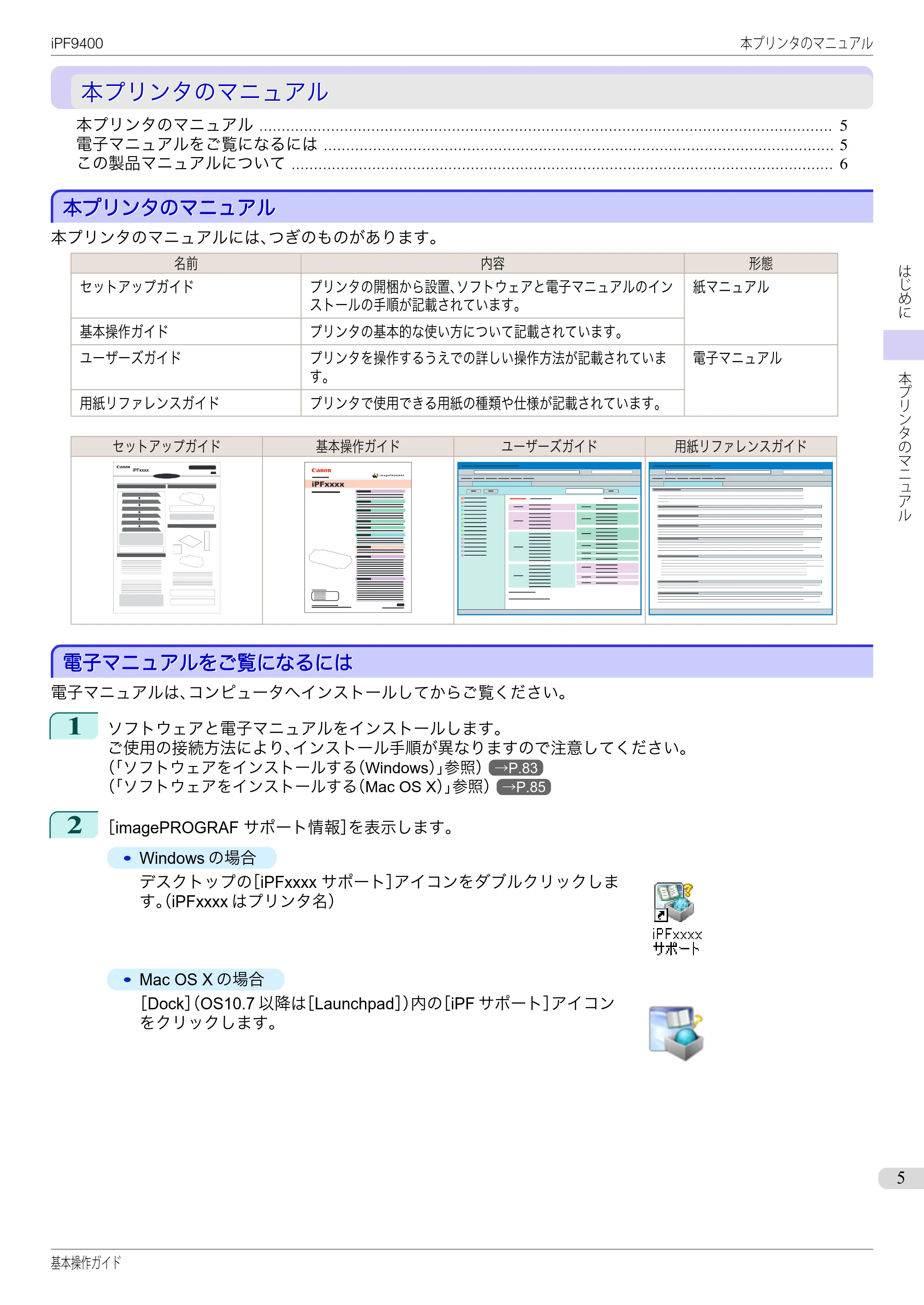
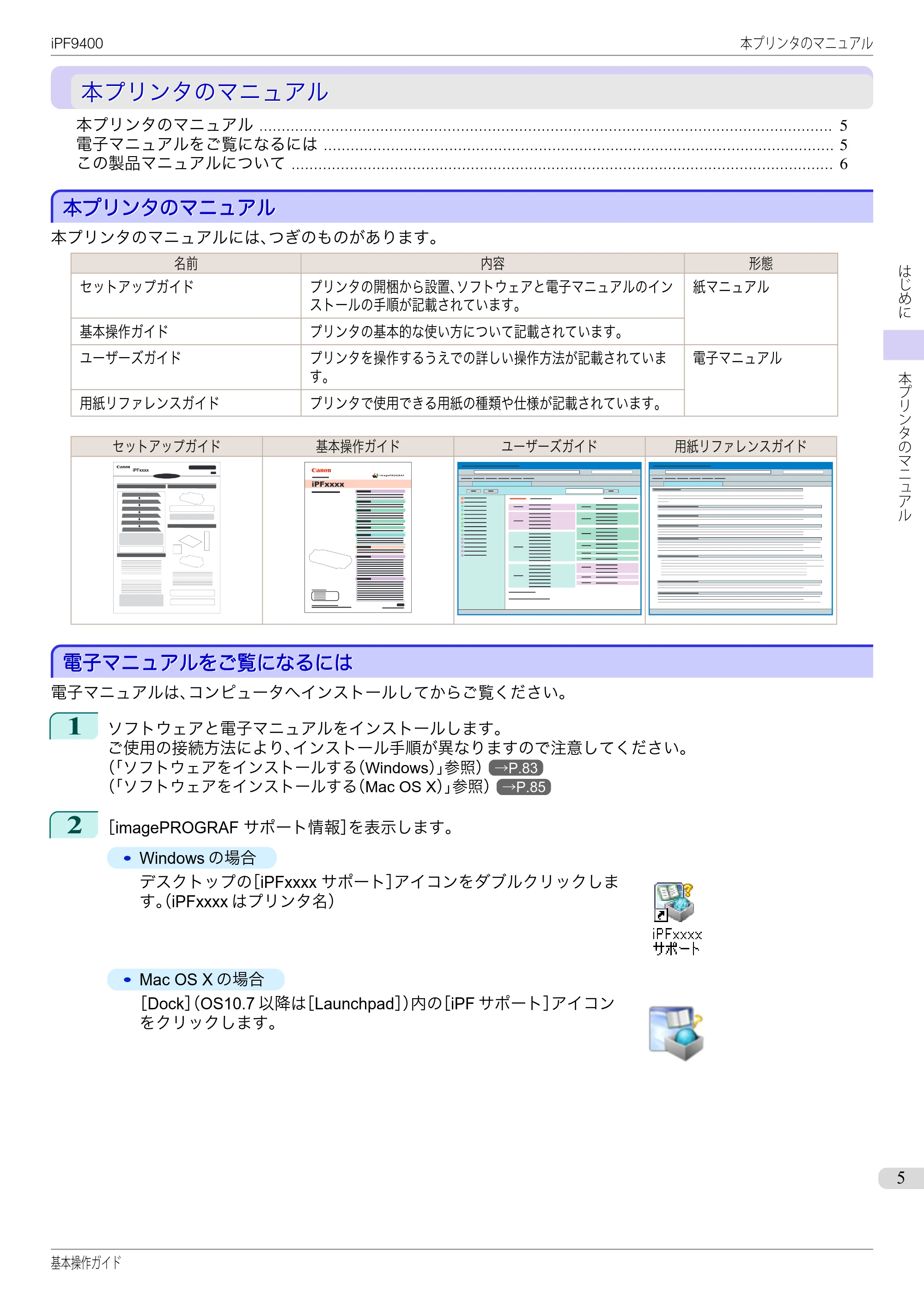
本プリンタのマニュアルには、つぎのものがあります。
名前 内容 形態
セットアップガイド プリンタの開梱から設置、ソフトウェアと電子マニュアルのイン
ストールの手順が記載されています。
紙マニュアル
基本操作ガイド プリンタの基本的な使い方について記載されています。
ユーザーズガイド プリンタを操作するうえでの詳しい操作方法が記載されていま
す。
電子マニュアル
用紙リファレンスガイド プリンタで使用できる用紙の種類や仕様が記載されています。
セットアップガイド 基本操作ガイド ユーザーズガイド 用紙リファレンスガイド
電子マニュアルをご覧になるには電子マニュアルをご覧になるには
電子マニュアルは、コンピュータへインストールしてからご覧ください。
1 ソフトウェアと電子マニュアルをインストールします。
ご使用の接続方法により、インストール手順が異なりますので注意してください。
(「ソフトウェアをインストールする(Windows)」参照) →P.83
(「ソフトウェアをインストールする(Mac OS X)」参照) →P.85
2 [imagePROGRAF サポート情報]を表示します。
- Windows の場合
デスクトップの[iPFxxxx サポート]アイコンをダブルクリックしま
す。(iPFxxxx はプリンタ名)
- Mac OS X の場合
[Dock](OS10.7 以降は[Launchpad])内の[iPF サポート]アイコン
をクリックします。
iPF9400 本プリンタのマニュアル
基本操作ガイド
はじめに
本プリンタのマニュアル
5
この製品マニュアルについて
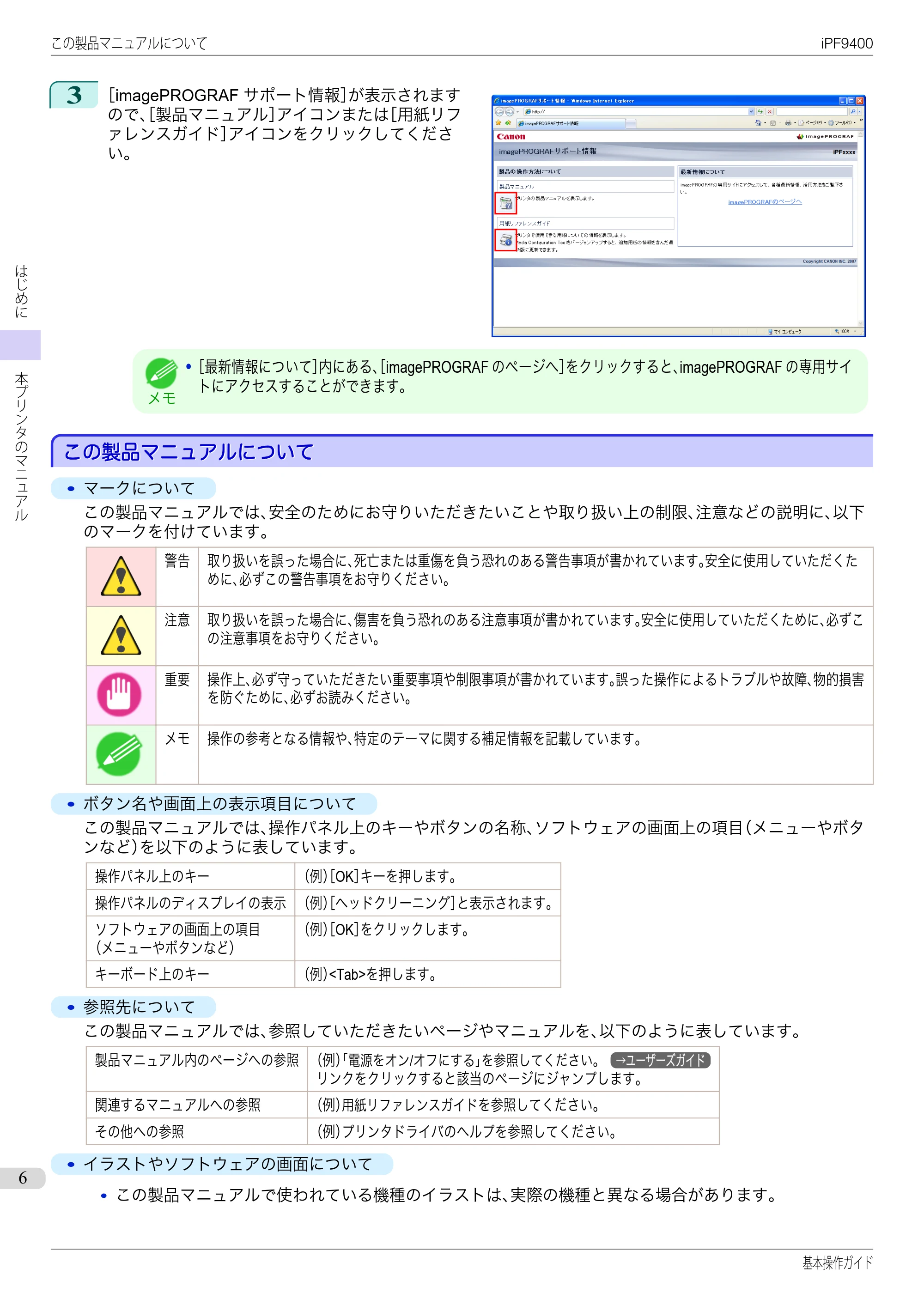
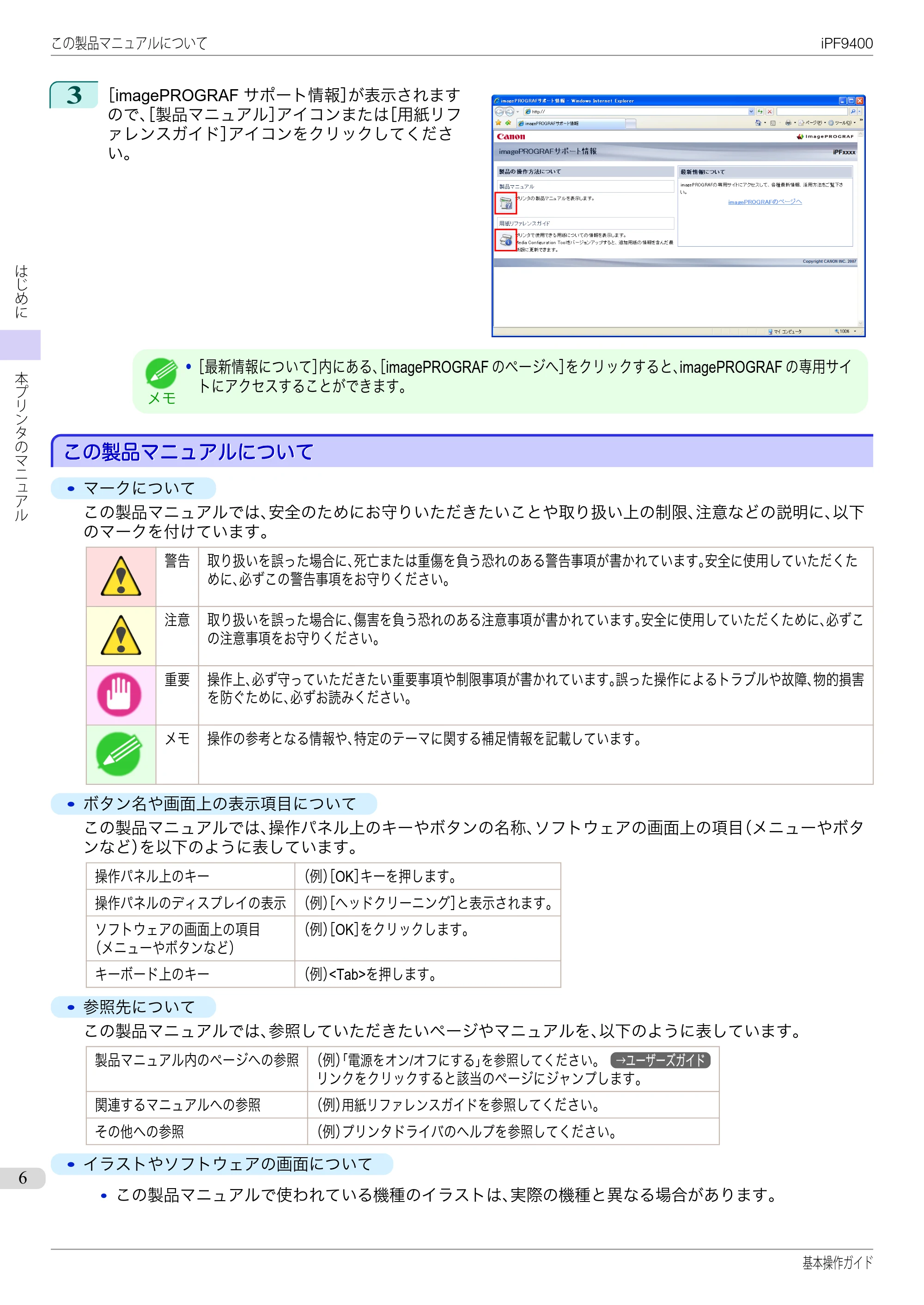
3 [imagePROGRAF サポート情報]が表示されます
ので、[製品マニュアル]アイコンまたは[用紙リフ
ァレンスガイド]アイコンをクリックしてくださ
い。
メモ
- [最新情報について]内にある、[imagePROGRAF のページへ]をクリックすると、imagePROGRAF の専用サイ
トにアクセスすることができます。
この製品マニュアルについてこの製品マニュアルについて
- マークについて
この製品マニュアルでは、安全のためにお守りいただきたいことや取り扱い上の制限、注意などの説明に、以下
のマークを付けています。
警告 取り扱いを誤った場合に、死亡または重傷を負う恐れのある警告事項が書かれています。安全に使用していただくた
めに、必ずこの警告事項をお守りください。
注意 取り扱いを誤った場合に、傷害を負う恐れのある注意事項が書かれています。安全に使用していただくために、必ずこ
の注意事項をお守りください。
重要 操作上、必ず守っていただきたい重要事項や制限事項が書かれています。誤った操作によるトラブルや故障、物的損害
を防ぐために、必ずお読みください。
メモ 操作の参考となる情報や、特定のテーマに関する補足情報を記載しています。
- ボタン名や画面上の表示項目について
この製品マニュアルでは、操作パネル上のキーやボタンの名称、ソフトウェアの画面上の項目(メニューやボタ
ンなど)を以下のように表しています。
操作パネル上のキー (例)[OK]キーを押します。
操作パネルのディスプレイの表示 (例)[ヘッドクリーニング]と表示されます。
ソフトウェアの画面上の項目
(メニューやボタンなど)
(例)[OK]をクリックします。
キーボード上のキー (例)<Tab>を押します。
- 参照先について
この製品マニュアルでは、参照していただきたいページやマニュアルを、以下のように表しています。
製品マニュアル内のページへの参照 (例)「電源をオン/オフにする」を参照してください。 →ユーザーズガイド
リンクをクリックすると該当のページにジャンプします。
関連するマニュアルへの参照 (例)用紙リファレンスガイドを参照してください。
その他への参照 (例)プリンタドライバのヘルプを参照してください。
- イラストやソフトウェアの画面について
- この製品マニュアルで使われている機種のイラストは、実際の機種と異なる場合があります。
この製品マニュアルについて iPF9400
基本操作ガイド
はじめに
本プリンタのマニュアル
6
7ページ
- この製品マニュアルで使われているプリンタドライバやアプリケーションソフトの画面は、ソフトウェア
のバージョンアップなどにより、実際と異なる場合があります。
- お客様へご承知いただきたいこと
- 製品マニュアルに記載した内容は、予告なしに変更する場合があります。
- 製品マニュアルの内容については万全を期していますが、万一不審な点や誤り、記載漏れなど、お気付きの
点がございましたら、弊社までご連絡ください。
iPF9400 この製品マニュアルについて
基本操作ガイド
はじめに
本プリンタのマニュアル
7
用紙の取り扱い
用紙の取り扱い用紙の取り扱い
ロール紙の取り扱いロール紙の取り扱い
ロール紙にロールホルダーをセットする ....................................................................................................... 8
ロール紙をプリンタにセットする ................................................................................................................ 10
ロール紙をプリンタから取り外す ................................................................................................................ 14
ロール紙にロールホルダーをセットするロール紙にロールホルダーをセットする
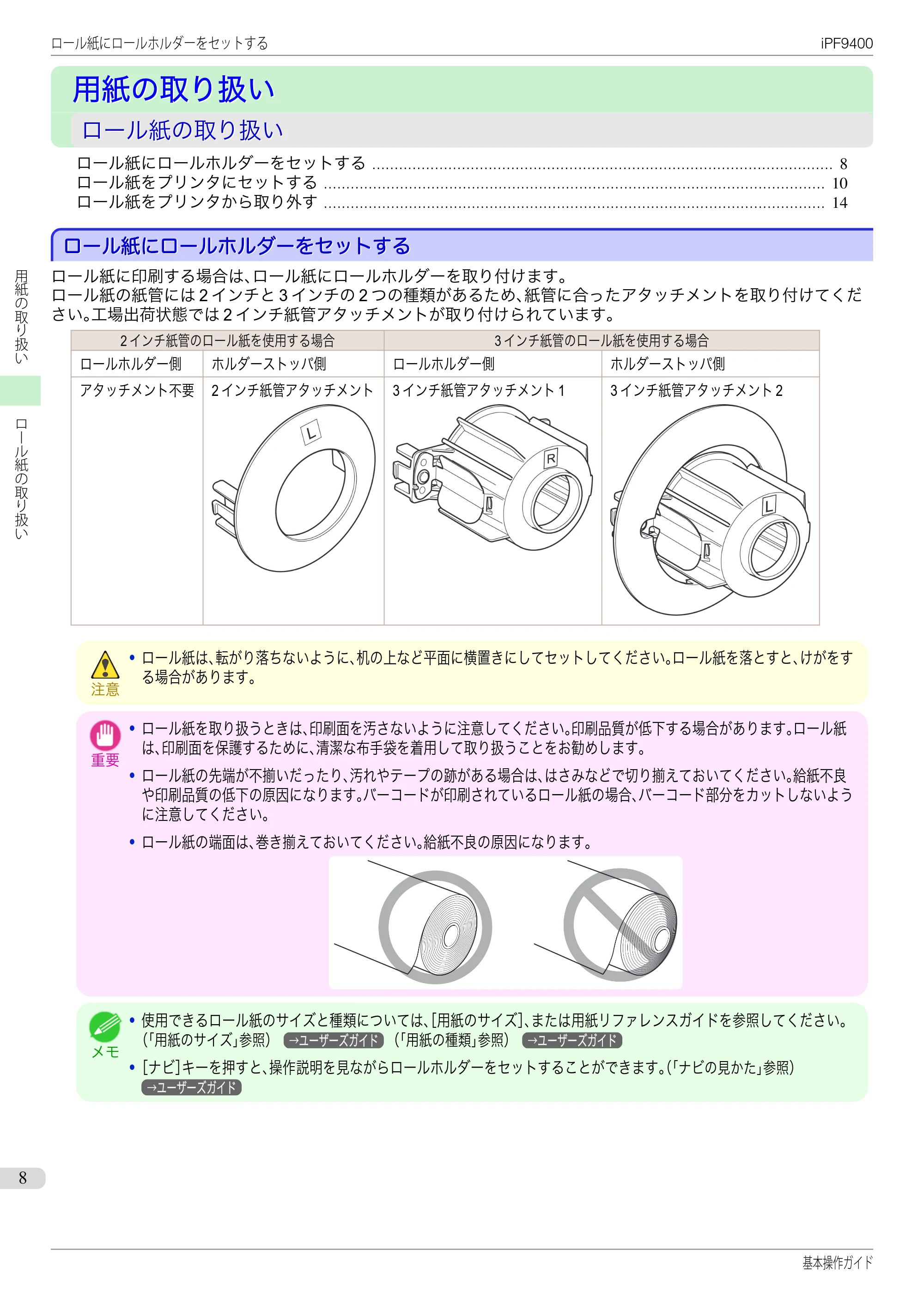
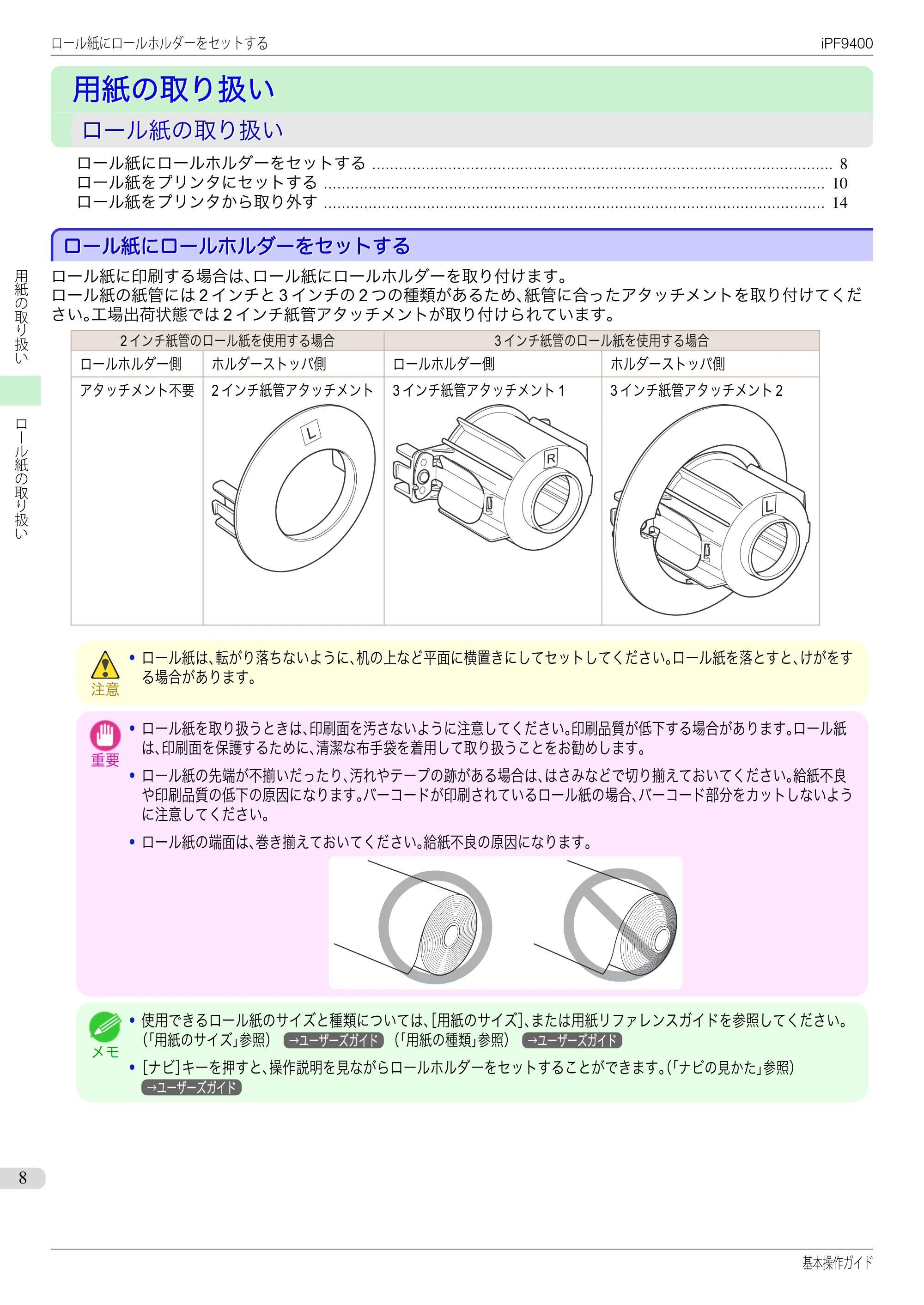
ロール紙に印刷する場合は、ロール紙にロールホルダーを取り付けます。
ロール紙の紙管には 2 インチと 3 インチの 2 つの種類があるため、紙管に合ったアタッチメントを取り付けてくだ
さい。工場出荷状態では 2 インチ紙管アタッチメントが取り付けられています。
2 インチ紙管のロール紙を使用する場合 3 インチ紙管のロール紙を使用する場合
ロールホルダー側 ホルダーストッパ側 ロールホルダー側 ホルダーストッパ側
アタッチメント不要 2 インチ紙管アタッチメント 3 インチ紙管アタッチメント 1 3 インチ紙管アタッチメント 2
注意
- ロール紙は、転がり落ちないように、机の上など平面に横置きにしてセットしてください。ロール紙を落とすと、けがをす
る場合があります。
重要
- ロール紙を取り扱うときは、印刷面を汚さないように注意してください。印刷品質が低下する場合があります。ロール紙
は、印刷面を保護するために、清潔な布手袋を着用して取り扱うことをお勧めします。
- ロール紙の先端が不揃いだったり、汚れやテープの跡がある場合は、はさみなどで切り揃えておいてください。給紙不良
や印刷品質の低下の原因になります。バーコードが印刷されているロール紙の場合、バーコード部分をカットしないよう
に注意してください。
- ロール紙の端面は、巻き揃えておいてください。給紙不良の原因になります。
メモ
- 使用できるロール紙のサイズと種類については、[用紙のサイズ]、または用紙リファレンスガイドを参照してください。
(「用紙のサイズ」参照) →ユーザーズガイド (「用紙の種類」参照) →ユーザーズガイド
- [ナビ]キーを押すと、操作説明を見ながらロールホルダーをセットすることができます。(「ナビの見かた」参照)
→ユーザーズガイド
ロール紙にロールホルダーをセットする iPF9400
基本操作ガイド
用紙の取り扱い
ロール紙の取り扱い
8
9ページ
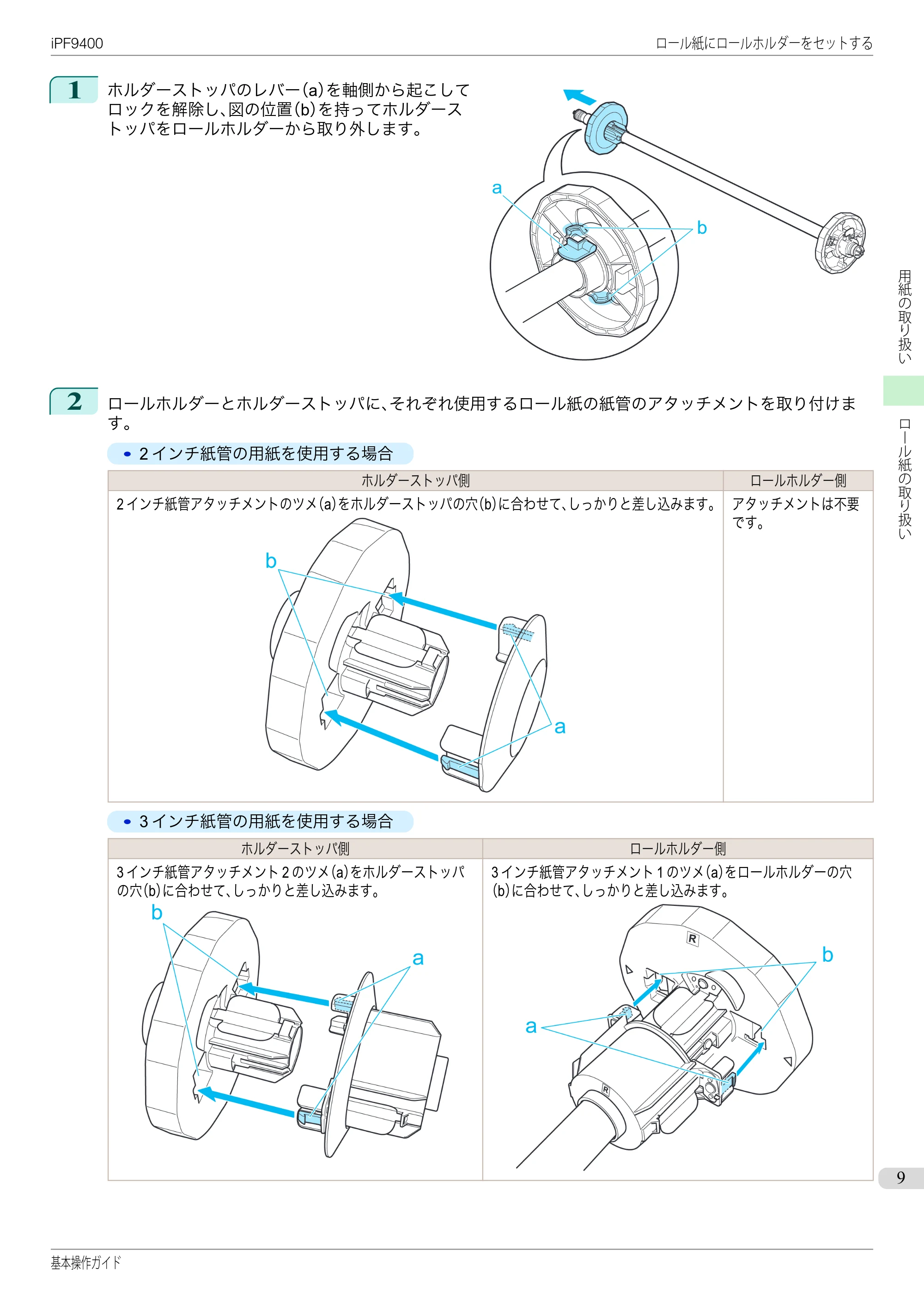
1 ホルダーストッパのレバー(a)を軸側から起こして
ロックを解除し、図の位置(b)を持ってホルダース
トッパをロールホルダーから取り外します。
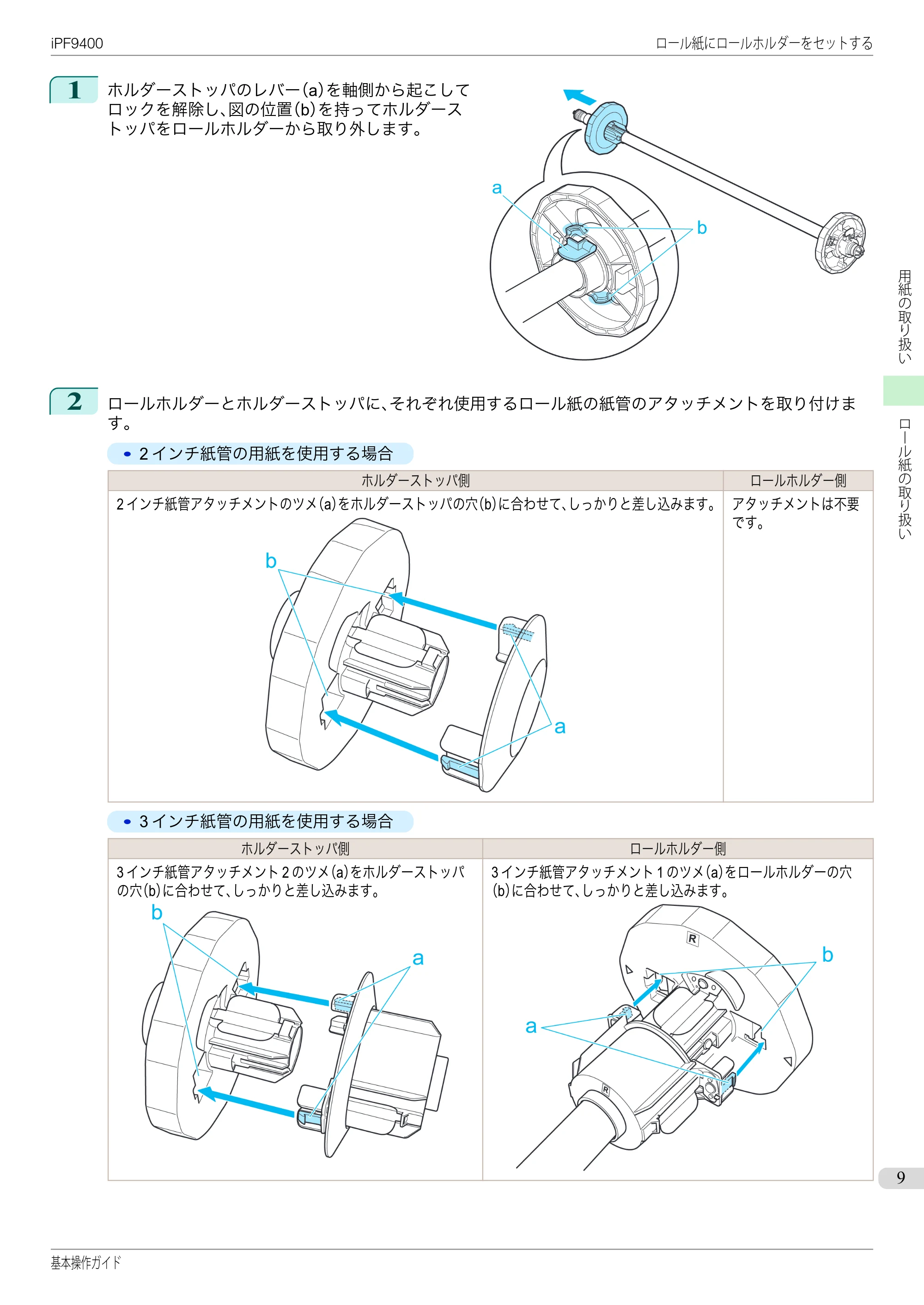
2 ロールホルダーとホルダーストッパに、それぞれ使用するロール紙の紙管のアタッチメントを取り付けま
す。
- 2 インチ紙管の用紙を使用する場合
ホルダーストッパ側 ロールホルダー側
2 インチ紙管アタッチメントのツメ(a)をホルダーストッパの穴(b)に合わせて、しっかりと差し込みます。 アタッチメントは不要
です。
- 3 インチ紙管の用紙を使用する場合
ホルダーストッパ側 ロールホルダー側
3 インチ紙管アタッチメント 2 のツメ(a)をホルダーストッパ
の穴(b)に合わせて、しっかりと差し込みます。
3 インチ紙管アタッチメント 1 のツメ(a)をロールホルダーの穴
(b)に合わせて、しっかりと差し込みます。
iPF9400 ロール紙にロールホルダーをセットする
基本操作ガイド
用紙の取り扱い
ロール紙の取り扱い
9
ロール紙をプリンタにセットする
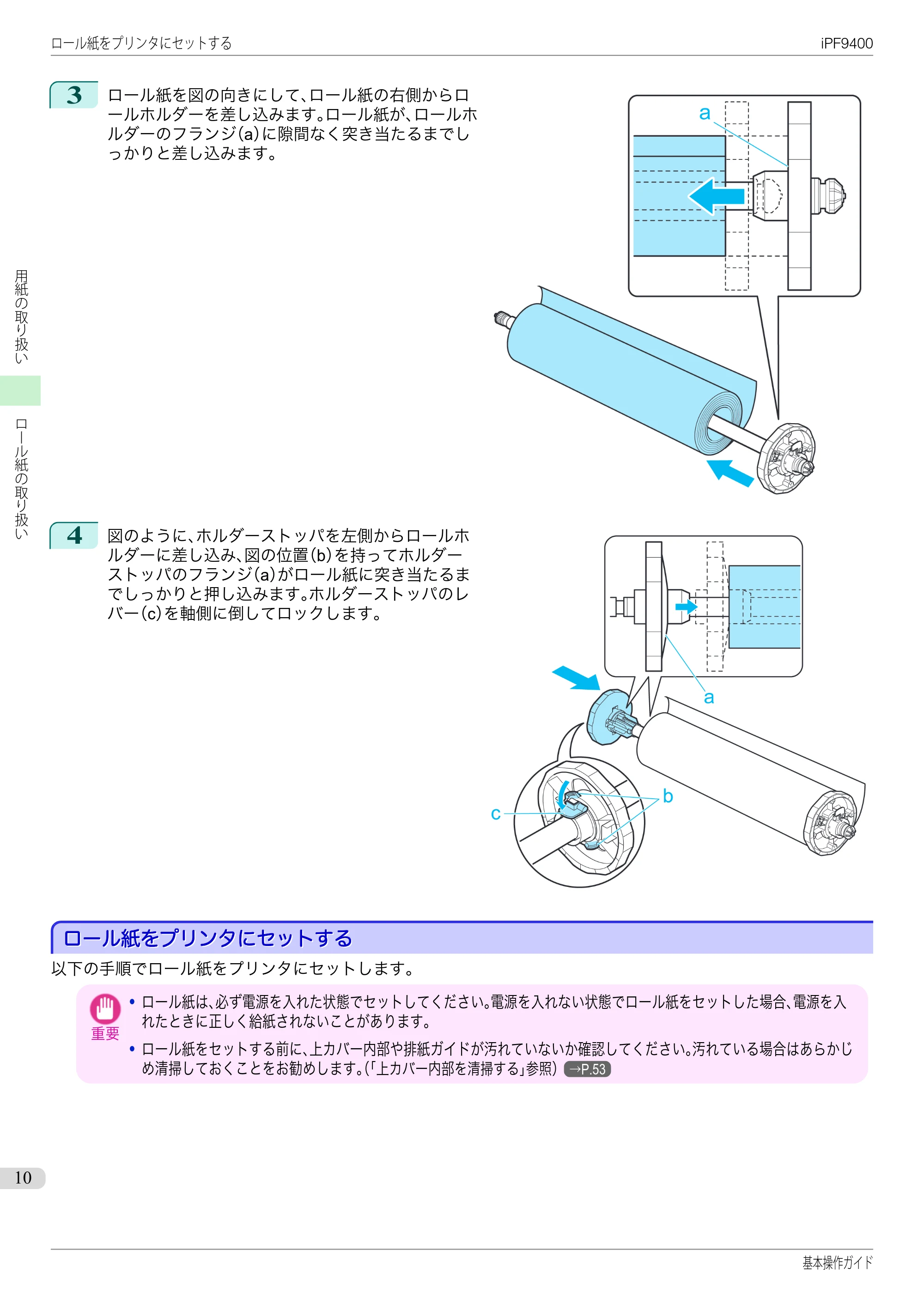
3 ロール紙を図の向きにして、ロール紙の右側からロ
ールホルダーを差し込みます。ロール紙が、ロールホ
ルダーのフランジ(a)に隙間なく突き当たるまでし
っかりと差し込みます。
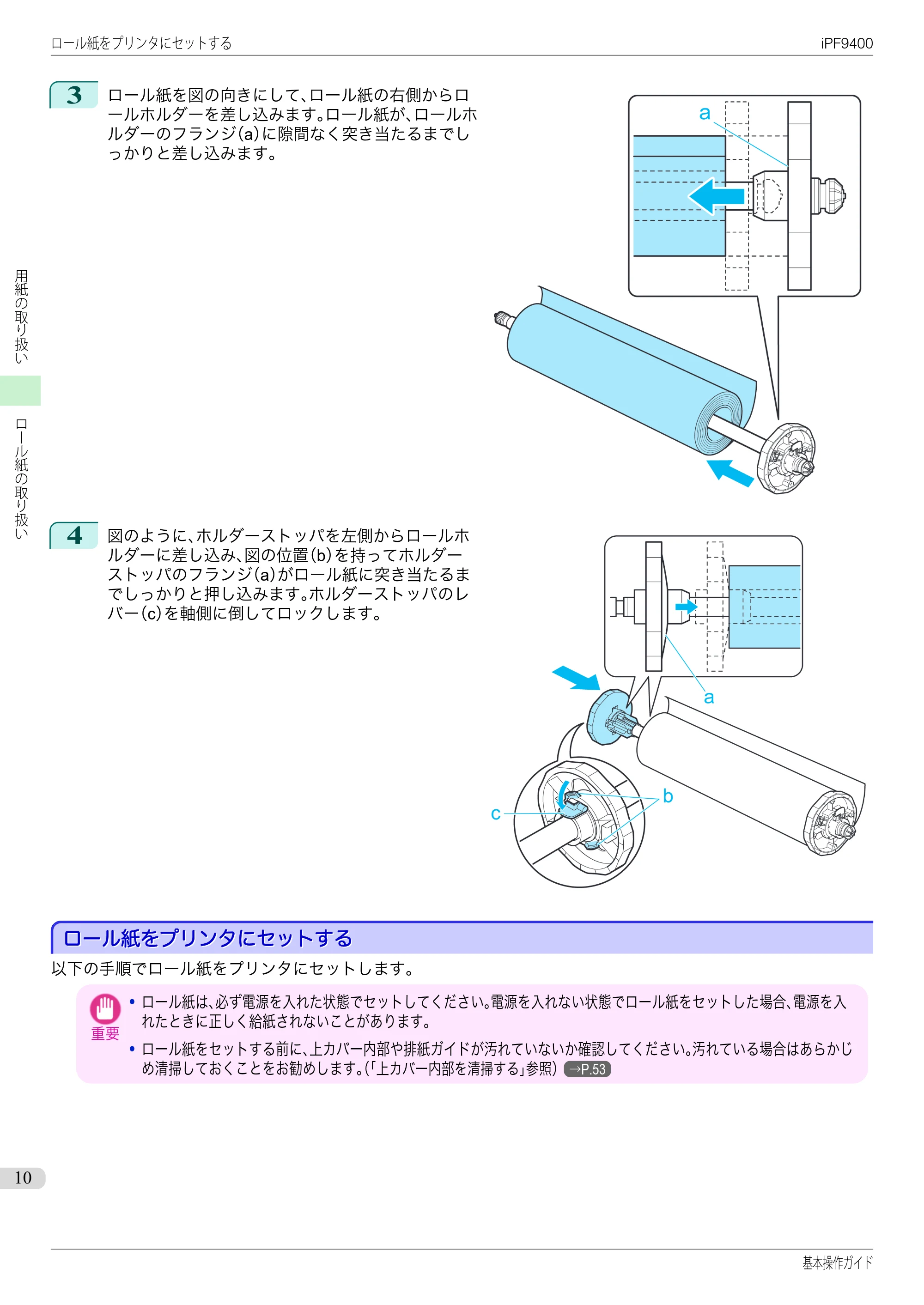
4 図のように、ホルダーストッパを左側からロールホ
ルダーに差し込み、図の位置(b)を持ってホルダー
ストッパのフランジ(a)がロール紙に突き当たるま
でしっかりと押し込みます。ホルダーストッパのレ
バー(c)を軸側に倒してロックします。
ロール紙をプリンタにセットするロール紙をプリンタにセットする
以下の手順でロール紙をプリンタにセットします。
重要
- ロール紙は、必ず電源を入れた状態でセットしてください。電源を入れない状態でロール紙をセットした場合、電源を入
れたときに正しく給紙されないことがあります。
- ロール紙をセットする前に、上カバー内部や排紙ガイドが汚れていないか確認してください。汚れている場合はあらかじ
め清掃しておくことをお勧めします。(「上カバー内部を清掃する」参照) →P.53
ロール紙をプリンタにセットする iPF9400
基本操作ガイド
用紙の取り扱い
ロール紙の取り扱い
10
11ページ
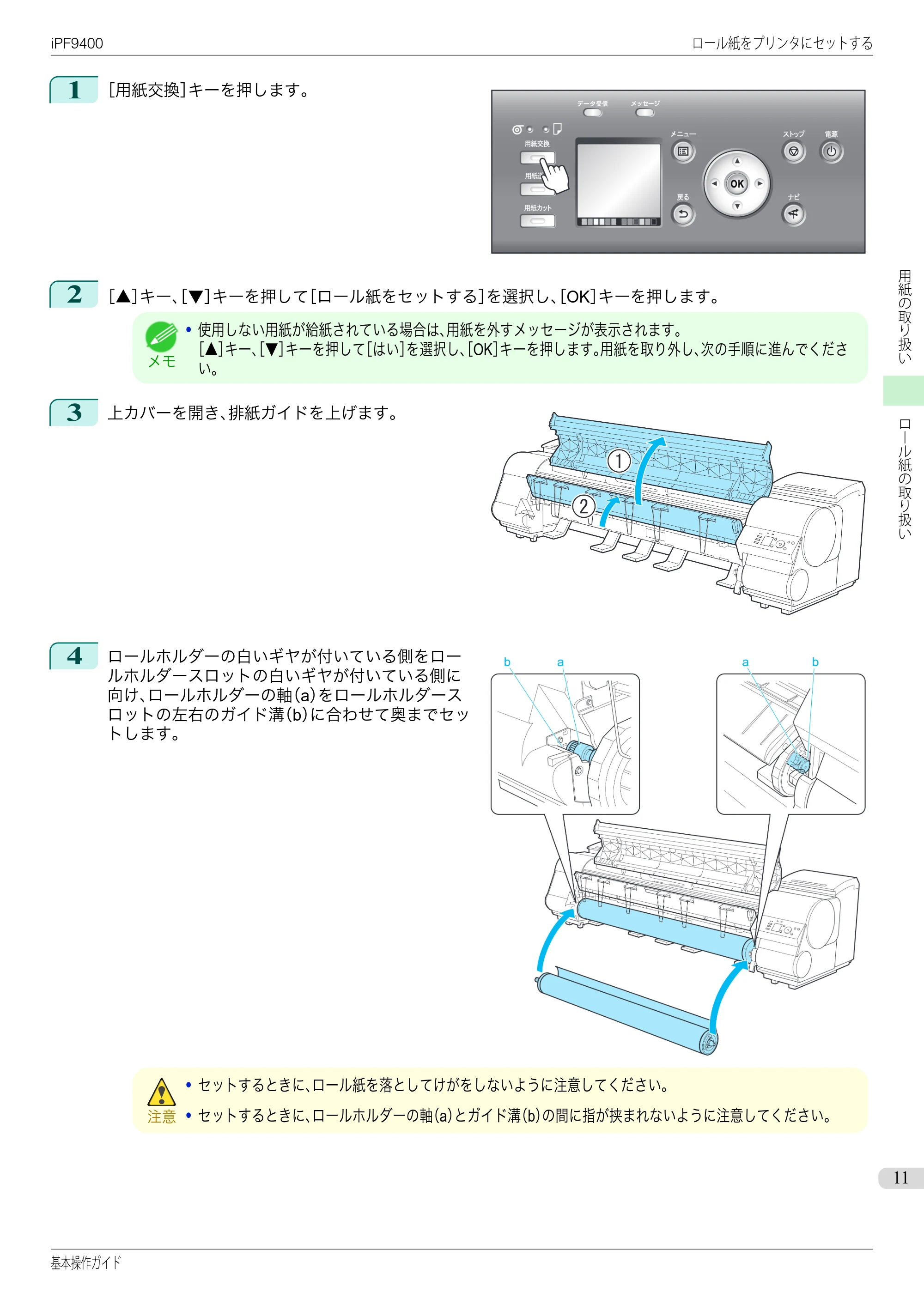
1 [用紙交換]キーを押します。
2 [▲]キー、[▼]キーを押して[ロール紙をセットする]を選択し、[OK]キーを押します。
メモ
- 使用しない用紙が給紙されている場合は、用紙を外すメッセージが表示されます。
[▲]キー、[▼]キーを押して[はい]を選択し、[OK]キーを押します。用紙を取り外し、次の手順に進んでくださ
い。
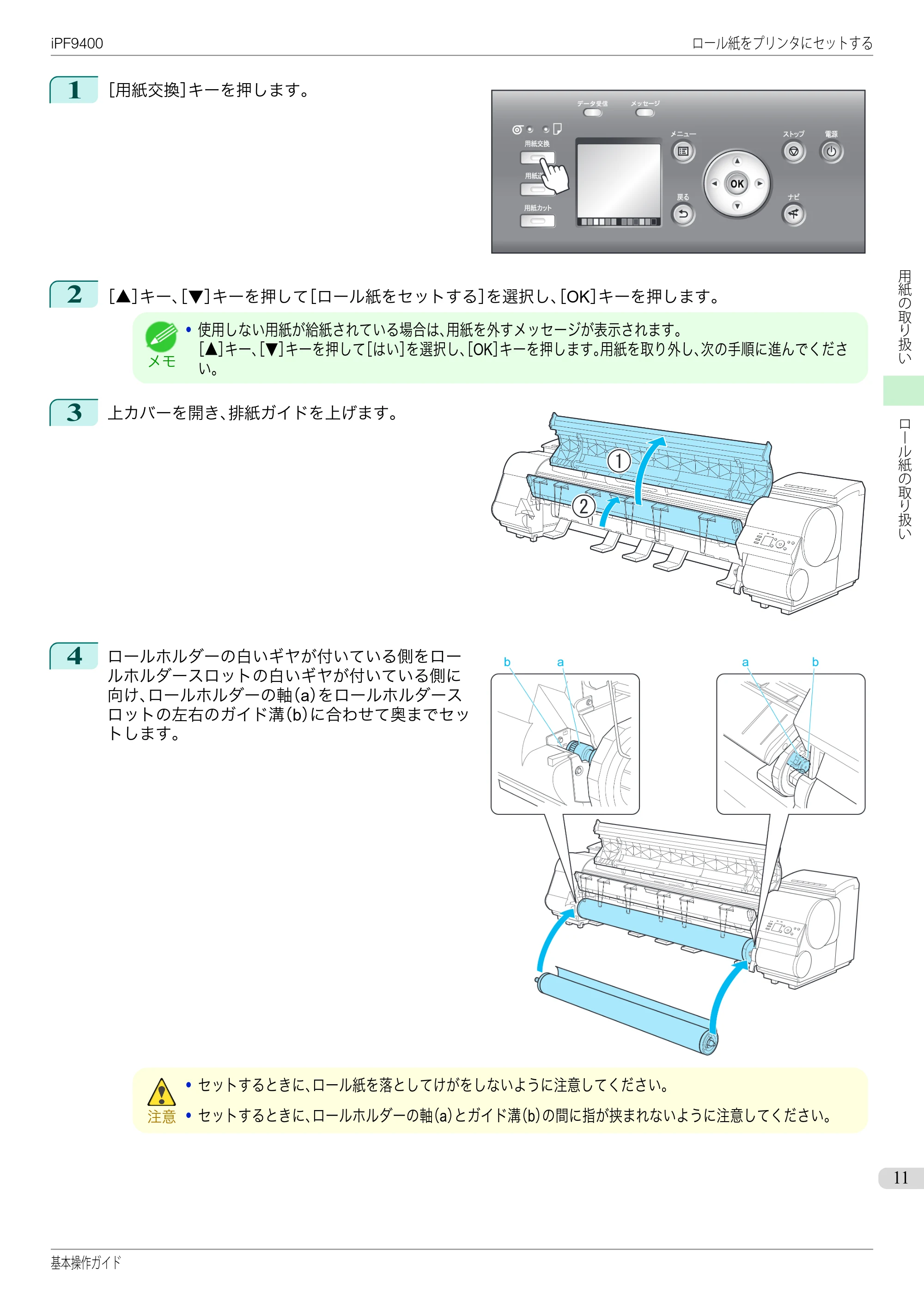
3 上カバーを開き、排紙ガイドを上げます。
4 ロールホルダーの白いギヤが付いている側をロー
ルホルダースロットの白いギヤが付いている側に
向け、ロールホルダーの軸(a)をロールホルダース
ロットの左右のガイド溝(b)に合わせて奥までセッ
トします。
注意
- セットするときに、ロール紙を落としてけがをしないように注意してください。
- セットするときに、ロールホルダーの軸(a)とガイド溝(b)の間に指が挟まれないように注意してください。
iPF9400 ロール紙をプリンタにセットする
基本操作ガイド
用紙の取り扱い
ロール紙の取り扱い
11
12ページ
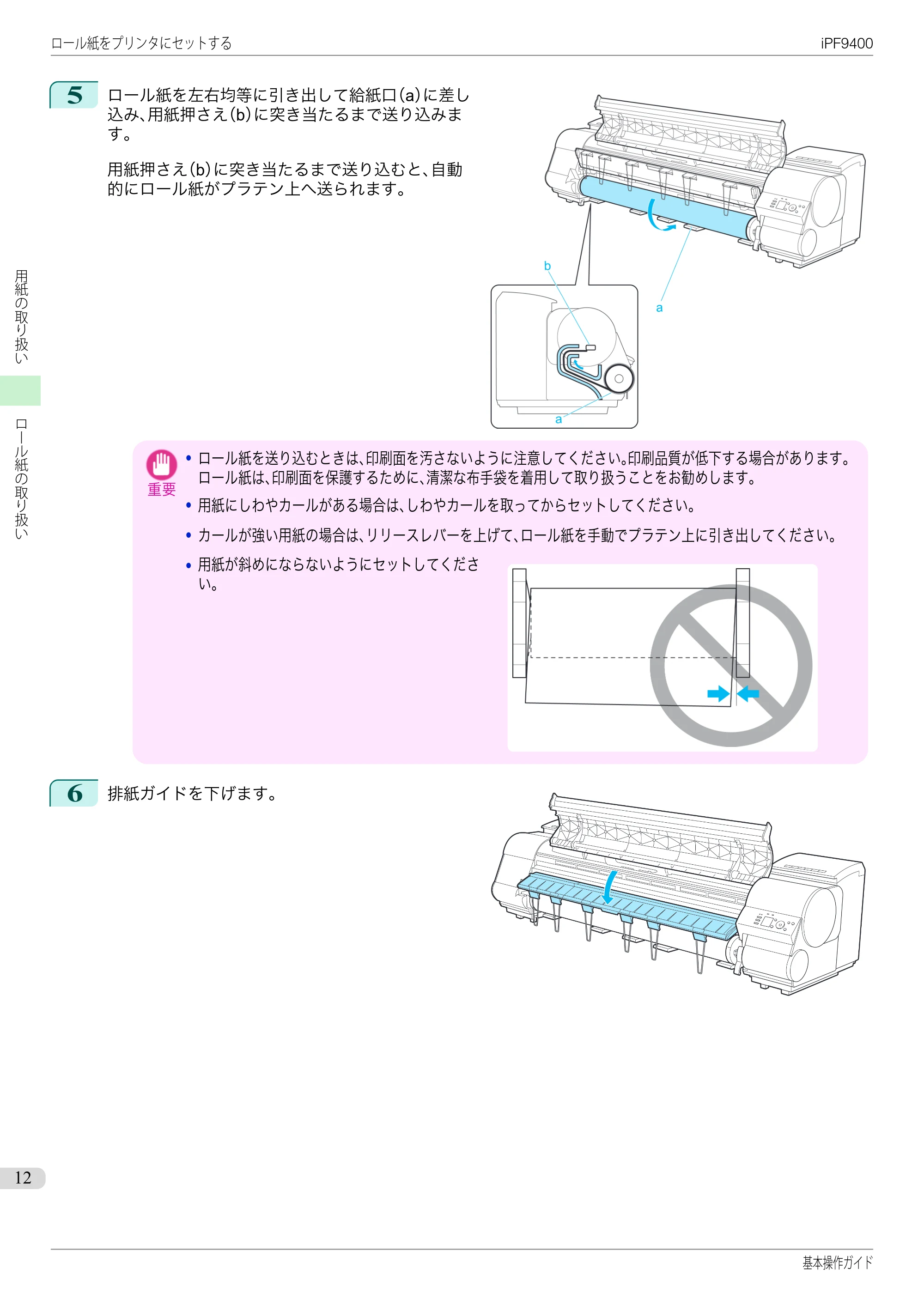
5 ロール紙を左右均等に引き出して給紙口(a)に差し
込み、用紙押さえ(b)に突き当たるまで送り込みま
す。
用紙押さえ(b)に突き当たるまで送り込むと、自動
的にロール紙がプラテン上へ送られます。
重要
- ロール紙を送り込むときは、印刷面を汚さないように注意してください。印刷品質が低下する場合があります。
ロール紙は、印刷面を保護するために、清潔な布手袋を着用して取り扱うことをお勧めします。
- 用紙にしわやカールがある場合は、しわやカールを取ってからセットしてください。
- カールが強い用紙の場合は、リリースレバーを上げて、ロール紙を手動でプラテン上に引き出してください。
- 用紙が斜めにならないようにセットしてくださ
い。
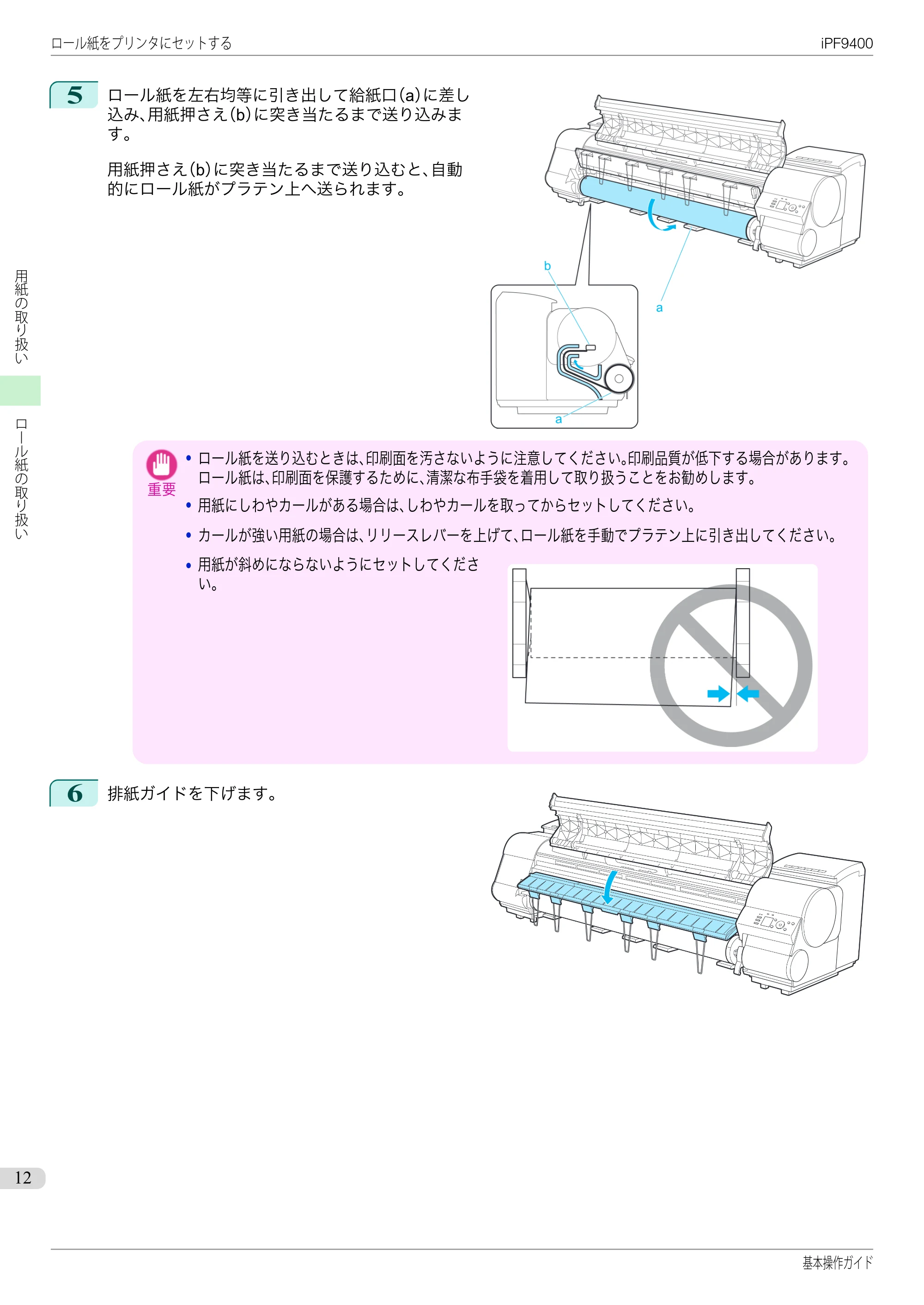
6 排紙ガイドを下げます。
ロール紙をプリンタにセットする iPF9400
基本操作ガイド
用紙の取り扱い
ロール紙の取り扱い
12
13ページ
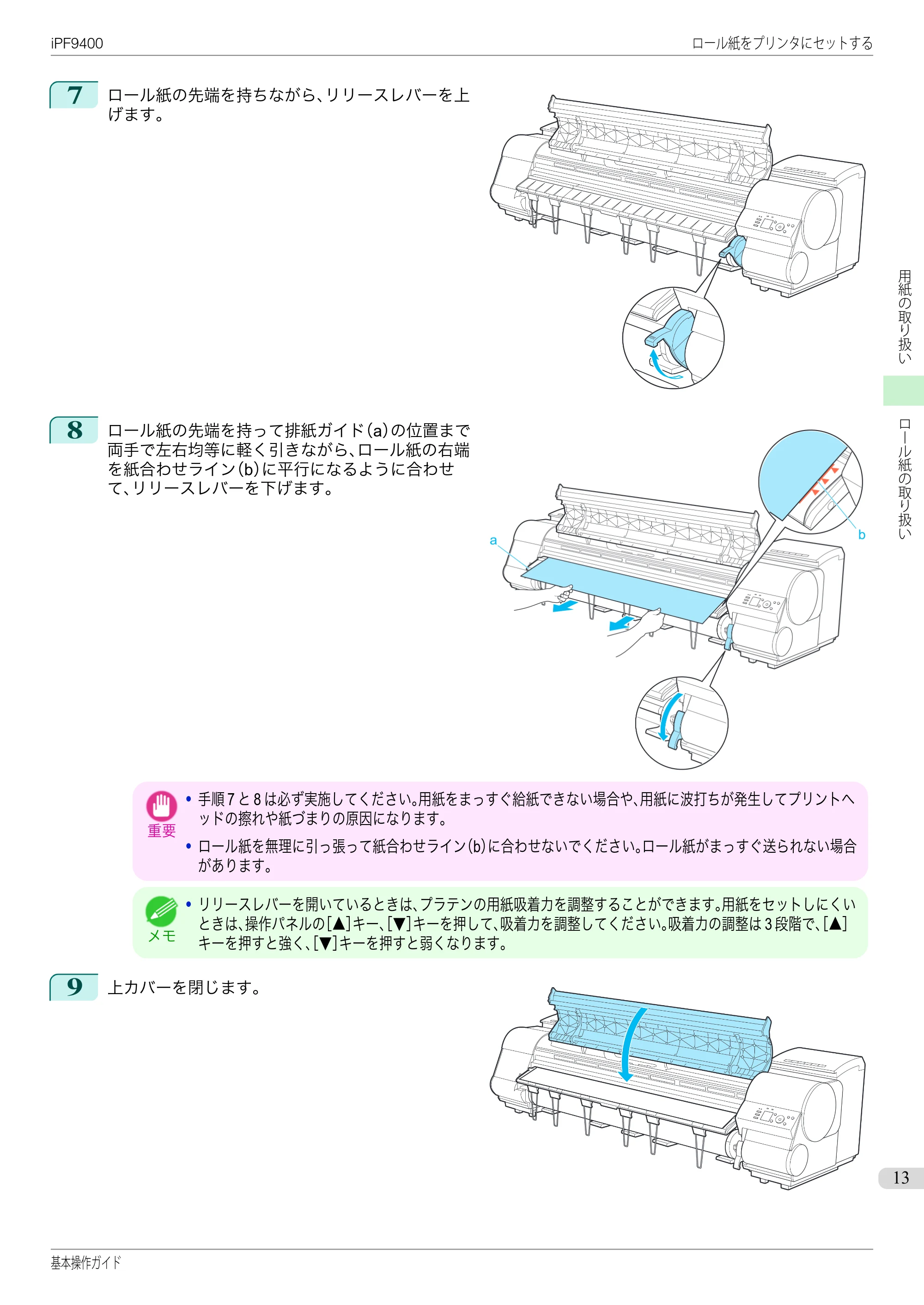
7 ロール紙の先端を持ちながら、リリースレバーを上
げます。
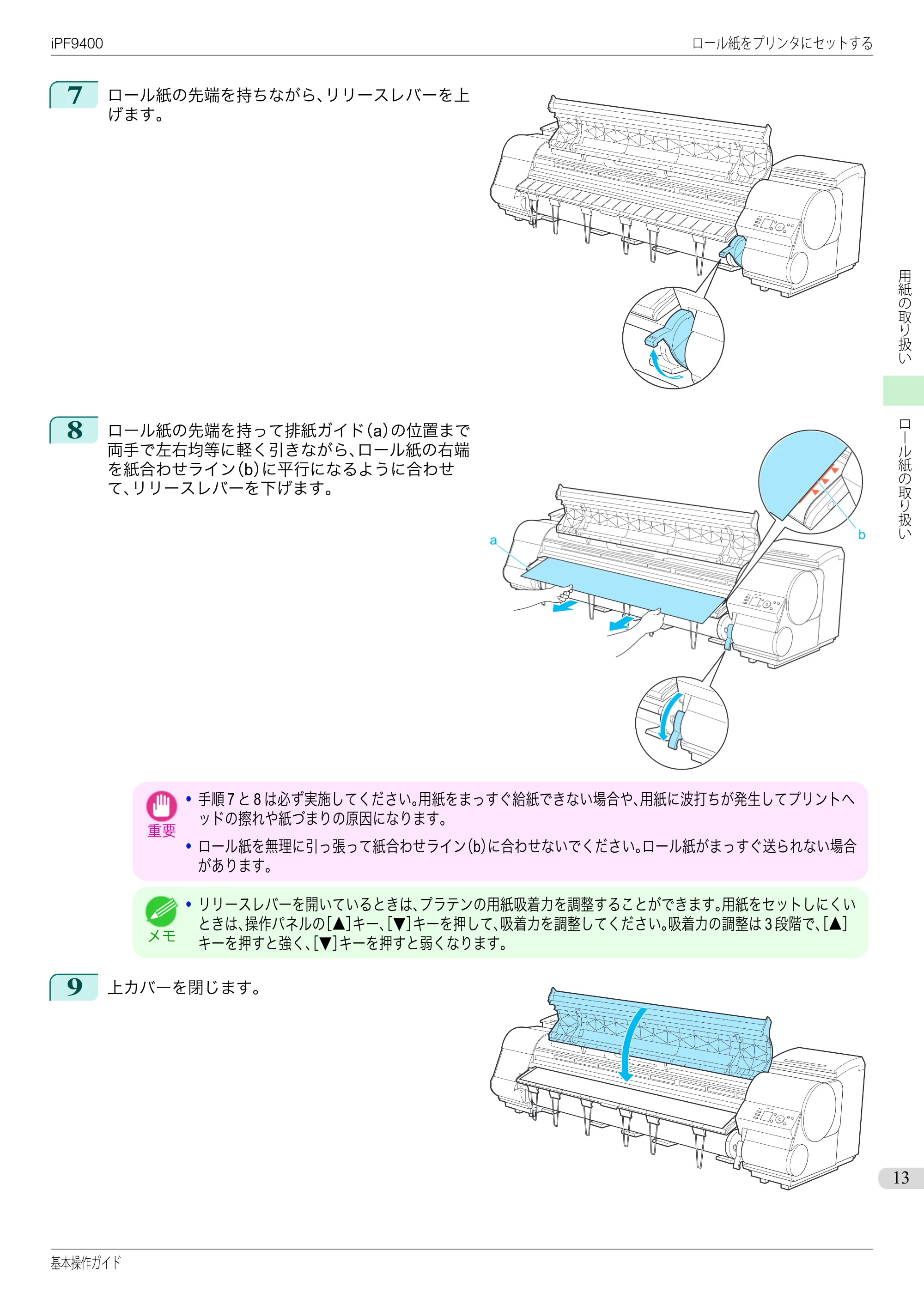
8 ロール紙の先端を持って排紙ガイド(a)の位置まで
両手で左右均等に軽く引きながら、ロール紙の右端
を紙合わせライン(b)に平行になるように合わせ
て、リリースレバーを下げます。
重要
- 手順 7 と 8 は必ず実施してください。用紙をまっすぐ給紙できない場合や、用紙に波打ちが発生してプリントヘ
ッドの擦れや紙づまりの原因になります。
- ロール紙を無理に引っ張って紙合わせライン(b)に合わせないでください。ロール紙がまっすぐ送られない場合
があります。
メモ
- リリースレバーを開いているときは、プラテンの用紙吸着力を調整することができます。用紙をセットしにくい
ときは、操作パネルの[▲]キー、[▼]キーを押して、吸着力を調整してください。吸着力の調整は 3 段階で、[▲]
キーを押すと強く、[▼]キーを押すと弱くなります。
9 上カバーを閉じます。
iPF9400 ロール紙をプリンタにセットする
基本操作ガイド
用紙の取り扱い
ロール紙の取り扱い
13
ロール紙をプリンタから取り外す
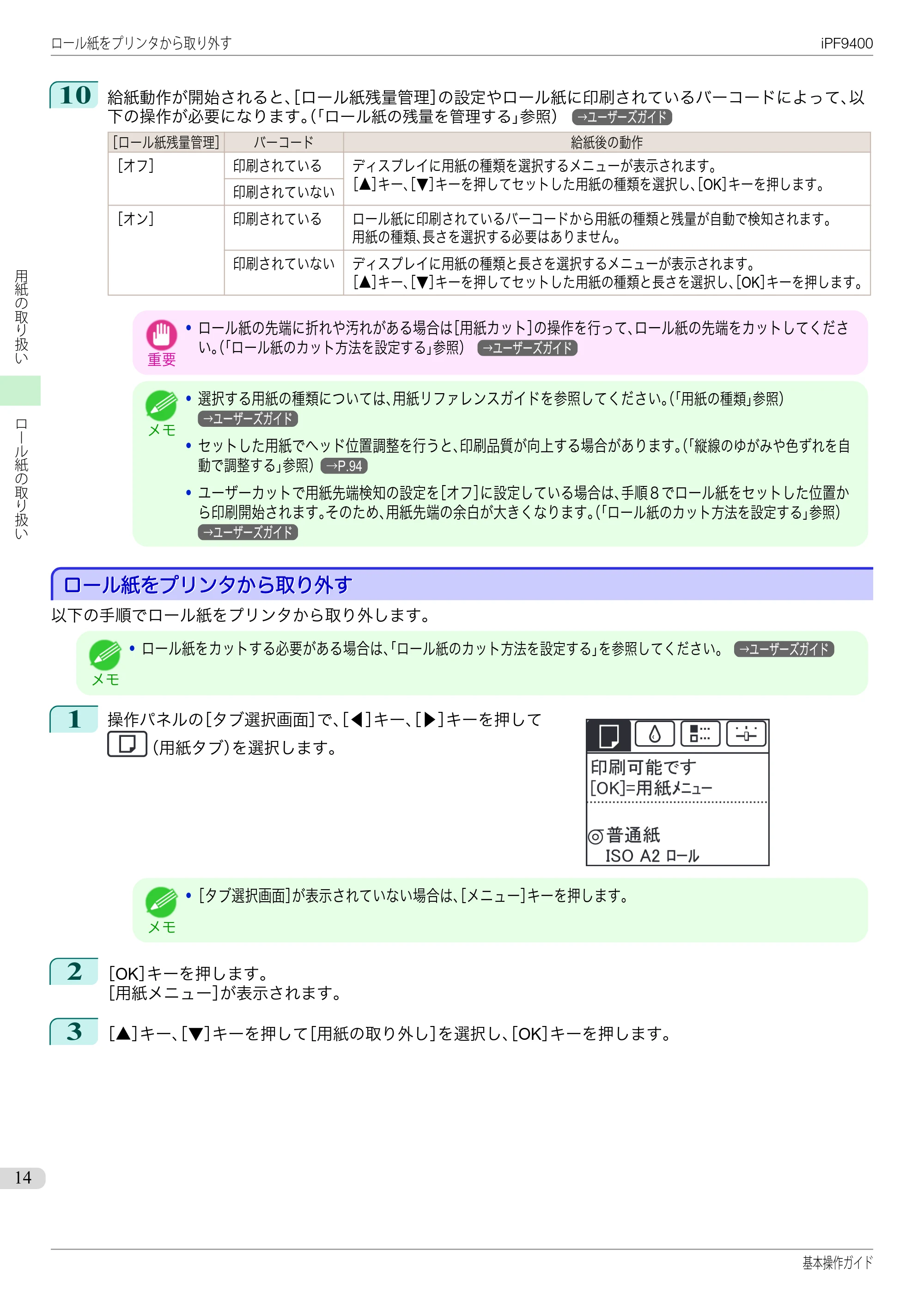
10 給紙動作が開始されると、[ロール紙残量管理]の設定やロール紙に印刷されているバーコードによって、以
下の操作が必要になります。(「ロール紙の残量を管理する」参照) →ユーザーズガイド
[ロール紙残量管理] バーコード 給紙後の動作
[オフ] 印刷されている ディスプレイに用紙の種類を選択するメニューが表示されます。
[▲]キー、[▼]キーを押してセットした用紙の種類を選択し、[OK]キーを押します。
印刷されていない
[オン] 印刷されている ロール紙に印刷されているバーコードから用紙の種類と残量が自動で検知されます。
用紙の種類、長さを選択する必要はありません。
印刷されていない ディスプレイに用紙の種類と長さを選択するメニューが表示されます。
[▲]キー、[▼]キーを押してセットした用紙の種類と長さを選択し、[OK]キーを押します。
重要
- ロール紙の先端に折れや汚れがある場合は[用紙カット]の操作を行って、ロール紙の先端をカットしてくださ
い。(「ロール紙のカット方法を設定する」参照) →ユーザーズガイド
メモ
- 選択する用紙の種類については、用紙リファレンスガイドを参照してください。(「用紙の種類」参照)
→ユーザーズガイド
- セットした用紙でヘッド位置調整を行うと、印刷品質が向上する場合があります。(「縦線のゆがみや色ずれを自
動で調整する」参照) →P.94
- ユーザーカットで用紙先端検知の設定を[オフ]に設定している場合は、手順8でロール紙をセットした位置か
ら印刷開始されます。そのため、用紙先端の余白が大きくなります。(「ロール紙のカット方法を設定する」参照)
→ユーザーズガイド
ロール紙をプリンタから取り外すロール紙をプリンタから取り外す
以下の手順でロール紙をプリンタから取り外します。
メモ
- ロール紙をカットする必要がある場合は、「ロール紙のカット方法を設定する」を参照してください。 →ユーザーズガイド
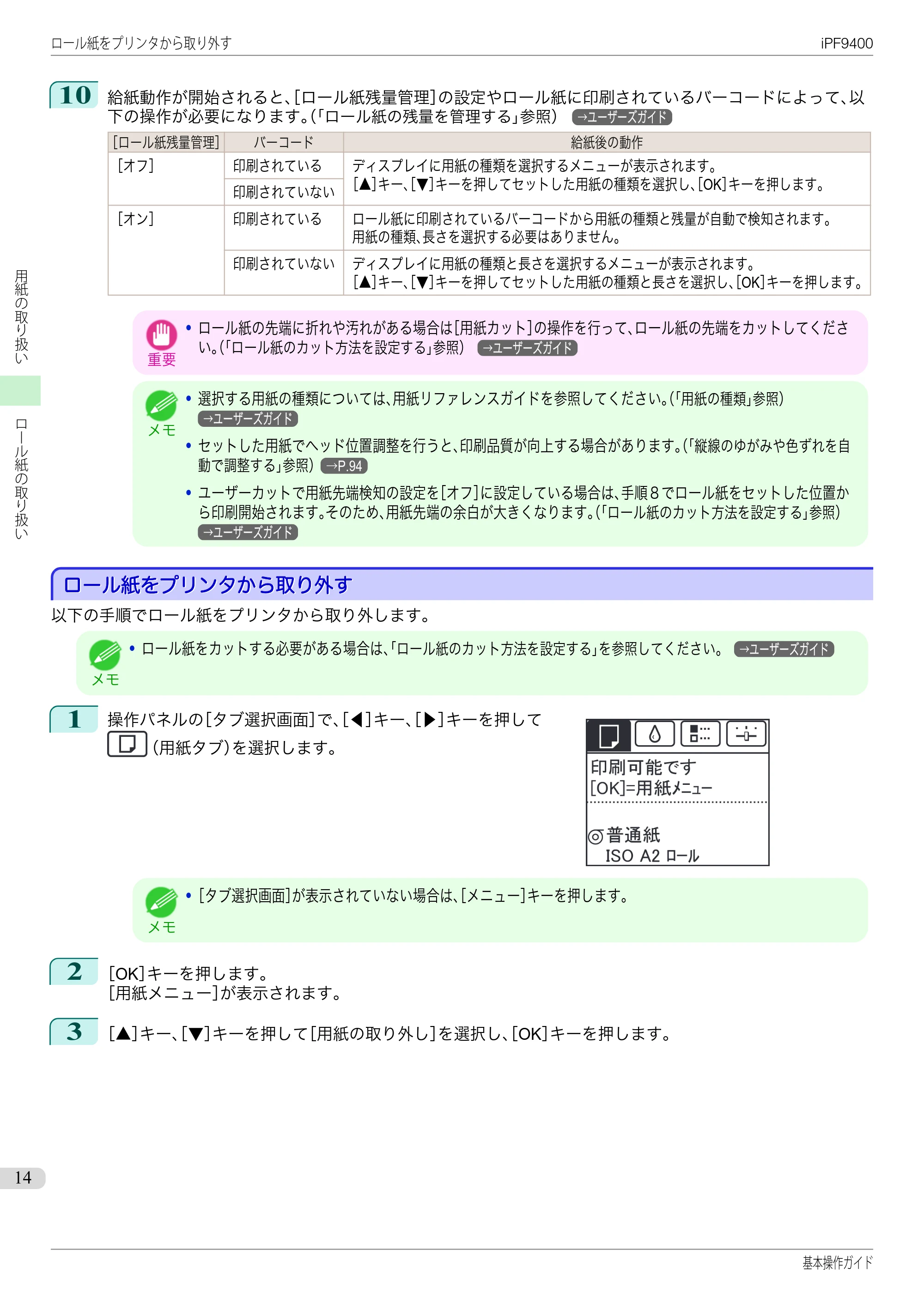
1 操作パネルの[タブ選択画面]で、[◀]キー、[▶]キーを押して
(用紙タブ)を選択します。
メモ
- [タブ選択画面]が表示されていない場合は、[メニュー]キーを押します。
2 [OK]キーを押します。
[用紙メニュー]が表示されます。
3 [▲]キー、[▼]キーを押して[用紙の取り外し]を選択し、[OK]キーを押します。
ロール紙をプリンタから取り外す iPF9400
基本操作ガイド
用紙の取り扱い
ロール紙の取り扱い
14
15ページ
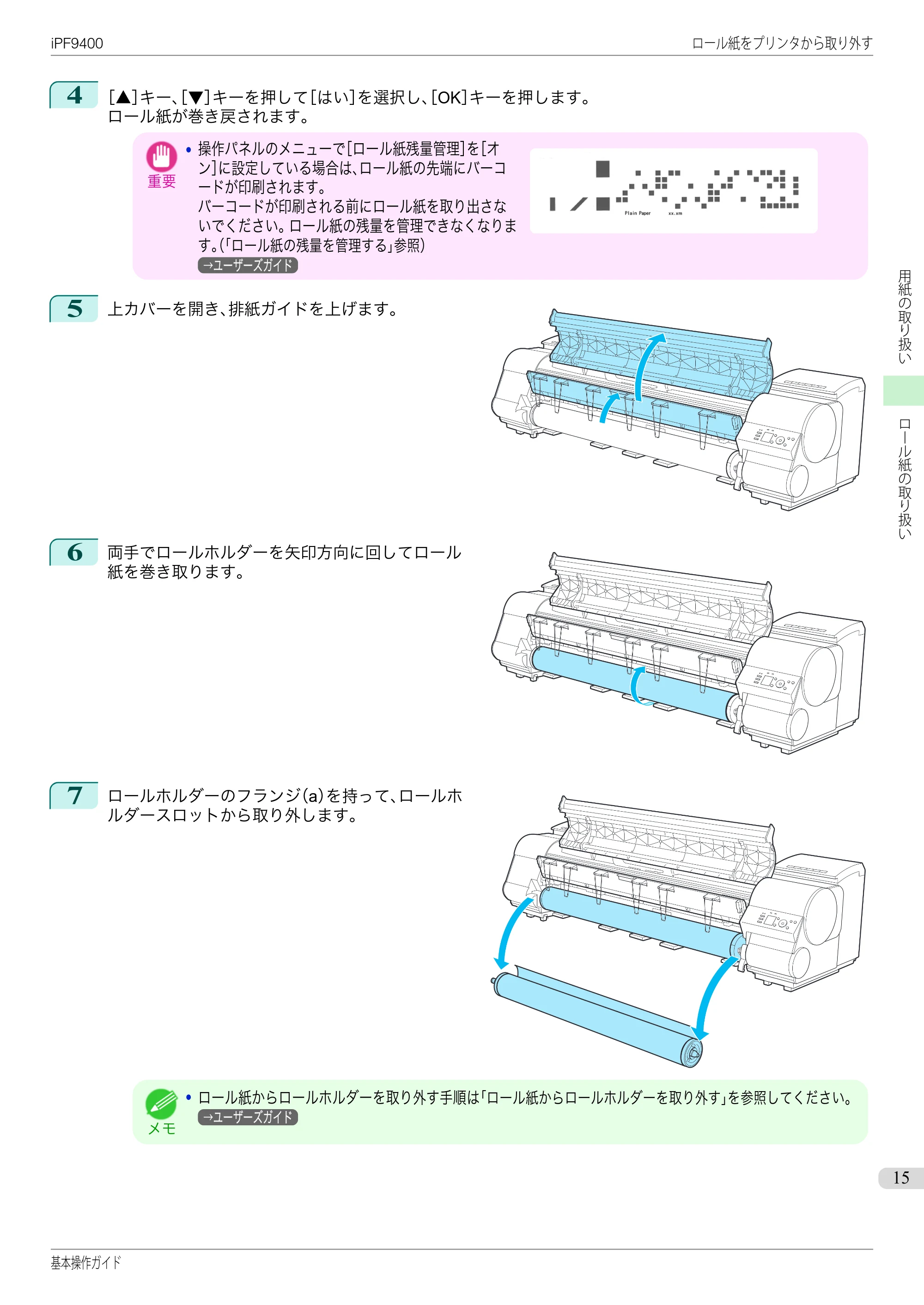
4 [▲]キー、[▼]キーを押して[はい]を選択し、[OK]キーを押します。
ロール紙が巻き戻されます。
重要
- 操作パネルのメニューで[ロール紙残量管理]を[オ
ン]に設定している場合は、ロール紙の先端にバーコ
ードが印刷されます。
バーコードが印刷される前にロール紙を取り出さな
いでください。ロール紙の残量を管理できなくなりま
す。(「ロール紙の残量を管理する」参照)
→ユーザーズガイド
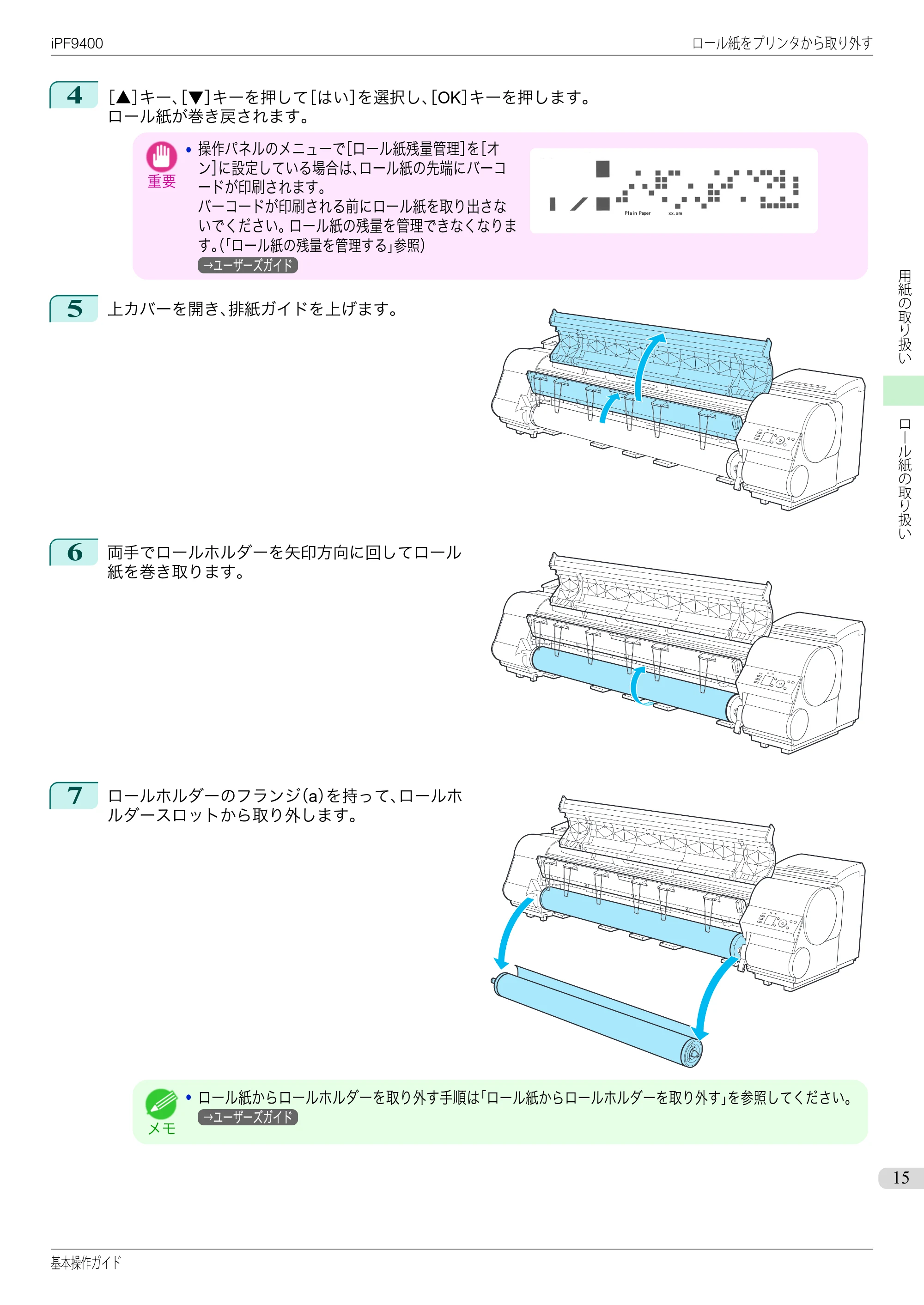
5 上カバーを開き、排紙ガイドを上げます。
6 両手でロールホルダーを矢印方向に回してロール
紙を巻き取ります。
7 ロールホルダーのフランジ(a)を持って、ロールホ
ルダースロットから取り外します。
メモ
- ロール紙からロールホルダーを取り外す手順は「ロール紙からロールホルダーを取り外す」を参照してください。
→ユーザーズガイド
iPF9400 ロール紙をプリンタから取り外す
基本操作ガイド
用紙の取り扱い
ロール紙の取り扱い
15
16ページ
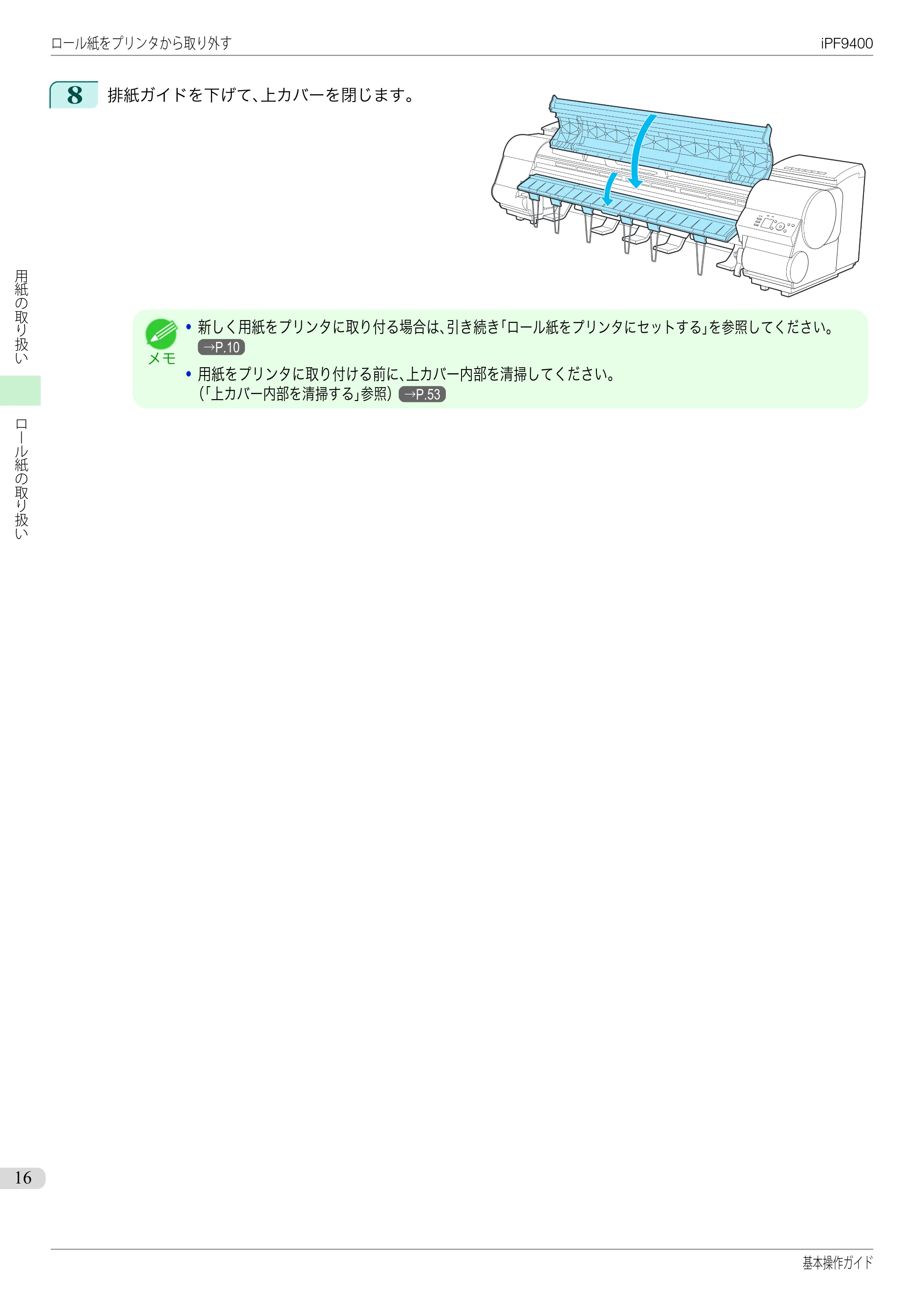
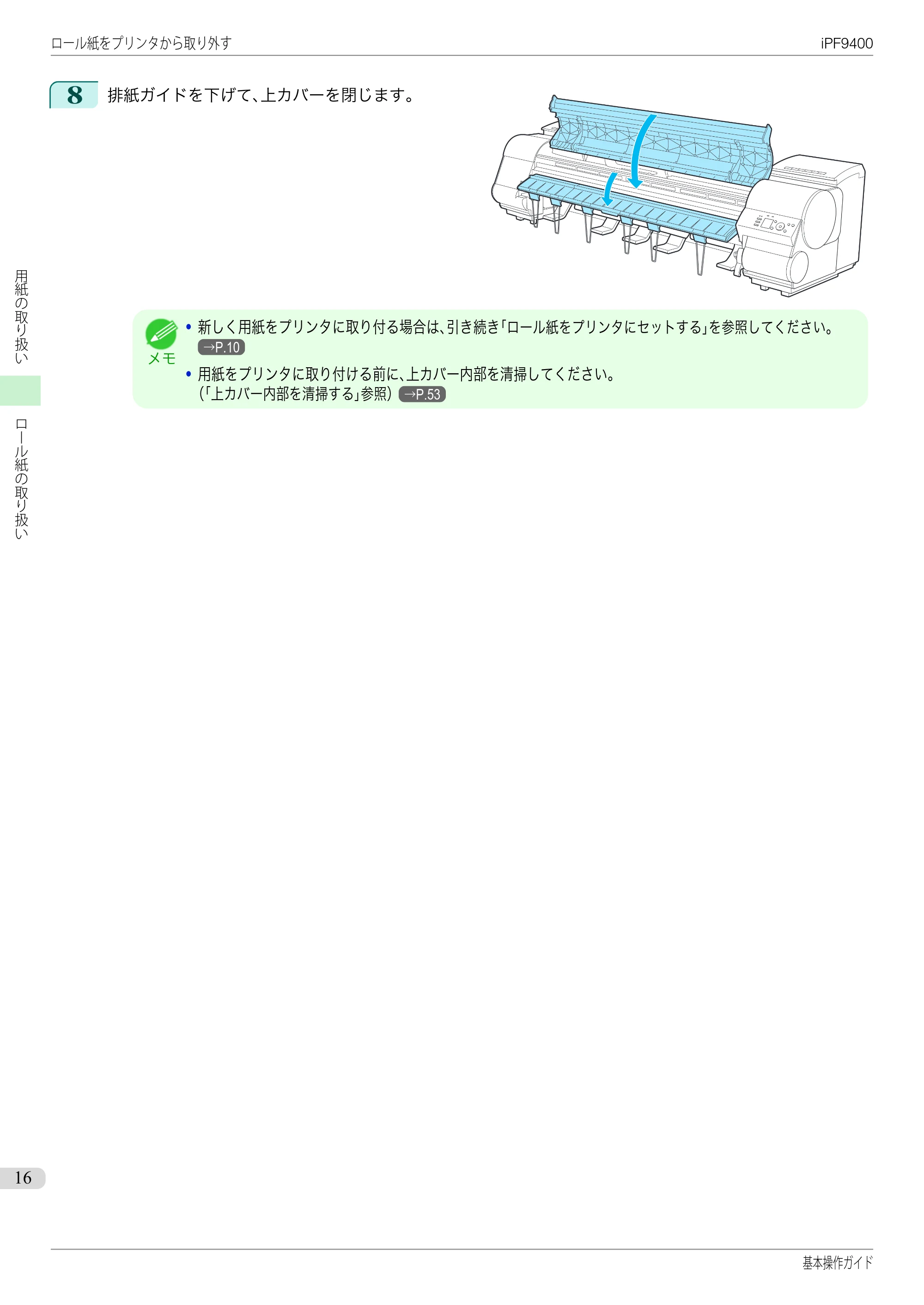
8 排紙ガイドを下げて、上カバーを閉じます。
メモ
- 新しく用紙をプリンタに取り付る場合は、引き続き「ロール紙をプリンタにセットする」を参照してください。
→P.10
- 用紙をプリンタに取り付ける前に、上カバー内部を清掃してください。
(「上カバー内部を清掃する」参照) →P.53
ロール紙をプリンタから取り外す iPF9400
基本操作ガイド
用紙の取り扱い
ロール紙の取り扱い
16
カット紙の取り扱い
カット紙の取り扱いカット紙の取り扱い
カット紙をプリンタにセットする ................................................................................................................ 17
カット紙を取り外す ..................................................................................................................................... 20
カット紙をプリンタにセットするカット紙をプリンタにセットする
以下の手順でカット紙をプリンタにセットします。
重要
- 用紙が波打っていたり、たわんでいる場合、紙づまりの原因になります。用紙は平らな状態に直してからセットしてくだ
さい。
- 用紙はまっすぐにセットしてください。斜めにセットすると斜行エラーになります。
メモ
- プリンタにロール紙をセットしたまま、カット紙をセットすると紙づまりの原因になります。カット紙をセットする場合
は、ロール紙を取り外すことをお勧めします。(「ロール紙をプリンタから取り外す」参照) →P.14
- ロール紙をセットしたまま使用する場合は、ロール紙がばらけないように、ロール紙の周囲に紙を巻き、テープでとめて
ください。
- カット紙をセットする前に、上カバー内部や排紙ガイドが汚れていないか確認してください。汚れている場合はあらかじ
め清掃しておくことをお勧めします。(「上カバー内部を清掃する」参照) →P.53
- 使用しない用紙は入っていた袋に戻し、高温、多湿、直射日光を避けて保管してください。
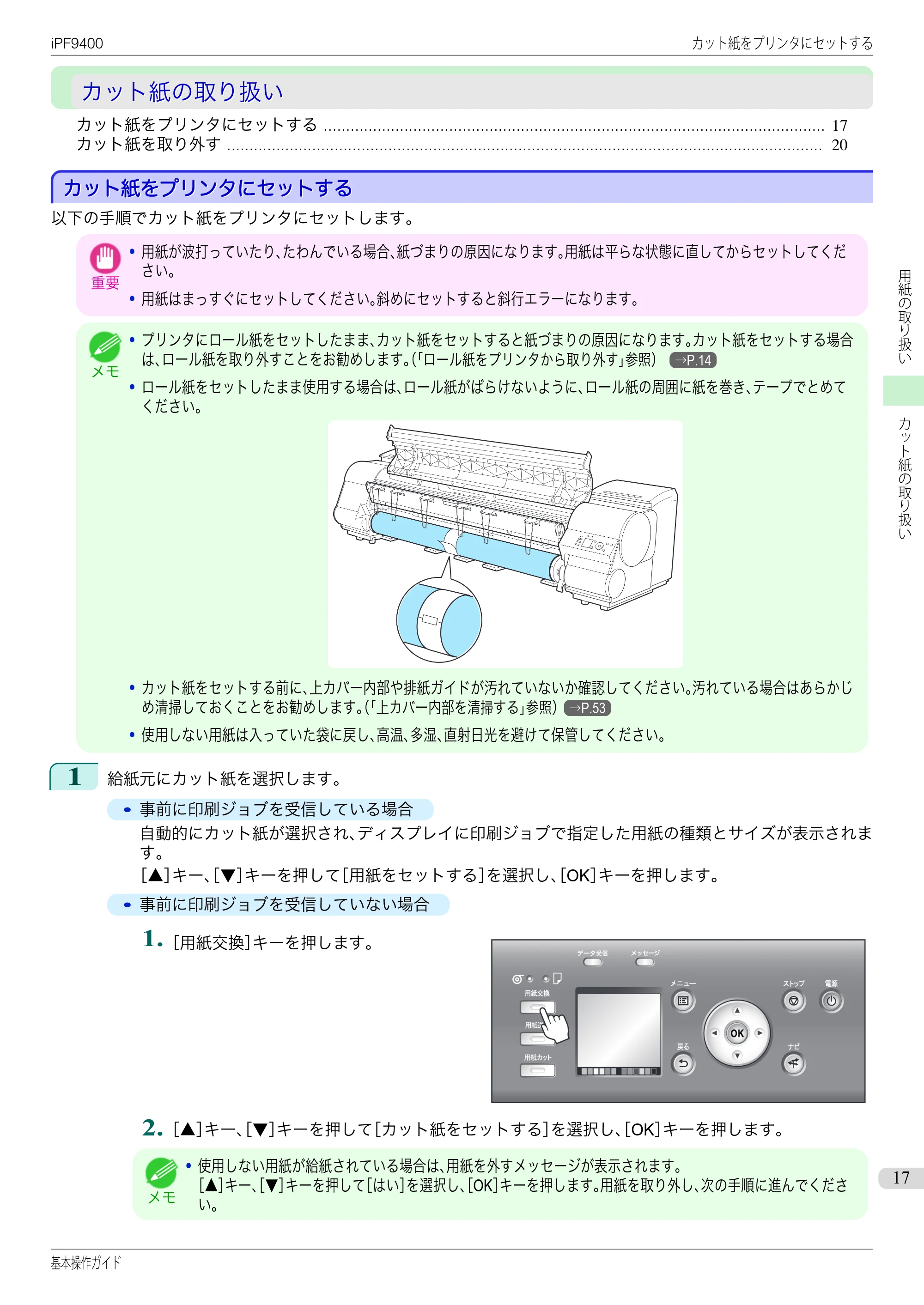
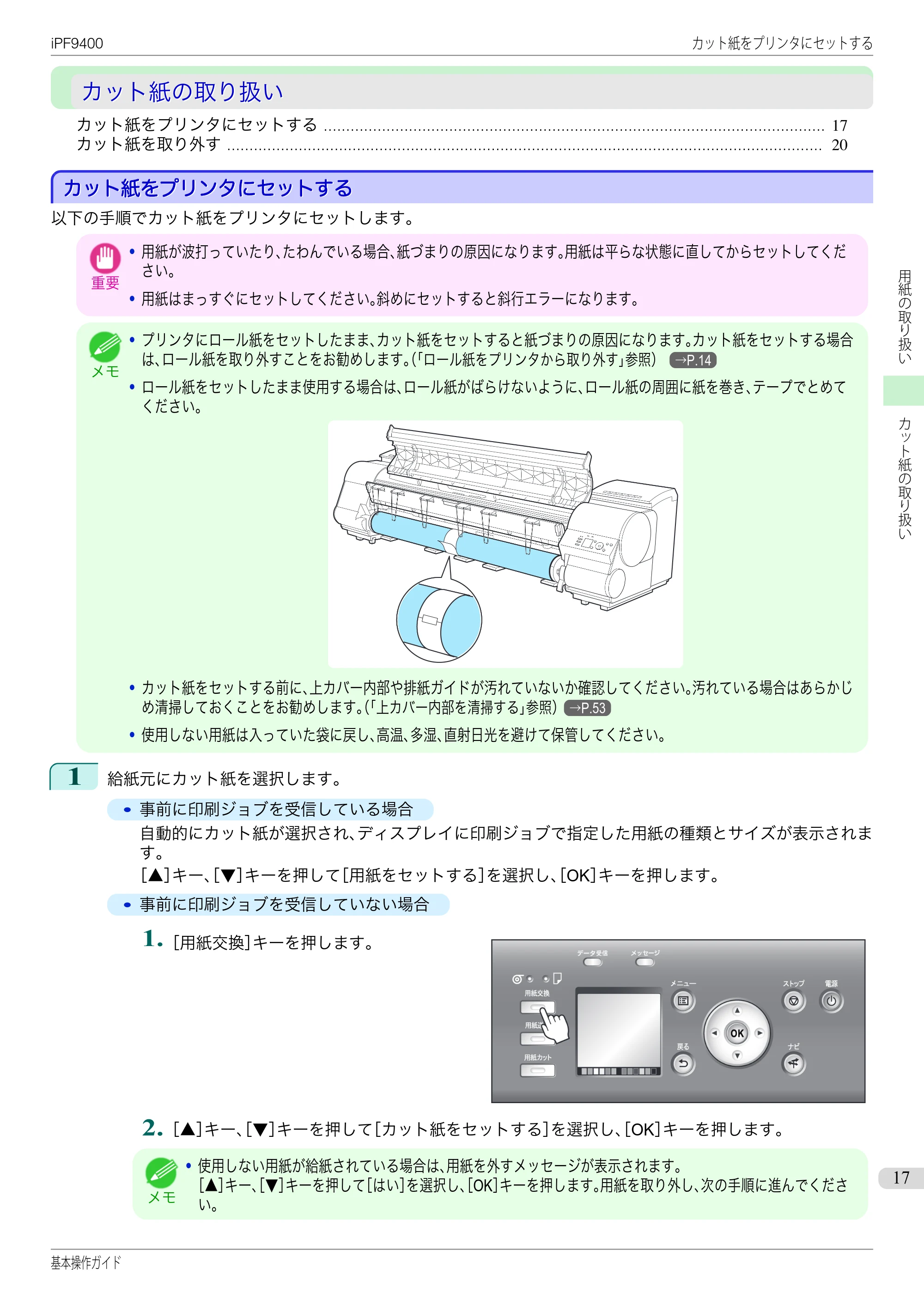
1 給紙元にカット紙を選択します。
- 事前に印刷ジョブを受信している場合
自動的にカット紙が選択され、ディスプレイに印刷ジョブで指定した用紙の種類とサイズが表示されま
す。
[▲]キー、[▼]キーを押して[用紙をセットする]を選択し、[OK]キーを押します。
- 事前に印刷ジョブを受信していない場合
1.[用紙交換]キーを押します。
2.[▲]キー、[▼]キーを押して[カット紙をセットする]を選択し、[OK]キーを押します。
メモ
- 使用しない用紙が給紙されている場合は、用紙を外すメッセージが表示されます。
[▲]キー、[▼]キーを押して[はい]を選択し、[OK]キーを押します。用紙を取り外し、次の手順に進んでくださ
い。
iPF9400 カット紙をプリンタにセットする
基本操作ガイド
用紙の取り扱い
カット紙の取り扱い
17
18ページ
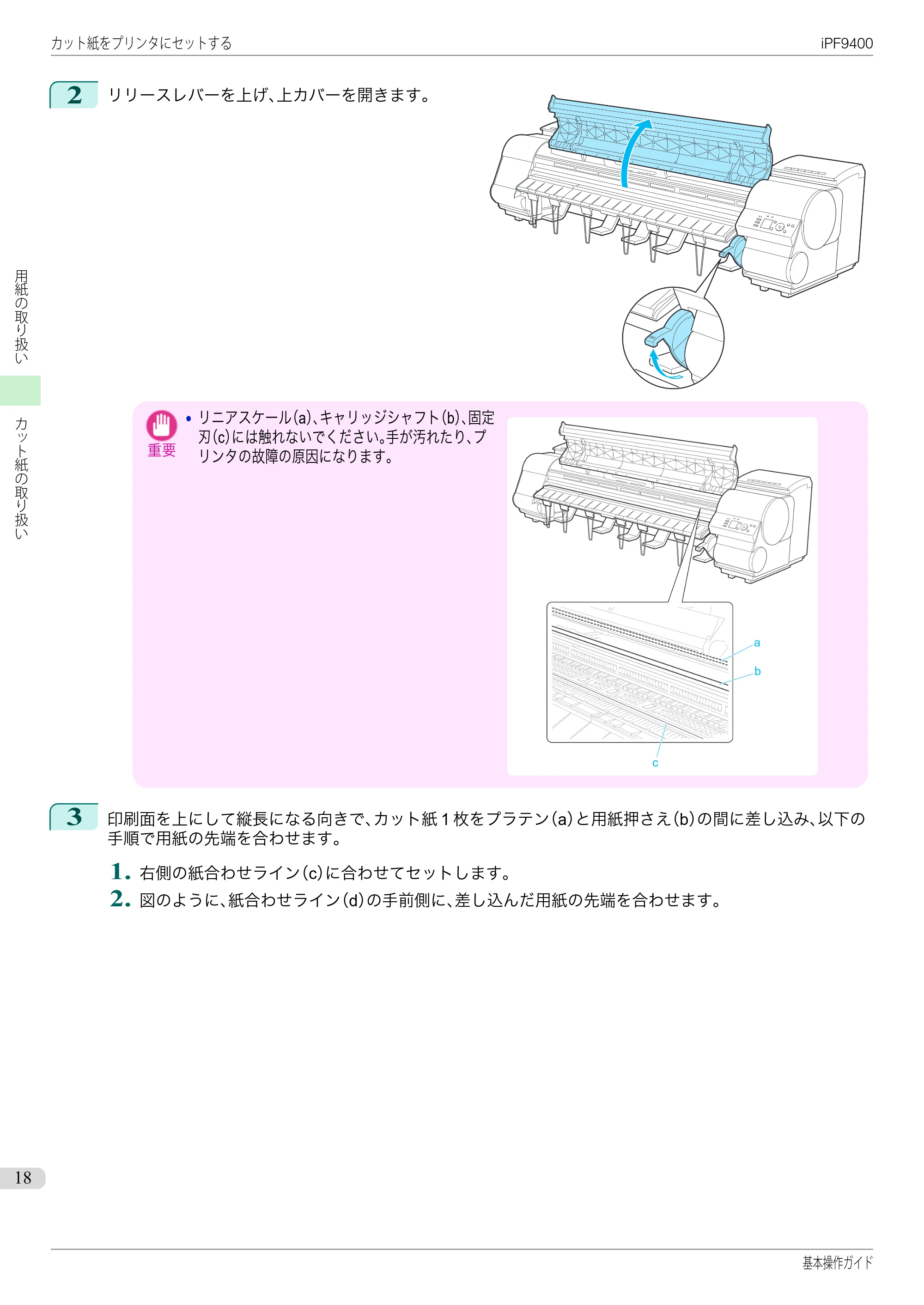
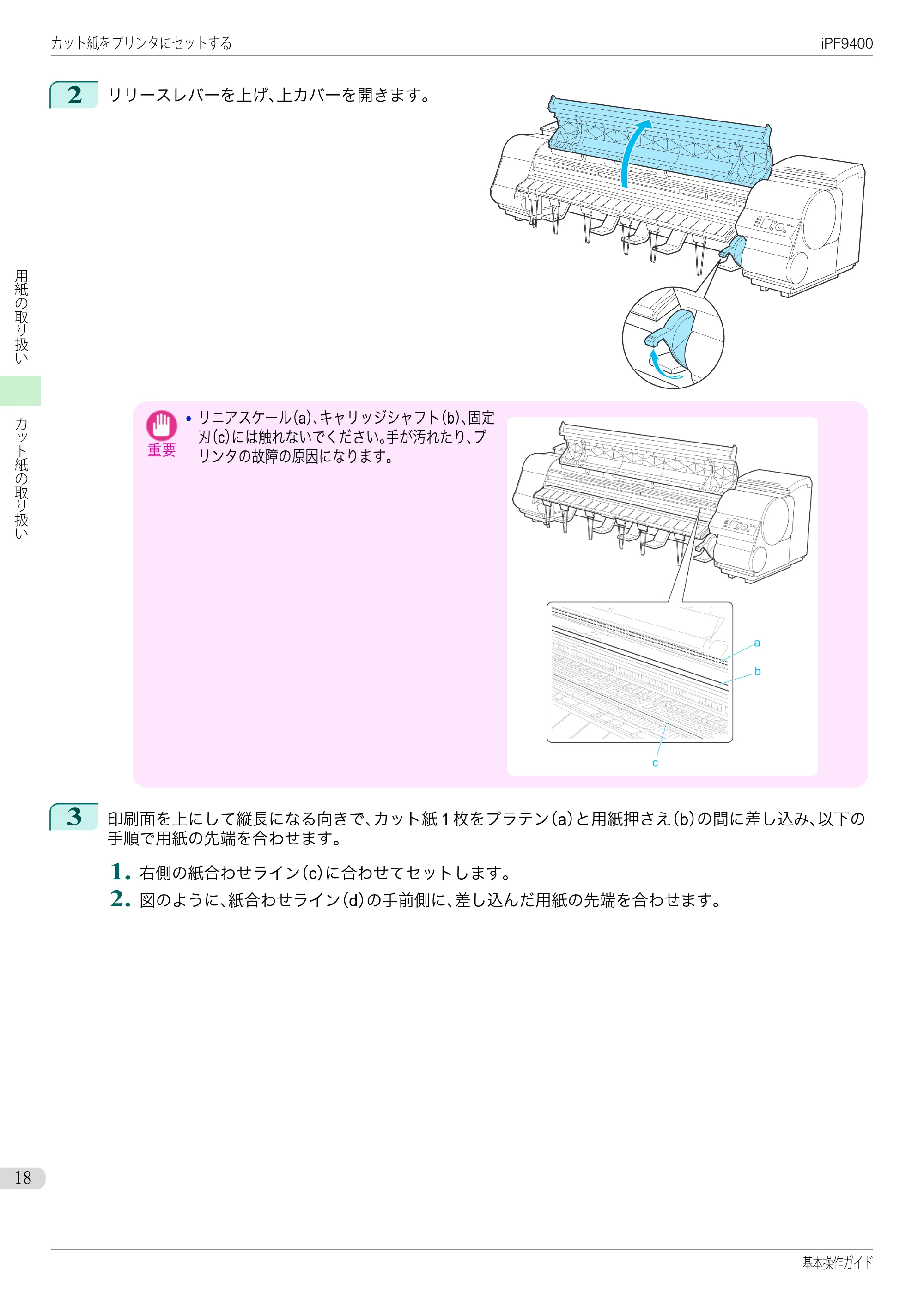
2 リリースレバーを上げ、上カバーを開きます。
重要
- リニアスケール(a)、キャリッジシャフト(b)、固定
刃(c)には触れないでください。手が汚れたり、プ
リンタの故障の原因になります。
3 印刷面を上にして縦長になる向きで、カット紙 1 枚をプラテン(a)と用紙押さえ(b)の間に差し込み、以下の
手順で用紙の先端を合わせます。
1. 右側の紙合わせライン(c)に合わせてセットします。
2. 図のように、紙合わせライン(d)の手前側に、差し込んだ用紙の先端を合わせます。
カット紙をプリンタにセットする iPF9400
基本操作ガイド
用紙の取り扱い
カット紙の取り扱い
18
19ページ
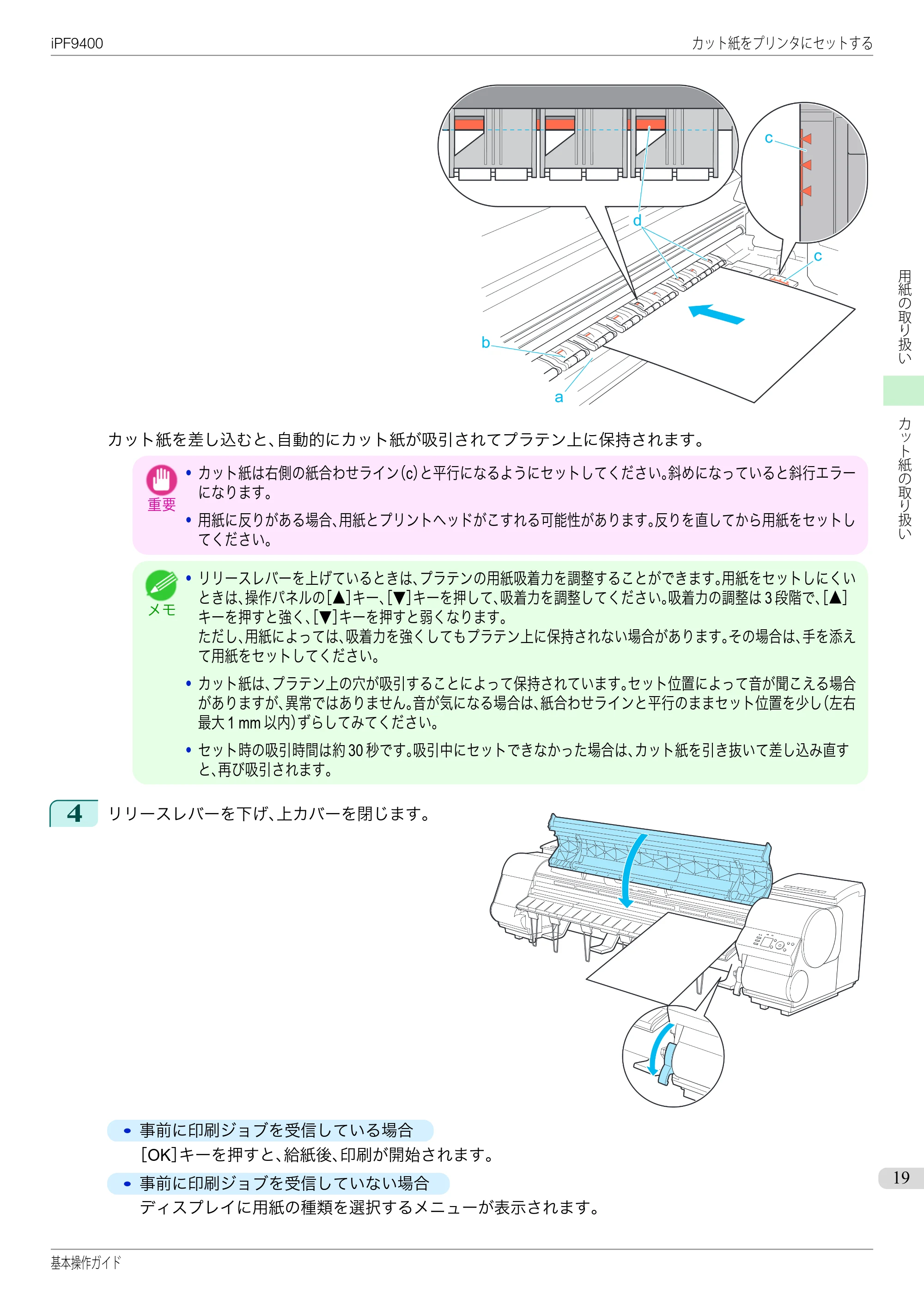
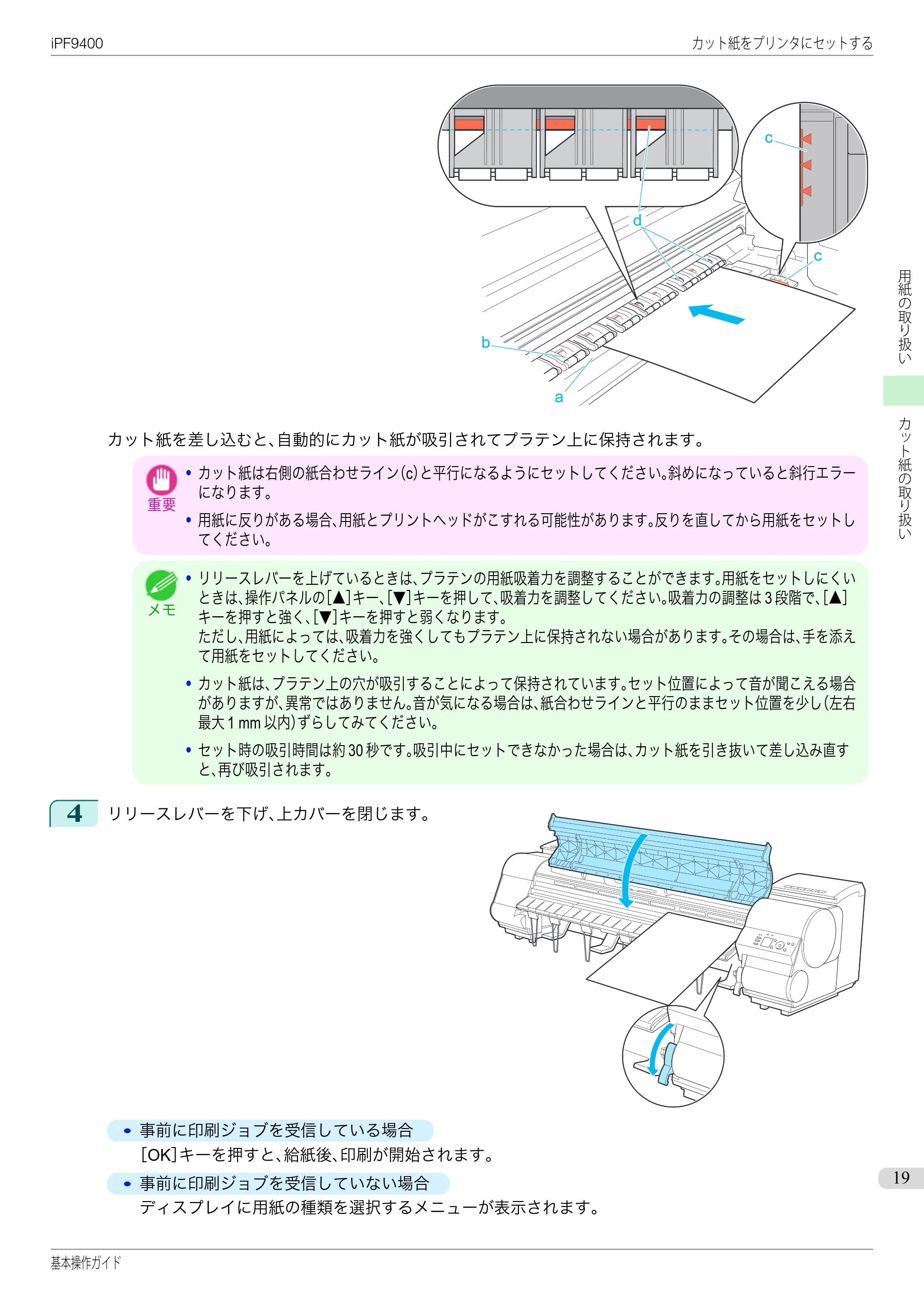
カット紙を差し込むと、自動的にカット紙が吸引されてプラテン上に保持されます。
重要
- カット紙は右側の紙合わせライン(c)と平行になるようにセットしてください。斜めになっていると斜行エラー
になります。
- 用紙に反りがある場合、用紙とプリントヘッドがこすれる可能性があります。反りを直してから用紙をセットし
てください。
メモ
- リリースレバーを上げているときは、プラテンの用紙吸着力を調整することができます。用紙をセットしにくい
ときは、操作パネルの[▲]キー、[▼]キーを押して、吸着力を調整してください。吸着力の調整は 3 段階で、[▲]
キーを押すと強く、[▼]キーを押すと弱くなります。
ただし、用紙によっては、吸着力を強くしてもプラテン上に保持されない場合があります。その場合は、手を添え
て用紙をセットしてください。
- カット紙は、プラテン上の穴が吸引することによって保持されています。セット位置によって音が聞こえる場合
がありますが、異常ではありません。音が気になる場合は、紙合わせラインと平行のままセット位置を少し(左右
最大 1 mm 以内)ずらしてみてください。
- セット時の吸引時間は約 30 秒です。吸引中にセットできなかった場合は、カット紙を引き抜いて差し込み直す
と、再び吸引されます。
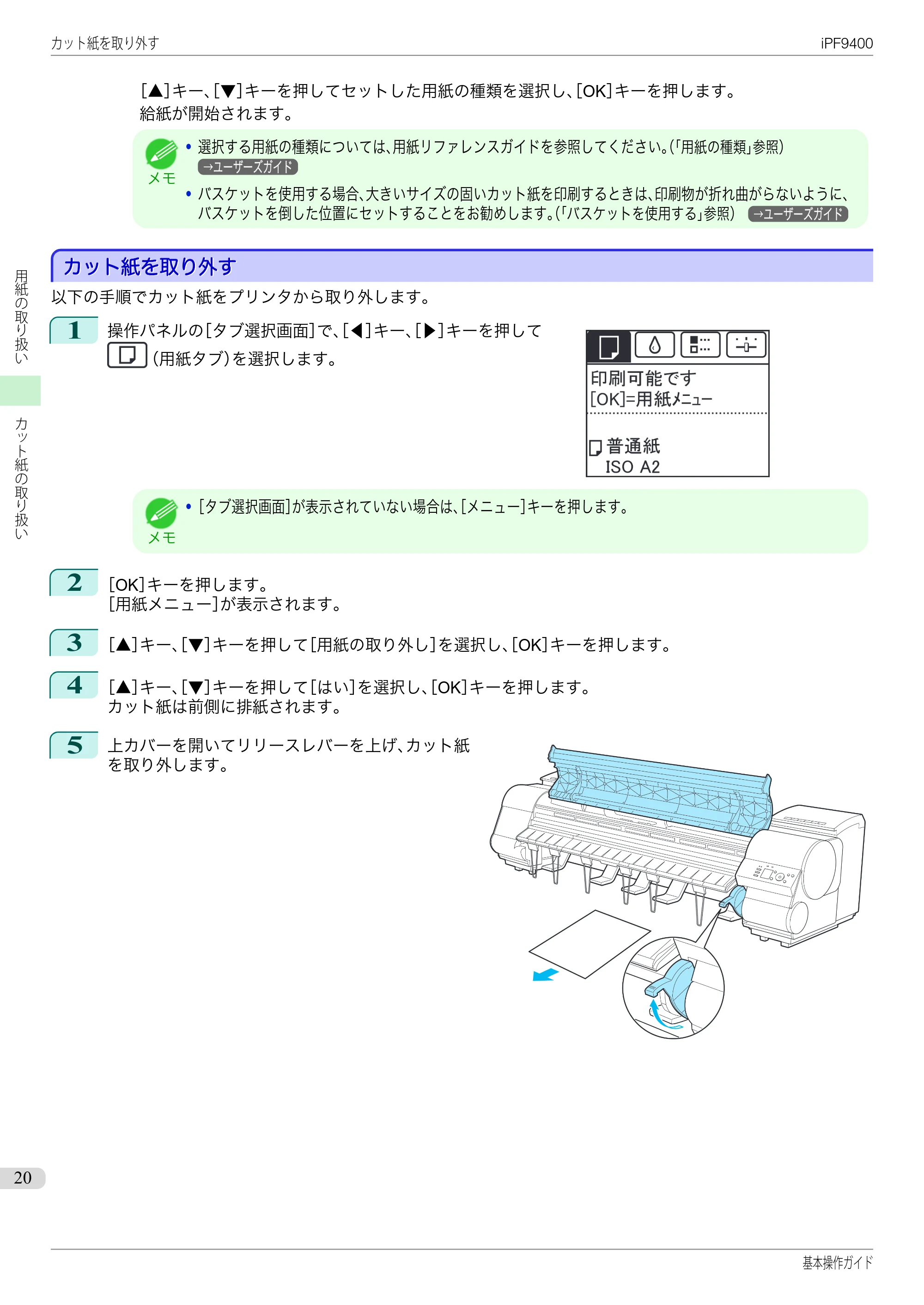
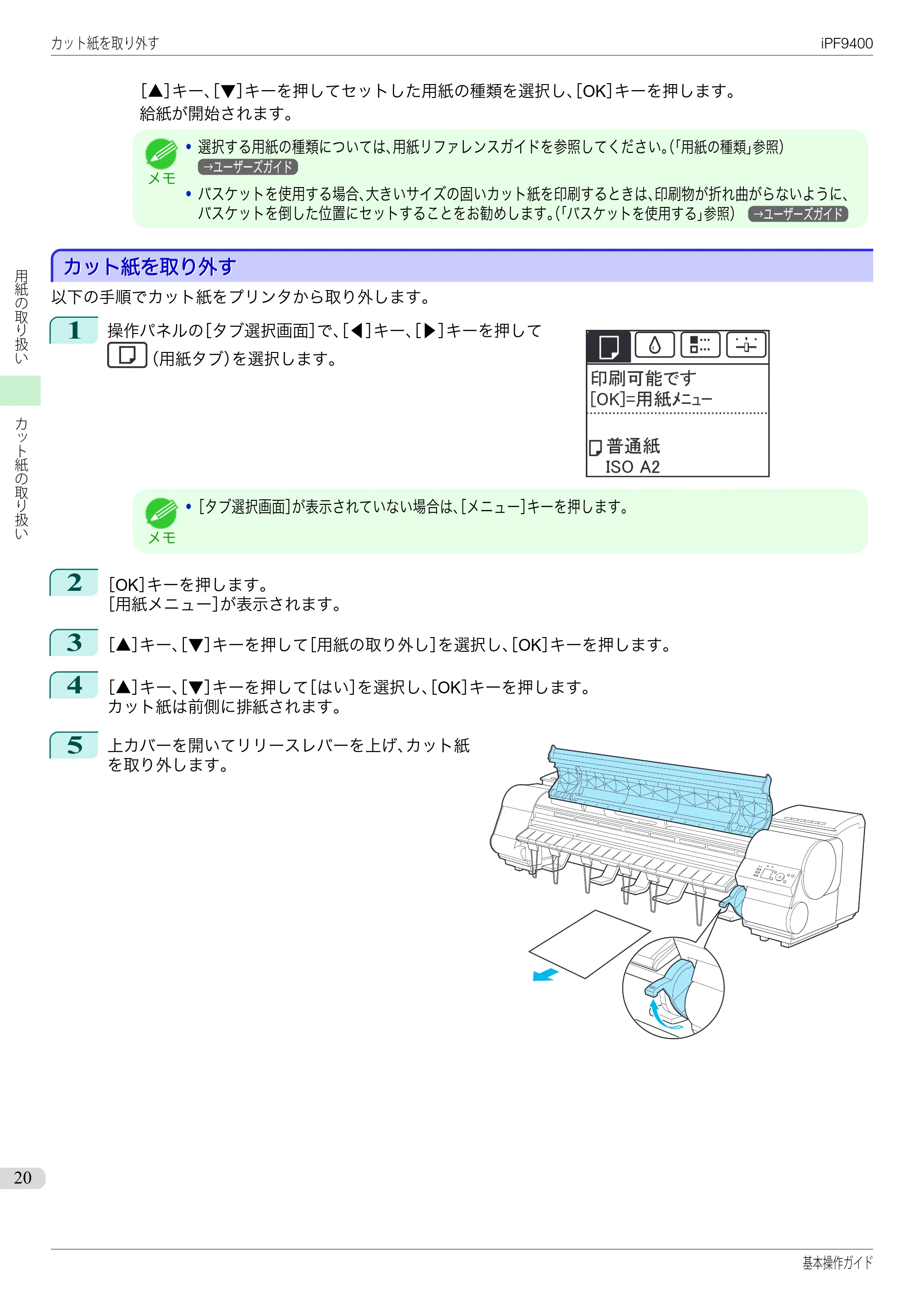
4 リリースレバーを下げ、上カバーを閉じます。
- 事前に印刷ジョブを受信している場合
[OK]キーを押すと、給紙後、印刷が開始されます。
- 事前に印刷ジョブを受信していない場合
ディスプレイに用紙の種類を選択するメニューが表示されます。
iPF9400 カット紙をプリンタにセットする
基本操作ガイド
用紙の取り扱い
カット紙の取り扱い
19
カット紙を取り外す
[▲]キー、[▼]キーを押してセットした用紙の種類を選択し、[OK]キーを押します。
給紙が開始されます。
メモ
- 選択する用紙の種類については、用紙リファレンスガイドを参照してください。(「用紙の種類」参照)
→ユーザーズガイド
- バスケットを使用する場合、大きいサイズの固いカット紙を印刷するときは、印刷物が折れ曲がらないように、
バスケットを倒した位置にセットすることをお勧めします。(「バスケットを使用する」参照) →ユーザーズガイド
カット紙を取り外すカット紙を取り外す
以下の手順でカット紙をプリンタから取り外します。
1 操作パネルの[タブ選択画面]で、[◀]キー、[▶]キーを押して
(用紙タブ)を選択します。
メモ
- [タブ選択画面]が表示されていない場合は、[メニュー]キーを押します。
2 [OK]キーを押します。
[用紙メニュー]が表示されます。
3 [▲]キー、[▼]キーを押して[用紙の取り外し]を選択し、[OK]キーを押します。
4 [▲]キー、[▼]キーを押して[はい]を選択し、[OK]キーを押します。
カット紙は前側に排紙されます。
5 上カバーを開いてリリースレバーを上げ、カット紙
を取り外します。
カット紙を取り外す iPF9400
基本操作ガイド
用紙の取り扱い
カット紙の取り扱い
20
21ページ
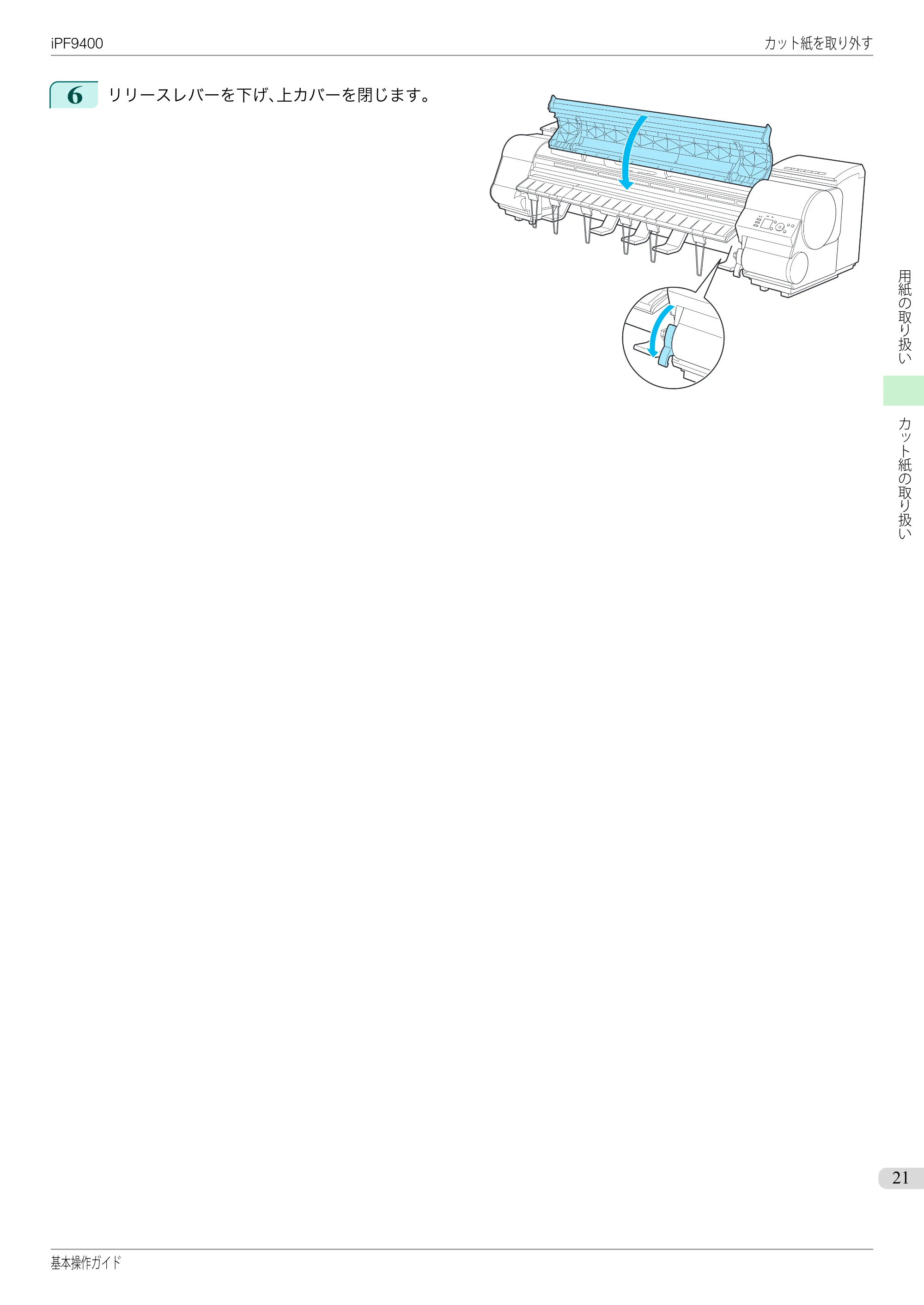
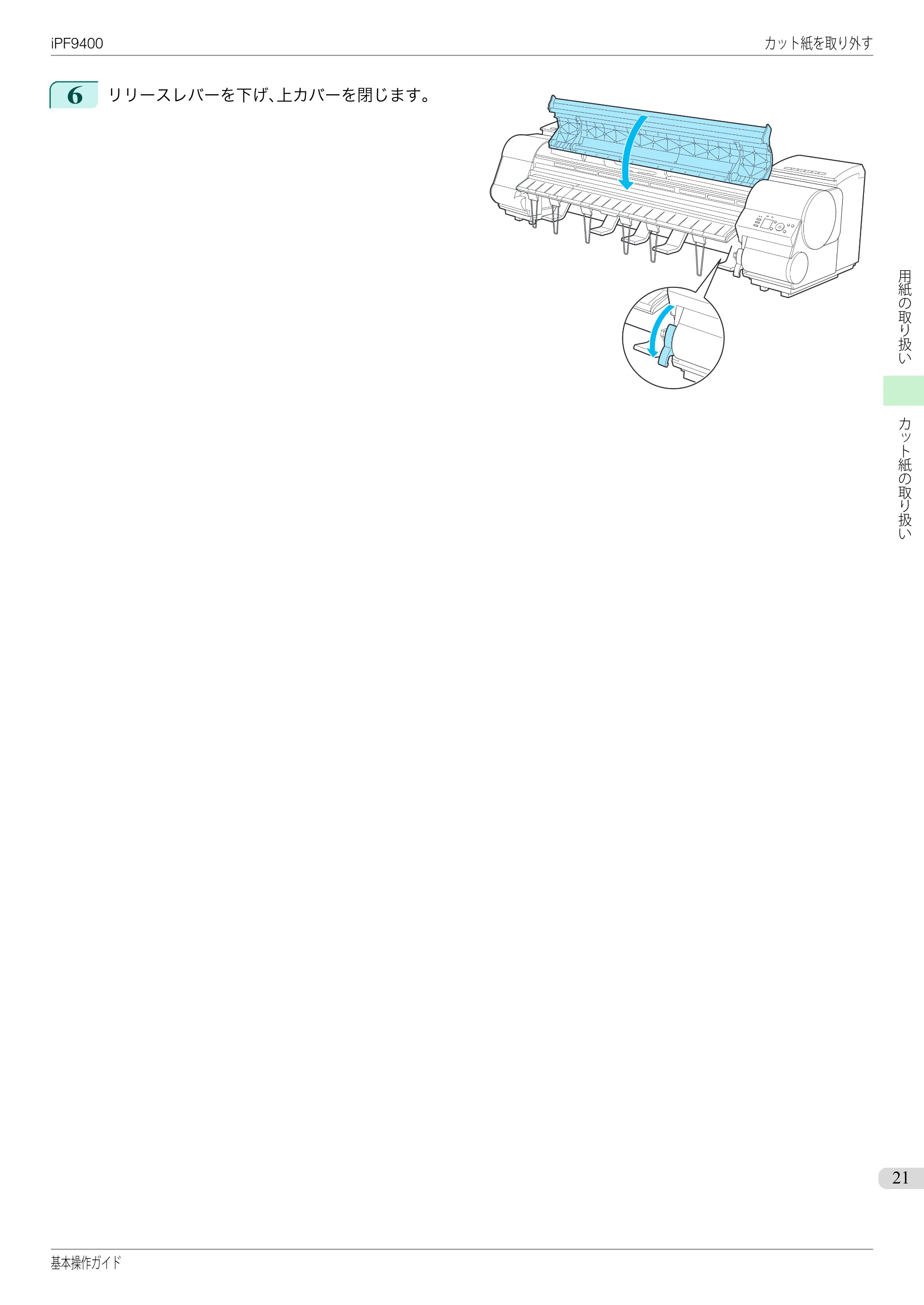
6 リリースレバーを下げ、上カバーを閉じます。
iPF9400 カット紙を取り外す
基本操作ガイド
用紙の取り扱い
カット紙の取り扱い
21
消耗品とメンテナンス
消耗品とメンテナンス消耗品とメンテナンス
インクタンクインクタンク
インクタンク ................................................................................................................................................ 22
インクタンクを交換する .............................................................................................................................. 23
インクタンクインクタンク
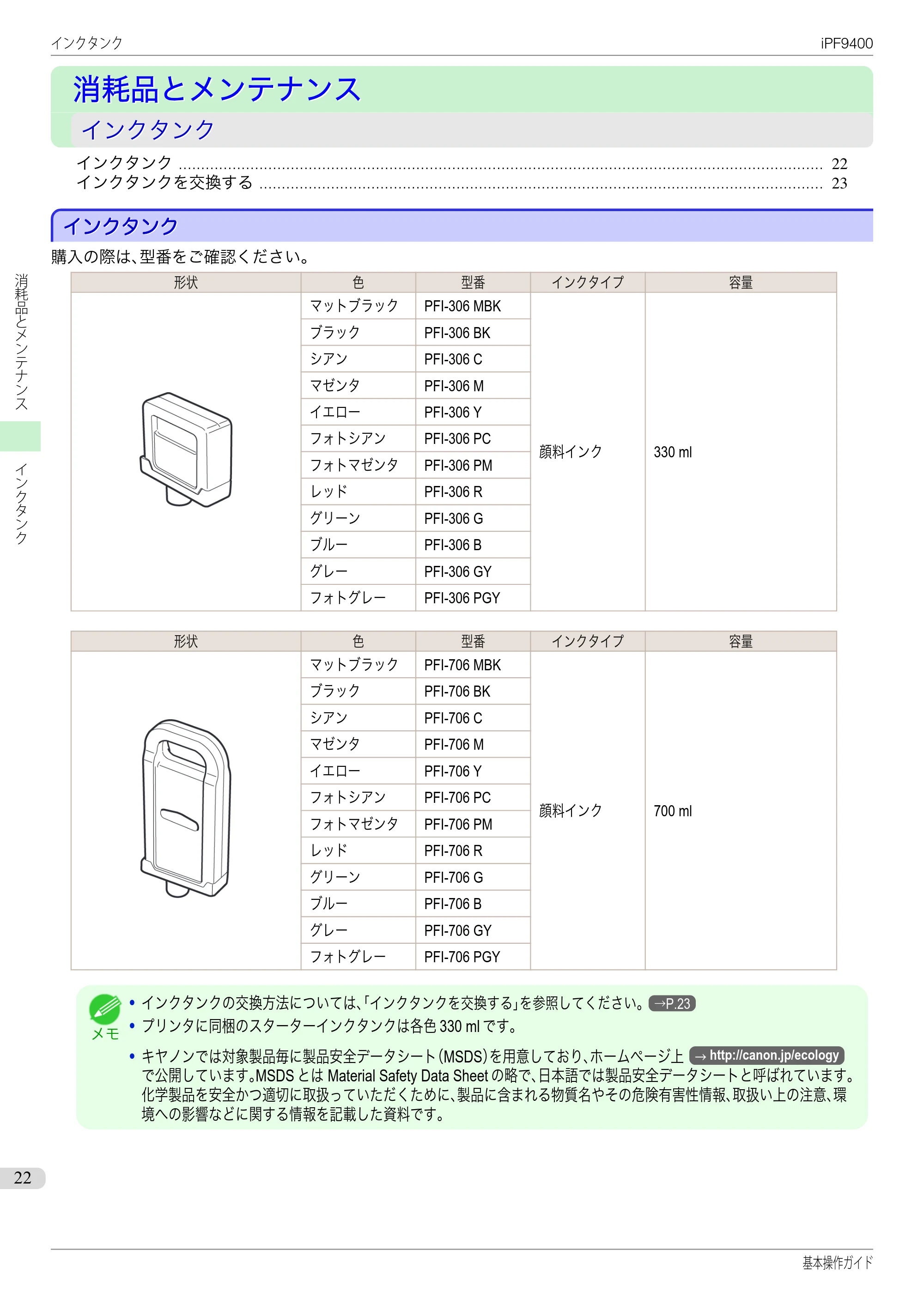
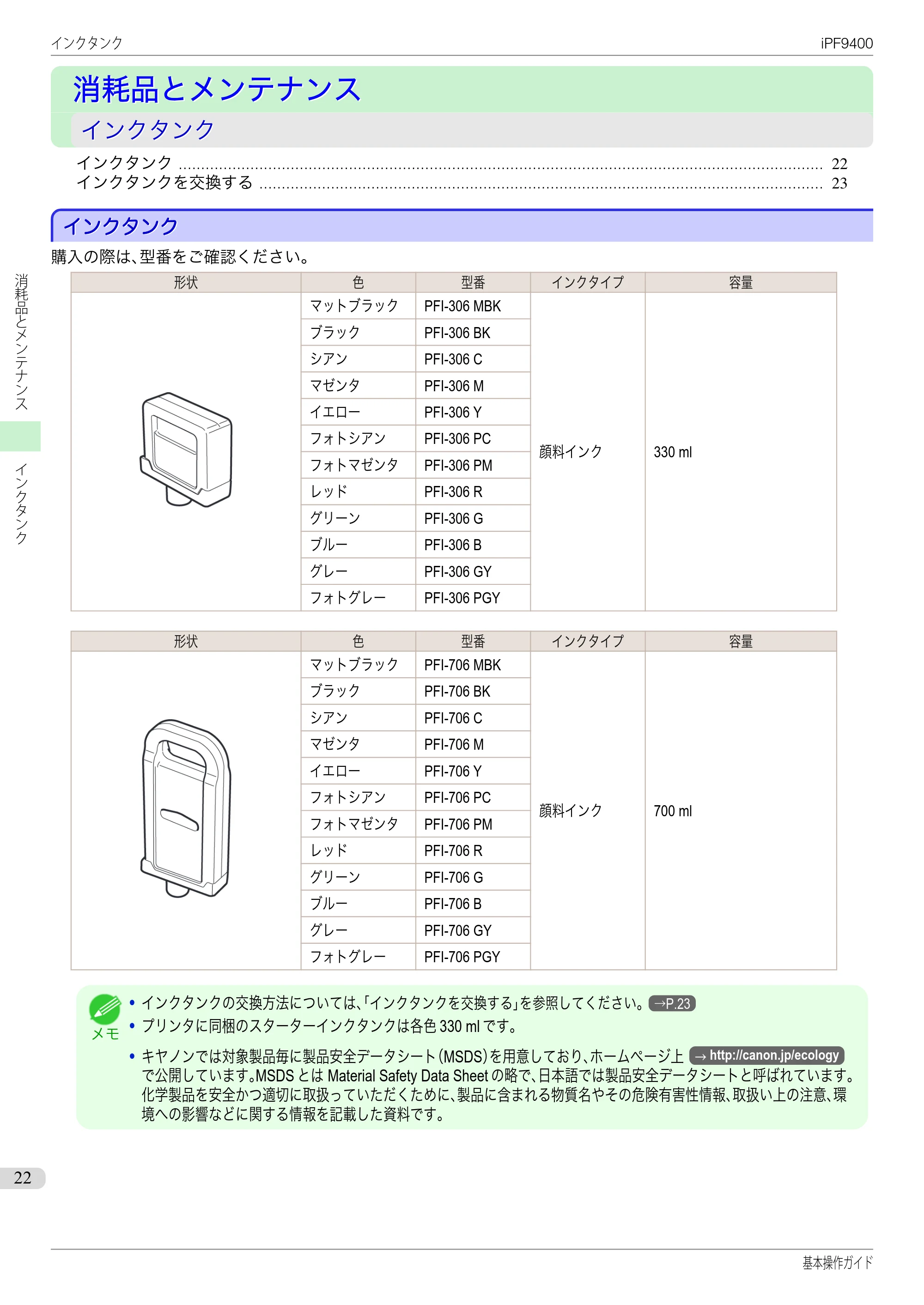
購入の際は、型番をご確認ください。
形状 色 型番 インクタイプ 容量
マットブラック PFI-306 MBK
顔料インク 330 ml
ブラック PFI-306 BK
シアン PFI-306 C
マゼンタ PFI-306 M
イエロー PFI-306 Y
フォトシアン PFI-306 PC
フォトマゼンタ PFI-306 PM
レッド PFI-306 R
グリーン PFI-306 G
ブルー PFI-306 B
グレー PFI-306 GY
フォトグレー PFI-306 PGY
形状 色 型番 インクタイプ 容量
マットブラック PFI-706 MBK
顔料インク 700 ml
ブラック PFI-706 BK
シアン PFI-706 C
マゼンタ PFI-706 M
イエロー PFI-706 Y
フォトシアン PFI-706 PC
フォトマゼンタ PFI-706 PM
レッド PFI-706 R
グリーン PFI-706 G
ブルー PFI-706 B
グレー PFI-706 GY
フォトグレー PFI-706 PGY
メモ
- インクタンクの交換方法については、「インクタンクを交換する」を参照してください。 →P.23
- プリンタに同梱のスターターインクタンクは各色 330 ml です。
- キヤノンでは対象製品毎に製品安全データシート(MSDS)を用意しており、ホームページ上 → http://canon.jp/ecology
で公開しています。MSDS とは Material Safety Data Sheet の略で、日本語では製品安全データシートと呼ばれています。
化学製品を安全かつ適切に取扱っていただくために、製品に含まれる物質名やその危険有害性情報、取扱い上の注意、環
境への影響などに関する情報を記載した資料です。
インクタンク iPF9400
基本操作ガイド
消耗品とメンテナンス
インクタンク
22
インクタンクを交換する
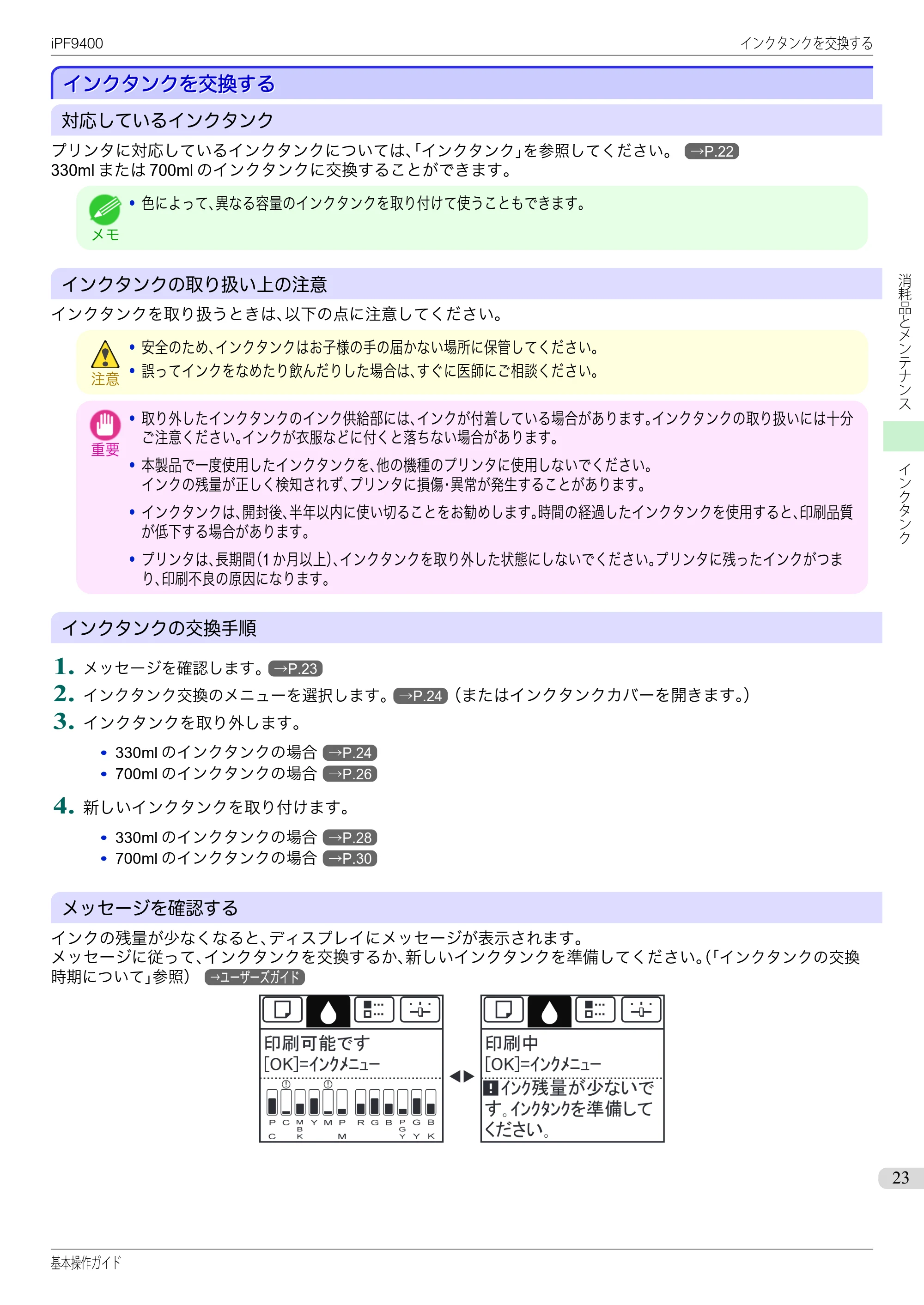
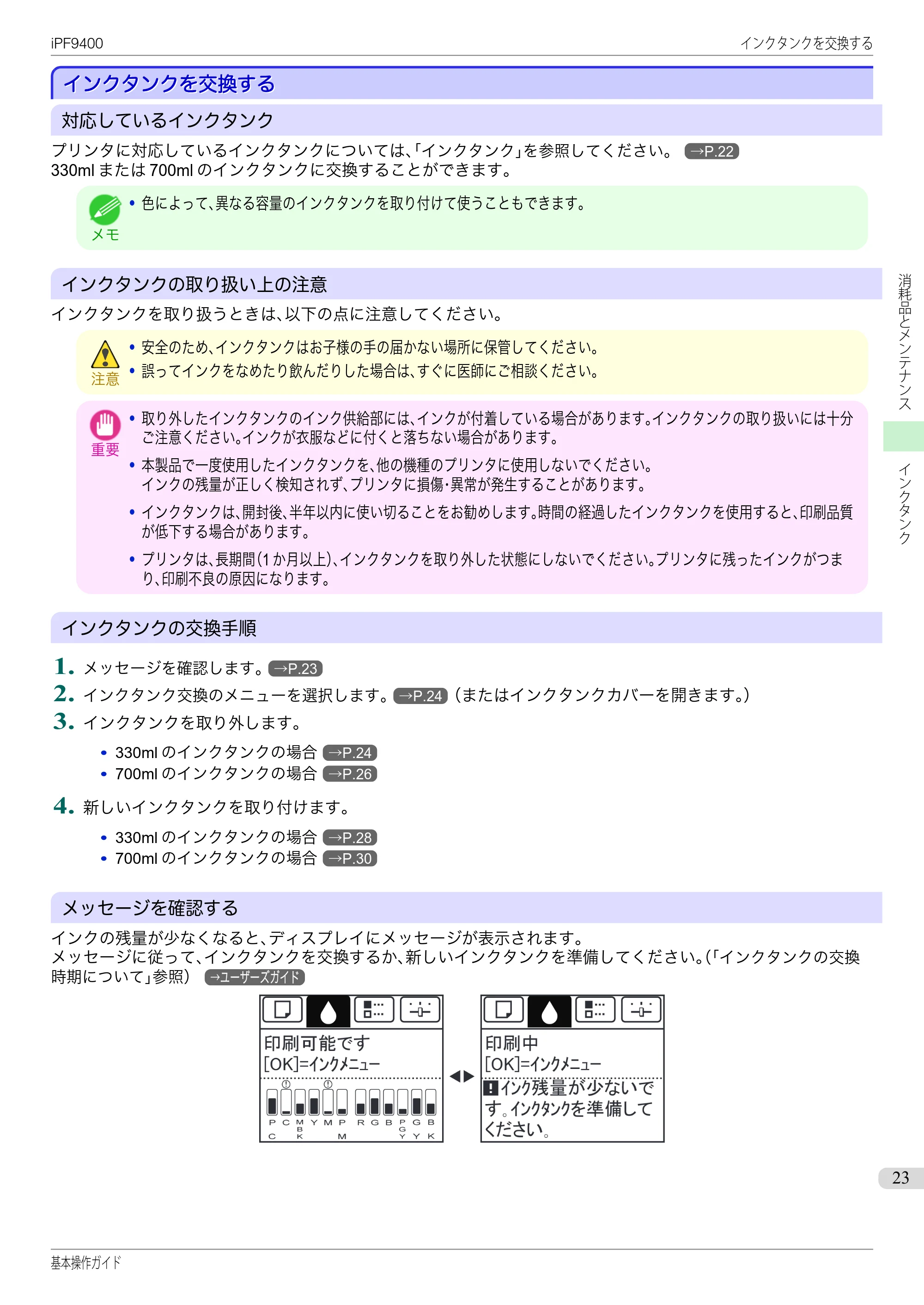
インクタンクを交換するインクタンクを交換する
対応しているインクタンク
プリンタに対応しているインクタンクについては、「インクタンク」を参照してください。 →P.22
330ml または 700ml のインクタンクに交換することができます。
メモ
- 色によって、異なる容量のインクタンクを取り付けて使うこともできます。
インクタンクの取り扱い上の注意
インクタンクを取り扱うときは、以下の点に注意してください。
注意
- 安全のため、インクタンクはお子様の手の届かない場所に保管してください。
- 誤ってインクをなめたり飲んだりした場合は、すぐに医師にご相談ください。
重要
- 取り外したインクタンクのインク供給部には、インクが付着している場合があります。インクタンクの取り扱いには十分
ご注意ください。インクが衣服などに付くと落ちない場合があります。
- 本製品で一度使用したインクタンクを、他の機種のプリンタに使用しないでください。
インクの残量が正しく検知されず、プリンタに損傷・異常が発生することがあります。
- インクタンクは、開封後、半年以内に使い切ることをお勧めします。時間の経過したインクタンクを使用すると、印刷品質
が低下する場合があります。
- プリンタは、長期間(1 か月以上)、インクタンクを取り外した状態にしないでください。プリンタに残ったインクがつま
り、印刷不良の原因になります。
インクタンクの交換手順
1. メッセージを確認します。 →P.23
2. インクタンク交換のメニューを選択します。 →P.24 (またはインクタンクカバーを開きます。)
3. インクタンクを取り外します。
- 330ml のインクタンクの場合 →P.24
- 700ml のインクタンクの場合 →P.26
4. 新しいインクタンクを取り付けます。
- 330ml のインクタンクの場合 →P.28
- 700ml のインクタンクの場合 →P.30
メッセージを確認する
インクの残量が少なくなると、ディスプレイにメッセージが表示されます。
メッセージに従って、インクタンクを交換するか、新しいインクタンクを準備してください。(「インクタンクの交換
時期について」参照) →ユーザーズガイド
iPF9400 インクタンクを交換する
基本操作ガイド
消耗品とメンテナンス
インクタンク
23
24ページ
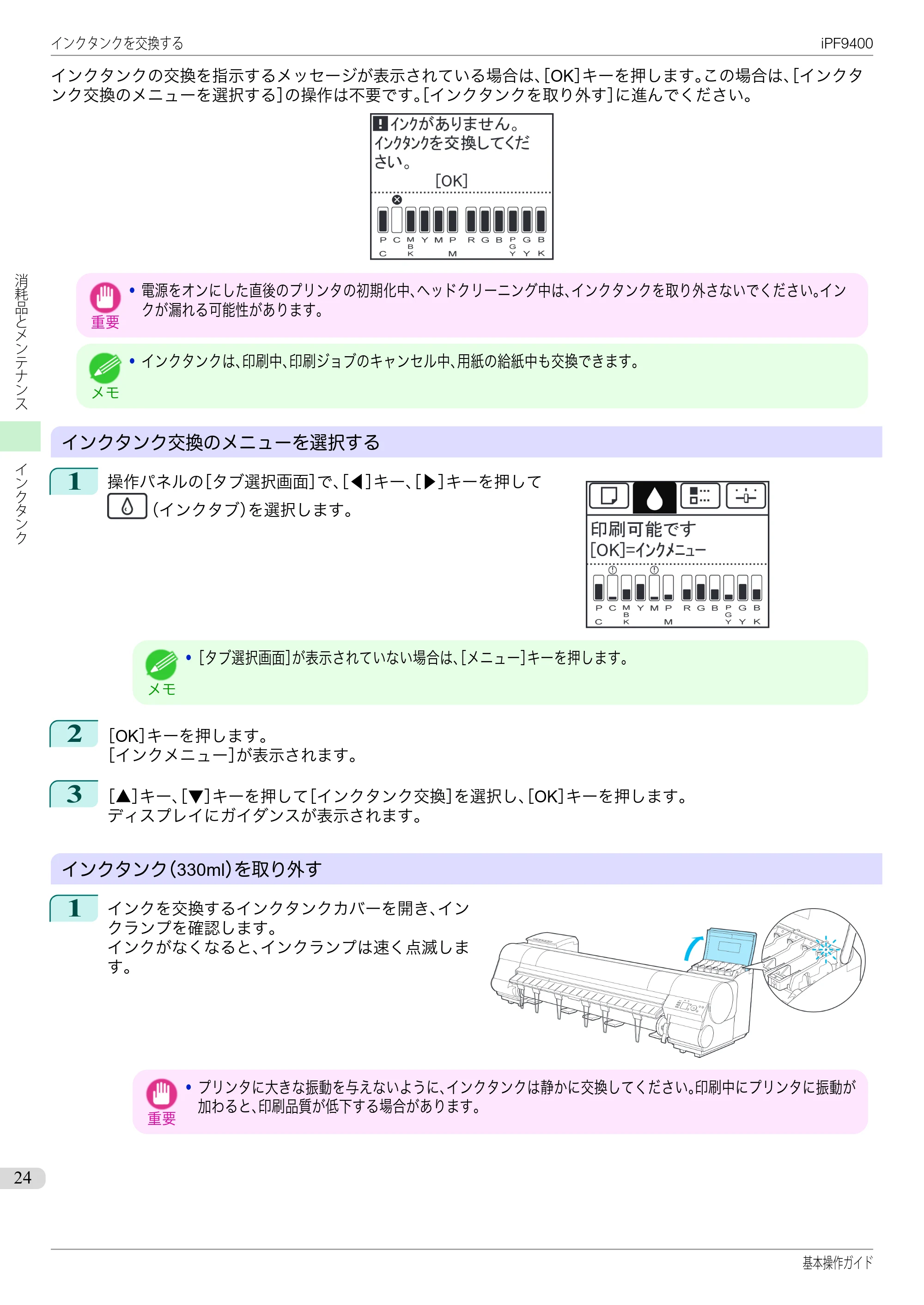
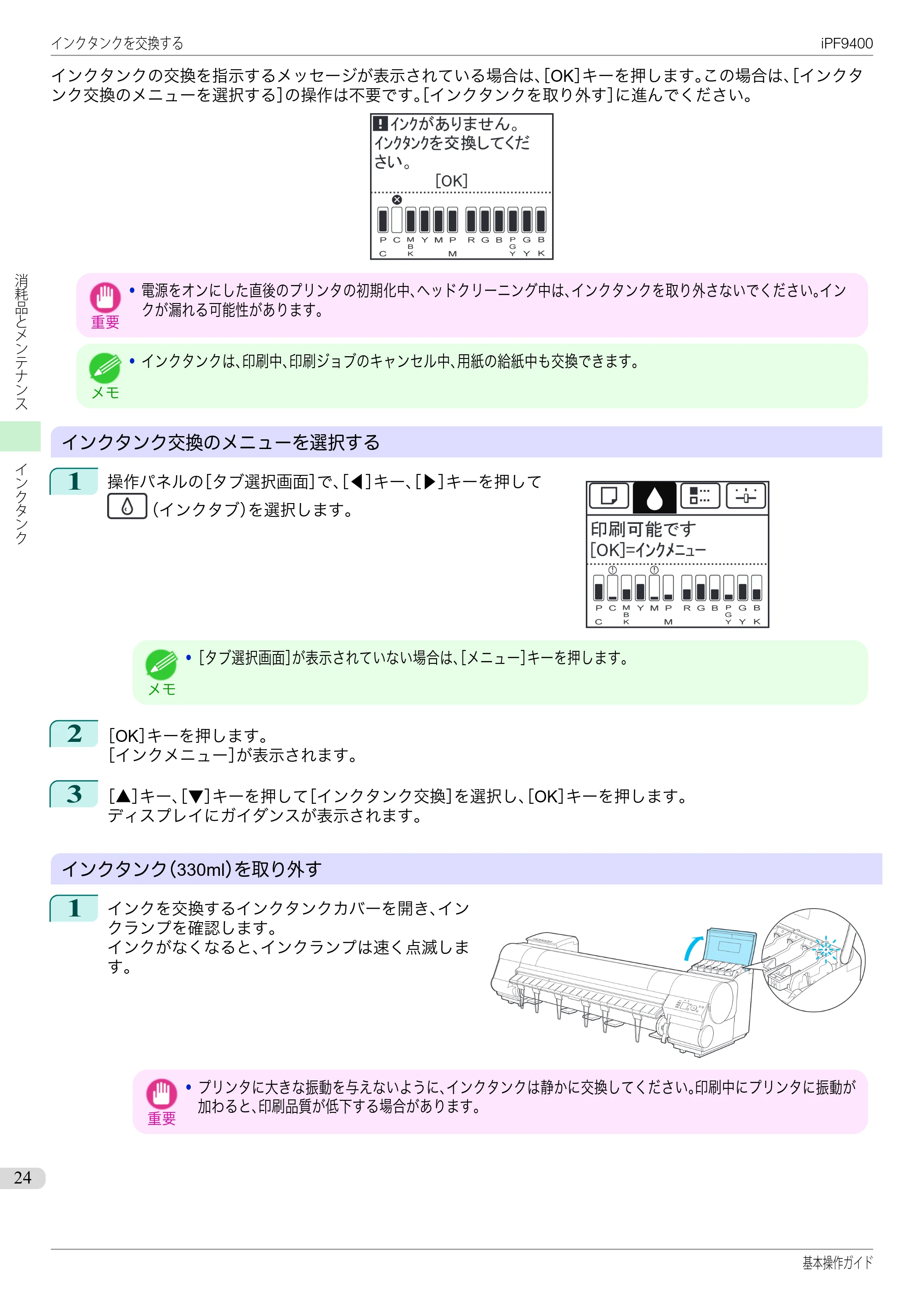
インクタンクの交換を指示するメッセージが表示されている場合は、[OK]キーを押します。この場合は、[インクタ
ンク交換のメニューを選択する]の操作は不要です。[インクタンクを取り外す]に進んでください。
重要
- 電源をオンにした直後のプリンタの初期化中、ヘッドクリーニング中は、インクタンクを取り外さないでください。イン
クが漏れる可能性があります。
メモ
- インクタンクは、印刷中、印刷ジョブのキャンセル中、用紙の給紙中も交換できます。
インクタンク交換のメニューを選択する
1 操作パネルの[タブ選択画面]で、[◀]キー、[▶]キーを押して
(インクタブ)を選択します。
メモ
- [タブ選択画面]が表示されていない場合は、[メニュー]キーを押します。
2 [OK]キーを押します。
[インクメニュー]が表示されます。
3 [▲]キー、[▼]キーを押して[インクタンク交換]を選択し、[OK]キーを押します。
ディスプレイにガイダンスが表示されます。
インクタンク(330ml)を取り外す
1 インクを交換するインクタンクカバーを開き、イン
クランプを確認します。
インクがなくなると、インクランプは速く点滅しま
す。
重要
- プリンタに大きな振動を与えないように、インクタンクは静かに交換してください。印刷中にプリンタに振動が
加わると、印刷品質が低下する場合があります。
インクタンクを交換する iPF9400
基本操作ガイド
消耗品とメンテナンス
インクタンク
24
25ページ
2 交換する色のインクタンク固定レバーのストッパ
ー(a)を持ち上げて、インクタンク固定レバーを止
まるところまで引き上げてから、手前に倒します。
メモ
- インクタンク固定レバーがロックするところまで押し下げてください。
- インクタンク固定レバーが戻らないことを確認してください。
3 つまみ部(a)を持ってインクタンクを取り出し、
[OK]キーを押します。
重要
- 取り出したインクタンクにインクが残っているときは、インク供
給部(a)を上にして保管してください。インクが漏れて周辺が汚れ
る場合があります。取り出したインクタンクは、ビニール袋に入れ
て口を閉じてください。
iPF9400 インクタンクを交換する
基本操作ガイド
消耗品とメンテナンス
インクタンク
25
26ページ
メモ
- キヤノンでは、資源の再利用のために、使用済みのインクタンクの回収を推進しています。回収窓口につきまし
ては、下記のキヤノンのホームページ上で確認いただけます。
キヤノンサポートページ → http://canon.jp/support
事情により、回収窓口にお持ちになれない場合は、使用済みのインクタンクをビニール袋などに入れ、地域の条
例に従い処分してください。
- キヤノンでは、使用済みのインクタンク回収を通じてベルマーク運動に参加しています。ベルマーク参加校単位
で使用済みのインクタンクを回収していただき、その回収数量に応じた点数をキヤノンより提供するシステム
です。この活動を通じ、環境保全と資源の有効活用、さらに教育支援を行うものです。詳細につきましては、下記
のキヤノンホームページ上でご案内しています。
環境への取り組み → http://canon.jp/ecology
インクタンク(700ml)を取り外す
1 インクを交換するインクタンクカバーを開き、イン
クランプを確認します。
インクがなくなると、インクランプは速く点滅しま
す。
重要
- プリンタに大きな振動を与えないように、インクタンクは静かに交換してください。印刷中にプリンタに振動が
加わると、印刷品質が低下する場合があります。
2 交換する色のインクタンク固定レバーのストッパ
ー(a)を持ち上げて、インクタンク固定レバーを止
まるところまで引き上げてから、手前に倒します。
メモ
- インクタンク固定レバーがロックするところまで押し下げてください。
- インクタンク固定レバーが戻らないことを確認してください。
インクタンクを交換する iPF9400
基本操作ガイド
消耗品とメンテナンス
インクタンク
26
27ページ
3 取っ手(a)を持ってインクタンクを取り出し、[OK]
キーを押します。
重要
- 取り出したインクタンクにインクが残っているときは、インク供
給部(a)を上にして、梱包箱に入れて保管してください。インクが
漏れて周辺が汚れる場合があります。
メモ
- キヤノンでは、資源の再利用のために、使用済みのインクタンクの回収を推進しています。回収窓口につきまし
ては、下記のキヤノンのホームページ上で確認いただけます。
キヤノンサポートページ → http://canon.jp/support
事情により、回収窓口にお持ちになれない場合は、使用済みのインクタンクをビニール袋などに入れ、地域の条
例に従い処分してください。
- キヤノンでは、使用済みのインクタンク回収を通じてベルマーク運動に参加しています。ベルマーク参加校単位
で使用済みのインクタンクを回収していただき、その回収数量に応じた点数をキヤノンより提供するシステム
です。この活動を通じ、環境保全と資源の有効活用、さらに教育支援を行うものです。詳細につきましては、下記
のキヤノンホームページ上でご案内しています。
環境への取り組み → http://canon.jp/ecology
iPF9400 インクタンクを交換する
基本操作ガイド
消耗品とメンテナンス
インクタンク
27
28ページ
インクタンク(330ml)を取り付ける
1 袋を開封する前に、新しいインクタンクをゆっくりと
7~8 回左右に傾けながら振ります。
重要
- 一度プリンタに取り付けたインクタンクは、取り外して振らないでください。インクが飛び散る場合がありま
す。
- インクタンクを振らないと、インクの成分が沈殿し、印刷品質が低下する場合があります。
2 袋を開封し、インクタンクを取り出します。
重要
- インク供給部や端子部には、絶対に触れないでください。周辺の汚損、インクタンクの破損、または印刷不良の原
因になります。
インクタンクを交換する iPF9400
基本操作ガイド
消耗品とメンテナンス
インクタンク
28
29ページ
3 [OK]キーを押し、インク供給部を下側、図の向きに
してインクタンクをホルダーに取り付けます。
重要
- 取り付ける色と向きが違うと、インクタンクはホルダーに取り付けられません。
インクタンクをホルダーに取り付けられない場合は、無理に入れずに、インクタンク固定レバーに貼ってあるラ
ベルの色表示とインクタンクの色、インクタンクの向きを確認して取り付け直してください。
4 インクタンク固定レバーを止まるところまで持ち
上げてから、カチッと音がするまで押し下げます。
iPF9400 インクタンクを交換する
基本操作ガイド
消耗品とメンテナンス
インクタンク
29
30ページ
5 インクランプが赤く点灯していることを確認しま
す。
メモ
- インクランプが赤く点灯しない場合は、取り付け直してください。
6 インクタンクカバーを閉じます。
重要
- インクタンクを交換した後は、必ずインクタンクカバーを閉じてください。インクタンクカバーが閉じない場合
は、いずれかのインクタンク固定レバーが完全に閉じてない可能性があります。すべてのインクタンク固定レバ
ーが完全に閉じていることを確認してください。
インクタンク(700ml)を取り付ける
1 袋を開封する前に、新しいインクタンクを図のよう
に両手で持ち、ゆっくりと左右に傾けながら 7~8
回振ります。
注意
- 700ml のインクタンクは重いので、手首だけで振らずに腕全体で振るようにしてください。手首だけでインクタ
ンクを振ると、手首を傷める可能性があります。
インクタンクを交換する iPF9400
基本操作ガイド
消耗品とメンテナンス
インクタンク
30
31ページ
重要
- 一度プリンタに取り付けたインクタンクは、取り外して振らないでください。インクが飛び散る場合がありま
す。
- インクタンクを振らないと、インクの成分が沈殿し、印刷品質が低下する場合があります。
2 袋を開封し、インクタンクを取り出します。
重要
- インク供給部や端子部には、絶対に触れないでください。周辺の汚損、インクタンクの破損、または印刷不良の原
因になります。
3 [OK]キーを押し、インク供給部を下側、図の向きに
してインクタンクをホルダーに取り付けます。
重要
- 取り付ける色と向きが違うと、インクタンクはホルダーに取り付けられません。
インクタンクをホルダーに取り付けられない場合は、無理に入れずに、インクタンク固定レバーに貼ってあるラ
ベルの色表示とインクタンクの色、インクタンクの向きを確認して取り付け直してください。
iPF9400 インクタンクを交換する
基本操作ガイド
消耗品とメンテナンス
インクタンク
31
32ページ
4 インクタンク固定レバーを止まるところまで持ち
上げてから、カチッと音がするまで押し下げます。
5 インクランプが赤く点灯していることを確認しま
す。
メモ
- インクランプが赤く点灯しない場合は、取り付け直してください。
6 インクタンクカバーを閉じます。
インクタンクを交換する iPF9400
基本操作ガイド
消耗品とメンテナンス
インクタンク
32
33ページ
重要
- インクタンクを交換した後は、必ずインクタンクカバーを閉じてください。インクタンクカバーが閉じない場合
は、いずれかのインクタンク固定レバーが完全に閉じてない可能性があります。すべてのインクタンク固定レバ
ーが完全に閉じていることを確認してください。
- プリンタの輸送時など、インクタンクを取り付け
ないでインクタンクカバーを閉じる場合は、図の
解除レバー(a)を押しながらインクタンク固定レ
バーを元の位置に戻してください。
iPF9400 インクタンクを交換する
基本操作ガイド
消耗品とメンテナンス
インクタンク
33
プリントヘッド
プリントヘッドプリントヘッド
プリントヘッド ............................................................................................................................................. 34
プリントヘッドを交換する ........................................................................................................................... 34
プリントヘッドプリントヘッド
購入の際は、型番をご確認ください。
形状 型番
PF-05
メモ
- プリントヘッドの交換方法については、「プリントヘッドを交換する」を参照してください。 →P.34
プリントヘッドを交換するプリントヘッドを交換する
プリントヘッドの交換時期について
このプリンタでは、プリントヘッドを 2 個使用しています。
以下の場合に、両方または片方のプリントヘッドを交換してください。
- プリンタのメニューで[ヘッドクリーニング B]を 1~2 回実行しても印刷品質が改善されない場合
印刷品位の低いプリントヘッドを交換してください。
- ディスプレイに[上カバーを開けて、プリントヘッド L を交換してください。]と表示された場合
左側のプリントヘッドを交換してください。
- ディスプレイに[上カバーを開けて、プリントヘッド R を交換してください。]と表示された場合
右側のプリントヘッドを交換してください。
- ディスプレイに[上カバーを開けて、プリントヘッドを交換してください。]と表示された場合
両方のプリントヘッドを交換してください。
- キヤノンお客様相談センターでプリントヘッドの交換を指示された場合
交換を指示されたプリントヘッドを交換してください。
対応しているプリントヘッド
プリンタに対応しているプリントヘッドについては、「プリントヘッド」を参照してください。 →P.34
プリントヘッド取り扱いの注意
プリントヘッドを取り扱うときは、以下の点に注意してください。
注意
- 安全のため、プリントヘッドはお子様の手の届かない場所に保管してください。
- 誤ってインクをなめたり飲んだりした場合は、すぐに医師にご相談ください。
- 印刷直後は、プリントヘッドに触れないでください。プリントヘッドが高温になっていて、やけどする場合があります。
プリントヘッド iPF9400
基本操作ガイド
消耗品とメンテナンス
プリントヘッド
34
35ページ
重要
- 取り外したプリントヘッドのノズルには、インクが付着している場合があります。プリントヘッドの取り扱いには十分ご
注意ください。インクが衣服などに付くと落ちない場合があります。
- プリントヘッドの袋は、プリンタに取り付ける直前まで開封しないでください。また、袋から取り出したプリントヘッド
は、すぐにプリンタに取り付けてください。開封したまま放置すると、プリントヘッドのノズルが乾いて、印刷品質が低下
する場合があります。
プリントヘッド交換のメニューを選択する
注意
- 印刷直後にプリントヘッドを交換する場合は、数分間待ってから作業してください。印刷直後は、プリントヘッドの金属
部分が熱くなっているので、触れるとやけどする場合があります。
重要
- プリントヘッドの交換では、手が汚れる場合があります。交換時は、プリントヘッドの箱に同梱されている手袋を装着し
てください。
メモ
- インクの残量が少ない場合は、新しいインクタンクを準備してください。
- メンテナンスカートリッジの残り容量が少ない場合は、新しいメンテナンスカートリッジを準備してください。
1 給紙されている用紙がある場合は、操作パネルのメニューで、[用紙の取り外し]を選択し、用紙を取り外しま
す。
- ロール紙の場合は、ロール紙を巻き戻します。
(「ロール紙をプリンタから取り外す」参照) →P.14
- カット紙の場合は、用紙を取り外します。
(「カット紙を取り外す」参照) →P.20
2 上カバー内部を清掃します。(「上カバー内部を清掃する」参照) →P.53
3 操作パネルの[タブ選択画面]で、[◀]キー、[▶]キーを押して
(設定/調整タブ)を選択します。
メモ
- [タブ選択画面]が表示されていない場合は、[メニュー]キーを押します。
4 [OK]キーを押します。
[設定/調整メニュー]が表示されます。
5 [▲]キー、[▼]キーを押して[メンテナンス]を選択し、[OK]キーを押します。
6 [▲]キー、[▼]キーを押して[ヘッド交換]を選択し、[OK]キーを押します。
7 [▲]キー、[▼]キーを押して交換するプリントヘッドを選択します。
プリントヘッド L を交換する場合は[ヘッド L]、プリントヘッド R を交換する場合は[ヘッド R]、両方交換
する場合は[ヘッド L+R]を選択します。間違えないように注意してください。
8 [OK]キーを押します。
インクの吸引が開始され、吸引が終了すると、ディスプレイにガイダンスが表示されます。
インクの吸引には約 3 分かかります。
iPF9400 プリントヘッドを交換する
基本操作ガイド
消耗品とメンテナンス
プリントヘッド
35
36ページ
プリントヘッドを交換する
1 上カバーを開きます。
2 キャリッジカバーが汚れている場合は、水を含ませ
て固く絞った布で汚れをふき取ります。
重要
- リニアスケール(a)、キャリッジシャフト(b)、固定
刃(c)には触れないでください。手が汚れたり、プ
リンタの故障の原因になります。
- キャリッジの電極部には、絶対に触れないでください。プリンタの故障の原因になります。
プリントヘッドを交換する iPF9400
基本操作ガイド
消耗品とメンテナンス
プリントヘッド
36
37ページ
3 吸気ダクト(a)が汚れている場合は、水を含ませて
固く絞った布で汚れをふき取ります。
吸気ダクトがキャリッジに隠れている場合は、キャ
リッジを手で移動して清掃してください。
4 キャリッジカバーを引き上げて、いっぱいに開きま
す。
5 プリントヘッド固定レバーを前側に引いて、最後ま
で完全に開きます。
iPF9400 プリントヘッドを交換する
基本操作ガイド
消耗品とメンテナンス
プリントヘッド
37
38ページ
6 プリントヘッド固定カバーを引き上げて、いっぱい
に開きます。
7 プリントヘッドを取り外し、[OK]キーを押します。
メモ
- 取り出したプリントヘッドは、地域の条例に従って廃棄してください。
8 新しいプリントヘッドを、つまみ部(a)を持って袋から
取り出します。
プリントヘッドを交換する iPF9400
基本操作ガイド
消耗品とメンテナンス
プリントヘッド
38
39ページ
重要
- プリントヘッドは、必ずつまみ部(a)を持って取り扱ってください。ノズル(b)や電極部(c)には、絶対に触れない
でください。プリントヘッドの破損や印刷不良の原因になります。
- インク供給部(d)には、絶対に触れないでください。印
刷不良の原因になります。
9 プリントヘッドを取り出したまましっかりと持ち、
もう一方の手でオレンジ色の保護部品(a)を取り外
し、保護部品(b)をつまみ(c)を押しながら下に引い
て取り外します。
重要
- 保護部品(a)や保護部品(b)の内側には、ノズルを保護するためのインクが塗られています。取り外す際は触れな
いように注意してください。
- プリントヘッドには、ノズルを保護するためのインクが入っています。保護部品(b)を取り外す際は、こぼして衣
服や周囲を汚さないようにプリントヘッドが入っていた箱の上などで行うことをお勧めします。こぼれてしま
った場合は、乾いた布などでインクをふき取ってください。
- プリントヘッドを一時的に置く場合は、ノズルや電極部を下向きに置かないでください。ノズルや電極部が損傷
し、印刷品質が低下する場合があります。
- 取り外した保護部品や保護材は、再装着しないでください。これらのものは、地域の条例に従って処理してくだ
さい。
10 ノズルを下側、電極部を奥側にして、プリントヘッ
ドを少し手前に傾けてキャリッジに差し込みます。
ノズルや電極部がキャリッジに当たらないように
注意しながら、奥までしっかりと押し込みます。
iPF9400 プリントヘッドを交換する
基本操作ガイド
消耗品とメンテナンス
プリントヘッド
39
40ページ
11 プリントヘッド固定カバーを前側に倒して、プリン
トヘッドをロックします。
12 プリントヘッド固定レバーを、カチッと音がするま
で奥側に倒します。
13 キャリッジカバーを前側に倒します。
プリントヘッドを交換する iPF9400
基本操作ガイド
消耗品とメンテナンス
プリントヘッド
40
41ページ
14 上カバーを閉じます。
インクが充填されます。インク充填には約 13 分間
かかります。
重要
- インクの充填中は、絶対にインクタンクおよびメンテナンスカートリッジを取り出さないでください。インクが
漏れる可能性があります。
メモ
- 操作パネルのメニューで[ヘッド交換後プリント]が[オフ]に設定されている場合は、ここで作業が終了します。
この場合は、操作パネルのメニューで、[ヘッド位置調整]の[初期調整]を実行してください。
(「プリントヘッドの設置時調整」参照) →ユーザーズガイド
15 ディスプレイの指示に従って、用紙を給紙してください。
給紙完了後、[ヘッド位置調整]の[初期調整]が自動的に実行されます。
メモ
- 光沢・半光沢系のフォト用紙またはプルーフ用紙に対して、細かい文字や細線を精細に印刷する場合は、プリン
トヘッドを最適な高さに設定してから、プリントヘッドの位置を調整してください。
(「印刷品質を向上させる」参照) →ユーザーズガイド
iPF9400 プリントヘッドを交換する
基本操作ガイド
消耗品とメンテナンス
プリントヘッド
41
カッターユニット
カッターユニットカッターユニット
カッターユニット ......................................................................................................................................... 42
カッターユニットを交換する ....................................................................................................................... 42
カッターユニットカッターユニット
購入の際は、型番をご確認ください。
形状 型番
CT-06
メモ
- カッターユニットの交換方法については、「カッターユニットを交換する」を参照してください。 →P.42
カッターユニットを交換するカッターユニットを交換する
対応しているカッターユニット
プリンタに対応しているカッターユニットについては、「カッターユニット」を参照してください。 →P.42
カッターユニット交換のメニューを選択する
1 操作パネルの[タブ選択画面]で、[◀]キー、[▶]キーを押して
(設定/調整タブ)を選択します。
メモ
- [タブ選択画面]が表示されていない場合は、[メニュー]キーを押します。
2 [OK]キーを押します。
[設定/調整メニュー]が表示されます。
3 [▲]キー、[▼]キーを押して[メンテナンス]を選択し、[OK]キーを押します。
4 [▲]キー、[▼]キーを押して[カッター交換]を選択し、[OK]キーを押します。
キャリッジが移動し、移動が終了すると、ディスプレイにガイダンスが表示されます。
メモ
- 2 分以上何もしないと、カッター交換の処理がキャンセルされます。その場合は、手順をやり直してください。
カッターユニット iPF9400
基本操作ガイド
消耗品とメンテナンス
カッターユニット
42
43ページ
カッターユニットを交換する
1 上カバーを開きます。
2 カッターユニットやキャリッジカバーが汚れている場合は、水を含ませて固く絞った布で汚れをふき取りま
す。
重要
- リニアスケール(a)、キャリッジシャフト(b)、固定
刃(c)には触れないでください。手が汚れたり、プ
リンタの故障の原因になります。
3 カッターユニット着脱レバーを左側に倒し、ロック
を外します。
iPF9400 カッターユニットを交換する
基本操作ガイド
消耗品とメンテナンス
カッターユニット
43
44ページ
4 カッターユニットのロックレバー(a)とつまみ(b)を持ち、
キャリッジから取り外します。
注意
- カッターユニットのロックレバー(a)とつまみ(b)の位置以外は、絶対に触れないでください。手が汚れたり、け
がの原因になります。また、プリンタの故障の原因になります。
- カッターユニットは、分解しないでください。刃の部分に触れると、けがの原因になります。
メモ
- 取り外したカッターユニットは、地域の条例に従って廃棄してください。
5 新しいカッターユニットのロックレバー(a)とつまみ(b)を持ってキャリッジに差し込んでから、カチッと
音がするまで(c)を押します。
重要
- カッターユニットを取り付けたあと、つまみ(b)だけを持ち、手前に引いて、カッターユニットが外れないことを
確認してください。カッターユニットが外れると、プリンタの故障の原因になります。
6 カッターユニット着脱レバーを起こし、ロックしま
す。
カッターユニットを交換する iPF9400
基本操作ガイド
消耗品とメンテナンス
カッターユニット
44
45ページ
7 上カバーを閉じます。
8 カッターユニットのロックを確認するメッセージが表示されます。
[▲]キー、[▼]キーを押して[はい]を選択し、[OK]キーを押します。
9 キャリッジが移動し、カット回数のリセットを確認するメッセージが表示されます。
カット回数をリセットする場合は、[▲]キー、[▼]キーを押して[する]を選択し、[OK]キーを押します。
iPF9400 カッターユニットを交換する
基本操作ガイド
消耗品とメンテナンス
カッターユニット
45
メンテナンスカートリッジ
メンテナンスカートリッジメンテナンスカートリッジ
メンテナンスカートリッジ ........................................................................................................................... 46
メンテナンスカートリッジを交換する ......................................................................................................... 46
メンテナンスカートリッジメンテナンスカートリッジ
購入の際は、型番をご確認ください。
このメンテナンスカートリッジには、シャフトクリーナが付属しています。
形状 型番
MC-08
メモ
- メンテナンスカートリッジとシャフトクリーナの交換方法については、「メンテナンスカートリッジを交換する」を参照し
てください。 →P.46
メンテナンスカートリッジを交換するメンテナンスカートリッジを交換する
対応しているメンテナンスカートリッジ
プリンタに対応しているメンテナンスカートリッジについては、「メンテナンスカートリッジ」を参照してください。
→P.46
メンテナンスカートリッジの取り扱い上の注意
メンテナンスカートリッジを取り扱うときは、以下の点に注意してください。
注意
- 安全のため、メンテナンスカートリッジはお子様の手の届かない場所に保管してください。
- 誤ってインクをなめたり飲んだりした場合は、すぐに医師にご相談ください。
重要
- メンテナンスカートリッジは、交換するとき以外は取り出さないでください。インクが漏れる可能性があります。
- インクを含んだメンテナンスカートリッジは、落としたり傾けたまま放置しないでください。インクが漏れて周辺が汚れ
る場合があります。
- 一度使用したメンテナンスカートリッジの上面には、インクが付着しています。メンテナンスカートリッジの取り扱いに
は十分ご注意ください。インクが衣服などに付くと落ちない場合があります。
メンテナンスカートリッジ iPF9400
基本操作ガイド
消耗品とメンテナンス
メンテナンスカートリッジ
46
47ページ
メッセージを確認する
メンテナンスカートリッジの残り容量が少なくなると、ディスプレイにメッセージが表示されます。メッセージに従
って、メンテナンスカートリッジを交換するか、新しいメンテナンスカートリッジを準備してください。(「メンテナ
ンスカートリッジの交換時期について」参照) →ユーザーズガイド
メンテナンスカートリッジ交換のメッセージが表示されている場合は、[メンテナンスカートリッジ交換のメニュー
を選択する]の操作は不要です。[メンテナンスカートリッジを交換する]に進んでください。
重要
- 電源をオンにした直後のプリンタの初期化中、プリントヘッドのクリーニング中、インク吸引中は、メンテナンスカート
リッジを交換しないでください。インクが漏れる可能性があります。
メンテナンスカートリッジ交換のメニューを選択する
1 操作パネルの[タブ選択画面]で、[◀]キー、[▶]キーを押して
(設定/調整タブ)を選択します。
メモ
- [タブ選択画面]が表示されていない場合は、[メニュー]キーを押します。
2 [OK]キーを押します。
[設定/調整メニュー]が表示されます。
3 [▲]キー、[▼]キーを押して[メンテナンス]を選択し、[OK]キーを押します。
4 [▲]キー、[▼]キーを押して[メンテナンス C 交換]を選択し、[OK]キーを押します。
ディスプレイにガイダンスが表示されます。
iPF9400 メンテナンスカートリッジを交換する
基本操作ガイド
消耗品とメンテナンス
メンテナンスカートリッジ
47
48ページ
メンテナンスカートリッジを交換する
1 梱包箱を開いてビニール袋、緩衝材およびシャフト
クリーナを取り外し、メンテナンスカートリッジを
取り出します。
重要
- 端子部(a)には、絶対に触れないでください。メンテナ
ンスカートリッジの故障の原因になります。
2 メンテナンスカートリッジカバーを開きます。
3 使用済みのメンテナンスカートリッジのつまみ(a)
を片手で持って引き出し、もう一方の手でメンテナ
ンスカートリッジの底面をしっかり持って水平に
取り出します。
メンテナンスカートリッジを交換する iPF9400
基本操作ガイド
消耗品とメンテナンス
メンテナンスカートリッジ
48
49ページ
重要
- 使用済みのメンテナンスカートリッジは重くなっています。必ず、しっかり持って水平に保ちながら取り出し、
保管してください。インクを含んだメンテナンスカートリッジを落としたり傾けたまま放置すると、インクが漏
れて周辺が汚れる場合があります。
- メンテナンスカートリッジの残り容量はプリンタごとに記録されます。一度使用したメンテナンスカートリッ
ジを他のプリンタに取り付けることはできません。
4 使用済みのメンテナンスカートリッジに緩衝材を
取り付けて収納箱に入れ、水平に保ったままビニー
ル袋に入れます。ビニール袋の中の空気を抜きなが
らジッパーをしっかり閉じます。
5 天地を確認して、メンテナンスカートリッジを梱包
箱に入れ、水平に保ったまま保管します。
重要
- メンテナンスカートリッジは、必ず梱包箱に入れて、水平に保ったまま保管してください。インクが漏れて周辺
が汚れる場合があります。
メモ
- キヤノンでは、地球環境保全と資源の有効活用を目的として、使用済みのメンテナンスカートリッジを回収して
います。使用済みのメンテナンスカートリッジは、交換用のメンテナンスカートリッジに付属している説明書に
従って処理してください。
6 メンテナンスカートリッジカバーの汚れを拭き取
ります。
重要
- メンテナンスカートリッジカバーの下側を支えながら拭いてください。
iPF9400 メンテナンスカートリッジを交換する
基本操作ガイド
消耗品とメンテナンス
メンテナンスカートリッジ
49
50ページ
7 新しいメンテナンスカートリッジを水平に持ち、奥
まで押し込みます。
8 メンテナンスカートリッジカバーを閉じます。
9 [OK]キーを押します。
メンテナンスカートリッジが初期化されます。
引き続き、シャフトクリーナの交換を行ってくださ
い。
シャフトクリーナを交換する
メンテナンスカートリッジを交換するときに、シャフトクリーナも交換してください。シャフトクリーナは、交換用
のメンテナンスカートリッジに付属しています。
[メンテナンス C 交換]を実行してメンテナンスカートリッジを交換すると、ディスプレイにシャフトクリーナ交換
のメッセージが表示されます。[する]を選択して[OK]キーを押します。上カバーを開くメッセージが表示されたら、
手順 5 から操作を行ってください。
1 操作パネルの[タブ選択画面]で、[◀]キー、[▶]キーを押して
(設定/調整タブ)を選択します。
メモ
- [タブ選択画面]が表示されていない場合は、[メニュー]キーを押します。
メンテナンスカートリッジを交換する iPF9400
基本操作ガイド
消耗品とメンテナンス
メンテナンスカートリッジ
50
51ページ
2 [OK]キーを押します。
[設定/調整メニュー]が表示されます。
3 [▲]キー、[▼]キーを押して[メンテナンス]を選択し、[OK]キーを押します。
4 [▲]キー、[▼]キーを押して[シャフトクリーナ交換]を選択し、[OK]キーを押します。
キャリッジが移動し、移動が終了すると、ディスプレイにガイダンスが表示されます。
5 上カバーを開きます。
メモ
- 2 分以上何もしないと、シャフトクリーナ交換の処理がキャンセルされます。その場合は、手順をやり直してく
ださい。
6 キャリッジの右側にあるシャフトクリーナを、つま
み(a)を持って右側に引き抜きます。
iPF9400 メンテナンスカートリッジを交換する
基本操作ガイド
消耗品とメンテナンス
メンテナンスカートリッジ
51
52ページ
重要
- リニアスケール(a)、キャリッジシャフト(b)、固定
刃(c)には触れないでください。手が汚れたり、プ
リンタの故障の原因になります。
7 新しいシャフトクリーナのつまみ(a)を持ってキャ
リッジに取り付けます。
メモ
- 使用済みのシャフトクリーナは、必ず小箱に入れ、使用済みのメンテナンスカートリッジといっしょに梱包箱に
入れて処理してください。
8 上カバーを閉じます。
キャリッジが移動します。
メンテナンスカートリッジを交換する iPF9400
基本操作ガイド
消耗品とメンテナンス
メンテナンスカートリッジ
52
プリンタの清掃
プリンタの清掃プリンタの清掃
上カバー内部を清掃する .............................................................................................................................. 53
プリントヘッドをクリーニングする ............................................................................................................ 55
上カバー内部を清掃する上カバー内部を清掃する
印刷品質の保持やトラブル防止のために、上カバー内部を清掃してください。
また、快適にご使用いただくために、以下の場合に上カバー内部を清掃してください。
- 印刷面や用紙の裏面が汚れる場合
- ロール紙 1 本を使い切った場合
- フチなし印刷を実行した場合
- 小さい用紙に印刷した場合
- カット屑が多く出る用紙に印刷した場合
- ロール紙を交換した場合
- 紙粉が多く出る用紙に印刷した場合
- [プラテン上の青いスイッチが汚れています。]とディスプレイに表示されている場合
重要
- 上カバー内部のプラテンが汚れていると、用紙の裏面が汚れる場合があります。フチなし印刷を実行した後や小さい用紙
に印刷した後は、プラテンを清掃することをお勧めします。
- 排紙ガイドが汚れていると、カット時に用紙の端が汚れる場合があります。見た目に汚れていなくても、紙粉が付いてい
る場合があるため、排紙ガイドを清掃することをお勧めします。
1 上カバーを開きます。
2 プラテン上の吸引口(a)、フチなし印刷インク受け
溝(b)、カッターガイド(c)に紙粉がたまっている場
合は、プリンタに同梱されているクリーナブラシ
(d)で掃き取ります。
iPF9400 上カバー内部を清掃する
基本操作ガイド
消耗品とメンテナンス
プリンタの清掃
53
54ページ
メモ
- クリーナブラシが汚れた場合は、水洗いしてください。
3 水を含ませて固く絞った布で、上カバー内部の汚れ
をふき取ります。上カバーローラ(a)、プラテン全域
(b)、用紙押さえ(c)、フチなし印刷インク受け溝
(d)、排紙ガイド(e)、カッターガイド(f)、左端のイ
ンク吸引口(g)の周囲、右端のフチなし印刷インク
受け溝(h)、青いスイッチ(i)などのインクの汚れや
紙粉(カット屑など)をふき取ります。
警告
- シンナーやベンジン、アルコールなどの引火性溶剤を使用しないでください。プリンタ内部の電気部品に接触す
ると、火災や感電の原因になります。
重要
- リニアスケール(a)、キャリッジシャフト(b)、固定
刃(c)には触れないでください。手が汚れたり、プ
リンタの故障の原因になります。
- 上カバー内部の汚れをふき取るときは、乾ぶきしないでください。静電気を帯びて汚れやすくなり、印刷品質が
低下する場合があります。
- 上カバーローラの脇に付いている透明なシートには触れないでください。破損の原因になります。
上カバー内部を清掃する iPF9400
基本操作ガイド
消耗品とメンテナンス
プリンタの清掃
54
プリントヘッドをクリーニングする
4 上カバーを閉じます。
プリントヘッドをクリーニングするプリントヘッドをクリーニングする
印刷がかすれる場合は、プリントヘッドをクリーニングすると改善される場合があります。
プリントヘッドをクリーニングする方法には、[ヘッドクリーニング A]と[ヘッドクリーニング B]の 2 つの方法が
ありますので、症状によりいずれかを実行してください。
- [ヘッドクリーニング A]
印刷がかすれた場合や、印刷物にごみが付いた場合などに実行します。インクの消費が少ないクリーニング方法
です。
所要時間は約 4 分です。
- [ヘッドクリーニング B]
インクがまったく出ない場合や、[ヘッドクリーニング A]を実行しても改善されない場合に実行します。
所要時間は約 5 分です。
重要
- [ヘッドクリーニング A]および[ヘッドクリーニング B]の実行中は、メンテナンスカートリッジやインクタンクを取り外
さないでください。
インクが漏れたり、エラーが発生する可能性があります。
- [ヘッドクリーニング B]を実行しても改善されない場合は、[ヘッドクリーニング B]を 1~2 回繰り返してください。それ
でも改善されない場合は、プリントヘッドの寿命の可能性がありますので、お買い上げの販売店にご連絡ください。
メモ
- ノズルのつまりは、一定の間隔でチェックされています。ノズルのチェックについて、操作パネルのメニューで[ノズルチ
ェック設定]を設定してください。(「メニューの設定値」参照) →ユーザーズガイド
以下の手順でクリーニングします。
1 操作パネルの[タブ選択画面]で、[◀]キー、[▶]キーを押して
(設定/調整タブ)を選択します。
メモ
- [タブ選択画面]が表示されていない場合は、[メニュー]キーを押します。
2 [OK]キーを押します。
[設定/調整メニュー]が表示されます。
3 [▲]キー、[▼]キーを押して[メンテナンス]を選択し、[OK]キーを押します。
4 [▲]キー、[▼]キーを押して[ヘッドクリーニング]を選択し、[OK]キーを押します。
iPF9400 プリントヘッドをクリーニングする
基本操作ガイド
消耗品とメンテナンス
プリンタの清掃
55
56ページ
5 [▲]キー、[▼]キーを押して[ヘッドクリーニング A]または[ヘッドクリーニング B]を選択し、[OK]キーを
押します。
ヘッドクリーニングが実行されます。
6 ノズルチェックパターンを印刷して、ノズルのつまりが改善されているかどうかを確認します。(「ノズルの
つまりをチェックする」参照) →ユーザーズガイド
プリントヘッドをクリーニングする iPF9400
基本操作ガイド
消耗品とメンテナンス
プリンタの清掃
56
プリンタの各部
プリンタの各部プリンタの各部
操作とディスプレイ操作とディスプレイ
操作パネル .................................................................................................................................................... 57
メニューを操作する ..................................................................................................................................... 58
メニューの階層 ............................................................................................................................................. 62
操作パネル操作パネル
a ディスプレイ
プリンタのメニュー、状態、またはメッセージが表示されます。
b[データ受信ランプ](緑)
- 点滅
印刷しているときは、印刷ジョブの受信中または処理中を示します。印刷していないときは、印刷ジョブの
一時停止中またはファームウェアのデータの受信中を示します。
- 消灯
印刷ジョブがない状態を示します。
c[メッセージランプ](オレンジ)
- 点灯
警告メッセージの表示中を示します。
- 点滅
エラーメッセージの表示中を示します。
- 消灯
正常または電源がオフの状態を示します。
d[メニュー]キー
[タブ選択画面]が表示されます。(「メニューの設定値」参照) →ユーザーズガイド
e 方向キー
- [◀]キー
[タブ選択画面]でこのキーを押すと、タブを移動します。
数値を入力するメニューのときに、数値の桁を移動します。
- [▲]キー
メニュー内でこのキーを押すと、次の項目または設定値が表示されます。
- [▶]キー
[タブ選択画面]でこのキーを押すと、タブを移動します。
数値を入力するメニューのときに、数値の桁を移動します。
iPF9400 操作パネル
基本操作ガイド
プリンタの各部
操作とディスプレイ
57
メニューを操作する
- [▼]キー
メニュー内でこのキーを押すと、次の項目または設定値が表示されます。
f [OK]キー
[タブ選択画面]でこのキーを押すと、表示されているタブのメニューが表示されます。
各タブのメニューで、メニューの左側に がある項目でこのキーを押すと、メニュー項目の下の階層に移動
し、メニュー項目の実行や値の設定を行うことができます。
ディスプレイに[OK]キーを押すメッセージが表示された場合も、このキーを押します。
g[ストップ]キー
処理中のジョブや実行中のインク乾燥を中止します。
h[電源]キー(緑)
プリンタの電源をオン/オフにします。(「電源をオン/オフにする」参照) →ユーザーズガイド
電源がオンまたはスリープ状態のとき、[電源]キーが点灯します。
i [ナビ]キー
用紙のセット/取り外し方法、インクタンクの交換方法、プリントヘッドの交換方法などの手順を確認できます。
(「ナビの見かた」参照) →ユーザーズガイド
j [戻る]キー
現在表示している画面の1つ前の画面が表示されます。
k[用紙カット]キー
操作パネルのメニューで[カットモード]が[自動カット]または[イジェクトカット]に設定されていて、ロール
紙がセットされているときにこのキーを押すと、用紙をカットします。(「ロール紙のカット方法を設定する」参
照) →ユーザーズガイド
l [用紙送り]キー
ロール紙がセットされているときにこのキーを押すと、用紙の位置を変更できます。(「ロール紙を手動で送る」
参照) →ユーザーズガイド
m[用紙交換]キー
用紙をセット/交換するときに、このキーを押します。
(「ロール紙をプリンタにセットする」参照) →P.10
(「カット紙をプリンタにセットする」参照) →P.17
n[ロール紙ランプ](緑)
給紙元にロール紙が選択されているときに点灯します。
o[カット紙ランプ](緑)
給紙元にカット紙が選択されているときに点灯します。
メモ
- スリープ中は、操作パネルのいずれかのキーを押すとスリープ状態から復帰します。
メニューを操作するメニューを操作する
[タブ選択画面]でタブを選択し、[OK]キーを押すと、各タブに関連するメニューを表示できます。詳細については
「メニューの設定値」を参照してください。 →ユーザーズガイド
- メニュー(インクタブを選択し、[OK]キーを押した場合)
メニューを操作する iPF9400
基本操作ガイド
プリンタの各部
操作とディスプレイ
58
59ページ
メモ
- [タブ選択画面]が表示されていない場合は、[メニュー]キーを押します。
操作パネルのキーを押すだけで、[タブ選択画面]から各タブのメニューに移動したり、[メニュー]の項目を設定また
は実行できます。
ここでは、メニューの操作方法について説明します。
- 各メニューに移動する →P.59
- メニューの項目を設定する →P.60
- メニューの項目で数値を設定する →P.60
- メニューの項目を実行する →P.61
各メニューに移動する
プリンタのメニューは、機能ごとに分類され、階層構造になっています。
メニューの 1 段目が選択されている状態で表示されます。操作パネルのキーを押すと、各メニューに移動できます。
- 同じ画面の上部のメニューに移動する場合は[戻る]キー、下部のメニューに移動する場合は[OK]キーを押しま
す。画面に表示しきれないメニューが上部にある場合は[▲]キー、画面に表示しきれないメニューが下部にある
場合は[▼]キーを押し続けます。選択されているメニューは、反転表示されます。
画面の右側にあるスライドバーは、選択されているメニューがメニュー全体に対してどの位置にあるかを示し
ます。
iPF9400 メニューを操作する
基本操作ガイド
プリンタの各部
操作とディスプレイ
59
60ページ
- 下の階層にメニューがある場合は、2 段目以降のメニューの左側に が表示されます。下の階層のメニューに
移動する場合は、メニューを選択し、[OK]キーを押します。
メニューの項目を設定する
以下の手順で、メニューの項目を設定できます。
1 [▲]キー、[▼]キーを押して設定する項目を選択し、[OK]キーを押
します。
2 秒後に、1 つ上の階層のメニューに戻ります。
メモ
- 設定の登録を確認するメッセージが表示された場合は、[OK]キーを押します。設定が登録されて、[スタンバイ]
になります。
メニューの項目で数値を設定する
ネットワークなどの設定項目で数値を入力するときに、以下の手順で、数値を設定できます。
1 [◀]キー、[▶]キーを押して、入力フィールドを移動します。
2 [▲]キー、[▼]キーを押して数値を入力します。
メモ
- [▲]キーや[▼]キーを押し続けると、数値を連続して増減できます。
メニューを操作する iPF9400
基本操作ガイド
プリンタの各部
操作とディスプレイ
60
61ページ
3 手順 1~2 を繰り返して、設定が完了したら[OK]キーを押します。
メモ
- 設定の登録を確認するメッセージが表示された場合は、[OK]キーを押します。設定が登録されて、[スタンバイ]
になります。
メニューの項目を実行する
以下の手順で、メニューの項目を実行できます。
1 [▲]キー、[▼]キーを押して実行する項目を選択し、[OK]キーを押します。
メニュー項目が実行されます。
iPF9400 メニューを操作する
基本操作ガイド
プリンタの各部
操作とディスプレイ
61
メニューの階層
メニューの階層メニューの階層
メニューの階層を、各タブごとに分類して示します。項目の右側の*は、初期値を示します。
プリンタのメニューには、印刷していないときに操作できる通常のメニューと印刷中のみ操作できる印刷中のメニ
ューがあります。「プリンタのメニューでできること」を参照してください。 →ユーザーズガイド
通常のメニュー 印刷中のメニュー
用紙メニュー 表示無し
インクメニュー 通常と同じインクメニューが表示されます。
ジョブメニュー 通常と同じジョブメニューが表示されます。
設定/調整メニュー 以下の項目に限定された設定/調整メニューが表示されます。
- [紙送り微調整](*1)
- [プリンタの情報]
*1: 印刷中メニューでのみ表示されます。通常メニューでは表示されません。
設定方法については、「メニューを操作する」を参照してください。 →P.58
各項目の詳細については、「メニューの設定値」を参照してください。 →ユーザーズガイド
[用紙メニュー]
印刷中に[用紙メニュー]は表示されません。
第 1 階層 第 2 階層 第 3 階層 第 4 階層 第 5 階層
用紙のセット ロール紙┋カット紙
用紙の取り外し
用紙種類の変更(*1) ロール紙 (用紙の種類が表示される)(*1)
カット紙 (用紙の種類が表示される)(*1)
用紙サイズの変更 カット紙サイズ (用紙のサイズが表示される)(*2)
ユーザ用紙 (長さと幅を設定します)
ロール紙の長さ(*3) (長さを設定します)
ロール紙の幅(*4) (幅を設定します)
ロール紙残量管理 オフ*┋オン
用紙詳細設定 (用紙の種類が表示される)
(*1)
ヘッド高さ 自動*┋高い┋やや高い┋標準┋やや低い┋低い┋最も低い
斜行検知精度 標準*┋ゆるめ┋オフ
カットモード(*6) 自動カット┋イジェクトカット┋ユーザーカット
カット スピード 速い┋標準┋遅い
先端プレカット 自動┋オフ┋オン(規定長さ)┋オン(指定長さ)┋手動
カット屑軽減 オフ┋オン
吸着力 自動*┋強い┋やや強い┋標準┋やや弱い┋弱い
ロール紙テンション 強い┋標準
スキャン間ウェイト 乾燥時間 オフ*┋1 秒┋3 秒┋5 秒┋
7 秒┋9 秒
領域(*5) 全域*┋先端
ロール紙乾燥時間 オフ┋30 秒┋1 分┋3 分┋5 分┋10 分┋30 分┋
60 分
ロール紙先端余白 5mm┋20mm
カット紙先端余白 5mm┋20mm
フチなしはみ出し量 標準*┋少ない
用紙幅検知 オフ┋オン*
初期値に戻す
用紙詳細プリント
用紙種類の固定 オフ*┋オン
メニューの階層 iPF9400
基本操作ガイド
プリンタの各部
操作とディスプレイ
62
63ページ
*1: プリンタに対応する用紙の種類については、用紙リファレンスガイドを参照してください。(「用紙リファレンスガイド」参照)User
Software CD-ROM でプリンタドライバをインストールしたとき、または Media Configuration Tool で用紙の情報を更新したとき
に、プリンタドライバ、関連ソフトウェア、およびプリンタの操作パネルの用紙の種類が変更されます。(「最新の用紙情報に更新す
る」参照) →ユーザーズガイド
*2: プリンタに対する用紙サイズについては、「用紙のサイズ」を参照してください。 →ユーザーズガイド
*3:[ロール紙残量管理]で[オン]が設定されている場合のみ設定可能です。
*4:[用紙幅検知]で[オフ]が設定されている場合のみ設定可能です。
*5: プリンタドライバの[用紙の詳細設定]ダイアログボックスから[先端]の設定はできません。
*6:「ロール紙のカット方法を設定する」を参照してください。 →ユーザーズガイド
[インクメニュー]
第 1 階層
インクタンク交換
ヘッドクリーニング A
[ジョブメニュー]
第 1 階層 第 2 階層 第 3 階層 第 4 階層 第 5 階層
印刷ジョブ ジョブリスト (印刷ジョブを選択する) 削除┋追い越し(*1)
保存ジョブ ボックスリスト (暗証番号が設定されている場合
は暗証番号を入力する)
ジョブリスト 印刷┋削除
ジョブリスト印刷
ジョブ履歴 (最近の印刷ジョブの履歴
3 件から選択できる)
ドキュメント名
ユーザー
ページ数
ジョブ ステータス OK┋キャンセル
プリント開始時刻 yyyy/mm/dd hh:mm:ss
プリント終了時刻 yyyy/mm/dd hh:mm:ss
プリント時間 xxx 秒
出力画像サイズ (画像サイズが表示される)
用紙種類
用紙の使用量
用紙の長さ
用紙の幅
インタフェース USB┋ネットワーク┋HDD
インク使用量 インク総使用量 xxx.xxx ml
(インクの色が表示される) xxx.xxx ml
印刷設定
ヘッド高さ
温湿度
調整条件
ジョブ履歴プリント
印刷の一時停止 オフ*┋オン
HDD 情報 総容量┋ボックスの空き容
量
*1: 保留中のジョブを選択した場合は[そのまま印刷]が表示されます。
iPF9400 メニューの階層
基本操作ガイド
プリンタの各部
操作とディスプレイ
63
64ページ
[設定/調整メニュー]
印刷中は限定された項目が表示されます。表示項目は、注釈で示します。
第 1 階層 第 2 階層 第 3 階層 第 4 階層 第 5 階層 第 6 階層 第 7 階層
テストプリント ノズルチェック プリント┋ステータス プリント┋インタフェース設定プリント┋用紙詳細プリント┋ジョブ履歴プリン
ト┋メニュー マップ
印字調整 ヘッド位置調整 標準
簡易
その他 初期調整┋手動(*1)
紙送り調整 優先設定 自動*┋画質優先┋長さ優先
画質調整(*2) 自動(純正紙)┋自動(その他)┋手動
長さ調整(*3) 調整プリント A:きれい┋B:標準/速い
調整値の変更 A:きれい┋B:標準/速い
キャリブレーシ
ョン
自動調整
実行履歴 日付┋用紙種類┋調整タイプ
調整値有効設定 無効┋有効*
実行案内設定 オフ*┋オン
初期値に戻す
メンテナンス ヘッドクリーニ
ング
ヘッドクリーニング A┋ヘッドクリーニング B
ノズルチェック プリント
ヘッド交換 ヘッド L┋ヘッド R┋ヘッド L+R
メンテナンス C 交換
シャフトクリーナ交換
カッター交換
インタフェース
設定(*8)
EOP タイマー
(*8)
10 秒┋30 秒┋1 分┋2 分┋5 分┋10 分*┋30 分┋60 分
TCP/IP(*8) IPv4(*8) IPv4 モード(*8) 自動┋手動*
プロトコル(*4)
(*8)
DHCP(*8) オン┋オフ*
BOOTP(*8) オン┋オフ*
RARP(*8) オン┋オフ*
IPv4 設定 IP アドレス(*9) xxx.xxx.xxx.xxx
サブネット マスク
(*9)
xxx.xxx.xxx.xxx
デフォルト G/W
(*9)
xxx.xxx.xxx.xxx
DNS 設定(*9) DNS 動的更新(*9) オン┋オフ*
プライマリ DNS サーバアドレス(*9)
セカンダリ DNS サーバアドレス(*9)
DNS ホスト名(*9)
DNS ドメイン名(*9)
IPv6(*8) IPv6 の使用(*8) 使う┋使わない*
IPv6 ステートレ
スアドレス(*8)
(*10)
使う*┋使わない
DHCPv6(*8)
(*10)
使う┋使わない*
DNS 設定(*9)
(*10)
DNS 動的更新(*9) ステートフルアド
レス(*9)
オン┋オフ*
ステートレスアド
レス(*9)
オン┋オフ*
プライマリ DNS サーバアドレス(*9)
メニューの階層 iPF9400
基本操作ガイド
プリンタの各部
操作とディスプレイ
64
65ページ
第 1 階層 第 2 階層 第 3 階層 第 4 階層 第 5 階層 第 6 階層 第 7 階層
セカンダリ DNS サーバアドレス(*9)
DNS ホスト名(*9)
DNS ドメイン名(*9)
NetWare(*8) NetWare(*8) 使う┋使わない*
フレームタイプ
(*5)(*8)
自動検出┋Ethernet 2┋Ethernet 802.2*┋Ethernet 802.3┋Ethernet SNAP
プリント サービ
ス(*5)(*8)
BinderyPServer┋RPrinter┋NDSPServer*┋NPrinter
AppleTalk(*8) 使う┋使わない*
Ethernet ドライ
バ(*8)
自動検出(*8) オン*┋オフ
通信方式(*6)
(*8)
半二重*┋全二重
Ethernet 種類
(*6)(*8)
10 Base-T*┋100 Base-TX┋1000 Base-T
スパニングツリ
ー(*8)
対応しない*┋対応する
MAC アドレス
(*8)
xxxxxxxxxxxx
インタフェース設定プリント(*8)
初期値に戻す(*8)
システム設定 スリープ タイマ
ー(*11)
5 分*┋10 分┋15 分┋20 分┋30 分┋40 分┋50 分┋60 分┋210 分
シャットダウン
タイマー
オフ┋5 分┋10 分┋30 分┋1 時間┋4 時間┋8 時間*┋12 時間
ブザー オフ┋オン*
画面コントラス
ト調整
-4,-3,-2,-1,0*,+1,+2,+3,+4
日時設定(*8) 日付設定
yyyy/mm/dd(*7)
(*8)
時刻設定
hh:mm
日付形式(*8) yyyy/mm/dd*┋dd/mm/yyyy┋mm/dd/yyyy
表示言語 English┋日本語┋Français┋Italiano┋Deutsch┋Español┋Русский┋中文(簡体字)┋한국어
タイムゾーン
(*8)
0:ロンドン(GMT)┋+1:パリ,ローマ┋+2:アテネ,カイロ┋+3:モスクワ┋+4:エレバン,バクー┋+5:イ
スラマバード┋+6:ダッカ┋+7:バンコク┋+8:香港┋+9:東京,ソウル┋+10:キャンベラ┋+11:ニューカ
レドニア┋+12:ウェリントン┋-12:エニウェトク┋-11:ミッドウェー島┋-10:ハワイ(AHST)┋-9:ア
ラスカ(AKST)┋-8:オレゴン(PST)┋-7:アリゾナ(MST)┋-6:テキサス(CST)┋-5:ニューヨーク
(EST)┋-4:サンティアゴ┋-3:ブエノスアイレス┋-2:中央大西洋┋-1:カーボベルデ諸島
長さの単位 メートル*┋フィート/インチ
用紙ミスマッチ
検知
一時停止する┋警告表示する┋検知しない*┋保留する
用紙サイズ優先 カット紙優先設
定 1
ISO A3+*┋13"x19"(Super B)
カット紙優先設
定 2
ISO B1*┋28"x40"(ANSI F)
外形サイズ優先 オフ*┋オン
ヘッド交換後プ
リント
オフ┋オン*
ノズルチェック
設定
間隔 標準*┋1 ページ
警告 オフ*┋オン
キャリッジスキ
ャン幅設定
自動*┋固定
RemoteUI の使用
(*8)
使う*┋使わない
iPF9400 メニューの階層
基本操作ガイド
プリンタの各部
操作とディスプレイ
65
66ページ
第 1 階層 第 2 階層 第 3 階層 第 4 階層 第 5 階層 第 6 階層 第 7 階層
用紙設定初期化(*8)
HDD データ消去 高速(*8)┋セキュア高速(*8)┋セキュア(*8)
出力方法 印刷*┋印刷(自動消去)┋ボックス保存
受信完了後に印
刷
オフ*┋オン
共通ボックス設
定(*4)(*8)
印刷*┋印刷(自動消去)
ジョブ履歴表示
(*8)
オフ┋オン*
巻き取り装置
(*12)
装置の使用 使用しない*┋使用する
巻き取りオートフィード(*13)
巻き取りエラー
スキップ(*14)
オフ*┋オン
移動の準備 レベル 1┋レベル 2┋レベル 3
管理者メニュー
(*9)
パスワードの変
更(*9)
(パスワードの設定の画面が表示される)
パスワードの初期化(*9)
紙送り微調整(*15)(*16)
プリンタの情報
(*15)
用紙の情報┋インクの情報┋システム情報┋エラー履歴┋その他のカウンタ
*1: 一度[ヘッド位置調整]の[標準]または[初期調整]を行った後に設定可能です。
*2:[優先設定]で[自動]または[画質優先]が設定されている場合に設定可能です。
*3:[優先設定]で[自動]または[長さ優先]が設定されている場合に設定可能です。
*4:[IPv4 モード]で[手動]が設定されている場合は表示しません。
*5:[NetWare]で[使わない]が設定されている場合は表示しません。
*6:[自動検出]で[オン]が設定されている場合は表示しません。
*7:[日付形式]の設定に従います。
*8: 管理者は表示/設定可能、管理者以外のユーザーは表示のみ可能です。
*9: 管理者のみ表示/設定可能です。
*10:[IPv6 の使用]で[使わない]が設定されている場合は表示しません。
*11: 省電力モードまたはスリープモードへの移行時間は、初期値が推奨されます。
*12: 巻き取り装置が装着されている場合に表示します。
*13:(a)[装置の使用]で[使用する]、(b)ロール紙をセット済み、(c)セットしたロール紙に対し[巻き取りオートフィード]未実施、の場
合に設定可能です。
*14:[装置の使用]で[使用する]が設定されている場合に設定可能です。
*15: 印刷中メニューとして印刷中に表示されます。
*16: 通常メニューでは表示されません。
メニューの階層 iPF9400
基本操作ガイド
プリンタの各部
操作とディスプレイ
66
各部の説明
各部の説明各部の説明
前面 ............................................................................................................................................................... 67
背面 ............................................................................................................................................................... 68
上カバー内部 ................................................................................................................................................ 69
キャリッジ .................................................................................................................................................... 70
インクタンクカバー内部 .............................................................................................................................. 71
前面前面
a 上カバー
このカバーを開き、プリントヘッドを取り付けたり、用紙をセットしたり、プリンタ内部につまった用紙を取り
除きます。(「上カバー内部」参照) →P.69
b カッター溝
カッターやはさみで用紙をカットするときに、この溝の上でカットします。
c 排紙ガイド
印刷物が排紙されます。また、ロール紙をセットするときに、このガイドを上げます。
d ロールホルダースロット
ロールホルダーをこのガイド溝にセットします。
e ロールホルダー
ロール紙をこのホルダーにセットします。
f 排紙サポート
印刷物がロールホルダーや給紙口に巻き込まれるのを防止します。
g 給紙口
ロール紙をセットするときに、ここにロール紙を差し込みます。
h ホルダーストッパ
ロールホルダーにロール紙をこの部品で固定します。
iPF9400 前面
基本操作ガイド
プリンタの各部
各部の説明
67
背面
i インクタンクカバー
このカバーを開き、インクタンクを交換します。(「インクタンクカバー内部」参照) →P.71
j 操作パネル
このパネルで、プリンタを操作したり、プリンタの状態を確認します。(「操作パネル」参照) →P.57
k リリースレバー
用紙押さえを解除します。用紙をセットするときに、このレバーを手前側に引き上げます。
l メンテナンスカートリッジ
ヘッドクリーニングなど、メンテナンスで使用したインクを吸収します。(いっぱいになったら交換します。)
m 運搬用取っ手
左右底面のこの部分を持って、6 人でプリンタを運びます。
n メンテナンスカートリッジカバー
このカバーを開き、メンテナンスカートリッジを交換します。
o スタンド
プリンタの取り付け台です。キャスター付きで簡単に移動できます。(「スタンド」参照) →ユーザーズガイド
p 巻き取り装置
印刷したロール紙を自動で巻き取ります。(「巻き取り装置」参照) →ユーザーズガイド
q アクセサリボックス
プリンタの付属品を収納できます。
背面背面
背面 iPF9400
基本操作ガイド
プリンタの各部
各部の説明
68
上カバー内部
a 運搬用取っ手
左右底面のこの部分を持って、6 人でプリンタを運びます。
b 巻き取り装置用電源コネクタ
巻き取り装置の電源コードをこのコネクタに接続します。
c Ethernet コネクタ
Ethernet ケーブルをこのコネクタに接続します。
d USB ポート
USB ケーブルをこのポートに接続します。Hi-Speed USB に対応しています。
e マニュアルポケット
プリンタのマニュアルをこのポケットに収納します。
f 電源コネクタ
電源コードをこのコネクタに接続します。
g アース端子
アース線をこの端子に接続します。
上カバー内部上カバー内部
a 上カバーローラ
用紙の浮き上がりを押さえて排紙します。
iPF9400 上カバー内部
基本操作ガイド
プリンタの各部
各部の説明
69
キャリッジ
b 紙合わせライン
用紙をセットするときに、このラインに合わせてセットします。
c キャリッジ
プリントヘッドを動かします。印刷するための重要な部品です。(「キャリッジ」参照) →P.70
d キャリッジシャフト
この部分をキャリッジが移動します。
e 用紙押さえ
用紙を送るための重要な部品です。この部分で用紙を保持しています。
f プラテン
この部分をプリントヘッドが移動し、印刷が行われます。表面には吸引口があり、用紙の浮き上がりを防ぎます。
g フチなし印刷インク受け溝
フチなし印刷するときに、用紙の外側にはみ出したインクを受けます。
h クリーナブラシ
上カバー内部を清掃するときに、このブラシでプラテン上の紙粉を掃き取ります。
また、プラテン上の青いスイッチを動かす際に使用します。
i 固定刃
この部分をカッターユニットが通過し、用紙をカットします。
j リニアスケール
キャリッジの位置を検出するための重要な部品です。上カバー内部で清掃や紙づまり処理を行うときは、絶対に
触れないでください。
k スイッチ
印刷した画像の端部がぼやける場合などに、●の反対側に設定します。フチなし印刷をする際は●側に戻してか
ら印刷してください。(「プラテン上の青いスイッチを設定する」参照) →P.114
キャリッジキャリッジ
a キャリッジカバー
キャリッジを保護します。
b プリントヘッド固定カバー
プリントヘッドを固定します。
c プリントヘッド L
ノズルが装着されています。印刷するための重要な部品です。
d プリントヘッド R
ノズルが装着されています。印刷するための重要な部品です。
キャリッジ iPF9400
基本操作ガイド
プリンタの各部
各部の説明
70
インクタンクカバー内部
e プリントヘッド固定レバー
プリントヘッド固定カバーをロックします。
f カッターユニット
用紙を自動でカットするための丸刃カッターです。カットしていないときは、収納されています。
g シャフトクリーナ
キャリッジシャフトの汚れを防止します。
h カッターユニット着脱レバー
カッターユニットを交換するときに操作します。
インクタンクカバー内部インクタンクカバー内部
左側 右側
*1: 図は 700ml のインクタンクをセットした状態
a インクタンク
各色のインクのカートリッジです。
b インクタンク固定レバー
インクタンクを保護し、ロックするためのレバーです。インクタンクを交換するときに、このレバーを上下しま
す。開くときは、このレバーのストッパーを持ち上げて、止まるところまで引き上げてから手前に倒します。閉じ
るときは、カチッと音がするまで押し下げます。
iPF9400 インクタンクカバー内部
基本操作ガイド
プリンタの各部
各部の説明
71
72ページ
a インク色ラベル
ラベルの色と名称に合わせてインクタンクをセットします。
b インクランプ(赤)
インクタンクカバーを開いたときに、以下のようにインクタンクの状態を示します。
- 点灯
インクタンクが正常にセットされています。
- 消灯
インクタンクがセットされていない、またはインク残量検知機能が無効になっています。
- 遅い点滅
インクの残量が少なくなっています。
- 速い点滅
インクがありません。
インクタンクカバー内部 iPF9400
基本操作ガイド
プリンタの各部
各部の説明
72
プリンタを運ぶときには
プリンタを運ぶときにはプリンタを運ぶときには
プリンタの輸送の準備をするプリンタの輸送の準備をする
プリンタの輸送の準備をする ....................................................................................................................... 73
プリンタを再設置する .................................................................................................................................. 79
プリンタの輸送の準備をするプリンタの輸送の準備をする
プリンタを輸送する場合は、内部機構を保護するために、必ず、輸送の前に以下の手順を行ってください。
プリンタの梱包作業、輸送後の設置作業については、セットアップガイドを参照してください。
重要
- プリンタを輸送する場合は、必ずキヤノンお客様相談センターへご連絡ください。適切な対応を行わずにプリンタ本体を
傾けたり立てたりすると、内部のインクが漏れ出し、故障の原因になります。
メモ
- 輸送の準備時(輸送準備のためのメニュー実行時)に、プリンタの状態によっては、部品交換が必要な場合があります。
- 以下の表のレベル 2 またはレベル 3 の輸送を行う場合、インクがメンテナンスカートリッジに吸引されます。事前にメン
テナンスカートリッジを準備してください。
- 以下の表のレベル 3 の輸送を行う場合は、必ず担当サービスの指示に従ってください。
レベ
ル
輸送形態(例) 傾け許容角度 廃インク量
必要なメンテナン
スカートリッジ
(*1)
1 トラックによる輸送 長手方向:0°~30°
回転方向:0°~10°
0 0(*2)
2 飛行機による輸送 全方向:0°~30° 約 600ml 1 または 2
3 エレベータや階段で
傾けたり立てて行う
輸送
長手方向:0°~90°
回転方向:0°~30°
約 1900ml 2 または 3
*1:[移動の準備]のメニューを実行するときに必要な新品のメンテナンスカートリッジの個数です。使用中のメンテ
ナンスカートリッジの残量により個数は異なります。
*2: ディスプレイにメンテナンスカートリッジの交換を指示するメッセージが表示されている場合は、メンテナンス
カートリッジの交換が必要となります。
用紙を取り外す
1 用紙を取り外します。
- ロール紙の場合(「ロール紙をプリンタから取り外す」参照) →P.14
iPF9400 プリンタの輸送の準備をする
基本操作ガイド
プリンタを運ぶときには
プリンタの輸送の準備をする
73
74ページ
- カット紙の場合(「カット紙を取り外す」参照) →P.20
[移動の準備]のメニューを選択する
1 ディスプレイにメンテナンスカートリッジの交換を指示するメッセージが表示されている場合は、メンテナ
ンスカートリッジを交換します。
(「メンテナンスカートリッジを交換する」参照) →P.46
2 操作パネルの[タブ選択画面]で、[◀]キー、[▶]キーを押して
(設定/調整タブ)を選択します。
メモ
- [タブ選択画面]が表示されていない場合は、[メニュー]キーを押します。
3 [OK]キーを押します。
[設定/調整メニュー]が表示されます。
4 [▲]キー、[▼]キーを押して[移動の準備]を選択し、[OK]キーを押します。
5 [▲]キー、[▼]キーを押して輸送のレベルを選択し、[OK]キーを押します。
6 [▲]キー、[▼]キーを押して[実行する]を選択し、[OK]キーを押すと、実行確認画面が表示されます。
7 [▲]キー、[▼]キーを押して[する]を選択し、[OK]キーを押します。
本体輸送の準備が開始されます。
- [レベル 1]の場合
準備が完了すると、ディスプレイに電源をオフにするメッセージが表示されます。
電源をオフにし、プリンタを梱包してください。インクタンクを取り出す必要はありません。
(「プリンタを梱包する」参照) →P.77
- [レベル 2]、[レベル 3]の場合
準備が完了すると、ディスプレイにガイダンスが表示されます。
インクタンクを取り出してから、プリンタを梱包してください。
(「インクタンクを取り外す」参照) →P.75
重要
- 消耗部品の交換が必要な場合は、ディスプレイに[消耗部品の交換が必要です。担当サービスにご相談くださ
い。]と表示され、準備ができません。このメッセージが表示された場合は、[OK]キーを押して、キヤノンお客様
相談センターへご連絡ください。
プリンタの輸送の準備をする iPF9400
基本操作ガイド
プリンタを運ぶときには
プリンタの輸送の準備をする
74
75ページ
インクタンクを取り外す
1 左右のインクタンクカバーを開きます。
2 インクタンク固定レバーのストッパー(a)を持ち上
げて、インクタンク固定レバーを止まるところまで
引き上げてから、手前に倒します。
3 取っ手(a)を持ってインクタンクを取り出します。
iPF9400 プリンタの輸送の準備をする
基本操作ガイド
プリンタを運ぶときには
プリンタの輸送の準備をする
75
76ページ
重要
- 取り出したインクタンクは、インク供給部(a)を上にして、梱包箱
に入れて保管してください。インクが漏れて周辺が汚れる場合が
あります。
4 手順 2~3 を繰り返し、すべてのインクタンクを取り出します。
5 図の解除レバー(a)を押しながら、すべてのインク
タンク固定レバーを静かに元の位置に戻します。
6 インクタンクカバーを閉じます。
チューブ内のインクが吸引されます。
重要
- メンテナンスカートリッジは、交換のメッセージが表示されたとき以外は取り外さないでください。
インクの吸引中にメンテナンスカートリッジを取り外すと、インクが漏れる可能性があります。
プリンタの輸送の準備をする iPF9400
基本操作ガイド
プリンタを運ぶときには
プリンタの輸送の準備をする
76
77ページ
7 処理が終わると、[移動の準備が完了しました。電源を切ってください]と表示されます。
このとき、現在使用しているメンテナンスカートリッジを新品のメンテナンスカートリッジに交換してくだ
さい。
8 [電源]キーを押して、電源をオフにします。
プリンタを梱包する
1 電源コード、アース線、インタフェースケーブル、および巻き取り装置用電源コネクタを取り外します。
重要
- 電源をオフにしてから電源コードを抜いてください。オフにする前に抜いてしまった場合は、そのまま輸送する
とプリンタの故障の原因になります。電源コードとインクタンクを取り付けた後、最初からやり直してくださ
い。
2 上カバーを開き、排紙ガイドを上げます。
3 6 本の排紙サポートを取り外し、排紙ガイドを下げ
ます。
iPF9400 プリンタの輸送の準備をする
基本操作ガイド
プリンタを運ぶときには
プリンタの輸送の準備をする
77
78ページ
4 ベルトをつまんでベルトストッパに挟み、図の位置
にベルトストッパを六角ビスで固定します。
重要
- ベルトストッパは、開梱時に取り外して保管しておいたものを取り付けてください。ベルトストッパを取り付け
ないと、故障の原因になります。
- リニアスケール(a)、キャリッジシャフト(b)、固定
刃(c)には触れないでください。手が汚れたり、プ
リンタの故障の原因になります。
5 上カバーを閉じます。
6 開梱時と逆の手順でプリンタの各カバーをテープで固定します。
7 バスケットを取り付けている場合は、バスケットを取り付け時と逆の手順で取り外します。
プリンタの輸送の準備をする iPF9400
基本操作ガイド
プリンタを運ぶときには
プリンタの輸送の準備をする
78
プリンタを再設置する
8 プリンタ本体を取り付け時と逆の手順でスタンドから取り外します。
9 スタンドを、持ち上げ設置(6 人で運ぶ)の逆の手順で分解して梱包します。
重要
- 回転設置(プリンタを回転させる設置)の手順では行わないでください。プリンタの故障の原因になります。詳細
については、セットアップガイドを参照してください。
10 ロールホルダー、ホルダーストッパ、プリンタなどに梱包材を取り付け、梱包箱に収納します。
プリンタを再設置するプリンタを再設置する
ここでは、プリンタの再設置の流れを簡単に説明します。
詳しい手順については、セットアップガイドを参照してください。
スタンドを組み立てる
1 プリンタスタンドセットアップガイドを参照して、
スタンドを組み立てます。
注意
- スタンドは、必ず 2 人以上で、平らな場所を利用して組み立ててください。1 人で作業すると、けがの原因になっ
たり、スタンドの歪みの原因になります。
- スタンドを組み立てる際は、キャスターをロックしてください。また、組み立てたスタンドを移動するときは、必
ずロックを解除してください。設置場所に傷が付いたり、けがの原因になります。
プリンタを設置する
1 組み立てたスタンドにプリンタを載せ、ビスでしっ
かりと固定します。
iPF9400 プリンタを再設置する
基本操作ガイド
プリンタを運ぶときには
プリンタの輸送の準備をする
79
80ページ
注意
- プリンタを持ち運ぶときは、必ず 6 人以上で左右から持ち、腰などを痛めないようにしてください。
- プリンタを持ち運ぶときは、左右底面の運搬用取
っ手(a)をしっかりと持ってください。
他の場所を持つと不安定になり、落としてけがを
する場合があります。
2 巻き取り装置を取り付けます。
3 オプションのバスケットを使用する場合は、バスケ
ットを取り付けます。
プリンタを再設置する iPF9400
基本操作ガイド
プリンタを運ぶときには
プリンタの輸送の準備をする
80
81ページ
4 プリンタ本体に取り付けられているテープや梱包
材を取り除きます。また、上カバーを開き、プリンタ
内部のストッパやスペーサを取り外します。
5 プリンタ背面のアース端子に市販のドライバを使
ってアース線を取り付け、プリンタ背面の電源コネ
クタに電源コードを差し込みます。
6 アース端子にアース線を、コンセントに電源コードを接続します。
7 電源スイッチを押して、電源を入れます。
8 インクタンクカバーを開けて、インクタンクをセッ
トします。
iPF9400 プリンタを再設置する
基本操作ガイド
プリンタを運ぶときには
プリンタの輸送の準備をする
81
82ページ
9 ソフトウェアと電子マニュアルをインストールします。
ご使用の接続方法により、インストール手順が異な
りますので注意してください。
(「ソフトウェアをインストールする(Windows)」参
照) →P.83
(「ソフトウェアをインストールする(Mac OS X)」参
照) →P.85
重要
- TCP/IP(ネットワーク)接続で使用する場合、プリンタを再設置したときにプリンタの IP アドレスが変更される
ことがあります。
プリンタの IP アドレスが変更された場合は、必ずプリンタの IP アドレスを設定し直してください。
10 ロール紙にロールホルダーをセットします。
(「ロール紙にロールホルダーをセットする」参照)
→P.8
11 ロール紙をプリンタにセットします。
(「ロール紙をプリンタにセットする」参照) →P.10
プリンタを再設置する iPF9400
基本操作ガイド
プリンタを運ぶときには
プリンタの輸送の準備をする
82
ソフトウエアインストール
ソフトウエアインストールソフトウエアインストール
プリンタドライバのインストール (Windows)プリンタドライバのインストール (Windows)
ソフトウェアをインストールするソフトウェアをインストールする
ここでは、ソフトウェアのインストール方法を簡単に説明します。
詳しい手順については、セットアップガイドを参照してください。
使用できる接続方法
USB 接続、TCP/IP(ネットワーク)接続で使用できます。
ご使用の接続方法によって、インストール手順が異なります。
以下の説明に従ってソフトウェアと電子マニュアルをインストールしてください。
ソフトウェアと電子マニュアルをインストールする
重要
- USB 接続で使用する場合、USB ケーブルは、プリンタドライバのインストール中に表示される画面の指示に従って接続
してください。
先に USB ケーブルを接続すると、プリンタドライバが正しくインストールされない場合があります。
- TCP/IP(ネットワーク)接続で使用する場合、プリンタを再設置したときにプリンタの IP アドレスが変更されることがあ
ります。プリンタの IP アドレスが変更された場合は、必ずプリンタの IP アドレスを設定し直してください。
1 コンピュータの電源を入れます。
TCP/IP(ネットワーク)接続の場合は、プリンタの電源がオンになっていることを確認し、LAN ケーブルでプ
リンタ背面の Ethernet コネクタと HUB のポートを接続します。
2 お使いの OS に合った付属の User Software CD-
ROM を、コンピュータの CD-ROM ドライブにセッ
トします。
3 画面の指示に従ってインストールを行います。
iPF9400 ソフトウェアをインストールする(Windows)
基本操作ガイド
ソフトウエアインストール
プリンタドライバのインストール
(Windows)
83
84ページ
重要
- USB 接続の場合は、右のダイアログボックスが表
示されたら、プリンタの電源がオンになっている
ことを確認し、USB ケーブルでプリンタとコンピ
ュータを接続します。
4 [完了]ウィンドウで、[ただちにコンピュータを再
起動します]を選択し、[再起動]をクリックします。
コンピュータの再起動後、ソフトウェアの設定が有
効になります。
引き続き、電子マニュアルをインストールします。
5 [製品マニュアルのインストール]ダイアログボックスが表示されたら、付属の User Manuals CD-ROM をコ
ンピュータの CD-ROM ドライブにセットし、画面の指示に従って、インストールを行います。
ソフトウェアをインストールする(Windows) iPF9400
基本操作ガイド
ソフトウエアインストール
プリンタドライバのインストール
(Windows)
84
プリンタドライバのインストール (Mac OS X)
プリンタドライバのインストール (Mac OS X)プリンタドライバのインストール (Mac OS X)
ソフトウェアをインストールするソフトウェアをインストールする
ここでは、ソフトウェアのインストール方法を簡単に説明します。
詳しい手順については、セットアップガイドを参照してください。
使用できる接続方法
USB 接続、ネットワーク接続(Bonjour、IP)で使用できます。
以下の説明に従ってソフトウェアと電子マニュアルをインストールしてください。
ソフトウェアと電子マニュアルをインストールする
重要
- ネットワーク接続で使用する場合は、プリンタを再設置したときにプリンタの IP アドレスが変更されることがあります。
プリンタの IP アドレスが変更された場合は、必ずプリンタの IP アドレスを設定し直してください。
1 コンピュータとプリンタがケーブルで接続されていないことを確認後、コンピュータの電源を入れます。
2 お使いの OS に合った付属の User Software CD-
ROM を、コンピュータの CD-ROM ドライブにセッ
トします。
3 画面の指示に従ってインストールを行います。
iPF9400 ソフトウェアをインストールする(Mac OS X)
基本操作ガイド
ソフトウエアインストール
プリンタドライバのインストール
(Mac OS X)
85
86ページ
4 インストールが完了したら、[終了]をクリックしま
す。
これでソフトウェアのインストールは完了です。
続けて、プリンタとコンピュータを接続します。
5 プリンタの電源がオンになっていることを確認し、プリンタをコンピュータまたはネットワークにケーブル
で接続します。
6 [次へ]をクリックし、画面の指示に従って、セット
アップするプリンタを登録し、用紙情報の更新を行
います。
引き続き、電子マニュアルをインストールします。
7 付属の User Manuals CD-ROM をコンピュータの CD-ROM ドライブにセットして、画面の指示に従って、イ
ンストールを行います。
ソフトウェアをインストールする(Mac OS X) iPF9400
基本操作ガイド
ソフトウエアインストール
プリンタドライバのインストール
(Mac OS X)
86
プリンタドライバの便利な機能
プリンタドライバの便利な機能プリンタドライバの便利な機能
印刷プレビュー ............................................................................................................................................. 87
ページを 90 度回転(用紙節約) ................................................................................................................... 89
フチなし印刷 ................................................................................................................................................ 90
長尺印刷 ....................................................................................................................................................... 91
拡大/縮小印刷 ............................................................................................................................................... 92
その他の印刷方法:Print Plug-In から印刷する場合 ...................................................................................... 93
印刷プレビュー印刷プレビュー
印刷プレビュー機能を使用することで、以下のことが
できます。
- 画像の印刷位置を、実際の用紙の上に配置したイメ
ージで確認できます。
印刷することなく、印刷結果のイメージを確認する
ことで、印刷コストを抑えることができます。
- 用紙に合わせてレイアウト方向が変更できます。
用紙上のレイアウト方向を適切に変更することで、
用紙を節約できます。
Windows での設定方法
1.[基本設定]シートを表示します。
2.[印刷時にプレビュー画面を表示]チェックボック
スをオンにします。
3.[情報]ダイアログボックスが開いたら、内容を確認
してから[OK]をクリックして[情報]ダイアログボ
ックスを閉じます。
4.[OK]をクリックして印刷を実行すると、
[imagePROGRAF Preview]のウィンドウが開きま
す。
メモ
- 設定や環境によっては PageComposer が起動する場合があります。
iPF9400 印刷プレビュー
基本操作ガイド
ソフトウエアインストール
プリンタドライバの便利な機能
87
88ページ
Mac OS X での設定方法
1. アプリケーションソフトの[ファイル]メニューか
らプリンタの設定を行うメニューを選択し、[プリ
ント]ダイアログボックスを開きます。
2.[基本設定]パネルを表示します。
3.[印刷プレビュー]チェックボックスをオンにしま
す。
4.[プリント]をクリックして印刷を実行すると
[Canon imagePROGRAF Preview]のウィンドウが
開きます。
印刷プレビュー iPF9400
基本操作ガイド
ソフトウエアインストール
プリンタドライバの便利な機能
88
ページを90度回転(用紙節約)
ページを 90 度回転(用紙節約)ページを 90 度回転(用紙節約)
原稿に合わせた設定を行うことで、ロール紙を節約す
ることができます。
縦長の原稿を印刷するとき、原稿の縦の長さがロール
紙の幅に収まる場合、原稿を自動的に 90 度回転して
印刷します。これにより、用紙を節約できます。
メモ
- 回転するとロール紙の幅に収まらない場合も、ロール紙の幅に合わせて拡大/縮小する機能を同時に使用すれば、ページを
回転して印刷できます。
Windows での設定方法
1.[ページ設定]シートを表示します。
2.[ページを 90 度回転(用紙節約)]チェックボックス
をオンにします。
Mac OS X での設定方法
1.[ページ加工]パネルを表示します。
2.[ページを 90 度回転(用紙節約)]チェックボックス
をオンにします。
iPF9400 ページを 90 度回転(用紙節約)
基本操作ガイド
ソフトウエアインストール
プリンタドライバの便利な機能
89
フチなし印刷
フチなし印刷フチなし印刷
通常の印刷では、原稿の周囲にプリンタの動作に必要
な余白が入ります。フチなし印刷では、原稿の周囲に
余白を入れず、用紙の全面に印刷します。
フチなし印刷は、ロール紙専用の機能です。
Windows での設定方法
1.[ページ設定]シートを表示します。
2.[フチなし印刷]チェックボックスをオンにし、[情
報]ダイアログボックスを開きます。
3.[ロール紙幅]の一覧から、プリンタにセットされて
いるロール紙の幅をクリックします。
4.[OK]をクリックし、[情報]ダイアログボックスを
閉じます。
5.[出力用紙サイズに合わせる]、[ロール紙の幅に合
わせて拡大/縮小する]、[画像を原寸大で印刷する]
のいずれかを選択します。
Mac OS X での設定方法
1.[ページ加工]パネルを表示します。
2.[拡大/縮小印刷]チェックボックスをオンにします。
3.[フチなしで印刷する]チェックボックスをオンに
します。
4.[出力用紙サイズに合わせる]、[ロール紙の幅に合
わせる]のいずれかを選択します。
フチなし印刷 iPF9400
基本操作ガイド
ソフトウエアインストール
プリンタドライバの便利な機能
90
長尺印刷
長尺印刷長尺印刷
通常帯状の原稿をロール紙に印刷し、大きな垂れ幕や
横断幕を作成できます。
Microsoft Word などのアプリケーションソフトで任
意のサイズで作成した原稿を、プリンタドライバで簡
単にロール紙の幅いっぱいに拡大できます。
このプリンタでは、最大 18.0 m の長さのロール紙に印
刷できます。
Windows での設定方法
1.[ページ設定]シートを表示します。
2.[ユーザ用紙設定]をクリックし、原稿のサイズを登
録します。
3.[拡大/縮小印刷]チェックボックスをオンにします。
4.[ロール紙の幅に合わせる]をクリックし、[情報]ダ
イアログボックスを開きます。
5.[ロール紙幅]の一覧から、プリンタにセットされて
いるロール紙の幅をクリックし、[OK]をクリック
します。
Mac OS X での設定方法
1.[ページ加工]パネルを表示します。
2.[ロール紙幅]で、プリンタにセットされているロー
ル紙の幅が表示されていることを確認します。
3.[原稿サイズ]で、作成した原稿のサイズが表示され
ていることを確認します。
[カスタム用紙サイズ]を登録していない場合は、原
稿のサイズをロール紙の幅に合わせます。
4.[拡大/縮小印刷]チェックボックスをオンにします。
5.[ロール紙の幅に合わせる]をクリックします。
iPF9400 長尺印刷
基本操作ガイド
ソフトウエアインストール
プリンタドライバの便利な機能
91
拡大/縮小印刷
拡大/縮小印刷拡大/縮小印刷
原稿を大きく引き伸ばしたり、縮小したり、印刷する
サイズを自由に調整できます。
Windows での設定方法
1.[ページ設定]シートを表示します。
2.[ロール紙幅]の一覧から、プリンタにセットされて
いるロール紙の幅をクリックします。
3.[原稿サイズ]の一覧からアプリケーションソフト
で作成した原稿のサイズをクリックします。
4.[拡大/縮小印刷]チェックボックスをオンにします。
5.[出力用紙サイズに合わせる]、[ロール紙の幅に合
わせる]、[倍率を指定する]のいずれかを選択しま
す。
Mac OS X での設定方法
1.[ページ加工]パネルを表示します。
2.[ロール紙幅]で、プリンタにセットされているロー
ル紙の幅が表示されていることを確認します。
3.[原稿サイズ]で、作成した原稿のサイズが表示され
ていることを確認します。
4.[拡大/縮小印刷]チェックボックスをオンにします。
5.[出力用紙サイズに合わせる]、[ロール紙の幅に合
わせる]、[倍率を指定する]のいずれかを選択しま
す。
拡大/縮小印刷 iPF9400
基本操作ガイド
ソフトウエアインストール
プリンタドライバの便利な機能
92
その他の印刷方法:Print Plug-Inから印刷する場合
その他の印刷方法:Print Plug-In から印刷する場合その他の印刷方法:Print Plug-In から印刷する場合
Print Plug-In を使用すると、[Adobe Photoshop]や[Digital Photo Professional]から、直接プリンタに出力すること
ができます。
Print Plug-In の主な特長は以下のとおりです。
- sRGB 用または Adobe RGB 等の画像の色空間を自動認識し、最適なプロファイルを自動的に設定できます。こ
のため、面倒な設定をすることなく印刷が実現できます。
- Adobe Photoshop 上の画像データを直接加工し、プリンタに画像データを転送することができます。これによ
り、8bit だけでなく 16bit の画像データを処理することができます。
- 色調、明るさ、コントラストなどの調整値を段階的に変化させた画像を印刷して、お好みの調整値を選択できま
す。
- Print Plug-In for Photoshop と同時にインストールされる Layout Plug-In を使用して、フレームの側面まで画像
で覆う装丁に仕上げるためのレイアウトイメージを作成し、印刷できます。
- 黒点補正を行うことにより、暗部の階調の潰れを軽減することができます。
- 印刷機のプロファイルを指定して、印刷機のシミュレーション印刷を行うことができます。
メモ
- Print Plug-In の詳細については、ユーザーズガイドを参照してください。
[Adobe Photoshop]からの起動方法
1.[Adobe Photoshop]を起動します。
2. 印刷したい画像を開きます。
3. 必要に応じて印刷する範囲を選択します。
4.[ファイル]メニューから[書き出し](または[デー
タ書き出し])を選択して、ご使用のプリンタに合っ
た出力プラグインを選択します。
imagePROGRAF Print Plug-In for Photoshop ウィ
ンドウが表示されます。
[Digital Photo Professional]からの起動方法
1.[Digital Photo Professional]を起動します。
2. 印刷したい RGB カラーの画像を開きます。
3. 必要に応じて印刷する範囲を選択します。
4.[ファイル]メニューから[プラグイン印刷]を選択
して、ご使用のプリンタに合った出力プラグインを
選択します。
imagePROGRAF Print Plug-In for Digital Photo
Professional ウィンドウが表示されます。
iPF9400 その他の印刷方法:Print Plug-In から印刷する場合
基本操作ガイド
ソフトウエアインストール
プリンタドライバの便利な機能
93
画質の調整と改善
画質の調整と改善画質の調整と改善
プリントヘッドの調整プリントヘッドの調整
縦線のゆがみや色ずれを自動で調整する縦線のゆがみや色ずれを自動で調整する
印刷物の縦線がゆがむ場合や、色ずれが起きた場合は、[ヘッド位置調整]を実行します。調整用パターンが印刷され、
印刷結果からプリントヘッドの位置が自動的に調整されます。
プリントヘッドの位置を自動で調整する方法には、[標準]および[簡易]があります。
- [標準]
印刷物の縦線がゆがむ場合や、色ずれがおきた場合に実行してください。
また、[簡易]を実行しても印刷結果が改善されない場合も、[標準]を実行してください。
- [簡易]
簡易的な調整が、短時間で実行されます。
日常の点検など、頻繁にプリントヘッドを調整する場合に実行してください。
重要
- [トレーシングペーパー(CAD)]、[半透明マットフィルム(CAD)]および[クリアフィルム(CAD)]は使用できません。
- 特殊な用紙で思ったように調整できない場合は、他の用紙で調整するか、[手動]を実行してください。
(「縦線のゆがみや色ずれを手動で調整する(ヘッド位置調整)」参照) →ユーザーズガイド
メモ
- 調整結果は、用紙の種類に依存するため、実際に印刷に使用する用紙で調整してください。
- [標準]を実行しても印刷結果が改善されない場合は、手動でプリントヘッドを調整してください。
(「縦線のゆがみや色ずれを手動で調整する(ヘッド位置調整)」参照) →ユーザーズガイド
- 初期設置時またはプリントヘッド交換時に、プリントヘッドの位置調整を実行しなかった場合は、[初期調整]を実行して
ください。
(「プリントヘッドの設置時調整(ヘッド位置調整)」参照) →ユーザーズガイド
- 光沢・半光沢のフォト用紙またはプルーフ用紙に対して、細かい文字や細線を精細に印刷する場合は、詳細な調整を実行
することで、高い印刷品質が得られます。
(「印刷品質を向上させる」参照) →ユーザーズガイド
用意するもの
ロール紙を使用する場合 未使用の 254.0 mm(10.00 インチ)幅以上の用紙
カット紙を使用する場合 [標準]: 未使用の A4/レターサイズの用紙 6 枚(ただし、A2 サイズの場合は 1 枚)
[簡易]: 未使用の A4/レターサイズの用紙 1 枚
以下の手順で調整します。
1 用紙をセットします。
- ロール紙にロールホルダーをセットする →P.8
- ロール紙をプリンタにセットする →P.10
- カット紙をプリンタにセットする →P.17
重要
- プリンタにセットした用紙とプリンタに設定した用紙種類は必ず合わせてください。セットした用紙と用紙種
類の設定値が違う場合は、正しく調整されません。
縦線のゆがみや色ずれを自動で調整する iPF9400
基本操作ガイド
画質の調整と改善
プリントヘッドの調整
94
95ページ
2 操作パネルの[タブ選択画面]で、[◀]キー、[▶]キーを押して
(設定/調整タブ)を選択します。
メモ
- [タブ選択画面]が表示されていない場合は、[メニュー]キーを押します。
3 [OK]キーを押します。
[設定/調整メニュー]が表示されます。
4 [▲]キー、[▼]キーを押して[印字調整]を選択し、[OK]キーを押します。
5 [▲]キー、[▼]キーを押して[ヘッド位置調整]を選択し、[OK]キーを押します。
6 [▲]キー、[▼]キーを押して[標準]または[簡易]を選択し、[OK]キーを押します。
調整用パターンが印刷されます。
ロール紙に印刷した場合は、ここで調整が終了します。
7 カット紙に印刷した場合は、ディスプレイに印刷の続行を確認するメッセージが表示されます。
[OK]キーを押して、ディスプレイの指示に従って操作を続けてください。
iPF9400 縦線のゆがみや色ずれを自動で調整する
基本操作ガイド
画質の調整と改善
プリントヘッドの調整
95
用紙送りの調整
用紙送りの調整用紙送りの調整
用紙の送り量の調整方法を選択する ............................................................................................................ 96
横スジを自動で調整する .............................................................................................................................. 97
用紙の送り量の調整方法を選択する用紙の送り量の調整方法を選択する
用紙の送り量を調整する方法には、[画質優先]と[長さ優先]の 2 つの方法があり、印刷時にはいずれかの方法が適用
されます。
どちらの方法が印刷時に適用されるかは、[優先設定]の設定値で決まりますので、印刷目的に応じて[優先設定]を設
定してください。
- [画質優先]: 印刷物の横スジを目立たなくするように調整します。
[画質調整]の設定が適用されます。[紙送り微調整]を実行した場合は、[画質調整]の設定に加えて[紙送り微調
整]の設定も適用されます。
- [長さ優先]: 印刷物の罫線の長さを合わせるように調整します。
[長さ調整]の[A:きれい]または[B:標準/速い]の設定が適用されます。
- [自動]: 印刷時にプリンタドライバで選択された[優先画質]により、[画質優先]または[長さ優先]が自動的に
選択されます。
メモ
- [長さ調整]メニューの[A:きれい]、[B:標準/速い]は、印刷時のプリンタドライバの設定によりいずれかが適用されます。
以下の手順で設定します。
1 用紙をセットします。
- ロール紙にロールホルダーをセットする →P.8
- ロール紙をプリンタにセットする →P.10
- カット紙をプリンタにセットする →P.17
2 操作パネルの[タブ選択画面]で、[◀]キー、[▶]キーを押して
(設定/調整タブ)を選択します。
メモ
- [タブ選択画面]が表示されていない場合は、[メニュー]キーを押します。
3 [OK]キーを押します。
[設定/調整メニュー]が表示されます。
4 [▲]キー、[▼]キーを押して[印字調整]を選択し、[OK]キーを押します。
5 [▲]キー、[▼]キーを押して[紙送り調整]を選択し、[OK]キーを押します。
6 [▲]キー、[▼]キーを押して[優先設定]を選択し、[OK]キーを押します。
7 [▲]キー、[▼]キーを押して[自動]、[画質優先]または[長さ優先]を選択し、[OK]キーを押します。
用紙の送り量の調整方法を選択する iPF9400
基本操作ガイド
画質の調整と改善
用紙送りの調整
96
横スジを自動で調整する
横スジを自動で調整する横スジを自動で調整する
印刷物に色味の違う横スジが入る場合は、[画質調整]を実行し、用紙の送り量を調整します。
横スジを自動調整する方法には、[自動(純正紙)]と[自動(その他)]があり、調整用パターンが印刷され、印刷結果を
もとに用紙の送り量が自動的に調整されます。
- [自動(純正紙)]
用紙リファレンスガイドに記載されている用紙を使用する場合に実行します。
(「用紙の種類」参照) →ユーザーズガイド
- [自動(その他)]
用紙リファレンスガイドに記載されていない用紙を使用する場合や、[自動(純正紙)]を実行しても横スジが改
善されない場合に実行します。
(「用紙の種類」参照) →ユーザーズガイド
重要
- 透過性の高い用紙などは、[自動(純正紙)]および[自動(その他)]で調整できません。
この場合は、[手動]を実行してください。
(「横スジを手動で調整する(画質調整)」参照) →ユーザーズガイド
メモ
- 用紙の種類または用紙のサイズを変更した場合は、調整の実行をお勧めします。
- [自動(純正紙)]および[自動(その他)]を実行する前に、必ず[優先設定]の設定値を確認してください。
(「用紙の送り量の調整方法を選択する」参照) →P.96
- [自動(純正紙)]および[自動(その他)]を実行後、さらに微調整が必要な場合は、[紙送り微調整]を実行してください。
(「用紙の送り量を微調整する(紙送り微調整)」参照) →ユーザーズガイド
- CAD 図の罫線の長さを正確に印刷したい場合は、[長さ調整]を実行してください。
(「罫線の長さを調整する(長さ調整)」参照) →ユーザーズガイド
- 用紙の種類によっては、時間がかかる場合があります。
用意するもの
ロール紙を使用する場合 未使用の 254.0 mm(10.00 インチ)幅以上の用紙
カット紙を使用する場合 [自動(純正紙)]: 未使用の A4/レターサイズの用紙 1 枚
[自動(その他)]: 未使用の A4/レターサイズの用紙 2 枚(ただし、A2 サイズの場合は 1 枚)
以下の手順で調整します。
1 用紙をセットします。
- ロール紙にロールホルダーをセットする →P.8
- ロール紙をプリンタにセットする →P.10
- カット紙をプリンタにセットする →P.17
重要
- プリンタにセットした用紙と用紙種類の設定は必ず合わせてください。セットした用紙と用紙種類の設定値が
違う場合は、正しく調整されません。
2 操作パネルの[タブ選択画面]で、[◀]キー、[▶]キーを押して
(設定/調整タブ)を選択します。
メモ
- [タブ選択画面]が表示されていない場合は、[メニュー]キーを押します。
iPF9400 横スジを自動で調整する
基本操作ガイド
画質の調整と改善
用紙送りの調整
97
98ページ
3 [OK]キーを押します。
[設定/調整メニュー]が表示されます。
4 [▲]キー、[▼]キーを押して[印字調整]を選択し、[OK]キーを押します。
5 [▲]キー、[▼]キーを押して[紙送り調整]を選択し、[OK]キーを押します。
6 [▲]キー、[▼]キーを押して[画質調整]を選択し、[OK]キーを押します。
7 [▲]キー、[▼]キーを押して[自動(純正紙)]または[自動(その他)]を選択し、[OK]キーを押します。
調整用パターンが印刷されます。
ロール紙または A2 サイズ以上のカット紙に印刷した場合は、ここで調整が終了します。
8 [自動(その他)]で A2 サイズより小さい用紙に印刷した場合は、ディスプレイに印刷の続行を確認するメッ
セージが表示されます。
[OK]キーを押して、ディスプレイの指示に従って操作を続けてください。
横スジを自動で調整する iPF9400
基本操作ガイド
画質の調整と改善
用紙送りの調整
98
困ったときには
困ったときには困ったときには
用紙に関連するトラブル用紙に関連するトラブル
ロール紙のつまりを取り除く ....................................................................................................................... 99
カット紙のつまりを取り除く ..................................................................................................................... 102
ロール紙が給紙口に入らない ..................................................................................................................... 104
カット紙をセットできない ......................................................................................................................... 105
用紙をきれいにカットできない .................................................................................................................. 105
用紙がカットされない ................................................................................................................................ 105
巻き取り装置が回転し続ける ..................................................................................................................... 105
クリアフィルムのサイズを検知できない ................................................................................................... 106
余白が多い .................................................................................................................................................. 106
薄いロール紙に印刷すると印刷面に傷がつく ............................................................................................ 106
ロール紙のつまりを取り除くロール紙のつまりを取り除く
ロール紙がつまったときは、以下の手順でロール紙を取り除きます。
1 プリンタの電源をオフにします。(「電源をオン/オフにする」参照) →ユーザーズガイド
2 上カバーを開きます。
メモ
- ロール紙のカールが強い場合など、ロール紙の先端がキャリッジにつまる場合は、ロール紙のカット方法をユー
ザーカットに設定し、用紙先端検知を[オフ]に設定すると用紙のつまりを回避できる場合があります。
(「ロール紙のカット方法を設定する」参照) →ユーザーズガイド
3 キャリッジが出ている場合は、用紙から離すよう
に、キャリッジを移動します。
注意
- キャリッジを左端に押し付けてしまうと、カッターユニットの刃が下りて用紙をカットできる状態になってし
まいます。キャリッジを左端に押し付けた場合やカット中に紙づまりが発生した場合は、キャリッジとプラテン
の間に指をはさまないように注意してください。
iPF9400 ロール紙のつまりを取り除く
基本操作ガイド
困ったときには
用紙に関連するトラブル
99
100ページ
重要
- リニアスケール(a)、キャリッジシャフト(b)、固定
刃(c)には触れないでください。手が汚れたり、プ
リンタの故障の原因になります。
4 リリースレバーを上げます。
5 用紙の左右を持ってつまった用紙を前側に引き出
し、印刷済みの部分やしわになっている部分をはさ
みなどでカットします。
ロール紙のつまりを取り除く iPF9400
基本操作ガイド
困ったときには
用紙に関連するトラブル
100
101ページ
注意
- カットするときに、ケガをしたり、プリンタに傷を付けたりしないように注意してください。
6 キャリッジが左端にある場合は、キャリッジを右端
に止まるまで移動します。
重要
- キャリッジは必ず右端に移動してください。キャリッジが左側にあると、電源をオンにしたときにキャリッジエ
ラーが表示される場合があります。
7 ロール紙の先端中央を持って排紙ガイド(a)の位置
まで左右均等に軽く引きながら、ロール紙の右端を
紙合わせライン(b)に平行になるように合わせて、
リリースレバーを下げます。
重要
- ロール紙を無理に引っ張って紙合わせライン(b)に合わせないでください。ロール紙がまっすぐ送られない場合
があります。
8 上カバーを閉じます。
iPF9400 ロール紙のつまりを取り除く
基本操作ガイド
困ったときには
用紙に関連するトラブル
101
カット紙のつまりを取り除く
9 プリンタの電源をオンにします。(「電源をオン/オフにする」参照) →ユーザーズガイド
ロール紙の給紙が始まり、印刷可能な状態になります。
メモ
- 先端をよりきれいに揃えたい場合は、[用紙カット]キーを押してから[する]を選択し、先端をカットしてくださ
い。
(「ロール紙のカット方法を設定する」参照) →ユーザーズガイド
カット紙のつまりを取り除くカット紙のつまりを取り除く
カット紙がつまったときは、以下の手順でカット紙を取り除きます。
1 プリンタの電源をオフにします。(「電源をオン/オフにする」参照) →ユーザーズガイド
2 上カバーを開きます。
3 キャリッジが出ている場合は、用紙から離すよう
に、キャリッジを移動します。
注意
- キャリッジを左端に押し付けてしまうと、カッターユニットの刃が下りて用紙をカットできる状態になってし
まいます。キャリッジを左端に押し付けた場合やカット中に紙づまりが発生した場合は、キャリッジとプラテン
の間に指をはさまないように注意してください。
カット紙のつまりを取り除く iPF9400
基本操作ガイド
困ったときには
用紙に関連するトラブル
102
103ページ
重要
- リニアスケール(a)、キャリッジシャフト(b)、固定
刃(c)には触れないでください。手が汚れたり、プ
リンタの故障の原因になります。
4 リリースレバーを上げます。
5 用紙が見える場合は、用紙を持って前側に引き抜き
ます。
iPF9400 カット紙のつまりを取り除く
基本操作ガイド
困ったときには
用紙に関連するトラブル
103
ロール紙が給紙口に入らない
6 用紙が見えない場合は、排紙ガイドを上げ、ロール
ホルダーを取り外し、下側からつまった用紙を取り
除きます。
用紙を取り除いた後、紙片などが残っていないか内
部を点検し、排紙ガイドを下げます。
7 キャリッジが左端にある場合は、キャリッジを右端
に止まるまで移動します。
重要
- キャリッジは必ず右端に移動してください。キャリッジが左側にあると、電源をオンにしたときにキャリッジエ
ラーが表示される場合があります。
8 リリースレバーを下げ、上カバーを閉じます。
9 プリンタの電源をオンにします。(「電源をオン/オフにする」参照) →ユーザーズガイド
ロール紙が給紙口に入らないロール紙が給紙口に入らない
原因 処置
ロール紙がカールしています。 カールを直して、ロール紙をセットし直します。
給紙口に用紙がつまっています。 つまっている用紙を取り除きます。
(「ロール紙のつまりを取り除く」参照) →P.99
(「カット紙のつまりを取り除く」参照) →P.102
給紙元の選択が間違っています。 [用紙交換]キーを押して、給紙元を選択します。
ロール紙が給紙口に入らない iPF9400
基本操作ガイド
困ったときには
用紙に関連するトラブル
104
カット紙をセットできない
カット紙をセットできないカット紙をセットできない
原因 処置
給紙元の選択が間違っています。 [用紙交換]キーを押して、給紙元を選択します。
用紙をきれいにカットできない用紙をきれいにカットできない
原因 処置
用紙のカット位置の端部が折れ曲がっていま
す。
用紙の端部の折れ曲がりを直します。
カット時に用紙のカット位置の端部が浮き上
がっています。
用紙を正しくセットし直します。
カッターユニットでカットできない用紙を使
用しています。
操作パネルのメニューで[カットモード]を[ユーザーカット]に設定し、印刷後にロール
紙をはさみなどでカットします。
(「ロール紙のカット方法を設定する」参照) →ユーザーズガイド
カッターユニットが正しく取り付けられてい
ません。
カッターユニットを正しく取り付けます。
(「カッターユニットを交換する」参照) →P.42
カッターユニットの刃が劣化しています。 カッターユニットを交換します。
(「カッターユニットを交換する」参照) →P.42
操作パネルのメニューで[カット スピード]が
正しく設定されていません。
操作パネルのメニューで[カット スピード]の設定値を変更してください。
(「メニューの階層」参照) →P.62
カット中に、印刷物が斜めに落下しています。 操作パネルのメニューで[カットモード]を[イジェクトカット]に設定し、印刷後に印刷
物を持ちながらカットします。
(「ロール紙のカット方法を設定する」参照) →ユーザーズガイド
用紙がカットされない用紙がカットされない
原因 処置
プリンタドライバの[オートカット]で
[なし]または[カットラインを印刷]を選
択しています。
プリンタドライバの[オートカット]で[あり]を選択します。
(「ページ設定シート(Windows)」参照) →ユーザーズガイド
(「用紙の詳細設定ダイアログボックス(Mac OS X)」参照) →ユーザーズガイド
操作パネルのメニューで[カットモード]
が[イジェクトカット]または[ユーザー
カット]に設定されています。
[カットモード]が[イジェクトカット]に設定されている場合は、[用紙カット]キーを押して用
紙をカットします。
[カットモード]が[ユーザーカット]に設定されている場合は、ロール紙をはさみなどでカット
します。
(「ロール紙のカット方法を設定する」参照) →ユーザーズガイド
カッターユニットが取り付けられていな
い。
カッターユニットを取り付けます。
(「カッターユニットを交換する」参照) →P.42
巻き取り装置を使用しているときは、ロ
ール紙はカットされません。
[用紙カット]キーを押してロール紙をカットするか、リリースレバーを上げて、ロール紙をはさ
みでカットしてください。
(「印刷した用紙を巻き取り装置(オプション)から取り外す」参照) →ユーザーズガイド
巻き取り装置が回転し続ける巻き取り装置が回転し続ける
原因 処置
巻き取りセンサーの経路(破線部)に異物があります。 異物を巻き取りセンサーの経路から取り除きます。バスケッ
ト布やバスケットロッドは、巻き取りセンサーをさえぎらな
いように置いてください。
iPF9400 カット紙をセットできない
基本操作ガイド
困ったときには
用紙に関連するトラブル
105
クリアフィルムのサイズを検知できない
原因 処置
異物を巻き取りセンサーの経路から取り除きます。バスケッ
ト布やバスケットロッドは、巻き取りセンサーをさえぎらな
いように置いてください。
巻き取りセンサーのコードが巻き取り装置 R に正しく接続されていませ
ん。
以下の手順で、巻き取りセンサーのコードを接続し直します。
1. プリンタ本体の電源をオフにします。
2. 巻き取りセンサーのコードを、巻き取り装置 R からいった
ん取り外し、再度奥までしっかりと差し込みます。
3. プリンタの電源をオンにします。
(「巻き取り装置(オプション)を使用する」参照)
→ユーザーズガイド
再び巻き取り装置が回転し続ける場合は、キヤノンお客様相
談センターへご連絡ください。
クリアフィルムのサイズを検知できないクリアフィルムのサイズを検知できない
原因 処置
プラテンがインクなどで汚れています。 上カバーを開いて、プラテン全域を清掃します。
(「上カバー内部を清掃する」参照) →P.53
余白が多い余白が多い
原因 処置
カット不良や排紙不良を防ぐために、ロール紙が規定の長さ分送られてから、カットされました。 正常な動作です。
薄いロール紙に印刷すると印刷面に傷がつく薄いロール紙に印刷すると印刷面に傷がつく
原因 処置
ロール紙が印刷中にたるんだため、用紙の表
面に傷がついたり、用紙にしわや折れが発生
しました。
操作パネルのメニューで[ロール紙テンション]を[強い]に設定します。
(「メニューの設定値」参照) →ユーザーズガイド
なお、[ロール紙テンション]の設定値を変えた場合は、[画質調整]することをお勧めします。
(「横スジを自動で調整する」参照) →P.97
クリアフィルムのサイズを検知できない iPF9400
基本操作ガイド
困ったときには
用紙に関連するトラブル
106
印刷が開始されない
印刷が開始されない印刷が開始されない
操作パネルのデータ受信ランプが点灯しない ............................................................................................ 107
印刷データを送信してもプリンタが動かない ............................................................................................ 107
ディスプレイにインク充填中です。と表示された ....................................................................................... 107
ディスプレイにインク攪拌中ですと表示された ........................................................................................ 107
操作パネルのデータ受信ランプが点灯しない操作パネルのデータ受信ランプが点灯しない
原因 処置
プリンタの電源が入ってい
ません。
電源コードがしっかり奥まで接続されていることを確認します。[電源]キーを押して、プリンタの電源をオ
ンにします。
印刷時に目的のプリンタが
選択されませんでした。
Windows の場合は、印刷ダイアログボックスの[プリンタの選択]や[プリンタ設定]でプリンタを選択し、印
刷し直します。
Mac OS X の場合は、プリンタドライバのダイアログボックスを開き、[プリンタ]の一覧からプリンタを選
択し、印刷し直します。
印刷ジョブが一時停止にな
っています。
Windows の場合は、以下の手順で一時停止を解除します。
1.[プリンタと FAX](または[プリンタ])ウィンドウのプリンタのアイコンを選択します。
2.[ファイル]メニューから[一時停止]を選択してチェックを外し、一時停止を解除します。
Mac OS X の場合は、以下の手順で一時停止を解除します。
1.[プリントとファクス](OS のバージョンによっては[プリンタ設定ユーティリティ]または[プリントセ
ンター])を開きます。
2. プリンタを選択し、[プリンタ]メニューから[プリンタを再開](または[ジョブを開始])を選択し、一時停
止を解除します。
印刷データを送信してもプリンタが動かない印刷データを送信してもプリンタが動かない
原因 処置
操作パネルのメニューで、[印刷の一時停止]が[オン]に設定されています。 [印刷の一時停止]を[オフ]に設定します。
(「印刷を一時停止状態にする」参照) →ユーザーズガイド
プリンタの[出力方法]で、[ボックス保存]を選択して印刷しました。 ハードディスクに保存したジョブを印刷します。
(「保存したジョブを印刷する」参照) →ユーザーズガイド
印刷ジョブが保留ジョブになりました。 保留ジョブを操作して、印刷します。
(「保留ジョブを印刷する」参照) →ユーザーズガイド
ディスプレイにインク充填中です。と表示されたディスプレイにインク充填中です。と表示された
原因 処置
プリンタの動作中に、強制的に電源を切ってしまいま
した。
インクの充填が完了するまでお待ちください。インクの充填は、9 分程度かかる場
合があります。
ディスプレイにインク攪拌中ですと表示されたディスプレイにインク攪拌中ですと表示された
原因 処置
インク攪拌動作が実行されています。 インク攪拌動作が終了するまでお待ちください。
攪拌の動作時間は、電源オフ状態の経過期間により異なります(約 1 分 30 秒~約 20 分)。
iPF9400 操作パネルのデータ受信ランプが点灯しない
基本操作ガイド
困ったときには
印刷が開始されない
107
プリンタが途中で停止する
プリンタが途中で停止するプリンタが途中で停止する
ディスプレイにエラーメッセージが表示される ........................................................................................ 108
用紙が白紙で排紙される ............................................................................................................................ 108
ディスプレイにエラーメッセージが表示されるディスプレイにエラーメッセージが表示される
原因 処置
印刷中にエラーメッセージが表示されます。 エラーメッセージを確認し、必要な処置を行います。
(「エラーメッセージ一覧」参照) →P.151
印刷中にロール紙がなくなり、後端をテープで止められているロー
ル紙が搬送できずに止まっています。
使い終わったロール紙を取り除き、新しいロール紙に交換します。
(「ロール紙をプリンタから取り外す」参照) →P.14
(「ロール紙をロールホルダーから取り外す」参照) →ユーザーズガイド
(「ロール紙をセットして印刷する」参照) →ユーザーズガイド
用紙が白紙で排紙される用紙が白紙で排紙される
原因 処置
ロール紙の先端が切り揃えられました。 操作パネルのメニューで[先端プレカット]が[オフ]以外に設定されている場合は、ロール紙
の先端が切り揃えられることがあります。
(「ロール紙の先端を自動でカットする」参照) →ユーザーズガイド
プリントヘッドのノズルがつまっていま
す。
ノズルチェックパターンを印刷し、プリントヘッドの状態を確認します。
(「ノズルのつまりをチェックする」参照) →ユーザーズガイド
ご使用のプリンタに合っていないプリンタ
ドライバから送信された印刷ジョブを受信
しました。
ご使用のプリンタに合った imagePROGRAF プリンタドライバで印刷し直します。
プリンタが故障しています。 キヤノンお客様相談センターへご連絡ください。
ディスプレイにエラーメッセージが表示される iPF9400
基本操作ガイド
困ったときには
プリンタが途中で停止する
108
印刷品質のトラブル
印刷品質のトラブル印刷品質のトラブル
印刷がかすれる ........................................................................................................................................... 109
プリントヘッドが用紙にこすれる .............................................................................................................. 109
用紙の端が汚れる ....................................................................................................................................... 110
用紙の表面が汚れる .................................................................................................................................... 111
用紙の裏面が汚れる .................................................................................................................................... 111
フチなし印刷の直後のフチあり印刷で後端余白部が汚れる ...................................................................... 111
色味が違って印刷される ............................................................................................................................ 112
色味の違うスジが入る ................................................................................................................................ 112
色ムラが発生する ....................................................................................................................................... 113
画像の端部がぼやけたり、白スジが入る ..................................................................................................... 114
プラテン上の青いスイッチを設定する ................................................................................................. 114
印刷中に周期的な濃淡差が発生する .......................................................................................................... 117
印刷物の用紙送り方向の長さが正確でない ................................................................................................ 117
用紙に対して斜めに印刷される .................................................................................................................. 117
モノクロで印刷される ................................................................................................................................ 117
線の太さが均一に印刷されない .................................................................................................................. 118
罫線のずれや色ずれが起こる ..................................................................................................................... 118
フチなし印刷でフチが出る ......................................................................................................................... 119
印刷がかすれる印刷がかすれる
原因 処置
用紙の裏面に印刷しています。 用紙の表面に印刷します。
プリントヘッドのノズルがつまっ
ています。
ノズルチェックパターンを印刷し、ノズルのつまりを確認します。
(「ノズルのつまりをチェックする」参照) →ユーザーズガイド
インクタンクを取り外したままプ
リンタを放置したため、インク供給
部にインクがつまっています。
インクタンクを取り付けた状態で 24 時間以上経過してから、操作パネルのメニューで[ヘッドクリ
ーニング B]を実行します。
(「プリントヘッドをクリーニングする」参照) →P.55
上カバー内部に、つまった用紙の紙
片が残っています。
以下の手順で、上カバー内部に残っている紙片を取り除きます。
1. 上カバーを開いて、プラテン上にキャリッジがないことを確認します。
2. 上カバー内部に残っている紙片を取り除きます。
(「ロール紙のつまりを取り除く」参照) →P.99
(「カット紙のつまりを取り除く」参照) →P.102
3. 上カバーを閉じます。
用紙をカットするときに、インクが
乾燥していません。
操作パネルのメニューで[用紙詳細設定]の[ロール紙乾燥時間]の設定時間を長くします。
(「メニューの設定値」参照) →ユーザーズガイド
プリンタドライバの[詳細設定モー
ド]の[印刷品質]の設定が[標準]ま
たは[速い]の場合、印刷がかすれる
ことがあります。
プリンタドライバの[詳細設定モード]の[印刷品質]で、[最高品質]または[きれい]を選択し、印刷し
ます。
[速い]または[標準]が選択されている場合は、[最高品質]または[きれい]と比較して、印刷にかかる
時間と消費インクは少なくなりますが、印刷品質が低くなります。
(「印刷するときに優先する要素や色を設定して印刷する」参照) →ユーザーズガイド
カット屑が出やすい用紙に印刷し
ています。
操作パネルのメニューで[用紙詳細設定]の[カット屑軽減]を[オン]に設定します。
(「ロール紙のカット屑を軽減する」参照) →ユーザーズガイド
プリントヘッドが用紙にこすれるプリントヘッドが用紙にこすれる
原因 処置
プリンタドライバで指定した用紙の
種類と、プリンタにセットした用紙の
種類が合っていません。
プリンタドライバで指定した用紙の種類に合った用紙をプリンタにセットします。
(「ロール紙をプリンタにセットする」参照) →P.10
(「カット紙をプリンタにセットする」参照) →P.17
プリンタドライバの用紙の種類を、プリンタにセットした用紙の種類に合わせます。
1.[ストップ]キーを押して、印刷を中止します。
iPF9400 印刷がかすれる
基本操作ガイド
困ったときには
印刷品質のトラブル
109
用紙の端が汚れる
原因 処置
プリンタドライバで指定した用紙の
種類と、プリンタにセットした用紙の
種類が合っていません。
2. プリンタドライバで用紙の種類を設定し直し、印刷します。
用紙が正しくセットされていないた
め、用紙が波打っています。
用紙をセットし直します。
(「ロール紙をプリンタにセットする」参照) →P.10
(「カット紙をプリンタにセットする」参照) →P.17
操作パネルのメニューでプリントヘ
ッドの高さが低く設定されています。
操作パネルのメニューで[ヘッド高さ]を[自動]に設定します。
(「プリントヘッドの高さを変更する」参照) →ユーザーズガイド
厚い用紙や、インクを吸収するとカー
ルしたり波打ちが起こりやすい用紙
に印刷しています。
[Canon 厚口コート紙]のように紙ベースの用紙の場合は、操作パネルのメニューで[吸着力]を[や
や強い]または[強い]に設定します。それでもこすれる場合は、操作パネルのメニューで[ヘッド高
さ]を現在の設定値より高く設定します。
(「用紙の吸着力を変更する(吸着力)」参照) →ユーザーズガイド
(「プリントヘッドの高さを変更する」参照) →ユーザーズガイド
[トレーシングペーパー(CAD)]のようにフィルムベースの用紙の場合は、操作パネルのメニュー
で[吸着力]を[標準]、[やや強い]、または[強い]に設定します。それでもこすれる場合は、操作パネ
ルのメニューで[ヘッド高さ]を現在の設定値より高く設定します。
(「用紙の吸着力を変更する(吸着力)」参照) →ユーザーズガイド
(「プリントヘッドの高さを変更する」参照) →ユーザーズガイド
厚さが 0.1 mm 以下の薄い用紙の場合は、操作パネルのメニューで[吸着力]を[弱い]に設定しま
す。それでもこすれる場合は、操作パネルのメニューで[ヘッド高さ]を現在の設定値より高く設定
します。
(「用紙の吸着力を変更する(吸着力)」参照) →ユーザーズガイド
(「プリントヘッドの高さを変更する」参照) →ユーザーズガイド
プリンタに用紙をセットするときに、
実際にセットした用紙と、操作パネル
で選択した用紙の種類が合っていま
せん。
用紙をプリンタにセットするときに、操作パネルのメニューから正しい用紙種類を選択します。
(「ロール紙をプリンタにセットする」参照) →P.10
(「カット紙をプリンタにセットする」参照) →P.17
用紙の先端が上向きに強く反ってい
る、または波打っているため、用紙の
先端がプリントヘッドにこすれてい
ます。
操作パネルのメニューで[カットモード]を[ユーザーカット]に設定し、用紙先端検知設定で[オ
フ]を選択してください。
この場合、ロール紙の残量を管理する場合は、ロール紙をセットする前に、[ロール紙残量管理]を
[オフ]に設定し、ロール紙をセットしてから[ロール紙残量管理]を[オン]に設定しなおしてくだ
さい。
(「ロール紙のカット方法を設定する 」参照) →ユーザーズガイド
(「ロール紙の残量を管理する 」参照) →ユーザーズガイド
用紙の端が汚れる用紙の端が汚れる
原因 処置
フチなし印刷や小さなサイズの用紙を印
刷した後、プラテンが汚れています。
上カバーを開いてプラテンを清掃します。
(「上カバー内部を清掃する」参照) →P.53
プリンタドライバで指定した用紙の種類
と、プリンタで指定した用紙の種類が合
っていません。
プリンタの用紙の種類を、プリンタドライバで指定した用紙の種類に合わせます。
(「用紙の種類を変更する」参照) →ユーザーズガイド
プリンタドライバの用紙の種類を、プリンタで指定した用紙の種類に合わせます。
1.[ストップ]キーを押して、印刷を中止します。
2. プリンタドライバで用紙の種類を設定し直し、印刷します。
用紙にしわやカールがあります。 しわやカールを取ってから、用紙をセットし直します。一度印刷した用紙は使用しないでくださ
い。
(「ロール紙をプリンタにセットする」参照) →P.10
(「カット紙をプリンタにセットする」参照) →P.17
操作パネルのメニューで[カット屑軽減]
が[オン]に設定されているため、用紙の
カット位置にカット屑軽減ラインが印刷
されています。
カット屑軽減機能が必要ない場合は、操作パネルのメニューで[カット屑軽減]を[オフ]に設定
します。
(「メニューの設定値」参照) →ユーザーズガイド
用紙の端が汚れる iPF9400
基本操作ガイド
困ったときには
印刷品質のトラブル
110
用紙の表面が汚れる
原因 処置
操作パネルのメニューでプリントヘッド
の高さが低く設定されています。
操作パネルのメニューで[ヘッド高さ]を[自動]に設定します。
(「用紙のこすれや画像のぼやけを改善する(ヘッド高さ)」参照) →ユーザーズガイド
厚い用紙や、インクを吸収するとカール
したり波打ちが起こりやすい用紙に印刷
しています。
[Canon 厚口コート紙]のように紙ベースの用紙の場合は、操作パネルのメニューで[吸着力]を
[やや強い]または[強い]に設定します。それでもこすれる場合は、操作パネルのメニューで[ヘ
ッド高さ]を現在の設定値より高く設定します。
(「用紙の吸着力を変更する(吸着力)」参照) →ユーザーズガイド
(「用紙のこすれや画像のぼやけを改善する(ヘッド高さ)」参照) →ユーザーズガイド
[トレーシングペーパー(CAD)]のようにフィルムベースの用紙の場合は、操作パネルのメニュ
ーで[吸着力]を[標準]、[やや強い]、または[強い]に設定します。それでもこすれる場合は、操作
パネルのメニューで[ヘッド高さ]を現在の設定値より高く設定します。
(「用紙の吸着力を変更する(吸着力)」参照) →ユーザーズガイド
(「用紙のこすれや画像のぼやけを改善する(ヘッド高さ)」参照) →ユーザーズガイド
排紙ガイドが汚れています。 排紙ガイドを清掃します。
(「プリンタの外装を清掃する」参照) →ユーザーズガイド
用紙の表面が汚れる用紙の表面が汚れる
原因 処置
用紙押さえが汚れています。 用紙押さえを清掃します。
(「上カバー内部を清掃する」参照) →P.53
乾きにくい用紙を使用していま
す。
操作パネルのメニューで[ロール紙乾燥時間]を[1 分]程度に設定します。
(「メニューの設定値」参照) →ユーザーズガイド
乾きにくい用紙に印刷すると、印刷中に用紙がカールし、排紙口に接触することがあります。
このような場合は、操作パネルのメニューで[スキャン間ウェイト]の[乾燥時間]と[領域]を設定します。
ただし、印刷に時間がかかるようになります。
(「メニューの設定値」参照) →ユーザーズガイド
用紙の裏面が汚れる用紙の裏面が汚れる
原因 処置
フチなし印刷や小さなサイズの用紙を印刷した後、
プラテンが汚れています。
上カバーを開いてプラテンを清掃します。
(「上カバー内部を清掃する」参照) →P.53
操作パネルのメニューで[キャリッジスキャン幅設定]を[固定]に設定します。
(「メニューの設定値」参照) →ユーザーズガイド
操作パネルのメニューで[用紙幅検知]が[オフ]に
設定されている状態で印刷したため、プラテンが汚
れました。
操作パネルのメニューで[用紙幅検知]を[オン]に設定してから、上カバーを開いて
プラテンを清掃します。
(「上カバー内部を清掃する」参照) →P.53
上カバーを開いてプラテンを清掃してから、ロール紙を手動でプラテン上に送って
印刷します。
(「上カバー内部を清掃する」参照) →P.53
(「ロール紙を手動で送る」参照) →ユーザーズガイド
プラテン上での用紙の吸着力が強すぎます。 操作パネルのメニューで[吸着力]を現在の設定値より弱く設定します。
(「用紙の吸着力を変更する(吸着力)」参照) →ユーザーズガイド
操作パネルのメニューで[フチなしはみ出し量]が
[標準]に設定されています。
操作パネルのメニューで[フチなしはみ出し量]を[少ない]に設定します。
(「メニューの設定値」参照) →ユーザーズガイド
フチなし印刷の直後のフチあり印刷で後端余白部が汚れるフチなし印刷の直後のフチあり印刷で後端余白部が汚れる
原因 処置
使用環境によっては、ロール紙の先端や後端を自動的
にカットさせる設定でフチなし印刷を実行すると、カ
ッターユニットに付着したインクが次の印刷物に転写
することがあります。
以下の手順で[インク乾燥時間]の[ページ間]を 30 秒~3 分程度に変更してか
ら、フチなし印刷を実行してください。
1. プリンタドライバの[基本設定]シートで、[用紙の種類]の[詳細設定]をクリ
ックします。
2.[インク乾燥時間]の[ページ間]の一覧からインク乾燥時間を選択します。
iPF9400 用紙の表面が汚れる
基本操作ガイド
困ったときには
印刷品質のトラブル
111
色味が違って印刷される
色味が違って印刷される色味が違って印刷される
原因 処置
プリンタドライバの[詳細設定モード]でカラー調整が実
行されていません。
プリンタドライバの[詳細設定モード]で[カラーモード]の[色設定]で色を調
整します。
(「基本設定シート(Windows)」参照) →ユーザーズガイド
(「基本設定パネル(Mac OS X)」参照) →ユーザーズガイド
コンピュータやモニタのカラー調整が実行されていませ
ん。
コンピュータやモニタのマニュアルを参照して、コンピュータやモニタのカラ
ー調整を実行します。
カラーマネジメントソフトウェアのマニュアルを参照して、カラーマネジメン
トソフトウェアの設定を調整します。
プリントヘッドのノズルがつまっています。 ノズルチェックパターンを印刷し、ノズルのつまりを確認します。
(「ノズルのつまりをチェックする」参照) →ユーザーズガイド
Windows 用のプリンタドライバで[アプリケーションの
カラーマッチングを優先する]チェックボックスがオフ
になっています。
プリンタドライバの[レイアウト]シートで[処理オプション]をクリックし、表
示されたダイアログで[アプリケーションのカラーマッチングを優先する]チ
ェックボックスをオンにします。
(「レイアウトシート(Windows)」参照) →ユーザーズガイド
プリントヘッドを交換すると、プリントヘッドの個体差
により色味が変わることがあります。
カラーキャリブレーションを実行します。
(「色味のばらつきを補正する(カラーキャリブレーション)」参照)
→ユーザーズガイド
繰り返し使用するうちに、だんだんプリントヘッドの特
性が変化し、色味が変わることがあります。
カラーキャリブレーションを実行します。
(「色味のばらつきを補正する(カラーキャリブレーション)」参照)
→ユーザーズガイド
同一機種のプリンタでも、ファームウェアやプリンタド
ライバのバージョン、各項目の設定、使用環境が違うと、
色味が変わることがあります。
以下の手順でプリンタの使用環境を揃えます。
1. ファームウェアやプリンタドライバのバージョンを同じものに揃えます。
(「ファームウェアをアップデートする」参照) →ユーザーズガイド
2. 各設定項目を同じ設定にします。
3. カラーキャリブレーションを実行します。
(「色味のばらつきを補正する(カラーキャリブレーション)」参照)
→ユーザーズガイド
プリンタドライバを再インストールするときに Media
Configuration Tool の地域選択が変更されました。
Media Configuration Tool の地域選択を変更すると、イン
ストール前にプリンタに登録されていた地域限定の用紙
情報は削除されます。情報が削除された用紙でカラーキ
ャリブレーションを実行していた場合、すべての種類の
用紙でカラーキャリブレーションが適用されなくなりま
す。
新しく選択した地域に合ったカラーキャリブレーションに対応している用紙
で、カラーキャリブレーションをやり直します。
(「色味のばらつきを補正する(カラーキャリブレーション)」参照)
→ユーザーズガイド
色味の違うスジが入る色味の違うスジが入る
原因 処置
用紙の送り量が正しく調整されていま
せん。
用紙の送り量を調整します。
(「用紙の送り量を調整する」参照) →ユーザーズガイド
印刷ジョブの受信が途切れて、スムーズ
に印刷されていません。
他のアプリケーションや他の印刷ジョブを終了します。
操作パネルのメニューで[優先設定]が
[長さ優先]に設定されています。
操作パネルのメニューで[優先設定]を[画質優先]に設定し、用紙の送り量を調整すると改善され
る場合があります。
(「用紙の送り量を調整する」参照) →ユーザーズガイド
プリントヘッドの位置がずれています。 プリントヘッドの位置を調整します。
(「縦線のゆがみや色ずれを自動で調整する」参照) →P.94
プリントヘッドのノズルがつまってい
ます。
ノズルチェックパターンを印刷し、ノズルのつまり を確認します。
(「ノズルのつまりをチェックする」参照) →ユーザーズガイド
色味が違って印刷される iPF9400
基本操作ガイド
困ったときには
印刷品質のトラブル
112
色ムラが発生する
原因 処置
[印刷品質]の設定が低い場合、印刷にス
ジが入ることがあります。
プリンタドライバの[詳細設定モード]の[印刷品質]で、より高品質の設定を選択し、印刷します。
[速い]または[標準]が選択されている場合は、[最高品質]または[きれい]と比較して、印刷にか
かる時間と消費インクは少なくなりますが、印刷品質が低くなります。
(「印刷するときに優先する要素や色を設定して印刷する」参照) →ユーザーズガイド
プリンタドライバで指定した用紙の種
類と、プリンタにセットした用紙の種類
が合っていません。
プリンタドライバで指定した用紙の種類に合った用紙をプリンタにセットします。
(「ロール紙をプリンタにセットする」参照) →P.10
(「カット紙をプリンタにセットする」参照) →P.17
プリンタドライバの用紙の種類を、プリンタにセットした用紙の種類に合わせます。
1.[ストップ]キーを押して、印刷を中止します。
2. プリンタドライバで用紙の種類を設定し直し、印刷します。
色ムラが発生する色ムラが発生する
原因 処置
ベタ塗りが多い画像を、[線画・文字]で印刷
しています。
プリンタドライバの[詳細設定モード]の[優先画質]で、[写真・イラスト]を選択します。
カールしやすい用紙に印刷しています。 カールしやすい用紙の場合、用紙先端で色ムラが発生することがあります。操作パネルのメ
ニューで用紙の吸着力が強くなるよう[吸着力]の設定値を変更するか、用紙の先端に 20 mm
以上の余白を設定します。
(「用紙の吸着力を変更する(吸着力)」参照) →ユーザーズガイド
[印刷品質]の設定が低い場合、色ムラが発
生することがあります。
プリンタドライバの[詳細設定モード]の[印刷品質]で、より高品質の設定を選択します。
[速い]または[標準]が選択されている場合は、[最高品質]または[きれい]と比較して、印刷
にかかる時間と消費インクは少なくなりますが、印刷品質が低くなります。
(「印刷するときに優先する要素や色を設定して印刷する」参照) →ユーザーズガイド
画像に濃い部分と薄い部分がある場合、濃
淡の境目に色ムラが発生することがありま
す。
プリンタドライバの[詳細設定モード]で[片方向印刷]チェックボックスをオンにします。
フチなし印刷の場合、印刷を中断して用紙
をカットするため、用紙の先端で若干の色
ムラが発生することがあります。
プリンタドライバの[オートカット設定]で[なし]を選択し、印刷します。この場合、左右のみ
フチなしで印刷されます。印刷物を排紙、カットした後に、上下のフチをはさみなどでカット
してください。
プリンタドライバの[詳細設定モード]の[印刷品質]で、より高品質の設定を選択します。
(「印刷するときに優先する要素や色を設定して印刷する」参照) →ユーザーズガイド
プリントヘッドの位置がずれています。 プリントヘッドの位置を調整します。
(「縦線のゆがみや色ずれを自動で調整する」参照) →P.94
印刷物を重ねて乾燥させると、色ムラの原
因となることがあります。
色ムラが出ないように、1 枚ごとに乾燥させることをお勧めします。
光沢紙、[Canon コート紙]を使用した場合、
濃度ムラが発生する場合があります。
プリンタドライバの[詳細設定モード]の[印刷品質]で、[最高品質]または[きれい]を選択
し、印刷します。
プリンタドライバで指定した用紙の種類
と、プリンタにセットした用紙の種類が合
っていません。
プリンタドライバで指定した用紙の種類に合った用紙をプリンタにセットします。
(「ロール紙をプリンタにセットする」参照) →P.10
(「カット紙をプリンタにセットする」参照) →P.17
プリンタドライバの用紙の種類を、プリンタにセットした用紙の種類に合わせます。
1.[ストップ]キーを押して、印刷を中止します。
2. プリンタドライバで用紙の種類を設定し直し、印刷します。
操作パネルのメニューで[スキャン間ウェ
イト]の[領域]が[先端]に設定されていま
す。
[スキャン間ウェイト]の[領域]が[先端]に設定されている場合、用紙の先端から約 110~
160 mm の位置に色ムラが発生することがあります。(位置は[印刷品質]の設定により異な
ります)
このような場合は、[スキャン間ウェイト]の[領域]を[全域]に設定します。
ただし、印刷に時間がかかるようになります。
(「メニューの設定値」参照) →ユーザーズガイド
iPF9400 色ムラが発生する
基本操作ガイド
困ったときには
印刷品質のトラブル
113
画像の端部がぼやけたり、白スジが入る
画像の端部がぼやけたり、白スジが入る画像の端部がぼやけたり、白スジが入る
原因 処置
プラテン上での用紙の吸着力が強す
ぎます。
操作パネルのメニューで[吸着力]を現在の設定値より弱く設定します。
(「用紙の吸着力を変更する(吸着力)」参照) →ユーザーズガイド
プラテン上の青いスイッチを、用紙のサイズに合わせて閉じます。
(「プラテン上の青いスイッチを設定する」参照) →P.114
プリントヘッドの位置が正しく設定
されていません。
光沢・半光沢系のフォト用紙またはプルーフ用紙に対して、細かい文字や細線を精細に印刷する場合
は、プリントヘッドを最適な高さに設定してから、プリントヘッドの位置を調整してください。
(「細かい文字や細線または写真をより高画質・高精細に印刷する」参照) →ユーザーズガイド
操作パネルのメニューで[ヘッド高さ]を現在の設定値より低く設定します。
(「用紙のこすれや画像のぼやけを改善する(ヘッド高さ)」参照) →ユーザーズガイド
プリンタドライバで指定した用紙の
種類と、プリンタにセットした用紙
の種類が合っていません。
プリンタドライバで指定した用紙の種類に合った用紙をプリンタにセットします。
(「ロール紙をプリンタにセットする」参照) →P.10
(「カット紙をプリンタにセットする」参照) →P.17
プリンタドライバの用紙の種類を、プリンタにセットした用紙の種類に合わせます。
1.[ストップ]キーを押して、印刷を中止します。
2. プリンタドライバで用紙の種類を設定し直し、印刷します。
プラテン上の青いスイッチを設定するプラテン上の青いスイッチを設定する
印刷物に対する以下のような症状が気になる場合には、プラテン上の青いスイッチの設定を変更してください。
- 印刷した画像の端部がぼやける
- 印刷した画像の端部に、白いスジが入る
重要
- フチなしで印刷する場合は、プラテン上の青いスイッチを必ず●側に設定してください。スイッチが正しく設定されてい
ないと、印刷品質が低下します。
1 使用しない用紙がセットされている場合は、取り外しておきます。
- ロール紙の場合(「ロール紙をプリンタから取り外す」参照) →P.14
- カット紙の場合(「カット紙を取り外す」参照) →P.20
2 上カバーを開きます。
画像の端部がぼやけたり、白スジが入る iPF9400
基本操作ガイド
困ったときには
印刷品質のトラブル
114
115ページ
3 クリーナブラシ(a)を取り出します。
4 クリーナブラシの背を使い、1 番のスイッチを●の
反対側に動かします。
iPF9400 プラテン上の青いスイッチを設定する
基本操作ガイド
困ったときには
印刷品質のトラブル
115
116ページ
5 印刷する用紙サイズに一致するプラテン上の番号
(a)を、下の表で確認してください。
番号 寸法
2 254.0 mm(10.00 インチ)
3 355.6 mm(14.00 インチ)
4 431.8 mm(17.00 インチ)
5 515.0 mm(JIS B2/B3)
6 594.0 mm(ISO A1/A2)/609.6 mm(24.00 インチ)
7 841.0 mm(ISO A0/A1)
8 914.4 mm(36.00 インチ)
9 1030.0 mm(JIS B0/B1)
10 1066.8 mm(42.00 インチ)
11 1117.6 mm(44.00 インチ)
12 1270.0 mm(50.00 インチ)
13 1524.0 mm(60.00 インチ)
6 クリーナブラシの背を使い、印刷する用紙サイズに一致する番号のスイッチを●の反対側に動かします。
この場合、動かす方向が手順 4 と逆になるので注意してください。
メモ
- スイッチは、1 番と用紙サイズに一致する番号だけ
を動かします。2 以上の番号のスイッチで、用紙サ
イズに一致しない番号のスイッチはすべて●側に
設定してください。
プラテン上の青いスイッチを設定する iPF9400
基本操作ガイド
困ったときには
印刷品質のトラブル
116
印刷中に周期的な濃淡差が発生する
7 上カバーを閉じます。
印刷中に周期的な濃淡差が発生する印刷中に周期的な濃淡差が発生する
原因 処置
用紙の送り量が正しく調整されていません。 用紙の送り量を調整します。
(「用紙の送り量を調整する」参照) →ユーザーズガイド
プリンタドライバで指定した用紙の種類と、プリン
タにセットした用紙の種類が合っていません。
プリンタドライバで指定した用紙の種類に合った用紙をプリンタにセットします。
(「ロール紙をプリンタにセットする」参照) →P.10
(「カット紙をプリンタにセットする」参照) →P.17
プリンタドライバの用紙の種類を、プリンタにセットした用紙の種類に合わせます。
1.[ストップ]キーを押して、印刷を中止します。
2. プリンタドライバで用紙の種類を設定し直し、印刷します。
印刷物の用紙送り方向の長さが正確でない印刷物の用紙送り方向の長さが正確でない
原因 処置
操作パネルのメニューで[優先設定]が[画質
優先]に設定されています。
操作パネルのメニューで[優先設定]を[長さ優先]に設定してから、[長さ調整]を実行しま
す。
(「用紙の送り量を調整する」参照) →ユーザーズガイド
プリンタドライバで指定した用紙の種類と、
プリンタにセットした用紙の種類が合って
いません。
プリンタドライバで指定した用紙の種類に合った用紙をプリンタにセットします。
(「ロール紙をプリンタにセットする」参照) →P.10
(「カット紙をプリンタにセットする」参照) →P.17
プリンタドライバの用紙の種類を、プリンタにセットした用紙の種類に合わせます。
1.[ストップ]キーを押して、印刷を中止します。
2. プリンタドライバで用紙の種類を設定し直し、印刷します。
用紙に対して斜めに印刷される用紙に対して斜めに印刷される
原因 処置
操作パネルのメニューで[斜行検知精度]が[ゆるめ]また
は[オフ]に設定されています。
操作パネルのメニューで[斜行検知精度]を[標準]に設定します。
(「メニューの設定値」参照) →ユーザーズガイド
操作パネルのメニューで[用紙幅検知]が[オフ]に設定さ
れています。
操作パネルのメニューで[用紙幅検知]を[オン]に設定します。
(「メニューの設定値」参照) →ユーザーズガイド
ロール紙が斜めにセットされています。 ロール紙とロールホルダーに隙間があるときは、ロール紙をセットし直します。
(「ロール紙にロールホルダーをセットする」参照) →P.8
(「ロール紙をプリンタにセットする」参照) →P.10
モノクロで印刷されるモノクロで印刷される
原因 処置
プリンタドライバの[詳細設定モード]の[カラーモー
ド]で[モノクロ]、[モノクロ(写真)]が設定されてい
ます。
プリンタドライバの[詳細設定モード]の[カラーモード]で[カラー]を選択し、印刷
し直します。
iPF9400 印刷中に周期的な濃淡差が発生する
基本操作ガイド
困ったときには
印刷品質のトラブル
117
線の太さが均一に印刷されない
原因 処置
プリントヘッドのノズルがつまっています。 ノズルチェックパターンを印刷し、ノズルのつまりを確認します。
(「ノズルのつまりをチェックする」参照) →ユーザーズガイド
線の太さが均一に印刷されない線の太さが均一に印刷されない
原因 処置
Windows 用プリンタドライバの[処理オ
プション]ダイアログボックスで、[高速
描画処理する]がチェックされています。
アプリケーションソフトの[ファイル]メニューの[印刷]から、プリンタドライバの[プロパテ
ィ]ダイアログボックスを開き、以下の設定で印刷してください。
1.[基本設定]シートの[印刷時にプレビュー画面を表示]のチェックを外してください。
2.[レイアウト]シートで、[ページレイアウト]のチェックを外してください。
3.[レイアウト]シートの[処理オプション]ボタンをクリックして開く[処理オプション]ダイ
アログボックスで[高速描画処理する]のチェックを外してください。
プラテン上の青いスイッチの設定が正し
くない。
印刷する用紙サイズに一致する番号のスイッチを●の反対側に動かします。
(「プラテン上の青いスイッチを設定する」参照) →P.114
プリンタドライバで指定した用紙の種類
と、プリンタにセットした用紙の種類が
合っていません。
プリンタドライバで指定した用紙の種類に合った用紙をプリンタにセットします。
(「ロール紙をプリンタにセットする」参照) →P.10
(「カット紙をプリンタにセットする」参照) →P.17
プリンタドライバの用紙の種類を、プリンタにセットした用紙の種類に合わせます。
1.[ストップ]キーを押して、印刷を中止します。
2. プリンタドライバで用紙の種類を設定し直し、印刷します。
プリントヘッドの位置が正しく設定され
ていません。
光沢・半光沢系のフォト用紙またはプルーフ用紙に対して、細かい文字や細線を精細に印刷す
る場合は、プリントヘッドを最適な高さに設定してから、プリントヘッドの位置を調整してく
ださい。
(「細かい文字や細線または写真をより高画質・高精細に印刷する」参照) →ユーザーズガイド
操作パネルのメニューで[ヘッド高さ]を現在の設定値より低く設定します。
(「用紙のこすれや画像のぼやけを改善する(ヘッド高さ)」参照) →ユーザーズガイド
用紙の種類によっては、印刷した線の太
さのばらつきが目立つことがあります。
プリンタドライバの[優先画質]で[プルーフ]を選択します。
(「印刷するときに優先する要素や色を設定して印刷する」参照) →ユーザーズガイド
罫線のずれや色ずれが起こる罫線のずれや色ずれが起こる
原因 処置
プリントヘッドの位置が正しく調整
されていません。
プリントヘッドの位置を調整します。
(「縦線のゆがみや色ずれを自動で調整する」参照) →P.94
(「縦線のゆがみや色ずれを手動で調整する(ヘッド位置調整)」参照) →ユーザーズガイド
光沢・半光沢系のフォト用紙またはプルーフ用紙に対して、細かい文字や細線を精細に印刷する場
合は、プリントヘッドを最適な高さに設定してから、プリントヘッドの位置を調整してください。
(「細かい文字や細線または写真をより高画質・高精細に印刷する」参照) →ユーザーズガイド
操作パネルのメニューで[ヘッド高さ]を現在の設定値より低く設定します。
(「用紙のこすれや画像のぼやけを改善する(ヘッド高さ)」参照) →ユーザーズガイド
プリンタドライバで指定した用紙の
種類と、プリンタにセットした用紙の
種類が合っていません。
プリンタドライバで指定した用紙の種類に合った用紙をプリンタにセットします。
(「ロール紙をプリンタにセットする」参照) →P.10
(「カット紙をプリンタにセットする」参照) →P.17
プリンタドライバの用紙の種類を、プリンタにセットした用紙の種類に合わせます。
1.[ストップ]キーを押して、印刷を中止します。
2. プリンタドライバで用紙の種類を設定し直し、印刷します。
用紙の種類によっては、印刷した罫線
のずれが目立つことがあります。
プリンタドライバの[優先画質]で[プルーフ]を選択します。
(「印刷するときに優先する要素や色を設定して印刷する」参照) →ユーザーズガイド
線の太さが均一に印刷されない iPF9400
基本操作ガイド
困ったときには
印刷品質のトラブル
118
フチなし印刷でフチが出る
フチなし印刷でフチが出るフチなし印刷でフチが出る
原因 処置
原寸大でフチなし印刷したときに、原稿サイズ
より幅の大きい用紙が選択されました。
原寸大でフチなし印刷する場合は、原稿サイズの横幅と同じ幅のロール紙を使用してく
ださい。
(「原寸大のフチなしで印刷する」参照) →ユーザーズガイド
原稿に余白があります。 原稿にトンボや透明なオブジェクトなどがないことを確認してください。
使用しているアプリケーションソフトで余白が
設定されています。
使用しているアプリケーションソフトで、余白が設定されていないことを確認してくだ
さい。
操作パネルのメニューで[フチなしはみ出し量]
が[少ない]に設定されています。
操作パネルのメニューで[フチなしはみ出し量]を[標準]に設定します。
(「メニューの設定値」参照) →ユーザーズガイド
iPF9400 フチなし印刷でフチが出る
基本操作ガイド
困ったときには
印刷品質のトラブル
119
ネットワーク環境で印刷できない
ネットワーク環境で印刷できないネットワーク環境で印刷できない
プリンタをネットワークに接続できない ................................................................................................... 120
TCP/IP ネットワークで印刷できない ......................................................................................................... 120
NetWare ネットワークで印刷できない ...................................................................................................... 120
AppleTalk や Bonjour ネットワークで印刷できない ................................................................................... 121
プリンタをネットワークに接続できないプリンタをネットワークに接続できない
原因 処置
プリンタの Ethernet コ
ネクタと Ethernet ケー
ブルが正しく接続されて
いません。
1. 正しい Ethernet ケーブルでプリンタがネットワークに接続されていることを確認し、プリンタの電源をオン
にします。ケーブルの接続方法については、セットアップガイドを参照してください。
2. LINK ランプが点灯していることを確認します。
1000Base-T で接続している場合は上下のランプが点灯します。100Base-TX で接続している場合は下側の
ランプが緑色に、10Base-T で接続している場合は上側のランプがオレンジ色に、それぞれ点灯します。
LINK ランプが点灯しない場合は、以下の点を確認してください。
- HUB の電源がオンになっていることを確認します。
- Ethernet ケーブルのコネクタが正しく接続されていることを確認します。
Ethernet ケーブルは、カチッとロックするまで Ethernet コネクタに差し込んでください。
- Ethernet ケーブルに問題がないことを確認します。
問題がある場合は、Ethernet ケーブルを取り替えてください。
- HUB との通信方式を確認します。
プリンタは通常、HUB の通信モードや速度を自動で検出しますが(オートネゴシエーションモード)、HUB
によっては、検出できない場合があります。その場合は、ご使用の通信方式に合わせて、手動で接続方式を
設定してください。
(「通信方式を手動で設定する」参照) →ユーザーズガイド
TCP/IP ネットワークで印刷できないTCP/IP ネットワークで印刷できない
原因 処置
プリンタの IP アドレスが正しく設定されて
いません。
プリンタの IP アドレスが正しく設定されていることを確認します。
(「imagePROGRAF Device Setup Utility で IP アドレスを設定する」参照) →ユーザーズガイド
(「プリンタの操作パネルで IP アドレスを設定する」参照) →ユーザーズガイド
プリンタの TCP/IP プロトコルが正しく設定
されていません。
プリンタの TCP/IP プロトコルが正しく設定されていることを確認します。
(「プリンタに TCP/IP ネットワークの設定をする」参照) →ユーザーズガイド
印刷を行うコンピュータが正しく設定されて
いません。
コンピュータの TCP/IP 設定が正しく行われていることを確認します。
(「プリンタドライバの接続先を設定する(Windows)」参照) →ユーザーズガイド
(「TCP/IP ネットワークで接続先を設定する(Macintosh)」参照) →ユーザーズガイド
NetWare ネットワークで印刷できないNetWare ネットワークで印刷できない
原因 処置
プリンタの NetWare プロトコルが正
しく設定されていません。
プリンタの NetWare プロトコルが正しく設定されていることを確認します。特に、有効なフレーム
タイプが選択されていることを確認してください。
(「プリンタに NetWare ネットワークの設定をする」参照) →ユーザーズガイド
印刷を行うコンピュータが正しく設
定されていません。
コンピュータの NetWare 設定が正しく行われていることを確認します。
(「NetWare ネットワークを設定する」参照) →ユーザーズガイド
NetWare のサーバーやサービスが正
しく設定されていません。
以下の点を確認します。
1. NetWare サーバーが起動していることを確認します。
2. NetWare サーバーに十分なディスクの空き容量があることを確認します。ディスクの空き容量
が不足すると、サイズの大きいジョブを印刷できない場合があります。
3. NWADMIN または PCONSOLE を起動し、プリントサービスが正しく設定され、プリントキュー
が使用可能であることを確認します。
プリンタをネットワークに接続できない iPF9400
基本操作ガイド
困ったときには
ネットワーク環境で印刷できない
120
AppleTalkやBonjourネットワークで印刷できない
原因 処置
NetWare のサーバーやサービスが正
しく設定されていません。
4. 他のサブネットにあるプリンタへのデータの送信に失敗する場合は、プリンタのプロトコル設
定で、NCP バーストモードをオフにします。
5. キューサーバーモードで使用している場合は、プリンタタイプを[その他/不明]に設定します。
サーバとの接続が切断されていない
状態で、プリンタの電源を入れなおし
ました。
プリンタの電源を切った場合は、30 秒以上たってから電源を入れます。
AppleTalk や Bonjour ネットワークで印刷できないAppleTalk や Bonjour ネットワークで印刷できない
原因 処置
プリンタの AppleTalk プロトコルが
有効になっていません。
AppleTalk プロトコルを有効にします。
(「プリンタに AppleTalk ネットワークの設定をする」参照) →ユーザーズガイド
印刷を行うコンピュータが正しく設
定されていません。
コンピュータ側の AppleTalk 設定が正しく行われていることを確認します。
(「AppleTalk ネットワークで接続先を設定する(Macintosh)」参照) →ユーザーズガイド
(「Bonjour ネットワークで接続先を設定する(Macintosh)」参照) →ユーザーズガイド
コンピュータとプリンタが同一のネ
ットワーク上にありません。
Bonjour 機能では、ルーターを経由した別のネットワークグループ上のプリンタで印刷することは
できません。コンピュータとプリンタを同じネットワークグループに接続してください。ご使用の
ネットワークの設定については、ネットワーク管理者に確認してください。
iPF9400 AppleTalk や Bonjour ネットワークで印刷できない
基本操作ガイド
困ったときには
ネットワーク環境で印刷できない
121
インストールに関連するトラブル
インストールに関連するトラブルインストールに関連するトラブル
インストールしたプリンタドライバを削除したいインストールしたプリンタドライバを削除したい
コンピュータにインストールしたプリンタドライバやユーティリティソフトは、以下の手順で削除できます。
プリンタドライバを削除する(Windows)
プリンタドライバは、以下の手順で削除します。
メモ
- 以下の操作手順は、Windows XP のものです。削除方法は、Windows のバージョンによって異なります。
1 Windows の[スタート]メニューから[プログラム]-[Canon Printer Uninstaller]-[imagePROGRAF
Printer Driver Uninstaller]を選択し、[プリンタの削除]ウィンドウを開きます。
2 一覧からプリンタを選択し、[削除]をクリックします。
3 [警告]メッセージダイアログボックスで、[はい]をクリックします。
4 一覧からプリンタが削除されたことを確認し、[終了]をクリックします。
プリンタドライバ/imagePROGRAF Printmonitor を削除する(Macintosh)
プリンタドライバ/imagePROGRAF Printmonitor は、以下の手順で削除します。
1 プリンタに付属の User Software CD-ROM を CD-ROM ドライブにセットします。
2 User Software CD-ROM の中にあるプリンタドライバのインストーラを起動します。
[OS X]フォルダ内の[iPF Driver Installer X]をダブルクリックします。
3 インストーラのウィンドウの左上のメニューから[アンインストール]を選択し、[アンインストール]をクリ
ックします。
4 画面に従って、プリンタドライバ/imagePROGRAF Printmonitor を削除します。
imagePROGRAF Status Monitor を削除する(Windows)
imagePROGRAF Status Monitor は、以下の手順で削除します。
メモ
- 以下の操作手順は、Windows XP のものです。削除方法は、Windows のバージョンによって異なります。
1 [スタート]メニューから[コントロールパネル]を選択します。
2 [プログラムの追加と削除]を開きます。
3 [imagePROGRAF Status Monitor]を選択し、[変更と削除]ボタンをクリックします。
imagePROGRAF Device Setup Utility を削除する(Windows)
imagePROGRAF Device Setup Utility は、以下の手順で削除します。
メモ
- 以下の操作手順は、Windows XP のものです。削除方法は、Windows のバージョンによって異なります。
インストールしたプリンタドライバを削除したい iPF9400
基本操作ガイド
困ったときには
インストールに関連するトラブル
122
123ページ
1 Windows の[スタート]メニューから[プログラム]-[imagePROGRAF Device Setup Utility]-[Uninstaller
(imagePROGRAF Device Setup Utility)]を選択し、ウィザードを起動します。
2 ウィザードのウィンドウで[削除]をクリックし、[次へ]をクリックします。
3 画面に従って、imagePROGRAF Device Setup Utility を削除します。
iPF9400 インストールしたプリンタドライバを削除したい
基本操作ガイド
困ったときには
インストールに関連するトラブル
123
その他のトラブル
その他のトラブルその他のトラブル
電源がオンにならない ................................................................................................................................ 124
起動に時間がかかる .................................................................................................................................... 124
異常音かなと思ったときには ..................................................................................................................... 124
メンテナンスカートリッジの確認を指示するメッセージが消えない ........................................................ 124
インクが異常に消費される ......................................................................................................................... 125
インク残量検知機能について ..................................................................................................................... 125
電源がオンにならない電源がオンにならない
原因 処置
電源コードが抜けています。 コンセントに電源コードを接続してから、プリンタの電源をオンにします。
所定の電圧が供給されていません。 コンセントやブレーカーの電圧を確認します。プリンタの仕様に合った電源を使用してください。
(「仕様」参照) →ユーザーズガイド
起動に時間がかかる起動に時間がかかる
原因 処置
停電やコンセントが抜けるなどして、プリンタが異常終了し
ました。
この場合、つぎに電源を入れたときに、ハードディスクがチェ
ックされるため、起動時間が長くなることがあります。
ハードディスクのチェックが終了するまで、数分かかる場合がありますの
で、しばらくお待ちください。
ハードディスクのチェック終了後にエラーメッセージが表示された場合
は、メッセージに従って処置してください。
異常音かなと思ったときには異常音かなと思ったときには
原因 処置
プリンタの動
作音がした。
以下のような場合は、異常ではありません。
- プラテンから吸引音がする
用紙の浮き上がりを防ぐために、プラテン表面には吸引口があり、用紙を吸引しています。
- 印刷中にロール紙がはためく音がする
大きいサイズの用紙が送られるときに、はためく音がする場合があります。
- 突然クリーニング動作の音がする
プリンタのメンテナンスのため、所定の期間が経過するとスリープ状態でもクリーニング動作が自動実行されます。
- 突然インク攪拌動作の音がする
最適な印字品位を保つため、所定の期間が経過するごとにスリープ状態でもインク攪拌動作が自動実行されます。攪拌
の動作時間は約 1 分 30 秒です。
また、以下のタイミングでもインク攪拌動作が自動実行されます。なお、操作パネルのディスプレイに[インク攪拌中で
す]と表示されている間に他の操作はできません。
- 電源オン後
- データ送信後
- インクタンク交換後
上記以外の場合は、キヤノンお客様相談センターへご連絡ください。
メンテナンスカートリッジの確認を指示するメッセージが消えないメンテナンスカートリッジの確認を指示するメッセージが消えない
原因 処置
交換した新しいメンテナンスカートリッジが認
識されていません。
交換した新しいメンテナンスカートリッジを取り外し、再度しっかり差し込み直します。
(「メンテナンスカートリッジを交換する」参照) →P.46
電源がオンにならない iPF9400
基本操作ガイド
困ったときには
その他のトラブル
124
インクが異常に消費される
インクが異常に消費されるインクが異常に消費される
原因 処置
全面カラーの多数の印刷物が
印刷されています。
写真など色を塗りつぶすような印刷物の場合、インクを多く消費します。異常ではありません。
操作パネルのメニューで[ヘ
ッドクリーニング B]が頻繁
に実行されています。
操作パネルのメニューで[ヘッドクリーニング B]を実行すると、インクを多く消費します。異常ではありま
せん。プリンタの輸送後、長期間プリンタを使用しなかった後、またはプリントヘッドのトラブル時以外は、
できる限り[ヘッドクリーニング B]を実行しないことをお勧めします。
初期充填が行われました。 初めてプリンタを使用する場合やプリンタの輸送後に使い始める場合、インクタンクとプリントヘッド間
でインクの初期充填が行われるため、インクの残量表示がすぐに 80%になることがあります。異常ではあ
りません。
プリントヘッドのノズルがつ
まっています。
ノズルのつまりをチェックしてください。
(「ノズルのつまりをチェックする」参照) →ユーザーズガイド
インク残量検知機能についてインク残量検知機能について
一度空になったインクタンクを取り付けた場合、インク残量検知機能を無効にできます。
インク残量検知機能について
このプリンタ指定のインクタンクには、印刷中のインク切れやプリンタの故障を防止するためのインク残量検知機
能があります。(「インクタンク」参照) →P.22
インクを補充したインクタンクを使用した場合、インク残量検知機能が正常に機能しなくなり、印刷が停止します。
そのため、インクを補充したインクタンクを使用する場合は、インク残量検知機能を無効にする必要があります。
ただし、インク残量検知機能を無効にして印刷した場合、プリンタに損傷、異常が発生する場合があります。インクを
補充したことが原因の故障につきましては、キヤノンは責任を負いかねます。
重要
- いったんインク残量検知機能を無効にすると、そのインクタンクに対するインク残量検知機能を回復させることはでき
ません。インク残量検知機能を回復するには、プリンタ指定の新しいインクタンクに交換してください。
- 同じインクタンクを何度も抜き差しすると、インクタンクとプリンタとの接合部に不具合が生じ、インクタンクからイン
クが漏れてプリンタに損傷を与える場合があります。
インク残量検知機能を無効にする
1 ディスプレイに、インクの残量を検知できないというメッセージ
が表示されます。確認して[▶]キーを押します。
2 [▲]キー、[▼]キーを押して[情報]を選択し、[OK]キーを押しま
す。
iPF9400 インクが異常に消費される
基本操作ガイド
困ったときには
その他のトラブル
125
126ページ
3 ディスプレイにインク残量検知機能の無効を確認するメッセー
ジが表示されます。確認して[▶]キーを押します。
4 メッセージを確認して[▶]キーを押します。
5 [▲]キー、[▼]キーを押して[する]を選択し、[OK]キーを押しま
す。
6 メッセージを確認し、[▶]キーを押します。
7 メッセージを確認し、[▶]キーを押します。
インク残量検知機能について iPF9400
基本操作ガイド
困ったときには
その他のトラブル
126
127ページ
8 [▲]キー、[▼]キーを押して[はい]を選択し、[OK]キーを押しま
す。
9 ディスプレイに、インクの情報の更新を確認するメッセージが表
示されます。確認して[▶]キーを押します。
10 [▲]キー、[▼]キーを押して[はい]を選択し、[OK]キーを押しま
す。
インク残量検知機能が無効になります。
iPF9400 インク残量検知機能について
基本操作ガイド
困ったときには
その他のトラブル
127
エラーメッセージ
エラーメッセージエラーメッセージ
用紙関連のメッセージ用紙関連のメッセージ
用紙が違います ........................................................................................................................................... 128
用紙種類が違います .................................................................................................................................... 128
用紙が小さいです ....................................................................................................................................... 129
用紙が小さいです。 .................................................................................................................................... 129
用紙幅が違います ....................................................................................................................................... 130
用紙サイズを検知できません。 .................................................................................................................. 130
このデータを印刷するには用紙が足りません。 ........................................................................................ 131
この用紙は、対応していないサイズのため使用できません。 ...................................................................... 132
この用紙では実行できません。 ................................................................................................................... 141
ロール紙印刷が指定されています。 .......................................................................................................... 132
ロール紙印刷が指定されましたが、カット紙がセットされています。 ...................................................... 132
ロール紙がなくなりました。 ..................................................................................................................... 132
カット紙がありません。 ............................................................................................................................ 133
カット紙印刷が指定されています。 .......................................................................................................... 133
カット紙印刷が指定されましたが、ロール紙がセットされています。 ...................................................... 133
用紙がつまりました。 ................................................................................................................................ 134
用紙が斜めにセットされています。 .......................................................................................................... 134
用紙を検知できません。 .............................................................................................................................. 134
用紙を送ることができません。 .................................................................................................................. 135
この用紙はカットできません。 ................................................................................................................... 135
紙送り量のリミットに達しました。 .......................................................................................................... 135
リリースレバーの位置が不正です。 .......................................................................................................... 135
巻き取りエラー ........................................................................................................................................... 136
巻き取り装置を使用します。 ....................................................................................................................... 136
巻き取り装置の電源を入れてください。 ................................................................................................... 136
フチなし印刷ができません。 ..................................................................................................................... 136
用紙のセット位置がフチなし印刷に適していません。 .............................................................................. 137
用紙が違います用紙が違います
原因 処置
調整パターンを複数枚のカット紙に印刷する
場合に用紙サイズや種類が統一されていませ
ん。
調整パターンを印刷する際は、同じサイズと種類の用紙を、調整に必要な枚数用意してく
ださい。
[▲]キー、[▼]キーを押して[用紙を交換する]を選択し、[OK]キーを押して、用紙を交換
します。
(「カット紙をセットして印刷する」参照) →ユーザーズガイド
印刷が開始されます。
[▲]キー、[▼]キーを押して[印刷を中止する]を選択し、[OK]キーを押して印刷を中止し
ます。
用紙種類が違います用紙種類が違います
原因 処置
操作パネルのメニューの[用紙ミスマッチ検知]が
[一時停止する]に設定されているときに、プリンタ
ドライバで指定した用紙の種類と、プリンタにセッ
トしてある用紙の種類が合っていません。
以下の手順で、プリンタドライバの用紙の種類と、プリンタで指定した用紙の種類
を合わせます。
1.[▲]キー、[▼]キーを押して[印刷を中止する]を選択し、[OK]キーを押します。
2. プリンタドライバの用紙の種類の設定をプリンタにセットした用紙の種類に変
更し、印刷し直します。
以下の手順で、プリンタドライバの用紙の種類と、プリンタで指定した用紙の種類
を合わせます。
1.[▲]キー、[▼]キーを押して[用紙を交換する]を選択し、[OK]キーを押します。
用紙が違います iPF9400
基本操作ガイド
エラーメッセージ
用紙関連のメッセージ
128
用紙が小さいです
原因 処置
操作パネルのメニューの[用紙ミスマッチ検知]が
[一時停止する]に設定されているときに、プリンタ
ドライバで指定した用紙の種類と、プリンタにセッ
トしてある用紙の種類が合っていません。
2. プリンタにプリンタドライバで指定した種類の用紙をセットし直します。
(「ロール紙をセットして印刷する」参照) →ユーザーズガイド
(「カット紙をセットして印刷する」参照) →ユーザーズガイド
[▲]キー、[▼]キーを押して[そのまま印刷する]を選択し、[OK]キーを押して印刷
を続行します。
ただし、紙づまりや印刷結果に不具合が発生する可能性があります。
調整パターンを複数枚のカット紙に印刷する場合
に、用紙の種類が統一されていません。
調整パターンを印刷する際は、同じ種類の用紙を、調整に必要な枚数用意してくだ
さい。以下の手順で用紙を交換し、調整し直します。
1. リリースレバーを上げて、印刷を中止します。
2. 用紙を交換します。
(「カット紙をセットして印刷する」参照) →ユーザーズガイド
3. 操作パネルのメニューから再度調整を実行します。
操作パネルのメニューの[用紙ミスマッチ検知]が
[警告表示する]に設定されているときに、プリンタ
ドライバで指定した用紙の種類と、プリンタにセッ
トしてある用紙の種類が合っていません。
印刷は継続されますが、印刷結果に不具合が発生する可能性があります。
用紙が小さいです用紙が小さいです
原因 処置
操作パネルのメニューの[用紙ミスマッチ検知]が[一時停
止する]または[保留する]に設定されているときに、プリン
タドライバで設定した用紙のサイズよりも小さいサイズの
用紙がプリンタにセットされています。
[▲]キー、[▼]キーを押して[そのまま印刷する]を選択し、[OK]キーを押し
て印刷を続行します。
ただし、紙づまりや印刷結果に不具合が発生する可能性があります。
以下の手順で、プリンタにセットした用紙のサイズに合わせて、プリンタドラ
イバの用紙サイズを設定し直します。
1.[▲]キー、[▼]キーを押して[印刷を中止する]を選択し、[OK]キーを押し
て印刷を中止します。
2. プリンタドライバの用紙サイズ設定を、プリンタにセットした用紙のサイ
ズに変更し、印刷し直します。
以下の手順で、プリンタドライバで設定した用紙サイズに合わせて、プリンタ
の用紙を交換します。
1.[▲]キー、[▼]キーを押して[用紙を交換する]を選択し、[OK]キーを押し
て印刷を中止します。
2. プリンタドライバで設定した用紙に交換し、印刷し直します。
(「ロール紙をセットして印刷する」参照) →ユーザーズガイド
(「カット紙をセットして印刷する」参照) →ユーザーズガイド
操作パネルのメニューの[用紙ミスマッチ検知]が[警告表
示する]に設定されているときに、プリンタドライバで設定
した用紙のサイズよりも小さいサイズの用紙がプリンタに
セットされています。
印刷は継続されますが、印刷結果に不具合が発生する可能性があります。
用紙が小さいです。用紙が小さいです。
[A4/LTR 縦サイズ以上の用紙に交換してください。]
原因 処置
セットされている用紙が小さすぎます。
(テストプリントなどのプリンタ内部データ
を印刷するとき。)
以下の手順で、A4/レター縦サイズ以上の用紙に交換します。
1.[▲]キー、[▼]キーを押して[用紙を交換する]を選択し、[OK]キーを押して用紙を取り
外します。
(「カット紙を取り外す」参照) →P.20
2. A4/レター縦サイズ以上の用紙に交換します。
(「カット紙をセットして印刷する」参照) →ユーザーズガイド
iPF9400 用紙が小さいです
基本操作ガイド
エラーメッセージ
用紙関連のメッセージ
129
用紙幅が違います
原因 処置
セットされている用紙が小さすぎます。
(テストプリントなどのプリンタ内部データ
を印刷するとき。)
印刷が再開されます。
[▲]キー、[▼]キーを押して[印刷を中止する]を選択し、[OK]キーを押して印刷を中止しま
す。
[10inch 幅以上のロール紙に交換してください。]
原因 処置
セットされている用紙が小さすぎます。
(テストプリントなどのプリンタ内部デ
ータを印刷するとき。)
以下の手順で、10 インチ幅以上のロール紙に交換します。
1.[▲]キー、[▼]キーを押して[用紙を交換する]を選択し、[OK]キーを押してロール紙を取り
外します。
(「ロール紙をプリンタから取り外す」参照) →P.14
(「ロール紙からロールホルダーを取り外す」参照) →ユーザーズガイド
2. 10 インチ幅以上のロール紙に交換します。
(「ロール紙にロールホルダーをセットする」参照) →P.8
(「ロール紙をプリンタにセットする」参照) →P.10
印刷が再開されます。
[▲]キー、[▼]キーを押して[印刷を中止する]を選択し、[OK]キーを押して印刷を中止しま
す。
用紙幅が違います用紙幅が違います
原因 処置
操作パネルのメニューの[用紙ミスマッチ検知]が[一時停止す
る]または[保留する]に設定されているときに、プリンタドライ
バの[ロール紙の幅に合わせる]で設定したロール紙幅と、プリン
タにセットしてあるロール紙の幅が違います。
[▲]キー、[▼]キーを押して[そのまま印刷する]を選択し、[OK]キー
を押して印刷を続行します。
ただし、紙づまりや印刷結果に不具合が発生する可能性があります。
[▲]キー、[▼]キーを押して[印刷を中止する]を選択し、[OK]キーを
押して印刷を中止します。
以下の手順で、プリンタドライバで設定したロール紙幅の用紙に交換
します。
1.[▲]キー、[▼]キーを押して[用紙を交換する]を選択し、[OK]キー
を押してロール紙を取り外します。
(「ロール紙をプリンタから取り外す」参照) →P.14
(「ロール紙をロールホルダーから取り外す」参照)
→ユーザーズガイド
2. プリンタドライバで設定した幅の用紙に交換します。
(「ロール紙にロールホルダーをセットする」参照) →P.8
(「ロール紙をプリンタにセットする」参照) →P.10
印刷が開始されます。
プリンタドライバの[ロール紙の幅に合わせる]を選択したときに表示
されるダイアログボックスで設定したロール紙幅と、プリンタにセッ
トする用紙の幅を合わせて印刷し直します。
用紙サイズを検知できません。用紙サイズを検知できません。
原因 処置
用紙のセット位置がずれているか、カールした用紙がセットされています。 リリースレバーを上げて、用紙をセットし直
します。
(「ロール紙をプリンタにセットする」参照)
→P.10
(「カット紙をプリンタにセットする」参照)
→P.17
用紙幅が違います iPF9400
基本操作ガイド
エラーメッセージ
用紙関連のメッセージ
130
このデータを印刷するには用紙が足りません。
原因 処置
ディスプレイに[印刷が完了しなかったジョ
ブが残っています。このジョブを印刷します
か?]と表示された場合は、[OK]キーを押し
ます。
エラーが発生したページから、印刷が再開さ
れます。
ロール紙をセットし直しても、このエラーが
再び発生する場合は、ロールホルダーをプリ
ンタから取り外し、ロール紙をロールホルダ
ーのフランジに突き当たるまでしっかりと
差し込んでから、ロールホルダーをプリンタ
にセットしてください。
(「ロール紙にロールホルダーをセットする」
参照) →P.8
プラテンがインクなどで汚れているので、クリアフィルムのサイズを検知できませ
ん。
上カバーを開いて、プラテン全域を清掃しま
す。
(「上カバー内部を清掃する」参照) →P.53
このデータを印刷するには用紙が足りません。このデータを印刷するには用紙が足りません。
原因 処置
操作パネルのメニューで[ロール紙残量管理]が[オン]に設定されている場合に、ロール紙の残量
よりも長いサイズの印刷ジョブを受信しました。
[▲]キー、[▼]キーを押して[そのま
ま印刷する]を選択し、[OK]キーを押
して印刷を続行します。
巻き取り装置を使用している場合は、
[▲]キー、[▼]キーを押して[印刷開
始]を選択し、[OK]キーを押して印刷
を続行します。
ただし、途中でロール紙がなくなり最
後まで印刷できない可能性がありま
す。
[▲]キー、[▼]キーを押して[用紙を
交換する]を選択し、[OK]キーを押し
ます。
プリンタドライバの[給紙方法]を変
更するか、印刷ジョブが印刷可能な長
さの用紙に交換して印刷します。
巻き取り装置を使用している場合は、
[▲]キー、[▼]キーを押して[印刷中
止]を選択し、[OK]キーを押して印刷
を中止します。
印刷した用紙を巻き取り装置から取
り外してから、印刷ジョブが印刷可能
な長さの用紙に交換して印刷し直し
ます。
(「ロール紙をプリンタから取り外す」参
照) →P.14
(「ロール紙をプリンタにセットする」参
照) →P.10
(「印刷した用紙を巻き取り装置(オプシ
ョン)から取り外す」参照)
→ユーザーズガイド
[▲]キー、[▼]キーを押して[印刷を
中止する]を選択するか、[ストップ]
キーを押して印刷を中止します。
iPF9400 このデータを印刷するには用紙が足りません。
基本操作ガイド
エラーメッセージ
用紙関連のメッセージ
131
この用紙は、対応していないサイズのため使用できません。
この用紙は、対応していないサイズのため使用できません。この用紙は、対応していないサイズのため使用できません。
原因 処置
プリンタにセットできるサイズよりも大きな用紙がセ
ットされています。
リリースレバーを上げて、正しいサイズの用紙をセットし直します。
(「用紙のサイズ」参照) →ユーザーズガイド
プリンタにセットできるサイズよりも小さな用紙がセ
ットされています。
リリースレバーを上げて、正しいサイズの用紙をセットし直します。
(「用紙のサイズ」参照) →ユーザーズガイド
調整用パターンやノズルチェックパターンの印刷に必
要なサイズよりも小さな用紙がセットされています。
リリースレバーを上げて、A4/レター縦サイズ以上で未使用の用紙をセットし直
します。各調整により複数の用紙が必要な場合があります。
ロール紙印刷が指定されています。ロール紙印刷が指定されています。
原因 処置
ロール紙で印刷しようとしましたが、ロール
紙がセットされていません。
[▲]キー、[▼]キーを押して[ロール紙をセットする]を選択し、[OK]キーを押して、ロール
紙をセットして印刷します。
(「ロール紙にロールホルダーをセットする」参照) →P.8
(「ロール紙をプリンタにセットする」参照) →P.10
[▲]キー、[▼]キーを押して[印刷を中止する]を選択するか、[ストップ]キーを押して印刷
を中止します。
ロール紙印刷が指定されましたが、カット紙がセットされています。ロール紙印刷が指定されましたが、カット紙がセットされています。
原因 処置
カット紙がセットされているときに、ロール
紙を指定した印刷ジョブを受信しました。
以下の手順で、ロール紙をセットして印刷します。
1.[▲]キー、[▼]キーを押して[用紙を取り外す]を選択し、[OK]キーを押してカット紙を
取り外します。
(「カット紙を取り外す」参照) →P.20
2. ロール紙をセットします。
(「ロール紙をプリンタにセットする」参照) →P.10
印刷が開始されます。
[▲]キー、[▼]キーを押して[印刷を中止する]を選択し、[OK]キーを押して印刷を中止しま
す。
ロール紙がなくなりました。ロール紙がなくなりました。
原因 処置
ロール紙がなくなりました。 以下の手順で、使用していたロール紙と同じサイズ、種類のロール紙に交換します。
1. リリースレバーを上げて、ロール紙を取り外します。
(「ロール紙をプリンタから取り外す」参照) →P.14
(「ロール紙からロールホルダーを取り外す」参照) →ユーザーズガイド
2. 新しいロール紙をセットします。
(「ロール紙にロールホルダーをセットする」参照) →P.8
(「ロール紙をプリンタにセットする」参照) →P.10
3. ロール紙にバーコードが印刷されていない場合は、用紙の種類を選択します。
(「用紙の種類を変更する」参照) →ユーザーズガイド
4. 操作パネルのメニューで[ロール紙残量管理]が[オン]に設定されていて、ロール紙にバーコードが
印刷されていない場合は、用紙の長さを設定します。
(「用紙の長さを設定する」参照) →ユーザーズガイド
5. ディスプレイに[印刷が完了しなかったジョブが残っています。このジョブを印刷しますか?]と表示
された場合は、[OK]キーを押します。
エラーが発生したページから、印刷が再開されます。
ロール紙はありますが、用紙送
りに失敗して検知できませんで
した。
ロール紙の後端とロール紙の芯がテープで止められているため、搬送が止まっています。
使い終わったロール紙を取り除き、新しいロール紙に交換します。
(「ロール紙をプリンタから取り外す」参照) →P.14
(「ロール紙からロールホルダーを取り外す」参照) →ユーザーズガイド
この用紙は、対応していないサイズのため使用できません。 iPF9400
基本操作ガイド
エラーメッセージ
用紙関連のメッセージ
132
カット紙がありません。
原因 処置
- ロール紙の後端とロール紙の
芯がテープで止められている
場合
(「ロール紙をセットして印刷する」参照) →ユーザーズガイド
ロール紙はありますが、用紙送
りに失敗して検知できませんで
した。
- ロール紙の未使用部が重いた
め負荷がかかっている場合
ロール紙の未使用部が重いため負荷がかかり、搬送が止まっています。
印字モードを変更すると紙送りのタイミングが変わるため改善する可能性があります。
プリンタドライバの[詳細設定モード]の[印刷品質]で、より高品質の設定を選択します。
(「印刷するときに優先する要素や色を設定して印刷する」参照) →ユーザーズガイド
カット紙がありません。カット紙がありません。
原因 処置
カット紙が印刷中に外れました。 1. リリースレバーを上げて用紙を取り外します。
2. 用紙をセットし直します。
(「カット紙をプリンタにセットする」参照) →P.17
カット紙印刷が指定されています。カット紙印刷が指定されています。
原因 処置
カット紙で印刷しようとしましたが、カット紙
がセットされていません。
[▲]キー、[▼]キーを押して[用紙をセットする]を選択し、[OK]キーを押して、カット紙
をセットして印刷します。
(「カット紙をセットして印刷する」参照) →ユーザーズガイド
[▲]キー、[▼]キーを押して[印刷を中止する]を選択するか、[ストップ]キーを押して印
刷を中止します。
カット紙印刷が指定されましたが、ロール紙がセットされています。カット紙印刷が指定されましたが、ロール紙がセットされています。
原因 処置
ロール紙がセットされている状態
で、カット紙印刷のデータを受信し
ました。
1.[▲]キー、[▼]キーを押して[ロール紙を取り外す]を選択し、[OK]キーを押して印刷を中止しま
す。
2. ロール紙を取り外し、プリンタドライバで指定したサイズ/種類のカット紙をセットして印刷し直
します。
(「ロール紙をプリンタから取り外す」参照) →P.14
(「カット紙をセットして印刷する」参照) →ユーザーズガイド
[▲]キー、[▼]キーを押して[印刷を中止する]を選択し、[OK]キーを押して、印刷を中止します。
ロール紙で巻き取り装置を使用し
ている時に、カット紙印刷のデータ
を受信しました。
1.[OK]キーを押して印刷を中止します。
2. ロール紙を取り外し、プリンタドライバで指定したサイズ/種類のカット紙をセットして印刷し直
します。
(「印刷した用紙を巻き取り装置(オプション)から取り外す」参照) →ユーザーズガイド
(「カット紙をセットして印刷する」参照) →ユーザーズガイド
iPF9400 カット紙がありません。
基本操作ガイド
エラーメッセージ
用紙関連のメッセージ
133
用紙がつまりました。
用紙がつまりました。用紙がつまりました。
原因 処置
印刷中に用紙が
プリンタ内部で
つまりました。
1. リリースレバーを解除して、つまった用紙を取り除きます。
(「ロール紙のつまりを取り除く」参照) →P.99
(「カット紙のつまりを取り除く」参照) →P.102
2. 用紙をセットします。
(「ロール紙をプリンタにセットする」参照) →P.10
(「カット紙をプリンタにセットする」参照) →P.17
3. ディスプレイに[印刷が完了しなかったジョブが残っています。このジョブを印刷しますか?]と表示された場合は、
[OK]キーを押します。
エラーが発生したページから、印刷が再開されます。
用紙が斜めにセットされています。用紙が斜めにセットされています。
原因 処置
紙送り中に、用紙が斜めにセットされていることを検知しました。 リリースレバーを上げて、用紙をセットし直
します。
(「ロール紙をプリンタにセットする」参照)
→P.10
(「カット紙をプリンタにセットする」参照)
→P.17
ロール紙をセットし直しても、このエラーが
再び発生する場合は、ロールホルダーをプリ
ンタから取り外し、ロール紙をロールホルダ
ーのフランジに突き当たるまでしっかりと
差し込んでから、ロールホルダーをプリンタ
にセットしてください。
(「ロール紙にロールホルダーをセットする」
参照) →P.8
重要
- 上記の手順を繰り返してもこのメッセージが表示される場合やこのメッセージを表示したくない場合は、プリンタのメ
ニューの[斜行検知精度]で[オフ]または[ゆるめ]を選択します。ただし、用紙が斜めのまま印刷されるため、紙づまりや
印刷結果に不具合が発生したり、プラテンが汚れ、次に印刷するときに用紙の裏が汚れる可能性があります。
用紙を検知できません。用紙を検知できません。
原因 処置
用紙を検知できませんでした。 以下の手順で、用紙をセットし直します。
1. 用紙を取り除いて、[OK]キーを押します。
2. 用紙をセットし直します。
(「カット紙をプリンタにセットする」参照) →P.17
(「ロール紙をプリンタにセットする」参照) →P.10
用紙がつまりました。 iPF9400
基本操作ガイド
エラーメッセージ
用紙関連のメッセージ
134
用紙を送ることができません。
用紙を送ることができません。用紙を送ることができません。
原因 処置
給紙時に用紙を正し
く送ることができま
せんでした。
1. リリースレバーを上げて、つまった用紙を取り除きます。
(「ロール紙のつまりを取り除く」参照) →P.99
(「カット紙のつまりを取り除く」参照) →P.102
2. 用紙をセットします。
3. リリースレバーを下げます。
4. ディスプレイに[印刷が完了しなかったジョブが残っています。このジョブを印刷しますか?]と表示された場合
は、[OK]キーを押します。
エラーが発生したページから、印刷が再開されます。
(「ロール紙をプリンタにセットする」参照) →P.10
(「カット紙をプリンタにセットする」参照) →P.17
この用紙はカットできません。この用紙はカットできません。
原因 処置
カットされた用紙が排紙
ガイド上に残っています。
1. リリースレバーを上げて、用紙を取り除きます。
2. 用紙をセットします。
3. リリースレバーを下げます。
4. ディスプレイに[印刷が完了しなかったジョブが残っています。このジョブを印刷しますか?]と表示され
た場合は、[OK]キーを押します。
エラーが発生したページから、印刷が再開されます。
(「ロール紙をプリンタにセットする」参照) →P.10
排紙口付近に異物があり、
カッターユニットがぶつ
かっています。
1. 上カバーを開けて、異物を取り除きます。
2. ディスプレイに[印刷が完了しなかったジョブが残っています。このジョブを印刷しますか?]と表示され
た場合は、[OK]キーを押します。
エラーが発生したページから、印刷が再開されます。
用紙の推奨使用環境で使
用していません。
用紙の推奨使用環境範囲内で使用します。用紙ごとに推奨使用環境が異なります。推奨使用環境については、
用紙リファレンスガイドを参照してください。
(「用紙リファレンスガイド」参照)
オートカットに対応して
いない用紙を使用してい
ます。
1. ロール紙のカット方法を[ユーザーカット]に設定してロール紙をはさみなどでカットします。
(「ロール紙のカット方法を設定する」参照) →ユーザーズガイド
オートカットの対応については、用紙リファレンスガイドを参照してください。
(「用紙リファレンスガイド」参照)
2. リリースレバーを上げて、用紙を取り除きます。
上記以外の場合、カッター
ユニットが故障している
可能性があります。
キヤノンお客様相談センターへご連絡ください。
紙送り量のリミットに達しました。紙送り量のリミットに達しました。
原因 処置
用紙を手動で搬送しようとしましたが、搬送可能な限界位置になりました。 手動の搬送を中止します。
(「ロール紙を手動で送る」参照) →ユーザーズガイド
巻き取り装置を使用しているときは、17mm までしか巻き戻すことができません。 手動の搬送を中止します。
リリースレバーの位置が不正です。リリースレバーの位置が不正です。
原因 処置
リリースレバーが上がっています。 リリースレバーを下げます。
このエラーが再び発生する場合は、電源をオフにしてしばらくしてから電源をオンにします。
iPF9400 用紙を送ることができません。
基本操作ガイド
エラーメッセージ
用紙関連のメッセージ
135
巻き取りエラー
巻き取りエラー巻き取りエラー
原因 処置
巻き取り装置のセンサー付近に障害物があり、ロール紙が
検知されません。
センサー付近の障害物を取り除きます。
巻き取り装置のセンサーが汚れていて、ロール紙が検知さ
れません。
センサーを乾いた布で乾ぶきします。
ロール紙が巻き取り装置のセンサーの検知範囲から外れて
います。
ロール紙をセットし直します。
[OK]キーを押すとエラーが解除されます。
(「ロール紙をプリンタにセットする」参照) →P.10
(「巻き取り用スプールを巻き取り装置にセットする」参照) →ユーザーズガイド
用紙がつまり、巻き取れなくなりました。 巻き取り装置から用紙を取り除いてください。
[OK]キーを押すとエラーが解除されます。
巻き取り装置のセンサーが壊れています。 キヤノンお客様相談センターへご連絡ください。
*1: 巻き取り装置関係のエラーが発生すると、印刷が一時停止します。印刷を止めたくない場合は、[巻き取りエラースキップ]を[オン]
に設定します。ただし、紙づまりや印刷結果に不具合が発生する可能性があります。
巻き取り装置を使用します。巻き取り装置を使用します。
原因 処置
[設定/調整メニュー]の[巻き取り装置]設定を[使用する]
から[使用しない]に変更したが、ロール紙を取り外さない
ままで印刷データを受信しました。
[▲]キー、[▼]キーを押して[印刷中止]を選択し、[OK]キーを押して印刷を
中止します。
[設定/調整メニュー]の[巻き取り装置]設定を[使用する]から[使用しない]
に変更した後、リリースレバーを解除してロール紙のセットを外すか、または
[用紙カット]を実行すると巻き取りモードから通常モードに移行します。
[▲]キー、[▼]キーを押して[印刷開始]を選択し、[OK]キーを押して印刷を
続行します。
巻き取り装置の電源を入れてください。巻き取り装置の電源を入れてください。
原因 処置
操作パネルの[ロール紙ランプ]が点灯している状態で[巻き取り装置]の電源がオフのときに、操作
パネルのメニューの[巻き取り装置]の設定を[使用する]に変更しました。
巻き取り装置の電源をオンにしま
す。
操作パネルのメニューの[巻き取り
装置]の設定を[使用しない]に変更
します。
フチなし印刷ができません。フチなし印刷ができません。
原因 処置
フチなし印刷に対応していない用紙の
種類あるいは紙幅が指定されたデータ
を受信しました。
以下の手順で、フチなし印刷できるように印刷ジョブを設定し直します。
1.[▲]キー、[▼]キーを押して[印刷を中止する]を選択し、[OK]キーを押して印刷を中止しま
す。
2. ご使用のプリンタ専用のプリンタドライバが選択されていることを確認し、印刷し直します。
フチなし印刷できる用紙の種類については、用紙リファレンスガイドを参照してください。
(「用紙リファレンスガイド」参照)
操作パネルのメニューの[用紙ミスマッチ検知]を[警告表示する]に設定している場合は、[検知
しない]に設定します。
ただし、紙づまりや印刷結果に不具合が発生する可能性があります。
[▲]キー、[▼]キーを押して[フチありで印刷する]を選択し、[OK]キーを押して印刷を続けた
場合は、フチのある印刷になります。
プリンタにセットしてある用紙がフチ
なし印刷をサポートしていないサイズ
の用紙です。
[▲]キー、[▼]キーを押して[印刷を中止する]を選択し、[OK]キーを押して印刷を中止します。
以下の手順で、フチなし印刷できるプリンタの用紙に交換します。
1.[▲]キー、[▼]キーを押して[用紙を交換する]を選択し、[OK]キーを押してロール紙を取り
外します。
巻き取りエラー iPF9400
基本操作ガイド
エラーメッセージ
用紙関連のメッセージ
136
用紙のセット位置がフチなし印刷に適していません。
原因 処置
プリンタにセットしてある用紙がフチ
なし印刷をサポートしていないサイズ
の用紙です。
(「ロール紙をプリンタから取り外す」参照) →P.14
(「ロール紙からロールホルダーを取り外す」参照) →ユーザーズガイド
2. フチなし印刷できるプリンタの用紙に交換します。
(「ロール紙にロールホルダーをセットする」参照) →P.8
(「ロール紙をプリンタにセットする」参照) →P.10
印刷が開始されます。
フチなし印刷できる用紙の種類については、用紙リファレンスガイドを参照してください。
(「用紙リファレンスガイド」参照)
[▲]キー、[▼]キーを押して[フチありで印刷する]を選択し、[OK]キーを押して印刷を続けた
場合は、フチのある印刷になります。
用紙のセット位置がフチなし印刷に適していません。用紙のセット位置がフチなし印刷に適していません。
原因 処置
使用環境によってロール紙が伸びた
り、縮んだりするため、フチなし印刷
可能な幅に入らなくなる場合があり
ます。
[▲]キー、[▼]キーを押して[印刷を中止する]を選択し、[OK]キーを押して印刷を中止します。
用紙種類ごとの使用環境範囲内で使用してください。用紙の使用環境については、用紙リファレンス
ガイドを参照してください。
(「用紙リファレンスガイド」参照)
操作パネルのメニューで[用紙ミスマッチ検知]が[警告表示する]に設定されている場合は、[検知し
ない]に設定します。
ただし、印刷結果に不具合が発生する可能性があります。
用紙のセット位置がずれています。 [▲]キー、[▼]キーを押して[用紙を交換する]を選択し、用紙の端部がフチなし印刷インク受け溝の
幅に入るようにセットし直します。
ロール紙はロールホルダーのフランジに突き当たるまでしっかりと差し込みます。
(「ロール紙にロールホルダーをセットする」参照) →P.8
操作パネルのメニューで[用紙ミスマッチ検知]が[警告表示する]に設定されている場合は、[検知し
ない]に設定します。
ただし、印刷結果に不具合が発生する可能性があります。
[▲]キー、[▼]キーを押して[フチありで印刷する]を選択し、[OK]キーを押して印刷を続けた場合
は、フチのある印刷になります。
[▲]キー、[▼]キーを押して[印刷を中止する]を選択し、[OK]キーを押して印刷を中止します。
iPF9400 用紙のセット位置がフチなし印刷に適していません。
基本操作ガイド
エラーメッセージ
用紙関連のメッセージ
137
インク関連のメッセージ
インク関連のメッセージインク関連のメッセージ
インクが不足しています。 ......................................................................................................................... 138
インクがありません。 ................................................................................................................................ 138
インクの残量を正しく検知できません。 ..................................................................................................... 138
インクタンクカバーを閉じてください。 ................................................................................................... 139
インクタンクが空です。 ............................................................................................................................ 139
インク残量が少ないです。 ......................................................................................................................... 139
インクタンクが装着されていません。 ....................................................................................................... 139
下記のインクタンクが、認識できません。 ................................................................................................... 140
インクが不足しています。インクが不足しています。
原因 処置
インクの残量が少ないため、プリントヘッドのクリーニングや印刷など、インクを使用する
機能が実行できません。
[OK]キーを押して、残量の少ないインクタ
ンクを新しいインクタンクに交換します。
(「インクタンクを交換する」参照) →P.23
インクがありません。インクがありません。
原因 処置
インクがなくなりました。
インクの残量表示の上部に[×]が表示されている色のイン
クがありません。
[OK]キーを押してインクタンクカバーを開き、インクが無い色のインクタ
ンクを交換します。
(「インクタンクを交換する」参照) →P.23
インクの残量を正しく検知できません。インクの残量を正しく検知できません。
原因 処置
インクを補充したインクタンクを使用した場合、
インク残量検知機能が正常に機能しなくなりま
す。
インクを補充したインクタンクはそのままでは使用できません。[インク残量検知機能
について]を参照し、必要な処置を行ってください。(「インク残量検知機能について」参
照) →P.125
インクが不足しています。 iPF9400
基本操作ガイド
エラーメッセージ
インク関連のメッセージ
138
インクタンクカバーを閉じてください。
インクタンクカバーを閉じてください。インクタンクカバーを閉じてください。
原因 処置
インクタンクカバーが開いています。 インクタンクカバーを閉めます。
インクタンクが空です。インクタンクが空です。
原因 処置
インクタンクのインクがなくなりました。
インクタブのトップ画面でインクの残量表示の上部に[×]が表示されている色のイン
クがありません。
(「インクタンクの残量を確認する」参照) →ユーザーズガイド
インクタンクカバーを開き、インクが無い色のイ
ンクタンクを交換します。
(「インクタンクを交換する」参照) →P.23
インク残量が少ないです。インク残量が少ないです。
原因 処置
インクの残量が少なくなっています。 新しいインクタンクを準備します。
長尺印刷や多部数の印刷の場合は、残量の少ないインクタンクを新しいインクタンクに交
換することをお勧めします。
インクタンクが装着されていません。インクタンクが装着されていません。
原因 処置
インクタンクがセットされていません。 インクタンクをセットします。
(「インクタンクを交換する」参照) →P.23
iPF9400 インクタンクカバーを閉じてください。
基本操作ガイド
エラーメッセージ
インク関連のメッセージ
139
下記のインクタンクが、認識できません。
原因 処置
インクタンクをセットします。
(「インクタンクを交換する」参照) →P.23
インクタンクにトラブルが発生しました。 新しいインクタンクに交換します。
(「インクタンクを交換する」参照) →P.23
下記のインクタンクが、認識できません。下記のインクタンクが、認識できません。
原因 処置
このプリンタに対応していないインクタンクがセットされています。 プリンタに対応したインクタンクをセットします。
(「インクタンクを交換する」参照) →P.23
下記のインクタンクが、認識できません。 iPF9400
基本操作ガイド
エラーメッセージ
インク関連のメッセージ
140
印刷/調整関連のメッセージ
印刷/調整関連のメッセージ印刷/調整関連のメッセージ
この用紙では実行できません。 ................................................................................................................... 141
ヘッド調整できません ................................................................................................................................ 144
キャリブレーションできません。 .............................................................................................................. 141
キャリブレーション 温度・湿度が適応範囲を超えています。 ................................................................. 141
共通キャリブ実行をお勧めします。 ............................................................................................................ 141
上記用紙で共通キャリブ実行をお勧めします ............................................................................................ 142
上記用紙でキャリブレーション実行をお勧めします ................................................................................. 142
用紙サイズが伸縮したため、フチなし印刷ができません。 ........................................................................ 142
フチなし印刷をする時は、プラテン上の青いスイッチを切換えてください。 ........................................... 142
フチなし印刷ができません。 ..................................................................................................................... 136
プラテン上の青いスイッチが汚れています。 ............................................................................................ 142
プラテン上の青いスイッチ No.xx を右に動かしてください。(xx は数字) ................................................ 143
紙送り調整できません。 ............................................................................................................................ 143
印刷された出力物を確認してください。 ................................................................................................... 143
この用紙では実行できません。この用紙では実行できません。
原因 処置
カラーキャリブレーショ
ンに対応している用紙が
セットされていません。
1.[OK]キーを押してエラーを解除します。
2. カラーキャリブレーションに対応している用紙をセットします。
用紙リファレンスガイドを参照してください。
(「用紙リファレンスガイド」参照)
プリンタにセットした用紙と、プリンタの用紙種類の設定は必ず合わせてください。セットした用紙と用紙種
類の設定値が違う場合は、正しく調整されません。
キャリブレーションできません。キャリブレーションできません。
原因 処置
調整用パターンを印刷するための用紙が汚れています。または色の
付いた用紙がセットされています。
[OK]キーを押してエラーを解除します。
カラーキャリブレーションに対応した未使用の用紙をセットします。
(「用紙リファレンスガイド」参照)
印刷した調整用パターンがかすれています。 [OK]キーを押してエラーを解除します。
印刷のかすれを直します。
(「印刷がかすれる」参照) →P.109
直射日光など、強い光がプリンタに当たり、センサが誤動作してい
る可能性があります。
[OK]キーを押してエラーを解除します。
直射日光など、強い光がプリンタに当たらない環境で使用します。
キャリブレーション 温度・湿度が適応範囲を超えています。キャリブレーション 温度・湿度が適応範囲を超えています。
原因 処置
プリンタ設置環境の温度また
は湿度が適応範囲外です。
[▲]キー、[▼]キーを押して[中止]を選択し、[OK]キーを押して、印刷を中止します。
プリンタに適した動作環境で使用してください。また、使用する用紙ごとに用紙の推奨使用環境が異なり
ます。推奨使用環境については、用紙リファレンスガイドを参照してください。
(「用紙リファレンスガイド」参照)
[▲]キー、[▼]キーを押して[続行]を選択し、[OK]キーを押して、カラーキャリブレーションを続行しま
す。ただし、正しく調整されない可能性があります。
共通キャリブ実行をお勧めします。共通キャリブ実行をお勧めします。
原因 処置
1 度も用紙共通キャリブレーションの実施実績がありません。
ただし、以下の全てが当てはまる場合に表示されます。
用紙共通キャリブレーションを実行します。
iPF9400 この用紙では実行できません。
基本操作ガイド
エラーメッセージ
印刷/調整関連のメッセージ
141
上記用紙で共通キャリブ実行をお勧めします
原因 処置
- 操作パネルのメニューの[実行案内設定]が[オン]に設定されているとき。
- カラーキャリブレーションを実行できない種類の用紙がプリンタにセットされている
とき。
(「プリンタ本体のセンサーを使ったカラーキャ
リブレーション」参照) →ユーザーズガイド
操作パネルのメニューの[実行案内設定]を[オ
フ]にします。
(「メニューの階層」参照) →P.62
上記用紙で共通キャリブ実行をお勧めします上記用紙で共通キャリブ実行をお勧めします
原因 処置
用紙共通キャリブレーションの実行をお勧めする状態になりました。
ただし、操作パネルのメニューの[実行案内設定]が[オン]に設定されていて、以下のいずれか
が当てはまる場合に表示されます。
- カラーキャリブレーションを実行できない種類の用紙がプリンタにセットされていて、前
回の用紙共通キャリブレーションを実行してから所定の条件に達したとき。
- カラーキャリブレーションを実行できる種類の用紙がプリンタにセットされているが、そ
の用紙でのカラーキャリブレーションの実施実績は無く、前回の用紙共通キャリブレーシ
ョンを実行してから所定の条件に達したとき。
用紙共通キャリブレーションを実行しま
す。
(「プリンタ本体のセンサーを使ったカラ
ーキャリブレーション」参照)
→ユーザーズガイド
操作パネルのメニューの[実行案内設定]
を[オフ]にします。
(「メニューの階層」参照) →P.62
上記用紙でキャリブレーション実行をお勧めします上記用紙でキャリブレーション実行をお勧めします
原因 処置
用紙個別キャリブレーションの実行をお勧めする状態になりました。
ただし、操作パネルのメニューの[実行案内設定]が[オン]に設定されていて、以下のいずれかが
当てはまる場合に表示されます。
- カラーキャリブレーションを実行できる種類の用紙がプリンタにセットされているが、その用
紙でのカラーキャリブレーションの実施実績は無く、さらに他の用紙でも用紙共通キャリブレ
ーションの実施実績がないとき。
- カラーキャリブレーションを実行できる種類の用紙がプリンタにセットされていて、その用紙
でのカラーキャリブレーションの実施実績があり、前回のカラーキャリブレーションを実行し
てから所定の条件に達したとき。
用紙個別キャリブレーションを実行し
ます。
(「プリンタ本体のセンサーを使ったカ
ラーキャリブレーション」参照)
→ユーザーズガイド
操作パネルのメニューの[実行案内設
定]を[オフ]にします。
(「メニューの階層」参照) →P.62
用紙サイズが伸縮したため、フチなし印刷ができません。用紙サイズが伸縮したため、フチなし印刷ができません。
原因 処置
使用環境によって、プリンタにセットしてあるロール紙が伸び縮みしたた
め、フチなし印刷可能な幅に入らなくなりました。
[OK]キーを押して、印刷を中止します。
用紙種類ごとの使用環境範囲内で使用してください。用紙の
使用環境については、用紙リファレンスガイドを参照してく
ださい。
(「用紙リファレンスガイド」参照)
フチなし印刷をする時は、プラテン上の青いスイッチを切換えてください。フチなし印刷をする時は、プラテン上の青いスイッチを切換えてください。
原因 処置
フチなし印刷用のデータを送信した時に、プラテン上の青い
スイッチが●の反対側に設定されています。
フチなしで印刷する場合は、プラテン上の青いスイッチを●側に設定しま
す。
(「プラテン上の青いスイッチを設定する」参照) →P.114
プラテン上の青いスイッチが汚れています。プラテン上の青いスイッチが汚れています。
原因 処置
プラテン上の青いスイッチが汚れています。 上カバーを開けて、プラテン上の青いスイッチを清掃してください。
(「上カバー内部を清掃する」参照) →P.53
上記用紙で共通キャリブ実行をお勧めします iPF9400
基本操作ガイド
エラーメッセージ
印刷/調整関連のメッセージ
142
プラテン上の青いスイッチNo.xxを右に動かしてください。(xxは数字)
プラテン上の青いスイッチ No.xx を右に動かしてください。(xx は数字)プラテン上の青いスイッチ No.xx を右に動かしてください。(xx は数字)
原因 処置
印刷中のメンテナンスに必要な箇所のプラテン上の青いスイッ
チが●の反対側に設定されていることを検知しました。
メッセージで示された番号の、プラテン上の青いスイッチを●側に設定
します。
(「プラテン上の青いスイッチを設定する」参照) →P.114
紙送り調整できません。紙送り調整できません。
原因 処置
プリントヘッドのノズルがつまっています。 以下の手順を行い、[画質調整]をやり直してください。
1.[OK]キーを押してエラーを解除します。
2. ノズルチェックパターンを印刷してノズルの状態を調べます。
(「ノズルのつまりをチェックする」参照) →ユーザーズガイド
3. ノズルがつまっている場合は、プリントヘッドをクリーニングします。
(「プリントヘッドをクリーニングする」参照) →P.55
4.[画質調整]をやり直します。
(「横スジを自動で調整する」参照) →P.97
用紙の送り量を自動で調整できない透過性の高いフィルム系
の用紙がセットされています。
[OK]キーを押してエラーを解除し、用紙の送り量を手動で調整します。
(「横スジを手動で調整する(画質調整)」参照) →ユーザーズガイド
印刷された出力物を確認してください。印刷された出力物を確認してください。
原因 処置
プリントヘッドのノズルがつまり始めています。 印刷物がかすれている場合は、プリントヘッドをクリーニングします。
(「プリントヘッドをクリーニングする」参照) →P.55
iPF9400 プラテン上の青いスイッチ No.xx を右に動かしてください。(xx は数字)
基本操作ガイド
エラーメッセージ
印刷/調整関連のメッセージ
143
プリントヘッド関連のメッセージ
プリントヘッド関連のメッセージプリントヘッド関連のメッセージ
ヘッド調整できません ................................................................................................................................ 144
プリントヘッドの装着位置(L/R)が違います。 .......................................................................................... 144
プリントヘッド x が違います。(x は L、R または表示なし) ....................................................................... 144
プリントヘッド x が異常です。(x は L、R または表示なし) ....................................................................... 144
プリントヘッド x を認識できません。(x は L、R または表示なし) ............................................................. 145
ヘッドクリーニングを行ってください。 ................................................................................................... 145
ヘッド調整できませんヘッド調整できません
原因 処置
プリントヘッドのノズルがつ
まっています。
以下の手順を行い、[ヘッド位置調整]をやり直してください。
1.[OK]キーを押してエラーを解除します。
2. ノズルチェックパターンを印刷してノズルの状態を調べます。
(「ノズルのつまりをチェックする」参照) →ユーザーズガイド
3. ノズルがつまっている場合は、プリントヘッドをクリーニングします。
(「プリントヘッドをクリーニングする」参照) →P.55
4.[ヘッド位置調整]をやり直します。
(「縦線のゆがみや色ずれを自動で調整する」参照) →P.94
プリントヘッドの調整ができ
ない、透過性の高いフィルム
系の用紙がセットされていま
す。
[OK]キーを押してエラーを解除します。
プリントヘッドを調整する場合は、フィルム系以外の使用頻度が高い用紙で調整することをお勧めします。
(「縦線のゆがみや色ずれを自動で調整する」参照) →P.94
プリントヘッドの装着位置(L/R)が違います。プリントヘッドの装着位置(L/R)が違います。
原因 処置
プリントヘッドの装着位置が違い
ます。
上カバーを開けて、一度右側で使用したプリントヘッドは右側に、左側で使用したプリントヘッドは
左側にセットし直してください。
プリントヘッド x が違います。(x は L、R または表示なし)プリントヘッド x が違います。(x は L、R または表示なし)
原因 処置
使用できないプリントヘ
ッドが取り付けられてい
ます。
上カバーを開けて、プリントヘッド L と表示された場合はプリントヘッド L、プリントヘッド R と表示された場
合はプリントヘッド R、表示なしの場合はプリントヘッド L およびプリントヘッド R を、新しいプリントヘッ
ドに交換します。
(「プリントヘッドを交換する」参照) →P.34
プリントヘッド x が異常です。(x は L、R または表示なし)プリントヘッド x が異常です。(x は L、R または表示なし)
原因 処置
プリントヘッド
に異常がありま
す。
以下の手順で、プリントヘッドを交換してください。
1. 上カバーを開けます。
2. プリントヘッド L と表示された場合はプリントヘッド L、プリントヘッド R と表示された場合はプリントヘッド R、表
示なしの場合はプリントヘッド L およびプリントヘッド R を、新しいプリントヘッドに交換します。
(「プリントヘッドを交換する」参照) →P.34
以下の手順で、プリントヘッドを交換してください。
1. 電源を切り、しばらくたってから再度電源を入れます。
2. 上カバーを開けます。
3. プリントヘッド L と表示された場合はプリントヘッド L、プリントヘッド R と表示された場合はプリントヘッド R、表
示なしの場合はプリントヘッド L およびプリントヘッド R を、新しいプリントヘッドに交換します。
(「プリントヘッドを交換する」参照) →P.34
ヘッド調整できません iPF9400
基本操作ガイド
エラーメッセージ
プリントヘッド関連のメッセージ
144
プリントヘッドxを認識できません。(xはL、Rまたは表示なし)
プリントヘッド x を認識できません。(x は L、R または表示なし)プリントヘッド x を認識できません。(x は L、R または表示なし)
原因 処置
プリントヘッドが取り
付けられていません。
以下の手順で、プリントヘッドを取り付けます。
1. 上カバーを開けます。
2. プリントヘッド L と表示された場合はプリントヘッド L、プリントヘッド R と表示された場合はプリントヘ
ッド R、表示なしの場合はプリントヘッド L およびプリントヘッド R を取り付けます。
(「プリントヘッドを交換する」参照) →P.34
プリントヘッドが正し
く取り付けられていな
いため認識できません。
以下の手順で、プリントヘッドを取り付け直します。
1. 上カバーを開けます。
2. プリントヘッド L と表示された場合はプリントヘッド L、プリントヘッド R と表示された場合はプリントヘ
ッド R、表示なしの場合はプリントヘッド L およびプリントヘッド R を、取り付け直します。
(「プリントヘッドを交換する」参照) →P.34
ヘッドクリーニングを行ってください。ヘッドクリーニングを行ってください。
原因 処置
プリントヘッドのノ
ズルがつまっていま
す。
以下の手順で、プリントヘッドをクリーニングしてください。
1.[▲]キー、[▼]キーを押して[印刷を中止する]を選択し、印刷を中止します。
2. プリントヘッドをクリーニングします。
(「プリントヘッドをクリーニングする」参照) →P.55
それでも印刷時にこのメッセージが表示される場合はプリントヘッドを交換してください。
(「プリントヘッドを交換する」参照) →P.34
[▲]キー、[▼]キーを押して[そのまま印刷する]を選択し、[OK]キーを押して印刷を続行します。ただし、印刷結果
に不具合が発生する可能性があります。
ディスプレイに[OK]と表示された場合は、以下の手順で、プリントヘッドをクリーニングしてください。
1. 操作パネルの[OK]キーを押して印刷を中止します。
2. プリントヘッドをクリーニングします。
(「プリントヘッドをクリーニングする」参照) →P.55
それでも印刷時にこのメッセージが表示される場合はプリントヘッドを交換してください。
(「プリントヘッドを交換する」参照) →P.34
iPF9400 プリントヘッド x を認識できません。(x は L、R または表示なし)
基本操作ガイド
エラーメッセージ
プリントヘッド関連のメッセージ
145
メンテナンスカートリッジ関連のメッセージ
メンテナンスカートリッジ関連のメッセージメンテナンスカートリッジ関連のメッセージ
メンテナンスカートリッジが装着されていません。 ................................................................................. 146
メンテナンスカートリッジが違います。 ................................................................................................... 146
メンテナンスカートリッジ 残り容量が少ないです。 ................................................................................ 146
メンテナンスカートリッジの残り容量がありません ................................................................................. 146
メンテナンスカートリッジがいっぱいです。 ............................................................................................ 146
メンテナンスカートリッジが異常です。 ................................................................................................... 146
メンテナンスカートリッジが装着されていません。メンテナンスカートリッジが装着されていません。
原因 処置
メンテナンスカートリッジが取り付けられていません。 メンテナンスカートリッジを取り付けます。
(「メンテナンスカートリッジを交換する」参照) →P.46
メンテナンスカートリッジが違います。メンテナンスカートリッジが違います。
原因 処置
違う機種のメンテナンスカートリッジが取り付けられました。 ご使用のプリンタ専用のメンテナンスカートリッジと交換してください。
(「メンテナンスカートリッジ」参照) →P.46
メンテナンスカートリッジ 残り容量が少ないです。メンテナンスカートリッジ 残り容量が少ないです。
原因 処置
メンテナンスカートリッジの残り容量が少なく
なってきました。
印刷は続行されますが、メンテナンスカートリッジ交換のメッセージに備えて新しいメ
ンテナンスカートリッジを準備します。
メンテナンスカートリッジの残り容量がありませんメンテナンスカートリッジの残り容量がありません
原因 処置
プリントヘッドのクリーニングなどを実行するのに十分な
メンテナンスカートリッジの残り容量がありません。
プリンタの動作が停止していることを確認し、メンテナンスカートリッジ
を交換します。
(「メンテナンスカートリッジを交換する」参照) →P.46
メンテナンスカートリッジがいっぱいです。メンテナンスカートリッジがいっぱいです。
原因 処置
メンテナンスカートリッジの残り容量がなくな
りました。
プリンタの動作が停止していることを確認し、メンテナンスカートリッジを交換します。
(「メンテナンスカートリッジを交換する」参照) →P.46
メンテナンスカートリッジが異常です。メンテナンスカートリッジが異常です。
原因 処置
使用できない、または使用済みのメンテナンスカートリッジが取り
付けられています。
プリンタ指定の未使用のメンテナンスカートリッジを取り付けます。
(「メンテナンスカートリッジを交換する」参照) →P.46
メンテナンスカートリッジが装着されていません。 iPF9400
基本操作ガイド
エラーメッセージ
メンテナンスカートリッジ関連のメッセージ
146
ハードディスク関連のメッセージ
ハードディスク関連のメッセージハードディスク関連のメッセージ
ハードディスクにエラーが発生しました。 ................................................................................................ 147
ファイル読み込み失敗 ................................................................................................................................ 147
ボックスの空き容量がありません。 .......................................................................................................... 147
ボックスに空き容量がないので保存せずに印刷を行っています。 ............................................................ 147
ボックスの空き容量が少ないです。 .......................................................................................................... 147
保存ジョブの数が最大です。 ....................................................................................................................... 147
ボックスの保存可能数が最大です。 ............................................................................................................ 147
ハードディスクにエラーが発生しました。ハードディスクにエラーが発生しました。
原因 処置
プリンタのハードディスクのフォー
マットが壊れました。
[OK]キーを押して、ハードディスクのフォーマットを開始します。フォーマットが完了すると、ハ
ードディスク内のデータが消去され、プリンタは自動的に再起動します。
ファイル読み込み失敗ファイル読み込み失敗
原因 処置
プリンタのハードディスクのファイルが壊れまし
た。
プリンタの電源を入れ直します。壊れたファイルだけが削除され、プリンタが起動
します。
ボックスの空き容量がありません。ボックスの空き容量がありません。
原因 処置
プリンタのハードディスクの空き容量がなくなりました。 [ストップ]キーを押して印刷を中止します。
ジョブキューの印刷ジョブを削除します。
(「ジョブキューを操作する(削除、追い越し印刷)」参照) →ユーザーズガイド
個人ボックスに保存されている不要なジョブを削除します。
(「保存したジョブを削除する」参照) →ユーザーズガイド
ボックスに空き容量がないので保存せずに印刷を行っています。ボックスに空き容量がないので保存せずに印刷を行っています。
原因 処置
プリンタのハードディスクの空き容量がなくなり、印刷のみ実行しています。
(ハードディスクに印刷ジョブは保存されません。)
印刷後、メッセージは消えます。
個人ボックスに保存されている不要なジョブを削除し
ます。
(「保存したジョブを削除する」参照) →ユーザーズガイド
ボックスの空き容量が少ないです。ボックスの空き容量が少ないです。
原因 処置
プリンタのハードディスクの個人ボックスの空き容量の合計が 1GB 未満に
なりました。
個人ボックスに保存されている不要なジョブを削除します。
(「保存したジョブを削除する」参照) →ユーザーズガイド
保存ジョブの数が最大です。保存ジョブの数が最大です。
原因 処置
個人ボックスに 100 個の印刷ジョブが保存されています。 個人ボックスに保存されている不要なジョブを削除します。
(「保存したジョブを削除する」参照) →ユーザーズガイド
ボックスの保存可能数が最大です。ボックスの保存可能数が最大です。
原因 処置
個人ボックスに 100 個の印刷ジョブが保存されています。 [ストップ]キーを押して印刷を中止します。
ジョブキューの印刷ジョブを削除します。
iPF9400 ハードディスクにエラーが発生しました。
基本操作ガイド
エラーメッセージ
ハードディスク関連のメッセージ
147
148ページ
原因 処置
個人ボックスに 100 個の印刷ジョブが保存されています。 (「印刷待ちのジョブを操作する(削除、追い越し印刷)」参照) →ユーザーズガイド
個人ボックスに保存されている不要なジョブを削除します。
(「保存したジョブを削除する」参照) →ユーザーズガイド
ボックスの保存可能数が最大です。 iPF9400
基本操作ガイド
エラーメッセージ
ハードディスク関連のメッセージ
148
その他のメッセージ
その他のメッセージその他のメッセージ
GARO Wxxxx(x は数字) ........................................................................................................................... 149
エラー Exxx-xxxx(x は英数字) .................................................................................................................. 149
ハードウェアエラー xxxxxxxx-xxxx(x は英数字) ..................................................................................... 149
上カバーが開いています。 ......................................................................................................................... 149
部品交換が近付いています。 ..................................................................................................................... 150
部品交換目安を過ぎています。 .................................................................................................................. 150
ファイルを認識できませんでした。 .......................................................................................................... 150
キャリブレーション マルチセンサが異常です。 ......................................................................................... 150
マルチセンサが異常です。 ......................................................................................................................... 150
GARO Wxxxx(x は数字)GARO Wxxxx(x は数字)
原因 処置
印刷ジョブに問題があります。 正しいプリンタドライバを使用して、印刷し直します。
そのまま印刷が続行されます。
但し、意図通りの印刷結果が得られない場合があります。
エラー Exxx-xxxx(x は英数字)エラー Exxx-xxxx(x は英数字)
原因 処置
お客様では対処の出来ないエラーが発生している可能性があります。 エラーコードとメッセージをメモに書き留めてから電源をオフに
し、キヤノンお客様相談センターへご連絡ください。
ハードウェアエラー xxxxxxxx-xxxx(x は英数字)ハードウェアエラー xxxxxxxx-xxxx(x は英数字)
原因 処置
印刷中にロール紙がなくなりました。ロール紙の後端とロール紙の芯が
テープで止められているため、搬送が止まっています。
電源をオフにして、ロール紙をプリンタから取り外してから電
源をオンにしてください。
上カバー内部のテープやベルトストッパが取り外されていません。 電源をオフにして、上カバーを開きテープやベルトストッパを
取り外してから電源をオンにしてください。
お客様では対処の出来ないエラーが発生している可能性があります。 電源をオフにし、3 秒以上待ってから電源をオンにしてくださ
い。
再びメッセージが表示される場合は、エラーコードとメッセー
ジをメモに書き留めてから電源をオフにし、キヤノンお客様相
談センターへご連絡ください。
上カバーが開いています。上カバーが開いています。
原因 処置
上カバーが開いた状態を検知しました。 上カバーを開け、異物などが挟まってる場合は取り除いたあと、上カバーを閉め直します。
このエラーが再び発生する場合は、電源をオフにしてしばらくしてから電源をオンにします。
iPF9400 GARO Wxxxx(x は数字)
基本操作ガイド
エラーメッセージ
その他のメッセージ
149
部品交換が近付いています。
部品交換が近付いています。部品交換が近付いています。
原因 処置
サービス交換が必要な消耗部品の交換時期が
近付いています。
[部品交換目安を過ぎています。]と表示されるまでは、しばらく使用することができます。
キヤノンお客様相談センターへご連絡ください。
部品交換目安を過ぎています。部品交換目安を過ぎています。
原因 処置
サービス交換が必要な消耗部品の交換時期の目安を過ぎています。 キヤノンお客様相談センターへご連絡ください。
ファイルを認識できませんでした。ファイルを認識できませんでした。
原因 処置
プリンタを最新状態にするために送信した用紙情報な
どのデータ形式が間違っています。
データを確認してください。電源を切り、しばらくたってから再度電源を入れて
データを送信し直します。
違う機種のファームウェアがアップロードされていま
す。
ファームウェアを確認してください。電源を切りしばらくたってから再度電源を
入れて、ファームウェアを送信し直します。
再びメッセージが表示される場合は、キヤノンお客様相談センターへご連絡くだ
さい。
キャリブレーション マルチセンサが異常です。キャリブレーション マルチセンサが異常です。
原因 処置
プリンタ内部のセンサーの一部の性能が低下している可
能性があります。
[OK]キーを押して、キャリブレーションを中止してください。キヤノンお客様
センターへご連絡ください。
マルチセンサが異常です。マルチセンサが異常です。
原因 処置
直射日光など、強い光がプリンタに当たり、センサが誤動
作している可能性があります。
直射日光など、強い光がプリンタに当たらない環境で使用します。
プリンタ内部のセンサの一部の性能が低下している可能
性があります。
電源をオフにし、3 秒以上待ってから電源をオンにしてください。
再びメッセージが表示される場合は、キヤノンお客様相談センターへご連絡
ください。
部品交換が近付いています。 iPF9400
基本操作ガイド
エラーメッセージ
その他のメッセージ
150
エラーメッセージ一覧
エラーメッセージ一覧エラーメッセージ一覧
GARO Wxxxx(x は数字) ........................................................................................................................... 149
インクがありません。 ................................................................................................................................ 138
インクが不足しています。 ......................................................................................................................... 138
インク残量が少ないです。 ......................................................................................................................... 139
インクタンクカバーを閉じてください。 ................................................................................................... 139
インクタンクが空です。 ............................................................................................................................ 139
インクタンクが装着されていません。 ....................................................................................................... 139
インクの残量を正しく検知できません。 ..................................................................................................... 138
印刷された出力物を確認してください。 ................................................................................................... 143
上カバーが開いています。 ......................................................................................................................... 149
エラー Exxx-xxxx(x は英数字) .................................................................................................................. 149
下記のインクタンクが、認識できません。 ................................................................................................... 140
カット紙印刷が指定されています。 .......................................................................................................... 133
カット紙印刷が指定されましたが、ロール紙がセットされています。 ...................................................... 133
カット紙がありません。 ............................................................................................................................ 133
紙送り調整できません。 ............................................................................................................................ 143
紙送り量のリミットに達しました。 .......................................................................................................... 135
キャリブレーション マルチセンサが異常です。 ......................................................................................... 150
キャリブレーション 温度・湿度が適応範囲を超えています。 ................................................................. 141
キャリブレーションできません。 .............................................................................................................. 141
共通キャリブ実行をお勧めします。 ............................................................................................................ 141
このデータを印刷するには用紙が足りません。 ........................................................................................ 131
この用紙では実行できません。 ................................................................................................................... 141
この用紙はカットできません。 ................................................................................................................... 135
この用紙は、対応していないサイズのため使用できません。 ...................................................................... 132
上記用紙でキャリブレーション実行をお勧めします ................................................................................. 142
上記用紙で共通キャリブ実行をお勧めします ............................................................................................ 142
ハードウェアエラー xxxxxxxx-xxxx(x は英数字) ..................................................................................... 149
ハードディスクにエラーが発生しました。 ................................................................................................ 147
ファイル読み込み失敗 ................................................................................................................................ 147
ファイルを認識できませんでした。 .......................................................................................................... 150
フチなし印刷ができません。 ..................................................................................................................... 136
フチなし印刷をする時は、プラテン上の青いスイッチを切換えてください。 ........................................... 142
部品交換が近付いています。 ..................................................................................................................... 150
部品交換目安を過ぎています。 .................................................................................................................. 150
プラテン上の青いスイッチ No.xx を右に動かしてください。(xx は数字) ................................................ 143
プラテン上の青いスイッチが汚れています。 ............................................................................................ 142
プリントヘッド x が異常です。(x は L、R または表示なし) ....................................................................... 144
プリントヘッド x が違います。(x は L、R または表示なし) ....................................................................... 144
プリントヘッド x を認識できません。(x は L、R または表示なし) ............................................................. 145
プリントヘッドの装着位置(L/R)が違います。 .......................................................................................... 144
ヘッドクリーニングを行ってください。 ................................................................................................... 145
ヘッド調整できません ................................................................................................................................ 144
保存ジョブの数が最大です。 ....................................................................................................................... 147
ボックスに空き容量がないので保存せずに印刷を行っています。 ............................................................ 147
ボックスの空き容量がありません。 .......................................................................................................... 147
ボックスの空き容量が少ないです。 .......................................................................................................... 147
ボックスの保存可能数が最大です。 ............................................................................................................ 147
巻き取りエラー ........................................................................................................................................... 136
巻き取り装置の電源を入れてください。 ................................................................................................... 136
巻き取り装置を使用します。 ....................................................................................................................... 136
マルチセンサが異常です。 ......................................................................................................................... 150
iPF9400
基本操作ガイド
エラーメッセージ
エラーメッセージ一覧
151
152ページ
メンテナンスカートリッジ 残り容量が少ないです。 ................................................................................ 146
メンテナンスカートリッジが異常です。 ................................................................................................... 146
メンテナンスカートリッジがいっぱいです。 ............................................................................................ 146
メンテナンスカートリッジが装着されていません。 ................................................................................. 146
メンテナンスカートリッジが違います。 ................................................................................................... 146
メンテナンスカートリッジの残り容量がありません ................................................................................. 146
用紙が小さいです ....................................................................................................................................... 129
用紙が小さいです。 .................................................................................................................................... 129
用紙が違います ........................................................................................................................................... 128
用紙がつまりました。 ................................................................................................................................ 134
用紙が斜めにセットされています。 .......................................................................................................... 134
用紙サイズが伸縮したため、フチなし印刷ができません。 ........................................................................ 142
用紙サイズを検知できません。 .................................................................................................................. 130
用紙種類が違います .................................................................................................................................... 128
用紙のセット位置がフチなし印刷に適していません。 .............................................................................. 137
用紙幅が違います ....................................................................................................................................... 130
用紙を送ることができません。 .................................................................................................................. 135
用紙を検知できません。 .............................................................................................................................. 134
リリースレバーの位置が不正です。 .......................................................................................................... 135
ロール紙印刷が指定されています。 .......................................................................................................... 132
ロール紙印刷が指定されましたが、カット紙がセットされています。 ...................................................... 132
ロール紙がなくなりました。 ..................................................................................................................... 132
iPF9400
基本操作ガイド
エラーメッセージ
エラーメッセージ一覧
152
索引
索引
9
90 度回転 .................................................................... 89
A
Adobe RGB ................................................................. 93
B
Bonjour ネットワーク .................................................. 121
D
Device Setup Utility ..................................................... 122
G
GARO Wxxxx(x は数字) ............................................. 149
N
NetWare ネットワーク ................................................. 120
S
sRGB ......................................................................... 93
い
異常音 ...................................................................... 124
色空間 ........................................................................ 93
色味 ................................................................... 97, 112
インク残量検知機能 .................................................... 125
インクタンクを交換 ...................................................... 23
インクの残量 ....................................................... 23, 138
印刷できない ...................................................... 120, 121
印字調整 ..................................................................... 96
う
上カバー内部を清掃 ...................................................... 53
え
エラーメッセージ ................................................. 57, 108
お
送り量 ................................................................ 96, 135
か
カッターユニットを交換 ................................................ 42
カット紙印刷 ............................................................. 133
カット紙を取り外す ...................................................... 20
カットモード ............................................................... 58
紙送り調整 .......................................................... 96, 143
け
警告メッセージ ............................................................ 57
こ
後端余白 ................................................................... 111
さ
サポート情報 ................................................................. 5
せ
清掃 ............................................................................. 3
ち
長尺印刷 ..................................................................... 91
つ
つまりを取り除く ................................................. 99, 102
て
電源 ..................... 2, 57, 69, 81, 83, 85, 99, 102, 124, 136
と
トラブル ..................................................................... 53
な
長さ調整 ..................................................................... 96
ナビ ........................................................................... 58
の
ノズル ............................................................. 39, 56, 70
は
排紙ガイド .................................. 11, 15, 54, 67, 101, 104
ハードウェアエラー .................................................... 149
バスケットを使用 ......................................................... 80
ふ
プリンタドライバを削除 .............................................. 122
プリンタのメニュー ..................................... 34, 57, 59, 62
プリンタの輸送の準備 ................................................... 73
プリントヘッド ...... 3, 34, 55, 58, 67, 70, 94, 109, 144, 145
プリントヘッドを交換 ................................................... 34
へ
ヘッドクリーニング ............................................... 68, 145
ヘッドクリーニング A ................................................... 55
ヘッドクリーニング B .............................................. 34, 55
ヘッド交換 .................................................................. 35
ほ
ホルダーストッパ ......................................................... 67
ま
巻き取りエラー .......................................................... 136
巻き取り装置 ..................................... 68, 69, 80, 105, 136
め
メニューの階層 ............................................................ 62
メニューを操作する ...................................................... 58
153
154ページ
メンテナンスカートリッジ ..................... 3, 46, 68, 124, 146
ゆ
優先画質 ..................................................................... 96
よ
用紙カット .................................................................. 58
ろ
ロール紙印刷 ............................................................. 132
ロールホルダー ................................ 8, 11, 15, 67, 82, 104
154
155ページ
155
156ページ
iPF9400 基本操作ガイド
JPN
© CANON INC. 2012