1ページ
お願い お使いいただく上での注意事項、制限事項などを記載しています。
警告
この表示を無視して、誤った取り扱いをすると、人が死亡または重傷を負う可能性が
ある内容を示しています。
知っていると便利なことや、補足を記載しています。
本製品の設置の詳細について
は、 以下のサイトにある動画
Q&A もご活用ください。
http://support.brother.co.jp/j/d/
b5f4/
以下のブラザーサポートサイトで
は、本製品の最新情報を提供
しています。
http://support.brother.co.jp/
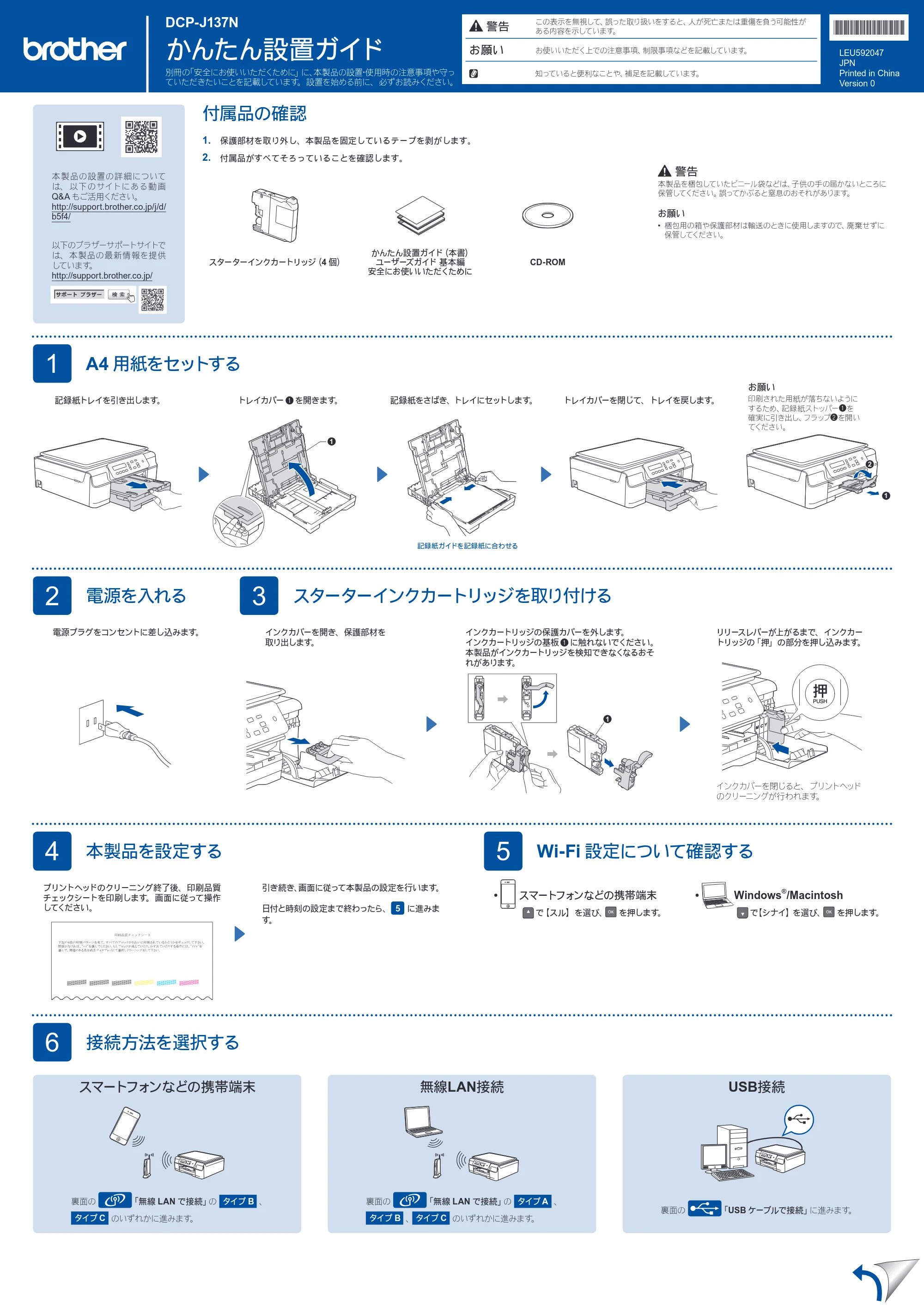
1
1
2
1
2
電源を入れる
3
スターターインクカートリッジを取り付ける
付属品の確認
1. 保護部材を取り外し、本製品を固定しているテープを剥がします。
2. 付属品がすべてそろっていることを確認します。
警告
本製品を梱包していたビニール袋などは、子供の手の届かないところに
保管してください。誤ってかぶると窒息のおそれがあります。
お願い
- 梱包用の箱や保護部材は輸送のときに使用しますので、廃棄せずに
保管してください。
電源プラグをコンセントに差し込みます。
かんたん設置ガイド
DCP-J137N
LEU592047
JPN
Printed in China
Version 0
別冊の「安全にお使いいただくために」に、本製品の設置・使用時の注意事項や守っ
ていただきたいことを記載しています。設置を始める前に、必ずお読みください。
スターターインクカートリッジ(4 個)
かんたん設置ガイド(本書)
ユーザーズガイド 基本編
安全にお使いいただくために
CD-ROM
1
A4 用紙をセットする
4
本製品を設定する
5
Wi-Fi 設定について確認する
インクカートリッジの保護カバーを外します。
インクカートリッジの基板 a に触れないでください。
本製品がインクカートリッジを検知できなくなるおそ
れがあります。
リリースレバーが上がるまで、インクカー
トリッジの「押」の部分を押し込みます。
インクカバーを閉じると、プリントヘッド
のクリーニングが行われます。
インクカバーを開き、保護部材を
取り出します。
- スマートフォンなどの携帯端末
で【スル】を選び、 を押します。
- Windows
®
/Macintosh
で【シナイ】を選び、 を押します。
記録紙トレイを引き出します。 トレイカバー a を開きます。 記録紙をさばき、トレイにセットします。 トレイカバーを閉じて、トレイを戻します。
お願い
印刷された用紙が落ちないように
するため、記録紙ストッパーaを
確実に引き出し、フラップbを開い
てください。
記録紙ガイドを記録紙に合わせる
6
接続方法を選択する
プリントヘッドのクリーニング終了後、印刷品質
チェックシートを印刷します。画面に従って操作
してください。
引き続き、画面に従って本製品の設定を行います。
日付と時刻の設定まで終わったら、 5 に進みま
す。
スマートフォンなどの携帯端末 無線LAN接続 USB接続
裏面の 「無線 LAN で接続」の タイプ A 、
タイプ B 、 タイプ C のいずれかに進みます。
裏面の 「USB ケーブルで接続」に進みます。
裏面の 「無線 LAN で接続」の タイプ B 、
タイプ C のいずれかに進みます。
2ページ
完了
完了
完了
完了
完了
Windows
®
Macintosh
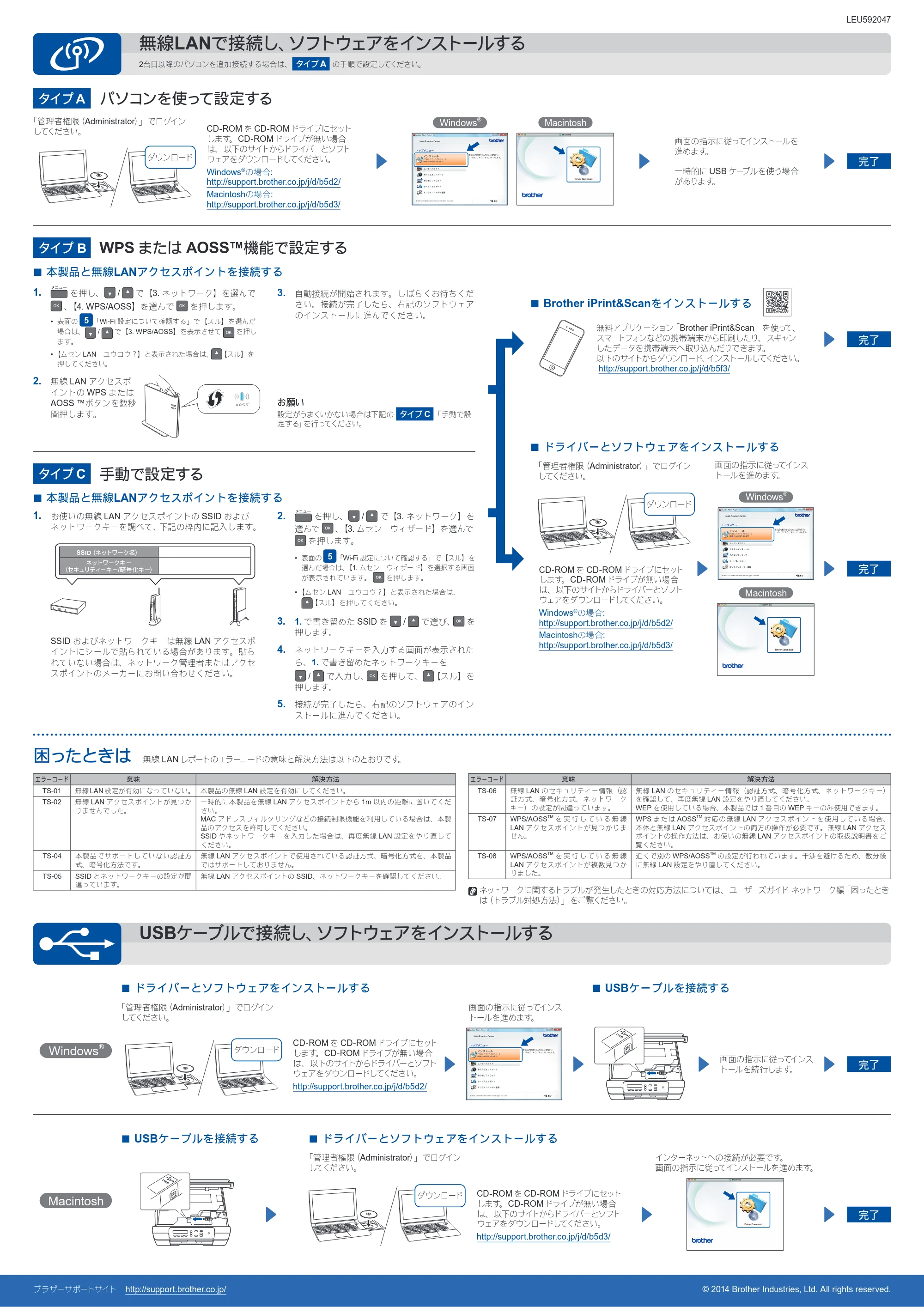
USBケーブルで接続し、ソフトウェアをインストールする
無線LANで接続し、ソフトウェアをインストールする
2台目以降のパソコンを追加接続する場合は、 タイプ A の手順で設定してください。
ダウンロード
Windows
®
Macintosh
Windows
®
Macintosh
SSID(ネットワーク名)
ネットワークキー
(セキュリティーキー/暗号化キー)
ダウンロード
ダウンロード
ダウンロード
■ ドライバーとソフトウェアをインストールする
■ Brother iPrint&Scanをインストールする
画面の指示に従ってインストールを
進めます。
一時的に USB ケーブルを使う場合
があります。
画面の指示に従ってインス
トールを進めます。
無料アプリケーション「Brother iPrint&Scan」を使って、
スマートフォンなどの携帯端末から印刷したり、スキャン
したデータを携帯端末へ取り込んだりできます。
以下のサイトからダウンロード、インストールしてください。
http://support.brother.co.jp/j/d/b5f3/
LEU592047
CD-ROM を CD-ROM ドライブにセット
します。CD-ROM ドライブが無い場合
は、以下のサイトからドライバーとソフト
ウェアをダウンロードしてください。
Windows
®
の場合:
http://support.brother.co.jp/j/d/b5d2/
Macintoshの場合:
http://support.brother.co.jp/j/d/b5d3/
「管理者権限(Administrator)」でログイン
してください。
CD-ROM を CD-ROM ドライブにセット
します。CD-ROM ドライブが無い場合
は、以下のサイトからドライバーとソフト
ウェアをダウンロードしてください。
Windows
®
の場合:
http://support.brother.co.jp/j/d/b5d2/
Macintoshの場合:
http://support.brother.co.jp/j/d/b5d3/
「管理者権限(Administrator)」でログイン
してください。
© 2014 Brother Industries, Ltd. All rights reserved.
1. を押し、 / で【3. ネットワーク】を選んで
、【4. WPS/AOSS】を選んで を押します。
- 表面の 5 「Wi-Fi 設定について確認する」で【スル】を選んだ
場合は、 / で【3. WPS/AOSS】を表示させて を押し
ます。
- 【ムセン LAN ユウコウ?】と表示された場合は、 【スル】を
押してください。
2. 無線 LAN アクセスポ
イントの WPS または
AOSS ™ボタンを数秒
間押します。
1. お使いの無線 LAN アクセスポイントの SSID および
ネットワークキーを調べて、下記の枠内に記入します。
2. を押し、 / で【3. ネットワーク】を
選んで 、【3. ムセン ウィザード】を選んで
を押します。
- 表面の 5 「Wi-Fi 設定について確認する」で【スル】を
選んだ場合は、【1. ムセン ウィザード】を選択する画面
が表示されています。 を押します。
- 【ムセン LAN ユウコウ?】と表示された場合は、
【スル】を押してください。
3. 1. で書き留めた SSID を / で選び、 を
押します。
4. ネットワークキーを入力する画面が表示された
ら、1. で書き留めたネットワークキーを
/ で入力し、 を押して、 【スル】を
押します。
5. 接続が完了したら、右記のソフトウェアのイン
ストールに進んでください。
ブラザーサポートサイト http://support.brother.co.jp/
エラーコード 意味 解決方法
TS-01 無線 LAN 設定が有効になっていない。 本製品の無線 LAN 設定を有効にしてください。
TS-02 無線 LAN アクセスポイントが見つか
りませんでした。
一時的に本製品を無線 LAN アクセスポイントから 1m 以内の距離に置いてくだ
さい。
MAC アドレスフィルタリングなどの接続制限機能を利用している場合は、本製
品のアクセスを許可してください。
SSID やネットワークキーを入力した場合は、再度無線 LAN 設定をやり直して
ください。
TS-04 本製品でサポートしていない認証方
式、暗号化方法です。
無線 LAN アクセスポイントで使用されている認証方式、暗号化方式を、本製品
ではサポートしておりません。
TS-05 SSID とネットワークキーの設定が間
違っています。
無線 LAN アクセスポイントの SSID、ネットワークキーを確認してください。
困ったときは
ネットワークに関するトラブルが発生したときの対応方法については、ユーザーズガイド ネットワーク編「困ったとき
は(トラブル対処方法)」をご覧ください。
エラーコード 意味 解決方法
TS-06 無線 LAN のセキュリティー情報(認
証方式、暗号化方式、ネットワーク
キー)の設定が間違っています。
無線 LAN のセキュリティー情報(認証方式、暗号化方式、ネットワークキー)
を確認して、再度無線 LAN 設定をやり直してください。
WEP を使用している場合、本製品では 1 番目の WEP キーのみ使用できます。
TS-07 WPS/AOSS
TM
を 実 行 し て い る 無 線
LAN アクセスポイントが見つかりま
せん。
WPS または AOSS
TM
対応の無線 LAN アクセスポイントを使用している場合、
本体と無線 LAN アクセスポイントの両方の操作が必要です。無線 LAN アクセス
ポイントの操作方法は、お使いの無線 LAN アクセスポイントの取扱説明書をご
覧ください。
TS-08 WPS/AOSS
TM
を 実 行 し て い る 無 線
LAN アクセスポイントが複数見つか
りました。
近くで別の WPS/AOSS
TM
の設定が行われています。干渉を避けるため、数分後
に無線 LAN 設定をやり直してください。
「管理者権限(Administrator)」でログイン
してください。
■ ドライバーとソフトウェアをインストールする
■ USBケーブルを接続する ■ ドライバーとソフトウェアをインストールする
■ USBケーブルを接続する
画面の指示に従ってインス
トールを進めます。
インターネットへの接続が必要です。
画面の指示に従ってインストールを進めます。
「管理者権限(Administrator)」でログイン
してください。
画面の指示に従ってインス
トールを続行します。
CD-ROM を CD-ROM ドライブにセット
します。CD-ROM ドライブが無い場合
は、以下のサイトからドライバーとソフト
ウェアをダウンロードしてください。
http://support.brother.co.jp/j/d/b5d2/
CD-ROM を CD-ROMドライブにセット
します。CD-ROM ドライブが無い場合
は、以下のサイトからドライバーとソフト
ウェアをダウンロードしてください。
http://support.brother.co.jp/j/d/b5d3/
■ 本製品と無線LANアクセスポイントを接続する
■ 本製品と無線LANアクセスポイントを接続する
タイプ B WPS または AOSS™機能で設定する
タイプ C 手動で設定する
タイプ A パソコンを使って設定する
SSID およびネットワークキーは無線 LAN アクセスポ
イントにシールで貼られている場合があります。貼ら
れていない場合は、ネットワーク管理者またはアクセ
スポイントのメーカーにお問い合わせください。
3. 自動接続が開始されます。しばらくお待ちくだ
さい。接続が完了したら、右記のソフトウェア
のインストールに進んでください。
お願い
設定がうまくいかない場合は下記の タイプ C 「手動で設
定する」を行ってください。
無線 LAN レポートのエラーコードの意味と解決方法は以下のとおりです。