1ページ
1
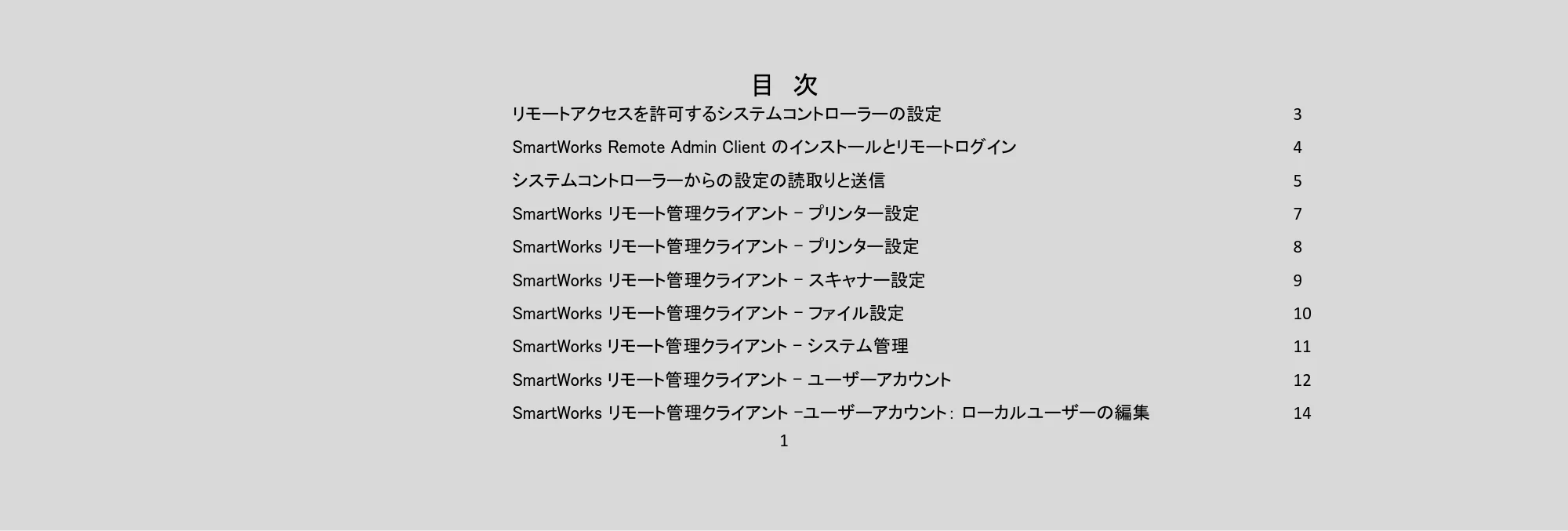
目 次
リモートアクセスを許可するシステムコントローラーの設定 3
SmartWorks Remote Admin Client のインストールとリモートログイン 4
システムコントローラーからの設定の読取りと送信 5
SmartWorks リモート管理クライアント - プリンター設定 7
SmartWorks リモート管理クライアント - プリンター設定 8
SmartWorks リモート管理クライアント - スキャナー設定 9
SmartWorks リモート管理クライアント - ファイル設定 10
SmartWorks リモート管理クライアント - システム管理 11
SmartWorks リモート管理クライアント - ユーザーアカウント 12
SmartWorks リモート管理クライアント -ユーザーアカウント: ローカルユーザーの編集 14
2ページ
2
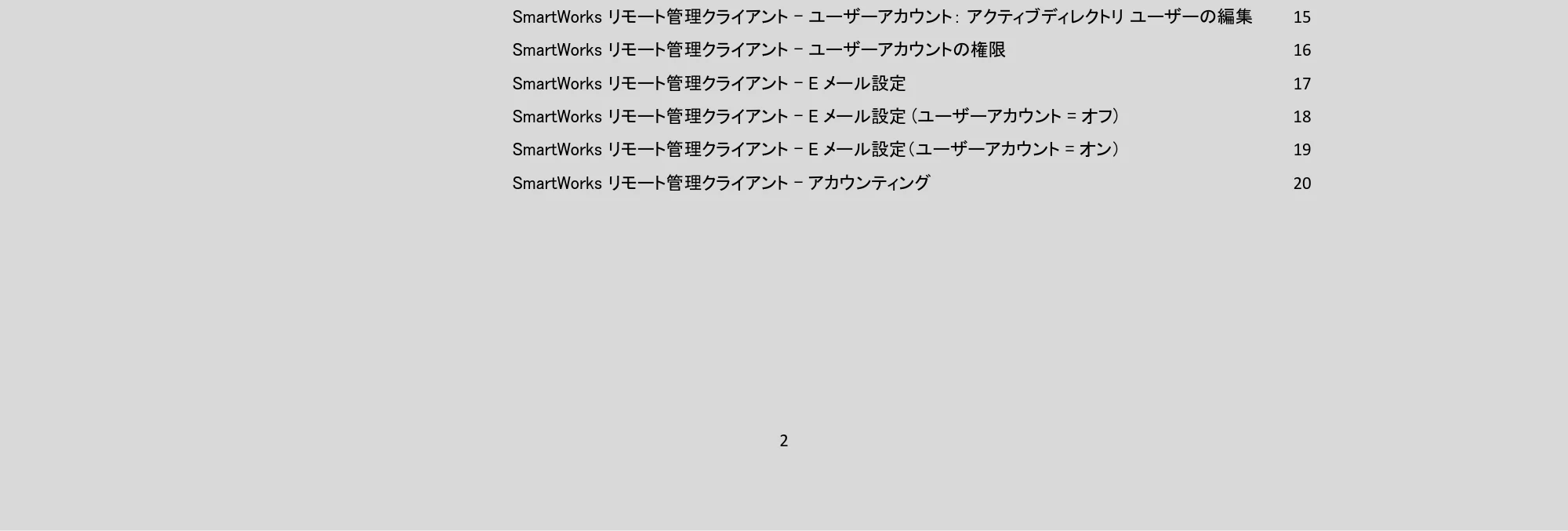
SmartWorks リモート管理クライアント - ユーザーアカウント: アクティブディレクトリ ユーザーの編集 15
SmartWorks リモート管理クライアント - ユーザーアカウントの権限 16
SmartWorks リモート管理クライアント - E メール設定 17
SmartWorks リモート管理クライアント - E メール設定 (ユーザーアカウント = オフ) 18
SmartWorks リモート管理クライアント - E メール設定(ユーザーアカウント = オン) 19
SmartWorks リモート管理クライアント - アカウンティング 20
リモートアクセスを許可するシステムコントローラーの設定
3
リモートアクセスを許可するシステムコントローラーの設定
SmartWorks リモート管理クライアント
管理者システム管理者が PC からシステムコントローラーにリモートログインする機能を
提供し、が同じネットワーク上のリモート PC からシステムコントローラーにログインする
機能を提供し、セットアップを容易にします。複数のシステムコントローラー*を同じ設定
にすることができます。(標準的な PC とタッチスクリーンには対応していません)
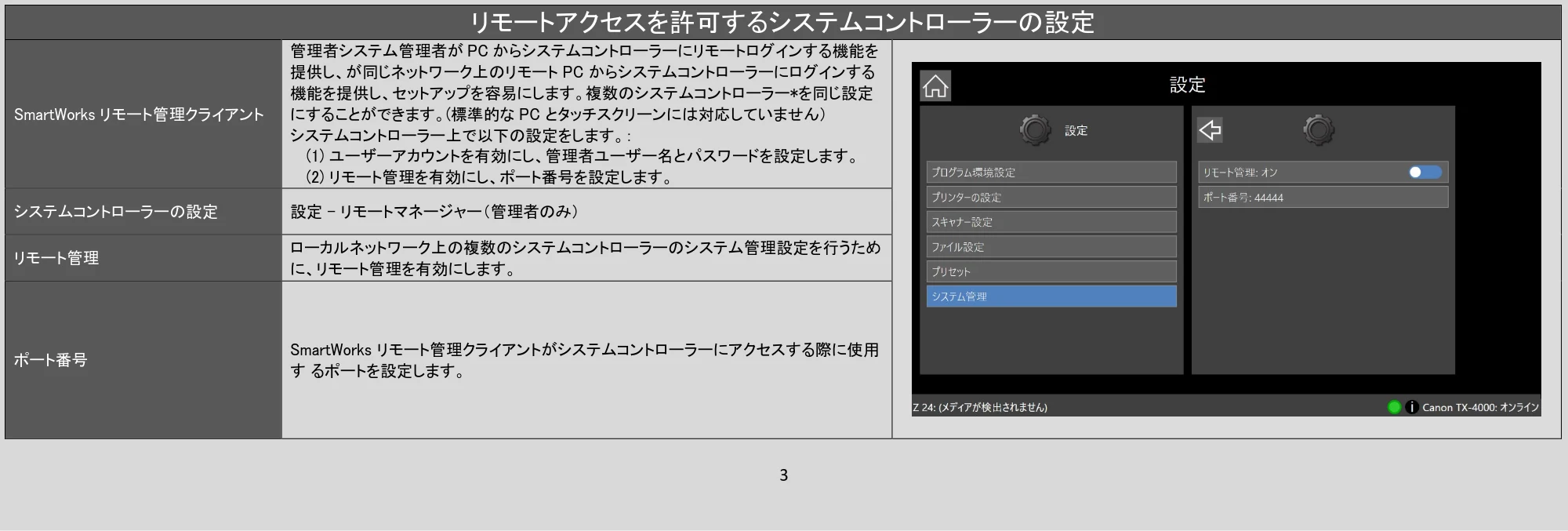
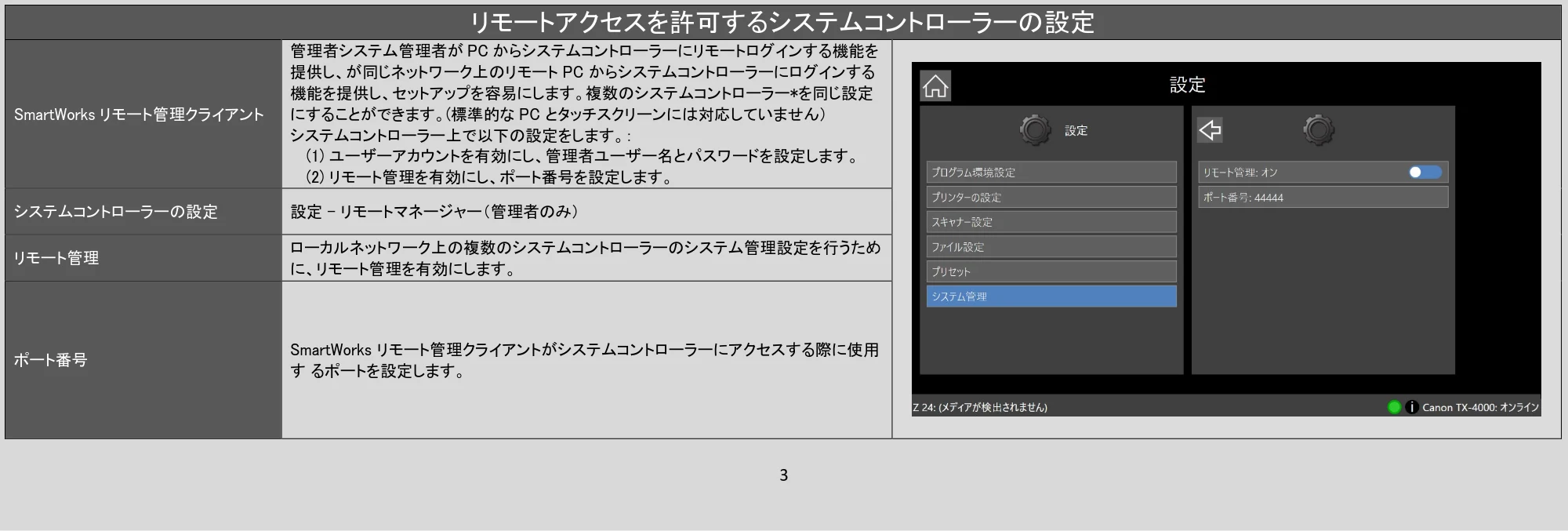
システムコントローラー上で以下の設定をします。:
(1) ユーザーアカウントを有効にし、管理者ユーザー名とパスワードを設定します。
(2) リモート管理を有効にし、ポート番号を設定します。
システムコントローラーの設定 設定 - リモートマネージャー(管理者のみ)
リモート管理
ローカルネットワーク上の複数のシステムコントローラーのシステム管理設定を行うため
に、リモート管理を有効にします。
ポート番号
SmartWorks リモート管理クライアントがシステムコントローラーにアクセスする際に使用
す るポートを設定します。
SmartWorks Remote Admin Client のインストールとリモートログイン
4
SmartWorks Remote Admin Client のインストールとリモートログイン
SmartWorks リモート管理クライアント
管理者が同じネットワーク上のリモート PC からシステムコントローラーにログインできる
機能を提供し、セットアップを容易にします。複数のシステムコントローラー*を同じ設定
にすることができます。(標準的な PC とタッチスクリーンには対応していません)
システムコントローラー上で以下の設定をします。:
(1) ユーザーアカウントを有効にし、管理者ユーザー名とパスワードを設定します。
(2) リモート管理を有効にし、ポート番号を設定します。
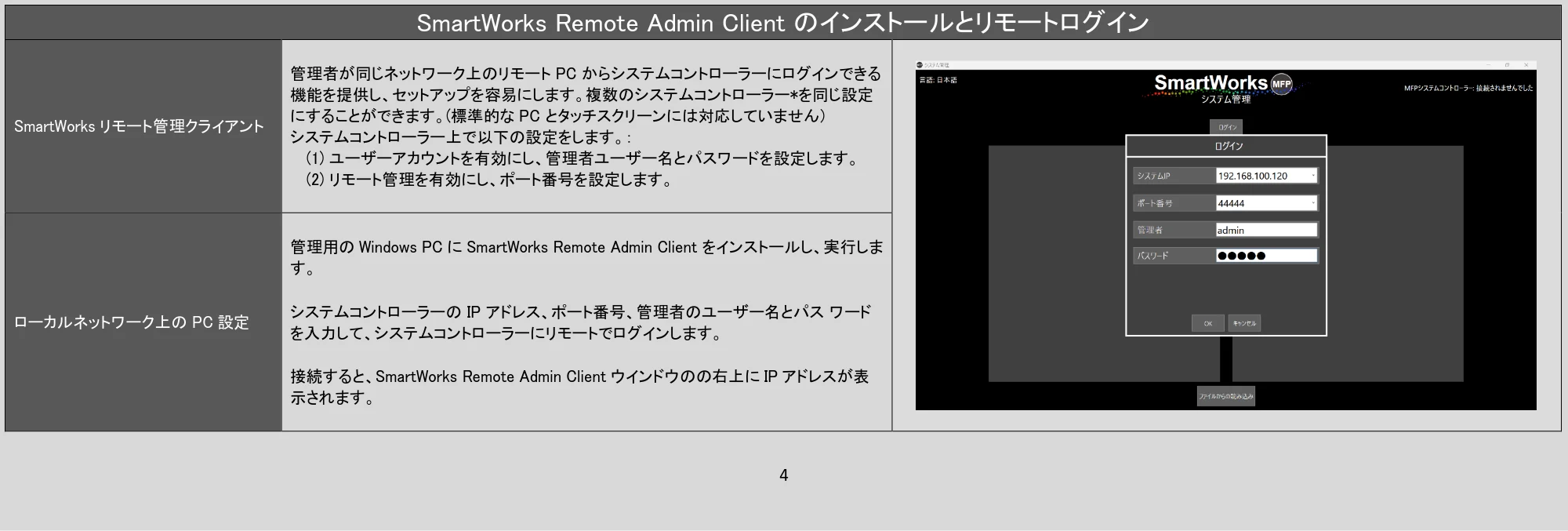
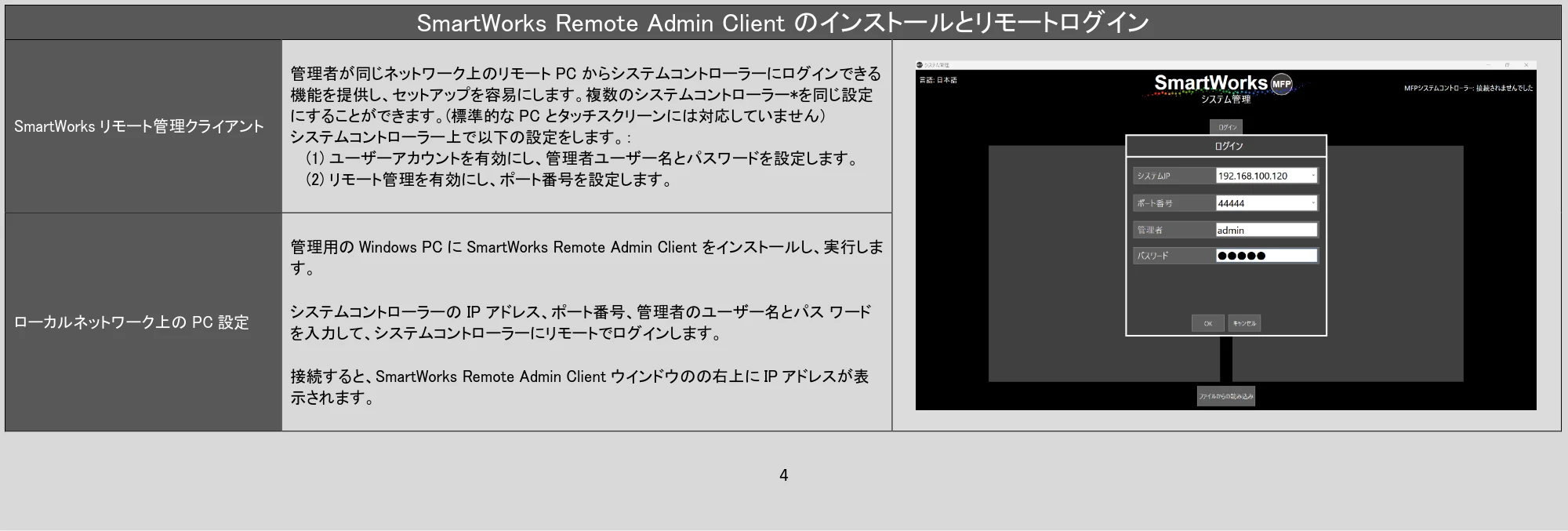
ローカルネットワーク上の PC 設定
管理用の Windows PC に SmartWorks Remote Admin Client をインストールし、実行しま
す。
システムコントローラーの IP アドレス、ポート番号、管理者のユーザー名とパス ワード
を入力して、システムコントローラーにリモートでログインします。
接続すると、SmartWorks Remote Admin Client ウインドウのの右上に IP アドレスが表
示されます。
システムコントローラーからの設定の読取りと送信
5
システムコントローラーからの設定の読取りと送信
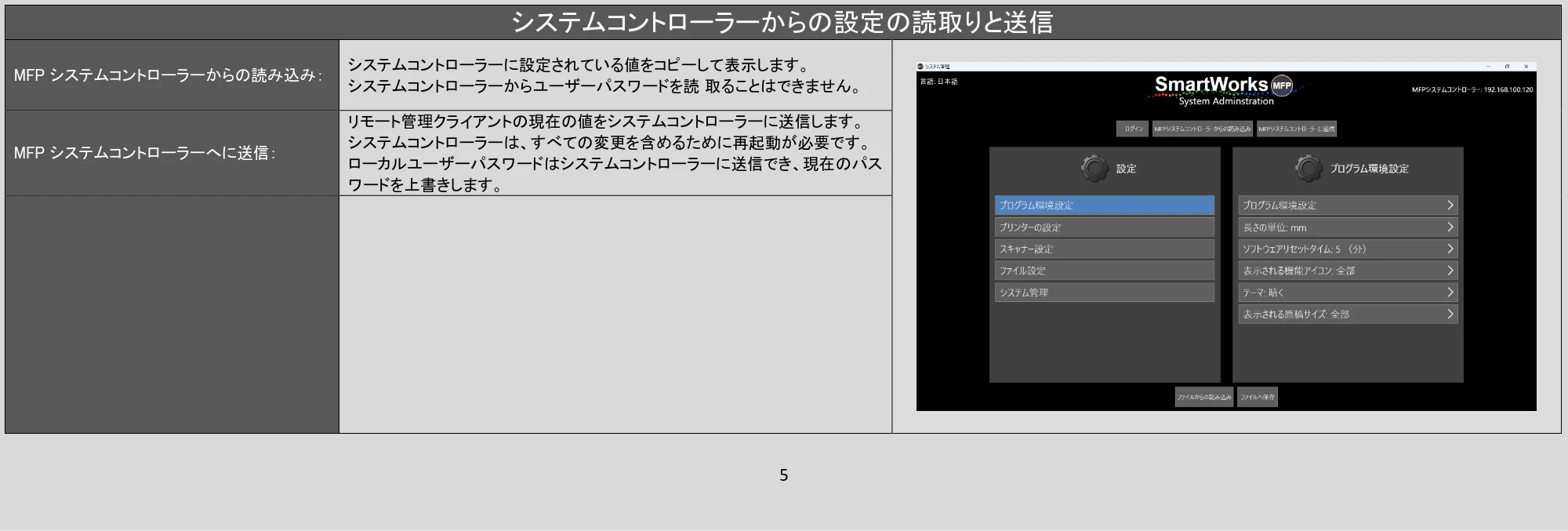
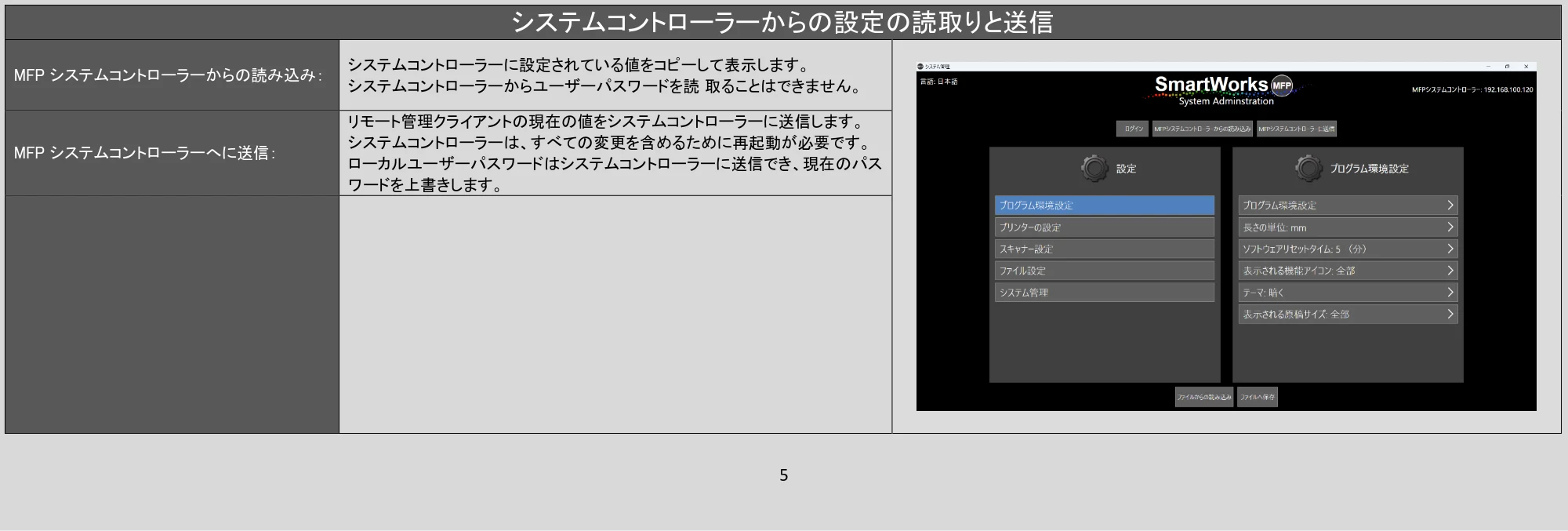
MFP システムコントローラーからの読み込み:
システムコントローラーに設定されている値をコピーして表示します。
システムコントローラーからユーザーパスワードを読 取ることはできません。
MFP システムコントローラーへに送信:
リモート管理クライアントの現在の値をシステムコントローラーに送信します。
システムコントローラーは、すべての変更を含めるために再起動が必要です。
ローカルユーザーパスワードはシステムコントローラーに送信でき、現在のパス
ワードを上書きします。
6ページ
6
SmartWorks リモート管理クライアント - プログラム環境設定
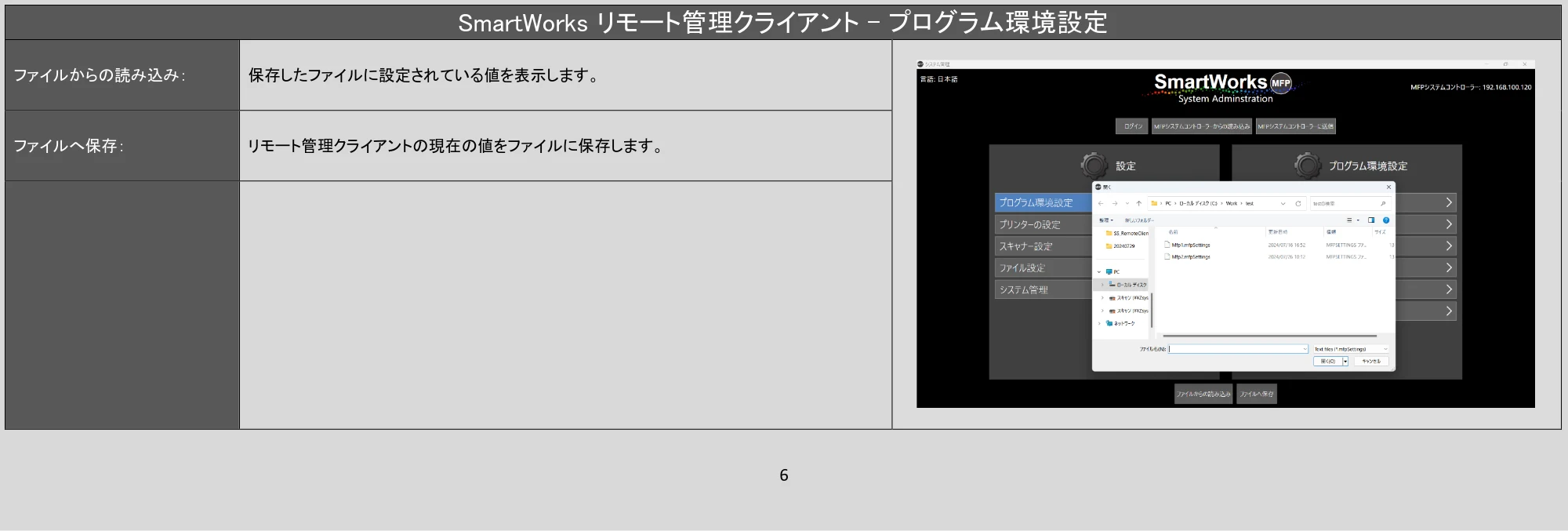
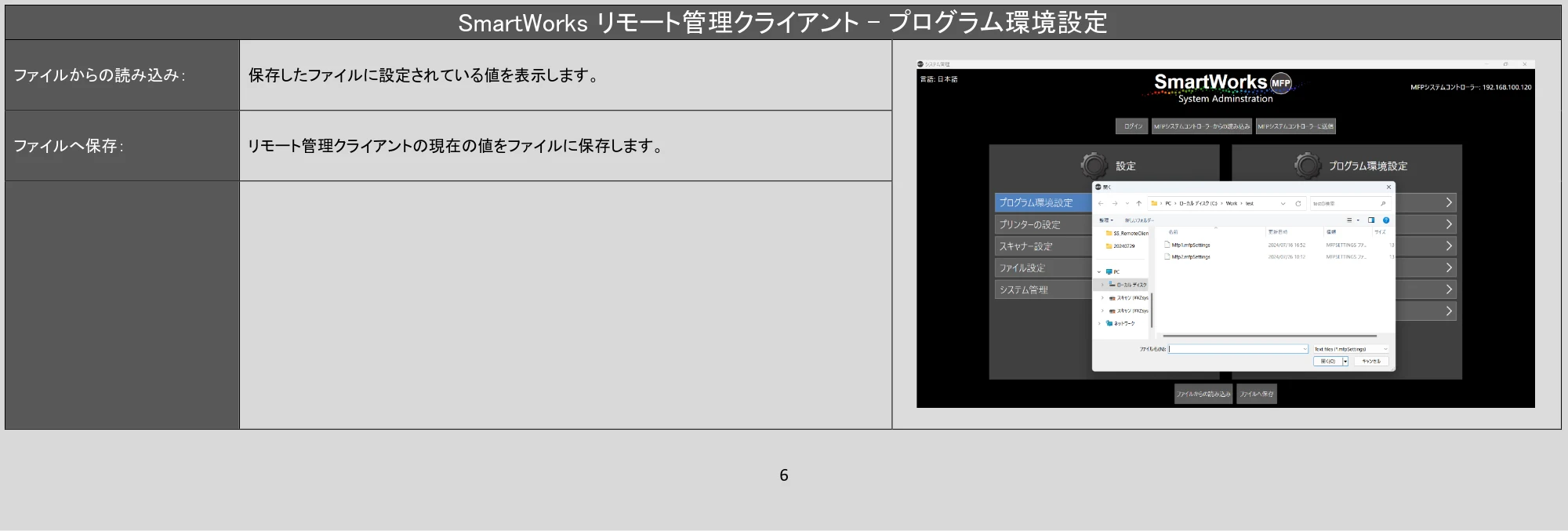
ファイルからの読み込み: 保存したファイルに設定されている値を表示します。
ファイルへ保存: リモート管理クライアントの現在の値をファイルに保存します。
SmartWorks リモート管理クライアント - プリンター設定
7
SmartWorks リモート管理クライアント - プリンター設定
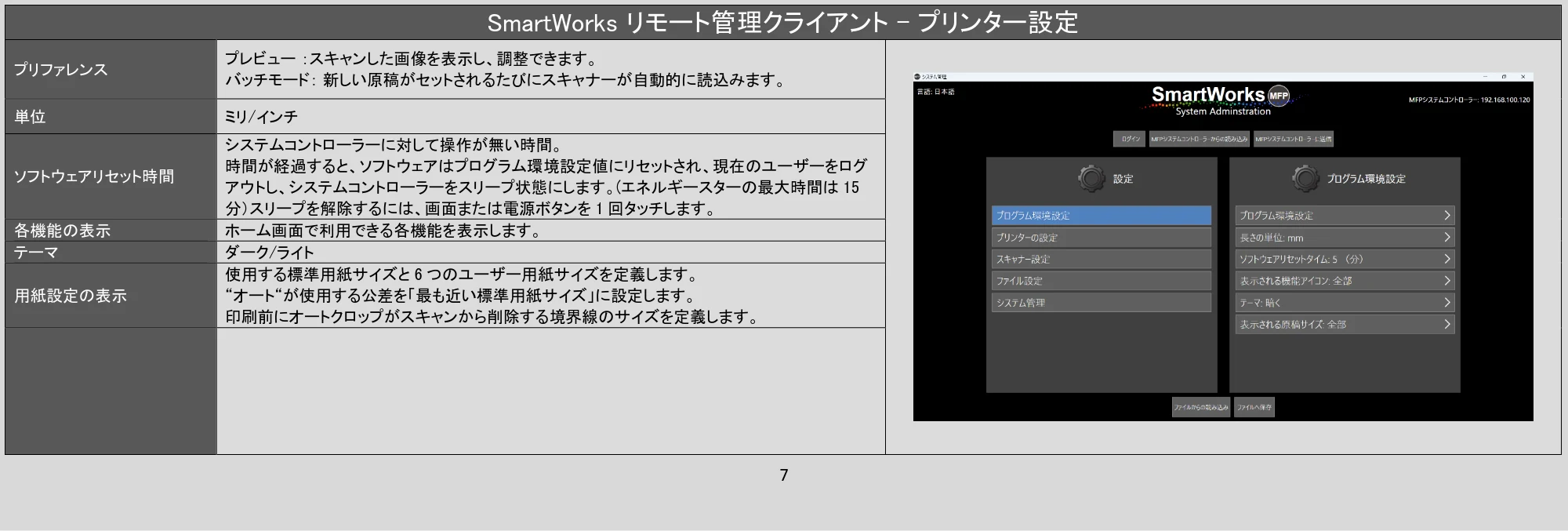
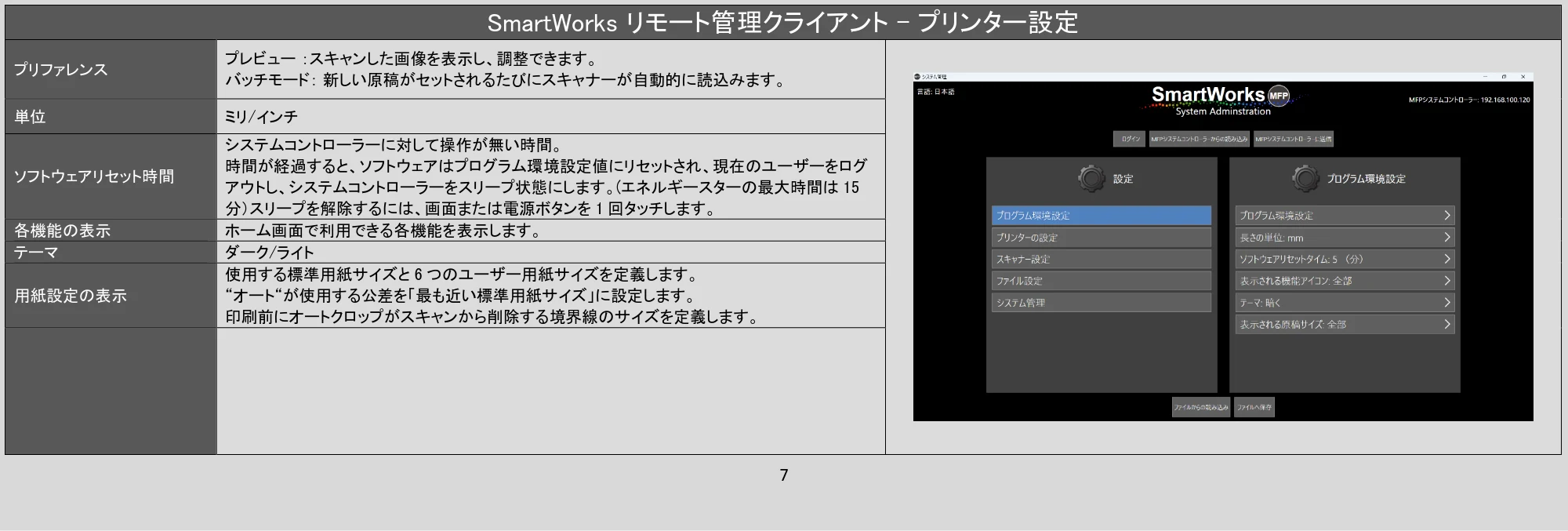
プリファレンス
プレビュー :スキャンした画像を表示し、調整できます。
バッチモード: 新しい原稿がセットされるたびにスキャナーが自動的に読込みます。
単位 ミリ/インチ
ソフトウェアリセット時間
システムコントローラーに対して操作が無い時間。
時間が経過すると、ソフトウェアはプログラム環境設定値にリセットされ、現在のユーザーをログ
アウトし、システムコントローラーをスリープ状態にします。(エネルギースターの最大時間は 15
分)スリープを解除するには、画面または電源ボタンを 1 回タッチします。
各機能の表示 ホーム画面で利用できる各機能を表示します。
テーマ ダーク/ライト
用紙設定の表示
使用する標準用紙サイズと 6 つのユーザー用紙サイズを定義します。
“オート“が使用する公差を「最も近い標準用紙サイズ」に設定します。
印刷前にオートクロップがスキャンから削除する境界線のサイズを定義します。
SmartWorks リモート管理クライアント - プリンター設定
8
SmartWorks リモート管理クライアント - プリンター設定
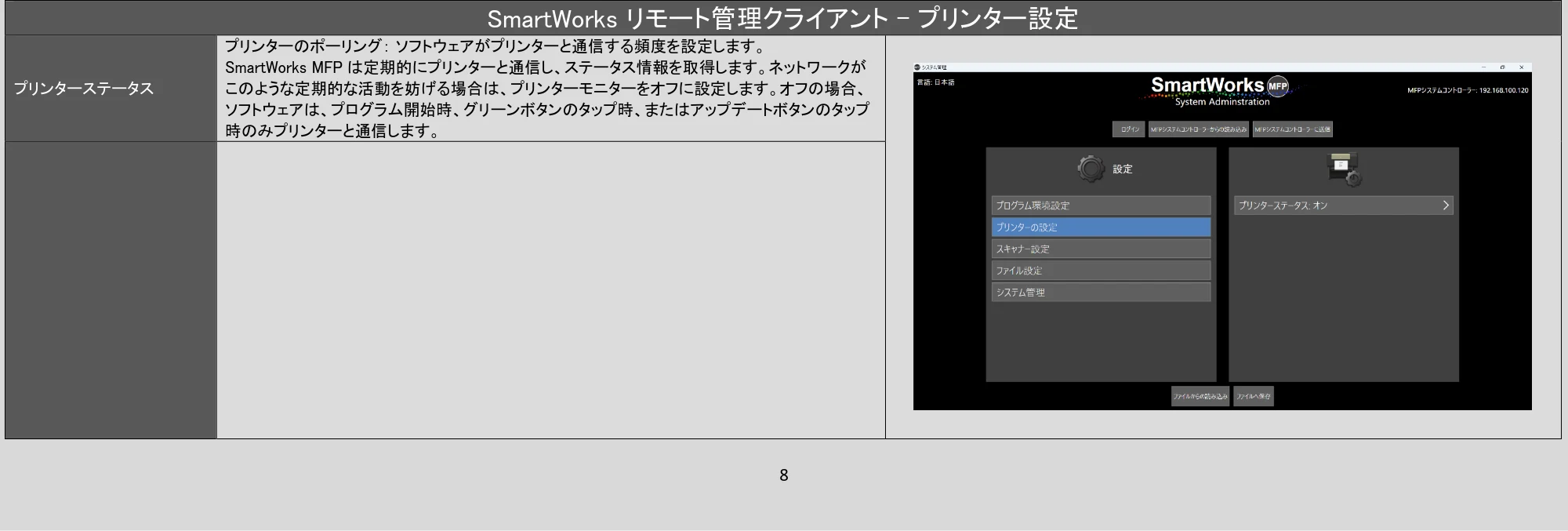
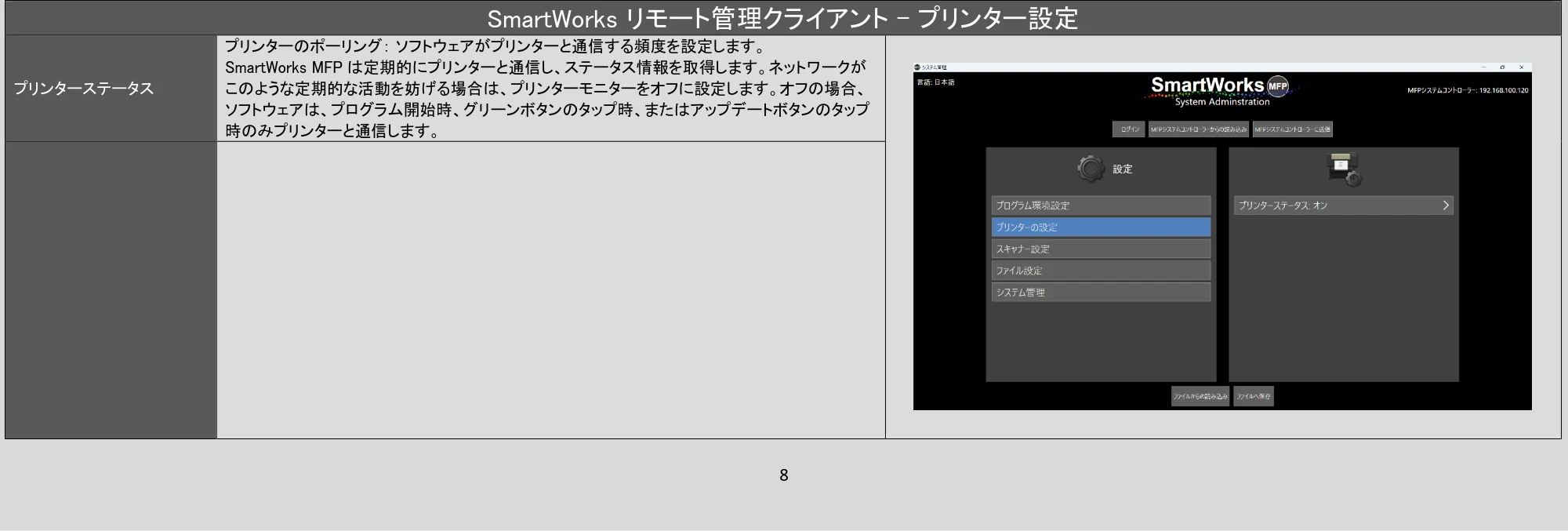
プリンターステータス
プリンターのポーリング: ソフトウェアがプリンターと通信する頻度を設定します。
SmartWorks MFP は定期的にプリンターと通信し、ステータス情報を取得します。ネットワークが
このような定期的な活動を妨げる場合は、プリンターモニターをオフに設定します。オフの場合、
ソフトウェアは、プログラム開始時、グリーンボタンのタップ時、またはアップデートボタンのタップ
時のみプリンターと通信します。
SmartWorks リモート管理クライアント - スキャナー設定
9
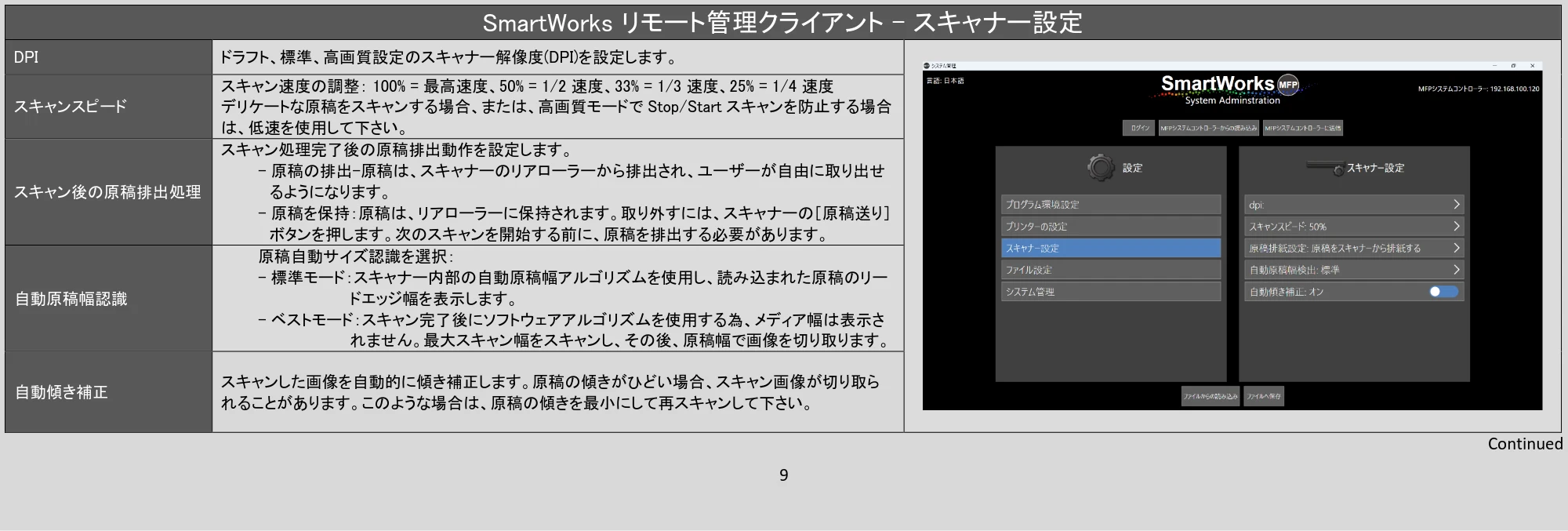
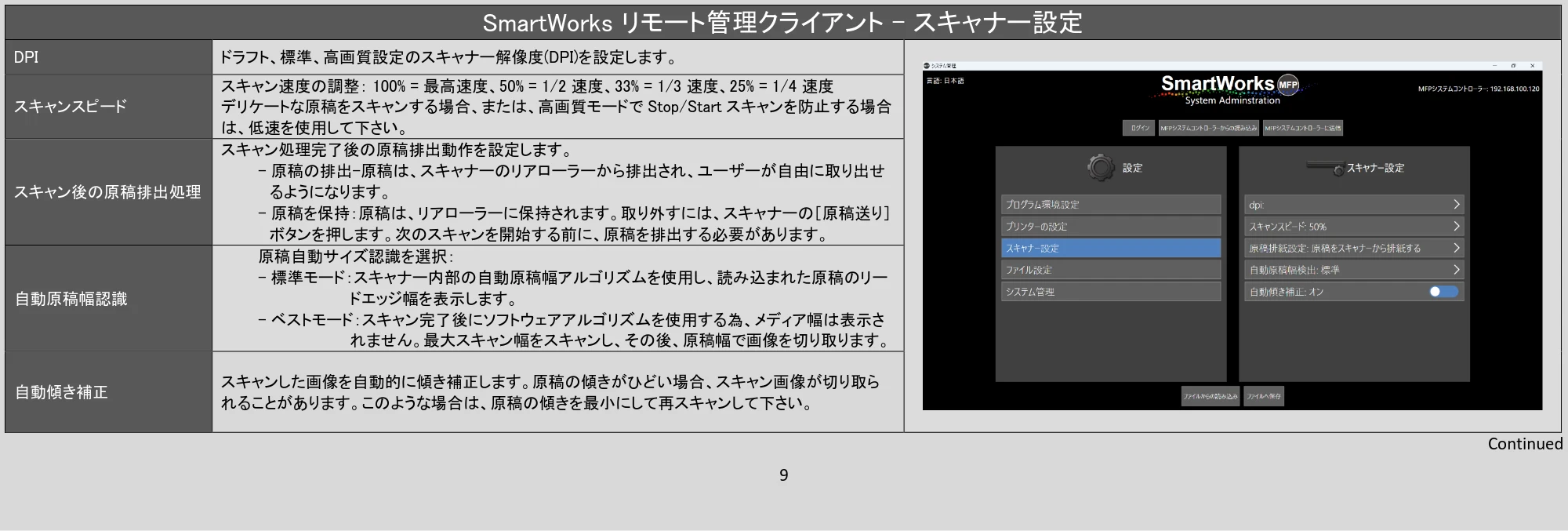
SmartWorks リモート管理クライアント - スキャナー設定
DPI ドラフト、標準、高画質設定のスキャナー解像度(DPI)を設定します。
スキャンスピード
スキャン速度の調整: 100% = 最高速度、50% = 1/2 速度、33% = 1/3 速度、25% = 1/4 速度
デリケートな原稿をスキャンする場合、または、高画質モードで Stop/Start スキャンを防止する場合
は、低速を使用して下さい。
スキャン後の原稿排出処理
スキャン処理完了後の原稿排出動作を設定します。
- 原稿の排出-原稿は、スキャナーのリアローラーから排出され、ユーザーが自由に取り出せ
るようになります。
- 原稿を保持:原稿は、リアローラーに保持されます。取り外すには、スキャナーの[原稿送り]
ボタンを押します。次のスキャンを開始する前に、原稿を排出する必要があります。
自動原稿幅認識
原稿自動サイズ認識を選択:
- 標準モード:スキャナー内部の自動原稿幅アルゴリズムを使用し、読み込まれた原稿のリー
ドエッジ幅を表示します。
- ベストモード:スキャン完了後にソフトウェアアルゴリズムを使用する為、メディア幅は表示さ
れません。最大スキャン幅をスキャンし、その後、原稿幅で画像を切り取ります。
自動傾き補正
スキャンした画像を自動的に傾き補正します。原稿の傾きがひどい場合、スキャン画像が切り取ら
れることがあります。このような場合は、原稿の傾きを最小にして再スキャンして下さい。
Continued
SmartWorks リモート管理クライアント - ファイル設定
10
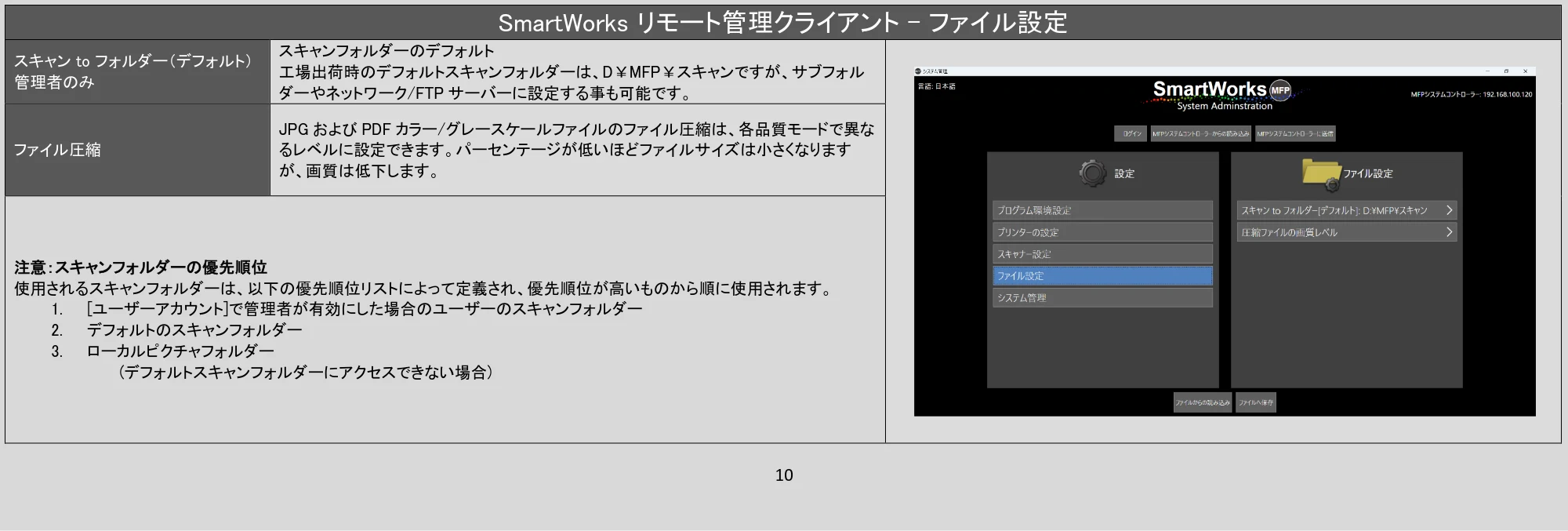
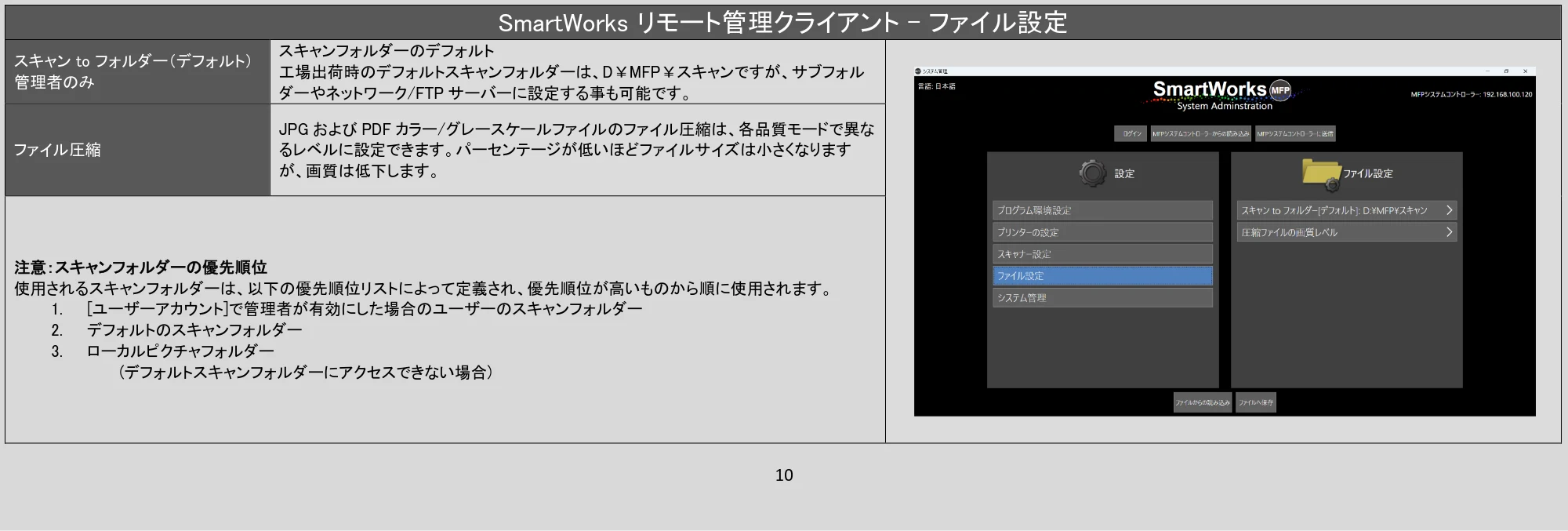
SmartWorks リモート管理クライアント - ファイル設定
スキャン to フォルダー(デフォルト)
管理者のみ
スキャンフォルダーのデフォルト
工場出荷時のデフォルトスキャンフォルダーは、D¥MFP¥スキャンですが、サブフォル
ダーやネットワーク/FTP サーバーに設定する事も可能です。
ファイル圧縮
JPG および PDF カラー/グレースケールファイルのファイル圧縮は、各品質モードで異な
るレベルに設定できます。パーセンテージが低いほどファイルサイズは小さくなります
が、画質は低下します。
注意:スキャンフォルダーの優先順位
使用されるスキャンフォルダーは、以下の優先順位リストによって定義され、優先順位が高いものから順に使用されます。
1. [ユーザーアカウント]で管理者が有効にした場合のユーザーのスキャンフォルダー
2. デフォルトのスキャンフォルダー
3. ローカルピクチャフォルダー
(デフォルトスキャンフォルダーにアクセスできない場合)
SmartWorksリモート管理クライアント - システム管理
11
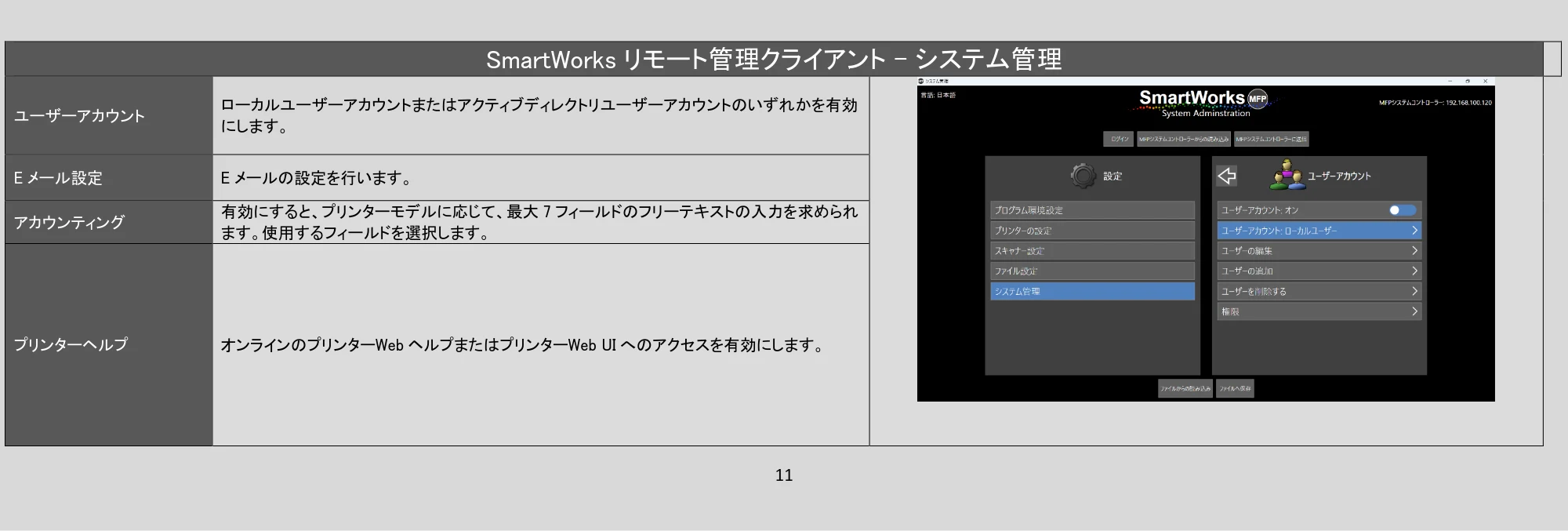
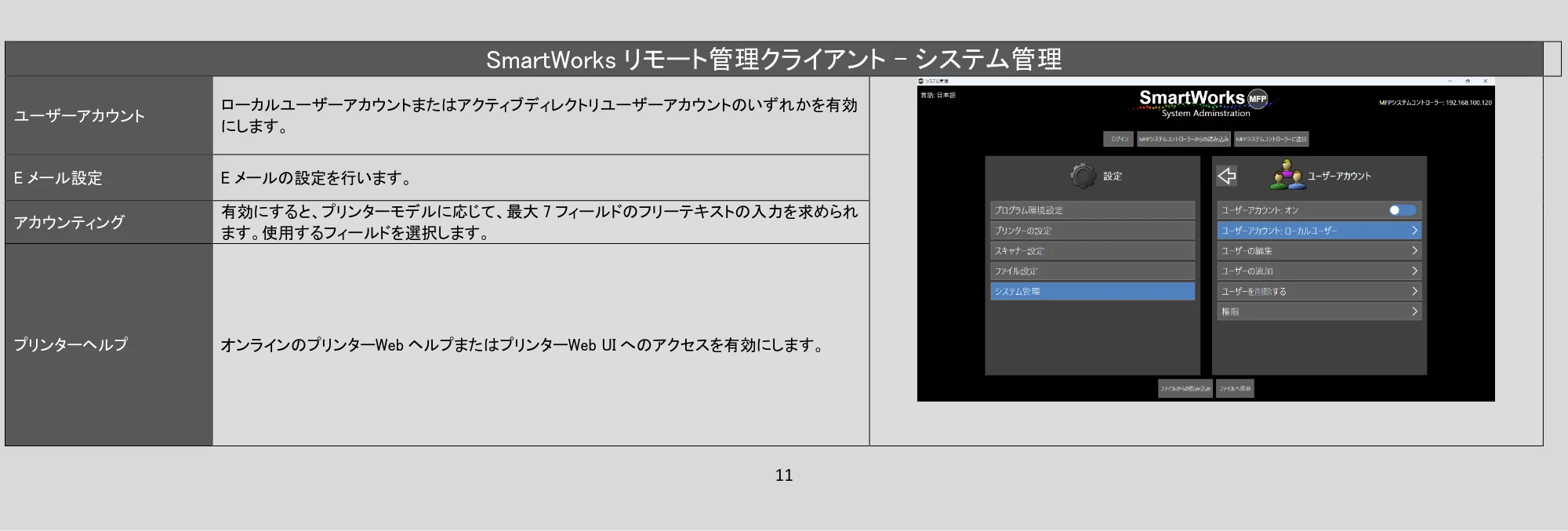
SmartWorks リモート管理クライアント - システム管理
ユーザーアカウント
ローカルユーザーアカウントまたはアクティブディレクトリユーザーアカウントのいずれかを有効
にします。
E メール設定 E メールの設定を行います。
アカウンティング
有効にすると、プリンターモデルに応じて、最大 7 フィールドのフリーテキストの入力を求められ
ます。使用するフィールドを選択します。
プリンターヘルプ オンラインのプリンターWeb ヘルプまたはプリンターWeb UI へのアクセスを有効にします。
SmartWorksリモート管理クライアント - ユーザーアカウント
12
Continued
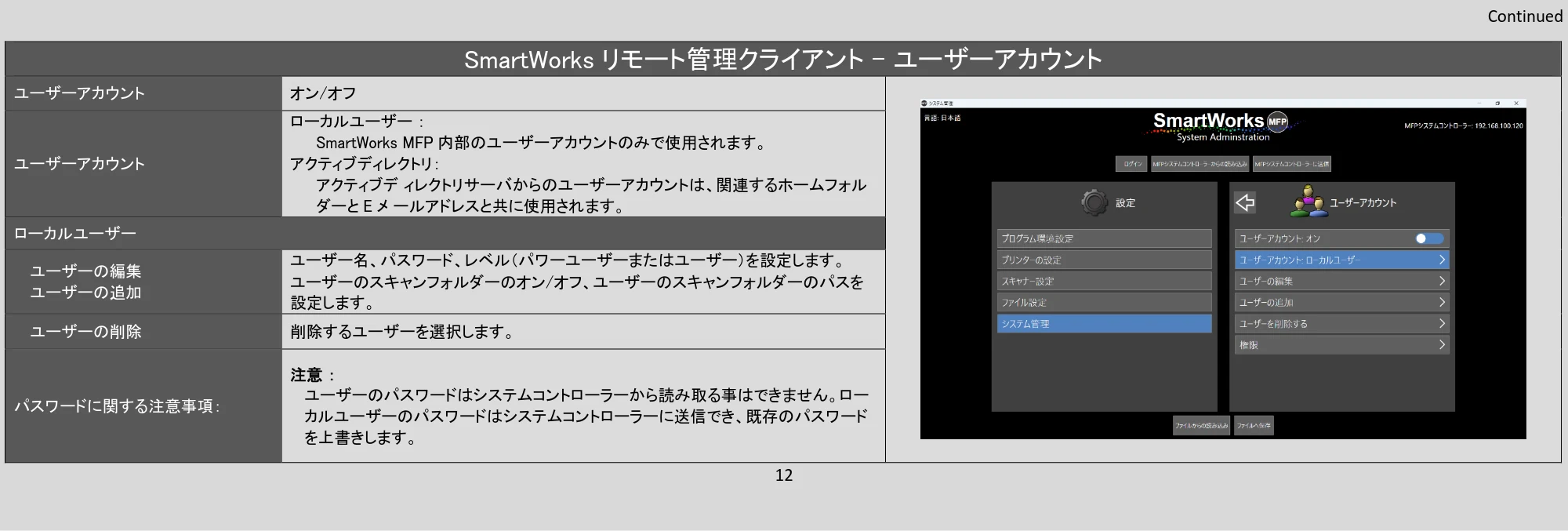
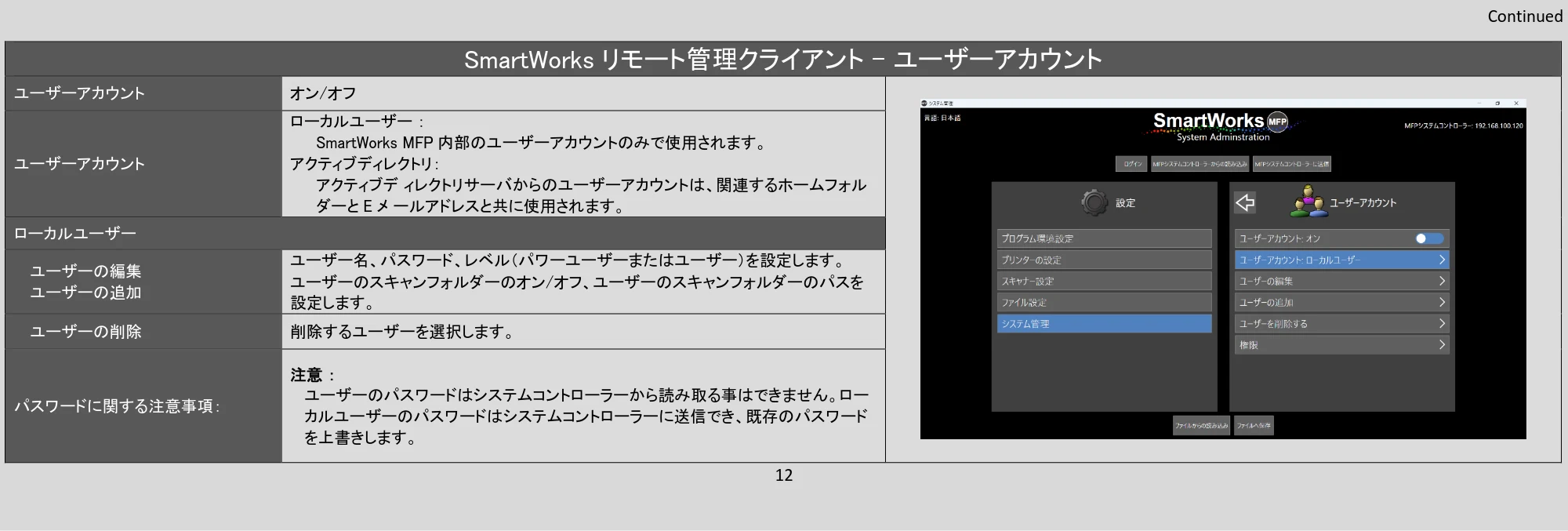
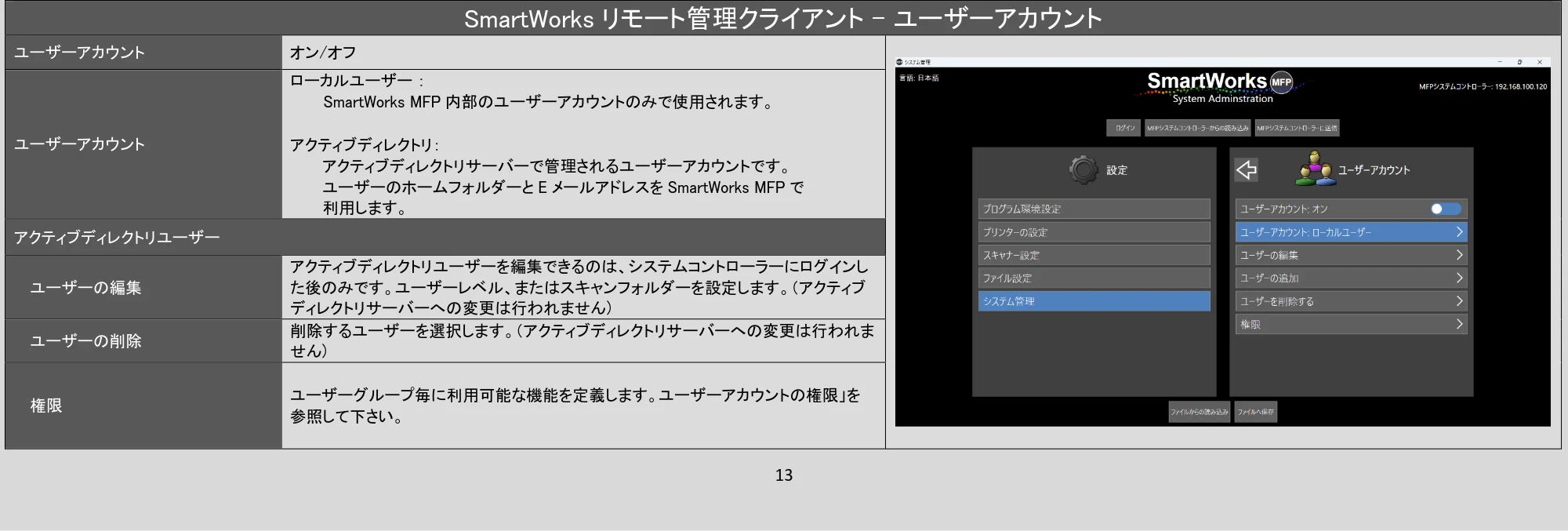
SmartWorks リモート管理クライアント - ユーザーアカウント
ユーザーアカウント オン/オフ
ユーザーアカウント
ローカルユーザー :
SmartWorks MFP 内部のユーザーアカウントのみで使用されます。
アクティブディレクトリ:
アクティブデ ィレクトリサーバからのユーザーアカウントは、関連するホームフォル
ダーと E メ ールアドレスと共に使用されます。
ローカルユーザー
ユーザーの編集
ユーザーの追加
ユーザー名、パスワード、レベル(パワーユーザーまたはユーザー)を設定します。
ユーザーのスキャンフォルダーのオン/オフ、ユーザーのスキャンフォルダーのパスを
設定します。
ユーザーの削除 削除するユーザーを選択します。
パスワードに関する注意事項:
注意 :
ユーザーのパスワードはシステムコントローラーから読み取る事はできません。ロー
カルユーザーのパスワードはシステムコントローラーに送信でき、既存のパスワード
を上書きします。
13ページ
13
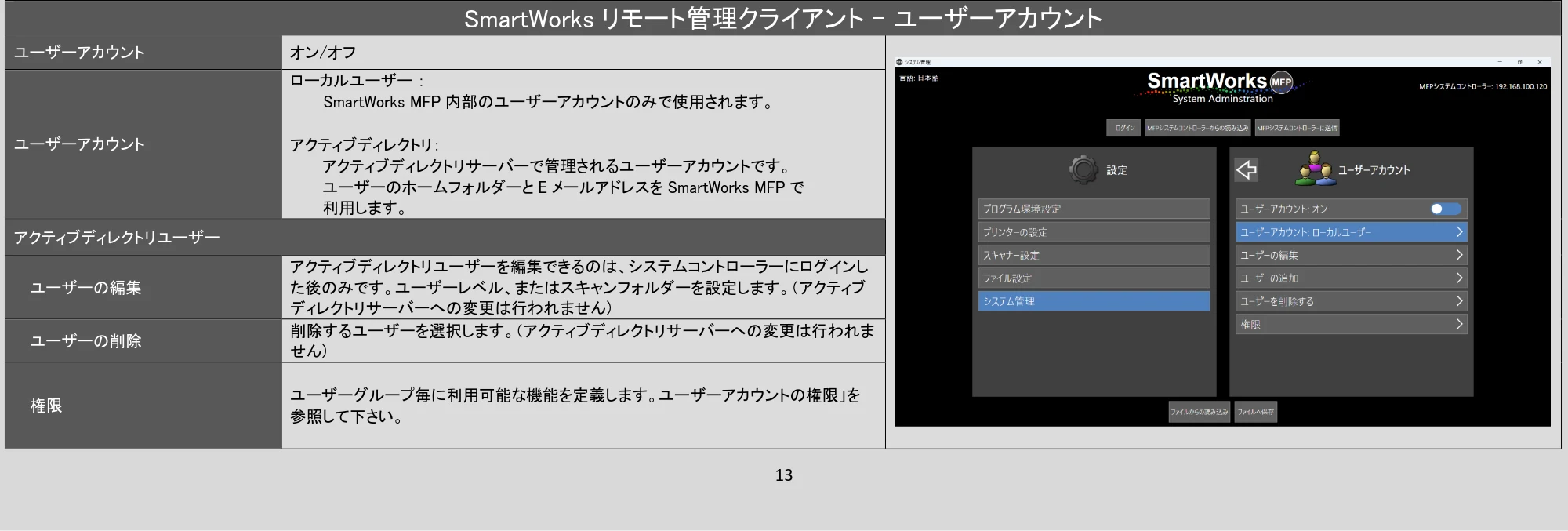
SmartWorks リモート管理クライアント - ユーザーアカウント
ユーザーアカウント オン/オフ
ユーザーアカウント
ローカルユーザー :
SmartWorks MFP 内部のユーザーアカウントのみで使用されます。
アクティブディレクトリ:
アクティブディレクトリサーバーで管理されるユーザーアカウントです。
ユーザーのホームフォルダーと E メールアドレスを SmartWorks MFP で
利用します。
アクティブディレクトリユーザー
ユーザーの編集
アクティブディレクトリユーザーを編集できるのは、システムコントローラーにログインし
た後のみです。ユーザーレベル、またはスキャンフォルダーを設定します。(アクティブ
ディレクトリサーバーへの変更は行われません)
ユーザーの削除
削除するユーザーを選択します。(アクティブディレクトリサーバーへの変更は行われま
せん)
権限
ユーザーグループ毎に利用可能な機能を定義します。ユーザーアカウントの権限」を
参照して下さい。
SmartWorks リモート管理クライアント -ユーザーアカウント: ローカルユーザーの編集
14
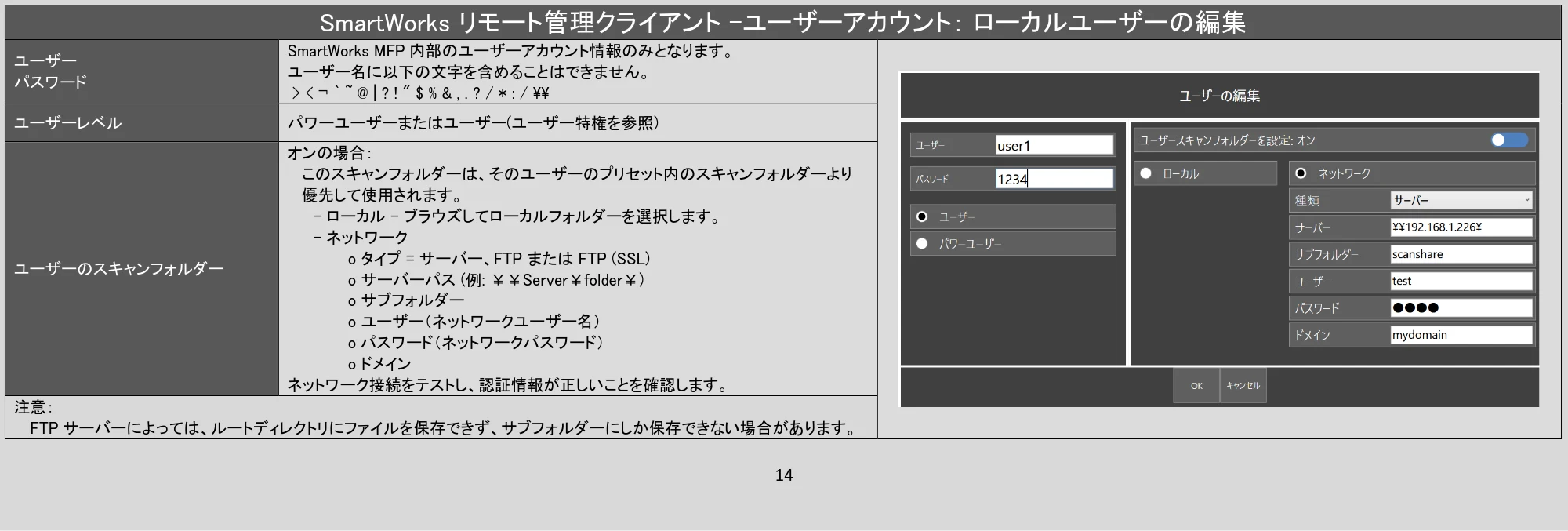
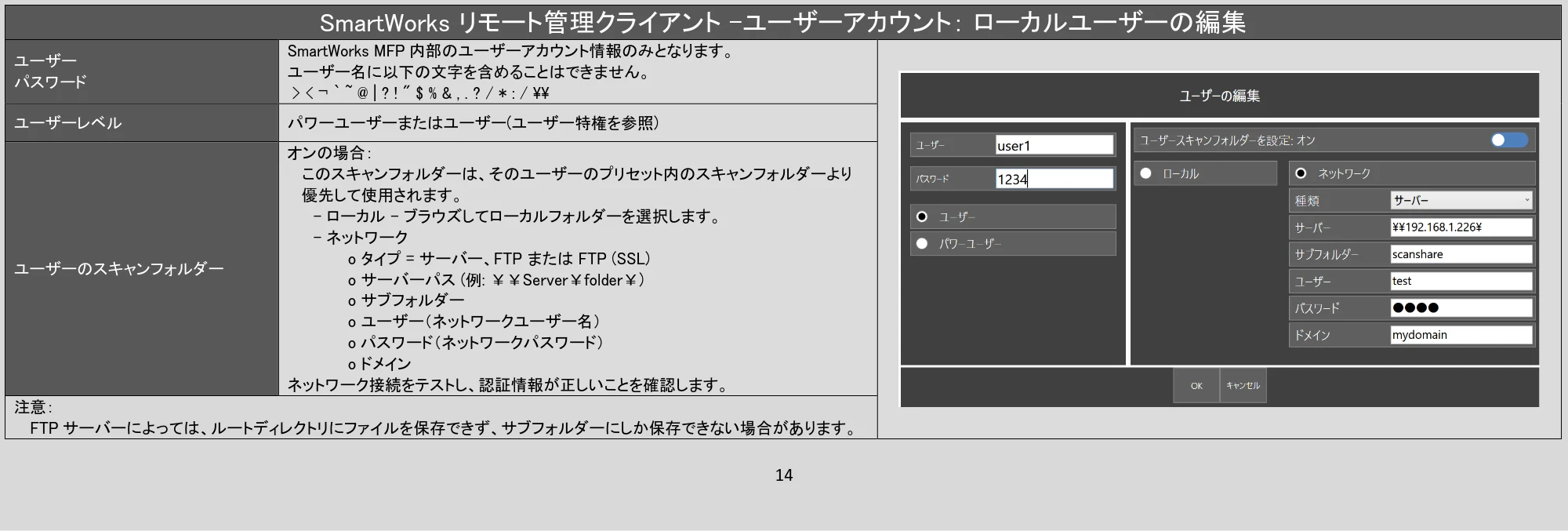
SmartWorks リモート管理クライアント -ユーザーアカウント: ローカルユーザーの編集
ユーザー
パスワード
SmartWorks MFP 内部のユーザーアカウント情報のみとなります。
ユーザー名に以下の文字を含めることはできません。
> < ¬ ` ~ @ | ? ! " $ % & , . ? / * : / \\
ユーザーレベル パワーユーザーまたはユーザー(ユーザー特権を参照)
ユーザーのスキャンフォルダー
オンの場合:
このスキャンフォルダーは、そのユーザーのプリセット内のスキャンフォルダーより
優先して使用されます。
- ローカル - ブラウズしてローカルフォルダーを選択します。
- ネットワーク
o タイプ = サーバー、FTP または FTP (SSL)
o サーバーパス (例: ¥¥Server¥folder¥)
o サブフォルダー
o ユーザー(ネットワークユーザー名)
o パスワード(ネットワークパスワード)
o ドメイン
ネットワーク接続をテストし、認証情報が正しいことを確認します。
注意:
FTP サーバーによっては、ルートディレクトリにファイルを保存できず、サブフォルダーにしか保存できない場合があります。
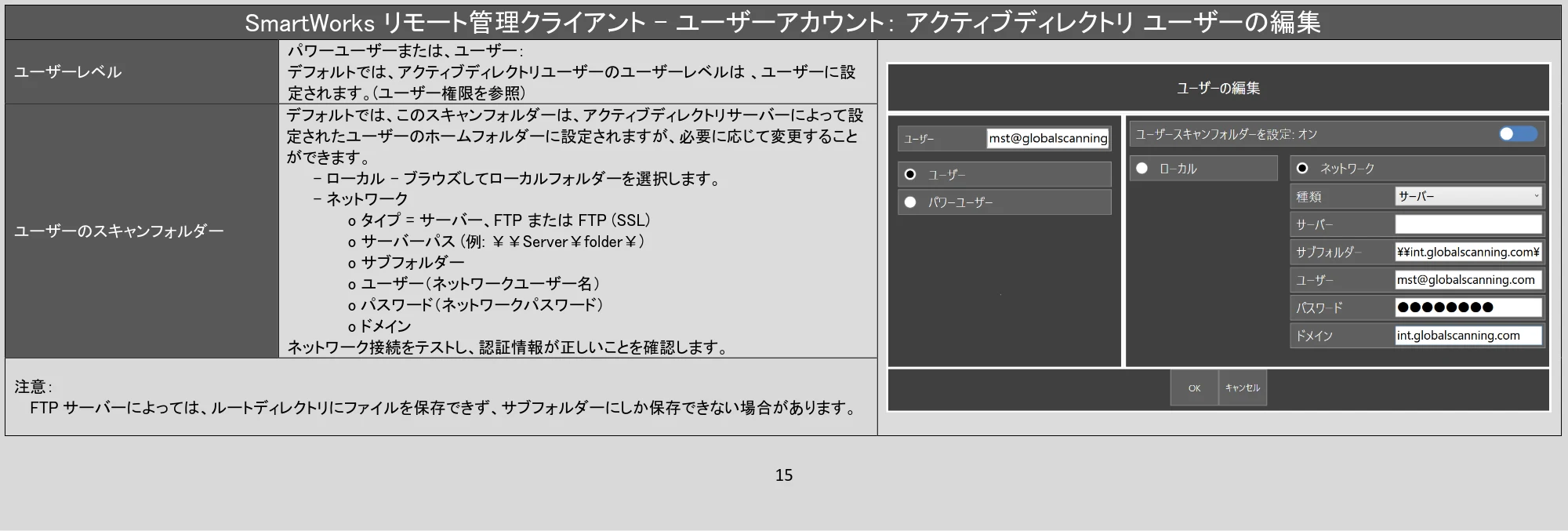
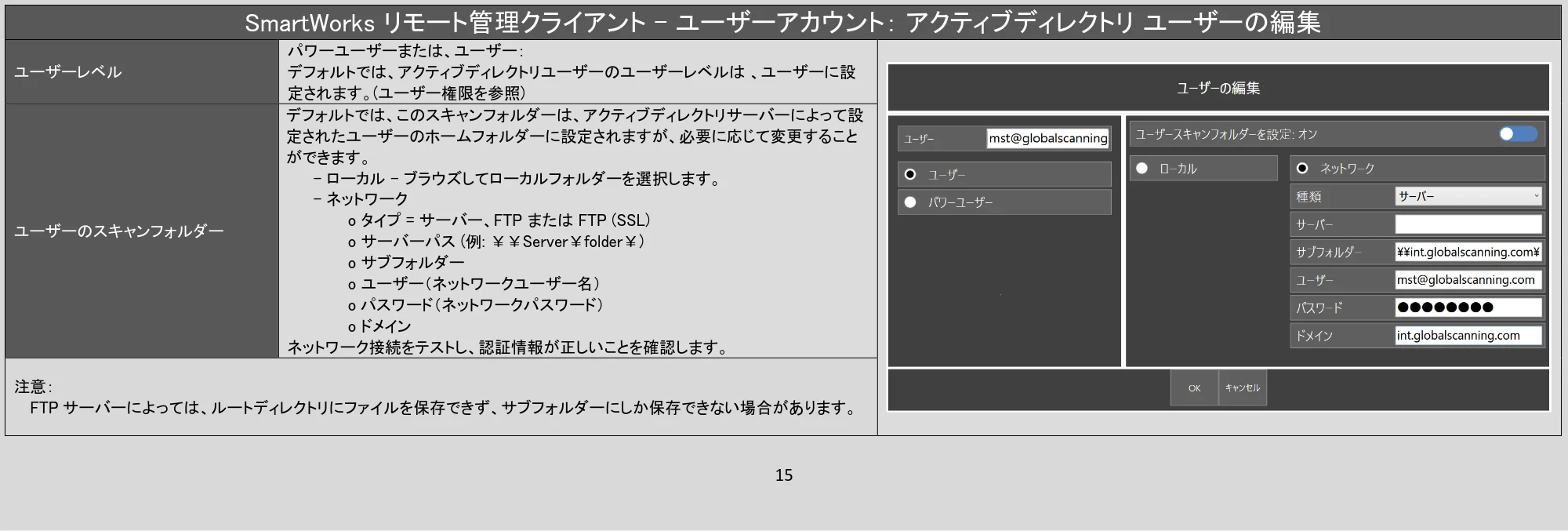
SmartWorks リモート管理クライアント - ユーザーアカウント: アクティブディレクトリ ユーザーの編集
15
SmartWorks リモート管理クライアント - ユーザーアカウント: アクティブディレクトリ ユーザーの編集
ユーザーレベル
パワーユーザーまたは、ユーザー:
デフォルトでは、アクティブディレクトリユーザーのユーザーレベルは 、ユーザーに設
定されます。(ユーザー権限を参照)
ユーザーのスキャンフォルダー
デフォルトでは、このスキャンフォルダーは、アクティブディレクトリサーバーによって設
定されたユーザーのホームフォルダーに設定されますが、必要に応じて変更すること
ができます。
- ローカル - ブラウズしてローカルフォルダーを選択します。
- ネットワーク
o タイプ = サーバー、FTP または FTP (SSL)
o サーバーパス (例: ¥¥Server¥folder¥)
o サブフォルダー
o ユーザー(ネットワークユーザー名)
o パスワード(ネットワークパスワード)
o ドメイン
ネットワーク接続をテストし、認証情報が正しいことを確認します。
注意:
FTP サーバーによっては、ルートディレクトリにファイルを保存できず、サブフォルダーにしか保存できない場合があります。
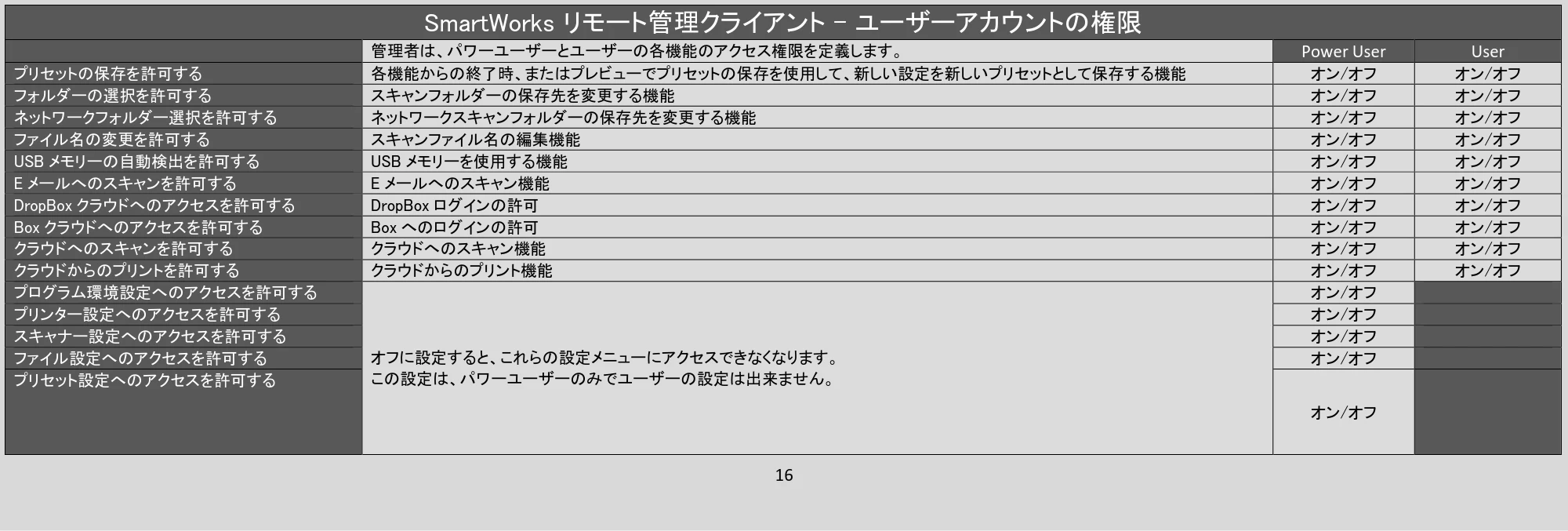
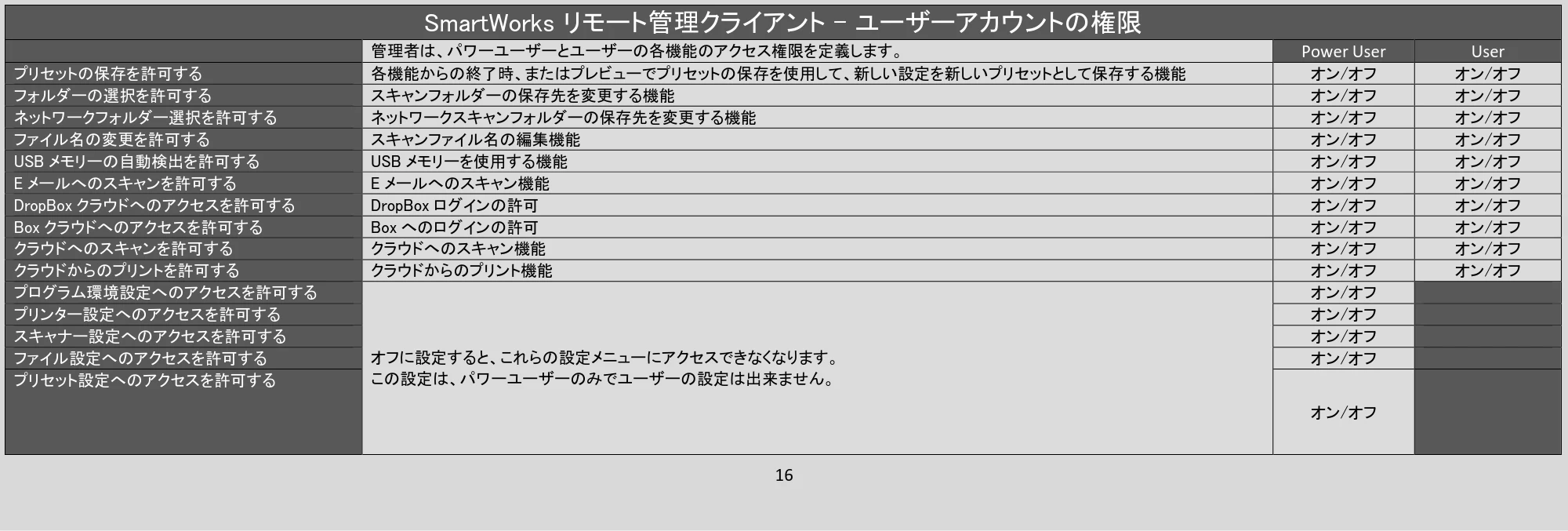
SmartWorks リモート管理クライアント - ユーザーアカウントの権限
16
SmartWorks リモート管理クライアント - ユーザーアカウントの権限
管理者は、パワーユーザーとユーザーの各機能のアクセス権限を定義します。 Power User User
プリセットの保存を許可する 各機能からの終了時、またはプレビューでプリセットの保存を使用して、新しい設定を新しいプリセットとして保存する機能 オン/オフ オン/オフ
フォルダーの選択を許可する スキャンフォルダーの保存先を変更する機能 オン/オフ オン/オフ
ネットワークフォルダー選択を許可する ネットワークスキャンフォルダーの保存先を変更する機能 オン/オフ オン/オフ
ファイル名の変更を許可する スキャンファイル名の編集機能 オン/オフ オン/オフ
USB メモリーの自動検出を許可する USB メモリーを使用する機能 オン/オフ オン/オフ
E メールへのスキャンを許可する E メールへのスキャン機能 オン/オフ オン/オフ
DropBox クラウドへのアクセスを許可する DropBox ログインの許可 オン/オフ オン/オフ
Box クラウドへのアクセスを許可する Box へのログインの許可 オン/オフ オン/オフ
クラウドへのスキャンを許可する クラウドへのスキャン機能 オン/オフ オン/オフ
クラウドからのプリントを許可する クラウドからのプリント機能 オン/オフ オン/オフ
プログラム環境設定へのアクセスを許可する
オフに設定すると、これらの設定メニューにアクセスできなくなります。
この設定は、パワーユーザーのみでユーザーの設定は出来ません。
オン/オフ
プリンター設定へのアクセスを許可する オン/オフ
スキャナー設定へのアクセスを許可する オン/オフ
ファイル設定へのアクセスを許可する オン/オフ
プリセット設定へのアクセスを許可する
オン/オフ
SmartWorks リモート管理クライアント - Eメール設定
17
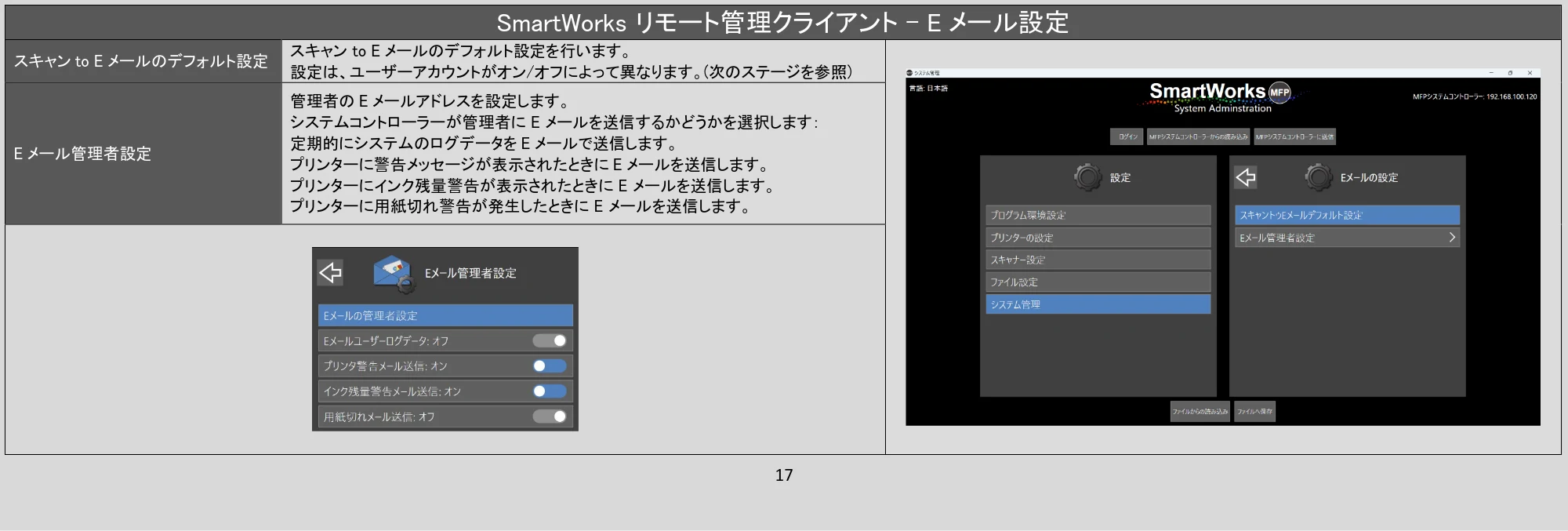
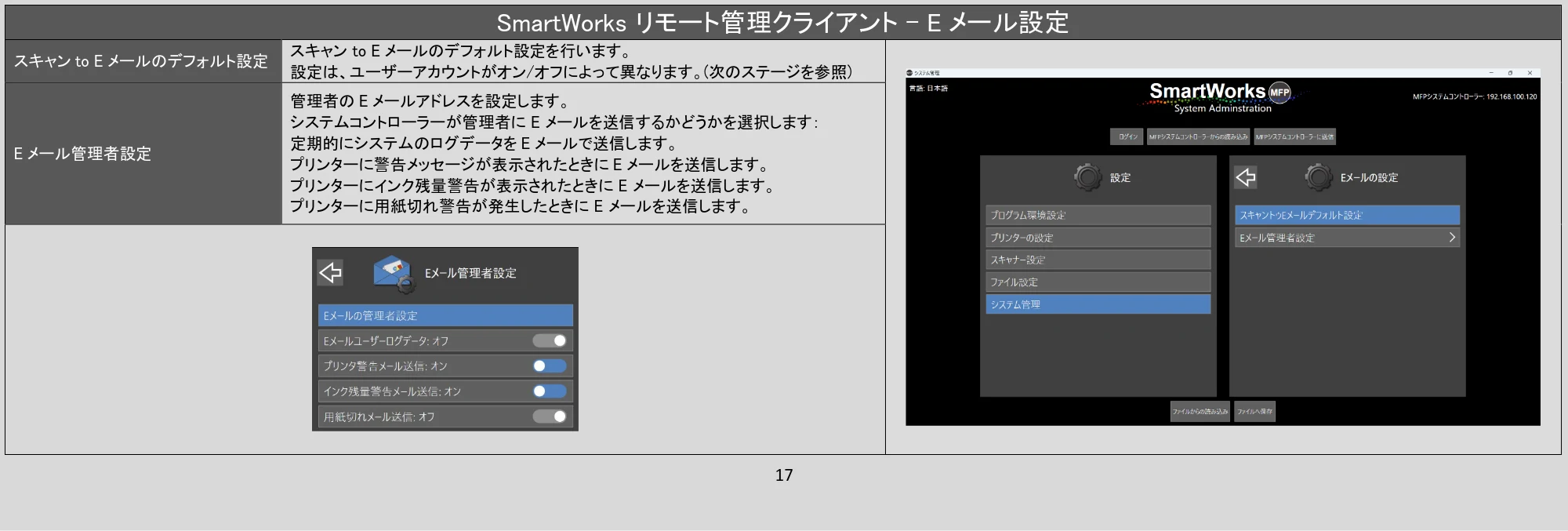
SmartWorks リモート管理クライアント - E メール設定
スキャン to E メールのデフォルト設定
スキャン to E メールのデフォルト設定を行います。
設定は、ユーザーアカウントがオン/オフによって異なります。(次のステージを参照)
E メール管理者設定
管理者の E メールアドレスを設定します。
システムコントローラーが管理者に E メールを送信するかどうかを選択します:
定期的にシステムのログデータを E メールで送信します。
プリンターに警告メッセージが表示されたときに E メールを送信します。
プリンターにインク残量警告が表示されたときに E メールを送信します。
プリンターに用紙切れ警告が発生したときに E メールを送信します。
SmartWorks リモート管理クライアント - Eメール設定 (ユーザーアカウント = オフ)
18
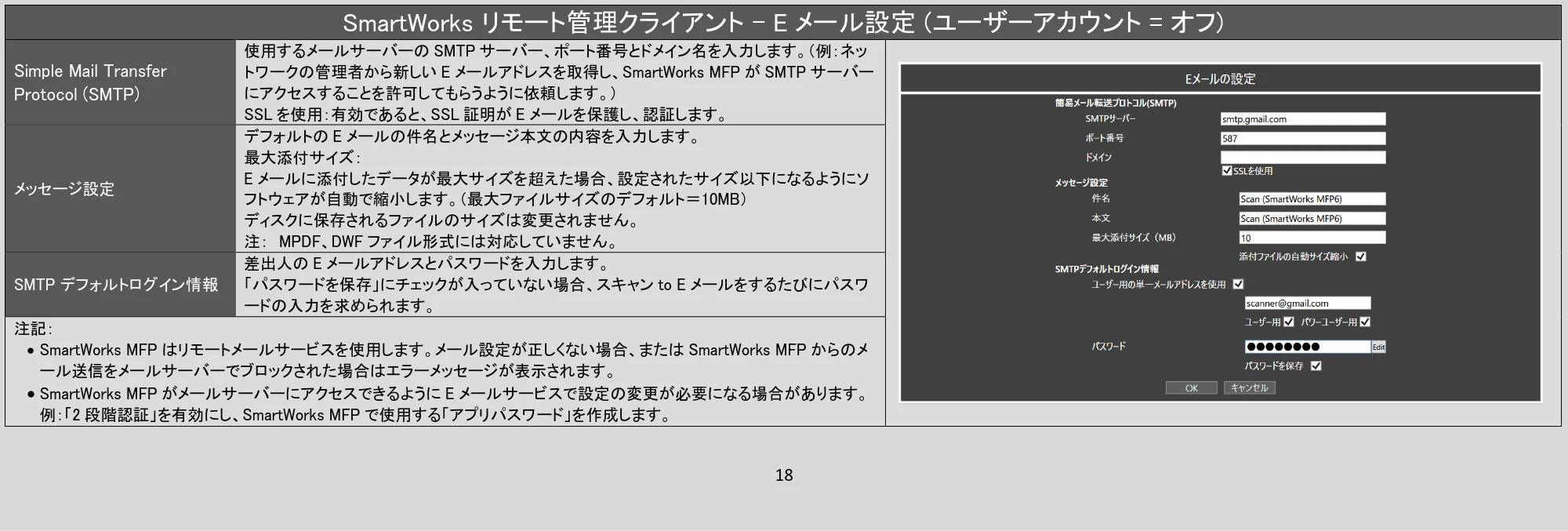
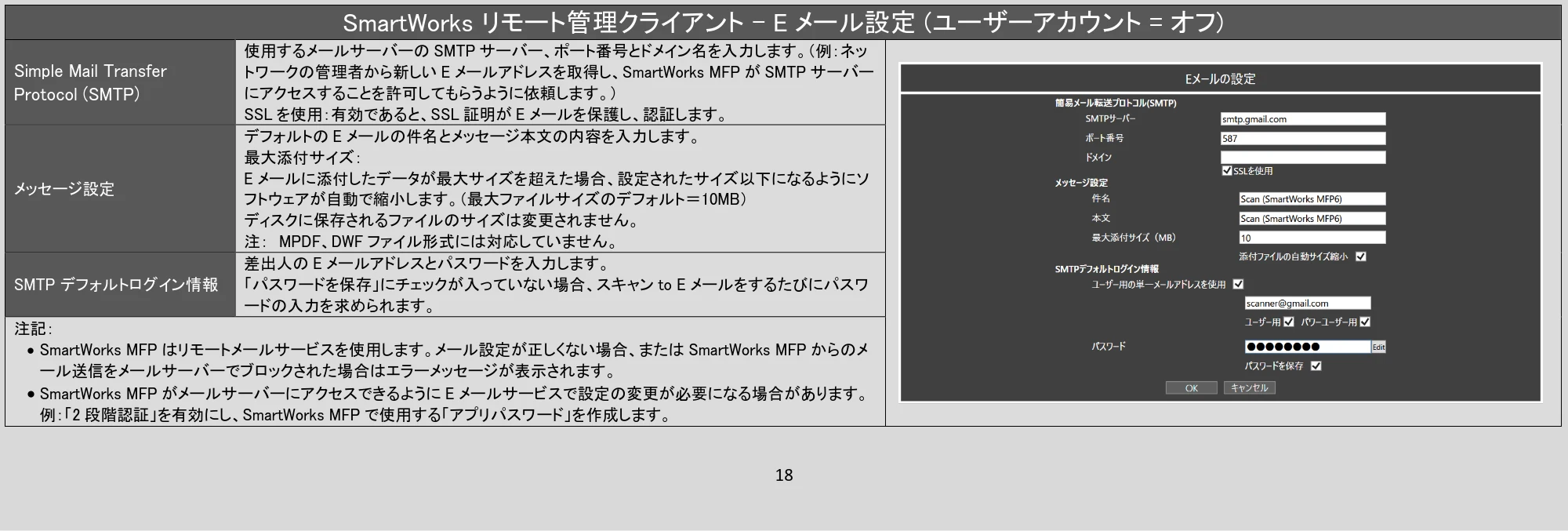
SmartWorks リモート管理クライアント - E メール設定 (ユーザーアカウント = オフ)
Simple Mail Transfer
Protocol (SMTP)
使用するメールサーバーの SMTP サーバー、ポート番号とドメイン名を入力します。(例:ネッ
トワークの管理者から新しい E メールアドレスを取得し、SmartWorks MFP が SMTP サーバー
にアクセスすることを許可してもらうように依頼します。)
SSL を使用:有効であると、SSL 証明が E メールを保護し、認証します。
メッセージ設定
デフォルトの E メールの件名とメッセージ本文の内容を入力します。
最大添付サイズ:
E メールに添付したデータが最大サイズを超えた場合、設定されたサイズ以下になるようにソ
フトウェアが自動で縮小します。(最大ファイルサイズのデフォルト=10MB)
ディスクに保存されるファイルのサイズは変更されません。
注: MPDF、DWF ファイル形式には対応していません。
SMTP デフォルトログイン情報
差出人の E メールアドレスとパスワードを入力します。
「パスワードを保存」にチェックが入っていない場合、スキャン to E メールをするたびにパスワ
ードの入力を求められます。
注記:
- SmartWorks MFP はリモートメールサービスを使用します。メール設定が正しくない場合、または SmartWorks MFP からのメ
ール送信をメールサーバーでブロックされた場合はエラーメッセージが表示されます。
- SmartWorks MFP がメールサーバーにアクセスできるように E メールサービスで設定の変更が必要になる場合があります。
例:「2 段階認証」を有効にし、SmartWorks MFP で使用する「アプリパスワード」を作成します。
SmartWorks リモート管理クライアント - Eメール設定(ユーザーアカウント = オン)
19
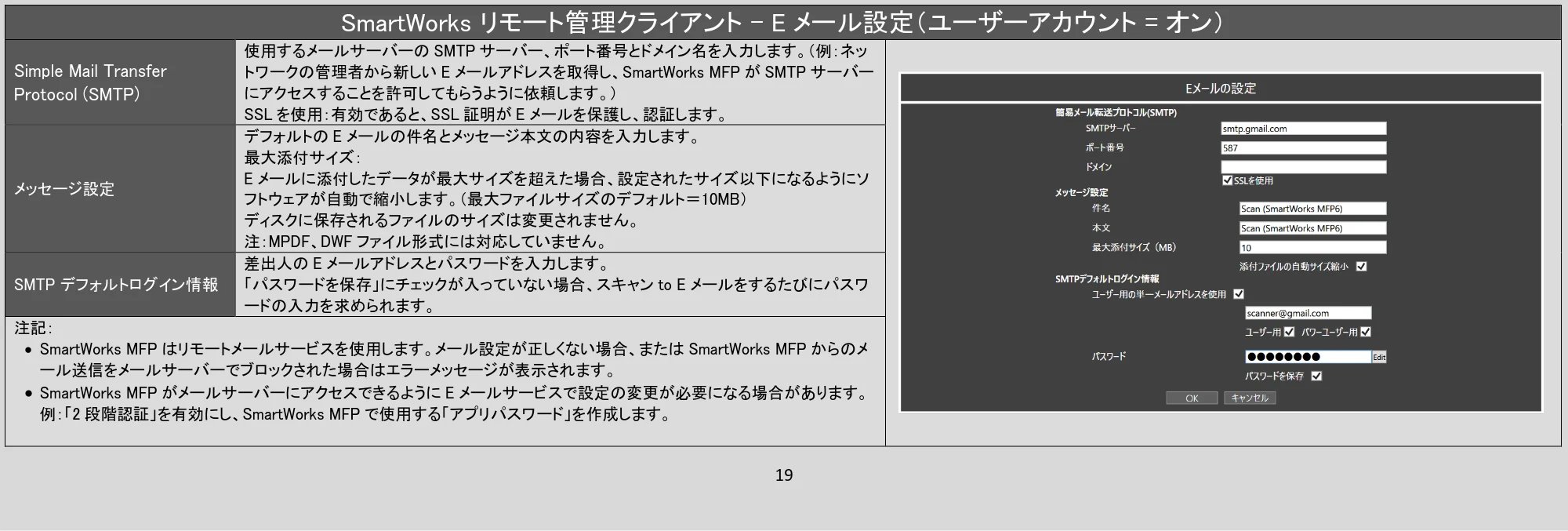
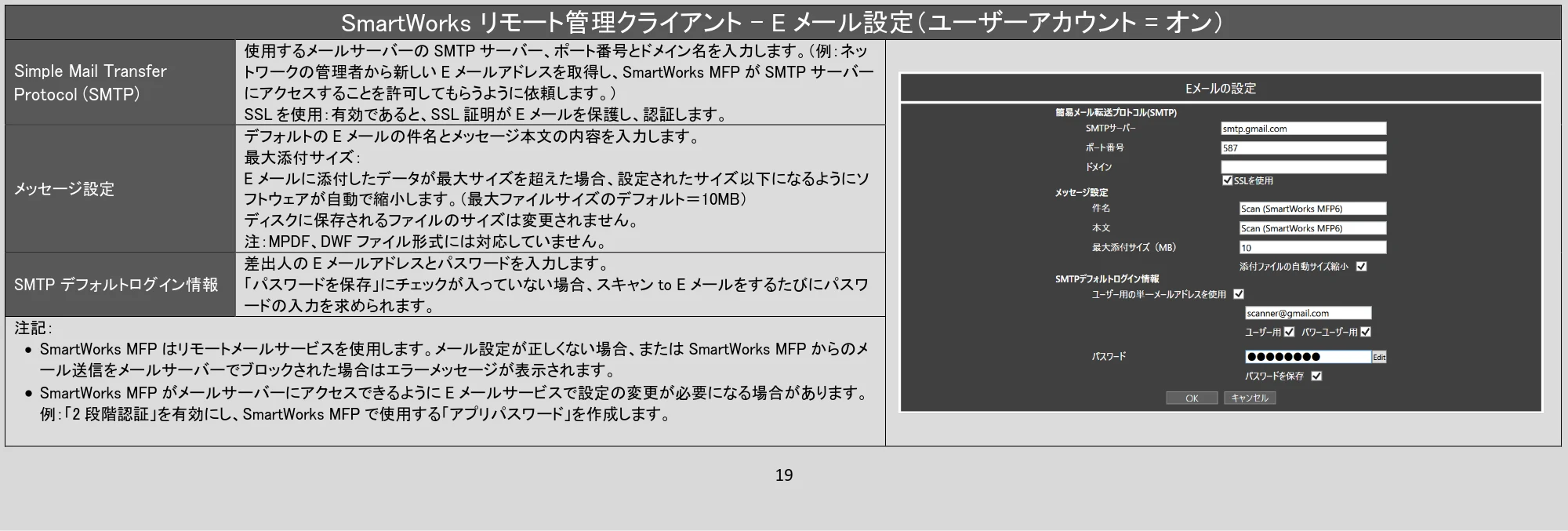
SmartWorks リモート管理クライアント - E メール設定(ユーザーアカウント = オン)
Simple Mail Transfer
Protocol (SMTP)
使用するメールサーバーの SMTP サーバー、ポート番号とドメイン名を入力します。(例:ネッ
トワークの管理者から新しい E メールアドレスを取得し、SmartWorks MFP が SMTP サーバー
にアクセスすることを許可してもらうように依頼します。)
SSL を使用:有効であると、SSL 証明が E メールを保護し、認証します。
メッセージ設定
デフォルトの E メールの件名とメッセージ本文の内容を入力します。
最大添付サイズ:
E メールに添付したデータが最大サイズを超えた場合、設定されたサイズ以下になるようにソ
フトウェアが自動で縮小します。(最大ファイルサイズのデフォルト=10MB)
ディスクに保存されるファイルのサイズは変更されません。
注:MPDF、DWF ファイル形式には対応していません。
SMTP デフォルトログイン情報
差出人の E メールアドレスとパスワードを入力します。
「パスワードを保存」にチェックが入っていない場合、スキャン to E メールをするたびにパスワ
ードの入力を求められます。
注記:
- SmartWorks MFP はリモートメールサービスを使用します。メール設定が正しくない場合、または SmartWorks MFP からのメ
ール送信をメールサーバーでブロックされた場合はエラーメッセージが表示されます。
- SmartWorks MFP がメールサーバーにアクセスできるように E メールサービスで設定の変更が必要になる場合があります。
例:「2 段階認証」を有効にし、SmartWorks MFP で使用する「アプリパスワード」を作成します。
SmartWorks リモート管理クライアント - アカウンティング
20
SmartWorks リモート管理クライアント - アカウンティング
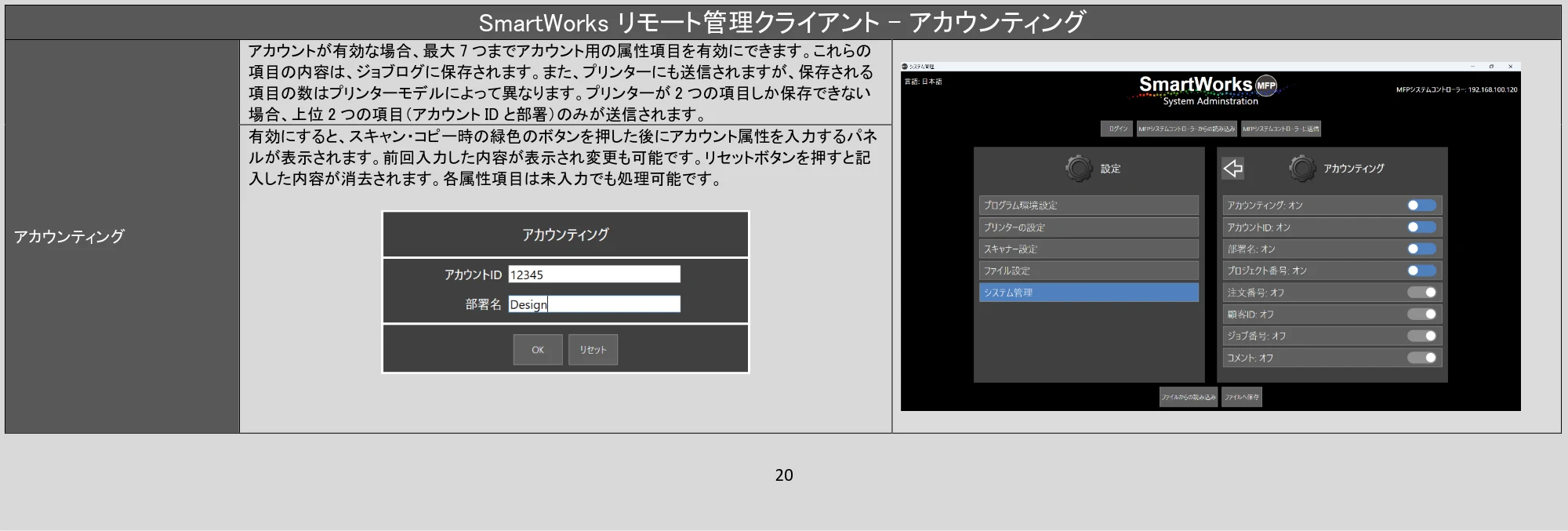
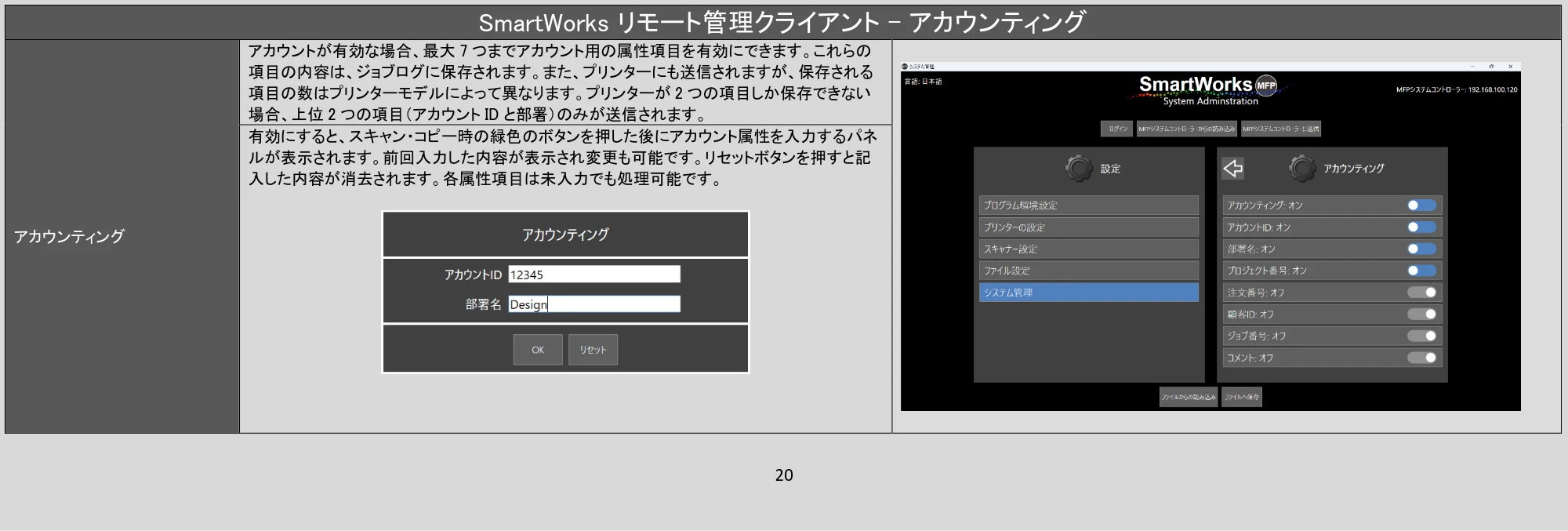
アカウンティング
アカウントが有効な場合、最大 7 つまでアカウント用の属性項目を有効にできます。これらの
項目の内容は、ジョブログに保存されます。また、プリンターにも送信されますが、保存される
項目の数はプリンターモデルによって異なります。プリンターが 2 つの項目しか保存できない
場合、上位 2 つの項目(アカウント ID と部署)のみが送信されます。
有効にすると、スキャン・コピー時の緑色のボタンを押した後にアカウント属性を入力するパネ
ルが表示されます。前回入力した内容が表示され変更も可能です。リセットボタンを押すと記
入した内容が消去されます。各属性項目は未入力でも処理可能です。