1ページ
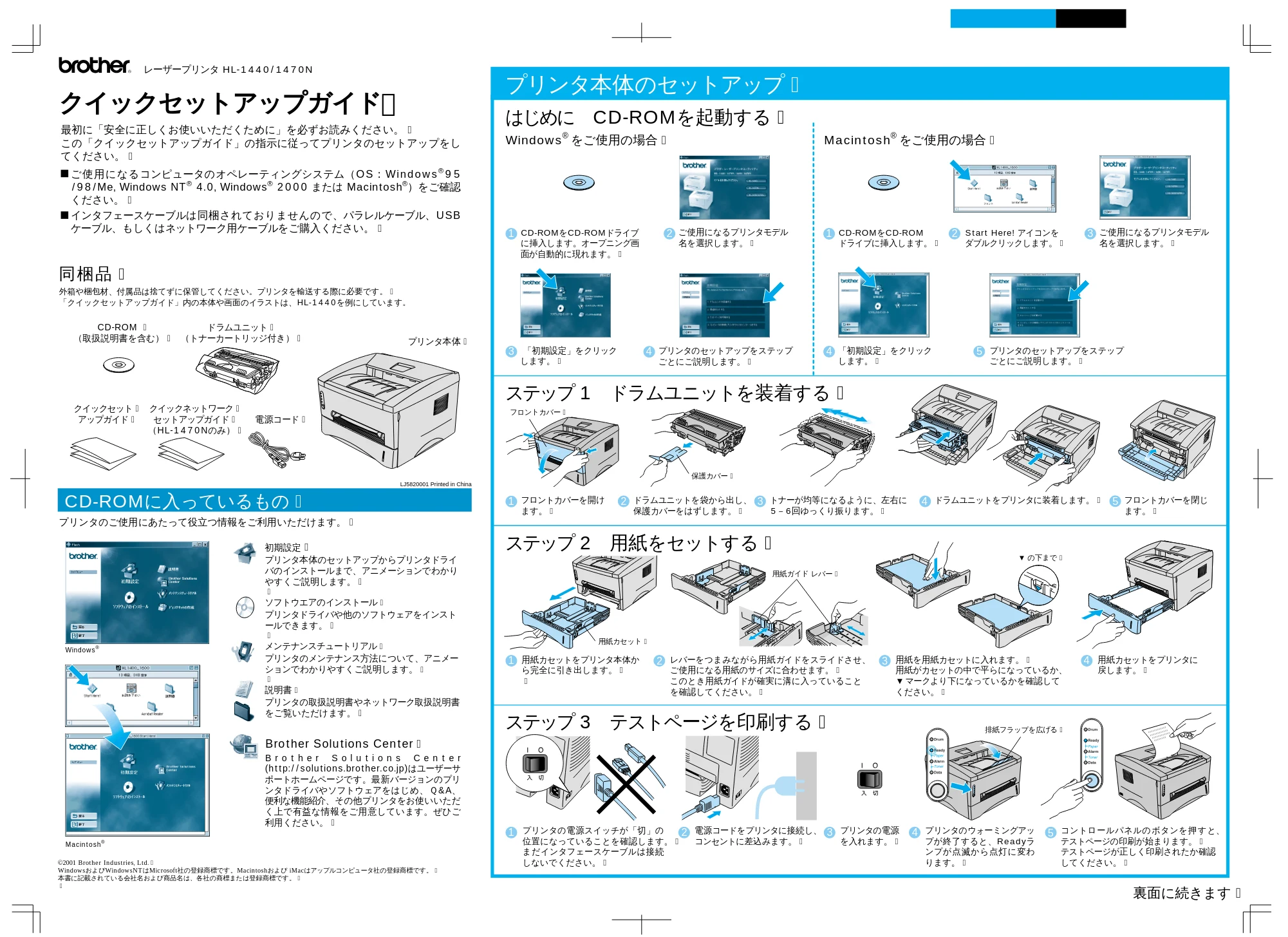
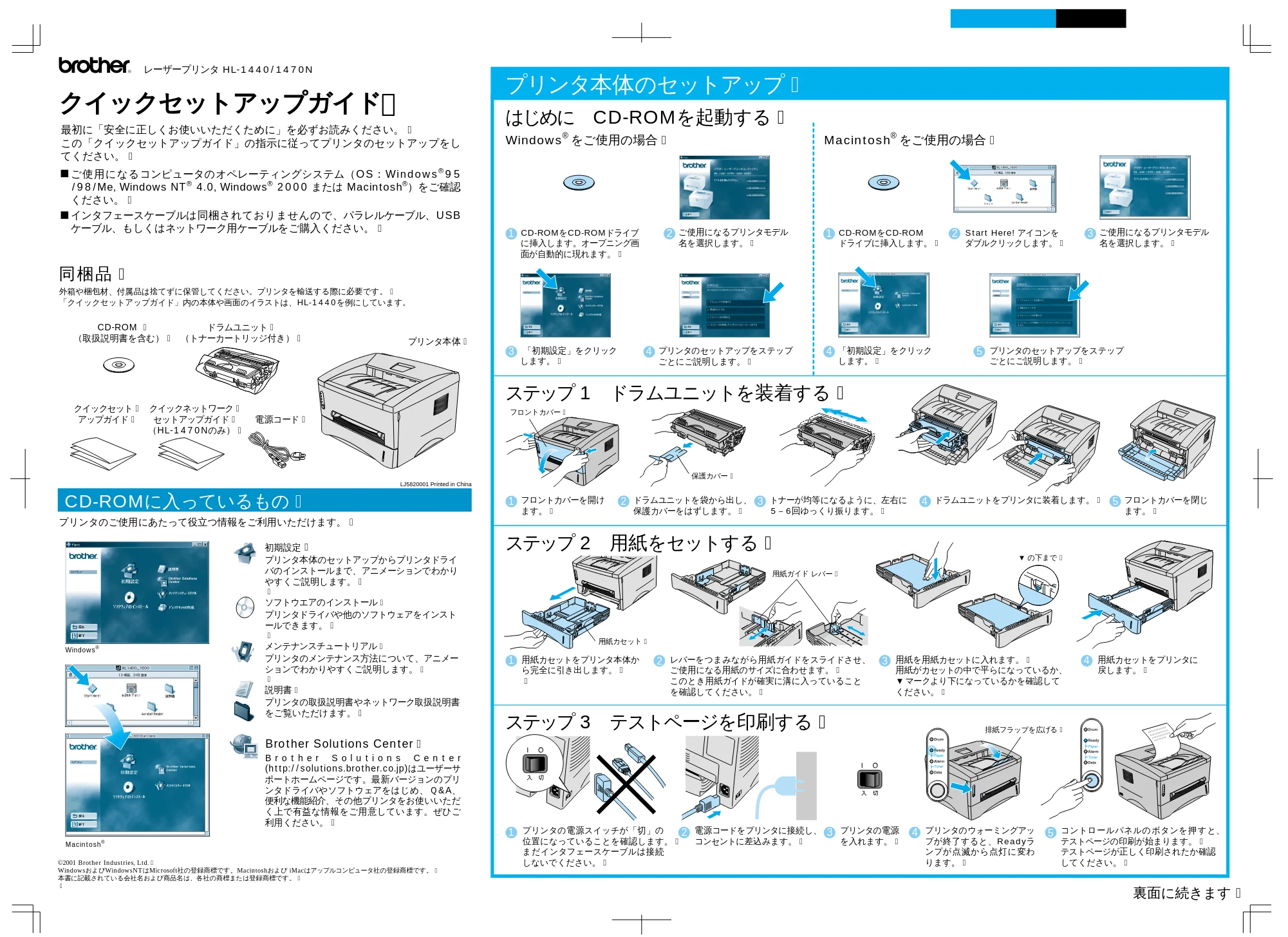
コントロールパネルのボタンを押すと、
テストページの印刷が始まります。�
テストページが正しく印刷されたか確認
してください。�
5
はじめに CD-ROMを起動する�
ステップ 1 ドラムユニットを装着する�
ステップ 2 用紙をセットする�
ステップ 3 テストページを印刷する�
用紙ガイド レバー�
保護カバー�
▼ の下まで�
4
プリンタのウォーミングアッ
プが終了すると、Readyラ
ンプが点滅から点灯に変わ
ります。�
2
電源コードをプリンタに接続し、
コンセントに差込みます。�
3
プリンタの電源
を入れます。�
1
プリンタの電源スイッチが「切」の
位置になっていることを確認します。�
まだインタフェースケーブルは接続
しないでください。�
裏面に続きます�
排紙フラップを広げる�
4 ドラムユニットをプリンタに装着します。�3 トナーが均等になるように、左右に
5-6回ゆっくり振ります。�
1 フロントカバーを開け
ます。�
2 ドラムユニットを袋から出し、
保護カバーをはずします。�
1 用紙カセットをプリンタ本体か
ら完全に引き出します。�
�
2 レバーをつまみながら用紙ガイドをスライドさせ、
ご使用になる用紙のサイズに合わせます。�
このとき用紙ガイドが確実に溝に入っていること
を確認してください。�
3 用紙を用紙カセットに入れます。�
用紙がカセットの中で平らになっているか、
▼ マークより下になっているかを確認して
ください。�
4 用紙カセットをプリンタに
戻します。�
5 フロントカバーを閉じ
ます。�
プリンタ本体のセットアップ�
Windows
®
をご使用の場合� Macintosh
®
をご使用の場合�
1 CD-ROMをCD-ROMドライブ
に挿入します。オープニング画
面が自動的に現れます。�
2 ご使用になるプリンタモデル
名を選択します。�
3 ご使用になるプリンタモデル
名を選択します。�
3 「初期設定」をクリック
します。�
4 「初期設定」をクリック
します。�
4 プリンタのセットアップをステップ
ごとにご説明します。�
5 プリンタのセットアップをステップ
ごとにご説明します。�
1 CD-ROMをCD-ROM
ドライブに挿入します。�
2 Start Here! アイコンを
ダブルクリックします。�
用紙カセット�
プリンタのご使用にあたって役立つ情報をご利用いただけます。�
CD-ROMに入っているもの�
©2001 Brother Industries, Ltd.�
WindowsおよびWindowsNTはMicrosoft社の登録商標です。Macintoshおよび iMacはアップルコンピュータ社の登録商標です。�
本書に記載されている会社名および商品名は、各社の商標または登録商標です。�
�
同梱品�
外箱や梱包材、付属品は捨てずに保管してください。プリンタを輸送する際に必要です。�
「クイックセットアップガイド」内の本体や画面のイラストは、HL-1440を例にしています。
プリンタ本体�
ドラムユニット�
(トナーカートリッジ付き)�
電源コード�
初期設定�
プリンタ本体のセットアップからプリンタドライ
バのインストールまで、アニメーションでわかり
やすくご説明します。�
�
ソフトウエアのインストール�
プリンタドライバや他のソフトウェアをインスト
ールできます。�
�
メンテナンスチュートリアル�
プリンタのメンテナンス方法について、アニメー
ションでわかりやすくご説明します。 �
�
説明書�
プリンタの取扱説明書やネットワーク取扱説明書
をご覧いただけます。�
LJ5820001 Printed in China
クイックセット�
アップガイド�
クイックネットワーク�
セットアップガイド�
(HL-1470Nのみ)�
CD-ROM �
(取扱説明書を含む)�
Windows
®
Macintosh
®
フロントカバー�
クイックセットアップガイド�
最初に「安全に正しくお使いいただくために」を必ずお読みください。�
この「クイックセットアップガイド」の指示に従ってプリンタのセットアップをし
てください。�
ご使用になるコンピュータのオペレーティングシステム(OS:Windows
®
95
/98/Me, Windows NT
®
4.0, Windows
®
2000 または Macintosh
®
)をご確認
ください。�
インタフェースケーブルは同梱されておりませんので、パラレルケーブル、USB
ケーブル、もしくはネットワーク用ケーブルをご購入ください。�
レーザープリンタ HL-1440/1470N
Brother Solutions Center�
B r o t h e r S o l u t i o n s C e n t e r
(http://solutions.brother.co.jp)はユーザーサ
ポートホームページです。最新バージョンのプリ
ンタドライバやソフトウェアをはじめ、Q&A、
便利な機能紹介、その他プリンタをお使いいただ
く上で有益な情報をご用意しています。ぜひご
利用ください。�
2ページ
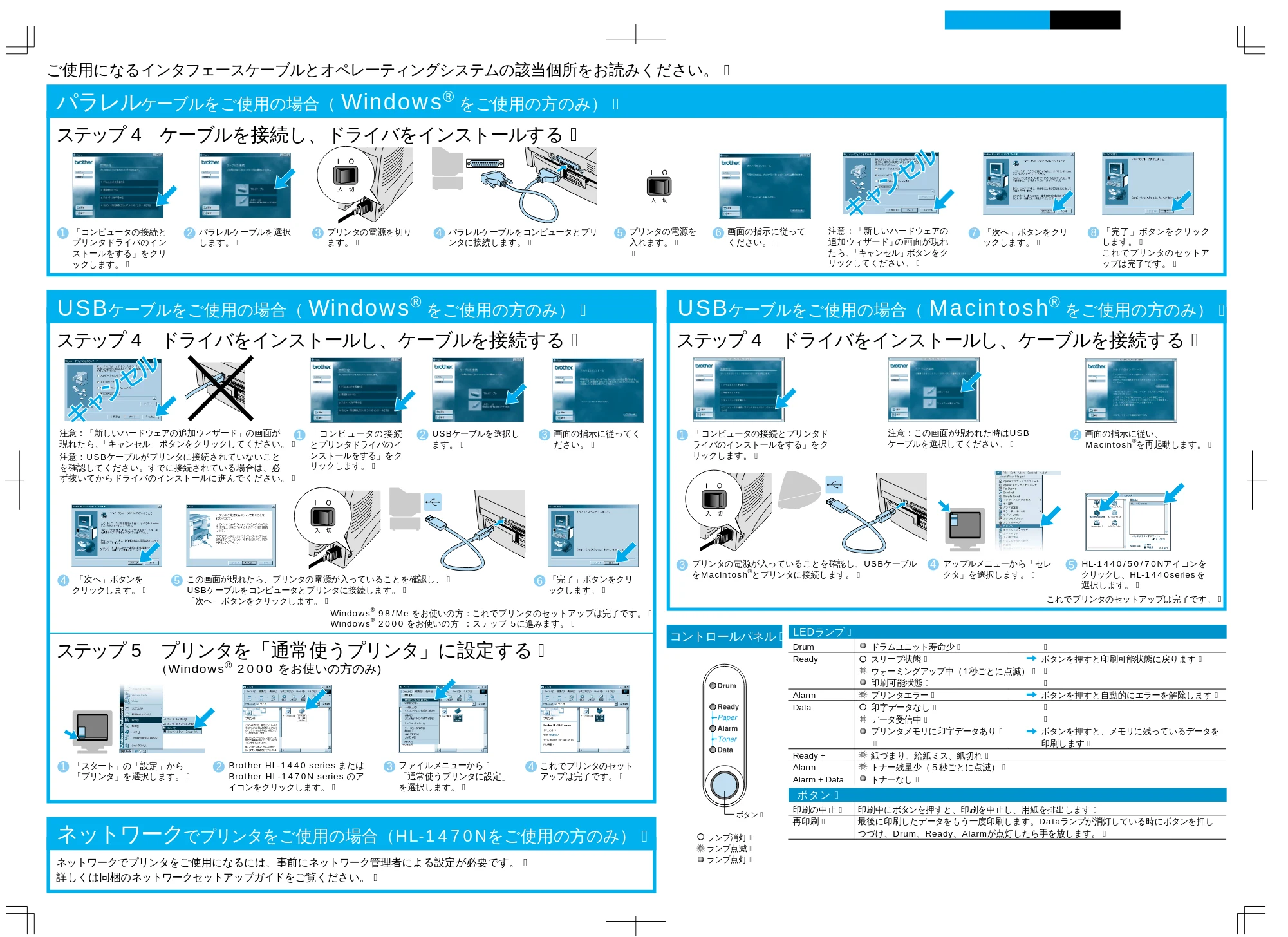
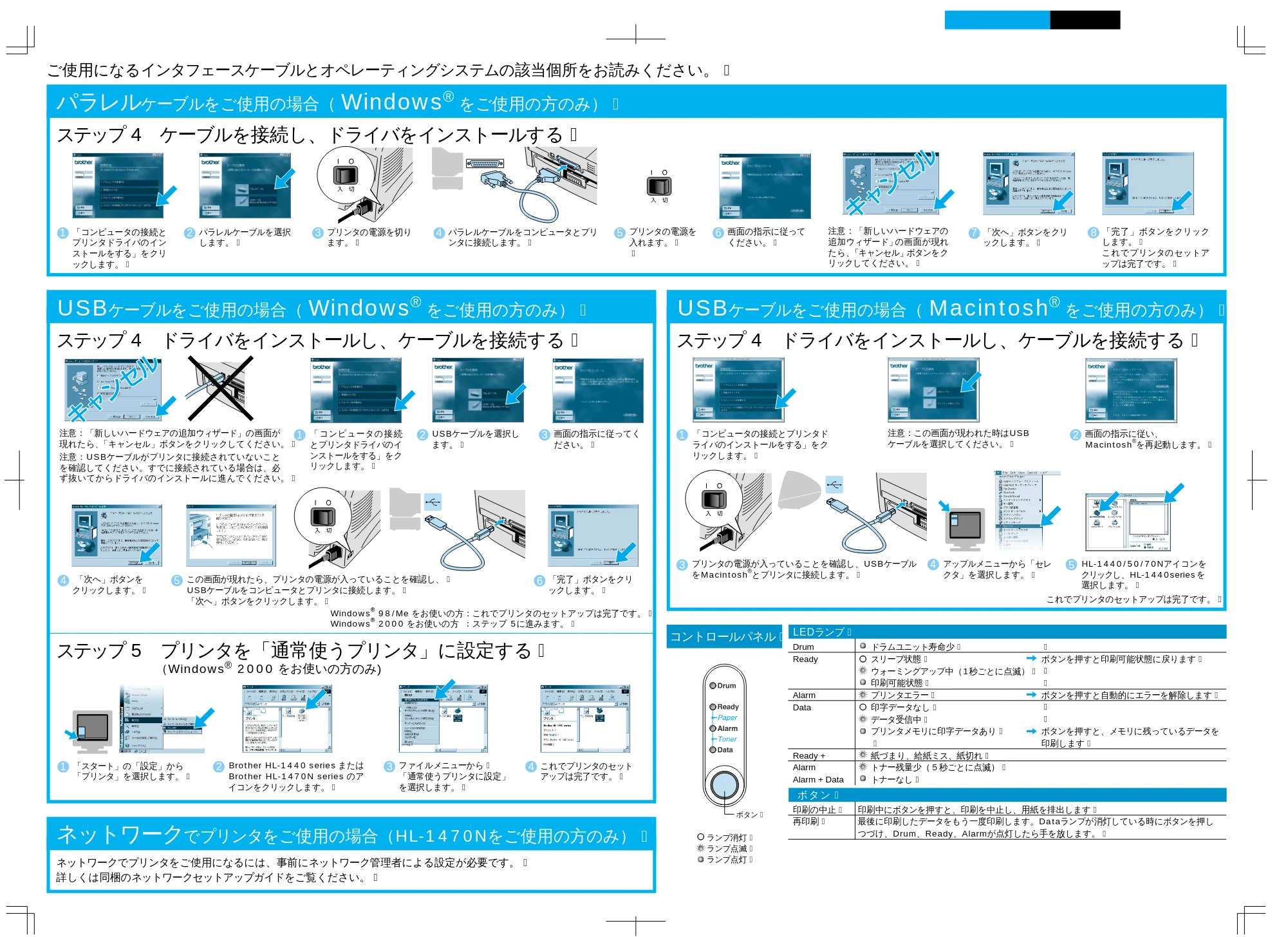
5 プリンタの電源を
入れます。�
�
6 画面の指示に従って
ください。�
3 プリンタの電源を切り
ます。�
4 パラレルケーブルをコンピュータとプリ
ンタに接続します。�
7 「次へ」ボタンをクリ
ックします。�
8 「完了」ボタンをクリック
します。�
これでプリンタのセットア
ップは完了です。�
6 「完了」ボタンをクリ
ックします。�
4 アップルメニューから「セレ
クタ」を選択します。�
ネットワークでプリンタをご使用になるには、事前にネットワーク管理者による設定が必要です。�
詳しくは同梱のネットワークセットアップガイドをご覧ください。�
ステップ 4 ドライバをインストールし、ケーブルを接続する�
ご使用になるインタフェースケーブルとオペレーティングシステムの該当個所をお読みください。�
ステップ 5 プリンタを「通常使うプリンタ」に設定する�
(Windows
®
2000 をお使いの方のみ)
ステップ 4 ケーブルを接続し、ドライバをインストールする�
ステップ 4 ドライバをインストールし、ケーブルを接続する�
5 HL-1440/50/70Nアイコンを
クリックし、HL-1440series を
選択します。�
これでプリンタのセットアップは完了です。�
USB ケーブルをご使用の場合( Macintosh
®
をご使用の方のみ)�
ネットワークでプリンタをご使用の場合(HL-1470Nをご使用の方のみ)�
注意:「新しいハードウェアの追加ウィザード」の画面が
現れたら、「キャンセル」ボタンをクリックしてください。�
注意:USBケーブルがプリンタに接続されていないこと
を確認してください。すでに接続されている場合は、必
ず抜いてからドライバのインストールに進んでください。�
注意:「新しいハードウェアの
追加ウィザード」の画面が現れ
たら、「キャンセル」ボタンをク
リックしてください。�
1 「スタート」の「設定」から
「プリンタ」を選択します。�
2 Brother HL-1440 series または
Brother HL-1470N series のア
イコンをクリックします。�
3 ファイルメニューから�
「通常使うプリンタに設定」
を選択します。�
4 これでプリンタのセット
アップは完了です。�
5 この画面が現れたら、プリンタの電源が入っていることを確認し、�
USBケーブルをコンピュータとプリンタに接続します。�
「次へ」ボタンをクリックします。�
3 プリンタの電源が入っていることを確認し、USBケーブル
をMacintosh
®
とプリンタに接続します。�
Windows
®
98/Me をお使いの方:これでプリンタのセットアップは完了です。�
Windows
®
2000 をお使いの方 :ステップ 5に進みます。�
USB ケーブルをご使用の場合( Windows
®
をご使用の方のみ)�
パラレルケーブルをご使用の場合( Windows
®
をご使用の方のみ)�
1 「 コンピュータの 接 続
とプリンタドライバのイ
ンストールをする」をク
リックします。�
1 「コンピュータの接続とプリンタド
ライバのインストールをする」をク
リックします。�
2 USBケーブルを選択し
ます。�
注意:この画面が現われた時はUSB
ケーブルを選択してください。�
3 画面の指示に従ってく
ださい。�
2 画面の指示に従い、
Macintosh
®
を再起動します。�
4 「次へ」ボタンを
クリックします。�
1 「コンピュータの接続と
プリンタドライバのイン
ストールをする」をクリ
ックします。�
2 パラレルケーブルを選択
します。�
コントロールパネル�
LEDランプ�
ボタン�
Drum
Ready
Alarm
Data
Ready +
Alarm
Alarm + Data
ランプ消灯�
ランプ点滅�
ランプ点灯�
ドラムユニット寿命少�
スリープ状態�
ウォーミングアップ中(1秒ごとに点滅)�
印刷可能状態�
プリンタエラー�
印字データなし�
データ受信中�
プリンタメモリに印字データあり�
�
紙づまり、給紙ミス、紙切れ�
トナー残量少(5秒ごとに点滅)�
トナーなし�
�
ボタンを押すと印刷可能状態に戻ります�
�
�
ボタンを押すと自動的にエラーを解除します�
�
�
ボタンを押すと、メモリに残っているデータを
印刷します�
印刷中にボタンを押すと、印刷を中止し、用紙を排出します�
最後に印刷したデータをもう一度印刷します。Dataランプが消灯している時にボタンを押し
つづけ、Drum、Ready、Alarmが点灯したら手を放します。�
印刷の中止�
再印刷�
ボタン�