1ページ


ネットワーク接続ガイド
© CANON INC. 2013
PIXUS MG3500 series
2ページ
ネットワーク接続ガイド
このガイドでは、プリンターとパソコンをネットワーク接続する方法について説明しています。
ネットワーク接続
無線 LAN 接続
接続の準備
設定方法の選択
AOSS または WPS 設定で接続
らくらく無線スタート設定で接続
困ったときには
3ページ
ネットワーク接続
無線 LAN 接続
a 接続の準備
無線 LAN の設定を始める前に
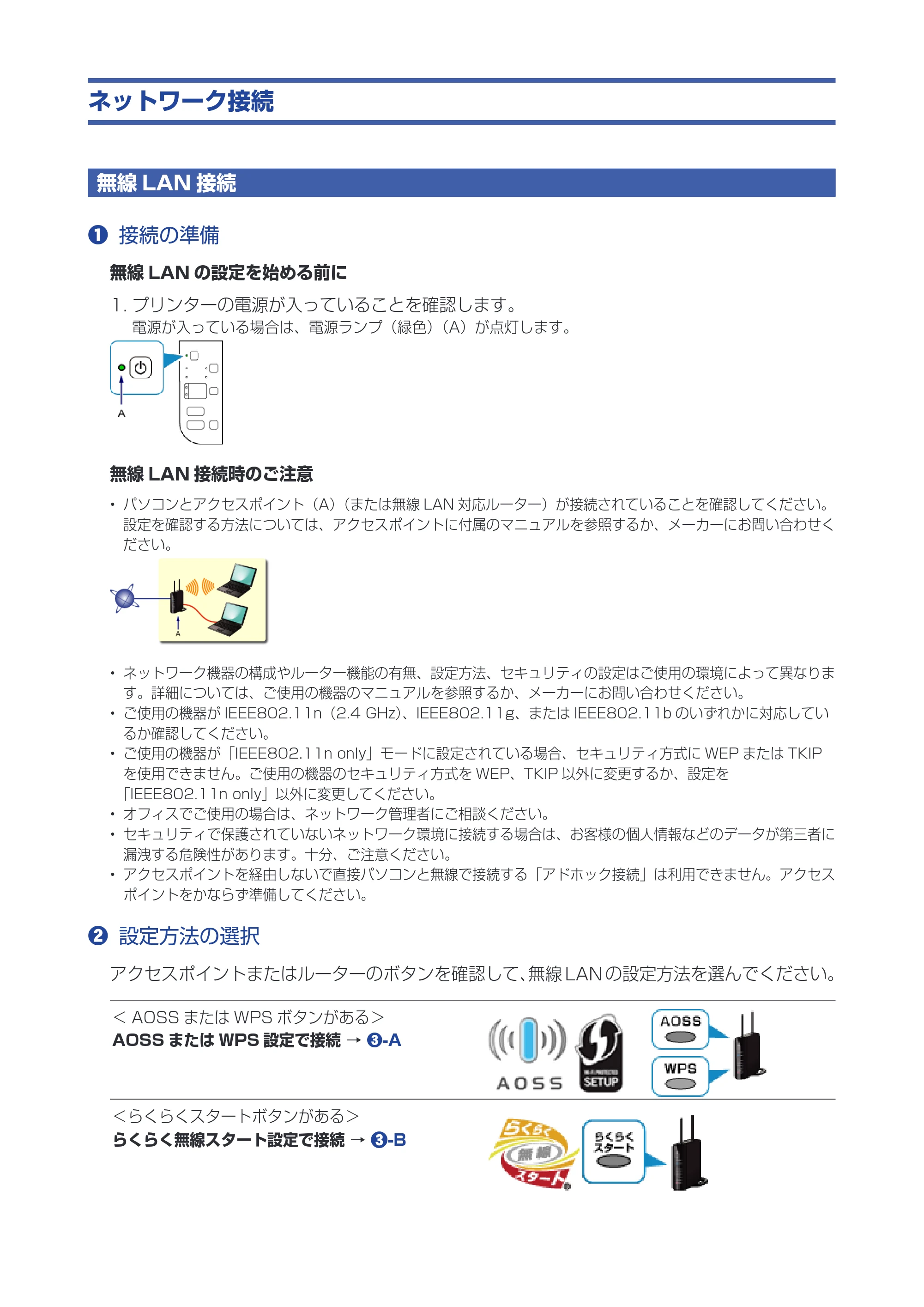
1. プリンターの電源が入っていることを確認します。
電源が入っている場合は、電源ランプ(緑色)(A)が点灯します。
無線 LAN 接続時のご注意
パソコンとアクセスポイント(A)(または無線 LAN 対応ルーター)が接続されていることを確認してください。
設定を確認する方法については、アクセスポイントに付属のマニュアルを参照するか、メーカーにお問い合わせく
ださい。
ネットワーク機器の構成やルーター機能の有無、設定方法、セキュリティの設定はご使用の環境によって異なりま
す。詳細については、ご使用の機器のマニュアルを参照するか、メーカーにお問い合わせください。
ご使用の機器が IEEE802.11n(2.4 GHz)、IEEE802.11g、または IEEE802.11b のいずれかに対応してい
るか確認してください。
ご使用の機器が「IEEE802.11n only」モードに設定されている場合、セキュリティ方式に WEP または TKIP
を使用できません。ご使用の機器のセキュリティ方式を WEP、TKIP 以外に変更するか、設定を
「IEEE802.11n only」以外に変更してください。
オフィスでご使用の場合は、ネットワーク管理者にご相談ください。
セキュリティで保護されていないネットワーク環境に接続する場合は、お客様の個人情報などのデータが第三者に
漏洩する危険性があります。十分、ご注意ください。
アクセスポイントを経由しないで直接パソコンと無線で接続する「アドホック接続」は利用できません。アクセス
ポイントをかならず準備してください。
b 設定方法の選択
アクセスポイントまたはルーターのボタンを確認して、無線 LAN の設定方法を選んでください。
< AOSS または WPS ボタンがある>
AOSS または WPS 設定で接続 → c-A
<らくらくスタートボタンがある>
らくらく無線スタート設定で接続 → c-B
4ページ
c-A AOSS または WPS 設定で接続
c AOSS または WPS 機能を使用した接続
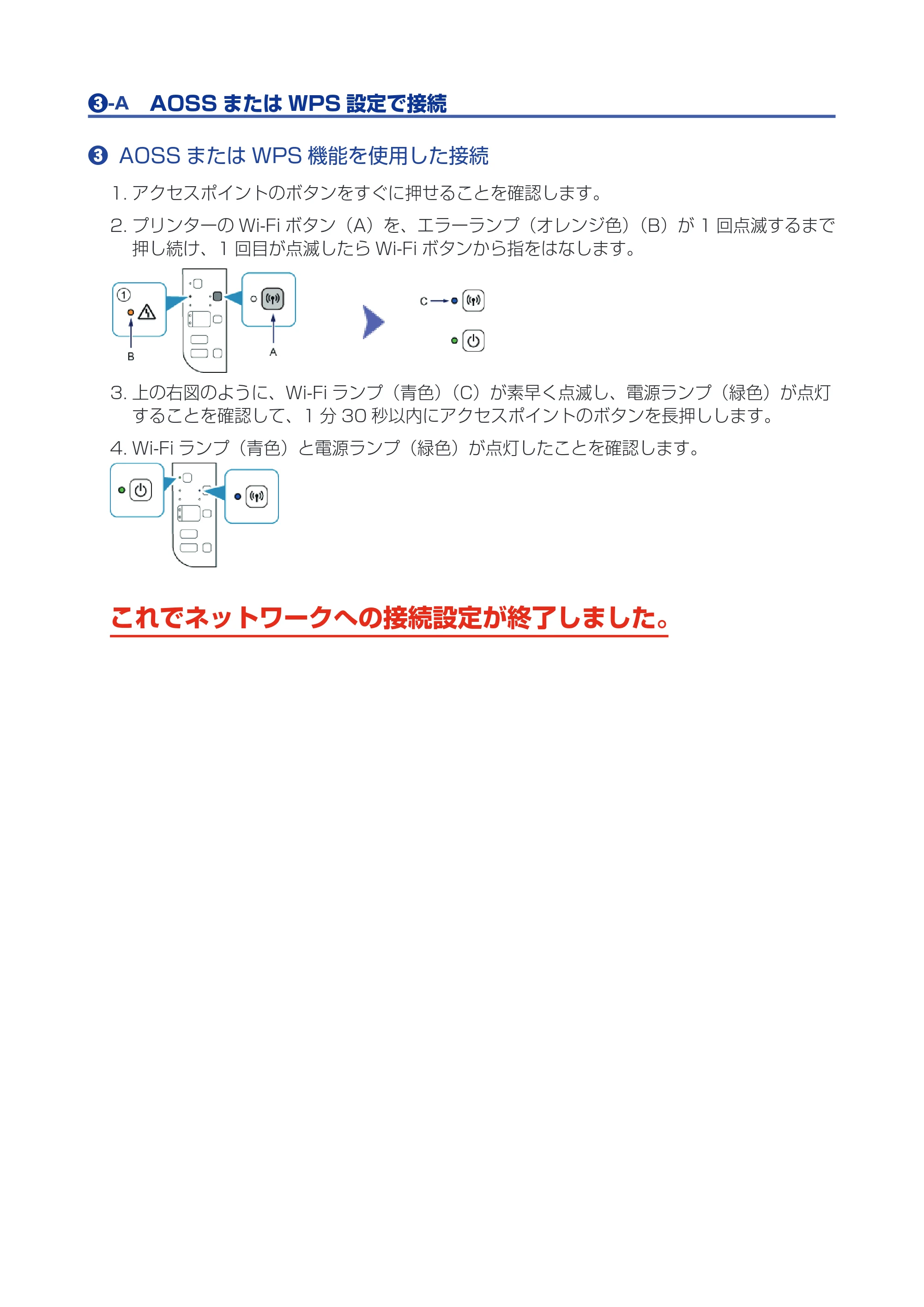
1. アクセスポイントのボタンをすぐに押せることを確認します。
2. プリンターの Wi-Fi ボタン(A)を、エラーランプ(オレンジ色)(B)が 1 回点滅するまで
押し続け、1 回目が点滅したら Wi-Fi ボタンから指をはなします。
3. 上の右図のように、Wi-Fi ランプ(青色)(C)が素早く点滅し、電源ランプ(緑色)が点灯
することを確認して、1 分 30 秒以内にアクセスポイントのボタンを長押しします。
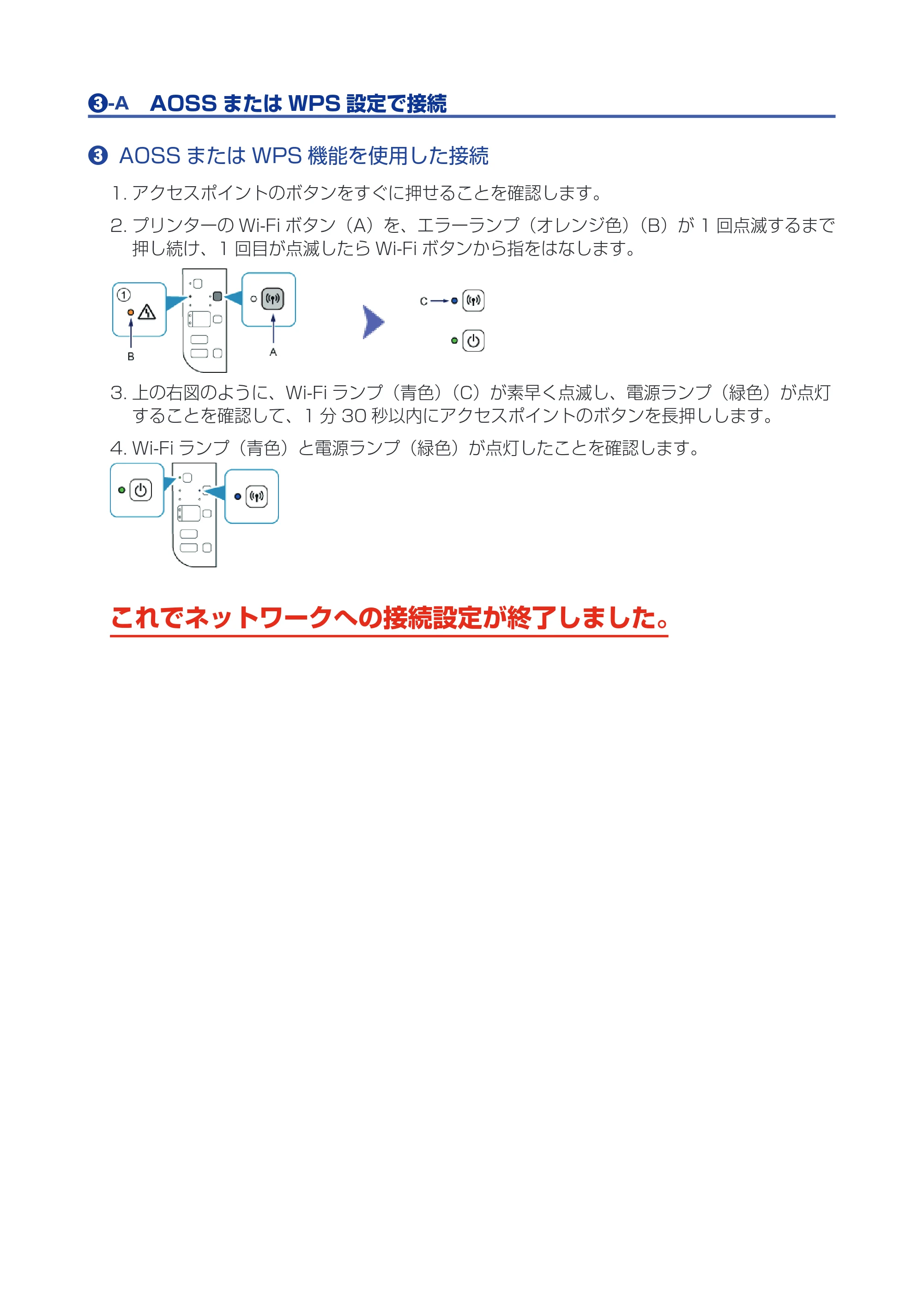
4. Wi-Fi ランプ(青色)と電源ランプ(緑色)が点灯したことを確認します。
これでネットワークへの接続設定が終了しました。
5ページ
c-B らくらく無線スタート設定で接続
c らくらく無線スタート機能を使用した接続
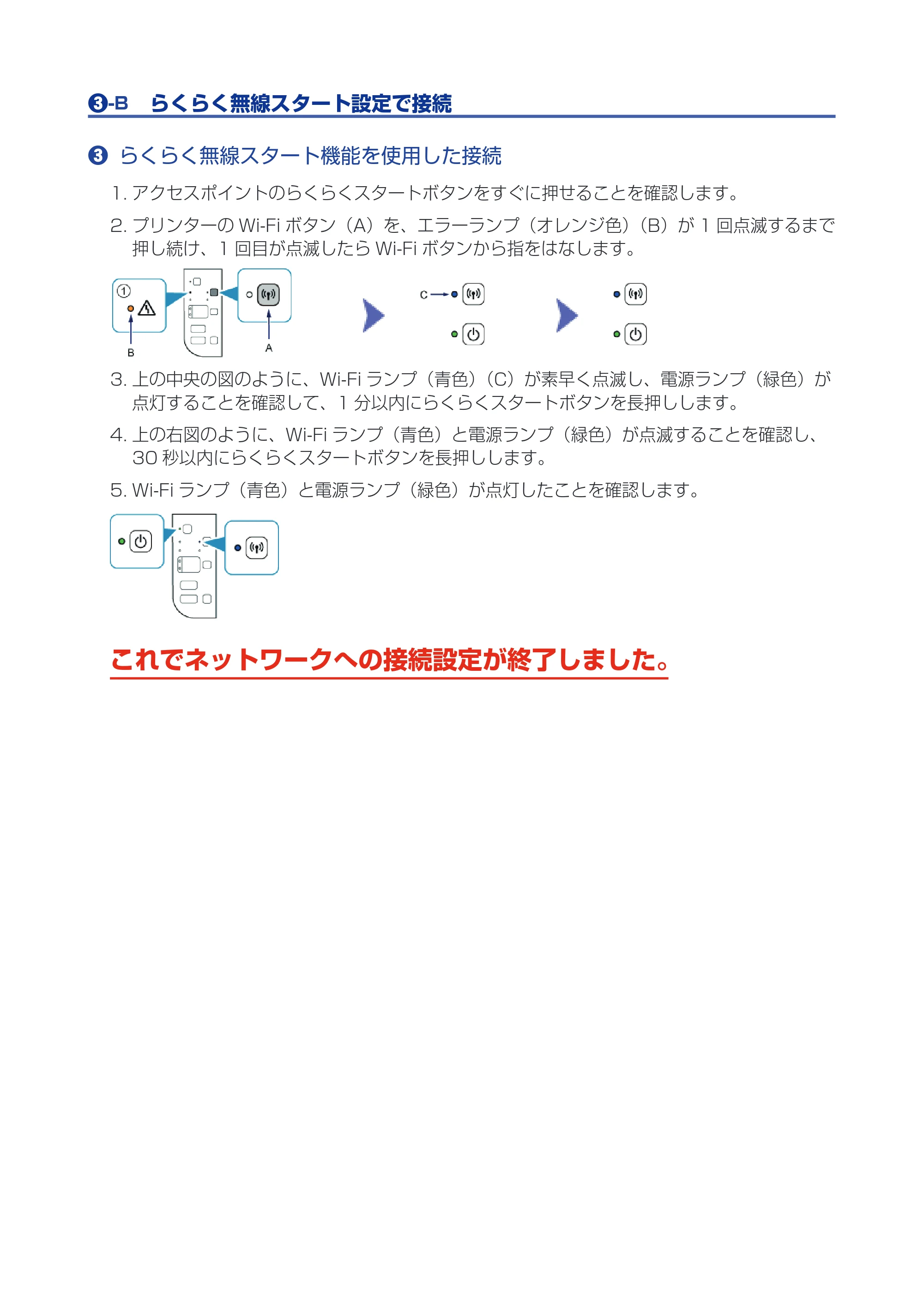
1. アクセスポイントのらくらくスタートボタンをすぐに押せることを確認します。
2. プリンターの Wi-Fi ボタン(A)を、エラーランプ(オレンジ色)(B)が 1 回点滅するまで
押し続け、1 回目が点滅したら Wi-Fi ボタンから指をはなします。
3. 上の中央の図のように、Wi-Fi ランプ(青色)(C)が素早く点滅し、電源ランプ(緑色)が
点灯することを確認して、1 分以内にらくらくスタートボタンを長押しします。
4. 上の右図のように、Wi-Fi ランプ(青色)と電源ランプ(緑色)が点滅することを確認し、
30 秒以内にらくらくスタートボタンを長押しします。
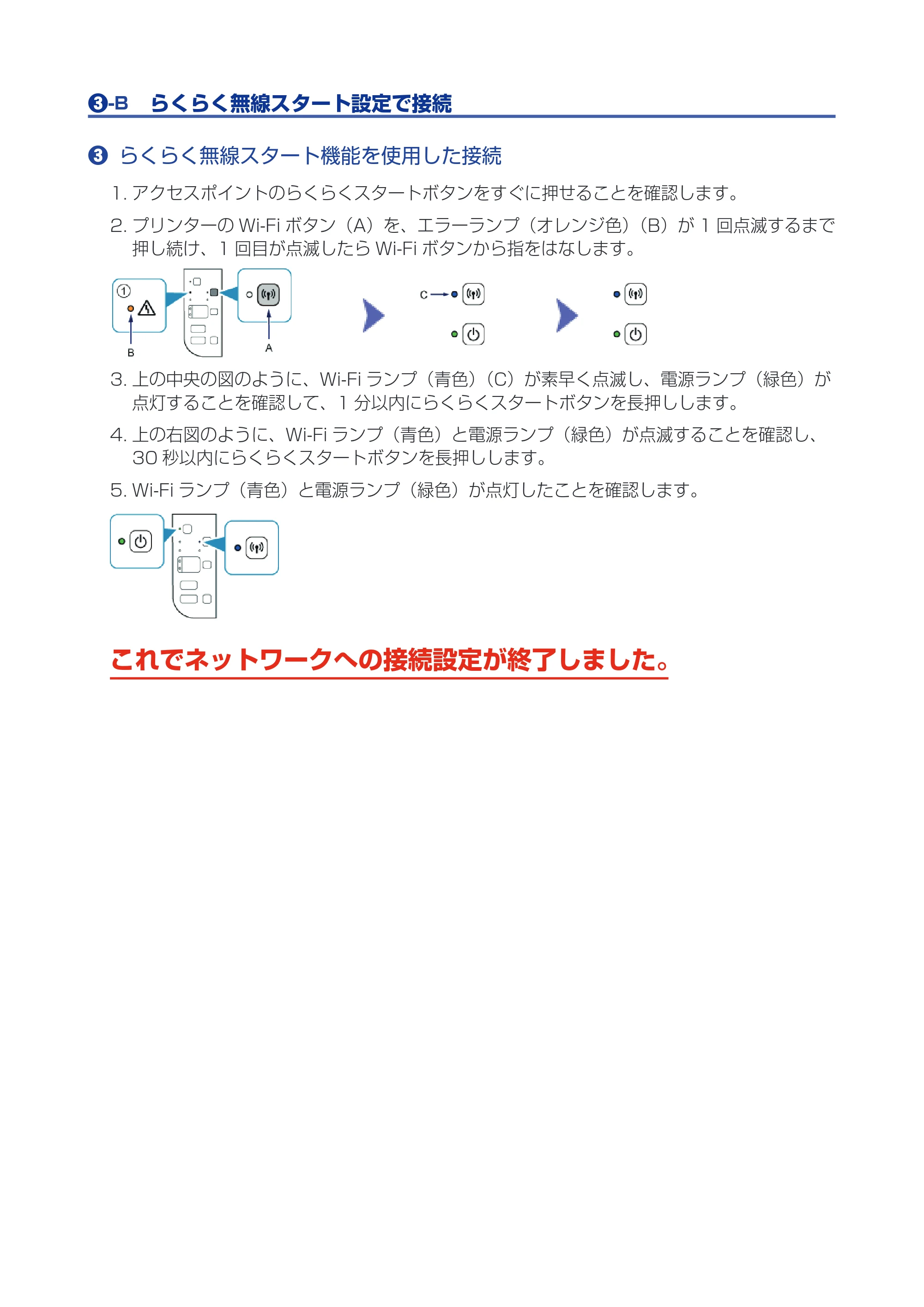
5. Wi-Fi ランプ(青色)と電源ランプ(緑色)が点灯したことを確認します。
これでネットワークへの接続設定が終了しました。
6ページ
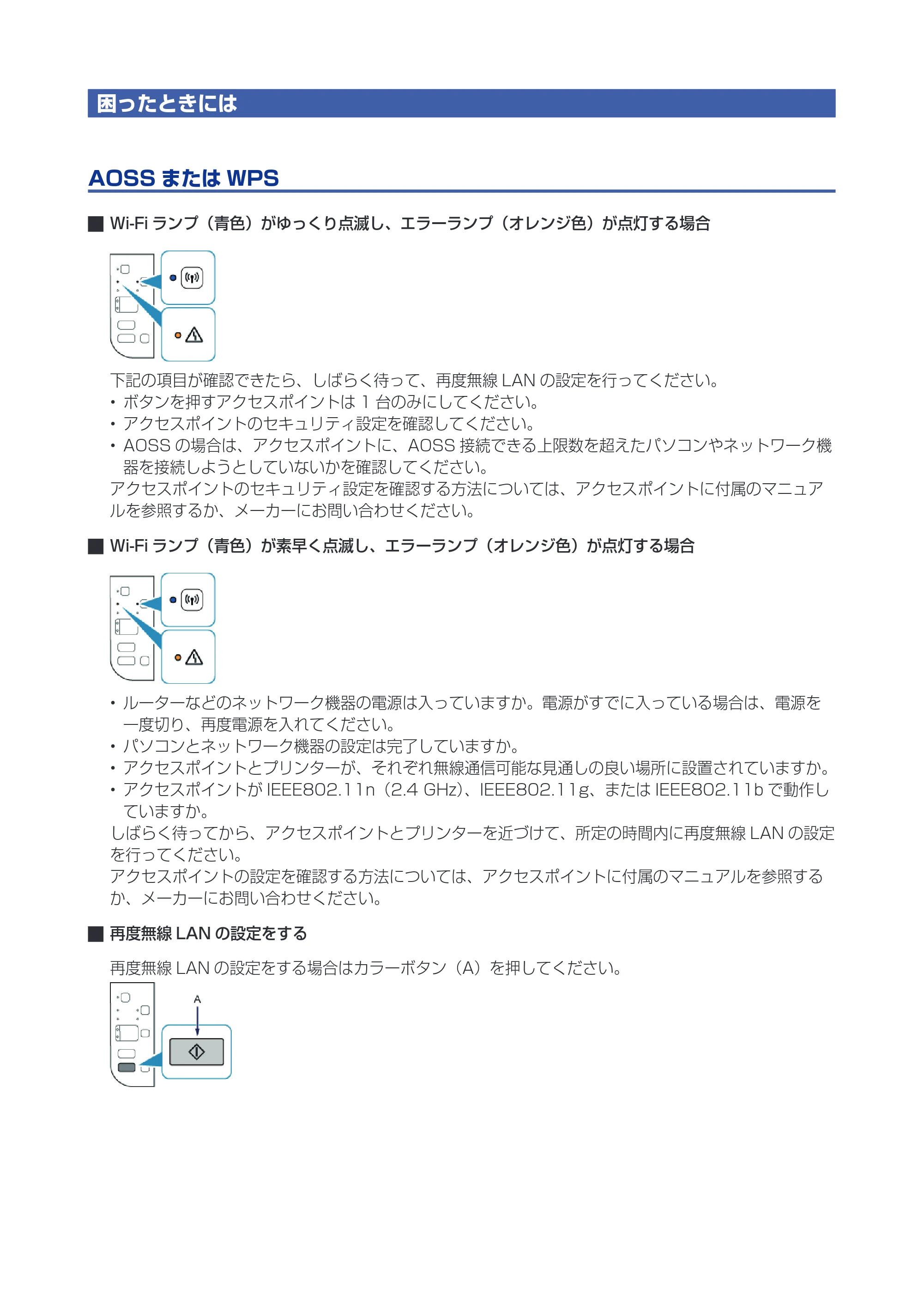
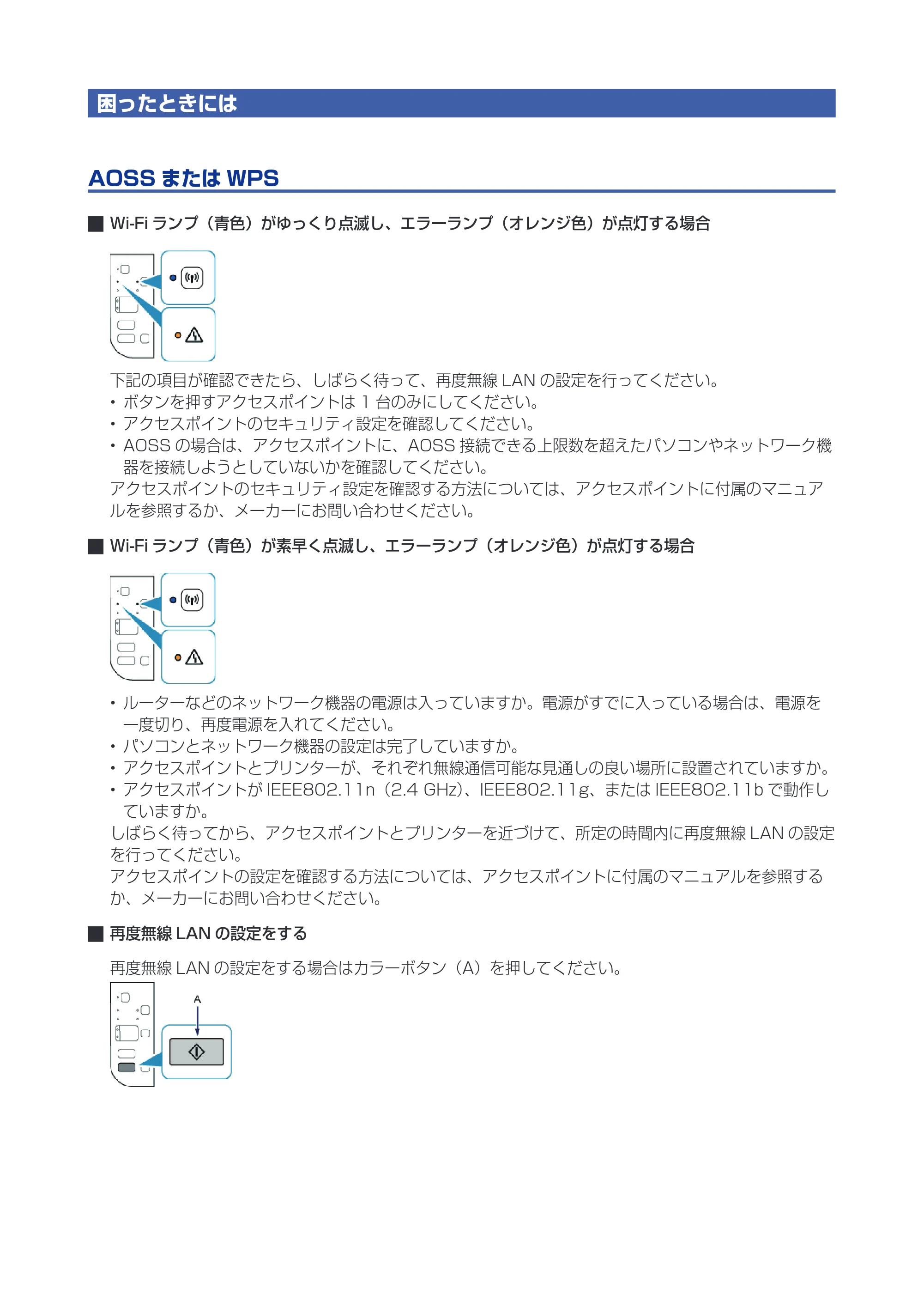
困ったときには
AOSS または WPS
Wi-Fi ランプ(青色)がゆっくり点滅し、エラーランプ(オレンジ色)が点灯する場合
下記の項目が確認できたら、しばらく待って、再度無線 LAN の設定を行ってください。
ボタンを押すアクセスポイントは 1 台のみにしてください。
アクセスポイントのセキュリティ設定を確認してください。
AOSS の場合は、アクセスポイントに、AOSS 接続できる上限数を超えたパソコンやネットワーク機
器を接続しようとしていないかを確認してください。
アクセスポイントのセキュリティ設定を確認する方法については、アクセスポイントに付属のマニュア
ルを参照するか、メーカーにお問い合わせください。
Wi-Fi ランプ(青色)が素早く点滅し、エラーランプ(オレンジ色)が点灯する場合
ルーターなどのネットワーク機器の電源は入っていますか。電源がすでに入っている場合は、電源を
一度切り、再度電源を入れてください。
パソコンとネットワーク機器の設定は完了していますか。
アクセスポイントとプリンターが、それぞれ無線通信可能な見通しの良い場所に設置されていますか。
アクセスポイントが IEEE802.11n(2.4 GHz)、IEEE802.11g、または IEEE802.11b で動作し
ていますか。
しばらく待ってから、アクセスポイントとプリンターを近づけて、所定の時間内に再度無線 LAN の設定
を行ってください。
アクセスポイントの設定を確認する方法については、アクセスポイントに付属のマニュアルを参照する
か、メーカーにお問い合わせください。
再度無線 LAN の設定をする
再度無線 LAN の設定をする場合はカラーボタン(A)を押してください。
7ページ
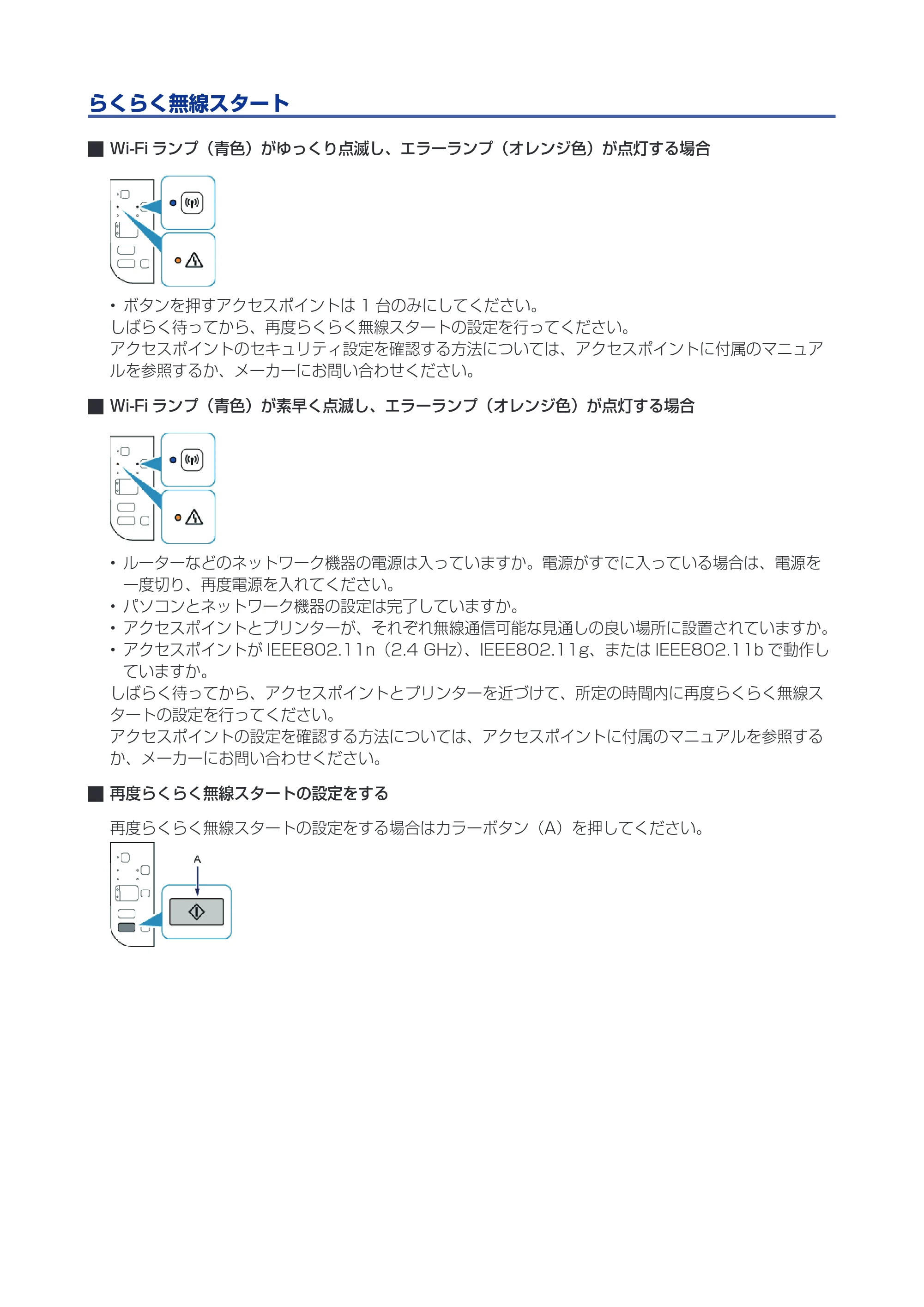
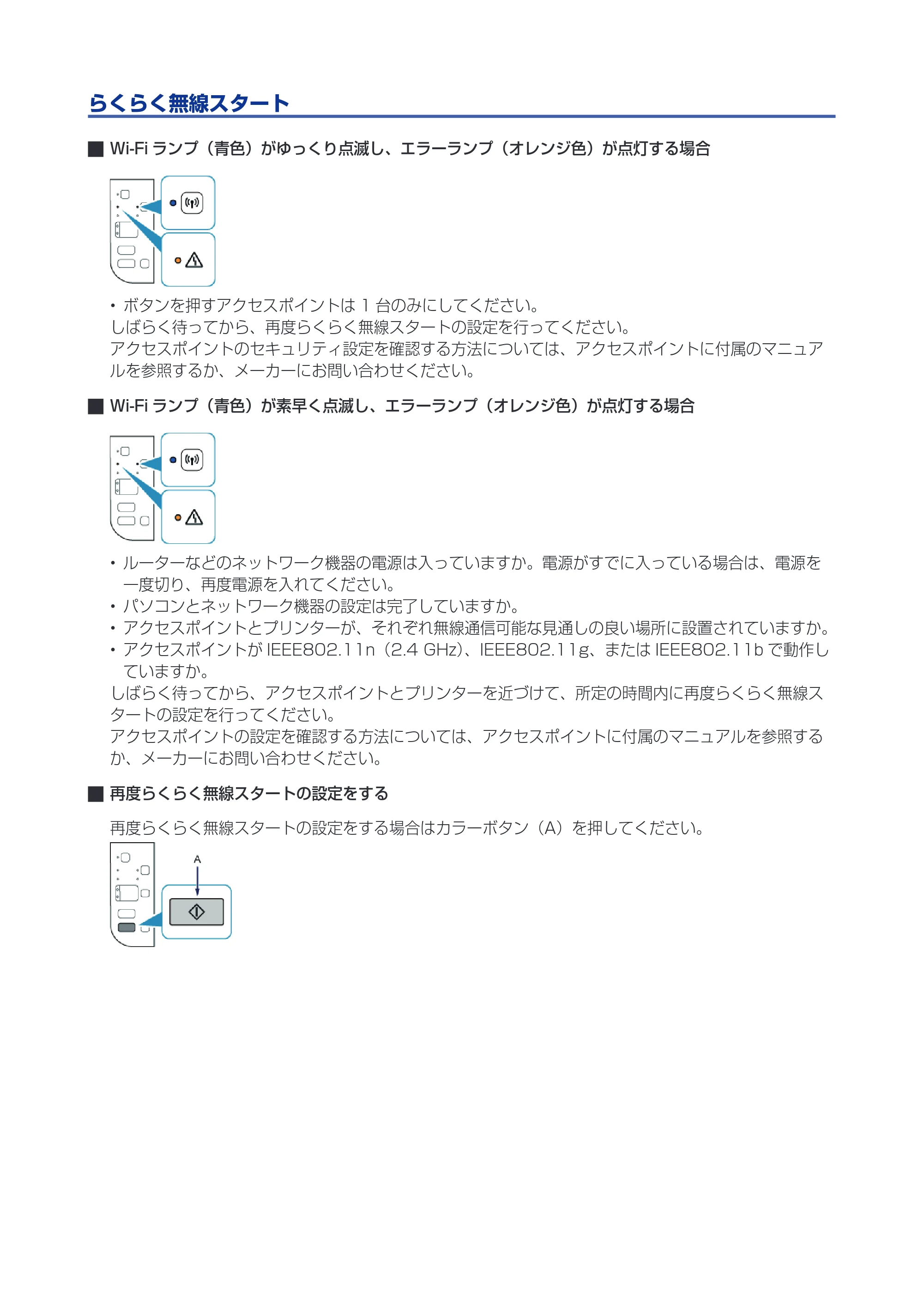
らくらく無線スタート
Wi-Fi ランプ(青色)がゆっくり点滅し、エラーランプ(オレンジ色)が点灯する場合
ボタンを押すアクセスポイントは 1 台のみにしてください。
しばらく待ってから、再度らくらく無線スタートの設定を行ってください。
アクセスポイントのセキュリティ設定を確認する方法については、アクセスポイントに付属のマニュア
ルを参照するか、メーカーにお問い合わせください。
Wi-Fi ランプ(青色)が素早く点滅し、エラーランプ(オレンジ色)が点灯する場合
ルーターなどのネットワーク機器の電源は入っていますか。電源がすでに入っている場合は、電源を
一度切り、再度電源を入れてください。
パソコンとネットワーク機器の設定は完了していますか。
アクセスポイントとプリンターが、それぞれ無線通信可能な見通しの良い場所に設置されていますか。
アクセスポイントが IEEE802.11n(2.4 GHz)、IEEE802.11g、または IEEE802.11b で動作し
ていますか。
しばらく待ってから、アクセスポイントとプリンターを近づけて、所定の時間内に再度らくらく無線ス
タートの設定を行ってください。
アクセスポイントの設定を確認する方法については、アクセスポイントに付属のマニュアルを参照する
か、メーカーにお問い合わせください。
再度らくらく無線スタートの設定をする
再度らくらく無線スタートの設定をする場合はカラーボタン(A)を押してください。