ブラザー PT-D600 P-touch Editor の起動方法ページ画像 1–8
原本のページと説明図。画像を選ぶと拡大・全画面表示できます。長押し・右クリックで保存できます。
P-touch Editor の起動方法 p.1
 ブラザー PT-D600 P-touch Editor の起動方法 — 原本ページ — 1ページ画像を保存
PDFの 1 ページを開く
はじめに p.2
 ブラザー PT-D600 P-touch Editor の起動方法 — はじめに — 原本ページ — 2ページ画像を保存
PDFの 2 ページを開く
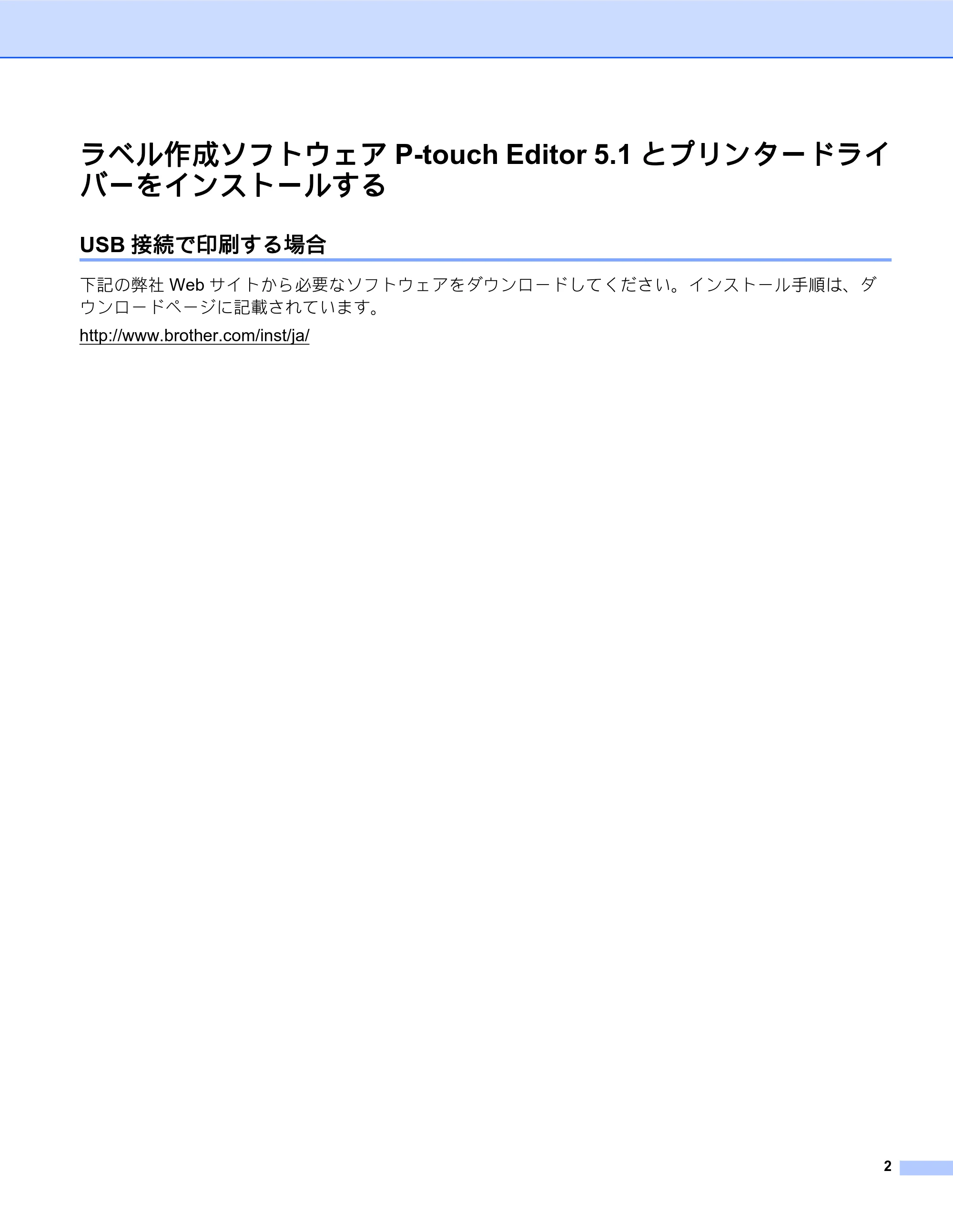
ラベル作成ソフトウェア P-touch Editor 5.1とプリンタードライ バーをインストールする p.3
 ブラザー PT-D600 P-touch Editor の起動方法 — ラベル作成ソフトウェア P-touch Editor 5.1とプリンタードライ バーをインストールする — 原本ページ — 3ページ画像を保存
PDFの 3 ページを開く
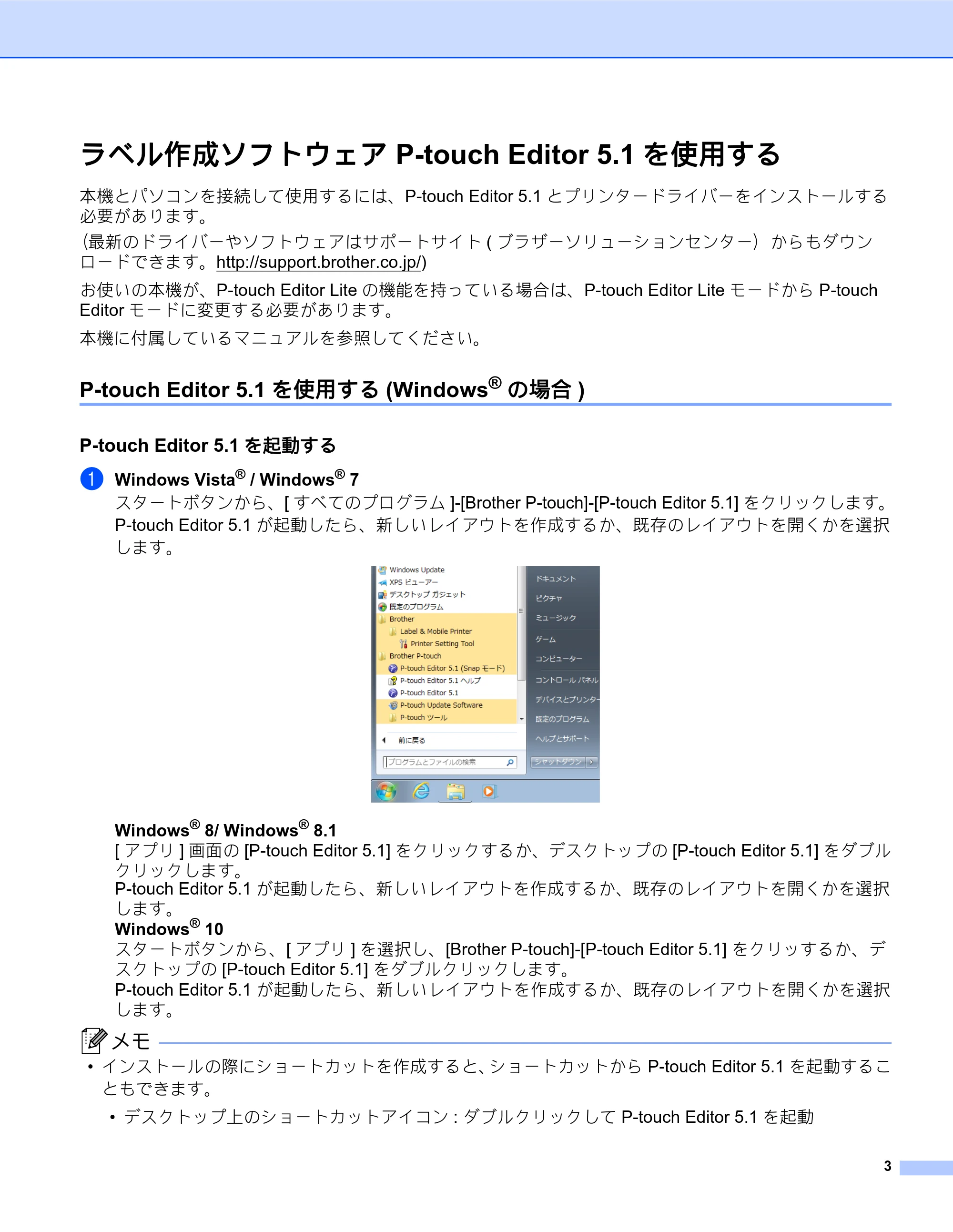
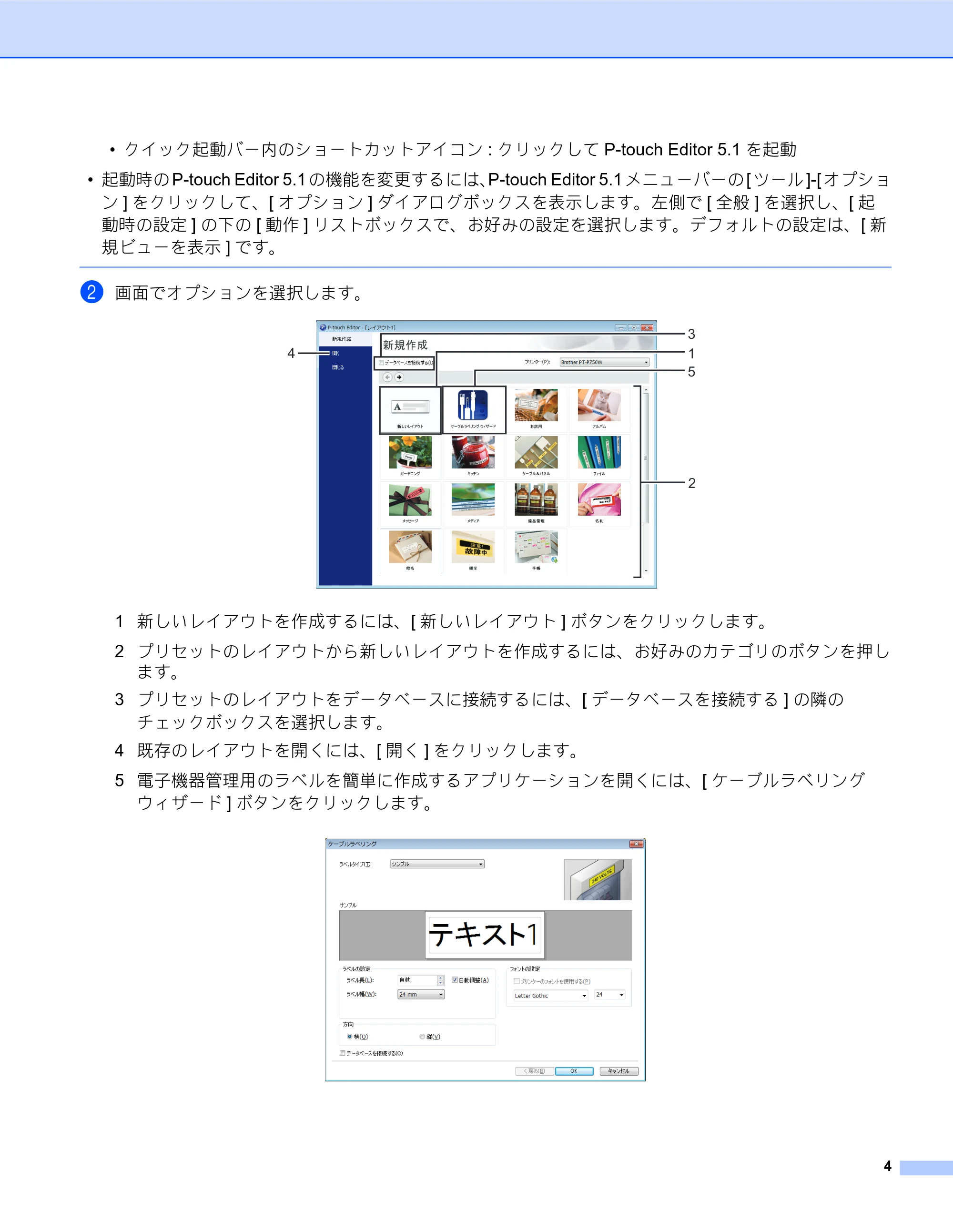
ラベル作成ソフトウェア P-touch Editor 5.1を使用する p.4
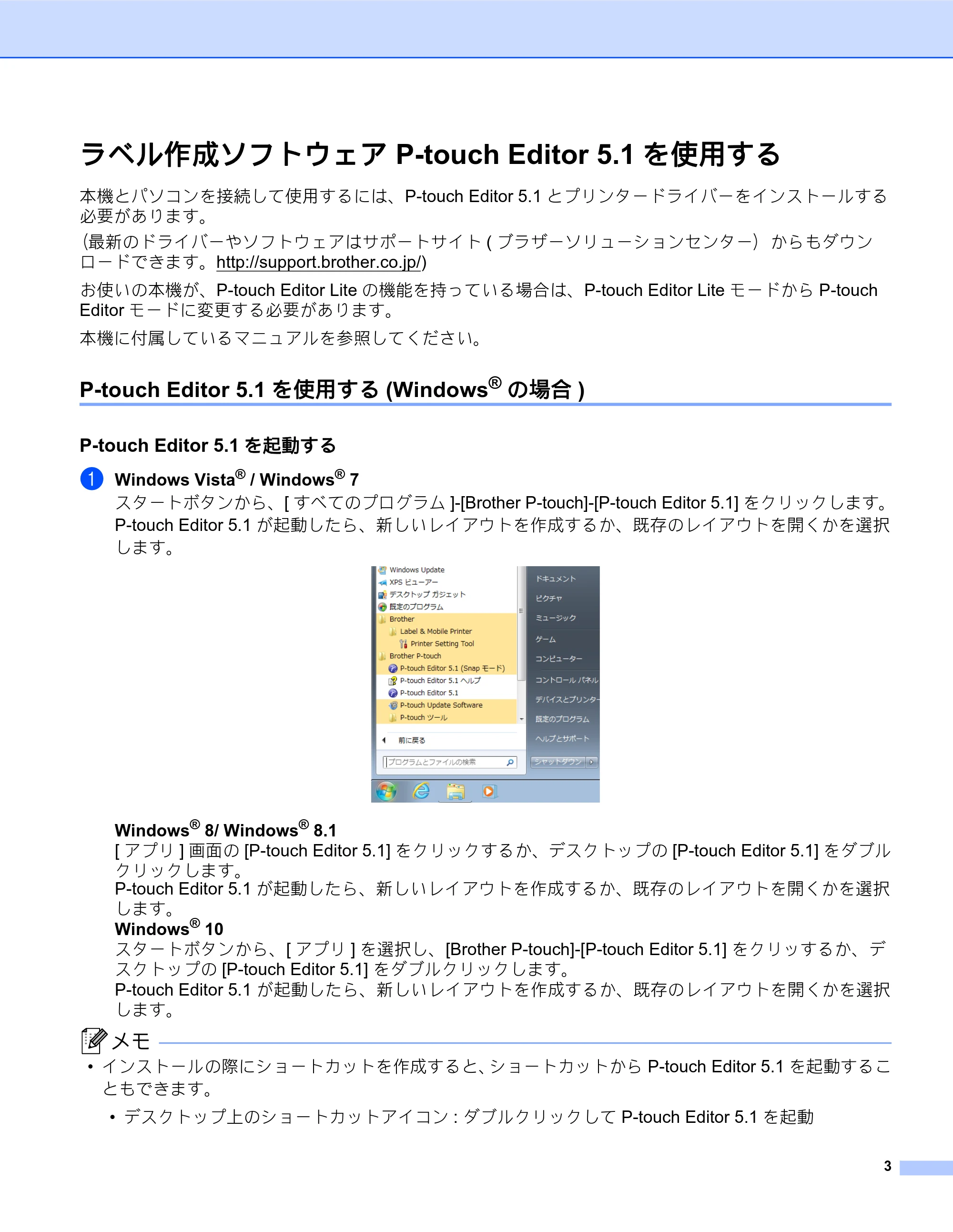 ブラザー PT-D600 P-touch Editor の起動方法 — ラベル作成ソフトウェア P-touch Editor 5.1を使用する — 原本ページ — 4ページ画像を保存
PDFの 4 ページを開く
5ページ p.5
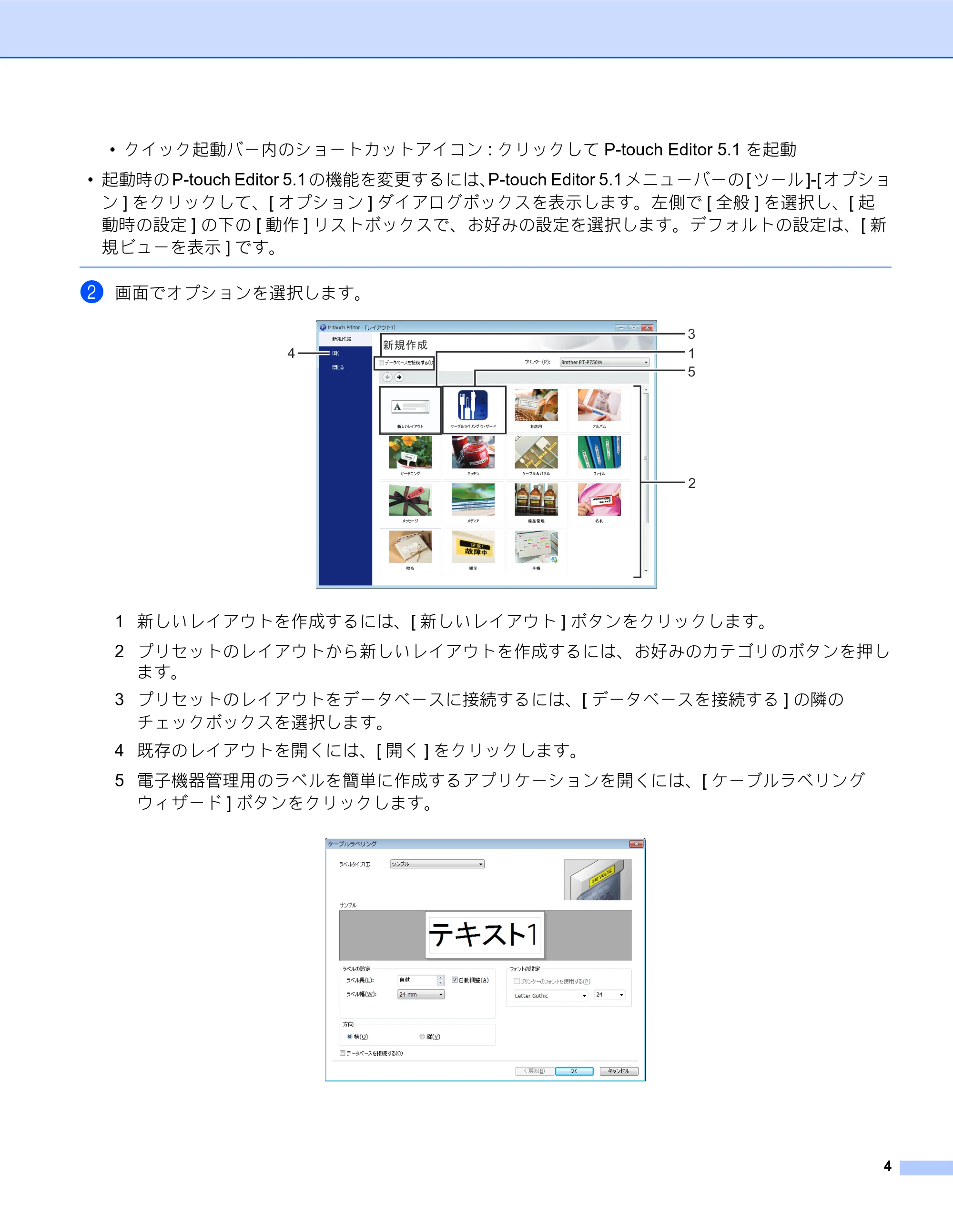 ブラザー PT-D600 P-touch Editor の起動方法 — 原本ページ — 5ページ画像を保存
PDFの 5 ページを開く
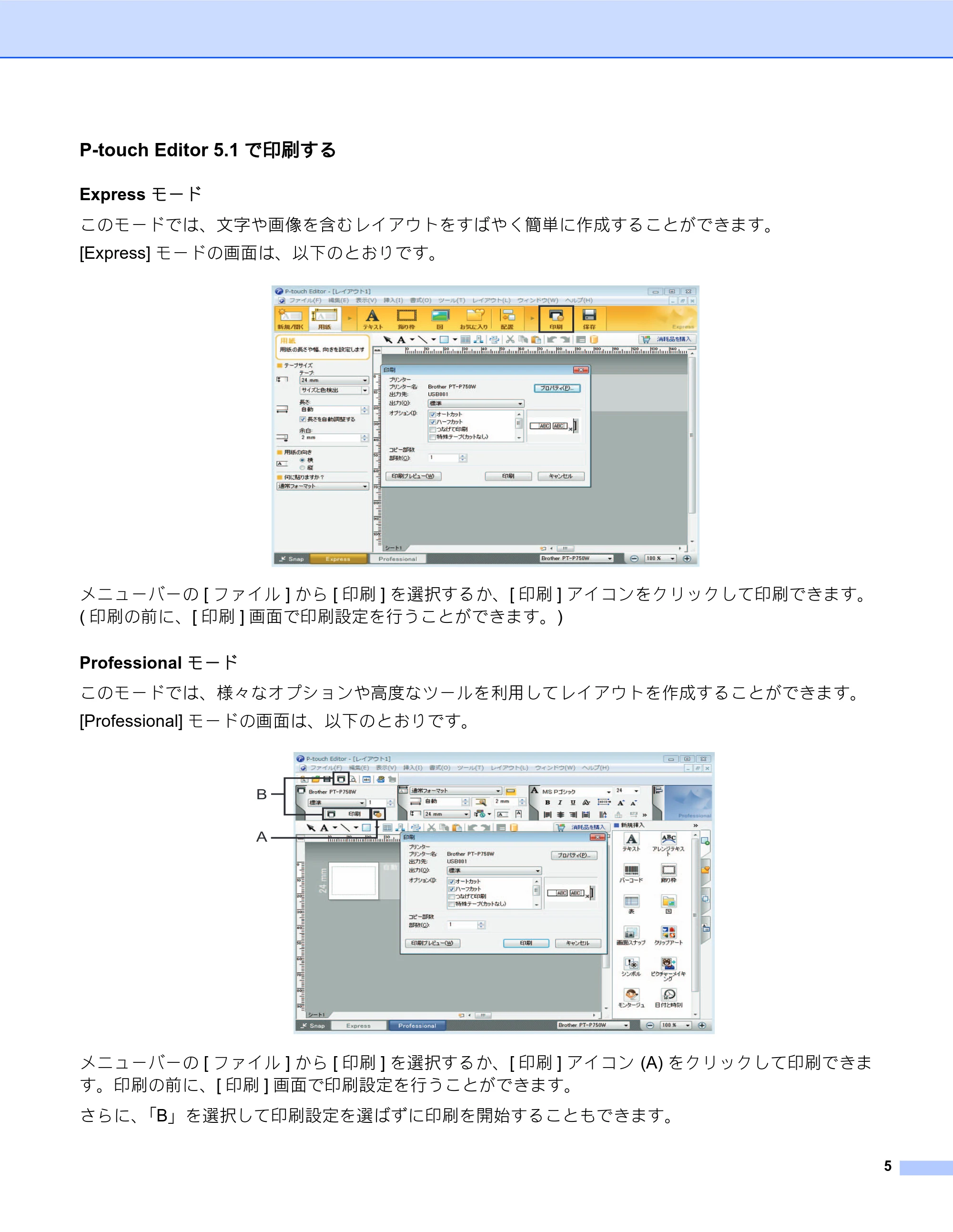
P-touch Editor 5.1で印刷する p.6
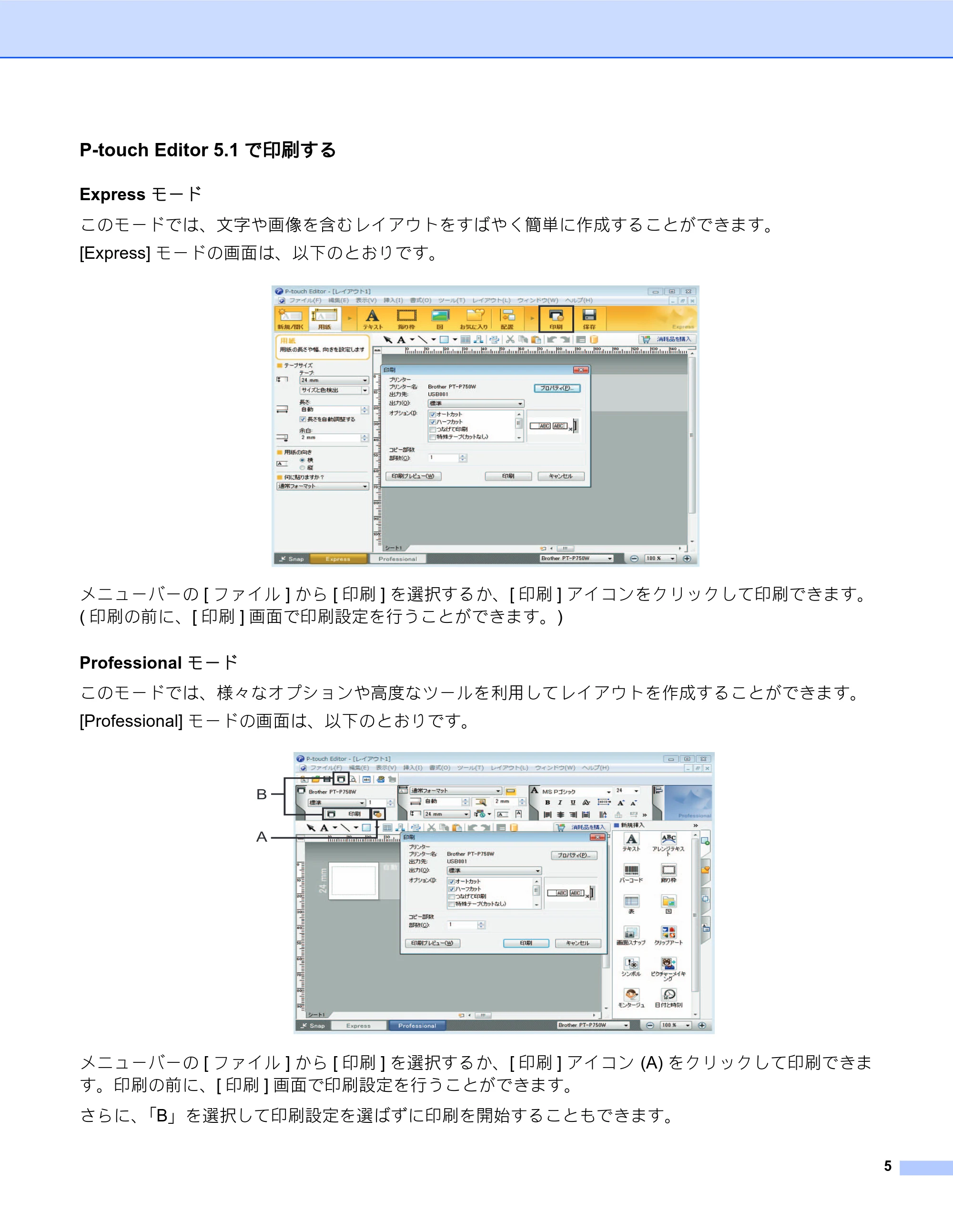 ブラザー PT-D600 P-touch Editor の起動方法 — P-touch Editor 5.1で印刷する — 原本ページ — 6ページ画像を保存
PDFの 6 ページを開く
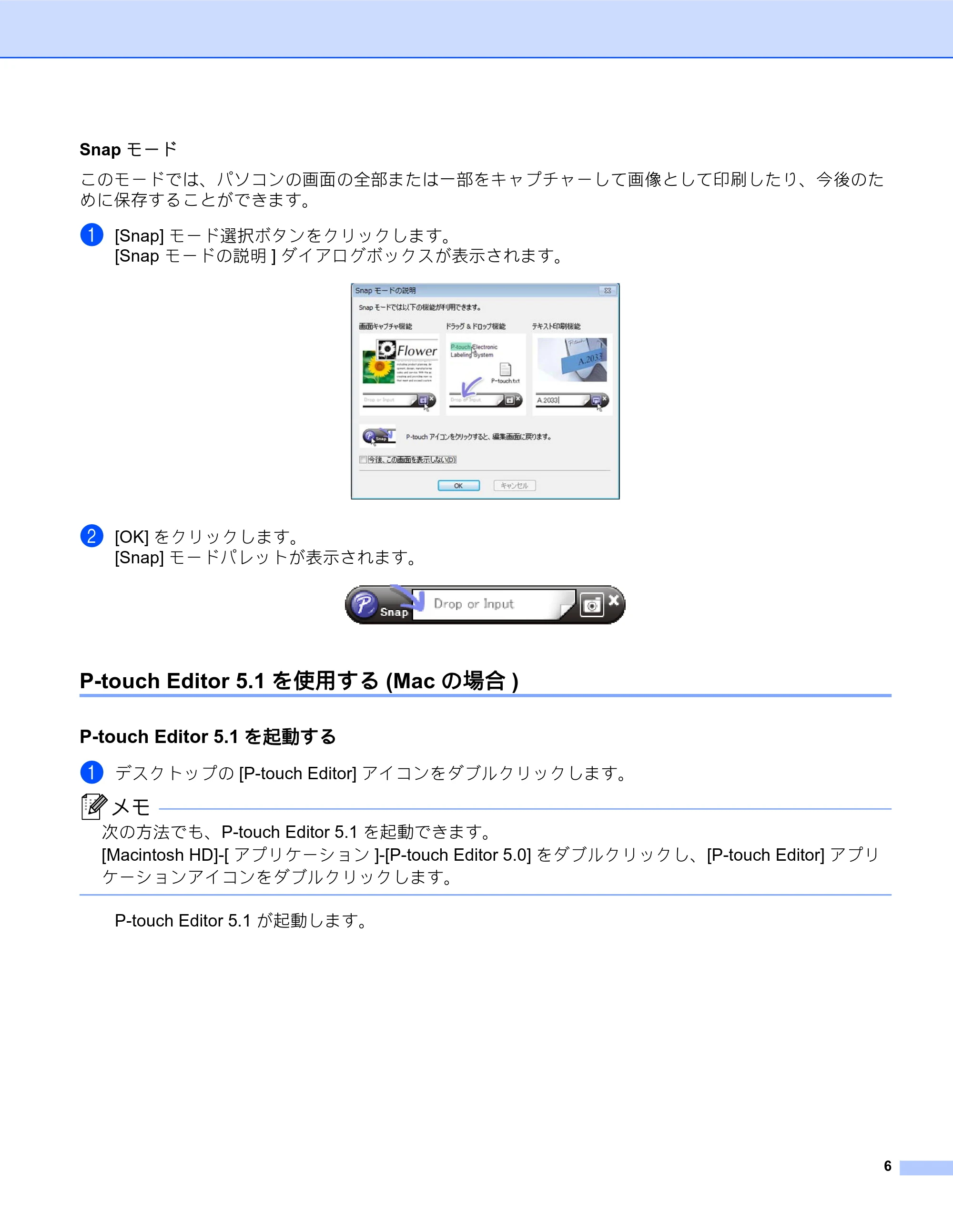
P-touch Editor 5.1を使用する(Macの場合) p.7
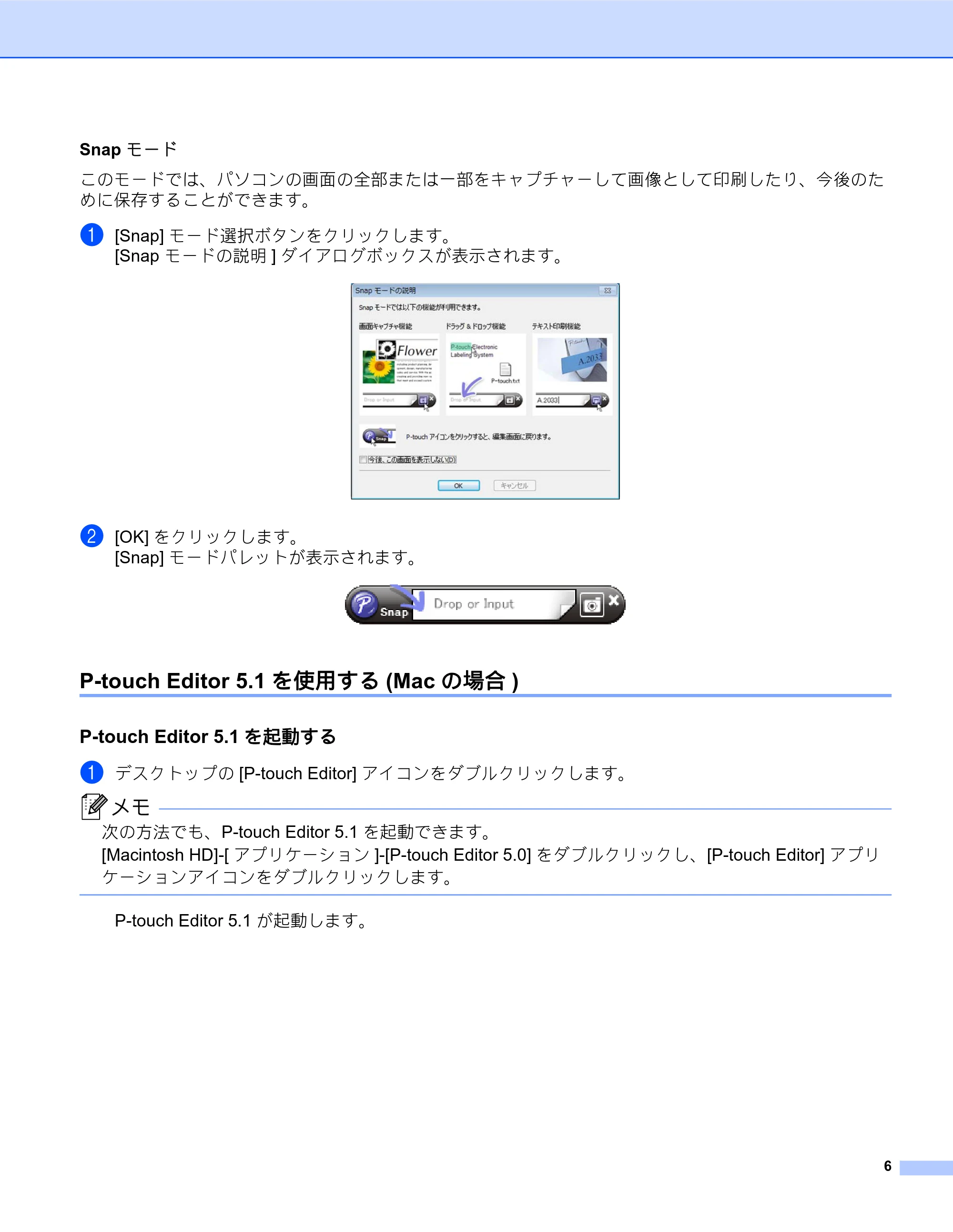 ブラザー PT-D600 P-touch Editor の起動方法 — P-touch Editor 5.1を使用する(Macの場合) — 原本ページ — 7ページ画像を保存
PDFの 7 ページを開く
brother JPN p.8
 ブラザー PT-D600 P-touch Editor の起動方法 — brother JPN — 原本ページ — 8ページ画像を保存
PDFの 8 ページを開く
公開済みのすべてのページ画像
出典:ブラザー メーカー掲載ページ · 適用機種・資料情報