P-touch Editor の起動方法
P-touch Editor の起動方法
ご利用の前に必ずオンラインユーザーズガイドをお読みください。
本書は、お読みになった後も大切に保管してください。
Version 0
JPN
はじめに
1
はじめに
重要なお知らせ
本書の内容ならびに製品の仕様は、予告なく変更されることがあります。
ブラザー工業株式会社は、本書に記載されている仕様および内容を予告なく変更する権利を保有し、誤
植やその他の出版関連の誤りを含む ( ただし必ずしもこれに限定されない ) 記載内容によって生じた、
いかなる損害 ( 間接損害を含む ) についても責任は負いません。
本書に掲載されている画面イメージは、お使いのパソコンのオペレーティングシステムによって異なる
場合があります。
安全に正しくお使いいただけるよう、ご使用になる前に必ず本機に付属されているすべての文書をお読
みください。
本書で使用されている記号
本書では、下記の記号が使われています。
登録商標について
BROTHER は、ブラザー工業株式会社の商標または登録商標です。
© 2015 Brother Industries, Ltd. All rights reserved.
Microsoft、Windows Vista、Windows Server、Windows は、Microsoft Corp. の米国およびその他の国にお
ける登録商標または商標です。
Apple、Mac、Mac OS は、米国およびその他の国で登録された Apple Inc. の商標です。
ブラザー製品および関連文書等に記載されている会社の商標名や製品名は、各社の商標または登録商標で
す。
メモ
この記号は、本機をよりよく知っていただくための情報や手順、または機能的に
使用していただくための情報や手順を表しています。
ラベル作成ソフトウェア P-touch Editor 5.1とプリンタードライ バーをインストールする
2
ラベル作成ソフトウェア P-touch Editor 5.1 とプリンタードライ
バーをインストールする
USB 接続で印刷する場合
下記の弊社 Web サイトから必要なソフトウェアをダウンロードしてください。インストール手順は、ダ
ウンロードページに記載されています。
http://www.brother.com/inst/ja/
ラベル作成ソフトウェア P-touch Editor 5.1を使用する
3
ラベル作成ソフトウェア P-touch Editor 5.1 を使用する 0
本機とパソコンを接続して使用するには、P-touch Editor 5.1 とプリンタードライバーをインストールする
必要があります。
(最新のドライバーやソフトウェアはサポートサイト ( ブラザーソリューションセンター)からもダウン
ロードできます。http://support.brother.co.jp/)
お使いの本機が、P-touch Editor Lite の機能を持っている場合は、P-touch Editor Lite モードから P-touch
Editor モードに変更する必要があります。
本機に付属しているマニュアルを参照してください。
P-touch Editor 5.1 を使用する (Windows
®
の場合 )
P-touch Editor 5.1 を起動する
a Windows Vista
®
/ Windows
®
7
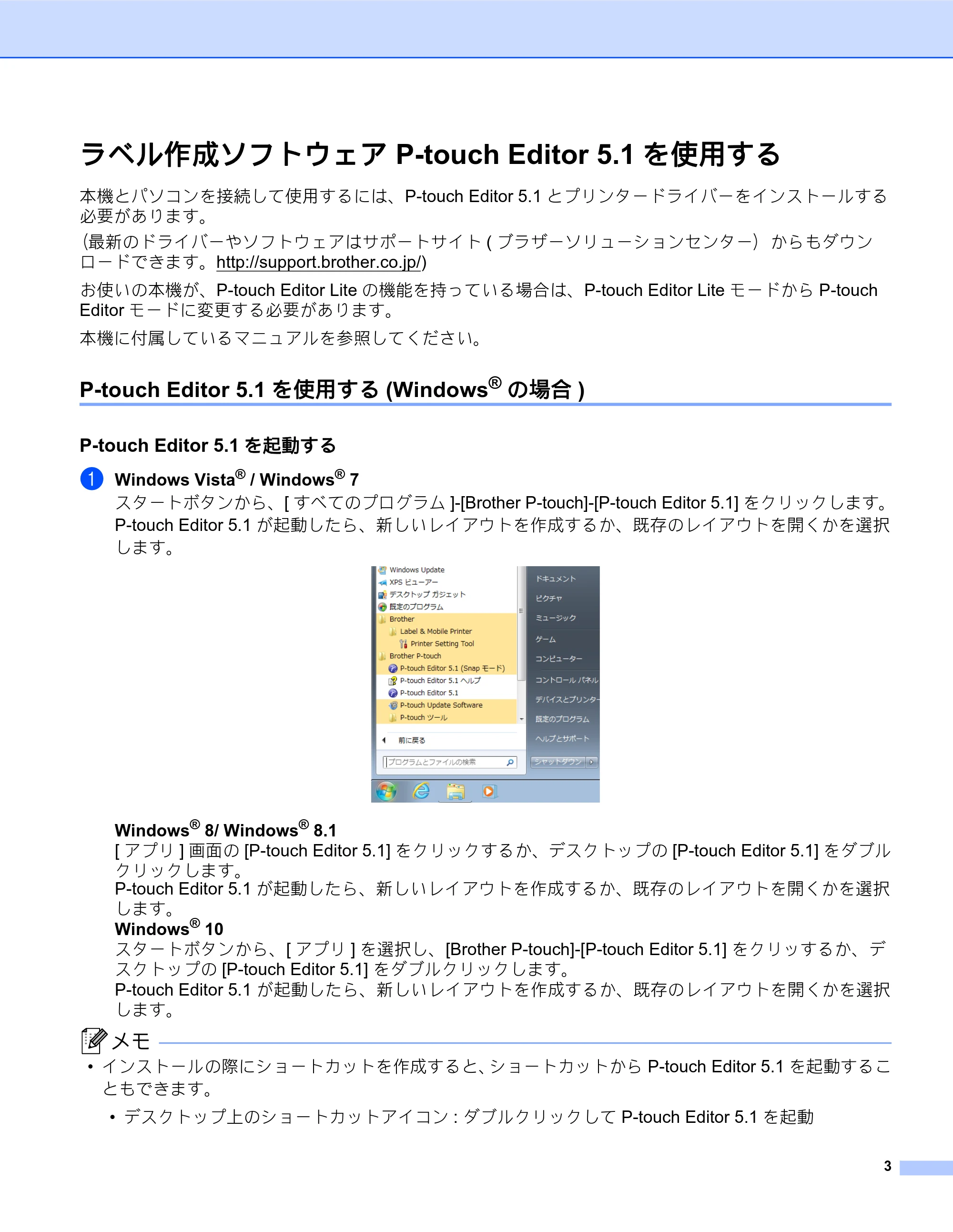
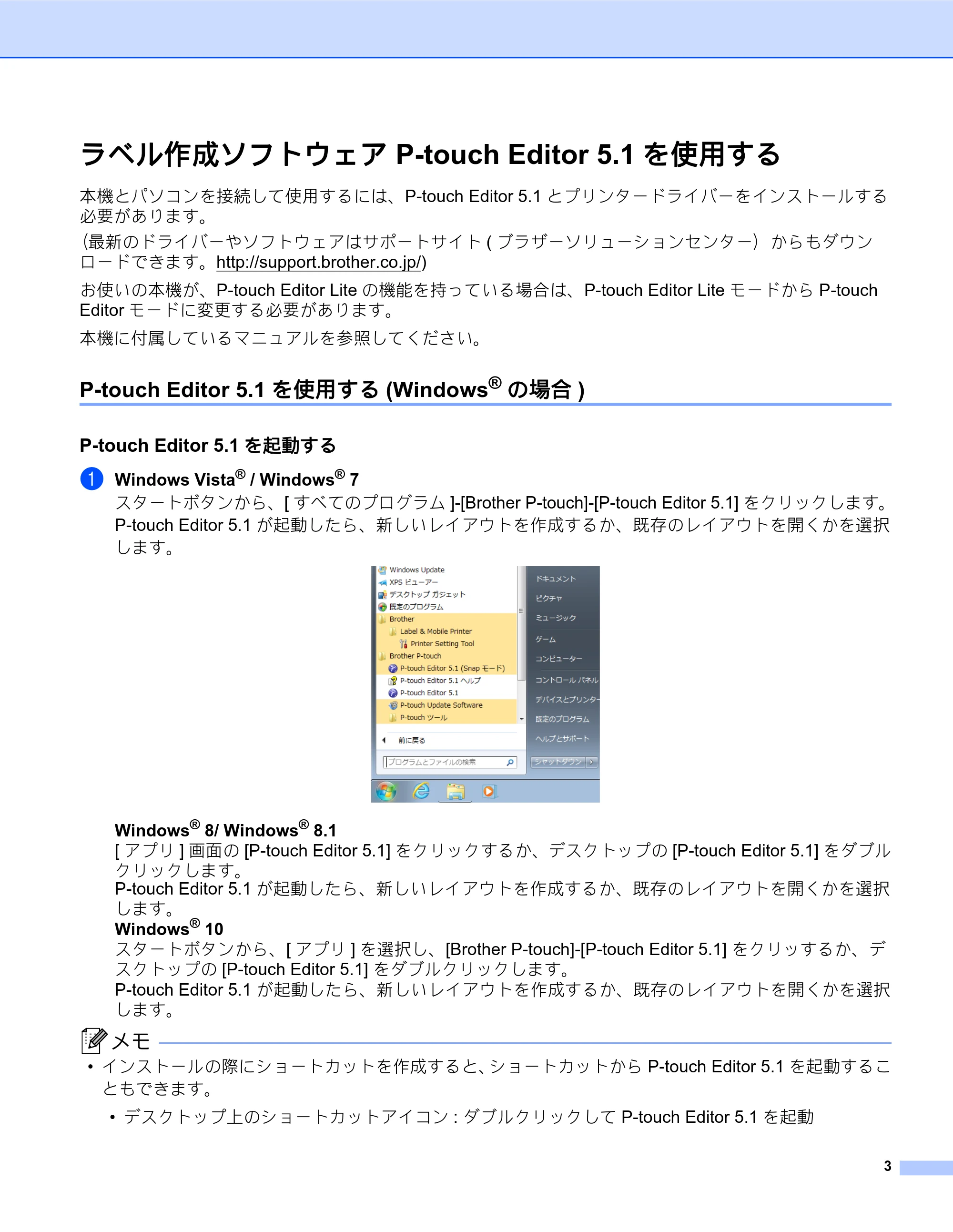
スタートボタンから、[ すべてのプログラム ]-[Brother P-touch]-[P-touch Editor 5.1] をクリックします。
P-touch Editor 5.1 が起動したら、新しいレイアウトを作成するか、既存のレイアウトを開くかを選択
します。
Windows
®
8/ Windows
®
8.1
[ アプリ ] 画面の [P-touch Editor 5.1] をクリックするか、デスクトップの [P-touch Editor 5.1] をダブル
クリックします。
P-touch Editor 5.1 が起動したら、新しいレイアウトを作成するか、既存のレイアウトを開くかを選択
します。
Windows
®
10
スタートボタンから、[ アプリ ] を選択し、[Brother P-touch]-[P-touch Editor 5.1] をクリッするか、デ
スクトップの [P-touch Editor 5.1] をダブルクリックします。
P-touch Editor 5.1 が起動したら、新しいレイアウトを作成するか、既存のレイアウトを開くかを選択
します。
メモ
- インストールの際にショートカットを作成すると、ショートカットから P-touch Editor 5.1 を起動するこ
ともできます。
- デスクトップ上のショートカットアイコン : ダブルクリックして P-touch Editor 5.1 を起動
5ページ
4
- クイック起動バー内のショートカットアイコン : クリックして P-touch Editor 5.1 を起動
- 起動時の P-touch Editor 5.1 の機能を変更するには、P-touch Editor 5.1 メニューバーの [ ツール ]-[ オプショ
ン ] をクリックして、[ オプション ] ダイアログボックスを表示します。左側で [ 全般 ] を選択し、[ 起
動時の設定 ] の下の [ 動作 ] リストボックスで、お好みの設定を選択します。デフォルトの設定は、[ 新
規ビューを表示 ] です。
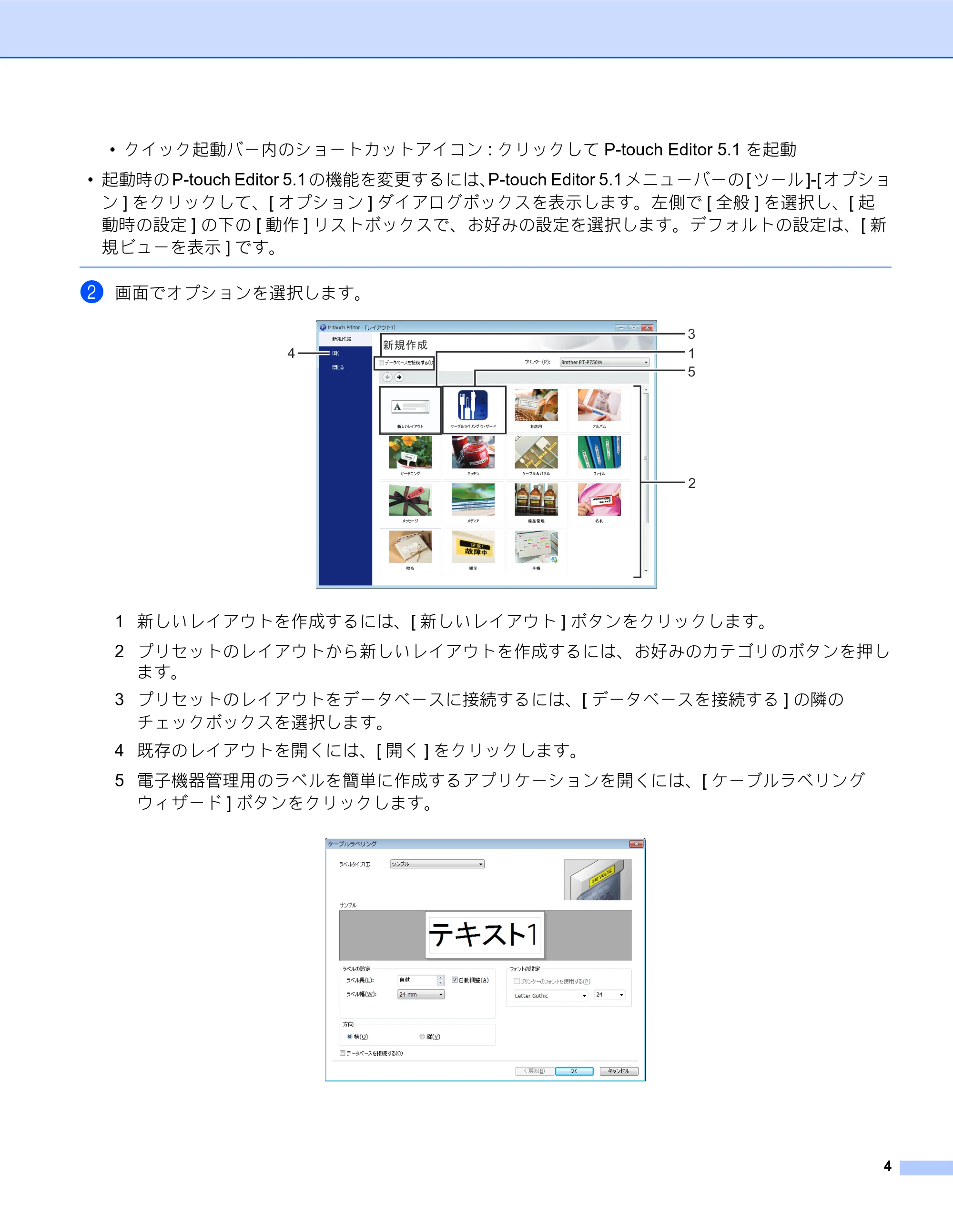
b 画面でオプションを選択します。
1 新しいレイアウトを作成するには、[ 新しいレイアウト ] ボタンをクリックします。
2 プリセットのレイアウトから新しいレイアウトを作成するには、お好みのカテゴリのボタンを押し
ます。
3 プリセットのレイアウトをデータベースに接続するには、[ データベースを接続する ] の隣の
チェックボックスを選択します。
4 既存のレイアウトを開くには、[ 開く ] をクリックします。
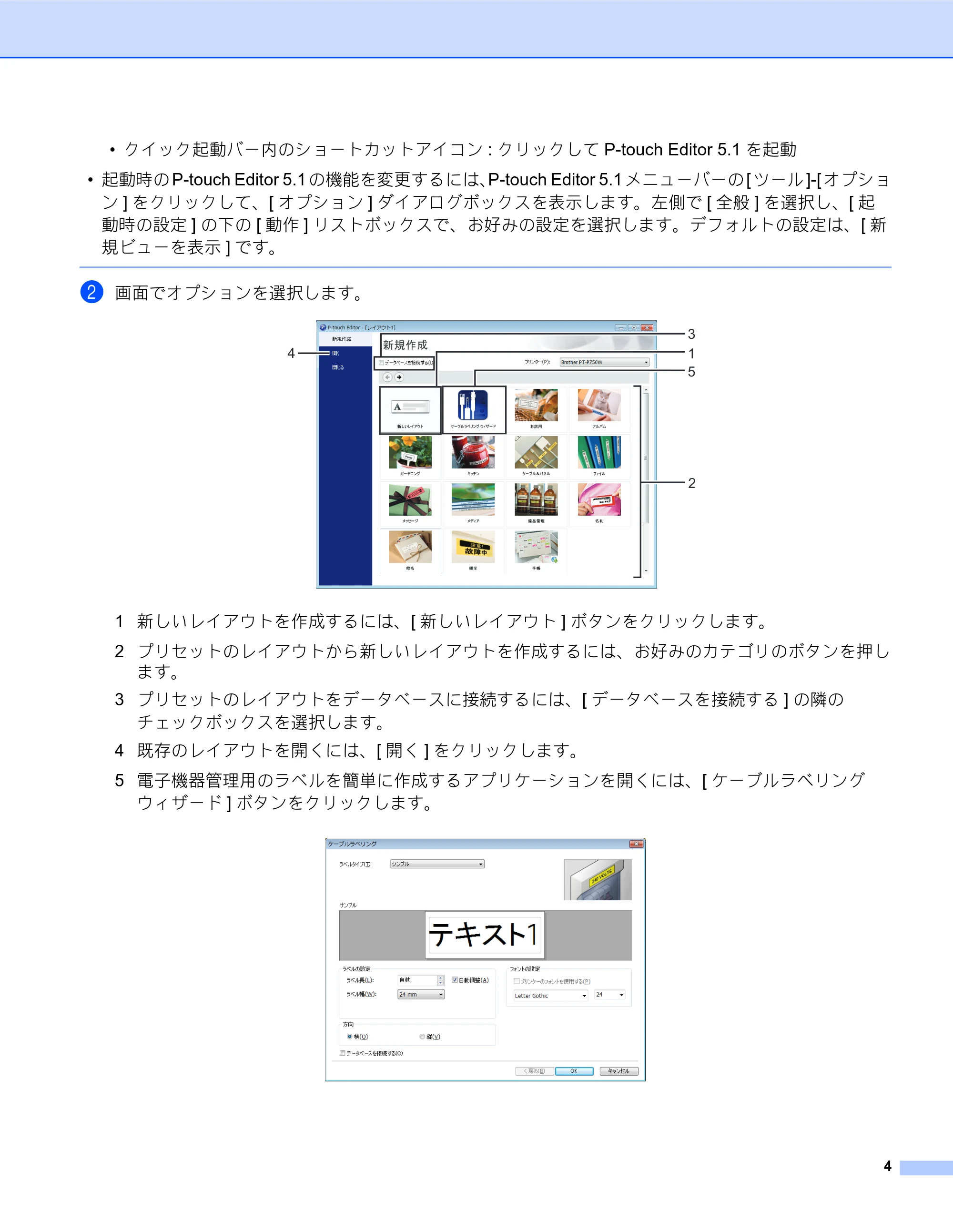
5 電子機器管理用のラベルを簡単に作成するアプリケーションを開くには、[ ケーブルラべリング
ウィザード ] ボタンをクリックします。
2
1
5
4
3
P-touch Editor 5.1で印刷する
5
P-touch Editor 5.1 で印刷する 0
Express モード
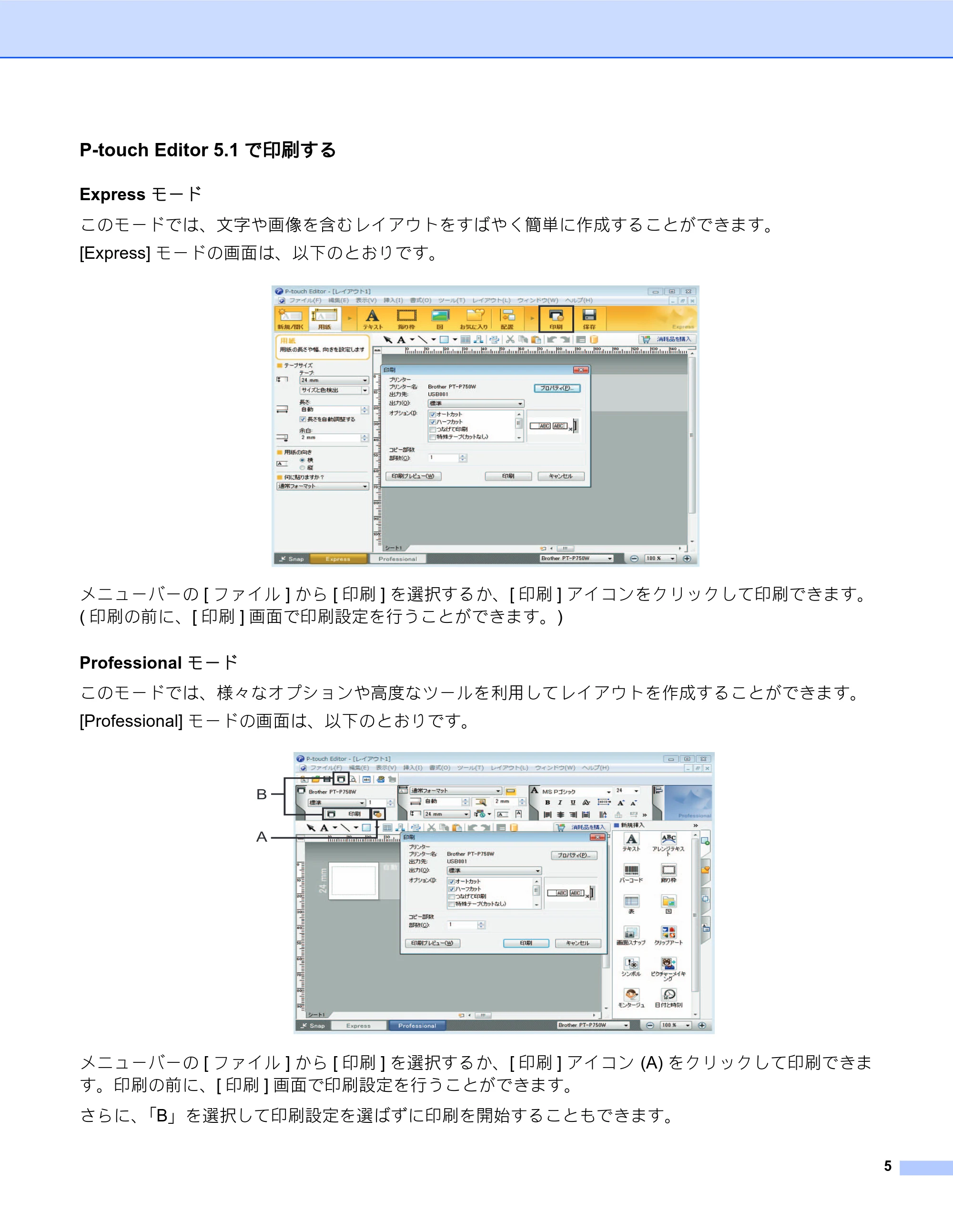
このモードでは、文字や画像を含むレイアウトをすばやく簡単に作成することができます。
[Express] モードの画面は、以下のとおりです。
メニューバーの [ ファイル ] から [ 印刷 ] を選択するか、[ 印刷 ] アイコンをクリックして印刷できます。
( 印刷の前に、[ 印刷 ] 画面で印刷設定を行うことができます。)
Professional モード 0
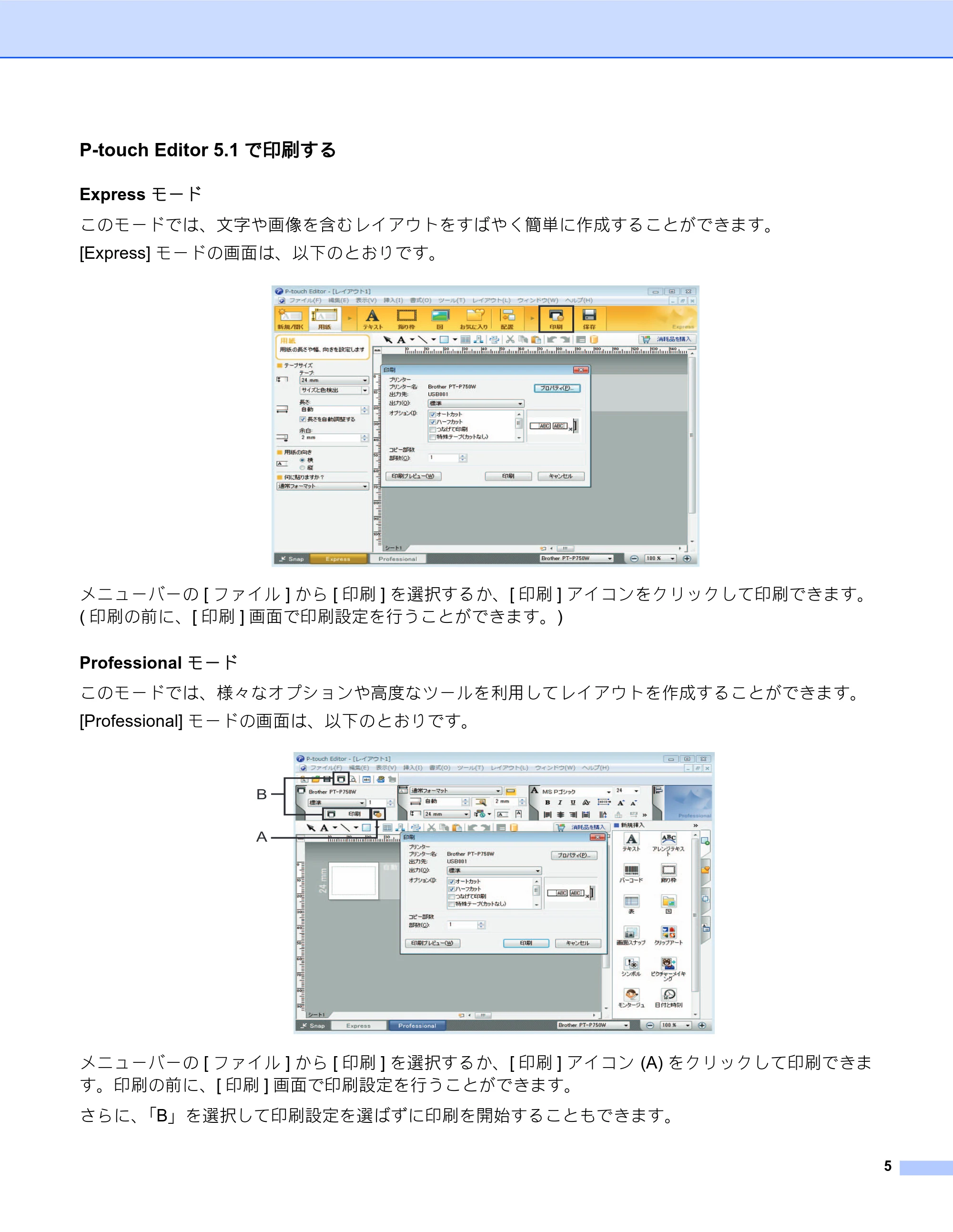
このモードでは、様々なオプションや高度なツールを利用してレイアウトを作成することができます。
[Professional] モードの画面は、以下のとおりです。
メニューバーの [ ファイル ] から [ 印刷 ] を選択するか、[ 印刷 ] アイコン (A) をクリックして印刷できま
す。印刷の前に、[ 印刷 ] 画面で印刷設定を行うことができます。
さらに、「B」を選択して印刷設定を選ばずに印刷を開始することもできます。
B
A
P-touch Editor 5.1を使用する(Macの場合)
6
Snap モード
このモードでは、パソコンの画面の全部または一部をキャプチャーして画像として印刷したり、今後のた
めに保存することができます。
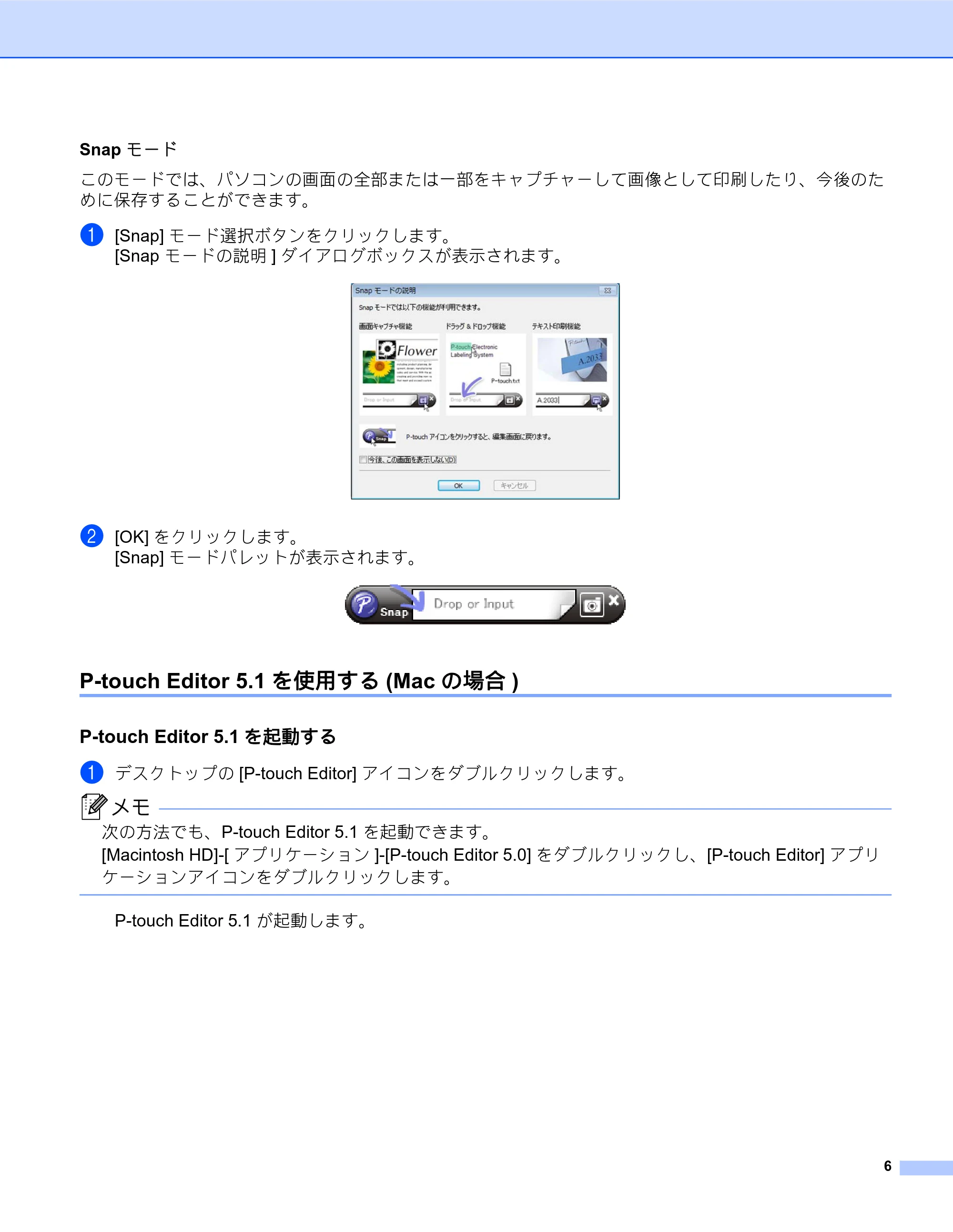
a [Snap] モード選択ボタンをクリックします。
[Snap モードの説明 ] ダイアログボックスが表示されます。
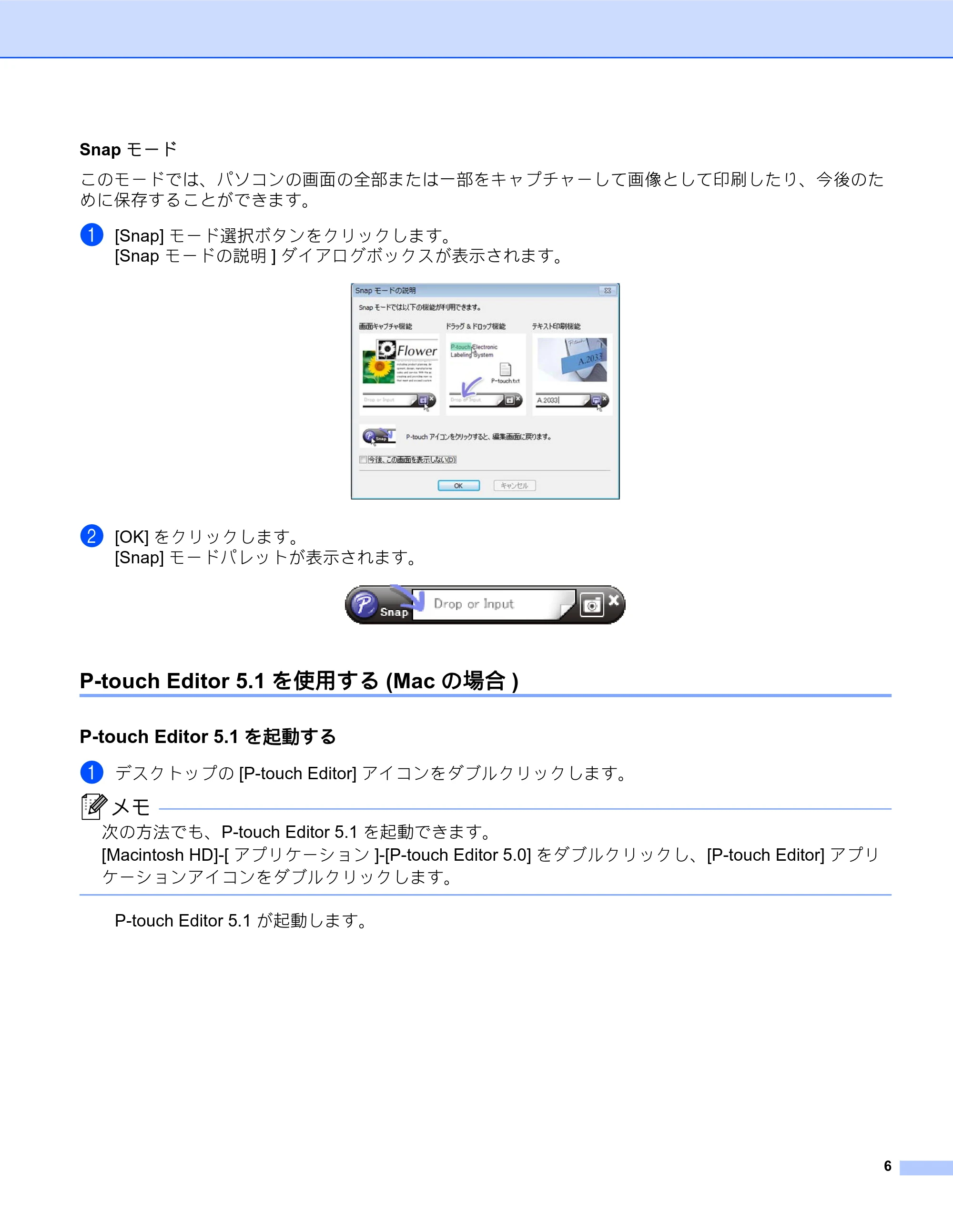
b [OK] をクリックします。
[Snap] モードパレットが表示されます。
P-touch Editor 5.1 を使用する (Mac の場合 )
P-touch Editor 5.1 を起動する
a デスクトップの [P-touch Editor] アイコンをダブルクリックします。
メモ
次の方法でも、P-touch Editor 5.1 を起動できます。
[Macintosh HD]-[ アプリケーション ]-[P-touch Editor 5.0] をダブルクリックし、[P-touch Editor] アプリ
ケーションアイコンをダブルクリックします。
P-touch Editor 5.1 が起動します。
brother JPN