1ページ
JPN
スタートアップガイド
ご使用前に必ず本書をお読みください。
将来いつでも使用できるように大切に保管してください。
シリーズ
本製品のセットアップ
本製品のセットアップ
本書では、MF4150 のイラストを使用しています。メニューは MF4150 のものを使用しています。 お使いのモデルによっては、使用できない設定があります。また、各メニューの番号が異なっている場
合があります。
梱包材を取り除く 本製品をセットアップする前に
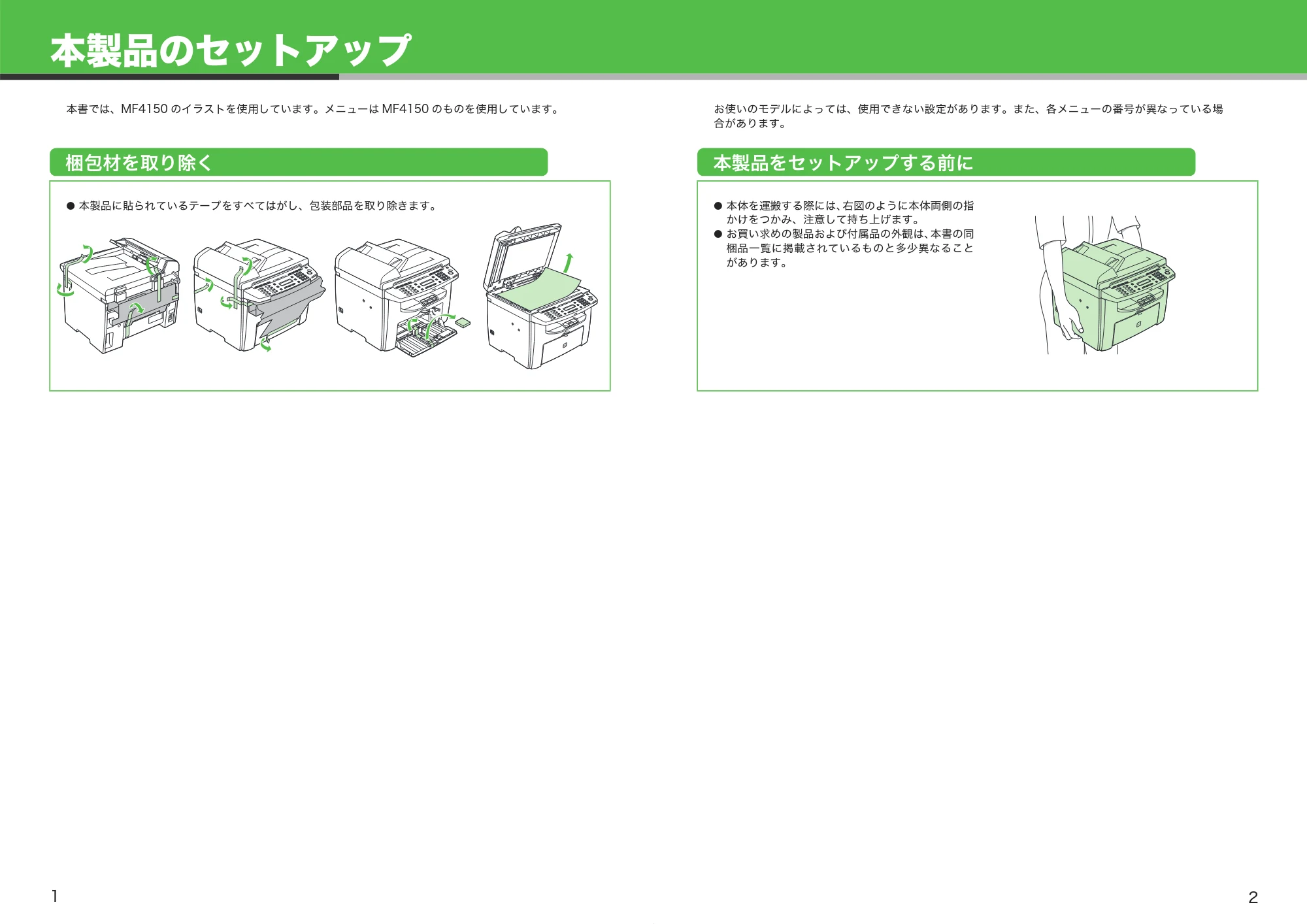
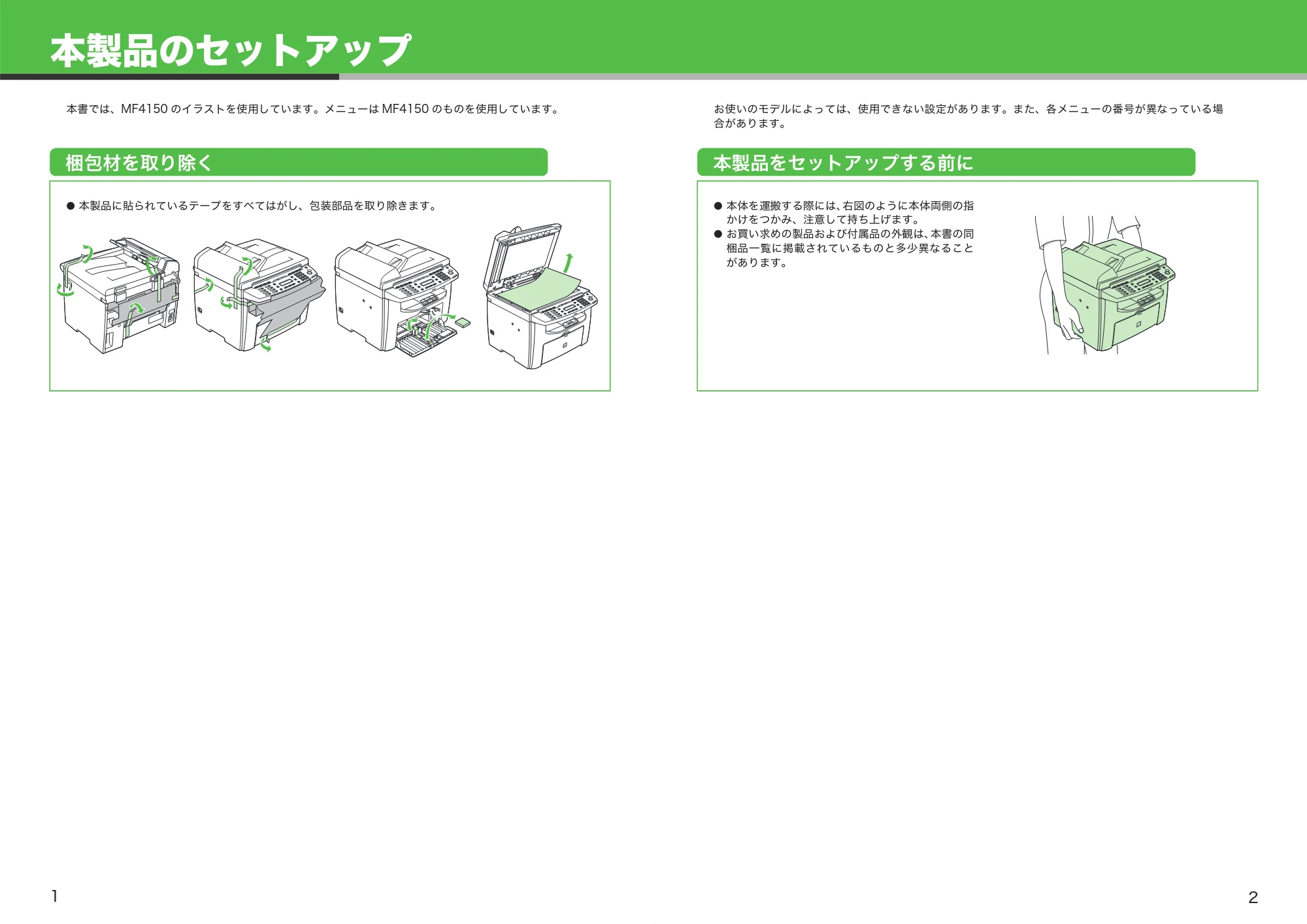
- 本製品に貼られているテープをすべてはがし、包装部品を取り除きます。 ● 本体を運搬する際には、右図のように本体両側の指
かけをつかみ、注意して持ち上げます。
- お買い求めの製品および付属品の外観は、本書の同
梱品一覧に掲載されているものと多少異なること
があります。
1 2
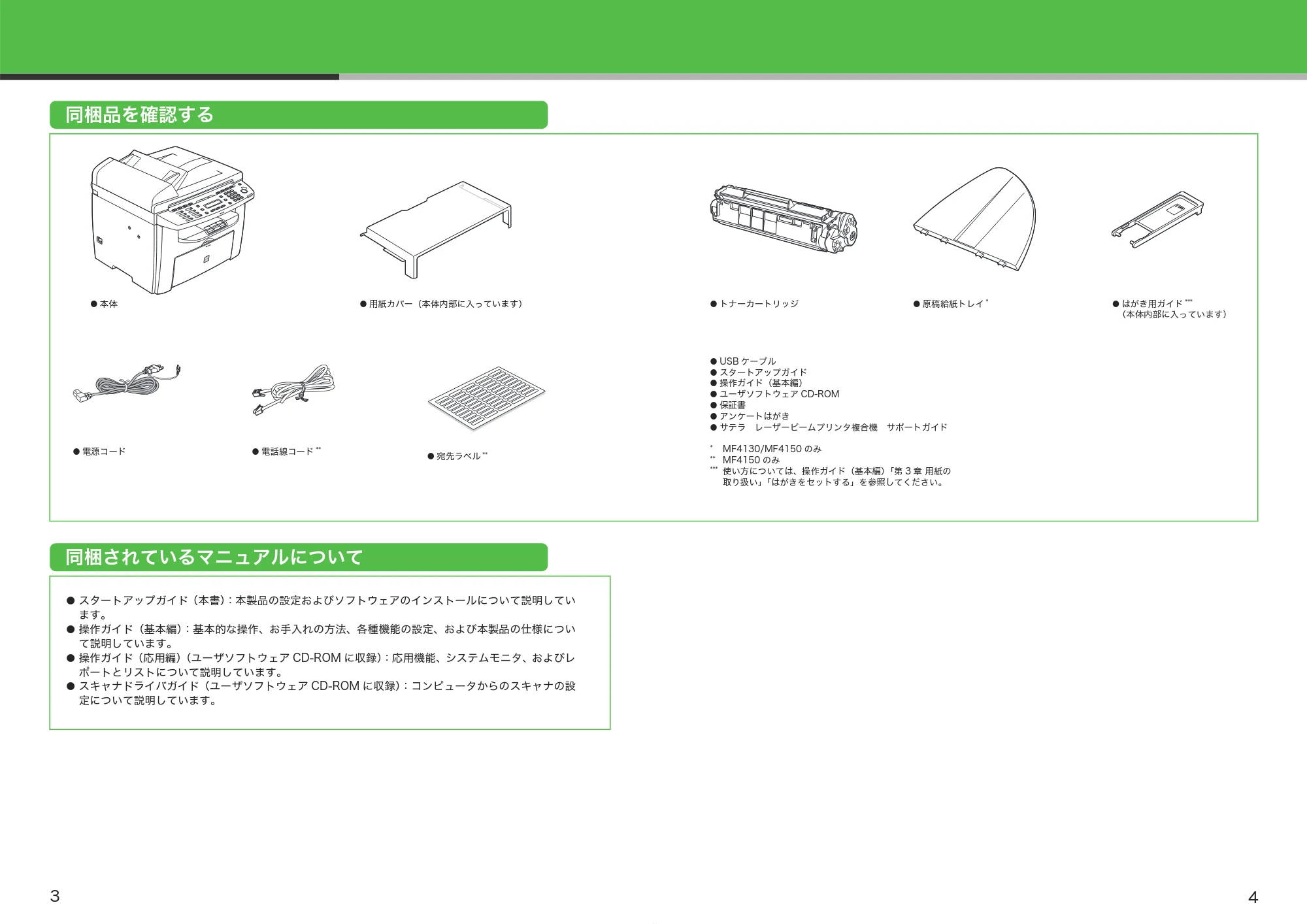
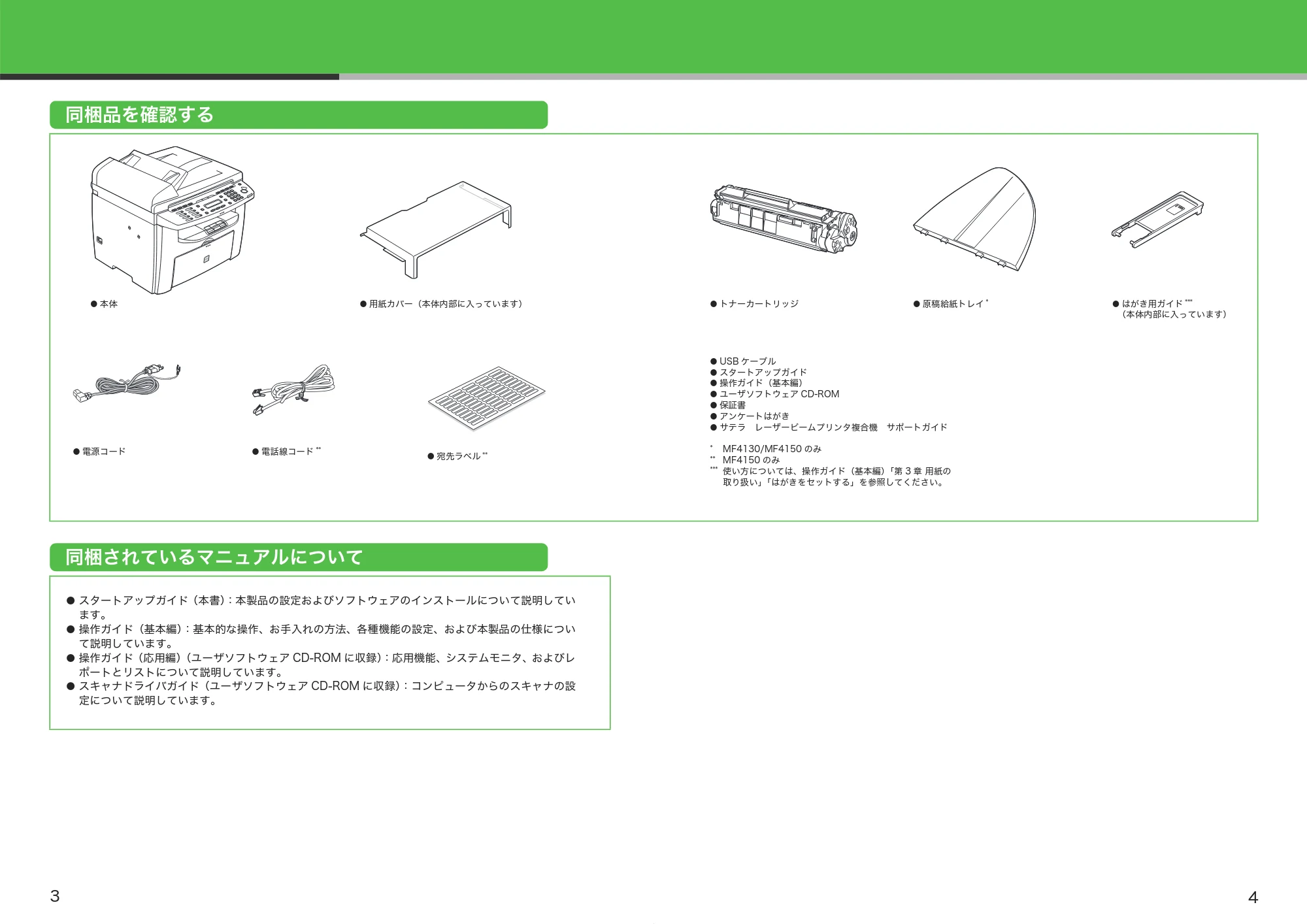
同梱品を確認する
3
同梱品を確認する
同梱されているマニュアルについて
- スタートアップガイド(本書):本製品の設定およびソフトウェアのインストールについて説明してい
ます。
- 操作ガイド(基本編):基本的な操作、お手入れの方法、各種機能の設定、および本製品の仕様につい
て説明しています。
- 操作ガイド(応用編)(ユーザソフトウェア CD-ROM に収録):応用機能、システムモニタ、およびレ
ポートとリストについて説明しています。
- スキャナドライバガイド(ユーザソフトウェア CD-ROM に収録):コンピュータからのスキャナの設
定について説明しています。
- 本体 ● 用紙カバー(本体内部に入っています) ● トナーカートリッジ ● 原稿給紙トレイ
*
- はがき用ガイド
***
(本体内部に入っています)
- 電源コード ● 電話線コード
**
- 宛先ラベル
**
- USB ケーブル
- スタートアップガイド
- 操作ガイド(基本編)
- ユーザソフトウェア CD-ROM
- 保証書
- アンケートはがき
- サテラ レーザービームプリンタ複合機 サポートガイド
*
MF4130/MF4150 のみ
**
MF4150 のみ
***
使い方については、操作ガイド(基本編)「第 3 章 用紙の
取り扱い」「はがきをセットする」を参照してください。
4
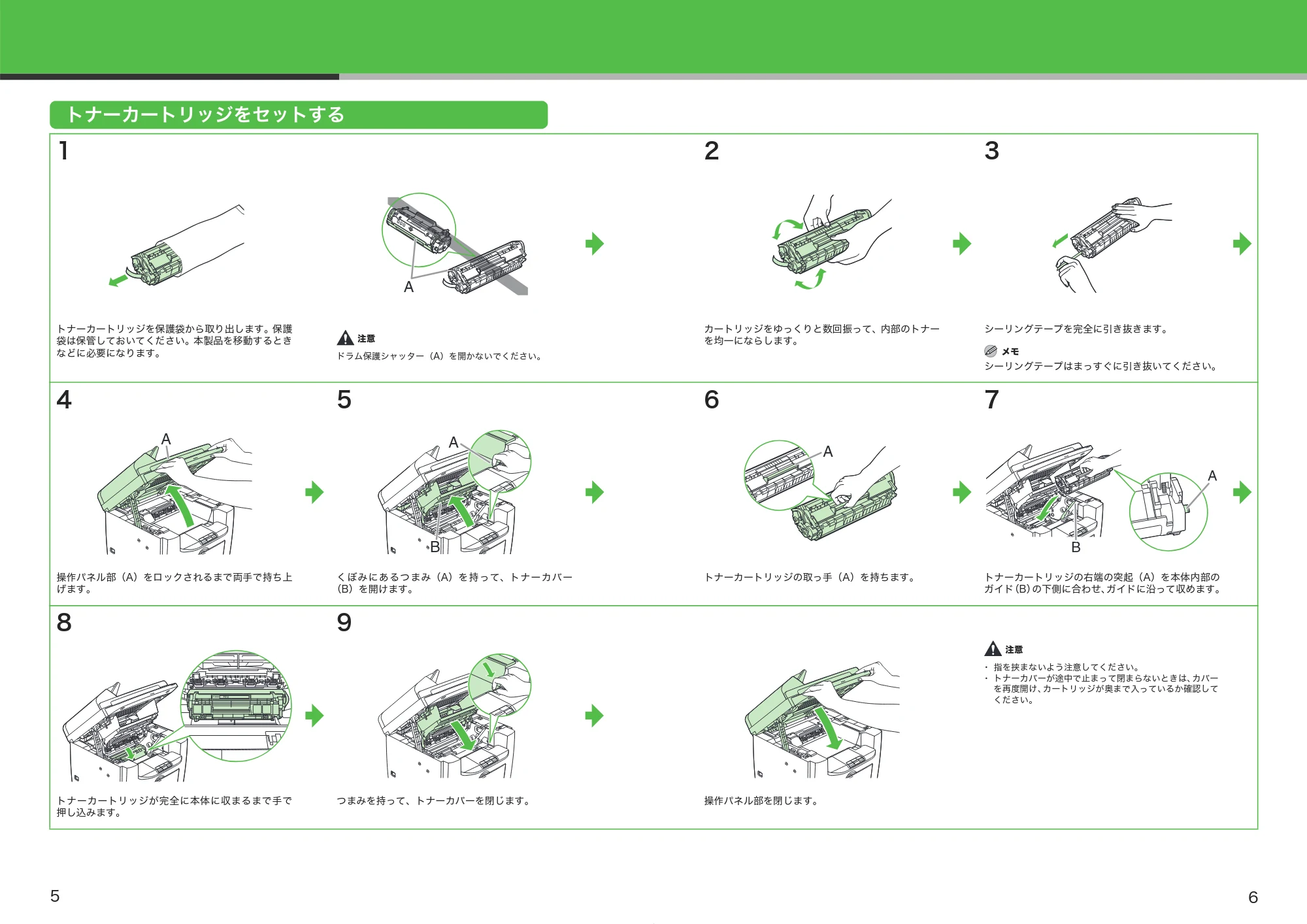
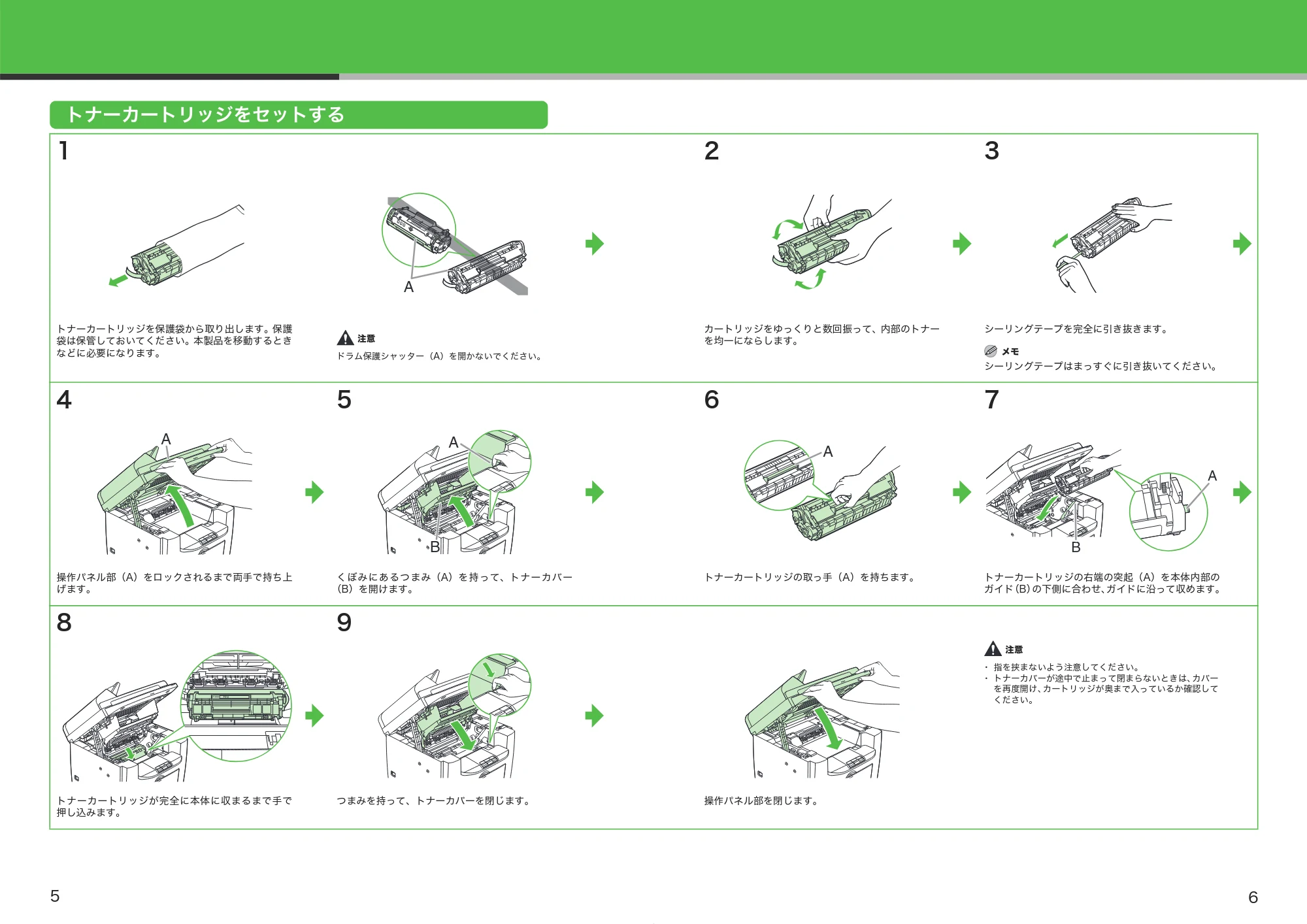
トナーカートリッジをセットする
5
トナーカートリッジをセットする
1
トナーカートリッジを保護袋から取り出します。保護
袋は保管しておいてください。本製品を移動するとき
などに必要になります。
注意
ドラム保護シャッター(A)を開かないでください。
2
カートリッジをゆっくりと数回振って、内部のトナー
を均一にならします。
3
シーリングテープを完全に引き抜きます。
メモ
シーリングテープはまっすぐに引き抜いてください。
4
操作パネル部(A)をロックされるまで両手で持ち上
げます。
5
くぼみにあるつまみ(A)を持って、トナーカバー
(B)を開けます。
6
トナーカートリッジの取っ手(A)を持ちます。
7
トナーカートリッジの右端の突起(A)を本体内部の
ガイド(B)の下側に合わせ、ガイドに沿って収めます。
8
トナーカートリッジが完全に本体に収まるまで手で
押し込みます。
9
つまみを持って、トナーカバーを閉じます。 操作パネル部を閉じます。
注意
・ 指を挟まないよう注意してください。
・ トナーカバーが途中で止まって閉まらないときは、カバー
を再度開け、カートリッジが奥まで入っているか確認して
ください。
A
A A
B
A
A
B
6
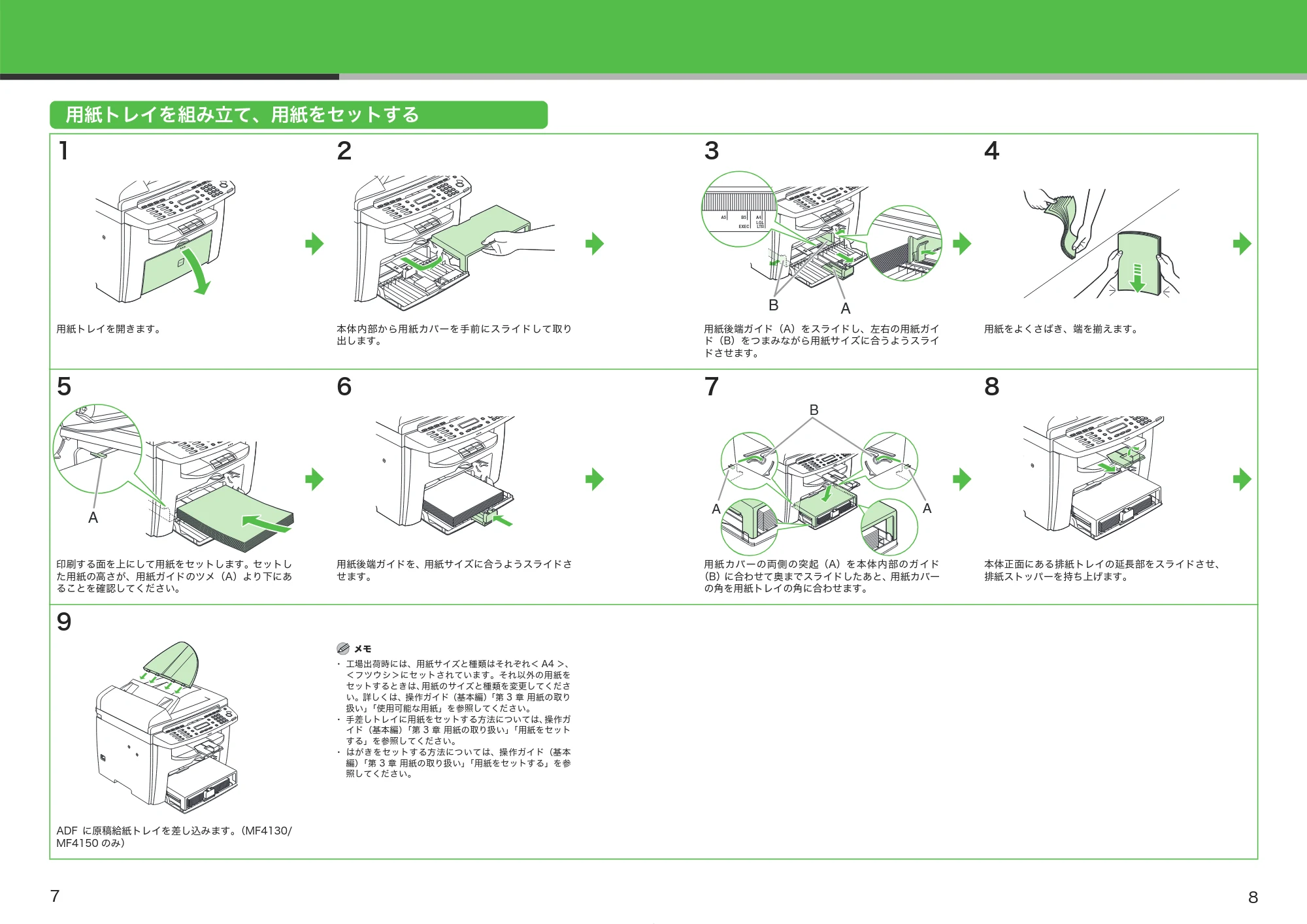
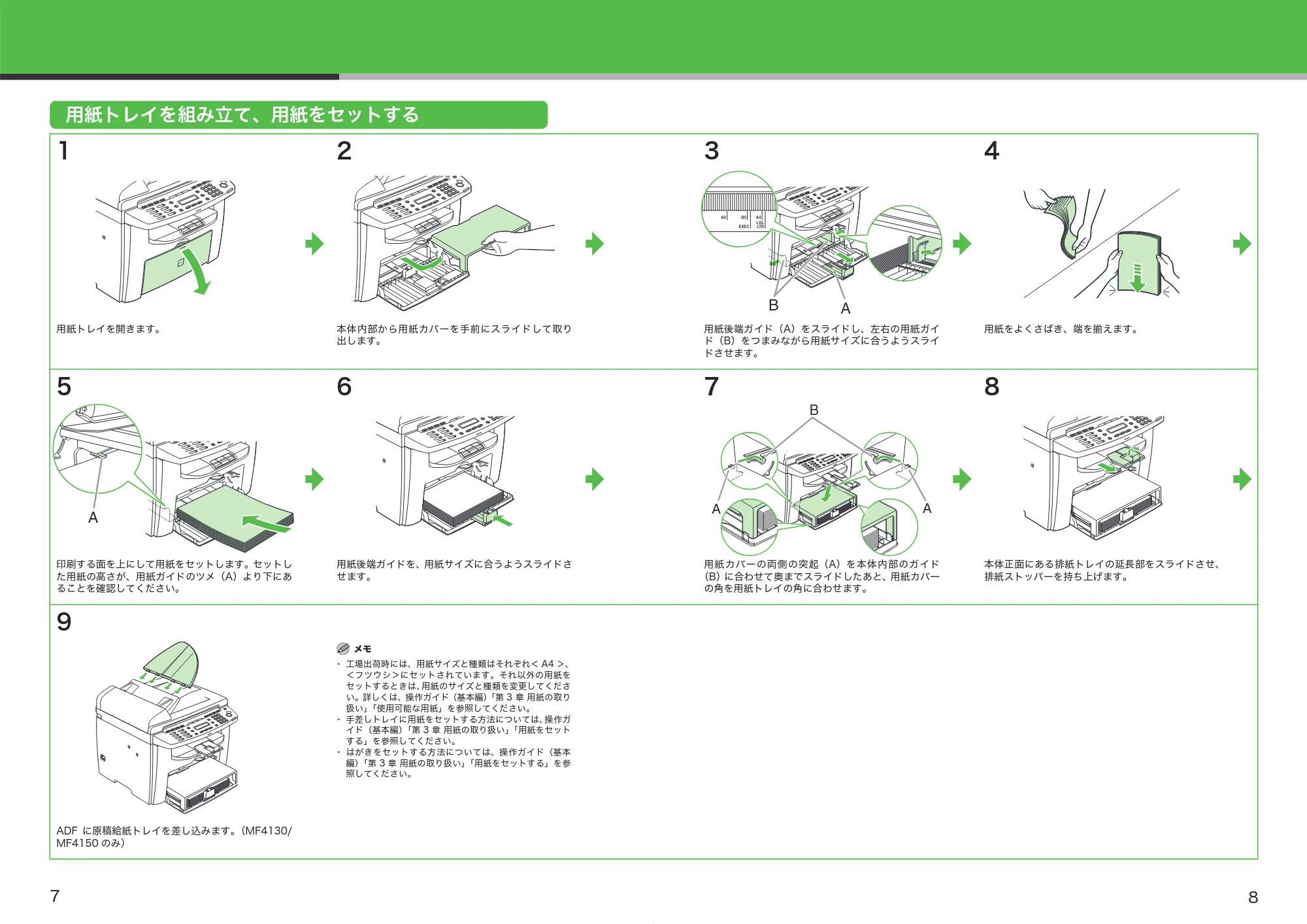
用紙トレイを組み立て、用紙をセットする
7
用紙トレイを組み立て、用紙をセットする
1
用紙トレイを開きます。
2
本体内部から用紙カバーを手前にスライドして取り
出します。
3
用紙後端ガイド(A)をスライドし、左右の用紙ガイ
ド(B)をつまみながら用紙サイズに合うようスライ
ドさせます。
4
用紙をよくさばき、端を揃えます。
5
印刷する面を上にして用紙をセットします。セットし
た用紙の高さが、用紙ガイドのツメ(A)より下にあ
ることを確認してください。
6
用紙後端ガイドを、用紙サイズに合うようスライドさ
せます。
7
用紙カバーの両側の突起(A)を本体内部のガイド
(B)に合わせて奥までスライドしたあと、用紙カバー
の角を用紙トレイの角に合わせます。
8
本体正面にある排紙トレイの延長部をスライドさせ、
排紙ストッパーを持ち上げます。
9
ADF に原稿給紙トレイを差し込みます。(MF4130/
MF4150 のみ)
メモ
・ 工場出荷時には、用紙サイズと種類はそれぞれ< A4 >、
<フツウシ>にセットされています。それ以外の用紙を
セットするときは、用紙のサイズと種類を変更してくださ
い。詳しくは、操作ガイド(基本編)「第 3 章 用紙の取り
扱い」「使用可能な用紙」を参照してください。
・ 手差しトレイに用紙をセットする方法については、操作ガ
イド(基本編)「第 3 章 用紙の取り扱い」「用紙をセット
する」を参照してください。
・ はがきをセットする方法については、操作ガイド(基本
編)「第 3 章 用紙の取り扱い」「用紙をセットする」を参
照してください。
A5 B5
EXEC LTR
LGL
A4
AB
A
A
B
A
8
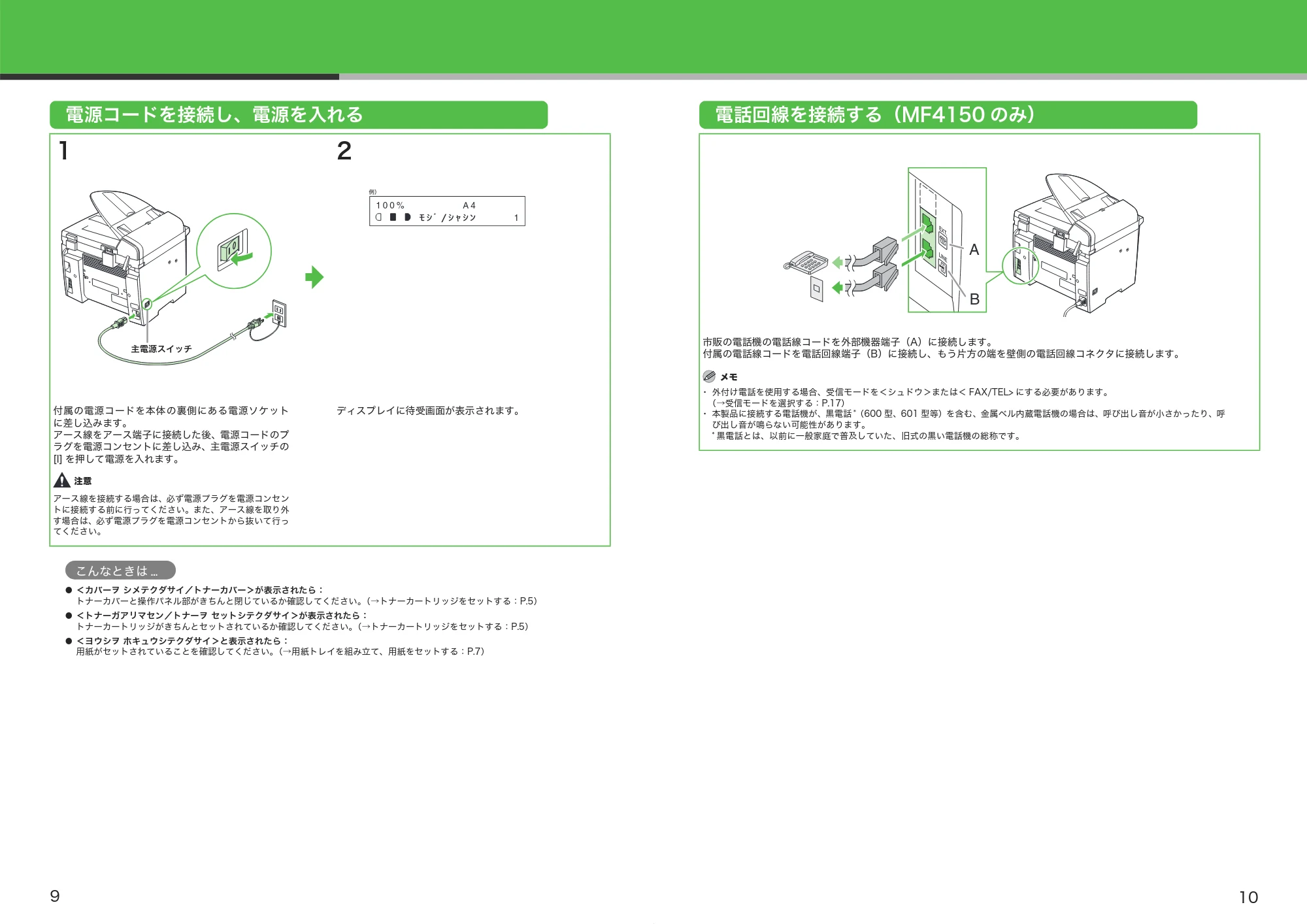
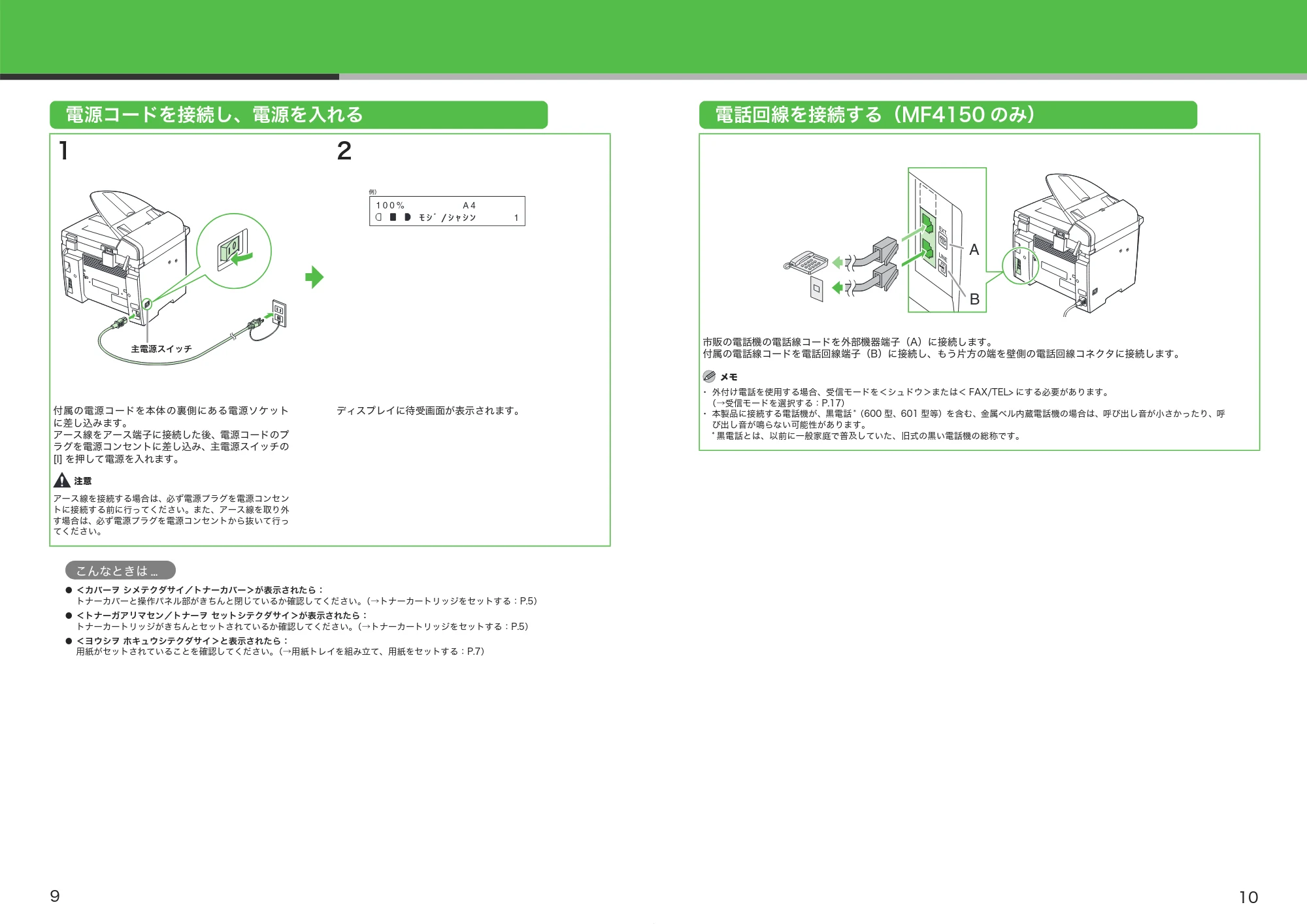
電源コードを接続し、電源を入れる
9
電源コードを接続し、電源を入れる
1 2
付属の電源コードを本体の裏側にある電源ソケット
に差し込みます。
アース線をアース端子に接続した後、電源コードのプ
ラグを電源コンセントに差し込み、主電源スイッチの
[l] を押して電源を入れます。
注意
アース線を接続する場合は、必ず電源プラグを電源コンセン
トに接続する前に行ってください。また、アース線を取り外
す場合は、必ず電源プラグを電源コンセントから抜いて行っ
てください。
ディスプレイに待受画面が表示されます。
こんなときは ...
- <カバーヲ シメテクダサイ/トナーカバー>が表示されたら:
トナーカバーと操作パネル部がきちんと閉じているか確認してください。(→トナーカートリッジをセットする:P.5)
- <トナーガアリマセン/トナーヲ セットシテクダサイ>が表示されたら:
トナーカートリッジがきちんとセットされているか確認してください。(→トナーカートリッジをセットする:P.5)
- <ヨウシヲ ホキュウシテクダサイ>と表示されたら:
用紙がセットされていることを確認してください。(→用紙トレイを組み立て、用紙をセットする:P.7)
主電源スイッチ
1 0 0 % A 4
| ¯ | l | 1
ᴦ
電話回線を接続する(MF4150 のみ)
市販の電話機の電話線コードを外部機器端子(A)に接続します。
付属の電話線コードを電話回線端子(B)に接続し、もう片方の端を壁側の電話回線コネクタに接続します。
メモ
・ 外付け電話を使用する場合、受信モードを<シュドウ>または< FAX/TEL> にする必要があります。
(→受信モードを選択する:P.17)
・ 本製品に接続する電話機が、黒電話
*
(600 型、601 型等)を含む、金属ベル内蔵電話機の場合は、呼び出し音が小さかったり、呼
び出し音が鳴らない可能性があります。
*
黒電話とは、以前に一般家庭で普及していた、旧式の黒い電話機の総称です。
A
B
10
ファクス送信の設定 (MF4150のみ)
11
ファクス送信の設定 (MF4150 のみ)
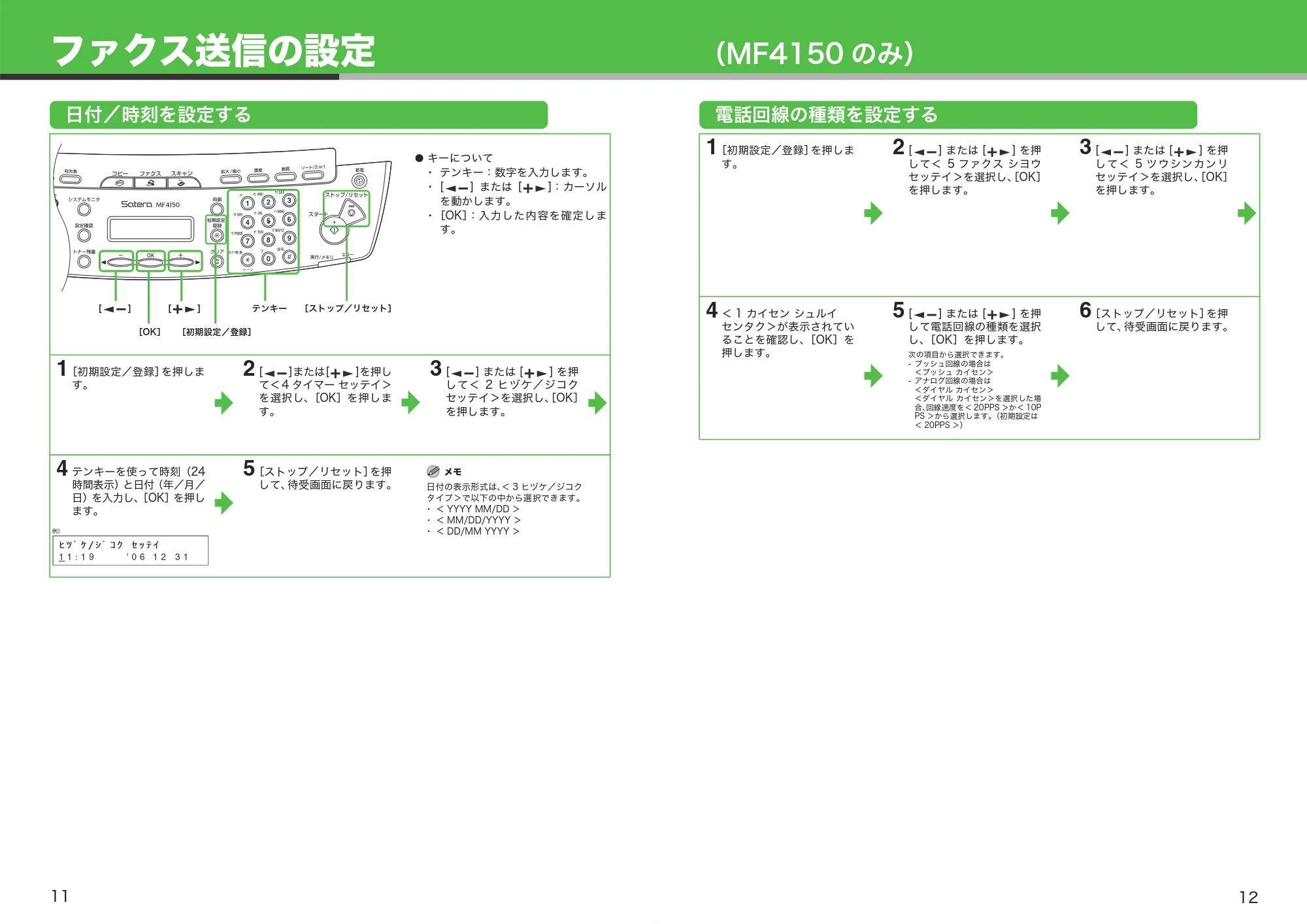
日付/時刻を設定する
- キーについて
・ テンキー:数字を入力します。
・ [ ] または [ ]:カーソル
を動かします。
・ [OK]:入力した内容を確定しま
す。
1[初期設定/登録]を押しま
す。
2 [ ]または[ ]を押し
て< 4 タイマー セッテイ>
を選択し、[OK]を押しま
す。
3 [ ] または [ ] を押
して< 2 ヒヅケ/ジコク
セッテイ>を選択し、[OK]
を押します。
4 テンキーを使って時刻(24
時間表示)と日付(年/月/
日)を入力し、[OK]を押し
ます。
5[ストップ/リセット]を押
して、待受画面に戻ります。
メモ
日付の表示形式は、< 3 ヒヅケ/ジコク
タイプ>で以下の中から選択できます。
・ < YYYY MM/DD >
・ < MM/DD/YYYY >
・ < DD/MM YYYY >
[OK]
[ストップ/リセット]テンキー[ ][ ]
[初期設定/登録]
y ¯ | z x
1 1 : 1 9
~ o r
' 0 6 1 2 3 1
ᴦ
電話回線の種類を設定する
1[初期設定/登録]を押しま
す。
2 [ ] または [ ] を押
して< 5 ファクス シヨウ
セッテイ>を選択し、[OK]
を押します。
3 [ ] または [ ] を押
して< 5 ツウシンカンリ
セッテイ>を選択し、[OK]
を押します。
4 < 1 カイセン シュルイ
センタク>が表示されてい
ることを確認し、[OK]を
押します。
5 [ ] または [ ] を押
して電話回線の種類を選択
し、[OK]を押します。
次の項目から選択できます。
- プッシュ回線の場合は
<プッシュ カイセン>
- アナログ回線の場合は
<ダイヤル カイセン>
<ダイヤル カイセン>を選択した場
合、回線速度を< 20PPS >か< 10P
PS >から選択します。(初期設定は
< 20PPS >)
6[ストップ/リセット]を押
して、待受画面に戻ります。
12
基本情報の登録
13
基本情報の登録
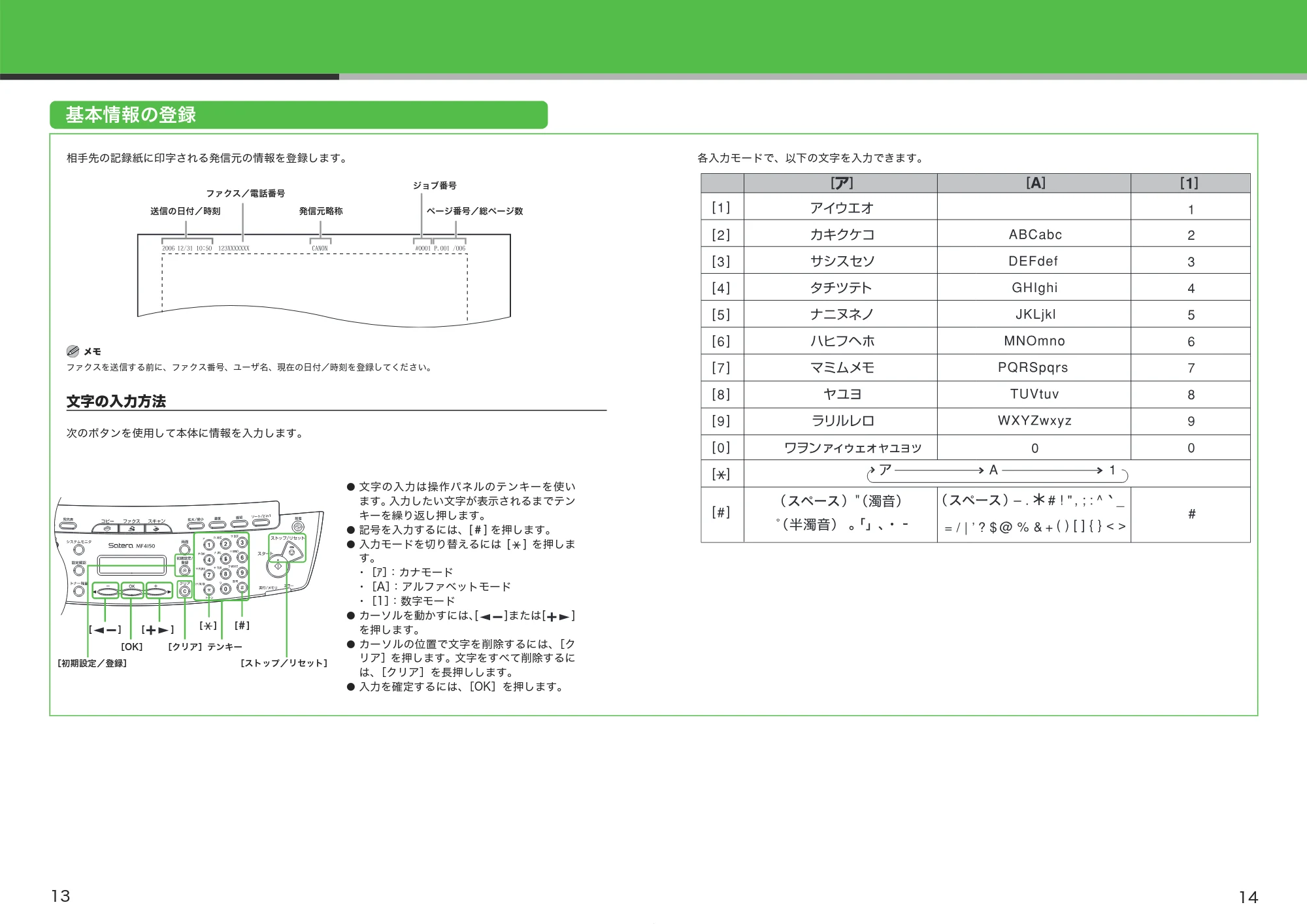
相手先の記録紙に印字される発信元の情報を登録します。
メモ
ファクスを送信する前に、ファクス番号、ユーザ名、現在の日付/時刻を登録してください。
文字の入力方法
次のボタンを使用して本体に情報を入力します。
各入力モードで、以下の文字を入力できます。
- 文字の入力は操作パネルのテンキーを使い
ます。入力したい文字が表示されるまでテン
キーを繰り返し押します。
- 記号を入力するには、[ ] を押します。
- 入力モードを切り替えるには [ ] を押しま
す。
・ [ア]:カナモード
・ [A]:アルファベットモード
・ [1]:数字モード
- カーソルを動かすには、[ ]または[ ]
を押します。
- カーソルの位置で文字を削除するには、[ク
リア]を押します。文字をすべて削除するに
は、[クリア]を長押しします。
- 入力を確定するには、[OK]を押します。
送信の日付/時刻
ファクス/電話番号
ページ番号/総ページ数
ジョブ番号
発信元略称
[ ] [ ]
[OK] [クリア]テンキー
[ ]
[ストップ/リセット]
[ ]
[初期設定/登録]
14
発信元の情報を登録する
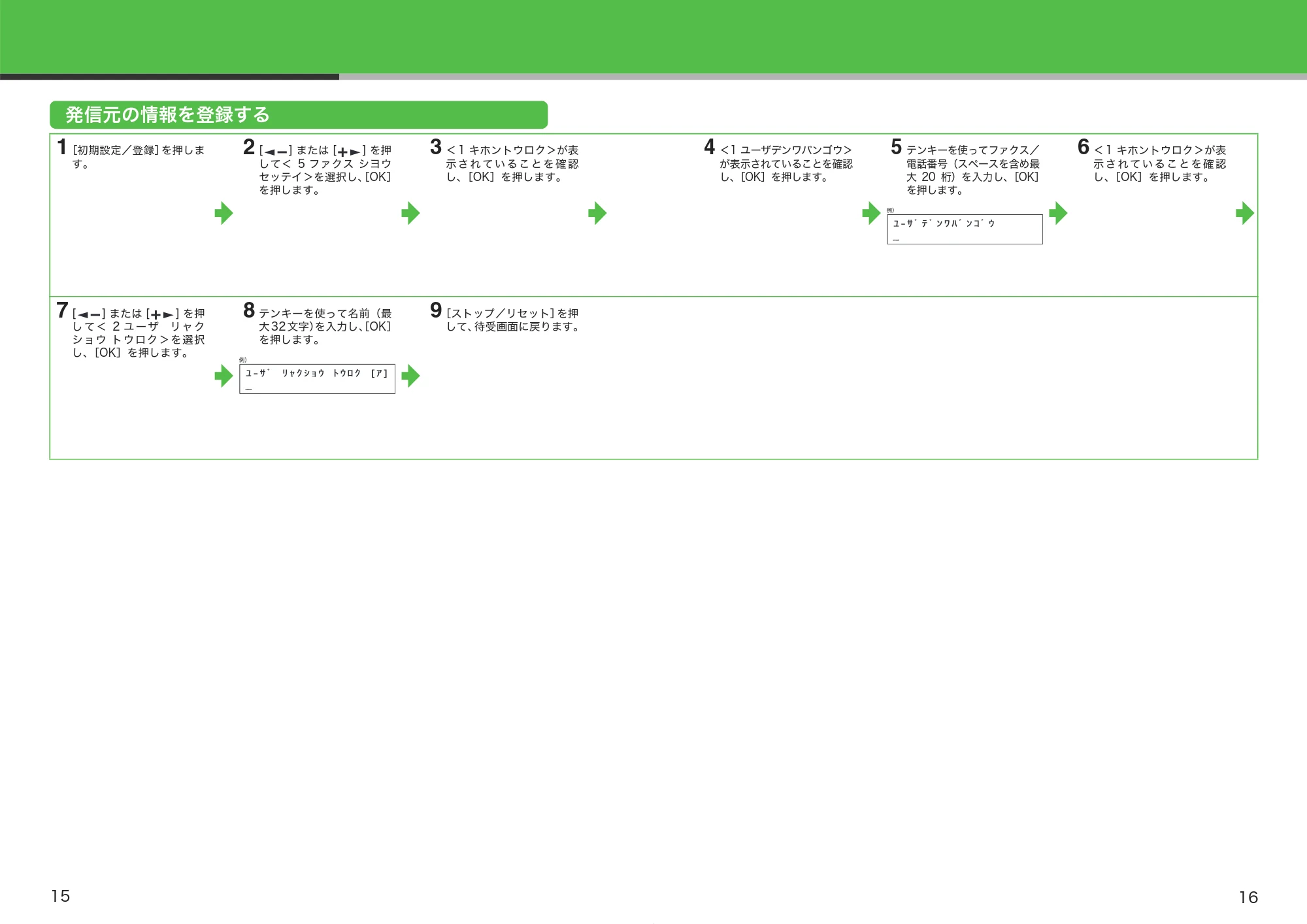
発信元の情報を登録する
1[初期設定/登録]を押しま
す。
2 [ ] または [ ] を押
して< 5 ファクス シヨウ
セッテイ>を選択し、[OK]
を押します。
3 < 1 キホントウロク>が表
示 さ れ て い る こ と を 確 認
し、[OK]を押します。
4 <1 ユーザデンワバンゴウ>
が表示されていることを確認
し、[OK]を押します。
5 テンキーを使ってファクス/
電話番号(スペースを含め最
大 20 桁)を入力し、[OK]
を押します。
6 < 1 キホントウロク>が表
示 さ れ て い る こ と を 確 認
し、[OK]を押します。
7 [ ] または [ ] を押
し て< 2 ユ ーザ リ ャ ク
ショウ トウロク>を選択
し、[OK]を押します。
8 テンキーを使って名前(最
大 32 文字)を入力し、[OK]
を押します。
9[ストップ/リセット]を押
して、待受画面に戻ります。
{ z s
ᴦ
{ l x | n s s x Û q Ý
ᴦ
15 16
ファクス受信の設定 (MF4150のみ)
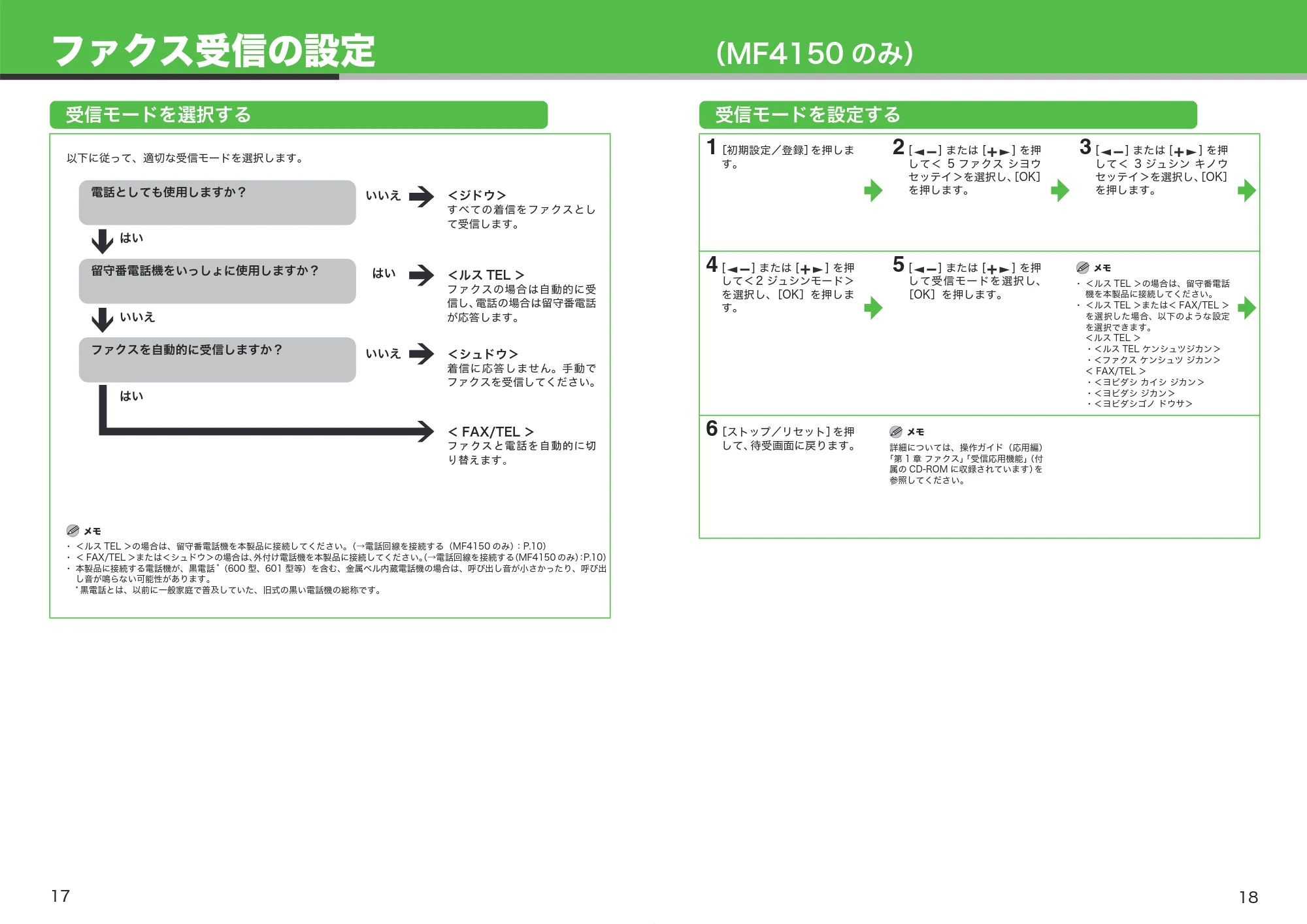
ファクス受信の設定 (MF4150 のみ)
受信モードを選択する
以下に従って、適切な受信モードを選択します。
メモ
・ <ルス TEL >の場合は、留守番電話機を本製品に接続してください。(→電話回線を接続する(MF4150 のみ):P.10)
・ < FAX/TEL >または<シュドウ>の場合は、外付け電話機を本製品に接続してください。(→電話回線を接続する(MF4150 のみ):P.10)
・ 本製品に接続する電話機が、黒電話
*
(600 型、601 型等)を含む、金属ベル内蔵電話機の場合は、呼び出し音が小さかったり、呼び出
し音が鳴らない可能性があります。
*
黒電話とは、以前に一般家庭で普及していた、旧式の黒い電話機の総称です。
電話としても使用しますか? いいえ <ジドウ>
すべての着信をファクスとし
て受信します。
留守番電話機をいっしょに使用しますか? はい <ルス TEL >
ファクスの場合は自動的に受
信し、電話の場合は留守番電話
が応答します。
ファクスを自動的に受信しますか?
いいえ <シュドウ>
着信に応答しません。手動で
ファクスを受信してください。
< FAX/TEL >
フ ァ ク ス と 電話 を 自動的に切
り 替え ます。
はい
いいえ
はい
受信モードを設定する
1[初期設定/登録]を押しま
す。
2 [ ] または [ ] を押
して< 5 ファクス シヨウ
セッテイ>を選択し、[OK]
を押します。
3 [ ] または [ ] を押
して< 3 ジュシン キノウ
セッテイ>を選択し、[OK]
を押します。
4 [ ] または [ ] を押
して< 2 ジュシンモード>
を選択し、[OK]を押しま
す。
5 [ ] または [ ] を押
して受信モードを選択し、
[OK]を押します。
メモ
・ <ルス TEL >の場合は、留守番電話
機を本製品に接続してください。
・ <ルス TEL >または< FAX/TEL >
を選択した場合、以下のような設定
を選択できます。
<ルス TEL >
- <ルス TEL ケンシュツジカン>
- <ファクス ケンシュツ ジカン>
< FAX/TEL >
- <ヨビダシ カイシ ジカン>
- <ヨビダシ ジカン>
- <ヨビダシゴノ ドウサ>
6[ストップ/リセット]を押
して、待受画面に戻ります。
メモ
詳細については、操作ガイド(応用編)
「第 1 章 ファクス」「受信応用機能」(付
属の CD-ROM に収録されています)を
参照してください。
17 18
ソフトウェアのインストール/アンインストール
19
ソフトウェアのインストール/アンインストール
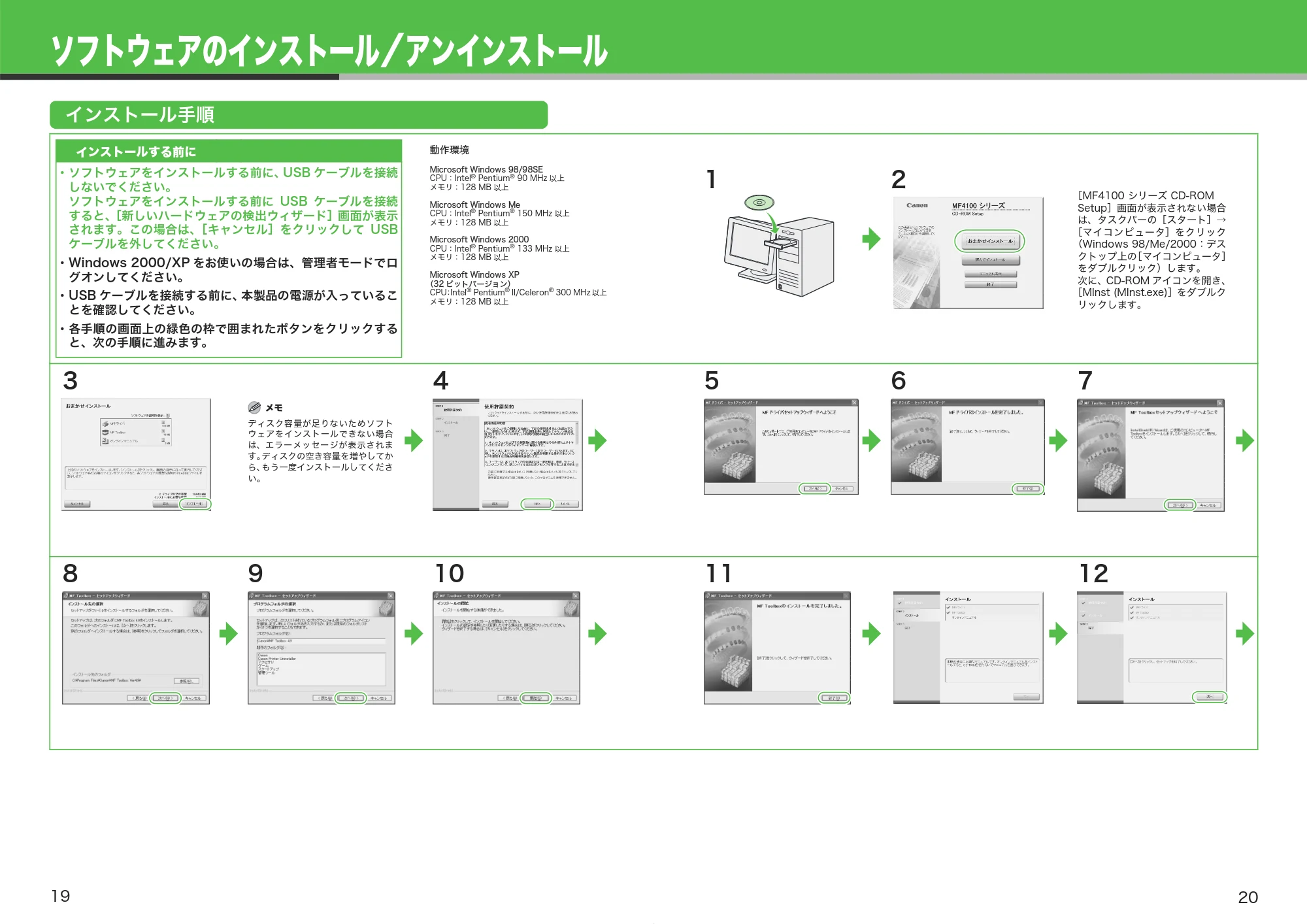
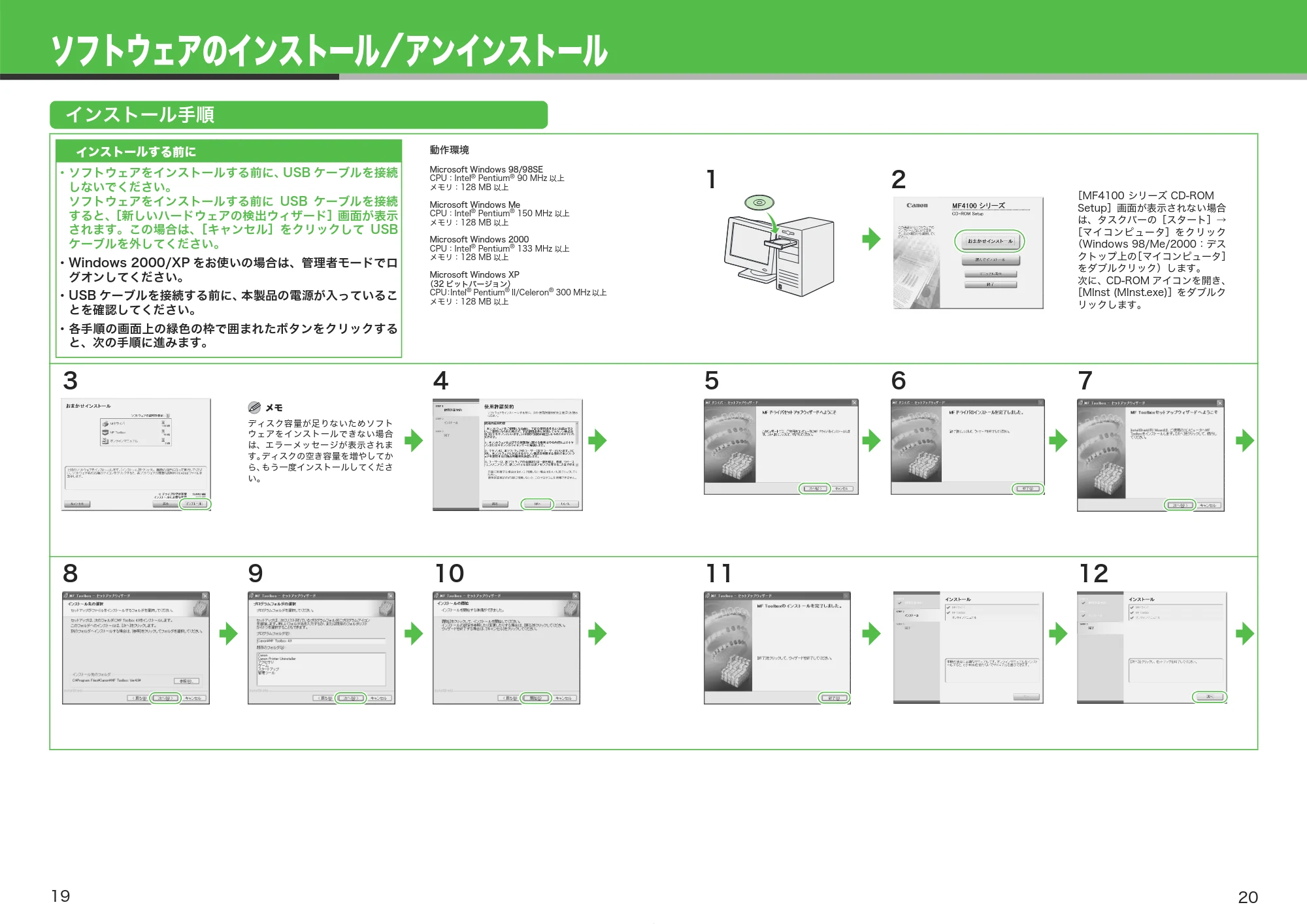
インストール手順
インストールする前に 動作環境
Microsoft Windows 98/98SE
CPU:Intel® Pentium® 90 MHz 以上
メモリ:128 MB 以上
Microsoft Windows Me
CPU:Intel® Pentium® 150 MHz 以上
メモリ:128 MB 以上
Microsoft Windows 2000
CPU:Intel® Pentium® 133 MHz 以上
メモリ:128 MB 以上
Microsoft Windows XP
(32 ビットバージョン)
CPU:Intel® Pentium® II/Celeron® 300 MHz 以上
メモリ:128 MB 以上
・ ソフトウェアをインストールする前に、USB ケーブルを接続
しないでください。
ソフトウェアをインストールする前に USB ケーブルを接続
すると、[新しいハードウェアの検出ウィザード]画面が表示
されます。この場合は、[キャンセル]をクリックして USB
ケーブルを外してください。
・ Windows 2000/XP をお使いの場合は、管理者モードでロ
グオンしてください。
・ USB ケーブルを接続する前に、本製品の電源が入っているこ
とを確認してください。
・ 各手順の画面上の緑色の枠で囲まれたボタンをクリックする
と、次の手順に進みます。
1 2
[MF4100 シリーズ CD-ROM
Setup]画面が表示されない場合
は、タスクバーの[スタート]→
[マイコンピュータ]をクリック
(Windows 98/Me/2000:デス
クトップ上の[マイコンピュータ]
をダブルクリック)します。
次に、CD-ROM アイコンを開き、
[Mlnst (MInst.exe)]をダブルク
リックします。
3
メモ
ディスク容量が足りないためソフト
ウェアをインストールできない場合
は、エラーメッセージが表示されま
す。ディスクの空き容量を増やしてか
ら、もう一度インストールしてくださ
い。
4 5 6 7
8 9 10 11 12
20
インストールの確認をする
21
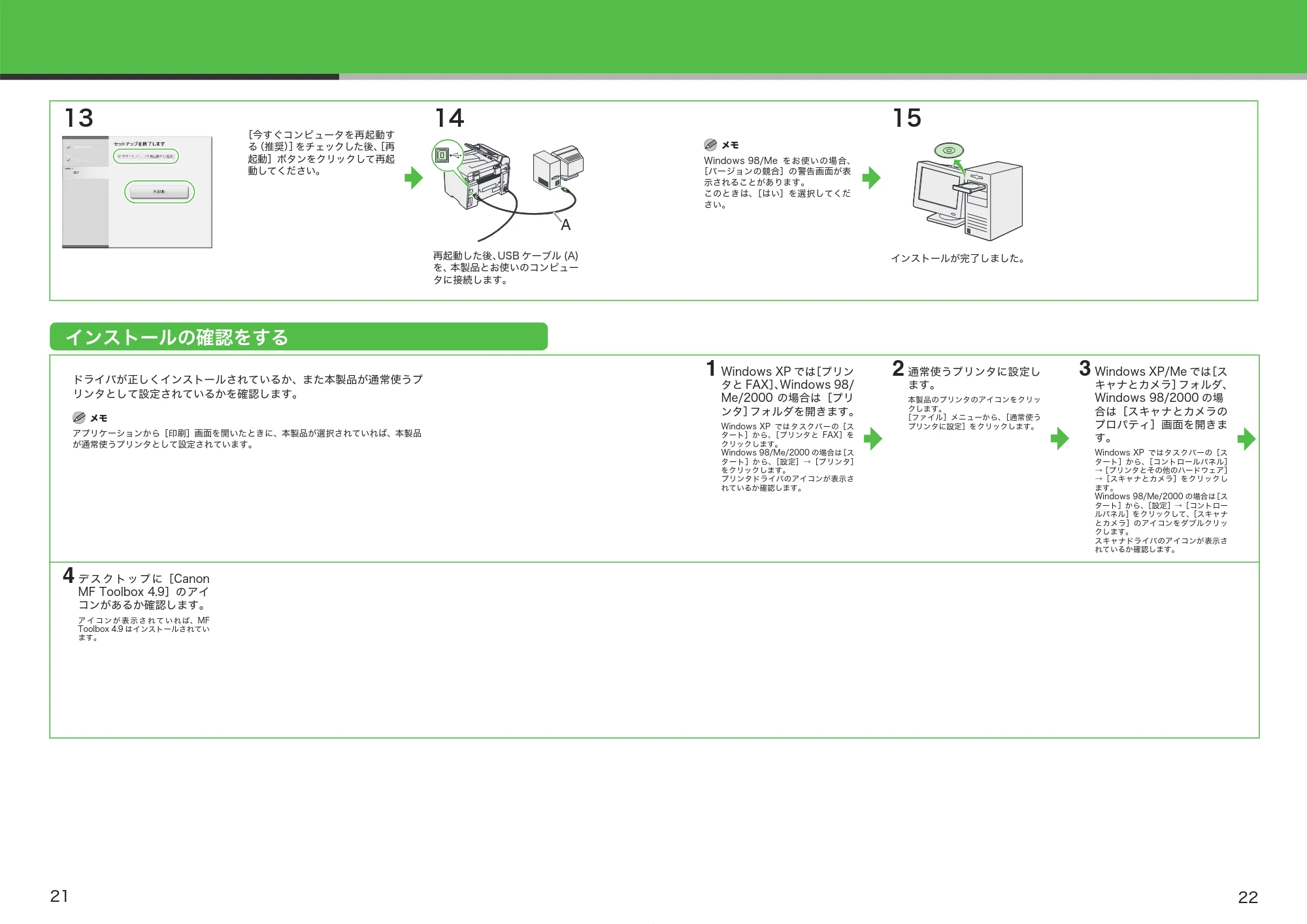
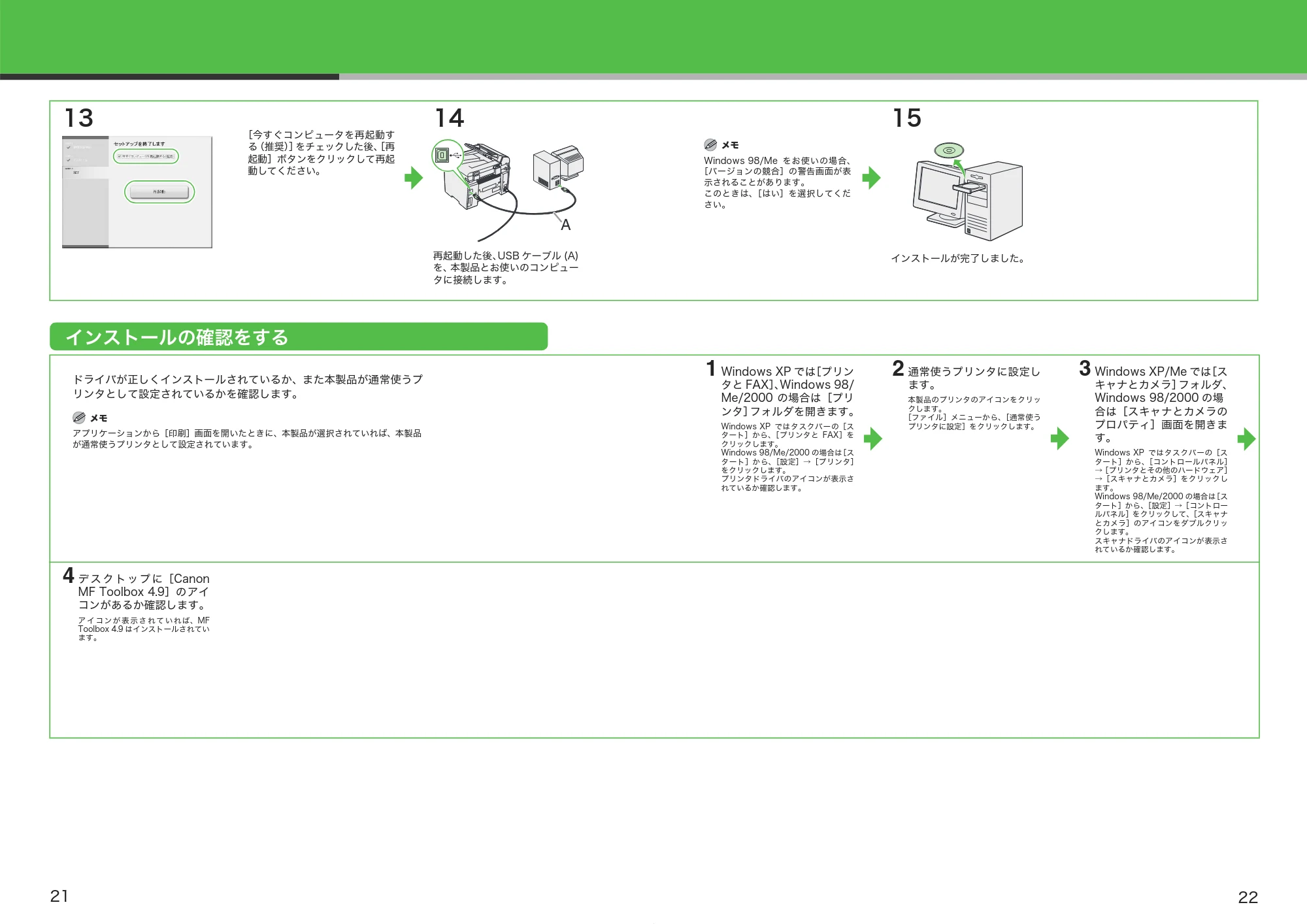
13
[今すぐコンピュータを再起動す
る(推奨)]をチェックした後、[再
起動]ボタンをクリックして再起
動してください。
14
再起動した後、USB ケーブル (A)
を、本製品とお使いのコンピュー
タに接続します。
メモ
Windows 98/Me をお使いの場合、
[バージョンの競合]の警告画面が表
示されることがあります。
このときは、[はい]を選択してくだ
さい。
15
インストールが完了しました。
インストールの確認をする
ドライバが正しくインストールされているか、また本製品が通常使うプ
リンタとして設定されているかを確認します。
メモ
アプリケーションから[印刷]画面を開いたときに、本製品が選択されていれば、本製品
が通常使うプリンタとして設定されています。
1 Windows XP では[プリン
タと FAX]、Windows 98/
Me/2000 の場合は[プリ
ンタ]フォルダを開きます。
Windows XP ではタスクバーの[ス
タート]から、[プリンタと FAX]を
クリックします。
Windows 98/Me/2000 の場合は[ス
タート]から、[設定]→[プリンタ]
をクリックします。
プリンタドライバのアイコンが表示さ
れているか確認します。
2 通常使うプリンタに設定し
ます。
本製品のプリンタのアイコンをクリッ
クします。
[ファイル]メニューから、[通常使う
プリンタに設定]をクリックします。
3 Windows XP/Me では[ス
キャナとカメラ]フォルダ、
Windows 98/2000 の場
合は[スキャナとカメラの
プロパティ]画面を開きま
す。
Windows XP ではタスクバーの[ス
タート]から、[コントロールパネル]
→[プリンタとその他のハードウェア]
→[スキャナとカメラ]をクリックし
ます。
Windows 98/Me/2000 の場合は[ス
タート]から、[設定]→[コントロー
ルパネル]をクリックして、[スキャナ
とカメラ]のアイコンをダブルクリッ
クします。
スキャナドライバのアイコンが表示さ
れているか確認します。
4 デ ス ク ト ッ プ に[Canon
MF Toolbox 4.9]のアイ
コンがあるか確認します。
ア イ コ ン が 表 示 さ れ て い れ ば、MF
Toolbox 4.9 はインストールされてい
ます。
A
22
アンインストール手順
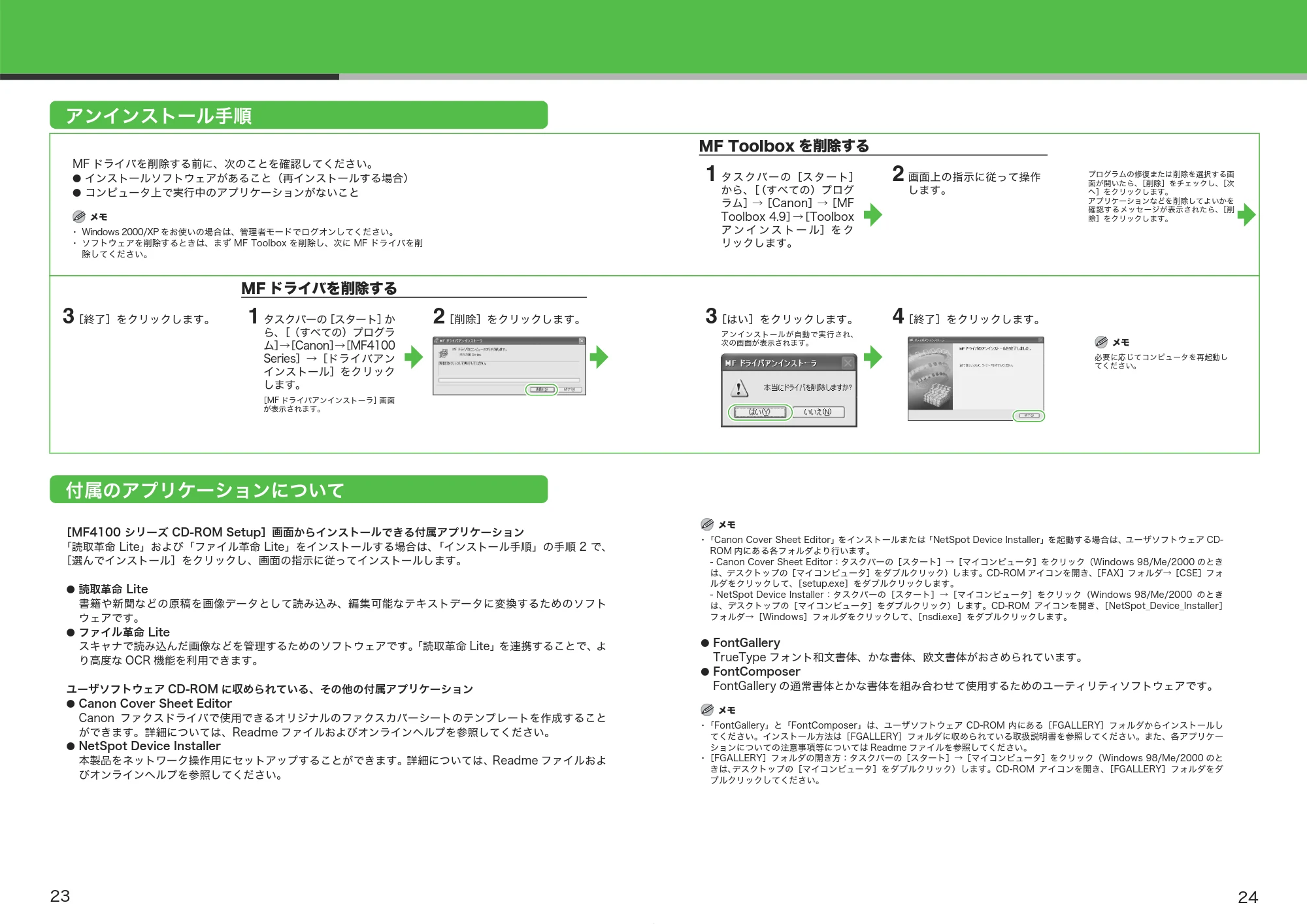
23
アンインストール手順
MF ドライバを削除する前に、次のことを確認してください。
- インストールソフトウェアがあること(再インストールする場合)
- コンピュータ上で実行中のアプリケーションがないこと
メモ
・ Windows 2000/XP をお使いの場合は、管理者モードでログオンしてください。
・ ソフトウェアを削除するときは、まず MF Toolbox を削除し、次に MF ドライバを削
除してください。
MF Toolbox を削除する
1 タスクバーの[スタート]
から、[(すべての)プログ
ラム]→[Canon]→[MF
Toolbox 4.9]→[Toolbox
ア ン イ ン ス ト ー ル]を ク
リックします。
2 画面上の指示に従って操作
します。
プログラムの修復または削除を選択する画
面が開いたら、[削除]をチェックし、[次
へ]をクリックします。
アプリケーションなどを削除してよいかを
確認するメッセージが表示されたら、[削
除]をクリックします。
MF ドライバを削除する
3[終了]をクリックします。 1 タスクバーの[スタート]か
ら、[(すべての)プログラ
ム]→[Canon]→[MF4100
Series]→[ドライバアン
インストール]をクリック
します。
[MF ドライバアンインストーラ]画面
が表示されます。
2[削除]をクリックします。 3[はい]をクリックします。
アンインストールが自動で実行され、
次の画面が表示されます。
4[終了]をクリックします。
メモ
必要に応じてコンピュータを再起動し
てください。
付属のアプリケーションについて
[MF4100 シリーズ CD-ROM Setup]画面からインストールできる付属アプリケーション
「読取革命 Lite」および「ファイル革命 Lite」をインストールする場合は、「インストール手順」の手順 2 で、
[選んでインストール]をクリックし、画面の指示に従ってインストールします。
- 読取革命 Lite
書籍や新聞などの原稿を画像データとして読み込み、編集可能なテキストデータに変換するためのソフト
ウェアです。
- ファイル革命 Lite
スキャナで読み込んだ画像などを管理するためのソフトウェアです。「読取革命 Lite」を連携することで、よ
り高度な OCR 機能を利用できます。
ユーザソフトウェア CD-ROM に収められている、その他の付属アプリケーション
- Canon Cover Sheet Editor
Canon ファクスドライバで使用できるオリジナルのファクスカバーシートのテンプレートを作成すること
ができます。詳細については、Readme ファイルおよびオンラインヘルプを参照してください。
- NetSpot Device Installer
本製品をネットワーク操作用にセットアップすることができます。詳細については、Readme ファイルおよ
びオンラインヘルプを参照してください。
メモ
・「Canon Cover Sheet Editor」をインストールまたは「NetSpot Device Installer」を起動する場合は、ユーザソフトウェア CD-
ROM 内にある各フォルダより行います。
- Canon Cover Sheet Editor:タスクバーの[スタート]→[マイコンピュータ]をクリック(Windows 98/Me/2000 のとき
は、デスクトップの[マイコンピュータ]をダブルクリック)します。CD-ROM アイコンを開き、[FAX]フォルダ→[CSE]フォ
ルダをクリックして、[setup.exe]をダブルクリックします。
- NetSpot Device Installer:タスクバーの[スタート]→[マイコンピュータ]をクリック(Windows 98/Me/2000 のとき
は、デスクトップの[マイコンピュータ]をダブルクリック)します。CD-ROM アイコンを開き、[NetSpot_Device_Installer]
フォルダ→[Windows]フォルダをクリックして、[nsdi.exe]をダブルクリックします。
- FontGallery
TrueType フォント和文書体、かな書体、欧文書体がおさめられています。
- FontComposer
FontGallery の通常書体とかな書体を組み合わせて使用するためのユーティリティソフトウェアです。
メモ
・「FontGallery」と「FontComposer」は、ユーザソフトウェア CD-ROM 内にある[FGALLERY]フォルダからインストールし
てください。インストール方法は[FGALLERY]フォルダに収められている取扱説明書を参照してください。また、各アプリケー
ションについての注意事項等については Readme ファイルを参照してください。
・[FGALLERY]フォルダの開き方:タスクバーの[スタート]→[マイコンピュータ]をクリック(Windows 98/Me/2000 のと
きは、デスクトップの[マイコンピュータ]をダブルクリック)します。CD-ROM アイコンを開き、[FGALLERY]フォルダをダ
ブルクリックしてください。
24
ヘルプの使いかた
25
ヘルプの使いかた
付属の CD-ROM には、取扱説明書に記載されていないプログラム(ドライバソフトウェアやアプリケー
ションソフトウェア)が含まれています。これらのプログラムを使用するには、以下に説明するオンライン
ヘルプまたは状況依存ヘルプを参照してください。
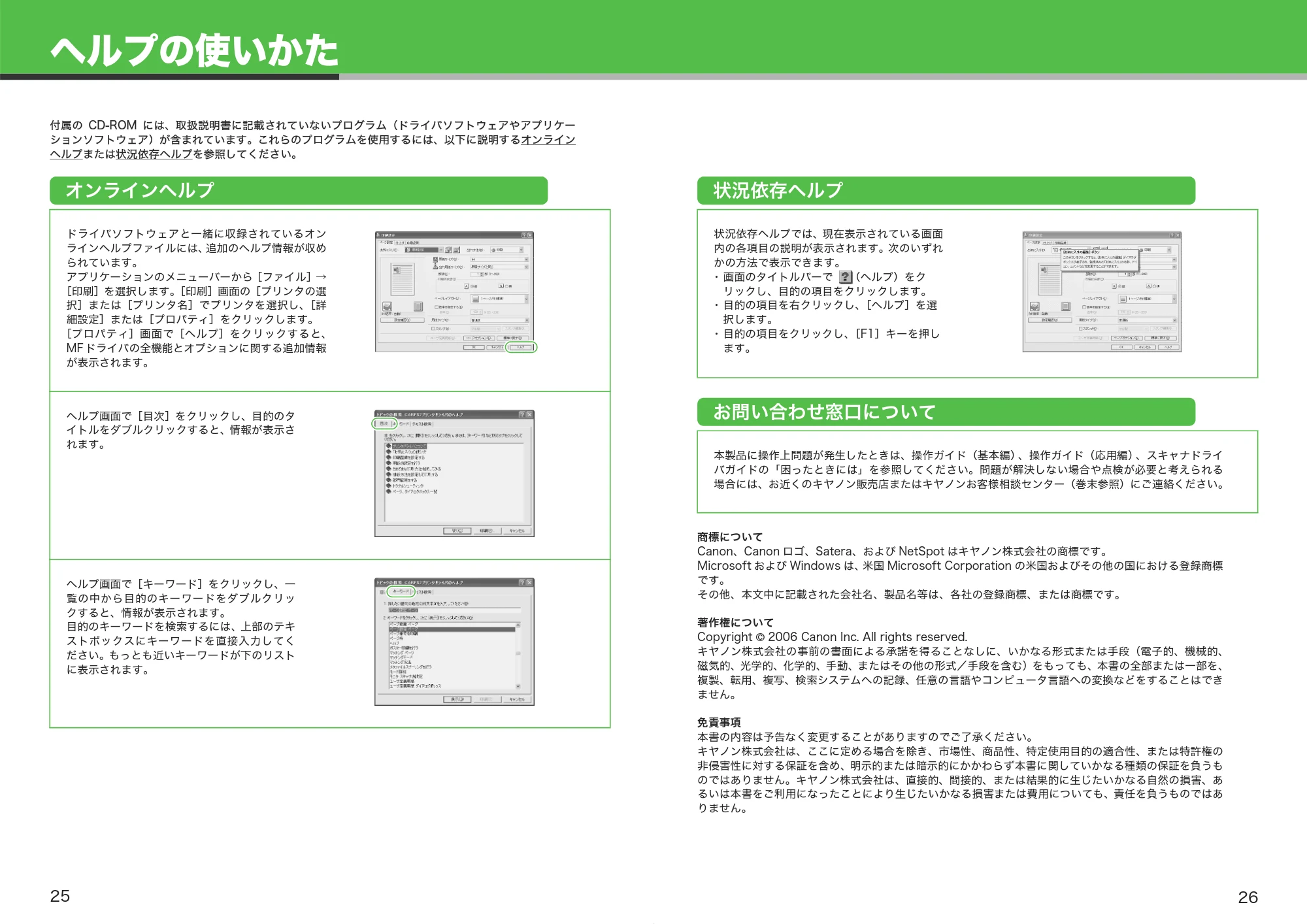
オンラインヘルプ
ドライバソフトウェアと一緒に収録されているオン
ラインヘルプファイルには、追加のヘルプ情報が収め
られています。
アプリケーションのメニューバーから[ファイル]→
[印刷]を選択します。[印刷]画面の[プリンタの選
択]または[プリンタ名]でプリンタを選択し、[詳
細設定]または[プロパティ]をクリックします。
[プロパティ]画面で[ヘルプ]をクリックすると、
MF ドライバの全機能とオプションに関する追加情報
が表示されます。
ヘルプ画面で[目次]をクリックし、目的のタ
イトルをダブルクリックすると、情報が表示さ
れます。
ヘルプ画面で[キーワード]をクリックし、一
覧の中から目的のキーワードをダブルクリッ
クすると、情報が表示されます。
目的のキーワードを検索するには、上部のテキ
ストボックスにキーワードを直接入力してく
ださい。もっとも近いキーワードが下のリスト
に表示されます。
状況依存ヘルプ
状況依存ヘルプでは、現在表示されている画面
内の各項目の説明が表示されます。次のいずれ
かの方法で表示できます。
・ 画面のタイトルバーで (ヘルプ)をク
リックし、目的の項目をクリックします。
・ 目的の項目を右クリックし、[ヘルプ]を選
択します。
・ 目的の項目をクリックし、[F1]キーを押し
ます。
お問い合わせ窓口について
本製品に操作上問題が発生したときは、操作ガイド(基本編)、操作ガイド(応用編)、スキャナドライ
バガイドの「困ったときには」を参照してください。問題が解決しない場合や点検が必要と考えられる
場合には、お近くのキヤノン販売店またはキヤノンお客様相談センター(巻末参照)にご連絡ください。
商標について
Canon、Canon ロゴ、Satera、および NetSpot はキヤノン株式会社の商標です。
Microsoft および Windows は、米国 Microsoft Corporation の米国およびその他の国における登録商標
です。
その他、本文中に記載された会社名、製品名等は、各社の登録商標、または商標です。
著作権について
Copyright © 2006 Canon Inc. All rights reserved.
キヤノン株式会社の事前の書面による承諾を得ることなしに、いかなる形式または手段(電子的、機械的、
磁気的、光学的、化学的、手動、またはその他の形式/手段を含む)をもっても、本書の全部または一部を、
複製、転用、複写、検索システムへの記録、任意の言語やコンピュータ言語への変換などをすることはでき
ません。
免責事項
本書の内容は予告なく変更することがありますのでご了承ください。
キヤノン株式会社は、ここに定める場合を除き、市場性、商品性、特定使用目的の適合性、または特許権の
非侵害性に対する保証を含め、明示的または暗示的にかかわらず本書に関していかなる種類の保証を負うも
のではありません。キヤノン株式会社は、直接的、間接的、または結果的に生じたいかなる自然の損害、あ
るいは本書をご利用になったことにより生じたいかなる損害または費用についても、責任を負うものではあ
りません。
26
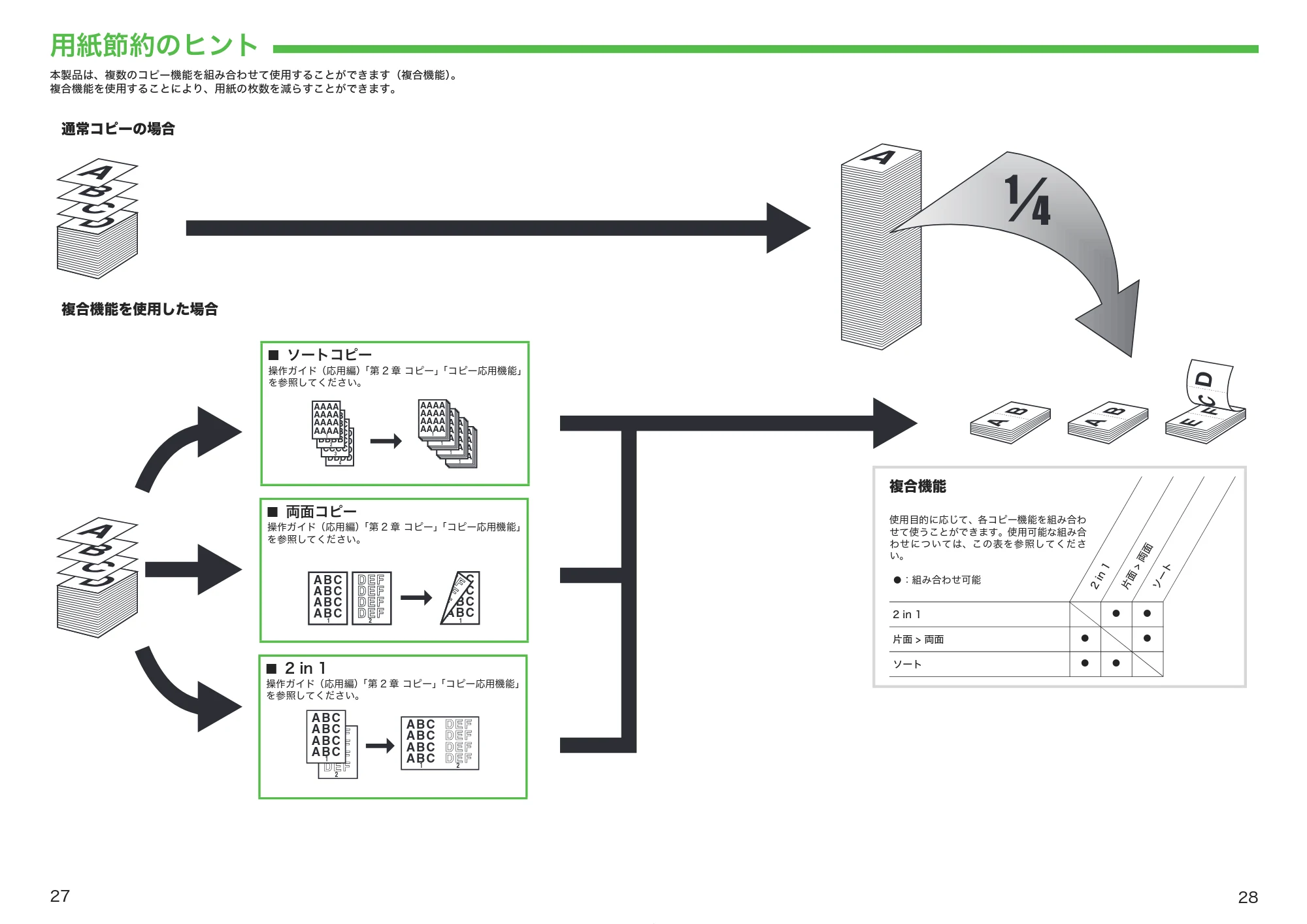
用紙節約のヒント
27
用紙節約のヒント
本製品は、複数のコピー機能を組み合わせて使用することができます(複合機能)。
複合機能を使用することにより、用紙の枚数を減らすことができます。
通常コピーの場合
複合機能を使用した場合
■ 両面コピー
操作ガイド(応用編)「第 2 章 コピー」「コピー応用機能」
を参照してください。
DEF
DEF
DEF
DEF
2
ABC
ABC
ABC
ABC
1
ABC
ABC
ABC
ABC
1
DEF
DEF
DEF
■ ソートコピー
操作ガイド(応用編)「第 2 章 コピー」「コピー応用機能」
を参照してください。
DDDD
DDDD
DDDD
DDDD
4
CCCC
CCCC
CCCC
CCCC
3
BBBB
BBBB
BBBB
BBBB
2
AAAA
AAAA
AAAA
AAAA
1 AAAA
AAAA
AAAA
AAAA
1
AAAA
AAAA
AAAA
AAAA
1
AAAA
AAAA
AAAA
AAAA
1
AAAA
AAAA
AAAA
AAAA
1
■ 2 in 1
操作ガイド(応用編)「第 2 章 コピー」「コピー応用機能」
を参照してください。
DEF
DEF
DEF
DEF
2
ABC
ABC
ABC
ABC
1
ABC
ABC
ABC
ABC
1
DEF
DEF
DEF
DEF
2
2 in 1 ● ●
片面 > 両面 ● ●
ソート ● ●
2 in 1
片面 > 両面
ソート
使用目的に応じて、各コピー機能を組み合わ
せて使うことができます。使用可能な組み合
わせについては、この表を参照してくださ
い。
- :組み合わせ可能
複合機能
28
16ページ
FT5-0281 (010)