1ページ
ご使用前に必ず本書をお読みください。
将来いつでも使用できるように大切に保管してください。 JPN
リモートUIガイドリモートUIガイド
レーザビームプリンタ
本書の構成について
本書の構成について
PDF 形式のマニュアルを表示するには、Adobe Reader/Adobe Acrobat Reader
が必要です。ご使用のシステムに Adobe Reader/Adobe Acrobat Reader がイン
ストールされていない場合は、アドビシステムズ社のホームページからダウンロード
し、インストールしてください。
お使いになる前に
リモート UI を使用するには
リモート UI のいろいろな機能
付録
第 1 章 必ずお読みください
第 2 章 必ずお読みください
第 3 章
第 4 章
- 本書に記載されている内容は、予告なく変更されることがあります。あらかじめ、ご了承ください。
- 本書に万一ご不審な点や誤り、または記載漏れなどお気付きのことがありましたら、ご連絡ください。
- 本書の内容を無断で転載することは禁止されています。
- リモート UI 上で使用している GIF 画像は、Adobe Systems Incorporated(アドビ システムズ社)の Photoshop で作成されています。
目次
ii
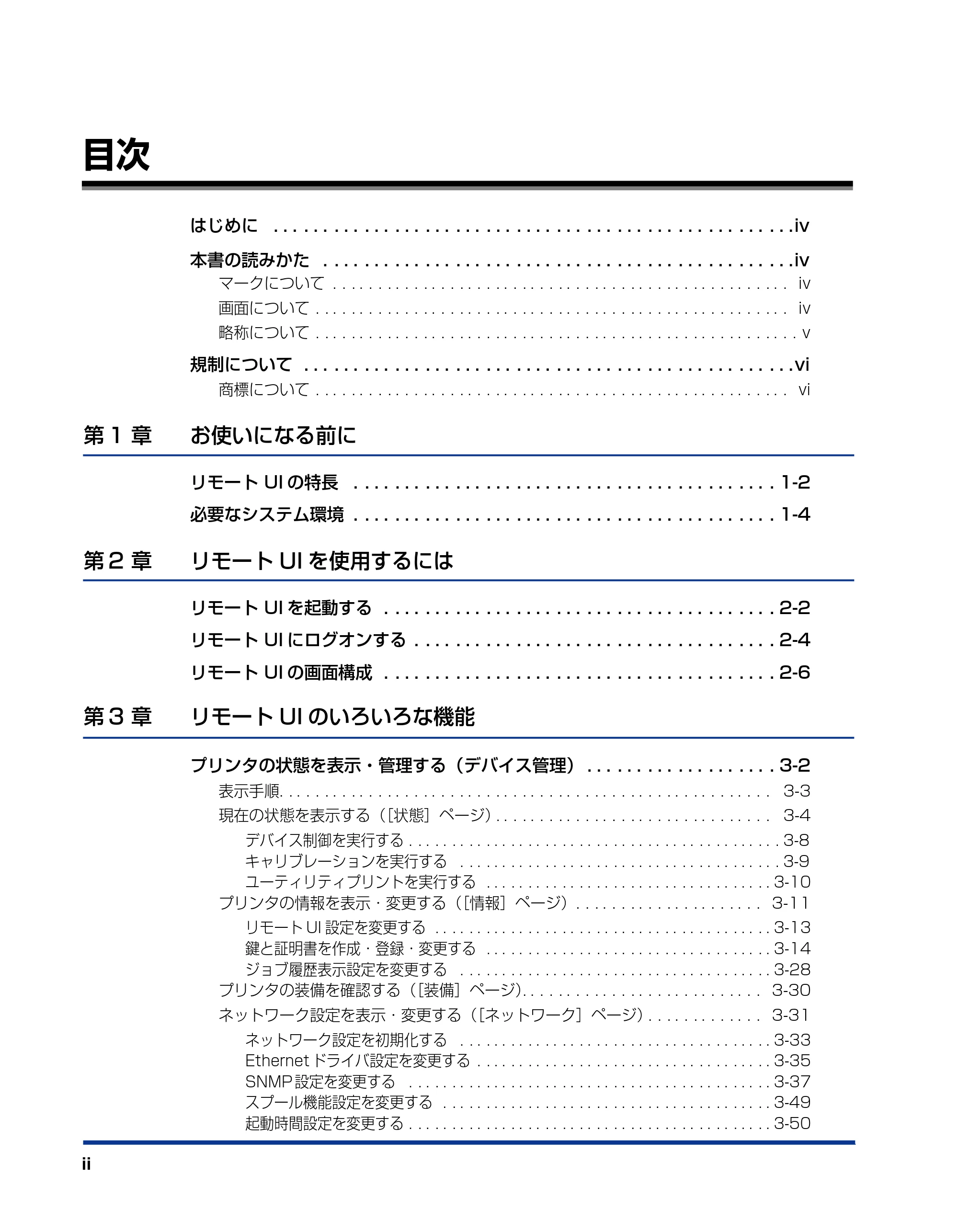
目次
はじめに . . . . . . . . . . . . . . . . . . . . . . . . . . . . . . . . . . . . . . . . . . . . . . . . . . . .iv
本書の読みかた . . . . . . . . . . . . . . . . . . . . . . . . . . . . . . . . . . . . . . . . . . . . . . .iv
マークについて . . . . . . . . . . . . . . . . . . . . . . . . . . . . . . . . . . . . . . . . . . . . . . . . . . . iv
画面について . . . . . . . . . . . . . . . . . . . . . . . . . . . . . . . . . . . . . . . . . . . . . . . . . . . . . iv
略称について . . . . . . . . . . . . . . . . . . . . . . . . . . . . . . . . . . . . . . . . . . . . . . . . . . . . . . v
規制について . . . . . . . . . . . . . . . . . . . . . . . . . . . . . . . . . . . . . . . . . . . . . . . . .vi
商標について . . . . . . . . . . . . . . . . . . . . . . . . . . . . . . . . . . . . . . . . . . . . . . . . . . . . . vi
第 1 章 お使いになる前に
リモート UI の特長 . . . . . . . . . . . . . . . . . . . . . . . . . . . . . . . . . . . . . . . . . . 1-2
必要なシステム環境 . . . . . . . . . . . . . . . . . . . . . . . . . . . . . . . . . . . . . . . . . . 1-4
第 2 章 リモート UI を使用するには
リモート UI を起動する . . . . . . . . . . . . . . . . . . . . . . . . . . . . . . . . . . . . . . . 2-2
リモート UI にログオンする . . . . . . . . . . . . . . . . . . . . . . . . . . . . . . . . . . . . 2-4
リモート UI の画面構成 . . . . . . . . . . . . . . . . . . . . . . . . . . . . . . . . . . . . . . . 2-6
第 3 章 リモート UI のいろいろな機能
プリンタの状態を表示・管理する(デバイス管理) . . . . . . . . . . . . . . . . . . . 3-2
表示手順. . . . . . . . . . . . . . . . . . . . . . . . . . . . . . . . . . . . . . . . . . . . . . . . . . . . . . . 3-3
現在の状態を表示する([状態]ページ). . . . . . . . . . . . . . . . . . . . . . . . . . . . . . . 3-4
デバイス制御を実行する . . . . . . . . . . . . . . . . . . . . . . . . . . . . . . . . . . . . . . . . . . . . 3-8
キャリブレーションを実行する . . . . . . . . . . . . . . . . . . . . . . . . . . . . . . . . . . . . . . 3-9
ユーティリティプリントを実行する . . . . . . . . . . . . . . . . . . . . . . . . . . . . . . . . . . 3-10
プリンタの情報を表示・変更する([情報]ページ). . . . . . . . . . . . . . . . . . . . . 3-11
リモート UI 設定を変更する . . . . . . . . . . . . . . . . . . . . . . . . . . . . . . . . . . . . . . . . 3-13
鍵と証明書を作成・登録・変更する . . . . . . . . . . . . . . . . . . . . . . . . . . . . . . . . . . 3-14
ジョブ履歴表示設定を変更する . . . . . . . . . . . . . . . . . . . . . . . . . . . . . . . . . . . . . 3-28
プリンタの装備を確認する([装備]ページ). . . . . . . . . . . . . . . . . . . . . . . . . . . 3-30
ネットワーク設定を表示・変更する([ネットワーク]ページ). . . . . . . . . . . . . 3-31
ネットワーク設定を初期化する . . . . . . . . . . . . . . . . . . . . . . . . . . . . . . . . . . . . . 3-33
Ethernet ドライバ設定を変更する . . . . . . . . . . . . . . . . . . . . . . . . . . . . . . . . . . . 3-35
SNMP 設定を変更する . . . . . . . . . . . . . . . . . . . . . . . . . . . . . . . . . . . . . . . . . . . 3-37
スプール機能設定を変更する . . . . . . . . . . . . . . . . . . . . . . . . . . . . . . . . . . . . . . . 3-49
起動時間設定を変更する . . . . . . . . . . . . . . . . . . . . . . . . . . . . . . . . . . . . . . . . . . . 3-50
4ページ
iii
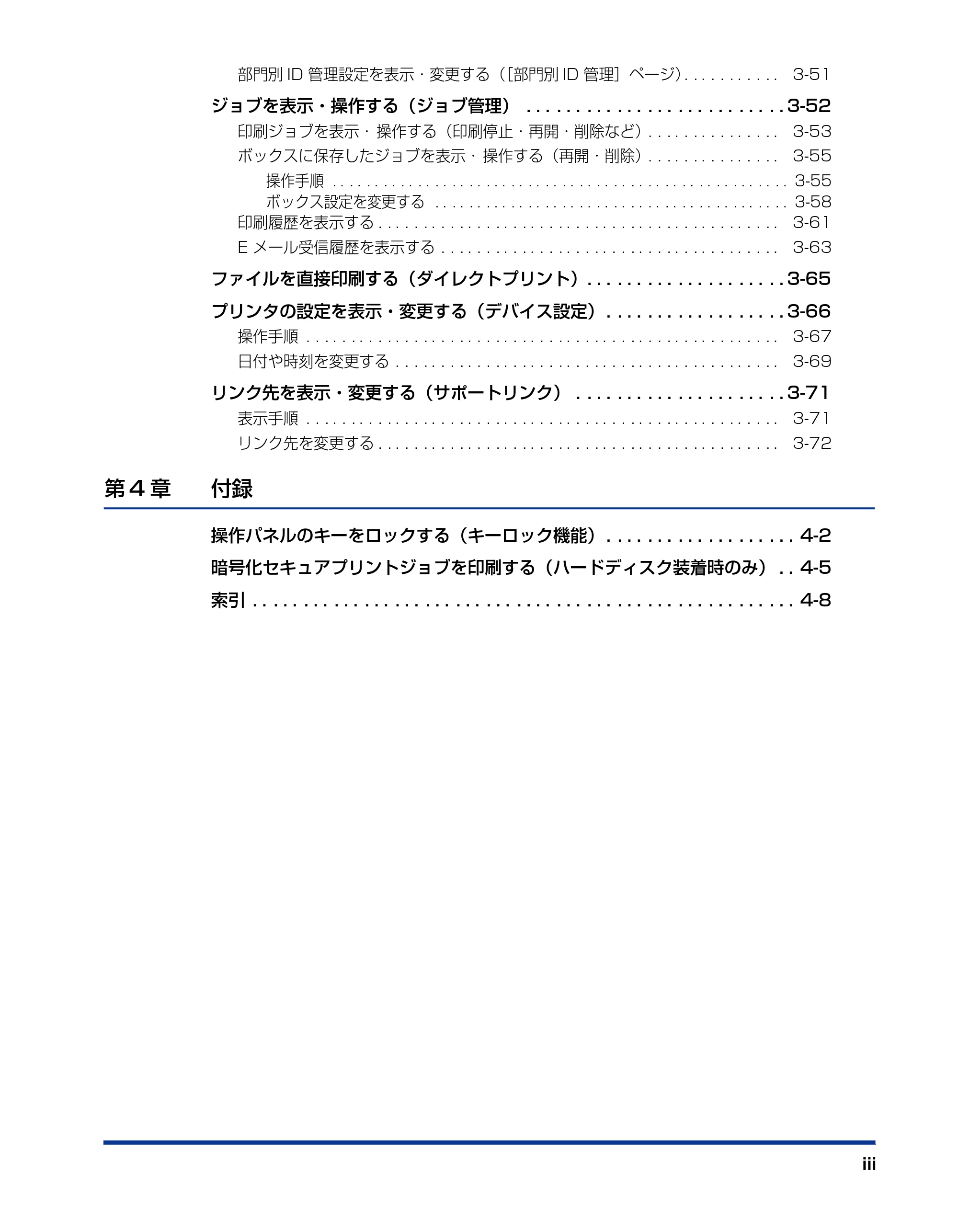
部門別 ID 管理設定を表示・変更する([部門別 ID 管理]ページ). . . . . . . . . . . 3-51
ジョブを表示・操作する(ジョブ管理) . . . . . . . . . . . . . . . . . . . . . . . . . . 3-52
印刷ジョブを表示・ 操作する(印刷停止・再開・削除など). . . . . . . . . . . . . . . 3-53
ボックスに保存したジョブを表示・ 操作する(再開・削除). . . . . . . . . . . . . . . 3-55
操作手順 . . . . . . . . . . . . . . . . . . . . . . . . . . . . . . . . . . . . . . . . . . . . . . . . . . . . . . 3-55
ボックス設定を変更する . . . . . . . . . . . . . . . . . . . . . . . . . . . . . . . . . . . . . . . . . . 3-58
印刷履歴を表示する . . . . . . . . . . . . . . . . . . . . . . . . . . . . . . . . . . . . . . . . . . . . . 3-61
E メール受信履歴を表示する . . . . . . . . . . . . . . . . . . . . . . . . . . . . . . . . . . . . . . 3-63
ファイルを直接印刷する(ダイレクトプリント). . . . . . . . . . . . . . . . . . . . 3-65
プリンタの設定を表示・変更する(デバイス設定) . . . . . . . . . . . . . . . . . . 3-66
操作手順 . . . . . . . . . . . . . . . . . . . . . . . . . . . . . . . . . . . . . . . . . . . . . . . . . . . . . 3-67
日付や時刻を変更する . . . . . . . . . . . . . . . . . . . . . . . . . . . . . . . . . . . . . . . . . . . 3-69
リンク先を表示・変更する(サポートリンク) . . . . . . . . . . . . . . . . . . . . . 3-71
表示手順 . . . . . . . . . . . . . . . . . . . . . . . . . . . . . . . . . . . . . . . . . . . . . . . . . . . . . 3-71
リンク先を変更する . . . . . . . . . . . . . . . . . . . . . . . . . . . . . . . . . . . . . . . . . . . . . 3-72
第 4 章 付録
操作パネルのキーをロックする(キーロック機能) . . . . . . . . . . . . . . . . . . . 4-2
暗号化セキュアプリントジョブを印刷する(ハードディスク装着時のみ) . . 4-5
索引 . . . . . . . . . . . . . . . . . . . . . . . . . . . . . . . . . . . . . . . . . . . . . . . . . . . . . . 4-8
はじめに
iv
はじめに
このたびはキヤノン製品をお買い上げいただき、誠にありがとうございます。本製品の機能を十分に
ご理解いただき、より効果的にご利用いただくために、ご使用前にこの取扱説明書をよくお読みくだ
さい。また、お読みいただきました後も大切に保管してください。
本書の読みかた
マークについて
本書では、操作上必ず守っていただきたい事項や操作の参考となる説明などに、下記のマー
クを付けています。
操作上、必ず守っていただきたい重要事項や制限事項が書かれています。誤った操作によ
るトラブルを防ぐために、必ずお読みください。
操作の参考と なることや補足 説明が書かれ ています。お読み になることを おすすめしま
す。
画面について
本書で使われている画面は、お使いの環境によって表示が異なる場合があります。機種やオ
プションの組み合わせによって使用できない機能に関しては、Web ブラウザ上には表示さ
れませんが、ご了承ください。
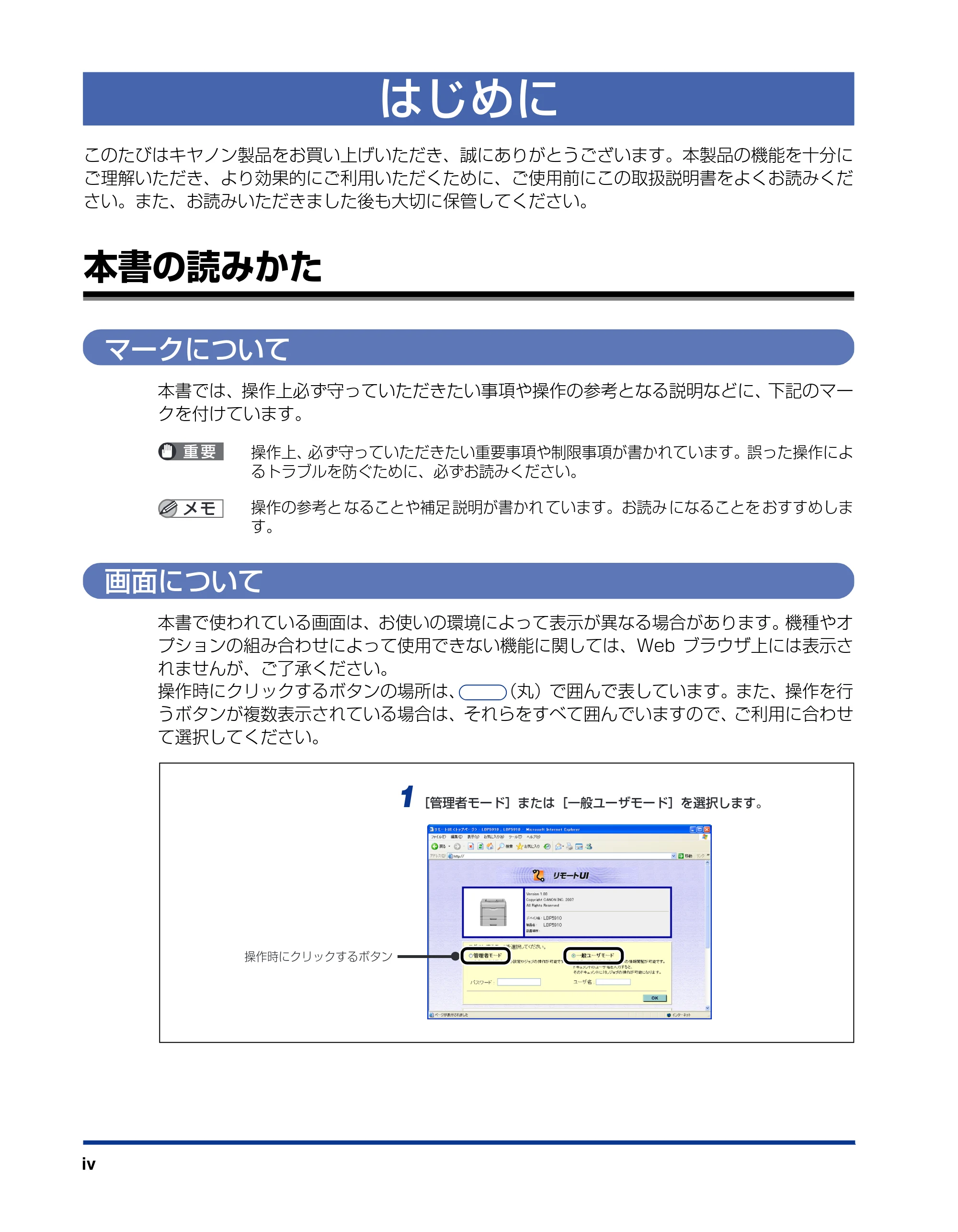
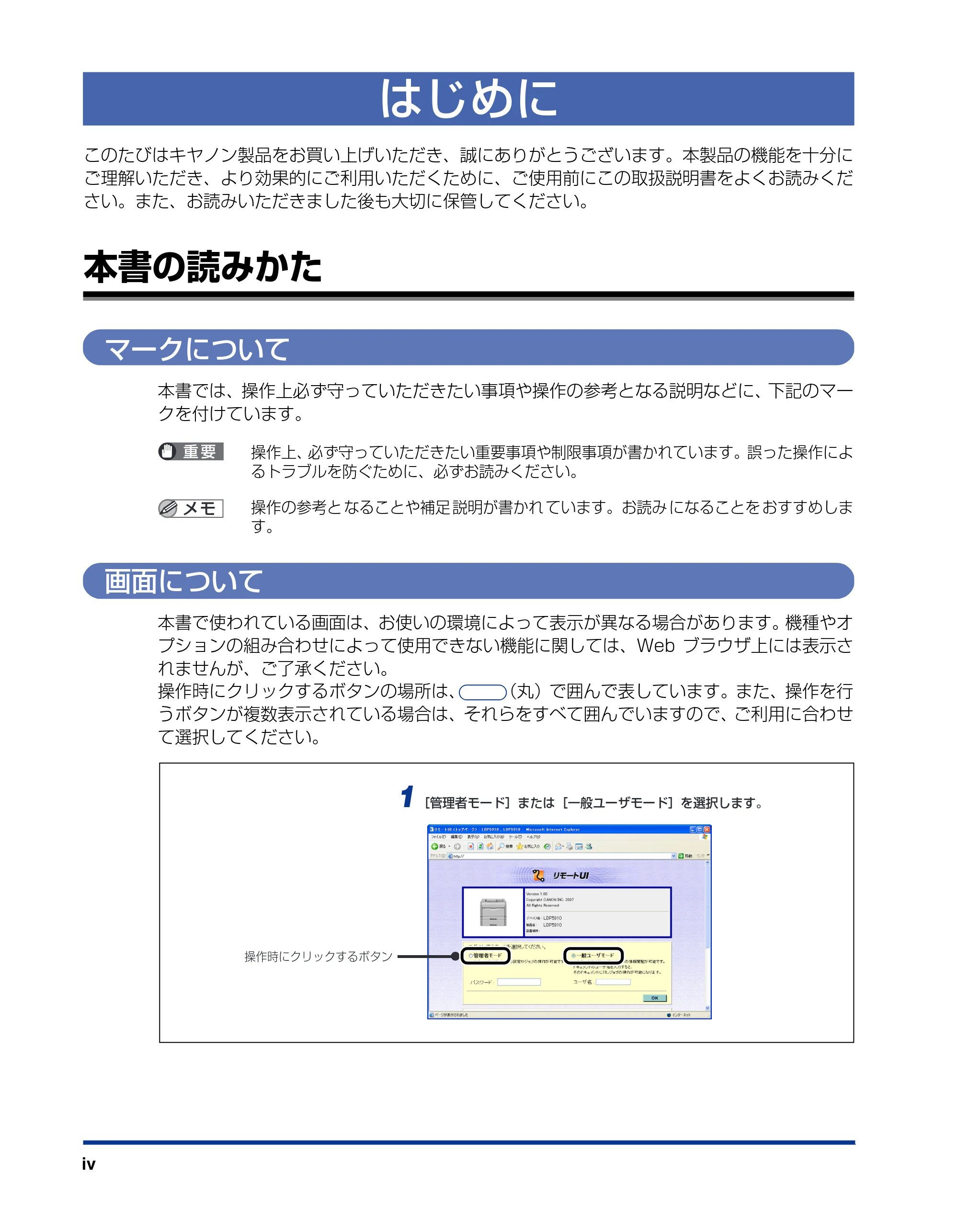
操作時にクリックするボタンの場所は、 (丸)で囲んで表しています。また、操作を行
うボタンが複数表示されている場合は、それらをすべて囲んでいますので、ご利用に合わせ
て選択してください。
1[管理者モード]または[一般ユーザモード]を選択します。
操作時にクリックするボタン
略称について


v
略称について
本書に記載されている名称は、下記の略称を使用しています。
Microsoft Windows Vista operating system 日本語版: Windows Vista
Microsoft Windows operating system: Windows
規制について
vi
規制について
商標について
Canon、Canon ロゴ、LBP、LIPS、NetSpot は、キヤノン株式会社の商標です。
Adobe、Adobe Acrobat、Adobe Reader、Photoshop は、Adobe Systems
Incorporated(アドビ システムズ社)の商標です。
Apple、AppleTalk、Macintosh は、米国およびその他の国で登録されている Apple
Inc. の商標です。
Microsoft、Windows、Windows Vista は、米国 Microsoft Corporation の米国およ
びその他の国における登録商標または商標です。
RSA は、RSA Security Inc. の商標です。
Ethernet は、米国 Xerox Corporation の商標です。
ESC/P は、セイコーエプソン株式会社の商標です。
BMLinkS は、社団法人 ビジネス機械・情報システム産業協会(JBMIA)の商標です。
その他、本書中の社名や商品名は、各社の登録商標または商標です。
第1章 お使いになる前に
1-1
CHAPTER
1お使いになる前に
この章では、リモート UI の特長やリモート UI を使用できるシステムの環境について説明し
ています。
リモート UI の特長. . . . . . . . . . . . . . . . . . . . . . . . . . . . . . . . . . . . . . . . . . . . . . . . . . 1-2
必要なシステム環境 . . . . . . . . . . . . . . . . . . . . . . . . . . . . . . . . . . . . . . . . . . . . . . . . . 1-4
リモートUIの特長
リモート UI の特長1-2
1
お
使
い
に
な
る
前
に
リモート UI の特長
リモート UI は、お手持ちの Web ブラウザを使ってプリンタの管理を行うためのソフトウェ
アです。Web ブラウザから TCP/IP ネットワークを経由してプリンタにアクセスし、プリ
ンタの状況の確認やジョブの操作、各種設定などができます。リモート UI には、次のよう
な特長があります。
リモート UI の表示画面および操作・設定できる内容は、プリンタの機種やオプションの
装着状況によって異なります。詳しくは、「第 3 章 リモート UI のいろいろな機能」を参
照してください。
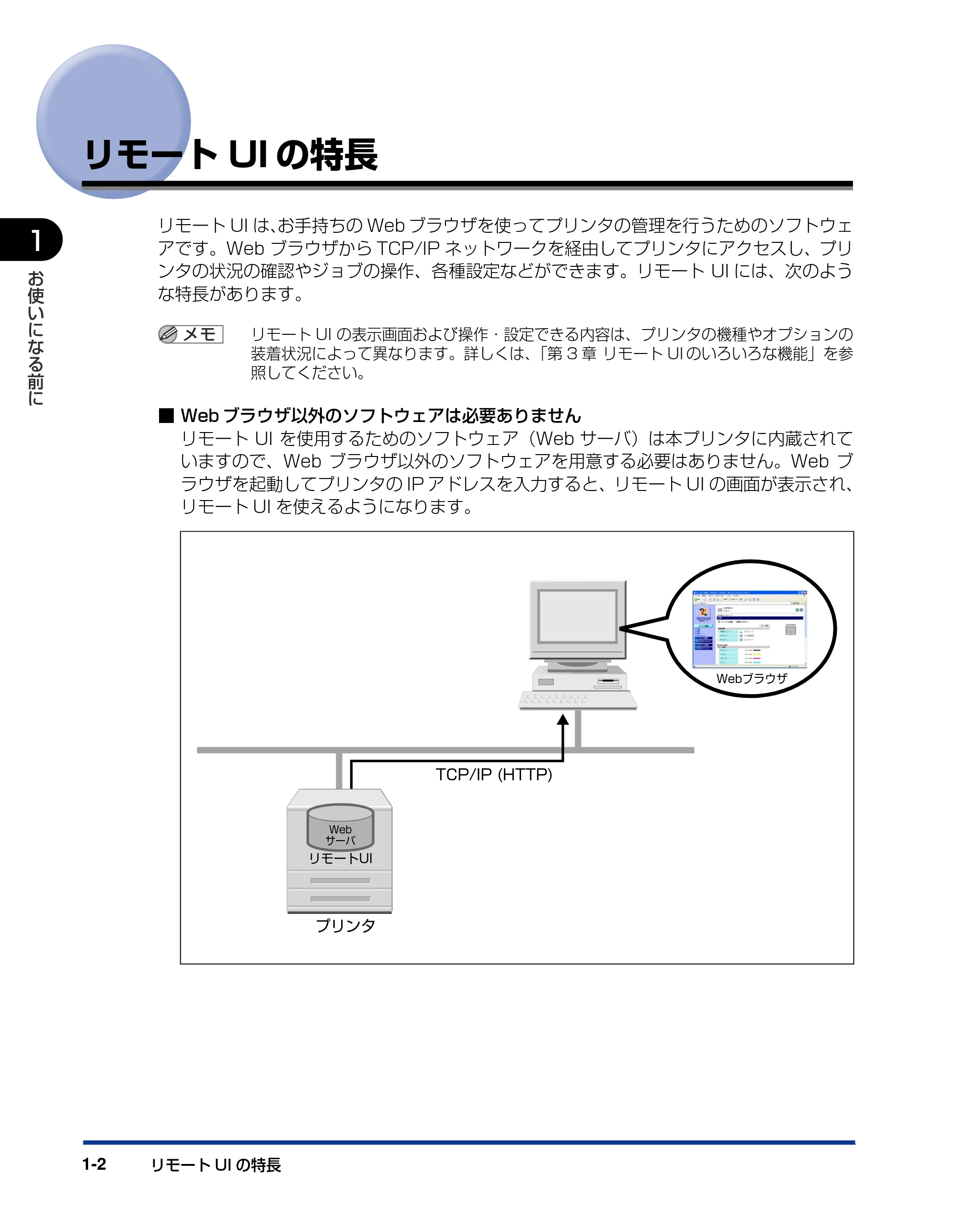
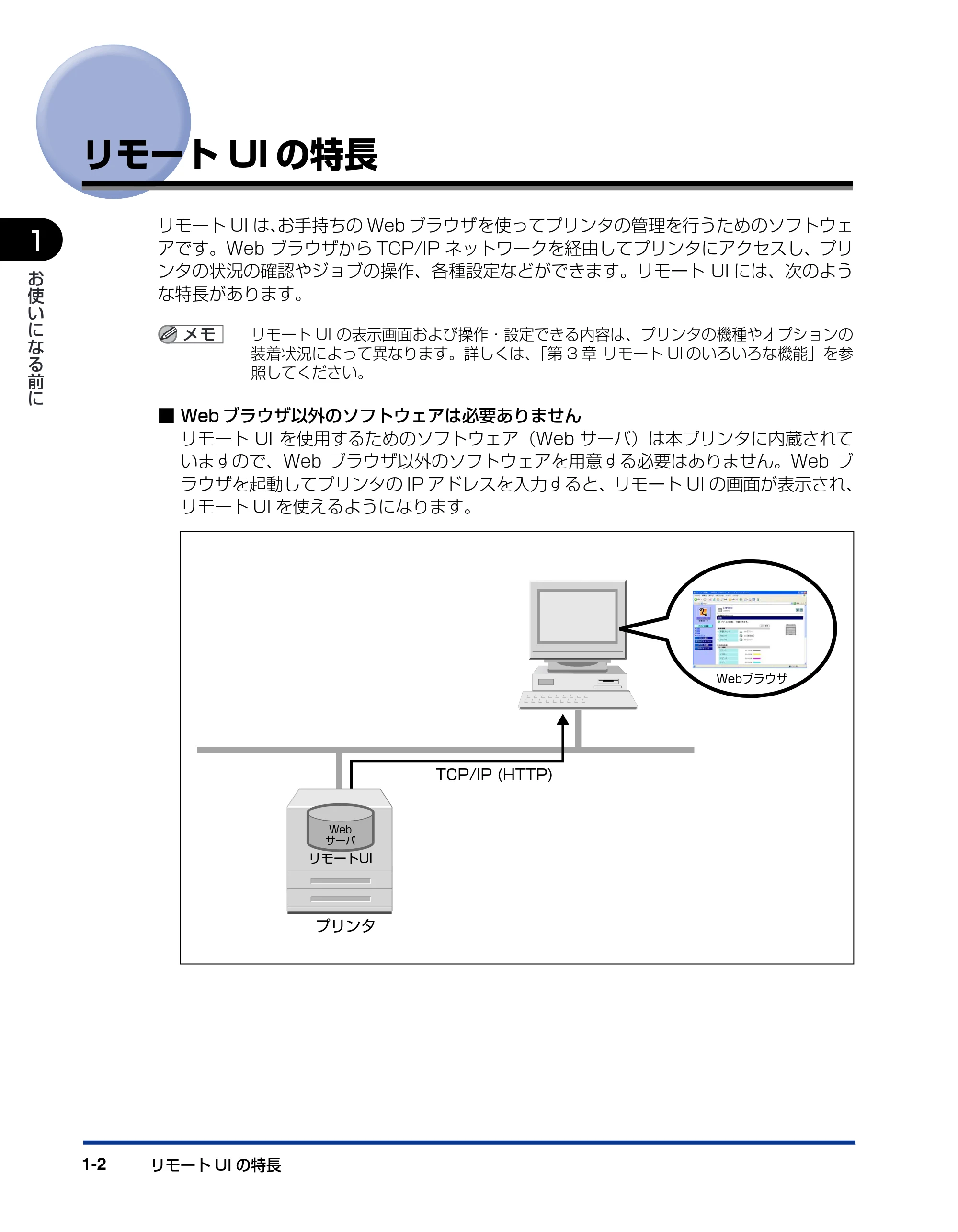
■ Web ブラウザ以外のソフトウェアは必要ありません
リモート UI を使用するためのソフトウェア(Web サーバ)は本プリンタに内蔵されて
いますので、Web ブラウザ以外のソフトウェアを用意する必要はありません。Web ブ
ラウザを起動してプリンタの IP アドレスを入力すると、リモート UI の画面が表示され、
リモート UI を使えるようになります。
リモートUI
Web
サーバ
TCP/IP (HTTP)
Webブラウザ
プリンタ
10ページ
リモート UI の特長 1-3
1
お
使
い
に
な
る
前
に
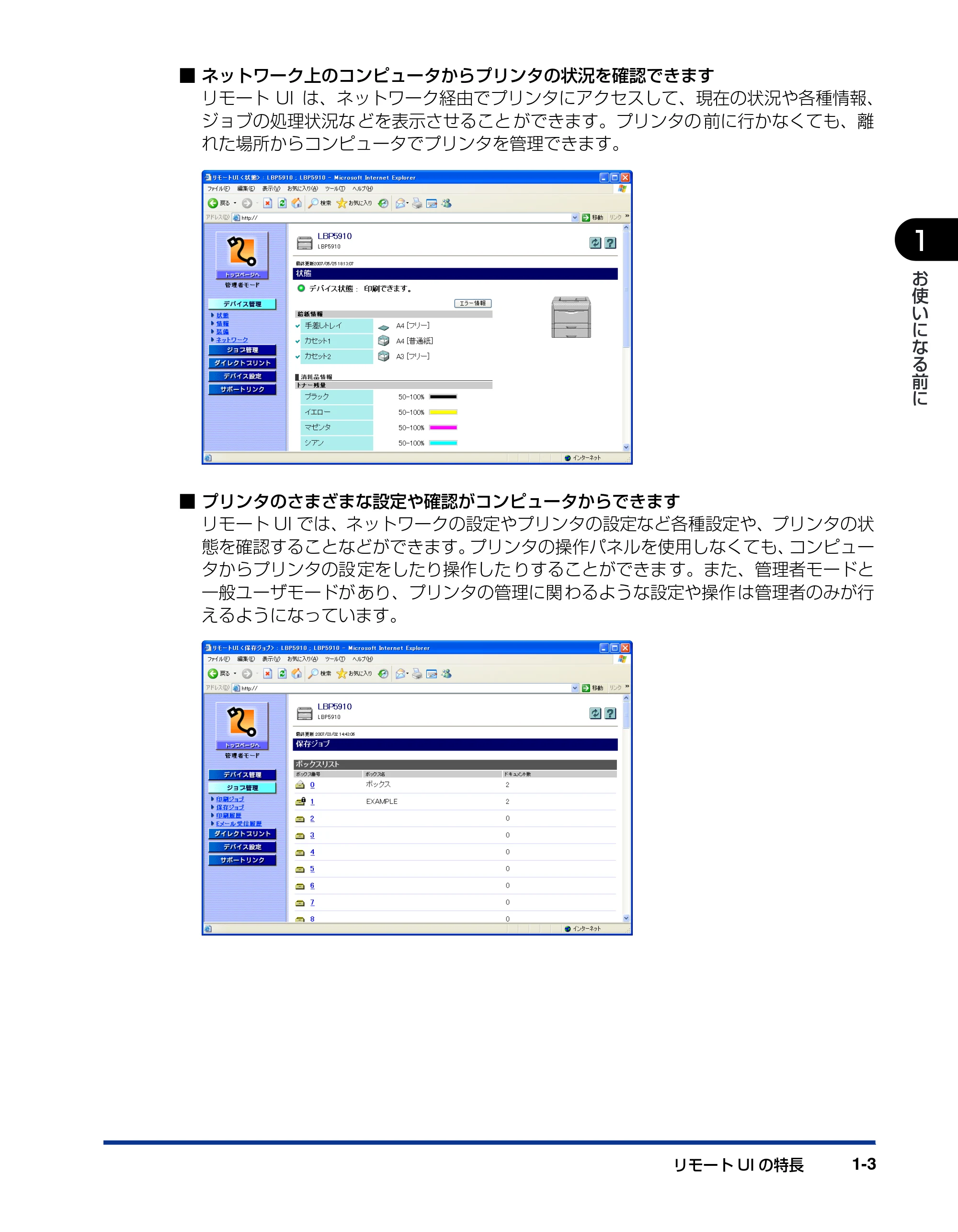
■ ネットワーク上のコンピュータからプリンタの状況を確認できます
リモート UI は、ネットワーク経由でプリンタにアクセスして、現在の状況や各種情報、
ジョブの処理状況な どを表示させること ができます。プリンタの 前に行かなくても、離
れた場所からコンピュータでプリンタを管理できます。
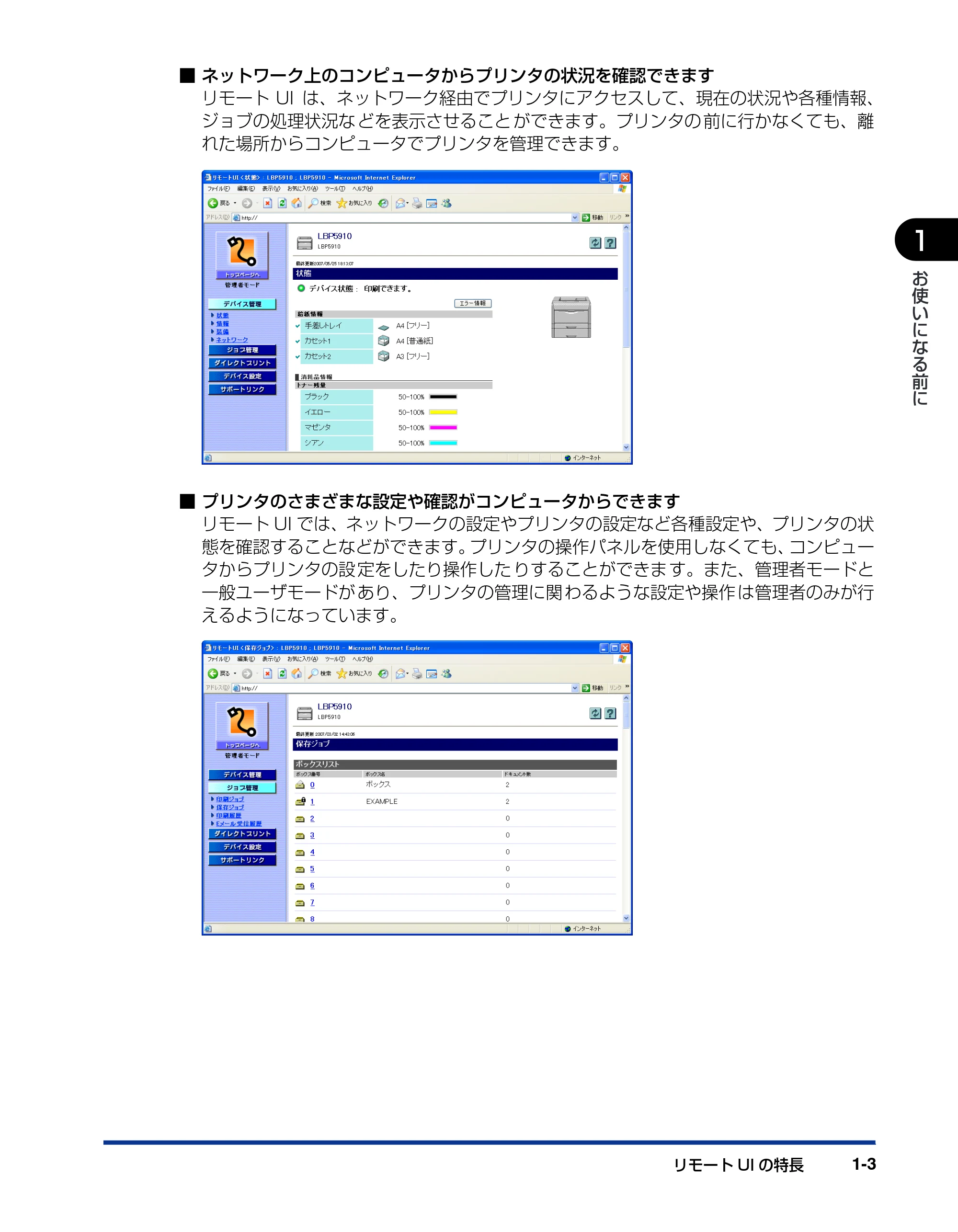
■ プリンタのさまざまな設定や確認がコンピュータからできます
リモート UI では、ネットワークの設定やプリンタの設定など各種設定や、プリンタの状
態を確認することなどができます。プリンタの操作パネルを使用しなくても、コンピュー
タからプリンタの設 定をしたり操作した りすることができま す。また、管理者モードと
一般ユーザモードが あり、プリンタの管理に関 わるような設定や操作 は管理者のみが行
えるようになっています。
必要なシステム環境
必要なシステム環境1-4
1
お
使
い
に
な
る
前
に
必要なシステム環境
リモート UI は、次のシステム環境での動作を保証しています。
Web ブラウザ Netscape Navigator 6.0 以降
Internet Explorer 4.01SP1 以降
OS 上記の Web ブラウザが動作する OS
ディスプレイ 解像度:800 × 600 ピクセル以上
表示色:256 色以上
Web サーバなど、上記以外のソフトウェアは必要ありません。(Web サーバはプリンタ
に内蔵されています。)
第2章 リモートUIを使用するには
2-1
CHAPTER
2リモート UI を使用するには
この章では、リモート UI の起動方法や画面の構成について説明しています。
リモート UI を起動する . . . . . . . . . . . . . . . . . . . . . . . . . . . . . . . . . . . . . . . . . . . . . . 2-2
リモート UI にログオンする . . . . . . . . . . . . . . . . . . . . . . . . . . . . . . . . . . . . . . . . . . . 2-4
リモート UI の画面構成 . . . . . . . . . . . . . . . . . . . . . . . . . . . . . . . . . . . . . . . . . . . . . . 2-6
リモートUIを起動する
リモート UI を起動する2-2
2
リ
モ
ー
ト
U
I
を
使
用
す
る
に
は
リモート UI を起動する
Web ブラウザを使って、リモート UI を起動します。
1 Web ブラウザを起動します。
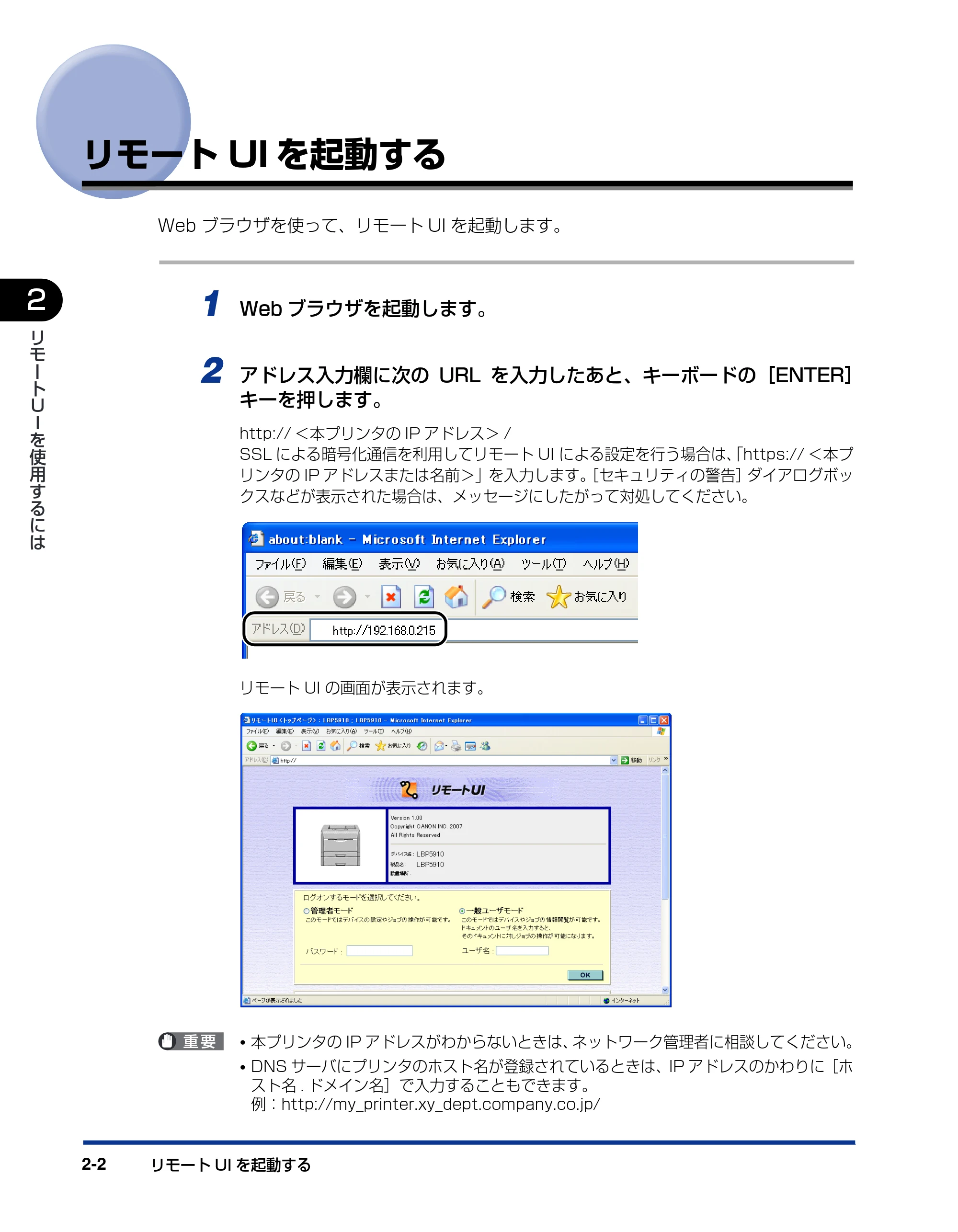
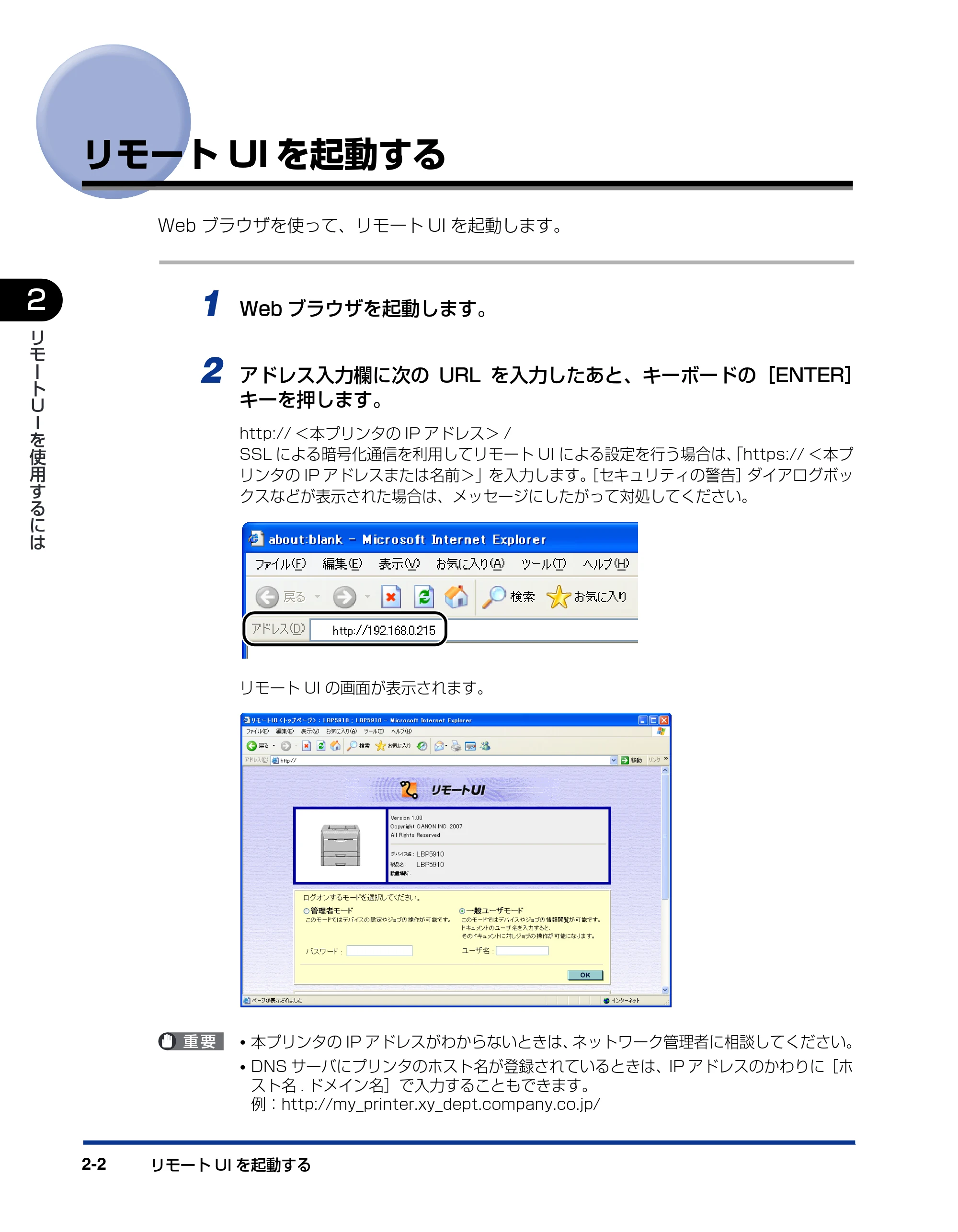
2 アドレス入力欄に次の URL を入力したあと、キーボードの[ENTER]
キーを押します。
http:// <本プリンタの IP アドレス> /
SSL による暗号化通信を利用してリモート UI による設定を行う場合は、「https:// <本プ
リンタの IP アドレスまたは名前>」を入力します。[セキュリティの警告]ダイアログボッ
クスなどが表示された場合は、メッセージにしたがって対処してください。
リモート UI の画面が表示されます。
- 本プリンタの IP アドレスがわからないときは、ネットワーク管理者に相談してください。
- DNS サーバにプリンタのホスト名が登録されているときは、IP アドレスのかわりに[ホ
スト名 . ドメイン名]で入力することもできます。
例:http://my_printer.xy_dept.company.co.jp/
14ページ
リモート UI を起動する 2-3
2
リ
モ
ー
ト
U
I
を
使
用
す
る
に
は
- リモート UI の画面が表示されない場合は、入力した IP アドレスまたは[ホスト名 . ドメイ
ン名] が正しいか確認してください。正しく入力されていてもリモート UI の画面が表示
されない場合は、 ネットワーク管理者に相談してください。
- SSL による暗号化通信はハードディスクが装着されている場合にのみ利用できます。
SSL による暗号化通信を利用するためには、鍵と証明書が作成され、使用鍵として登録
が行 われている必要があります。SSL 暗号化通信機能の詳細や鍵の登録の手順について
は、「鍵と証明書を作成・ 登録・変更する」(➞P.3-14)を参照してください。
- SSL を有効にしているときにリモート UI が起動しない場合は、鍵管理関係のファイルが
壊れている可能性がありますので、 次の操作を行ってください。
1. 操作パネルから「インタフェース」➞「ヒョウジュンネットワーク」 ➞「リモート UI
セッテイ」 ➞「SSL」を選択し、「オフ」であることを確認します。
2. プリンタを再起動します。
3. リモート UI から鍵と証明書の再生成および SSL の設定を行います。( ➞P.3-14)
4. プリンタを再起動します。
- TCP/IP 設定でプロキシ機能を使用するように設定されていない場合、プロキシサーバ経
由 で接続することはできません。(プロキシ機能は 、お使いの機種によっては設定できま
せん。プロキシ機能の詳細については、ネットワークガイド/本編「第 3 章 TCP/IP ネッ
トワークで使用するには( Windows/UNIX)」を参照してください。)
- プ ロキシサーバ をお使いの環 境で、プロキシサ ーバ経由で接 続することが できない場合
は、次 のような設定を行ってください。(設定はネッ トワーク環境によって異なりますの
で、ネットワーク管理者に相談してください。)
- Web ブラウザのプロキシサーバの設定で、[例外](プロキシを使用しないアドレス)に
本プリンタの IP アドレスを追加します。
- Web ブラウザでクッキー(Cookie)が利用できるように設定してください。
- 同時に複数のリモート UI を起動しているときは、最後に行った設定が有効になります。リ
モート UI は 1 つだけ起動することをおすすめします。
リモートUIにログオンする
リモート UI にログオンする2-4
2
リ
モ
ー
ト
U
I
を
使
用
す
る
に
は
リモート UI にログオンする
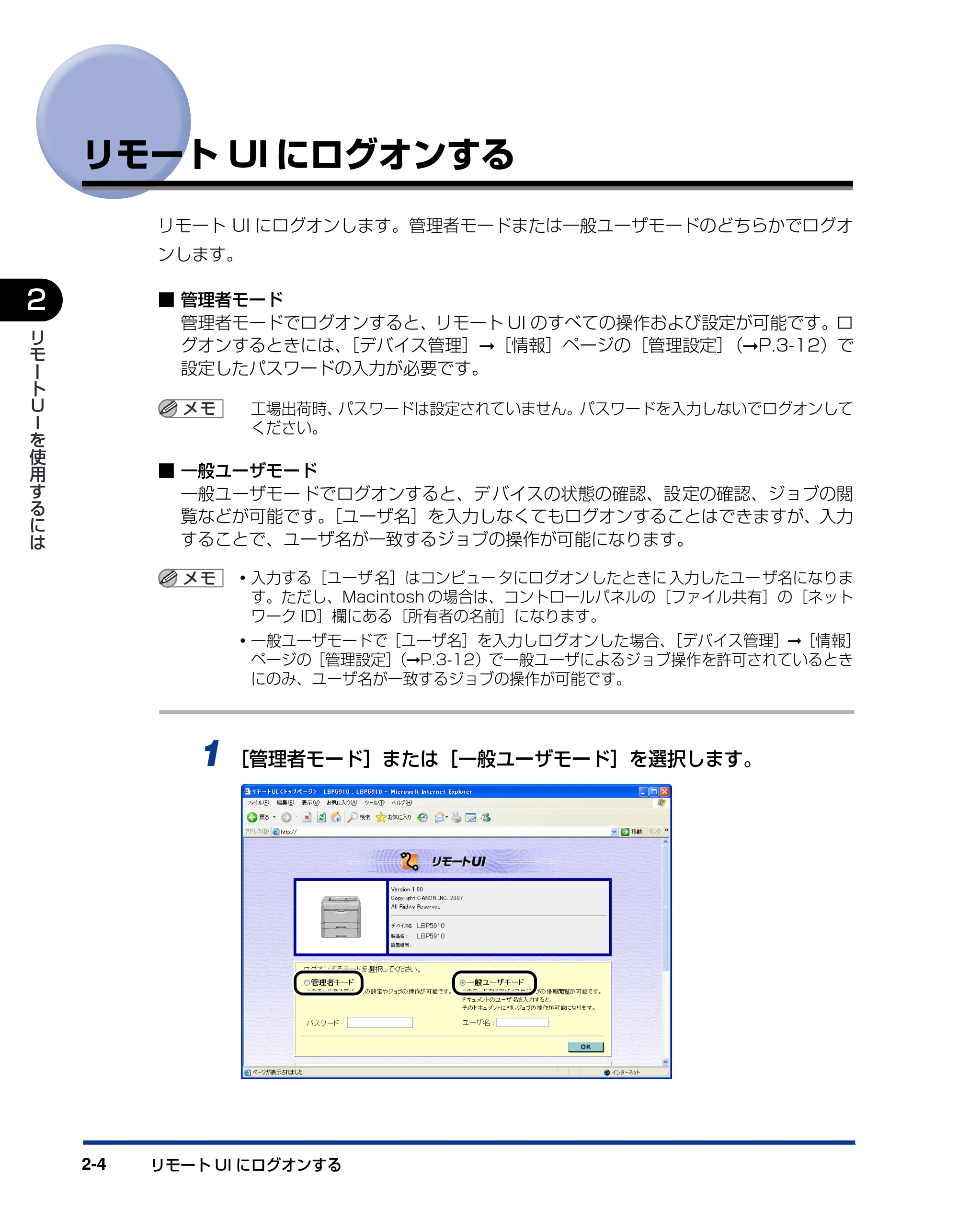
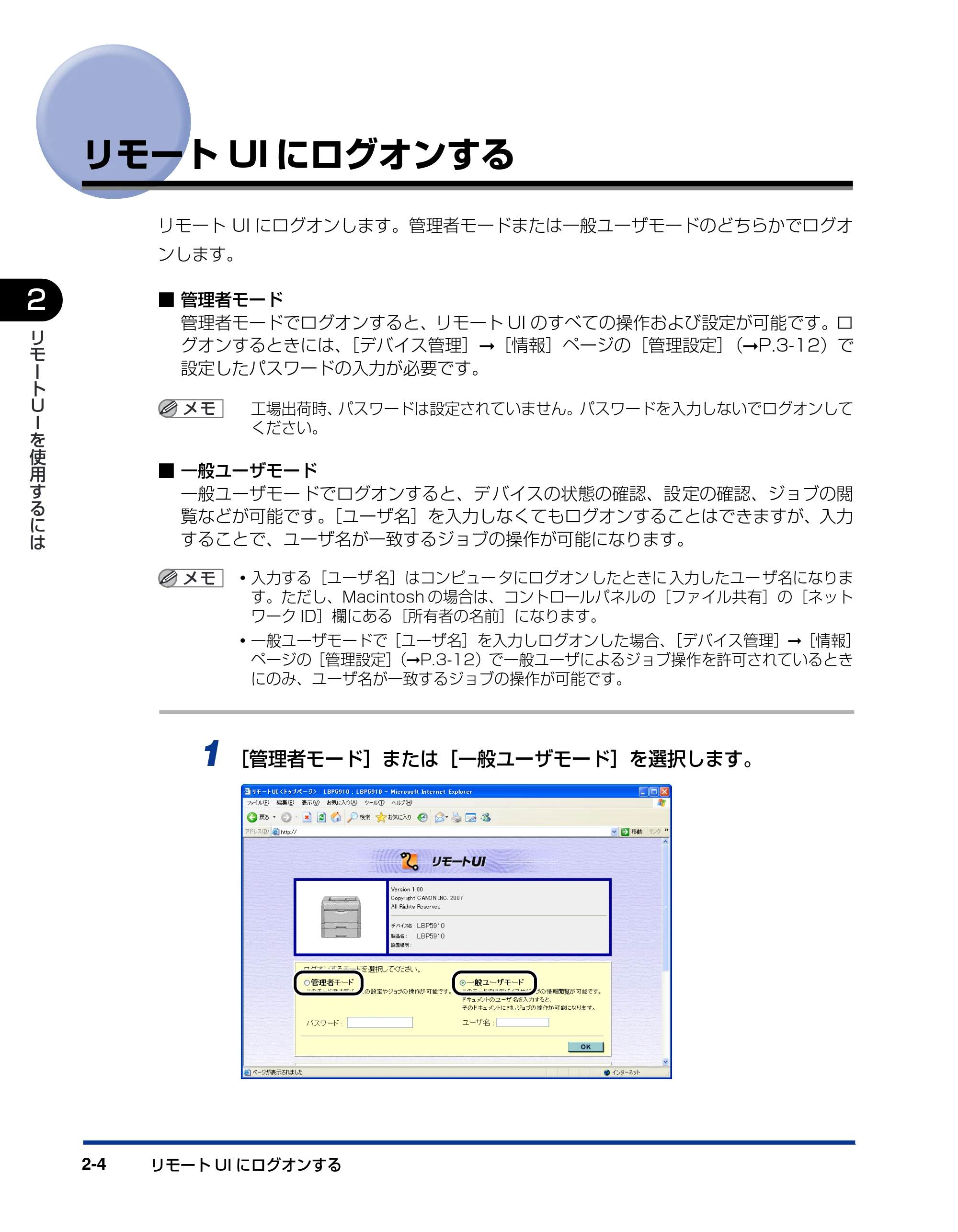
リモート UI にログオンします。管理者モードまたは一般ユーザモードのどちらかでログオ
ンします。
■ 管理者モード
管理者モードでログオンすると、リモート UI のすべての操作および設定が可能です。ロ
グオンするときには、[デバイス管理]➞[情報]ページの[管理設定](➞P.3-12)で
設定したパスワードの入力が必要です。
工場出荷時、パスワードは設定されていません。パスワードを入力しないでログオンして
ください。
■ 一般ユーザモード
一般ユーザモー ドでログオンすると、デ バイスの状態の確認、設 定の確認、ジョブの閲
覧などが可能です。[ユーザ名]を入力しなくてもログオンすることはできますが、入力
することで、ユーザ名が一致するジョブの操作が可能になります。
- 入力する[ユーザ 名]はコンピュー タにログオン したときに 入力したユー ザ名になりま
す。ただし、Macintosh の場合は、コントロールパネルの[ファイル共有]の[ネット
ワーク ID]欄にある[所有者の名前]になります。
- 一般ユーザモードで[ユーザ名]を入力しログオンした場合、[デバイス管理]➞[情報]
ページの[管理設定](➞P.3-12)で一般ユーザによるジョブ操作を許可されているとき
にのみ、ユーザ名が一致するジョブの操作が可能です。
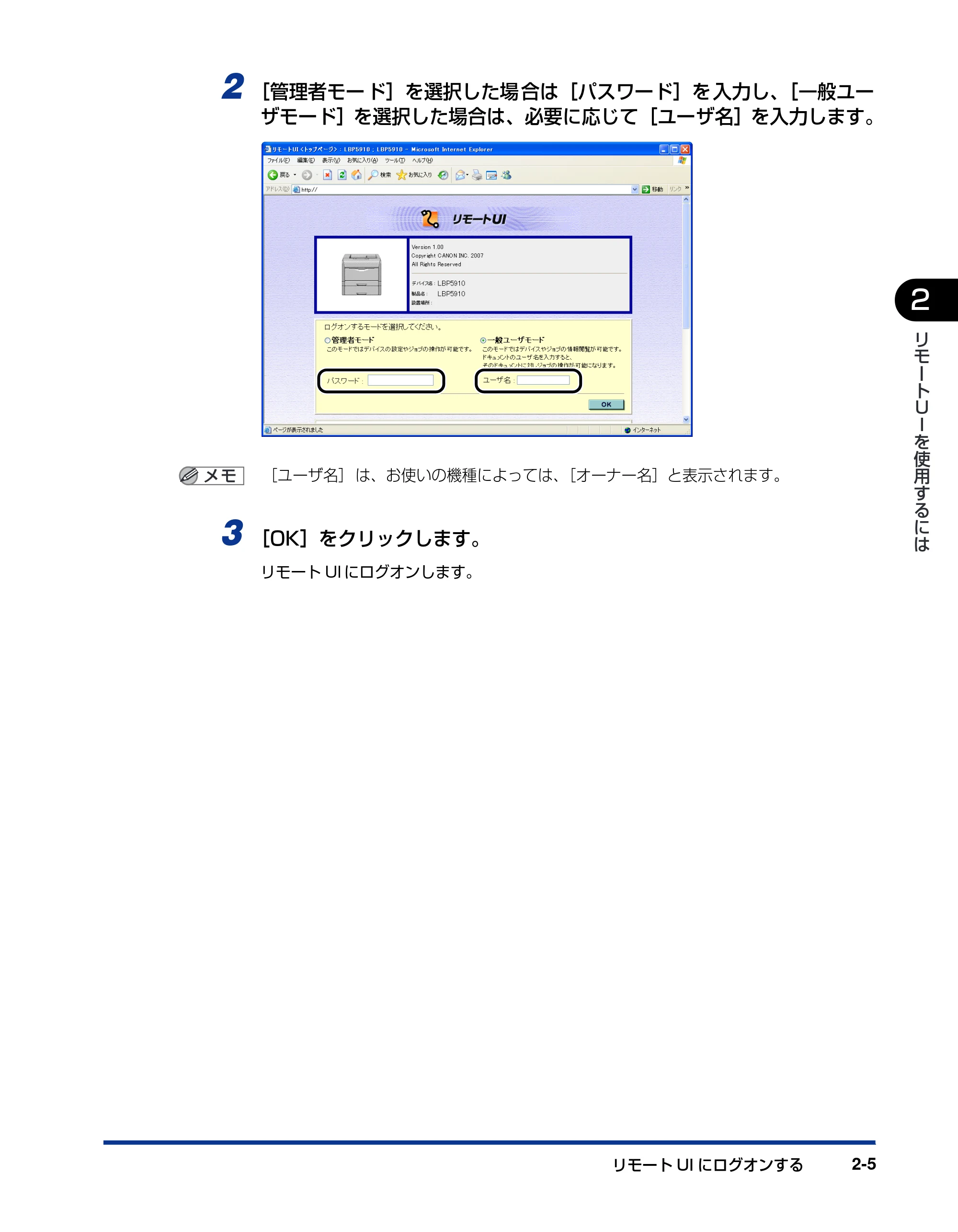
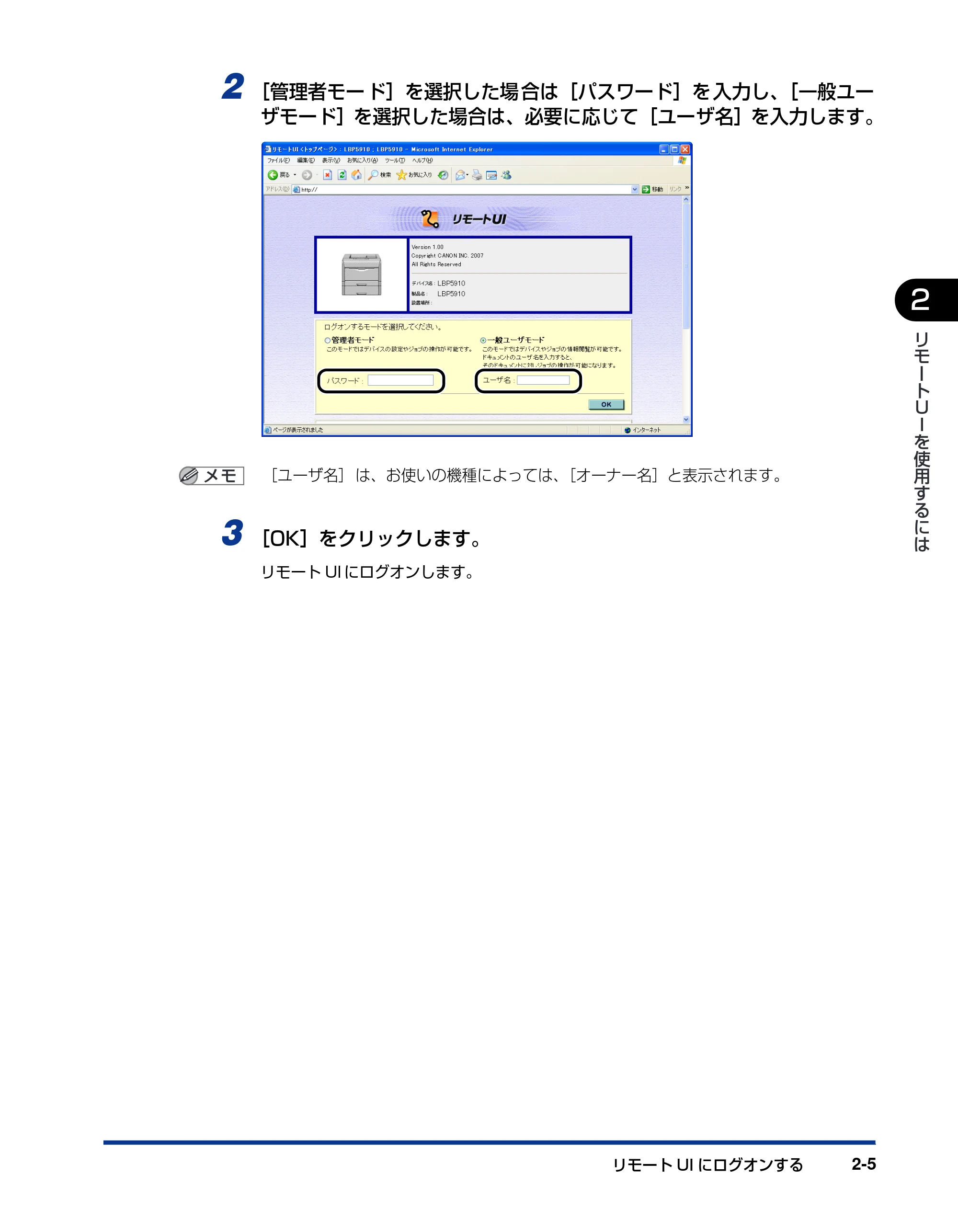
1 [管理者モード]または[一般ユーザモード]を選択します。
16ページ
リモート UI にログオンする 2-5
2
リ
モ
ー
ト
U
I
を
使
用
す
る
に
は
2 [管理者モード]を選択した場合は[パスワード]を入力し、[一般ユー
ザモード]を選択した場合は、必要に応じて[ユーザ名]を入力します。
[ユーザ名] は、お使いの機種によっては、[オーナー名]と表示されます。
3 [OK]をクリックします。
リモート UI にログオンします。
リモートUIの画面構成
リモート UI の画面構成2-6
2
リ
モ
ー
ト
U
I
を
使
用
す
る
に
は
リモート UI の画面構成
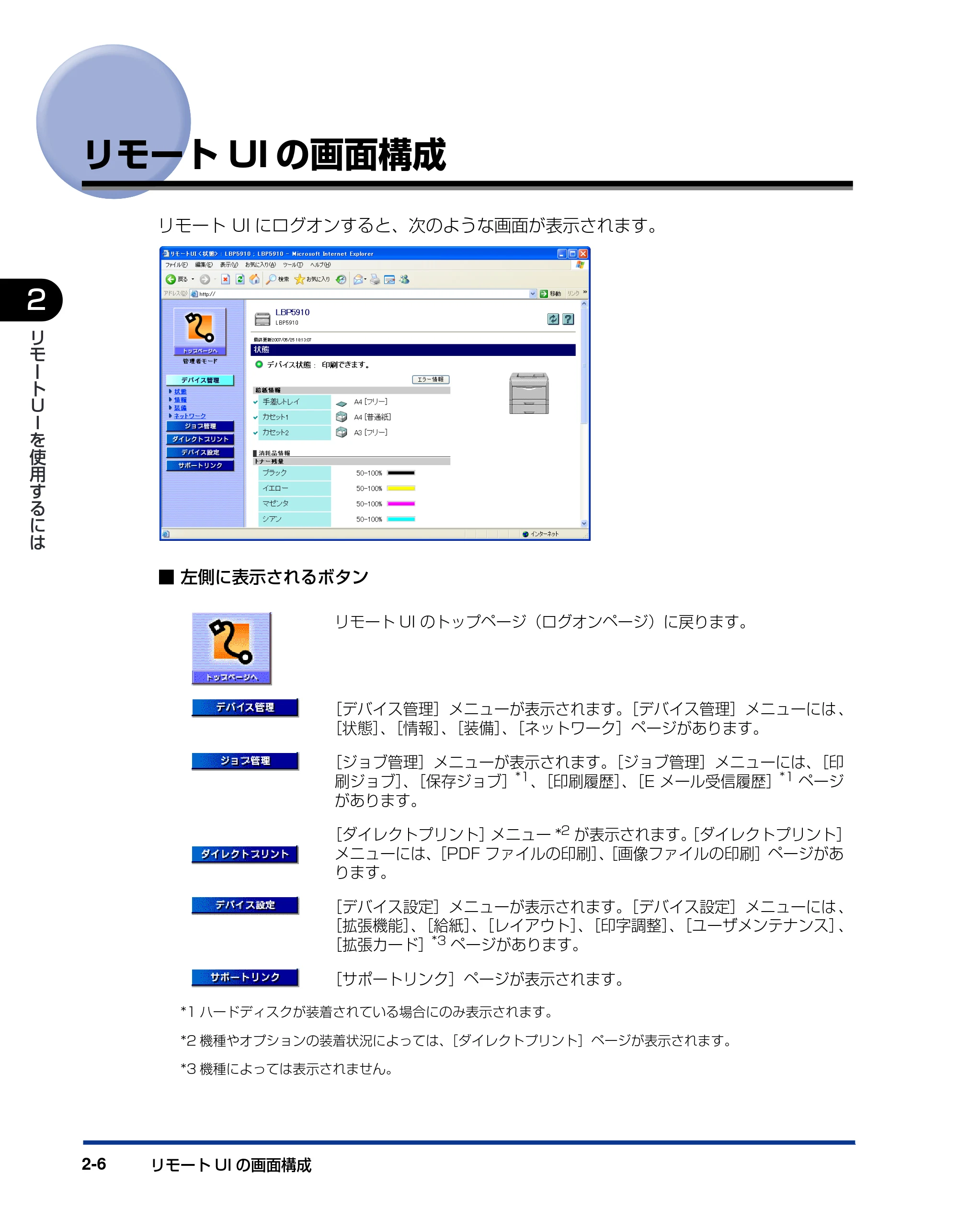
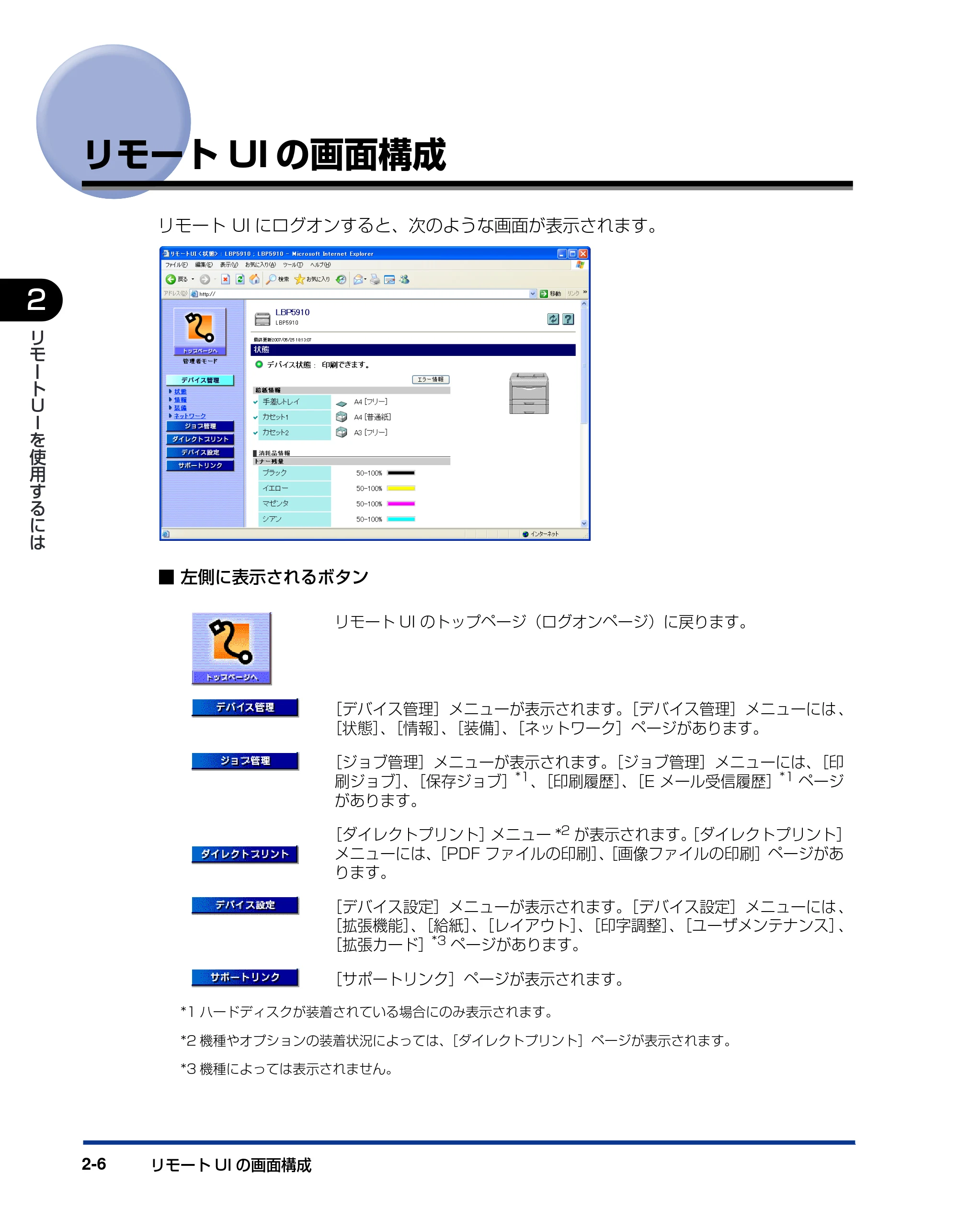
リモート UI にログオンすると、次のような画面が表示されます。
■ 左側に表示されるボタン
*1 ハードディスクが装着されている場合にのみ表示されます。
*2 機種やオプションの装着状況によっては、[ダイレクトプリント]ページが表示されます。
*3 機種によっては表示されません。
リモート UI のトップページ(ログオンページ)に戻ります。
[デバイス管理]メニューが表示されます。[デバイス管理]メニューには 、
[状態]、[情報]、[装備]、[ネットワーク]ページがあります。
[ジョブ管理]メニューが表示されます。[ジョブ管理]メニューには、[印
刷ジョブ]、[保存ジョブ]*1 、[印刷履歴]、[E メール受信履歴]*1 ページ
があります。
[ダイレクトプリント]メニュー *2 が表示されます。[ダイレクトプリント]
メニューには、[PDF ファイルの印刷]、[画像ファイルの印刷]ページがあ
ります。
[デバイス設定]メニューが表示されます。[デバイス設定]メニューには 、
[拡張機能]、[給紙]、[レイアウト]、[印字調整]、[ユーザメンテナンス]、
[拡張カード]*3 ページがあります。
[サポートリンク]ページが表示されます。
18ページ
リモート UI の画面構成 2-7
2
リ
モ
ー
ト
U
I
を
使
用
す
る
に
は
■ 右側に表示されるボタン
表示中のページを最新の情報に更新します。 リモート UI では、表示中のページ
は自動的に更新されません。このボタンをクリックして、デバイスに関する最新
の情報を取得します。
表示中のページのヘルプが表示されます。ヘルプは別ウィンドウに表示されます
ので、見終わったら閉じてください。
スクロールした状態のページを一番上に戻します。
ひとつ前のページに戻ります。
19ページ
リモート UI の画面構成2-8
2
リ
モ
ー
ト
U
I
を
使
用
す
る
に
は
第3章 リモートUIのいろいろな機能
3-1
CHAPTER
3リモート UI のいろいろな機能
この章では、リモート UI で表示できるプリンタの情報や設定できる内容について説明してい
ます。
プリンタの状態を表示・管理する(デバイス管理). . . . . . . . . . . . . . . . . . . . . . . . . . 3-2
表示手順. . . . . . . . . . . . . . . . . . . . . . . . . . . . . . . . . . . . . . . . . . . . . . . . . . . . . . . . . . . . . . . 3-3
現在の状態を表示する([状態]ページ). . . . . . . . . . . . . . . . . . . . . . . . . . . . . . . . . . . . . . . 3-4
プリンタの情報を表示・変更する([情報]ページ). . . . . . . . . . . . . . . . . . . . . . . . . . . . . 3-11
プリンタの装備を確認する([装備]ページ) . . . . . . . . . . . . . . . . . . . . . . . . . . . . . . . . . . 3-30
ネットワーク設定を表示・変更する([ネットワーク]ページ). . . . . . . . . . . . . . . . . . . . . 3-31
部門別 ID 管理設定を表示・変更する([部門別 ID 管理] ページ). . . . . . . . . . . . . . . . . . . 3-51
ジョブを表示・操作する(ジョブ管理) . . . . . . . . . . . . . . . . . . . . . . . . . . . . . . . . .3-52
印刷ジョブを表示・操作する(印刷停止・再開・削除など) . . . . . . . . . . . . . . . . . . . . . . . 3-53
ボックスに保存したジョブを表示・操作する(再開・削除) . . . . . . . . . . . . . . . . . . . . . . . 3-55
印刷履歴を表示する . . . . . . . . . . . . . . . . . . . . . . . . . . . . . . . . . . . . . . . . . . . . . . . . . . . . . 3-61
E メール受信履歴を表示する . . . . . . . . . . . . . . . . . . . . . . . . . . . . . . . . . . . . . . . . . . . . . . 3-63
ファイルを直接印刷する(ダイレクトプリント). . . . . . . . . . . . . . . . . . . . . . . . . . .3-65
プリンタの設定を表示・変更する(デバイス設定). . . . . . . . . . . . . . . . . . . . . . . . .3-66
操作手順. . . . . . . . . . . . . . . . . . . . . . . . . . . . . . . . . . . . . . . . . . . . . . . . . . . . . . . . . . . . . . 3-67
日付や時刻を変更する . . . . . . . . . . . . . . . . . . . . . . . . . . . . . . . . . . . . . . . . . . . . . . . . . . . 3-69
リンク先を表示・変更する(サポートリンク). . . . . . . . . . . . . . . . . . . . . . . . . . . .3-71
表示手順. . . . . . . . . . . . . . . . . . . . . . . . . . . . . . . . . . . . . . . . . . . . . . . . . . . . . . . . . . . . . . 3-71
リンク先を変更する . . . . . . . . . . . . . . . . . . . . . . . . . . . . . . . . . . . . . . . . . . . . . . . . . . . . . 3-72
プリンタの状態を表示・管理する(デバイス管理)
プリンタの状態を表示・管理する (デバイス管理)3-2
3
リ
モ
ー
ト
U
I
の
い
ろ
い
ろ
な
機
能
プリンタの状態を表示・管理する(デバイス管理)
リモート UI では、プリンタから情報を取得することにより、現在のプリンタの状態や情報
を表示することができます。また、管理者モードでログオンした場合、ユーティリティの印
刷やセキュリ ティ、ネットワーク設定の変更などをリモート UI から行うことができます。
デバイス管理は次のページがあります。
■[状態]ページ
プリンタの現在の 状態が表示されます。ステ ータスプリントの印刷 やソフトリセットな
どの操作もすることができます。
■[情報]ページ
デバイス名や設置 場所の情報や管理情報 などが表示されます。デバ イス情報や管理設定
などを変更することもできます。
■[装備]ページ
オプションの装備情報や RAM の容量、総印刷ページ数などが表示されます。
■[ネットワーク]ページ
ネットワークの設定状態が表示されます。ネットワーク設定を変更することもできます。
■[部門別 ID 管理]ページ(機種によっては、[部門別 ID 管理]ページは表示されません。)
部門ごとの印刷面数 * が表示されます。部門別 ID の管理をすることもできます。
* 印刷面数とは、印刷した面の数です。1 枚の用紙に両面印刷した場合、面数は 2 になります。
表示手順
プリンタの状態を表示・ 管理する(デバイス管理) 3-3
3
リ
モ
ー
ト
U
I
の
い
ろ
い
ろ
な
機
能
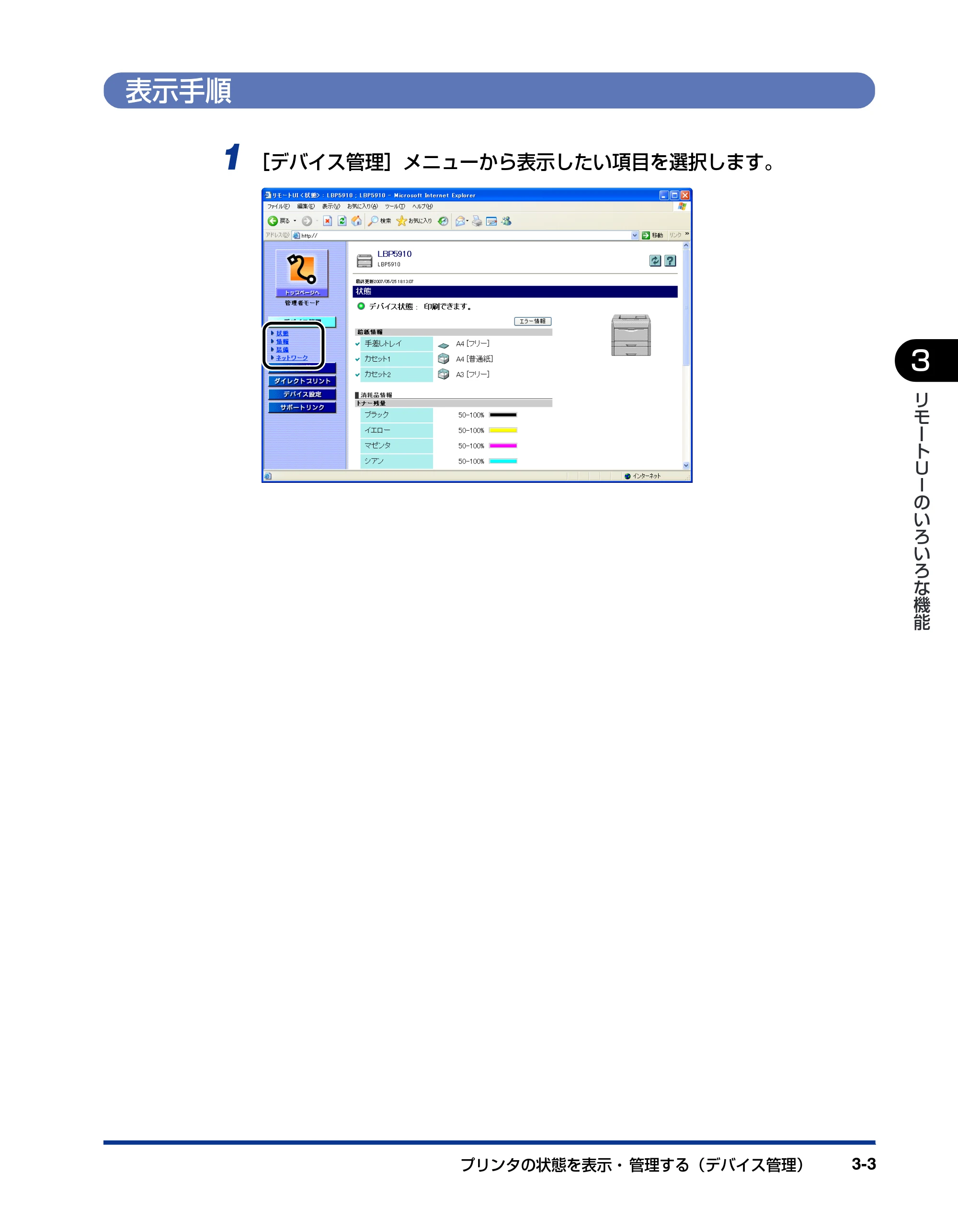
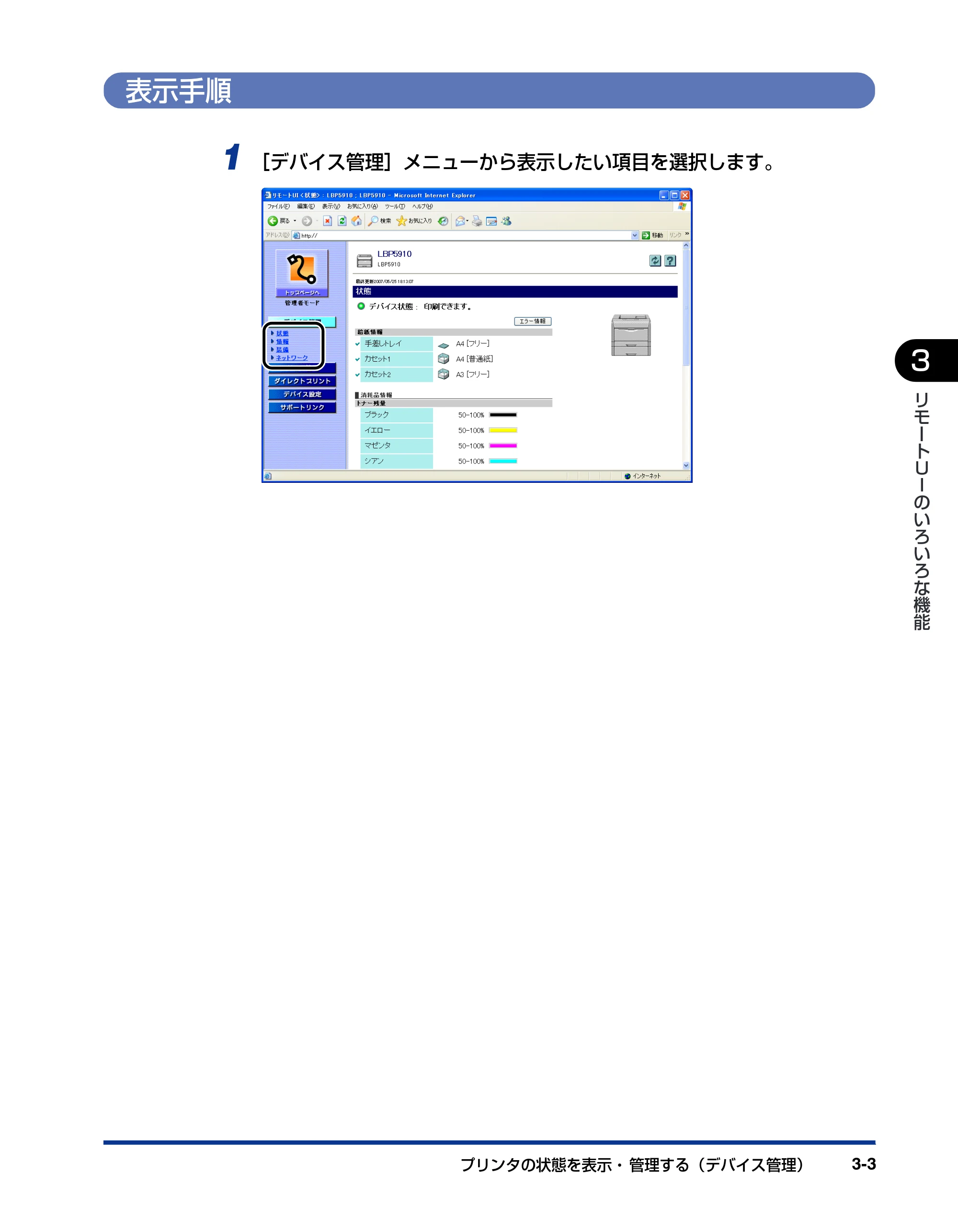
表示手順
1 [デバイス管理]メニューから表示したい項目を選択します。
現在の状態を表示する([状態]ページ)
![キヤノン LBP3930/3910 リモートUIガイド 2008年1月21日掲載 (PDF形式/5.89Mバイト) — 現在の状態を表示する([状態]ページ) — 原本ページ — 23ページ](/manual-images/80eee717cce5e3477822/70c73d12f90f055a/canon-lbp3930-3910-manual-p0023.webp)
プリンタの状態を表示・管理する (デバイス管理)3-4
3
リ
モ
ー
ト
U
I
の
い
ろ
い
ろ
な
機
能
現在の状態を表示する([状態]ページ)
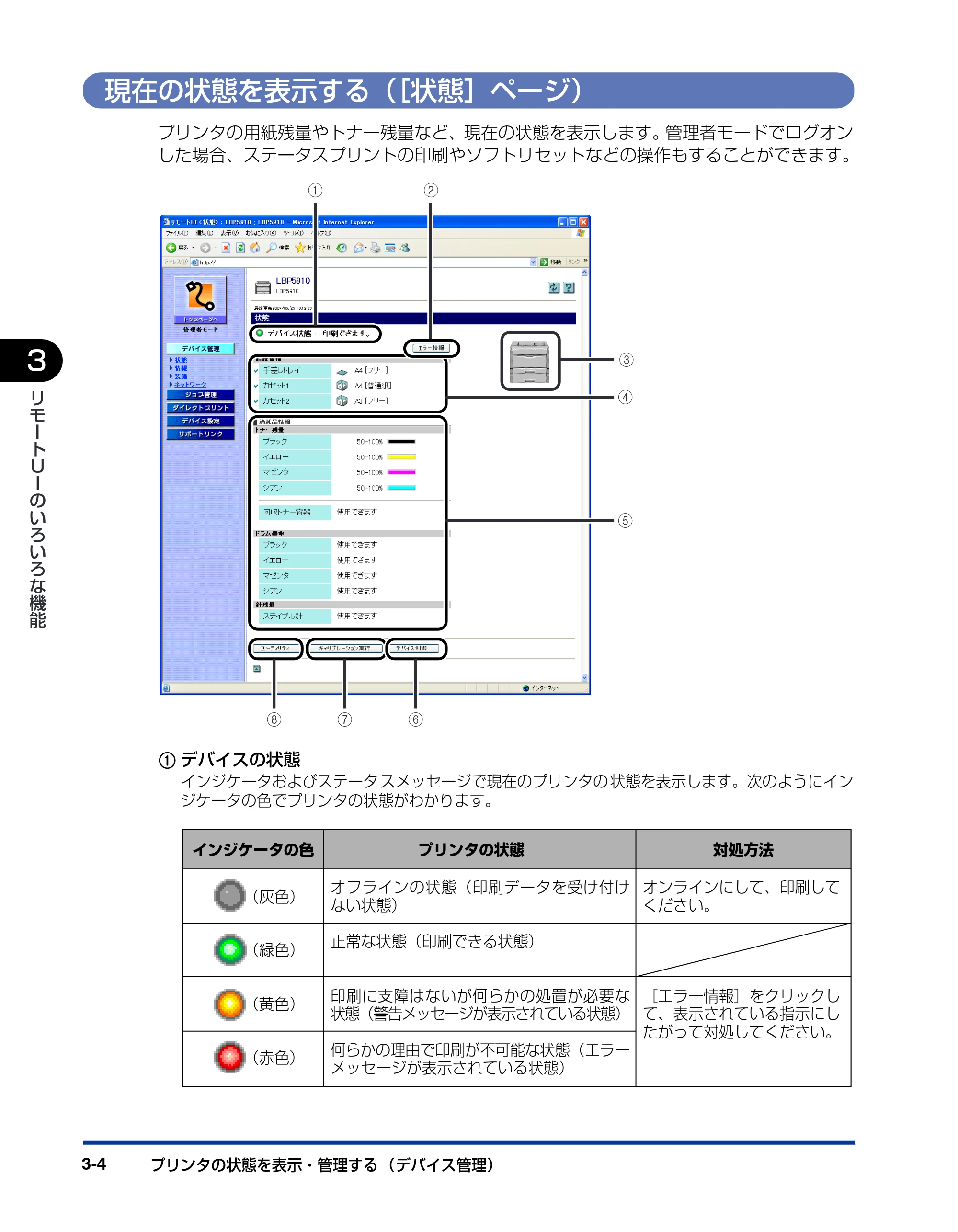
プリンタの用紙残量やトナー残量など、現在の状態を表示します。管理者モードでログオン
した場合、ステータスプリントの印刷やソフトリセットなどの操作もすることができます。
aaaa デバイスの状態
インジケータおよびステータ スメッセージで現在のプリンタの 状態を表示します。次のようにイン
ジケータの色でプリンタの状態がわかります。
a b
c
d
g
e
fh
インジケータの色 プリンタの状態 対処方法
オフラインの状態(印刷データを受け付け
ない状態)
正常な状態(印刷できる状態)
印刷に支障はないが何らかの処置が必要な
状態(警告メッセージが表示されている状態)
何らかの理由で印刷が不可能な状態(エラー
メッセージが表示されている状態)
オンラインにして、印刷して
ください。
[エラー情報]をクリックし
て、表示されている指示にし
たがって対処してください。
(灰色)
(緑色)
(黄色)
(赤色)
24ページ
プリンタの状態を表示・ 管理する(デバイス管理) 3-5
3
リ
モ
ー
ト
U
I
の
い
ろ
い
ろ
な
機
能
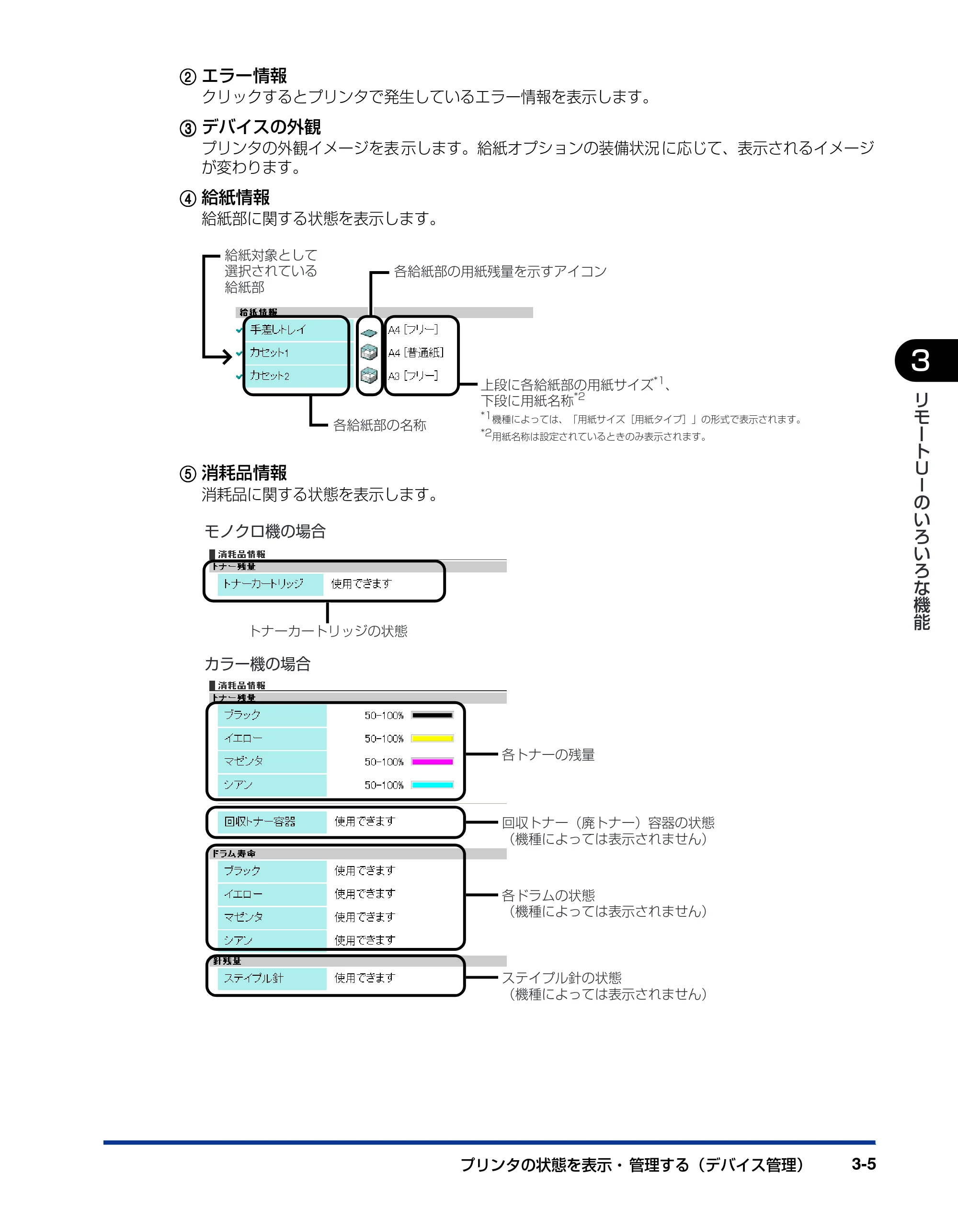
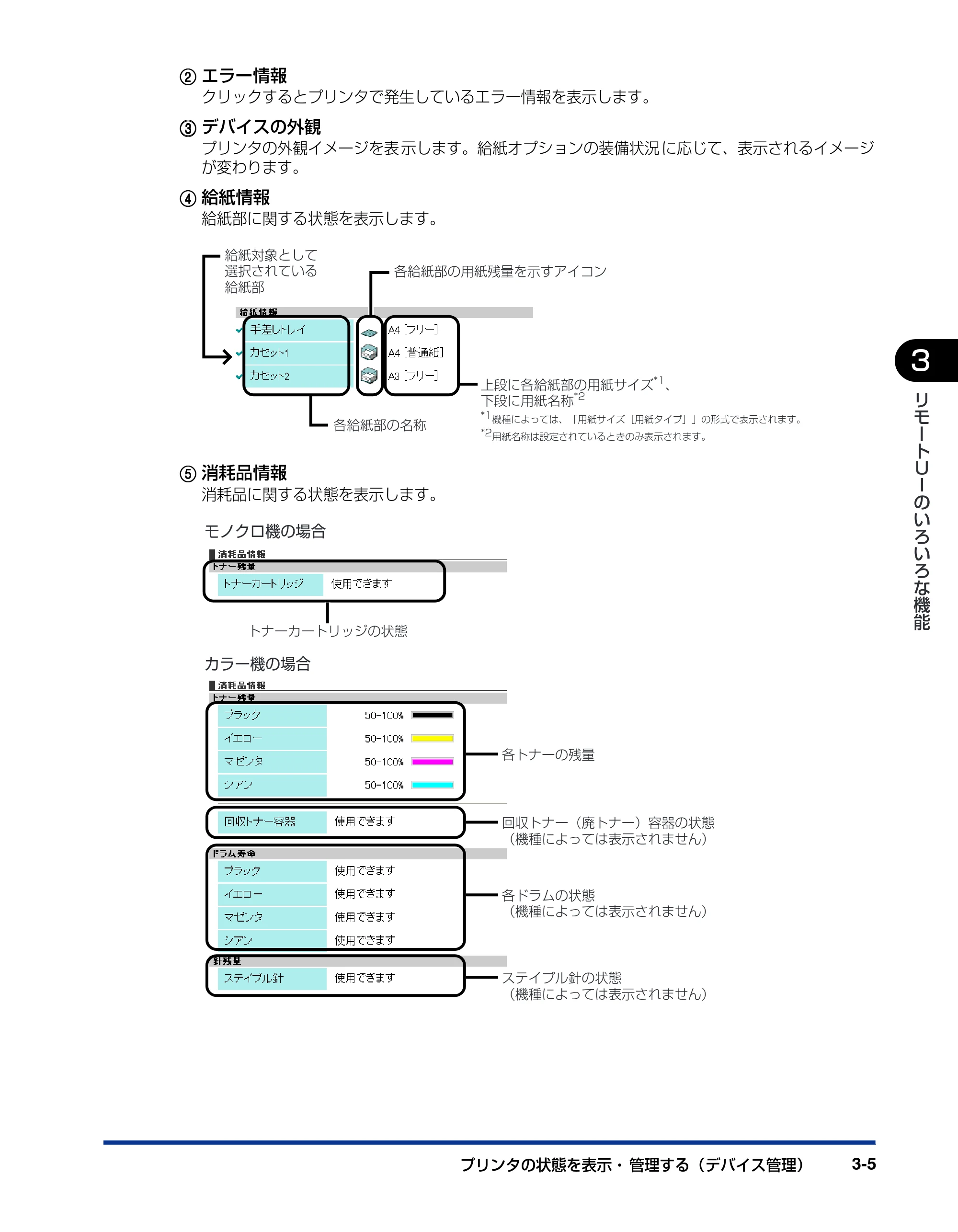
bbbb エラー情報
クリックするとプリンタで発生しているエラー情報を表示します。
cccc デバイスの外観
プリンタの外観イメージを表 示します。給紙オプションの装備状況 に応じて、表示されるイメージ
が変わります。
dddd 給紙情報
給紙部に関する状態を表示します。
eeee 消耗品情報
消耗品に関する状態を表示します。
各給紙部の名称
各給紙部の用紙残量を示すアイコン
給紙対象として
選択されている
給紙部
上段に各給紙部の用紙サイズ
*1 、
下段に用紙名称
*2
*1機種によっては、「用紙サイズ[用紙タイプ]」の形式で表示されます。
*2用紙名称は設定されているときのみ表示されます。
各トナーの残量
カラー機の場合
モノクロ機の場合
トナーカートリッジの状態
回収トナー(廃トナー)容器の状態
(機種によっては表示されません)
各ドラムの状態
(機種によっては表示されません)
ステイプル針の状態
(機種によっては表示されません)
25ページ
プリンタの状態を表示・管理する (デバイス管理)3-6
3
リ
モ
ー
ト
U
I
の
い
ろ
い
ろ
な
機
能
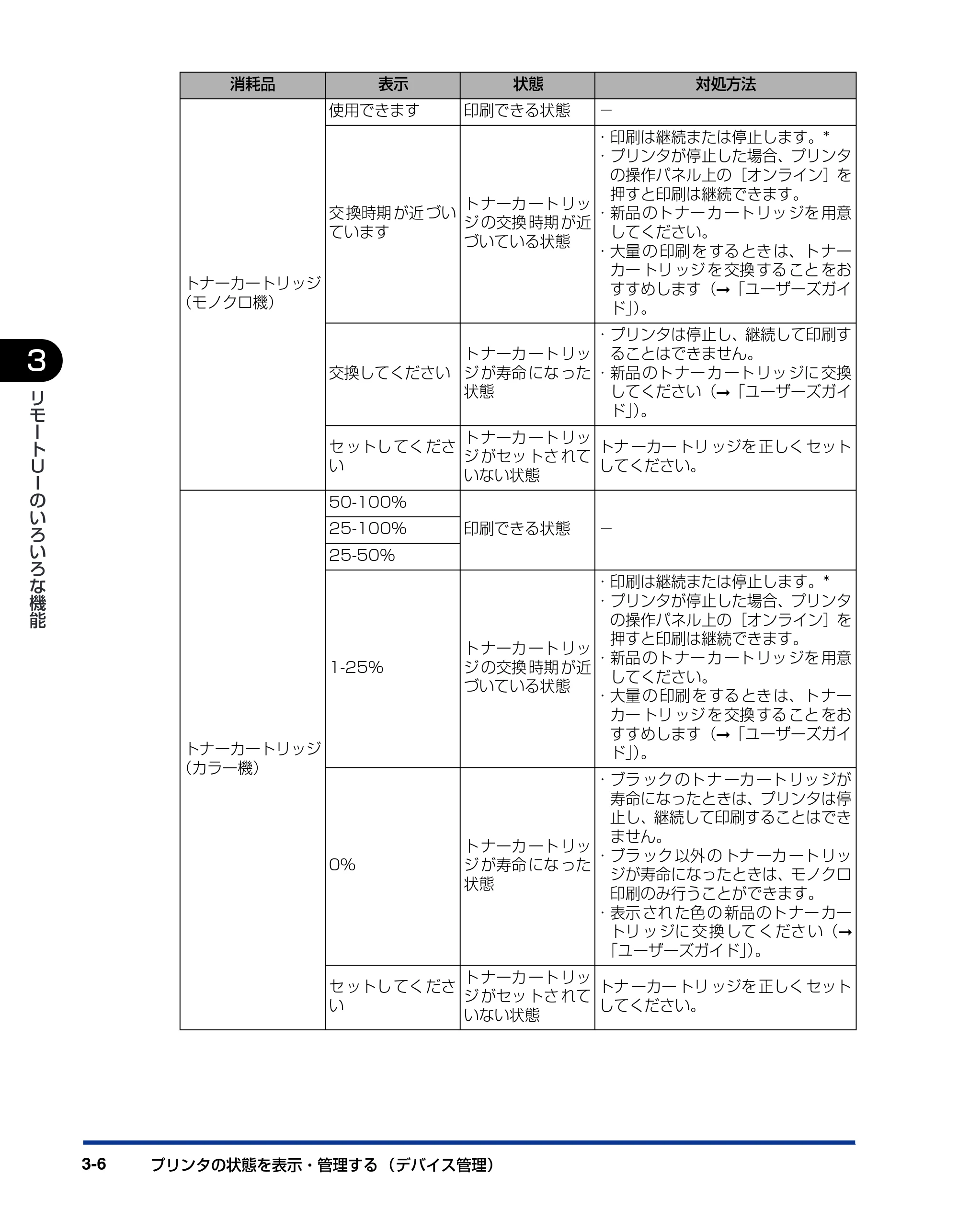
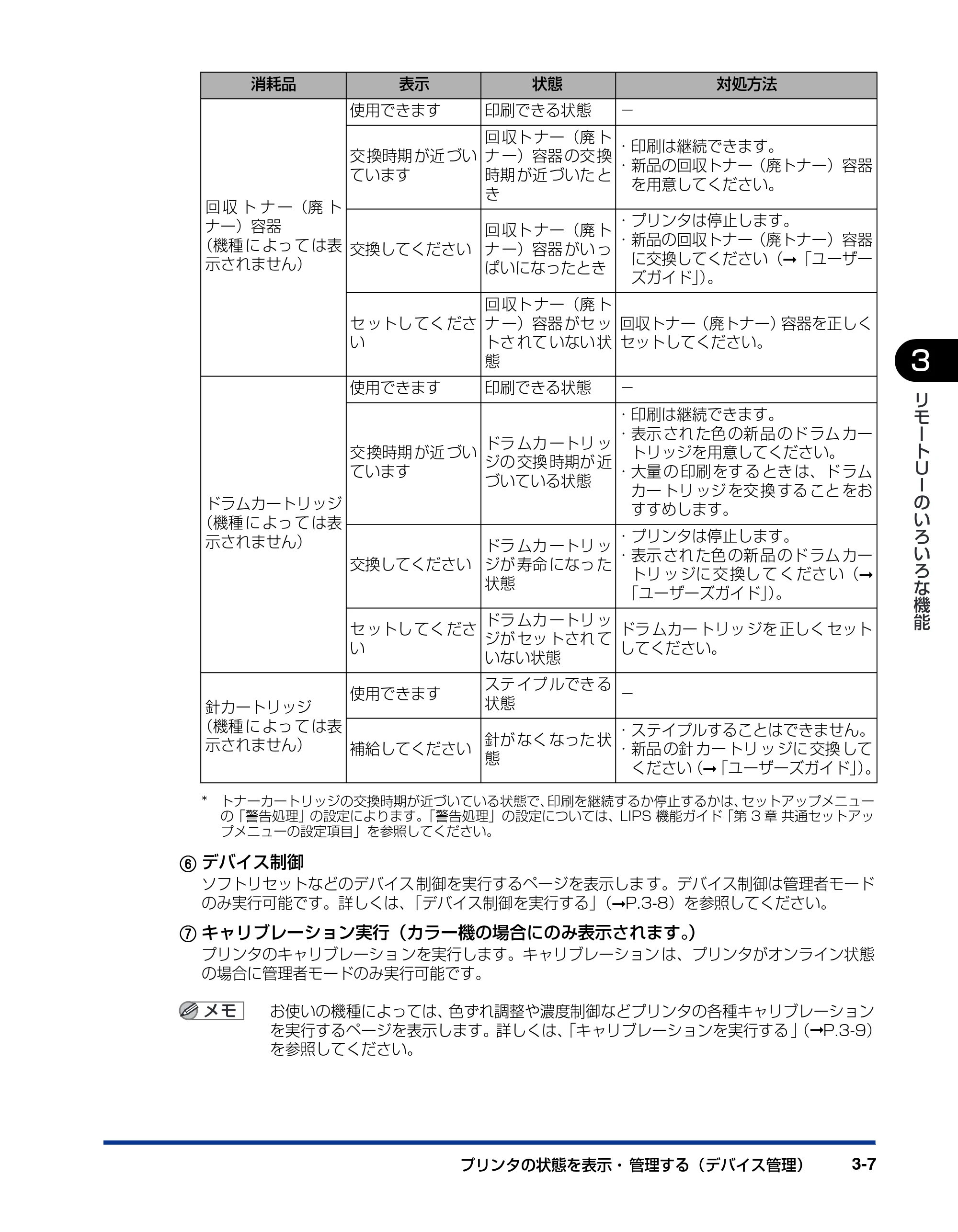
消耗品 表示 状態 対処方法
トナーカートリッジ
(モノクロ機)
使用できます 印刷できる状態 -
交 換時期 が近 づい
ています
ト ナーカ ート リッ
ジ の交換 時期 が近
づいている状態
- 印刷は継続または停止します。*
- プリンタが停止した場合、プリンタ
の操作パネル上の[オンライン]を
押すと印刷は継続できます。
- 新品 のト ナー カ ート リッ ジを 用意
してください。
- 大量 の 印刷 を する とき は、ト ナー
カー トリ ッジ を 交換 する こと をお
すすめします(➞「ユーザーズガイ
ド」)。
交換してください
ト ナーカ ート リッ
ジ が寿命 にな った
状態
- プリンタは停止し、継続して印刷す
ることはできません。
- 新品 のト ナー カ ート リッ ジに 交換
してください(➞「ユーザーズガイ
ド」)。
セ ットし てく ださ
い
ト ナーカ ート リッ
ジ がセッ トさ れて
いない状態
トナ ーカー トリ ッジを 正しく セット
してください。
トナーカートリッジ
(カラー機)
50-100%
印刷できる状態 -25-100%
25-50%
1-25%
ト ナーカ ート リッ
ジ の交換 時期 が近
づいている状態
- 印刷は継続または停止します。*
- プリンタが停止した場合、プリンタ
の操作パネル上の[オンライン]を
押すと印刷は継続できます。
- 新品 のト ナー カ ート リッ ジを 用意
してください。
- 大量 の 印刷 を する とき は、ト ナー
カー トリ ッジ を 交換 する こと をお
すすめします(➞「ユーザーズガイ
ド」)。
0%
ト ナーカ ート リッ
ジ が寿命 にな った
状態
- ブラ ック のト ナ ーカ ート リッ ジが
寿命になったときは、プリンタは停
止し、継続して印刷することはでき
ません。
- ブラ ック 以外 の トナ ーカ ート リッ
ジが寿命になったときは、モノクロ
印刷のみ行うことができます。
- 表示 され た色 の 新品 のト ナー カー
トリ ッ ジに 交 換 して く ださ い(➞
「ユーザーズガイド」)。
セ ットし てく ださ
い
ト ナーカ ート リッ
ジ がセッ トさ れて
いない状態
トナ ーカー トリ ッジを 正しく セット
してください。
26ページ
プリンタの状態を表示・ 管理する(デバイス管理) 3-7
3
リ
モ
ー
ト
U
I
の
い
ろ
い
ろ
な
機
能
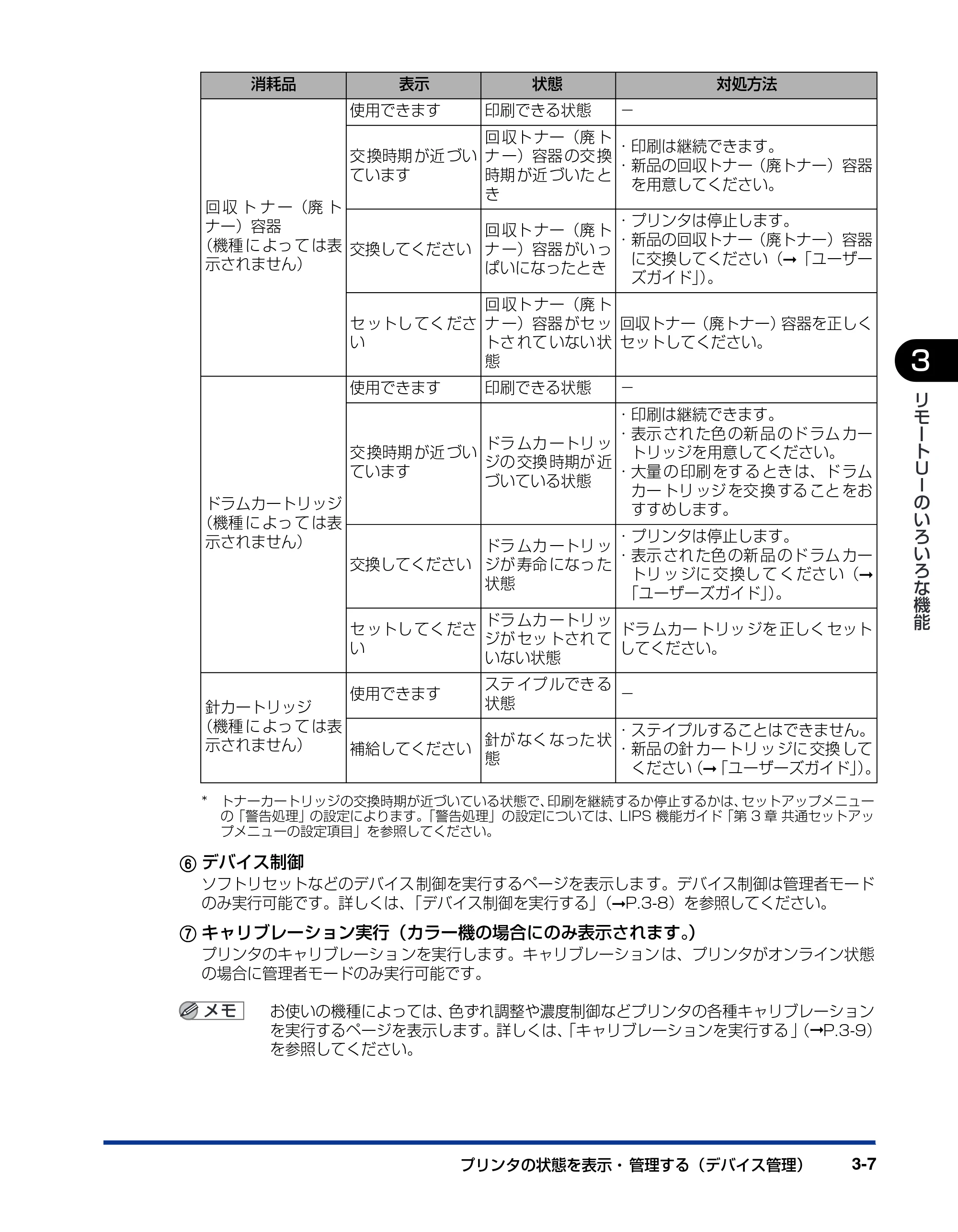
* トナーカートリッジの交換時期が近づいている状態で、印刷を継続するか停止するかは、セットアップメニュー
の「警告処理」の設定によります。「警告処理」の設定については、LIPS 機能ガイド「第 3 章 共通セットアッ
プメニューの設定項目」を参照してください。
ffff デバイス制御
ソフトリセットなどのデバイス 制御を実行するページを表示しま す。デバイス制御は管理者モード
のみ実行可能です。詳しくは、「デバイス制御を実行する」(➞P.3-8)を参照してください。
gggg キャリブレーション実行(カラー機の場合にのみ表示されます。)
プリンタのキャリブレーショ ンを実行します。キャリブレーション は、プリンタがオンライン状態
の場合に管理者モードのみ実行可能です。
お使いの機種によっては、色ずれ調整や濃度制御などプリンタの各種キャリブレーション
を実行するページを表示します。詳しくは、「キャリブレーションを実行する 」(➞P.3-9)
を参照してください。
消耗品 表示 状態 対処方法
回 収 ト ナ ー(廃 ト
ナー)容器
(機種 に よっ て は表
示されません)
使用できます 印刷できる状態 -
交 換時期 が近 づい
ています
回 収ト ナー(廃 ト
ナ ー)容器 の交 換
時期 が近 づいた と
き
- 印刷は継続できます。
- 新品の回収トナー(廃トナー)容器
を用意してください。
交換してください
回 収ト ナー(廃 ト
ナ ー)容器 がい っ
ぱいになったとき
- プリンタは停止します。
- 新品の回収トナー(廃トナー)容器
に交換してください(➞「ユーザー
ズガイド」)。
セ ットし てく ださ
い
回 収ト ナー(廃 ト
ナ ー)容器 がセ ッ
トさ れて いない 状
態
回収トナー(廃トナー)容器を正しく
セットしてください。
ドラムカートリッジ
(機種 に よっ て は表
示されません)
使用できます 印刷できる状態 -
交 換時期 が近 づい
ています
ドラ ムカ ートリ ッ
ジの 交換 時期が 近
づいている状態
- 印刷は継続できます。
- 表示 され た色 の新 品 のド ラム カー
トリッジを用意してください。
- 大量 の 印刷 をす る とき は、ド ラム
カー トリ ッジ を交 換 する こと をお
すすめします。
交換してください
ドラ ムカ ートリ ッ
ジが 寿命 になっ た
状態
- プリンタは停止します。
- 表示 され た色 の新 品 のド ラム カー
トリ ッ ジに 交 換し て く ださ い(➞
「ユーザーズガイド」)。
セ ットし てく ださ
い
ドラ ムカ ートリ ッ
ジが セッ トされ て
いない状態
ドラ ムカー トリッ ジを 正しく セット
してください。
針カートリッジ
(機種 に よっ て は表
示されません)
使用できます
ステ イプ ルでき る
状態
-
補給してください
針が なく なった 状
態
- ステイプルすることはできません。
- 新品 の針 カー トリ ッ ジに 交換 して
ください(➞「ユーザーズガイド」)。
27ページ
プリンタの状態を表示・管理する (デバイス管理)3-8
3
リ
モ
ー
ト
U
I
の
い
ろ
い
ろ
な
機
能
hhhh ユーティリティ
ステータスプリントなどのユ ーティリティを実行するページを 表示します。ユーティリティは管理
者モードのみ実行可能です。詳しくは、「ユーティリティプリントを実行する 」( ➞P.3-10)を参照
してください。
デバイス制御を実行する
[状態]ページで[デバイス制御]をクリッ クすると、ソフトリセットなどを実行する[デ
バイス制御]ページが表示されます。
デバイス制御は、管理者モードのみ実行可能です。
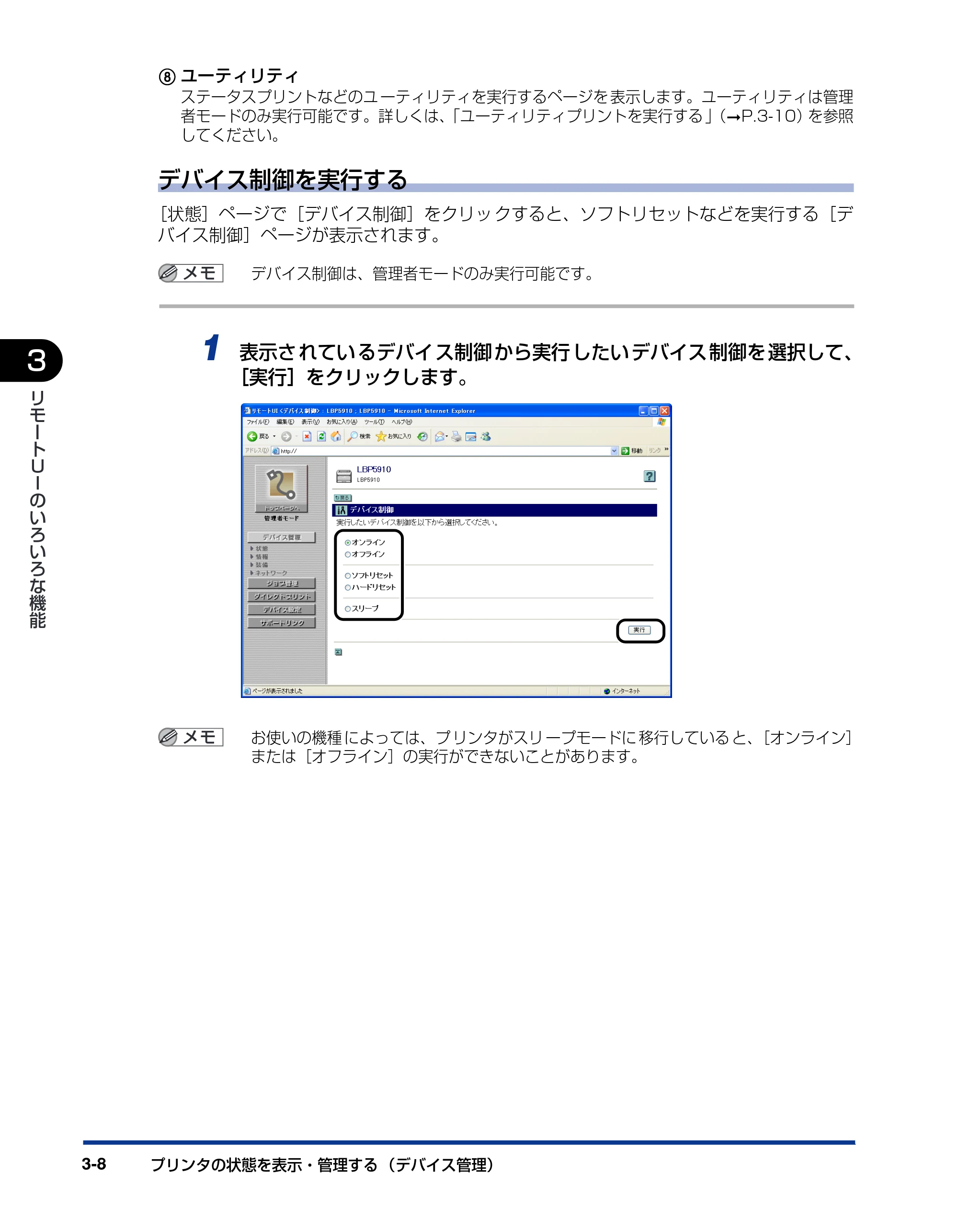
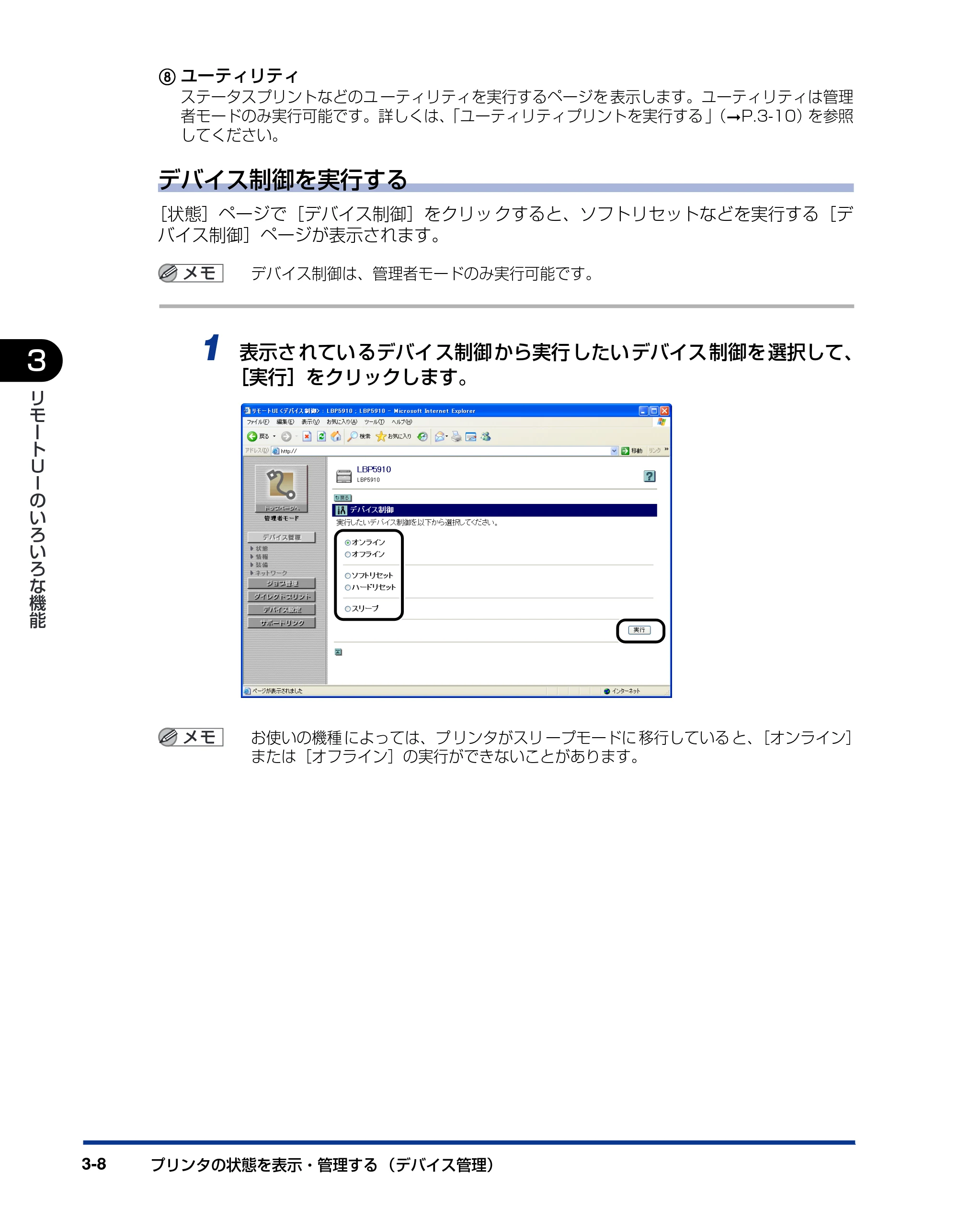
1 表示されているデバイス制御から実行したいデバイス制御を選択して、
[実行]をクリックします。
お使いの機種 によっては、プ リンタがスリ ープモードに 移行している と、[オンライン]
または[オフライン]の実行ができないことがあります。
28ページ
プリンタの状態を表示・ 管理する(デバイス管理) 3-9
3
リ
モ
ー
ト
U
I
の
い
ろ
い
ろ
な
機
能
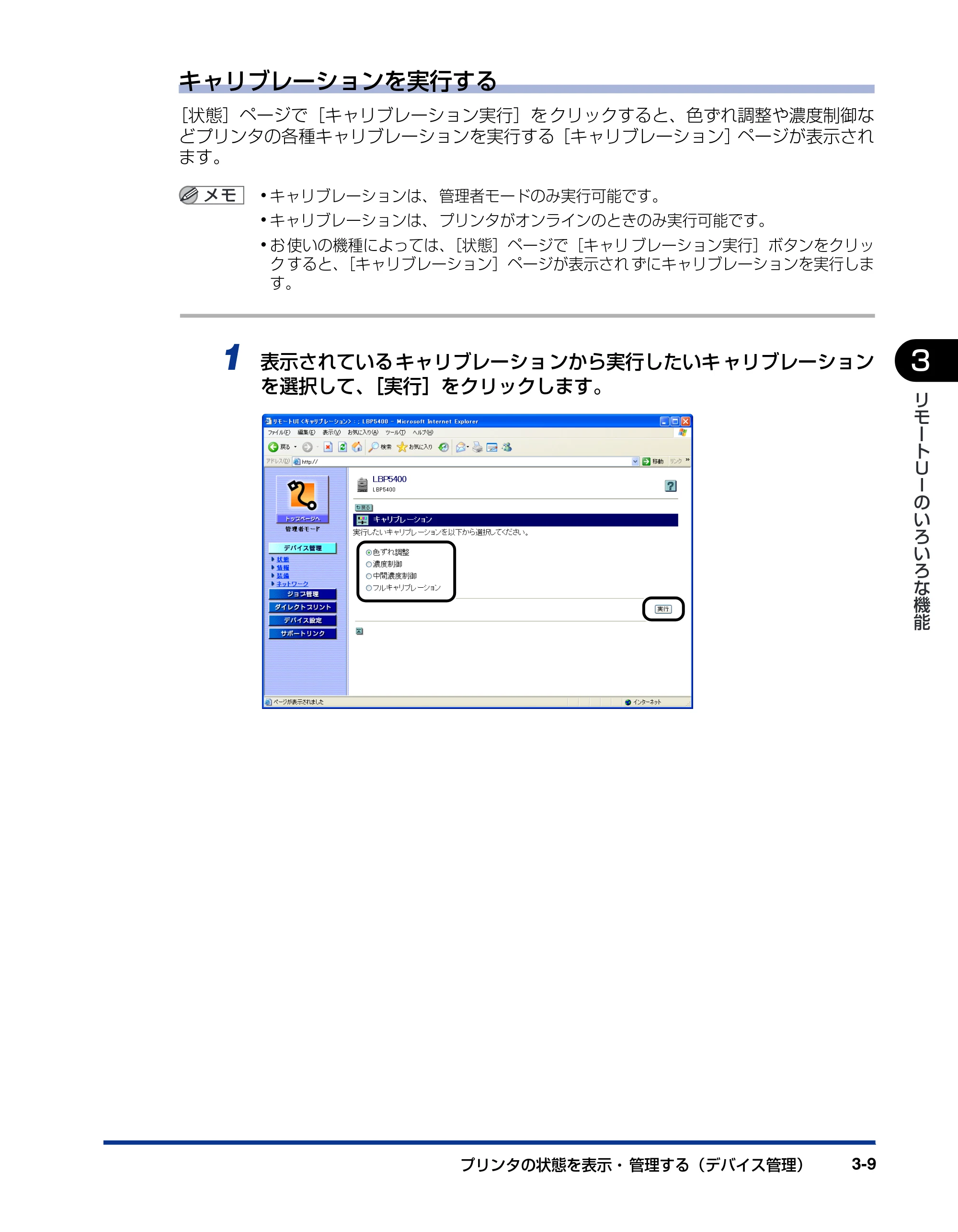
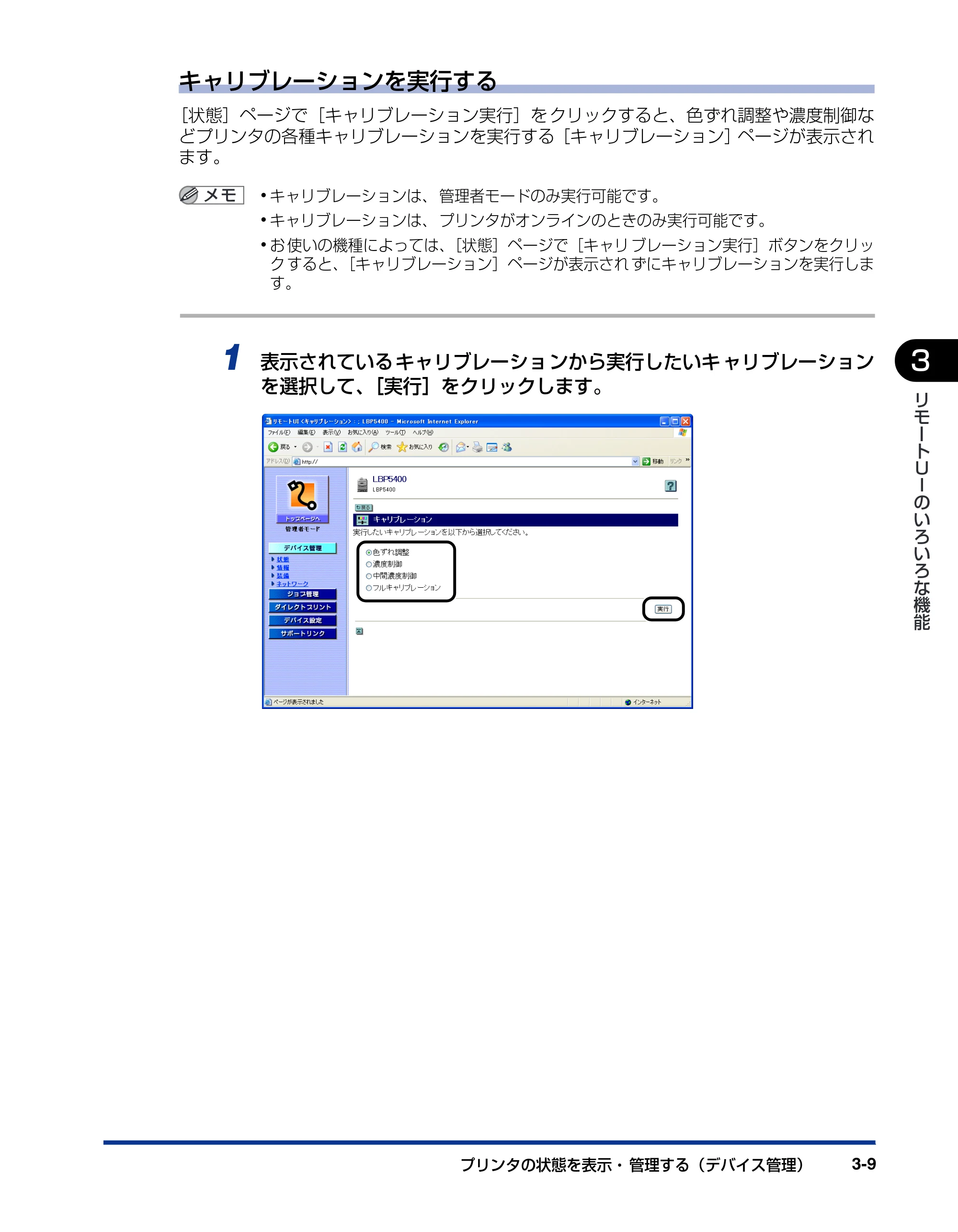
キャリブレーションを実行する
[状態]ページで[キャリブレーション実行]を クリックすると、色ずれ調整や濃度制御な
どプリンタの各種キャリブレーションを実行する[キャリブレーション]ページが表示され
ます。
- キャリブレーションは、 管理者モードのみ実行可能です。
- キャリブレーションは、 プリンタがオンラインのときのみ実行可能です。
- お 使いの機種によっては、[状態]ページで[キャリ ブレーション実行]ボタンをクリッ
ク すると、[キャリブレーション]ページが表示され ずにキャリブレーションを実行しま
す。
1 表示されているキャリブレーションから実行したいキャリブレーション
を選択して、[実行]をクリックします。
29ページ
プリンタの状態を表示・管理する (デバイス管理)3-10
3
リ
モ
ー
ト
U
I
の
い
ろ
い
ろ
な
機
能
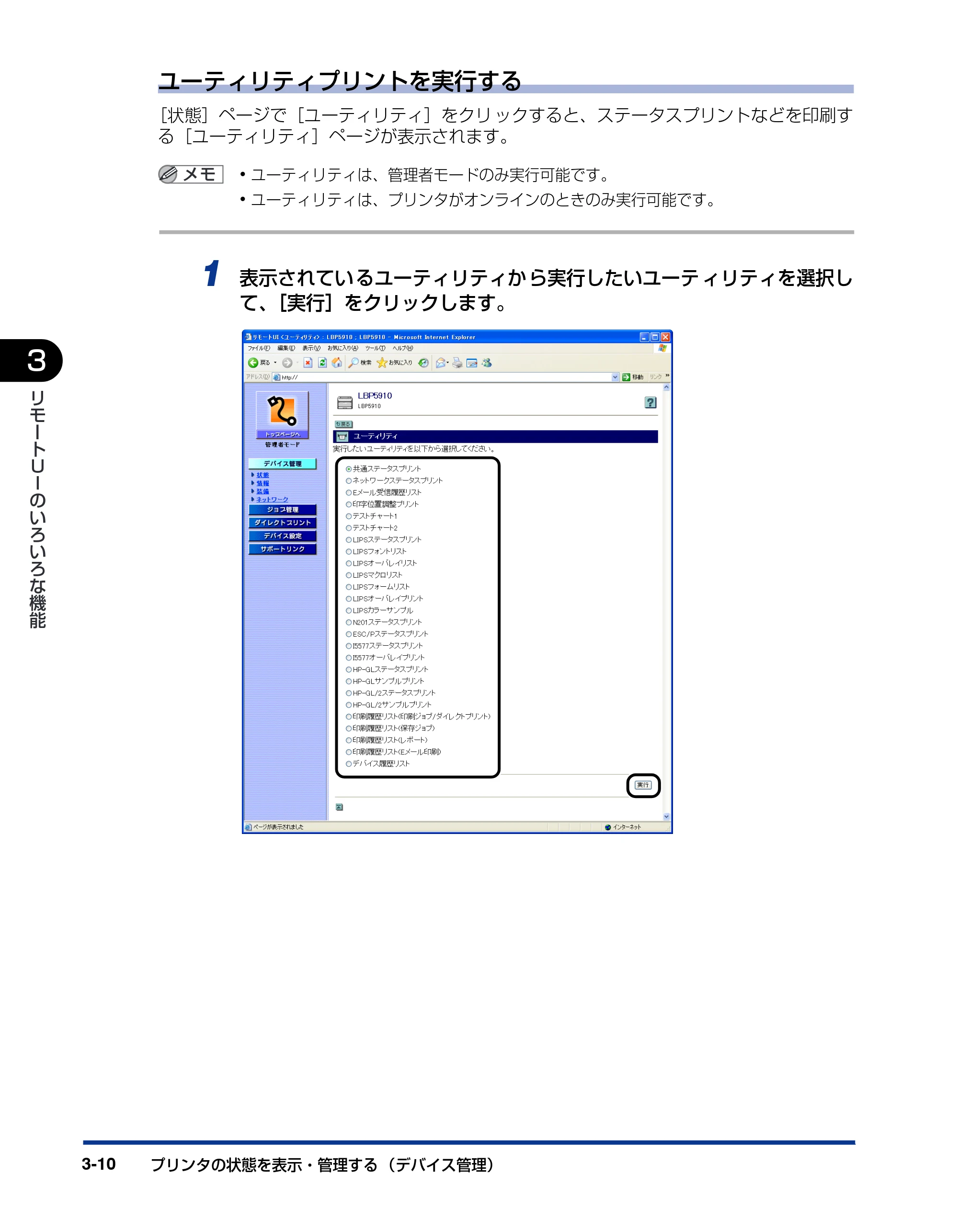
ユーティリティプリントを実行する
[状態]ページで[ユーティリティ]をクリ ックすると、ステータスプリントなどを印刷す
る[ユーティリティ]ページが表示されます。
- ユーティリティは、管理者モードのみ実行可能です。
- ユーティリティは、プリンタがオンラインのときのみ実行可能です。
1 表示されているユーティリティから実行したいユーティリティを選択し
て、[実行]をクリックします。
プリンタの情報を表示・変更する([情報]ページ)
![キヤノン LBP3930/3910 リモートUIガイド 2008年1月21日掲載 (PDF形式/5.89Mバイト) — プリンタの情報を表示・変更する([情報]ページ) — 原本ページ — 30ページ](/manual-images/80eee717cce5e3477822/70c73d12f90f055a/canon-lbp3930-3910-manual-p0030.webp)
プリンタの状態を表示・ 管理する(デバイス管理) 3-11
3
リ
モ
ー
ト
U
I
の
い
ろ
い
ろ
な
機
能
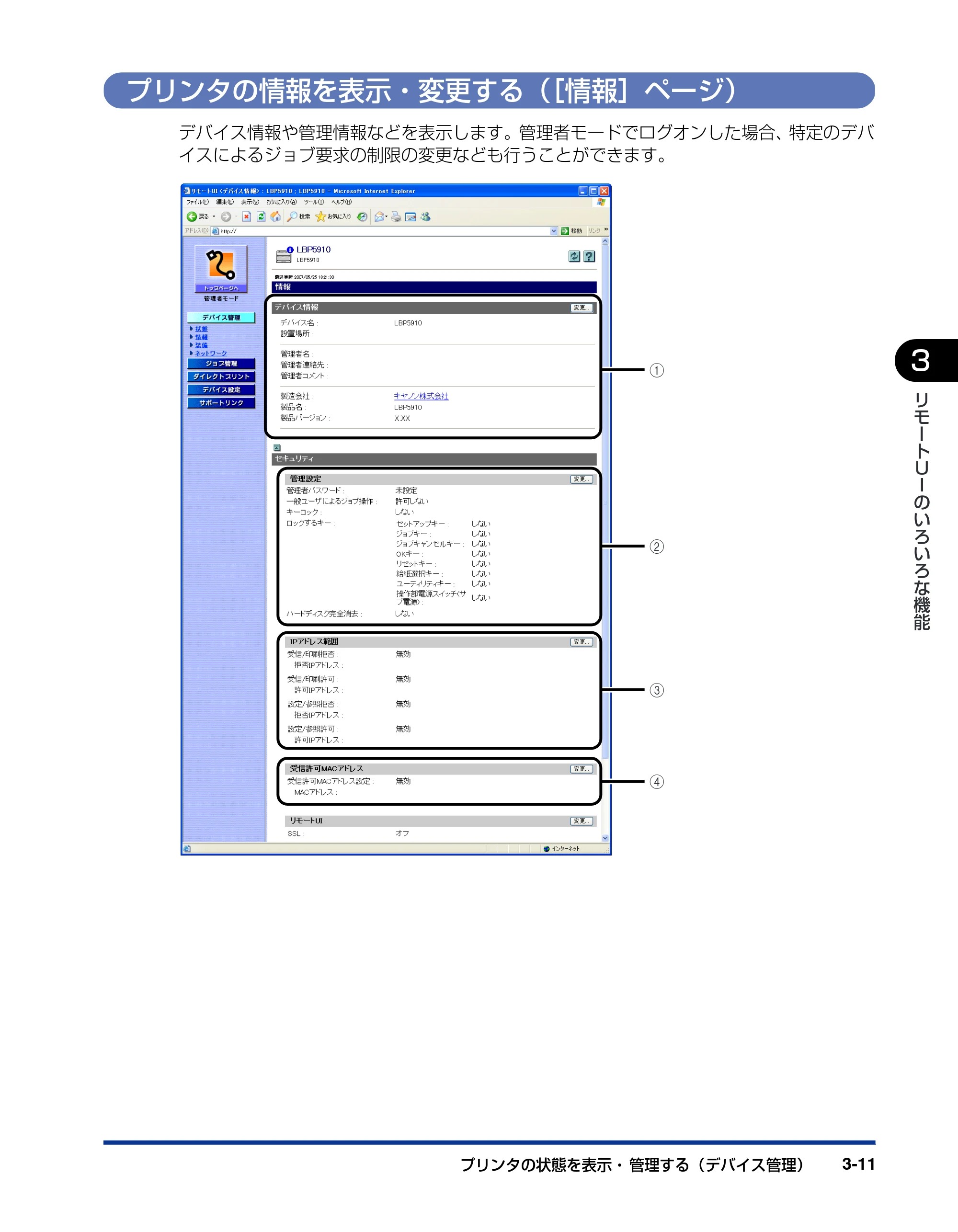
プリンタの情報を表示・変更する([情報]ページ)
デバイス情報や管理情報などを表示します。管理者モードでログオンした場合、特定のデバ
イスによるジョブ要求の制限の変更なども行うことができます。
a
b
c
d
31ページ
プリンタの状態を表示・管理する (デバイス管理)3-12
3
リ
モ
ー
ト
U
I
の
い
ろ
い
ろ
な
機
能
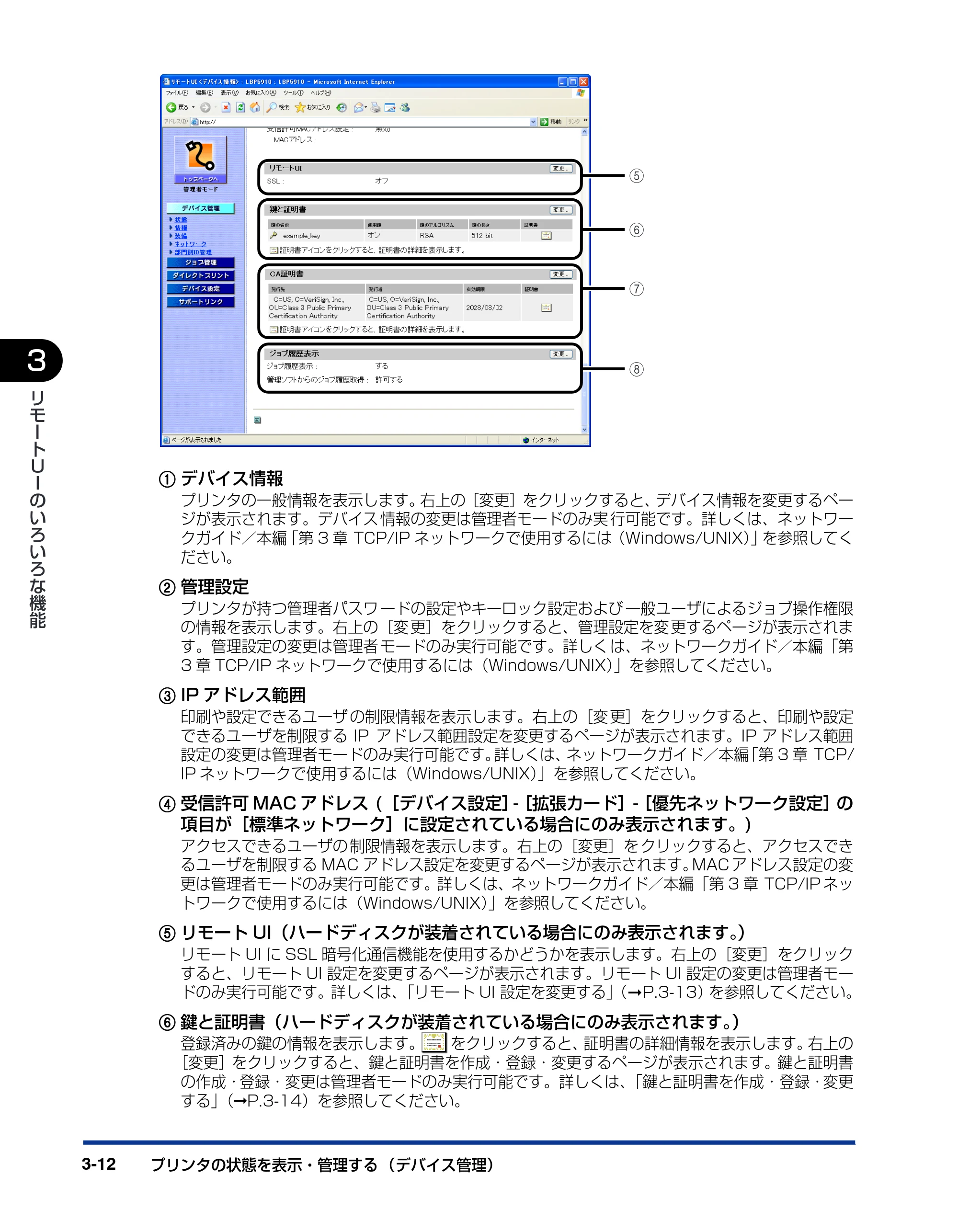
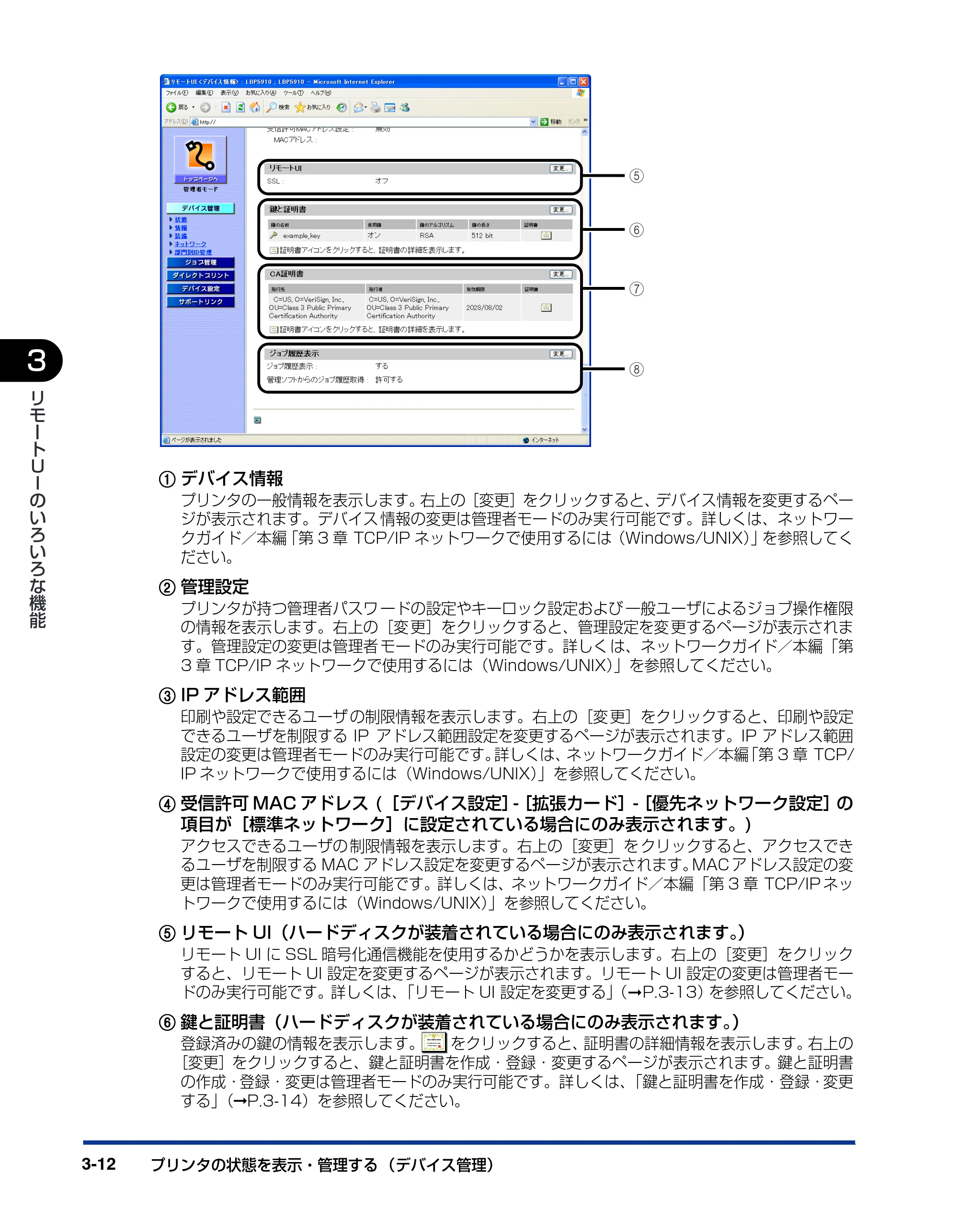
aaaa デバイス情報
プリンタの一般情報を表示します。右上の[変更]をクリックすると、デバイス情報を変更するペー
ジが表示されます。デバイス 情報の変更は管理者モードのみ実 行可能です。詳しくは、ネットワー
クガイド/本編「第 3 章 TCP/IP ネットワークで使用するには(Windows/UNIX)」を参照してく
ださい。
bbbb 管理設定
プリンタが持つ管理者パスワ ードの設定やキーロック設定および 一般ユーザによるジョブ操作権限
の情報を表示します。右上の[変 更]をクリックすると、管理設定を変 更するページが表示されま
す。管理設定の変更は管理者 モードのみ実行可能です。詳しく は、ネットワークガイド/本編「第
3 章 TCP/IP ネットワークで使用するには(Windows/UNIX)」を参照してください。
cccc IP アドレス範囲
印刷や設定できるユーザ の制限情報を表示します。右上の[変 更]をクリックすると、印刷や設定
できるユーザを制限する IP アドレス範囲設定を変更するページが表示されます。IP アドレス範囲
設定の変更は管理者モードのみ実行可能です。詳しくは、ネットワークガイド/本編「第 3 章 TCP/
IP ネットワークで使用するには(Windows/UNIX)」を参照してください。
dddd 受信許可 MAC アドレス ([デバイス設定]-[拡張カード]-[優先ネットワーク設定]の
項目が[標準ネットワーク]に設定されている場合にのみ表示されます。)
アクセスできるユーザの 制限情報を表示します。右上の[変更]を クリックすると、アクセスでき
るユーザを制限する MAC アドレス設定を変更するページが表示されます。MAC アドレス設定の変
更は管理者モードのみ実行可能です。詳しくは、ネットワークガイド/本編「第 3 章 TCP/IP ネッ
トワークで使用するには(Windows/UNIX)」を参照してください。
eeee リモート UI(ハードディスクが装着されている場合にのみ表示されます。)
リモート UI に SSL 暗号化通信機能を使用するかどうかを表示します。右上の[変更]をクリック
すると、リモート UI 設定を変更するページが表示されます。リモート UI 設定の変更は管理者モー
ドのみ実行可能です。詳しくは、「リモート UI 設定を変更する」( ➞P.3-13)を参照してください。
ffff 鍵と証明書(ハードディスクが装着されている場合にのみ表示されます。)
登録済みの鍵の情報を表示します。 をクリックすると、証明書の詳細情報を表示します。右上の
[変更]をクリックすると、鍵と証明書を作成・登録・変更するページが表示されます。鍵と証明書
の作成・登録・変更は管理者モードのみ実行可能です。詳しくは、「鍵と証明書を作成・登録・変更
する」(➞P.3-14)を参照してください。
e
f
h
g
32ページ
プリンタの状態を表示・ 管理する(デバイス管理) 3-13
3
リ
モ
ー
ト
U
I
の
い
ろ
い
ろ
な
機
能
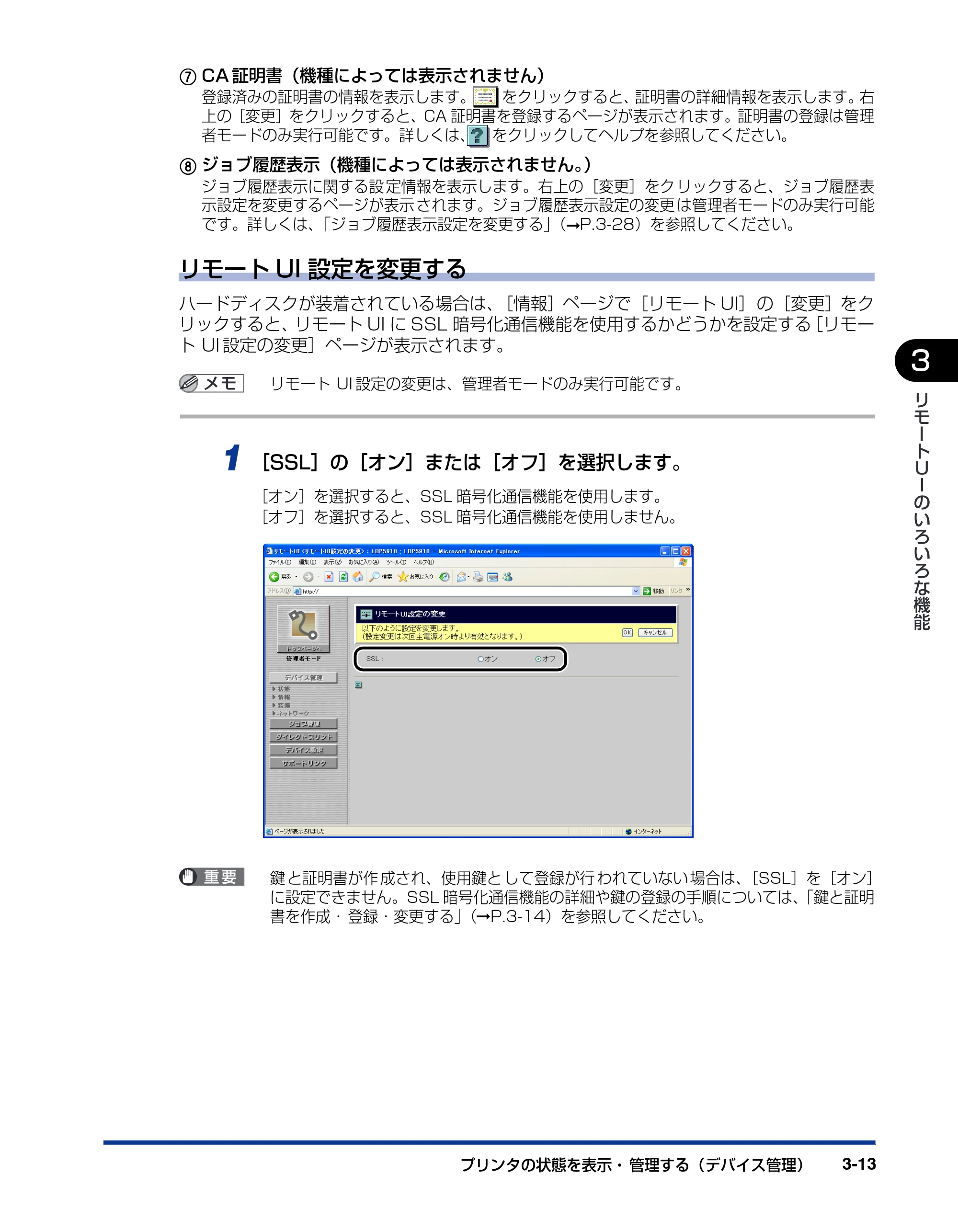
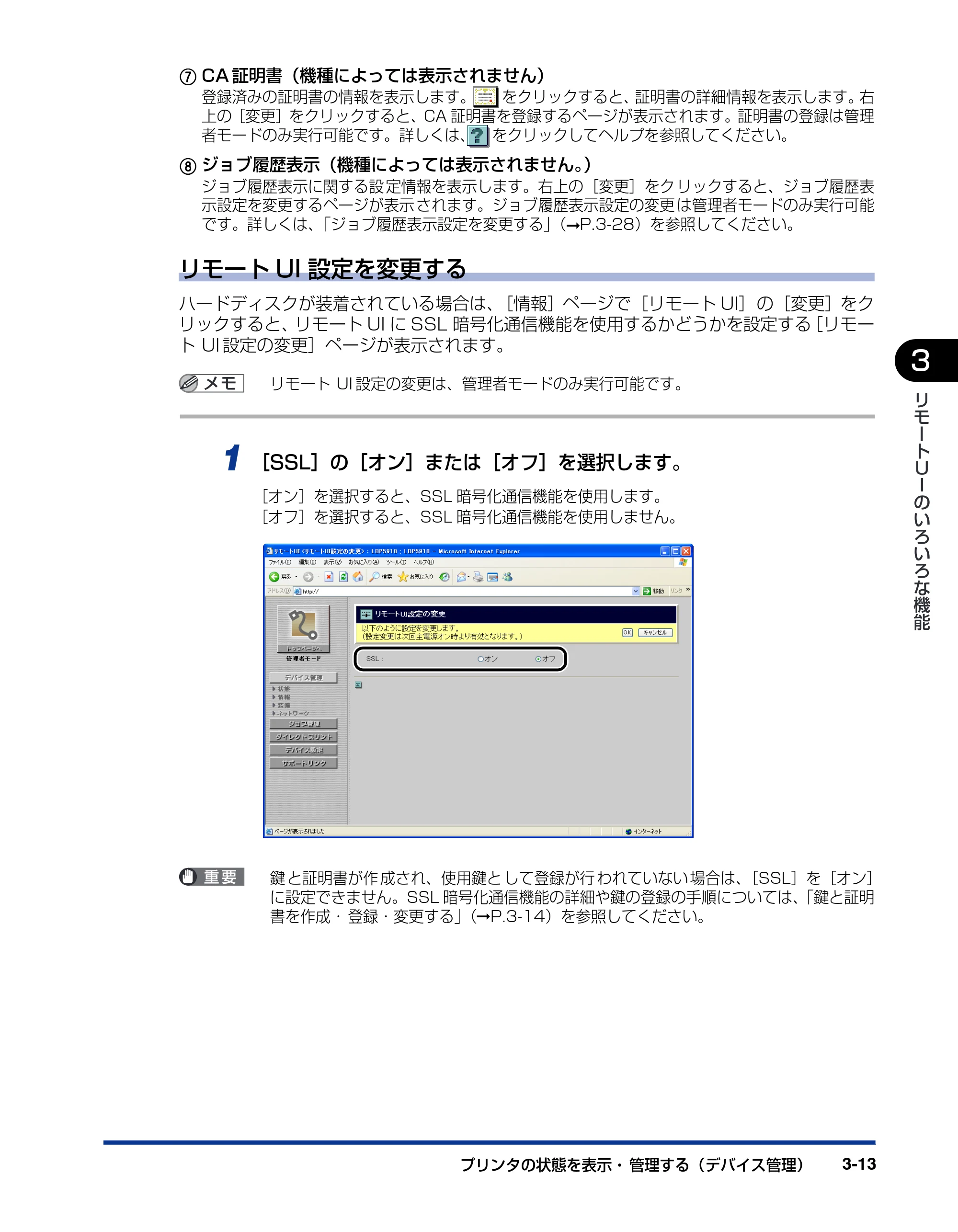
gggg CA 証明書(機種によっては表示されません)
登録済みの証明書の情報を表示します。 をクリックすると、証明書の詳細情報を表示します。右
上の[変更]をクリックすると、CA 証明書を登録するページが表示されます。証明書の登録は管理
者モードのみ実行可能です。詳しくは、 をクリックしてヘルプを参照してください。
hhhh ジョブ履歴表示(機種によっては表示されません。)
ジョブ履歴表示に関する設 定情報を表示します。右上の[変更]をク リックすると、ジョブ履歴表
示設定を変更するページが表示 されます。ジョブ履歴表示設定の変更 は管理者モードのみ実行可能
です。詳しくは、「ジョブ履歴表示設定を変更する」(➞P.3-28)を参照してください。
リモート UI 設定を変更する
ハードディスクが装着されている場合は、[情報]ページで[リモート UI]の[変更]をク
リックすると、リモート UI に SSL 暗号化通信機能を使用するかどうかを設定する[リモー
ト UI 設定の変更]ページが表示されます。
リモート UI 設定の変更は、管理者モードのみ実行可能です。
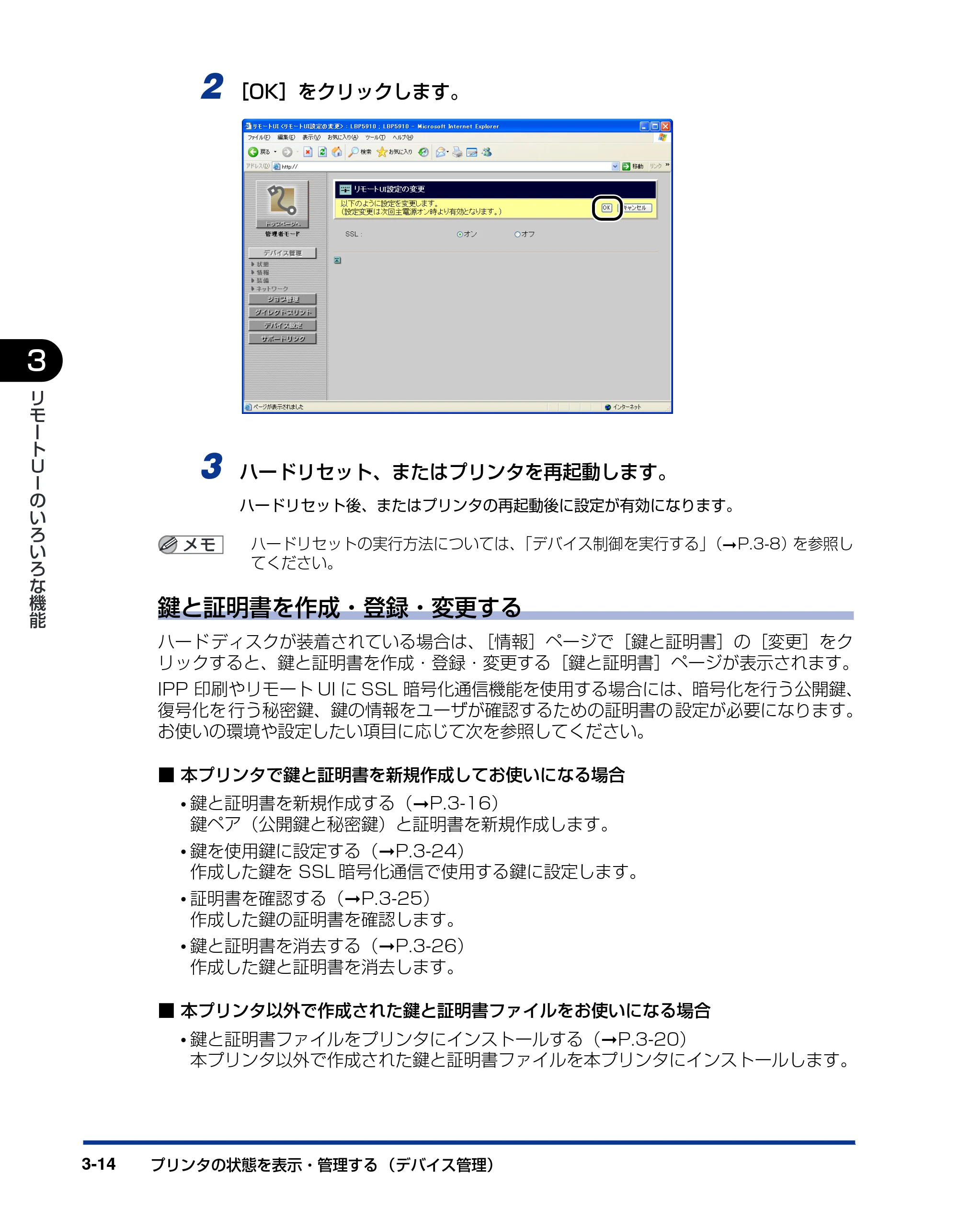
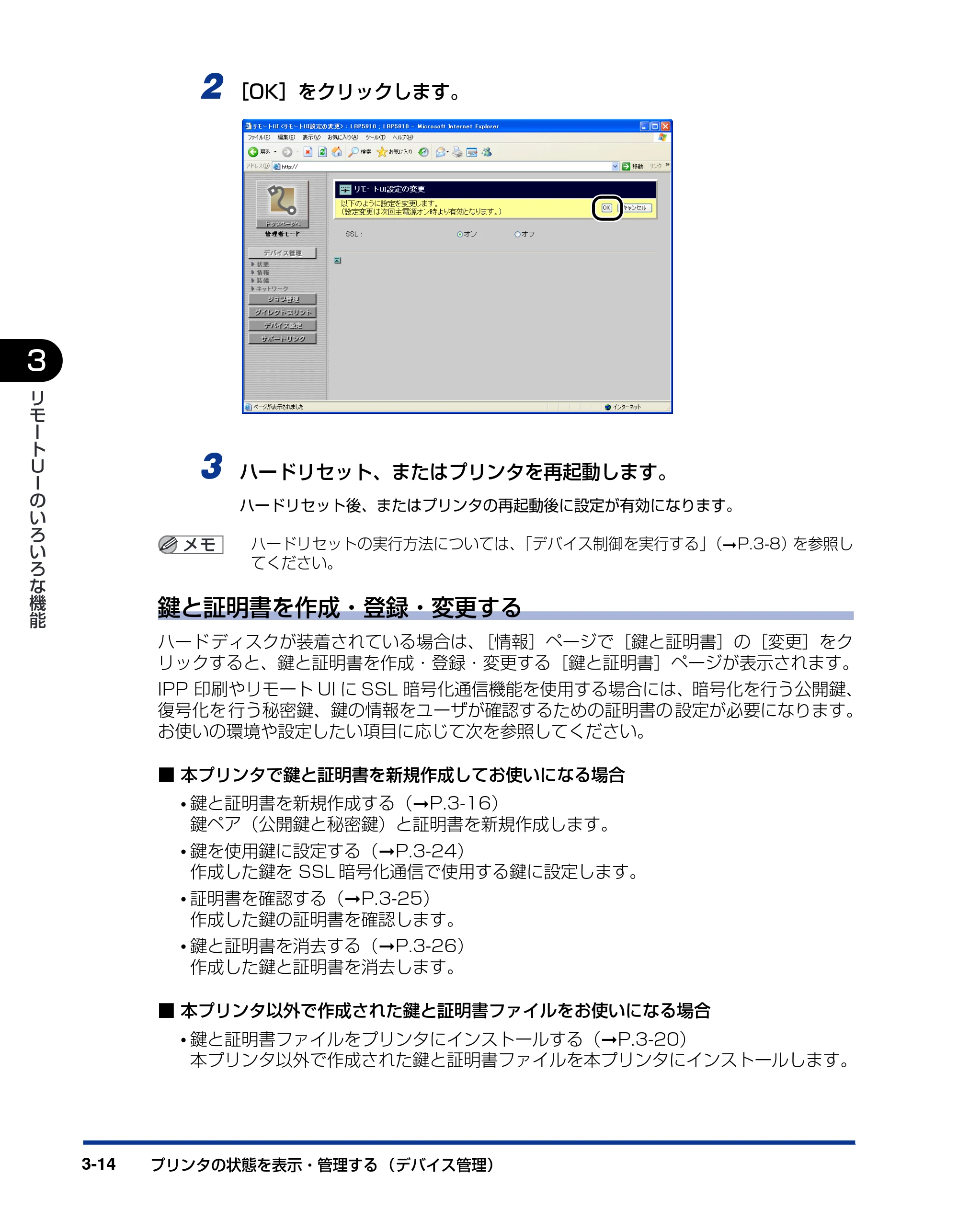
1 [SSL]の[オン]または[オフ]を選択します。
[オン]を選択すると、SSL 暗号化通信機能を使用します。
[オフ]を選択すると、SSL 暗号化通信機能を使用しません。
鍵 と証明書が作 成され、使用鍵と して登録が行 われていない 場合は、[SSL]を[オン]
に設定できません。SSL 暗号化通信機能の詳細や鍵の登録の手順については、「鍵と証明
書を作成・ 登録・変更する」(➞P.3-14)を参照してください。
33ページ
プリンタの状態を表示・管理する (デバイス管理)3-14
3
リ
モ
ー
ト
U
I
の
い
ろ
い
ろ
な
機
能
2 [OK]をクリックします。
3 ハードリセット、またはプリンタを再起動します。
ハードリセット後、またはプリンタの再起動後に設定が有効になります。
ハードリセットの実行方法については、「デバイス制御を実行する」(➞P.3-8)を参照し
てください。
鍵と証明書を作成・登録・変更する
ハード ディスクが装着されている場合は、[情報]ページで[鍵と証明書]の[変更]をク
リックすると、鍵と証明書を作成・登録・変更する[鍵と証明書]ページが表示されます。
IPP 印刷やリモート UI に SSL 暗号化通信機能を使用する場合には、暗号化を行う公開鍵、
復号化を 行う秘密鍵、鍵の情報をユーザが確認するための証明書の 設定が必要になります。
お使いの環境や設定したい項目に応じて次を参照してください。
■ 本プリンタで鍵と証明書を新規作成してお使いになる場合
- 鍵と証明書を新規作成する( ➞P.3-16)
鍵ペア(公開鍵と秘密鍵)と証明書を新規作成します。
- 鍵を使用鍵に設定する( ➞P.3-24)
作成した鍵を SSL 暗号化通信で使用する鍵に設定します。
- 証明書を確認する( ➞P.3-25)
作成した鍵の証明書を確認します。
- 鍵と証明書を消去する( ➞P.3-26)
作成した鍵と証明書を消去します。
■ 本プリンタ以外で作成された鍵と証明書ファイルをお使いになる場合
- 鍵と証明書ファイルをプリンタにインストールする( ➞P.3-20)
本プリンタ以外で作成された鍵と証明書ファイルを本プリンタにインストールします。
34ページ
プリンタの状態を表示・ 管理する(デバイス管理) 3-15
3
リ
モ
ー
ト
U
I
の
い
ろ
い
ろ
な
機
能
- 鍵と証明書をプリンタに登録する( ➞P.3-22)
本プリンタにインストールした鍵と証明書ファイルの鍵ペア(公開鍵と秘密鍵)と証明
書を本プリンタで使用できるように登録します。
- 鍵を使用鍵に設定する( ➞P.3-24)
登録した鍵を SSL 暗号化通信で使用する鍵に設定します。
- 証明書を確認する( ➞P.3-25)
登録した鍵の証明書を確認します。
- 鍵と証明書を消去する( ➞P.3-26)
登録した鍵と証明書を消去します。
- プリンタにインストール済みの鍵と証明書ファイルを消去する( ➞P.3-27)
本プリンタにインストールした鍵と証明書ファイルを本プリンタから消去します。
- 鍵と証明書は 2 つまで作成・登録できます。すでに 2 つの鍵と証明書を作成・登録してい
る場合に、さらに鍵と証明書を新規作成・登録するときは、不要な鍵と証明書を消去した
あと新規作成・ 登録を行います。
- 鍵と証明書ファイルは 2 つまでインストールできます。すでに 2 つの鍵と証明書ファイル
を インストールしている場合に、さらに鍵と証明書 ファイルをインストールするときは、
不要な鍵と証明書ファイルを消去したあとインストールを行います。
- 本 プリンタ にインス トールで きる鍵と証 明書ファ イルは、鍵の アルゴリ ズムが「RSA」
で、拡張子が「 .P12」の PKCS#12 ファイルのみです。
- 鍵と証明書の作成・ 登録・変更は、管理者モードのみ実行可能です。
- SSL 暗号化通信機能とは、インターネットを経由して印刷する IPP 印刷を行う場合や、
Web ブラウザを使ってプリンタを管理するリモート UI を使用する場合に、本プリンタと
お使 いのコンピュータとの間で暗号化したデータをやり取りできる機能です。SSL 暗号
化通信機能を利用することで、データの盗聴や改ざんなどを防止し、より安全な印刷環境
の実現が可能となります。
- SSL 暗号化通信を行うためには、鍵ペア(暗号化を行う公開鍵と複号化を行う秘密鍵)が
必 要となります 。鍵ペアを本プ リンタに登録 し、公開鍵をユー ザに公開する ことによっ
て、次のことができるようになります。
- 本プリンタに送るデータをユーザが暗号化することができる
- 暗号化したデータを本プリンタだけが秘密鍵によって復号化することができる
ま た、本プリンタ では鍵ペアを 作成するとき に証明書が同 時に作成され ます。証明書に
よって鍵の情報をユーザが確認することができます。
35ページ
プリンタの状態を表示・管理する (デバイス管理)3-16
3
リ
モ
ー
ト
U
I
の
い
ろ
い
ろ
な
機
能
■鍵と証明書を新規作成する
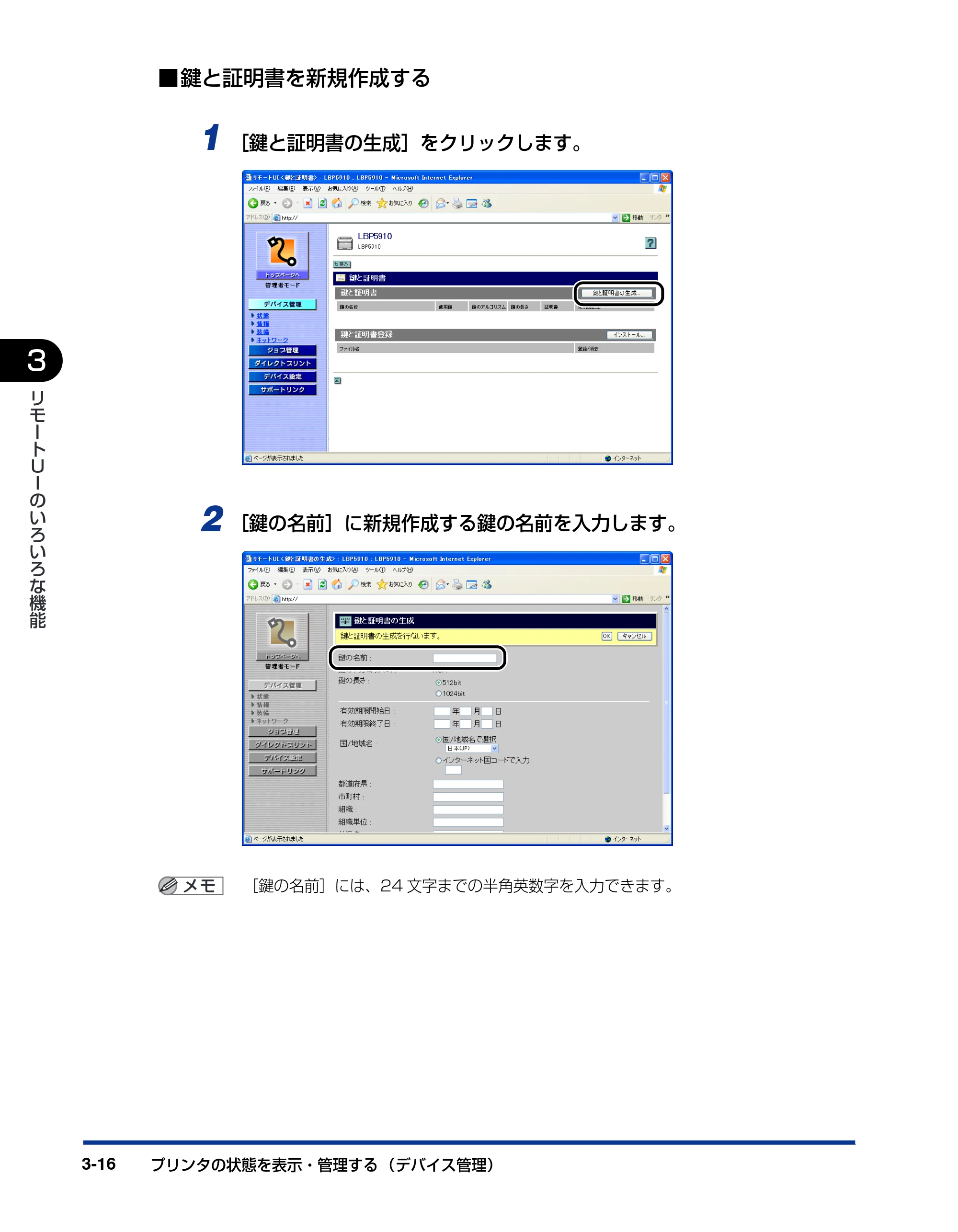
1 [鍵と証明書の生成]をクリックします。
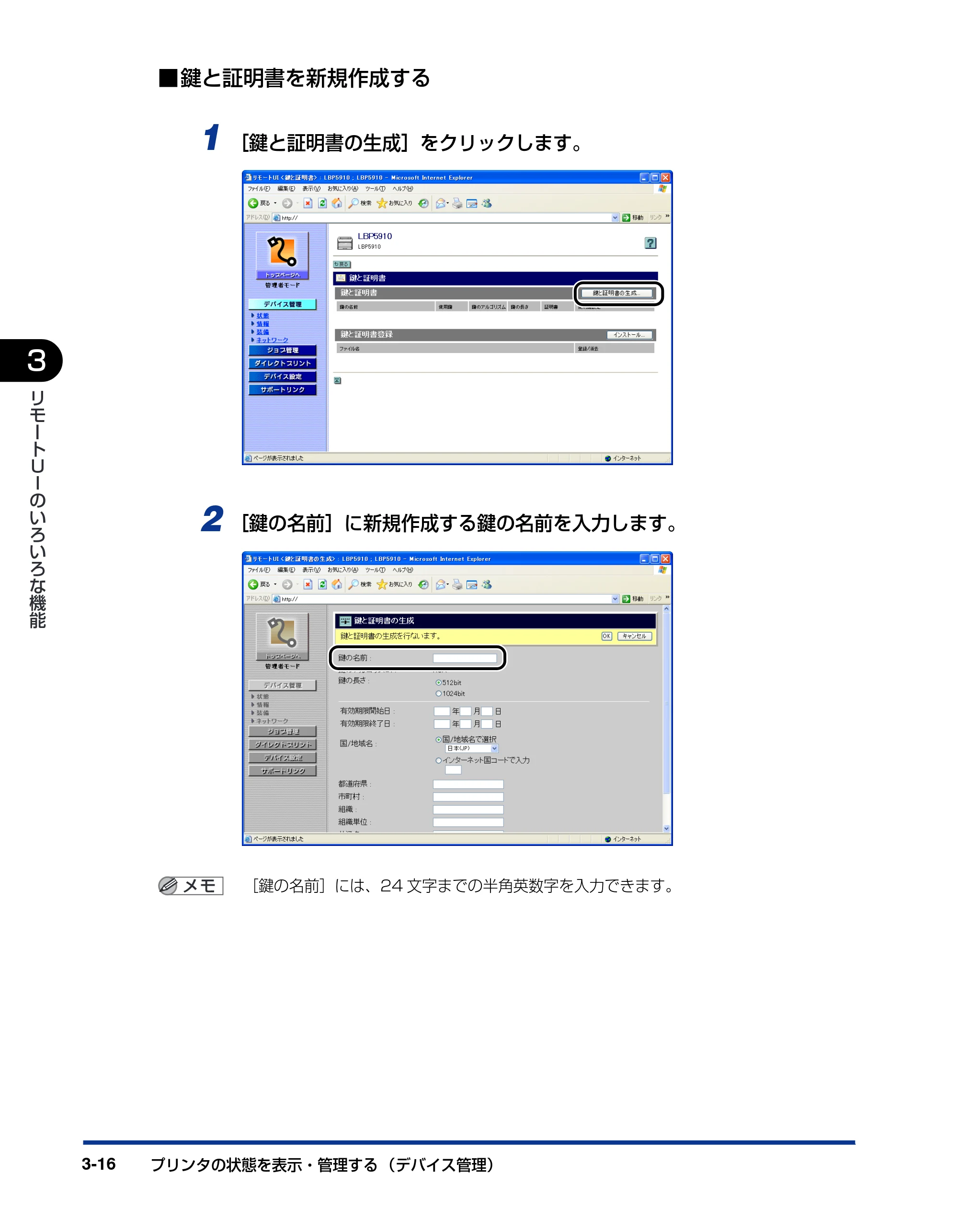
2 [鍵の名前]に新規作成する鍵の名前を入力します。
[鍵の名前]には、24 文字までの半角英数字を入力できます。
36ページ
プリンタの状態を表示・ 管理する(デバイス管理) 3-17
3
リ
モ
ー
ト
U
I
の
い
ろ
い
ろ
な
機
能
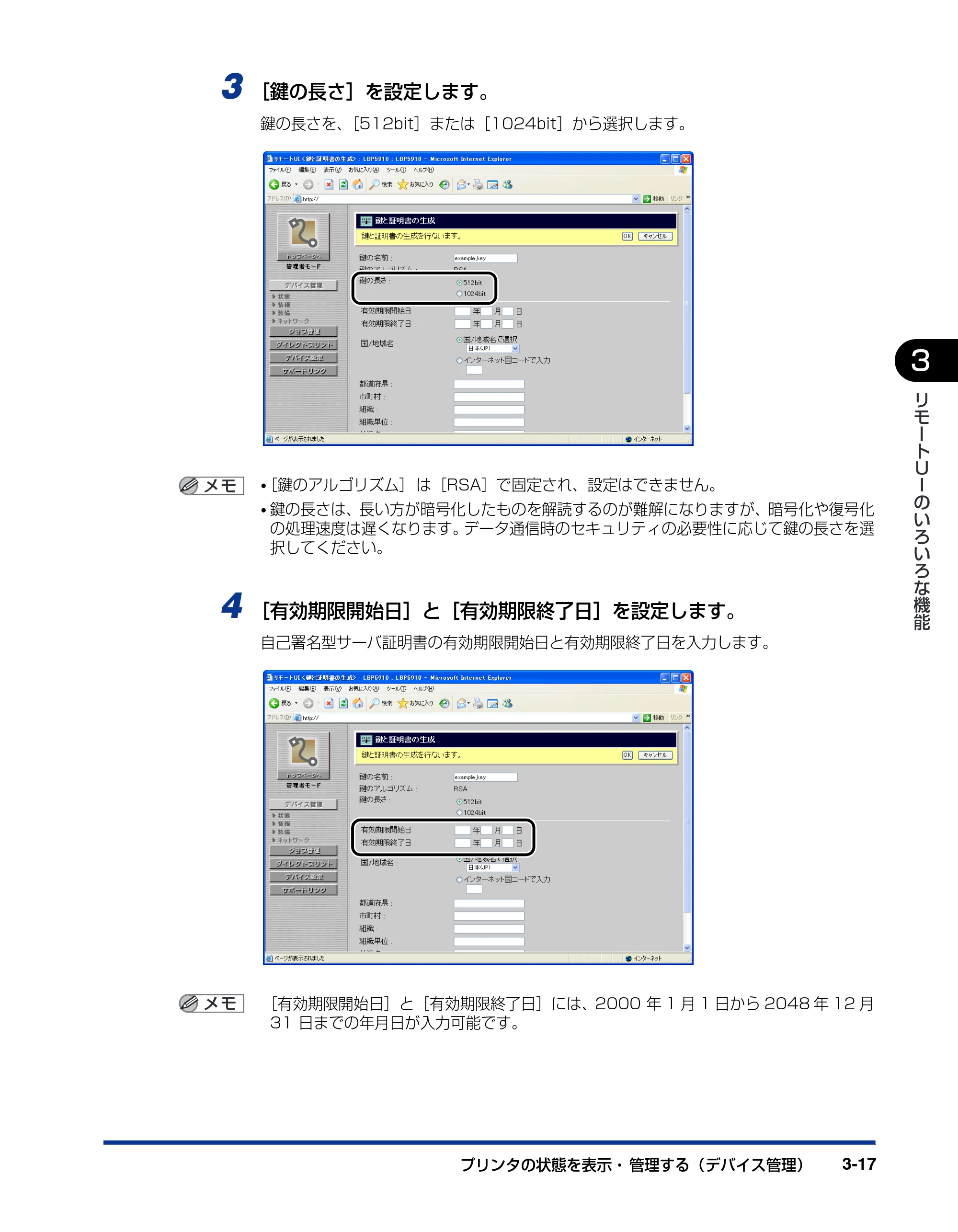
3 [鍵の長さ]を設定します。
鍵の長さを、[512bit]または[1024bit]から選択します。
- [鍵のアルゴリズム] は[RSA]で固定され、設定はできません。
- 鍵の長さは、長い方が暗号化したものを解読するのが難解になりますが、暗号化や復号化
の処理速度は遅くなります。データ通信時のセキュリティの必要性に応じて鍵の長さを選
択してください。
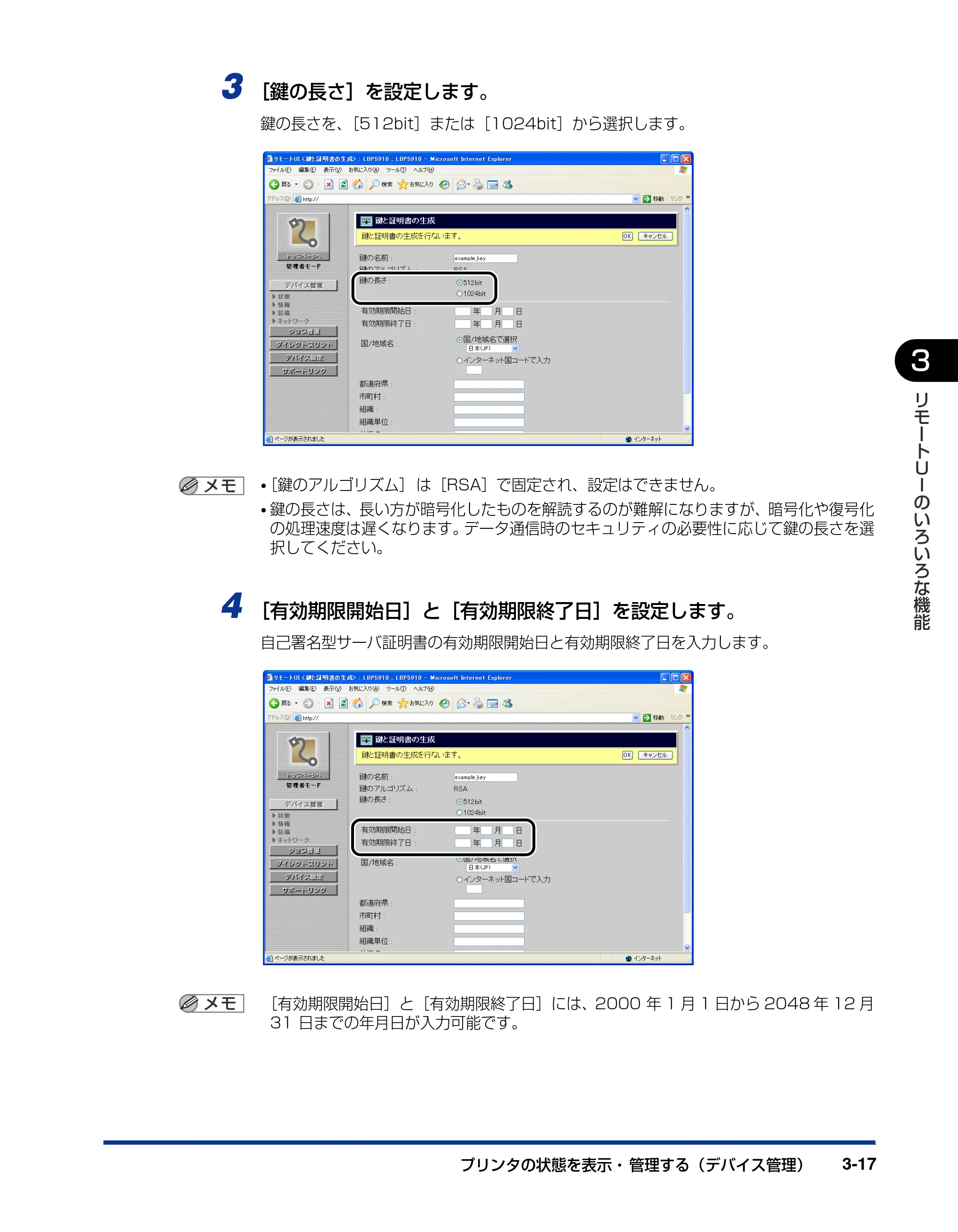
4 [有効期限開始日]と[有効期限終了日]を設定します。
自己署名型サーバ証明書の有効期限開始日と有効期限終了日を入力します。
[有効期限開始日]と[有効期限終了日]には、2000 年 1 月 1 日から 2048 年 12 月
31 日までの年月日が入力可能です。
37ページ
プリンタの状態を表示・管理する (デバイス管理)3-18
3
リ
モ
ー
ト
U
I
の
い
ろ
い
ろ
な
機
能
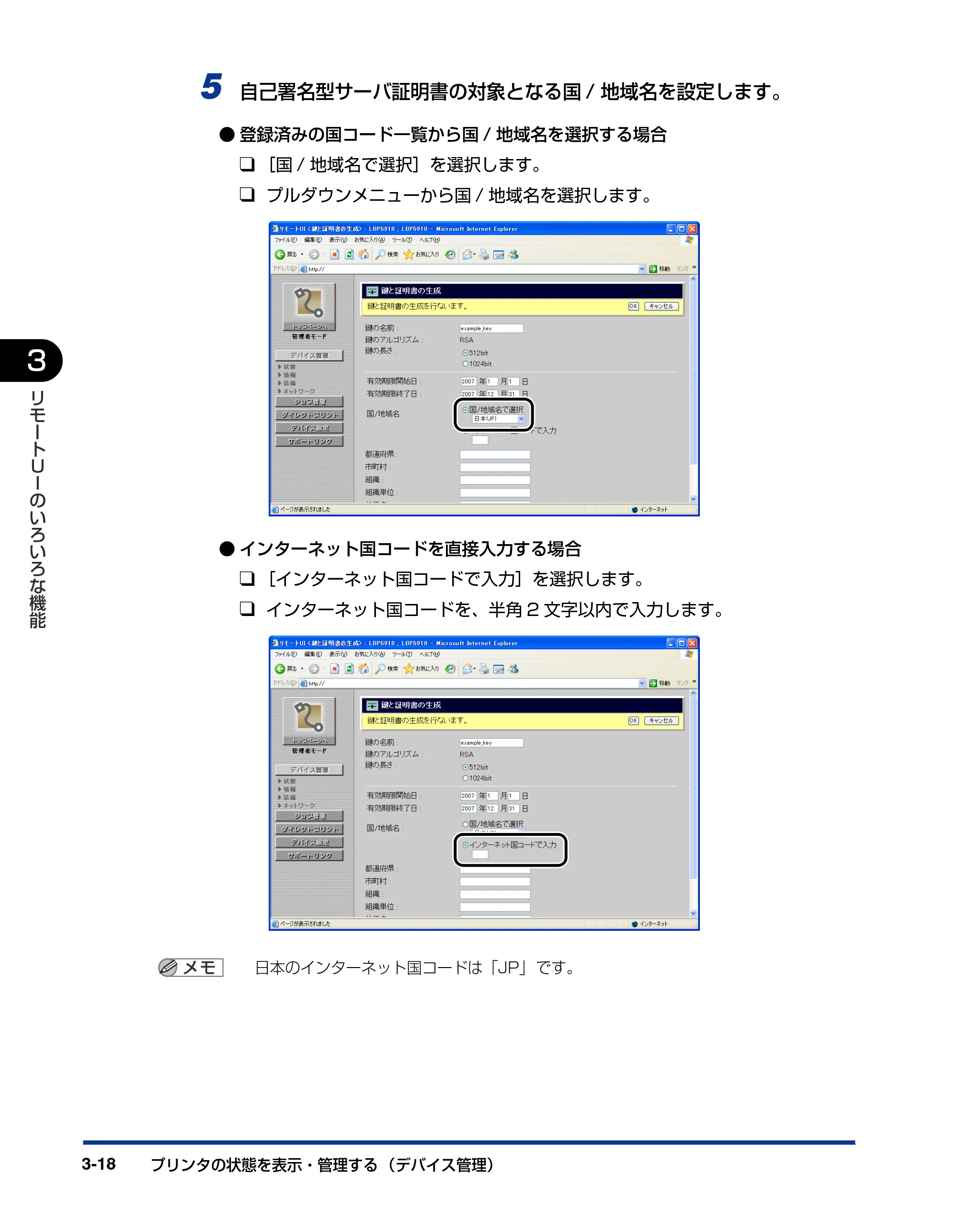
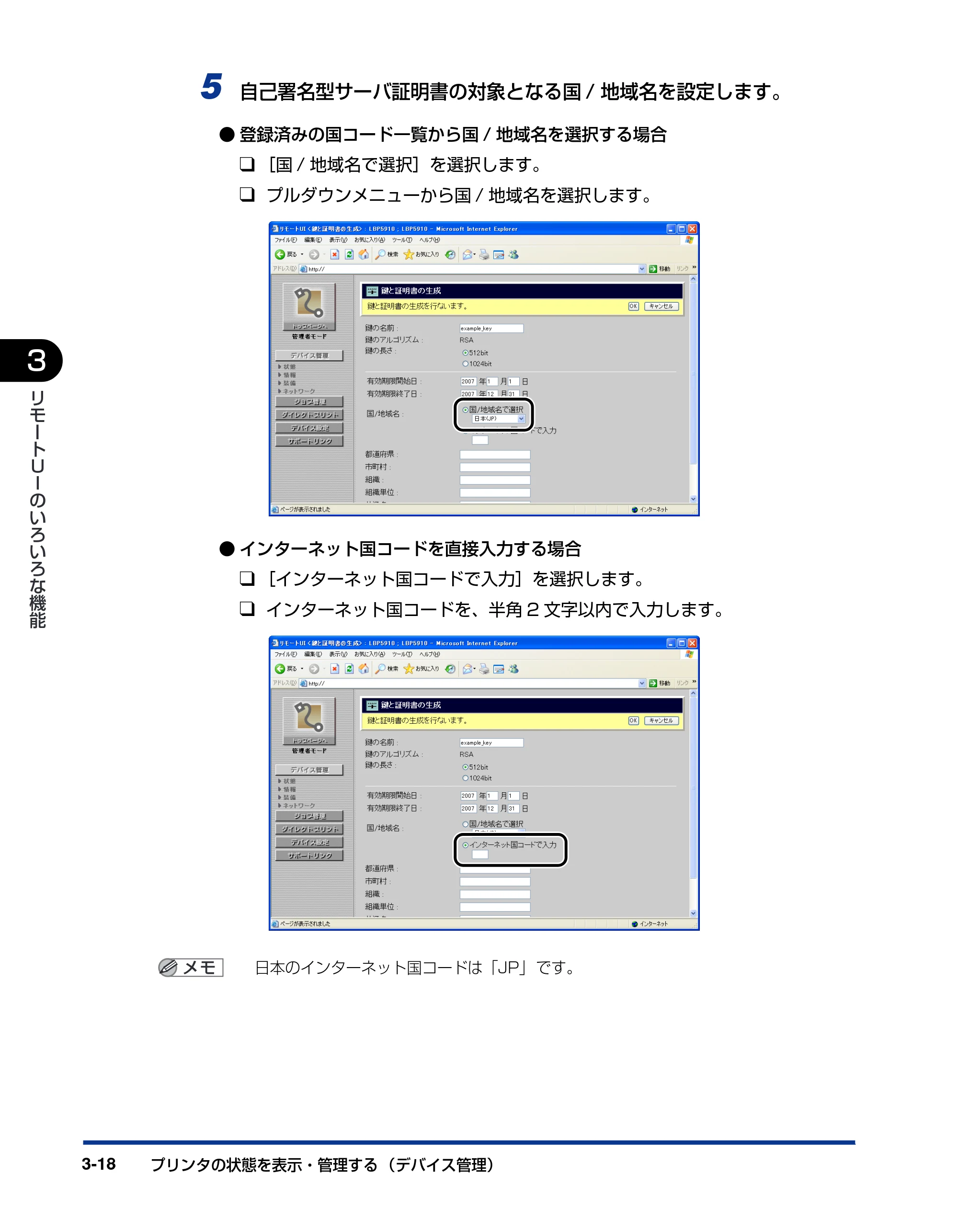
5 自己署名型サーバ証明書の対象となる国 / 地域名を設定します。
- 登録済みの国コード一覧から国 / 地域名を選択する場合
❑ [国 / 地域名で選択]を選択します。
❑ プルダウンメニューから国 / 地域名を選択します。
- インターネット国コードを直接入力する場合
❑ [インターネット国コードで入力]を選択します。
❑ インターネット国コードを、半角 2 文字以内で入力します。
日本のインターネット国コードは「JP」 です。
38ページ
プリンタの状態を表示・ 管理する(デバイス管理) 3-19
3
リ
モ
ー
ト
U
I
の
い
ろ
い
ろ
な
機
能
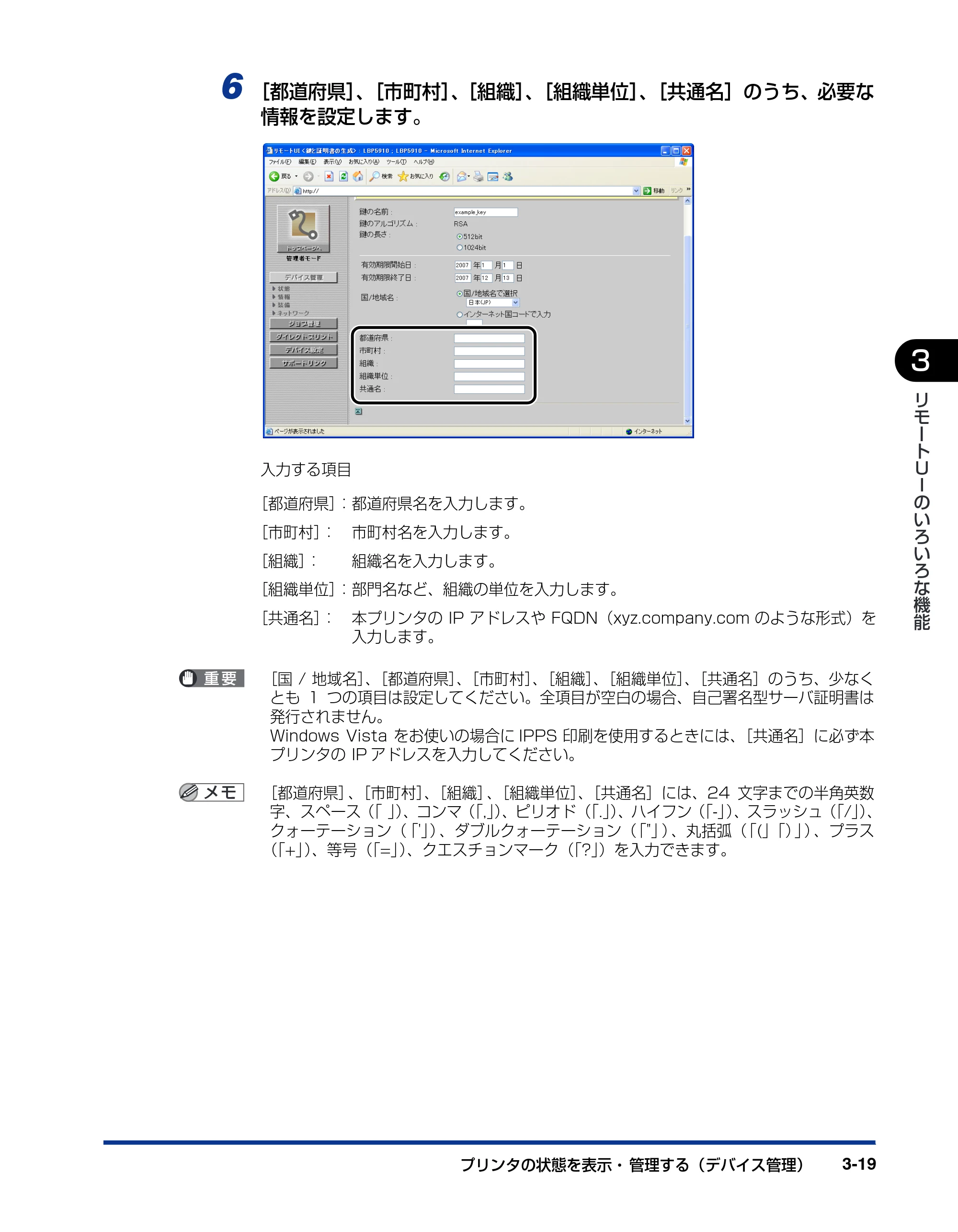
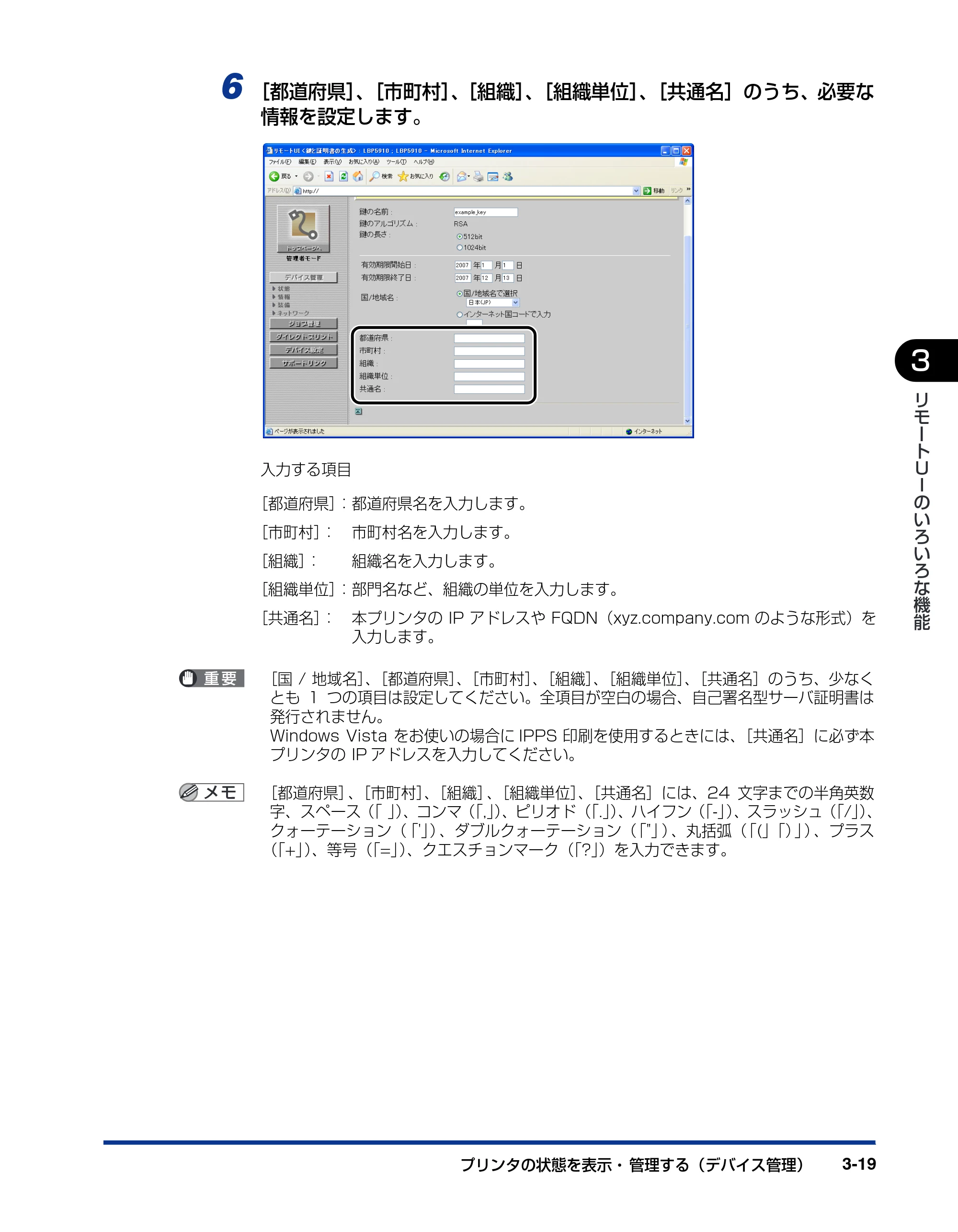
6 [都道府県]、[市町村]、[組織]、[組織単位]、[共通名]のうち、必要な
情報を設定します。
入力する項目
[国 / 地域名]、[都道府県]、[市町村]、[組織]、[組織単位]、[共通名]のうち、少なく
とも 1 つの項目は設定してください。全項目が空白の場合、自己署名型サーバ証明書は
発行されません。
Windows Vista をお使いの場合に IPPS 印刷を使用するときには、[共通名]に必ず本
プリンタの IP アドレスを入力してください。
[都道府県]、[市町村]、[組織]、[組織単位]、[共通名]には、24 文字までの半角英数
字、スペース(「 」)、コンマ(「,」)、ピリオド(「.」)、ハイフン(「-」)、スラッシュ(「/」)、
クォーテーション(「'」)、ダブルクォーテーション(「"」)、丸括弧(「(」「)」)、プラス
(「+」)、等号(「=」)、クエスチョンマーク(「?」)を入力できます。
[都道府県]:都道府県名を入力します。
[市町村]: 市町村名を入力します。
[組織]: 組織名を入力します。
[組織単位]:部門名など、組織の単位を入力します。
[共通名]: 本プリンタの IP アドレスや FQDN(xyz.company.com のような形式)を
入力します。
39ページ
プリンタの状態を表示・管理する (デバイス管理)3-20
3
リ
モ
ー
ト
U
I
の
い
ろ
い
ろ
な
機
能
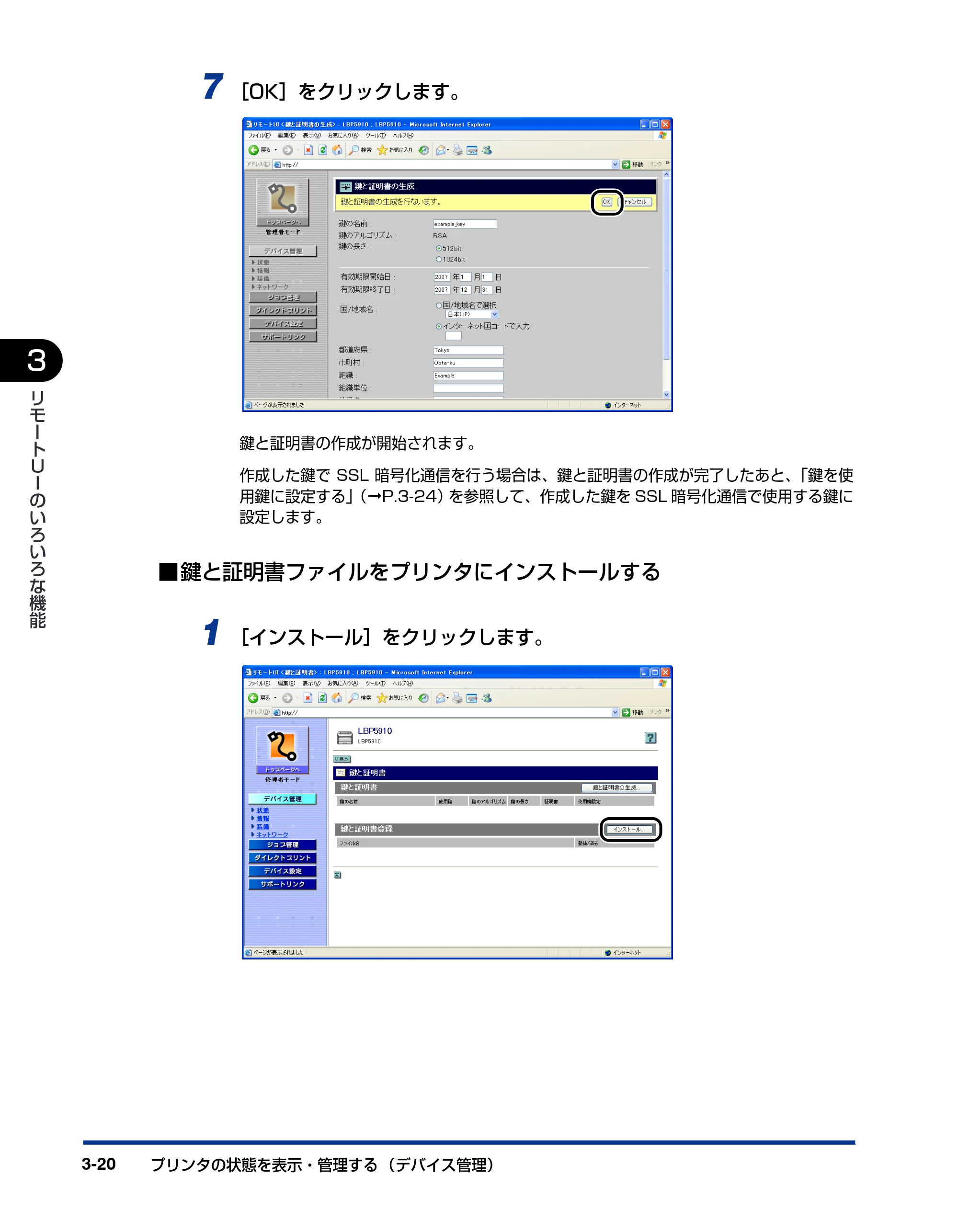
7 [OK]をクリックします。
鍵と証明書の作成が開始されます。
作成した鍵で SSL 暗号化通信を行う場合は、鍵と証明書の作成が完了したあと、「鍵を使
用鍵に設定する」( ➞P.3-24)を参照して、作成した鍵を SSL 暗号化通信で使用する鍵に
設定します。
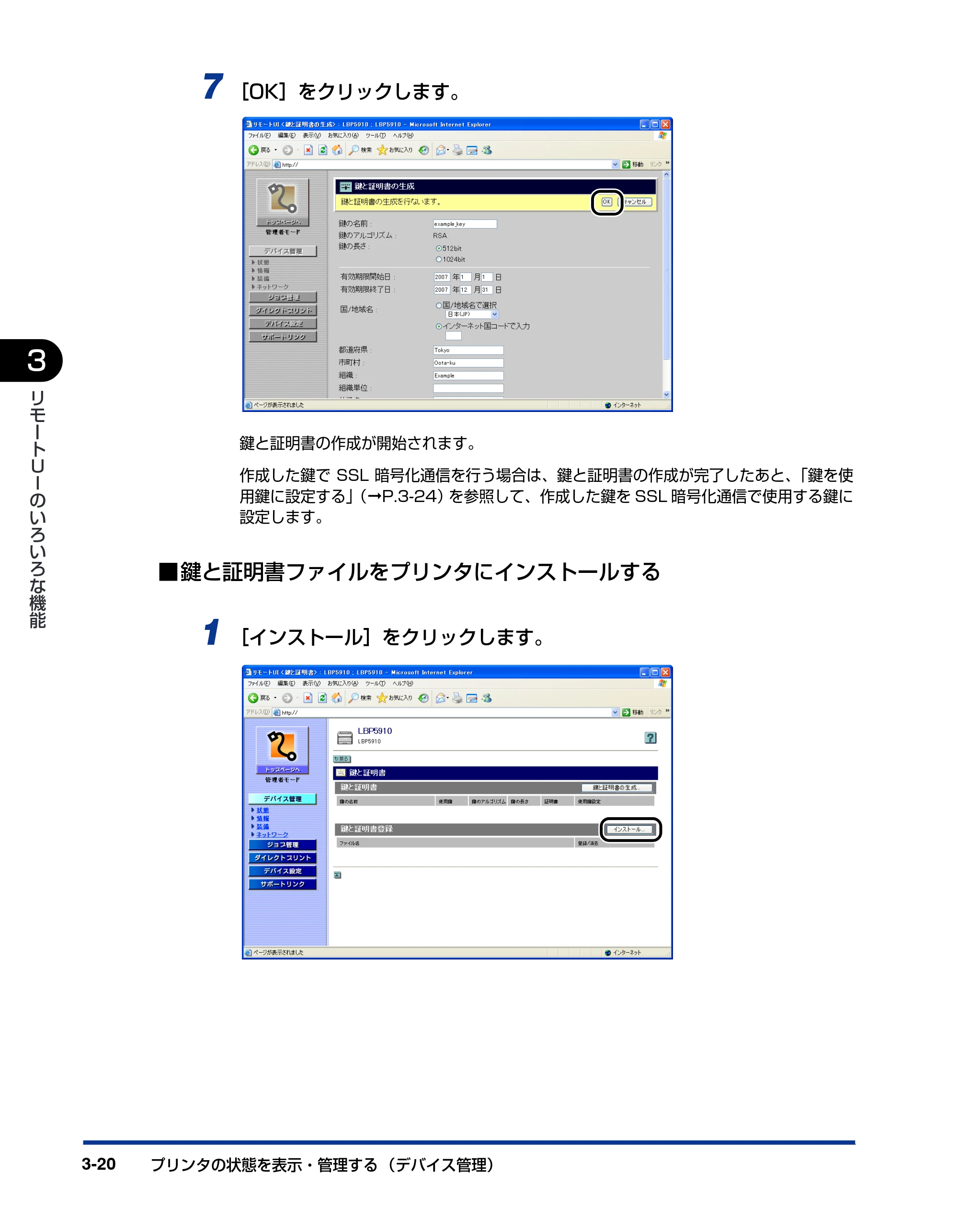
■鍵と証明書ファイルをプリンタにインストールする
1 [インストール]をクリックします。
40ページ
プリンタの状態を表示・ 管理する(デバイス管理) 3-21
3
リ
モ
ー
ト
U
I
の
い
ろ
い
ろ
な
機
能
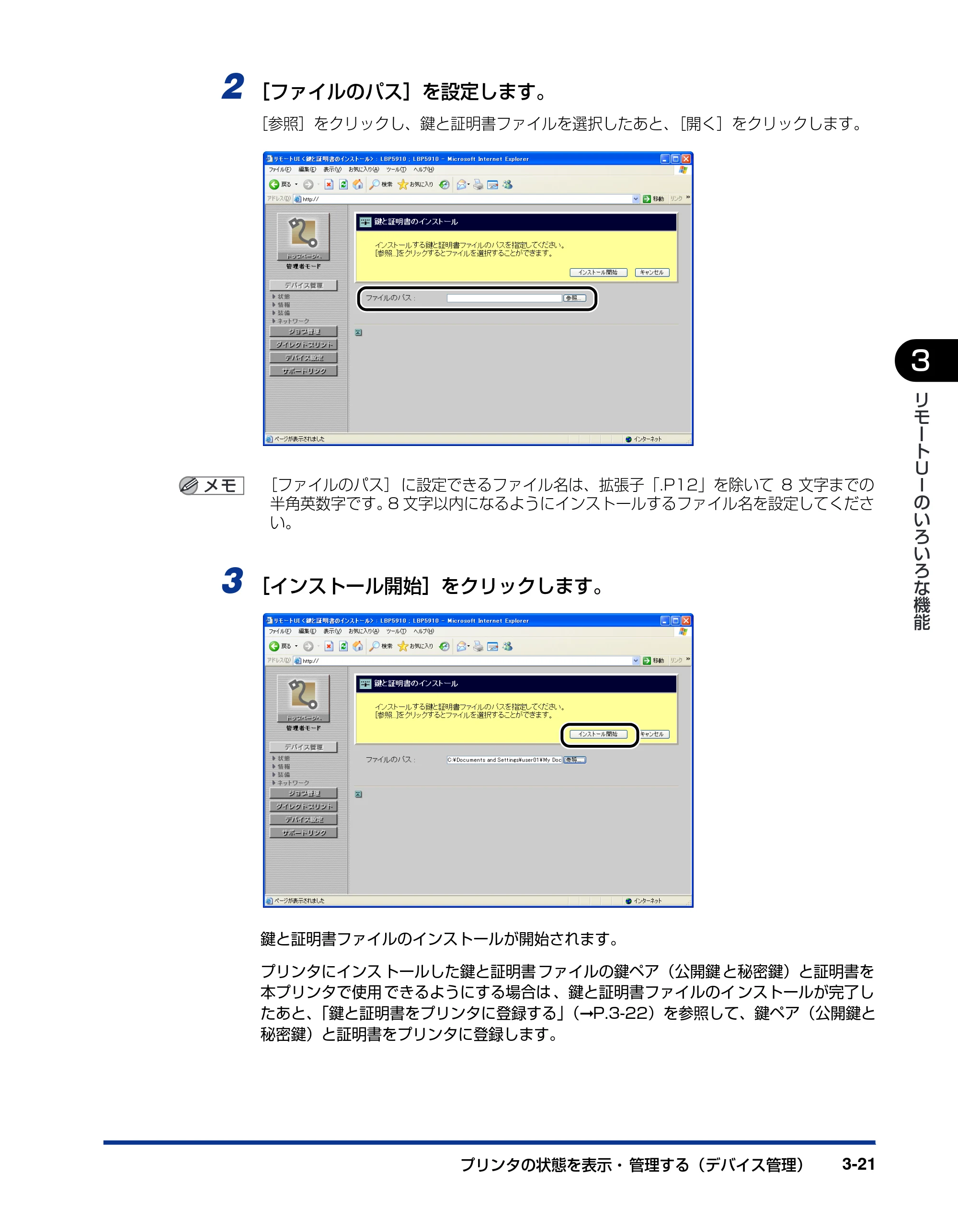
2 [ファイルのパス]を設定します。
[参照]をクリックし、鍵と証明書ファイルを選択したあと、[開く]をクリックします。
[ファイルのパス] に設定できるファイル名は、拡張子「.P12」を除いて 8 文字までの
半角英数字です。8 文字以内になるようにインストールするファイル名を設定してくださ
い。
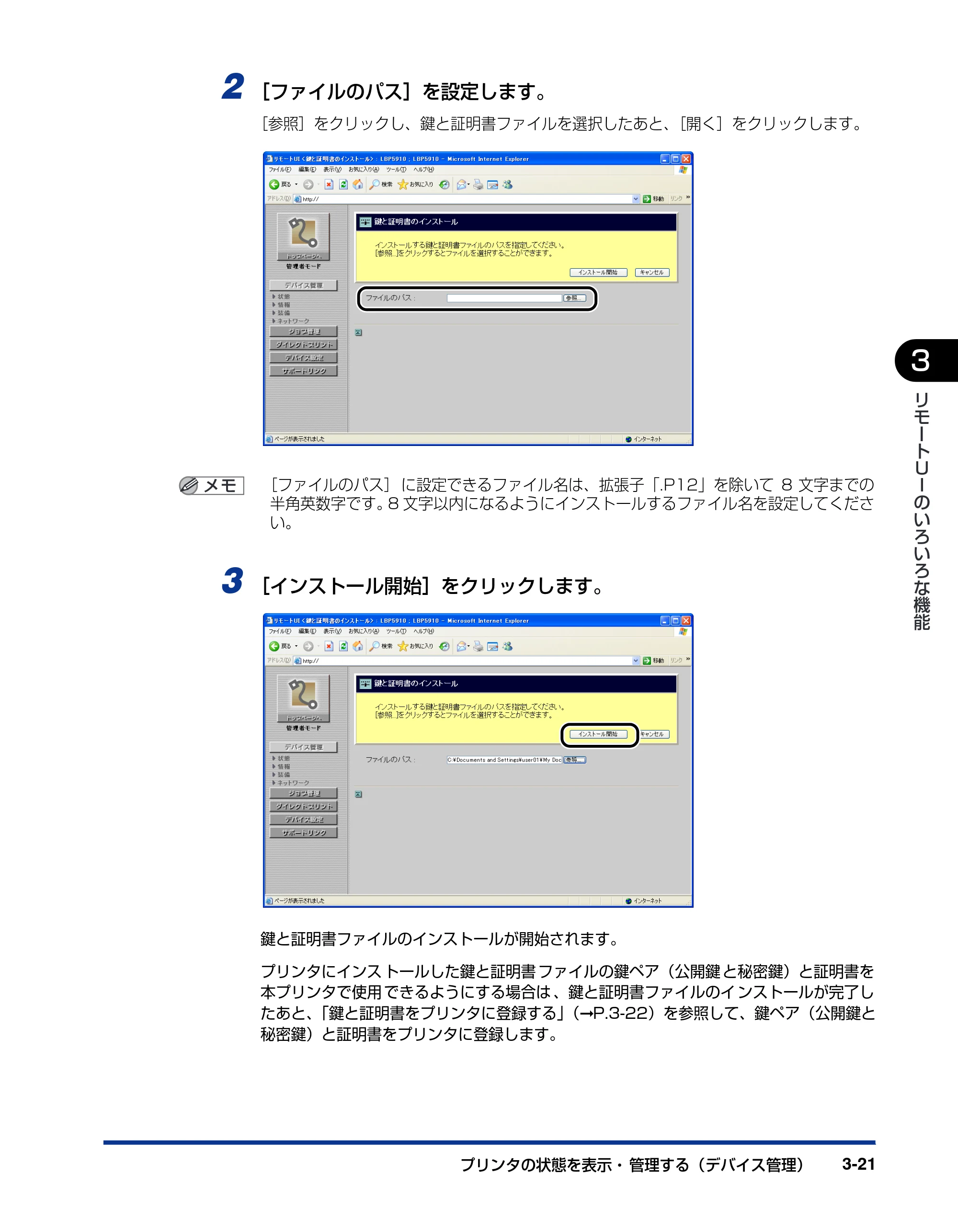
3 [インストール開始]をクリックします。
鍵と証明書ファイルのインストールが開始されます。
プリンタにインス トールした鍵と証明書 ファイルの鍵ペア(公開鍵 と秘密鍵)と証明書を
本プリンタで使用 できるようにする場合は 、鍵と証明書ファイルのイ ンストールが完了し
たあと、「鍵と証明書をプリンタに登録する」(➞P.3-22)を参照して、鍵ペア(公開鍵と
秘密鍵)と証明書をプリンタに登録します。
41ページ
プリンタの状態を表示・管理する (デバイス管理)3-22
3
リ
モ
ー
ト
U
I
の
い
ろ
い
ろ
な
機
能
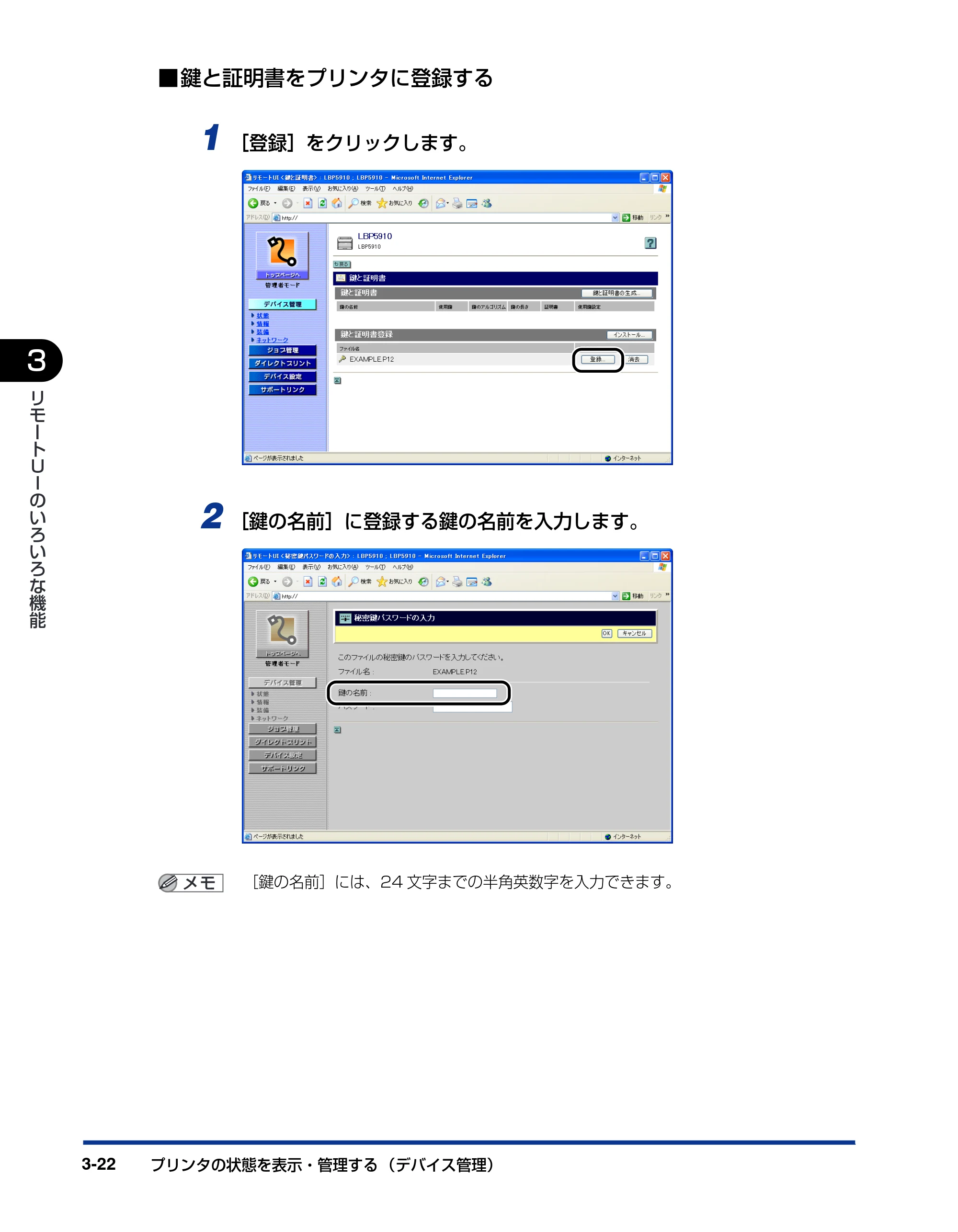
■鍵と証明書をプリンタに登録する
1 [登録]をクリックします。
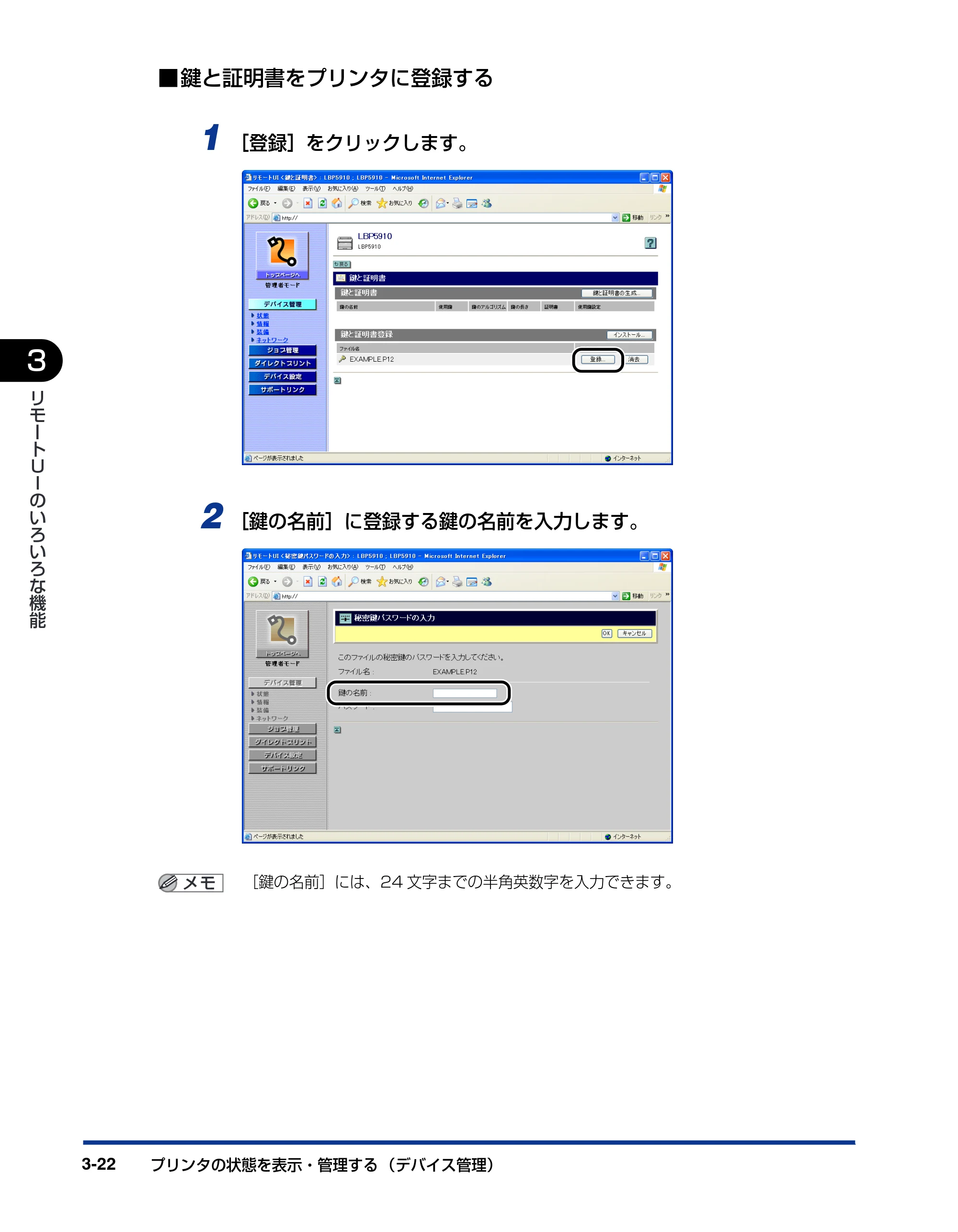
2 [鍵の名前]に登録する鍵の名前を入力します。
[鍵の名前]には、24 文字までの半角英数字を入力できます。
42ページ
プリンタの状態を表示・ 管理する(デバイス管理) 3-23
3
リ
モ
ー
ト
U
I
の
い
ろ
い
ろ
な
機
能
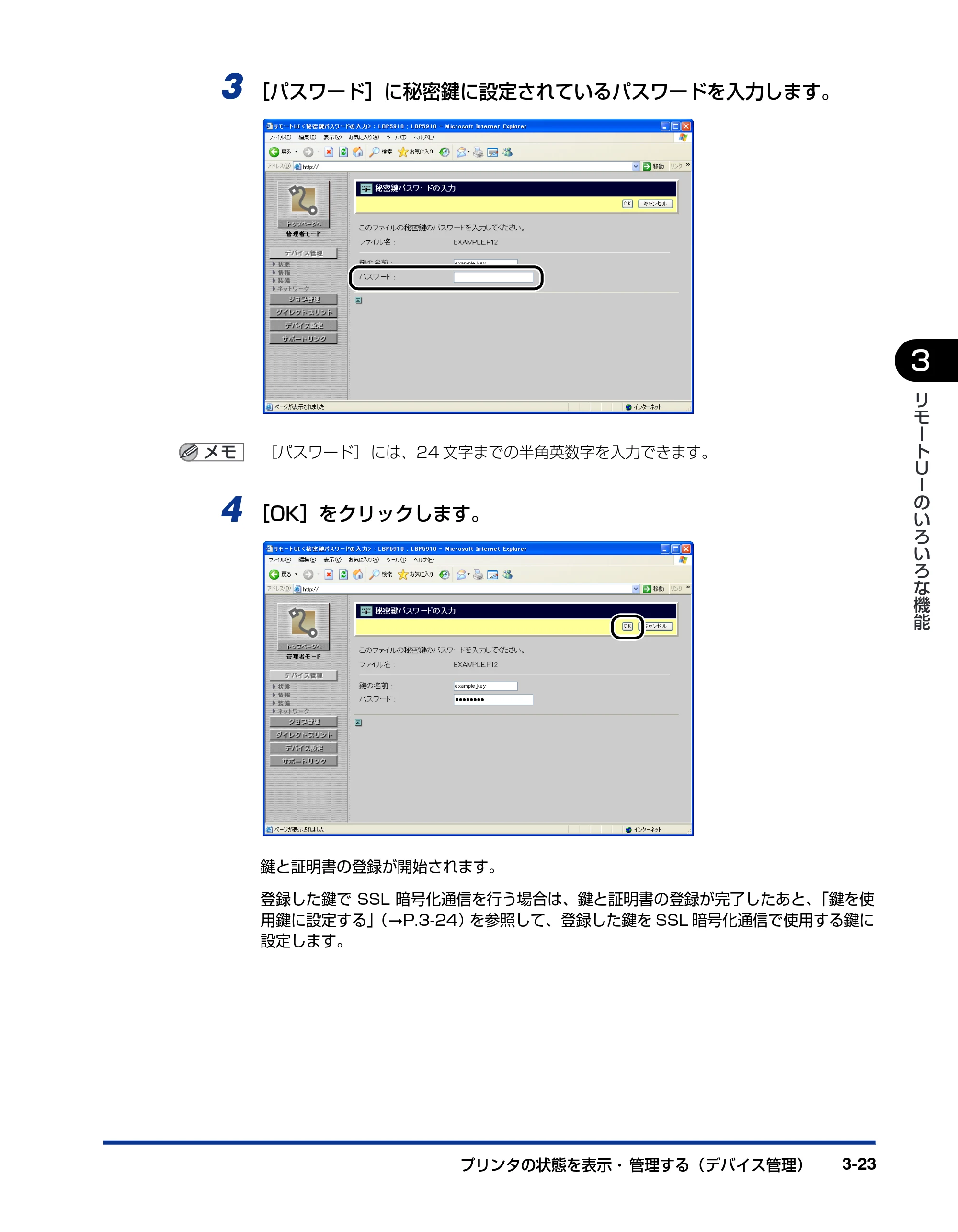
3 [パスワード]に秘密鍵に設定されているパスワードを入力します。
[パスワード] には、24 文字までの半角英数字を入力できます。
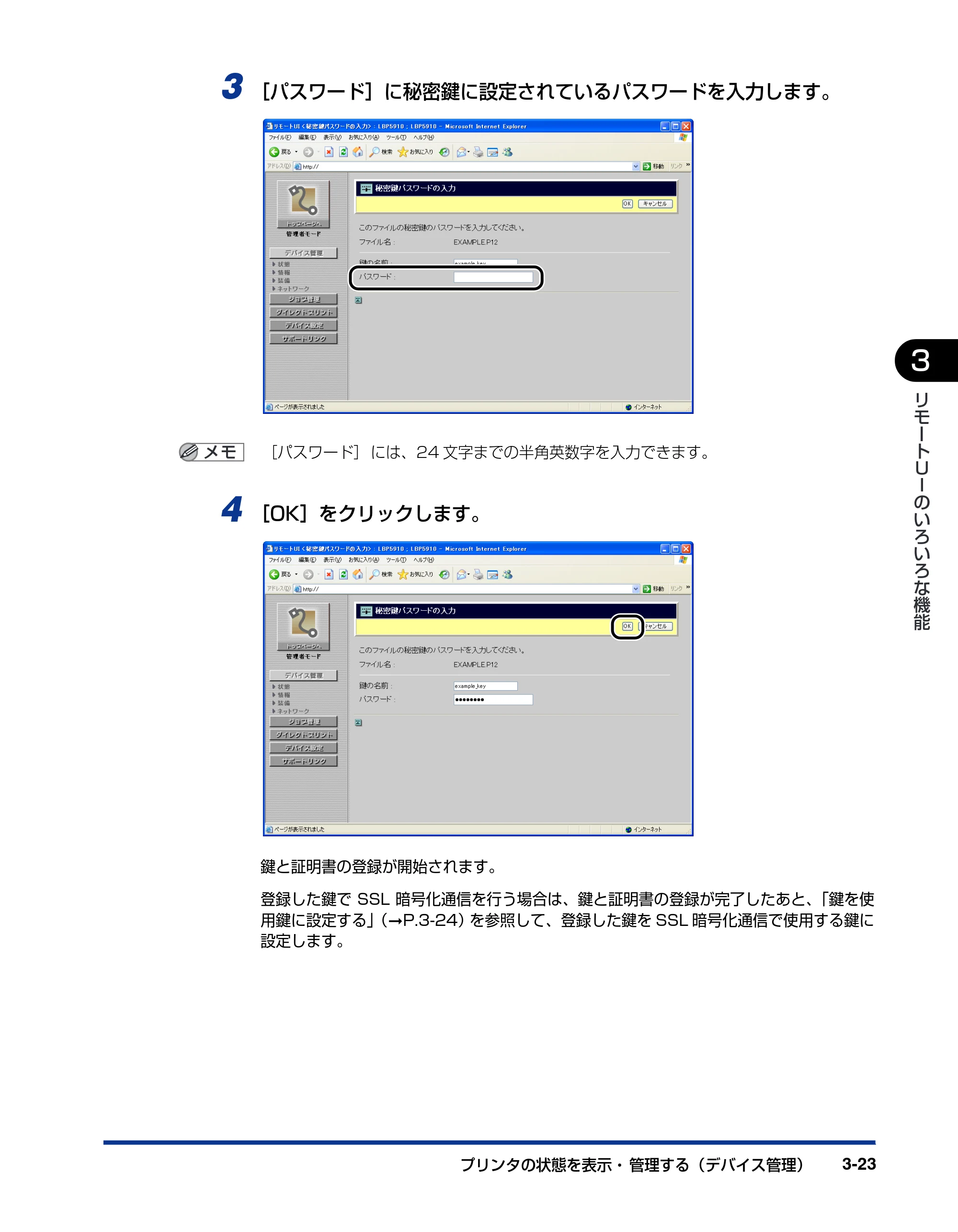
4 [OK]をクリックします。
鍵と証明書の登録が開始されます。
登録した鍵で SSL 暗号化通信を行う場合は、鍵と証明書の登録が完了したあと、「鍵を使
用鍵に設定する」( ➞P.3-24)を参照して、登録した鍵を SSL 暗号化通信で使用する鍵に
設定します。
43ページ
プリンタの状態を表示・管理する (デバイス管理)3-24
3
リ
モ
ー
ト
U
I
の
い
ろ
い
ろ
な
機
能
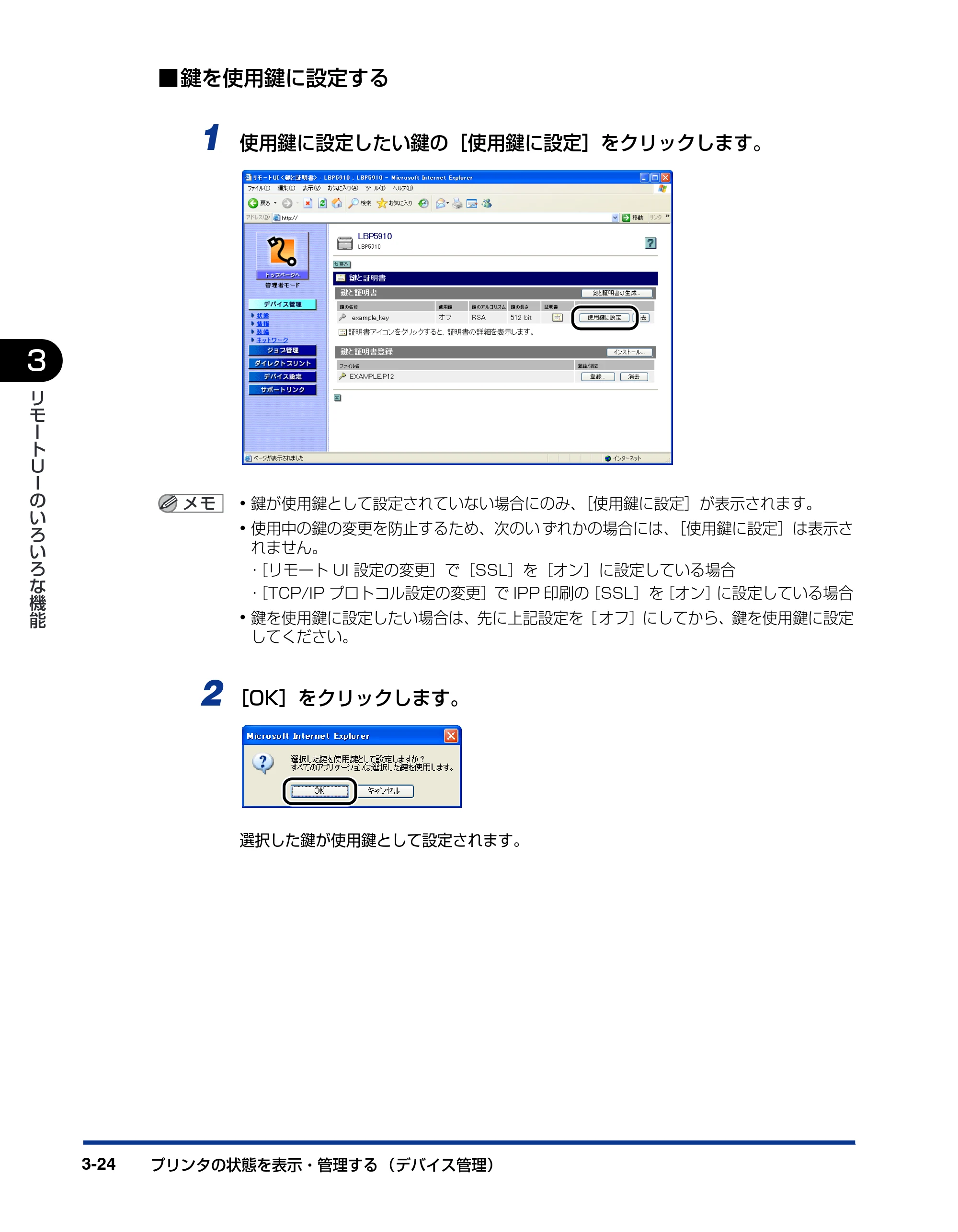
■鍵を使用鍵に設定する
1 使用鍵に設定したい鍵の[使用鍵に設定]をクリックします。
- 鍵が使用鍵として設定されていない場合にのみ、[使用鍵に設定]が表示されます。
- 使用中の鍵の変更を防止するため、次のい ずれかの場合には、[使用鍵に設定]は表示さ
れません。
- [リモート UI 設定の変更]で[SSL]を[オン]に設定している場合
- [TCP/IP プロトコル設定の変更]で IPP 印刷の[SSL]を[オン]に設定している場合
- 鍵を使用鍵に設定したい場合は、先に上記設定を[ オフ]にしてから、鍵を使用鍵に設定
してください。
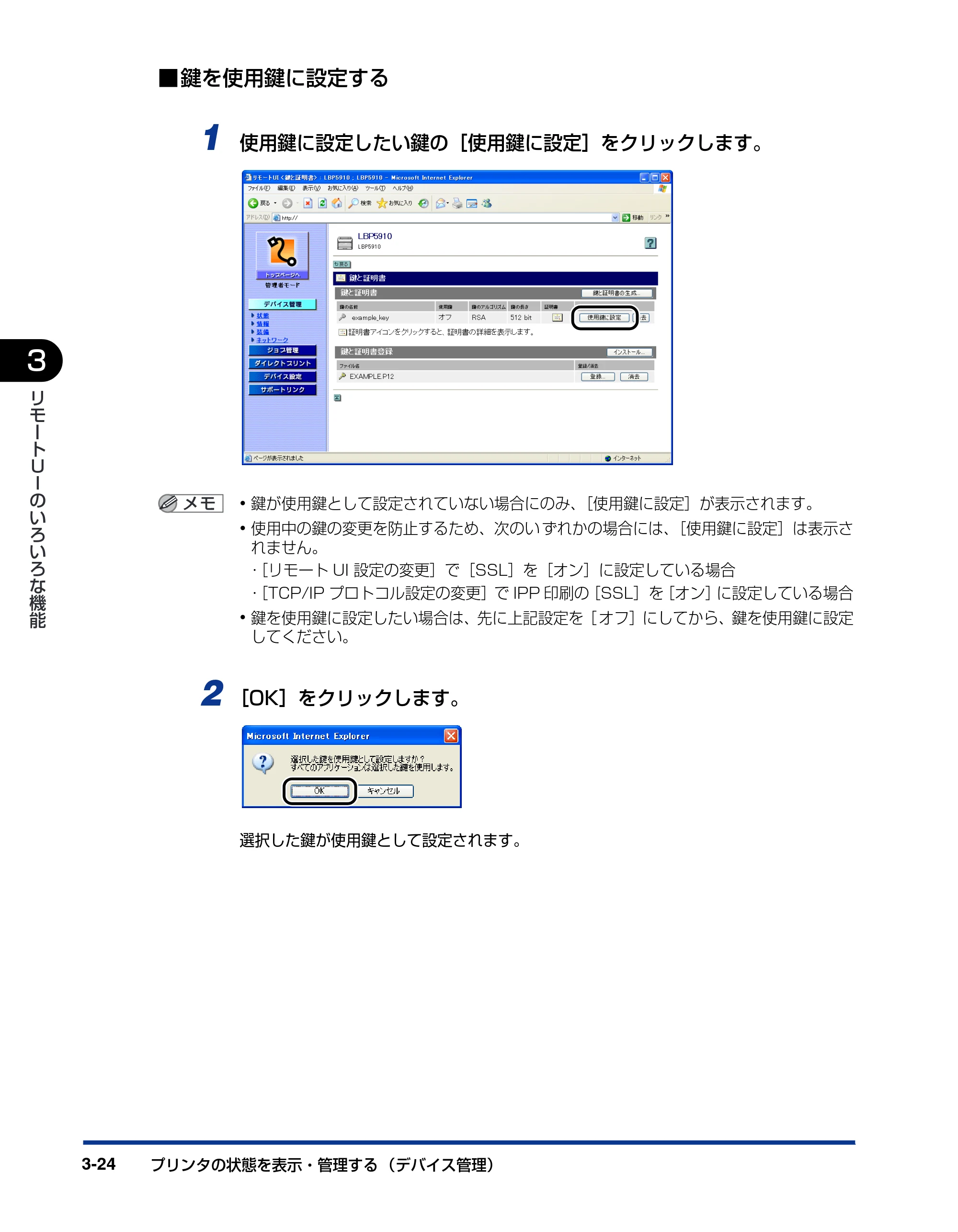
2 [OK]をクリックします。
選択した鍵が使用鍵として設定されます。
44ページ
プリンタの状態を表示・ 管理する(デバイス管理) 3-25
3
リ
モ
ー
ト
U
I
の
い
ろ
い
ろ
な
機
能
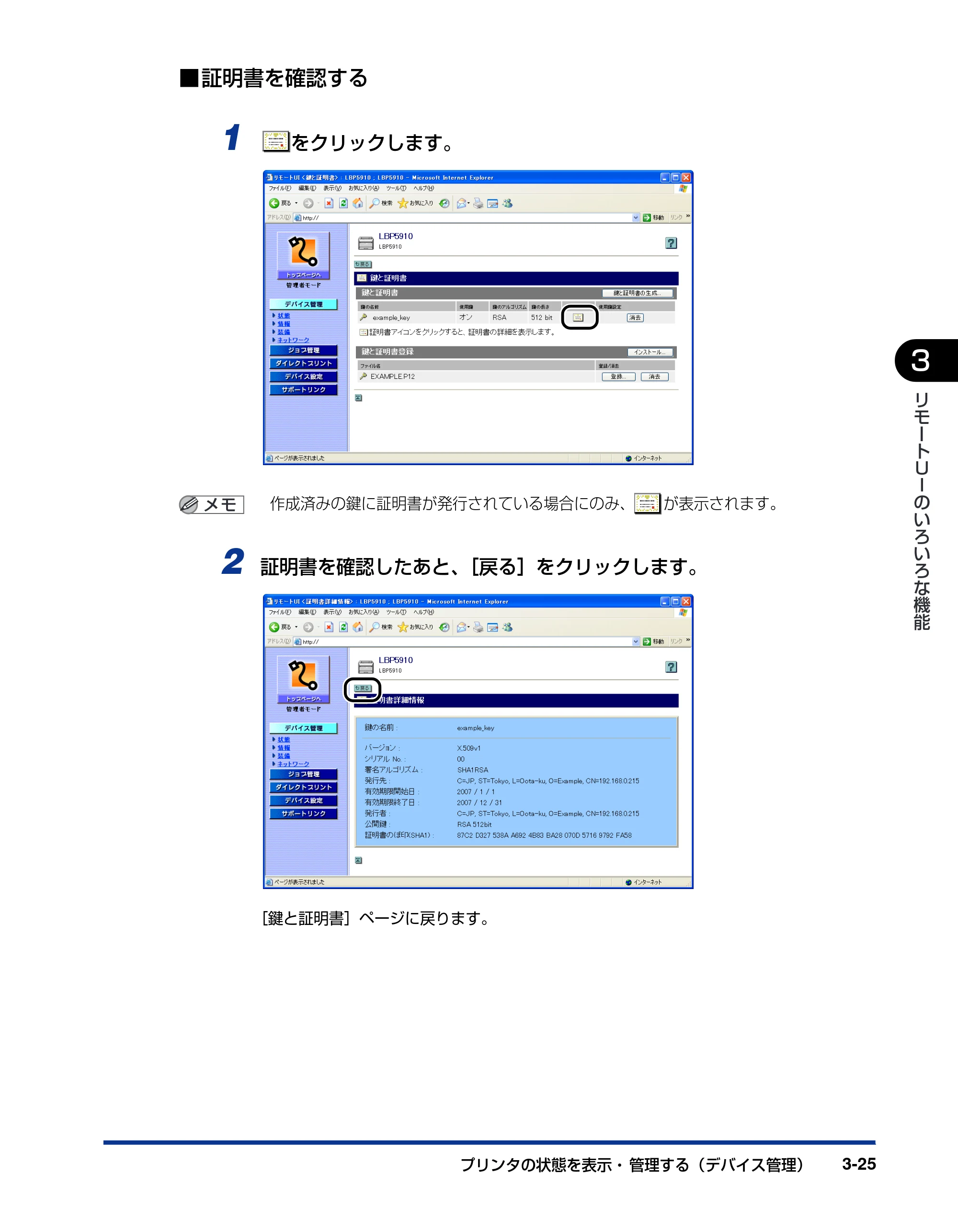
■証明書を確認する
1 をクリックします。
作成済みの鍵に証明書が発行されている場合にのみ、 が表示されます。
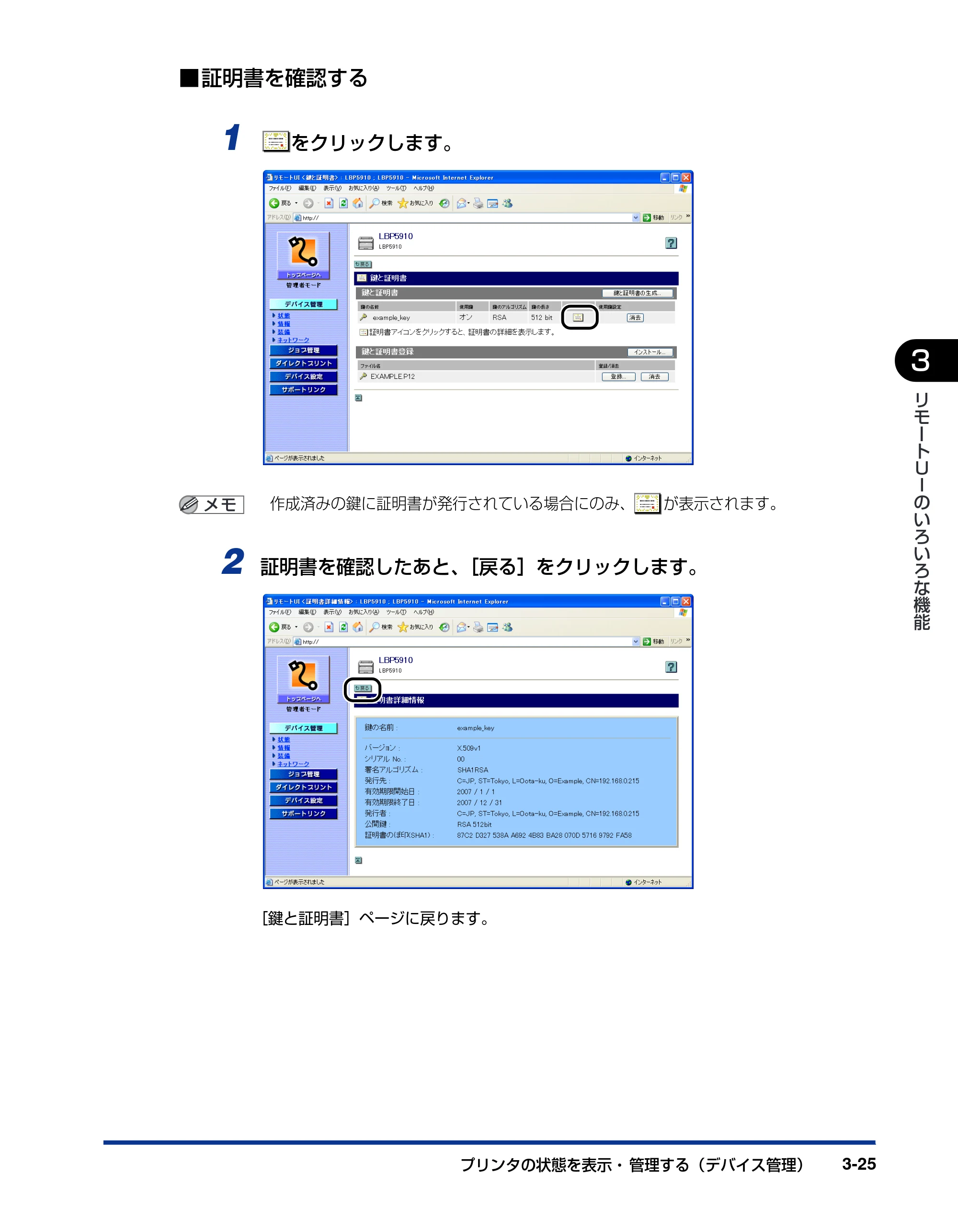
2 証明書を確認したあと、[戻る]をクリックします。
[鍵と証明書]ページに戻ります。
45ページ
プリンタの状態を表示・管理する (デバイス管理)3-26
3
リ
モ
ー
ト
U
I
の
い
ろ
い
ろ
な
機
能
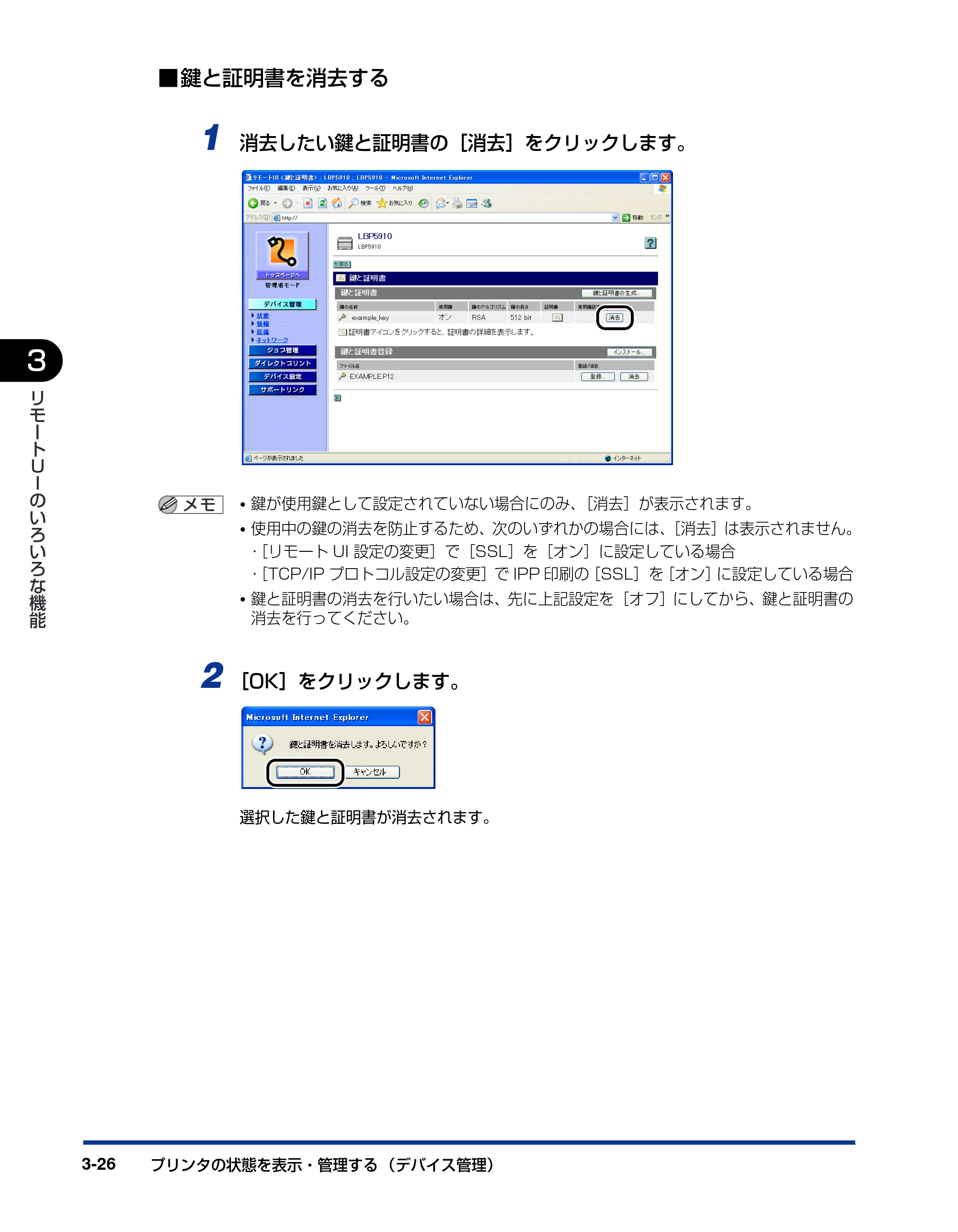
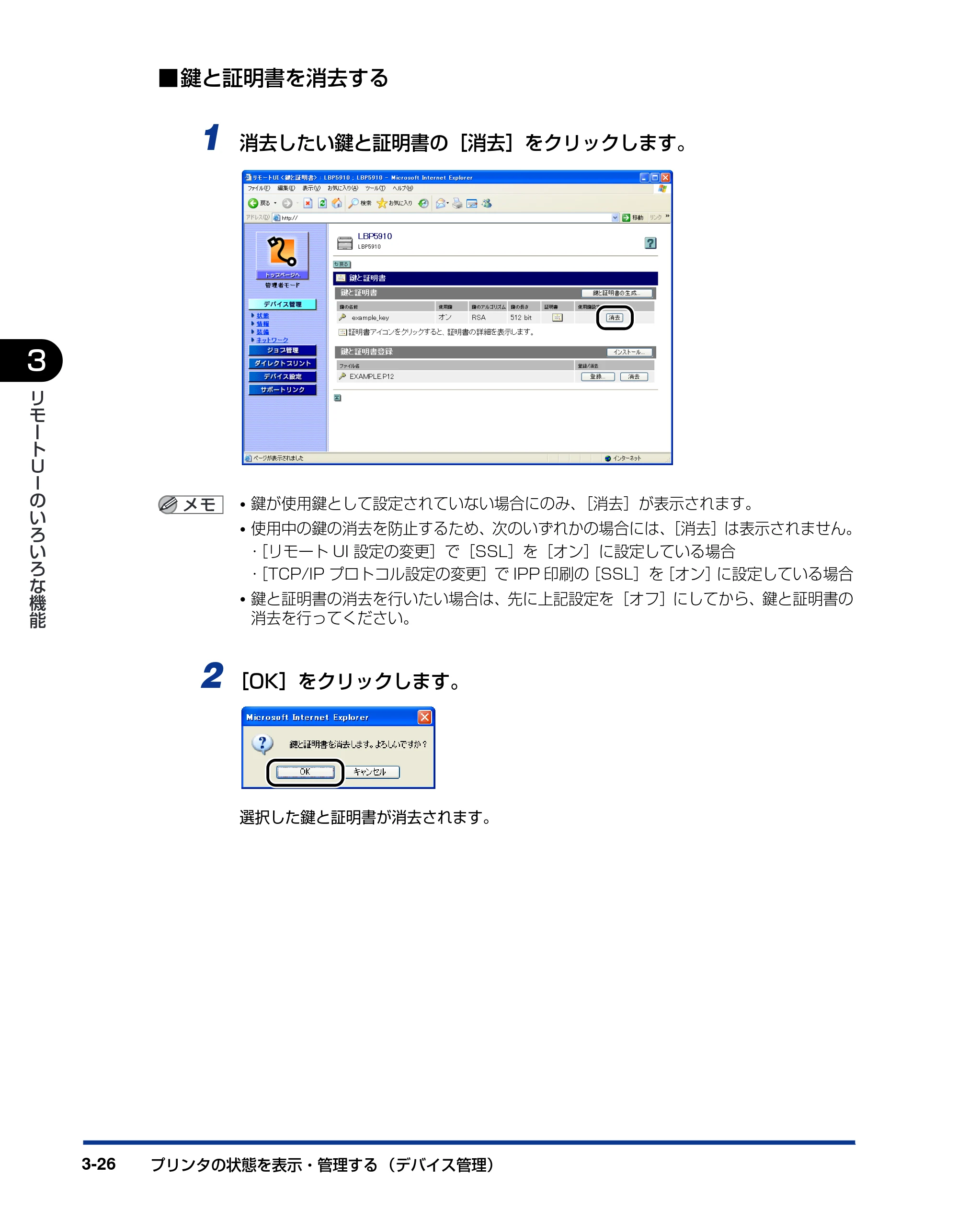
■鍵と証明書を消去する
1 消去したい鍵と証明書の[消去]をクリックします。
- 鍵が使用鍵として設定されていない場合にのみ、[消去]が表示されます。
- 使用中の鍵の消去を防止するため、次のいずれかの場合には、[消去]は表示されません。
- [リモート UI 設定の変更]で[SSL]を[オン]に設定している場合
- [TCP/IP プロトコル設定の変更]で IPP 印刷の[SSL]を[オン]に設定している場合
- 鍵と証明書の消去を行いたい場合は、先に上記設定を[オフ]にしてから、鍵と証明書の
消去を行ってください。
2 [OK]をクリックします。
選択した鍵と証明書が消去されます。
46ページ
プリンタの状態を表示・ 管理する(デバイス管理) 3-27
3
リ
モ
ー
ト
U
I
の
い
ろ
い
ろ
な
機
能
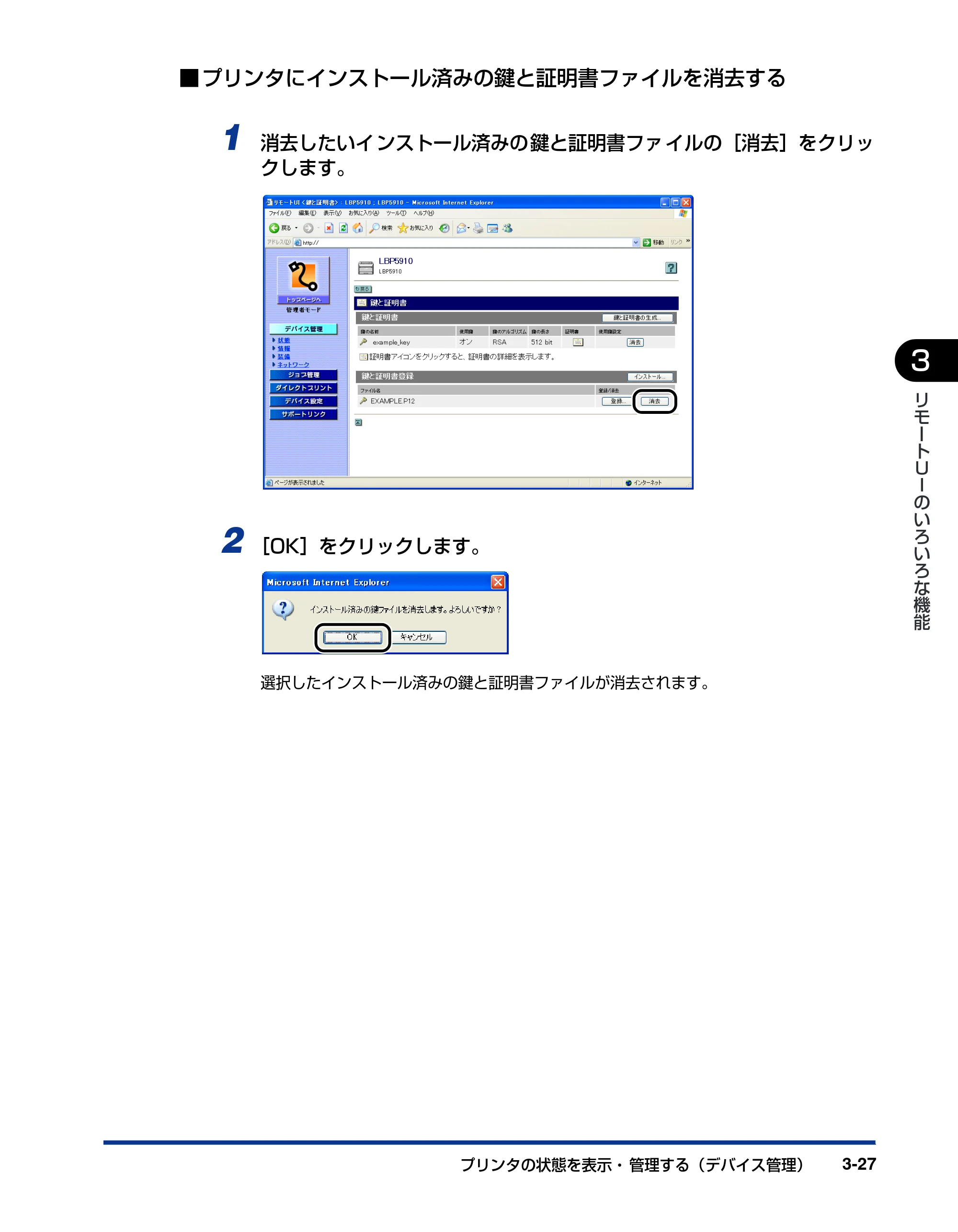
■プリンタにインストール済みの鍵と証明書ファイルを消去する
1 消去したいインストール済みの鍵と証明書ファイルの[消去]をクリッ
クします。
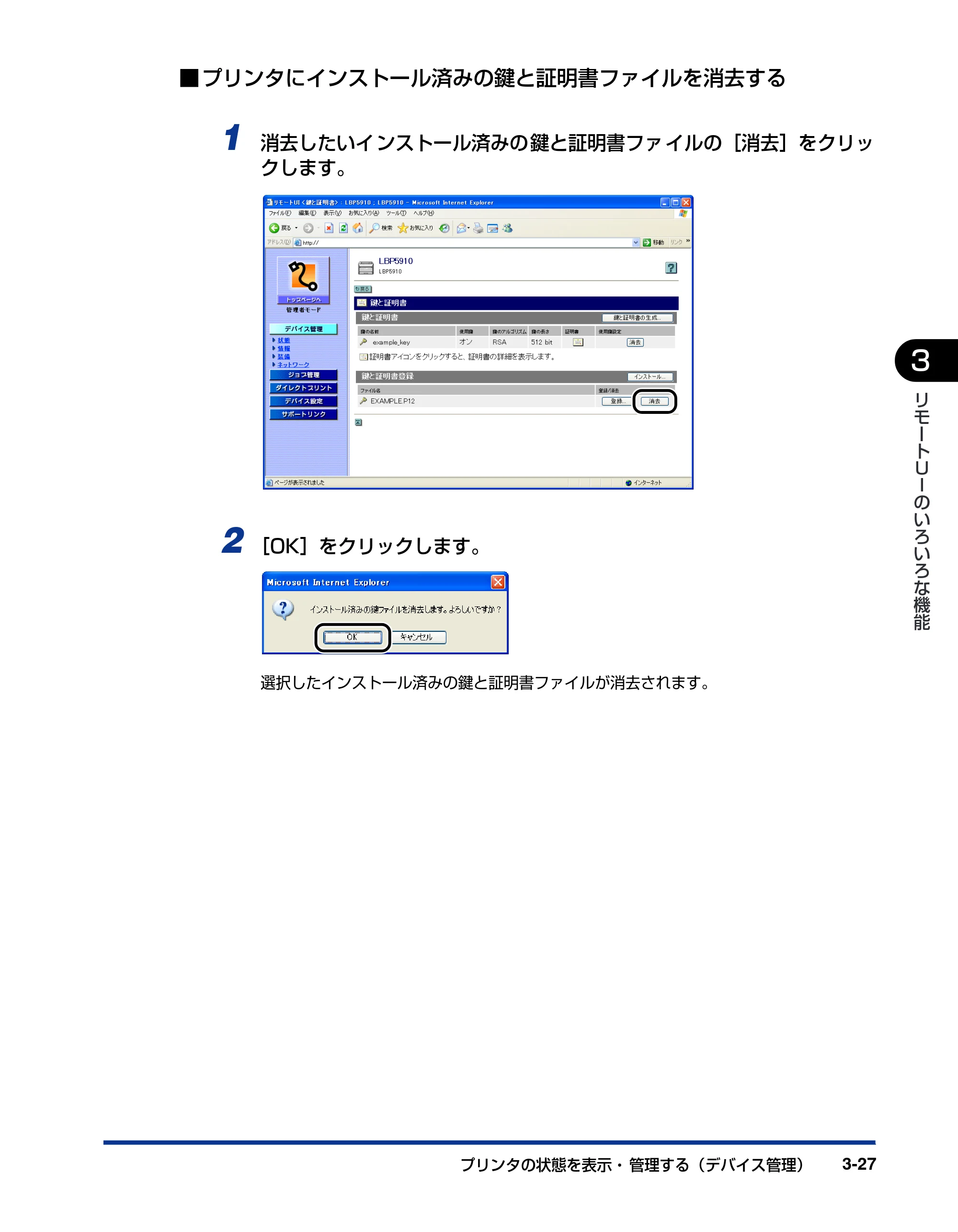
2 [OK]をクリックします。
選択したインストール済みの鍵と証明書ファイルが消去されます。
47ページ
プリンタの状態を表示・管理する (デバイス管理)3-28
3
リ
モ
ー
ト
U
I
の
い
ろ
い
ろ
な
機
能
ジョブ履歴表示設定を変更する
[情報]ページで[ジョブ履歴表示]の[変更]を クリックすると、ジョブ履歴表示に関す
る項目を設定する[ジョブ履歴表示]ページが表示されます。
- ジョブ履歴表示設定は、お使いの機種によっては設定できません。
- ジョブ履歴表示設定の変更は、管理者モードのみ実行可能です。
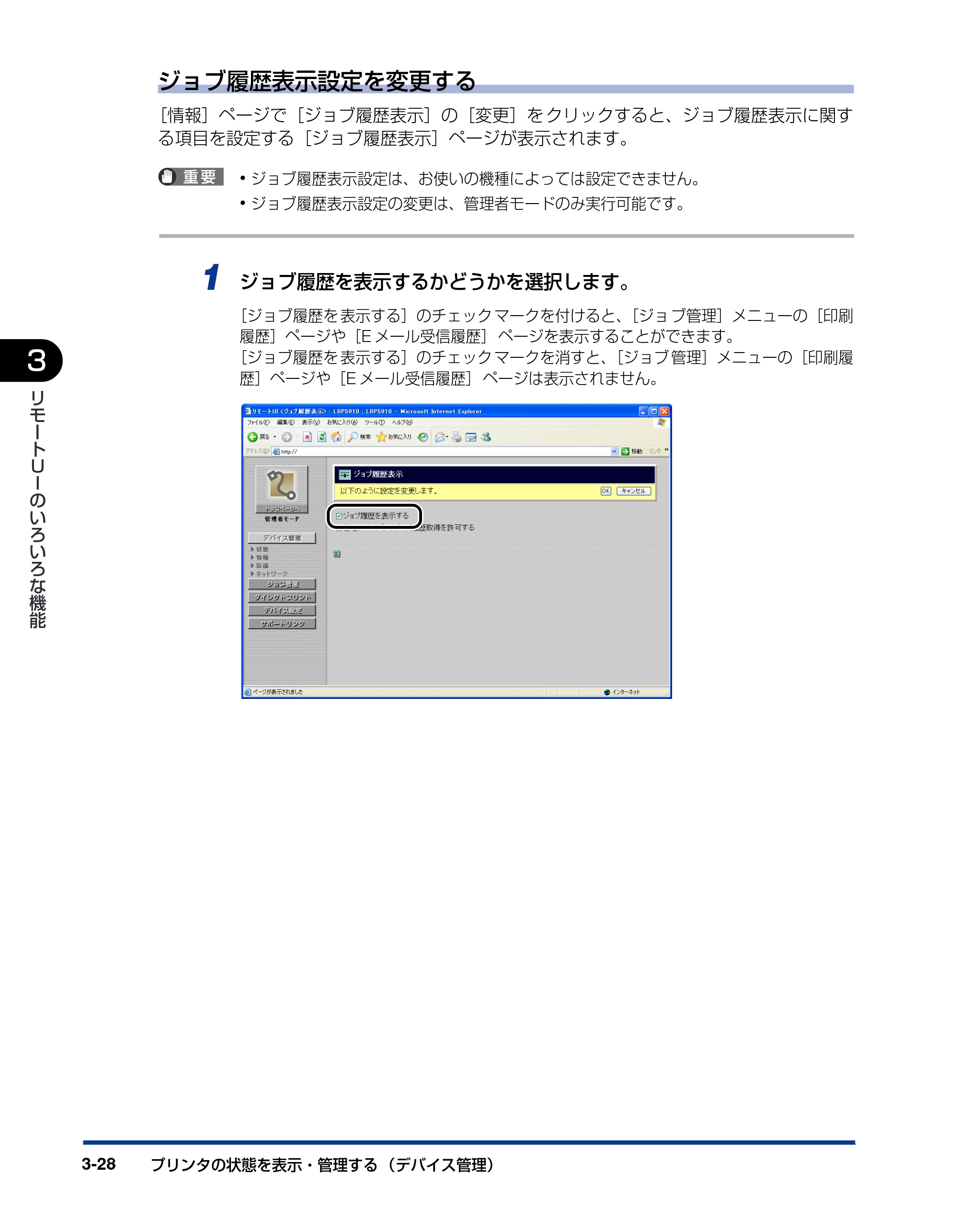
1 ジョブ履歴を表示するかどうかを選択します。
[ジョブ履歴を 表示する]のチェック マークを付けると、[ジョ ブ管理]メニューの[印刷
履歴]ページや[E メール受信履歴] ページを表示することができます。
[ジョブ履歴を 表示する]のチェック マークを消すと、[ジョブ 管理]メニューの[印刷履
歴]ページや[E メール受信履歴] ページは表示されません。
48ページ
プリンタの状態を表示・ 管理する(デバイス管理) 3-29
3
リ
モ
ー
ト
U
I
の
い
ろ
い
ろ
な
機
能
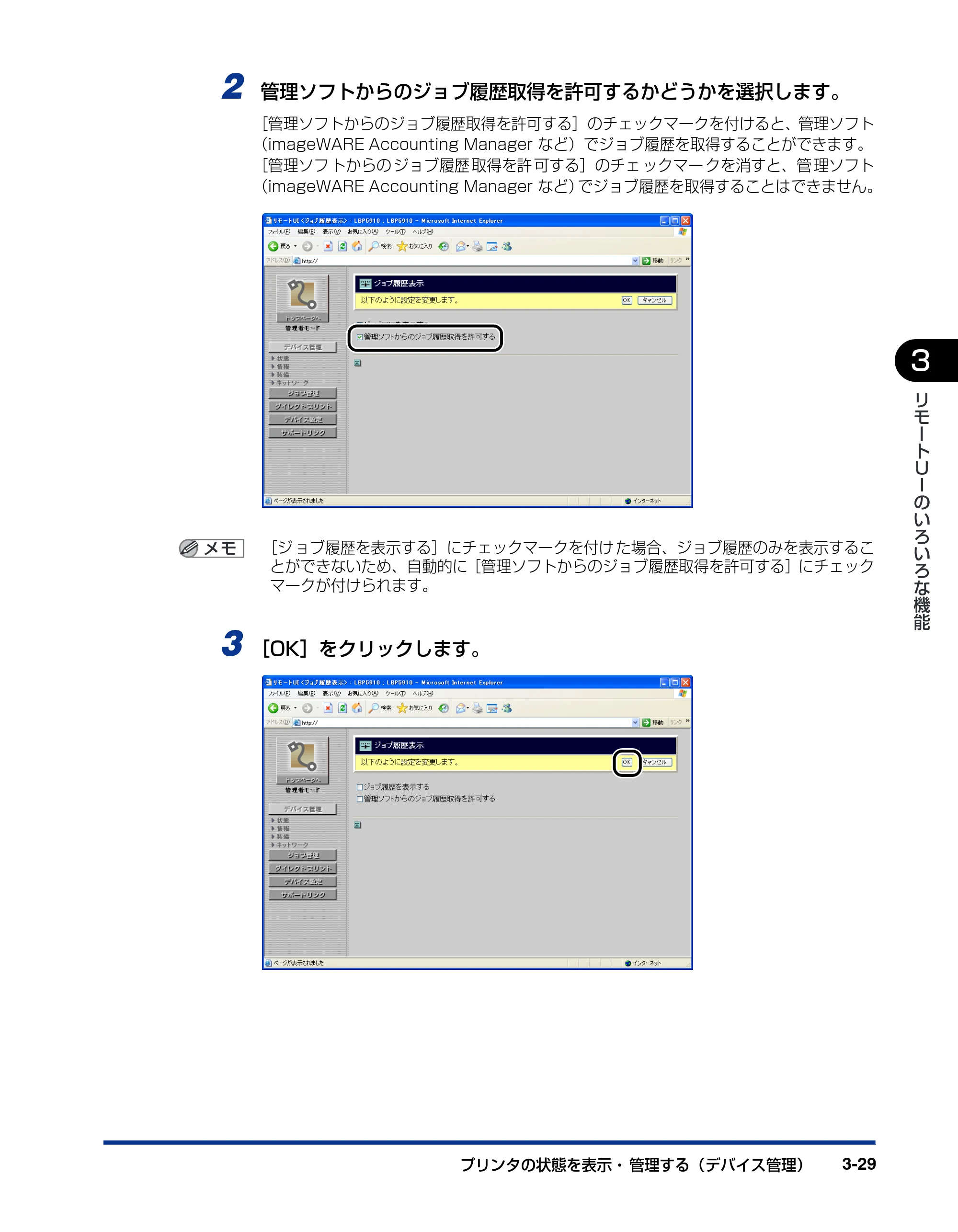
2 管理ソフトからのジョブ履歴取得を許可するかどうかを選択します。
[管理ソフトからのジョブ履歴取得を許可する]のチェックマークを付けると、管理ソフト
(imageWARE Accounting Manager など)でジョブ履歴を取得することができます。
[管理ソフ トからの ジョブ履歴 取得を許 可する]のチェ ックマー クを消すと、管 理ソフト
(imageWARE Accounting Manager など)でジョブ履歴を取得することはできません。
[ジ ョブ履歴を表示する]にチェックマークを付け た場合、ジョブ履歴のみを表示するこ
とができないため、自動的に[管理ソフトからのジョブ履歴取得を許可する]にチェック
マークが付けられます。
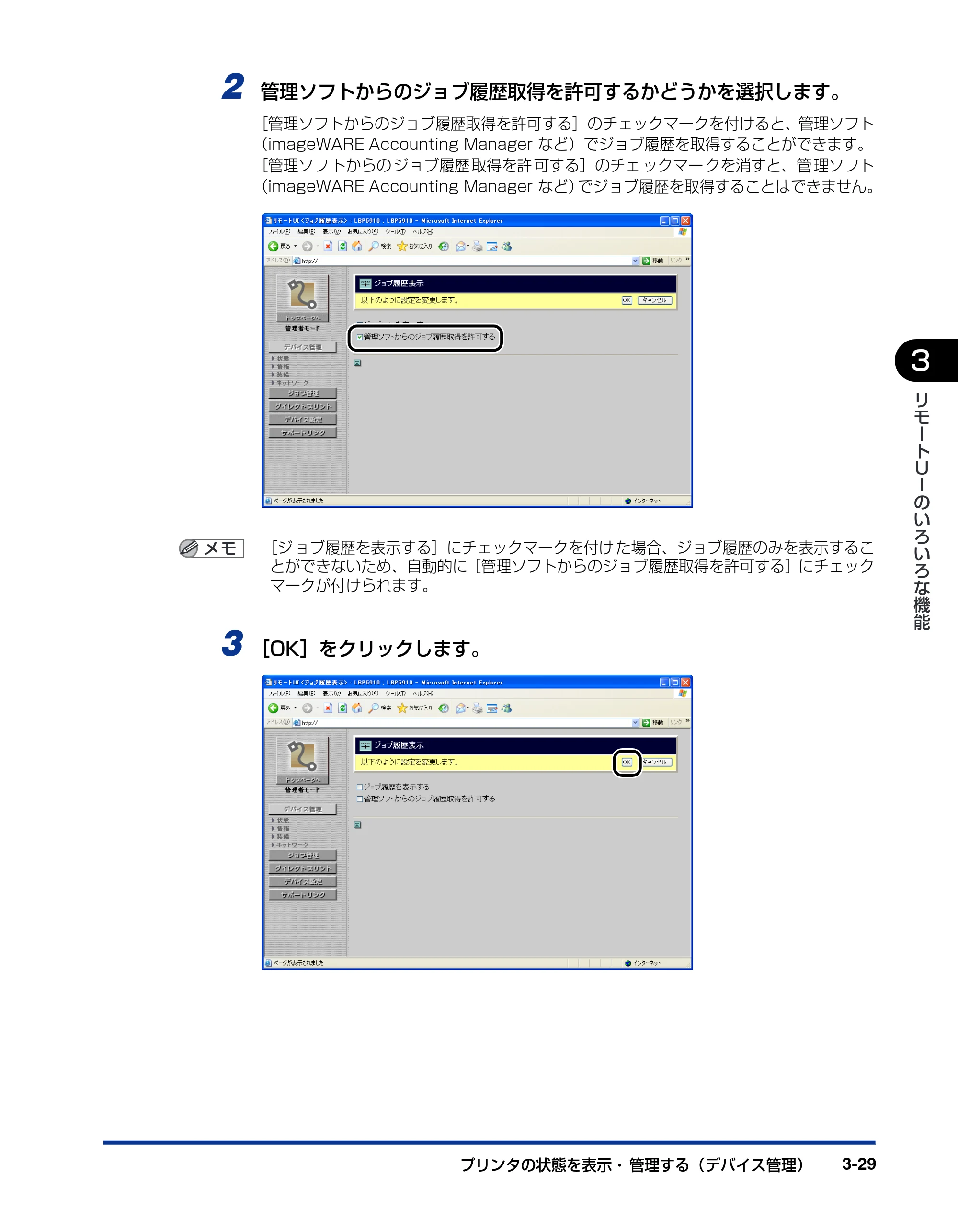
3 [OK]をクリックします。
プリンタの装備を確認する([装備]ページ)
![キヤノン LBP3930/3910 リモートUIガイド 2008年1月21日掲載 (PDF形式/5.89Mバイト) — プリンタの装備を確認する([装備]ページ) — 原本ページ — 49ページ](/manual-images/80eee717cce5e3477822/70c73d12f90f055a/canon-lbp3930-3910-manual-p0049.webp)
プリンタの状態を表示・管理する (デバイス管理)3-30
3
リ
モ
ー
ト
U
I
の
い
ろ
い
ろ
な
機
能
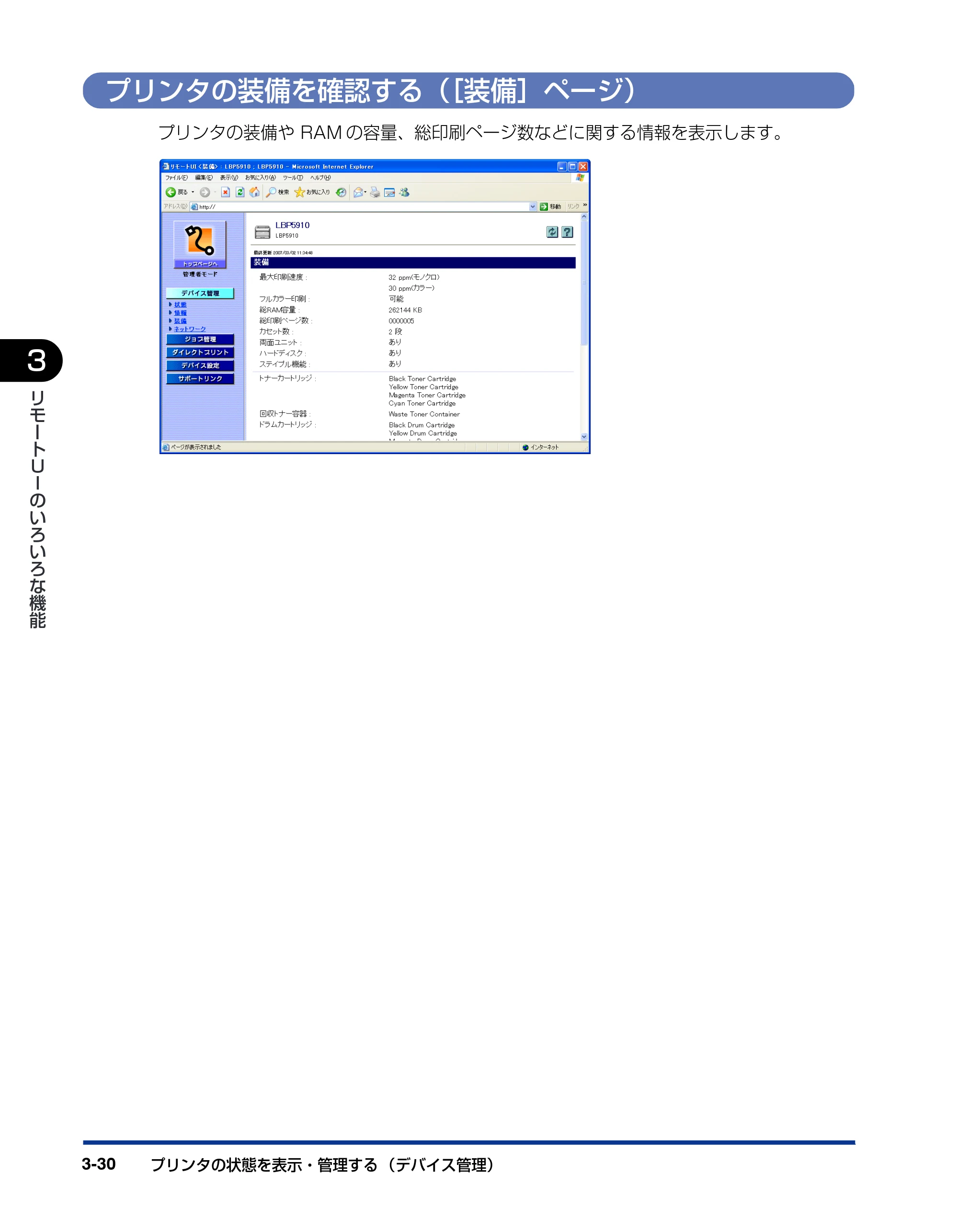
プリンタの装備を確認する([装備]ページ)
プリンタの装備や RAM の容量、総印刷ページ数などに関する情報を表示します。
ネットワーク設定を表示・変更する([ネットワーク]ページ)
![キヤノン LBP3930/3910 リモートUIガイド 2008年1月21日掲載 (PDF形式/5.89Mバイト) — ネットワーク設定を表示・変更する([ネットワーク]ページ) — 原本ページ — 50ページ](/manual-images/80eee717cce5e3477822/70c73d12f90f055a/canon-lbp3930-3910-manual-p0050.webp)
プリンタの状態を表示・ 管理する(デバイス管理) 3-31
3
リ
モ
ー
ト
U
I
の
い
ろ
い
ろ
な
機
能
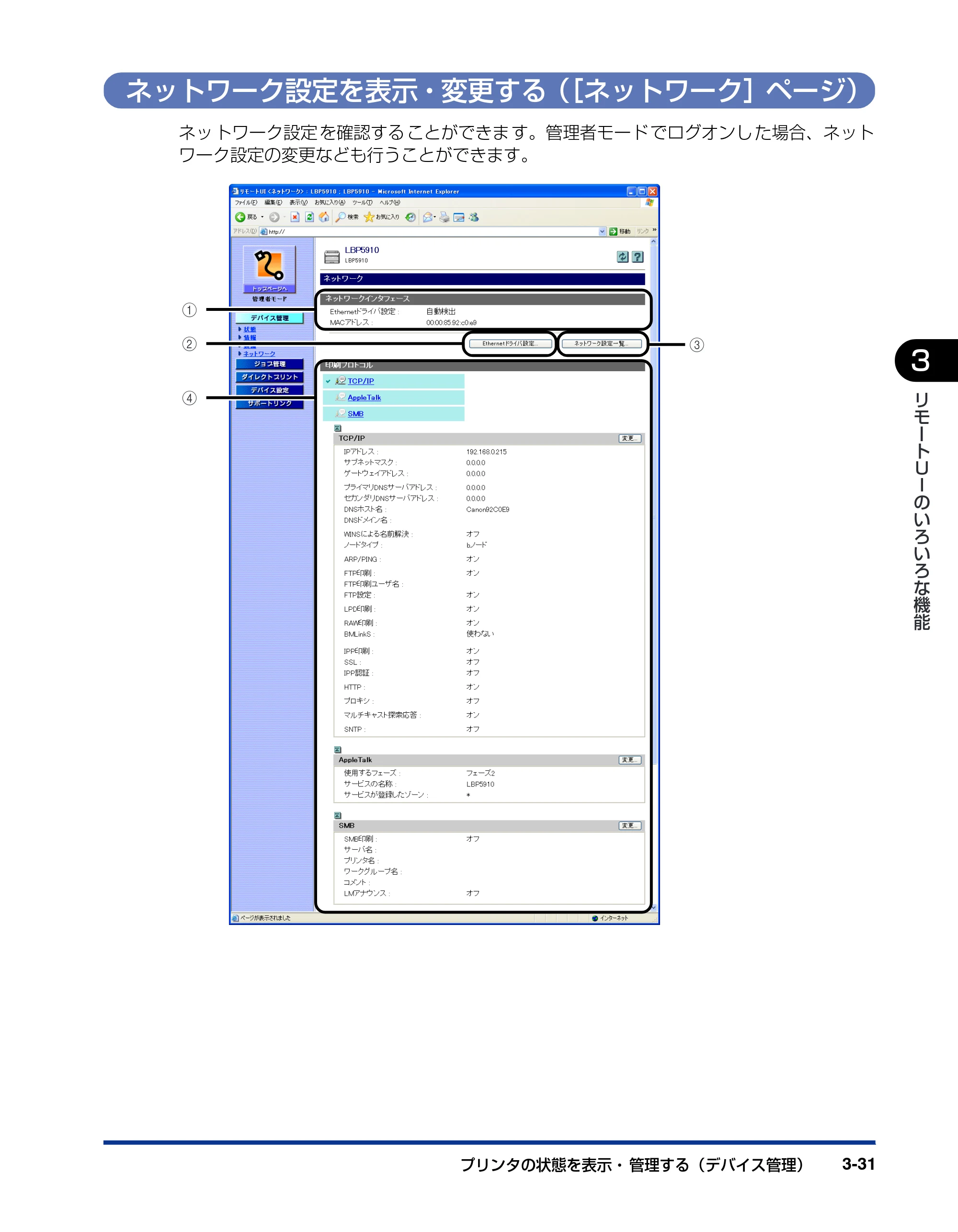
ネットワーク設定を表示・変更する([ネットワーク]ページ)
ネッ トワーク設定 を確認する ことができま す。管理者モード でログオンし た場合、ネット
ワーク設定の変更なども行うことができます。
c
a
d
b
51ページ
プリンタの状態を表示・管理する (デバイス管理)3-32
3
リ
モ
ー
ト
U
I
の
い
ろ
い
ろ
な
機
能
aaaa ネットワークインタフェース
ネットワークインタフェースの情報を表示します。
bbbb Ethernet ドライバ設定 ([デバイス設定]-[拡張カード]-[優先ネットワーク設定]の
項目が[標準ネットワーク]に設定されている場合にのみ表示されます。)
Ethernet ドライバの設定を変更するページが表示されます。Ethernet ドライバ設定の変更は管理
者モードのみ実行可能です。詳しくは、「Ethernet ドライバ設定を変更する」(➞P.3-35)を参照
してください。
cccc ネットワーク設定一覧
プリンタの[ネットワーク設 定一覧]ページを表示します。[ネッ トワーク設定一覧]ページでは、
ネットワーク設定を初期化す ることもできます。ネットワーク設定 の初期化は管理者モードのみ実
行可能です。詳しくは、「ネットワーク設定を初期化する」(➞P.3-33) を参照してください。
dddd 印刷プロトコル
印刷プロトコルの設定を 表示します。各プロトコルの[変更]をク リックすると、プロトコルの設
定を変更するページが表示 されます。プロトコル設定の変更は管 理者モードのみ実行可能です。詳
しくは、「ネットワークガイド/本編」を参照してください。
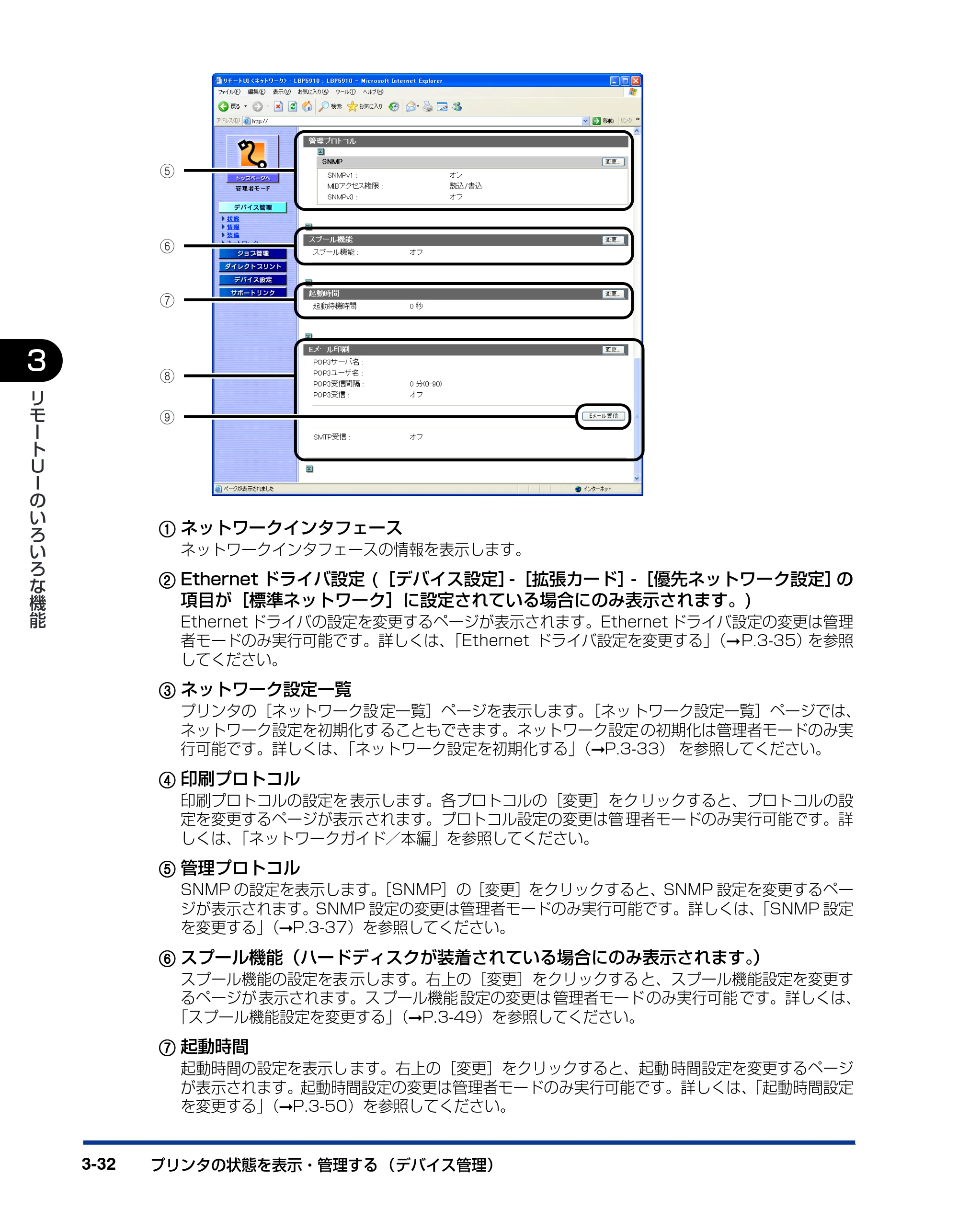
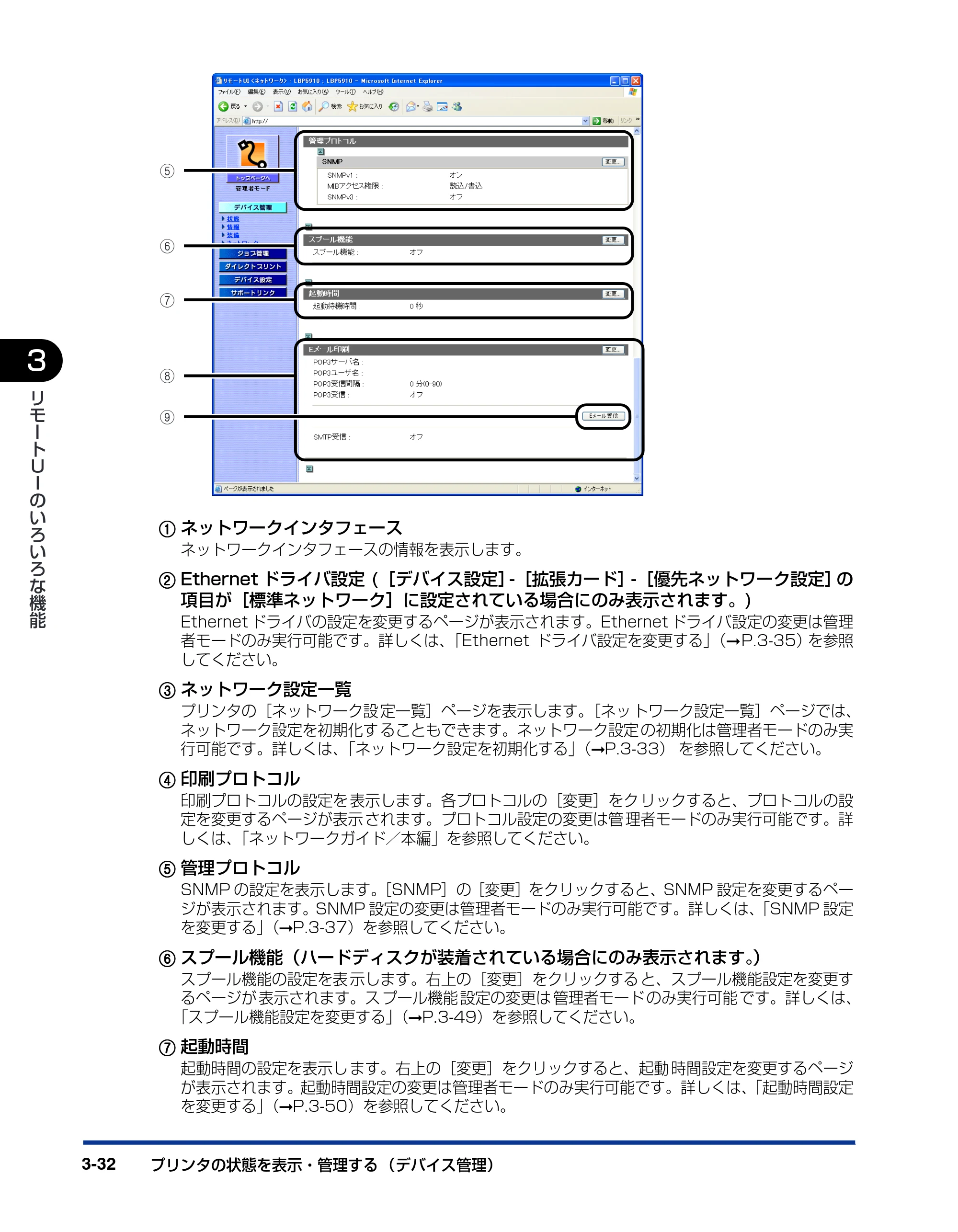
eeee 管理プロトコル
SNMP の設定を表示します。[SNMP]の[変更]をクリックすると、SNMP 設定を変更するペー
ジが表示されます。SNMP 設定の変更は管理者モードのみ実行可能です。詳しくは、「SNMP 設定
を変更する」(➞P.3-37)を参照してください。
ffff スプール機能(ハードディスクが装着されている場合にのみ表示されます。)
スプール機能の設定を表 示します。右上の[変更]をクリックする と、スプール機能設定を変更す
るページが 表示されます。ス プール機能 設定の変更は 管理者モード のみ実行可能 です。詳しくは、
「スプール機能設定を変更する」(➞P.3-49)を参照してください。
gggg 起動時間
起動時間の設定を表示し ます。右上の[変更]をクリックすると、起動 時間設定を変更するページ
が表示されます。起動時間設定の変更は管理者モードのみ実行可能です。詳しくは、「起動時間設定
を変更する」(➞P.3-50)を参照してください。
e
f
g
h
i
52ページ
プリンタの状態を表示・ 管理する(デバイス管理) 3-33
3
リ
モ
ー
ト
U
I
の
い
ろ
い
ろ
な
機
能
hhhh E メール印刷(ハードディスクが装着されている場合にのみ表示されます。)
プリンタが持つ E メール印刷設定の情報を表示します。右上の[変更]をクリックすると、E メー
ル印刷設定を変更するページが表示されます。E メール印刷設定の変更は管理者モードのみ実行可
能です。詳し くは、ネット ワーク ガイド/ 本編「第 3 章 TCP/IP ネッ トワーク で使用 するには
(Windows/UNIX)」を参照してください。
iiii E メール受信(ハードディスクが装着されている場合にのみ表示されます。)
E メールを受信するサーバへ 接続します。次のような場合に、このボタンをクリックして、手動で
サーバへ接続します。
- E メール印刷設定の[POP3 受信間隔]が 0 分に設定されている場合
- E メールを受信するサーバへ自動的に接続する前に、手動でサーバへ接続したい場合
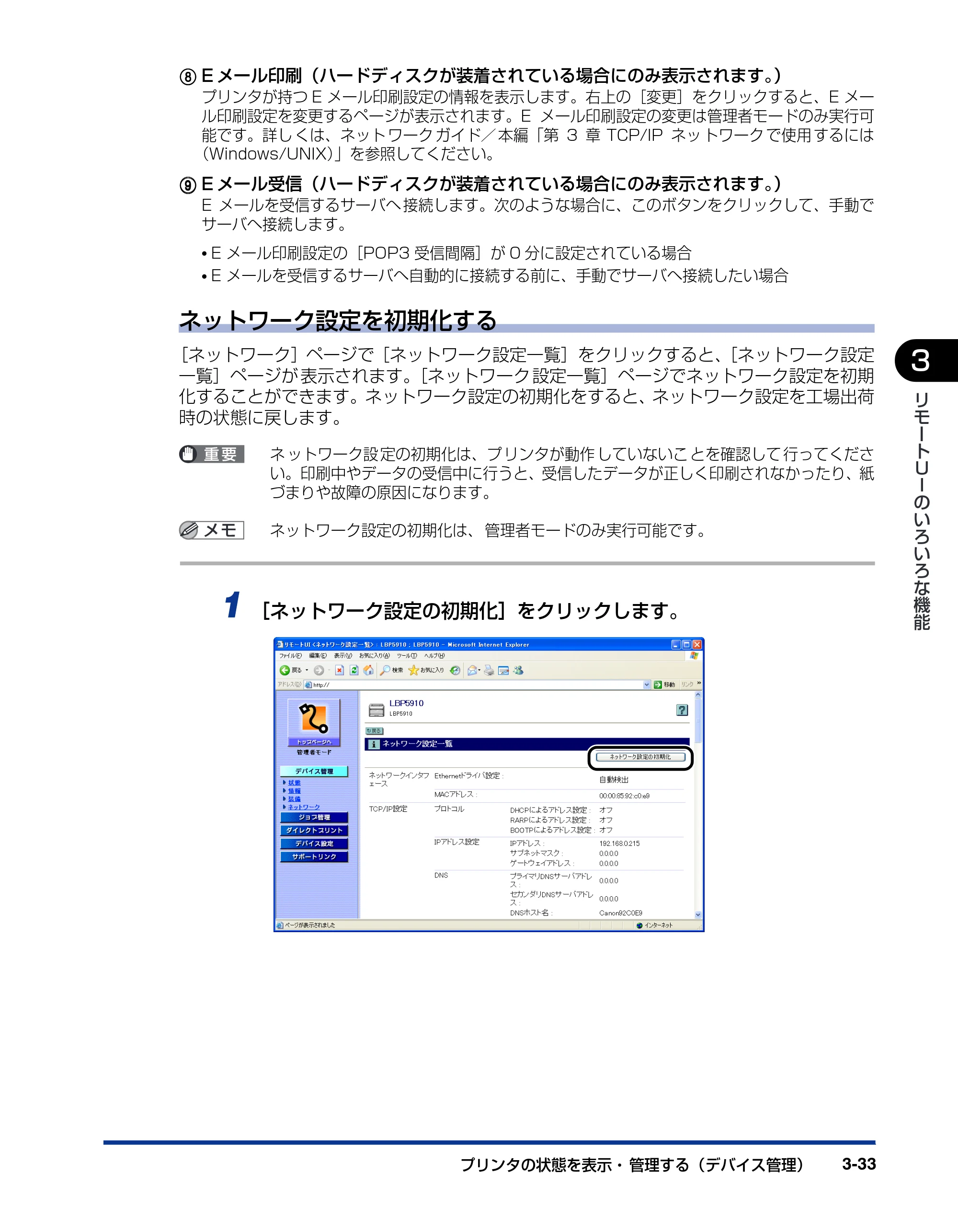
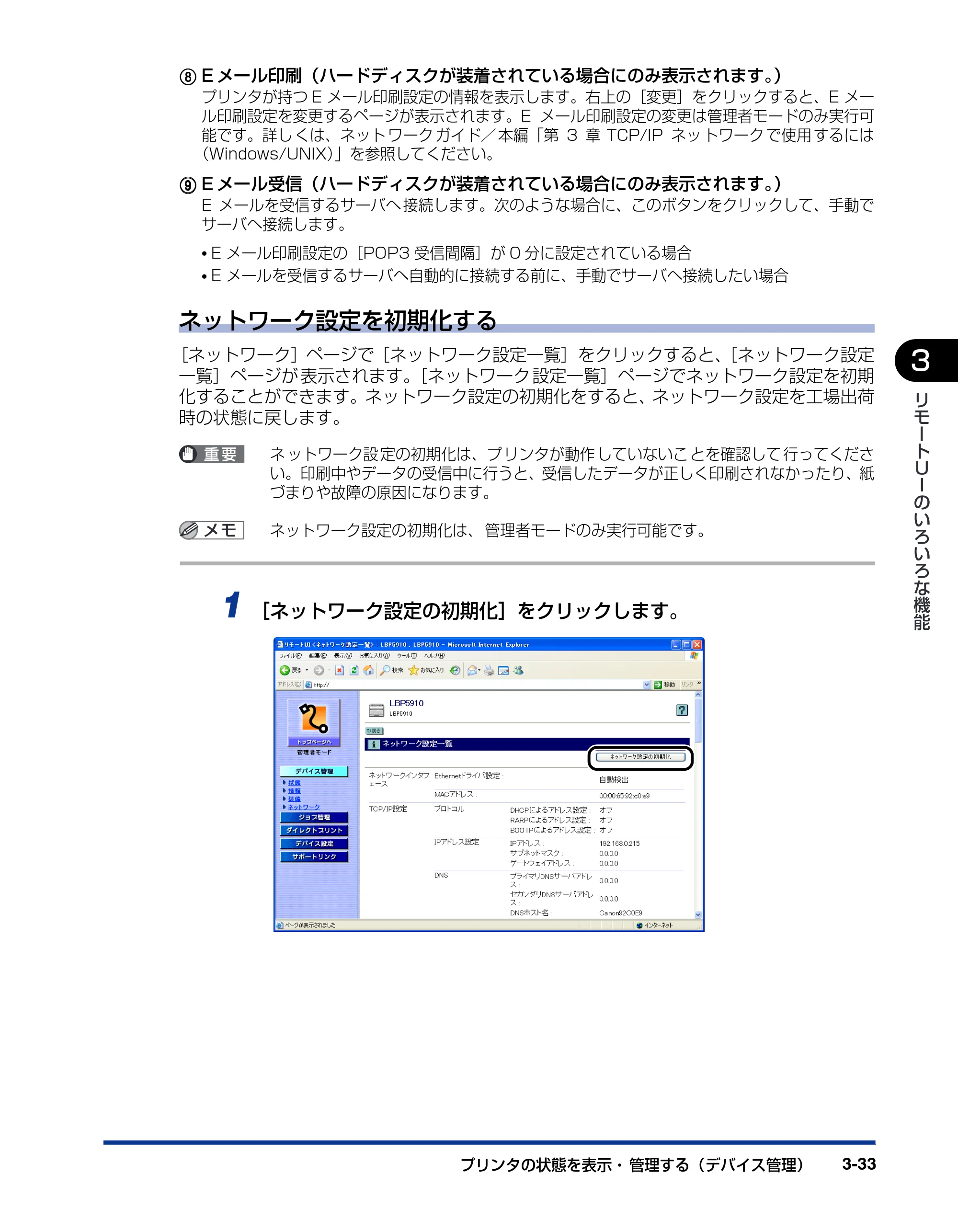
ネットワーク設定を初期化する
[ネットワーク]ページで[ネットワーク設定一覧]をクリックすると、[ネットワーク設定
一覧]ページが 表示されます。[ネットワーク 設定一覧]ページでネットワーク設定を初期
化することができます。ネットワーク設定の初期化をすると、ネットワーク設定を工場出荷
時の状態に戻します。
ネ ットワーク設 定の初期化は、プ リンタが動作 していないこ とを確認して 行ってくださ
い。印刷中やデータの受信中に行うと、受信したデータが正しく印刷されなかったり、紙
づまりや故障の原因になります。
ネットワーク設定の初期化は、 管理者モードのみ実行可能です。
1 [ネットワーク設定の初期化]をクリックします。
53ページ
プリンタの状態を表示・管理する (デバイス管理)3-34
3
リ
モ
ー
ト
U
I
の
い
ろ
い
ろ
な
機
能
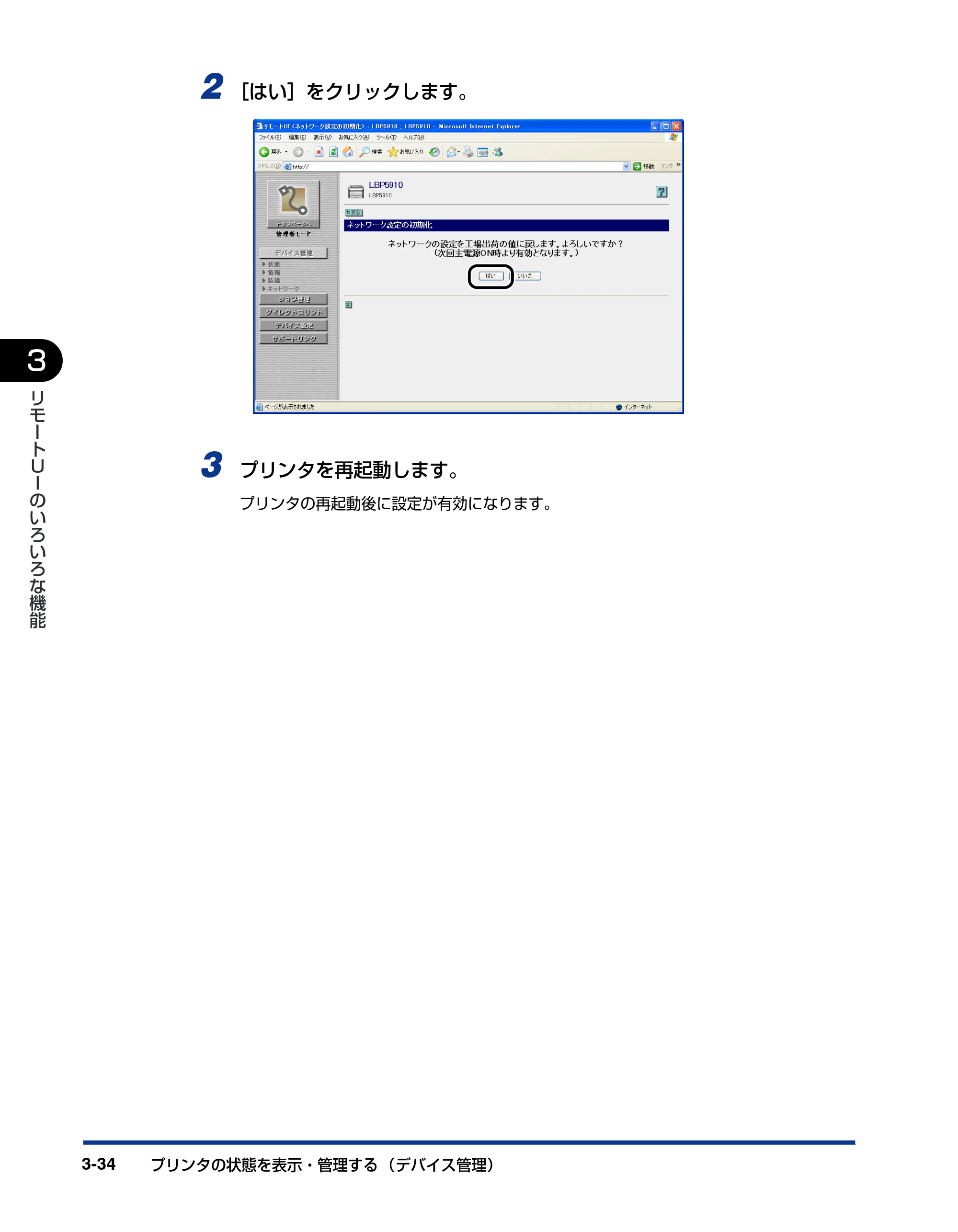
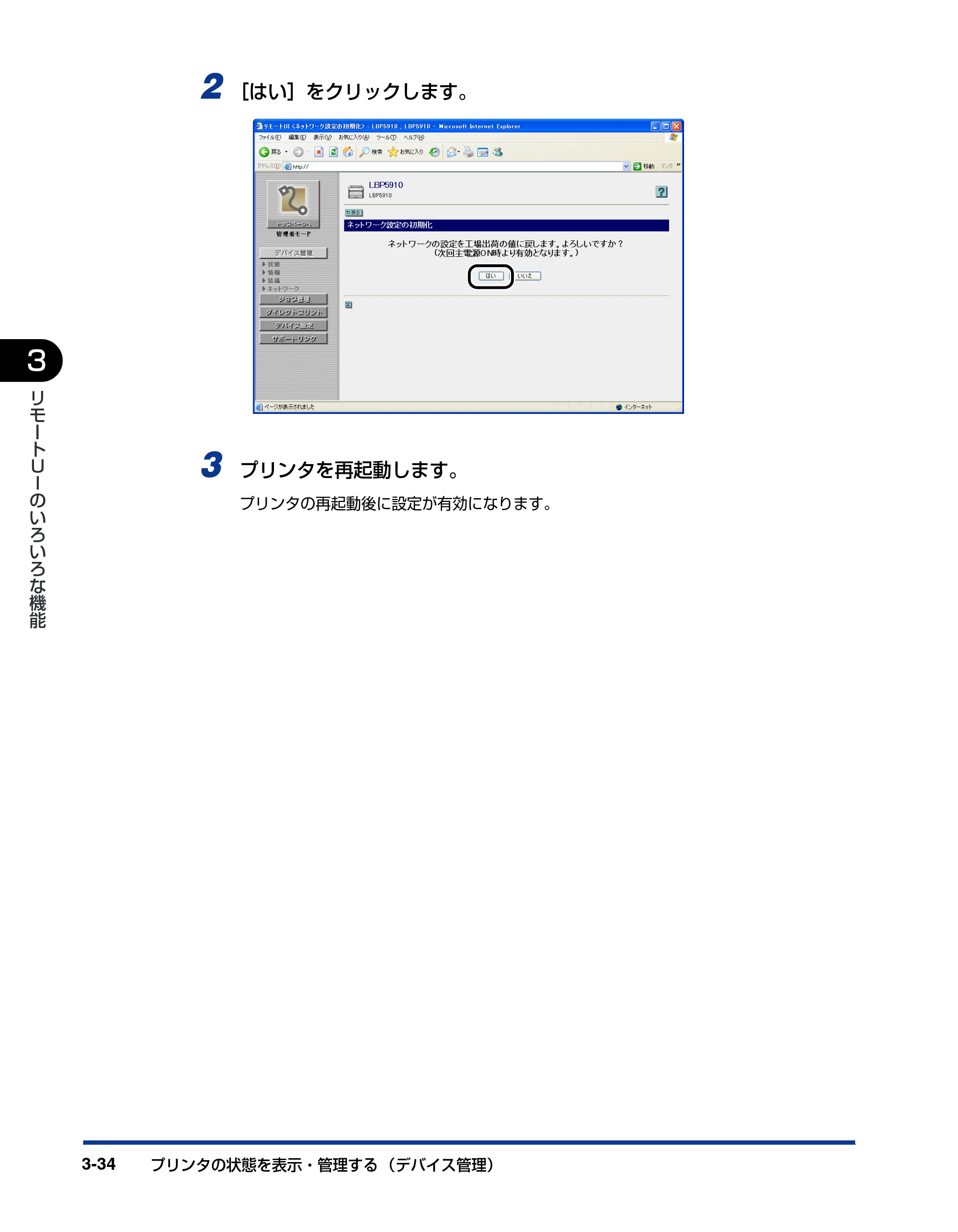
2 [はい]をクリックします。
3 プリンタを再起動します。
プリンタの再起動後に設定が有効になります。
54ページ
プリンタの状態を表示・ 管理する(デバイス管理) 3-35
3
リ
モ
ー
ト
U
I
の
い
ろ
い
ろ
な
機
能
Ethernet ドライバ設定を変更する
[ネットワーク]ページで[Ethernet ドライバ設定]をクリックすると、[Ethernet ドラ
イバ設定の変更]ページが表示されます。
- Ethernet ドライバ設定の変更は、管理者モードのみ実行可能です。
- Ethernet ドライバ設定は、[優先ネットワーク設定]の項目が[標準ネットワーク]に設
定 されている 場合にのみ 表示されます。[優 先ネットワ ーク設定]の設 定は、[拡張カー
ド]ページ( ➞P.3-66)、または操作パネルで行います。
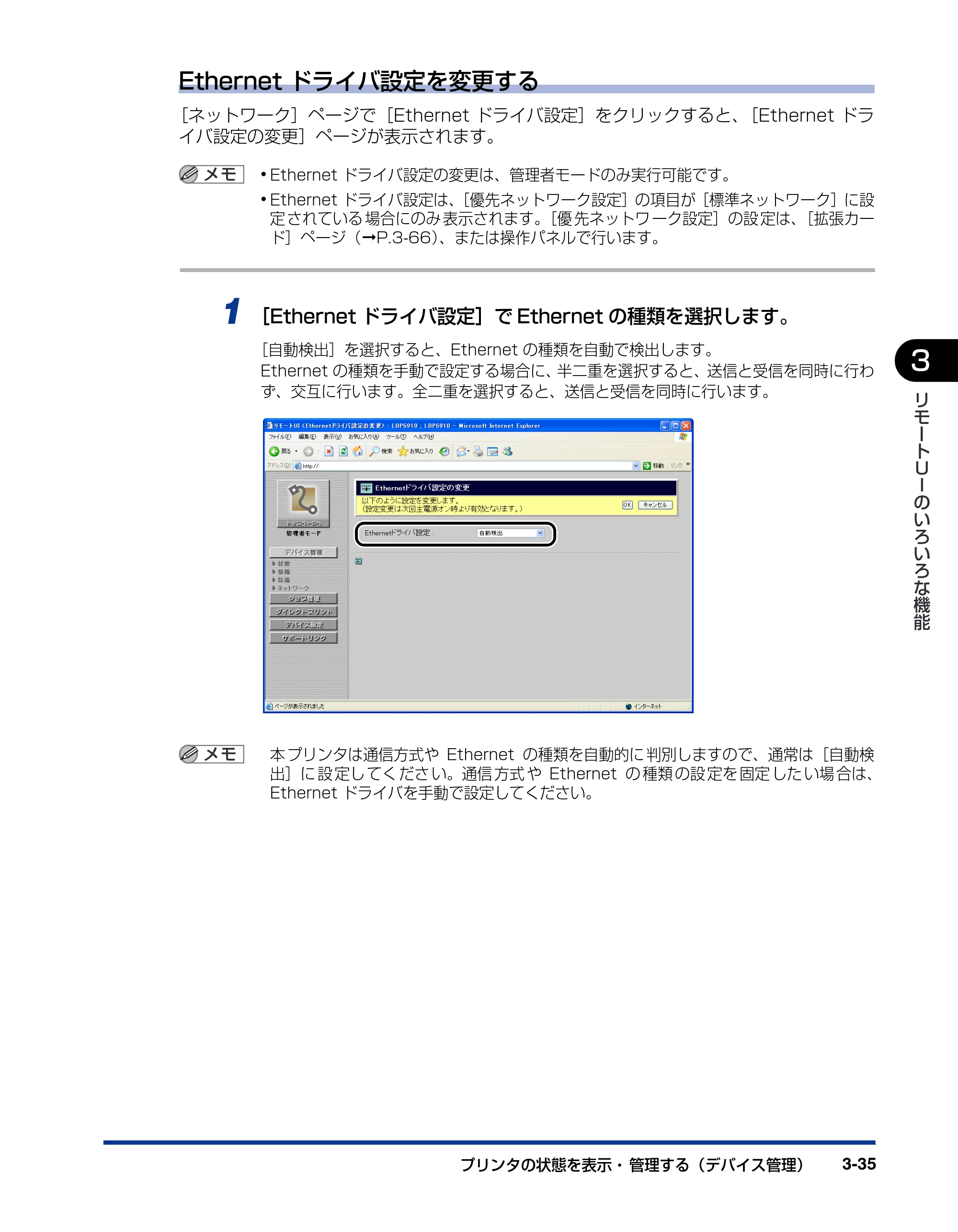
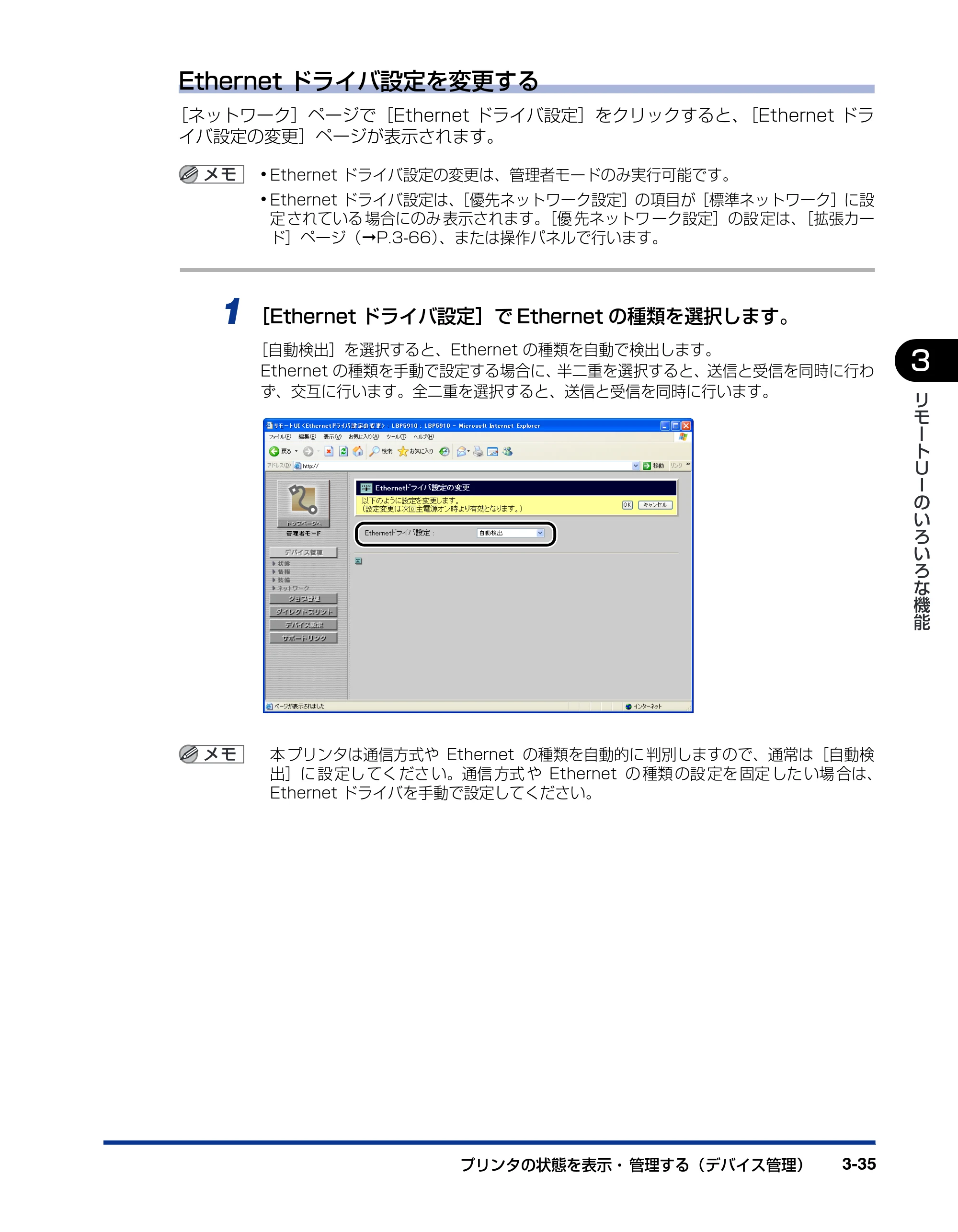
1 [Ethernet ドライバ設定]で Ethernet の種類を選択します。
[自動検出]を選択すると、Ethernet の種類を自動で検出します。
Ethernet の種類を手動で設定する場合に、半二重を選択すると、送信と受信を同時に行わ
ず、交互に行います。全二重を選択すると、送信と受信を同時に行います。
本 プリンタは通信方式や Ethernet の種類を自動的に 判別しますので、通常は[自動検
出]に 設 定し てく ださ い。通信 方式 や Ethernet の 種類 の設 定を 固定 した い場 合は、
Ethernet ドライバを手動で設定してください。
55ページ
プリンタの状態を表示・管理する (デバイス管理)3-36
3
リ
モ
ー
ト
U
I
の
い
ろ
い
ろ
な
機
能
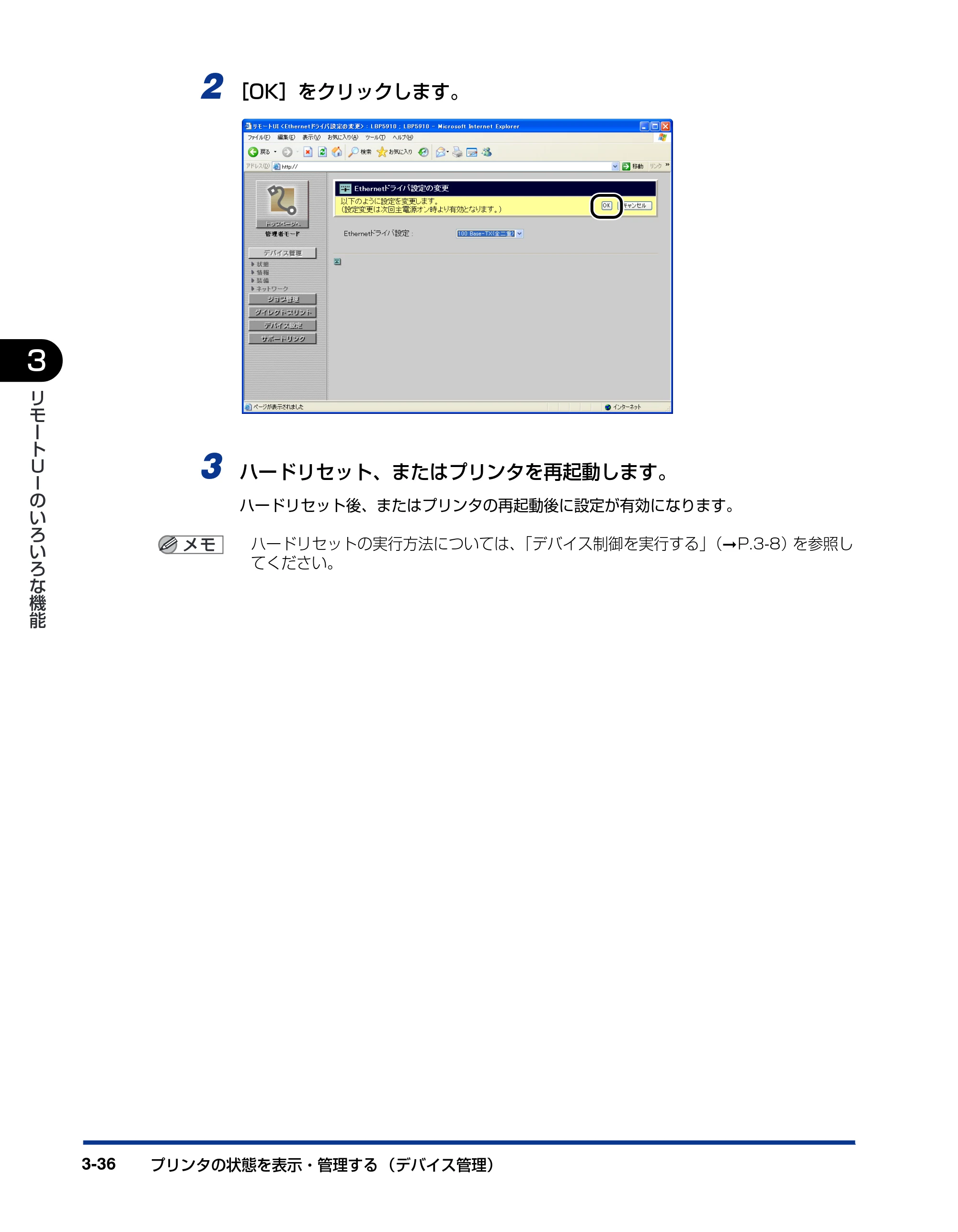
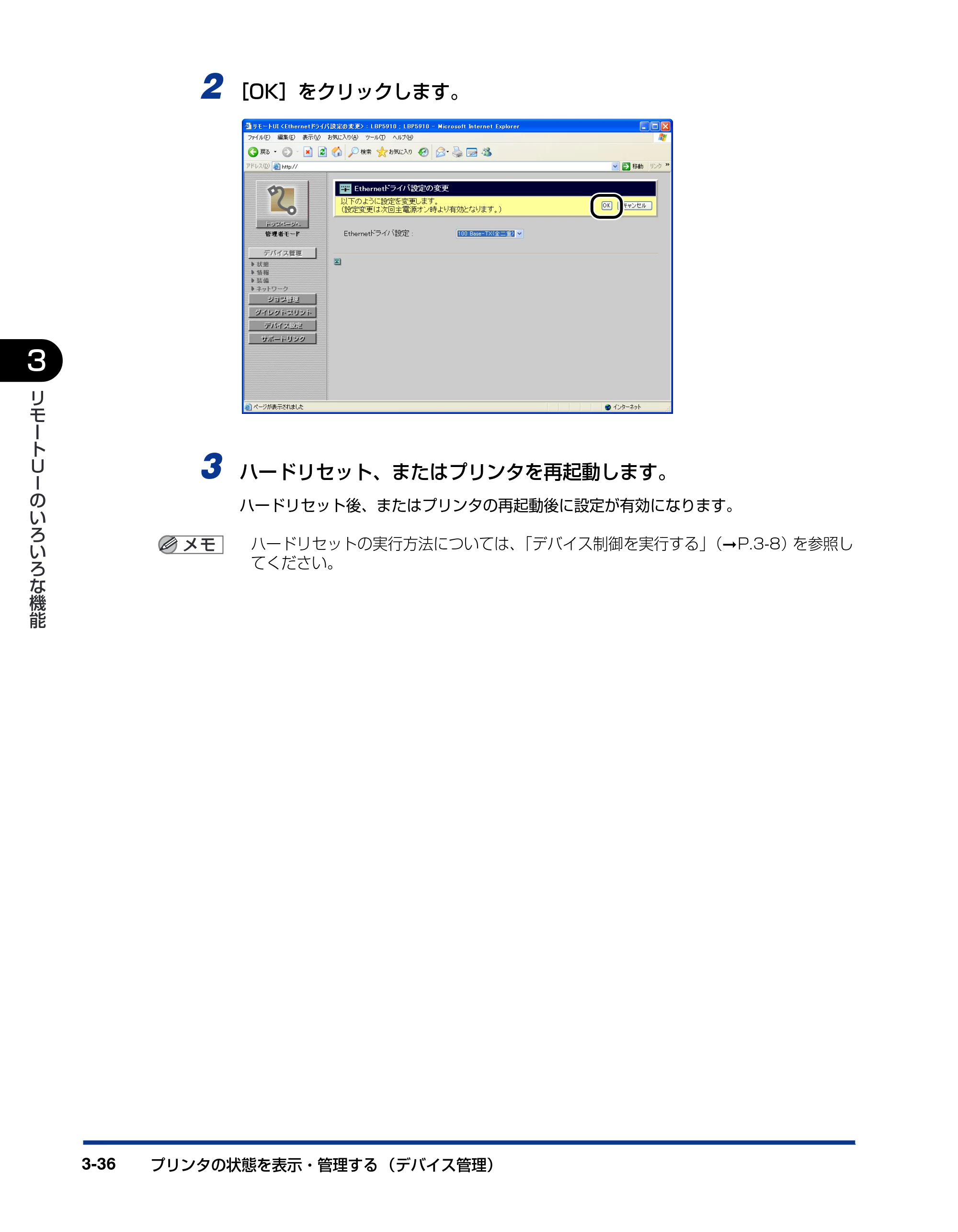
2 [OK]をクリックします。
3 ハードリセット、またはプリンタを再起動します。
ハードリセット後、またはプリンタの再起動後に設定が有効になります。
ハードリセットの実行方法については、「デバイス制御を実行する」(➞P.3-8)を参照し
てください。
56ページ
プリンタの状態を表示・ 管理する(デバイス管理) 3-37
3
リ
モ
ー
ト
U
I
の
い
ろ
い
ろ
な
機
能
SNMP 設定を変更する
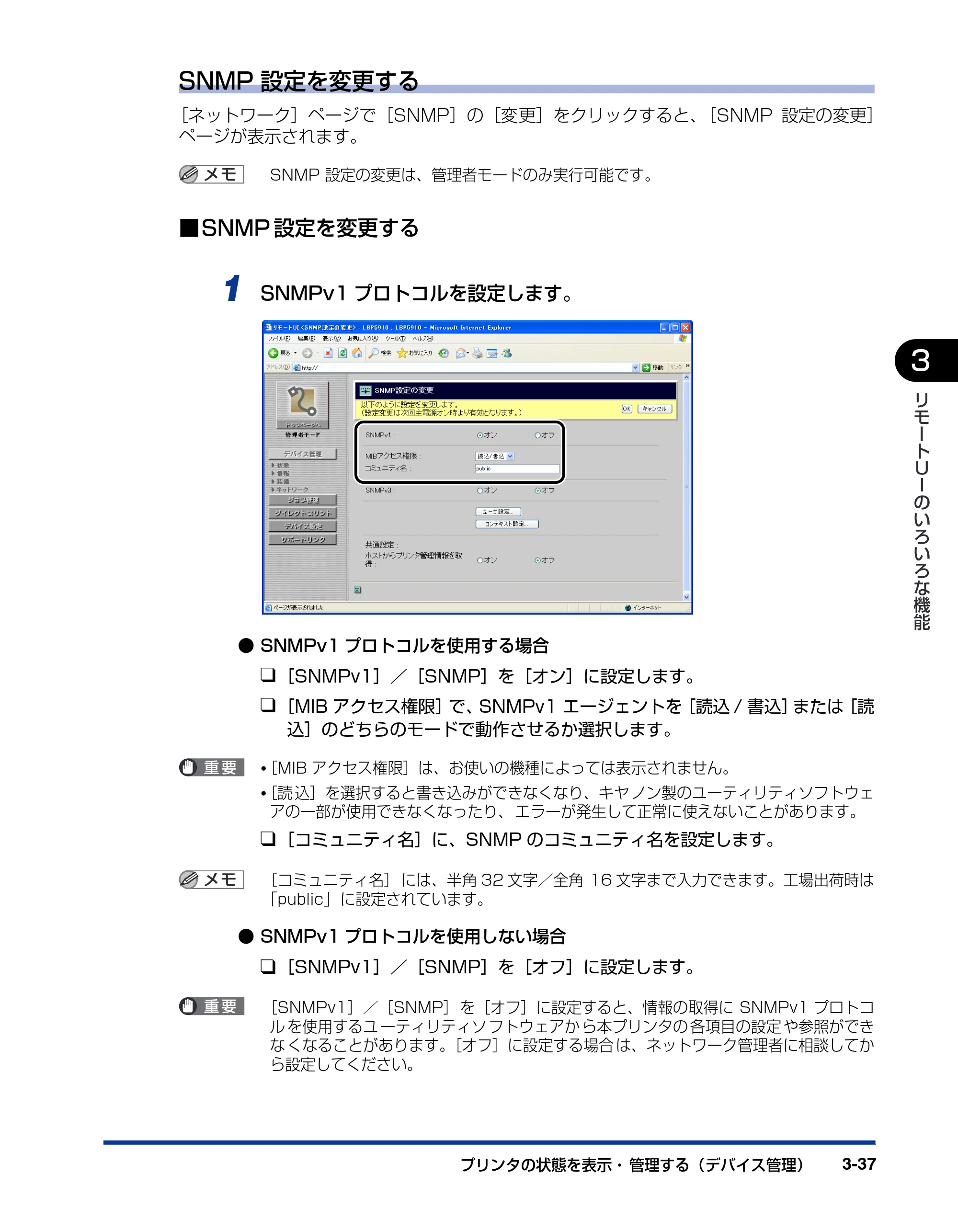
[ネットワーク]ページで[SNMP]の[変更]をクリックすると、[SNMP 設定の変更]
ページが表示されます。
SNMP 設定の変更は、管理者モードのみ実行可能です。
■SNMP 設定を変更する
1 SNMPv1 プロトコルを設定します。
- SNMPv1 プロトコルを使用する場合
❑[SNMPv1]/[SNMP]を[オン]に設定します。
❑[MIB アクセス権限]で、SNMPv1 エージェントを[読込 / 書込]または[読
込]のどちらのモードで動作させるか選択します。
- [MIB アクセス権限]は、お使いの機種によっては表示されません。
- [読 込]を選択すると書き込みができなくなり、キヤ ノン製のユーティリティソフトウェ
アの一部が使用できなくなったり、 エラーが発生して正常に使えないことがあります。
❑[コミュニティ名]に、SNMP のコミュニティ名を設定します。
[コミュニティ名] には、半角 32 文字/全角 16 文字まで入力できます。工場出荷時は
「public」に設定されています。
- SNMPv1 プロトコルを使用しない場合
❑[SNMPv1]/[SNMP]を[オフ]に設定します。
[SNMPv1]/[SNMP]を[オフ]に設定すると、情報の取得に SNMPv1 プロトコ
ル を使用するユ ーティリティソ フトウェアか ら本プリンタの 各項目の設定 や参照ができ
な くなることがあります。[オフ]に設定する場合 は、ネットワーク管理者に相談してか
ら設定してください。
57ページ
プリンタの状態を表示・管理する (デバイス管理)3-38
3
リ
モ
ー
ト
U
I
の
い
ろ
い
ろ
な
機
能
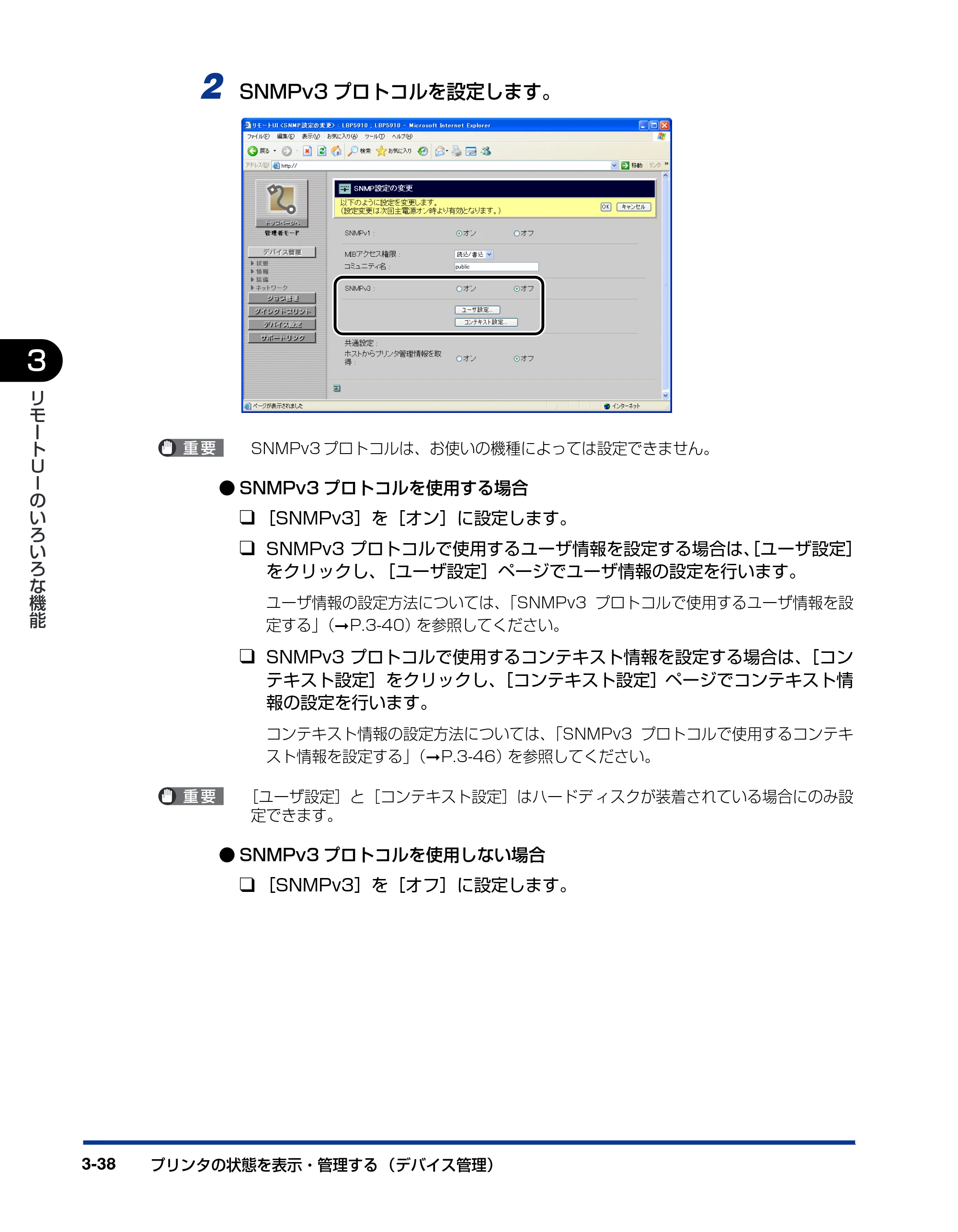
2 SNMPv3 プロトコルを設定します。
SNMPv3 プロトコルは、お使いの機種によっては設定できません。
- SNMPv3 プロトコルを使用する場合
❑ [SNMPv3]を[オン]に設定します。
❑ SNMPv3 プロトコルで使用するユーザ情報を設定する場合は、[ユーザ設定]
をクリックし、[ユーザ設定]ページでユーザ情報の設定を行います。
ユーザ情報の設定方法については、「SNMPv3 プロトコルで使用するユーザ情報を設
定する」(➞P.3-40)を参照してください。
❑ SNMPv3 プロトコルで使用するコンテキスト情報を設定する場合は、[コン
テキスト設定]をクリックし、[コンテキスト設定]ページでコンテキスト情
報の設定を行います。
コンテキスト情報の設定方法については、「SNMPv3 プロトコルで使用するコンテキ
スト情報を設定する」(➞P.3-46)を参照してください。
[ユーザ設定]と[コンテキスト設定]はハードデ ィスクが装着されている場合にのみ設
定できます。
- SNMPv3 プロトコルを使用しない場合
❑ [SNMPv3]を[オフ]に設定します。
58ページ
プリンタの状態を表示・ 管理する(デバイス管理) 3-39
3
リ
モ
ー
ト
U
I
の
い
ろ
い
ろ
な
機
能
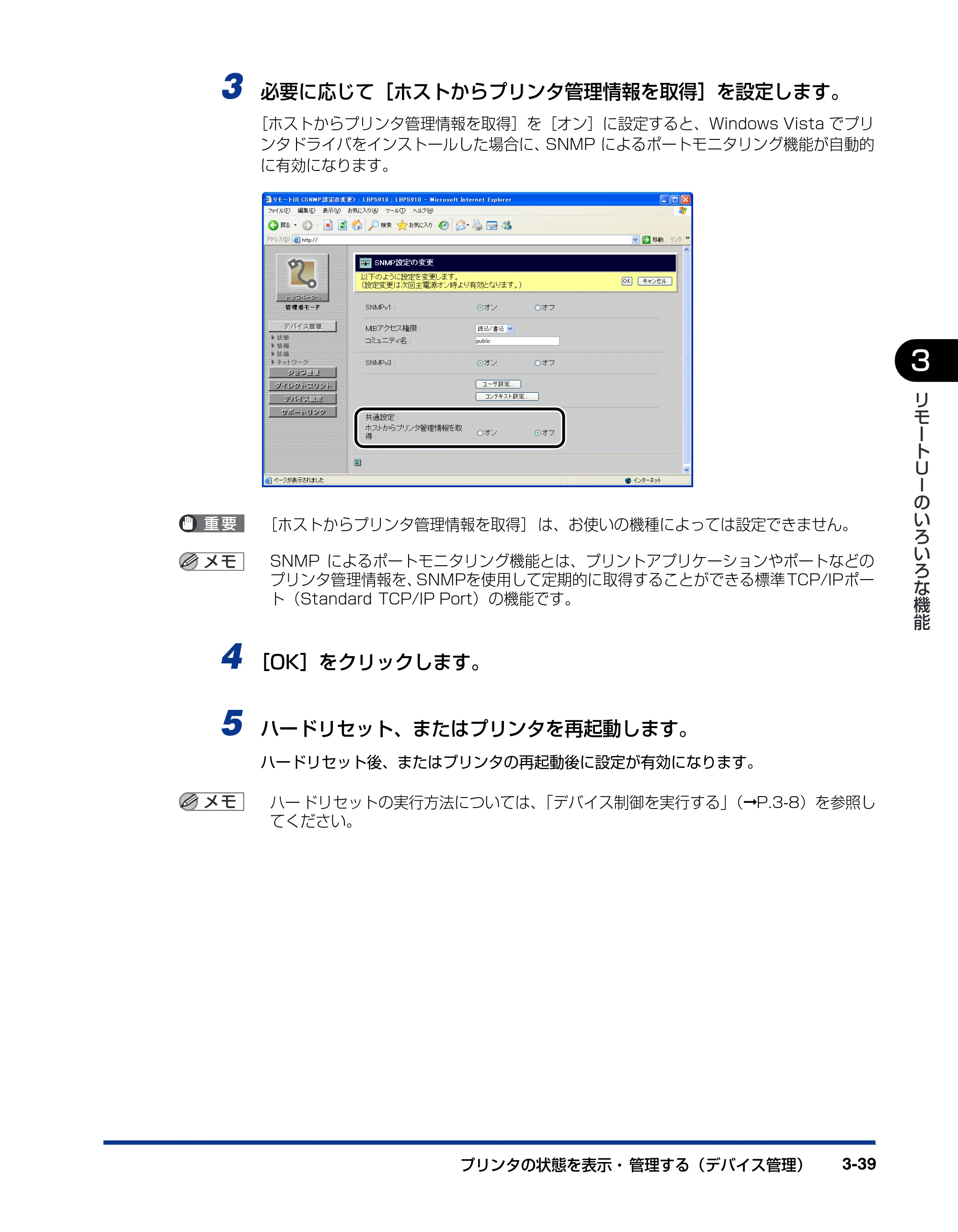
3 必要に応じて[ホストからプリンタ管理情報を取得]を設定します。
[ホストからプリンタ管理情報を取得]を[オン]に設定すると、Windows Vista でプリ
ンタドライバをインストールした場合に、 SNMP によるポートモニタリング機能が自動的
に有効になります。
[ホストからプリンタ管理情報を取得] は、お使いの機種によっては設定できません。
SNMP によるポートモニタリング機能とは、プリントアプリケーションやポートなどの
プリンタ管理情報を、SNMPを使用して定期的に取得することができる標準 TCP/IPポー
ト(Standard TCP/IP Port)の機能です。
4 [OK]をクリックします。
5 ハードリセット、またはプリンタを再起動します。
ハードリセット後、またはプリンタの再起動後に設定が有効になります。
ハー ドリセットの実行方法については、「デバイス制御を実行する」(➞P.3-8)を参照し
てください。
59ページ
プリンタの状態を表示・管理する (デバイス管理)3-40
3
リ
モ
ー
ト
U
I
の
い
ろ
い
ろ
な
機
能
■SNMPv3 プロトコルで使用するユーザ情報を設定する
SNMPv3 プロトコルは、お使いの機種によっては設定できません。
1 [ユーザ設定]をクリックします。
[ユーザ設定]はハードディスクが装着されている場合にのみ設定できます。SSL 暗号化
通信機能の詳細につい ては、「鍵と証明書を作成・登録・ 変更する」(➞P.3-14)を参照
してください。
2 SNMPv3 プロトコルで使用するユーザ情報を設定します。
- ユーザ情報のステータス(有効 / 無効)を変更する場合(➞P.3-41)
- ユーザ情報を登録 / 編集する場合(➞P.3-41)
- ユーザ情報を消去する場合(➞P.3-45)
60ページ
プリンタの状態を表示・ 管理する(デバイス管理) 3-41
3
リ
モ
ー
ト
U
I
の
い
ろ
い
ろ
な
機
能
- ユーザ情報のステータス(有効 / 無効)を変更する場合
❑ ユーザ情報の先頭にある をクリックして を付けてから、[ユーザ
の有効 / 無効]をクリックします。
ユーザ情報のステータス(有効 / 無効)は[ユーザ設定]ページの[有効 / 無効]の表示
で確認することができます。
- 有効な状態のユーザ情報の場合:[有効 / 無効]の表示が[オン]
- 無効な状態のユーザ情報の場合:[有効 / 無効]の表示が[オフ]
- ユーザ情報を登録 / 編集する場合
❑ ユーザ情報を登録する場合は、[登録]をクリックします。ユーザ情報を編集
する場合はユーザ名をクリックします。
61ページ
プリンタの状態を表示・管理する (デバイス管理)3-42
3
リ
モ
ー
ト
U
I
の
い
ろ
い
ろ
な
機
能
❑ [ユーザ名]に、SNMPv3 プロトコルで使用するユーザ名を入力します。
[ユーザ名]には、32 文字までの半角英数字を入力できます。
❑ [MIB アクセス権限]で、SNMPv3 エージェントを[読込 / 書込]または[読
込]のどちらのモードで動作させるか選択します。
62ページ
プリンタの状態を表示・ 管理する(デバイス管理) 3-43
3
リ
モ
ー
ト
U
I
の
い
ろ
い
ろ
な
機
能
❑[セキュリティ設定]で、SNMPv3 で使用するセキュリティを設定します。
❑[認証アルゴリズム]で、SNMPv3 で使用する認証アルゴリズムを[MD5]
または[SHA1]から選択します。
63ページ
プリンタの状態を表示・管理する (デバイス管理)3-44
3
リ
モ
ー
ト
U
I
の
い
ろ
い
ろ
な
機
能
❑ [認証パスワード]に、認証アルゴリズムの認証機能で使用するパスワードを
入力したあと、[確認入力]に[認証パスワード]と同じパスワードを再度入
力します。
SSL 暗号化通信機能を使用していない場合は、リモート UI では設定できません。認証パ
スワードを設定するときは、プリン タの操作パネルで行います( ➞ ネットワークガイド
「第 2 章 ネットワークの共通設定」)。
[認証パスワード]と[確認入力]には、6 ~ 16 文字の半角英数字を入力できます。
❑ [暗号化パ スワー ド]に、暗号化ア ルゴリズ ムの暗 号化機能 で使用 するパス
ワードを入力したあと、[確認入力]に[暗号化パスワード]と同じパスワー
ドを再度入力します。
SSL 暗号化通信機能を使用していない場合は、リモート UI では設定できません。暗号化
パスワードを設定するときは、プリンタの操作パネルで行います(➞ ネットワークガイド
「第 2 章 ネットワークの共通設定」)。
- [暗号化アルゴリズム]は[DES]で固定され、設定はできません。
- [暗号化パスワード]と[確認入力]には、6 ~ 16 文字の半角英数字を入力できます。
64ページ
プリンタの状態を表示・ 管理する(デバイス管理) 3-45
3
リ
モ
ー
ト
U
I
の
い
ろ
い
ろ
な
機
能
❑[OK]をクリックします。
- ユーザ情報を消去する場合
❑ ユーザ 情報の先頭に ある を クリックして を付 けてから、[消去]
をクリックします。
❑[OK]をクリックします。
65ページ
プリンタの状態を表示・管理する (デバイス管理)3-46
3
リ
モ
ー
ト
U
I
の
い
ろ
い
ろ
な
機
能
■SNMPv3 プロトコルで使用するコンテキスト情報を設定する
SNMPv3 プロトコルは、お使いの機種によっては設定できません。
1 [コンテキスト設定]をクリックします。
[コンテキスト設定]はハードディスクが装着されている場合にのみ設定できます。SSL
暗号化通信 機能の詳 細について は、「鍵と証明書 を作成・登録・変 更する」(➞P.3-14)
を参照してください。
2 SNMPv3 プロトコルで使用するコンテキスト情報を設定します。
- コンテキスト情報を登録する場合(➞P.3-46)
- コンテキスト情報を消去する場合(➞P.3-48)
- コンテキスト情報を登録する場合
❑ コンテキスト情報を登録する場合は、[登録]をクリックします。
66ページ
プリンタの状態を表示・ 管理する(デバイス管理) 3-47
3
リ
モ
ー
ト
U
I
の
い
ろ
い
ろ
な
機
能
❑[コンテキスト名]に、SNMPv3 プロトコルで使用するコンテキスト名を入
力します。
[コンテキスト名] には、32 文字までの半角英数字を入力できます。
❑[OK]をクリックします。
67ページ
プリンタの状態を表示・管理する (デバイス管理)3-48
3
リ
モ
ー
ト
U
I
の
い
ろ
い
ろ
な
機
能
- コンテキスト情報を消去する場合
❑ コン テキス ト情 報の先 頭にあ る を クリッ クして を付 けて から、
[消去]をクリックします。
❑ [OK]をクリックします。
68ページ
プリンタの状態を表示・ 管理する(デバイス管理) 3-49
3
リ
モ
ー
ト
U
I
の
い
ろ
い
ろ
な
機
能
スプール機能設定を変更する
ハードディスクが装着されている場合は、[ネットワーク]ページで[スプール機能]の[変
更]をクリックすると、[スプール機能設定の変更]ページが表示されます。
スプール機能設定の変更は、 管理者モードのみ実行可能です。
1 [スプール機能]を設定します。
[オン]を選択すると、印刷ジョブをプリンタにスプールします。
[オフ]を選択すると、印刷ジョブをプリンタにスプールしません。
印刷ジョブをプリンタにスプールすると、印刷ジョブを送信したコンピュータの開放時間
が早くなります。
2 [OK]をクリックします。
69ページ
プリンタの状態を表示・管理する (デバイス管理)3-50
3
リ
モ
ー
ト
U
I
の
い
ろ
い
ろ
な
機
能
3 ハードリセット、またはプリンタを再起動します。
ハードリセット後、またはプリンタの再起動後に設定が有効になります。
ハードリセットの実行方法については、「デバイス制御を実行する」(➞P.3-8)を参照し
てください。
起動時間設定を変更する
[ネッ トワ ーク]ペー ジで[起 動時間]の[変 更]をク リッ クする と、[起 動時 間の変 更]
ページが表示されます。
- 通常は起動待機時間の設定を変更する必要はありません。ネットワークへの接続ができな
い場合にのみ起動待機時間を設定します。
- 起動時間設定の変更は、管理者モードのみ実行可能です。
1 [起動待機時間]を入力します。
プリンタの電源を入れてから通信を開始するまでの待機時間(0 ~ 3 00 秒)を入力しま
す。工場出荷時は 0 秒に設定されています。
プリンタをスイッチングハブなどに接続している場合は、ネットワークの設定が正しくて
もネットワークへの接続ができないことがあります。これは、スイッチングハブ間でのス
パニングツリー処理により、プリンタをスイッチングハブに接続した直後はプリンタとス
イッチングハブ間の通信ができないためです。
この場合は、プリンタの通信開始を待機させる必要があります。スパニングツリー処理な
どスイッチングハブの機能詳細については、スイッチングハブの製造元にお問い合わせく
ださい。
部門別ID管理設定を表示・変更する([部門別ID管理]ページ)
プリンタの状態を表示・ 管理する(デバイス管理) 3-51
3
リ
モ
ー
ト
U
I
の
い
ろ
い
ろ
な
機
能
2 [OK]をクリックします。
3 ハードリセット、またはプリンタを再起動します。
ハードリセット後、またはプリンタの再起動後に設定が有効になります。
ハー ドリセットの実行方法については、「デバイス制御を実行する」(➞P.3-8)を参照し
てください。
部門別 ID 管理設定を表示・変更する([部門別 ID 管理]ページ)
LBP5910FM をご使用の場合、部門別に ID を設定し、印刷時に ID を入力することで部門
別の印刷面数 * を管理することができます。
* 印刷面数とは、印刷した面の数です。1 枚の用紙に両面印刷した場合、面数は 2 になります。
設定項目の詳細については、[部門別 ID 管理]ページの をクリックしてヘルプを参照
してください。
ジョブを表示・操作する(ジョブ管理)
ジョブを表示・操作する(ジョブ管理)3-52
3
リ
モ
ー
ト
U
I
の
い
ろ
い
ろ
な
機
能
ジョブを表示・操作する(ジョブ管理)
リモート UI では、印刷ジョブの状況を確認したり、ジョブの中止/再開などジョブの管理
をすることができます。ジョブ管理は次の 4 つのページがあります。
■[印刷ジョブ]ページ
印刷待ちや印刷中のジョブの確認・操作ができます。
■[保存ジョブ]ページ
(ハードディスクが装着されている場合にのみ表示されます。)
ボックスに保存してあるジョブの確認・操作ができます。
■[印刷履歴]ページ
印刷ジョブの履歴を表示します。
■ [E メール受信履歴 ] ページ
(ハードディスクが装着されている場合にのみ表示されます。)
E メール印刷機能における E メールの受信の履歴を表示します。
- 一般ユーザモードでログオンした場合、操作できるジョブはログオンするときに入力した
名前とユーザ名が一致するジョブのみです。ただし、[デバイス管理 ]➞[情報]ページ
の[管理設定](➞P.3-12)で一般ユーザによ るジョブ操作を許可されていない場合は、
すべてのジョブの操作ができません。
管理者モードでログオンした場合はすべてのジョブの操作ができます。
- お使いの機種によっては、[デバイス管理]➞[情報]ページの[ジョブ履歴表示](➞P.3-
28)でジョ ブ履歴を 表示す るように 設定され ていな い場合、[印刷 履歴]ペー ジと[E
メール受信履歴]ページは表示されません。
印刷ジョブを表示・操作する(印刷停止・再開・削除など)
ジョブを表示・ 操作する(ジョブ管理) 3-53
3
リ
モ
ー
ト
U
I
の
い
ろ
い
ろ
な
機
能
印刷ジョブを表示・操作する(印刷停止・再開・削除など)
印刷待ちや印刷中のジョブの確認・操作ができます。行える操作は、印刷停止、再開、追い
越し、割り込み、削除です。ジョブの詳細の確認もすることができます。
1 [ジョブ管理]メニューから[印刷ジョブ]を選択します。
ドキュメント名には、ジョブのファイル名を半角で 32 文字、全角で 16 文字まで表示す
ることができます。この範囲を超えた場合、以降の文字は表示されません。また、アプリ
ケーションソフトによっては、アプリケーションソフト名がファイル名の前に付加される
ことがあります。
2 印刷ジョブを操作したいときは、ジョブの先頭にある をクリックし
て を付けてから、操作ボタンをクリックします。
操作ボタン
73ページ
ジョブを表示・操作する(ジョブ管理)3-54
3
リ
モ
ー
ト
U
I
の
い
ろ
い
ろ
な
機
能
(削除)以外の印刷ジョブの操作は、ハードディスクが装着されていて、[ハードディ
スク]の項目が[使う]に設定されている場合 のみ実行できます。[ハードディスク]の
設定は、[拡張機能]ページ(➞P.3-66)、または操作パネルで行います。
3 印刷ジョブの詳細情報を表示させたいときは、ジョブの先頭にある を
クリックして を付けてから、 (詳細)をクリックします。
詳細情報を表示できるジョブは、[状態 ]欄に[印刷停止]または[ロック]と表示され
ているジョブのみです。
(印刷停止):
選択したジョブを印刷停止します。印刷停止できるジョブは、[状
態]欄に[ 印刷中]、[処理待ち]、[処理中]、[割り込み印刷待
ち]のいずれかが表示されているジョブのみです。
(再開):
印 刷停止 中のジ ョブや ロック されて いるジ ョブを印 刷しま す。
ロックされているジョブ(セキュアプリントジョブ)を印刷しよ
うとすると、パスワードを入力するページが表示されます。コン
ピュータで印刷時に設定したパスワードを入力して[OK]をク
リックするとロックが解除され印刷されます。
(追い越し): 選択したジョブを現在印刷中のジョブの次に印刷します。
(割り込み):
現在印刷中のジョブを一時中断して、選択したジョブを印刷しま
す。
(削除): 選択したジョブを削除します。
ボックスに保存したジョブを表示・操作する(再開・削除)
ジョブを表示・ 操作する(ジョブ管理) 3-55
3
リ
モ
ー
ト
U
I
の
い
ろ
い
ろ
な
機
能
4 印刷ジョブの詳細情報が表示されます。
ボックスに保存したジョブを表示・操作する(再開・削除)
ボックスに保存したジョブの確認・操作ができます。行える操作は、再開、削除です。ジョ
ブの詳細の確認もすることができます。
保 存ジョブの表示・操作は、ハードディスクが 装着されていて、[ハードディスク]の項
目 が[使う]に設定 されている場 合にのみ実 行できます。[ ハードディス ク]の設定は、
[拡張機能] ページ(➞P.3-66)、または操作パネルで行います。
操作手順
1 [ジョブ管理]メニューから[保存ジョブ]を選択します。
75ページ
ジョブを表示・操作する(ジョブ管理)3-56
3
リ
モ
ー
ト
U
I
の
い
ろ
い
ろ
な
機
能
2 確認または操作したいジョブが保存されているボックス番号を選択しま
す。
ボックスに暗証 番号が設定されている場合 は、暗証番号を入力したあと、[ OK]をクリッ
クしてください。
3 保存ジョブを操作したいときは、ジョブの先頭にある をクリックし
て を付けてから、操作ボタンをクリックします。
(再開): 選択したジョブを印刷します。
(削除): 選択したジョブを削除します。
操作ボタン
76ページ
ジョブを表示・ 操作する(ジョブ管理) 3-57
3
リ
モ
ー
ト
U
I
の
い
ろ
い
ろ
な
機
能
- 画面右上の[変更]をクリックすると、ボックスの名称や暗証番号の設定を変更する[ボッ
クス設定の変更]ページが表示されます。ボックス設定の変更は管理者モードのみ実行可
能です。 詳しくは、「ボックス設定を変更する」(➞P.3-58) を参照してください。
- ドキュメント名には、ジョブのファイル名を半角で 32 文字、全角で 16 文字まで表示する
こ とができま す。この範囲を 超えた場合、以 降の文字は 表示されま せん。また、アプリ
ケーションソフトによっては、アプリケーションソフト名がファイル名の前に付加される
ことがあります。
- ボックスに保存されているジョブは、 印刷しても削除されません。
4 保存ジョブの詳細情報を表示させたいときは、ジョブの先頭にある
をクリックして を付けてから、 (詳細)をクリックしま
す。
詳 細情報を表示できるジョブは、[状態]欄に[保存 済み]と表示されているジョブのみ
です。
(再 開)をクリ ック する と印
刷部数などを変更 するページが表
示されます。
設定を変更して[OK]をクリック
します。
77ページ
ジョブを表示・操作する(ジョブ管理)3-58
3
リ
モ
ー
ト
U
I
の
い
ろ
い
ろ
な
機
能
5 保存ジョブの詳細情報が表示されます。
ボックス設定を変更する
ボックスのジョブを操作するページで[変更]をクリックすると、ボックスの名称や暗証番
号の設定を変更する[ボックス設定の変更]ページが表示されます。
ボックス設定の変更は、管理者モードのみ実行可能です。
1 [ボックス名]にボックスの名前を入力します。
[ボックス名]に入力できる文字の数は、半角 32 文字 / 全角 16 文字までです。
78ページ
ジョブを表示・ 操作する(ジョブ管理) 3-59
3
リ
モ
ー
ト
U
I
の
い
ろ
い
ろ
な
機
能
2 暗証番号を設定します。
- ボックスに暗証番号を設定する場合
❑[暗証番号を設定する]にチェックマークを付けます。
❑[暗証番号]に設定する暗証番号を入力したあと、[確認入力]に[暗証番号]
と同じ番号を再度入力します。
[暗証番号] と[確認入力]には、「0」以外の 1 ~ 7 桁の半角数字を入力できます。
79ページ
ジョブを表示・操作する(ジョブ管理)3-60
3
リ
モ
ー
ト
U
I
の
い
ろ
い
ろ
な
機
能
- ボックスに暗証番号を設定しない場合
❑ [暗証番号を設定する]のチェックマークを消します。
3 [OK]をクリックします。
印刷履歴を表示する
ジョブを表示・ 操作する(ジョブ管理) 3-61
3
リ
モ
ー
ト
U
I
の
い
ろ
い
ろ
な
機
能
印刷履歴を表示する
印刷ジョブの履歴を表示します。
ハ ードディスク が装着され ていない場合 は、プリンタの電 源を切るか、また はハードリ
セ ットすることによって履歴が消去されます。ハー ドディスクが装着されている場合は、
ハードディスクのフォーマットをしない限り消去されません。
- 印刷履歴を確認できる最大ジョブ数は、次のとおりです。最大ジョブ数を超えた場合は古
い印刷履歴から消去されます。
- ハードディスクが装着されている場合
-[印刷ジョブ / ダイレクトプリント]: 200
-[保存ジョブ]、[レポート]、[E メール印刷]:128
- ハードディスクが装着されていない場合
-[印刷ジョブ / ダイレクトプリント]: 48
-[レポート]16
- お使いの機種によっては、[デバイス管理]➞[情報]ページの[ジョブ履歴表示](➞P.3-
28 )でジョブ履歴を表示するように設定され ていない場合、印刷履歴を表示することは
できません。
1 [ジョブ管理]メニューから[印刷履歴]を選択します。
81ページ
ジョブを表示・操作する(ジョブ管理)3-62
3
リ
モ
ー
ト
U
I
の
い
ろ
い
ろ
な
機
能
2 表示させたい項目を選択します。
選択する項目
* ハードディスクが装着されている場合にのみ表示されます。
- 1ページに表示される印刷履歴は 32 ジョブまでです。33 ジョブ以上の印刷履歴がある場
合は、ページ右上に が表示され ます。 をクリックすると次のページが表示さ
れ、 をクリックすると前のページが表示されます。
- ドキュメント名には、ジョブのファイル名を半角で 32 文字、全角で 16 文字まで表示する
ことができ ます。この範囲を 超えた場合、以 降の文字は 表示されま せん。また、アプリ
ケーションソフトによっては、アプリケーションソフト名がファイル名の前に付加される
ことがあります。
- お使いの機種によっては、[開始時刻]、[終了時刻]が[日時]と表示されます。
[印刷ジョブ / ダイレクトプリント]: コン ピュ ータか ら印 刷した ジョ ブ履歴 を表 示しま
す。
[保存ジョブ]*: 保存ジョブボックスから印刷したジョブ履歴を表示
します。
[レポート]: ユーティリティプリントの印刷履歴を表示します。
[E メール印刷]*: E メール印刷機能のジョブ履歴を表示します。
Eメール受信履歴を表示する
ジョブを表示・ 操作する(ジョブ管理) 3-63
3
リ
モ
ー
ト
U
I
の
い
ろ
い
ろ
な
機
能
E メール受信履歴を表示する
E メール印刷機能(E メールをプリンタが受信して、E メールの本文や添付ファイルを印刷
する機能)における E メール受信の履歴を表示します。
- E メール受信履歴の表示は、ハードディスクが装着されていて、[ハードディスク]の項
目が[使う]に設定されている場合のみ実行できます。[ハードディスク]の設定は、[拡
張機能] ページ(➞P.3-66)、または操作パネルで行います。
- 最大 96 通までの E メール受信履歴を確認できます。
- お使いの機種によっては、[デバイス管理]➞[情報]ページの[ジョブ履歴表示](➞P.3-
28 )でジョブ履歴を表示するように設定されていない場合、E メール受信履歴を表示す
ることはできません。
1 [ジョブ管理]メニューから[E メール受信履歴]を選択します。
E メール受信履歴が表示されます。
83ページ
ジョブを表示・操作する(ジョブ管理)3-64
3
リ
モ
ー
ト
U
I
の
い
ろ
い
ろ
な
機
能
- 1ページに表示されるEメール受信履歴は32 ジョブまでです。33ジョブ以上のEメール受
信履歴がある場合は、ペー ジ右上に が表示されます。 をクリックすると次
のページが表示され、 をクリックすると前のページが表示されます。
- 件名と送信元には、半角で 32 文字、全角で 16 文字まで表示することができます。この範
囲を超えた場合、以降の文字は表示されません。
ファイルを直接印刷する(ダイレクトプリント)
ファイルを直接印刷する (ダイレクトプリント) 3-65
3
リ
モ
ー
ト
U
I
の
い
ろ
い
ろ
な
機
能
ファイルを直接印刷する(ダイレクトプリント)
リモート UI では、PDF ファイルや画像ファイルを指定して直接印刷するダイレクトプリン
トを使用することができます。
[ダイレクトプリント]メニューから[PDF ファイル]、[画像ファイル]をクリックする
と、ダイレクトプリントを行う[PDF ファイルの印刷]、[画像ファイルの印刷]ページが
表示されます。
ダイレクトプリントの詳細については、「ユーザーズガイド」を参照してください。
お 使いの機種やオプション品装着の有無によ っては、[ダイレクトプリント]をクリック
す ると、[ダイレクトプリント]メニューが表示 されずに[ダイレクトプリント]ページ
が表示されます。その場合は、画像ファイルのみダイレクトプリントすることができます。
プリンタの設定を表示・変更する(デバイス設定)
プリンタの設定を表示・変更する (デバイス設定)3-66
3
リ
モ
ー
ト
U
I
の
い
ろ
い
ろ
な
機
能
プリンタの設定を表示・変更する(デバイス設定)
リモート UI では、プリンタの操作パネルで行う設定(印刷設定)の確認をすることができ
ます。また、管理者モードでログオンした場合、設定の変更をリモート UI から行うことが
できます。
■[拡張機能]ページ
スリープモード、エ ラーが起きたときの 動作などについての 設定です。また、日付や時
刻の変更もできます。(➞ 日付や時刻を変更する:P.3-69)
■[給紙]ページ
手差しトレイや給紙カセットから印刷するときの用紙サイズなどについての設定です。
■[レイアウト]ページ
印字の位置の調整 や、とじしろ用の余白の 設定など、印刷するとき の体裁に関わる条件
の設定です。
■[印字調整]ページ
トナー濃度の調節など、印刷の品質についての設定です。
■[ユーザメンテナンス]ページ
指定した給紙元か らの印字位置の調整 や、リカバリ印刷など、トラ ブル発生時のプリン
タの調整についての設定です。
■[拡張カード]ページ(機種によっては、[拡張カード]ページは表示されません。)
プリン タの 拡張ボ ードス ロット に装 着した インタ フェー スボー ドの 設定で す。インタ
フェースボードが 装着されている場合に のみ設定項目が表示さ れます。詳細については
インタフェースボードに付属の取扱説明書を参照してください。
操作手順
プリンタの設定を表示・ 変更する(デバイス設定) 3-67
3
リ
モ
ー
ト
U
I
の
い
ろ
い
ろ
な
機
能
操作手順
1 [デバイス設定]メニューから設定を確認・変更したい項目を選択します。
2 設定を変更したいときは[変更]をクリックします。
デバイス設定の変更は、 管理者モードのみ実行可能です。
87ページ
プリンタの設定を表示・変更する (デバイス設定)3-68
3
リ
モ
ー
ト
U
I
の
い
ろ
い
ろ
な
機
能
3 設定が終了したら、[OK]をクリックします。
- 使用している Web ブラウザによっては、[OK]と[キャンセル]がクリックできないと
きがあります。このようなときは、設定の前に Web ブラウザの表示を更新して、ページ
を表示しなおしてください。
- 設定内容についての詳細は、LIPS 機能ガイド「第 3 章 共通セットアップメニューの設定
項目」を参照してください。
日付や時刻を変更する
プリンタの設定を表示・ 変更する(デバイス設定) 3-69
3
リ
モ
ー
ト
U
I
の
い
ろ
い
ろ
な
機
能
日付や時刻を変更する
[拡張機能]ペ ージで[変更]を クリックす ると、[拡 張機能の変 更]ページが表 示されま
す。[拡張機能の変更]ページでプリンタに内蔵 されている時計機能の日付や時刻が合って
いないときに、日付や時刻を変更することができます。
- 日付と時刻は工場出荷時に合わせられています。
- 本プリンタに内蔵されている時計の精度は、月差± 60 秒です。定期的に合わせてくださ
い。
1 [日付時刻の変更]をクリックします。
2 日付と時刻を入力します。
89ページ
プリンタの設定を表示・変更する (デバイス設定)3-70
3
リ
モ
ー
ト
U
I
の
い
ろ
い
ろ
な
機
能
3 [OK]をクリックします。
リンク先を表示・変更する(サポートリンク)
リンク先を表示・ 変更する(サポートリンク) 3-71
3
リ
モ
ー
ト
U
I
の
い
ろ
い
ろ
な
機
能
リンク先を表示・変更する(サポートリンク)
リモート UI では、プリンタのサポートに関する情報へのリンクが設定されていて、必要な
ときにリモート UI 上からアクセスできるようになっています。また、管理者モードでログ
オンした場合、リンク先の変更も行うことができます。
表示手順
1 [サポートリンク]をクリックして、表示したいリンク先をクリックしま
す。
設定してあるリンク先のページが表示されます。
- 右上の[編集]をクリックすると、リンク先を変更するページが表示されます。リンク先
の変更は管理者モードのみ実行可能です。詳しくは、「リンク先を変更する」(➞P.3-72)
を参照してください。
- リンク先の数は 2 つまでです。
リンク先を変更する
リンク先を表示・変更する( サポートリンク)3-72
3
リ
モ
ー
ト
U
I
の
い
ろ
い
ろ
な
機
能
リンク先を変更する
[サポートリンク]ページで[編集]をクリ ックすると、リンク先を変更するページが表示
されます。リンク先、URL、コメントの変更が可能です。
リンク先の変更は、管理者モードのみ実行可能です。
1 設定が終了したら、[OK]をクリックします。
第4章 付録
4-1
CHAPTER
4付録
操作パネルのキーをロックする(キーロック機能). . . . . . . . . . . . . . . . . . . . . . . . . . 4-2
暗号化セキュアプリントジョブを印刷する (ハードディスク装着時のみ). . . . . . . . . 4-5
索引 . . . . . . . . . . . . . . . . . . . . . . . . . . . . . . . . . . . . . . . . . . . . . . . . . . . . . . . . . . . . . 4-8
操作パネルのキーをロックする(キーロック機能)
操作パネルのキーをロックする (キーロック機能)4-2
4
付
録
操作パネルのキーをロックする(キーロック機能)
リモート UI では、プリンタの操作パネルのキーをロックするキーロック機能を設定するこ
とができます。キーロック機能使うと、管理者以外のユーザによるプリンタ設定の変更を禁
止することができます。
- ロックしているキーを押すとピーという警告音が鳴り、プリンタのディスプレイに「キー
ロック チュウ」と表示されます。
- キーロック機能は、操作パネルのキーを使用していないときに設定してください。キー操
作中にキーロック機能を設定した場合は、キー操作終了後にキーロック機能が有効になり
ます。
- 各キーの内容については、LIPS 機能ガイド「第 1 章 メニュー機能の使いかた」を参照し
てください。
キーロック機能の設定は、管理者モードのみ実行可能です。
1 リモートUIを起動し、[デバイス管理]メニューから[情報]を選択します。
リモート UI の起動方法については、「リモート UI を起動する」( ➞P.2-2)を参照してく
ださい。
94ページ
操作パネルのキーをロックする (キーロック機能) 4-3
4
付
録
2 [管理設定]の[変更]をクリックします。
3 [キーロックする]にチェックマークを付けます。
95ページ
操作パネルのキーをロックする (キーロック機能)4-4
4
付
録
4 [ロックするキー]でロックしたいプリンタの操作パネルのキーそれぞれ
にチェックマークを付けます。
5 [OK]をクリックします。
暗号化セキュアプリントジョブを印刷する(ハードディスク装着時のみ)
暗号化セキュアプリントジョブを印刷する (ハードディスク装着時のみ) 4-5
4
付
録
暗号化セキュアプリントジョブを印刷する
(ハードディスク装着時のみ)
リモート UI では、暗号化セキュアプリントジョブを印刷することができます。暗号化セキュ
アプリント機能を使うと、コンピュータから印刷するときに印刷ジョブにパスワードを設定
し、SSL による暗号化通信をすることによってデータ通信時のセキュリティを強化するこ
とができます。
暗号化セキュアプリントジョブを印刷する場合は、 SSL による暗号化通信が必要です。
SSL による暗号化通信ができない場合(鍵が設定されていない場合やリモート UI 設定の
[SSL] が[オフ]の場合)は、暗号化セキュアプリントジョブの印刷をする前に、次の
操作を行ってください。
1. 鍵の設定を行う( ➞P.3-14)
2. リモート UI 設定の[SSL]を[オン]に設定する(➞P.3-13)
3. プリンタを再起動して設定を有効にする
- 暗 号化セキュ アプリント機 能は、ハードディ スクが装着 されていて、[ハー ドディスク]
の 項目が[使う]に設定されている場合にのみ 実行できます。[ハードディスク]の設定
は、[拡張機能] ページ(➞P.3-66)、または操作パネルで行います。
- ハードディスクに保存した暗号化セキュアプリントジョブは、 次の場合に消去されます。
- プリンタの電源を切った場合
- ハードリセットまたはソフトリセットの操作を行った場合
- 暗号化セキュアプリントジョブを印刷した場合
- 一定時間内にリモート UI やプリンタの操作パネルで印刷操作を行わなかった場合
- 一定時間内にプリンタの操作パネルやリモート UI で印刷操作を行わなかった場合に自動
消去されるまでの時間は変更することができます。詳細については、LIPS 機能ガイド「第
3 章 共通セットアップメニューの設定項目」を参照してください。
- 暗号化セキュアプリント機能を使用する場合は、暗号化セキュアプリントに必要なソフト
ウェアをインストールする必要があります。
暗号化セキュアプリントに必要なソフトウェアについては、「LIPS ソフトウェアガイド」
を参照してください。
ソ フトウ ェアの インス トール 方法に ついて は、ハード ディス クに同 梱され ている CD-
ROM「 暗号化セキュアプリントドライバ Add-in for Client PC」内の Readme.txt を
参照してください。
1 コンピュータのプリンタドライバで、暗号化セキュアプリントジョブを
印刷します。
暗号化セキュアプリントジョブの印刷方法については、暗号化セキュアプリントドライバ
のヘルプを参照してください。
ヘルプは、暗号化セキュアプリントドライバのインストール後にプリンタドライバから表
示することができます。
97ページ
暗号化セキュアプリントジョブを印刷する (ハードディスク装着時のみ)4-6
4
付
録
2 リモート UI を SSL 通信で起動し、[ジョブ管理]メニューから[印刷ジョ
ブ]を選択します。
- リモート UI の起動方法については、「リモート UI を起動する」(➞P.2-2)を参照してくだ
さい。
- ドキュメント名には、ジョブのファイル名を半角で 32 文字、全角で 16 文字まで表示する
ことができ ます。この範囲を 超えた場合、以 降の文字は 表示されま せん。また、アプリ
ケーションソフトによっては、アプリケーションソフト名がファイル名の前に付加される
ことがあります。
3 目的の暗号化セキュアプリントジョブの先頭にある をクリックして
を付けてから、 (再開)をクリックします。
98ページ
暗号化セキュアプリントジョブを印刷する (ハードディスク装着時のみ) 4-7
4
付
録
SSL 通信ができない場合(鍵が設定されていない場合やリモート UI 設定の[SSL]が[オ
フ]の場合)は、次の画面が表示されます。
[OK]をクリックして暗号化セキュ アプリントジョブの印刷を 中止し、次の操作を行って
ください。
1. 鍵の設定を行う(➞P.3-14)
2. リモート UI 設定の[SSL]を[オン] に設定する(➞P.3-13)
3. プリンタを再起動して設定を有効にする
4. プリンタを再起動した場合、暗号化セキュアプリントジョブは消去されるため、暗号化
セキュアプリントジョブをコンピュータから印刷しなおす
SSL 通信が可能で、SSL 通信 状態ではない場合は、SSL 通 信を自動的に開始します。
SSL 通信を自動的に開始したあと、[セキュリティの警告]ダイアログボックスなどが表
示された場合は、 メッセージにしたがって対処してください。
4 [パスワード]に設定した暗号化セキュアプリントジョブのパスワードを
入力して、[OK]をクリックします。
目的の暗号化セキュアプリントジョブが印刷されます。
索引
索引4-8
4
付
録
索引
英数字
CA 証明書 , 3-13
Ethernet ドライバ設定 , 3-32
Ethernet ドライバ設定を変更する , 3-35
E メール印刷 , 3-33
E メール受信 , 3-33
E メール受信履歴を表示する , 3-63
IP アドレス範囲 , 3-12
SNMP 設定を変更する , 3-37
あ
暗 号 化 セ キ ュ ア プ リ ン ト ジ ョ ブ を 印 刷 す る
(ハードディスク装着時のみ), 4-5
一般ユーザモード , 2-4
印刷ジョブページ , 3-52
印刷ジョブを表示・操作する(印刷停止・再開・
削除など), 3-53
印刷プロトコル , 3-32
印刷履歴ページ , 3-52
印刷履歴を表示する , 3-61
印字調整ページ , 3-66
エラー情報 , 3-5
か
鍵と証明書 , 3-12
鍵と証明書を作成・登録・変更する , 3-14
鍵と証明書を設定する
鍵と証 明書 ファイ ルを プリン タに インス
トールする , 3-20
鍵と証明書を消去する , 3-26
鍵と証明書を新規作成する , 3-16
鍵と証明書をプリンタに登録する , 3-22
鍵を使用鍵に設定する , 3-24
証明書を確認する , 3-25
プリン タに インス トー ル済み の鍵 と証明
書ファイルを消去する , 3-27
拡張機能ページ , 3-66
画面構成 , 2-6
管理者モード , 2-4
管理設定 , 3-12
管理プロトコル , 3-32
起動時間 , 3-32
起動時間設定を変更する , 3-50
起動する , 2-2
キャリブレーション実行 , 3-7
キャリブレーションを実行する , 3-9
給紙情報 , 3-5
給紙ページ , 3-66
現在の状態を表示する , 3-4
さ
受信許可 MAC アドレス , 3-12
状態ページ , 3-4
情報ページ , 3-11
消耗品情報 , 3-5
ジョブ履歴表示 , 3-13
ジョブ履歴表示設定を変更する , 3-28
ジョブを表示・操作する(ジョブ管理), 3-52
スプール機能 , 3-32
スプール機能設定を変更する , 3-49
操作パ ネル のキー をロッ クす る(キーロ ック機
能), 4-2
装備ページ , 3-30
100ページ
索引 4-9
4
付
録
た
デバイス情報 , 3-12
デバイス制御 , 3-7
デバイス制御を実行する , 3-8
デバイスの外観 , 3-5
デバイスの状態 , 3-4
な
ネットワークインタフェース , 3-32
ネットワーク設定一覧 , 3-32
ネットワーク設定を初期化する , 3-33
ネットワーク設定を表示・変更する , 3-31
ネットワークページ , 3-31
は
日付や時刻を変更する , 3-69
必要なシステム環境 , 1-4
ファイルを直接印 刷する(ダイレクトプ リント)
, 3-65
部門別 ID 管理設定を表示・変更する , 3-51
部門別 ID 管理ページ , 3-51
プリンタの状態を表示・管理する(デバイス管理)
, 3-2
プリンタの情報を表示・変更する , 3-11
プリンタの設定を表示・変更する(デバイス設定)
, 3-66
プリンタの装備を確認する , 3-30
保存ジョブページ , 3-52
ボックス設定を変更する , 3-58
ボックスに保存したジョブを表示・操作する(再
開・削除), 3-55
や
ユーティリティ , 3-8
ユーティリティプリントを実行する , 3-10
ら
リモート UI, 3-12
リモート UI 設定を変更する , 3-13
リモート UI にログオンする , 2-4
リモート UI の画面構成 , 2-6
リモート UI の特長 , 1-2
リモート UI を起動する , 2-2
リンク先 を表示・変 更する(サ ポートリ ンク),
3-71
リンク先を変更する , 3-72
レイアウトページ , 3-66
ログオンする , 2-4
101ページ
索引4-10
4
付
録
102ページ
USRM1-2974 (00) ©CANON INC. 2008