はじめに
マニュアルの構成について
マニュアルの構成について�
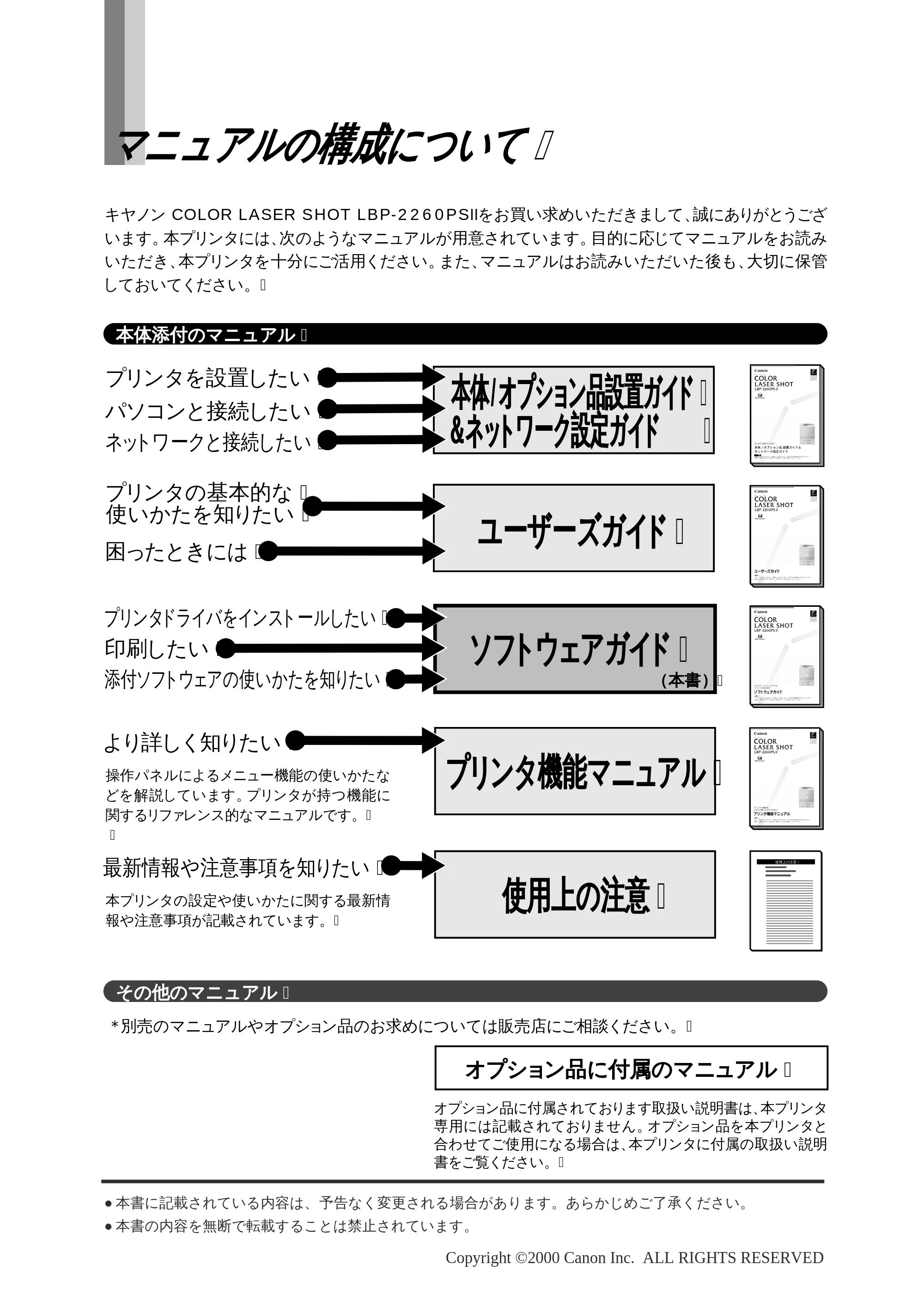
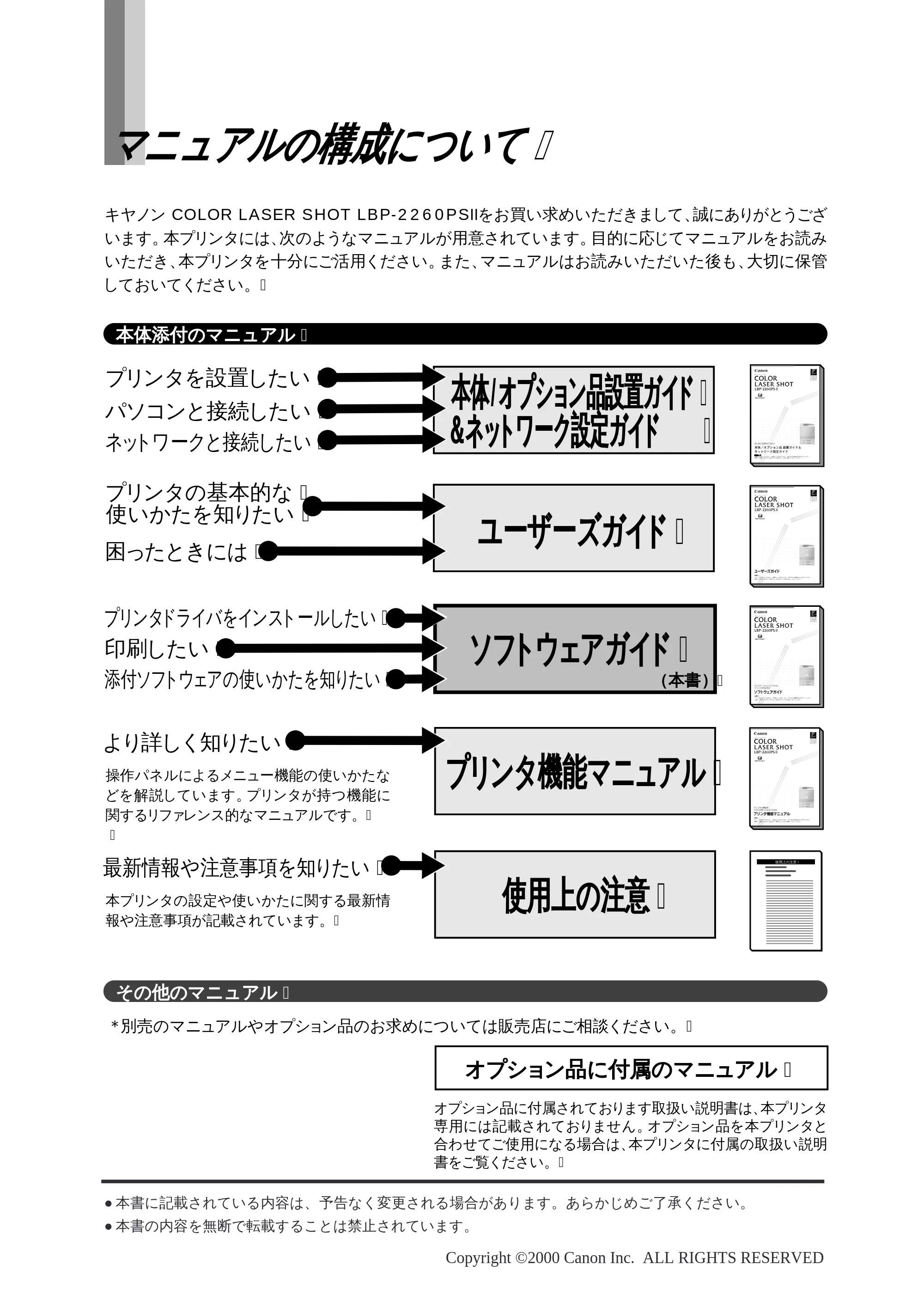
キヤノン COLOR LASER SHOT LBP-2260PSIIをお買い求めいただきまして、誠にありがとうござ
います。本プリンタには、次のようなマニュアルが用意されています。目的に応じてマニュアルをお読み
いただき、本プリンタを十分にご活用ください。また、マニュアルはお読みいただいた後も、大切に保管
しておいてください。�
オプション品に付属のマニュアル�
オプション品に付属されております取扱い説明書は、本プリンタ
専用には記載されておりません。オプション品を本プリンタと
合わせてご使用になる場合は、本プリンタに付属の取扱い説明
書をご覧ください。�
*別売のマニュアルやオプション品のお求めについては販売店にご相談ください。�
操作パネルによるメニュー機能の使いかたな
どを解説しています。プリンタが持つ機能に
関するリファレンス的なマニュアルです。�
�
本体/オプション品設置ガイド�
&ネットワーク設定ガイド �
ソフトウェアガイド�
プリンタ機能マニュアル�
より詳しく知りたい�
(本書)�
ユーザーズガイド�
プリンタの基本的な�
使いかたを知りたい�
本体添付のマニュアル�
その他のマニュアル�
プリンタを設置したい�
パソコンと接続したい�
ネットワークと接続したい�
困ったときには�
プリンタドライバをインストールしたい�
印刷したい�
添付ソフトウェアの使いかたを知りたい�
本プリンタの設定や使いかたに関する最新情
報や注意事項が記載されています。�
使用上の注意�
最新情報や注意事項を知りたい�
使用上の注意�
お願い:お願い:�
本製品をお使いになるまえに、本書をよくお読みください。本文中の注意事項は必ずお守りください。�
本書は、必要なときにすぐに取り出して読めるように大切に保管しておいてください。 �
- 本書に記載されている内容は、予告なく変更される場合があります。あらかじめご了承ください。
- 本書の内容を無断で転載することは禁止されています。
Copyright ©2000 Canon Inc. ALL RIGHTS RESERVED
本書の使いかた
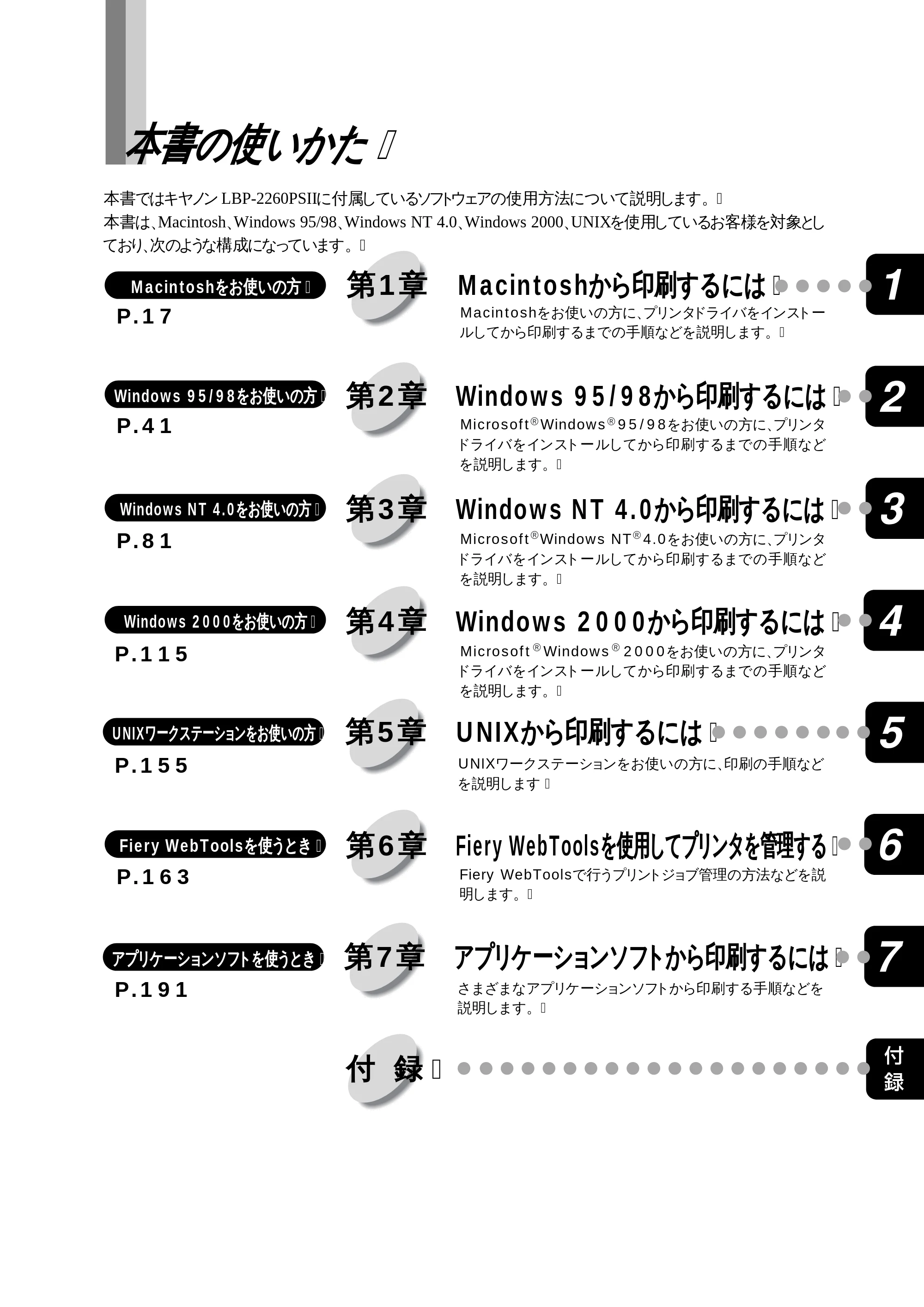
P.115
P.155
Macintoshをお使いの方に、プリンタドライバをインストー
ルしてから印刷するまでの手順などを説明します。�
Microsoft Windows 95/98をお使いの方に、プリンタ
ドライバをインストールしてから印刷するまでの手順など
を説明します。�
Microsoft Windows NT 4.0をお使いの方に、プリンタ
ドライバをインストールしてから印刷するまでの手順など
を説明します。�
UNIXワークステーションをお使いの方に、印刷の手順など
を説明します�
Fiery WebToolsで行うプリントジョブ管理の方法などを説
明します。�
さまざまなアプリケーションソフトから印刷する手順などを
説明します。�
第1章 Macintoshから印刷するには�
第2章 Windows 95/98から印刷するには�
第3章 Windows NT 4.0から印刷するには�
第5章 UNIXから印刷するには�
第6章 Fiery WebToolsを使用してプリンタを管理する�
第7章 アプリケーションソフトから印刷するには�
付 録�
本書ではキヤノン LBP-2260PSIIに付属しているソフトウェアの使用方法について説明します。�
本書は、Macintosh、Windows 95/98、Windows NT 4.0、Windows 2000、UNIXを使用しているお客様を対象とし
ており、次のような構成になっています。�
Macintoshをお使いの方�
Windows 95/98をお使いの方�
Windows NT 4.0をお使いの方�
UNIXワークステーションをお使いの方�
Fiery WebToolsを使うとき�
アプリケーションソフトを使うとき�
Microsoft Windows 2000をお使いの方に、プリンタ
ドライバをインストールしてから印刷するまでの手順など
を説明します。�
第4章 Windows 2000から印刷するには�Windows 2000をお使いの方�
P.17
P.41
P.81
P.163
P.191
本書の使いかた�
® ®
®
® ®
®
4ページ


使用許諾契約書
3
Copyright ©2000 Canon Inc.
All right reserved.
Canonは、本書の仕様に従って本製品を使用することが既存または将来の特許権を侵害しないと表明するものでは
なく、また本書の記述が同記述に基づく装置またはソフトウェアの制作、使用、販売の認可を意味すると表明する
ものでもありません。
本書記載のソフトウェアはCanonまたは同社の認可ライセンス会社からの書面による使用許可に基づいてのみ、所
有、使用またはコピーが許可されるものとします。
Patents: 5,867,179; 5,835,788; 5,666,436; 5,553,200; 5,543,940; 5,537,516; 5,517,334; 5,506,946; 5,424,754; 5,343,311;
5,212,546; 4,941,038; 4,837,722; 4,500,919; D406,1170
商標
LASER SHOT はキヤノン(株)の登録商標です。
Canon、Canon ロゴ、ColorGear、 LBP、 NetSpot はキヤノン(株)の商標です。
EFI、EFIロゴ、Fiery、Fieryロゴ、Fiery Driven、Fiery Drivenロゴ、EFICOLOR、ColorWise、Rip-While-PrintはElectronics
For Imaging, Incの米国での登録商標です。AutoCal、Starr Compression、Continuous Print、Memory Multiplier、VisualCal、
NetWise はいずれも Electronics For Imaging, Inc. の商標です。
Acrobat、Acrobat Reader、Adobe、Adobe Illustrator、Adobe ロゴ、Adobe Persuasion、Adobe Photoshop、Adobe Type
Manager、Aldus、Pagemaker、PostScript、PostScript3 は Adobe Systems Incorporated(アドビシステムズ社)の商標で
す。Apple、Apple LaserWriter、AppleTalk、ColorSync、Macintosh、True Type は Apple Computer, Inc. の商標または登
録商標です。CentronicsはCentronics Data Computer Corporationの商標です。Century Oldstyle、Century Schoolbook、Clois-
ter Black、Goudy Oldstyle は Kingsley-ATF Type Corporation の商標です。Dutch 801、Swiss 721、Snowcap、Bitstream
Cataneo は Bitstream Inc. の商標です。EPS (Encapsulated PostScript)は Altsys Corporation の商標です。Ethernet は Xerox
Corporation の登録商標です。IBM は International Business Machines Corporation の商標です。ITC Avant Garde Gothic、
ITC Bookman、ITC Zapf Chancery、ITC Zapf Dingbats は International Typeface Corporation の商標です。Java は Sun
Microsystems, Inc. の商標です。Microsoft、Windows、Windows NT、MS-DOS は Microsoft Corporation の米国およびそ
の他の諸国における登録商標または商標です。Netscape および Netscape Navigator は Netscape Communications Corpo-
ration の商標です。NetWare と Novell は Novell, Inc. の登録商標であり、Internetwork Packet Exchange (IPX)は同社の商
標です。PANTONEはPantone, Inc.の登録商標です。ScrifaはFundiction Tipografica Neufville SAの登録商標です。Times
と Helvetica は、Linotype-Hell AG およびその子会社、あるいはいずれかの商標です。UNIX は X/Open カンパニーリ
ミテッドが独占的にライセンスしている米国およびその他の国における登録商標です。
本製品に含まれる、American Garamond、Century Oldstyle TM
、Dutch 801 TM
、Goudy Oldstyle TM
、Bodoni、Century
SchoolbookTM
、Clarendon、Poster Bodoni、Prima Serif、Serifa®、Prima Mono、Prima Sans、Swiss 721TM
、 ZapfHumanist
601、Bitstream Cooper Black、Exotic 350、SnowcapTM
、Bitstream CataneoTM
、Commercial Script、Bistream Roundhand、
Staccato 222、Staccato 555、Ribbon 131、Cloister Black、Commercial PI、Symbol Proportional、Holiday PI、これらの書
体はBitstream Inc.の1991-2000年の著作権で保護されており、同社によってキヤノン(株)に使用が許諾されています。
下記の書体名は株式会社モリサワとアドビシステムズ社が共同開発したフォントです。承認外の複製は禁止されて
おり、それらの書体名は株式会社モリサワの商標です。
リュウミン L-KL、中ゴシック - BBB
その他の商標および登録商標はそれらを保有する各社の所有物です。
本書記載のソフトウェアは使用許可書または非開示合意書の元に提供されています。ソフトウェアは合意条件を遵
守する場合にのみ使用またはコピーすることができます。
Apple Computer, Inc(以下 Apple 社)は、Apple ソフトウェアに関して、特定の目的に関する商品性や適合性につい
ての黙示的保証を含み、明示的、黙示的を問わず何らの保証もしません。Apple 社は、Apple ソフトウェアの使用あ
るいは使用結果の正確さ、精度、信頼性、最新性、その他の保証をしません。Apple ソフトウェアの結果や性能に伴
うリスクはすべてお客様の負担とさせていただきます。黙示的保証の適用除外は米国の州によって認められない場
合があります。お客様にはこのような適用除外条項は適用されないこともあります。
Apple 社の役員、管理職、一般社員、代理人は、Apple 社のソフトウェアを使用した結果や使用できないことによっ
て、お客様に、結果的、付随的、あるいは間接的な損害(業務上の利益の損失、業務の中断、業務情報の損失、そ
の他の損害)が引き起こされた場合、仮にそのような損害の可能性についてApple社が知らされていたとしても、そ
れに対する責任は負いません。米国の州によっては結果的または付随的損害の責任の適用除外や制限が認められな
い場合があり、その場合は、上記の制限条項がお客様に適用されないこともあります。
いかなる原因であれ、実際の損害についてのお客様に対するApple 社の責任は、行為の形態に関係なく(契約違反、
不法行為(過失など)、製造物責任、その他)50 ドルを上限とします。
�日本国印刷
6ページ
4
限定権利条項(米国においてのみ適用)
防衛機関の場合:限定権利条項。使用、複写、開示は 252.227-7013 の技術データとコンピュータソフトウェアの条
文の補助条項( c ) (1)(ii)に規定した限定内容に従うものとします。
民間機関の場合:限定権利条項。使用、複写、開示は 52.227-19 の商業コンピュータソフトウェア限定権利の条文の
補助条項(a)から(d)に規定した限定内容、および本ソフトウェアに関する Electronics for Imaging, Inc. 社の基準商業契
約に規定した限定内容に従うものとします。文書に記載されていない権利は、合衆国の著作権法にもとづいて留保
します。
FCC(連邦通信委員会)
ケーブル:本装置への接続はFCC の規範および基準を満たす金属製 RFI/EMIコネクター付の密封ケーブルでなけれ
ばなりません。
Electronics For Imaging, Inc. ソフトウェア使用許諾
本使用許諾書は、LBP-2260PS に内蔵されているか同梱の CD に含まれている Electronics For Imaging, Inc.または同社
のサプライヤに所有権がある以下のソフトウェアおよびそのアップデート版またはアップグレード版にのみ適用さ
れます。
<Windows95/98 / Windows NT4.0>
Windows 95/Windows 98: Adobe PostScript ドライバ
Windows NT 4.0: Adobe PostScript ドライバ
Windows 2000: Microsoft PostScript ドライバ
CMYK/PANTONE Color Reference Files: CMYK/PANTONE 色見本
Windows 95/Windows 98/Windows NT 4.0 : インストーラ
autorun.inf
Adobe PostScript3 TrueType フォント
Adobe PostScript3 Type l フォント
Windows 95/98: Adobe Type Manager
ICC カラープロファイル
<Macintosh>
Adobe PostScript プリンタドライバ
CMYK/PANTONE 色見本
Adobe PostScript3 TrueType フォント
Adobe PostScript3 Type l フォント
和文スクリーンフォント
Adobe Type Manager
Adobe 欧文フォントダウンローダ
ColorSync ICC カラープロファイル
本書はお客様と Electronics For Imaging, Inc.(以下「Electronics For Imaging」という)とのあいだの法律上の合意で
す。Electronics For Imaging は、Adobe Systems Incorporated が提供する PostScript(r)ソフトウェアなど、LBP-2260PSII
(以下「プリンタ」という)に内蔵されているか同梱の CD に含まれているソフトウェア(以下「ソフトウェア」と
いう)のサプライヤです。
CD の包装を開封する前に、必ず以下の諸条件をお読みください。この包装を開封すると、本使用許可書の諸条件の
受諾を認めたことになります。本書の諸条件を受諾できないか受諾しない場合は、包装を開封せずに、プリンタの
購入元に連絡し、購入元の指示に従ってください。
Electronics For Imaging はお客様に、以下の諸条件に基づいてソフトウェアを使用する非独占的使用を認めます。
以下の内容がお客様に認められています。
�a. 本ソフトウェアは、お客様自身の日常業務のため、並びに本プリンタにおいてのみ使用できます。
�b. お客様自身の日常業務のためにのみ、本プリンタに同梱の、特別なコードフォーマット(以下「コード化フォ
ントプログラム」という)によりデジタルコード化された機械語によるアウトラインプログラムとビットマッププ
ログラム(以下「フォントプログラム」という)を使用して、文字、数字、記号のデザイン、書体、ウェイト、バー
ジョン(以下「書体」という)を、本プリンタで使用するモニタ上に再生、表示できます。
��c.ソフトウェアから再生されるコード化フォントプログラムと書体を表示するために、Electronic For Imaging, Inc.
の商標(以下「商標」)を使用できます。
�d. 本プリンタの販売または譲渡の一環である場合に限り、本プリンタの受取人に本契約に基づくお客様のすべて
の権利を永久に譲渡できます。ただし、その場合には、以下の条件をすべて満たす必要があります。(i)アップグレー
ド版も含め、ソフトウェアのコピーをお客様が保持しないこと、(ii)本プリンタに同梱されているアップグレード版も
含めたソフトウェア、メディア、印刷物をすべて受取人に譲渡すること、(iii)受取人が本契約の条項に同意している
こと。
7ページ
5
�以下の内容はお客様には認められていません。
a. プリント解像度 600dpi 以上で直接または間接的なあらゆるコピーの作成をするため、あるいは本プリンタ以外
で使用するためにフォントや書体を生成する目的でソフトウェアを利用すること。
b. お買上げいただいた本プリンタの使用に必要な場合を除き、ソフトウェア、コード化フォントプログラム、文書、
あるいはそれらの一部のあらゆるコピーを作成すること、あるいはそれを許可すること。ただし、プリンタコント
ローラーボードのROM に組み込まれたソフトウェアの特定箇所については、全体一部を問わず、あらゆるコピーの
作成を行うこと、あるいはそれを許可することはいかなる場合も認められません。
c. ソフトウェア、コード化フォントプログラムを変更、逆アセンブル、解読、リバースエンジニアリングすること。
d. ソフトウェアをレンタル、リースすること。
財産権
ソフトウェア、コード化フォントプログラム、書体、商標、文書については、EFI とその供給元が持つものとし権利
やその他知的財産権は EFIとその供給元が保有します。上記で認められた権利を除いて、本契約ではソフトウェア、
コード化フォントプログラム、書体、商標、文書に関する特許権、著作権、営業秘密、(登録、未登録を問わず)商
標、その他権利、フランチャイズ、ライセンスを認めません。EFI、あるいはその供給元の商標や商号と類似した、
あるいは混同を生じさせるような商標や商号を創作したり使用すること、あるいは EFI やその供給元の商標権を損
なうような行為をすることを禁じます。商標はコード化フォントプログラムのプリント出力を識別する目的にだけ
使用できます。EFIから妥当と考えられる要求があった場合、お客様は商標で識別された書体の見本を提供するもの
とします。
守秘義務
お客様は、ソフトウェアとコード化フォントプログラムの秘密を守り、ソフトウェアとコード化フォントプログラ
ムを使用する必要があると本契約で認められたお客様だけにソフトウェアとコード化フォントプログラムを開示す
るものとします。またお客様は第三者に対する開示を防ぐため、妥当と考えられる全ての予防措置を講ずるものと
します。
救償
ソフトウェア、コード化フォントプログラム、書体、商標、文書を許可なしで使用、コピー、開示すると、本使用
許可は自動的に中止され、EFI に対しては他の法律上の救済が適用可能となります。
限定保証
本ソフトウェアがお客様に頒布されてから 90日間は、通常の使用形態の下では本ソフトウェアは使用不可能になる
ほどの致命的な異常なしに動作することをEFIは保証します。この保証の下でEFIの責任およびお客様に対する救済
を行使するため(お客様がプリンタをEFI または EFIの正規の代理店に返却することを前提として)EFIの選択によ
り、異常を回復しまたは正常化を目指して妥当と考えられる商業的努力を尽くすか、本ソフトウェアを同等の機能
を有するソフトウェアと交換するか、あるいはお客様が製品に支払った代価を払い戻し本使用許可を中止させます。
米国の州によっては黙示的保証の期間に関する限定を認めない所があり、その場合は上記の限定は適用されません。
上記の明示的保証を除き、製品について明示的、黙示的、あるいは法令にもとづく保証または条件をも EFI は設定
せず、かつお客様はそれを受けることができません。特に特定目的に関する商品性、適合性について、いかなる黙
示的保証や条件も放棄します。
保証サービスについては正規の代理店またはサポートセンターにお問い合わせください。
上記の明示的限定保証を除き、ソフトウェア、コード化フォントプログラムについて、明示的、黙示的、法令また
は本契約によって定められたいかなる条項、あるいはお客様との話し合いにもとづく保証または条件をも EFI は設
定せず、かつお客様はそれを受けることができません。特に特定目的に関する商品性や適合性について、いかなる
黙示的保証や条件も放棄します。EFIはソフトウェアが停止せずに動作すること、異常が存在しないこと、あるいは
ソフトウェアがお客様の特定の要件に適合することについては、これを保証しません。
限定責任
いかなる場合にも、ソフトウェアまたはコード化フォントプログラムから生じたデータの損失、利益の損失、回復
費用、その他特別な、付随的、派生的、あるいは間接的損害をはじめとするあらゆる損害について、それがどのよ
うな事由によって引き起こされたものであり、その根拠としてどのような責任の理論があろうとも、Electronics For
Imaging, Inc. またはそのサプライヤは責任を負いません。この限定条項は Electronics for Imaging, Inc. がそのような損
害の可能性を知らされていた場合にも適用されます。本プリンタの価格はこのリスク配分を反映したものであるこ
とに同意するものとします。ただし、米国の州や管轄区によっては派生的、あるいは付随的損害賠償の責任の除外
や限定を認めないところがあるため、その場合は上記の限定は適用されません。
8ページ
6
輸出管理
お客様はいかなる形態であれ、アメリカ合衆国と当該国政府の許可なしにソフトウェアやコード化フォントプログ
ラムを輸出、再輸出しないことに同意するものとします。本条項に従わない場合は、本契約の実質的な違反となり
ます。
政府による使用
合衆国政府による使用、複写、開示はDFARS 252.227.7013 の技術データとコンピュータソフトウェアの条文の補助
条項(c) (1) (ii)、あるいは CFR52.227-19 の商業用コンピュータソフトウェア-限定権利条項の補助条項(c) (1) と(2)に
規定した限定内容が適用できる場合、それらに従うものとします。
第三者受益者
カリフォルニア法人 Adobe Systems Incorporated(以下 Adobe 社)(住所:345 Park Avenue, San Jose, California 95110-
2704)は、本契約によって使用許可が得られるフォント、コード化フォントプログラム、書体、商標などのユーザ
使用に関して本契約に規定される条項の範囲で、本契約における第三者受益者であることをここに通知します。以
上の条項は Adobe社の利益のために明示的に設定されたものであり、EFI以外にもAdobe社がこれを行使することが
できます。
解約
お客様が本契約の諸条件を遵守しない場合は、その他のいっさいの権利を損なうことなく、EFIは本契約を解約する
ことができます。その場合、お客様にはアップグレード版も含め、ソフトウェアのすべてのコピーを破棄する義務
があります。
一般条項
本契約はカリフォルニア州法に準拠します。
本契約はお客様と Electronics For Imaging とのあいだの完全な合意であり、本ソフトウェアおよびコード化フォント
プログラムに関するその他の通知や広告に代わるものとします。
本契約の一部の条項が無効になった場合でも、本契約のそれ以外の部分は効力を有します。
本契約に関して疑問をお持ちの場合は、Licensing Dept. 気付けで Electronics For Imaging, Inc. まで書面でご連絡いた
だくか、Electronics For Imaging のウェブサイト、www.efi.com をご覧ください。
お客様はここに、本書がエンドユーザであるお客様と Canon Inc. ではなく、Electronics For Imaging とのあいだのソ
フトウェア、フォントプログラム、コード化フォントプログラム、書体、商標に関する法律上の合意であることを
明示的に認めることになります。Electronics For Imagingは、上記の限定保証に関して単独かつ最終の責任を有し、キ
ヤノン(株)、その子会社または系列会社、代理人、販売店、取扱店はいずれもソフトウェア、フォントプログラム、
コード化フォントプログラム、書体、商標に関する責任を有しません。
Electronics For Imaging
303 Velocity Way
Foster City, CA 94404
9ページ
7
BITSTREAM 使用許諾契約
同梱のフォントをインストールすることにより、お客様は本契約の条件に拘束されることに同意することになりま
す。
本合意により、お客様と BITSTREAM とのあいだの完全な合意が構成されます。本合意書の条件に同意なさらない
場合は、同梱のディスクに含まれているフォントをご使用にならないでください。
�1. 使用許諾。本Bitstream製品に対してお客様が支払われた価格の一部であるライセンス料金支払いの対価として、
ライセンサーである BITSTREAMはライセンシーであるお客様に対し、Bitstream 製品を、1台のプリンタ、あるいは
1台のタイプセッタまたはイメージセッタおよびそのタイプセッタまたはイメージセッタ専用のプルーフプリンタに
接続した 1 台または複数のコンピュータ上で使用および表示する非独占的権利を付与します。
BITSTREAM は、ライセンシーに明示的には付与されていないすべての権利を留保します。
2. 所有権。お客様はライセンシーとして、Bitstream製品が最初に記録されたかその後に供給される磁気またはその
他の物理的媒体を保有しますが、BITSTREAM は最初の、またはその他のコピーがどのような形態でまたは媒体上
に存在するかを問わず、Bitstream 製品の最初のディスクコピーまたはその後のコピーに記録されたBitstream 製品の
ソフトウェアプログラムに対する権限および所有権を留保します。本ライセンスは Bitstream製品のオリジナルソフ
トウェアプログラムまたはその一部またはコピーの販売ではありません。
3. コピーの制限。Bitstream製品および付属の資料は著作権で保護されており、BITSTREAMの所有権の対象になる
情報および企業秘密が含まれています。印刷物を未許可のままコピーすること、およびたとえそれが変更されてい
るか、他のソフトウェアに合体されたり他のソフトウェアに含められている場合でもBitstream 製品を未許可のまま
コピーすることは、明示的に禁じられています。お客様が本合意書の条件に従わなかったことを原因とするか、従
わなかったために助長された BITSTREAMの知的所有権の侵害は、お客様に法律上の責任を負っていただく場合が
あります。Bitstream 製品はバックアップを目的とする場合に限り、コピーを 1 部作成することができますが、その
場合は、著作権情報を完全な形でバックアップコピーに複製するものとします。
4. 使用の許容範囲。本 Bitstream 製品、ユーザーガイドおよび文書はライセンシーであるお客様に使用が許諾され
るものであり、事前に BITSTREAM の書面による同意を得ずに、一定期間第三者に譲渡することはできません。
Bitstream 製品に変更、改造、翻訳、リバースエンジニアリング、逆コンパイル、逆アセンブルを行うことはできま
せん。また Bitstream 製品から派生的な製品を作成することもできません。お客様に提供される文書は事前に
BITSTREAM の書面による同意を得ずに、変更、改造、翻訳することはできませんし、派生的な文書を作成するの
にも使用できません。
�5. 終了。本契約は終了するまで有効です。本契約は、お客様が本書に含まれている条項に一つでも従わなければ、
BITSTREAMからお知らせしなくても自動的に終了します。終了と同時に文書、Bitstream製品、そのすべてのコピー
は部分的か全体かを問わず、変更されたコピーがある場合はそれも含めて破棄しなければなりません。
�6. その他。本契約はマサチューセッツ州法に準拠します。
保証の拒否および限定保証
BITSTREAM は、Bitstream 製品が提供されているディスクについて、通常の使用形態であればお客様の受領書の写
しによって証明されるお客様への納品日から 90 日間、材質および出来映えに欠陥がないことを保証します。
ディスクに関するBITSTREAMの全責任およびお客様の唯一の救済措置は、購入価格を返却するか、BITSTREAMの
限定保証を満たさず、BITSTEAM に受領証のコピーとともに返却されたディスクを交換するかのいずれかを
BITSTREAM が選択することとなります。ディスクの障害が事故、濫用または誤用を原因とする場合、BITSTREAM
はディスクを交換するか購入価格を返却する責任を有しません。ディスクを交換する場合は、当初の保証期間の残
りの期間か 30日間のいずれか長いほうの期間について保証されます。この保証により、お客様には特定の法的権利
が付与されます。また州によりお客様は異なるその他の権利を持つ可能性があります。
以上で明確に定義されている場合を除き、Bitstream 製品、ユーザーガイドおよび文書は「保証なし」のまま提供さ
れます。BITSTREAM は特定目的の商品性および適合性の黙示的な保証など、明示的か黙示的かを問わず、いっさ
いの種類の保証を行いません。
Bitstream 製品、ユーザーガイドおよび文書の品質および性能に関して、リスクはお客様が全面的に負うことになり
ます。BITSTREAM は、Bitstream 製品に含まれる機能がお客様の要求事項を満たす旨、またはソフトウェア製品が
無停止またはエラーなしで稼働する旨を保証するものではありません。
BITSTREAM は、たとえそうした損害の可能性を助言されていたとしても、Bitstream 製品の使用から、または使用
できなかったことから生じた直接的、間接的、派生的、付随的な損害賠償の責任を負いません(事業利益の損失、事
業の中断、事業情報の損失から生じた損害を含む)。
10ページ


8
一部の州では、派生的または付随的な損害賠償の責任を除外または限定することが認められていないため、上記の
限定が適用されない場合があります。
米国政府の限定権利
Bitstream製品と呼ばれるソフトウェア製品とその関連文書は権利を限定して提供されます。合衆国政府による使用、
複写、開示は、FAR52.227-19(c)(2)(1987 年5 月)が適用される場合はそこに規定されている制限に従います。それ以
外の場合は DOD FAR の適用される規定が 252.227-7013 の第(a)(15)条(1988 年 4 月)または第(a)(17)条(1988年 4 月)
を補完する条項です。
契約当事者 / メーカーは 215 First Street, Cambridge, MA 02142 の Bitstream Inc. です。本契約に関して質問がおありの
場合、または理由を問わず BITSTREAM に連絡を取りたい場合は、書面でご連絡ください。
11ページ
9
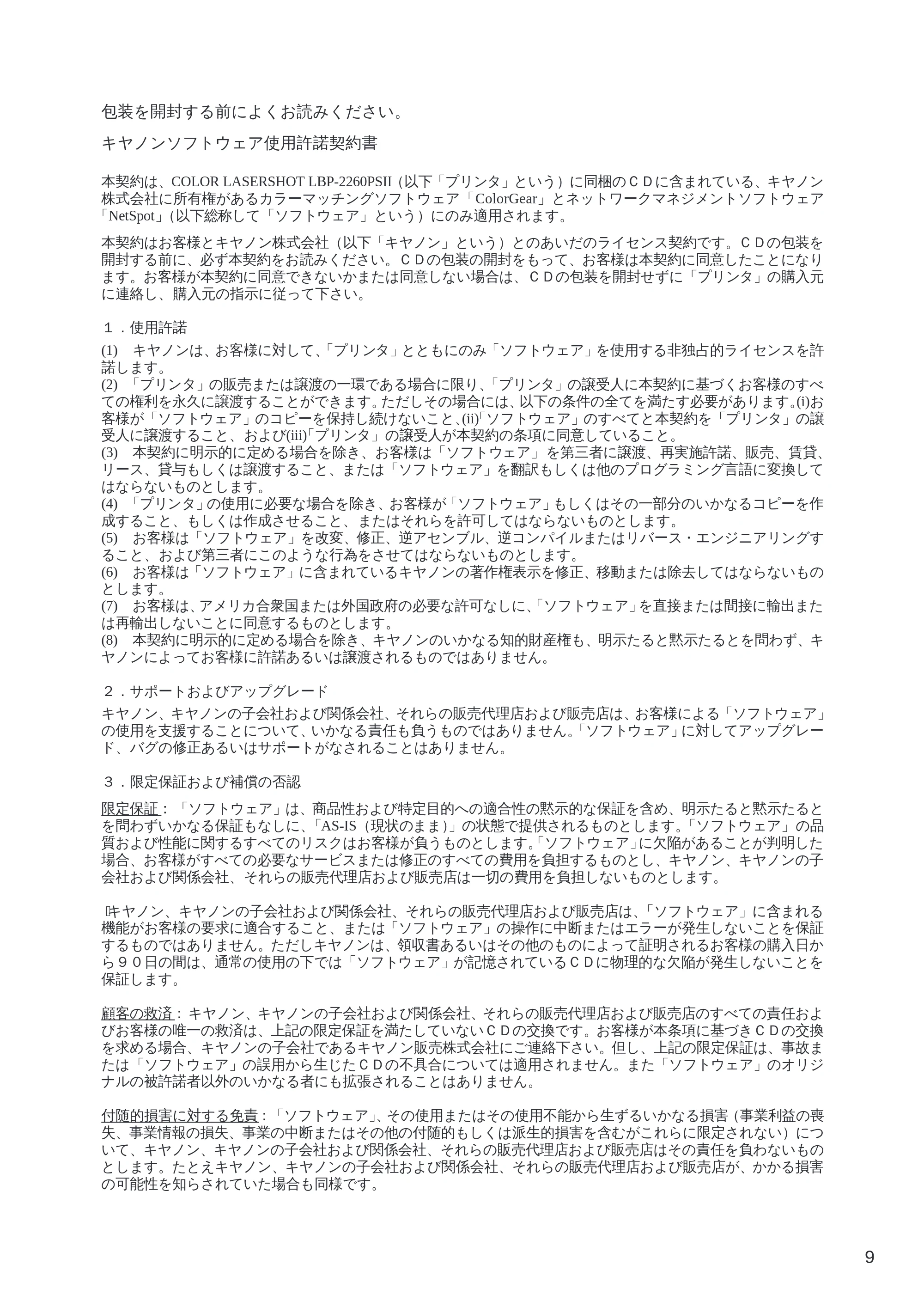
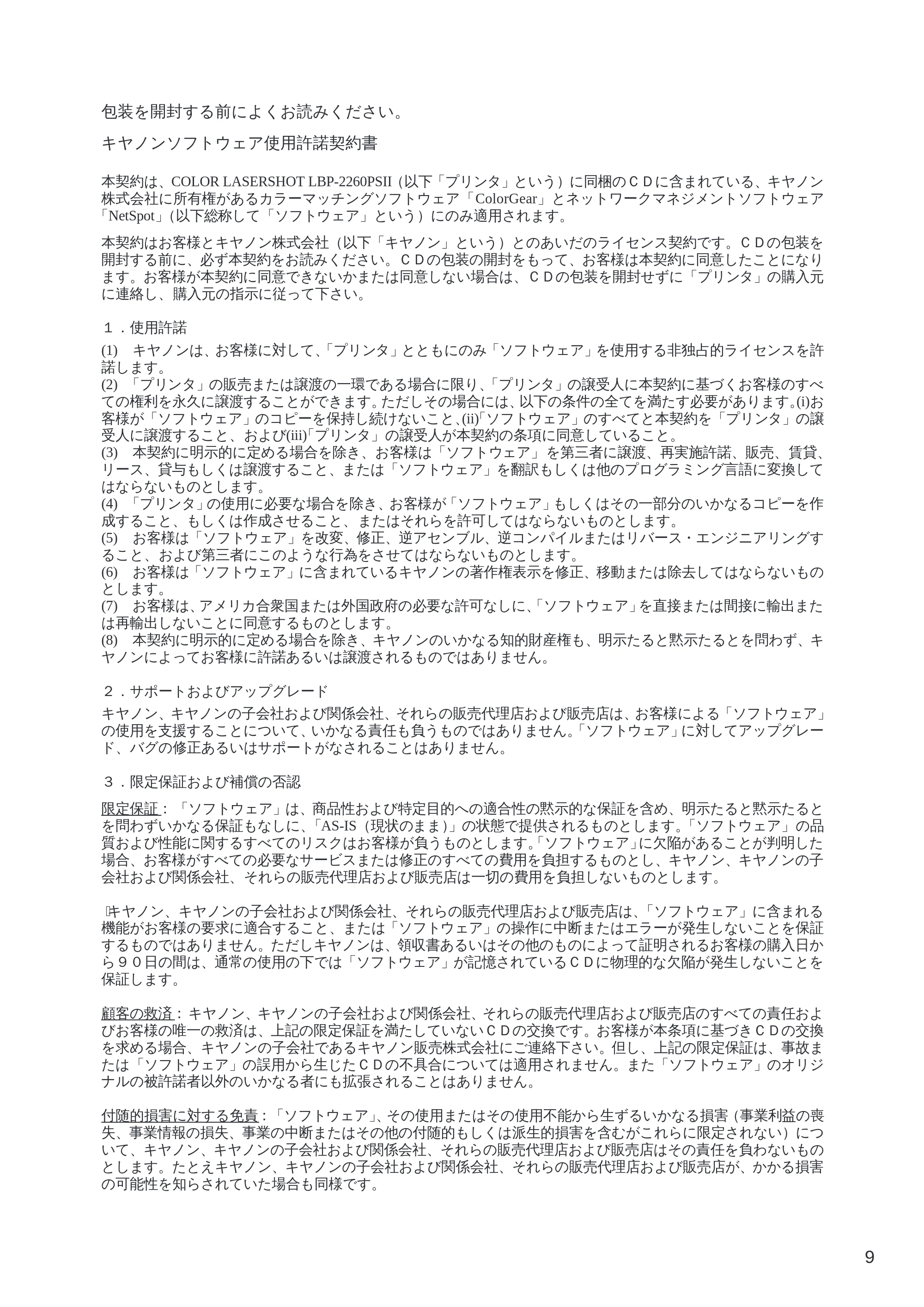
包装を開封する前によくお読みください。
キヤノンソフトウェア使用許諾契約書
本契約は、COLOR LASERSHOT LBP-2260PSII(以下「プリンタ」という)に同梱のCDに含まれている、キヤノン
株式会社に所有権があるカラーマッチングソフトウェア「ColorGear」とネットワークマネジメントソフトウェア
「NetSpot」(以下総称して「ソフトウェア」という)にのみ適用されます。
本契約はお客様とキヤノン株式会社(以下「キヤノン」という)とのあいだのライセンス契約です。CDの包装を
開封する前に、必ず本契約をお読みください。CDの包装の開封をもって、お客様は本契約に同意したことになり
ます。お客様が本契約に同意できないかまたは同意しない場合は、CDの包装を開封せずに「プリンタ」の購入元
に連絡し、購入元の指示に従って下さい。
1.使用許諾
(1) キヤノンは、お客様に対して、「プリンタ」とともにのみ「ソフトウェア」を使用する非独占的ライセンスを許
諾します。
(2) 「プリンタ」の販売または譲渡の一環である場合に限り、「プリンタ」の譲受人に本契約に基づくお客様のすべ
ての権利を永久に譲渡することができます。ただしその場合には、以下の条件の全てを満たす必要があります。(i)お
客様が「ソフトウェア」のコピーを保持し続けないこと、(ii)「ソフトウェア」のすべてと本契約を「プリンタ」の譲
受人に譲渡すること、および(iii)「プリンタ」の譲受人が本契約の条項に同意していること。
(3) 本契約に明示的に定める場合を除き、お客様は「ソフトウェア」を第三者に譲渡、再実施許諾、販売、賃貸、
リース、貸与もしくは譲渡すること、または「ソフトウェア」を翻訳もしくは他のプログラミング言語に変換して
はならないものとします。
(4) 「プリンタ」の使用に必要な場合を除き、お客様が「ソフトウェア」もしくはその一部分のいかなるコピーを作
成すること、もしくは作成させること、またはそれらを許可してはならないものとします。
(5) お客様は「ソフトウェア」を改変、修正、逆アセンブル、逆コンパイルまたはリバース・エンジニアリングす
ること、および第三者にこのような行為をさせてはならないものとします。
(6) お客様は「ソフトウェア」に含まれているキヤノンの著作権表示を修正、移動または除去してはならないもの
とします。
(7) お客様は、アメリカ合衆国または外国政府の必要な許可なしに、「ソフトウェア」を直接または間接に輸出また
は再輸出しないことに同意するものとします。
(8) 本契約に明示的に定める場合を除き、キヤノンのいかなる知的財産権も、明示たると黙示たるとを問わず、キ
ヤノンによってお客様に許諾あるいは譲渡されるものではありません。
2.サポートおよびアップグレード
キヤノン、キヤノンの子会社および関係会社、それらの販売代理店および販売店は、お客様による「ソフトウェア」
の使用を支援することについて、いかなる責任も負うものではありません。「ソフトウェア」に対してアップグレー
ド、バグの修正あるいはサポートがなされることはありません。
3.限定保証および補償の否認
限定保証: 「ソフトウェア」は、商品性および特定目的への適合性の黙示的な保証を含め、明示たると黙示たると
を問わずいかなる保証もなしに、「AS-IS(現状のまま)」の状態で提供されるものとします。「ソフトウェア」の品
質および性能に関するすべてのリスクはお客様が負うものとします。「ソフトウェア」に欠陥があることが判明した
場合、お客様がすべての必要なサービスまたは修正のすべての費用を負担するものとし、キヤノン、キヤノンの子
会社および関係会社、それらの販売代理店および販売店は一切の費用を負担しないものとします。
�キヤノン、キヤノンの子会社および関係会社、それらの販売代理店および販売店は、「ソフトウェア」に含まれる
機能がお客様の要求に適合すること、または「ソフトウェア」の操作に中断またはエラーが発生しないことを保証
するものではありません。ただしキヤノンは、領収書あるいはその他のものによって証明されるお客様の購入日か
ら90日の間は、通常の使用の下では「ソフトウェア」が記憶されているCDに物理的な欠陥が発生しないことを
保証します。
顧客の救済: キヤノン、キヤノンの子会社および関係会社、それらの販売代理店および販売店のすべての責任およ
びお客様の唯一の救済は、上記の限定保証を満たしていないCDの交換です。お客様が本条項に基づきCDの交換
を求める場合、キヤノンの子会社であるキヤノン販売株式会社にご連絡下さい。但し、上記の限定保証は、事故ま
たは「ソフトウェア」の誤用から生じたCDの不具合については適用されません。また「ソフトウェア」のオリジ
ナルの被許諾者以外のいかなる者にも拡張されることはありません。
付随的損害に対する免責:「ソフトウェア」、その使用またはその使用不能から生ずるいかなる損害(事業利益の喪
失、事業情報の損失、事業の中断またはその他の付随的もしくは派生的損害を含むがこれらに限定されない)につ
いて、キヤノン、キヤノンの子会社および関係会社、それらの販売代理店および販売店はその責任を負わないもの
とします。たとえキヤノン、キヤノンの子会社および関係会社、それらの販売代理店および販売店が、かかる損害
の可能性を知らされていた場合も同様です。
12ページ
10
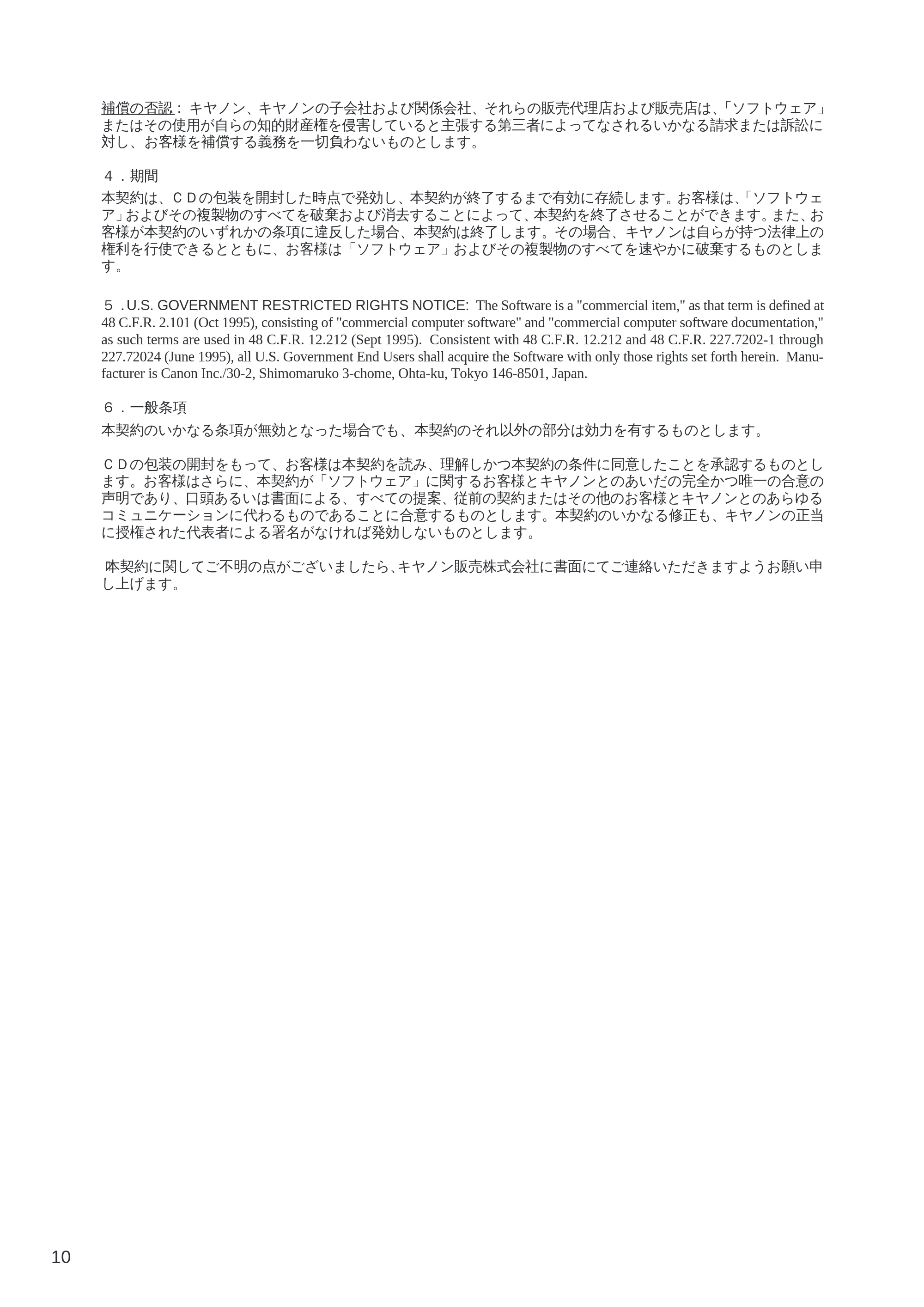
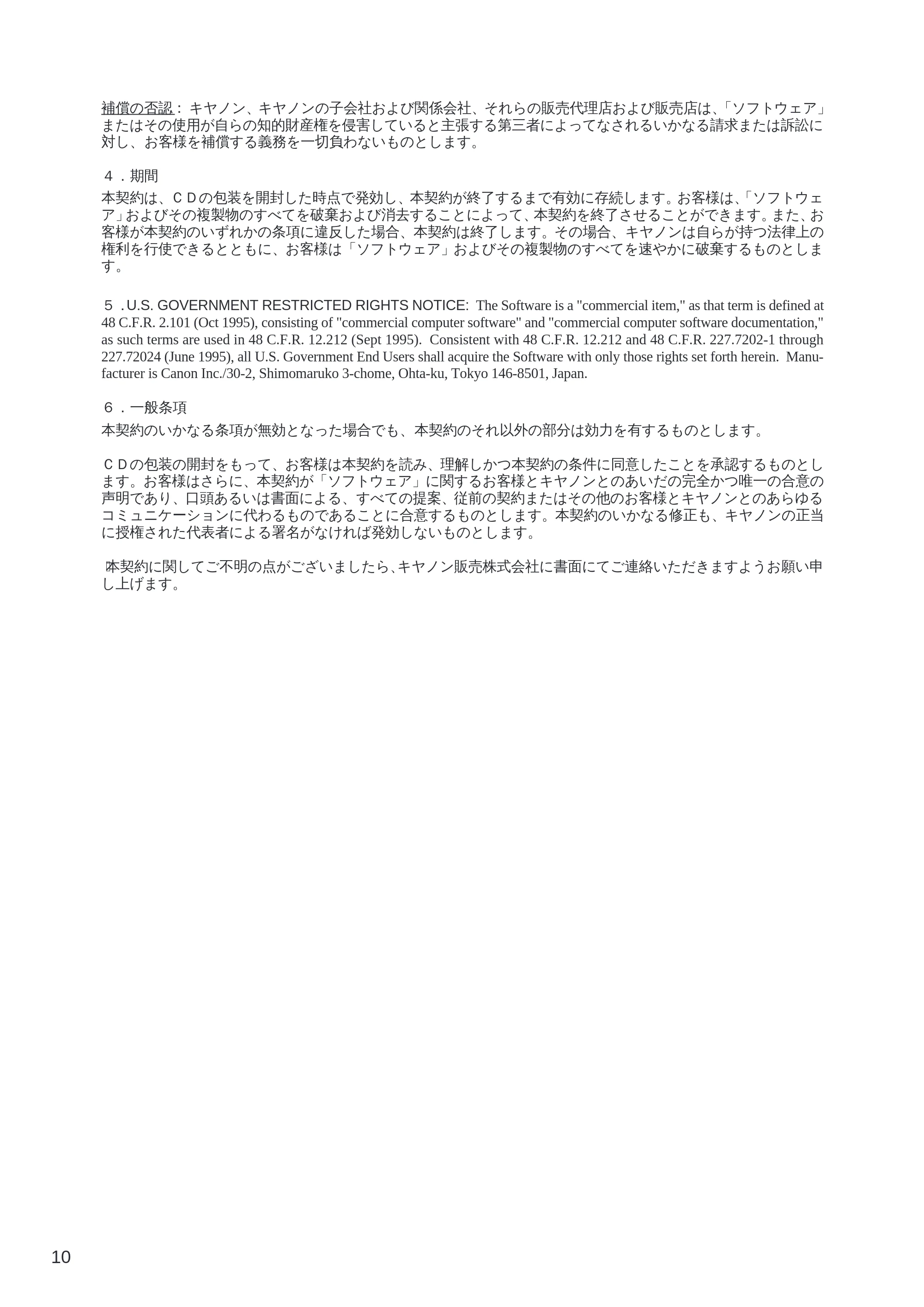
補償の否認: キヤノン、キヤノンの子会社および関係会社、それらの販売代理店および販売店は、「ソフトウェア」
またはその使用が自らの知的財産権を侵害していると主張する第三者によってなされるいかなる請求または訴訟に
対し、お客様を補償する義務を一切負わないものとします。
4.期間
本契約は、CDの包装を開封した時点で発効し、本契約が終了するまで有効に存続します。お客様は、「ソフトウェ
ア」およびその複製物のすべてを破棄および消去することによって、本契約を終了させることができます。また、お
客様が本契約のいずれかの条項に違反した場合、本契約は終了します。その場合、キヤノンは自らが持つ法律上の
権利を行使できるとともに、お客様は「ソフトウェア」およびその複製物のすべてを速やかに破棄するものとしま
す。
5.U.S. GOVERNMENT RESTRICTED RIGHTS NOTICE: The Software is a "commercial item," as that term is defined at
48 C.F.R. 2.101 (Oct 1995), consisting of "commercial computer software" and "commercial computer software documentation,"
as such terms are used in 48 C.F.R. 12.212 (Sept 1995). Consistent with 48 C.F.R. 12.212 and 48 C.F.R. 227.7202-1 through
227.72024 (June 1995), all U.S. Government End Users shall acquire the Software with only those rights set forth herein. Manu-
facturer is Canon Inc./30-2, Shimomaruko 3-chome, Ohta-ku, Tokyo 146-8501, Japan.
6.一般条項
本契約のいかなる条項が無効となった場合でも、本契約のそれ以外の部分は効力を有するものとします。
CDの包装の開封をもって、お客様は本契約を読み、理解しかつ本契約の条件に同意したことを承認するものとし
ます。お客様はさらに、本契約が「ソフトウェア」に関するお客様とキヤノンとのあいだの完全かつ唯一の合意の
声明であり、口頭あるいは書面による、すべての提案、従前の契約またはその他のお客様とキヤノンとのあらゆる
コミュニケーションに代わるものであることに合意するものとします。本契約のいかなる修正も、キヤノンの正当
に授権された代表者による署名がなければ発効しないものとします。
�本契約に関してご不明の点がございましたら、キヤノン販売株式会社に書面にてご連絡いただきますようお願い申
し上げます。
13ページ
11
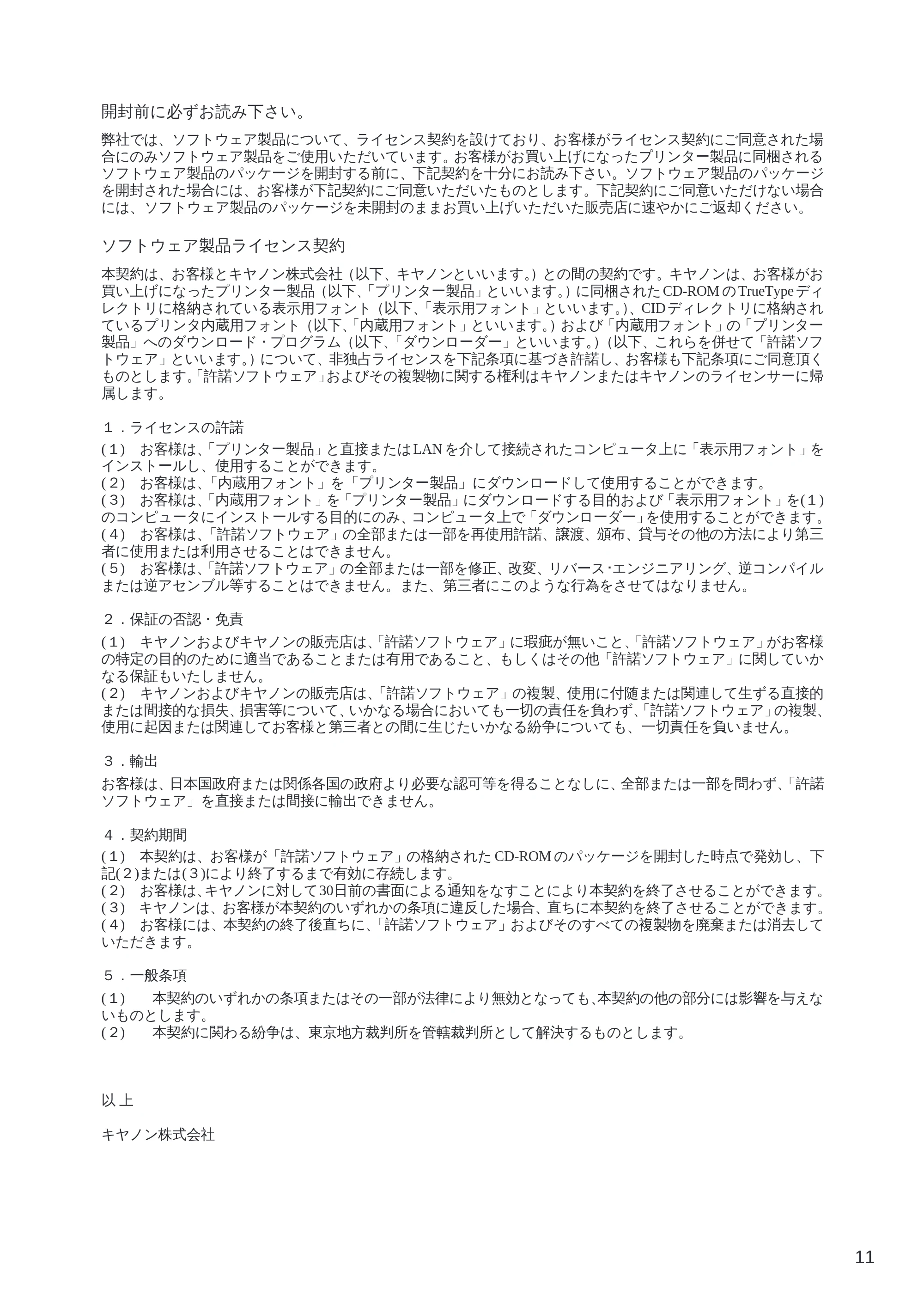
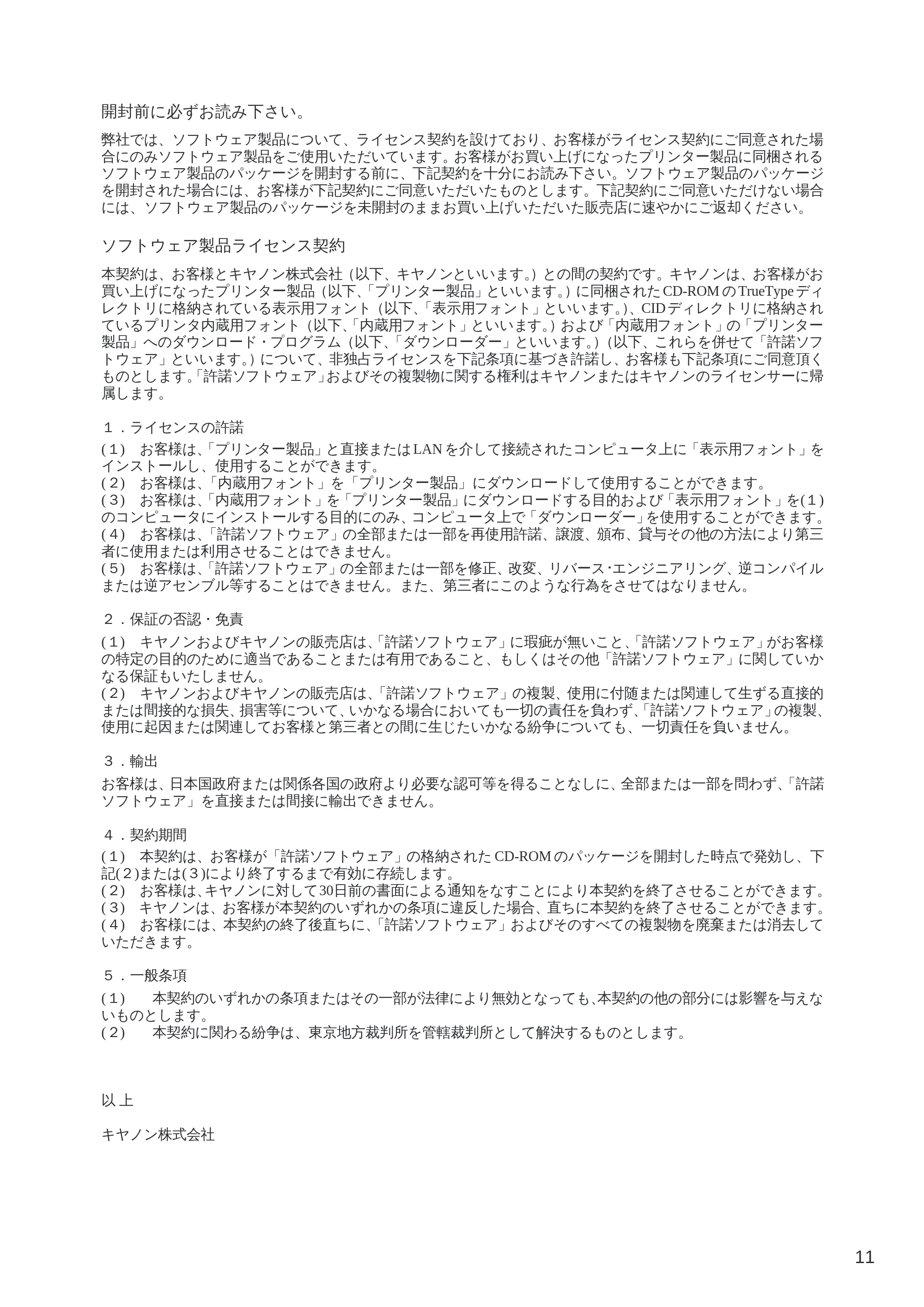
開封前に必ずお読み下さい。
弊社では、ソフトウェア製品について、ライセンス契約を設けており、お客様がライセンス契約にご同意された場
合にのみソフトウェア製品をご使用いただいています。お客様がお買い上げになったプリンター製品に同梱される
ソフトウェア製品のパッケージを開封する前に、下記契約を十分にお読み下さい。ソフトウェア製品のパッケージ
を開封された場合には、お客様が下記契約にご同意いただいたものとします。下記契約にご同意いただけない場合
には、ソフトウェア製品のパッケージを未開封のままお買い上げいただいた販売店に速やかにご返却ください。
ソフトウェア製品ライセンス契約
本契約は、お客様とキヤノン株式会社(以下、キヤノンといいます。)との間の契約です。キヤノンは、お客様がお
買い上げになったプリンター製品(以下、「プリンター製品」といいます。)に同梱された CD-ROM の TrueType ディ
レクトリに格納されている表示用フォント(以下、「表示用フォント」といいます。)、CID ディレクトリに格納され
ているプリンタ内蔵用フォント(以下、「内蔵用フォント」といいます。)および「内蔵用フォント」の「プリンター
製品」へのダウンロード・プログラム(以下、「ダウンローダー」といいます。)(以下、これらを併せて「許諾ソフ
トウェア」といいます。)について、非独占ライセンスを下記条項に基づき許諾し、お客様も下記条項にご同意頂く
ものとします。「許諾ソフトウェア」およびその複製物に関する権利はキヤノンまたはキヤノンのライセンサーに帰
属します。
1.ライセンスの許諾
(1) お客様は、「プリンター製品」と直接または LAN を介して接続されたコンピュータ上に「表示用フォント」を
インストールし、使用することができます。
(2) お客様は、「内蔵用フォント」を「プリンター製品」にダウンロードして使用することができます。
(3) お客様は、「内蔵用フォント」を「プリンター製品」にダウンロードする目的および「表示用フォント」を(1)
のコンピュータにインストールする目的にのみ、コンピュータ上で「ダウンローダー」を使用することができます。
(4) お客様は、「許諾ソフトウェア」の全部または一部を再使用許諾、譲渡、頒布、貸与その他の方法により第三
者に使用または利用させることはできません。
(5) お客様は、「許諾ソフトウェア」の全部または一部を修正、改変、リバース・エンジニアリング、逆コンパイル
または逆アセンブル等することはできません。また、第三者にこのような行為をさせてはなりません。
2.保証の否認・免責
(1) キヤノンおよびキヤノンの販売店は、「許諾ソフトウェア」に瑕疵が無いこと、「許諾ソフトウェア」がお客様
の特定の目的のために適当であることまたは有用であること、もしくはその他「許諾ソフトウェア」に関していか
なる保証もいたしません。
(2) キヤノンおよびキヤノンの販売店は、「許諾ソフトウェア」の複製、使用に付随または関連して生ずる直接的
または間接的な損失、損害等について、いかなる場合においても一切の責任を負わず、「許諾ソフトウェア」の複製、
使用に起因または関連してお客様と第三者との間に生じたいかなる紛争についても、一切責任を負いません。
3.輸出
お客様は、日本国政府または関係各国の政府より必要な認可等を得ることなしに、全部または一部を問わず、「許諾
ソフトウェア」を直接または間接に輸出できません。
4.契約期間
(1) 本契約は、お客様が「許諾ソフトウェア」の格納された CD-ROM のパッケージを開封した時点で発効し、下
記(2)または(3)により終了するまで有効に存続します。
(2) お客様は、キヤノンに対して30日前の書面による通知をなすことにより本契約を終了させることができます。
(3) キヤノンは、お客様が本契約のいずれかの条項に違反した場合、直ちに本契約を終了させることができます。
(4) お客様には、本契約の終了後直ちに、「許諾ソフトウェア」およびそのすべての複製物を廃棄または消去して
いただきます。
5.一般条項
(1) 本契約のいずれかの条項またはその一部が法律により無効となっても、本契約の他の部分には影響を与えな
いものとします。
(2) 本契約に関わる紛争は、東京地方裁判所を管轄裁判所として解決するものとします。
以 上
キヤノン株式会社
目次
12
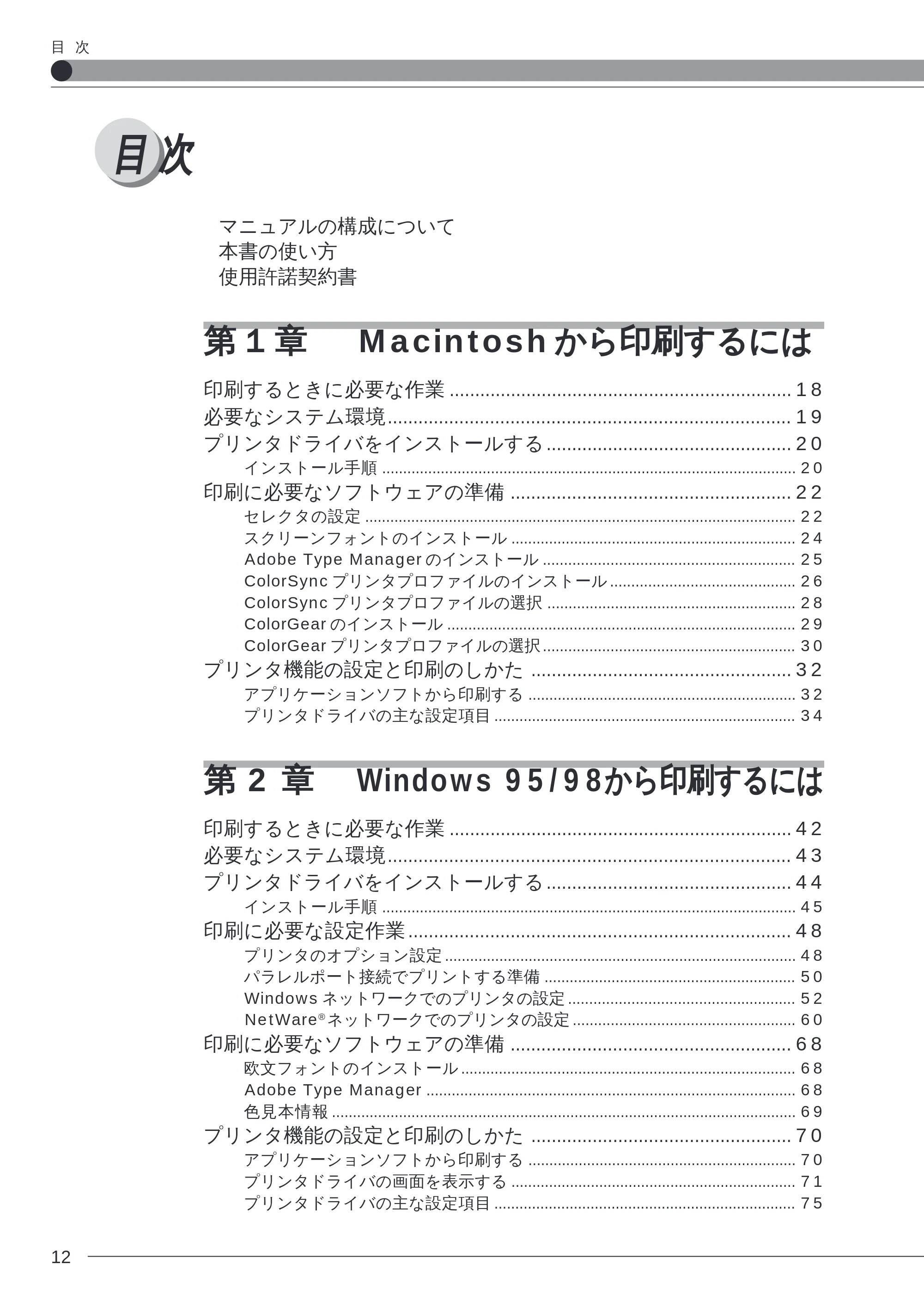
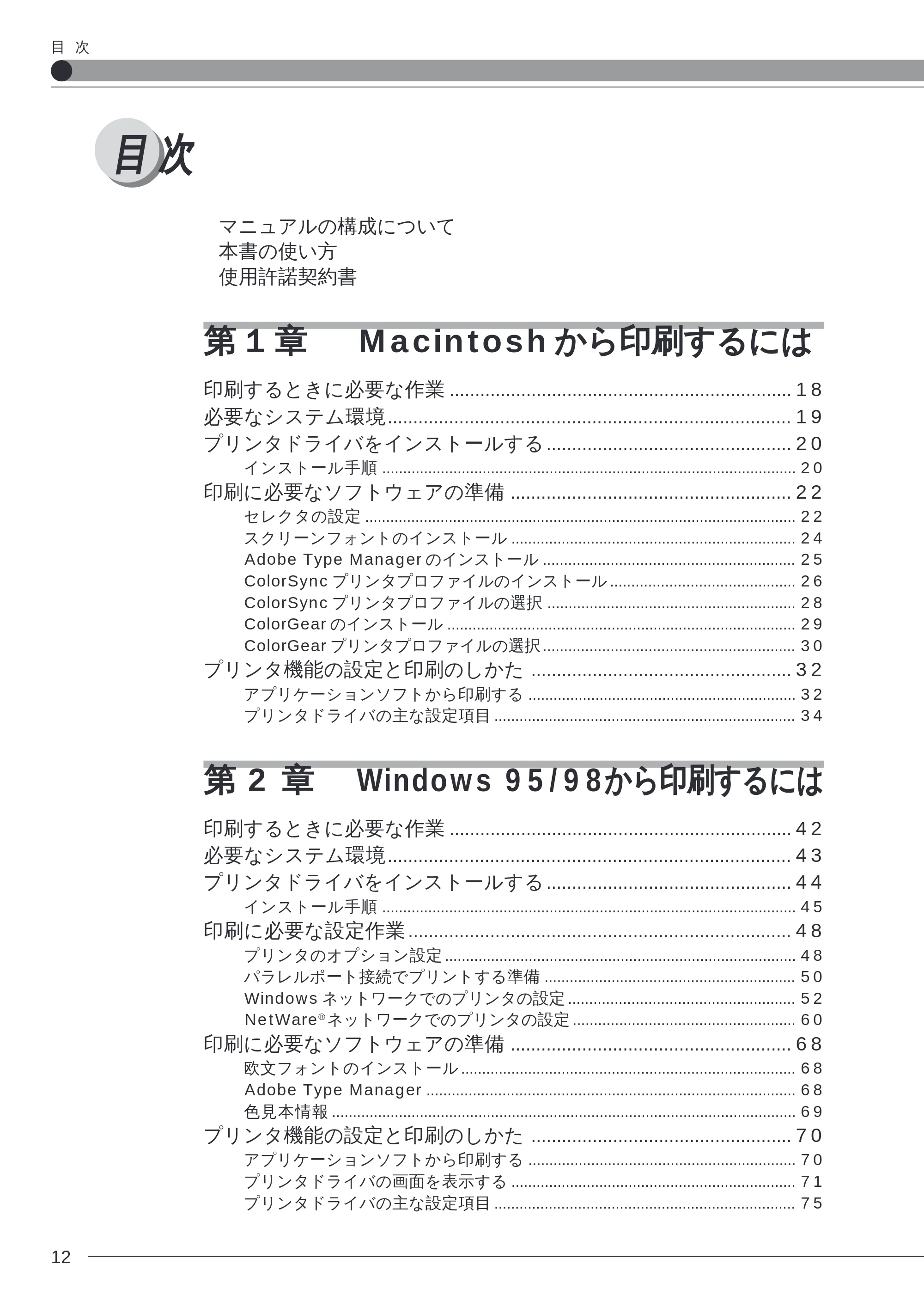
目 次
マニュアルの構成について
本書の使い方
使用許諾契約書
目 次
第1章 Macintosh から印刷するには
印刷するときに必要な作業 ................................................................... 18
必要なシステム環境............................................................................... 19
プリンタドライバをインストールする ................................................ 20
インストール手順 ................................................................................................... 20
印刷に必要なソフトウェアの準備 ....................................................... 22
セレクタの設定 ....................................................................................................... 22
スクリーンフォントのインストール .................................................................... 24
Adobe Type Manager のインストール ............................................................ 25
ColorSync プリンタプロファイルのインストール ............................................ 26
ColorSync プリンタプロファイルの選択 ........................................................... 28
ColorGear のインストール ................................................................................... 29
ColorGear プリンタプロファイルの選択 ............................................................ 30
プリンタ機能の設定と印刷のしかた ................................................... 32
アプリケーションソフトから印刷する ................................................................ 32
プリンタドライバの主な設定項目 ........................................................................ 34
第 2 章 Windows 95/98から印刷するには
印刷するときに必要な作業 ................................................................... 42
必要なシステム環境............................................................................... 43
プリンタドライバをインストールする ................................................ 44
インストール手順 ................................................................................................... 45
印刷に必要な設定作業 ........................................................................... 48
プリンタのオプション設定 .................................................................................... 48
パラレルポート接続でプリントする準備 ............................................................ 50
Windows ネットワークでのプリンタの設定 ...................................................... 52
NetWare® ネットワークでのプリンタの設定 ..................................................... 60
印刷に必要なソフトウェアの準備 ....................................................... 68
欧文フォントのインストール ................................................................................ 68
Adobe Type Manager ........................................................................................ 68
色見本情報 ............................................................................................................... 69
プリンタ機能の設定と印刷のしかた ................................................... 70
アプリケーションソフトから印刷する ................................................................ 70
プリンタドライバの画面を表示する .................................................................... 71
プリンタドライバの主な設定項目 ........................................................................ 75
15ページ
13
目 次
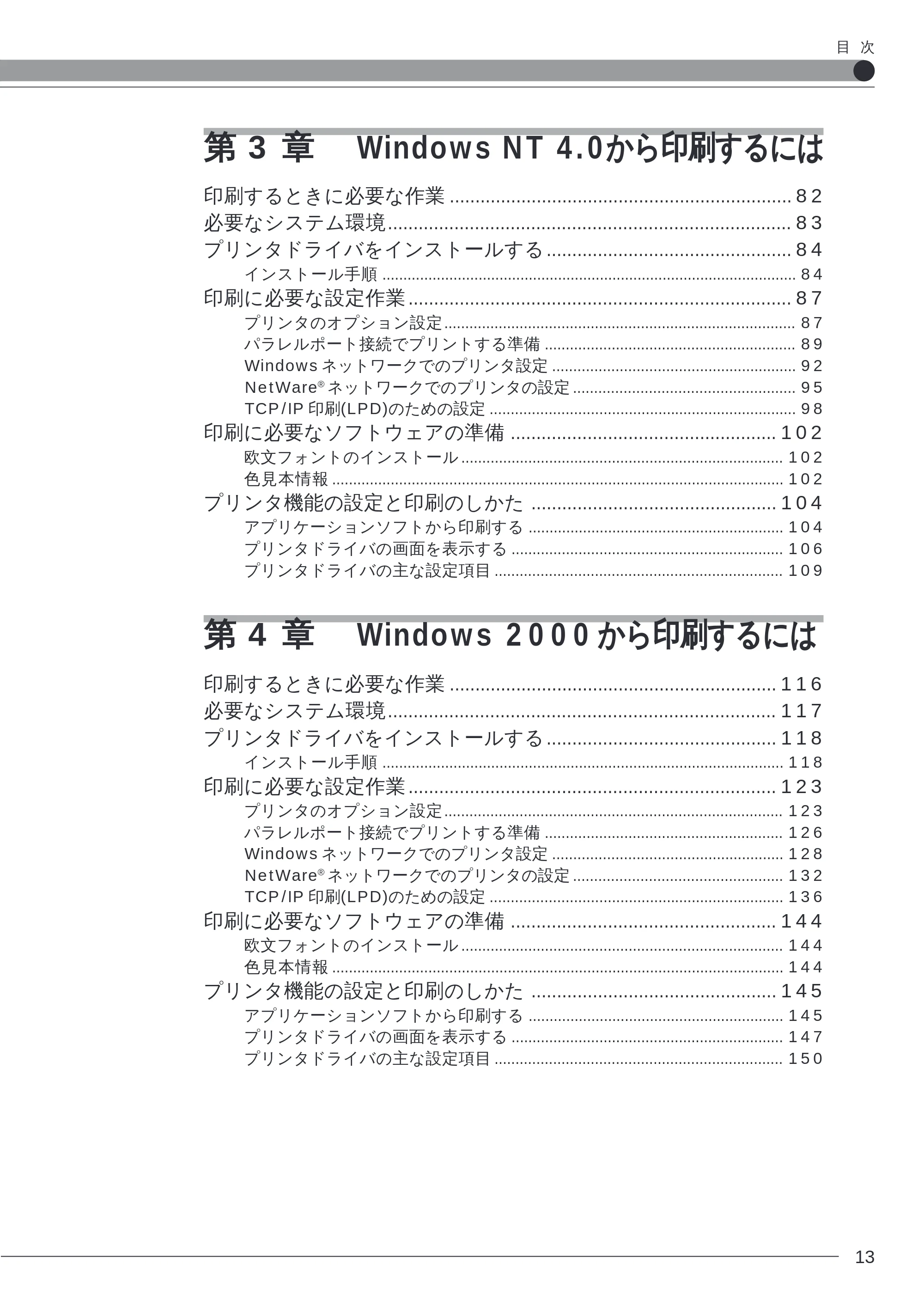
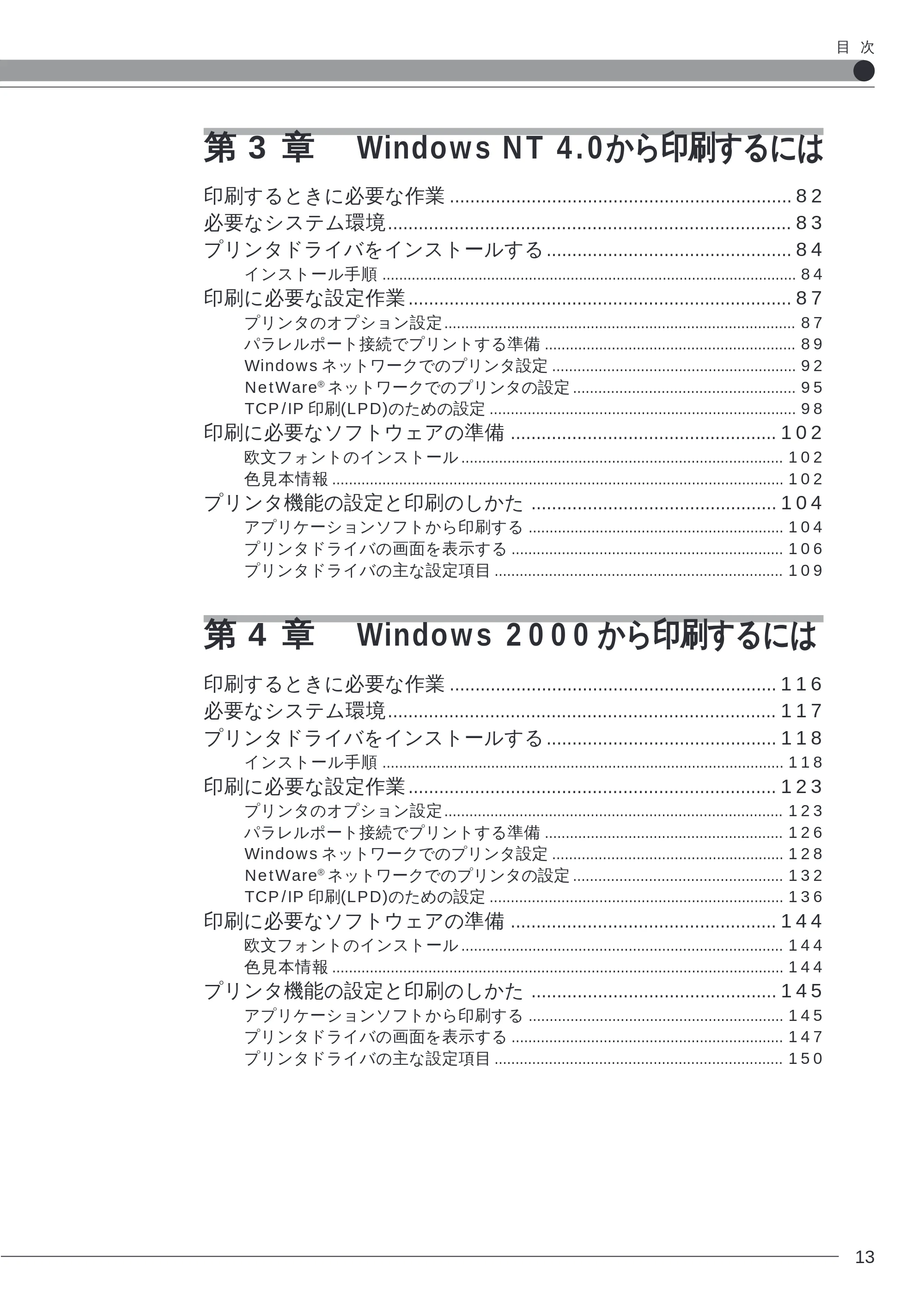
第 3 章 Windows NT 4.0から印刷するには
印刷するときに必要な作業 ................................................................... 82
必要なシステム環境............................................................................... 83
プリンタドライバをインストールする ................................................ 84
インストール手順 ................................................................................................... 84
印刷に必要な設定作業 ........................................................................... 87
プリンタのオプション設定.................................................................................... 87
パラレルポート接続でプリントする準備 ............................................................ 89
Windows ネットワークでのプリンタ設定 .......................................................... 92
NetWare® ネットワークでのプリンタの設定 ..................................................... 95
TCP/IP 印刷(LPD)のための設定 ......................................................................... 98
印刷に必要なソフトウェアの準備 .................................................... 102
欧文フォントのインストール ............................................................................. 102
色見本情報 ............................................................................................................ 102
プリンタ機能の設定と印刷のしかた ................................................ 104
アプリケーションソフトから印刷する ............................................................. 104
プリンタドライバの画面を表示する ................................................................. 106
プリンタドライバの主な設定項目 ..................................................................... 109
第 4 章 Windows 2000 から印刷するには
印刷するときに必要な作業 ................................................................ 116
必要なシステム環境............................................................................ 117
プリンタドライバをインストールする ............................................. 118
インストール手順 ................................................................................................ 118
印刷に必要な設定作業 ........................................................................ 123
プリンタのオプション設定................................................................................. 123
パラレルポート接続でプリントする準備 ......................................................... 126
Windows ネットワークでのプリンタ設定 ....................................................... 128
NetWare® ネットワークでのプリンタの設定 .................................................. 132
TCP/IP 印刷(LPD)のための設定 ...................................................................... 136
印刷に必要なソフトウェアの準備 .................................................... 144
欧文フォントのインストール ............................................................................. 144
色見本情報 ............................................................................................................ 144
プリンタ機能の設定と印刷のしかた ................................................ 145
アプリケーションソフトから印刷する ............................................................. 145
プリンタドライバの画面を表示する ................................................................. 147
プリンタドライバの主な設定項目 ..................................................................... 150
16ページ
14
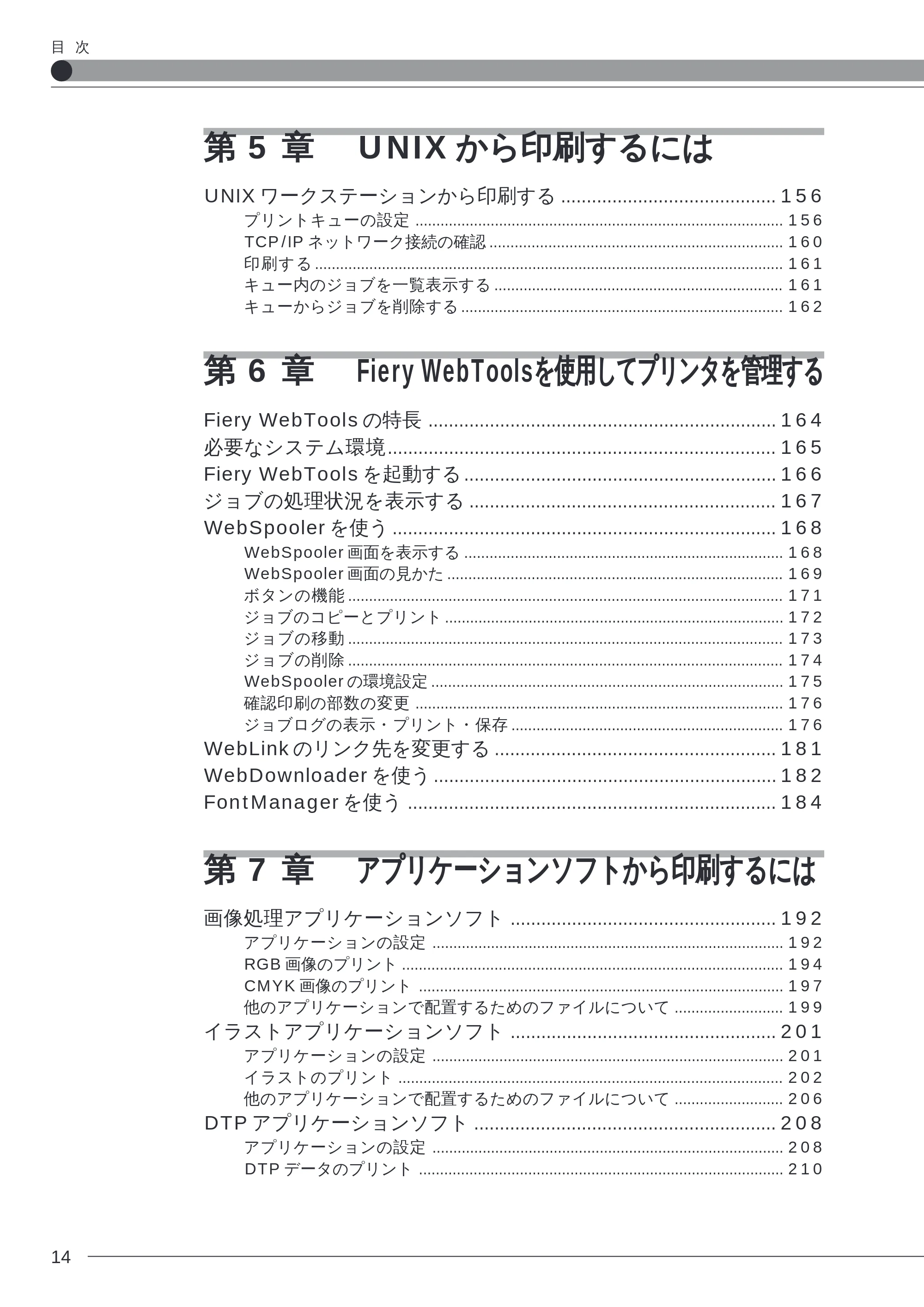
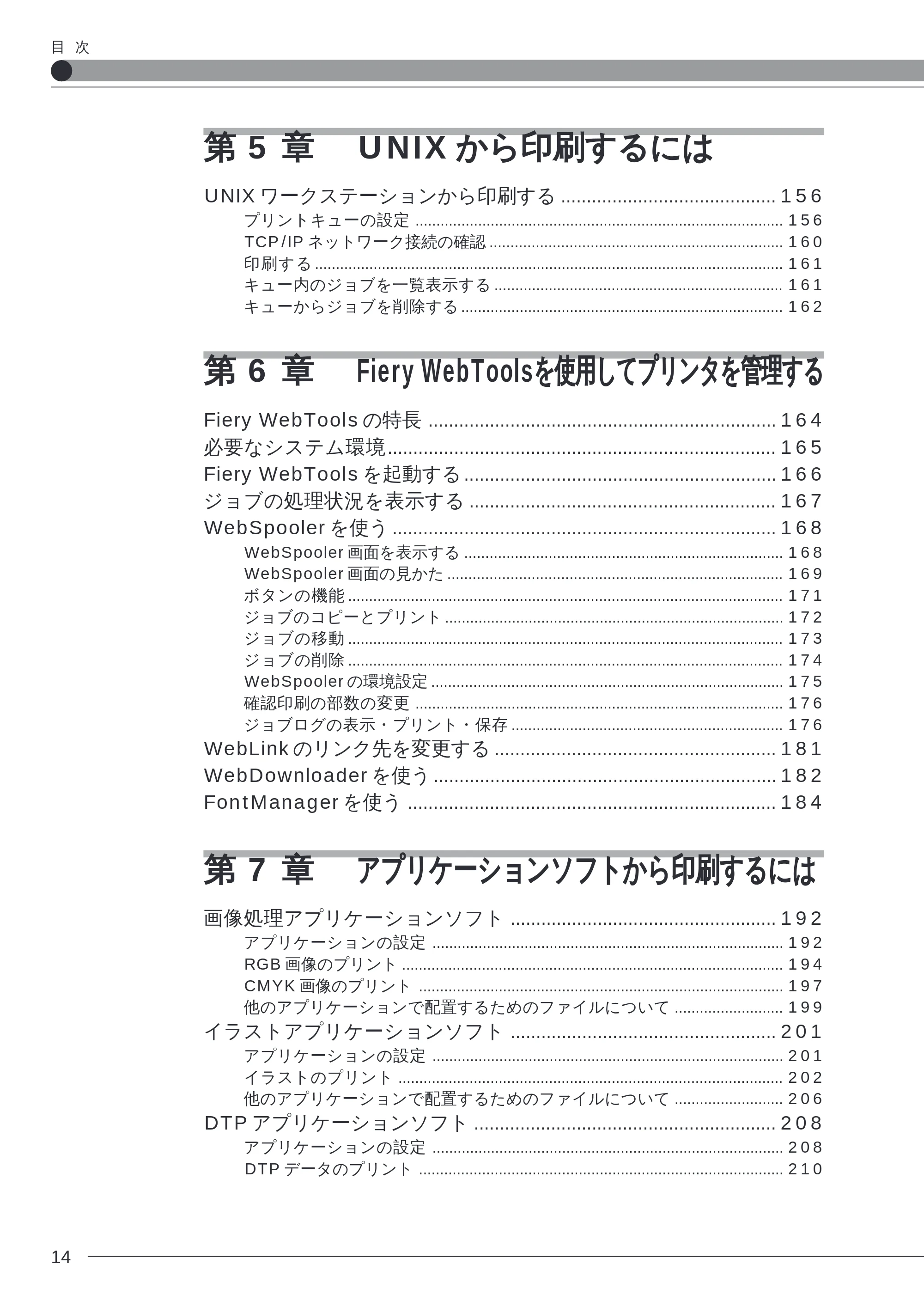
第 5 章 UNIX から印刷するには
UNIX ワークステーションから印刷する .......................................... 156
プリントキューの設定 ........................................................................................ 156
TCP/IP ネットワーク接続の確認 ...................................................................... 160
印刷する ................................................................................................................ 161
キュー内のジョブを一覧表示する ..................................................................... 161
キューからジョブを削除する ............................................................................. 162
第 6 章 Fiery WebToolsを使用してプリンタを管理する
Fiery WebTools の特長 .................................................................... 164
必要なシステム環境............................................................................ 165
Fiery WebTools を起動する ............................................................. 166
ジョブの処理状況を表示する ............................................................ 167
WebSpooler を使う ........................................................................... 168
WebSpooler 画面を表示する ............................................................................ 168
WebSpooler 画面の見かた ................................................................................ 169
ボタンの機能 ........................................................................................................ 171
ジョブのコピーとプリント ................................................................................. 172
ジョブの移動 ........................................................................................................ 173
ジョブの削除 ........................................................................................................ 174
WebSpooler の環境設定 .................................................................................... 175
確認印刷の部数の変更 ........................................................................................ 176
ジョブログの表示・プリント・保存 ................................................................. 176
WebLink のリンク先を変更する ....................................................... 181
WebDownloader を使う ................................................................... 182
FontManager を使う ........................................................................ 184
第 7 章 アプリケーションソフトから印刷するには
画像処理アプリケーションソフト .................................................... 192
アプリケーションの設定 .................................................................................... 192
RGB 画像のプリント ........................................................................................... 194
CMYK 画像のプリント ....................................................................................... 197
他のアプリケーションで配置するためのファイルについて .......................... 199
イラストアプリケーションソフト .................................................... 201
アプリケーションの設定 .................................................................................... 201
イラストのプリント ............................................................................................ 202
他のアプリケーションで配置するためのファイルについて .......................... 206
DTP アプリケーションソフト ........................................................... 208
アプリケーションの設定 .................................................................................... 208
DTP データのプリント ....................................................................................... 210
目 次
17ページ
15
オフィスアプリケーションソフト .................................................... 213
アプリケーションの設定 .................................................................................... 213
データの作成 ........................................................................................................ 213
データのプリント ................................................................................................ 214
付 録
CD-ROM に付属のフォントについて ............................................... 218
使用方法 ................................................................................................................ 218
フォント見本 ........................................................................................................ 218
索 引 ..................................................................................................... 220
目 次
略称について
16
略称について
本書では、以下の略称を使用しています。
Microsoft® Windows® 95 日本語版を Windows 95 と表記しています。
Microsoft® Windows® 98 日本語版を Windows 98 と表記しています。
Microsoft® Windows® 95日本語版またはMicrosoft® Windows® 98日本語版をWindows 95/
98 と表記しています。
Microsoft® Windows NT® 4.0 日本語版を Windows NT 4.0 と表記しています。
Microsoft® Windows® 2000 日本語版を Windows 2000 と表記しています。
PowerPC を搭載した Power Macintosh、iMac、PowerBook および Performer を Macintosh
と表記しています。
COLOR LASER SHOT LBP-2260PSII を LBP-2260PS と表記しています。
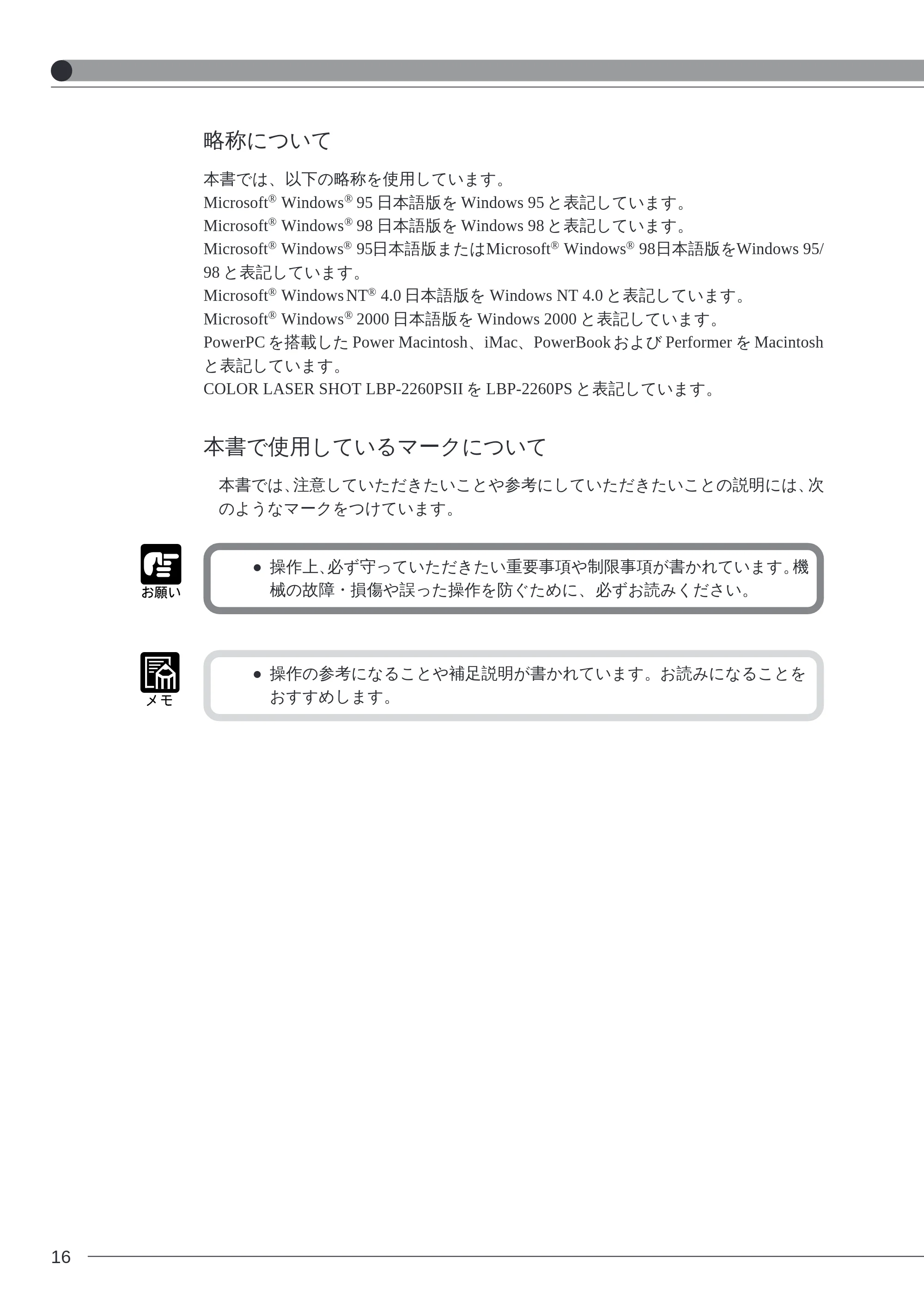
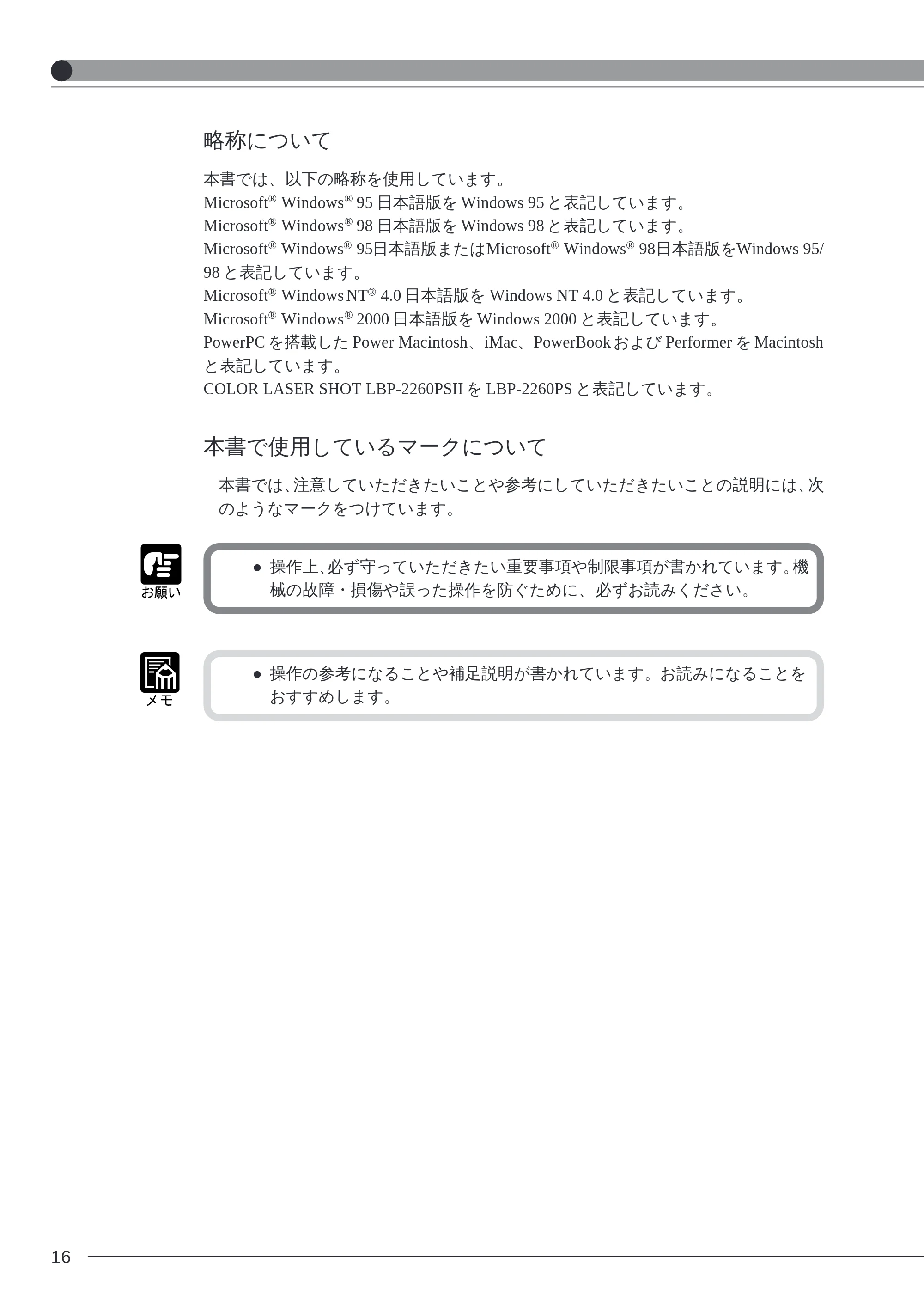
本書で使用しているマークについて
本書では、注意していただきたいことや参考にしていただきたいことの説明には、次
のようなマークをつけています。
- 操作上、必ず守っていただきたい重要事項や制限事項が書かれています。機
械の故障・損傷や誤った操作を防ぐために、必ずお読みください。
- 操作の参考になることや補足説明が書かれています。お読みになることを
おすすめします。
第1章 Macintosh から印刷するには
第1章
Macintosh から印刷するには
印刷するときに必要な作業 ................................................................... 18
必要なシステム環境............................................................................... 19
プリンタドライバをインストールする ................................................ 20
インストール手順 ................................................................................................... 20
印刷に必要なソフトウェアの準備 ....................................................... 22
セレクタの設定 ....................................................................................................... 22
スクリーンフォントのインストール .................................................................... 24
Adobe Type Manager のインストール ............................................................ 25
ColorSync プリンタプロファイルのインストール ............................................ 26
ColorSync プリンタプロファイルの選択 ........................................................... 28
ColorGear のインストール ................................................................................... 29
ColorGear プリンタプロファイルの選択 ............................................................ 30
プリンタ機能の設定と印刷のしかた ................................................... 32
アプリケーションソフトから印刷する ................................................................ 32
プリンタドライバの主な設定項目 ........................................................................ 34
印刷するときに必要な作業
18
第
1
章
Macintosh
か
ら
印
刷
す
る
に
は
印刷するときに必要な作業
印刷するときに必要な作業
ユーザーズガイドにしたがってプリンタの設置、ネットワークの接続、ネットワーク情
報の設定が完了したら、次は印刷に必要なソフトウェアのインストールと設定作業を行
います。
アプリケーションソフトから印刷するために必要な作業は次のとおりです。
プリンタの準備が完了したあとに行う作業 P.20, 22
プリンタドライバをインストールする
プリンタドライバは、アプリケーションソフトから印刷するときに必ず必要なソフトウェアで
す。本プリンタに同梱の CD-ROM からコンピュータにインストールして使用できるようにし
ます。
印刷に必要なソフトウェアの準備をする
セレクタの設定を行い、本プリンタのプリンタ記述ファイルを選択します。
スクリーンフォント、ColorGear、ColorSync プリンタプロファイルなどを必要なソフトウェア
を本プリンタに同梱の User Software CD-ROM からコンピュータにインストールします。
印刷のたびに行う作業 P.31
印刷設定をする
プリンタの用紙サイズ、原稿のサイズ、印刷部数、印字品質、カラー情報などを設定します。
この設定が適切でないと、期待した印刷結果が得られないことがあります。
印刷設定は、プリンタドライバから行います。
印刷する
アプリケーションソフトから印刷するためのメニューを選択します。この操作は、アプリケー
ションソフトごとに異なりますので、各アプリケーションソフトのマニュアルをご覧ください。
必要なシステム環境
19
第
1
章
Macintosh
か
ら
印
刷
す
る
に
は
必要なシステム環境
必要なシステム環境
Macintoshコンピュータ用プリンタドライバは以下のシステム環境でご利用になれます。
ソフトウェア: Mac OS 7.6.1(日本語版)以降
コンピュータ: Mac OS 7.6.1(日本語版)以降が動作する Apple Power
Macintosh コンピュータ
(680x0 を搭載したMacintosh コンピュータでは動作しません)
- プリンタドライバをインストールするには CD-ROM ドライブが必要です。
- プリンタドライバのインストールと同時に「最初にお読み下さい」ファイル
が提供されます。プリンタドライバに関するその他詳細な情報は、User
Software CD-ROM の「プリンタドライバ」フォルダ内にある「最初にお読
み下さい」ファイルをご覧ください。
- ColorSync 機能を使う場合は、バージョン 2.1 以降のColorSync をお使いく
ださい。これらのバージョンは、Mac OS 7.6.1 以降に含まれています。
- 英語版の Mac OS では動作しません。
プリンタドライバをインストールする
20
第
1
章
Macintosh
か
ら
印
刷
す
る
に
は
プリンタドライバをインストールする
プリンタを使用するにはプリンタドライバ(Adobe
®
PostScript
®
8.6 J)とプリンタ記述
ファイルのインストールが必要です。
プリンタドライバは印刷するときに必要なソフトウエアです。
1. 印刷データをプリンタが理解できるデータに変換してプリンタに送る
2. カラー設定や印字品質などさまざま印刷条件の設定を行う
の2つの働きがあります。
プリンタドライバをインストールすると、同時にプリンタ記述ファイルもインストール
されます。次の手順でインストールしてください。
ここでは、Mac OS 8.6 を例にしています。
- 既にインストールされている以前のバージョンの AdobePS は、AdobePS
8.6で上書きされます。ただし、他のプリンタドライバ(LaserWriterまたは
PSPrinter)は影響されません。
- ウィルス検出ソフトがインストールされている場合は、インストールを行う
前に、動作しないようにしてください。
- インストールが完了すると、コンピュータが再起動されます。使用中のアプ
リケーションソフトがある場合は、保存操作をしてから始めてください。
インストール手順
1
コンピュータにプリンタを正しく接続し、プリンタの電源が入っていることを確認しま
す。
2
付属の User Software CD-ROM を CD-ROM ドライブにセットし、CD-ROM アイ
コンをダブルクリックします。
User Software CD-ROM の内容がウインドウに表示されます。
3
プリンタドライバフォルダをダブルクリックします。
プリンタドライバをインストールする
23ページ
21
第
1
章
Macintosh
か
ら
印
刷
す
る
に
は
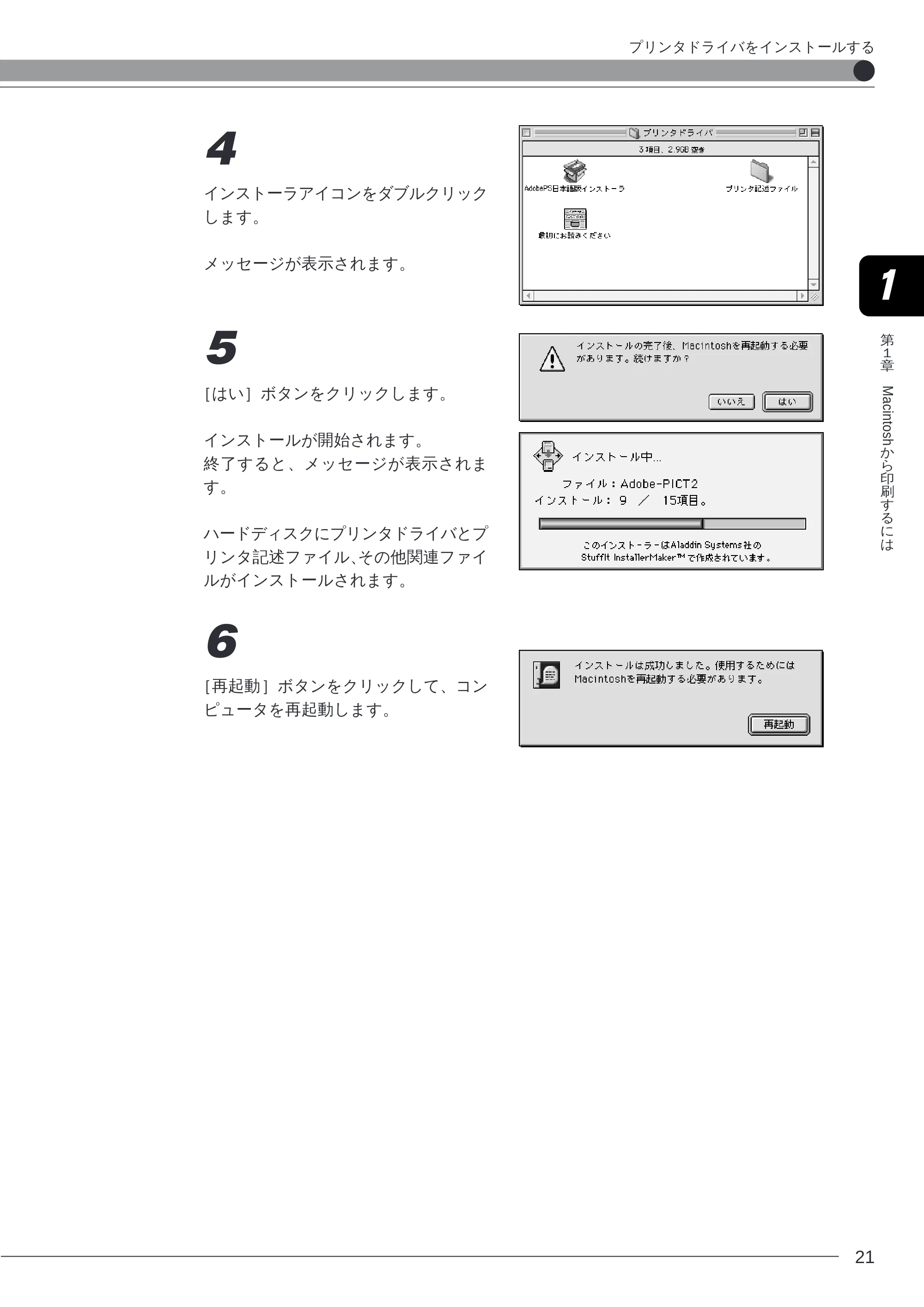
4
インストーラアイコンをダブルクリック
します。
メッセージが表示されます。
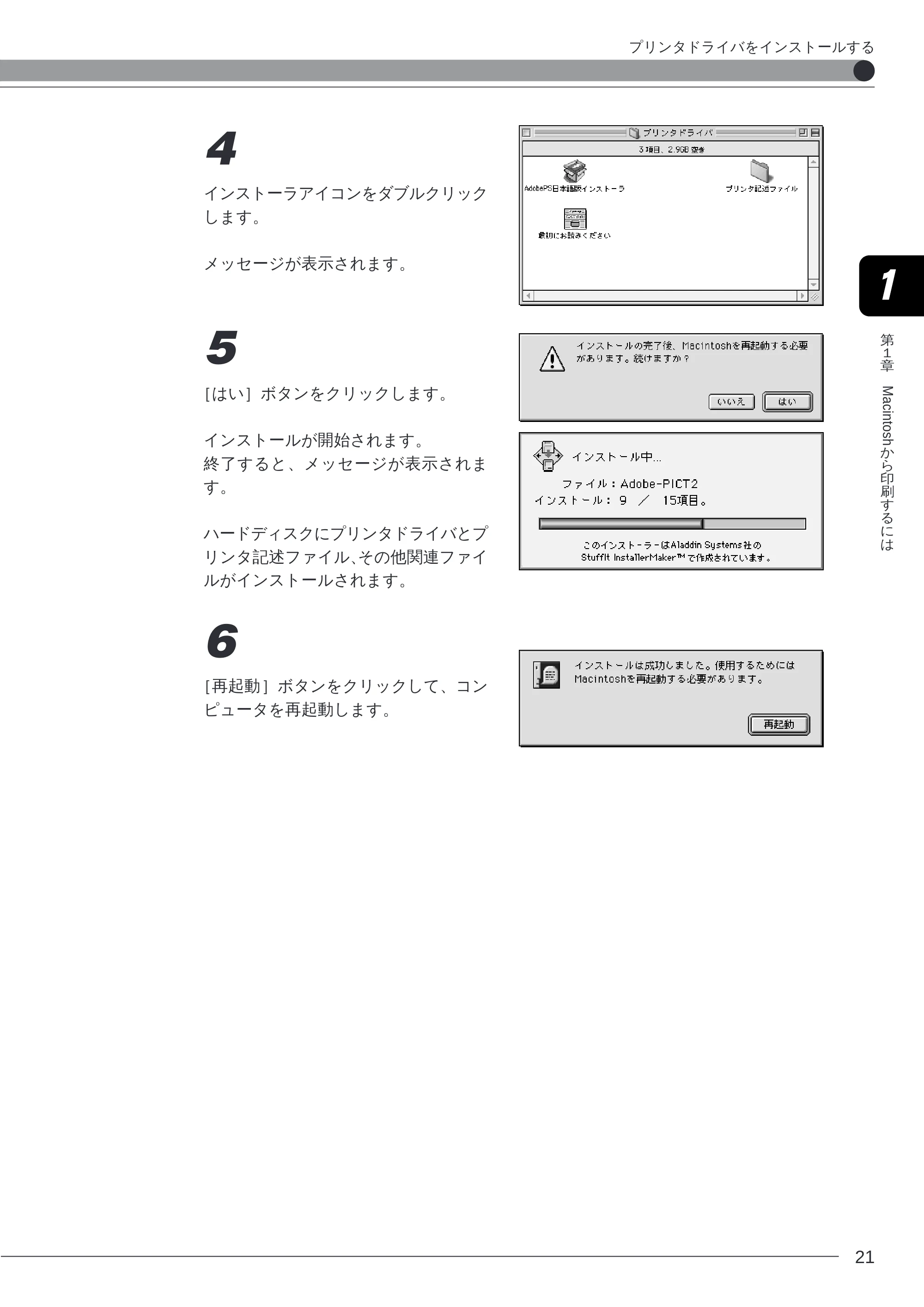
5
[はい]ボタンをクリックします。
インストールが開始されます。
終了すると、メッセージが表示されま
す。
ハードディスクにプリンタドライバとプ
リンタ記述ファイル、その他関連ファイ
ルがインストールされます。
6
[再起動]ボタンをクリックして、コン
ピュータを再起動します。
プリンタドライバをインストールする
印刷に必要なソフトウェアの準備
22
第
1
章
Macintosh
か
ら
印
刷
す
る
に
は
印刷に必要なソフトウェアの準備
プリンタドライバのインストールが完了したら、セレクタの設定、スクリーンフォント
のインストール、ColorGearプリンタプロファイル、ColorSync プリンタプロファイルの
インストールなどを行います。
セレクタの設定
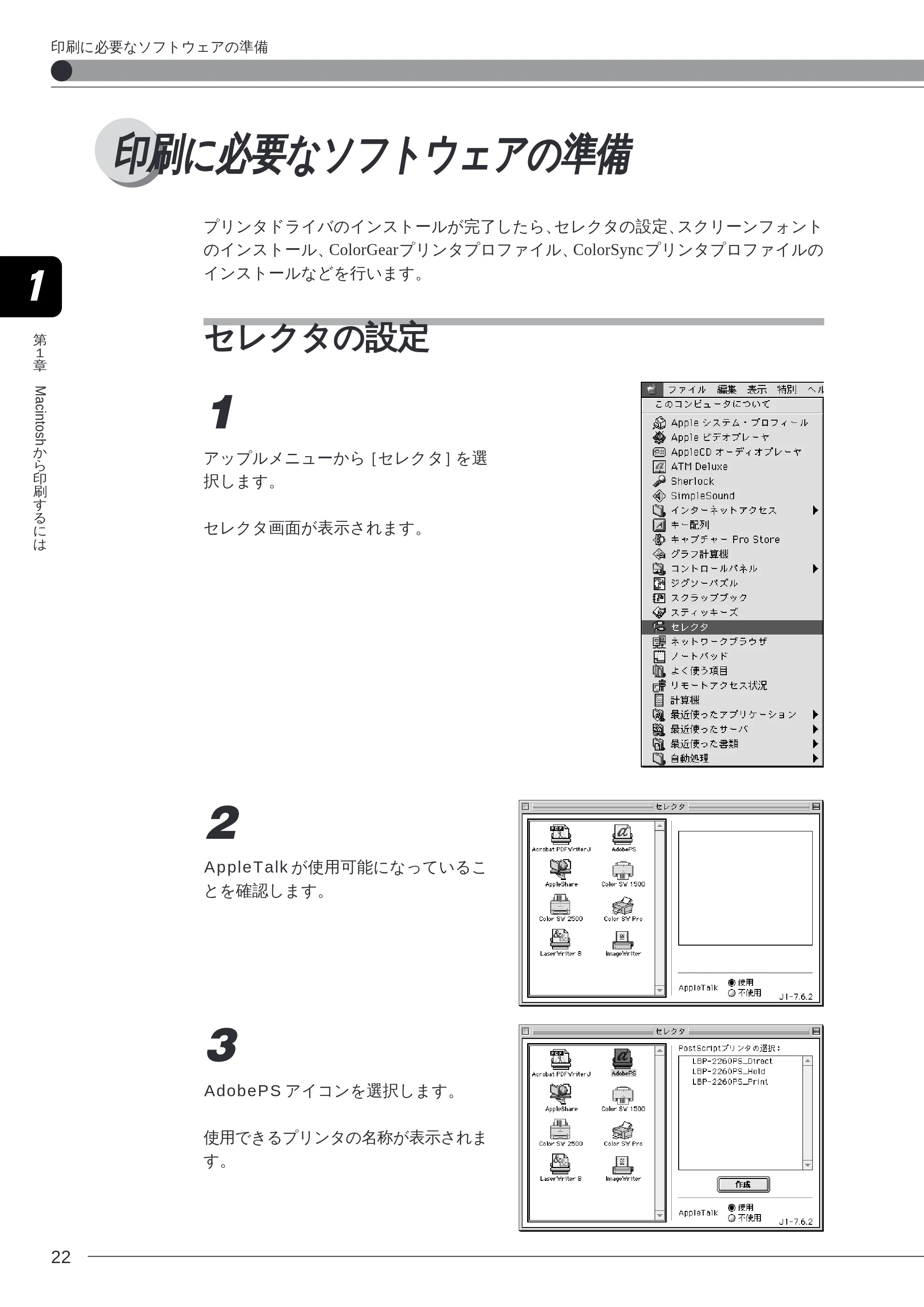
1
アップルメニューから[セレクタ]を選
択します。
セレクタ画面が表示されます。
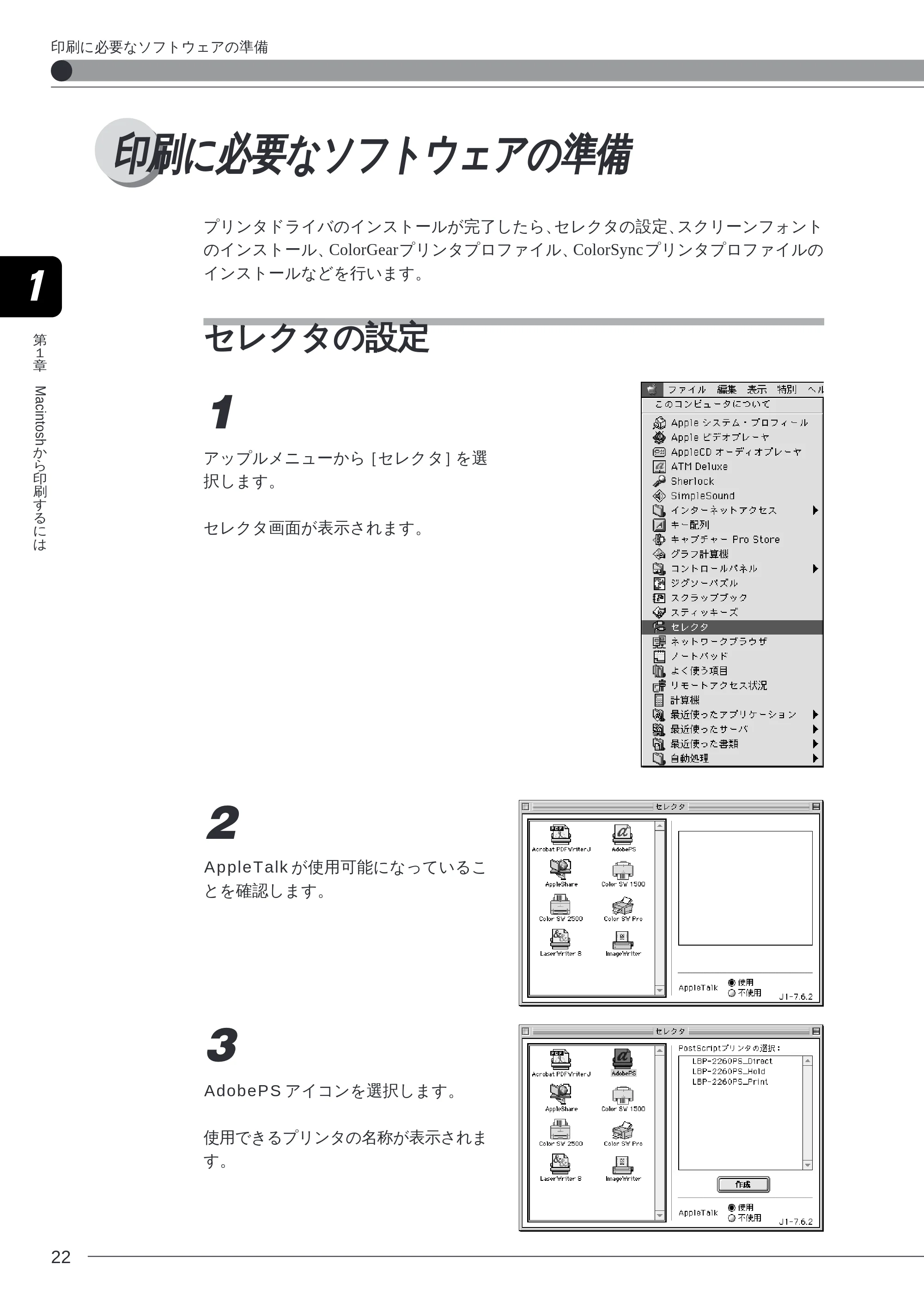
2
AppleTalk が使用可能になっているこ
とを確認します。
3
AdobePS アイコンを選択します。
使用できるプリンタの名称が表示されま
す。
印刷に必要なソフトウェアの準備
25ページ
23
第
1
章
Macintosh
か
ら
印
刷
す
る
に
は
4
必要に応じて、AppleTalk ゾーンを選択します。
AppleTalk ゾーンが 1 つしか存在しない場合には、表示されません。
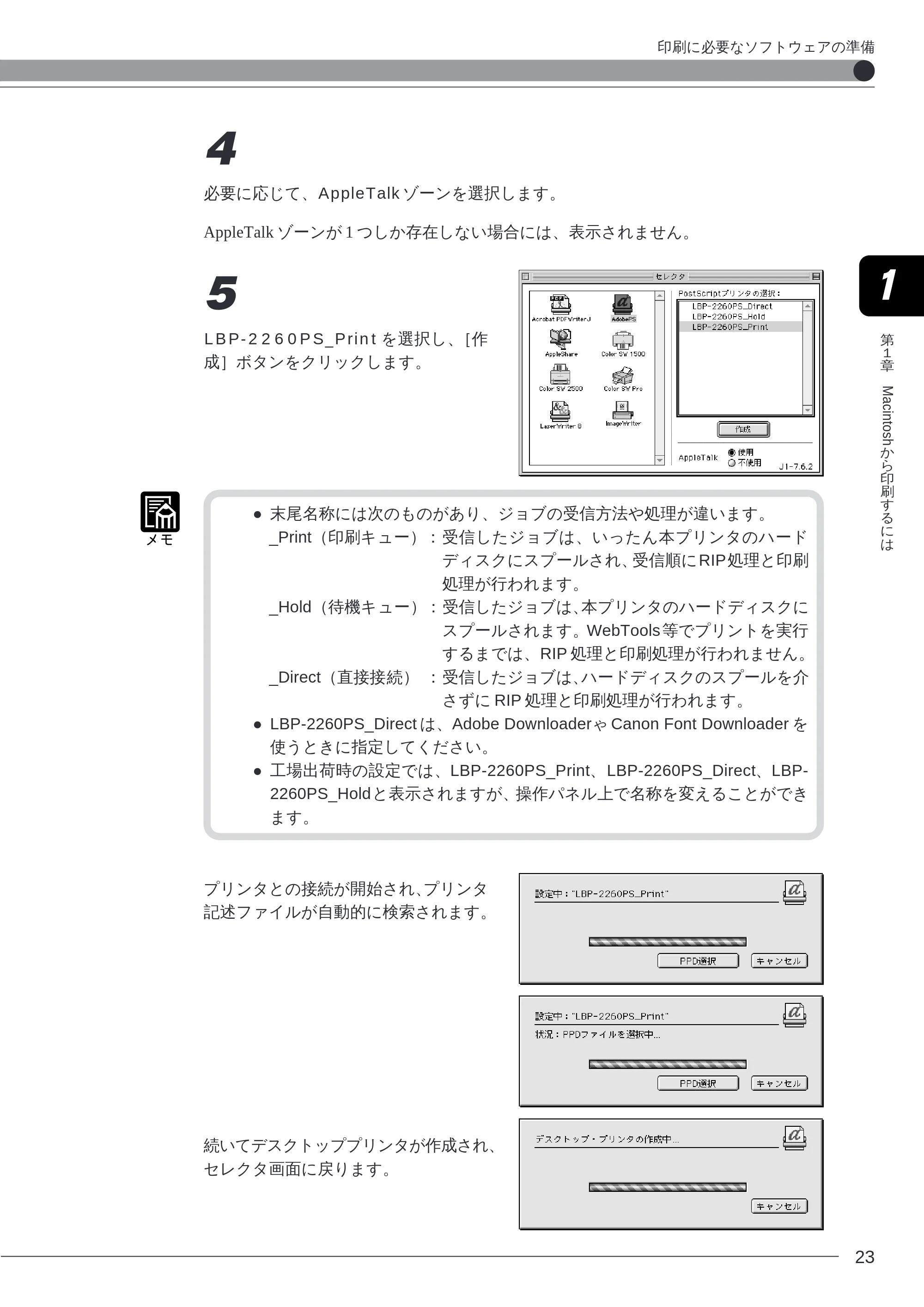
5
LBP-2260PS_Print を選択し、[作
成]ボタンをクリックします。
- 末尾名称には次のものがあり、ジョブの受信方法や処理が違います。
_Print(印刷キュー):受信したジョブは、いったん本プリンタのハード
ディスクにスプールされ、受信順にRIP処理と印刷
処理が行われます。
_Hold(待機キュー):受信したジョブは、本プリンタのハードディスクに
スプールされます。WebTools 等でプリントを実行
するまでは、RIP 処理と印刷処理が行われません。
_Direct(直接接続) :受信したジョブは、ハードディスクのスプールを介
さずに RIP 処理と印刷処理が行われます。
- LBP-2260PS_Direct は、Adobe Downloaderゃ Canon Font Downloader を
使うときに指定してください。
- 工場出荷時の設定では、LBP-2260PS_Print、LBP-2260PS_Direct、LBP-
2260PS_Holdと表示されますが、操作パネル上で名称を変えることができ
ます。
プリンタとの接続が開始され、プリンタ
記述ファイルが自動的に検索されます。
続いてデスクトッププリンタが作成され、
セレクタ画面に戻ります。
印刷に必要なソフトウェアの準備
スクリーンフォントのインストール
24
第
1
章
Macintosh
か
ら
印
刷
す
る
に
は
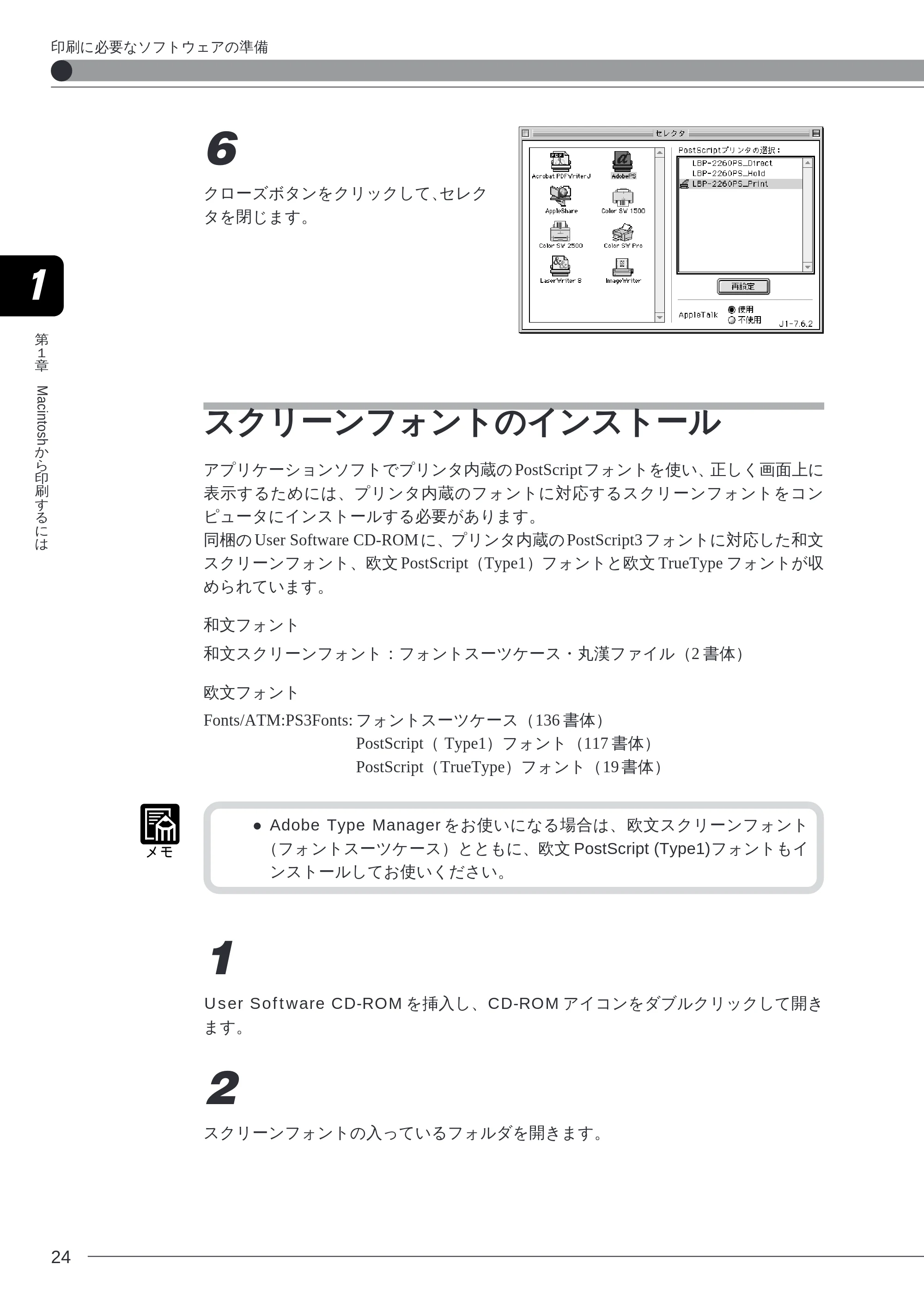
6
クローズボタンをクリックして、セレク
タを閉じます。
スクリーンフォントのインストール
アプリケーションソフトでプリンタ内蔵の PostScriptフォントを使い、正しく画面上に
表示するためには、プリンタ内蔵のフォントに対応するスクリーンフォントをコン
ピュータにインストールする必要があります。
同梱の User Software CD-ROM に、プリンタ内蔵の PostScript3 フォントに対応した和文
スクリーンフォント、欧文 PostScript(Type1)フォントと欧文 TrueType フォントが収
められています。
和文フォント
和文スクリーンフォント:フォントスーツケース・丸漢ファイル(2 書体)
欧文フォント
Fonts/ATM:PS3Fonts: フォントスーツケース(136 書体)
PostScript( Type1)フォント(117 書体)
PostScript(TrueType)フォント(19 書体)
- Adobe Type Manager をお使いになる場合は、欧文スクリーンフォント
(フォントスーツケース)とともに、欧文 PostScript (Type1)フォントもイ
ンストールしてお使いください。
1
User Software CD-ROM を挿入し、CD-ROM アイコンをダブルクリックして開き
ます。
2
スクリーンフォントの入っているフォルダを開きます。
印刷に必要なソフトウェアの準備
Adobe Type Manager のインストール
25
第
1
章
Macintosh
か
ら
印
刷
す
る
に
は
3
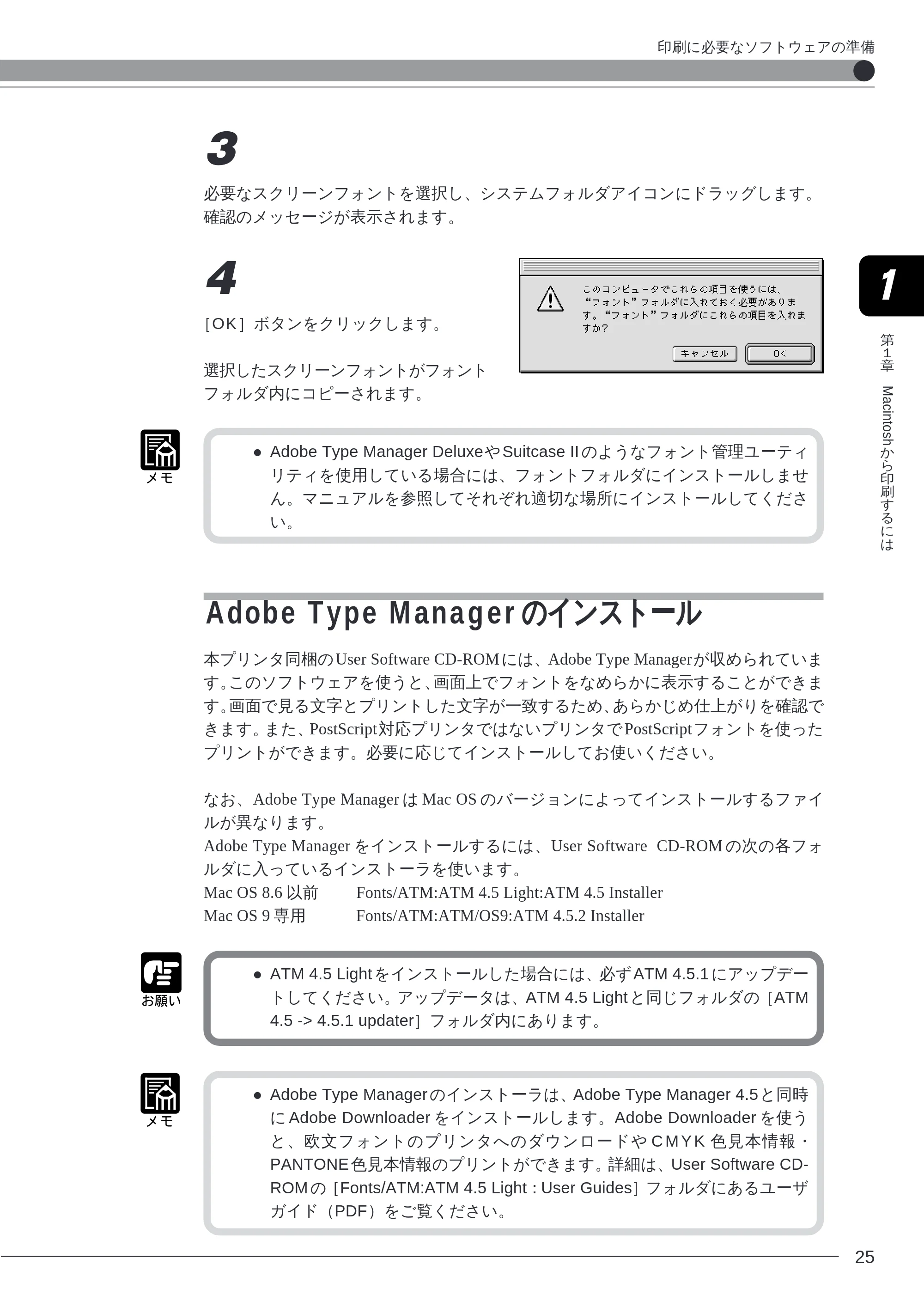
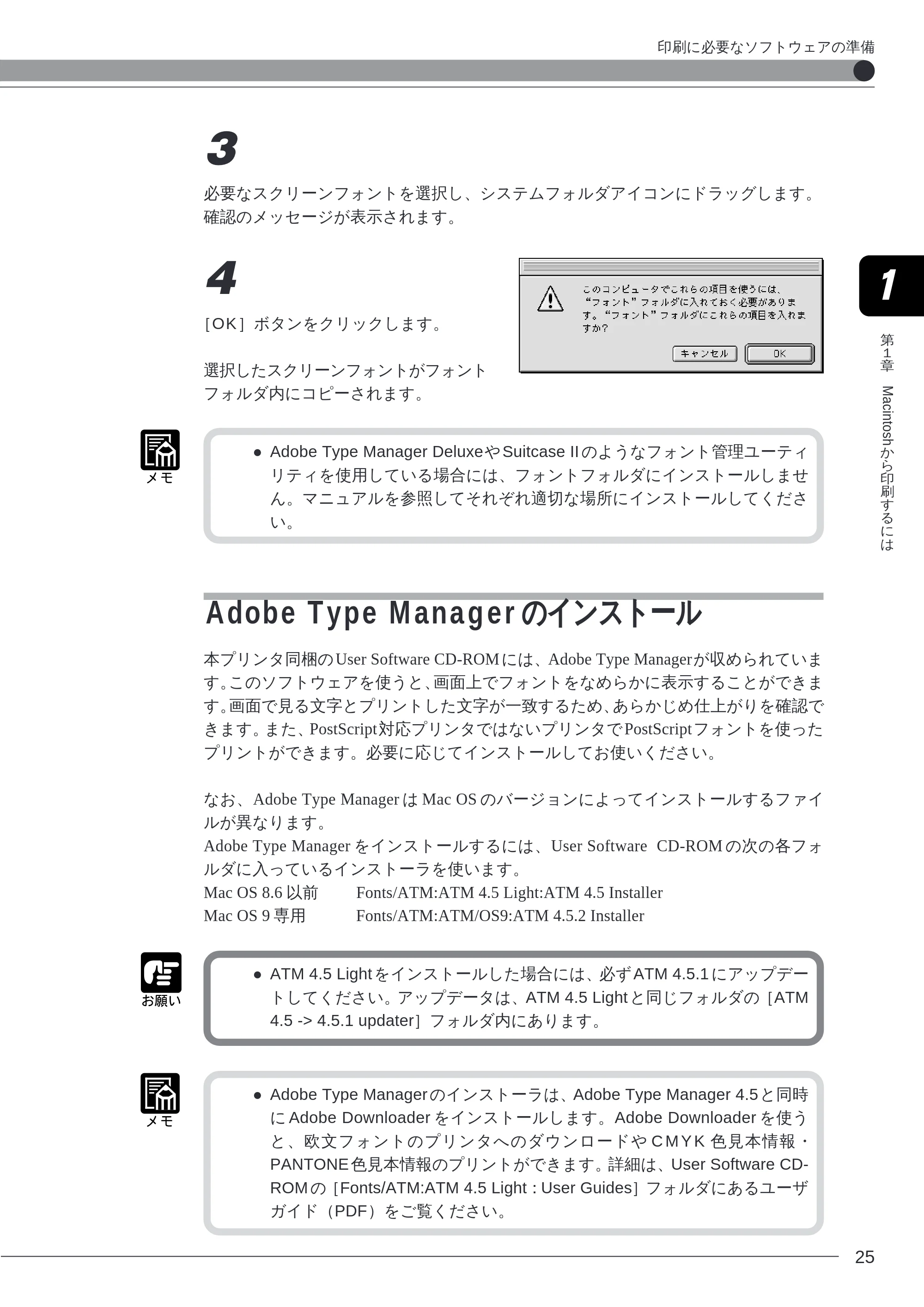
必要なスクリーンフォントを選択し、システムフォルダアイコンにドラッグします。
確認のメッセージが表示されます。
4
[OK]ボタンをクリックします。
選択したスクリーンフォントがフォント
フォルダ内にコピーされます。
- Adobe Type Manager Deluxeや Suitcase II のようなフォント管理ユーティ
リティを使用している場合には、フォントフォルダにインストールしませ
ん。マニュアルを参照してそれぞれ適切な場所にインストールしてくださ
い。
Adobe Type Manager のインストール
本プリンタ同梱の User Software CD-ROM には、Adobe Type Managerが収められていま
す。このソフトウェアを使うと、画面上でフォントをなめらかに表示することができま
す。画面で見る文字とプリントした文字が一致するため、あらかじめ仕上がりを確認で
きます。また、PostScript対応プリンタではないプリンタで PostScriptフォントを使った
プリントができます。必要に応じてインストールしてお使いください。
なお、Adobe Type Manager は Mac OS のバージョンによってインストールするファイ
ルが異なります。
Adobe Type Manager をインストールするには、User Software CD-ROM の次の各フォ
ルダに入っているインストーラを使います。
Mac OS 8.6 以前 Fonts/ATM:ATM 4.5 Light:ATM 4.5 Installer
Mac OS 9 専用 Fonts/ATM:ATM/OS9:ATM 4.5.2 Installer
- ATM 4.5 Light をインストールした場合には、必ず ATM 4.5.1 にアップデー
トしてください。アップデータは、ATM 4.5 Light と同じフォルダの[ATM
4.5 -> 4.5.1 updater]フォルダ内にあります。
- Adobe Type Manager のインストーラは、Adobe Type Manager 4.5 と同時
に Adobe Downloader をインストールします。Adobe Downloader を使う
と、欧文フォントのプリンタへのダウンロードや C M Y K 色見本情報・
PANTONE 色見本情報のプリントができます。詳細は、User Software CD-
ROM の[Fonts/ATM:ATM 4.5 Light:User Guides]フォルダにあるユーザ
ガイド(PDF)をご覧ください。
印刷に必要なソフトウェアの準備
ColorSync プリンタプロファイルのインストール
26
第
1
章
Macintosh
か
ら
印
刷
す
る
に
は
ColorSync プリンタプロファイルのインストール
必要に応じて ColorSync 機能を使えるように、本プリンタ用の ColorSync プリンタプロ
ファイルが用意されています。同梱の User Software CD-ROM からインストールしてく
ださい。
Adobe PostScript 8.6Jは、ColorSyncのようなカラー管理システムを使用して作成された
RGBカラーデータを CMYKカラーデータに変換することができます。プロファイルに
は、データの作成に使われた装置固有のカラー表示機能に関する情報が含まれ、カラー
変換の過程で参照されます。プリンタドライバは、プリンタプロファイルの情報にもと
づいて、適切に調整されたカラーデータをプリンタに送ります。
ColorSync プロファイルは、使用する必要がある場合のみインストールしてください。
次の作業は 2 つの ColorSync プロファイル(ターゲットプロファイルファイル「EFIRGB」
と ColorSync システムプロファイル「Canon LBP-2260PS ICC」)をインストールします。
1
User Software CD-ROM を挿入し、CD-ROM アイコンをダブルクリックして開き
ます。
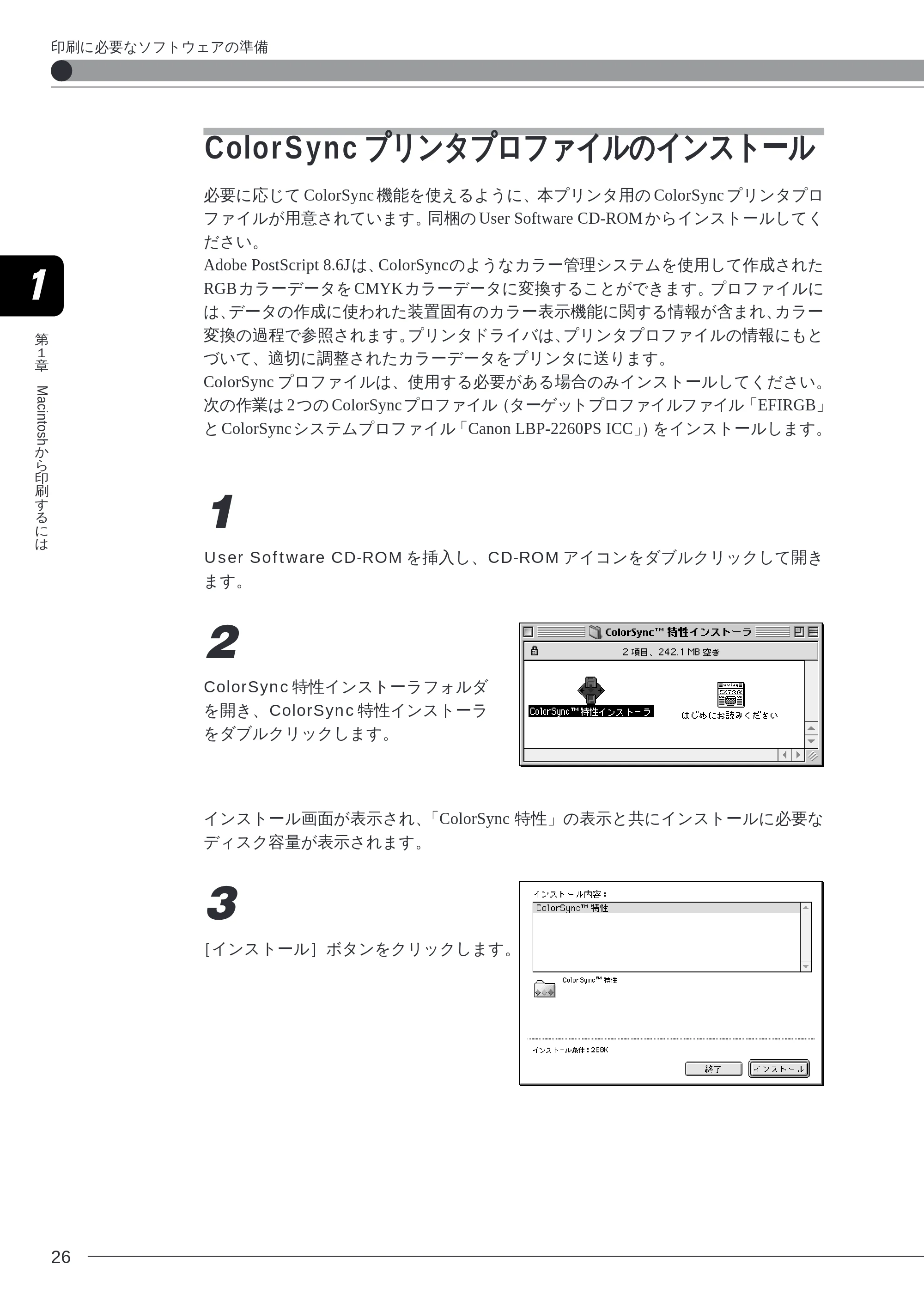
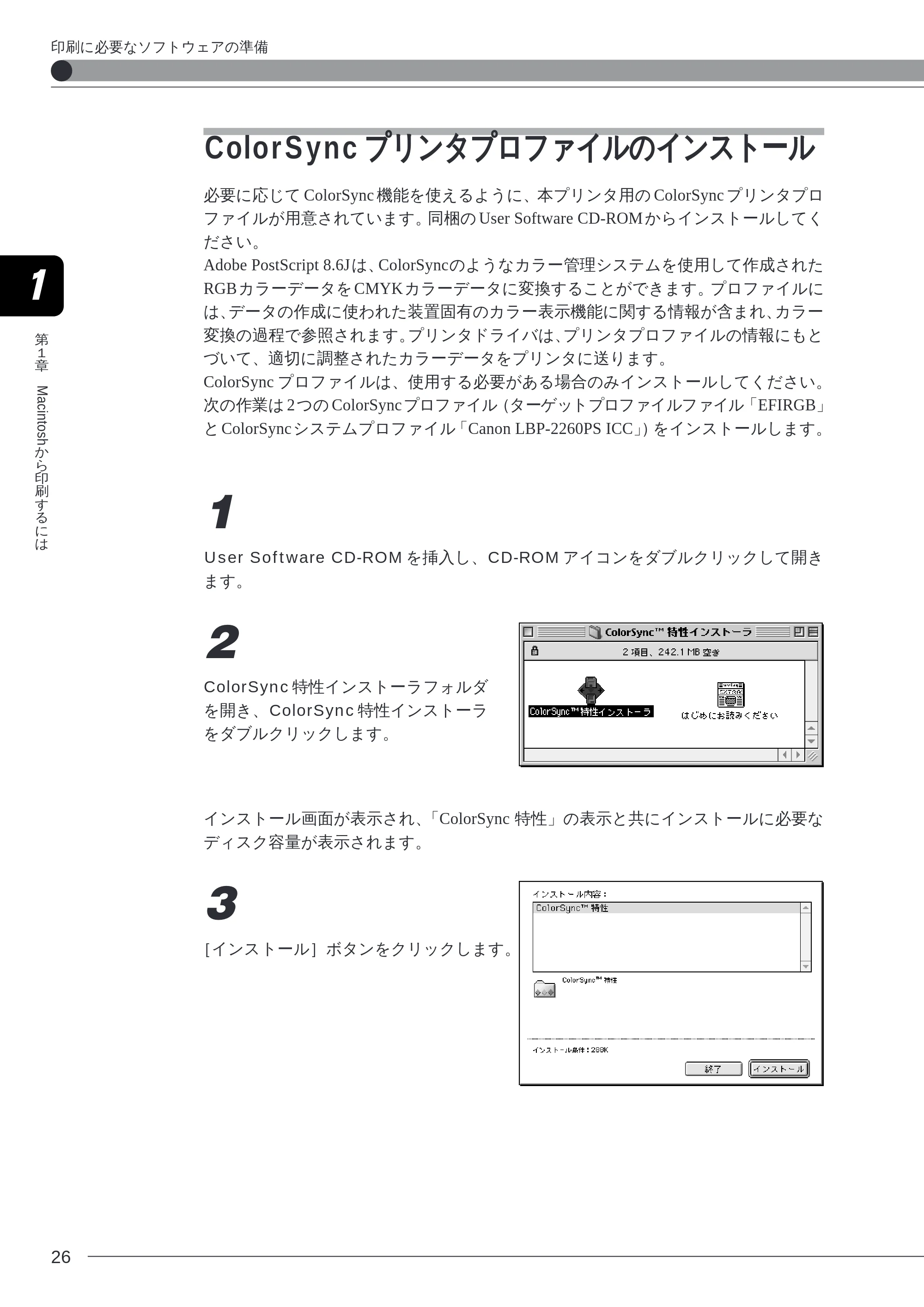
2
ColorSync 特性インストーラフォルダ
を開き、ColorSync 特性インストーラ
をダブルクリックします。
インストール画面が表示され、「ColorSync 特性」の表示と共にインストールに必要な
ディスク容量が表示されます。
3
[インストール]ボタンをクリックします。
印刷に必要なソフトウェアの準備
29ページ
27
第
1
章
Macintosh
か
ら
印
刷
す
る
に
は
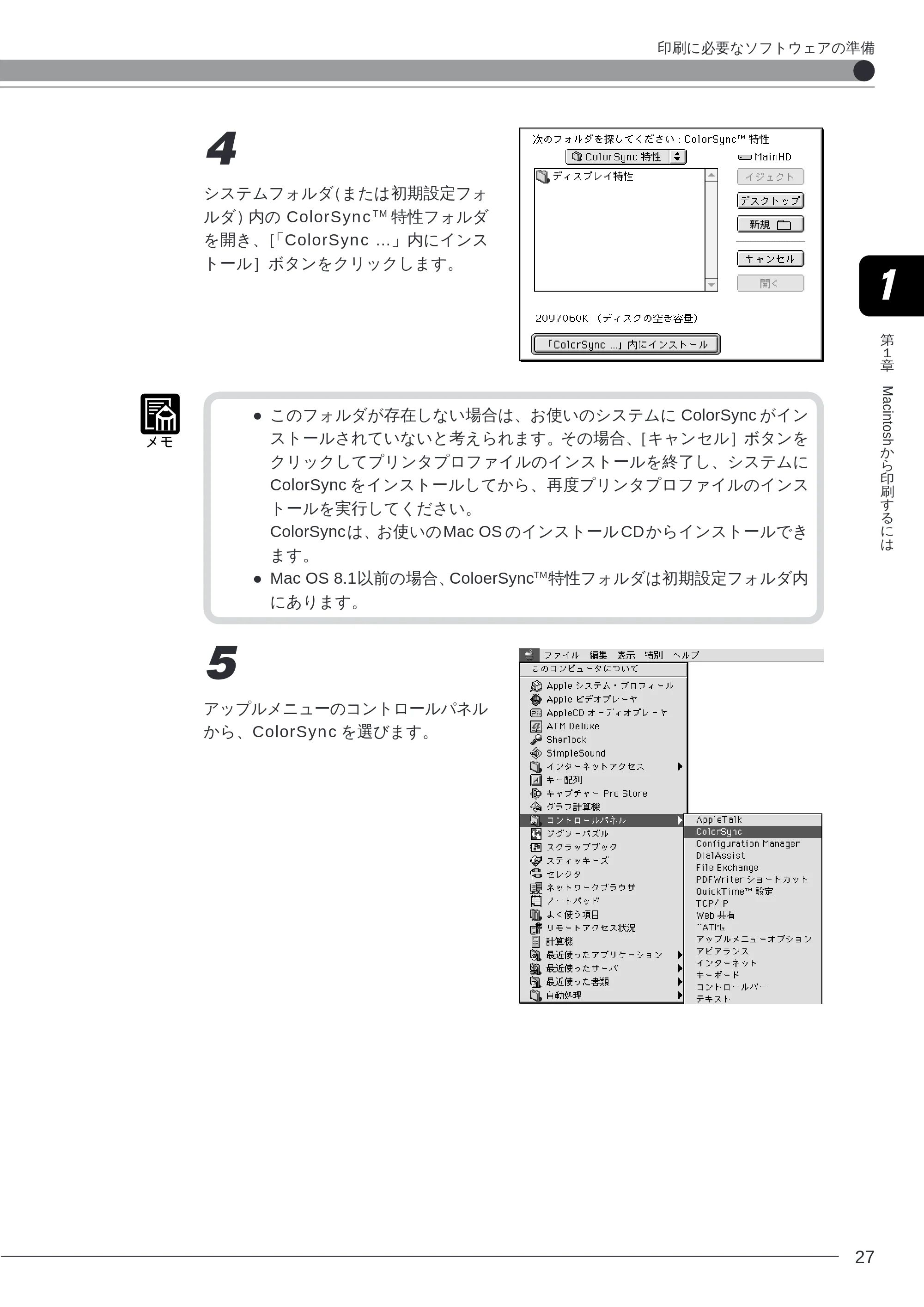
4
システムフォルダ(または初期設定フォ
ルダ)内の ColorSync TM 特性フォルダ
を開き、[「ColorSync …」内にインス
トール]ボタンをクリックします。
- このフォルダが存在しない場合は、お使いのシステムに ColorSync がイン
ストールされていないと考えられます。その場合、[キャンセル]ボタンを
クリックしてプリンタプロファイルのインストールを終了し、システムに
ColorSync をインストールしてから、再度プリンタプロファイルのインス
トールを実行してください。
ColorSync は、お使いのMac OS のインストール CD からインストールでき
ます。
- Mac OS 8.1以前の場合、ColoerSyncTM 特性フォルダは初期設定フォルダ内
にあります。
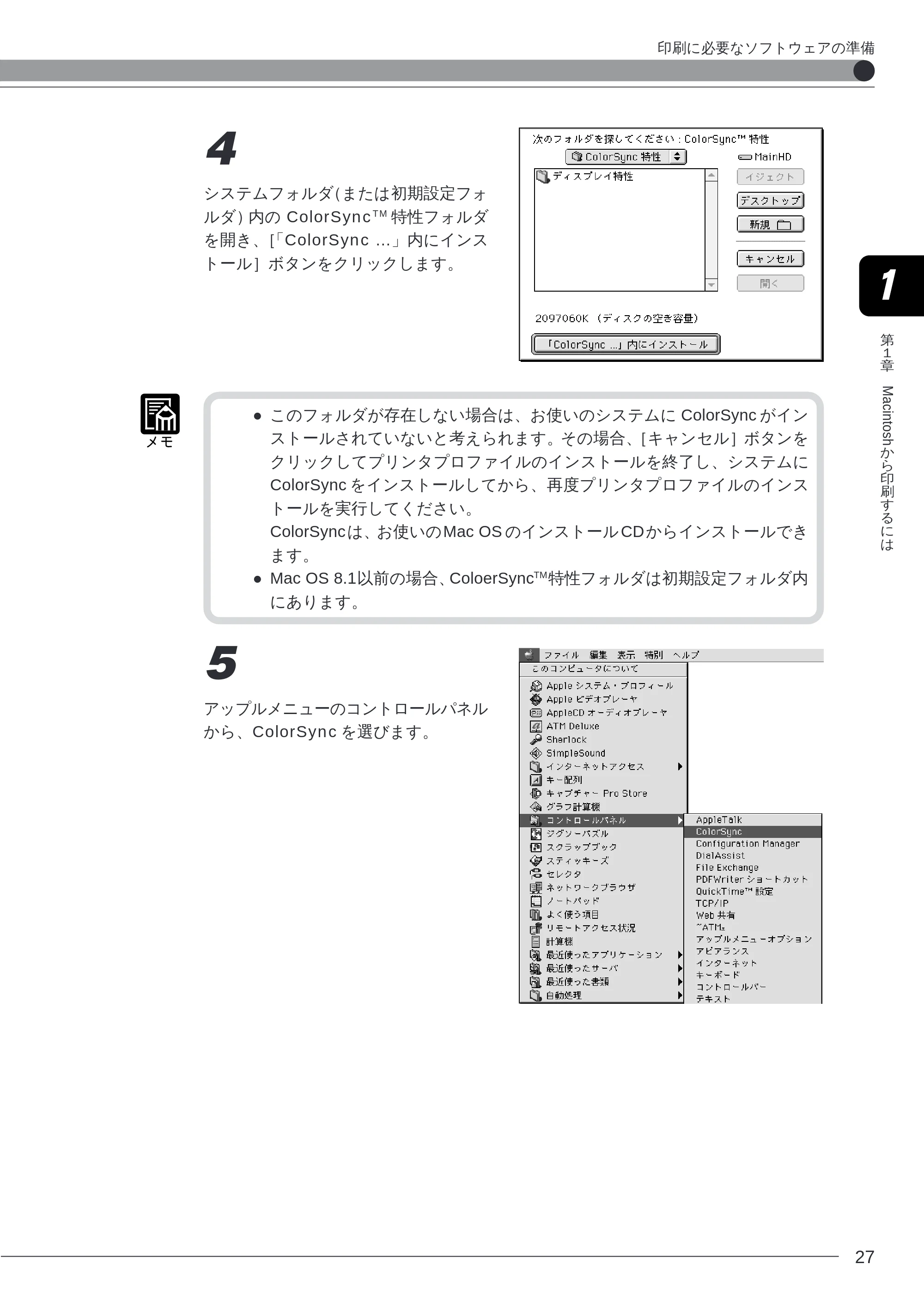
5
アップルメニューのコントロールパネル
から、ColorSync を選びます。
印刷に必要なソフトウェアの準備
ColorSync プリンタプロファイルの選択
28
第
1
章
Macintosh
か
ら
印
刷
す
る
に
は
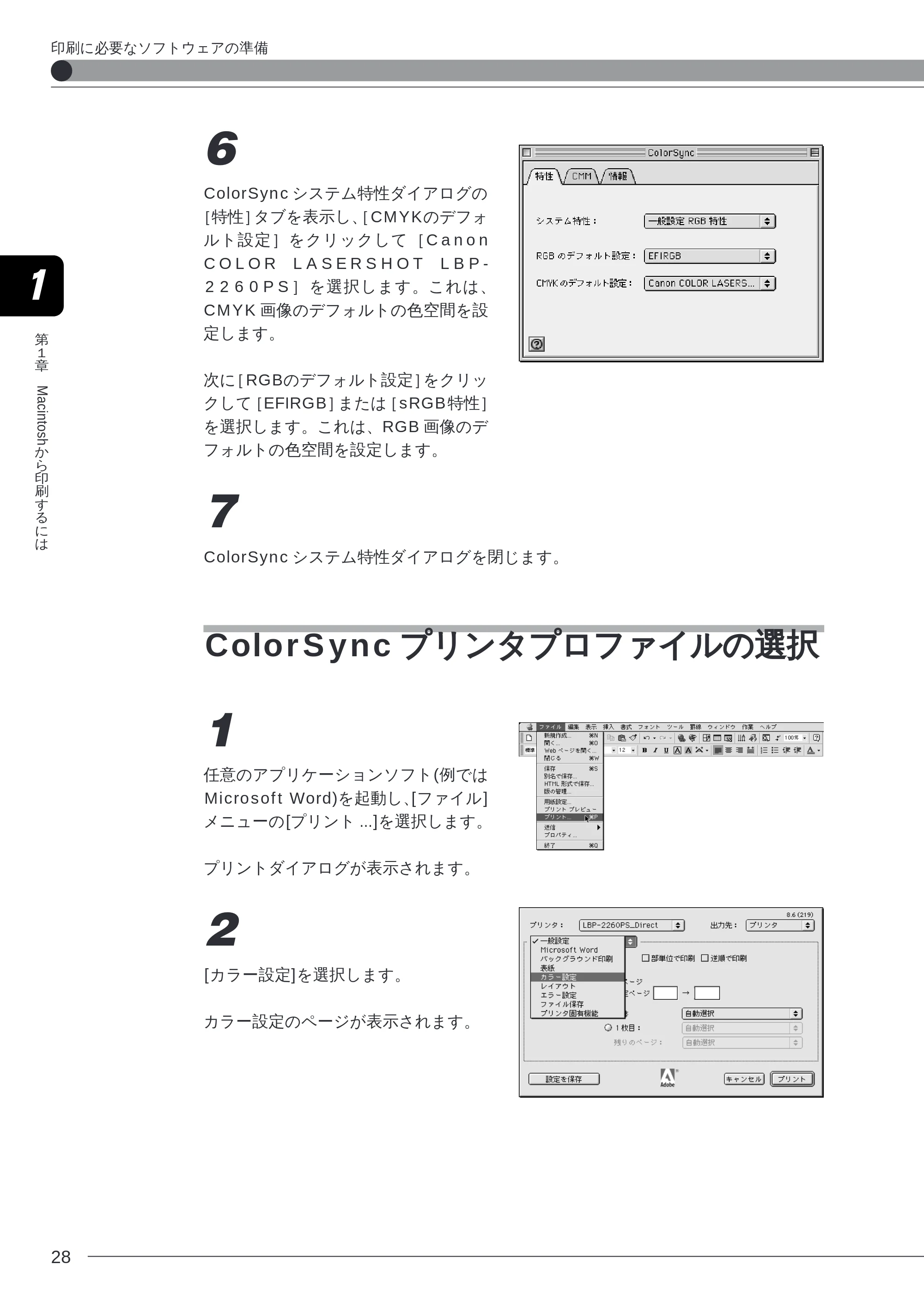
6
ColorSync システム特性ダイアログの
[特性]タブを表示し、[CMYKのデフォ
ルト設定]をクリックして[C a n o n
C O L O R L A S E R S H O T L B P -
2 2 6 0 P S ] を選択します。これは、
CMYK 画像のデフォルトの色空間を設
定します。
次に[RGBのデフォルト設定]をクリッ
クして[EFIRGB]または[sRGB特性]
を選択します。これは、RGB 画像のデ
フォルトの色空間を設定します。
7
ColorSync システム特性ダイアログを閉じます。
ColorSync プリンタプロファイルの選択
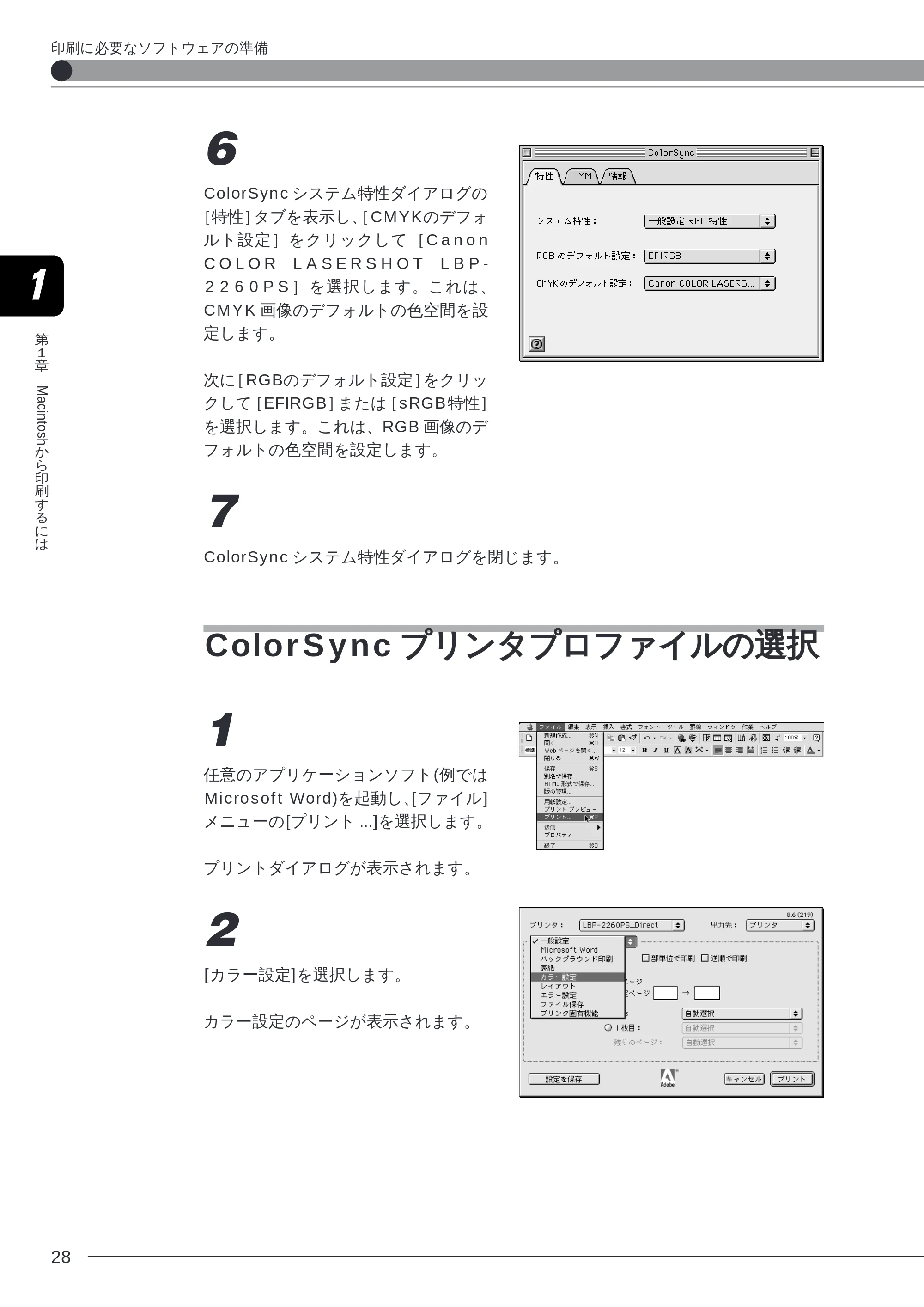
1
任意のアプリケーションソフト(例では
Microsoft Word)を起動し、[ファイル]
メニューの[プリント ...]を選択します。
プリントダイアログが表示されます。
2
[カラー設定]を選択します。
カラー設定のページが表示されます。
印刷に必要なソフトウェアの準備
ColorGear のインストール
29
第
1
章
Macintosh
か
ら
印
刷
す
る
に
は
3
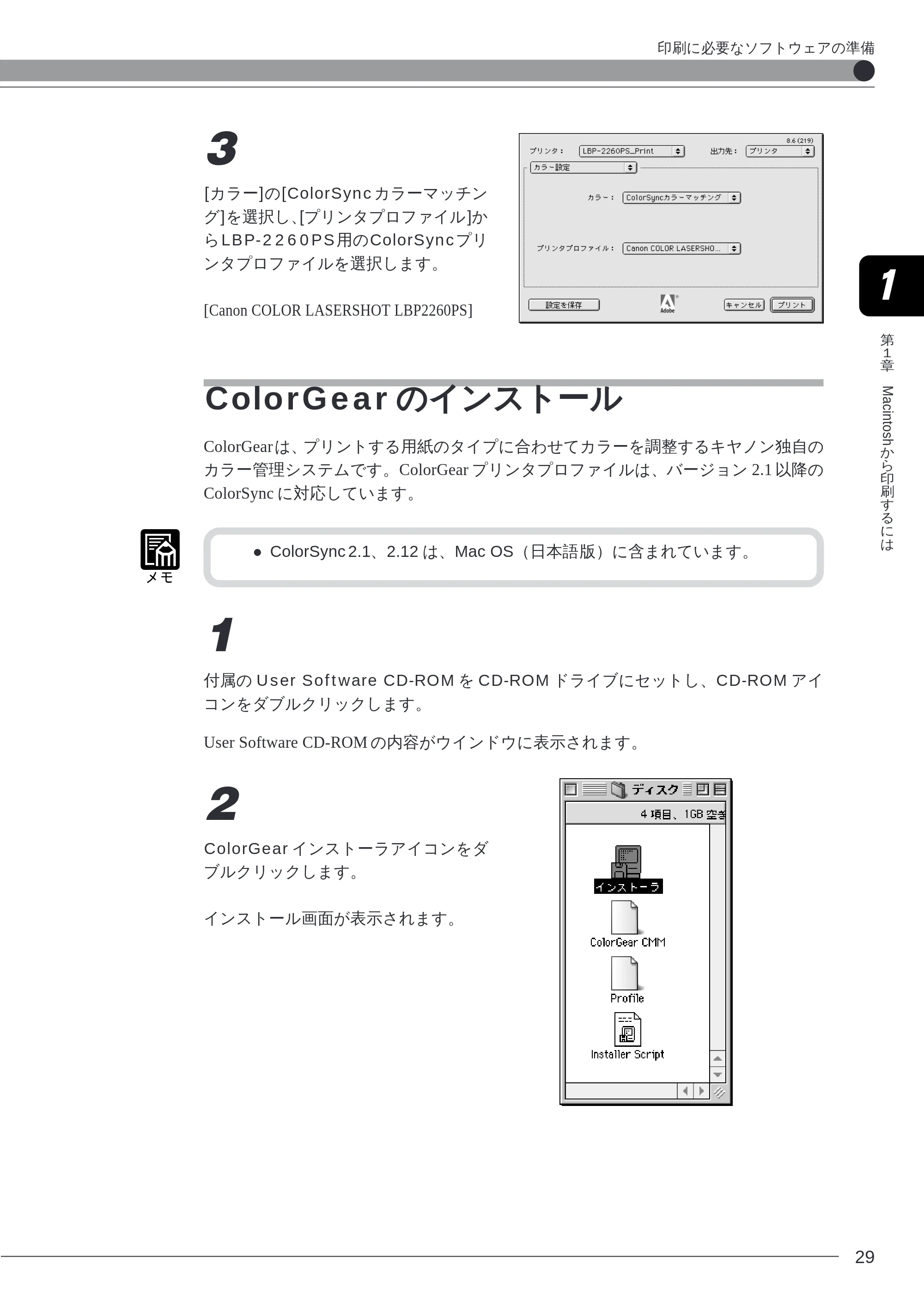
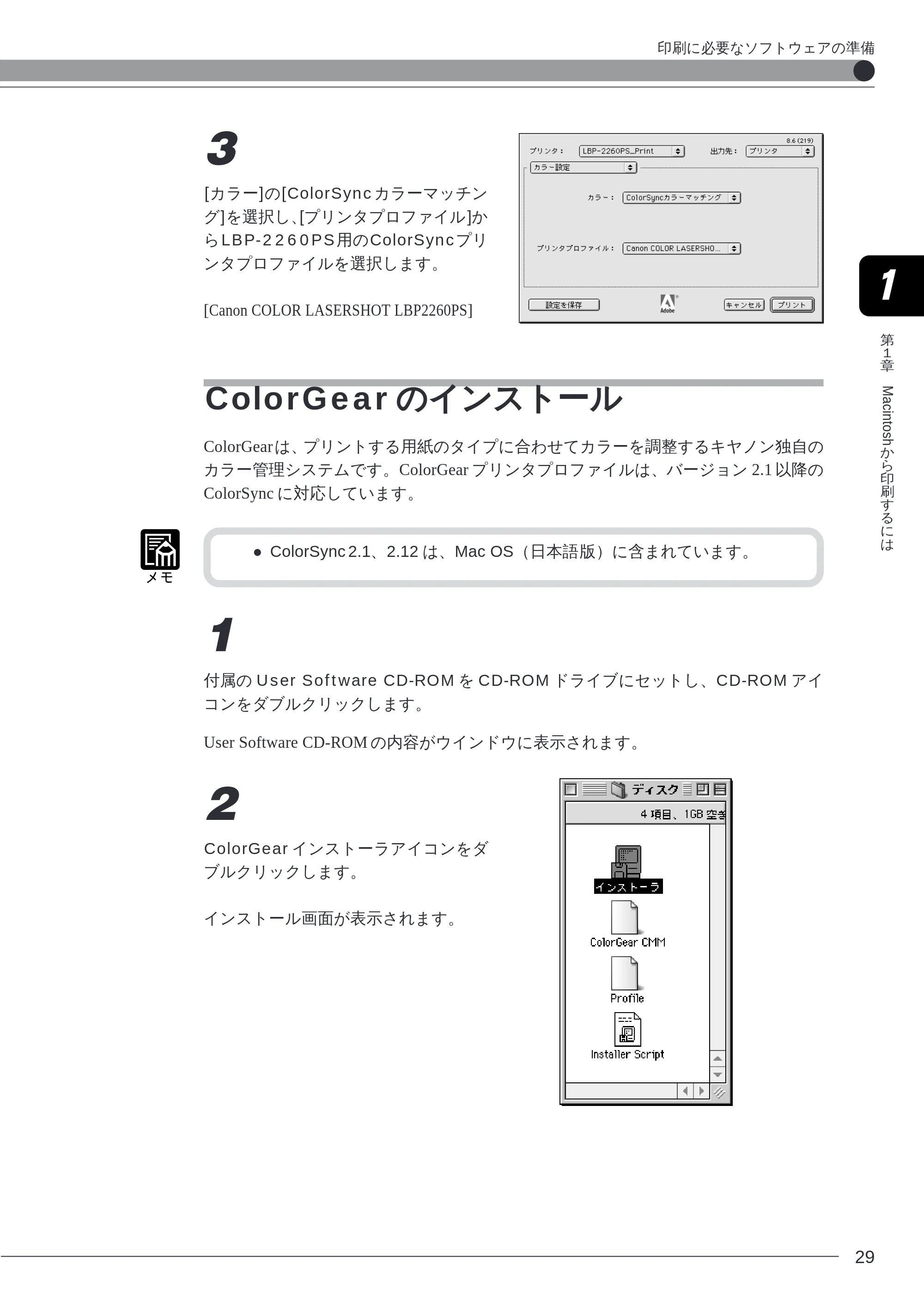
[カラー]の[ColorSync カラーマッチン
グ]を選択し、[プリンタプロファイル]か
らLBP-2260PS用のColorSyncプリ
ンタプロファイルを選択します。
[ Canon COLOR LASERSHOT LBP2260PS ]
ColorGear のインストール
ColorGear は、プリントする用紙のタイプに合わせてカラーを調整するキヤノン独自の
カラー管理システムです。ColorGear プリンタプロファイルは、バージョン 2.1 以降の
ColorSync に対応しています。
- ColorSync 2.1、2.12 は、Mac OS(日本語版)に含まれています。
1
付属の User Software CD-ROM を CD-ROM ドライブにセットし、CD-ROM アイ
コンをダブルクリックします。
User Software CD-ROM の内容がウインドウに表示されます。
2
ColorGear インストーラアイコンをダ
ブルクリックします。
インストール画面が表示されます。
印刷に必要なソフトウェアの準備
ColorGear プリンタプロファイルの選択
30
第
1
章
Macintosh
か
ら
印
刷
す
る
に
は
3
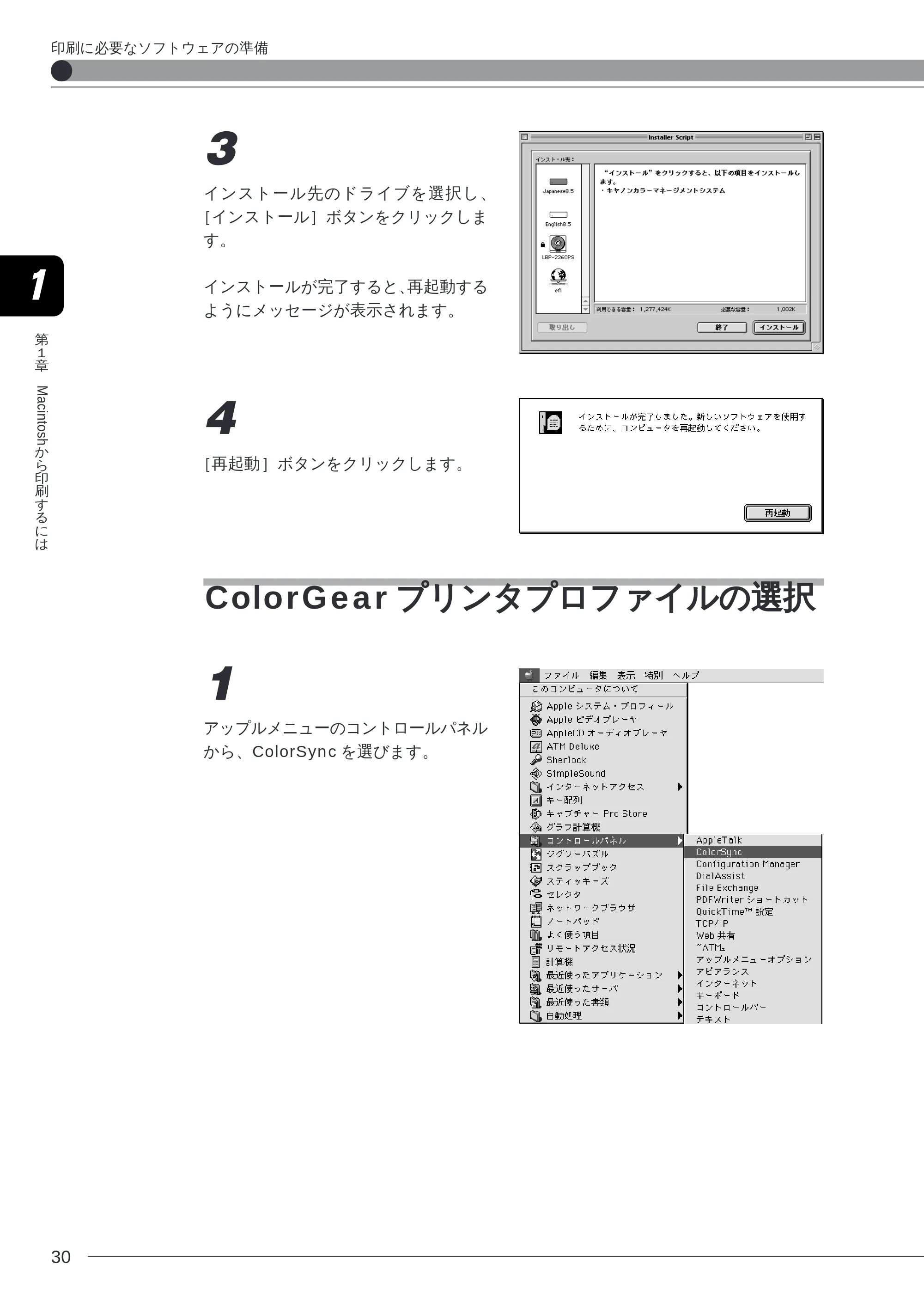
インストール先のドライブを選択し、
[インストール]ボタンをクリックしま
す。
インストールが完了すると、再起動する
ようにメッセージが表示されます。
4
[再起動]ボタンをクリックします。
ColorGear プリンタプロファイルの選択
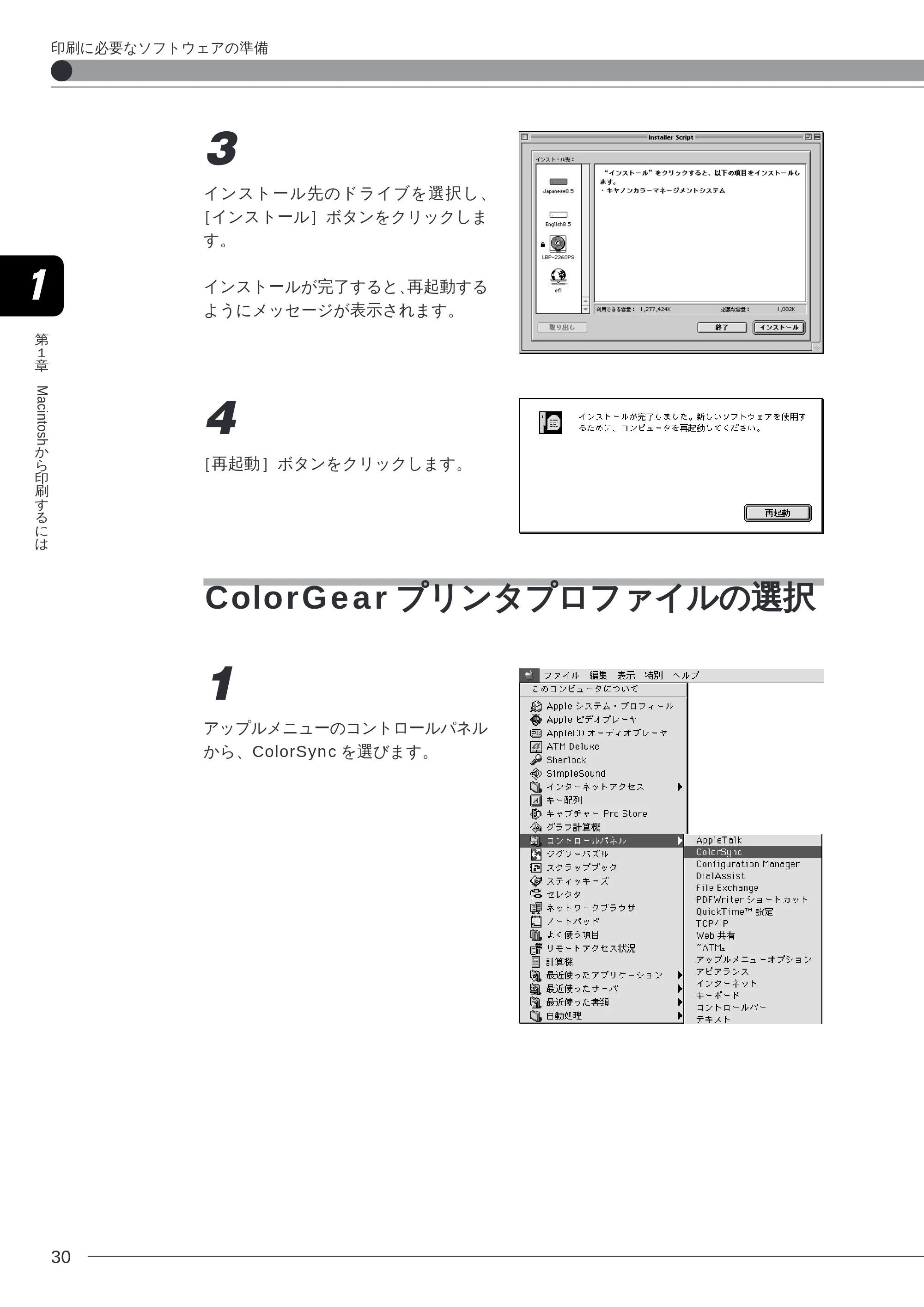
1
アップルメニューのコントロールパネル
から、ColorSync を選びます。
印刷に必要なソフトウェアの準備
33ページ
31
第
1
章
Macintosh
か
ら
印
刷
す
る
に
は
印刷に必要なソフトウェアの準備
2
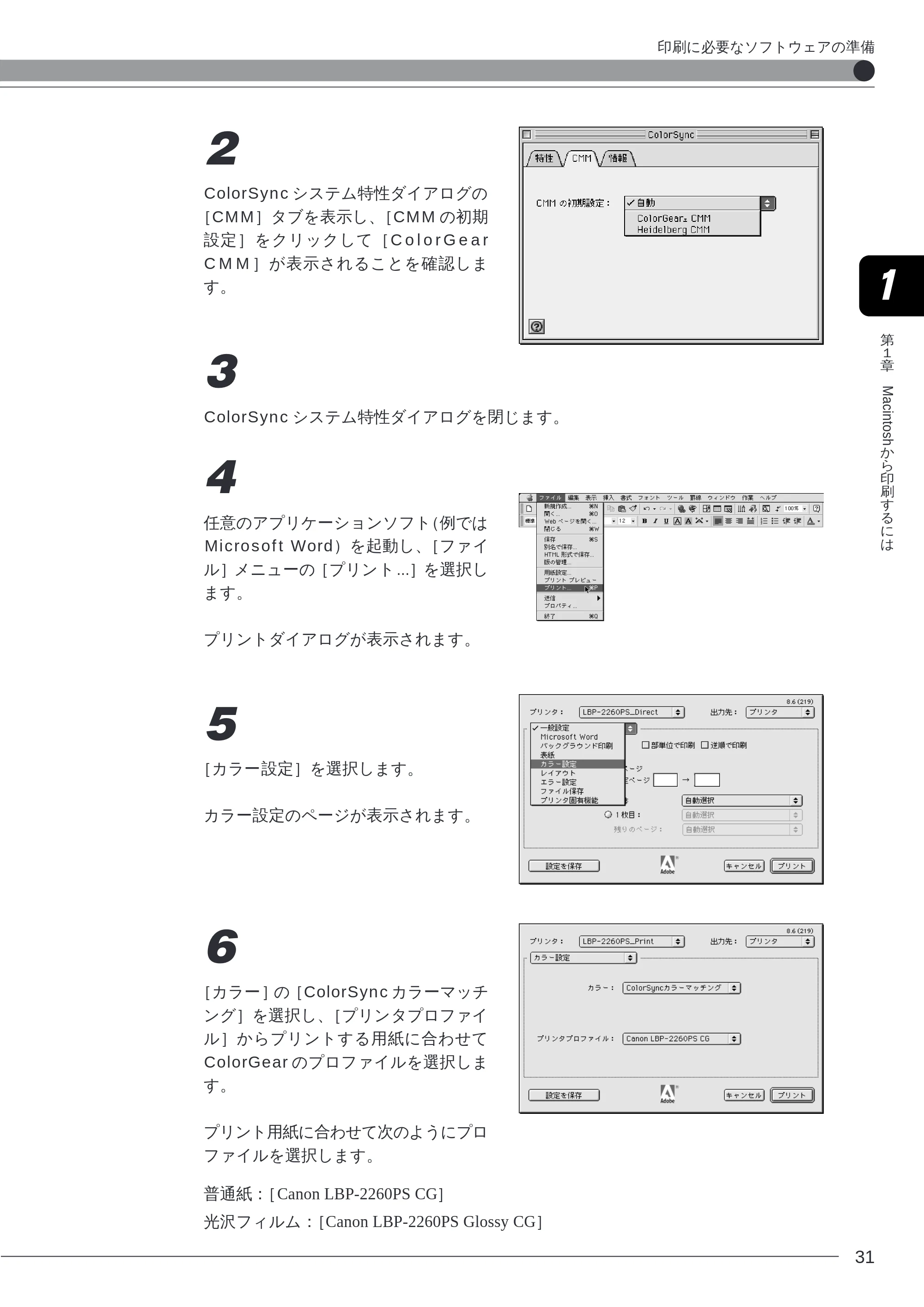
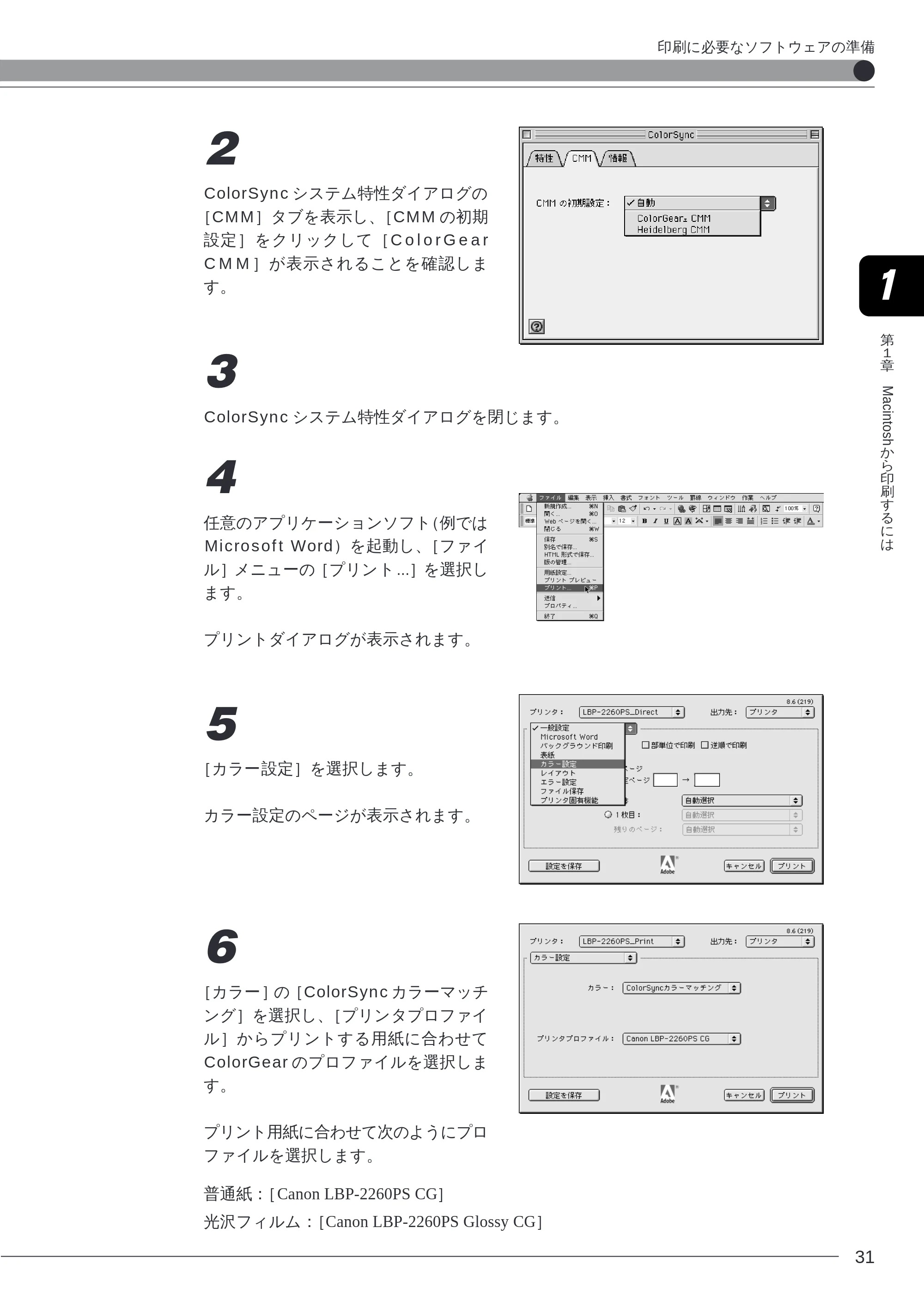
ColorSync システム特性ダイアログの
[CMM]タブを表示し、[CMM の初期
設定]をクリックして[C o l o r G e a r
C M M ]が表示されることを確認しま
す。
3
ColorSync システム特性ダイアログを閉じます。
4
任意のアプリケーションソフト(例では
Microsoft Word)を起動し、[ファイ
ル]メニューの[プリント ...]を選択し
ます。
プリントダイアログが表示されます。
5
[カラー設定]を選択します。
カラー設定のページが表示されます。
6
[カラー]の[ColorSync カラーマッチ
ング]を選択し、[プリンタプロファイ
ル]からプリントする用紙に合わせて
ColorGear のプロファイルを選択しま
す。
プリント用紙に合わせて次のようにプロ
ファイルを選択します。
普通紙:[Canon LBP-2260PS CG]
光沢フィルム:[Canon LBP-2260PS Glossy CG]
プリンタ機能の設定と印刷のしかた
32
第
1
章
Macintosh
か
ら
印
刷
す
る
に
は
プリンタ機能の設定と印刷のしかた
アプリケーションソフトから印刷する
プリンタドライバのインストール、セレクタの設定、その他必要なソフトウェアをイン
ストールする作業ができたら、印刷の準備は完了です。さっそく原稿を印刷してみま
しょう。ここでは「Microsoft Word 98」を例に印刷の手順を説明します。
- 印刷の手順は、アプリケーションソフトによって異なります。詳しくは各ア
プリケーションソフトの説明書をお読みください。
- DTP アプリケーションソフトやイラストアプリケーションソフトなど、具
体的なアプリケーションソフトの設定例については、第 7 章「アプリケー
ションソフトから印刷するには」(P.189)をご覧ください。
1
Microsoft Word 98 を起動し、プリントしたい文書を開きます。
文書ウインドウに文書が表示されます。
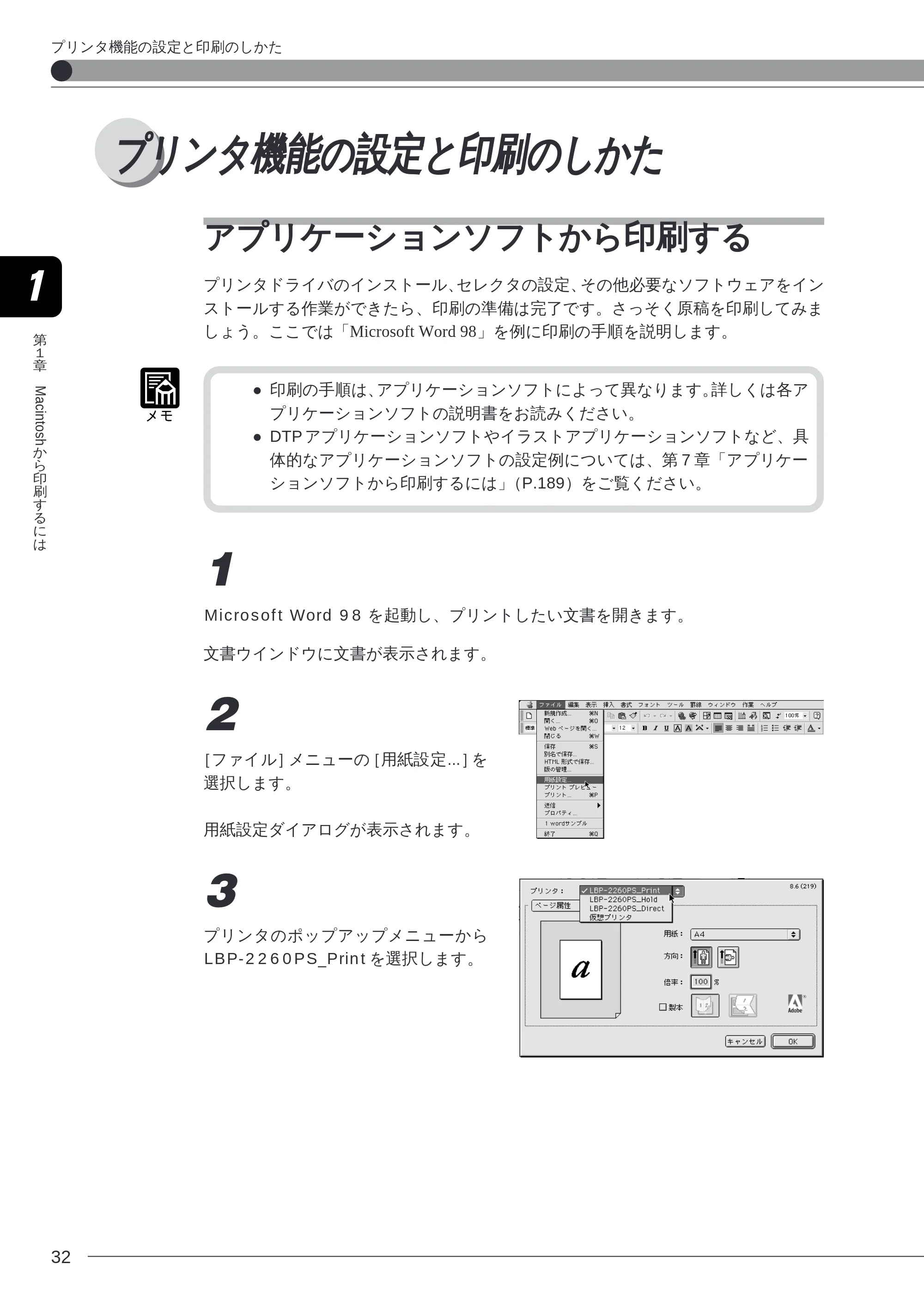
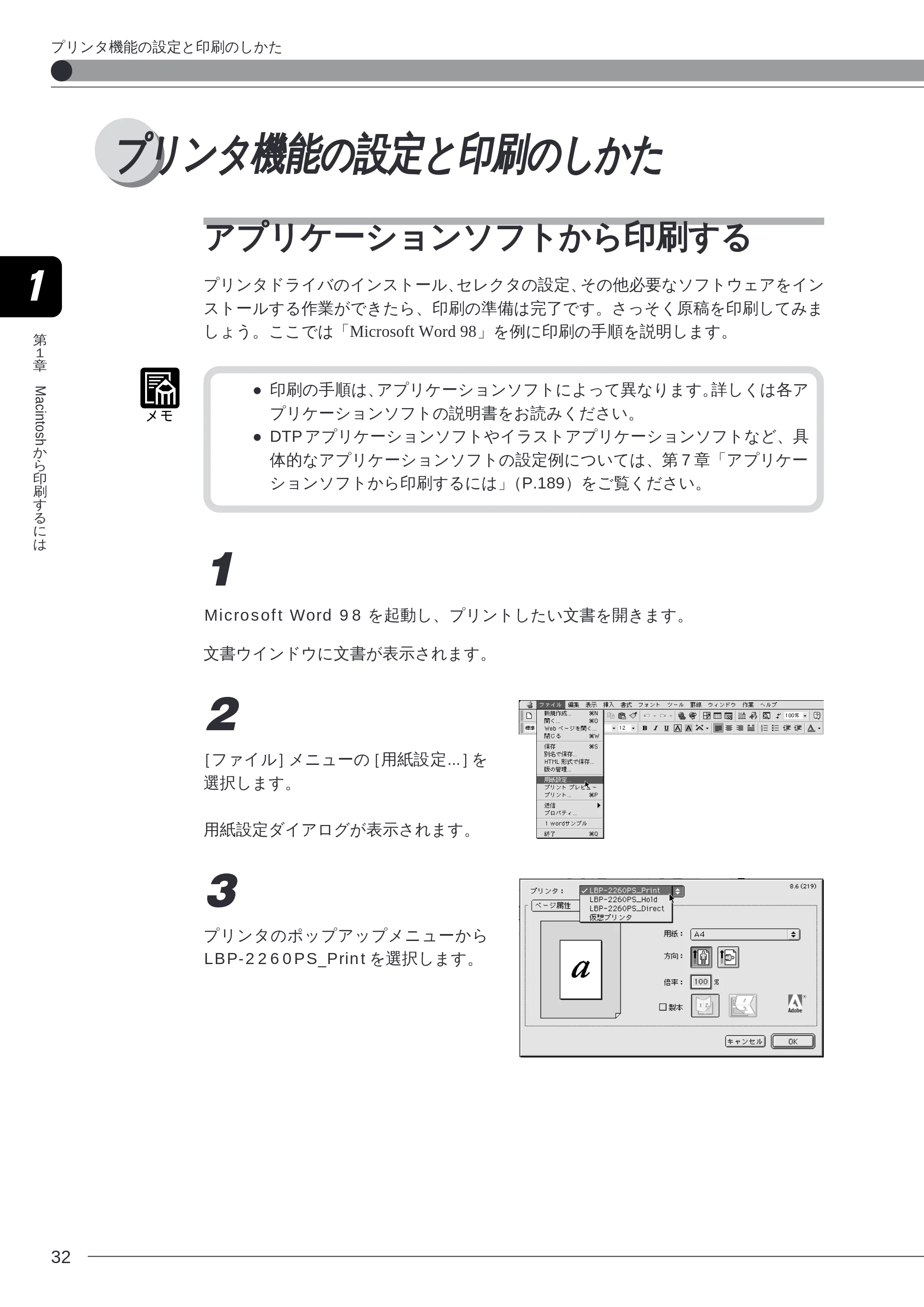
2
[ファイル]メニューの[用紙設定...]を
選択します。
用紙設定ダイアログが表示されます。
3
プリンタのポップアップメニューから
LBP-2260PS_Print を選択します。
プリンタ機能の設定と印刷のしかた
35ページ
33
第
1
章
Macintosh
か
ら
印
刷
す
る
に
は
プリンタ機能の設定と印刷のしかた
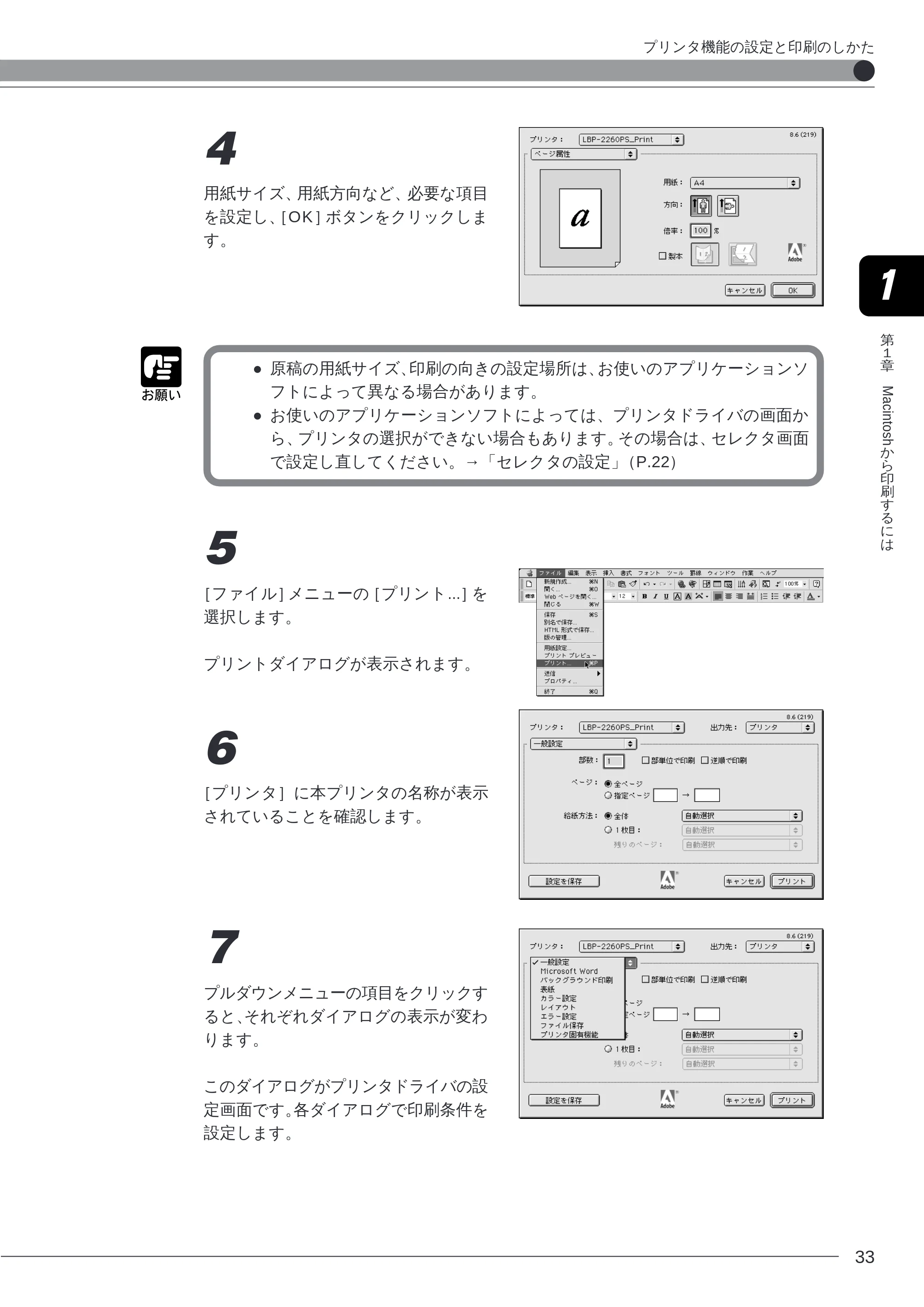
4
用紙サイズ、用紙方向など、必要な項目
を設定し、[OK]ボタンをクリックしま
す。
- 原稿の用紙サイズ、印刷の向きの設定場所は、お使いのアプリケーションソ
フトによって異なる場合があります。
- お使いのアプリケーションソフトによっては、プリンタドライバの画面か
ら、プリンタの選択ができない場合もあります。その場合は、セレクタ画面
で設定し直してください。→「セレクタの設定」(P.22)
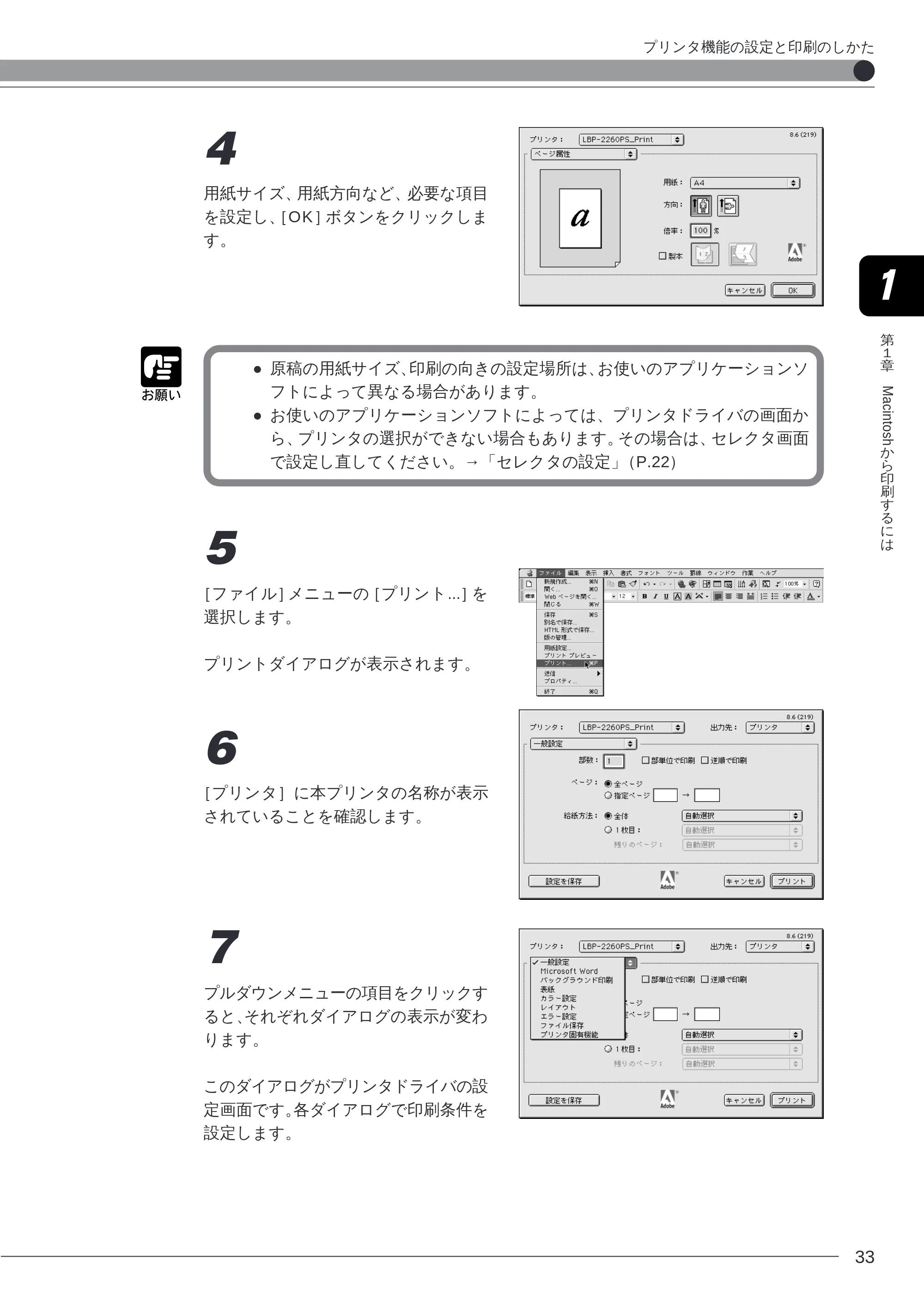
5
[ファイル]メニューの[プリント...]を
選択します。
プリントダイアログが表示されます。
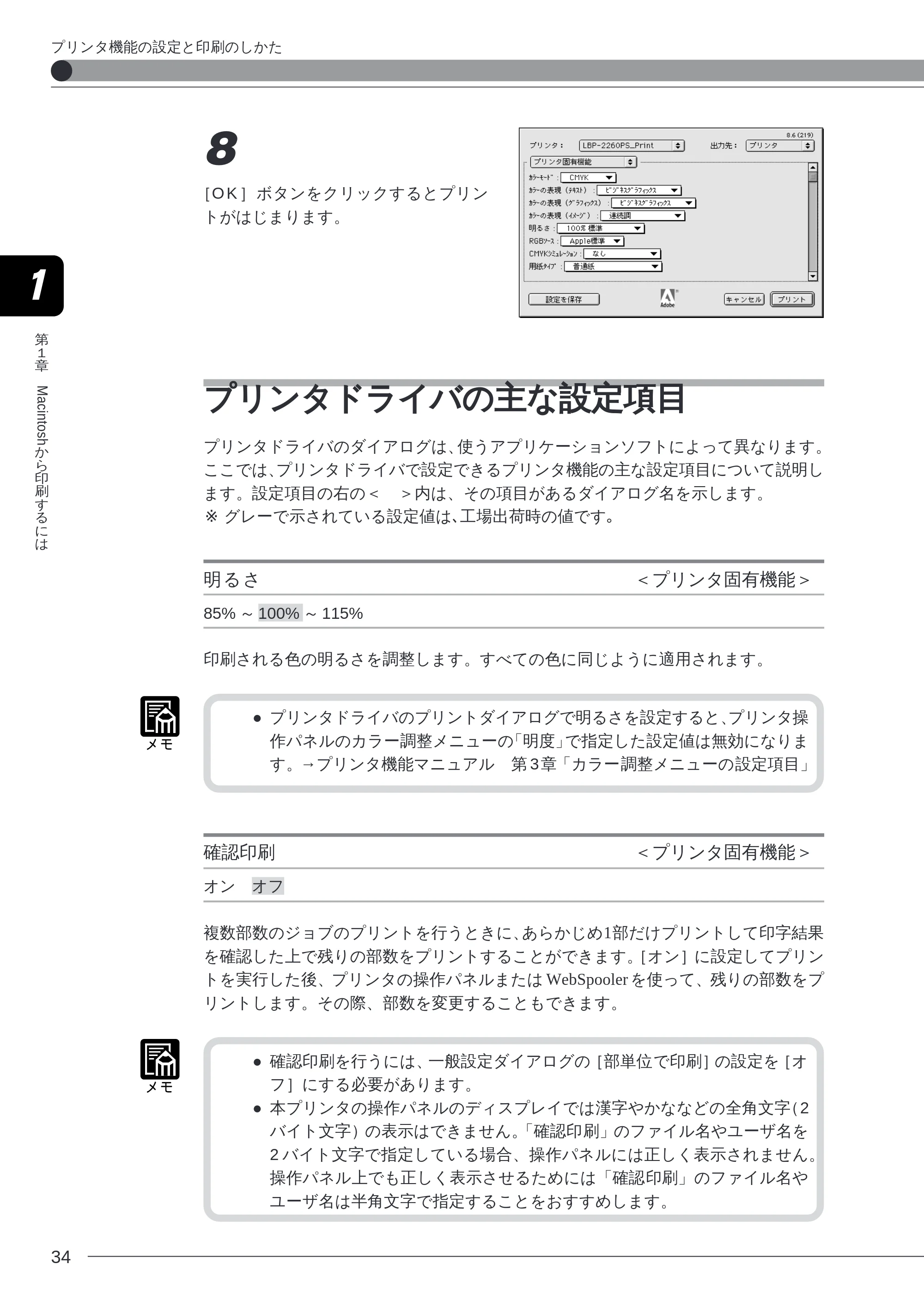
6
[プリンタ]に本プリンタの名称が表示
されていることを確認します。
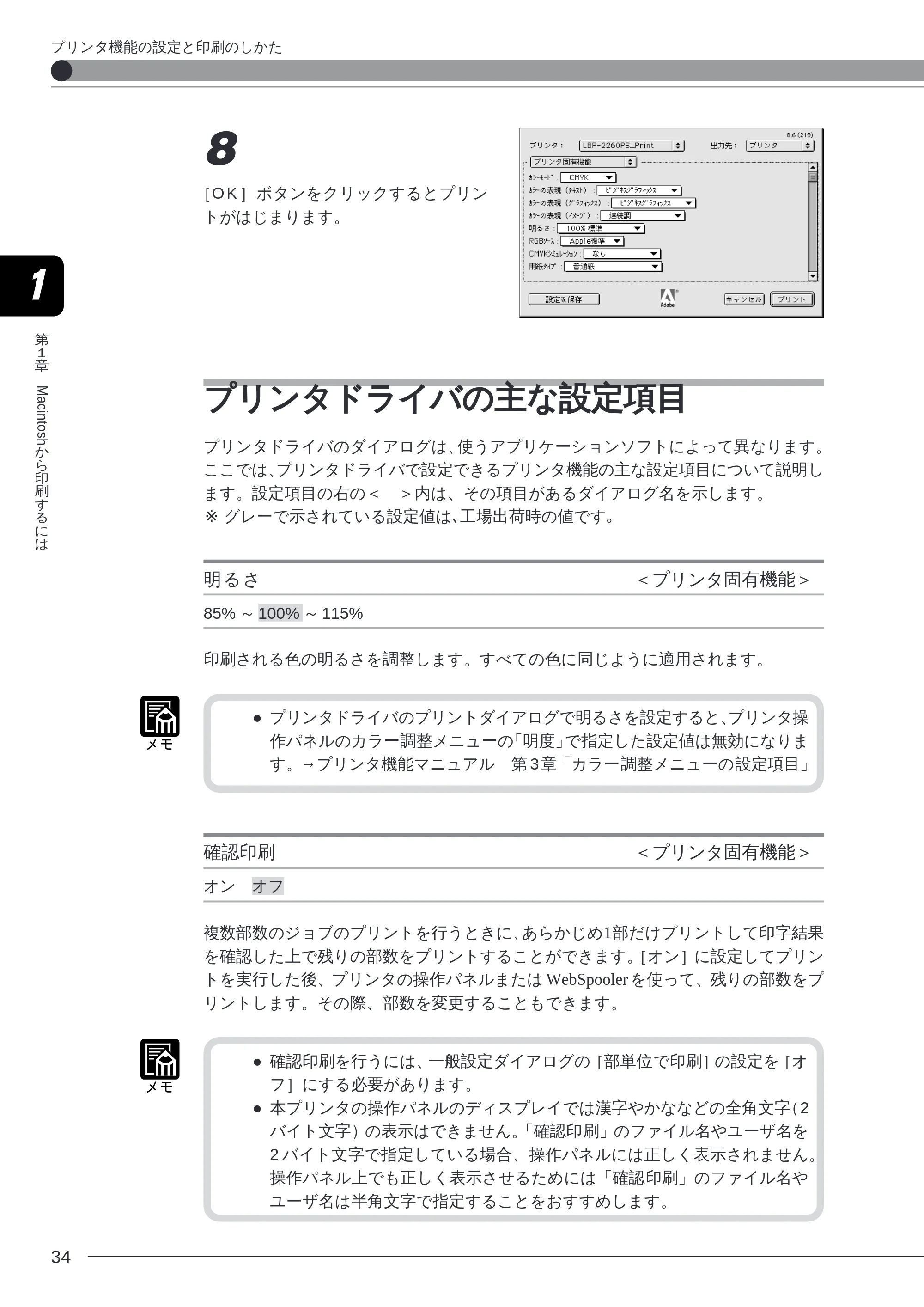
7
プルダウンメニューの項目をクリックす
ると、それぞれダイアログの表示が変わ
ります。
このダイアログがプリンタドライバの設
定画面です。各ダイアログで印刷条件を
設定します。
プリンタドライバの主な設定項目
34
第
1
章
Macintosh
か
ら
印
刷
す
る
に
は
8
[OK]ボタンをクリックするとプリン
トがはじまります。
プリンタドライバの主な設定項目
プリンタドライバのダイアログは、使うアプリケーションソフトによって異なります。
ここでは、プリンタドライバで設定できるプリンタ機能の主な設定項目について説明し
ます。設定項目の右の< >内は、その項目があるダイアログ名を示します。
※ グレーで示されている設定値は、工場出荷時の値です。
明るさ <プリンタ固有機能>
85% ~ 100% ~ 115%
印刷される色の明るさを調整します。すべての色に同じように適用されます。
- プリンタドライバのプリントダイアログで明るさを設定すると、プリンタ操
作パネルのカラー調整メニューの「明度」で指定した設定値は無効になりま
す。→プリンタ機能マニュアル 第 3 章「カラー調整メニューの設定項目」
確認印刷 <プリンタ固有機能>
オン オフ
複数部数のジョブのプリントを行うときに、あらかじめ1部だけプリントして印字結果
を確認した上で残りの部数をプリントすることができます。[オン]に設定してプリン
トを実行した後、プリンタの操作パネルまたは WebSpooler を使って、残りの部数をプ
リントします。その際、部数を変更することもできます。
- 確認印刷を行うには、一般設定ダイアログの[部単位で印刷]の設定を[オ
フ]にする必要があります。
- 本プリンタの操作パネルのディスプレイでは漢字やかななどの全角文字(2
バイト文字)の表示はできません。「確認印刷」のファイル名やユーザ名を
2 バイト文字で指定している場合、操作パネルには正しく表示されません。
操作パネル上でも正しく表示させるためには「確認印刷」のファイル名や
ユーザ名は半角文字で指定することをおすすめします。
プリンタ機能の設定と印刷のしかた
CMYK シミュレーション
35
第
1
章
Macintosh
か
ら
印
刷
す
る
に
は
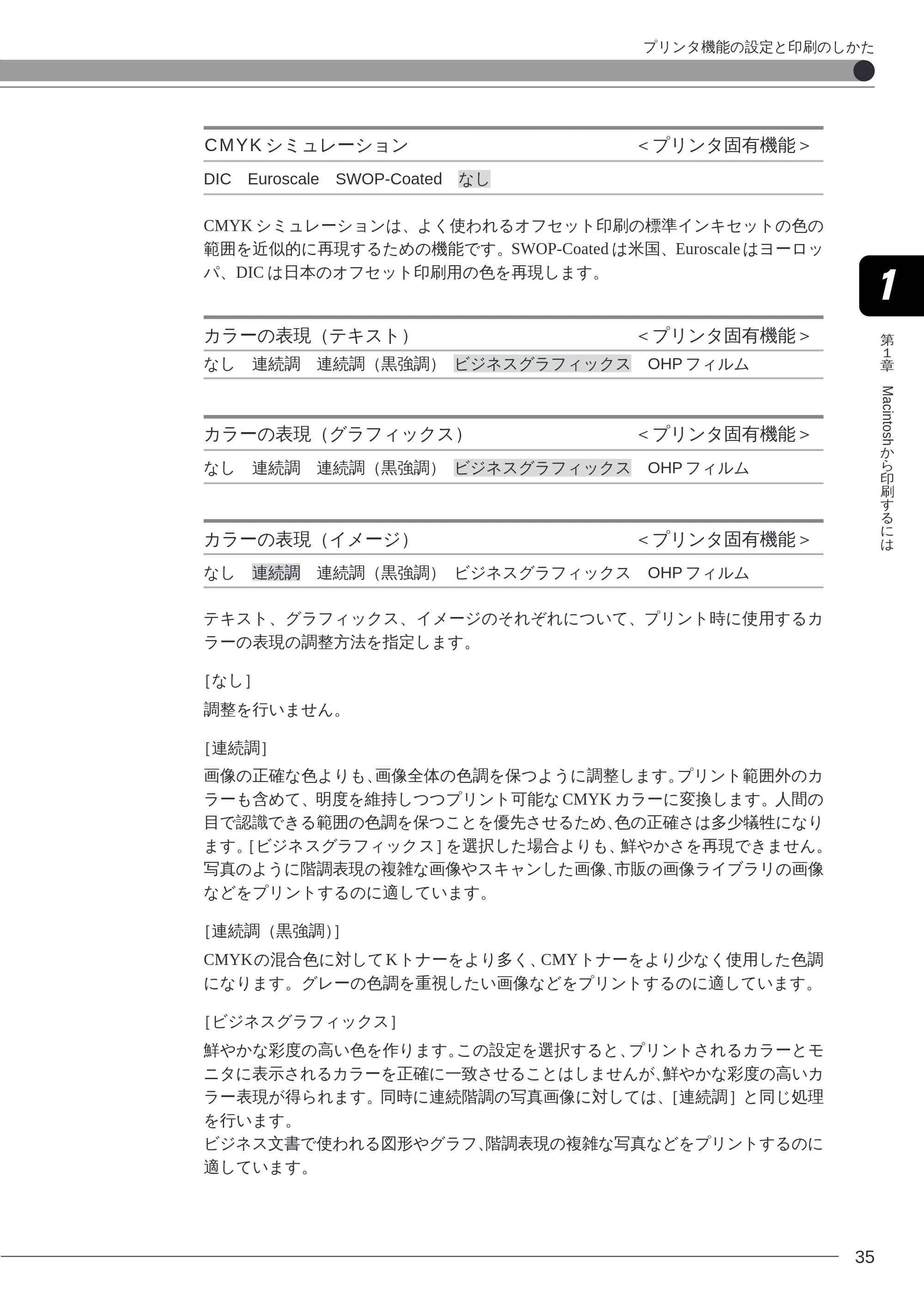
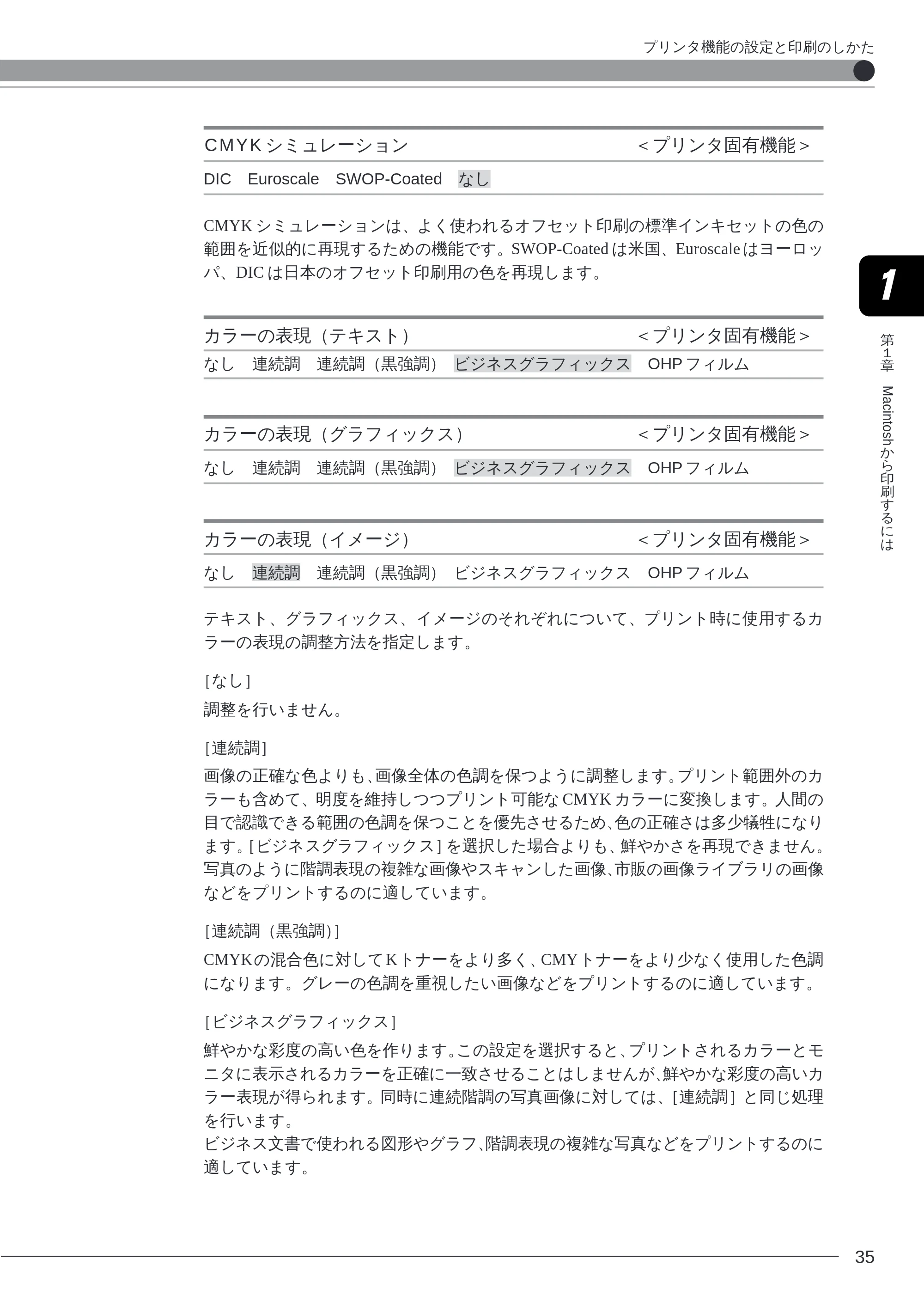
CMYK シミュレーション <プリンタ固有機能>
DIC Euroscale SWOP-Coated なし
CMYK シミュレーションは、よく使われるオフセット印刷の標準インキセットの色の
範囲を近似的に再現するための機能です。SWOP-Coated は米国、Euroscale はヨーロッ
パ、DIC は日本のオフセット印刷用の色を再現します。
カラーの表現(テキスト) <プリンタ固有機能>
なし 連続調 連続調(黒強調) ビジネスグラフィックス OHP フィルム
カラーの表現(グラフィックス) <プリンタ固有機能>
なし 連続調 連続調(黒強調) ビジネスグラフィックス OHP フィルム
カラーの表現(イメージ) <プリンタ固有機能>
なし 連続調 連続調(黒強調) ビジネスグラフィックス OHP フィルム
テキスト、グラフィックス、イメージのそれぞれについて、プリント時に使用するカ
ラーの表現の調整方法を指定します。
[なし]
調整を行いません。
[連続調]
画像の正確な色よりも、画像全体の色調を保つように調整します。プリント範囲外のカ
ラーも含めて、明度を維持しつつプリント可能な CMYK カラーに変換します。人間の
目で認識できる範囲の色調を保つことを優先させるため、色の正確さは多少犠牲になり
ます。[ビジネスグラフィックス]を選択した場合よりも、鮮やかさを再現できません。
写真のように階調表現の複雑な画像やスキャンした画像、市販の画像ライブラリの画像
などをプリントするのに適しています。
[連続調(黒強調)]
CMYKの混合色に対して K トナーをより多く、CMYトナーをより少なく使用した色調
になります。グレーの色調を重視したい画像などをプリントするのに適しています。
[ビジネスグラフィックス]
鮮やかな彩度の高い色を作ります。この設定を選択すると、プリントされるカラーとモ
ニタに表示されるカラーを正確に一致させることはしませんが、鮮やかな彩度の高いカ
ラー表現が得られます。同時に連続階調の写真画像に対しては、[連続調]と同じ処理
を行います。
ビジネス文書で使われる図形やグラフ、階調表現の複雑な写真などをプリントするのに
適しています。
プリンタ機能の設定と印刷のしかた
カラーモード
36
第
1
章
Macintosh
か
ら
印
刷
す
る
に
は
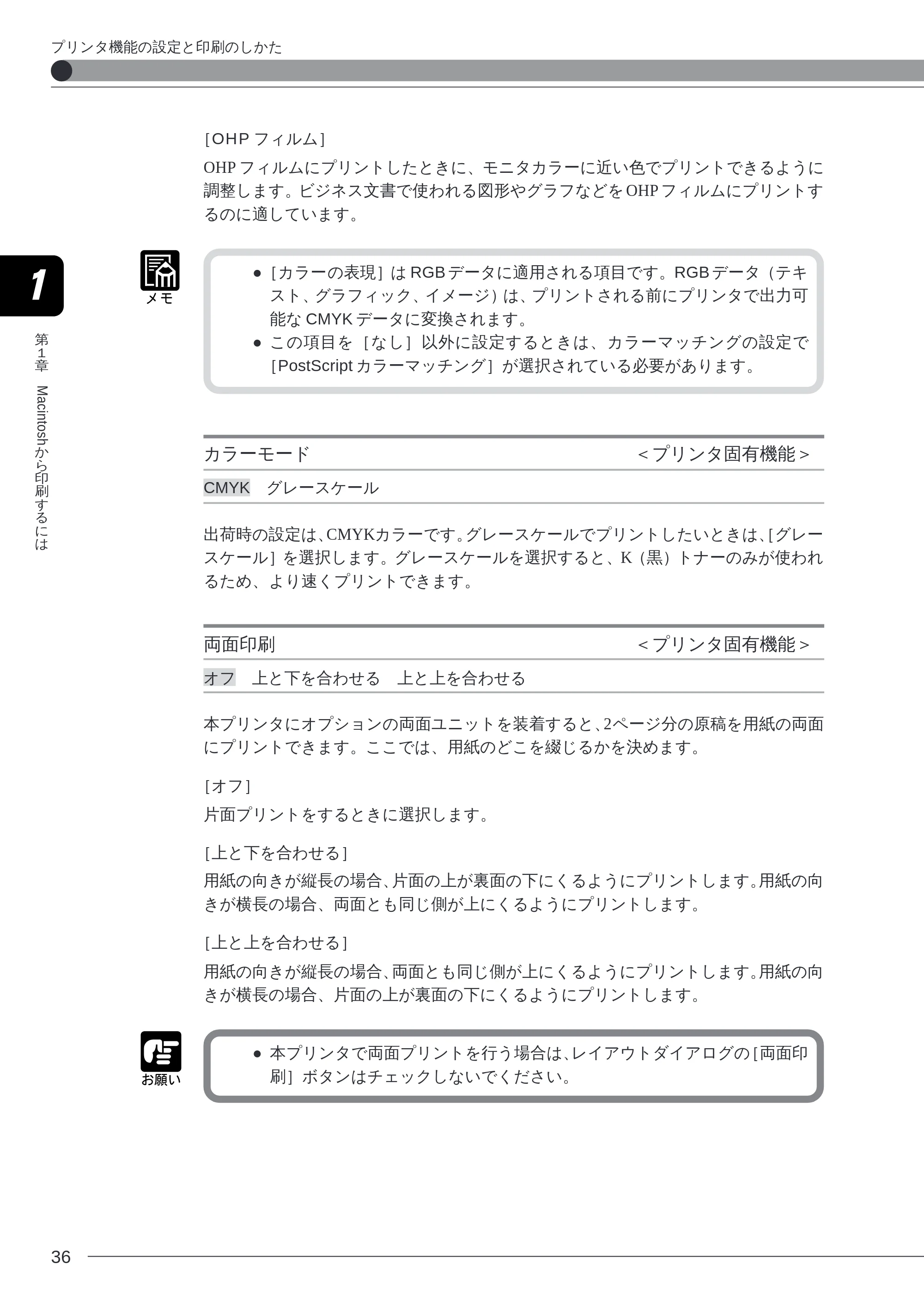
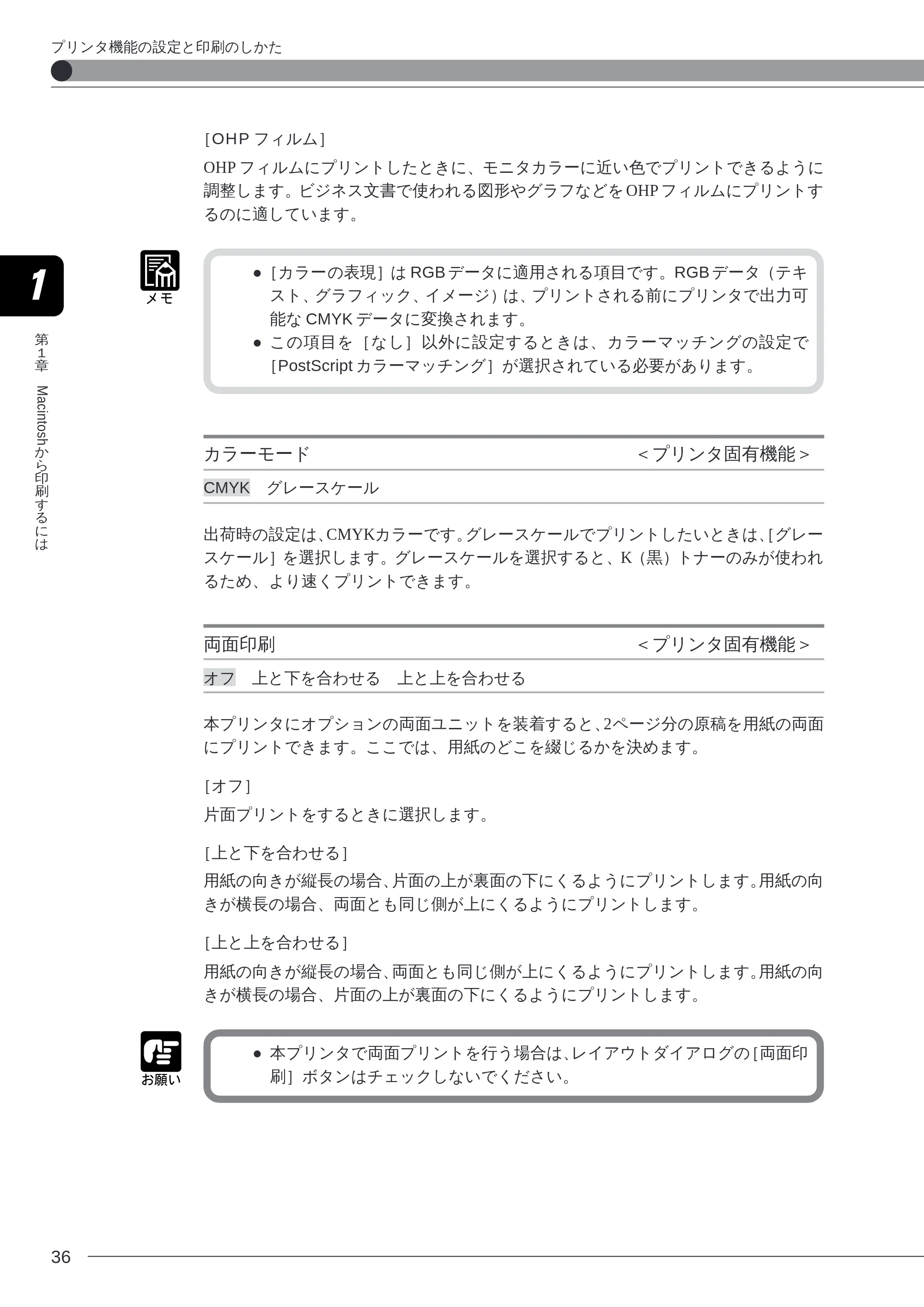
[OHP フィルム]
OHP フィルムにプリントしたときに、モニタカラーに近い色でプリントできるように
調整します。ビジネス文書で使われる図形やグラフなどを OHP フィルムにプリントす
るのに適しています。
- [カラーの表現]は RGB データに適用される項目です。RGB データ(テキ
スト、グラフィック、イメージ)は、プリントされる前にプリンタで出力可
能な CMYK データに変換されます。
- この項目を[なし]以外に設定するときは、カラーマッチングの設定で
[PostScript カラーマッチング]が選択されている必要があります。
カラーモード <プリンタ固有機能>
CMYK グレースケール
出荷時の設定は、CMYKカラーです。グレースケールでプリントしたいときは、[グレー
スケール]を選択します。グレースケールを選択すると、K(黒)トナーのみが使われ
るため、より速くプリントできます。
両面印刷 <プリンタ固有機能>
オフ 上と下を合わせる 上と上を合わせる
本プリンタにオプションの両面ユニットを装着すると、2ページ分の原稿を用紙の両面
にプリントできます。ここでは、用紙のどこを綴じるかを決めます。
[オフ]
片面プリントをするときに選択します。
[上と下を合わせる]
用紙の向きが縦長の場合、片面の上が裏面の下にくるようにプリントします。用紙の向
きが横長の場合、両面とも同じ側が上にくるようにプリントします。
[上と上を合わせる]
用紙の向きが縦長の場合、両面とも同じ側が上にくるようにプリントします。用紙の向
きが横長の場合、片面の上が裏面の下にくるようにプリントします。
- 本プリンタで両面プリントを行う場合は、レイアウトダイアログの[両面印
刷]ボタンはチェックしないでください。
プリンタ機能の設定と印刷のしかた
カラー設定
37
第
1
章
Macintosh
か
ら
印
刷
す
る
に
は
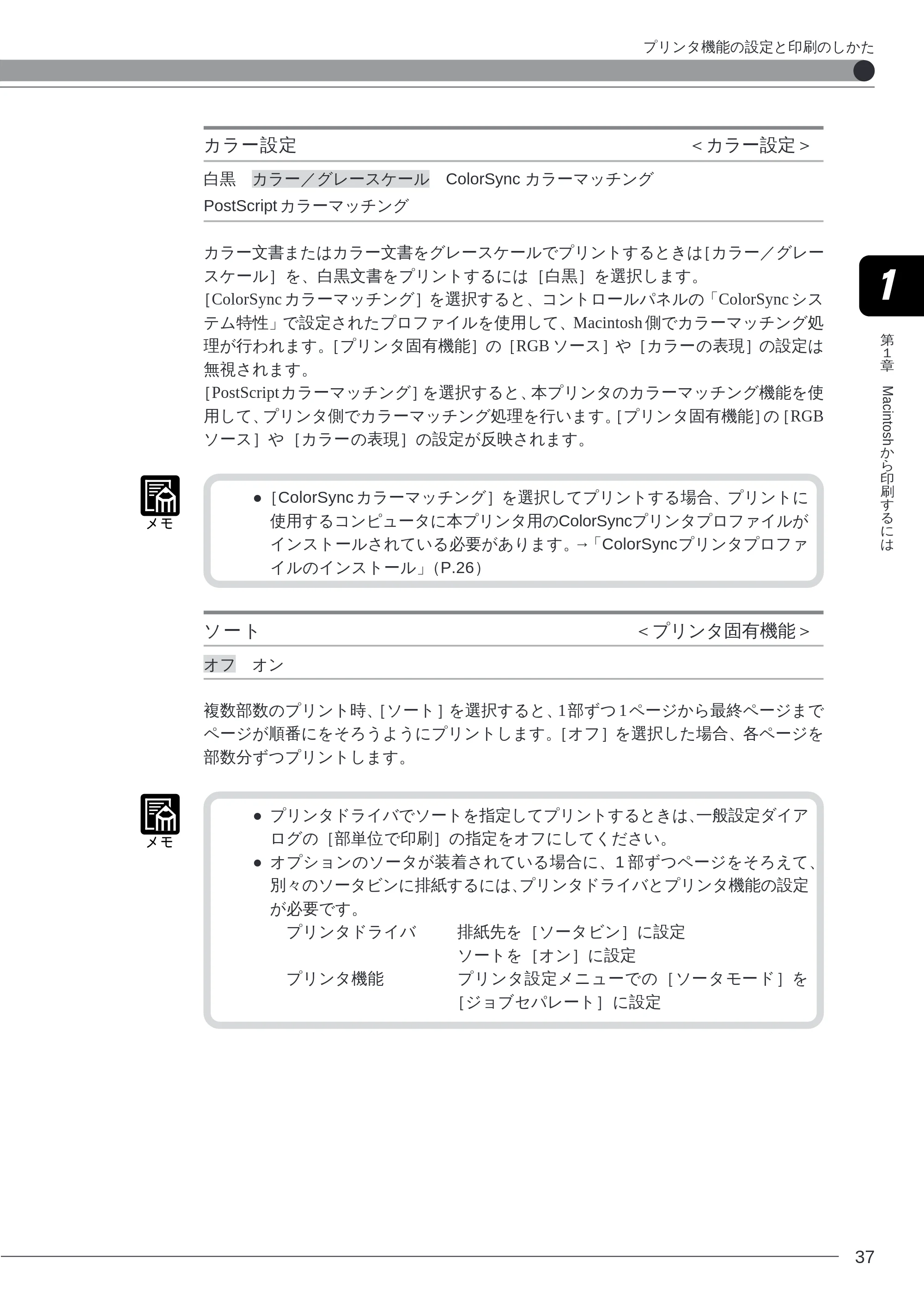
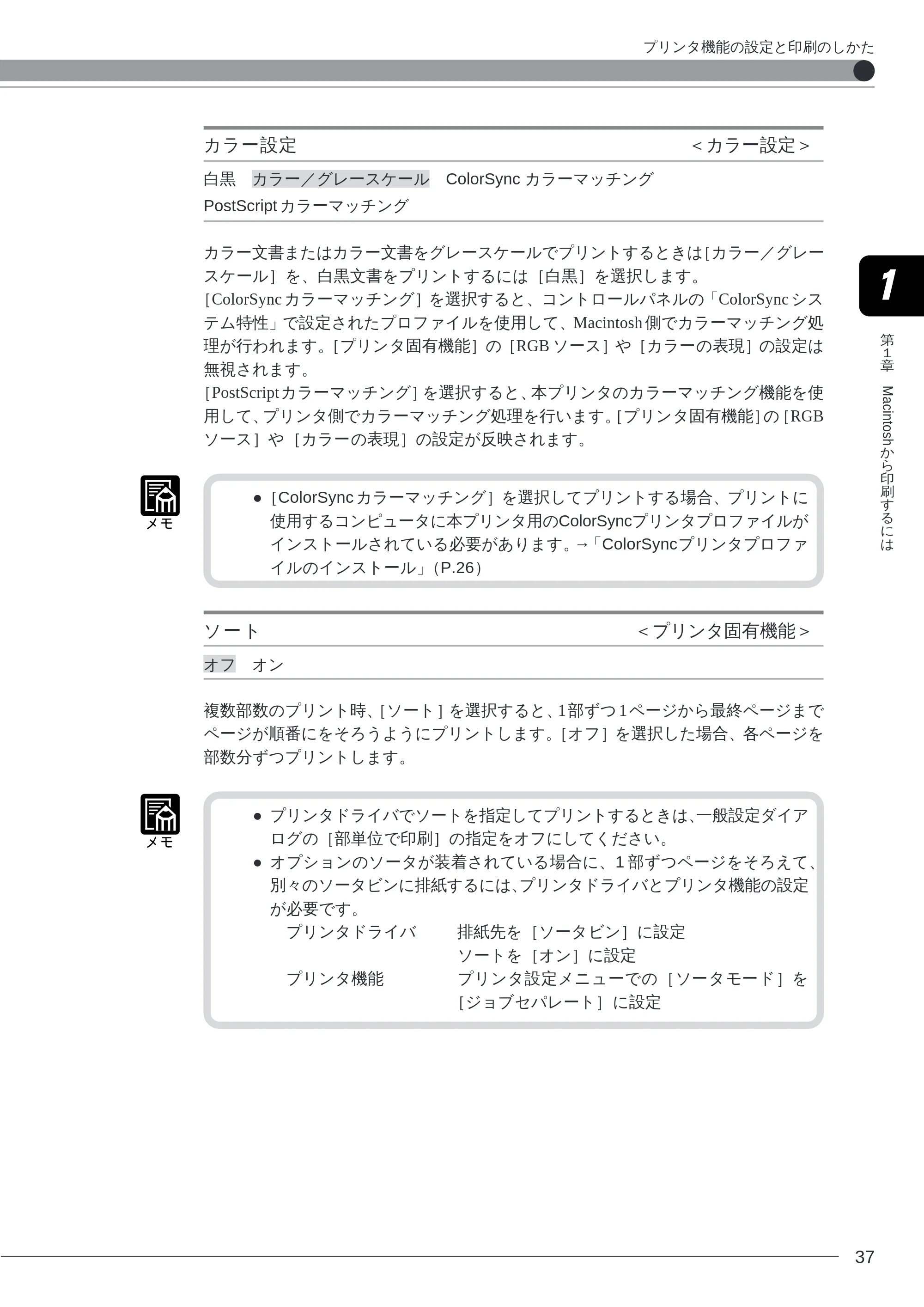
カラー設定 <カラー設定>
白黒 カラー/グレースケール ColorSync カラーマッチング
PostScript カラーマッチング
カラー文書またはカラー文書をグレースケールでプリントするときは[カラー/グレー
スケール]を、白黒文書をプリントするには[白黒]を選択します。
[ColorSync カラーマッチング]を選択すると、コントロールパネルの「ColorSync シス
テム特性」で設定されたプロファイルを使用して、Macintosh 側でカラーマッチング処
理が行われます。[プリンタ固有機能]の[RGB ソース]や[カラーの表現]の設定は
無視されます。
[PostScriptカラーマッチング]を選択すると、本プリンタのカラーマッチング機能を使
用して、プリンタ側でカラーマッチング処理を行います。[プリンタ固有機能]の[RGB
ソース]や[カラーの表現]の設定が反映されます。
- [ColorSync カラーマッチング]を選択してプリントする場合、プリントに
使用するコンピュータに本プリンタ用のColorSyncプリンタプロファイルが
インストールされている必要があります。→「ColorSyncプリンタプロファ
イルのインストール」(P.26)
ソート <プリンタ固有機能>
オフ オン
複数部数のプリント時、[ソート]を選択すると、1 部ずつ 1 ページから最終ページまで
ページが順番にをそろうようにプリントします。[オフ]を選択した場合、各ページを
部数分ずつプリントします。
- プリンタドライバでソートを指定してプリントするときは、一般設定ダイア
ログの[部単位で印刷]の指定をオフにしてください。
- オプションのソータが装着されている場合に、1 部ずつページをそろえて、
別々のソータビンに排紙するには、プリンタドライバとプリンタ機能の設定
が必要です。
プリンタドライバ 排紙先を[ソータビン]に設定
ソートを[オン]に設定
プリンタ機能 プリンタ設定メニューでの[ソータモード]を
[ジョブセパレート]に設定
プリンタ機能の設定と印刷のしかた
用紙タイプ
38
第
1
章
Macintosh
か
ら
印
刷
す
る
に
は
プリンタ機能の設定と印刷のしかた
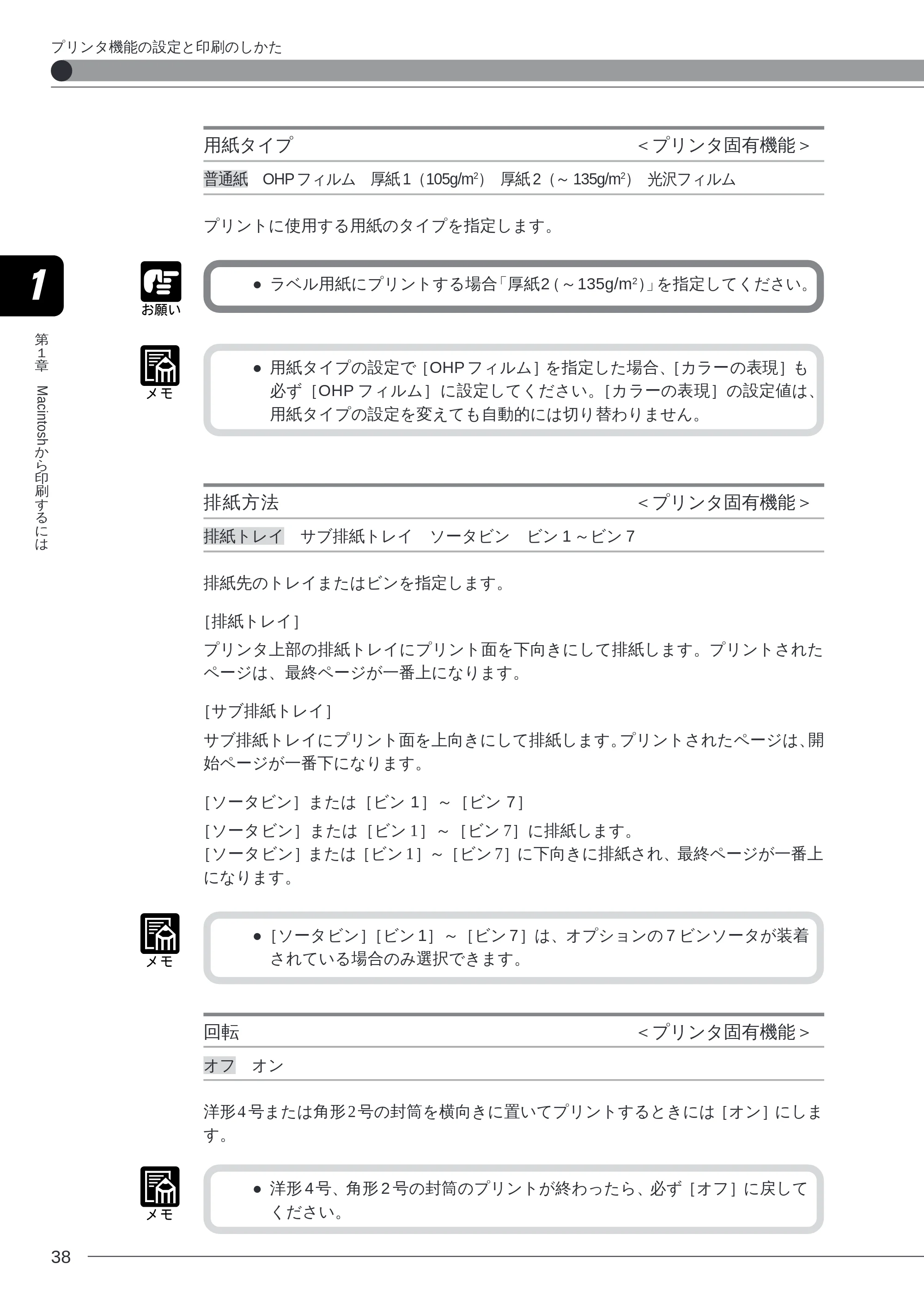
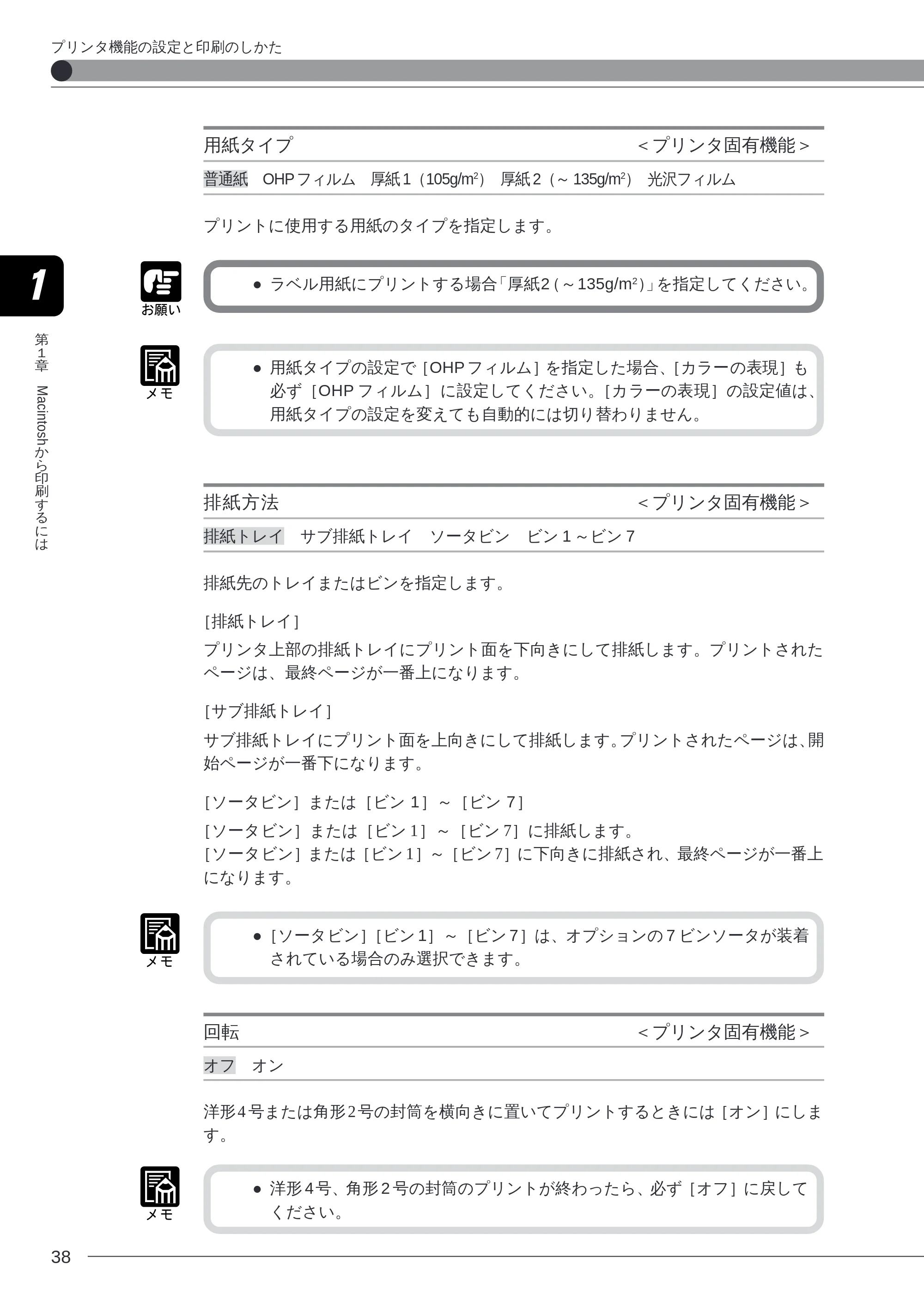
用紙タイプ <プリンタ固有機能>
普通紙 OHP フィルム 厚紙 1(105g/m2
) 厚紙 2(~ 135g/m2
) 光沢フィルム
プリントに使用する用紙のタイプを指定します。
- ラベル用紙にプリントする場合「厚紙2(~135g/m 2 )」を指定してくだ さい。
- 用紙タイプの設定で[OHP フィルム]を指定した場合、[カラーの表現]も
必ず[OHP フィルム]に設定してください。[カラーの表現]の設定値は、
用紙タイプの設定を変えても自動的には切り替わりません。
排紙方法 <プリンタ固有機能>
排紙トレイ サブ排紙トレイ ソータビン ビン 1 ~ビン 7
排紙先のトレイまたはビンを指定します。
[排紙トレイ]
プリンタ上部の排紙トレイにプリント面を下向きにして排紙します。プリントされた
ページは、最終ページが一番上になります。
[サブ排紙トレイ]
サブ排紙トレイにプリント面を上向きにして排紙します。プリントされたページは、開
始ページが一番下になります。
[ソータビン]または[ビン 1]~[ビン 7]
[ソータビン]または[ビン 1]~[ビン 7]に排紙します。
[ソータビン]または[ビン 1]~[ビン 7]に下向きに排紙され、最終ページが一番上
になります。
- [ソータビン][ビン 1]~[ビン 7]は、オプションの 7 ビンソータが装着
されている場合のみ選択できます。
回転 <プリンタ固有機能>
オフ オン
洋形 4 号または角形 2 号の封筒を横向きに置いてプリントするときには[オン]にしま
す。
- 洋形 4 号、角形 2 号の封筒のプリントが終わったら、必ず[オフ]に戻して
ください。
用紙
39
第
1
章
Macintosh
か
ら
印
刷
す
る
に
は
プリンタ機能の設定と印刷のしかた
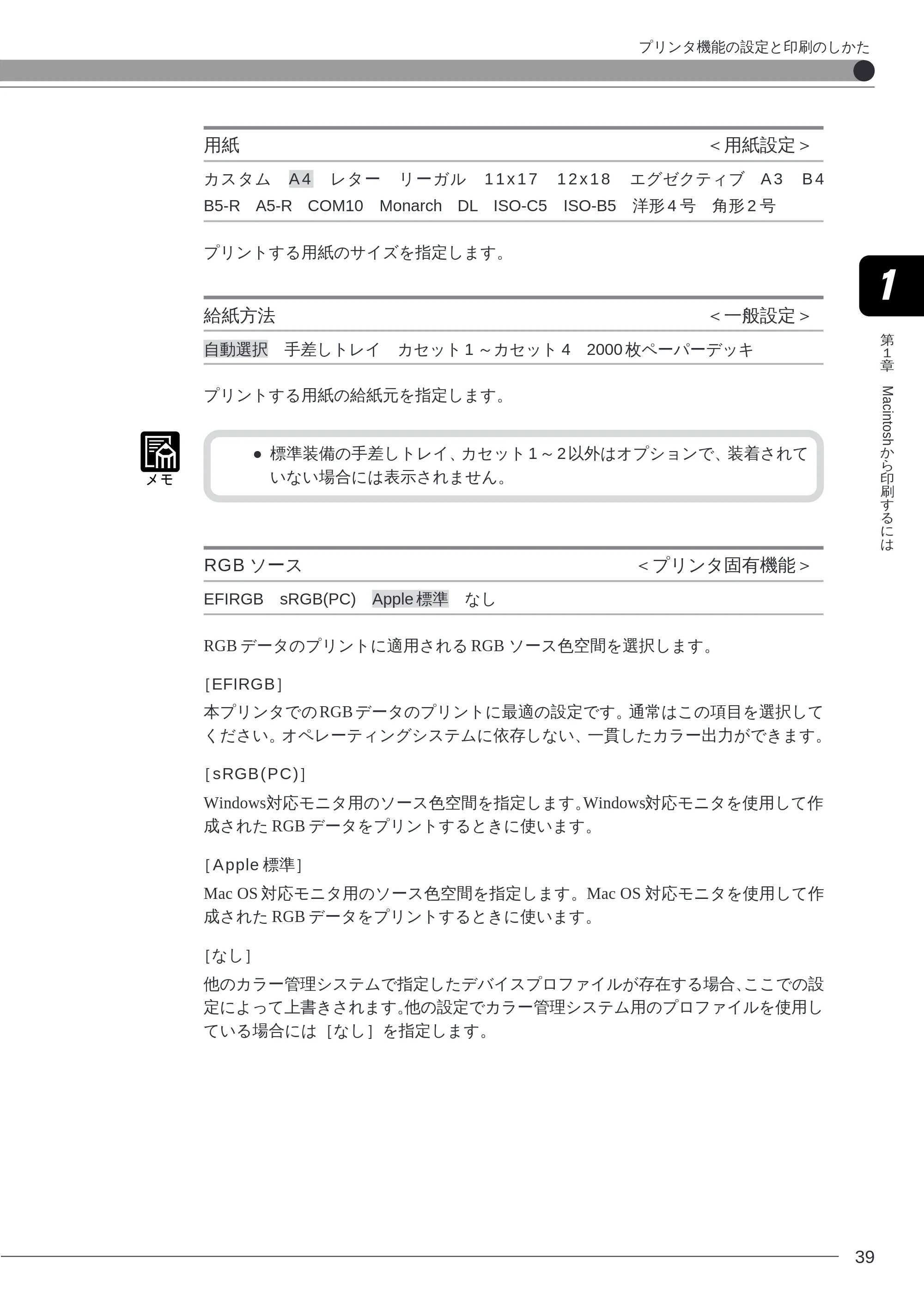
用紙 <用紙設定>
カスタム A 4 レター リーガル 1 1 x 1 7 1 2 x 1 8 エグゼクティブ A 3 B 4
B5-R A5-R COM10 Monarch DL ISO-C5 ISO-B5 洋形 4 号 角形 2 号
プリントする用紙のサイズを指定します。
給紙方法 <一般設定>
自動選択 手差しトレイ カセット 1 ~カセット 4 2000 枚ペーパーデッキ
プリントする用紙の給紙元を指定します。
- 標準装備の手差しトレイ、カセット 1 ~ 2 以外はオプションで、装着されて
いない場合には表示されません。
RGB ソース <プリンタ固有機能>
EFIRGB sRGB(PC) Apple 標準 なし
RGB データのプリントに適用される RGB ソース色空間を選択します。
[EFIRGB]
本プリンタでの RGB データのプリントに最適の設定です。通常はこの項目を選択して
ください。オペレーティングシステムに依存しない、一貫したカラー出力ができます。
[sRGB(PC)]
Windows対応モニタ用のソース色空間を指定します。Windows対応モニタを使用して作
成された RGB データをプリントするときに使います。
[Apple 標準]
Mac OS 対応モニタ用のソース色空間を指定します。Mac OS 対応モニタを使用して作
成された RGB データをプリントするときに使います。
[なし]
他のカラー管理システムで指定したデバイスプロファイルが存在する場合、ここでの設
定によって上書きされます。他の設定でカラー管理システム用のプロファイルを使用し
ている場合には[なし]を指定します。
第2章 Windows 95/98 から印刷するには
第 2 章
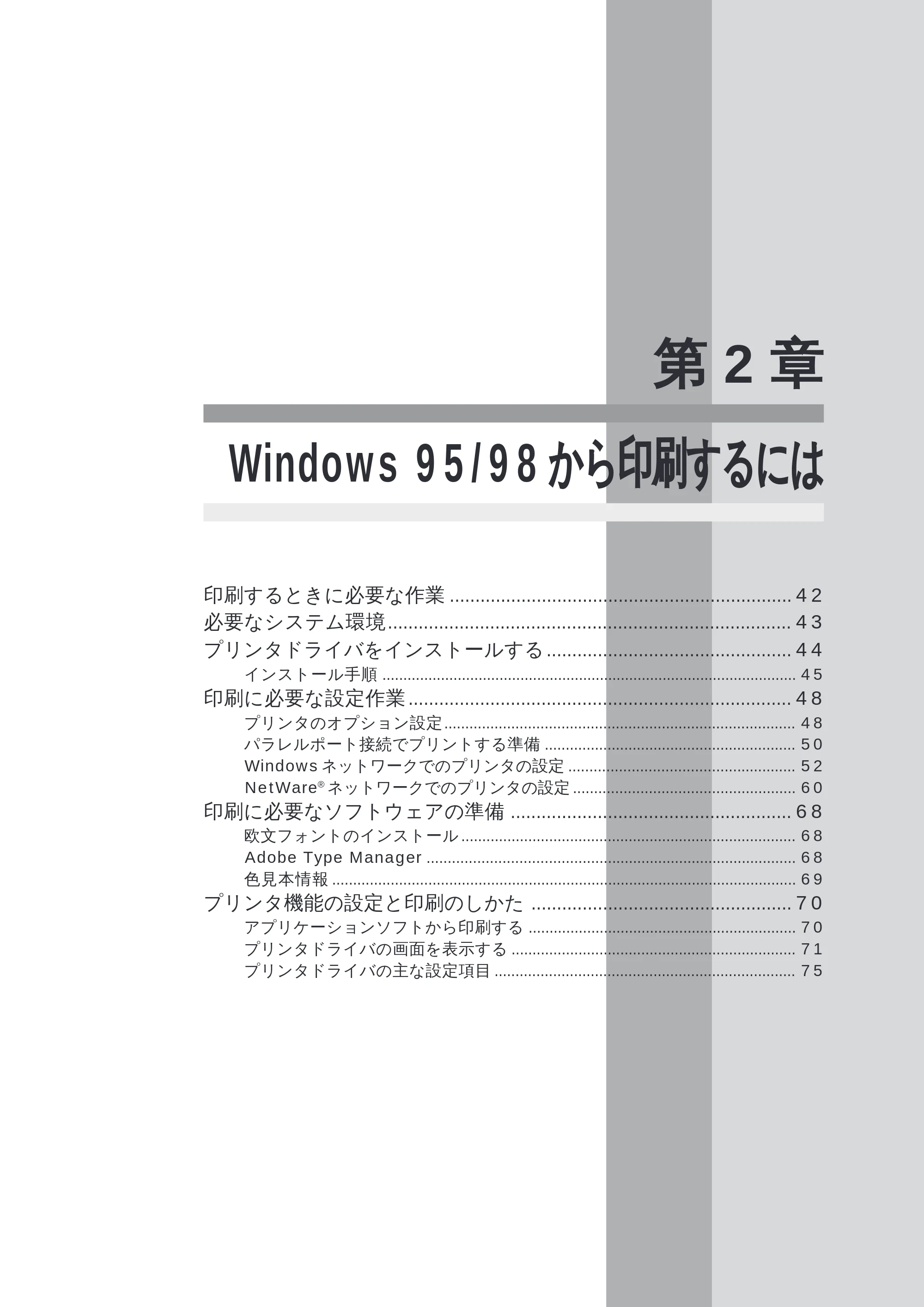
Windows 95/98 から印刷するには
印刷するときに必要な作業 ................................................................... 42
必要なシステム環境............................................................................... 43
プリンタドライバをインストールする ................................................ 44
インストール手順 ................................................................................................... 45
印刷に必要な設定作業 ........................................................................... 48
プリンタのオプション設定.................................................................................... 48
パラレルポート接続でプリントする準備 ............................................................ 50
Windows ネットワークでのプリンタの設定 ...................................................... 52
NetWare® ネットワークでのプリンタの設定 ..................................................... 60
印刷に必要なソフトウェアの準備 ....................................................... 68
欧文フォントのインストール ................................................................................ 68
Adobe Type Manager ........................................................................................ 68
色見本情報 ............................................................................................................... 69
プリンタ機能の設定と印刷のしかた ................................................... 70
アプリケーションソフトから印刷する ................................................................ 70
プリンタドライバの画面を表示する .................................................................... 71
プリンタドライバの主な設定項目 ........................................................................ 75
印刷するときに必要な作業
42
第
2
章
Windows 95/98
か
ら
印
刷
す
る
に
は
印刷するときに必要な作業
ユーザーズガイドにしたがってプリンタの設置が完了したら、次は印刷に必要なソフト
ウェアのインストールと設定作業を行う必要があります。
アプリケーションソフトから印刷するために必要な作業は次のとおりです。
プリンタを設置したあとに行う作業 P.44, 48, 67
プリンタドライバをインストールする
プリンタドライバは、Windowsアプリケーションソフトから印刷するときに必ず必要なソフト
ウェアです。本プリンタに同梱の CD-ROM からコンピュータにインストールして使用できる
ようにします。
印刷に必要なプリンタの設定をする
ネットワーク環境の違いによって必要なプリンタの設定、プリンタのオプションを使うための
設定などを行います。
印刷に必要なソフトウェアの準備をする
フォントやカラー印刷のためのファイルなどを準備します。
印刷のたびに行う作業 P.69
印刷設定をする
プリンタの用紙サイズ、原稿のサイズ、印刷部数、印刷の品質などを設定します。この設定が
適切でないと、期待した印刷結果が得られないことがあります。
印刷設定は、プリンタドライバから行います。
印刷する
アプリケーションソフトから印刷するためのメニューを選択します。この操作は、アプリケー
ションソフトごとに異なりますので、各アプリケーションソフトのマニュアルをご覧ください。
印刷するときに必要な作業
必要なシステム環境
43
第
2
章
Windows 95/98
か
ら
印
刷
す
る
に
は
必要なシステム環境
Windows 95/98 用プリンタドライバは以下のシステム環境でご利用になれます。
ソフトウェア: Microsoft Windows 95 日本語版または Microsoft Windows 98
日本語版
コンピュータ: Microsoft Windows 95 日本語版または Microsoft Windows 98
日本語版が動作するコンピュータ
- プリンタドライバをインストールするには CD-ROM ドライブが必要です。
- Microsoft Windows 95/98 英語版ではお使いになれません。
- Windows 95 を使うときは、Service Pack 1 以上が必要です。
必要なシステム環境
プリンタドライバをインストールする
44
第
2
章
Windows 95/98
か
ら
印
刷
す
る
に
は
プリンタドライバをインストールする
はじめてプリンタを使用するにはプリンタドライバのインストールが必要です。次の手
順でインストールしてください。
- ネットワーク環境でのセットアップ方法については、「Windowsネットワー
クでのプリンタの設定」(P.52)をご覧ください。
- お使いのコンピュータの環境によっては、プリンタドライバのインストール
が自動的に開始されます。その場合は以下の「プラグ&プレイによる自動
セットアップ」をお読みになってからインストールを行ってください。
プラグ & プレイによる自動セットアップ
Windows95/98 には、コンピュータに新しく接続されたハードウェアを検出し、自動的
にドライバをインストールするプラグ&プレイ機能があります。本プリンタを Win-
dows95/98コンピュータのパラレルポートに直接接続した場合、このプラグ&プレイ機
能を使ってプリンタドライバをインストールすることもできます。
- 本プリンタを接続後、初めてWindows95/98 を起動したときに、新しいハードウェア
が検出されたことを知らせるメッセージが表示され、ドライバをインストールする
ためのウィザードが表示されます。
- ウィザードが表示されたら、付属のUser Software CD-ROM を挿入し、ウィザードの
指示に従って操作してください。
- Windows のバージョンによってウィザードの操作が異なりますが、ドライバを検索
する場所の指定(または配布ファイルのコピー元)には次のディレクトリを指定し
てください。
¥Prntdrvr¥Win9x
- Windows のプラグ&プレイ機能を使ってインストールした場合、インス
トールされるのはプリンタドライバ(および PPD ファイル)のみです。色
見本情報等のファイルはインストールされません。
- 色見本情報等のファイルが必要な場合は、後で User Software CD-ROM か
らコピーするか、またはウィザードの[キャンセル]ボタンをクリックして
プラグ&プレイによるインストールを中止し、「インストール手順」の手順
1 からインストールを行ってください。
プリンタドライバをインストールする
インストール手順
第
2
章
Windows 95/98
か
ら
印
刷
す
る
に
は
45
インストール手順
1
コンピュータにプリンタを正しく接続し、プリンタの電源が入っていることとオンライ
ンランプが点灯していることを確認します。
- プリンタの電源が入っていないときやオフラインのときにインストールする
と正常にインストールできないことがあります。
2
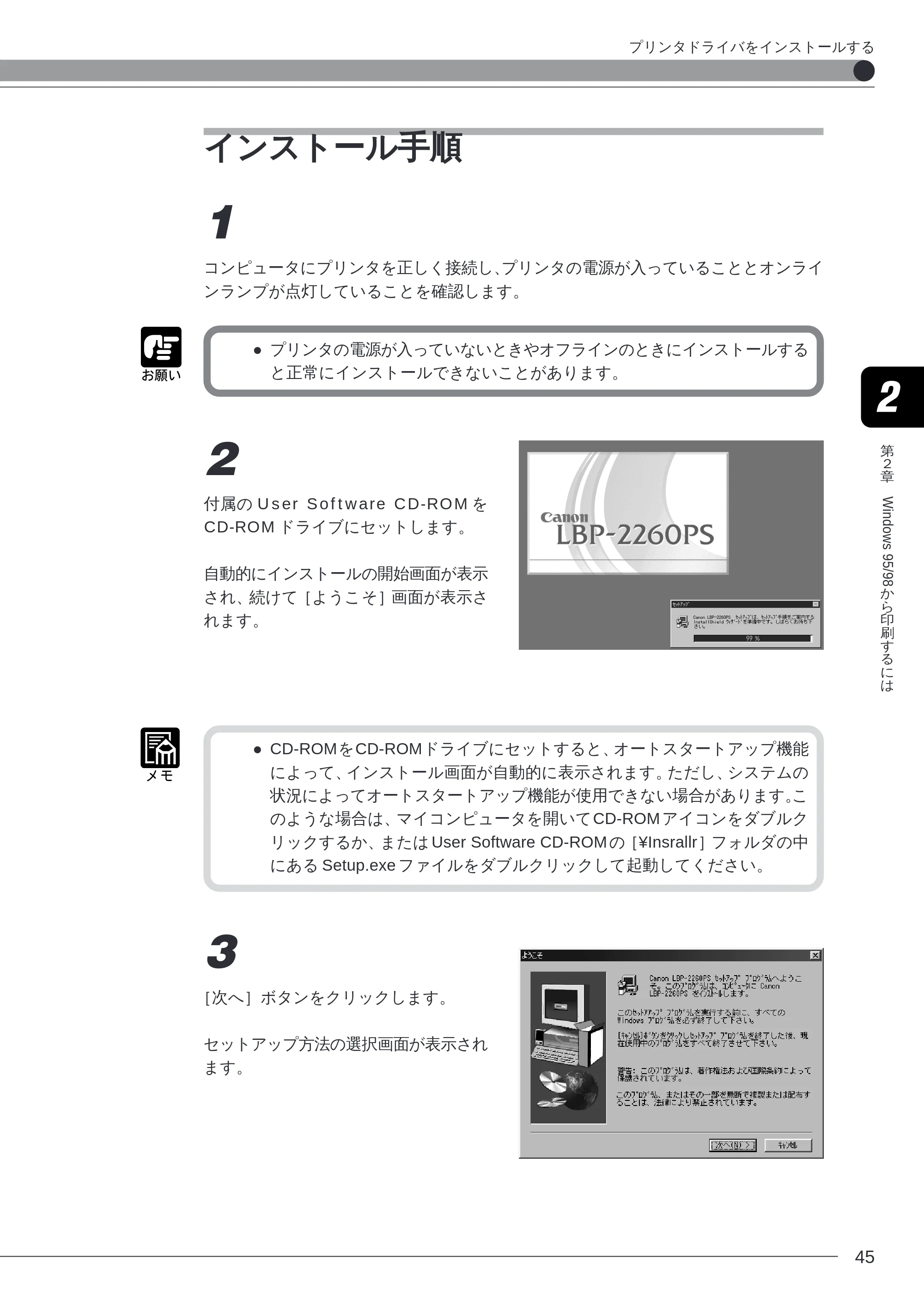
付属の User Software CD-ROM を
CD-ROM ドライブにセットします。
自動的にインストールの開始画面が表示
され、続けて[ようこそ]画面が表示さ
れます。
- CD-ROMをCD-ROMドライブにセットすると、オートスタートアップ機能
によって、インストール画面が自動的に表示されます。ただし、システムの
状況によってオートスタートアップ機能が使用できない場合があります。こ
のような場合は、マイコンピュータを開いてCD-ROM アイコンをダブルク
リックするか、または User Software CD-ROM の[¥Insrallr]フォルダの中
にある Setup.exe ファイルをダブルクリックして起動してください。
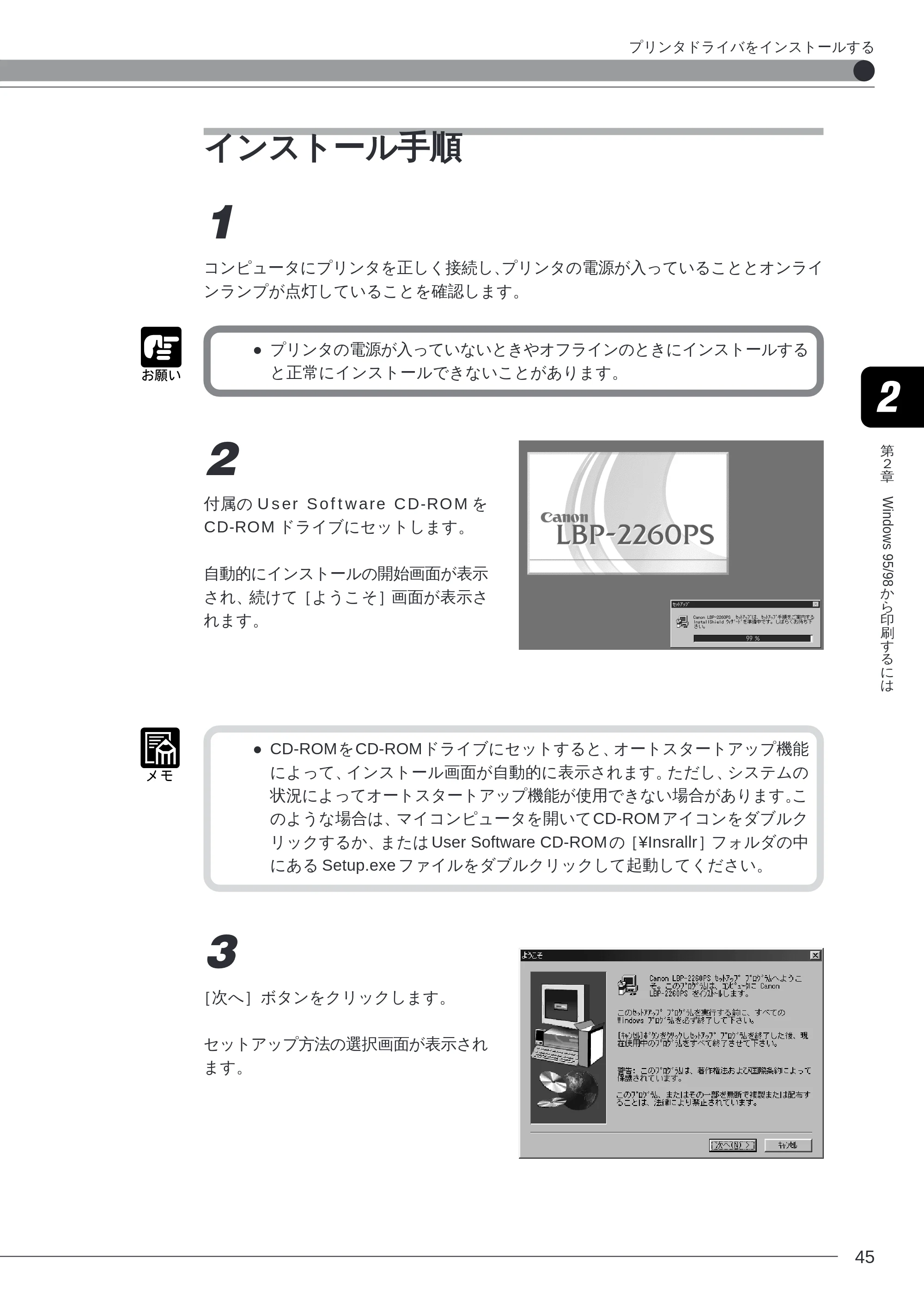
3
[次へ]ボタンをクリックします。
セットアップ方法の選択画面が表示され
ます。
プリンタドライバをインストールする
47ページ
第
2
章
Windows 95/98
か
ら
印
刷
す
る
に
は
46
4
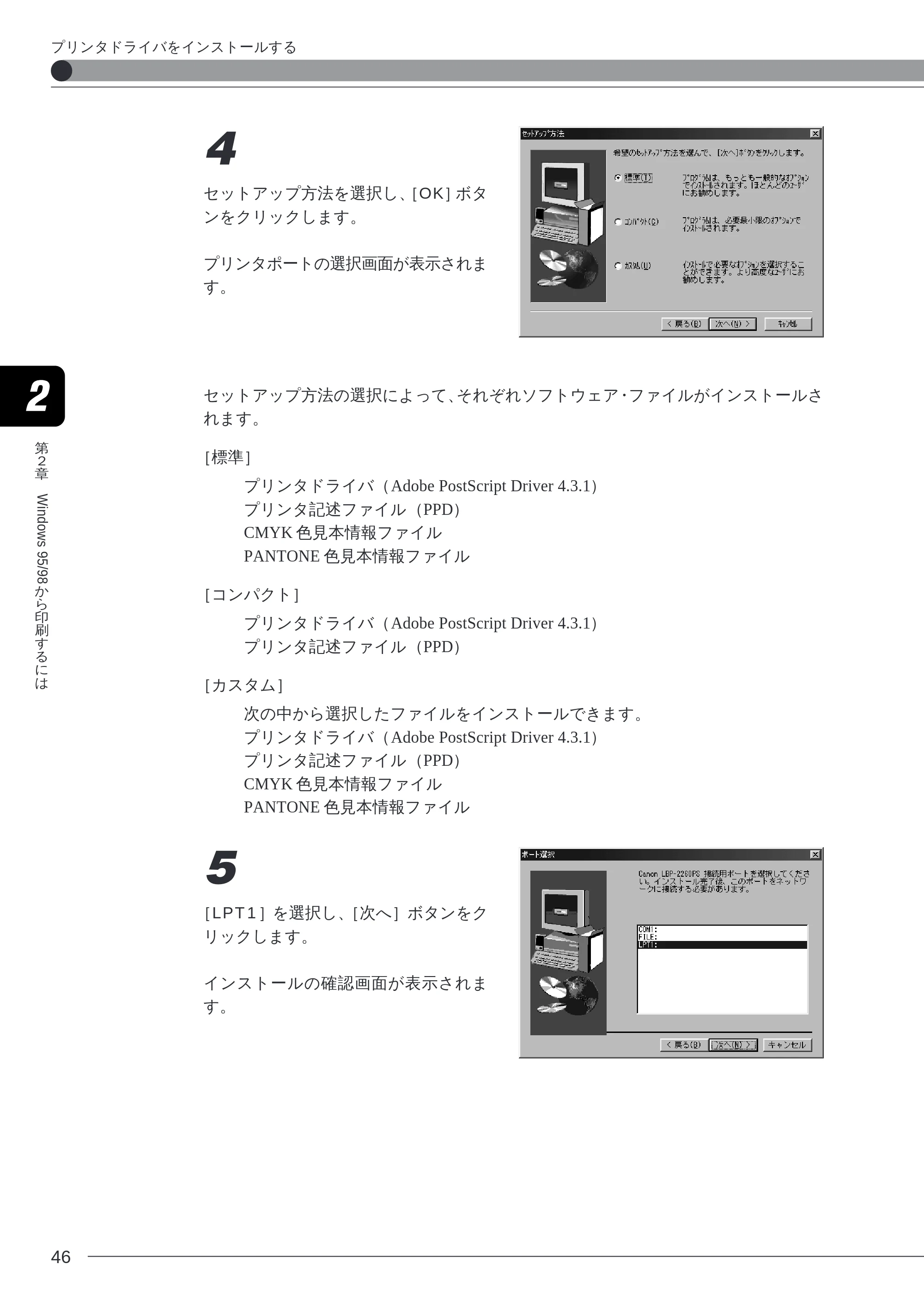
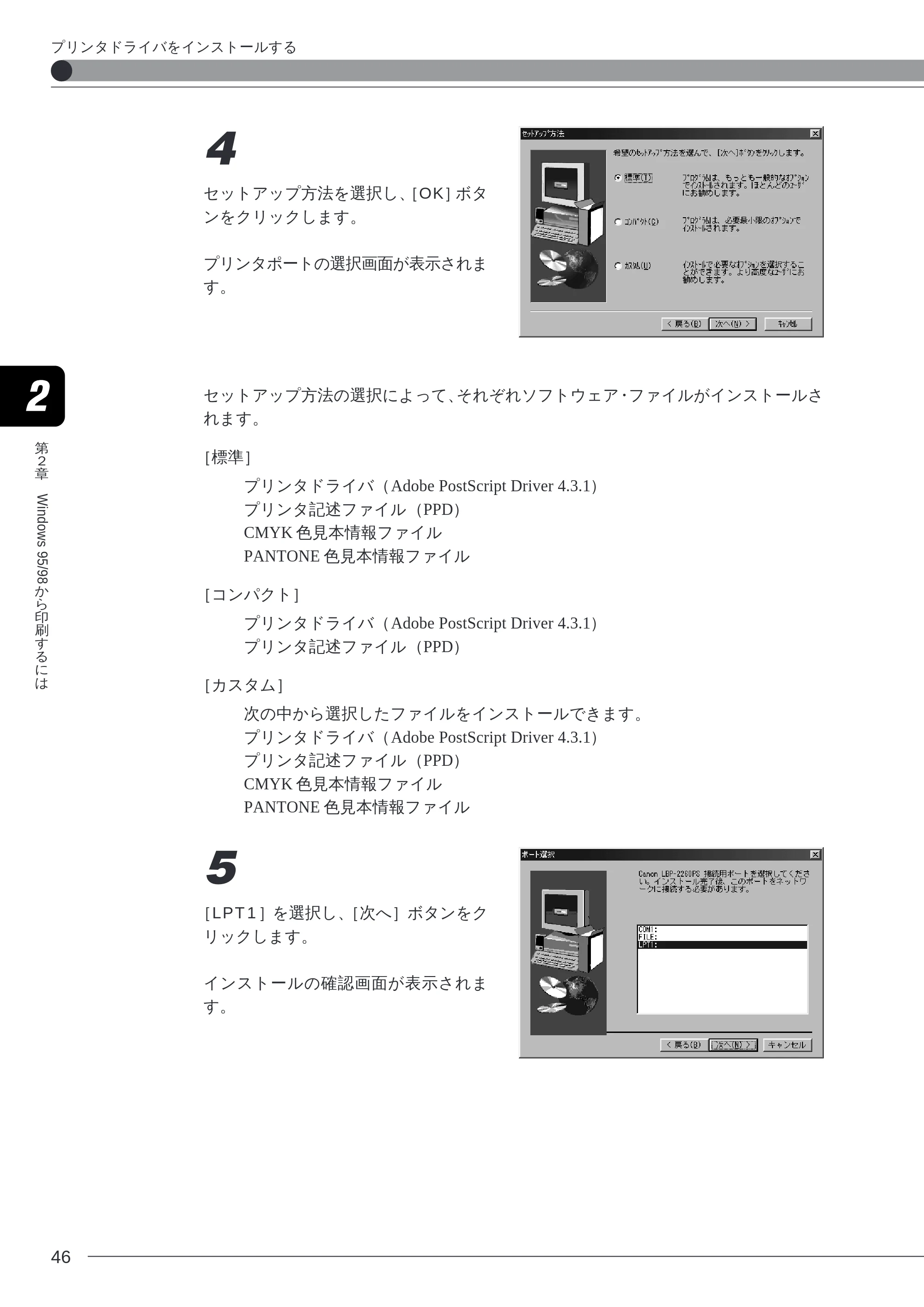
セットアップ方法を選択し、[OK]ボタ
ンをクリックします。
プリンタポートの選択画面が表示されま
す。
セットアップ方法の選択によって、それぞれソフトウェア・ファイルがインストールさ
れます。
[標準]
プリンタドライバ(Adobe PostScript Driver 4.3.1)
プリンタ記述ファイル(PPD)
CMYK 色見本情報ファイル
PANTONE 色見本情報ファイル
[コンパクト]
プリンタドライバ(Adobe PostScript Driver 4.3.1)
プリンタ記述ファイル(PPD)
[カスタム]
次の中から選択したファイルをインストールできます。
プリンタドライバ(Adobe PostScript Driver 4.3.1)
プリンタ記述ファイル(PPD)
CMYK 色見本情報ファイル
PANTONE 色見本情報ファイル
5
[LPT1]を選択し、[次へ]ボタンをク
リックします。
インストールの確認画面が表示されま
す。
プリンタドライバをインストールする
48ページ
第
2
章
Windows 95/98
か
ら
印
刷
す
る
に
は
47
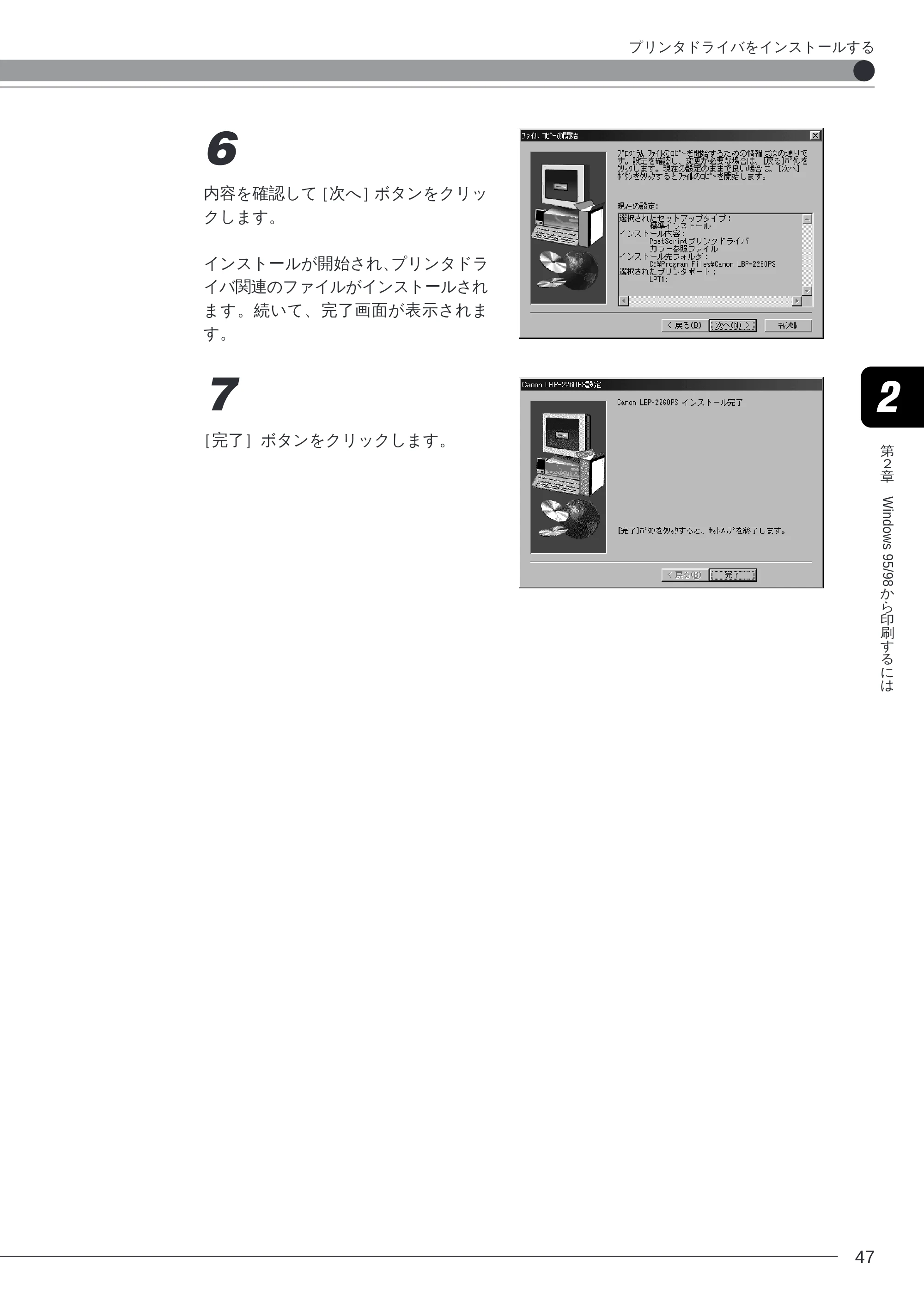
6
内容を確認して[次へ]ボタンをクリッ
クします。
インストールが開始され、プリンタドラ
イバ関連のファイルがインストールされ
ます。続いて、完了画面が表示されま
す。
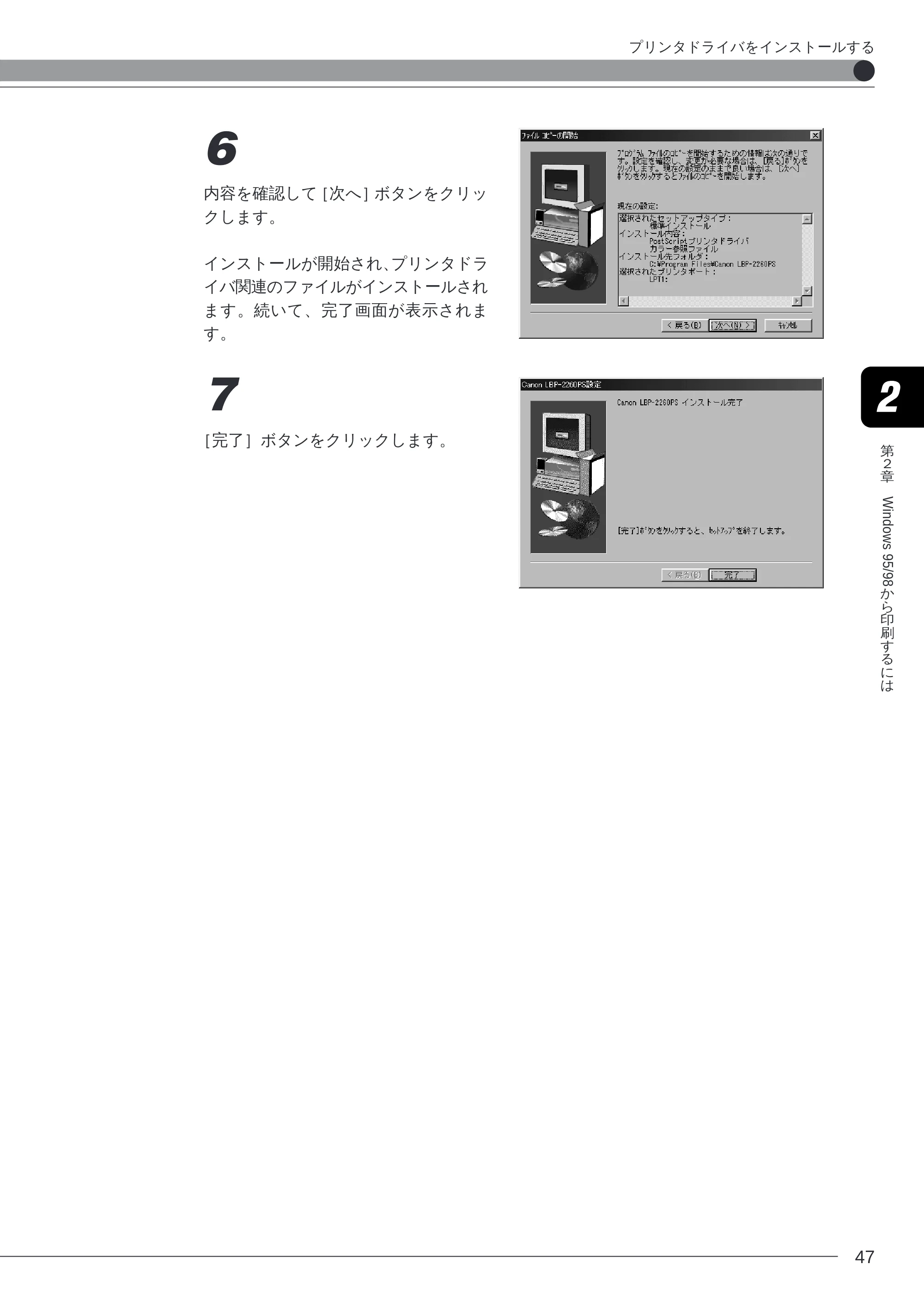
7
[完了]ボタンをクリックします。
プリンタドライバをインストールする
印刷に必要な設定作業
48
第
2
章
Windows 95/98
か
ら
印
刷
す
る
に
は
印刷に必要な設定作業
プリンタドライバのインストールが完了したら、その他に必要な設定作業やソフトウェ
アなどの準備を行います。
プリンタのオプション設定
プリンタにソータや両面ユニットなどのオプション製品が装着されている場合、オプ
ション製品を使えるようにする設定作業を行います。
- この操作を行わないと、プリンタに装着された両面ユニットや7ビンソータ
などのオプション品の機能をプリンタドライバから設定できるようになりま
せん。
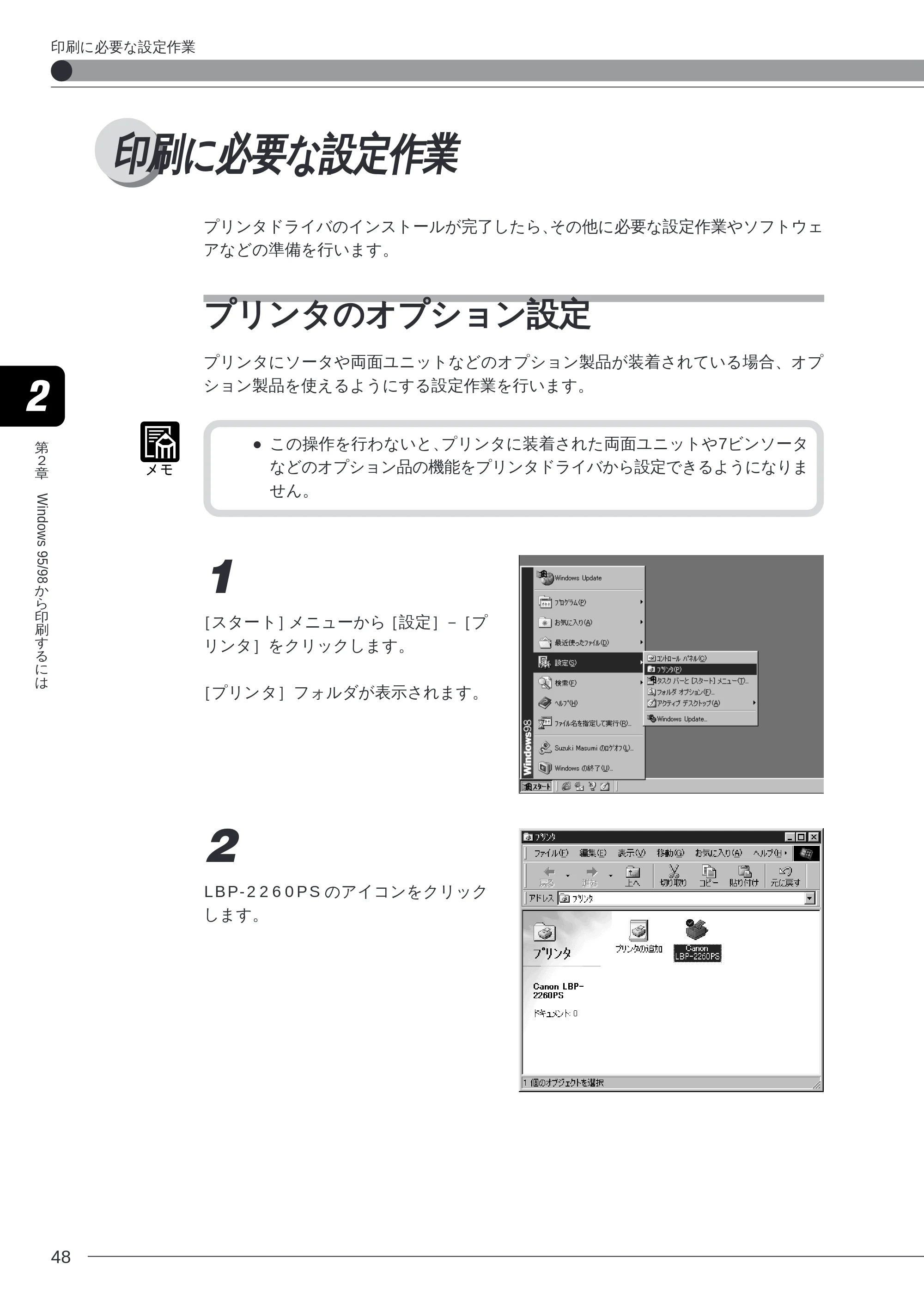
1
[スタート]メニューから[設定]-[プ
リンタ]をクリックします。
[プリンタ]フォルダが表示されます。
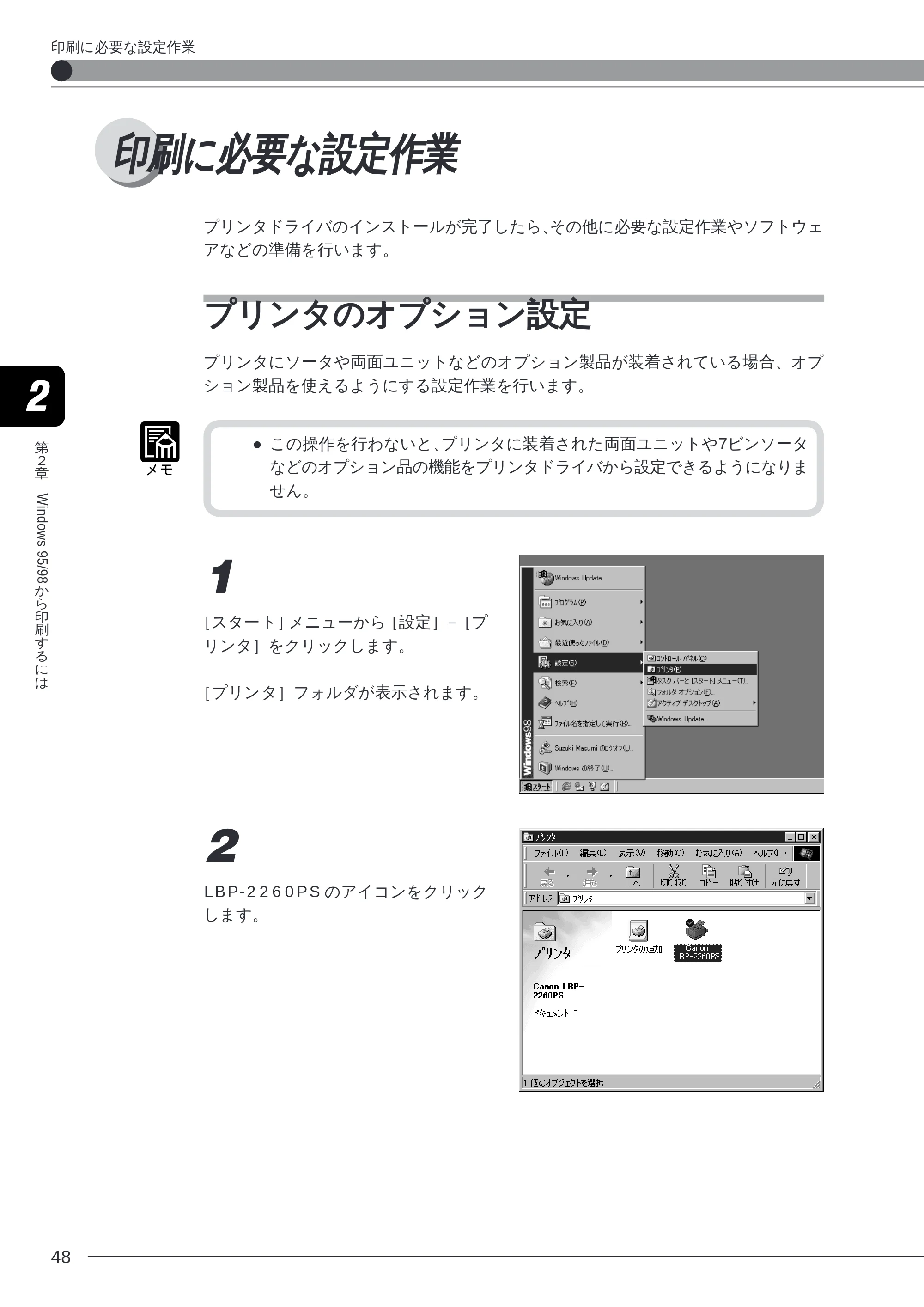
2
LBP-2260PS のアイコンをクリック
します。
印刷に必要な設定作業
50ページ
第
2
章
Windows 95/98
か
ら
印
刷
す
る
に
は
49
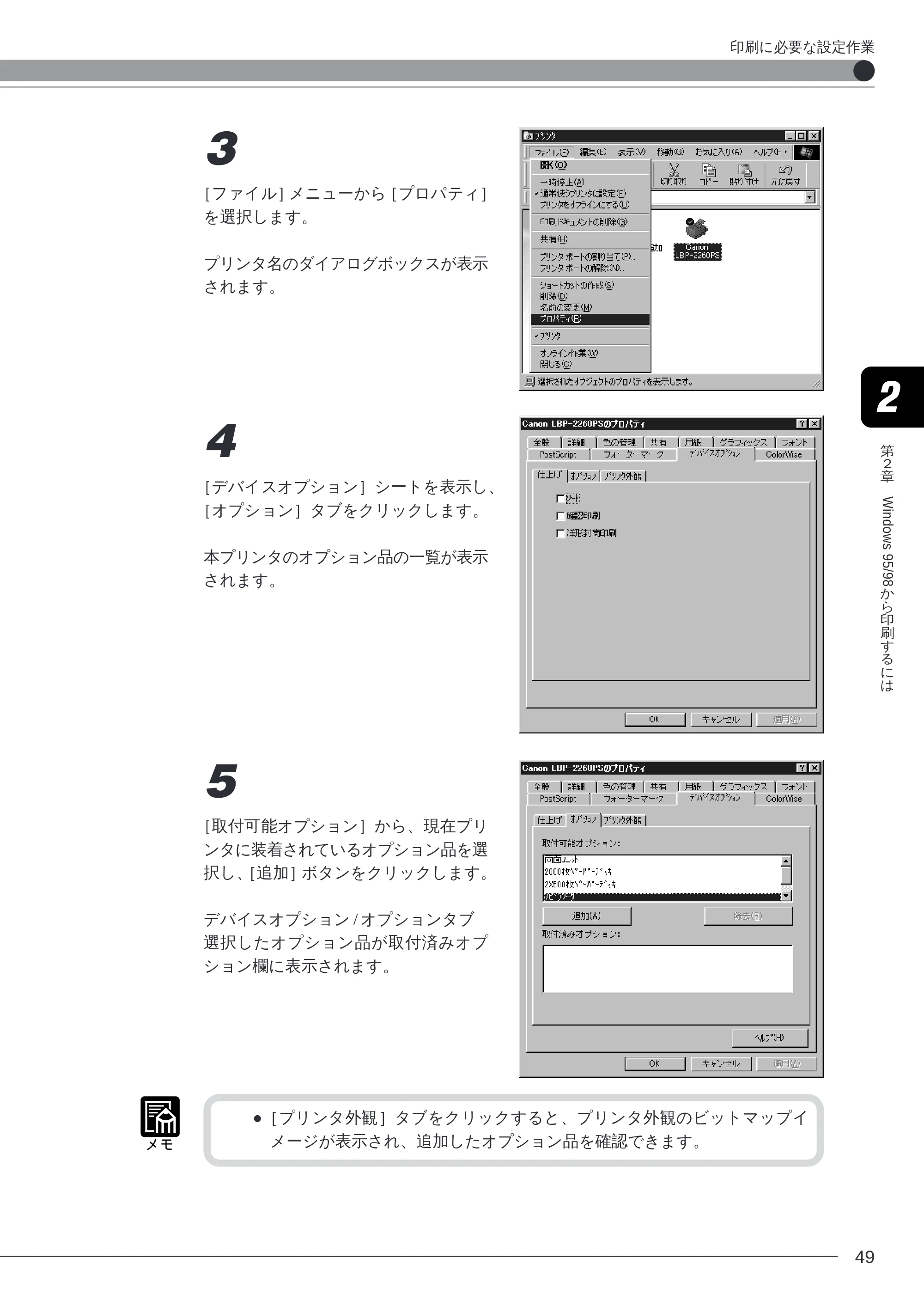
3
[ファイル]メニューから[プロパティ]
を選択します。
プリンタ名のダイアログボックスが表示
されます。
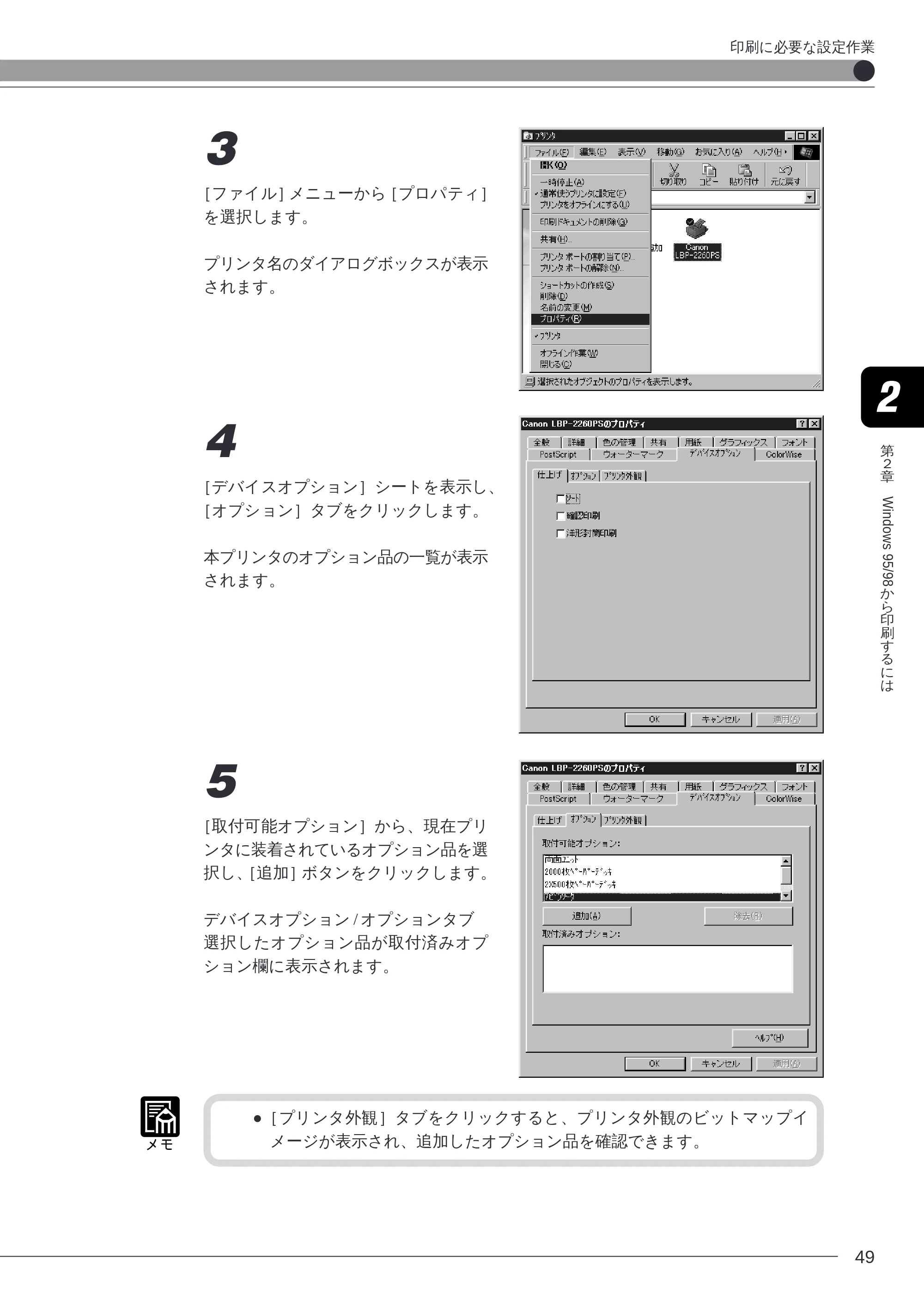
4
[デバイスオプション]シートを表示し、
[オプション]タブをクリックします。
本プリンタのオプション品の一覧が表示
されます。
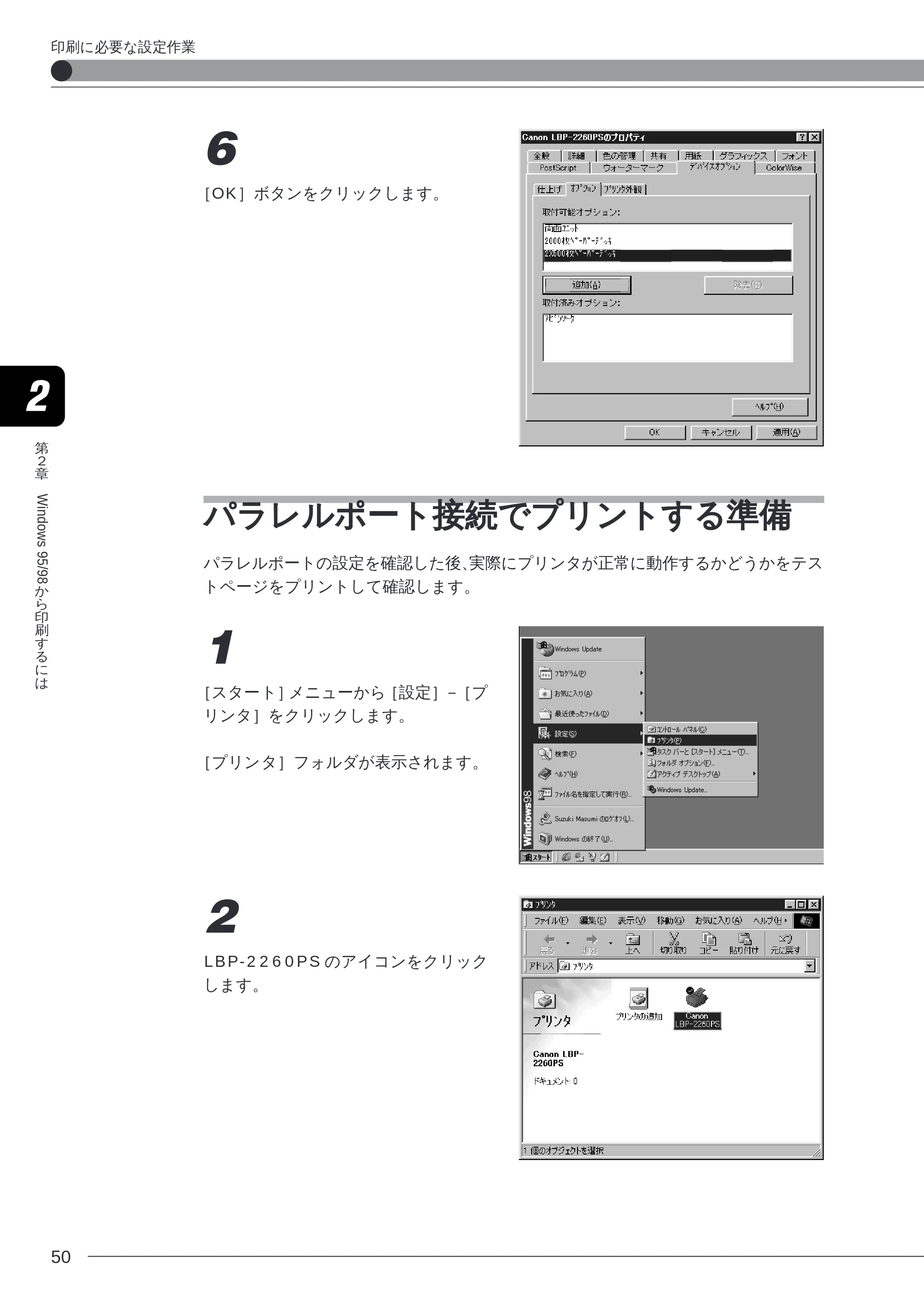
5
[取付可能オプション]から、現在プリ
ンタに装着されているオプション品を選
択し、[追加]ボタンをクリックします。
デバイスオプション / オプションタブ
選択したオプション品が取付済みオプ
ション欄に表示されます。
- [プリンタ外観]タブをクリックすると、プリンタ外観のビットマップイ
メージが表示され、追加したオプション品を確認できます。
印刷に必要な設定作業
パラレルポート接続でプリントする準備
第
2
章
Windows 95/98
か
ら
印
刷
す
る
に
は
50
6
[OK]ボタンをクリックします。
パラレルポート接続でプリントする準備
パラレルポートの設定を確認した後、実際にプリンタが正常に動作するかどうかをテス
トページをプリントして確認します。
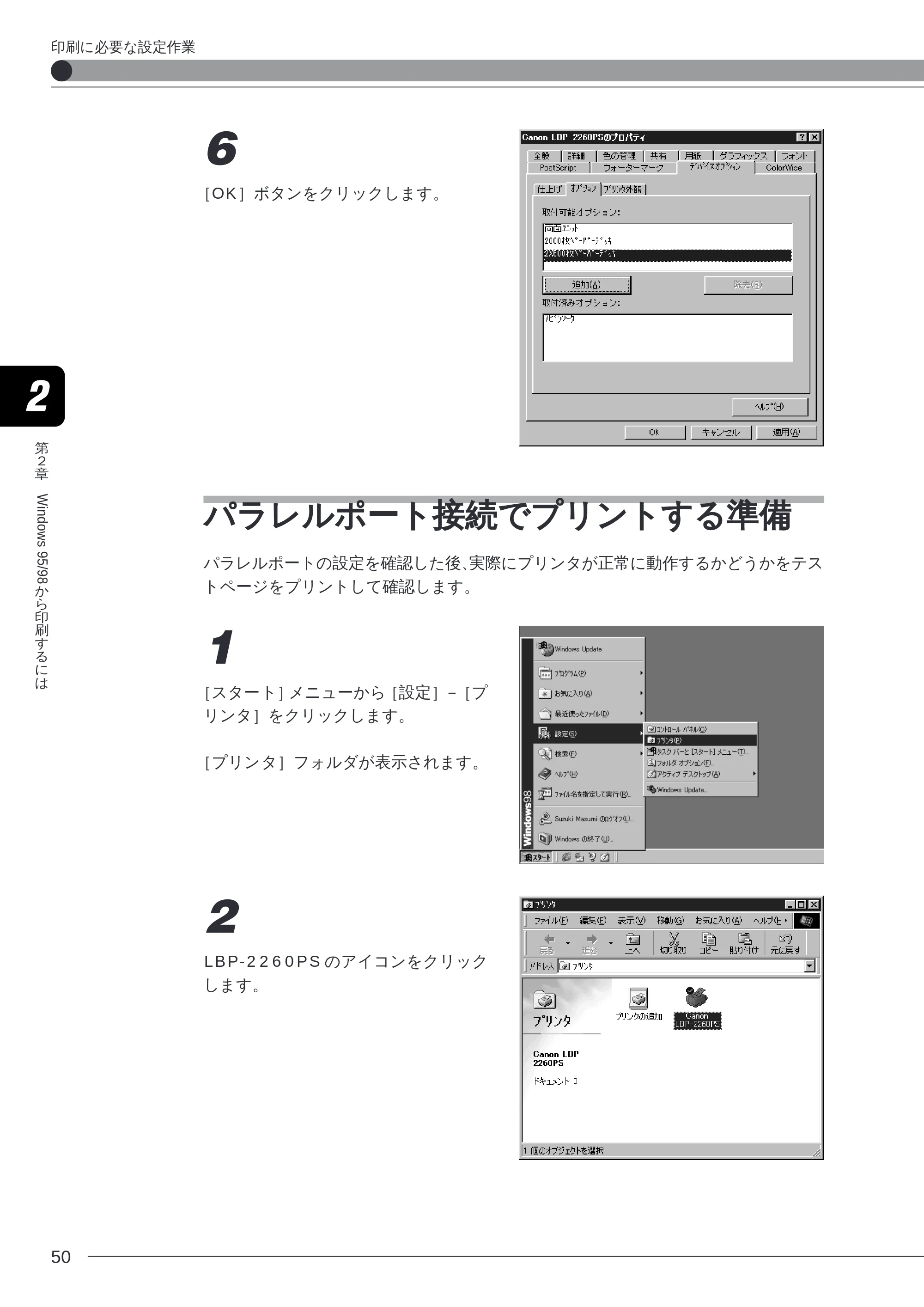
1
[スタート]メニューから[設定]-[プ
リンタ]をクリックします。
[プリンタ]フォルダが表示されます。
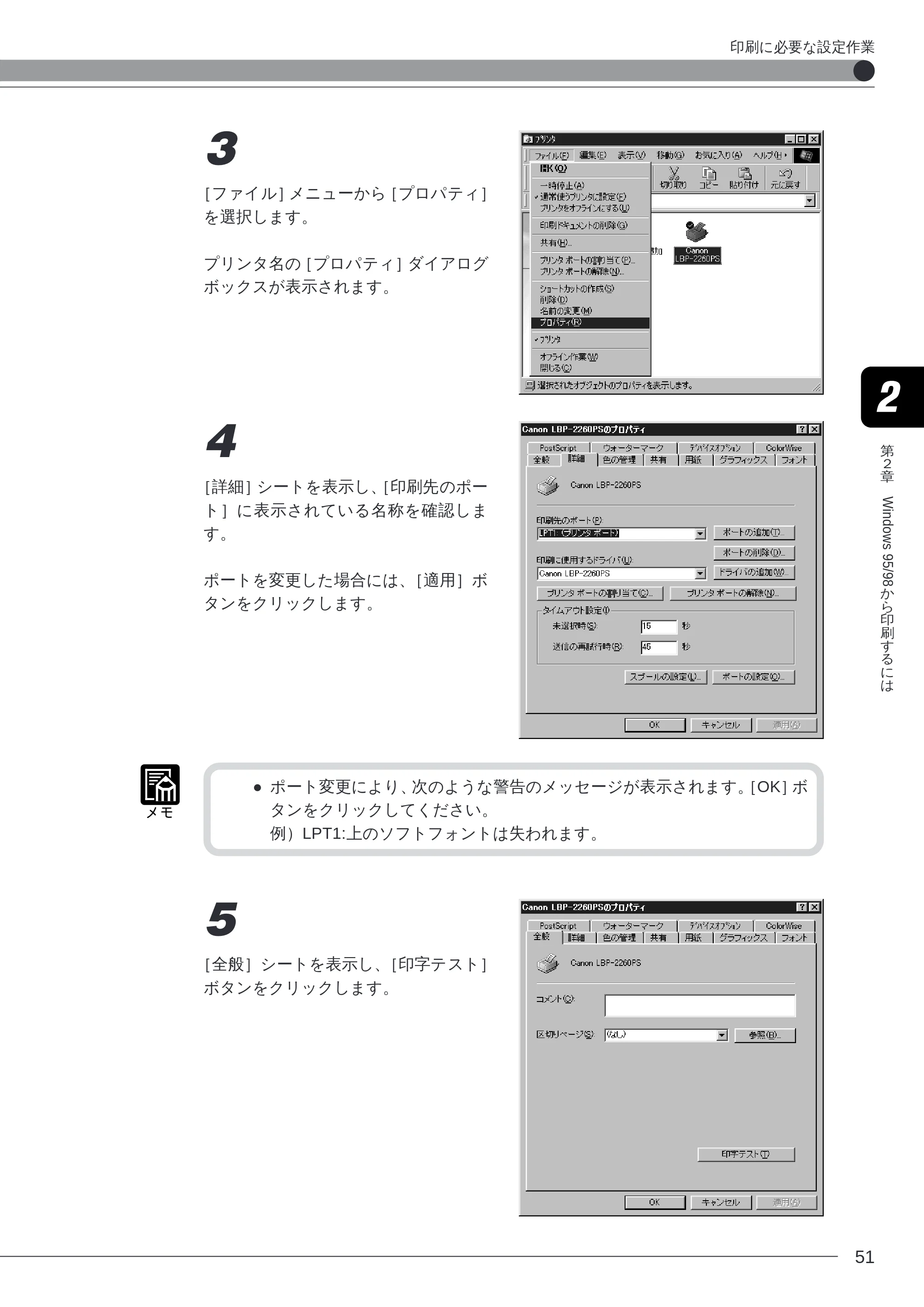
2
LBP-2260PS のアイコンをクリック
します。
印刷に必要な設定作業
52ページ
第
2
章
Windows 95/98
か
ら
印
刷
す
る
に
は
51
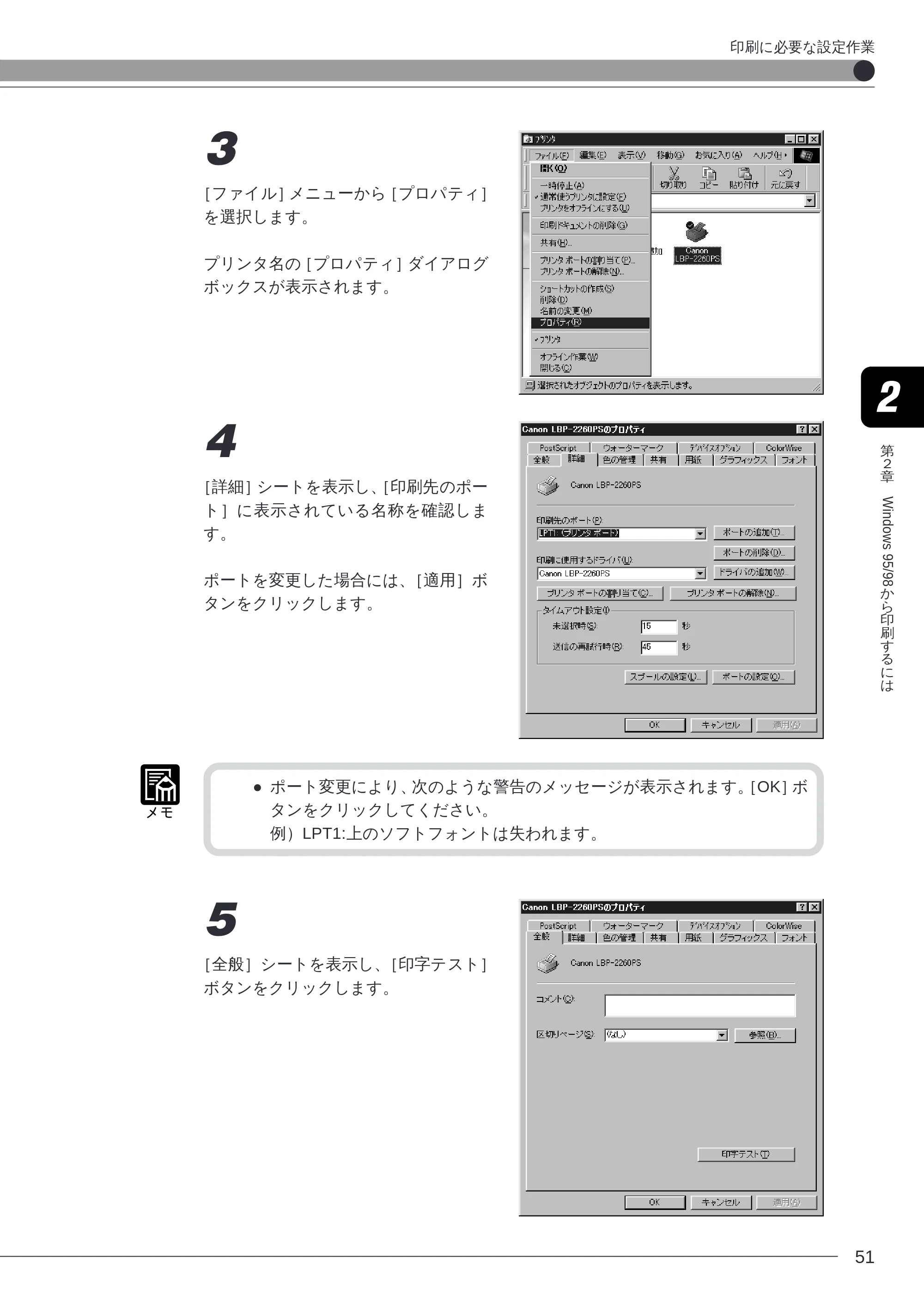
3
[ファイル]メニューから[プロパティ]
を選択します。
プリンタ名の[プロパティ]ダイアログ
ボックスが表示されます。
4
[詳細]シートを表示し、[印刷先のポー
ト]に表示されている名称を確認しま
す。
ポートを変更した場合には、[適用]ボ
タンをクリックします。
- ポート変更により、次のような警告のメッセージが表示されます。[OK]ボ
タンをクリックしてください。
例)LPT1:上のソフトフォントは失われます。
5
[全般]シートを表示し、[印字テスト]
ボタンをクリックします。
印刷に必要な設定作業
Windows ネットワークでのプリンタの設定
第
2
章
Windows 95/98
か
ら
印
刷
す
る
に
は
52
Windows ネットワークでのプリンタの設定
Windowsネットワーク環境で Windows 95/98をお使いの場合、本プリンタでプリントを
行うには SMB 印刷を使います。この SMB 印刷は、Windows に標準で内蔵されていま
す。お使いのコンピュータから SMB 印刷を行うには、次のような設定が必要です。
ここでは、Windows98 にプリンタドライバをインストールする場合を例にしています。
- Windows ネットワーク環境で Windows 95/98 をお使いの場合、本プリンタ
でプリント(TCP/IP 接続でのSMB 印刷)を行うには、本プリンタの操作パ
ネルでのネットワークプロトコル(TCP/IP)の設定とネットワークサービ
ス(SMB)の設定が必要です。→プリンタ機能マニュアル 第 2 章「ネッ
トワークプロトコルメニューの設定項目」「Windowsネットワークのための
の設定項目」
- TCP/IP接続でSMB印刷を行う場合は、お使いのコンピュータに「Microsoft
ネットワーククライアント」と「TCP/IP プロトコル」がインストールされ
ている必要があります。
- Windows NT 4.0 をプリントサーバとして、そのサーバと NetBIOS で通信
して印刷する場合、「Microsoft ネットワーククライアント」と「TCP/IP」ま
たは「NetBEUI」が必要です。
ネットワークプリンタの設定(プリンタの追加で設定する場合)
お使いのコンピュータからネットワーク上の他のコンピュータに接続されているプリン
タを使用するには、次のようなネットワークプリンタの設定が必要です。
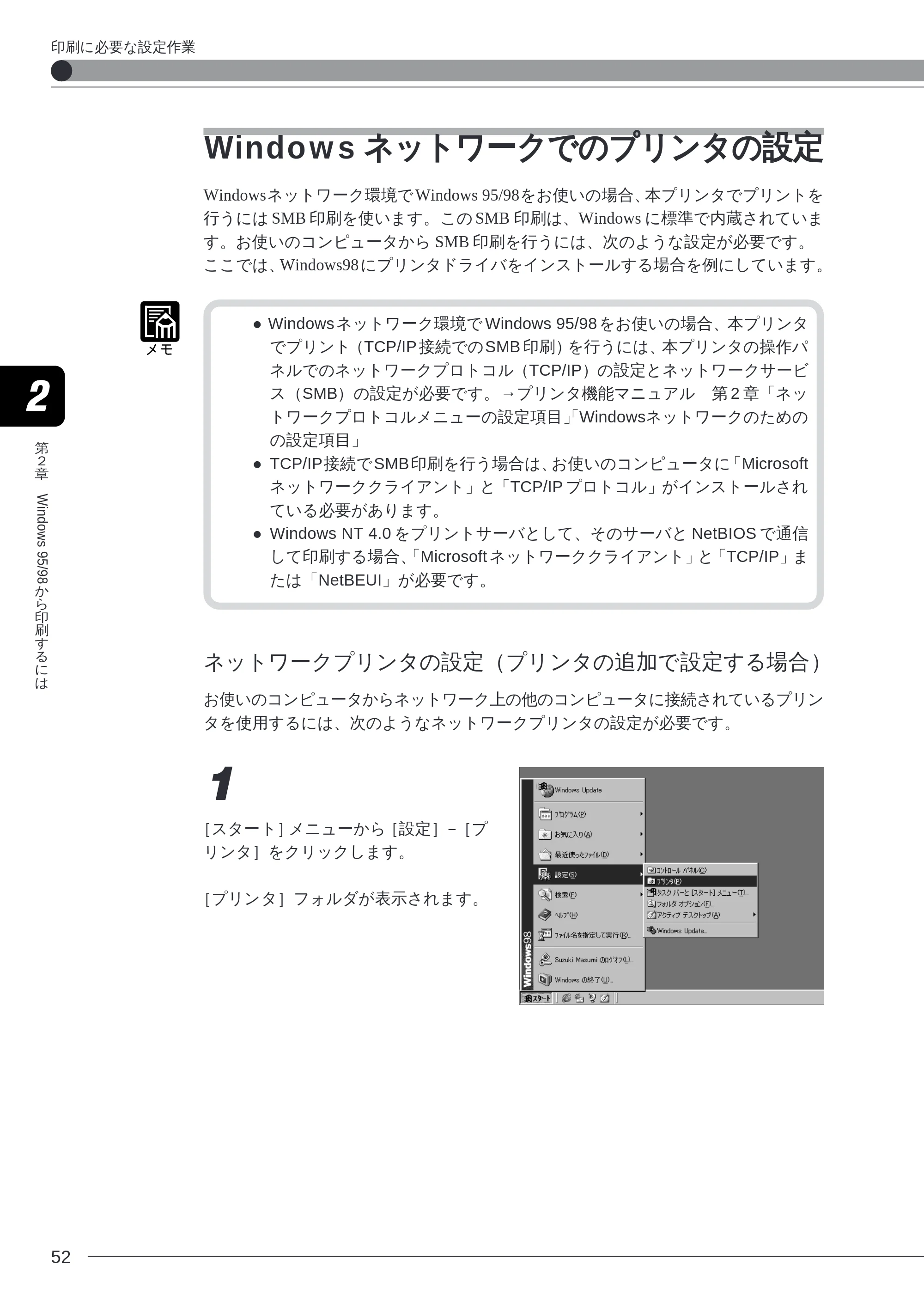
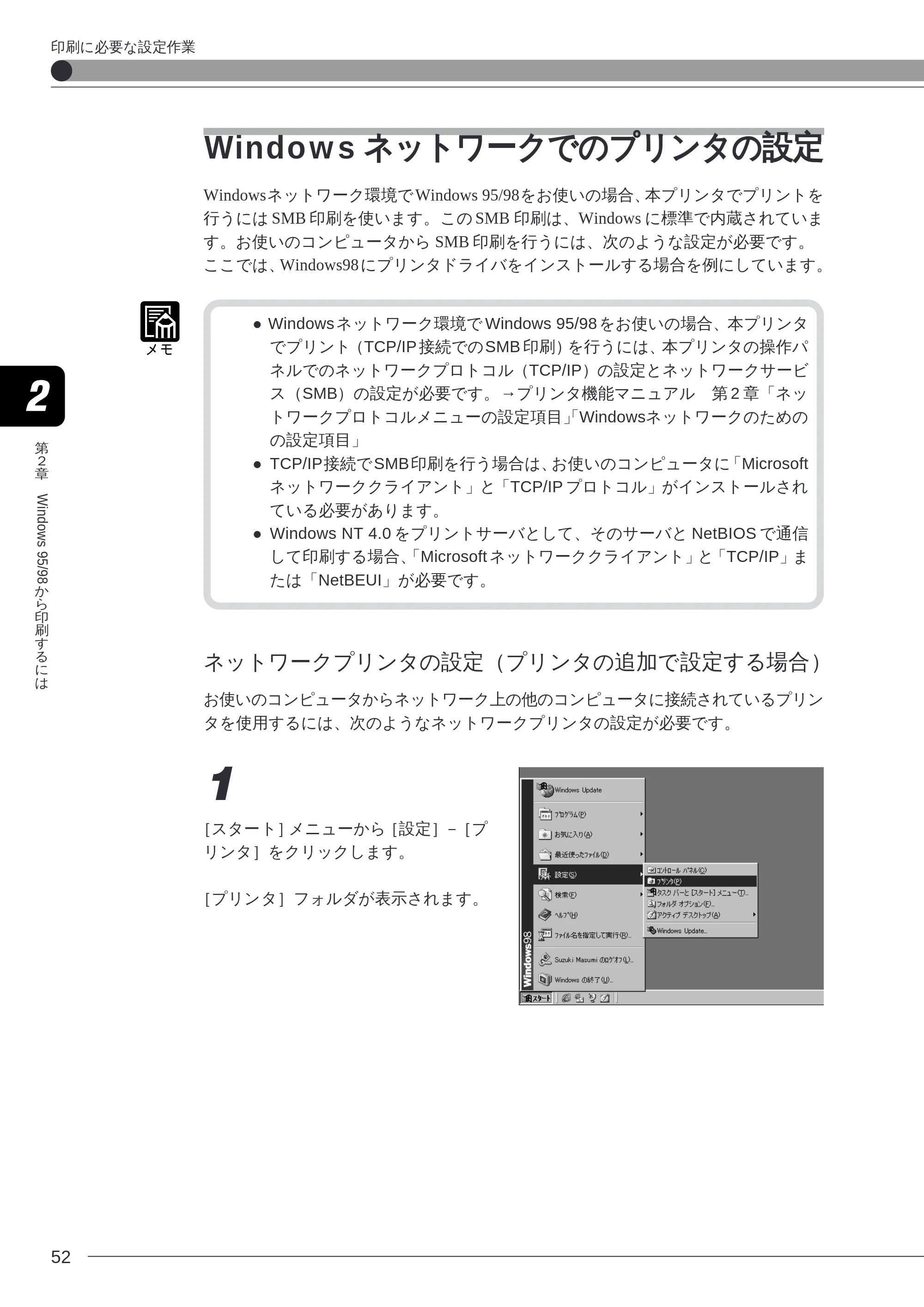
1
[スタート]メニューから[設定]-[プ
リンタ]をクリックします。
[プリンタ]フォルダが表示されます。
印刷に必要な設定作業
54ページ
第
2
章
Windows 95/98
か
ら
印
刷
す
る
に
は
53
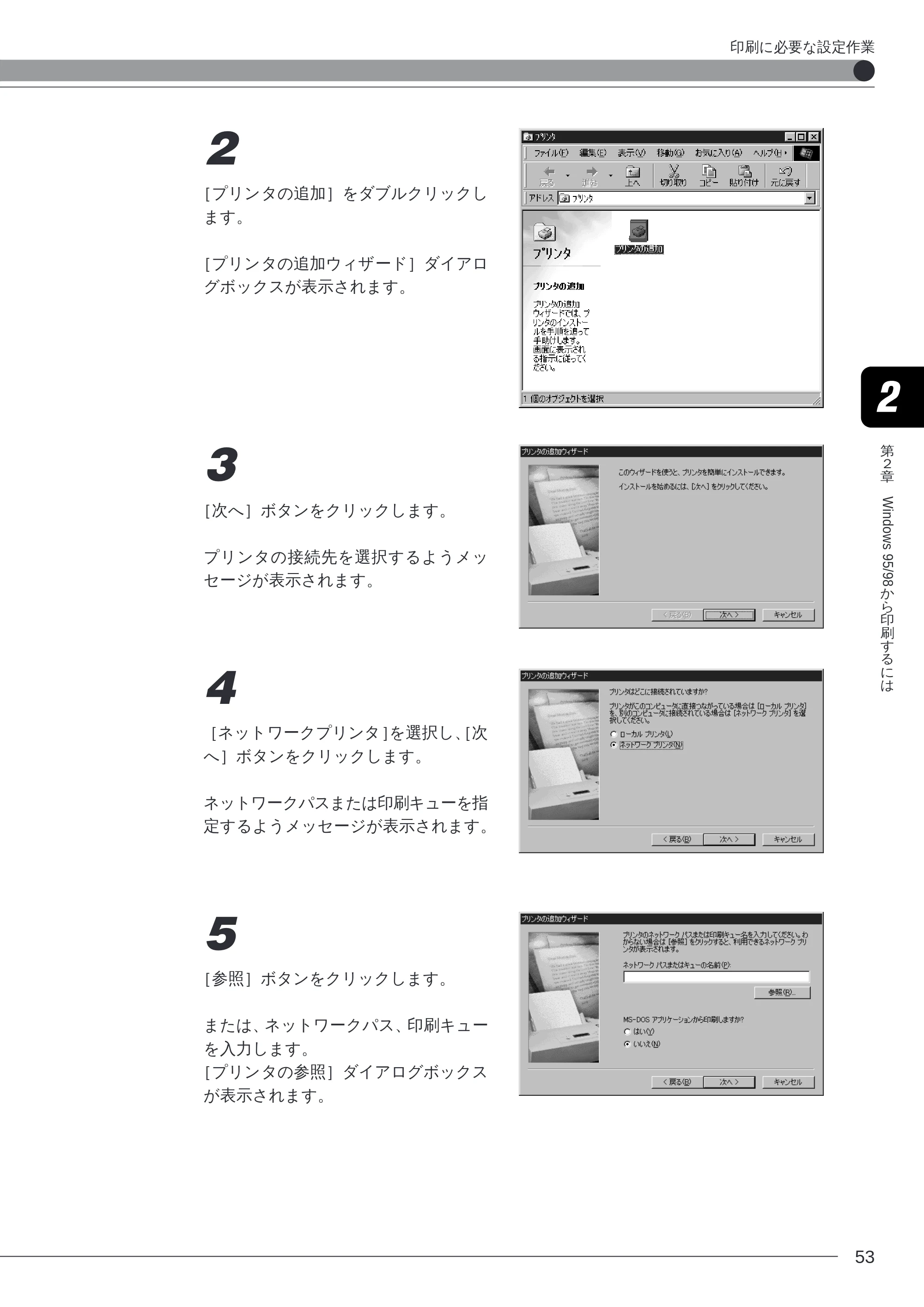
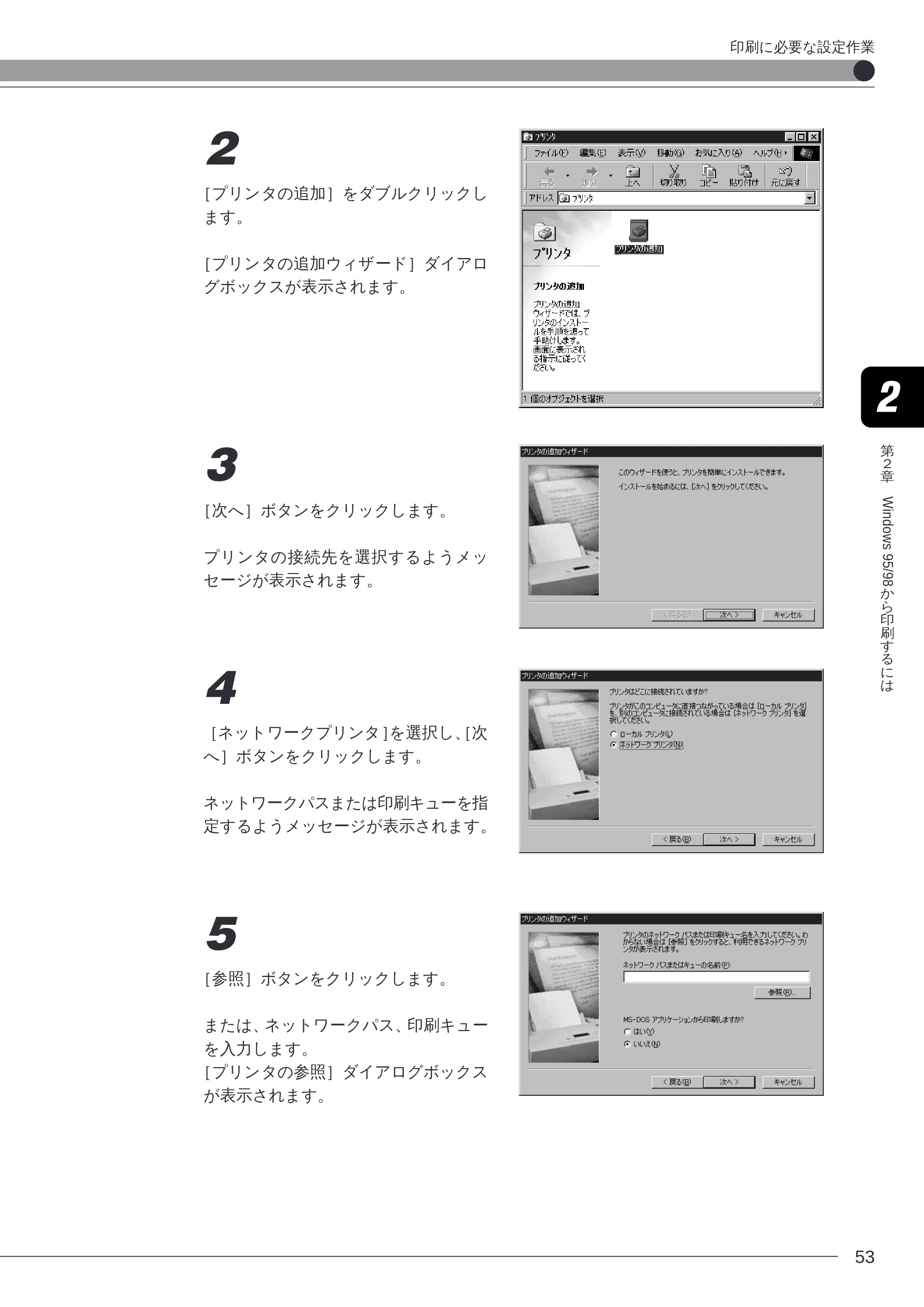
2
[プリンタの追加]をダブルクリックし
ます。
[プリンタの追加ウィザード]ダイアロ
グボックスが表示されます。
3
[次へ]ボタンをクリックします。
プリンタの接続先を選択するようメッ
セージが表示されます。
4
[ネットワークプリンタ]を選択し、[次
へ]ボタンをクリックします。
ネットワークパスまたは印刷キューを指
定するようメッセージが表示されます。
5
[参照]ボタンをクリックします。
または、ネットワークパス、印刷キュー
を入力します。
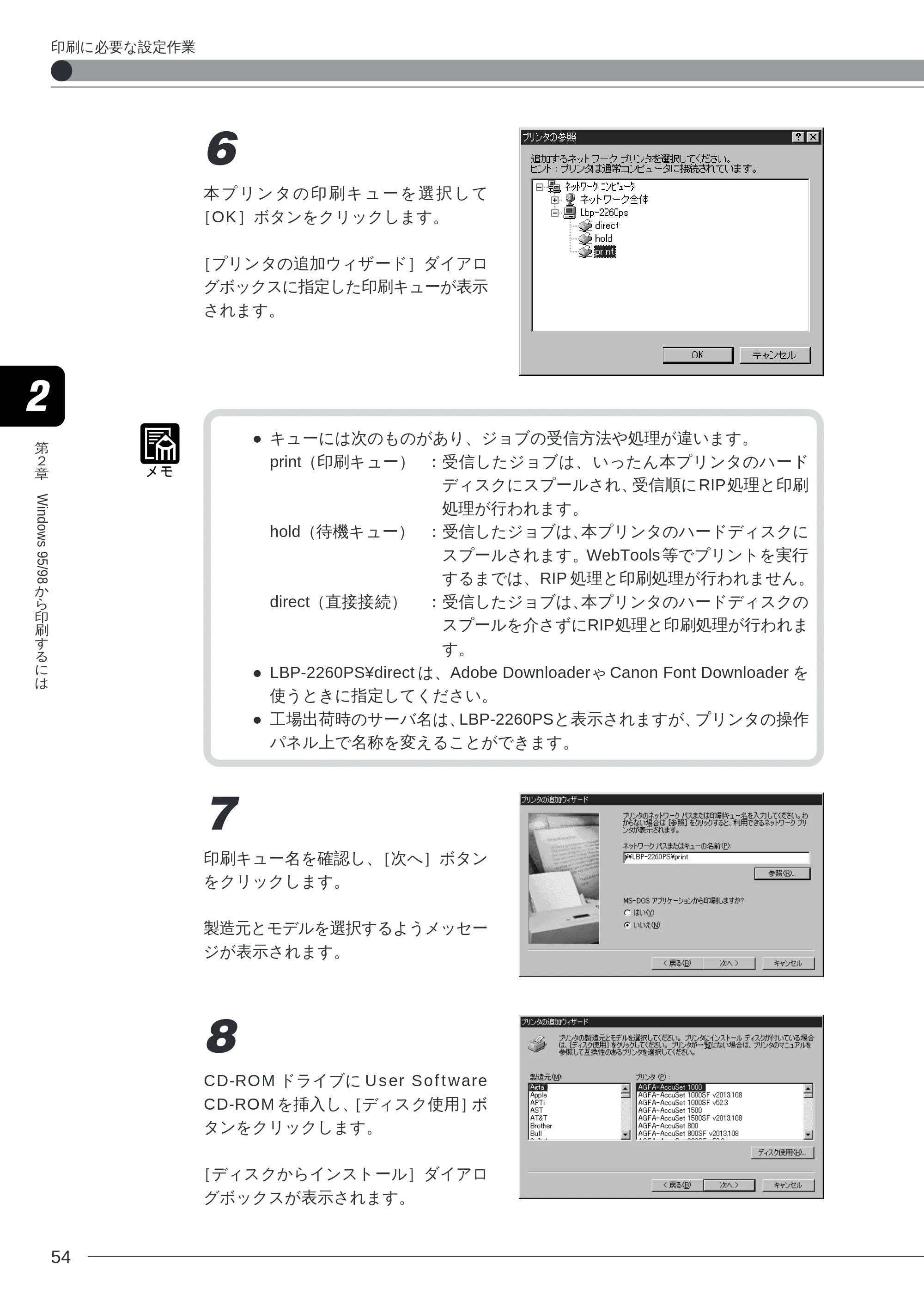
[プリンタの参照]ダイアログボックス
が表示されます。
印刷に必要な設定作業
55ページ
第
2
章
Windows 95/98
か
ら
印
刷
す
る
に
は
54
6
本 プ リ ン タ の 印 刷 キ ュ ー を 選 択 し て
[OK]ボタンをクリックします。
[プリンタの追加ウィザード]ダイアロ
グボックスに指定した印刷キューが表示
されます。
- キューには次のものがあり、ジョブの受信方法や処理が違います。
print(印刷キュー) :受信したジョブは、いったん本プリンタのハード
ディスクにスプールされ、受信順にRIP処理と印刷
処理が行われます。
hold(待機キュー) :受信したジョブは、本プリンタのハードディスクに
スプールされます。WebTools 等でプリントを実行
するまでは、RIP 処理と印刷処理が行われません。
direct(直接接続) :受信したジョブは、本プリンタのハードディスクの
スプールを介さずにRIP処理と印刷処理が行われま
す。
- LBP-2260PS¥direct は、Adobe Downloaderゃ Canon Font Downloader を
使うときに指定してください。
- 工場出荷時のサーバ名は、LBP-2260PSと表示されますが、プリンタの操作
パネル上で名称を変えることができます。
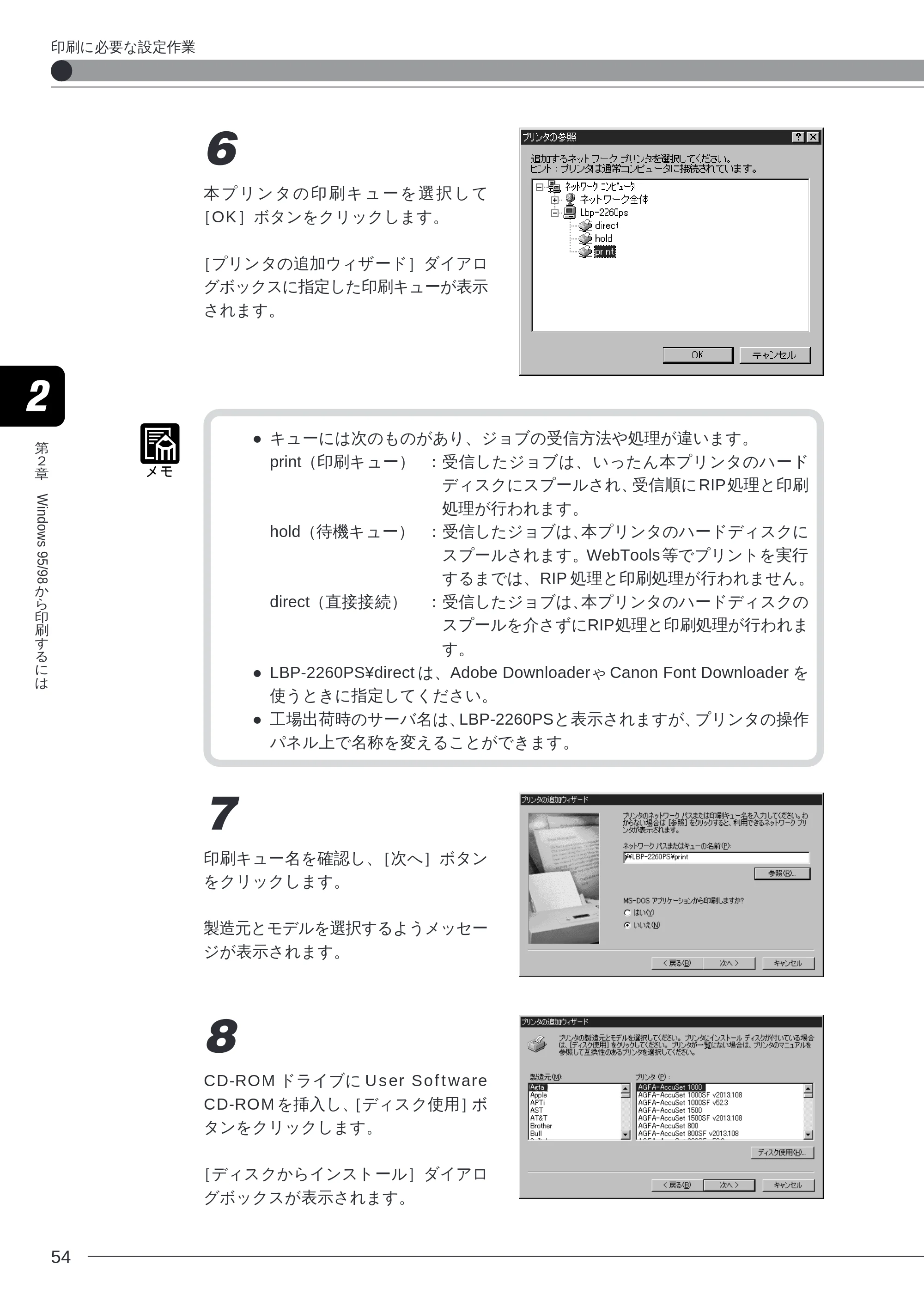
7
印刷キュー名を確認し、[次へ]ボタン
をクリックします。
製造元とモデルを選択するようメッセー
ジが表示されます。
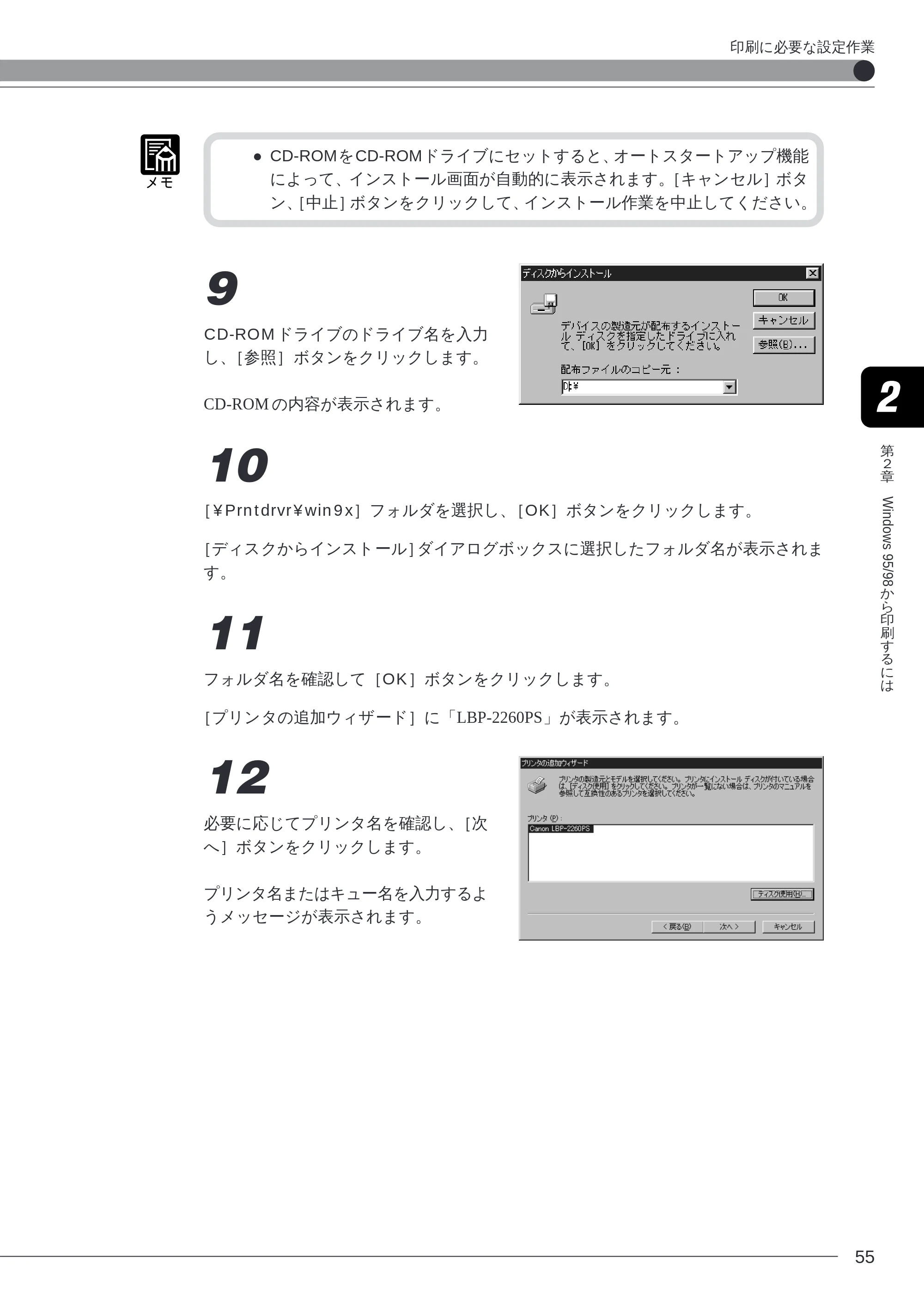
8
CD-ROM ドライブに User Software
CD-ROM を挿入し、[ディスク使用]ボ
タンをクリックします。
[ディスクからインストール]ダイアロ
グボックスが表示されます。
印刷に必要な設定作業
56ページ
第
2
章
Windows 95/98
か
ら
印
刷
す
る
に
は
55
- CD-ROMをCD-ROMドライブにセットすると、オートスタートアップ機能
によって、インストール画面が自動的に表示されます。[キャンセル]ボタ
ン、[中止]ボタンをクリックして、インストール作業を中止してください。
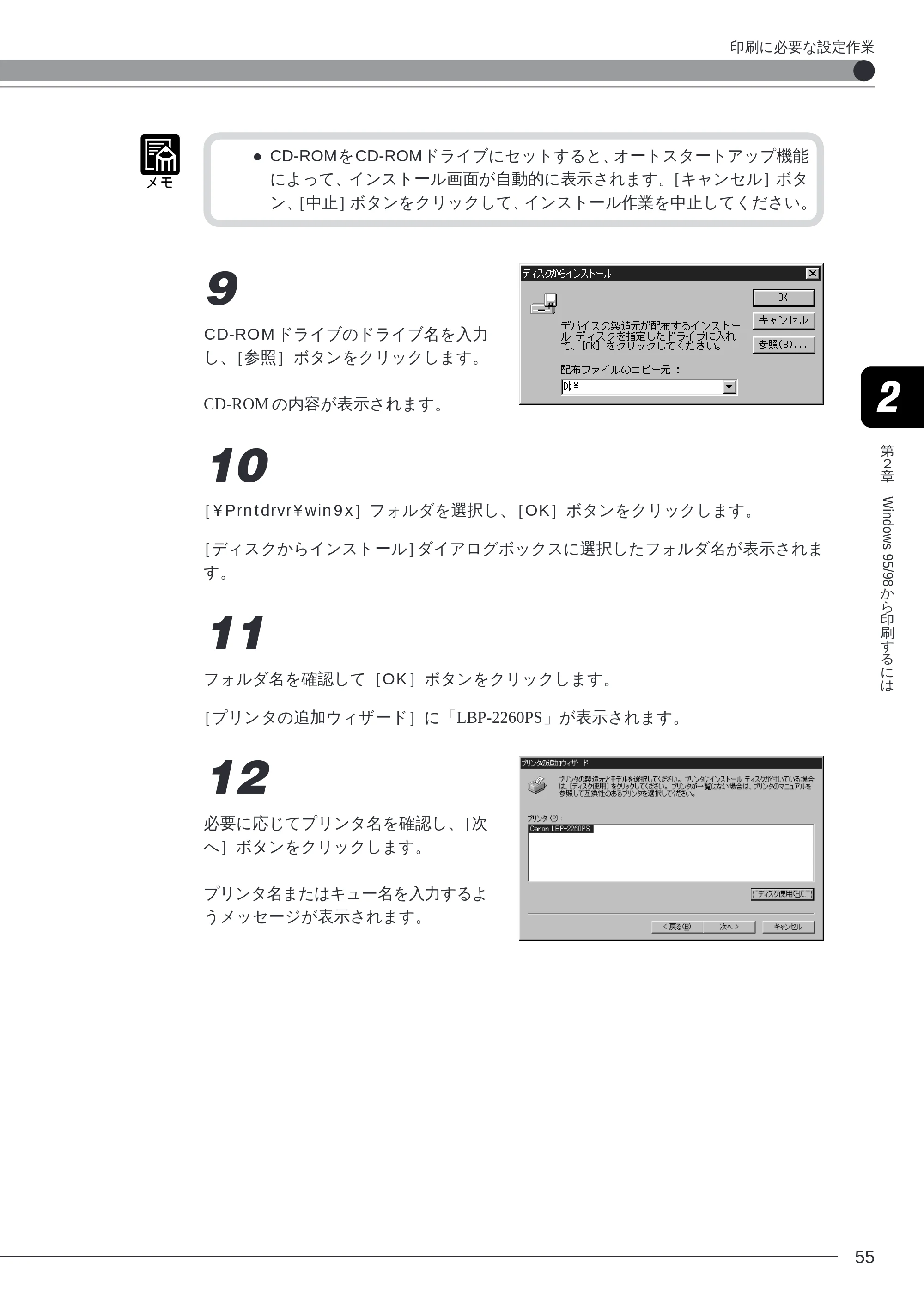
9
CD-ROM ドライブのドライブ名を入力
し、[参照]ボタンをクリックします。
CD-ROM の内容が表示されます。
10
[¥Prntdrvr¥win9x]フォルダを選択し、[OK]ボタンをクリックします。
[ディスクからインストール]ダイアログボックスに選択したフォルダ名が表示されま
す。
11
フォルダ名を確認して[OK]ボタンをクリックします。
[プリンタの追加ウィザード]に「LBP-2260PS」が表示されます。
12
必要に応じてプリンタ名を確認し、[次
へ]ボタンをクリックします。
プリンタ名またはキュー名を入力するよ
うメッセージが表示されます。
印刷に必要な設定作業
57ページ
第
2
章
Windows 95/98
か
ら
印
刷
す
る
に
は
56
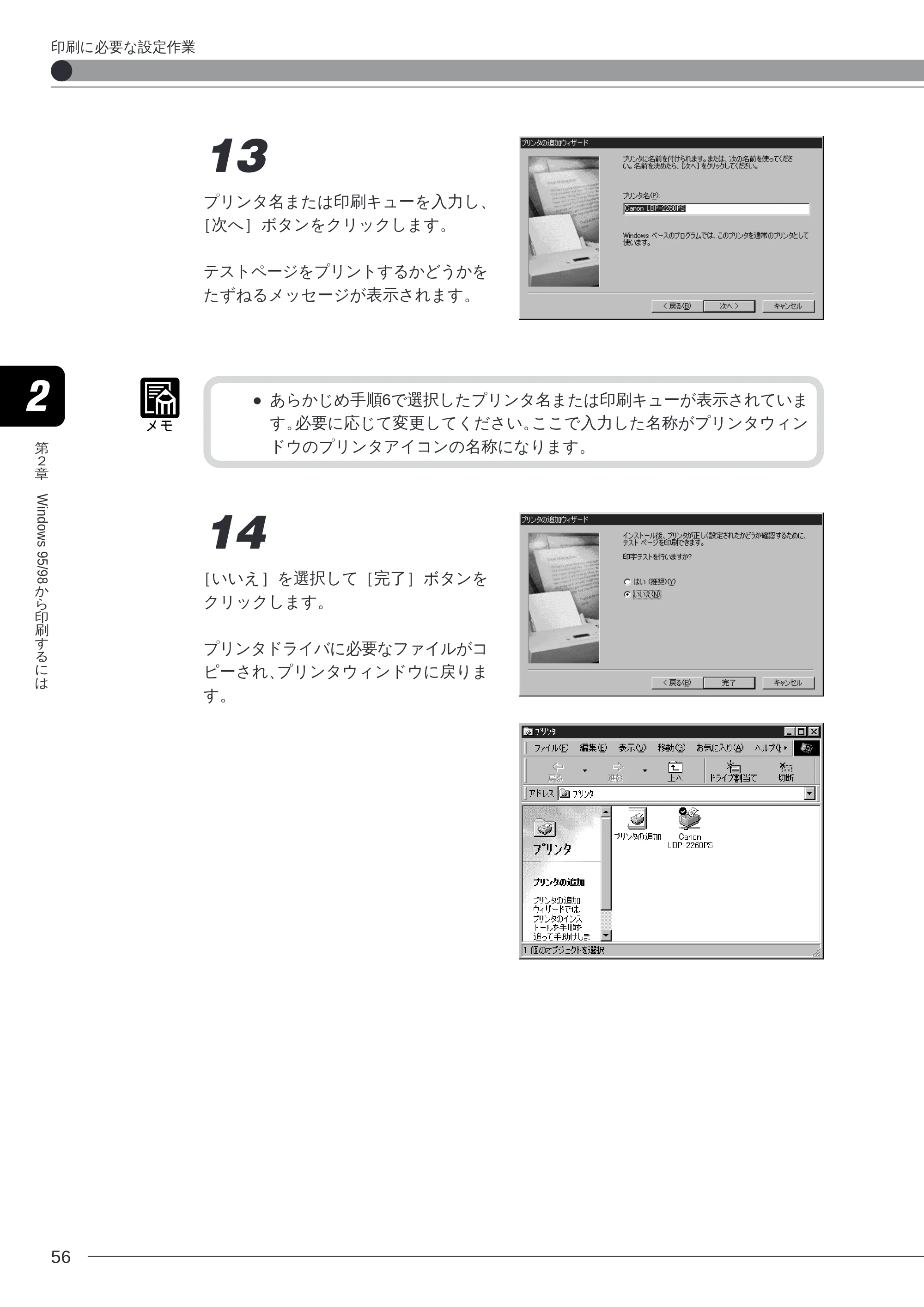
13
プリンタ名または印刷キューを入力し、
[次へ]ボタンをクリックします。
テストページをプリントするかどうかを
たずねるメッセージが表示されます。
- あらかじめ手順6で選択したプリンタ名または印刷キューが表示されていま
す。必要に応じて変更してください。ここで入力した名称がプリンタウィン
ドウのプリンタアイコンの名称になります。
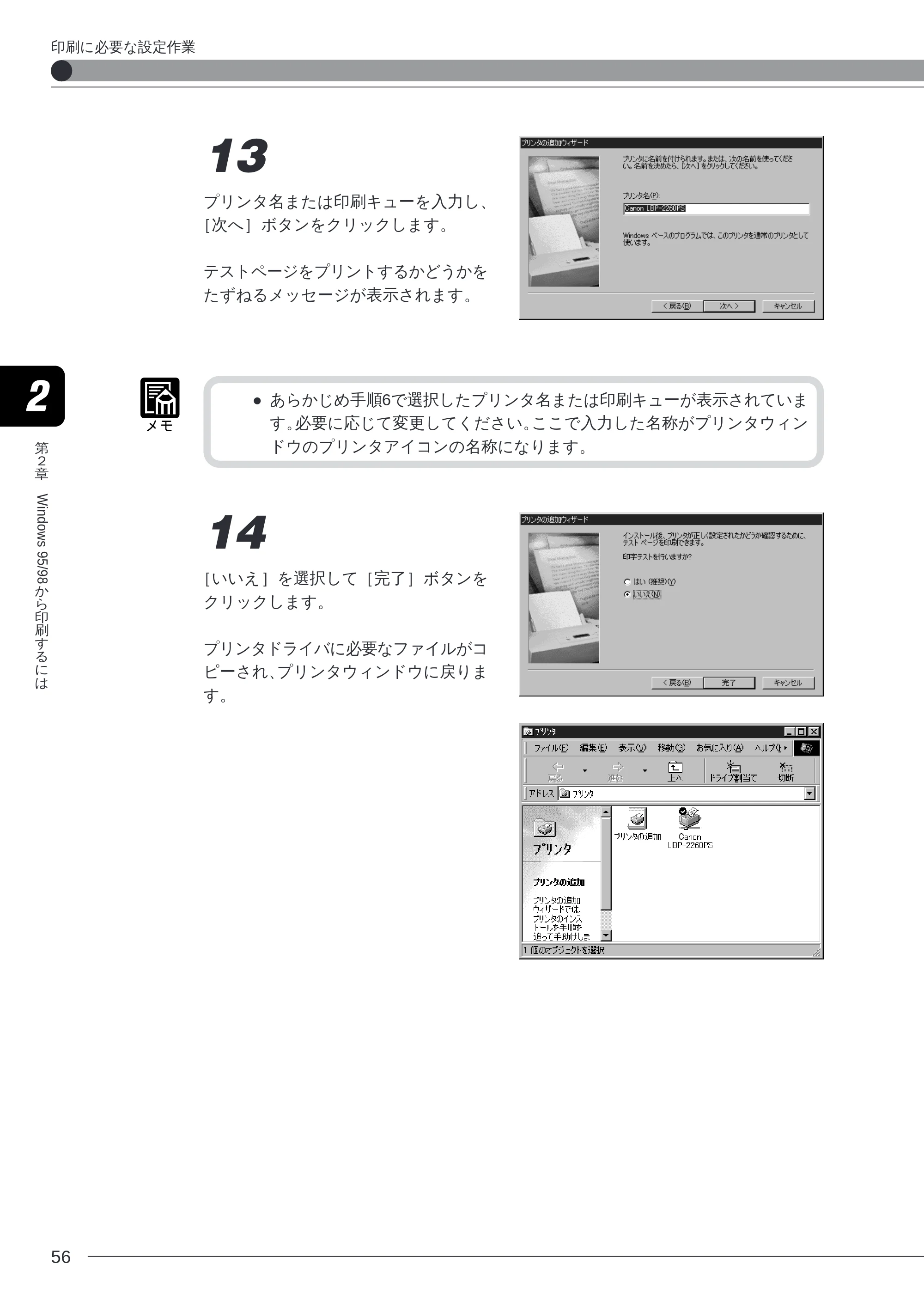
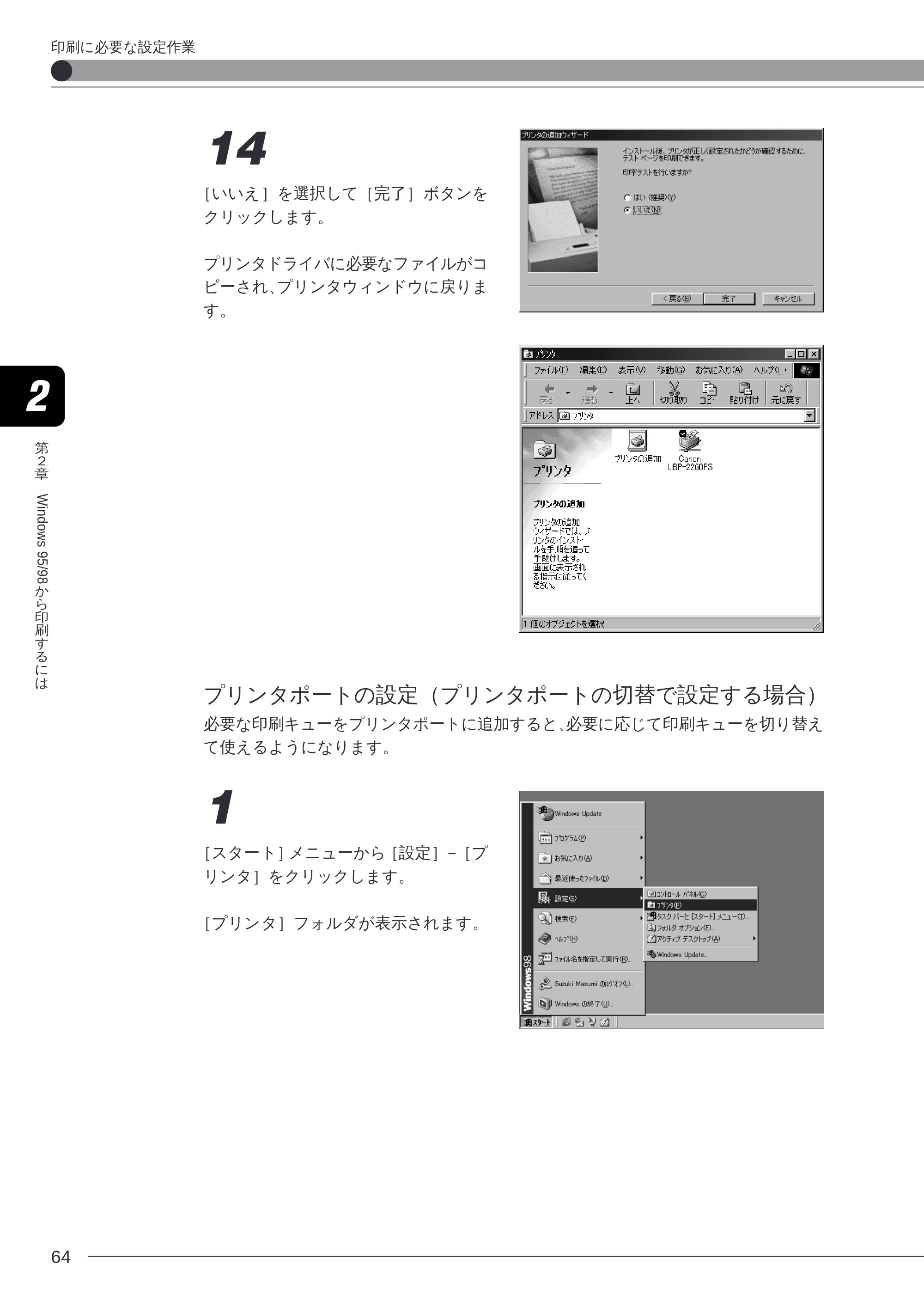
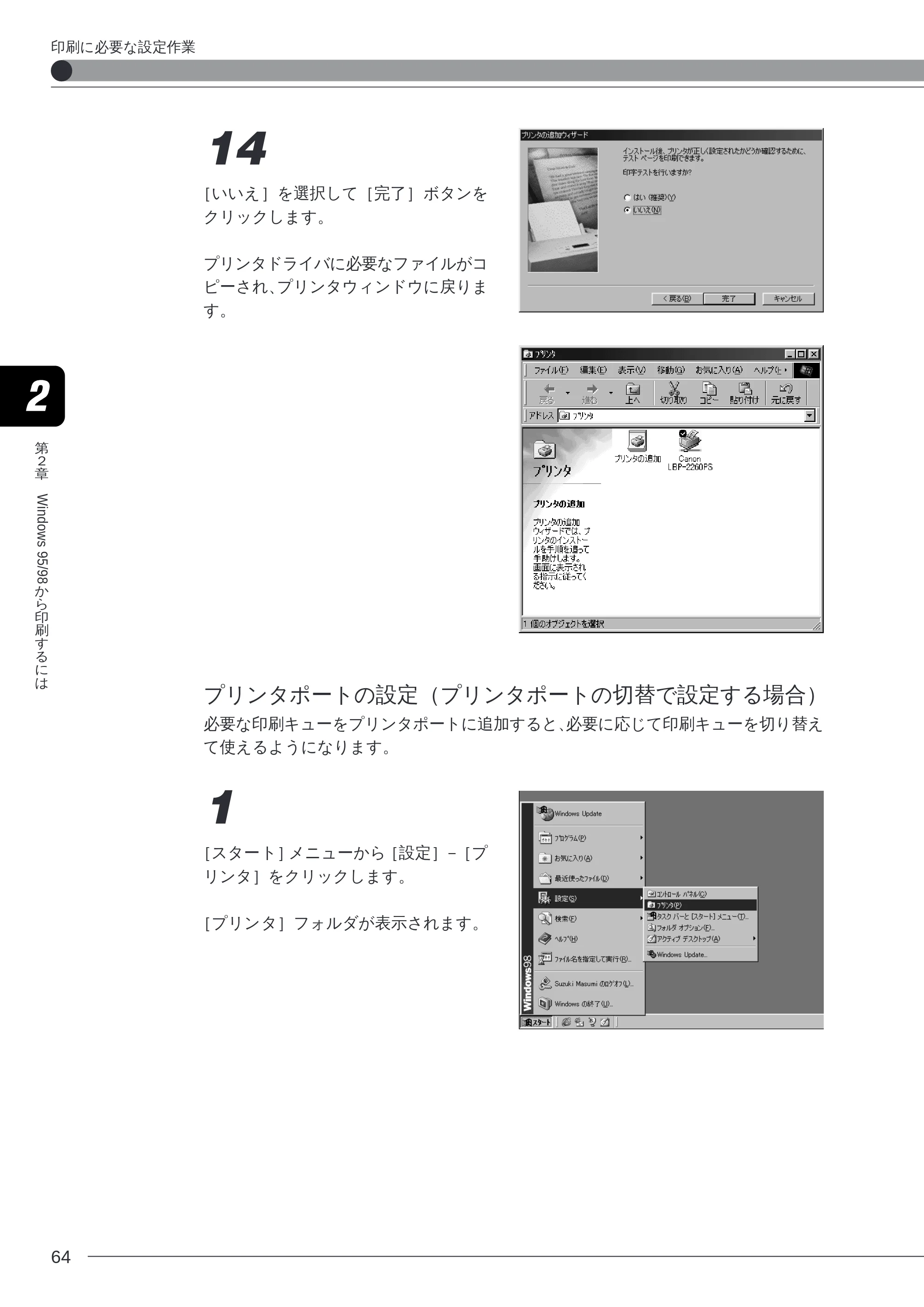
14
[いいえ]を選択して[完了]ボタンを
クリックします。
プリンタドライバに必要なファイルがコ
ピーされ、プリンタウィンドウに戻りま
す。
印刷に必要な設定作業
プリンタポートの設定(プリンタポートの切替で設定する場合)
第
2
章
Windows 95/98
か
ら
印
刷
す
る
に
は
57
プリンタポートの設定(プリンタポートの切替で設定する場合)
必要な印刷キューをプリンタポートに追加すると、必要に応じて印刷キューを切り替え
て使えるようになります。
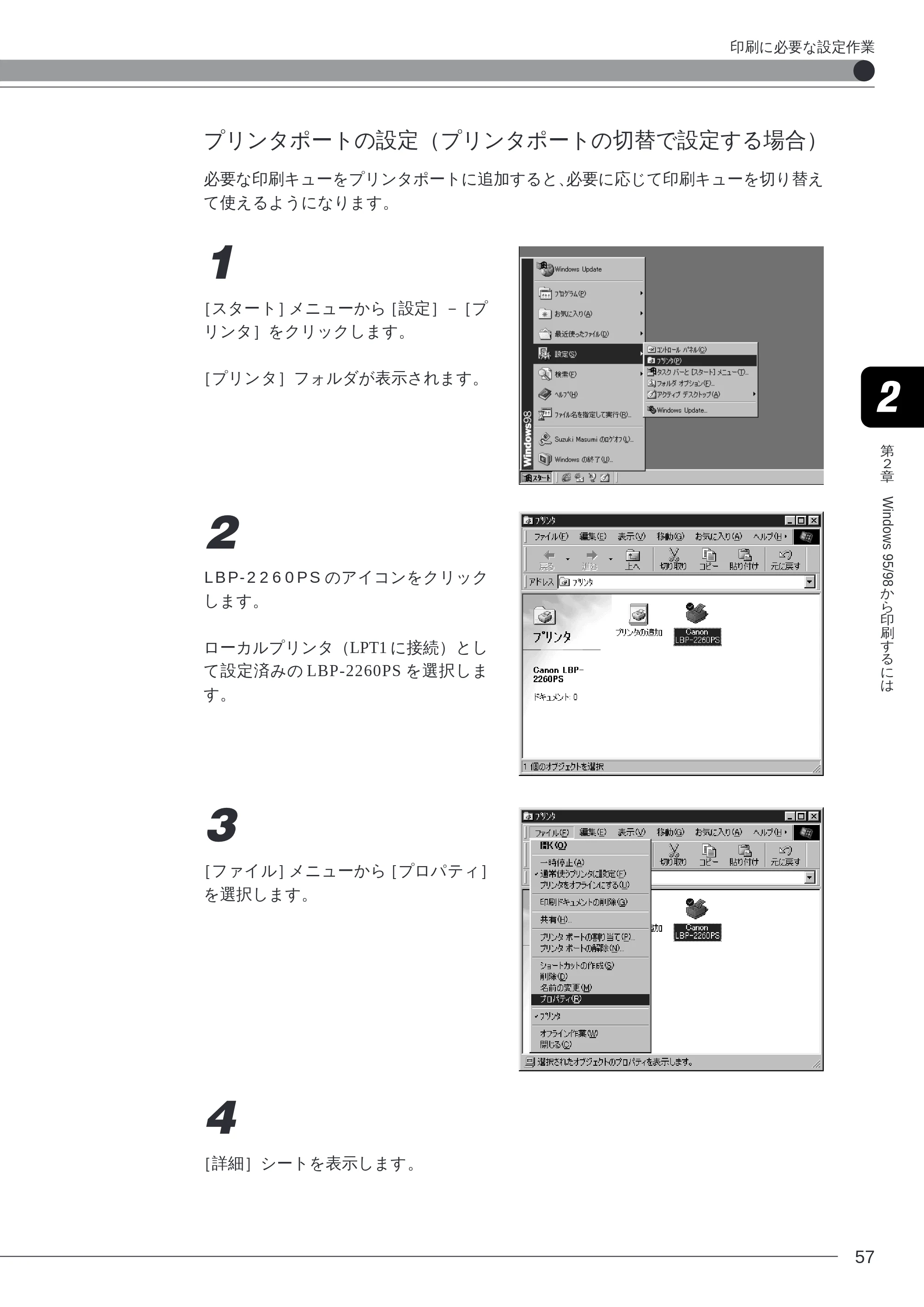
1
[スタート]メニューから[設定]-[プ
リンタ]をクリックします。
[プリンタ]フォルダが表示されます。
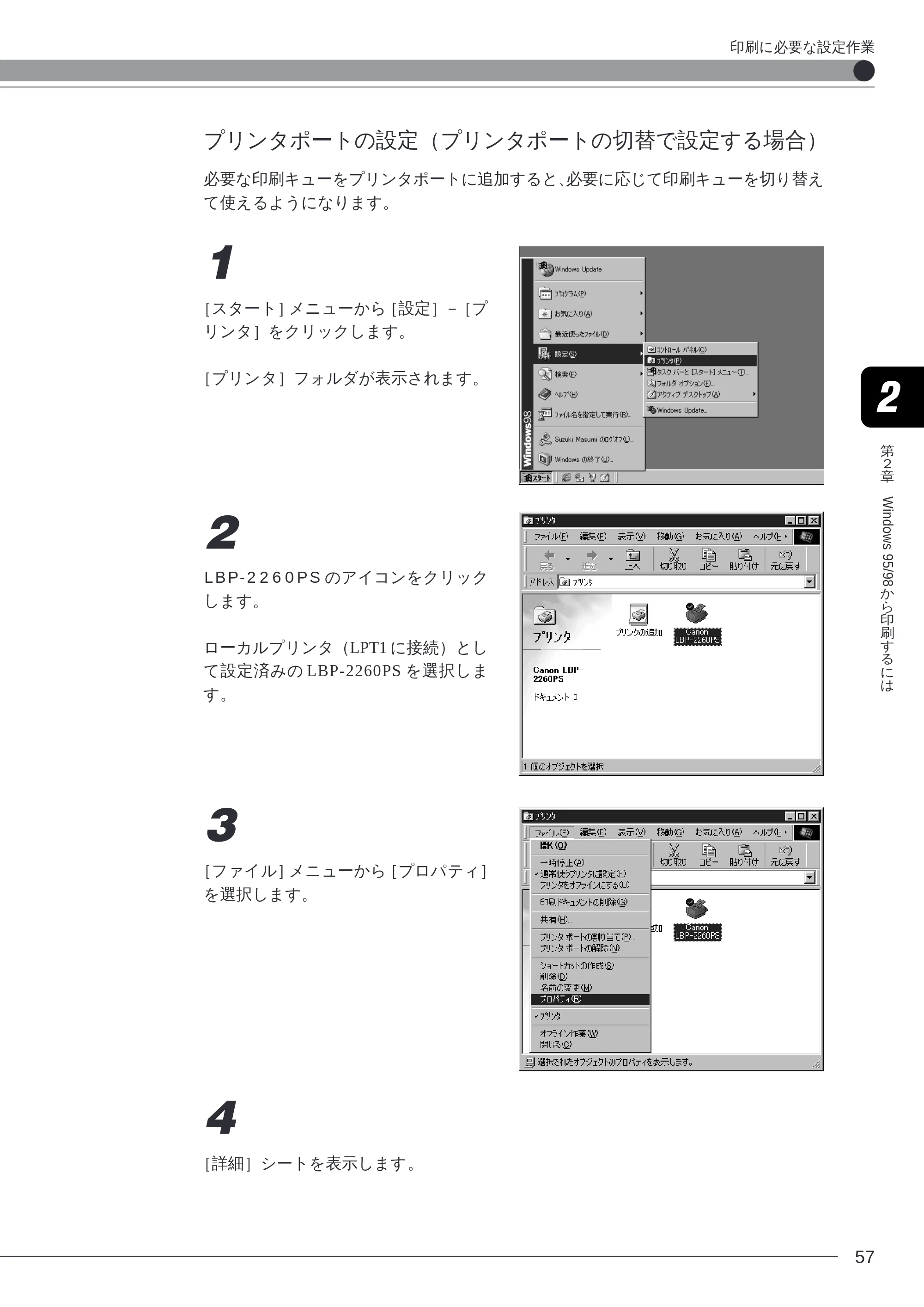
2
LBP-2260PS のアイコンをクリック
します。
ローカルプリンタ(LPT1 に接続)とし
て設定済みの LBP-2260PS を選択しま
す。
3
[ファイル]メニューから[プロパティ]
を選択します。
4
[詳細]シートを表示します。
印刷に必要な設定作業
59ページ
第
2
章
Windows 95/98
か
ら
印
刷
す
る
に
は
58
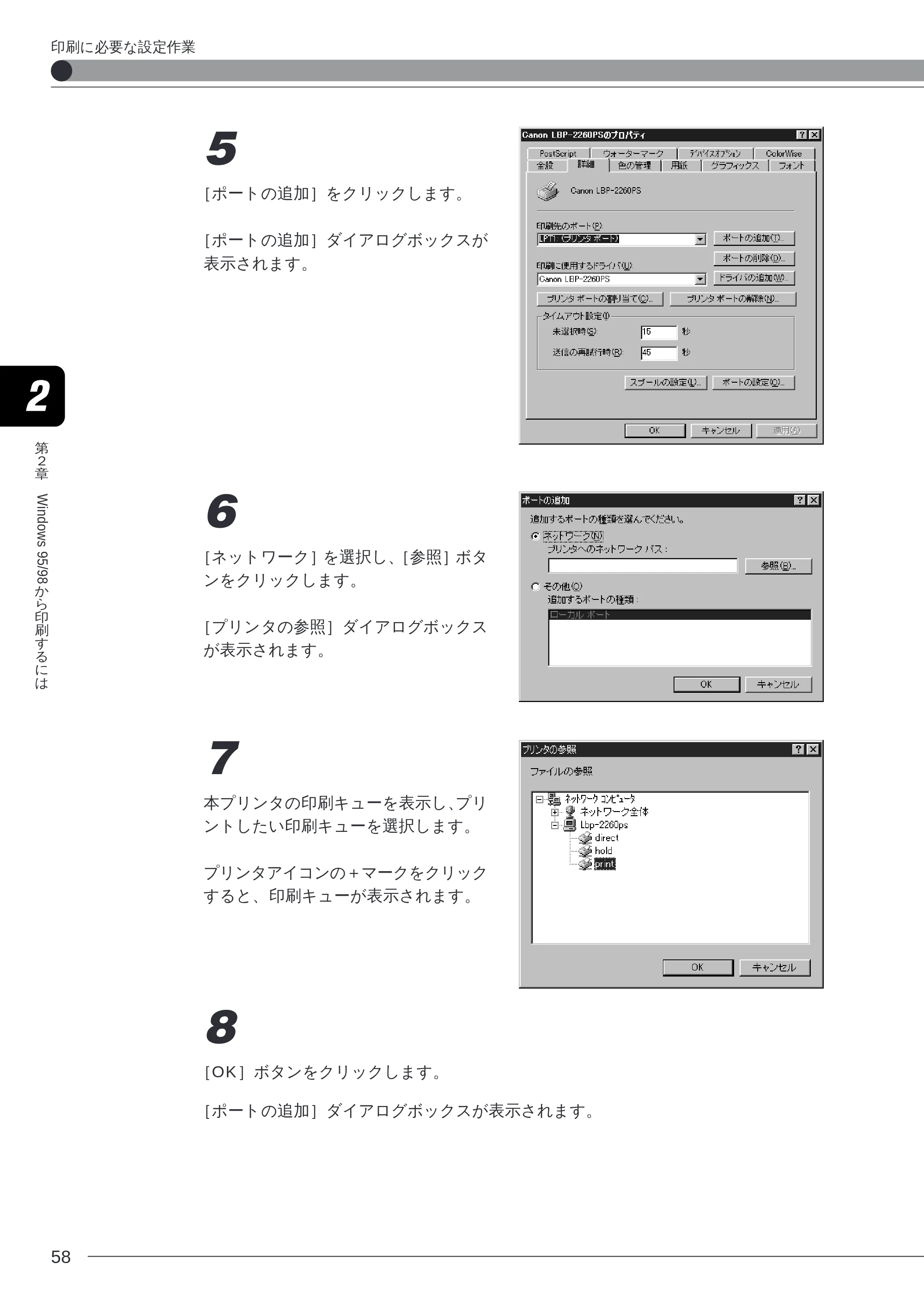
5
[ポートの追加]をクリックします。
[ポートの追加]ダイアログボックスが
表示されます。
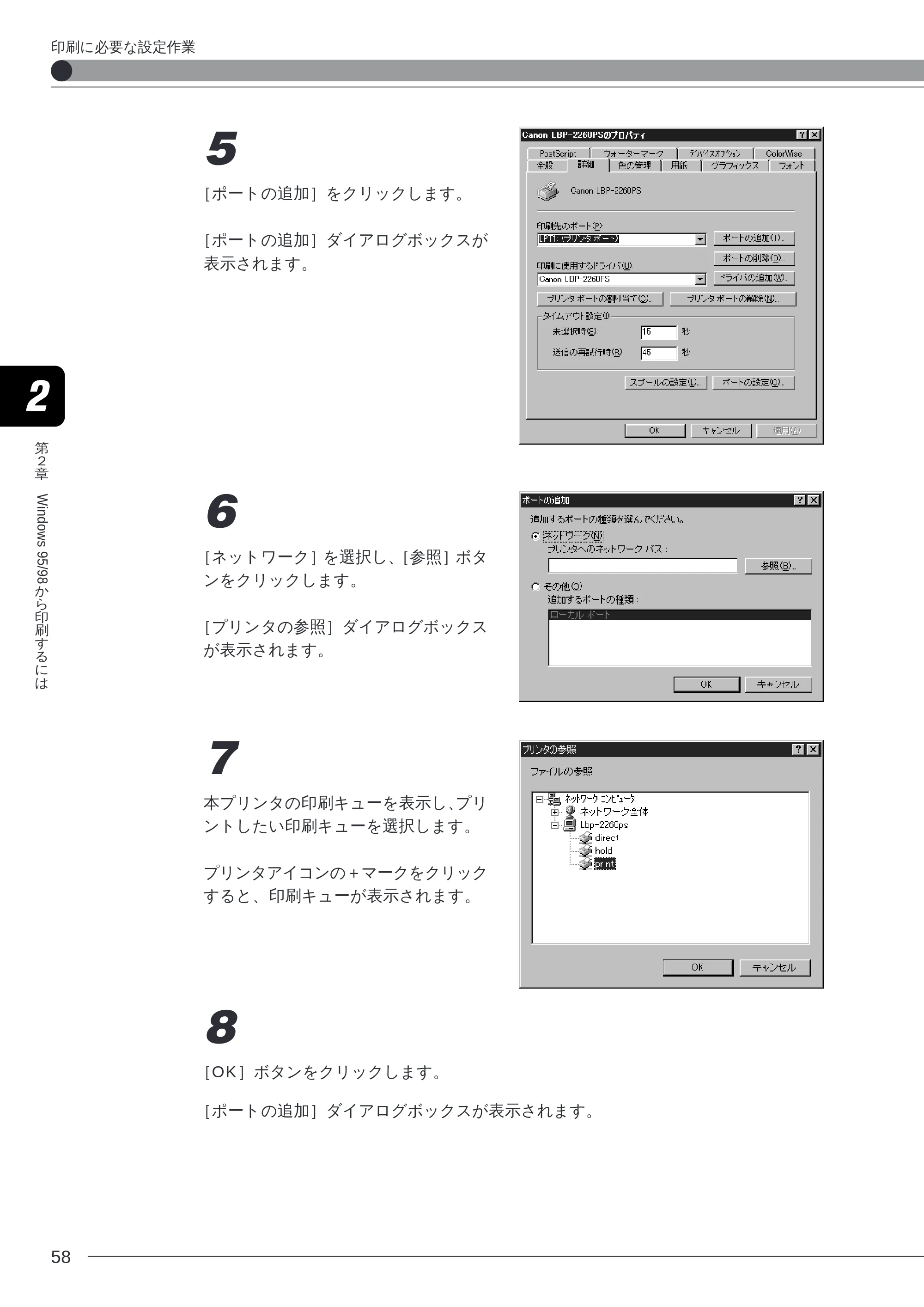
6
[ネットワーク]を選択し、[参照]ボタ
ンをクリックします。
[プリンタの参照]ダイアログボックス
が表示されます。
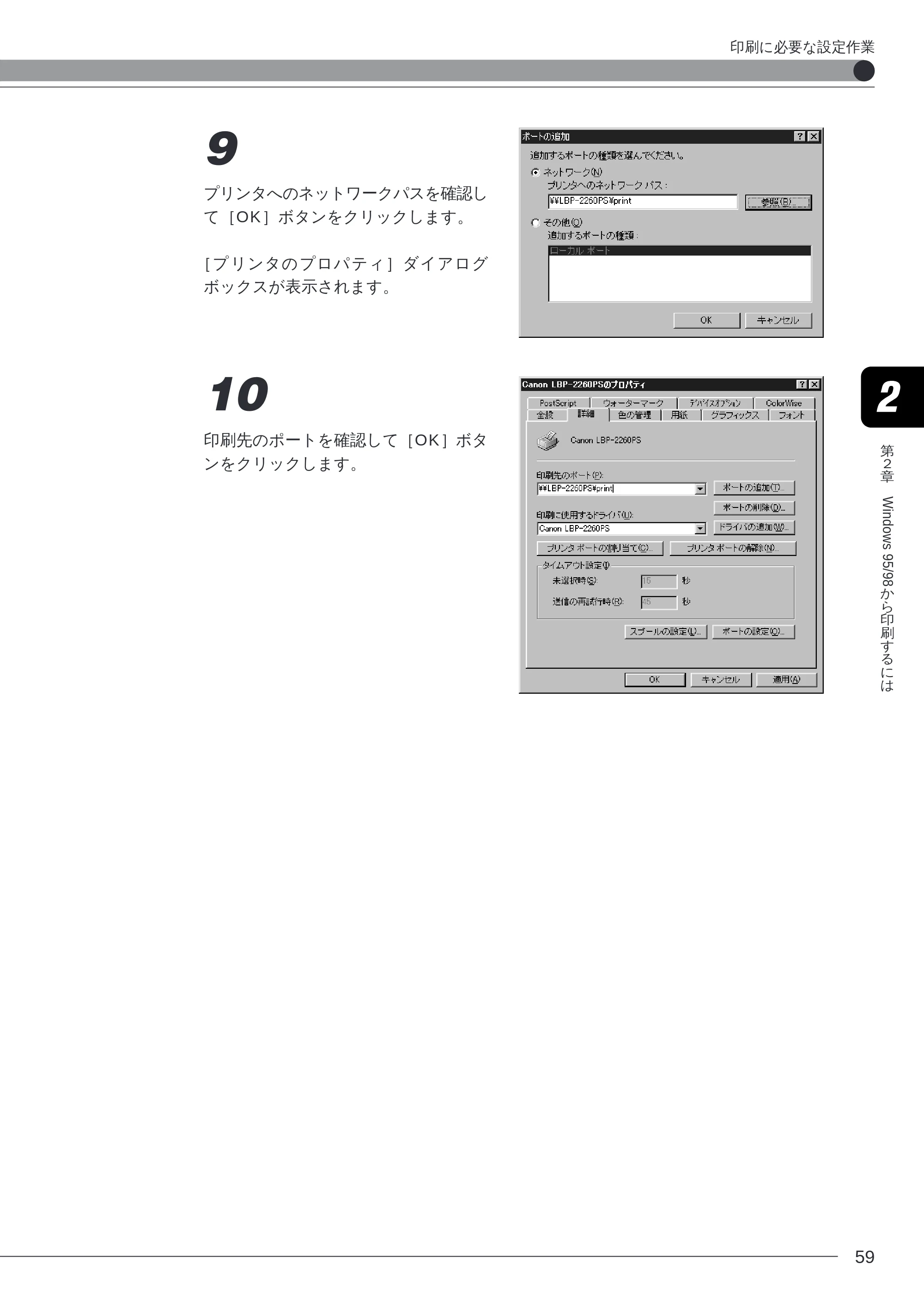
7
本プリンタの印刷キューを表示し、プリ
ントしたい印刷キューを選択します。
プリンタアイコンの+マークをクリック
すると、印刷キューが表示されます。
8
[OK]ボタンをクリックします。
[ポートの追加]ダイアログボックスが表示されます。
印刷に必要な設定作業
60ページ
第
2
章
Windows 95/98
か
ら
印
刷
す
る
に
は
59
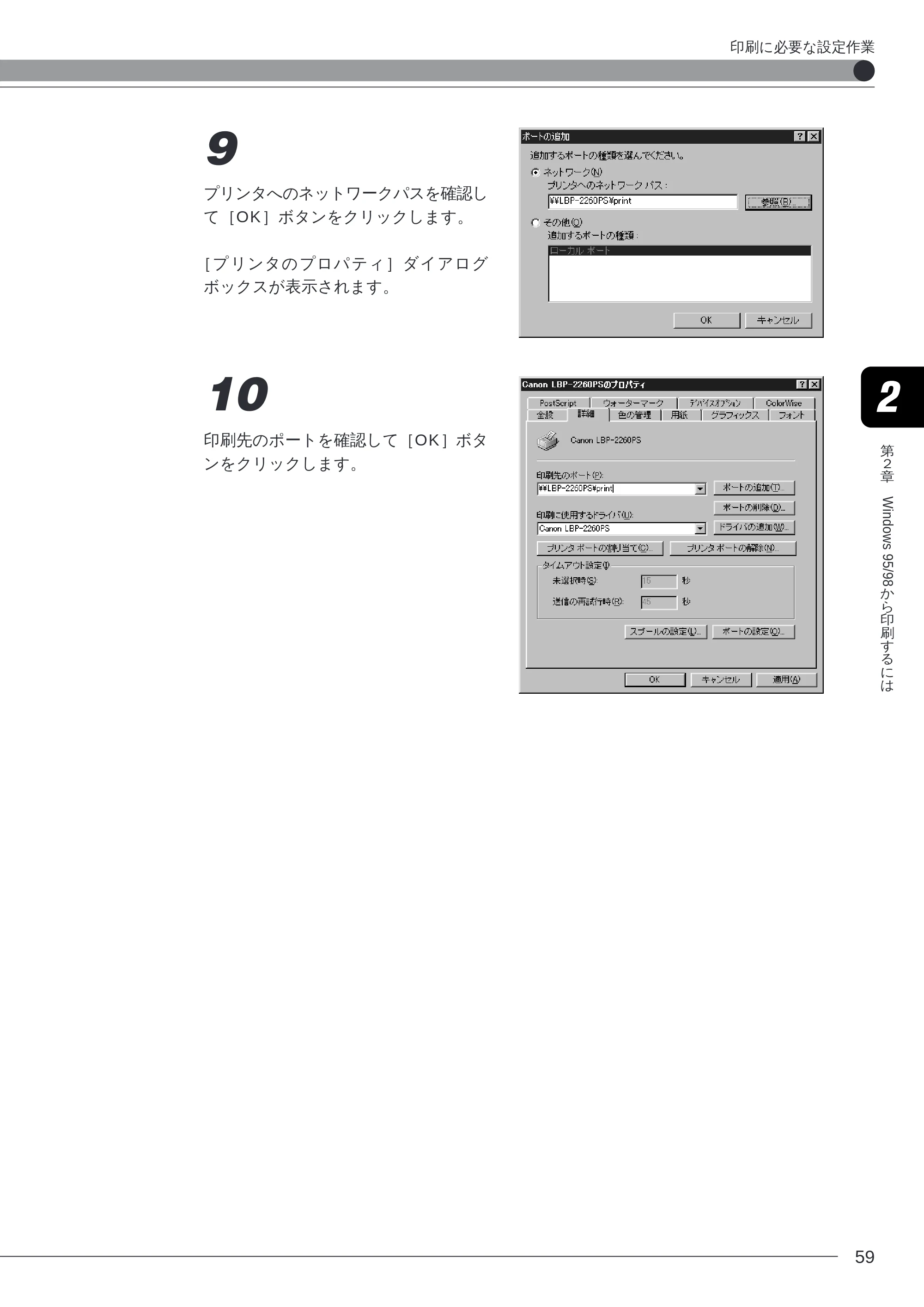
9
プリンタへのネットワークパスを確認し
て[OK]ボタンをクリックします。
[プ リンタの プロパ ティ]ダイアログ
ボックスが表示されます。
10
印刷先のポートを確認して[OK]ボタ
ンをクリックします。
印刷に必要な設定作業
NetWareネットワークでのプリンタの設定
第
2
章
Windows 95/98
か
ら
印
刷
す
る
に
は
60
NetWare
®
ネットワークでのプリンタの設定
NetWare ネットワーク環境で Windows 95/98をお使いの場合、本プリンタでプリントを
行うには次のような設定が必要です。
ここでは、Windows 98にプリンタドライバをインストールする場合を例にしています。
- NetWare ネットワークでのプリントを行うには、本プリンタでの NetWare
のネットワークプロトコルとネットワークサービスの設定が必要です。→プ
リンタ機能マニュアル 第3章「ネットワークプロトコルメニューの設定項
目」「ネットワークサービスメニューの設定項目」
- NetWare ネットワークで印刷する場合は、IPX プロトコルと NetWare クラ
イアントをインストールする必要があります。
- NetWare ネットワークで印刷する場合、NetWare サーバに対して設定が必
要です。(本体/オプション品設置ガイド & ネットワーク設定ガイドの第 3
章をご参照ください。)
ネットワークプリンタの設定(プリンタの追加で設定する場合)
お使いのコンピュータからNetWareサーバに登録された本プリンタを使用するには、次
のようなネットワークプリンタの設定が必要です。
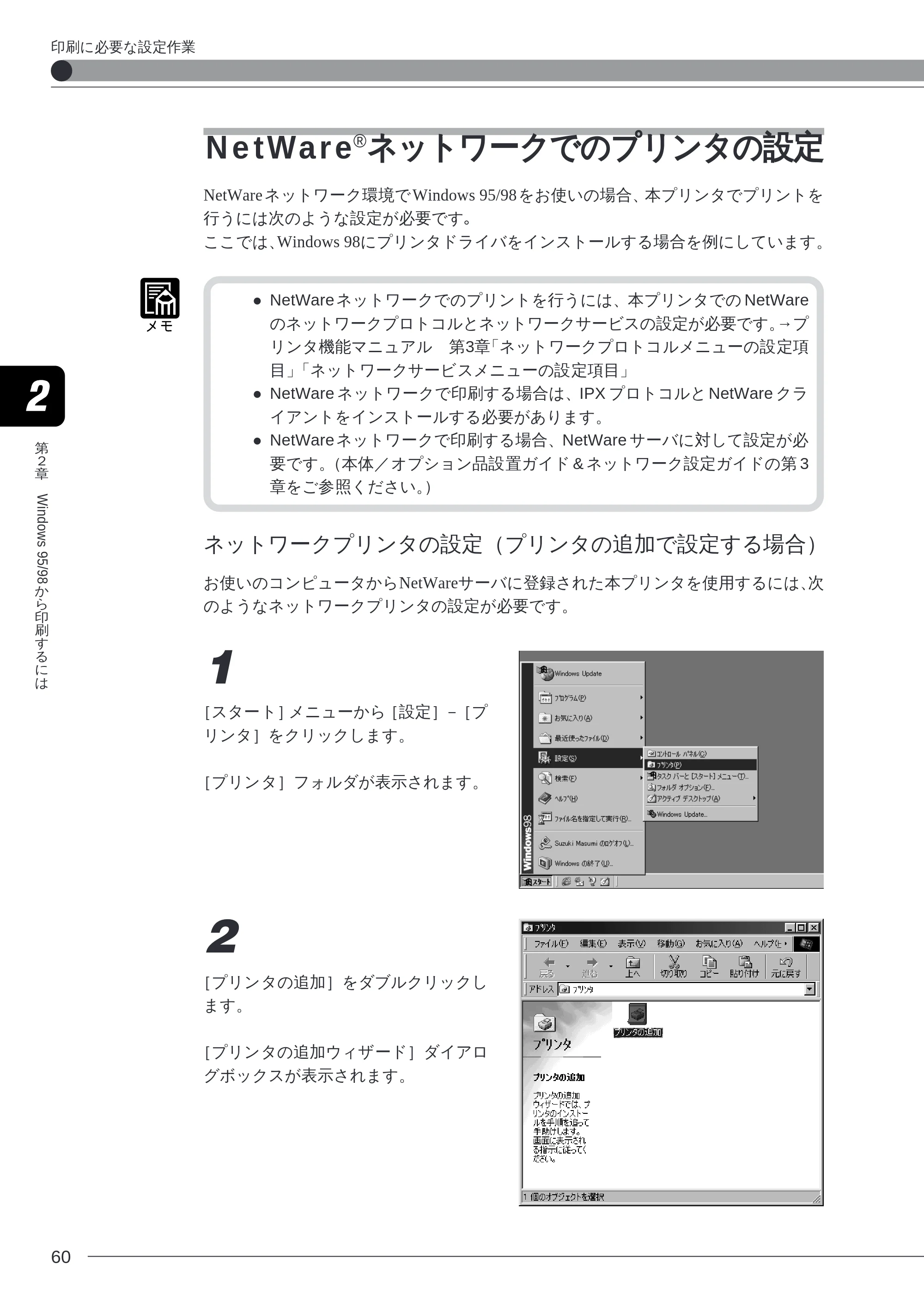
1
[スタート]メニューから[設定]-[プ
リンタ]をクリックします。
[プリンタ]フォルダが表示されます。
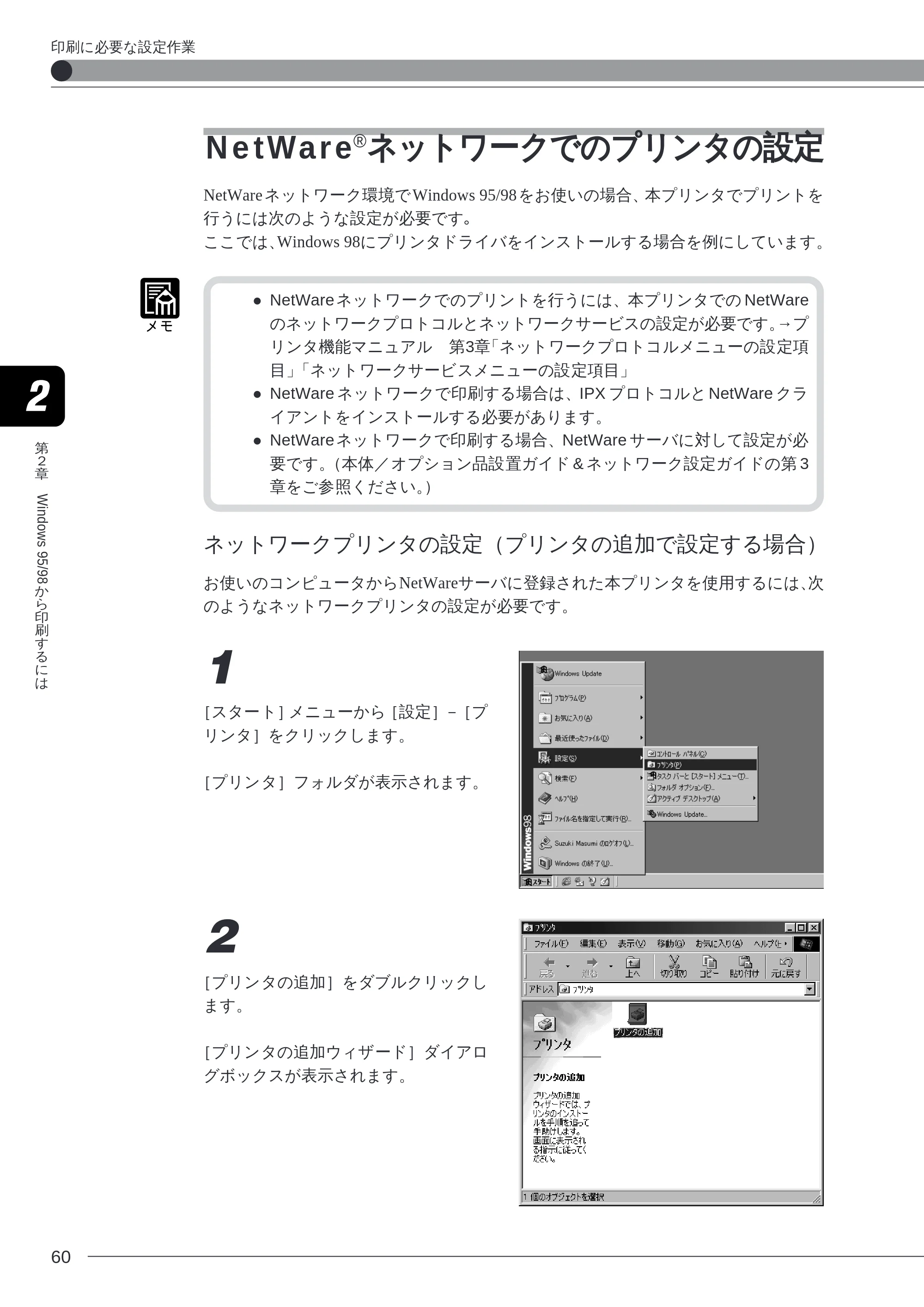
2
[プリンタの追加]をダブルクリックし
ます。
[プリンタの追加ウィザード]ダイアロ
グボックスが表示されます。
印刷に必要な設定作業
62ページ
第
2
章
Windows 95/98
か
ら
印
刷
す
る
に
は
61
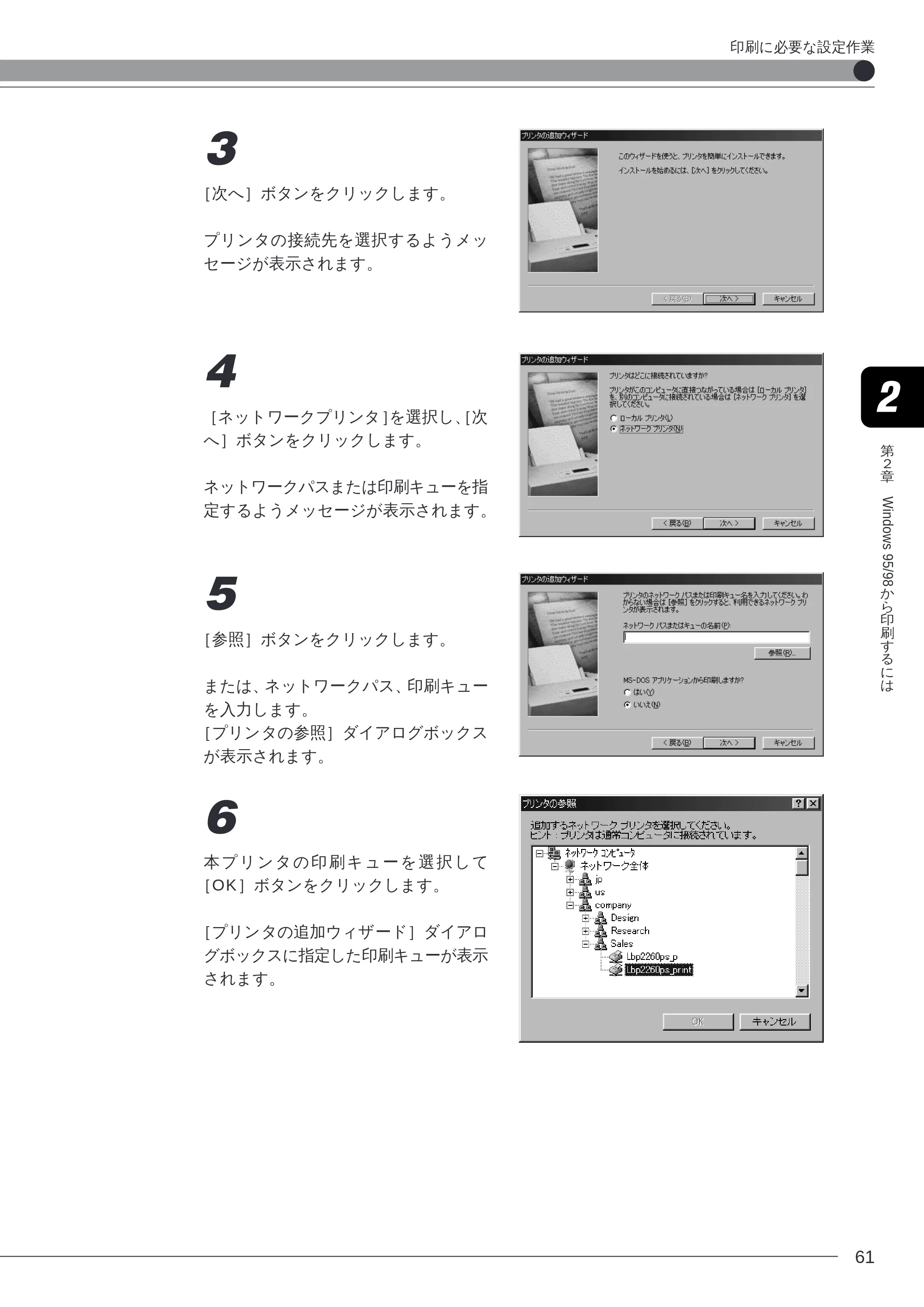
3
[次へ]ボタンをクリックします。
プリンタの接続先を選択するようメッ
セージが表示されます。
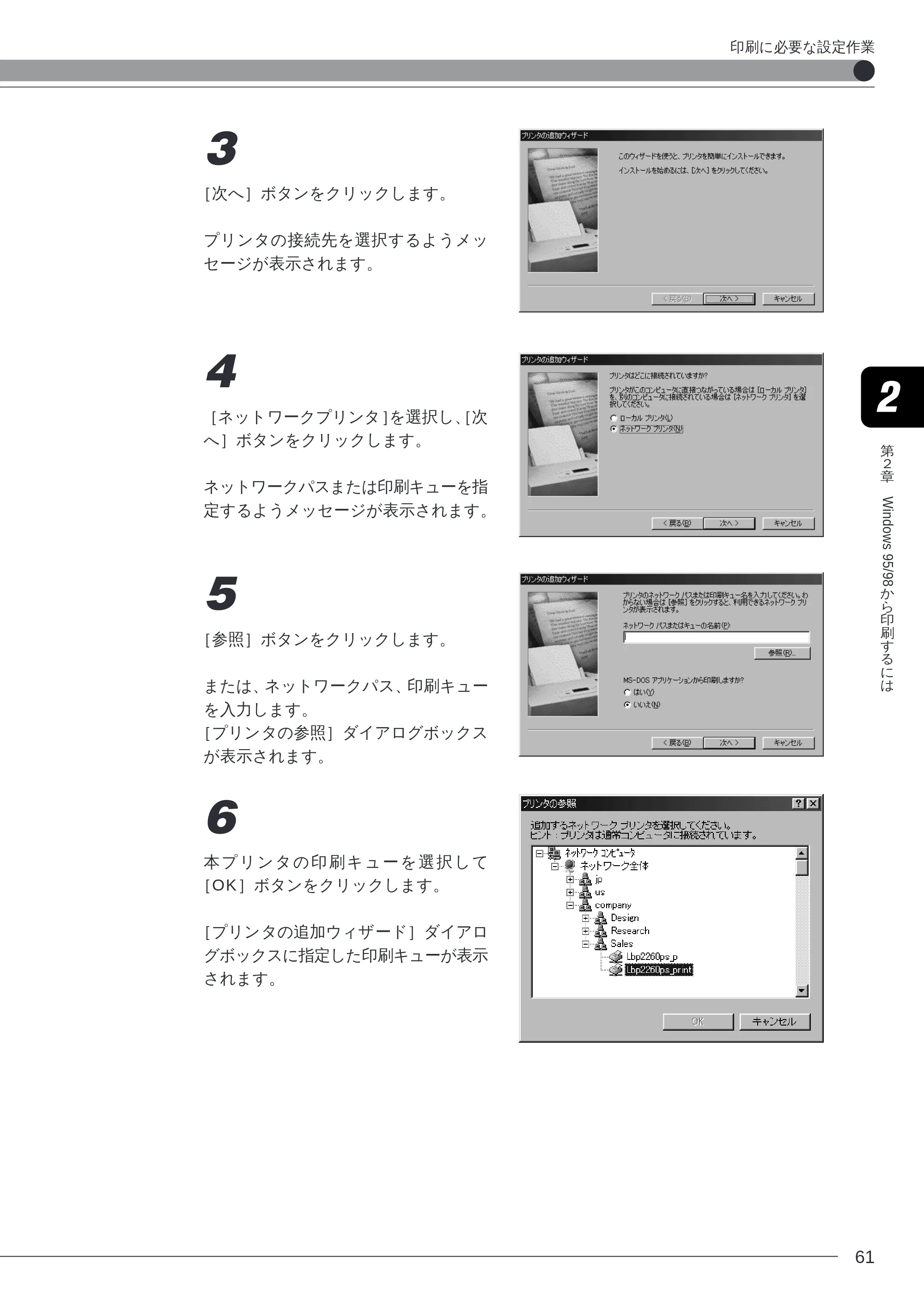
4
[ネットワークプリンタ]を選択し、[次
へ]ボタンをクリックします。
ネットワークパスまたは印刷キューを指
定するようメッセージが表示されます。
5
[参照]ボタンをクリックします。
または、ネットワークパス、印刷キュー
を入力します。
[プリンタの参照]ダイアログボックス
が表示されます。
6
本 プ リ ン タ の 印 刷 キ ュ ー を 選 択 し て
[OK]ボタンをクリックします。
[プリンタの追加ウィザード]ダイアロ
グボックスに指定した印刷キューが表示
されます。
印刷に必要な設定作業
63ページ
第
2
章
Windows 95/98
か
ら
印
刷
す
る
に
は
62
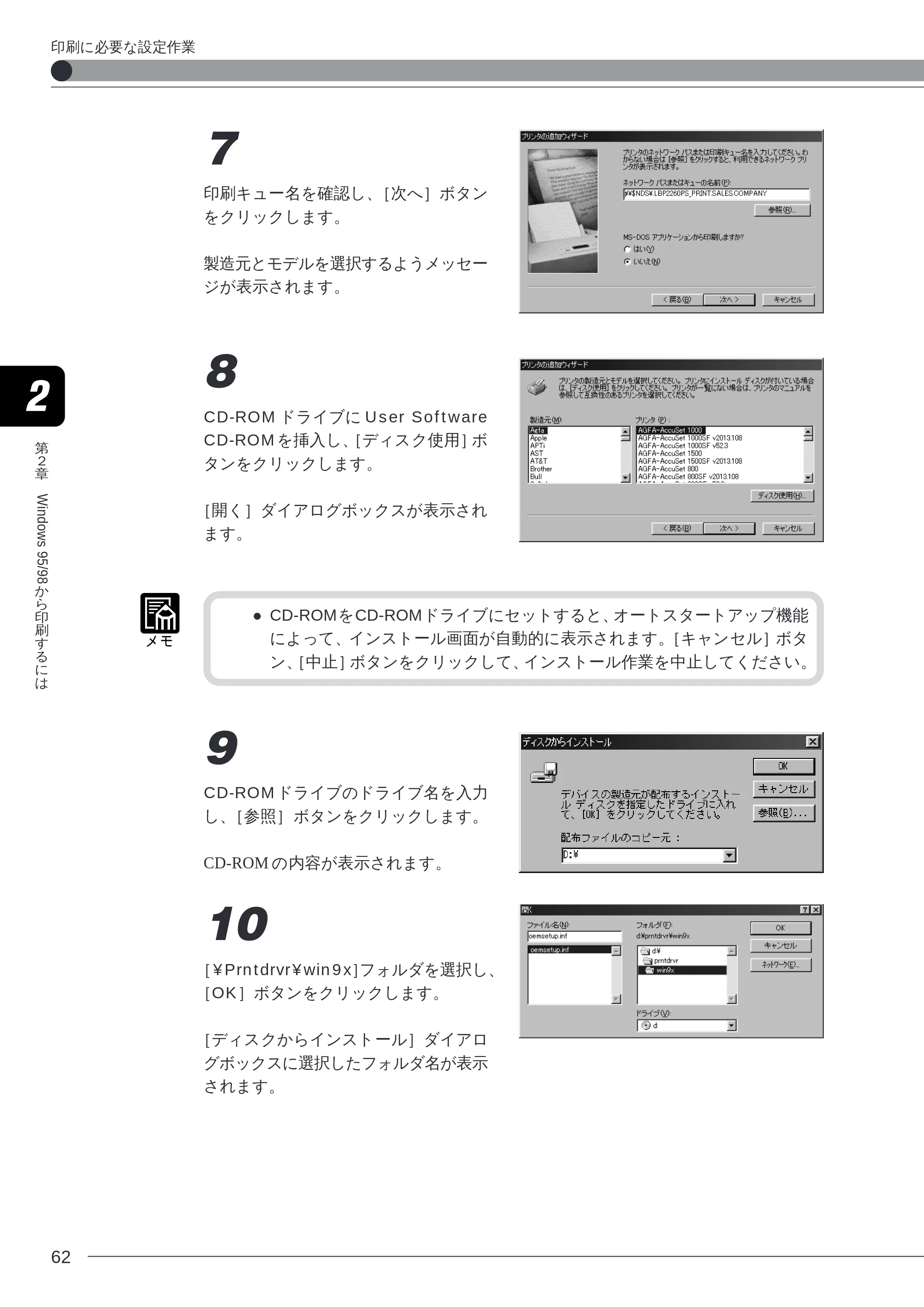
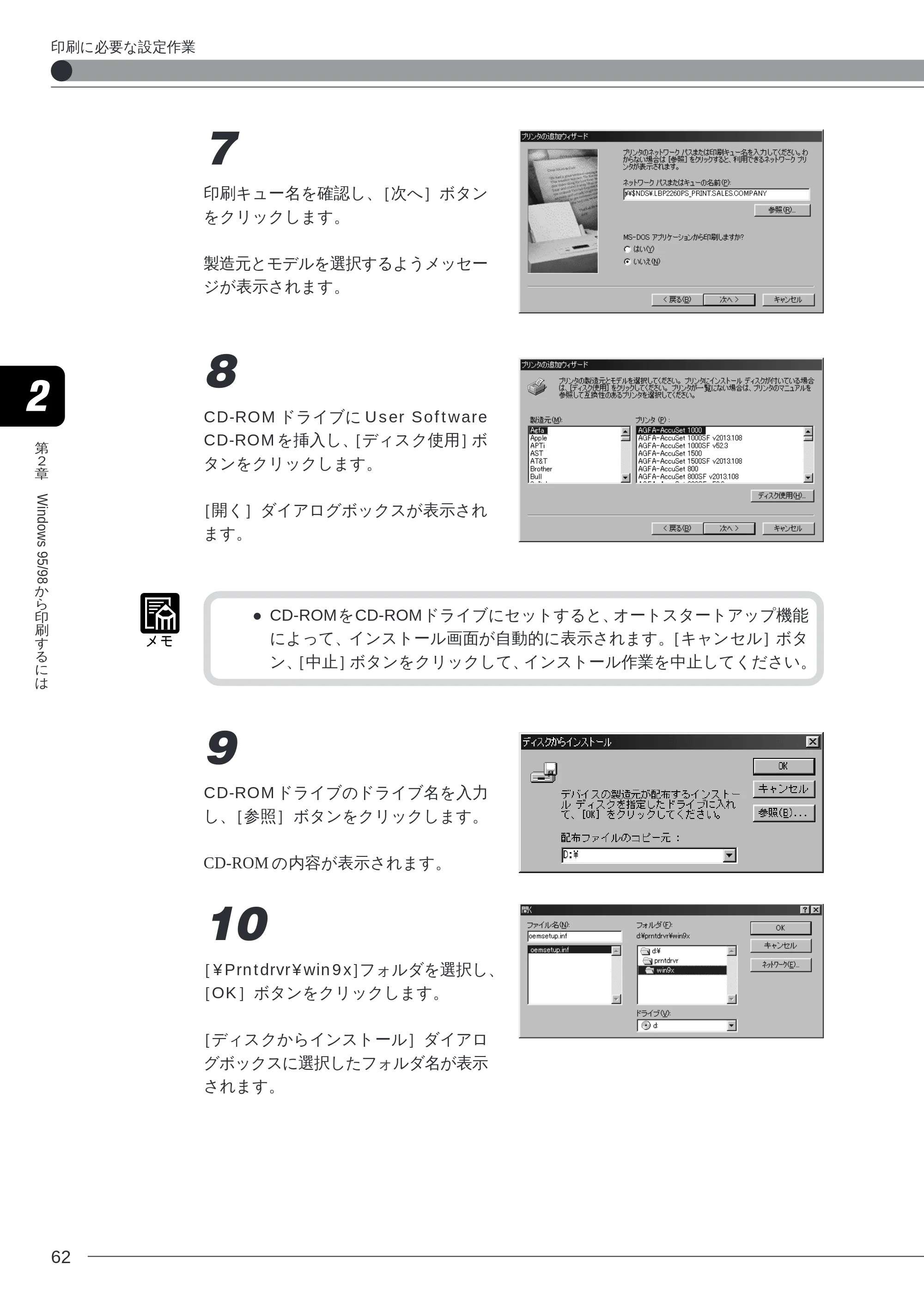
7
印刷キュー名を確認し、[次へ]ボタン
をクリックします。
製造元とモデルを選択するようメッセー
ジが表示されます。
8
CD-ROM ドライブに User Software
CD-ROM を挿入し、[ディスク使用]ボ
タンをクリックします。
[開く]ダイアログボックスが表示され
ます。
- CD-ROMをCD-ROMドライブにセットすると、オートスタートアップ機能
によって、インストール画面が自動的に表示されます。[キャンセル]ボタ
ン、[中止]ボタンをクリックして、インストール作業を中止してください。
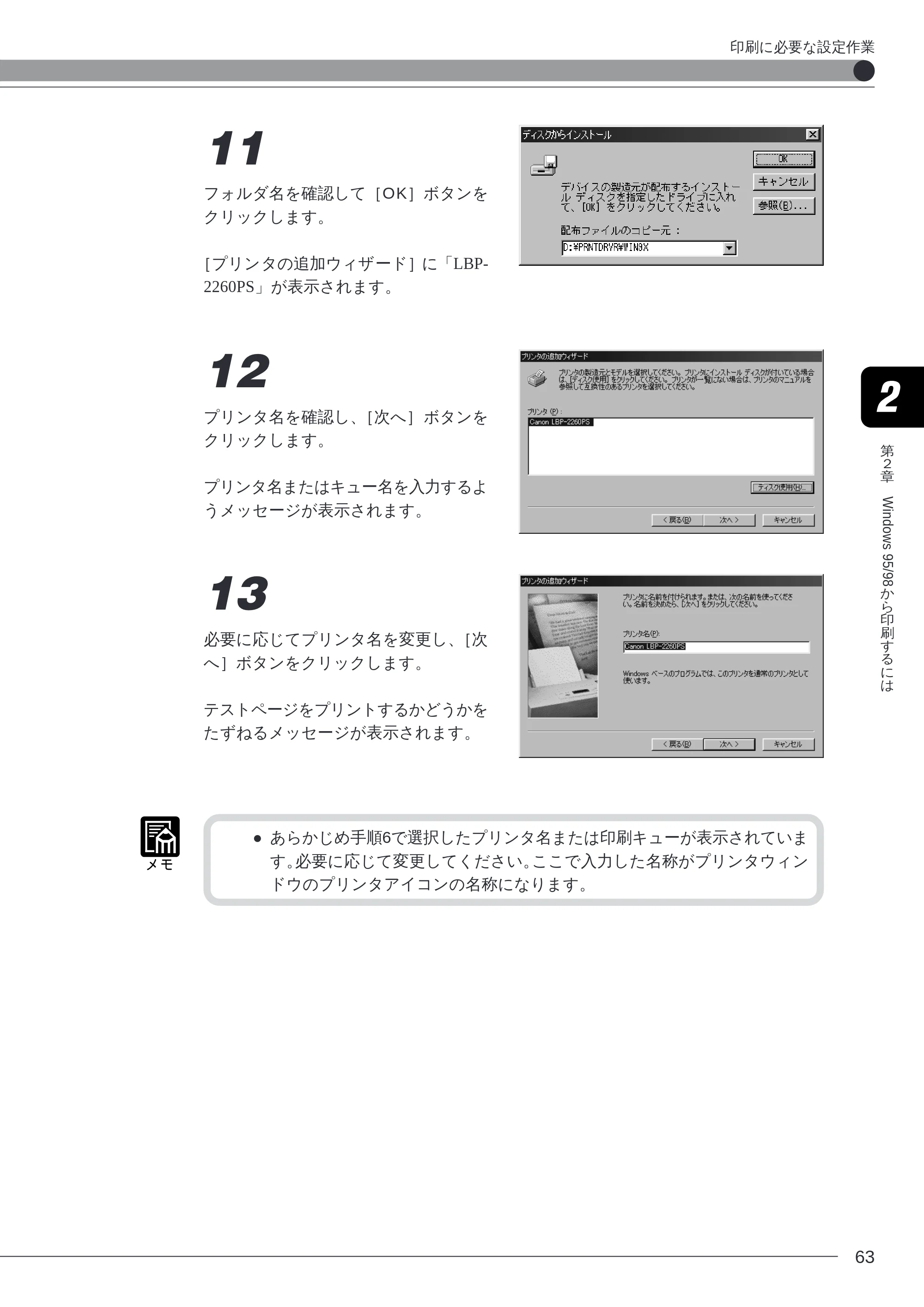
9
CD-ROM ドライブのドライブ名を入力
し、[参照]ボタンをクリックします。
CD-ROM の内容が表示されます。
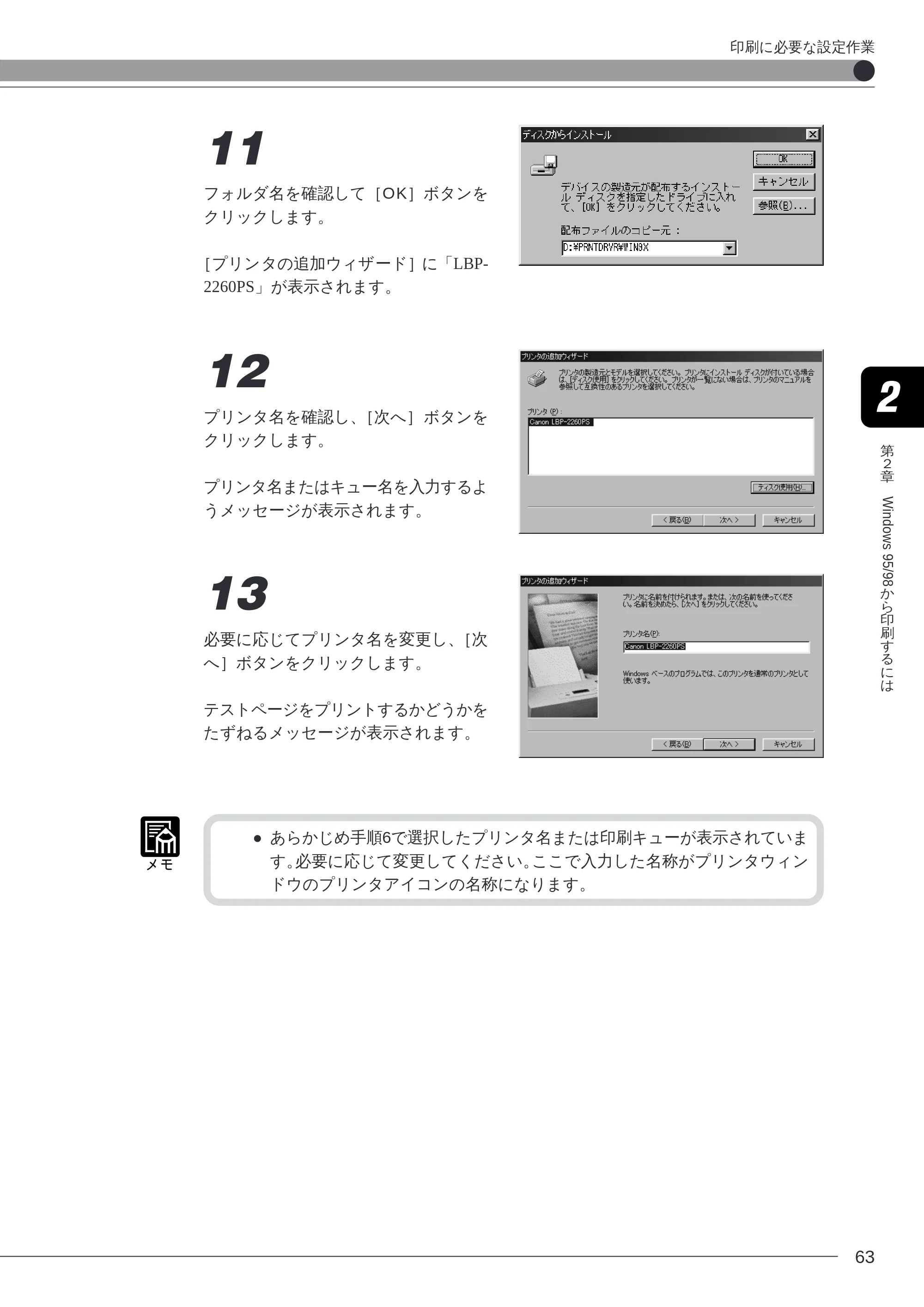
10
[¥Prntdrvr¥win9x]フォルダを選択し、
[OK]ボタンをクリックします。
[ディスクからインストール]ダイアロ
グボックスに選択したフォルダ名が表示
されます。
印刷に必要な設定作業
64ページ
第
2
章
Windows 95/98
か
ら
印
刷
す
る
に
は
63
11
フォルダ名を確認して[OK]ボタンを
クリックします。
[プリンタの追加ウィザード]に「LBP-
2260PS」が表示されます。
12
プリンタ名を確認し、[次へ]ボタンを
クリックします。
プリンタ名またはキュー名を入力するよ
うメッセージが表示されます。
13
必要に応じてプリンタ名を変更し、[次
へ]ボタンをクリックします。
テストページをプリントするかどうかを
たずねるメッセージが表示されます。
- あらかじめ手順6で選択したプリンタ名または印刷キューが表示されていま
す。必要に応じて変更してください。ここで入力した名称がプリンタウィン
ドウのプリンタアイコンの名称になります。
印刷に必要な設定作業
プリンタポートの設定(プリンタポートの切替で設定する場合)
第
2
章
Windows 95/98
か
ら
印
刷
す
る
に
は
64
14
[いいえ]を選択して[完了]ボタンを
クリックします。
プリンタドライバに必要なファイルがコ
ピーされ、プリンタウィンドウに戻りま
す。
プリンタポートの設定(プリンタポートの切替で設定する場合)
必要な印刷キューをプリンタポートに追加すると、必要に応じて印刷キューを切り替え
て使えるようになります。
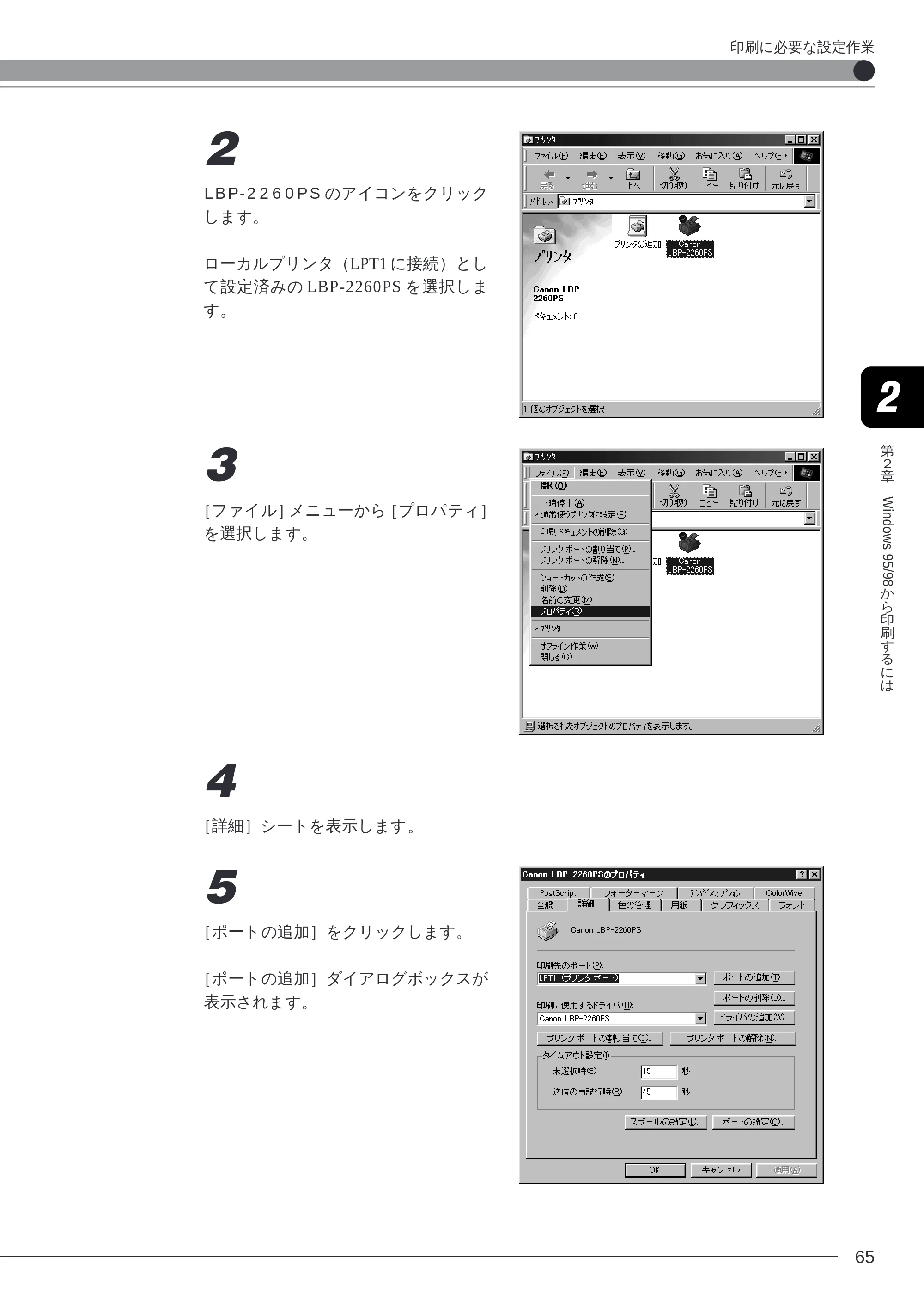
1
[スタート]メニューから[設定]-[プ
リンタ]をクリックします。
[プリンタ]フォルダが表示されます。
印刷に必要な設定作業
66ページ
第
2
章
Windows 95/98
か
ら
印
刷
す
る
に
は
65
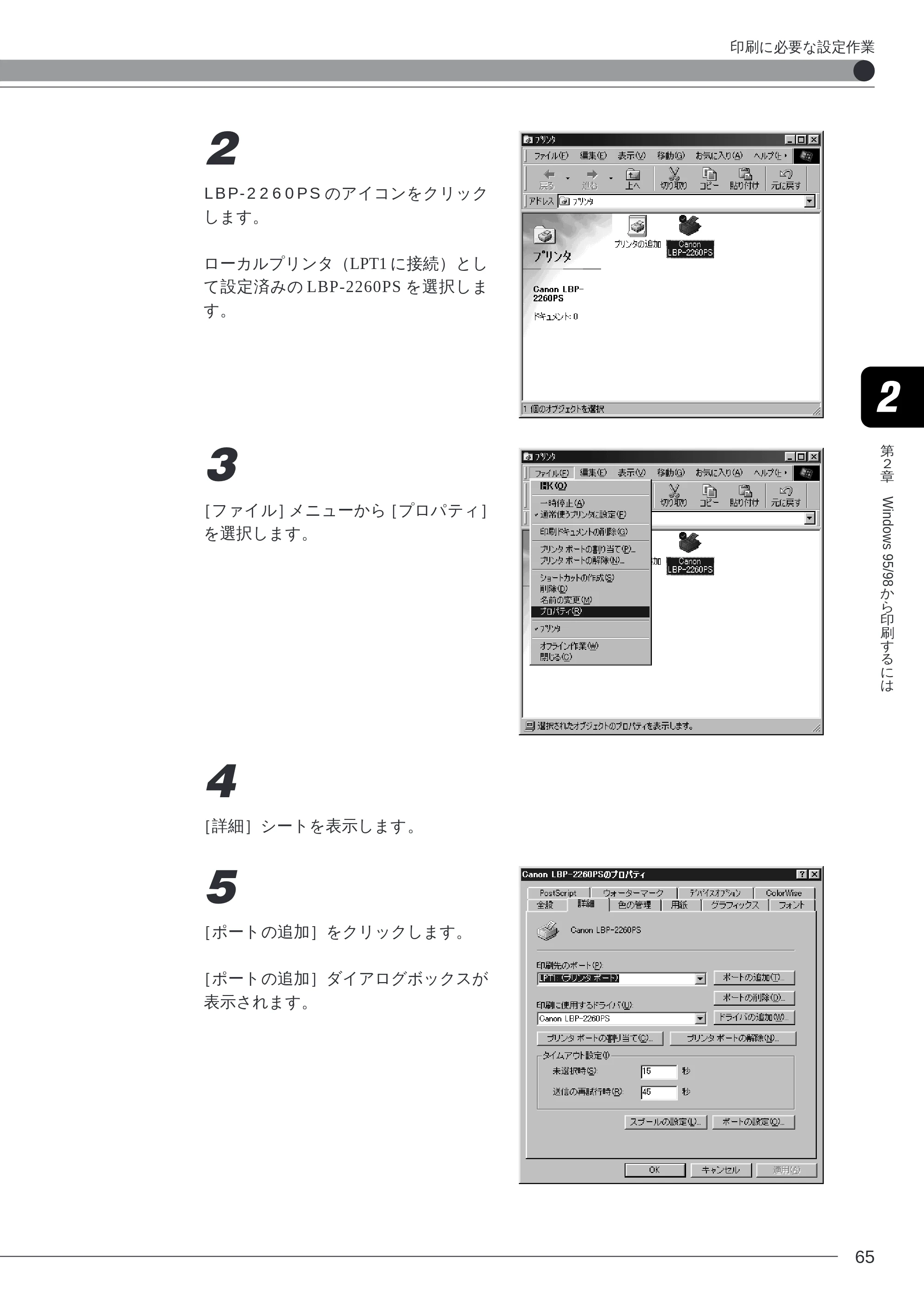
2
LBP-2260PS のアイコンをクリック
します。
ローカルプリンタ(LPT1 に接続)とし
て設定済みの LBP-2260PS を選択しま
す。
3
[ファイル]メニューから[プロパティ]
を選択します。
4
[詳細]シートを表示します。
5
[ポートの追加]をクリックします。
[ポートの追加]ダイアログボックスが
表示されます。
印刷に必要な設定作業
67ページ
第
2
章
Windows 95/98
か
ら
印
刷
す
る
に
は
66
6
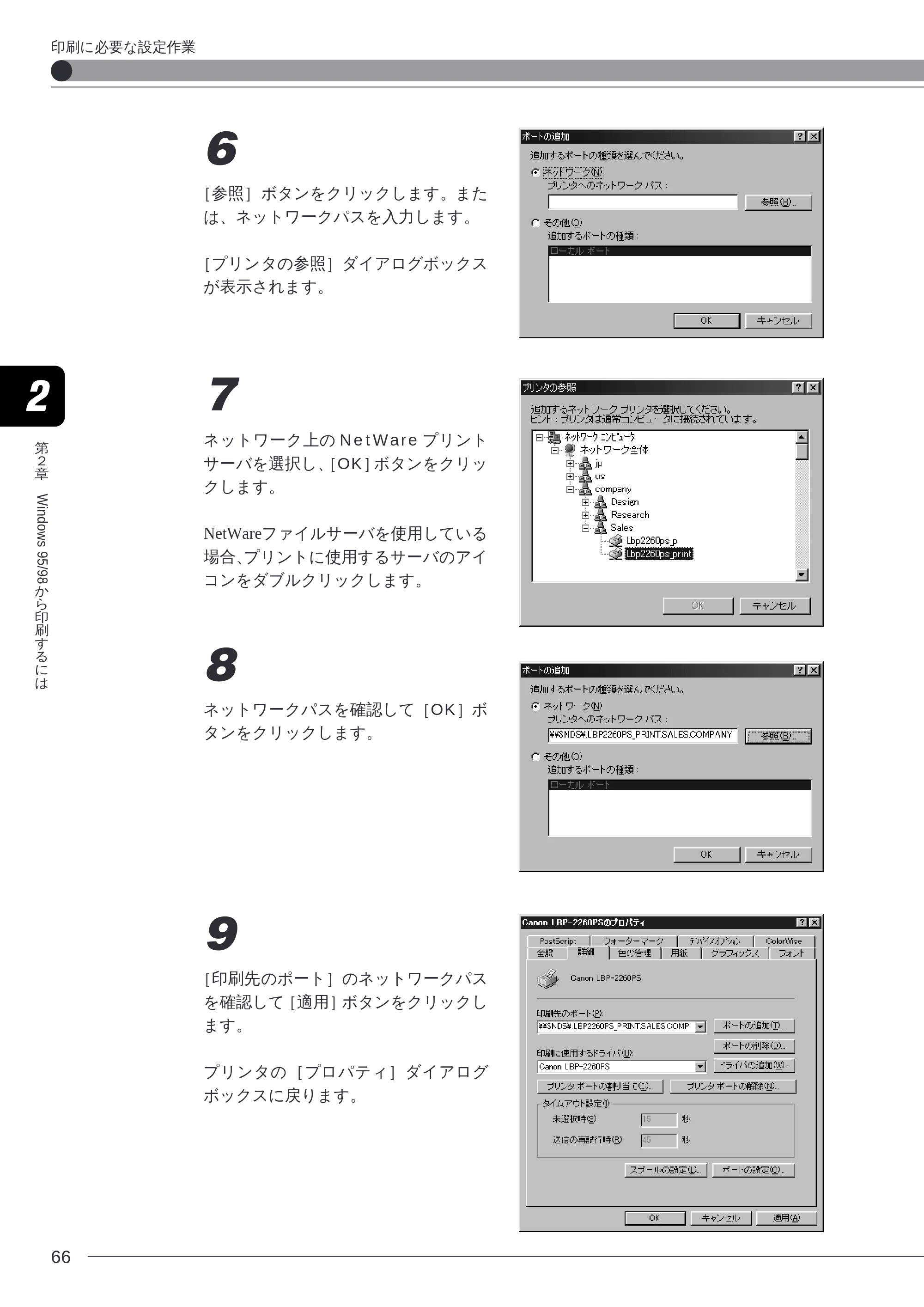
[参照]ボタンをクリックします。また
は、ネットワークパスを入力します。
[プリンタの参照]ダイアログボックス
が表示されます。
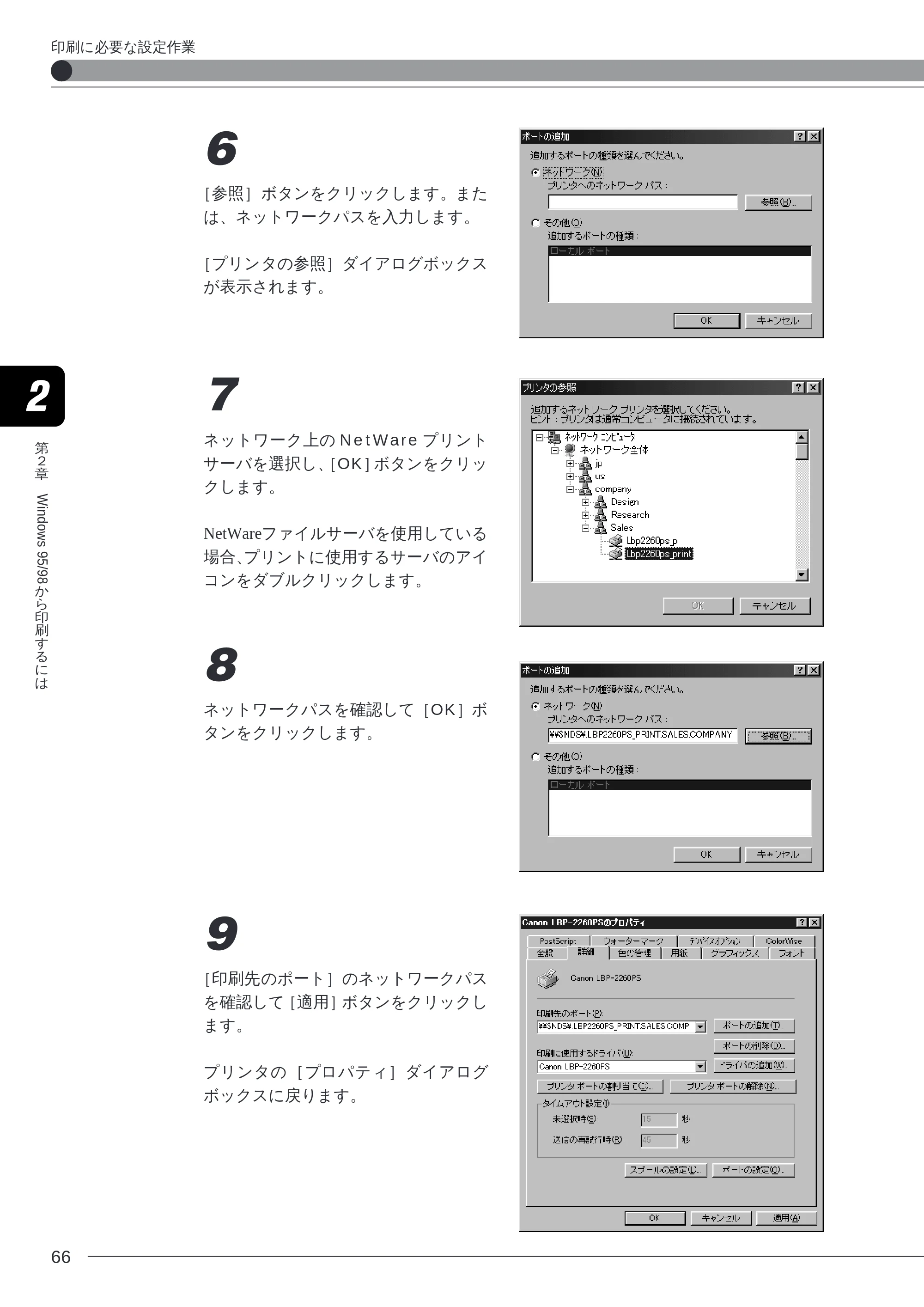
7
ネットワーク上の NetWare プリント
サーバを選択し、[OK]ボタンをクリッ
クします。
NetWareファイルサーバを使用している
場合、プリントに使用するサーバのアイ
コンをダブルクリックします。
8
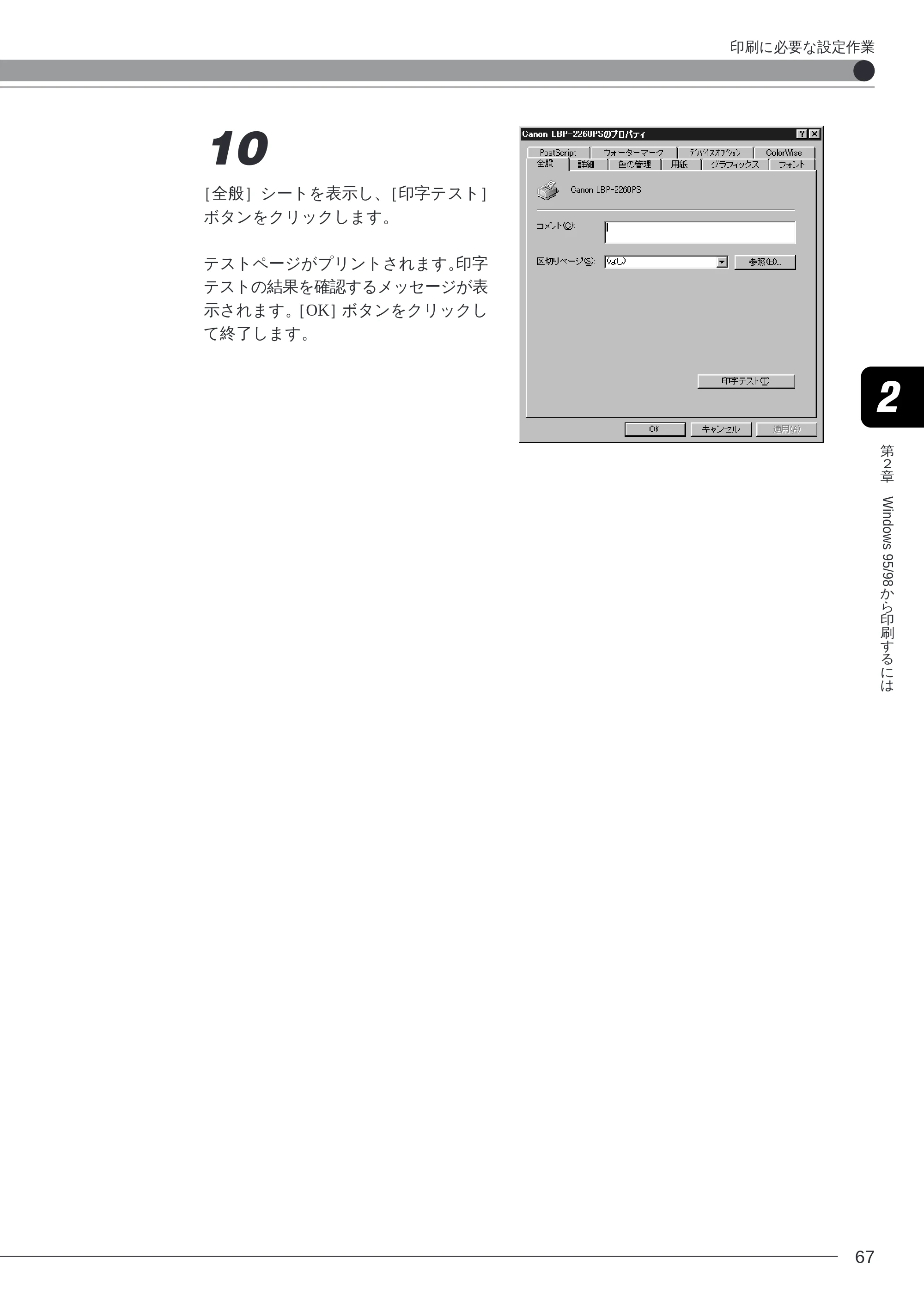
ネットワークパスを確認して[OK]ボ
タンをクリックします。
9
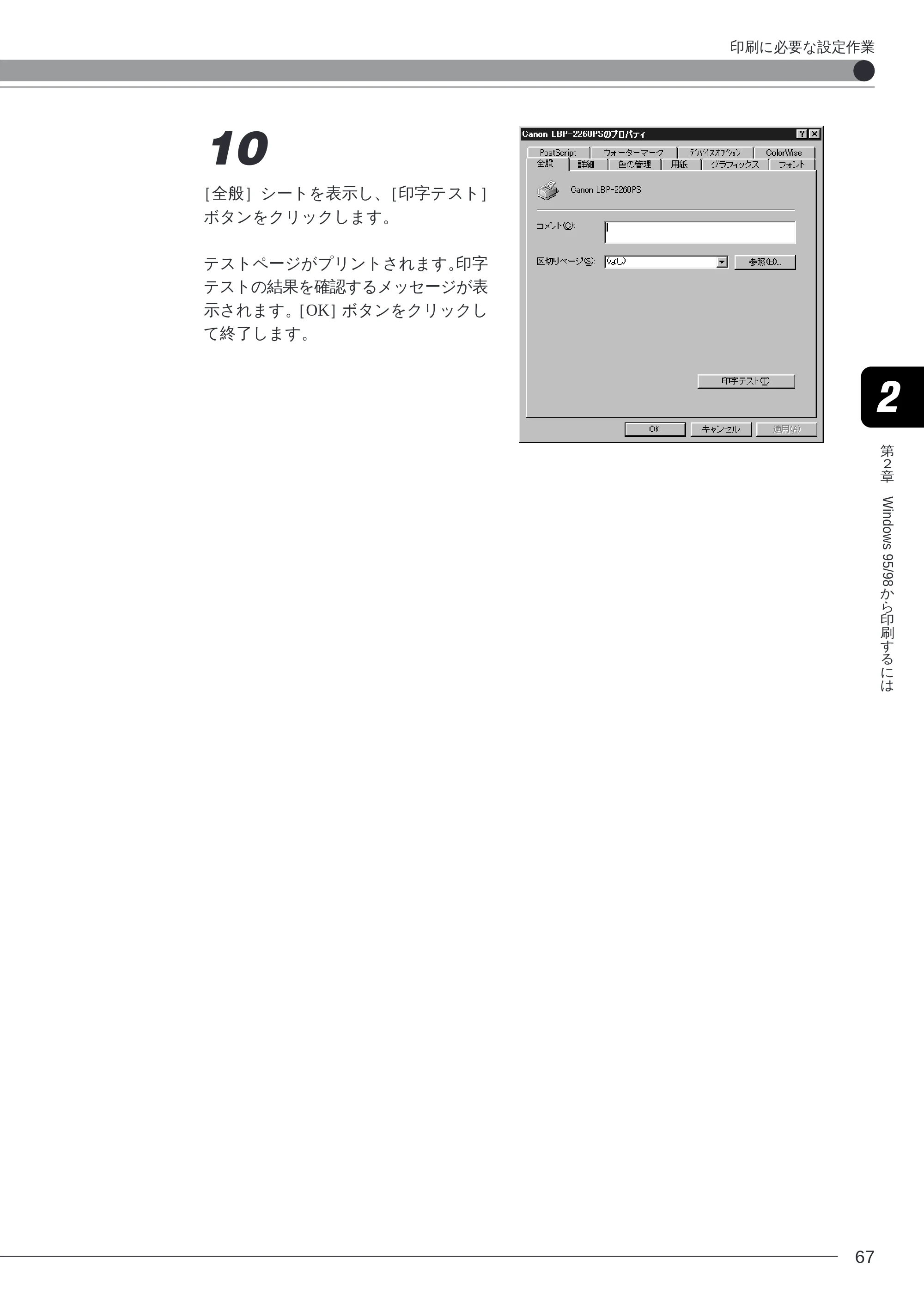
[印刷先のポート]のネットワークパス
を確認して[適用]ボタンをクリックし
ます。
プリンタの[プロパティ]ダイアログ
ボックスに戻ります。
印刷に必要な設定作業
68ページ
第
2
章
Windows 95/98
か
ら
印
刷
す
る
に
は
67
10
[全般]シートを表示し、[印字テスト]
ボタンをクリックします。
テストページがプリントされます。印字
テストの結果を確認するメッセージが表
示されます。[OK]ボタンをクリックし
て終了します。
印刷に必要な設定作業
印刷に必要なソフトウェアの準備
68
第
2
章
Windows 95/98
か
ら
印
刷
す
る
に
は
印刷に必要なソフトウェアの準備
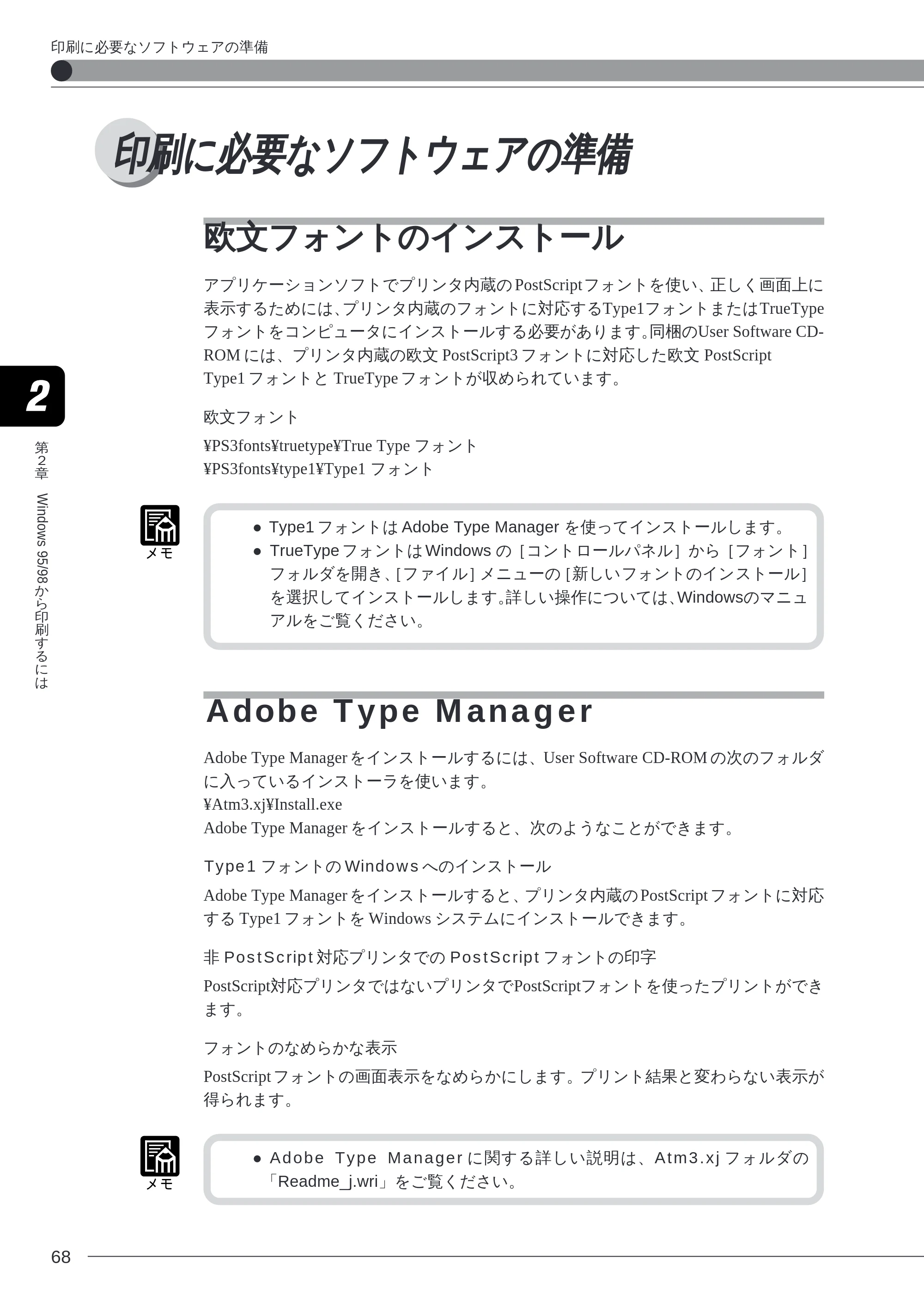
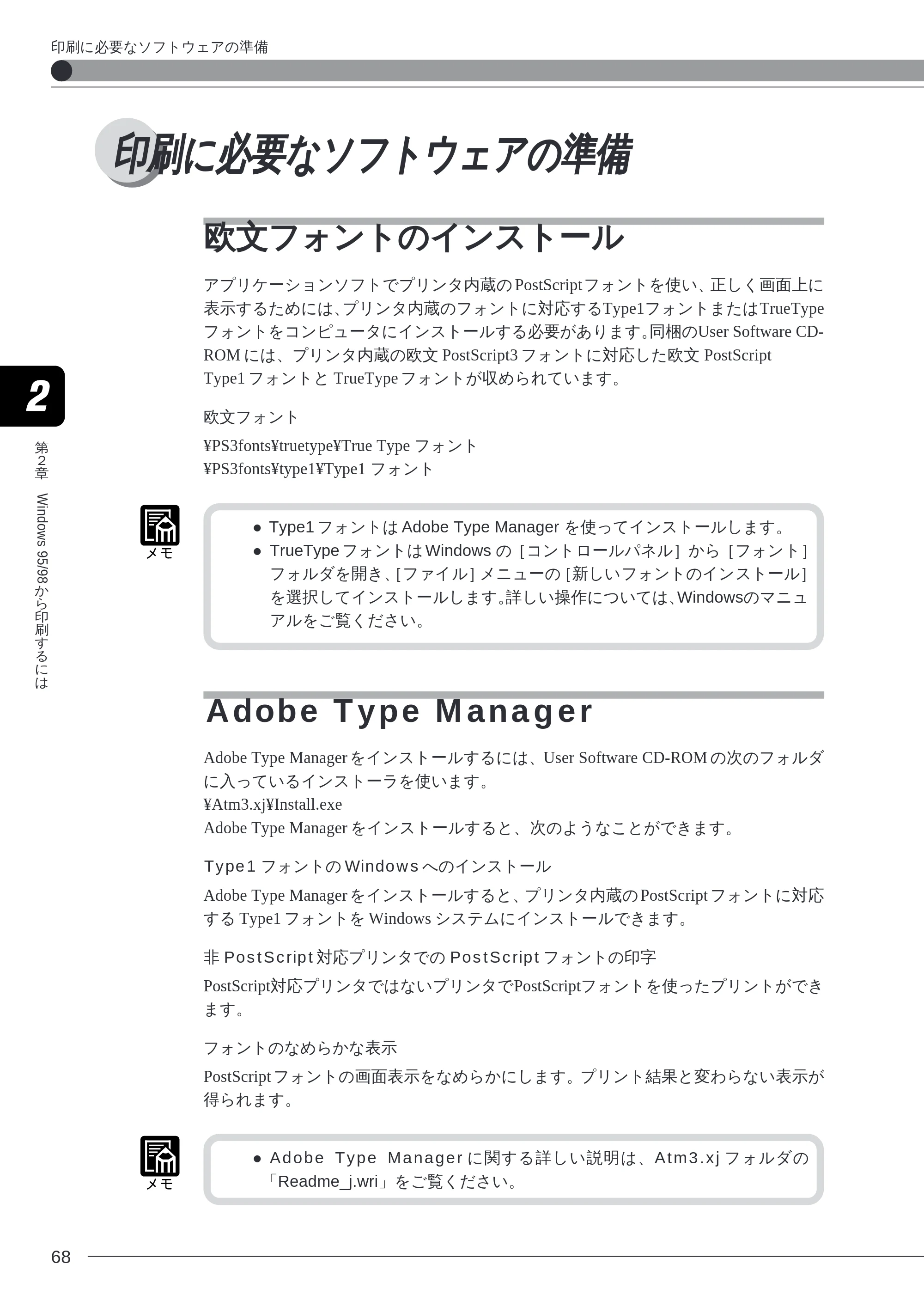
欧文フォントのインストール
アプリケーションソフトでプリンタ内蔵の PostScriptフォントを使い、正しく画面上に
表示するためには、プリンタ内蔵のフォントに対応するType1フォントまたはTrueType
フォントをコンピュータにインストールする必要があります。同梱のUser Software CD-
ROM には、プリンタ内蔵の欧文 PostScript3 フォントに対応した欧文 PostScript
Type1 フォントと TrueType フォントが収められています。
欧文フォント
¥PS3fonts¥truetype¥True Type フォント
¥PS3fonts¥type1¥Type1 フォント
- Type1 フォントは Adobe Type Manager を使ってインストールします。
- TrueType フォントは Windows の[コントロールパネル]から[フォント]
フォルダを開き、[ファイル]メニューの[新しいフォントのインストール]
を選択してインストールします。詳しい操作については、Windowsのマニュ
アルをご覧ください。
Adobe Type Manager
Adobe Type Manager をインストールするには、User Software CD-ROM の次のフォルダ
に入っているインストーラを使います。
¥Atm3.xj¥Install.exe
Adobe Type Manager をインストールすると、次のようなことができます。
Type1 フォントの Windows へのインストール
Adobe Type Manager をインストールすると、プリンタ内蔵の PostScript フォントに対応
する Type1 フォントを Windows システムにインストールできます。
非 PostScript 対応プリンタでの PostScript フォントの印字
PostScript対応プリンタではないプリンタでPostScriptフォントを使ったプリントができ
ます。
フォントのなめらかな表示
PostScript フォントの画面表示をなめらかにします。プリント結果と変わらない表示が
得られます。
- A d o b e T y p e M a n a g e r に関する詳しい説明は、A t m 3 . x j フォルダの
「Readme_j.wri」をご覧ください。
印刷に必要なソフトウェアの準備
色見本情報
第
2
章
Windows 95/98
か
ら
印
刷
す
る
に
は
69
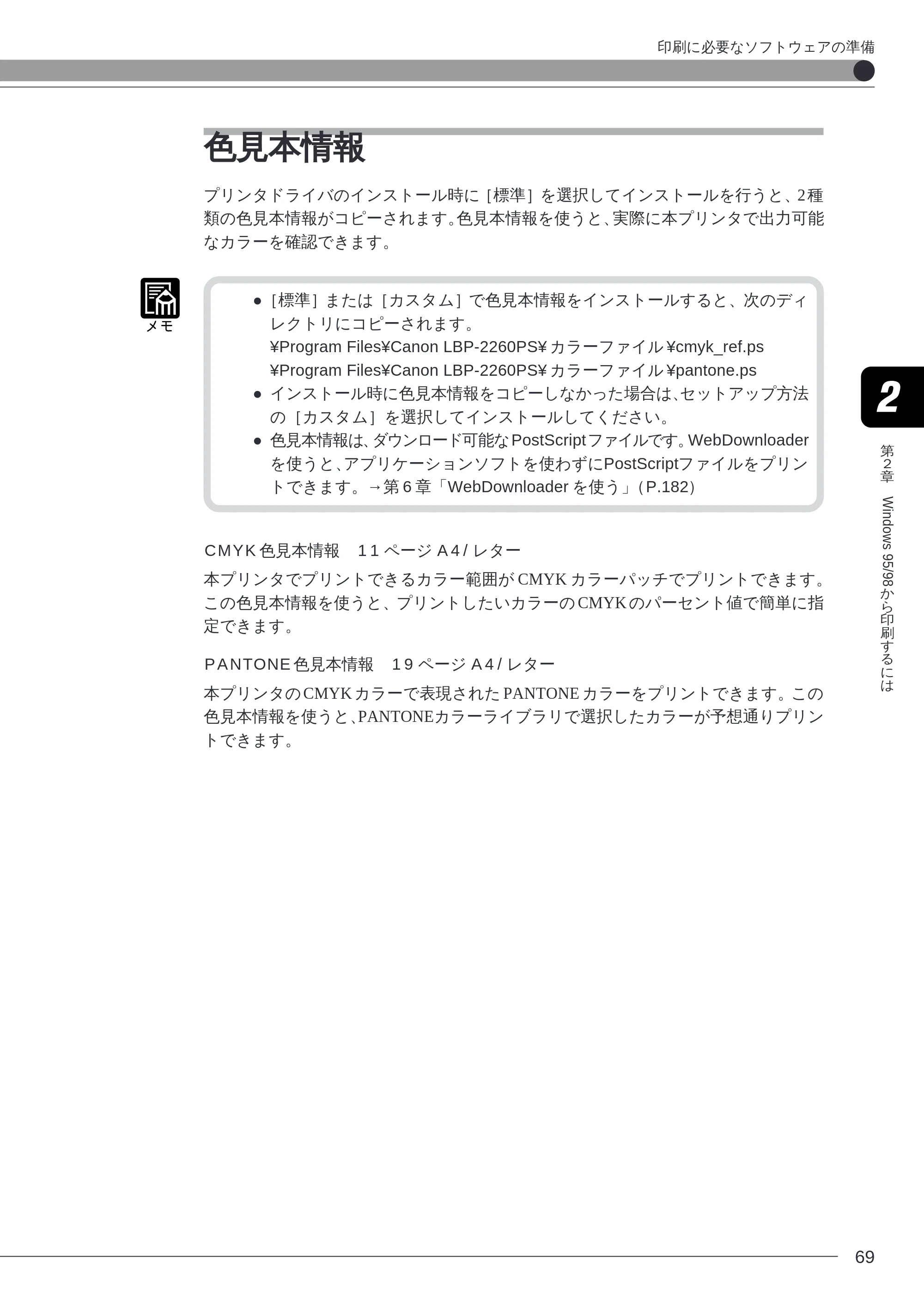
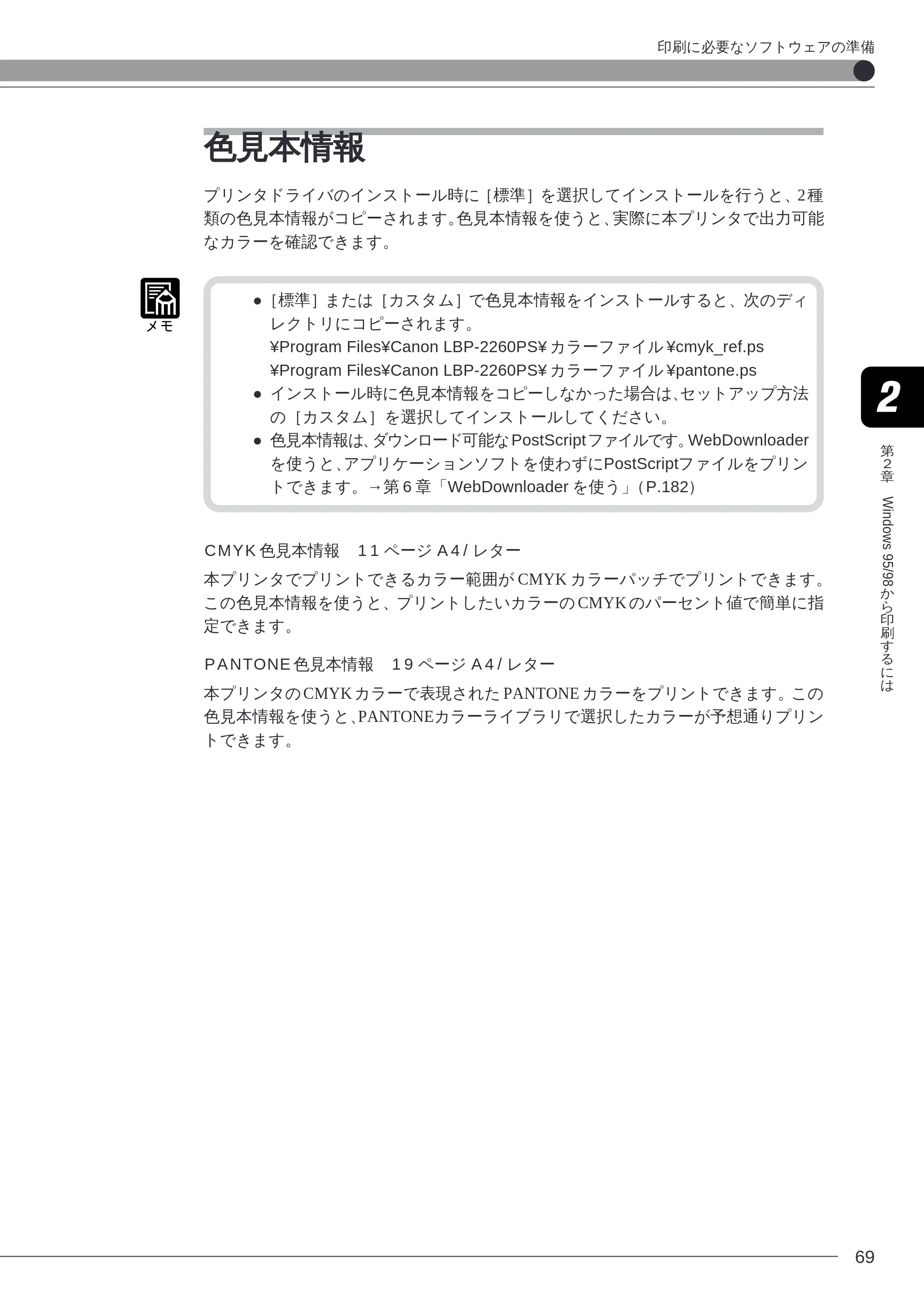
色見本情報
プリンタドライバのインストール時に[標準]を選択してインストールを行うと、2 種
類の色見本情報がコピーされます。色見本情報を使うと、実際に本プリンタで出力可能
なカラーを確認できます。
- [標準]または[カスタム]で色見本情報をインストールすると、次のディ
レクトリにコピーされます。
¥Program Files¥Canon LBP-2260PS¥ カラーファイル ¥cmyk_ref.ps
¥Program Files¥Canon LBP-2260PS¥ カラーファイル ¥pantone.ps
- インストール時に色見本情報をコピーしなかった場合は、セットアップ方法
の[カスタム]を選択してインストールしてください。
- 色見本情報は、ダウンロード可能なPostScriptファイルです。WebDownloader
を使うと、アプリケーションソフトを使わずにPostScriptファイルをプリン
トできます。→第 6 章「WebDownloader を使う」(P.182)
CMYK 色見本情報 11 ページ A4/ レター
本プリンタでプリントできるカラー範囲が CMYK カラーパッチでプリントできます。
この色見本情報を使うと、プリントしたいカラーの CMYK のパーセント値で簡単に指
定できます。
PANTONE 色見本情報 19 ページ A4/ レター
本プリンタの CMYK カラーで表現された PANTONE カラーをプリントできます。この
色見本情報を使うと、PANTONEカラーライブラリで選択したカラーが予想通りプリン
トできます。
印刷に必要なソフトウェアの準備
プリンタ機能の設定と印刷のしかた
70
第
2
章
Windows 95/98
か
ら
印
刷
す
る
に
は
プリンタ機能の設定と印刷のしかた
アプリケーションソフトから印刷する
プリンタドライバのインストールと、その他印刷に必要な準備作業ができたら、さっそ
く原稿を印刷してみましょう。ここでは「Microsoft Word 97 日本語版」を例に印刷の
手順を説明します。
- 印刷の手順は、アプリケーションソフトによって異なります。詳しくは各ア
プリケーションソフトの説明書をお読みください。
1
Microsoft Word 97 を起動し、プリントしたい文書を開きます。
文書ウインドウに文書が表示されます。
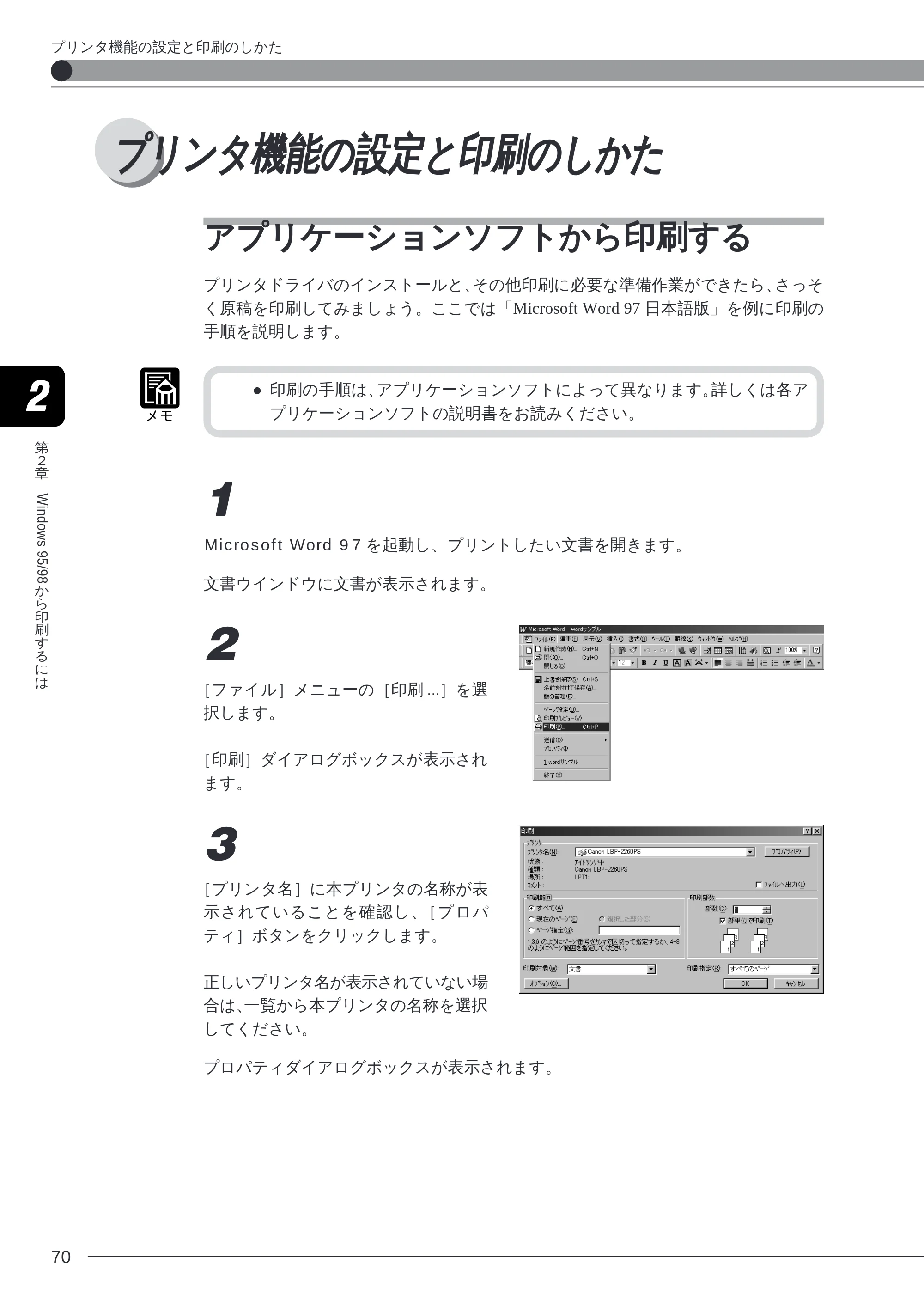
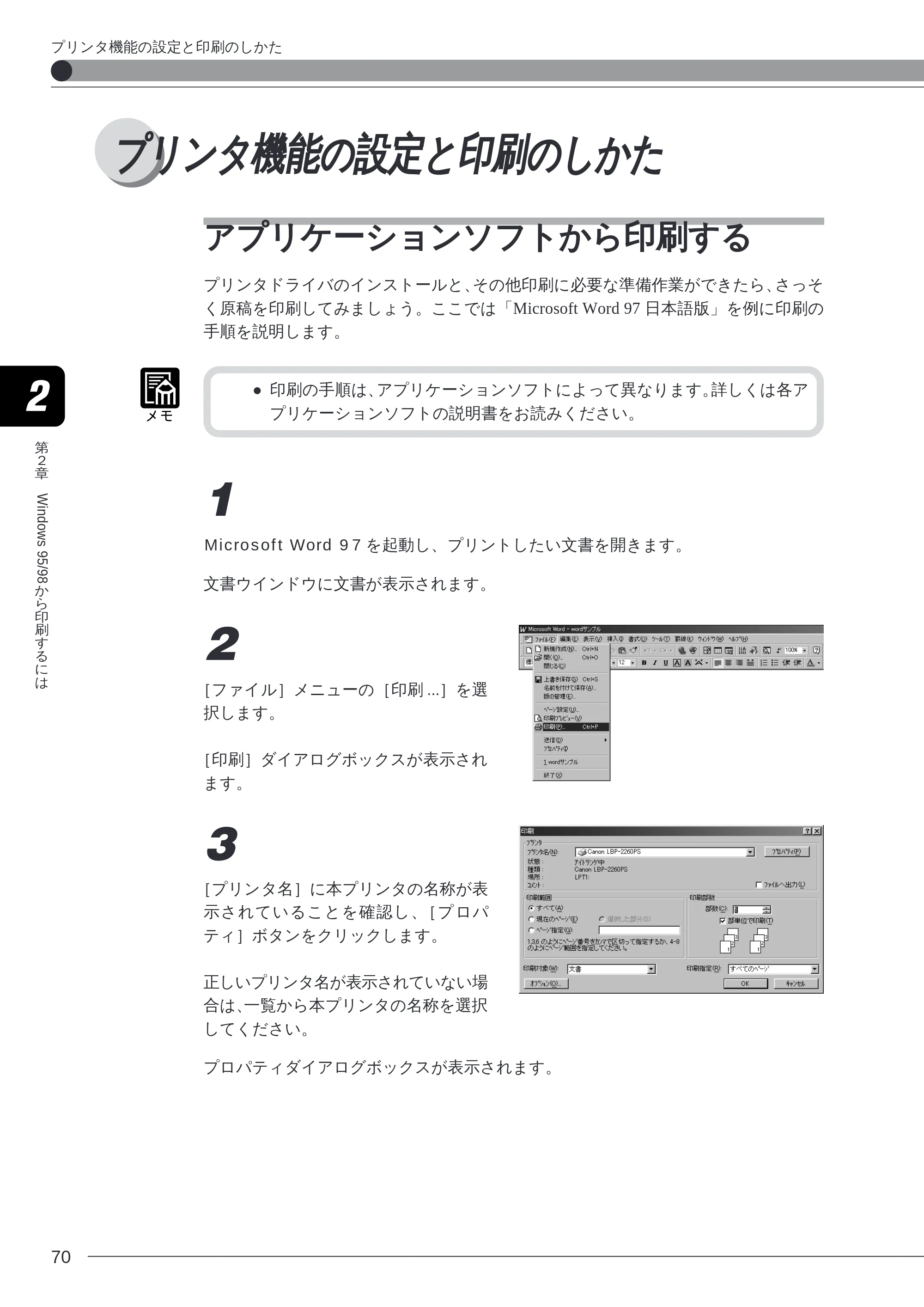
2
[ファイル]メニューの[印刷 ...]を選
択します。
[印刷]ダイアログボックスが表示され
ます。
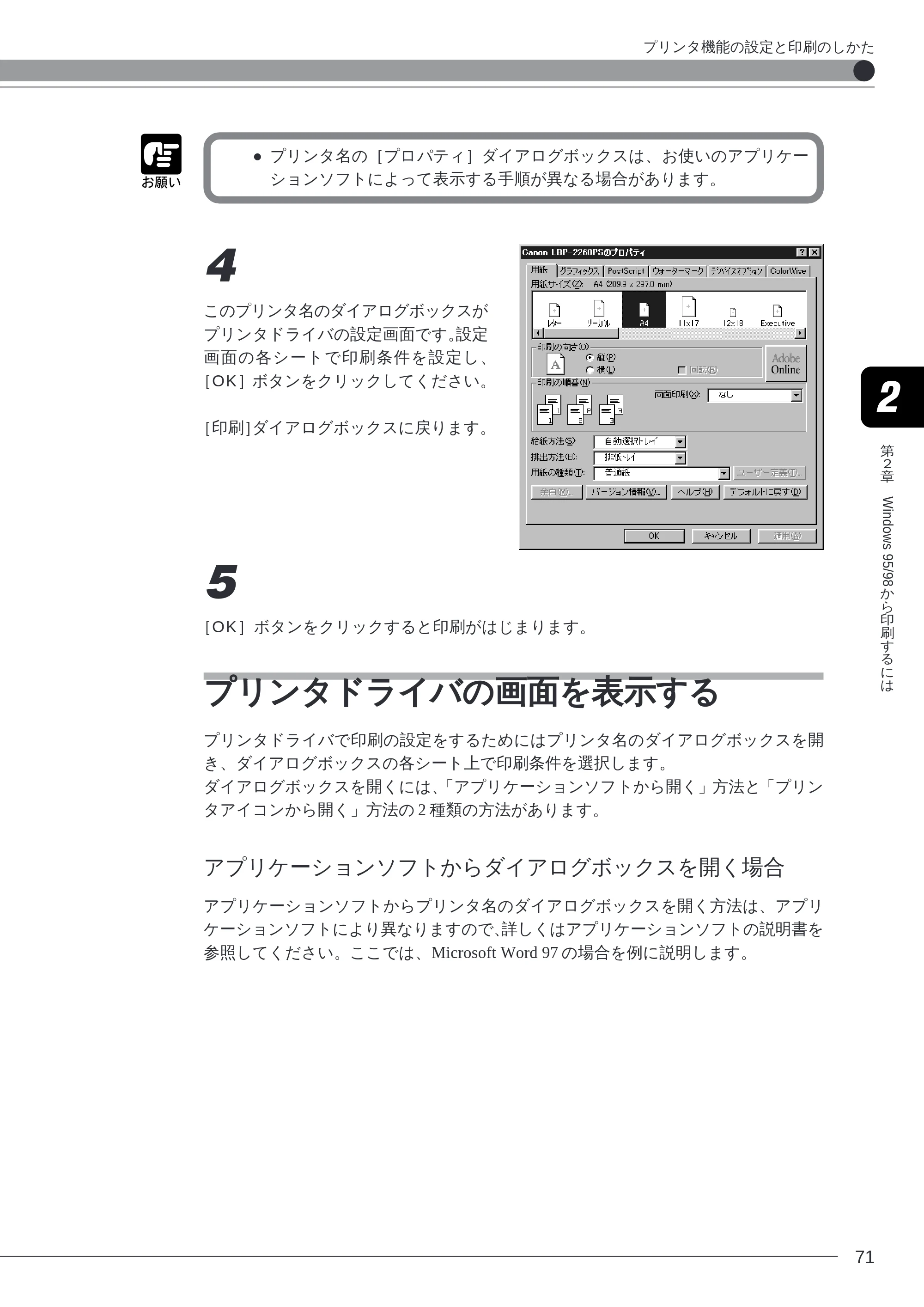
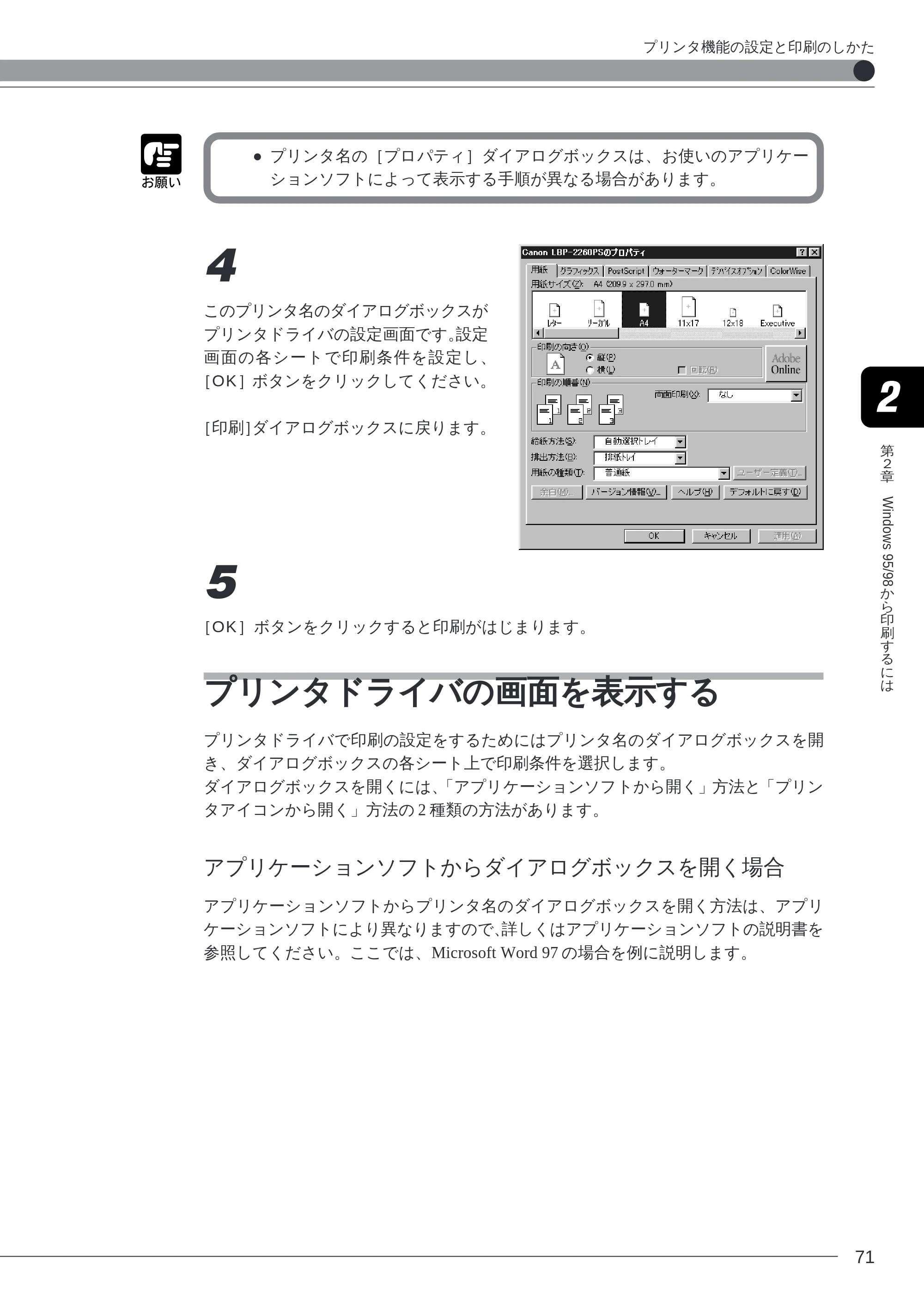
3
[プリンタ名]に本プリンタの名称が表
示されていることを確認し、[プ ロパ
ティ]ボタンをクリックします。
正しいプリンタ名が表示されていない場
合は、一覧から本プリンタの名称を選択
してください。
プロパティダイアログボックスが表示されます。
プリンタ機能の設定と印刷のしかた
プリンタドライバの画面を表示する
第
2
章
Windows 95/98
か
ら
印
刷
す
る
に
は
71
- プリンタ名の[プロパティ]ダイアログボックスは、お使いのアプリケー
ションソフトによって表示する手順が異なる場合があります。
4
このプリンタ名のダイアログボックスが
プリンタドライバの設定画面です。設定
画面の各シートで印刷条件を設定し、
[OK]ボタンをクリックしてください。
[印刷]ダイアログボックスに戻ります。
5
[OK]ボタンをクリックすると印刷がはじまります。
プリンタドライバの画面を表示する
プリンタドライバで印刷の設定をするためにはプリンタ名のダイアログボックスを開
き、ダイアログボックスの各シート上で印刷条件を選択します。
ダイアログボックスを開くには、「アプリケーションソフトから開く」方法と「プリン
タアイコンから開く」方法の 2 種類の方法があります。
アプリケーションソフトからダイアログボックスを開く場合
アプリケーションソフトからプリンタ名のダイアログボックスを開く方法は、アプリ
ケーションソフトにより異なりますので、詳しくはアプリケーションソフトの説明書を
参照してください。ここでは、Microsoft Word 97 の場合を例に説明します。
プリンタ機能の設定と印刷のしかた
ダイアログボックスを開くには
第
2
章
Windows 95/98
か
ら
印
刷
す
る
に
は
72
1
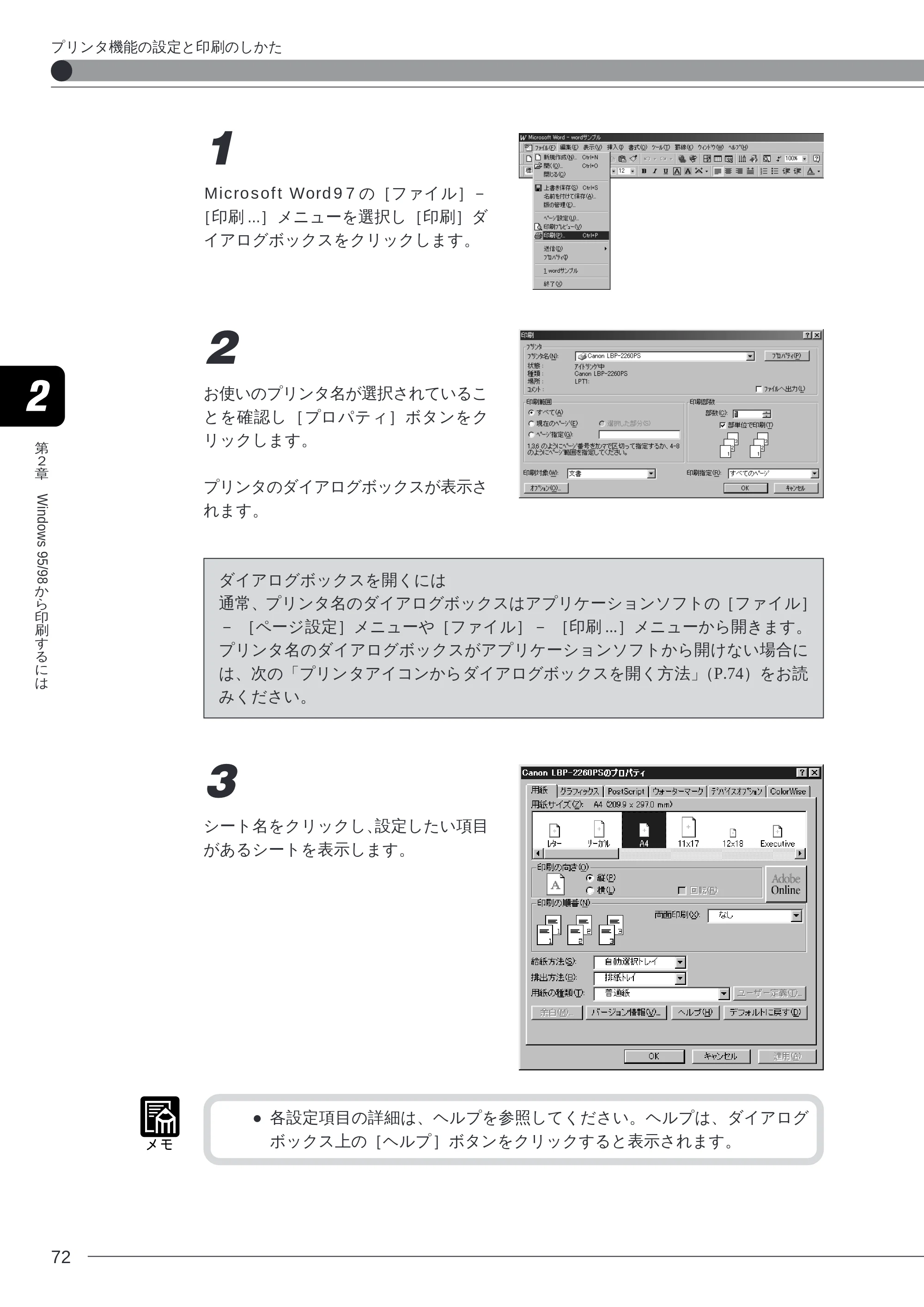
Microsoft Word97 の[ファイル]-
[印刷 ...]メニューを選択し[印刷]ダ
イアログボックスをクリックします。
2
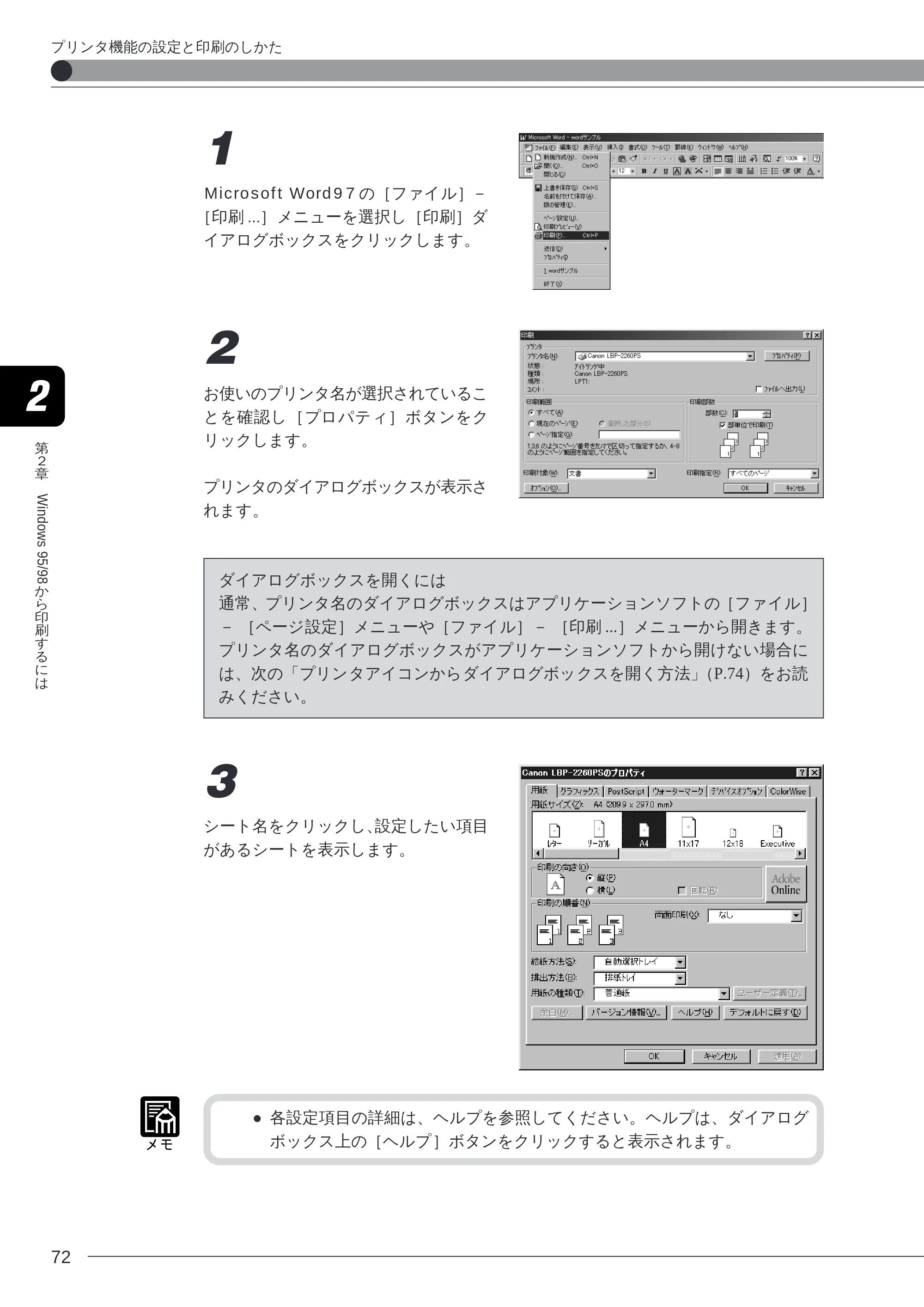
お使いのプリンタ名が選択されているこ
とを確認し[プロパティ]ボタンをク
リックします。
プリンタのダイアログボックスが表示さ
れます。
ダイアログボックスを開くには
通常、プリンタ名のダイアログボックスはアプリケーションソフトの[ファイル]
- [ページ設定]メニューや[ファイル]- [印刷 ...]メニューから開きます。
プリンタ名のダイアログボックスがアプリケーションソフトから開けない場合に
は、次の「プリンタアイコンからダイアログボックスを開く方法」(P.74)をお読
みください。
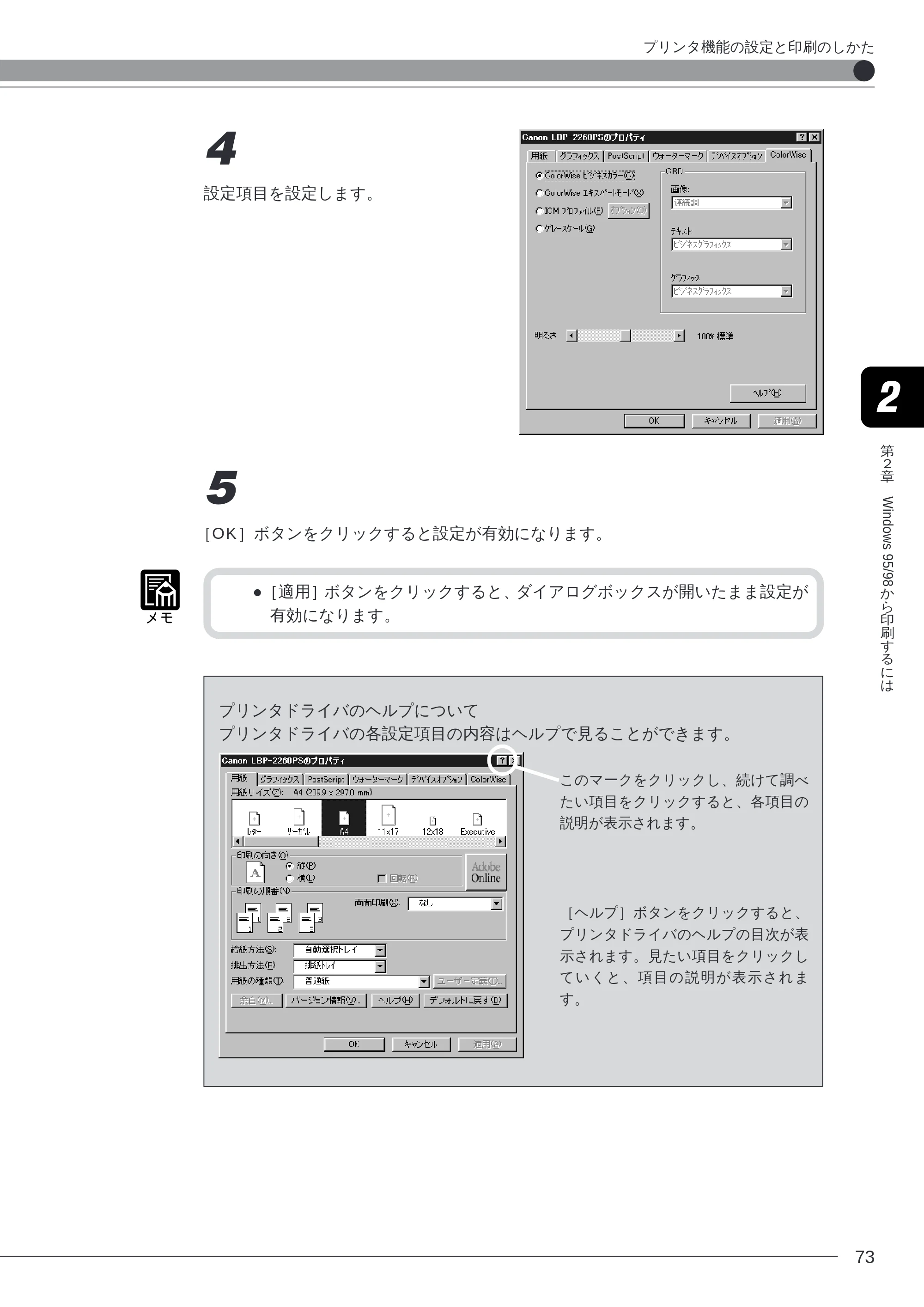
3
シート名をクリックし、設定したい項目
があるシートを表示します。
- 各設定項目の詳細は、ヘルプを参照してください。ヘルプは、ダイアログ
ボックス上の[ヘルプ]ボタンをクリックすると表示されます。
プリンタ機能の設定と印刷のしかた
プリンタドライバのヘルプについて
第
2
章
Windows 95/98
か
ら
印
刷
す
る
に
は
73
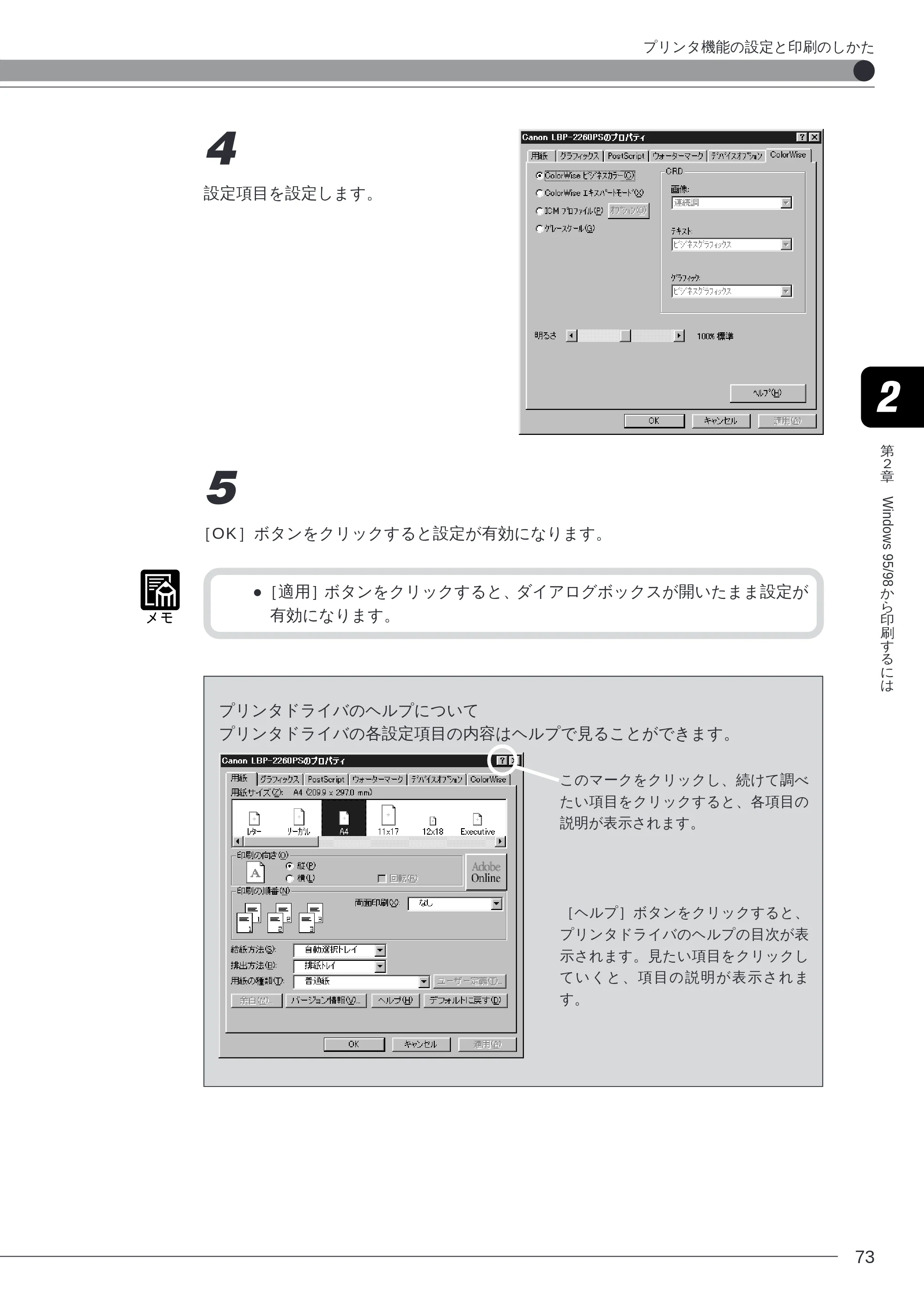
4
設定項目を設定します。
5
[OK]ボタンをクリックすると設定が有効になります。
- [適用]ボタンをクリックすると、ダイアログボックスが開いたまま設定が
有効になります。
プリンタドライバのヘルプについて
プリンタドライバの各設定項目の内容はヘルプで見ることができます。
このマークをクリックし、続けて調べ
たい項目をクリックすると、各項目の
説明が表示されます。
[ヘルプ]ボタンをクリックすると、
プリンタドライバのヘルプの目次が表
示されます。見たい項目をクリックし
ていくと、項目の説明が表示されま
す。
プリンタ機能の設定と印刷のしかた
プリンタアイコンからダイアログボックスを開く方法
第
2
章
Windows 95/98
か
ら
印
刷
す
る
に
は
74
プリンタアイコンからダイアログボックスを開く方法
お使いのプリンタ名のダイアログボックスをアプリケーションソフトから開くことがで
きない場合は、プリンタアイコンを開いてプリンタドライバを設定します。
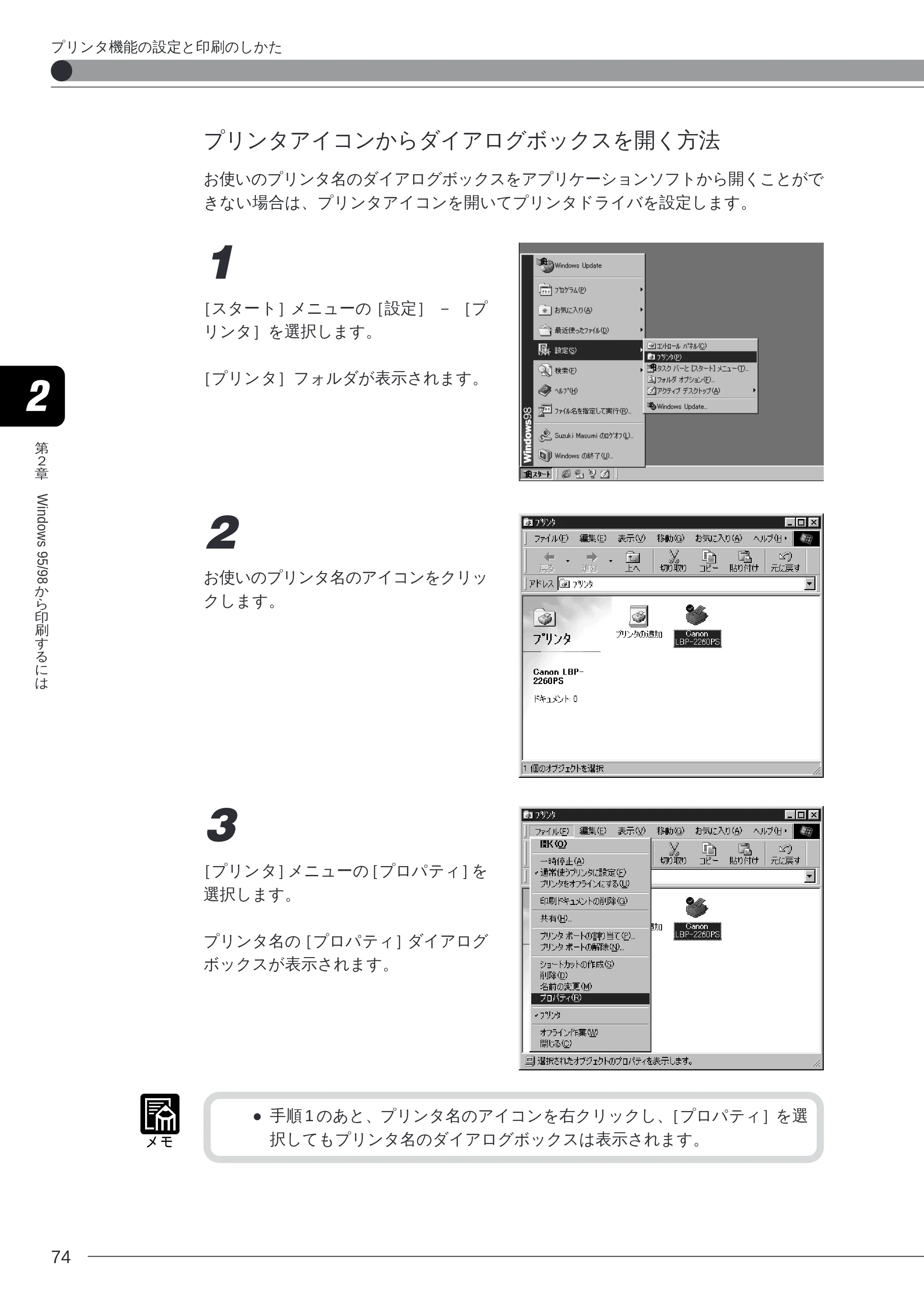
1
[スタート]メニューの[設定] - [プ
リンタ]を選択します。
[プリンタ]フォルダが表示されます。
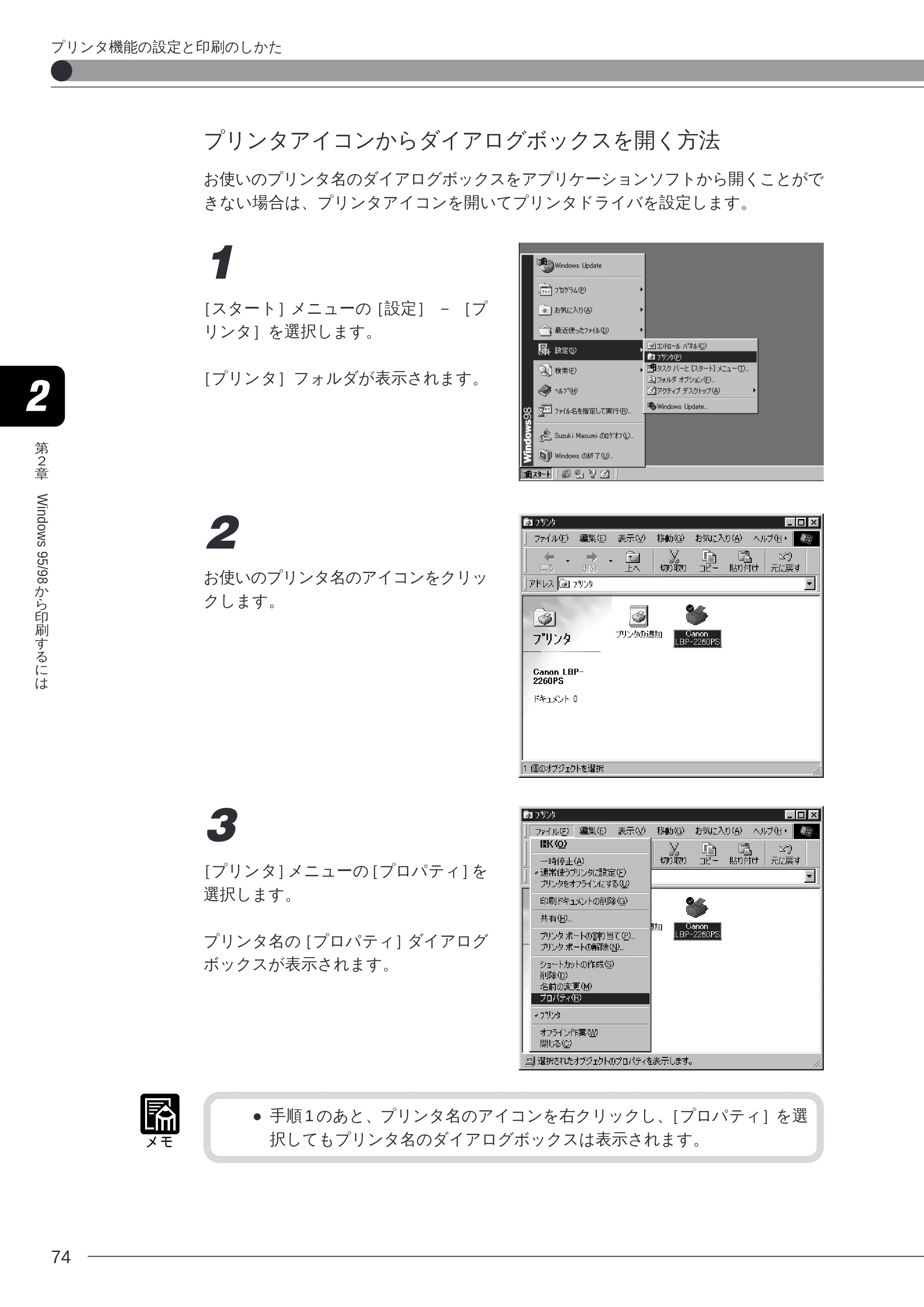
2
お使いのプリンタ名のアイコンをクリッ
クします。
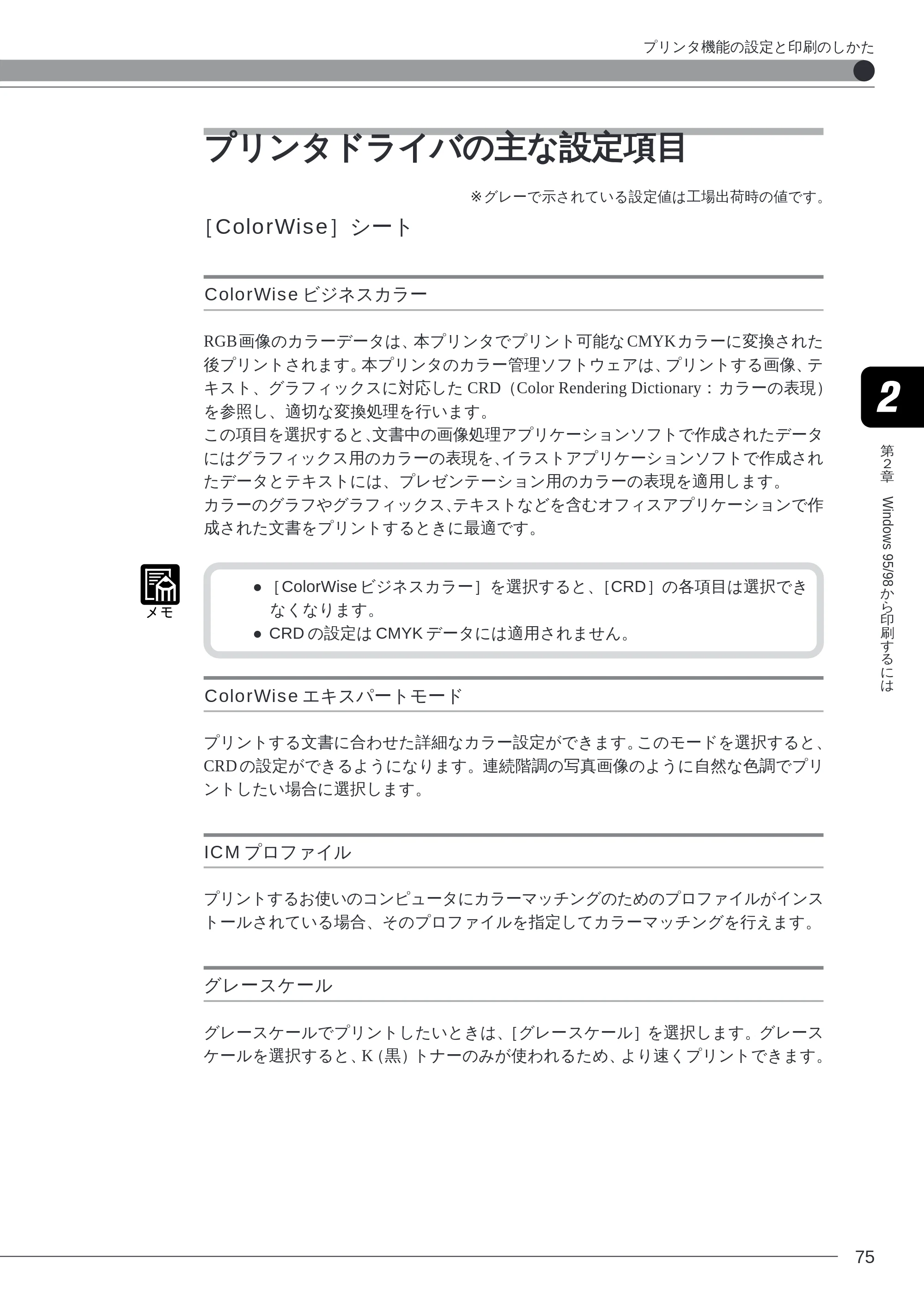
3
[プリンタ]メニューの[プロパティ]を
選択します。
プリンタ名の[プロパティ]ダイアログ
ボックスが表示されます。
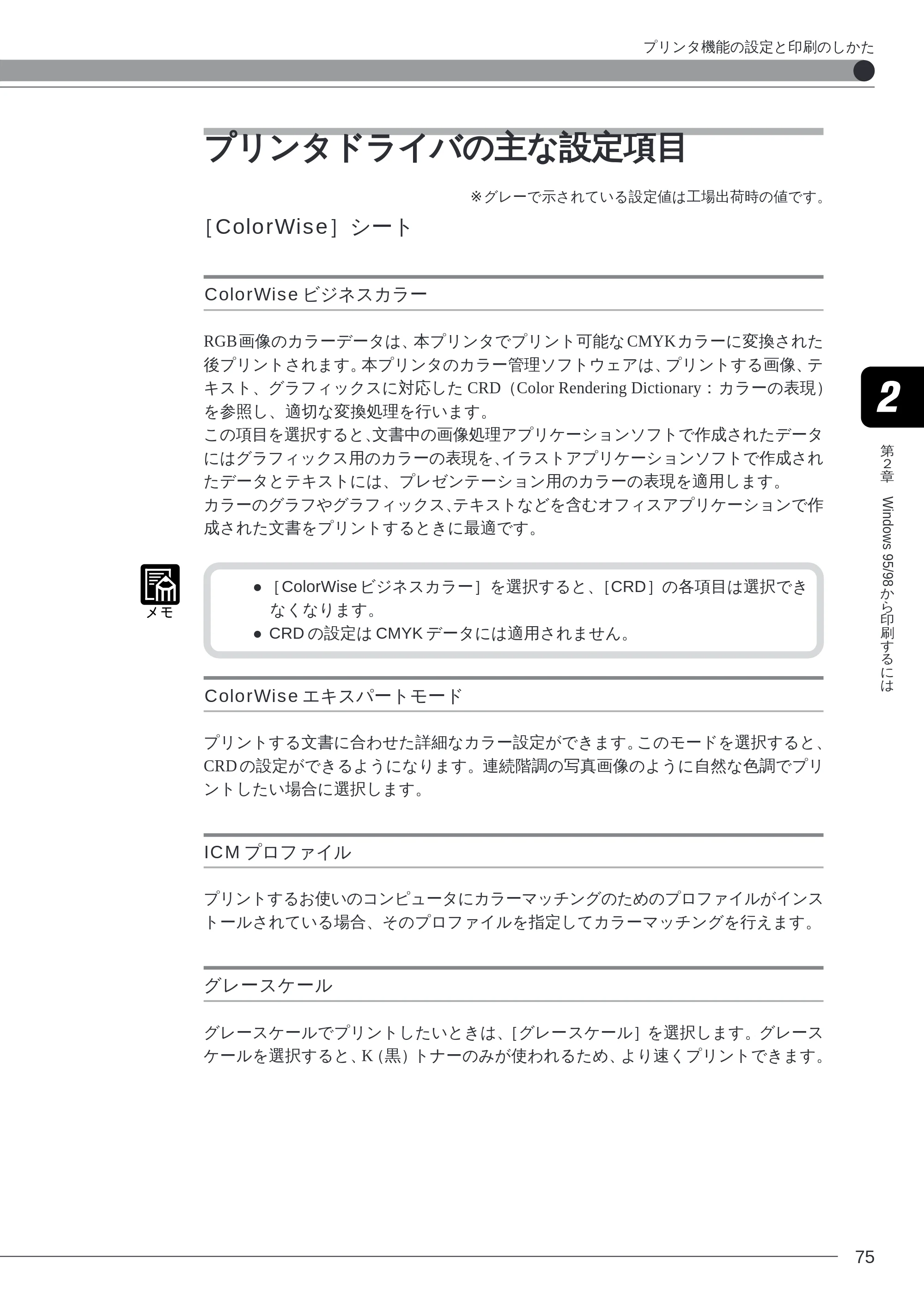
- 手順 1 のあと、プリンタ名のアイコンを右クリックし、[プロパティ]を選
択してもプリンタ名のダイアログボックスは表示されます。
プリンタ機能の設定と印刷のしかた
プリンタドライバの主な設定項目
第
2
章
Windows 95/98
か
ら
印
刷
す
る
に
は
75
プリンタドライバの主な設定項目
※グレーで示されている設定値は工場出荷時の値です。
[ColorWise]シート
ColorWise ビジネスカラー
RGB画像のカラーデータは、本プリンタでプリント可能な CMYKカラーに変換された
後プリントされます。本プリンタのカラー管理ソフトウェアは、プリントする画像、テ
キスト、グラフィックスに対応した CRD(Color Rendering Dictionary:カラーの表現)
を参照し、適切な変換処理を行います。
この項目を選択すると、文書中の画像処理アプリケーションソフトで作成されたデータ
にはグラフィックス用のカラーの表現を、イラストアプリケーションソフトで作成され
たデータとテキストには、プレゼンテーション用のカラーの表現を適用します。
カラーのグラフやグラフィックス、テキストなどを含むオフィスアプリケーションで作
成された文書をプリントするときに最適です。
- [ColorWise ビジネスカラー]を選択すると、[CRD]の各項目は選択でき
なくなります。
- CRD の設定は CMYK データには適用されません。
ColorWise エキスパートモード
プリントする文書に合わせた詳細なカラー設定ができます。このモードを選択すると、
CRD の設定ができるようになります。連続階調の写真画像のように自然な色調でプリ
ントしたい場合に選択します。
ICM プロファイル
プリントするお使いのコンピュータにカラーマッチングのためのプロファイルがインス
トールされている場合、そのプロファイルを指定してカラーマッチングを行えます。
グレースケール
グレースケールでプリントしたいときは、[グレースケール]を選択します。グレース
ケールを選択すると、K(黒)トナーのみが使われるため、より速くプリントできます。
プリンタ機能の設定と印刷のしかた
CRD
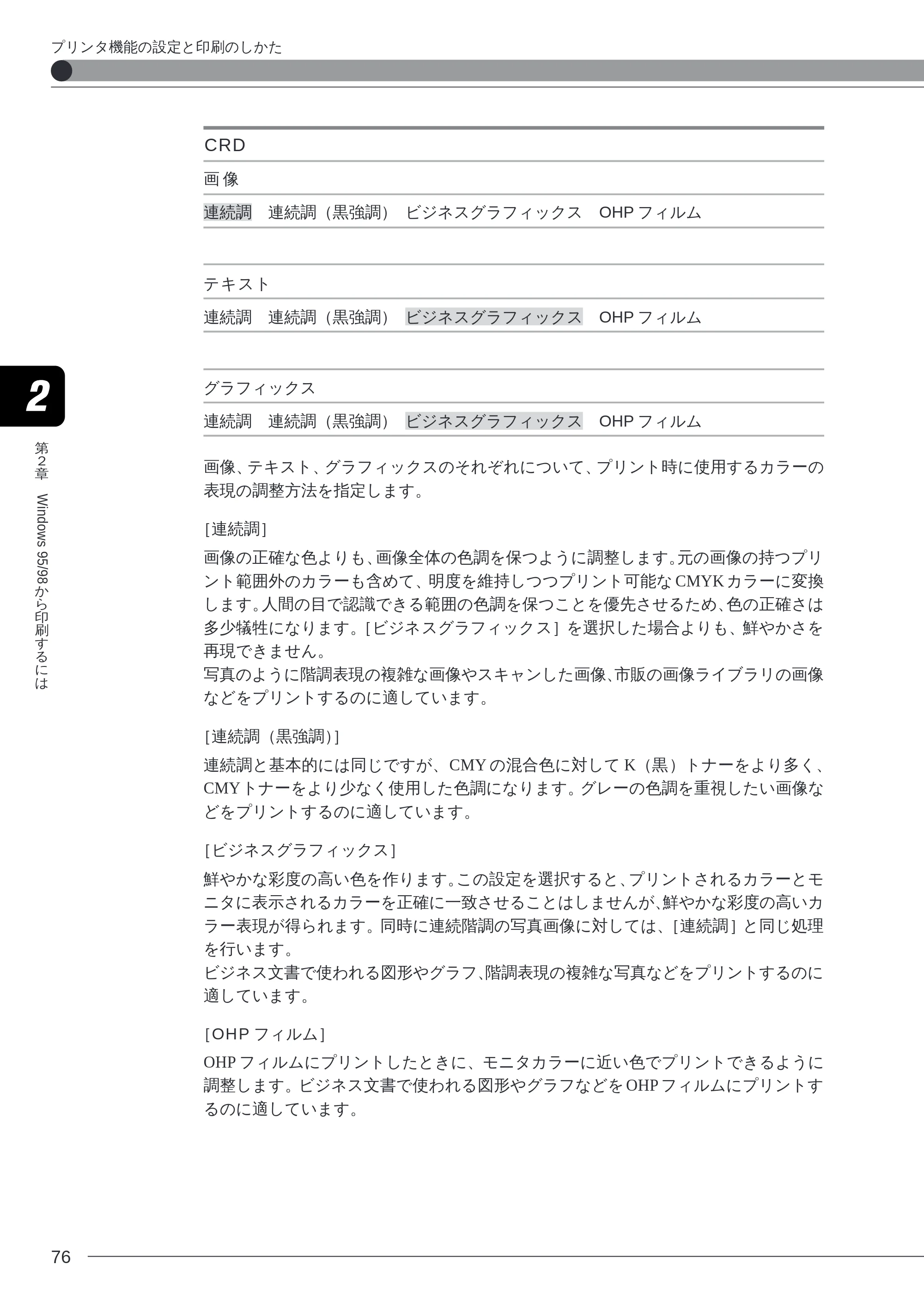
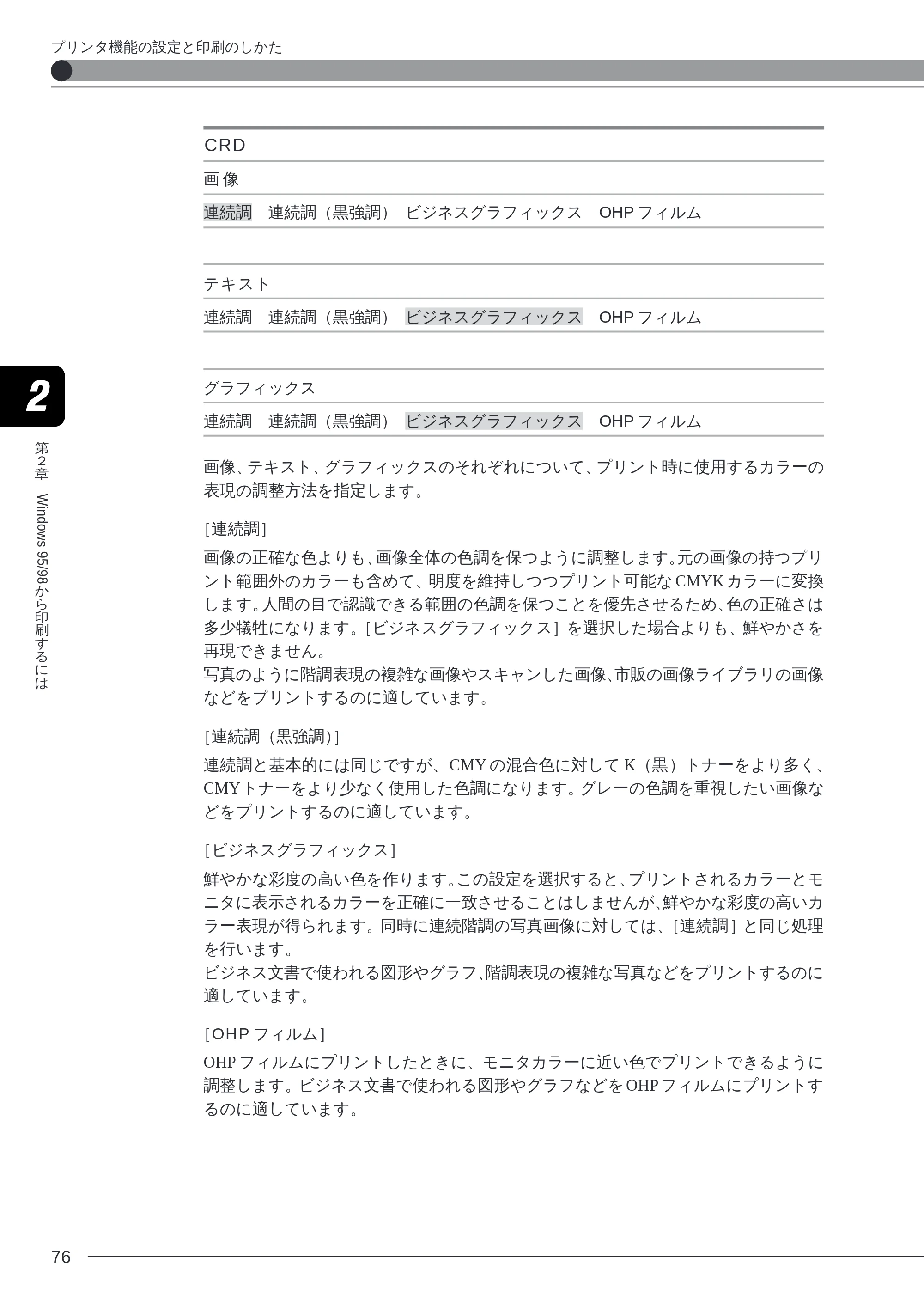
第
2
章
Windows 95/98
か
ら
印
刷
す
る
に
は
76
CRD
画 像
連続調 連続調(黒強調) ビジネスグラフィックス OHP フィルム
テキスト
連続調 連続調(黒強調) ビジネスグラフィックス OHP フィルム
グラフィックス
連続調 連続調(黒強調) ビジネスグラフィックス OHP フィルム
画像、テキスト、グラフィックスのそれぞれについて、プリント時に使用するカラーの
表現の調整方法を指定します。
[連続調]
画像の正確な色よりも、画像全体の色調を保つように調整します。元の画像の持つプリ
ント範囲外のカラーも含めて、明度を維持しつつプリント可能な CMYK カラーに変換
します。人間の目で認識できる範囲の色調を保つことを優先させるため、色の正確さは
多少犠牲になります。[ビジネスグラフィックス]を選択した場合よりも、鮮やかさを
再現できません。
写真のように階調表現の複雑な画像やスキャンした画像、市販の画像ライブラリの画像
などをプリントするのに適しています。
[連続調(黒強調)]
連続調と基本的には同じですが、CMY の混合色に対して K(黒)トナーをより多く、
CMYトナーをより少なく使用した色調になります。グレーの色調を重視したい画像な
どをプリントするのに適しています。
[ビジネスグラフィックス]
鮮やかな彩度の高い色を作ります。この設定を選択すると、プリントされるカラーとモ
ニタに表示されるカラーを正確に一致させることはしませんが、鮮やかな彩度の高いカ
ラー表現が得られます。同時に連続階調の写真画像に対しては、[連続調]と同じ処理
を行います。
ビジネス文書で使われる図形やグラフ、階調表現の複雑な写真などをプリントするのに
適しています。
[OHP フィルム]
OHP フィルムにプリントしたときに、モニタカラーに近い色でプリントできるように
調整します。ビジネス文書で使われる図形やグラフなどを OHP フィルムにプリントす
るのに適しています。
プリンタ機能の設定と印刷のしかた
シミュレーション
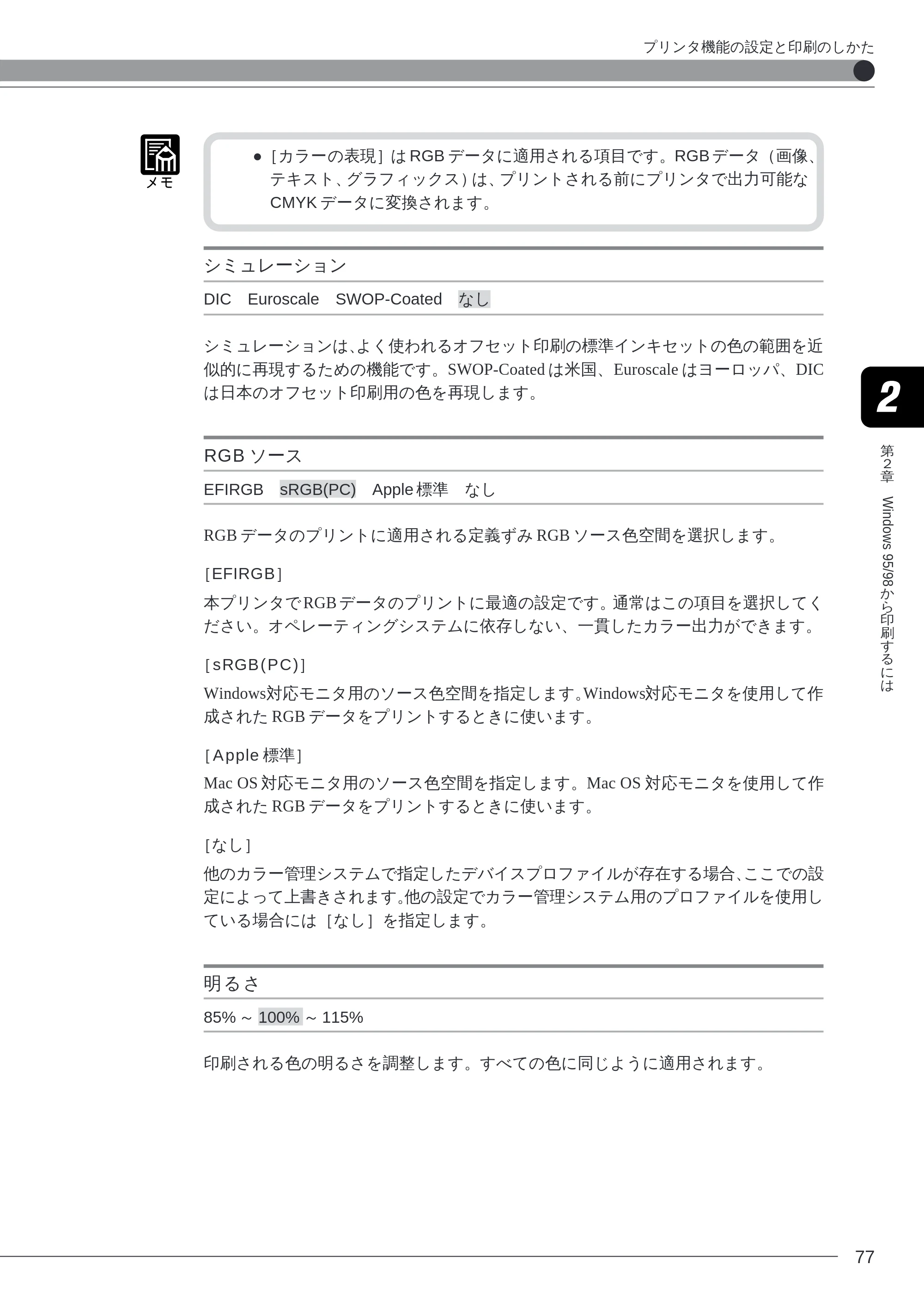
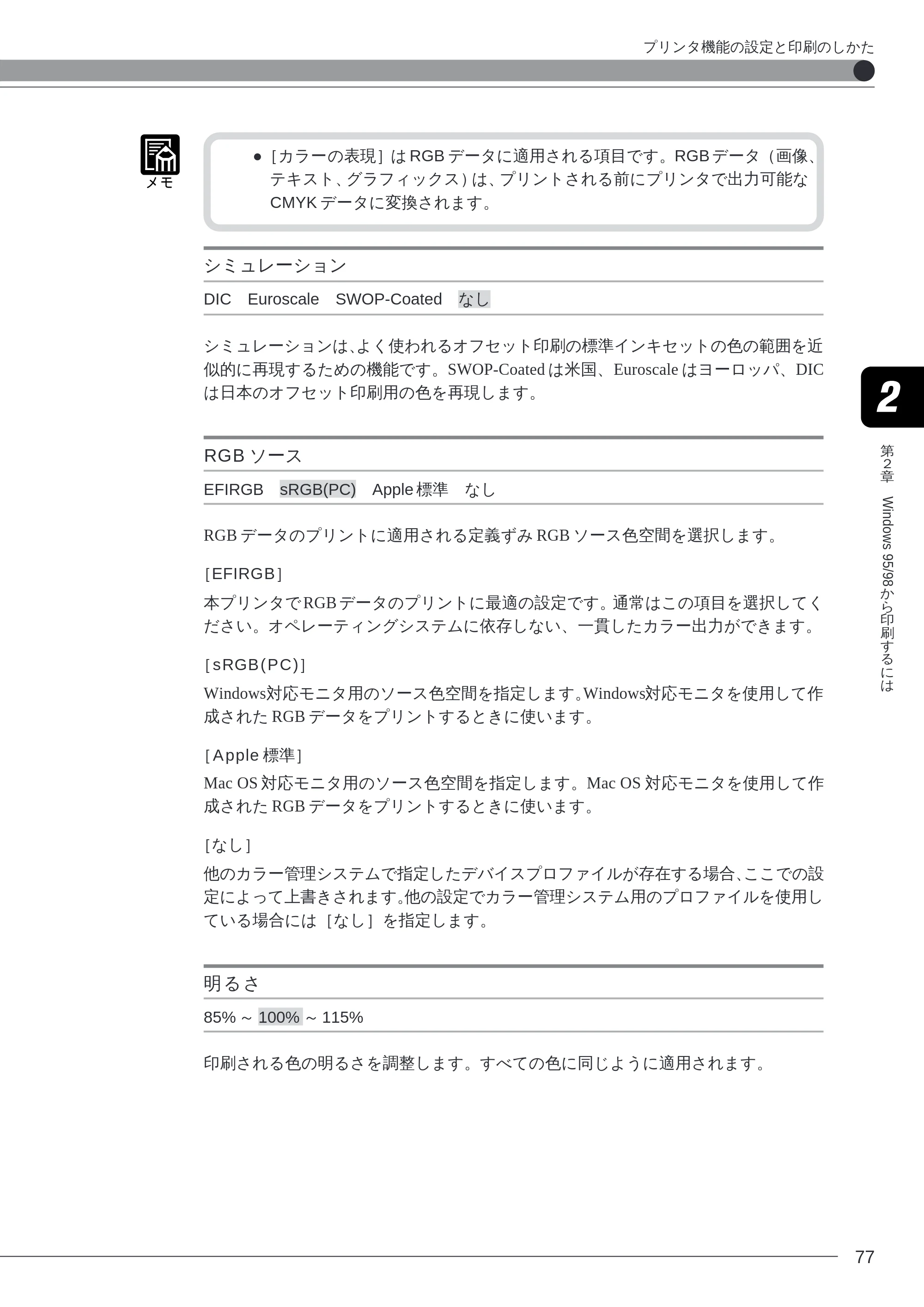
第
2
章
Windows 95/98
か
ら
印
刷
す
る
に
は
77
- [カラーの表現]は RGB データに適用される項目です。RGB データ(画像、
テキスト、グラフィックス)は、プリントされる前にプリンタで出力可能な
CMYK データに変換されます。
シミュレーション
DIC Euroscale SWOP-Coated なし
シミュレーションは、よく使われるオフセット印刷の標準インキセットの色の範囲を近
似的に再現するための機能です。SWOP-Coated は米国、Euroscale はヨーロッパ、DIC
は日本のオフセット印刷用の色を再現します。
RGB ソース
EFIRGB sRGB(PC) Apple 標準 なし
RGB データのプリントに適用される定義ずみ RGB ソース色空間を選択します。
[EFIRGB]
本プリンタで RGB データのプリントに最適の設定です。通常はこの項目を選択してく
ださい。オペレーティングシステムに依存しない、一貫したカラー出力ができます。
[sRGB(PC)]
Windows対応モニタ用のソース色空間を指定します。Windows対応モニタを使用して作
成された RGB データをプリントするときに使います。
[Apple 標準]
Mac OS 対応モニタ用のソース色空間を指定します。Mac OS 対応モニタを使用して作
成された RGB データをプリントするときに使います。
[なし]
他のカラー管理システムで指定したデバイスプロファイルが存在する場合、ここでの設
定によって上書きされます。他の設定でカラー管理システム用のプロファイルを使用し
ている場合には[なし]を指定します。
明るさ
85% ~ 100% ~ 115%
印刷される色の明るさを調整します。すべての色に同じように適用されます。
プリンタ機能の設定と印刷のしかた
[デバイスオプション]シート/[仕上げ]タブ
![キヤノン LBP-2260PSII ソフトウエアガイド (PDF形式/4.5Mバイト) — [デバイスオプション]シート/[仕上げ]タブ — 原本ページ — 79ページ](/manual-images/7fd5713f644902e000cc/74b75f763f43394e/canon-lbp-2260psii-manual-p0079.webp)
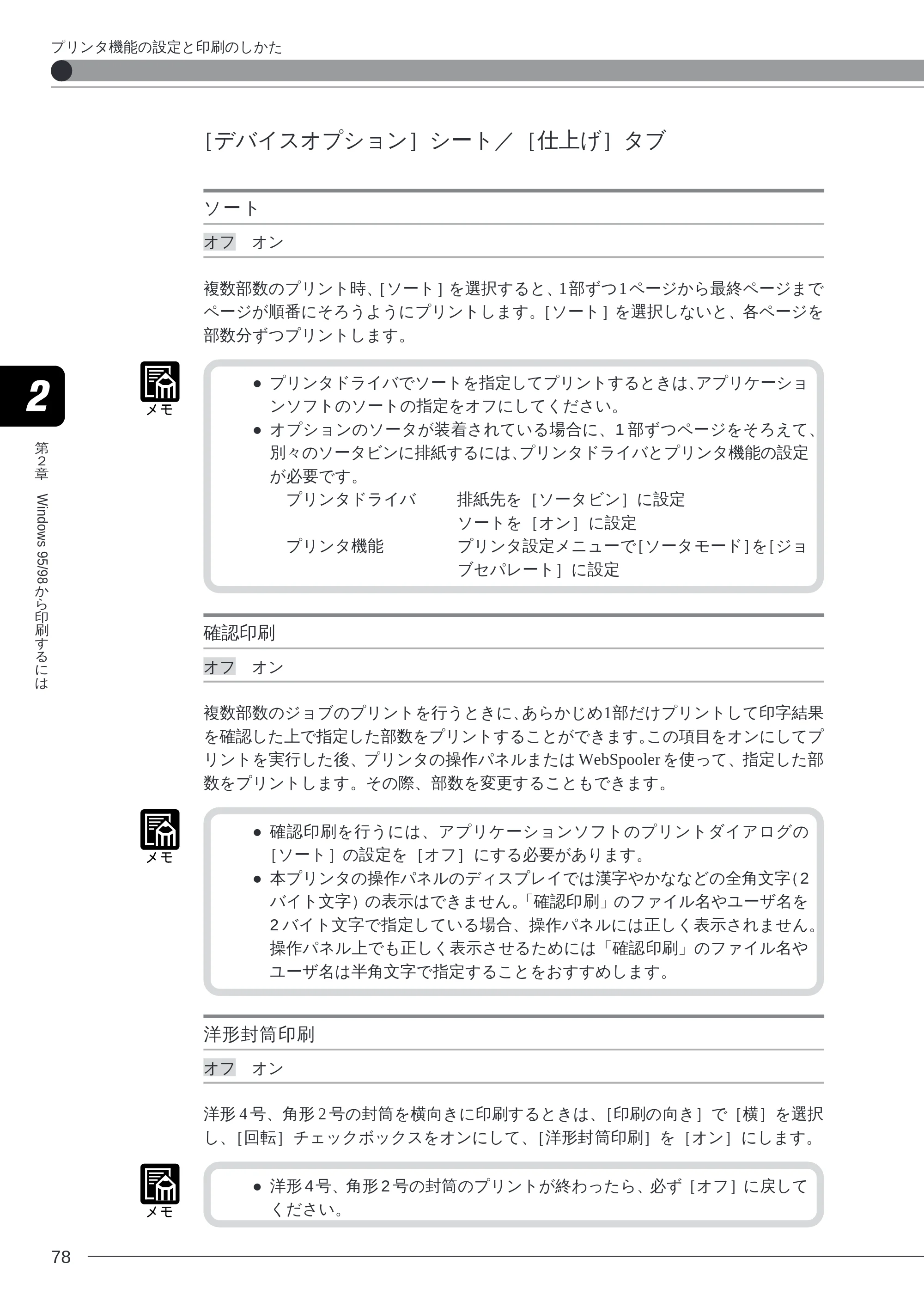
第
2
章
Windows 95/98
か
ら
印
刷
す
る
に
は
78
[デバイスオプション]シート/[仕上げ]タブ
ソート
オフ オン
複数部数のプリント時、[ソート]を選択すると、1 部ずつ1 ページから最終ページまで
ページが順番にそろうようにプリントします。[ソート]を選択しないと、各ページを
部数分ずつプリントします。
- プリンタドライバでソートを指定してプリントするときは、アプリケーショ
ンソフトのソートの指定をオフにしてください。
- オプションのソータが装着されている場合に、1 部ずつページをそろえて、
別々のソータビンに排紙するには、プリンタドライバとプリンタ機能の設定
が必要です。
プリンタドライバ 排紙先を[ソータビン]に設定
ソートを[オン]に設定
プリンタ機能 プリンタ設定メニューで[ソータモード]を[ジョ
ブセパレート]に設定
確認印刷
オフ オン
複数部数のジョブのプリントを行うときに、あらかじめ1部だけプリントして印字結果
を確認した上で指定した部数をプリントすることができます。この項目をオンにしてプ
リントを実行した後、プリンタの操作パネルまたは WebSpooler を使って、指定した部
数をプリントします。その際、部数を変更することもできます。
- 確認印刷を行うには、アプリケーションソフトのプリントダイアログの
[ソート]の設定を[オフ]にする必要があります。
- 本プリンタの操作パネルのディスプレイでは漢字やかななどの全角文字(2
バイト文字)の表示はできません。「確認印刷」のファイル名やユーザ名を
2 バイト文字で指定している場合、操作パネルには正しく表示されません。
操作パネル上でも正しく表示させるためには「確認印刷」のファイル名や
ユーザ名は半角文字で指定することをおすすめします。
洋形封筒印刷
オフ オン
洋形 4 号、角形 2 号の封筒を横向きに印刷するときは、[印刷の向き]で[横]を選択
し、[回転]チェックボックスをオンにして、[洋形封筒印刷]を[オン]にします。
- 洋形 4 号、角形 2 号の封筒のプリントが終わったら、必ず[オフ]に戻して
ください。
プリンタ機能の設定と印刷のしかた
[用紙]シート
![キヤノン LBP-2260PSII ソフトウエアガイド (PDF形式/4.5Mバイト) — [用紙]シート — 原本ページ — 80ページ](/manual-images/7fd5713f644902e000cc/74b75f763f43394e/canon-lbp-2260psii-manual-p0080.webp)
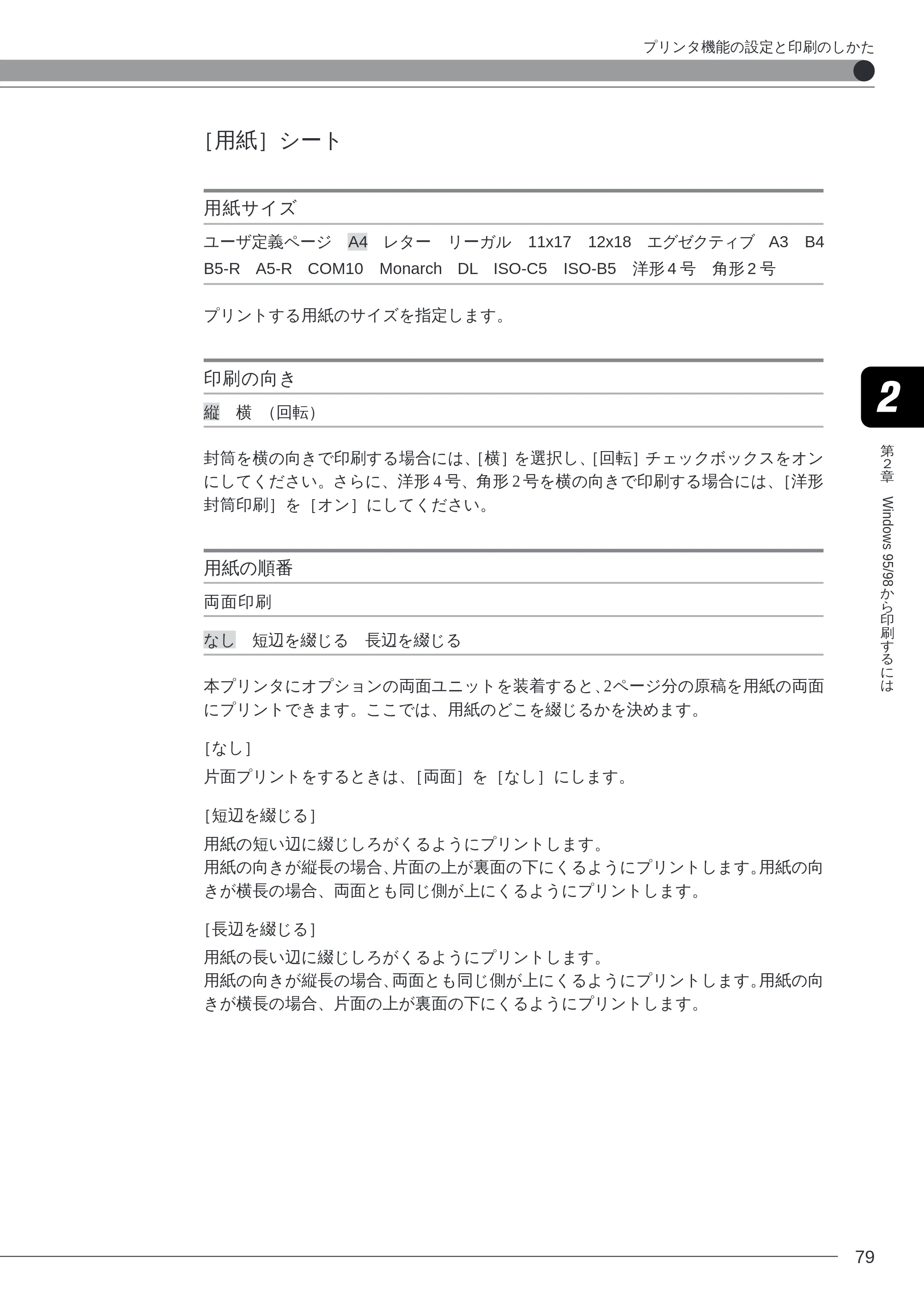
第
2
章
Windows 95/98
か
ら
印
刷
す
る
に
は
79
[用紙]シート
用紙サイズ
ユーザ定義ページ A4 レター リーガル 11x17 12x18 エグゼクティブ A3 B4
B5-R A5-R COM10 Monarch DL ISO-C5 ISO-B5 洋形 4 号 角形 2 号
プリントする用紙のサイズを指定します。
印刷の向き
縦 横 (回転)
封筒を横の向きで印刷する場合には、[横]を選択し、[回転]チェックボックスをオン
にしてください。さらに、洋形 4 号、角形 2 号を横の向きで印刷する場合には、[洋形
封筒印刷]を[オン]にしてください。
用紙の順番
両面印刷
なし 短辺を綴じる 長辺を綴じる
本プリンタにオプションの両面ユニットを装着すると、2ページ分の原稿を用紙の両面
にプリントできます。ここでは、用紙のどこを綴じるかを決めます。
[なし]
片面プリントをするときは、[両面]を[なし]にします。
[短辺を綴じる]
用紙の短い辺に綴じしろがくるようにプリントします。
用紙の向きが縦長の場合、片面の上が裏面の下にくるようにプリントします。用紙の向
きが横長の場合、両面とも同じ側が上にくるようにプリントします。
[長辺を綴じる]
用紙の長い辺に綴じしろがくるようにプリントします。
用紙の向きが縦長の場合、両面とも同じ側が上にくるようにプリントします。用紙の向
きが横長の場合、片面の上が裏面の下にくるようにプリントします。
プリンタ機能の設定と印刷のしかた
給紙方法
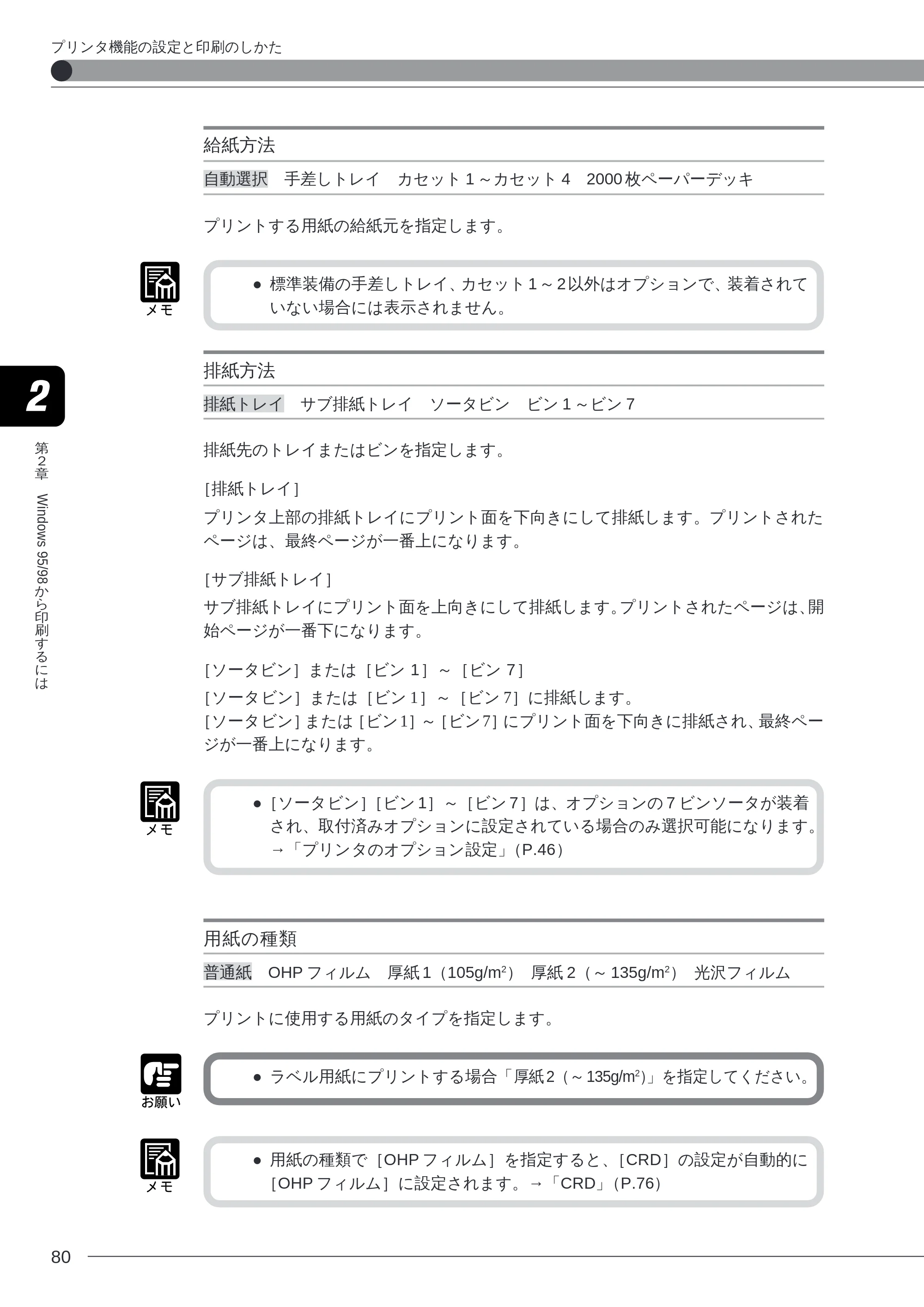
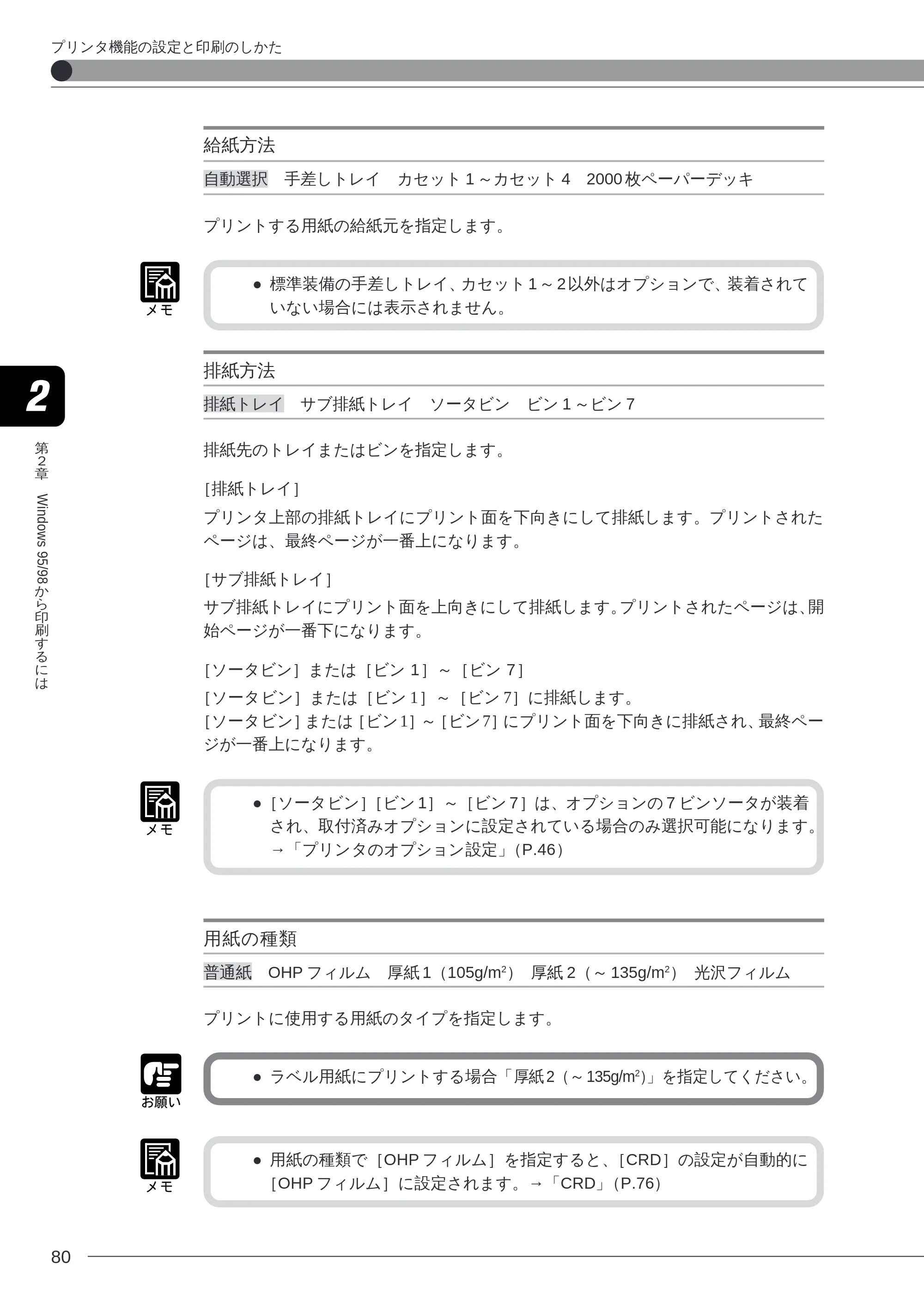
第
2
章
Windows 95/98
か
ら
印
刷
す
る
に
は
80
給紙方法
自動選択 手差しトレイ カセット 1 ~カセット 4 2000 枚ペーパーデッキ
プリントする用紙の給紙元を指定します。
- 標準装備の手差しトレイ、カセット 1 ~ 2 以外はオプションで、装着されて
いない場合には表示されません。
排紙方法
排紙トレイ サブ排紙トレイ ソータビン ビン 1 ~ビン 7
排紙先のトレイまたはビンを指定します。
[排紙トレイ]
プリンタ上部の排紙トレイにプリント面を下向きにして排紙します。プリントされた
ページは、最終ページが一番上になります。
[サブ排紙トレイ]
サブ排紙トレイにプリント面を上向きにして排紙します。プリントされたページは、開
始ページが一番下になります。
[ソータビン]または[ビン 1]~[ビン 7]
[ソータビン]または[ビン 1]~[ビン 7]に排紙します。
[ソータビン]または[ビン 1]~[ビン 7]にプリント面を下向きに排紙され、最終ペー
ジが一番上になります。
- [ソータビン][ビン 1]~[ビン 7]は、オプションの 7 ビンソータが装着
され、取付済みオプションに設定されている場合のみ選択可能になります。
→「プリンタのオプション設定」(P.46)
用紙の種類
普通紙 OHP フィルム 厚紙 1(105g/m2 ) 厚紙 2(~ 135g/m2 ) 光沢フィルム
プリントに使用する用紙のタイプを指定します。
- ラベル用紙にプリントする場合「 厚紙 2(~ 135g/m2
)」を指定してください。
- 用紙の種類で[OHP フィルム]を指定すると、[CRD]の設定が自動的に
[OHP フィルム]に設定されます。→「CRD」(P.76)
プリンタ機能の設定と印刷のしかた
第3章 Windows NT 4.0 から印刷するには
第 3 章
Windows NT 4.0 から印刷するには
印刷するときに必要な作業 ................................................................... 82
必要なシステム環境............................................................................... 83
プリンタドライバをインストールする ................................................ 84
インストール手順 ................................................................................................... 84
印刷に必要な設定作業 ........................................................................... 87
プリンタのオプション設定.................................................................................... 87
パラレルポート接続でプリントする準備 ............................................................ 89
Windows ネットワークでのプリンタ設定 .......................................................... 92
NetWare® ネットワークでのプリンタの設定 ..................................................... 95
TCP/IP 印刷(LPD)のための設定 ......................................................................... 98
印刷に必要なソフトウェアの準備 .................................................... 102
欧文フォントのインストール ............................................................................. 102
色見本情報 ............................................................................................................ 102
プリンタ機能の設定と印刷のしかた ................................................ 104
アプリケーションソフトから印刷する ............................................................. 104
プリンタドライバの画面を表示する ................................................................. 106
プリンタドライバの主な設定項目 ..................................................................... 109
印刷するときに必要な作業
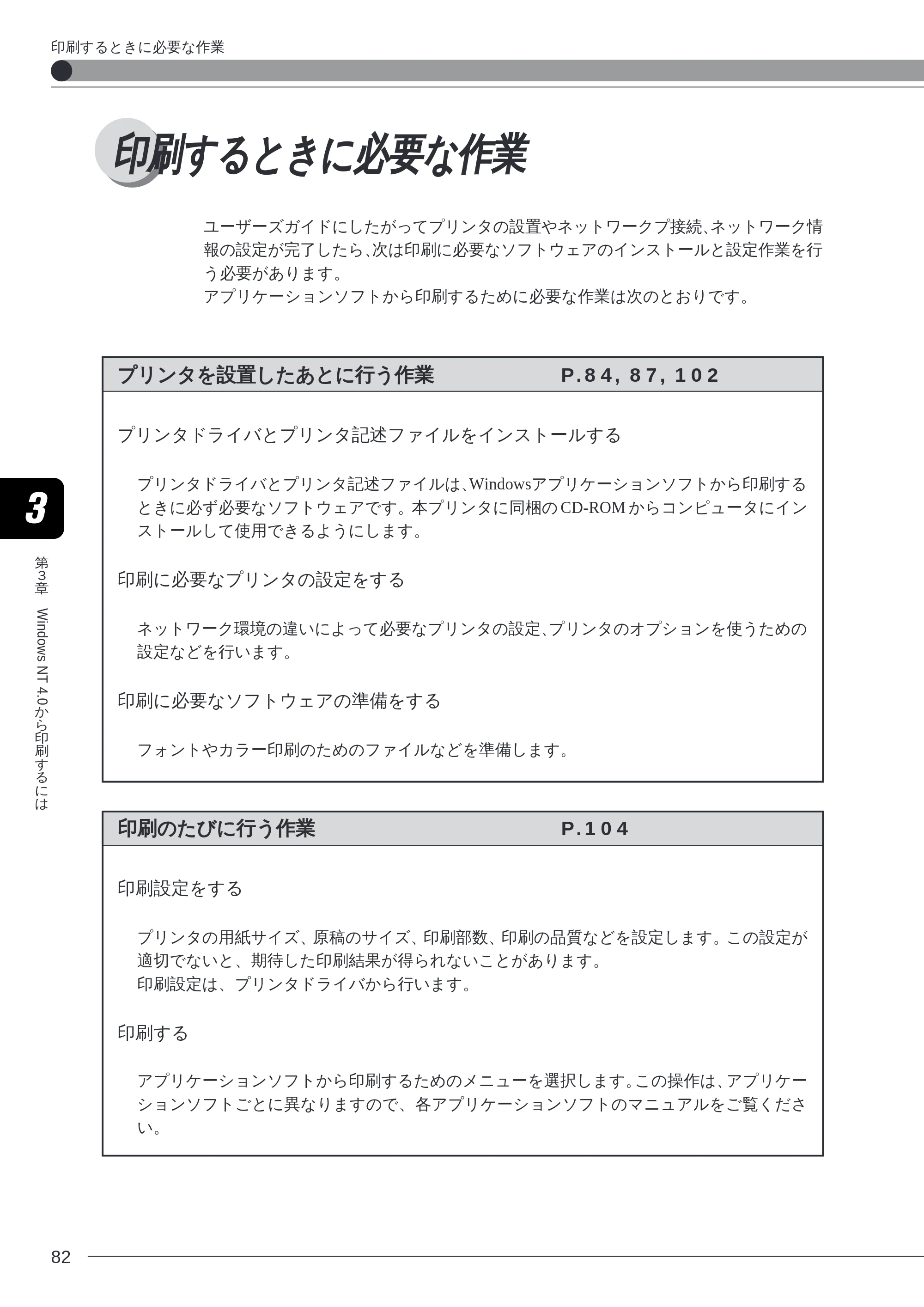
82
第
3
章
Windows NT 4.0
か
ら
印
刷
す
る
に
は
印刷するときに必要な作業
ユーザーズガイドにしたがってプリンタの設置やネットワークプ接続、ネットワーク情
報の設定が完了したら、次は印刷に必要なソフトウェアのインストールと設定作業を行
う必要があります。
アプリケーションソフトから印刷するために必要な作業は次のとおりです。
プリンタを設置したあとに行う作業 P.84, 87, 102
プリンタドライバとプリンタ記述ファイルをインストールする
プリンタドライバとプリンタ記述ファイルは、Windowsアプリケーションソフトから印刷する
ときに必ず必要なソフトウェアです。本プリンタに同梱の CD-ROM からコンピュータにイン
ストールして使用できるようにします。
印刷に必要なプリンタの設定をする
ネットワーク環境の違いによって必要なプリンタの設定、プリンタのオプションを使うための
設定などを行います。
印刷に必要なソフトウェアの準備をする
フォントやカラー印刷のためのファイルなどを準備します。
印刷のたびに行う作業 P.104
印刷設定をする
プリンタの用紙サイズ、原稿のサイズ、印刷部数、印刷の品質などを設定します。この設定が
適切でないと、期待した印刷結果が得られないことがあります。
印刷設定は、プリンタドライバから行います。
印刷する
アプリケーションソフトから印刷するためのメニューを選択します。この操作は、アプリケー
ションソフトごとに異なりますので、各アプリケーションソフトのマニュアルをご覧くださ
い。
印刷するときに必要な作業
必要なシステム環境
83
第
3
章
Windows NT 4.0
か
ら
印
刷
す
る
に
は
必要なシステム環境
Windows 用プリンタドライバは以下のシステム環境でご利用になれます。
ソフトウェア: Microsoft Windows NT 4.0 日本語版 Service Pack 5 以降
コンピュータ: Microsoft Windows NT 4.0 日本語版が動作するコンピュータ
- プリンタドライバをインストールするには CD-ROM ドライブが必要です。
- Microsoft Windows NT 英語版ではお使いになれません。
必要なシステム環境
プリンタドライバをインストールする
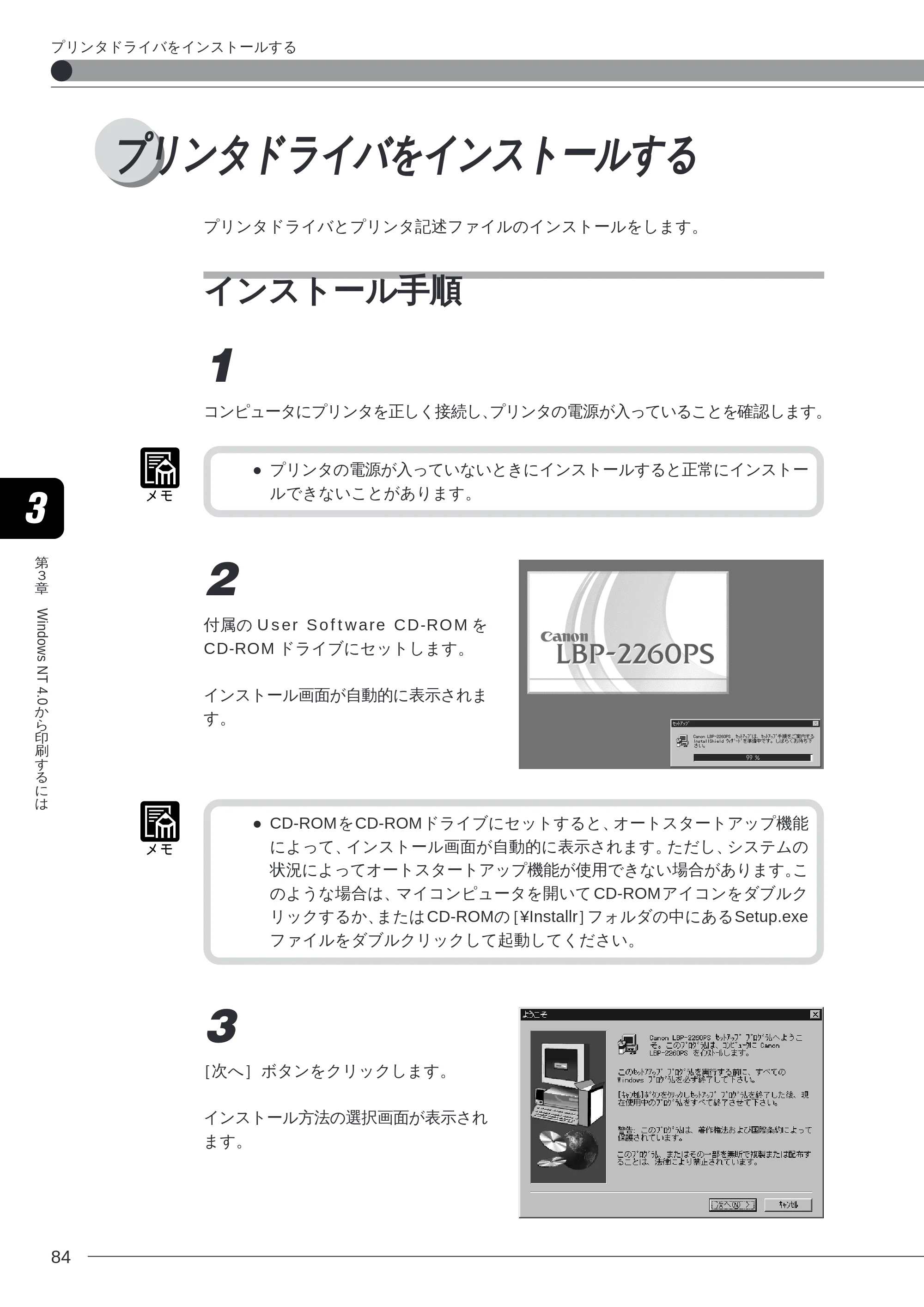
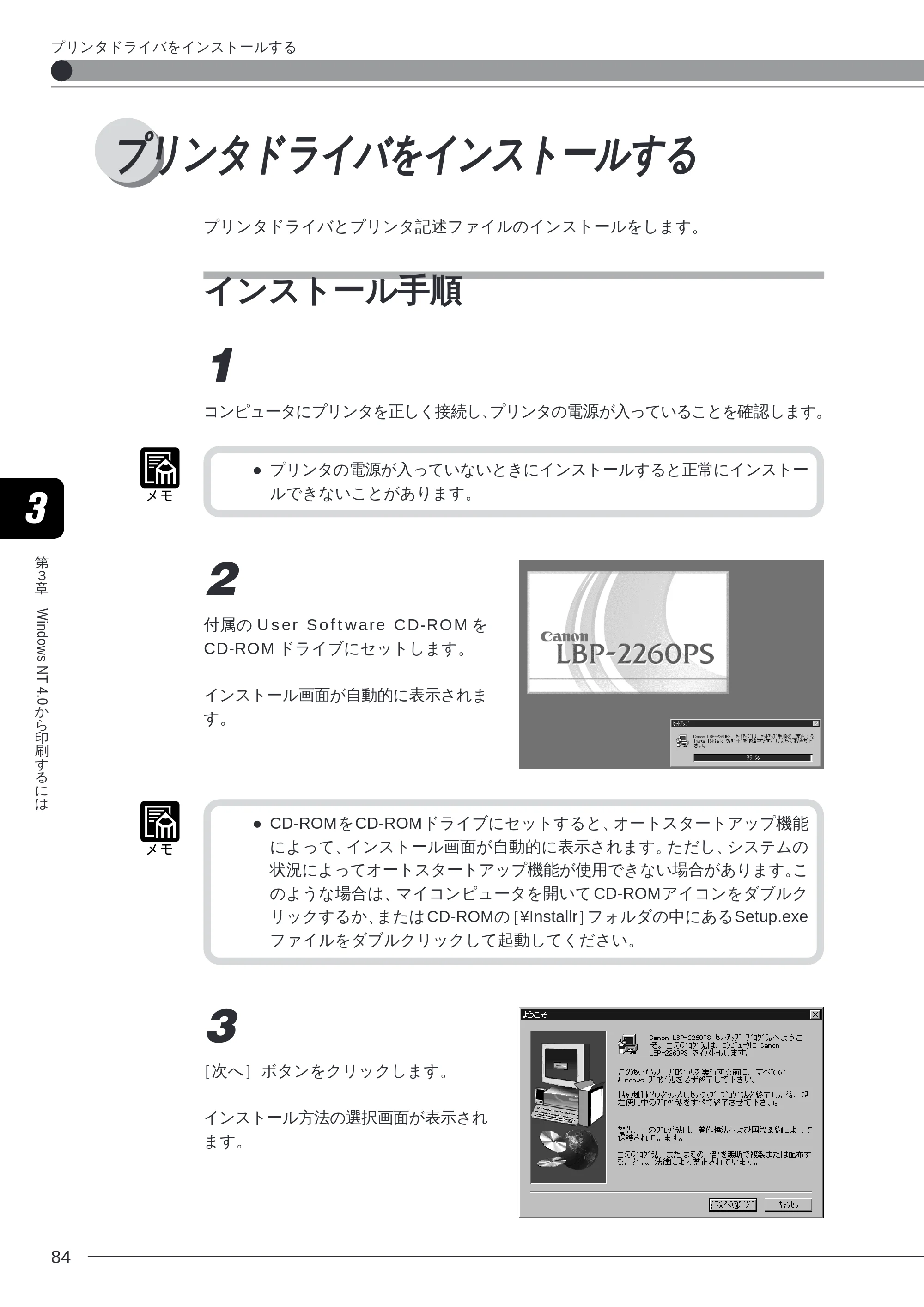
84
第
3
章
Windows NT 4.0
か
ら
印
刷
す
る
に
は
プリンタドライバをインストールする
プリンタドライバとプリンタ記述ファイルのインストールをします。
インストール手順
1
コンピュータにプリンタを正しく接続し、プリンタの電源が入っていることを確認します。
- プリンタの電源が入っていないときにインストールすると正常にインストー
ルできないことがあります。
2
付属の User Software CD-ROM を
CD-ROM ドライブにセットします。
インストール画面が自動的に表示されま
す。
- CD-ROMをCD-ROMドライブにセットすると、オートスタートアップ機能
によって、インストール画面が自動的に表示されます。ただし、システムの
状況によってオートスタートアップ機能が使用できない場合があります。こ
のような場合は、マイコンピュータを開いて CD-ROMアイコンをダブルク
リックするか、またはCD-ROMの[¥Installr]フォルダの中にあるSetup.exe
ファイルをダブルクリックして起動してください。
3
[次へ]ボタンをクリックします。
インストール方法の選択画面が表示され
ます。
プリンタドライバをインストールする
86ページ
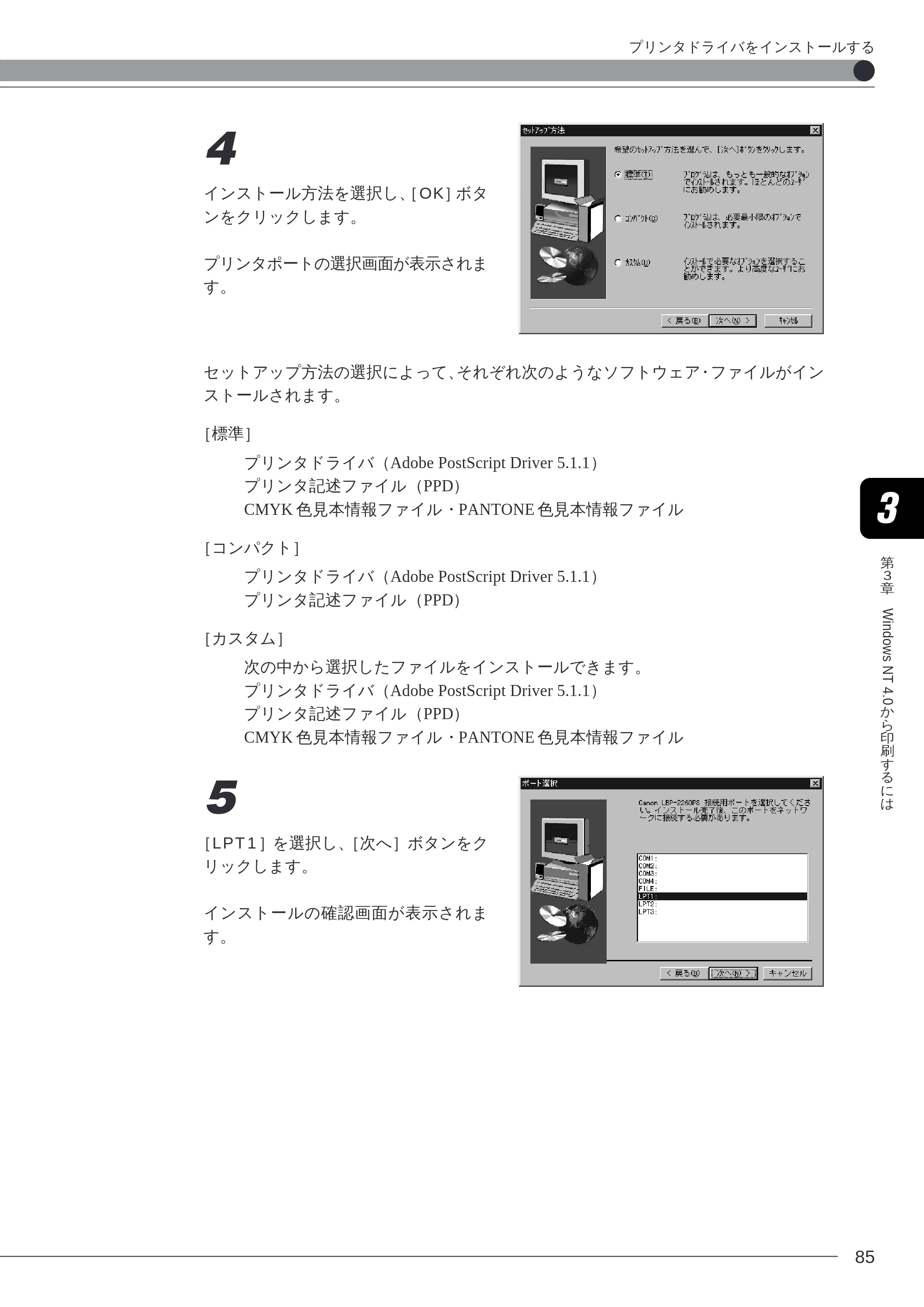
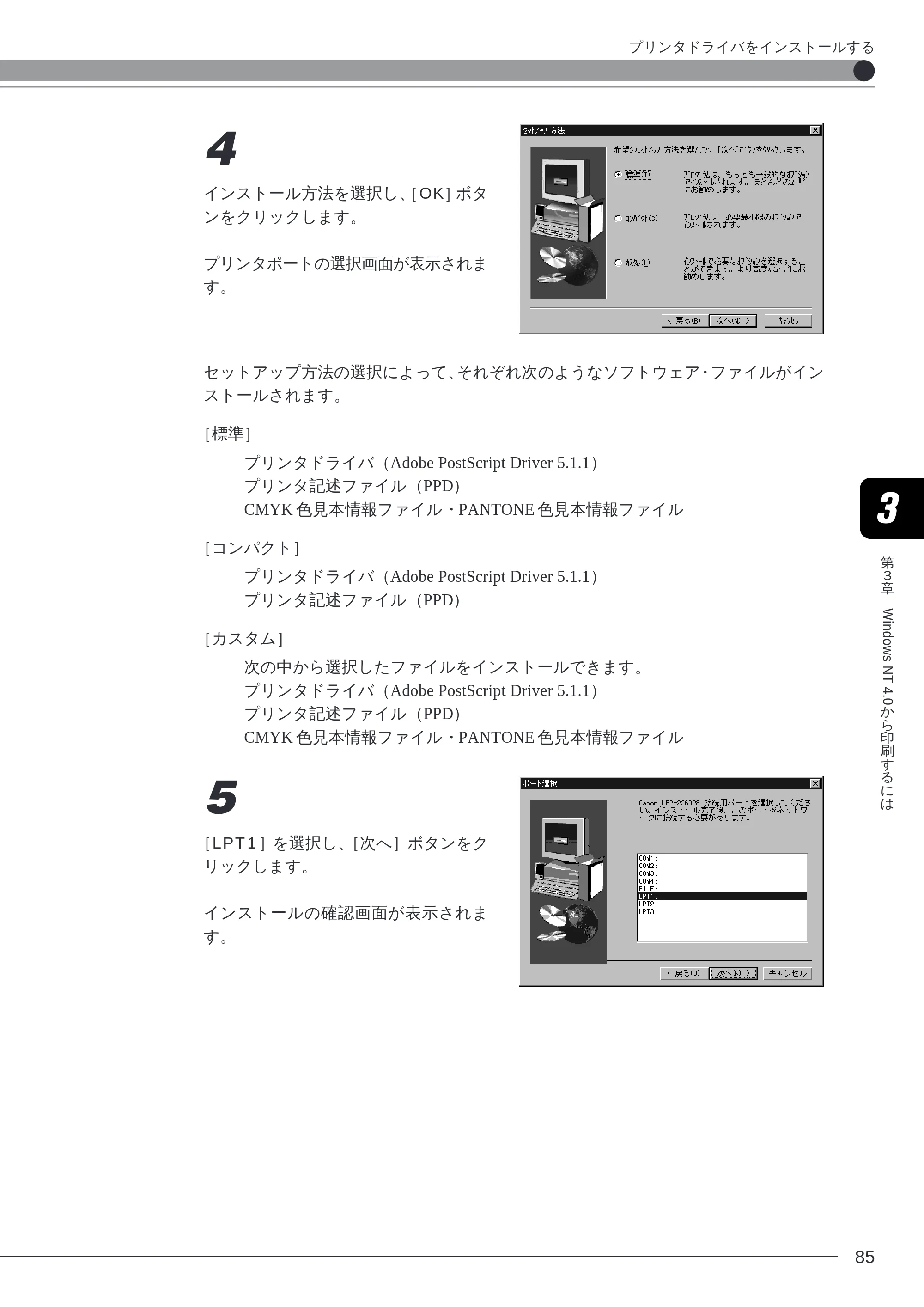
第
3
章
Windows NT 4.0
か
ら
印
刷
す
る
に
は
85
4
インストール方法を選択し、[OK]ボタ
ンをクリックします。
プリンタポートの選択画面が表示されま
す。
セットアップ方法の選択によって、それぞれ次のようなソフトウェア・ファイルがイン
ストールされます。
[標準]
プリンタドライバ(Adobe PostScript Driver 5.1.1)
プリンタ記述ファイル(PPD)
CMYK 色見本情報ファイル・PANTONE 色見本情報ファイル
[コンパクト]
プリンタドライバ(Adobe PostScript Driver 5.1.1)
プリンタ記述ファイル(PPD)
[カスタム]
次の中から選択したファイルをインストールできます。
プリンタドライバ(Adobe PostScript Driver 5.1.1)
プリンタ記述ファイル(PPD)
CMYK 色見本情報ファイル・PANTONE 色見本情報ファイル
5
[LPT1]を選択し、[次へ]ボタンをク
リックします。
インストールの確認画面が表示されま
す。
プリンタドライバをインストールする
87ページ
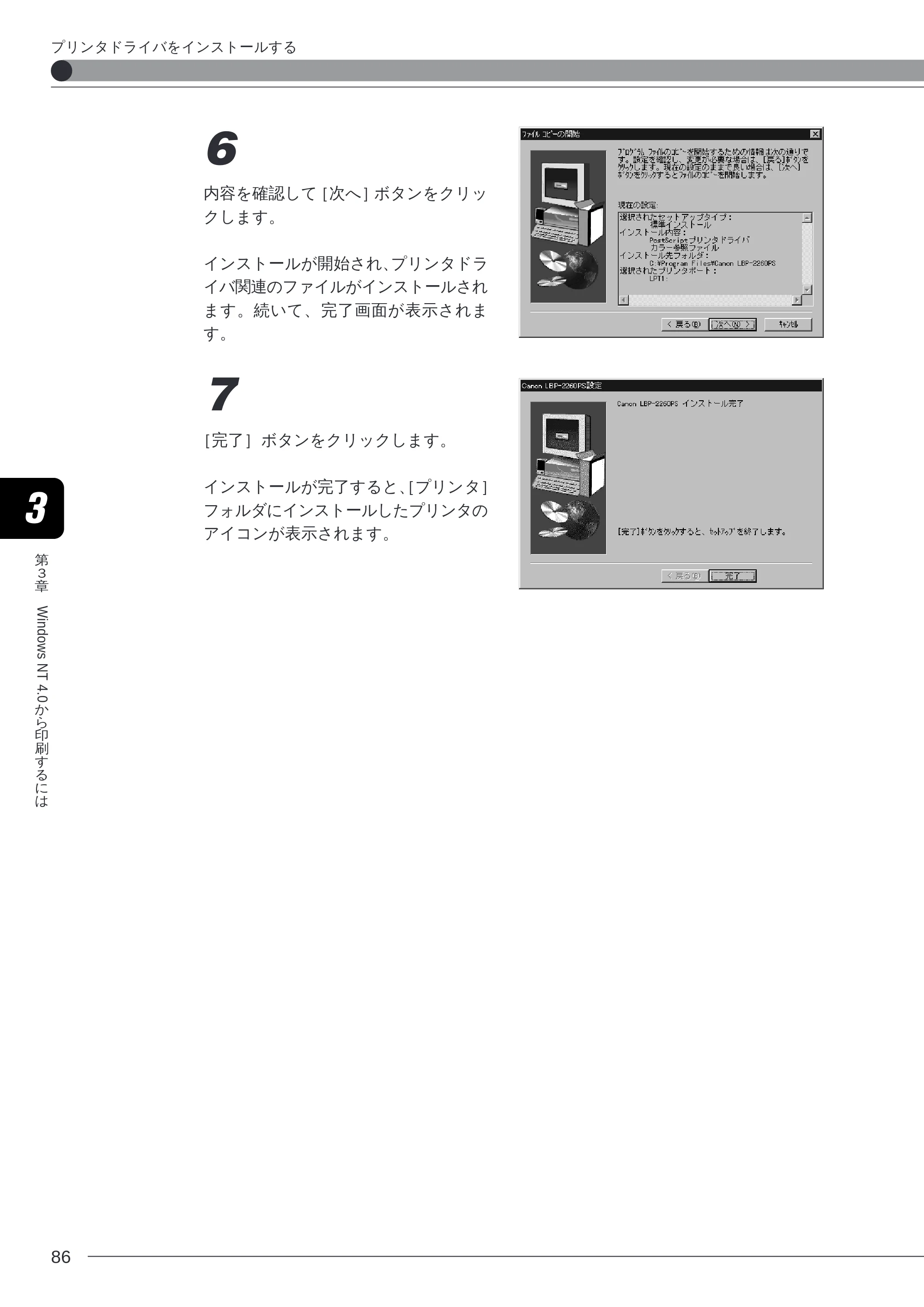
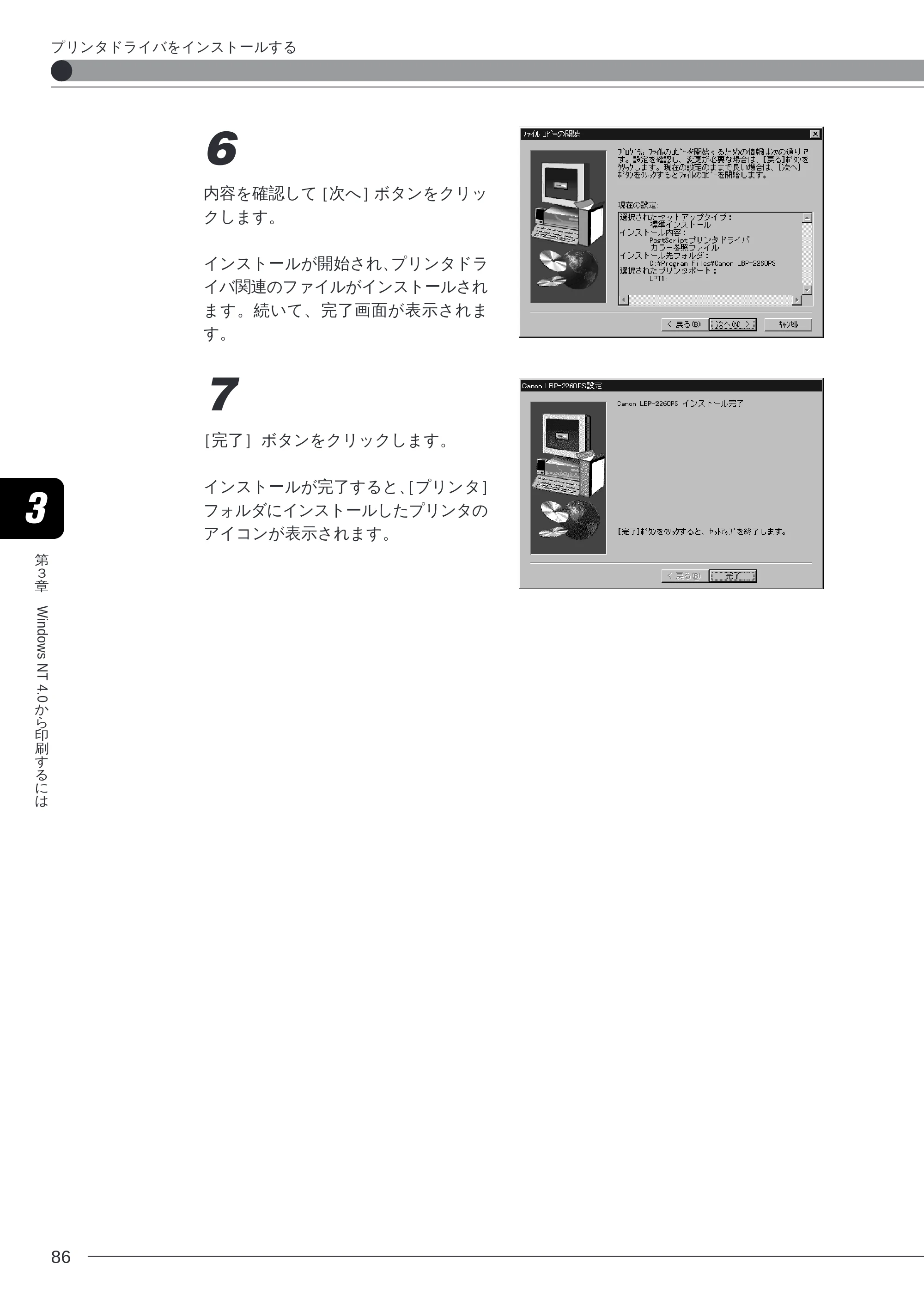
第
3
章
Windows NT 4.0
か
ら
印
刷
す
る
に
は
86
6
内容を確認して[次へ]ボタンをクリッ
クします。
インストールが開始され、プリンタドラ
イバ関連のファイルがインストールされ
ます。続いて、完了画面が表示されま
す。
7
[完了]ボタンをクリックします。
インストールが完了すると、[プリンタ]
フォルダにインストールしたプリンタの
アイコンが表示されます。
プリンタドライバをインストールする
印刷に必要な設定作業
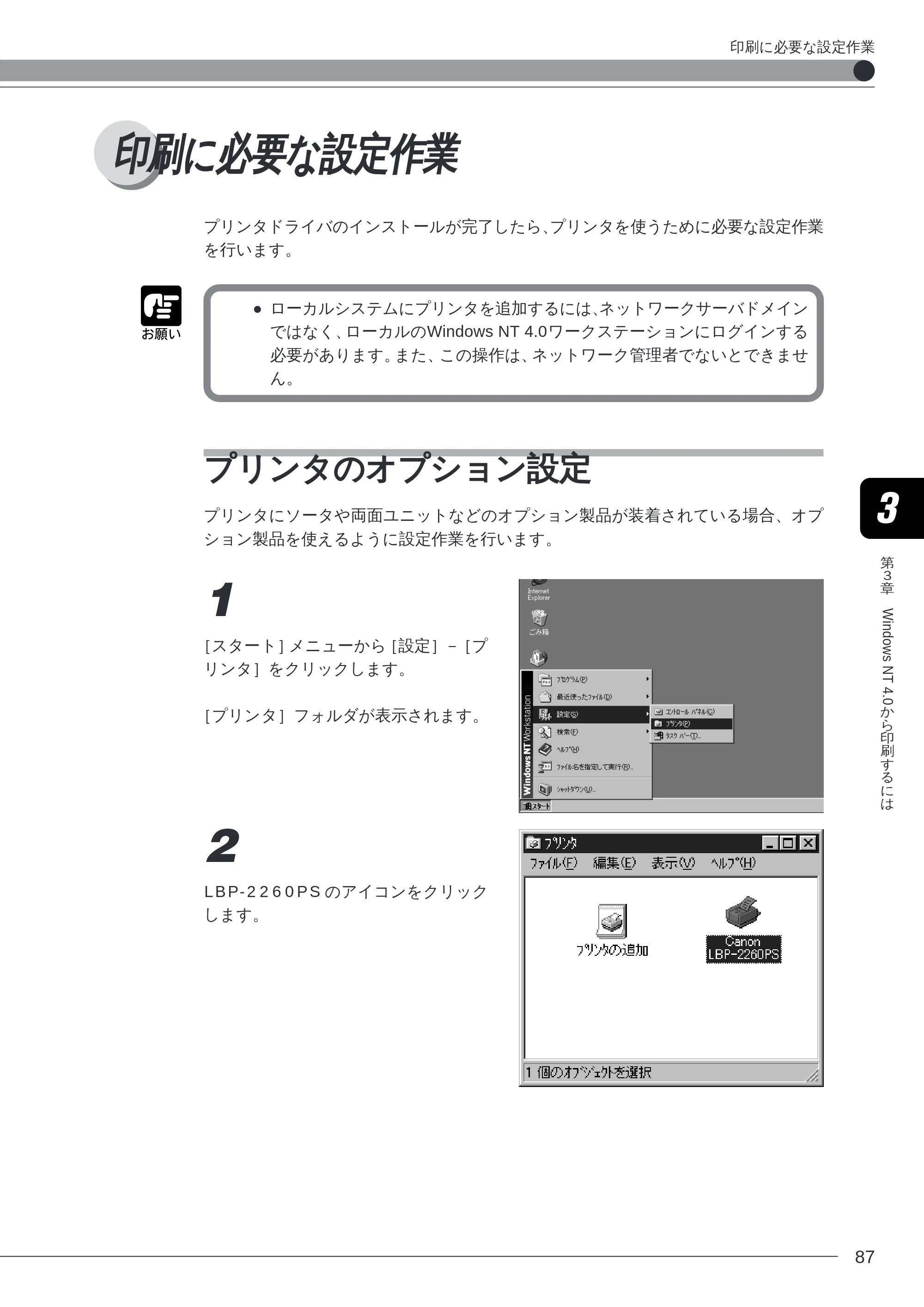
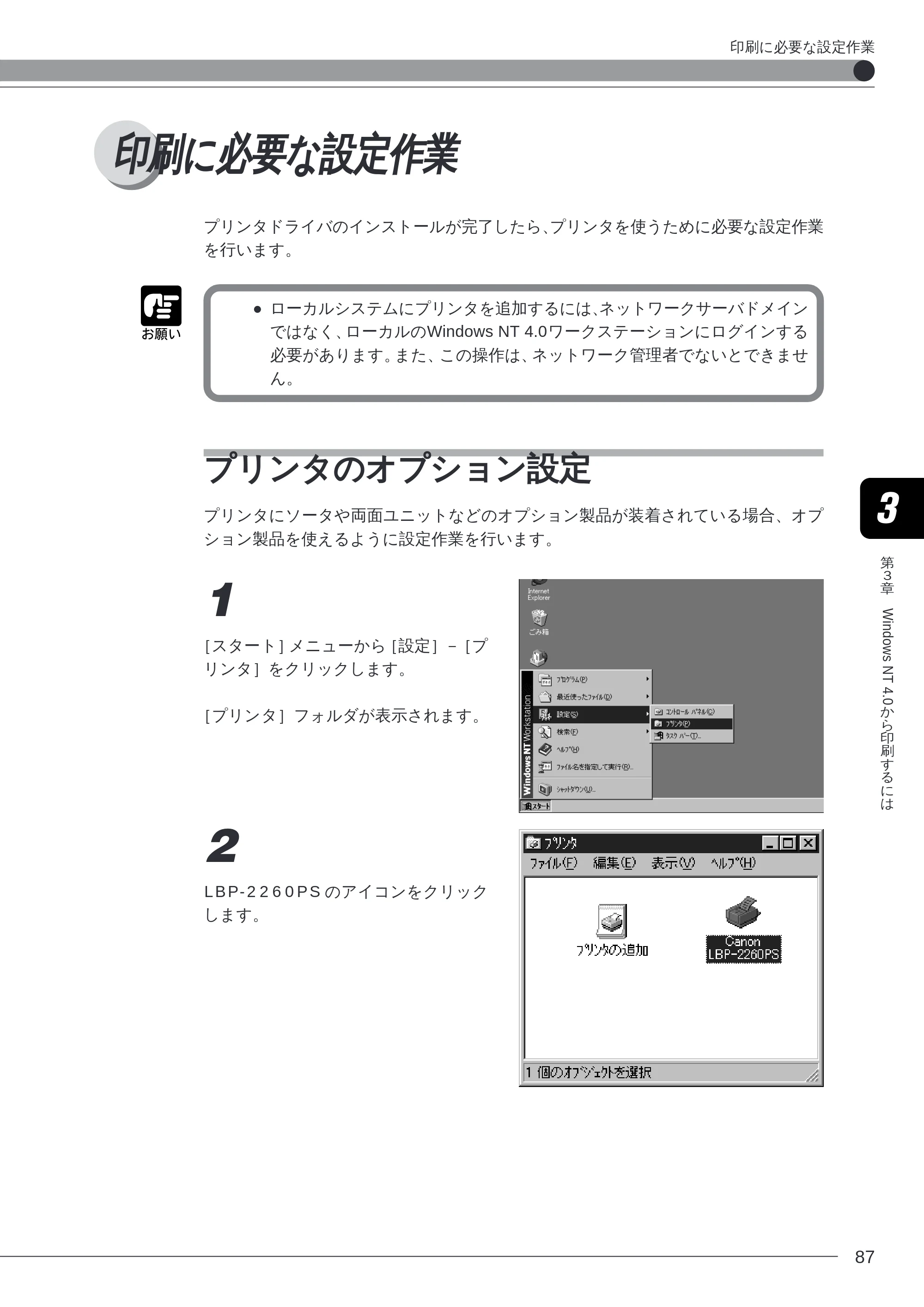
87
第
3
章
Windows NT 4.0
か
ら
印
刷
す
る
に
は
印刷に必要な設定作業
プリンタドライバのインストールが完了したら、プリンタを使うために必要な設定作業
を行います。
- ローカルシステムにプリンタを追加するには、ネットワークサーバドメイン
ではなく、ローカルのWindows NT 4.0ワークステーションにログインする
必要があります。また、この操作は、ネットワーク管理者でないとできませ
ん。
プリンタのオプション設定
プリンタにソータや両面ユニットなどのオプション製品が装着されている場合、オプ
ション製品を使えるように設定作業を行います。
1
[スタート]メニューから[設定]-[プ
リンタ]をクリックします。
[プリンタ]フォルダが表示されます。
2
LBP-2260PS のアイコンをクリック
します。
印刷に必要な設定作業
89ページ
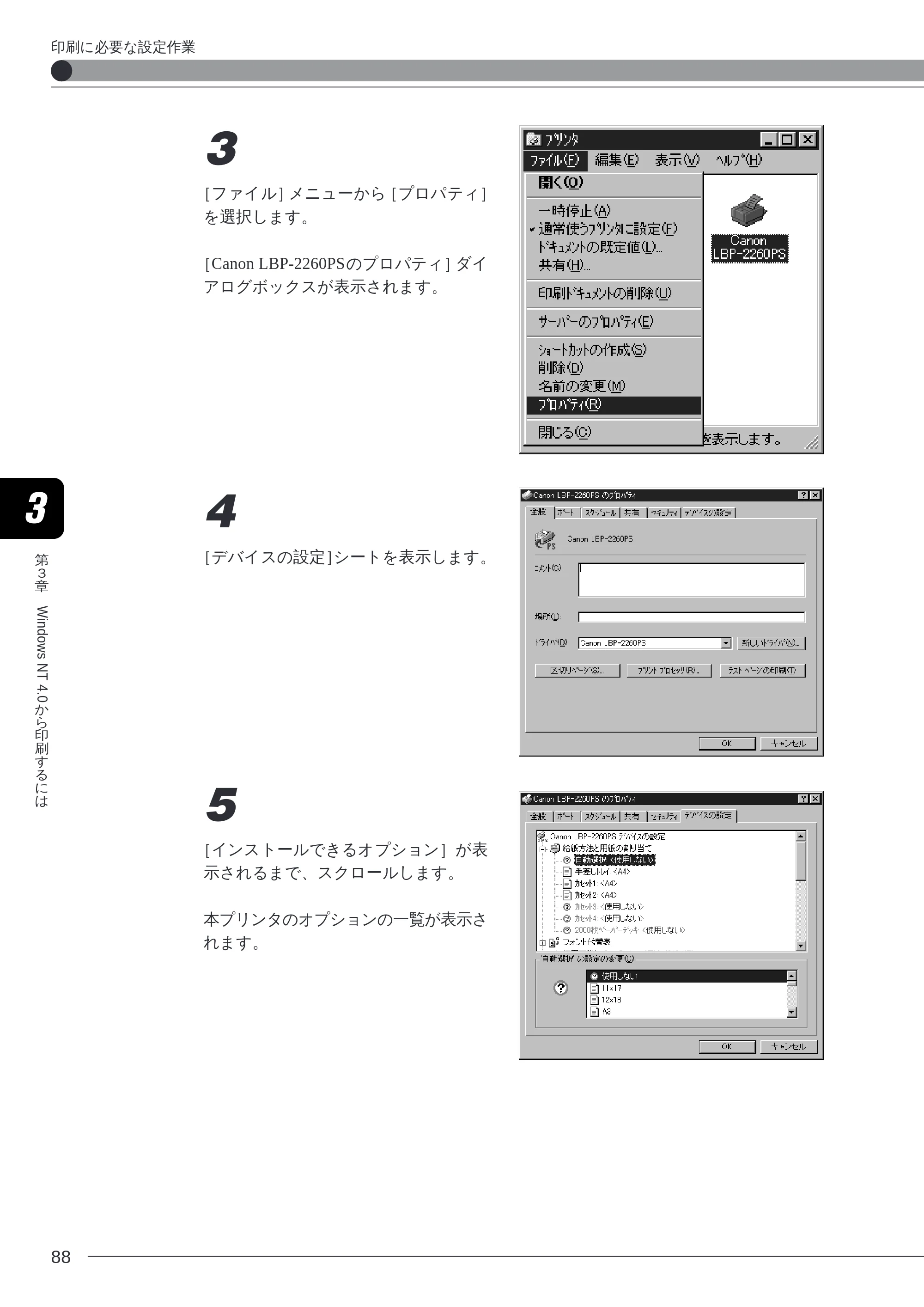
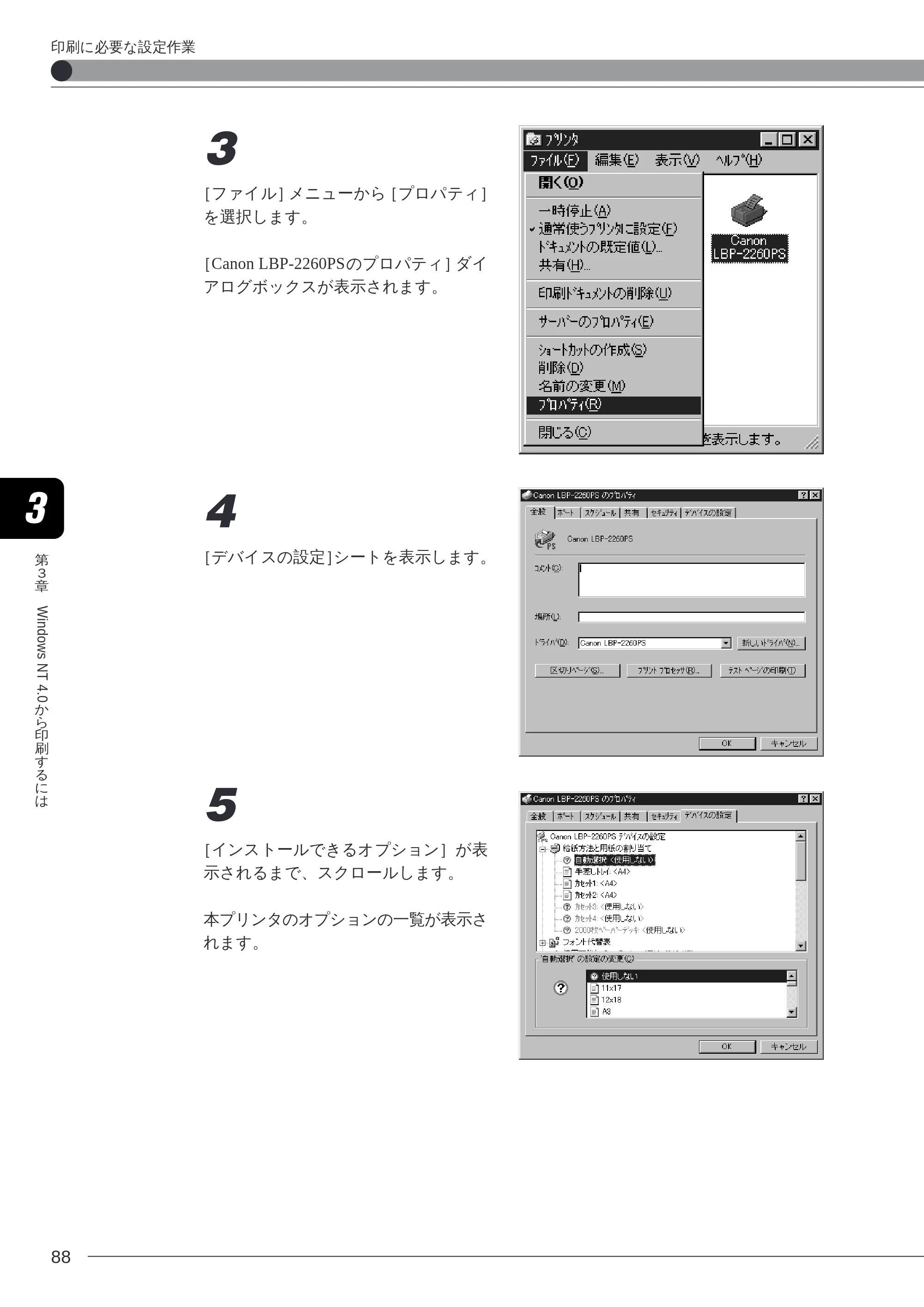
第
3
章
Windows NT 4.0
か
ら
印
刷
す
る
に
は
88
3
[ファイル]メニューから[プロパティ]
を選択します。
[Canon LBP-2260PSのプロパティ]ダイ
アログボックスが表示されます。
4
[デバイスの設定]シートを表示します。
5
[インストールできるオプション]が表
示されるまで、スクロールします。
本プリンタのオプションの一覧が表示さ
れます。
印刷に必要な設定作業
パラレルポート接続でプリントする準備
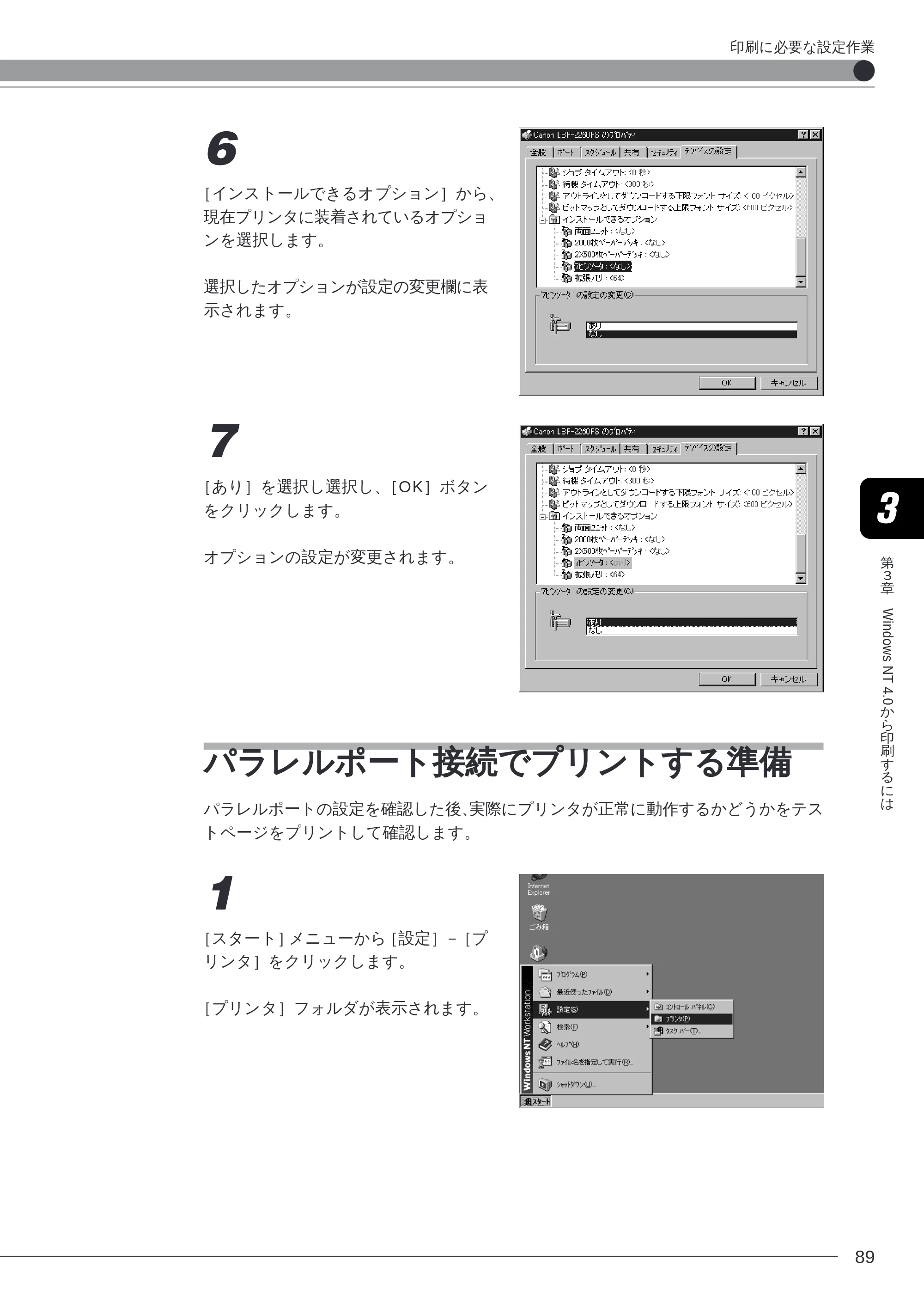
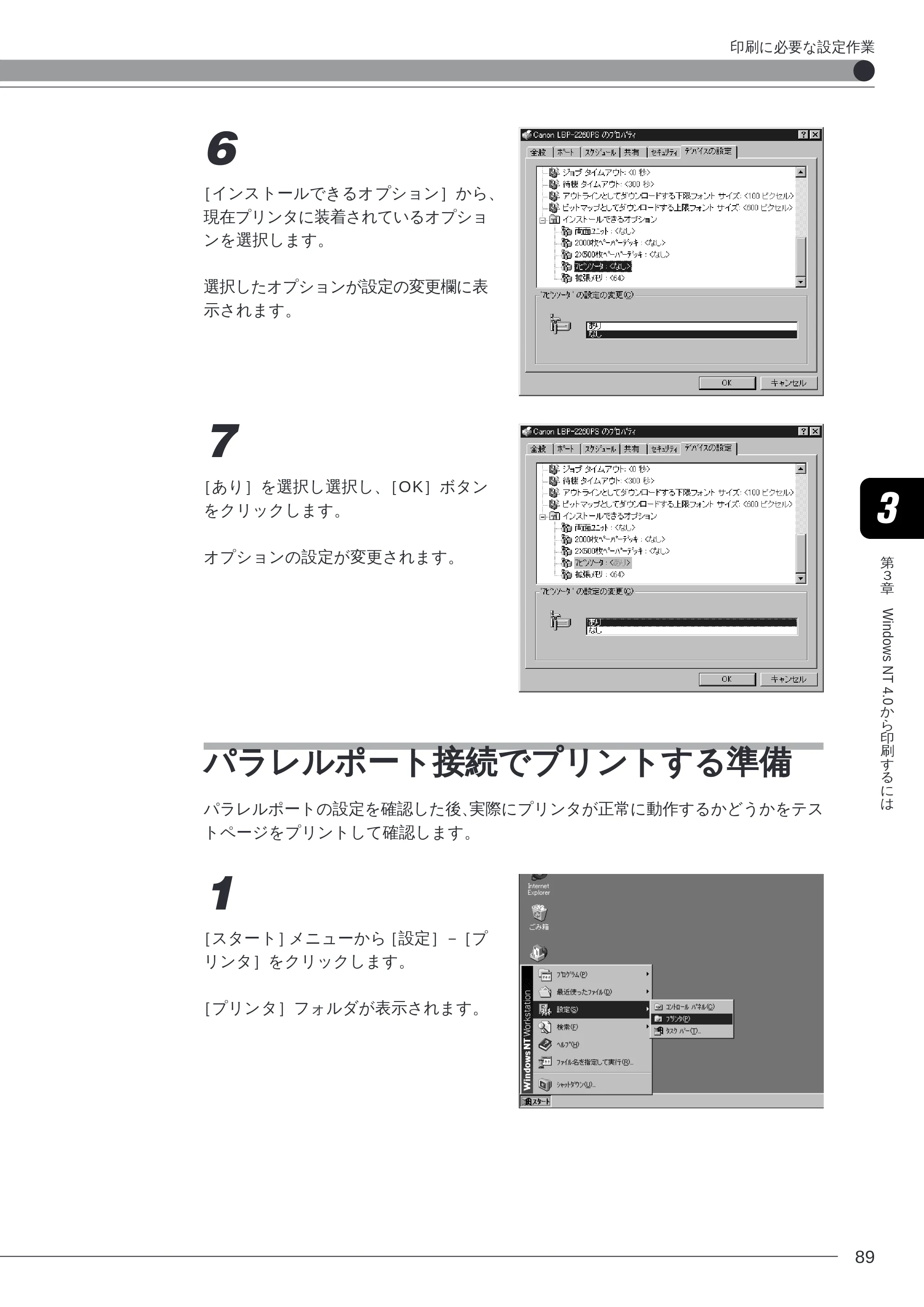
第
3
章
Windows NT 4.0
か
ら
印
刷
す
る
に
は
89
6
[インストールできるオプション]から、
現在プリンタに装着されているオプショ
ンを選択します。
選択したオプションが設定の変更欄に表
示されます。
7
[あり]を選択し選択し、[OK]ボタン
をクリックします。
オプションの設定が変更されます。
パラレルポート接続でプリントする準備
パラレルポートの設定を確認した後、実際にプリンタが正常に動作するかどうかをテス
トページをプリントして確認します。
1
[スタート]メニューから[設定]-[プ
リンタ]をクリックします。
[プリンタ]フォルダが表示されます。
印刷に必要な設定作業
91ページ
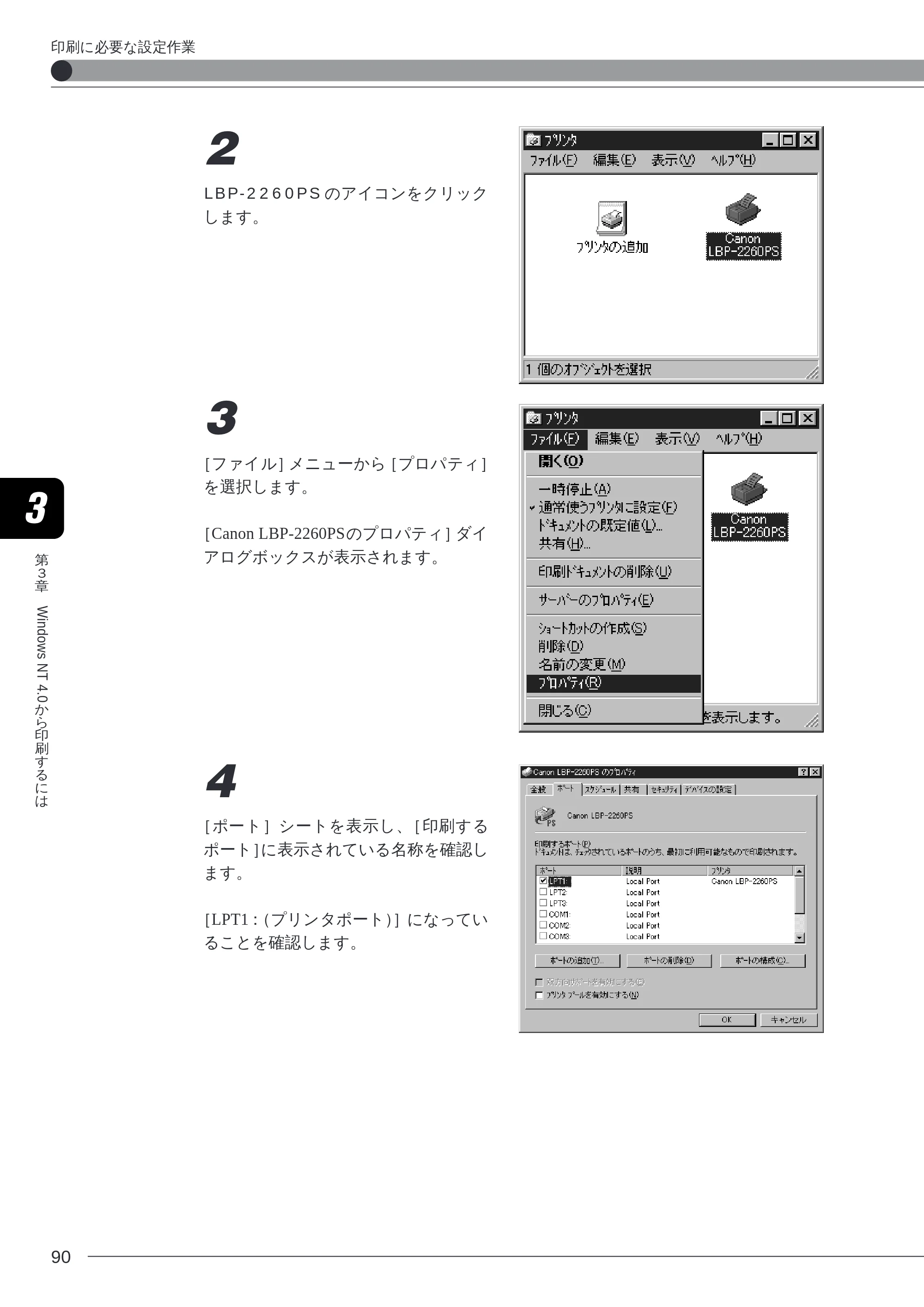
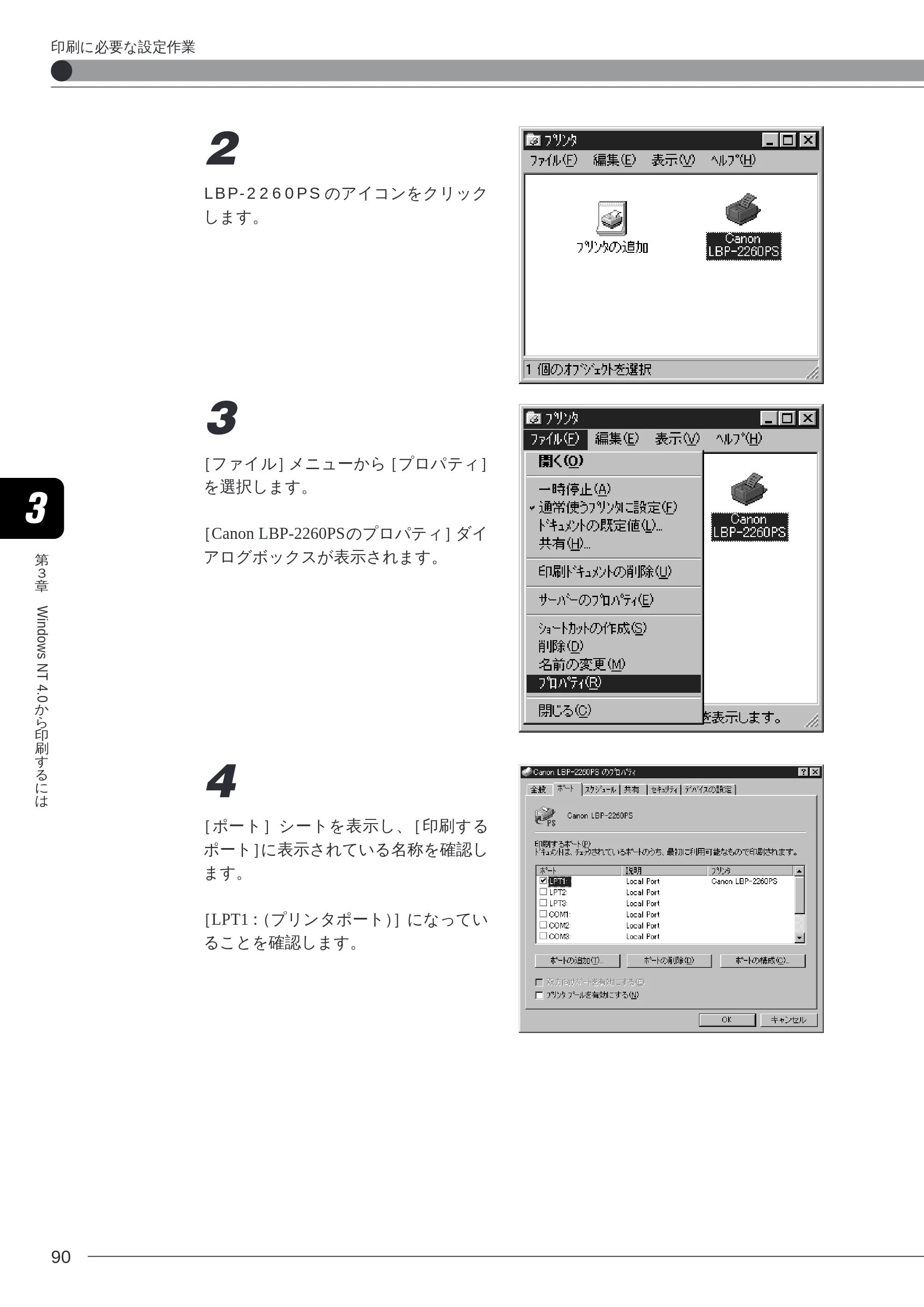
第
3
章
Windows NT 4.0
か
ら
印
刷
す
る
に
は
90
2
LBP-2260PS のアイコンをクリック
します。
3
[ファイル]メニューから[プロパティ]
を選択します。
[Canon LBP-2260PSのプロパティ]ダイ
アログボックスが表示されます。
4
[ポート]シートを表示し、[印刷する
ポート]に表示されている名称を確認し
ます。
[LPT1:(プリンタポート)]になってい
ることを確認します。
印刷に必要な設定作業
92ページ
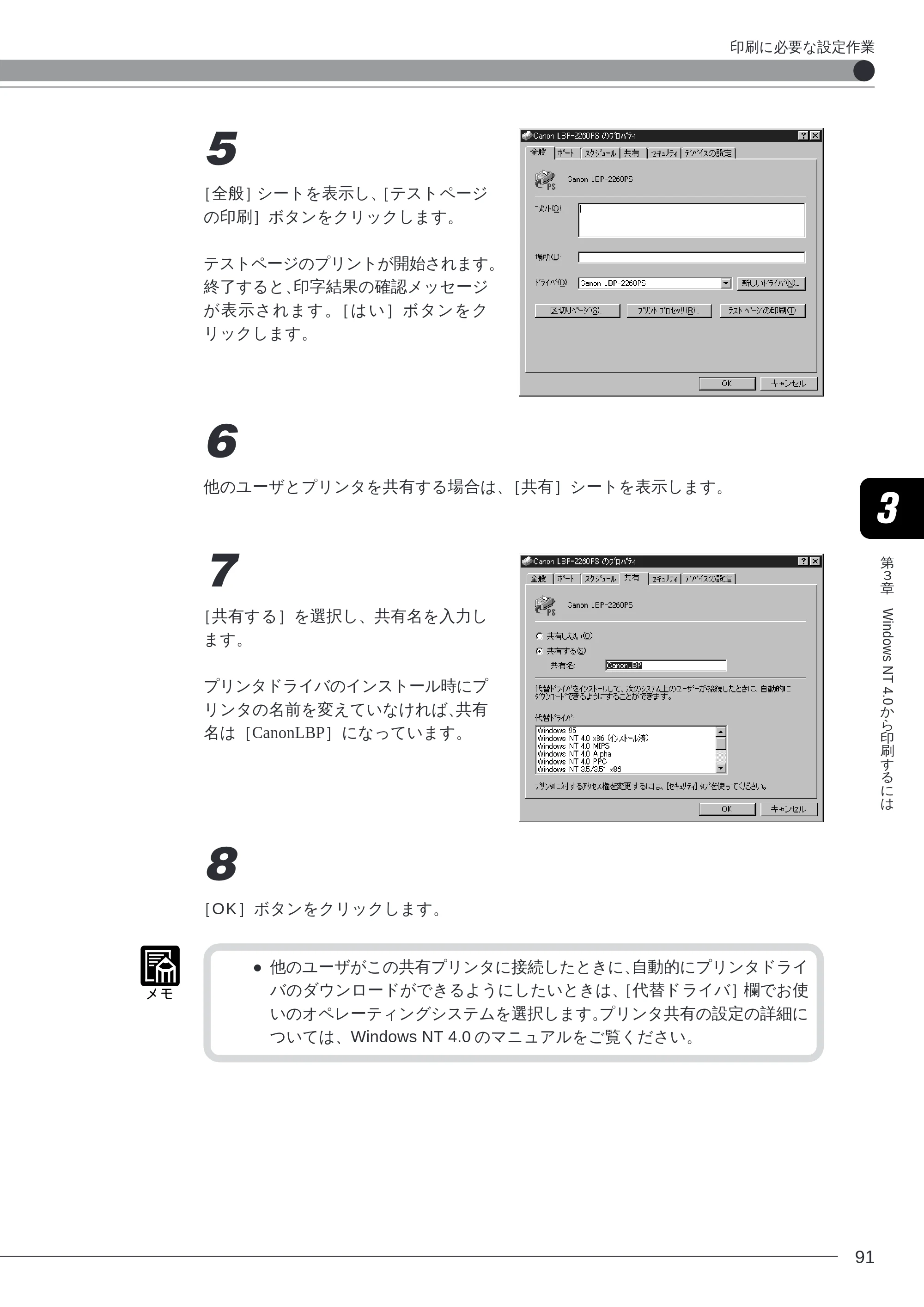
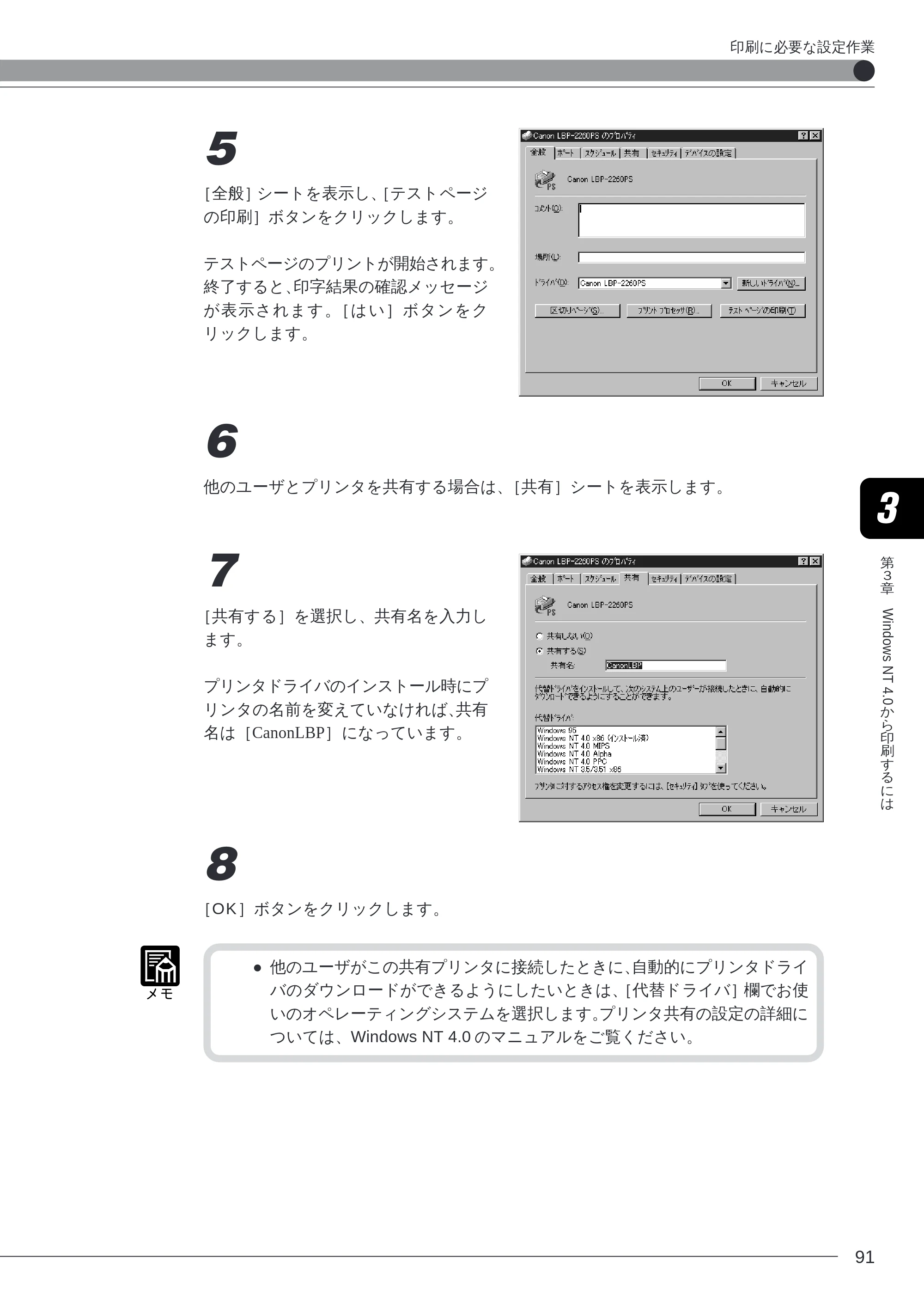
第
3
章
Windows NT 4.0
か
ら
印
刷
す
る
に
は
91
5
[全般]シートを表示し、[テストページ
の印刷]ボタンをクリックします。
テストページのプリントが開始されます。
終了すると、印字結果の確認メッセージ
が表示されます。[は い]ボタンをク
リックします。
6
他のユーザとプリンタを共有する場合は、[共有]シートを表示します。
7
[共有する]を選択し、共有名を入力し
ます。
プリンタドライバのインストール時にプ
リンタの名前を変えていなければ、共有
名は[CanonLBP]になっています。
8
[OK]ボタンをクリックします。
- 他のユーザがこの共有プリンタに接続したときに、自動的にプリンタドライ
バのダウンロードができるようにしたいときは、[代替ドライバ]欄でお使
いのオペレーティングシステムを選択します。プリンタ共有の設定の詳細に
ついては、Windows NT 4.0 のマニュアルをご覧ください。
印刷に必要な設定作業
Windows ネットワークでのプリンタ設定
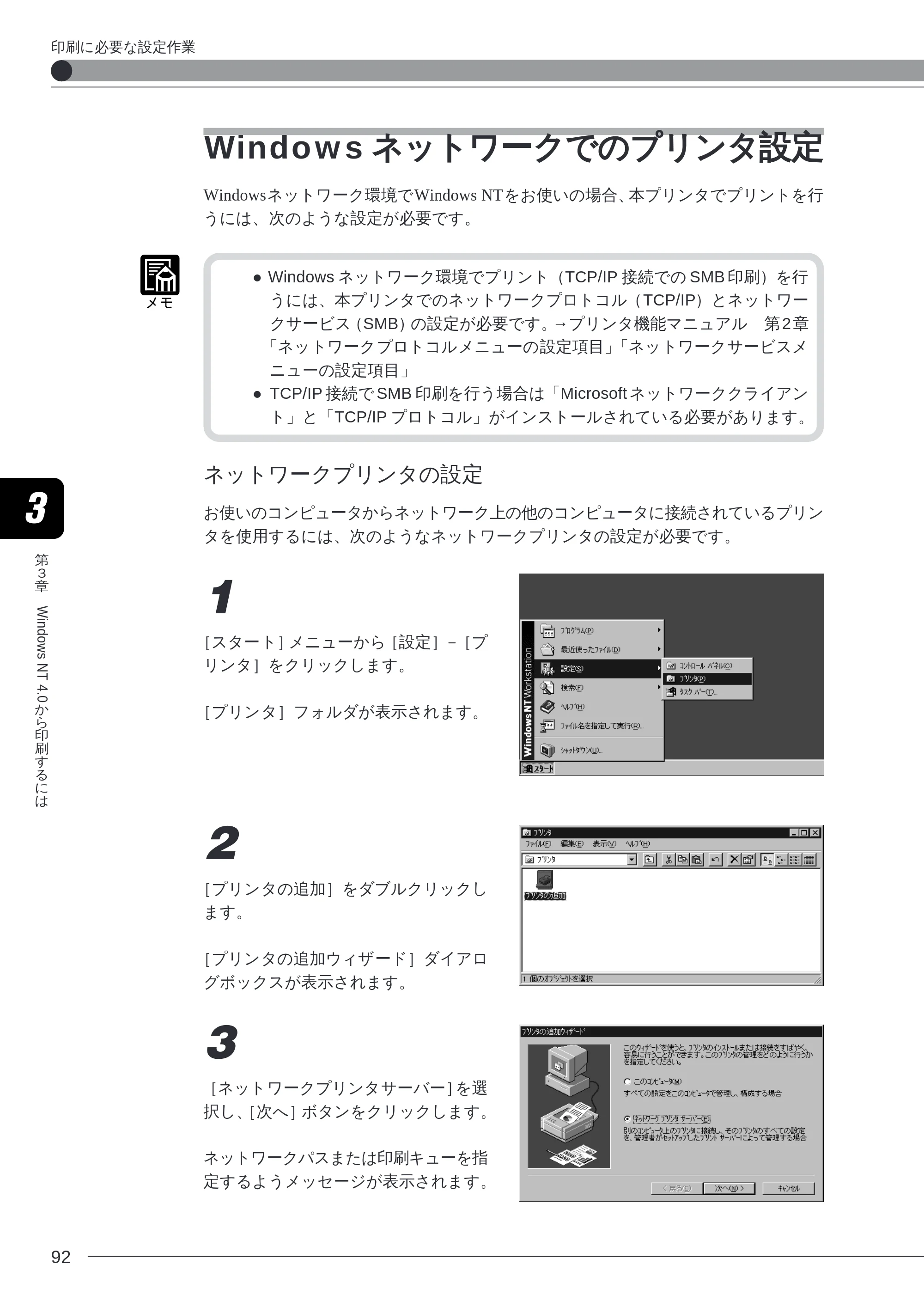
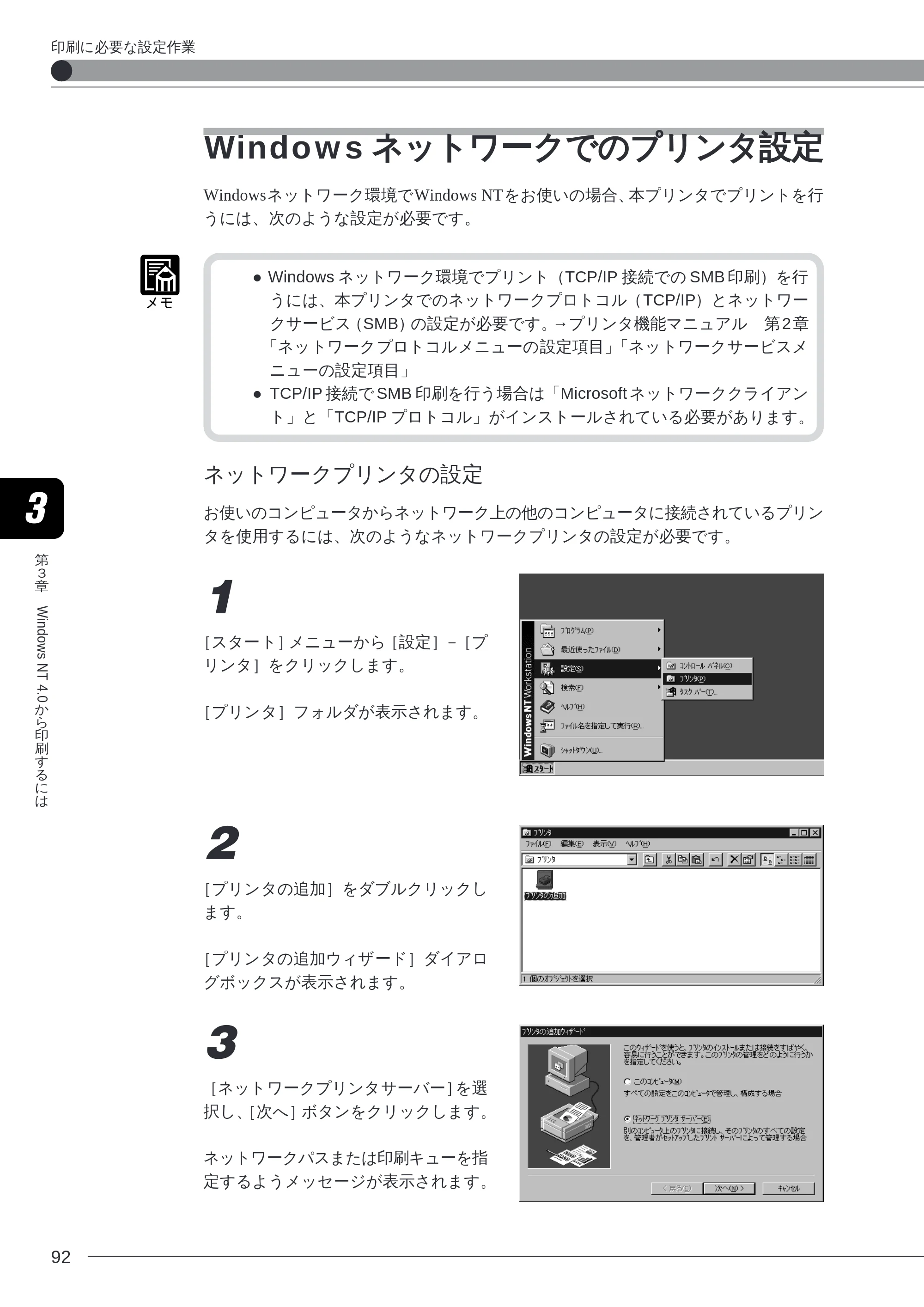
第
3
章
Windows NT 4.0
か
ら
印
刷
す
る
に
は
92
Windows ネットワークでのプリンタ設定
Windowsネットワーク環境でWindows NTをお使いの場合、本プリンタでプリントを行
うには、次のような設定が必要です。
- Windows ネットワーク環境でプリント(TCP/IP 接続での SMB 印刷)を行
うには、本プリンタでのネットワークプロトコル(TCP/IP)とネットワー
クサービス(SMB)の設定が必要です。→プリンタ機能マニュアル 第 2 章
「ネットワークプロトコルメニューの設定項目」「ネットワークサービスメ
ニューの設定項目」
- TCP/IP 接続で SMB 印刷を行う場合は「Microsoft ネットワーククライアン
ト」と「TCP/IP プロトコル」がインストールされている必要があります。
ネットワークプリンタの設定
お使いのコンピュータからネットワーク上の他のコンピュータに接続されているプリン
タを使用するには、次のようなネットワークプリンタの設定が必要です。
1
[スタート]メニューから[設定]-[プ
リンタ]をクリックします。
[プリンタ]フォルダが表示されます。
2
[プリンタの追加]をダブルクリックし
ます。
[プリンタの追加ウィザード]ダイアロ
グボックスが表示されます。
3
[ネットワークプリンタサーバー]を選
択し、[次へ]ボタンをクリックします。
ネットワークパスまたは印刷キューを指
定するようメッセージが表示されます。
印刷に必要な設定作業
94ページ
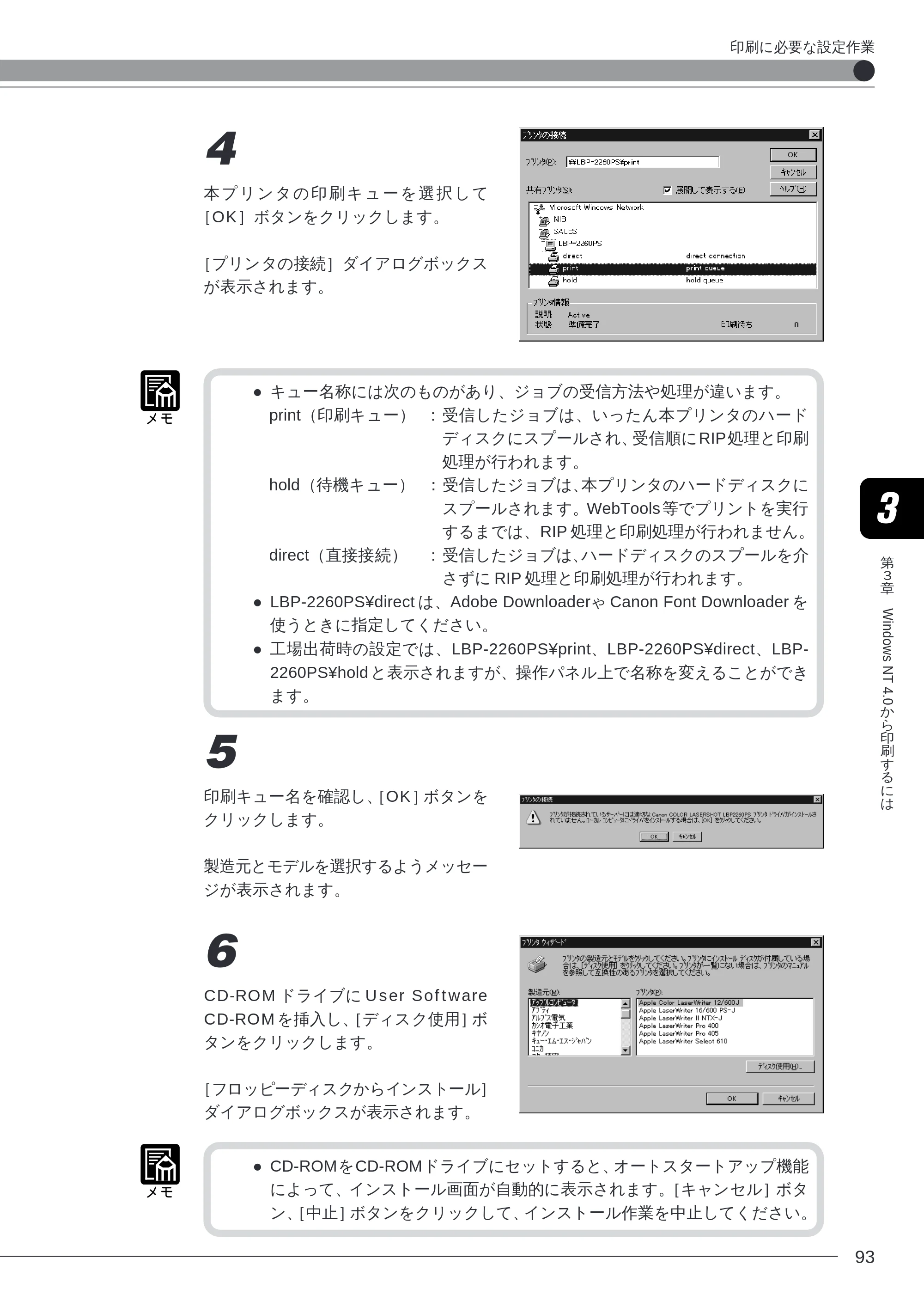
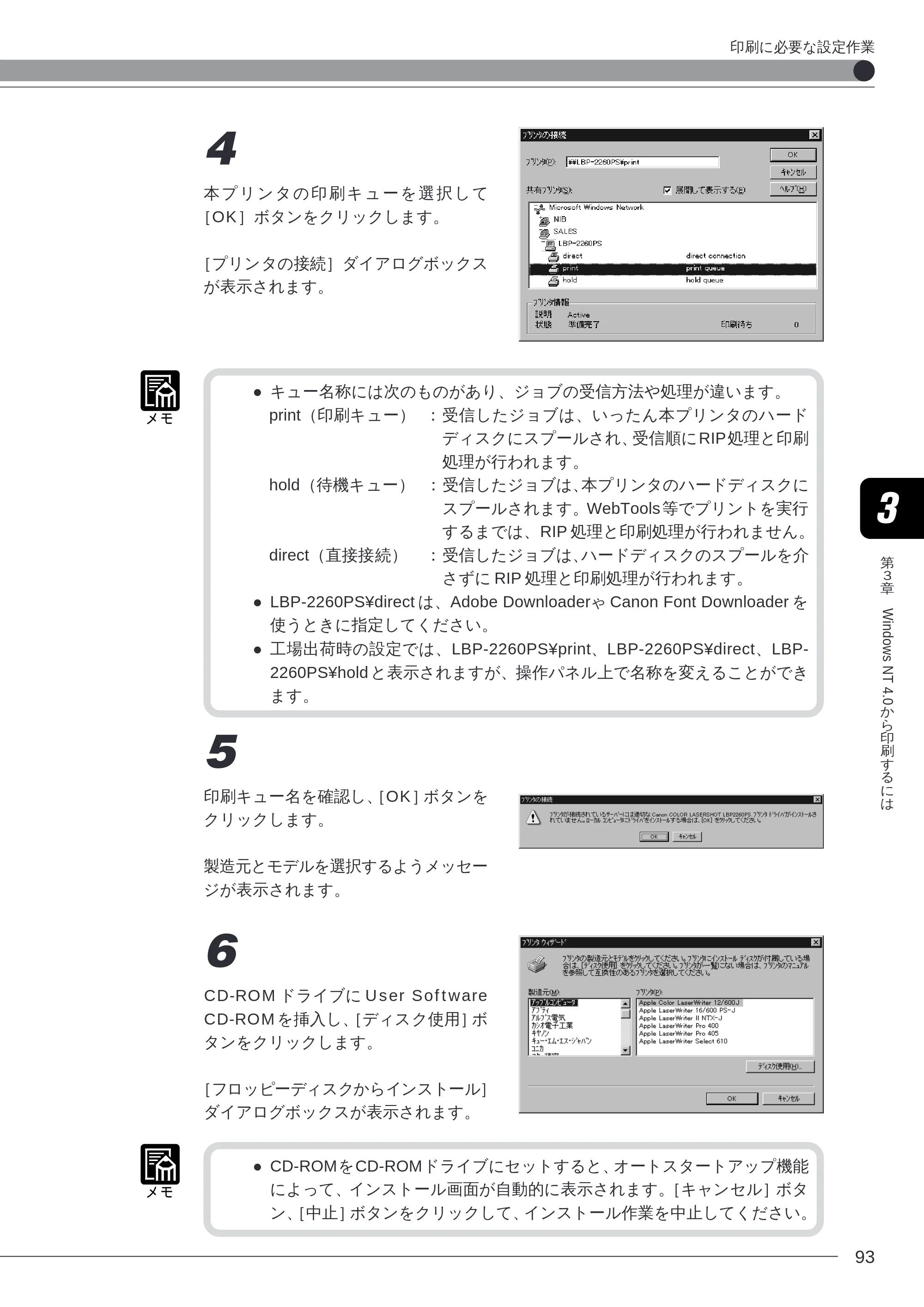
第
3
章
Windows NT 4.0
か
ら
印
刷
す
る
に
は
93
4
本 プ リ ン タ の 印 刷 キ ュ ー を 選 択 し て
[OK]ボタンをクリックします。
[プリンタの接続]ダイアログボックス
が表示されます。
- キュー名称には次のものがあり、ジョブの受信方法や処理が違います。
print(印刷キュー) :受信したジョブは、いったん本プリンタのハード
ディスクにスプールされ、受信順にRIP処理と印刷
処理が行われます。
hold(待機キュー) :受信したジョブは、本プリンタのハードディスクに
スプールされます。WebTools 等でプリントを実行
するまでは、RIP 処理と印刷処理が行われません。
direct(直接接続) :受信したジョブは、ハードディスクのスプールを介
さずに RIP 処理と印刷処理が行われます。
- LBP-2260PS¥direct は、Adobe Downloaderゃ Canon Font Downloader を
使うときに指定してください。
- 工場出荷時の設定では、LBP-2260PS¥print、LBP-2260PS¥direct、LBP-
2260PS¥hold と表示されますが、操作パネル上で名称を変えることができ
ます。
5
印刷キュー名を確認し、[OK]ボタンを
クリックします。
製造元とモデルを選択するようメッセー
ジが表示されます。
6
CD-ROM ドライブに User Software
CD-ROM を挿入し、[ディスク使用]ボ
タンをクリックします。
[フロッピーディスクからインストール]
ダイアログボックスが表示されます。
- CD-ROMをCD-ROMドライブにセットすると、オートスタートアップ機能
によって、インストール画面が自動的に表示されます。[キャンセル]ボタ
ン、[中止]ボタンをクリックして、インストール作業を中止してください。
印刷に必要な設定作業
95ページ
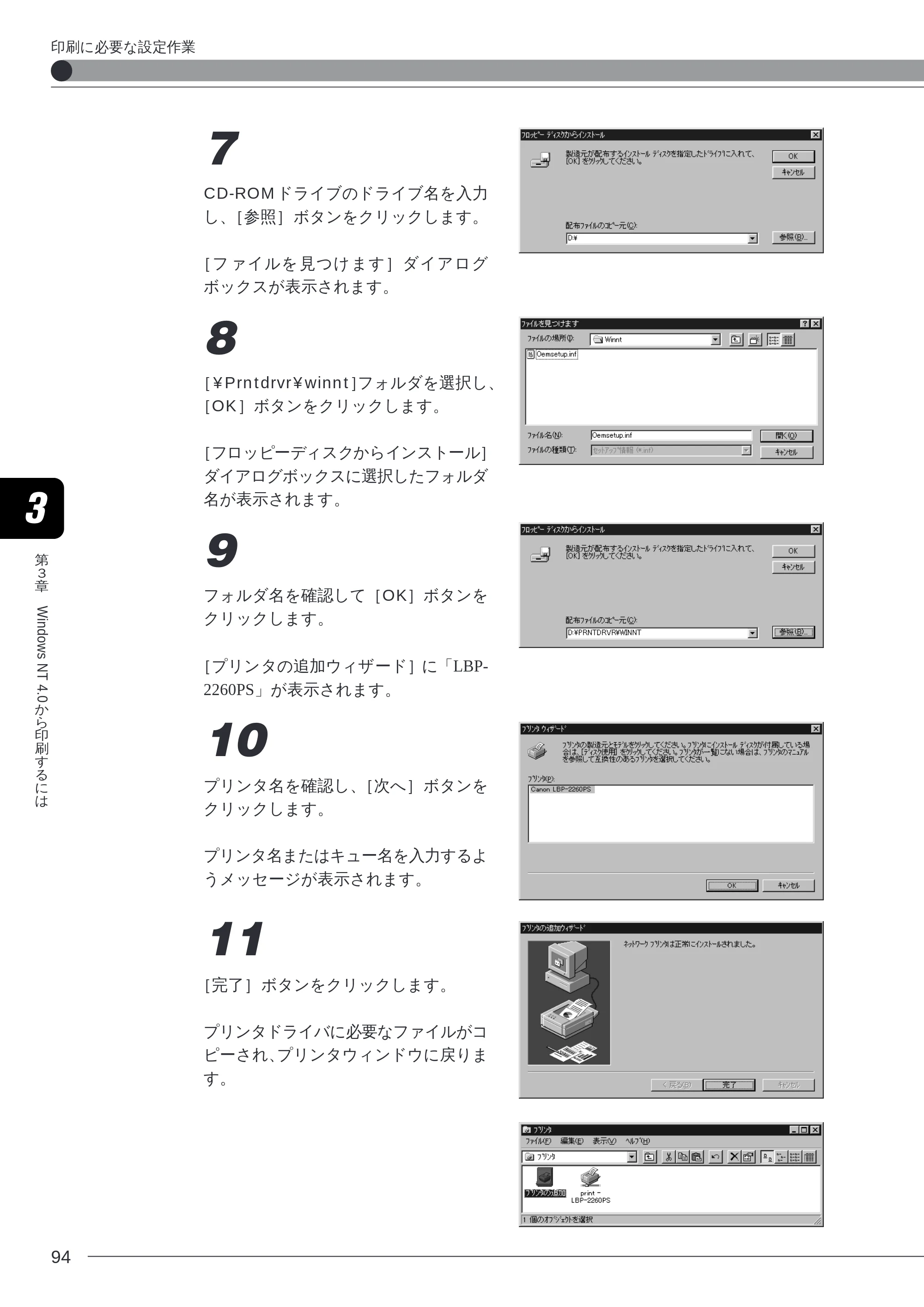
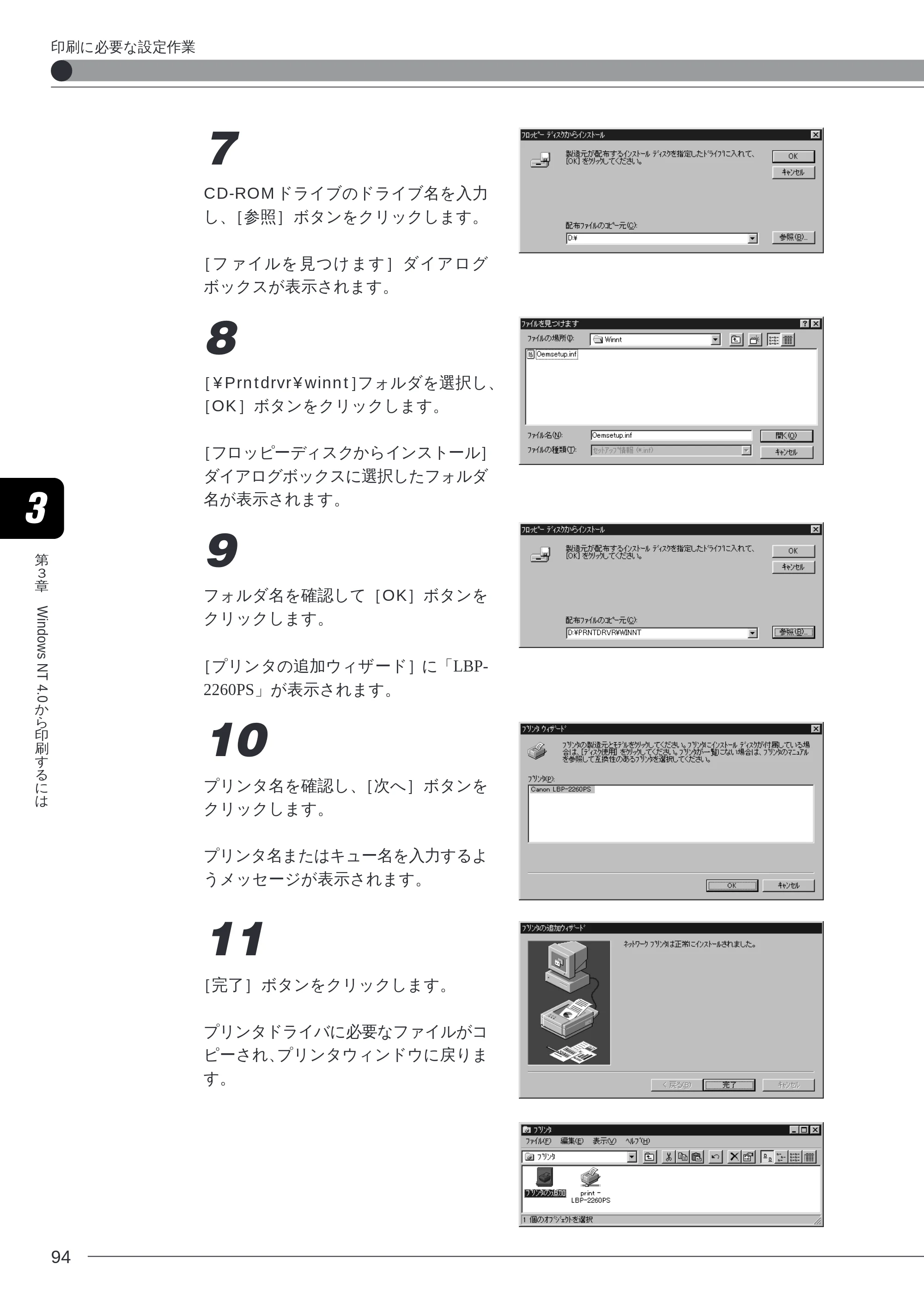
第
3
章
Windows NT 4.0
か
ら
印
刷
す
る
に
は
94
7
CD-ROM ドライブのドライブ名を入力
し、[参照]ボタンをクリックします。
[フ ァイルを 見つけ ます]ダイアログ
ボックスが表示されます。
8
[¥Prntdrvr¥winnt]フォルダを選択し、
[OK]ボタンをクリックします。
[フロッピーディスクからインストール]
ダイアログボックスに選択したフォルダ
名が表示されます。
9
フォルダ名を確認して[OK]ボタンを
クリックします。
[プリンタの追加ウィザード]に「LBP-
2260PS」が表示されます。
10
プリンタ名を確認し、[次へ]ボタンを
クリックします。
プリンタ名またはキュー名を入力するよ
うメッセージが表示されます。
11
[完了]ボタンをクリックします。
プリンタドライバに必要なファイルがコ
ピーされ、プリンタウィンドウに戻りま
す。
印刷に必要な設定作業
NetWare ネットワークでのプリンタの設定
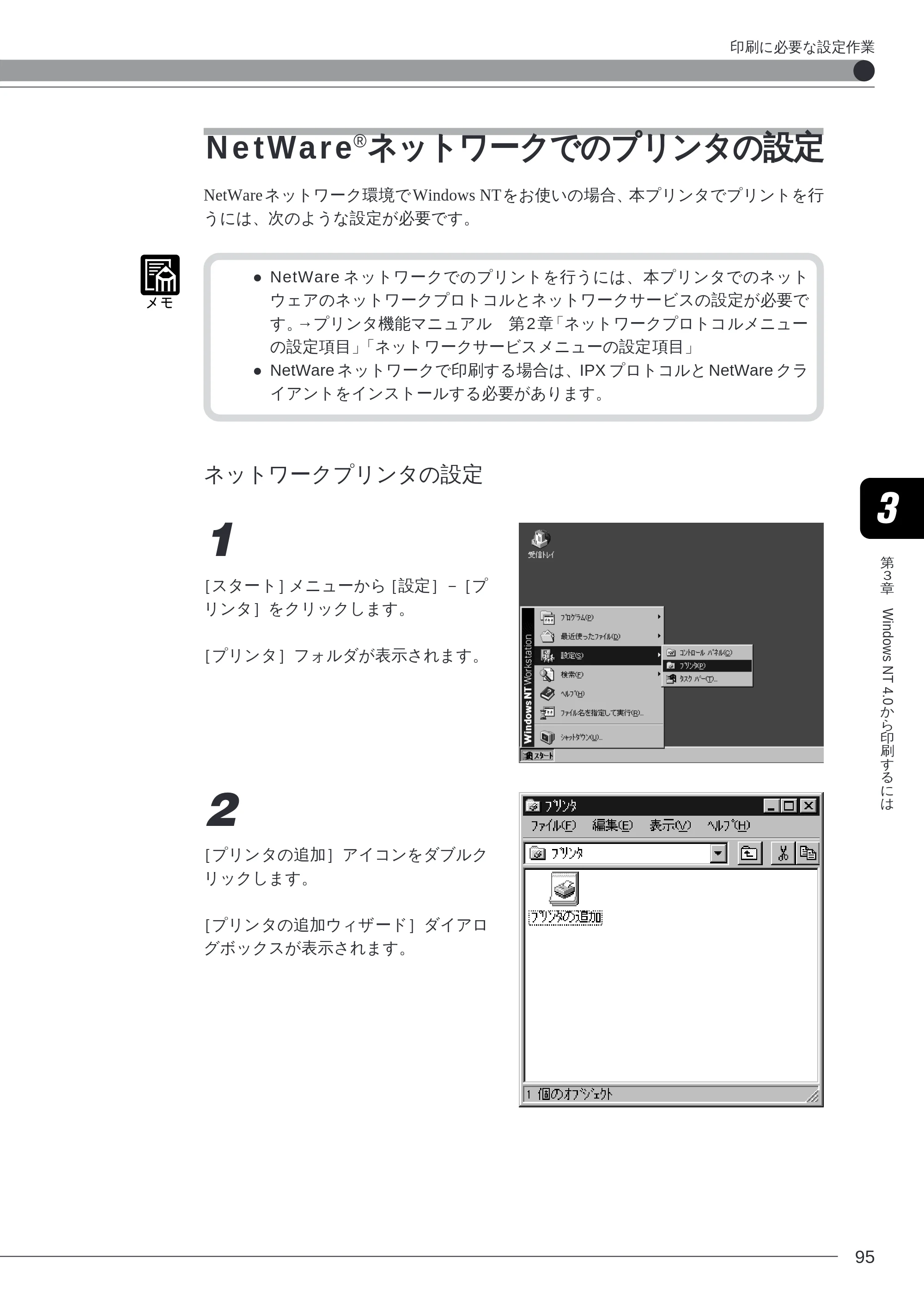
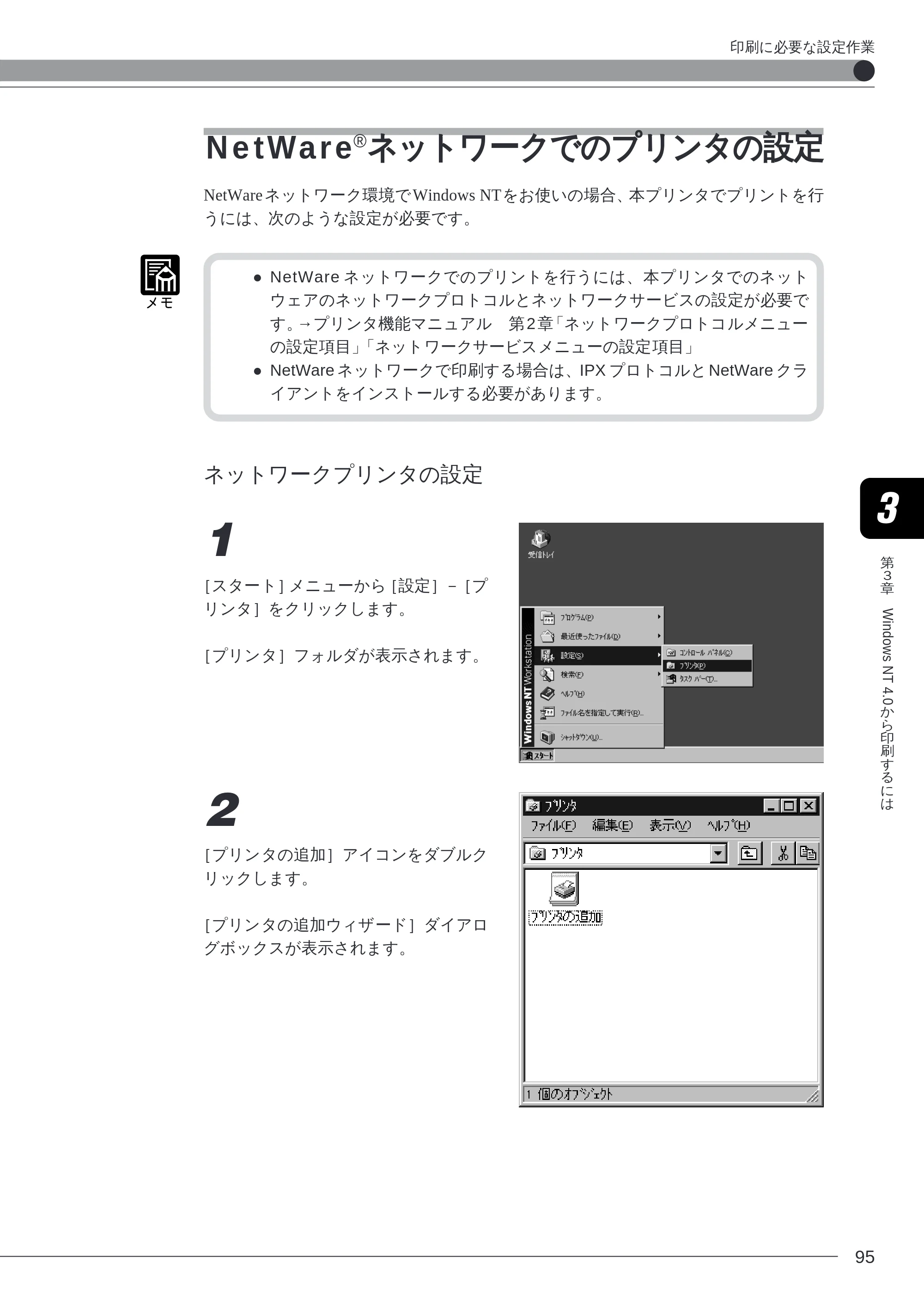
第
3
章
Windows NT 4.0
か
ら
印
刷
す
る
に
は
95
NetWare
®
ネットワークでのプリンタの設定
NetWare ネットワーク環境で Windows NTをお使いの場合、本プリンタでプリントを行
うには、次のような設定が必要です。
- NetWare ネットワークでのプリントを行うには、本プリンタでのネット
ウェアのネットワークプロトコルとネットワークサービスの設定が必要で
す。→プリンタ機能マニュアル 第 2 章「ネットワークプロトコルメニュー
の設定項目」「ネットワークサービスメニューの設定項目」
- NetWare ネットワークで印刷する場合は、IPX プロトコルと NetWare クラ
イアントをインストールする必要があります。
ネットワークプリンタの設定
1
[スタート]メニューから[設定]-[プ
リンタ]をクリックします。
[プリンタ]フォルダが表示されます。
2
[プリンタの追加]アイコンをダブルク
リックします。
[プリンタの追加ウィザード]ダイアロ
グボックスが表示されます。
印刷に必要な設定作業
97ページ
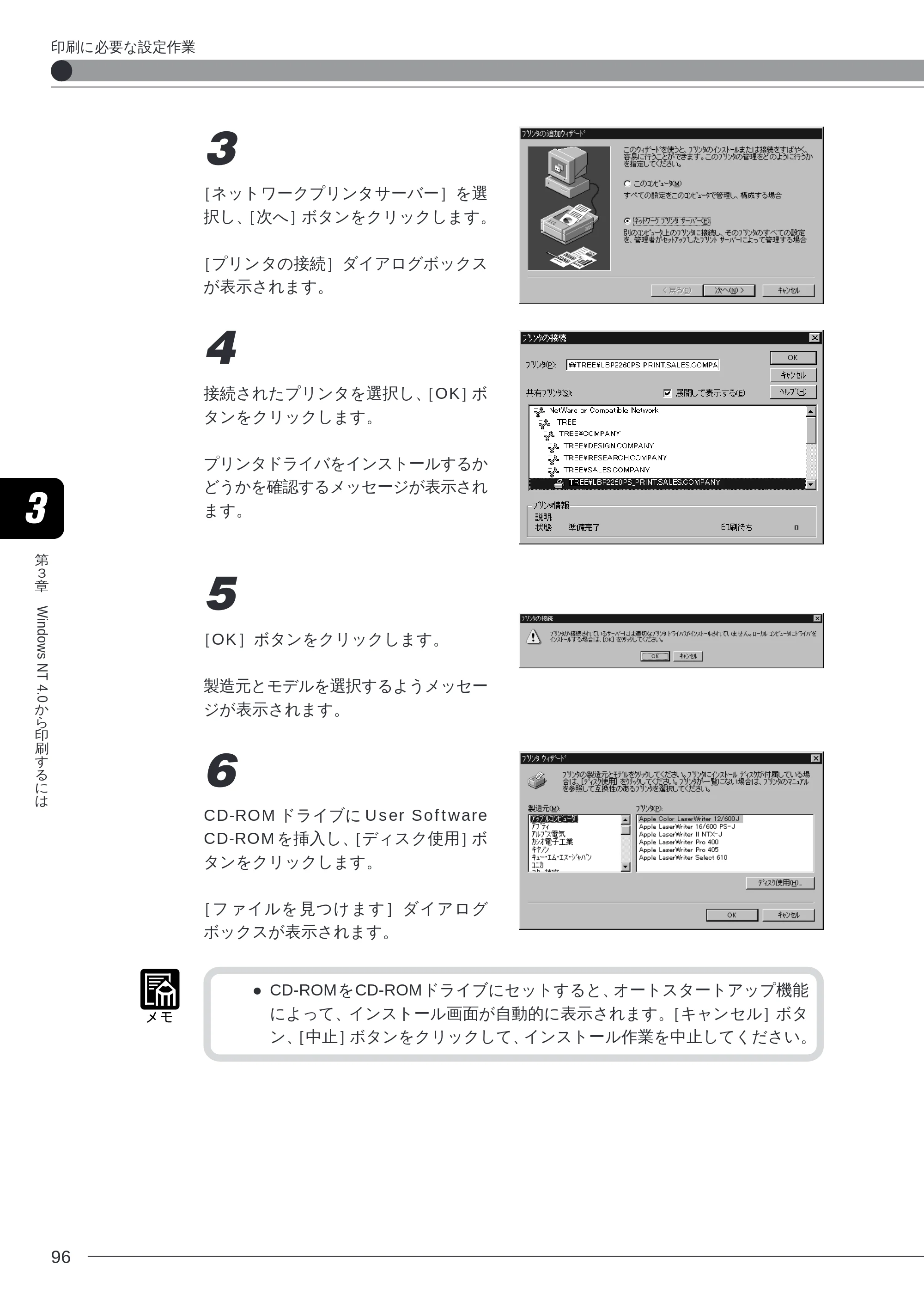
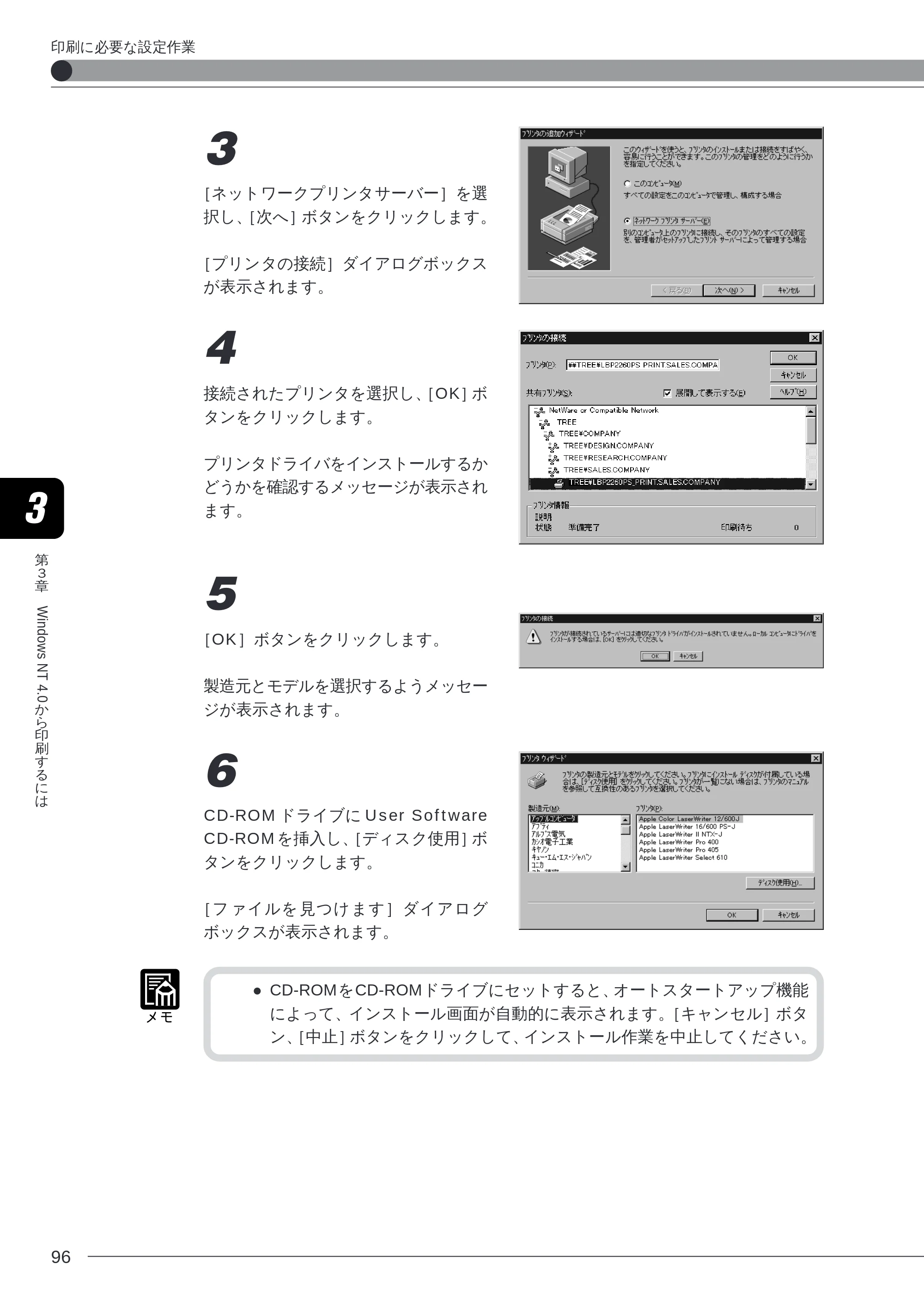
第
3
章
Windows NT 4.0
か
ら
印
刷
す
る
に
は
96
3
[ネットワークプリンタサーバー]を選
択し、[次へ]ボタンをクリックします。
[プリンタの接続]ダイアログボックス
が表示されます。
4
接続されたプリンタを選択し、[OK]ボ
タンをクリックします。
プリンタドライバをインストールするか
どうかを確認するメッセージが表示され
ます。
5
[OK]ボタンをクリックします。
製造元とモデルを選択するようメッセー
ジが表示されます。
6
CD-ROM ドライブに User Software
CD-ROM を挿入し、[ディスク使用]ボ
タンをクリックします。
[フ ァイルを 見つけ ます]ダイアログ
ボックスが表示されます。
- CD-ROMをCD-ROMドライブにセットすると、オートスタートアップ機能
によって、インストール画面が自動的に表示されます。[キャンセル]ボタ
ン、[中止]ボタンをクリックして、インストール作業を中止してください。
印刷に必要な設定作業
98ページ
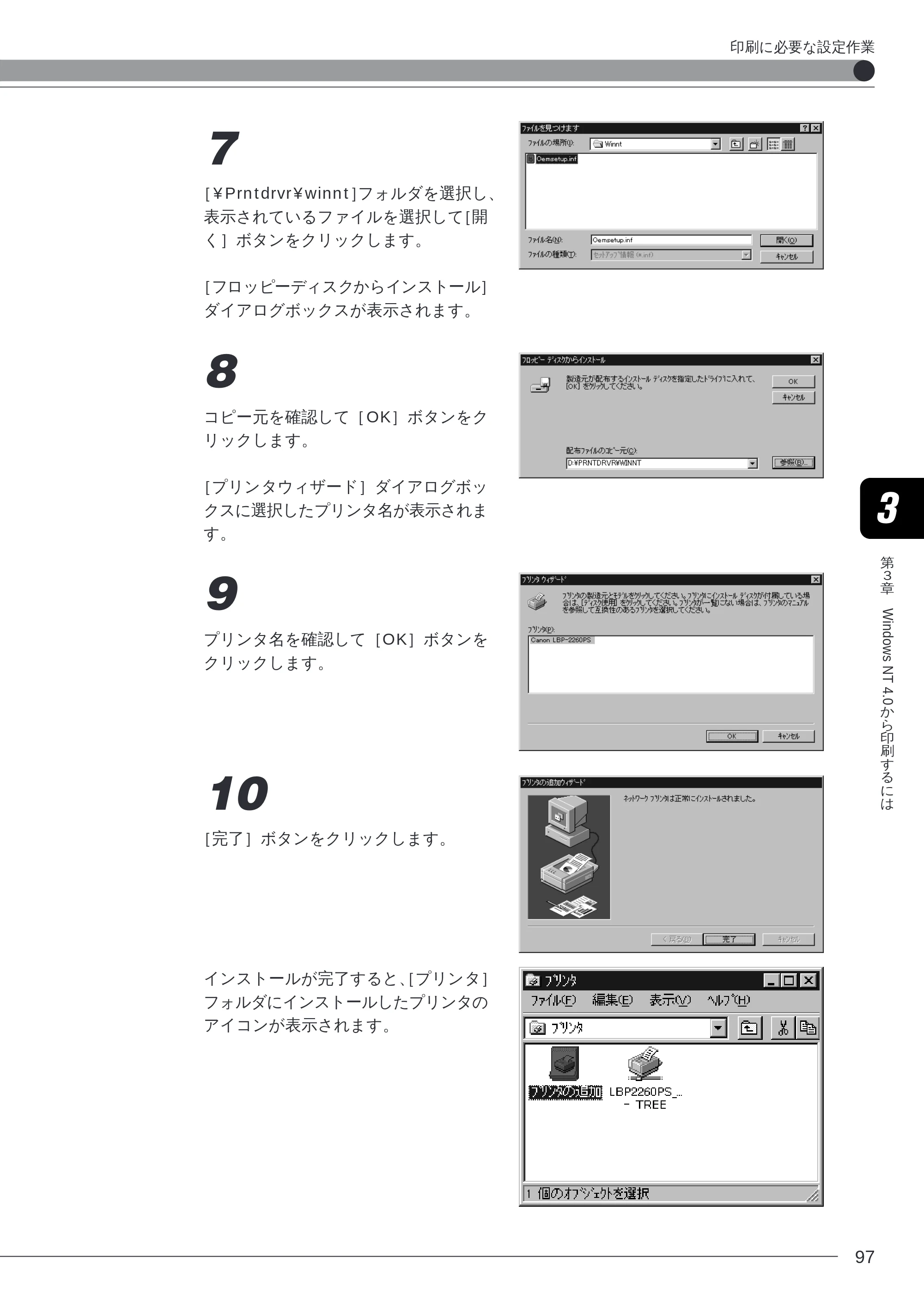
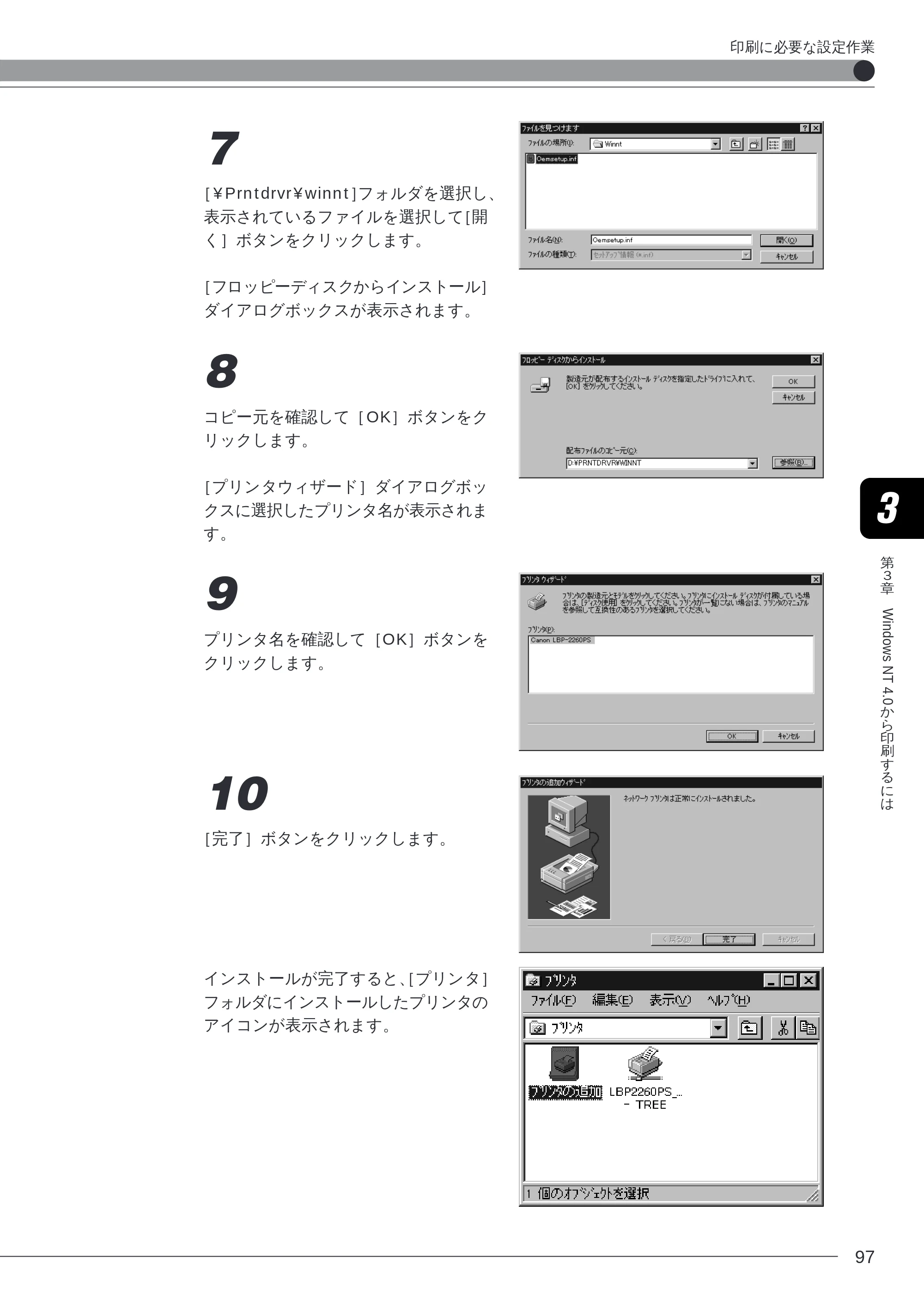
第
3
章
Windows NT 4.0
か
ら
印
刷
す
る
に
は
97
7
[¥Prntdrvr¥winnt]フォルダを選択し、
表示されているファイルを選択して[開
く]ボタンをクリックします。
[フロッピーディスクからインストール]
ダイアログボックスが表示されます。
8
コピー元を確認して[OK]ボタンをク
リックします。
[プリンタウィザード]ダイアログボッ
クスに選択したプリンタ名が表示されま
す。
9
プリンタ名を確認して[OK]ボタンを
クリックします。
10
[完了]ボタンをクリックします。
インストールが完了すると、[プリンタ]
フォルダにインストールしたプリンタの
アイコンが表示されます。
印刷に必要な設定作業
TCP/IP 印刷(LPD)のための設定
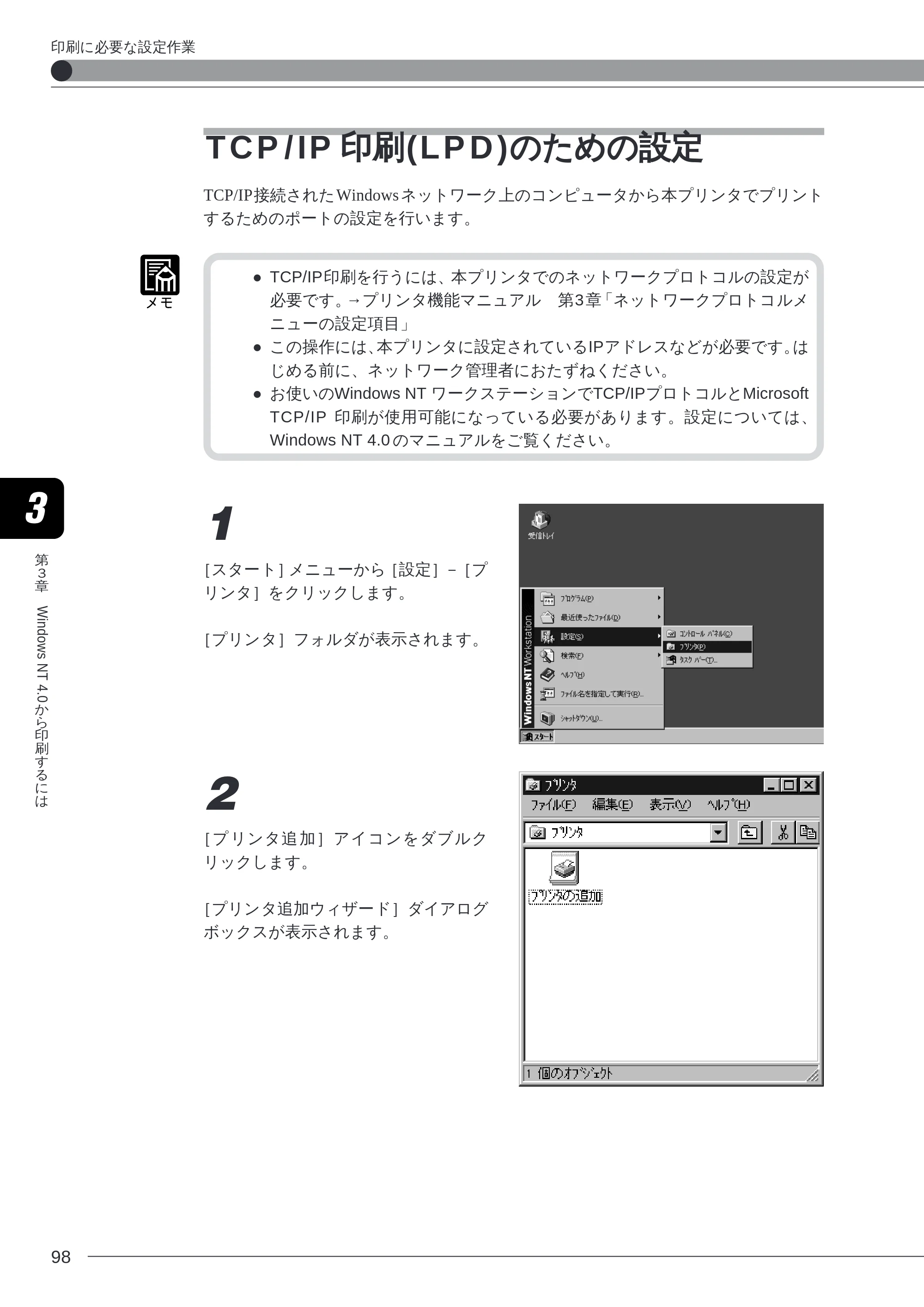
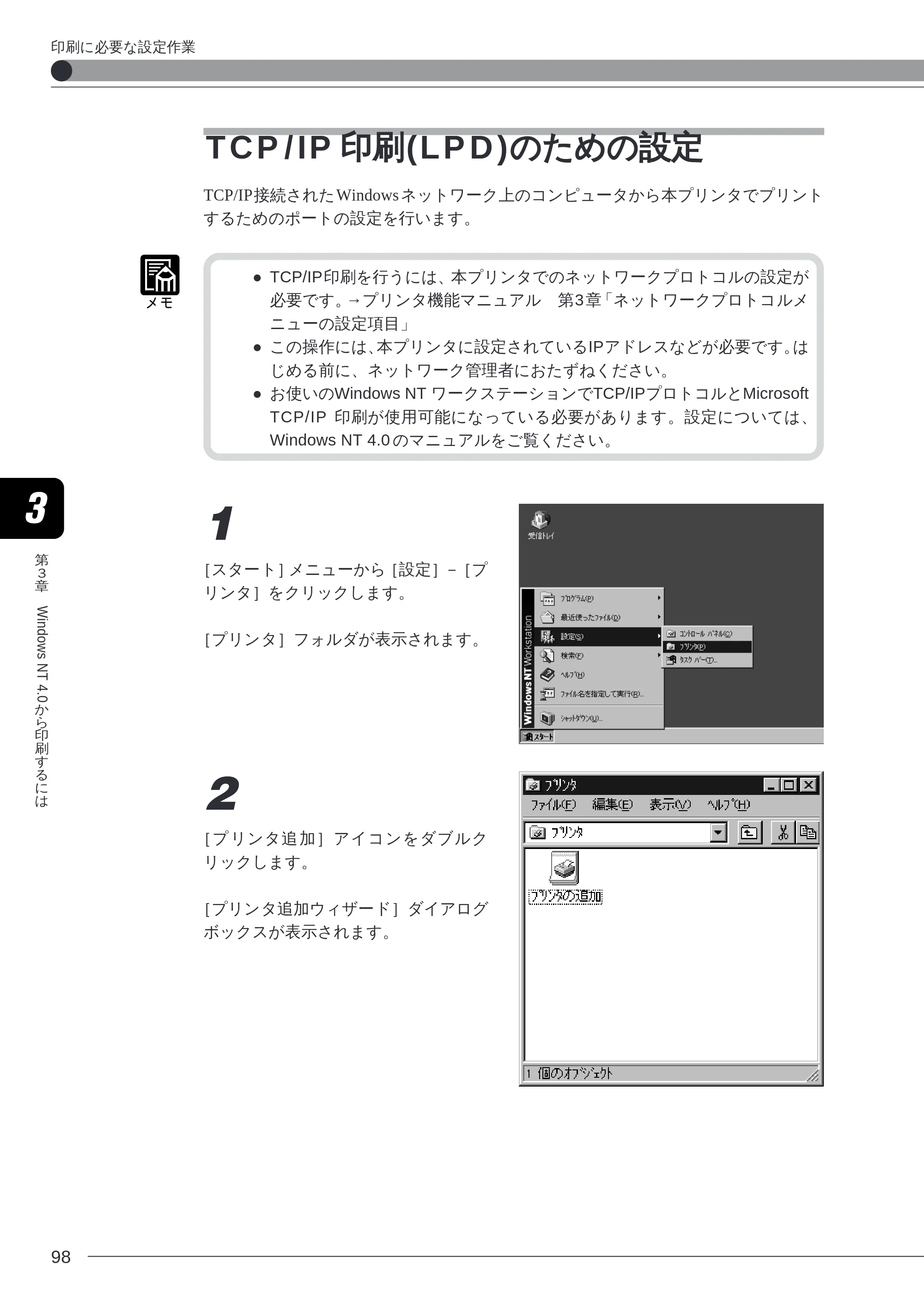
第
3
章
Windows NT 4.0
か
ら
印
刷
す
る
に
は
98
TCP/IP 印刷(LPD)のための設定
TCP/IP接続されたWindows ネットワーク上のコンピュータから本プリンタでプリント
するためのポートの設定を行います。
- TCP/IP印刷を行うには、本プリンタでのネットワークプロトコルの設定が
必要です。→プリンタ機能マニュアル 第3 章「ネットワークプロトコルメ
ニューの設定項目」
- この操作には、本プリンタに設定されているIPアドレスなどが必要です。は
じめる前に、ネットワーク管理者におたずねください。
- お使いのWindows NT ワークステーションでTCP/IPプロトコルとMicrosoft
TCP/IP 印刷が使用可能になっている必要があります。設定については、
Windows NT 4.0 のマニュアルをご覧ください。
1
[スタート]メニューから[設定]-[プ
リンタ]をクリックします。
[プリンタ]フォルダが表示されます。
2
[プ リンタ追 加]アイコンをダブルク
リックします。
[プリンタ追加ウィザード]ダイアログ
ボックスが表示されます。
印刷に必要な設定作業
100ページ
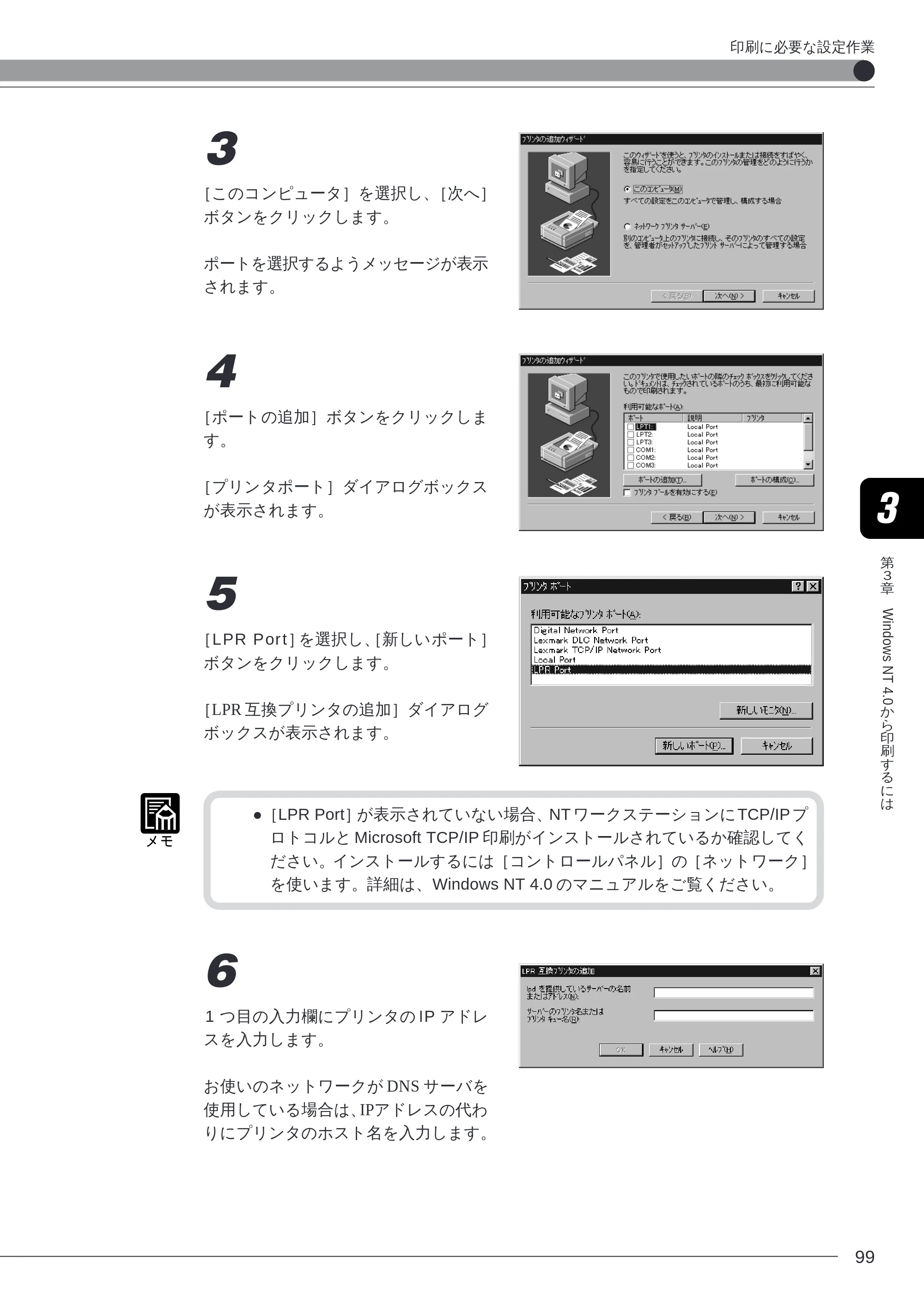
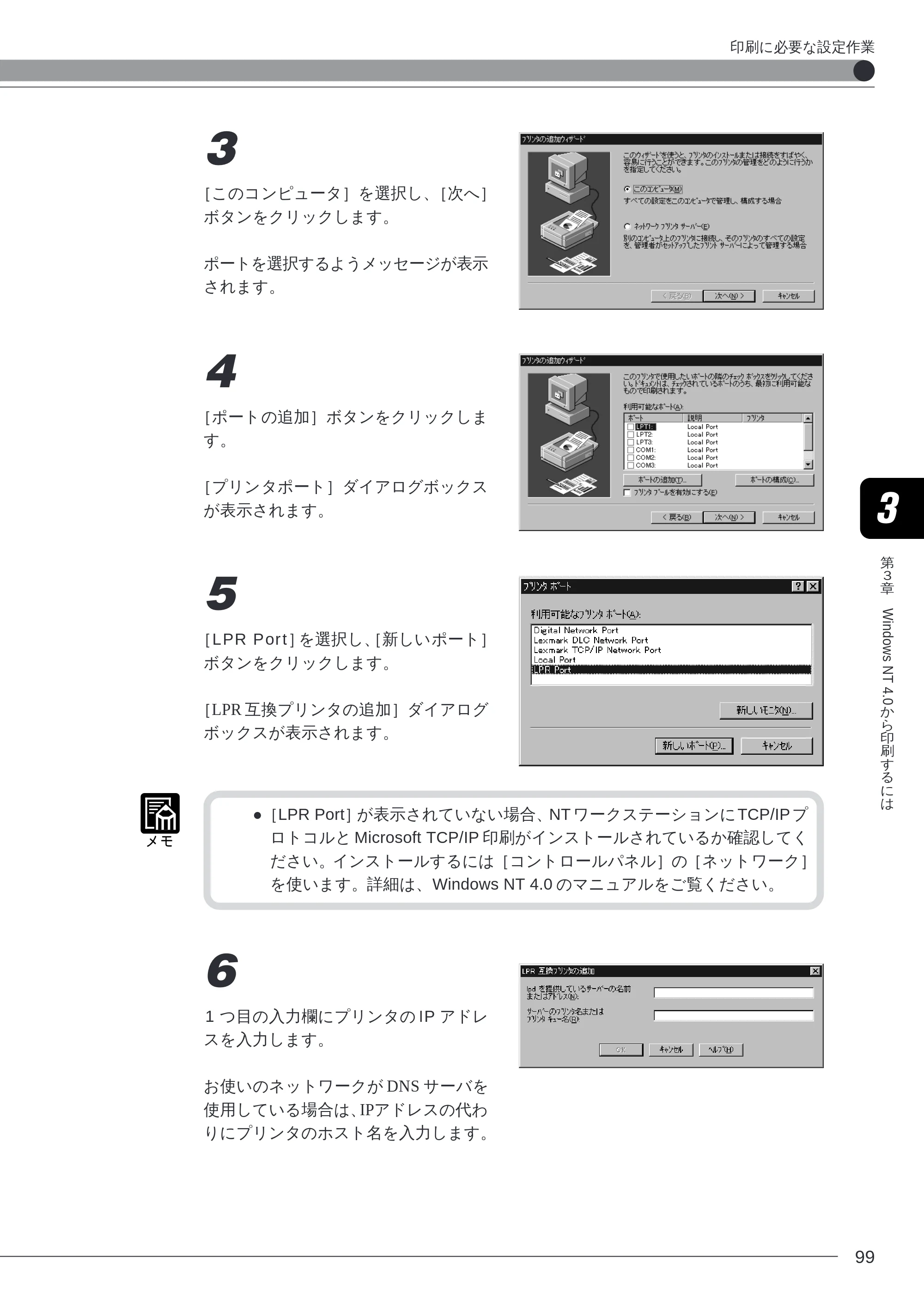
第
3
章
Windows NT 4.0
か
ら
印
刷
す
る
に
は
99
3
[このコンピュータ]を選択し、[次へ]
ボタンをクリックします。
ポートを選択するようメッセージが表示
されます。
4
[ポートの追加]ボタンをクリックしま
す。
[プリンタポート]ダイアログボックス
が表示されます。
5
[LPR Port]を選択し、[新しいポート]
ボタンをクリックします。
[LPR 互換プリンタの追加]ダイアログ
ボックスが表示されます。
- [LPR Port]が表示されていない場合、NT ワークステーションにTCP/IP プ
ロトコルと Microsoft TCP/IP 印刷がインストールされているか確認してく
ださい。インストールするには[コントロールパネル]の[ネットワーク]
を使います。詳細は、Windows NT 4.0 のマニュアルをご覧ください。
6
1 つ目の入力欄にプリンタの IP アドレ
スを入力します。
お使いのネットワークが DNS サーバを
使用している場合は、IPアドレスの代わ
りにプリンタのホスト名を入力します。
印刷に必要な設定作業
101ページ
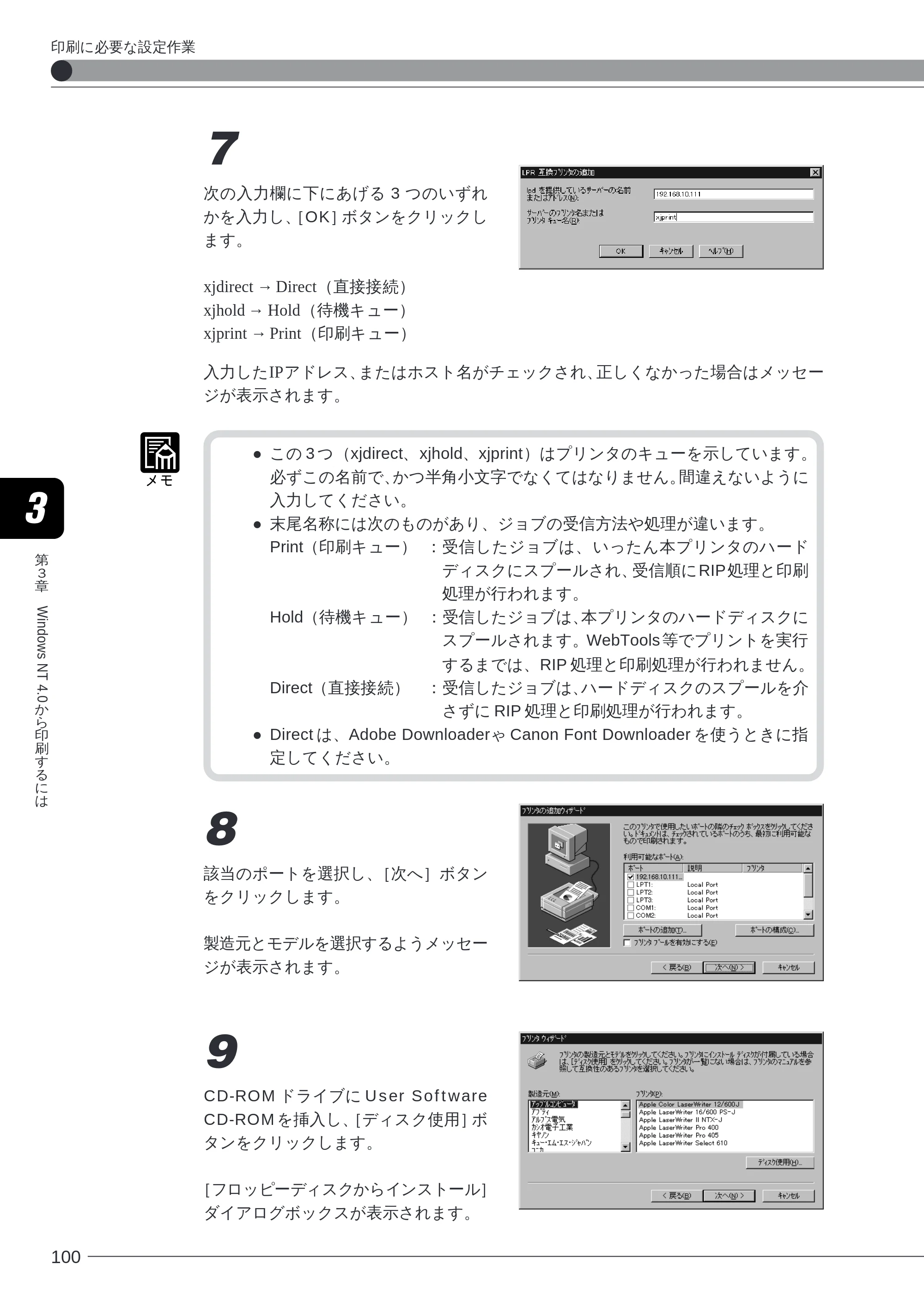
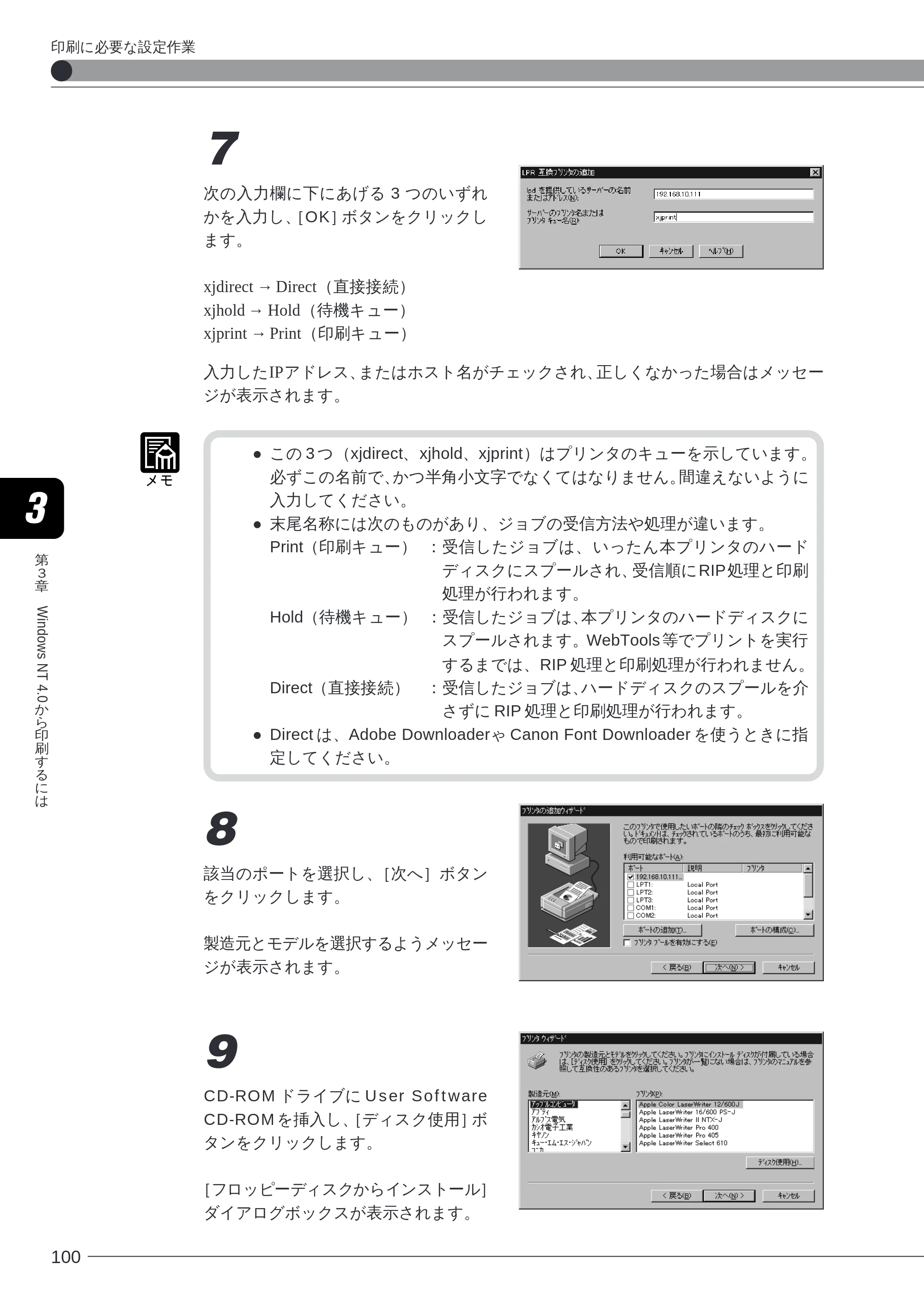
第
3
章
Windows NT 4.0
か
ら
印
刷
す
る
に
は
100
7
次の入力欄に下にあげる 3 つのいずれ
かを入力し、[OK]ボタンをクリックし
ます。
xjdirect → Direct(直接接続)
xjhold → Hold(待機キュー)
xjprint → Print(印刷キュー)
入力したIPアドレス、またはホスト名がチェックされ、正しくなかった場合はメッセー
ジが表示されます。
- この 3 つ(xjdirect、xjhold、xjprint)はプリンタのキューを示しています。
必ずこの名前で、かつ半角小文字でなくてはなりません。間違えないように
入力してください。
- 末尾名称には次のものがあり、ジョブの受信方法や処理が違います。
Print(印刷キュー) :受信したジョブは、いったん本プリンタのハード
ディスクにスプールされ、受信順にRIP処理と印刷
処理が行われます。
Hold(待機キュー) :受信したジョブは、本プリンタのハードディスクに
スプールされます。WebTools 等でプリントを実行
するまでは、RIP 処理と印刷処理が行われません。
Direct(直接接続) :受信したジョブは、ハードディスクのスプールを介
さずに RIP 処理と印刷処理が行われます。
- Direct は、Adobe Downloaderゃ Canon Font Downloader を使うときに指
定してください。
8
該当のポートを選択し、[次へ]ボタン
をクリックします。
製造元とモデルを選択するようメッセー
ジが表示されます。
9
CD-ROM ドライブに User Software
CD-ROM を挿入し、[ディスク使用]ボ
タンをクリックします。
[フロッピーディスクからインストール]
ダイアログボックスが表示されます。
印刷に必要な設定作業
102ページ
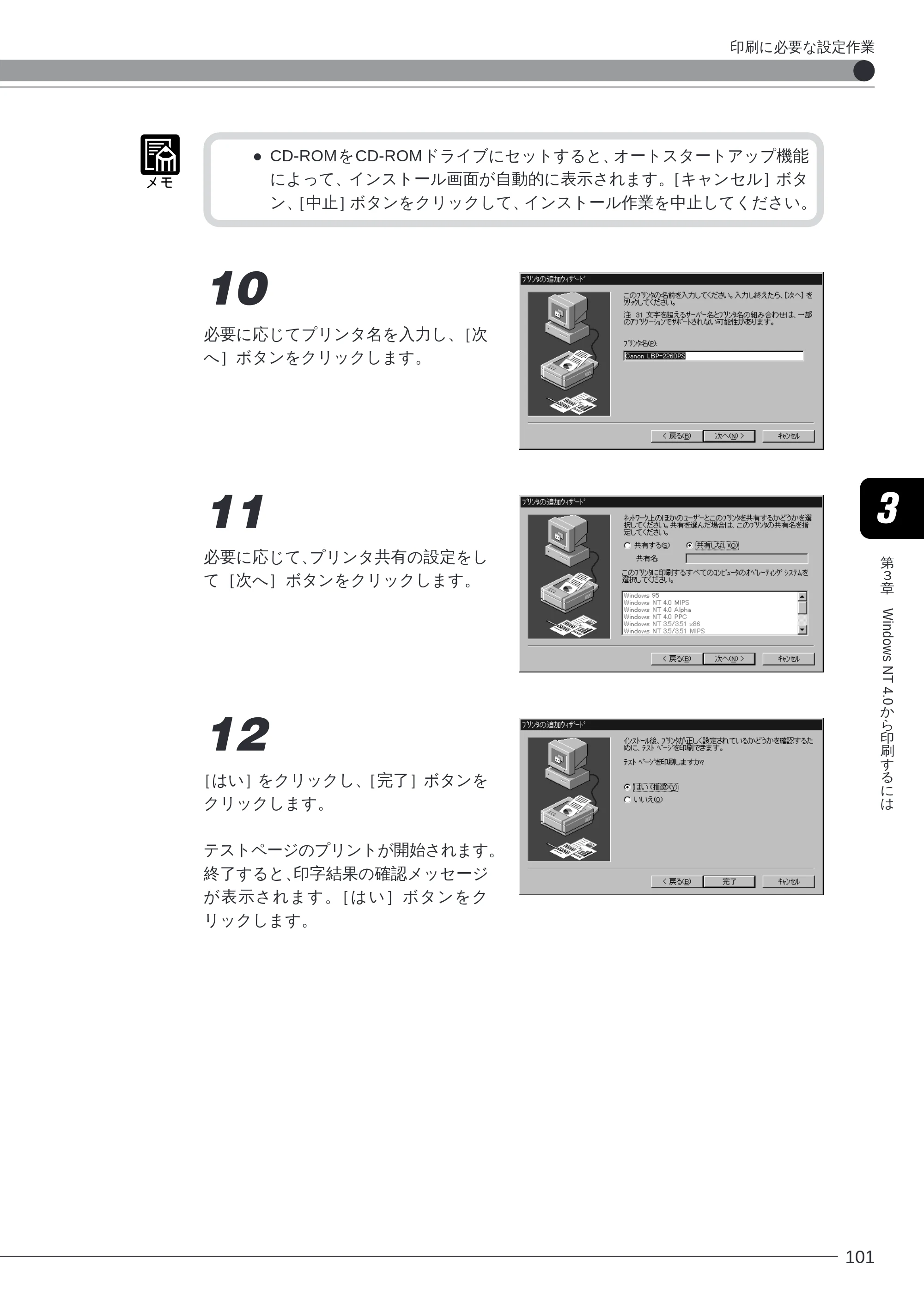
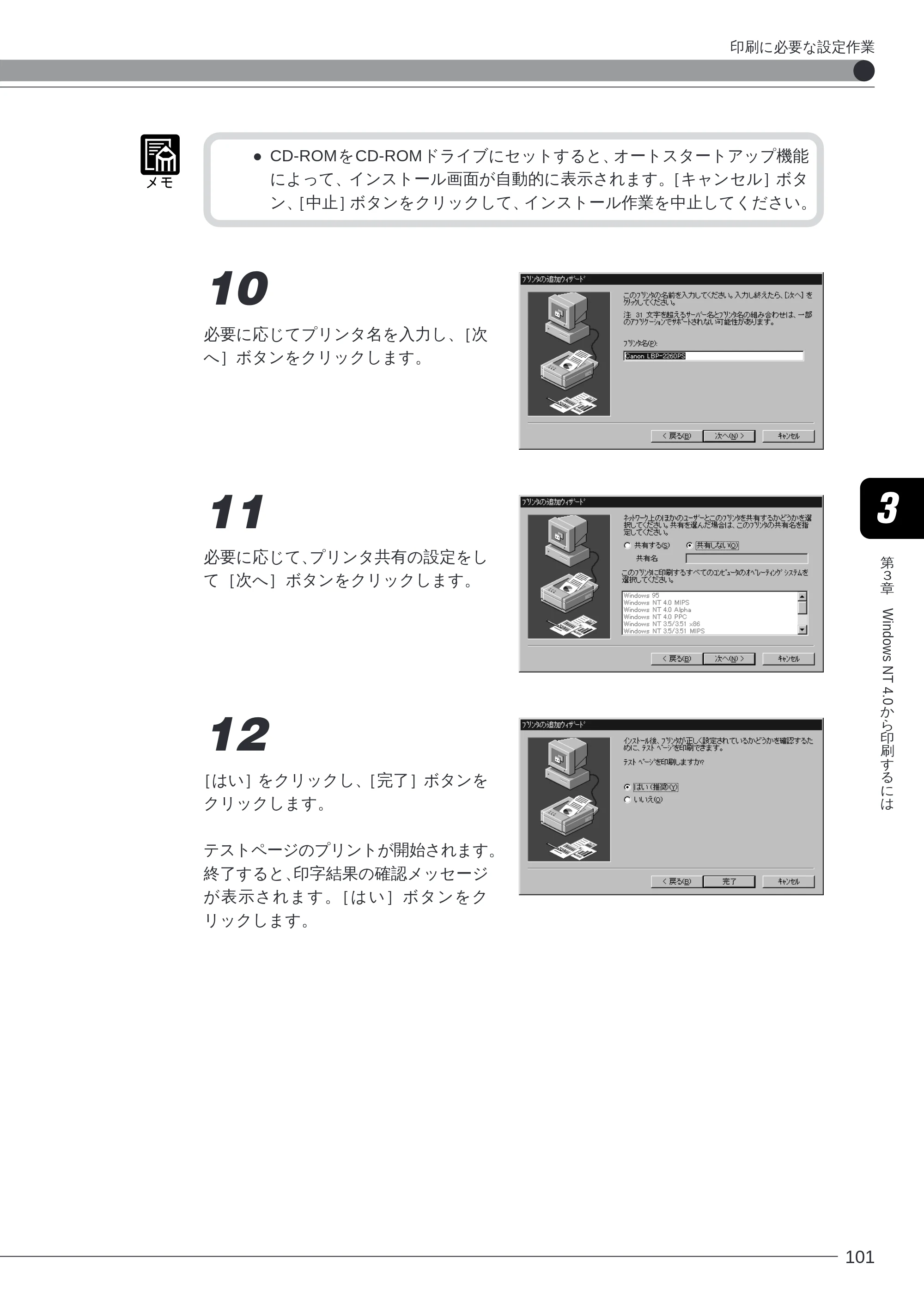
第
3
章
Windows NT 4.0
か
ら
印
刷
す
る
に
は
101
- CD-ROMをCD-ROMドライブにセットすると、オートスタートアップ機能
によって、インストール画面が自動的に表示されます。[キャンセル]ボタ
ン、[中止]ボタンをクリックして、インストール作業を中止してください。
10
必要に応じてプリンタ名を入力し、[次
へ]ボタンをクリックします。
11
必要に応じて、プリンタ共有の設定をし
て[次へ]ボタンをクリックします。
12
[はい]をクリックし、[完了]ボタンを
クリックします。
テストページのプリントが開始されます。
終了すると、印字結果の確認メッセージ
が表示されます。[は い]ボタンをク
リックします。
印刷に必要な設定作業
印刷に必要なソフトウェアの準備
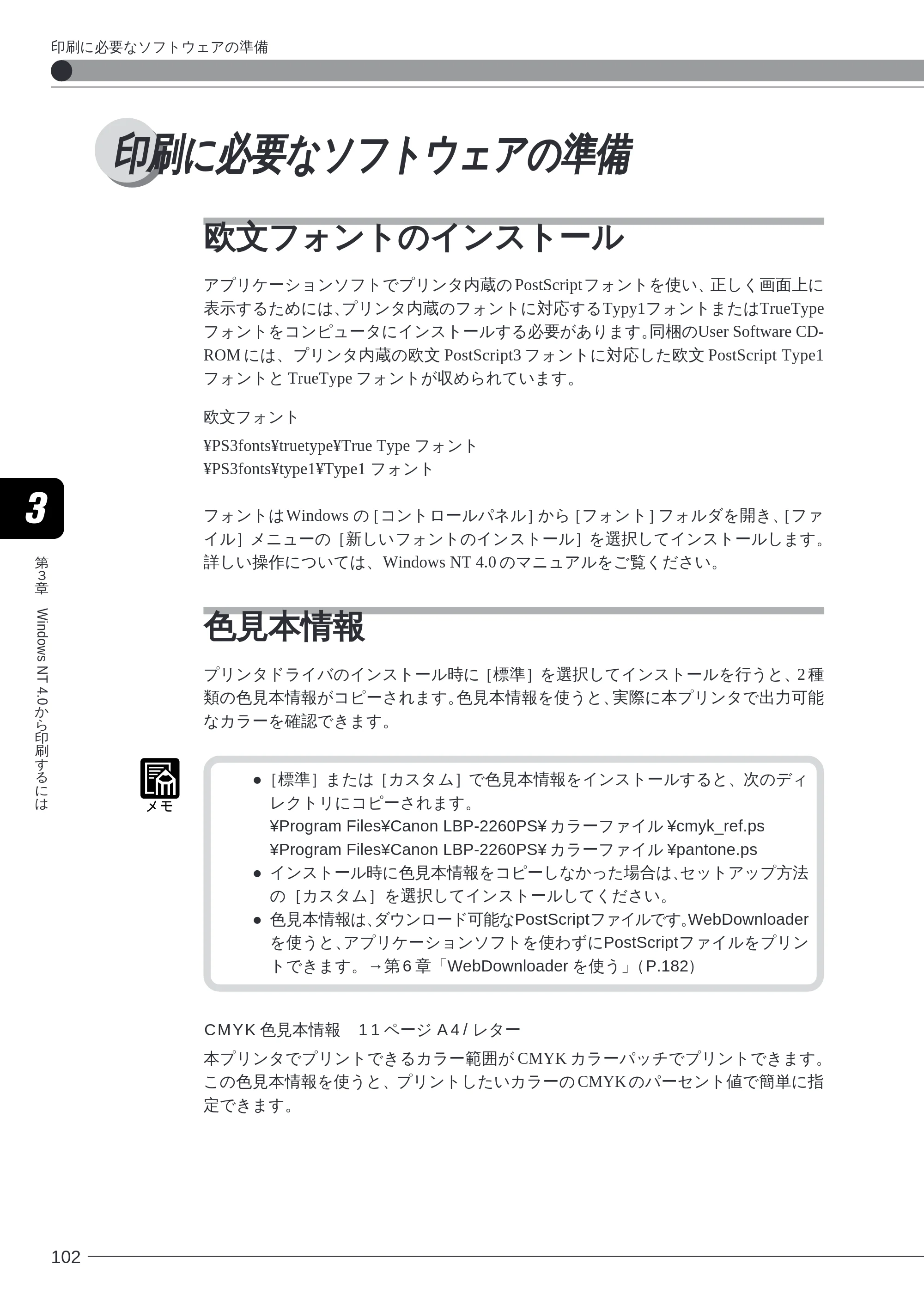
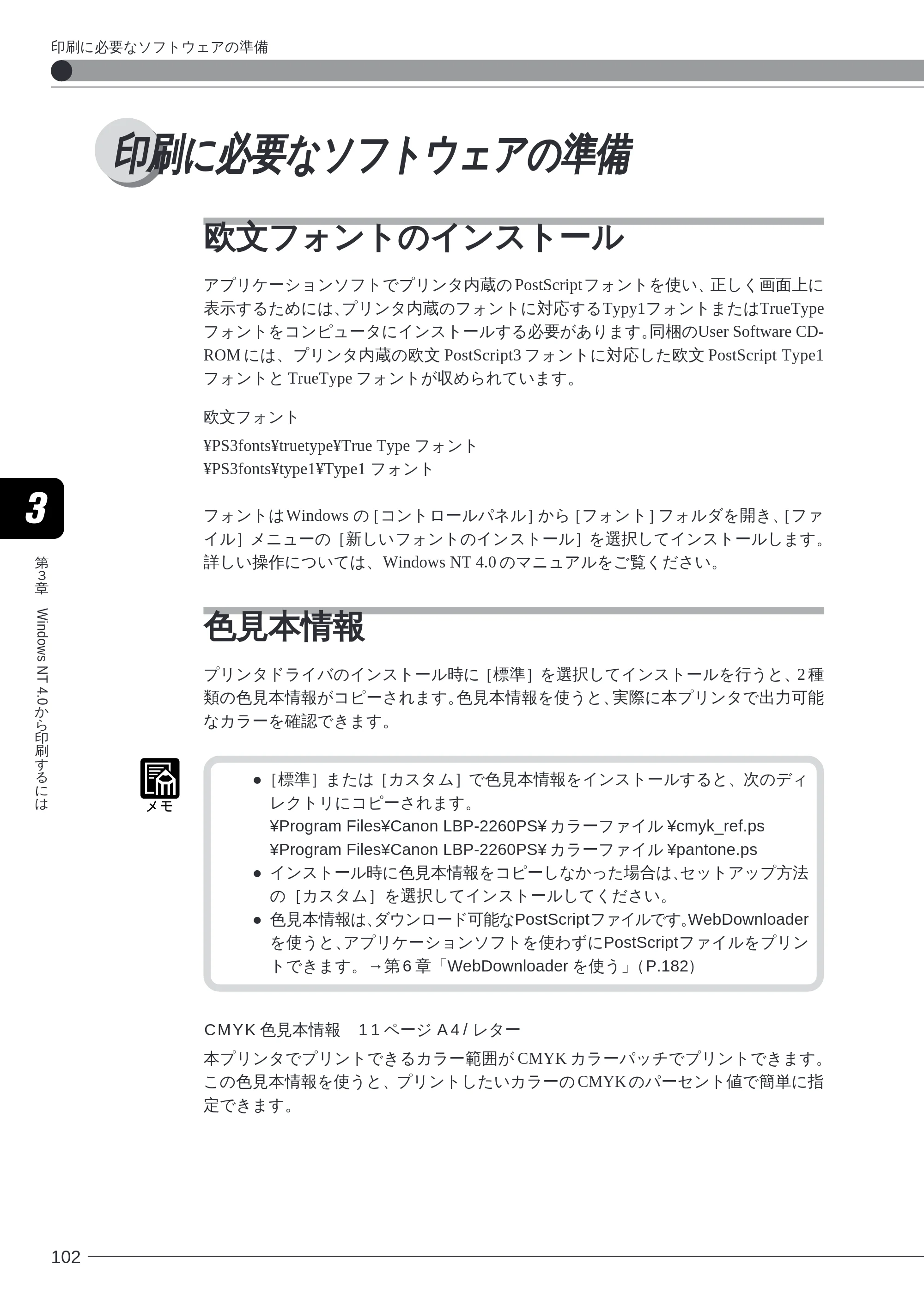
102
第
3
章
Windows NT 4.0
か
ら
印
刷
す
る
に
は
印刷に必要なソフトウェアの準備
欧文フォントのインストール
アプリケーションソフトでプリンタ内蔵の PostScriptフォントを使い、正しく画面上に
表示するためには、プリンタ内蔵のフォントに対応するTypy1フォントまたはTrueType
フォントをコンピュータにインストールする必要があります。同梱のUser Software CD-
ROM には、プリンタ内蔵の欧文 PostScript3 フォントに対応した欧文 PostScript Type1
フォントと TrueType フォントが収められています。
欧文フォント
¥PS3fonts¥truetype¥True Type フォント
¥PS3fonts¥type1¥Type1 フォント
フォントはWindows の[コントロールパネル]から[フォント]フォルダを開き、[ファ
イル]メニューの[新しいフォントのインストール]を選択してインストールします。
詳しい操作については、Windows NT 4.0 のマニュアルをご覧ください。
色見本情報
プリンタドライバのインストール時に[標準]を選択してインストールを行うと、2 種
類の色見本情報がコピーされます。色見本情報を使うと、実際に本プリンタで出力可能
なカラーを確認できます。
- [標準]または[カスタム]で色見本情報をインストールすると、次のディ
レクトリにコピーされます。
¥Program Files¥Canon LBP-2260PS¥ カラーファイル ¥cmyk_ref.ps
¥Program Files¥Canon LBP-2260PS¥ カラーファイル ¥pantone.ps
- インストール時に色見本情報をコピーしなかった場合は、セットアップ方法
の[カスタム]を選択してインストールしてください。
- 色見本情報は、ダウンロード可能なPostScriptファイルです。WebDownloader
を使うと、アプリケーションソフトを使わずにPostScriptファイルをプリン
トできます。→第 6 章「WebDownloader を使う」(P.182)
CMYK 色見本情報 11 ページ A4/ レター
本プリンタでプリントできるカラー範囲が CMYK カラーパッチでプリントできます。
この色見本情報を使うと、プリントしたいカラーの CMYK のパーセント値で簡単に指
定できます。
印刷に必要なソフトウェアの準備
104ページ
第
3
章
Windows NT 4.0
か
ら
印
刷
す
る
に
は
103
PANTONE 色見本情報 19 ページ A4/ レター
本プリンタの CMYK カラーで表現された PANTONE カラーをプリントできます。この
色見本情報を使うと、PANTONEカラーライブラリで選択したカラーが実際にどのよう
な色にプリントされるか予測できます。
印刷に必要なソフトウェアの準備
プリンタ機能の設定と印刷のしかた
104
第
3
章
Windows NT 4.0
か
ら
印
刷
す
る
に
は
プリンタ機能の設定と印刷のしかた
アプリケーションソフトから印刷する
プリンタドライバのインストール、その他印刷に必要な準備作業ができたら、さっそく
原稿を印刷してみましょう。ここでは「Microsoft Word 97 日本語版」を例に印刷の手
順を説明します。
- 印刷の手順は、アプリケーションソフトによって異なります。詳しくは各ア
プリケーションソフトの説明書をお読みください。
1
Microsoft Word 97を起動し、プリン
トしたい文書を開きます。
文書ウインドウに文書が表示されます。
2
ファイル]メニューの[印刷 ...]を選択
します。
[印刷]ダイアログボックスが表示され
ます。
3
[プリンタ名]に本プリンタの名称が表
示されていることを確認し、[プ ロパ
ティ]ボタンをクリックします。
正しいプリンタ名が表示されていない場
合は、一覧から本プリンタの名称を選択
してください。
プロパティダイアログボックスが表示されます。このダイアログボックスがプリンタド
ライバの設定画面です。
- プリンタ名のダイアログボックスは、お使いのアプリケーションソフトに
よって表示する手順が異なる場合があります。
プリンタ機能の設定と印刷のしかた
106ページ
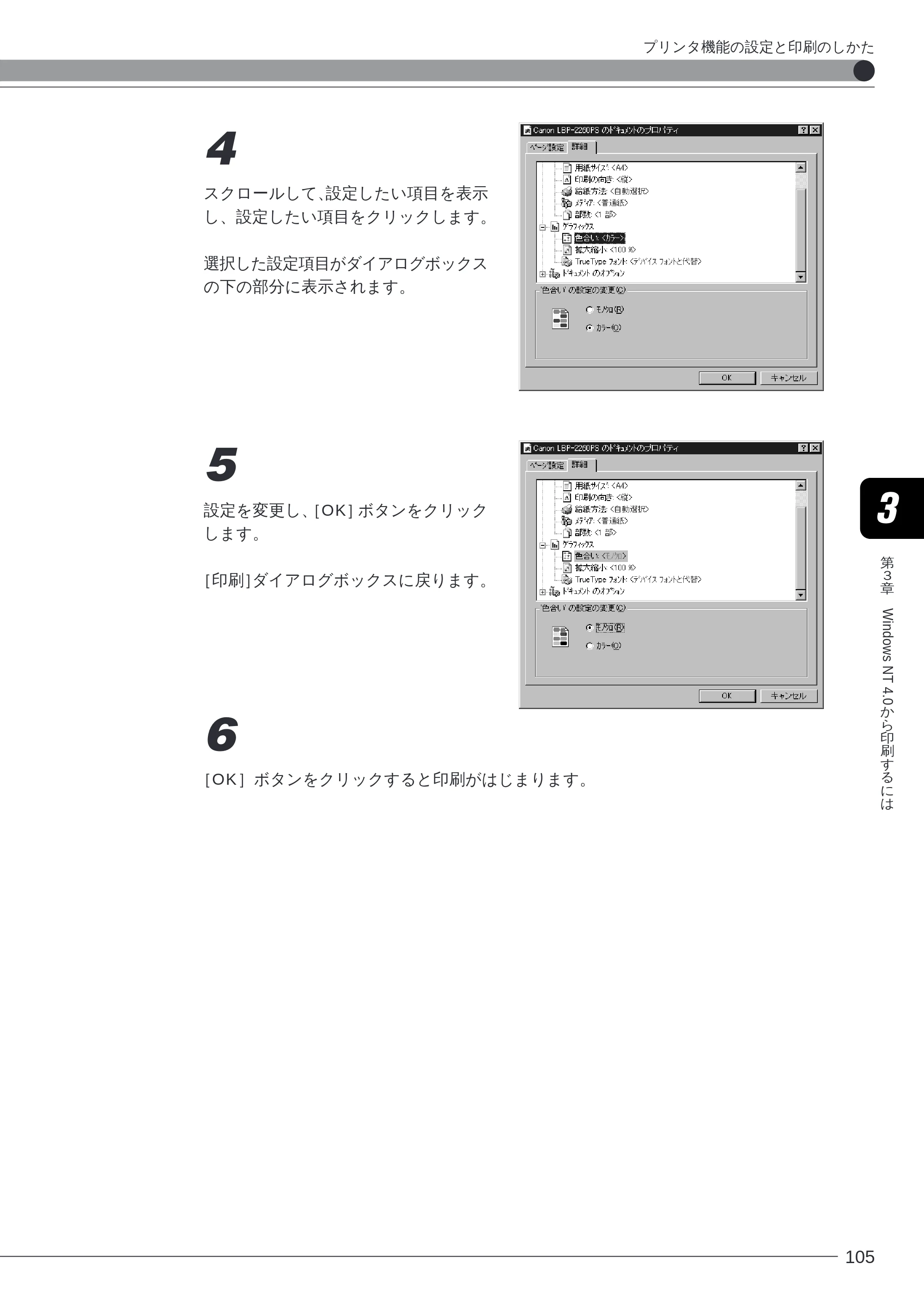
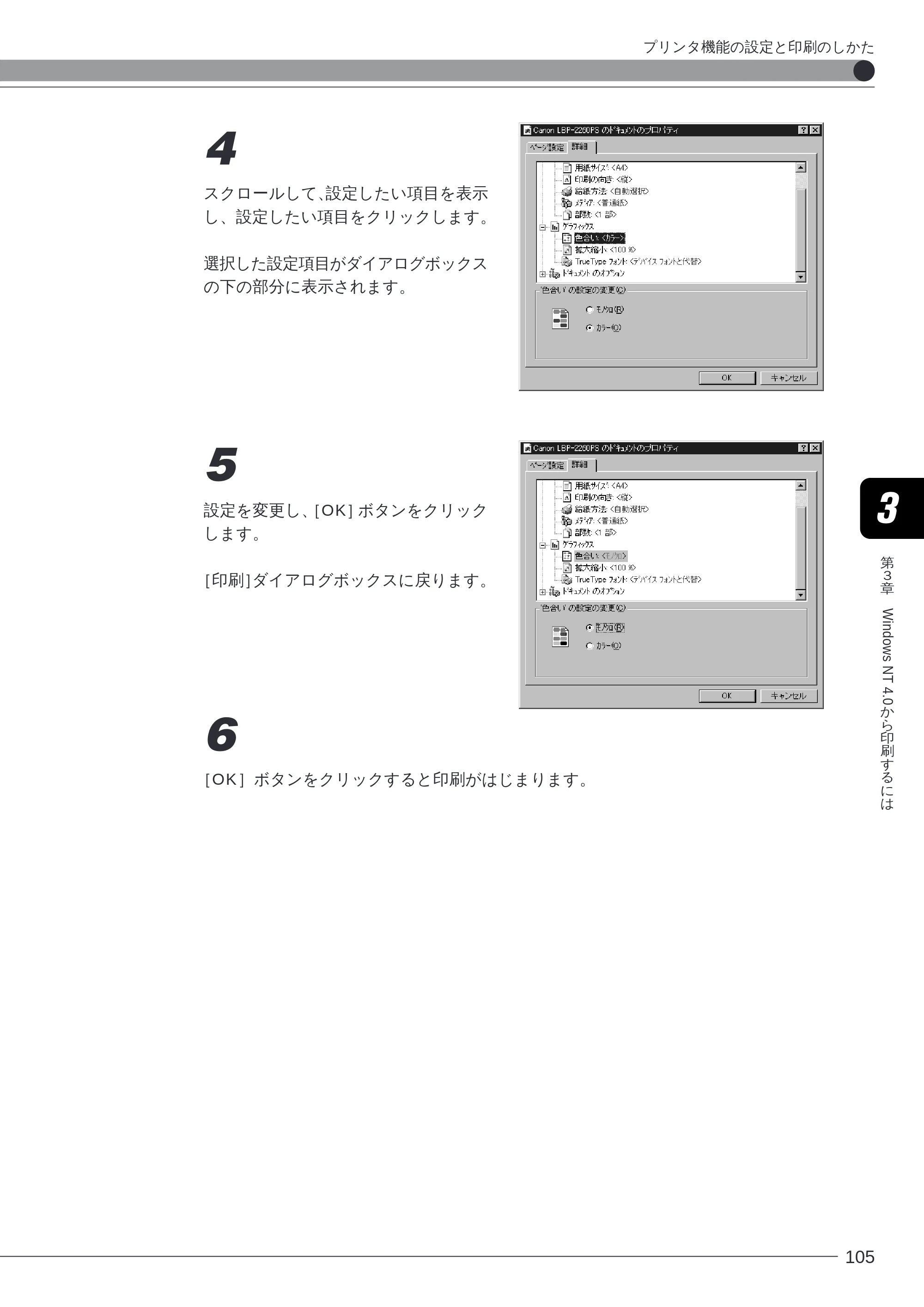
第
3
章
Windows NT 4.0
か
ら
印
刷
す
る
に
は
105
4
スクロールして、設定したい項目を表示
し、設定したい項目をクリックします。
選択した設定項目がダイアログボックス
の下の部分に表示されます。
5
設定を変更し、[OK]ボタンをクリック
します。
[印刷]ダイアログボックスに戻ります。
6
[OK]ボタンをクリックすると印刷がはじまります。
プリンタ機能の設定と印刷のしかた
プリンタドライバの画面を表示する
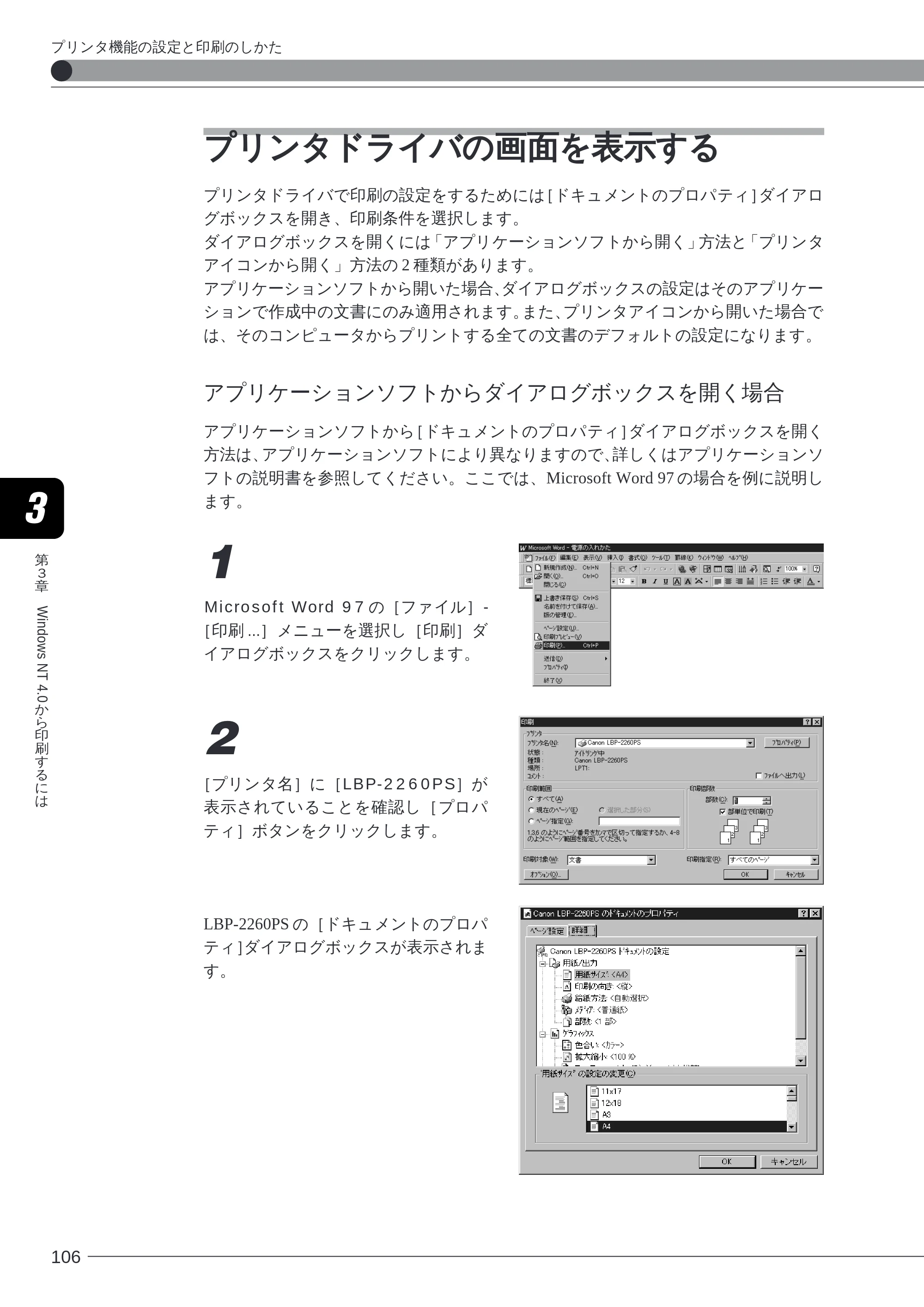
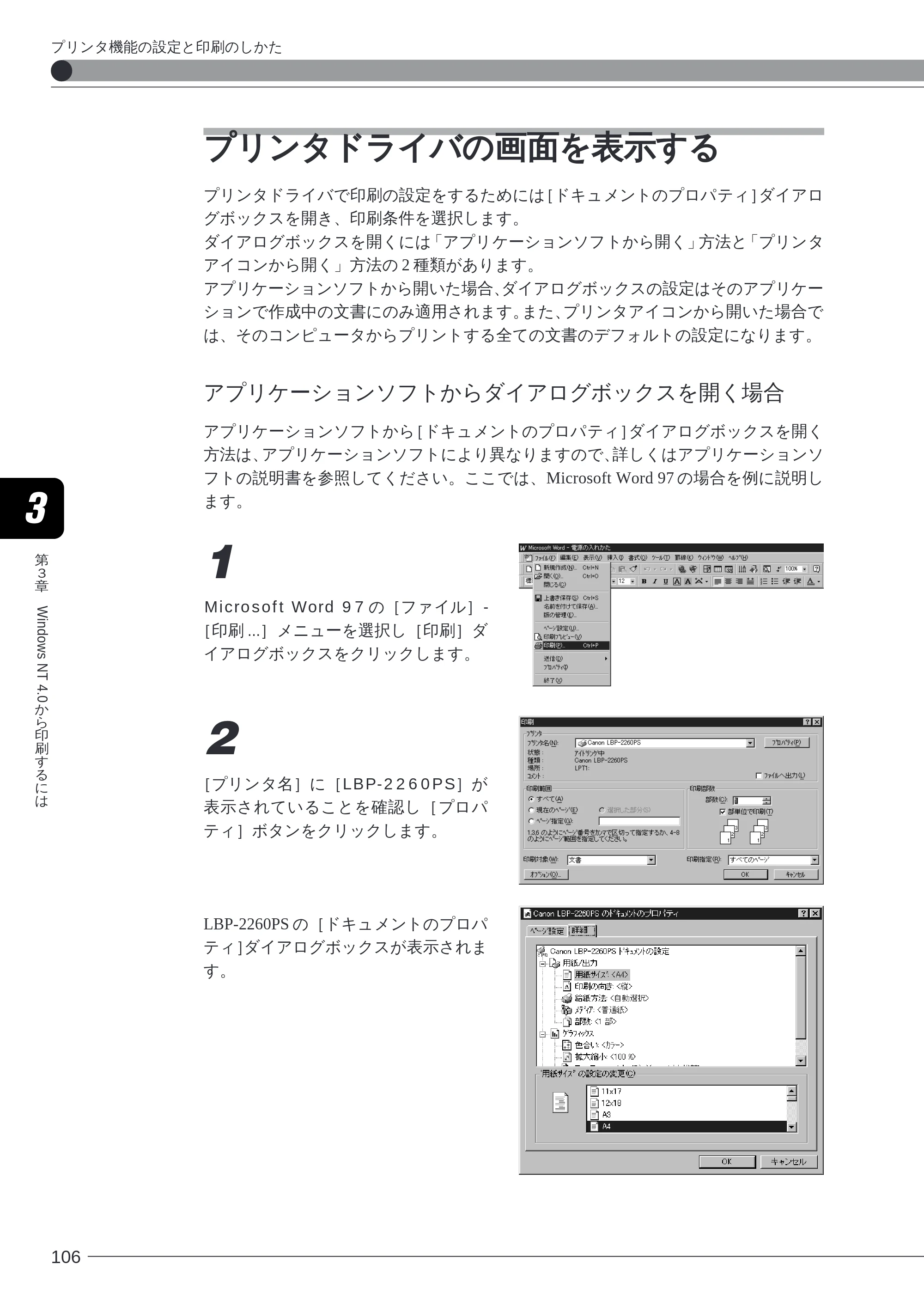
第
3
章
Windows NT 4.0
か
ら
印
刷
す
る
に
は
106
プリンタドライバの画面を表示する
プリンタドライバで印刷の設定をするためには[ドキュメントのプロパティ]ダイアロ
グボックスを開き、印刷条件を選択します。
ダイアログボックスを開くには「アプリケーションソフトから開く」方法と「プリンタ
アイコンから開く」方法の 2 種類があります。
アプリケーションソフトから開いた場合、ダイアログボックスの設定はそのアプリケー
ションで作成中の文書にのみ適用されます。また、プリンタアイコンから開いた場合で
は、そのコンピュータからプリントする全ての文書のデフォルトの設定になります。
アプリケーションソフトからダイアログボックスを開く場合
アプリケーションソフトから[ドキュメントのプロパティ]ダイアログボックスを開く
方法は、アプリケーションソフトにより異なりますので、詳しくはアプリケーションソ
フトの説明書を参照してください。ここでは、Microsoft Word 97 の場合を例に説明し
ます。
1
Microsoft Word 97 の[ファイル]-
[印刷 ...]メニューを選択し[印刷]ダ
イアログボックスをクリックします。
2
[プリンタ名]に[LBP-2260PS]が
表示されていることを確認し[プロパ
ティ]ボタンをクリックします。
LBP-2260PS の[ドキュメントのプロパ
ティ]ダイアログボックスが表示されま
す。
プリンタ機能の設定と印刷のしかた
プリンタドライバのヘルプについて
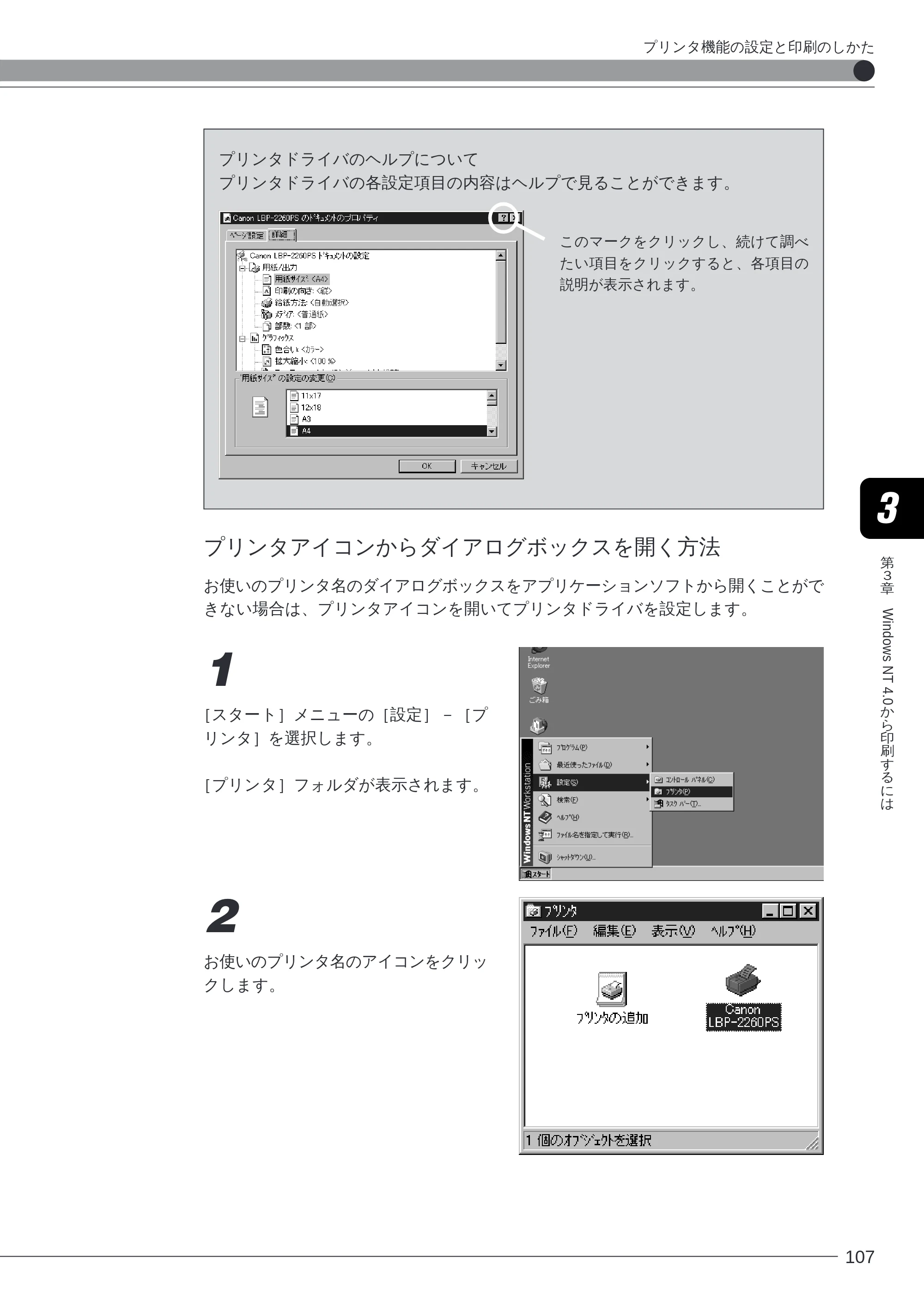
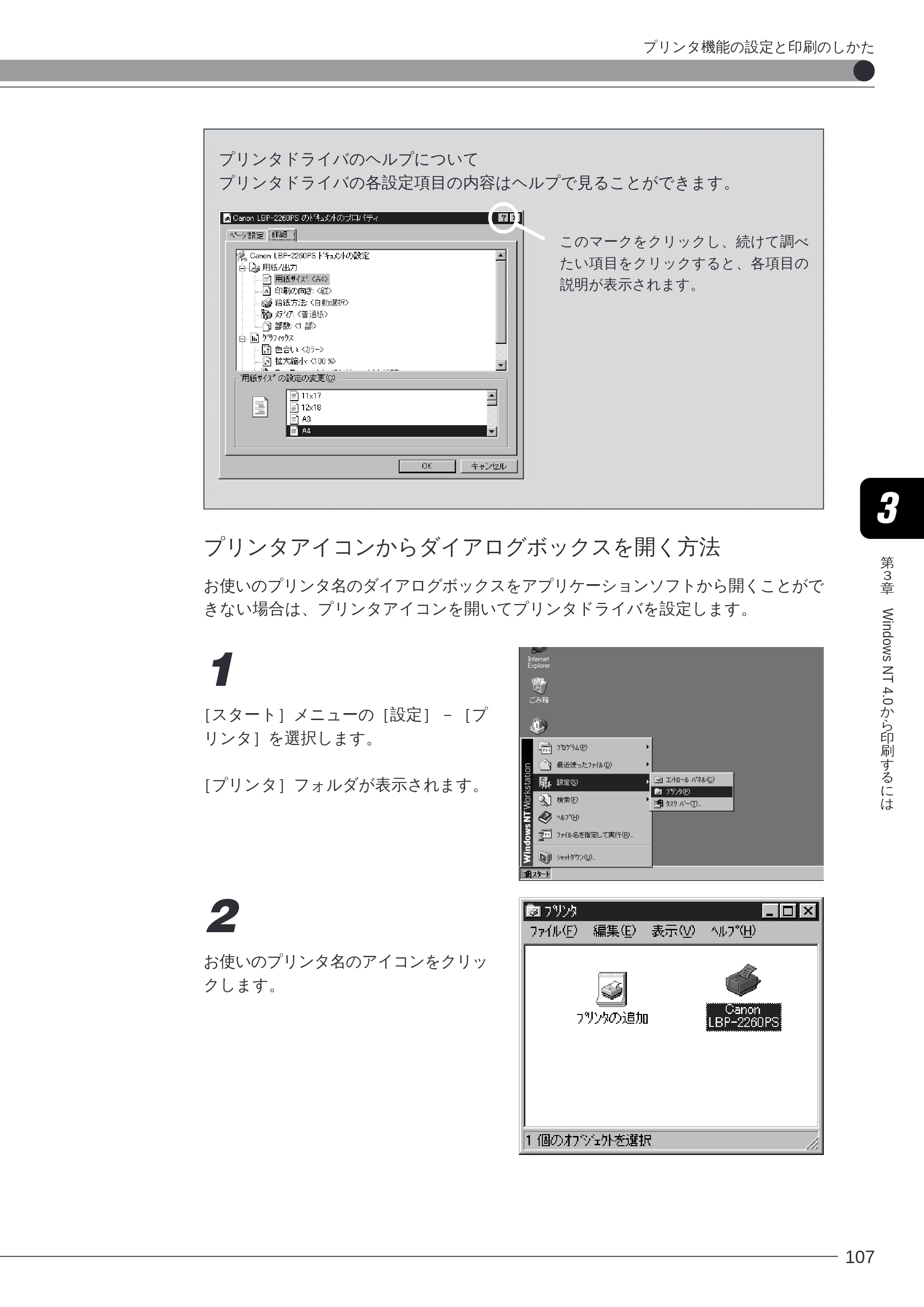
第
3
章
Windows NT 4.0
か
ら
印
刷
す
る
に
は
107
プリンタドライバのヘルプについて
プリンタドライバの各設定項目の内容はヘルプで見ることができます。
このマークをクリックし、続けて調べ
たい項目をクリックすると、各項目の
説明が表示されます。
プリンタアイコンからダイアログボックスを開く方法
お使いのプリンタ名のダイアログボックスをアプリケーションソフトから開くことがで
きない場合は、プリンタアイコンを開いてプリンタドライバを設定します。
1
[スタート]メニューの[設定]-[プ
リンタ]を選択します。
[プリンタ]フォルダが表示されます。
2
お使いのプリンタ名のアイコンをクリッ
クします。
プリンタ機能の設定と印刷のしかた
109ページ
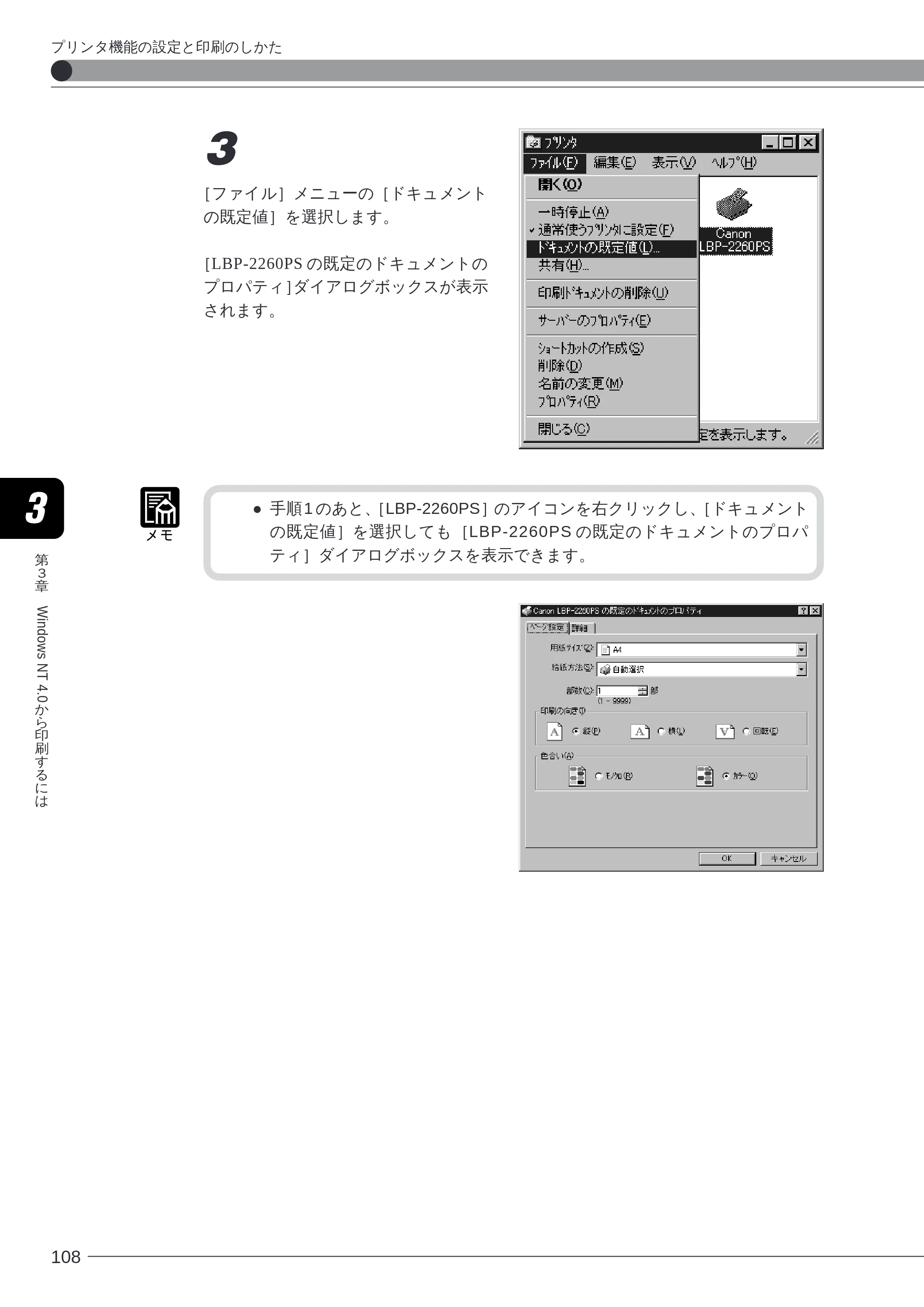
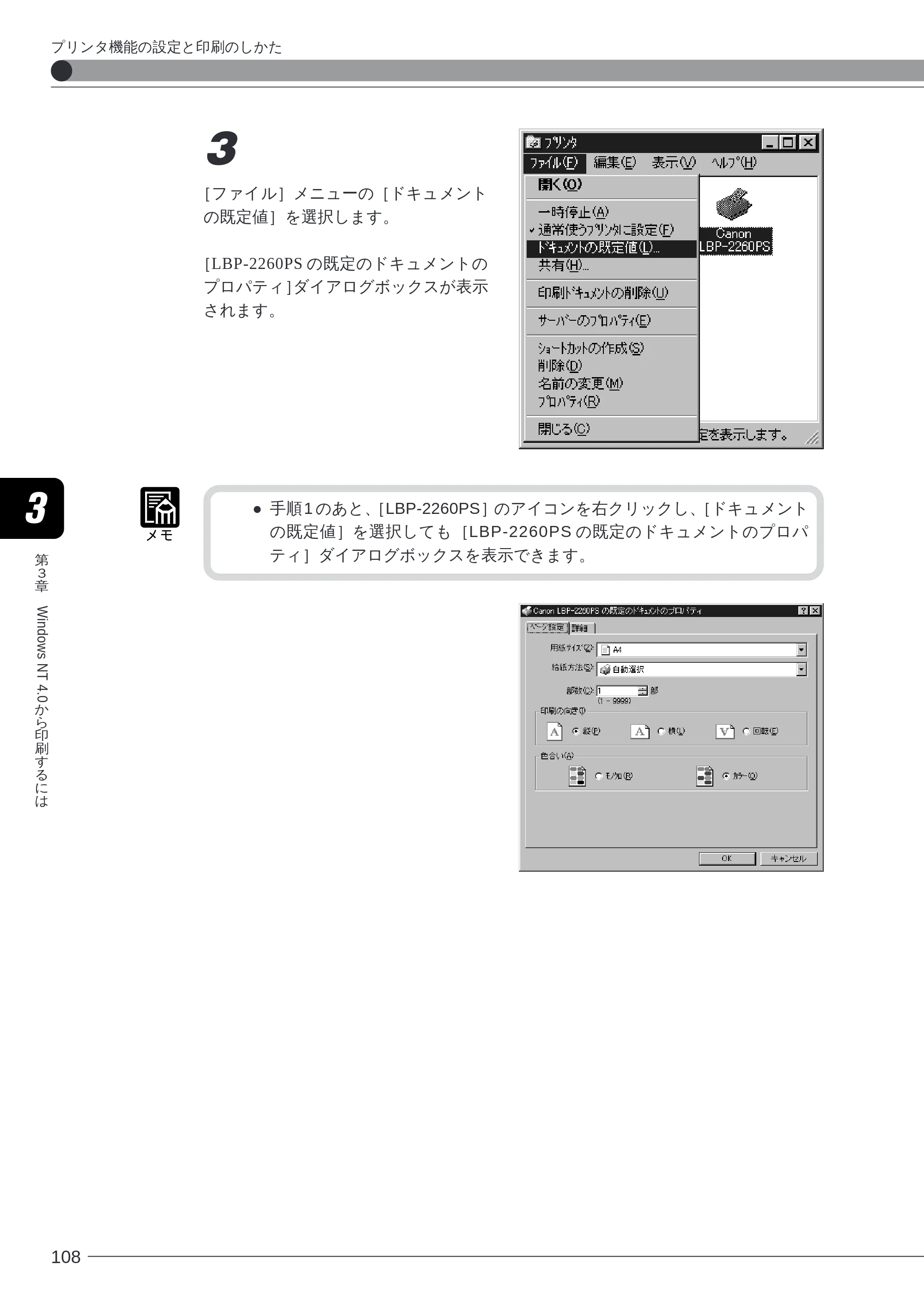
第
3
章
Windows NT 4.0
か
ら
印
刷
す
る
に
は
108
3
[ファイル]メニューの[ドキュメント
の既定値]を選択します。
[LBP-2260PS の既定のドキュメントの
プロパティ]ダイアログボックスが表示
されます。
- 手順 1 のあと、[LBP-2260PS]のアイコンを右クリックし、[ドキュメント
の既定値]を選択しても[LBP-2260PS の既定のドキュメントのプロパ
ティ]ダイアログボックスを表示できます。
プリンタ機能の設定と印刷のしかた
プリンタドライバの主な設定項目
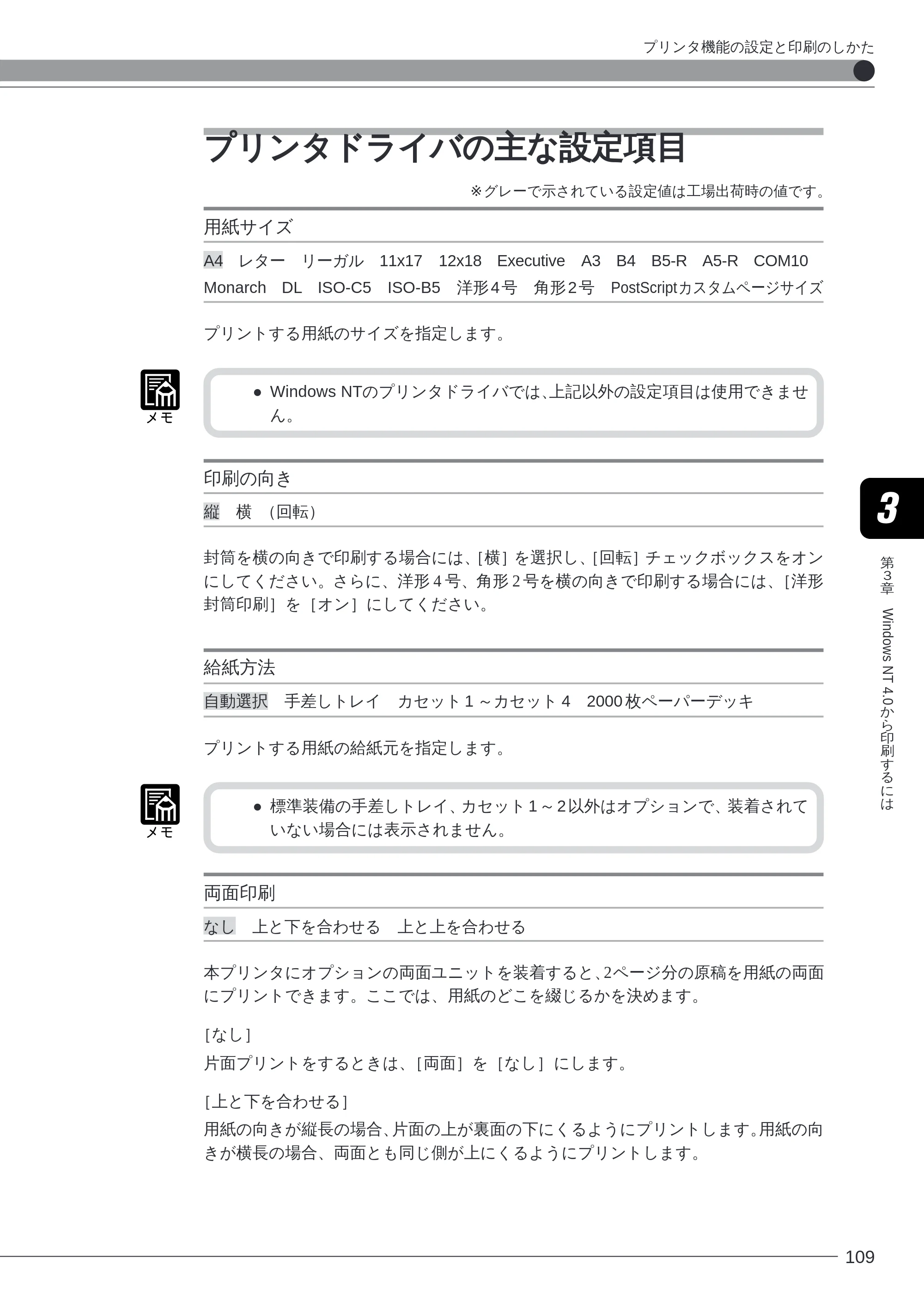
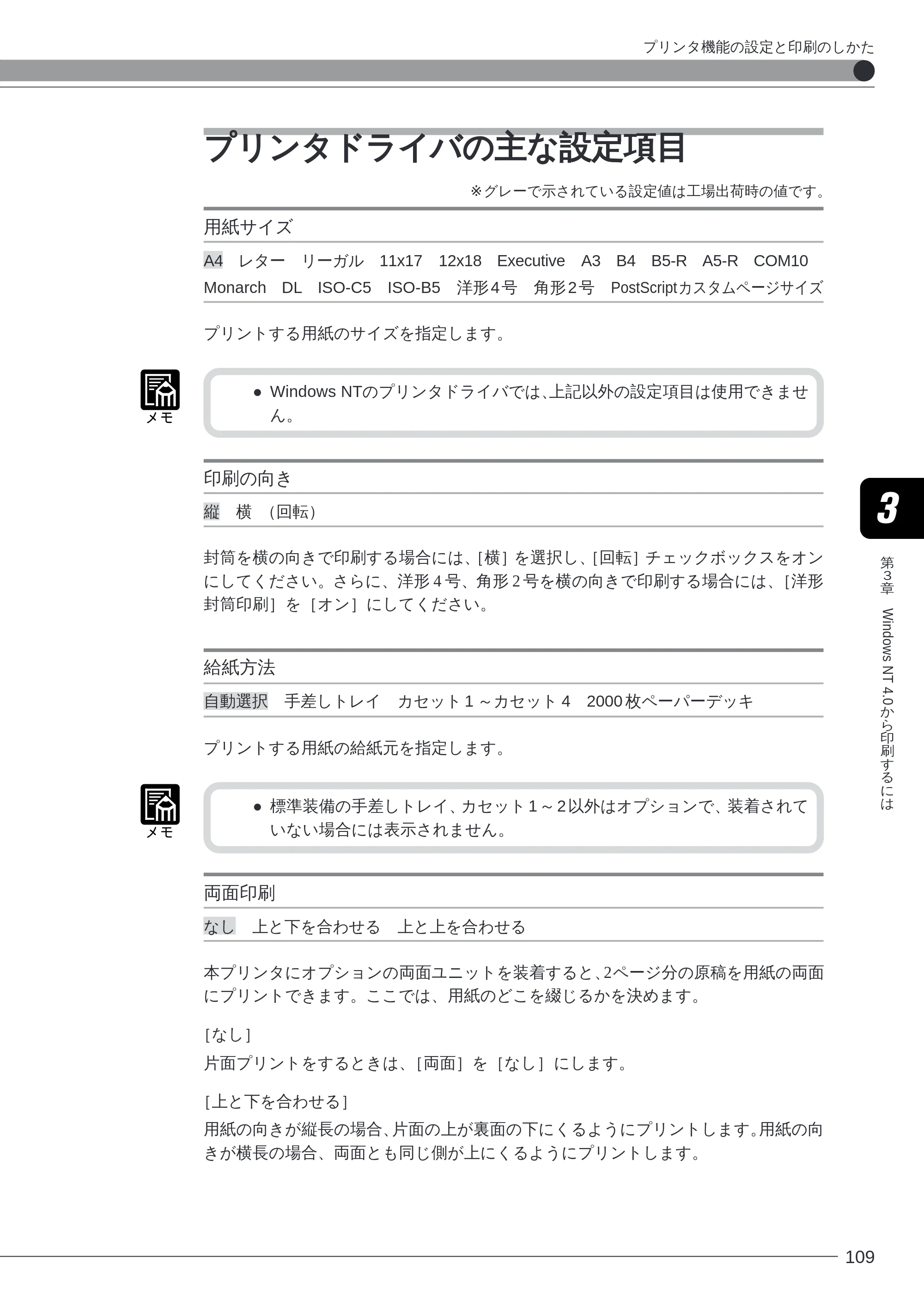
第
3
章
Windows NT 4.0
か
ら
印
刷
す
る
に
は
109
プリンタドライバの主な設定項目
※グレーで示されている設定値は工場出荷時の値です。
用紙サイズ
A4 レター リーガル 11x17 12x18 Executive A3 B4 B5-R A5-R COM10
Monarch DL ISO-C5 ISO-B5 洋形 4 号 角形 2 号 PostScriptカスタムページサイズ
プリントする用紙のサイズを指定します。
- Windows NTのプリンタドライバでは、上記以外の設定項目は使用できませ
ん。
印刷の向き
縦 横 (回転)
封筒を横の向きで印刷する場合には、[横]を選択し、[回転]チェックボックスをオン
にしてください。さらに、洋形 4 号、角形 2 号を横の向きで印刷する場合には、[洋形
封筒印刷]を[オン]にしてください。
給紙方法
自動選択 手差しトレイ カセット 1 ~カセット 4 2000 枚ペーパーデッキ
プリントする用紙の給紙元を指定します。
- 標準装備の手差しトレイ、カセット 1 ~ 2 以外はオプションで、装着されて
いない場合には表示されません。
両面印刷
なし 上と下を合わせる 上と上を合わせる
本プリンタにオプションの両面ユニットを装着すると、2ページ分の原稿を用紙の両面
にプリントできます。ここでは、用紙のどこを綴じるかを決めます。
[なし]
片面プリントをするときは、[両面]を[なし]にします。
[上と下を合わせる]
用紙の向きが縦長の場合、片面の上が裏面の下にくるようにプリントします。用紙の向
きが横長の場合、両面とも同じ側が上にくるようにプリントします。
プリンタ機能の設定と印刷のしかた
カラーモード
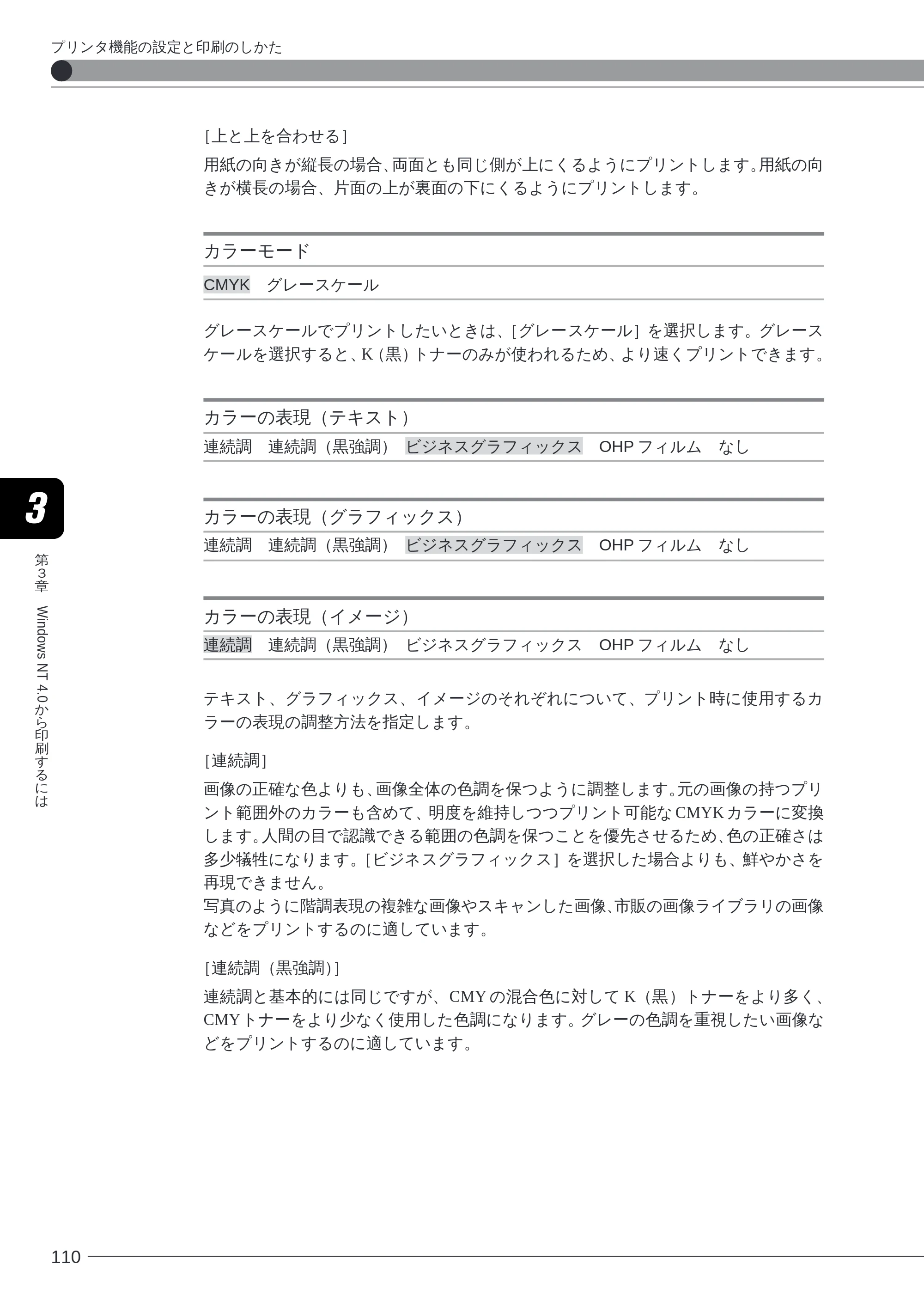
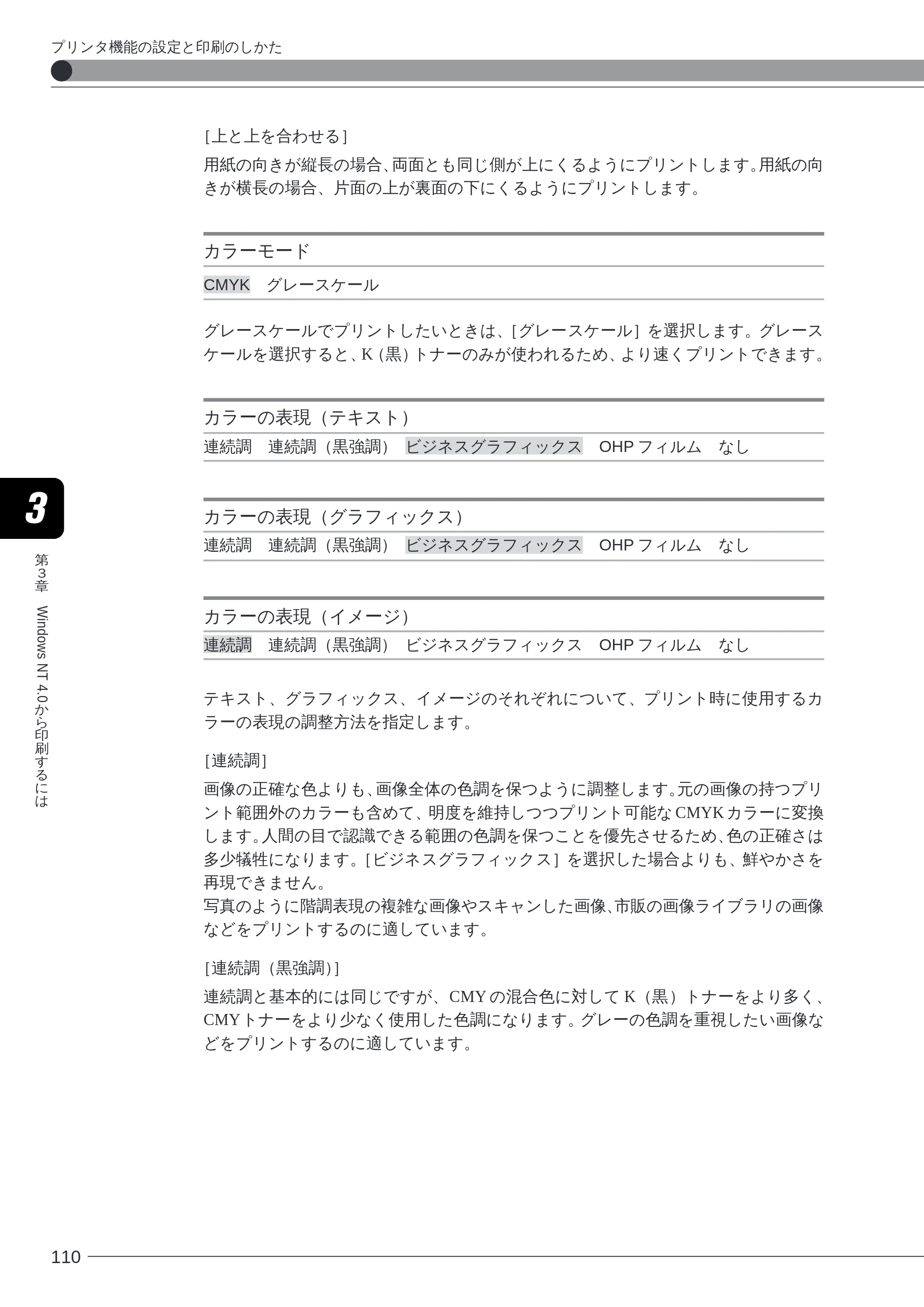
第
3
章
Windows NT 4.0
か
ら
印
刷
す
る
に
は
110
[上と上を合わせる]
用紙の向きが縦長の場合、両面とも同じ側が上にくるようにプリントします。用紙の向
きが横長の場合、片面の上が裏面の下にくるようにプリントします。
カラーモード
CMYK グレースケール
グレースケールでプリントしたいときは、[グレースケール]を選択します。グレース
ケールを選択すると、K(黒)トナーのみが使われるため、より速くプリントできます。
カラーの表現(テキスト)
連続調 連続調(黒強調) ビジネスグラフィックス OHP フィルム なし
カラーの表現(グラフィックス)
連続調 連続調(黒強調) ビジネスグラフィックス OHP フィルム なし
カラーの表現(イメージ)
連続調 連続調(黒強調) ビジネスグラフィックス OHP フィルム なし
テキスト、グラフィックス、イメージのそれぞれについて、プリント時に使用するカ
ラーの表現の調整方法を指定します。
[連続調]
画像の正確な色よりも、画像全体の色調を保つように調整します。元の画像の持つプリ
ント範囲外のカラーも含めて、明度を維持しつつプリント可能な CMYK カラーに変換
します。人間の目で認識できる範囲の色調を保つことを優先させるため、色の正確さは
多少犠牲になります。[ビジネスグラフィックス]を選択した場合よりも、鮮やかさを
再現できません。
写真のように階調表現の複雑な画像やスキャンした画像、市販の画像ライブラリの画像
などをプリントするのに適しています。
[連続調(黒強調)]
連続調と基本的には同じですが、CMY の混合色に対して K(黒)トナーをより多く、
CMYトナーをより少なく使用した色調になります。グレーの色調を重視したい画像な
どをプリントするのに適しています。
プリンタ機能の設定と印刷のしかた
明るさ
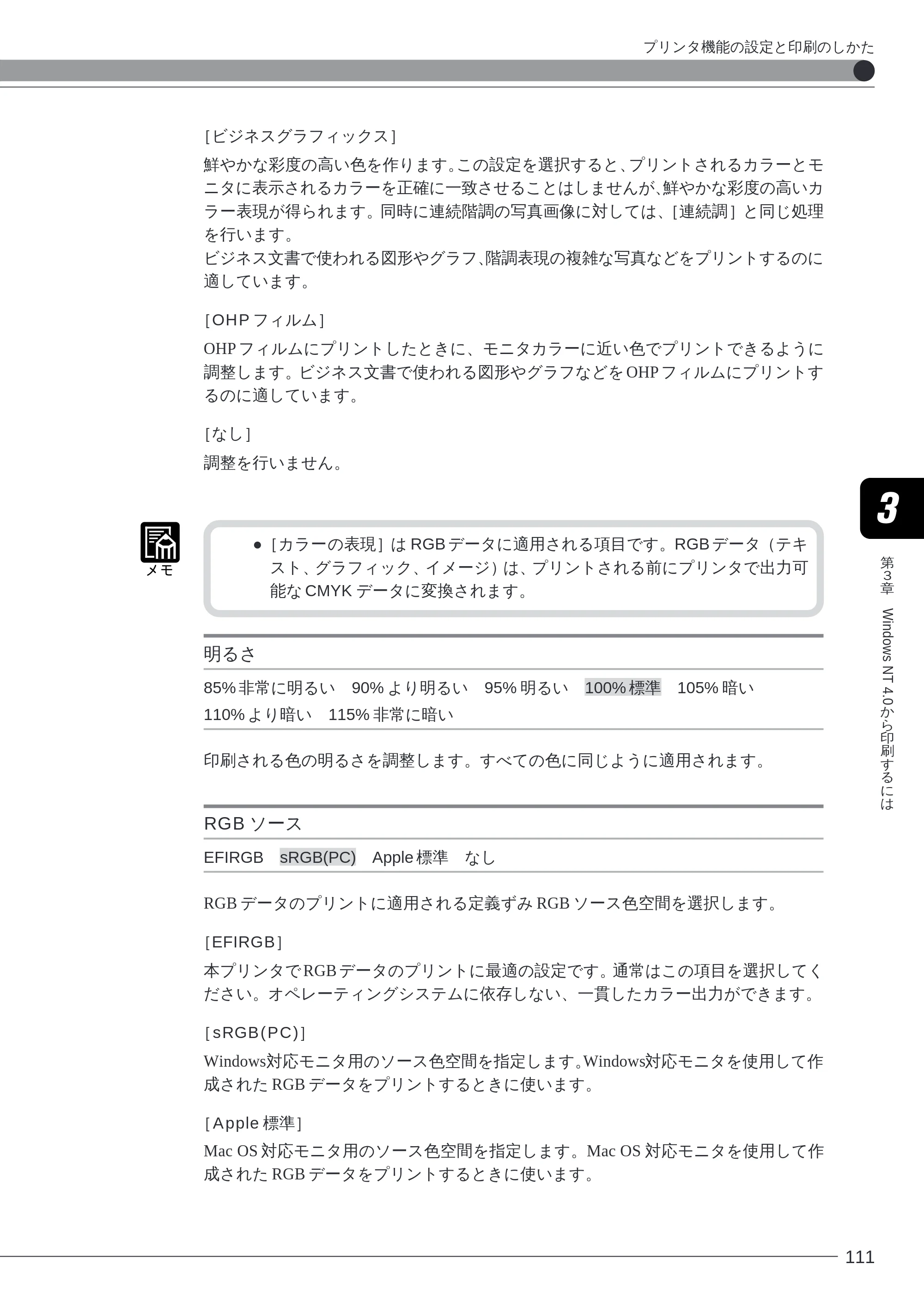
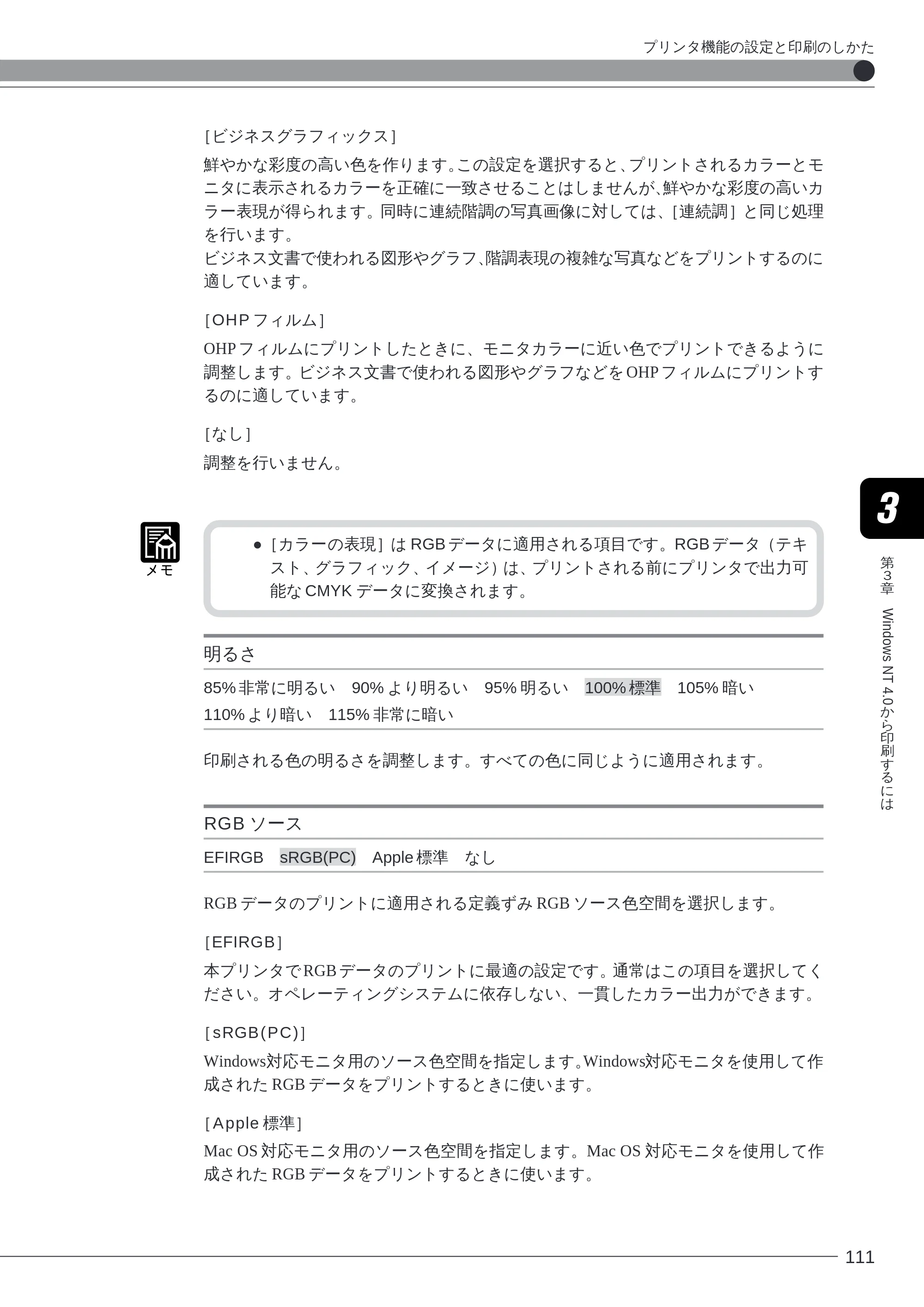
第
3
章
Windows NT 4.0
か
ら
印
刷
す
る
に
は
111
プリンタ機能の設定と印刷のしかた
[ビジネスグラフィックス]
鮮やかな彩度の高い色を作ります。この設定を選択すると、プリントされるカラーとモ
ニタに表示されるカラーを正確に一致させることはしませんが、鮮やかな彩度の高いカ
ラー表現が得られます。同時に連続階調の写真画像に対しては、[連続調]と同じ処理
を行います。
ビジネス文書で使われる図形やグラフ、階調表現の複雑な写真などをプリントするのに
適しています。
[OHP フィルム]
OHP フィルムにプリントしたときに、モニタカラーに近い色でプリントできるように
調整します。ビジネス文書で使われる図形やグラフなどを OHP フィルムにプリントす
るのに適しています。
[なし]
調整を行いません。
- [カラーの表現]は RGB データに適用される項目です。RGB データ(テキ
スト、グラフィック、イメージ)は、プリントされる前にプリンタで出力可
能な CMYK データに変換されます。
明るさ
85% 非常に明るい 90% より明るい 95% 明るい 100% 標準 105% 暗い
110% より暗い 115% 非常に暗い
印刷される色の明るさを調整します。すべての色に同じように適用されます。
RGB ソース
EFIRGB sRGB(PC) Apple 標準 なし
RGB データのプリントに適用される定義ずみ RGB ソース色空間を選択します。
[EFIRGB]
本プリンタで RGB データのプリントに最適の設定です。通常はこの項目を選択してく
ださい。オペレーティングシステムに依存しない、一貫したカラー出力ができます。
[sRGB(PC)]
Windows対応モニタ用のソース色空間を指定します。Windows対応モニタを使用して作
成された RGB データをプリントするときに使います。
[Apple 標準]
Mac OS 対応モニタ用のソース色空間を指定します。Mac OS 対応モニタを使用して作
成された RGB データをプリントするときに使います。
CMYK シミュレーション
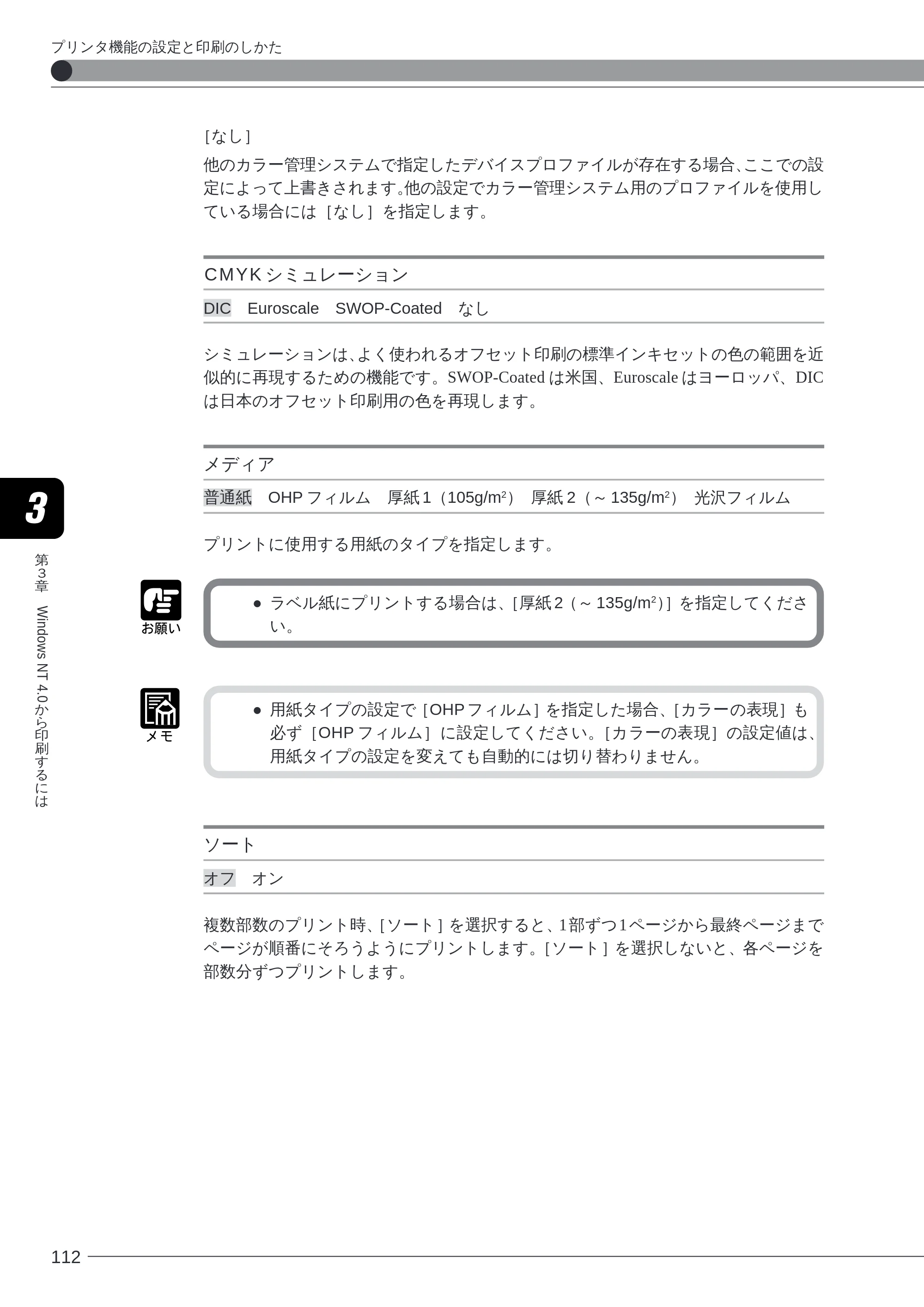
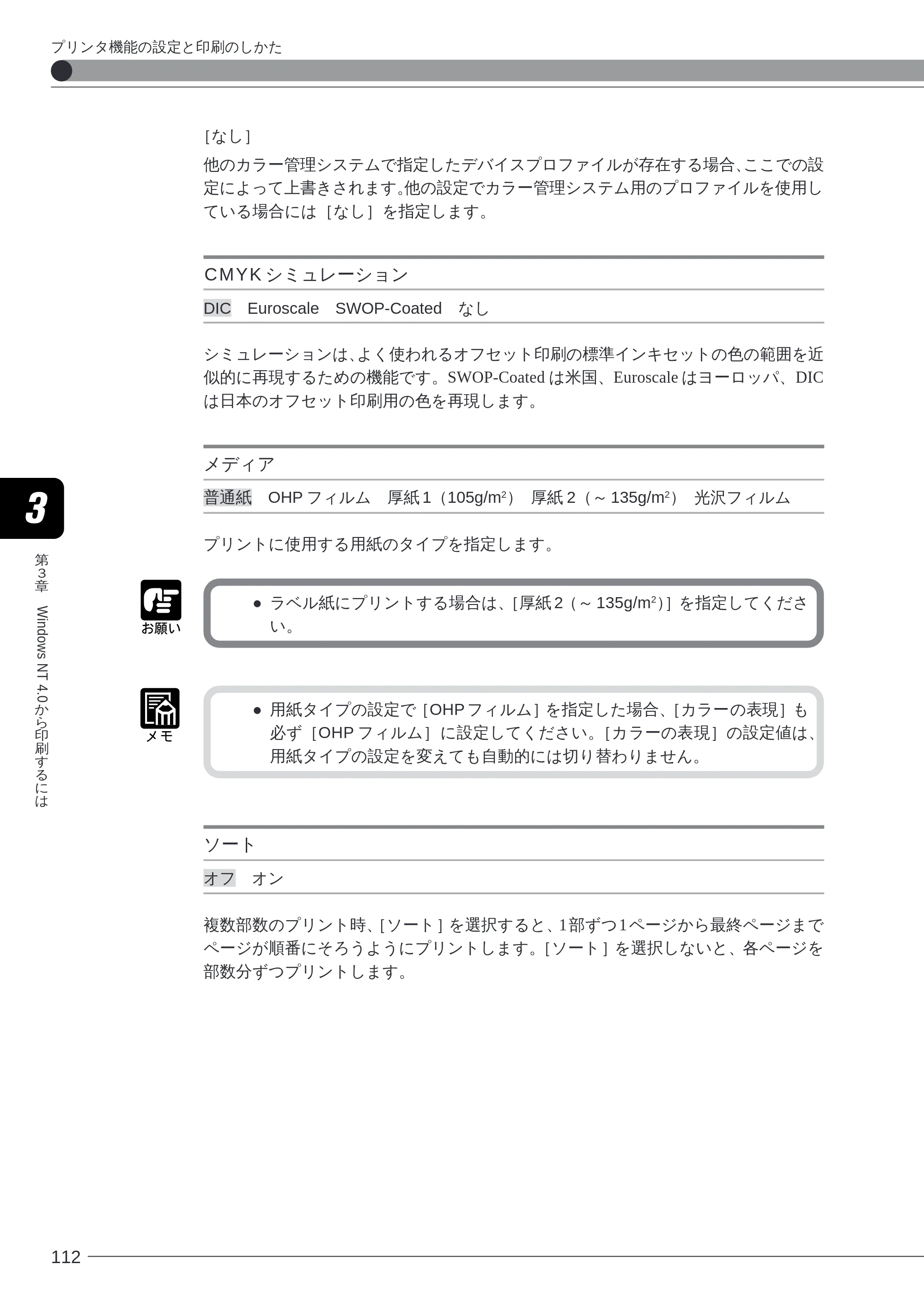
第
3
章
Windows NT 4.0
か
ら
印
刷
す
る
に
は
112
プリンタ機能の設定と印刷のしかた
[なし]
他のカラー管理システムで指定したデバイスプロファイルが存在する場合、ここでの設
定によって上書きされます。他の設定でカラー管理システム用のプロファイルを使用し
ている場合には[なし]を指定します。
CMYK シミュレーション
DIC Euroscale SWOP-Coated なし
シミュレーションは、よく使われるオフセット印刷の標準インキセットの色の範囲を近
似的に再現するための機能です。SWOP-Coated は米国、Euroscale はヨーロッパ、DIC
は日本のオフセット印刷用の色を再現します。
メディア
普通紙 OHP フィルム 厚紙 1(105g/m2 ) 厚紙 2(~ 135g/m2 ) 光沢フィルム
プリントに使用する用紙のタイプを指定します。
- ラベル紙にプリントする場合は、[厚紙 2(~ 135g/m 2 )]を指定してくださ
い。
- 用紙タイプの設定で[OHP フィルム]を指定した場合、[カラーの表現]も
必ず[OHP フィルム]に設定してください。[カラーの表現]の設定値は、
用紙タイプの設定を変えても自動的には切り替わりません。
ソート
オフ オン
複数部数のプリント時、[ソート]を選択すると、1 部ずつ1 ページから最終ページまで
ページが順番にそろうようにプリントします。[ソート]を選択しないと、各ページを
部数分ずつプリントします。
確認印刷
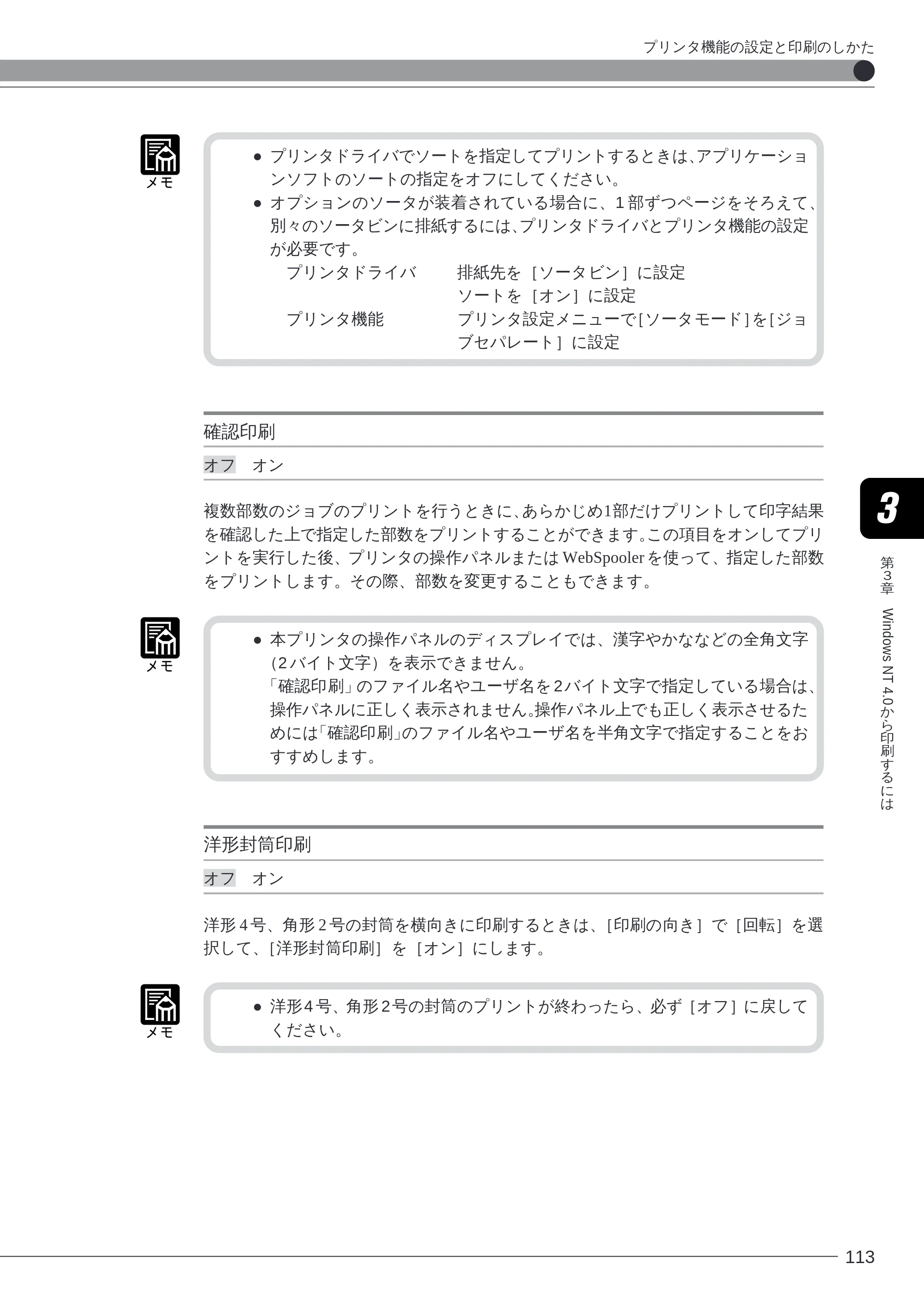
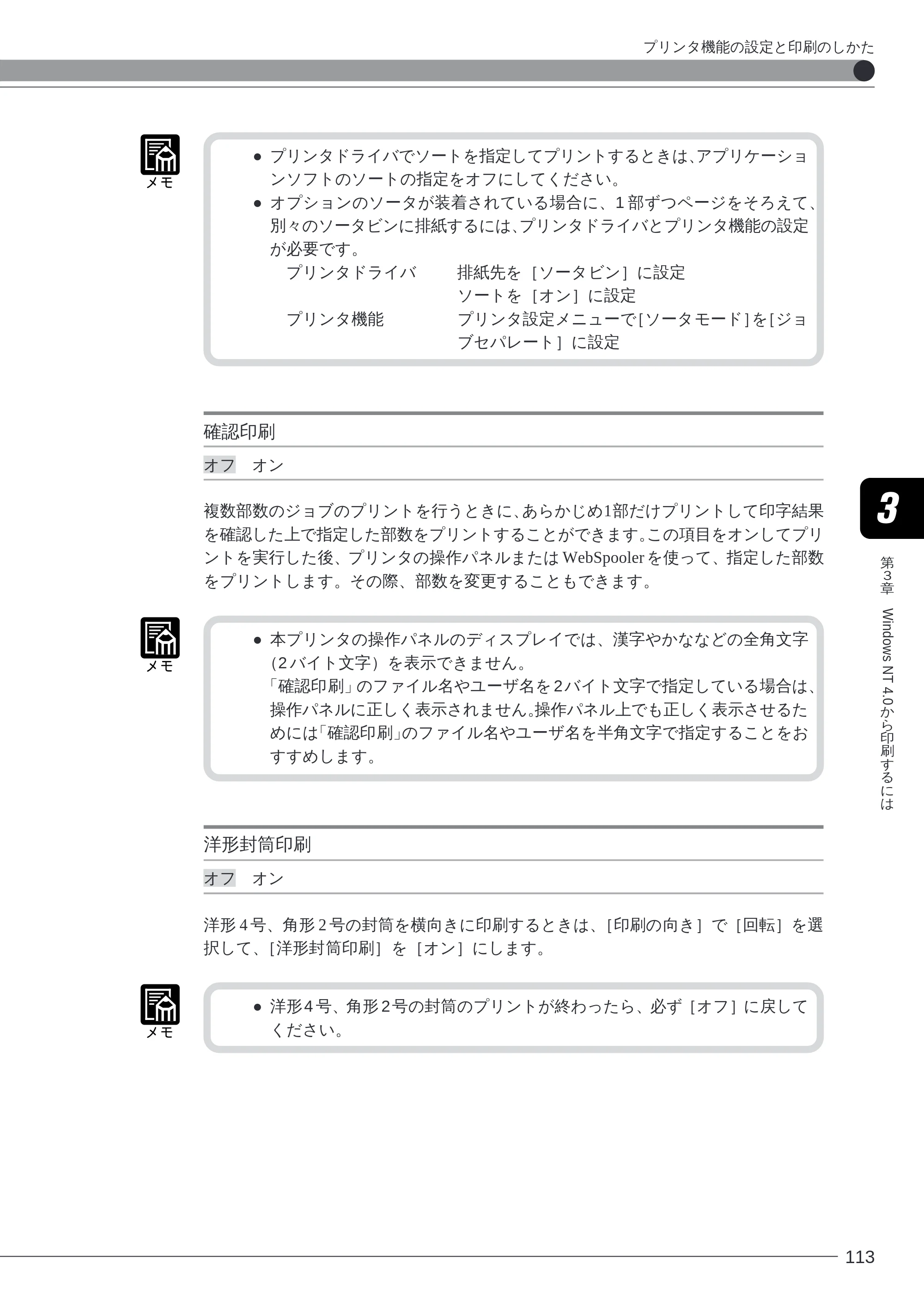
第
3
章
Windows NT 4.0
か
ら
印
刷
す
る
に
は
113
- プリンタドライバでソートを指定してプリントするときは、アプリケーショ
ンソフトのソートの指定をオフにしてください。
- オプションのソータが装着されている場合に、1 部ずつページをそろえて、
別々のソータビンに排紙するには、プリンタドライバとプリンタ機能の設定
が必要です。
プリンタドライバ 排紙先を[ソータビン]に設定
ソートを[オン]に設定
プリンタ機能 プリンタ設定メニューで[ソータモード]を[ジョ
ブセパレート]に設定
確認印刷
オフ オン
複数部数のジョブのプリントを行うときに、あらかじめ1部だけプリントして印字結果
を確認した上で指定した部数をプリントすることができます。この項目をオンしてプリ
ントを実行した後、プリンタの操作パネルまたは WebSpooler を使って、指定した部数
をプリントします。その際、部数を変更することもできます。
- 本プリンタの操作パネルのディスプレイでは、漢字やかななどの全角文字
(2 バイト文字)を表示できません。
「確認印刷」のファイル名やユーザ名を 2 バイト文字で指定している場合は、
操作パネルに正しく表示されません。操作パネル上でも正しく表示させるた
めには「確認印刷」のファイル名やユーザ名を半角文字で指定することをお
すすめします。
洋形封筒印刷
オフ オン
洋形 4 号、角形 2 号の封筒を横向きに印刷するときは、[印刷の向き]で[回転]を選
択して、[洋形封筒印刷]を[オン]にします。
- 洋形 4 号、角形 2 号の封筒のプリントが終わったら、必ず[オフ]に戻して
ください。
プリンタ機能の設定と印刷のしかた
排紙先
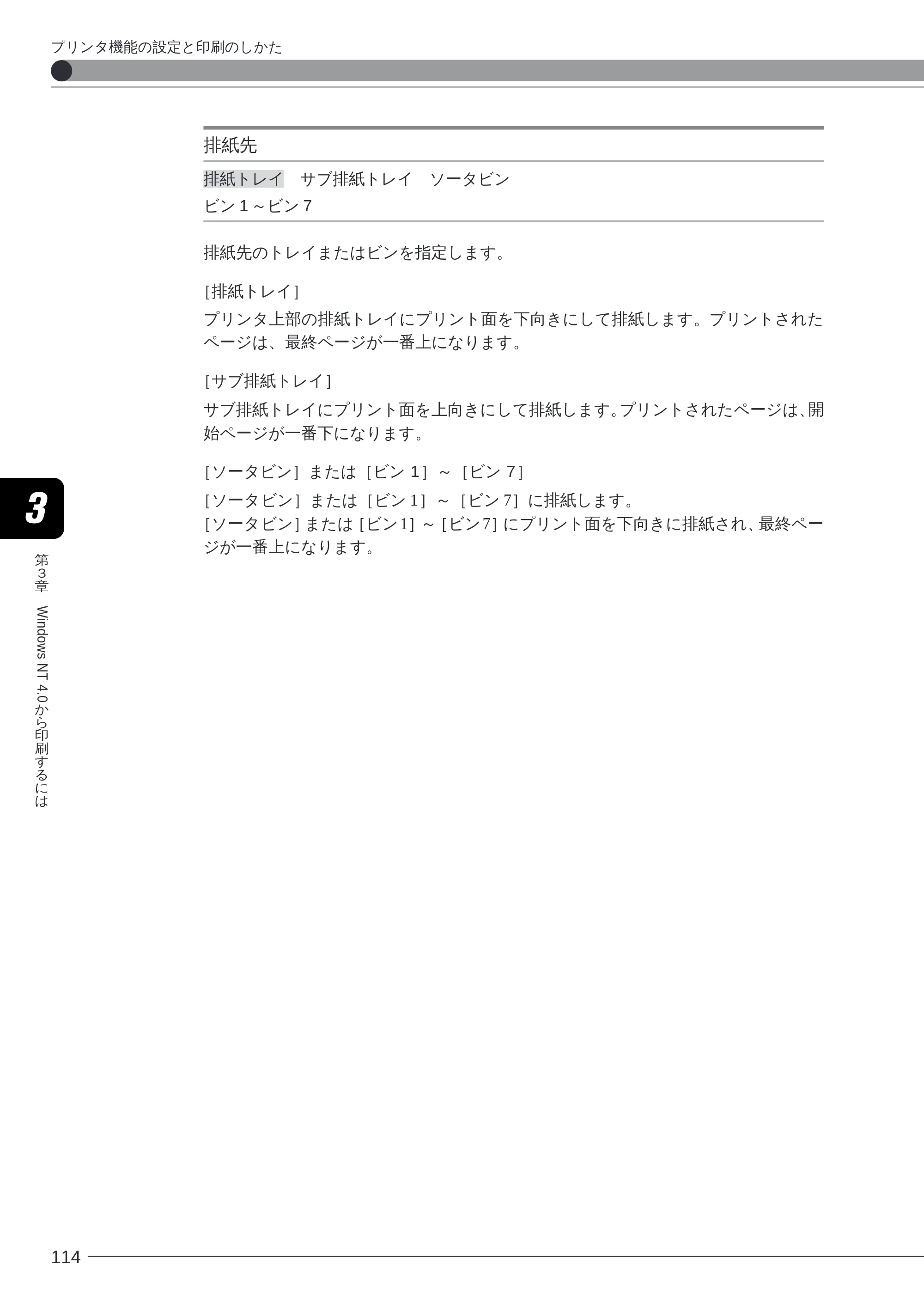
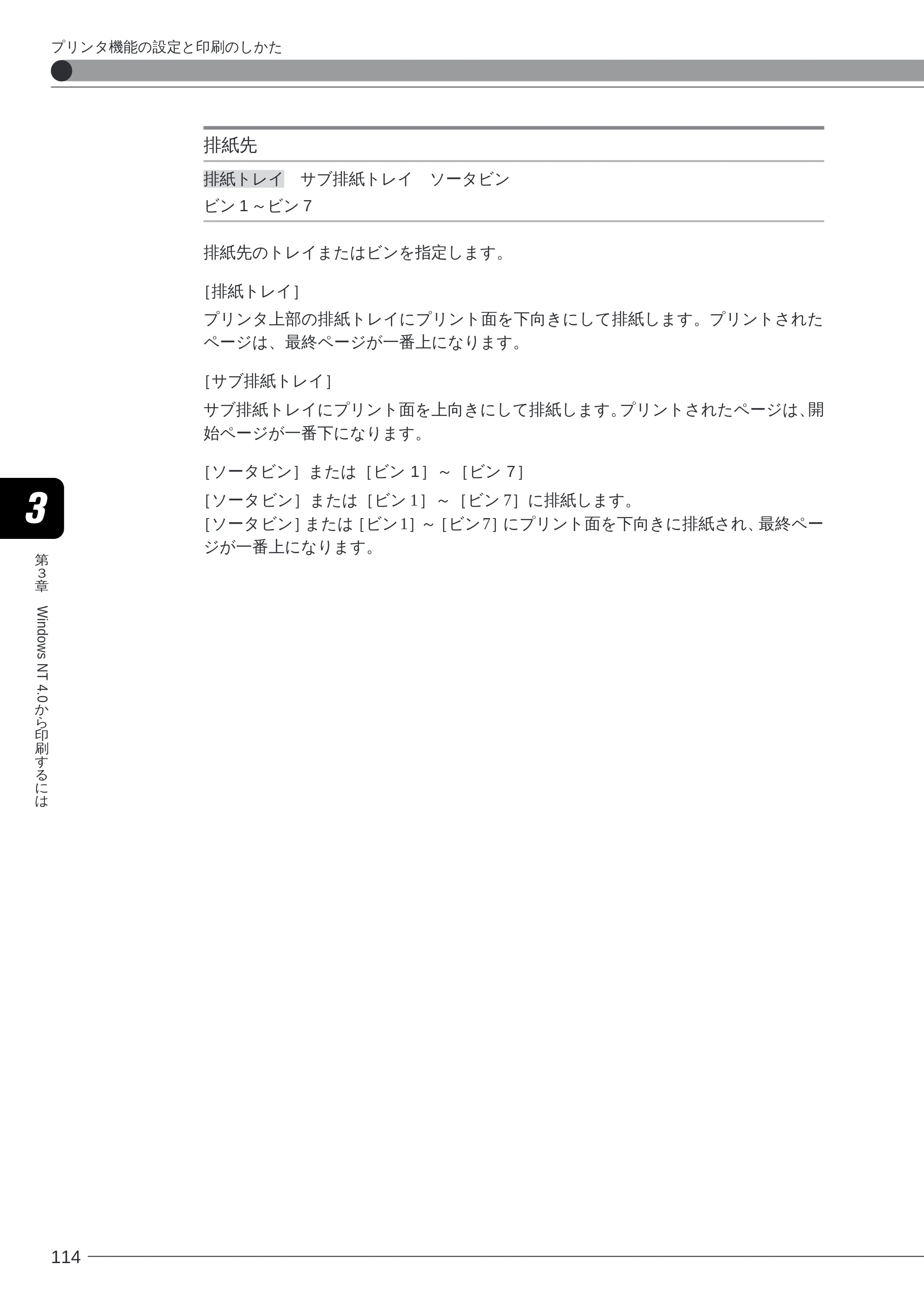
第
3
章
Windows NT 4.0
か
ら
印
刷
す
る
に
は
114
排紙先
排紙トレイ サブ排紙トレイ ソータビン
ビン 1 ~ビン 7
排紙先のトレイまたはビンを指定します。
[排紙トレイ]
プリンタ上部の排紙トレイにプリント面を下向きにして排紙します。プリントされた
ページは、最終ページが一番上になります。
[サブ排紙トレイ]
サブ排紙トレイにプリント面を上向きにして排紙します。プリントされたページは、開
始ページが一番下になります。
[ソータビン]または[ビン 1]~[ビン 7]
[ソータビン]または[ビン 1]~[ビン 7]に排紙します。
[ソータビン]または[ビン 1]~[ビン 7]にプリント面を下向きに排紙され、最終ペー
ジが一番上になります。
プリンタ機能の設定と印刷のしかた
第4章 Windows 2000 から印刷するには
第 4 章
Windows 2000 から印刷するには
印刷するときに必要な作業 ................................................................ 116
必要なシステム環境............................................................................ 117
プリンタドライバをインストールする ............................................. 118
インストール手順 ................................................................................................ 118
印刷に必要な設定作業 ........................................................................ 123
プリンタのオプション設定................................................................................. 123
パラレルポート接続でプリントする準備 ......................................................... 126
Windows ネットワークでのプリンタ設定 ....................................................... 128
NetWare® ネットワークでのプリンタの設定 .................................................. 132
TCP/IP 印刷(LPD)のための設定 ...................................................................... 136
印刷に必要なソフトウェアの準備 .................................................... 144
欧文フォントのインストール ............................................................................. 144
色見本情報 ............................................................................................................ 144
プリンタ機能の設定と印刷のしかた ................................................ 145
アプリケーションソフトから印刷する ............................................................. 145
プリンタドライバの画面を表示する ................................................................. 147
プリンタドライバの主な設定項目 ..................................................................... 150
印刷するときに必要な作業
116
第
4
章
Windows 2000
か
ら
印
刷
す
る
に
は
印刷するときに必要な作業
ユーザーズガイドにしたがってプリンタの設置やネットワークプ接続、ネットワーク情
報の設定が完了したら、次は印刷に必要なソフトウェアのインストールと設定作業を行
う必要があります。
アプリケーションソフトから印刷するために必要な作業は次のとおりです。
プリンタを設置したあとに行う作業 P.118, 122, 143
プリンタドライバとプリンタ記述ファイルをインストールする
プリンタドライバとプリンタ記述ファイルは、Windowsアプリケーションソフトから印刷する
ときに必ず必要なソフトウェアです。本プリンタに同梱の User Software CD-ROM からコン
ピュータにインストールして使用できるようにします。
印刷に必要なプリンタの設定をする
ネットワーク環境の違いによって必要なプリンタの設定、プリンタのオプションを使うための
設定などを行います。
印刷に必要なソフトウェアの準備をする
フォントやカラー印刷のためのファイルなどを準備します。
印刷のたびに行う作業 P.144
印刷設定をする
プリンタの用紙サイズ、原稿のサイズ、印刷部数、印刷の品質などを設定します。この設定が
適切でないと、期待した印刷結果が得られないことがあります。
印刷設定は、プリンタドライバから行います。
印刷する
アプリケーションソフトから印刷するためのメニューを選択します。この操作は、アプリケー
ションソフトごとに異なりますので、各アプリケーションソフトのマニュアルをご覧くださ
い。
印刷するときに必要な作業
必要なシステム環境
117
第
4
章
Windows 2000
か
ら
印
刷
す
る
に
は
必要なシステム環境
Windows2000 用プリンタドライバは以下のシステム環境でご利用になれます。
ソフトウェア: Microsoft Windows 2000 日本語版
コンピュータ: Microsoft Windows 2000 日本語版が動作するコンピュータ
- プリンタドライバをインストールするには CD-ROM ドライブが必要です。
- Microsoft Windows 2000 英語版ではお使いになれません。
必要なシステム環境
プリンタドライバをインストールする
118
第
4
章
Windows 2000
か
ら
印
刷
す
る
に
は
プリンタドライバをインストールする
Windows 2000用のプリンタドライバとプリンタ記述ファイルのインストールをします。
Windows 2000 の場合は、Windows 2000 に付属の PostScript ドライバを使用します。
プラグ&プレイによる自動セットアップ
Windows 2000 には、コンピュータに新しく接続されたハードウェアを検出し、自動的
にドライバをインストールするプラグ&プレイ機能があります。本プリンタをWindows
2000 コンピュータのパラレルポートに直接接続した場合は、このプラグ&プレイ機能
を使ってプリンタドライバをインストールすることもできます。
- 本プリンタを接続後、初めてWindows 2000 を起動したときに、新しいハードウェア
が検出されたことを知らせるメッセージが表示され、新しいハードウェア検出ウィ
ザードが表示されます。
- ドライバを検索する場所の指定(または配布ファイルのコピー元)には次のディレ
クトリを指定してください。
¥Prntdrvr¥Win2000
- User Software CD-ROM を CD-ROM ドライブにセットすると、オートス
タートアップ機能によってインストール画面が自動的に表示された後、「[プ
リンタの追加]でプリンタドライバをインストールしてください。」とメッ
セージが表示されます。[OK]ボタンをクリックし、「インストール手順」の
手順 1 から操作を行ってください。
インストール手順
1
コンピュータと本機を正しく接続し、本機の電源が入っていることとオンラインランプ
が点灯していることを確認します。
- 本機の電源が入っていないときやオフラインのときにインストールすると正
常にインストールできないことがあります。
プリンタドライバをインストールする
120ページ
第
4
章
Windows 2000
か
ら
印
刷
す
る
に
は
119
2
[スタート]メニューから[設定]-[プ
リンタ]をクリックします。
[プリンタ]ウィンドウが表示されます。
3
[プリンタの追加]アイコンをダブルク
リックします。
[プリンタの追加ウィザード]ダイアロ
グボックスが表示されます。
4
[次へ]ボタンをクリックします。
インストールの確認画面が表示されます。
5
[ローカルプリンタ]を選択し、[次へ]
ボタンをクリックします。
ポートの選択画面が表示されます。
- [プラグアンドプレイ プリンタを自動的に検出してインストールする]の
チェックマークは外してください。
プリンタドライバをインストールする
121ページ
第
4
章
Windows 2000
か
ら
印
刷
す
る
に
は
120
6
[LPT1:]を選択し、[次へ]ボタンをク
リックします。
製造元とモデルを選択する画面が表示さ
れます。
7
CD-ROM ドライブに User Software
CD-ROM を挿入し、[ディスク使用]ボ
タンをクリックします。
[フロッピーディスクからインストール]
ダイアログボックスが表示されます。
8
[参照]ボタンをクリックします。
[ファイルの場所]ダイアログボックス
が表示されます。
9
[Prntdrvr]フォルダ内の[Win2000]
フォルダを選択し、[開く]ボタンをク
リックします。
[フロッピーディスクからインストール]
ダイアログボックスに選択したフォルダ
名が表示されます。
10
フォルダ名を確認して[OK]ボタンを
クリックします。
プリンタドライバをインストールする
122ページ
第
4
章
Windows 2000
か
ら
印
刷
す
る
に
は
121
11
[Canon LBP-2260PS]が表示され
ていることを確認して[次へ]ボタンを
クリックします。
プリンタに名前を割り当てる画面が表示
され[プリンタ名]に「C a n o n L B P -
2260PS」が表示されます。
12
必要に応じてプリンタ名を入力し、[次
へ]ボタンをクリックします。
13
プリンタを共有する場合は[共有する]
を選択し、プリンタの共有名を入力して
[次へ]ボタンをクリックします。
プリンタを共有しない場合は[プリンタ
を共有しない]を選択してください。
14
必要に応じてプリンタの設置場所とコメ
ントを入力し、[次へ]ボタンをクリッ
クします。
15
[いいえ]ボタンをクリックし、[次へ]
ボタンをクリックします。
プリンタの追加ウィザードが終了し、確
認の画面が表示されます。
プリンタドライバをインストールする
123ページ
第
4
章
Windows 2000
か
ら
印
刷
す
る
に
は
122
プリンタドライバをインストールする
16
表示された内容を確認し、[完了]ボタ
ンをクリックします。
インストールが完了すると、[プリンタ]
フォルダに[Canon LBP-2260PS]のアイ
コンが表示されます。
印刷に必要な設定作業
123
第
4
章
Windows 2000
か
ら
印
刷
す
る
に
は
印刷に必要な設定作業
プリンタドライバのインストールが完了したら、プリンタを使うために必要な設定作業
を行います。
- ローカルシステムにプリンタを追加するには、ネットワークサーバドメイン
ではなく、ローカルの Windows 2000 にログインする必要があります。ま
た、この操作は、ネットワーク管理者でないとできません。
プリンタのオプション設定
プリンタにソータや両面ユニットなどのオプション製品が装着されている場合、オプ
ション製品を使えるように設定作業を行います。
1
[スタート]メニューから[設定]-[プ
リンタ]をクリックします。
[プリンタ]フォルダが表示されます。
2
LBP-2260PS のアイコンをクリック
します。
印刷に必要な設定作業
125ページ
第
4
章
Windows 2000
か
ら
印
刷
す
る
に
は
124
3
[ファイル]メニューから[プロパティ]
を選択します。
[Canon LBP-2260PSのプロパティ]ダイ
アログボックスが表示されます。
4
[デバイスの設定]シートを表示します。
5
[インストールできるオプション]が表
示されるまで、スクロールします。
本プリンタのオプションの一覧が表示さ
れます。
印刷に必要な設定作業
126ページ
第
4
章
Windows 2000
か
ら
印
刷
す
る
に
は
125
6
[インストールできるオプション]から、
現在プリンタに装着されているオプショ
ンを選択します。
7
[あり]を選択し、[OK]ボタンをクリッ
クします。
オプションの設定が変更されます。
印刷に必要な設定作業
パラレルポート接続でプリントする準備
第
4
章
Windows 2000
か
ら
印
刷
す
る
に
は
126
パラレルポート接続でプリントする準備
パラレルポートの設定を確認した後、実際にプリンタが正常に動作するかどうかをテス
トページをプリントして確認します。
1
[スタート]メニューから[設定]-[プ
リンタ]をクリックします。
[プリンタ]フォルダが表示されます。
2
LBP-2260PSのアイコンをクリックし、
[ファイル]メニューから[プロパティ]
を選択します。
[Canon LBP-2260PSのプロパティ]ダイ
アログボックスが表示されます。
3
[ポート]シートを表示し、[印刷する
ポート]に表示されている名称を確認し
ます。
[LPT1:(プリンタポート)]になってい
ることを確認します。
印刷に必要な設定作業
128ページ
第
4
章
Windows 2000
か
ら
印
刷
す
る
に
は
127
5
[全般]シートを表示し、[テストページ
の印刷]ボタンをクリックします。
テストページのプリントが開始されます。
終了すると、印字結果の確認メッセージ
が表示されます。[OK]ボタンをクリッ
クします。
6
他のユーザとプリンタを共有する場合は、
[共有]シートを表示し、[共有する]を
選択して共有名を入力します。
プリンタドライバのインストール時にプ
リンタの名前を変えていなければ、共有
名は[CanonLBP]になっています。
7
[OK]ボタンをクリックします。
- 他のユーザがこの共有プリンタに接続したときに、自動的にプリンタドライ
バのダウンロードができるようにしたいときは、[追加ドライバ]欄でお使
いのオペレーティングシステムを選択します。プリンタ共有の設定の詳細に
ついては、Windows 2000 のマニュアルをご覧ください。
印刷に必要な設定作業
Windows ネットワークでのプリンタ設定
第
4
章
Windows 2000
か
ら
印
刷
す
る
に
は
128
Windows ネットワークでのプリンタ設定
Windows ネットワーク環境で Windows 2000 をお使いの場合、本プリンタでプリントを
行うには、次のような設定が必要です。
- Windows ネットワーク環境でプリント(TCP/IP 接続での SMB 印刷)を行
うには、本プリンタでのネットワークプロトコル(TCP/IP)ととネットワー
クサービス(SMB)の設定が必要です。→プリンタ機能マニュアル 第 2 章
「ネットワークプロトコルメニューの設定項目」「Windows ネットワークの
ための設定項目」
- TCP/IP 接続で SMB 印刷を行う場合は「Microsoft ネットワーククライアン
ト」と「TCP/IP プロトコル」がインストールされている必要があります。
ネットワークプリンタの設定
お使いのコンピュータからネットワーク上の他のコンピュータに接続されているプリン
タを使用するには、次のようなネットワークプリンタの設定が必要です。
1
[スタート]メニューから[設定]-[プ
リンタ]をクリックします。
[プリンタ]フォルダが表示されます。
2
[プリンタの追加]をダブルクリックし
ます。
[プリンタの追加ウィザード]ダイアロ
グボックスが表示されます。
印刷に必要な設定作業
130ページ
第
4
章
Windows 2000
か
ら
印
刷
す
る
に
は
129
3
[次へ]ボタンをクリックします。
[ロ ーカルプ リンタ ]または[ネ ット
ワークプリンタ]を選択する画面が表示
されます。
4
[ネットワークプリンタ]を選択し、[次
へ]ボタンをクリックします。
プリンタの検索画面が表示され、プリン
タの検索方法を指定するようメッセージ
が表示されます。
5
[次へ]ボタンをクリックします。
プリンタの参照画面が表示されます。
6
本プリンタの印刷キューを選択して[次
へ]ボタンをクリックします。
プリンタドライバのインストールを促す
メッセージが表示されます。
印刷に必要な設定作業
131ページ
第
4
章
Windows 2000
か
ら
印
刷
す
る
に
は
130
- キュー名称には次のものがあり、ジョブの受信方法や処理が違います。
print(印刷キュー) :受信したジョブは、いったん本プリンタのハード
ディスクにスプールされ、受信順にRIP処理と印刷
処理が行われます。
hold(待機キュー) :受信したジョブは、本プリンタのハードディスクに
スプールされます。WebTools 等でプリントを実行
するまでは、RIP 処理と印刷処理が行われません。
direct(直接接続) :受信したジョブは、本プリンタのハードディスクの
スプールを介さずにRIP処理と印刷処理が行われま
す。
- LBP-2260PS¥direct は、Adobe Downloaderゃ Canon Font Downloader を
使うときに指定してください。
- 工場出荷時の設定では、LBP-2260PS¥print、LBP-2260PS¥direct、LBP-
2260PS¥hold と表示されますが、操作パネル上で名称を変えることができ
ます。
7
[OK]ボタンをクリックします。
製造元とモデルを選択するようメッセー
ジが表示されます。
8
CD-ROM ドライブに User Software
CD-ROM を挿入し、[ディスク使用]ボ
タンをクリックします。
[フロッピーディスクからインストール]
ダイアログボックスが表示されます。
9
[参照]ボタンをクリックします。
[ファイルの場所]ダイアログボックス
が表示されます。
印刷に必要な設定作業
132ページ
第
4
章
Windows 2000
か
ら
印
刷
す
る
に
は
131
10
[Prntdrvr]フォルダ内の[Win2000]
を選択し、[開く]ボタンをクリックし
ます。
[フロッピーディスクからインストール]
ダイアログボックスに選択したフォルダ
名が表示されます。
11
フォルダ名を確認して[OK]ボタンを
クリックします。
[プリンタの追加ウィザード]に「Canon
LBP-2260PS」が表示されます。
12
プリンタ名を確認し、[OK]ボタンをク
リックします。
「通常使うプリンタ」にするかどうかを
たずねるメッセージが表示されます。
13
[次へ]をクリックします。
プリンタ追加ウィザードが終了し、確認
画面が表示されます。
14
表示された内容を確認し、[完了]ボタ
ンをクリックします。
必要なファイルのコピーが開始されま
す。
印刷に必要な設定作業
NetWareネットワークでのプリンタの設定
第
4
章
Windows 2000
か
ら
印
刷
す
る
に
は
132
15
インストールが完了すると、[プリンタ]
フォルダに[Canon LBP-2260PS]のアイ
コンが表示されます。
NetWare
®
ネットワークでのプリンタの設定
NetWareネットワーク環境でWindows2000をお使いの場合、本プリンタでプリントを行
うには、次のような設定が必要です。
- NetWare ネットワークでのプリントを行うには、本プリンタでの NetWare
のネットワークプロトコルとネットワークサービスの設定が必要です。→プ
リンタ機能マニュアル 第2章「ネットワークプロトコルメニューの設定項
目」「NetWare ネットワークのための設定項目」
- NetWare ネットワークで印刷する場合は、IPX プロトコルと NetWare クラ
イアントをインストールする必要があります。
ネットワークプリンタの設定
1
[スタート]メニューから[設定]-[プ
リンタ]をクリックします。
[プリンタ]フォルダが表示されます。
印刷に必要な設定作業
134ページ
第
4
章
Windows 2000
か
ら
印
刷
す
る
に
は
133
2
[プリンタの追加]アイコンをダブルク
リックします。
[プリンタの追加ウィザード]ダイアロ
グボックスが表示されます。
3
[次へ]ボタンをクリックします。
[ロ ーカルプ リンタ ]または[ネ ット
ワークプリンタ]を選択する画面が表示
されます。
4
[ネットワークプリンタ]を選択し、[次
へ]ボタンをクリックします。
プリンタの検索画面が表示されます。
5
[次へ]ボタンをクリックします。
6
接続されたプリンタを選択して[次へ]
ボタンをクリックします。
[プリンタの接続]ダイアログボックス
が表示されます。
印刷に必要な設定作業
135ページ
第
4
章
Windows 2000
か
ら
印
刷
す
る
に
は
134
7
[OK]ボタンをクリックします。
製造元とモデルを選択するようメッセー
ジが表示されます。
8
CD-ROM ドライブに User Software
CD-ROM を挿入し、[ディスク使用]ボ
タンをクリックします。
[フロッピーディスクからインストール]
ダイアログボックスが表示されます。
9
[参照]ボタンをクリックします。
[ファイルの場所]ダイアログボックス
が表示されます。
10
[Prntdrvr]フォルダ内の[Win2000]
を選択し、[開く]ボタンをクリックし
ます。
[フロッピーディスクからインストール]
ダイアログボックスに選択したフォルダ
名が表示されます。
11
フォルダ名を確認して[OK]ボタンを
クリックします。
[プリンタの追加ウィザード]に「Canon
LBP-2260PS」が表示されます。
印刷に必要な設定作業
136ページ
第
4
章
Windows 2000
か
ら
印
刷
す
る
に
は
135
12
プリンタ名を確認し、[OK]ボタンをク
リックします。
プリンタ追加ウィザードが終了し、確認
画面が表示されます。
13
表示された内容を確認し、[完了]ボタ
ンをクリックします。
必要なファイルのコピーが開始されま
す。
インストールが完了すると、[プリンタ]
フォルダに[Canon LBP-2260PS]のアイ
コンが表示されます。
印刷に必要な設定作業
TCP/IP 印刷(LPD)のための設定
第
4
章
Windows 2000
か
ら
印
刷
す
る
に
は
136
TCP/IP 印刷(LPD)のための設定
TCP/IP接続されたWindowsネットワーク上のコンピュータから LPDプロトコルを使っ
て本プリンタでプリントするためのポートの設定を行います。
- TCP/IP印刷を行うには、本プリンタでのネットワークプロトコルの設定が
必要です。→プリンタ機能マニュアル 第3 章「ネットワークプロトコルメ
ニューの設定項目」
- この操作には、本プリンタに設定されているIPアドレスなどが必要です。は
じめる前に、ネットワーク管理者におたずねください。
- お使いの Windows2000 で「インターネットプロトコル(TCP/IP)」が使用
可能になっている必要があります。設定については、Windows 2000 のマ
ニュアルをご覧ください。
1
[スタート]メニューから[設定]-[プ
リンタ]をクリックします。
[プリンタ]フォルダが表示されます。
2
[プ リンタ追 加]アイコンをダブルク
リックします。
[プリンタ追加ウィザード]ダイアログ
ボックスが表示されます。
3
[次へ]ボタンをクリックします。
ポートを選択するようメッセージが表示
されます。
印刷に必要な設定作業
138ページ
第
4
章
Windows 2000
か
ら
印
刷
す
る
に
は
137
4
[ローカルプリンタ]を選択し、[次へ]
ボタンをクリックします。
ポートの選択画面が表示されます。
- [プラグアンドプレイ プリンタを自動的に検出してインストールする]の
チェックマークは外してください。
5
[新しいポートの作成]をクリックし、
リストボックスから[Standard TCP/
IP Port]を選択します。
6
[次へ]ボタンをクリックします。
標準 TCP/IP プリンタポートの追加ウィザードが開始されます。
7
[次へ]ボタンをクリックします。
ポートの追加画面が表示されます。
印刷に必要な設定作業
139ページ
第
4
章
Windows 2000
か
ら
印
刷
す
る
に
は
138
8
[プリンタ名または IP アドレス]の欄に
本プリンタの I P アドレスを入力し、
[ポ ート名] の欄に追加するプリンタ
ポートの名前を入力します。
お使いのネットワークがネームサーバを使用している場合は、IPアドレスの代わりに本
プリンタのホスト名を入力します。
[ポート名]には、入力したホスト名または IP アドレスが自動的に挿入されます。必要
に応じてポート名を変更してください。
9
[次へ]ボタンをクリックします。
入力したIPアドレス、またはホスト名がチェックされ、正しくなかった場合はメッセー
ジが表示されます。
本プリンタが確認されると、標準 TCP/IP プリンタポートの追加ウィザードが終了し、
確認の画面が表示されます。
10
[完了]ボタンをクリックします。
[プリンタの追加ウィザード]に戻り、
製造元とモデルを選択画面が表示されま
す。
11
CD-ROM ドライブに User Software
CD-ROM を挿入し、[ディスク使用]ボ
タンをクリックします。
[フロッピーディスクからインストール]
ダイアログボックスが表示されます。
印刷に必要な設定作業
140ページ
第
4
章
Windows 2000
か
ら
印
刷
す
る
に
は
139
12
CD-ROM ドライブのドライブ名を入力
し、[参照]ボタンをクリックします。
[ファイルの場所]ダイアログボックス
が表示されます。
13
[Prntdrvr]フォルダ内の[Win2000]
フォルダを選択して[開く]ボタンをク
リックします。
[フロッピーディスクからインストール]
ダイアログボックスに選択したフォルダ
名が表示されます。
14
フォルダ名を確認して[OK]ボタンを
クリックします。
[プリンタの追加ウィザード]ダイアロ
グボックスに[Canon LBP-2260PS]が表
示されます。
15
[Canon LBP-2260PS]が表示され
ていることを確認して[次へ]ボタンを
クリックします。
プリンタに名前を割り当てる画面が表示
され[プリンタ名]に「C a n o n L B P -
2260PS」が表示されます。
16
プリンタ名を入力し、[次へ]ボタンを
クリックします。
プリンタの共有画面が表示されます。
印刷に必要な設定作業
141ページ
第
4
章
Windows 2000
か
ら
印
刷
す
る
に
は
140
印刷に必要な設定作業
17
プリンタを共有する場合は[共有する]
を選択し、プリンタの共有名を入力して
[次へ]ボタンをクリックします。
プリンタを共有しない場合は[プリンタ
を共有しない]を選択してください。
18
必要に応じてプリンタの設置場所とコメ
ントを入力し、[次へ]ボタンをクリッ
クします。
20
[いいえ]ボタンをクリックし、[次へ]
ボタンをクリックします。
プリンタの追加ウィザードが終了し、確
認の画面が表示されます。
21
表示された内容を確認し、[完了]ボタ
ンをクリックします。
CD-ROMから必要なファイルのコピーが
開始されます。
インストールが完了すると、[プリンタ]
フォルダに[Canon LBP-2260PS]のアイ
コンが表示されます。
キューの変更
第
4
章
Windows 2000
か
ら
印
刷
す
る
に
は
141
印刷に必要な設定作業
キューの変更
TCP/IP ポートを追加すると、ポートのキュー名に本プリンタの印刷キューが設定され
ます。他のキューを使用したい場合は、インストールしたプリンタの[プロパティ]ダ
イアログボックスで設定を変更します。
1
[スタート]メニューから[設定]-[プ
リンタ]をクリックします。
[プリンタ]ウィンドウが表示されます。
2
[Canon LBP-2260PS]のアイコン
をクリックします。
3
[ファイル]メニューから[プロパティ]
をクリックします。
[Canon LBP-2260PSのプロパティ]ダイ
アログボックスが表示されます。
143ページ
第
4
章
Windows 2000
か
ら
印
刷
す
る
に
は
142
4
[ポート]タブをクリックします。
5
追加した T C P / I P ポートを選択し、
[ポートの構成]ボタンをクリックしま
す。
[標準 TCP/IP ポートモニタの構成]ダイ
アログボックスが表示されます。
6
[LPR 設定]の[キュー名]に使用した
い 本 プ リ ン タ の キ ュ ー 名 を 入 力 し 、
[LPR バイトカウントを有効にする]を
チェックして[OK]ボタンをクリック
します。
xjdirect(直接接続)
xjhold(待機キュー)
xjprint(印刷キュー)
[Canon LBP-2260PSのプロパティ]ダイ
アログボックスに戻ります。
印刷に必要な設定作業
144ページ
第
4
章
Windows 2000
か
ら
印
刷
す
る
に
は
143
- この 3 つの名称(xjdirect、xjhold、xjprint)はプリンタのキューを示してい
ます。必ずこの名前で、かつ半角小文字でなくてはなりません。間違えない
ように入力してください。
- キューには次のものがあり、ジョブの受信方法や処理が違います。
xjprint(印刷キュー):受信したジョブは、いったん本プリンタのハード
ディスクにスプールされ、受信順にRIP処理と印刷
処理が行われます。
xjhold(待機キュー):受信したジョブは、本プリンタのハードディスクに
スプールされます。Fiery WebTools 等でプリント
を実行するまでは、RIP処理と印刷処理が行われま
せん。
xjdirect(直接接続) :受信したジョブは、本プリンタのハードディスクの
スプールを介さずにRIP処理と印刷処理が行われま
す。
- Adobe Downloader や Canon Font Downloader を使うときには、必ず
xjdirect を指定してください。
- TCP/IPポートの[プロトコル]の設定は、必ず[LPR]を選択してください。
- [LPR 設定]の[LPR バイトカウントを有効にする]は、必ずチェックして
ください。
7
[閉じる]ボタンをクリックします。
印刷に必要な設定作業
印刷に必要なソフトウェアの準備
144
第
4
章
Windows 2000
か
ら
印
刷
す
る
に
は
印刷に必要なソフトウェアの準備
欧文フォントのインストール
アプリケーションソフトでプリンタ内蔵の PostScriptフォントを使い、正しく画面上に
表示するためには、プリンタ内蔵のフォントに対応するTypy1フォントまたはTrueType
フォントをコンピュータにインストールする必要があります。同梱のUser Software CD-
ROM には、プリンタ内蔵の欧文 PostScript3 フォントに対応した欧文 PostScript Type1
フォントと TrueType フォントが収められています。
欧文フォント
¥PS3fonts¥truetype¥True Type フォント
¥PS3fonts¥type1¥Type1 フォント
フォントはWindows の[コントロールパネル]から[フォント]フォルダを開き、[ファ
イル]メニューの[新しいフォントのインストール]を選択してインストールします。
詳しい操作については、Windows2000 のマニュアルをご覧ください。
色見本情報
Windows 2000 用プリンタドライバのインストールでは、本プリンタの色見本情報はコ
ピーされません。実際に本機で出力可能なカラーを確認するためには、User Software
CD-ROM から色見本情報ファイルをコピーしてください。
- 色見本情報は、User Software CD-ROM の次のフォルダにあります。
¥Colorref¥Cmyk_ref.ps(CMYK 色見本情報)
¥Colorref¥Pantone.ps(PANTONE 色見本情報)
- 色見本情報は、ダウンロード可能なPostScriptファイルです。WebDownloader
を使うと、アプリケーションソフトを使わずにPostScriptファイルをプリン
トできます。→第 6 章「WebDownloader を使う」(P.182)
CMYK 色見本情報 11 ページ A4/ レター
本プリンタでプリントできるカラー範囲が CMYK カラーパッチでプリントできます。
この色見本情報を使うと、プリントしたいカラーの CMYK のパーセント値で簡単に指
定できます。
PANTONE 色見本情報 19 ページ A4/ レター
本プリンタの CMYK カラーで表現された PANTONE カラーをプリントできます。この
色見本情報を使うと、PANTONEカラーライブラリで選択したカラーが実際にどのよう
な色にプリントされるか予測できます。
印刷に必要なソフトウェアの準備
プリンタ機能の設定と印刷のしかた
145
第
4
章
Windows 2000
か
ら
印
刷
す
る
に
は
プリンタ機能の設定と印刷のしかた
アプリケーションソフトから印刷する
プリンタドライバのインストール、その他印刷に必要な準備作業ができたら、さっそく
原稿を印刷してみましょう。ここでは「Microsoft Word 2000 日本語版」を例に印刷の
手順を説明します。
- 印刷の手順は、アプリケーションソフトによって異なります。詳しくは各ア
プリケーションソフトの説明書をお読みください。
1
Microsoft Word 2000 を起動し、プリントしたい文書を開きます。
[文書]ウィンドウに文書が表示されます。
2
[ファイル]メニューの[印刷 ...]をク
リックします。
[印刷]ダイアログボックスが表示され
ます。
3
[プ リン タ名 ]ボックスに[C a n o n
LBP-2260PS]が表示されているこ
とを確認し、[プロパティ]ボタンをク
リックします。
正しいプリンタ名が表示されていない場
合は、一覧から Canon LBP-2260PS]を
選択してください。
[Canon LBP-2260PSのドキュメントのプ
ロパティ]ダイアログボックスが表示さ
れます。
- [Canon LBP-2260PSのプロパティ]のダイアログボックスは、お使いのア
プリケーションソフトによって表示する手順が異なる場合があります。
プリンタ機能の設定と印刷のしかた
147ページ
第
4
章
Windows 2000
か
ら
印
刷
す
る
に
は
146
4
[レイアウト]タブ、[用紙/品質]タブ
を切り替え、プリントの条件を設定しま
す。
または[詳細設定]ボタンをクリックし
ます。
[詳細オプション]ダイアログボックス
が表示されます。
5
スクロールして設定したい項目を選択し、
項目の右に表示されたリストボックスで
設定値を選択します。
6
設定を変更し、[OK]ボタンをクリックします。
[Canon LBP-2260PS のドキュメントのプロパティ]ダイアログボックスに戻ります。
7
[OK]ボタンをクリックします。
[Canon LBP-2260PSのドキュメントのプロパティ]ダイアログボックスが閉じ、[印刷]
ダイアログボックスに戻ります。
8
[OK]ボタンをクリックすると印刷が始まります。
プリンタ機能の設定と印刷のしかた
プリンタドライバの画面を表示する
第
4
章
Windows 2000
か
ら
印
刷
す
る
に
は
147
プリンタドライバの画面を表示する
プリンタドライバで印刷の設定をするためにはプリンタドライバのダイアログボックス
を開き、印刷条件を選択します。
ダイアログボックスを開くにはアプリケーションソフトから開く[Canon LBP-2260PS
のドキュメントのプロパティ]ダイアログボックスと、プリンタアイコンから開く
[Canon LBP-2260PS 印刷設定]ダイアログボックスの 2 種類があります。
アプリケーションソフトから開いた場合、ダイアログボックスの設定はそのアプリケー
ションで作成中の文書にのみ適用されます。また、プリンタアイコンから開いた場合で
は、そのコンピュータからプリントする全ての文書のデフォルトの設定となります。
アプリケーションソフトからダイアログボックスを開く方法
アプリケーションソフトから[Canon LBP-2260PS のドキュメントのプロパティ]ダイ
アログボックスを開く方法は、アプリケーションソフトにより異なりますので、詳しく
はアプリケーションソフトの説明書を参照してください。ここでは、Microsoft Word
2000 の場合を例に説明します。
1
Microsoft Word 2000の[ファイル]
メニューから[印刷...]をクリックし[印
刷]ダイアログボックスを開きます。
2
[Canon LBP-2260PS]が選択され
ていることを確認し[プロパティ]ボタ
ンをクリックします。
[Canon LBP-2260PSのドキュメントのプ
ロパティ]ダイアログボックスが表示さ
れます。
プリンタ機能の設定と印刷のしかた
プリンタドライバのヘルプについて
第
4
章
Windows 2000
か
ら
印
刷
す
る
に
は
148
プリンタ機能の設定と印刷のしかた
プリンタドライバのヘルプについて
プリンタドライバの各設定項目の内容はヘルプで見ることができます。
このマークをクリックし、続けて調べ
たい項目をクリックすると、各項目の
説明が表示されます。
プリンタアイコンからダイアログボックスを開く方法
[Canon LBP-2260PS のドキュメントのプロパティ]ダイアログボックスをアプリケー
ションソフトから開くことができない場合は、プリンタアイコンから[Canon LBP-
2260PS 印刷設定]ダイアログボックスを開いてプリンタドライバを設定します。
1
[スタート]メニューから[設定]-[プ
リンタ]をクリックします。
[プリンタ]ウィンドウが表示されます。
2
[Canon LBP-2260PS]のアイコン
をクリックし、[ファイル]メニューの
[印刷設定]をクリックします。
[Canon LBP-2260PS印刷設定]ダイアロ
グボックスが表示されます。
150ページ
第
4
章
Windows 2000
か
ら
印
刷
す
る
に
は
149
3
[詳細設定]ボタンをクリックします。
[詳細オプション]ダイアログボックス
が表示されます。
- 手順 1 のあと、[Canon LBP-2260PS]のアイコンを右クリックし、[印刷
設定]を選択しても[Canon LBP-2260PS 印刷設定]ダイアログボックス
が表示されます。
プリンタ機能の設定と印刷のしかた
プリンタドライバの主な設定項目
第
4
章
Windows 2000
か
ら
印
刷
す
る
に
は
150
プリンタドライバの主な設定項目
※ グレーで示されている設定値は、工場出荷時の値です。
用紙サイズ <詳細オプション>
A4 レター リーガル 11x17 12x18 エグゼクティブ A3 B4 B5-R A5-R
Com-10 Monarch DL C5 ISOB5 洋形 4 号 角形 2 号 PostScript カスタムペー
ジサイズ
プリントする用紙のサイズを指定します。
印刷の向き <レイアウト>
縦 横 横置きに回転
封筒を横の向きで印刷する場合には、[横置きに回転]を選択してください。さらに、
洋形 4 号、角形 2 号を横の向きで印刷する場合には、[詳細設定]ボタンをクリックし、
[洋形封筒印刷]を[オン]にしてください。
給紙方法 <用紙/品質>
自動選択 手差しトレイ カセット 1 ~カセット 4 2000 枚ペーパーデッキ
プリントする用紙の給紙元を指定します。
- 標準装備の手差しトレイ、カセット 1 ~ 2 以外はオプションで、装着されて
いない場合には表示されません。
メディア <用紙/品質>
普通紙 OHP フィルム 厚紙 1(105g/m2 ) 厚紙 2(~ 135g/m2 ) 光沢フィルム
プリントに使用する用紙のタイプを指定します。
- ラベル紙にプリントする場合は、[厚紙 2(~ 135g/m 2 )]を指定してくださ
い。
- 用紙タイプの設定で[OHP フィルム]を指定した場合、[カラーの表現]も
必ず[OHP フィルム]に設定してください。[カラーの表現]の設定値は、
用紙タイプの設定を変えても自動的には切り替わりません。
プリンタ機能の設定と印刷のしかた
カラーモード
第
4
章
Windows 2000
か
ら
印
刷
す
る
に
は
151
カラーモード <詳細オプション>
CMYK グレースケール
グレースケールでプリントしたいときは、[グレースケール]を選択します。グレース
ケールを選択すると、K(黒)トナーのみが使われるため、より速くプリントできます。
カラーの表現(テキスト) <詳細オプション>
連続調 連続調(黒強調) ビジネスグラフィックス OHP フィルム なし
カラーの表現(グラフィックス) <詳細オプション>
連続調 連続調(黒強調) ビジネスグラフィックス OHP フィルム なし
カラーの表現(イメージ) <詳細オプション>
連続調 連続調(黒強調) ビジネスグラフィックス OHP フィルム なし
テキスト、グラフィックス、イメージのそれぞれについて、プリント時に使用するカ
ラーの表現の調整方法を指定します。
[連続調]
画像の正確な色よりも、画像全体の色調を保つように調整します。元の画像の持つプリ
ント範囲外のカラーも含めて、明度を維持しつつプリント可能な CMYK カラーに変換
します。人間の目で認識できる範囲の色調を保つことを優先させるため、色の正確さは
多少犠牲になります。[ビジネスグラフィックス]を選択した場合よりも、鮮やかさを
再現できません。
写真のように階調表現の複雑な画像やスキャンした画像、市販の画像ライブラリの画像
などをプリントするのに適しています。
[連続調(黒強調)]
連続調と基本的には同じですが、CMY の混合色に対して K(黒)トナーをより多く、
CMYトナーをより少なく使用した色調になります。グレーの色調を重視したい画像な
どをプリントするのに適しています。
[ビジネスグラフィックス]
鮮やかな彩度の高い色を作ります。この設定を選択すると、プリントされるカラーとモ
ニタに表示されるカラーを正確に一致させることはしませんが、鮮やかな彩度の高いカ
ラー表現が得られます。同時に連続階調の写真画像に対しては、[連続調]と同じ処理
を行います。
ビジネス文書で使われる図形やグラフ、階調表現の複雑な写真などをプリントするのに
適しています。
プリンタ機能の設定と印刷のしかた
明るさ
第
4
章
Windows 2000
か
ら
印
刷
す
る
に
は
152
[OHP フィルム]
OHP フィルムにプリントしたときに、モニタカラーに近い色でプリントできるように
調整します。ビジネス文書で使われる図形やグラフなどを OHP フィルムにプリントす
るのに適しています。
[なし]
調整を行いません。
- [カラーの表現]は RGB データに適用される項目です。RGB データ(テキ
スト、グラフィック、イメージ)は、プリントされる前にプリンタで出力可
能な CMYK データに変換されます。
明るさ <詳細オプション>
85% 非常に明るい 90% より明るい 95% 明るい 100% 標準 105% 暗い
110% より暗い 115% 非常に暗い
印刷される色の明るさを調整します。すべての色に同じように適用されます。
RGB ソース <詳細オプション>
EFIRGB sRGB(PC) Apple 標準 なし
RGB データのプリントに適用される定義ずみ RGB ソース色空間を選択します。
[EFIRGB]
本プリンタで RGB データのプリントに最適の設定です。通常はこの項目を選択してく
ださい。オペレーティングシステムに依存しない、一貫したカラー出力ができます。
[sRGB(PC)]
Windows対応モニタ用のソース色空間を指定します。Windows対応モニタを使用して作
成された RGB データをプリントするときに使います。
[Apple 標準]
Mac OS 対応モニタ用のソース色空間を指定します。Mac OS 対応モニタを使用して作
成された RGB データをプリントするときに使います。
[なし]
他のカラー管理システムで指定したデバイスプロファイルが存在する場合、ここでの設
定によって上書きされます。他の設定でカラー管理システム用のプロファイルを使用し
ている場合には[なし]を指定します。
プリンタ機能の設定と印刷のしかた
CMYK シミュレーション
第
4
章
Windows 2000
か
ら
印
刷
す
る
に
は
153
プリンタ機能の設定と印刷のしかた
CMYK シミュレーション <詳細オプション>
DIC Euroscale SWOP-Coated なし
シミュレーションは、よく使われるオフセット印刷の標準インキセットの色の範囲を近
似的に再現するための機能です。SWOP-Coated は米国、Euroscale はヨーロッパ、DIC
は日本のオフセット印刷用の色を再現します。
ソート <詳細オプション>
オフ オン
複数部数のプリント時、[ソート]を選択すると、1 部ずつ 1 ページから最終ページまで
ページが順番にそろうようにプリントします。[ソート]を選択しないと、各ページを
部数分ずつプリントします。
- プリンタドライバでソートを指定してプリントするときは、アプリケーショ
ンソフトのソートの指定をオフにしてください。
- オプションのソータが装着されている場合に、1 部ずつページをそろえて、
別々のソータビンに排紙するには、プリンタドライバとプリンタ機能の設定
が必要です。
プリンタドライバ 排紙先を[ソータビン]に設定
ソートを[オン]に設定
プリンタ機能 プリンタ設定メニューで[ソータモード]を[ジョ
ブセパレート]に設定
確認印刷 <詳細オプション>
オフ オン
複数部数のジョブのプリントを行うときに、あらかじめ1部だけプリントして印字結果
を確認した上で指定した部数をプリントすることができます。この項目をオンしてプリ
ントを実行した後、プリンタの操作パネルまたは WebSpooler を使って、指定した部数
をプリントします。その際、部数を変更することもできます。
- 本プリンタの操作パネルのディスプレイでは、漢字やかななどの全角文字
(2 バイト文字)を表示できません。
「確認印刷」のファイル名やユーザ名を 2 バイト文字で指定している場合は、
操作パネルに正しく表示されません。操作パネル上でも正しく表示させるた
めには「確認印刷」のファイル名やユーザ名を半角文字で指定することをお
すすめします。
洋形封筒印刷
第
4
章
Windows 2000
か
ら
印
刷
す
る
に
は
154
洋形封筒印刷 <詳細オプション>
オフ オン
洋形 4 号、角形 2 号の封筒を横向きに印刷するときは、[印刷の向き]で[横置きに回
転]を選択して、[洋形封筒印刷]を[オン]にします。
- 洋形 4 号、角形 2 号の封筒のプリントが終わったら、必ず[オフ]に戻して
ください。
両面印刷 <詳細オプション>
なし 上と下を合わせる 上と上を合わせる
本プリンタにオプションの両面ユニットを装着すると、2ページ分の原稿を用紙の両面
にプリントできます。ここでは、用紙のどこを綴じるかを決めます。
[なし]
片面プリントをするときは、[両面]を[なし]にします。
[上と下を合わせる]
用紙の向きが縦長の場合、片面の上が裏面の下にくるようにプリントします。用紙の向
きが横長の場合、両面とも同じ側が上にくるようにプリントします。
[上と上を合わせる]
用紙の向きが縦長の場合、両面とも同じ側が上にくるようにプリントします。用紙の向
きが横長の場合、片面の上が裏面の下にくるようにプリントします。
排紙先 <詳細オプション>
排紙トレイ サブ排紙トレイ ソータビン
ビン 1 ~ビン 7
排紙先のトレイまたはビンを指定します。
[排紙トレイ]
プリンタ上部の排紙トレイにプリント面を下向きにして排紙します。プリントされた
ページは、最終ページが一番上になります。
[サブ排紙トレイ]
サブ排紙トレイにプリント面を上向きにして排紙します。プリントされたページは、開
始ページが一番下になります。
[ソータビン]または[ビン 1]~[ビン 7]
[ソータビン]または[ビン 1]~[ビン 7]に排紙します。
[ソータビン]または[ビン 1]~[ビン 7]にプリント面を下向きに排紙され、最終ペー
ジが一番上になります。
プリンタ機能の設定と印刷のしかた
第5章 UNIX から印刷するには
第 5 章
UNIX から印刷するには
UNIX ワークステーションから印刷する .......................................... 156
プリントキューの設定 ........................................................................................ 156
TCP/IP ネットワーク接続の確認 ...................................................................... 160
印刷する ................................................................................................................ 161
キュー内のジョブを一覧表示する ..................................................................... 161
キューからジョブを削除する ............................................................................. 162
UNIX ワークステーションから印刷する
156
第
5
章
UNIX
か
ら
印
刷
す
る
に
は
UNIX ワークステーションから印刷する
UNIX ワークステーションから印刷する
UNIXワークステーションから本プリンタにデータを送ると、直接印刷することができ
ます。プリントジョブはプリンタのプリントキューに送られ、Macintosh コンピュータ
や Windows対応コンピュータからFiery WebSpoolerを使って管理することができます。
- 印刷の実行には、キュー名とプリンタ名の入力が必要です。ネットワーク管
理者に確認してからはじめてください。
- 本プリンタのネットワークプロトコルの設定でTCP/IPを使用可能にしてお
く必要があります。設定のしかたについては、設置ガイド 第 2 章「ネット
ワーク情報を設定する」をご覧ください。
- UNIX の印刷コマンド、印刷設定に関しては、UNIX システムのマニュアル
をご覧ください。
プリントキューの設定
lpr プロトコルはプリンタ・スプーリング・システムです。ネットワーク上のさまざま
なユーザからの印刷要求を受け付け、適切なプリント・サーバ(この場合はプリンタ)
へ送り、プリントキューの状態を表示する要求を受け入れたり、プリントキューから
ジョブを削除する一連のプログラムです。
lpr システムは BSD 版 UNIX システム、SunOS4 および Solaris の標準インストールに含
まれていますが、SGI IRIX システムではオプションです。
次に説明する例を参考にして、プリンタへ印刷できるようにネットワークをセットアッ
プしてください。
- 次の設定例ではプリンタ名(IP ホスト名)として「LBP2260PS」、プリン
トキューとして「LBP2260PSq」を使っています。
- IRIX 5を実行しているSGIワークステーションでは、まず、IRIXインストー
ル用 CD から lpr パッケージをインストールしてください。標準インストー
ルには印刷サブシステムしか含まれていないので、ネットワーク機能はあり
ません。次の項目をロードする必要があります。
eoe2.sw.bsdlpr および eoe2.man.bsdlpr
UNIX システムにネットワークプリンタとしてプリンタを追加する
第
5
章
UNIX
か
ら
印
刷
す
る
に
は
157
UNIX ワークステーションから印刷する
UNIX システムにネットワークプリンタとしてプリンタを追加する
1
UNIX ホストに root ユーザとしてログインします。
2
/etc/hosts ファイルを編集して、プリンタをネットワーク・デバイスとして入れま
す。
プリンタの入力例
192.9.228.1<TAB>LBP2260PS<TAB>#comments
ここで< TAB >はタブキーを押すことを指しています。
IP アドレスの後に正式なホスト名を指定し、その後別名(ある場合)を続けます。
- 上記の例のとおり正確に入力してください。IP アドレスの前にスペースを
入れないでください。
- NISを使っているサイトでは、プリンタ項目を追加した後、スーパーユーザ
が次のように入力して最新情報を公開します。
cd/var/yp
make
- DNS(ドメイン名システム)またはNIS+ を使うサイトでは、プリンタ項目の
公開方法については取扱説明書を参照するか、システム管理者に相談してく
ださい。
3
ホスト・ファイルを保存し、終了させます。
4
ping コマンドを使って接続を確認します。
「TCP/IP ネットワーク接続の確認」(P.118)をご覧ください。
UNIX システムが SunOS4.1.x などの BSD 版を使っている場合は、次の項へ進んでくだ
さい。Solaris 2.x を使っている場合は「Solaris 2.x など System V 版 UNIX システムでの
印刷設定」(P.117)の手順を行ってください。
Sun4.1.x などのBSD 版UNIX システムでの印刷設定
第
5
章
UNIX
か
ら
印
刷
す
る
に
は
158
Sun4.1.x などの BSD 版 UNIX システムでの印刷設定
1
プリンタへ印刷するワークステーションで、UNIX ホストに root ユーザとしてログイ
ンします。
2
プリンタの項目を /etc/printcap ファイルに作成します。
以下はプリンタの printcap 項目の例です。rm 行に入力するリモート・ホスト名は /etc/
hosts ファイルに入力した名前とまったく同じでなければいけません。
LBP2260PSq:\
:LP:\
:rm=LBP2260PS:\
:rp=xjprint:\
:if=/var/spool/lpd/LBP2260PSq/log:\
:sd=/var/spool/lpd/LBP2260PSq:\
:mx#0:sf:sb
スプール・ディレクトリLBP2260PSqがここで指定され、ディレクトリそのものは手順
3 で作成されます。同様に、ログ・ファイルがここで指定され、手順 4 で作成されます。
スプール・ディレクトリは書き込み保護が設定されているので(デーモン・ユーザと
デーモン・グループを除く)、ユーザは修正、削除することはできません。
その他の 3 つのプリンタ項目をセットアップできます。rp 名が xjprint の項目、xjhold の
項目および xjdirect の項目です。rp 名は指定されたプリンタへ印刷するときにジョブが
送られる先のプリントキューを示します。
rp 名が xjhold のプリンタ項目は全てのジョブをプリンタの Hold キューに送ります。し
たがって、それらのジョブをFiery WebSpoolerを使って印刷待ちキューに移動しなけれ
ば印刷できません。
3
プリンタのスプール・ディレクトリを /var/sppol ディレクトリ内に作成します。
入力例
mkdir -p /var/spool/lpd/LBP2260PSq
chown daemon /var/spool/lpd/LBP2260PSq
UNIX ワークステーションから印刷する
Solaris 2.x などSystem V 版UNIX システムでの印刷設定
第
5
章
UNIX
か
ら
印
刷
す
る
に
は
159
4
ログ・ファイルを作成します。
入力例
cp /dev/null /var/spool/lpd/LBP2260PSq/log
5
コンピュータを再起動します。
Solaris 2.x など System V 版 UNIX システムでの印刷設定
1
プリンタへ印刷するワークステーションで、UNIX ホストに root ユーザとしてログイ
ンします。
2
UNIX のプロンプトに次のように入力します。
lpsystem -t bsd LBP2260PS
これでプリンタが BSD 版のプリント・サーバであることを指定します。
3
次のように入力します。
lpadmin -p LBP2260PSq -s LBP2260PS !xjdirect
このコマンドはワークステーション上に内部待ち行列を作成し、プリンタへ指し示しま
す。このコマンドの一般的なフォーマットは次のとおりです。
lpadmin -p <プリントキュー>-s<ホスト名> !xjdirect
- 感嘆符の後のxjdirect という名前はプリンタを構成するためのもので、プリ
ンタが要求する内部名です。名前は必ず xjdirect でなければならず、ユーザ
は選択できません。ここだけに入力されます。
ハードディスクの残り容量を超える大きなファイルを印刷する場合は、直接接続へ印
刷してください。
SunOS 4または他のBSD版システムと同様に、さらに2 つのプリンタ項目をセットアッ
プできます。rp 名が xjprint の項目と xjhold の項目です。
UNIX ワークステーションから印刷する
TCP/IP ネットワーク接続の確認
第
5
章
UNIX
か
ら
印
刷
す
る
に
は
160
4
次のように入力します。
lpadmin -p LBP2260PSq -TP5
accept LBP2260PSq
この2番めのコマンドは、プリンタにワークステーションからの印刷要求を受け入れる
よう指示します。これで印刷できる状態になりました。
5
次のように入力します。
enable LBP2260PSq
TCP/IP ネットワーク接続の確認
TCP/IP ネットワーク上の装置が印刷ジョブをプリンタへ送る前に、プリンタに有効な
IP アドレス、ゲートウェイ・アドレスおよびサブネット・マスク(該当する場合)を割り
当てる必要があります。プリンタにはネットワークのセットアップでこの3つのアドレ
スが指定されています。
プリンタは工場出荷時に無効な IP アドレスが割り当てられています。IP アドレスは全
ての TCP/IP ネットワークで使われるので、プリンタをネットワーク上で使用する前に
割り当てておかなければいけません。
セットアップにはサブネット・マスクとゲートウェイ・アドレスを変更するオプション
もあります。
TCP/IP ネットワークではネットワーク管理者が UNIX セットアップの一部を行う必要
があるので、インストール直後にネットワークを通じてドライバからテスト・ページを
プリンタへ送信することができない場合があります。この場合は、次の手順を行うと、
プリンタ・ドライバを使ってテスト・ページを印刷せずにプリンタとネットワークが正
しく接続されているか確認できます。この手順を始める前に、プリンタの操作パネルか
らステータスプリントを行って、プリンタが機能しているか確認してください。
プリンタのTCP/IP セットアップが完了したら、Windows 95/98のDOS プロンプトから、
または Windows NT のコマンド・プロンプトから ping コマンドを使って、プリンタを
利用できるか確認できます。
プリンタがそのアドレスに応答するかを調べるには ping コマンドを使ってください。
次のフォーマットで入力してください。
ping <IPアドレス>
プリンタの IP アドレスはステータスプリントに表示されたものを使います。ネット
ワーク管理者がプリンタにホスト名を指定している場合は、次のように入力できます。
UNIX ワークステーションから印刷する
印刷する
第
5
章
UNIX
か
ら
印
刷
す
る
に
は
161
ping <ホスト名>
サーバは次のメッセージで応答します。(このメッセージは、OSによって異なります。)
<IPアドレス> is alive.
システムによっては IP アドレスからの出力を連続して表示するものがあります。この
出力を停止するには[Control]+[C]キーを押してください。
印刷する
Sun4.1.x などの BSD 版 UNIX システムの場合
書式
lpr <-Pプリンタ名> <ファイル名>
例
設定したプリンタ名が「LBP2260PS」で、「Report」という名前のファイルを印刷する
場合
lpr -PLBP2260PS Report
Solaris 2.x など System V 版 UNIX システムの場合
書式
lp -d <プリンタ名> <ファイル名>
例
設定したプリンタ名が「LBP2260PS」で、「Report」という名前のファイルを印刷する
場合
lp -dLBP2260PS Report
キュー内のジョブを一覧表示する
プリンタのキュー内のジョブを一覧表示できます。
Sun4.1.x などの BSD 版 UNIX システムの場合
書式
lpq <-Pキュー名>
例
設定したプリンタ名が「LBP2260PS」の場合
lpq -PLBP2260PS
UNIX ワークステーションから印刷する
Solaris 2.x などSystem V 版UNIX システムの場合
第
5
章
UNIX
か
ら
印
刷
す
る
に
は
162
Solaris 2.x など System V 版 UNIX システムの場合
書式
lpstat -o<キュー名>
例
設定したプリンタ名が「LBP2260PS」場合
lpstat -oLBP2260PS
キューからジョブを削除する
プリンタのキュー内のジョブを削除します。
- ルートユーザとしてログインしないと、自分のジョブ以外は削除できませ
ん。
- 削除するジョブのジョブナンバーは、lpqまたはlpstatを使って確認します。
Sun4.1.x などの BSD 版 UNIX システムの場合
書式
lprm <-Pプリンタ名> <ジョブナンバー>
例
設定したプリンタ「LBP2260PS」のスプーリングキューから、ジョブナンバー 123 の
ジョブを削除する場合
lprm -PLBP2260PS 123
Solaris 2.x など System V 版 UNIX システムの場合
書式
cancel <プリンタ名> <ジョブナンバー>
例
設定したプリンタ「LBP2260PS」のスプーリングキューから、ジョブナンバー 123 の
ジョブを削除する場合
cancel LBP2260PS 123
UNIX ワークステーションから印刷する
第6章 Fiery WebTools を使用してプリンタを管理する
第 6 章
Fiery WebTools を使用してプリンタを管理する
Fiery WebTools の特長 .................................................................... 164
必要なシステム環境............................................................................ 165
Fiery WebTools を起動する ............................................................. 166
ジョブの処理状況を表示する ............................................................ 167
WebSpooler を使う ........................................................................... 168
WebSpooler 画面を表示する ............................................................................ 168
WebSpooler 画面の見かた ................................................................................ 169
ボタンの機能 ........................................................................................................ 171
ジョブのコピーとプリント................................................................................. 172
ジョブの移動 ........................................................................................................ 173
ジョブの削除 ........................................................................................................ 174
WebSpooler の環境設定 .................................................................................... 175
確認印刷の部数の変更 ........................................................................................ 176
ジョブログの表示・プリント・保存 ................................................................. 176
WebLink のリンク先を変更する ....................................................... 181
WebDownloader を使う ................................................................... 182
FontManager を使う ........................................................................ 184
Fiery WebTools の特長
164
第
6
章
Fiery WebTools
を
使
用
し
て
プ
リ
ン
タ
を
管
理
す
る
Fiery WebTools の特長
Fiery WebTools の特長
Fiery WebToolsは、プリントジョブを管理するためソフトウェアで、本プリンタに内蔵
されています。ネットワーク上のコンピュータ側から、Webブラウザを使って操作しま
す。
Fiery WebTools には、次の 5 つの機能があります。
状況
プリント中、処理中のジョブに関する情報を表示します。
→「ジョブの処理状況を表示する」(P.167)
WebSpooler
コンピュータからプリンタに送信され、プリンタ内にスプールされたプリントジョブの
処理状況を表示します。
→「WebSpooler を使う」(P.168)
WebLink
インターネットに接続し、インターネット上の他の Web ページにリンクを設定するこ
とができます。
→「WebLink のリンク先を変更する」(P.181)
WebDownloader
アプリケーションソフトを使わずに、PS ファイル、PDF ファイルを直接プリンタに送
信して、プリントすることができます。
→「WebDownloader を使う」(P.182)
FontManager
本プリンタのハードディスクにダウンロードされたPostScriptフォントをコンピュータ
のハードディスクにバックアップします。
→「フォントをバックアップする」(P.184)
必要なシステム環境
165
第
6
章
Fiery WebTools
を
使
用
し
て
プ
リ
ン
タ
を
管
理
す
る
必要なシステム環境
必要なシステム環境
Fiery WebTools を使用するには、次のような環境が必要です。
Windows 対応コンピュータを使用する場合
ネットワーク環境: TCP/IP が使用可能であること
本プリンタのIPアドレスまたはネームサーバ名が設定されていること
Web ブラウザ: Netscape Communicator 4.7 または
Microsoft Internet Explorer 5 を推奨
モニタ: 解像度 800 × 600 以上で 16bit カラーを表示可能であること
Macintosh コンピュータを使用する場合
ネットワーク環境: TCP/IP が使用可能であること
本プリンタのIPアドレスまたはネームサーバ名が設定されていること
Web ブラウザ: Netscape Communicator 4.7 を推奨
モニタ: 解像度 800 × 600 以上で 16bit カラーを表示可能であること
- Windows NT 4.0 で WebDownloader を使用する場合は、以下のサービス
パックをインストールしてください。
Windows NT 4.0: Service Pack 5 以降
- Macintoshをお使いの場合、WebDownloaderを使用することはできません。
- WebSpooler や WebLink を使用している場合、または WebDownloader で
ファイルを送信している場合は、プリンタの操作パネルから VisualCalやカ
ラー調整、ネットワークプロトコルの設定やネットワークサービスの設定は
できません。
- WebDowinloader および FontManager は複数の利用者が同時に使用するこ
とはできません。
- 上記以外のバージョンのWebブラウザでは、Fiery WebTools が正常に動作
しない可能性があります。
- FontManager を利用する場合、次のバージョンの OS と Web ブラウザの組
み合わせ以外は、正常に動作しない可能性があります。
Windows98 / Microsoft Internet Explorer 5
Windows2000 / Microsoft Internet Explorer 5
Mac OS 8.6 / Netscape Communicator 4.7
Mac OS 9 / Netscape Communicator 4.7
- ネットワーク環境の設定については、プリンタ機能マニュアル 第 3 章
「ネットワークプロトコルの設定」をご覧ください。
- この章では、Windows 対応コンピュータで Web ブラウザとして Microsoft
Internet Explorer 5 を使用しています。Macintosh コンピュータの場合も、
特に指示がない限り、操作は変わりません。
- お使いの Web ブラウザによっては、一部画面が異なる場合があります。
Fiery WebTools を起動する
166
第
6
章
Fiery WebTools
を
使
用
し
て
プ
リ
ン
タ
を
管
理
す
る
Fiery WebTools を起動する
Fiery WebTools を起動する
1
Web ブラウザを立ち上げます。
2
WebブラウザのURL入力欄に本プリン
タの IP アドレス、またはホスト名を入
力します。
- IP アドレス、ホスト名が不明の場合は、ネットワーク管理者におたずねく
ださい。
- 自動 IP 機能によって、プリンタに IP アドレスが割り当てられている場合に
はステータスプリントをプリントして、割り当てられている IP アドレスを
確認してください。→プリンタ機能マニュアル 付録「プリンタ情報のリス
ト」
3
必要に応じて画面左側の機能を選択しま
す。
- 機能名の右側の をクリックすると、画面右側に各機能の解説が表示され
ます。
ジョブの処理状況を表示する
167
第
6
章
Fiery WebTools
を
使
用
し
て
プ
リ
ン
タ
を
管
理
す
る
ジョブの処理状況を表示する
ジョブの処理状況を表示する
現在プリンタ内で処理中のジョブ、またはプリント中のジョブに関する情報を表示しま
す。利用者名、文書名を確認できます。
1
をクリックします。
状況表示画面が表示されます。
2
状況表示画面を閉じるには、画面右上隅
の をクリックします。
- Web ブラウザ画面を閉じても、状況表示画面をそのまま表示しておくこと
ができます。状況表示は自動的に更新され、最新の情報に書き換えられて表
示されます。
WebSpooler を使う
168
第
6
章
Fiery WebTools
を
使
用
し
て
プ
リ
ン
タ
を
管
理
す
る
WebSpooler を使う
ネットワークを介して送られてきたプリントジョブは、プリンタ内にいったん蓄えら
れ、送られた順番にしたがってプリントされます。さらに、印刷済みのジョブは「印刷
済みジョブ」として保存されます。
WebSpooler を使うと、プリンタ内で処理中、プリント中、印刷済みを問わず、すべて
のジョブの処理状況を表示することができます。また、プリンタ内のジョブの削除やコ
ピー、再印刷など、ジョブの管理ができます。
WebSpooler 画面を表示する
1
をクリックします。
2
画面右上のボタンやメニューの操作を
使って、一覧に表示されているジョブの
コピーや移動、削除などの操作をしま
す。
WebSpooler を使う
WebSpooler 画面の見かた
169
第
6
章
Fiery WebTools
を
使
用
し
て
プ
リ
ン
タ
を
管
理
す
る
WebSpooler 画面の見かた
WebSpooler 画面には、コンピュータから送られてきたプリントジョブが一覧表示され
ます。この画面では、ジョブの処理状況、利用者やジョブのサイズなどジョブに関する
詳細を知ることができます。
印刷中
現在プリント中のジョブが表示されます。ジョブの削除をすると、プリントを中止でき
ます。
印刷待ち
RIP処理が終了したジョブは、先にプリントを開始したジョブのプリントが終了するま
で「印刷待ち」ジョブとして表示されます。この欄に表示されたジョブに関しては、プ
リントの中止やジョブの移動・削除などの変更操作はできません。
RIP 中
RIP 中のジョブが表示されます。ジョブを削除すると、プリントを中止できます。
- RIPとは、コンピュータから送信されたPostScriptデータをラスタイメージ
データに変換する処理です。
WebSpooler を使う
171ページ
170
第
6
章
Fiery WebTools
を
使
用
し
て
プ
リ
ン
タ
を
管
理
す
る
印刷(印刷キュー)
通常のプリント操作でコンピュータからプリンタに送られたジョブが最初に表示される
のが「印刷」です。プリントジョブは、まず最初に印刷キューに入り、RIP 処理を経て
プリントされます。ジョブの移動や削除、プリントの中止などの操作ができます。
待機中(待機キュー)
処理待ちのジョブが表示されます。待機キューのジョブは、印刷キューに移動するか、
削除されるまで、待機キューに留まります。コンピュータからのプリント操作の際に、
プリンタドライバで待機キューを指定してプリントを実行するか、または を使って
印刷キューのジョブを待機キューに移動したときに、ここに表示されます。待機キュー
のジョブをプリントするには、印刷キューに移動またはコピーします。
- たとえば、FAX 送付票や定型フォームなど、頻繁に使用する書類を待機
キューに入れておき、そのジョブをコピーすると何度でも簡単にプリントで
きます。→「ジョブのコピーとプリント」(P.172)
印刷済み(印刷済みキュー)
プリント済みのジョブはプリンタ内に保存され、この欄に表示されます。保存できる
ジョブ数は、工場出荷時の設定では 10 ジョブになっています。操作パネルの操作で最
大 99 ジョブまで保存するように設定できます。印刷済みキューのジョブを再プリント
するには、印刷キューに移動またはコピーします。
→プリンタ機能マニュアル 第 3 章「システム設定」
- 直接印刷を指定してプリントを実行したジョブの場合、保存されません。
確認印刷
確認印刷を指定されたプリントジョブが表示されます。
複数部数のプリントを行うときに、プリンタドライバの設定で「確認印刷」を指定する
と、あらかじめ 1部だけプリントして印字結果を確認の上、指定部数をプリントするこ
とができます。→プリンタ機能ガイド 第 5 章「確認印刷」
WebSpooler を使う
ボタンの機能
171
第
6
章
Fiery WebTools
を
使
用
し
て
プ
リ
ン
タ
を
管
理
す
る
ボタンの機能
WebSpooler 画面の右上にあるボタンは、次のような機能を持っています。
アップデート
WebSpooler 画面に表示される情報を更新します。
複製プリント
選択したジョブを複製し、印刷キューに入れます。
プリント
選択した文書をプリントします。
待機
選択した文書を待機キューに入れます。
削除/キャンセル
選択した文書を削除します。プリント中の文書を選択した場合は、プリ
ントをキャンセルします。
- ジョブ一覧からジョブを選択し、ボタンの代わりにメニューから該当のコマ
ンドを選択しても同様に操作できます。
- ジョブ一覧から隣接した複数のジョブを選択するには、[Shift]キーを押し
ながら選択したいジョブをクリックします。
ジョブ一覧から隣接していない複数のジョブを選択するには、[control]
キーを押しながら選択したいジョブをクリックします。
WebSpooler を使う
ジョブのコピーとプリント
172
第
6
章
Fiery WebTools
を
使
用
し
て
プ
リ
ン
タ
を
管
理
す
る
ジョブのコピーとプリント
待機キューまたは印刷済みキューにあるジョブを印刷キューにコピーし、プリントでき
ます。ジョブをコピーしても、プリンタは元のファイルへの参照情報を作成するだけ
で、ディスクスペースを使いません。
1
待機キューまたは印刷済みキューからコ
ピーしたいジョブを選択します。
選択したジョブが反転表示します。
2
選択したジョブを にドラッグします。
または印刷キューか待機キューにドラッ
グします。
複 数 の ジ ョ ブ を 選 択 し た い と き は
[Ctrl]キーを押しながら、選択したい
ジョブを にドラッグします。
編集メニューの[ジョブの複製]を選択
してもコピーとプリントができます。
選択したジョブが印刷キューにコピーさ
れます。
- Macintosh コンピュータの場合、[Option]キーを押しながらドラッグしま
す。
- WebDownloaderで設定した PDFファイルのコピー枚数は、WebSpooler で
も有効です。WebDownloader で 3 部に設定すると、WebSpooler から印刷
する場合も 3 部プリントされます。
WebSpooler を使う
ジョブの移動
173
第
6
章
Fiery WebTools
を
使
用
し
て
プ
リ
ン
タ
を
管
理
す
る
ジョブの移動
待機キューまたは印刷済みキューにあるジョブを印刷キューに移動できます。また、
同じキュー内で移動すると、キュー内での順番を変えることができます。
たとえば、FAX 送付票や定型フォームなど、頻繁に使用する書類を待機キューに移動
し、そのジョブをコピーすると何度でも簡単にプリントできます。
1
待機キューまたは印刷済みキューから移
動させたいジョブを選択します。
選択したジョブが反転表示します。
2
選択したジョブを印刷キュー、または待
機キューにドラッグします。
選択したジョブが印刷キューまたは待機
キューに移動します。
- 確認印刷キューから待機キューへの移動はできません。
WebSpooler を使う
ジョブの削除
174
第
6
章
Fiery WebTools
を
使
用
し
て
プ
リ
ン
タ
を
管
理
す
る
ジョブの削除
選択したジョブを削除します。
1
削除したいジョブを選択します。
選択したジョブが反転表示します。
2
選択したジョブを にドラッグするか、
または をクリックします。
編集メニューの[ジョブの削除]を選択
しても削除できます。
削除を確認するメッセージが表示されま
す。
3
メッセージを確認して[OK]ボタンを
クリックします。
- 利用者自身が送信したジョブのみ削除できます。
- プリンタ操作パネルでパスワードが設定されている場合は、利用者自身が送
信したジョブでも削除できません。
- システム管理者は、[管理者]メニューでパスワードを入力すると、すべて
の利用者のジョブを削除できます。
- WebSpoolerの環境設定で確認メッセージを表示しないように設定している
場合は、メッセージは表示されず、ただちに削除されます。
WebSpooler を使う
WebSpooler の環境設定
175
第
6
章
Fiery WebTools
を
使
用
し
て
プ
リ
ン
タ
を
管
理
す
る
WebSpooler の環境設定
WebSpooler 画面の更新、ジョブ削除の際の確認メッセージの表示に関する設定を行い
ます。
1
編集メニューの[環境設定]を選択しま
す。
環境設定画面が表示されます。
2
更新方法、間隔など、必要な項目を設定
します。
自動的に情報の更新を行うには[自動]
を選択し、秒数を入力します。指定した
秒数ごと(20 ~ 60 秒)に画面が更新さ
れます。
必要に応じてアイコンやメニューから更
新操作をするには[手動]を選択しま
す。
印刷キューからジョブを削除するときに
確認のメッセージを表示するには[ファ
イル削除の確認]を選択します。
- 自動的に更新するように設定すると、ネットワーク上を流れる情報が増大
し、ネットワークを介して行われる他の処理の障害になる恐れがあります。
必要なとき、WebSpooler画面の更新ボタン、またはウインドウメニューの
[更新]を選択して、更新作業を行うことをおすすめします。
- [ファイル削除の確認]をオフにしても、いったん WebSpooler を終了する
とオンに戻ります。
WebSpooler を使う
確認印刷の部数の変更
176
第
6
章
Fiery WebTools
を
使
用
し
て
プ
リ
ン
タ
を
管
理
す
る
確認印刷の部数の変更
確認印刷の部数を変更することができます。
1
[確認印刷]欄の目的のジョブをダブル
クリックするか、またはジョブを選択し
てから編集メニューの[プリント設定の
書き換え]を選択します。
プリント設定の書き換え画面が表示され
ます。
2
変更する部数を入力し、[OK]ボタンを
クリックします。
印刷するには、確認印刷のジョブを印刷
キューに移動します。→「ジョブの移
動」(P.131)
ジョブログの表示・プリント・保存
プリントしたすべてのジョブについて、そのログ(履歴)を表示、またはプリントする
ことができます。また、ジョブログはタブ区切り形式のファイルとして書き出すことが
できます。表計算やワープロ、データベースなどに取り込んで、課金管理情報として利
用することもできます。
- 直接印刷で送信したジョブは、印刷済みキューには表示されませんが、ジョ
ブログには表示されます。
WebSpooler を使う
ジョブログの表示
177
第
6
章
Fiery WebTools
を
使
用
し
て
プ
リ
ン
タ
を
管
理
す
る
ジョブログの表示
ジョブログには、次のような情報が表示されます。
状況・ドキュメント名・ユーザ名・送信した日付・プリント開始時間・プリント終了時
間・処理時間・ファイルサイズ、用紙サイズ・用紙の種類・ページ記述言語・カラーの
ページ数・原本のページ数・白黒のページ数・合計ページ数
1
ウインドウメニューから[ジョブログ表
示]を選択します。
ジョブログウインドウが表示されます。
ジョブログの見かた
表示されていない部分を見たいときは、スクロールバー、スクロールボタンを使ってス
クロールしてください。
状況欄の見かた
OK 正常にプリントが行われたことを示します。
エラー ジョブの処理中にポストスクリプトエラーが起きたことを示します。
キャンセル プリントが終了する前にキャンセルされたジョブであることを示します。
WebSpooler を使う
状況欄
ジョブログのプリント
178
第
6
章
Fiery WebTools
を
使
用
し
て
プ
リ
ン
タ
を
管
理
す
る
ジョブログのプリント
1
ファイルメニューから[ジョブログ印
刷]を選択します。
[ジョブログの範囲設定]ダイアログ
ボックスが表示されます。
2
表示するジョブログの範囲を入力し、
[OK]ボタンをクリックします。
日付を指定する場合は、[日付]をオン
にし、日付入力欄に開始年月日と終了年
月日をそれぞれ入力します。
ジョブ履歴がプリントされます。
- ジョブログプリント例
WebSpooler を使う
ジョブログの書き出し
179
第
6
章
Fiery WebTools
を
使
用
し
て
プ
リ
ン
タ
を
管
理
す
る
ジョブログの書き出し
1
ファイルメニューから[ジョブログのエ
クスポート]を選択します。
[ファイルのダウンロード]ダイアログ
ボックスが表示されます。
2
ファイルの処理方法を選択し、[OK]ボ
タンをクリックします。
3
ファイルの保存場所を選択し、[保存]
ボタンをクリックします。
ジョブログがファイルとして保存され、
終了メッセージが表示されます。
4
[閉じる]ボタンをクリックします。
WebSpooler を使う
ジョブログの削除
180
第
6
章
Fiery WebTools
を
使
用
し
て
プ
リ
ン
タ
を
管
理
す
る
ジョブログの削除
1
ファイルメニューから[ジョブログの削
除]を選択します。
削除を確認するメッセージが表示されま
す。
2
メッセージを確認して[OK]ボタンを
クリックします。
プリンタ内のジョブログがすべて削除さ
れます。
WebSpooler を使う
WebLink のリンク先を変更する
181
第
6
章
Fiery WebTools
を
使
用
し
て
プ
リ
ン
タ
を
管
理
す
る
WebLink のリンク先を変更する
WebLinkを使うと、 をクリックするだけでキヤノンのホームページにア
クセスすることができます。WebLink のリンク先は変更できます。
1
Ctrl キーを押しながら
をクリックします。
2
リンクしたいWebページのURLを入力
し、[OK]ボタンを押します。
- リンク先を変更した後、 をクリックすると、手順2で指定し
た Web ページが表示されます。入力したリンク先は、次に変更するまで保
存されます。
WebLink のリンク先を変更する
WebDownloader を使う
182
第
6
章
Fiery WebTools
を
使
用
し
て
プ
リ
ン
タ
を
管
理
す
る
WebDownloader を使う
PS ファイル、PDF ファイルを直接プリンタに送信することができます。
- Macintosh では、WebDownloader は使用できません。Macintosh の場合は、
User Software CD-ROM にある Adobe Downloader を利用してください。
- 他の利用者が WebDownloader または FontManager を使用している場合は、
[プリンタ使用中]のダイアログボックスが表示され、WebDownloader を
起動することはできません。
1
をクリックします。
WebDownloader ウインドウが表示され
ます。
2
[プリンタ接続]を選択します。
通常は[印刷キュー]のままでプリント
します。必要に応じて、[直接接続][待
機キュー]を選択してください。
[直接接続]を選択した場合、送信され
たファイルは、プリンタ内に保存されま
せん。[待機キュー]を選択した場合、
WebSpooler を使って待機キューから印
刷キューに移動しない限り、プリントは
実行されません。
WebDownloader を使う
184ページ
183
第
6
章
Fiery WebTools
を
使
用
し
て
プ
リ
ン
タ
を
管
理
す
る
3
[ソースファイル]欄にファイル名をフ
ルパスで入力するか、または[参照]ボ
タンをクリックしてプリントするファイ
ルを選択します。
4
必要な項目を設定して[ファイル送信]
をクリックします。
ファイルを PDF印刷するには[PDF]を
チェックして部数、開始ページ、終了
ページを指定します。
- 部数を入力しない場合は、1 部、開始ページを入力しない場合は 1 ページか
ら、終了ページを入力しない場合は最終ページまでプリントされます。
- 開始ページよりも小さい値の終了ページを入力すると、入力した値が無視さ
れて全ページプリントされます。
- 開始ページがPDFファイルの全ページ数よりも大きい値を入力した場合に
は何もプリントされません。
- WebSpooler による再プリントの場合にもこの設定が適用されます。
ファイル送信が終了すると、右のような
画面が表示されます。
WebDownloader を使う
FontManager を使う
184
第
6
章
Fiery WebTools
を
使
用
し
て
プ
リ
ン
タ
を
管
理
す
る
FontManager を使う
FontManager は、ユーザが本プリンタのハードディスクにダウンロードした PostScript
フォントをコンピュータにバックアップし、後でリストアすることができます。
- FontManager は、必ず管理者が操作してください。
- FontManager の操作は、シングルユーザで行ってください。複数の利用者
が同時にフォントバックアップ・リストアを行うと、フォントデータが壊れ
る可能性があります。可能ならば、本プリンタとバックアップ・リストアを
行うコンピュータをネットワークから分離し、本プリンタと使用するコン
ピュータが一対一になるようにハブで接続して行ってください。
- フォントのバックアップ・リストアを行っている間に、他の利用者がフォン
トをダウンロードしたり削除したりすると、バックアップ・リストアが失敗
する可能性があります。
- 他の利用者がWebDownloader または FontManagerを使用中の場合は、[プ
リンタ使用中]ダイアログボックスが表示され、FontManager の操作を起
動することはできません。
- FontManager でバックアップできるフォントは、本プリンタのハードディ
スクにダウンロードされたPostScriptフォントのみです。本プリンタに標準
で内蔵されているフォントをバックアップすることはできません。
- ハードディスク内のすべてのダウンロードフォントが、特殊な形式の1つの
バックアップファイルとして保存されます。
- バックアップファイルのサイズは、ダウンロードされたフォントの量によっ
て大きく変わります。バックアップを実行する前に、コンピュータのハード
ディスクに十分な空き容量があることを確認してください。
- ダウンロードされたフォントの量により、バックアップ・リストアに時間が
かかる場合があります。例えば、漢字 100 書体(バックアップ・ファイル約
600MB)では、バックアップに約 2 時間、リストアに約 3 時間、リストア
後の再起動に 1.5 時間弱必要です。ただし、ご使用の環境により、さらに時
間がかかることもあります。
- すべてのフォントがバックアップファイルに正しくバックアップされている
か確認することもできます。→「バックアップファイルをチェックする」
(P.189)
重要事項
フォントバックアップ・リストア機能は、お客様が正規に入手したフォント
を特定の1 台のプリンタ上でガードする為、フォントを 1 台のハードディス
クにバックアップすることを目的としたものであり、弊社はこの目的の遵守
を要件としてフォントバックアップ・リストア機能を提供します。
万が一上記目的を逸脱した用途ならびに複数のハードディスクにバックアッ
プを行った場合は、お客様の法的責任及び費用負担によって処理されるもの
とします。
又、いかなる場合であっても弊社は、お客様が本機能を使用することにより
生じる商業的利益の逸失、商業の支障その他のいかなる損害について、たと
えかかる損害が生じる可能性があることにつき通知を受けていた場合であっ
ても、一切の責任を負わないものとします。
FontManager を使う
フォントをバックアップする
185
第
6
章
Fiery WebTools
を
使
用
し
て
プ
リ
ン
タ
を
管
理
す
る
フォントをバックアップする
1
をクリックします。
[警告]ダイアログボックスが表示され
ます。
- プリンタ操作パネルで管理者パスワードが設定されている場合、[システム
管理者パスワード]ダイアログボックスが表示され、パスワードの入力が要
求されます。ここで正しいパスワードを入力しない限り、FontManager は
起動できません。
2
[OK]ボタンをクリックします。
[FontManager]ウィンドウが表示され
ます。
- [システム管理者パスワード]ダイアログボックスが表示された場合は、管
理者パスワードを入力して[OK]ボタンをクリックします。
3
[フォントバックアップファイルのアッ
プロード]をクリックします。
[ファイルのダウンロード]ダイアログ
ボックスが表示されます。
FontManager を使う
187ページ
186
第
6
章
Fiery WebTools
を
使
用
し
て
プ
リ
ン
タ
を
管
理
す
る
4
[このファイルをディスクに保存する]
を選択し、[OK]ボタンをクリックしま
す。
[ファイルに名前を付けて保存]ダイア
ログボックスが表示されます。
5
保存する場所を選択し、[保存]ボタン
をクリックします。
ファイル名はデフォルトのファイル名
(GetFontBackup)のままにしておいてく
ださい。
ファイルの保存が終了すると、[ダウン
ロードの完了]ダイアログボックスが表
示されます。
6
[閉じる]ボタンをクリックします。
FontManager を使う
バックアップしたフォントをリストアする
187
第
6
章
Fiery WebTools
を
使
用
し
て
プ
リ
ン
タ
を
管
理
す
る
バックアップしたフォントをリストアする
- リストアは、破棄されたフォントを復旧させるための操作です。通常時には
絶対に行わないでください。
- 本プリンタのバックアップファイルは、本プリンタのみにリストアできま
す。異なるプリンタにリストアすることはできません。
- 機種が異なる場合はもちろんシリアルナンバーが異なるプリンタにもリスト
アできません。
- リストアを実行すると、バックアップ以降にハードディスクにダウンロード
されたフォントは消失します。
- フォントのリストアは、必ずフォントのバックアップを行ったコンピュータ
で、かつバックアップ時と同一の OS、同一のブラウザを使用して行ってく
ださい。異なったコンピュータを使用したり、OS やブラウザの構成を変え
るとトラブルの原因になり、正常にフォントをリストアできなくなります。
1
をクリックします。
[警告]ダイアログボックスが表示され
ます。
- プリンタ操作パネルで管理者パスワードが設定されている場合、[システム
管理者パスワード]ダイアログボックスが表示され、パスワードの入力が要
求されます。ここで正しいパスワードを入力しない限り、FontManager は
起動できません。
2
[OK]ボタンをクリックします。
[FontManager]ウィンドウが表示され
ます。
- [システム管理者パスワード]ダイアログボックスが表示された場合は、管
理者パスワードを入力して[OK]ボタンをクリックします。
FontManager を使う
189ページ
188
第
6
章
Fiery WebTools
を
使
用
し
て
プ
リ
ン
タ
を
管
理
す
る
3
[参照]ボタンをクリックします。
[ファイルを開く]ダイアログボックス
が表示されます。
4
バックアップファイル(GetFontBackup)を選択し、[開く]ボタンをクリックしま
す。
5
[フォントバックアップファイルのダウ
ンロード]をクリックします。
フォントのリストアが開始されます。
リストアに要する時間は、バックアップ
したフォントの数、サイズにより異なり
ます。
リストアが終了すると、プリンタの再起
動を促すメッセージが表示されます。
6
[今、再起動]ボタンをクリックします。
本プリンタが再起動されます。
- リストアしたフォントは、本プリンタを再起動した後に有効となります。
FontManager を使う
バックアップファイルをチェックする
189
第
6
章
Fiery WebTools
を
使
用
し
て
プ
リ
ン
タ
を
管
理
す
る
FontManager を使う
バックアップファイルをチェックする
[フォントバックアップファイルのダウンロード]をクリックする前に[検証のみ]の
チェックボックスをクリックしておくと、バックアップファイルと本機のハードディス
ク内のフォントの比較のみが実行されます。これにより、バックアップファイルに全て
のフォントが正しくバックアップされたかどうかを確認することができます。
- この操作は、本プリンタのハードディスク内のフォントには何も影響を与え
ません。
- バックアップした後、新しいフォントを本プリンタにダウンロードした場合
には、チェックが OK になりません。
第7章 アプリケーションソフトから印刷するには
第 7 章
アプリケーションソフトから印刷するには
画像処理アプリケーションソフト .................................................... 192
アプリケーションの設定 .................................................................................... 192
RGB 画像のプリント ........................................................................................... 194
CMYK 画像のプリント ....................................................................................... 197
他のアプリケーションで配置するためのファイルについて .......................... 199
イラストアプリケーションソフト .................................................... 201
アプリケーションの設定 .................................................................................... 201
イラストのプリント ............................................................................................ 202
他のアプリケーションで配置するためのファイルについて .......................... 206
DTP アプリケーションソフト ........................................................... 208
アプリケーションの設定 .................................................................................... 208
DTP データのプリント ....................................................................................... 210
オフィスアプリケーションソフト .................................................... 213
アプリケーションの設定 .................................................................................... 213
データの作成 ........................................................................................................ 213
データのプリント ................................................................................................ 214
画像処理アプリケーションソフト
192
第
7
章
ア
プ
リ
ケ
ー
シ
ョ
ン
ソ
フ
ト
か
ら
印
刷
す
る
に
は
画像処理アプリケーションソフト
画像処理アプリケーションソフト
フォトレタッチソフトやペイントソフトなどの画像処理アプリケーションからプリント
する場合の操作について説明します。ここでは、Photoshop 5.5J を例に説明しています
が、他のバージョンでも同様です。
アプリケーションの設定
Photoshop では、画像データを RGB と CMYK で扱うことができます。RGB 画像をプリ
ントする場合は、最初にお使いのモニタの RGB 補正値を設定し、ソースの色空間を設
定します。
Macintosh 版の場合
ColorSyncプロファイルなど本プリンタやお使いのモニタ用のカラー管理プログラム用
ファイルがインストールされているか確認してください。インストールについては、第
1 章「印刷に必要なソフトウェアの準備」(P.22)をご覧ください。
次に、コントロールパネルの「Adobe ガンマ」を開き、モニタのプロファイルを選択し
ます。該当ファイルがない場合は、モニタメーカーの指定する白色点、RGB 色度座標
を設定します。
- Photoshop 2.5J の場合、標準インストール状態では、RGB EPS ファイル
が扱えません。「Photoshop」フォルダ内の「プラグイン」フォルダから"Don't
Tag RGB PostScript®" プラグインを取り除いて、Photoshop を再起動して
ください。
Windows 版の場合
193
第
7
章
ア
プ
リ
ケ
ー
シ
ョ
ン
ソ
フ
ト
か
ら
印
刷
す
る
に
は
画像処理アプリケーションソフト
Windows 版の場合
ICMプロファイルなど本プリンタやお使いのモニタ用のカラー管理プログラム用ファイ
ルがインストールされているか確認してください。インストールについては、第2章「印
刷に必要なソフトウェアの準備」(P.65)をご覧ください。
次に、「Photoshop」フォルダ内の「Adobe photoshop Settings」フォルダを開き、
"Photos50.ini" ファイルを開きます。そして、"DISABLERGBTAGS=1"を 1 行追加して保
存し、Photoshop を再起動してください。
- Photoshop 3.0Jの場合、 "Photos30.ini"ファイルに追加してください。
- Windows 版 Photoshop の場合、この設定を行わないと、RGB EPS ファイ
ルが扱えません。
コントロールパネルの「Adobe ガンマユーティリティ」を開き、モニタのプロファイル
を選択します。該当ファイルがない場合は、モニタメーカーの指定する白色点、RGB色
度座標を設定します。
- [Adobeガンマコントロールパネル]についての詳細は、Photoshopの[PS
Read me Wri]ファイルをご覧ください。
RGB 画像のプリント
第
7
章
ア
プ
リ
ケ
ー
シ
ョ
ン
ソ
フ
ト
か
ら
印
刷
す
る
に
は
194
RGB 画像のプリント
RGB画像の場合は、CMYKに変換されてから出力されます。どの時点で変換するかは、
プリンタドライバのダイアログで指定することができます。
Macintosh 版の場合
- 出力形式の設定
プリントダイアログの「Adobe Photoshop 5.5J」ページには、次のオプションがあります。
エンコーディング
ASCII: バイナリやJPEGでエラーが発生する場合に選択します。出力に時間がか
かります。
バイナリ:通常は、この形式で出力します。
JPEG: この形式で出力すると出力時間が早くなります。ただし、画質に問題が
出る場合があります。
スペース
RGB: RGB データのままプリンタへ出力され、プリンタで変換されます。
CMYK: Photoshop で CMYK 変換されてからプリンタへ出力されます。
画像処理アプリケーションソフト
195ページ
195
第
7
章
ア
プ
リ
ケ
ー
シ
ョ
ン
ソ
フ
ト
か
ら
印
刷
す
る
に
は
- カラーマネジメントの設定
プリントダイアログの「カラー設定」ページには、次のオプションがあります。カラー
マネージメントシステムがインストールしてある場合には、カラーマネージメントシス
テム名とプロファイルを指定します。
- カラー出力の設定
プリントダイアログの「プリンタ固有機能」ページには、次のオプションがあります。
必要に応じて選択してください。
- 画像データに DIC や SWOP-Coated などオフセット印刷用のカラーライブ
ラリが使われている場合は、「CMYK シミュレーション」で同じカラーライ
ブラリを選択してください。それ以外の場合は、「なし」を選択してくださ
い。
画像処理アプリケーションソフト
Windows 版の場合
第
7
章
ア
プ
リ
ケ
ー
シ
ョ
ン
ソ
フ
ト
か
ら
印
刷
す
る
に
は
196
Windows 版の場合
- 出力形式の設定
プリントダイアログには、次のオプションがあります。
エンコーディング
ASCII: バイナリやJPEGでエラーが発生する場合に選択します。出力に時間がか
かります。
バイナリ:通常は、この形式で出力します。
JPEG: この形式で出力すると出力時間が早くなります。ただし、画質に問題が
出る場合があります。
スペース
RGB: RGB データのままプリンタへ出力され、プリンタで変換されます。
CMYK: Photoshop で CMYK 変換されてからプリンタへ出力されます。
- カラー出力の設定
プリンタプロパティの「ColorWise」ページには、次のオプションがあります。必要に
応じて選択してください。
画像処理アプリケーションソフト
CMYK 画像のプリント
197
第
7
章
ア
プ
リ
ケ
ー
シ
ョ
ン
ソ
フ
ト
か
ら
印
刷
す
る
に
は
- 画像データがオフセット印刷のインク用に色分解されている場合は、「シ
ミュレーション」でインクの種類を選択してください。それ以外の場合は、
「なし」を選択してください。
CMYK 画像のプリント
CMYK 画像の場合は、データがそのまま出力されます。プリンタドライバのダイアロ
グでは、分版を指定することができます。
Macintosh 版の場合
- 出力形式の設定
プリントダイアログの「Adobe Photoshop 5.5J」ページには、次のオプションがあります。
エンコーディング
ASCII: バイナリやJPEGでエラーが発生する場合に選択します。出力に時間がかかります。
バイナリ:通常は、この形式で出力します。
JPEG: この形式で出力すると出力時間が早くなります。ただし、画質に問題が
出る場合があります。
スペース
色分解: CMYK の印刷用分版画像を出力するときに指定します。各色ごとにブ
ラックの濃淡で出力されます。
画像処理アプリケーションソフト
Windows 版の場合
第
7
章
ア
プ
リ
ケ
ー
シ
ョ
ン
ソ
フ
ト
か
ら
印
刷
す
る
に
は
198
- カラー出力の設定
プリントダイアログの「プリンタ固有機能」ページには、次のオプションがあります。
必要に応じて選択してください。
- 画像データに DIC や SWOP-Coated などオフセット印刷用のカラーライブ
ラリが使われている場合は、「CMYK シミュレーション」で同じカラーライ
ブラリを選択してください。それ以外の場合は、「なし」を選択してくださ
い。
Windows 版の場合
- 出力形式の設定
Photoshop のプリントダイアログには、次のオプションがあります。
スペース
色分解: CMYK の印刷用分版画像を出力するときに指定します。各色ごとにブ
ラックの濃淡で出力されます。
エンコーディング
ASCII: バイナリやJPEGでエラーが発生する場合に選択します。出力に時間がか
かります。
画像処理アプリケーションソフト
他のアプリケーションで配置するためのファイルについて
199
第
7
章
ア
プ
リ
ケ
ー
シ
ョ
ン
ソ
フ
ト
か
ら
印
刷
す
る
に
は
バイナリ:通常は、この形式で出力します。
JPEG: この形式で出力すると出力時間が早くなります。ただし、画質に問題が
出る場合があります。
- カラー出力の設定
プリンタプロパティの「ColorWise」ページには、次のオプションがあります。必要に
応じて選択してください。
- 画像データに DIC や SWOP-Coated などオフセット印刷用のカラーライブ
ラリが使われている場合は、「CMYK シミュレーション」で同じカラーライ
ブラリを選択してください。それ以外の場合は、「なし」を選択してくださ
い。
他のアプリケーションで配置するためのファイルについて
画像処理アプリケーションで他のアプリケーションのファイルへ配置するためのファイ
ルを保存する場合、最良のプリント結果を得るために次の点に配慮することをおすすめ
します。ここでは、Macintosh 版を例に説明していますが、Windows 版や他のバージョ
ンでも同様です。
画像の加工
画像解像度や切り抜き、回転などの画像加工は、Photoshop で作業を行っておいたほう
がよいでしょう。DTPアプリケーションに配置してから、複雑な加工を行うと、処理時
間やエラーの発生に影響します。
画像処理アプリケーションソフト
ファイル形式
第
7
章
ア
プ
リ
ケ
ー
シ
ョ
ン
ソ
フ
ト
か
ら
印
刷
す
る
に
は
200
ファイル形式
ファイル形式は、「EPS 形式」または「TIFF 形式」で保存します。これらの形式は、ほ
とんどのアプリケーションでサポートしています。また、PostScript プリンタで出力す
る場合、他の形式よりもエラーが発生しにくくなります。
EPS 形式で保存する場合は、次のオプションがあります。
プレビュー
Macintosh:ファイルを Macintosh のみで扱う場合に選択します。
TIFF: Windows と Macintosh で扱いたい場合に選択します。
JPEG: この形式で出力すると出力時間が早くなります。ただし、画質に問題が
出る場合があります。
エンコーディング
ASCII: バイナリやJPEGでエラーが発生する場合に選択します。ファイル容量が
大きくなります。
バイナリ:通常は、この形式を選択します。
JPEG: ファイル容量が小さくしたい場合に選択します。ただし、画質に問題が
出る場合があります。一度この形式で保存すると、元の画質に回復する
ことはできないので、注意が必要です。
ハーフトーンスクリーン情報を含む
通常はチェックしないで保存してください。
トランスファ関数を含む
通常はチェックしないで保存してください。
画像形式
オフセット印刷を目的としたデータの場合は、CMYK 形式で保存することをおすすめ
します。オフィスアプリケーションに配置する場合には、RGB 形式で保存します。
プリンタによる出力が前提の場合は、RGB形式でもCMYK形式でも問題ありませんが、
RGB 形式の場合は、RGB で表現できても CMYK プリントでは再現できない色があり、
モニタのイメージと出力結果が異なる場合があります。
画像処理アプリケーションソフト
イラストアプリケーションソフト
201
第
7
章
ア
プ
リ
ケ
ー
シ
ョ
ン
ソ
フ
ト
か
ら
印
刷
す
る
に
は
イラストアプリケーションソフト
ドローソフトなどのイラストアプリケーションソフトからプリントする場合の操作につ
いて説明します。ここでは、Macintosh 版の Adobe Illutrator 8.0J と FreeHand 8.0J を例に
説明していますが、Windows 版や他のバージョンでも同様です。
アプリケーションの設定
モニタ表示色やプリンタ出力時の色を補正するため、それぞれのカラーマネジメントシ
ステムとプロファイルを設定します。ColorSync プロファイルなど本プリンタやお使い
のモニタ用のカラー管理プログラム用ファイルがインストールされているか確認してく
ださい。インストールについては、第 1 章または第 2 章「印刷に必要なソフトウェアの
準備」(P.22, 65)をご覧ください。
Illutrator 8.0J の場合
Illutrator の「カラー設定」を開き、モニタのプロファイル、本プリンタのプロファイル、
使用するカラーマネジメントシステム、マッチング方法を設定します。
「埋め込まれた ICC プロファイルを使用」をチェックすると、配置された画像毎に ICC
プロファイルが適用されて、出力されます。
イラストアプリケーションソフト
FreeHand 8.0J の場合
第
7
章
ア
プ
リ
ケ
ー
シ
ョ
ン
ソ
フ
ト
か
ら
印
刷
す
る
に
は
202
FreeHand 8.0J の場合
FreeHand の「環境設定」で「カラー」を選択し、使用するカラーマネジメントシステ
ム、モニターのプロファイル、本プリンタのプロファイルを設定します。
イラストのプリント
イラストアプリケーションでは、通常 CMYK 形式でデータを作成します。イラストを
出力する場合は、CMYK データがそのまま出力され、プリンタドライバのダイアログ
では、データ形式や出力の指定などが行えます。
Illustrator 8.0J の場合
- 出力形式の設定
プリントダイアログの「Adobe Illustrator 8.0」ページには、次のオプションがあります。
イラストアプリケーションソフト
203ページ
203
第
7
章
ア
プ
リ
ケ
ー
シ
ョ
ン
ソ
フ
ト
か
ら
印
刷
す
る
に
は
出力
コンポジット:4 色カラーで出力します。
分版: CMYK ごとの印刷用分版画像を出力するときに指定します。各色ごとに
ブラックの濃淡で出力されます。
ポストスクリプト
本プリンタに出力する場合は、" レベル 2" または "3" を選択します。
データ
ASCII: バイナリやJPEGでエラーが発生する場合に選択します。出力に時間がか
かります。
バイナリ:通常は、この形式で出力します。
- カラー出力の設定
プリントダイアログの「プリンタ固有機能」ページには、次のオプションがあります。
必要に応じて選択してください。
- 画像データに DIC や SWOP-Coated などオフセット印刷用のカラーライブ
ラリが使われている場合は、「CMYK シミュレーション」で同じカラーライ
ブラリを選択してください。それ以外の場合は、「なし」を選択してくださ
い。
イラストアプリケーションソフト
FreeHand 8.0J の場合
第
7
章
ア
プ
リ
ケ
ー
シ
ョ
ン
ソ
フ
ト
か
ら
印
刷
す
る
に
は
204
FreeHand 8.0J の場合
- 出力形式の設定
プリントダイアログの「FreeHand 8J」ページには、次のオプションがあります。
プリント設定
本プリンタに出力する場合は、"+Quality PS Level 2" を選択します。
PPD を使用
PPD を使用をチェックし、本プリンタの PPD ファイルを選択します。
出力
コンポジット:4 色カラーで出力します。
分版: CMYK ごとの印刷用分版画像を出力するときに指定します。各色ごとに
ブラックの濃淡で出力されます。
カラーマネジメント
環境設定のカラーで設定した内容を変更できます。
- FreeHand では、" プリント設定 " ダイアログの[用紙設定]タブで用紙サイ
ズ・用紙向きを設定します。
[ファイル]-[用紙設定]メニューからの設定は無効となります。
イラストアプリケーションソフト
205ページ
205
第
7
章
ア
プ
リ
ケ
ー
シ
ョ
ン
ソ
フ
ト
か
ら
印
刷
す
る
に
は
- 出力データの設定
プリントダイアログの「プリント設定」を開き、「出力画像」ページを選択すると、次
のオプションが表示されます。
画像データ
ASCII: バイナリや JPEG でエラーが発生する場合に選択します。
出力に時間がかかります。
デフォルト(バイナリ):通常は、この形式で出力します。
クロスプラットホーム: Windows と Macintosh で扱いたい場合に選択します。
(バイナリ)
RGB をプロセスカラーに変換
チェックすると、FreeHand で CMYK 変換してから、プリンタへ出力します。
チェックを外すと、RGB のままプリンタへ出力し、プリンタで CMYK 変換します。
イラストアプリケーションソフト
他のアプリケーションで配置するためのファイルについて
第
7
章
ア
プ
リ
ケ
ー
シ
ョ
ン
ソ
フ
ト
か
ら
印
刷
す
る
に
は
206
- カラー出力の設定
プリントダイアログの「プリンタ固有機能」ページには、次のオプションがあります。
必要に応じて選択してください。
- 画像データがオフセット印刷のインク用に色分解されている場合は、
「CMYK シミュレーション」でインクの種類を選択してください。それ以外
の場合は、「なし」を選択してください。
他のアプリケーションで配置するためのファイルについて
イラストアプリケーションで他のアプリケーションのファイルへ配置するためのファイ
ルを保存する場合は、EPS 形式で保存します。線画データは、CMYK で保存されます。
画像が配置されている場合は、そのデータの画像形式やプロファイルデータがそのまま
適用されます。ここでは、Macintosh 版を例に説明していますが、Windows版や他のバー
ジョンでも同様です。
Illustrator 8.0J の場合
ファイル形式は、「Illustrator EPS」で保存します。この形式は、ほとんどの DTP アプリ
ケーションでサポートしています。
EPS 形式で保存する場合は、次のオプションがあります。
イラストアプリケーションソフト
FreeHand 8.0J の場合
207
第
7
章
ア
プ
リ
ケ
ー
シ
ョ
ン
ソ
フ
ト
か
ら
印
刷
す
る
に
は
互換性
通常は8.0を選択します。下位互換性を持たせたいときは、バージョンを選択します。
プレビュー
Macintosh:ファイルを Macintosh のみで扱う場合に選択します。
IBM PC: Windows と Macintosh で扱いたい場合に選択します。
なし: ファイル容量が少なくなりますが、DTP アプリケーションの画面上でイ
ラストの内容が確認できなくなります。
オプション
必要に応じて選択します。
FreeHand 8.0J の場合
ファイル形式は、「編集可能 EPS」で保存します。この形式は、ほとんどの DTP アプリ
ケーションでサポートしています。
イラストアプリケーションソフト
DTP アプリケーションソフト
208
第
7
章
ア
プ
リ
ケ
ー
シ
ョ
ン
ソ
フ
ト
か
ら
印
刷
す
る
に
は
DTP アプリケーションソフト
DTPアプリケーションソフトからプリントする場合の操作について説明します。ここで
は、Macintosh 版の Adobe PageMaker 6.5J と QuarkXPress 4.0J を例に説明していますが、
他のバージョンでも同様です。
アプリケーションの設定
モニタ表示色やプリンタ出力時の色を補正するため、それぞれのカラーマネジメントシ
ステムとプロファイルを設定します。ColorSync プロファイルなど本プリンタやお使い
のモニタ用のカラー管理プログラム用ファイルがインストールされているか確認してく
ださい。インストールについては、第 1 章または第 2 章「印刷に必要なソフトウェアの
準備」(P.22, 65)をご覧ください。
PageMaker 6.5J の場合
- Windows 版の Adobe PageMaker 6.5J をご使用の場合は、PageMakerフォ
ルダ内の[¥Rsrc¥Japanese¥PPD4]フォルダに、Adobe PageMaker 6.5J
専用 PPD ファイルをコピーしてお使いください。
専用 PPD ファイルは、User Software CD-ROM の次のフォルダに格納され
ています。
Windows 2000 の場合: ¥PM65¥win2000
Windows 95/98 の場合: ¥PM65¥win9x
PageMaker の「環境設定」で「CMS 設定」を開き、使用するカラーマネジメントシステ
ム、モニタのプロファイル、本プリンタのプロファイルなどを設定します。
DTP アプリケーションソフト
QuarkXPress 4.0J の場合
209
第
7
章
ア
プ
リ
ケ
ー
シ
ョ
ン
ソ
フ
ト
か
ら
印
刷
す
る
に
は
- PageMaker 6.0Jで使用できるカラーマネジメントシステムは、「Kodak CM」
のみです。
- PageMaker 6.5Jで使用できるカラーマネジメントシステムは、「Kodak CM」
と「ColorSync」から選択できます。
QuarkXPress 4.0J の場合
QuarkXPressのカラーマネジメントシステムは、EfiColor XTension により提供されます
が、本プリンタ用のプロファイルを提供されていないため、使用できません。もし、
EfiColor XTensionがインストールされている場合は、QuarkXPressフォルダのXTension
フォルダから EfiColor XTension を外し、QuarkXPress を再起動してください。
- Mac OS 版の QuarkXPress 4.0 J をご使用の場合は、QuarkXPress 4.0 J 専
用 PPD ファイルを次のフォルダにコピーしてお使いください。
システムフォルダ:機能拡張フォルダ:プリンタ記述ファイルフォルダ
専用 PPD ファイルは、User Software CD-ROM の次のフォルダに格納され
ています。
QuarkXPress 4.0
DTP アプリケーションソフト
DTP データのプリント
第
7
章
ア
プ
リ
ケ
ー
シ
ョ
ン
ソ
フ
ト
か
ら
印
刷
す
る
に
は
210
DTP データのプリント
DTP アプリケーションソフトでは、通常 CMYK 形式のデータを配置し、CMYK 形式で
出力します。JPEG や GIF、TIFF など RGB 形式の画像データを配置した場合は、その
ファイルの補正情報やプロファイルが適用されます。また、カラーマネージメントシス
テムがインストールされている場合には、そのプロファイルが適用されます。
PageMaker 6.5J の場合
- 出力形式の設定
プリントダイアログの「カラー」ページには、次のオプションがあります。
出力
標準: 4 色カラーで出力します。
色分版: CMYK ごとの印刷用分版画像を出力するときは、出力する版を指定しま
す。各色ごとにブラックの濃淡で出力されます。
角度 / 線数の設定
線数: 出力の線数(解像度)を指定します。
角度: 網点の角度を設定します。
CMS 設定
環境設定のカラーで設定した内容を変更できます。
- プリンタオプションの設定
プリントダイアログの「プリンタ特性」ページには、次のオプションがあります。必要
に応じて選択してください。
DTP アプリケーションソフト
QuarkXPress 4.0J の場合
211
第
7
章
ア
プ
リ
ケ
ー
シ
ョ
ン
ソ
フ
ト
か
ら
印
刷
す
る
に
は
- 画像データがオフセット印刷のインク用に色分解されている場合は、
「CMYKシミュレーション」でインクの種類を選択してください。それ以外
の場合は、「なし」を選択してください。
QuarkXPress 4.0J の場合
- 出力形式の設定
プリントダイアログには、次のオプションがあります。
DTP アプリケーションソフト
212ページ
第
7
章
ア
プ
リ
ケ
ー
シ
ョ
ン
ソ
フ
ト
か
ら
印
刷
す
る
に
は
212
プリンタ記述
本プリンタに出力する場合は、" カラー一般 " を選択します。
データ形式
ASCII: バイナリやJPEGでエラーが発生する場合に選択します。出力に時間がか
かります。
バイナリ:通常は、この形式で出力します。
JPEG: この形式で出力すると出力時間が早くなります。ただし、画質に問題が
出る場合があります。
スクリーン線数
出力の線数(解像度)を指定します。
- カラー出力の設定
プリントダイアログの「プリンタ固有機能」ページには、次のオプションがあります。
必要に応じて選択してください。
- 画像データがオフセット印刷のインク用に色分解されている場合は、
「CMYK シミュレーション」でインクの種類を選択してください。それ以外
の場合は、「なし」を選択してください。
DTP アプリケーションソフト
オフィスアプリケーションソフト
213
第
7
章
ア
プ
リ
ケ
ー
シ
ョ
ン
ソ
フ
ト
か
ら
印
刷
す
る
に
は
オフィスアプリケーションソフト
ワープロや表計算、プレゼンテーションなど、QuickDraw(MacOS)および GDI
(Windows)アプリケーションソフトからプリントする場合の操作について説明します。
ここでは、Microsoft Office98 を例に説明していますが、他のバージョンや他のアプリ
ケーションソフトでも同様です。
アプリケーションの設定
オフィスアプリケーションソフトでは、システムにインストールされたカラーマネージ
メントシステムが適用されます。ColorSync プロファイルなど本プリンタやお使いのモ
ニタ用のカラー管理プログラム用ファイルがインストールされているか確認してくださ
い。インストールについては、第1 章または第 2 章「印刷に必要なソフトウェアの準備」
(P.22, 65)をご覧ください。
- Windows 版 Office97 をお使いの場合は、「Windows」フォルダの「System」
フォルダ内の「Color」フォルダ内に本プリンタ用の ICM プロファイルがイ
ンストールされていないことを確認してください。インストールされている
場合は、そのファイルを外してください。本プリンタ用のICM プロファイル
がインストールされていると、JPEG や BMP、TIFF 画像が正しくプリント
されません。
データの作成
オフィスアプリケーションソフトでデータを作成する場合、最良のプリント結果を得る
ために次の点に注意してください。
配置する画像データについて
オフィスアプリケーションソフトに配置する画像データは、EPS形式のデータのファイ
ルを使用することをおすすめします。EPS形式の場合は、EPSファイルの高解像度デー
タでプリントできます。アプリケーションによっては、TIFF や PICT形式のファイルを
使用すると、問題が出る場合があります。
- 線画と連続階調の画像データが混在しているデータで、思ったようなプリン
ト結果が得られないときは、画像データを CMYK に変換してから配置し直
してプリントしてください。改善される場合があります。
オフィスアプリケーションソフト
データのプリント
第
7
章
ア
プ
リ
ケ
ー
シ
ョ
ン
ソ
フ
ト
か
ら
印
刷
す
る
に
は
214
データのプリント
オフィスアプリケーションソフトでは、通常 RGB 形式でデータを作成します。データ
をプリントするときは、CMYK に変換されて出力されます。
Macintosh の場合
- カラーマネジメントの設定
プリントダイアログの「カラー設定」ページには、次のオプションがあります。カラー
マネージメントシステムがインストールしてある場合には、カラーマネージメントシス
テム名とプロファイルを指定します。
- カラー出力の設定
プリントダイアログの「プリンタ固有機能」ページには、次のオプションがあります。
必要に応じて選択してください。
オフィスアプリケーションソフト
Windows 版の場合
215
第
7
章
ア
プ
リ
ケ
ー
シ
ョ
ン
ソ
フ
ト
か
ら
印
刷
す
る
に
は
Windows 版の場合
- カラー出力の設定
プリンタプロパティの「ColorWise」ページには、次のオプションがあります。必要に
応じて選択してください。
オフィスアプリケーションソフト
付録
付録
CD-ROM に付属のフォントについて ............................................... 218
使用方法 ................................................................................................................ 218
フォント見本 ........................................................................................................ 218
索 引 ..................................................................................................... 220
CD- ROM に付属のフォントについて
218
CD-ROM に付属のフォントについて
本製品に付属の User Software CD-ROM には、LBP-2260PSII 上でご使用いただけるフォ
ントと、これらのフォントをプリンタにダウンロードするためのソフトウェア「Canon
Font Downloader」を用意しています。キヤノンの提供する多彩なフォントをプレゼン
テーション資料、手紙などにお役立てください。
使用方法
- CD-ROM に付属のフォント、Canon Font Downloader をご使用の前に、使
用許諾契約書(→ P.3)を十分にお読みください。なお、CD-ROM に付属の
フォント、Canon Font Downloaderをご使用になられた場合は、お客様が使
用許諾契約書にご同意いただいたものとさせていただきます。
CD-ROM に付属のフォントと Canon Font Downloader(¥CDF¥Downldr.exe)の使用方法
については、CD-ROM の CDF フォルダ内「Readme.txt」ファイル(Macintosh をお使い
の場合は「お読みください」ファイル)を参照してください。
なお、「Readme.txt」ファイルまたは「お読みください」ファイルの参照方法は、CD-ROM
に添付されている小冊子に記載されています。
フォント見本
CD-ROM に付属のフォントについて
218ページ
219
- コンピュータ上で表示されるフォント名には、上記フォント名の前に SC ま
たは SCP が付きます。
- この平成明朝体、平成角ゴシック体は、(財)日本規格協会文字フォント開
発・普及センターと使用契約を締結し使用しているものです。フォントとし
て無断複製することは禁止されています。
CD-ROM に付属のフォントについて
索引
220
索 引
索 引
A
Adobe Type Manager ............................. 25, 68
B
BSD 版 UNIX システム ................................. 158
C
ColorSync プリンタプロファイル .................. 26
CMYK シミュレーション .............. 35, 112, 153
ColorGear ....................................................... 29
ColorGear プリンタプロファイル .................. 30
ColorWise エキスパートモード ..................... 75
ColorWise ビジネスカラー ............................. 75
CRD
画像 .......................................................... 76
グラフィックス ........................................ 76
テキスト ................................................... 76
F
Fiery WebTools ............................................ 164
FontManager ................................................ 184
I
ICM プロファイル .......................................... 75
L
LPD ....................................................... 98, 136
lpr プロトコル .............................................. 156
N
NetWare ネットワーク
Windows 2000 ........................................ 132
Windows 95/98 ......................................... 60
Windows NT ............................................. 95
R
RGB ソース ............................ 39, 77, 111, 152
S
System V 版 UNIX システム ......................... 159
T
TCP/IP 印刷 ........................................... 98, 136
TCP/IP ネットワーク ................................... 160
U
UNIX ワークステーション ........................... 156
W
WebDownloader ........................................... 182
WebLink ....................................................... 181
WebSpooler ................................................. 168
Web ブラウザ ............................................... 165
Windows ネットワーク
Windows 2000 ........................................ 128
Windows 95/98 ......................................... 52
Windows NT ............................................. 92
ア行
明るさ .................................... 34, 77, 111, 152
アップデートボタン ..................................... 171
色見本情報
CMYK 色見本情報 ................... 69, 102, 144
PANTONE 色見本情報 ............ 69, 103, 144
印刷 ............................................... 70, 104, 145
印刷キュー ................................................... 170
印刷済みキュー ............................................ 170
印刷の向き .................................... 79, 109, 150
インストール
Adobe Type Manager ............................... 25
ColorGear ................................................. 29
ColorSync ................................................. 26
欧文フォント ............................................ 68
フォント ........................................ 102, 144
プリンタドライバ ............... 20, 44, 84, 118
カ行
回転 ................................................................ 38
確認印刷 ........................ 34, 78, 113, 153, 170
カラー管理システム
ColorGear ................................................. 29
ColorSync ................................................. 26
カラー設定 ..................................................... 37
カラーの表現
イメージ .................................. 35, 110, 151
グラフィックス ....................... 35, 110, 151
220ページ
221
索 引
テキスト .................................. 35, 110, 151
カラーモード ................................. 36, 110, 151
給紙方法 ................................. 39, 80, 109, 150
グレースケール .............................................. 75
サ行
削除/キャンセルボタン .............................. 171
システム環境
Fiery WebTools ...................................... 165
Macintosh コンピュータ ........................... 19
Windows 2000 ........................................ 117
Windows 95/98 ......................................... 43
Windows NT ............................................. 83
シミュレーション .......................................... 77
ジョブの処理状況 ........................................ 167
ジョブ履歴 ................................................... 176
スクリーンフォント ....................................... 24
セレクタ ......................................................... 22
ソート .................................... 37, 78, 112, 153
タ行
待機ボタン ................................................... 171
ナ行
ネットワークプリンタ .................... 92, 95, 132
NetWare ネットワーク .................... 60, 132
Windows ネットワーク .................... 52, 128
ハ行
排紙先 ................................................. 114, 154
排紙方法 .................................................. 38, 80
バックアップファイルのチェック ............... 189
パラレルポート接続
Windows 2000 ........................................ 126
Windows 95/98 ......................................... 50
WindowsNT .............................................. 89
フォントバックアップ ................................. 185
フォントリストア ........................................ 187
複製プリントボタン ..................................... 171
プリンタドライバの画面 ............... 71, 106, 147
プリンタのオプション .................... 48, 87, 123
プリントキュー ............................................ 156
マ行
メディア .............................................. 112, 150
ヤ行
洋形封筒印刷 ................................. 78, 113, 154
用紙 ................................................................ 39
用紙サイズ .................................... 79, 109, 150
用紙タイプ ..................................................... 38
用紙の種類 ..................................................... 80
用紙の詳細設定 .............................................. 79
ラ行
両面 ................................................................ 36
両面印刷 ........................................ 79, 109, 154
221ページ
' CANON INC. 2000 PRINTED IN JAPAN