目次
imagePROGRAF
Print Plug-In for Photoshop ガイド
Windows 用
目 次
はじめに ...............................................................................................................................iii
■ Print Plug-In の特長 .................................................................................................iii
本書の読みかた ....................................................................................................................iv
■ マークについて .......................................................................................................iv
■ ボタンの表記について ............................................................................................iv
■ 画面について ...........................................................................................................iv
■ 商標について ...........................................................................................................iv
第 1 章 Print Plug-In のインストール ................................................................... 1-1
動作環境 ............................................................................................................................ 1-1
■ 対応プリンタ ........................................................................................................ 1-1
■ 動作環境 ............................................................................................................... 1-1
インストール手順 ............................................................................................................. 1-2
Print Plug-In の起動........................................................................................................... 1-5
アンインストール手順 ...................................................................................................... 1-6
第 2 章 Print Plug-In の機能 ................................................................................. 2-1
Print Plug-In の画面構成 ................................................................................................... 2-1
■ 全シート共通部分................................................................................................. 2-1
■ [基本設定]シート ............................................................................................. 2-5
■ [ページ設定]シート ......................................................................................... 2-8
■ [色設定]シート............................................................................................... 2-11
■ [印刷履歴]シート ........................................................................................... 2-12
■ [メンテナンス]シート.................................................................................... 2-13
■ [印刷履歴の詳細]ダイアログボックス........................................................... 2-14
第 3 章 Print Plug-In を活用して印刷する............................................................ 3-1
3 種類のプレビューを活用する ........................................................................................ 3-1
■ [印刷範囲レイアウト 1]で画像を確認する ...................................................... 3-1
■ [印刷範囲レイアウト 2]で画像を確認する ...................................................... 3-2
■ 画像プレビューで元画像を確認する.................................................................... 3-3
お好みの画質で印刷する................................................................................................... 3-4
色を調整して印刷する ...................................................................................................... 3-8
■ プレビュー表示で確認しながら色を調整する ..................................................... 3-8
■ カラーマッチングで色を調整する ..................................................................... 3-12
■ AdobeRGB16bit 画像をきれいに印刷する......................................................... 3-14
拡大/縮小して印刷する.................................................................................................3-18
■ 出力用紙サイズに合わせて拡大/縮小印刷する................................................ 3-18
■ ロール紙の幅に合わせて拡大/縮小印刷する ................................................... 3-21
■ 倍率を指定して拡大/縮小印刷する.................................................................. 3-25
i
2ページ
フチなしで印刷する........................................................................................................3-29
用紙の設定をカスタマイズする......................................................................................3-32
印刷履歴を活用する........................................................................................................3-36
■ 印刷履歴の詳細を確認する ................................................................................ 3-36
■ 印刷履歴を画像に適用する ................................................................................ 3-38
■ 印刷履歴をお気に入りに登録する ..................................................................... 3-39
■ 印刷履歴を削除する ........................................................................................... 3-42
■ お気に入りの印刷履歴を書き出す ..................................................................... 3-44
■ お気に入りに印刷履歴を読み込む ..................................................................... 3-46
■ お気に入りから印刷履歴を削除する.................................................................. 3-48
■ 情報を画像とともに印刷するよう設定する....................................................... 3-50
索引 .............................................................................................................索引-1
ii
はじめに
はじめに
はじめに
imagePROGRAF Print Plug-In for Photoshop(以下、Print Plug-In と呼びます)は、アドビシ
ステム社のフォトレタッチソフト「Photoshop」に組み込んで imagePROGRAF シリーズでの
印刷をカスタマイズできる、専用のプラグインソフトウェアです。本製品の機能を十分にご理
解いただき、より効果的にご利用いただくために、ご使用前に本書をよくお読みください。ま
た、お読みいただきました後も大切に保管してください。
なお、本書は Windows での Print Plug-In 使用方法を説明しています。Mac OS での動作環境や
使用方法については、「imagePROGRAF Print Plug-In for Photoshop ガイド Macintosh 用」を
ご覧ください。
■ Print Plug-In の特長
Print Plug-In の主な特長は以下のとおりです。
sRGB 用または AdobeRGB 用の画像の色空間を自動認識し、最適なプロファイルを自動的
に設定できます。このため、面倒な設定をすることなく AdobeRGB の印刷が実現できます。
Photoshop 上の画像データを直接加工し、プリンタに画像データを転送することができます。
これにより、RGB8bit だけでなく RGB16bit の画像データを処理することができます。
実画像を元にした画像プレビュー表示機能、出力用紙サイズ上の画像配置を元にしたレイア
ウトプレビュー機能によって、印刷レイアウトの確認や色調整ができます。
プリンタの選択、用紙の種類、出力プロファイルの選択やマッチング方法などの基本的なプ
リンタの設定に加えて、フチなし印刷、拡大縮小処理などもプリンタドライバを経由せずに
設定できます。
印刷履歴管理機能により、過去の印刷設定パラメータの読み込みができます。また、使用頻
度が高い印刷履歴をお気に入りとして登録したり、お気に入りをファイルとして保存したり
できます。
用紙の種類、画像のサイズ、用紙の詳細設定、プリンタ本体の設定によっては、
実際の出力が、Print Plug-In 上の設定(レイアウトプレビュー上の画像の配置、
印刷開始位置、出力用紙サイズ)と異なる場合があります。詳しくはプリンタ
本体のユーザーズマニュアルをご覧ください。
iii
本書の読みかた
本書の読みかた
本書の読みかた
■ マークについて
本書では、安全のためにお守りしていただきたいことや取り扱い上の制限・注意などの説明に、
下記のマークを付けています。
操作の参考となることや補足説明が書かれています。お読みになることをお勧
めします。
■ ボタンの表記について
本書では、ボタン名称を以下のように表しています。
コンピュータ上のボタン:[ボタン名称]
例:[OK][設定]
■ 画面について
操作時にクリックするボタンの場所は、 で囲んで表しています。また、操作
を行うボタンが複数表示されている場合は、それらをすべて囲んでいます。
■ 商標について
Canon、Canon ロゴ、imagePROGRAF は、キヤノン株式会社の商標または登録商標です。
Adobe および Photoshop は、Adobe Systems Incorporated(アドビシステムズ社)の商標です。
Apple、Macintosh、Mac OS は、米国 Apple Computer, Inc.の登録商標または商標です。
Intel、Pentium は、Intel Corporation のアメリカ合衆国及びその他の国における登録商標です。
Microsoft
®
、 Windows
®
は、米国 Microsoft Corporation の米国およびその他の国における登録
商標です。
その他の会社名および製品名は、各社の商標または登録商標です。
iv
第1章 Print Plug-Inのインストール
第 1 章 Print Plug-In のインストール
Print Plug-In のインストール
ここでは、Print Plug-In の動作環境、インストール方法、起動方法、
アンインストール方法について説明しています。
第1章
動作環境
Print Plug-In の動作環境は、以下のとおりです。
■ 対応プリンタ
キヤノン ラージフォーマットプリンタ W6400
キヤノン ラージフォーマットプリンタ W8400
キヤノン グラフィックカラープリンタ W2200S
■ 動作環境
対応 OS バージョン
Windows XP、Windows 2000
対応 Photoshop バージョン
Photoshop CS、Photoshop 7.0、Photoshop 6.0
システム構成
Photoshop のバージョンによって、システム構成は異なります。
Photoshop CS Photoshop 7.0 Photoshop 6.0
CPU
Intel Pentium 3 または 4 クラスのプロセッサを搭載した
コンピュータ
Intel Pentium 以上または
100%互換のプロセッサを
搭載したコンピュータ
メモリ
192MB 以上
(256MB 以上を推奨)
128MB 以上
(192 以上を推奨)
64MB 以上
(96MB 以上を推奨)
ハードディスクの空き容量
550MB 以上
(仮想ディスクに大容量の
空き容量を推奨)
350MB 以上
(仮想ディスクに大容量の
空き容量を推奨)
130MB 以上
(仮想ディスクに大容量の
空き容量を推奨)
ディスプレイ/ビデオカード
1,024×768 以上の画面
解像度をサポート
16bit 以上のカラー表示
が可能(24bit カラーを推
奨)
800×600 以上の画面解
像度をサポート
16bit 以上のカラー表示
が可能
800×600 以上の画面解像
度をサポート
その他
CD-ROM ドライブ
インストールが必要なソフトウェア
Photoshop、バージョン 2.80 以上のキヤノン imagePROGRAF プリンタドライバ 2005(以
下、imagePROGRAF プリンタドライバと呼びます)
1-1
インストール手順
第 1 章 Print Plug-In のインストール
インストール手順
Print Plug-In をインストールする手順は、以下のとおりです。
1. Photoshop を終了します。
2. CD-ROM ドライブに、「User Software CD-ROM」を挿入し、キヤノン製インストーラを
起動します。
キヤノン製インストーラの画面が表示されない場合は、デスクトップの[マ
イコンピュータ]から CD-ROM アイコンを開き、[SetUp.exe]を押し、
アイコンを開きます。
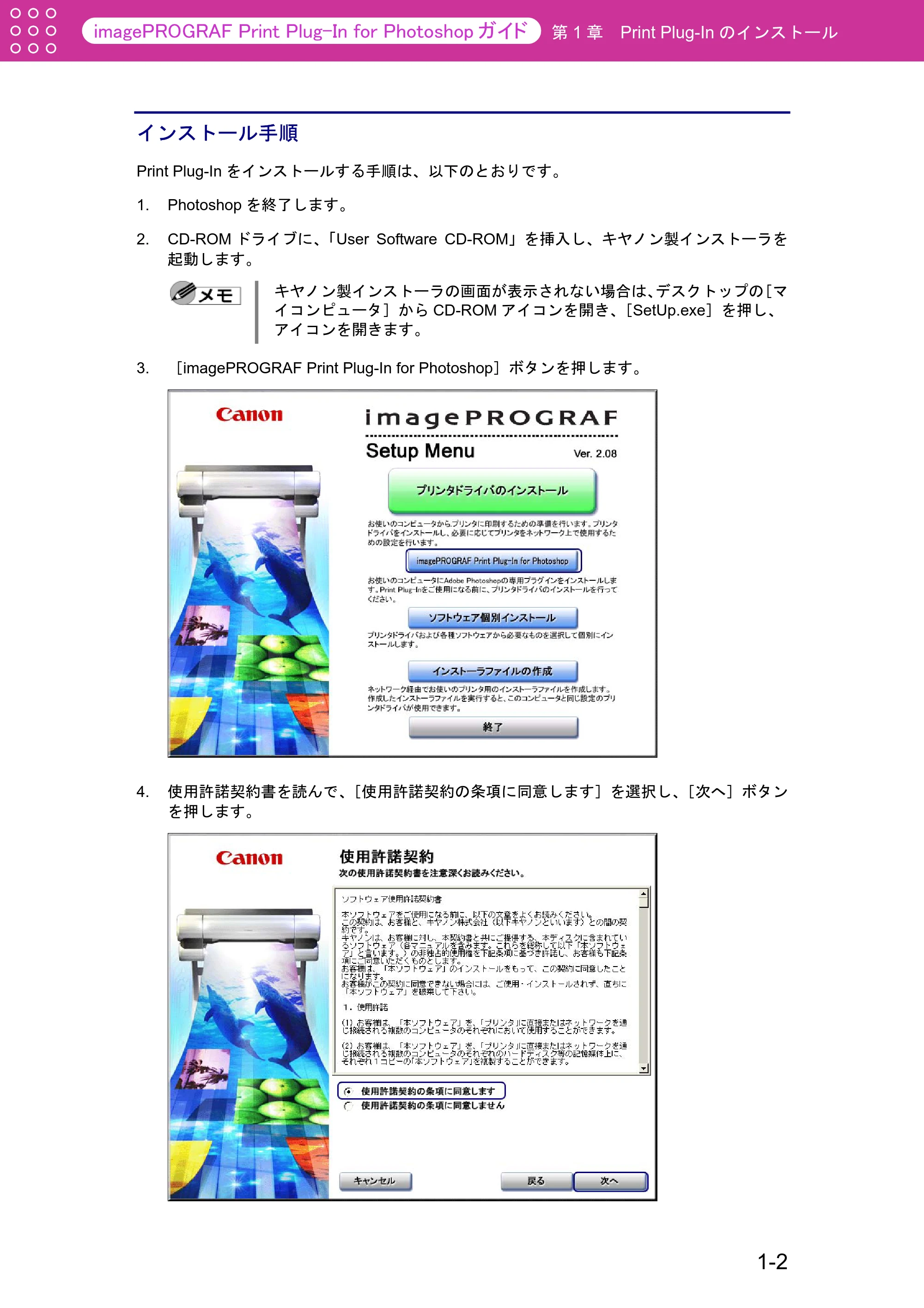
3. [imagePROGRAF Print Plug-In for Photoshop]ボタンを押します。
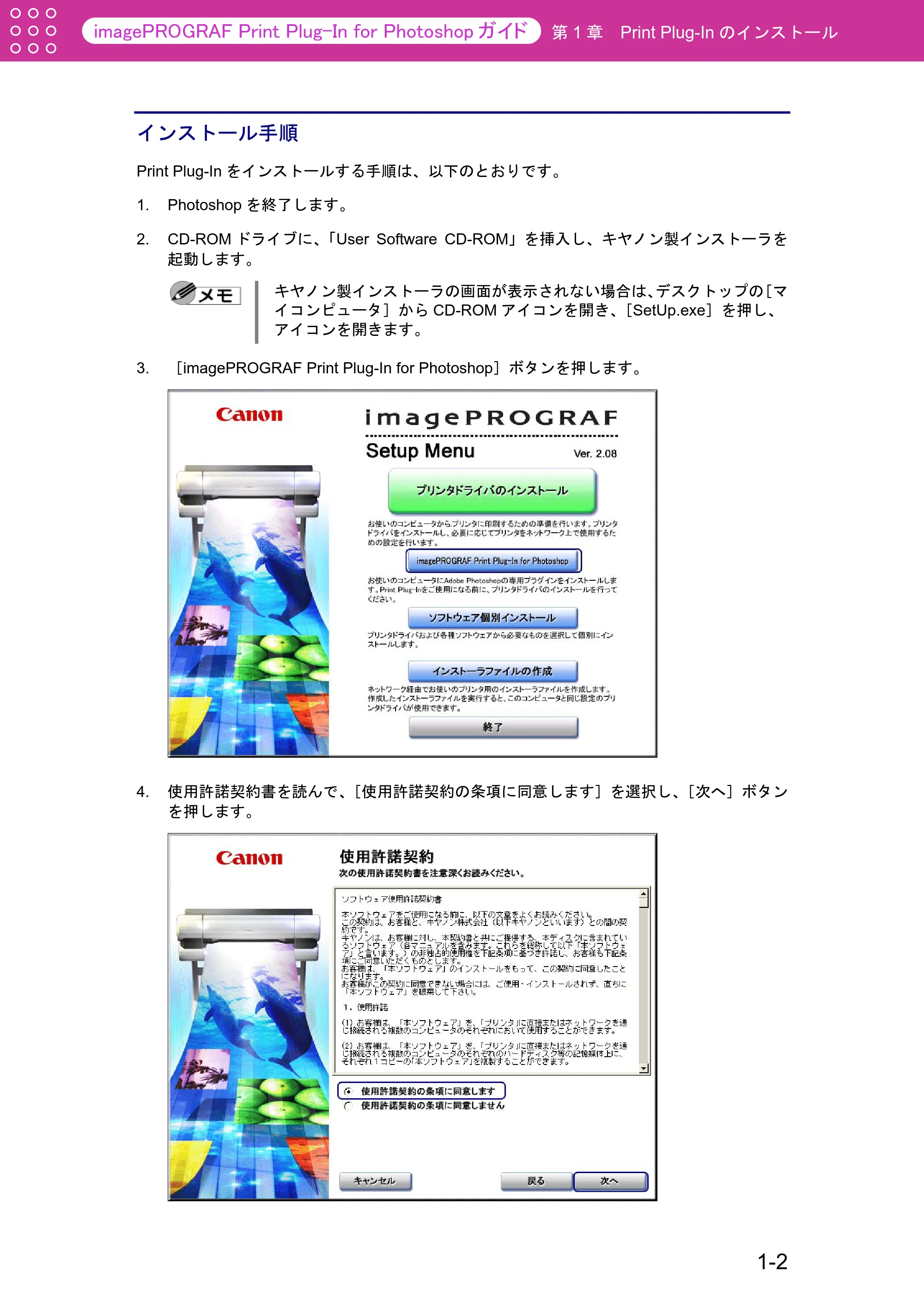
4. 使用許諾契約書を読んで、[使用許諾契約の条項に同意します]を選択し、[次へ]ボタン
を押します。
1-2
7ページ
第 1 章 Print Plug-In のインストール
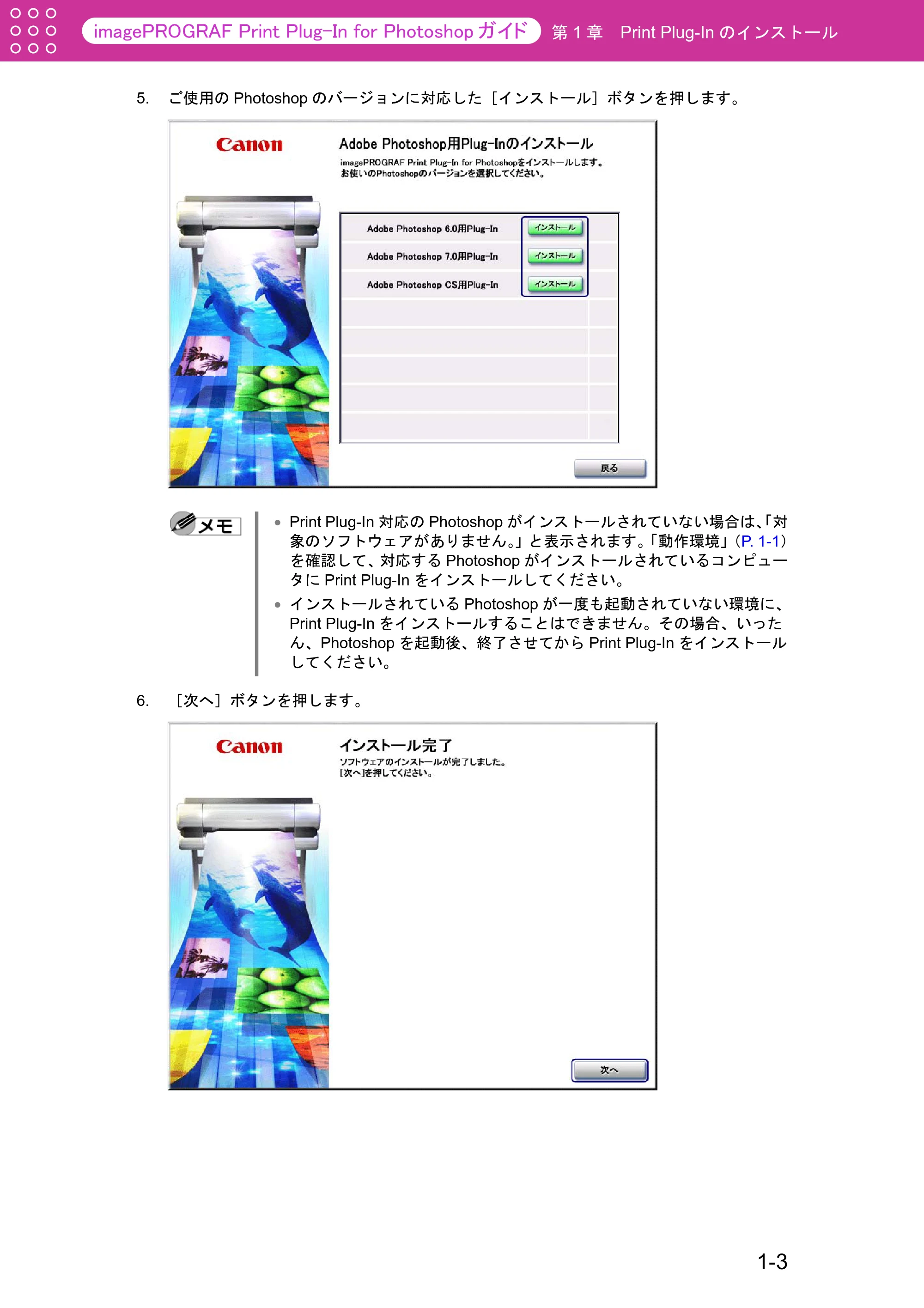
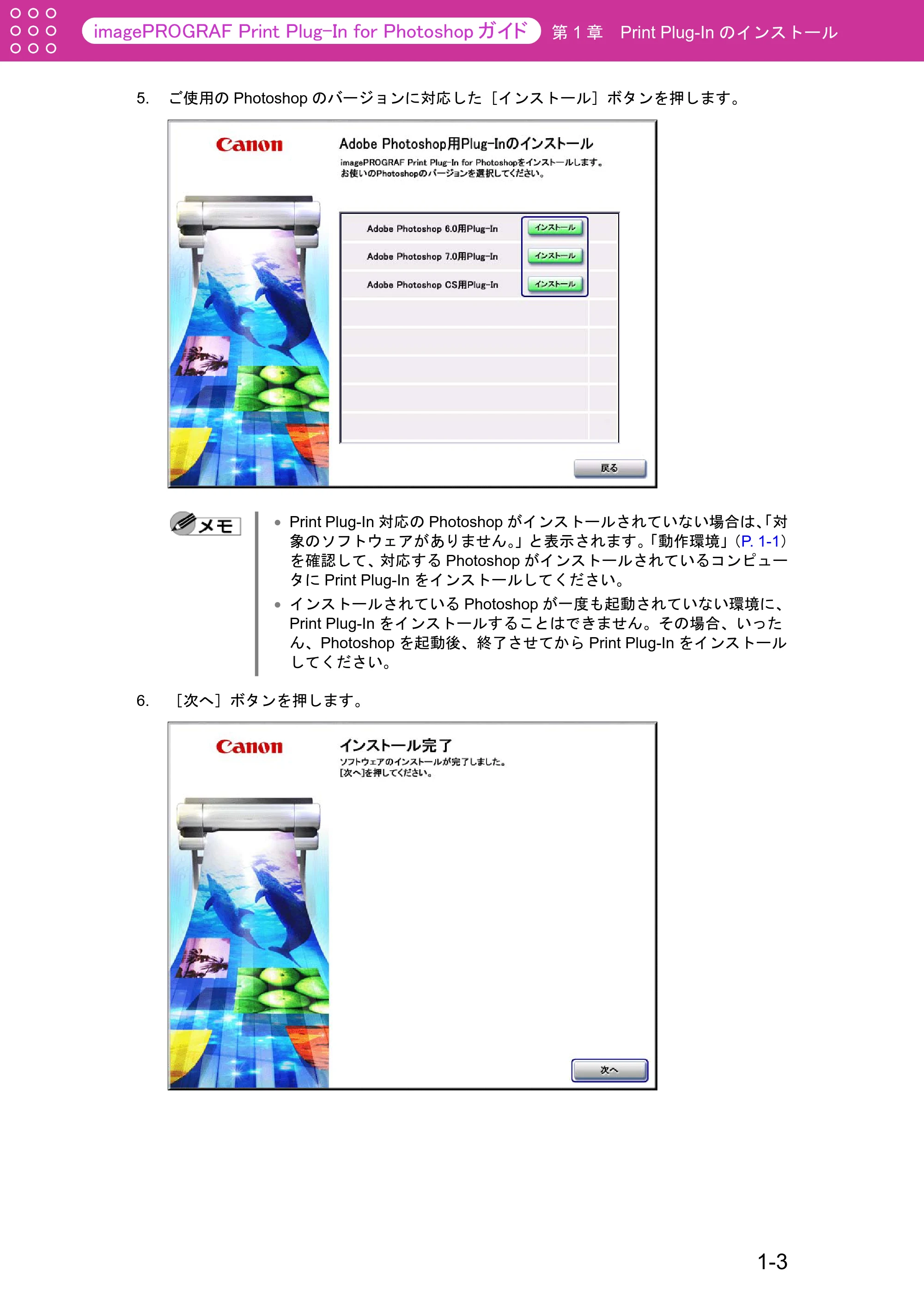
5. ご使用の Photoshop のバージョンに対応した[インストール]ボタンを押します。
Print Plug-In 対応の Photoshop がインストールされていない場合は、「対
象のソフトウェアがありません。」と表示されます。「動作環境」(P. 1-1)
を確認して、対応する Photoshop がインストールされているコンピュー
タに Print Plug-In をインストールしてください。
インストールされている Photoshop が一度も起動されていない環境に、
Print Plug-In をインストールすることはできません。その場合、いった
ん、Photoshop を起動後、終了させてから Print Plug-In をインストール
してください。
6. [次へ]ボタンを押します。
1-3
8ページ
第 1 章 Print Plug-In のインストール
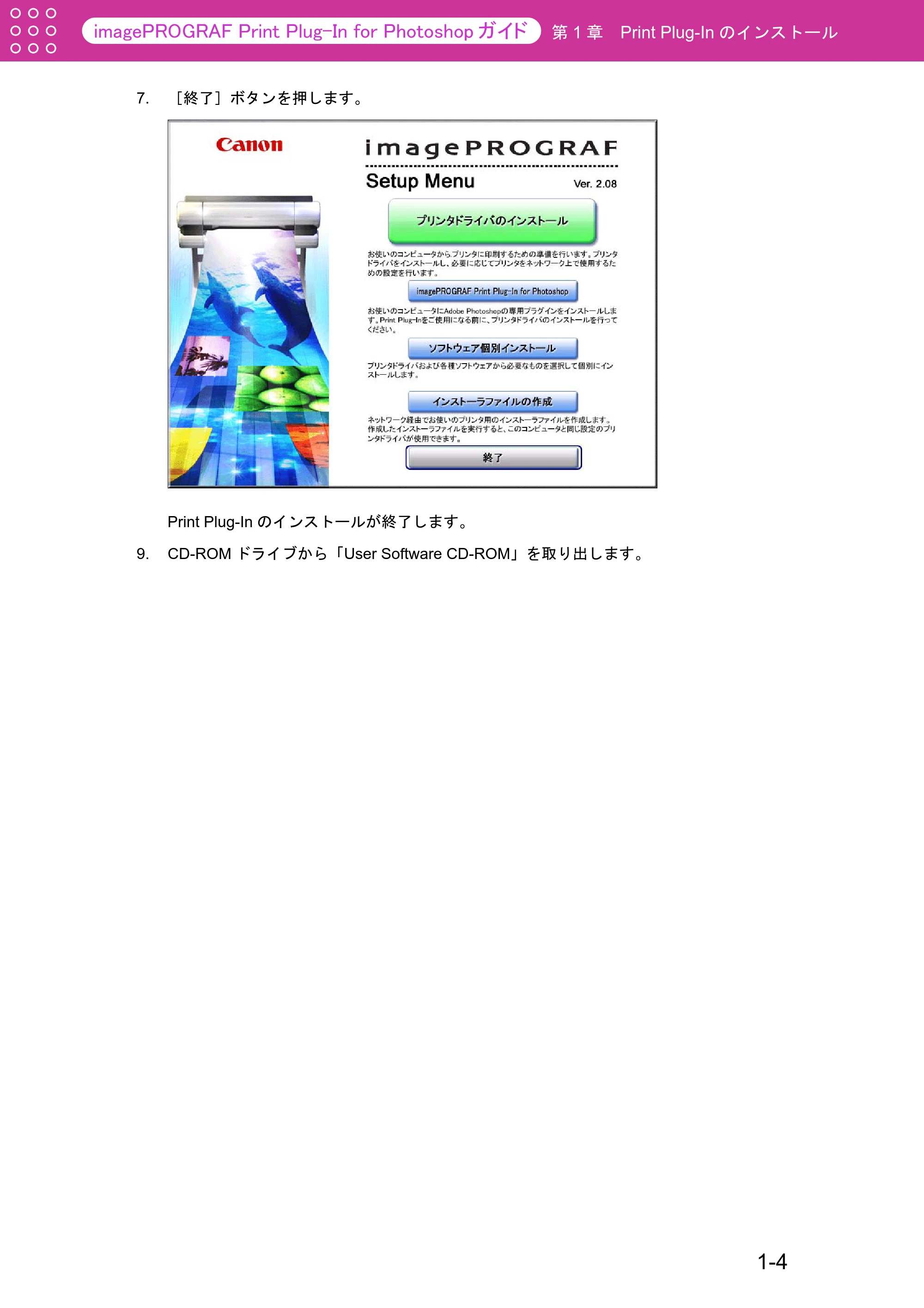
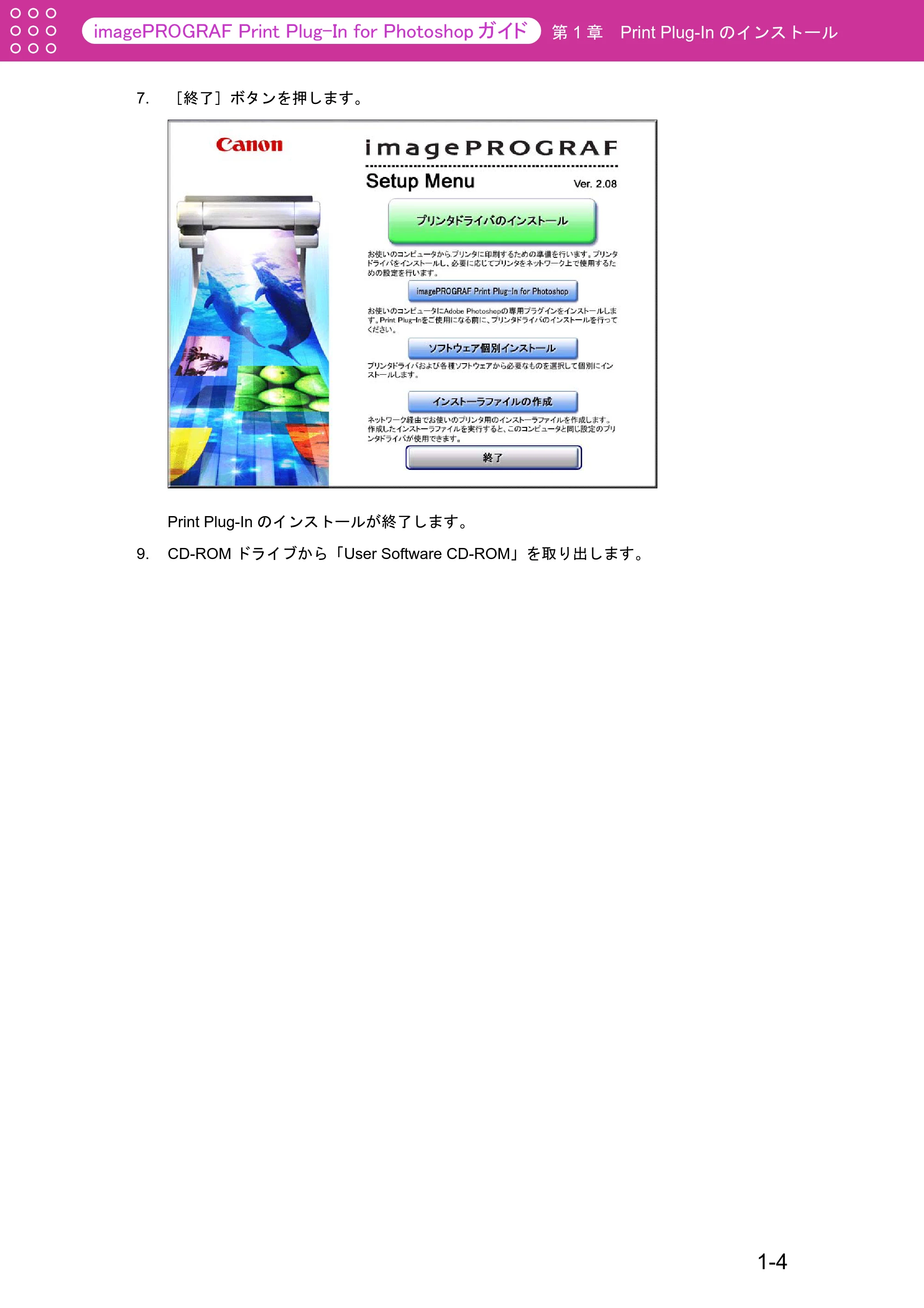
7. [終了]ボタンを押します。
Print Plug-In のインストールが終了します。
9. CD-ROM ドライブから「User Software CD-ROM」を取り出します。
1-4
Print Plug-Inの起動
第 1 章 Print Plug-In のインストール
Print Plug-In の起動
Print Plug-In を起動する手順は、以下のとおりです。
1. Photoshop を起動します。
2. 印刷したい RGB カラーの画像を開きます。
3. 必要に応じて印刷する範囲を選択します。
Print Plug-In で扱える画像は、幅または高さが 30,000pixel 未満のものです。
画像の幅または高さが 30,000pixel 以上の画像は、選択範囲を小さくするか
画像処理で小さくしてから、手順 3 を行ってください。
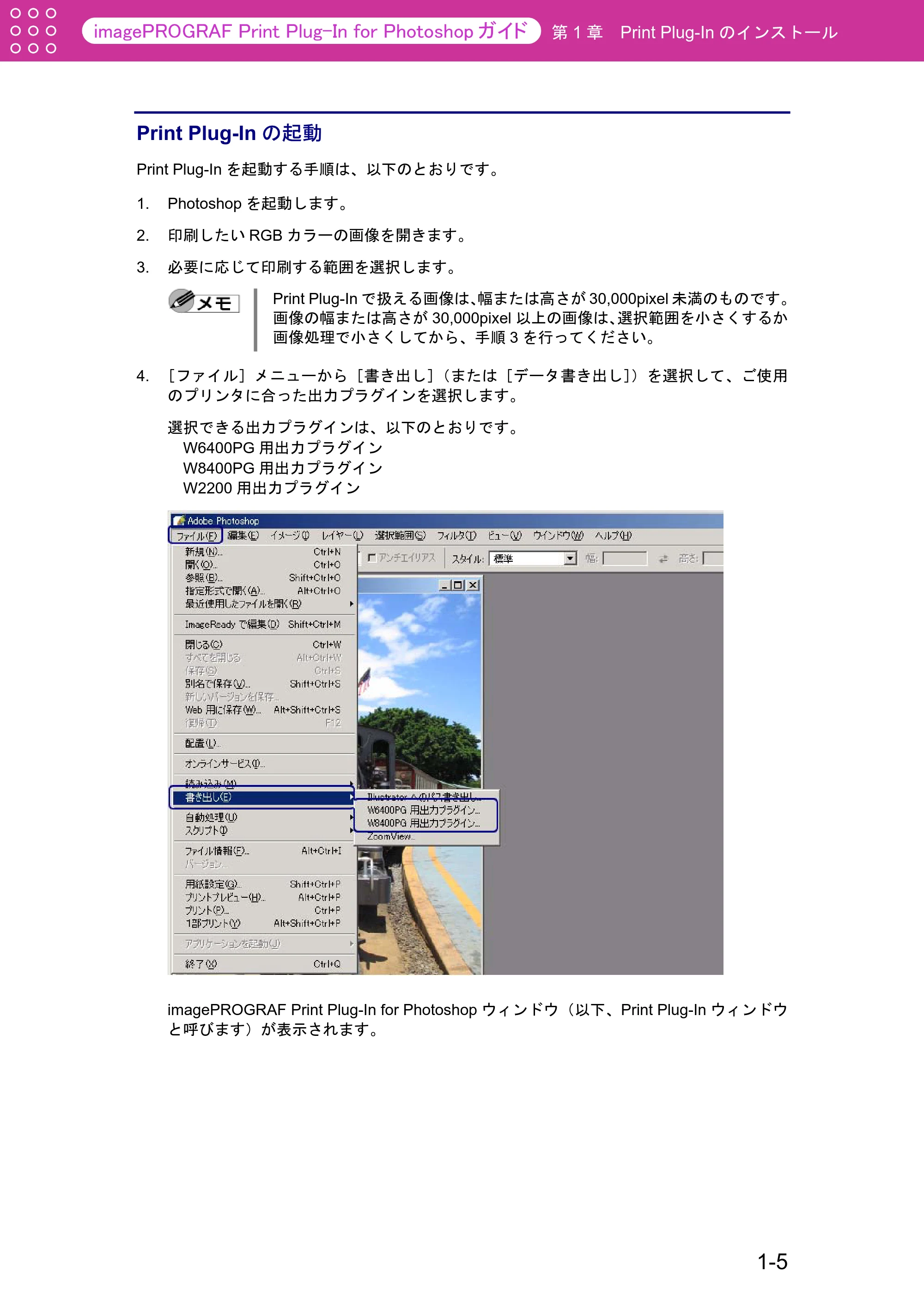
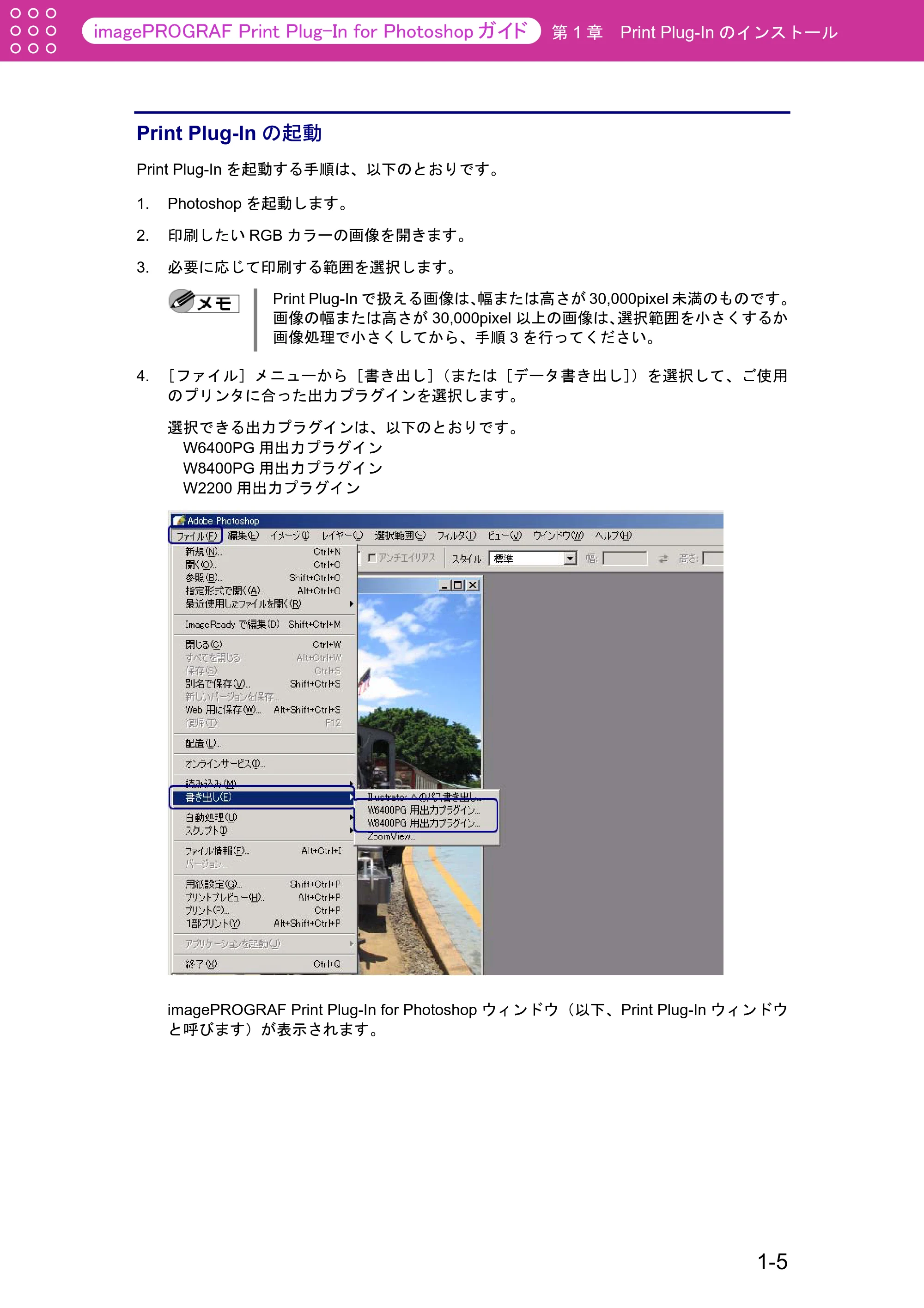
4. [ファイル]メニューから[書き出し](または[データ書き出し])を選択して、ご使用
のプリンタに合った出力プラグインを選択します。
選択できる出力プラグインは、以下のとおりです。
W6400PG 用出力プラグイン
W8400PG 用出力プラグイン
W2200 用出力プラグイン
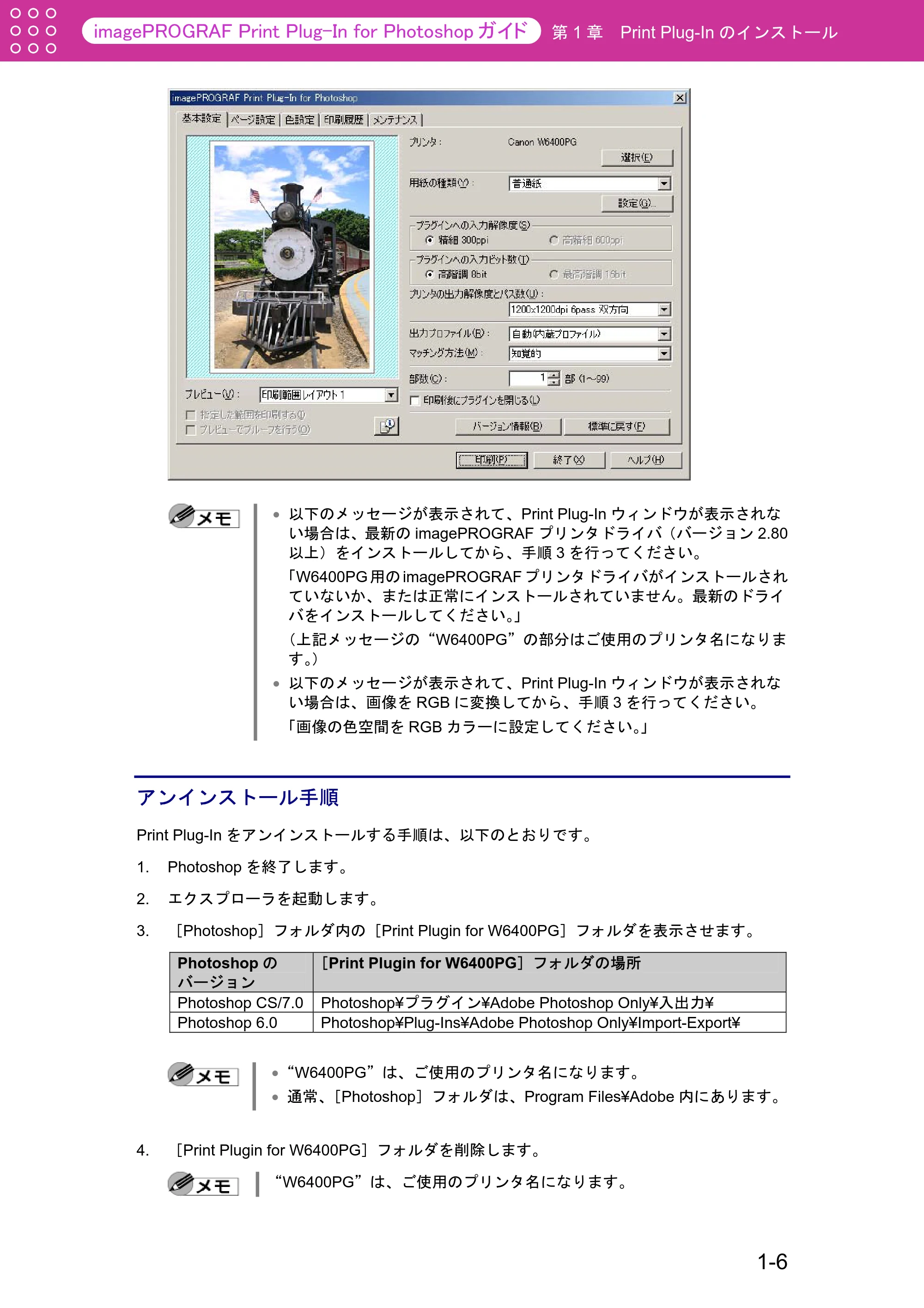
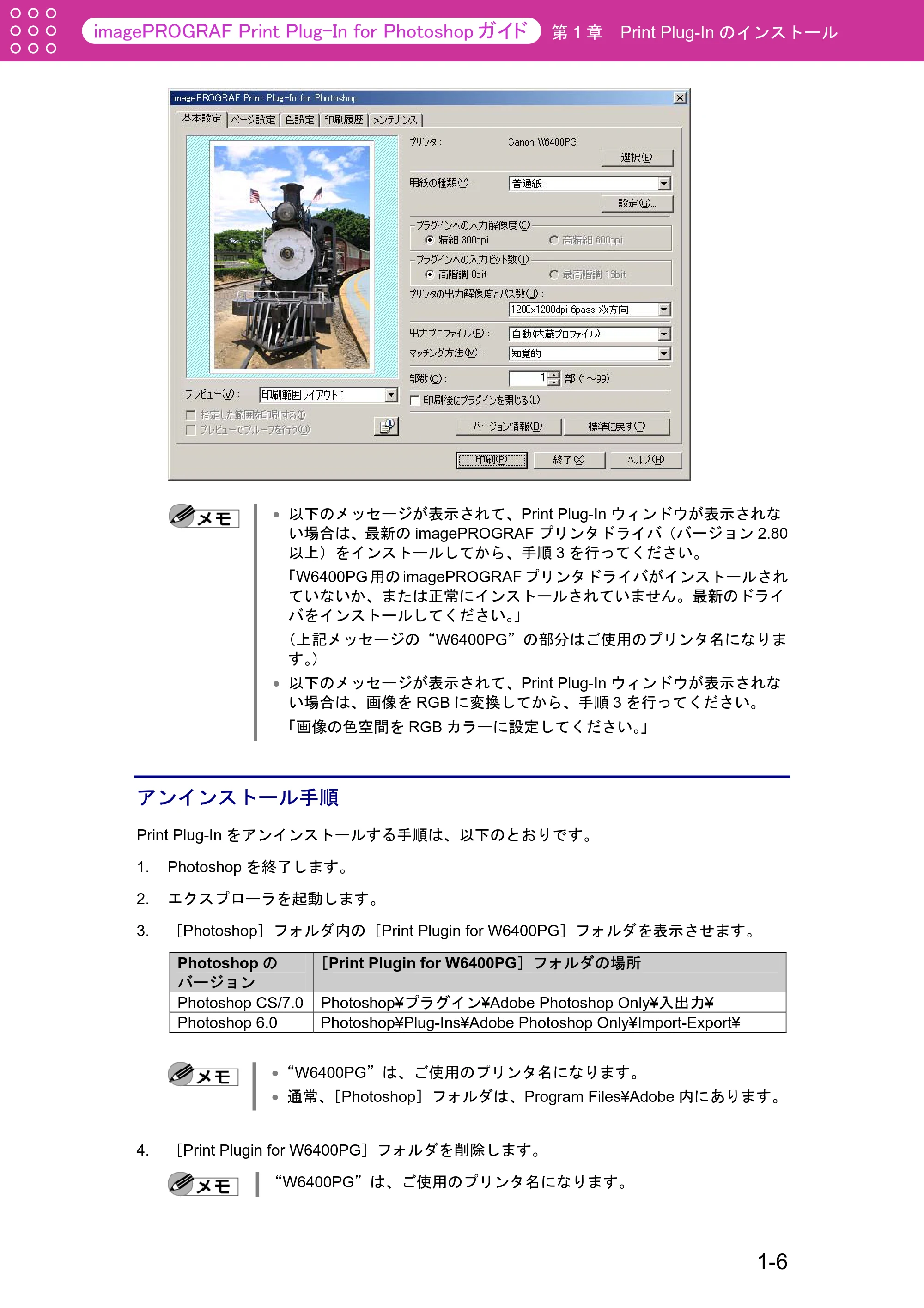
imagePROGRAF Print Plug-In for Photoshop ウィンドウ(以下、Print Plug-In ウィンドウ
と呼びます)が表示されます。
1-5
アンインストール手順
第 1 章 Print Plug-In のインストール
以下のメッセージが表示されて、Print Plug-In ウィンドウが表示されな
い場合は、最新の imagePROGRAF プリンタドライバ(バージョン 2.80
以上)をインストールしてから、手順 3 を行ってください。
「W6400PG 用の imagePROGRAF プリンタドライバがインストールされ
ていないか、または正常にインストールされていません。最新のドライ
バをインストールしてください。」
(上記メッセージの“W6400PG”の部分はご使用のプリンタ名になりま
す。)
以下のメッセージが表示されて、Print Plug-In ウィンドウが表示されな
い場合は、画像を RGB に変換してから、手順 3 を行ってください。
「画像の色空間を RGB カラーに設定してください。」
アンインストール手順
Print Plug-In をアンインストールする手順は、以下のとおりです。
1. Photoshop を終了します。
2. エクスプローラを起動します。
3. [Photoshop]フォルダ内の[Print Plugin for W6400PG]フォルダを表示させます。
Photoshop の
バージョン
[Print Plugin for W6400PG]フォルダの場所
Photoshop CS/7.0 Photoshop¥プラグイン¥Adobe Photoshop Only¥入出力¥
Photoshop 6.0 Photoshop¥Plug-Ins¥Adobe Photoshop Only¥Import-Export¥
“W6400PG”は、ご使用のプリンタ名になります。
通常、[Photoshop]フォルダは、Program Files¥Adobe 内にあります。
4. [Print Plugin for W6400PG]フォルダを削除します。
“W6400PG”は、ご使用のプリンタ名になります。
1-6
第2章 Print Plug-Inの機能
第 2 章 Print Plug-In の機能
Print Plug-In の機能
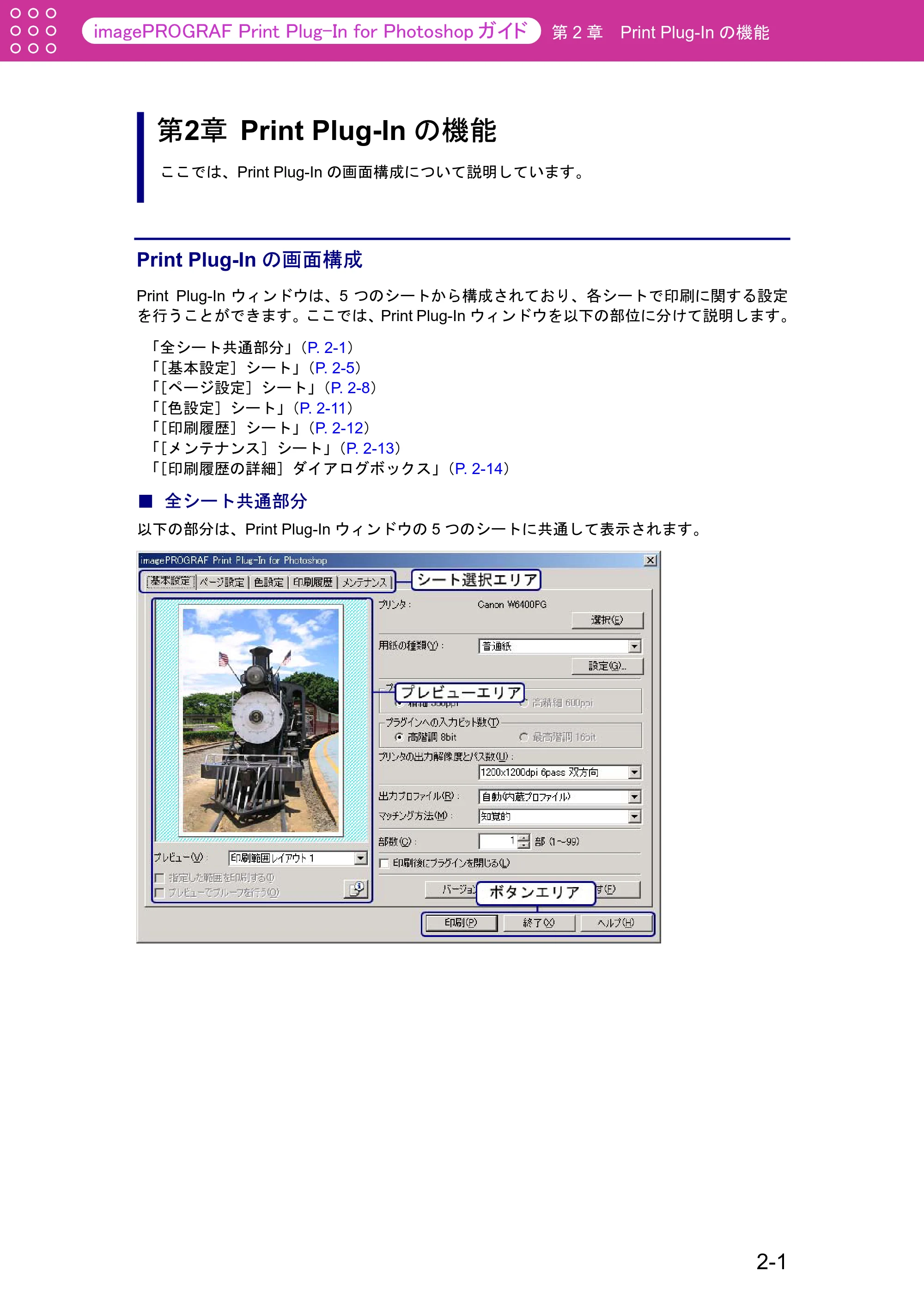
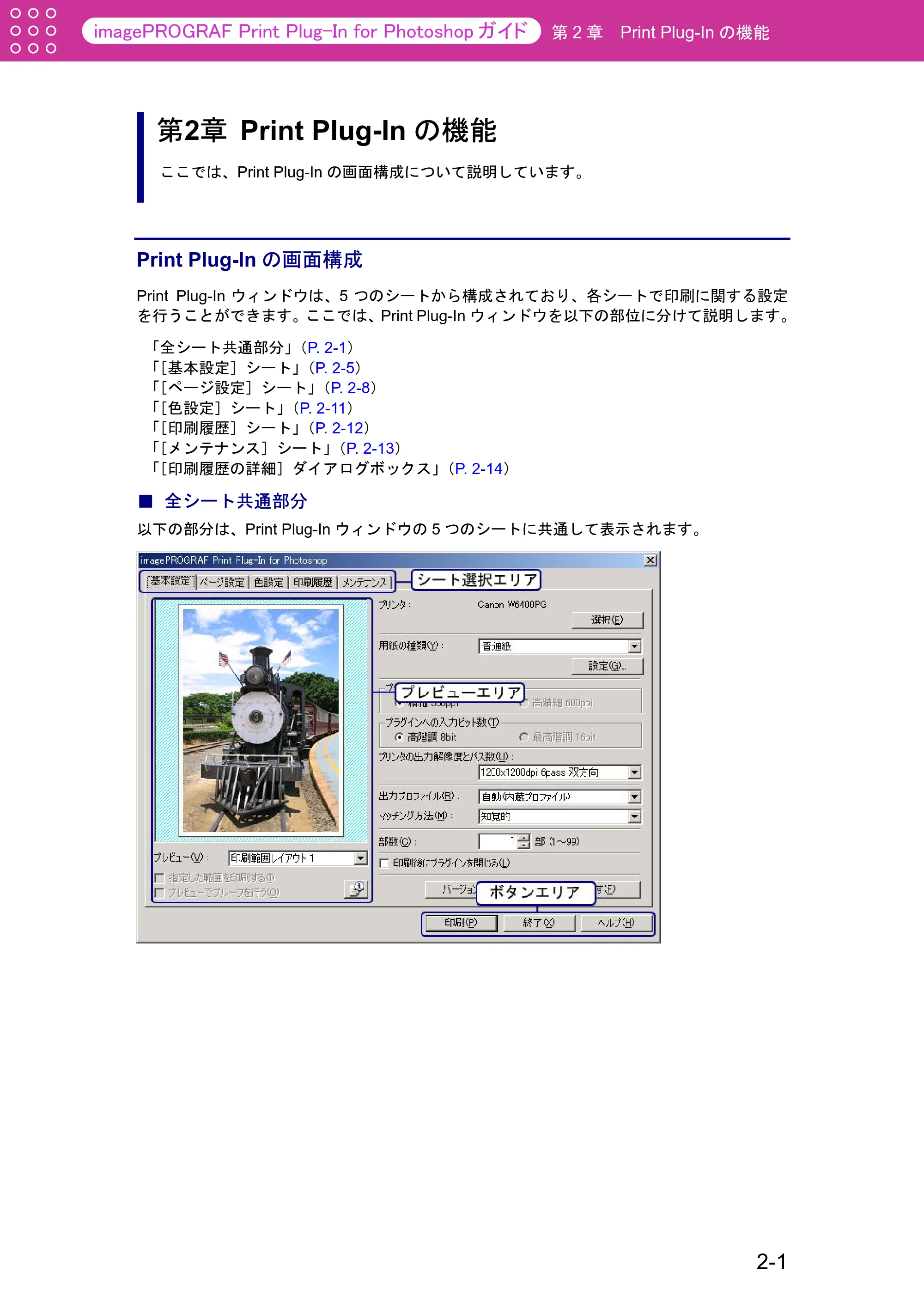
ここでは、Print Plug-In の画面構成について説明しています。
第2章
Print Plug-In の画面構成
Print Plug-In ウィンドウは、5 つのシートから構成されており、各シートで印刷に関する設定
を行うことができます。ここでは、Print Plug-In ウィンドウを以下の部位に分けて説明します。
「全シート共通部分」(P. 2-1)
「[基本設定]シート」(P. 2-5)
「[ページ設定]シート」(P. 2-8)
「[色設定]シート」(P. 2-11)
「[印刷履歴]シート」(P. 2-12)
「[メンテナンス]シート」(P. 2-13)
「[印刷履歴の詳細]ダイアログボックス」(P. 2-14)
■ 全シート共通部分
以下の部分は、Print Plug-In ウィンドウの 5 つのシートに共通して表示されます。
2-1
シート選択エリア
第 2 章 Print Plug-In の機能
シート選択エリア
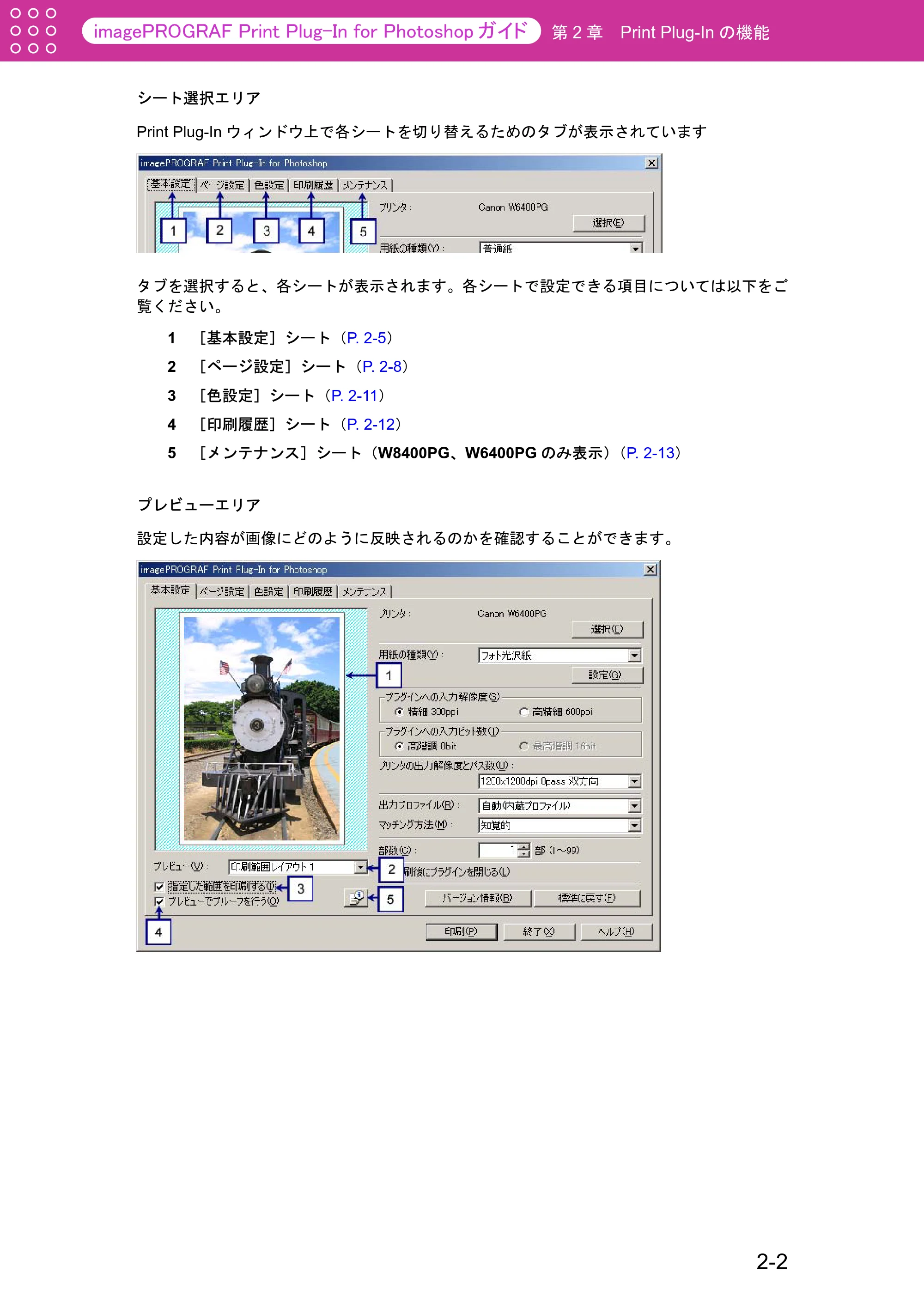
Print Plug-In ウィンドウ上で各シートを切り替えるためのタブが表示されています
タブを選択すると、各シートが表示されます。各シートで設定できる項目については以下をご
覧ください。
1 [基本設定]シート(P. 2-5)
2 [ページ設定]シート(P. 2-8)
3 [色設定]シート(P. 2-11)
4 [印刷履歴]シート(P. 2-12)
5 [メンテナンス]シート(W8400PG、W6400PG のみ表示)(P. 2-13)
プレビューエリア
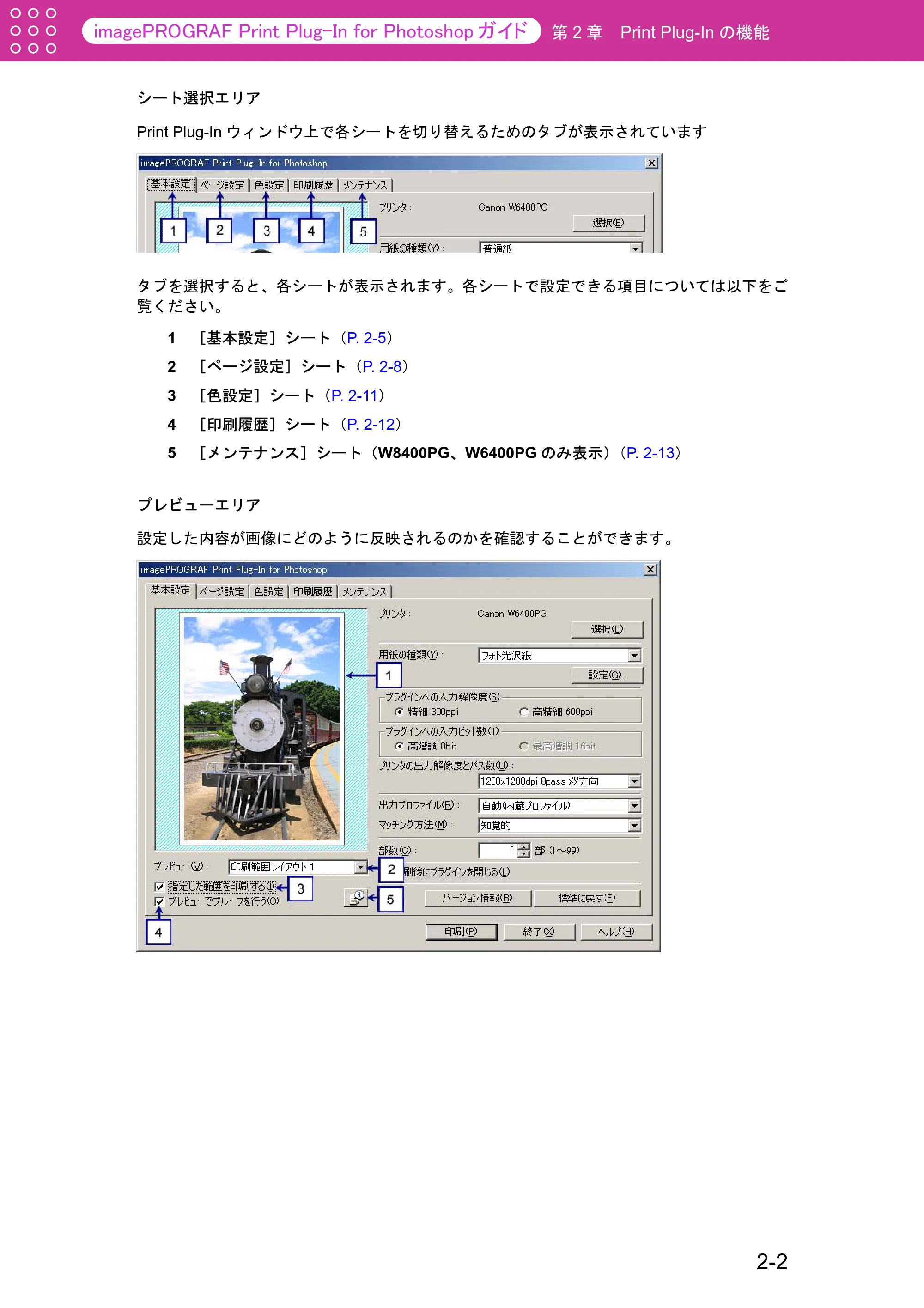
設定した内容が画像にどのように反映されるのかを確認することができます。
2-2
13ページ
第 2 章 Print Plug-In の機能
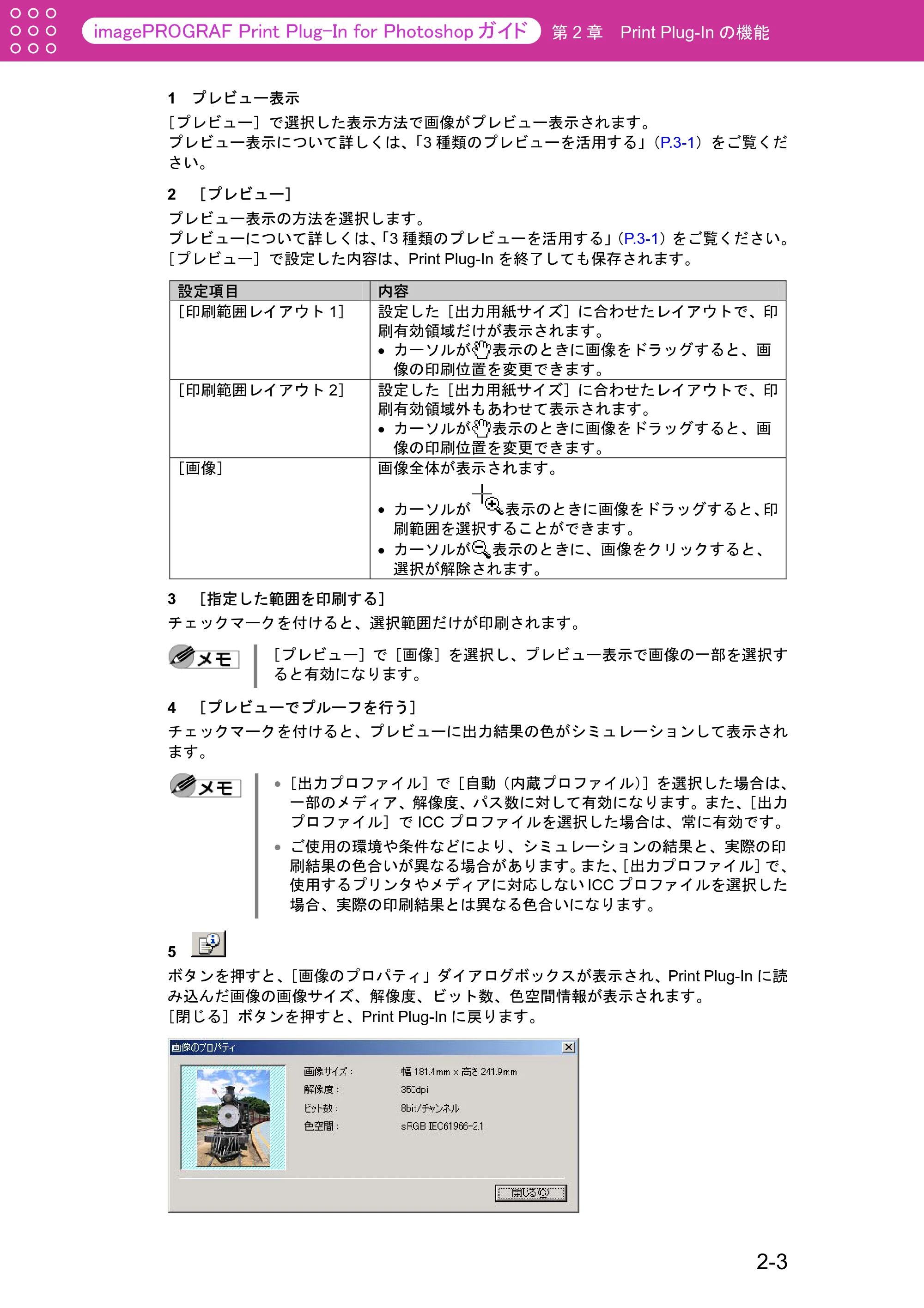
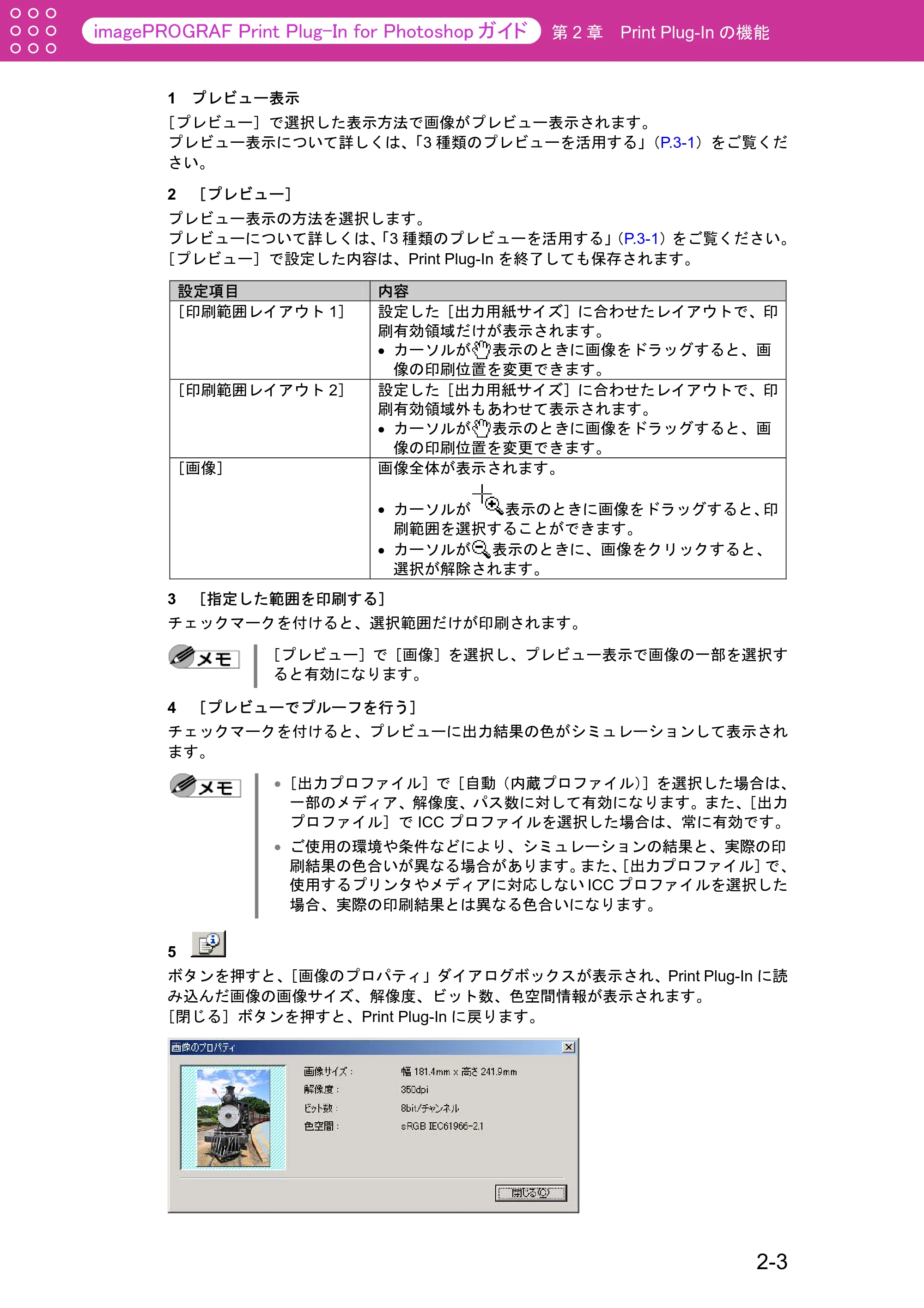
1 プレビュー表示
[プレビュー]で選択した表示方法で画像がプレビュー表示されます。
プレビュー表示について詳しくは、「3 種類のプレビューを活用する」(P.3-1)をご覧くだ
さい。
2 [プレビュー]
プレビュー表示の方法を選択します。
プレビューについて詳しくは、「3 種類のプレビューを活用する」(P.3-1)をご覧ください。
[プレビュー]で設定した内容は、Print Plug-In を終了しても保存されます。
設定項目 内容
[印刷範囲レイアウト 1] 設定した[出力用紙サイズ]に合わせたレイアウトで、印
刷有効領域だけが表示されます。
- カーソルが 表示のときに画像をドラッグすると、画
像の印刷位置を変更できます。
[印刷範囲レイアウト 2] 設定した[出力用紙サイズ]に合わせたレイアウトで、印
刷有効領域外もあわせて表示されます。
- カーソルが 表示のときに画像をドラッグすると、画
像の印刷位置を変更できます。
[画像] 画像全体が表示されます。
- カーソルが 表示のときに画像をドラッグすると、印
刷範囲を選択することができます。
- カーソルが 表示のときに、画像をクリックすると、
選択が解除されます。
3 [指定した範囲を印刷する]
チェックマークを付けると、選択範囲だけが印刷されます。
[プレビュー]で[画像]を選択し、プレビュー表示で画像の一部を選択す
ると有効になります。
4 [プレビューでプルーフを行う]
チェックマークを付けると、プレビューに出力結果の色がシミュレーションして表示され
ます。
[出力プロファイル]で[自動(内蔵プロファイル)]を選択した場合は、
一部のメディア、解像度、パス数に対して有効になります。また、[出力
プロファイル]で ICC プロファイルを選択した場合は、常に有効です。
ご使用の環境や条件などにより、シミュレーションの結果と、実際の印
刷結果の色合いが異なる場合があります。また、[出力プロファイル]で、
使用するプリンタやメディアに対応しない ICC プロファイルを選択した
場合、実際の印刷結果とは異なる色合いになります。
5
ボタンを押すと、[画像のプロパティ」ダイアログボックスが表示され、Print Plug-In に読
み込んだ画像の画像サイズ、解像度、ビット数、色空間情報が表示されます。
[閉じる]ボタンを押すと、Print Plug-In に戻ります。
2-3
ボタンエリア
第 2 章 Print Plug-In の機能
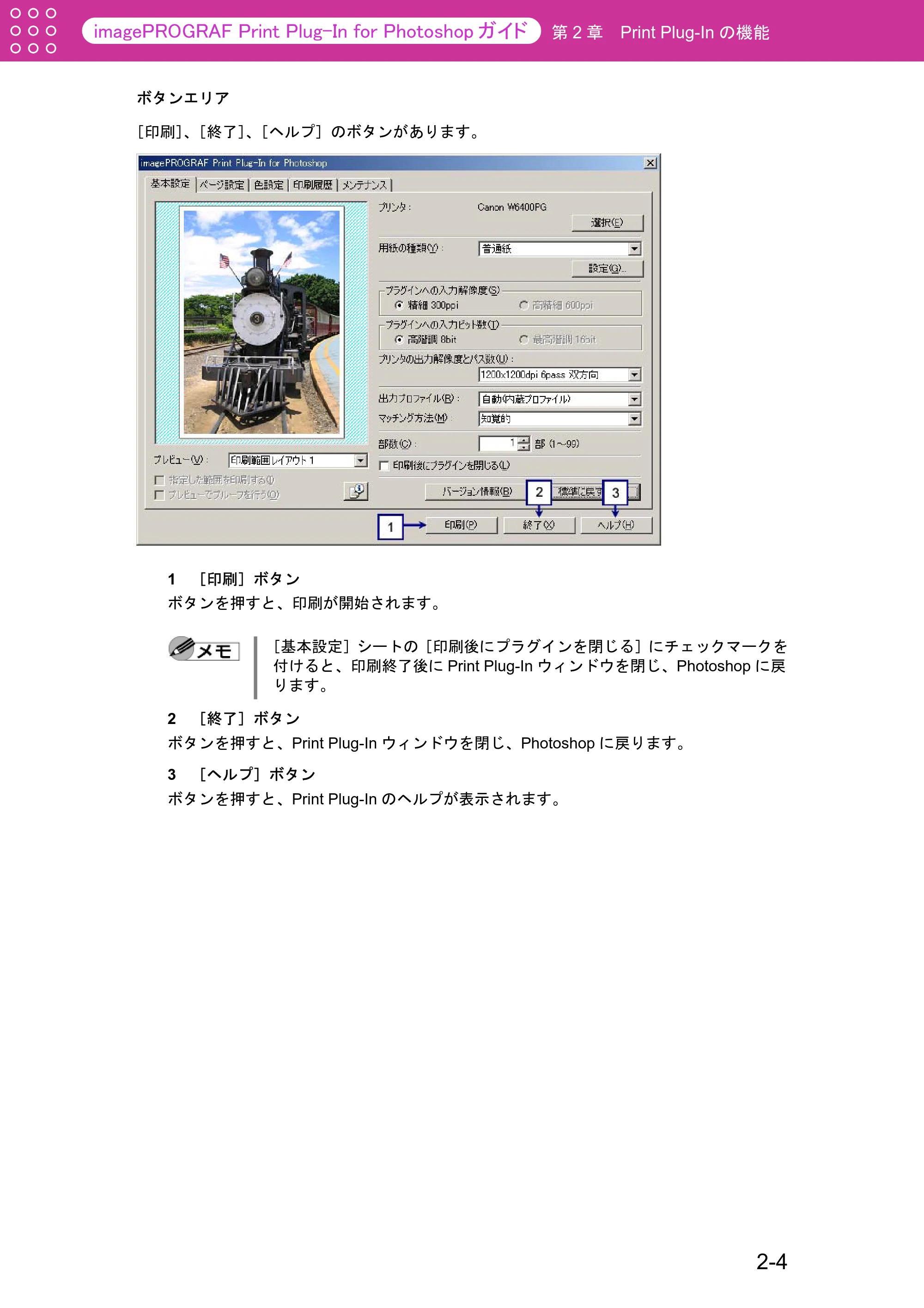
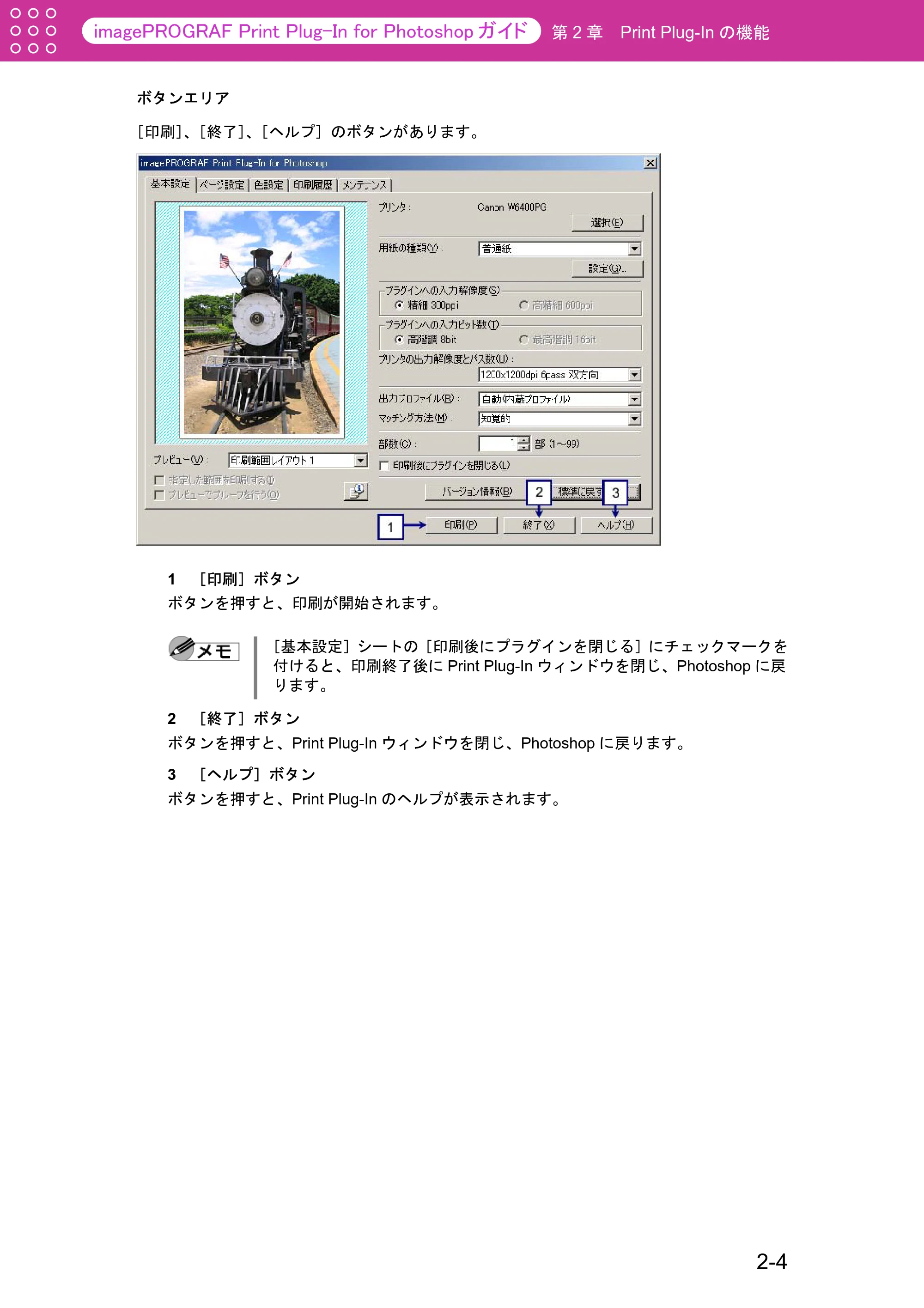
ボタンエリア
[印刷]、[終了]、[ヘルプ]のボタンがあります。
1 [印刷]ボタン
ボタンを押すと、印刷が開始されます。
[基本設定]シートの[印刷後にプラグインを閉じる]にチェックマークを
付けると、印刷終了後に Print Plug-In ウィンドウを閉じ、Photoshop に戻
ります。
2 [終了]ボタン
ボタンを押すと、Print Plug-In ウィンドウを閉じ、Photoshop に戻ります。
3 [ヘルプ]ボタン
ボタンを押すと、Print Plug-In のヘルプが表示されます。
2-4
[基本設定]シート
![キヤノン W2200S Print Plug-ln for PhotoShop(Windows用) (PDF形式/7.89Mバイト) — [基本設定]シート — 原本ページ — 15ページ](/manual-images/7f12f4bf99089e105d69/b9198e45108475b8/canon-w2200s-manual-p0015.webp)
第 2 章 Print Plug-In の機能
■ [基本設定]シート
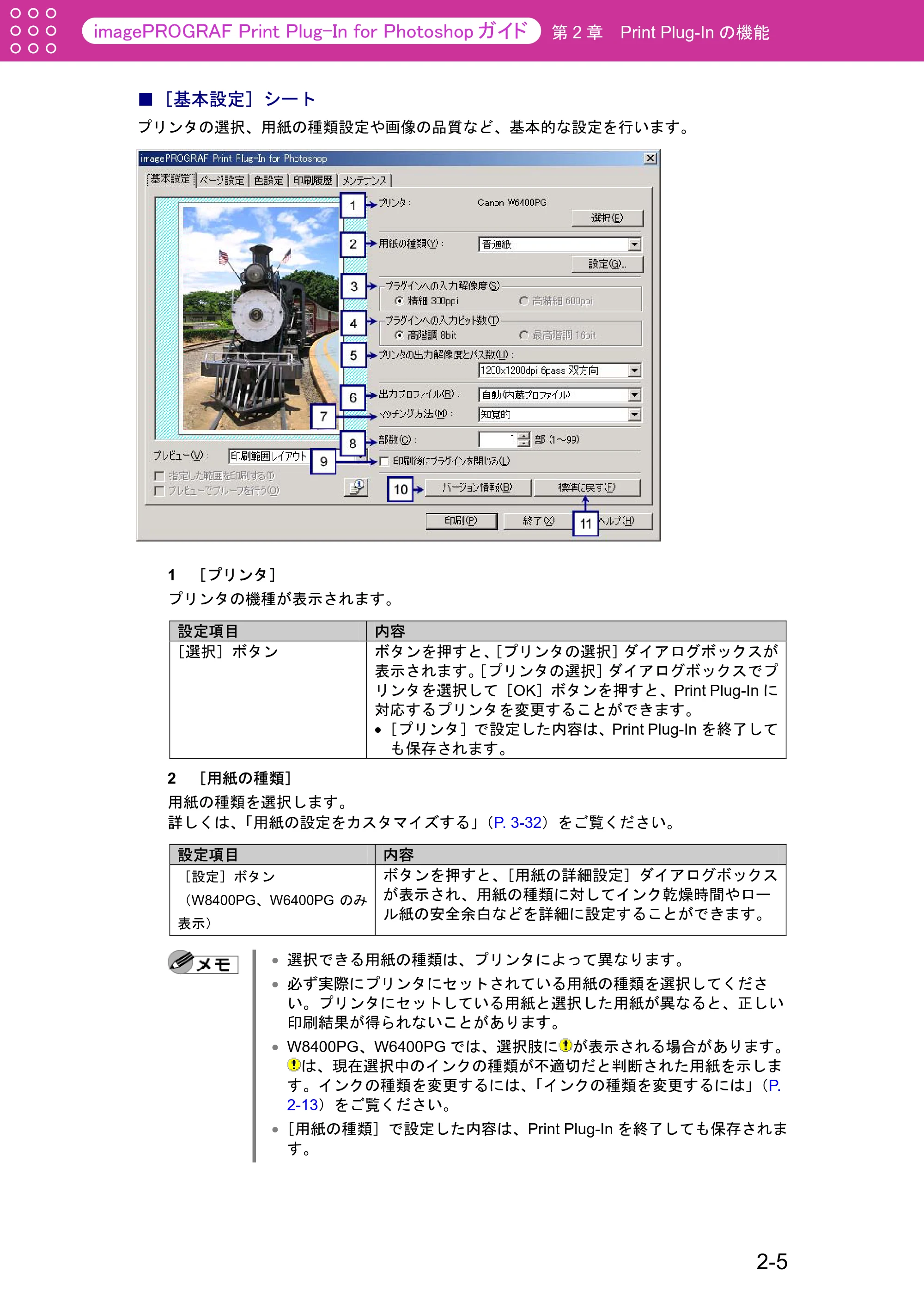
プリンタの選択、用紙の種類設定や画像の品質など、基本的な設定を行います。
1 [プリンタ]
プリンタの機種が表示されます。
設定項目 内容
[選択]ボタン ボタンを押すと、[プリンタの選択]ダイアログボックスが
表示されます。[プリンタの選択]ダイアログボックスでプ
リンタを選択して[OK]ボタンを押すと、Print Plug-In に
対応するプリンタを変更することができます。
- [プリンタ]で設定した内容は、Print Plug-In を終了して
も保存されます。
2 [用紙の種類]
用紙の種類を選択します。
詳しくは、「用紙の設定をカスタマイズする」(P. 3-32)をご覧ください。
設定項目 内容
[設定]ボタン
(W8400PG、W6400PG のみ
表示)
ボタンを押すと、[用紙の詳細設定]ダイアログボックス
が表示され、用紙の種類に対してインク乾燥時間やロー
ル紙の安全余白などを詳細に設定することができます。
選択できる用紙の種類は、プリンタによって異なります。
必ず実際にプリンタにセットされている用紙の種類を選択してくださ
い。プリンタにセットしている用紙と選択した用紙が異なると、正しい
印刷結果が得られないことがあります。
W8400PG、W6400PG では、選択肢に が表示される場合があります。
は、現在選択中のインクの種類が不適切だと判断された用紙を示しま
す。インクの種類を変更するには、「インクの種類を変更するには」(P.
2-13)をご覧ください。
- [用紙の種類]で設定した内容は、Print Plug-In を終了しても保存されま
す。
2-5
16ページ
第 2 章 Print Plug-In の機能
3 [プラグインへの入力解像度]
Print Plug-In で処理する画像の解像度を選択します。
解像度には、以下の設定があります。
設定項目 内容
[精細 300ppi] 精細な解像度で画像処理が行われます。印刷速度とメモリ容量の抑
制に効果があります。
[高精細 600ppi] より高精細な解像度で画像処理が行われます。最良の印刷結果が得
られますが、[精細 300ppi]を選択した場合より印刷に時間がかか
ります。また、メモリ容量が多く必要になります。
- [用紙の種類]で設定した内容によっては、表示されない場合があ
ります。
[プラグインへの入力解像度]で設定した内容は、Print Plug-In を終了して
も保存されます。
4 [プラグインへの入力ビット数]
Print Plug-In で処理するビット数を選択します。
入力ビット数には、以下の設定があります。
設定項目 内容
[高階調 8bit] 8bit/チャンネル(24 ビット)で画像処理が行われます。
[最高階調 16bit] 16bit/チャンネル(48 ビット)で画像処理が行われます。
- [用紙の種類]と[プラグインへの入力解像度]で設定した内
容によっては、表示されない場合があります。
[プラグインへの入力ビット数]で設定した内容は、Print Plug-In を終了し
ても保存されます。
5 [プリンタの出力解像度とパス数]
印刷する出力解像度とパス数を選択します。
出力解像度とは、印刷画像を構成するインクの点の密度のことで、この値が大きいほど、
滑らかな仕上がりになります。
パス数とは、1 ラインの印刷に、プリントヘッドが往復する回数のことで、この値が大き
いほど、画像ムラのない均一な仕上がりになります。
選択できる設定は、設定した用紙の種類、プラグインへの入力解像度、
プラグインへの入力ビット数によって異なります。
[プリンタの出力解像度とパス数]で設定した内容は、Print Plug-In を終
了しても保存されます。
2-6
17ページ
第 2 章 Print Plug-In の機能
6 [出力プロファイル]
出力プロファイルを選択します。
出力プロファイルには、以下の設定があります。
設定項目 内容
[自動(内蔵プロファイル)] 入力画像データの色空間情報(sRGB,AdobeRGB..)や、
用紙の設定などから最適な色変換が行われます。通常
はこの設定を選択してください。
[なし(色補正しない)] プラグインで色変換を行いません。オリジナルの ICC
プロファイルを作成する場合に便利です。
[その他の ICC プロファイル] OS 標準のフォルダに保存されている ICC プロファイ
ルから、出力するプリンタの ICC プロファイルを選択
します。入力データの色空間情報と、選択した ICC プ
ロファイルを使用して色変換が行われます。
[出力プロファイル]で設定した内容は、Print Plug-In を終了しても保存さ
れます。
7 [マッチング方法]
色変換を行う際の処理方法を選択します。
マッチング方法には、以下の設定があります。
設定項目 内容
[知覚的] 自然な色合いや階調に変換されます。写真の色補正に適
しています。
[彩度] 色の鮮やかさを重視して変換されます。写真やイラスト
の色合いが変わることがあります。グラフやチャートな
どのビジネス文書の色補正に適しています。
[相対的な色域を維持] 画像の色合いを重視して変換されます。写真やイラスト
の色補正に適しています。
[出力プロファイル]で[なし(色補正しない)]を設定した場合は選択
できません。
[マッチング方法]で設定した内容は、Print Plug-In を終了しても保存さ
れます。
8 [部数]
印刷する部数を半角数字で入力します。
入力できる数値は 1~99 です。
[▲]ボタンまたは[▼]ボタンを押しても、数値を変更することができ
ます。
[部数]で設定した内容は、Print Plug-In を終了しても保存されます。
9 [印刷後にプラグインを閉じる]
チェックマークを付けると、印刷後に Print Plug-In ウィンドウを閉じ、Photoshop に戻り
ます。
10 [バージョン情報]ボタン
ボタンを押すと、Print Plug-In のバージョン情報ウィンドウが表示されます。バージョン
情報ウィンドウの[OK]ボタンを押すと、Print Plug-In ウィンドウに戻ります。
11 [標準に戻す]ボタン
ボタンを押すと、[基本設定]シートで設定した項目が初期値に戻ります。
2-7
[ページ設定]シート
![キヤノン W2200S Print Plug-ln for PhotoShop(Windows用) (PDF形式/7.89Mバイト) — [ページ設定]シート — 原本ページ — 18ページ](/manual-images/7f12f4bf99089e105d69/b9198e45108475b8/canon-w2200s-manual-p0018.webp)
第 2 章 Print Plug-In の機能
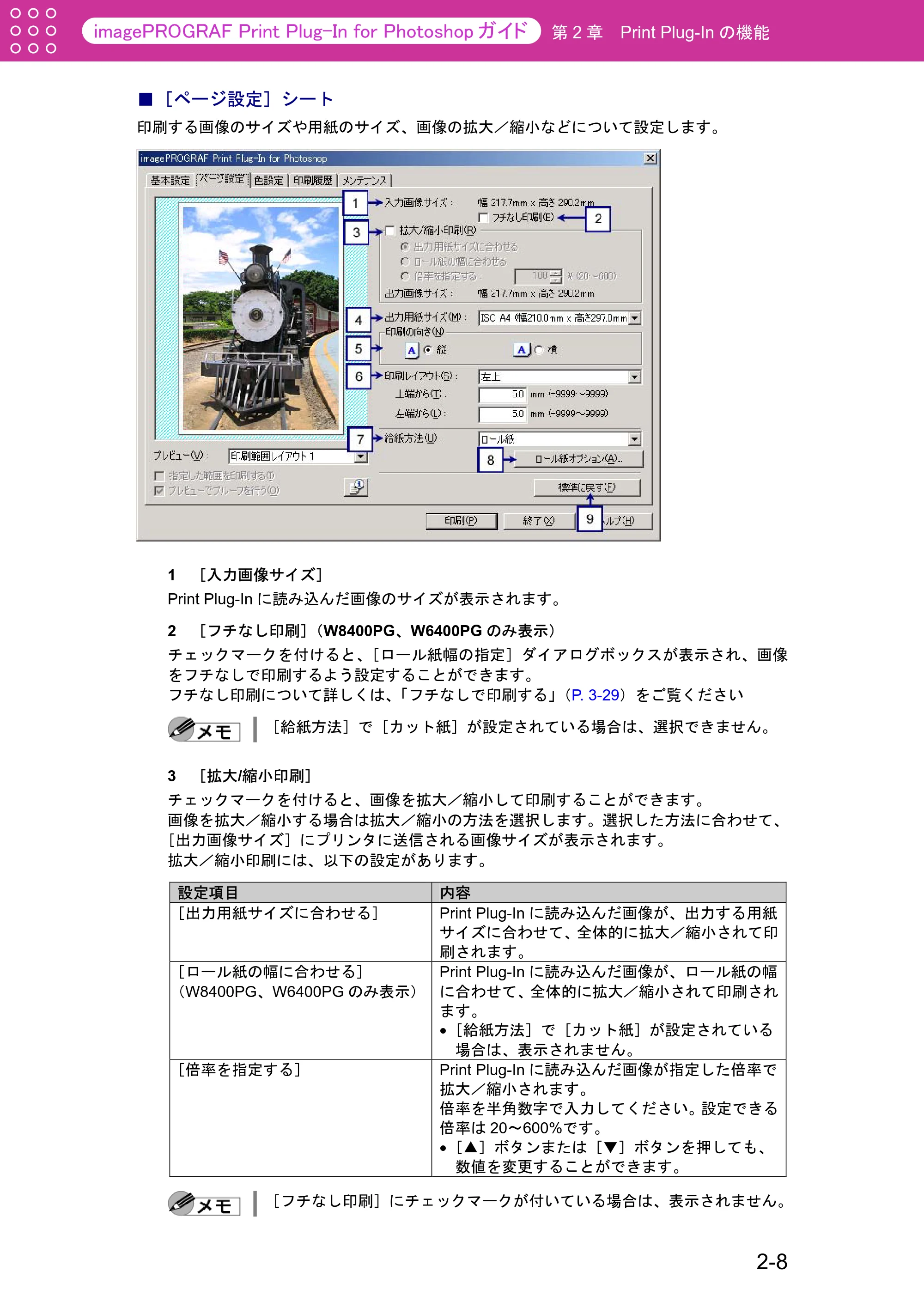
■ [ページ設定]シート
印刷する画像のサイズや用紙のサイズ、画像の拡大/縮小などについて設定します。
1 [入力画像サイズ]
Print Plug-In に読み込んだ画像のサイズが表示されます。
2 [フチなし印刷](W8400PG、W6400PG のみ表示)
チェックマークを付けると、[ロール紙幅の指定]ダイアログボックスが表示され、画像
をフチなしで印刷するよう設定することができます。
フチなし印刷について詳しくは、「フチなしで印刷する」(P. 3-29)をご覧ください
[給紙方法]で[カット紙]が設定されている場合は、選択できません。
3 [拡大/縮小印刷]
チェックマークを付けると、画像を拡大/縮小して印刷することができます。
画像を拡大/縮小する場合は拡大/縮小の方法を選択します。選択した方法に合わせて、
[出力画像サイズ]にプリンタに送信される画像サイズが表示されます。
拡大/縮小印刷には、以下の設定があります。
設定項目 内容
[出力用紙サイズに合わせる] Print Plug-In に読み込んだ画像が、出力する用紙
サイズに合わせて、全体的に拡大/縮小されて印
刷されます。
[ロール紙の幅に合わせる]
(W8400PG、W6400PG のみ表示)
Print Plug-In に読み込んだ画像が、ロール紙の幅
に合わせて、全体的に拡大/縮小されて印刷され
ます。
- [給紙方法]で[カット紙]が設定されている
場合は、表示されません。
[倍率を指定する] Print Plug-In に読み込んだ画像が指定した倍率で
拡大/縮小されます。
倍率を半角数字で入力してください。設定できる
倍率は 20~600%です。
- [▲]ボタンまたは[▼]ボタンを押しても、
数値を変更することができます。
[フチなし印刷]にチェックマークが付いている場合は、表示されません。
2-8
19ページ
第 2 章 Print Plug-In の機能
4 [出力用紙サイズ]
印刷する用紙のサイズを選択します。
選択できる出力用紙サイズは、プリンタによって異なります。
[フチなし印刷]にチェックマークが付いている場合は、表示されませ
ん。
[拡大/縮小印刷]の[ロール紙の幅に合わせる]が設定されている場合
は、表示されません。
[出力用紙サイズ]で設定した内容は、Print Plug-In を終了しても保存さ
れます。
5 [印刷の向き]
印刷の向きを選択します。
印刷の向きには、以下の設定があります。
設定項目 内容
[縦] 画像が用紙に対してそのまま印刷されます。
[横] 画像が用紙に対して 90 度回転して印刷されます。
6 [印刷レイアウト]
用紙に対する画像を印刷する位置を選択します。
印刷レイアウトには、以下の設定があります。
設定項目 内容
[左上] [出力用紙サイズ]に対して有効な印刷領域の左上に画像が
印刷されます。
[出力用紙サイズの中央] 画像の中心が、選択した[出力用紙サイズ]の中央になる
ように印刷されます。
[出力用紙サイズ]に対して、印刷領域の上端の開始位置を
[上端から]で、左端の開始位置を[左端から]で指定して
印刷することができます。
上端から 用紙の上からの余白を半角数字で入力します。
- 入力できる数値は、-9999~9999mm です。
[印刷開始位置を指定]
左端から 用紙の左からの余白を半角数字で入力します。
- 入力できる数値は、-9999~9999mm です。
[ロール紙幅の中央]
(W8400PG、W6400PG
のみ表示)
画像の中心が、選択したロール紙幅の中心にくるように印
刷されます。
- [給紙方法]で[カット紙]が設定されている場合は、表
示されません。
プレビュー表示上で画像をドラッグしても印刷する位置を指定するこ
とができます。詳しくは、「3 種類のプレビューを活用する」(P. 3-1)を
ご覧ください。
[フチなし印刷]にチェックマークが付いている場合は、表示されませ
ん。
[拡大/縮小印刷]で[ロール紙の幅に合わせる]が設定されている場合
は、表示されません。
[拡大/縮小印刷]で[出力用紙サイズに合わせる]が設定されている場
合は、表示されません。
[用紙の種類]や用紙の詳細設定およびプリンタ本体の設定によっては、
[印刷レイアウト]の設定と、実際の印刷結果が異なる場合があります。
2-9
20ページ
第 2 章 Print Plug-In の機能
7 [給紙方法]
給紙方法を選択します。
給紙方法には、以下の設定があります。
W8400PG、W6400PG の場合
設定項目 内容
[ロール紙] ロール紙に出力します。
[カット紙] カット紙に出力します。
W2200S の場合
設定項目 内容
[自動] プリンタ本体で設定された給紙方法で出力します。
[カセット 1]、[カセット 2] 選択したカセットに出力します。
[手差し] 手差し給紙口に出力します。
[給紙方法]で設定した内容は、Print Plug-In を終了しても保存されます。
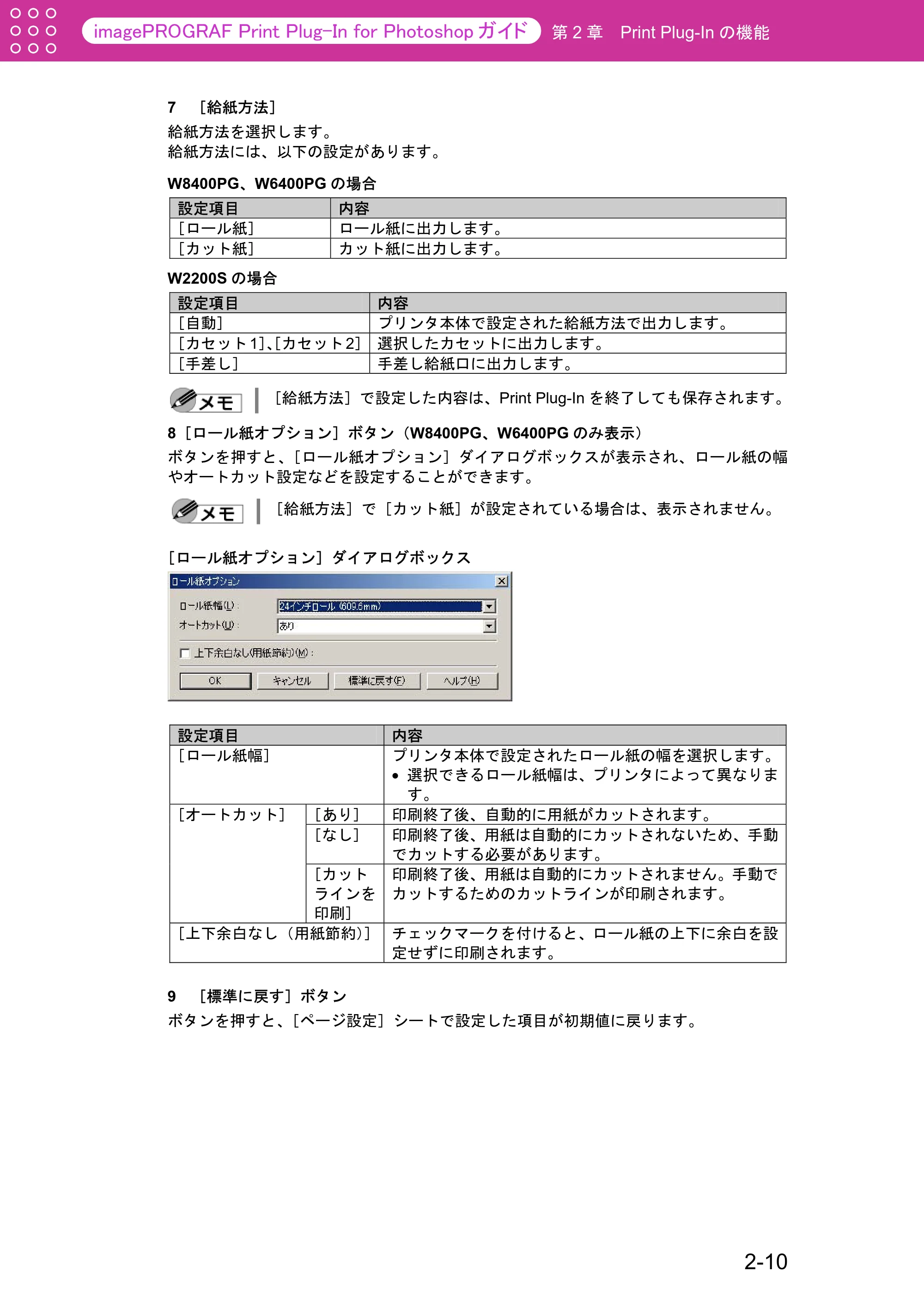
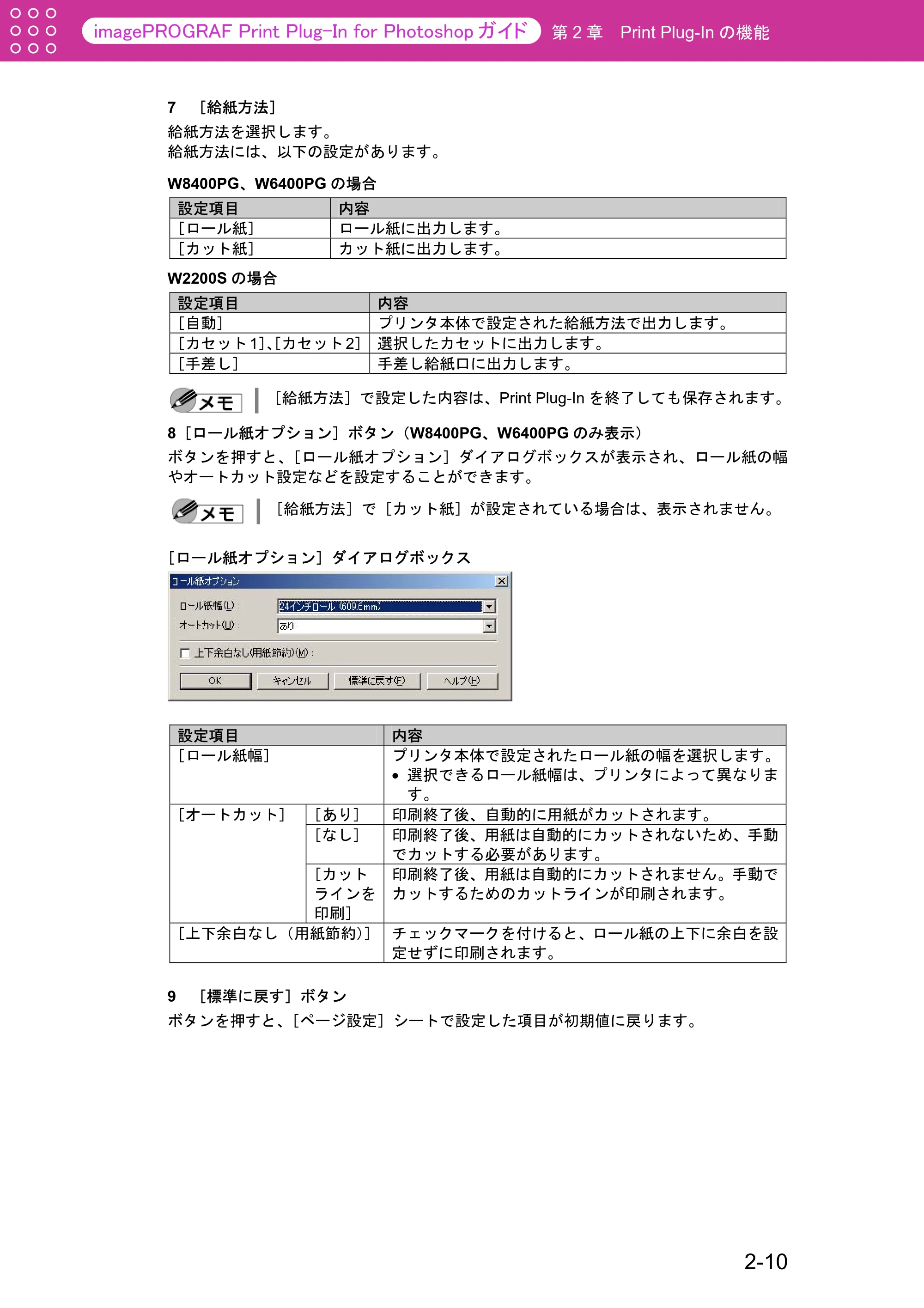
8[ロール紙オプション]ボタン(W8400PG、W6400PG のみ表示)
ボタンを押すと、[ロール紙オプション]ダイアログボックスが表示され、ロール紙の幅
やオートカット設定などを設定することができます。
[給紙方法]で[カット紙]が設定されている場合は、表示されません。
[ロール紙オプション]ダイアログボックス
設定項目 内容
[ロール紙幅] プリンタ本体で設定されたロール紙の幅を選択します。
- 選択できるロール紙幅は、プリンタによって異なりま
す。
[あり] 印刷終了後、自動的に用紙がカットされます。
[なし] 印刷終了後、用紙は自動的にカットされないため、手動
でカットする必要があります。
[オートカット]
[カット
ラインを
印刷]
印刷終了後、用紙は自動的にカットされません。手動で
カットするためのカットラインが印刷されます。
[上下余白なし(用紙節約)] チェックマークを付けると、ロール紙の上下に余白を設
定せずに印刷されます。
9 [標準に戻す]ボタン
ボタンを押すと、[ページ設定]シートで設定した項目が初期値に戻ります。
2-10
[色設定]シート
![キヤノン W2200S Print Plug-ln for PhotoShop(Windows用) (PDF形式/7.89Mバイト) — [色設定]シート — 原本ページ — 21ページ](/manual-images/7f12f4bf99089e105d69/b9198e45108475b8/canon-w2200s-manual-p0021.webp)
第 2 章 Print Plug-In の機能
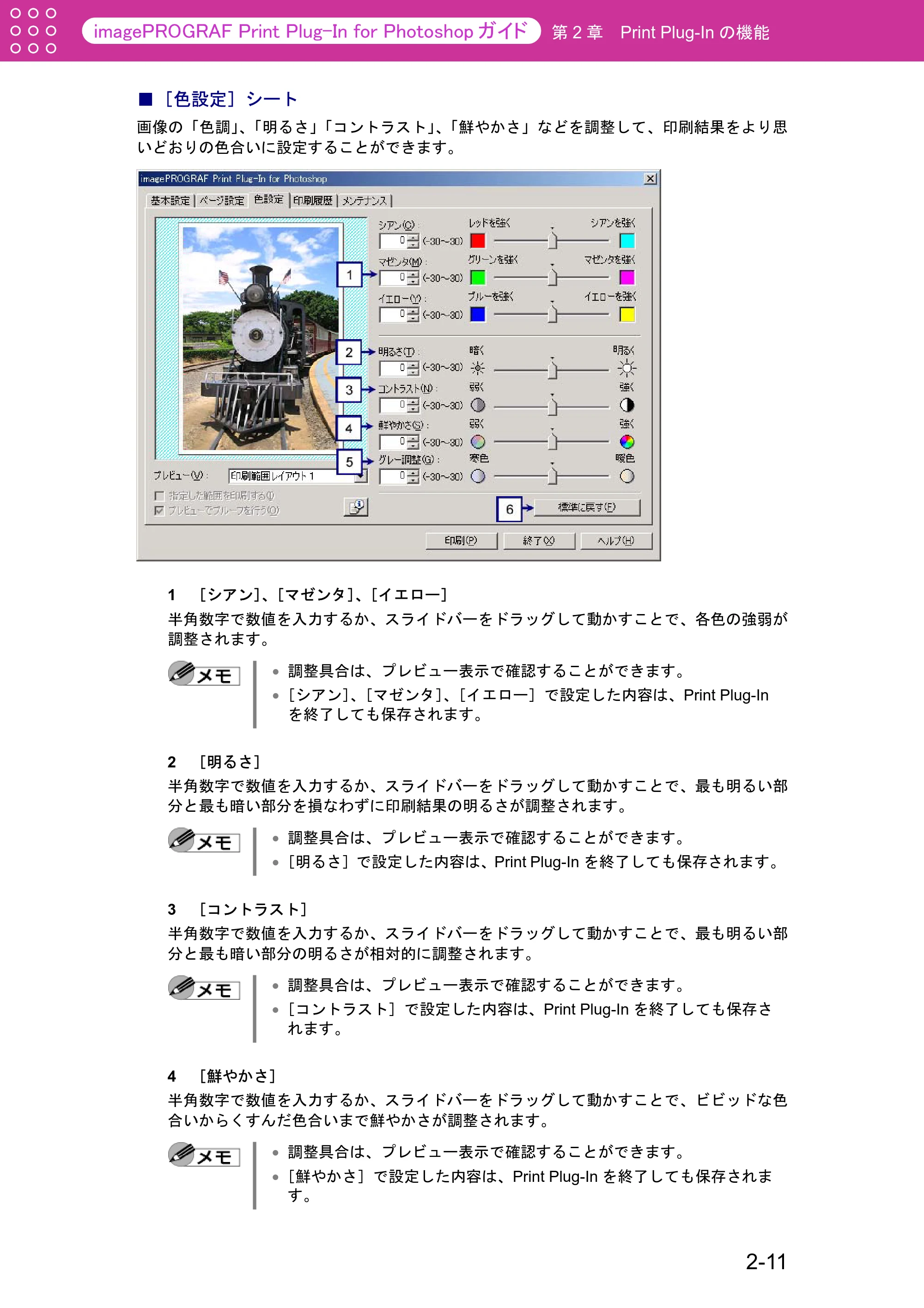
■ [色設定]シート
画像の「色調」、「明るさ」「コントラスト」、「鮮やかさ」などを調整して、印刷結果をより思
いどおりの色合いに設定することができます。
1 [シアン]、[マゼンタ]、[イエロー]
半角数字で数値を入力するか、スライドバーをドラッグして動かすことで、各色の強弱が
調整されます。
調整具合は、プレビュー表示で確認することができます。
[シアン]、[マゼンタ]、[イエロー]で設定した内容は、Print Plug-In
を終了しても保存されます。
2 [明るさ]
半角数字で数値を入力するか、スライドバーをドラッグして動かすことで、最も明るい部
分と最も暗い部分を損なわずに印刷結果の明るさが調整されます。
調整具合は、プレビュー表示で確認することができます。
[明るさ]で設定した内容は、Print Plug-In を終了しても保存されます。
3 [コントラスト]
半角数字で数値を入力するか、スライドバーをドラッグして動かすことで、最も明るい部
分と最も暗い部分の明るさが相対的に調整されます。
調整具合は、プレビュー表示で確認することができます。
[コントラスト]で設定した内容は、Print Plug-In を終了しても保存さ
れます。
4 [鮮やかさ]
半角数字で数値を入力するか、スライドバーをドラッグして動かすことで、ビビッドな色
合いからくすんだ色合いまで鮮やかさが調整されます。
調整具合は、プレビュー表示で確認することができます。
[鮮やかさ]で設定した内容は、Print Plug-In を終了しても保存されま
す。
2-11
[印刷履歴]シート
![キヤノン W2200S Print Plug-ln for PhotoShop(Windows用) (PDF形式/7.89Mバイト) — [印刷履歴]シート — 原本ページ — 22ページ](/manual-images/7f12f4bf99089e105d69/b9198e45108475b8/canon-w2200s-manual-p0022.webp)
第 2 章 Print Plug-In の機能
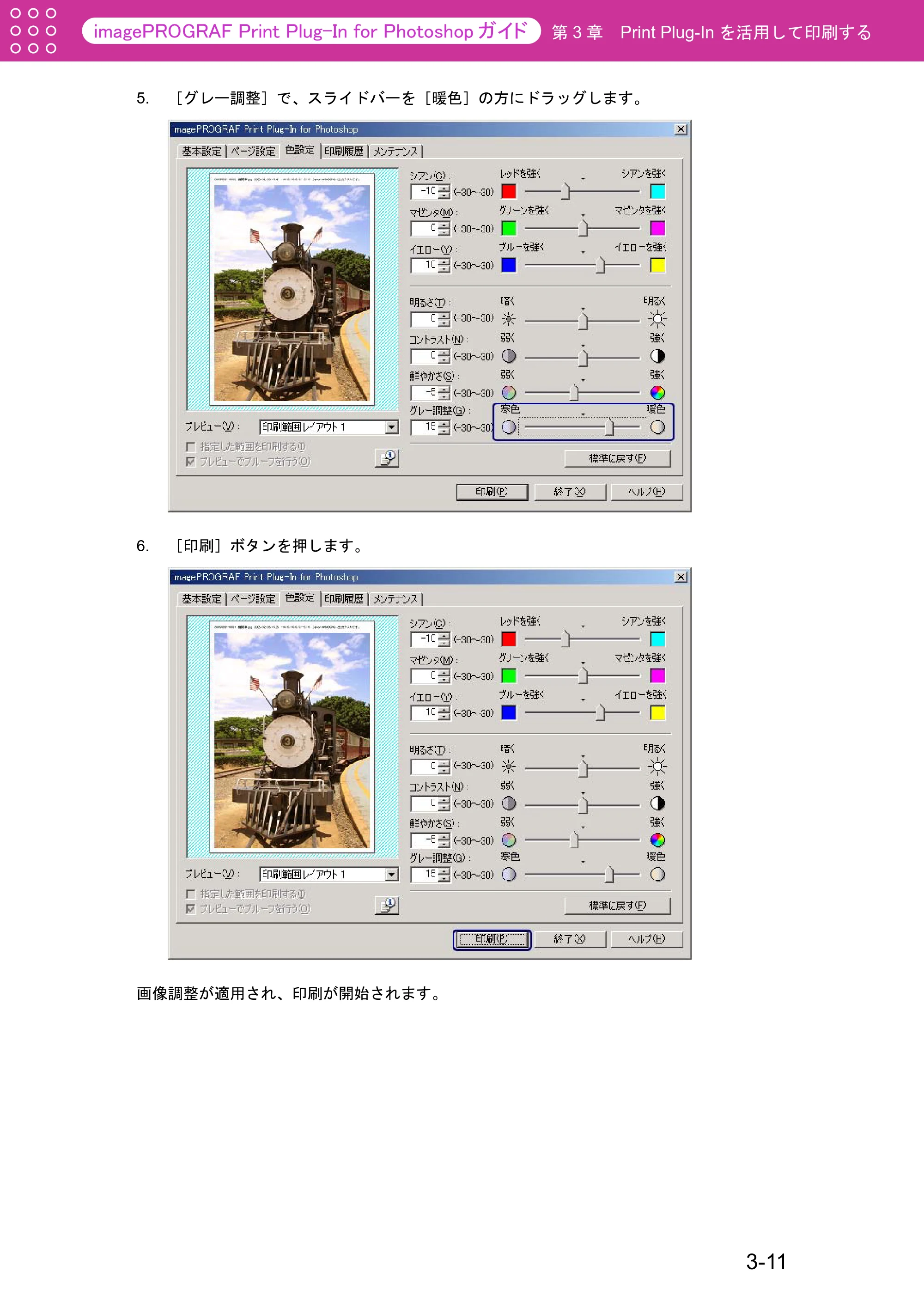
5 [グレー調整]
半角数字で数値を入力するか、スライドバーをドラッグして動かすことで、グレーの色が
寒色(青みがかった色合い)から暖色(赤みがかった色合い)まで調整されます。
調整具合は、プレビュー表示で確認することができます。
[グレー調整]で設定した内容は、Print Plug-In を終了しても保存され
ます。
6 [標準に戻す]ボタン
ボタンを押すと、[色設定]シートで設定された項目が初期値に戻ります。
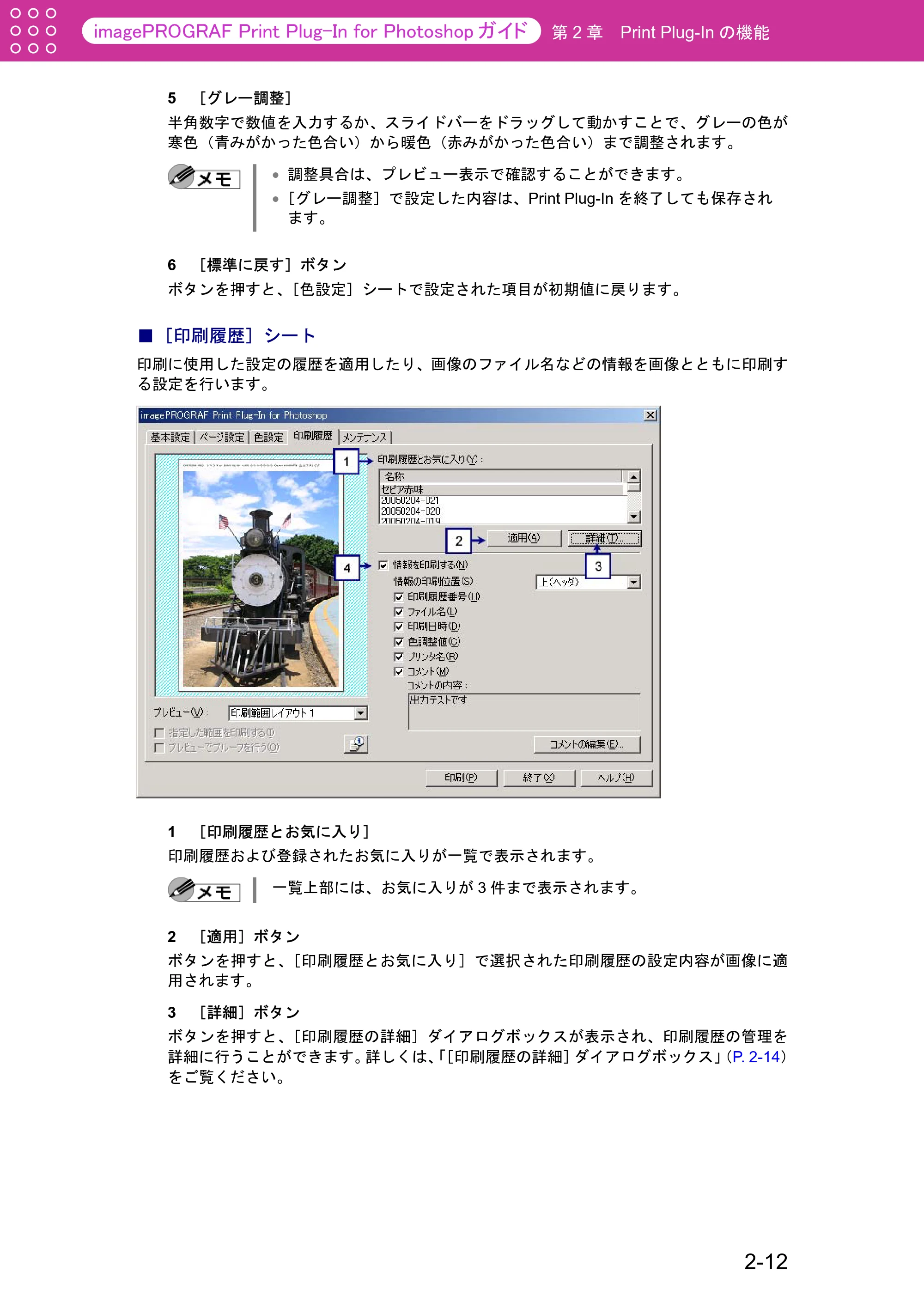
■ [印刷履歴]シート
印刷に使用した設定の履歴を適用したり、画像のファイル名などの情報を画像とともに印刷す
る設定を行います。
1 [印刷履歴とお気に入り]
印刷履歴および登録されたお気に入りが一覧で表示されます。
一覧上部には、お気に入りが 3 件まで表示されます。
2 [適用]ボタン
ボタンを押すと、[印刷履歴とお気に入り]で選択された印刷履歴の設定内容が画像に適
用されます。
3 [詳細]ボタン
ボタンを押すと、[印刷履歴の詳細]ダイアログボックスが表示され、印刷履歴の管理を
詳細に行うことができます。詳しくは、「[印刷履歴の詳細]ダイアログボックス」(P. 2-14)
をご覧ください。
2-12
[メンテナンス]シート(W8400PG、W6400PGのみ表示)
![キヤノン W2200S Print Plug-ln for PhotoShop(Windows用) (PDF形式/7.89Mバイト) — [メンテナンス]シート(W8400PG、W6400PGのみ表示) — 原本ページ — 23ページ](/manual-images/7f12f4bf99089e105d69/b9198e45108475b8/canon-w2200s-manual-p0023.webp)
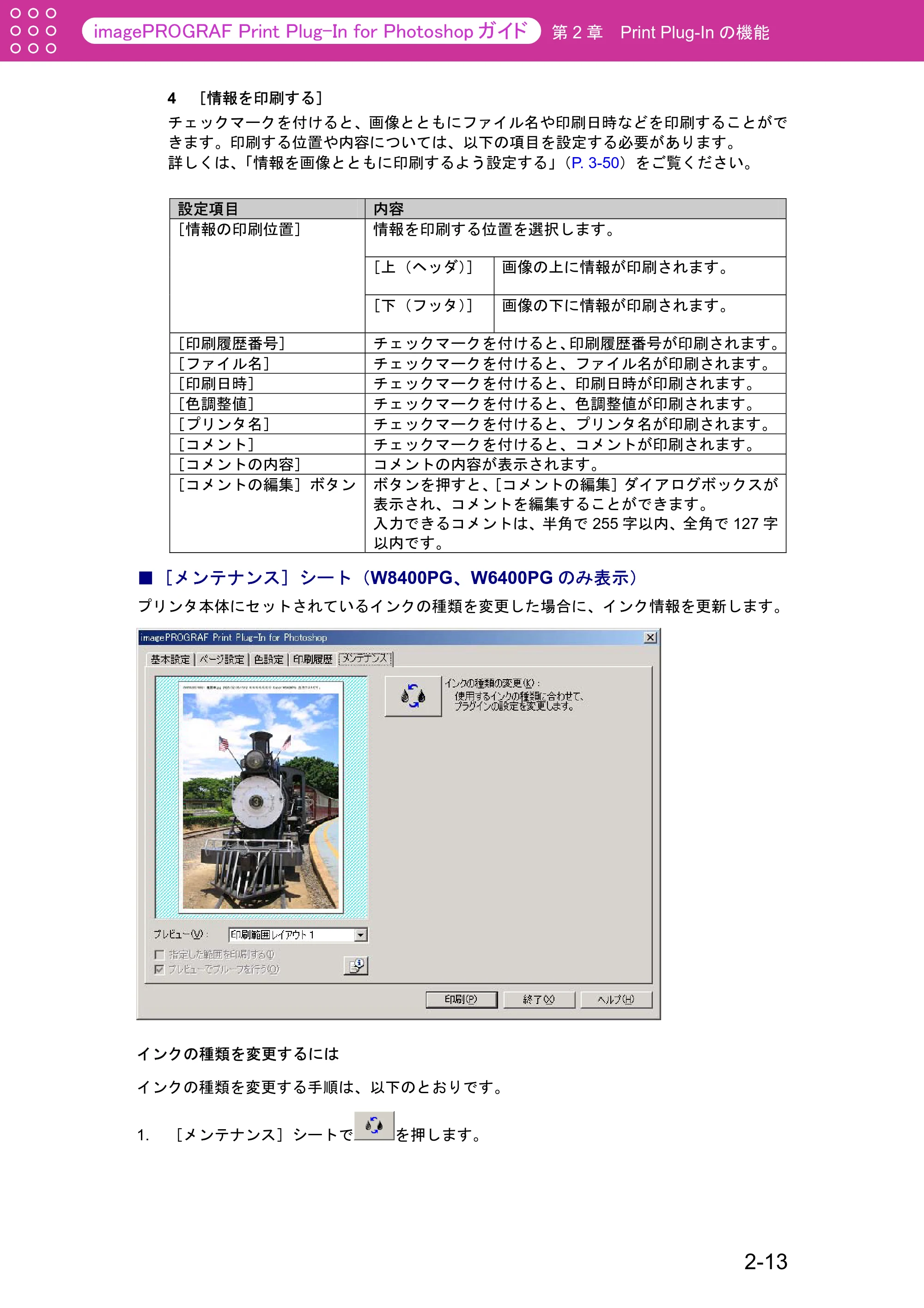
第 2 章 Print Plug-In の機能
4 [情報を印刷する]
チェックマークを付けると、画像とともにファイル名や印刷日時などを印刷することがで
きます。印刷する位置や内容については、以下の項目を設定する必要があります。
詳しくは、「情報を画像とともに印刷するよう設定する」(P. 3-50)をご覧ください。
設定項目 内容
情報を印刷する位置を選択します。
[上(ヘッダ)] 画像の上に情報が印刷されます。
[情報の印刷位置]
[下(フッタ)] 画像の下に情報が印刷されます。
[印刷履歴番号] チェックマークを付けると、印刷履歴番号が印刷されます。
[ファイル名] チェックマークを付けると、ファイル名が印刷されます。
[印刷日時] チェックマークを付けると、印刷日時が印刷されます。
[色調整値] チェックマークを付けると、色調整値が印刷されます。
[プリンタ名] チェックマークを付けると、プリンタ名が印刷されます。
[コメント] チェックマークを付けると、コメントが印刷されます。
[コメントの内容] コメントの内容が表示されます。
[コメントの編集]ボタン ボタンを押すと、[コメントの編集]ダイアログボックスが
表示され、コメントを編集することができます。
入力できるコメントは、半角で 255 字以内、全角で 127 字
以内です。
■ [メンテナンス]シート(W8400PG、W6400PG のみ表示)
プリンタ本体にセットされているインクの種類を変更した場合に、インク情報を更新します。
インクの種類を変更するには
インクの種類を変更する手順は、以下のとおりです。
1. [メンテナンス]シートで を押します。
2-13
[印刷履歴の詳細]ダイアログボックス
![キヤノン W2200S Print Plug-ln for PhotoShop(Windows用) (PDF形式/7.89Mバイト) — [印刷履歴の詳細]ダイアログボックス — 原本ページ — 24ページ](/manual-images/7f12f4bf99089e105d69/b9198e45108475b8/canon-w2200s-manual-p0024.webp)
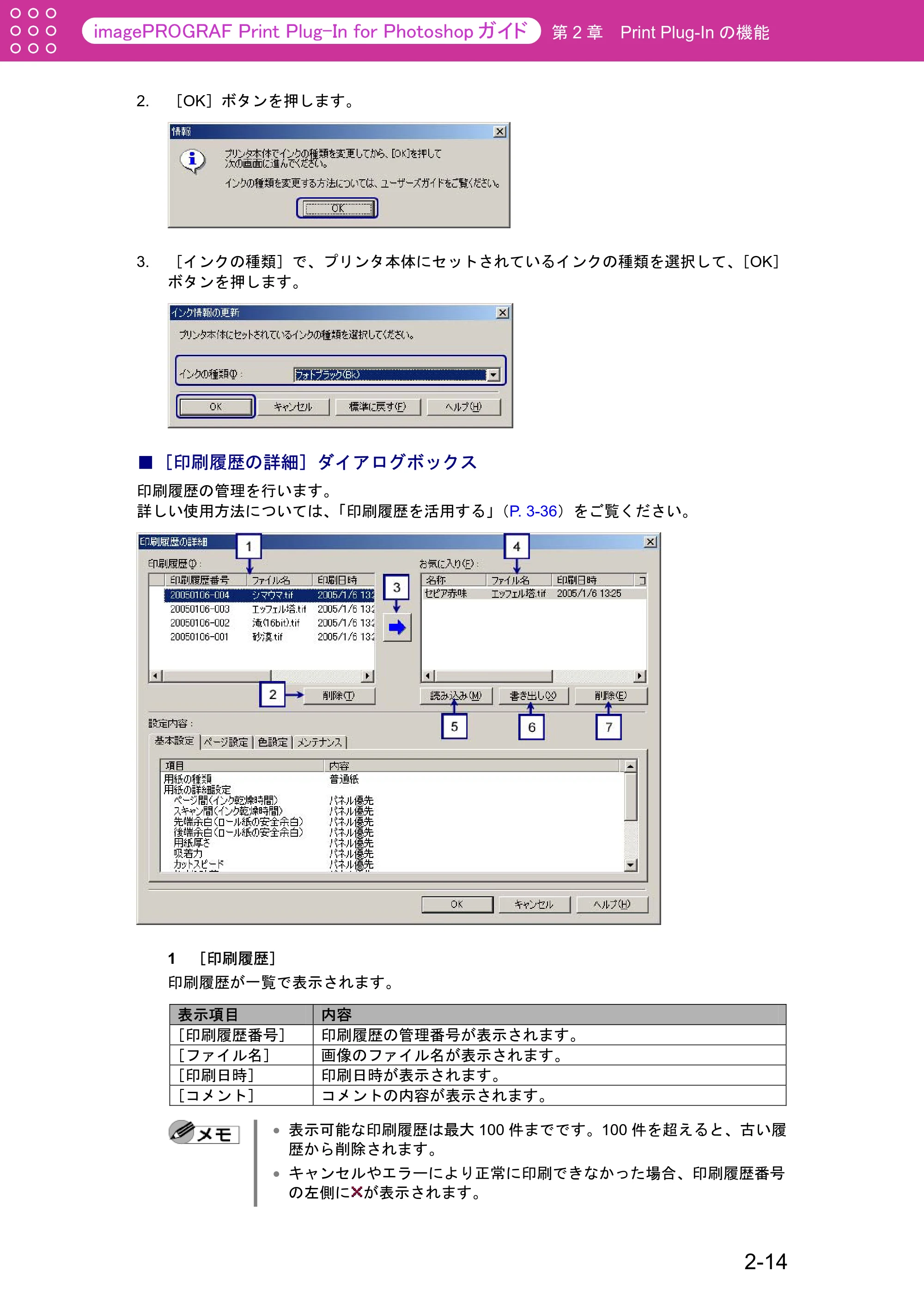
第 2 章 Print Plug-In の機能
2. [OK]ボタンを押します。
3. [インクの種類]で、プリンタ本体にセットされているインクの種類を選択して、[OK]
ボタンを押します。
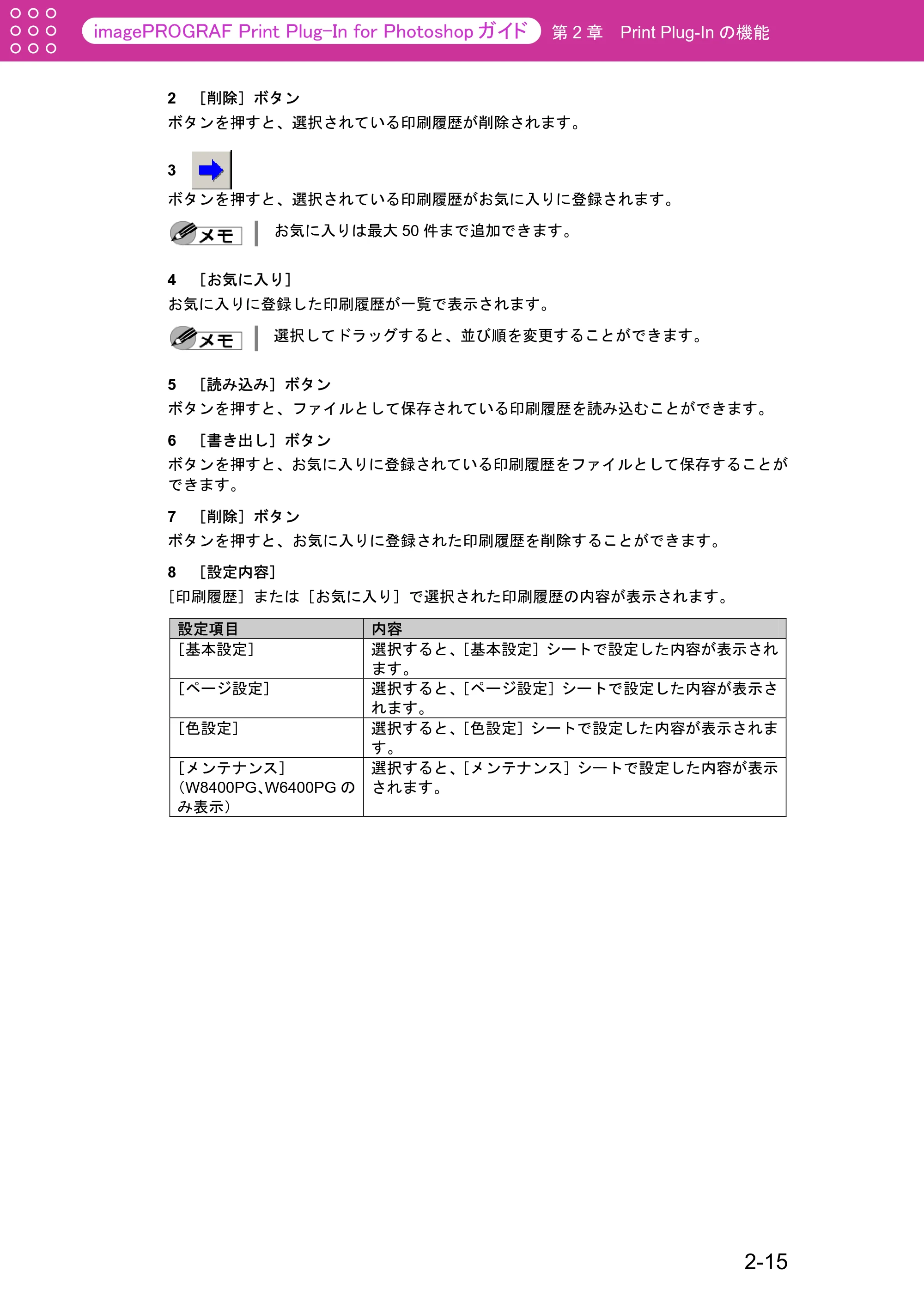
■ [印刷履歴の詳細]ダイアログボックス
印刷履歴の管理を行います。
詳しい使用方法については、「印刷履歴を活用する」(P. 3-36)をご覧ください。
1 [印刷履歴]
印刷履歴が一覧で表示されます。
表示項目 内容
[印刷履歴番号] 印刷履歴の管理番号が表示されます。
[ファイル名] 画像のファイル名が表示されます。
[印刷日時] 印刷日時が表示されます。
[コメント] コメントの内容が表示されます。
表示可能な印刷履歴は最大 100 件までです。100 件を超えると、古い履
歴から削除されます。
キャンセルやエラーにより正常に印刷できなかった場合、印刷履歴番号
の左側に が表示されます。
2-14
25ページ
第 2 章 Print Plug-In の機能
2 [削除]ボタン
ボタンを押すと、選択されている印刷履歴が削除されます。
3
ボタンを押すと、選択されている印刷履歴がお気に入りに登録されます。
お気に入りは最大 50 件まで追加できます。
4 [お気に入り]
お気に入りに登録した印刷履歴が一覧で表示されます。
選択してドラッグすると、並び順を変更することができます。
5 [読み込み]ボタン
ボタンを押すと、ファイルとして保存されている印刷履歴を読み込むことができます。
6 [書き出し]ボタン
ボタンを押すと、お気に入りに登録されている印刷履歴をファイルとして保存することが
できます。
7 [削除]ボタン
ボタンを押すと、お気に入りに登録された印刷履歴を削除することができます。
8 [設定内容]
[印刷履歴]または[お気に入り]で選択された印刷履歴の内容が表示されます。
設定項目 内容
[基本設定] 選択すると、[基本設定]シートで設定した内容が表示され
ます。
[ページ設定] 選択すると、[ページ設定]シートで設定した内容が表示さ
れます。
[色設定] 選択すると、[色設定]シートで設定した内容が表示されま
す。
[メンテナンス]
(W8400PG、W6400PG の
み表示)
選択すると、[メンテナンス]シートで設定した内容が表示
されます。
2-15
第3章 Print Plug-Inを活用して印刷する
第 3 章 Print Plug-In を活用して印刷する
Print Plug-In を活用して印刷する第3章
ここでは、Print Plug-In の活用方法を説明しています。
「3 種類のプレビューを活用する」(P. 3-1)
「お好みの画質で印刷する」(P. 3-4)
「色を調整して印刷する」(P. 3-8)
「拡大/縮小して印刷する」(P. 3-18)
「フチなしで印刷する」(P. 3-29)※
「用紙の設定をカスタマイズする」(P. 3-32)※
「印刷履歴を活用する」(P. 3-36)
※:W8400PG、W6400PG に対応
3 種類のプレビューを活用する
Print Plug-In では、3 種類のプレビュー表示で画像を確認することができます。
プレビュー表示の種類は、以下のとおりです。
「[印刷範囲レイアウト 1]で画像を確認する」(P. 3-1)
「[印刷範囲レイアウト 2]で画像を確認する」(P. 3-2)
「画像プレビューで元画像を確認する」(P. 3-3)
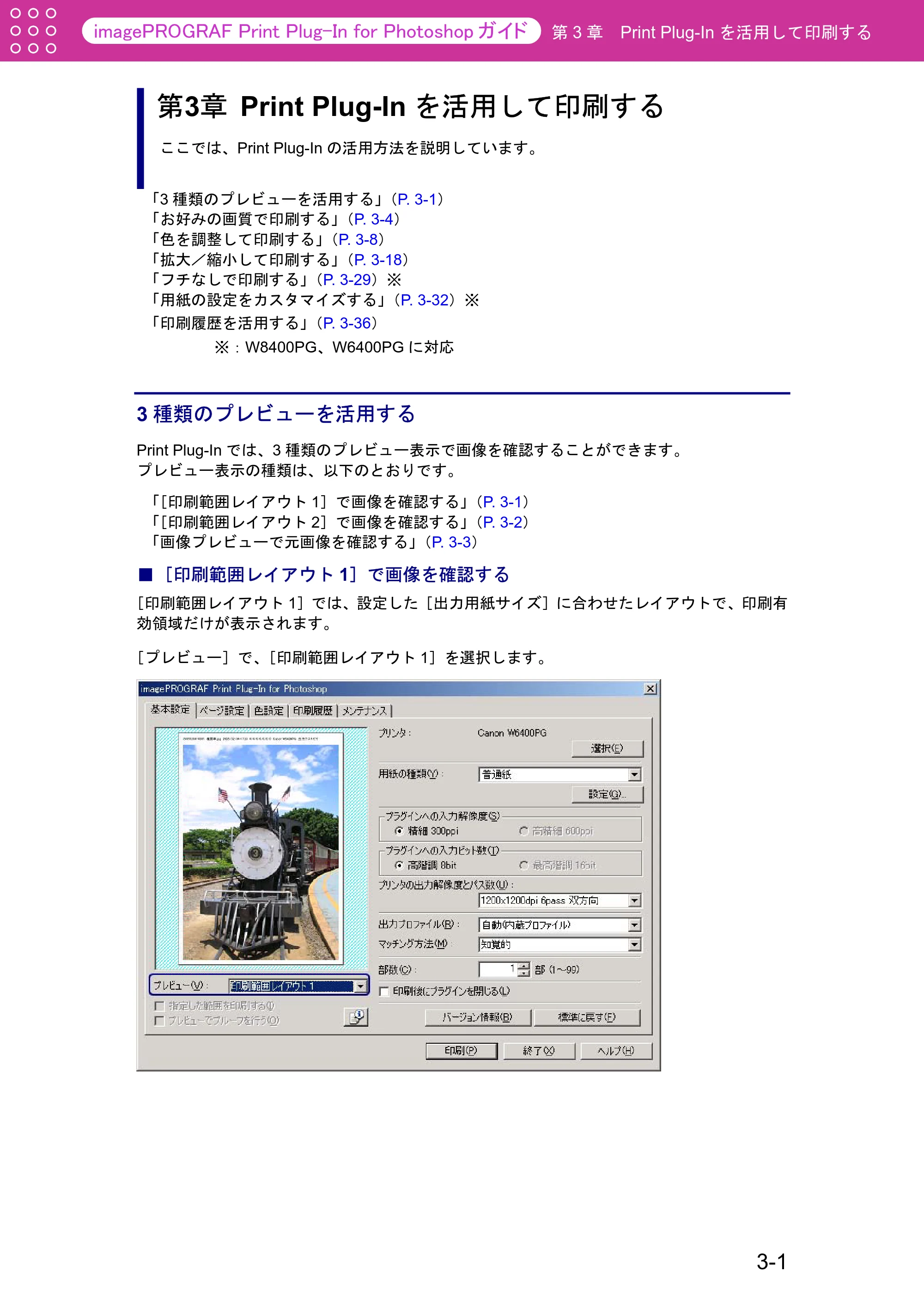
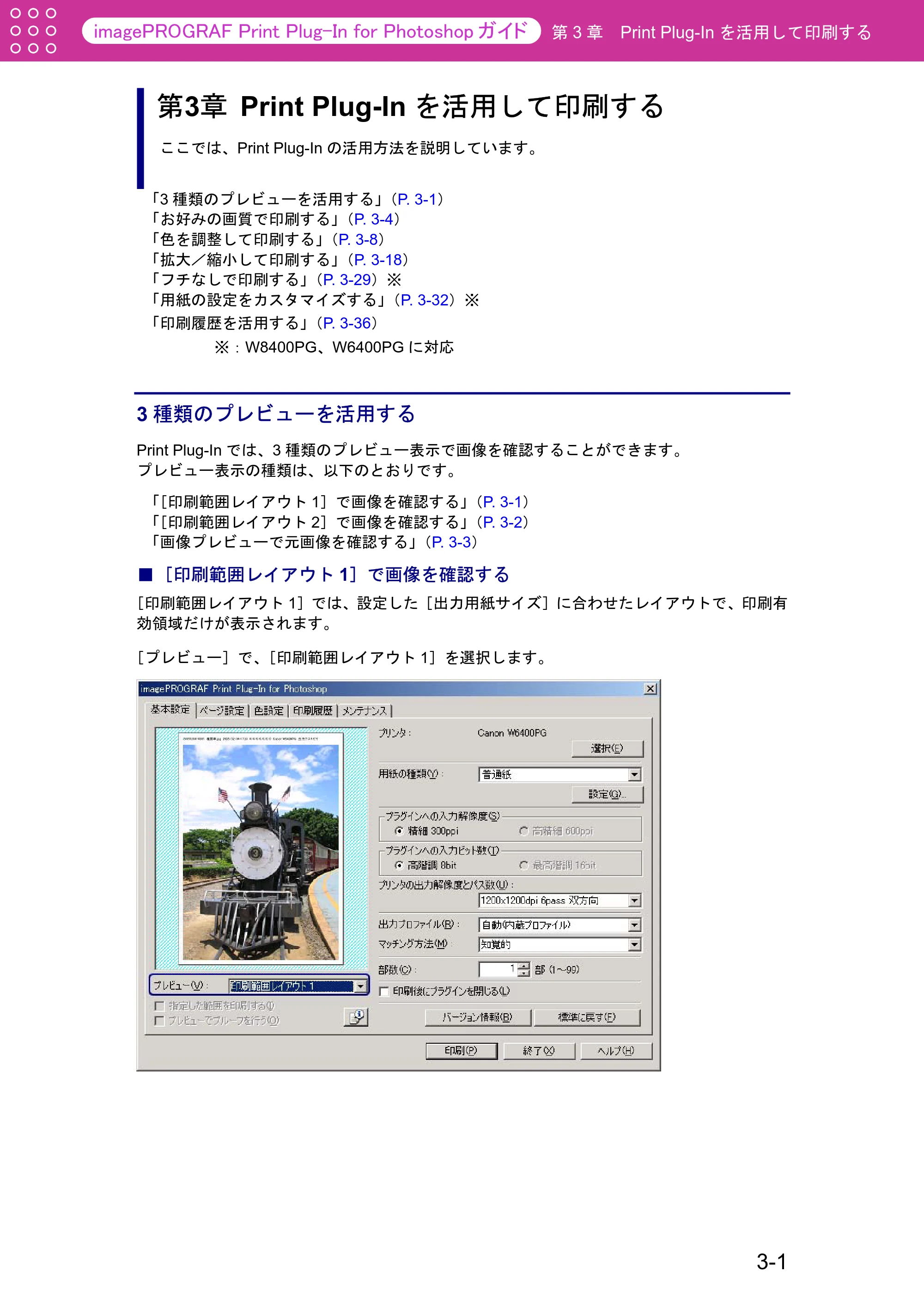
■ [印刷範囲レイアウト 1]で画像を確認する
[印刷範囲レイアウト 1]では、設定した[出力用紙サイズ]に合わせたレイアウトで、印刷有
効領域だけが表示されます。
[プレビュー]で、[印刷範囲レイアウト 1]を選択します。
3-1
[印刷範囲レイアウト2]で画像を確認する
![キヤノン W2200S Print Plug-ln for PhotoShop(Windows用) (PDF形式/7.89Mバイト) — [印刷範囲レイアウト2]で画像を確認する — 原本ページ — 27ページ](/manual-images/7f12f4bf99089e105d69/b9198e45108475b8/canon-w2200s-manual-p0027.webp)
第 3 章 Print Plug-In を活用して印刷する
プレビュー表示上でカーソルが の状態になると、画像をドラッグして印刷位
置を指定することができます。カーソルが の状態になるのは、[基本設定]
シートで以下の条件をすべて満たしているときです。
[フチなし印刷]のチェックマークが付いていない([フチなし印刷]は、
W8400PG、W6400PG の場合のみ表示されます)。
[拡大/縮小印刷]のチェックマークが付いていない、または[倍率を指定す
る]が選択されている。
[印刷レイアウト]で、[ロール紙幅の中央]が選択されていない([ロール紙
幅の中央]は、W8400PG、W6400PG の場合のみ表示されます)。
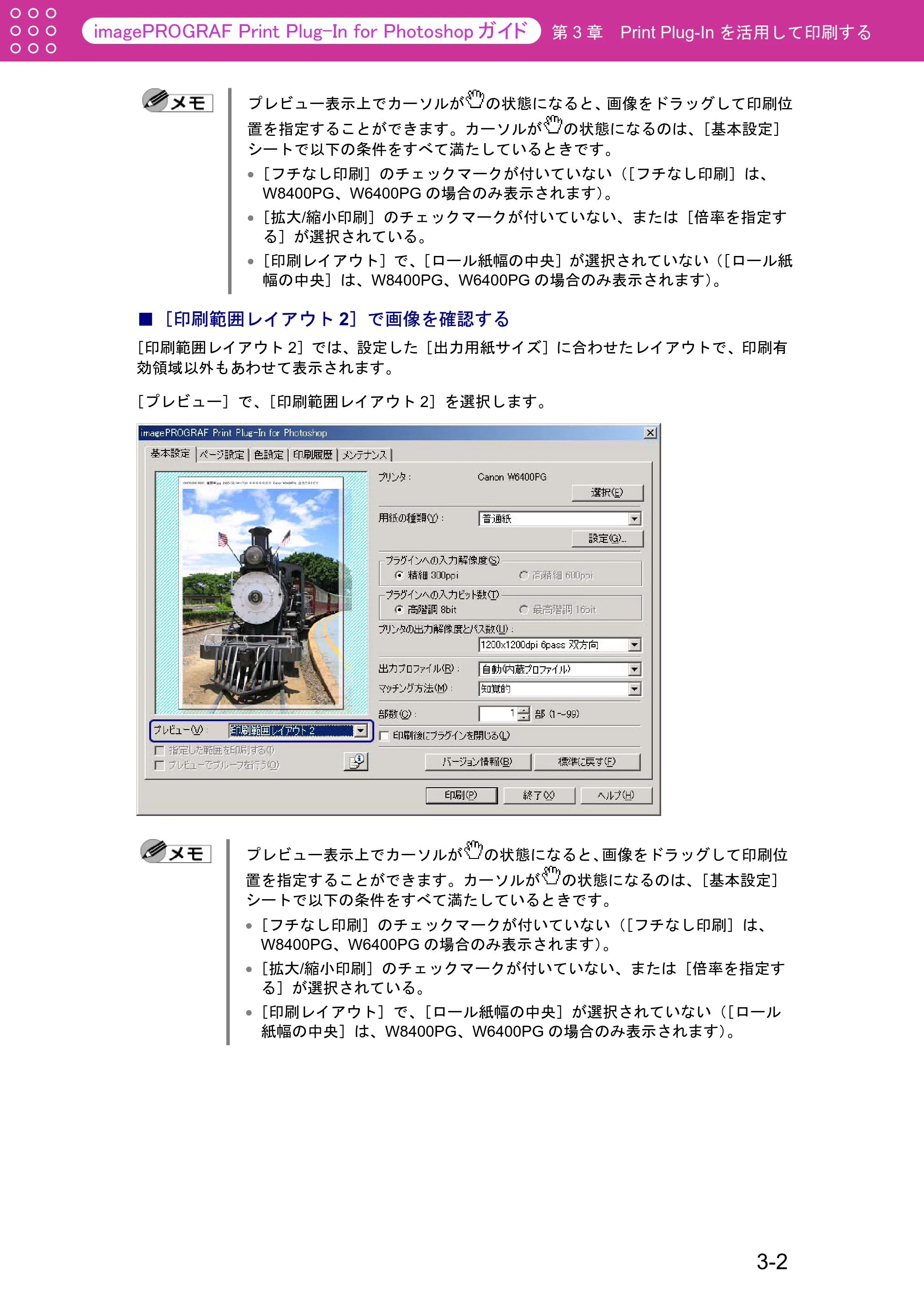
■ [印刷範囲レイアウト 2]で画像を確認する
[印刷範囲レイアウト 2]では、設定した[出力用紙サイズ]に合わせたレイアウトで、印刷有
効領域以外もあわせて表示されます。
[プレビュー]で、[印刷範囲レイアウト 2]を選択します。
プレビュー表示上でカーソルが の状態になると、画像をドラッグして印刷位
置を指定することができます。カーソルが の状態になるのは、[基本設定]
シートで以下の条件をすべて満たしているときです。
[フチなし印刷]のチェックマークが付いていない([フチなし印刷]は、
W8400PG、W6400PG の場合のみ表示されます)。
[拡大/縮小印刷]のチェックマークが付いていない、または[倍率を指定す
る]が選択されている。
[印刷レイアウト]で、[ロール紙幅の中央]が選択されていない([ロール
紙幅の中央]は、W8400PG、W6400PG の場合のみ表示されます)。
3-2
画像プレビューで元画像を確認する
第 3 章 Print Plug-In を活用して印刷する
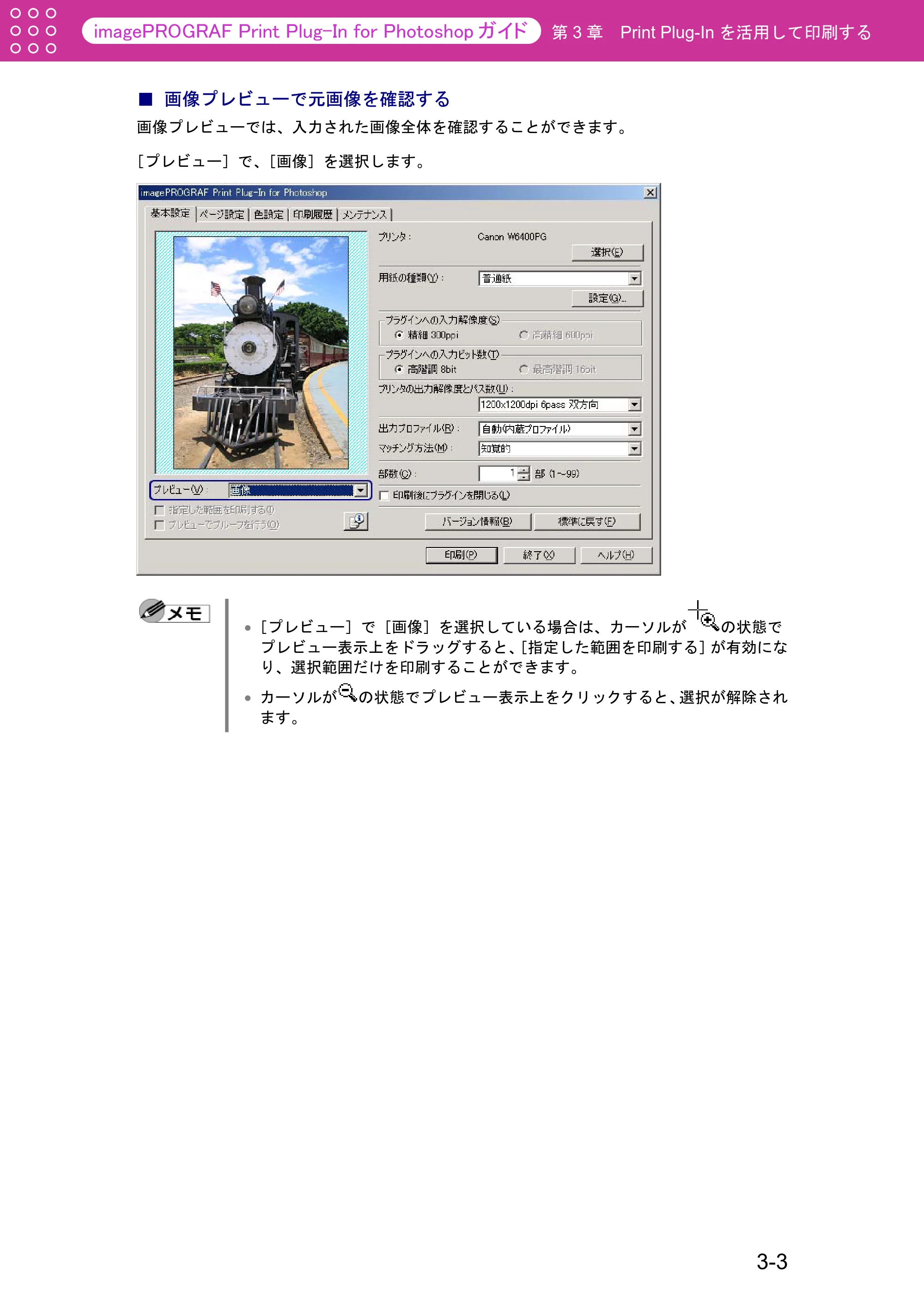
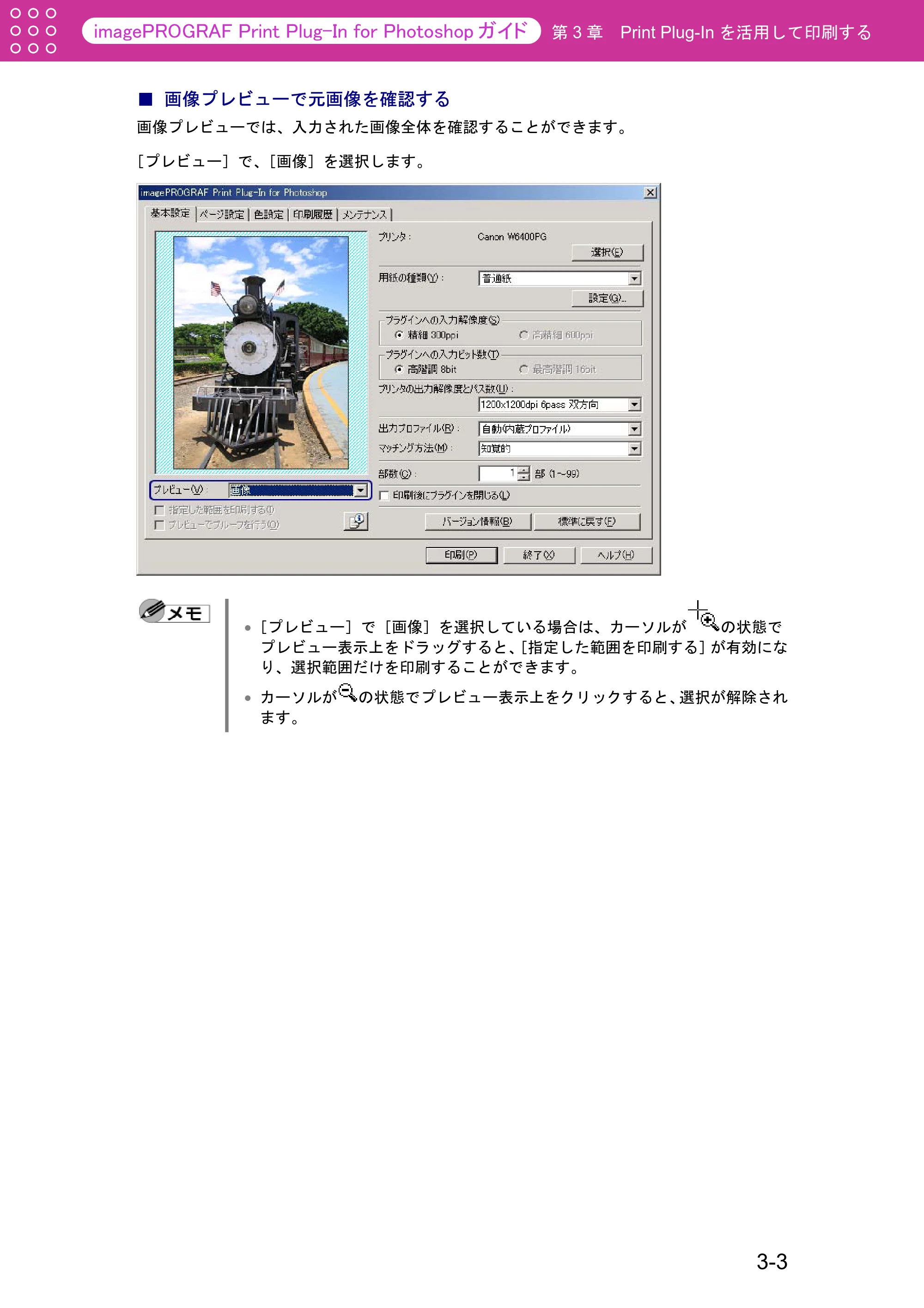
■ 画像プレビューで元画像を確認する
画像プレビューでは、入力された画像全体を確認することができます。
[プレビュー]で、[画像]を選択します。
- [プレビュー]で[画像]を選択している場合は、カーソルが の状態で
プレビュー表示上をドラッグすると、[指定した範囲を印刷する]が有効にな
り、選択範囲だけを印刷することができます。
- カーソルが の状態でプレビュー表示上をクリックすると、選択が解除され
ます。
3-3
お好みの画質で印刷する
第 3 章 Print Plug-In を活用して印刷する
お好みの画質で印刷する
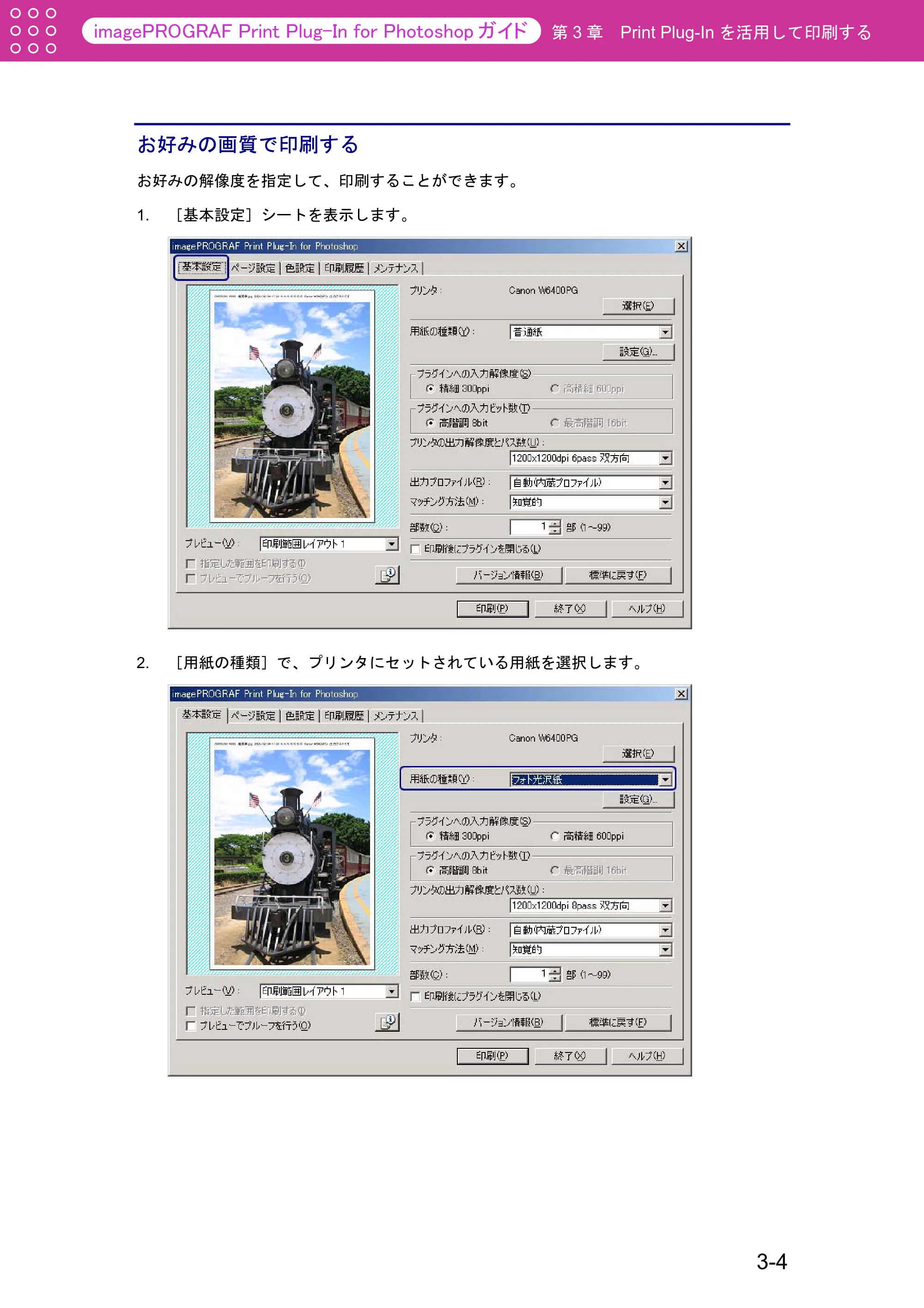
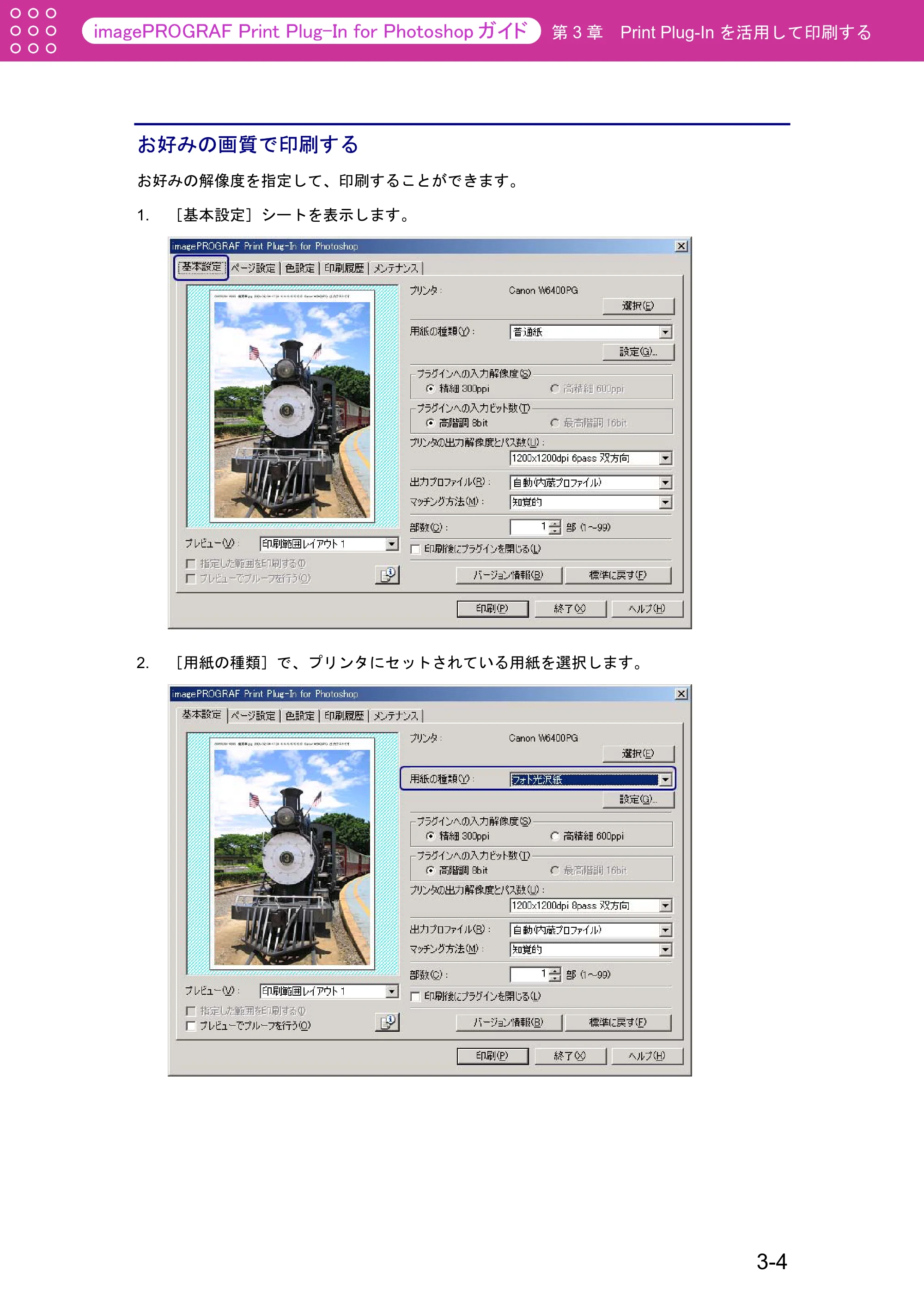
お好みの解像度を指定して、印刷することができます。
1. [基本設定]シートを表示します。
2. [用紙の種類]で、プリンタにセットされている用紙を選択します。
3-4
30ページ
第 3 章 Print Plug-In を活用して印刷する
選択できる用紙の種類は、プリンタによって異なります。
必ず実際にプリンタにセットされている用紙の種類を選択してくださ
い。プリンタにセットしている用紙と選択した用紙が異なると、正しい
印刷結果が得られないことがあります。
W8400PG、W6400PG では、選択肢に が表示される場合があります。
は、現在選択中のインクの種類が不適切だと判断された用紙を示しま
す。インクの種類を変更するには、「インクの種類を変更するには」(P.
2-13)をご覧ください。
- [用紙の種類]で設定した内容は、Print Plug-In を終了しても保存されま
す。
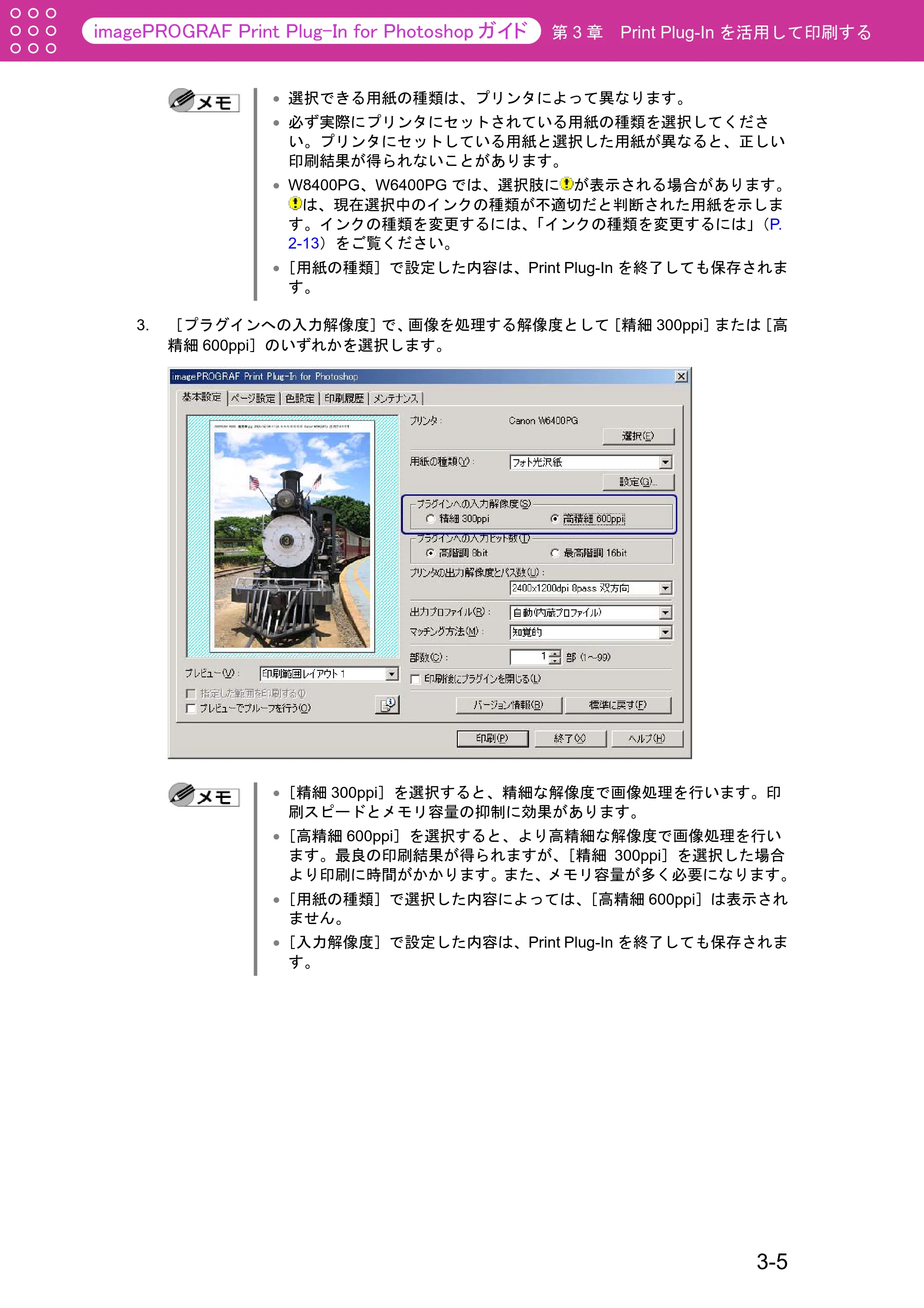
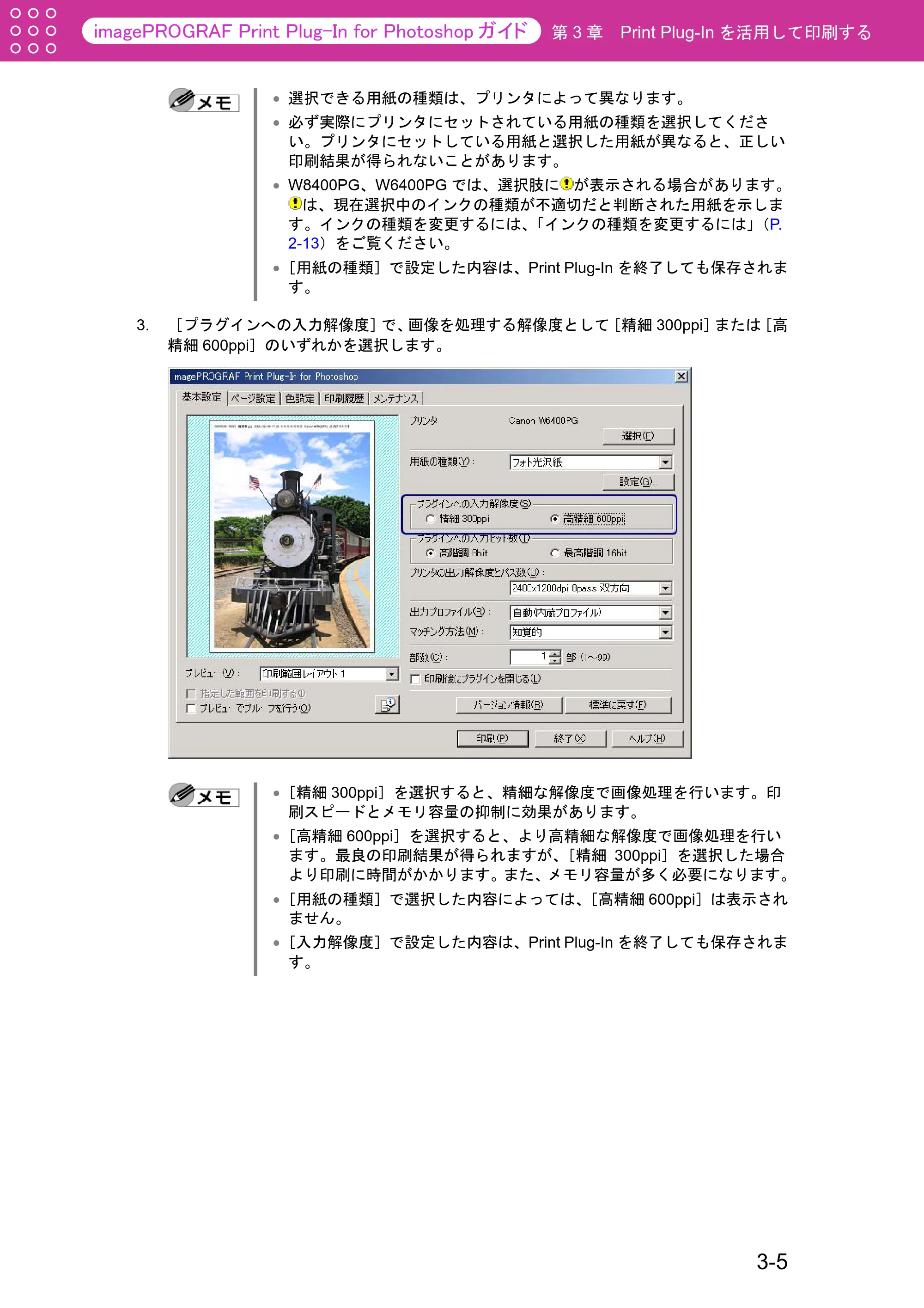
3. [プラグインへの入力解像度]で、画像を処理する解像度として[精細 300ppi]または[高
精細 600ppi]のいずれかを選択します。
[精細 300ppi]を選択すると、精細な解像度で画像処理を行います。印
刷スピードとメモリ容量の抑制に効果があります。
[高精細 600ppi]を選択すると、より高精細な解像度で画像処理を行い
ます。最良の印刷結果が得られますが、[精細 300ppi]を選択した場合
より印刷に時間がかかります。また、メモリ容量が多く必要になります。
[用紙の種類]で選択した内容によっては、[高精細 600ppi]は表示され
ません。
[入力解像度]で設定した内容は、Print Plug-In を終了しても保存されま
す。
3-5
31ページ
第 3 章 Print Plug-In を活用して印刷する
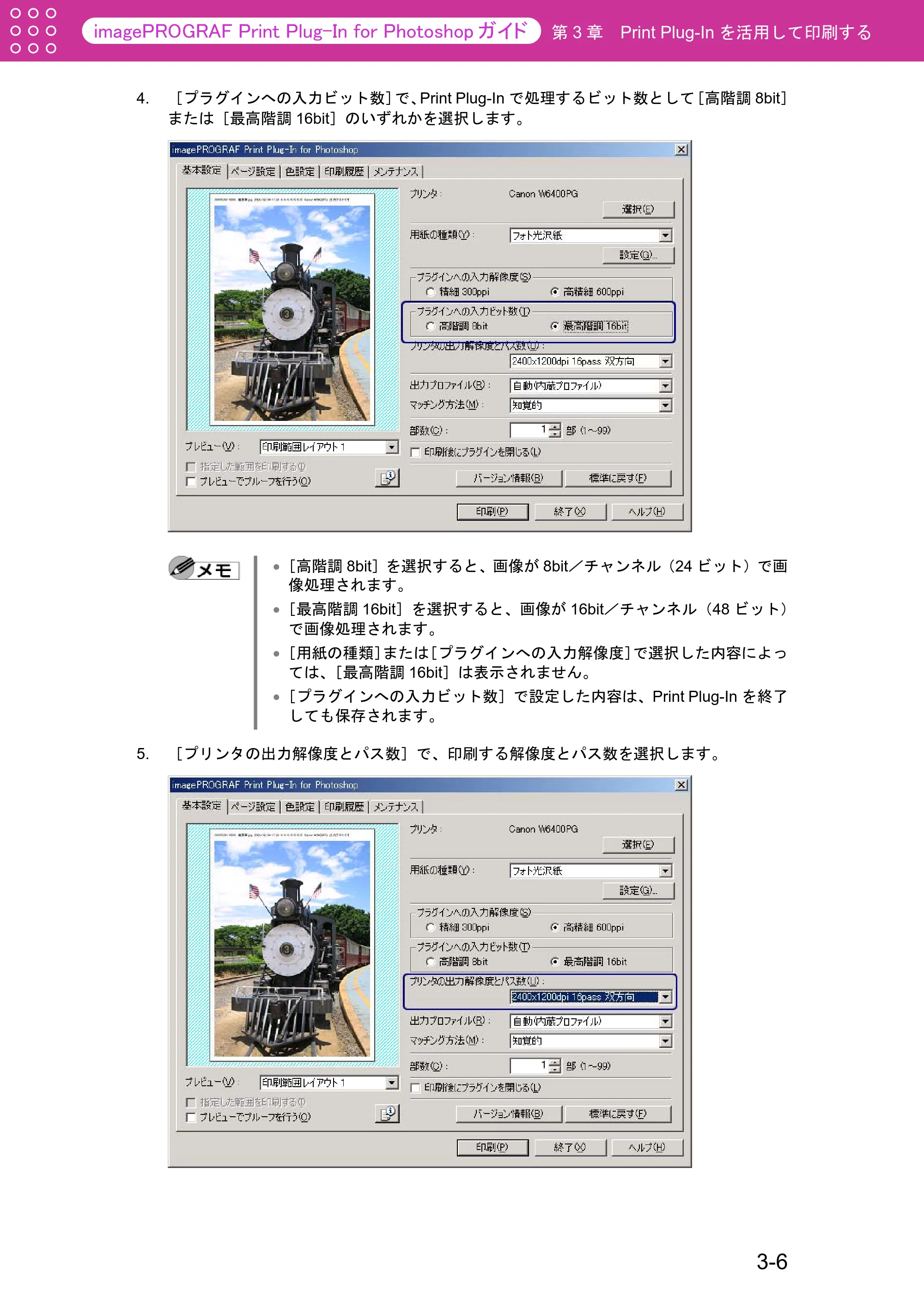
4. [プラグインへの入力ビット数]で、Print Plug-In で処理するビット数として[高階調 8bit]
または[最高階調 16bit]のいずれかを選択します。
[高階調 8bit]を選択すると、画像が 8bit/チャンネル(24 ビット)で画
像処理されます。
[最高階調 16bit]を選択すると、画像が 16bit/チャンネル(48 ビット)
で画像処理されます。
[用紙の種類]または[プラグインへの入力解像度]で選択した内容によっ
ては、[最高階調 16bit]は表示されません。
[プラグインへの入力ビット数]で設定した内容は、Print Plug-In を終了
しても保存されます。
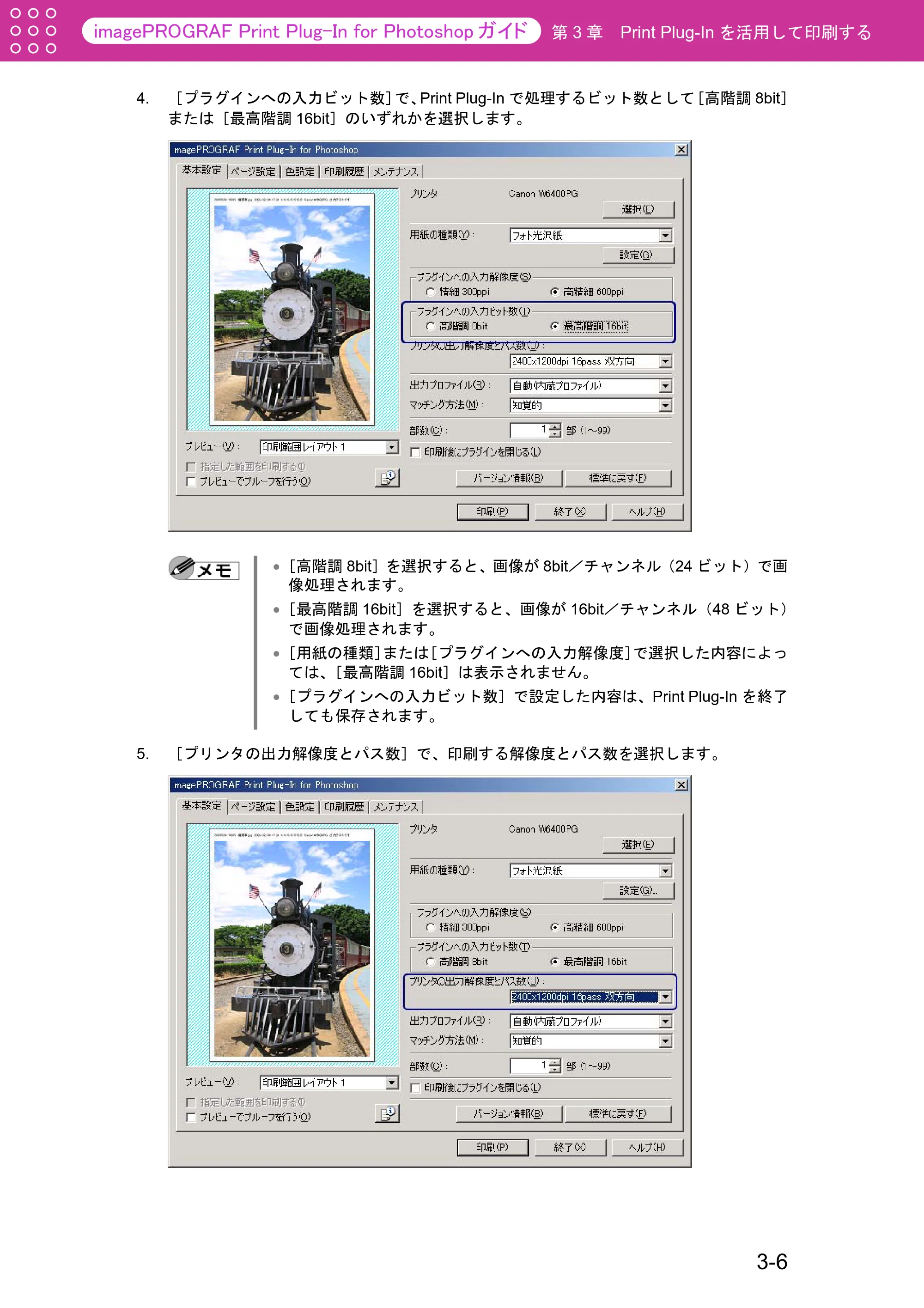
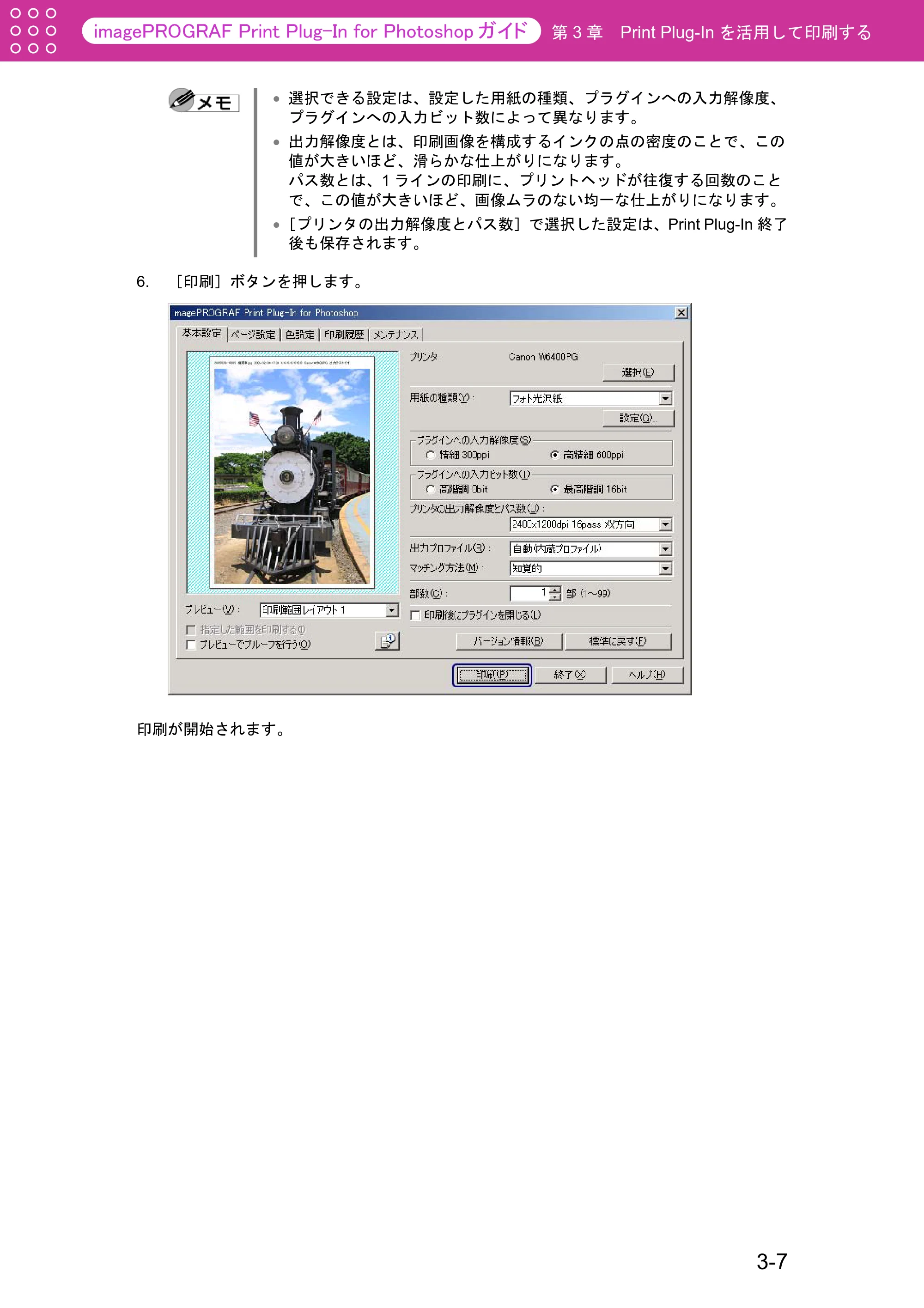
5. [プリンタの出力解像度とパス数]で、印刷する解像度とパス数を選択します。
3-6
32ページ
第 3 章 Print Plug-In を活用して印刷する
選択できる設定は、設定した用紙の種類、プラグインへの入力解像度、
プラグインへの入力ビット数によって異なります。
出力解像度とは、印刷画像を構成するインクの点の密度のことで、この
値が大きいほど、滑らかな仕上がりになります。
パス数とは、1 ラインの印刷に、プリントヘッドが往復する回数のこと
で、この値が大きいほど、画像ムラのない均一な仕上がりになります。
[プリンタの出力解像度とパス数]で選択した設定は、Print Plug-In 終了
後も保存されます。
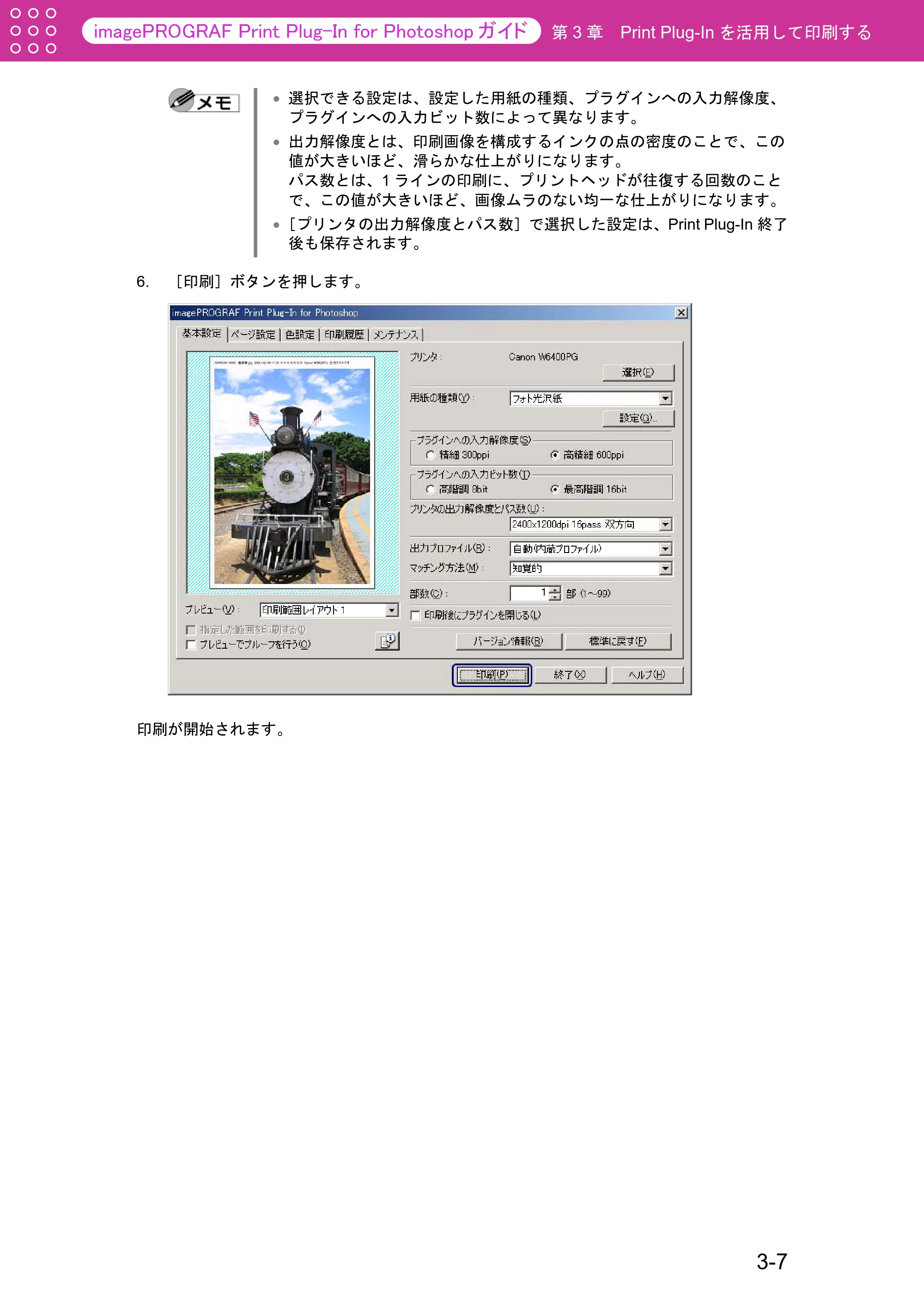
6. [印刷]ボタンを押します。
印刷が開始されます。
3-7
色を調整して印刷する
第 3 章 Print Plug-In を活用して印刷する
色を調整して印刷する
希望する色調で画像が印刷されるように調整することができます。
ここでは、Print Plug-In で色を調整する方法として以下の3つを紹介します。
「プレビュー表示で確認しながら色を調整する」(P. 3-8)
「カラーマッチングで色を調整する」(P. 3-12)
「AdobeRGB16bit 画像をきれいに印刷する」(P. 3-14)
■ プレビュー表示で確認しながら色を調整する
プレビュー表示で調整内容を確認しながら、色を調整することができます。
ここでは、以下の画像調整を例とした手順を説明しています。
シアン値を[レッドを強く]•
イエロー値を[イエローを強く]
鮮やかさを[弱く]
グレー調整を[暖色]
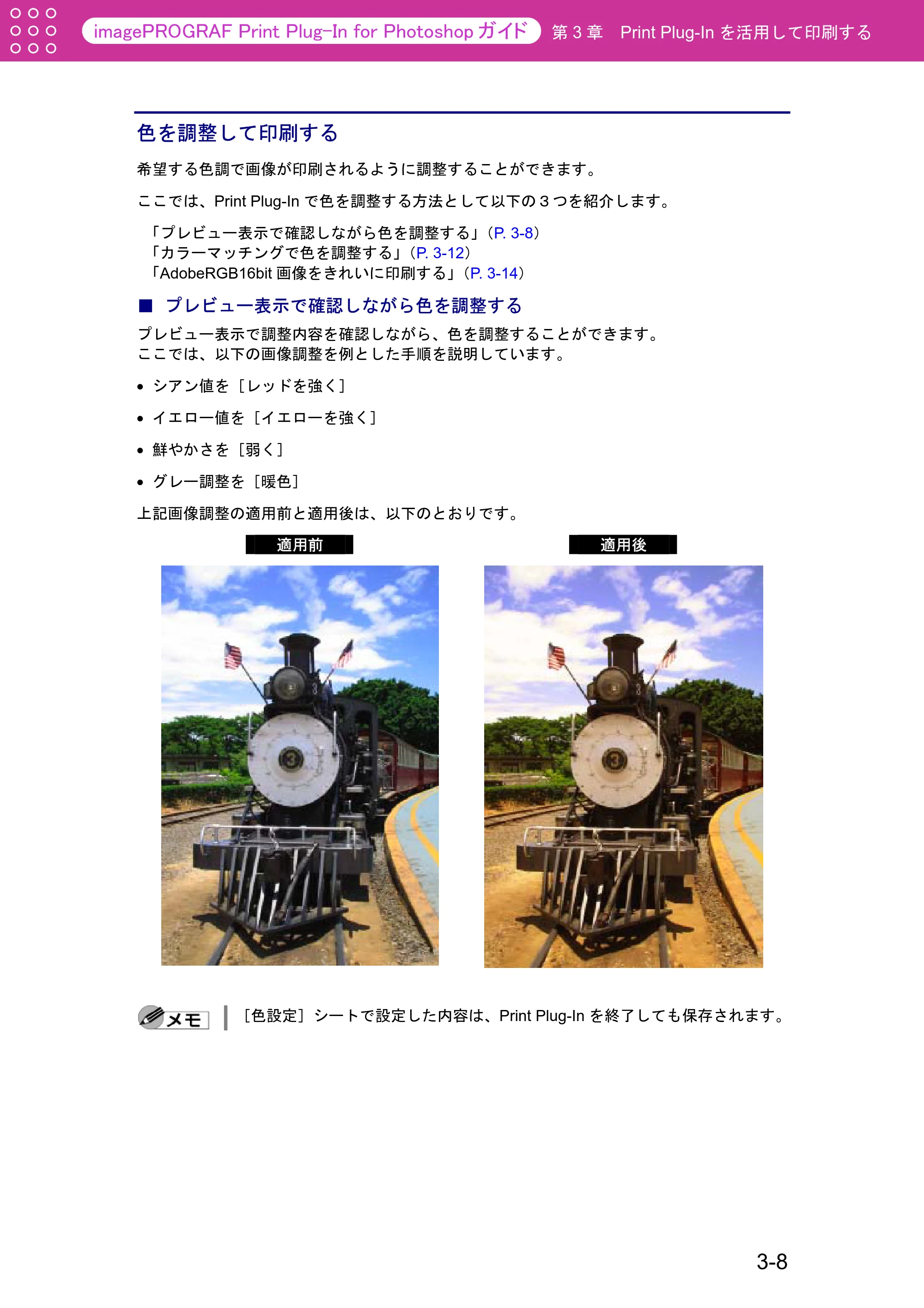
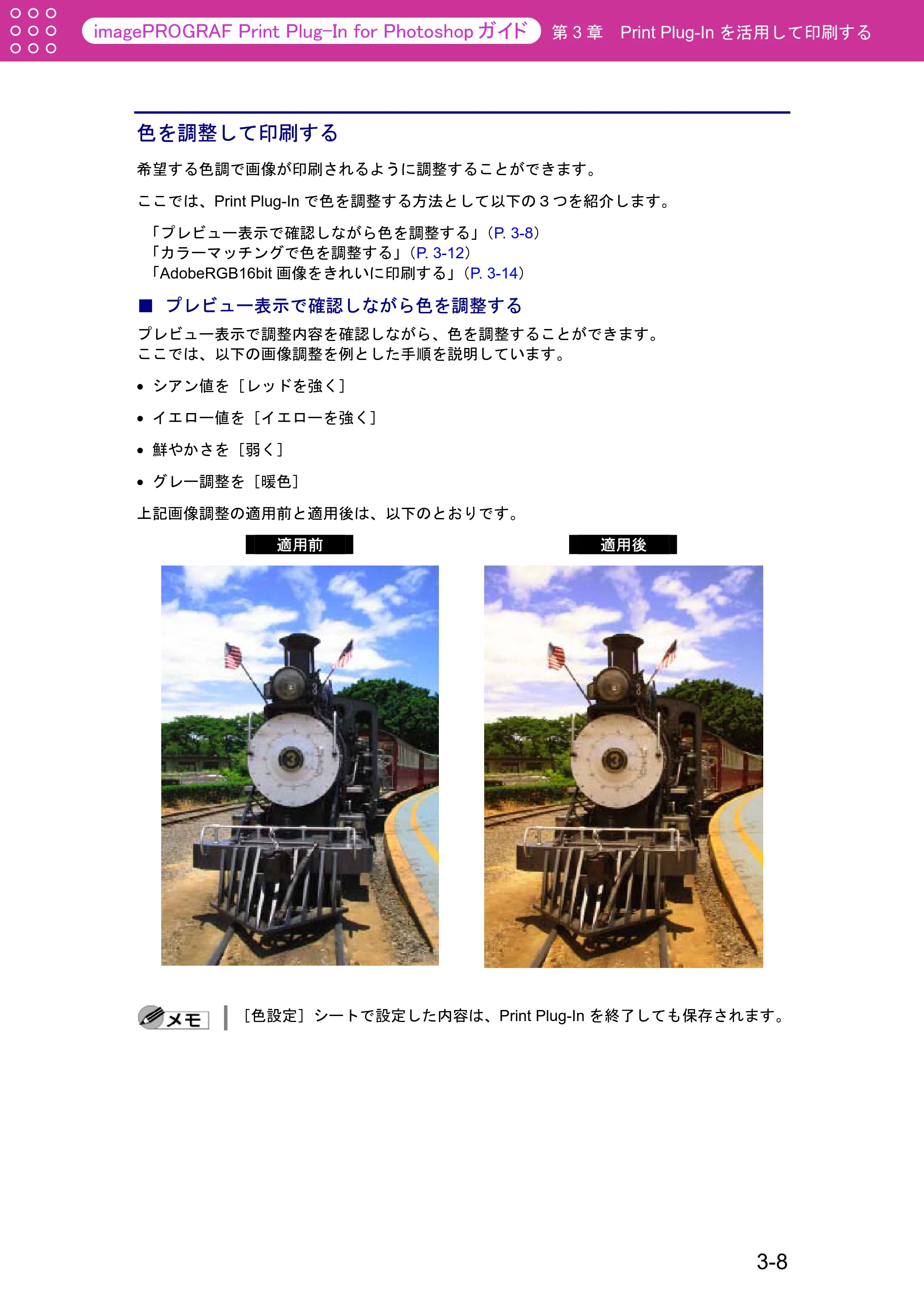
上記画像調整の適用前と適用後は、以下のとおりです。
適用前 適用後
[色設定]シートで設定した内容は、Print Plug-In を終了しても保存されます。
3-8
34ページ
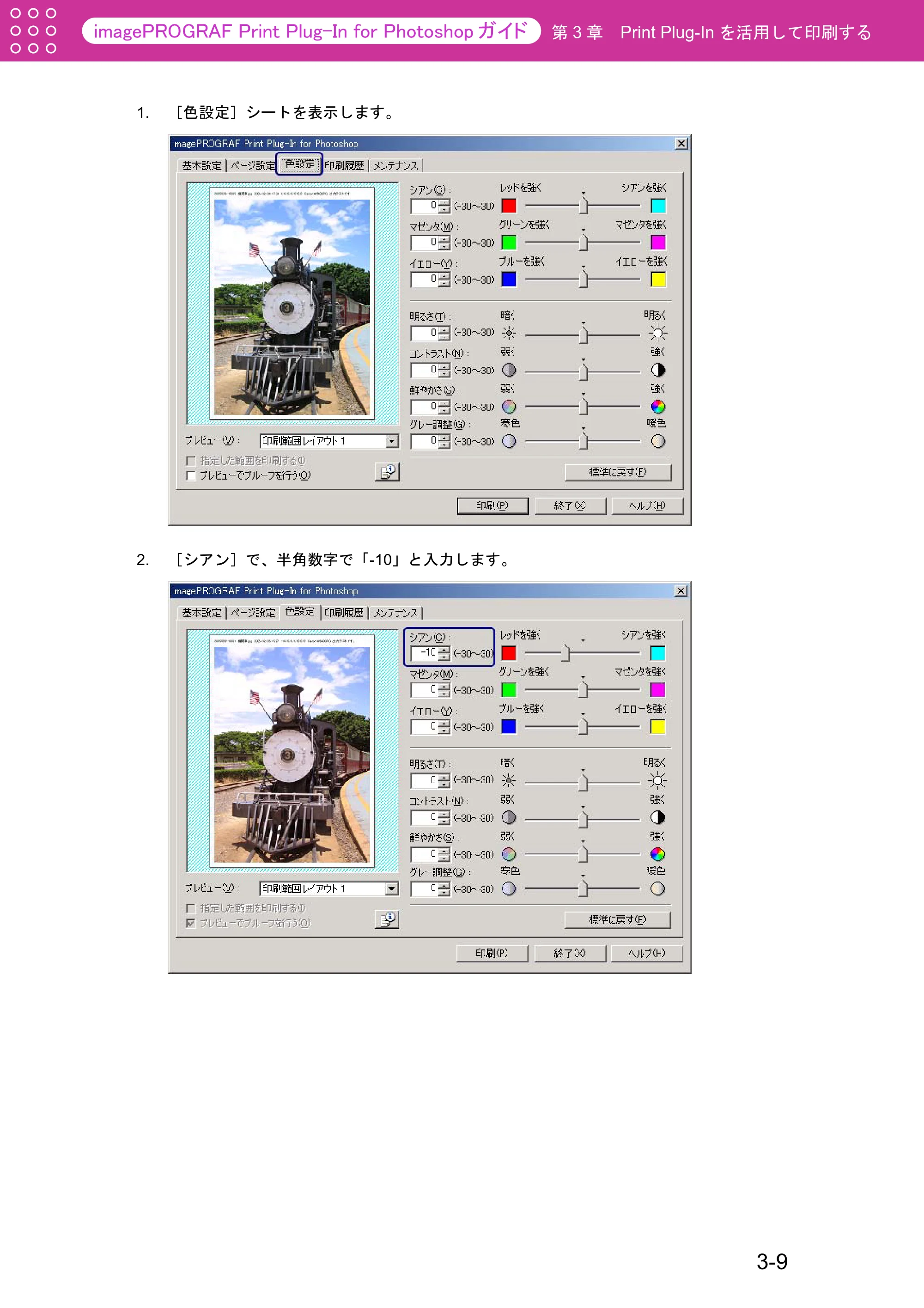
第 3 章 Print Plug-In を活用して印刷する
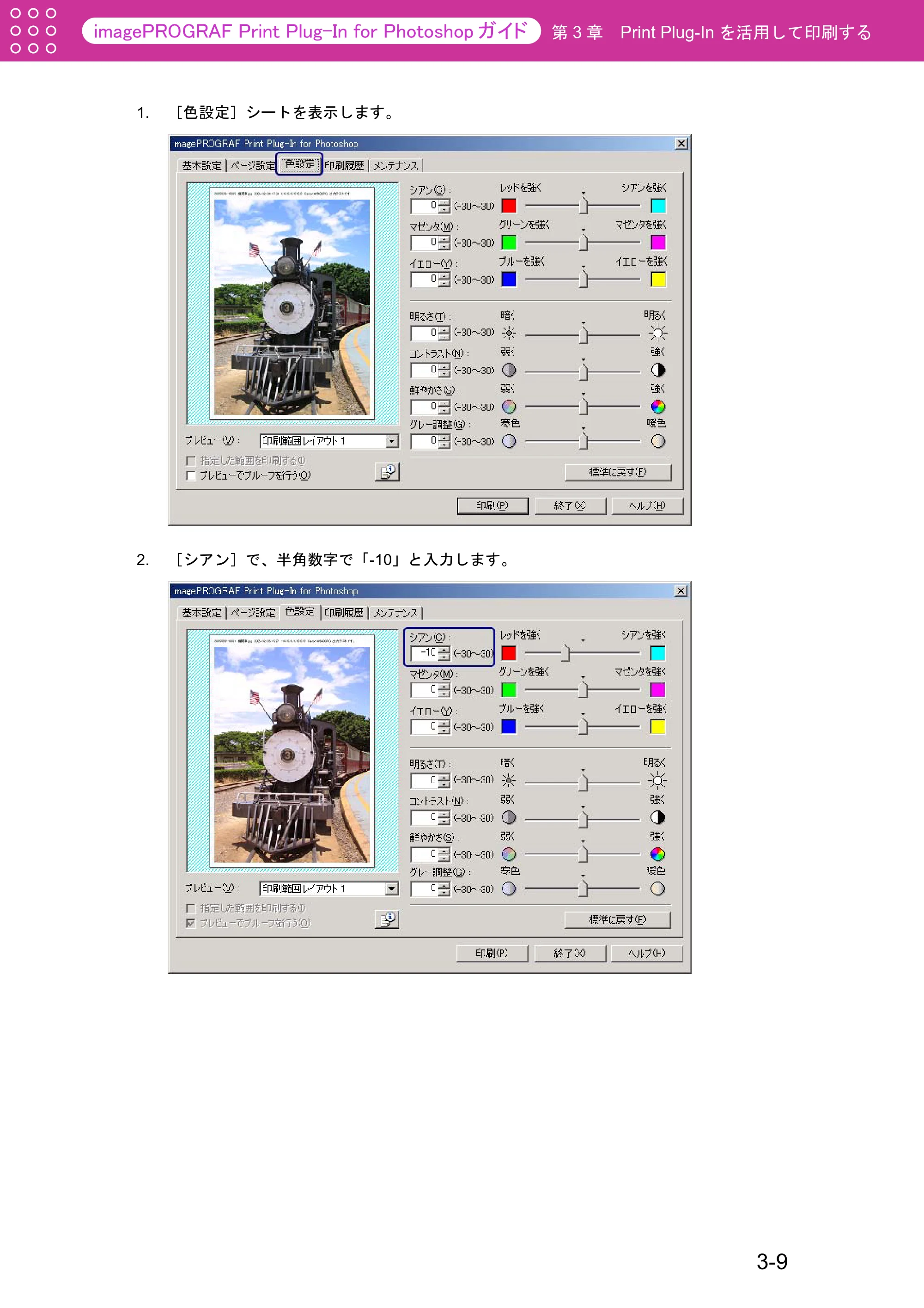
1. [色設定]シートを表示します。
2. [シアン]で、半角数字で「-10」と入力します。
3-9
35ページ
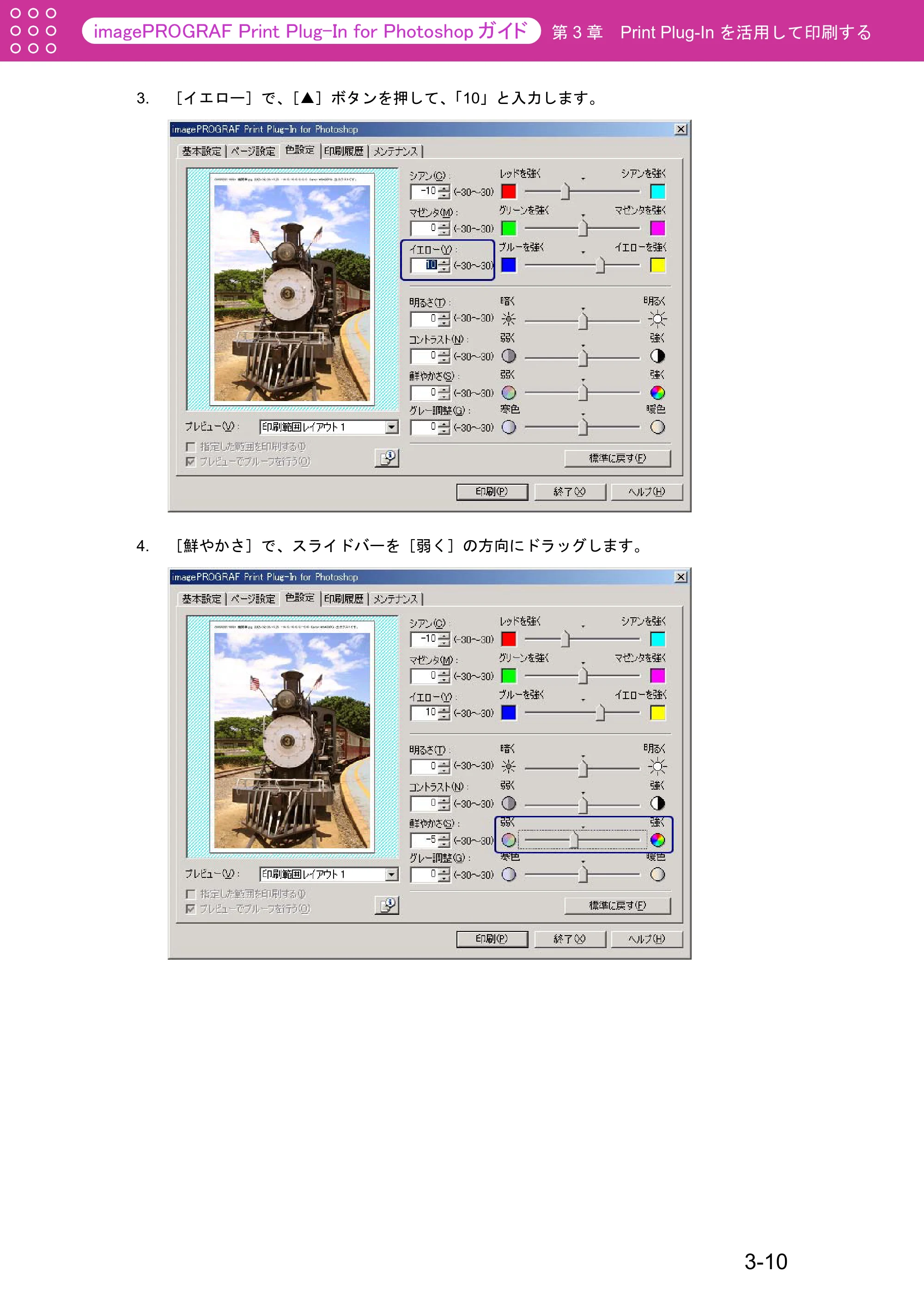
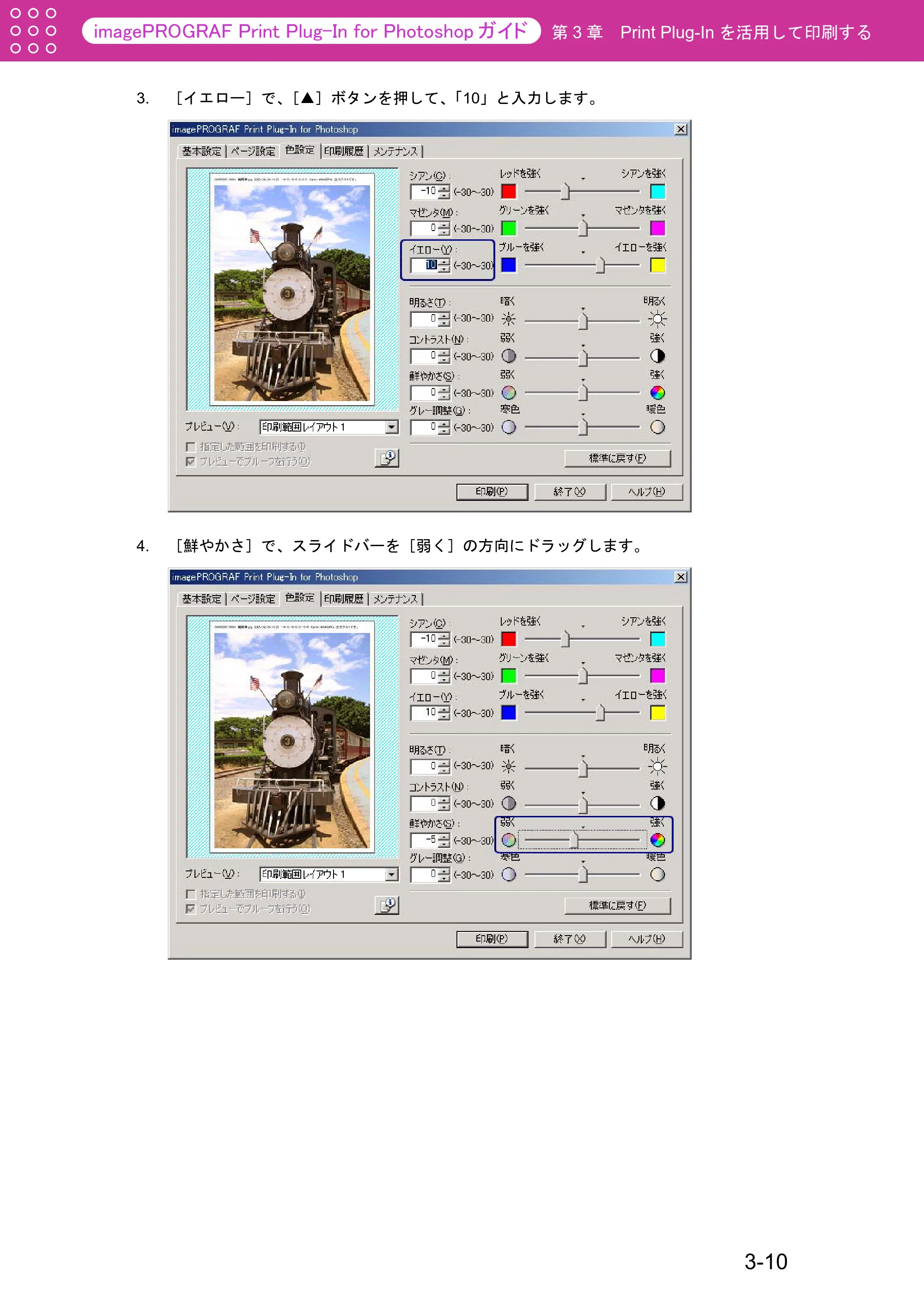
第 3 章 Print Plug-In を活用して印刷する
3. [イエロー]で、[▲]ボタンを押して、「10」と入力します。
4. [鮮やかさ]で、スライドバーを[弱く]の方向にドラッグします。
3-10
36ページ
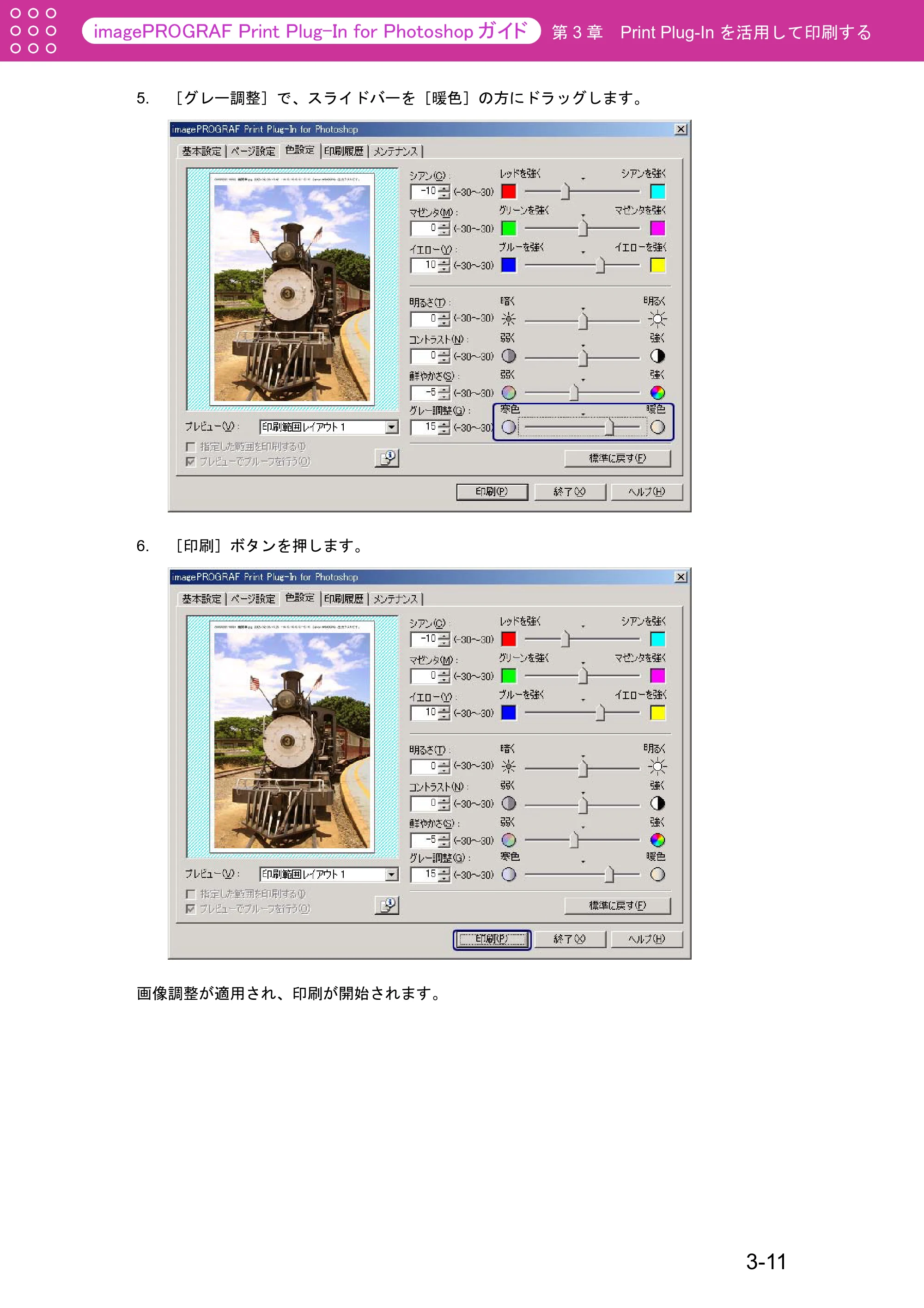
第 3 章 Print Plug-In を活用して印刷する
5. [グレー調整]で、スライドバーを[暖色]の方にドラッグします。
6. [印刷]ボタンを押します。
画像調整が適用され、印刷が開始されます。
3-11
カラーマッチングで色を調整する
第 3 章 Print Plug-In を活用して印刷する
■ カラーマッチングで色を調整する
スキャナやデジタルカメラなどから取り込んだカラー画像を印刷すると、画面上で見たイメー
ジとは異なることがあります。それは、画面上で表示される色とプリンタが印刷する色に違い
があるためです。Print Plug-In では、メディアや解像度設定などに応じて最適な色変換を行う
内蔵プロファイルの他、ICC(International Color Consortium)のカラープロファイルを設定し
たり、マッチングモードの設定を行うことによって、画面上で表示される色合いとプリンタで
印刷した色合いをより近付けることができます。
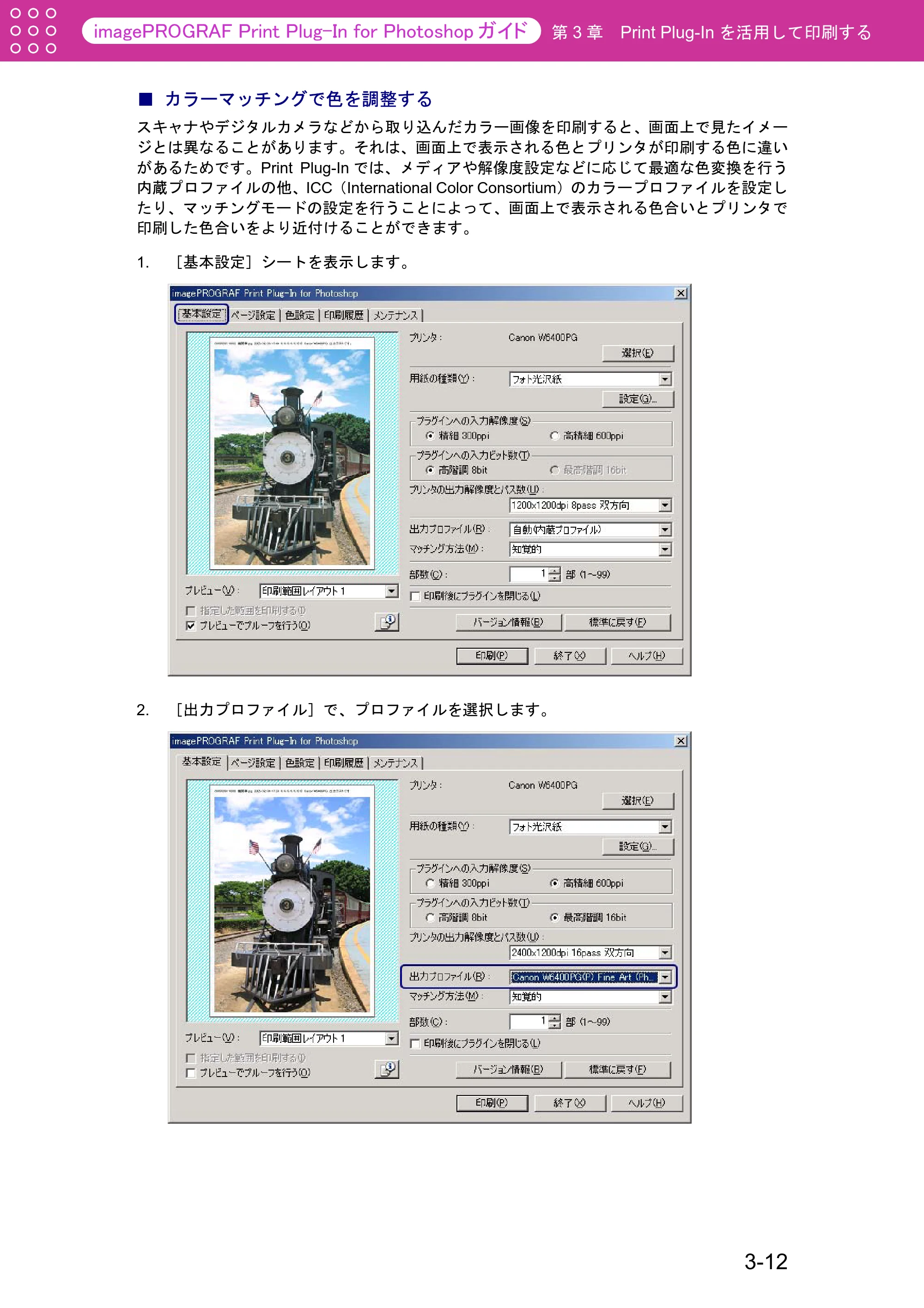
1. [基本設定]シートを表示します。
2. [出力プロファイル]で、プロファイルを選択します。
3-12
38ページ
第 3 章 Print Plug-In を活用して印刷する
設定できる出力プロファイルは、以下のとおりです。
自動(内蔵プロファイル): 入力画像データの色空間情報
(sRGB,AdobeRGB..)や、用紙の設定などから最適な色変換を行いま
す。通常はこの設定を選択してください。
なし(色補正しない): プラグインで色変換を行いません。オリジナル
の ICC プロファイルを作成する場合に便利です。
その他の ICC プロファイル: OS 標準のフォルダに保存されている ICC
プロファイルから出力するプリンタの ICC プロファイルを選択しま
す。入力画像の色空間情報と、選択した ICC プロファイルを使用して
色変換を行います。
[プレビューでプルーフを行う]にチェックマークを付けると、カラー
マッチングをプレビュー表示で確認することができます。
[用紙の種類]で設定した内容によっては、表示されない場合があります。
[出力プロファイル]で設定した内容は、Print Plug-In を終了しても保存
されますが、指定したプロファイルが見つからない場合は、[自動(内蔵
プロファイル)]に設定されます。
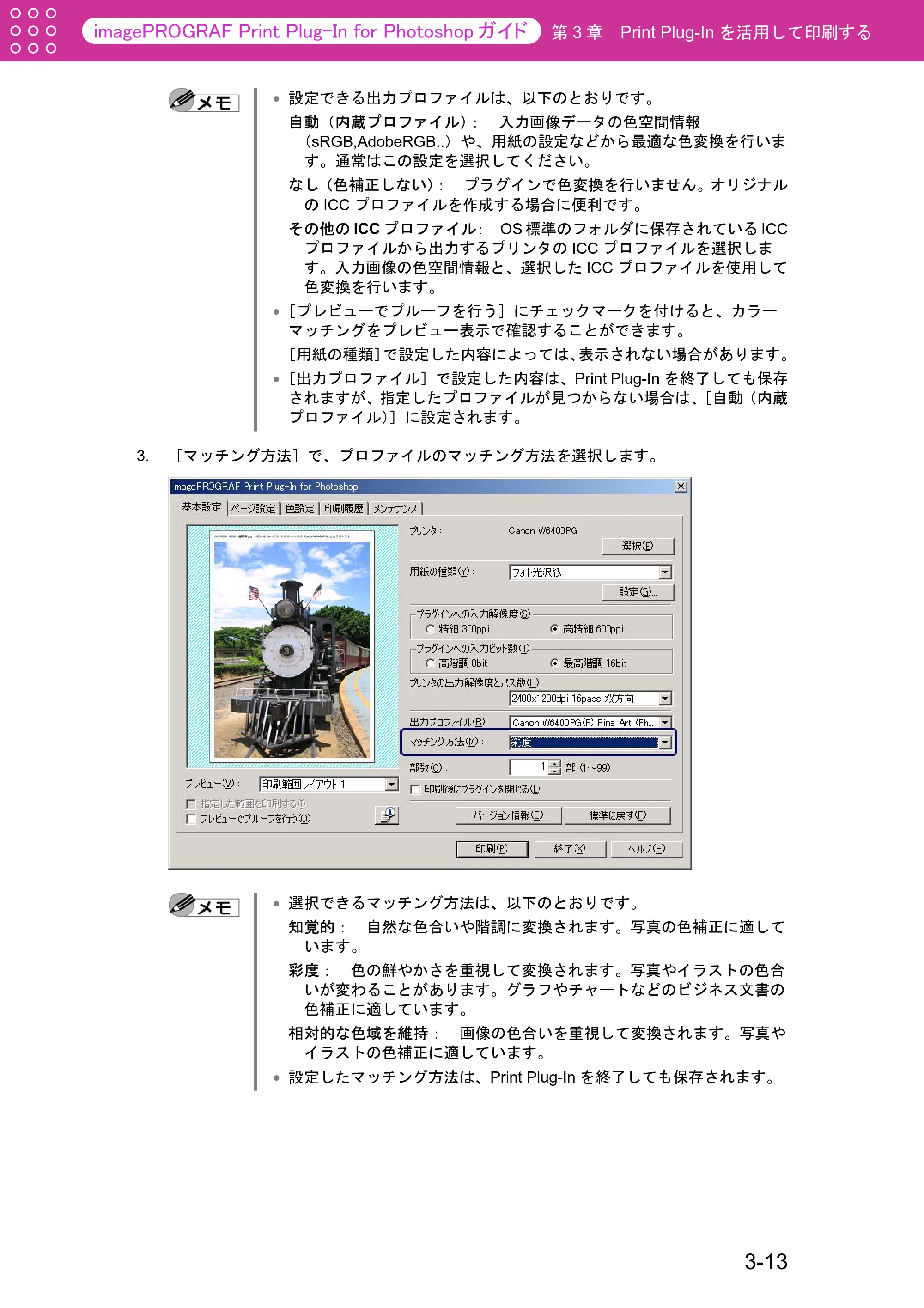
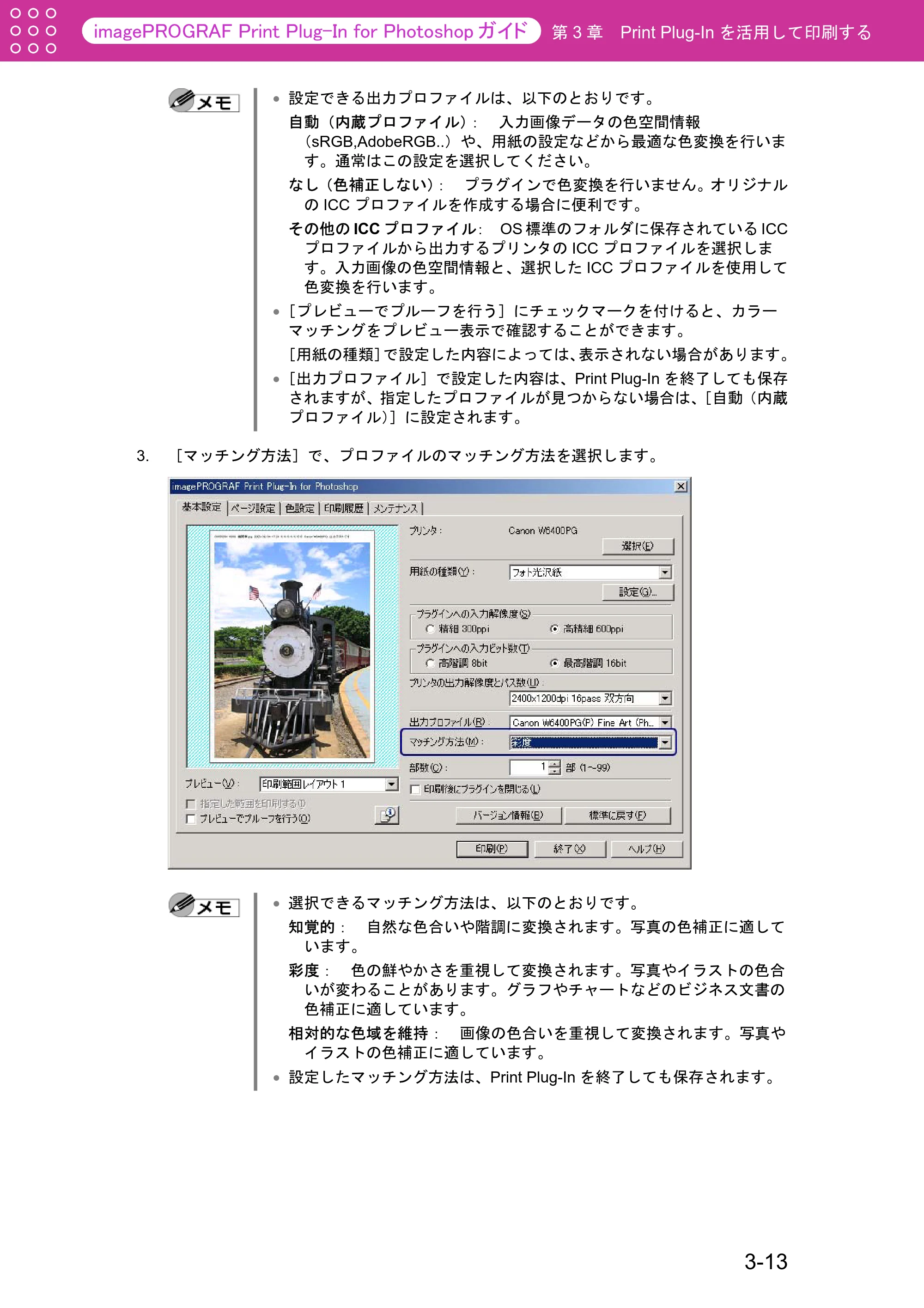
3. [マッチング方法]で、プロファイルのマッチング方法を選択します。
選択できるマッチング方法は、以下のとおりです。
知覚的: 自然な色合いや階調に変換されます。写真の色補正に適して
います。
彩度: 色の鮮やかさを重視して変換されます。写真やイラストの色合
いが変わることがあります。グラフやチャートなどのビジネス文書の
色補正に適しています。
相対的な色域を維持: 画像の色合いを重視して変換されます。写真や
イラストの色補正に適しています。
設定したマッチング方法は、Print Plug-In を終了しても保存されます。
3-13
AdobeRGB16bit画像をきれいに印刷する
第 3 章 Print Plug-In を活用して印刷する
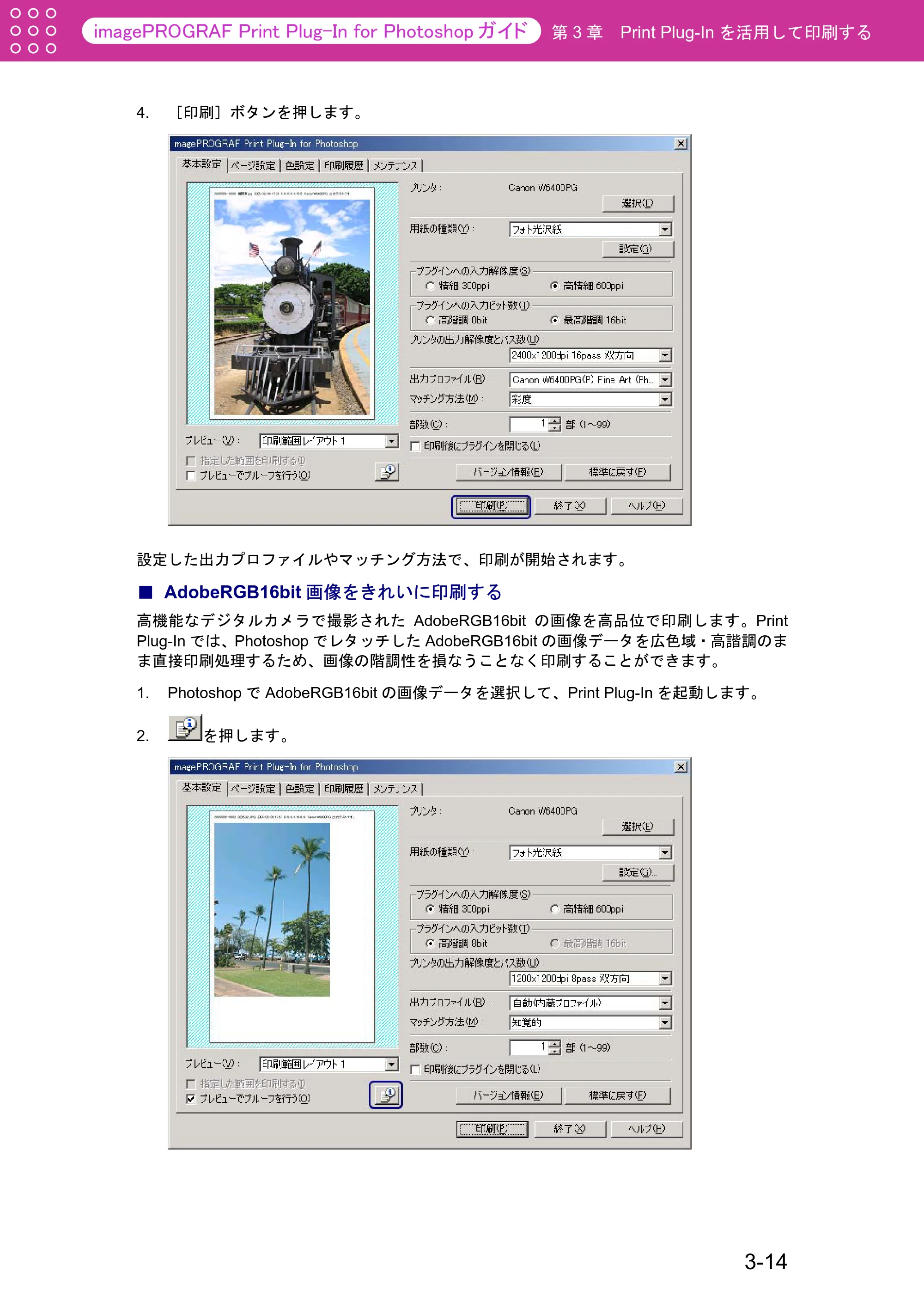
4. [印刷]ボタンを押します。
設定した出力プロファイルやマッチング方法で、印刷が開始されます。
■ AdobeRGB16bit 画像をきれいに印刷する
高機能なデジタルカメラで撮影された AdobeRGB16bit の画像を高品位で印刷します。Print
Plug-In では、Photoshop でレタッチした AdobeRGB16bit の画像データを広色域・高諧調のま
ま直接印刷処理するため、画像の階調性を損なうことなく印刷することができます。
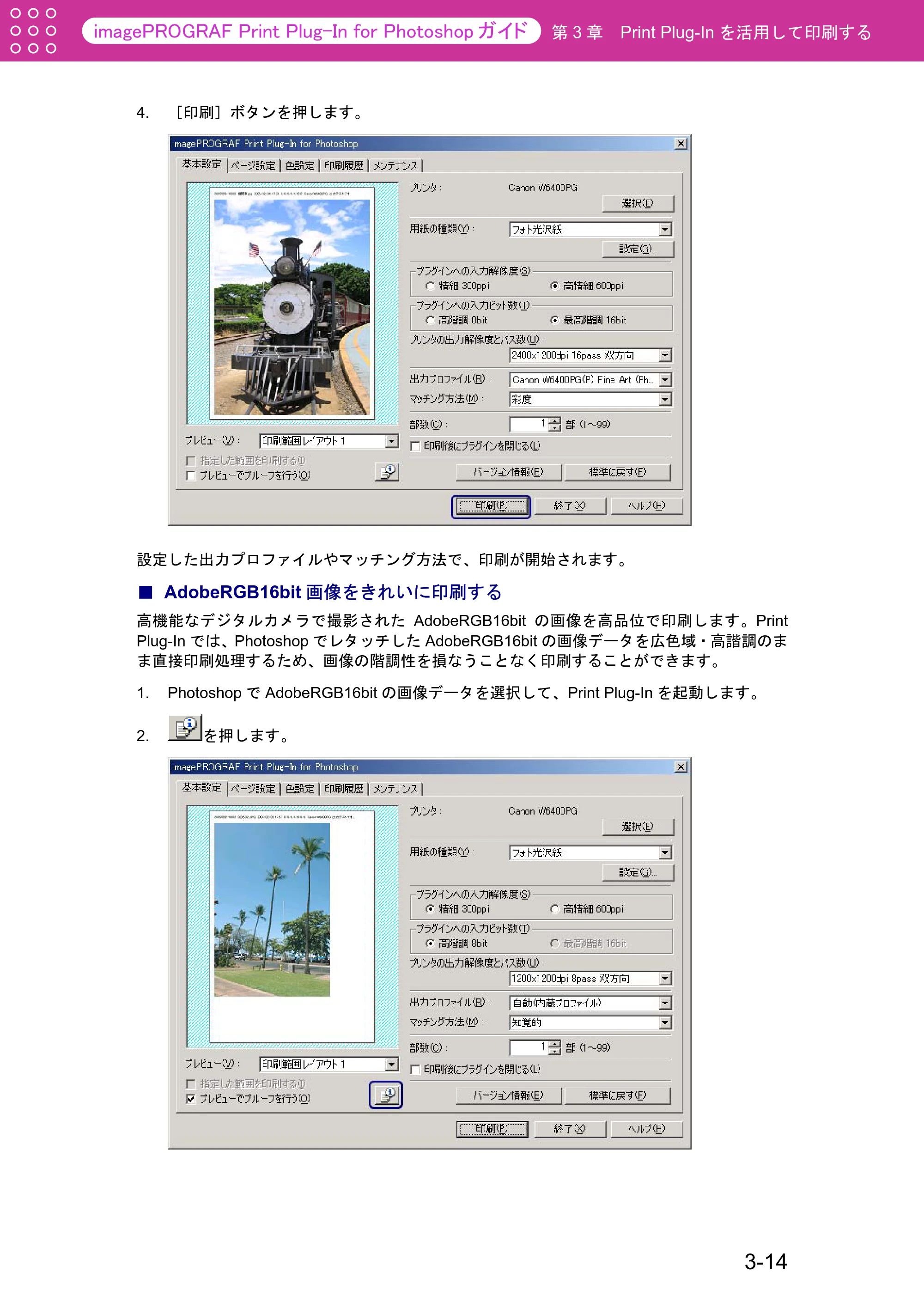
1. Photoshop で AdobeRGB16bit の画像データを選択して、Print Plug-In を起動します。
2. を押します。
3-14
40ページ
第 3 章 Print Plug-In を活用して印刷する
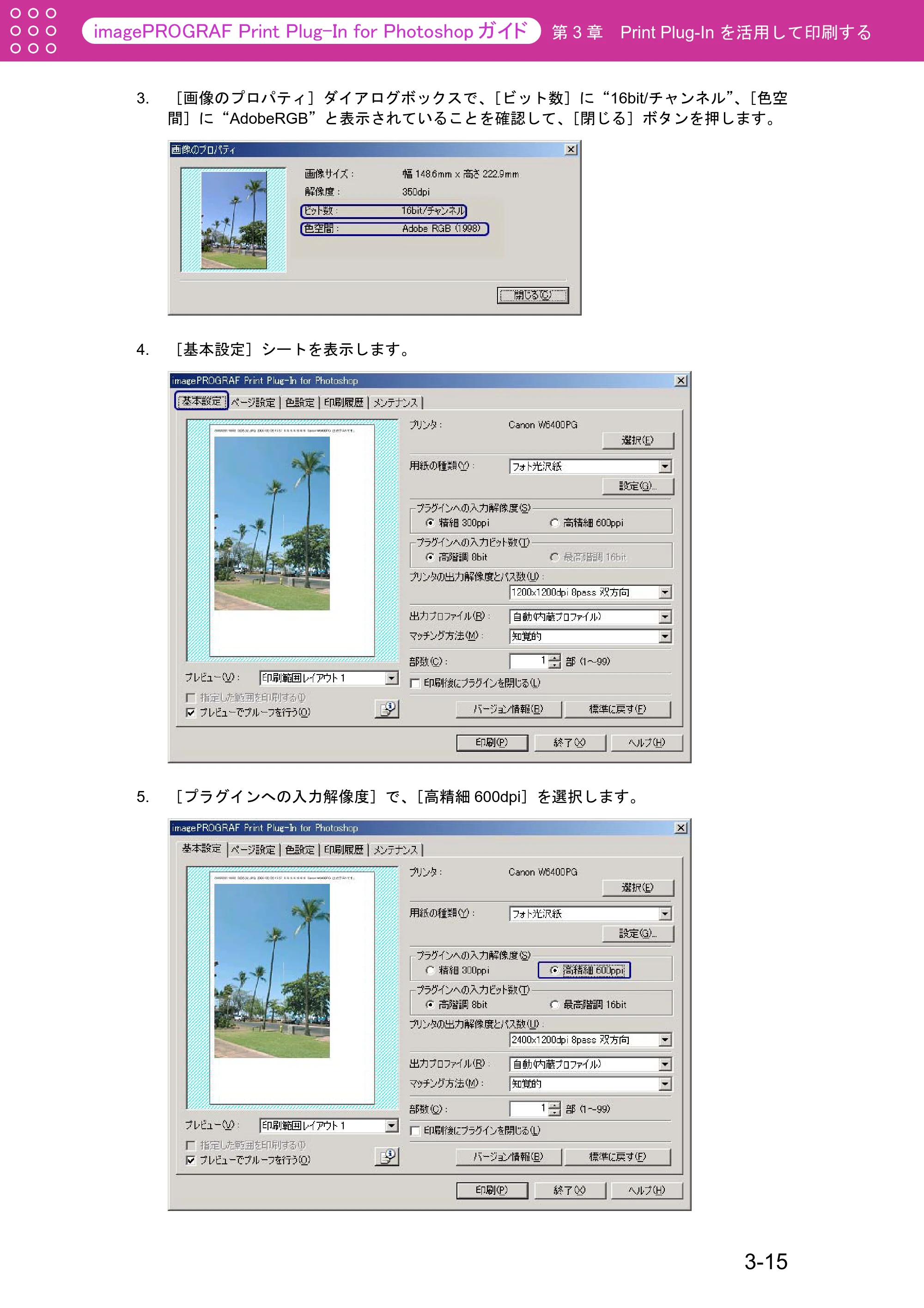
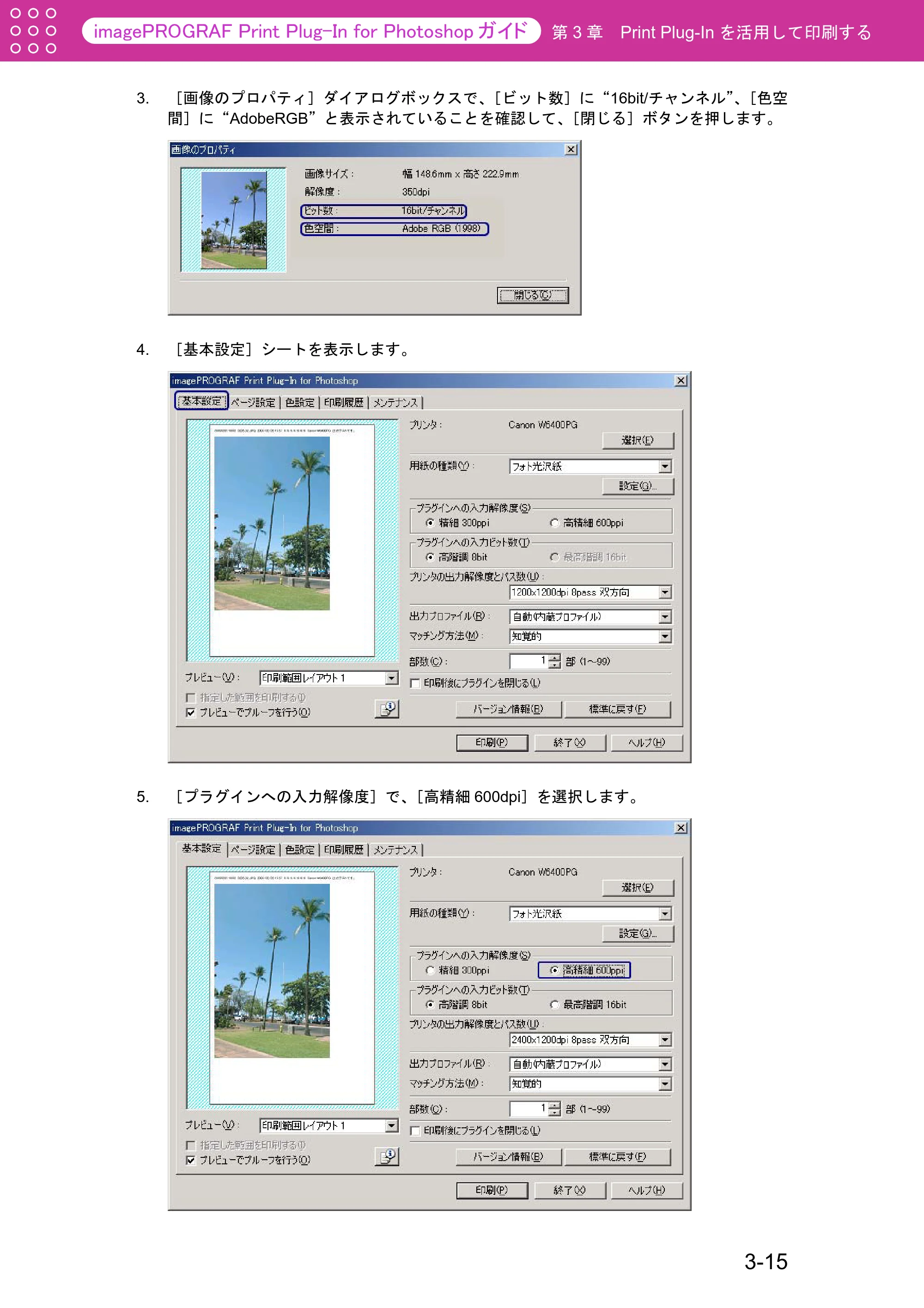
3. [画像のプロパティ]ダイアログボックスで、[ビット数]に“16bit/チャンネル”、[色空
間]に“AdobeRGB”と表示されていることを確認して、[閉じる]ボタンを押します。
4. [基本設定]シートを表示します。
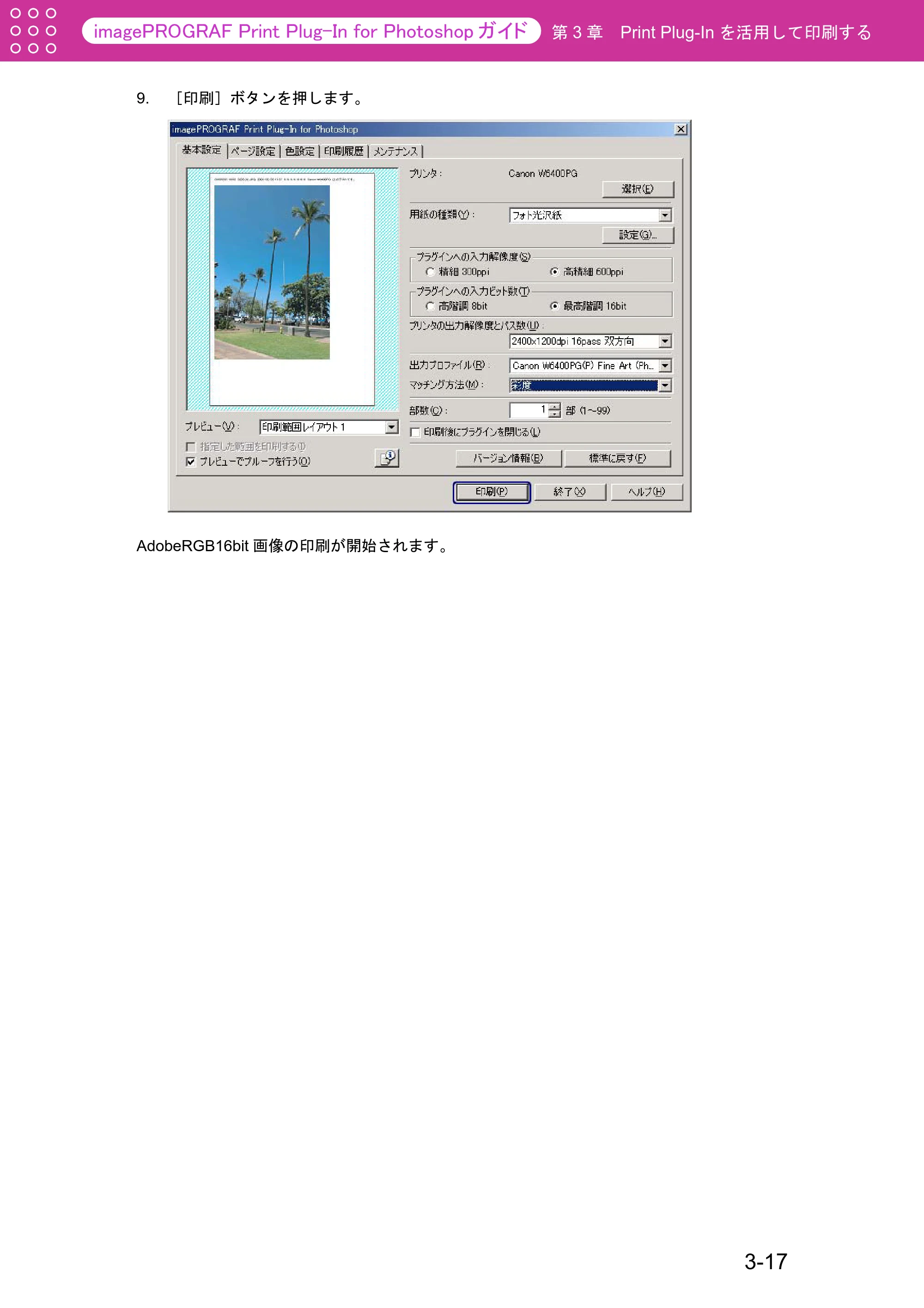
5. [プラグインへの入力解像度]で、[高精細 600dpi]を選択します。
3-15
41ページ
第 3 章 Print Plug-In を活用して印刷する
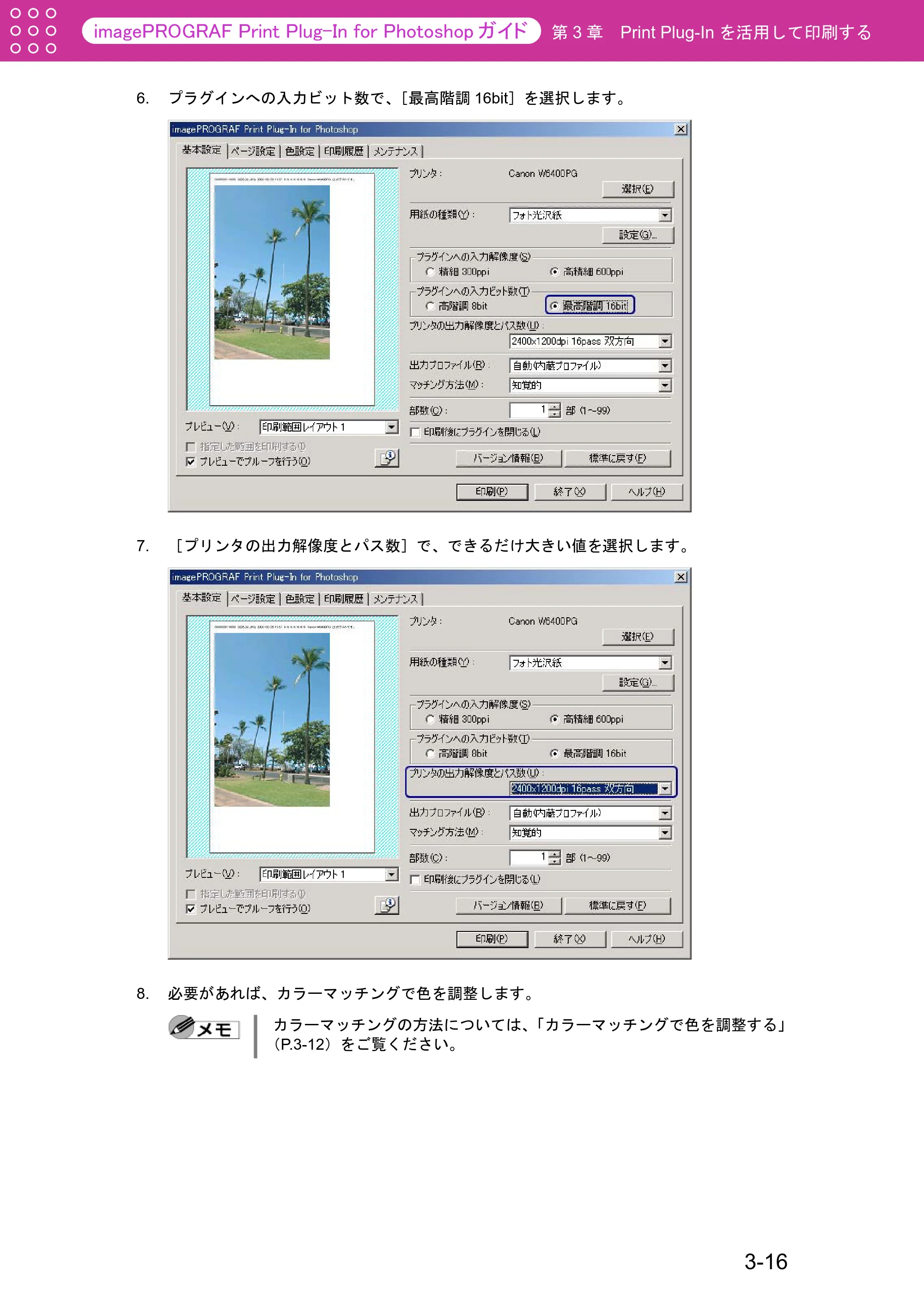
6. プラグインへの入力ビット数で、[最高階調 16bit]を選択します。
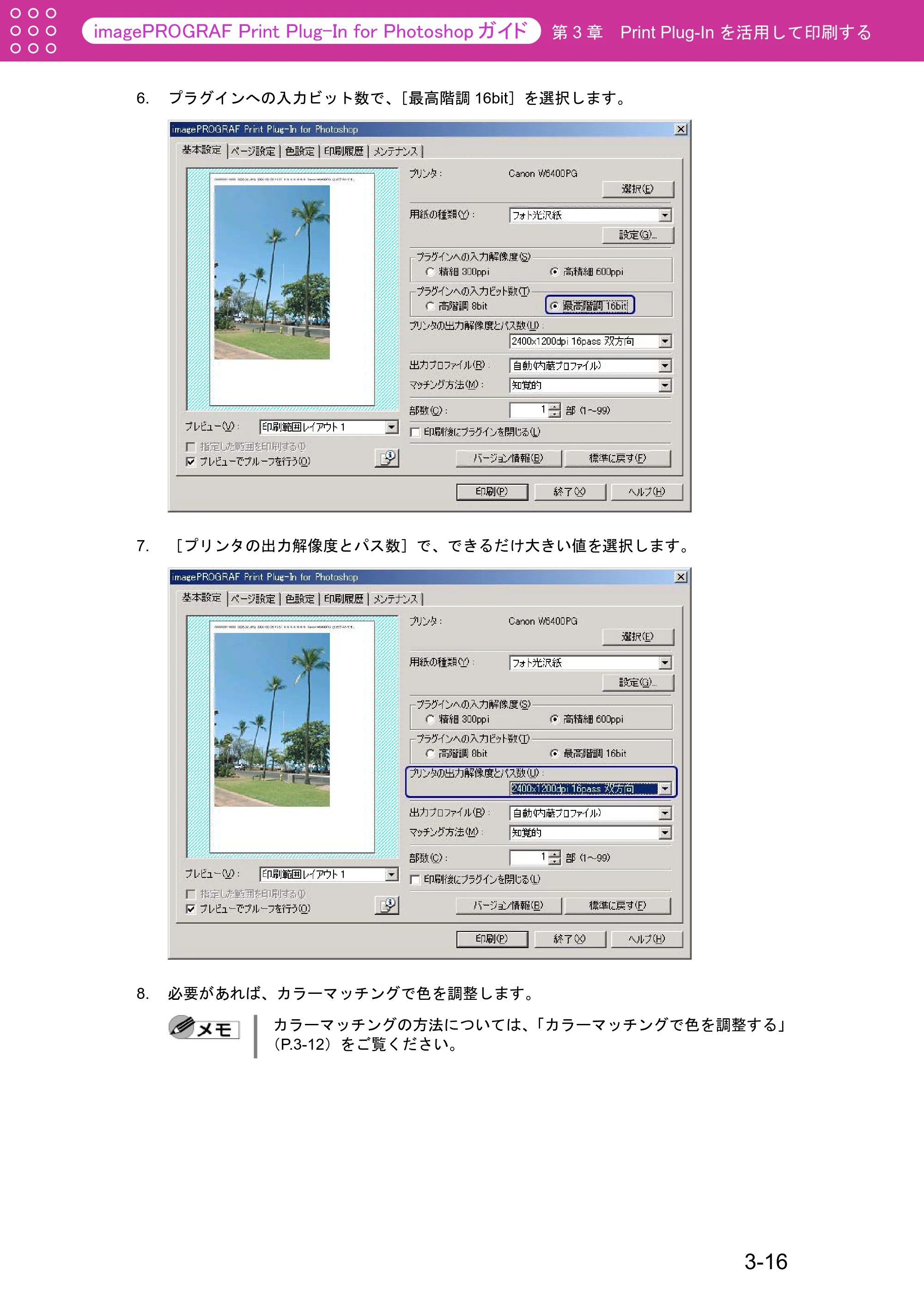
7. [プリンタの出力解像度とパス数]で、できるだけ大きい値を選択します。
8. 必要があれば、カラーマッチングで色を調整します。
カラーマッチングの方法については、「カラーマッチングで色を調整する」
(P.3-12)をご覧ください。
3-16
42ページ
第 3 章 Print Plug-In を活用して印刷する
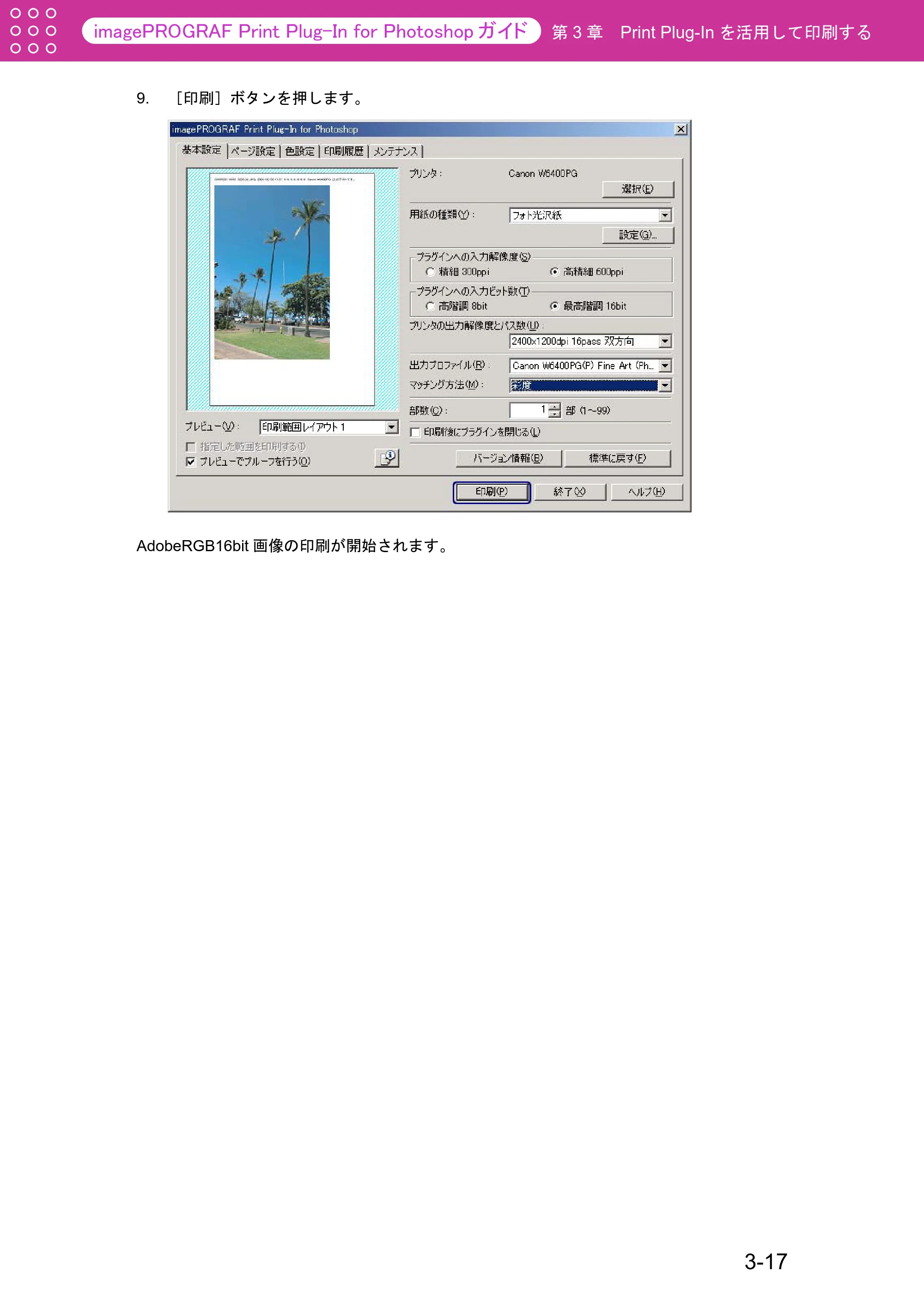
9. [印刷]ボタンを押します。
AdobeRGB16bit 画像の印刷が開始されます。
3-17
拡大/縮小して印刷する
第 3 章 Print Plug-In を活用して印刷する
拡大/縮小して印刷する
画像の実サイズよりも大きく印刷、または小さく印刷することができます。
拡大/縮小印刷するには、以下の 3 つの方法があります。
「出力用紙サイズに合わせて拡大/縮小印刷する」(P. 3-18)
「ロール紙の幅に合わせて拡大/縮小印刷する」(P. 3-21)W8400PG、W6400PG に対応
「倍率を指定して拡大/縮小印刷する」(P. 3-25)
■ 出力用紙サイズに合わせて拡大/縮小印刷する
プリンタにセットされている用紙を指定することで、用紙の印刷領域に合わせて画像を拡大/
縮小して印刷することができます。
指定した出力用紙いっぱいに画像を印刷したいときに使用すると便利です。
ロール紙の幅いっぱいに印刷したい場合は、「ロール紙の幅に合わせて拡大/縮
小印刷する」(P.3-21)をご覧ください。ロール紙への印刷に対して以下の手順
を行うと、[出力用紙サイズ]で設定した出力用紙サイズに合わせて印刷されま
す。
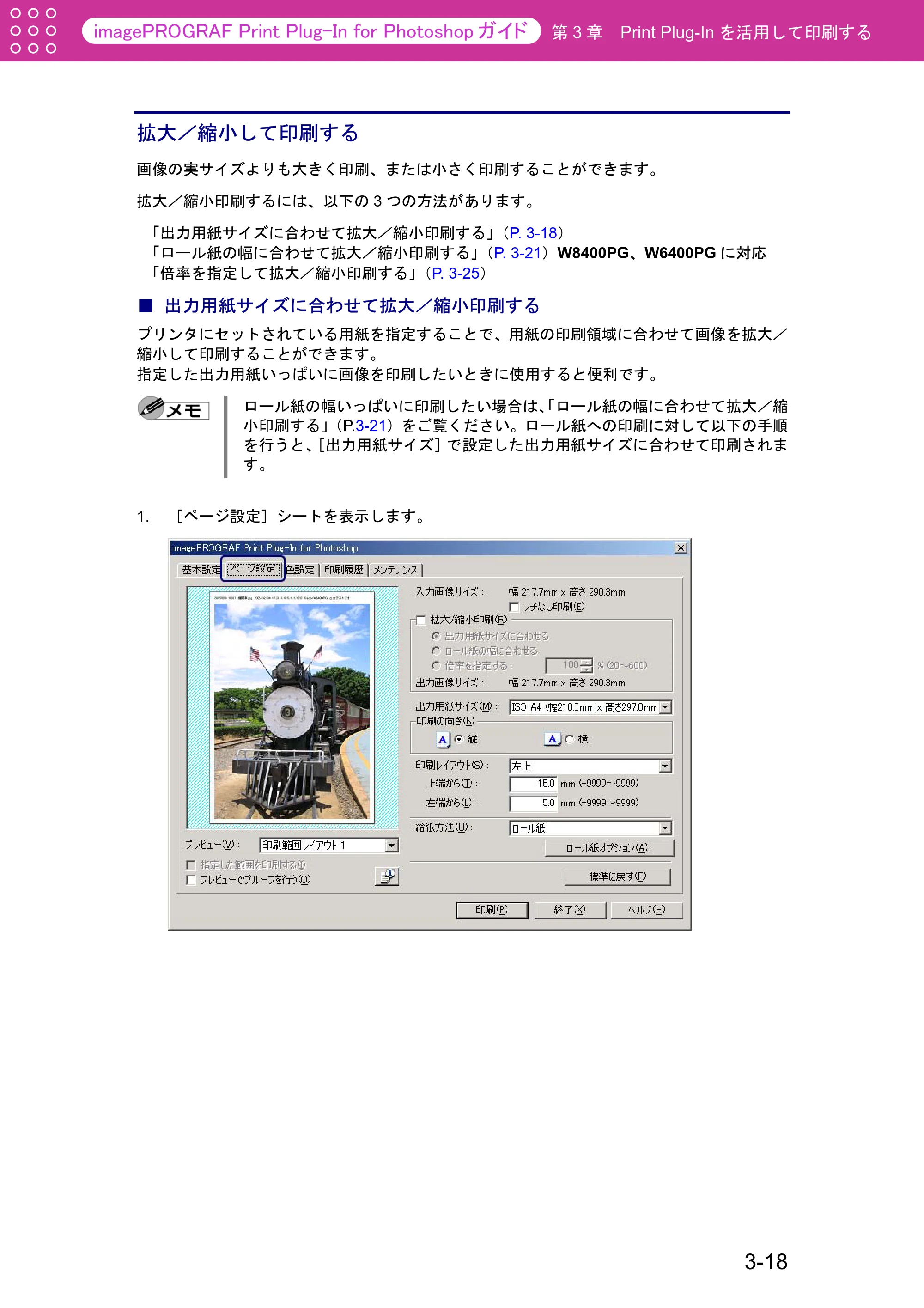
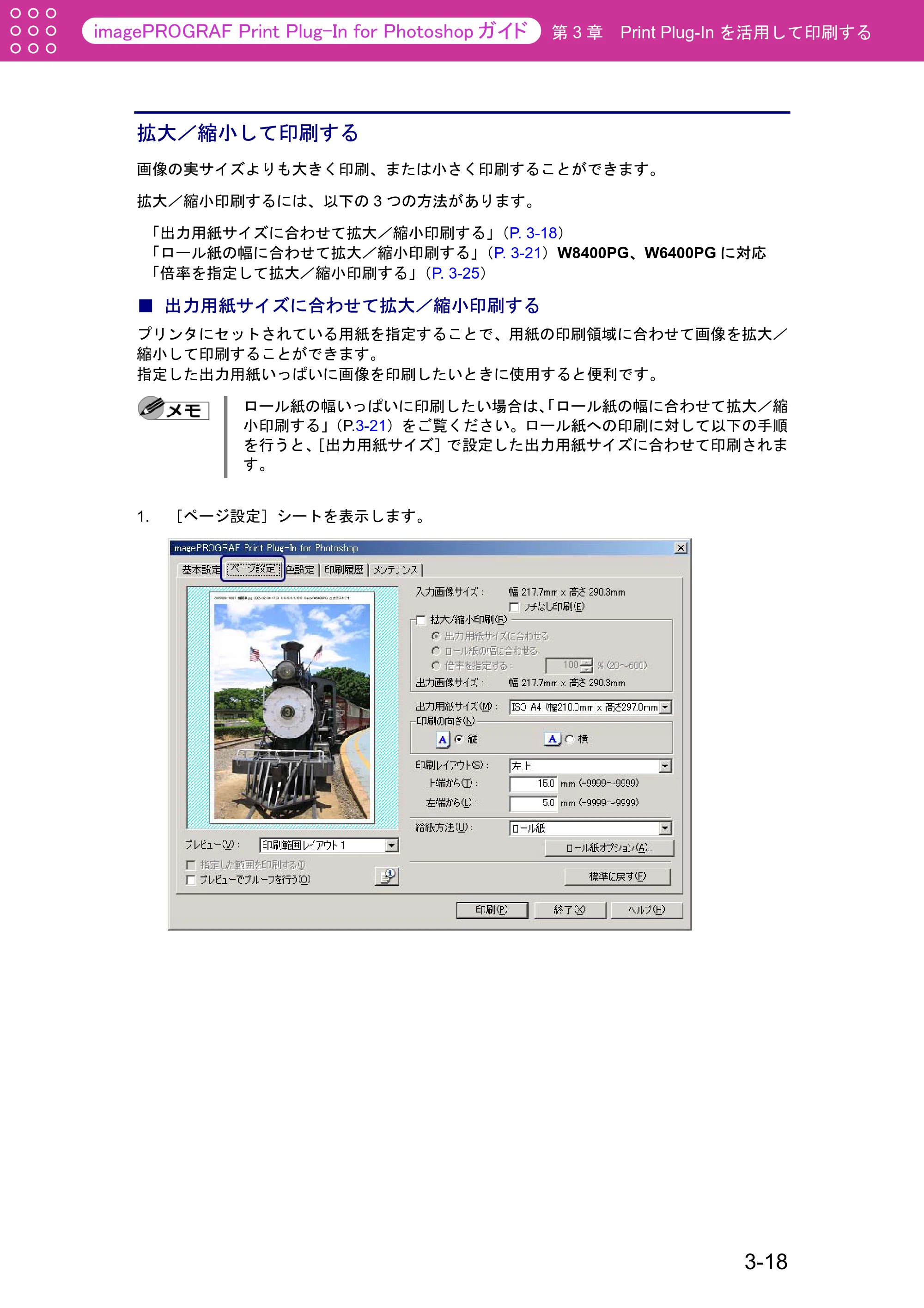
1. [ページ設定]シートを表示します。
3-18
44ページ
第 3 章 Print Plug-In を活用して印刷する
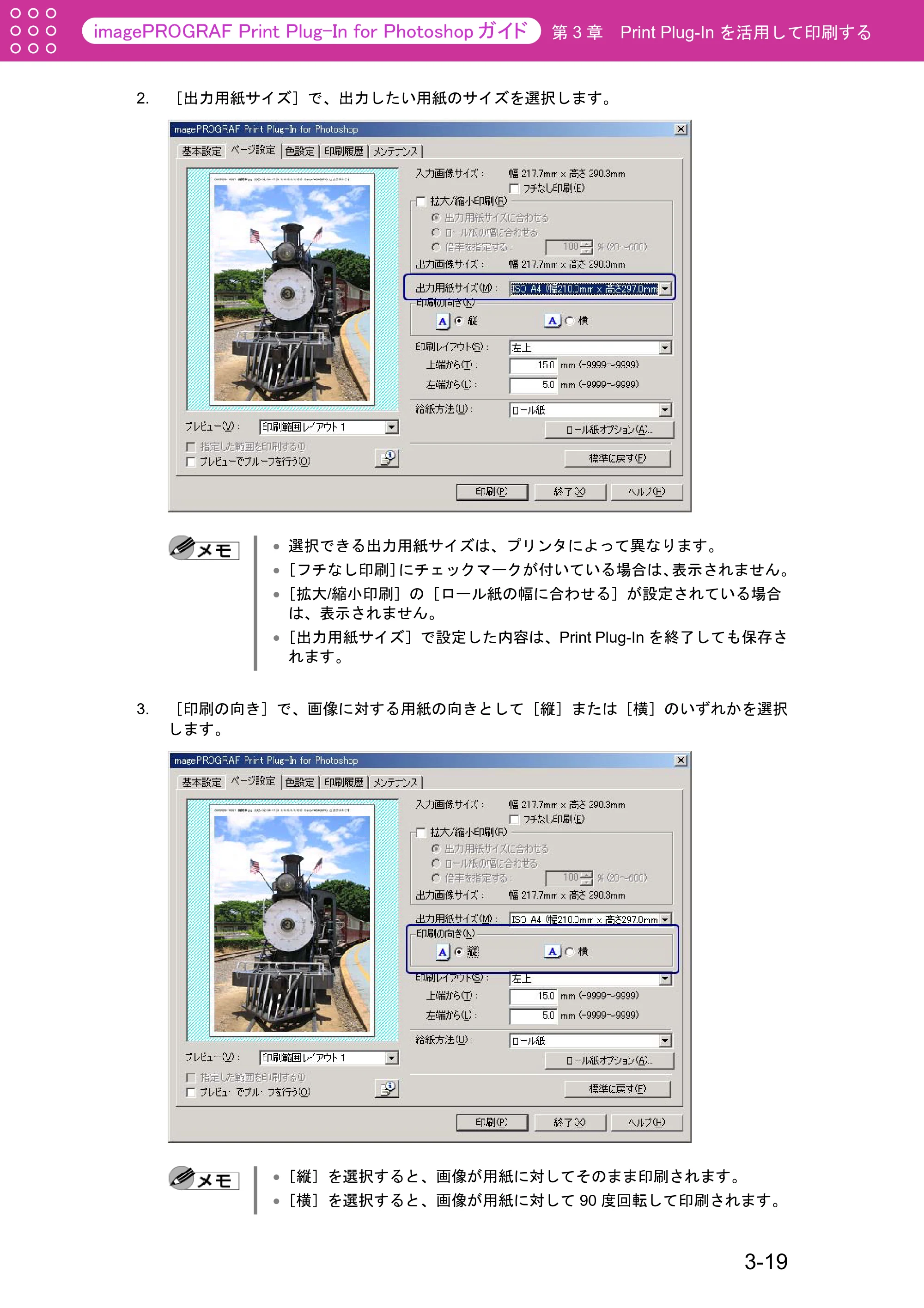
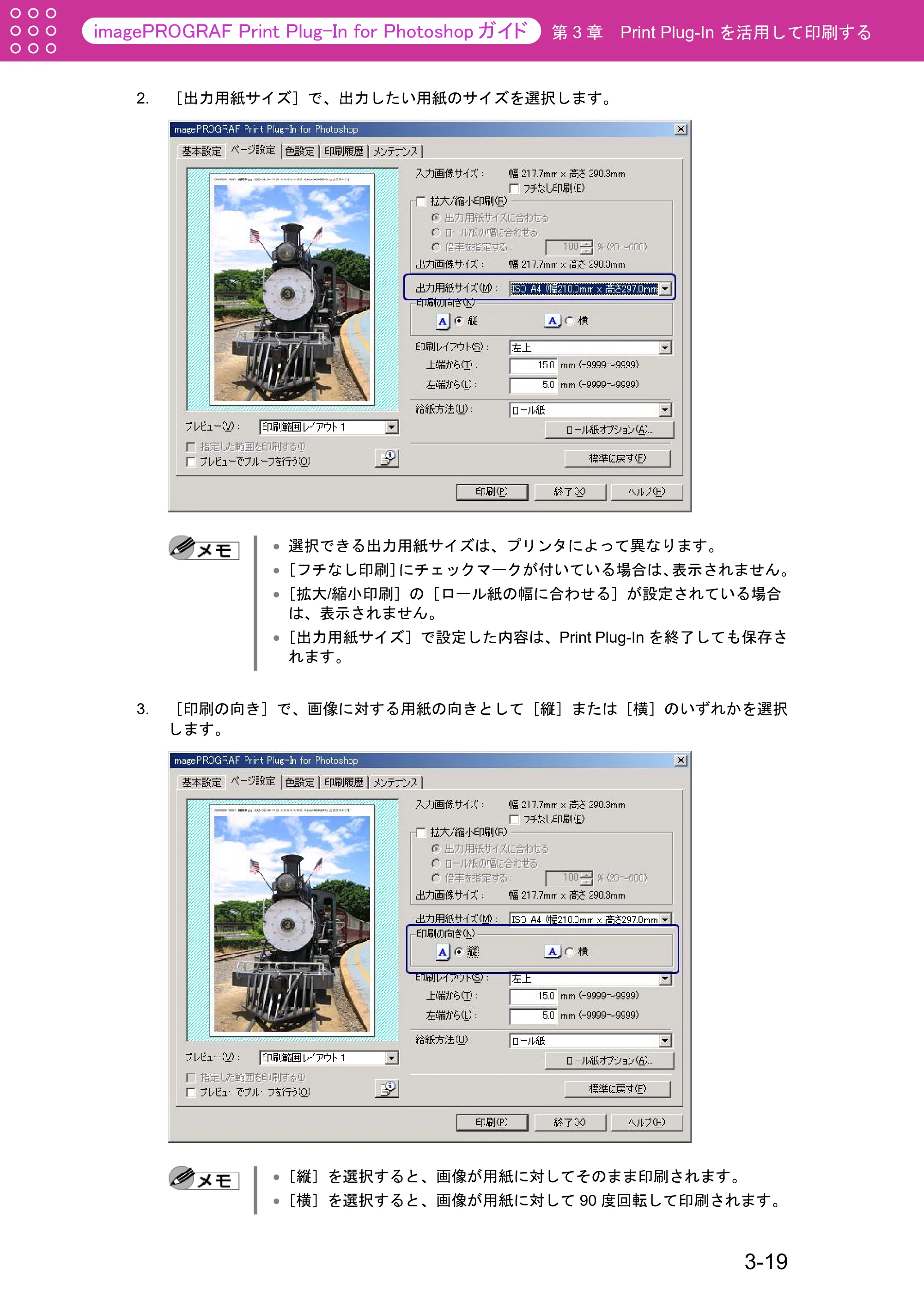
2. [出力用紙サイズ]で、出力したい用紙のサイズを選択します。
選択できる出力用紙サイズは、プリンタによって異なります。
[フチなし印刷]にチェックマークが付いている場合は、表示されません。
[拡大/縮小印刷]の[ロール紙の幅に合わせる]が設定されている場合
は、表示されません。
[出力用紙サイズ]で設定した内容は、Print Plug-In を終了しても保存さ
れます。
3. [印刷の向き]で、画像に対する用紙の向きとして[縦]または[横]のいずれかを選択
します。
[縦]を選択すると、画像が用紙に対してそのまま印刷されます。
[横]を選択すると、画像が用紙に対して 90 度回転して印刷されます。
3-19
45ページ
第 3 章 Print Plug-In を活用して印刷する
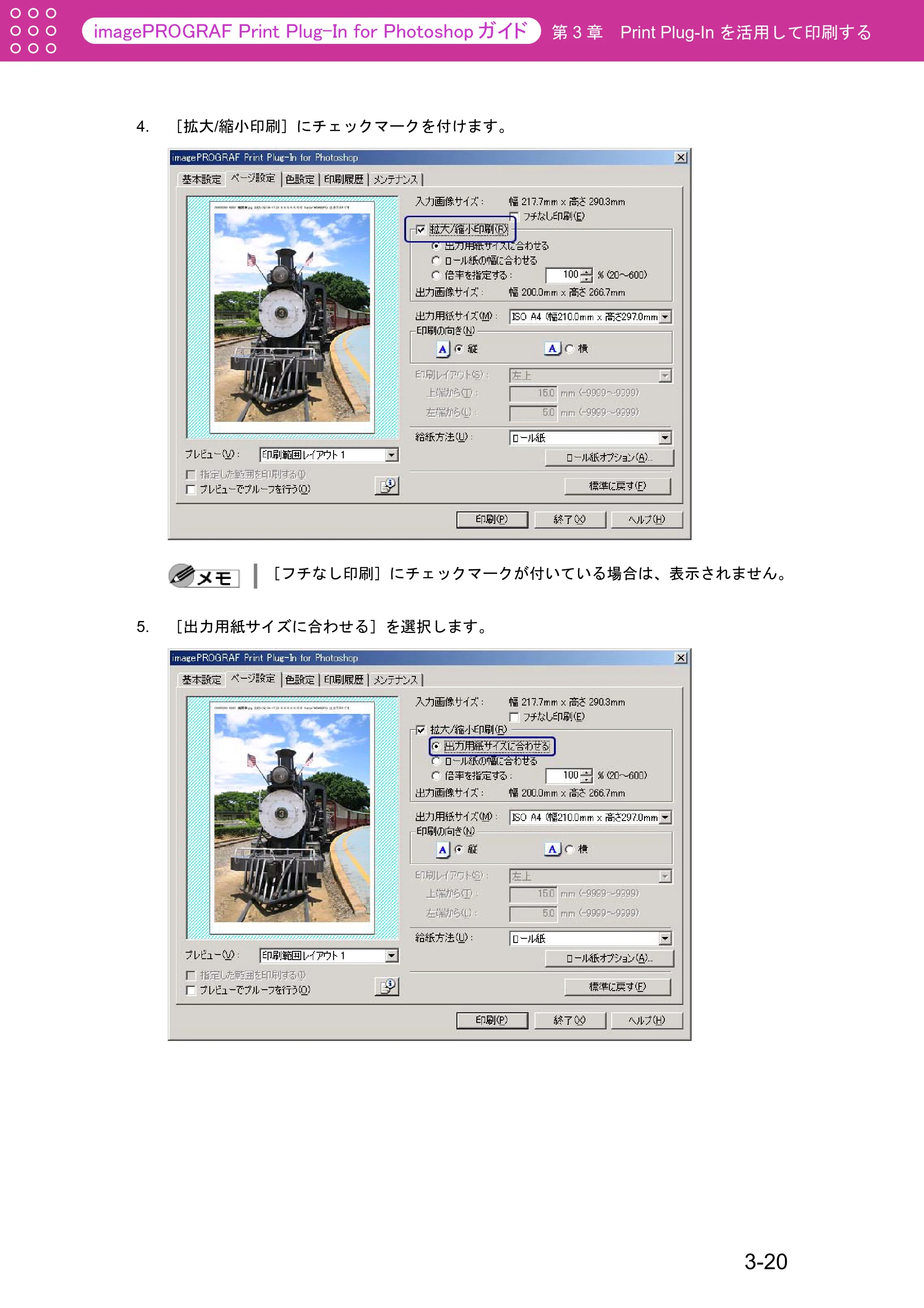
4. [拡大/縮小印刷]にチェックマークを付けます。
[フチなし印刷]にチェックマークが付いている場合は、表示されません。
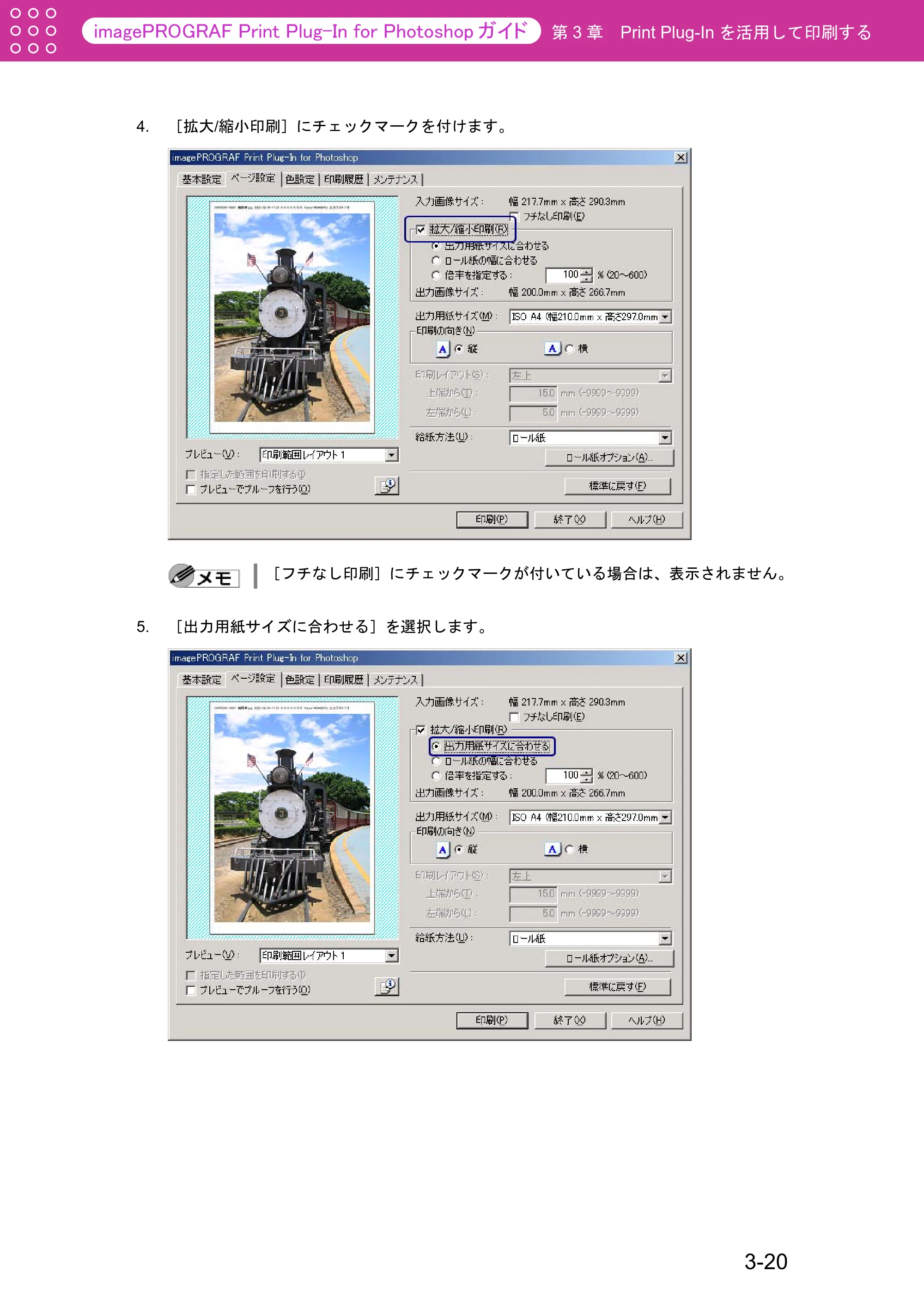
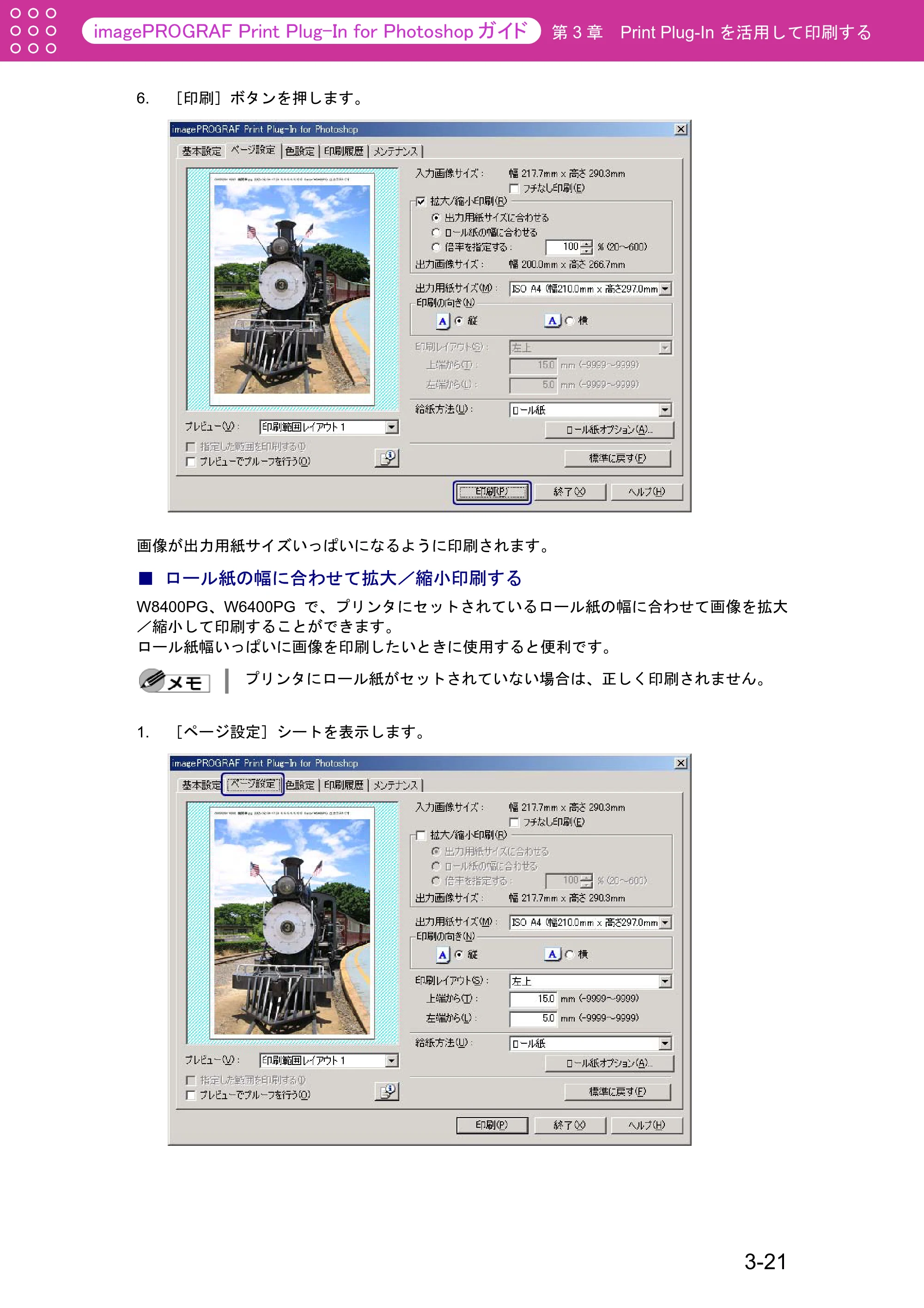
5. [出力用紙サイズに合わせる]を選択します。
3-20
ロール紙の幅に合わせて拡大/縮小印刷する
第 3 章 Print Plug-In を活用して印刷する
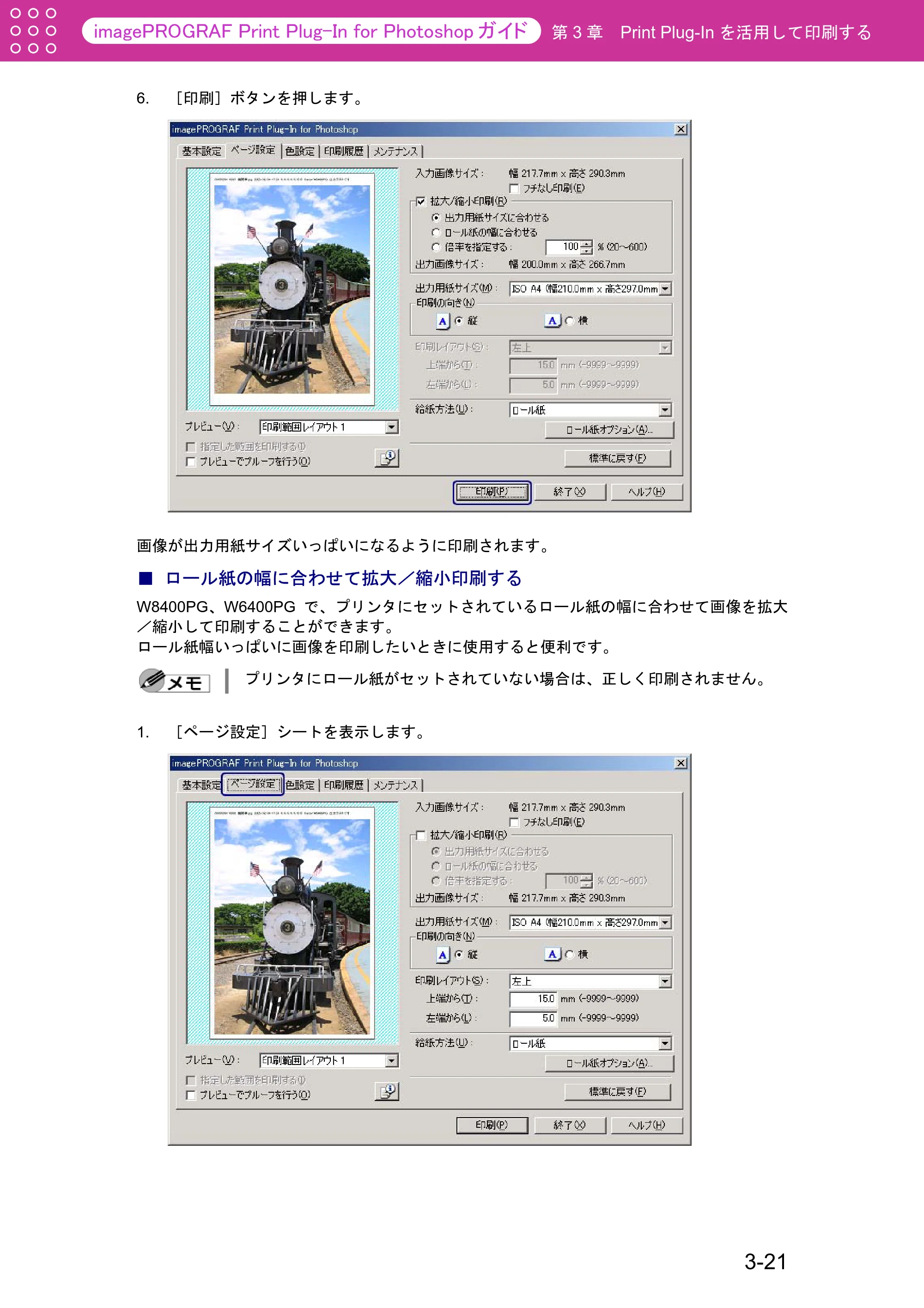
6. [印刷]ボタンを押します。
画像が出力用紙サイズいっぱいになるように印刷されます。
■ ロール紙の幅に合わせて拡大/縮小印刷する
W8400PG、W6400PG で、プリンタにセットされているロール紙の幅に合わせて画像を拡大
/縮小して印刷することができます。
ロール紙幅いっぱいに画像を印刷したいときに使用すると便利です。
プリンタにロール紙がセットされていない場合は、正しく印刷されません。
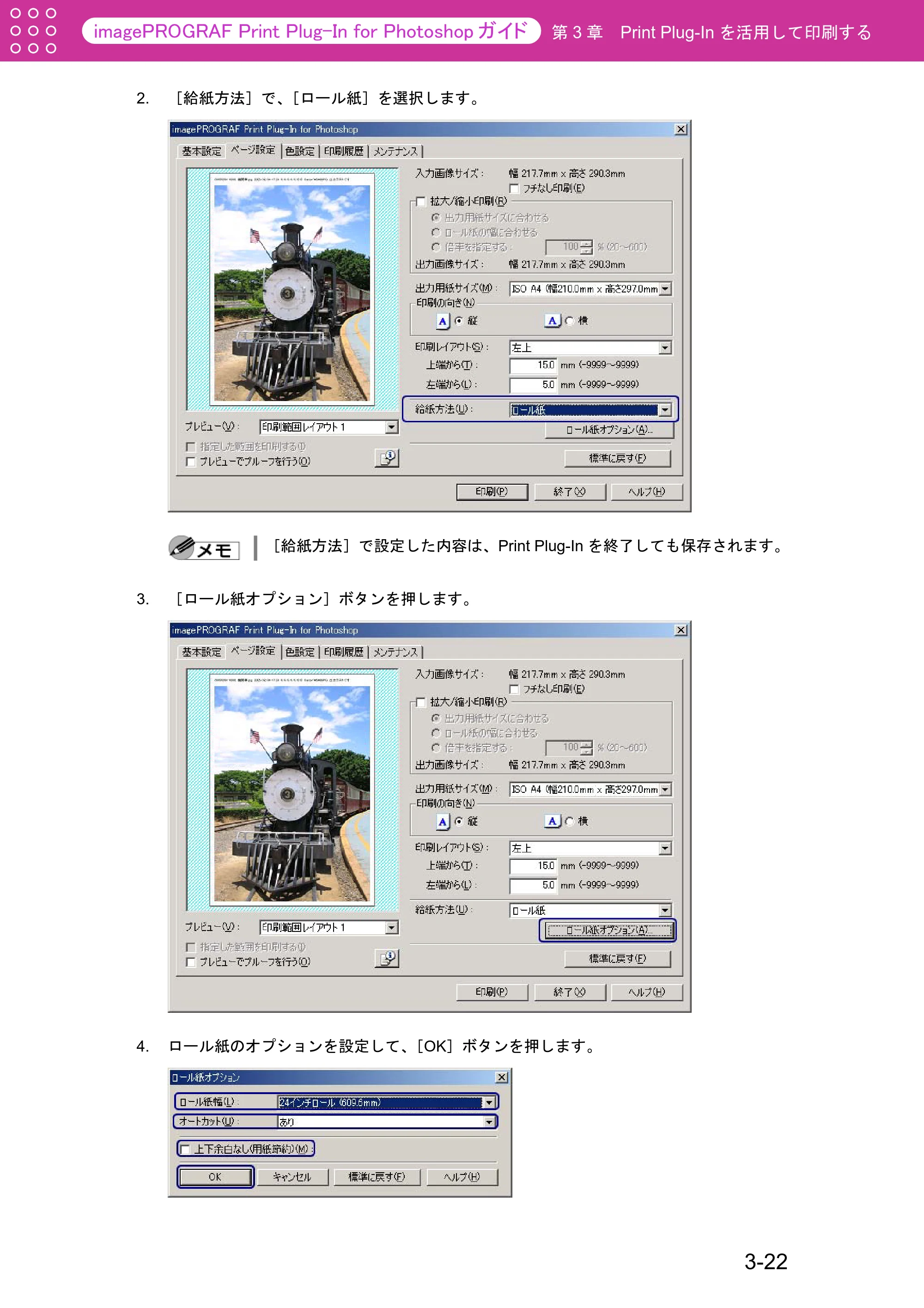
1. [ページ設定]シートを表示します。
3-21
47ページ
第 3 章 Print Plug-In を活用して印刷する
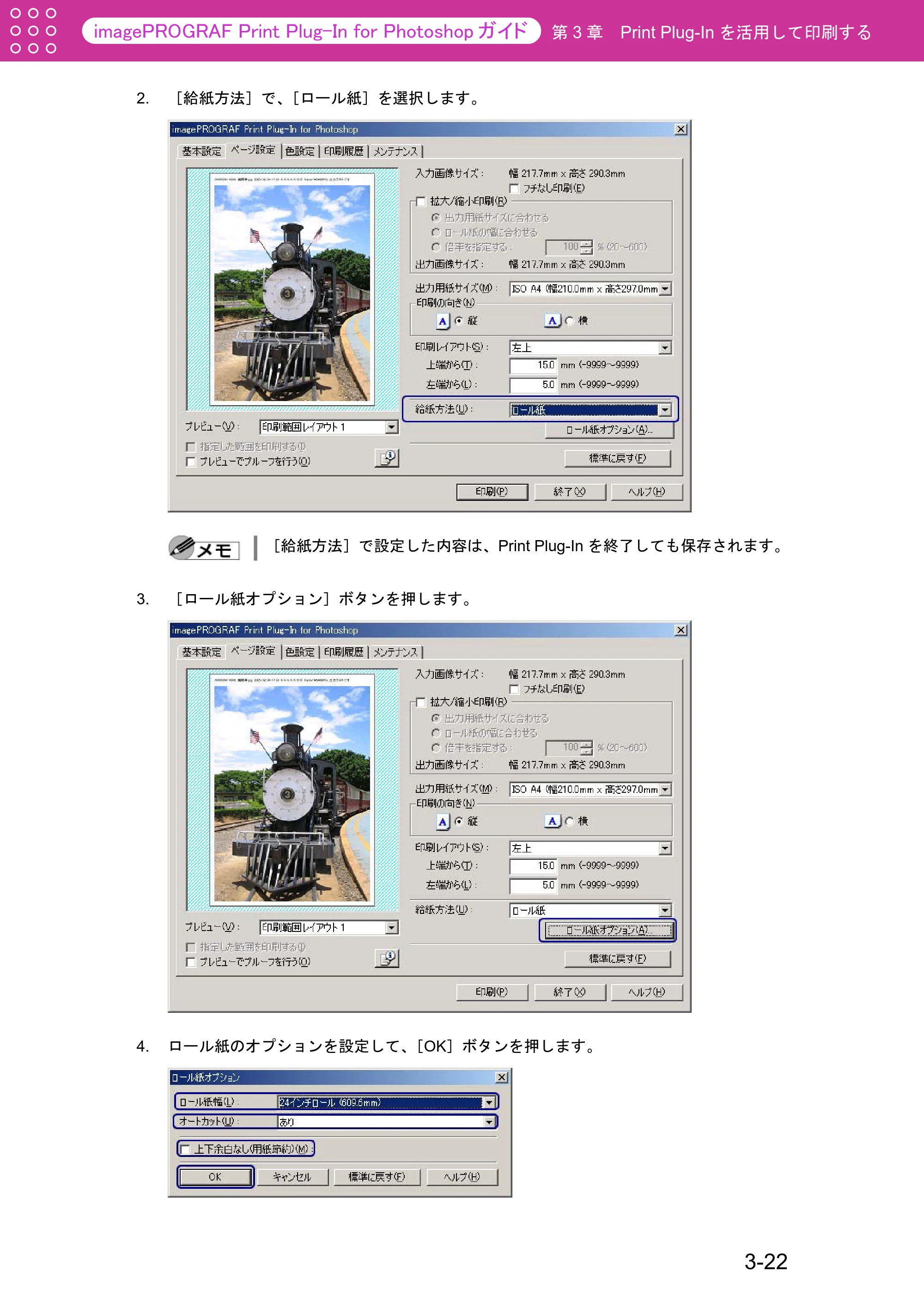
2. [給紙方法]で、[ロール紙]を選択します。
[給紙方法]で設定した内容は、Print Plug-In を終了しても保存されます。
3. [ロール紙オプション]ボタンを押します。
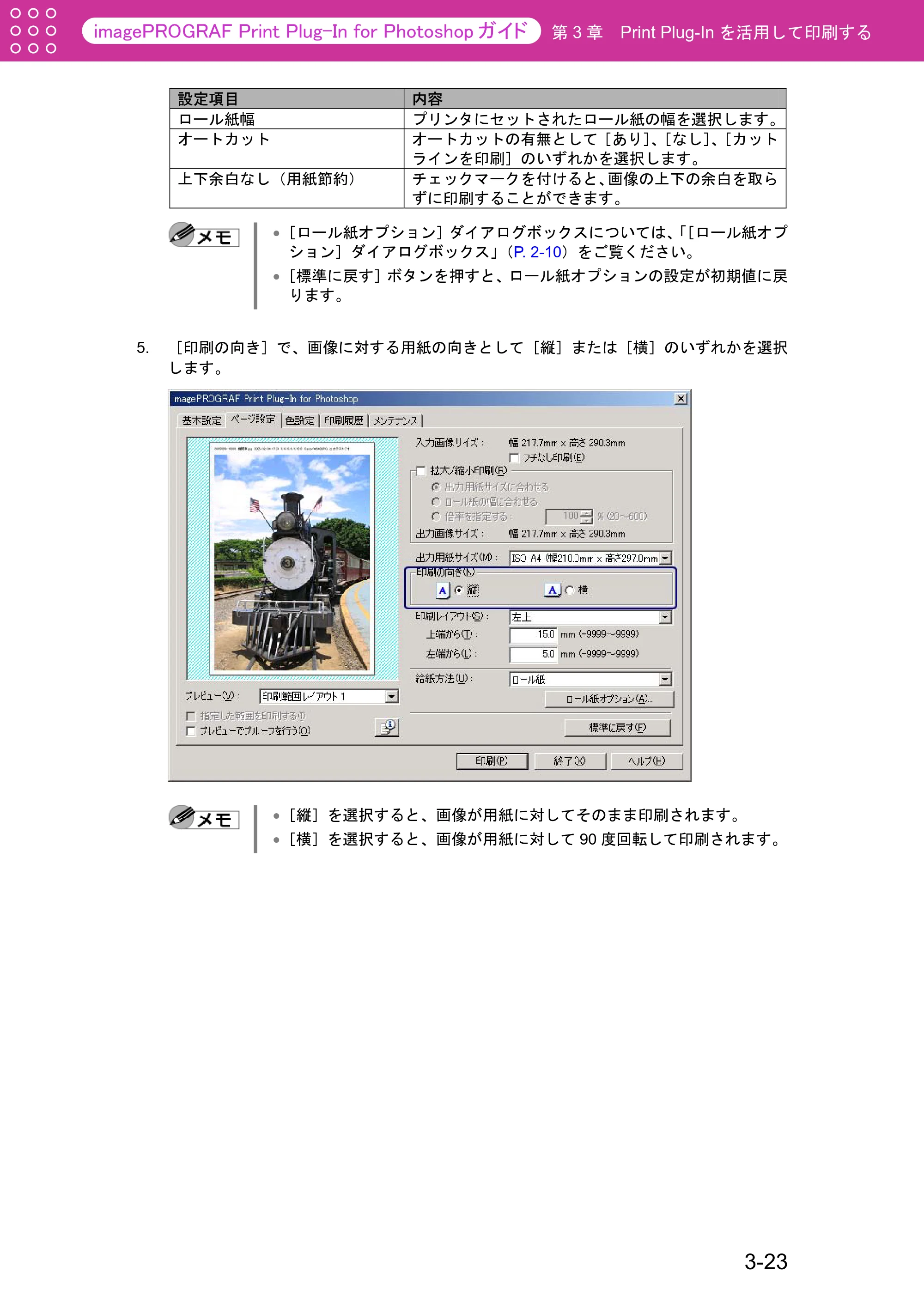
4. ロール紙のオプションを設定して、[OK]ボタンを押します。
3-22
48ページ
第 3 章 Print Plug-In を活用して印刷する
設定項目 内容
ロール紙幅 プリンタにセットされたロール紙の幅を選択します。
オートカット オートカットの有無として[あり]、[なし]、[カット
ラインを印刷]のいずれかを選択します。
上下余白なし(用紙節約) チェックマークを付けると、画像の上下の余白を取ら
ずに印刷することができます。
[ロール紙オプション]ダイアログボックスについては、「[ロール紙オプ
ション]ダイアログボックス」(P. 2-10)をご覧ください。
[標準に戻す]ボタンを押すと、ロール紙オプションの設定が初期値に戻
ります。
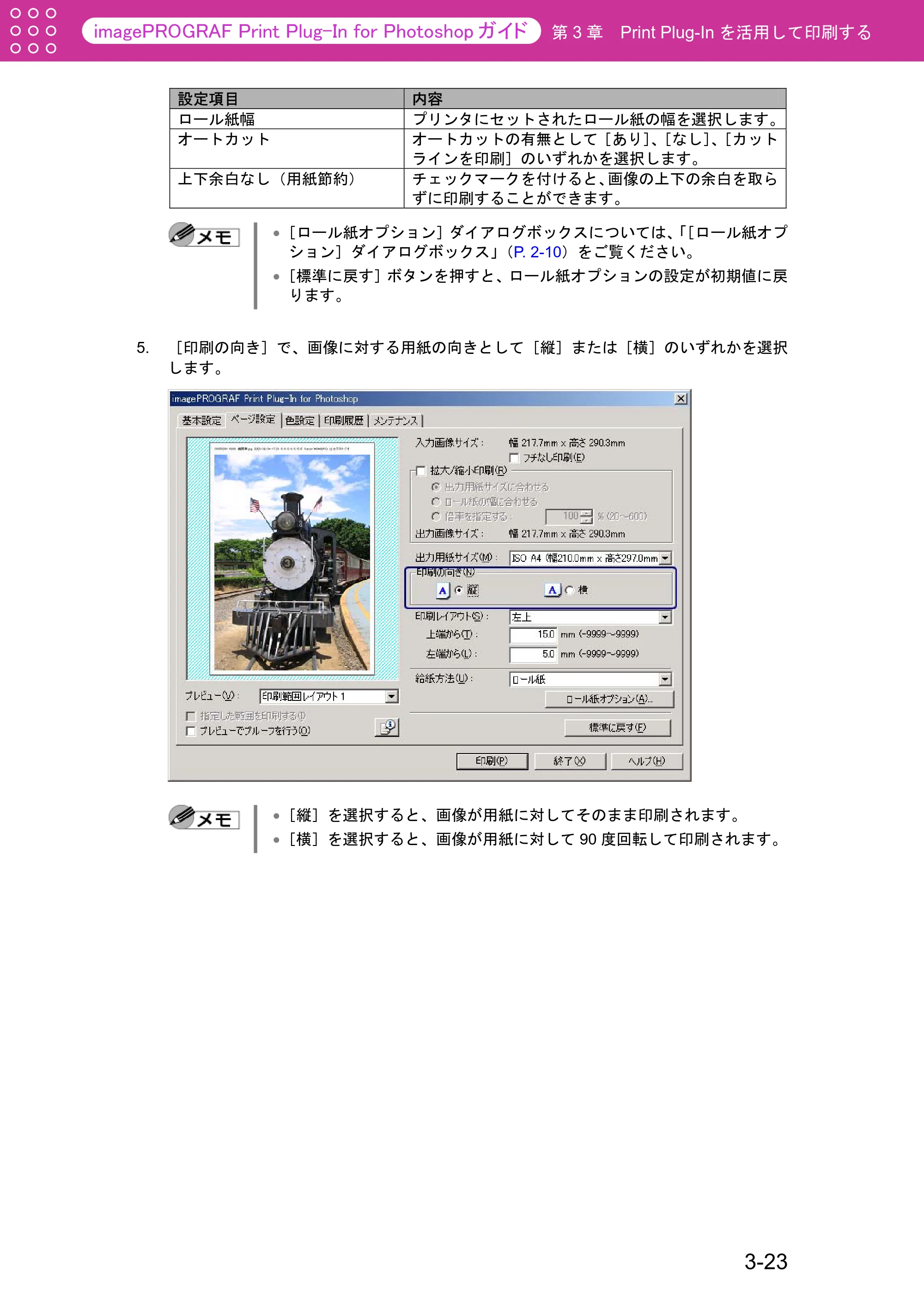
5. [印刷の向き]で、画像に対する用紙の向きとして[縦]または[横]のいずれかを選択
します。
[縦]を選択すると、画像が用紙に対してそのまま印刷されます。
[横]を選択すると、画像が用紙に対して 90 度回転して印刷されます。
3-23
49ページ
第 3 章 Print Plug-In を活用して印刷する
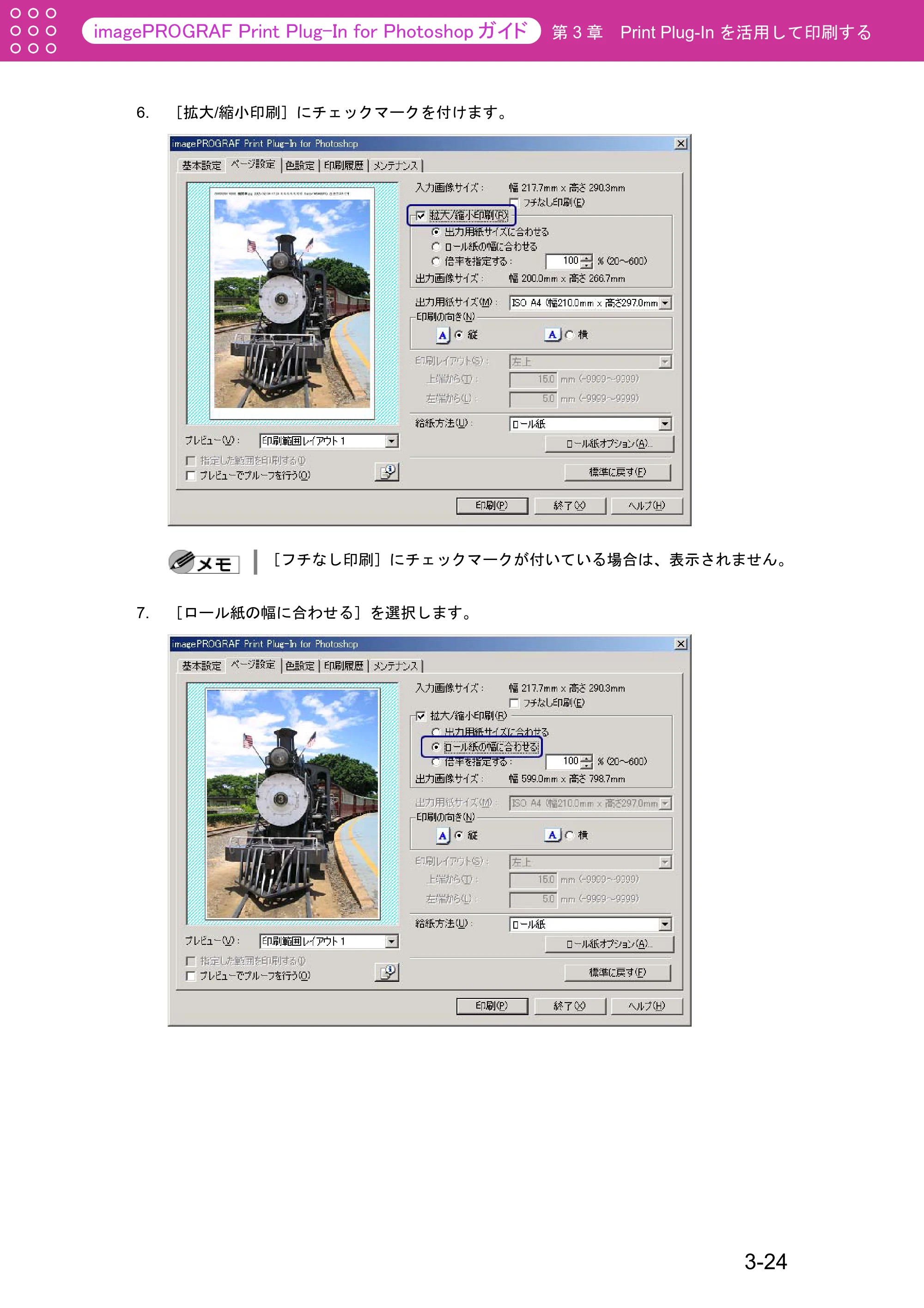
6. [拡大/縮小印刷]にチェックマークを付けます。
[フチなし印刷]にチェックマークが付いている場合は、表示されません。
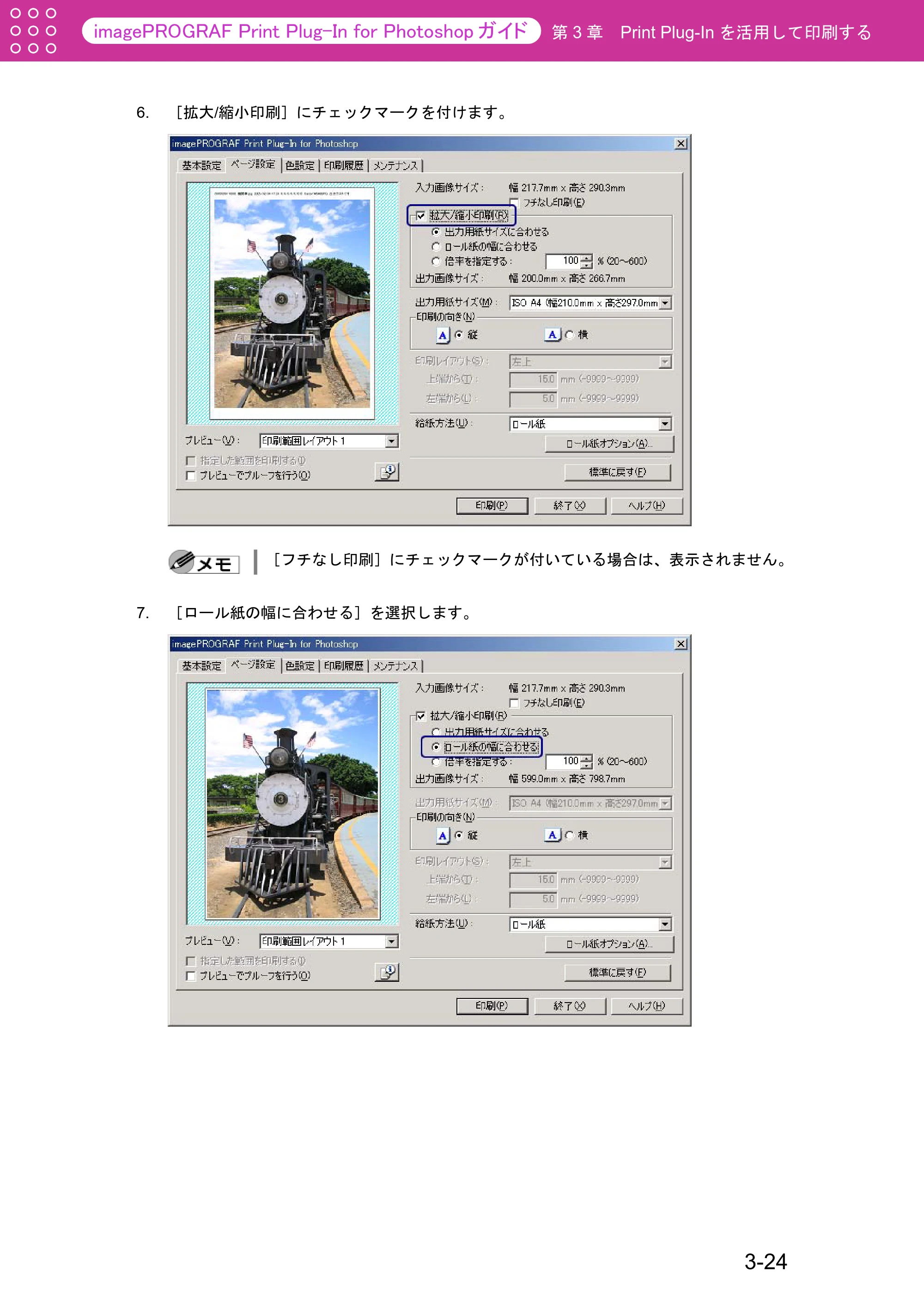
7. [ロール紙の幅に合わせる]を選択します。
3-24
倍率を指定して拡大/縮小印刷する
第 3 章 Print Plug-In を活用して印刷する
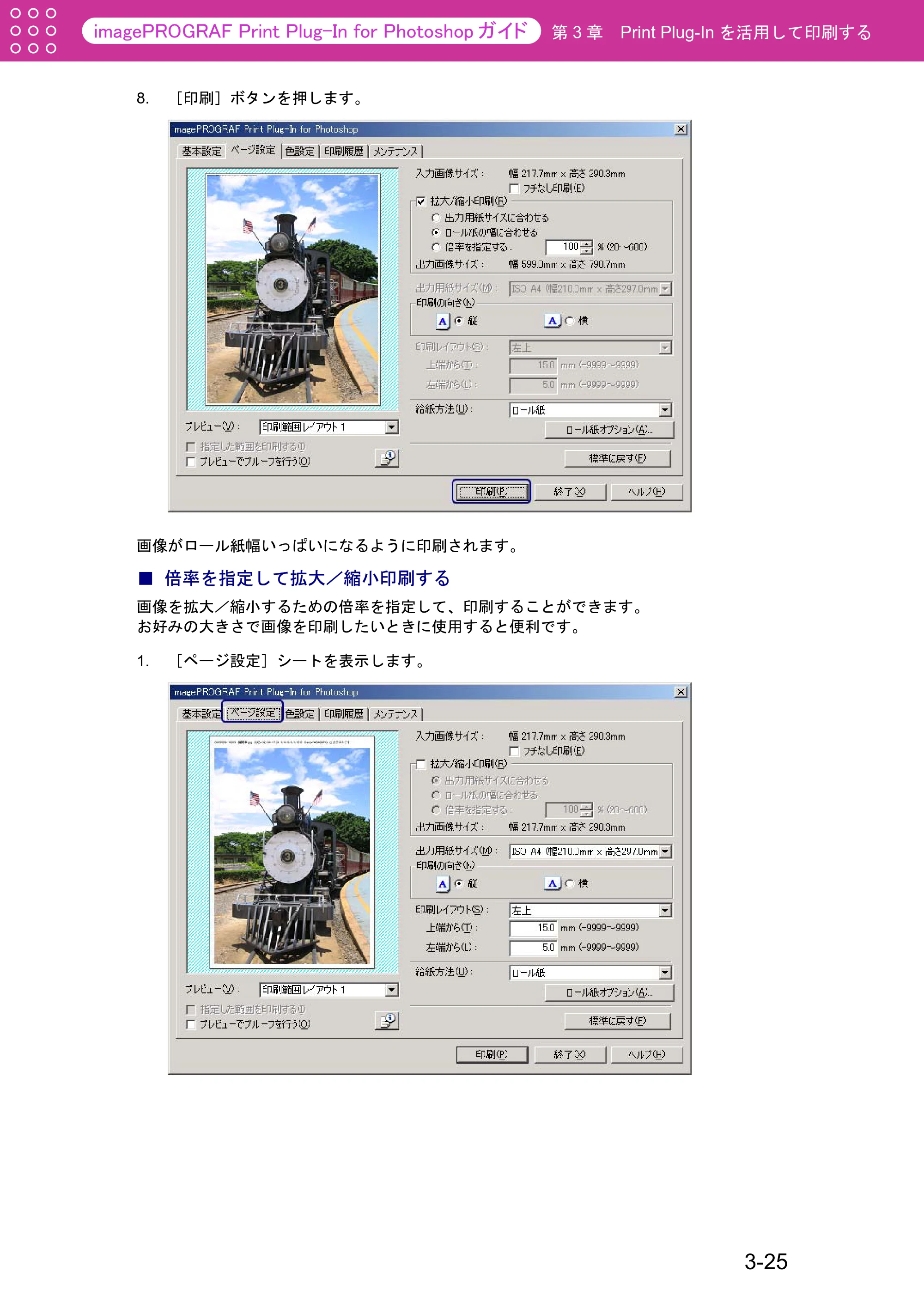
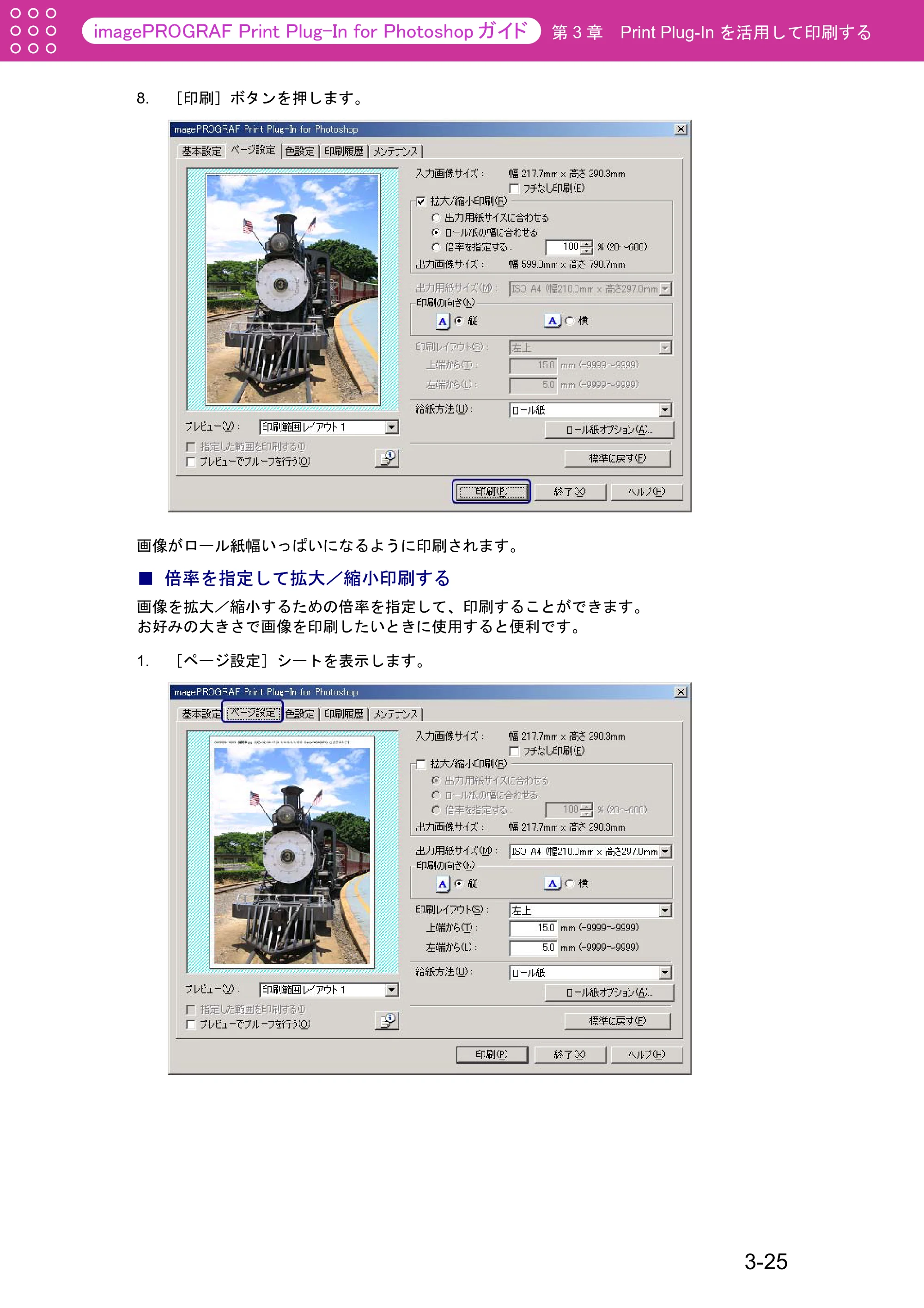
8. [印刷]ボタンを押します。
画像がロール紙幅いっぱいになるように印刷されます。
■ 倍率を指定して拡大/縮小印刷する
画像を拡大/縮小するための倍率を指定して、印刷することができます。
お好みの大きさで画像を印刷したいときに使用すると便利です。
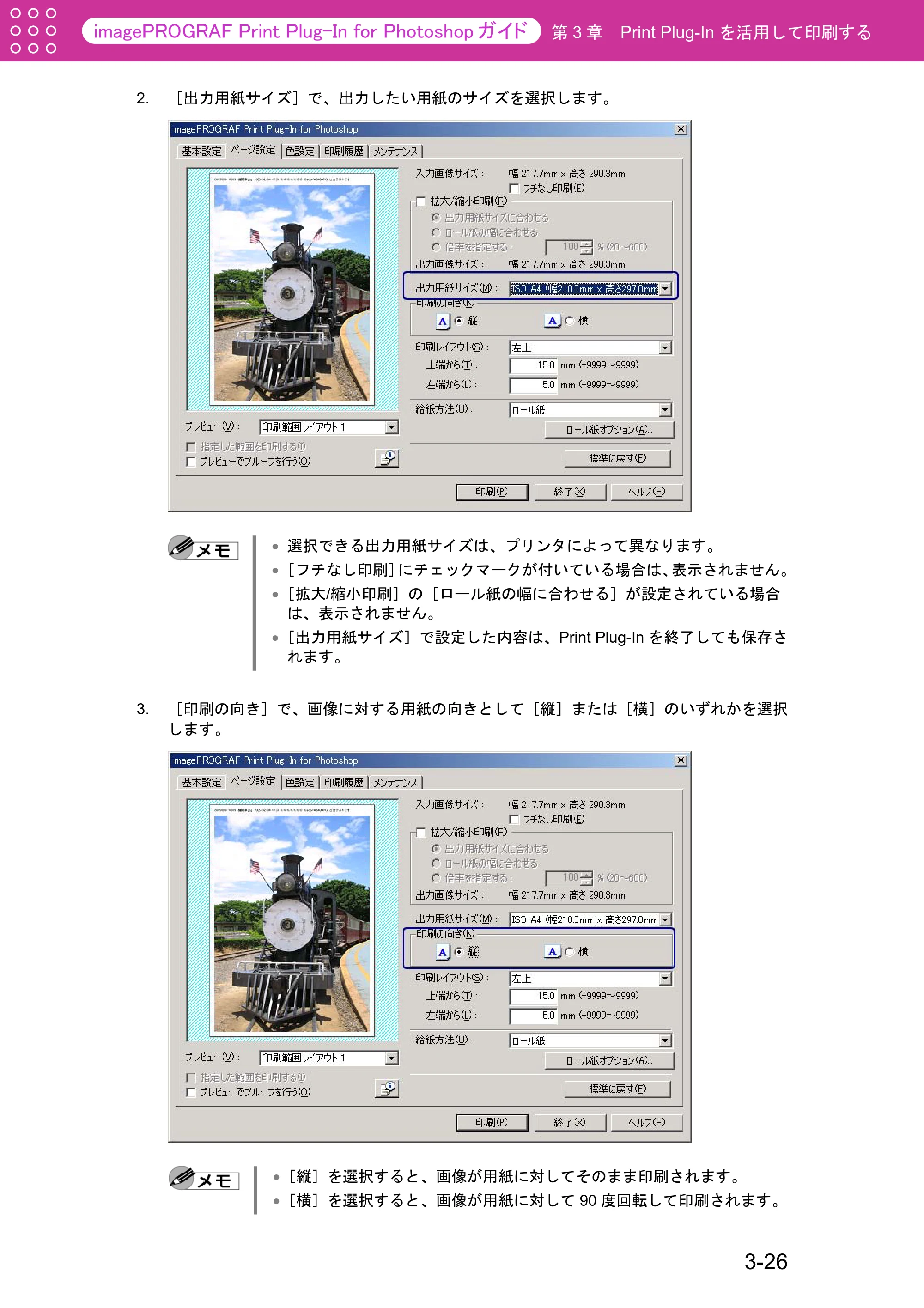
1. [ページ設定]シートを表示します。
3-25
51ページ
第 3 章 Print Plug-In を活用して印刷する
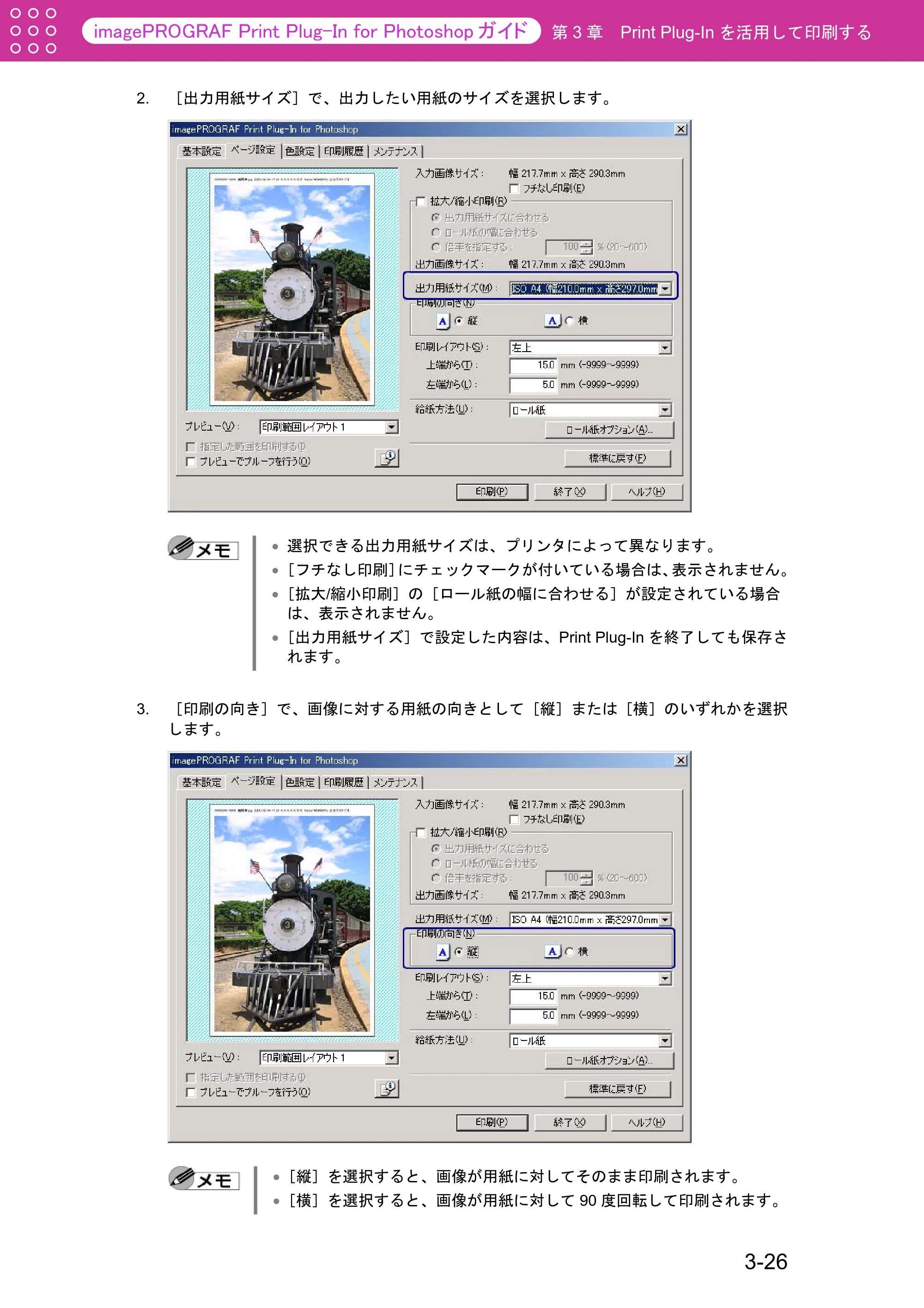
2. [出力用紙サイズ]で、出力したい用紙のサイズを選択します。
選択できる出力用紙サイズは、プリンタによって異なります。
[フチなし印刷]にチェックマークが付いている場合は、表示されません。
[拡大/縮小印刷]の[ロール紙の幅に合わせる]が設定されている場合
は、表示されません。
[出力用紙サイズ]で設定した内容は、Print Plug-In を終了しても保存さ
れます。
3. [印刷の向き]で、画像に対する用紙の向きとして[縦]または[横]のいずれかを選択
します。
[縦]を選択すると、画像が用紙に対してそのまま印刷されます。
[横]を選択すると、画像が用紙に対して 90 度回転して印刷されます。
3-26
52ページ
第 3 章 Print Plug-In を活用して印刷する
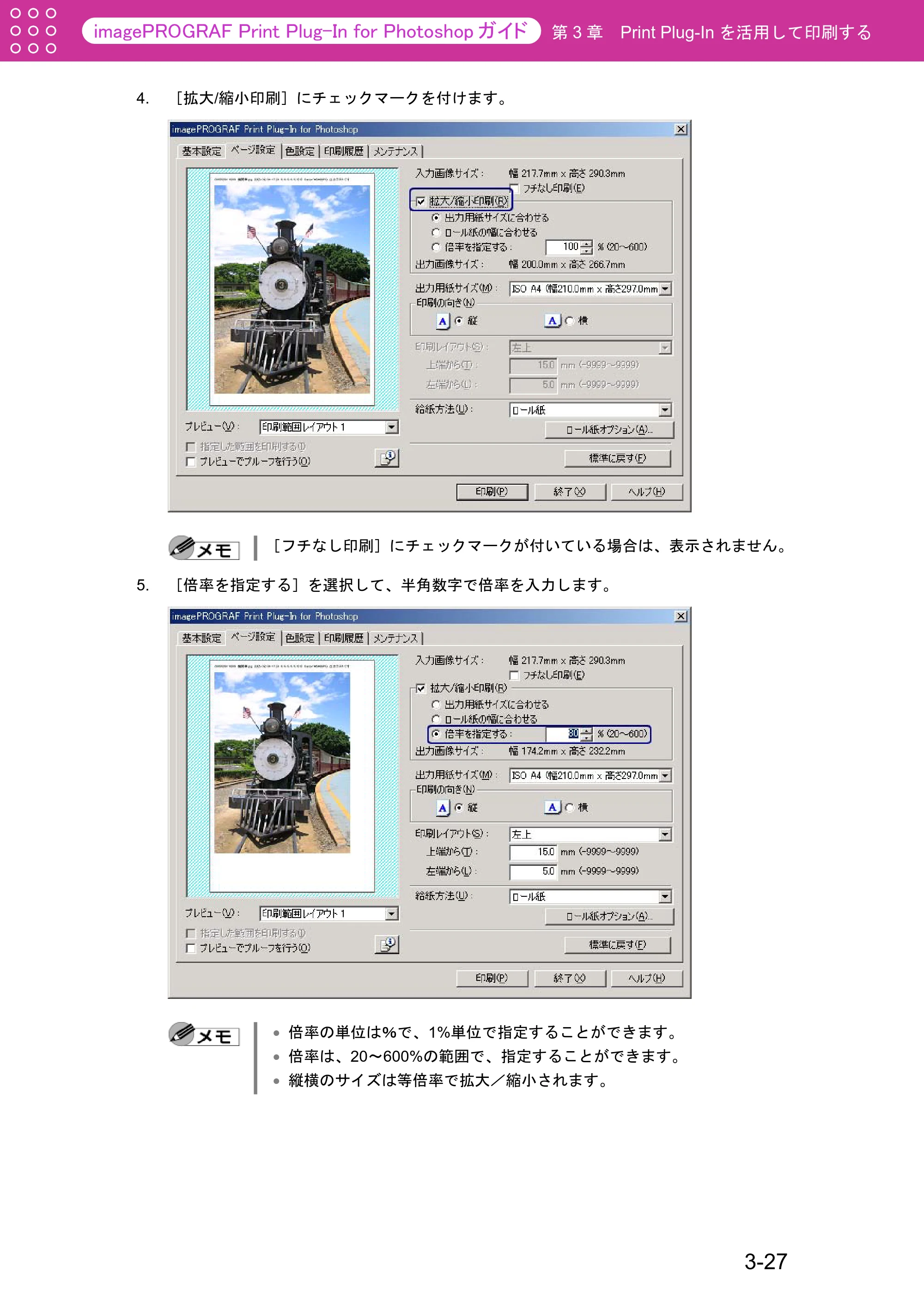
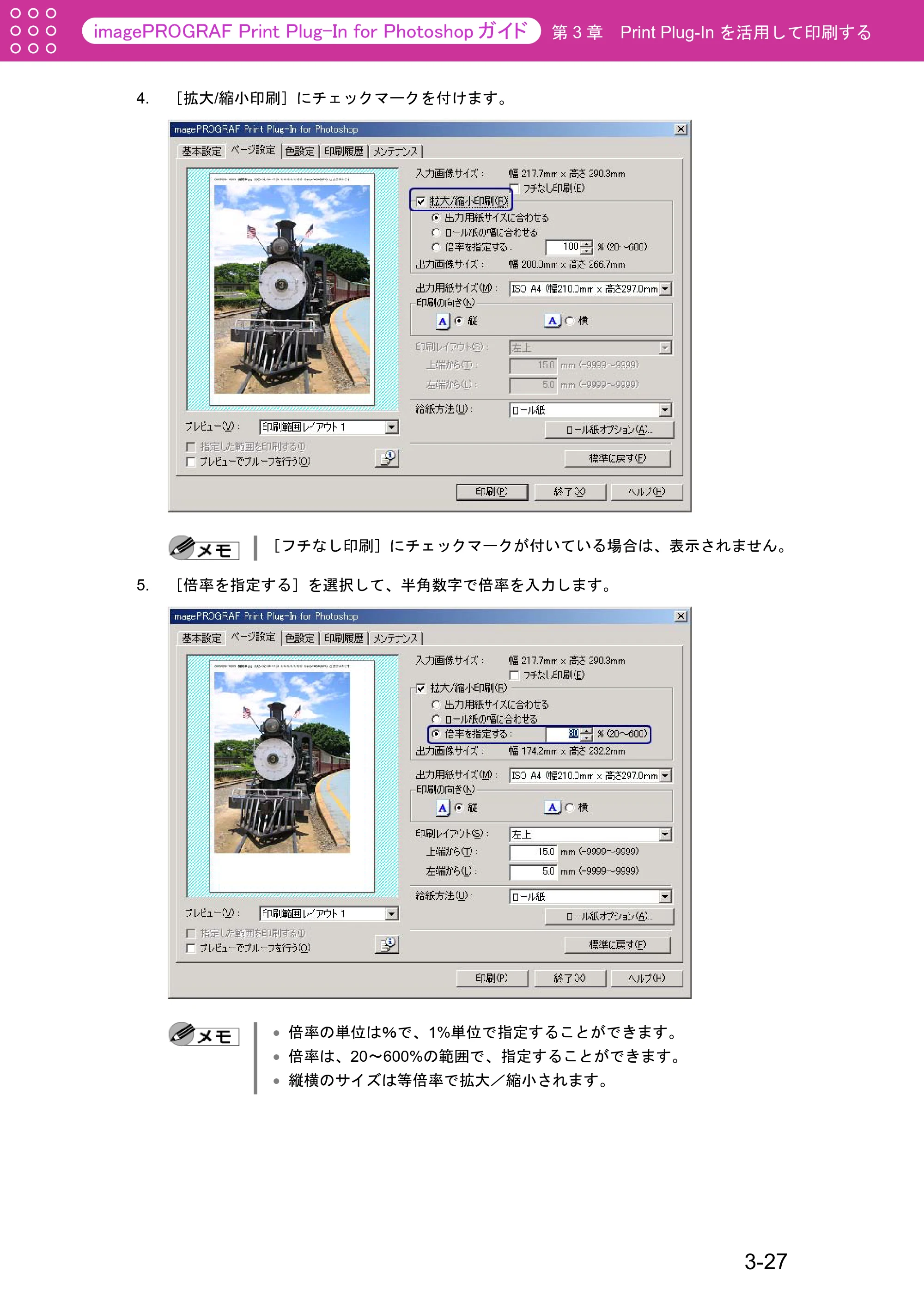
4. [拡大/縮小印刷]にチェックマークを付けます。
[フチなし印刷]にチェックマークが付いている場合は、表示されません。
5. [倍率を指定する]を選択して、半角数字で倍率を入力します。
倍率の単位は%で、1%単位で指定することができます。
倍率は、20~600%の範囲で、指定することができます。
縦横のサイズは等倍率で拡大/縮小されます。
3-27
53ページ
第 3 章 Print Plug-In を活用して印刷する
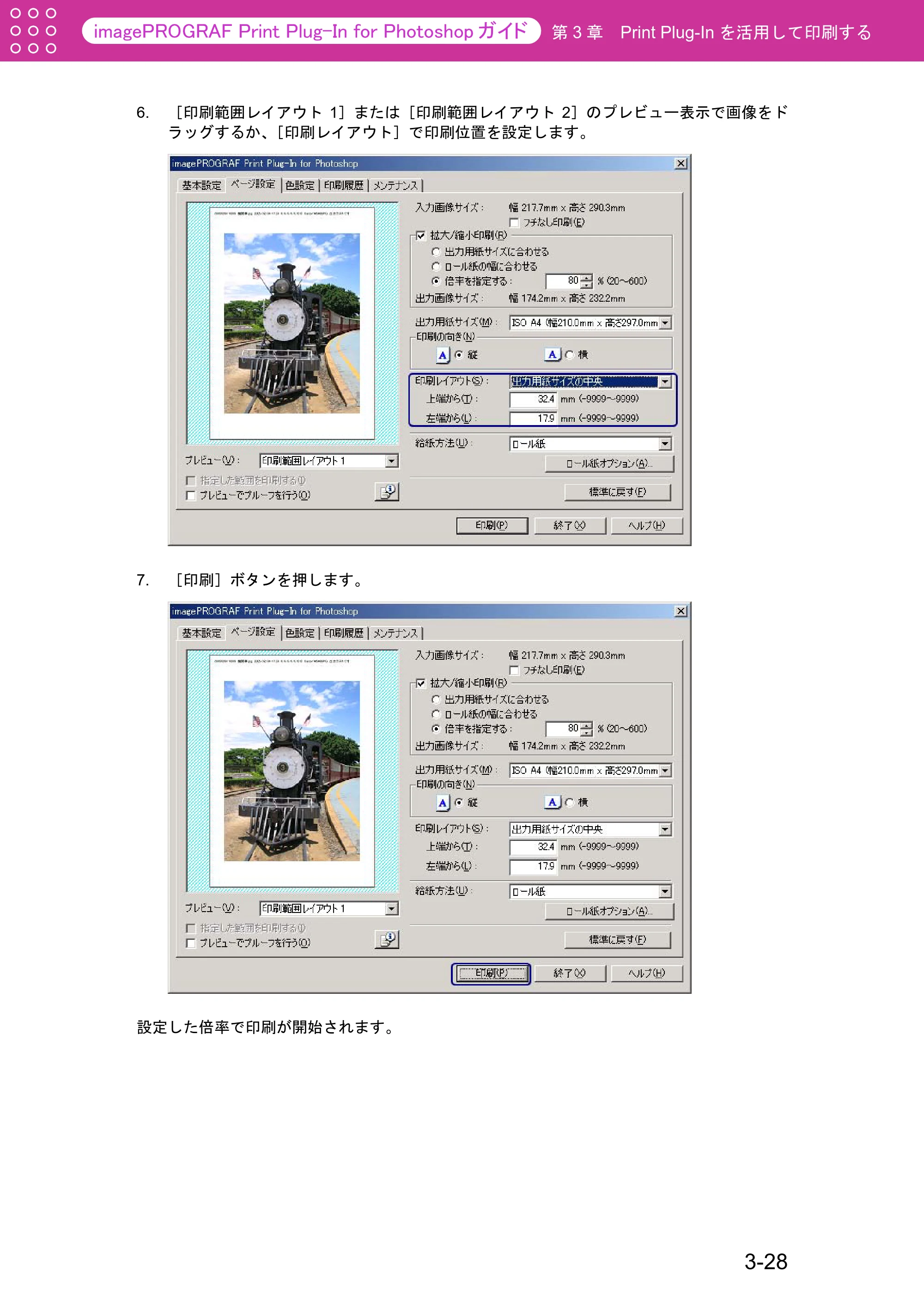
6. [印刷範囲レイアウト 1]または[印刷範囲レイアウト 2]のプレビュー表示で画像をド
ラッグするか、[印刷レイアウト]で印刷位置を設定します。
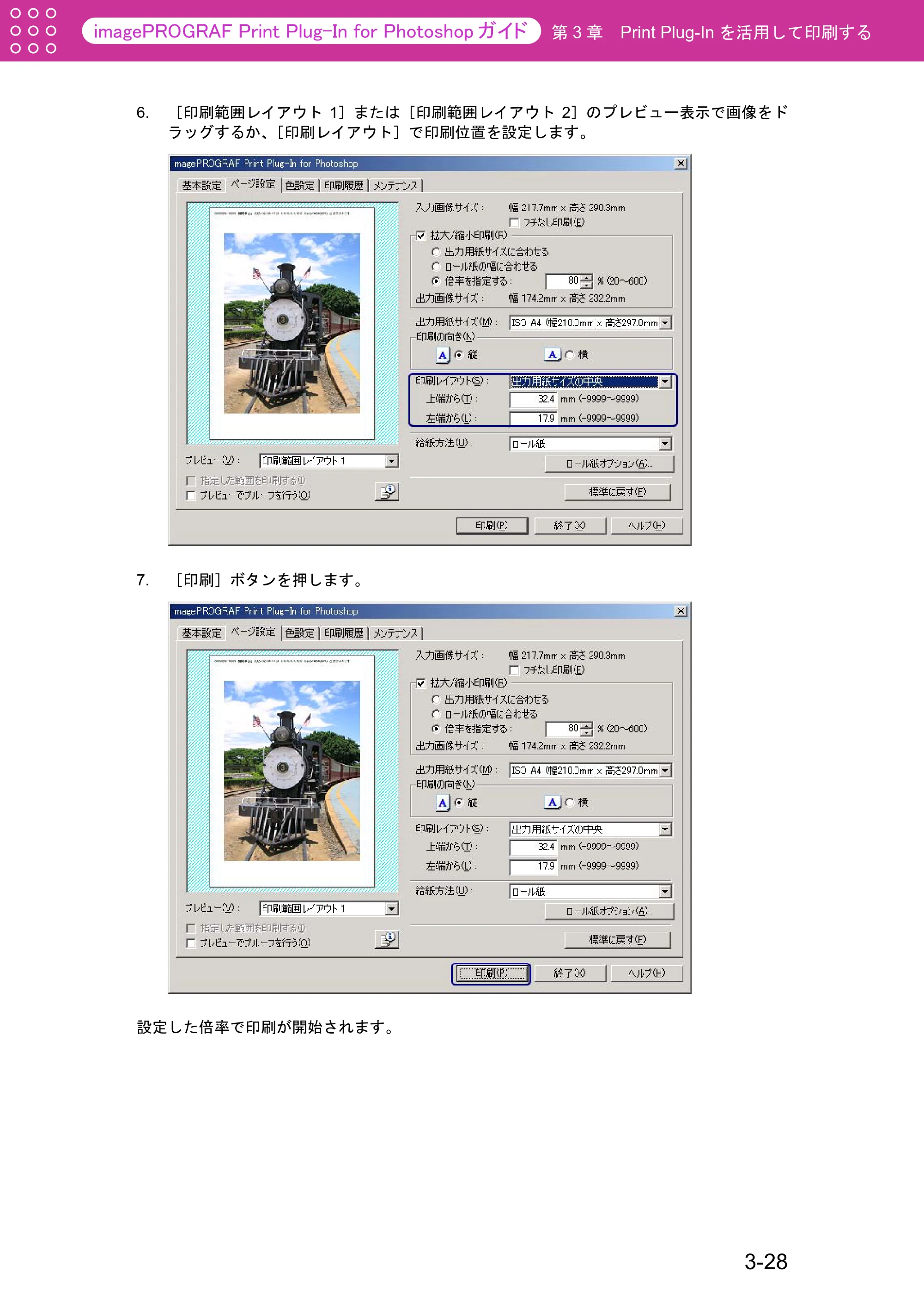
7. [印刷]ボタンを押します。
設定した倍率で印刷が開始されます。
3-28
フチなしで印刷する
第 3 章 Print Plug-In を活用して印刷する
フチなしで印刷する
W8400PG、W6400PG では、フチなし印刷機能を使用して、画像の周囲に余白を取らずに印
刷することができます。
用紙の種類によっては、2 辺のみのフチなしで印刷されます。
フチなし印刷機能を使用するには、プリンタに以下の用紙がセットされ
ている必要があります。(※印は、W8400PG のみ対応)
用紙の種類 対応ロール紙幅
フォト光沢紙
フォト半光沢紙
フォト光沢紙(厚口)
フォト半光沢紙(厚口)
厚口コート紙
特厚コート紙
防炎クロス
クロス ※
ファインアート(フォト)
ファインアート(フォト厚口)
ファインアート(画材)
キャンバス(マット)※
スペシャル 1-5
10 インチロール(254.0mm)
14 インチロール(355.6mm)
16 インチロール(406.4mm)
JIS B2/B3 ロール(515.0mm)
ISO A1/A2 ロール(594.0mm)
24 インチロール(609.6mm)
ISO A0/A1 ロール(841.0mm) ※
36 インチロール(914.4mm) ※
JIS B0/B1 ロール(1030.0mm) ※
42 インチロール(1066.8mm) ※
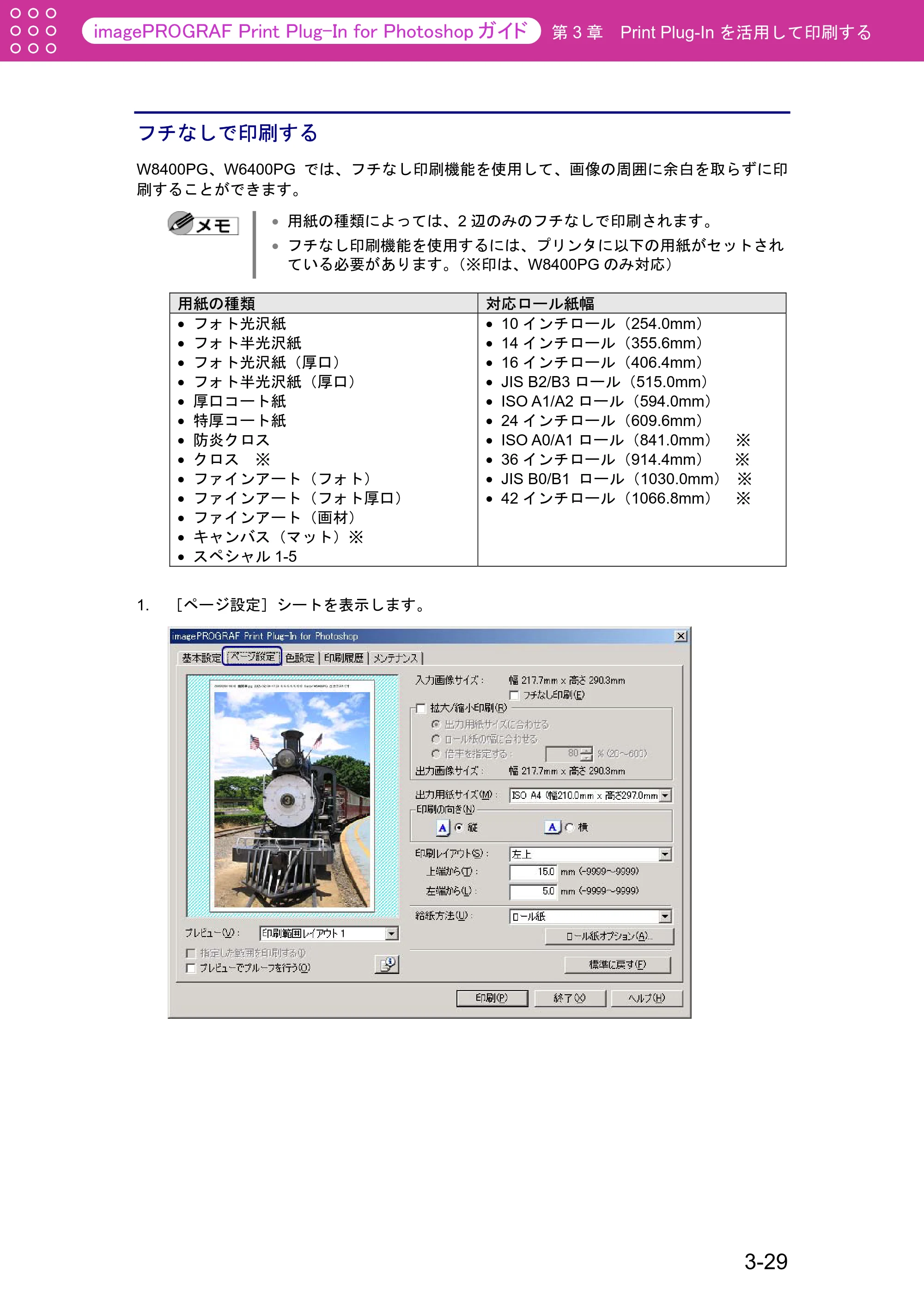
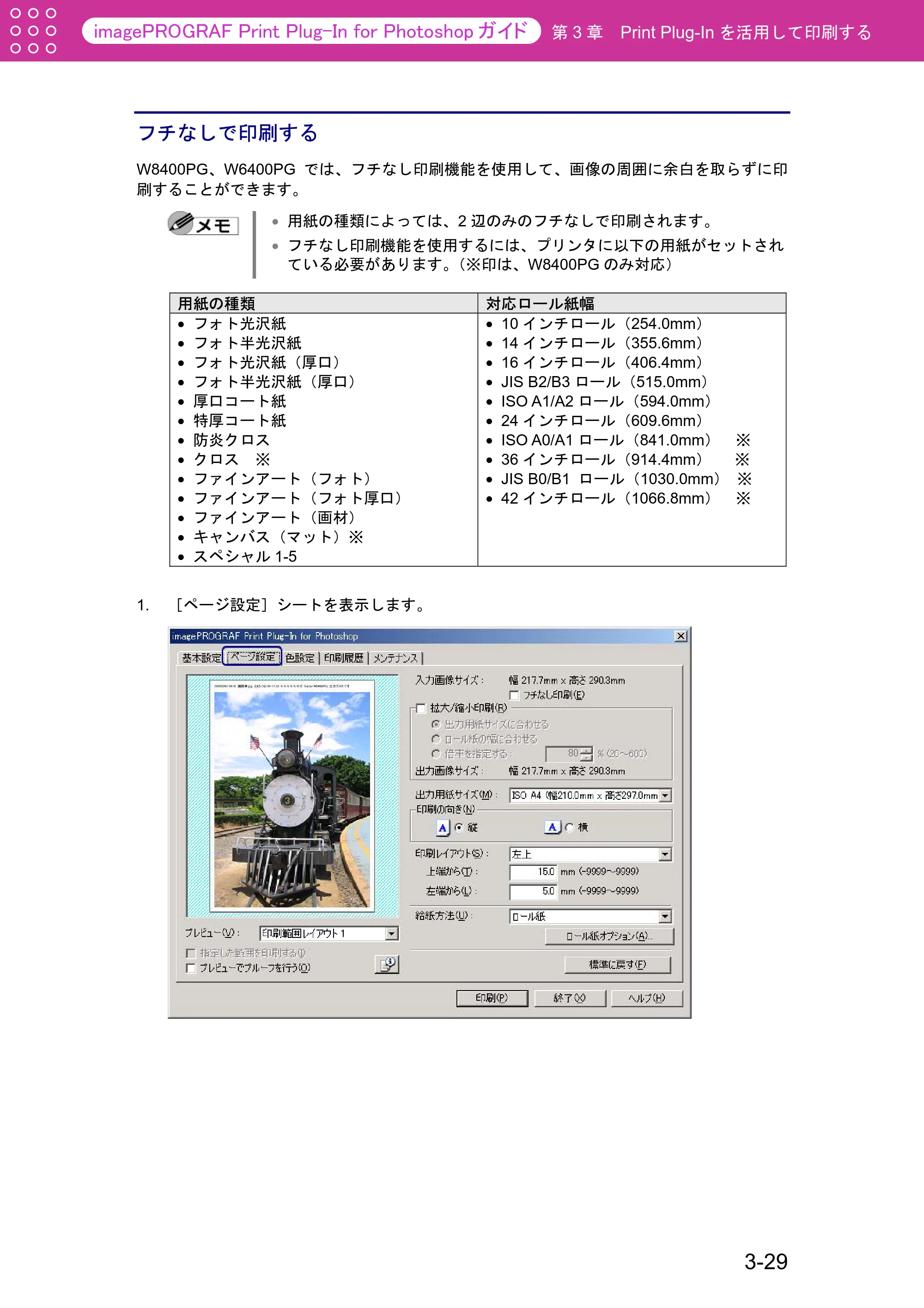
1. [ページ設定]シートを表示します。
3-29
55ページ
第 3 章 Print Plug-In を活用して印刷する
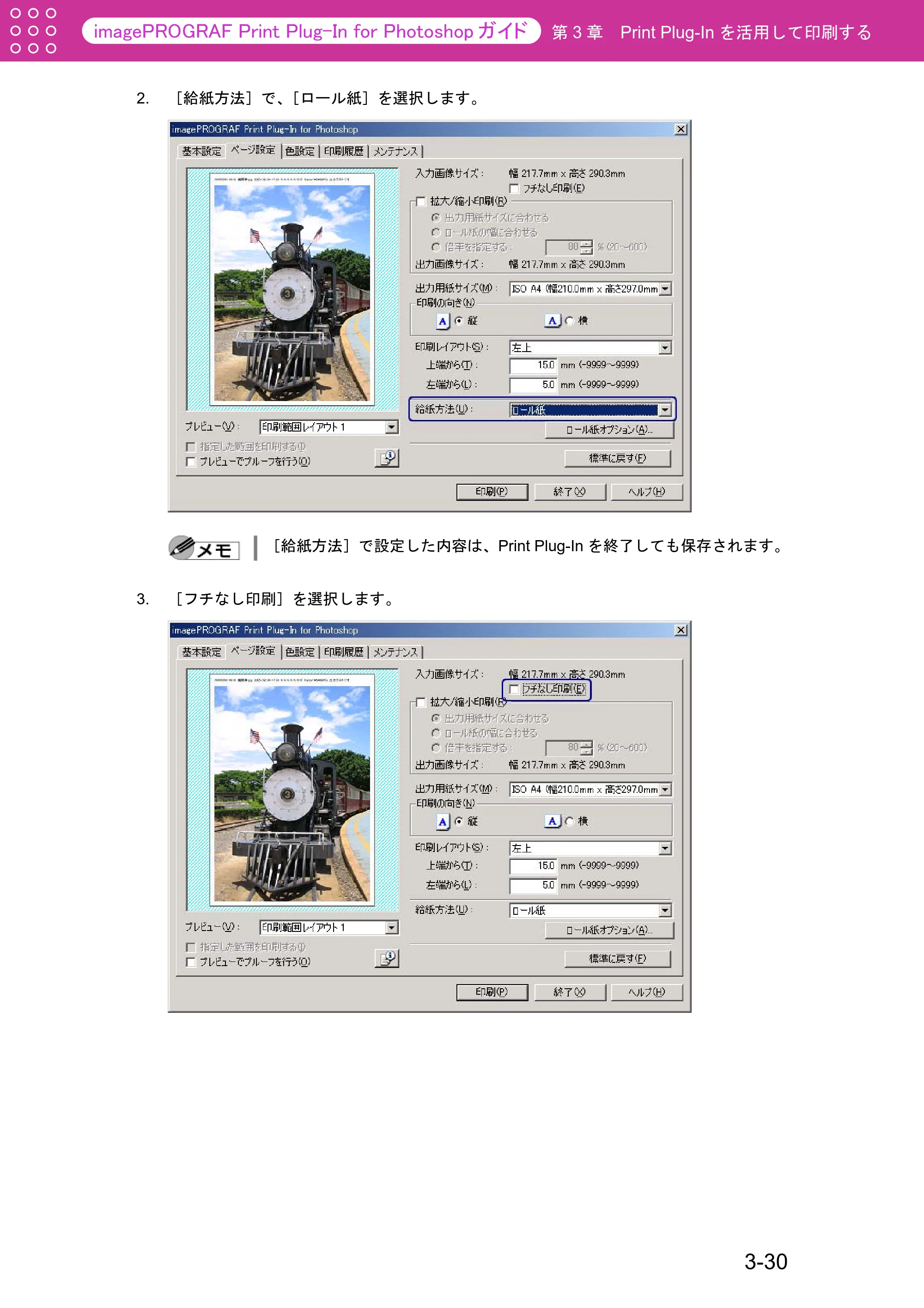
2. [給紙方法]で、[ロール紙]を選択します。
[給紙方法]で設定した内容は、Print Plug-In を終了しても保存されます。
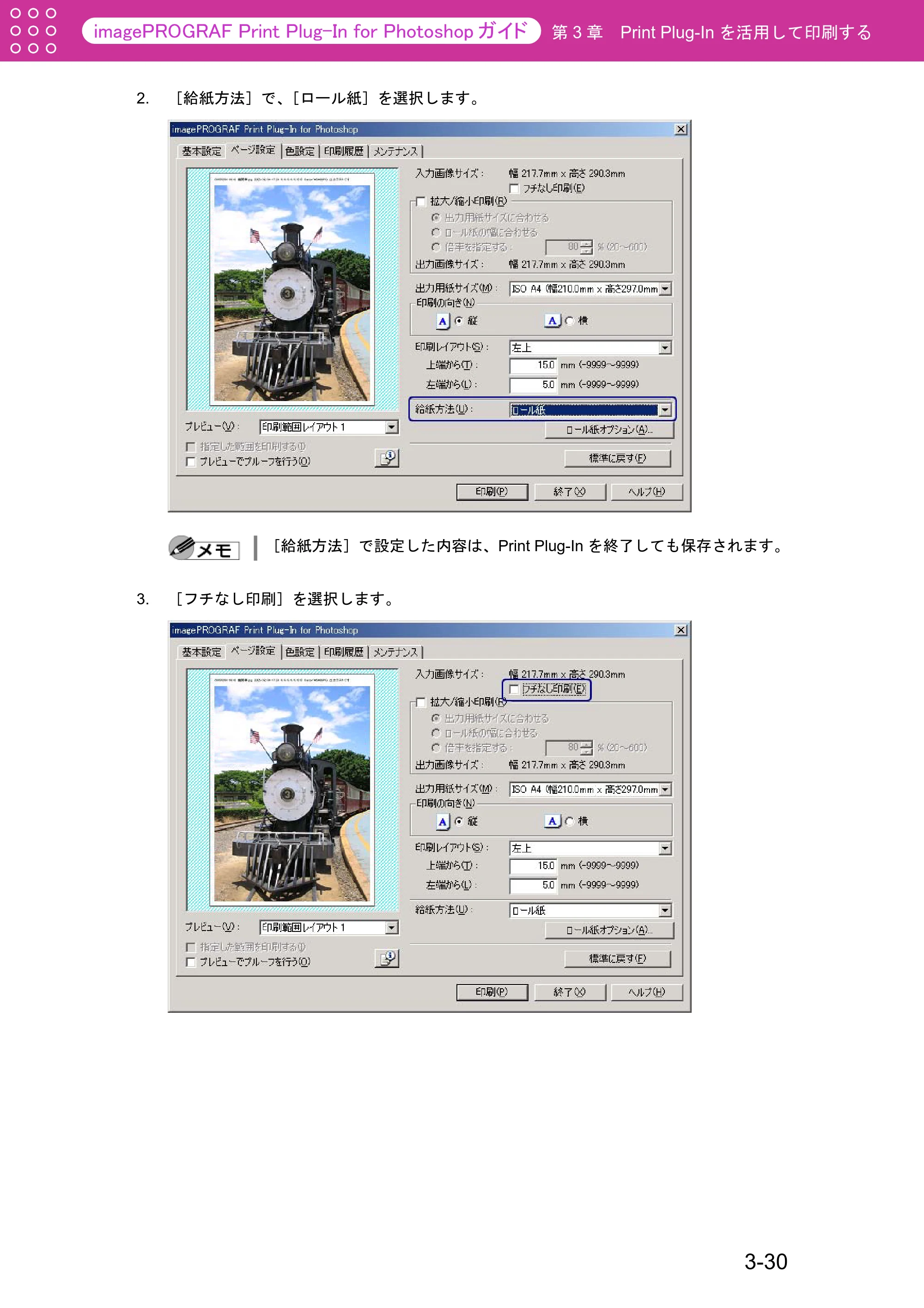
3. [フチなし印刷]を選択します。
3-30
56ページ
第 3 章 Print Plug-In を活用して印刷する
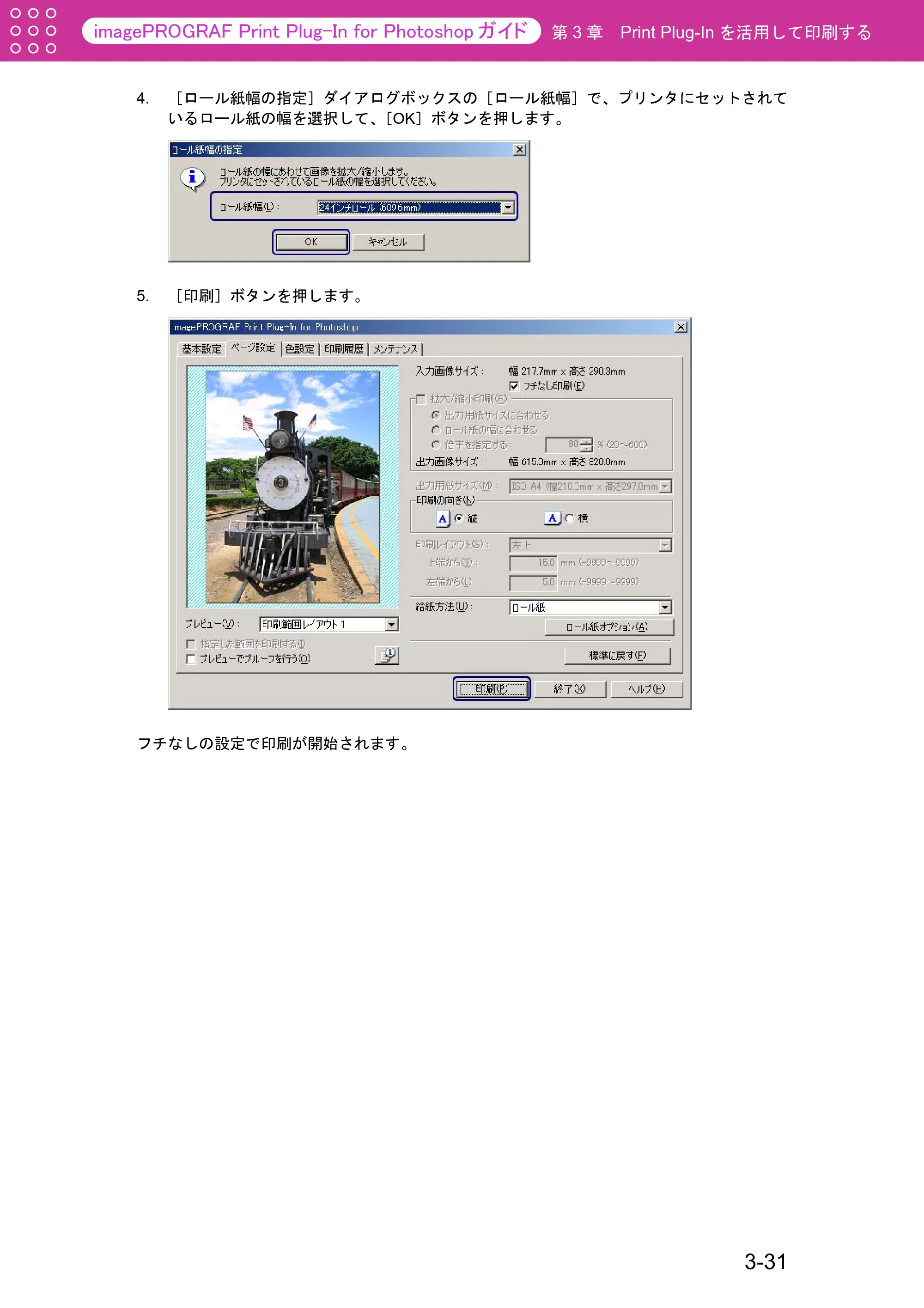
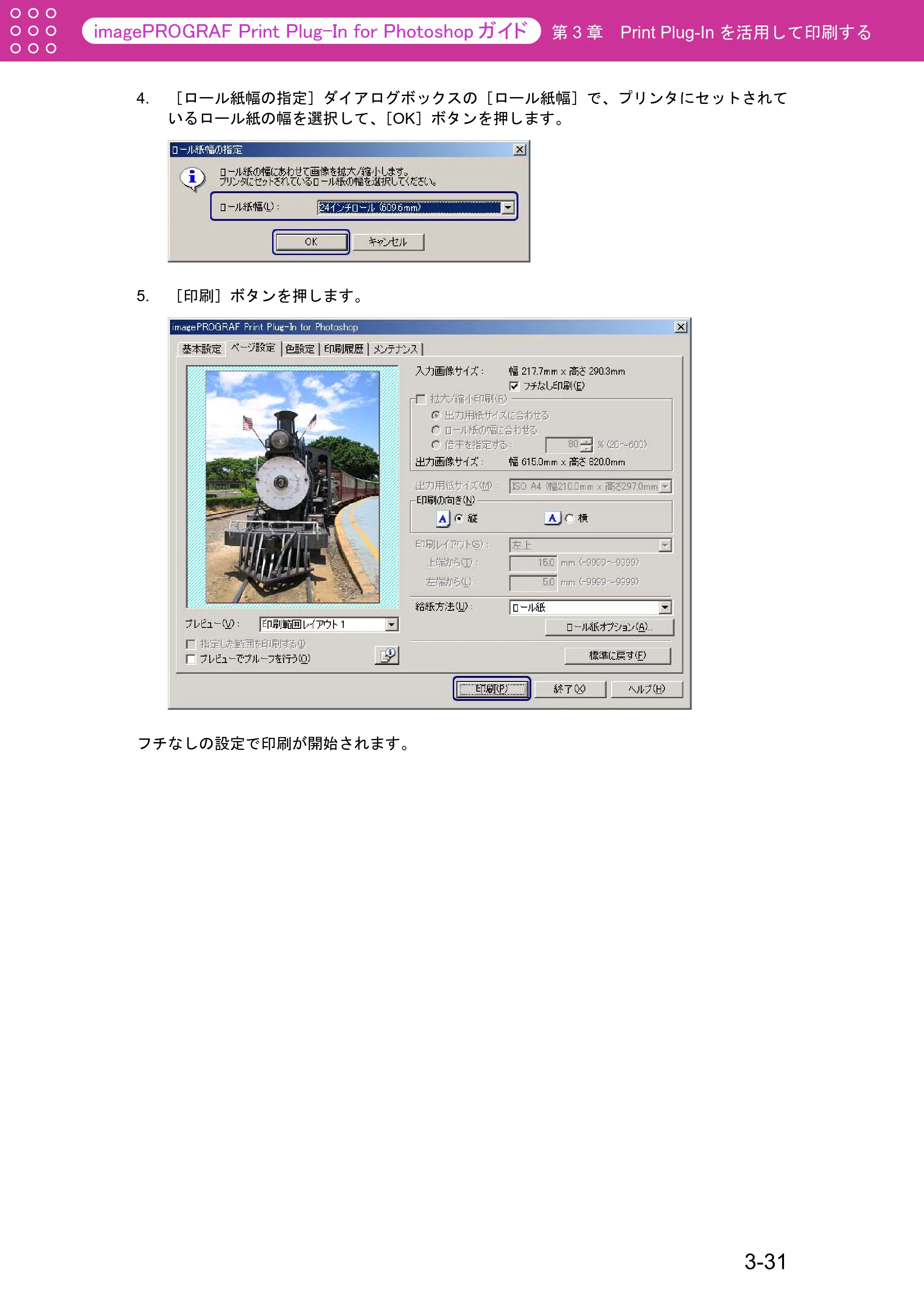
4. [ロール紙幅の指定]ダイアログボックスの[ロール紙幅]で、プリンタにセットされて
いるロール紙の幅を選択して、[OK]ボタンを押します。
5. [印刷]ボタンを押します。
フチなしの設定で印刷が開始されます。
3-31
用紙の設定をカスタマイズする
第 3 章 Print Plug-In を活用して印刷する
用紙の設定をカスタマイズする
W8400PG、W6400PG では、用紙の設定をカスタマイズすることができます。
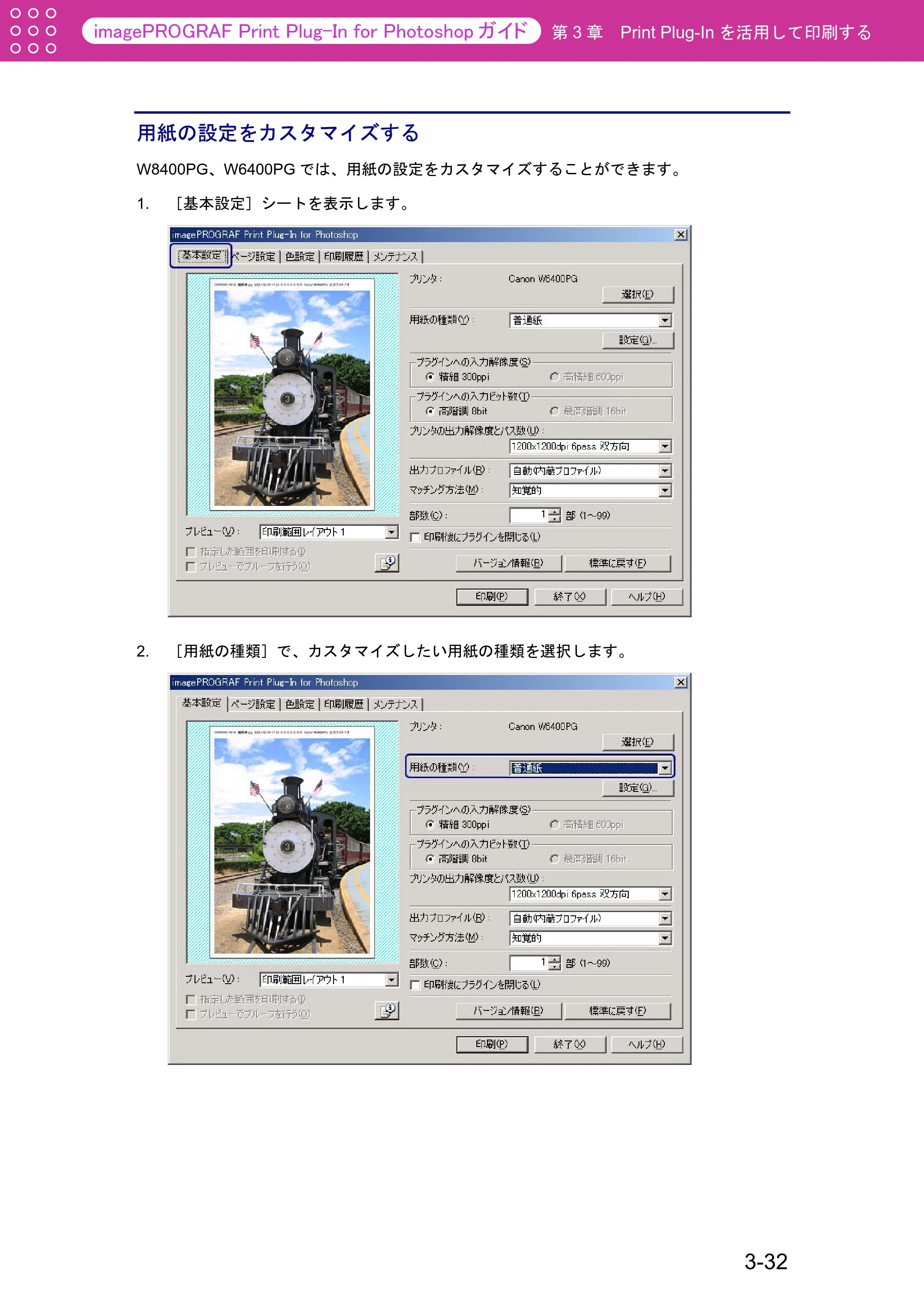
1. [基本設定]シートを表示します。
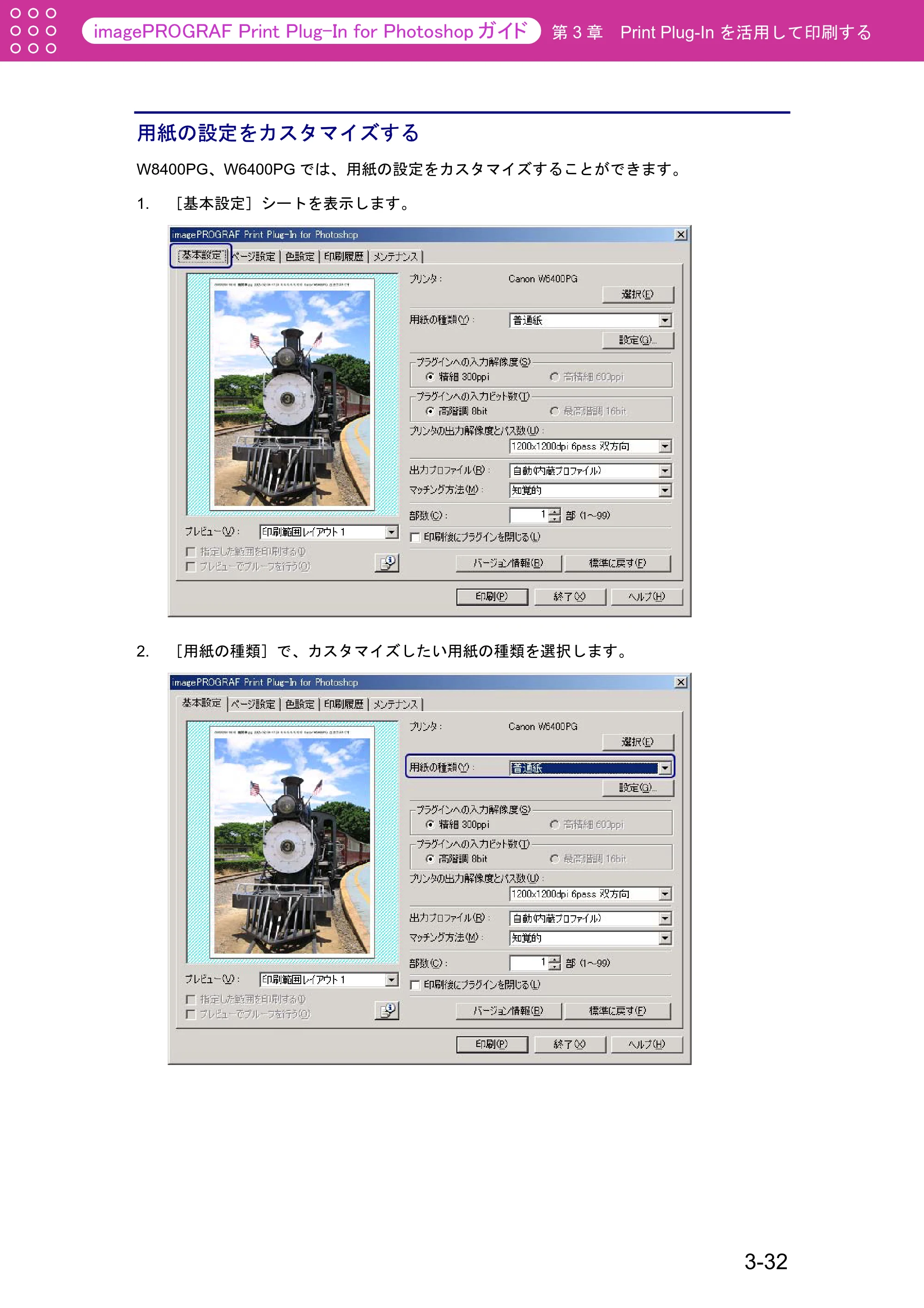
2. [用紙の種類]で、カスタマイズしたい用紙の種類を選択します。
3-32
58ページ
第 3 章 Print Plug-In を活用して印刷する
選択できる用紙の種類は、プリンタによって異なります。
必ず実際にプリンタにセットされている用紙の種類を選択してくださ
い。プリンタにセットしている用紙と選択した用紙が異なると、正しい
印刷結果が得られないことがあります。
W8400PG、W6400PG では、選択肢に が表示される場合があります。
は、現在選択中のインクの種類が不適切だと判断された用紙を示しま
す。インクの種類を変更するには、「インクの種類を変更するには」(P.
2-13)をご覧ください。
- [用紙の種類]で設定した内容は、Print Plug-In を終了しても保存されま
す。
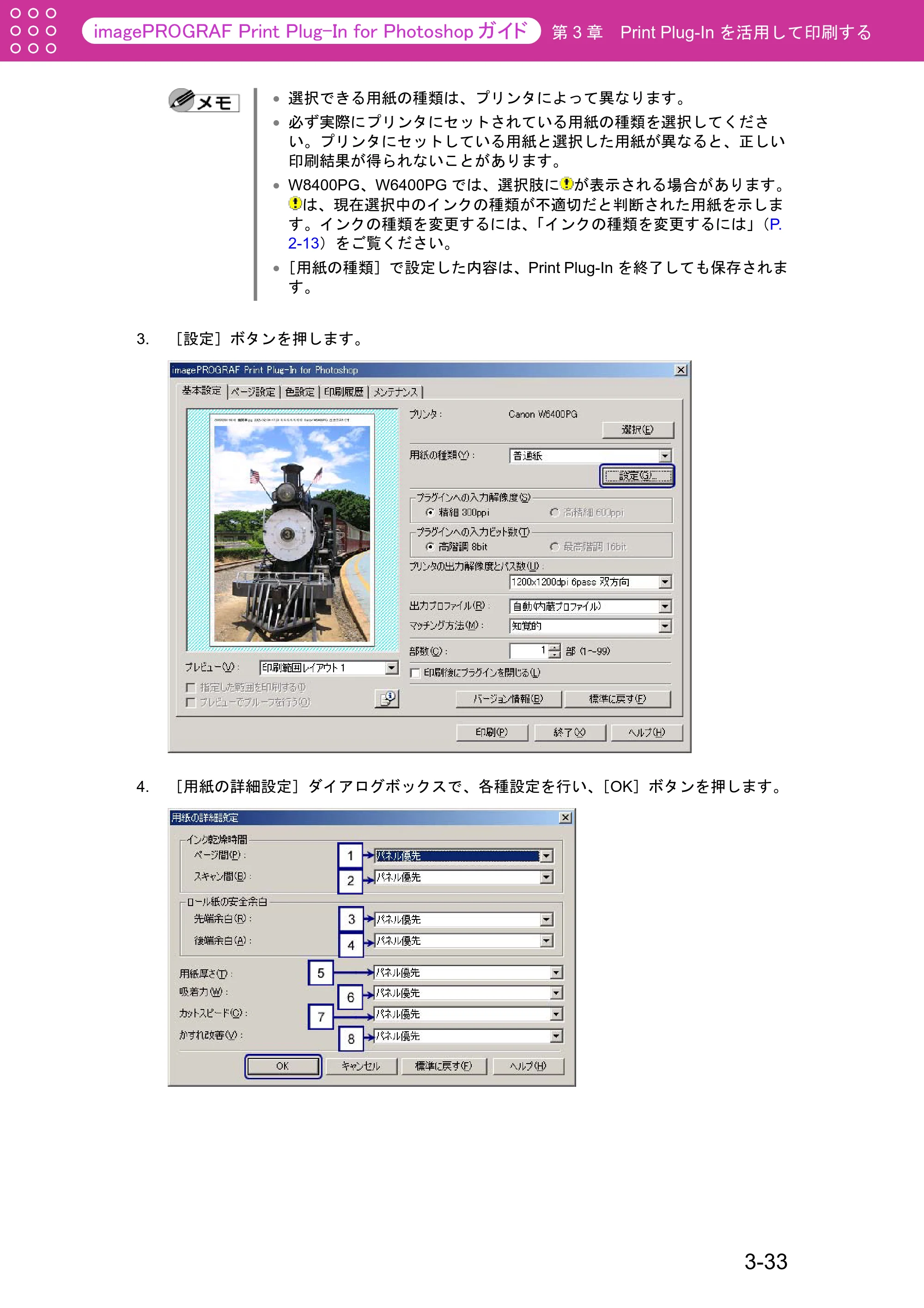
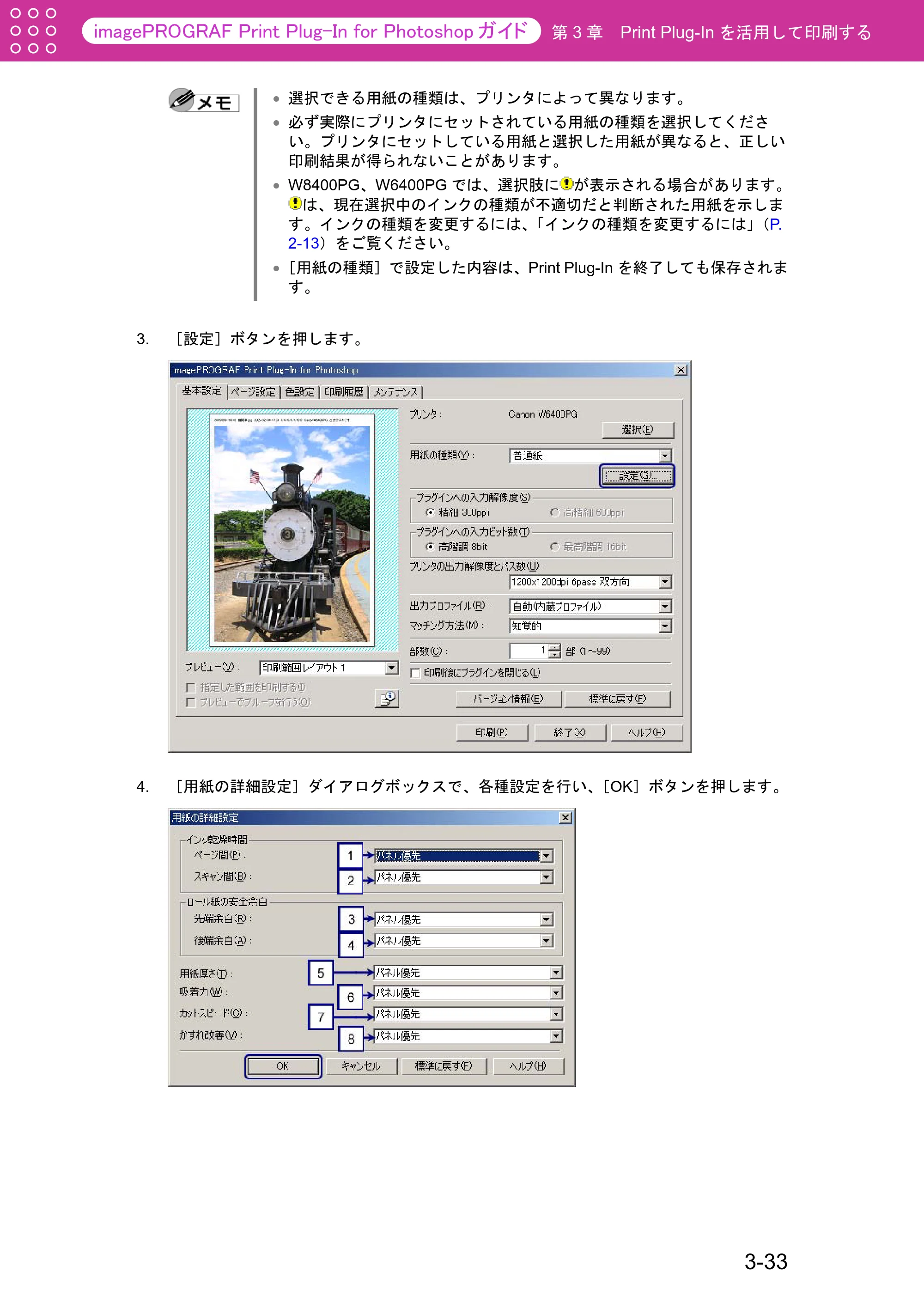
3. [設定]ボタンを押します。
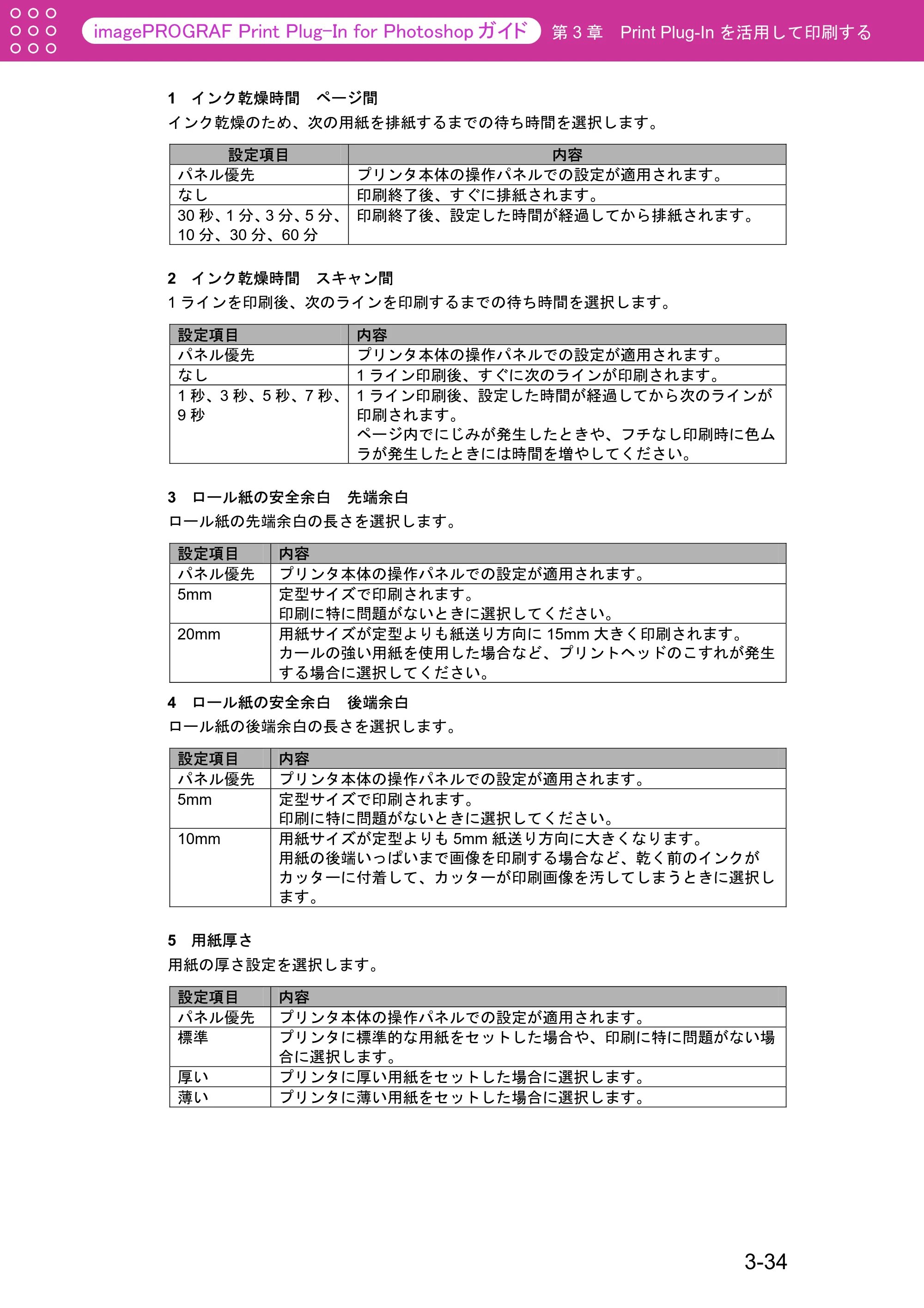
4. [用紙の詳細設定]ダイアログボックスで、各種設定を行い、[OK]ボタンを押します。
3-33
59ページ
第 3 章 Print Plug-In を活用して印刷する
1 インク乾燥時間 ページ間
インク乾燥のため、次の用紙を排紙するまでの待ち時間を選択します。
設定項目 内容
パネル優先 プリンタ本体の操作パネルでの設定が適用されます。
なし 印刷終了後、すぐに排紙されます。
30 秒、1 分、3 分、5 分、
10 分、30 分、60 分
印刷終了後、設定した時間が経過してから排紙されます。
2 インク乾燥時間 スキャン間
1 ラインを印刷後、次のラインを印刷するまでの待ち時間を選択します。
設定項目 内容
パネル優先 プリンタ本体の操作パネルでの設定が適用されます。
なし 1 ライン印刷後、すぐに次のラインが印刷されます。
1 秒、3 秒、5 秒、7 秒、
9 秒
1 ライン印刷後、設定した時間が経過してから次のラインが
印刷されます。
ページ内でにじみが発生したときや、フチなし印刷時に色ム
ラが発生したときには時間を増やしてください。
3 ロール紙の安全余白 先端余白
ロール紙の先端余白の長さを選択します。
設定項目 内容
パネル優先 プリンタ本体の操作パネルでの設定が適用されます。
5mm 定型サイズで印刷されます。
印刷に特に問題がないときに選択してください。
20mm 用紙サイズが定型よりも紙送り方向に 15mm 大きく印刷されます。
カールの強い用紙を使用した場合など、プリントヘッドのこすれが発生
する場合に選択してください。
4 ロール紙の安全余白 後端余白
ロール紙の後端余白の長さを選択します。
設定項目 内容
パネル優先 プリンタ本体の操作パネルでの設定が適用されます。
5mm 定型サイズで印刷されます。
印刷に特に問題がないときに選択してください。
10mm 用紙サイズが定型よりも 5mm 紙送り方向に大きくなります。
用紙の後端いっぱいまで画像を印刷する場合など、乾く前のインクが
カッターに付着して、カッターが印刷画像を汚してしまうときに選択し
ます。
5 用紙厚さ
用紙の厚さ設定を選択します。
設定項目 内容
パネル優先 プリンタ本体の操作パネルでの設定が適用されます。
標準 プリンタに標準的な用紙をセットした場合や、印刷に特に問題がない場
合に選択します。
厚い プリンタに厚い用紙をセットした場合に選択します。
薄い プリンタに薄い用紙をセットした場合に選択します。
3-34
60ページ
第 3 章 Print Plug-In を活用して印刷する
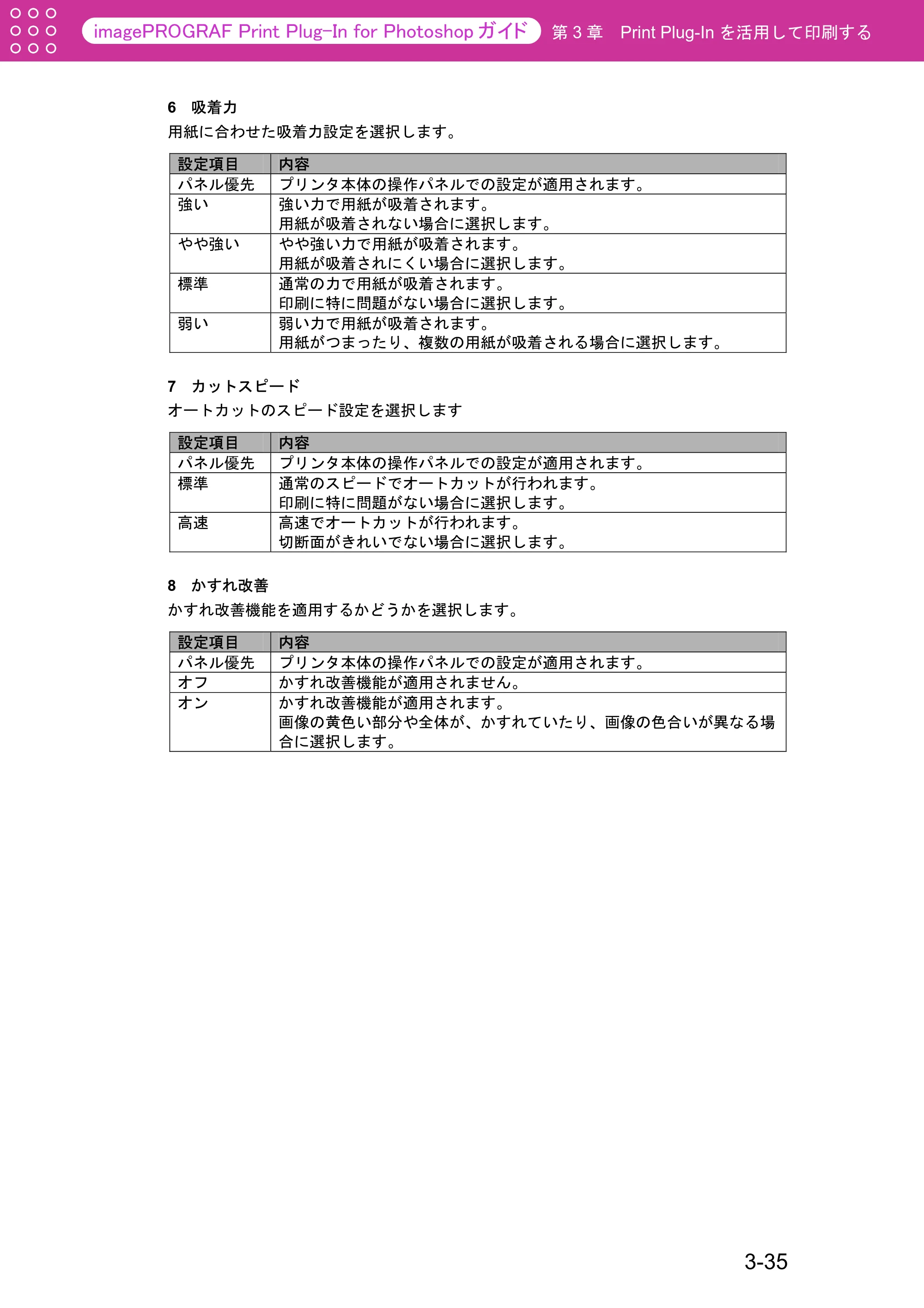
6 吸着力
用紙に合わせた吸着力設定を選択します。
設定項目 内容
パネル優先 プリンタ本体の操作パネルでの設定が適用されます。
強い 強い力で用紙が吸着されます。
用紙が吸着されない場合に選択します。
やや強い やや強い力で用紙が吸着されます。
用紙が吸着されにくい場合に選択します。
標準 通常の力で用紙が吸着されます。
印刷に特に問題がない場合に選択します。
弱い 弱い力で用紙が吸着されます。
用紙がつまったり、複数の用紙が吸着される場合に選択します。
7 カットスピード
オートカットのスピード設定を選択します
設定項目 内容
パネル優先 プリンタ本体の操作パネルでの設定が適用されます。
標準 通常のスピードでオートカットが行われます。
印刷に特に問題がない場合に選択します。
高速 高速でオートカットが行われます。
切断面がきれいでない場合に選択します。
8 かすれ改善
かすれ改善機能を適用するかどうかを選択します。
設定項目 内容
パネル優先 プリンタ本体の操作パネルでの設定が適用されます。
オフ かすれ改善機能が適用されません。
オン かすれ改善機能が適用されます。
画像の黄色い部分や全体が、かすれていたり、画像の色合いが異なる場
合に選択します。
3-35
印刷履歴を活用する
第 3 章 Print Plug-In を活用して印刷する
印刷履歴を活用する
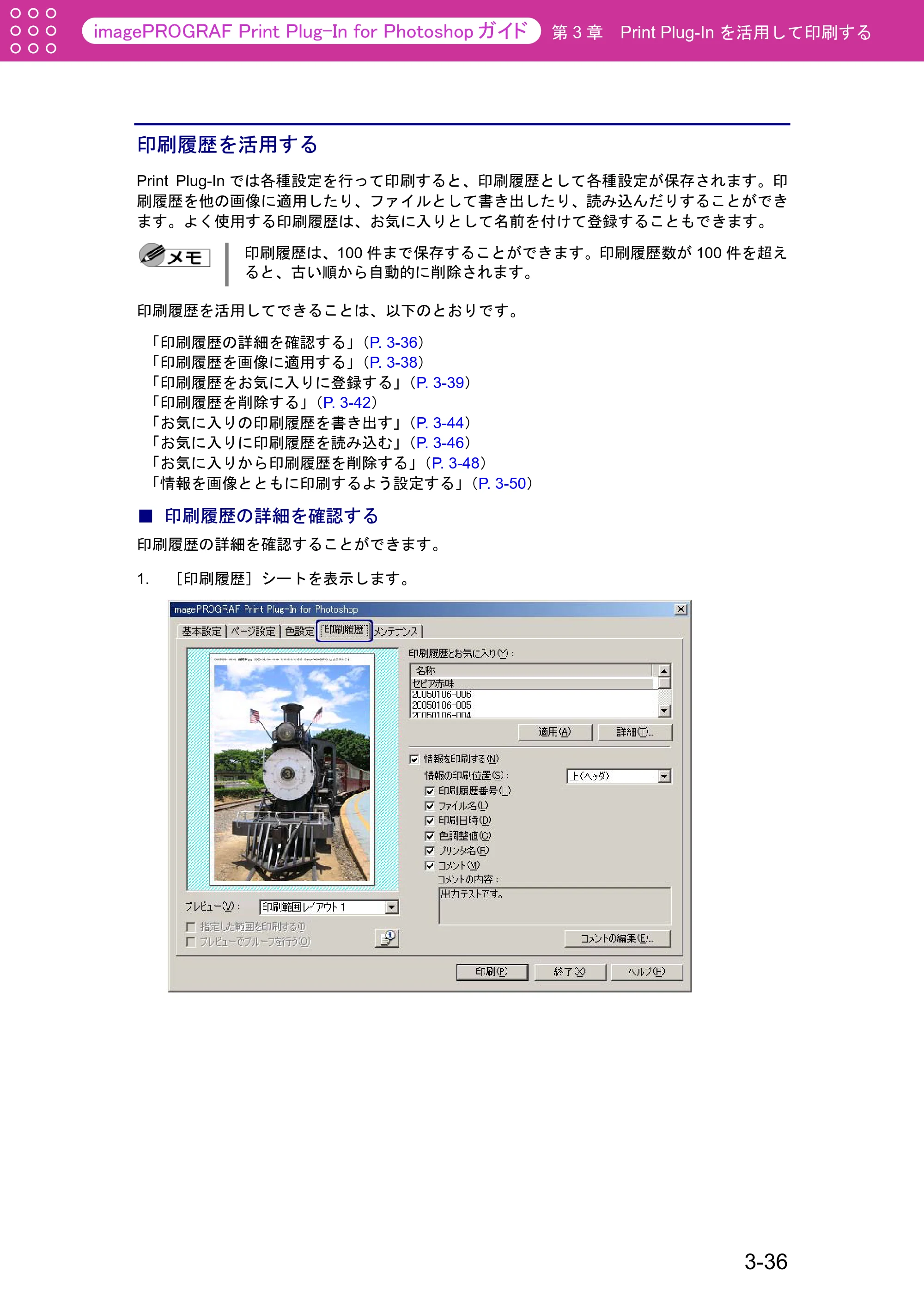
Print Plug-In では各種設定を行って印刷すると、印刷履歴として各種設定が保存されます。印
刷履歴を他の画像に適用したり、ファイルとして書き出したり、読み込んだりすることができ
ます。よく使用する印刷履歴は、お気に入りとして名前を付けて登録することもできます。
印刷履歴は、100 件まで保存することができます。印刷履歴数が 100 件を超え
ると、古い順から自動的に削除されます。
印刷履歴を活用してできることは、以下のとおりです。
「印刷履歴の詳細を確認する」(P. 3-36)
「印刷履歴を画像に適用する」(P. 3-38)
「印刷履歴をお気に入りに登録する」(P. 3-39)
「印刷履歴を削除する」(P. 3-42)
「お気に入りの印刷履歴を書き出す」(P. 3-44)
「お気に入りに印刷履歴を読み込む」(P. 3-46)
「お気に入りから印刷履歴を削除する」(P. 3-48)
「情報を画像とともに印刷するよう設定する」(P. 3-50)
■ 印刷履歴の詳細を確認する
印刷履歴の詳細を確認することができます。
1. [印刷履歴]シートを表示します。
3-36
62ページ
第 3 章 Print Plug-In を活用して印刷する
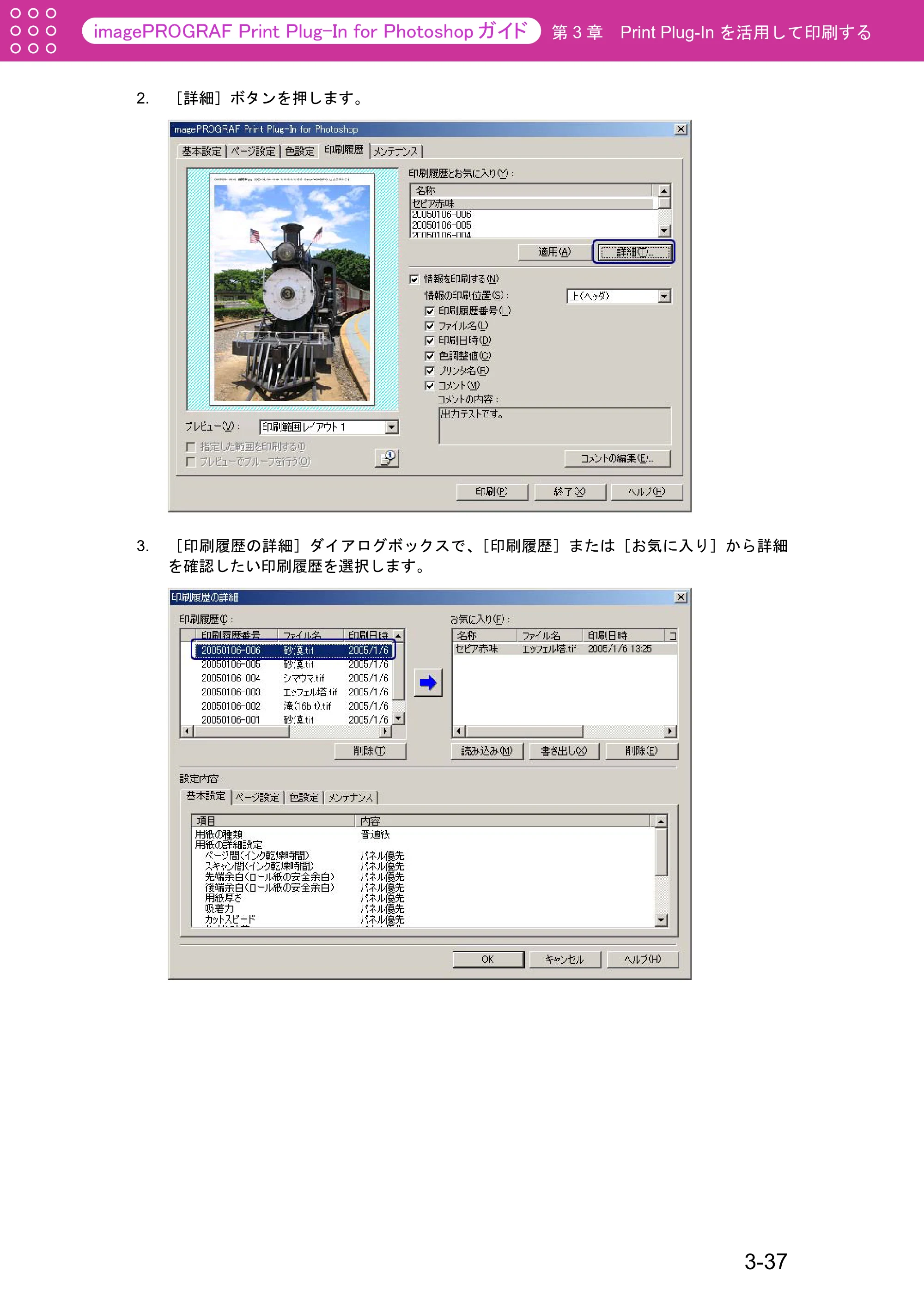
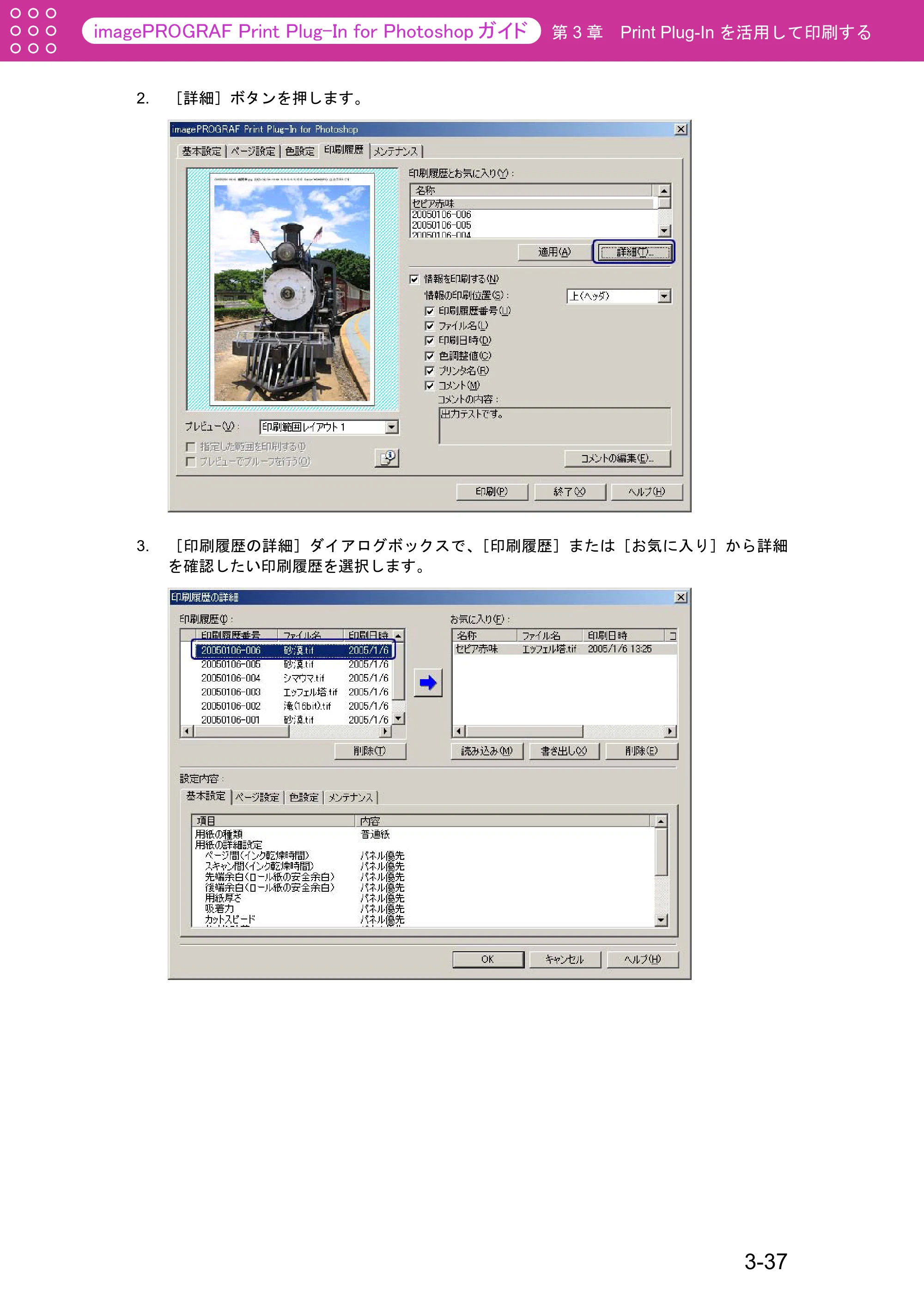
2. [詳細]ボタンを押します。
3. [印刷履歴の詳細]ダイアログボックスで、[印刷履歴]または[お気に入り]から詳細
を確認したい印刷履歴を選択します。
3-37
印刷履歴を画像に適用する
第 3 章 Print Plug-In を活用して印刷する
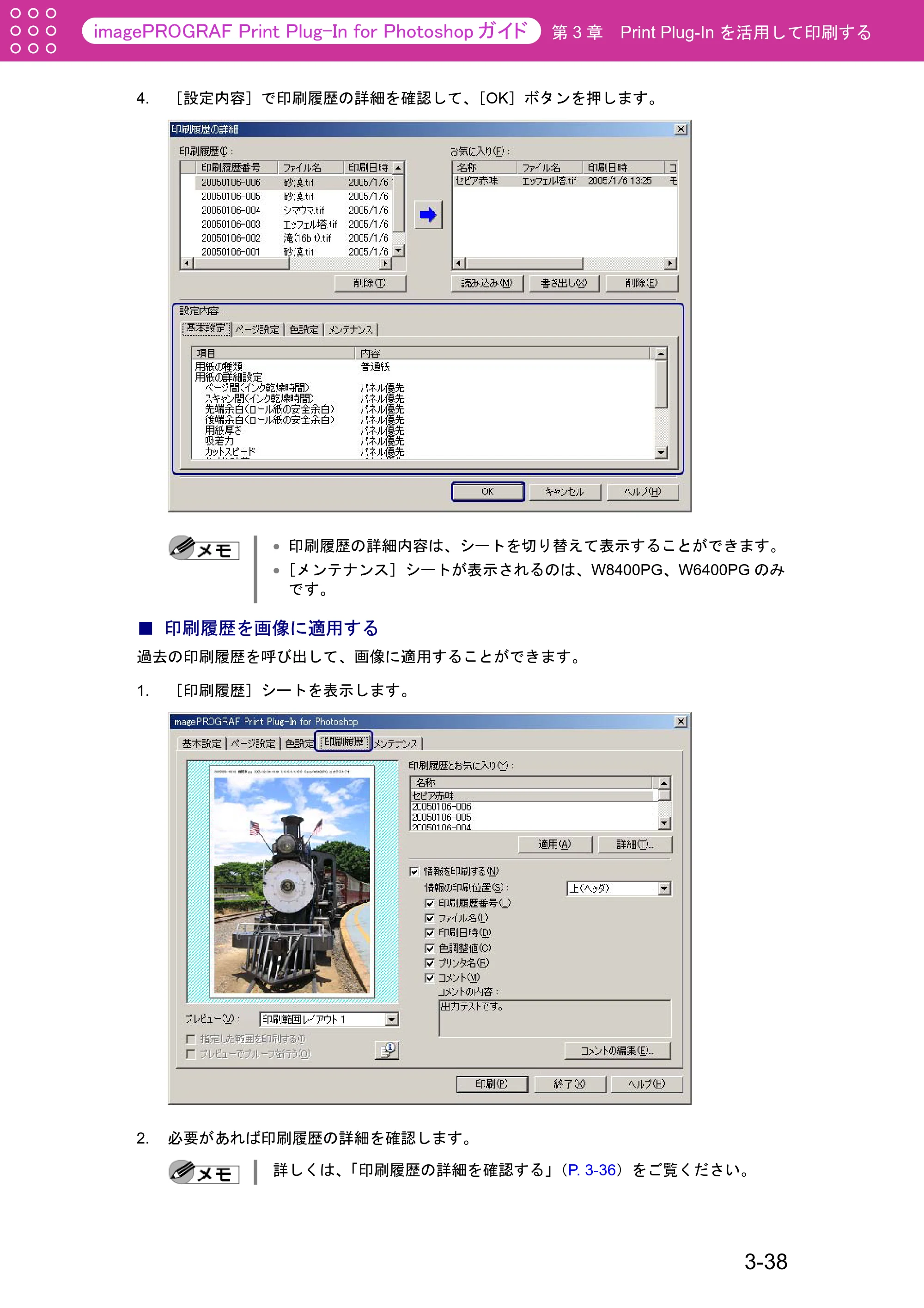
4. [設定内容]で印刷履歴の詳細を確認して、[OK]ボタンを押します。
印刷履歴の詳細内容は、シートを切り替えて表示することができます。
[メンテナンス]シートが表示されるのは、W8400PG、W6400PG のみ
です。
■ 印刷履歴を画像に適用する
過去の印刷履歴を呼び出して、画像に適用することができます。
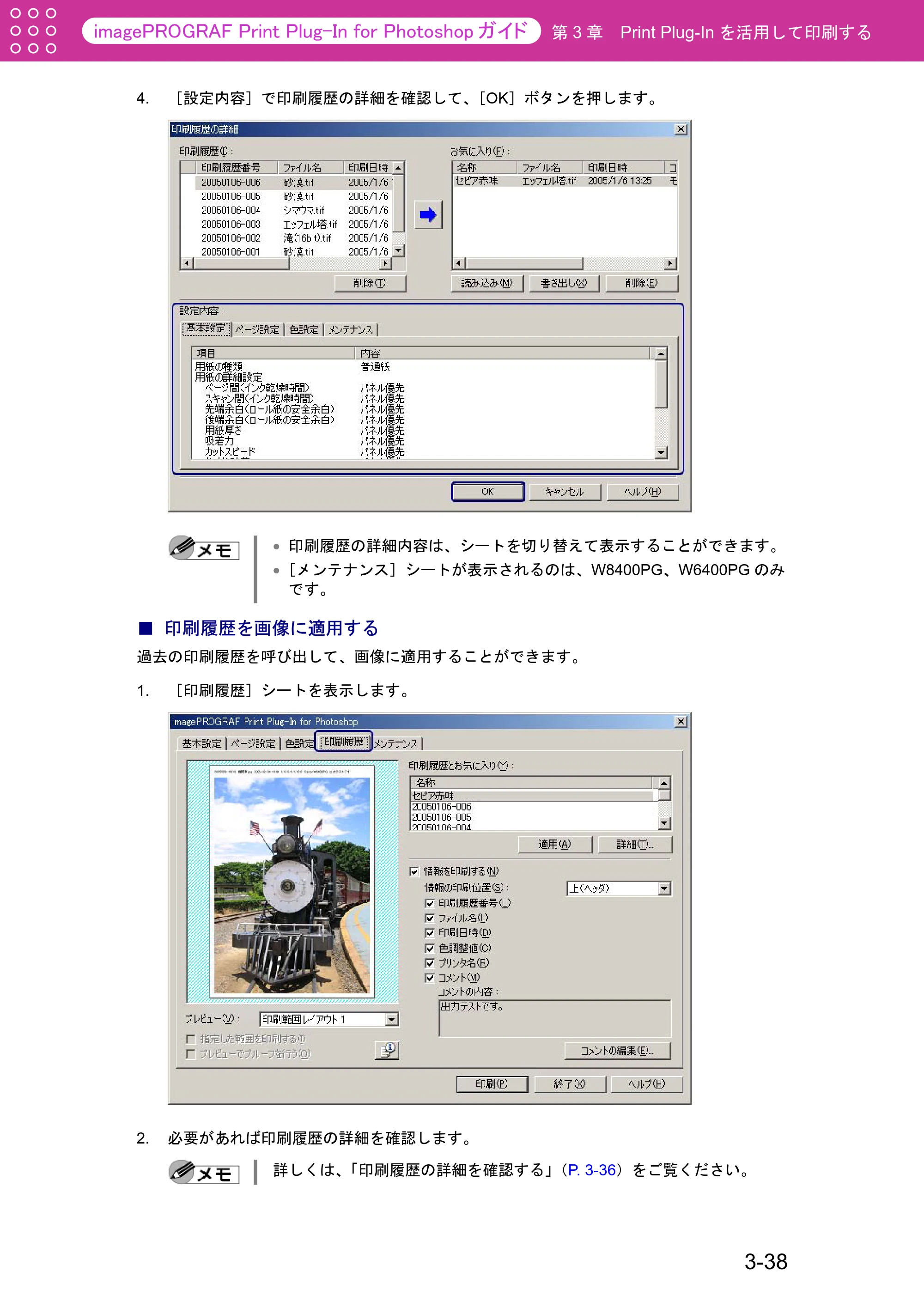
1. [印刷履歴]シートを表示します。
2. 必要があれば印刷履歴の詳細を確認します。
詳しくは、「印刷履歴の詳細を確認する」(P. 3-36)をご覧ください。
3-38
印刷履歴をお気に入りに登録する
第 3 章 Print Plug-In を活用して印刷する
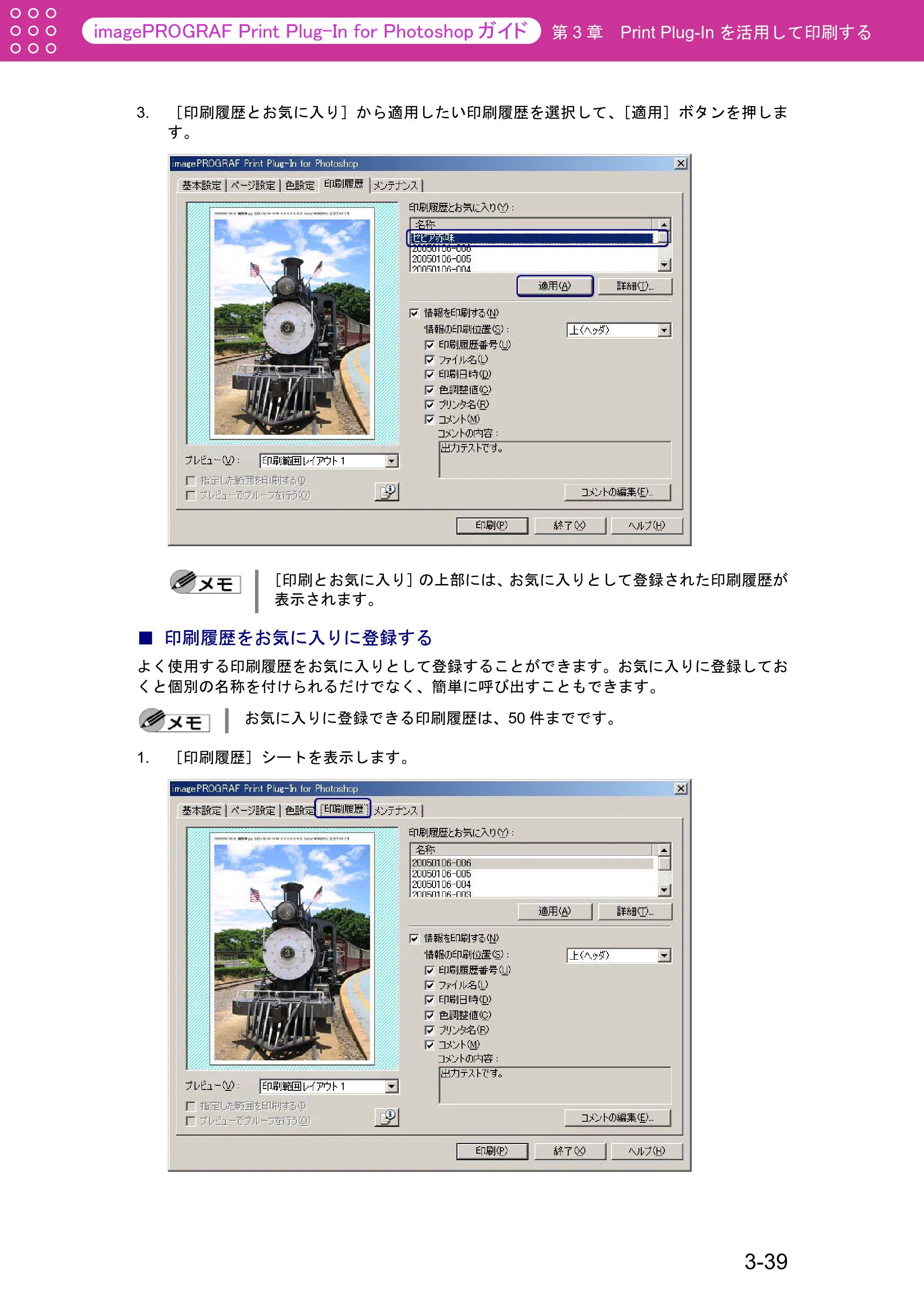
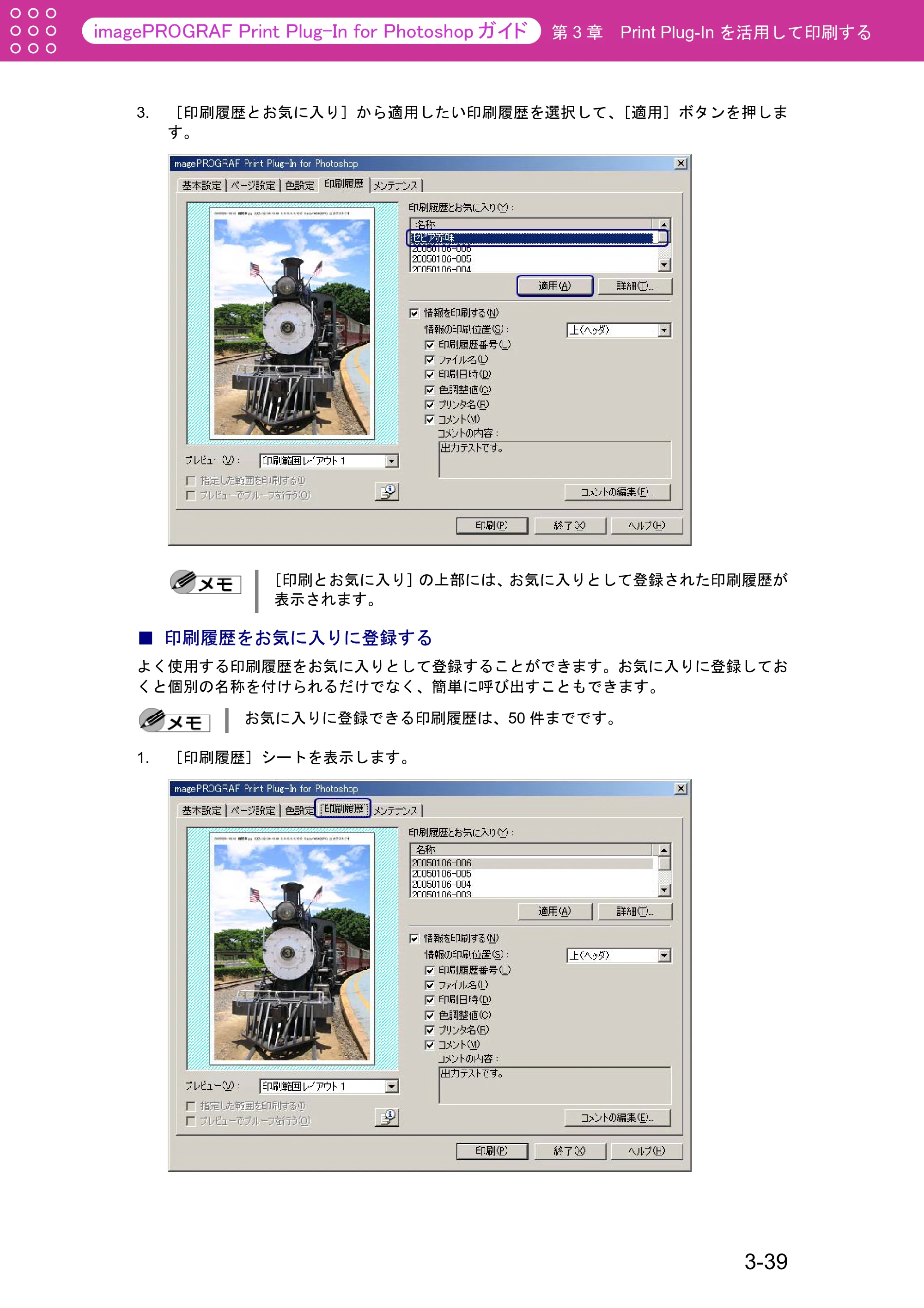
3. [印刷履歴とお気に入り]から適用したい印刷履歴を選択して、[適用]ボタンを押しま
す。
[印刷とお気に入り]の上部には、お気に入りとして登録された印刷履歴が
表示されます。
■ 印刷履歴をお気に入りに登録する
よく使用する印刷履歴をお気に入りとして登録することができます。お気に入りに登録してお
くと個別の名称を付けられるだけでなく、簡単に呼び出すこともできます。
お気に入りに登録できる印刷履歴は、50 件までです。
1. [印刷履歴]シートを表示します。
3-39
65ページ
第 3 章 Print Plug-In を活用して印刷する
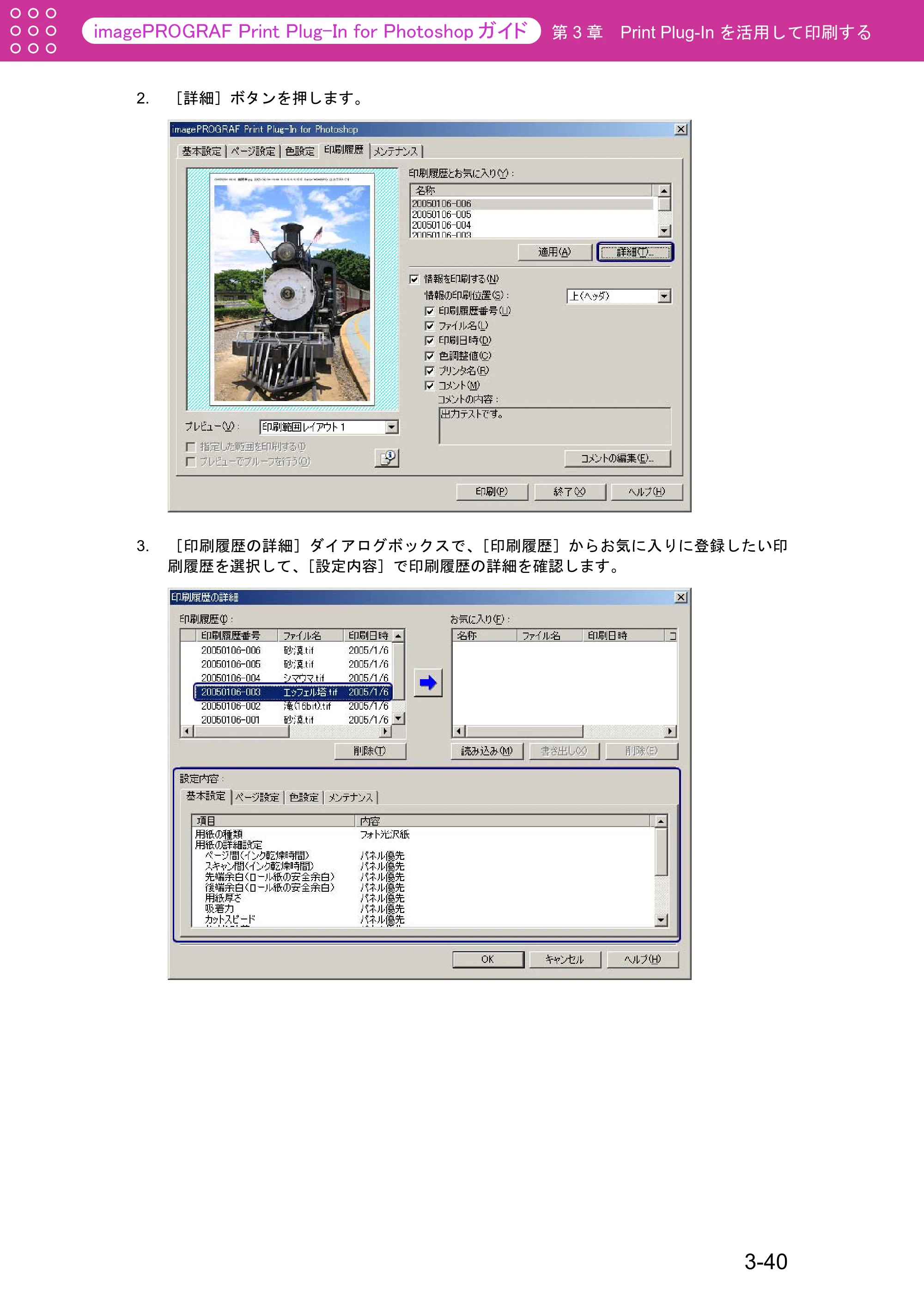
2. [詳細]ボタンを押します。
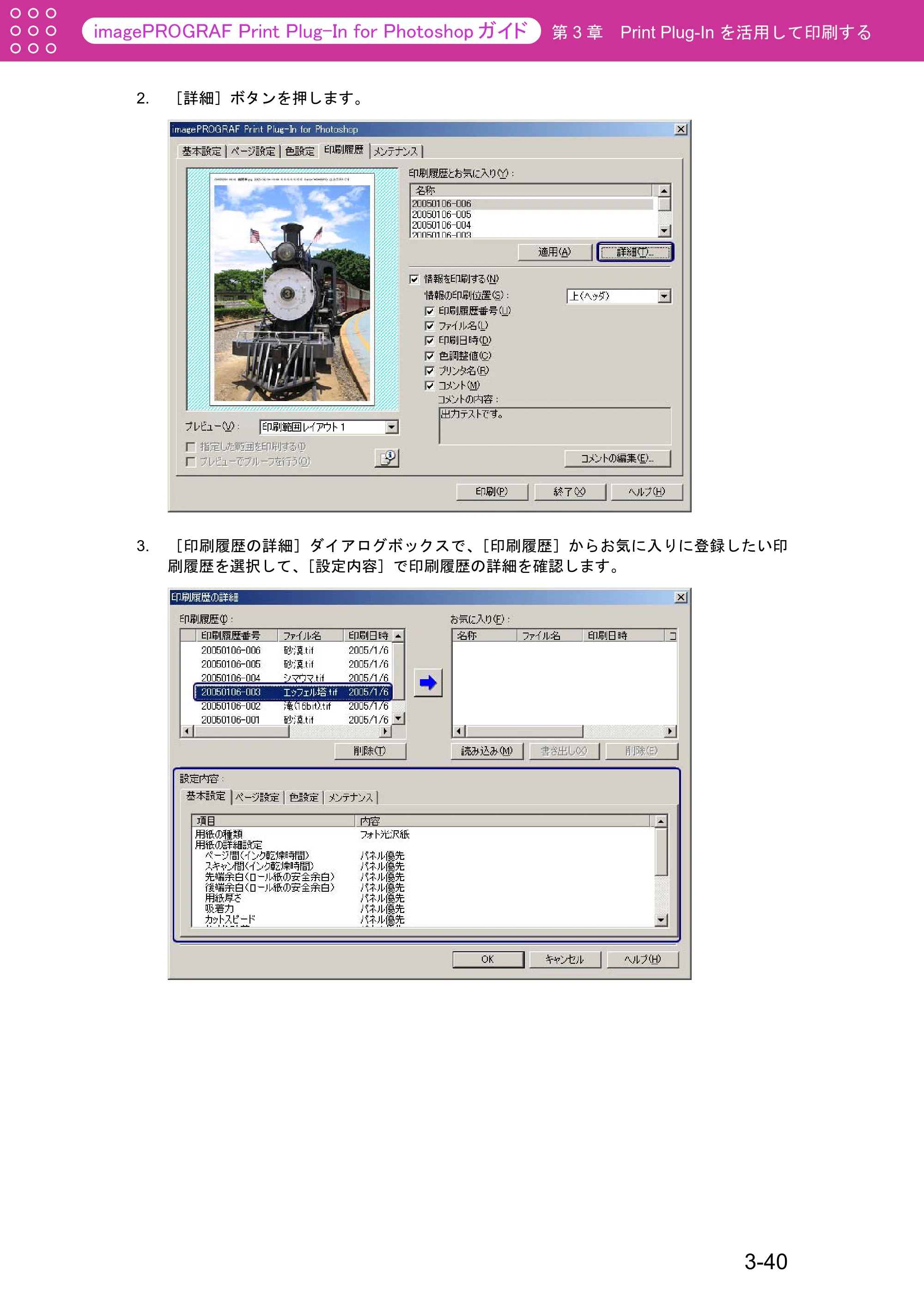
3. [印刷履歴の詳細]ダイアログボックスで、[印刷履歴]からお気に入りに登録したい印
刷履歴を選択して、[設定内容]で印刷履歴の詳細を確認します。
3-40
66ページ
第 3 章 Print Plug-In を活用して印刷する
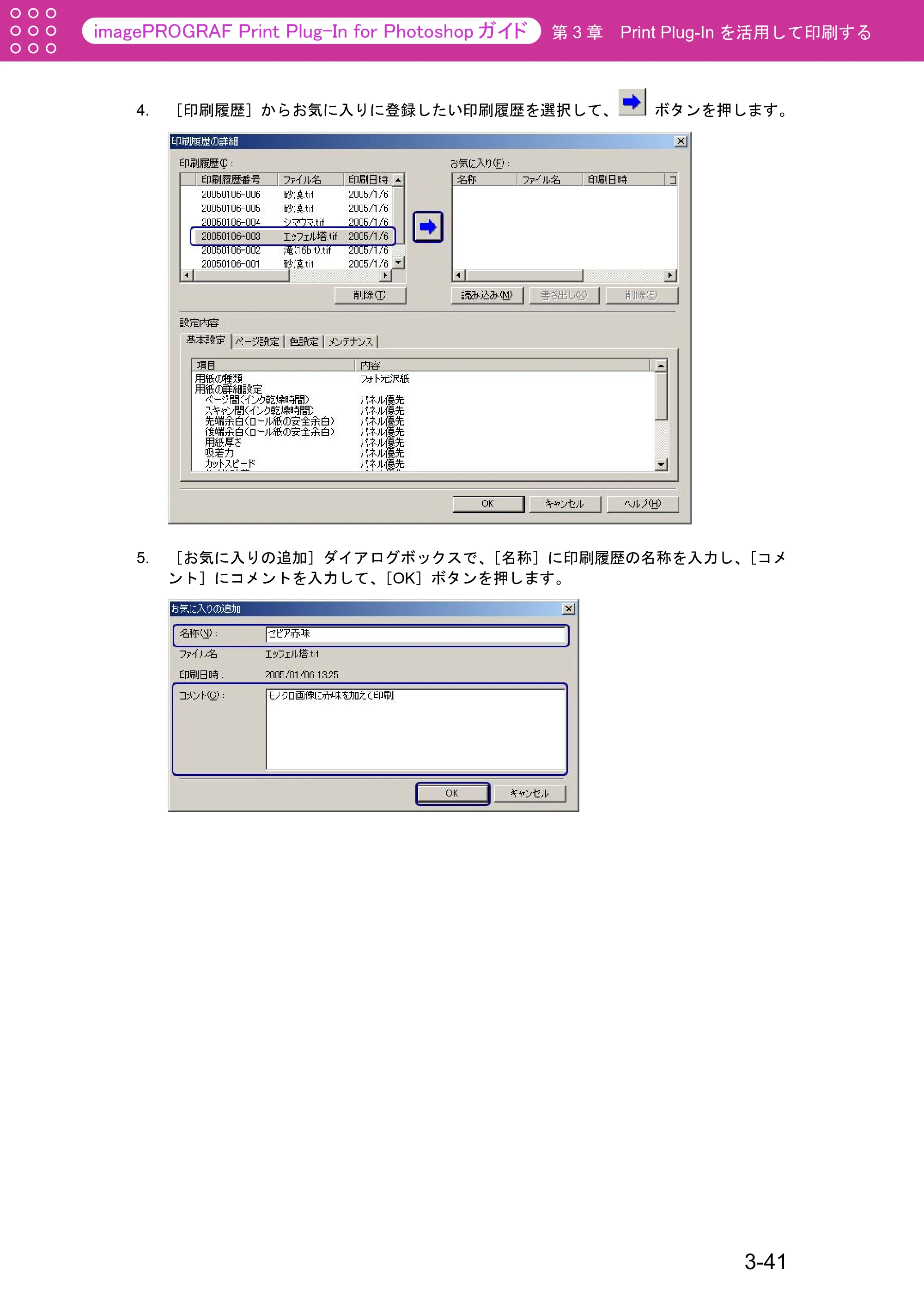
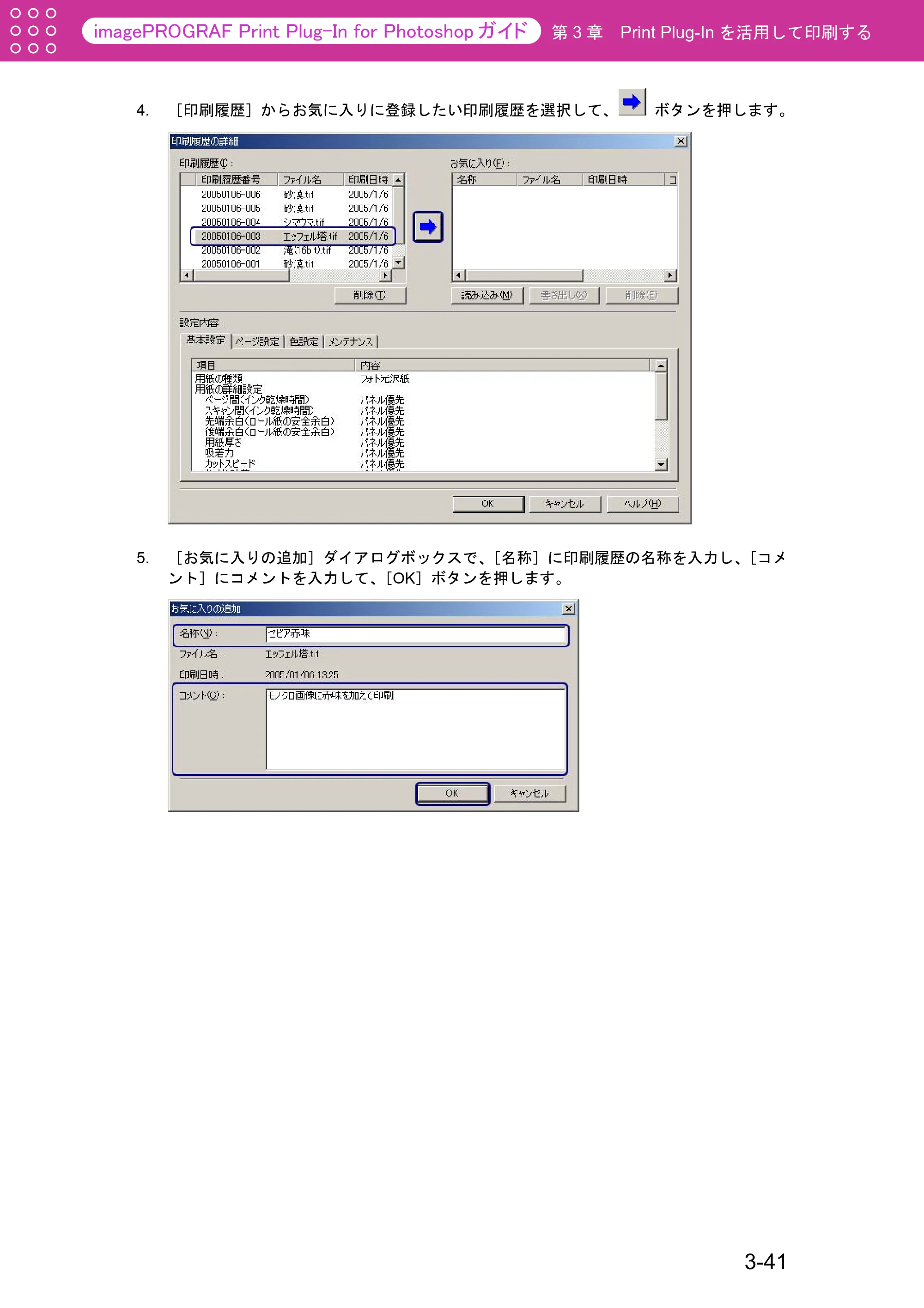
4. [印刷履歴]からお気に入りに登録したい印刷履歴を選択して、 ボタンを押します。
5. [お気に入りの追加]ダイアログボックスで、[名称]に印刷履歴の名称を入力し、[コメ
ント]にコメントを入力して、[OK]ボタンを押します。
3-41
印刷履歴を削除する
第 3 章 Print Plug-In を活用して印刷する
6. [OK]ボタンを押して、[印刷履歴の詳細]ダイアログボックスを閉じます。
■ 印刷履歴を削除する
印刷履歴を削除することができます。削除した印刷履歴は元には戻せませんので、ご注意くだ
さい。
1. [印刷履歴]シートを表示します。
3-42
68ページ
第 3 章 Print Plug-In を活用して印刷する
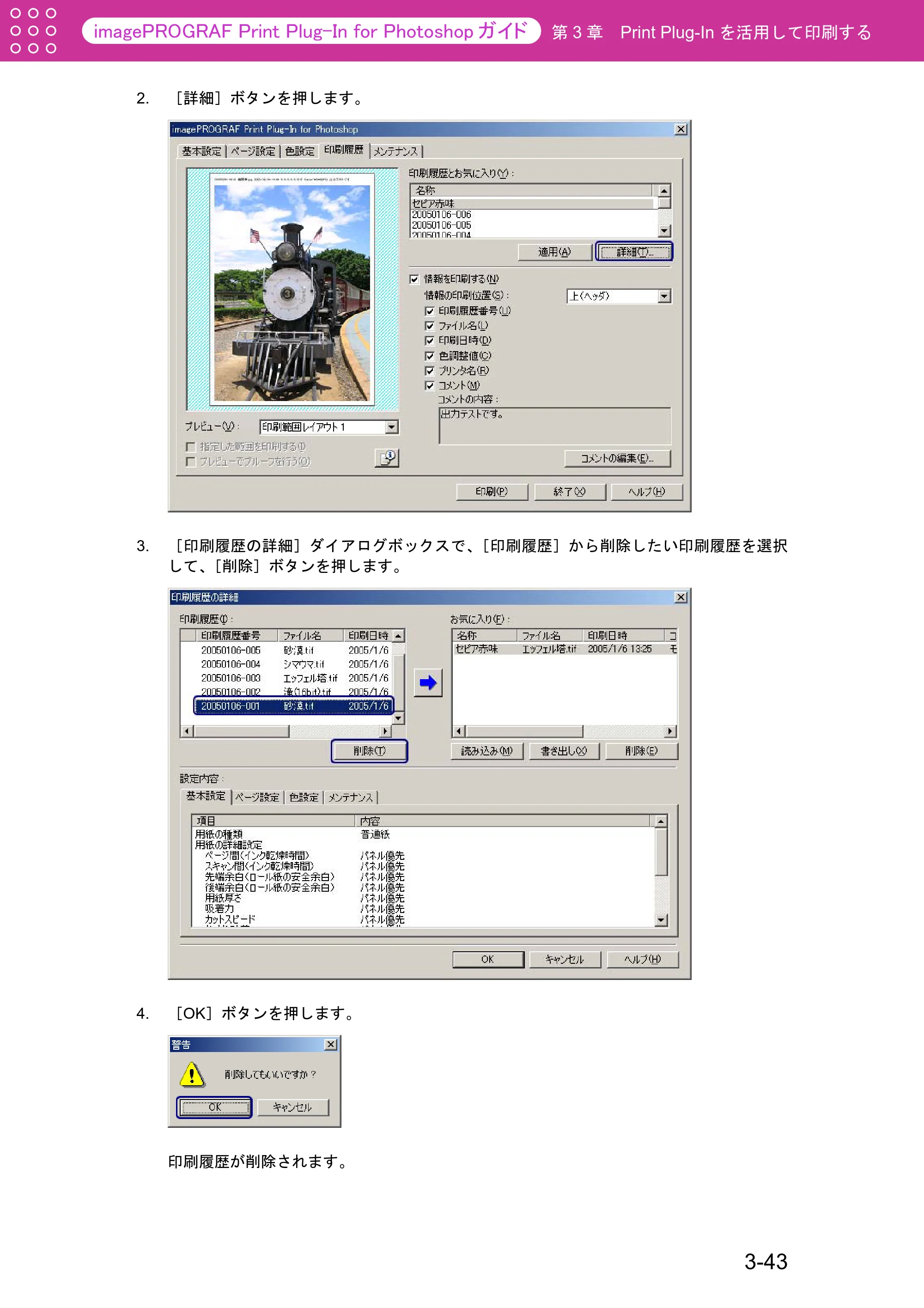
2. [詳細]ボタンを押します。
3. [印刷履歴の詳細]ダイアログボックスで、[印刷履歴]から削除したい印刷履歴を選択
して、[削除]ボタンを押します。
4. [OK]ボタンを押します。
印刷履歴が削除されます。
3-43
お気に入りの印刷履歴を書き出す
第 3 章 Print Plug-In を活用して印刷する
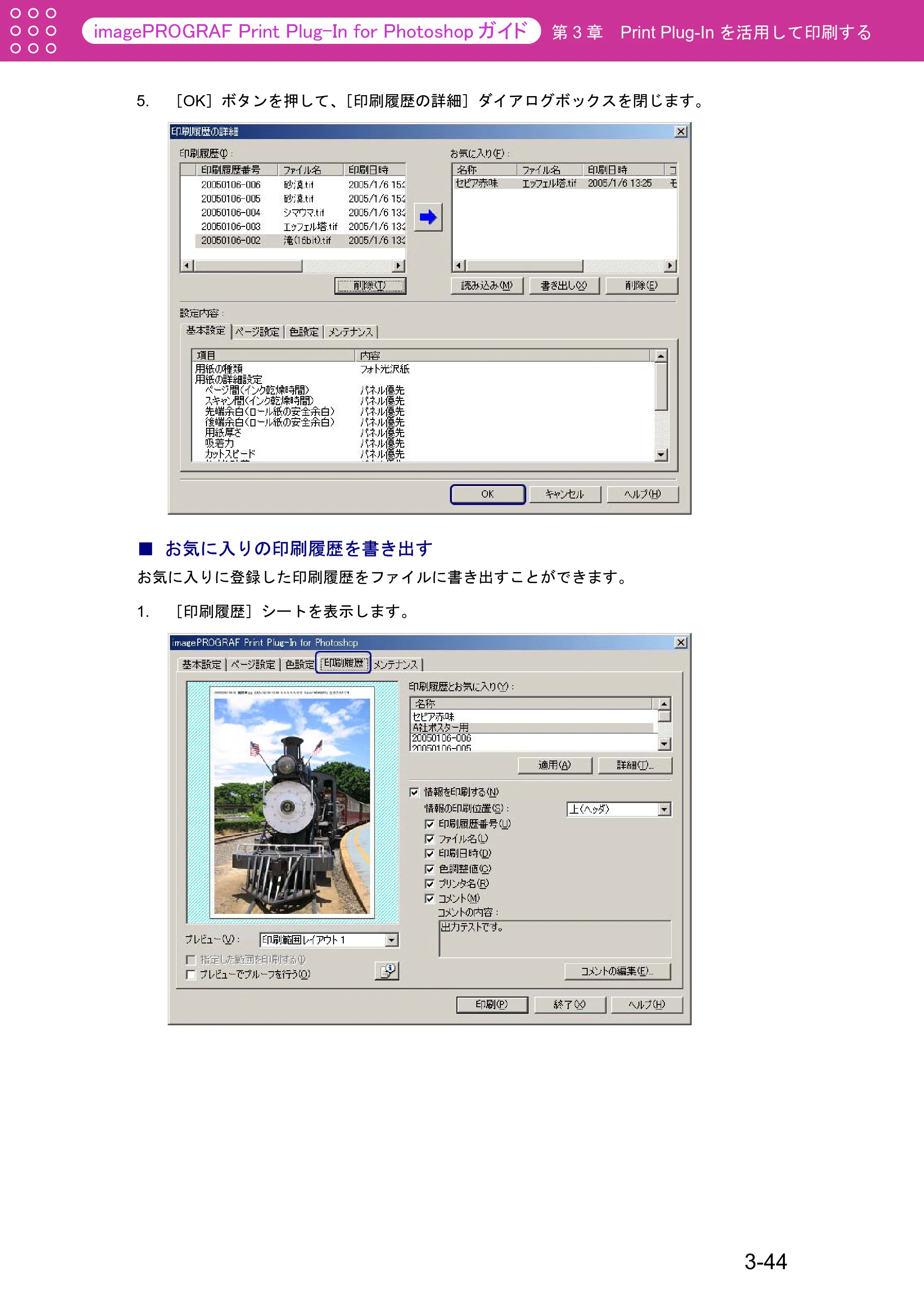
5. [OK]ボタンを押して、[印刷履歴の詳細]ダイアログボックスを閉じます。
■ お気に入りの印刷履歴を書き出す
お気に入りに登録した印刷履歴をファイルに書き出すことができます。
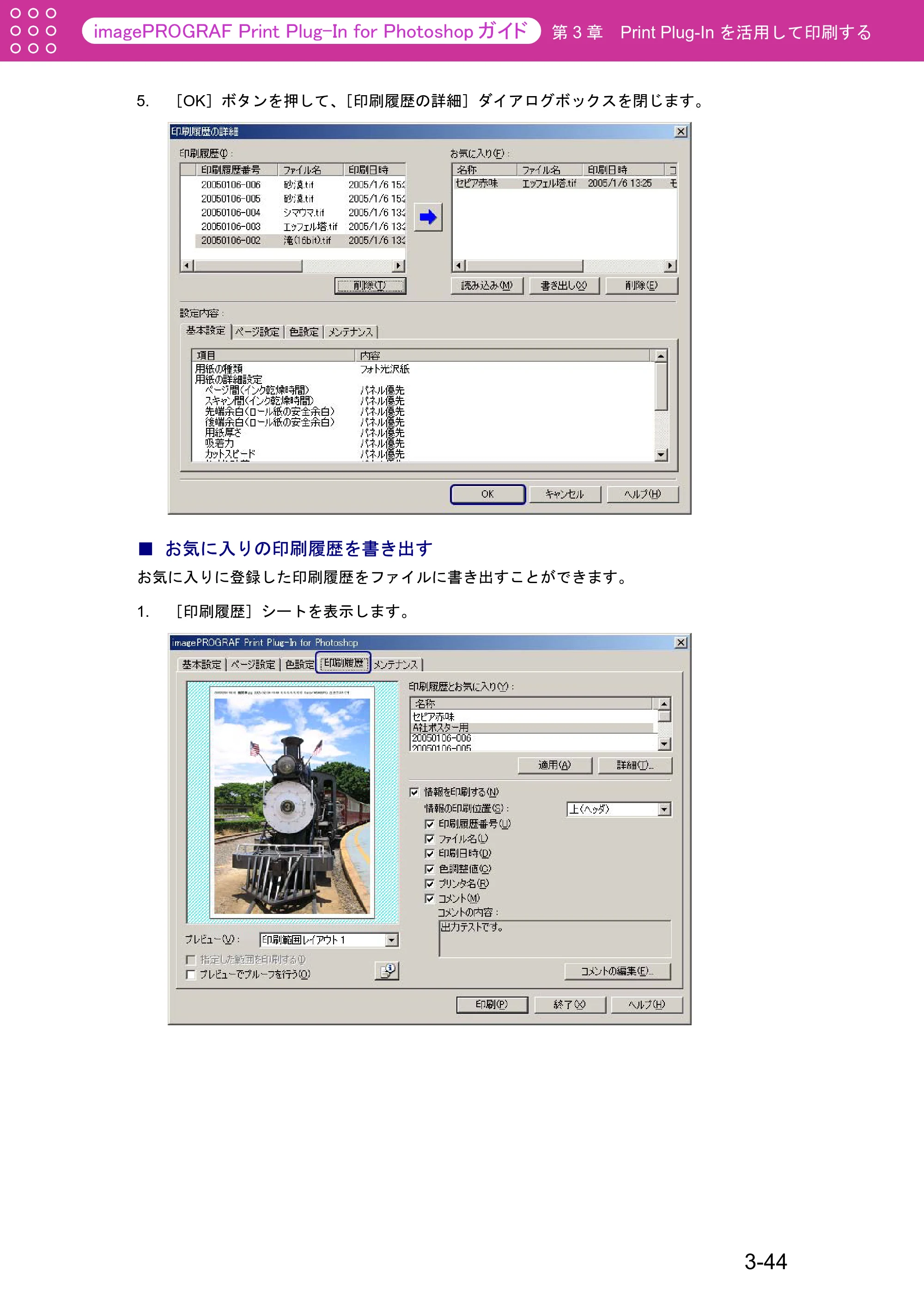
1. [印刷履歴]シートを表示します。
3-44
70ページ
第 3 章 Print Plug-In を活用して印刷する
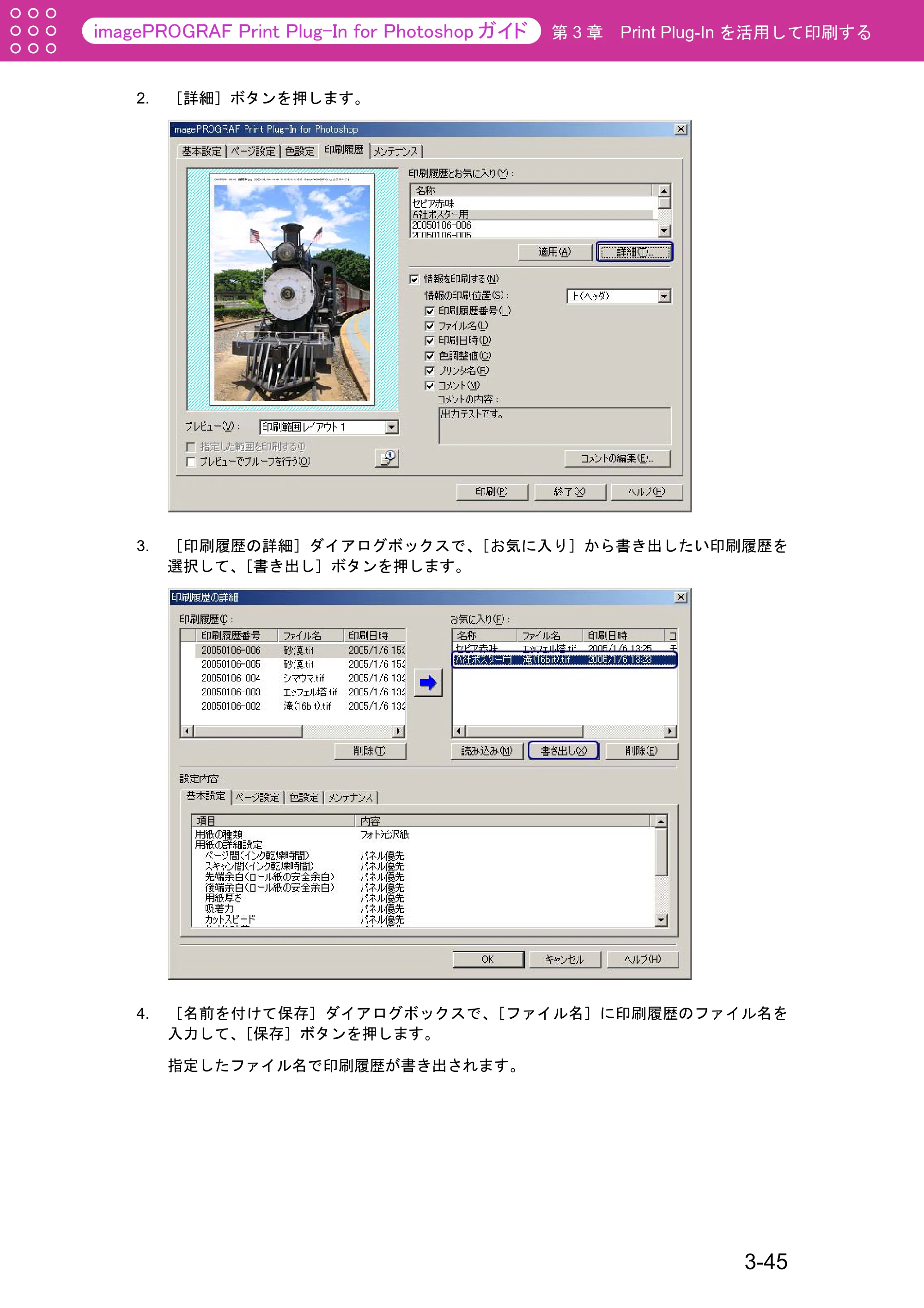
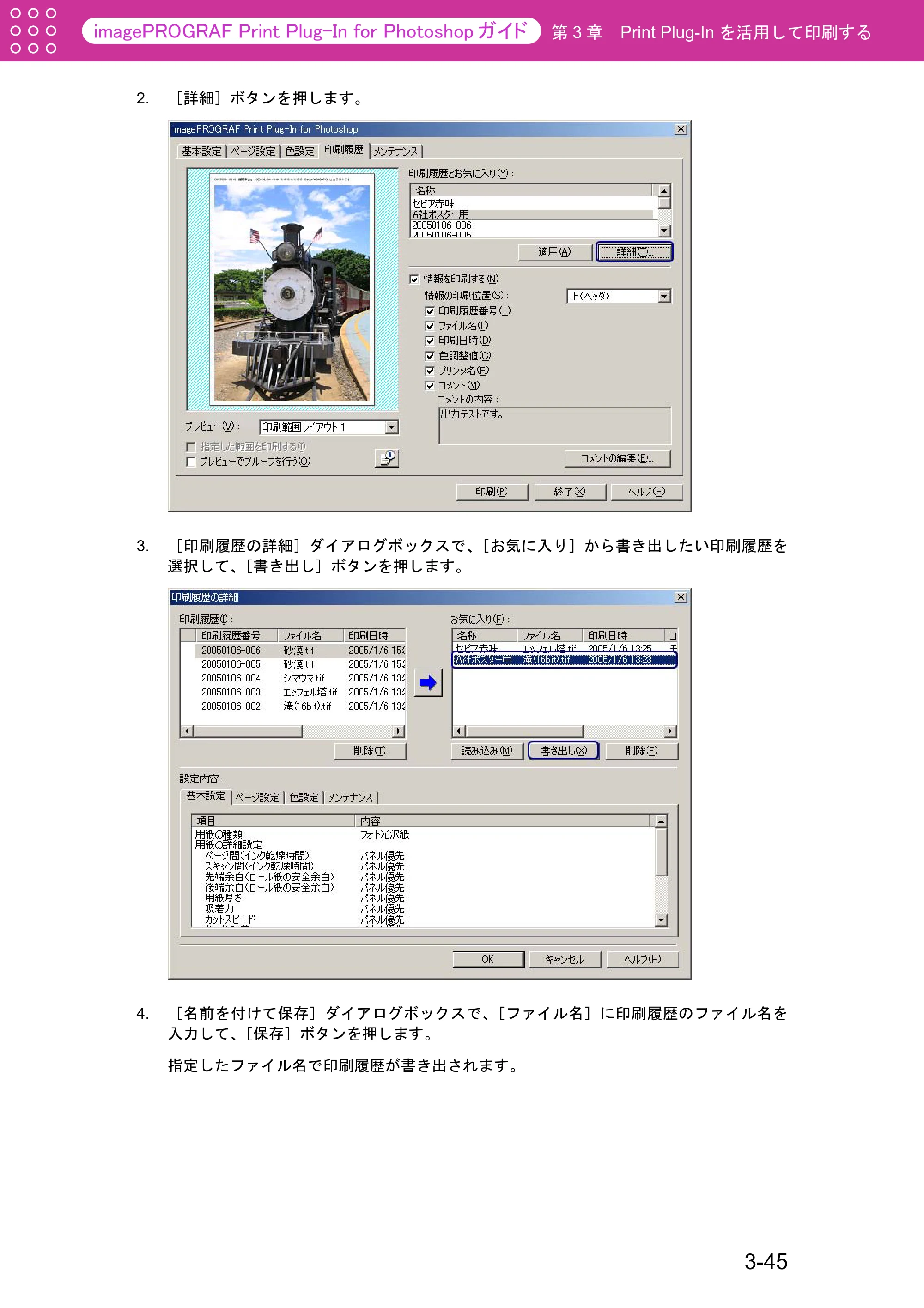
2. [詳細]ボタンを押します。
3. [印刷履歴の詳細]ダイアログボックスで、[お気に入り]から書き出したい印刷履歴を
選択して、[書き出し]ボタンを押します。
4. [名前を付けて保存]ダイアログボックスで、[ファイル名]に印刷履歴のファイル名を
入力して、[保存]ボタンを押します。
指定したファイル名で印刷履歴が書き出されます。
3-45
お気に入りに印刷履歴を読み込む
第 3 章 Print Plug-In を活用して印刷する
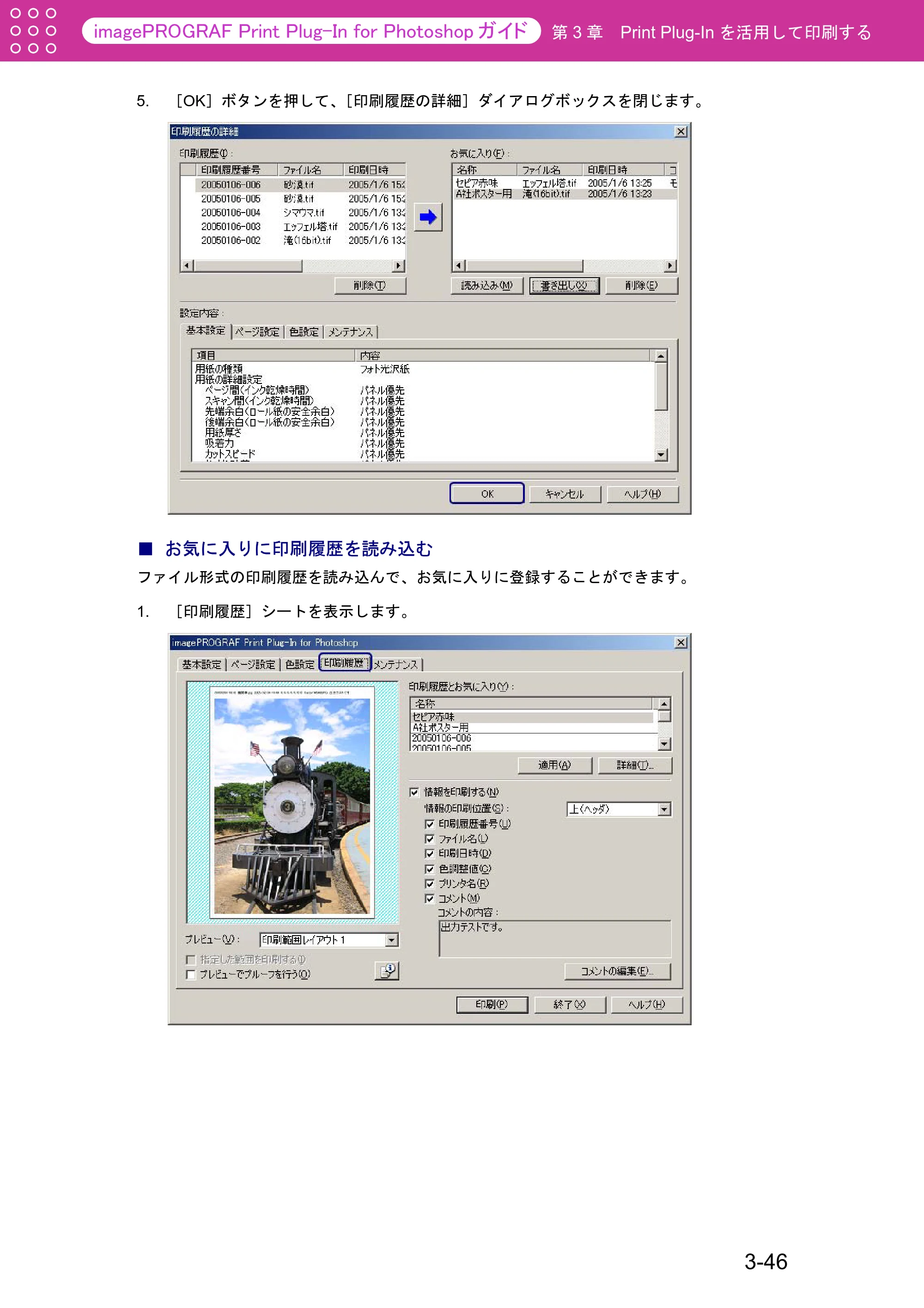
5. [OK]ボタンを押して、[印刷履歴の詳細]ダイアログボックスを閉じます。
■ お気に入りに印刷履歴を読み込む
ファイル形式の印刷履歴を読み込んで、お気に入りに登録することができます。
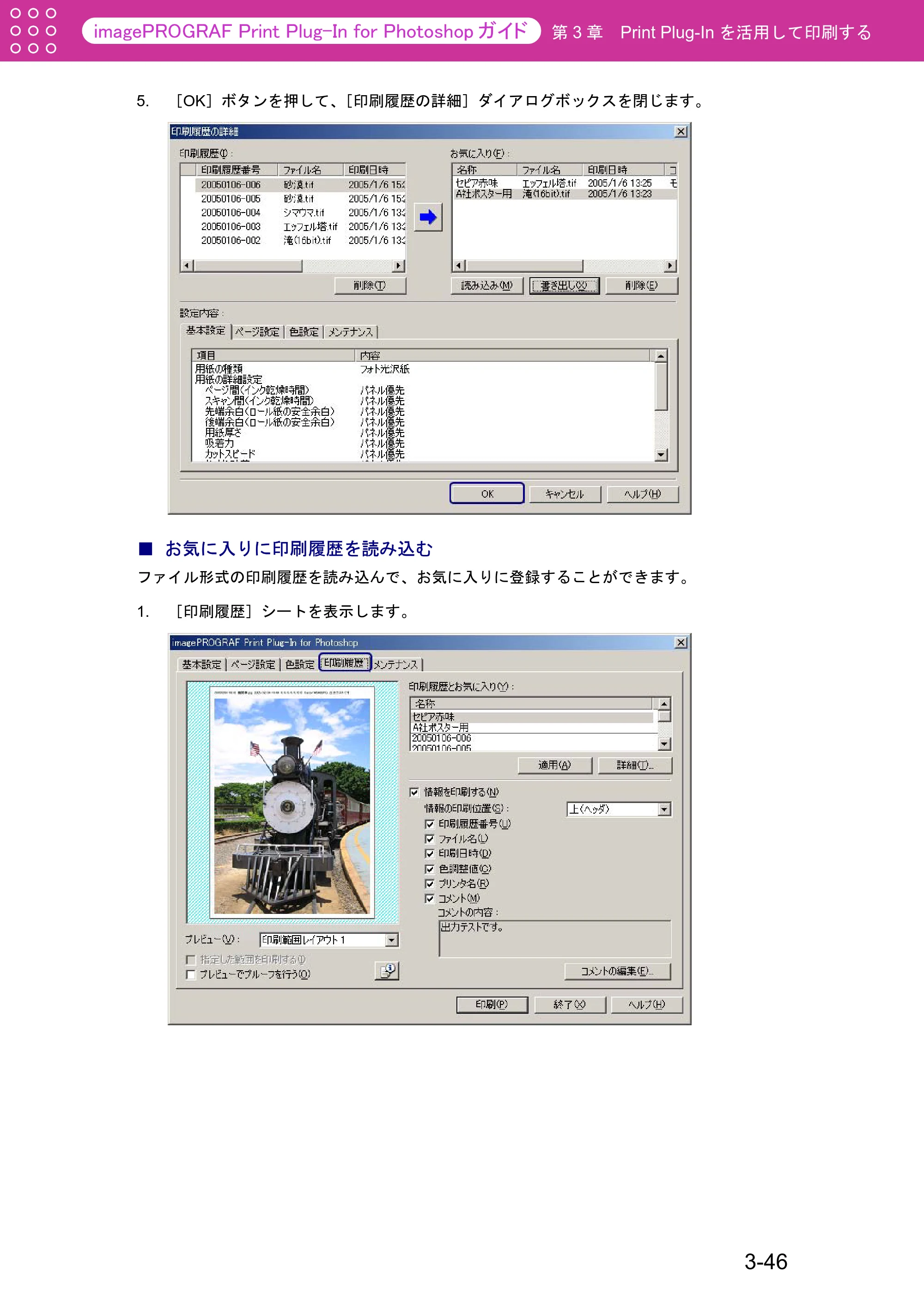
1. [印刷履歴]シートを表示します。
3-46
72ページ
第 3 章 Print Plug-In を活用して印刷する
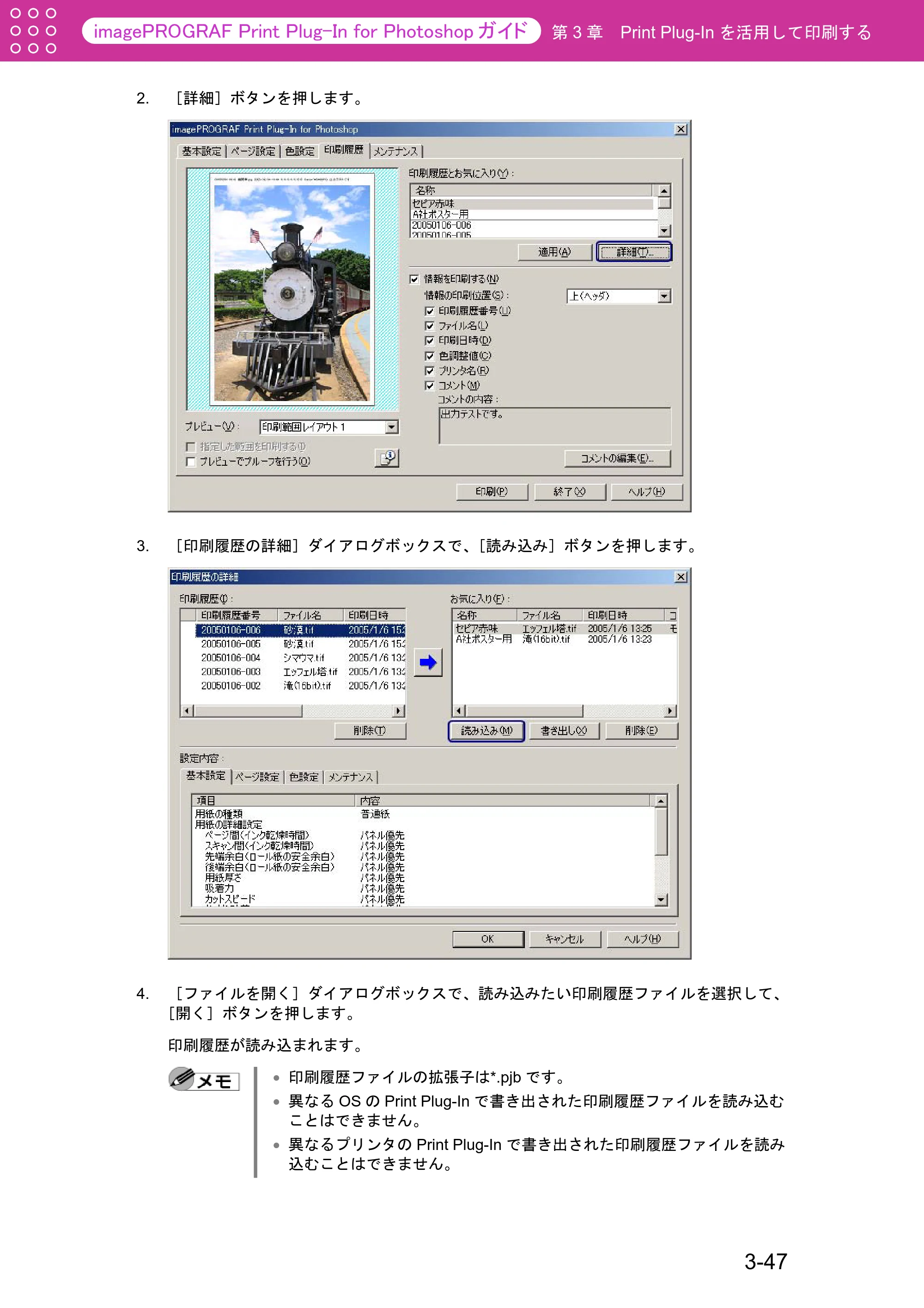
2. [詳細]ボタンを押します。
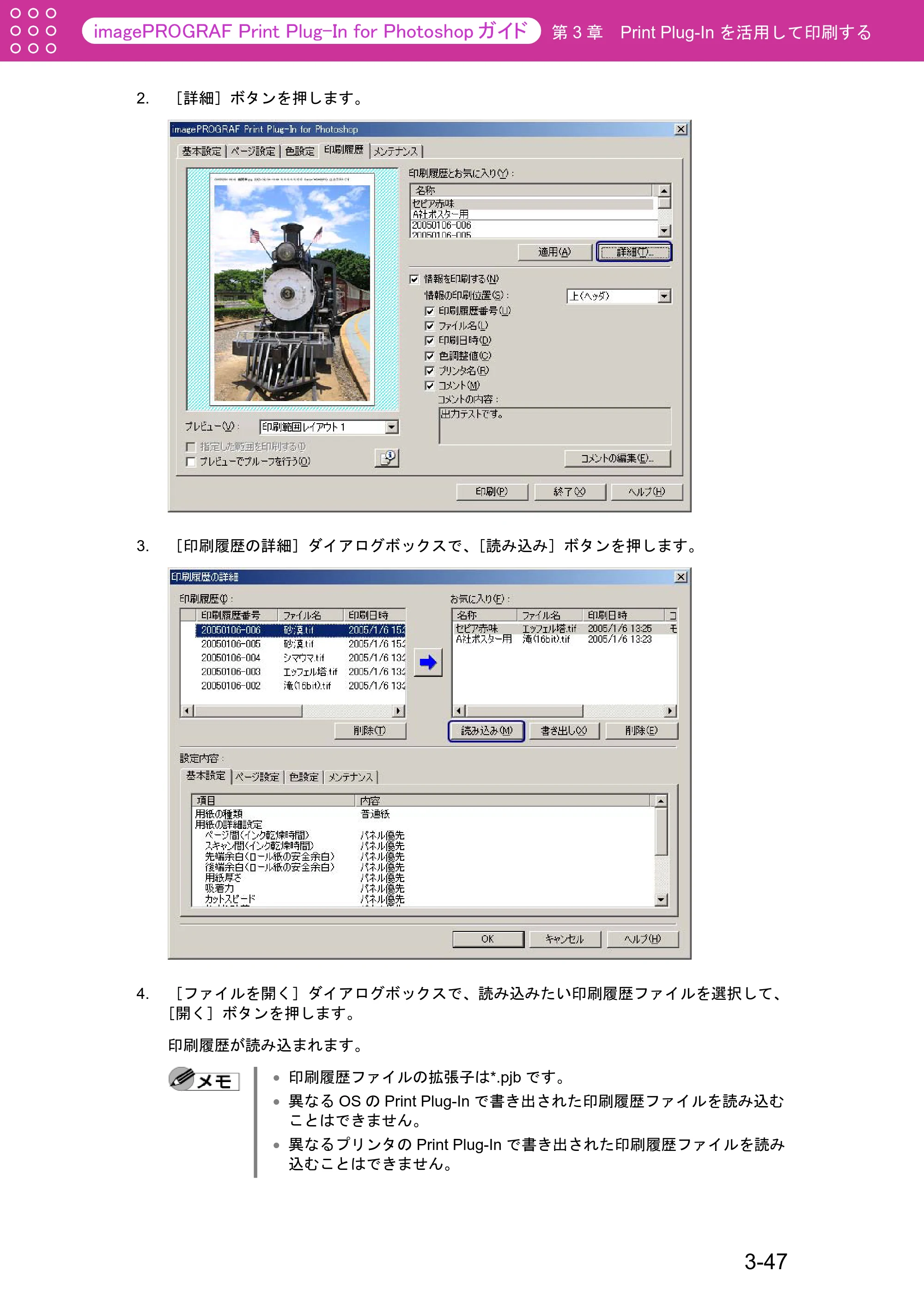
3. [印刷履歴の詳細]ダイアログボックスで、[読み込み]ボタンを押します。
4. [ファイルを開く]ダイアログボックスで、読み込みたい印刷履歴ファイルを選択して、
[開く]ボタンを押します。
印刷履歴が読み込まれます。
印刷履歴ファイルの拡張子は*.pjb です。
異なる OS の Print Plug-In で書き出された印刷履歴ファイルを読み込む
ことはできません。
異なるプリンタの Print Plug-In で書き出された印刷履歴ファイルを読み
込むことはできません。
3-47
お気に入りから印刷履歴を削除する
第 3 章 Print Plug-In を活用して印刷する
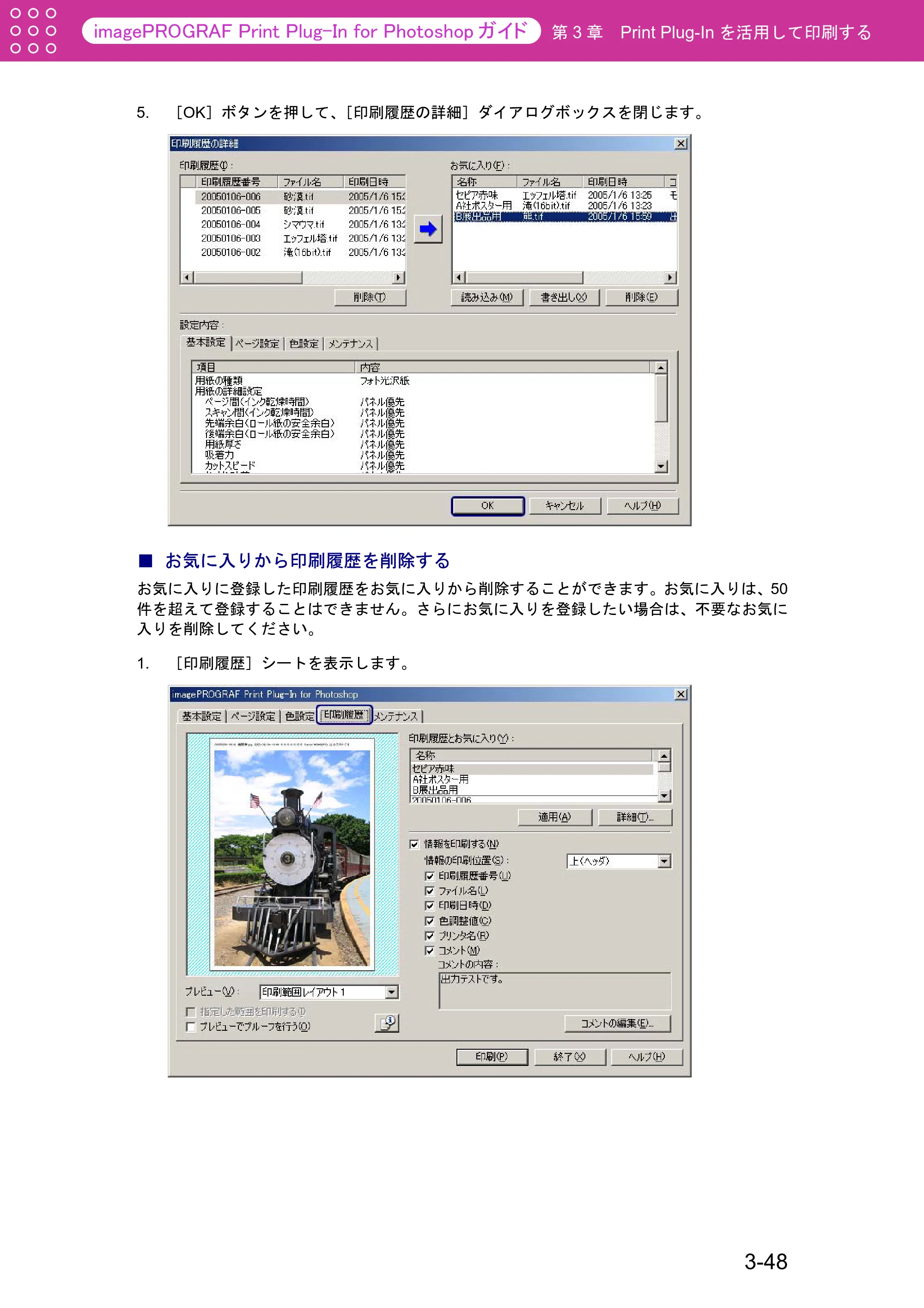
5. [OK]ボタンを押して、[印刷履歴の詳細]ダイアログボックスを閉じます。
■ お気に入りから印刷履歴を削除する
お気に入りに登録した印刷履歴をお気に入りから削除することができます。お気に入りは、50
件を超えて登録することはできません。さらにお気に入りを登録したい場合は、不要なお気に
入りを削除してください。
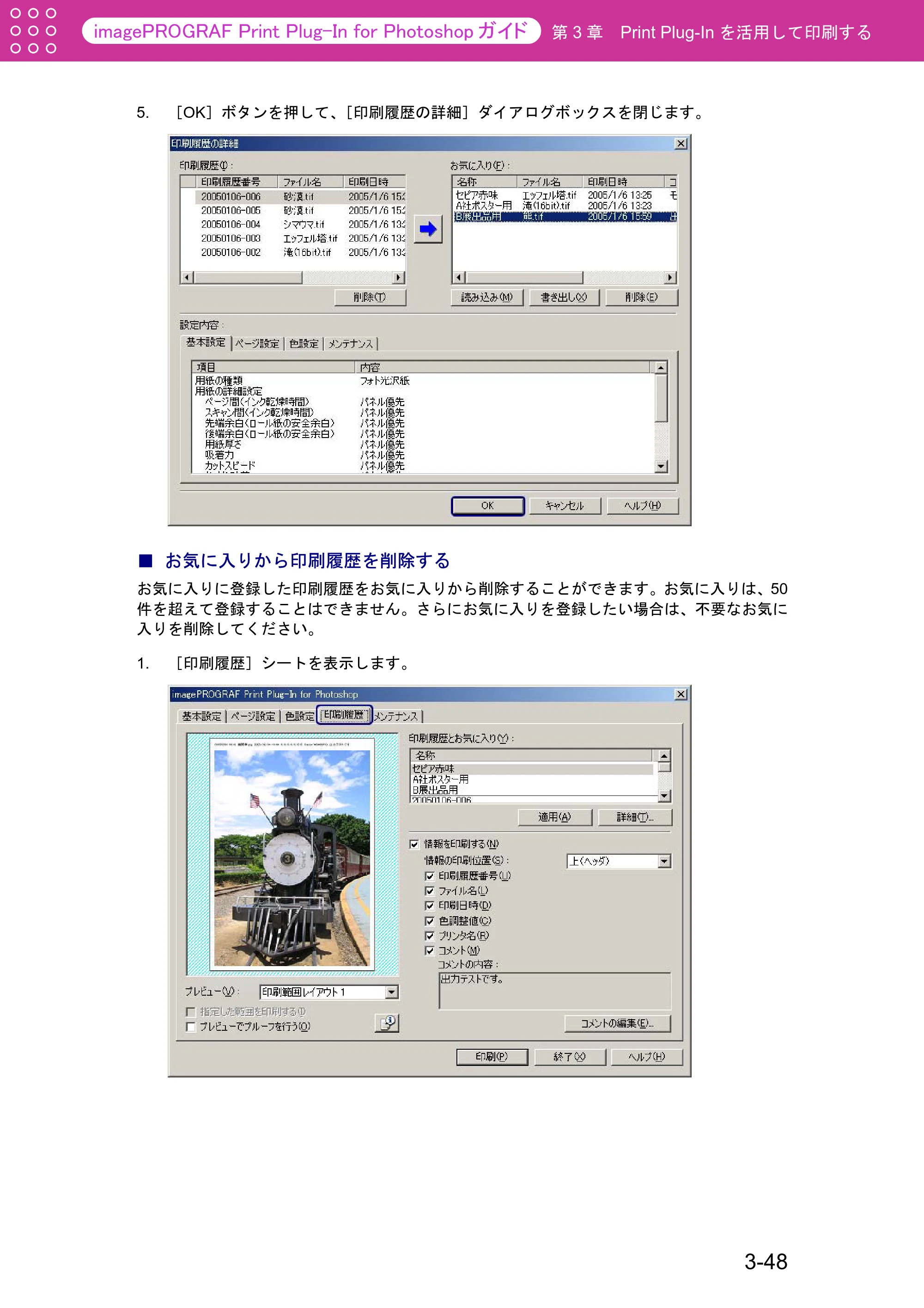
1. [印刷履歴]シートを表示します。
3-48
74ページ
第 3 章 Print Plug-In を活用して印刷する
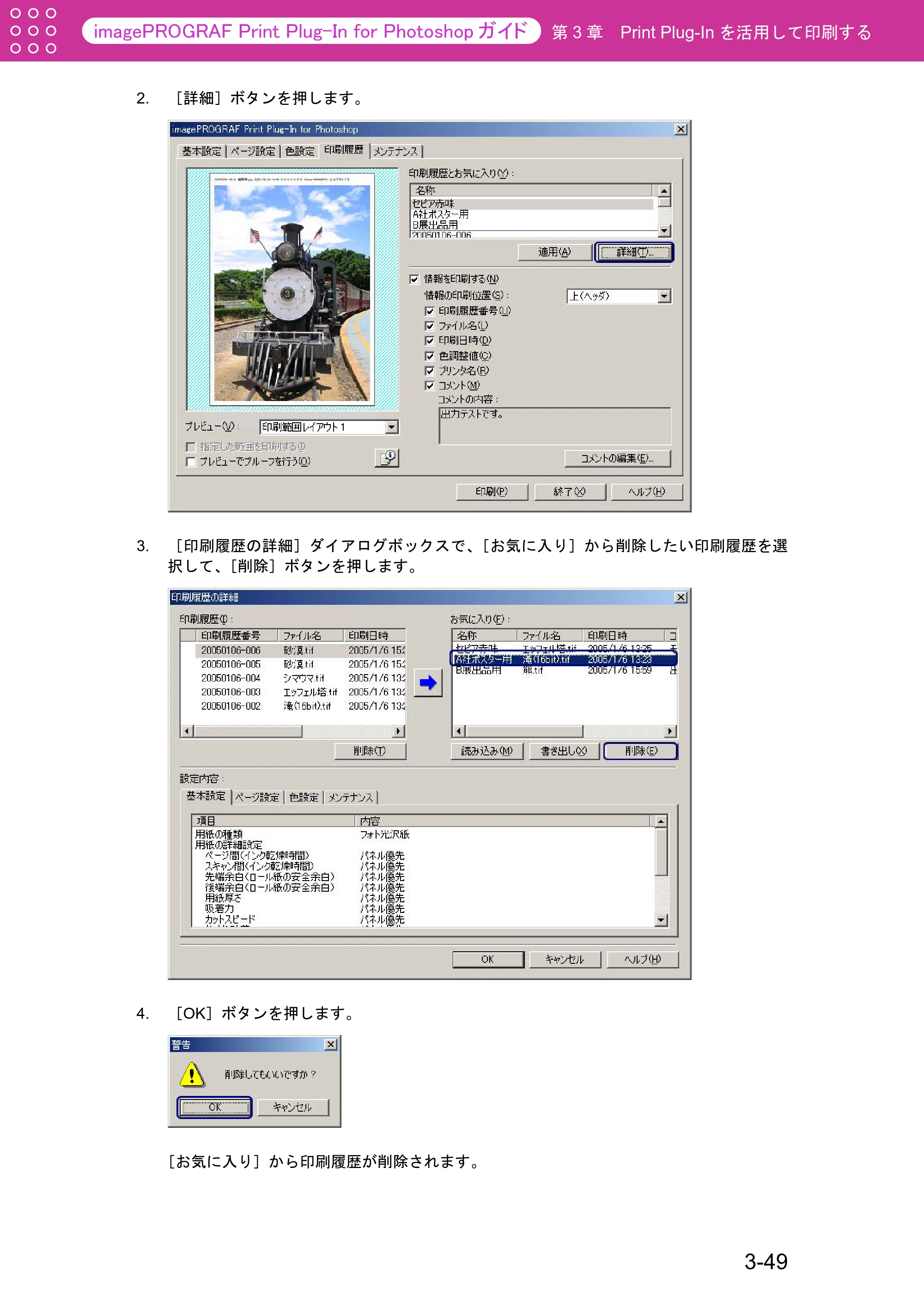
2. [詳細]ボタンを押します。
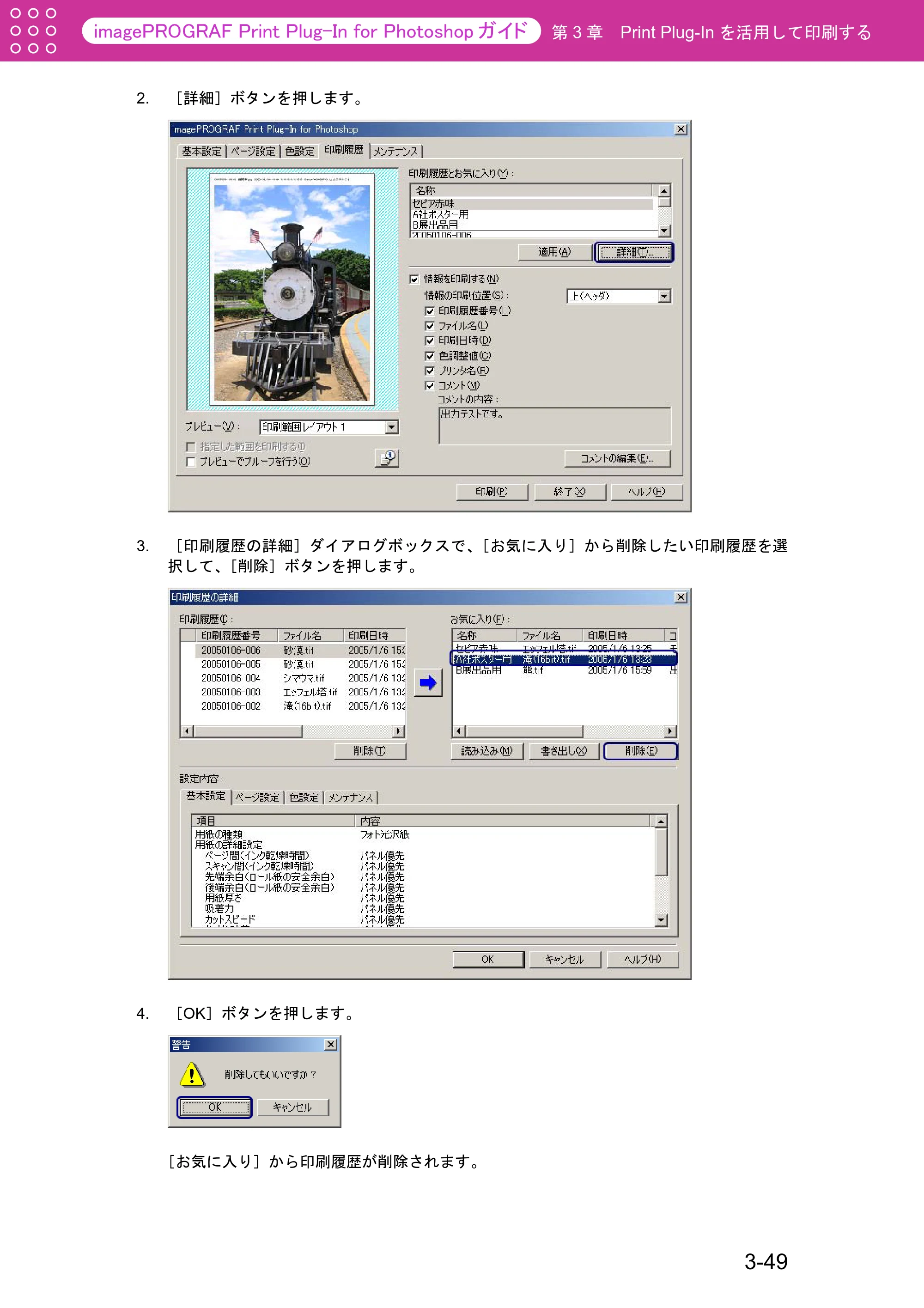
3. [印刷履歴の詳細]ダイアログボックスで、[お気に入り]から削除したい印刷履歴を選
択して、[削除]ボタンを押します。
4. [OK]ボタンを押します。
[お気に入り]から印刷履歴が削除されます。
3-49
情報を画像とともに印刷するよう設定する
第 3 章 Print Plug-In を活用して印刷する
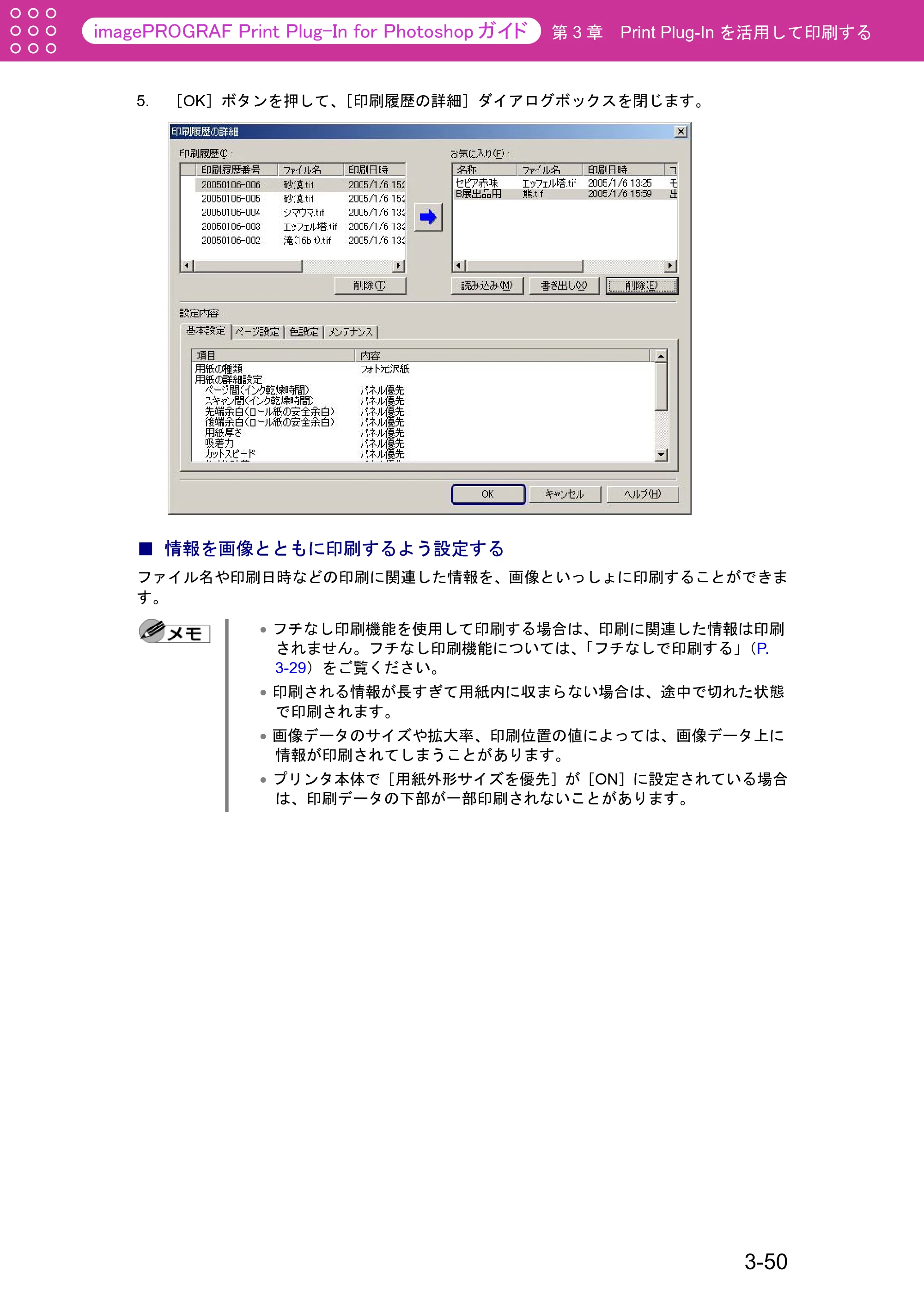
5. [OK]ボタンを押して、[印刷履歴の詳細]ダイアログボックスを閉じます。
■ 情報を画像とともに印刷するよう設定する
ファイル名や印刷日時などの印刷に関連した情報を、画像といっしょに印刷することができま
す。
フチなし印刷機能を使用して印刷する場合は、印刷に関連した情報は印刷
されません。フチなし印刷機能については、「フチなしで印刷する」(P.
3-29)をご覧ください。
印刷される情報が長すぎて用紙内に収まらない場合は、途中で切れた状態
で印刷されます。
画像データのサイズや拡大率、印刷位置の値によっては、画像データ上に
情報が印刷されてしまうことがあります。
プリンタ本体で[用紙外形サイズを優先]が[ON]に設定されている場合
は、印刷データの下部が一部印刷されないことがあります。
3-50
76ページ
第 3 章 Print Plug-In を活用して印刷する
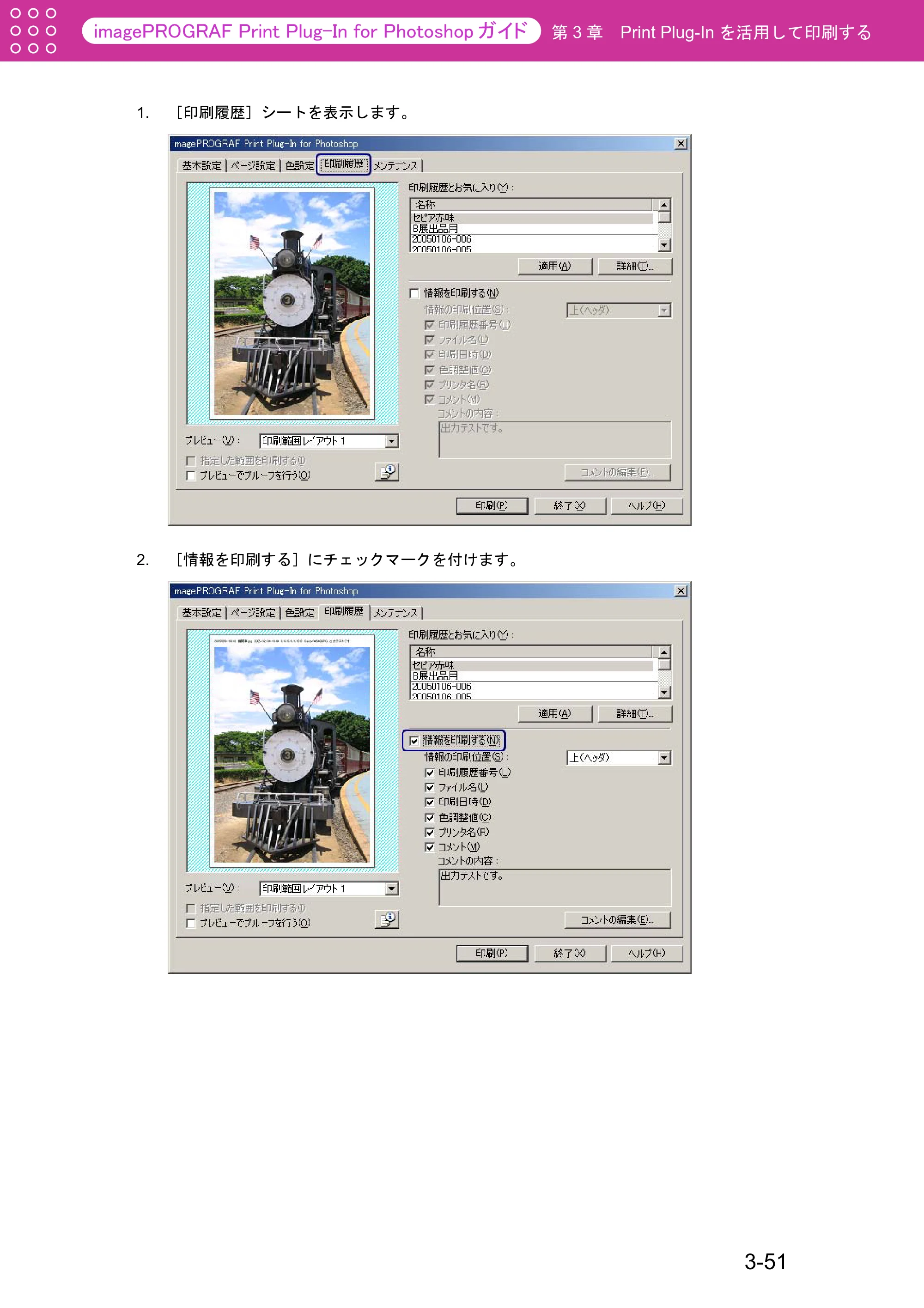
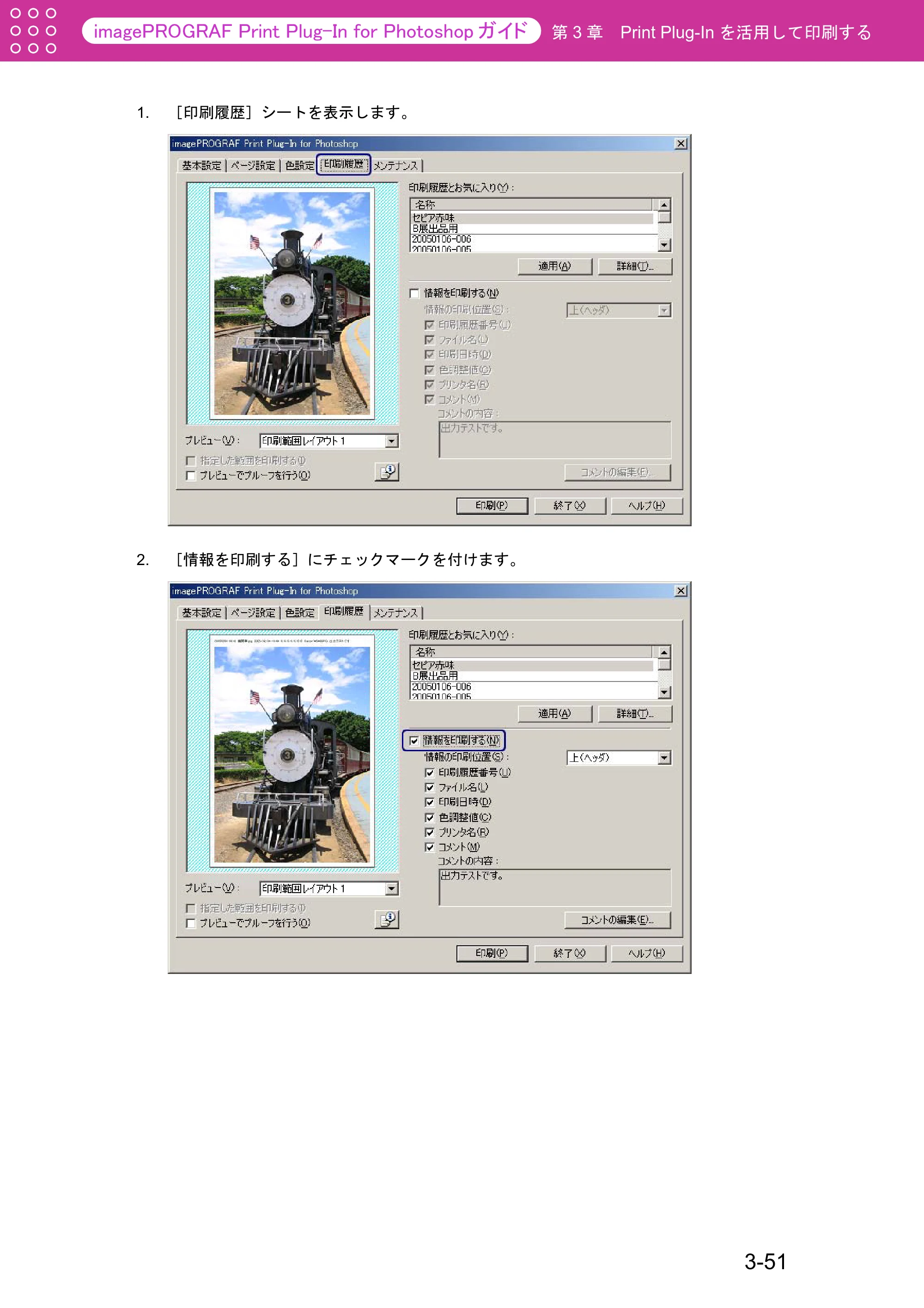
1. [印刷履歴]シートを表示します。
2. [情報を印刷する]にチェックマークを付けます。
3-51
77ページ
第 3 章 Print Plug-In を活用して印刷する
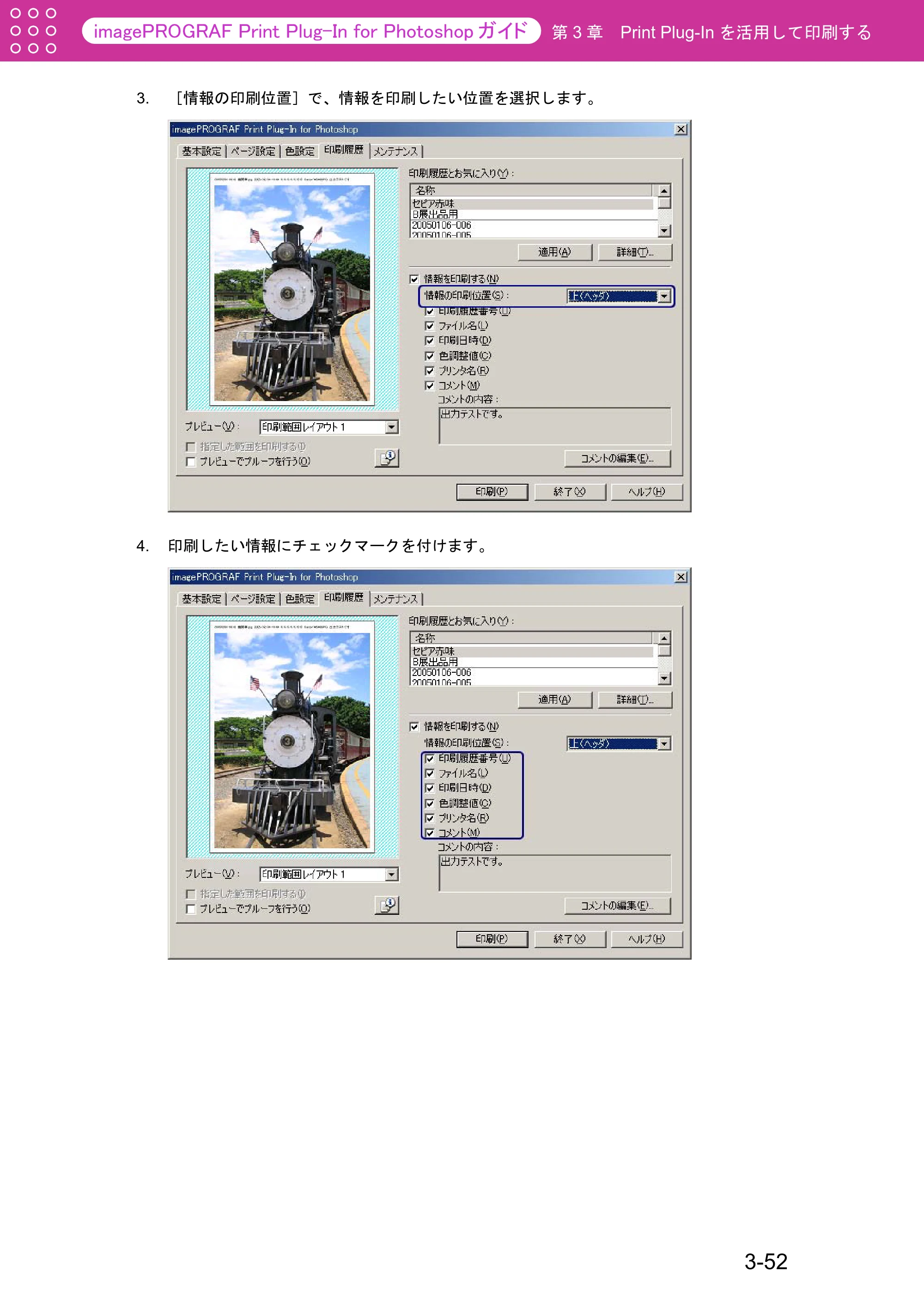
3. [情報の印刷位置]で、情報を印刷したい位置を選択します。
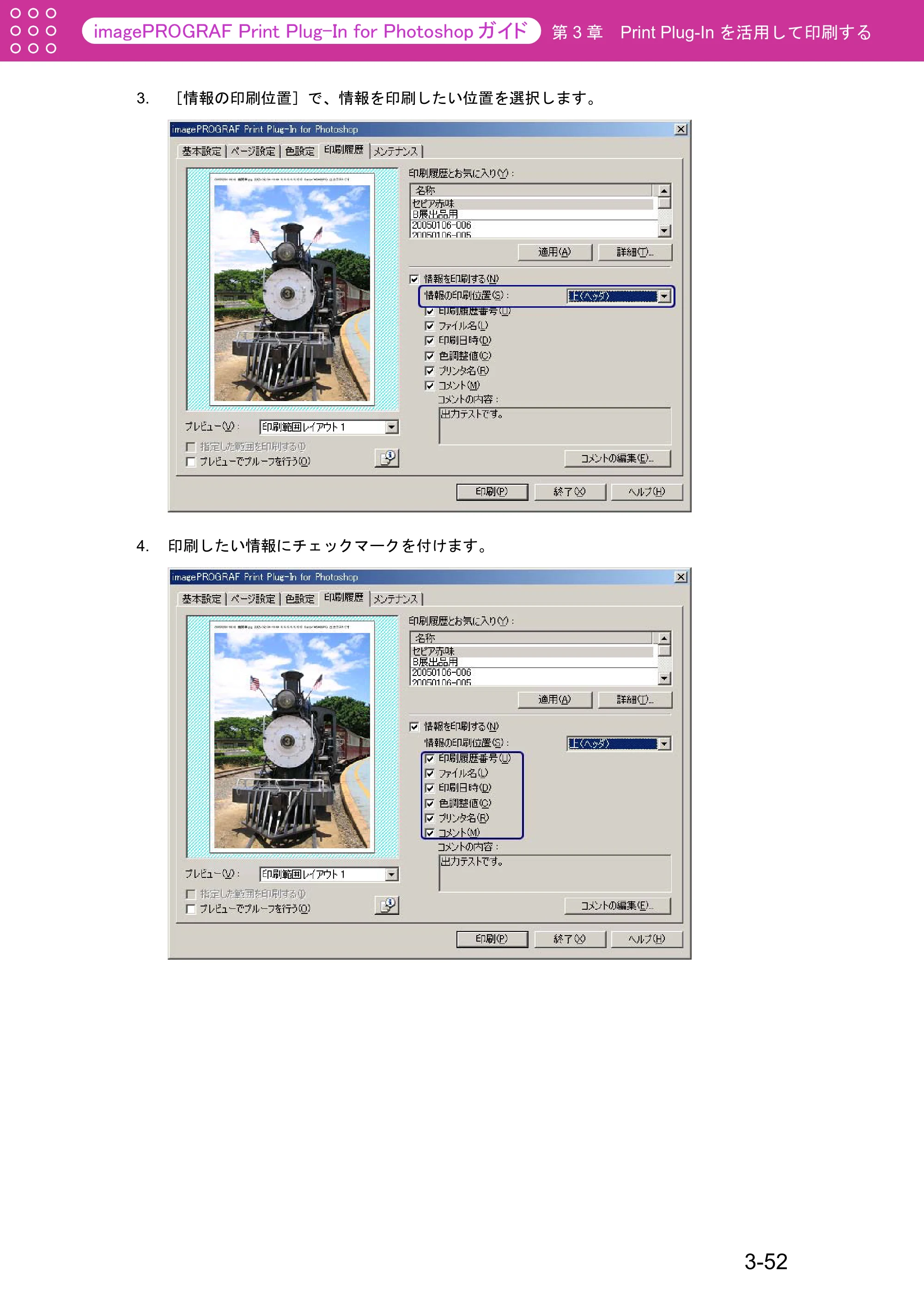
4. 印刷したい情報にチェックマークを付けます。
3-52
78ページ
第 3 章 Print Plug-In を活用して印刷する
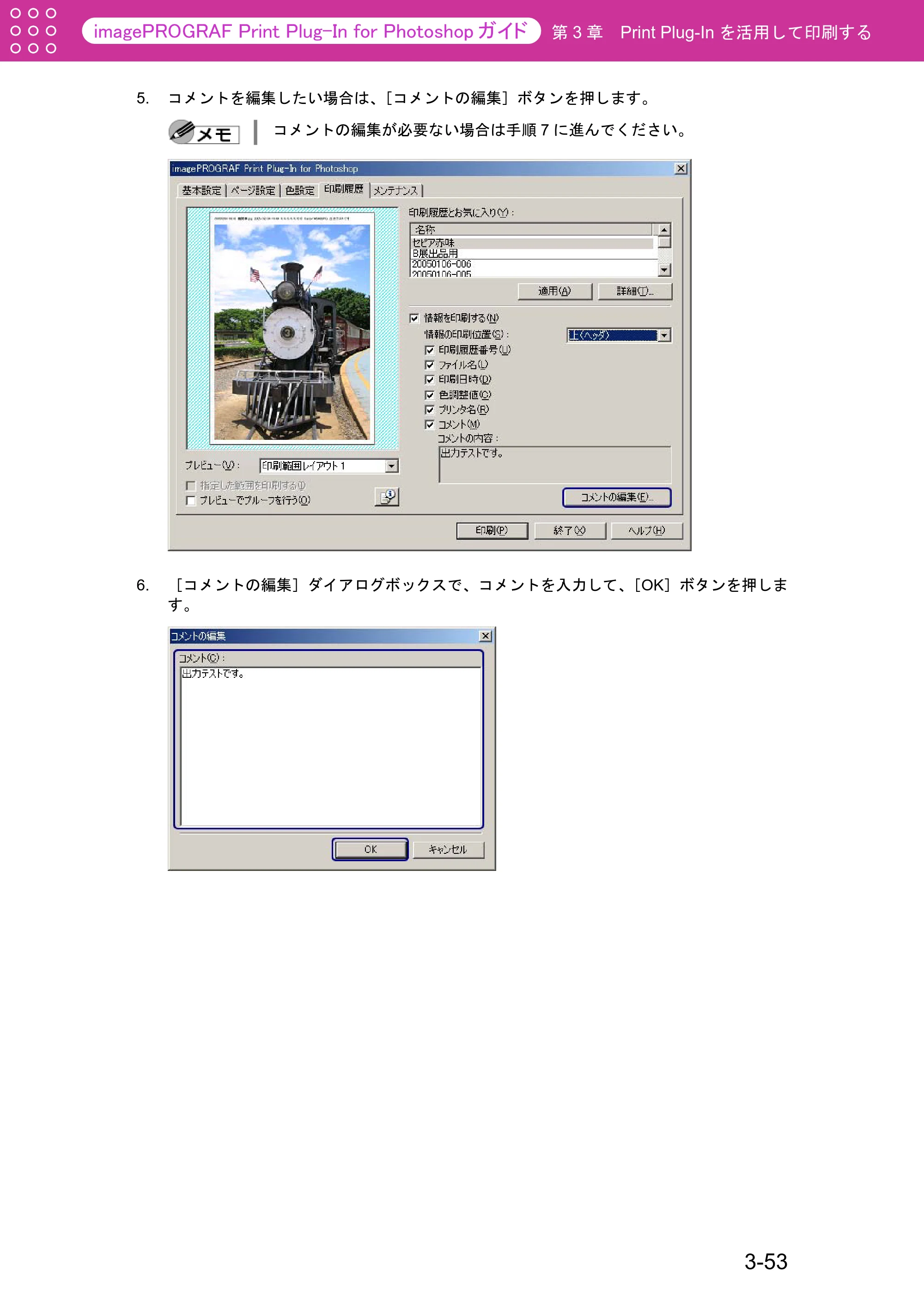
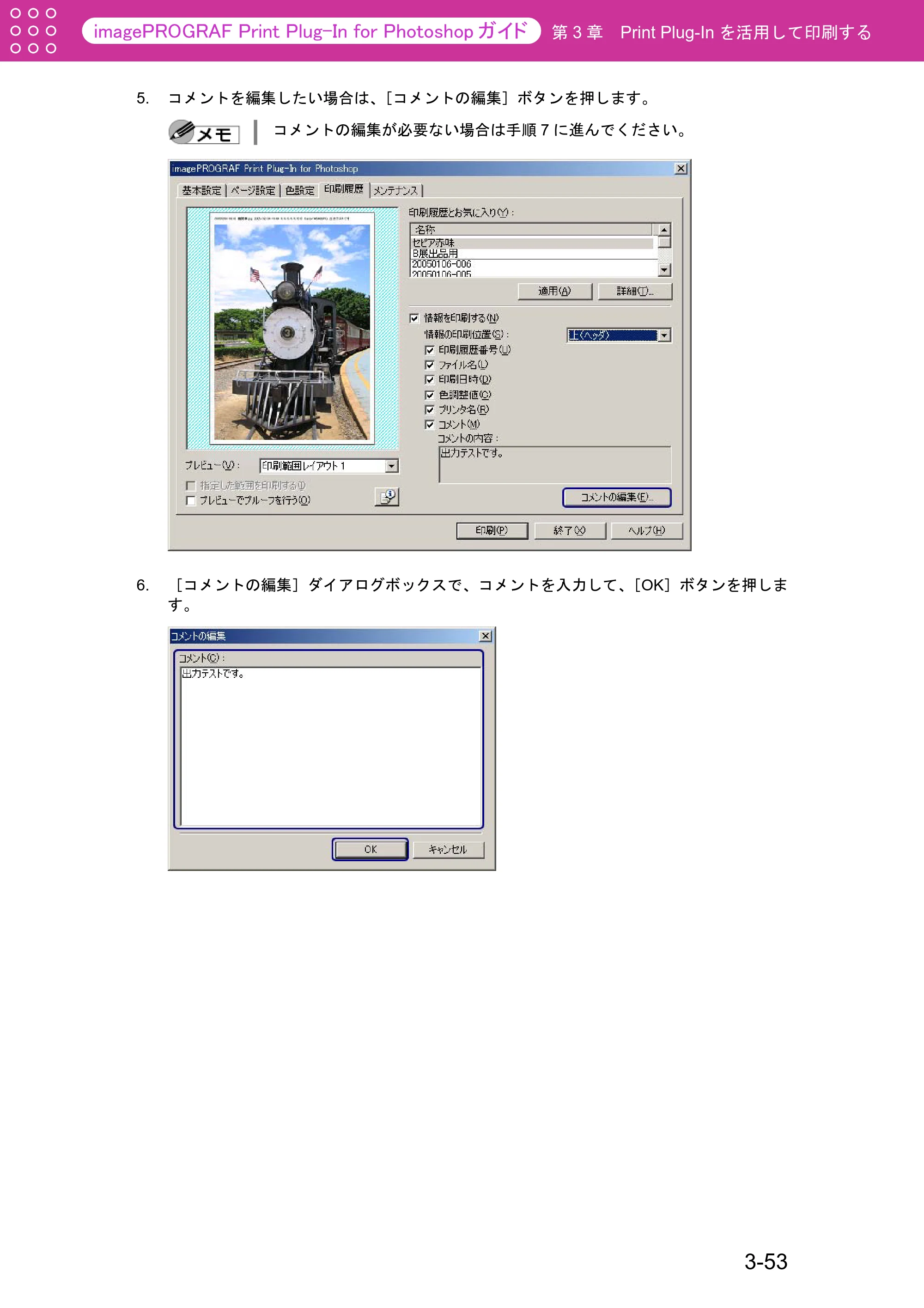
5. コメントを編集したい場合は、[コメントの編集]ボタンを押します。
コメントの編集が必要ない場合は手順 7 に進んでください。
6. [コメントの編集]ダイアログボックスで、コメントを入力して、[OK]ボタンを押しま
す。
3-53
79ページ
第 3 章 Print Plug-In を活用して印刷する
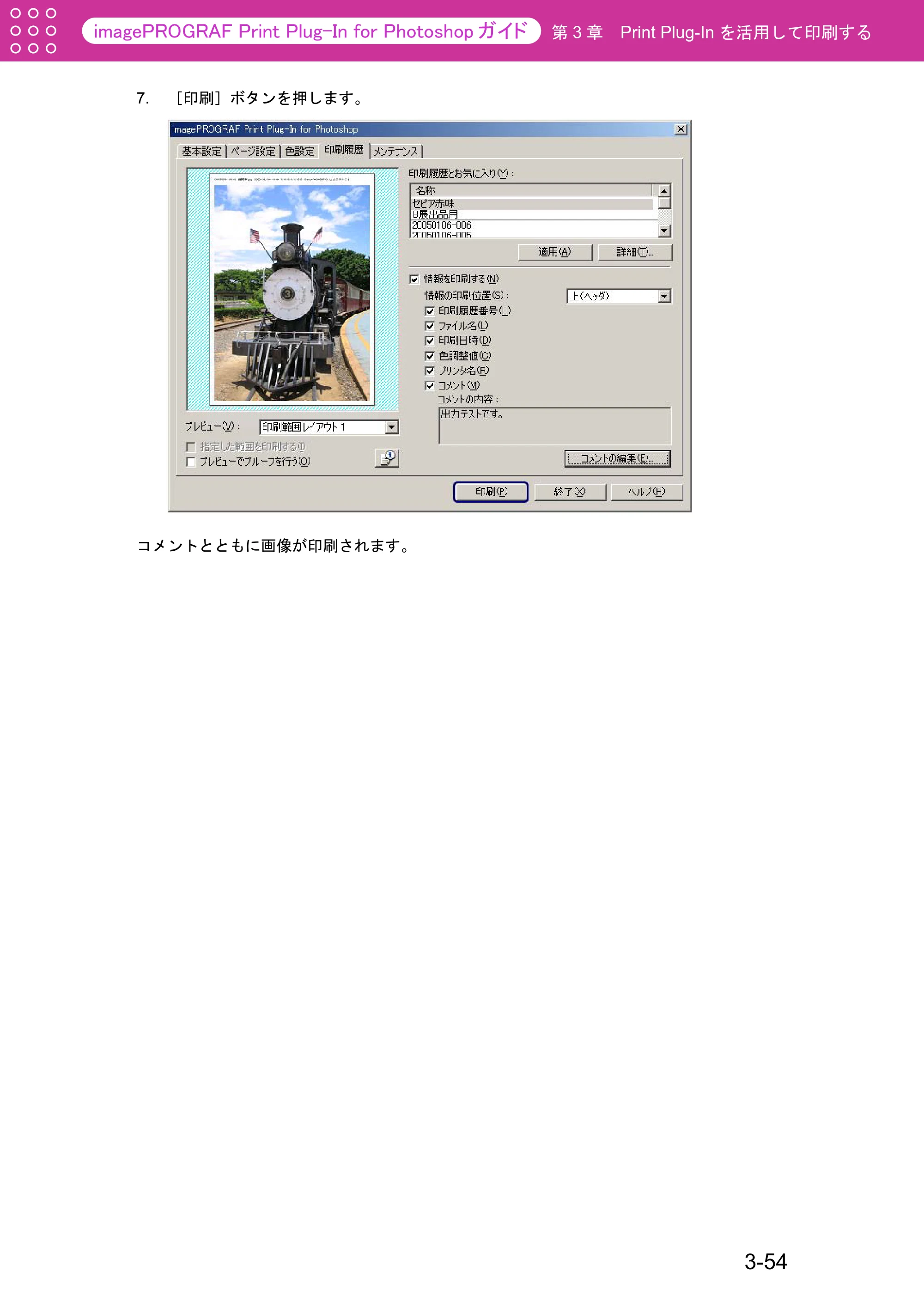
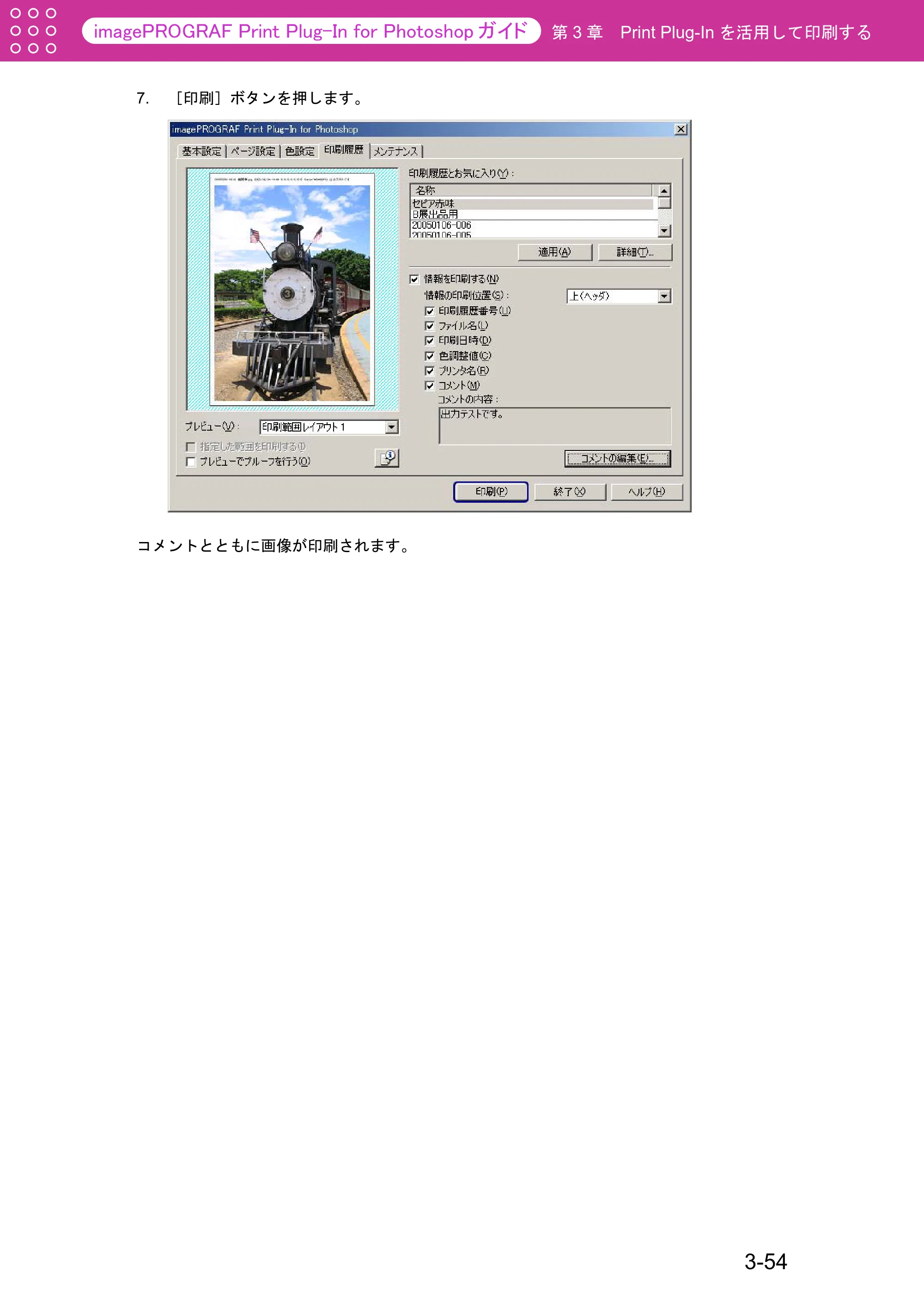
7. [印刷]ボタンを押します。
コメントとともに画像が印刷されます。
3-54
索引
索引
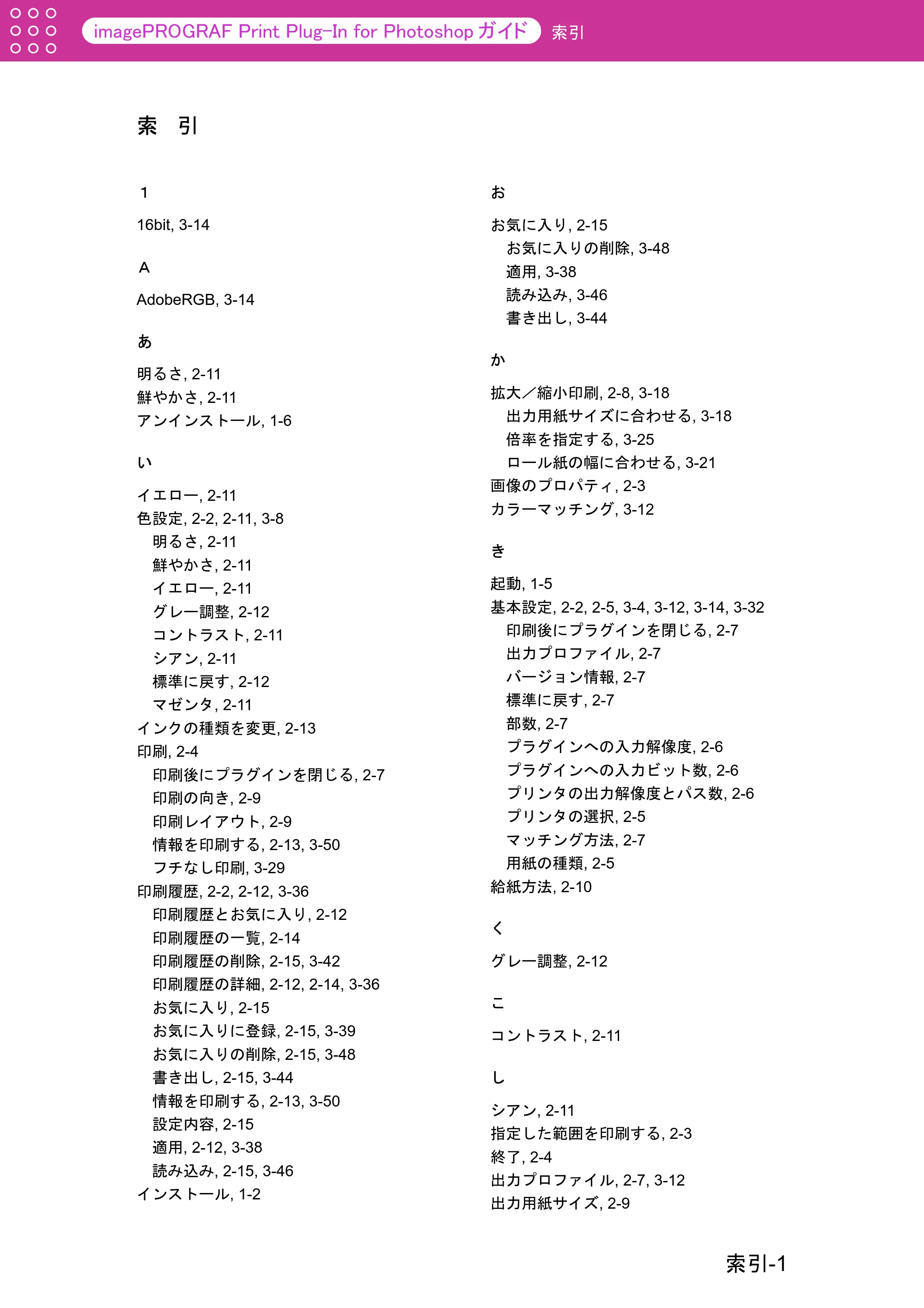
索 引
1
16bit, 3-14
A
AdobeRGB, 3-14
あ
明るさ, 2-11
鮮やかさ, 2-11
アンインストール, 1-6
い
イエロー, 2-11
色設定, 2-2, 2-11, 3-8
明るさ, 2-11
鮮やかさ, 2-11
イエロー, 2-11
グレー調整, 2-12
コントラスト, 2-11
シアン, 2-11
標準に戻す, 2-12
マゼンタ, 2-11
インクの種類を変更, 2-13
印刷, 2-4
印刷後にプラグインを閉じる, 2-7
印刷の向き, 2-9
印刷レイアウト, 2-9
情報を印刷する, 2-13, 3-50
フチなし印刷, 3-29
印刷履歴, 2-2, 2-12, 3-36
印刷履歴とお気に入り, 2-12
印刷履歴の一覧, 2-14
印刷履歴の削除, 2-15, 3-42
印刷履歴の詳細, 2-12, 2-14, 3-36
お気に入り, 2-15
お気に入りに登録, 2-15, 3-39
お気に入りの削除, 2-15, 3-48
書き出し, 2-15, 3-44
情報を印刷する, 2-13, 3-50
設定内容, 2-15
適用, 2-12, 3-38
読み込み, 2-15, 3-46
インストール, 1-2
お
お気に入り, 2-15
お気に入りの削除, 3-48
適用, 3-38
読み込み, 3-46
書き出し, 3-44
か
拡大/縮小印刷, 2-8, 3-18
出力用紙サイズに合わせる, 3-18
倍率を指定する, 3-25
ロール紙の幅に合わせる, 3-21
画像のプロパティ, 2-3
カラーマッチング, 3-12
き
起動, 1-5
基本設定, 2-2, 2-5, 3-4, 3-12, 3-14, 3-32
印刷後にプラグインを閉じる, 2-7
出力プロファイル, 2-7
バージョン情報, 2-7
標準に戻す, 2-7
部数, 2-7
プラグインへの入力解像度, 2-6
プラグインへの入力ビット数, 2-6
プリンタの出力解像度とパス数, 2-6
プリンタの選択, 2-5
マッチング方法, 2-7
用紙の種類, 2-5
給紙方法, 2-10
く
グレー調整, 2-12
こ
コントラスト, 2-11
し
シアン, 2-11
指定した範囲を印刷する, 2-3
終了, 2-4
出力プロファイル, 2-7, 3-12
出力用紙サイズ, 2-9
索引-1
81ページ
索引
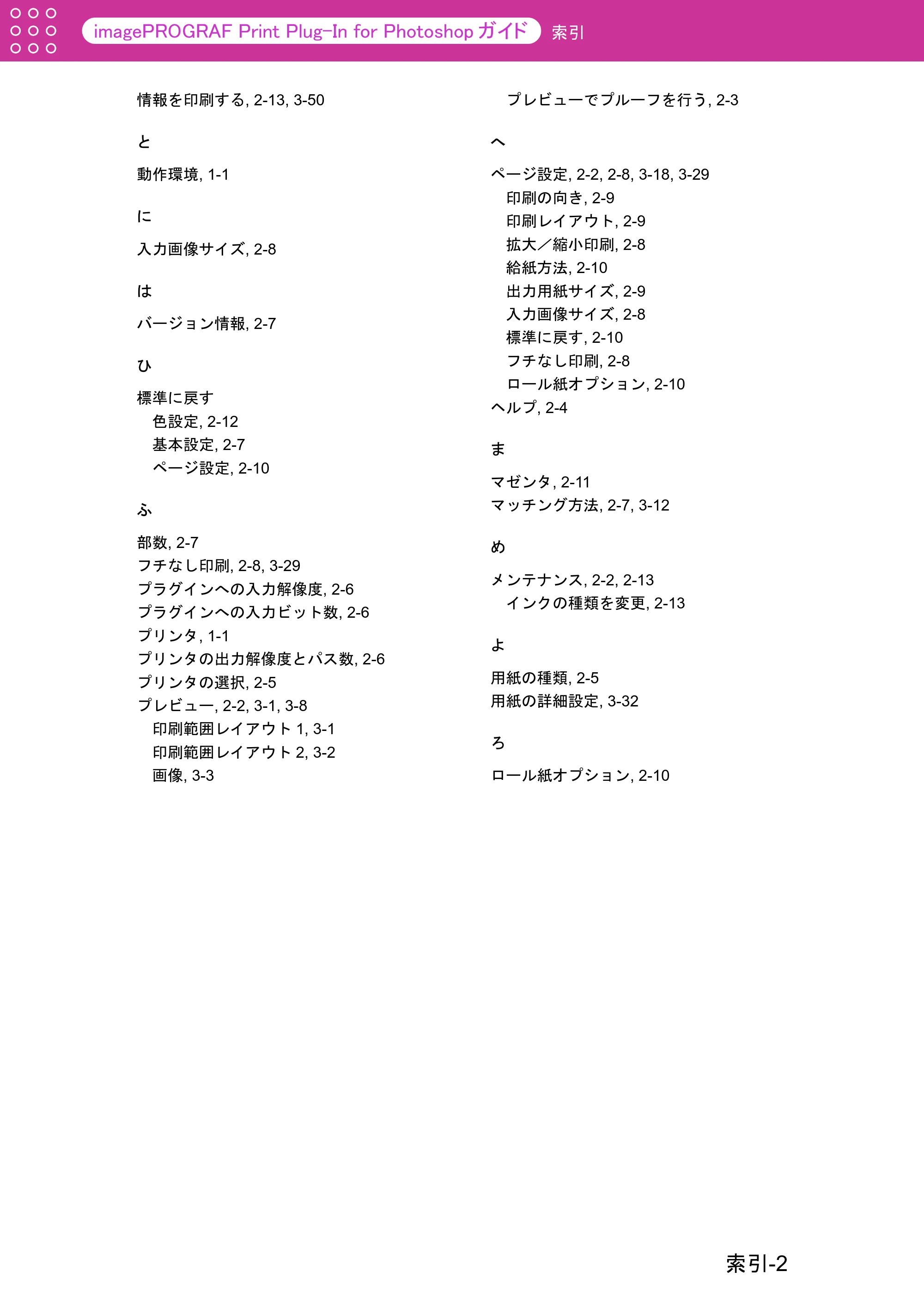
情報を印刷する, 2-13, 3-50
と
動作環境, 1-1
に
入力画像サイズ, 2-8
は
バージョン情報, 2-7
ひ
標準に戻す
色設定, 2-12
基本設定, 2-7
ページ設定, 2-10
ふ
部数, 2-7
フチなし印刷, 2-8, 3-29
プラグインへの入力解像度, 2-6
プラグインへの入力ビット数, 2-6
プリンタ, 1-1
プリンタの出力解像度とパス数, 2-6
プリンタの選択, 2-5
プレビュー, 2-2, 3-1, 3-8
印刷範囲レイアウト 1, 3-1
印刷範囲レイアウト 2, 3-2
画像, 3-3
プレビューでプルーフを行う, 2-3
へ
ページ設定, 2-2, 2-8, 3-18, 3-29
印刷の向き, 2-9
印刷レイアウト, 2-9
拡大/縮小印刷, 2-8
給紙方法, 2-10
出力用紙サイズ, 2-9
入力画像サイズ, 2-8
標準に戻す, 2-10
フチなし印刷, 2-8
ロール紙オプション, 2-10
ヘルプ, 2-4
ま
マゼンタ, 2-11
マッチング方法, 2-7, 3-12
め
メンテナンス, 2-2, 2-13
インクの種類を変更, 2-13
よ
用紙の種類, 2-5
用紙の詳細設定, 3-32
ろ
ロール紙オプション, 2-10
索引-2