1ページ
JPN
ご使用前に必ず本書をお読みください。
将来いつでも使用できるように大切に保管してください。
ユーザーズガイドユーザーズガイド
レーザビームプリンタ
取扱説明書の分冊構成について
取扱説明書の分冊構成について
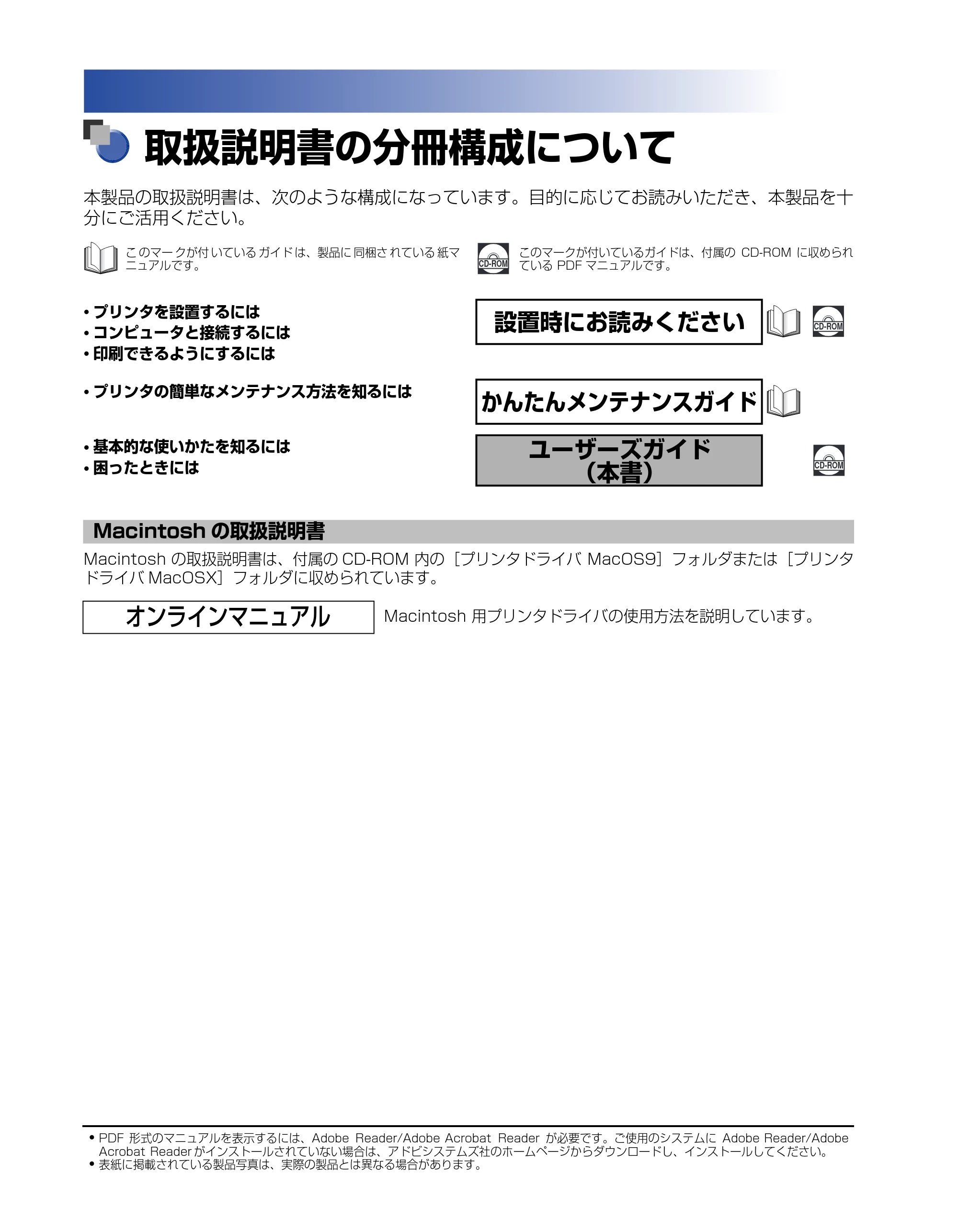
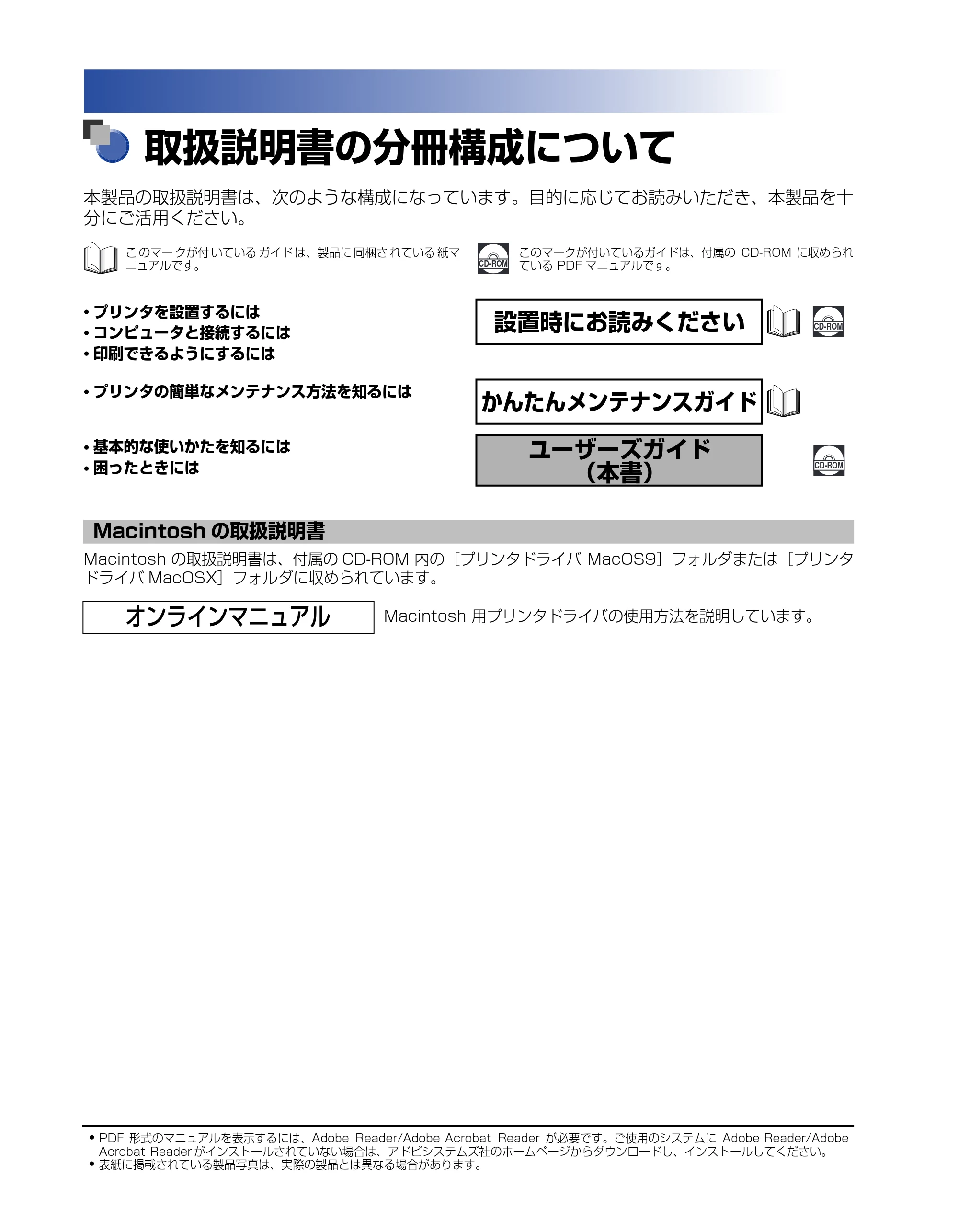
本製品の取扱説明書は、次のような構成になっています。目的に応じてお読みいただき、本製品を十
分にご活用ください。
Macintosh の取扱説明書
Macintosh の取扱説明書は、付属の CD-ROM 内の[プリンタドライバ MacOS9]フォルダまたは[プリンタ
ドライバ MacOSX]フォルダに収められています。
こ のマー クが付 いている ガイド は、製品に 同梱さ れている 紙マ
ニュアルです。 CD-ROM
このマークが付いているガイドは、付属の CD-ROM に収められ
ている PDF マニュアルです。
- プリンタを設置するには
- コンピュータと接続するには
- 印刷できるようにするには
設置時にお読みください CD-ROM
- プリンタの簡単なメンテナンス方法を知るには
かんたんメンテナンスガイド
- 基本的な使いかたを知るには
- 困ったときには
ユーザーズガイド
(本書)
CD-ROM
オンラインマニュアル Macintosh 用プリンタドライバの使用方法を説明しています。
- PDF 形式のマニュアルを表示するには、Adobe Reader/Adobe Acrobat Reader が必要です。ご使用のシステムに Adobe Reader/Adobe
Acrobat Reader がインストールされていない場合は、アドビシステムズ社のホームページからダウンロードし、インストールしてください。
- 表紙に掲載されている製品写真は、実際の製品とは異なる場合があります。
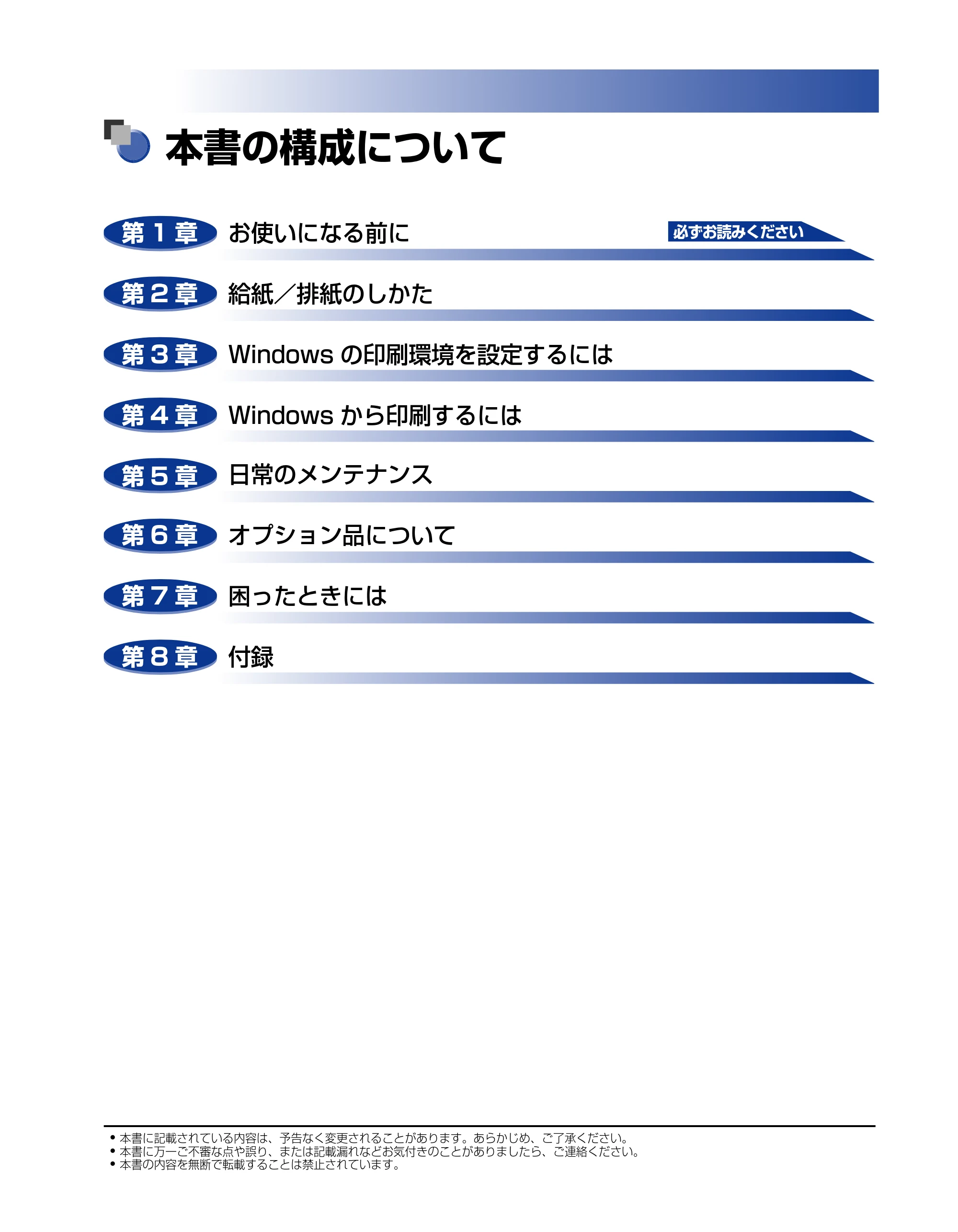
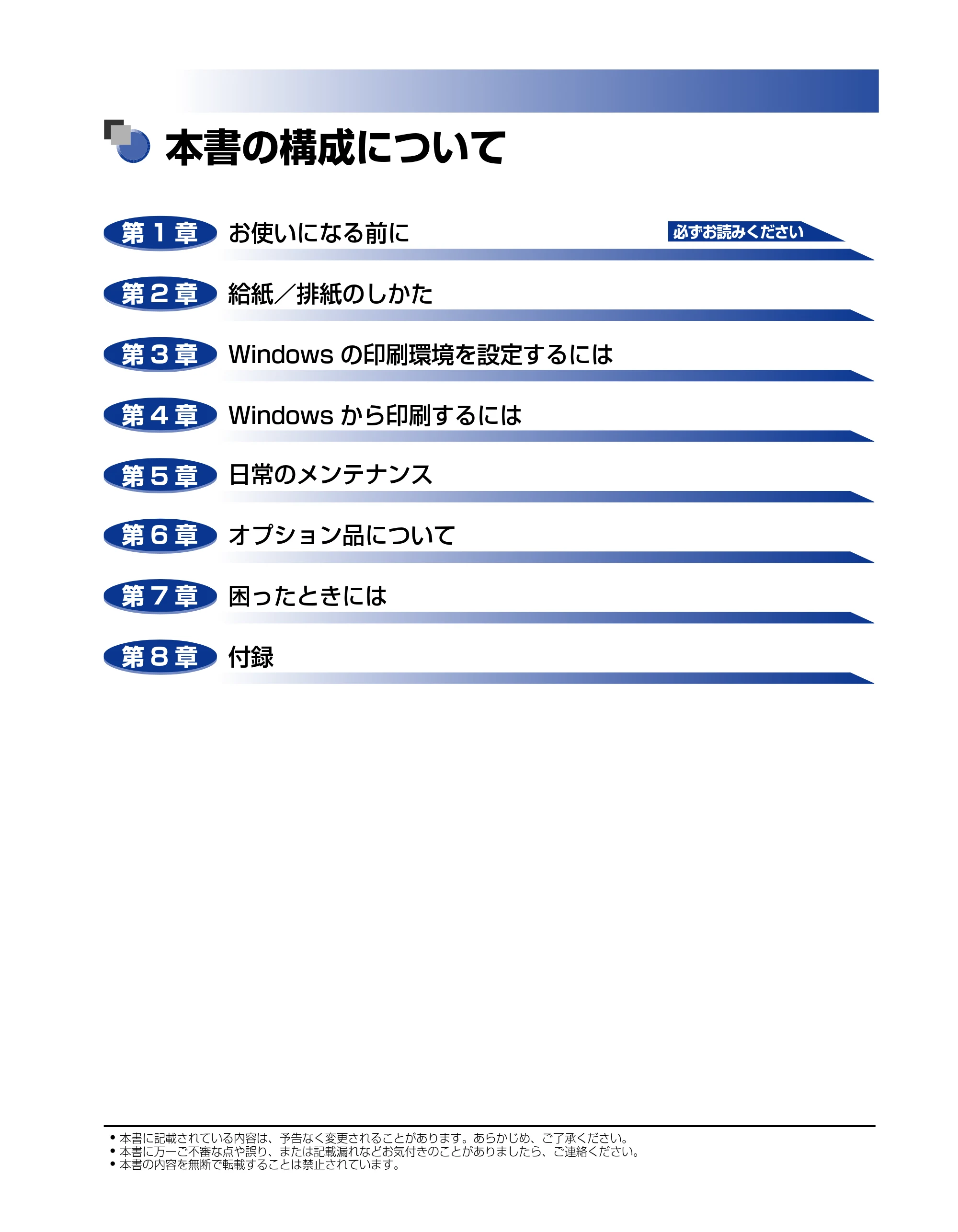
本書の構成について
本書の構成について
お使いになる前に
給紙/排紙のしかた
Windows の印刷環境を設定するには
Windows から印刷するには
日常のメンテナンス
オプション品について
困ったときには
付録
第 1 章 必ずお読みください
第 2 章
第 3 章
第 4 章
第 5 章
第 6 章
第 7 章
第 8 章
- 本書に記載されている内容は、予告なく変更されることがあります。あらかじめ、ご了承ください。
- 本書に万一ご不審な点や誤り、または記載漏れなどお気付きのことがありましたら、ご連絡ください。
- 本書の内容を無断で転載することは禁止されています。
目次
ii
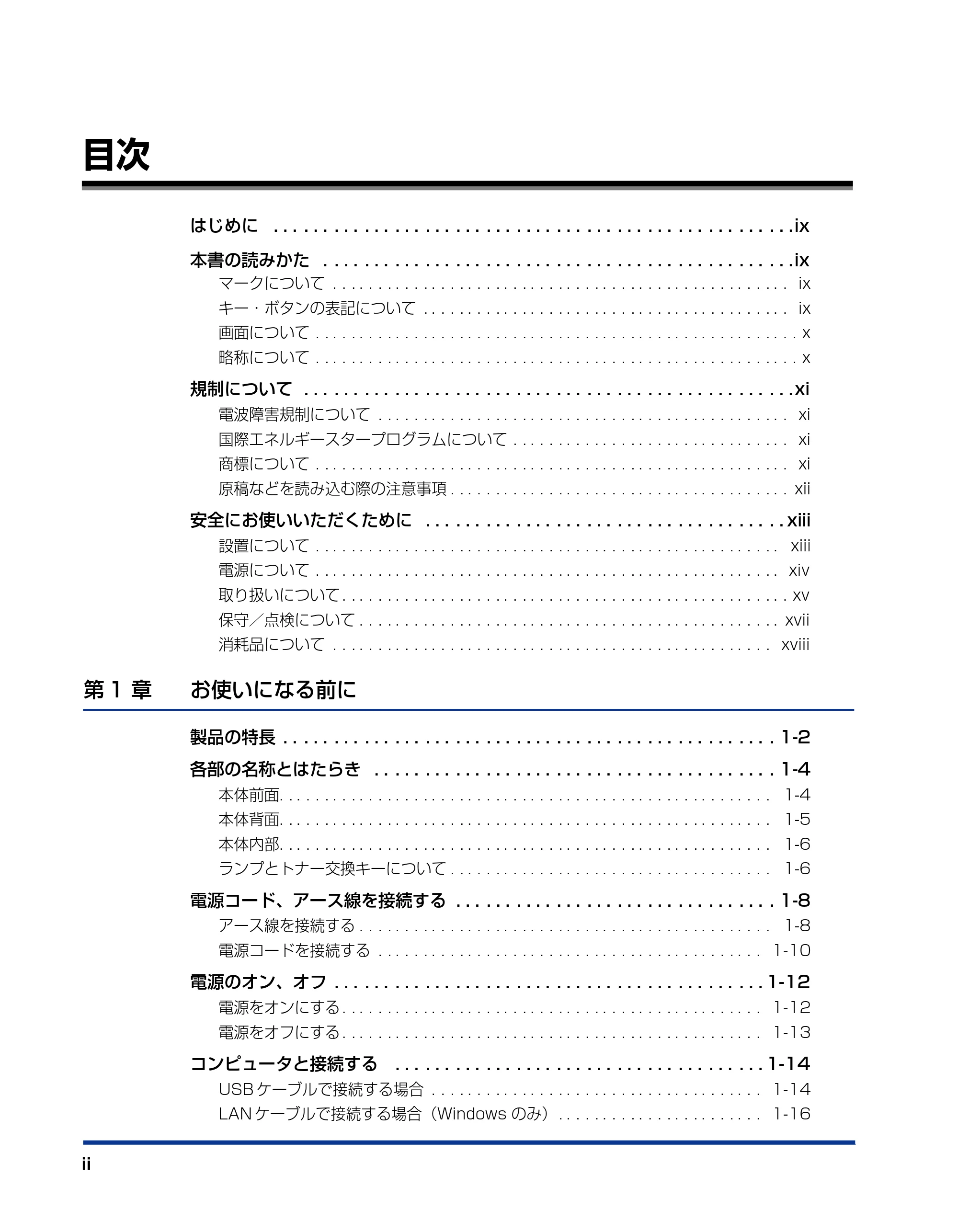
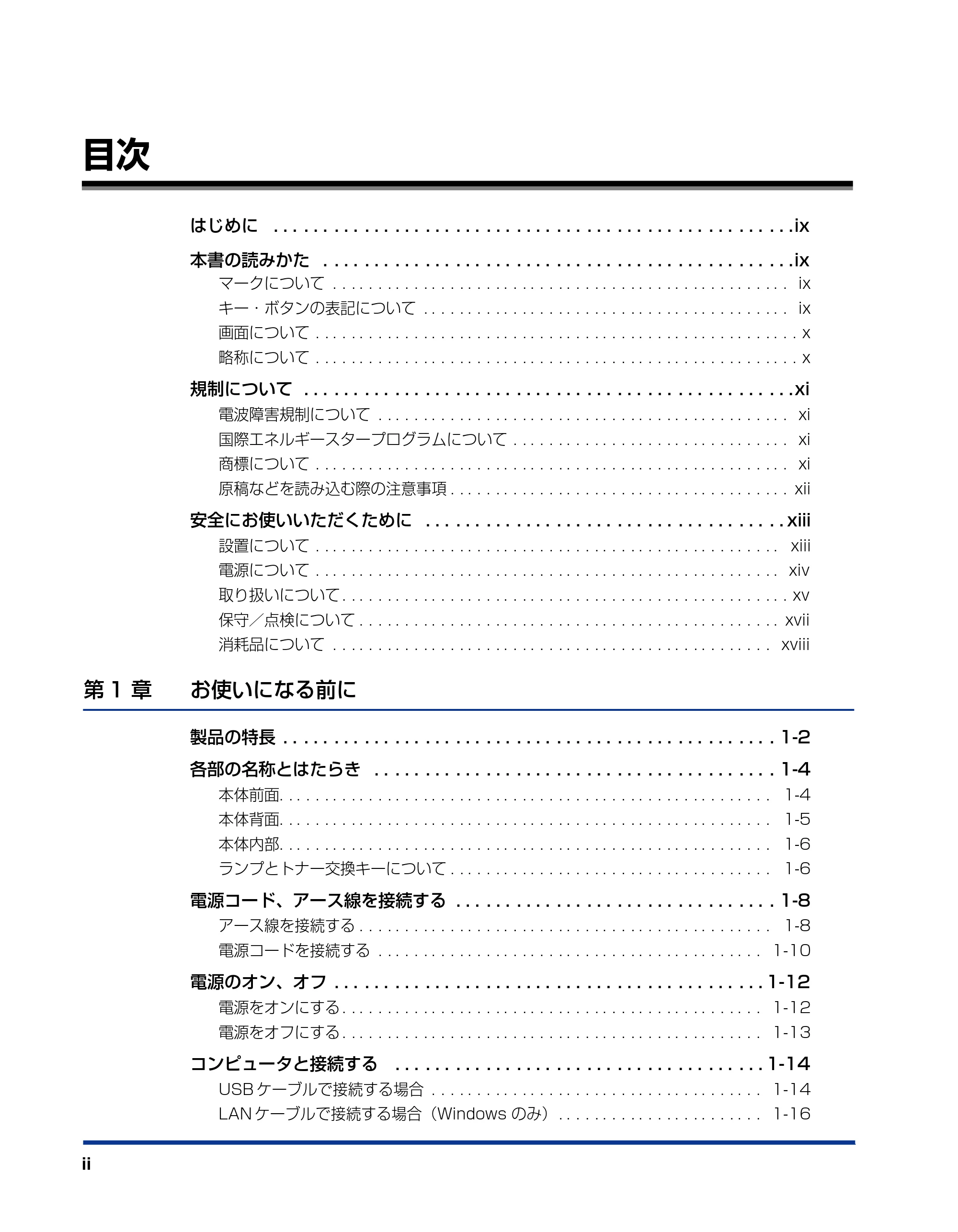
目次
はじめに . . . . . . . . . . . . . . . . . . . . . . . . . . . . . . . . . . . . . . . . . . . . . . . . . . . .ix
本書の読みかた . . . . . . . . . . . . . . . . . . . . . . . . . . . . . . . . . . . . . . . . . . . . . . .ix
マークについて . . . . . . . . . . . . . . . . . . . . . . . . . . . . . . . . . . . . . . . . . . . . . . . . . . . ix
キー・ボタンの表記について . . . . . . . . . . . . . . . . . . . . . . . . . . . . . . . . . . . . . . . . . ix
画面について . . . . . . . . . . . . . . . . . . . . . . . . . . . . . . . . . . . . . . . . . . . . . . . . . . . . . . x
略称について . . . . . . . . . . . . . . . . . . . . . . . . . . . . . . . . . . . . . . . . . . . . . . . . . . . . . . x
規制について . . . . . . . . . . . . . . . . . . . . . . . . . . . . . . . . . . . . . . . . . . . . . . . . .xi
電波障害規制について . . . . . . . . . . . . . . . . . . . . . . . . . . . . . . . . . . . . . . . . . . . . . . xi
国際エネルギースタープログラムについて . . . . . . . . . . . . . . . . . . . . . . . . . . . . . . . xi
商標について . . . . . . . . . . . . . . . . . . . . . . . . . . . . . . . . . . . . . . . . . . . . . . . . . . . . . xi
原稿などを読み込む際の注意事項 . . . . . . . . . . . . . . . . . . . . . . . . . . . . . . . . . . . . . . xii
安全にお使いいただくために . . . . . . . . . . . . . . . . . . . . . . . . . . . . . . . . . . . . xiii
設置について . . . . . . . . . . . . . . . . . . . . . . . . . . . . . . . . . . . . . . . . . . . . . . . . . . . . xiii
電源について . . . . . . . . . . . . . . . . . . . . . . . . . . . . . . . . . . . . . . . . . . . . . . . . . . . . xiv
取り扱いについて . . . . . . . . . . . . . . . . . . . . . . . . . . . . . . . . . . . . . . . . . . . . . . . . . . xv
保守/点検について . . . . . . . . . . . . . . . . . . . . . . . . . . . . . . . . . . . . . . . . . . . . . . . xvii
消耗品について . . . . . . . . . . . . . . . . . . . . . . . . . . . . . . . . . . . . . . . . . . . . . . . . . xviii
第 1 章 お使いになる前に
製品の特長 . . . . . . . . . . . . . . . . . . . . . . . . . . . . . . . . . . . . . . . . . . . . . . . . . 1-2
各部の名称とはたらき . . . . . . . . . . . . . . . . . . . . . . . . . . . . . . . . . . . . . . . . 1-4
本体前面. . . . . . . . . . . . . . . . . . . . . . . . . . . . . . . . . . . . . . . . . . . . . . . . . . . . . . . 1-4
本体背面. . . . . . . . . . . . . . . . . . . . . . . . . . . . . . . . . . . . . . . . . . . . . . . . . . . . . . . 1-5
本体内部. . . . . . . . . . . . . . . . . . . . . . . . . . . . . . . . . . . . . . . . . . . . . . . . . . . . . . . 1-6
ランプとトナー交換キーについて . . . . . . . . . . . . . . . . . . . . . . . . . . . . . . . . . . . . 1-6
電源コード、アース線を接続する . . . . . . . . . . . . . . . . . . . . . . . . . . . . . . . . 1-8
アース線を接続する . . . . . . . . . . . . . . . . . . . . . . . . . . . . . . . . . . . . . . . . . . . . . . 1-8
電源コードを接続する . . . . . . . . . . . . . . . . . . . . . . . . . . . . . . . . . . . . . . . . . . . 1-10
電源のオン、オフ . . . . . . . . . . . . . . . . . . . . . . . . . . . . . . . . . . . . . . . . . . . 1-12
電源をオンにする . . . . . . . . . . . . . . . . . . . . . . . . . . . . . . . . . . . . . . . . . . . . . . . 1-12
電源をオフにする . . . . . . . . . . . . . . . . . . . . . . . . . . . . . . . . . . . . . . . . . . . . . . . 1-13
コンピュータと接続する . . . . . . . . . . . . . . . . . . . . . . . . . . . . . . . . . . . . . 1-14
USB ケーブルで接続する場合 . . . . . . . . . . . . . . . . . . . . . . . . . . . . . . . . . . . . . 1-14
LAN ケーブルで接続する場合(Windows のみ) . . . . . . . . . . . . . . . . . . . . . . . 1-16
5ページ
iii
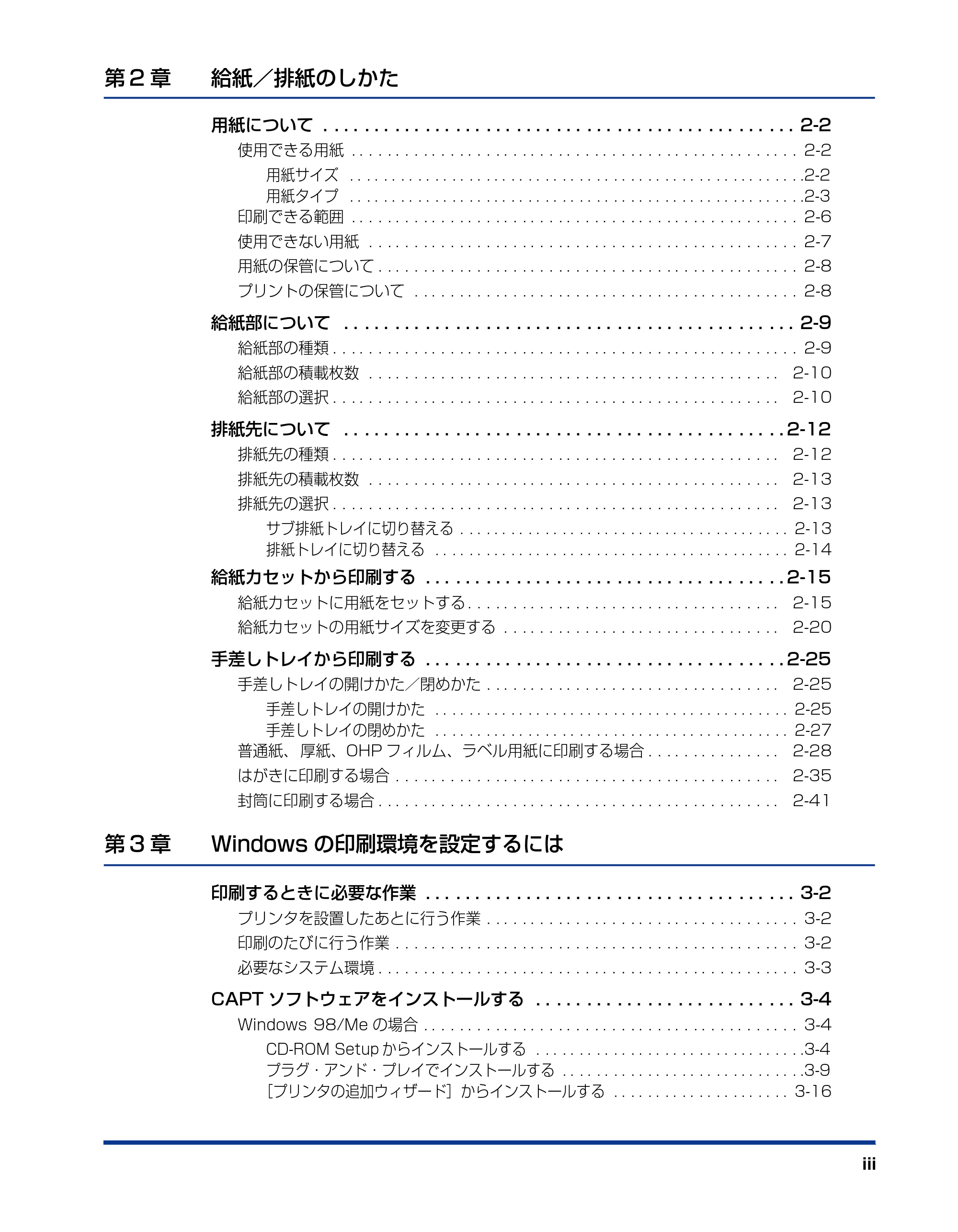
第 2 章 給紙/排紙のしかた
用紙について . . . . . . . . . . . . . . . . . . . . . . . . . . . . . . . . . . . . . . . . . . . . . . . 2-2
使用できる用紙 . . . . . . . . . . . . . . . . . . . . . . . . . . . . . . . . . . . . . . . . . . . . . . . . . . 2-2
用紙サイズ . . . . . . . . . . . . . . . . . . . . . . . . . . . . . . . . . . . . . . . . . . . . . . . . . . . . . .2-2
用紙タイプ . . . . . . . . . . . . . . . . . . . . . . . . . . . . . . . . . . . . . . . . . . . . . . . . . . . . . .2-3
印刷できる範囲 . . . . . . . . . . . . . . . . . . . . . . . . . . . . . . . . . . . . . . . . . . . . . . . . . . 2-6
使用できない用紙 . . . . . . . . . . . . . . . . . . . . . . . . . . . . . . . . . . . . . . . . . . . . . . . . 2-7
用紙の保管について . . . . . . . . . . . . . . . . . . . . . . . . . . . . . . . . . . . . . . . . . . . . . . . 2-8
プリントの保管について . . . . . . . . . . . . . . . . . . . . . . . . . . . . . . . . . . . . . . . . . . . 2-8
給紙部について . . . . . . . . . . . . . . . . . . . . . . . . . . . . . . . . . . . . . . . . . . . . . 2-9
給紙部の種類 . . . . . . . . . . . . . . . . . . . . . . . . . . . . . . . . . . . . . . . . . . . . . . . . . . . . 2-9
給紙部の積載枚数 . . . . . . . . . . . . . . . . . . . . . . . . . . . . . . . . . . . . . . . . . . . . . . 2-10
給紙部の選択 . . . . . . . . . . . . . . . . . . . . . . . . . . . . . . . . . . . . . . . . . . . . . . . . . . 2-10
排紙先について . . . . . . . . . . . . . . . . . . . . . . . . . . . . . . . . . . . . . . . . . . . . 2-12
排紙先の種類 . . . . . . . . . . . . . . . . . . . . . . . . . . . . . . . . . . . . . . . . . . . . . . . . . . 2-12
排紙先の積載枚数 . . . . . . . . . . . . . . . . . . . . . . . . . . . . . . . . . . . . . . . . . . . . . . 2-13
排紙先の選択 . . . . . . . . . . . . . . . . . . . . . . . . . . . . . . . . . . . . . . . . . . . . . . . . . . 2-13
サブ排紙トレイに切り替える . . . . . . . . . . . . . . . . . . . . . . . . . . . . . . . . . . . . . . . 2-13
排紙トレイに切り替える . . . . . . . . . . . . . . . . . . . . . . . . . . . . . . . . . . . . . . . . . . 2-14
給紙カセットから印刷する . . . . . . . . . . . . . . . . . . . . . . . . . . . . . . . . . . . . 2-15
給紙カセットに用紙をセットする . . . . . . . . . . . . . . . . . . . . . . . . . . . . . . . . . . . 2-15
給紙カセットの用紙サイズを変更する . . . . . . . . . . . . . . . . . . . . . . . . . . . . . . . 2-20
手差しトレイから印刷する . . . . . . . . . . . . . . . . . . . . . . . . . . . . . . . . . . . . 2-25
手差しトレイの開けかた/閉めかた . . . . . . . . . . . . . . . . . . . . . . . . . . . . . . . . . 2-25
手差しトレイの開けかた . . . . . . . . . . . . . . . . . . . . . . . . . . . . . . . . . . . . . . . . . . 2-25
手差しトレイの閉めかた . . . . . . . . . . . . . . . . . . . . . . . . . . . . . . . . . . . . . . . . . . 2-27
普通紙、 厚紙、OHP フィルム、ラベル用紙に印刷する場合 . . . . . . . . . . . . . . . 2-28
はがきに印刷する場合 . . . . . . . . . . . . . . . . . . . . . . . . . . . . . . . . . . . . . . . . . . . 2-35
封筒に印刷する場合 . . . . . . . . . . . . . . . . . . . . . . . . . . . . . . . . . . . . . . . . . . . . . 2-41
第 3 章 Windows の印刷環境を設定するには
印刷するときに必要な作業 . . . . . . . . . . . . . . . . . . . . . . . . . . . . . . . . . . . . . 3-2
プリンタを設置したあとに行う作業 . . . . . . . . . . . . . . . . . . . . . . . . . . . . . . . . . . . 3-2
印刷のたびに行う作業 . . . . . . . . . . . . . . . . . . . . . . . . . . . . . . . . . . . . . . . . . . . . . 3-2
必要なシステム環境 . . . . . . . . . . . . . . . . . . . . . . . . . . . . . . . . . . . . . . . . . . . . . . . 3-3
CAPT ソフトウェアをインストールする . . . . . . . . . . . . . . . . . . . . . . . . . . 3-4
Windows 98/Me の場合 . . . . . . . . . . . . . . . . . . . . . . . . . . . . . . . . . . . . . . . . . . 3-4
CD-ROM Setup からインストールする . . . . . . . . . . . . . . . . . . . . . . . . . . . . . . . .3-4
プラグ・アンド・プレイでインストールする . . . . . . . . . . . . . . . . . . . . . . . . . . . . .3-9
[プリンタの追加ウィザード]からインストールする . . . . . . . . . . . . . . . . . . . . . 3-16
6ページ
iv
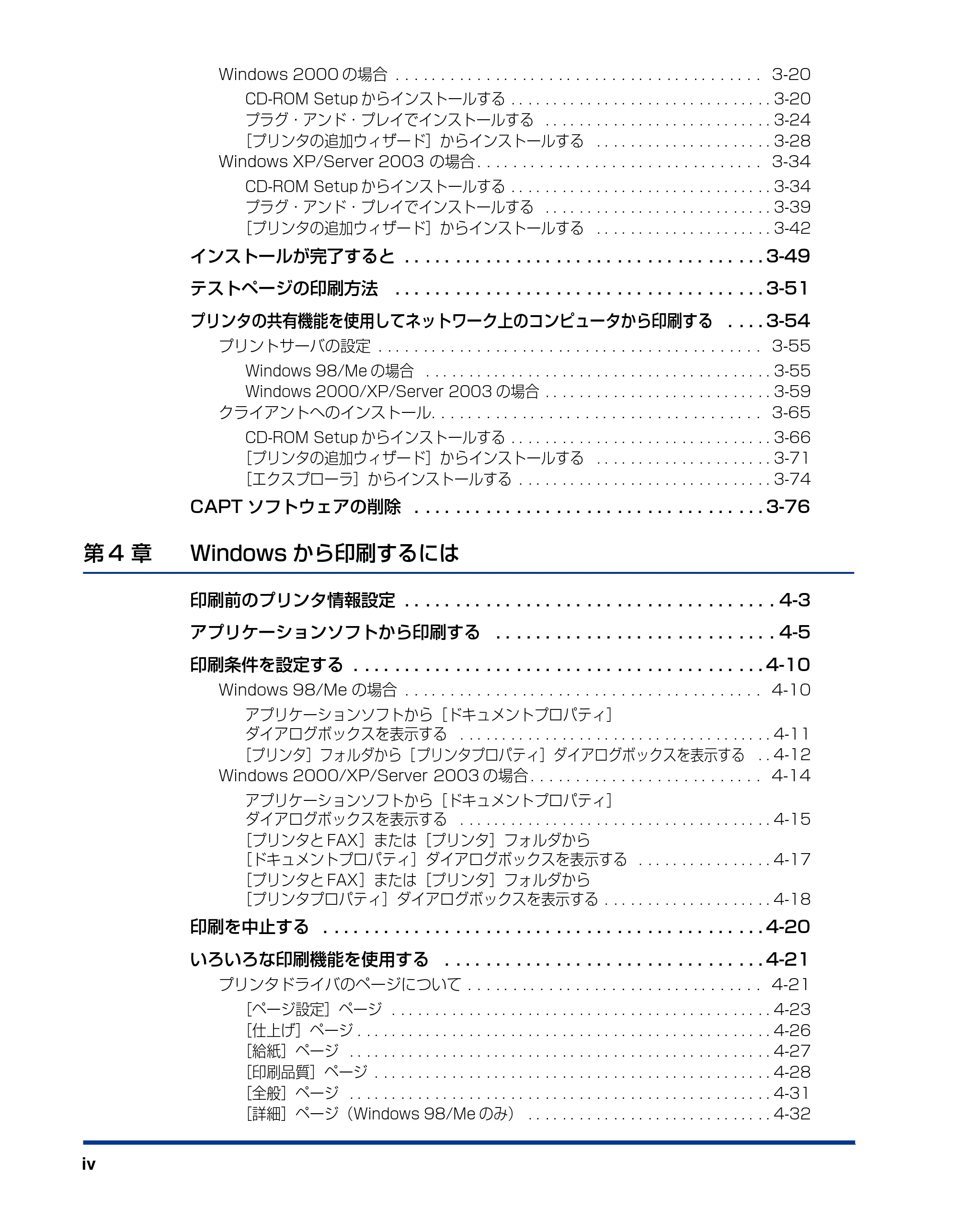
Windows 2000 の場合 . . . . . . . . . . . . . . . . . . . . . . . . . . . . . . . . . . . . . . . . . 3-20
CD-ROM Setup からインストールする . . . . . . . . . . . . . . . . . . . . . . . . . . . . . . . 3-20
プラグ・アンド・プレイでインストールする . . . . . . . . . . . . . . . . . . . . . . . . . . . 3-24
[プリンタの追加ウィザード]からインストールする . . . . . . . . . . . . . . . . . . . . . 3-28
Windows XP/Server 2003 の場合 . . . . . . . . . . . . . . . . . . . . . . . . . . . . . . . . 3-34
CD-ROM Setup からインストールする . . . . . . . . . . . . . . . . . . . . . . . . . . . . . . . 3-34
プラグ・アンド・プレイでインストールする . . . . . . . . . . . . . . . . . . . . . . . . . . . 3-39
[プリンタの追加ウィザード]からインストールする . . . . . . . . . . . . . . . . . . . . . 3-42
インストールが完了すると . . . . . . . . . . . . . . . . . . . . . . . . . . . . . . . . . . . . 3-49
テストページの印刷方法 . . . . . . . . . . . . . . . . . . . . . . . . . . . . . . . . . . . . . 3-51
プリンタの共有機能を使用してネットワーク上のコンピュータから印刷する . . . . 3-54
プリントサーバの設定 . . . . . . . . . . . . . . . . . . . . . . . . . . . . . . . . . . . . . . . . . . . 3-55
Windows 98/Me の場合 . . . . . . . . . . . . . . . . . . . . . . . . . . . . . . . . . . . . . . . . . 3-55
Windows 2000/XP/Server 2003 の場合 . . . . . . . . . . . . . . . . . . . . . . . . . . . 3-59
クライアントへのインストール. . . . . . . . . . . . . . . . . . . . . . . . . . . . . . . . . . . . . 3-65
CD-ROM Setup からインストールする . . . . . . . . . . . . . . . . . . . . . . . . . . . . . . . 3-66
[プリンタの追加ウィザード]からインストールする . . . . . . . . . . . . . . . . . . . . . 3-71
[エクスプローラ]からインストールする . . . . . . . . . . . . . . . . . . . . . . . . . . . . . . 3-74
CAPT ソフトウェアの削除 . . . . . . . . . . . . . . . . . . . . . . . . . . . . . . . . . . . 3-76
第 4 章 Windows から印刷するには
印刷前のプリンタ情報設定 . . . . . . . . . . . . . . . . . . . . . . . . . . . . . . . . . . . . . 4-3
アプリケーションソフトから印刷する . . . . . . . . . . . . . . . . . . . . . . . . . . . . 4-5
印刷条件を設定する . . . . . . . . . . . . . . . . . . . . . . . . . . . . . . . . . . . . . . . . . 4-10
Windows 98/Me の場合 . . . . . . . . . . . . . . . . . . . . . . . . . . . . . . . . . . . . . . . . 4-10
アプリケーションソフトから[ドキュメントプロパティ]
ダイアログボックスを表示する . . . . . . . . . . . . . . . . . . . . . . . . . . . . . . . . . . . . . 4-11
[プリンタ]フォルダから[プリンタプロパティ]ダイアログボックスを表示する . . 4-12
Windows 2000/XP/Server 2003 の場合 . . . . . . . . . . . . . . . . . . . . . . . . . . 4-14
アプリケーションソフトから[ドキュメントプロパティ]
ダイアログボックスを表示する . . . . . . . . . . . . . . . . . . . . . . . . . . . . . . . . . . . . . 4-15
[プリンタと FAX]または[プリンタ]フォルダから
[ドキュメントプロパティ]ダイアログボックスを表示する . . . . . . . . . . . . . . . . 4-17
[プリンタと FAX]または[プリンタ]フォルダから
[プリンタプロパティ]ダイアログボックスを表示する . . . . . . . . . . . . . . . . . . . . 4-18
印刷を中止する . . . . . . . . . . . . . . . . . . . . . . . . . . . . . . . . . . . . . . . . . . . . 4-20
いろいろな印刷機能を使用する . . . . . . . . . . . . . . . . . . . . . . . . . . . . . . . . 4-21
プリンタドライバのページについて . . . . . . . . . . . . . . . . . . . . . . . . . . . . . . . . . 4-21
[ページ設定]ページ . . . . . . . . . . . . . . . . . . . . . . . . . . . . . . . . . . . . . . . . . . . . . 4-23
[仕上げ]ページ . . . . . . . . . . . . . . . . . . . . . . . . . . . . . . . . . . . . . . . . . . . . . . . . . 4-26
[給紙]ページ . . . . . . . . . . . . . . . . . . . . . . . . . . . . . . . . . . . . . . . . . . . . . . . . . . 4-27
[印刷品質]ページ . . . . . . . . . . . . . . . . . . . . . . . . . . . . . . . . . . . . . . . . . . . . . . . 4-28
[全般]ページ . . . . . . . . . . . . . . . . . . . . . . . . . . . . . . . . . . . . . . . . . . . . . . . . . . 4-31
[詳細]ページ(Windows 98/Me のみ) . . . . . . . . . . . . . . . . . . . . . . . . . . . . . 4-32
7ページ
v
[共有]ページ . . . . . . . . . . . . . . . . . . . . . . . . . . . . . . . . . . . . . . . . . . . . . . . . . . 4-32
[ポート]ページ(Windows 2000/XP/Server 2003 のみ). . . . . . . . . . . . . 4-33
[詳細設定]ページ(Windows 2000/XP/Server 2003 のみ) . . . . . . . . . . . 4-33
[色の管理]ページ . . . . . . . . . . . . . . . . . . . . . . . . . . . . . . . . . . . . . . . . . . . . . . 4-34
[セキュリティ]ページ(Windows 2000/XP/Server 2003 のみ). . . . . . . . 4-34
[デバイスの設定]ページ . . . . . . . . . . . . . . . . . . . . . . . . . . . . . . . . . . . . . . . . . 4-35
[お気に入り]ページ(Windows 2000/XP/Server 2003 のみ) . . . . . . . . . 4-36
用紙 1 枚に複数ページを印刷する . . . . . . . . . . . . . . . . . . . . . . . . . . . . . . . . . . 4-38
拡大/縮小して印刷する . . . . . . . . . . . . . . . . . . . . . . . . . . . . . . . . . . . . . . . . . 4-40
自動で倍率を設定する . . . . . . . . . . . . . . . . . . . . . . . . . . . . . . . . . . . . . . . . . . . . 4-40
任意に倍率を設定する . . . . . . . . . . . . . . . . . . . . . . . . . . . . . . . . . . . . . . . . . . . . 4-41
ポスター印刷を行う . . . . . . . . . . . . . . . . . . . . . . . . . . . . . . . . . . . . . . . . . . . . . 4-42
スタンプを付けて印刷する . . . . . . . . . . . . . . . . . . . . . . . . . . . . . . . . . . . . . . . . 4-43
スタンプを付けて印刷する . . . . . . . . . . . . . . . . . . . . . . . . . . . . . . . . . . . . . . . . 4-43
スタンプを編集する . . . . . . . . . . . . . . . . . . . . . . . . . . . . . . . . . . . . . . . . . . . . . . 4-45
ユーザ定義用紙( 不定形用紙)を設定する . . . . . . . . . . . . . . . . . . . . . . . . . . . . 4-48
ページに枠や日付を付けて印刷する . . . . . . . . . . . . . . . . . . . . . . . . . . . . . . . . . 4-50
とじ代を付けて印刷する . . . . . . . . . . . . . . . . . . . . . . . . . . . . . . . . . . . . . . . . . 4-52
印刷の仕上げ方法を設定する . . . . . . . . . . . . . . . . . . . . . . . . . . . . . . . . . . . . . . 4-53
給紙方法を選ぶ . . . . . . . . . . . . . . . . . . . . . . . . . . . . . . . . . . . . . . . . . . . . . . . . 4-54
印刷の品質を設定する . . . . . . . . . . . . . . . . . . . . . . . . . . . . . . . . . . . . . . . . . . . 4-55
色の設定をする . . . . . . . . . . . . . . . . . . . . . . . . . . . . . . . . . . . . . . . . . . . . . . . . 4-57
カラーモードを設定する . . . . . . . . . . . . . . . . . . . . . . . . . . . . . . . . . . . . . . . . . . 4-57
色の設定をする . . . . . . . . . . . . . . . . . . . . . . . . . . . . . . . . . . . . . . . . . . . . . . . . . 4-58
色調整サンプルを印刷する(Windows 2000/XP/Server 2003 のみ) . . . . . 4-60
お気に入りを設定する . . . . . . . . . . . . . . . . . . . . . . . . . . . . . . . . . . . . . . . . . . . 4-61
お気に入りの新規追加 . . . . . . . . . . . . . . . . . . . . . . . . . . . . . . . . . . . . . . . . . . . . 4-62
お気に入りの編集/削除 . . . . . . . . . . . . . . . . . . . . . . . . . . . . . . . . . . . . . . . . . . 4-64
ジョブを編集する . . . . . . . . . . . . . . . . . . . . . . . . . . . . . . . . . . . . . . . . . . . . . . 4-65
設定を確認する/設定を標準値に戻す . . . . . . . . . . . . . . . . . . . . . . . . . . . . . . . 4-67
設定を確認する . . . . . . . . . . . . . . . . . . . . . . . . . . . . . . . . . . . . . . . . . . . . . . . . . 4-68
設定を標準値に戻す . . . . . . . . . . . . . . . . . . . . . . . . . . . . . . . . . . . . . . . . . . . . . . 4-68
プリンタステータスウィンドウについて . . . . . . . . . . . . . . . . . . . . . . . . . . 4-69
プリンタステータスウィンドウの各部の名称と機能 . . . . . . . . . . . . . . . . . . . . . 4-69
プリンタステータスウィンドウの表示方法 . . . . . . . . . . . . . . . . . . . . . . . . . . . . 4-70
環境設定メニューについて . . . . . . . . . . . . . . . . . . . . . . . . . . . . . . . . . . . . . . . . 4-71
用紙サイズの登録メニューについて . . . . . . . . . . . . . . . . . . . . . . . . . . . . . . . . . 4-73
[消耗品/カウンタ情報] メニューについて . . . . . . . . . . . . . . . . . . . . . . . . . . . 4-74
[最新の情報に更新] メニューについて . . . . . . . . . . . . . . . . . . . . . . . . . . . . . . 4-74
[ユーティリティ] メニューについて . . . . . . . . . . . . . . . . . . . . . . . . . . . . . . . . 4-74
プリントサーバを使用しているときの表示 . . . . . . . . . . . . . . . . . . . . . . . . . . . . 4-75
8ページ
vi
第 5 章 日常のメンテナンス
トナーカートリッジを交換する . . . . . . . . . . . . . . . . . . . . . . . . . . . . . . . . . 5-2
メッセージが表示されたときは. . . . . . . . . . . . . . . . . . . . . . . . . . . . . . . . . . . . . . 5-2
[消耗品/カウンタ情報]ダイアログボックスの表示について . . . . . . . . . . . . . . . 5-3
[消耗品/カウンタ情報]ダイアログボックスの表示方法 . . . . . . . . . . . . . . . . . . . 5-3
トナーカートリッジの交換 . . . . . . . . . . . . . . . . . . . . . . . . . . . . . . . . . . . . . . . . . 5-5
使用済みトナーカートリッジ回収のお願い . . . . . . . . . . . . . . . . . . . . . . . . . . . . 5-11
トナーカートリッジ取り扱いのご注意. . . . . . . . . . . . . . . . . . . . . . . . . . . . . . . . 5-11
トナーカートリッジの保管について . . . . . . . . . . . . . . . . . . . . . . . . . . . . . . . . . 5-13
ドラムカートリッジを交換する . . . . . . . . . . . . . . . . . . . . . . . . . . . . . . . . 5-15
メッセージが表示されたときは. . . . . . . . . . . . . . . . . . . . . . . . . . . . . . . . . . . . . 5-15
[消耗品/カウンタ情報]ダイアログボックスの表示について . . . . . . . . . . . . . . 5-16
[消耗品/カウンタ情報]ダイアログボックスの表示方法 . . . . . . . . . . . . . . . . . . 5-16
ドラムカートリッジの交換 . . . . . . . . . . . . . . . . . . . . . . . . . . . . . . . . . . . . . . . . 5-17
使用済みドラムカートリッジ回収のお願い . . . . . . . . . . . . . . . . . . . . . . . . . . . . 5-24
ドラムカートリッジ取り扱いのご注意. . . . . . . . . . . . . . . . . . . . . . . . . . . . . . . . 5-25
ドラムカートリッジの保管について . . . . . . . . . . . . . . . . . . . . . . . . . . . . . . . . . 5-27
プリンタのキャリブレーションを行う . . . . . . . . . . . . . . . . . . . . . . . . . . . 5-28
定着ローラを清掃する . . . . . . . . . . . . . . . . . . . . . . . . . . . . . . . . . . . . . . . 5-31
プリンタを清掃する . . . . . . . . . . . . . . . . . . . . . . . . . . . . . . . . . . . . . . . . . 5-35
プリンタを移動する . . . . . . . . . . . . . . . . . . . . . . . . . . . . . . . . . . . . . . . . . 5-37
プリンタの取り扱いについて . . . . . . . . . . . . . . . . . . . . . . . . . . . . . . . . . . 5-41
プリンタの取り扱いのご注意 . . . . . . . . . . . . . . . . . . . . . . . . . . . . . . . . . . . . . . 5-41
プリンタ保管時のご注意 . . . . . . . . . . . . . . . . . . . . . . . . . . . . . . . . . . . . . . . . . . 5-42
第 6 章 オプション品について
オプション品について . . . . . . . . . . . . . . . . . . . . . . . . . . . . . . . . . . . . . . . . 6-2
ネットワークボード(AXIS 1611). . . . . . . . . . . . . . . . . . . . . . . . . . . . . . . . . . 6-2
ネットワークボード(AXIS 1611)の取り付け(Windows のみ). . . . . . 6-3
パッケージの内容を確認する . . . . . . . . . . . . . . . . . . . . . . . . . . . . . . . . . . . . . . . 6-4
各部の名称とはたらき . . . . . . . . . . . . . . . . . . . . . . . . . . . . . . . . . . . . . . . . . . . . 6-4
ネットワークボードを取り付ける . . . . . . . . . . . . . . . . . . . . . . . . . . . . . . . . . . . . 6-5
ネットワークボードを取り外す. . . . . . . . . . . . . . . . . . . . . . . . . . . . . . . . . . . . . . 6-9
9ページ
vii
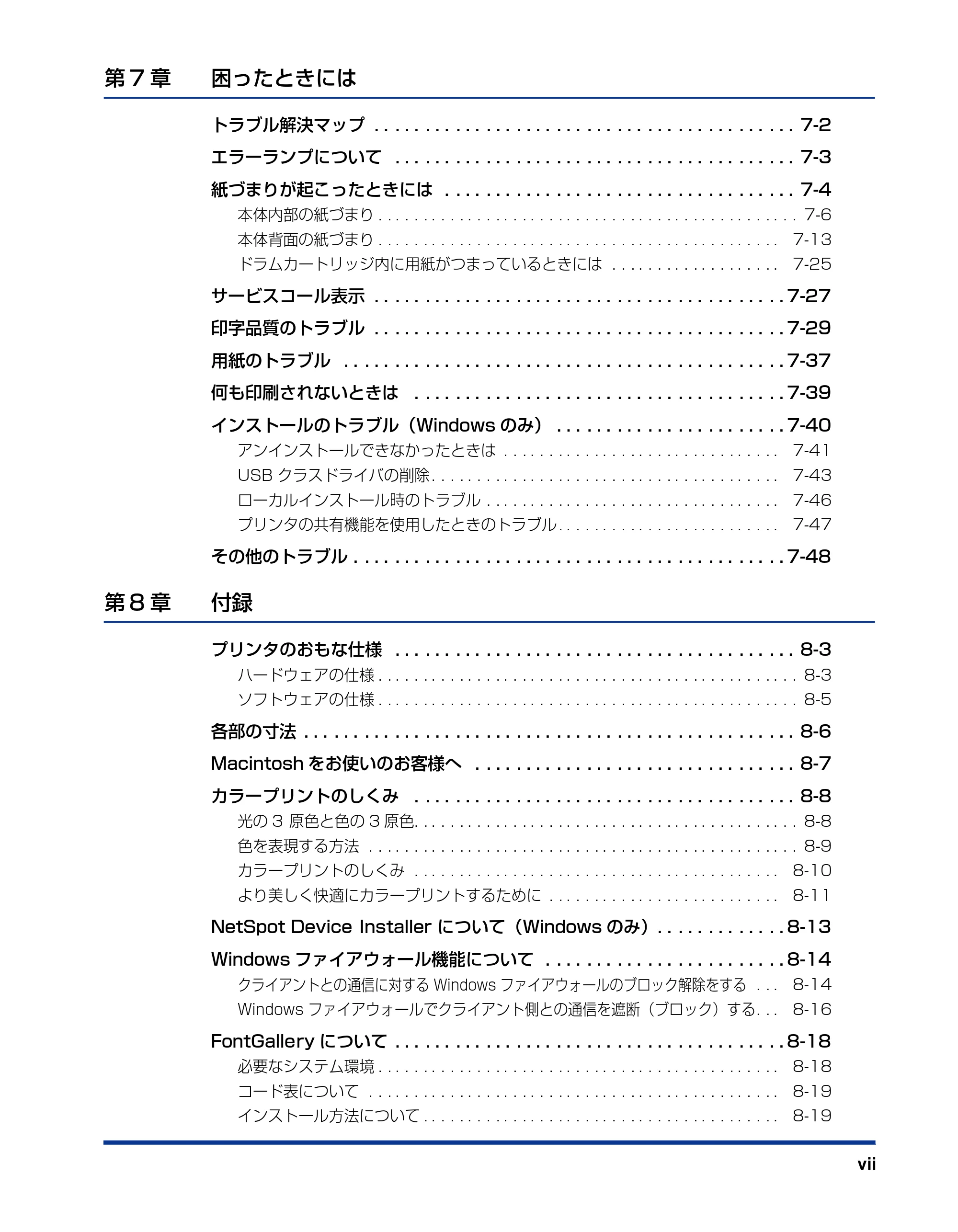
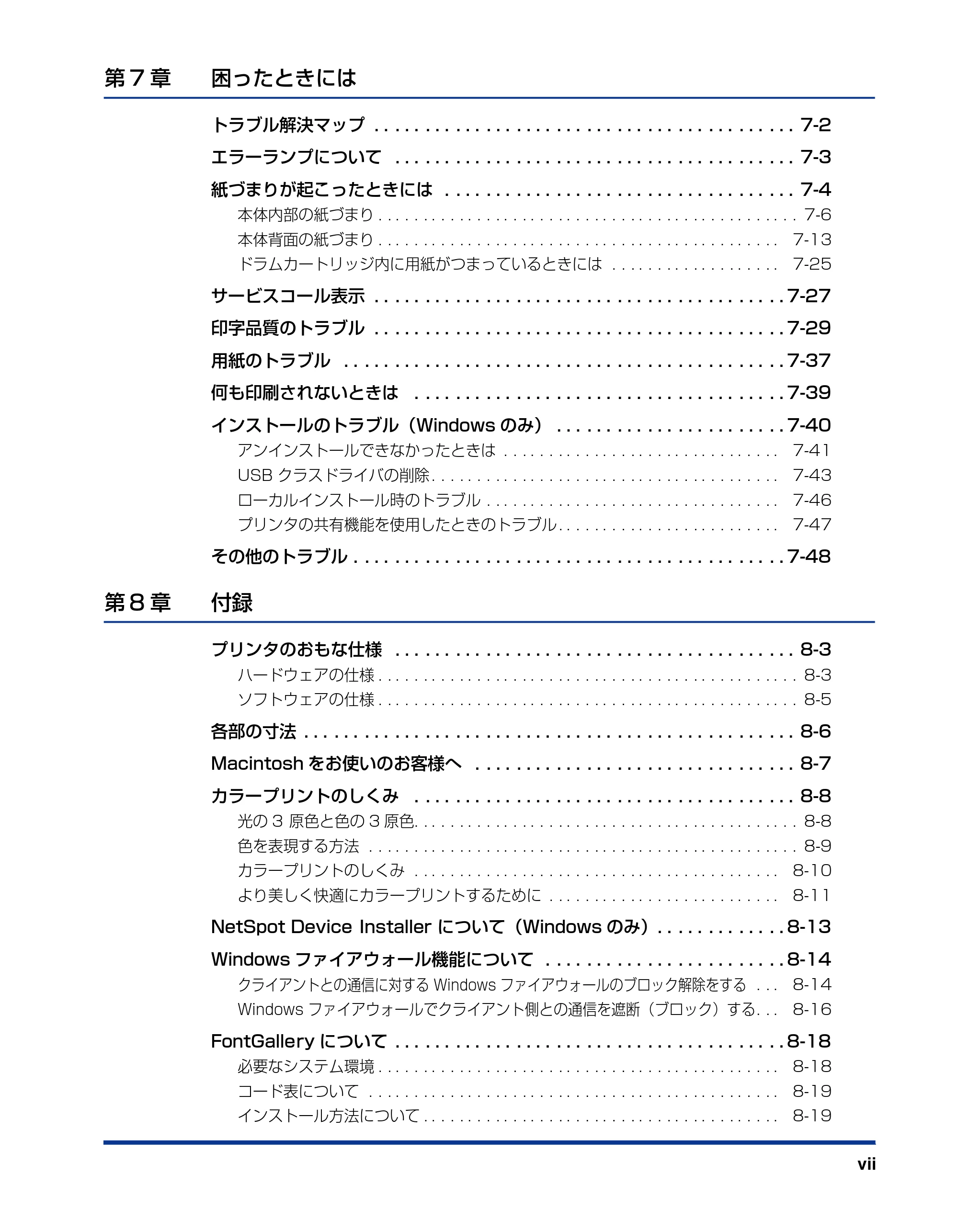
第 7 章 困ったときには
トラブル解決マップ . . . . . . . . . . . . . . . . . . . . . . . . . . . . . . . . . . . . . . . . . . 7-2
エラーランプについて . . . . . . . . . . . . . . . . . . . . . . . . . . . . . . . . . . . . . . . . 7-3
紙づまりが起こったときには . . . . . . . . . . . . . . . . . . . . . . . . . . . . . . . . . . . 7-4
本体内部の紙づまり . . . . . . . . . . . . . . . . . . . . . . . . . . . . . . . . . . . . . . . . . . . . . . . 7-6
本体背面の紙づまり . . . . . . . . . . . . . . . . . . . . . . . . . . . . . . . . . . . . . . . . . . . . . 7-13
ドラムカートリッジ内に用紙がつまっているときには . . . . . . . . . . . . . . . . . . . 7-25
サービスコール表示 . . . . . . . . . . . . . . . . . . . . . . . . . . . . . . . . . . . . . . . . . 7-27
印字品質のトラブル . . . . . . . . . . . . . . . . . . . . . . . . . . . . . . . . . . . . . . . . . 7-29
用紙のトラブル . . . . . . . . . . . . . . . . . . . . . . . . . . . . . . . . . . . . . . . . . . . . 7-37
何も印刷されないときは . . . . . . . . . . . . . . . . . . . . . . . . . . . . . . . . . . . . . 7-39
インストールのトラブル(Windows のみ) . . . . . . . . . . . . . . . . . . . . . . . 7-40
アンインストールできなかったときは . . . . . . . . . . . . . . . . . . . . . . . . . . . . . . . 7-41
USB クラスドライバの削除 . . . . . . . . . . . . . . . . . . . . . . . . . . . . . . . . . . . . . . . 7-43
ローカルインストール時のトラブル . . . . . . . . . . . . . . . . . . . . . . . . . . . . . . . . . 7-46
プリンタの共有機能を使用したときのトラブル . . . . . . . . . . . . . . . . . . . . . . . . . 7-47
その他のトラブル . . . . . . . . . . . . . . . . . . . . . . . . . . . . . . . . . . . . . . . . . . . 7-48
第 8 章 付録
プリンタのおもな仕様 . . . . . . . . . . . . . . . . . . . . . . . . . . . . . . . . . . . . . . . . 8-3
ハードウェアの仕様 . . . . . . . . . . . . . . . . . . . . . . . . . . . . . . . . . . . . . . . . . . . . . . . 8-3
ソフトウェアの仕様 . . . . . . . . . . . . . . . . . . . . . . . . . . . . . . . . . . . . . . . . . . . . . . . 8-5
各部の寸法 . . . . . . . . . . . . . . . . . . . . . . . . . . . . . . . . . . . . . . . . . . . . . . . . . 8-6
Macintosh をお使いのお客様へ . . . . . . . . . . . . . . . . . . . . . . . . . . . . . . . . 8-7
カラープリントのしくみ . . . . . . . . . . . . . . . . . . . . . . . . . . . . . . . . . . . . . . 8-8
光の 3 原色と色の 3 原色. . . . . . . . . . . . . . . . . . . . . . . . . . . . . . . . . . . . . . . . . . . 8-8
色を表現する方法 . . . . . . . . . . . . . . . . . . . . . . . . . . . . . . . . . . . . . . . . . . . . . . . . 8-9
カラープリントのしくみ . . . . . . . . . . . . . . . . . . . . . . . . . . . . . . . . . . . . . . . . . 8-10
より美しく快適にカラープリントするために . . . . . . . . . . . . . . . . . . . . . . . . . . 8-11
NetSpot Device Installer について(Windows のみ). . . . . . . . . . . . . 8-13
Windows ファイアウォール機能について . . . . . . . . . . . . . . . . . . . . . . . . 8-14
クライアントとの通信に対する Windows ファイアウォールのブロック解除をする . . . 8-14
Windows ファイアウォールでクライアント側との通信を遮断(ブロック)する . . . 8-16
FontGallery について . . . . . . . . . . . . . . . . . . . . . . . . . . . . . . . . . . . . . . . 8-18
必要なシステム環境 . . . . . . . . . . . . . . . . . . . . . . . . . . . . . . . . . . . . . . . . . . . . . 8-18
コード表について . . . . . . . . . . . . . . . . . . . . . . . . . . . . . . . . . . . . . . . . . . . . . . 8-19
インストール方法について . . . . . . . . . . . . . . . . . . . . . . . . . . . . . . . . . . . . . . . . 8-19
10ページ
viii
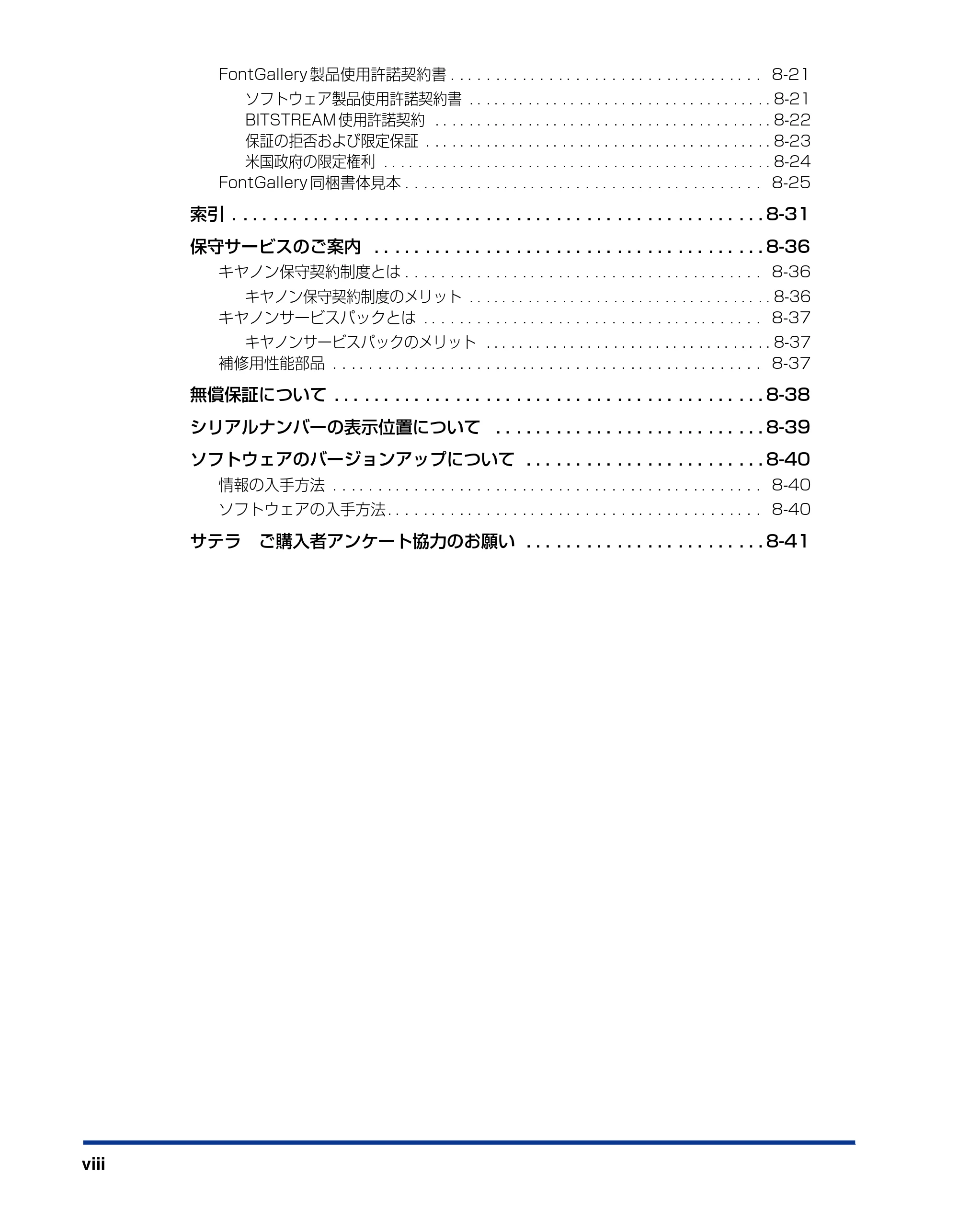
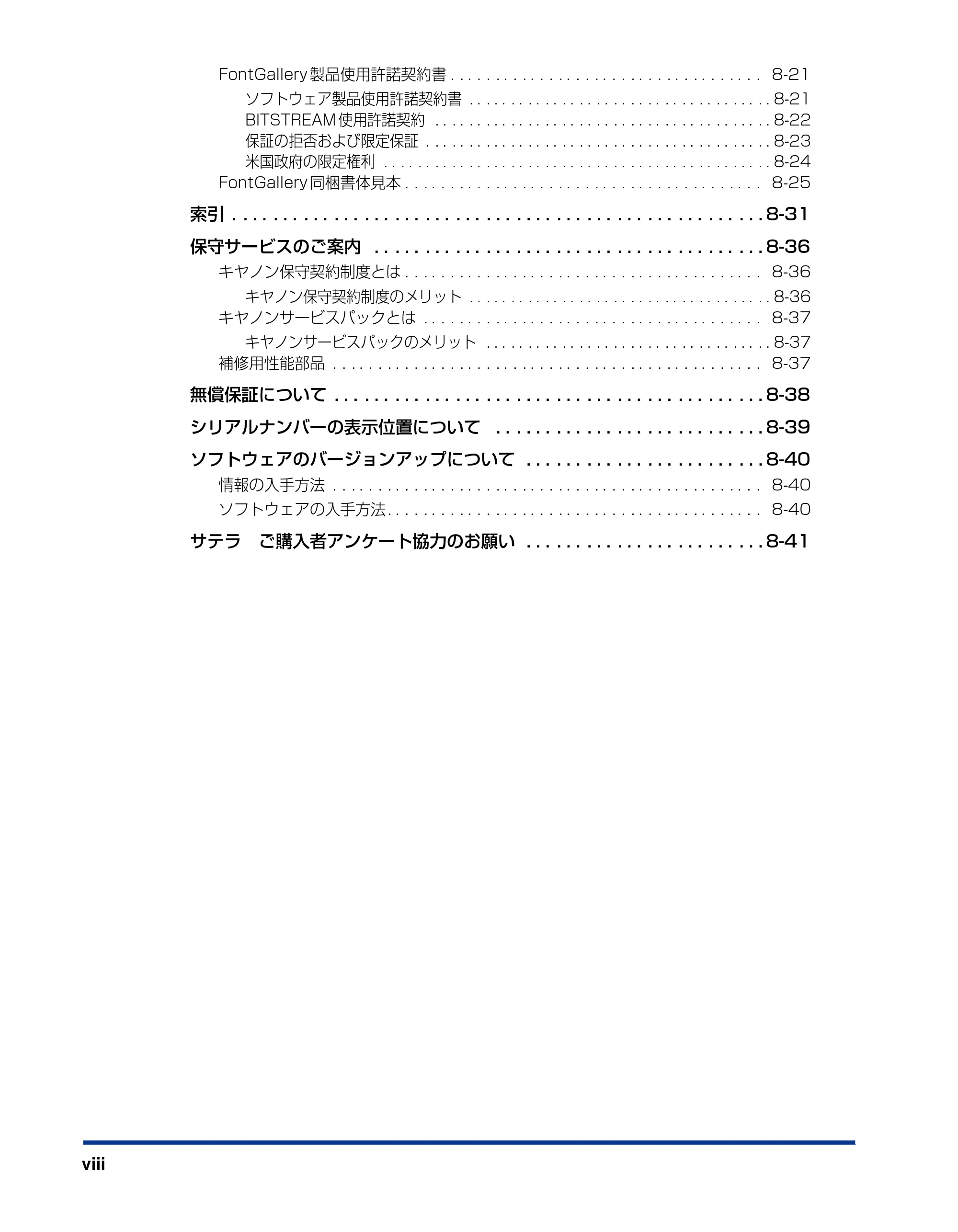
FontGallery 製品使用許諾契約書 . . . . . . . . . . . . . . . . . . . . . . . . . . . . . . . . . . . 8-21
ソフトウェア製品使用許諾契約書 . . . . . . . . . . . . . . . . . . . . . . . . . . . . . . . . . . . . 8-21
BITSTREAM 使用許諾契約 . . . . . . . . . . . . . . . . . . . . . . . . . . . . . . . . . . . . . . . . 8-22
保証の拒否および限定保証 . . . . . . . . . . . . . . . . . . . . . . . . . . . . . . . . . . . . . . . . . 8-23
米国政府の限定権利 . . . . . . . . . . . . . . . . . . . . . . . . . . . . . . . . . . . . . . . . . . . . . . 8-24
FontGallery 同梱書体見本 . . . . . . . . . . . . . . . . . . . . . . . . . . . . . . . . . . . . . . . . 8-25
索引 . . . . . . . . . . . . . . . . . . . . . . . . . . . . . . . . . . . . . . . . . . . . . . . . . . . . . 8-31
保守サービスのご案内 . . . . . . . . . . . . . . . . . . . . . . . . . . . . . . . . . . . . . . . 8-36
キヤノン保守契約制度とは . . . . . . . . . . . . . . . . . . . . . . . . . . . . . . . . . . . . . . . . 8-36
キヤノン保守契約制度のメリット . . . . . . . . . . . . . . . . . . . . . . . . . . . . . . . . . . . . 8-36
キヤノンサービスパックとは . . . . . . . . . . . . . . . . . . . . . . . . . . . . . . . . . . . . . . 8-37
キヤノンサービスパックのメリット . . . . . . . . . . . . . . . . . . . . . . . . . . . . . . . . . . 8-37
補修用性能部品 . . . . . . . . . . . . . . . . . . . . . . . . . . . . . . . . . . . . . . . . . . . . . . . . 8-37
無償保証について . . . . . . . . . . . . . . . . . . . . . . . . . . . . . . . . . . . . . . . . . . . 8-38
シリアルナンバーの表示位置について . . . . . . . . . . . . . . . . . . . . . . . . . . . 8-39
ソフトウェアのバージョンアップについて . . . . . . . . . . . . . . . . . . . . . . . . 8-40
情報の入手方法 . . . . . . . . . . . . . . . . . . . . . . . . . . . . . . . . . . . . . . . . . . . . . . . . 8-40
ソフトウェアの入手方法 . . . . . . . . . . . . . . . . . . . . . . . . . . . . . . . . . . . . . . . . . . 8-40
サテラ ご購入者アンケート協力のお願い . . . . . . . . . . . . . . . . . . . . . . . . 8-41
はじめに
ix
はじめに
このたびはキヤノン LBP5200 をお買い上げいただき、誠にありがとうございます。本製品の機能
を十分にご理解いただき、より効果的にご利用いただくために、ご使用前にこの取扱説明書をよくお
読みください。また、お読みいただきました後も大切に保管してください。
本書の読みかた
マークについて
本書では、安全 のためにお守りいただきたいことや取り扱い上の制 限・注意などの説明に、
下記のマークを付けています。
取 り扱いを誤った場合に、死亡 または重傷を負う恐れの ある警告事項が書かれ
て います。安全に使用してい ただくために、必ずこの警告 事項をお守りくださ
い。
取 り扱いを誤った場合に、傷害 を負う恐れや物的損害が 発生する恐れのある注
意 事項が書かれています。安 全に使用していただくた めに、必ずこの注意事項
をお守りください。
操 作上、必ず守っていただき たい重要事項や制限事項 が書かれています。誤っ
た操作によるトラブルを防ぐために、必ずお読みください。
操 作の参考となることや補 足説明が書かれています。お 読みになることをおす
すめします。
キー・ボタンの表記について
本書では、キー・ボタン名称を以下のように表しています。
- コンピュータ画面上のボタン:[ボタン名称]
例:[OK]
[設定]
- 操作パネル上のキー:<キーアイコン>+(キー名称)
例: (トナー交換)
画面について
x
画面について
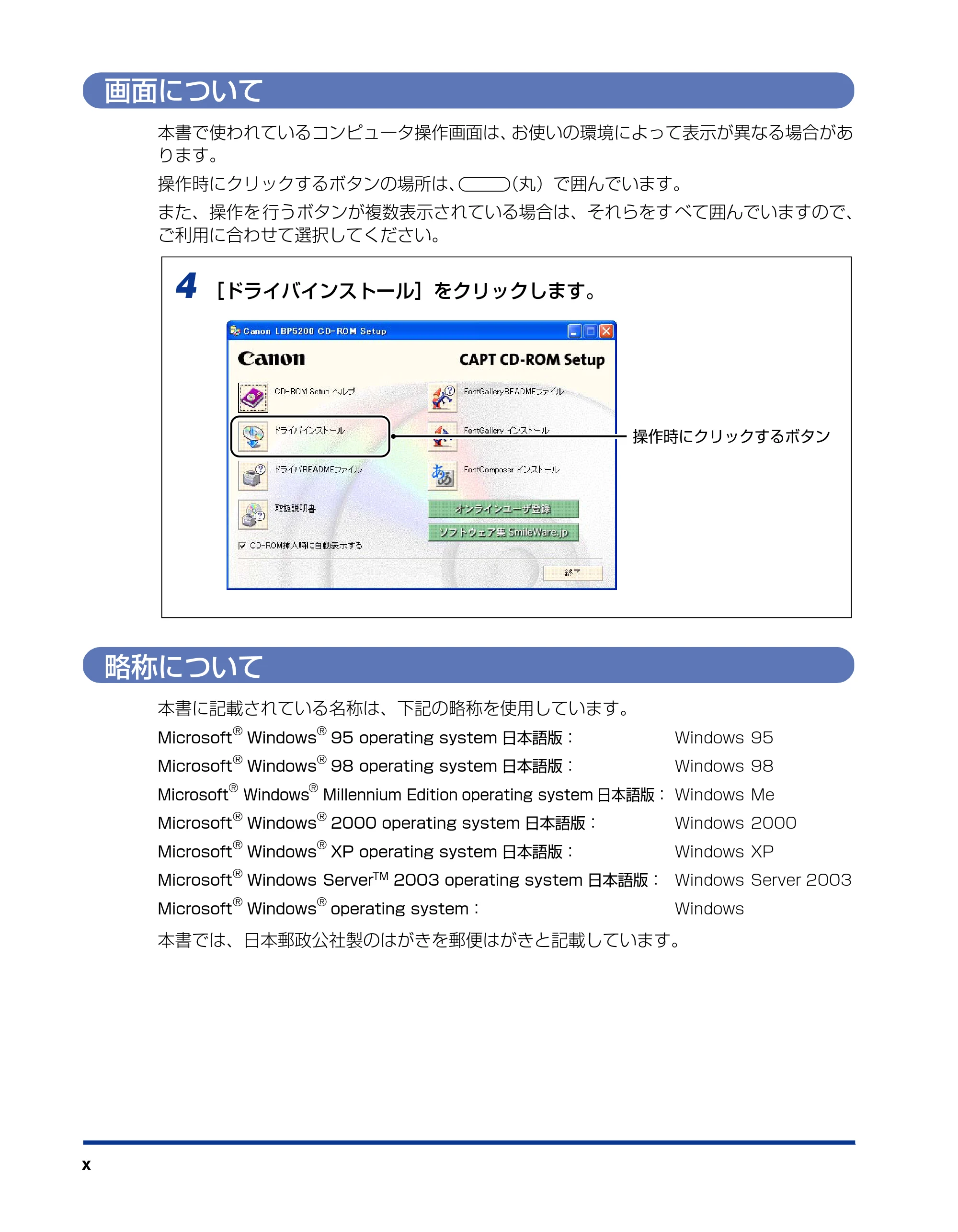
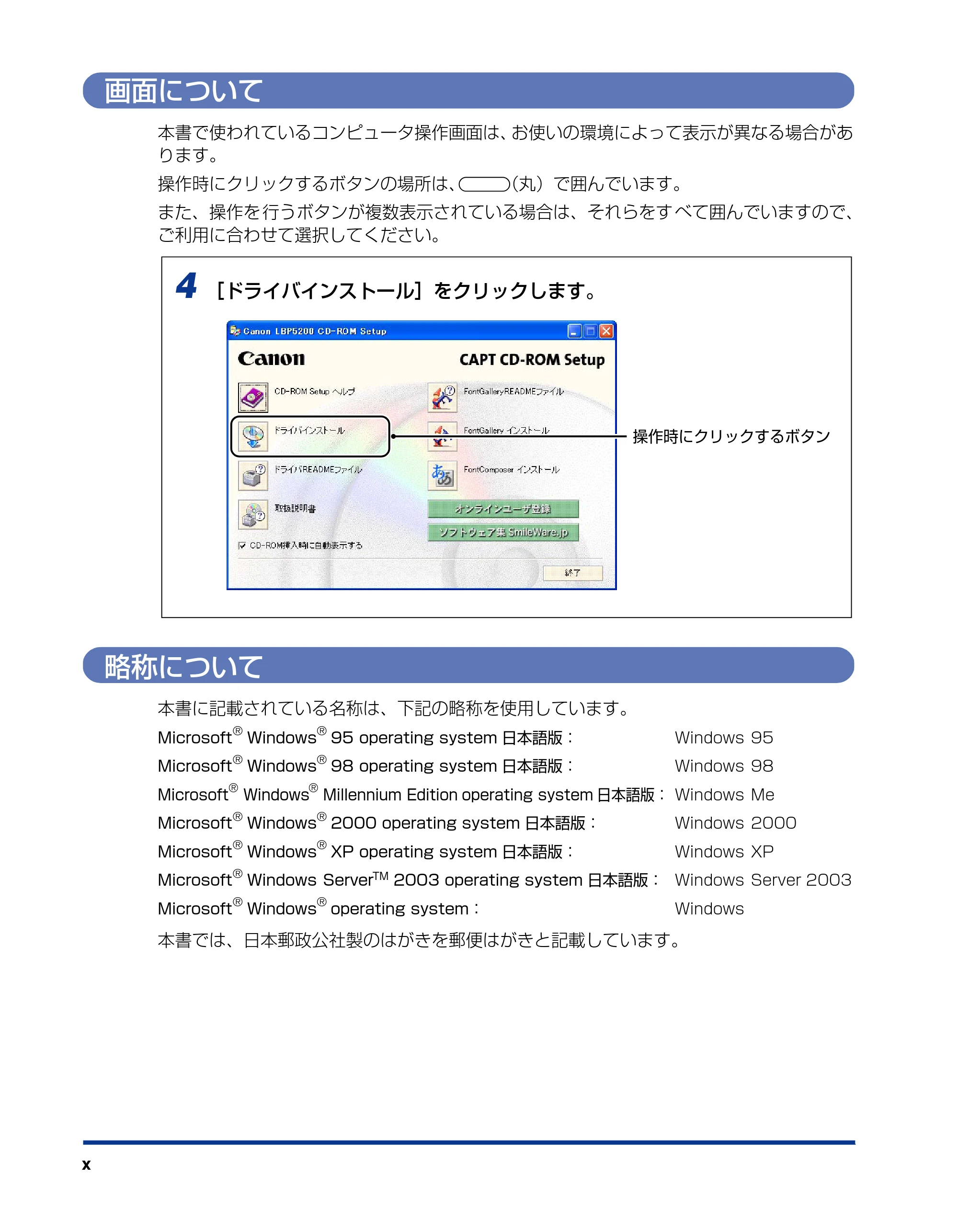
本書で使われているコンピュータ操作画面は、お使いの環境によって表示が異なる場合があ
ります。
操作時にクリックするボタンの場所は、 (丸)で囲んでいます。
また、操作を 行うボタンが複数表示されている場合は、それらをす べて囲んでいますので、
ご利用に合わせて選択してください。
略称について
本書に記載されている名称は、下記の略称を使用しています。
本書では、日本郵政公社製のはがきを郵便はがきと記載しています。
Microsoft
®
Windows
®
95 operating system 日本語版: Windows 95
Microsoft
®
Windows
®
98 operating system 日本語版: Windows 98
Microsoft
®
Windows
®
Millennium Edition operating system 日本語版: Windows Me
Microsoft
®
Windows
®
2000 operating system 日本語版: Windows 2000
Microsoft
®
Windows
®
XP operating system 日本語版: Windows XP
Microsoft
®
Windows ServerTM 2003 operating system 日本語版: Windows Server 2003
Microsoft
®
Windows
®
operating system: Windows
4 [ドライバインストール]をクリックします。
操作時にクリックするボタン
規制について
xi
規制について
<SubsectionBack>
電波障害規制について
この装置は、情報処理装置等電波障害自主規制協議会(VCCI)の基準に基づくクラス B 情
報技術装置です。この装置は、家庭環境で使用することを目的としていますが、この装置が
ラジオやテレビジョン受信機に近接して使用されると、受信障害を引き起こすことがありま
す。
取扱説明書に従って正しい取り扱いをしてください。
国際エネルギースタープログラムについて
商標について
Canon、Canon ロゴ、LBP、NetSpot は、キヤノン株式会社の商標です。
FontComposer、FontGallery は、キヤノン株式会社の日本における登録商標です。
Adobe、Adobe Acrobat、Adobe Reader は、Adobe Systems Incorporated(アド
ビ システムズ社)の商標です。
Apple、Macintosh、Mac OS、TrueType、漢字 Talk は米国 Apple Computer Inc. の
商標です。
IBM、PowerPC は、米国 International Business Machines Corporation の商標です。
Microsoft、Windows は、米国 Microsoft Corporation の米国および他の国における登
録商標です。
Windows Server は、米国 Microsoft Corporation の商標です。
Ethernet は、米国 Xerox Corporation の商標です。
その他、本書中の社名や商品名は、各社の登録商標または商標です。
当社は 国際エネルギースタープログラ ムの参加事業者として、本製品
が国際 エネルギースタープログラムの基 準に適合していると判断しま
す。
国際エ ネルギースタープログラムは、コン ピュータをはじめとしてオ
フィス機器の省エネルギー化推進のための、国際的なプログラムです。
このプ ログラムは、エネルギー消費を効率 的に抑えるための機能を備
えた製 品の開発、普及の促進を目的とし たもので、事業者の自主判断
により、参 加することができる任意制度 となっています。対象となる
製品は コンピュータ、ディスプレイ、プリ ンタ、ファクシミリおよび
複写機等のオフィス機器で、それぞれの基準並びにマーク(ロゴ)は、
参加各国の間で統一されています。
原稿などを読み込む際の注意事項
xii
原稿などを読み込む際の注意事項
以下を原稿として読み込むか、あるいは複製し加工すると、法律により罰せられる場合があ
りますのでご注意ください。
■ 著作物など
他人の著作物を権 利者に無断で複製など することは、個人的または 家庭内その他これに
準ずる限られた範 囲においての使用を 目的とする場合を除 き違法となります。また、人
物の写真などを複製などする場合には肖像権が問題となることがあります。
■ 通貨・有価証券など
以下のものを本物 と偽って使用する目的 で複製すること、またはそ の本物と紛らわしい
ものを作成することは法律で罰せられます。
■ 公文書など
以下のものを本物と偽って使用する目的で偽造することは法律により罰せられます。
- 公務員または役所が作成した免許証、登記簿謄本その他の証明書や文書
- 私人が作成した契約書その他権利義務や事実証明に関する文書
- 役所または公務員の印影、署名または記号
- 私人の印影または署名
- 紙幣、貨幣、銀行券(外国のものを含む) • 株券、社債券
- 国債証券、地方債証券 • 手形、小切手
- 郵便為替証書 • 定期券、回数券、乗車券
- 郵便切手、印紙 • その他の有価証券
関係法律 • 刑法 • 郵便法
- 著作権法 • 郵便切手類模造等取締法
- 通貨及証券模造取締法 • 印紙犯罪処罰法
- 外国ニ於テ流通スル貨幣紙幣 銀行券証券偽
造変造及模造ニ関スル法律
- 印紙等模造取締法
安全にお使いいただくために
xiii
安全にお使いいただくために
本製品をお 使いになる前に、この「安全にお使いいただくために」をよく お読みいただき、
正しくご使用ください。ここに書かれている警告・注意事項は、お使いになる人や他の人へ
の危害、財産への損害を未然に防ぐための内容ですので、必ずお守りください。また、本書
に記載されていること以外は行わないでください。
設置について
- アルコール、シンナーなどの引火性溶剤の近くに設置しないでください。引火性溶剤が製品
内部の電気部品などに接触すると、火災や感電の原因になります。
- 製品の上に次のような物を置かないでください。これらが製品内部の電気部品などに接触す
ると、火災や感電の原因になります。
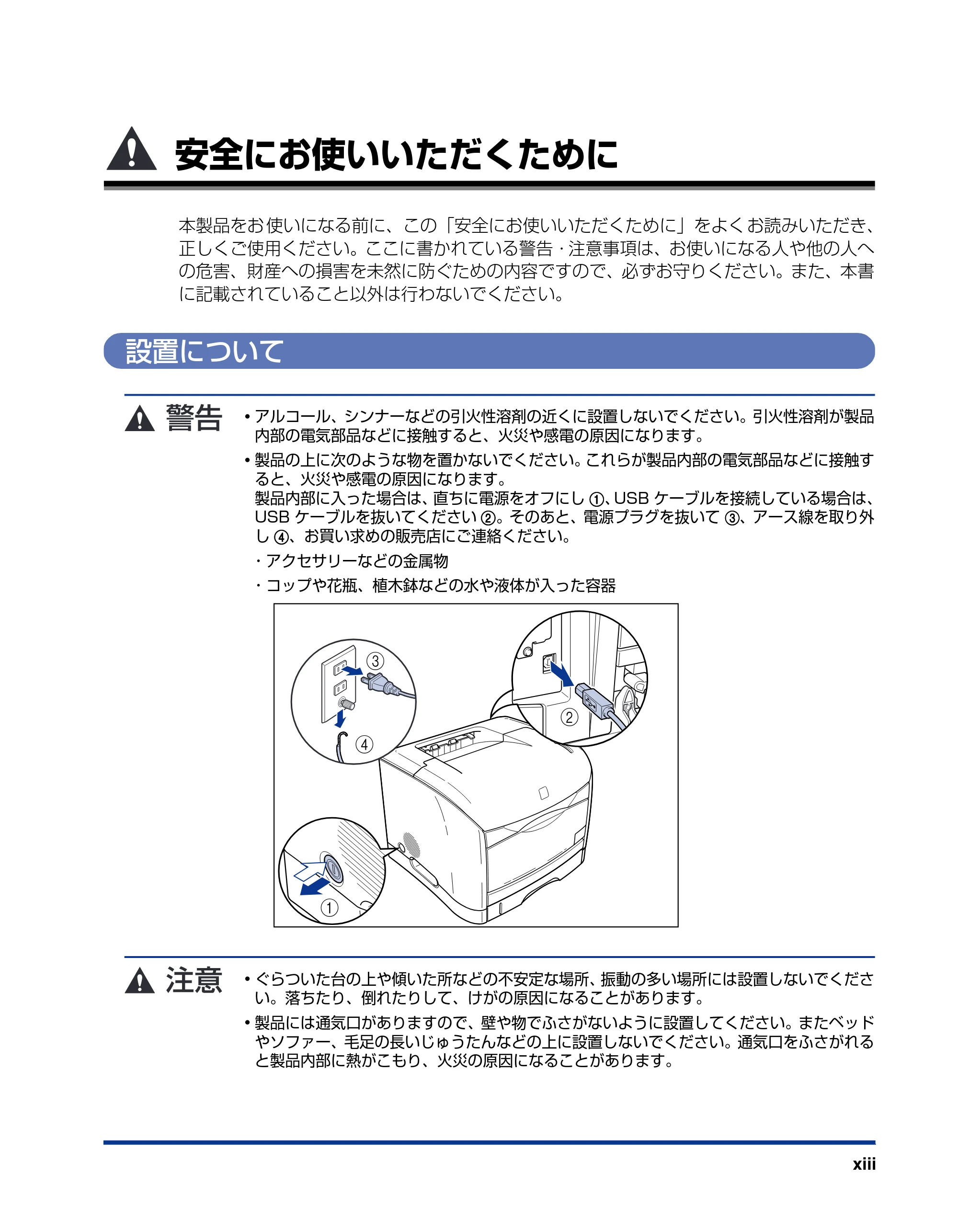
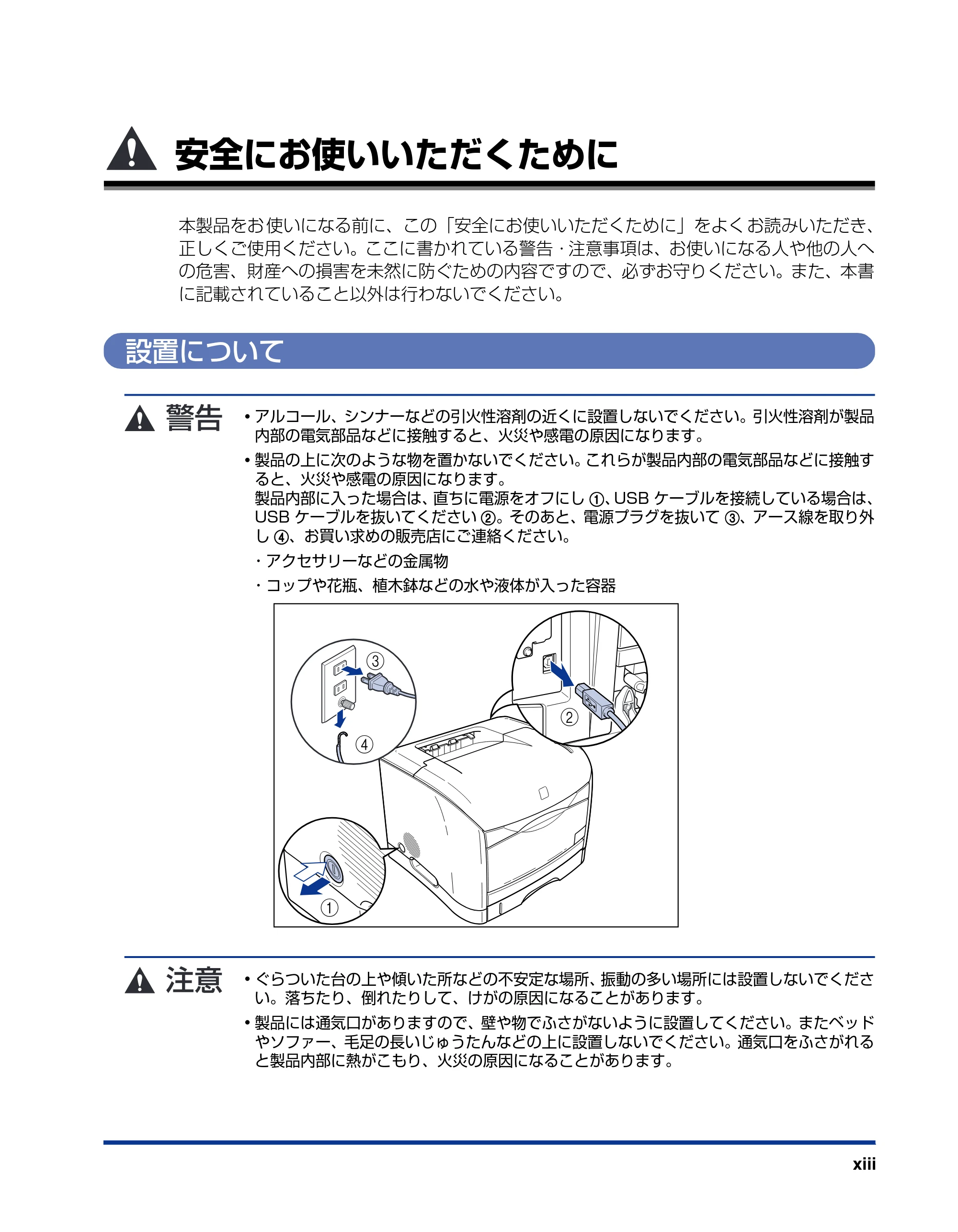
製品内部に入った場合は、直ちに電源をオフにし aaaa、USB ケーブルを接続している場合は、
USB ケーブルを抜いてください bbbb。そのあと、電源プラグを抜いて cccc、アース線を取り外
し dddd、お買い求めの販売店にご連絡ください。
- アクセサリーなどの金属物
- コップや花瓶、植木鉢などの水や液体が入った容器
- ぐらついた台の上や傾いた所などの不安定な場所、振動の多い場所には設置しないでくださ
い。落ちたり、倒れたりして、けがの原因になることがあります。
- 製品には通気口がありますので、壁や物でふさがないように設置してください。またベッド
やソファー、毛足の長いじゅうたんなどの上に設置しないでください。通気口をふさがれる
と製品内部に熱がこもり、火災の原因になることがあります。
a
c
d
b
電源について
xiv
- 製品を次のような場所に設置しないでください。火災や感電の原因になることがあります。
- 湿気やほこりの多い場所
- 調理台や加湿器のそばなど油煙や湯気があたる場所
- 雨や雪が降りかかるような場所
- 水道の蛇口付近などの水気のある場所
- 直射日光のあたる場所
- 高温になる場所
- 火気に近い場所
- 製品を設置する場合は、製品と床面、製品と製品の間に手などを挟まないように、ゆっくり
と慎重に行ってください。手などを挟むと、けがの原因になることがあります。
- インタフェースケ ーブルを接続する場合は、本書の指示 に従って正しく接続してください。
正しく接続しないと、製品の故障や感電の原因になることがあります。
- 製品を 持ち運ぶ場合 は、本書の指示 に従って正し く持ってく ださい。製品を落 としたりし
て、けがの原因となることがあります。(➞ プリンタを移動する:P.5-37)
電源について
- 電源コードを傷つけたり、破損したり、加工したりしないでください。また重いものを置い
たり、引っぱったり、無理に曲げたりしないでください。傷ついた部分から漏電して、火災
や感電の原因になります。
- 電源コードを熱器具に近づけないでください。コードの被覆が溶けて、火災や感電の原因に
なります。
- 濡れた手で電源プラグを抜き差ししないでください。感電の原因になります。
- タコ足配線はしないでください。火災や感電の原因になります。
- 電源コードを束ねたり、結んだりしないでください。火災や感電の原因になります。
- 電源プラグは電源コンセントの奥までしっかりと差し込んでください。しっかりと差し込ま
ないと、火災や感電の原因になります。
- 付属の電源コード以外は使用しないでください。火災や感電の原因になります。
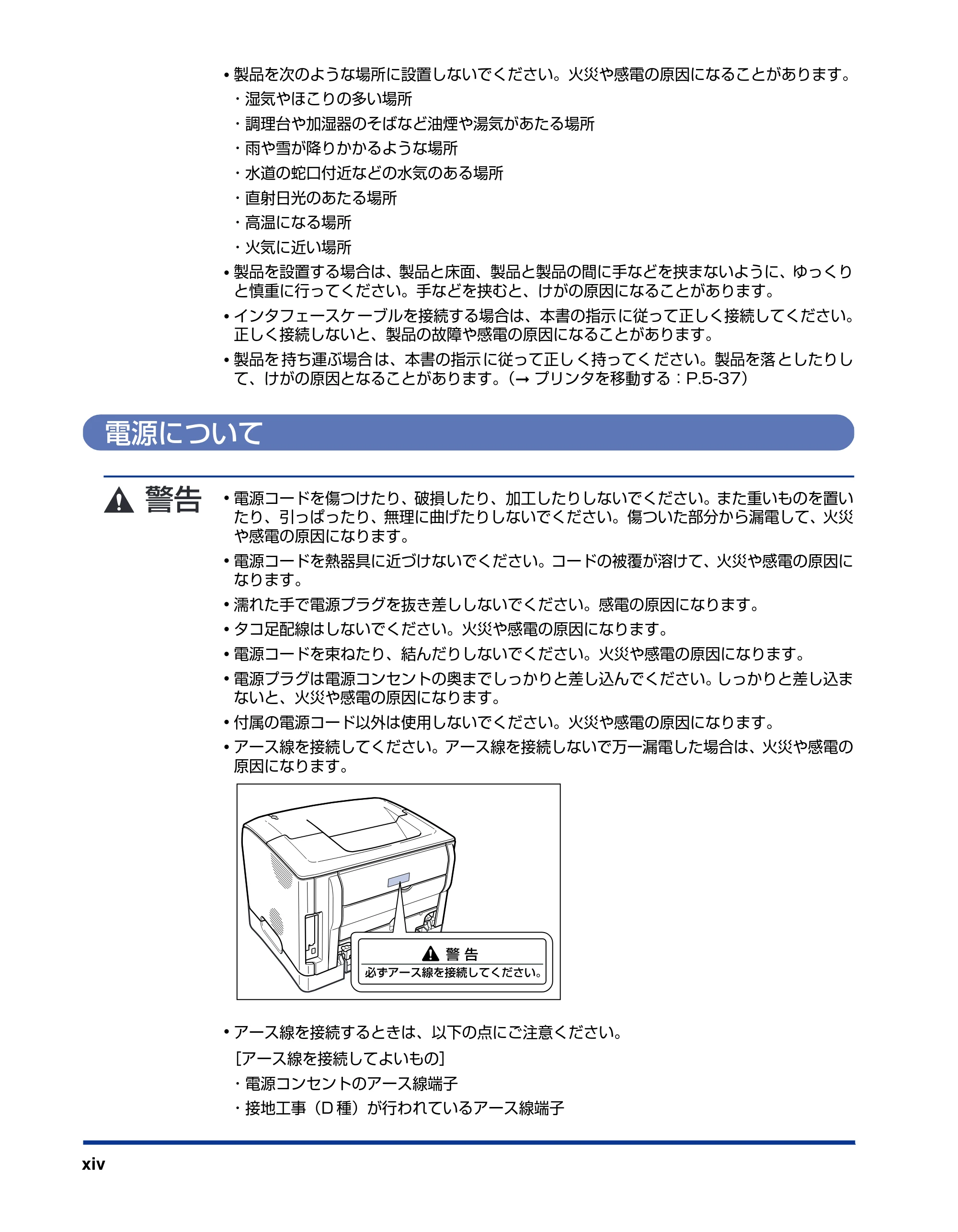
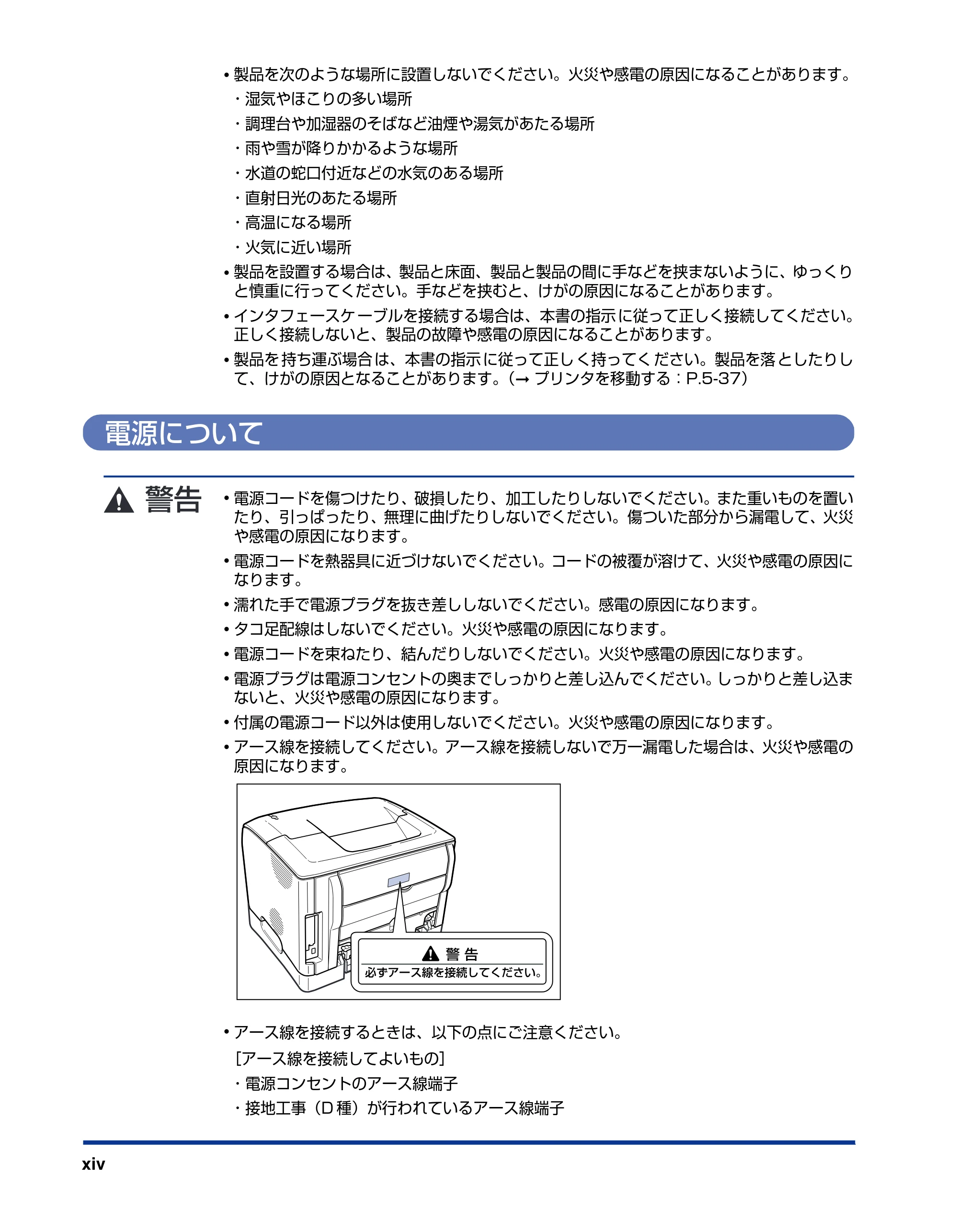
- アース線を接続してください。アース線を接続しないで万一漏電した場合は、火災や感電の
原因になります。
- アース線を接続するときは、以下の点にご注意ください。
[アース線を接続してよいもの]
- 電源コンセントのアース線端子
- 接地工事(D 種)が行われているアース線端子
取り扱いについて
xv
[アース線を接続してはいけないもの]
- 水道管…配管の途中でプラスティックになっている場合があり、その場合にはアースの役
目を果たしません。ただし、水道局がアース対象物として許可した水道管にはアース線を
接続できます。
- ガス管…ガス爆発や火災の原因になります。
- 電話線のアースや避雷針…落雷のときに大きな電流が流れ、火災や感電の原因になります。
- 原則的に 延長コード を使用しての 接続やタコ足 配線はしない でください。やむ を得ず延長
コードを使用したり、タコ足配線をする場合は使用者の責任において、以下の点に注意して
ご使用ください。誤った使いかたをすると、火災や感電の原因になります。
- 延長コードに延長コードの接続はしないでください。
- 製品を使用した状態で、電源プラグの接続部分の電圧が、定格銘版ラベル(製品背面に記
載)に明示されている電圧になっているかを確認してください。
- 延長コードは定格銘版ラベル(製品背面に記載)に明示されている製品に必要な電流値に
比べて十分に余裕のあるものをご使用ください。
- 使用時は束ねをほどき、電源コードと延長コードの接続が確実になるように奥まで電源プ
ラグを差し込んでください。
- 延長コードが異常に発熱していないか、定期的に確認してください。
- アース線を接続する場合は、必ず電源プラグを電源コンセントに接続する前に行ってくださ
い。また、アース線を取り外す場合は、必ず電源プラグを電源コンセントから抜いて行って
ください。
- 表示された以外の電源電圧で使用しないでください。火災や感電の原因になることがありま
す。
- 電源プラグを抜くと きは、必ずプラグを持って抜いてくだ さい。電源コードを引っぱると、
電源コードの芯線の露出、断線など電源コードが傷つき、その部分から漏電して、火災や感
電の原因になることがあります。
- いつでも電源プラグが抜けるように、電源プラグの周りには物を置かないでください。非常
時に電源プラグが抜けなくなります。
取り扱いについて
- 製品を分解したり、改造したりしないでください。内部には高圧・高温の部分があり、火災
や感電の原因になります。
- 電気部品は誤って取り扱うと思わぬけがをして危険です。電源コードやケーブル類、製品内
部のギアや電気部品に子供が触れないように注意してください。
- 異常な音がしたり、煙が出たり、熱が出たり、変なにおいがした場合は、直ちに電源をオフ
にし、USB ケーブルを接続している場合は、USB ケーブルを抜いてください。そのあと、
電源プラグを抜いて、アース線を取り外し、お買い求めの販売店にご連絡ください。そのま
ま使用すると、火災や感電の原因になります。
- 製品の近くでは可燃性のスプレーなどは使用しないでください。スプレーのガスなどが製品
内部の電気部品などに接触すると、火災や感電の原因になります。
- 製品を移動させる場合は、必ず電源をオフにし、電源プラグを抜き、インタフェースケーブ
ルを取りはずしてください。そのまま移動すると、電源コードやインタフェースケーブルが
傷つき、火災や感電の原因になります。
18ページ
xvi
- 製品内部にクリップやステイプル針などの金属片を落とさないでください。また、水、液体
や引火性溶剤(アルコール、ベンジン、シンナーなど)をこぼさないでください。これらが
製品内部の電気部分に接触すると、火災や感電の原因になります。これらが製品内部に入っ
た場合は直ちに電源をオフにし、USB ケーブルを接続している場合は、USB ケーブルを抜
いてください。そのあと、電源プラグを抜いて、アース線を取り外し、お買い求めの販売店
にご連絡ください。
- 電源プラグを電源コンセントに接続している状態で USB ケーブルを接続するときは、アー
ス線が接続されていることを確認してから行ってください。アース線が接続されていない状
態で行うと、感電の原因になります。
- 電源プラグを電源コンセントに接続している状態で USB ケーブルを抜き差しするときは、
コネクタの金属部分に触れないでください。感電の原因になります。
- 製品の上に重いものを置かないでください。置いたものが倒れたり、落ちてけがの原因にな
ることがあります。
- 拡張ボードの取り扱いには注意してください。拡張ボードの角や部品の鋭利な部分に触れる
と、けがの原因になることがあります。
- 夜間などで長時 間ご使用にならない場合は、安全のた め電源をオフにしてください。また、
連休などで長時間ご使用にならない場合は、安全のため電源をオフにし、電源プラグを抜い
てください。
- 排紙部のローラには衣服や手などを近づけないでください。印刷中でなくてもローラが急に
回転し、衣服や手などが巻き込まれて、けがの原因になることがあります。
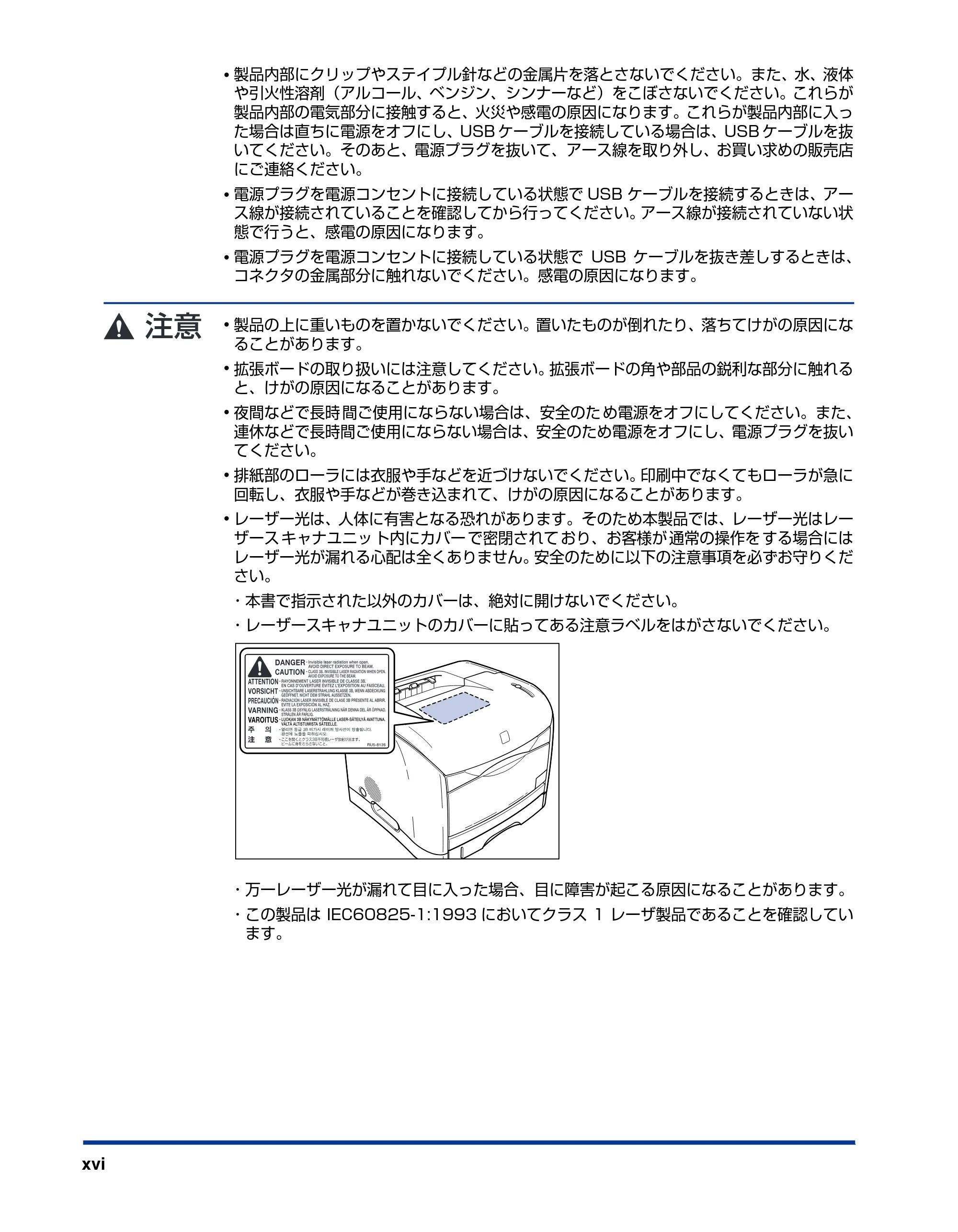
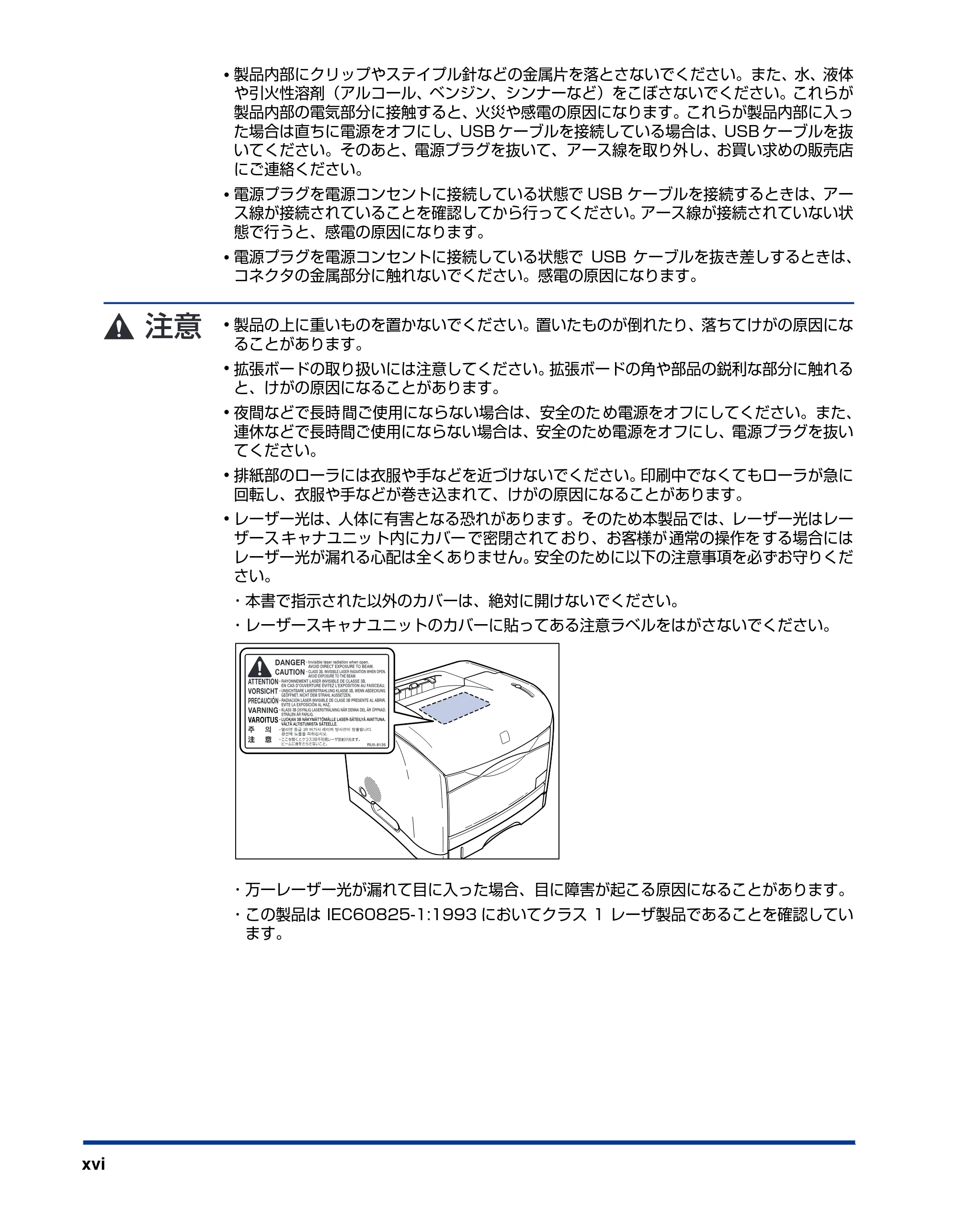
- レーザー光は、人体に有害となる恐れがあります。そのため本製品では、レーザー光はレー
ザース キャナユニッ ト内にカバー で密閉されて おり、お客様が 通常の操作を する場合には
レーザー光が漏れる心配は全くありません。安全のために以下の注意事項を必ずお守りくだ
さい。
- 本書で指示された以外のカバーは、絶対に開けないでください。
- レーザースキャナユニットのカバーに貼ってある注意ラベルをはがさないでください。
- 万一レーザー光が漏れて目に入った場合、目に障害が起こる原因になることがあります。
- この製品は IEC60825-1:1993 においてクラス 1 レーザ製品であることを確認してい
ます。
保守/点検について
xvii
保守/点検について
- 清掃のときは、電源をオフにし、USB ケーブルを抜き、電源プラグを抜いてください。火
災や感電の原因になります。
- 清掃のときは、必ず水または水で薄めた中性洗剤を含ませて固く絞った布を使用してくださ
い。アルコール、ベンジン、シンナーなどの引火性溶剤は使用しないでください。引火性溶
剤が製品内部の電気部品などに接触すると、火災や感電の原因となります。
- 製品内部には高圧になる部分があります。紙づまりの処理など内部を点検するときは、ネッ
クレス、ブレスレットなどの金属物が製品内部に触れないように点検してください。やけど
や感電の原因になります。
- 使用済みのドラムカートリッジやトナーカートリッジを火中に投じないでください。ドラム
カートリッジやトナーカートリッジ内に残ったトナーに引火して、やけどや火災の原因にな
ります。
- 電源プラグを定期的に抜き、その周辺およびコンセントにたまったほこりや汚れを、乾いた
布で拭き取ってください。ほこり、湿気、油煙の多いところで、電源プラグを長期差したま
まにすると、その周囲にたまったほこりが湯気を吸って絶縁不良となり、火災の原因になり
ます。
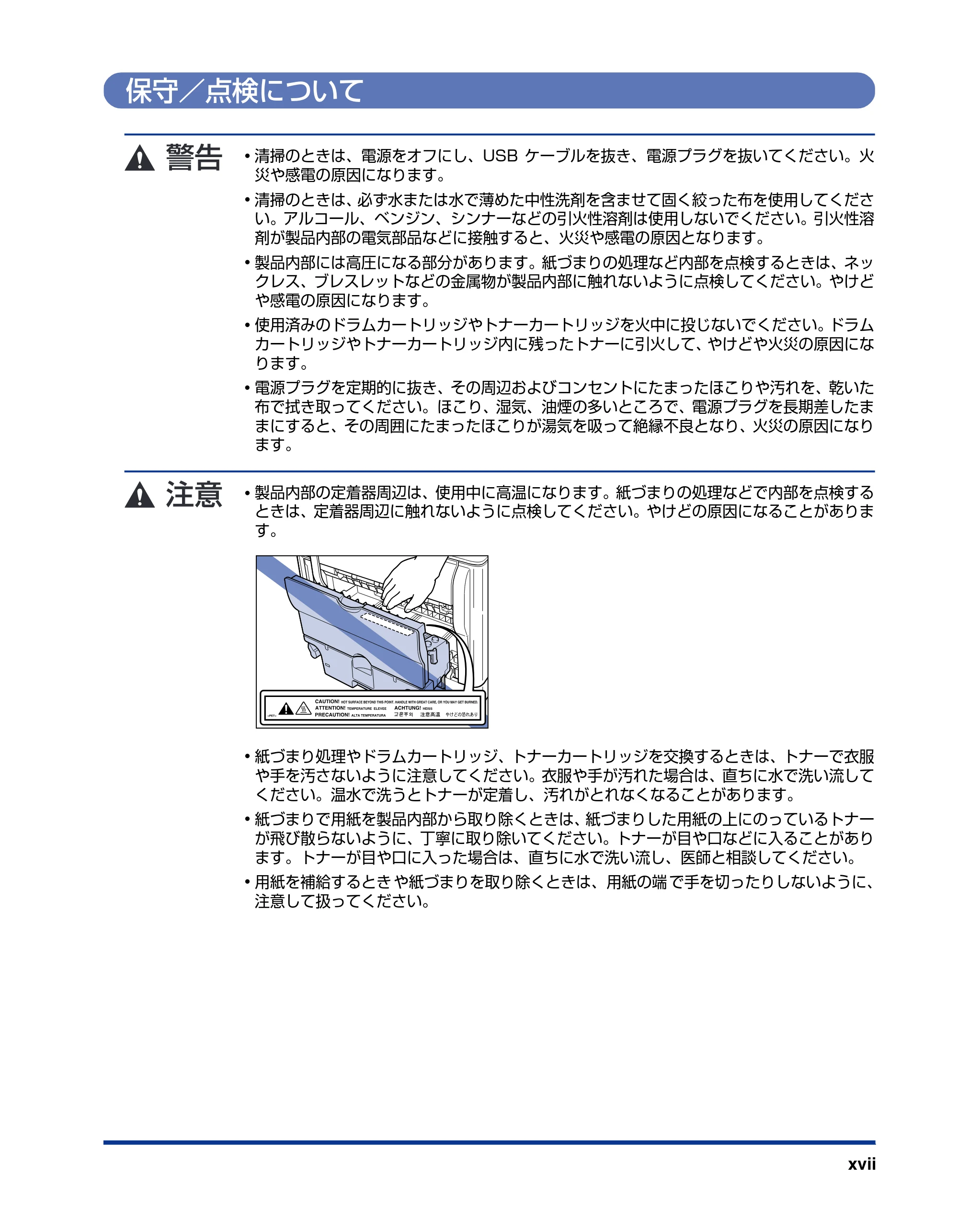
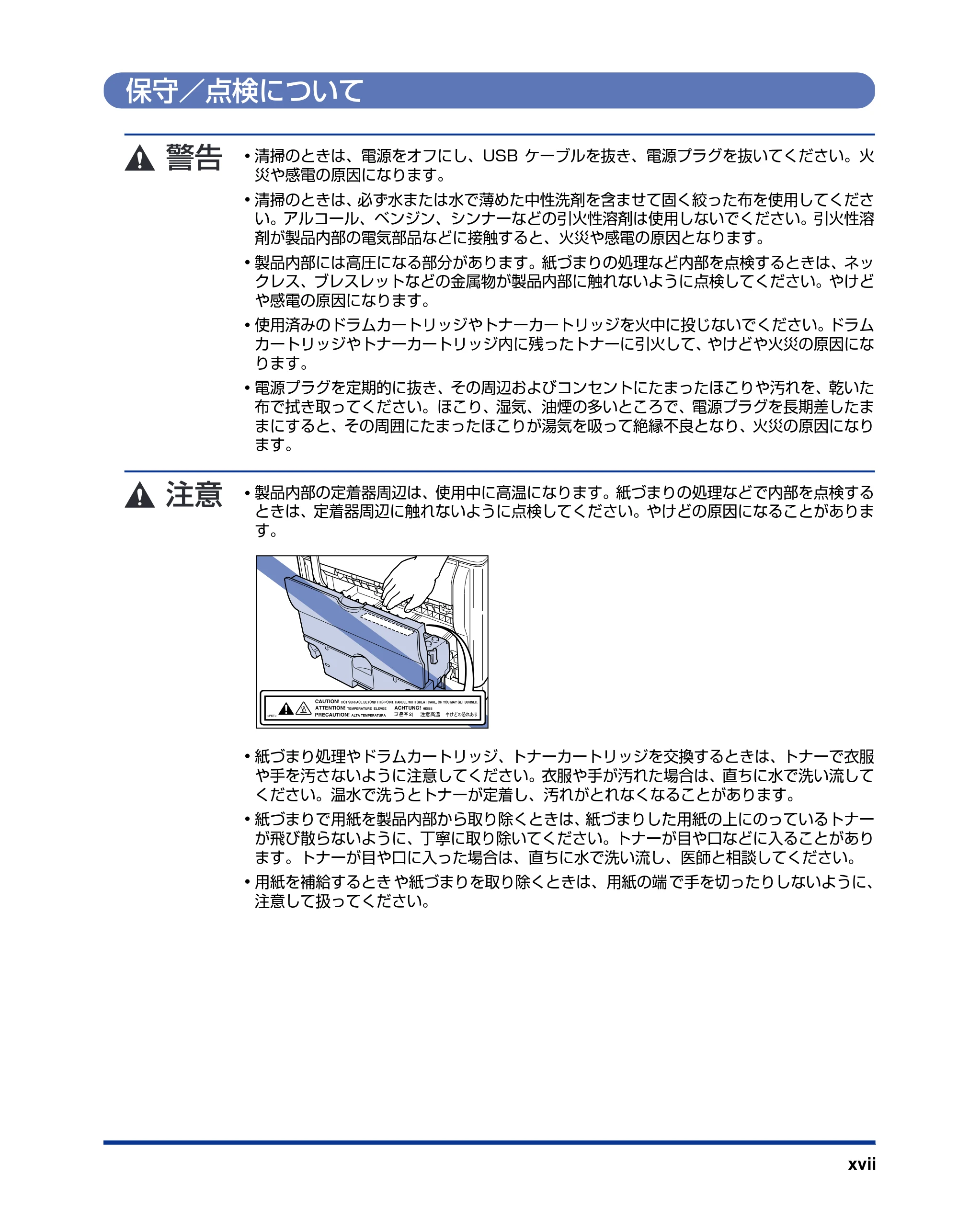
- 製品内部の定着器周辺は、使用中に高温になります。紙づまりの処理などで内部を点検する
ときは、定着器周辺に触れないように点検してください。やけどの原因になることがありま
す。
- 紙づまり処理やドラムカートリッジ、トナーカートリッジを交換するときは、トナーで衣服
や手を汚さないように注意してください。衣服や手が汚れた場合は、直ちに水で洗い流して
ください。温水で洗うとトナーが定着し、汚れがとれなくなることがあります。
- 紙づまりで用紙を製品内部から取り除くときは、紙づまりした用紙の上にのっているトナー
が飛び散らないように、丁寧に取り除いてください。トナーが目や口などに入ることがあり
ます。トナーが目や口に入った場合は、直ちに水で洗い流し、医師と相談してください。
- 用紙を補給するとき や紙づまりを取り除くときは、用紙の端 で手を切ったりしないように、
注意して扱ってください。
消耗品について
xviii
消耗品について
- トナーカートリッジを火中に投じないでください。トナーに引火してやけどや火災の原因に
なります。
- トナーカートリッジ、用紙は火気のある場所に保管しないでください。トナーや用紙に引火
して、やけどや火災の原因になります。
トナーカートリッジなどの消耗品は幼児の手が届かないところへ保管してください。もしト
ナーカートリッジ内のトナーを飲んだ場合は、直ちに医師と相談してください。
第1章 お使いになる前に
1-1
CHAPTER
1お使いになる前に
この章では、本プリンタのおもな特長と基本的な機能について説明しています。
製品の特長. . . . . . . . . . . . . . . . . . . . . . . . . . . . . . . . . . . . . . . . . . . . . . . . . . . . . . . . 1-2
各部の名称とはたらき . . . . . . . . . . . . . . . . . . . . . . . . . . . . . . . . . . . . . . . . . . . . . . . 1-4
本体前面. . . . . . . . . . . . . . . . . . . . . . . . . . . . . . . . . . . . . . . . . . . . . . . . . . . . . . . . . . . . . . . 1-4
本体背面. . . . . . . . . . . . . . . . . . . . . . . . . . . . . . . . . . . . . . . . . . . . . . . . . . . . . . . . . . . . . . . 1-5
本体内部. . . . . . . . . . . . . . . . . . . . . . . . . . . . . . . . . . . . . . . . . . . . . . . . . . . . . . . . . . . . . . . 1-6
ランプとトナー交換キーについて . . . . . . . . . . . . . . . . . . . . . . . . . . . . . . . . . . . . . . . . . . . . 1-6
電源コード、アース線を接続する . . . . . . . . . . . . . . . . . . . . . . . . . . . . . . . . . . . . . . . 1-8
アース線を接続する . . . . . . . . . . . . . . . . . . . . . . . . . . . . . . . . . . . . . . . . . . . . . . . . . . . . . . 1-8
電源コードを接続する . . . . . . . . . . . . . . . . . . . . . . . . . . . . . . . . . . . . . . . . . . . . . . . . . . . 1-10
電源のオン、オフ. . . . . . . . . . . . . . . . . . . . . . . . . . . . . . . . . . . . . . . . . . . . . . . . . .1-12
電源をオンにする . . . . . . . . . . . . . . . . . . . . . . . . . . . . . . . . . . . . . . . . . . . . . . . . . . . . . . . 1-12
電源をオフにする . . . . . . . . . . . . . . . . . . . . . . . . . . . . . . . . . . . . . . . . . . . . . . . . . . . . . . . 1-13
コンピュータと接続する . . . . . . . . . . . . . . . . . . . . . . . . . . . . . . . . . . . . . . . . . . . .1-14
USB ケーブルで接続する場合 . . . . . . . . . . . . . . . . . . . . . . . . . . . . . . . . . . . . . . . . . . . . . 1-14
LAN ケーブルで接続する場合(Windows のみ). . . . . . . . . . . . . . . . . . . . . . . . . . . . . . . 1-16
製品の特長
製品の特長1-2
1
お
使
い
に
な
る
前
に
製品の特長
■ 高品位フルカラープリント
印字機構に 600dpi のカラーレーザープリンタエンジンを搭載。さらに階調制御により、
9600dpi 相当× 600dpi の高画質プリントを実現しました。また、キャリブレーショ
ン処理により常に安定した画像を提供します。
■ ハイパフォーマンスプリンティングシステム「CAPT」搭載
Windows OS および Mac OS に対応したキヤノン最新の ハイパフォーマンスプリン
ティングシステム「CAPT」(Canon Advanced Printing Technology)をカラー機で
初めて搭載。このシス テムは従来プリンタで 行っていた印刷時のデ ータ処理をパソコン
で一括処理するた め、パソコンの性能をフ ルに活かした高速印 刷を実現しています。ま
た、重いデータでもプリンタ側のメモリの追加なしに処理できます。
■ コンパクト設計
LBP5200 はカラー機でありながら非常にコンパクトな設計でデスクサイドでお使い頂
けます。
■ USB 2.0 High Speed 標準搭載
最高 480Mbps の高速 I/F USB 2.0 High Speed への対応により高速転送を実現して
います。
■ イージーメンテナンス
LBP5200 は通常別々の消耗品である「中間転写体」「感光ドラム」「廃トナーボックス」
が一体化された ドラムカートリッジ(キ ヤノン純正品)を採用す ることにより、消耗品
交換点数を削減しています。
また、トナーカートリ ッジなどの主要な消 耗品の交換を前面か ら行える、フロントオペ
レーションが可能になっています。
■ 省電力設計 & ウォームアップレス
「オンデマンド定着方式」の採用により省エネとクイックスタートを実現しました。この
キヤノン独自の技 術は定着ヒータを印刷 時のみ瞬間的に加熱す る方法で、ウォームアッ
プ時間はありませ ん。いつでもスタンバイ 状態ですぐ印刷を開 始できます。またスタン
バイ時は定着器のほうでほとんど電力を消費しない省電力設計です。
■ さまざまなマテリアルに対応
普通紙、厚紙、はがき、封筒、OHP フィルム(モノクロ印刷時のみ使用可能)などさま
ざまな用紙に対応しています。
23ページ
製品の特長 1-3
1
お
使
い
に
な
る
前
に
■ ネットワーク対応プリンタ
Windows を お 使 い の 場 合、オプ シ ョ ン の ネ ッ トワ ー ク ボ ー ド を 装着 す る こ と で、
Ethernet のネットワークプリンタとして使用できます。
■ 簡単操作のカラーコントロール
サムネイルを使ったユ ーザーインターフェー スにより直感的でわか りやすい色調整を実
現しています。
各部の名称とはたらき
各部の名称とはたらき1-4
1
お
使
い
に
な
る
前
に
各部の名称とはたらき
本プリンタを正しく使用し、機能を十分に活用していただくために、各部の名称と機能を覚
えてください。
本プリンタには通気口(吸気口、排気口)がありますので、壁や物でふさがないように設
置してください。通気口(吸気口、排気口)をふさ がれるとプリンタ内部に熱がこもり、
火災の原因になることがあります。
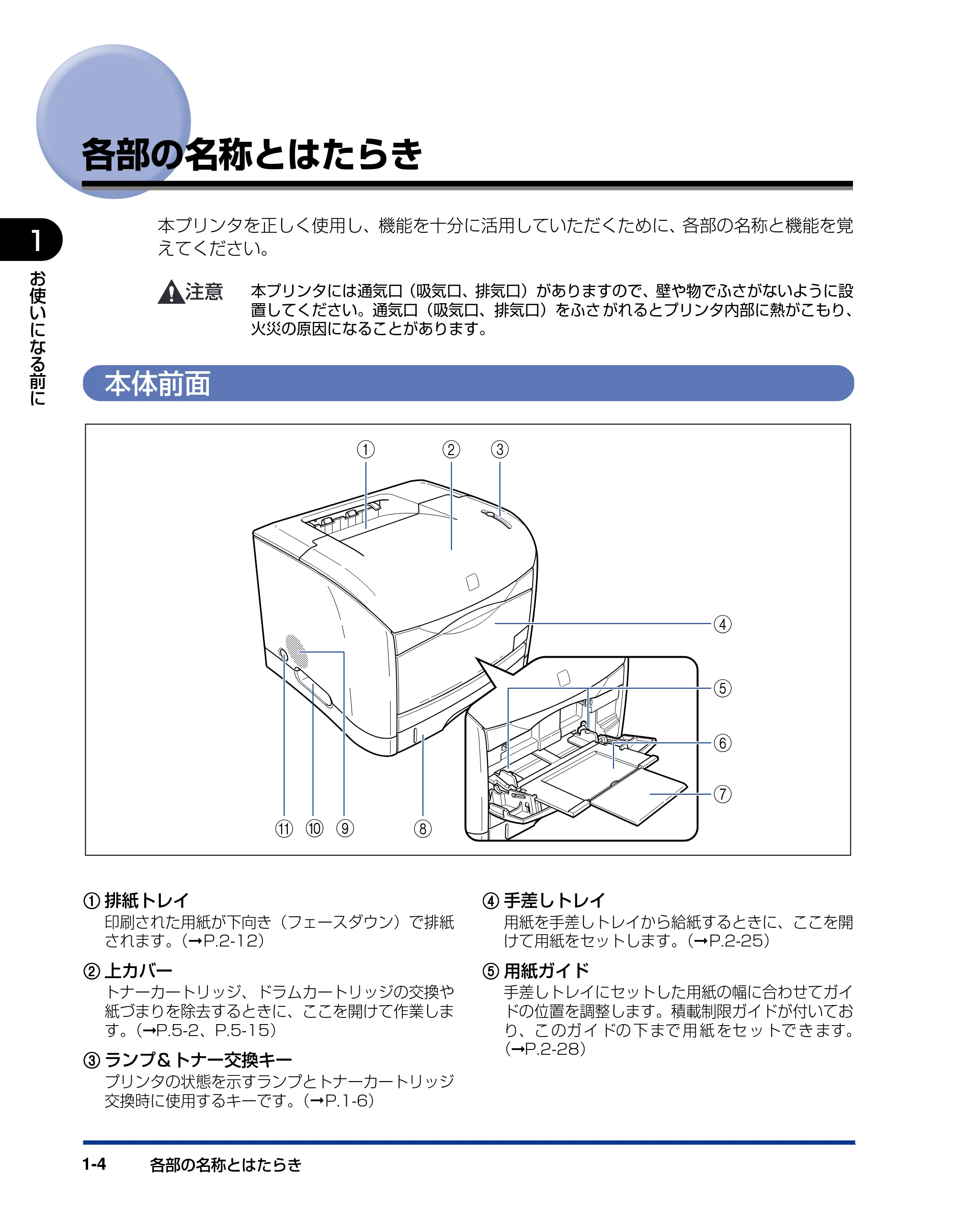
本体前面
aaaa 排紙トレイ
印刷された用紙が下向き(フェースダウン)で排紙
されます。(➞P.2-12)
bbbb 上カバー
トナーカートリッジ、ドラムカートリッジの交換や
紙づまりを除去するときに、ここを開けて作業しま
す。(➞P.5-2、P.5-15)
cccc ランプ&トナー交換キー
プリンタの状態を示すランプとトナーカートリッジ
交換時に使用するキーです。(➞P.1-6)
dddd 手差しトレイ
用紙を手差しトレイから給紙するときに、ここを開
けて用紙をセットします。(➞P.2-25)
eeee 用紙ガイド
手差しトレイにセットした用紙の幅に合わせてガイ
ドの位置を調整します。積載制限ガイドが付いてお
り、こ のガ イ ドの 下 まで 用 紙 をセ ッ トで き ます。
(➞P.2-28)
j hi
ba c
d
e
f
g
k
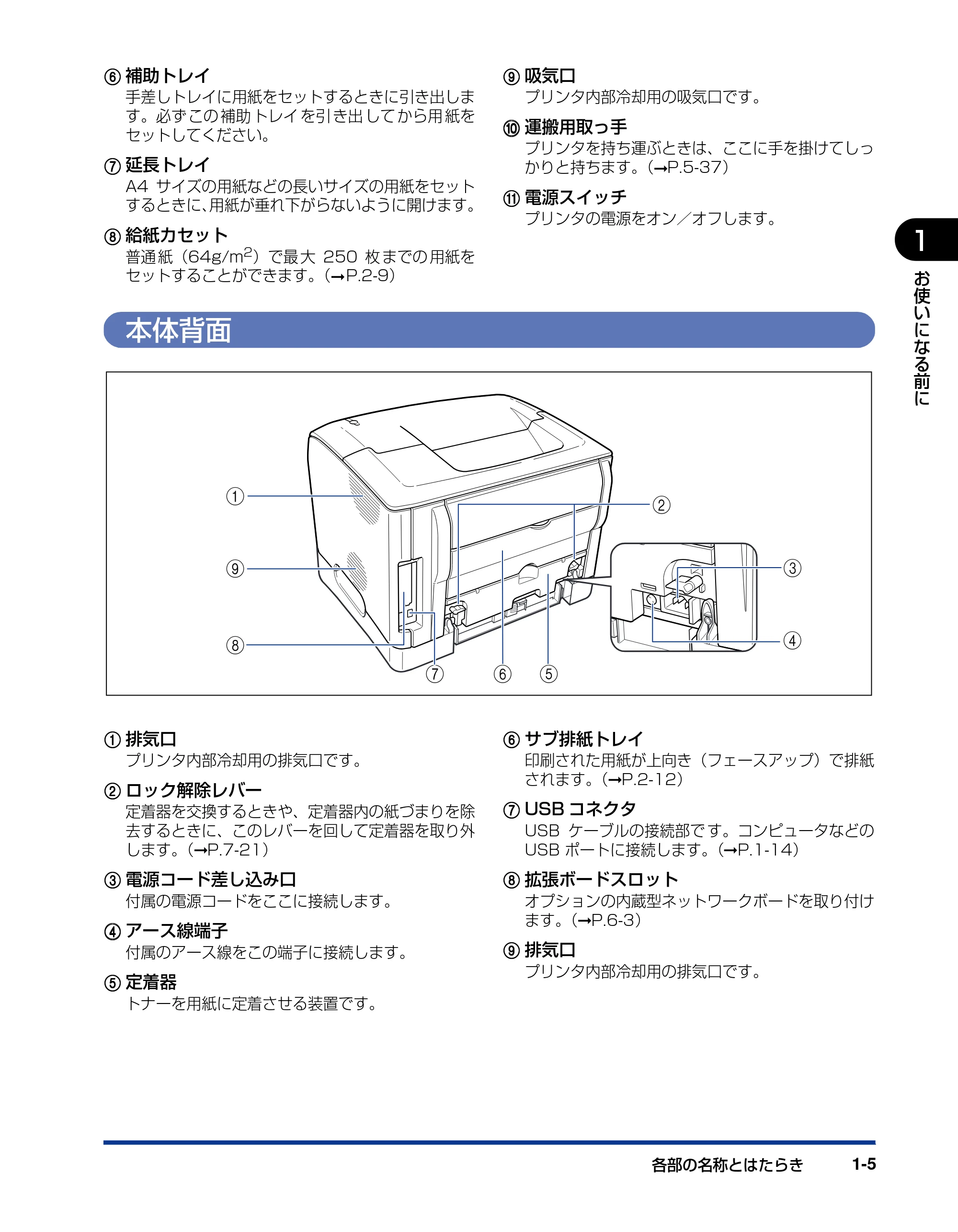
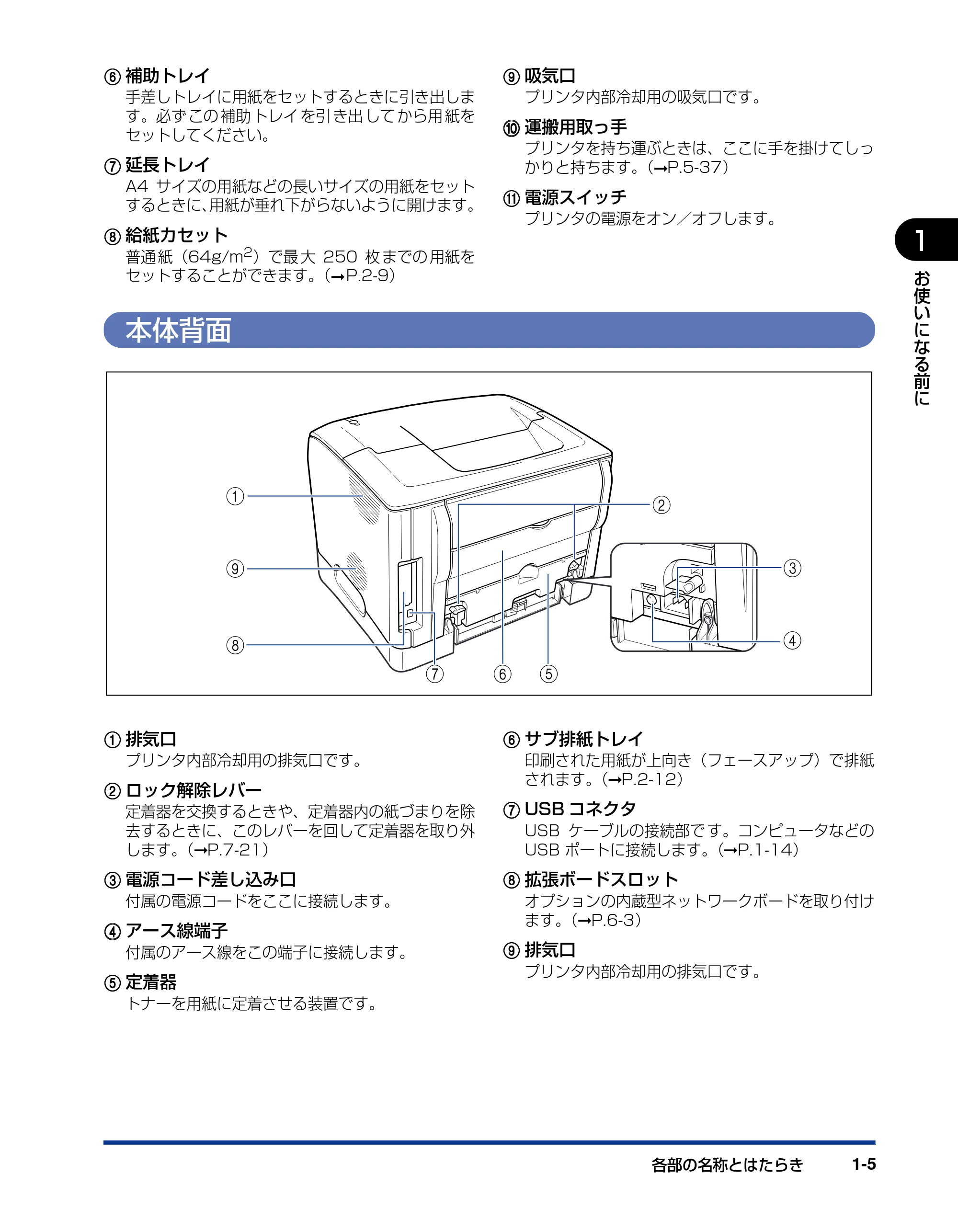
本体背面
各部の名称とはたらき 1-5
1
お
使
い
に
な
る
前
に
ffff 補助トレイ
手差しトレイに用紙をセットするときに引き出しま
す。必ず この 補助 トレイ を引 き出 して から用 紙を
セットしてください。
gggg 延長トレイ
A4 サイズの用紙などの長いサイズの用紙をセット
するときに、用紙が垂れ下がらないように開けます。
hhhh 給紙カセット
普通 紙(64g/m2 )で最 大 250 枚 までの 用紙を
セットすることができます。(➞P.2-9)
iiii 吸気口
プリンタ内部冷却用の吸気口です。
jjjj 運搬用取っ手
プリンタを持ち運ぶときは、ここに手を掛けてしっ
かりと持ちます。(➞P.5-37)
kkkk 電源スイッチ
プリンタの電源をオン/オフします。
本体背面
aaaa 排気口
プリンタ内部冷却用の排気口です。
bbbb ロック解除レバー
定着器を交換するときや、定着器内の紙づまりを除
去するときに、このレバーを回して定着器を取り外
します。(➞P.7-21)
cccc 電源コード差し込み口
付属の電源コードをここに接続します。
dddd アース線端子
付属のアース線をこの端子に接続します。
eeee 定着器
トナーを用紙に定着させる装置です。
ffff サブ排紙トレイ
印刷された用紙が上向き(フェースアップ)で排紙
されます。(➞P.2-12)
gggg USB コネクタ
USB ケーブルの接続部で す。コンピュータなどの
USB ポートに接続します。(➞P.1-14)
hhhh 拡張ボードスロット
オプションの内蔵型ネットワークボードを取り付け
ます。(➞P.6-3)
iiii 排気口
プリンタ内部冷却用の排気口です。
a
i
g f e
b
c
dh
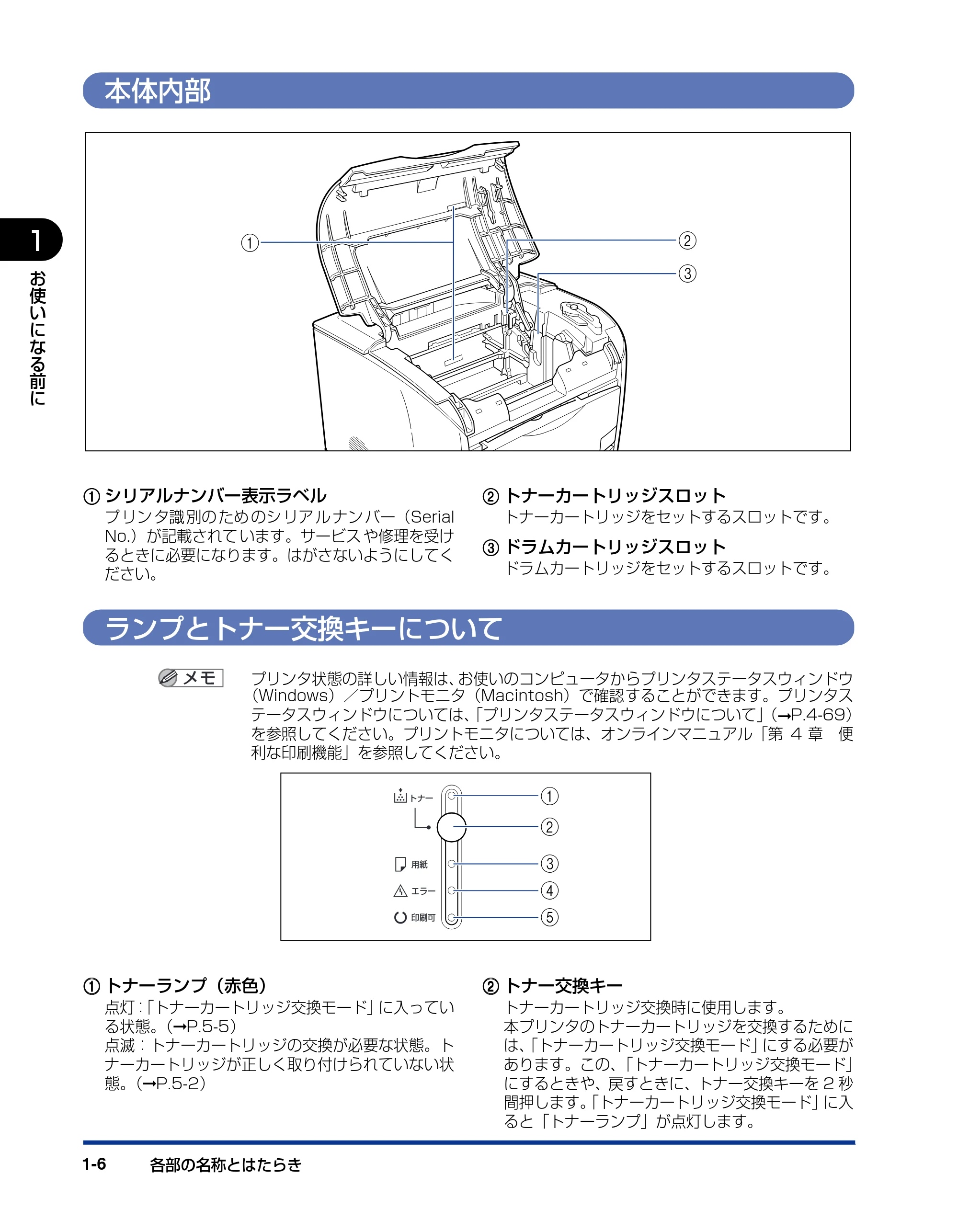
本体内部
各部の名称とはたらき1-6
1
お
使
い
に
な
る
前
に
本体内部
aaaa シリアルナンバー表示ラベル
プ リン タ識 別の ため のシ リア ル ナン バー(Serial
No.)が記載されて います。サービス や修理を受け
るときに必要になります。はがさないようにしてく
ださい。
bbbb トナーカートリッジスロット
トナーカートリッジをセットするスロットです。
cccc ドラムカートリッジスロット
ドラムカートリッジをセットするスロットです。
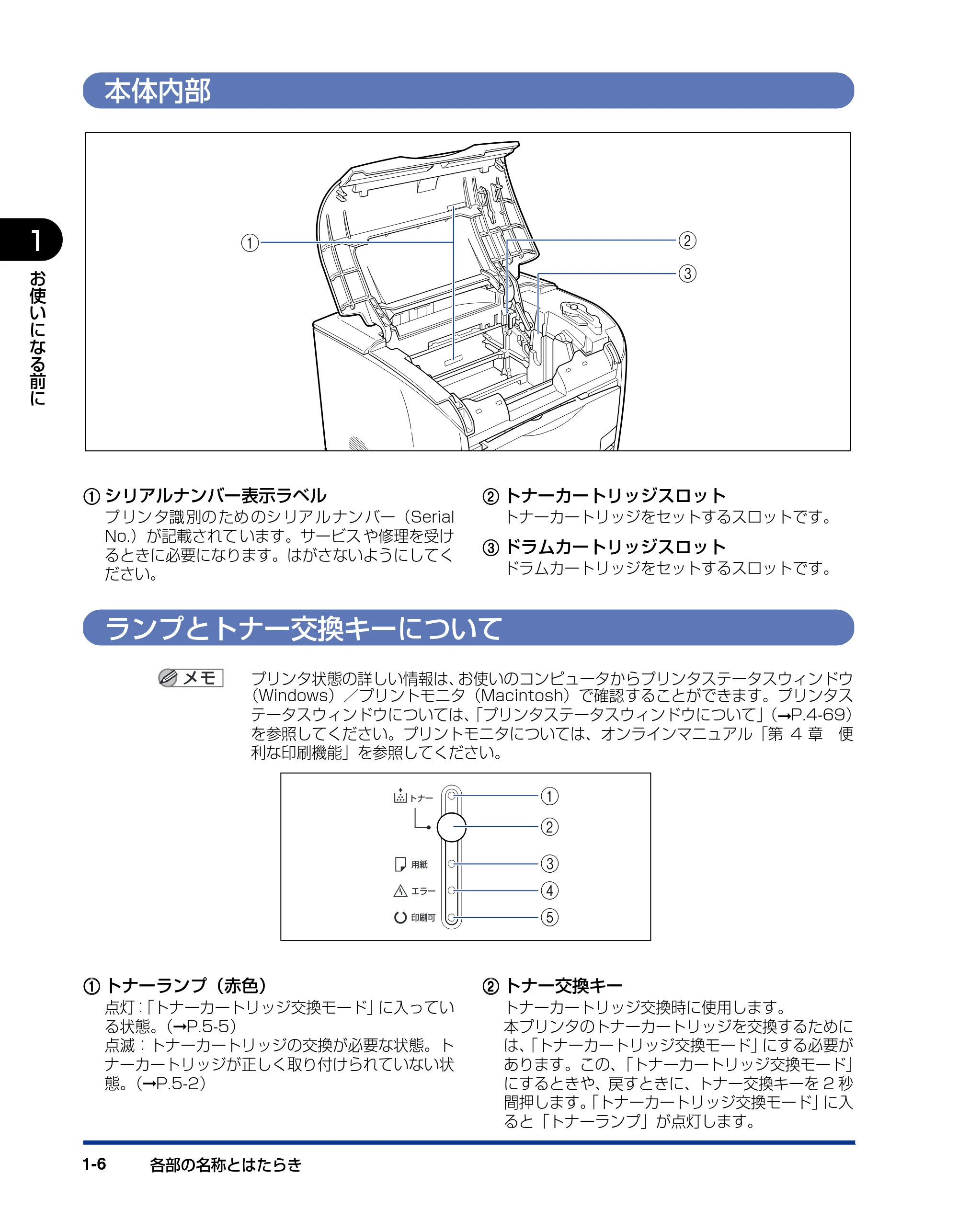
ランプとトナー交換キーについて
プリンタ状態の詳しい情報は、お使いのコンピュータからプリンタステータスウィンドウ
(Windows)/プリントモニタ(Macintosh)で確認することができます。プリンタス
テータスウィンドウについては、「プリンタステータスウィンドウについて」(➞P.4-69)
を参照してください。プリントモニタについては、オンラインマニュアル「第 4 章 便
利な印刷機能」を参照してください。
aaaa トナーランプ(赤色)
点灯:「トナーカートリッジ交換モード」に入ってい
る状態。(➞P.5-5)
点滅:トナーカートリッジの交換が必要な状態。ト
ナーカートリッジが正しく取り付けられていない状
態。(➞P.5-2)
bbbb トナー交換キー
トナーカートリッジ交換時に使用します。
本プリンタのトナーカートリッジを交換するために
は、「トナーカートリッジ交換モード」にする必要が
あります。この、「トナーカートリッジ交換モード」
にするときや、戻すときに、トナー交換キーを 2 秒
間押します。「トナーカートリッジ交換モード」に入
ると「トナーランプ」が点灯します。
b
c
a
トナー
用紙
エラー
印刷可
a
b
c
d
e
27ページ
各部の名称とはたらき 1-7
1
お
使
い
に
な
る
前
に
cccc 用紙ランプ(赤色)
点滅:用紙なしの状態、または印刷するサイズの用
紙がセットされていない状態。
dddd エラーランプ(赤色)
点灯:サービスコールが発生している状態。
点滅:サービスコール以外のエラーが発生していて
印刷できない状態。
eeee 印刷可ランプ(青色)
点灯:印刷可能な状態。
点滅:印刷中、ウォームアップ中、キャリブレーショ
ン中 など、プ リン タが何 らか の処 理ま たは動 作を
行っている状態。
電源コード、アース線を接続する
電源コード、アース線を接続する1-8
1
お
使
い
に
な
る
前
に
電源コード、アース線を接続する
本プリンタの電源コードとアース線の接続方法を説明します。接続する際には「安全にお使
いいただくために」(➞P.xiii)を参照してください。
アース線を接続する
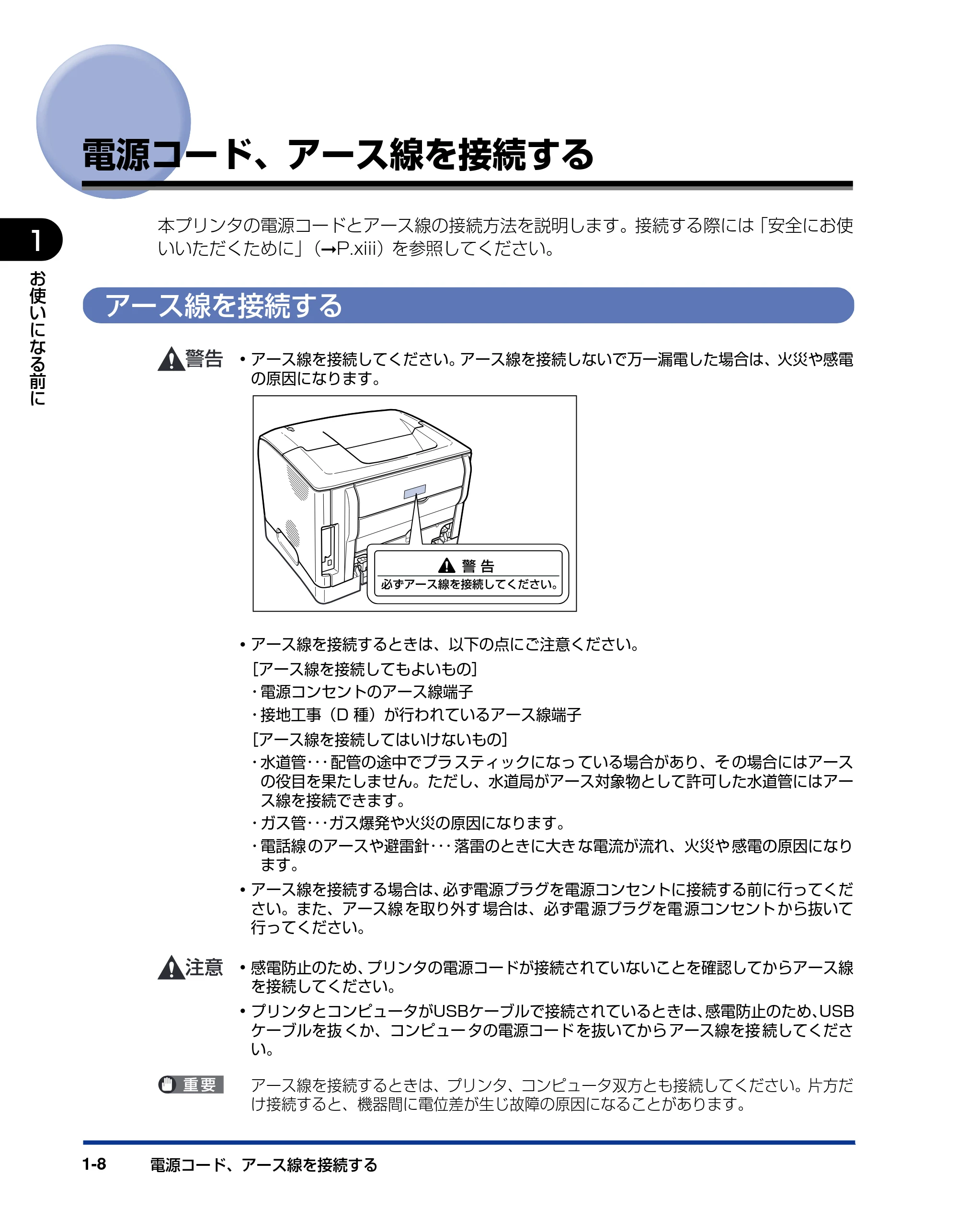
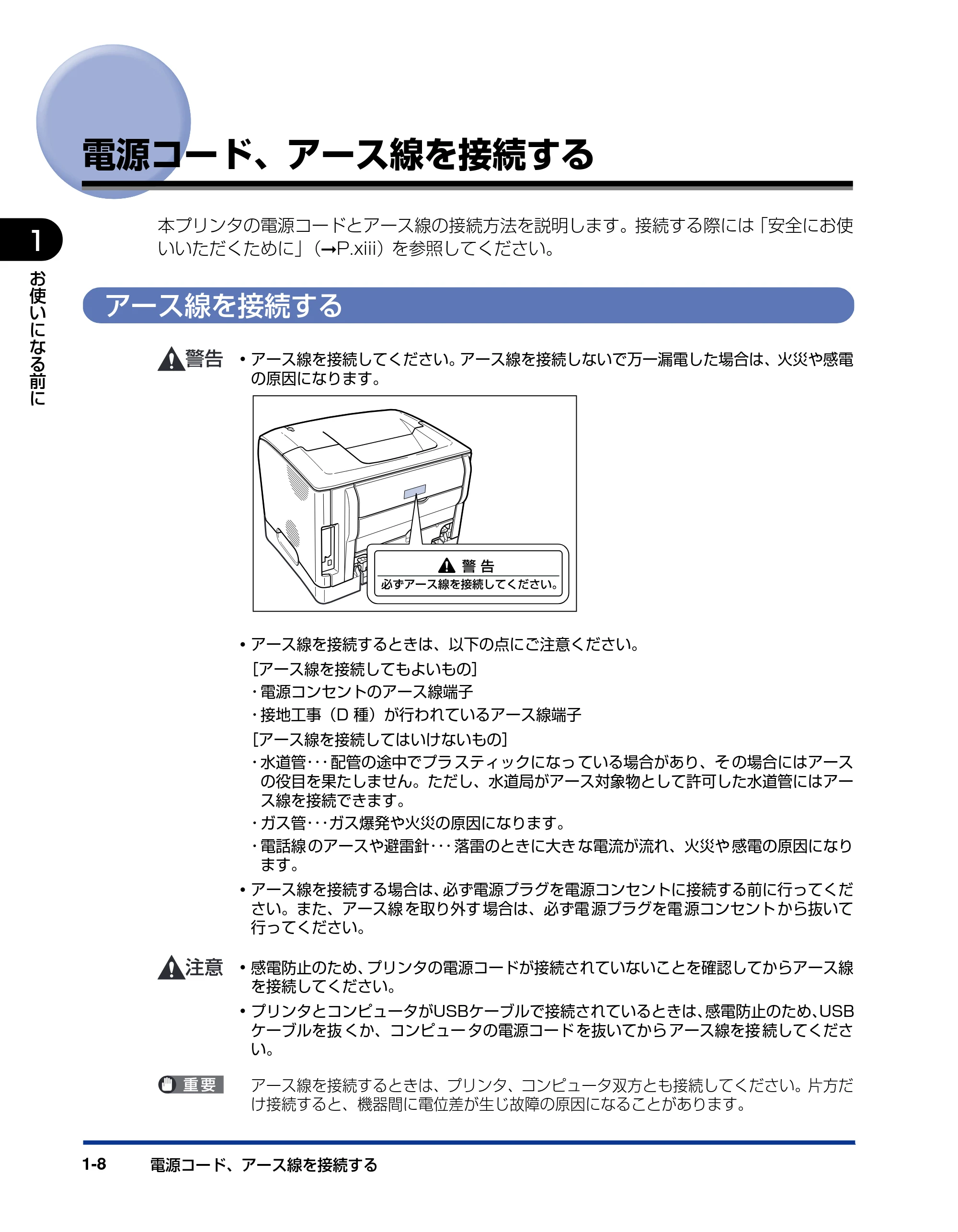
- アース線を接続してください。アース線を接続しないで万一漏電した場合は、火災や感電
の原因になります。
- アース線を接続するときは、以下の点にご注意ください。
[アース線を接続してもよいもの]
- 電源コンセントのアース線端子
- 接地工事(D 種)が行われているアース線端子
[アース線を接続してはいけないもの]
- 水道管・・・ 配管の途中でプラ スティックになっ ている場合があり、そ の場合にはアース
の役目を果たしません。ただし、水道局がアース対象物として許可した水道管にはアー
ス線を接続できます。
- ガス管・・・ガス爆発や火災の原因になります。
- 電話線 のアースや避雷針・・・ 落雷のときに大き な電流が流れ、火災や 感電の原因になり
ます。
- アース線を接続する場合は、必ず電源プラグを電源コンセントに接続する前に行ってくだ
さい。また、アース線 を取り外す 場合は、必ず電 源プラグを電 源コンセント から抜いて
行ってください。
- 感電防止のため、プリンタの電源コードが接続されていないことを確認してからアース線
を接続してください。
- プリンタとコンピュータがUSBケーブルで接続されているときは、感電防止のため、USB
ケーブルを抜 くか、コンピュー タの電源コード を抜いてから アース線を接 続してくださ
い。
アース線を接続するときは、プリンタ、コンピュータ双方とも接続してください。片方だ
け接続すると、機器間に電位差が生じ故障の原因になることがあります。
29ページ
電源コード、アース線を接続する 1-9
1
お
使
い
に
な
る
前
に
アース線の取り付け作業には、プラスドライバが必要です。あらかじめネジに合ったサイ
ズのものをご用意ください。
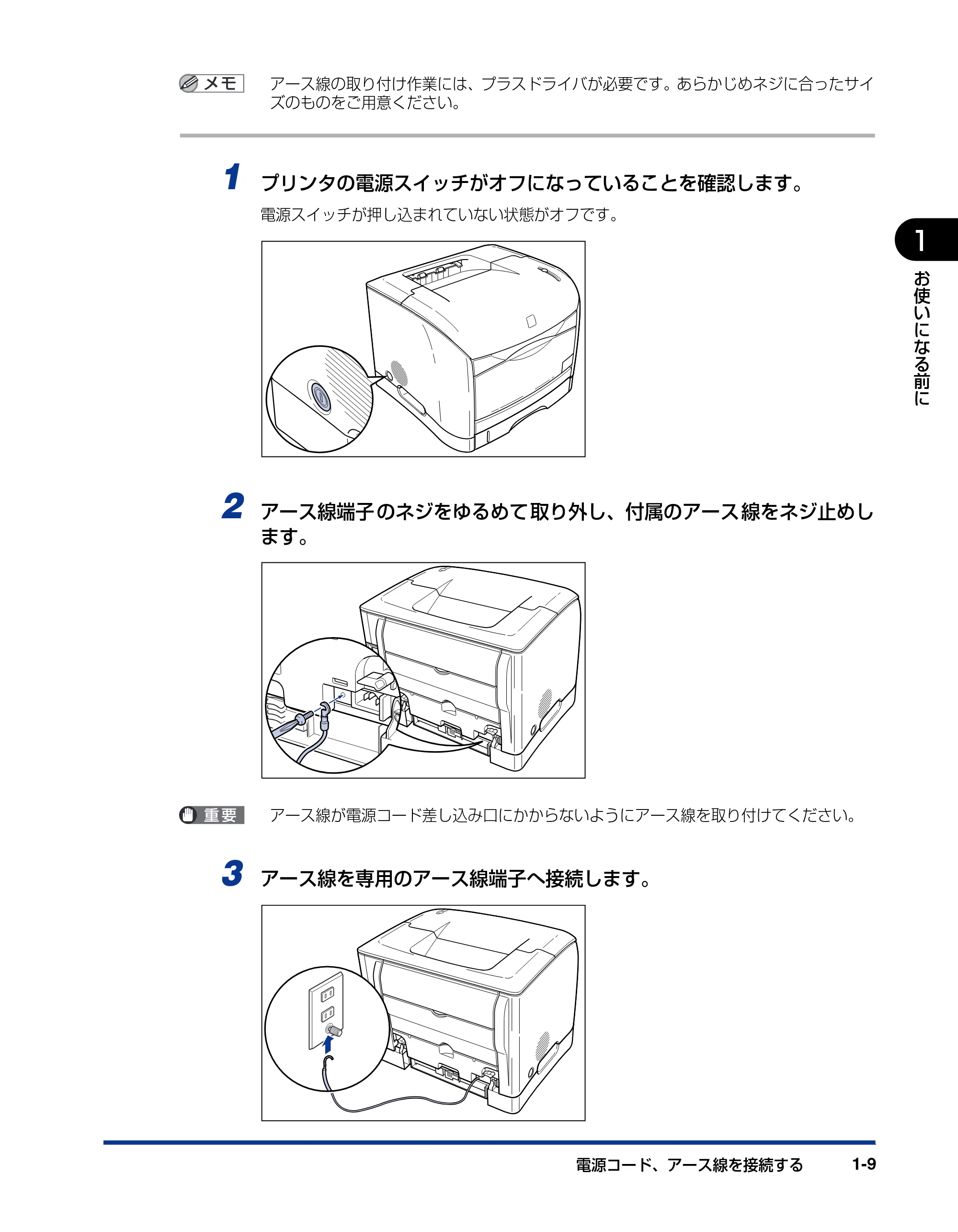
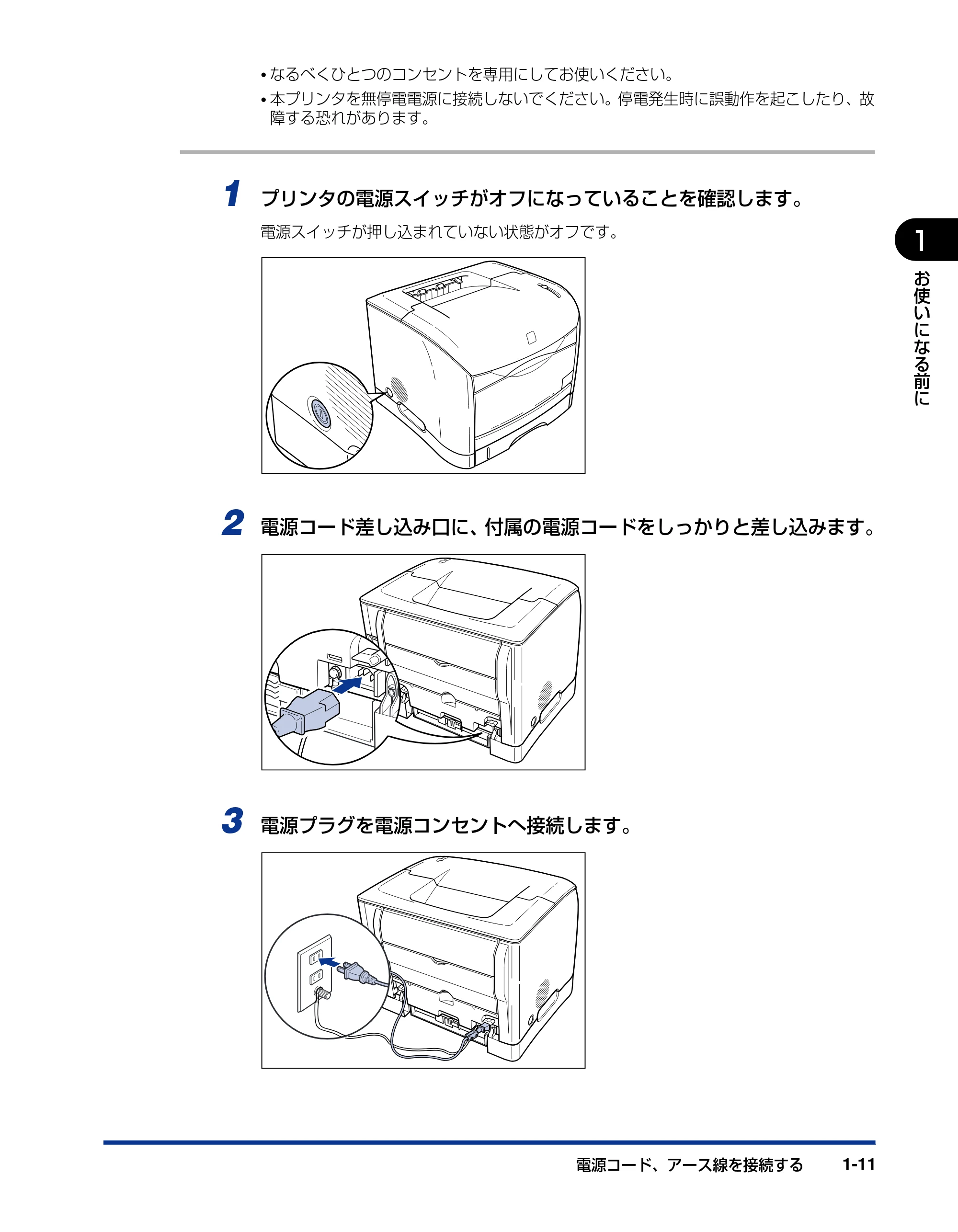
1 プリンタの電源スイッチがオフになっていることを確認します。
電源スイッチが押し込まれていない状態がオフです。
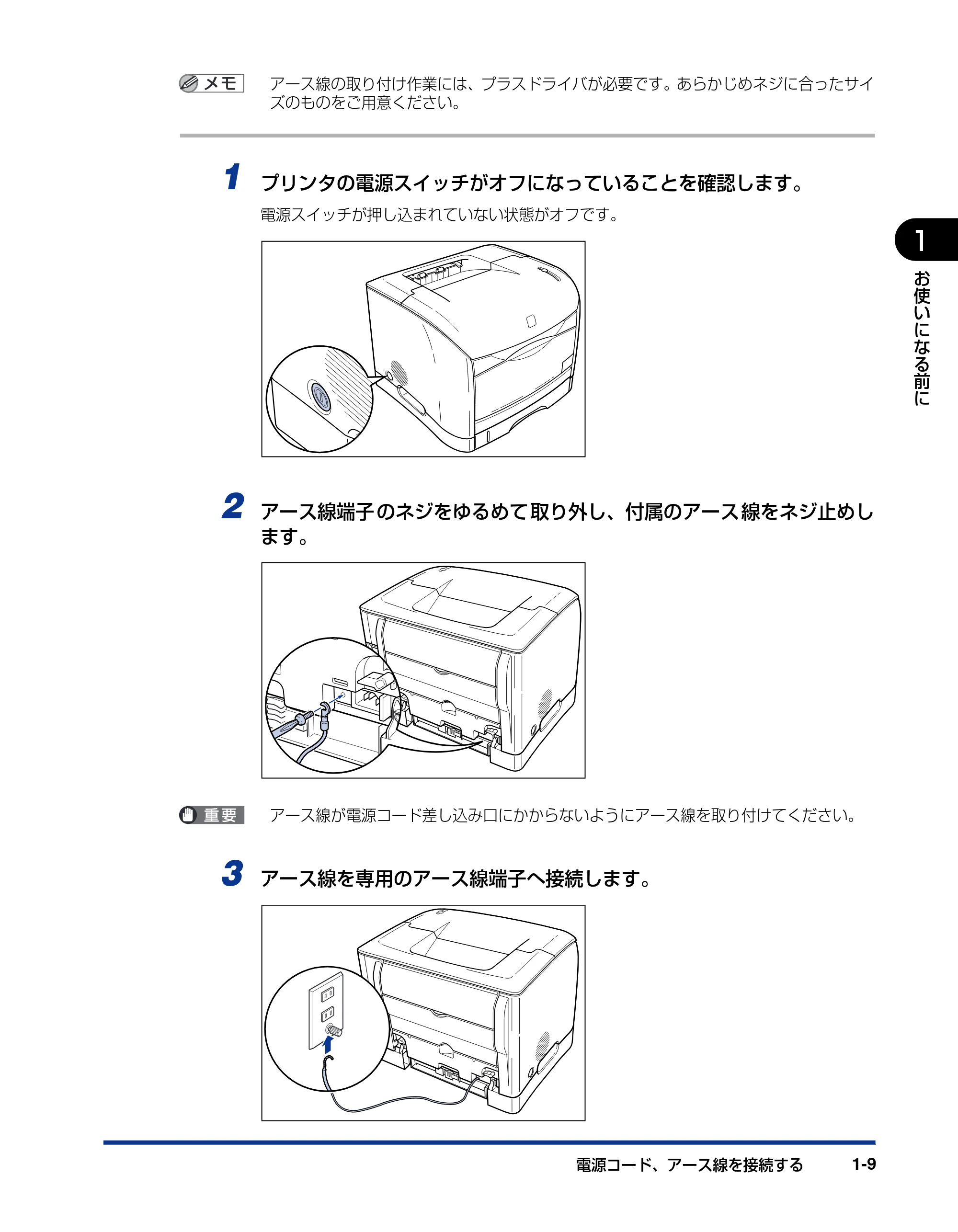
2 アース線端子のネジをゆるめて取り外し、付属のアース線をネジ止めし
ます。
アース線が電源コード差し込み口にかからないようにアース線を取り付けてください。
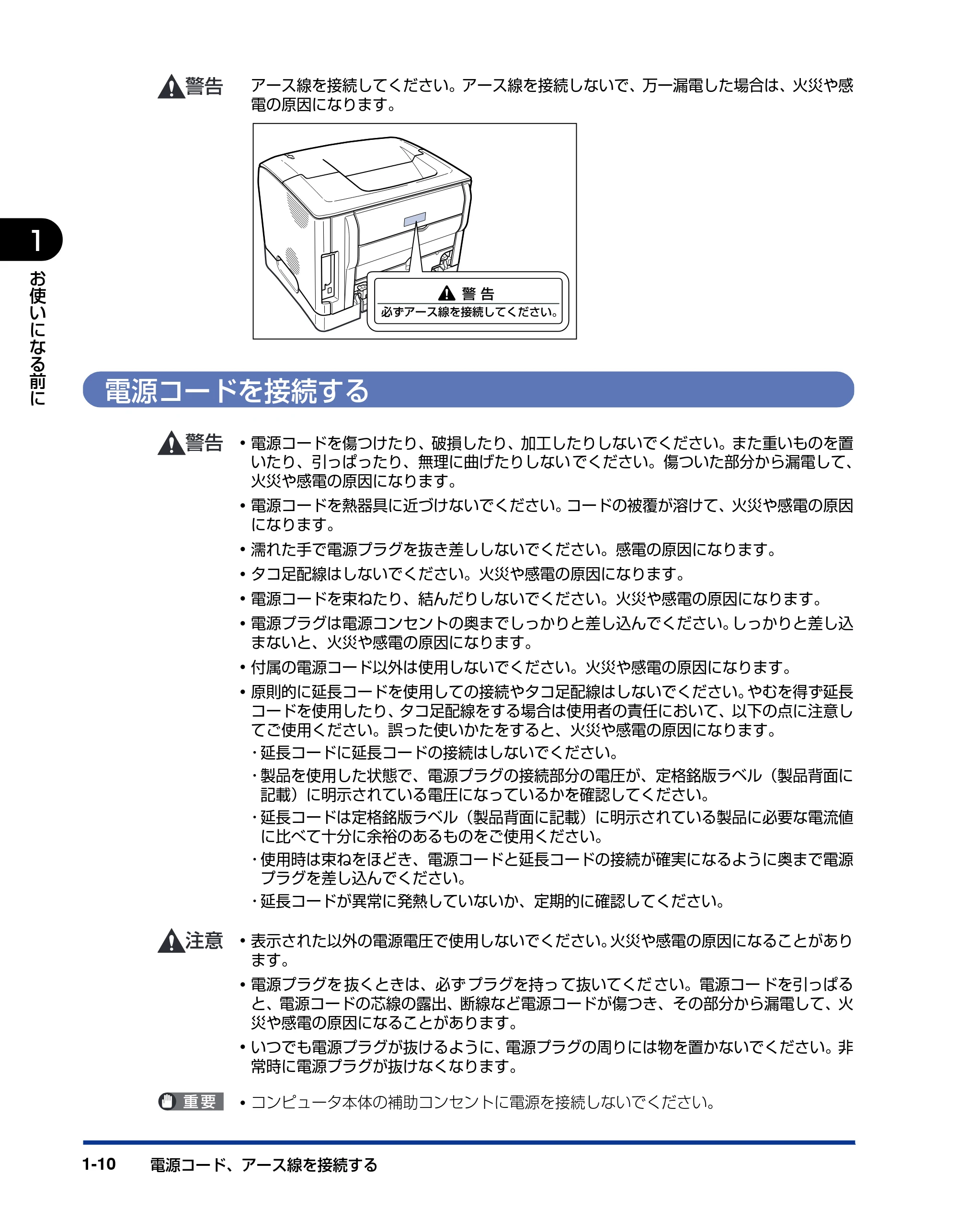
3 アース線を専用のアース線端子へ接続します。
電源コードを接続する
電源コード、アース線を接続する1-10
1
お
使
い
に
な
る
前
に
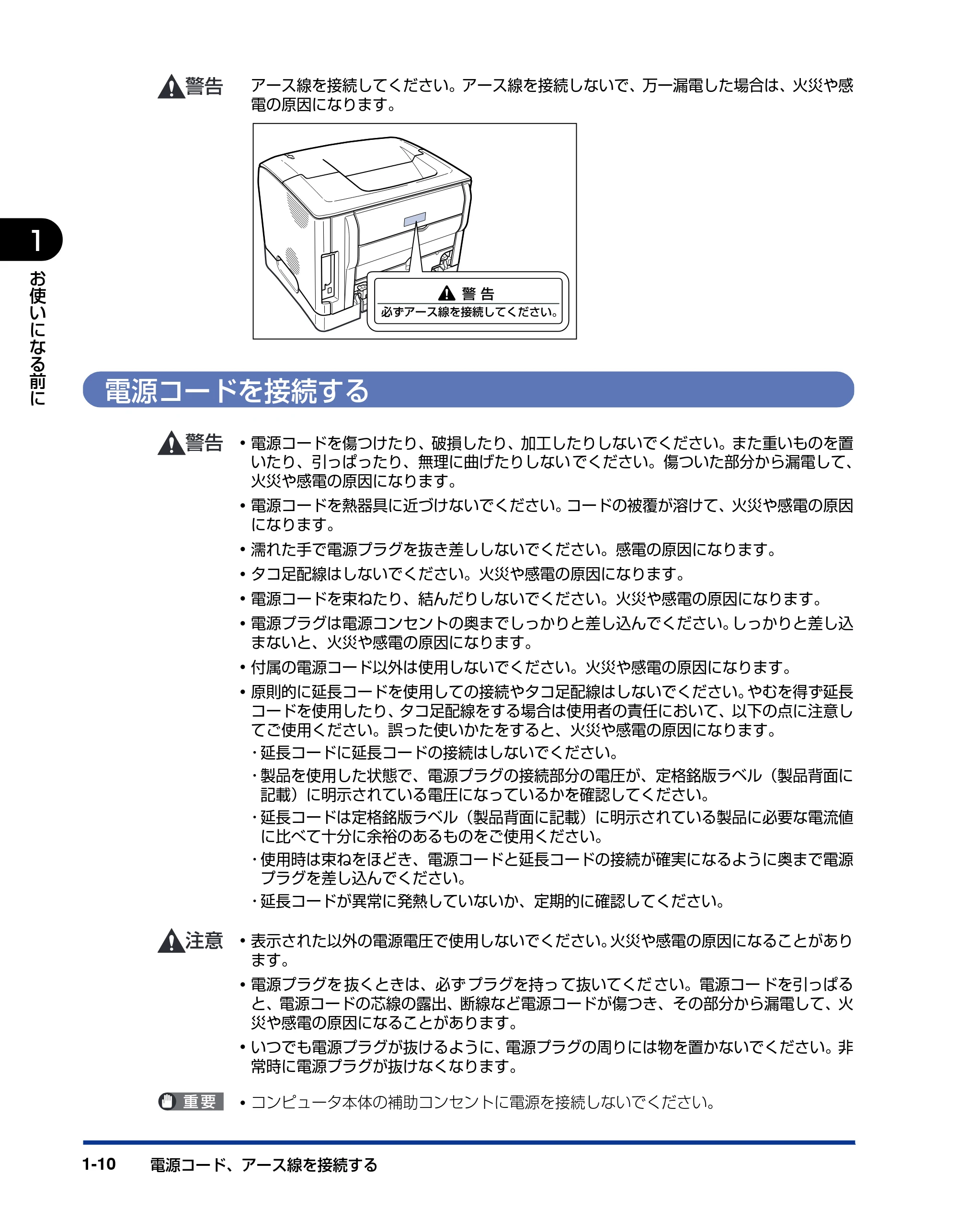
アース線を接続してください。アース線を接続しないで、万一漏電した場合は、火災や感
電の原因になります。
電源コードを接続する
- 電源コードを傷つけたり、破損したり、加工したりしないでください。また重いものを置
いたり、引っぱったり、無理に曲げたりしない でください。傷ついた部分から漏電して、
火災や感電の原因になります。
- 電源コードを熱器具に近づけないでください。コードの被覆が溶けて、火災や感電の原因
になります。
- 濡れた手で電源プラグを抜き差ししないでください。感電の原因になります。
- タコ足配線はしないでください。火災や感電の原因になります。
- 電源コードを束ねたり、結んだりしないでください。火災や感電の原因になります。
- 電源プラグは電源コンセントの奥までしっかりと差し込んでください。しっかりと差し込
まないと、火災や感電の原因になります。
- 付属の電源コード以外は使用しないでください。火災や感電の原因になります。
- 原則的に延長コードを使用しての接続やタコ足配線はしないでください。やむを得ず延長
コードを使用したり、タコ足配線をする場合は使用者の責任において、以下の点に注意し
てご使用ください。誤った使いかたをすると、火災や感電の原因になります。
- 延長コードに延長コードの接続はしないでください。
- 製品を使用した状態で、電源プラグの接続部分の電圧が、定格銘版ラベル(製品背面に
記載)に明示されている電圧になっているかを確認してください。
- 延長コードは定格銘版ラベル(製品背面に記載)に明示されている製品に必要な電流値
に比べて十分に余裕のあるものをご使用ください。
- 使用時は束ねをほどき、電源コードと延長コードの接続が確実になるように奥まで電源
プラグを差し込んでください。
- 延長コードが異常に発熱していないか、定期的に確認してください。
- 表示された以外の電源電圧で使用しないでください。火災や感電の原因になることがあり
ます。
- 電源プラグを 抜くときは、必ず プラグを持っ て抜いてくだ さい。電源コー ドを引っぱる
と、電源コードの芯線の露出、断線など電源コードが傷つき、その部分から漏電して、火
災や感電の原因になることがあります。
- いつでも電源プラグが抜けるように、電源プラグの周りには物を置かないでください。非
常時に電源プラグが抜けなくなります。
- コンピュータ本体の補助コンセントに電源を接続しないでください。
31ページ
電源コード、アース線を接続する 1-11
1
お
使
い
に
な
る
前
に
- なるべくひとつのコンセントを専用にしてお使いください。
- 本プリンタを無停電電源に接続しないでください。停電発生時に誤動作を起こしたり、故
障する恐れがあります。
1 プリンタの電源スイッチがオフになっていることを確認します。
電源スイッチが押し込まれていない状態がオフです。
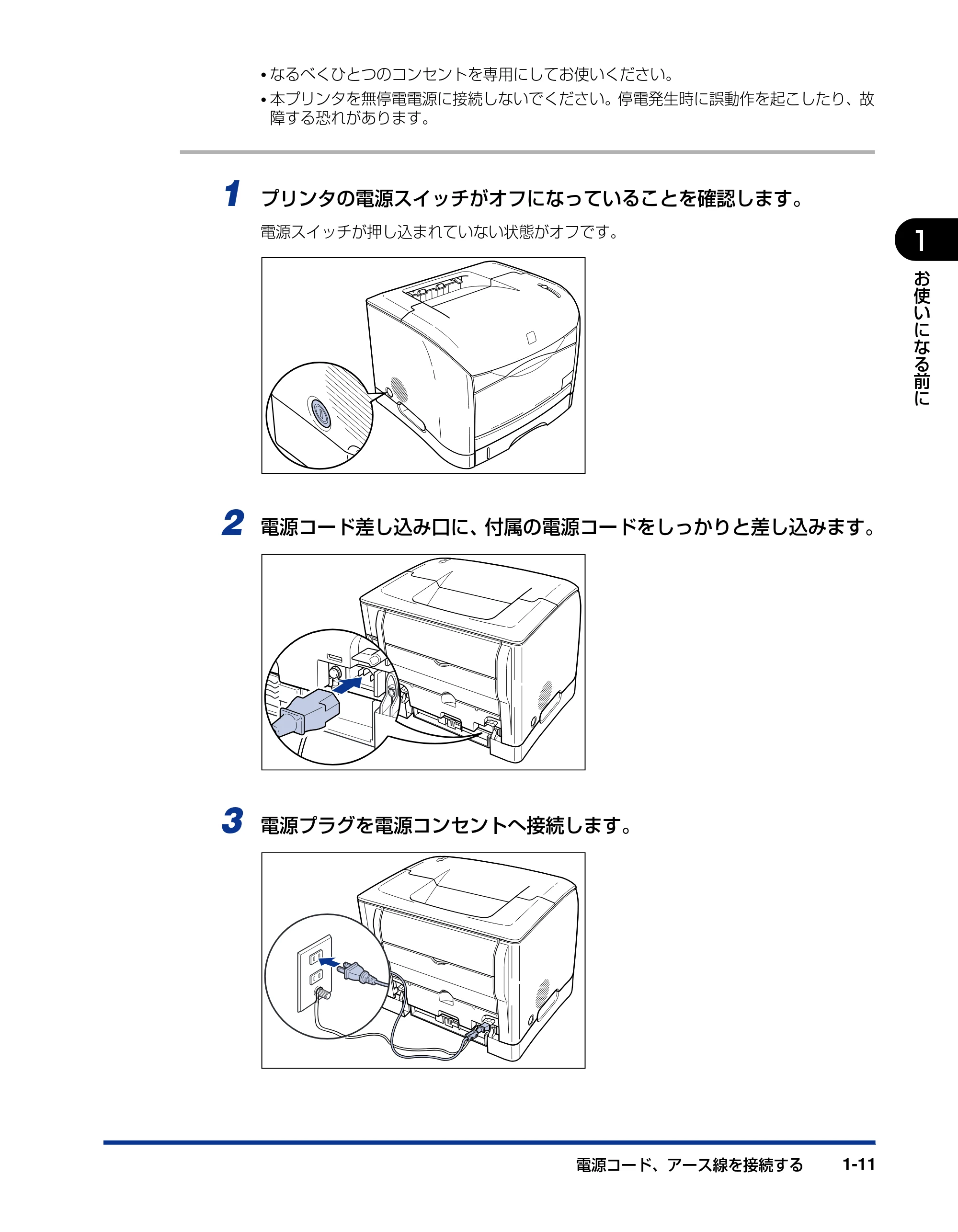
2 電源コード差し込み口に、付属の電源コードをしっかりと差し込みます。
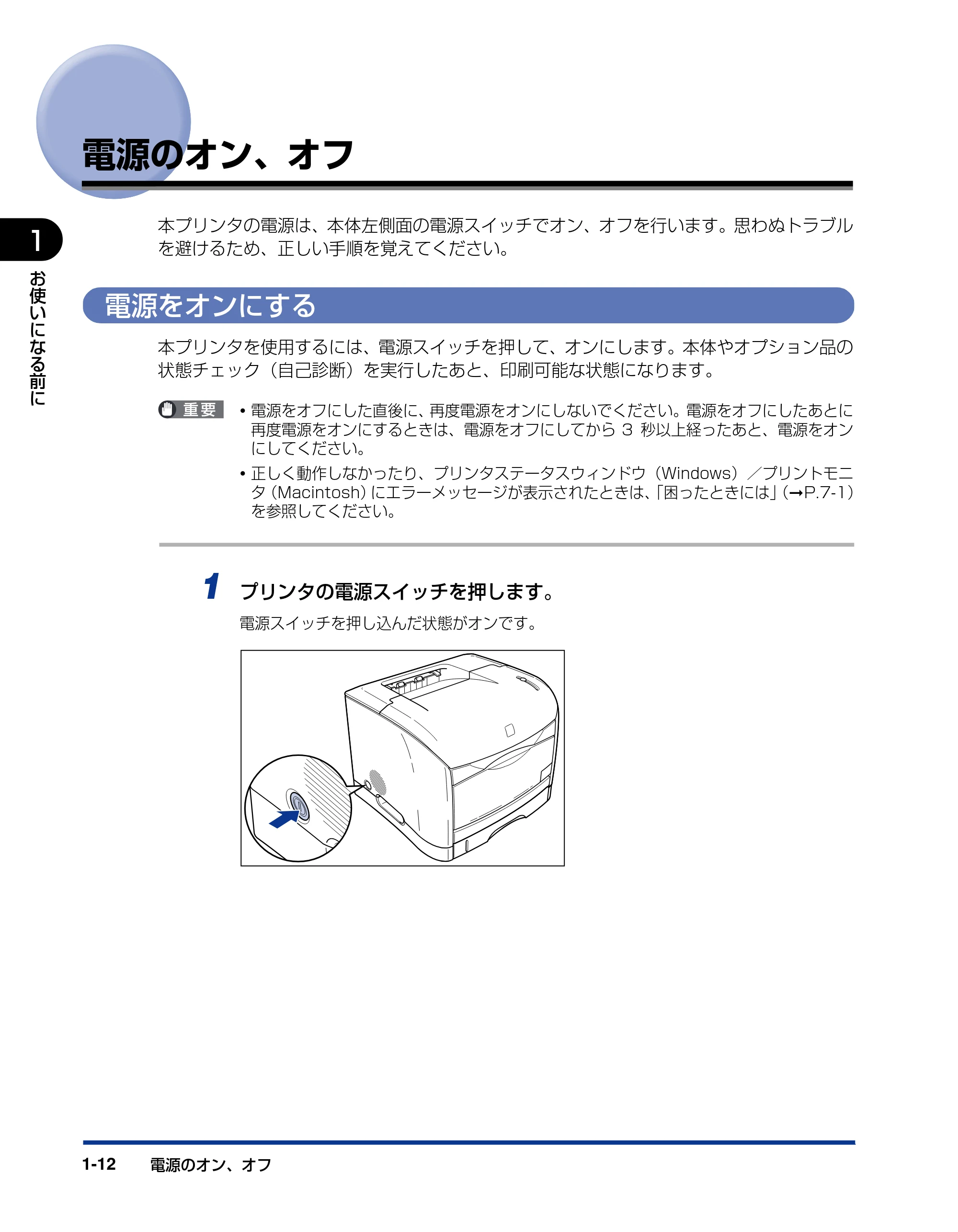
3 電源プラグを電源コンセントへ接続します。
電源のオン、オフ
電源のオン、オフ1-12
1
お
使
い
に
な
る
前
に
電源のオン、オフ
本プリンタの電源は、本体左側面の電源スイッチでオン、オフを行います。思わぬトラブル
を避けるため、正しい手順を覚えてください。
電源をオンにする
本プリンタを使用するには、電源スイッチを押して、オンにします。本体やオプション品の
状態チェック(自己診断)を実行したあと、印刷可能な状態になります。
- 電源をオフにした直後に、再度電源をオンにしないでください。電源をオフにしたあとに
再度電源をオンにするときは、電源をオフにしてから 3 秒以上経ったあと、電源をオン
にしてください。
- 正しく動作しなかったり、プリンタステータスウィンドウ(Windows)/プリントモニ
タ(Macintosh)にエラーメッセージが表示されたときは、「困ったときには」(➞P.7-1)
を参照してください。
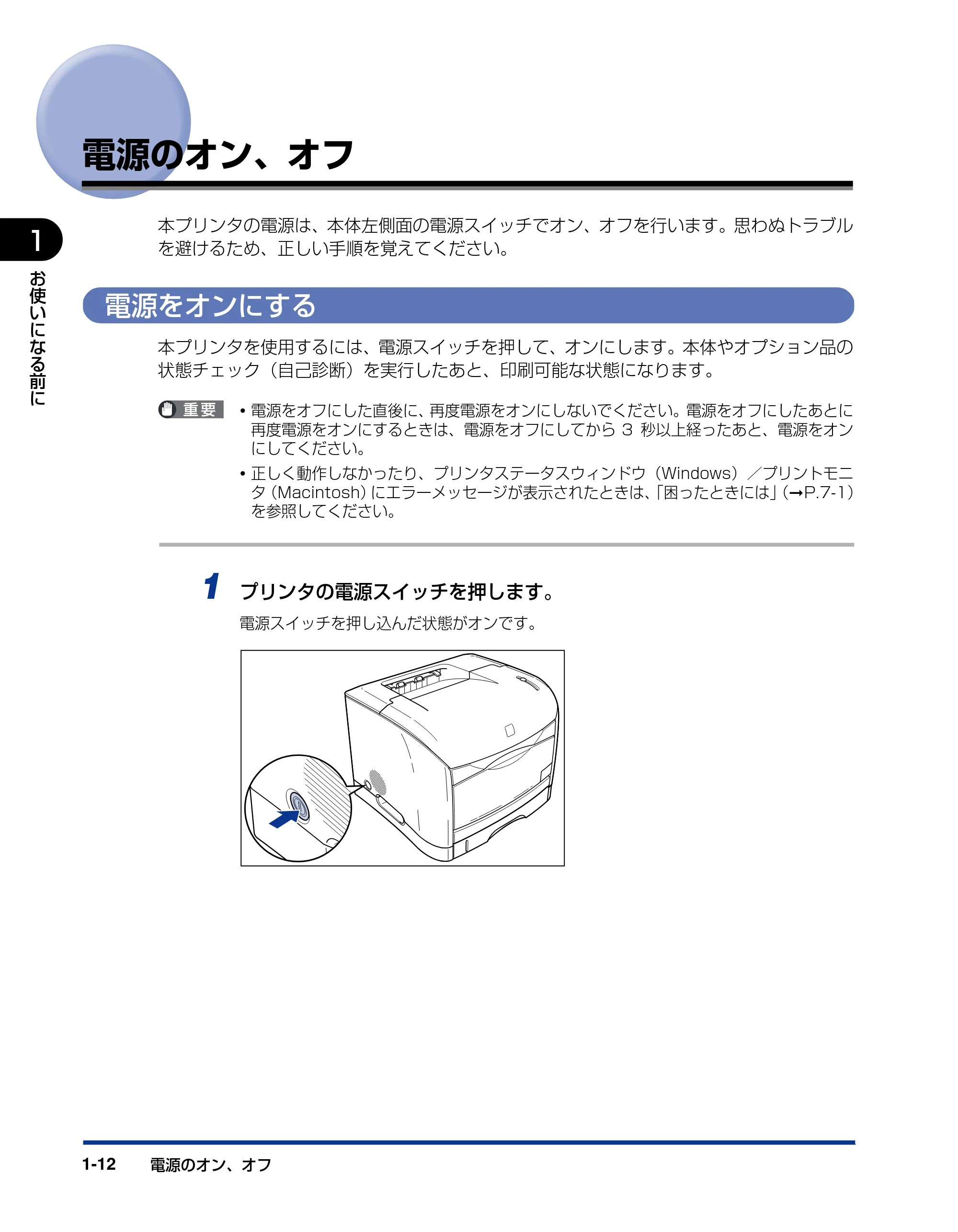
1 プリンタの電源スイッチを押します。
電源スイッチを押し込んだ状態がオンです。
電源をオフにする
電源のオン、オフ 1-13
1
お
使
い
に
な
る
前
に
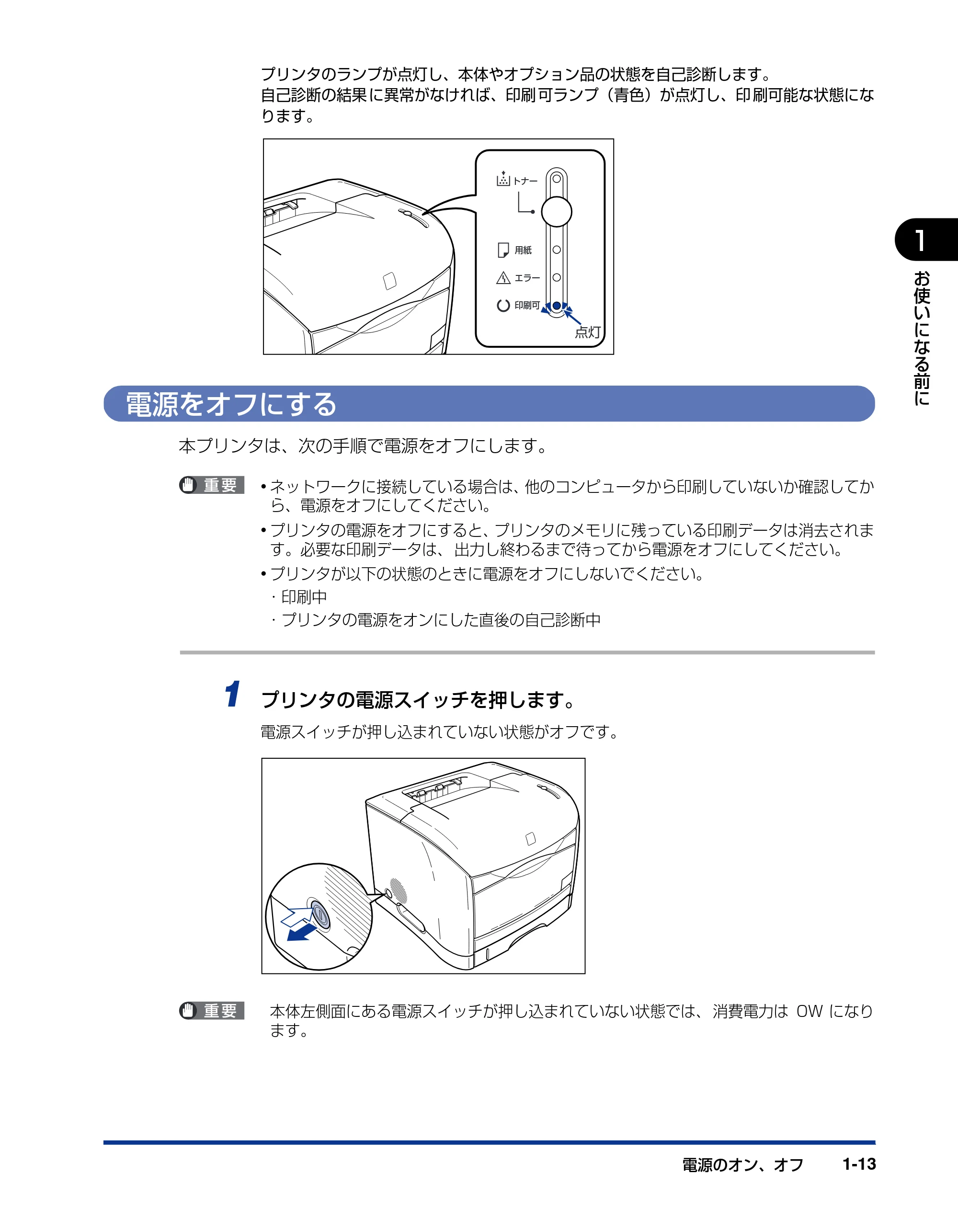
プリンタのランプが点灯し、本体やオプション品の状態を自己診断します。
自己診断の結果 に異常がなければ、印刷 可ランプ(青色)が点灯し、印 刷可能な状態にな
ります。
電源をオフにする
本プリンタは、次の手順で電源をオフにします。
- ネットワークに接続している場合は、他のコンピュータから印刷していないか確認してか
ら、電源をオフにしてください。
- プリンタの電源をオフにすると、プリンタのメモリに残っている印刷データは消去されま
す。必要な印刷データは、 出力し終わるまで待ってから電源をオフにしてください。
- プリンタが以下の状態のときに電源をオフにしないでください。
- 印刷中
- プリンタの電源をオンにした直後の自己診断中
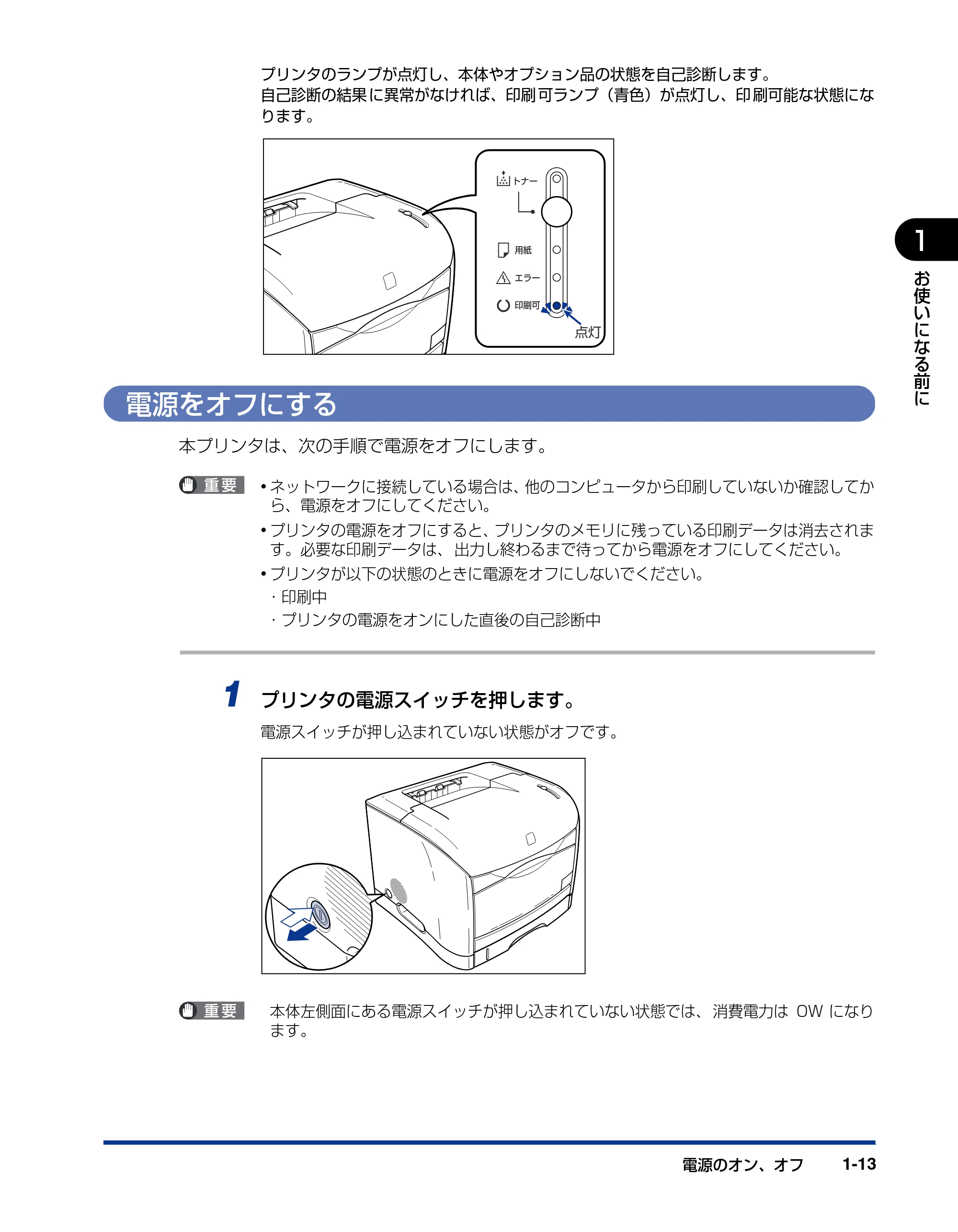
1 プリンタの電源スイッチを押します。
電源スイッチが押し込まれていない状態がオフです。
本体左側面にある電源スイッチが押し込まれていない状態では、 消費電力は 0W になり
ます。
トナー
用紙
エラー
印刷可
点灯
コンピュータと接続する
コンピュータと接続する1-14
1
お
使
い
に
な
る
前
に
コンピュータと接続する
本プリンタをコンピュータやネットワークに接続します。
本プリンタは標準で USB コネクタを装備していますので、USB ケーブルでコンピュータ
に接続します。また、Windows をお使いの場合、オプションのネットワークボードを装着
すると、LAN ケーブルで直接ネットワークに接続することができます。
USB ケーブルで接続する場合
USB ポートを装備したコンピュータに USB ケーブルで本プリンタを接続します。
- 電源プラグを電源コンセントに接続している状態で USB ケーブルを接続するときは、
アース線が接続されていることを確認してから行ってください。アース線が接続されてい
ない状態で行うと、感電の原因になります。
- 電源プラグを電源コンセントに接続している状態で USB ケーブルを抜き差しするとき
は、コネクタの金属部分に触れないでください。感電の原因になります。
- USB ケーブルは、コンピュータやプリンタの電源が入っているときでも、ケーブルの抜
き差しが行えます。ただし、次のようなときは、USB ケーブルを抜き差ししないでくだ
さい。コンピュータやプリンタの動作不良の原因になります。
- コンピュータの電源を入れた直後の OS 起動中
- 印刷中
- コンピュータおよびプリンタの電源がオンになっている状態で USB ケーブルを抜き差し
する場合は、抜いた後に必ず 5 秒以上の間隔を空けてから差し込んでください。抜いた
直後に差し込むと、コンピュータやプリンタの動作不良の原因になります。
- 本プリンタは、双方向通信を行います。片方向通信のプリントサーバや USB ハブ・切替
器等を使用しての接続は、動作確認を行っておりませんので動作保証はできません。
- 本プリンタのUSBインタフェースは、接続するコンピュータの OSによって以下のように
なっています。詳細については、お買い求めの販売店へお問い合わせください。
- Windows 98/Me:USB Full-Speed(USB1.1 相当)
- Windows 2000/XP/Server 2003:USB 2.0 Hi-Speed/USB Full-Speed
(USB1.1 相当)
- Mac OS 9、X(10.3.2 以前):USB Full-Speed(USB1.1 相当)
- Mac OS X(10.3.3以降):USB 2.0 Hi-Speed/USB Full-Speed(USB1.1 相当)
- 本プリンタを USBケーブルで接続する場合は、メーカーによって USBの動作が保証され
ているコンピュータをご使用ください。
- 本プリンタには USB ケーブルは付属していません。お使いのコンピュータに合わせてご
用意ください。
35ページ
コンピュータと接続する 1-15
1
お
使
い
に
な
る
前
に
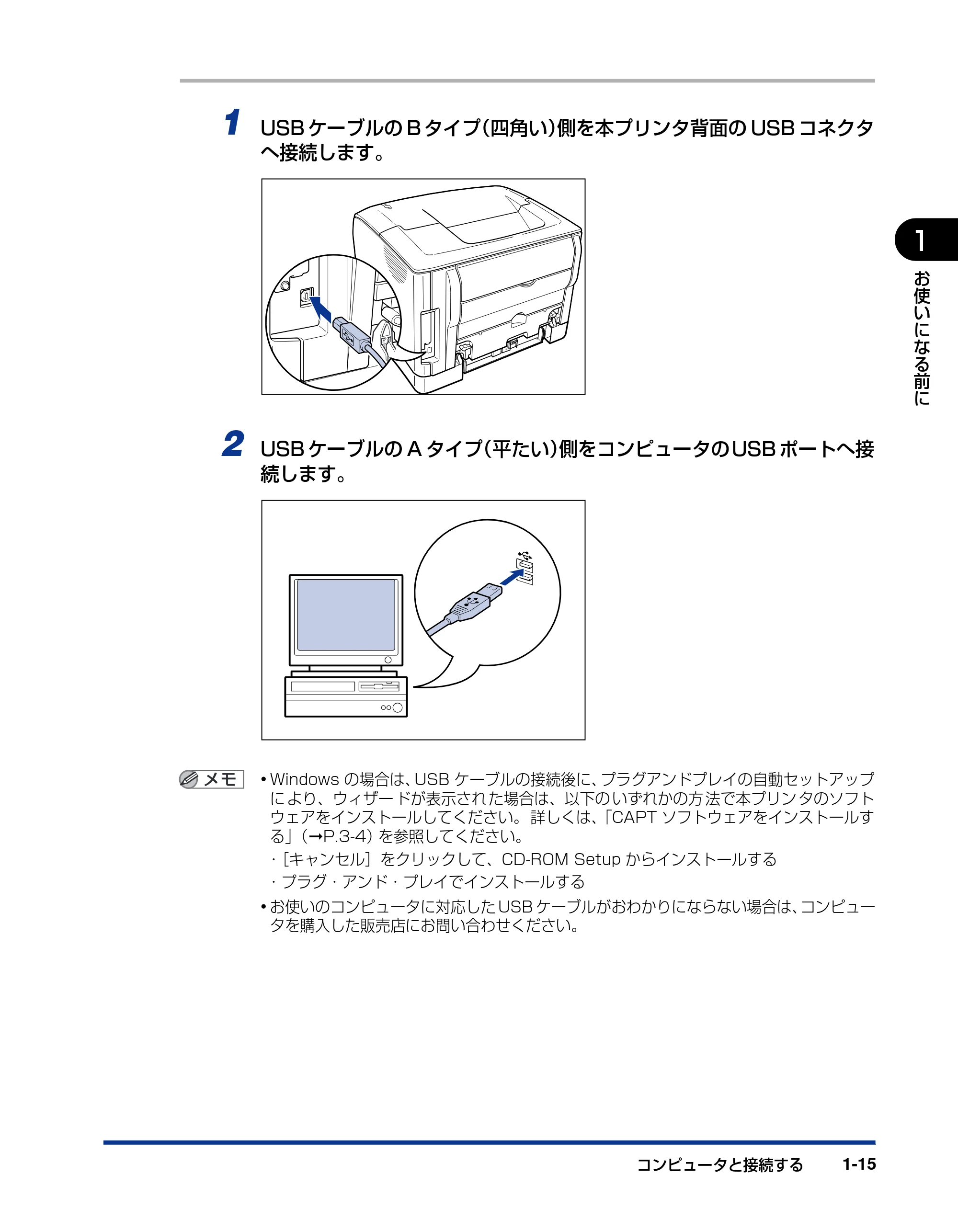
1 USB ケーブルの B タイプ(四角い)側を本プリンタ背面の USB コネクタ
へ接続します。
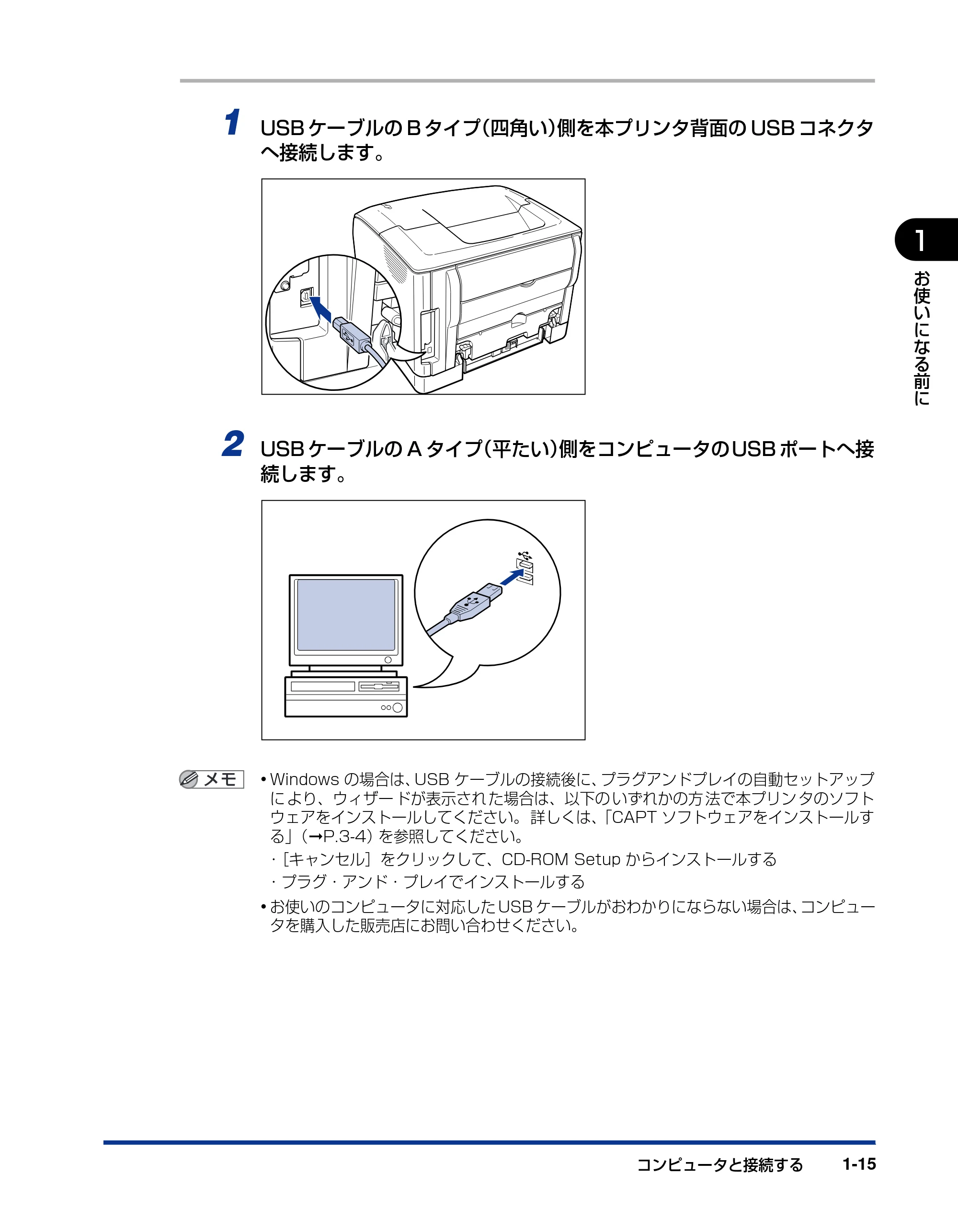
2 USB ケーブルの A タイプ(平たい)側をコンピュータのUSB ポートへ接
続します。
- Windows の場合は、USB ケーブルの接続後に、プラグアンドプレイの自動セットアップ
に より、ウィザー ドが表示され た場合は、以下の いずれかの方 法で本プリン タのソフト
ウェアをインストールしてください。 詳しくは、「CAPT ソフトウェアをインストールす
る」( ➞P.3-4)を参照してください。
- [キャンセル]をクリックして、CD-ROM Setup からインストールする
- プラグ・アンド・プレイでインストールする
- お使いのコンピュータに対応した USB ケーブルがおわかりにならない場合は、コンピュー
タを購入した販売店にお問い合わせください。
LANケーブルで接続する場合(Windowsのみ)
コンピュータと接続する1-16
1
お
使
い
に
な
る
前
に
LAN ケーブルで接続する場合(Windows のみ)
オプションのネットワークボード(AXIS 1611)を装着した場合は、カテゴリ 5 対応のツ
イストペアケーブルで本プリンタをネットワークに接続することができます。ケーブルやハ
ブなどは、必要に応じて別途ご用意ください。
- ネットワークボードの取り付けかたについては、「ネットワークボード(AXIS 1611)の
取り付け(Windows のみ)」( ➞P.6-3)を参照してください。
- 本プリンタをネットワークに接続した場合、ネットワーク OS の設定やネットワークプリ
ンタとしてのインストール作業、プリントサーバの設定などが必要です。これらの作業に
ついてはネットワーク OS に付属の取扱説明書や AXIS 1611 に付属の取扱説明書を参
照してください。
■ ネットワークの環境について
オプションのネットワークボードは、10BASE-T/100BASE-TX 接続に対応していま
す。
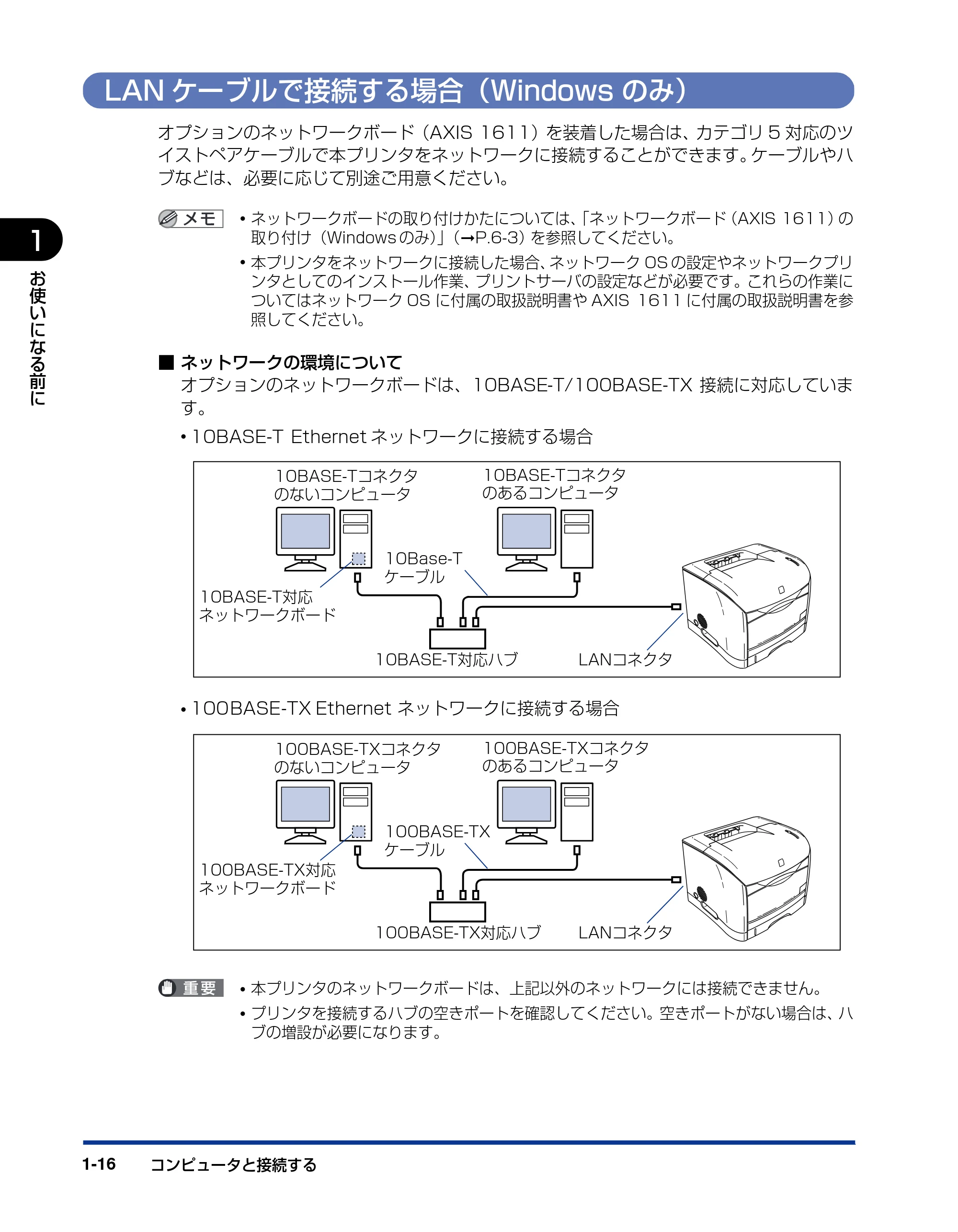
- 10BASE-T Ethernet ネットワークに接続する場合
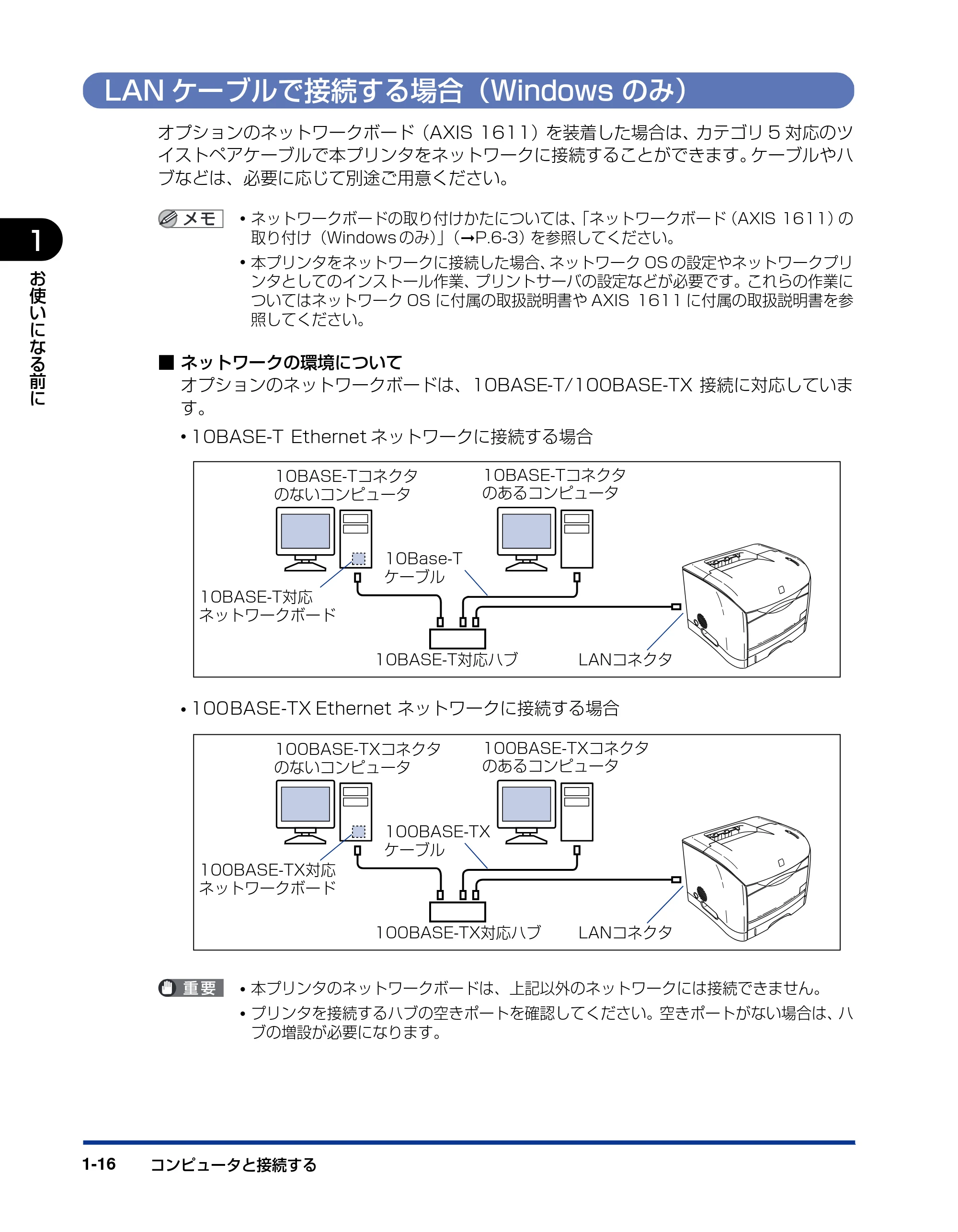
- 100BASE-TX Ethernet ネットワークに接続する場合
- 本プリンタのネットワークボードは、上記以外のネットワークには接続できません。
- プリンタを接続するハブの空きポートを確認してください。空きポートがない場合は、ハ
ブの増設が必要になります。
10Base-T
ケーブル
LANコネクタ10BASE-T対応ハブ
10BASE-Tコネクタ
のあるコンピュータ
10BASE-Tコネクタ
のないコンピュータ
10BASE-T対応
ネットワークボード
LANコネクタ100BASE-TX対応ハブ
100BASE-TX
ケーブル
100BASE-TXコネクタ
のあるコンピュータ
100BASE-TXコネクタ
のないコンピュータ
100BASE-TX対応
ネットワークボード
37ページ
コンピュータと接続する 1-17
1
お
使
い
に
な
る
前
に
100BASE-TX Ethernet ネットワークに接続する場合は、ハブや LAN ケーブル、コン
ピュータ用ネットワークボードなど、LAN に接続している機器は、すべて 100BASE-TX
に対応しているものが必要になります。詳しくはお買い求めの販売店、または「お客様相
談センター」(巻末参照)へお問い合わせください。
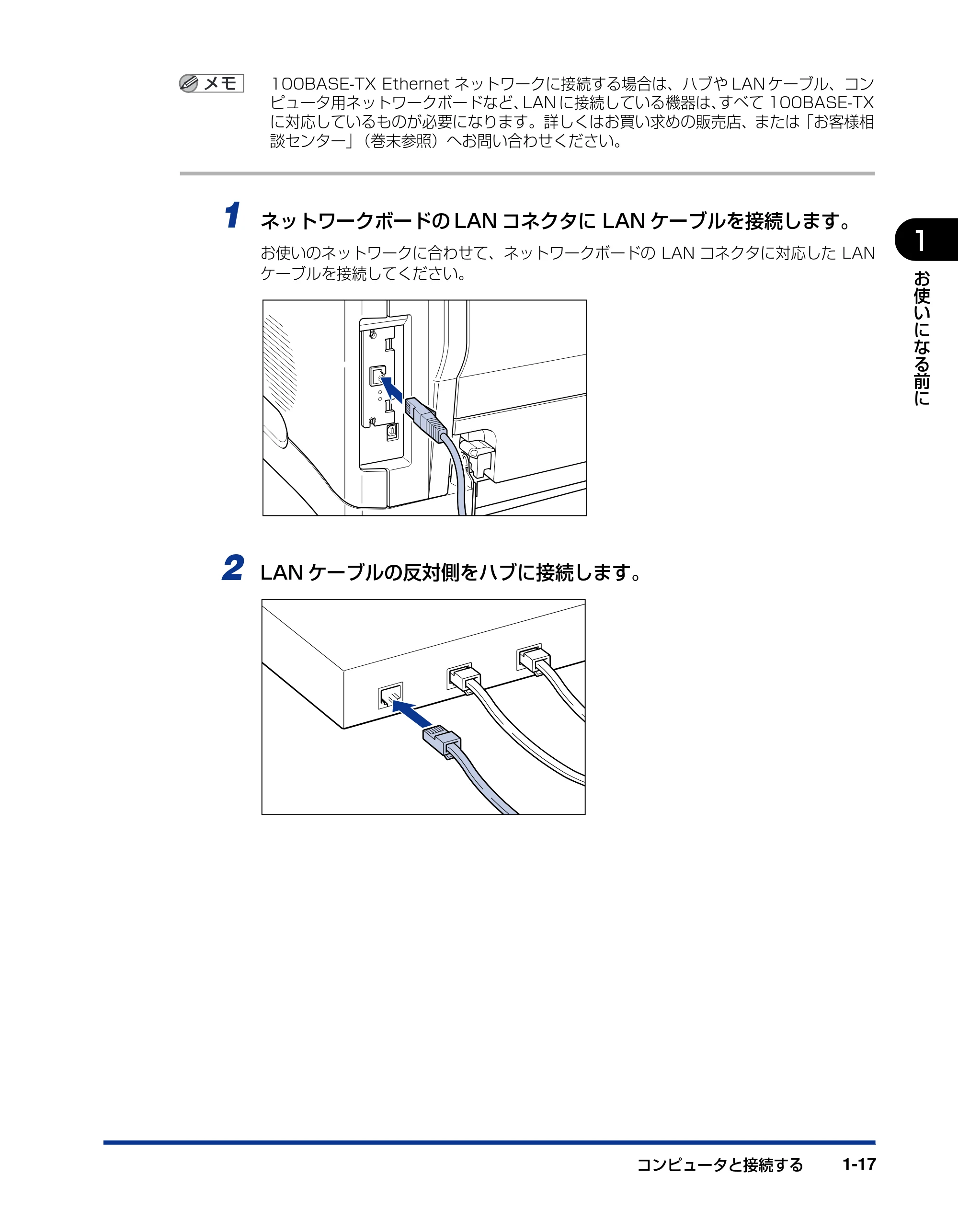
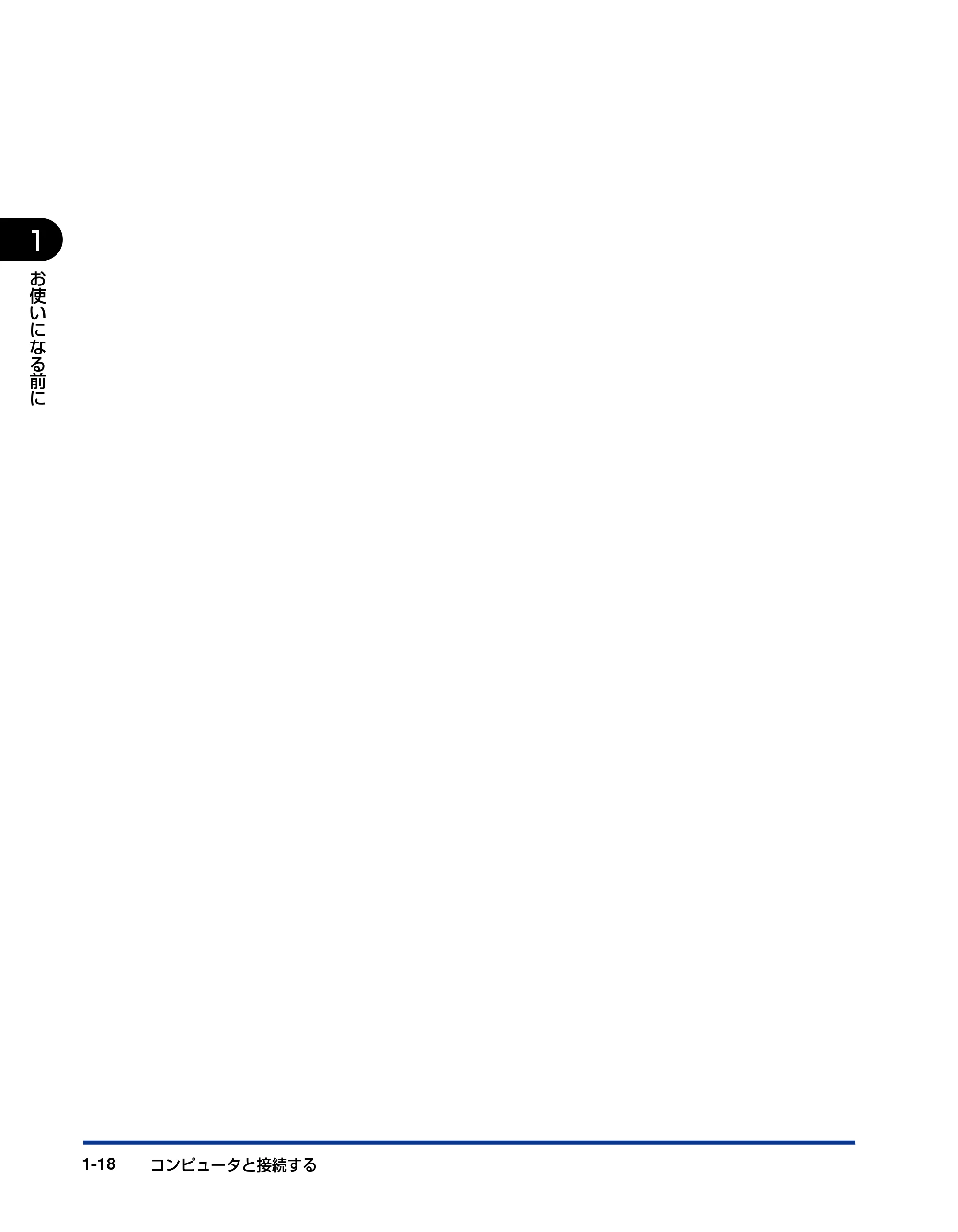
1 ネットワークボードの LAN コネクタに LAN ケーブルを接続します。
お使いのネットワークに合わせて、ネットワークボードの LAN コネクタに対応した LAN
ケーブルを接続してください。
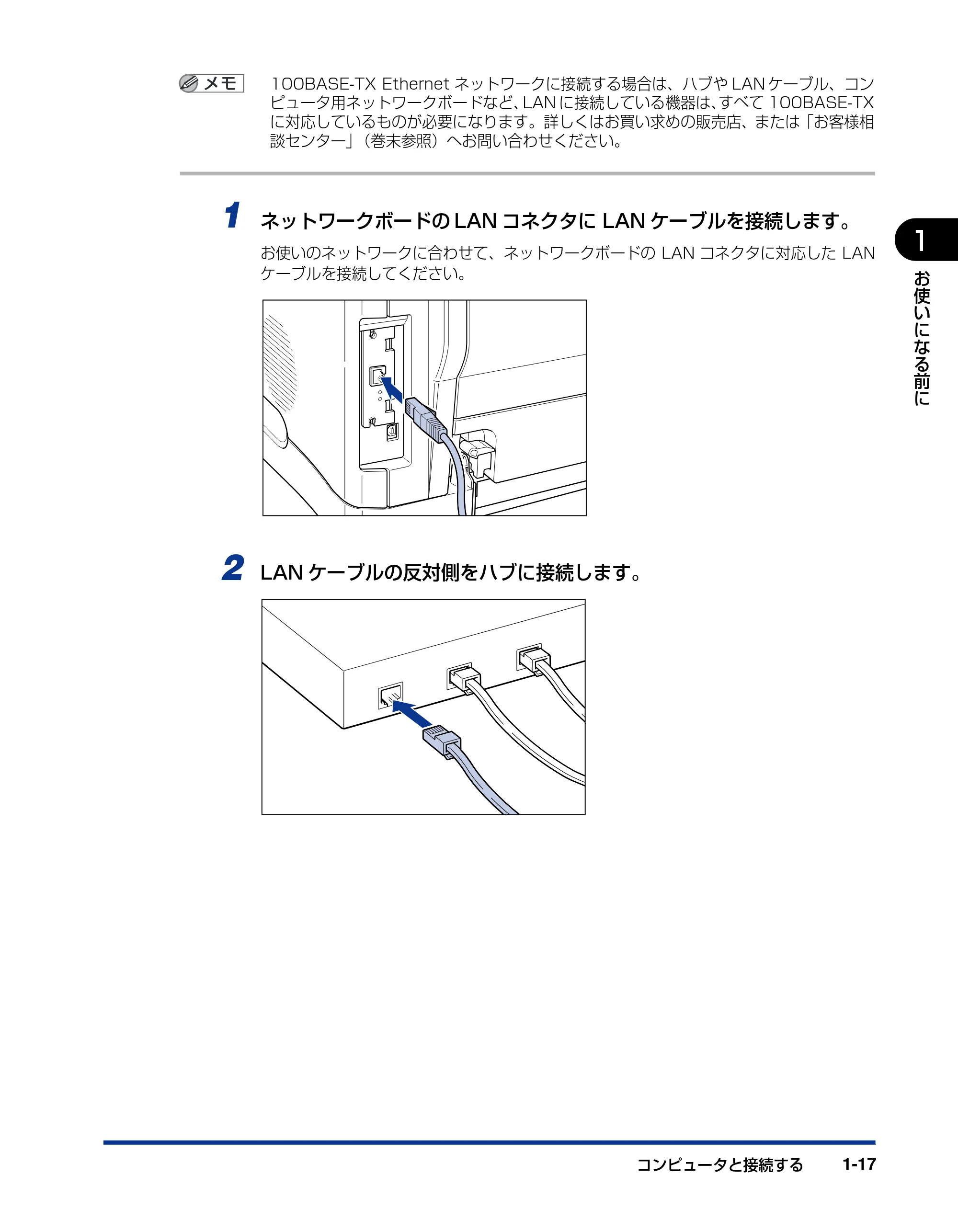
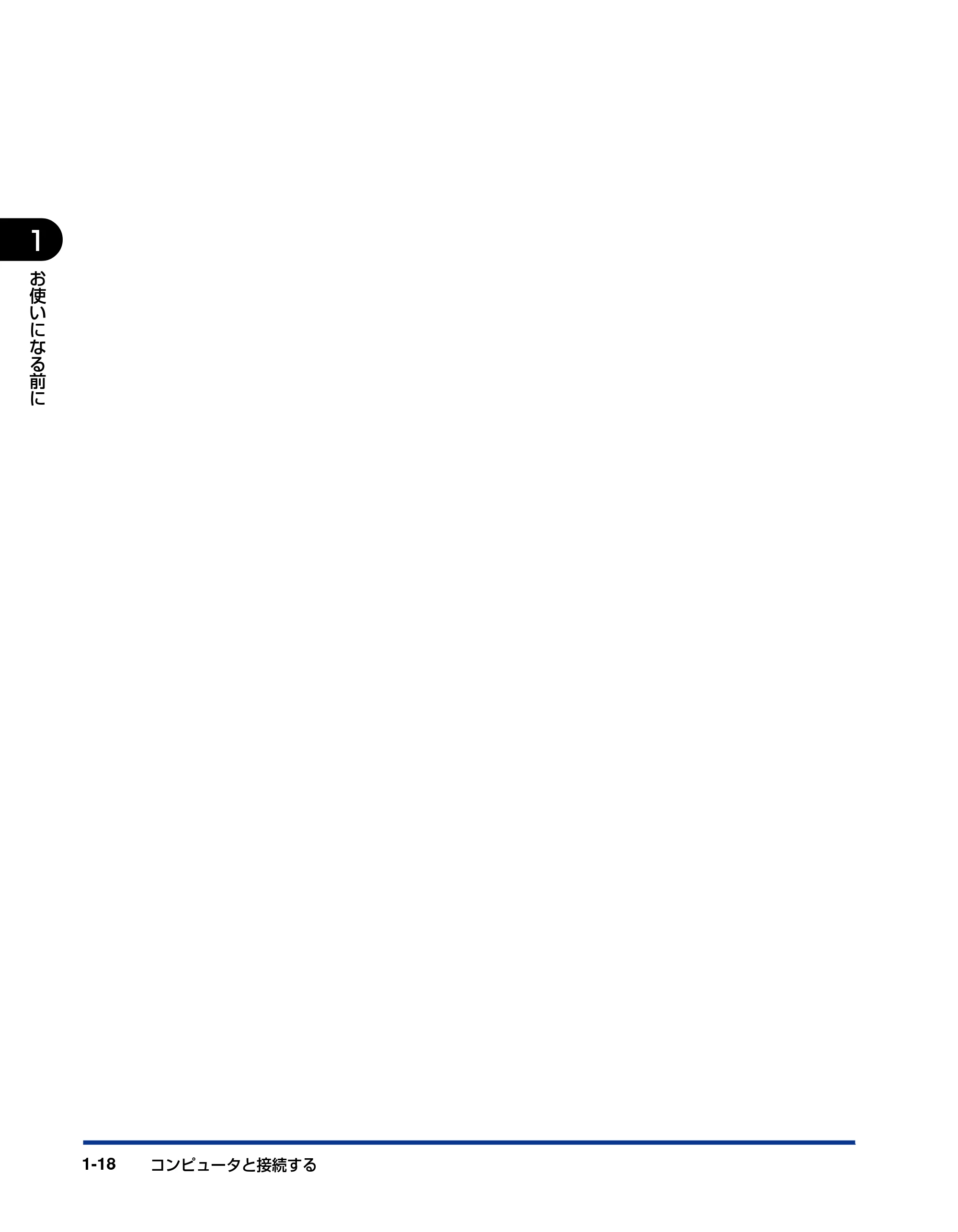
2 LAN ケーブルの反対側をハブに接続します。
38ページ
コンピュータと接続する1-18
1
お
使
い
に
な
る
前
に
第2章 給紙/排紙のしかた
2-1
CHAPTER
2給紙/排紙のしかた
この 章では、本プリンタで使 用できる用紙や給紙 のしかた、排紙のしかた について説明して
います。
用紙について . . . . . . . . . . . . . . . . . . . . . . . . . . . . . . . . . . . . . . . . . . . . . . . . . . . . . . 2-2
使用できる用紙 . . . . . . . . . . . . . . . . . . . . . . . . . . . . . . . . . . . . . . . . . . . . . . . . . . . . . . . . . 2-2
印刷できる範囲 . . . . . . . . . . . . . . . . . . . . . . . . . . . . . . . . . . . . . . . . . . . . . . . . . . . . . . . . . 2-6
使用できない用紙 . . . . . . . . . . . . . . . . . . . . . . . . . . . . . . . . . . . . . . . . . . . . . . . . . . . . . . . . 2-7
用紙の保管について . . . . . . . . . . . . . . . . . . . . . . . . . . . . . . . . . . . . . . . . . . . . . . . . . . . . . . 2-8
プリントの保管について . . . . . . . . . . . . . . . . . . . . . . . . . . . . . . . . . . . . . . . . . . . . . . . . . . . 2-8
給紙部について . . . . . . . . . . . . . . . . . . . . . . . . . . . . . . . . . . . . . . . . . . . . . . . . . . . . 2-9
給紙部の種類 . . . . . . . . . . . . . . . . . . . . . . . . . . . . . . . . . . . . . . . . . . . . . . . . . . . . . . . . . . . 2-9
給紙部の積載枚数 . . . . . . . . . . . . . . . . . . . . . . . . . . . . . . . . . . . . . . . . . . . . . . . . . . . . . . . 2-10
給紙部の選択 . . . . . . . . . . . . . . . . . . . . . . . . . . . . . . . . . . . . . . . . . . . . . . . . . . . . . . . . . . 2-10
排紙先について . . . . . . . . . . . . . . . . . . . . . . . . . . . . . . . . . . . . . . . . . . . . . . . . . . .2-12
排紙先の種類 . . . . . . . . . . . . . . . . . . . . . . . . . . . . . . . . . . . . . . . . . . . . . . . . . . . . . . . . . . 2-12
排紙先の積載枚数 . . . . . . . . . . . . . . . . . . . . . . . . . . . . . . . . . . . . . . . . . . . . . . . . . . . . . . . 2-13
排紙先の選択 . . . . . . . . . . . . . . . . . . . . . . . . . . . . . . . . . . . . . . . . . . . . . . . . . . . . . . . . . . 2-13
給紙カセットから印刷する . . . . . . . . . . . . . . . . . . . . . . . . . . . . . . . . . . . . . . . . . . .2-15
給紙カセットに用紙をセットする . . . . . . . . . . . . . . . . . . . . . . . . . . . . . . . . . . . . . . . . . . . 2-15
給紙カセットの用紙サイズを変更する. . . . . . . . . . . . . . . . . . . . . . . . . . . . . . . . . . . . . . . . 2-20
手差しトレイから印刷する . . . . . . . . . . . . . . . . . . . . . . . . . . . . . . . . . . . . . . . . . . .2-25
手差しトレイの開けかた/閉めかた . . . . . . . . . . . . . . . . . . . . . . . . . . . . . . . . . . . . . . . . . 2-25
普通紙、厚紙、OHP フィルム、ラベル用紙に印刷する場合 . . . . . . . . . . . . . . . . . . . . . . . 2-28
はがきに印刷する場合 . . . . . . . . . . . . . . . . . . . . . . . . . . . . . . . . . . . . . . . . . . . . . . . . . . . 2-35
封筒に印刷する場合 . . . . . . . . . . . . . . . . . . . . . . . . . . . . . . . . . . . . . . . . . . . . . . . . . . . . . 2-41
用紙について
用紙について2-2
2
給
紙
/
排
紙
の
し
か
た
用紙について
使用できる用紙
本 プリンタの性 能を十分に引き 出していただ くため、用紙は適 切なものを使 用してくださ
い。用紙が適切でないと印字品質の低下や紙づまりの原因になります。
- 印刷速度は、用紙の向きやサイズ、用紙タイプ、印刷枚数の設定により遅くなることがあ
ります。
- はがき、封筒:カラー印刷 約 2.5ppm、モノクロ印刷 約 4ppm
- 幅が A4 サイズ(210.0mm)以下の用紙を連続印刷した場合、熱による故障などを防止
する安全機能が働き、印刷速度が段階的に遅 くなることがあります。(最終的にモノクロ
印刷時、約 4ppm まで遅くなることもあります。)
用紙サイズ
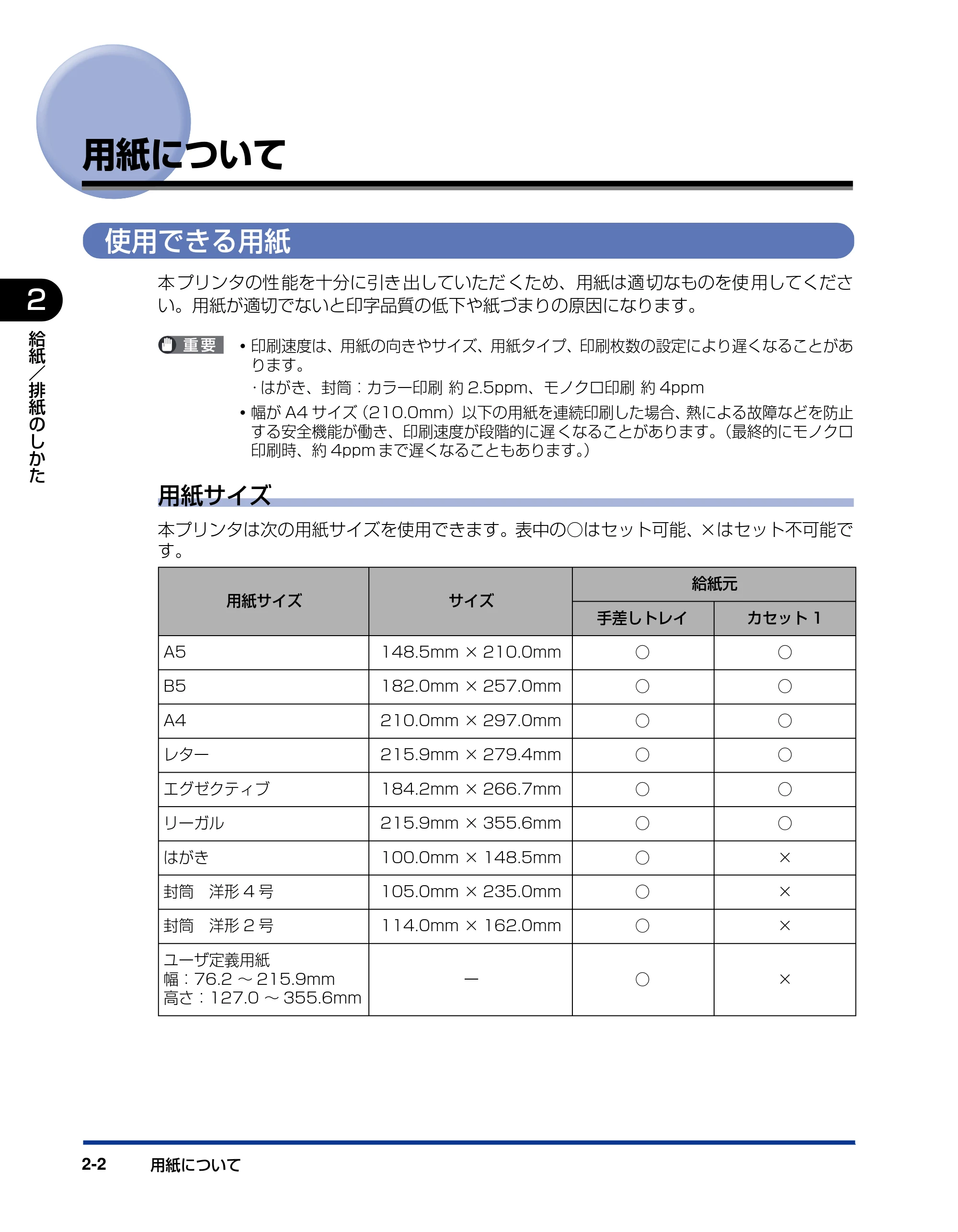
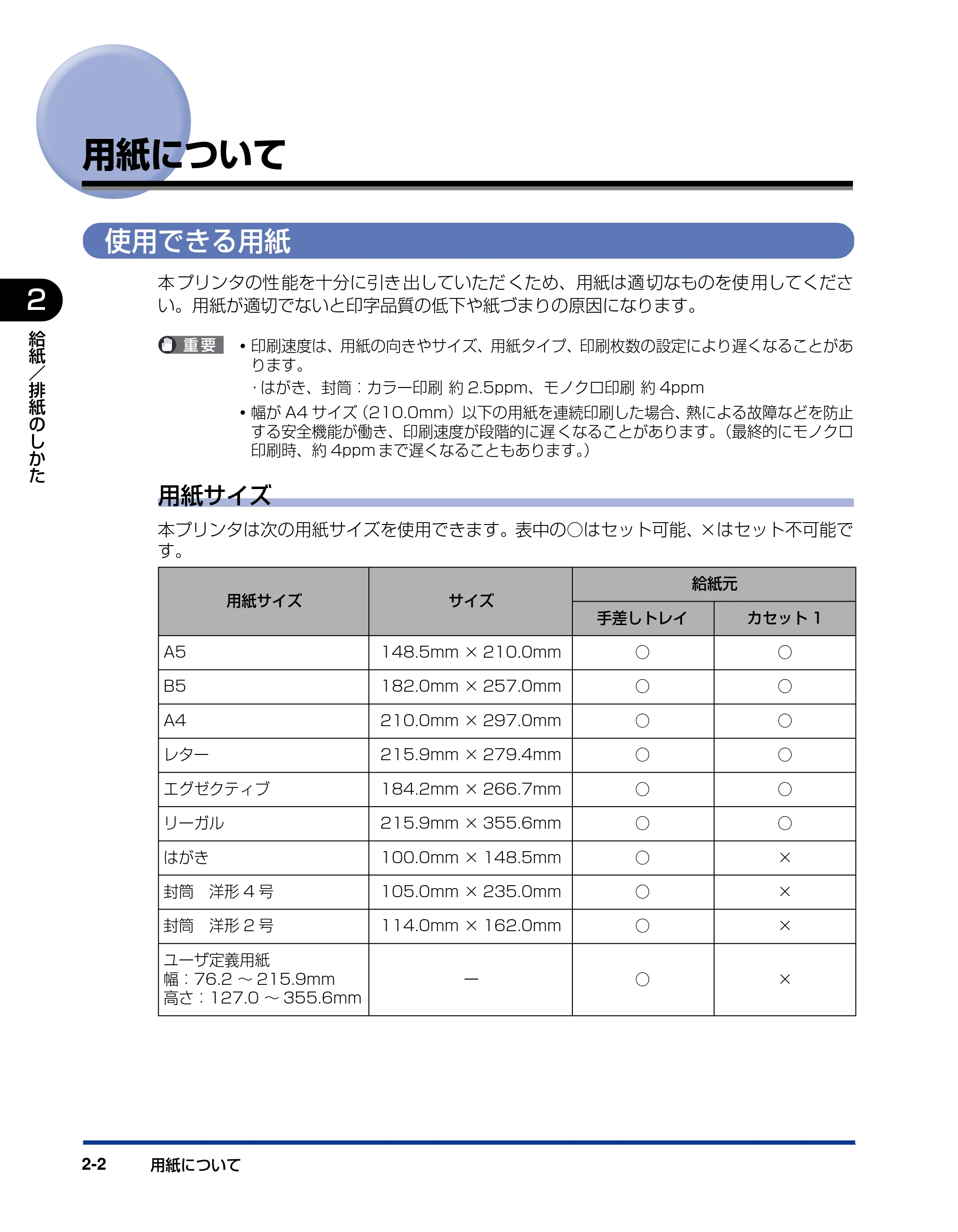
本プリンタは次の用紙サイズを使用できます。表中の○はセット可能、×はセット不可能で
す。
用紙サイズ サイズ
給紙元
手差しトレイ カセット 1
A5 148.5mm × 210.0mm ○ ○
B5 182.0mm × 257.0mm ○ ○
A4 210.0mm × 297.0mm ○ ○
レター 215.9mm × 279.4mm ○ ○
エグゼクティブ 184.2mm × 266.7mm ○ ○
リーガル 215.9mm × 355.6mm ○ ○
はがき 100.0mm × 148.5mm ○ ×
封筒 洋形 4 号 105.0mm × 235.0mm ○ ×
封筒 洋形 2 号 114.0mm × 162.0mm ○ ×
ユーザ定義用紙
幅:76.2 ~ 215.9mm
高さ:127.0 ~ 355.6mm
ー ○ ×
41ページ
用紙について 2-3
2
給
紙
/
排
紙
の
し
か
た
用紙タイプ
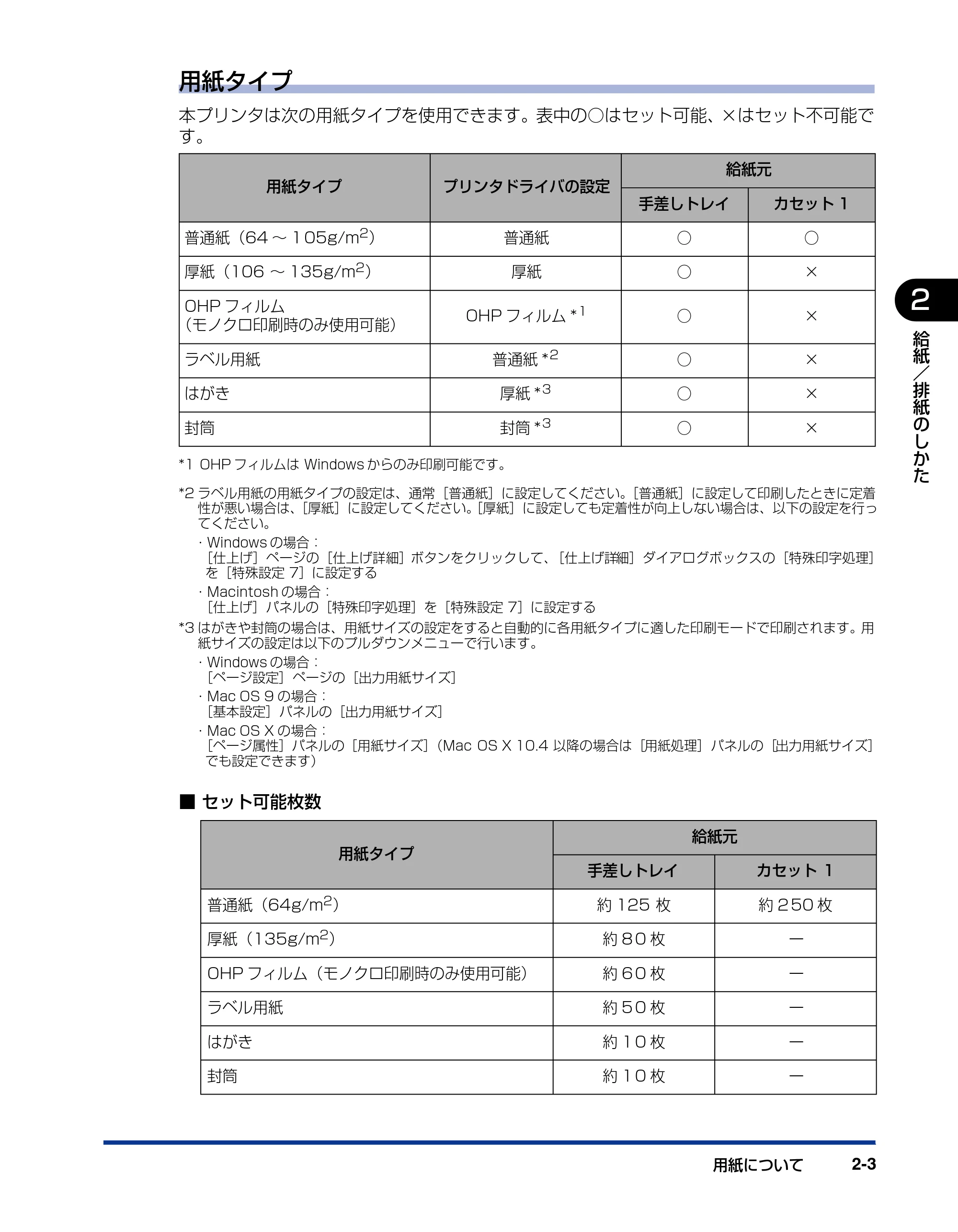
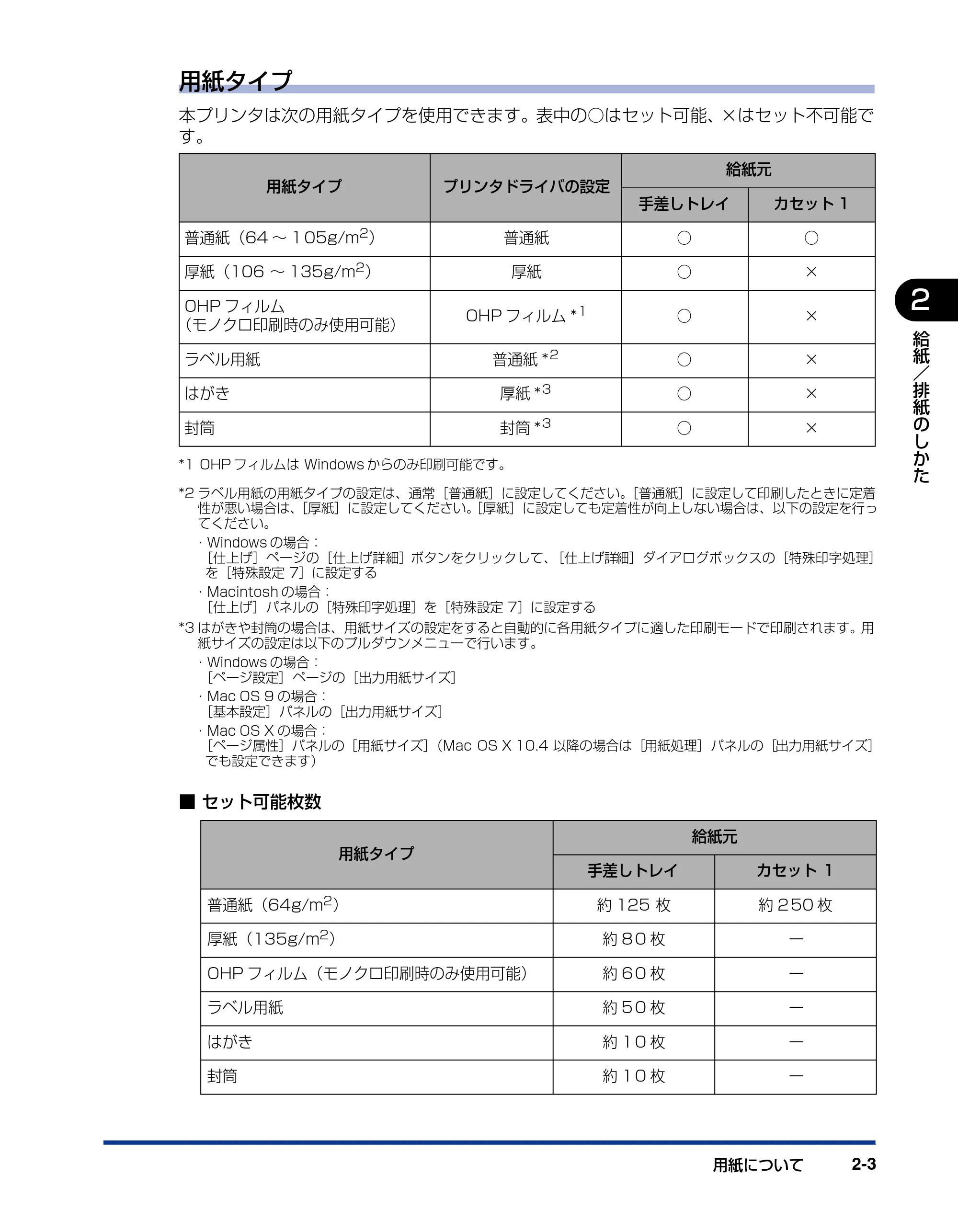
本プリンタは次の用紙タイプを使用できます。表中の○はセット可能、×はセット不可能で
す。
*1 OHP フィルムは Windows からのみ印刷可能です。
*2 ラベル用紙の用紙タイプの設定は、通常[普通紙]に設定してください。[普通紙]に設定して印刷したときに定着
性が悪い場合は、[厚紙]に設定してください。[厚紙]に設定しても定着性が向上しない場合は、以下の設定を行っ
てください。
- Windows の場合:
[仕上げ]ページの[仕上げ詳細]ボタンをクリックして、[仕上げ詳細]ダイアログボックスの[特殊印字処理]
を[特殊設定 7]に設定する
- Macintosh の場合:
[仕上げ]パネルの[特殊印字処理]を[特殊設定 7]に設定する
*3 はがきや封筒の場合は、用紙サイズの設定をすると自動的に各用紙タイプに適した印刷モードで印刷されます。用
紙サイズの設定は以下のプルダウンメニューで行います。
- Windows の場合:
[ページ設定]ページの[出力用紙サイズ]
- Mac OS 9 の場合:
[基本設定]パネルの[出力用紙サイズ]
- Mac OS X の場合:
[ページ属性]パネルの[用紙サイズ](Mac OS X 10.4 以降の場合は[用紙処理]パネルの[出力用紙サイズ]
でも設定できます)
■ セット可能枚数
用紙タイプ プリンタドライバの設定
給紙元
手差しトレイ カセット 1
普通紙(64 ~ 1 05g/m2 ) 普通紙 ○ ○
厚紙(106 ~ 135g/m2 ) 厚紙 ○ ×
OHP フィルム
(モノクロ印刷時のみ使用可能)
OHP フィルム * 1 ○ ×
ラベル用紙 普通紙 * 2 ○ ×
はがき 厚紙 * 3 ○ ×
封筒 封筒 * 3 ○ ×
用紙タイプ
給紙元
手差しトレイ カセット 1
普通紙(64g/m2 ) 約 125 枚 約 2 50 枚
厚紙(135g/m2 ) 約 8 0 枚 ー
OHP フィルム(モノクロ印刷時のみ使用可能) 約 6 0 枚 ー
ラベル用紙 約 5 0 枚 ー
はがき 約 1 0 枚 ー
封筒 約 1 0 枚 ー
42ページ
用紙について2-4
2
給
紙
/
排
紙
の
し
か
た
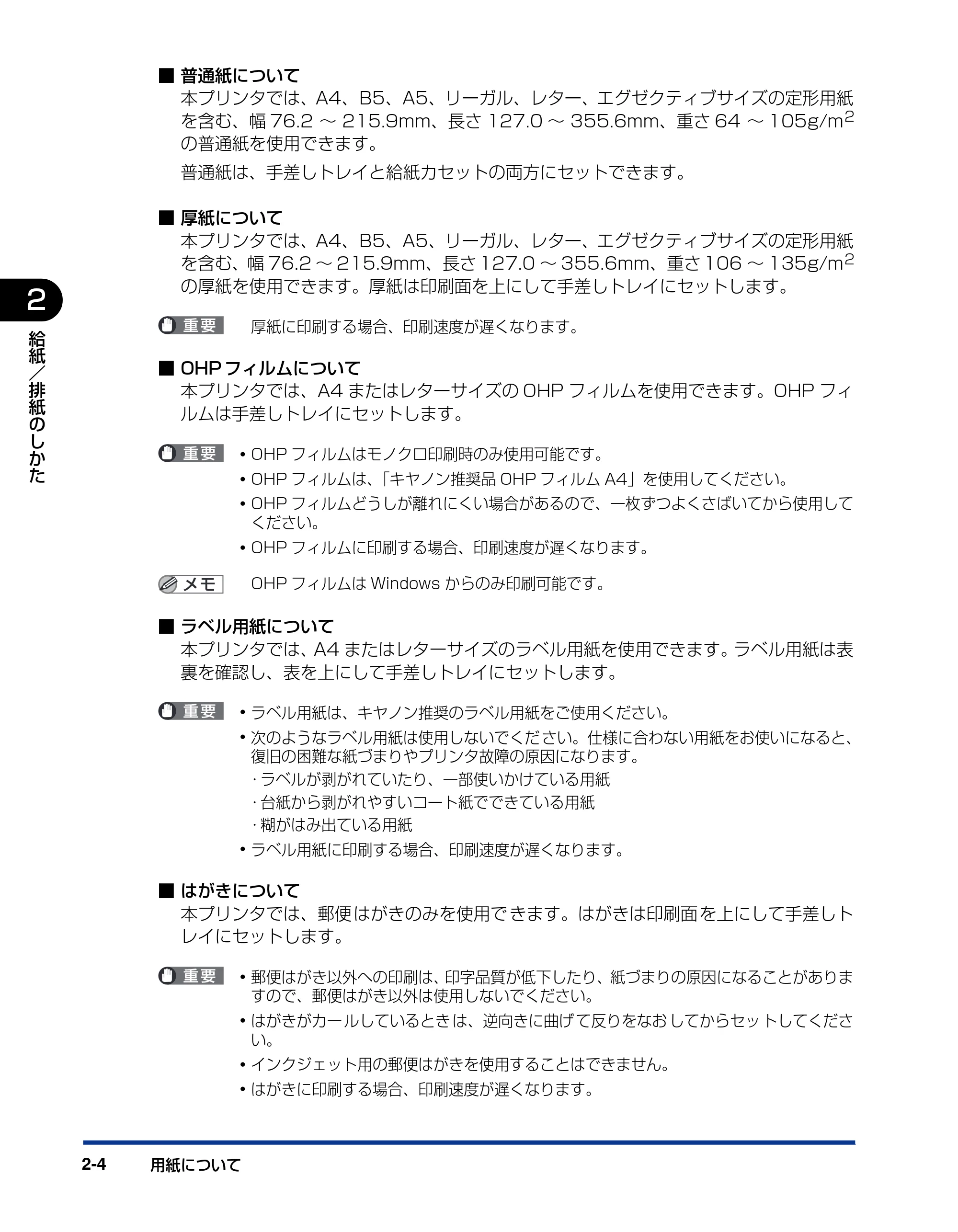
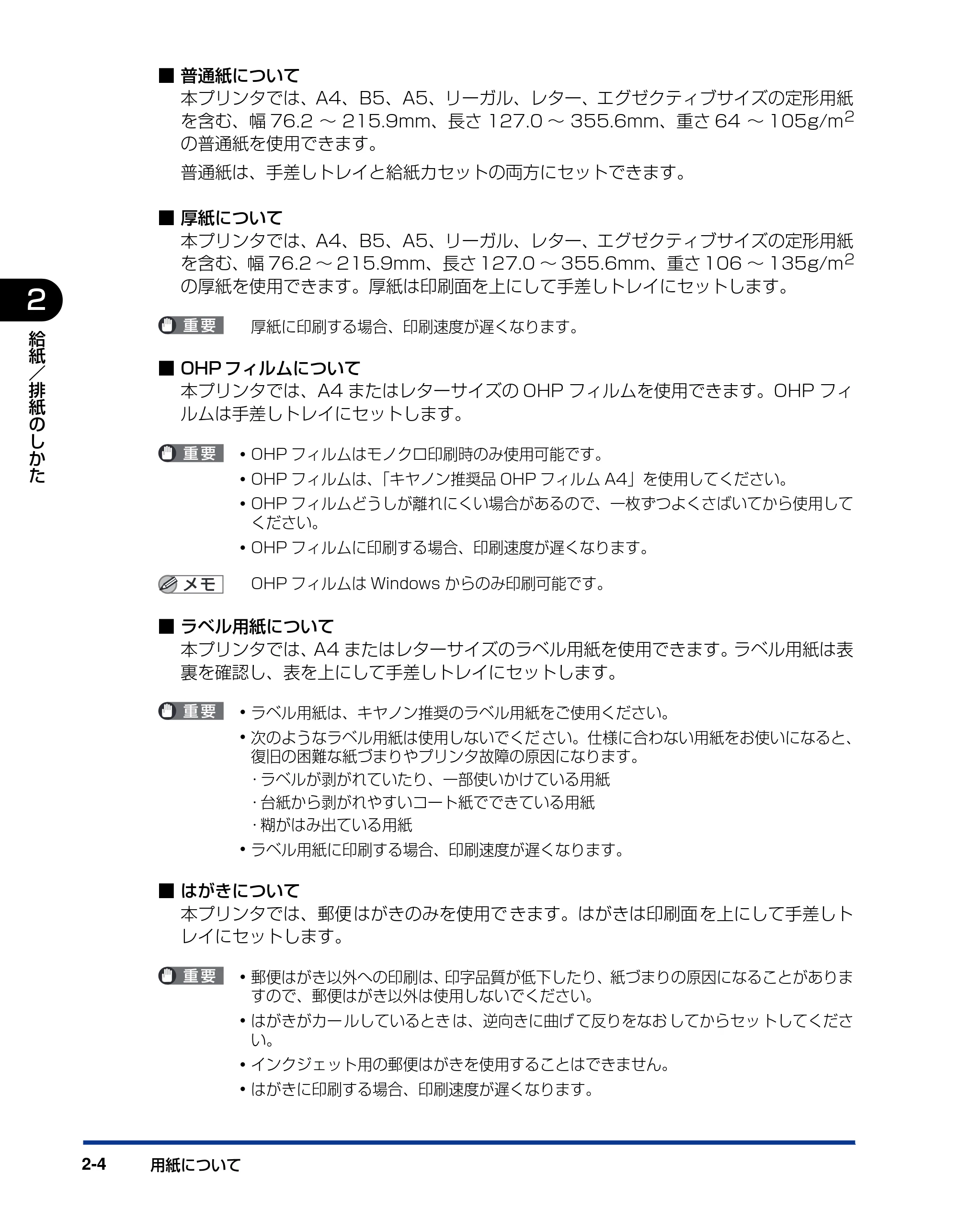
■ 普通紙について
本プリンタでは、A4、B5、A5、リーガル、レター、エグゼクティブサイズの定形用紙
を含む、幅 76.2 ~ 215.9mm、長さ 127.0 ~ 355.6mm、重さ 64 ~ 105g/m 2
の普通紙を使用できます。
普通紙は、手差しトレイと給紙カセットの両方にセットできます。
■ 厚紙について
本プリンタでは、A4、B5、A5、リーガル、レター、エグゼクティブサイズの定形用紙
を含む、幅 76.2 ~ 215.9mm、長さ 127.0 ~ 355.6mm、重さ 106 ~ 135g/m 2
の厚紙を使用できます。厚紙は印刷面を上にして手差しトレイにセットします。
厚紙に印刷する場合、印刷速度が遅くなります。
■ OHP フィルムについて
本プリンタでは、A4 またはレターサイズの OHP フィルムを使用できます。OHP フィ
ルムは手差しトレイにセットします。
- OHP フィルムはモノクロ印刷時のみ使用可能です。
- OHP フィルムは、「キヤノン推奨品 OHP フィルム A4」を使用してください。
- OHP フィルムどうしが離れにくい場合があるので、一枚ずつよくさばいてから使用して
ください。
- OHP フィルムに印刷する場合、印刷速度が遅くなります。
OHP フィルムは Windows からのみ印刷可能です。
■ ラベル用紙について
本プリンタでは、A4 またはレターサイズのラベル用紙を使用できます。ラベル用紙は表
裏を確認し、表を上にして手差しトレイにセットします。
- ラベル用紙は、キヤノン推奨のラベル用紙をご使用ください。
- 次のようなラベル用紙は使用しないでくだ さい。仕様に合わない用紙をお使いになると、
復旧の困難な紙づまりやプリンタ故障の原因になります。
- ラベルが剥がれていたり、一部使いかけている用紙
- 台紙から剥がれやすいコート紙でできている用紙
- 糊がはみ出ている用紙
- ラベル用紙に印刷する場合、印刷速度が遅くなります。
■ はがきについて
本プリンタでは、郵便 はがきのみを使用で きます。はがきは印刷面 を上にして手差しト
レイにセットします。
- 郵便はがき以外への印刷は、印字品質が低下したり、紙づまりの原因になることがありま
すので、郵便はがき以外は使用しないでください。
- はがきがカー ルしているとき は、逆向きに曲げ て反りをなお してからセッ トしてくださ
い。
- インクジェット用の郵便はがきを使用することはできません。
- はがきに印刷する場合、印刷速度が遅くなります。
43ページ
用紙について 2-5
2
給
紙
/
排
紙
の
し
か
た
■ 封筒について
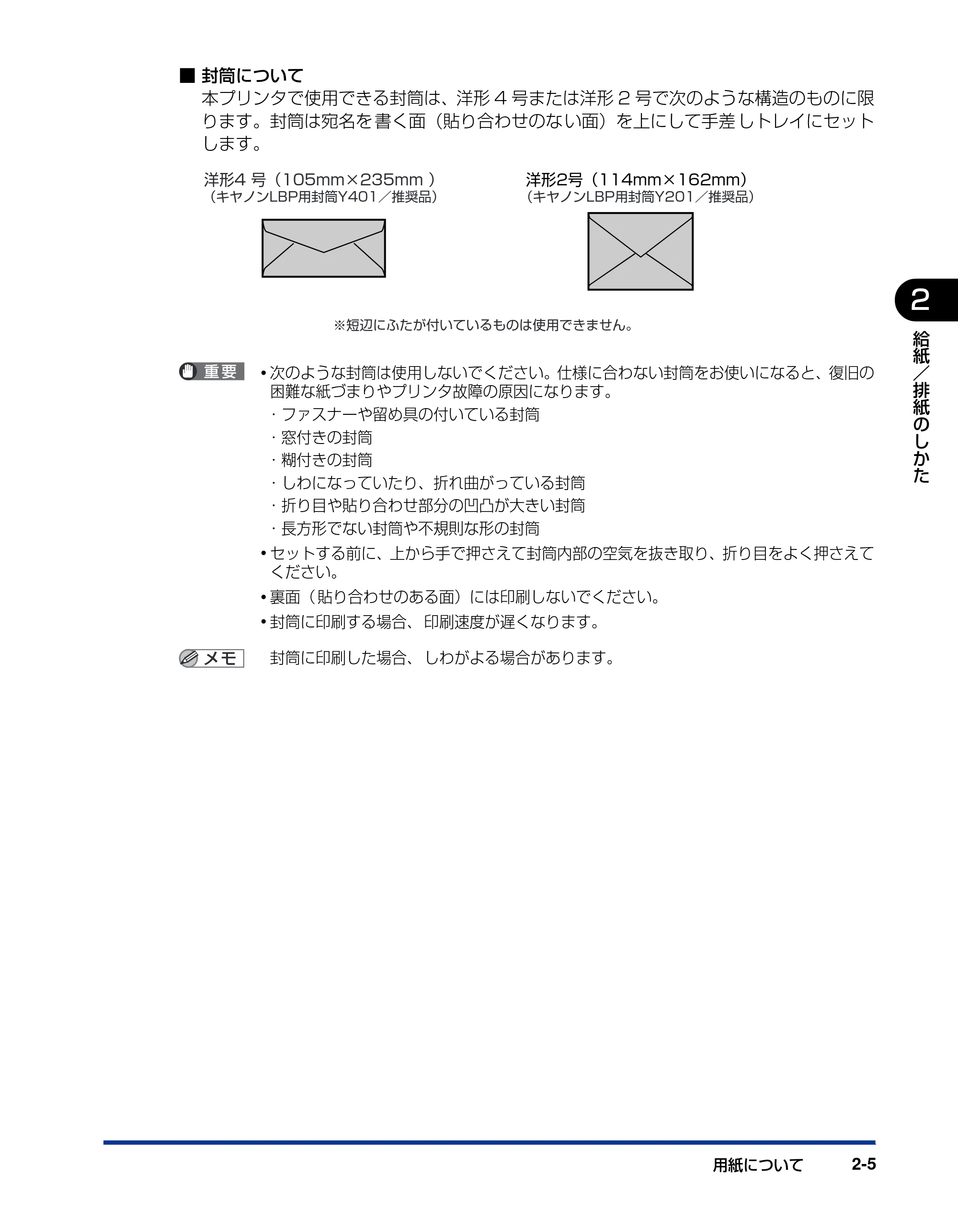
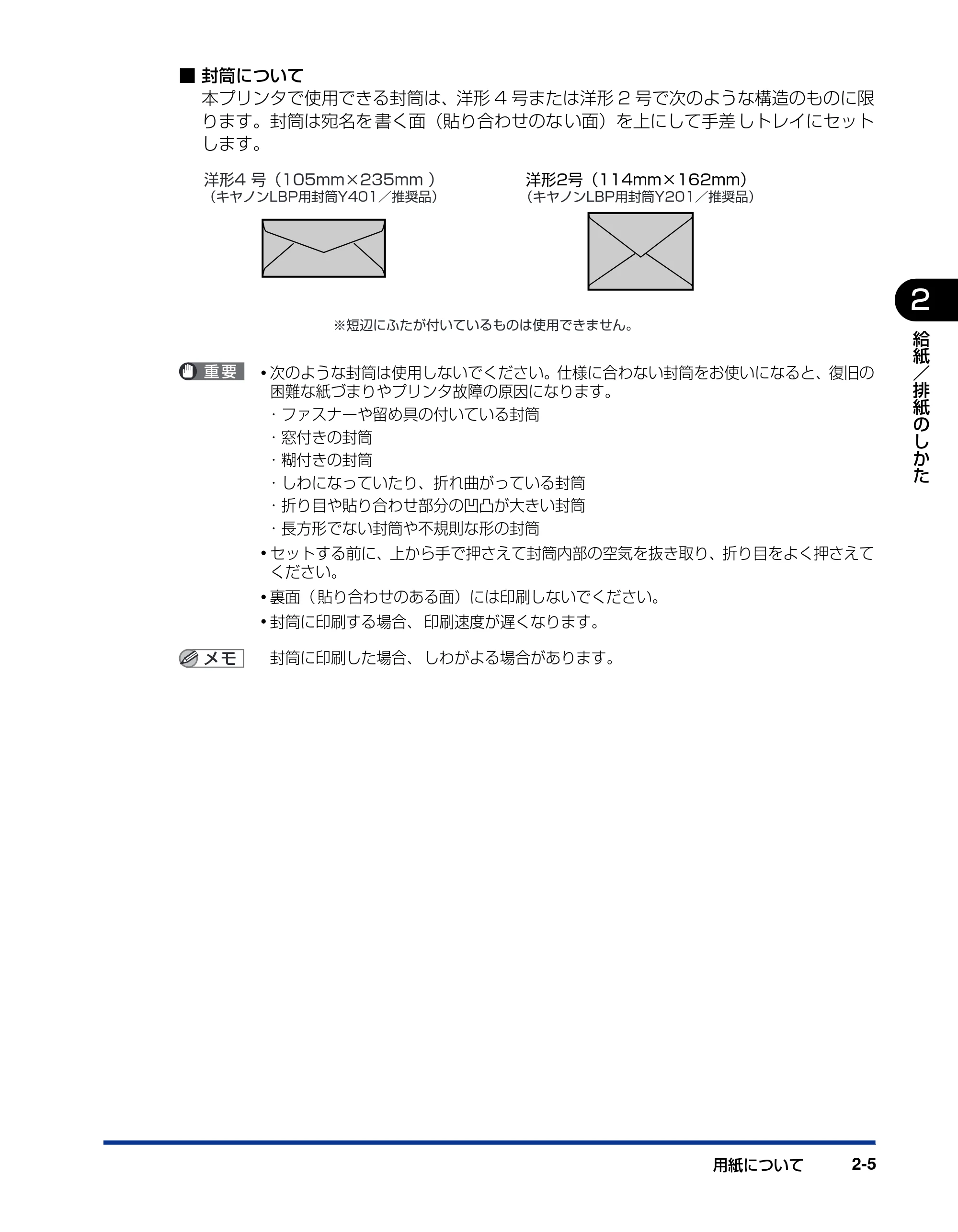
本プリンタで使用できる封筒は、洋形 4 号または洋形 2 号で次のような構造のものに限
ります。封筒は宛名を 書く面(貼り合わせのな い面)を上にして手差 しトレイにセット
します。
- 次のような封筒は使用しないでください。仕様に合わない封筒をお使いになると、復旧の
困難な紙づまりやプリンタ故障の原因になります。
- ファスナーや留め具の付いている封筒
- 窓付きの封筒
- 糊付きの封筒
- しわになっていたり、折れ曲がっている封筒
- 折り目や貼り合わせ部分の凹凸が大きい封筒
- 長方形でない封筒や不規則な形の封筒
- セットする前に、上から手で押さえて封筒内部の空気を抜き取り、折り目をよく押さえて
ください。
- 裏面( 貼り合わせのある面)には印刷しないでください。
- 封筒に印刷する場合、 印刷速度が遅くなります。
封筒に印刷した場合、 しわがよる場合があります。
洋形4 号(105mm×235mm )
(キヤノンLBP用封筒Y401/推奨品)
※短辺にふたが付いているものは使用できません。
洋形2号(114mm×162mm)
(キヤノンLBP用封筒Y201/推奨品)
印刷できる範囲
用紙について2-6
2
給
紙
/
排
紙
の
し
か
た
印刷できる範囲
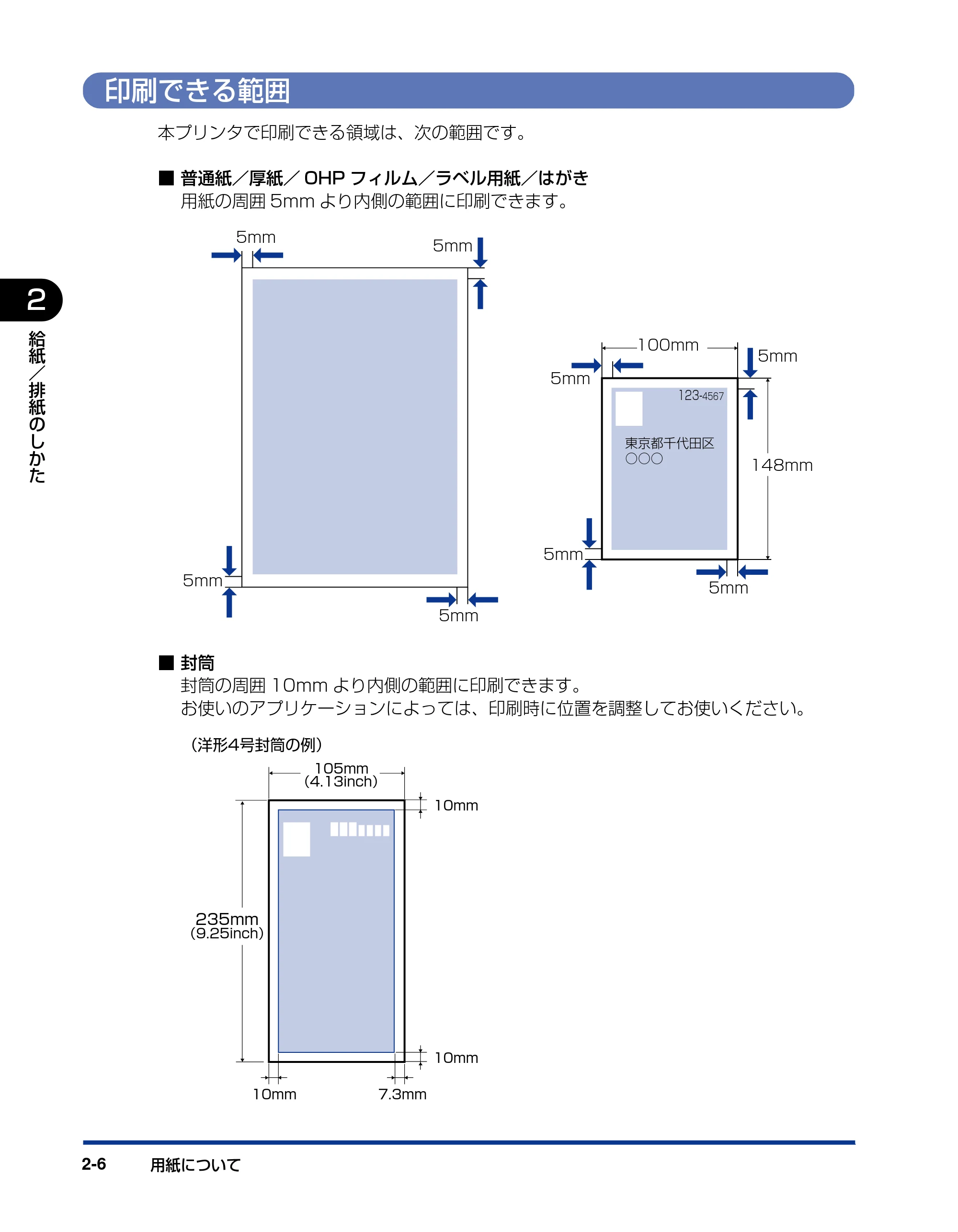
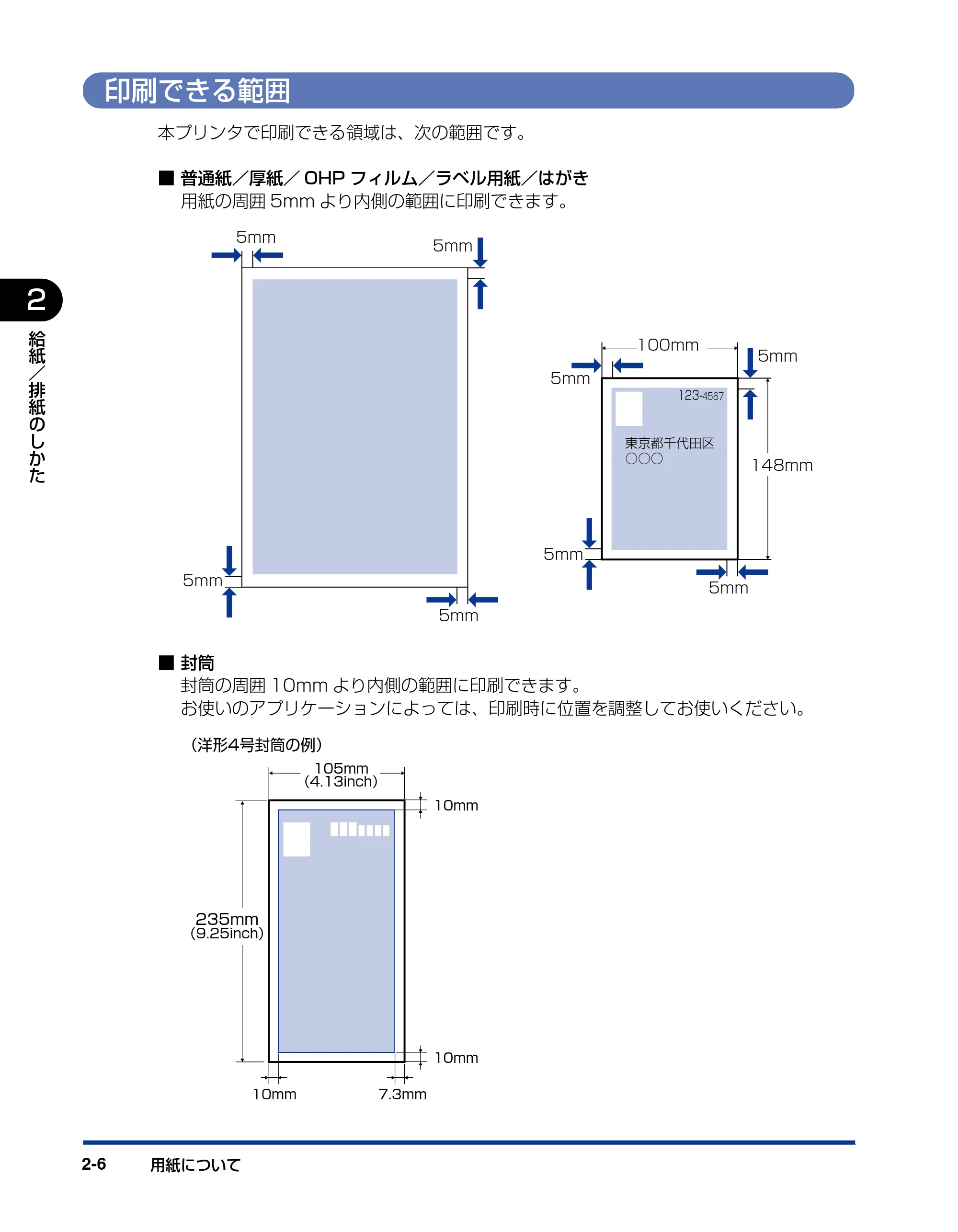
本プリンタで印刷できる領域は、次の範囲です。
■ 普通紙/厚紙/ OHP フィルム/ラベル用紙/はがき
用紙の周囲 5mm より内側の範囲に印刷できます。
■ 封筒
封筒の周囲 10mm より内側の範囲に印刷できます。
お使いのアプリケーションによっては、印刷時に位置を調整してお使いください。
5mm
5mm
5mm
5mm
5mm
5mm
東京都千代田区
○○○
123- 4567
5mm
5mm
100mm
148mm
10mm
7.3mm10mm
10mm
105mm
(4.13inch)
235mm
(9.25inch)
(洋形4号封筒の例)
使用できない用紙
用紙について 2-7
2
給
紙
/
排
紙
の
し
か
た
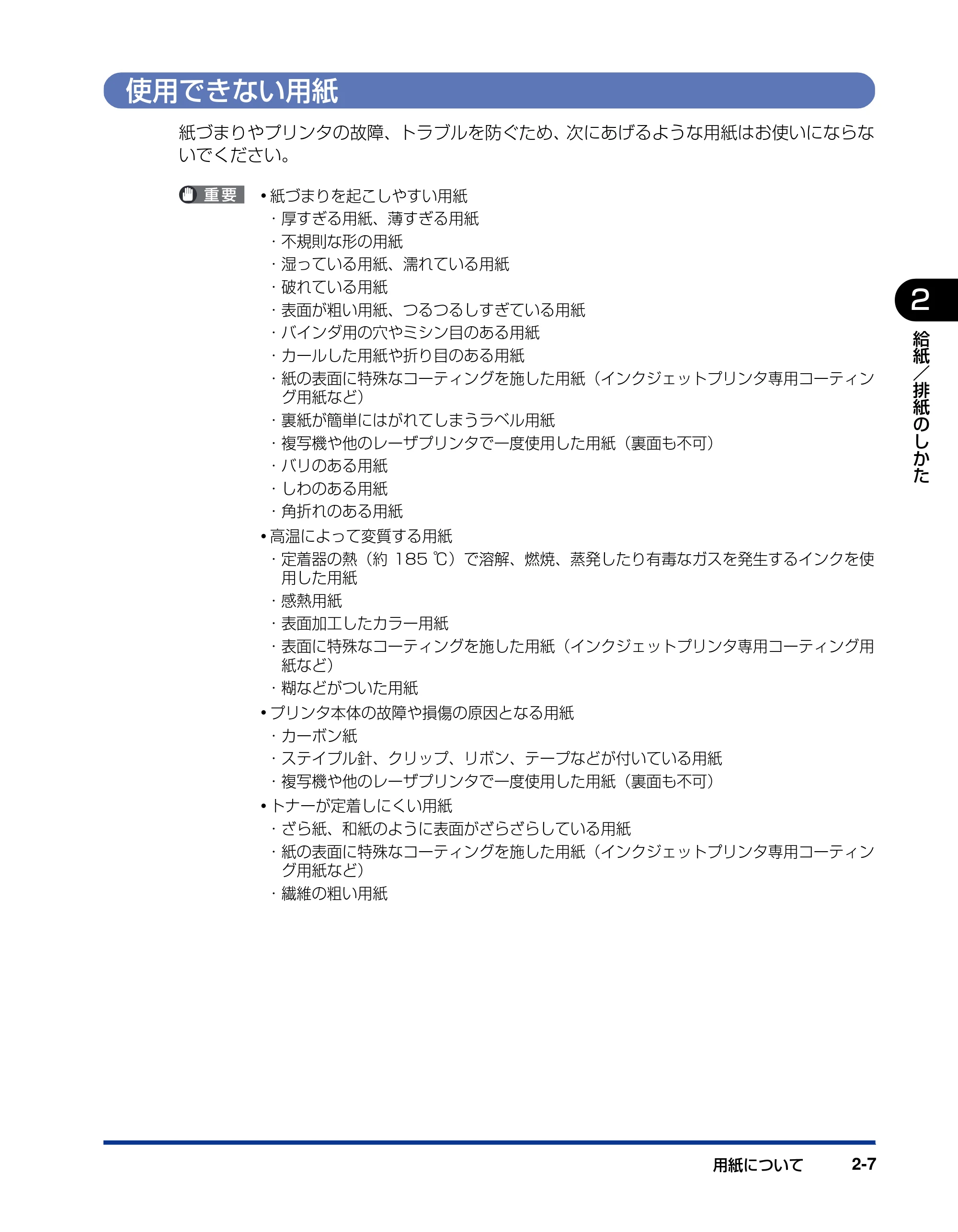
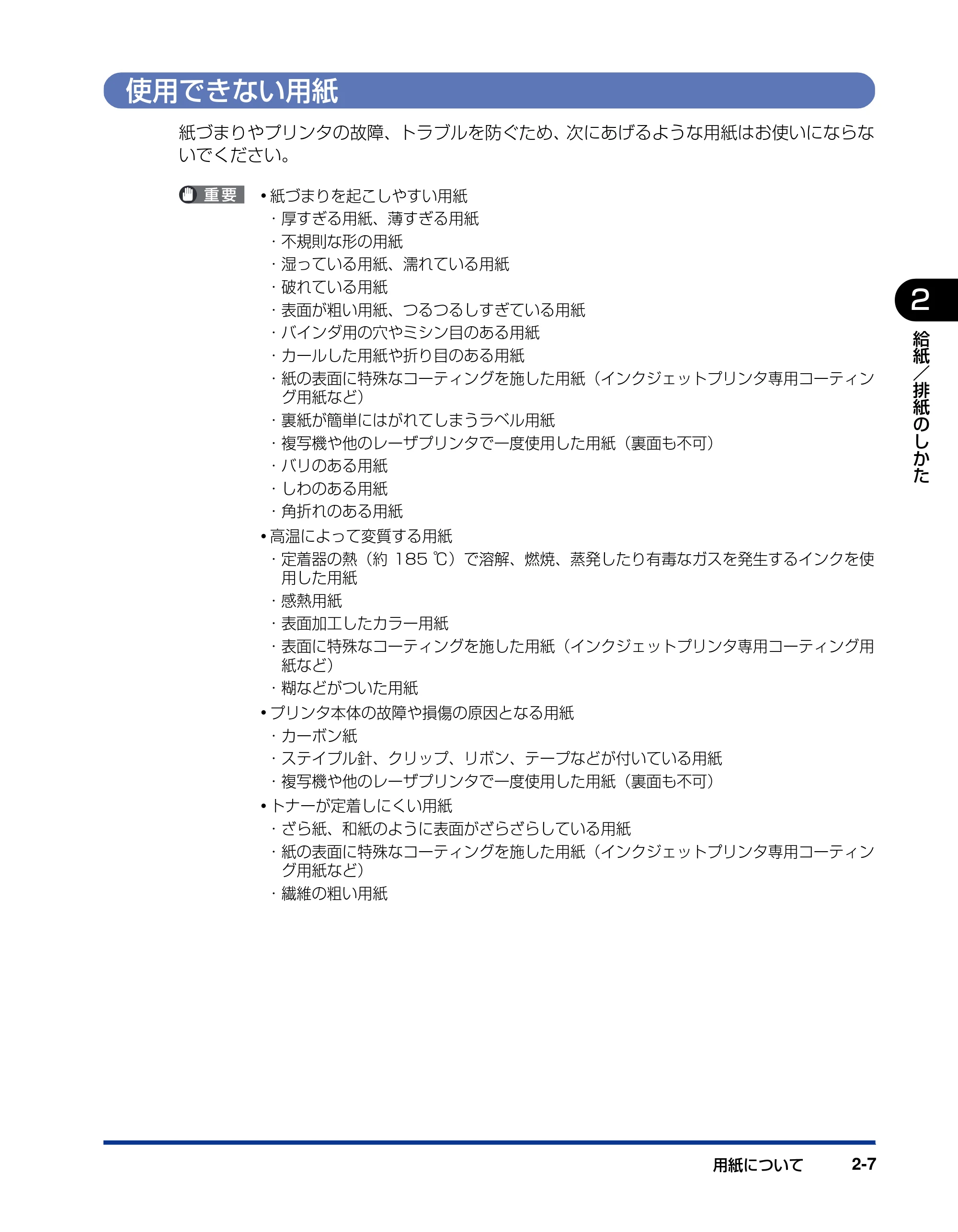
使用できない用紙
紙づまりやプリンタの故障、トラブルを防ぐため、次にあげるような用紙はお使いにならな
いでください。
- 紙づまりを起こしやすい用紙
- 厚すぎる用紙、薄すぎる用紙
- 不規則な形の用紙
- 湿っている用紙、濡れている用紙
- 破れている用紙
- 表面が粗い用紙、つるつるしすぎている用紙
- バインダ用の穴やミシン目のある用紙
- カールした用紙や折り目のある用紙
- 紙の表面に特殊なコーティングを施した用紙(インクジェットプリンタ専用コーティン
グ用紙など)
- 裏紙が簡単にはがれてしまうラベル用紙
- 複写機や他のレーザプリンタで一度使用した用紙(裏面も不可)
- バリのある用紙
- しわのある用紙
- 角折れのある用紙
- 高温によって変質する用紙
- 定着器の熱(約 185 ℃)で溶解、燃焼、蒸発したり有毒なガスを発生するインクを使
用した用紙
- 感熱用紙
- 表面加工したカラー用紙
- 表面に特殊なコーティングを施した用紙(インクジェットプリンタ専用コーティング用
紙など)
- 糊などがついた用紙
- プリンタ本体の故障や損傷の原因となる用紙
- カーボン紙
- ステイプル針、クリップ、リボン、テープなどが付いている用紙
- 複写機や他のレーザプリンタで一度使用した用紙(裏面も不可)
- トナーが定着しにくい用紙
- ざら紙、和紙のように表面がざらざらしている用紙
- 紙の表面に特殊なコーティングを施した用紙(インクジェットプリンタ専用コーティン
グ用紙など)
- 繊維の粗い用紙
用紙の保管について
用紙について2-8
2
給
紙
/
排
紙
の
し
か
た
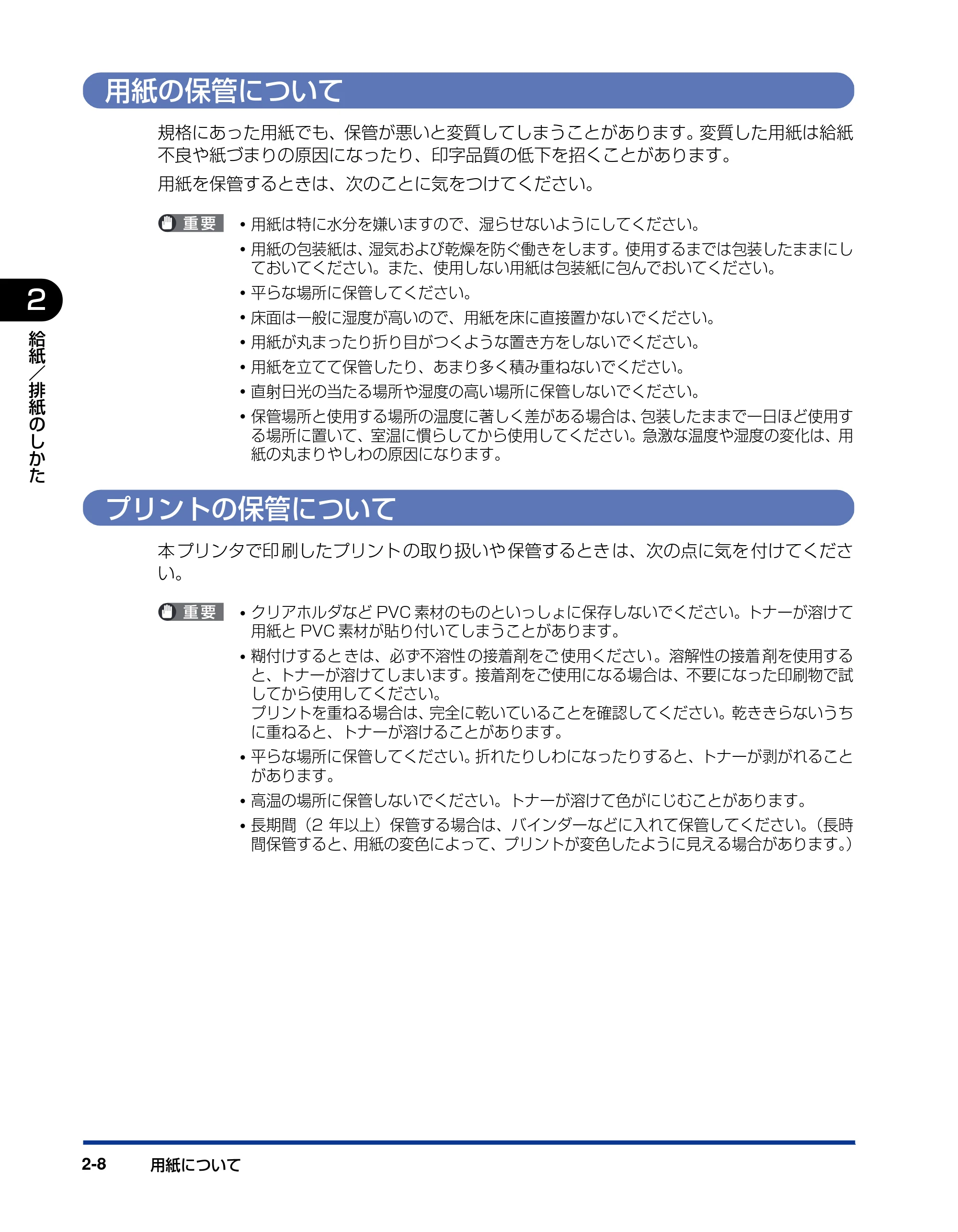
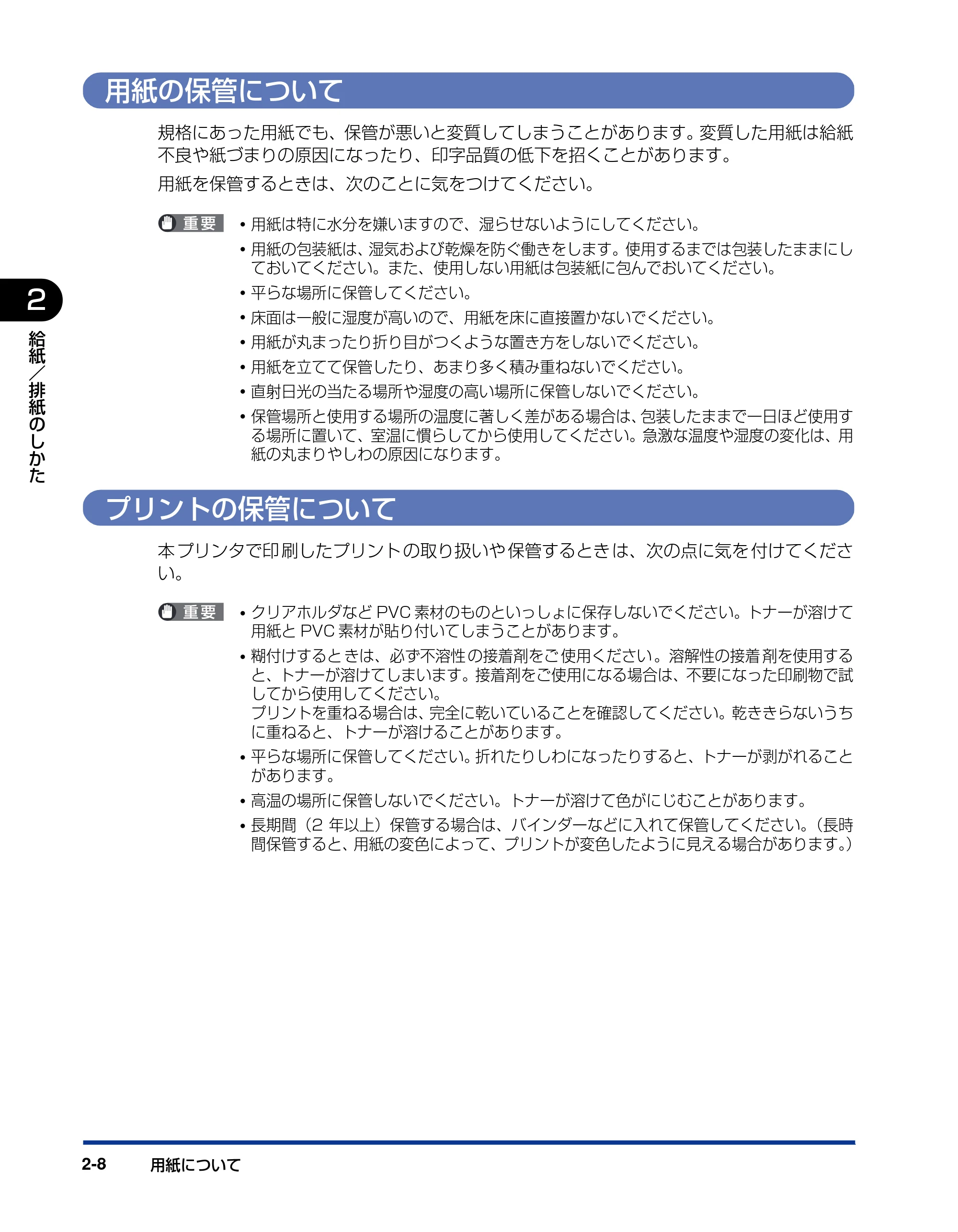
用紙の保管について
規格にあった用紙でも、保管が悪いと変質してしまうことがあります。変質した用紙は給紙
不良や紙づまりの原因になったり、印字品質の低下を招くことがあります。
用紙を保管するときは、次のことに気をつけてください。
- 用紙は特に水分を嫌いますので、湿らせないようにしてください。
- 用紙の包装紙は、湿気および乾燥を防ぐ働きをします。使用するまでは包装したままにし
ておいてください。また、使用しない用紙は包装紙に包んでおいてください。
- 平らな場所に保管してください。
- 床面は一般に湿度が高いので、用紙を床に直接置かないでください。
- 用紙が丸まったり折り目がつくような置き方をしないでください。
- 用紙を立てて保管したり、あまり多く積み重ねないでください。
- 直射日光の当たる場所や湿度の高い場所に保管しないでください。
- 保管場所と使用する場所の温度に著しく差がある場合は、包装したままで一日ほど使用す
る場所に置いて、室温に慣らしてから使用してください。急激な温度や湿度の変化は、用
紙の丸まりやしわの原因になります。
プリントの保管について
本 プリンタで印 刷したプリント の取り扱いや 保管するとき は、次の点に気を 付けてくださ
い。
- クリアホルダなど PVC 素材のものといっしょに保存しないでください。トナーが溶けて
用紙と PVC 素材が貼り付いてしまうことがあります。
- 糊付けすると きは、必ず不溶性 の接着剤をご 使用ください 。溶解性の接着 剤を使用する
と、トナーが溶けてしまいます。接着剤をご使用になる場合は、不要になった印刷物で試
してから使用してください。
プリントを重ねる場合は、完全に乾いていることを確認してください。乾ききらないうち
に重ねると、トナーが溶けることがあります。
- 平らな場所に保管してください。折れたりしわになったりすると、トナーが剥がれること
があります。
- 高温の場所に保管しないでください。トナーが溶けて色がにじむことがあります。
- 長期間(2 年以上)保管する場合は、バインダーなどに入れて保管してください。(長時
間保管すると、用紙の変色によって、プリントが変色したように見える場合があります。)
給紙部について
給紙部について 2-9
2
給
紙
/
排
紙
の
し
か
た
給紙部について
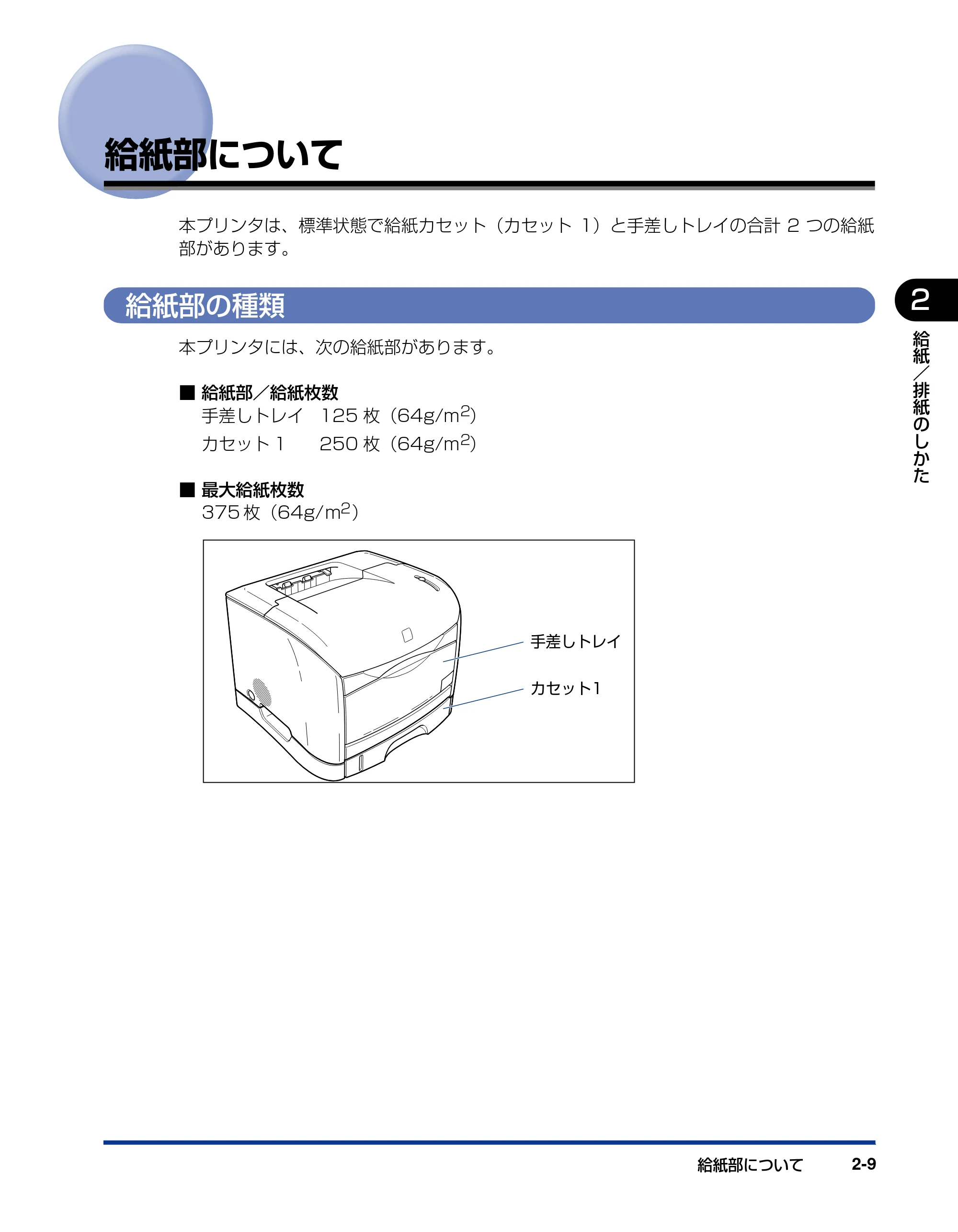
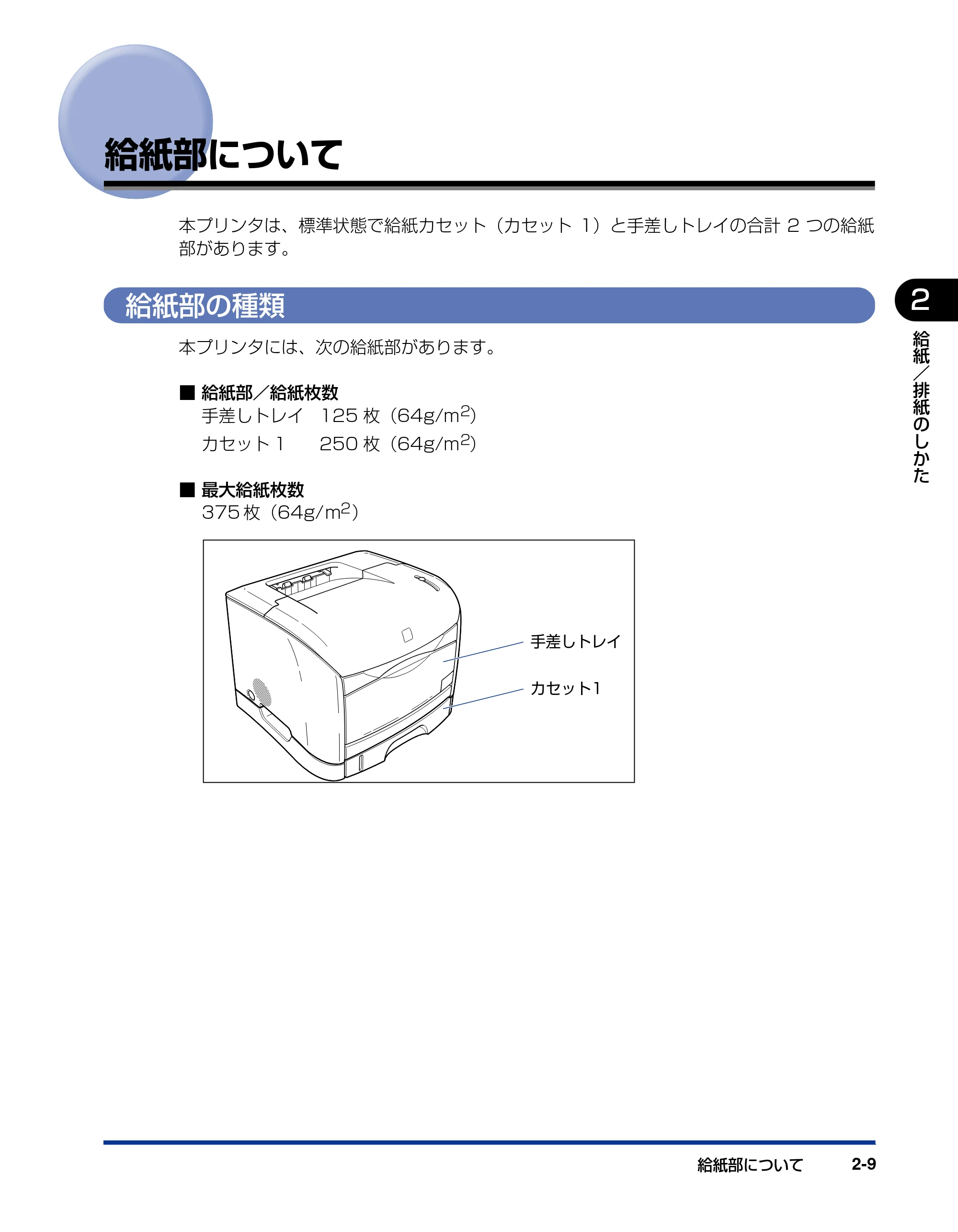
本プリンタは、標準状態で給紙カセット(カセット 1)と手差しトレイの合計 2 つの給紙
部があります。
給紙部の種類
本プリンタには、次の給紙部があります。
■ 給紙部/給紙枚数
手差しトレイ 125 枚(64g/m 2)
カセット 1 250 枚(64g/m 2)
■ 最大給紙枚数
375 枚(64g/m2 )
カセット1
手差しトレイ
給紙部の積載枚数
給紙部について2-10
2
給
紙
/
排
紙
の
し
か
た
給紙部の積載枚数
給紙部の選択
給紙部の選択は、プリンタドライバの[給紙]ページで行います。
ここでは、Windows をお使いの場合の画面で説明しています。Macintosh をお使いの
場合は、「オンラインマニュアル」を参照してください。
1 [給紙]ページを表示して、給紙部の設定を行います。
プリンタドライバの[給紙]ページの表示方法は、「印刷条件を設定する」(➞P.4-10)を
参照してください。
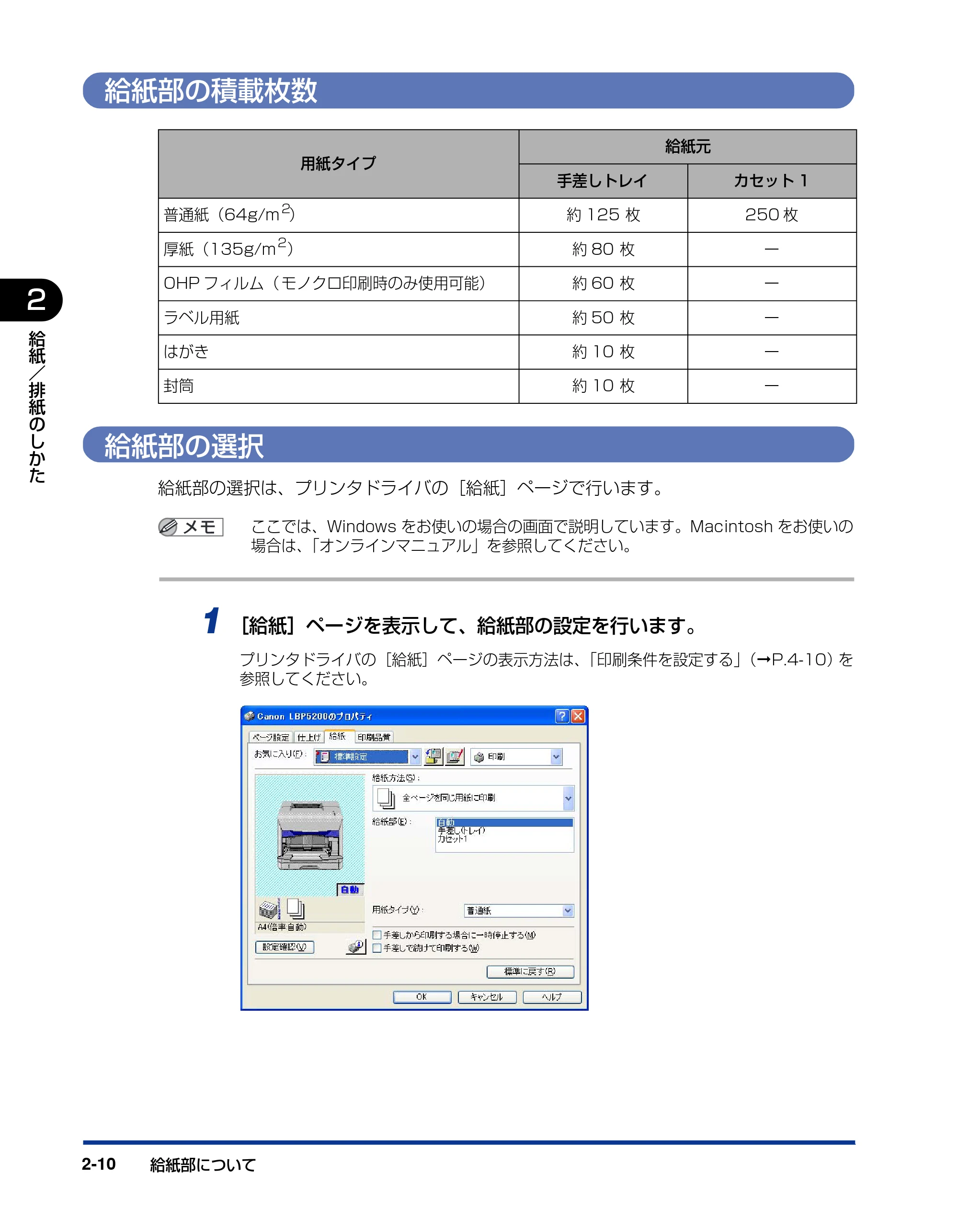
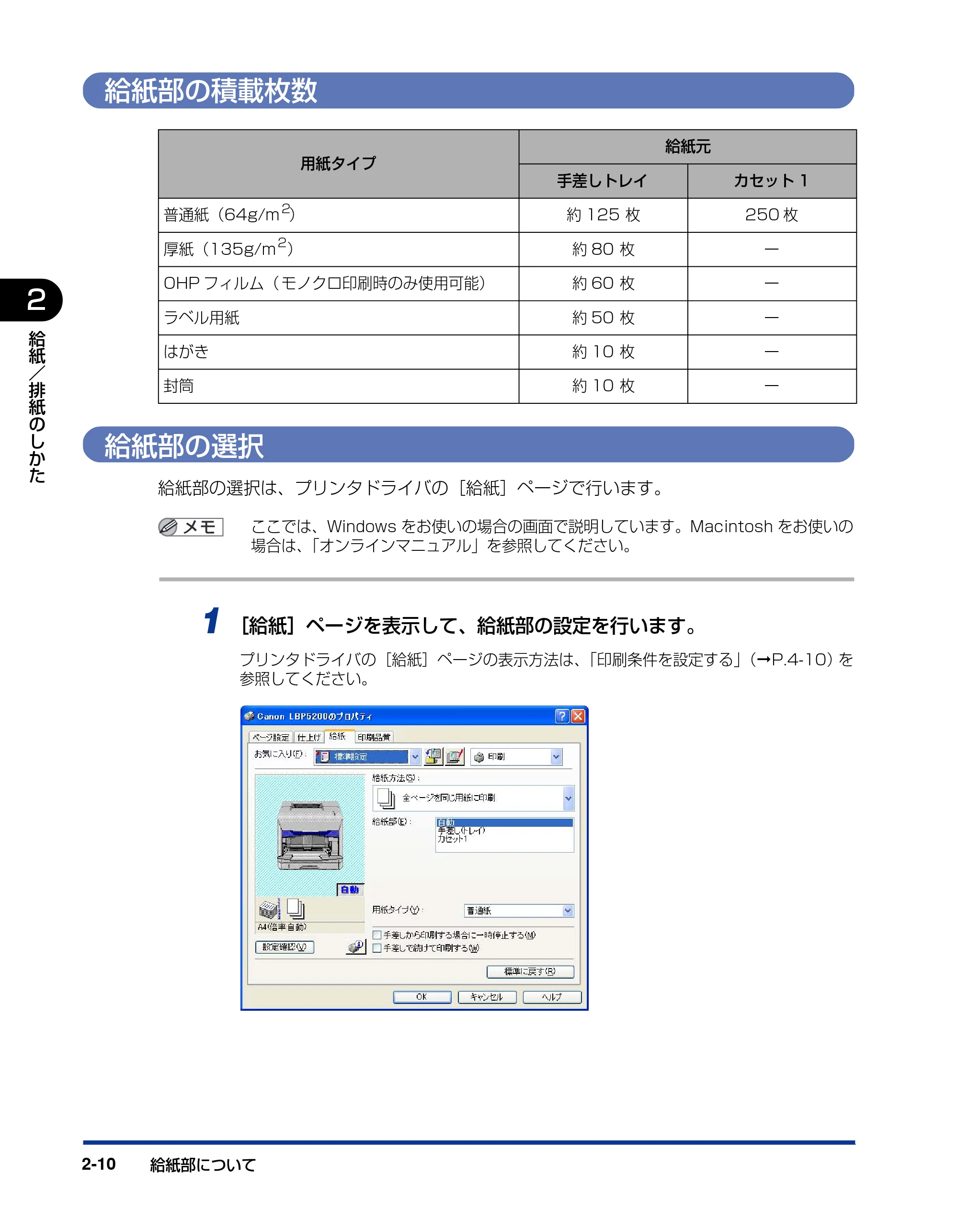
用紙タイプ
給紙元
手差しトレイ カセット 1
普通紙(64g/m
2
) 約 125 枚 250 枚
厚紙(135g/m
2
) 約 80 枚 ー
OHP フィルム( モノクロ印刷時のみ使用可能) 約 60 枚 ー
ラベル用紙 約 50 枚 ー
はがき 約 10 枚 ー
封筒 約 10 枚 ー
49ページ
給紙部について 2-11
2
給
紙
/
排
紙
の
し
か
た
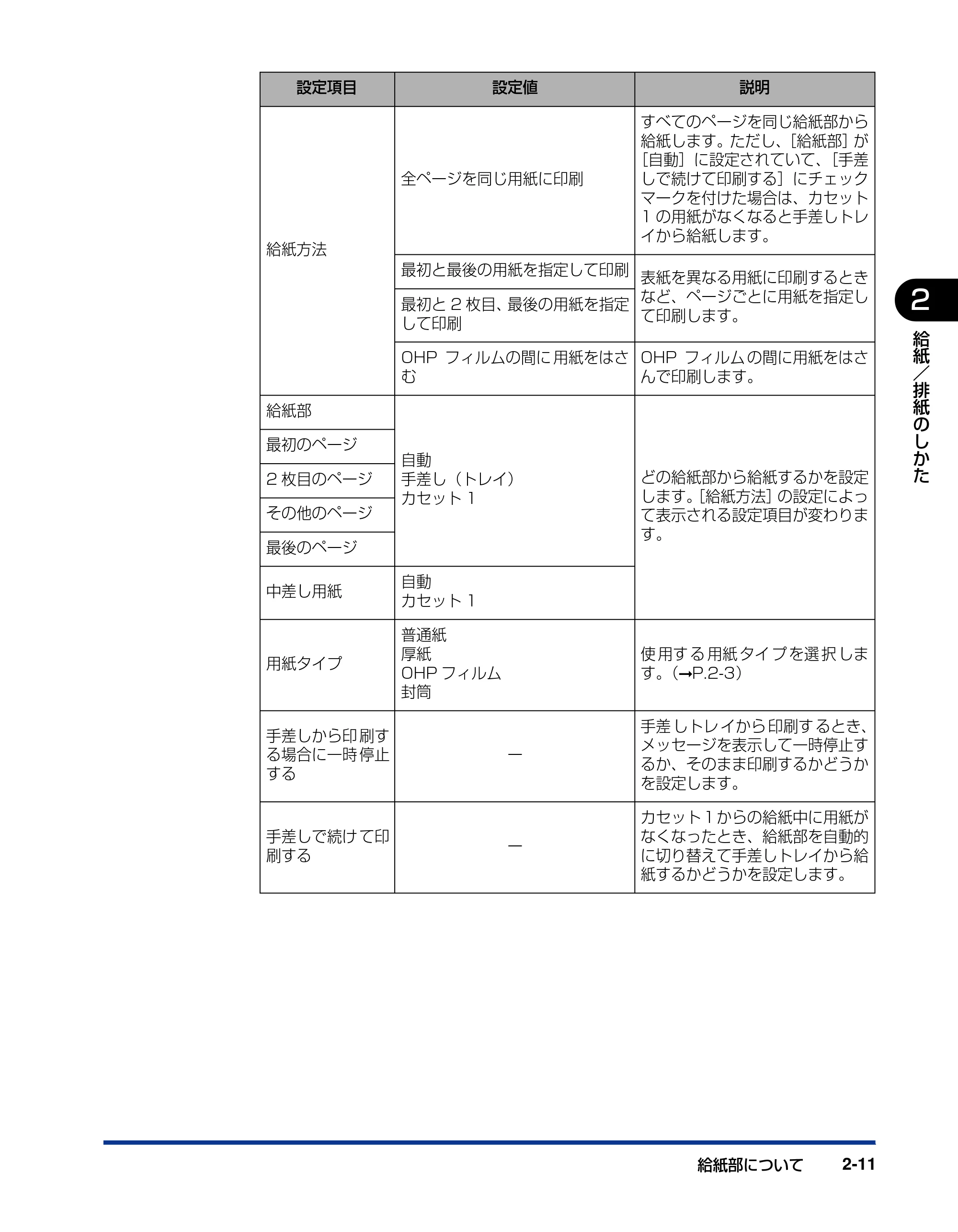
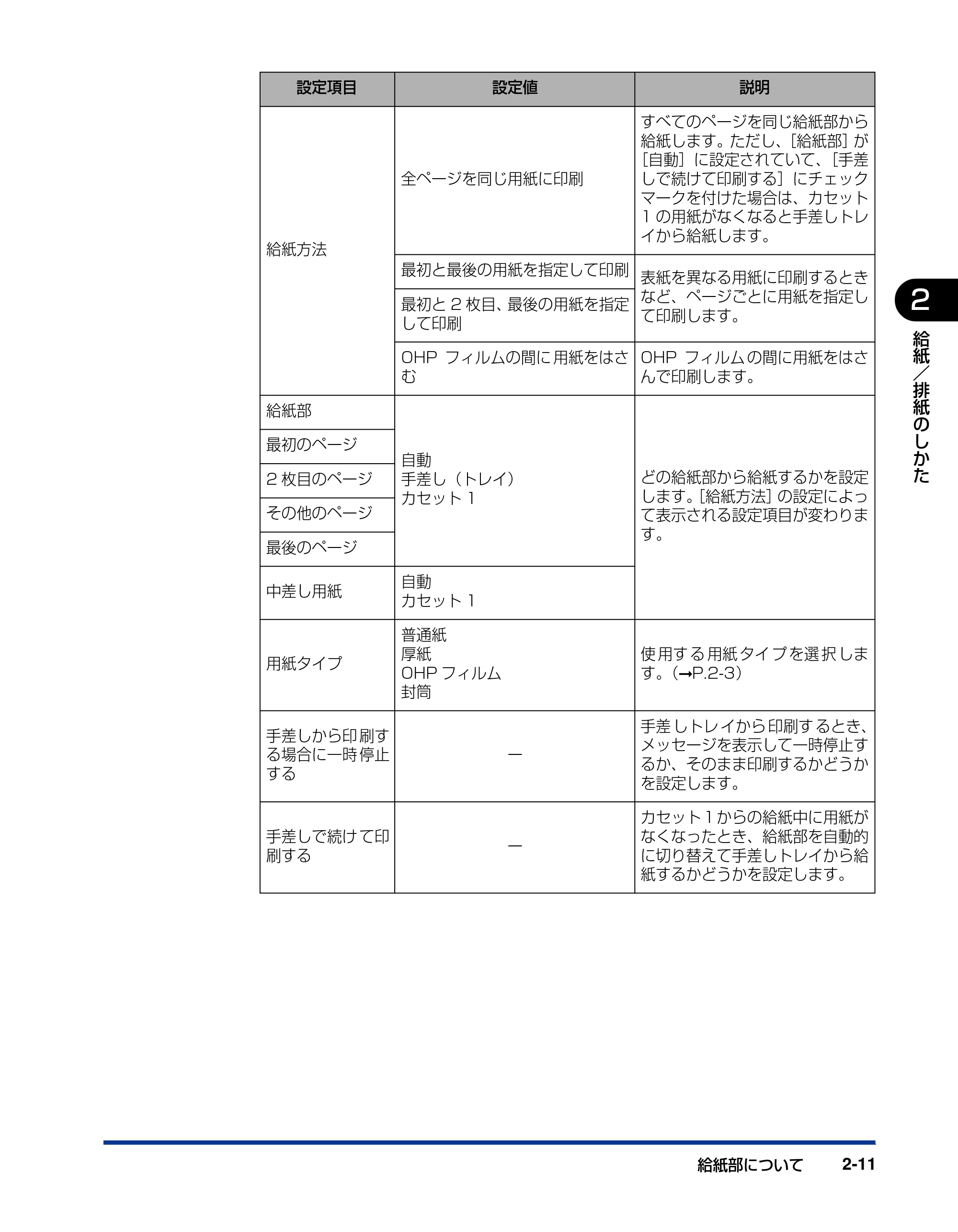
設定項目 設定値 説明
給紙方法
全ページを同じ用紙に印刷
すべてのページを同じ給紙部から
給紙します。ただし、[給紙部]が
[自動]に設定されていて、[手差
しで続けて印刷する]にチェック
マークを付けた場合は、カセット
1 の用紙がなくなると手差しトレ
イから給紙します。
最初と最後の用紙を指定して印刷
表紙を異なる用紙に印刷するとき
など、ページごとに用紙を指定し
て印刷します。
最初と 2 枚目、最後の用紙を指定
して印刷
OHP フィルムの間に 用紙をはさ
む
OHP フィルム の間に用紙をはさ
んで印刷します。
給紙部
自動
手差し(トレイ)
カセット 1
どの給紙部から給紙するかを設定
します。[給紙方法]の設定によっ
て表示される設定項目が変わりま
す。
最初のページ
2 枚目のページ
その他のページ
最後のページ
中差し用紙
自動
カセット 1
用紙タイプ
普通紙
厚紙
OHP フィルム
封筒
使 用す る 用紙 タイ プ を選 択 しま
す。(➞P.2-3)
手差しから印 刷す
る場合に一時 停止
する
ー
手差 しトレ イから 印刷す るとき、
メッセージを表示して一時停止す
るか、そのまま印刷するかどうか
を設定します。
手差しで続け て印
刷する
ー
カセット 1 からの給紙中に用紙が
なくなったとき、給紙部を自動的
に切り替えて手差しトレイから給
紙するかどうかを設定します。
排紙先について
排紙先について2-12
2
給
紙
/
排
紙
の
し
か
た
排紙先について
排紙先の種類
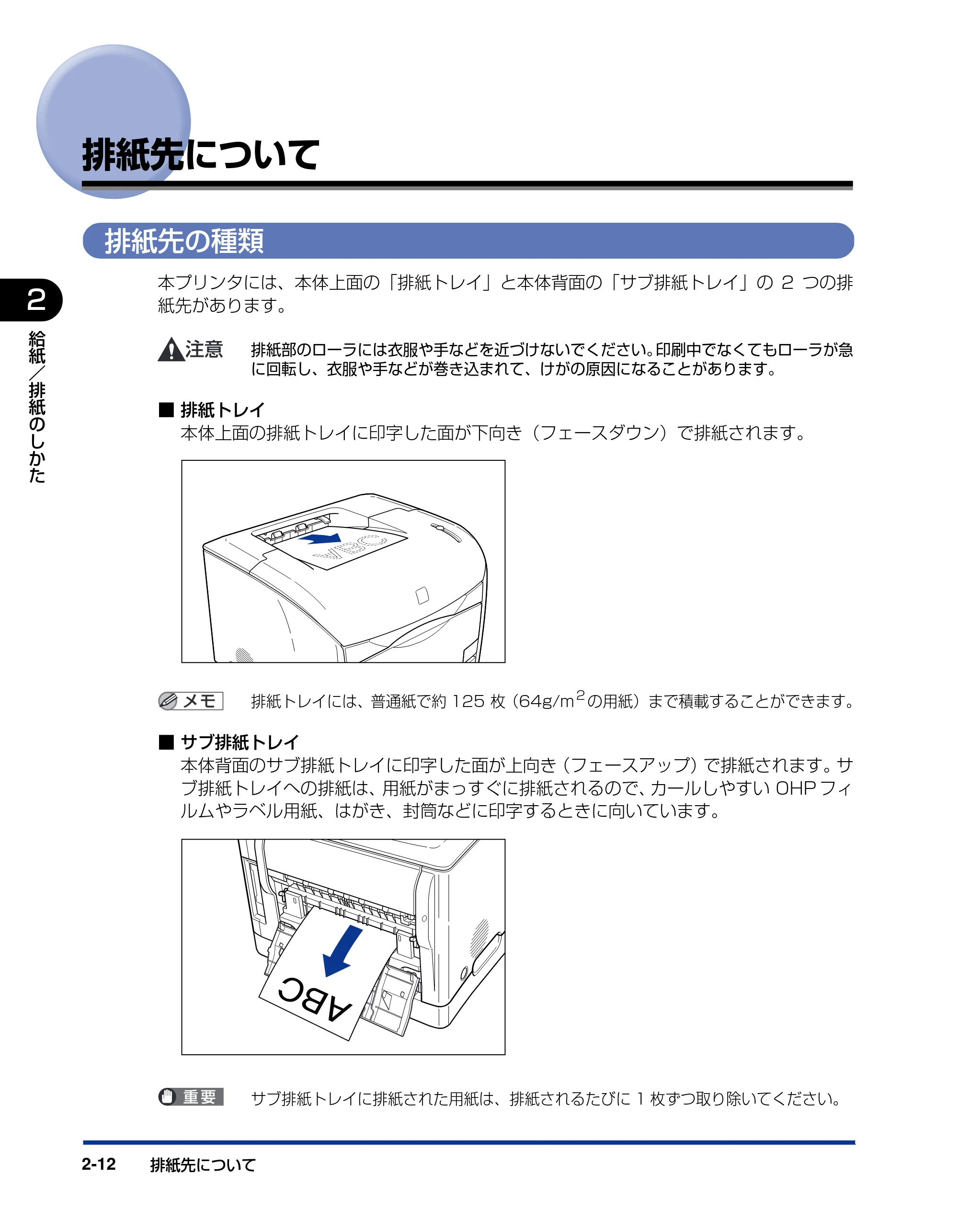
本プリンタには、本体上面の「排紙トレイ」と本体背面の「サブ排紙トレイ」の 2 つの排
紙先があります。
排紙部のローラには衣服や手などを近づけないでください。印刷中でなくてもローラが急
に回転し、衣服や手などが巻き込まれて、けがの原因になることがあります。
■ 排紙トレイ
本体上面の排紙トレイに印字した面が下向き(フェースダウン)で排紙されます。
排紙トレイには、普通紙で約 125 枚(64g/m
2
の用紙)まで積載することができます。
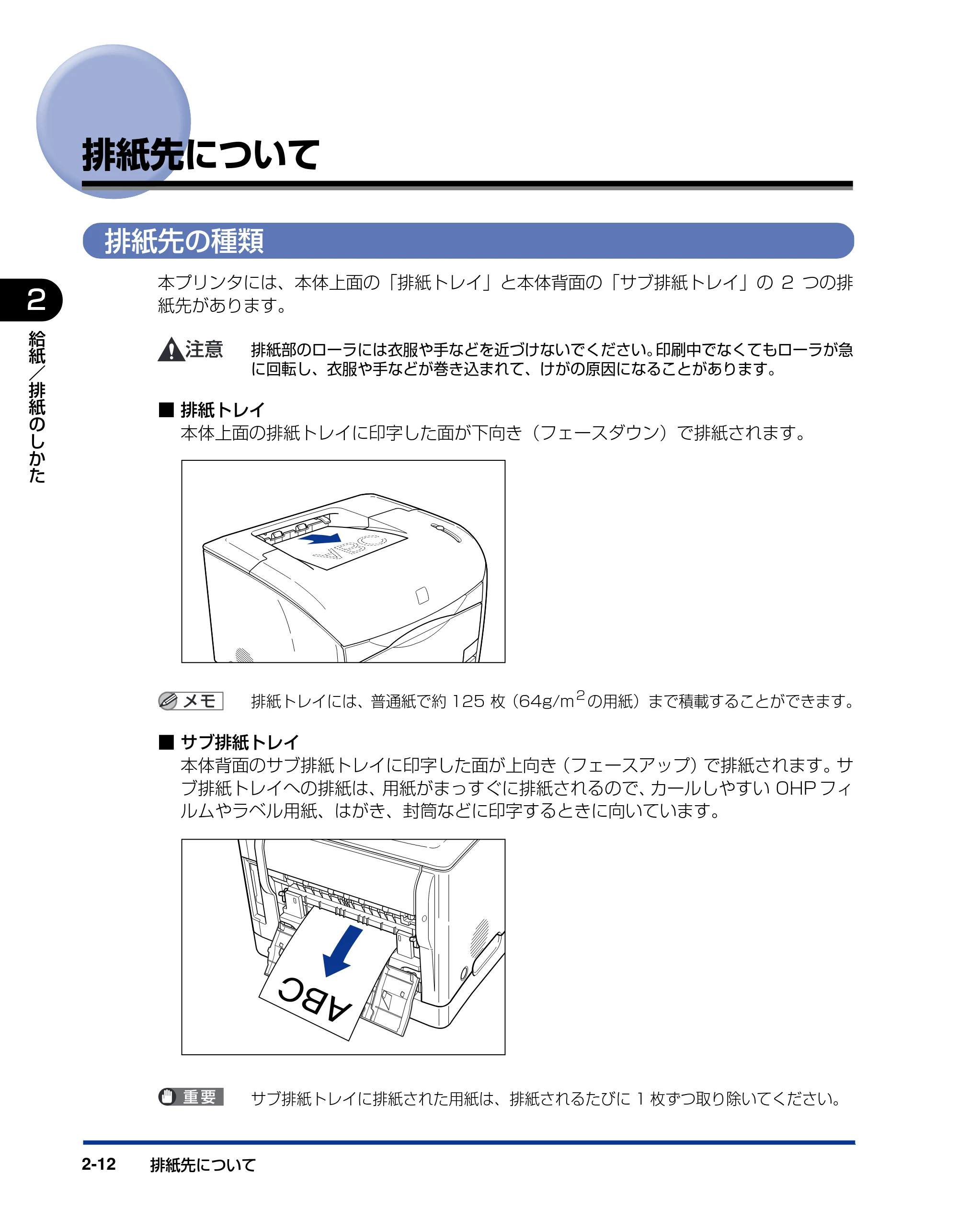
■ サブ排紙トレイ
本体背面のサブ排紙トレイに印字した面が上向き(フェースアップ)で排紙されます。サ
ブ排紙トレイへの排紙は、用紙がまっすぐに排紙されるので、カールしやすい OHP フィ
ルムやラベル用紙、はがき、封筒などに印字するときに向いています。
サブ排紙トレイに排紙された用紙は、排紙されるたびに 1 枚ずつ取り除いてください。
ABC
ABC
排紙先の積載枚数
排紙先について 2-13
2
給
紙
/
排
紙
の
し
か
た
排紙先の積載枚数
「排紙トレイ」と「サブ排紙トレイ」にはそれぞれ次の枚数の用紙が排紙できます。
排紙先の選択
サブ排紙トレイに切り替える
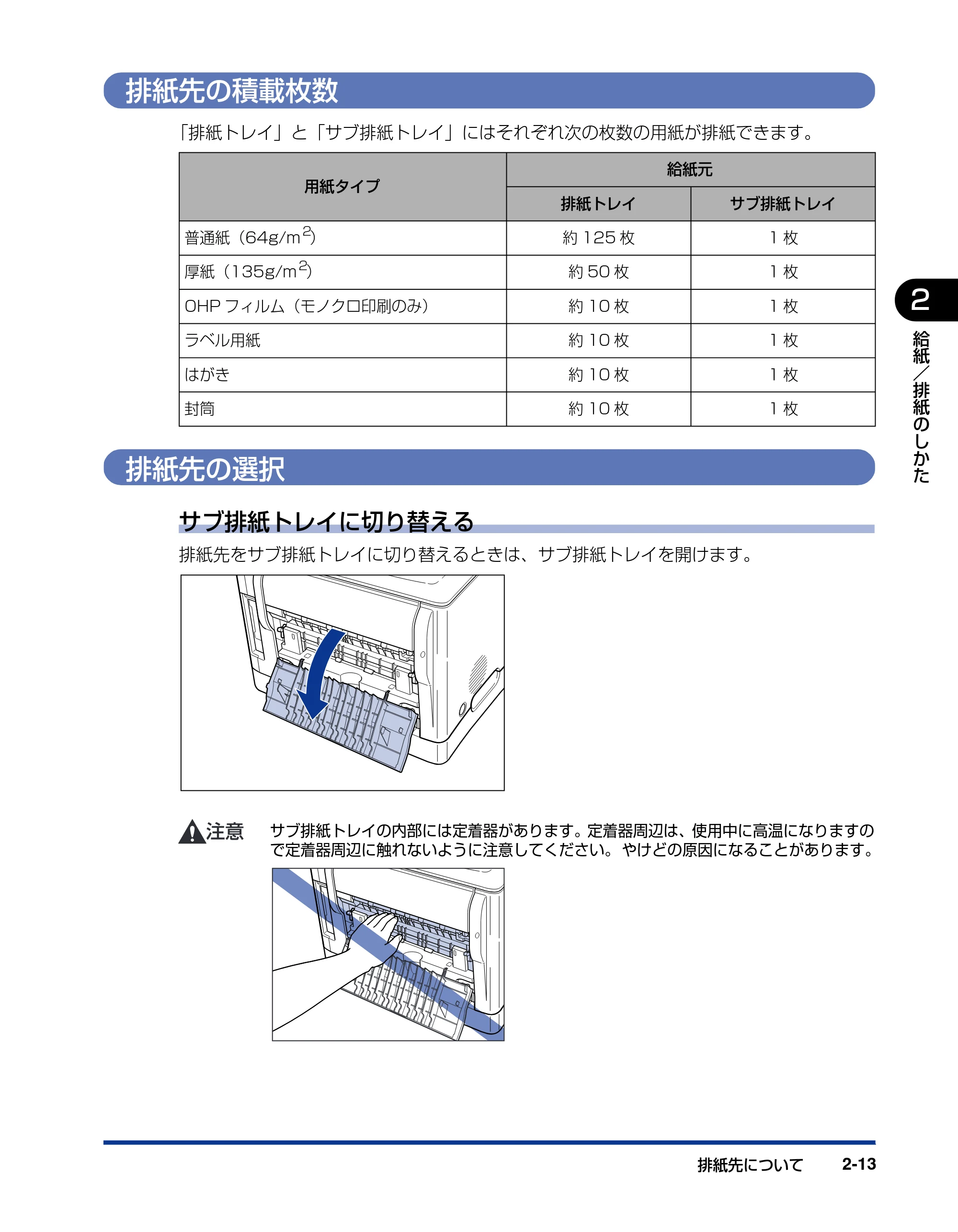
排紙先をサブ排紙トレイに切り替えるときは、サブ排紙トレイを開けます。
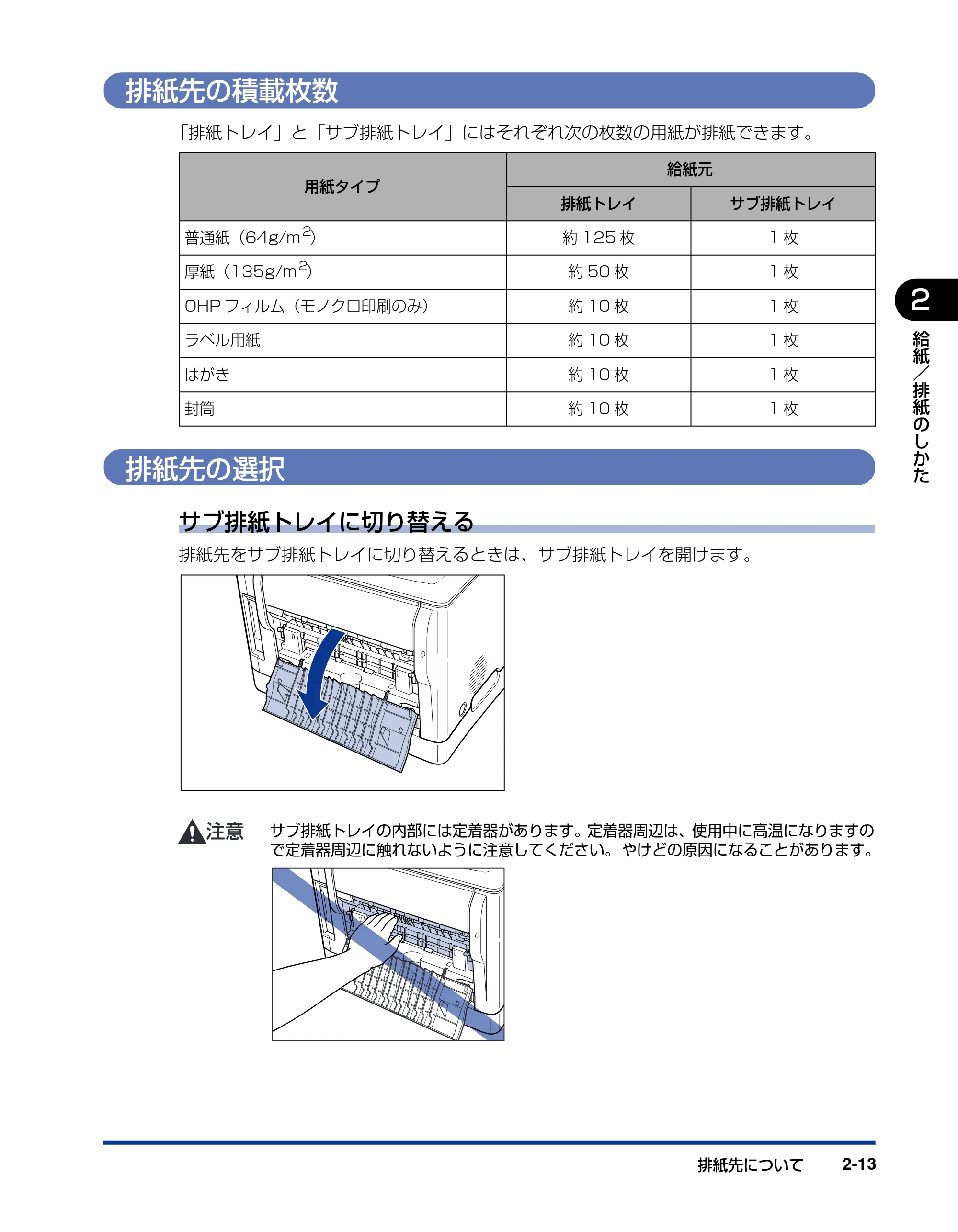
サブ排紙トレイの内部には定着器があります。定着器周辺は、使用中に高温になりますの
で定着器周辺に触れないように注意してください。 やけどの原因になることがあります。
用紙タイプ
給紙元
排紙トレイ サブ排紙トレイ
普通紙(64g/m
2
) 約 125 枚 1 枚
厚紙(135g/m
2
) 約 50 枚 1 枚
OHP フィルム(モノクロ印刷のみ) 約 10 枚 1 枚
ラベル用紙 約 10 枚 1 枚
はがき 約 10 枚 1 枚
封筒 約 10 枚 1 枚
52ページ
排紙先について2-14
2
給
紙
/
排
紙
の
し
か
た
排紙トレイに切り替える
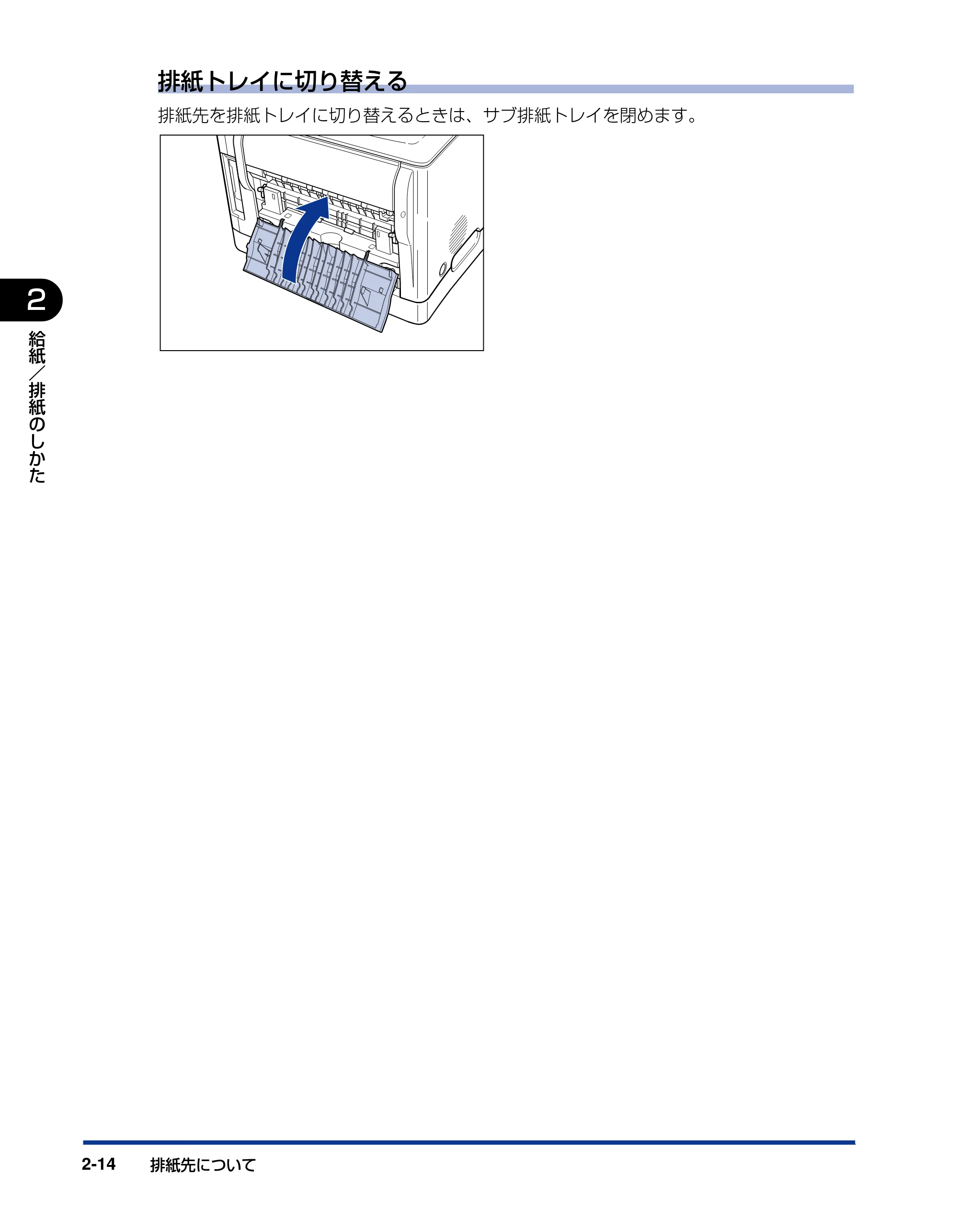
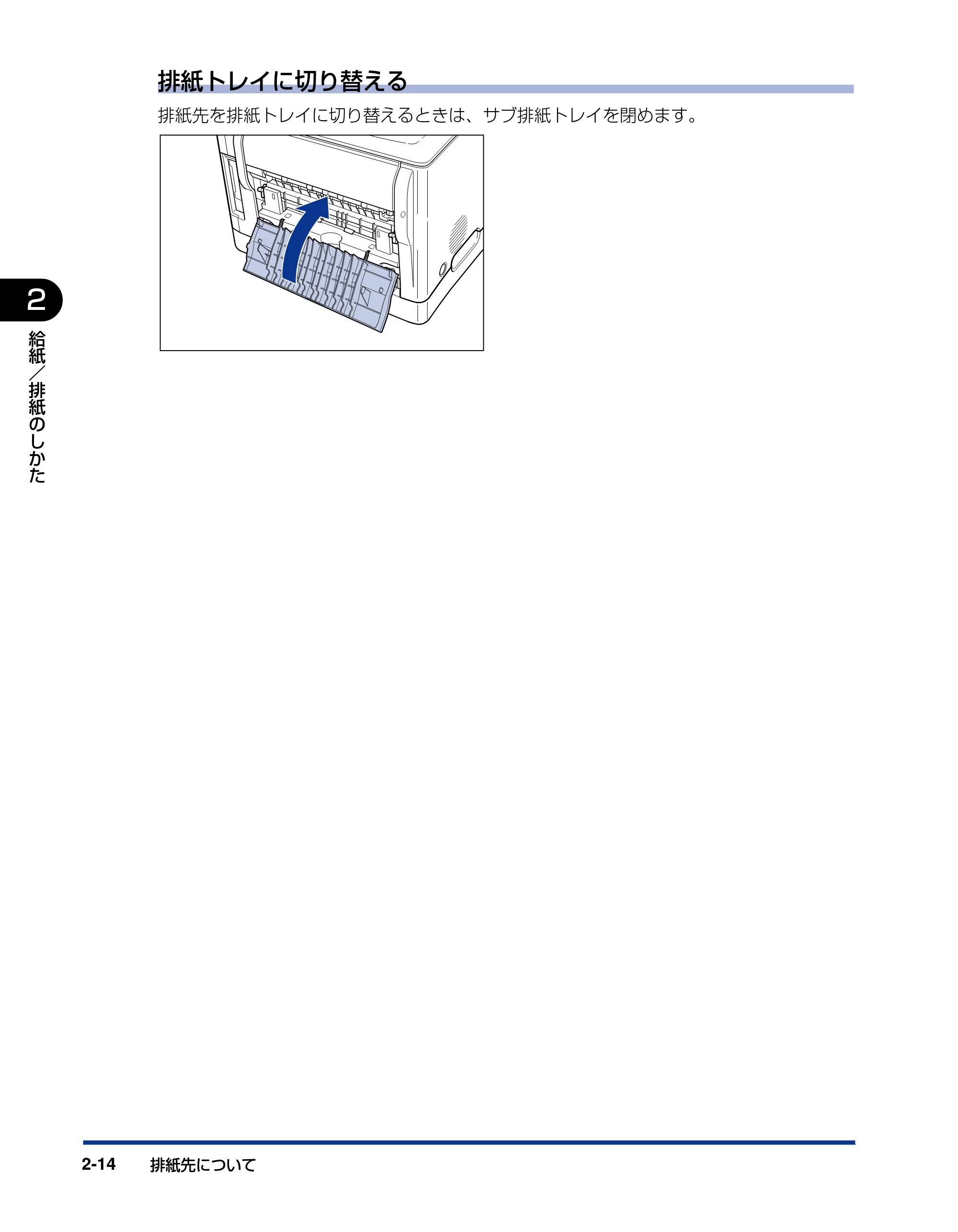
排紙先を排紙トレイに切り替えるときは、サブ排紙トレイを閉めます。
給紙カセットから印刷する
給紙カセットから印刷する 2-15
2
給
紙
/
排
紙
の
し
か
た
給紙カセットから印刷する
給紙カセット(カセット 1)には、A4、B5、A5、リーガル、レター、エグゼクティブサ
イズの普通紙を約 250 枚(64g/m2 の用紙)までセットすることができます。給紙部の
用紙がなくなると、用紙ランプ(赤色)が点滅しますので用紙をセットしてください。
給紙カセットに用紙をセットする
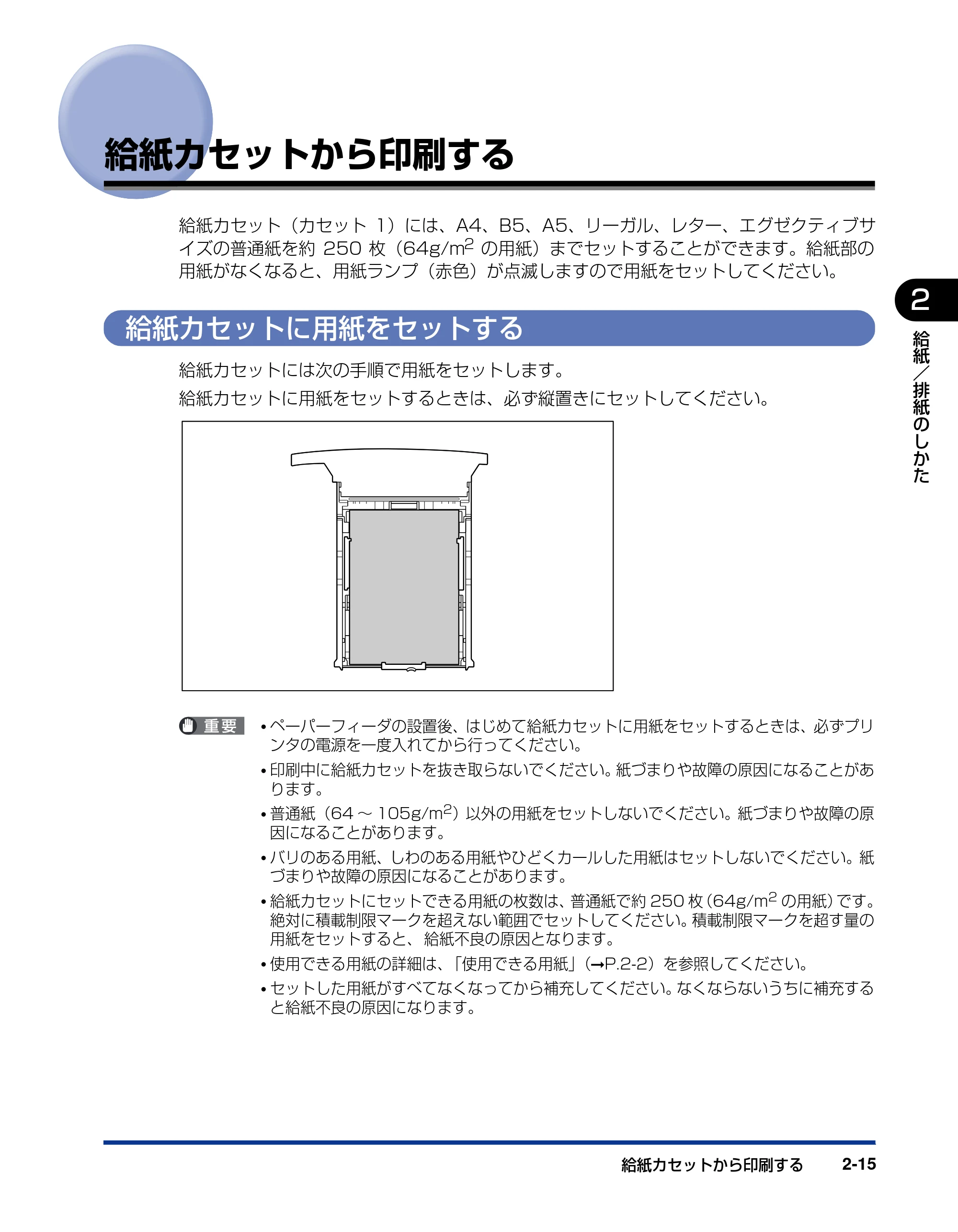
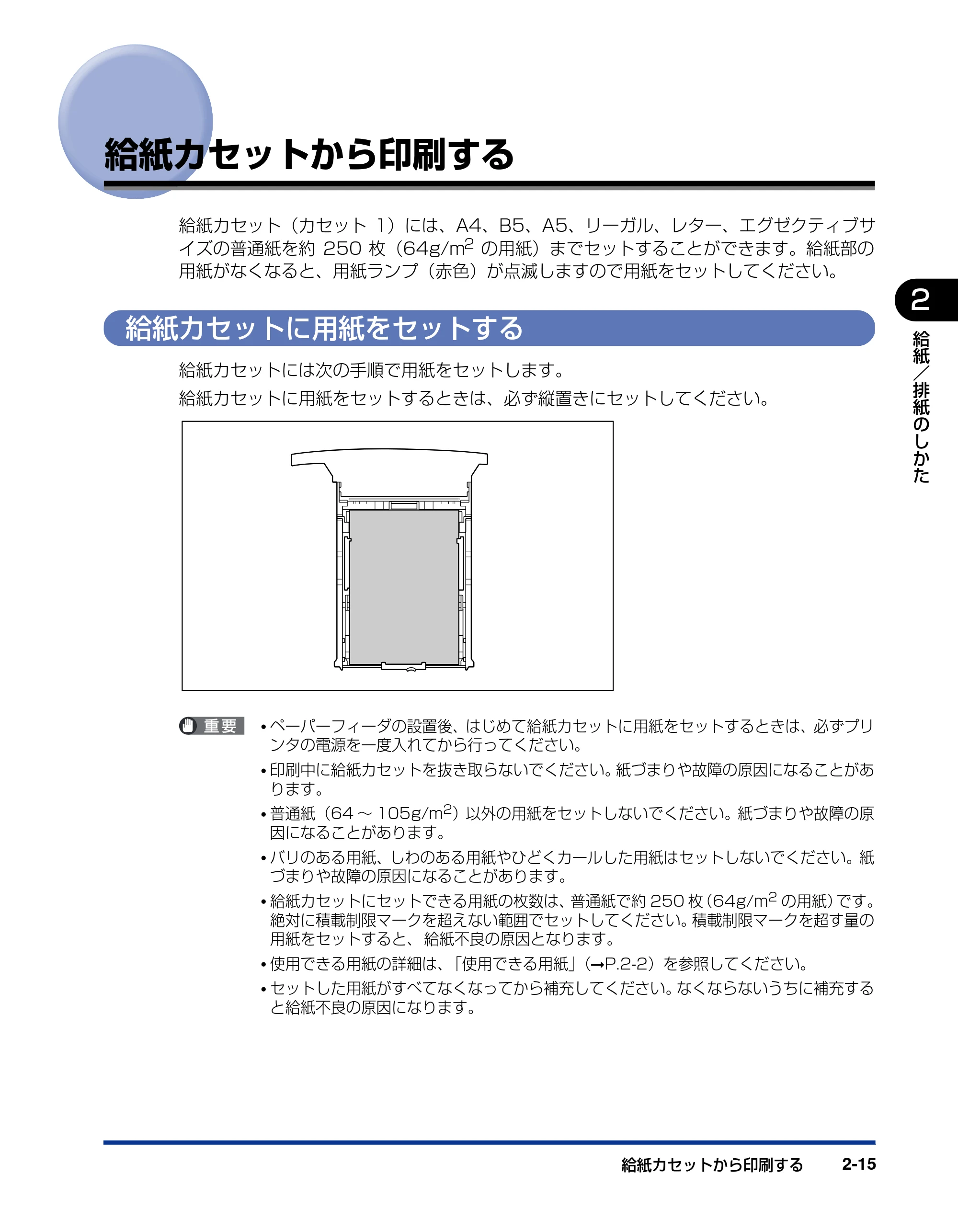
給紙カセットには次の手順で用紙をセットします。
給紙カセットに用紙をセットするときは、必ず縦置きにセットしてください。
- ペーパーフィーダの設置後、はじめて給紙カセットに用紙をセットするときは、必ずプリ
ンタの電源を一度入れてから行ってください。
- 印刷中に給紙カセットを抜き取らないでください。紙づまりや故障の原因になることがあ
ります。
- 普通紙(64 ~ 105g/m2 )以外の用紙をセットしないでください。紙づまりや故障の原
因になることがあります。
- バリのある用紙、しわのある用紙やひどくカールした用紙はセットしないでください。紙
づまりや故障の原因になることがあります。
- 給紙カセットにセットできる用紙の枚数は、普通紙で約 250 枚(64g/m2 の用紙)です。
絶対に積載制限マークを超えない範囲でセットしてください。積載制限マークを超す量の
用紙をセットすると、 給紙不良の原因となります。
- 使用できる用紙の詳細は、「使用できる用紙」(➞P.2-2)を参照してください。
- セットした用紙がすべてなくなってから補充してください。なくならないうちに補充する
と給紙不良の原因になります。
54ページ
給紙カセットから印刷する2-16
2
給
紙
/
排
紙
の
し
か
た
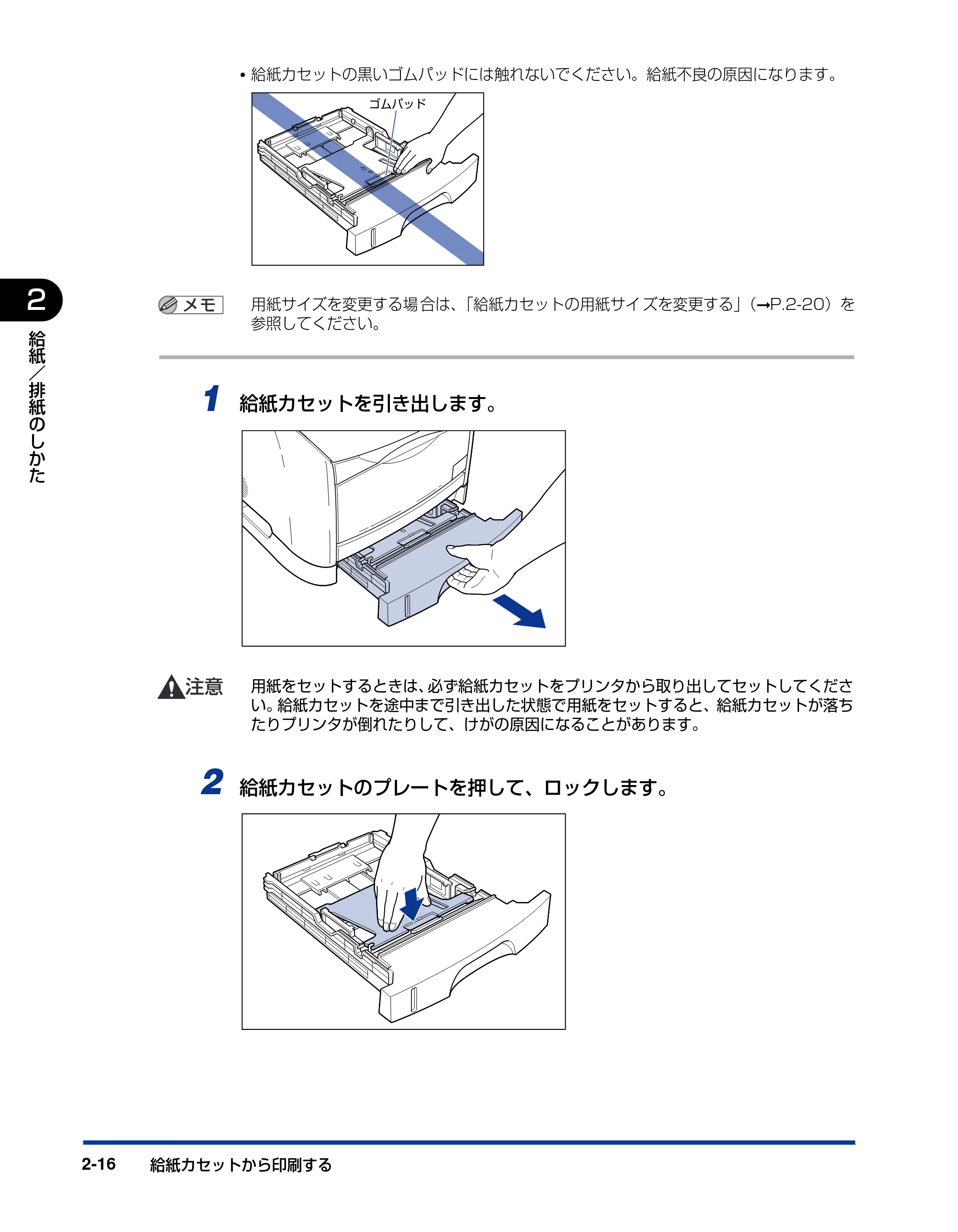
- 給紙カセットの黒いゴムパッドには触れないでください。給紙不良の原因になります。
用紙サイズを変更する場 合は、「給紙カセットの用紙サイ ズを変更する」(➞P.2-20)を
参照してください。
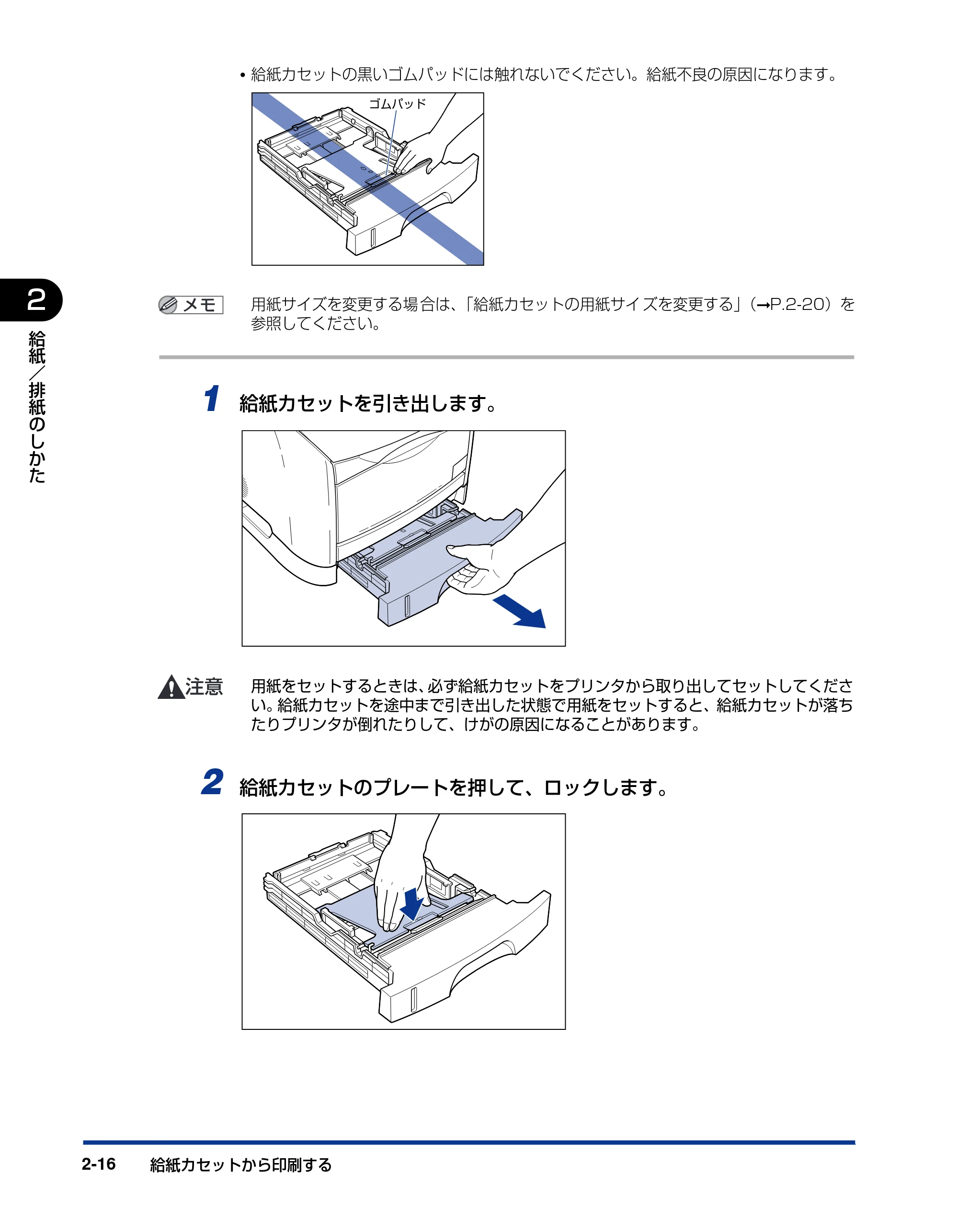
1 給紙カセットを引き出します。
用紙をセットするときは、必ず給紙カセットをプリンタから取り出してセットしてくださ
い。給紙カセットを途中まで引き出した状態で用紙をセットすると、給紙カセットが落ち
たりプリンタが倒れたりして、けがの原因になることがあります。
2 給紙カセットのプレートを押して、ロックします。
ゴムパッド
55ページ
給紙カセットから印刷する 2-17
2
給
紙
/
排
紙
の
し
か
た
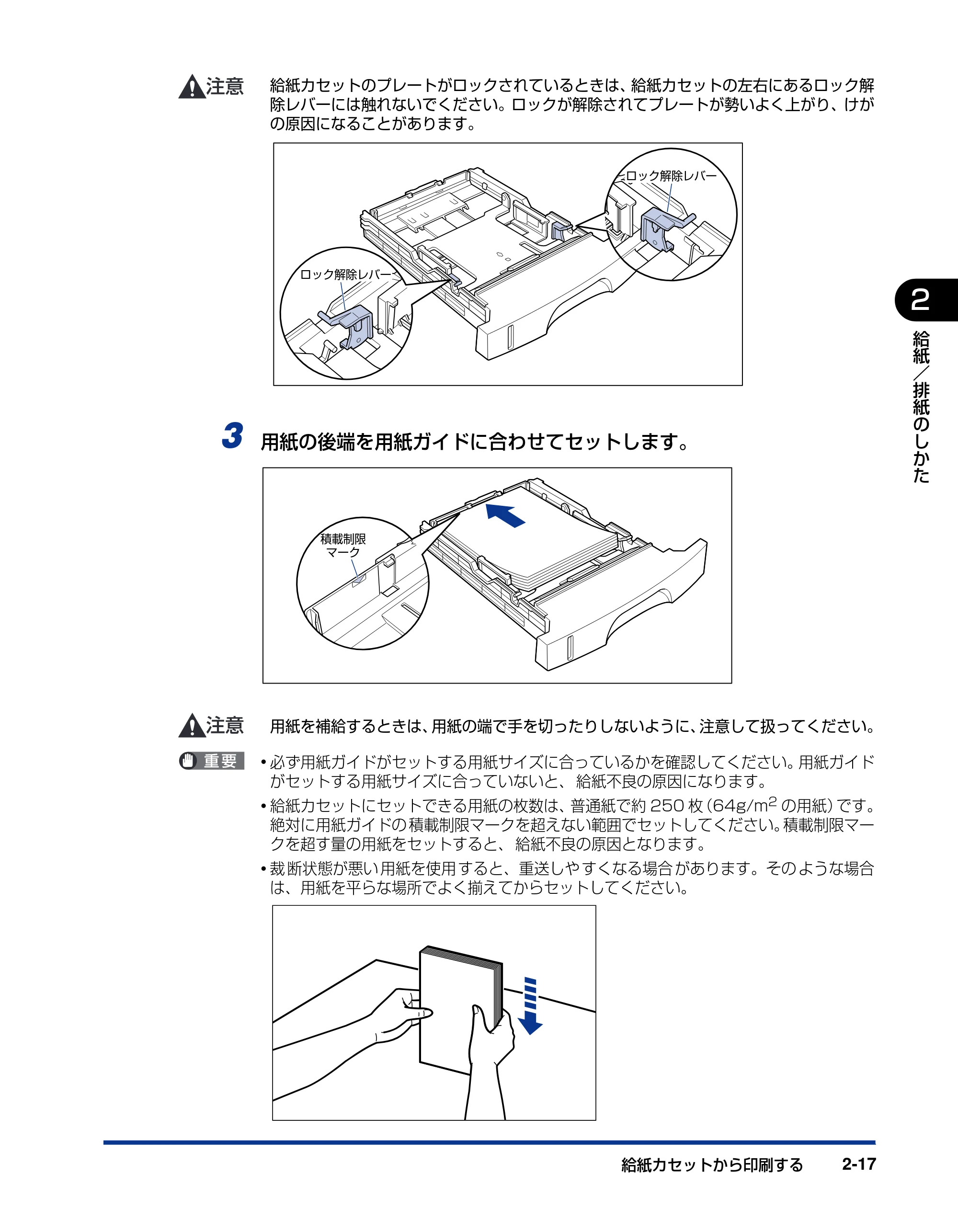
給紙カセットのプレートがロックされているときは、給紙カセットの左右にあるロック解
除レバーには触れないでください。ロックが解除されてプレートが勢いよく上がり、けが
の原因になることがあります。
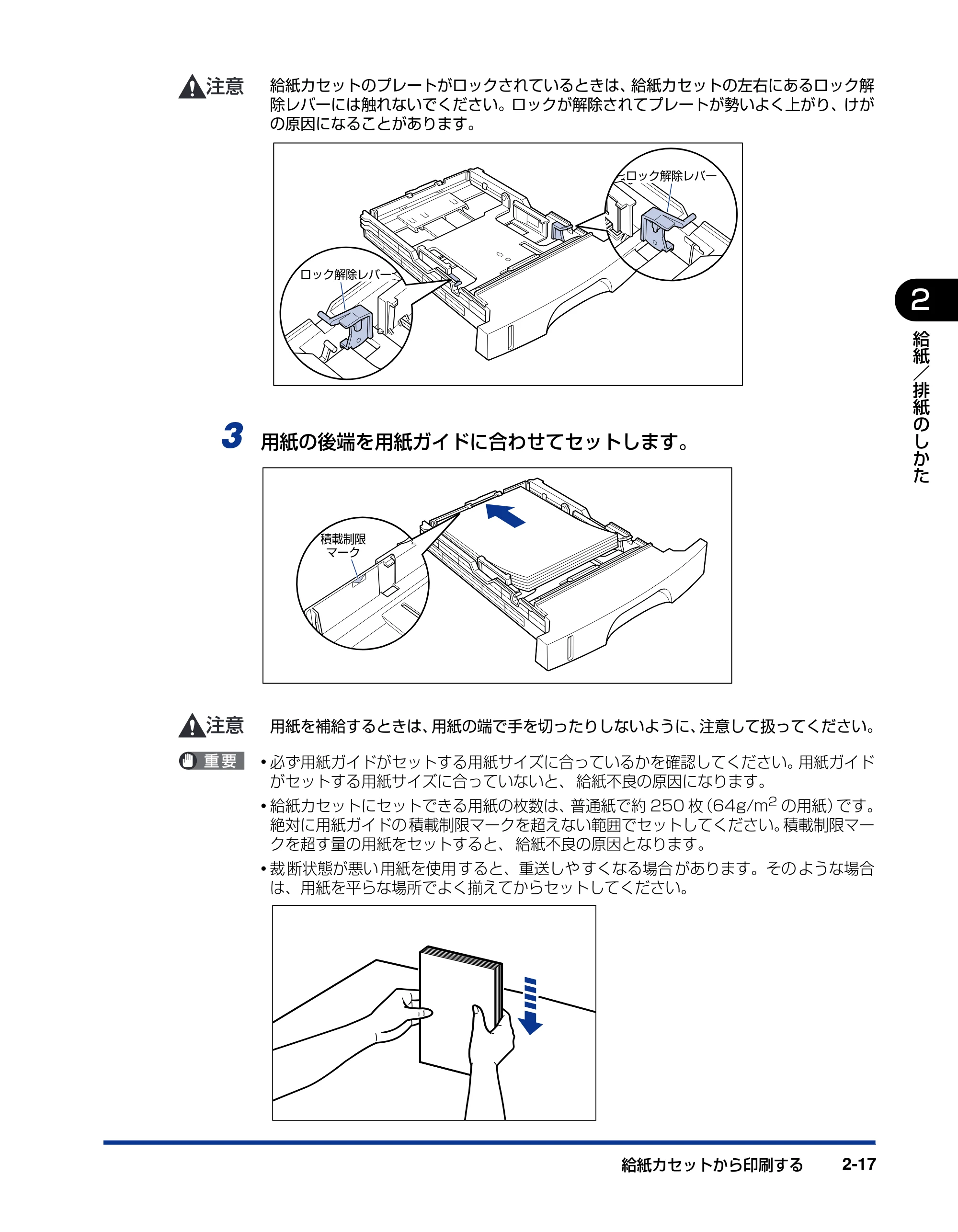
3 用紙の後端を用紙ガイドに合わせてセットします。
用紙を補給するときは、用紙の端で手を切ったりしないように、注意して扱ってください。
- 必ず用紙ガイドがセットする用紙サイズに合っているかを確認してください。用紙ガイド
がセットする用紙サイズに合っていないと、 給紙不良の原因になります。
- 給紙カセットにセットできる用紙の枚数は、普通紙で約 250 枚(64g/m2 の用紙)です。
絶対に用紙ガイドの 積載制限マークを超えない範囲でセットしてください。積載制限マー
クを超す量の用紙をセットすると、 給紙不良の原因となります。
- 裁 断状態が悪い 用紙を使用 すると、重送しや すくなる場合 があります。その ような場合
は、用紙を平らな場所でよく揃えてからセットしてください。
ロック解除レバー
ロック解除レバー
積載制限
マーク
56ページ
給紙カセットから印刷する2-18
2
給
紙
/
排
紙
の
し
か
た
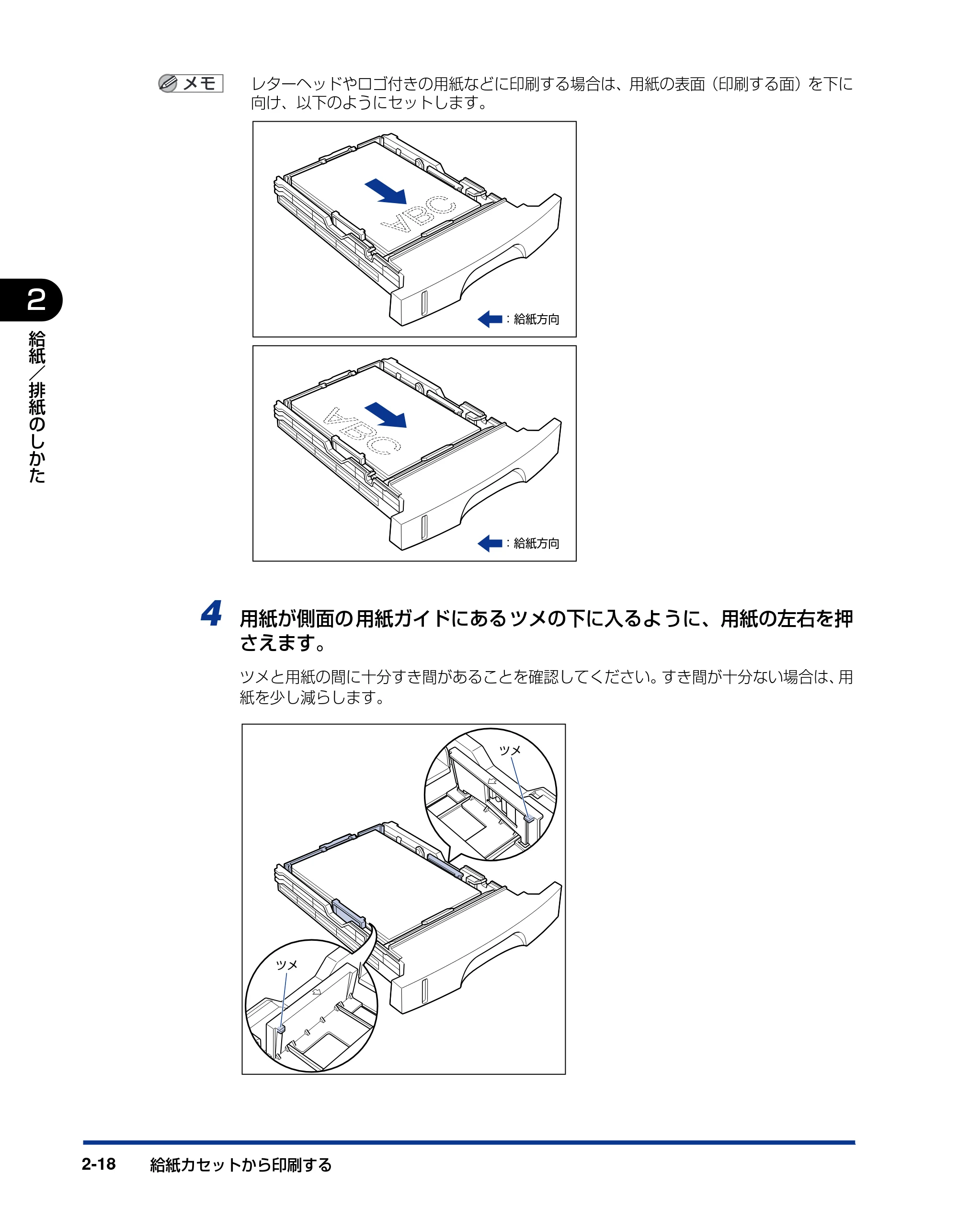
レターヘッドやロゴ付きの用紙などに印刷する場合は、用紙の表面(印刷する面)を下に
向け、以下のようにセットします。
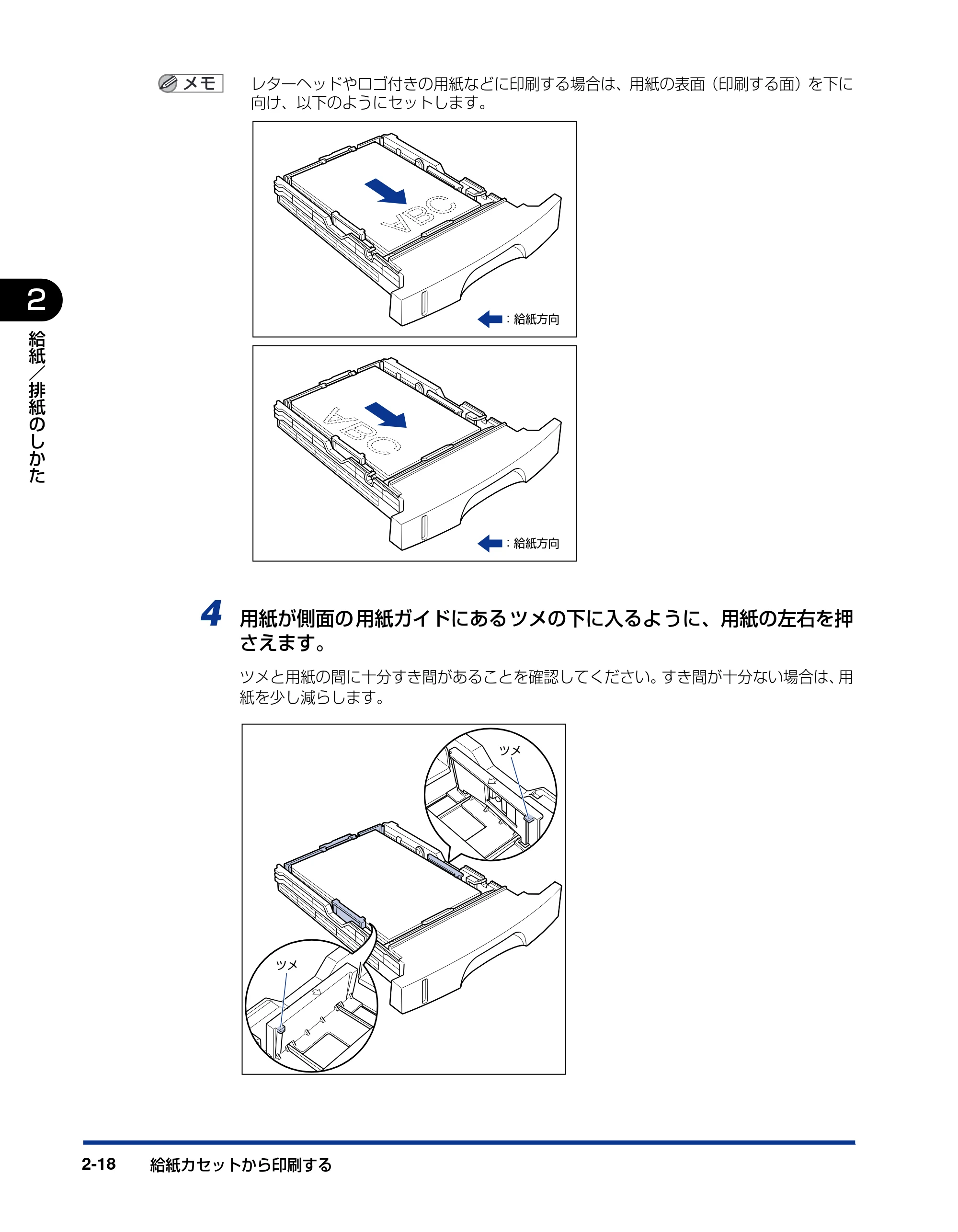
4 用紙が側面の用紙ガイドにあるツメの下に入るように、用紙の左右を押
さえます。
ツメと用紙の間に十分すき間があることを確認してください。すき間が十分ない場合は、用
紙を少し減らします。
ABC
:給紙方向
:給紙方向
ABC
ツメ
ツメ
57ページ
給紙カセットから印刷する 2-19
2
給
紙
/
排
紙
の
し
か
た
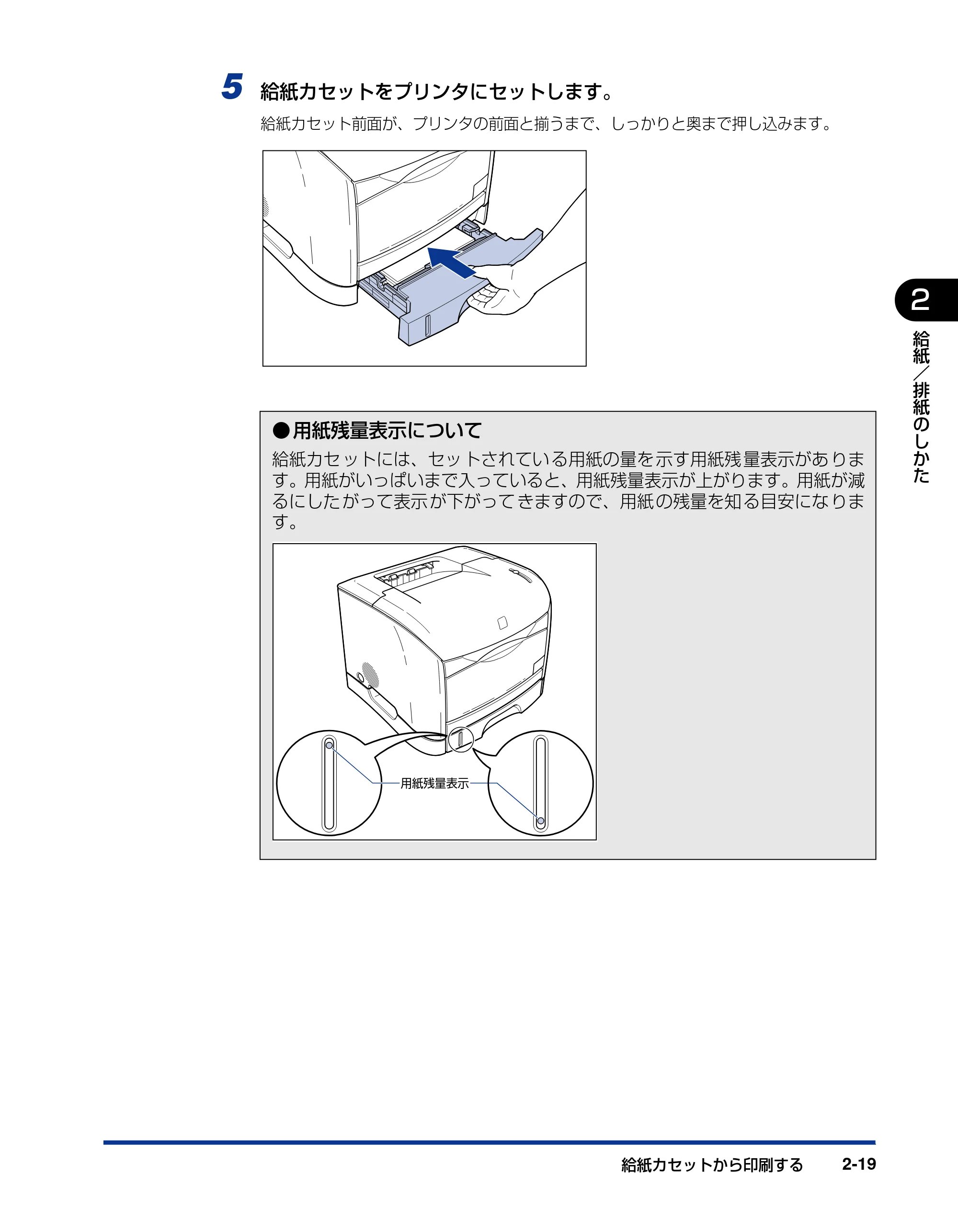
5 給紙カセットをプリンタにセットします。
給紙カセット前面が、プリンタの前面と揃うまで、しっかりと奥まで押し込みます。
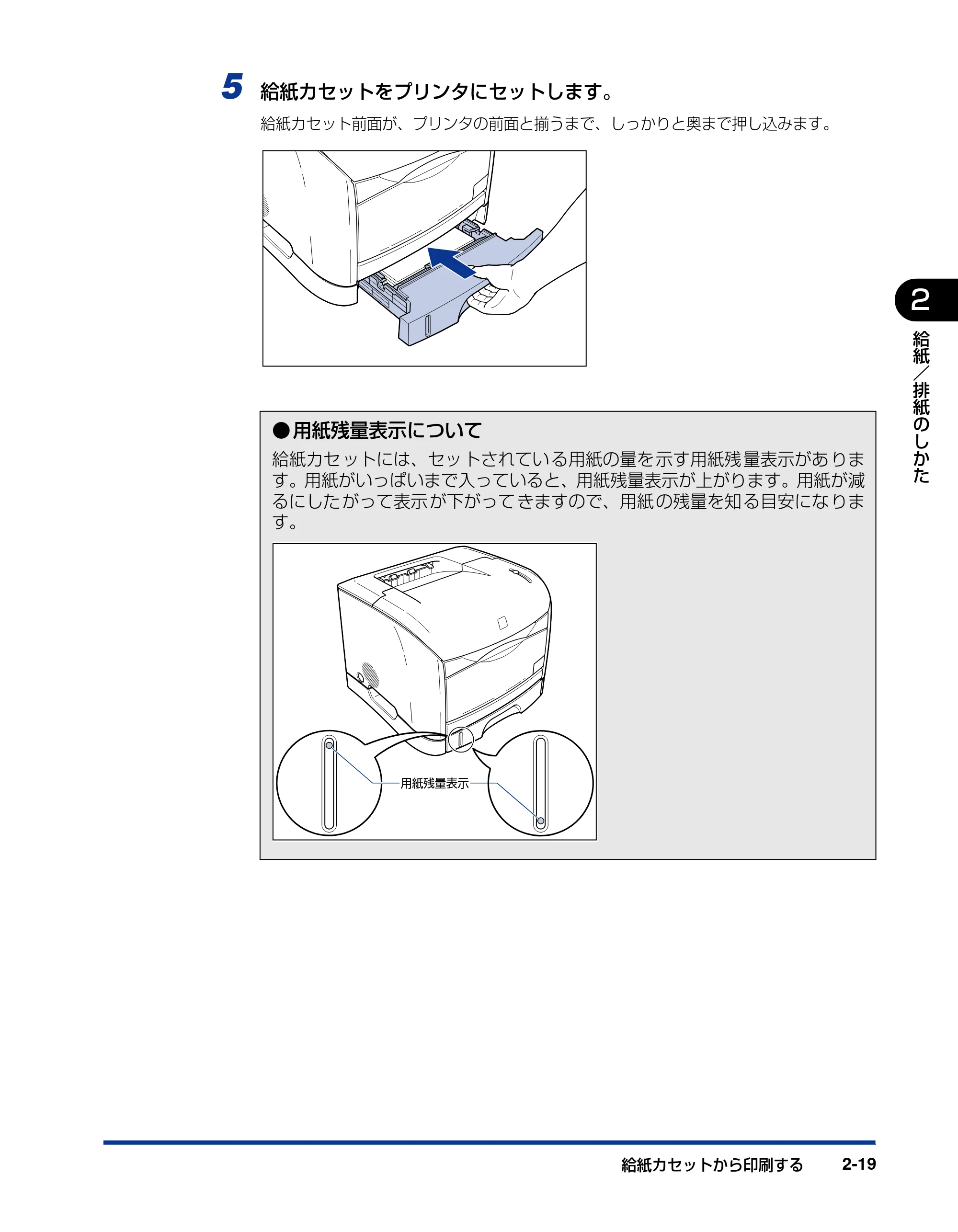
- 用紙残量表示について
給紙カセ ットには、セッ トされてい る用紙の量を 示す用紙残 量表示があ りま
す。用紙がいっぱいまで入っていると、用紙残量表示が上がります。用紙が減
るにした がって表示 が下がって きますので、用紙 の残量を知 る目安にな りま
す。
用紙残量表示
給紙カセットの用紙サイズを変更する
給紙カセットから印刷する2-20
2
給
紙
/
排
紙
の
し
か
た
給紙カセットの用紙サイズを変更する
給紙カセットにセットする用紙サイズの変更は次の手順で行います。
給紙カセ ットにセットできる用紙サイズは、A4、B5、A5、リーガル、レター、エグゼク
ティブサイズです。
必ず用紙ガイドがセットする用紙サイズに合っているかを確認してください。用紙ガイド
がセットする用紙サイズに合っていないと、給紙不良や誤作動の原因になります。
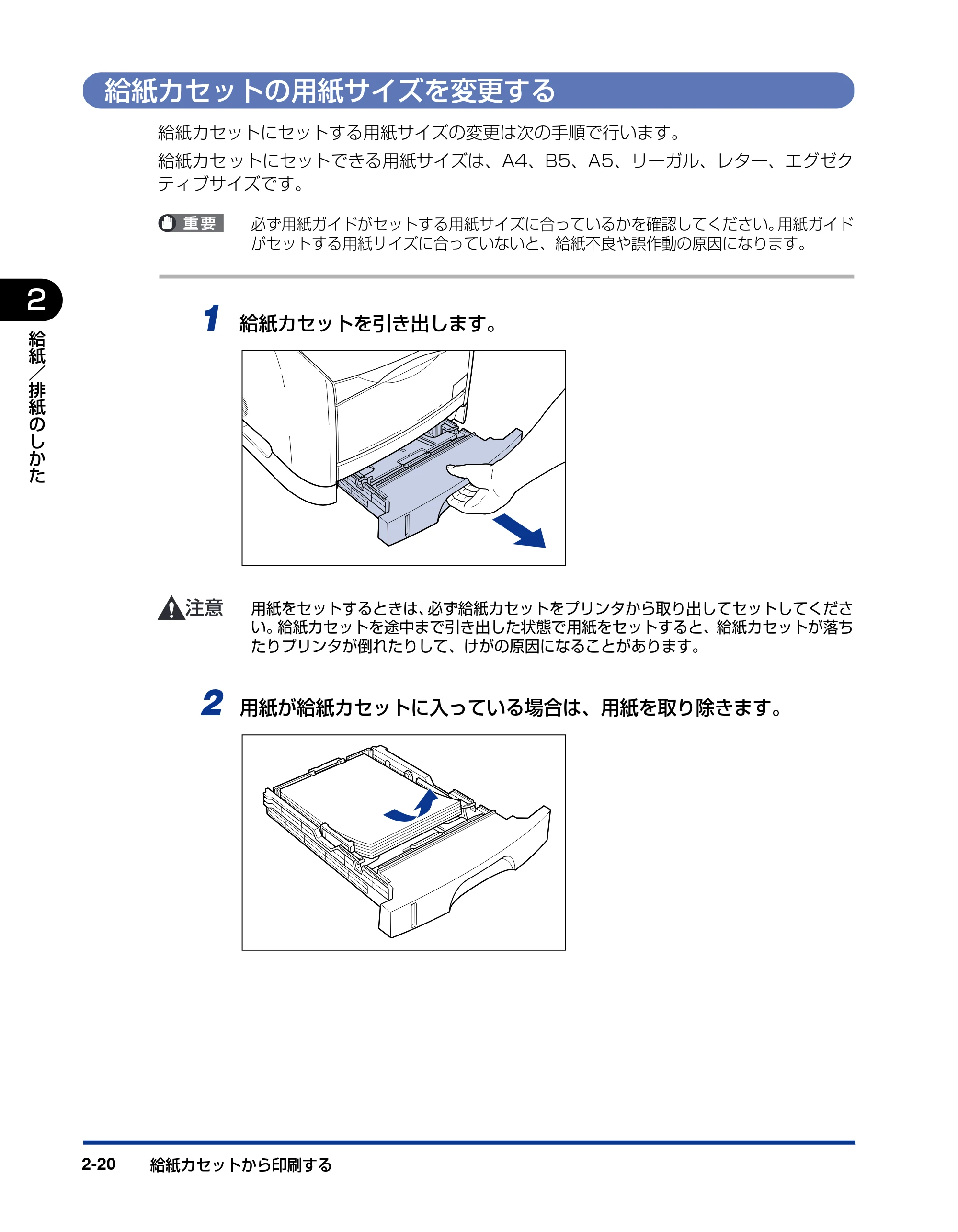
1 給紙カセットを引き出します。
用紙をセットするときは、必ず給紙カセットをプリンタから取り出してセットしてくださ
い。給紙カセットを途中まで引き出した状態で用紙をセットすると、給紙カセットが落ち
たりプリンタが倒れたりして、けがの原因になることがあります。
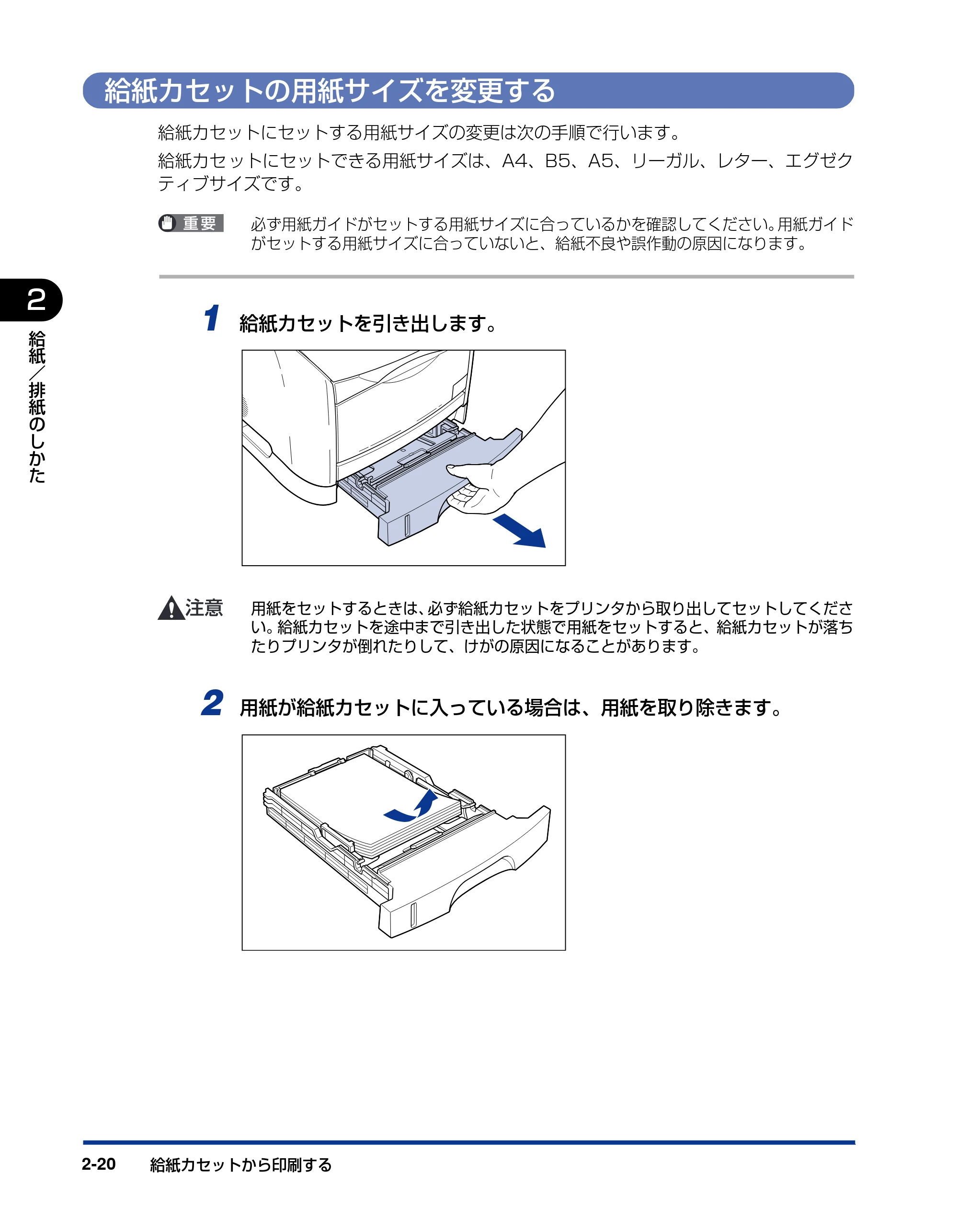
2 用紙が給紙カセットに入っている場合は、用紙を取り除きます。
59ページ
給紙カセットから印刷する 2-21
2
給
紙
/
排
紙
の
し
か
た
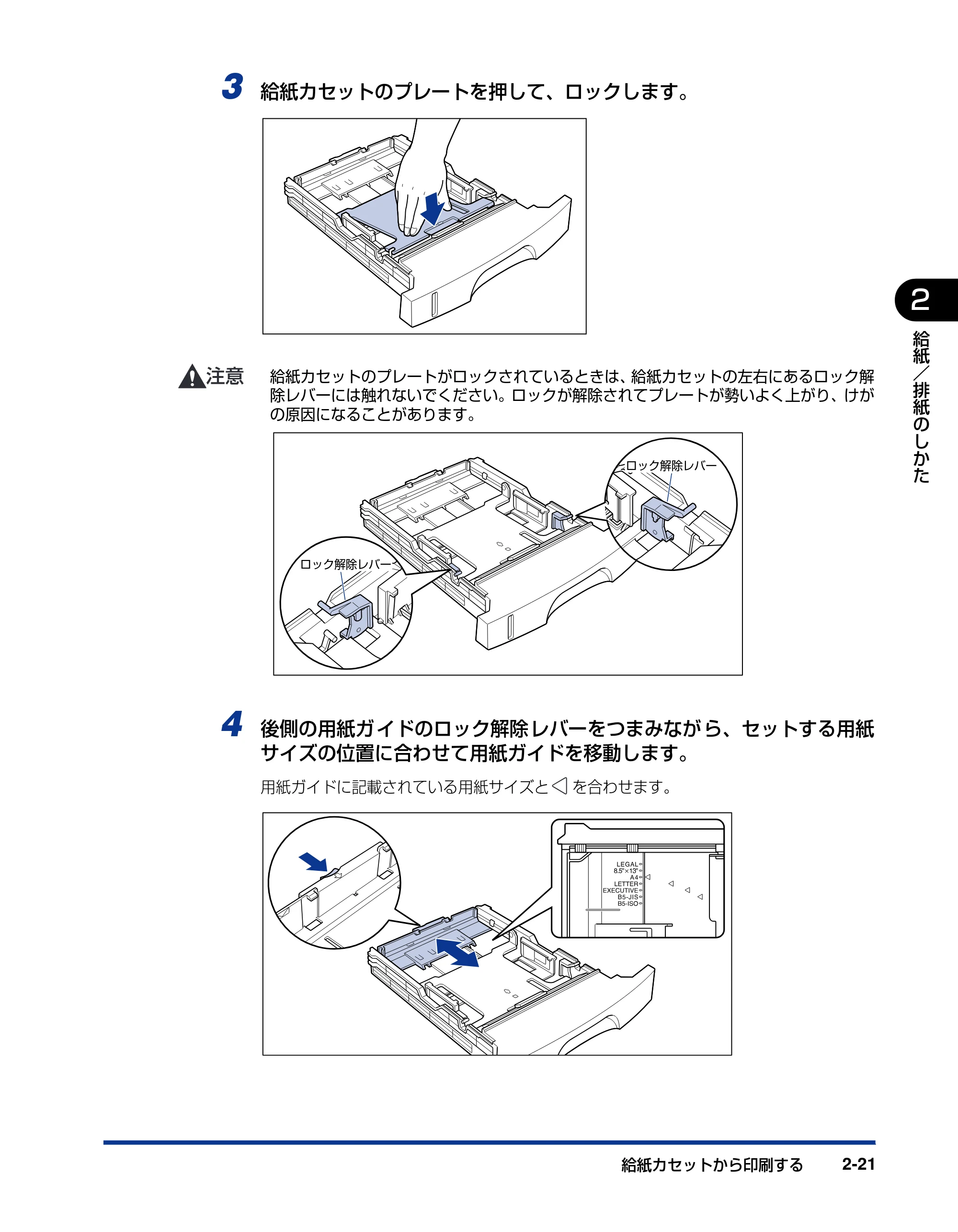
3 給紙カセットのプレートを押して、ロックします。
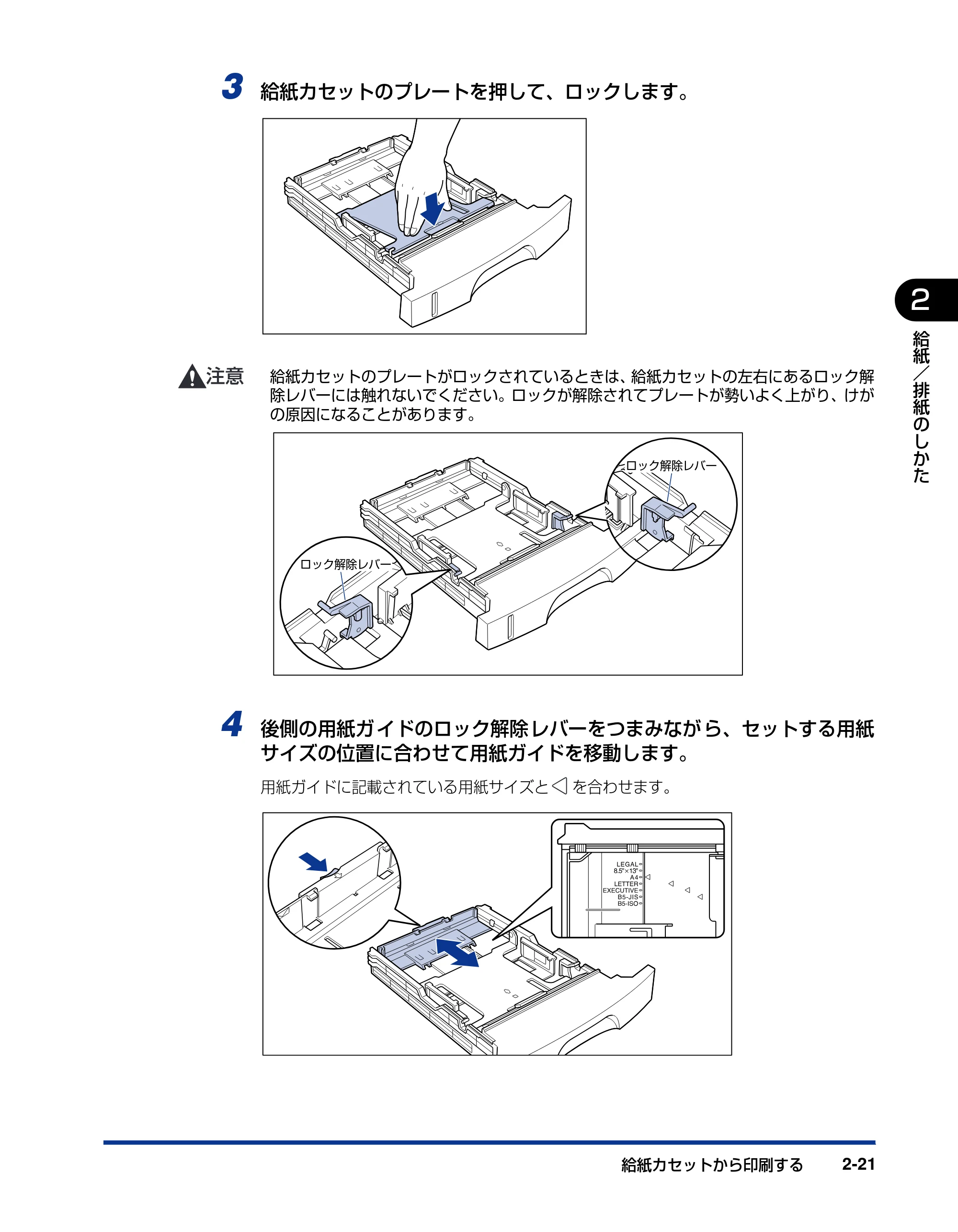
給紙カセットのプレートがロックされているときは、給紙カセットの左右にあるロック解
除レバーには触れないでください。ロックが解除されてプレートが勢いよく上がり、けが
の原因になることがあります。
4 後側の用紙ガイドのロック解除レバーをつまみながら、セットする用紙
サイズの位置に合わせて用紙ガイドを移動します。
用紙ガイドに記載されている用紙サイズと を合わせます。
ロック解除レバー
ロック解除レバー
60ページ
給紙カセットから印刷する2-22
2
給
紙
/
排
紙
の
し
か
た
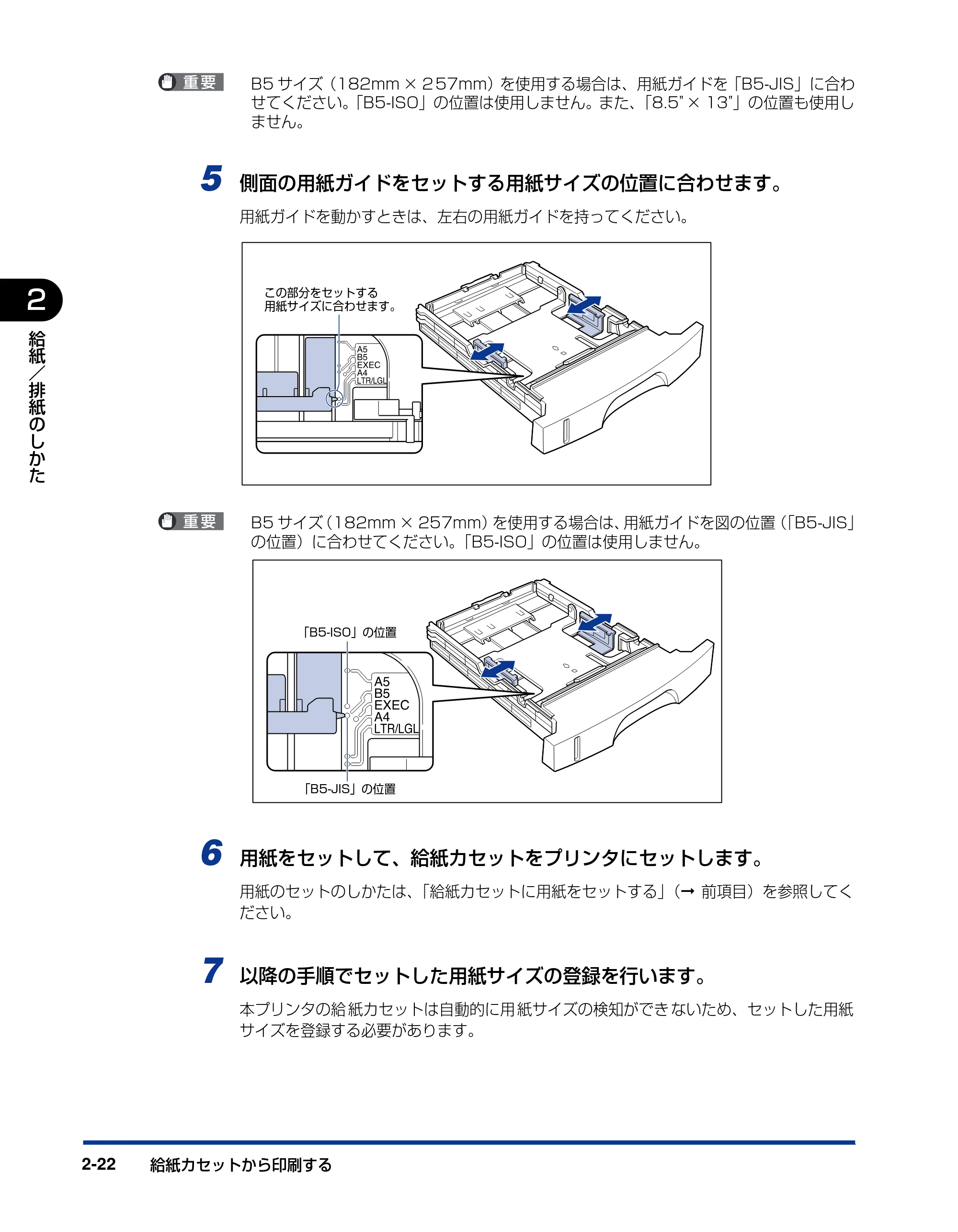
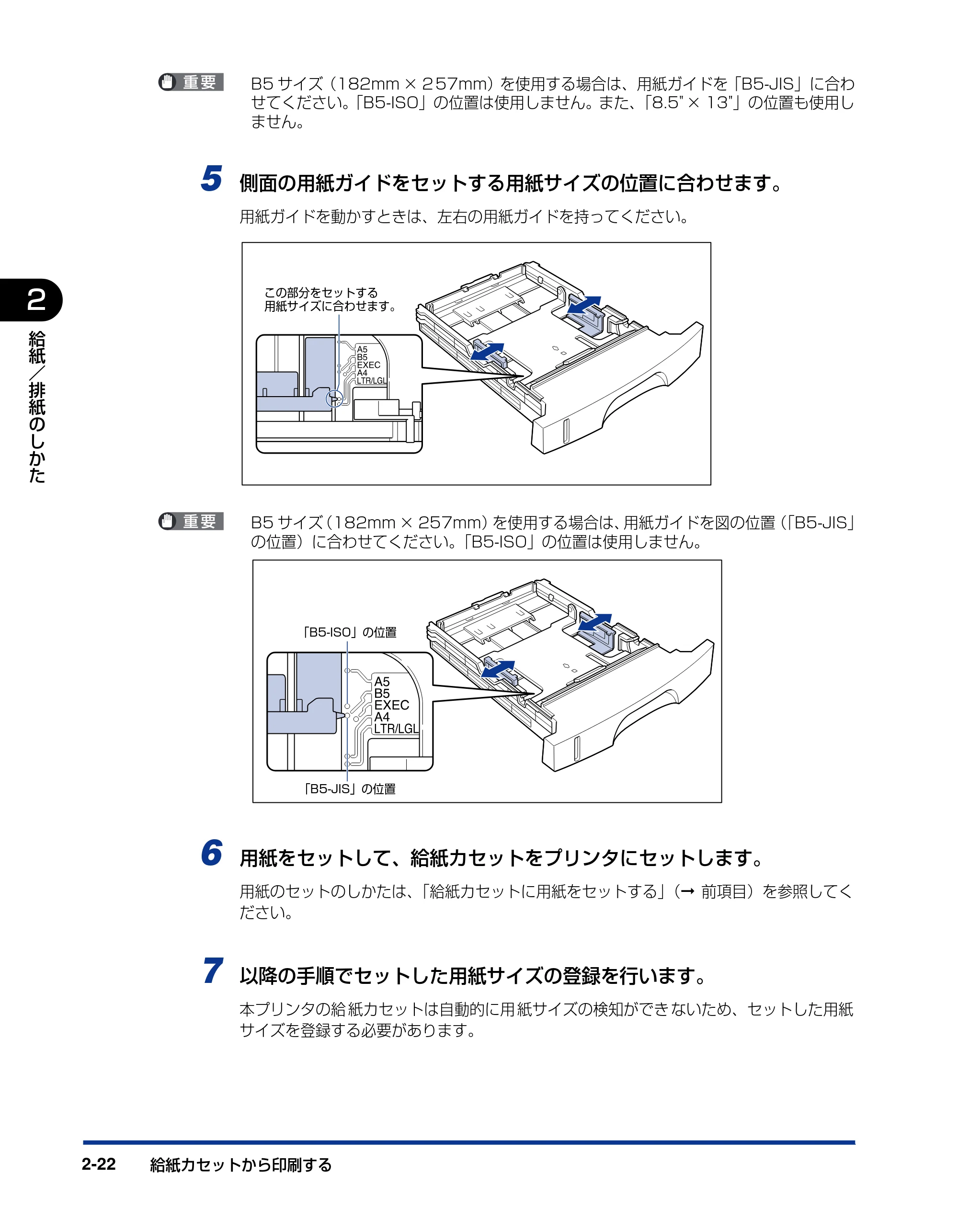
B5 サイズ(182mm × 2 57mm)を使用する場合は、用紙ガイドを「B5-JIS」に合わ
せてください。「B5-ISO」の位置は使用しません。また、「8.5" × 13"」の位置も使用し
ません。
5 側面の用紙ガイドをセットする用紙サイズの位置に合わせます。
用紙ガイドを動かすときは、左右の用紙ガイドを持ってください。
B5 サイズ(182mm × 257mm)を使用する場合は、用紙ガイドを図の位置(「B5-JIS」
の位置)に合わせてください。「B5-ISO」の位置は使用しません。
6 用紙をセットして、給紙カセットをプリンタにセットします。
用紙のセットのしかたは、「給紙カセットに用紙をセットする」(➞ 前項目)を参照してく
ださい。
7 以降の手順でセットした用紙サイズの登録を行います。
本プリンタの給 紙カセットは自動的に用 紙サイズの検知ができ ないため、セットした用紙
サイズを登録する必要があります。
この部分をセットする
用紙サイズに合わせます。
「B5-ISO」の位置
「B5-JIS」の位置
61ページ
給紙カセットから印刷する 2-23
2
給
紙
/
排
紙
の
し
か
た
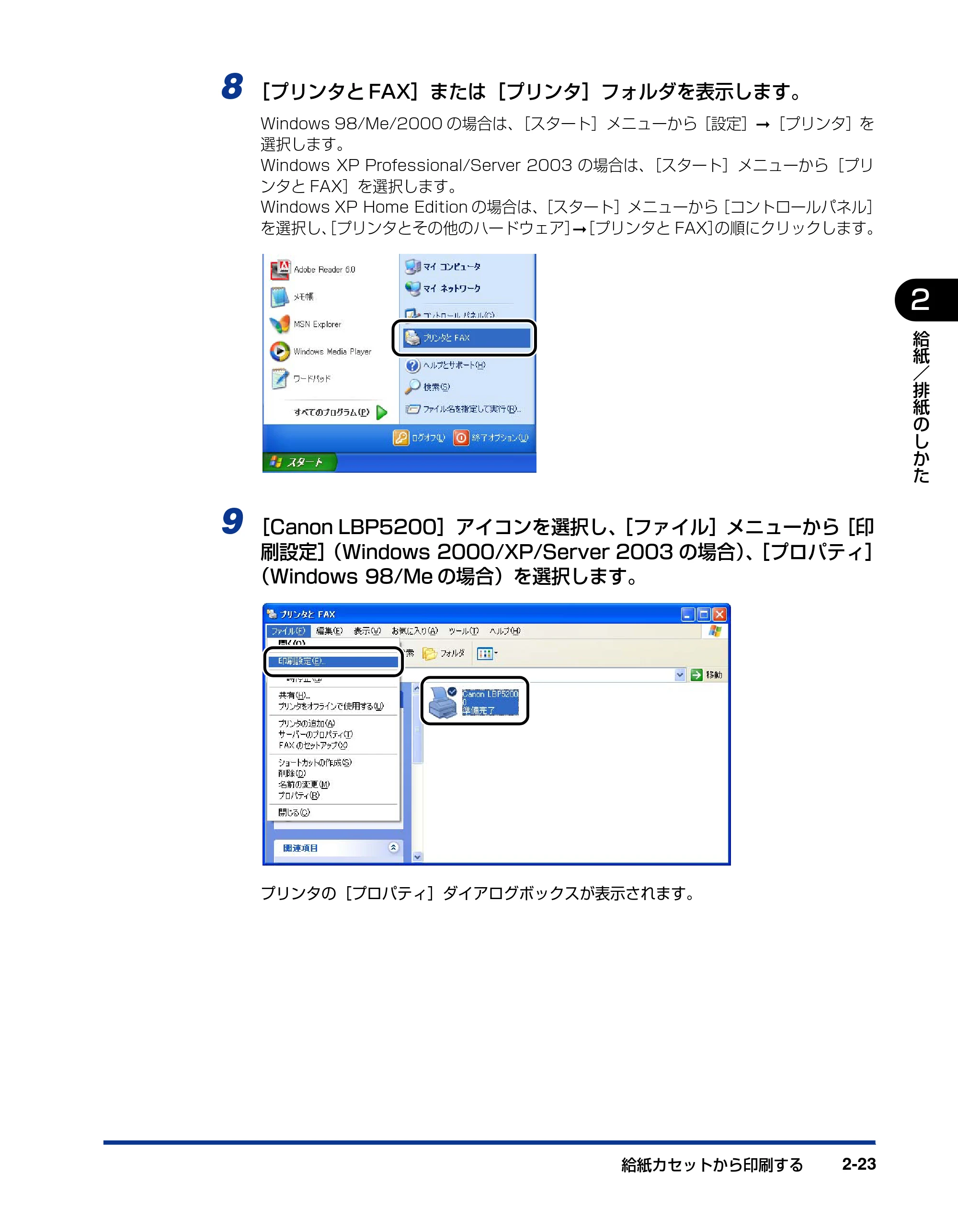
8 [プリンタと FAX]または[プリンタ]フォルダを表示します。
Windows 98/Me/2000 の場合は、[スタート]メニューから[設定]➞[プリンタ]を
選択します。
Windows XP Professional/Server 2003 の場合は、[スタート]メニューから[プリ
ンタと FAX]を選択します。
Windows XP Home Edition の場合は、[スタート]メニューから[コントロールパネル]
を選択し、[プリンタとその他のハードウェア]➞[プリンタと FAX]の順にクリックします。
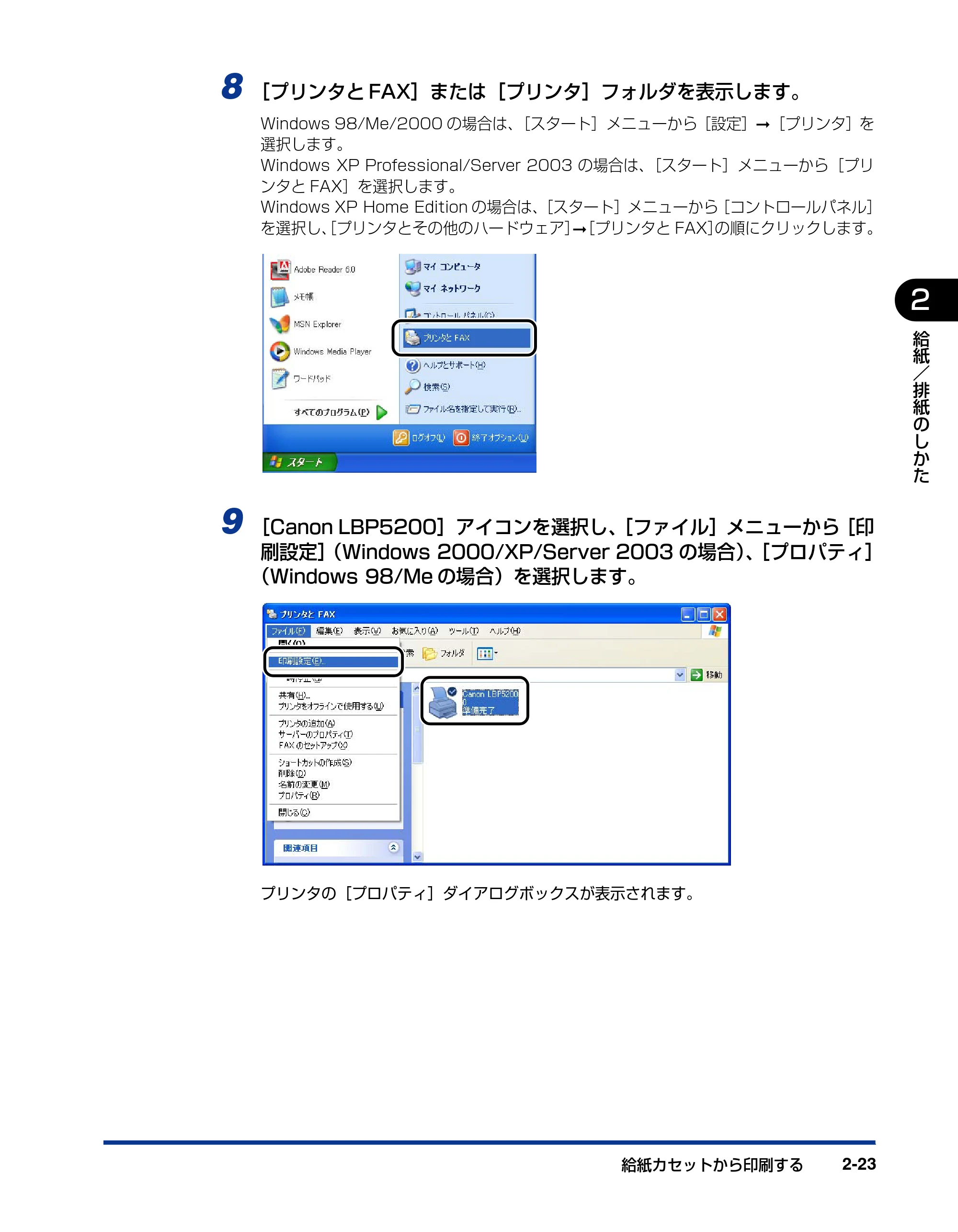
9 [Canon LBP5200]アイコンを選択し、[ファイル]メニューから[印
刷設定](Windows 2000/XP/Server 2003 の場合)、[プロパティ]
(Windows 98/Me の場合)を選択します。
プリンタの[プロパティ]ダイアログボックスが表示されます。
62ページ
給紙カセットから印刷する2-24
2
給
紙
/
排
紙
の
し
か
た
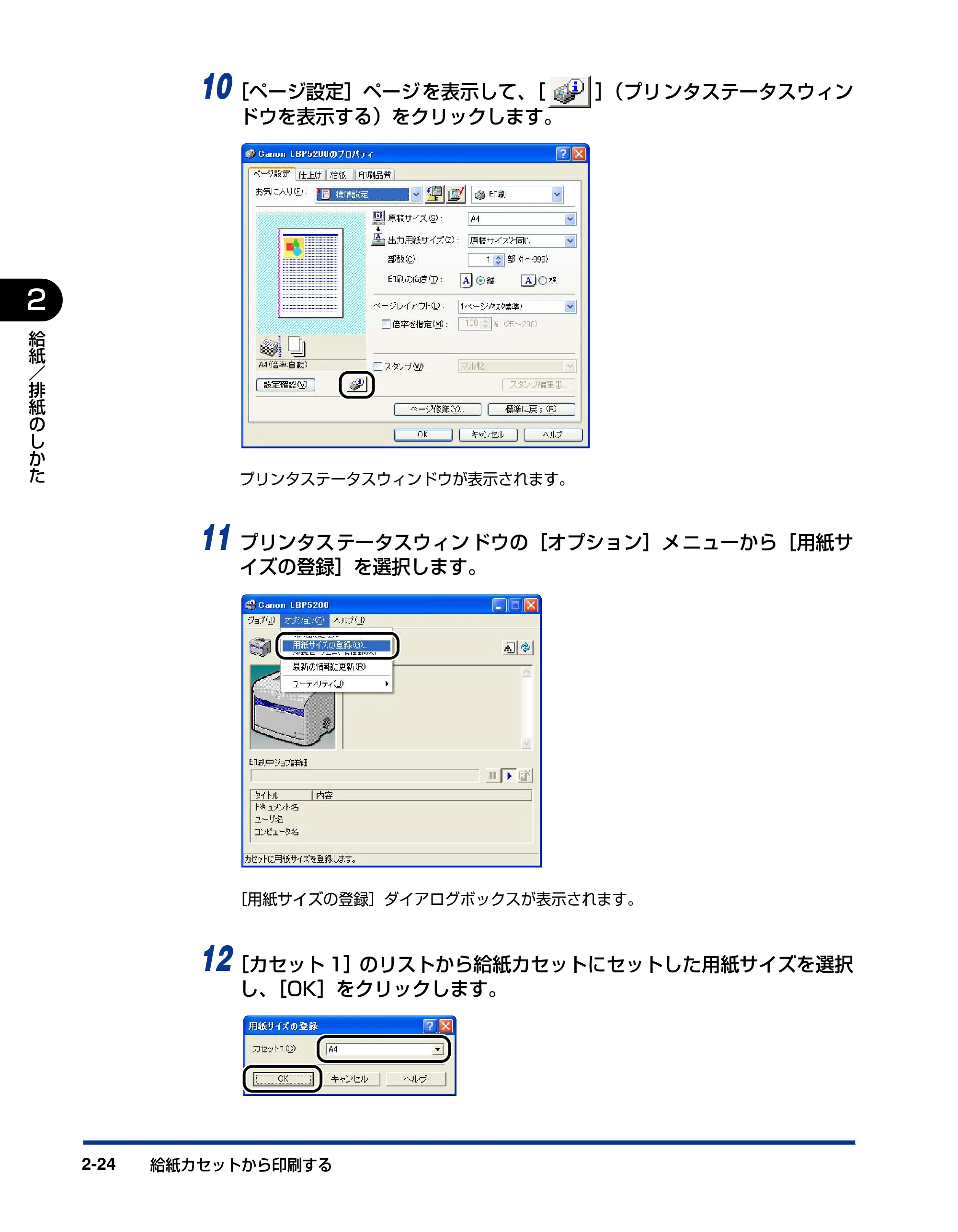
10[ページ設定]ページを表示して、[ ](プリンタステータスウィン
ドウを表示する)をクリックします。
プリンタステータスウィンドウが表示されます。
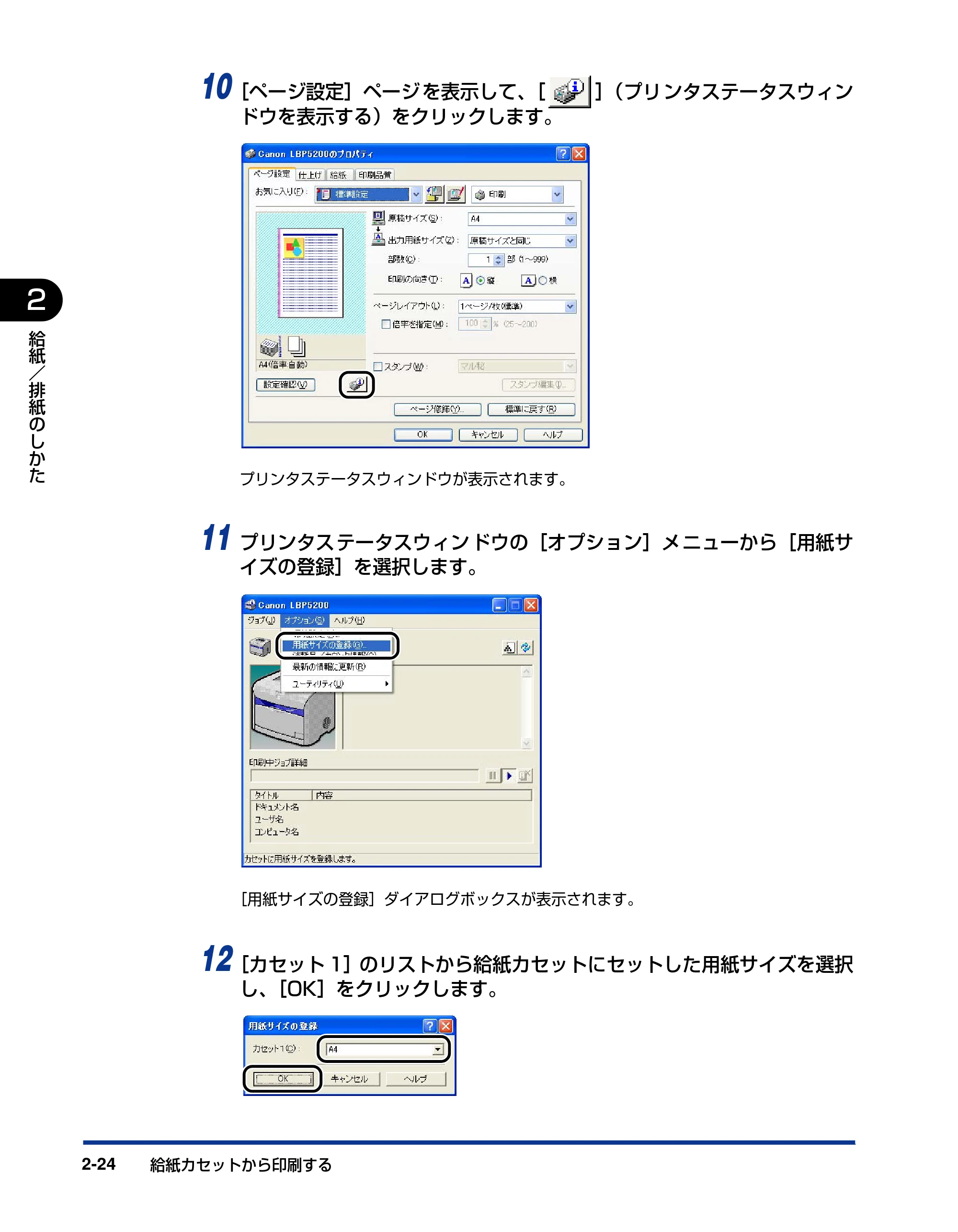
11 プリンタステータスウィンドウの[オプション]メニューから[用紙サ
イズの登録]を選択します。
[用紙サイズの登録]ダイアログボックスが表示されます。
12[カセット 1]のリストから給紙カセットにセットした用紙サイズを選択
し、[OK]をクリックします。
手差しトレイから印刷する
手差しトレイから印刷する 2-25
2
給
紙
/
排
紙
の
し
か
た
手差しトレイから印刷する
手差しトレイには横幅が 76.2 ~ 215.9mm、長さが 127.0 ~ 355.6mm の範囲の用紙
を約 125 枚(64g/m 2 の用紙)までセットできます。OHP フィルムやラベル用紙、はが
き、封筒など、給紙カセットにセットできない用紙もセット可能です。
用紙の種類によってセット方法が異なりますので、それぞれの手順を参照してください。
- 普通紙、厚紙、OHP フィルム、ラベル用紙(➞ 普通紙、厚紙、OHP フィルム、ラベル用
紙に印刷する場合:P.2-28)
- はがき(➞ はがきに印刷する場合:P.2-35)
- 封筒(➞ 封筒に印刷する場合:P.2-41)
手差しトレイの上には印刷する用紙以外のものは置かないでください。また上から押した
り、無理な力を加えないでください。 手差しトレイが破損することがあります。
手差しトレイを閉めるときは、 セットされている用紙を取り除いて閉めます。
手差しトレイを使わないときは、 閉めておいてください。
手差しトレイの開けかた/閉めかた
手差しトレイの開けかた
手差しトレイは、次の手順で開けます。
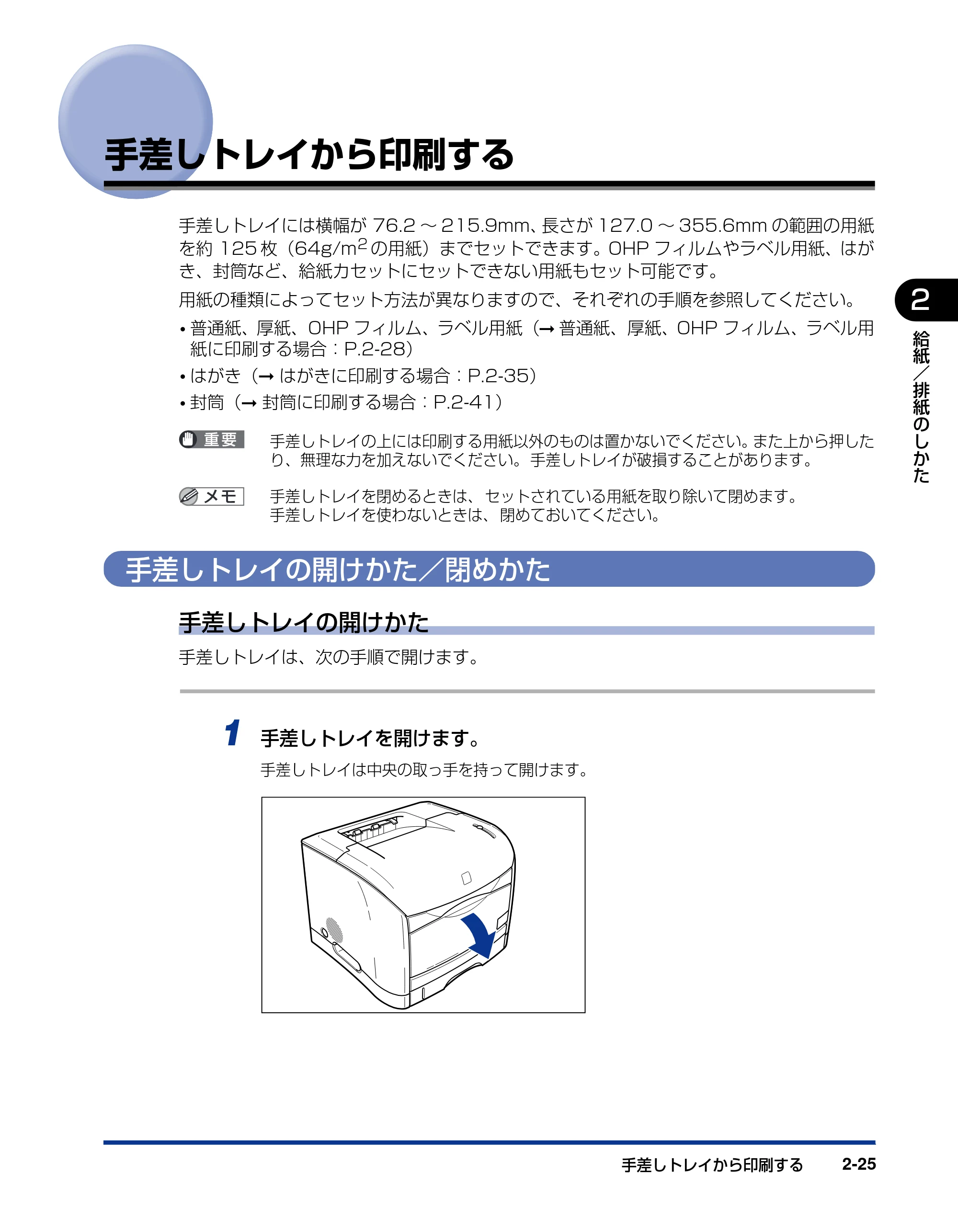
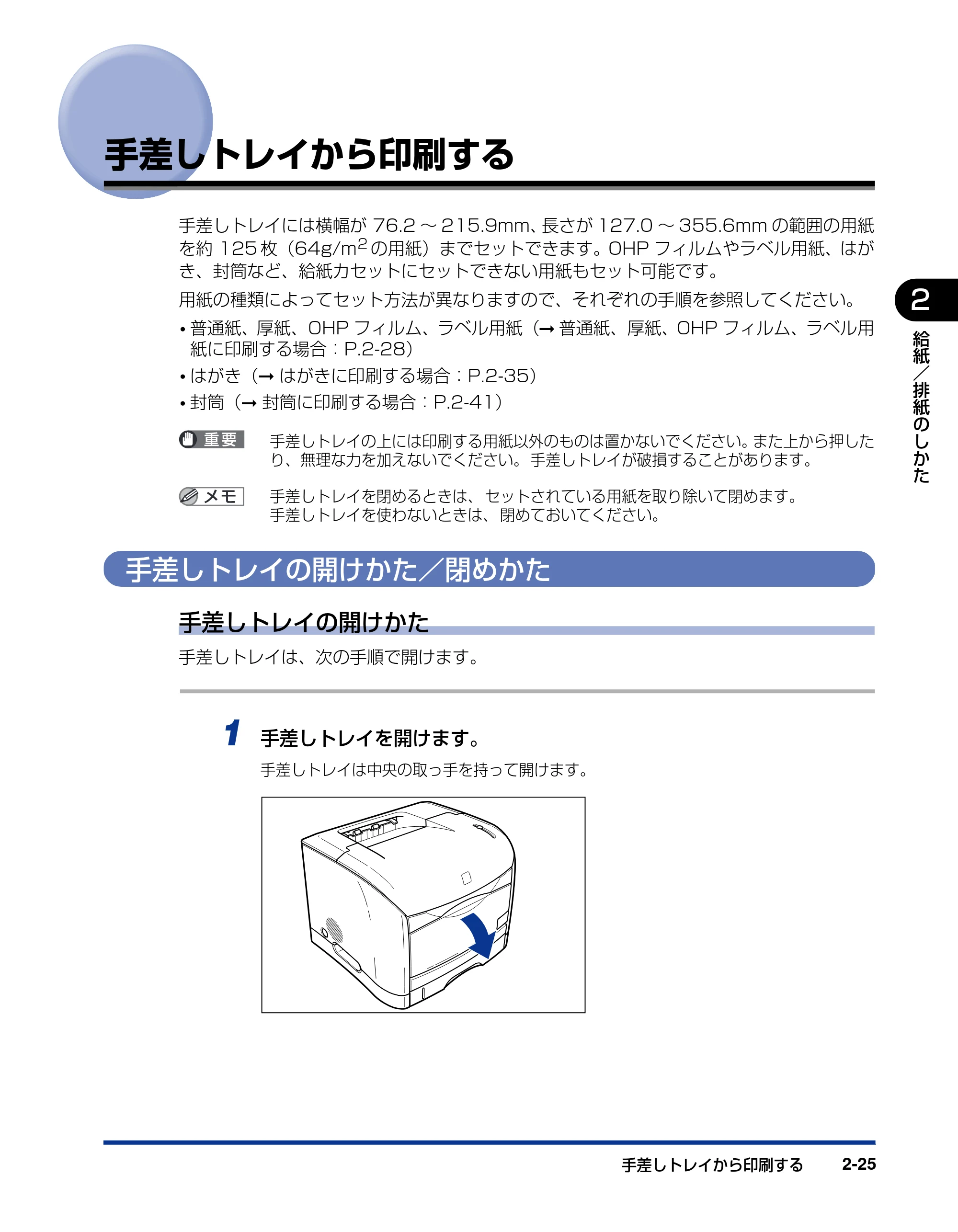
1 手差しトレイを開けます。
手差しトレイは中央の取っ手を持って開けます。
64ページ
手差しトレイから印刷する2-26
2
給
紙
/
排
紙
の
し
か
た
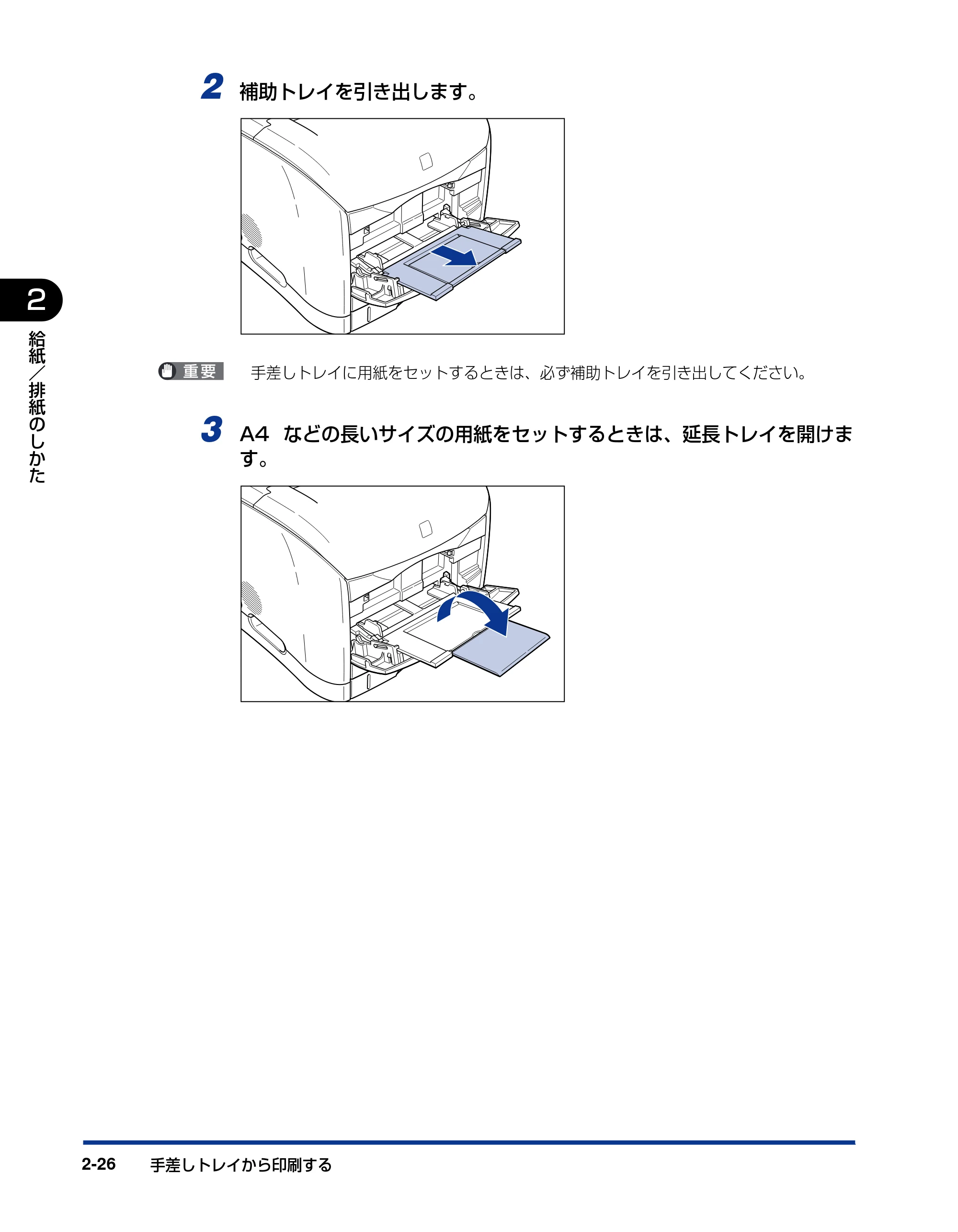
2 補助トレイを引き出します。
手差しトレイに用紙をセットするときは、必ず補助トレイを引き出してください。
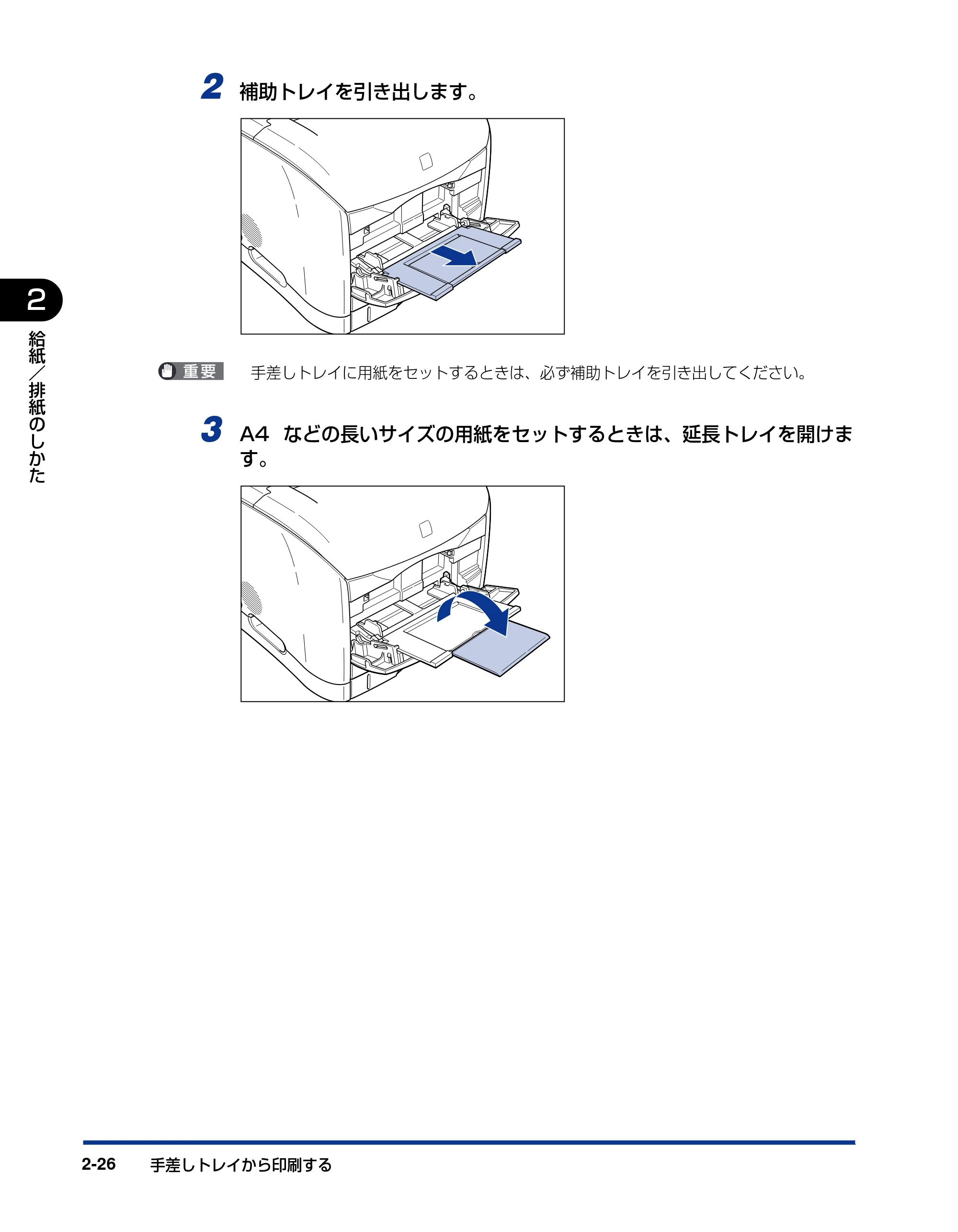
3 A4 などの長いサイズの用紙をセットするときは、延長トレイを開けま
す。
65ページ
手差しトレイから印刷する 2-27
2
給
紙
/
排
紙
の
し
か
た
手差しトレイの閉めかた
手差しトレイは、次の手順で閉めます。手差しトレイを使わないときは、閉めておいてくだ
さい。
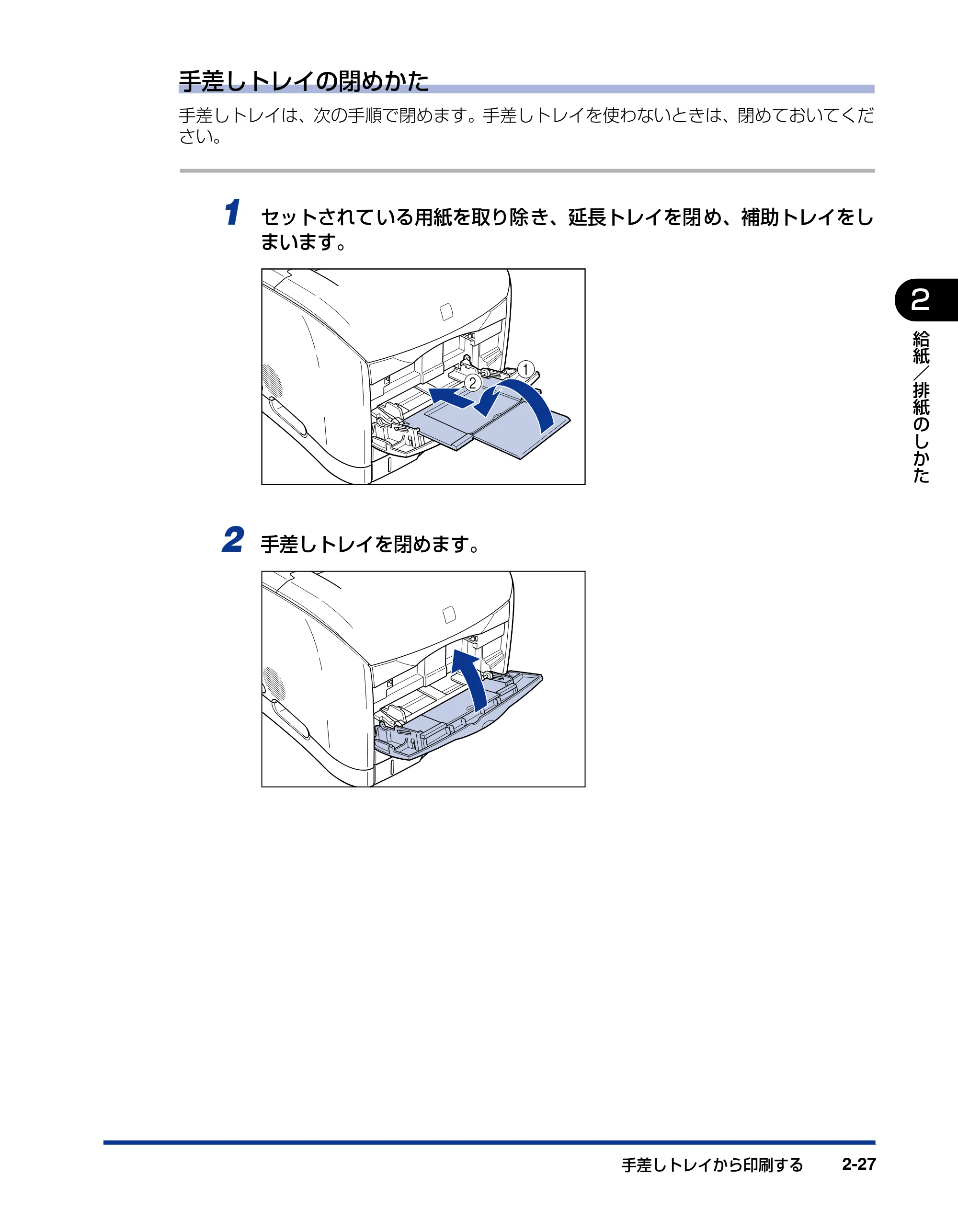
1 セットされている用紙を取り除き、延長トレイを閉め、補助トレイをし
まいます。
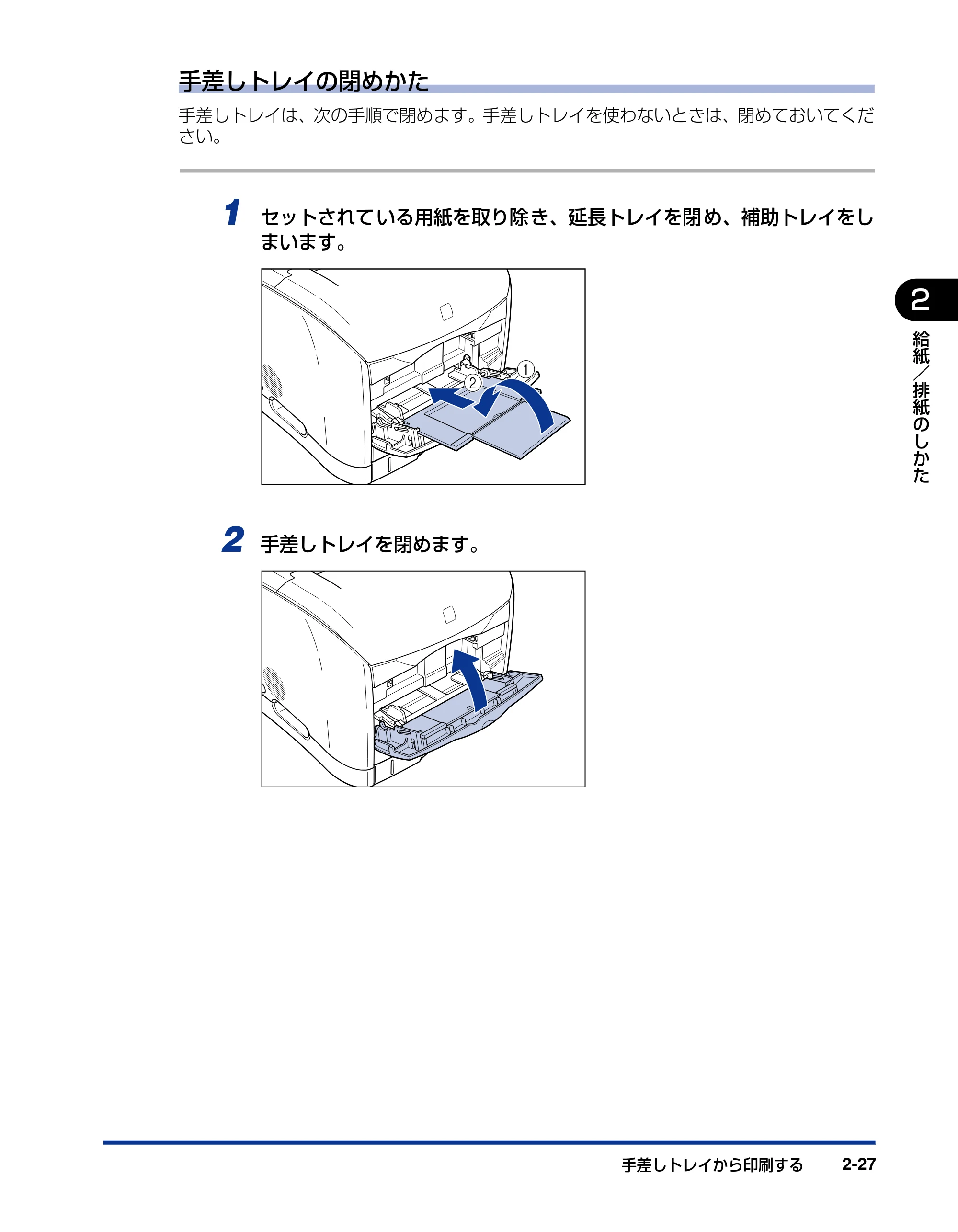
2 手差しトレイを閉めます。
a
b
普通紙、厚紙、OHPフィルム、ラベル用紙に印刷する場合
手差しトレイから印刷する2-28
2
給
紙
/
排
紙
の
し
か
た
普通紙、厚紙、OHP フィルム、ラベル用紙に印刷する場合
手差しトレイに普通紙や厚紙、OHP フィルム、ラベル用紙をセットするときは、次の手順
でセットします。
- OHP フィルムはモノクロ印刷時のみ使用可能です。
- OHP フィルムは、「キヤノン推奨品 OHP フィルム A4」を使用してください。
- OHPフィルムどうしが離れにくい場合があるので、手差しトレイにセットする前に1枚ず
つよくさばいてから使用してください。
- 次のようなラベル用紙は使用しないでくだ さい。仕様に合わない用紙をお使いになると、
復旧の困難な紙づまりやプリンタ故障の原因になります。
- ラベルが剥がれていたり、一部使いかけている用紙
- 台紙から剥がれやすいコート紙でできている用紙
- 糊がはみ出ている用紙
- 厚紙や OHP フィルム、ラベル用紙に印刷する場合、印刷速度が遅くなります。
1 手差しトレイを開け、補助トレイを引き出します。
手差しトレイの開けかたは、「手差しトレイの開けかた」( ➞P.2-25)を参照してください。
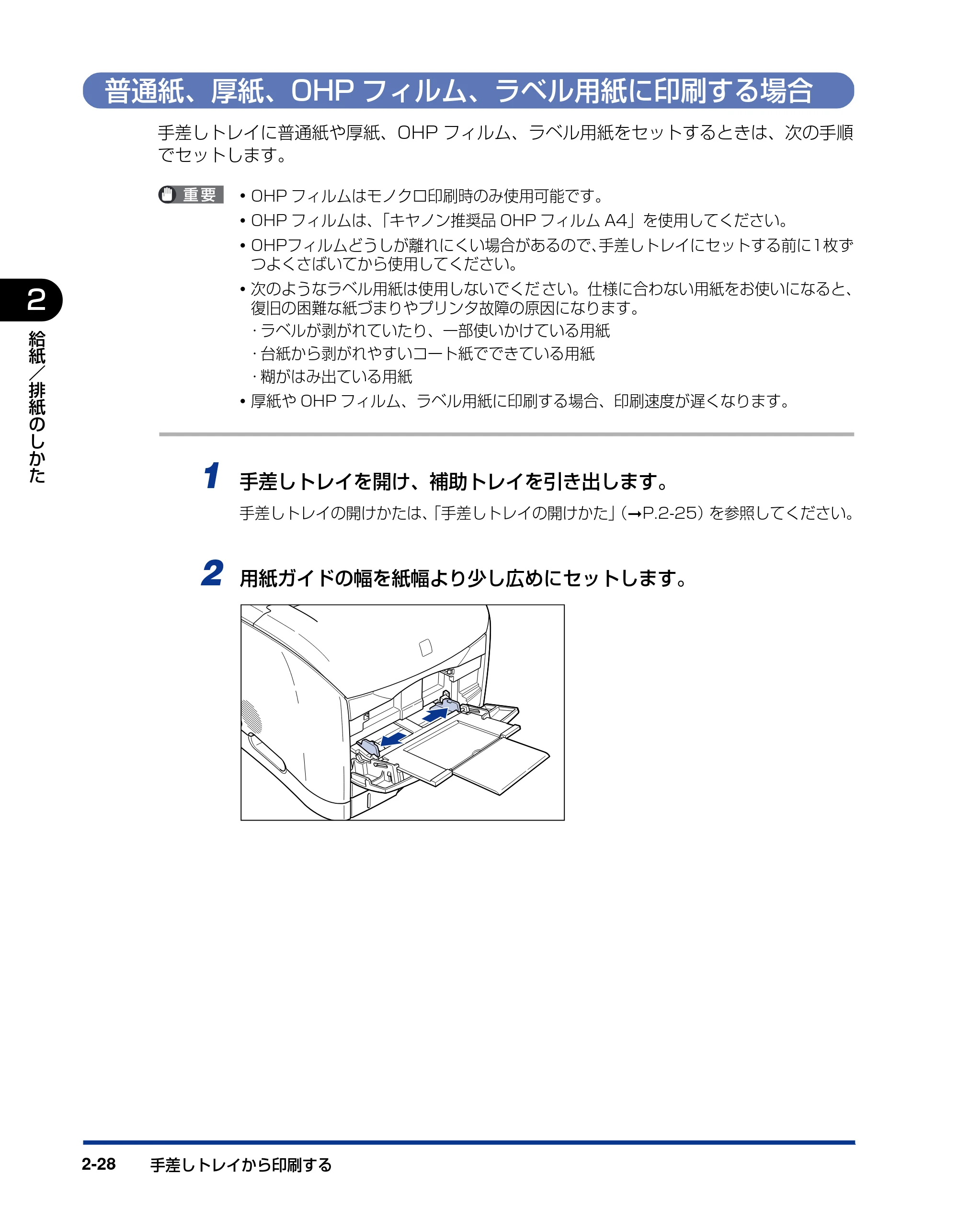
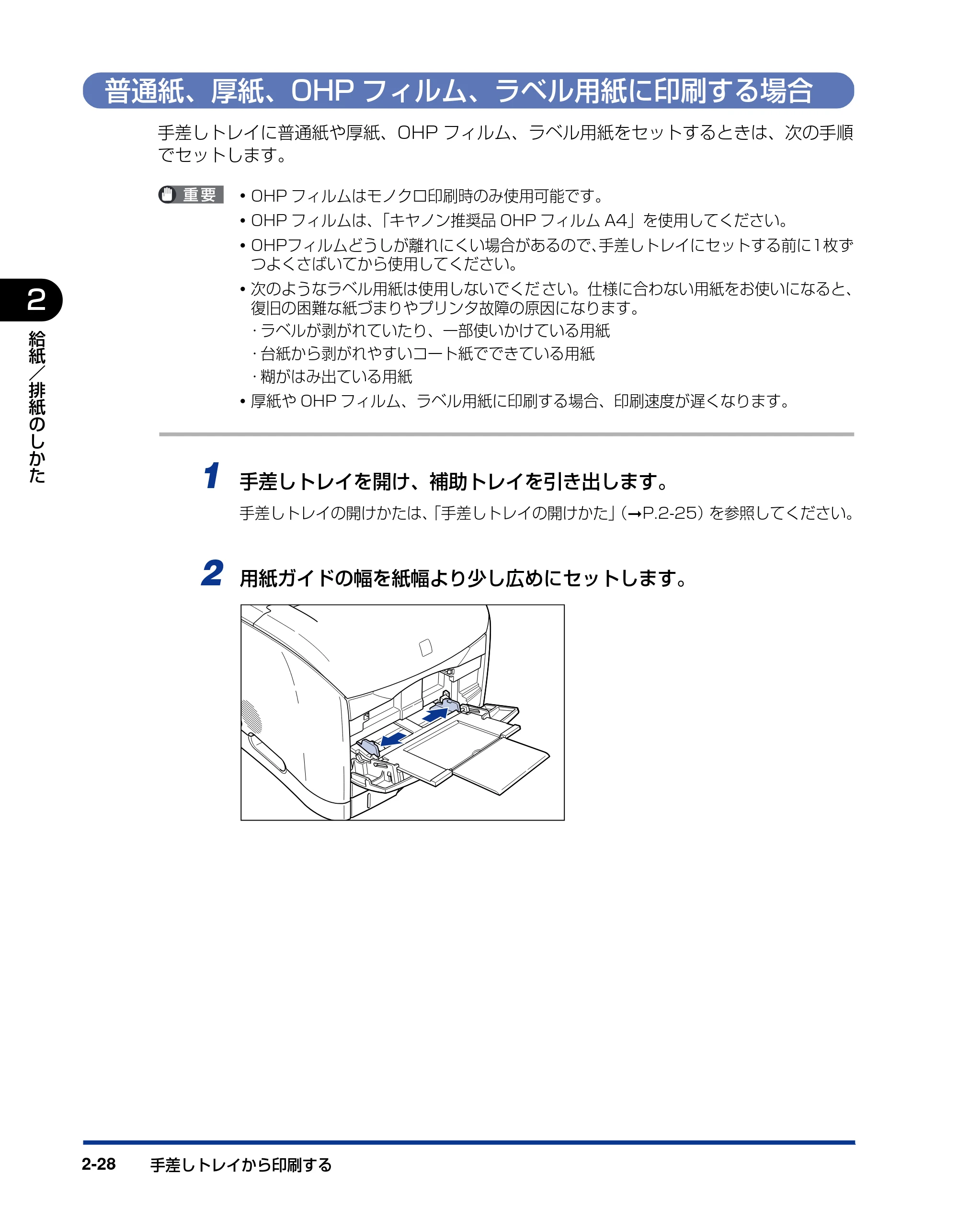
2 用紙ガイドの幅を紙幅より少し広めにセットします。
67ページ
手差しトレイから印刷する 2-29
2
給
紙
/
排
紙
の
し
か
た
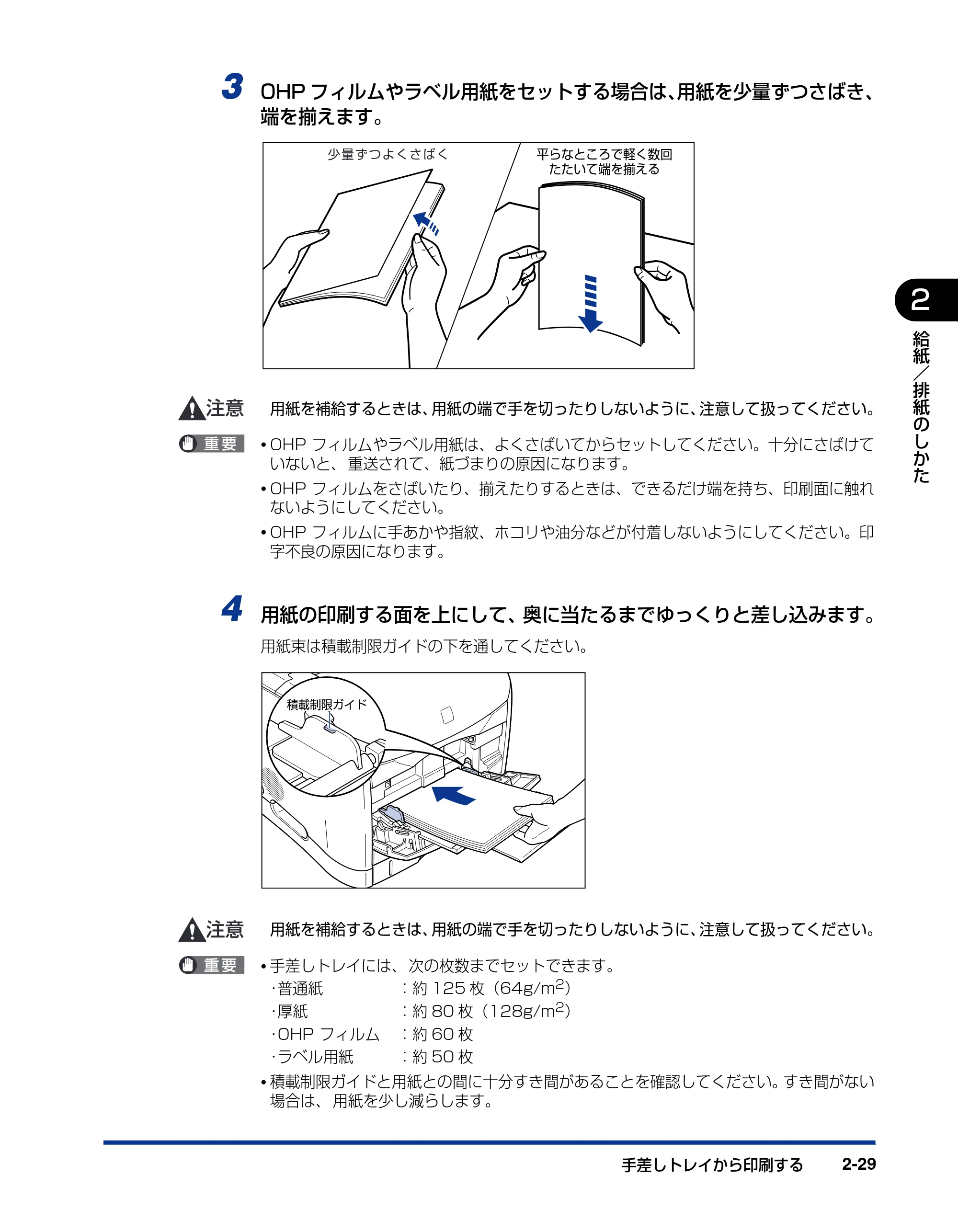
3 OHP フィルムやラベル用紙をセットする場合は、用紙を少量ずつさばき、
端を揃えます。
用紙を補給するときは、用紙の端で手を切ったりしないように、注意して扱ってください。
- OHP フィルムやラベル用紙は、よくさばいてからセットしてください。十分にさばけて
いないと、 重送されて、紙づまりの原因になります。
- OHP フィルムをさばいたり、揃えたりするときは、できるだけ端を持ち、印刷面に触れ
ないようにしてください。
- OHP フィルムに手あかや指紋、ホコリや油分などが付着しないようにしてください。印
字不良の原因になります。
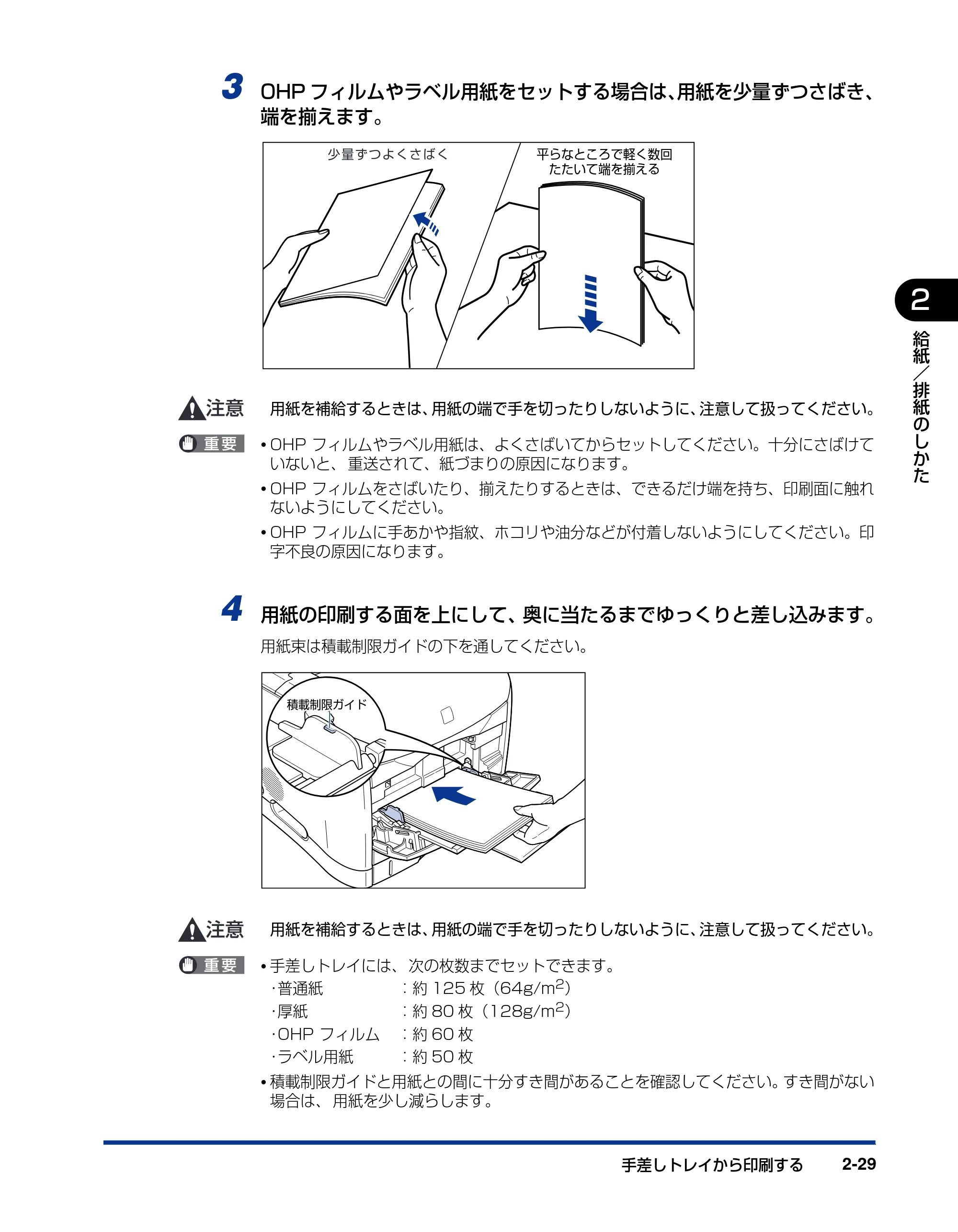
4 用紙の印刷する面を上にして、奥に当たるまでゆっくりと差し込みます。
用紙束は積載制限ガイドの下を通してください。
用紙を補給するときは、用紙の端で手を切ったりしないように、注意して扱ってください。
- 手差しトレイには、 次の枚数までセットできます。
- 普通紙 :約 125 枚(64g/m2 )
- 厚紙 :約 80 枚(128g/m 2 )
- OHP フィルム :約 60 枚
- ラベル用紙 :約 50 枚
- 積載制限ガイドと用紙との間に十分すき間があることを確認してください。すき間がない
場合は、 用紙を少し減らします。
少量ずつよくさばく 平らなところで軽く数回
たたいて端を揃える
積載制限ガイド
68ページ
手差しトレイから印刷する2-30
2
給
紙
/
排
紙
の
し
か
た
- 用紙を斜めにセットしないでください。
- 用紙の後端が不揃いになっていると、給紙不良や紙づまりの原因になります。
- 用紙の先端が折れ曲がっていたり、カールしている場合は、端を伸ばしてからセットして
ください。
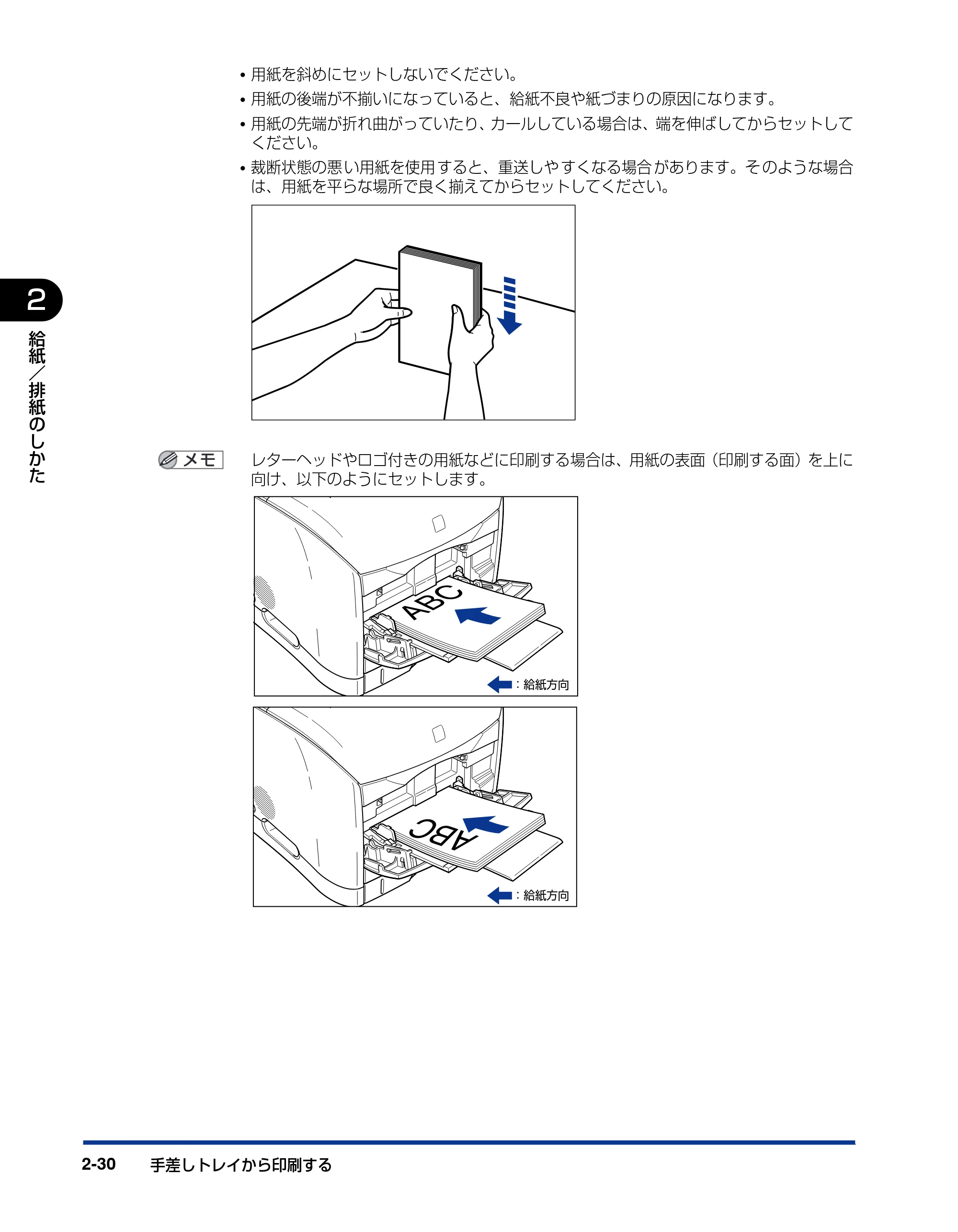
- 裁断状態の悪 い用紙を使用 すると、重送しや すくなる場合 があります。そ のような場合
は、用紙を平らな場所で良く揃えてからセットしてください。
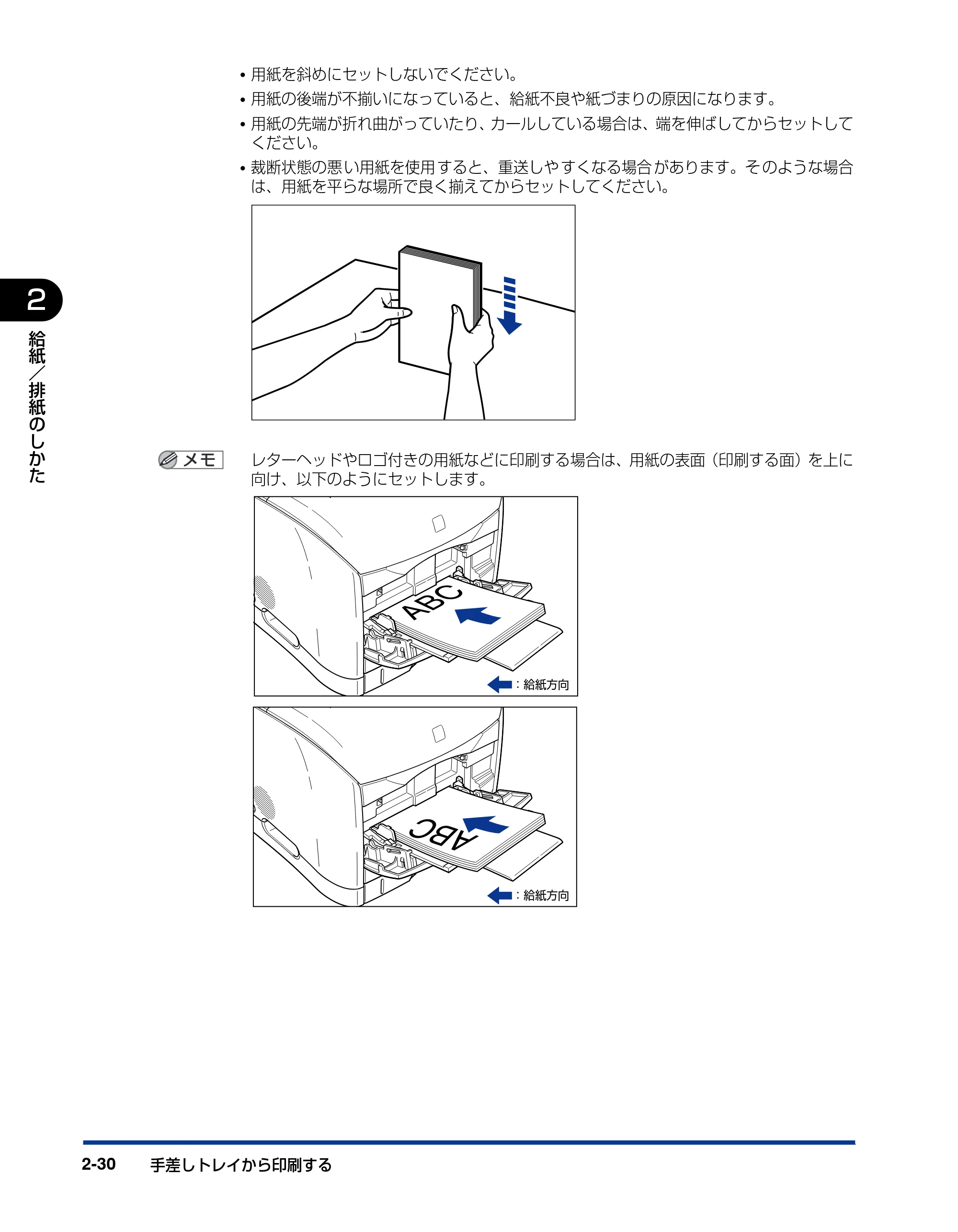
レターヘッドやロゴ付きの用紙などに印刷する場合は、用紙の表面(印刷する面)を上に
向け、以下のようにセットします。
ABC
:給紙方向
ABC
:給紙方向
69ページ
手差しトレイから印刷する 2-31
2
給
紙
/
排
紙
の
し
か
た
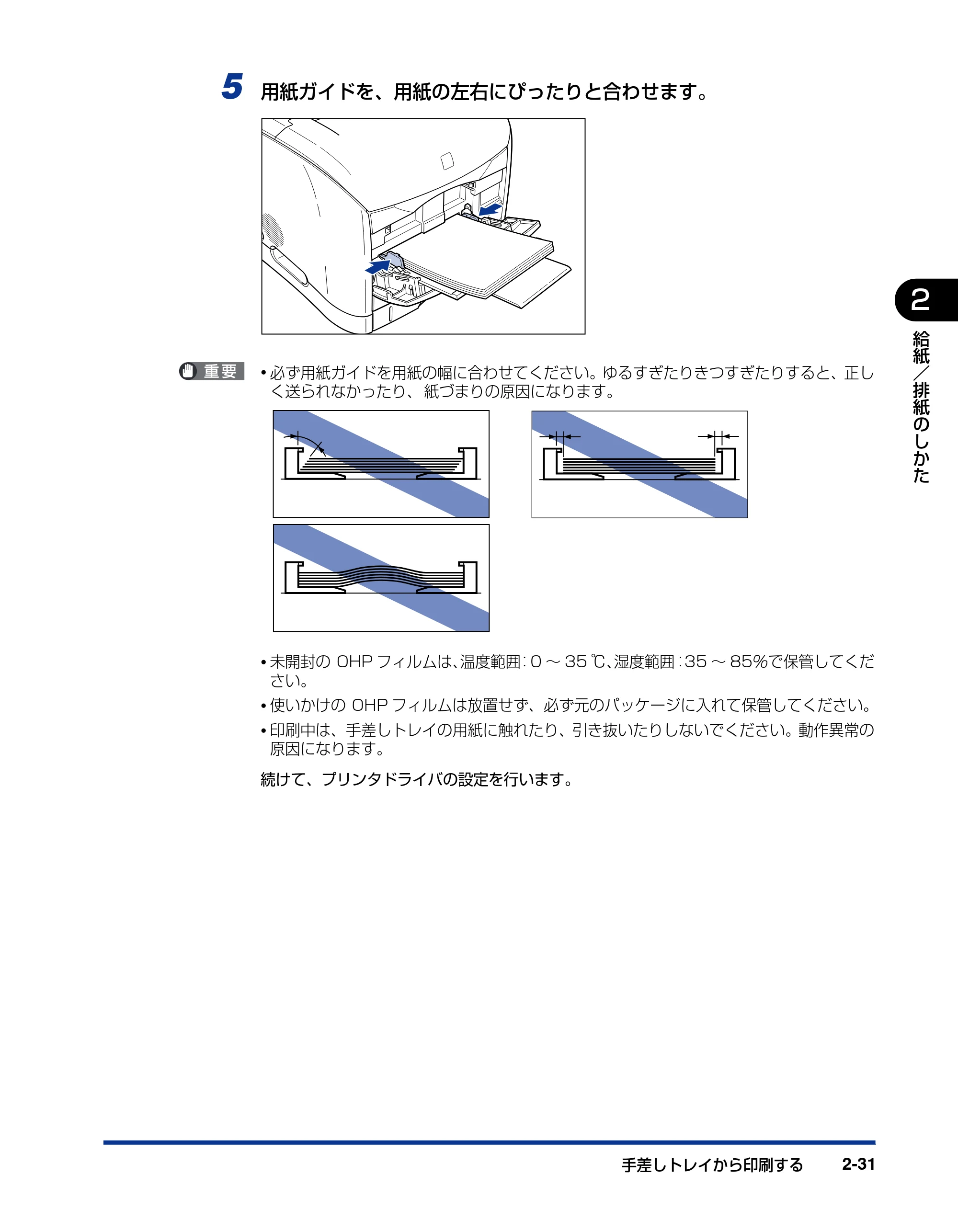
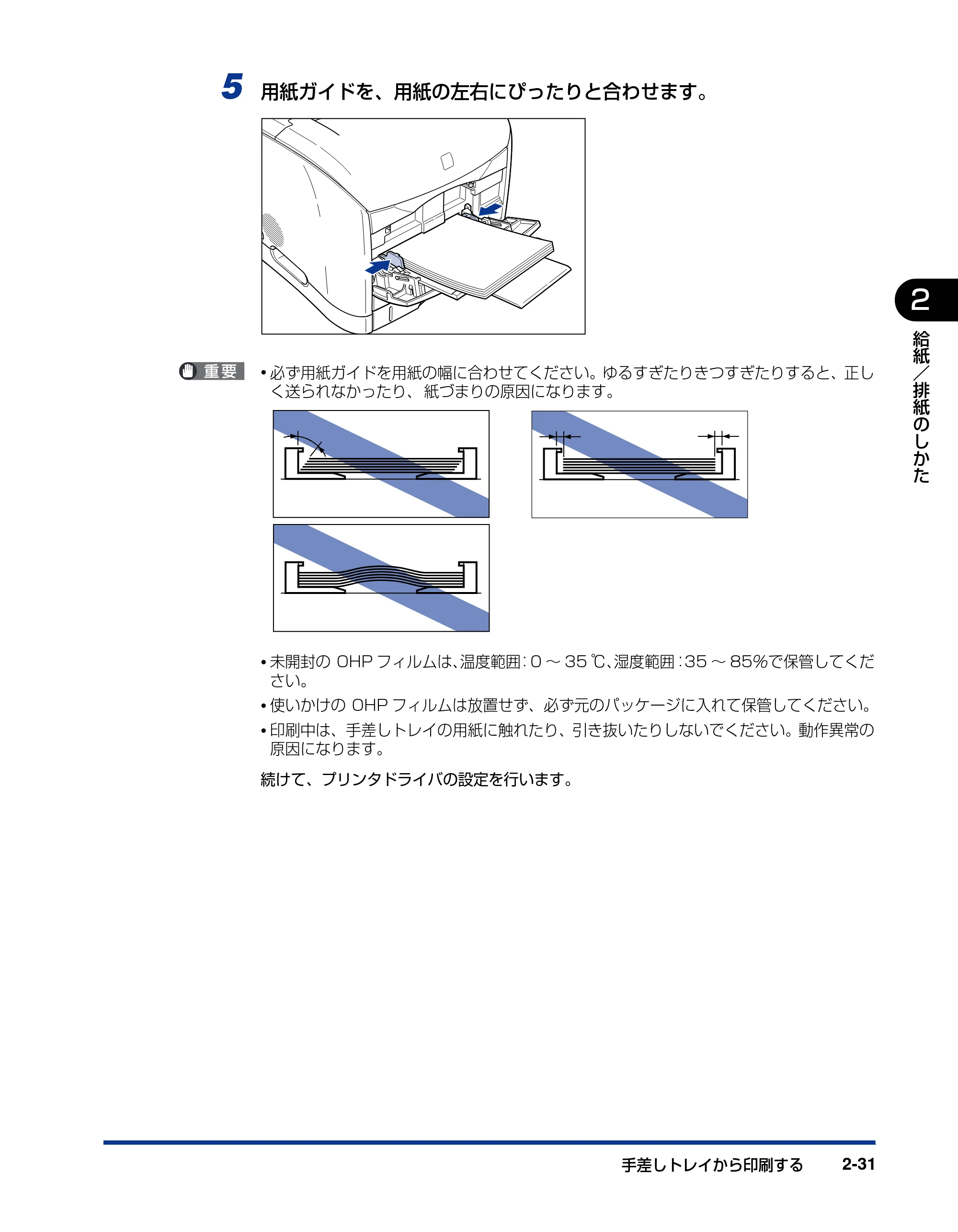
5 用紙ガイドを、用紙の左右にぴったりと合わせます。
- 必ず用紙ガイドを用紙の幅に合わせてください。ゆるすぎたりきつすぎたりすると、正し
く送られなかったり、 紙づまりの原因になります。
- 未開封の OHP フィルムは、温度範囲:0 ~ 35 ℃、湿度範囲:35 ~ 85%で保管してくだ
さい。
- 使いかけの OHP フィルムは放置せず、必ず元のパッケージに入れて保管してください。
- 印刷中は、手差しトレイの用紙に触れたり、引き抜いたりしないでください。動作異常の
原因になります。
続けて、プリンタドライバの設定を行います。
70ページ
手差しトレイから印刷する2-32
2
給
紙
/
排
紙
の
し
か
た
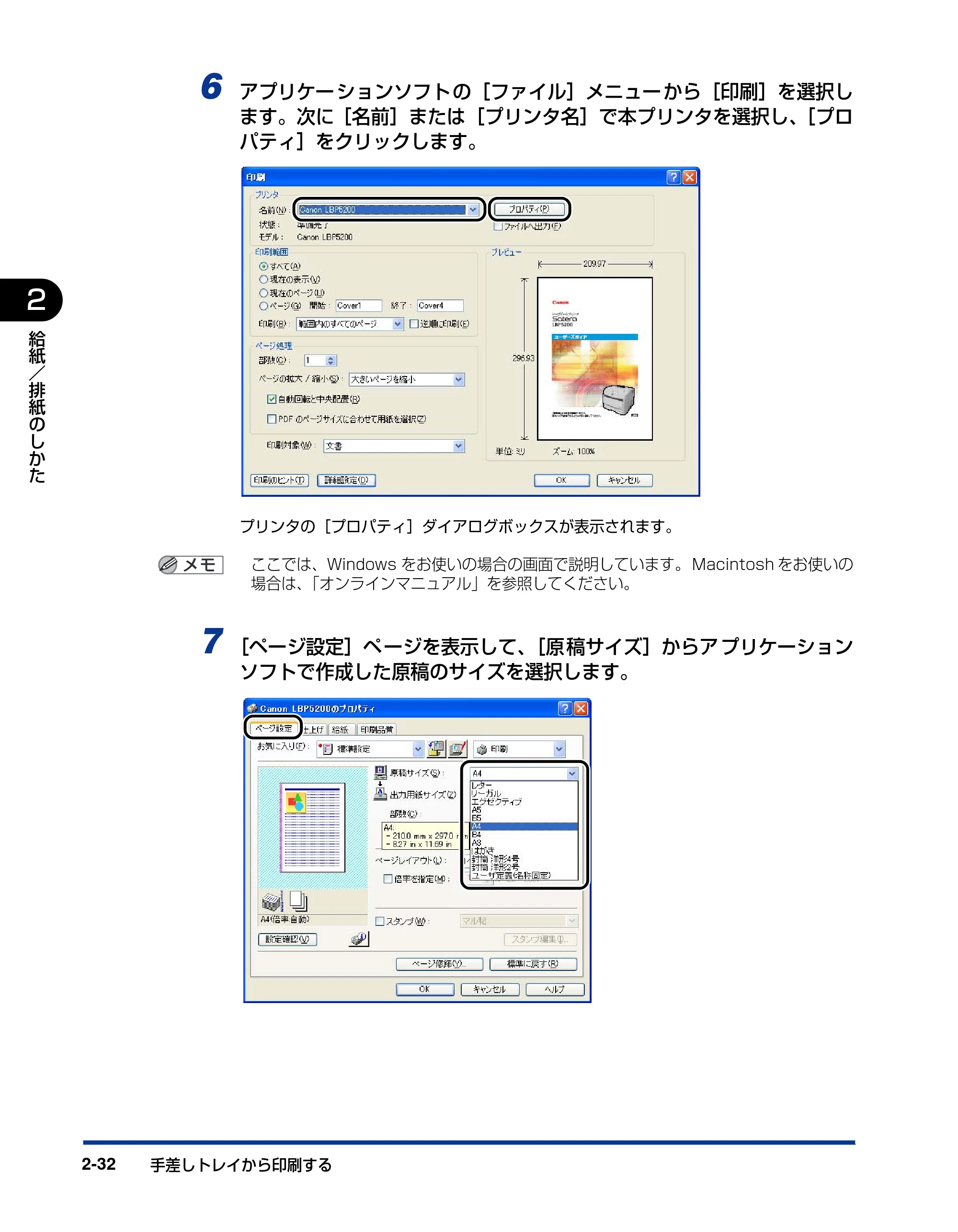
6 アプリケーションソフトの[ファイル]メニューから[印刷]を選択し
ます。次に[名前]または[プリンタ名]で本プリンタを選択し、[プロ
パティ]をクリックします。
プリンタの[プロパティ]ダイアログボックスが表示されます。
ここでは、Windows をお使いの場合の画面で説明しています。 Macintosh をお使いの
場合は、「オンラインマニュアル」を参照してください。
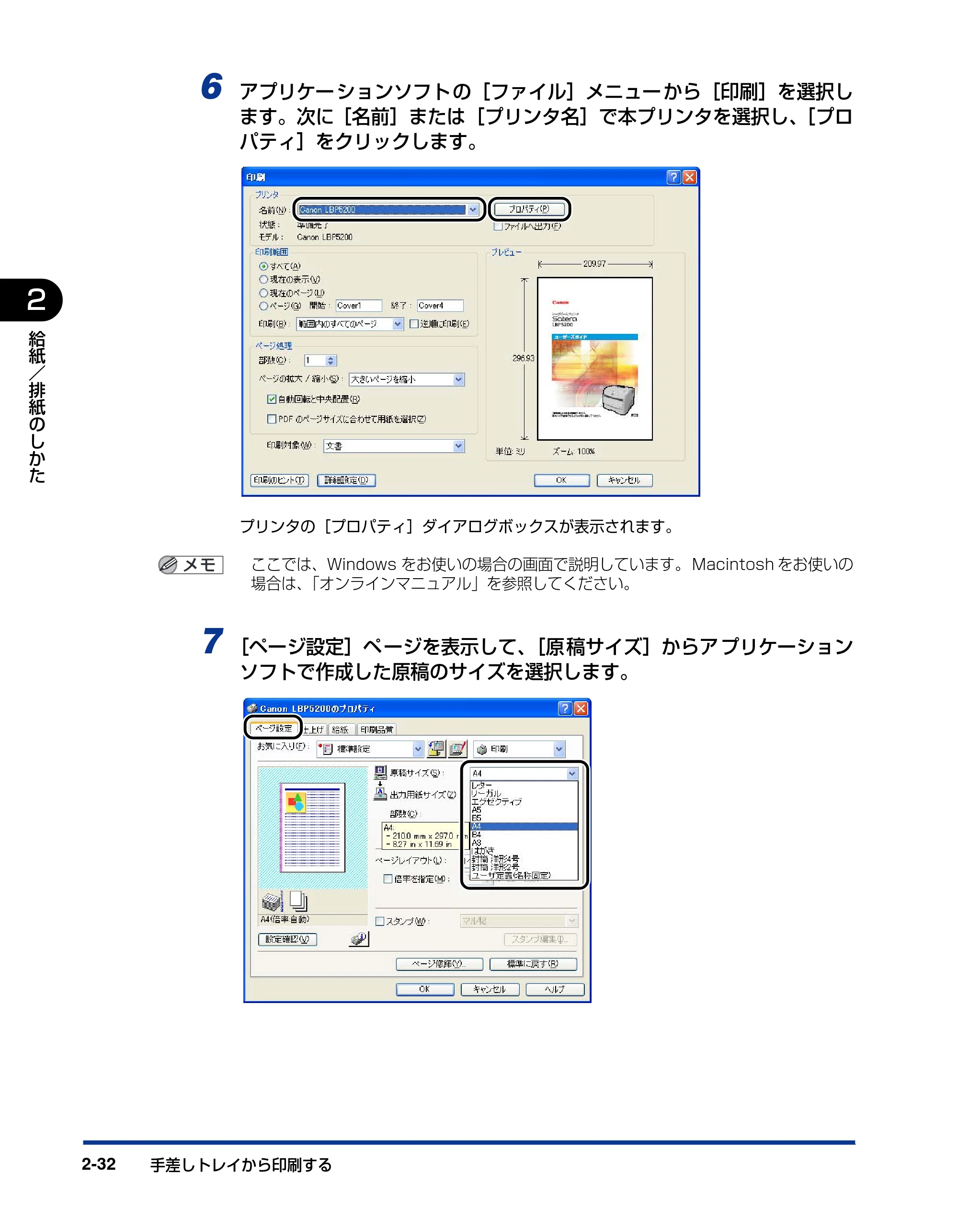
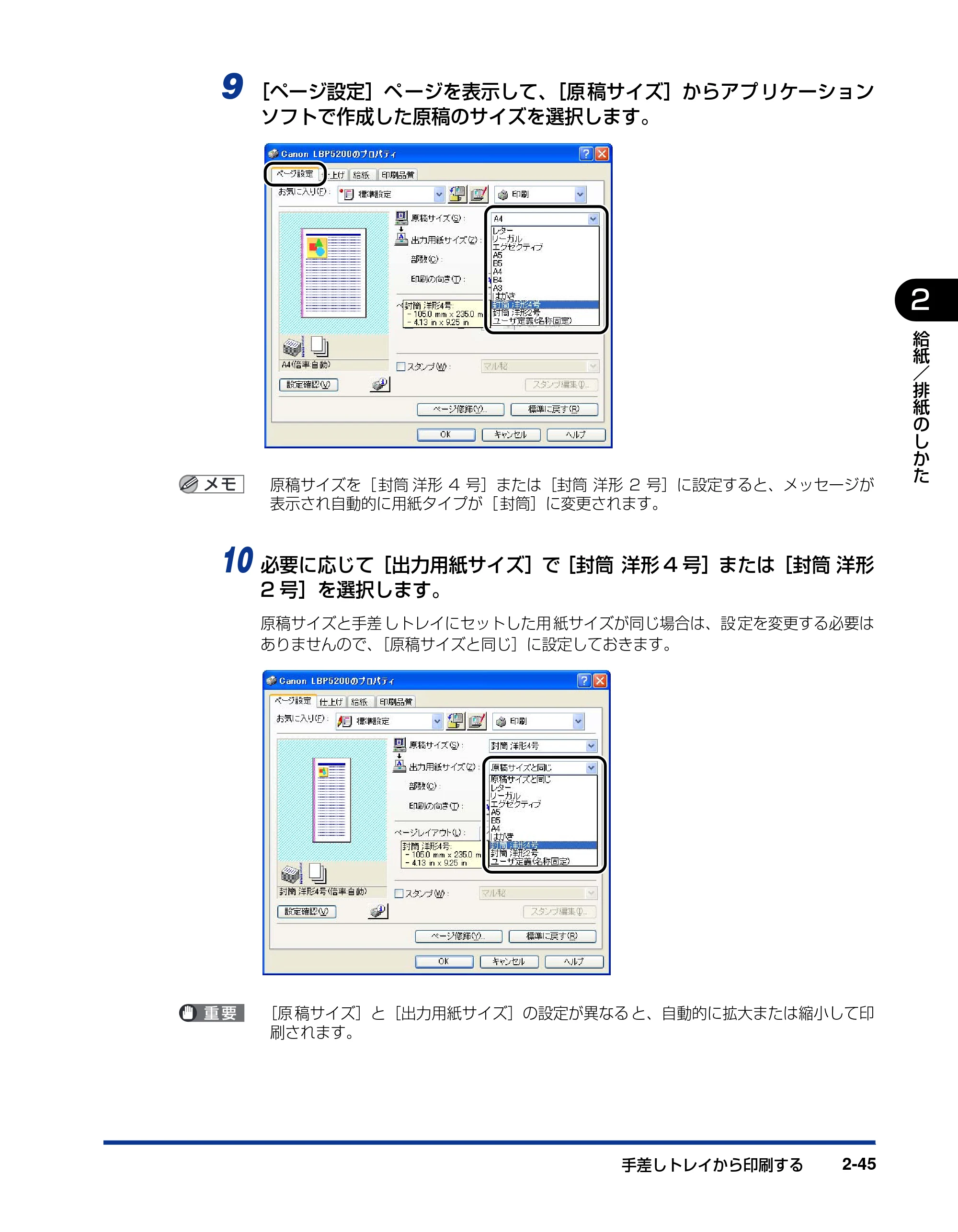
7 [ページ設定]ページを表示して、[原稿サイズ]からアプリケーション
ソフトで作成した原稿のサイズを選択します。
71ページ
手差しトレイから印刷する 2-33
2
給
紙
/
排
紙
の
し
か
た
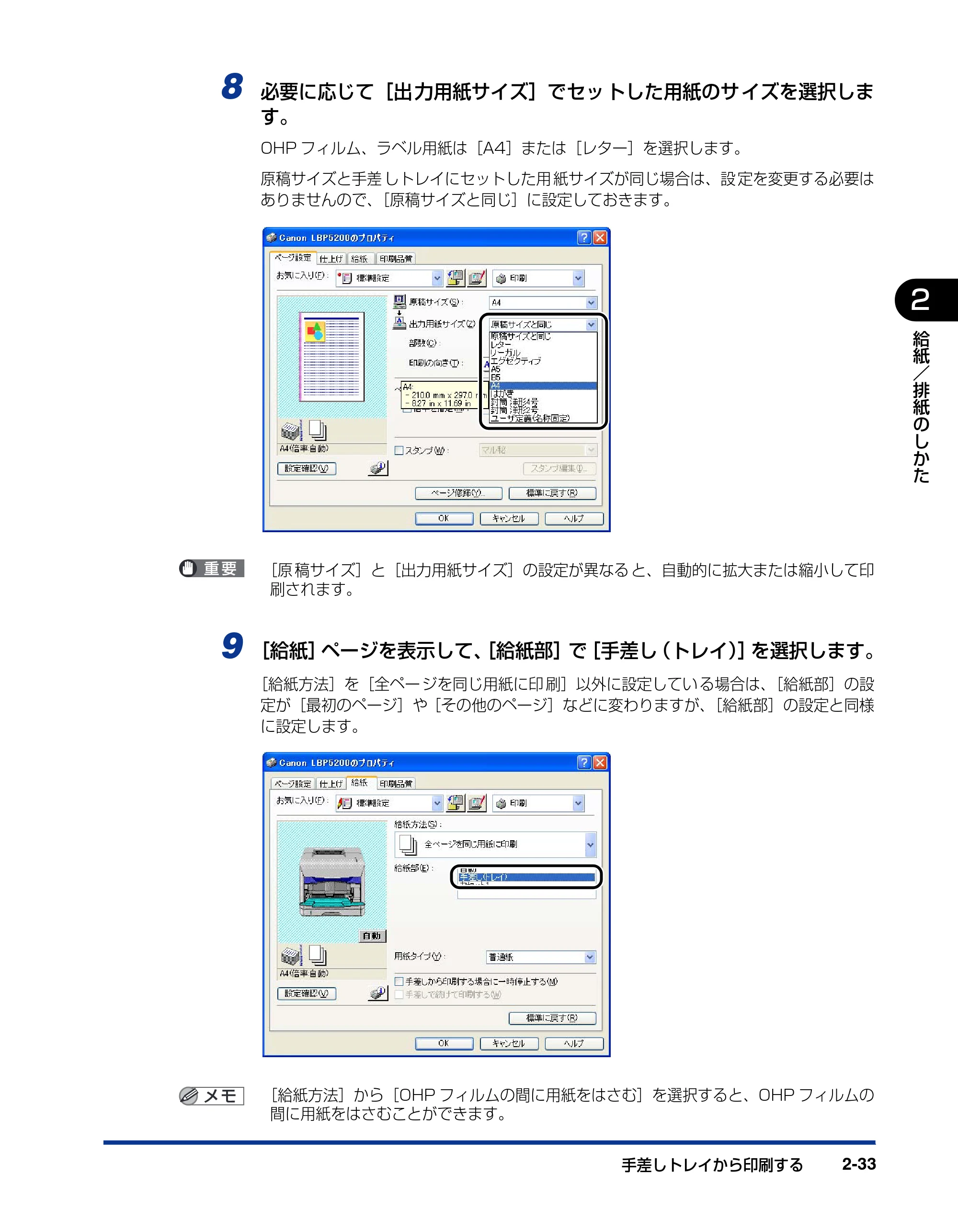
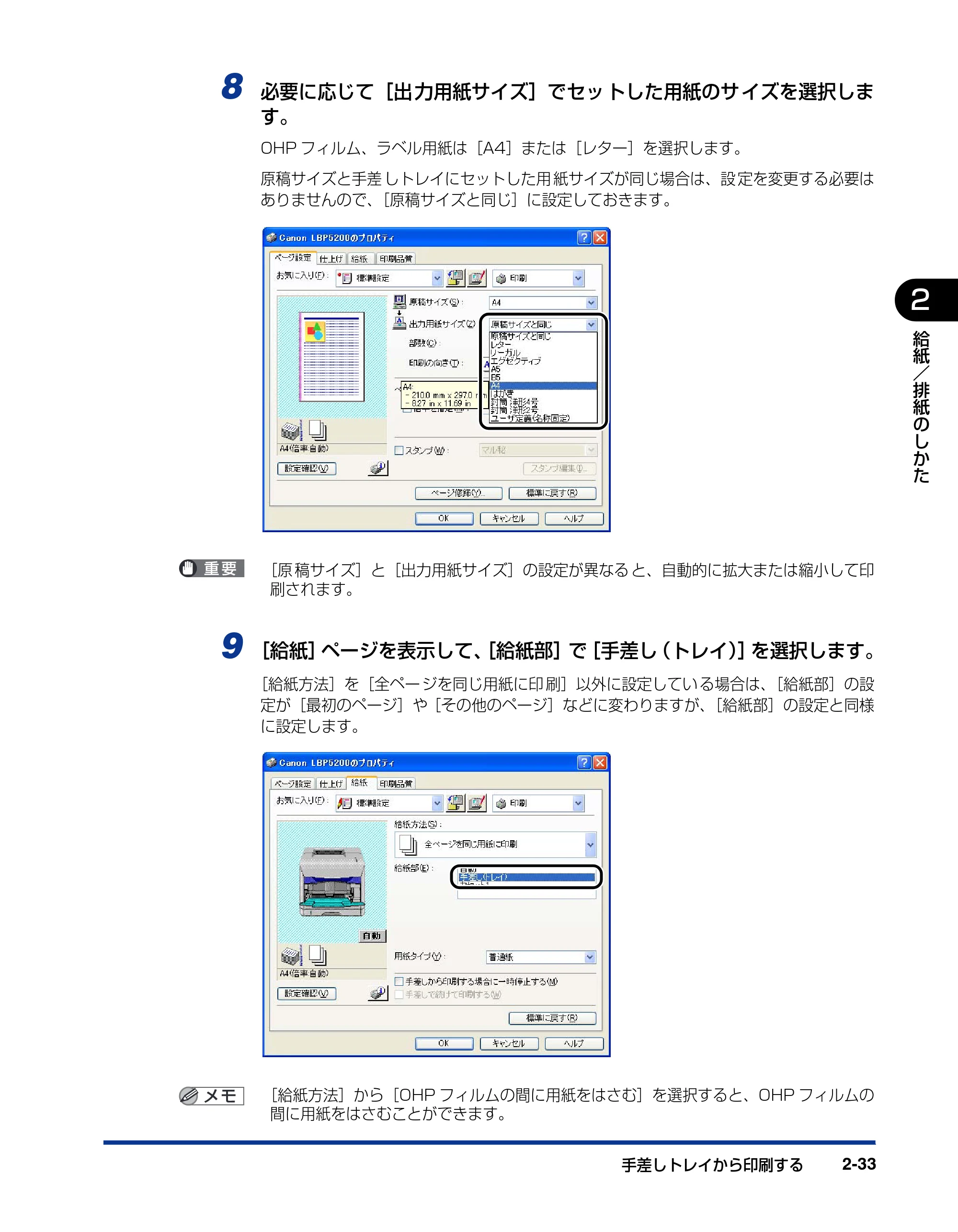
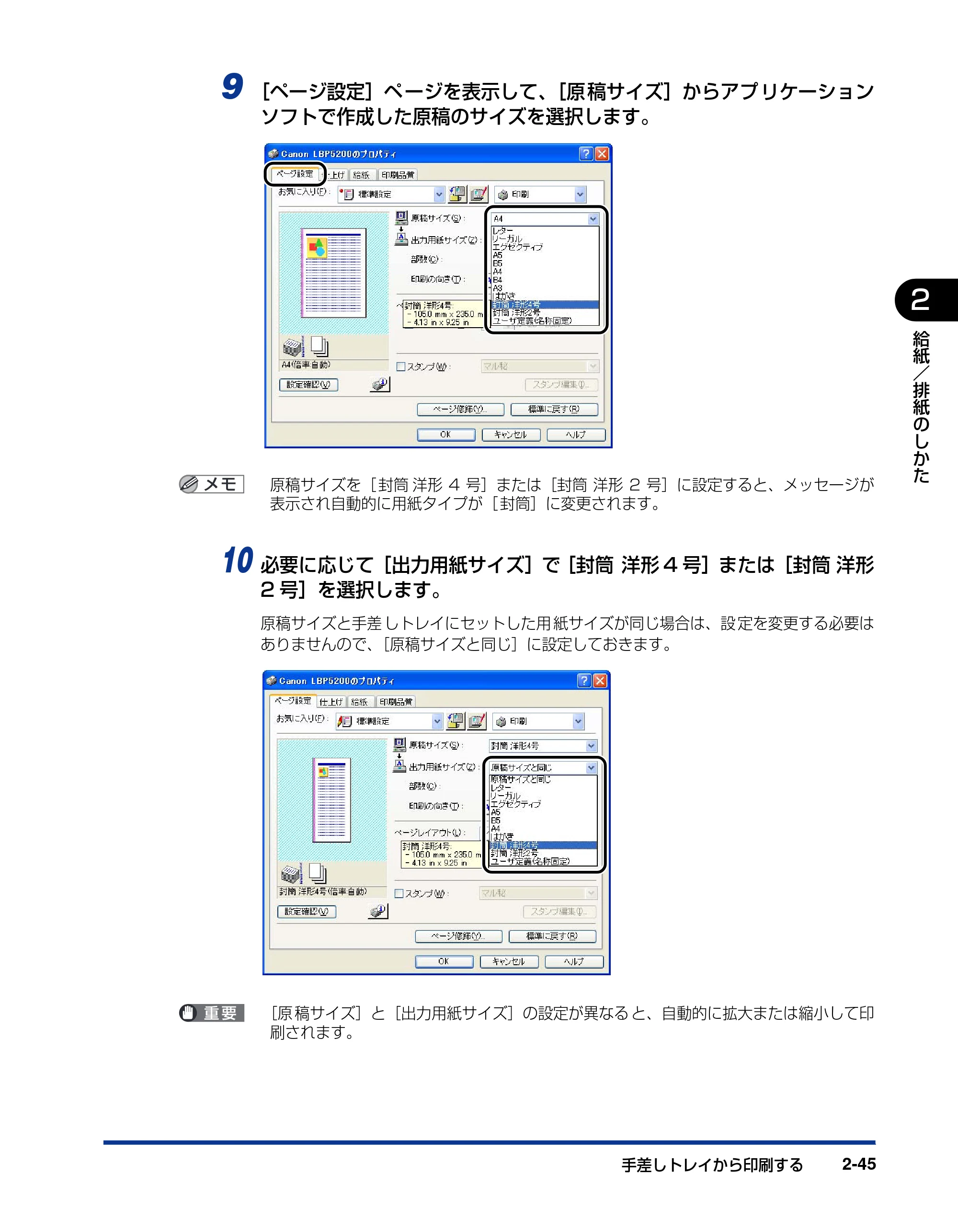
8 必要に応じて[出力用紙サイズ]でセットした用紙のサイズを選択しま
す。
OHP フィルム、ラベル用紙は[A4]または[レター]を選択します。
原稿サイズと手差 しトレイにセットした用 紙サイズが同じ場合は、設 定を変更する必要は
ありませんので、[原稿サイズと同じ]に設定しておきます。
[原 稿サイズ]と[出力用紙サイズ]の設定が異なる と、自動的に拡大または縮小して印
刷されます。
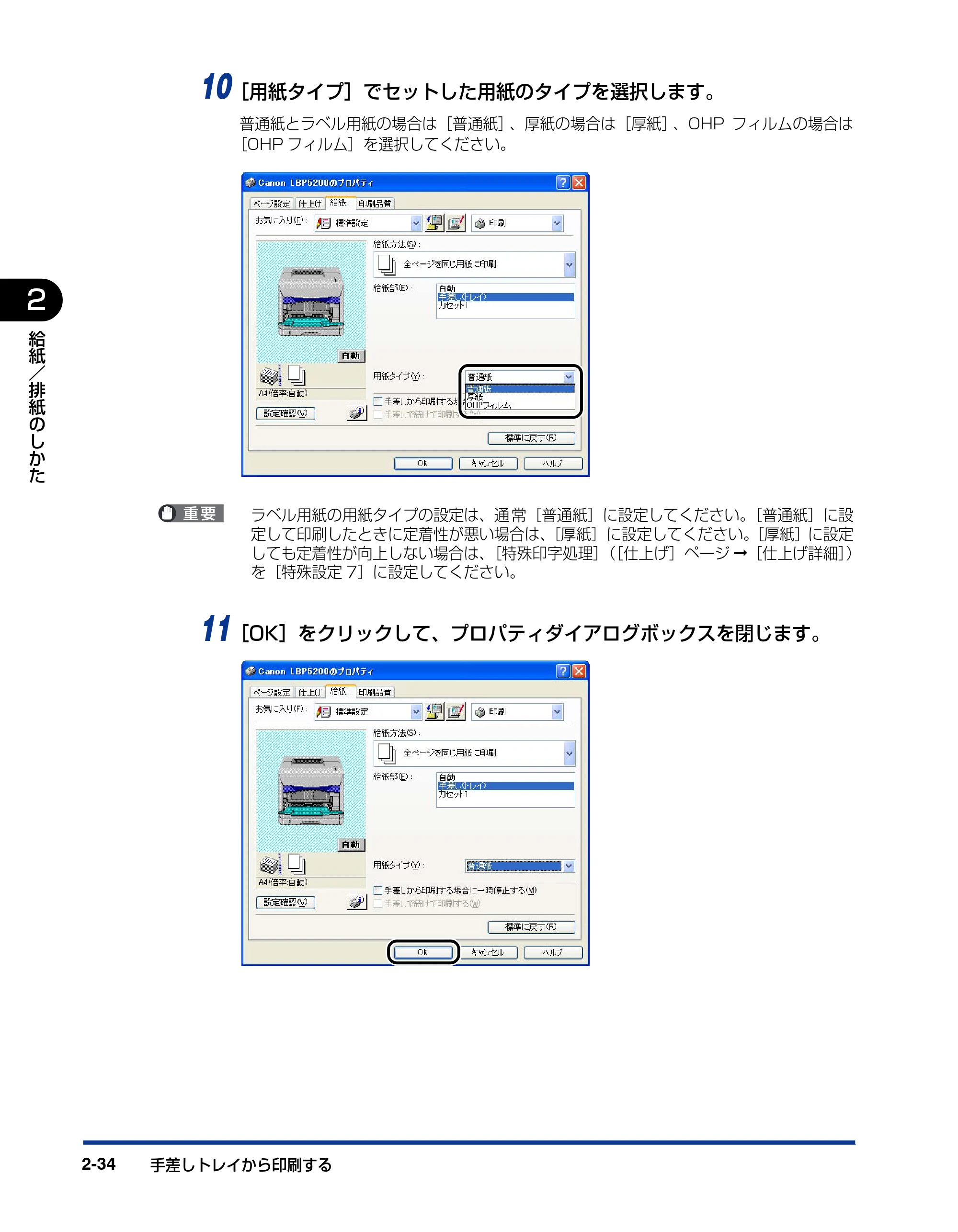
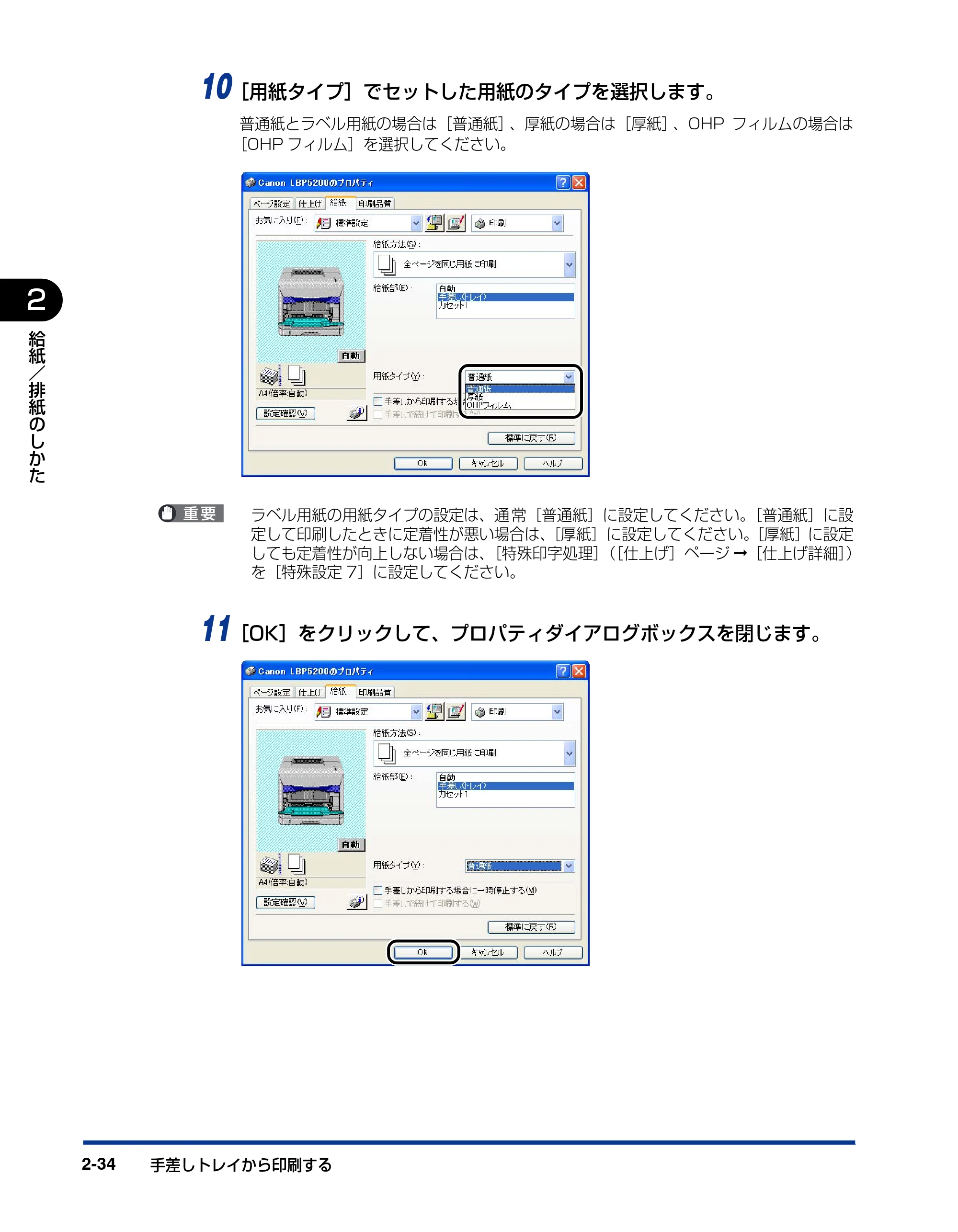
9 [給紙]ページを表示して、[給紙部]で[手差し(トレイ)]を選択します。
[給紙方法]を[全ペー ジを同じ用紙に印 刷]以外に設定してい る場合は、[給紙部]の設
定が[最初のページ]や[その他のページ]などに変わりますが、[給紙部]の設定と同様
に設定します。
[給紙方法]から[OHP フィルムの間に用紙をはさむ]を選択すると、OHP フィルムの
間に用紙をはさむことができます。
72ページ
手差しトレイから印刷する2-34
2
給
紙
/
排
紙
の
し
か
た
10[用紙タイプ]でセットした用紙のタイプを選択します。
普通紙とラベル用紙の場合は[普通紙]、厚紙の場合は[厚紙]、OHP フィルムの場合は
[OHP フィルム]を選択してください。
ラベル用紙の用紙タイプの設定は、通 常[普通紙]に設定してください。[普通紙]に設
定して印刷したときに定着性が悪い場合は、[厚紙]に設定してください。[厚紙]に設定
しても定着性が向上しない場合は、[特殊印字処理]([仕上げ]ページ ➞[仕上げ詳細])
を[特殊設定 7]に設定してください。
11[OK]をクリックして、プロパティダイアログボックスを閉じます。
はがきに印刷する場合
手差しトレイから印刷する 2-35
2
給
紙
/
排
紙
の
し
か
た
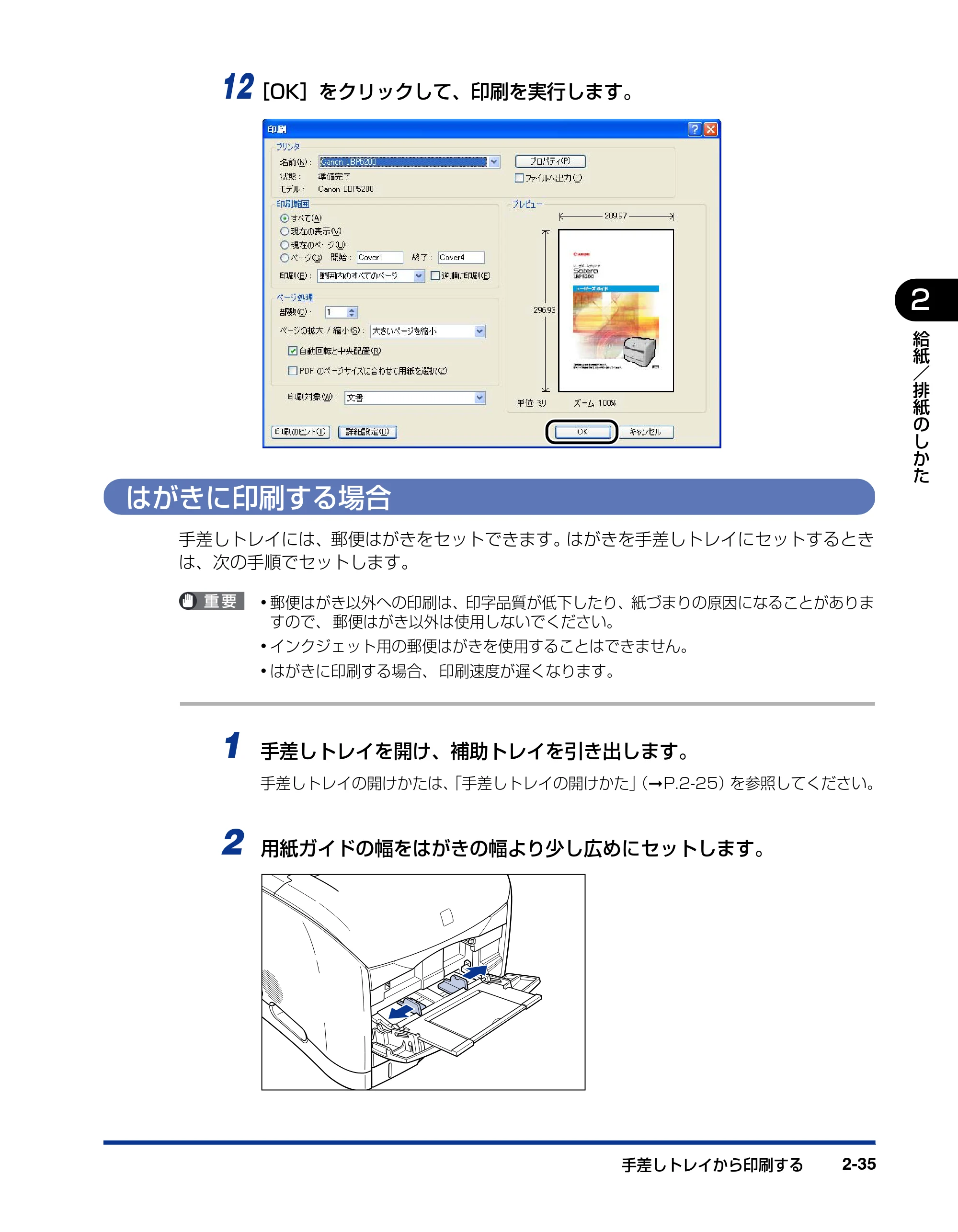
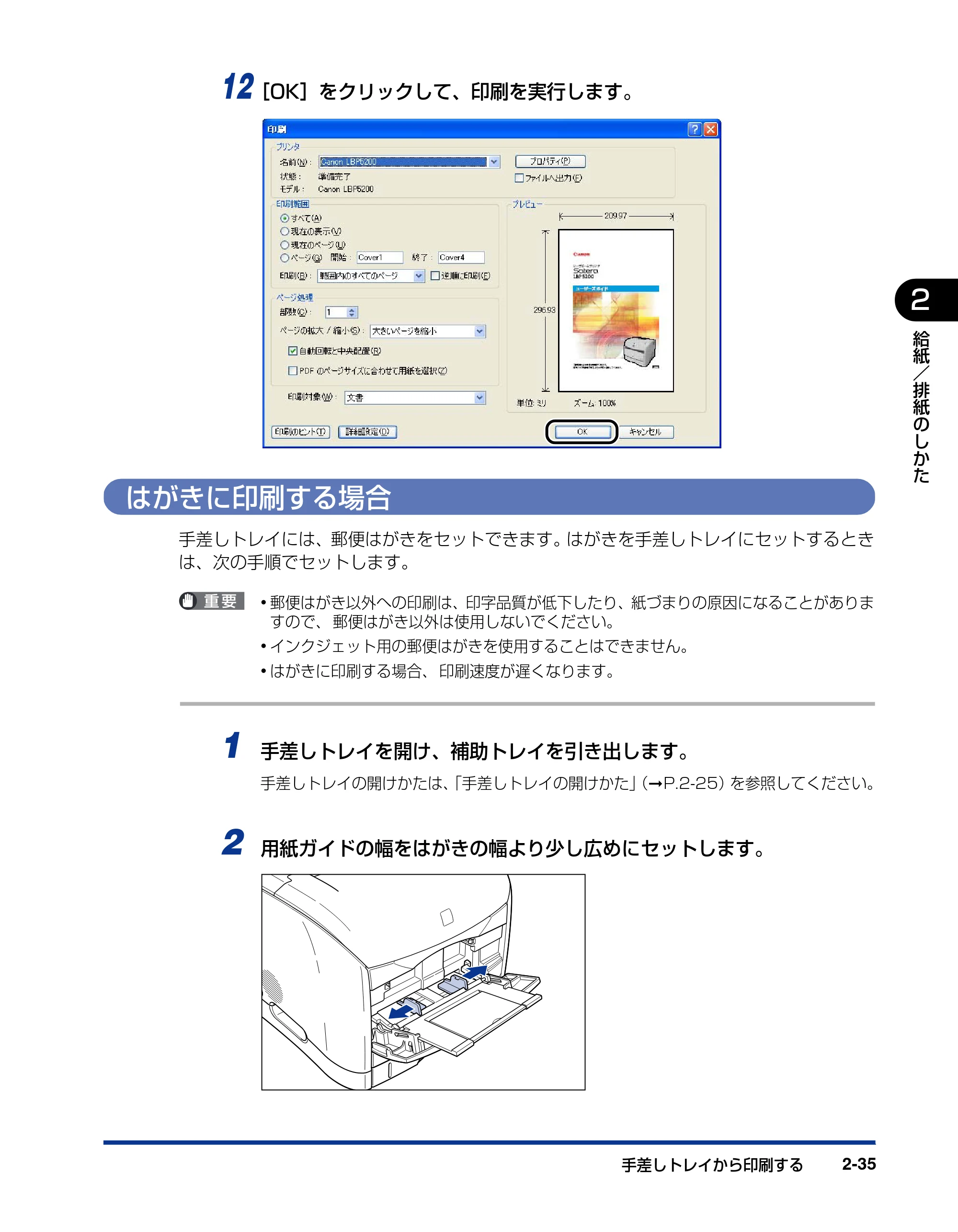
12[OK]をクリックして、印刷を実行します。
はがきに印刷する場合
手差しトレイには、郵便はがきをセットできます。はがきを手差しトレイにセットするとき
は、次の手順でセットします。
- 郵便はがき以外への印刷は、印字品質が低下したり、紙づまりの原因になることがありま
すので、 郵便はがき以外は使用しないでください。
- インクジェット用の郵便はがきを使用することはできません。
- はがきに印刷する場合、 印刷速度が遅くなります。
1 手差しトレイを開け、補助トレイを引き出します。
手差しトレイの開けかたは、「手差しトレイの開けかた」(➞P.2-25)を参照してください。
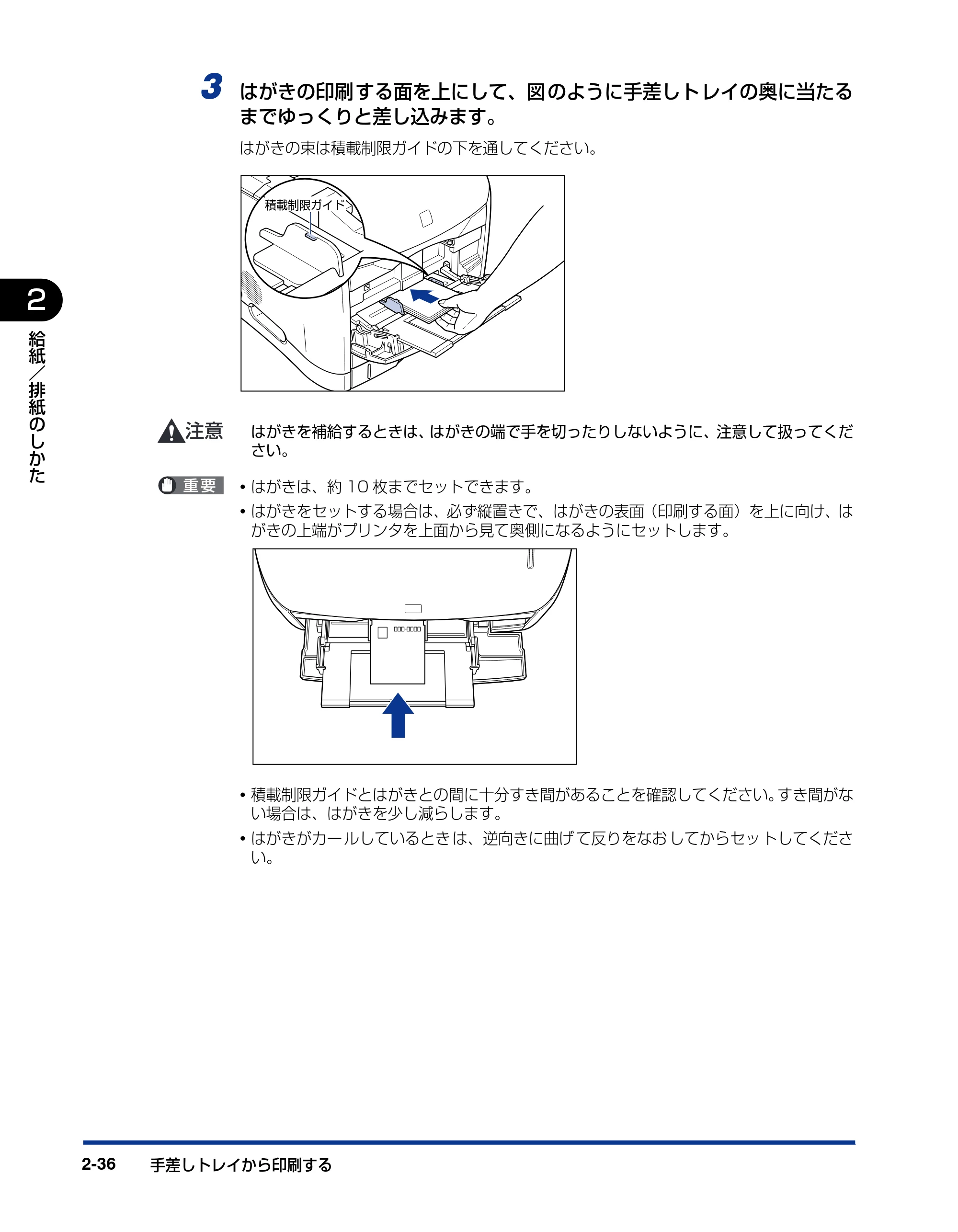
2 用紙ガイドの幅をはがきの幅より少し広めにセットします。
74ページ
手差しトレイから印刷する2-36
2
給
紙
/
排
紙
の
し
か
た
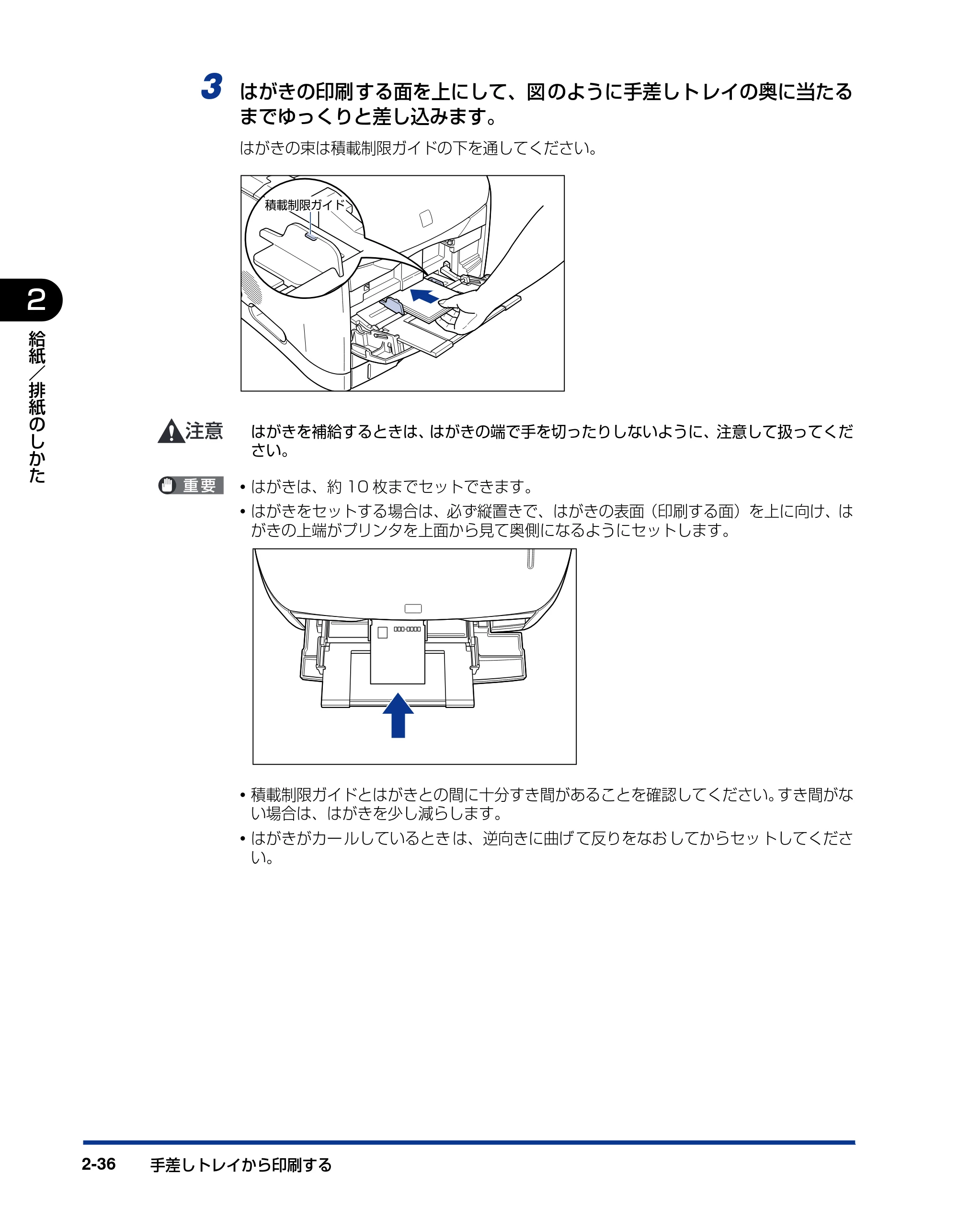
3 はがきの印刷する面を上にして、図のように手差しトレイの奥に当たる
までゆっくりと差し込みます。
はがきの束は積載制限ガイドの下を通してください。
はがきを補給するときは、はがきの端で手を切ったりしないように、注意して扱ってくだ
さい。
- はがきは、約 10 枚までセットできます。
- はがきをセットする場合は、必ず縦置きで、はがきの表面(印刷する面)を上に向け、は
がきの上端がプリンタを上面から見て奥側になるようにセットします。
- 積載制限ガイドとはがきとの間に十分すき間があることを確認してください。すき間がな
い場合は、はがきを少し減らします。
- はがきがカー ルしているとき は、逆向きに曲げ て反りをなお してからセッ トしてくださ
い。
積載制限ガイド
75ページ
手差しトレイから印刷する 2-37
2
給
紙
/
排
紙
の
し
か
た
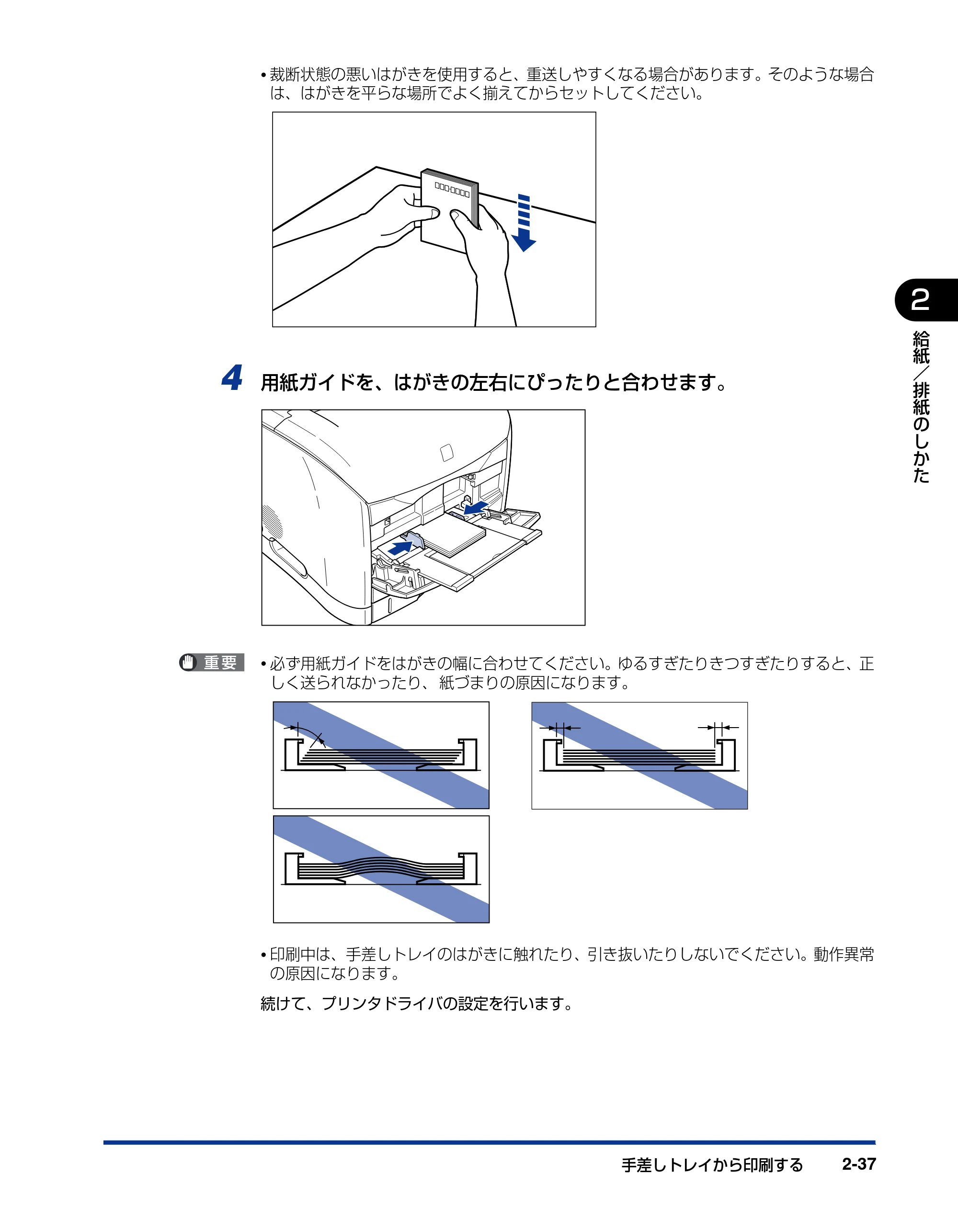
- 裁断状態の悪いはがきを使用すると、重送しやすくなる場合があります。そのような場合
は、はがきを平らな場所でよく揃えてからセットしてください。
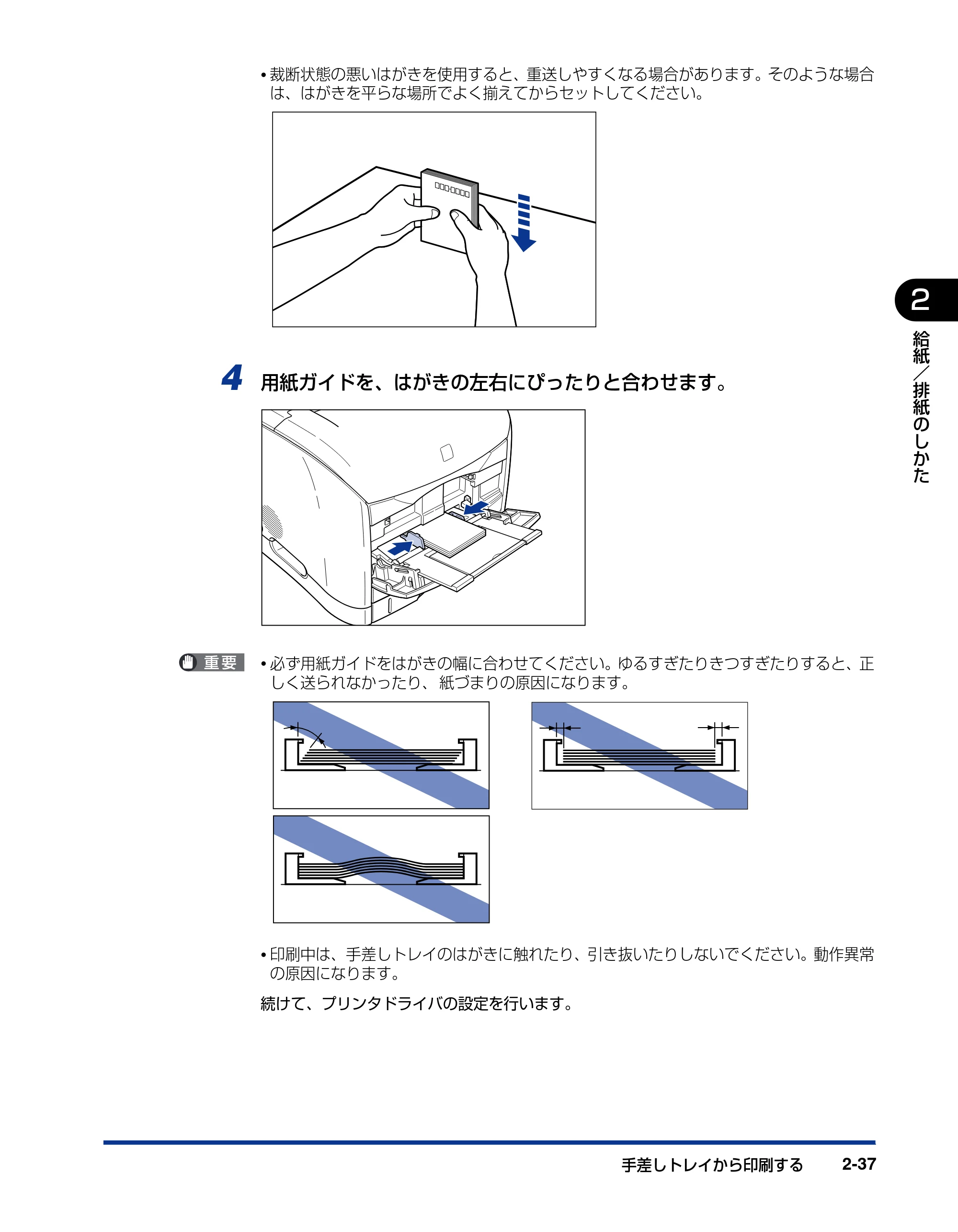
4 用紙ガイドを、はがきの左右にぴったりと合わせます。
- 必ず用紙ガイドをはがきの幅に合わせてください。ゆるすぎたりきつすぎたりすると、正
しく送られなかったり、 紙づまりの原因になります。
- 印刷中は、手差しトレイのはがきに触れたり、引き抜いたりしないでください。動作異常
の原因になります。
続けて、プリンタドライバの設定を行います。
76ページ
手差しトレイから印刷する2-38
2
給
紙
/
排
紙
の
し
か
た
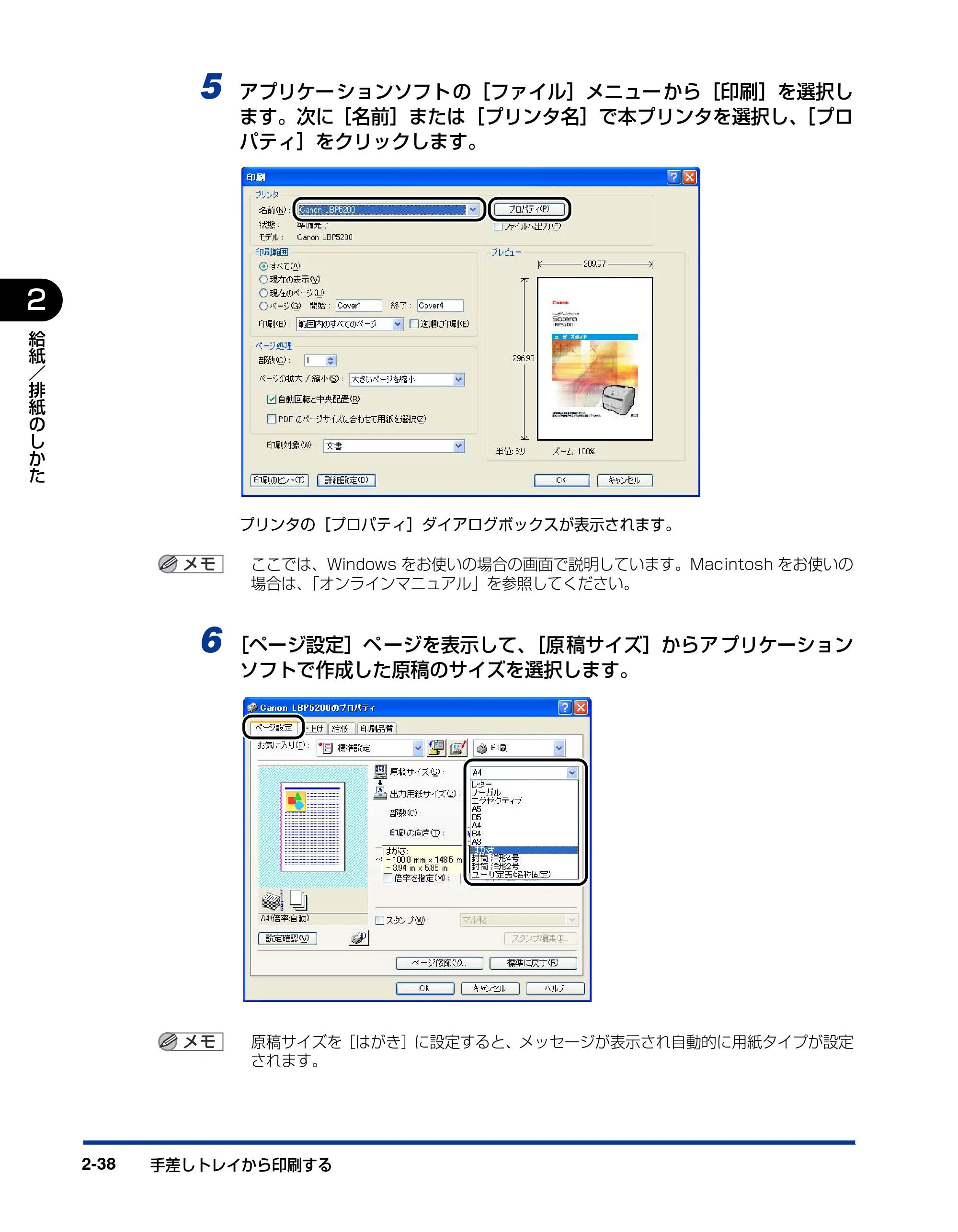
5 アプリケーションソフトの[ファイル]メニューから[印刷]を選択し
ます。次に[名前]または[プリンタ名]で本プリンタを選択し、[プロ
パティ]をクリックします。
プリンタの[プロパティ]ダイアログボックスが表示されます。
ここでは、Windows をお使いの場合の画面で説明しています。Macintosh をお使いの
場合は、「オンラインマニュアル」を参照してください。
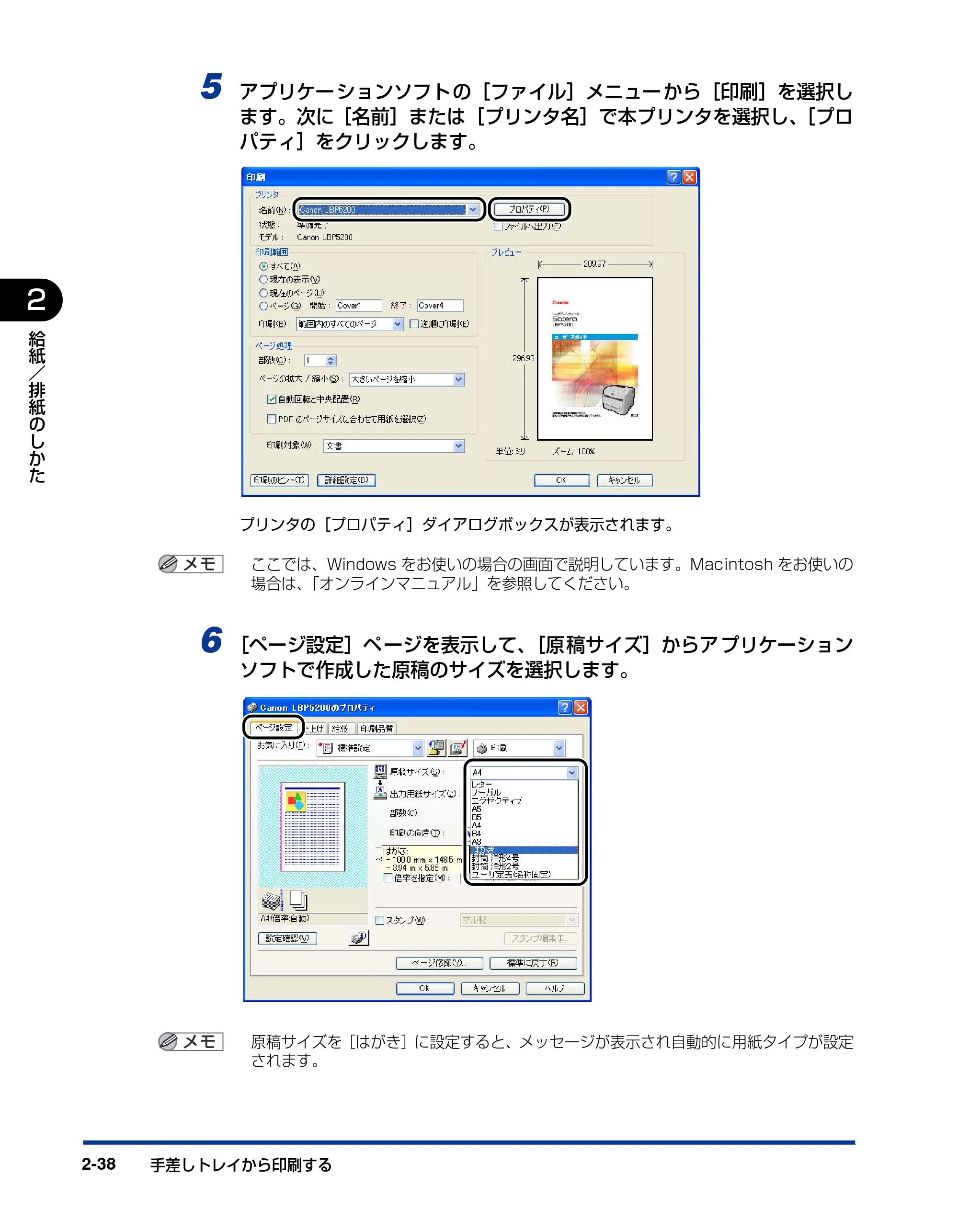
6 [ページ設定]ページを表示して、[原稿サイズ]からアプリケーション
ソフトで作成した原稿のサイズを選択します。
原稿サイズを[はがき]に設定すると、メッセージが表示され自動的に用紙タイプが設定
されます。
77ページ
手差しトレイから印刷する 2-39
2
給
紙
/
排
紙
の
し
か
た
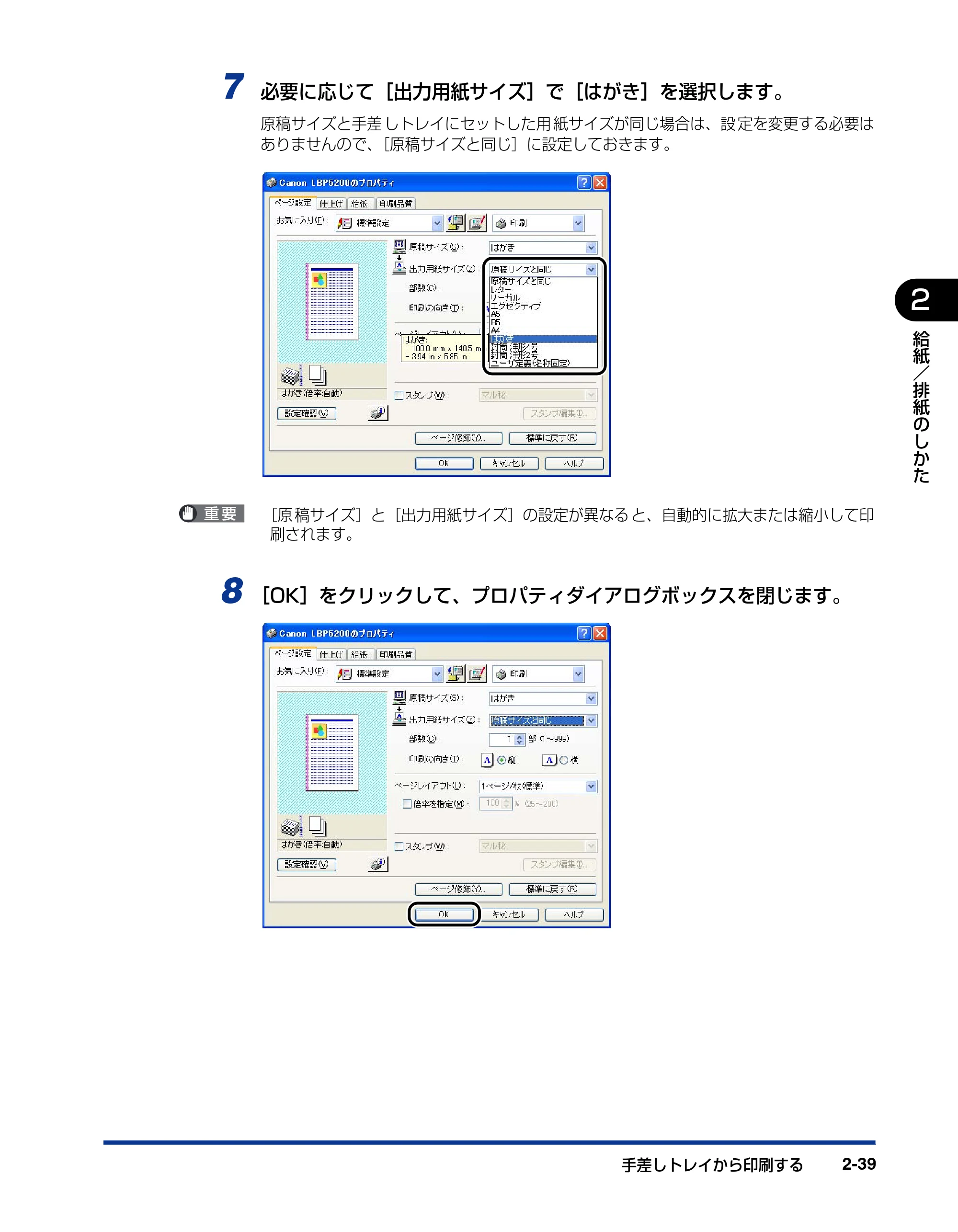
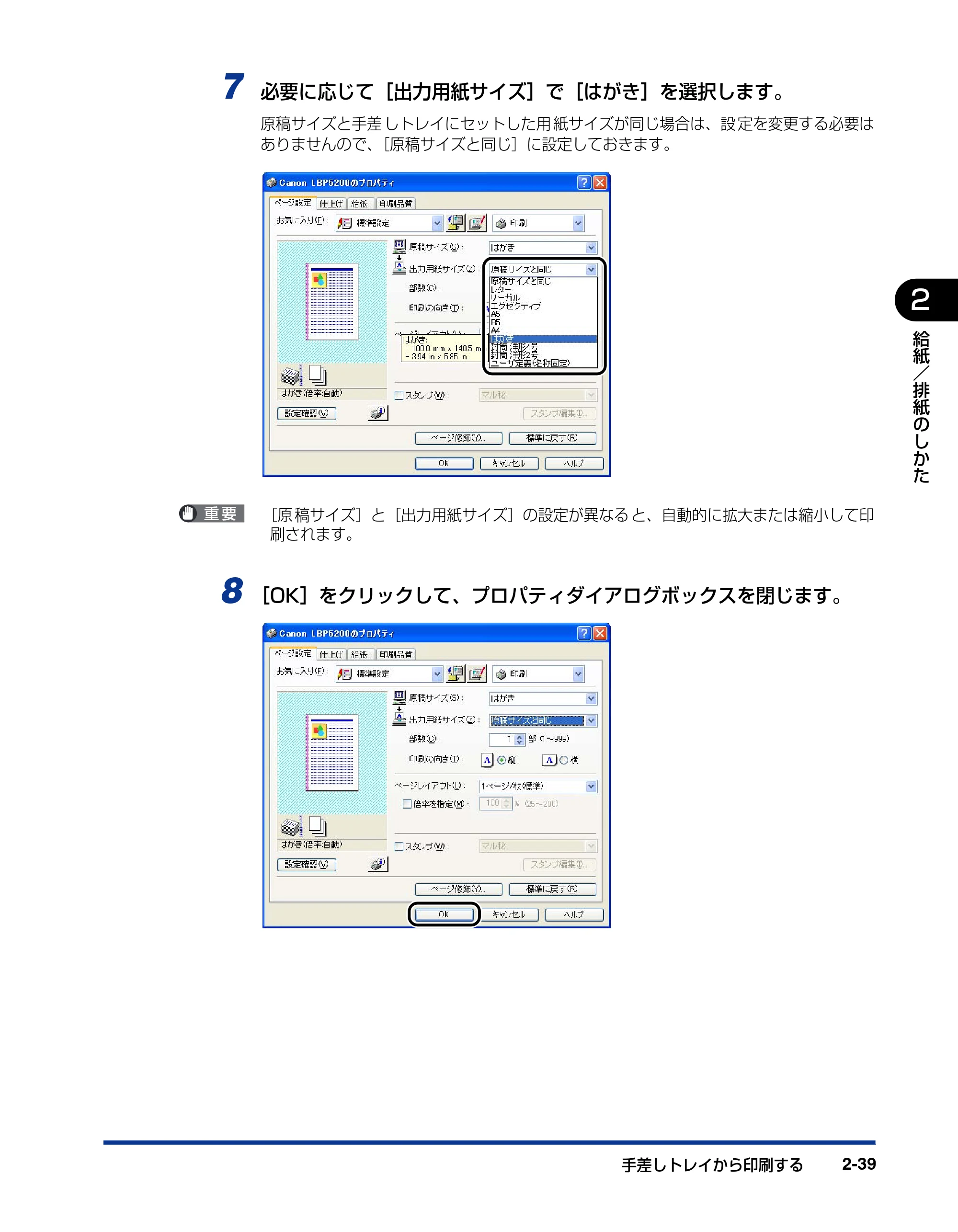
7 必要に応じて[出力用紙サイズ]で[はがき]を選択します。
原稿サイズと手差 しトレイにセットした用 紙サイズが同じ場合は、設 定を変更する必要は
ありませんので、[原稿サイズと同じ]に設定しておきます。
[原 稿サイズ]と[出力用紙サイズ]の設定が異なる と、自動的に拡大または縮小して印
刷されます。
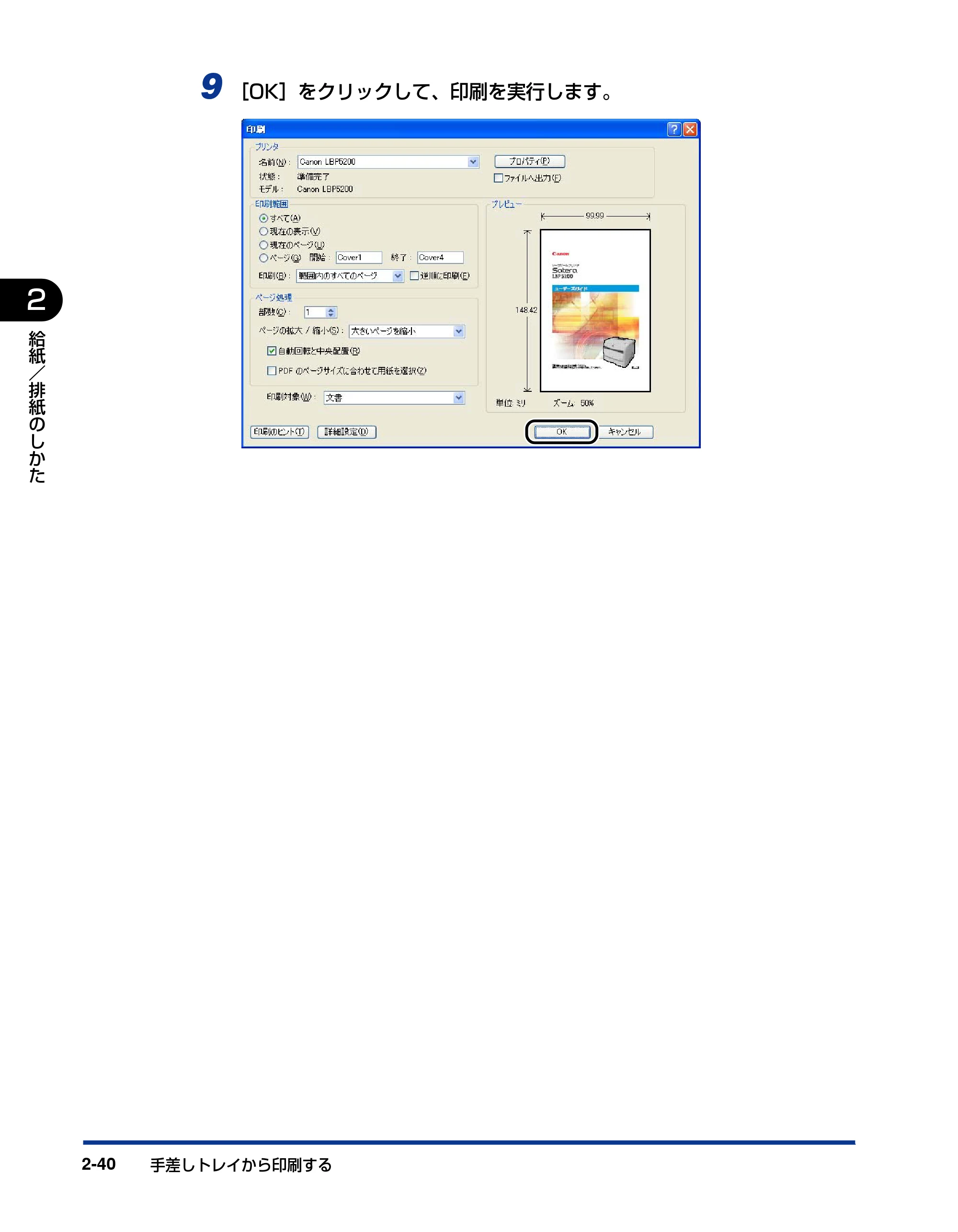
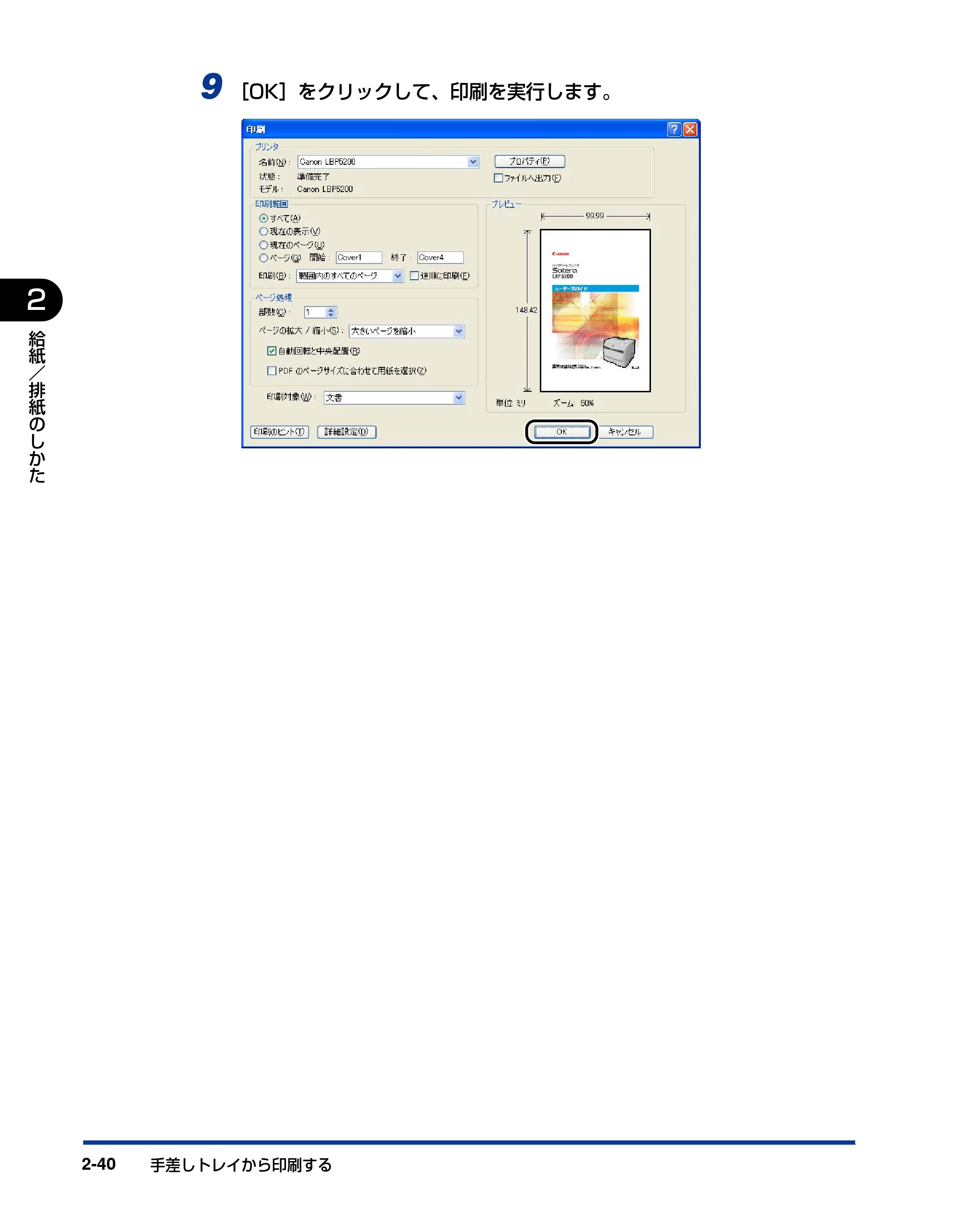
8 [OK]をクリックして、プロパティダイアログボックスを閉じます。
78ページ
手差しトレイから印刷する2-40
2
給
紙
/
排
紙
の
し
か
た
9 [OK]をクリックして、印刷を実行します。
封筒に印刷する場合
手差しトレイから印刷する 2-41
2
給
紙
/
排
紙
の
し
か
た
封筒に印刷する場合
手差しトレイには、洋形 4 号、洋形 2 号の封筒をセットできます。封筒を手差しトレイに
セットするときは、次の手順でセットします。
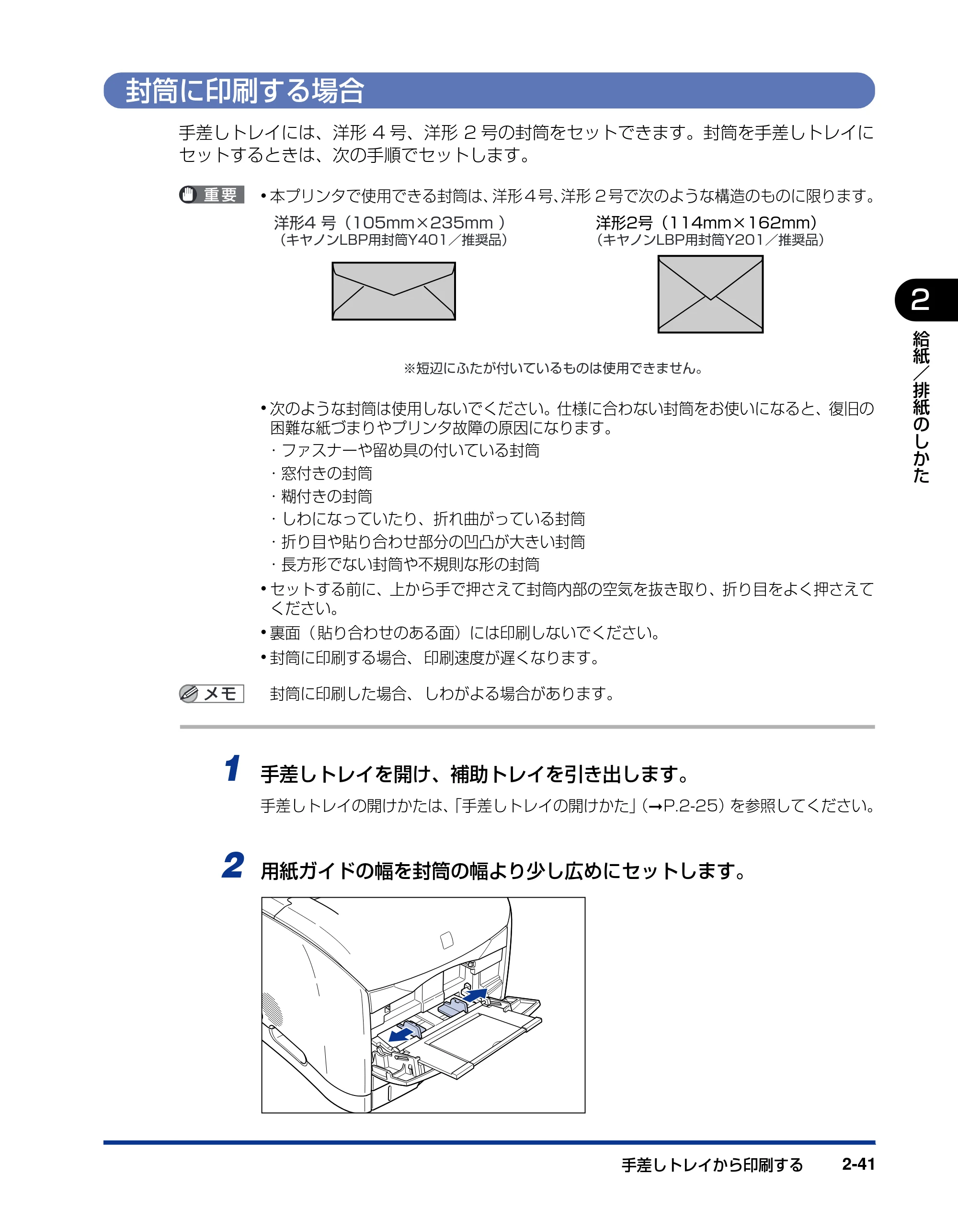
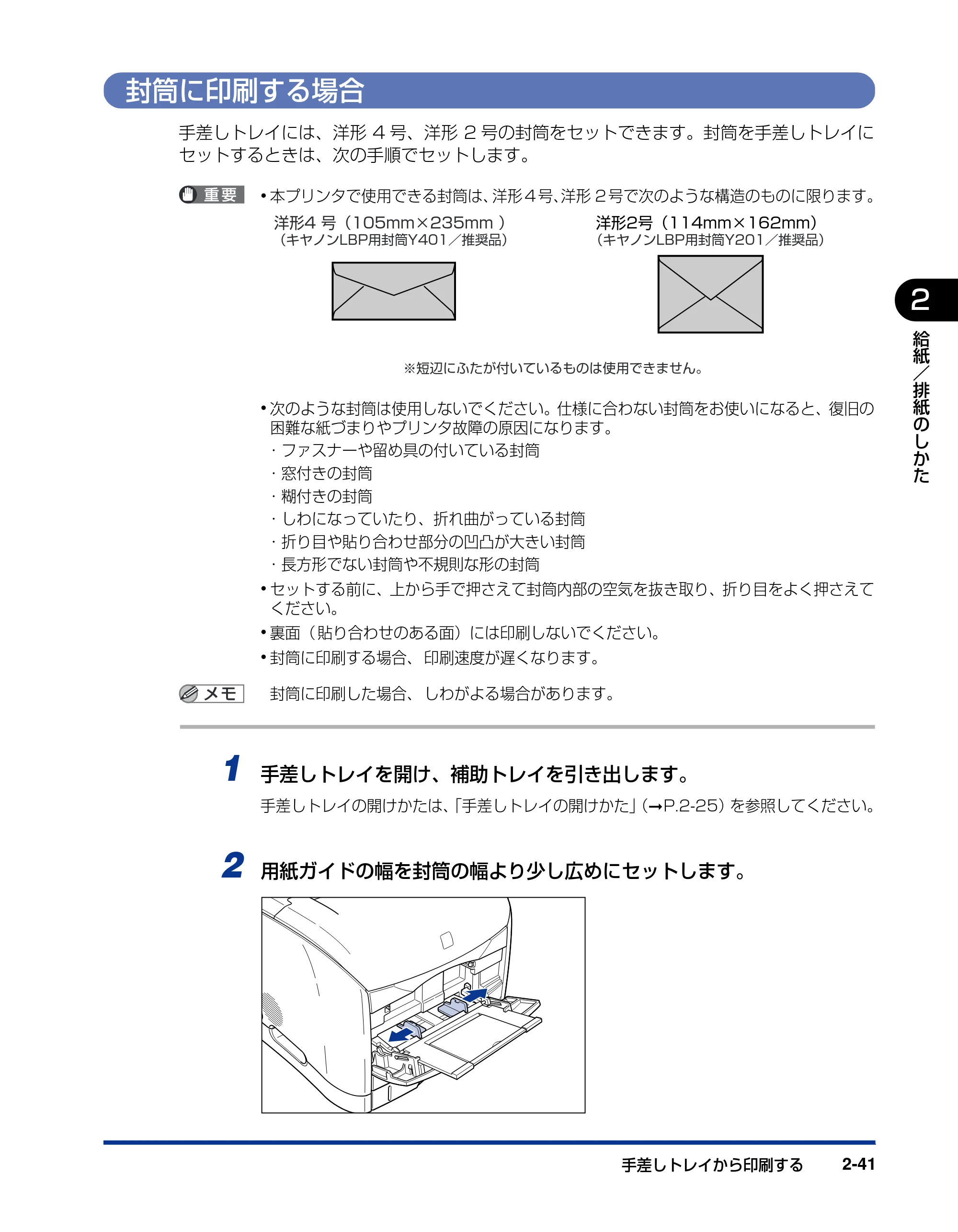
- 本プリンタで使用できる封筒は、洋形 4 号、洋形 2 号で次のような構造のものに限ります。
- 次のような封筒は使用しないでください。仕様に合わない封筒をお使いになると、復旧の
困難な紙づまりやプリンタ故障の原因になります。
- ファスナーや留め具の付いている封筒
- 窓付きの封筒
- 糊付きの封筒
- しわになっていたり、折れ曲がっている封筒
- 折り目や貼り合わせ部分の凹凸が大きい封筒
- 長方形でない封筒や不規則な形の封筒
- セットする前に、上から手で押さえて封筒内部の空気を抜き取り、折り目をよく押さえて
ください。
- 裏面( 貼り合わせのある面)には印刷しないでください。
- 封筒に印刷する場合、 印刷速度が遅くなります。
封筒に印刷した場合、 しわがよる場合があります。
1 手差しトレイを開け、補助トレイを引き出します。
手差しトレイの開けかたは、「手差しトレイの開けかた」(➞P.2-25)を参照してください。
2 用紙ガイドの幅を封筒の幅より少し広めにセットします。
洋形4 号(105mm×235mm )
(キヤノンLBP用封筒Y401/推奨品)
※短辺にふたが付いているものは使用できません。
洋形2号(114mm×162mm)
(キヤノンLBP用封筒Y201/推奨品)
80ページ
手差しトレイから印刷する2-42
2
給
紙
/
排
紙
の
し
か
た
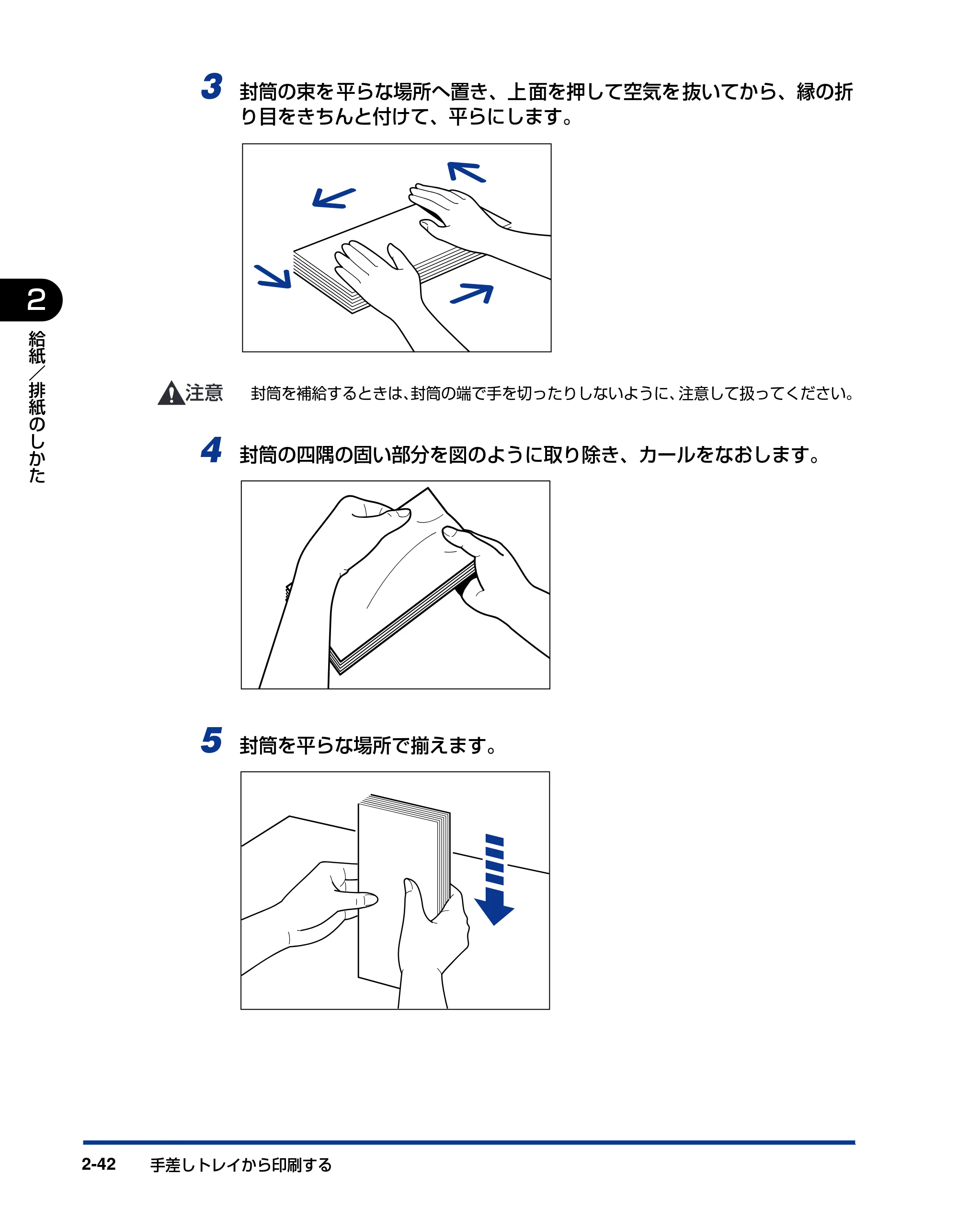
3 封筒の束を平らな場所へ置き、上面を押して空気を抜いてから、縁の折
り目をきちんと付けて、平らにします。
封筒を補給するときは、封筒の端で手を切ったりしないように、注意して扱ってください。
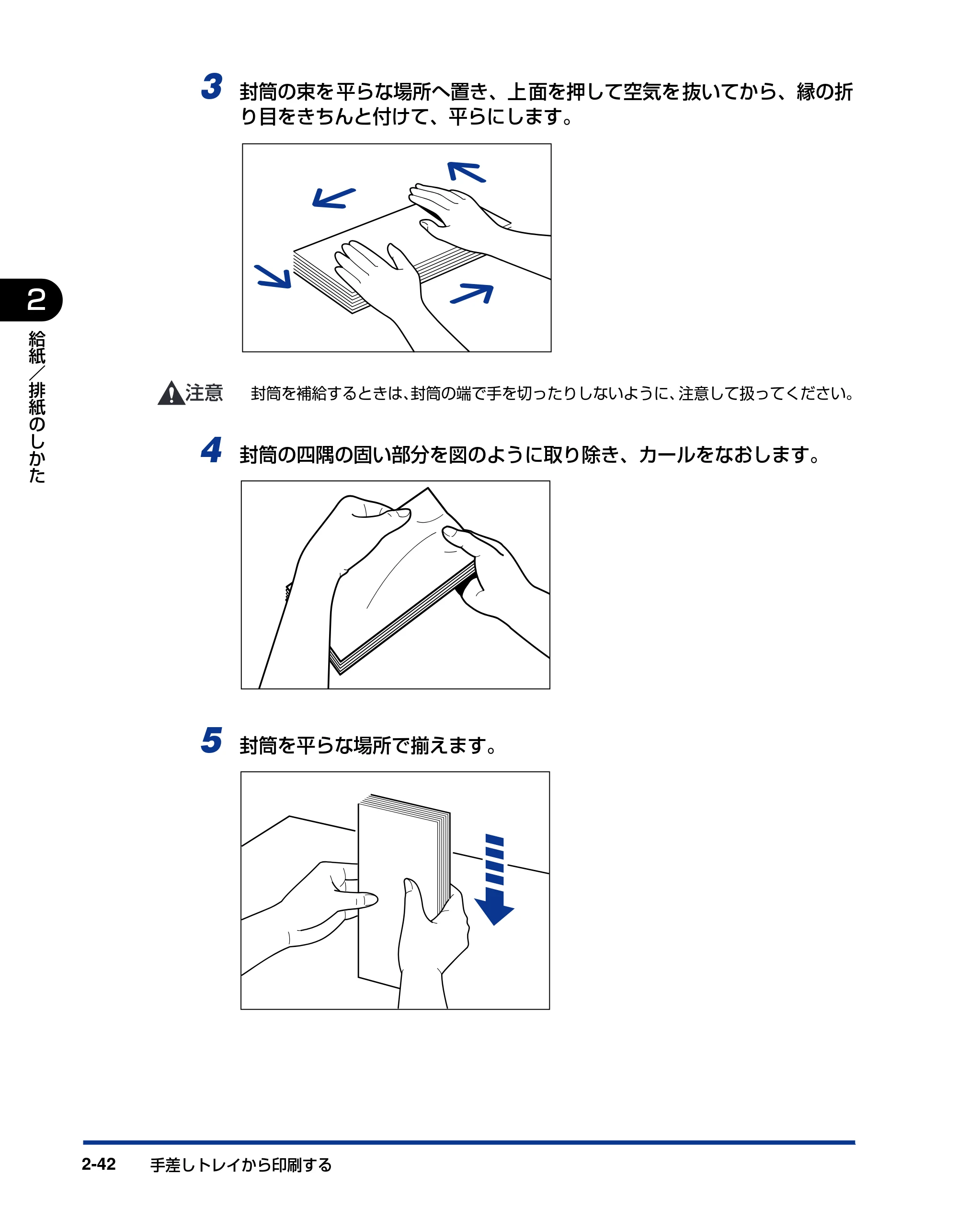
4 封筒の四隅の固い部分を図のように取り除き、カールをなおします。
5 封筒を平らな場所で揃えます。
81ページ
手差しトレイから印刷する 2-43
2
給
紙
/
排
紙
の
し
か
た
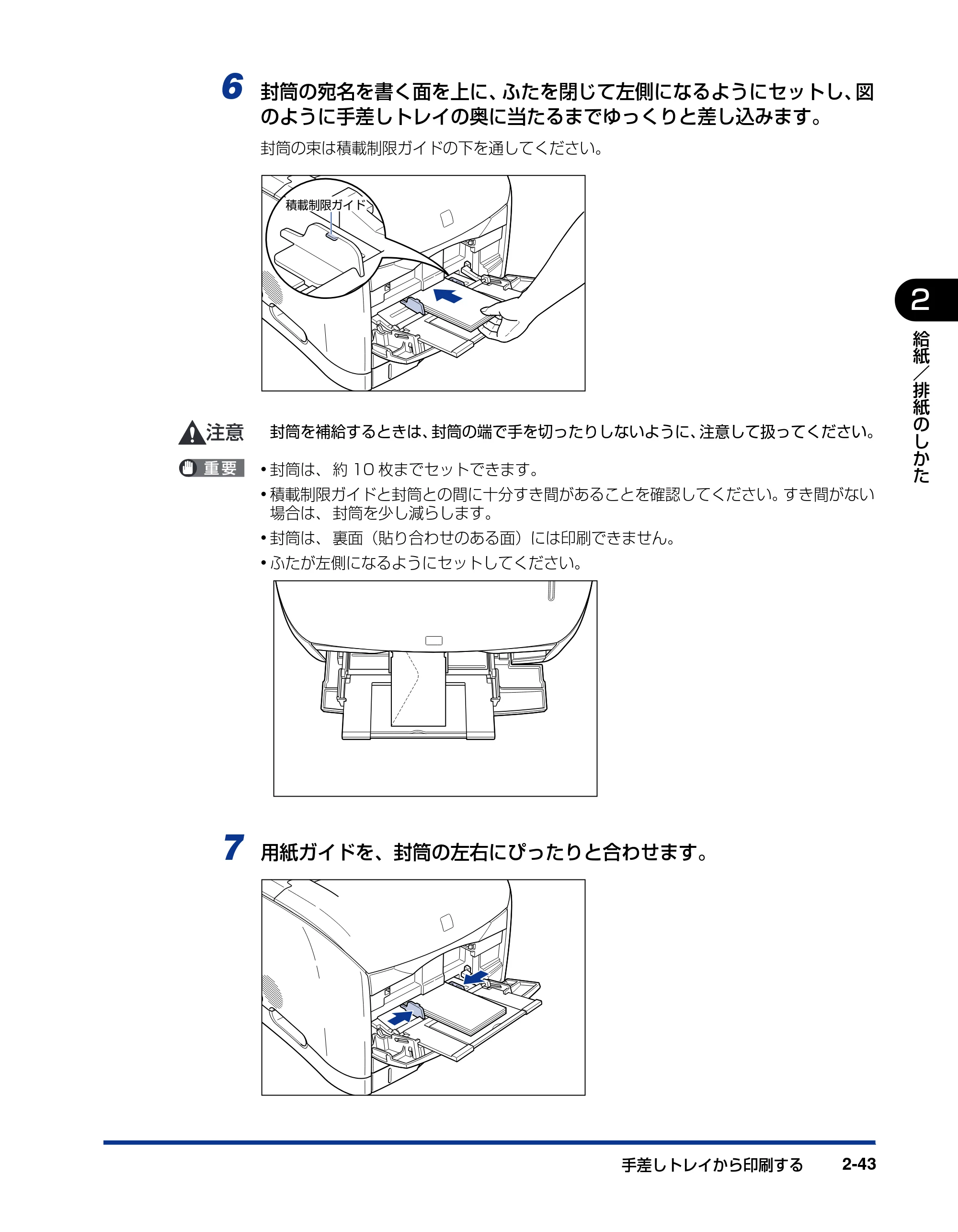
6 封筒の宛名を書く面を上に、ふたを閉じて左側になるようにセットし、図
のように手差しトレイの奥に当たるまでゆっくりと差し込みます。
封筒の束は積載制限ガイドの下を通してください。
封筒を補給するときは、封筒の端で手を切ったりしないように、注意して扱ってください。
- 封筒は、 約 10 枚までセットできます。
- 積載制限ガイドと封筒との間に十分すき間があることを確認してください。すき間がない
場合は、 封筒を少し減らします。
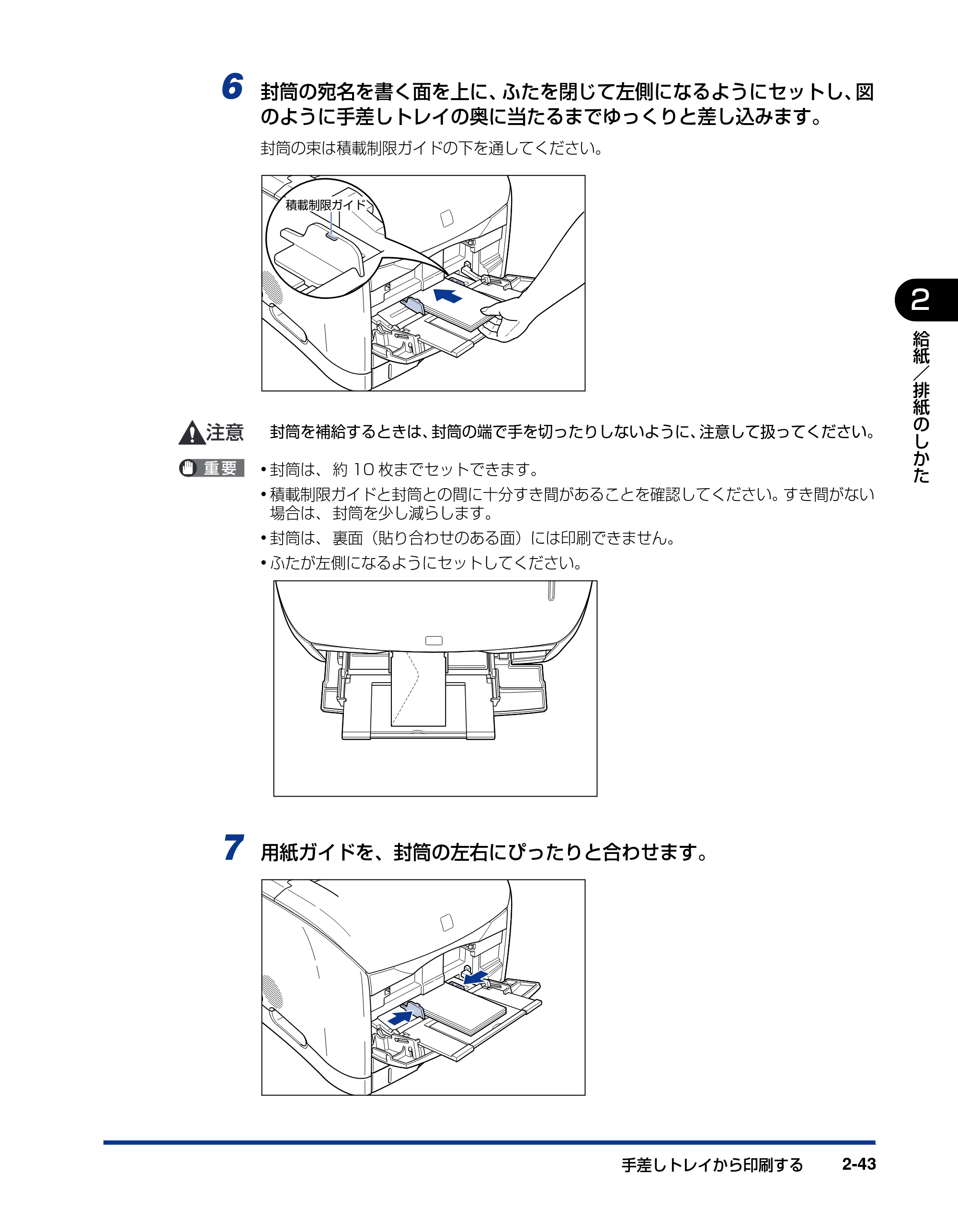
- 封筒は、 裏面(貼り合わせのある面)には印刷できません。
- ふたが左側になるようにセットしてください。
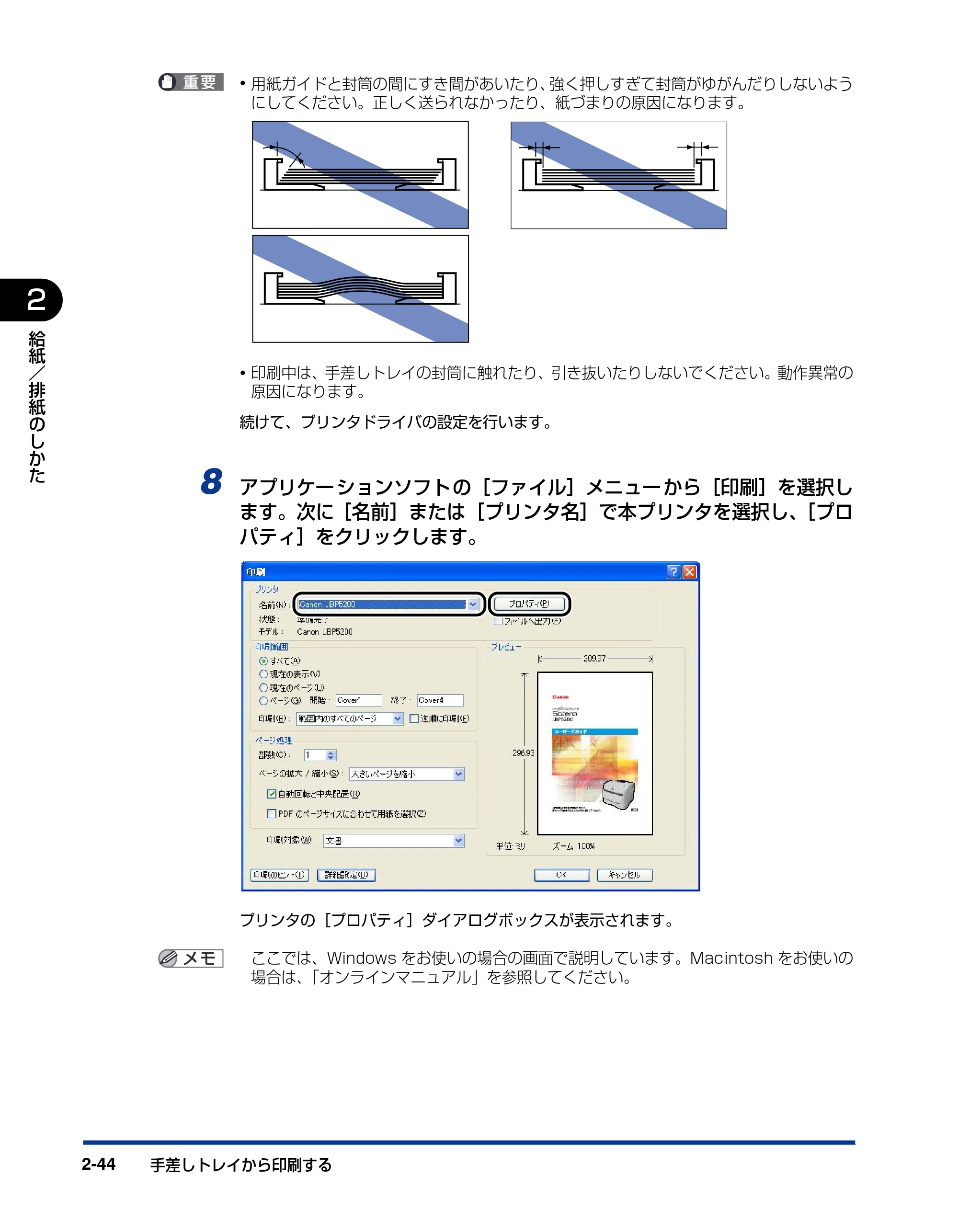
7 用紙ガイドを、封筒の左右にぴったりと合わせます。
積載制限ガイド
82ページ
手差しトレイから印刷する2-44
2
給
紙
/
排
紙
の
し
か
た
- 用紙ガイドと封筒の間にすき間があいたり、強く押しすぎて封筒がゆがんだりしないよう
にしてください。正しく送られなかったり、紙づまりの原因になります。
- 印刷中は、手差しトレイの封筒に触れたり、引き抜いたりしないでください。動作異常の
原因になります。
続けて、プリンタドライバの設定を行います。
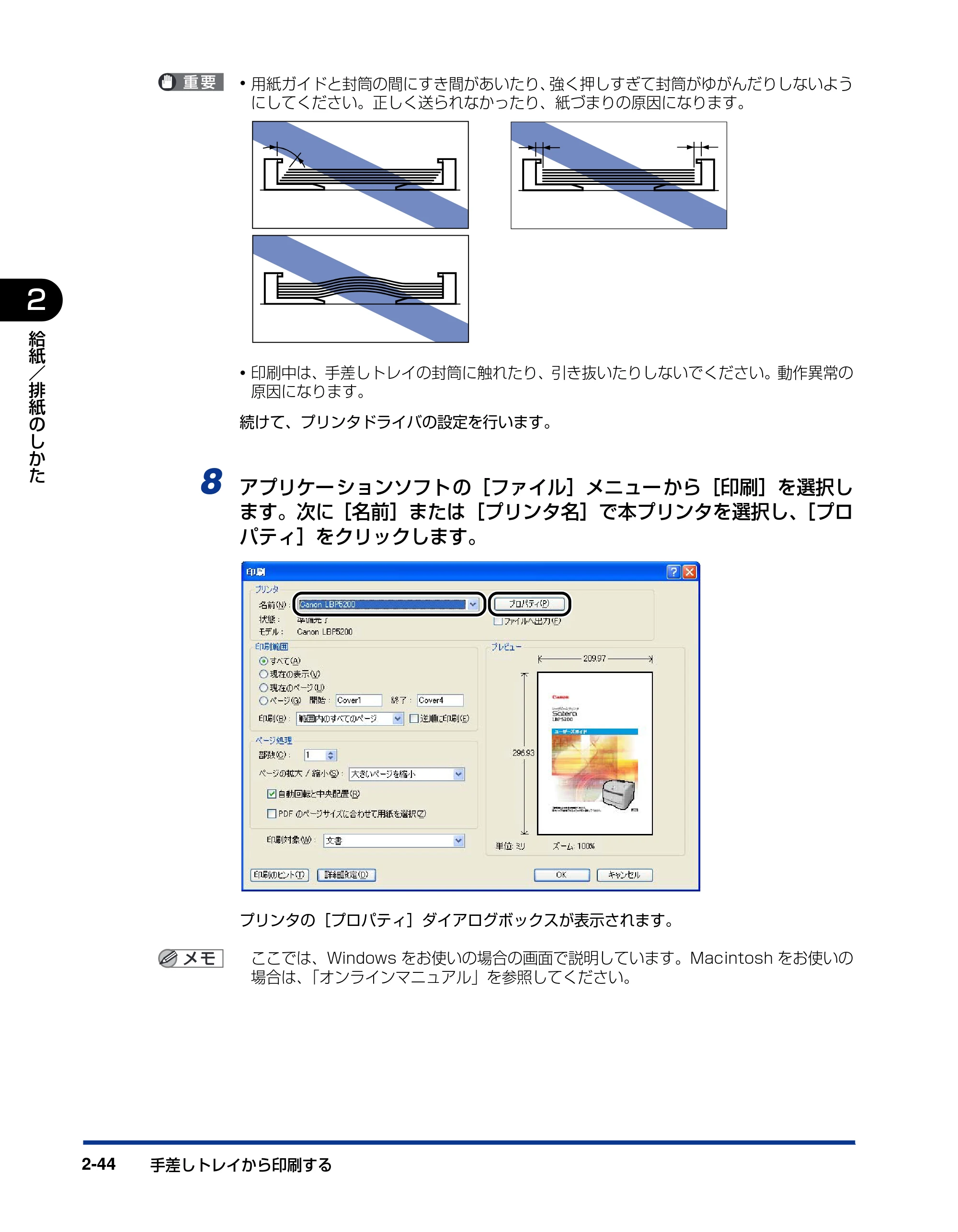
8 アプリケーションソフトの[ファイル]メニューから[印刷]を選択し
ます。次に[名前]または[プリンタ名]で本プリンタを選択し、[プロ
パティ]をクリックします。
プリンタの[プロパティ]ダイアログボックスが表示されます。
ここでは、Windows をお使いの場合の画面で説明しています。Macintosh をお使いの
場合は、「オンラインマニュアル」を参照してください。
83ページ
手差しトレイから印刷する 2-45
2
給
紙
/
排
紙
の
し
か
た
9 [ページ設定]ページを表示して、[原稿サイズ]からアプリケーション
ソフトで作成した原稿のサイズを選択します。
原稿サイズを[ 封筒 洋形 4 号]または[封筒 洋形 2 号]に設定すると、メッセージが
表示され自動的に用紙タイプが[ 封筒]に変更されます。
10 必要に応じて[出力用紙サイズ]で[封筒 洋形 4 号]または[封筒 洋形
2 号]を選択します。
原稿サイズと手差 しトレイにセットした用 紙サイズが同じ場合は、設 定を変更する必要は
ありませんので、[原稿サイズと同じ]に設定しておきます。
[原 稿サイズ]と[出力用紙サイズ]の設定が異なる と、自動的に拡大または縮小して印
刷されます。
84ページ
手差しトレイから印刷する2-46
2
給
紙
/
排
紙
の
し
か
た
11[OK]をクリックして、プロパティダイアログボックスを閉じます。
12[OK]をクリックして、印刷を実行します。
第3章 Windowsの印刷環境を設定するには
3-1
CHAPTER
3
Windows の印刷環境を
設定するには
この 章では、コンピュータに プリンタドライバを インストールする手 順、ネットワーク環境
で使用するための設定について説明しています。
Macintosh をお使いの場合は、オンラインマニュアル「第 2 章プリンタドライバのインス
トールと印刷方法」を参照してください。
印刷するときに必要な作業 . . . . . . . . . . . . . . . . . . . . . . . . . . . . . . . . . . . . . . . . . . . . 3-2
プリンタを設置したあとに行う作業 . . . . . . . . . . . . . . . . . . . . . . . . . . . . . . . . . . . . . . . . . . 3-2
印刷のたびに行う作業 . . . . . . . . . . . . . . . . . . . . . . . . . . . . . . . . . . . . . . . . . . . . . . . . . . . . 3-2
必要なシステム環境 . . . . . . . . . . . . . . . . . . . . . . . . . . . . . . . . . . . . . . . . . . . . . . . . . . . . . . 3-3
CAPT ソフトウェアをインストールする . . . . . . . . . . . . . . . . . . . . . . . . . . . . . . . . . 3-4
Windows 98/Me の場合 . . . . . . . . . . . . . . . . . . . . . . . . . . . . . . . . . . . . . . . . . . . . . . . . . 3-4
Windows 2000 の場合 . . . . . . . . . . . . . . . . . . . . . . . . . . . . . . . . . . . . . . . . . . . . . . . . . 3-20
Windows XP/Server 2003 の場合 . . . . . . . . . . . . . . . . . . . . . . . . . . . . . . . . . . . . . . . . 3-34
インストールが完了すると . . . . . . . . . . . . . . . . . . . . . . . . . . . . . . . . . . . . . . . . . . .3-49
テストページの印刷方法 . . . . . . . . . . . . . . . . . . . . . . . . . . . . . . . . . . . . . . . . . . . .3-51
プリンタの共有機能を使用してネットワーク上のコンピュータから印刷する. . . . . .3-54
プリントサーバの設定 . . . . . . . . . . . . . . . . . . . . . . . . . . . . . . . . . . . . . . . . . . . . . . . . . . . 3-55
クライアントへのインストール . . . . . . . . . . . . . . . . . . . . . . . . . . . . . . . . . . . . . . . . . . . . . 3-65
CAPT ソフトウェアの削除 . . . . . . . . . . . . . . . . . . . . . . . . . . . . . . . . . . . . . . . . . .3-76
印刷するときに必要な作業
印刷するときに必要な作業3-2
3
Windows
の
印
刷
環
境
を
設
定
す
る
に
は
印刷するときに必要な作業
Macintosh をお使いの場合は、オンラインマニュアル「第 2 章プリンタドライバのイン
ストールと印刷方法」を参照してください。
プリンタを設置したあとに行う作業
プリンタを設置したあとに行う作業は、次のとおりです。
■ プリンタドライバをインストールする
プリンタドライバ は、アプリケーションソフ トから印刷するときに 必要なソフトウェア
です。プリンタドライバで印刷に関する設定を行います。プリンタドライバのインストー
ル方法はご使用の環境によって異なります。
- プリンタとコンピュータを USB ケーブルで接続して、印刷する場合(➞P.3-4)
- オプションのネットワークボードを装着して、プリンタとコンピュータを LAN で接続
し、印刷する場合についてはネットワーク OS に付属の取扱説明書や AXIS 1611 に
付属の取扱説明書を参照してください。
■ コンピュータでプリンタの共有機能を使用する(➞P.3-54)
コンピ ュー タでプ リンタ の共有 機能 を使用 して、本プ リンタ をネッ トワ ーク上 のコン
ピュータから使用 する場合に、コンピュータ の設定やクライアント へプリンタドライバ
をインストールします。
印刷のたびに行う作業
印刷のたびに行う作業は、次のとおりです。
■ 印刷設定をする
プリンタの用紙サイズ、原稿サイズ、印刷部数などをプリンタドライバで設定します。こ
れらの設定が適切でないと、期待した結果が得られない場合があります。
■ 印刷を実行する
アプリケーション ソフトから印刷する ためのメニューを選 択します。この操作は、アプ
リケーションソフ トごとに異なりますの で、各アプリケーションソ フトに付属の取扱説
明書を参照してください。
必要なシステム環境
印刷するときに必要な作業 3-3
3
Windows
の
印
刷
環
境
を
設
定
す
る
に
は
必要なシステム環境
プリンタドライバを利用するには、次のシステム環境が必要です。
■ OS ソフトウェア環境
- Microsoft Windows 98 日本語版
- Microsoft Windows Me 日本語版
- Microsoft Windows 2000 Server/Professional 日本語版
- Microsoft Windows XP Professional/Home Edition 日本語版
- Microsoft Windows Server 2003 日本語版(32 ビットプロセッサバージョンのみ)
日本語以外の OS には対応していません。
- 動作環境
* お使いのコンピュータのシステム構成や使用するアプリ ケーションにより実際に使用できるメモリ容量が異
なるため、上記の環境はどんな場合でも印字を保証するものではありません。
- 推奨環境
■ インタフェース環境
USB 接続時
- Windows 98/Me:USB Full-Speed(USB1.1 相当)
- Windows 2000/XP/Server 2003:USB 2.0 Hi-Speed/USB Full-Speed
(USB1.1 相当)
ネットワーク接続時(接続するにはオプションのネットワークボードが必要です。)
- コネクタ:10BASE-T または 100BASE-TX
- プロトコル:TCP/IP、NetBIOS/NetBEUI(Windows XP/Server 2003 は TCP/
IP のみ)
- サウンドをお使いになる場合は、PC 音源(および PCM 音源のドライバ)が組み込まれて
いる必要があります。 PC スピーカードライバ(speaker.drv)はお使いにならないでく
ださい。
- 本プリンタは、双方向通信を行います。片方向通信のプリントサーバや USB ハブ・切替
器等を使用しての接続は、 動作確認を行っておりませんので動作保証はできません。
Pentium
300MHz以上
64MB以上
20MB以上
Pentium
300MHz以上
Windows 2000:64MB以上
Windows XP/Server 2003:128MB以上
15MB以上
CPU
メモリ(RAM)*
ハードディスク
(IBM-PC互換機)
Windows 98/Me Windows 2000/XP/Server 2003
Pentium III
600MHz以上
64MB以上
Pentium III
600MHz以上
Windows 2000:128MB以上
Windows XP/Server 2003:256MB以上
CPU
メモリ(RAM)
Windows 98/Me Windows 2000/XP/Server 2003
CAPTソフトウェアをインストールする
CAPT ソフトウェアをインストールする3-4
3
Windows
の
印
刷
環
境
を
設
定
す
る
に
は
CAPT ソフトウェアをインストールする
本プリンタをお使いのコンピュータに USB ケーブルで直接接続するときの、ソフトウェア
のインストール方法を説明します。
- Windows 98/Me の場合(➞P.3-4)
- Windows 2000 の場合(➞P.3-20)
- Windows XP/Server 2003 の場合(➞P.3-34)
- CAPT ソフトウェアは本プリンタを使用して印刷するために必要です。必ずインストール
してください。
- ハードディスクの空き容量が不足している場合は、インストールの途中でメッセージが表
示されます。インストールを中止し、ディスクの空き容量を増やしたあとインストールを
やりなおしてください。
- オプションのネットワークボードを装着して、プリンタとコンピュータを LAN で接続す
るときの、ソフトウェアのインストール方法は AXIS 1611 に付属の取扱説明書を参照
してください。
- Macintosh をお使いの場合は、オンラインマニュアル「第 2 章プリンタドライバのイン
ストールと印刷方法」を参照してください。
- コンピュータでプリンタの共有機能を使用して、ネットワーク上のコンピュータから印刷
するときの、ソフトウェアのインストール方 法は、「プリンタの共有機能を使用してネッ
トワーク上のコンピュータから印刷する」(➞P.3-54)を参照してください。
- 本プリンタには USB ケーブルは付属していません。お使いのコンピュータに合わせてご
用意ください。
Windows 98/Me の場合
ここでは、Windows Me の画面例で手順を説明します。
CD-ROM Setup からインストールする
1 プリンタがオフになっていることを確認し、コンピュータとプリンタが
USB ケーブルで接続されていないことを確認します。
- インストールの手順の途中(手順 10➞P.3-7)で USB ケーブルを接続し、電源をオンに
します。
- プラグアンドプレイの自動セットアップ により、ウィザードが表示された場合は、[キャ
ンセル]をクリックして、本手順でインストールを行ってください。
89ページ
CAPT ソフトウェアをインストールする 3-5
3
Windows
の
印
刷
環
境
を
設
定
す
る
に
は
2 コンピュータの電源を入れ、Windows 98/Me を起動します。
3 付属の CD-ROM「LBP5200 User Software」を CD-ROM ドライブ
にセットします。
すでに CD-ROM がセットされている場合は、 いったん CD-ROM を取り出してもう一度
セットします。
CD-ROM Setup が自動的に表示されます。
CD-ROM Setup が表示されない場合は、[スタート]メニューから[ファイル名を指定
して実行]を選択して「D:¥Japanese¥CNAC3MNU.exe」と入力し、[OK]をクリッ
クします。(ここでは、CD-ROM ドライブ名を「D:」と表記しています。CD-ROM ドラ
イブ名は、 お使いのコンピュータによって異なります。)
4 [ドライバインストール]をクリックします。
言語を確認するダイアログボックスが表示されます。
5 言語を確認し、[はい]をクリックします。
インストールの準備のあと、CAPT(Canon Advanced Printing Technology)ソフト
ウェアのインストーラが起動し、[セットアップウィザード]ダイアログボックスが表示さ
れます。
90ページ
CAPT ソフトウェアをインストールする3-6
3
Windows
の
印
刷
環
境
を
設
定
す
る
に
は
6 [次へ]をクリックします。
[使用許諾契約]ダイアログボックスが表示されます。
7 内容を確認して、[使用許諾契約の条項に同意します]を選択したあと、
[次へ]をクリックします。
91ページ
CAPT ソフトウェアをインストールする 3-7
3
Windows
の
印
刷
環
境
を
設
定
す
る
に
は
8 [USB 接続でドライバをインストールする]にチェックマークを付けた
あと、[次へ]をクリックします。
お使いの環境によ っては、コンピュータの再 起動を促すメッセージが 表示される場合があ
ります。その場合は、コンピュータの再起動後にインストールを続けてください。
9 「セットアップ開始後は中止することができません。よろしいですか?」
というメッセージが表示されますので、[はい]をクリックします。
10 次の画面が表示されたら、プリンタとコンピュータを USB ケーブルで接
続したあと、プリンタの電源を入れます。
92ページ
CAPT ソフトウェアをインストールする3-8
3
Windows
の
印
刷
環
境
を
設
定
す
る
に
は
プリンタとコンピュータを USB ケーブルで接続します。
電源スイッチを押して、プリンタの電源をオンにします。
USB クラスドライバおよびプリンタドライバのインストールが自動的に開始されます。
USB ケ ー ブル を 接 続 し ても 自 動 認 識さ れ な い 場合 は、「イ ン ス ト ール の ト ラ ブル
(Windows のみ)」( ➞P.7-40)を参照してください。
11「README ファイルを読みますか?」というメッセージが表示されます
ので、[はい]をクリックして、README ファイルの内容を確認したあ
と閉じます。
93ページ
CAPT ソフトウェアをインストールする 3-9
3
Windows
の
印
刷
環
境
を
設
定
す
る
に
は
12 インストール完了の画面が表示されますので、[はい、ただちにコン
ピュータを再起動します。]を選択し、[終了]をクリックします。
Windows が再起動します。
USB クラスドライバとプリンタドライバのインストールが完了しました。
プラグ・アンド・プレイでインストールする
プラグ・ アンド・プレイで CAPT ソフトウェアをインストールする前に、本プリンタが
コンピュータに正しく接続されているか、プリンタの電源がオンになっているかを確認し
てください。
1 コンピュータの電源を入れて、Windows 98/Me を起動します。
[新しいハードウェアの追加ウィザード]ダイアログボックスが表示されます。
- Windows Me の場合
次のダイアログボックスが表示された場合は、手順 2 へ進みます。
94ページ
CAPT ソフトウェアをインストールする3-10
3
Windows
の
印
刷
環
境
を
設
定
す
る
に
は
次のダイアログボックスが表示された場合は、手順 9 へ進みます。
- Windows 98 の場合
次のダイアログボックスが表示された場合は、[次へ]をクリックし、手順 2 へ進みます。
次のダイアログボックスが表示された場合は、[次へ]をクリックし、手順 9 へ進みます。
95ページ
CAPT ソフトウェアをインストールする 3-11
3
Windows
の
印
刷
環
境
を
設
定
す
る
に
は
2 [ドライバの場所を指定する(詳しい知識のある方向け)]を選択し、[次
へ]をクリックします。
Windows 98 の場合は、[使用中のデバイスに最適なドライバを検索する]を選択し、[次
へ]をクリックします。
検索場所を指定するダイアログボックスが表示されます。
3 付属の CD-ROM「LBP5200 User Software」を CD-ROM ドライブ
にセットします。
CD-ROM Setup が表示された場合は、[終了]をクリックします。
4 [使用中のデバイスに最適なドライバを検索する]を選択し、[リムーバ
ブルメディア(フロッピー、CD-ROM など)]のチェックマークを消し、
[検索場所の指定]にチェックマークを付け、[参照]をクリックします。
Windows 98 の 場合 は、[フロッ ピー ディ スク ドラ イブ]と[CD-ROM ドラ イブ]の
チェックマーク を消し、[検索場所の指 定]にチェックマークを 付け、[参照]をクリック
します。
96ページ
CAPT ソフトウェアをインストールする3-12
3
Windows
の
印
刷
環
境
を
設
定
す
る
に
は
5 [D:¥Japanese¥USBPORT¥WinMe]を選択し、[OK]をクリック
します。
Windows 98 の場合は、[D:¥Japanese¥USBPORT¥Win98]を選択し、[OK]を
クリックします。
ここでは、CD-ROM ドライブ名を「D:」と表記しています。CD-ROM ドライブ名は、お
使いのコンピュータによって異なります。
6 [検索場所の指定]に参照するフォルダが表示されていることを確認し、
[次へ]をクリックします。
7 [次へ]をクリックします。
USB クラスドライバのインストールがはじまります。
97ページ
CAPT ソフトウェアをインストールする 3-13
3
Windows
の
印
刷
環
境
を
設
定
す
る
に
は
8 [完了]をクリックします。
プリンタを自動で検知します。しばらくお待ちください。
[新しいハードウェ アの追加ウィザード]ダイアロ グボックスが表示されま す。Windows
98 の場合は[次へ]をクリックします。
9 [ドライバの場所を指定する(詳しい知識のある方向け)]を選択し、[次
へ]をクリックします。
Windows 98 の場合は、[使用中のデバイスに最適なドライバを検索する]を選択し、[次
へ]をクリックします。
検索場所を指定するダイアログボックスが表示されます。
98ページ
CAPT ソフトウェアをインストールする3-14
3
Windows
の
印
刷
環
境
を
設
定
す
る
に
は
10 付属の CD-ROM「LBP5200 User Software」が CD-ROM ドライブ
に入っていない場合は、付属の CD-ROM「LBP5200 User Software」
を CD-ROM ドライブにセットします。
CD-ROM Setup が表示された場合は、[終了]をクリックします。
11[使用中のデバイスに最適なドライバを検索する]を選択し、[リムーバ
ブルメディア(フロッピー、CD-ROM など)]のチェックマークを消し、
[検索場所の指定]にチェックマークを付け、[参照]をクリックします。
Windows 98 の 場合 は、[フロ ッピ ーディ スク ドラ イブ]と[CD-ROM ドラ イブ]の
チェックマー クを消し、[検索場所の 指定]にチェックマーク を付け、[参照]をクリック
します。
12[D:¥Japanese¥Win98_Me]を選択し、[OK]をクリックします。
ここでは、CD-ROM ドライブ名を「D:」と表記しています。CD-ROM ドライブ名は、お
使いのコンピュータによって異なります。
99ページ
CAPT ソフトウェアをインストールする 3-15
3
Windows
の
印
刷
環
境
を
設
定
す
る
に
は
13[検索場所の指定]に参照するフォルダが表示されていることを確認し、
[次へ]をクリックします。
14[次へ]をクリックします。
15 プリンタ名を変更する場合は、[プリンタ名]に新しい名前を入力します。
す で に コ ン ピ ュ ー タ に 他 の プ リ ン タ ド ラ イ バ が イ ン ス ト ー ル さ れ て い る 場 合 は、
[Windows ベースのプログラムで、こ のプリンタを通常のプリ ンタとして使いますか?]
が表示されますので、[はい]または[いいえ]を選択します。
16[完了]をクリックします。
ファイルのコピーがはじまります。
100ページ
CAPT ソフトウェアをインストールする3-16
3
Windows
の
印
刷
環
境
を
設
定
す
る
に
は
17 インストール完了のダイアログボックスが表示されたら、[OK]をクリッ
クします。
18[完了]をクリックします。
USB クラスドライバとプリンタドライバのインストールが完了しました。
[プリンタの追加ウィザード]からインストールする
[プリンタの追加ウィザード]からインストー ルする場合は、本プリンタを接続するため
の USB ポートがすでに登録されている必要があります。
1 [スタート]メニューから[設定]➞[プリンタ]を選択して[プリンタ]
フォルダを開き、[プリンタの追加]アイコンをダブルクリックします。
[プリンタの追加ウィザード]ダイアログボックスが表示されます。
[プリンタの追加ウィザード]ダイアログボックスは、以下の方法でも表示できます。
- [マイコンピュータ]➞[コントロールパネル]➞[プリンタ]➞[プリンタの追加]の
順にダブルクリックします(Windows Me の場合)。
- [マイコンピュータ]➞[プリンタ]➞[プリンタの追加]の順にダブルクリックします
(Windows 98 の場合)。
101ページ
CAPT ソフトウェアをインストールする 3-17
3
Windows
の
印
刷
環
境
を
設
定
す
る
に
は
2 [次へ]をクリックします。
3 [ローカルプリンタ]を選択して[次へ]をクリックします。
ネットワークの設定を行っていないときは、 この画面は表示されません。
4 [ディスク使用]をクリックします。
102ページ
CAPT ソフトウェアをインストールする3-18
3
Windows
の
印
刷
環
境
を
設
定
す
る
に
は
5 付属の CD-ROM「LBP5200 User Software」を CD-ROM ドライブ
にセットし、[参照]をクリックします。
CD-ROM Setup が表示された場合は、[終了]をクリックします。
6 [D:¥Japanese¥Win98_Me]を選択し、[OK]をクリックします。
ここでは、CD-ROM ドライブ名を「D:」と表記しています。CD-ROM ドライブ名は、お
使いのコンピュータによって異なります。
7 [製造元ファイルのコピー元](Windows 98 は[配布ファイルのコピー
元])の表示内容を確認し、[OK]をクリックします。
例えば、CD-ROM ドライブが[D:]のときは[D:¥Japanese¥Win98_Me]と表示さ
れます。
[プリンタの追加ウィザード]ダイアログボックスに「Canon LBP5200」が表示されます。
103ページ
CAPT ソフトウェアをインストールする 3-19
3
Windows
の
印
刷
環
境
を
設
定
す
る
に
は
8 [プリンタ]で本プリンタを選択し、[次へ]をクリックします。
9 本プリンタを接続する USB ポートを選択し、[次へ]をクリックします。
10 プリンタ名を変更する場合は、[プリンタ名]に新しい名前を入力します。
す で に コ ン ピ ュ ー タ に 他 の プ リ ン タ ド ラ イ バ が イ ン ス ト ー ル さ れ て い る 場 合 は、
[Windows ベースのプログラムで、こ のプリンタを通常のプリ ンタとして使いますか?]
が表示されますので、[はい]または[いいえ]を選択します。
11[完了]をクリックします。
ファイルのコピーがはじまります。
Windows 2000の場合
CAPT ソフトウェアをインストールする3-20
3
Windows
の
印
刷
環
境
を
設
定
す
る
に
は
12 インストール完了のダイアログボックスが表示されたら、[OK]をクリッ
クします。
13 プリンタとコンピュータが接続されていない場合は、USB ケーブルで接
続し、プリンタの電源を入れます。
プリンタドライバのインストールが完了しました。
Windows 2000 の場合
CD-ROM Setup からインストールする
1 プリンタがオフになっていることを確認し、コンピュータとプリンタが
USB ケーブルで接続されていないことを確認します。
- インストールの手順の途中(手順 11 ➞P.3-23)で USB ケーブルを接続し、電源をオン
にします。
- プラグアンドプレイの自動セットアップ により、ウィザードが表示された場合は、[キャ
ンセル]をクリックして、本手順でインストールを行ってください。
2 コンピュータの電源を入れ、Windows 2000 を起動します。
3 Administrators のメンバとしてログオンします。
プリンタドライバのインストールを行うためには、プリンタに関するフルコントロールア
クセス権が必要です。
4 付属の CD-ROM「LBP5200 User Software」を CD-ROM ドライブ
にセットします。
すでに CD-ROM がセットされている場合は、いったん CD-ROM を取り出してもう一度
セットします。
CD-ROM Setup が自動的に表示されます。
CD-ROM Setup が表示されない場合は、[スタート]メニューから[ファイル名を指定
して実行]を選択して「D:¥Japanese¥CNAC3MNU.exe」と入力し、[OK]をクリッ
クします。(ここでは、CD-ROM ドライブ名を「D:」と表記しています。CD-ROM ドラ
イブ名は、お使いのコンピュータによって異なります。)
105ページ
CAPT ソフトウェアをインストールする 3-21
3
Windows
の
印
刷
環
境
を
設
定
す
る
に
は
5 [ドライバインストール]をクリックします。
言語を確認するダイアログボックスが表示されます。
6 言語を確認し、[はい]をクリックします。
インストールの準備のあと、CAPT(Canon Advanced Printing Technology)ソフト
ウェアのインストーラが起動し、[セットアップウィザード]ダイアログボックスが表示さ
れます。
7 [次へ]をクリックします。
[使用許諾契約]ダイアログボックスが表示されます。
106ページ
CAPT ソフトウェアをインストールする3-22
3
Windows
の
印
刷
環
境
を
設
定
す
る
に
は
8 内容を確認して、[使用許諾契約の条項に同意します]を選択したあと、
[次へ]をクリックします。
9 [USB接続でドライバをインストールする]にチェックマークを付けたあ
と、[次へ]をクリックします。
10「セットアップ開始後は中止することができません。よろしいですか?」
というメッセージが表示されますので、[はい]をクリックします。
107ページ
CAPT ソフトウェアをインストールする 3-23
3
Windows
の
印
刷
環
境
を
設
定
す
る
に
は
11 次の画面が表示されたら、プリンタとコンピュータを USB ケーブルで接
続したあと、プリンタの電源を入れます。
プリンタとコンピュータを USB ケーブルで接続します。
電源スイッチを押して、プリンタの電源をオンにします。
USB クラスドライバ( OS 標準)およびプリンタドライバのインストールが自動的に開始
されます。
USB ケ ー ブル を 接 続 して も 自 動 認 識さ れ な い 場合 は、「イ ン ス トー ル の ト ラブ ル
(Windows のみ)」( ➞P.7-40)を参照してください。
108ページ
CAPT ソフトウェアをインストールする3-24
3
Windows
の
印
刷
環
境
を
設
定
す
る
に
は
12「README ファイルを読みますか?」というメッセージが表示されます
ので、[はい]をクリックして、README ファイルの内容を確認したあ
と閉じます。
13 インストール完了の画面が表示されますので、[はい、ただちにコン
ピュータを再起動します。]を選択し、[終了]をクリックします。
Windows が再起動します。
USB クラスドライバ(OS 標準)とプリンタドライバのインストールが完了しました。
プラグ・アンド・プレイでインストールする
プラグ・アンド・プレイで CAPT ソフトウェアをインストールする前に、本プリンタが
コンピュータに正しく接続されているか、プリンタの電源がオンになっているかを確認し
てください。
1 コンピュータの電源を入れて、Windows 2000 を起動します。
2 Administrators のメンバとしてログオンします。
プリンタドライバのインストールを行うためには、プリンタに関するフルコントロールア
クセス権が必要です。
109ページ
CAPT ソフトウェアをインストールする 3-25
3
Windows
の
印
刷
環
境
を
設
定
す
る
に
は
3 [次へ]をクリックします。
4 [デバイスに最適なドライバを検索する(推奨)]を選択し、[次へ]をク
リックします。
デバイスの名称が「 不明」と表示されることがあります。
110ページ
CAPT ソフトウェアをインストールする3-26
3
Windows
の
印
刷
環
境
を
設
定
す
る
に
は
5 [フロッピーディスクドライブ]と[CD-ROM ドライブ]のチェックマー
クを消し、[場所を指定]にチェックマークを付け、[次へ]をクリック
します。
6 付属の CD-ROM「LBP5200 User Software」を CD-ROM ドライブ
にセットし、[参照]をクリックします。
CD-ROM Setup が表示された場合は、[終了]をクリックします。
7 [D:¥Japanese¥Win2K_XP]を選択します。[CNAC3STK.INF]を
選択し、[開く]をクリックします。
ここでは、CD-ROM ドライブ名を「D:」と表記しています。CD-ROM ドライブ名は、お
使いのコンピュータによって異なります。
111ページ
CAPT ソフトウェアをインストールする 3-27
3
Windows
の
印
刷
環
境
を
設
定
す
る
に
は
8 [製造元のファイルのコピー元]に参照するフォルダが表示されているこ
とを確認し、[OK]をクリックします。
ドライバファイルの検索終了のダイアログボックスが表示されます。
9 [次へ]をクリックします。
ファイルのコピーがはじまります。
続いて[新しいハードウェアの検索ウィザードの完了]が表示されます。
[デ ジタル署名 が見つかりま せんでした]ダイ アログボッ クスが表示さ れた場合は、[は
い]をクリックします。
10[完了]をクリックします。
112ページ
CAPT ソフトウェアをインストールする3-28
3
Windows
の
印
刷
環
境
を
設
定
す
る
に
は
USB クラスドライバ(OS 標準)とプリンタドライバのインストールが完了しました。
[プリンタの追加ウィザード]からインストールする
テストページを印刷する場合は、CAPT ソフトウェ アをインストールする前に、本プリ
ンタがコンピュータに正しく接続されているか、プリンタの電源がオンになっているかを
確認してください。
[プリンタの追加ウィザード]からインストー ルする場合は、本プリンタを接続するため
の USB ポートがすでに登録されている必要があります。
1 コンピュータの電源を入れて、Windows 2000 を起動します。
2 Administrators のメンバとしてログオンします。
プラグアンドプレイの自動セットアップ により、ウィザードが表示された場合は、[キャ
ンセル]をクリックして、本手順でインストールを行ってください。
プリンタドライバのインストールを行うためには、プリンタに関するフルコントロールア
クセス権が必要です。
3 [スタート]メニューから[設定]➞[プリンタ]を選択して[プリンタ]
フォルダを開き、[プリンタの追加]をダブルクリックします。
[プリンタの追加ウィザード]ダイアログボックスが表示されます。
[プリンタの 追加ウィ ザード]ダイア ログボッ クスは、[マイコ ンピュータ ]➞[コント
ロールパネル]➞[ プリンタ]➞[プリンタの追加]の順にダブルクリックして表示させ
ることもできます。
4 [次へ]をクリックします。
113ページ
CAPT ソフトウェアをインストールする 3-29
3
Windows
の
印
刷
環
境
を
設
定
す
る
に
は
5 [ローカルプリンタ]が選択されていることを確認し、[次へ]をクリッ
クします。
[プラグ アンド プレイ プリンタを自動的に検出してインストールする]は選択しないで
ください。
6 本プリンタを接続する USB ポートを選択し、[次へ]をクリックします。
7 [ディスク使用]をクリックします。
114ページ
CAPT ソフトウェアをインストールする3-30
3
Windows
の
印
刷
環
境
を
設
定
す
る
に
は
8 付属の CD-ROM「LBP5200 User Software」を CD-ROM ドライブ
にセットし、[参照]をクリックします。
CD-ROM Setup が表示された場合は、[終了]をクリックします。
9 [D:¥Japanese¥Win2K_XP]を選択します。[CNAC3STK.INF]を
選択し、[開く]をクリックします。
ここでは、CD-ROM ドライブ名を「D:」と表記しています。CD-ROM ドライブ名は、お
使いのコンピュータによって異なります。
10[製造元のファイルのコピー元]の表示内容を確認し、[OK]をクリック
します。
例えば、CD-ROM ドライブが[D:]のときは[D:¥Japanese¥Win2K_XP]と表示され
ます。
[プリンタの追加ウィザード]ダイアログボックスに「Canon LBP5200」が表示されます。
115ページ
CAPT ソフトウェアをインストールする 3-31
3
Windows
の
印
刷
環
境
を
設
定
す
る
に
は
11[次へ]をクリックします。
12 プリンタ名を変更する場合は、[プリンタ名]に新しい名前を入力して
[次へ]をクリックします。
す で に コ ン ピ ュ ー タ に 他 の プ リ ン タ ド ラ イ バ が イ ン ス ト ー ル さ れ て い る 場 合 は、
「Windows アプリケーションで、この プリンタを通常使うプリ ンタとして使いますか?」
が表示されますので、[はい]または[いいえ]を選択します。
116ページ
CAPT ソフトウェアをインストールする3-32
3
Windows
の
印
刷
環
境
を
設
定
す
る
に
は
13[次へ]をクリックします。
本プリンタをネットワークで共有する場合には、[共有する]を選択して[次へ]をクリッ
クします。[場所]と[コメント]を入力する画面 が表示されますので、必要に応じて入
力し[次へ]をクリックします。
14 テストページを印刷する場合は、[はい]を選択して[次へ]をクリック
します。
117ページ
CAPT ソフトウェアをインストールする 3-33
3
Windows
の
印
刷
環
境
を
設
定
す
る
に
は
15[完了]をクリックします。
ファイルのコピーがはじまります。
テストページを印刷する場合は、印刷終了後にダイアログボックスが表示されます。[OK]
をクリックしてダイアログボックスを閉じます。
[デ ジタル署名 が見つかりま せんでした]ダイ アログボッ クスが表示さ れた場合は、[は
い]をクリックします。
16 プリンタとコンピュータが接続されていない場合は、USB ケーブルで接
続し、プリンタの電源を入れます。
プリンタドライバのインストールが完了しました。
Windows XP/Server 2003の場合
CAPT ソフトウェアをインストールする3-34
3
Windows
の
印
刷
環
境
を
設
定
す
る
に
は
Windows XP/Server 2003 の場合
ここでは、Windows XP の画面例で手順を説明します。
CD-ROM Setup からインストールする
1 プリンタがオフになっていることを確認し、コンピュータとプリンタが
USB ケーブルで接続されていないことを確認します。
- インストールの手順の途中(手順 11 ➞P.3-37)で USB ケーブルを接続し、電源をオン
にします。
- プラグアンドプレイの自動セットアップ により、ウィザードが表示された場合は、[キャ
ンセル]をクリックして、本手順でインストールを行ってください。
2 コンピュータの電源を入れ、Windows XP/Server 2003 を起動しま
す。
3 Administrators のメンバとしてログオンします。
プリンタドライバのインストールを行うためには、プリンタに関するフルコントロールア
クセス権が必要です。
4 付属の CD-ROM「LBP5200 User Software」を CD-ROM ドライブ
にセットします。
すでに CD-ROM がセットされている場合は、いったん CD-ROM を取り出してもう一度
セットします。
CD-ROM Setup が自動的に表示されます。
CD-ROM Setup が表示されない場合は、[スタート]メニューから[ファイル名を指定
して実行]を選択して「D:¥Japanese¥CNAC3MNU.exe」と入力し、[OK]をクリッ
クします。(ここでは、CD-ROM ドライブ名を「D:」と表記しています。CD-ROM ドラ
イブ名は、お使いのコンピュータによって異なります。)
119ページ
CAPT ソフトウェアをインストールする 3-35
3
Windows
の
印
刷
環
境
を
設
定
す
る
に
は
5 [ドライバインストール]をクリックします。
言語を確認するダイアログボックスが表示されます。
6 言語を確認し、[はい]をクリックします。
インストールの準備のあと、CAPT(Canon Advanced Printing Technology)ソフト
ウェアのインスト ーラが起動し[セットア ップウィザード]ダイアロ グボックスが表示さ
れます。
7 [次へ]をクリックします。
[使用許諾契約]ダイアログボックスが表示されます。
120ページ
CAPT ソフトウェアをインストールする3-36
3
Windows
の
印
刷
環
境
を
設
定
す
る
に
は
8 内容を確認して、[使用許諾契約の条項に同意します]を選択したあと、
[次へ]をクリックします。
9 「USB 接続でドライバをインストールする」にチェックマークを付けた
あと、[次へ]をクリックします。
Windows XP Service Pack 2 などの Windows ファイアウォール機能を持っている OS
を使用している場合、以下の画面が表示されますので、[はい]または[いいえ]をクリッ
クします。
[はい]をクリックすると、クライアント側との通信に対する Windows ファイアウォール
のブロックを解 除することができます。イ ンストール中のコンピュ ータをプリントサーバ
として使用する場合に選択してください。
[いいえ]をクリックすると Windows ファイアウォールでクライアント側との通信が遮断
されます。
121ページ
CAPT ソフトウェアをインストールする 3-37
3
Windows
の
印
刷
環
境
を
設
定
す
る
に
は
イ ンストール後で も、付属の CD-ROM に 収められている「CAPT Windows ファイア
ウォールユーティリティ」を使用して、Windows ファイアウォールの設定を変更するこ
と ができます。詳しくは、「Windows ファイアウォー ル機能について」(➞P.8-14)を
参照してください。
10[セットアップ開始後は中止することができません。よろしいですか?]
というメッセージが表示されますので、[はい]をクリックします。
[ソ フトウェア のインスト ール]ダイアログ ボックスが 表示された 場合は、[続行]をク
リックします。
11 次の画面が表示されたら、プリンタとコンピュータを USB ケーブルで接
続したあと、プリンタの電源を入れます。
プリンタとコンピュータを USB ケーブルで接続します。
122ページ
CAPT ソフトウェアをインストールする3-38
3
Windows
の
印
刷
環
境
を
設
定
す
る
に
は
電源スイッチを押して、プリンタの電源をオンにします。
USB クラスドライバ(OS 標準)およびプリンタドライバのインストールが自動的に開始
されます。
- USB ケーブルを接続しても自動認識されない場合は、「インストールのトラブル(Windows
のみ)」( ➞P.7-40)を参照してください。
- [ハードウェア のインスト ール]ダイアロ グボックスが 表示された 場合は、[続行]をク
リックします。
12「README ファイルを読みますか?」というメッセージが表示されます
ので、[はい]をクリックして、README ファイルの内容を確認したあ
と閉じます。
13 インストール完了の画面が表示されますので、[はい、ただちにコン
ピュータを再起動します。]を選択し、[終了]をクリックします。
Windows が再起動します。
123ページ
CAPT ソフトウェアをインストールする 3-39
3
Windows
の
印
刷
環
境
を
設
定
す
る
に
は
USB クラスドライバ(OS 標準)とプリンタドライバのインストールが完了しました。
プラグ・アンド・プレイでインストールする
プラグ・ アンド・プレイで CAPT ソフトウェアをインストールする前に、本プリンタが
コンピュータに正しく接続されているか、プリンタの電源がオンになっているかを確認し
てください。
1 コンピュータの電源を入れて、Windows XP/Server 2003 を起動し
ます。
2 Administrators のメンバとしてログオンします。
プリンタドライバのインストールを行うためには、プリンタに関するフルコントロールア
クセス権が必要です。
3 付属の CD-ROM「LBP5200 User Software」を CD-ROM ドライブ
にセットし、[一覧または特定の場所からインストールする(詳細)]を
選択して[次へ]をクリックします。
CD-ROM Setup が表示された場合は、[終了]をクリックします。
124ページ
CAPT ソフトウェアをインストールする3-40
3
Windows
の
印
刷
環
境
を
設
定
す
る
に
は
4 [次の場所で最適のドライバを検索する]を選択し、[リムーバブルメディ
ア(フロッピー、CD-ROM など)を検索]のチェックマークを消し、[次
の場所を含める]にチェックマークを付け、[参照]をクリックします。
5 [D:¥Japanese¥Win2K_XP]を選択し、[OK]をクリックします。
ここでは、CD-ROM ドライブ名を「D:」と表記しています。CD-ROM ドライブ名は、お
使いのコンピュータによって異なります。
125ページ
CAPT ソフトウェアをインストールする 3-41
3
Windows
の
印
刷
環
境
を
設
定
す
る
に
は
6 [次の場所を含める]に参照するフォルダが表示されていることを確認
し、[次へ]をクリックします。
インストール中の画面が表示されます。
続いて[新しいハードウェアの検索ウィザードの完了]が表示されます。
[ハ ードウェア のインスト ール]ダイアログ ボックスが 表示された 場合は、[続行]をク
リックします。
7 [完了]をクリックします。
Windows XP Service Pack 2 などの Windows ファイアウォール機能を持っている
OS のコンピュータをプリントサーバとして使用する場合は、クライアント側との通信に
対する Windows ファイアウォールのブロックを解除してください。(➞P.8-14)
USB クラスドライバ(OS 標準)とプリンタドライバのインストールが完了しました。
126ページ
CAPT ソフトウェアをインストールする3-42
3
Windows
の
印
刷
環
境
を
設
定
す
る
に
は
[プリンタの追加ウィザード]からインストールする
テストページを印刷する場合は、CAPT ソフトウェ アをインストールする前に、本プリ
ンタがコンピュータに正しく接続されているか、プリンタの電源がオンになっているかを
確認してください。
[プリンタの追加ウィザード]からインストー ルする場合は、本プリンタを接続するため
の USB ポートがすでに登録されている必要があります。
1 コンピュータの電源を入れて、Windows XP/Server 2003 を起動し
ます。
プラグアンドプレイの自動セットアップ により、ウィザードが表示された場合は、[キャ
ンセル]をクリックして、本手順でインストールを行ってください。
2 Administrators のメンバとしてログオンします。
プリンタドライバのインストールを行うためには、プリンタに関するフルコントロールア
クセス権が必要です。
3 [プリンタと FAX]フォルダを表示します。
Windows XP Professional/Server 2003 の場合
[スタート]メニューから[プリンタと FAX]を選択します。
Windows XP Home Edition の場合
[スタート]メニュ ーから[コントロール パネル]を選択し、[プリンタ とその他のハード
ウェア]➞[プリンタと FAX] の順にクリックします。
127ページ
CAPT ソフトウェアをインストールする 3-43
3
Windows
の
印
刷
環
境
を
設
定
す
る
に
は
4 [プリンタのインストール]をクリックします。
Windows Server 2003 の場合は、[プリンタの追加]をダブルクリックします。
[プリンタの追加ウィザード]ダイアログボックスが表示されます。
5 [次へ]をクリックします。
128ページ
CAPT ソフトウェアをインストールする3-44
3
Windows
の
印
刷
環
境
を
設
定
す
る
に
は
6 [このコンピュータに接続されているローカルプリンタ]が選択されてい
ることを確認し、[次へ]をクリックします。
[プラグアンドプレイ対応プリンタを自動的 に検出してインストールする]は選択しない
でください。
7 [次のポートを使用]が選択されていることを確認し、本プリンタを接続
する USB ポートを選択して[次へ]をクリックします。
129ページ
CAPT ソフトウェアをインストールする 3-45
3
Windows
の
印
刷
環
境
を
設
定
す
る
に
は
8 [ディスク使用]をクリックします。
9 付属の CD-ROM「LBP5200 User Software」を CD-ROM ドライブ
にセットし、[参照]をクリックします。
CD-ROM Setup が表示された場合は、[終了]をクリックします。
10[D:¥Japanese¥Win2K_XP]を選択します。[CNAC3STK.INF]を
選択し、[開く]をクリックします。
ここでは、CD-ROM ドライブ名を「D:」と表記しています。CD-ROM ドライブ名は、お
使いのコンピュータによって異なります。
130ページ
CAPT ソフトウェアをインストールする3-46
3
Windows
の
印
刷
環
境
を
設
定
す
る
に
は
11[製造元のファイルのコピー元]の表示内容を確認し、[OK]をクリック
します。
例えば、CD-ROM ドライブが[D:]のときは[D:¥Japanese¥Win 2K_XP]と表示され
ます。
[プリンタの追加ウィザード]ダイアログボックスに「Canon LBP5200」が表示されます。
12[次へ]をクリックします。
131ページ
CAPT ソフトウェアをインストールする 3-47
3
Windows
の
印
刷
環
境
を
設
定
す
る
に
は
13 プリンタ名を変更する場合は、[プリンタ名]に新しい名前を入力して
[次へ]をクリックします。
すでにコンピュータに他のプリンタドライバがインストールされている場合は、「このプリ
ンタを通常使うプリンタとして使いますか?」が表示されますので、[はい]または[いい
え]を選択します。
14[次へ]をクリックします。
本 プリンタをネットワークで共有する場 合には、[共有名]を選択して[次へ]をクリッ
ク します。[場所]と[コメント]を入力する画面が表 示されますので、必要に応じて入
力し[ 次へ]をクリックします。
132ページ
CAPT ソフトウェアをインストールする3-48
3
Windows
の
印
刷
環
境
を
設
定
す
る
に
は
15 テストページを印刷する場合は、[はい]を選択して[次へ]をクリック
します。
16[完了]をクリックします。
ファイルのコピーがはじまります。
テストページを印刷する場合は、印刷終了後にダイアログボックスが表示されます。[OK]
をクリックしてダイアログボックスを閉じます。
[ハードウェア のインスト ール]ダイアロ グボックスが 表示された 場合は、[続行]をク
リックします。
17 プリンタとコンピュータが接続されていない場合は、USB ケーブルで接
続し、プリンタの電源を入れます。
Windows XP Service Pack 2 などの Windows ファイアウォール機能を持っている
OS のコンピュータをプリントサーバとして使用する場合は、クライアント側との通信に
対する Windows ファイアウォールのブロックを解除してください。(➞P.8-14)
プリンタドライバのインストールが完了しました。
インストールが完了すると
インストールが完了すると 3-49
3
Windows
の
印
刷
環
境
を
設
定
す
る
に
は
インストールが完了すると
CAPT ソ フトウェアのインストールが完了すると、以 下のように本プリンタのアイコンや
フォルダが作成されます。
■ Windows 98/Me/2000 の場合
- [プリンタ]フォルダに本プリンタのプリンタアイコンが表示されます。
- [スタート]メニューの[プログラム]に[Canon Printer Uninstaller]が追加されます。
134ページ
インストールが完了すると3-50
3
Windows
の
印
刷
環
境
を
設
定
す
る
に
は
■ Windows XP/Server 2003 の場合
- [プリンタと FAX]フォルダに本プリンタのプリンタアイコンが表示されます。
- [スタート]メニューの[すべてのプログラム]に[Canon Printer Uninstaller]が
追加されます。
テストページの印刷方法
テストページの印刷方法 3-51
3
Windows
の
印
刷
環
境
を
設
定
す
る
に
は
テストページの印刷方法
初めてプリンタをご使用になる前には、次の手順で必ずテスト印刷を行ってください。
- ここでは、 Windows XP Professional をお使いの場合の画面で説明します。
- Macintosh をお使いの場合は、オンラインマニュアル「第 4 章便利な印刷機能」を参照
してください。
1 [プリンタと FAX]または[プリンタ]フォルダを表示します。
Windows 98/Me/2000 の場合は、[スタート]メニューから[設定]➞[プリンタ]を
選択します。
Windows XP Professional/Server 2003 の場合は、[スタート]メニューから[プリ
ンタと FAX]を選択します。
Windows XP Home Edition の場合は、[スタート]メニューから[コントロールパネル]
を選択し、[プリンタとその他のハードウェア]➞[プリンタと FAX]の順にクリックします。
[プリンタと FAX]または[プリンタ]フォルダが表示されます。
136ページ
テストページの印刷方法3-52
3
Windows
の
印
刷
環
境
を
設
定
す
る
に
は
2 本プリンタのアイコンを選択し、[ファイル]メニューから[プロパティ]
を選択します。
プリンタの[プロパティ]ダイアログボックスが表示されます。
3 [全般]ページの[テストページの印刷](Windows2000/XP/Server
2003 の場合)、[印字テスト](Windows98/Me の場合)をクリック
します。
テストページの印刷が開始されます。
137ページ
テストページの印刷方法 3-53
3
Windows
の
印
刷
環
境
を
設
定
す
る
に
は
4 正しく印刷された場合は、[OK]または[はい]をクリックします。
テストページが正しく印刷されなかった場合は、「第 7 章 困ったときには」を参照してく
ださい。
プリンタの共有機能を使用してネットワーク上のコンピュータから印刷する
プリンタの共有機能を使用してネットワーク上のコンピュータから印刷する3-54
3
Windows
の
印
刷
環
境
を
設
定
す
る
に
は
プリンタの共有機能を使用してネットワーク上の
コンピュータから印刷する
プリンタを共有プリンタとして設定しておくと、本プリンタに直接接続されていない他のコ
ンピュータからも印刷できます。
本プリンタを共有としてお使いになる場合は、下記の設定を行います。ここでは、プリンタ
を直接接続するコンピュータをプリントサーバ、ネットワークを経由してプリンタを利用す
る他のコンピュータをクライアントと呼びます。
ネットワーク環境
プリントサーバ
Windows 98/Me
クライアント
Windows 98/Me
クライアント
Windows 98/Me
クライアント
Windows 2000/XP
Server 2003
クライアント
Windows 2000/XP
Server 2003
プリントサーバ
Windows 2000/XP
Server 2003
ローカル
インストール
ローカル
インストール
ダウンロード
インストール
ダウンロードインストール
LBP5200
印刷
ダウンロード
インストール
ネットワーク環境
LBP5200
印刷
ダウンロード
インストール
プリントサーバの設定
プリンタの共有機能を使用してネットワーク上のコンピュータから印刷する 3-55
3
Windows
の
印
刷
環
境
を
設
定
す
る
に
は
プリントサーバ環境を使用する場合は次の設定を行ってください。
プリントサーバ、クライアントは共に、Windows 98/Me または Windows 2000/XP/
Server 2003 の OS が動作している必要があります。
プリントサーバの設定
Windows 98/Me の場合
ここでは、 Windows Me の画面例で手順を説明します。
■プリンタの共有設定の準備
1 [マイコンピュータ]➞[コントロールパネル]➞[ネットワーク]アイ
コンの順にダブルクリックします。
[ネットワーク]ダイアログボックスが表示されます。
設定内容 参照先
1
プリントサーバへのプリンタドライバをインストールする
- プリンタとプリントサーバを USB ケーブルで接続してい
る場合
➞P.3-4
- オプションのネットワークボードを装着して、プリンタと
プリントサーバを LAN ケーブルで接続している場合
ネットワーク OSに付属の取
扱説明書や AXIS1611に付
属の取扱説明書
2
プリントサーバの設定
- Windows 98/Me の場合 ➞P.3-55
- Windows 2000/XP/Server 2003 の場合 ➞P.3-59
3 クライアントへのインストール ➞P.3-65
140ページ
プリンタの共有機能を使用してネットワーク上のコンピュータから印刷する3-56
3
Windows
の
印
刷
環
境
を
設
定
す
る
に
は
2 [ネットワークの設定]ページを表示して、[追加]をクリックします。
[ネットワークコンポーネントの選択]ダイアログボックスが表示されます。
3 [サービス]アイコンを選択し、[追加]をクリックします。
4 [Microsoft ネットワーク共有サービス]を選択し、[OK]をクリックし
ます。
[ネットワークコ ンポーネントの種類 の選択]ダイアログボック スが一度表示され、[ネッ
トワーク]ダイアログボックスに戻ります。
141ページ
プリンタの共有機能を使用してネットワーク上のコンピュータから印刷する 3-57
3
Windows
の
印
刷
環
境
を
設
定
す
る
に
は
5 [ファイルとプリンタの共有]をクリックします。
6 [プリンタを共有できるようにする]が選択されていることを確認し、
[OK]をクリックします。
7 [アクセスの制御]ページを表示して、[共有レベルでアクセスを制御す
る]または[ユーザーレベルでアクセスを制御する]のどちらかを選択
します。
8 [OK]をクリックし、Windows を再起動します。
142ページ
プリンタの共有機能を使用してネットワーク上のコンピュータから印刷する3-58
3
Windows
の
印
刷
環
境
を
設
定
す
る
に
は
■プリンタの共有設定
1 [スタート]メニューから[設定]➞[プリンタ]を選択します。
[プリンタ]フォルダが表示されます。
2 本プリンタのアイコンを右クリックし、ポップアップメニューから[共
有]を選択します。
3 [共有する]を選択します。必要に応じて[共有名]を変更し、[コメン
ト]、[パスワード]を入力します。
- 「ネットワークの設定」の手順 7(➞P.3-57)で、[ユーザーレベルでアクセス制御する]
を選択している場合は、[追加]をクリックしてプリンタを使用するユーザを選択します。
- 共有名に、スペースや特殊文字は使わないでください。
143ページ
プリンタの共有機能を使用してネットワーク上のコンピュータから印刷する 3-59
3
Windows
の
印
刷
環
境
を
設
定
す
る
に
は
4 [OK]をクリックします。
プリンタアイコンが、プリンタ共有アイコンに変更されます。
Windows 2000/XP/Server 2003 の場合
ここでは、 Windows XP Professional の画面例で手順を説明します。
■プリンタの共有設定の準備
1 [スタート]メニューから[コントロールパネル]を選択し、[ネットワー
クとインターネット接続]➞[ネットワーク接続]の順にクリックします。
Windows 2000 の場合は、[スタート]メニューから[設定]➞[ネットワークとダイヤ
ルアップ接続]を選択します。
Windows Server 2003 の場合は、[スタート]メニューから[コントロールパネル]➞
[ネットワーク接続]➞[ローカルエリア接続]➞[プロパティ]を選択し、手順 3 へ進みます。
Windows 2000 の場合は、[ネットワークとダイヤルアップ接続]フォルダが表示されま
す。
Windows XP の場合は、[ネットワーク接続] フォルダが表示されます。
2 [ローカルエリア接続]アイコンを右クリックし、ポップアップメニュー
から[プロパティ]を選択します。
144ページ
プリンタの共有機能を使用してネットワーク上のコンピュータから印刷する3-60
3
Windows
の
印
刷
環
境
を
設
定
す
る
に
は
[ローカルエリア接続のプロパティ]ダイアログボックスが表示されます。
3 [Microsoft ネットワーク用ファイルとプリンタ共有]が選択されている
ことを確認し、[OK]をクリックします。
■プリンタの共有設定
Windows XP の場合、初期設定(インストール直後の設定)ではプリンタの共有設定は
できません。
共有設定をお 使いになる場 合は、[ネットワ ークセットア ップウィザー ド]を実行して、
プリンタの共有を有効に設定する必要があります。
詳しくは、Windows のオンラインヘルプを参照してください。
1 [プリンタと FAX]または[プリンタ]フォルダを表示します。
Windows 2000 の場合は、[スタート]メニューから[設定]➞[プリンタ]を選択します。
Windows XP Professional/Server 2003 の場合は、[スタート]メニューから[プリ
ンタと FAX]を選択します。
Windows XP Home Edition の場合は、[スタート]メニューから[コントロールパネル]
を選択し、[プリンタとその他のハードウェア]➞[プリンタと FAX]の順にクリックします。
[プリンタと FAX]または[プリンタ]フォルダが表示されます。
145ページ
プリンタの共有機能を使用してネットワーク上のコンピュータから印刷する 3-61
3
Windows
の
印
刷
環
境
を
設
定
す
る
に
は
2 本プリンタのアイコンを右クリックして、ポップアップメニューから[共
有]を選択します。
3 [このプリンタを共有する]を選択します。必要であれば共有名を変更し
ます。
Windows 2000 の場合は[共有する]を選択します。
- プリンタの共有設定は、 ローカルインストールの途中で選択することもできます。
- 共有名に、 スペースや特殊文字は使わないでください。
146ページ
プリンタの共有機能を使用してネットワーク上のコンピュータから印刷する3-62
3
Windows
の
印
刷
環
境
を
設
定
す
る
に
は
4 クライアントでWindows 98/Me を使用しているユーザがいる場合は、
[追加ドライバ]をクリックします。
クライアントで Windows 98/Me を使用しているユーザがいない場合は、[OK]をクリッ
クします。プリンタ アイコンがプリンタ共 有アイコンに変更され、プ リンタの共有設定が
終了します。
[追加ドライバ]ダイアログボックスが表示されます。
5 [Windows 95、98、および Me]にチェックマークを付け、[OK]を
クリックします。
Windows 2000 の場合は、[Windows 95 または 98]にチェックマークを付け、[OK]
をクリックします。
Windows Server 2003 の場合は、[Windows 95、Windows 98、または Windows
Millennium Edition]にチェックマークを付け、[OK]をクリックします。
6 付属の CD-ROM「LBP5200 User Software」を CD-ROM ドライブ
にセットします。
[ディスクの挿入]ダイアログボックスが表示された場合は、[OK]をクリックします。
147ページ
プリンタの共有機能を使用してネットワーク上のコンピュータから印刷する 3-63
3
Windows
の
印
刷
環
境
を
設
定
す
る
に
は
7 [参照]をクリックし、CD-ROM ドライブが[D:]のときは、[D:¥Japanese
¥Win98_Me]を選択し、[OK]をクリックします。
ファイルのコピーがはじまります。
8 [閉じる]をクリックします。
プリンタアイコンがプリンタ共有アイコンに変更されます。
プ リン タの 共有 設定 を解 除する には、[共 有]ペー ジで[こ のプ リン タを共 有し ない]
(Windows 2000 は[共有しない])を選択します。その際、Windows XP Service
Pack 2 などの Windows ファイアウォール機能を持っている OS でプリンタの共有設定
を解除した場合は、ユーティリティソフトウェアを使用して、Windows ファイアウォー
ルに登録されている設定を削除する必要があります。(➞P.8-14)
148ページ
プリンタの共有機能を使用してネットワーク上のコンピュータから印刷する3-64
3
Windows
の
印
刷
環
境
を
設
定
す
る
に
は
■Windows ファイアウォール機能の設定
Windows XP Service Pack 2 などの Windows ファイアウォール機能を持っている
OS をプ リ ン ト サ ー バ と し て使 用 す る 場 合 は、ク ラ イア ン ト 側 と の 通 信 に 対す る
Windows ファイアウォールのブロックを解除する必要があります。
以下の方法で、Windows ファイアウォールのブロックが解除されていることを確認して
ください。
- CD-ROM Setup から CAPT ソフトウェアをインストールしたときに、[警告]ダイア
ログボックスが表示されます。
- [はい]を選択した場合は、クライアント側との通信に対するWindowsファイアウォー
ルのブロックは解除されています。
- [いいえ]を選択した場合は Windows ファイアウォールでクライアント側との通信が
遮断されていますので、以下の方法でブロックを解除してください。
1.[スタート]メニューから[コントロールパネル]を選択し、[ネットワークとイン
ターネット接続]➞[Windows ファイアウォール]の順にクリックします。
2.[Windows ファイアウォール]ダイアログボックスの[例外]ページで、[Canon
LBP5200 RPC Server Process]のチェック ボックス にチェ ックマ ークを付
け、[OK]をクリックします。
- CD-ROM Setup 以外の方法で CAPT ソフトウェアをインストールした場合は、ユー
ティリティソフトウェアを使用して、クライアント側との通信に対する Windows ファ
イアウォールのブロックを解除してください。(➞P.8-14)
クライアントへのインストール
プリンタの共有機能を使用してネットワーク上のコンピュータから印刷する 3-65
3
Windows
の
印
刷
環
境
を
設
定
す
る
に
は
クライアントへのインストール
クライアントへのプリンタドライバのインストール方法について説明します。
プリ ンタドライバ のインストー ル方法には、ロー カルインスト ールとダウン ロードインス
トールがあります。
■ ローカルインストール(➞P.3-66)
付属の CD-ROM を使って、プリンタドライバをインストールします。
■ ダウンロードインストール
付属の CD-ROM を使わずに、プリントサーバからプリンタドライバをダウンロードして
インストールします。ダウンロードインストールには以下の 2 種類があります。
- [プリンタの追加ウィザード]からインストールする(➞P.3-71)
- [エクスプローラ]からインストールする(➞P.3-74)
- Windows 2000/XP/Server 2003 をお使いの場合、起動した際に、必ずAdministrators
のメンバとしてログオンしてください。
- Windows XP Service Pack 2などの Windowsファイアウォール機能を持っているOS
をクライアント側で使用する場合、以下の設定を行ってください。クライアント側で以下
の設定を行わないと、プリンタステータスウィンドウにステータスが正しく表示されない
など、 一部の機能が正常に動作しない場合があります。
1.[スタート]メニューから[コントロールパネル]を選択し、[ネットワークとインター
ネット接続]をクリックし、[Windows ファイアウォール]をクリックします。
2.[Windows ファイアウォール]ダイアログボックスの[例外]ページで、[ファイル
とプリンタの共有]のチェックボックスにチ ェックマークを付け、[OK]をクリック
します。
- クライアントは、Windows 98/Me と Windows 2000/XP/Server 2003 のどちらで
も利用できます。
- プリントサーバが Windows 98/Me の場合、Windows 2000/XP/Server 2003 への
ダウン ロードインストールはできません。
- ここでは、 Windows XP Professional の画面例で手順を説明します。
150ページ
プリンタの共有機能を使用してネットワーク上のコンピュータから印刷する3-66
3
Windows
の
印
刷
環
境
を
設
定
す
る
に
は
CD-ROM Setup からインストールする
1 付属の CD-ROM「LBP5200 User Software」を CD-ROM ドライブ
にセットします。
すでに CD-ROM がセットされている場合は、いったん CD-ROM を取り出してもう一度
セットします。
CD-ROM Setup が自動的に表示されます。
CD-ROM Setup が表示されない場合は、[スタート]メニューから[ファイル名を指定し
て実行]を選択して「D:¥Japanese¥CNAC3MNU.exe」と入力し、[OK]をクリック
します。(ここでは、CD-ROM ドライブ名を「D:」と表記しています。CD-ROM ドライブ
名は、お使いのコンピュータによって異なります。)
2 [ドライバインストール]をクリックします。
言語を確認するダイアログボックスが表示されます。
3 言語を確認し、[はい]をクリックします。
インストールの準備のあと、CAPT(Canon Advanced Printing Technology)ソフト
ウェアのインストーラが起動し、[セットアップウィザード]ダイアログボックスが表示さ
れます。
151ページ
プリンタの共有機能を使用してネットワーク上のコンピュータから印刷する 3-67
3
Windows
の
印
刷
環
境
を
設
定
す
る
に
は
4 [次へ]をクリックします。
[使用許諾契約]ダイアログボックスが表示されます。
5 内容を確認して、[使用許諾契約の条項に同意します]を選択したあと、
[次へ]をクリックします。
152ページ
プリンタの共有機能を使用してネットワーク上のコンピュータから印刷する3-68
3
Windows
の
印
刷
環
境
を
設
定
す
る
に
は
6 [USB接続でドライバをインストールする]にチェックマークが付いてい
る場合は、チェックマークを外してから、[次へ]をクリックします。
[USB 接続でドライバをインストールする]は選択しないでください。
7 [ポートの設定]の[ネットワーク]を選択して、[設定]をクリックします。
153ページ
プリンタの共有機能を使用してネットワーク上のコンピュータから印刷する 3-69
3
Windows
の
印
刷
環
境
を
設
定
す
る
に
は
8 プリントサーバのディレクトリを選択して、[OK]をクリックします。
9 通常使うプリンタに設定するかどうかを選択し、[次へ]をクリックしま
す。
10[開始]をクリックします。
154ページ
プリンタの共有機能を使用してネットワーク上のコンピュータから印刷する3-70
3
Windows
の
印
刷
環
境
を
設
定
す
る
に
は
Windows XP Service Pack 2 などの Windows ファイアウォール機能を持っている OS
を使用している場合、以下の画面が表示されますので、[いいえ]をクリックします。
[はい]は、インストール中のコンピュータをプリントサーバとして使用する場合にのみ選
択してください。
11「セットアップ開始後は中止することができません。よろしいですか?」
というメッセージが表示されますので、[はい]をクリックします。
プリンタドライバのインストールが開始されます。
12「README ファイルを読みますか?」というメッセージが表示されます
ので、[はい]をクリックして、README ファイルの内容を確認したあ
と閉じます。
13 インストール完了の画面が表示されますので、[はい、ただちにコン
ピュータを再起動します。]を選択し、[終了]をクリックします。
Windows が再起動します。
155ページ
プリンタの共有機能を使用してネットワーク上のコンピュータから印刷する 3-71
3
Windows
の
印
刷
環
境
を
設
定
す
る
に
は
[プリンタの追加ウィザード]からインストールする
1 [プリンタと FAX]または[プリンタ]フォルダを表示します。
Windows 98/Me/2000 の場合は、[スタート]メニューから[設定]➞[プリンタ]を
選択します。
Windows XP Professional/Server 2003 の場合は、[スタート]メニューから[プリ
ンタと FAX]を選択します。
Windows XP Home Edition の場合は、[スタート]メニューから[コントロールパネル]
を選択し、[プリンタとその他のハードウェア]➞[プリンタと FAX]の順にクリックします。
[プリンタと FAX]または[プリンタ]フォルダが表示されます。
2 [プリンタの追加ウィザード]ダイアログボックスを表示します。
Windows 98/Me/2000 の場合は、[プリンタの追加]アイコンをダブルクリックします。
Windows XP Professional/Home Edition の場合は、[プリンタのインストール]をク
リックします。
Windows Server 2003 の場合は、[プリンタの追加]をダブルクリックします。
[プリンタの追加ウィザード]ダイアログボックスが表示されます。
3 [次へ]をクリックします。
156ページ
プリンタの共有機能を使用してネットワーク上のコンピュータから印刷する3-72
3
Windows
の
印
刷
環
境
を
設
定
す
る
に
は
4 [ネットワークプリンタ、またはほかのコンピュータに接続されているプ
リンタ]を選択し、[次へ]をクリックします。
Windows 98/Me/2000 の場合は、[ネットワークプリンタ]を選択し、[次へ]をクリッ
クします。
5 [次へ]をクリックします。
Windows 98/Me の場合は、[参照]をクリックします。
157ページ
プリンタの共有機能を使用してネットワーク上のコンピュータから印刷する 3-73
3
Windows
の
印
刷
環
境
を
設
定
す
る
に
は
6 プリントサーバのディレクトリを選択して、[次へ]をクリックします。
Windows 98/Me の場合は、手順 8 へ進みます。
7 通常使うプリンタに設定するかどうかを選択し、[次へ]をクリックしま
す。
158ページ
プリンタの共有機能を使用してネットワーク上のコンピュータから印刷する3-74
3
Windows
の
印
刷
環
境
を
設
定
す
る
に
は
8 [完了]をクリックします。
[デジタル署名 が見つかりま せんでした]ダ イアログボッ クスが表示さ れた場合は、[は
い]をクリックします。
[エクスプローラ]からインストールする
1 [スタート]メニューから[すべてのプログラム]➞[アクセサリ]➞
[エクスプローラ]を選択します。
Windows Me/2000 の場合は、[スタ ート]メニューか ら[プログラム] ➞[アクセサ
リ]➞[エクスプローラ]を選択します。
Windows 98 の場合は、[スタート]メニューから[プログラム]➞[エクスプローラ]を
選択します。
[エクスプローラ]ダイアログボックスが表示されます。
159ページ
プリンタの共有機能を使用してネットワーク上のコンピュータから印刷する 3-75
3
Windows
の
印
刷
環
境
を
設
定
す
る
に
は
2 [マイ ネットワーク](Windows 98 の場合は[ネットワークコンピュー
タ])からプリントサーバを選択し、本プリンタのアイコンをダブルクリッ
クします。
または、本 プリンタの アイコン を[プリンタ と FAX]または[プ リンタ]フォ ルダにド
ラッグ・アンド・ドロップします。
3 画面の指示に従って操作してください。
CAPTソフトウェアの削除
CAPT ソフトウェアの削除3-76
3
Windows
の
印
刷
環
境
を
設
定
す
る
に
は
CAPT ソフトウェアの削除
ソ フトウェアを 削除して、インスト ール前の状態 に戻すことを アンインスト ールといいま
す。CAPT ソフトウェアをアンインストールする場合は、次の手順で行います。
- プリンタドライバが Administrators の権限で Windows 2000/XP/Server 2003 に
インストールされている場合、Administrators 以外の権限ではアンインストールできま
せん。必ず、Administrators の権限でログインしてからアンインストールしてください。
- Windows XP Service Pack 2 などのWindowsファイアウォール機能を持っているOS
のコンピュータを使用している場合、[Windows ファイアウォール]ダイアログボック
スの[例外]ページに本プリンタが登録されています。
アンインストーラでCAPTソフトウェアのアンインストールを行なうことで、[Windows
ファイアウォール]ダイアログボックスの[例外]ページの本プリンタの設定も削除され
ます。
Macintosh をお使いの場合は、オンラインマニュアル「第 2 章プリンタドライバのイン
ストールと印刷方法」を参照してください。
1 次のファイルやプログラムをすべて閉じてください。
- ヘルプファイル
- プリンタステータスウィンドウ
- コントロールパネル
- その他のアプリケーションプログラム
2 [スタート]メニューから[すべてのプログラム]➞[Canon Printer
Uninstaller]➞[Canon LBP5200 Uninstaller]を選択します。
Windows 98/Me/2000 の場合は、[スタート]メニューから[プログラム]➞[Canon
Printer Uninstaller] ➞[Canon LBP5200 Uninstaller]を選択します。
[プリンタの削除]ダイアログボックスが表示されます。
3 本プリンタを選択します。
161ページ
CAPT ソフトウェアの削除 3-77
3
Windows
の
印
刷
環
境
を
設
定
す
る
に
は
4 [削除]をクリックします。
確認メッセージが表示されます。
5 [はい]をクリックします。
アンインストールを開始します。しばらくお待ちください。
6 [終了]をクリックします。
[プリンタの削除]ダイアログボックスが閉じます。
ア ン イン ス トー ル がで き なか っ た場 合 は、「アン イ ンス ト ール で きな か った と きは」
( ➞P.7-41)を参照してください。
162ページ
CAPT ソフトウェアの削除3-78
3
Windows
の
印
刷
環
境
を
設
定
す
る
に
は
第4章 Windowsから印刷するには
4-1
CHAPTER
4Windows から印刷するには
この章では、印刷する方法、および本プリンタの機能について説明しています。
Macintosh をお使いの場合は、「オンラインマニュアル」を参照してください。
印刷前のプリンタ情報設定 . . . . . . . . . . . . . . . . . . . . . . . . . . . . . . . . . . . . . . . . . . . . 4-3
アプリケーションソフトから印刷する . . . . . . . . . . . . . . . . . . . . . . . . . . . . . . . . . . . 4-5
印刷条件を設定する . . . . . . . . . . . . . . . . . . . . . . . . . . . . . . . . . . . . . . . . . . . . . . . .4-10
Windows 98/Me の場合 . . . . . . . . . . . . . . . . . . . . . . . . . . . . . . . . . . . . . . . . . . . . . . . . 4-10
Windows 2000/XP/Server 2003 の場合 . . . . . . . . . . . . . . . . . . . . . . . . . . . . . . . . . . 4-14
印刷を中止する . . . . . . . . . . . . . . . . . . . . . . . . . . . . . . . . . . . . . . . . . . . . . . . . . . .4-20
いろいろな印刷機能を使用する . . . . . . . . . . . . . . . . . . . . . . . . . . . . . . . . . . . . . . .4-21
プリンタドライバのページについて . . . . . . . . . . . . . . . . . . . . . . . . . . . . . . . . . . . . . . . . . 4-21
用紙 1 枚に複数ページを印刷する . . . . . . . . . . . . . . . . . . . . . . . . . . . . . . . . . . . . . . . . . . 4-38
拡大/縮小して印刷する . . . . . . . . . . . . . . . . . . . . . . . . . . . . . . . . . . . . . . . . . . . . . . . . . . 4-40
ポスター印刷を行う . . . . . . . . . . . . . . . . . . . . . . . . . . . . . . . . . . . . . . . . . . . . . . . . . . . . . 4-42
スタンプを付けて印刷する . . . . . . . . . . . . . . . . . . . . . . . . . . . . . . . . . . . . . . . . . . . . . . . . 4-43
ユーザ定義用紙(不定形用紙)を設定する . . . . . . . . . . . . . . . . . . . . . . . . . . . . . . . . . . . . 4-48
ページに枠や日付を付けて印刷する . . . . . . . . . . . . . . . . . . . . . . . . . . . . . . . . . . . . . . . . . 4-50
とじ代を付けて印刷する . . . . . . . . . . . . . . . . . . . . . . . . . . . . . . . . . . . . . . . . . . . . . . . . . . 4-52
印刷の仕上げ方法を設定する . . . . . . . . . . . . . . . . . . . . . . . . . . . . . . . . . . . . . . . . . . . . . . 4-53
給紙方法を選ぶ . . . . . . . . . . . . . . . . . . . . . . . . . . . . . . . . . . . . . . . . . . . . . . . . . . . . . . . . 4-54
印刷の品質を設定する . . . . . . . . . . . . . . . . . . . . . . . . . . . . . . . . . . . . . . . . . . . . . . . . . . . 4-55
色の設定をする . . . . . . . . . . . . . . . . . . . . . . . . . . . . . . . . . . . . . . . . . . . . . . . . . . . . . . . . 4-57
お気に入りを設定する . . . . . . . . . . . . . . . . . . . . . . . . . . . . . . . . . . . . . . . . . . . . . . . . . . . 4-61
ジョブを編集する . . . . . . . . . . . . . . . . . . . . . . . . . . . . . . . . . . . . . . . . . . . . . . . . . . . . . . . 4-65
設定を確認する/設定を標準値に戻す. . . . . . . . . . . . . . . . . . . . . . . . . . . . . . . . . . . . . . . . 4-67
164ページ
4-2
4. Windows から印刷するには
4
Windows
か
ら
印
刷
す
る
に
は
プリンタステータスウィンドウについて. . . . . . . . . . . . . . . . . . . . . . . . . . . . . . . . . 4-69
プリンタステータスウィンドウの各部の名称と機能. . . . . . . . . . . . . . . . . . . . . . . . . . . . . . 4-69
プリンタステータスウィンドウの表示方法 . . . . . . . . . . . . . . . . . . . . . . . . . . . . . . . . . . . . 4-70
環境設定メニューについて . . . . . . . . . . . . . . . . . . . . . . . . . . . . . . . . . . . . . . . . . . . . . . . . 4-71
用紙サイズの登録メニューについて . . . . . . . . . . . . . . . . . . . . . . . . . . . . . . . . . . . . . . . . . 4-73
[消耗品/カウンタ情報]メニューについて . . . . . . . . . . . . . . . . . . . . . . . . . . . . . . . . . . . 4-74
[最新の情報に更新]メニューについて . . . . . . . . . . . . . . . . . . . . . . . . . . . . . . . . . . . . . . . 4-74
[ユーティリティ]メニューについて. . . . . . . . . . . . . . . . . . . . . . . . . . . . . . . . . . . . . . . . . 4-74
プリントサーバを使用しているときの表示 . . . . . . . . . . . . . . . . . . . . . . . . . . . . . . . . . . . . 4-75
印刷前のプリンタ情報設定
印刷前のプリンタ情報設定 4-3
4
Windows
か
ら
印
刷
す
る
に
は
印刷前のプリンタ情報設定
印刷前に、ペーパーフィーダの設定をしてください。
1 [プリンタと FAX]または[プリンタ]フォルダを表示します。
Windows 98/Me/2000 の場合は、[スタート]メニューから[設定]➞[プリンタ]を
選択します。
Windows XP Professional/Server 2003 の場合は、[スタート]メニューから[プリ
ンタと FAX]を選択します。
Windows XP Home Edition の場合は、[スタート]メニューから[コントロールパネル]
を選択し、[プリンタとその他のハードウェア]➞[プリンタと FAX]の順にクリックします。
[プリンタと FAX]または[プリンタ]フォルダが表示されます。
2 本プリンタのアイコンを選択したあと、[ファイル]メニューから[プロ
パティ]を選択します。
[プリンタプロパティ]ダイアログボックスが表示されます。
166ページ
印刷前のプリンタ情報設定4-4
4
Windows
か
ら
印
刷
す
る
に
は
[プリンタプロパティ]ダイアログボックスは、本プリンタのアイコンを右クリックして、
ポップアップメニューから[プロパティ]を選択しても表示できます。
3 [デバイスの設定]ページを表示して、[給紙オプション]で[250 枚カ
セット]を選択します。
[デバイス情報取得]をクリックして、ペーパーフ ィーダなどのデバイス情報を自動的に
取得することもできます。
4 [OK]をクリックします。
アプリケーションソフトから印刷する
アプリケーションソフトから印刷する 4-5
4
Windows
か
ら
印
刷
す
る
に
は
アプリケーションソフトから印刷する
CAPT ソフトウェアをインストールしたら、印刷してみましょう。
ここでは、Adobe Reader 6.0 を例に、アプリケーションソフトから印刷する手順を簡単
に説明します。
Macintosh をお使いの場合は、オンラインマニュアル「第 2 章プリンタドライバのイン
ストールと印刷方法」 を参照してください。
1 手差しトレイまたは給紙カセットに用紙をセットします。(手差しトレイ
から印刷する ➞P.2-25、給紙カセットから印刷する ➞P.2-15)
2 印刷する PDF ファイルを Adobe Reader で開き、[ファイル]メニュー
から[印刷設定]を選択します。
168ページ
アプリケーションソフトから印刷する4-6
4
Windows
か
ら
印
刷
す
る
に
は
3 印刷する原稿の用紙サイズ、印刷の向きを設定して[OK]をクリックし
ます。
4 [ファイル]メニューから[印刷]を選択します。
[印刷]ダイアログボックスが表示されます。
169ページ
アプリケーションソフトから印刷する 4-7
4
Windows
か
ら
印
刷
す
る
に
は
5 [名前]または[プリンタ名]で本プリンタを選択し、印刷条件を設定し
ます。
ここに表示されるプリンタ名は、[プリンタと FAX]フォルダ(Windows 98/Me/2000
の場合は、[プリンタ]フォルダ)で変更することができます。
6 さらに詳しい印刷条件を設定したい場合は、[プロパティ]をクリックし
ます。
[Canon LBP5200 のプロパティ]ダイアログボックスが表示されます。
ドキュメントプロパティダイアログボックスは、お使いのアプリケーションソフトによっ
て表示する手順が異なる場合があります。
170ページ
アプリケーションソフトから印刷する4-8
4
Windows
か
ら
印
刷
す
る
に
は
7 [ページ設定]、[仕上げ]、[給紙]、[印刷品質]の各ページで印刷条件を
設定します。
- ここで設定した内容は、現在開いているファイルに対してのみ有効です。ドキュメントプ
ロパティの内容は、印刷するたびに確認してください。特に、[ページ設定]ページと[給
紙]ページの内容を確認することをおすすめします。
- すべてのファイルに対しての初期設定は、以下のダイアログボックスで行うことができま
す。
- Windows 98/Me の場合:[プリンタ]フォルダから[プリンタプロパティ]ダイアロ
グボックスを開いて行います。(➞[プリンタ]フォルダから[プリンタプロパティ]ダ
イアログボックスを表示する:P.4-12)
- Windows 2000/XP/Server 2003 の場合:[プリンタと FAX]または[プリンタ]
フォ ルダから[ドキュメ ントプロパテ ィ]ダイアログボッ クスを開いて行 います。(➞
[プリンタと FAX]または[プリンタ]フォルダから[ドキュメントプロパティ]ダイ
アログボックスを表示する:P.4-17)
171ページ
アプリケーションソフトから印刷する 4-9
4
Windows
か
ら
印
刷
す
る
に
は
8 きれいに印刷をしたいときは、[印刷品質]ページを表示して、[印刷品
質]で[きれい]を選択します。
[標準]を選択したときよりも印刷時間はかかりますが、きれいに印刷することができます。
9 [OK]をクリックします。
[印刷]ダイアログボックスに戻ります。
10[OK]をクリックします。
印刷がはじまります。
- 正常に印刷できないときは、「第 7 章 困ったときには」を参照してください。
- 「いろいろな印刷機能を使用する」(➞P.4-21) では、プリンタとプリンタドライバの機
能を利用することについて説明しています。印刷する原稿と目的に合わせて、プリンタと
プリンタドライバを設定して、 活用してください。
印刷条件を設定する
印刷条件を設定する4-10
4
Windows
か
ら
印
刷
す
る
に
は
印刷条件を設定する
LBP5200 では、CAPT ソフトウェアを使用して、さまざまな印刷条件を設定できます。
[プリンタプロパティ]ダイアログボックス、[ドキュメントプロパティ]ダイアログボック
スを表示させ、それぞれのダイアログボックスにある各ページの機能を設定します。お使い
の OSに合わせて、以下の手順に従ってプロパティダイアログボックスを表示してください。
Windows 98/Me の場合
アプリケーションソフトから[ドキュメントプロパティ]ダイアログボックスを表示した場
合、その印刷ジョブのみに対して設定項目を指定できます。
[プリンタ]フォルダから[プリンタプ ロパティ]ダイアログボックスを表示した場合、プ
リンタの各種設定をしたり、すべてのジョブに対しての初期設定を指定したりすることがで
きます。
プリンタの各種設定をする[デバイスの設定]ページは、「[プリンタ]フォルダから[プ
リンタプロパティ]ダイアログボックスを表示する」( ➞P.4-12)の手順でのみ表示可能
です。
173ページ
印刷条件を設定する 4-11
4
Windows
か
ら
印
刷
す
る
に
は
アプリケーションソフトから[ドキュメントプロパティ]ダイアログ
ボックスを表示する
ここでは、Adobe Reader 6.0 を例に手順を説明します。
1 アプリケーションソフトの[ファイル]メニューから[印刷]を選択し
ます。
[印刷]ダイアログボックスが表示されます。
お使いのアプリケーションソフトにより、印刷操作は異なります。詳しくは、アプリケー
ションソフトに付属の取扱説明書を参照してください。
2 [名前]または[プリンタ名]で本プリンタを選択し、[プロパティ]を
クリックします。
174ページ
印刷条件を設定する4-12
4
Windows
か
ら
印
刷
す
る
に
は
[ドキュメントプロパティ]ダイアログボックスが表示されます。
[プリンタ]フォルダから[プリンタプロパティ]ダイアログボック
スを表示する
1 [スタート]メニューから[設定]➞[プリンタ]を選択します。
[プリンタ]フォルダが表示されます。
175ページ
印刷条件を設定する 4-13
4
Windows
か
ら
印
刷
す
る
に
は
2 本プリンタのアイコンを選択したあと、[ファイル]メニューから[プロ
パティ]を選択します。
[プリンタプロパティ]ダイアログボックスが表示されます。
[プリンタプロパティ]ダイアログボックスは、本プリンタのアイコンを右クリックして、
ポップアップメニューから[ プロパティ]を選択しても表示できます。
Windows 2000/XP/Server 2003の場合
印刷条件を設定する4-14
4
Windows
か
ら
印
刷
す
る
に
は
Windows 2000/XP/Server 2003 の場合
アプリケーションソフトから[ドキュメントプロパティ]ダイアログボックスを表示した場
合、そのジョブのみに対して設定項目を指定できます。
[プリンタと FAX]または[プリンタ]フォルダから[ドキュメントプロパティ]ダイアロ
グ ボックスを表 示した場合、すべて のジョブに対 しての初期設 定を指定する ことができま
す。
[プリンタ と FAX]または[プリンタ]フ ォルダから[プリ ンタプロパテ ィ]ダイアログ
ボックスを表示した場合、プリンタの各種設定やよく使う機能をお気に入りとして登録する
ことができます。
- [プリンタと FAX]または[プリンタ]フォルダの設定は、プリンタのフルコントロール
アクセス権を持っている必要があります。[プリンタと FAX]または[プリンタ]フォル
ダから[ドキュメ ントプロパ ティ]ダイアログ ボックスを 表示できない 場合は、アプリ
ケーションソフトから表示してください。
- プリンタの各種設定をする[デバイスの設定]ページは、「[プリンタと FAX]または[プ
リンタ]フォルダから[プリンタプロパティ]ダイアログボックスを表示する」(➞P.4-18)
の手順でのみ表示可能です。
177ページ
印刷条件を設定する 4-15
4
Windows
か
ら
印
刷
す
る
に
は
アプリケーションソフトから[ドキュメントプロパティ]ダイアログ
ボックスを表示する
ここでは、Adobe Reader 6.0 を例に手順を説明します。
1 アプリケーションソフトの[ファイル]メニューから、[印刷]を選択し
ます。
[印刷]ダイアログボックスが表示されます。
お使いのアプリケーションソフトにより、印刷操作は異なります。詳しくは、アプリケー
ションソフトに付属の取扱説明書を参照してください。
178ページ
印刷条件を設定する4-16
4
Windows
か
ら
印
刷
す
る
に
は
2 プリンタ名を確認し、[プロパティ]をクリックします。
[ドキュメントプロパティ]ダイアログボックスが表示されます。
179ページ
印刷条件を設定する 4-17
4
Windows
か
ら
印
刷
す
る
に
は
[プリンタと FAX]または[プリンタ]フォルダから[ドキュメント
プロパティ]ダイアログボックスを表示する
1 [プリンタと FAX]または[プリンタ]フォルダを表示します。
Windows 2000 の場合は、[スタート]メニューから[設定]➞[プリンタ]を選択します。
Windows XP Professional/Server 2003 の場合は、[スタート]メニューから[プリ
ンタと FAX]を選択します。
Windows XP Home Edition の場合は、[スタート]メニューから[コントロールパネル]
を選択し、[プリンタとその他のハードウェア]➞[プリンタと FAX]の順にクリックします。
[プリンタと FAX]または[プリンタ]フォルダが表示されます。
2 本プリンタのアイコンを選択したあと、[ファイル]メニューから、[印
刷設定]を選択します。
180ページ
印刷条件を設定する4-18
4
Windows
か
ら
印
刷
す
る
に
は
[ドキュメントプロパティ]ダイアログボックスが表示されます。
[ドキュメントプロパティ]ダイアログボックスは、本プリンタのアイコンを右クリックし
て、ポップアップメニューから[印刷設定]を選択しても表示できます。
[プリンタと FAX]または[プリンタ]フォルダから[プリンタプロ
パティ]ダイアログボックスを表示する
1 [プリンタと FAX]または[プリンタ]フォルダを表示します。
Windows 2000 の場合は、[スタート]メニューから[設定]➞[プリンタ]を選択します。
Windows XP Professional/Server 2003 の場合は、[スタート]メニューから[プリ
ンタと FAX]を選択します。
Windows XP Home Edition の場合は、[スタート]メニューから[コントロールパネル]
を選択し、[プリンタとその他のハードウェア]➞[プリンタと FAX]の順にクリックします。
[プリンタ FAX]または[プリンタ]フォルダが表示されます。
181ページ
印刷条件を設定する 4-19
4
Windows
か
ら
印
刷
す
る
に
は
2 本プリンタのアイコンを選択したあと、[ファイル]メニューから[プロ
パティ]を選択します。
[プリンタプロパティ]ダイアログボックスが表示されます。
[プリンタプロパティ]ダイアログボックスは、本プリンタのアイコンを右クリックして、
ポップアップメニューから[ プロパティ]を選択しても表示できます。
印刷を中止する
印刷を中止する4-20
4
Windows
か
ら
印
刷
す
る
に
は
印刷を中止する
本プリンタでは、プリンタステータスウィンドウを使って印刷を中止、一時停止、再開する
ことができます。
Macintosh をお使いの場合は、オンラインマニュアル「第 3 章基本的な印刷機能」を参
照してください。
1 印刷を開始します。
プリンタステータスウィンドウが表示されます。
プリンタステータスウィンドウの[環境設定]メニューの[プリンタステータスウィンド
ウの表示]の設定によっては、プリンタステータスウィンドウが表示されない場合があり
ます。(➞ 環境設定メニューについて:P.4-71)
2 ツールバーで行いたい操作のボタンをクリックします。
- 印刷を中止する
❑ [ ](印刷中止)をクリックします。
- 印刷を一時停止する
❑ [ ](一時停止)をクリックします。
- 印刷を再開する
❑ [ ](再開)をクリックします。
いろいろな印刷機能を使用する
いろいろな印刷機能を使用する 4-21
4
Windows
か
ら
印
刷
す
る
に
は
いろいろな印刷機能を使用する
ここでは、Windows をお使いの場合のいろいろな印刷機能を説明しています。Macintosh
をお使いの場合は、「オンラインマニュアル」を参照してください。
プリンタドライバのページについて
[プリンタプロパティ]ダイアログボックス、[ドキュメントプロパティ]ダイアログボック
スに は次のような ページがあ り、いろいろな印 刷機能を設定 できます。ページ のタブをク
リックすると、表示されるページが切り替わります。
ここでは、どのページでどのような印刷条件が設定できるかを説明します。
■ Windows 98/Me の場合
- [ドキュメントプロパティ]ダイアログボックス
- [ページ設定]ページ
- [仕上げ]ページ
- [給紙]ページ
- [印刷品質]ページ
- [プリンタプロパティ]ダイアログボックス
- [全般]ページ
- [詳細]ページ
- [共有]ページ
- [色の管理]ページ
- [ページ設定]ページ
- [仕上げ]ページ
- [給紙]ページ
- [印刷品質]ページ
- [デバイスの設定]ページ
■ Windows 2000/XP/Server 2003 の場合
- [ドキュメントプロパティ]ダイアログボックス
- [ページ設定]ページ
- [仕上げ]ページ
- [給紙]ページ
- [印刷品質]ページ
184ページ
いろいろな印刷機能を使用する4-22
4
Windows
か
ら
印
刷
す
る
に
は
- [プリンタプロパティ]ダイアログボックス
- [全般]ページ
- [共有]ページ
- [ポート]ページ
- [詳細設定]ページ
- [色の管理]ページ
- [セキュリティ]ページ
- [デバイスの設定]ページ
- [お気に入り]ページ
操作の詳細については、オンラインヘルプをご覧ください。
オンラインヘルプは次の方法で表示できます。表示したオンラインヘルプを閉じるときは
オンラインヘルプ内をクリックします。
- コン ピュータの キーボードの[Tab]キーを 押して表示 させたい項目 を選択し、[F1]
キーを押します。
- 表示させたい項目を右クリックし、ポップアップメニューの[ヘルプ]をクリックしま
す。
- [タイトルバー]の[ ](ヘルプ)をクリックし、[?]のついたカーソルを表示させ
たい項目の上に移動してクリックします。
185ページ
いろいろな印刷機能を使用する 4-23
4
Windows
か
ら
印
刷
す
る
に
は
[ページ設定]ページ
[ページ設定]ページでは、次の印刷条件を設定できます。
■ 原稿サイズ
[原稿サイズ]プルダウンメニューを表示し、適切なサイズをクリックして選択します。
選択できる[原稿サイズ]は以下のとおりです。
- 定形サイズの用紙(A3 サイズ~ A5 サイズ、リーガルサイズ~エグゼクティブサイズ)
- はがき
- 封筒(洋形 4 号、洋形 2 号)
- ユーザ定義用紙( ➞P.4-48)
■ 出力用紙サイズ
[出力用紙サイズ]プルダウンメニューを表示し、実際に印刷する用紙のサイズを選択し
ます。
選択できる[出力用紙サイズ]は以下のとおりです。
- 原稿サイズと同じ
- 定形サイズの用紙(A4 サイズ~ A5 サイズ、リーガルサイズ~エグゼクティブサイズ)
- はがき
- 封筒(洋形 4 号、洋形 2 号)
- ユーザ定義用紙( ➞P.4-48)
- [原稿サイズ]と同じサイズの用紙に印刷する場合は、[原稿サイズと同じ]を選択してく
ださい。
- [原 稿サイズ]と異なるサイズの用紙を選択した場 合は、原稿を拡大または縮小して印刷
します。
- [原稿サイズ]が A3 または B4 のとき、[出力用紙サイズ]を[原稿サイズと同じ]に設定
した場合は、 原稿を縮小して、A4 の用紙(デフォルト)に印刷します。
- アプリケーションソフトで原稿サイズ、部数、印刷の向きなどを設定できる場合は、[ペー
ジ設定] ページで設定する必要はありません。
186ページ
いろいろな印刷機能を使用する4-24
4
Windows
か
ら
印
刷
す
る
に
は
■ 部数
印刷する部数を設定します。
[部数]スピンボタンをクリックするか、スピンボックスに数字を入力します。設定でき
る部数は、1 ~ 999 部です。
■ 印刷の向き
印刷する用紙を縦長に使うか、横長に使うかを設定します。
[印刷の向き]で[縦]または[横]をクリックします。
■ ページレイアウト(➞P.4-38)
- N ページ/(枚)
1 枚の用紙に複数ページのデータを印刷します。
選択できるページ数は、1、2、4、6、8、9、16 ページ/枚のいずれかです。
2、4、6、8、9、16 ページ/枚を選択すると、[配置順]プルダウンメニューが表示
され、ページを並べる順番を選択できます。
- ポスター
1 ページ分の画像を拡大して、複数枚の用紙上に分割して印刷します。
選択できる分割ページ数は、2 × 2、3 × 3、4 × 4 のいずれかです。
■ 倍率を指定/配置順(➞P.4-40)
[ページレイアウト]で 1 ページ/枚を選択しているときは[倍率を指定]が表示されま
す。2、4、6、8、9、16ページ/枚を選択しているときは[配置順]が表示されます。
- 倍率 を指定:[原稿サ イズ]と[出力用紙サイズ]が異なる 場合は、自動的に倍率を設
定し て、拡大/縮小印刷を行いま す。倍率を任意に設定する場合 は、[倍率を指定]を
選択し、スピンボックスの数値を変更します。設定できる倍率は 25 ~ 200% です。
- 配置順:1 枚の用紙に複数ページのデータを印刷するとき、ページを並べる順番を選択
できます。
■ ユーザ定義用紙(Windows 98/Me のみ)(➞P.4-48)
このダイアログボ ックスで、印刷に使用する 定形サイズ以外のユー ザ定義用紙の幅と高
さを設定します。
LBP5200 では、任意の用紙サイズ(ユーザ定義用紙)を 30 個まで設定できます。
■ スタンプ(➞P.4-43)
原稿にスタンプを重ね合わせて印刷するかしないかを設定できます。
187ページ
いろいろな印刷機能を使用する 4-25
4
Windows
か
ら
印
刷
す
る
に
は
■ スタンプ編集(➞P.4-45)
[スタンプ編集]をクリックすると、以下のダイアログボックスが表示されます。
このダイアログボッ クスでは、新しくスタン プを登録したり、登録済 みのスタンプの設
定項目を編集することができます。
■ ページ修飾(➞P.4-50)
[ページ修飾]をクリックすると、以下のダイアログボックスが表示されます。
このダイアログボ ックスでは、出力する用 紙に印刷する枠、日付、ペ ージ番号などを設
定します。
188ページ
いろいろな印刷機能を使用する4-26
4
Windows
か
ら
印
刷
す
る
に
は
[仕上げ]ページ
[仕上げ]ページでは、次の印刷条件を設定できます。
■ とじ方向(➞P.4-52)
印刷原稿のとじかた ( どの辺をとじるか ) を設定します。
■ とじ代指定(➞P.4-52)
[とじ代指定]をクリックすると、以下のダイアログボックスが表示されます。
このダイアログボックスでは、とじ代の幅と画像の処理方法を設定します。
■ 排紙方法
排紙方法を以下の項目から設定します。
- 指定しない:ページごとに指定された部数を印刷します。
- ソート:ページ順に指定された部数を繰り返して印刷します。
189ページ
いろいろな印刷機能を使用する 4-27
4
Windows
か
ら
印
刷
す
る
に
は
■ 仕上げ詳細(➞P.4-53)
[仕上げ詳細]をクリックすると、以下のダイアログボックスが表示されます。
このダイアログボックスでは、印刷処理に適用するさまざまな項目を設定します。
- [メタファイルスプーリングを行う](Windows 2000/XP/Server 2003 のみ)で
は、スプールファイルの形式を設定します。
チェックマークがついているときはメタファイル形式、ついていないときは RAW 形式
でスプールされます。
ネットワークプリンタとして設定しているときは常に RAW 形式でスプールされます。
[給紙]ページ
[給紙]ページでは、次の印刷条件を設定できます。
■ 給紙方法(➞P.4-54)
給紙方法を以下の項目の中から選択することができます。
- 全ページを同じ用紙に印刷
- 最初と最後の用紙を指定して印刷
- 最初と 2 枚目、最後の用紙を指定して印刷
- OHP フィルムの間に用紙をはさむ
■ 給紙部(➞P.4-54)
用紙の給紙方法を設定します。
[給紙方法]で選択した項目に応じて各ページの用紙を指定します。
190ページ
いろいろな印刷機能を使用する4-28
4
Windows
か
ら
印
刷
す
る
に
は
■ 用紙タイプ
プリンタで使用する用紙の種類を設定します。
次のように設定してください。
* ラベル用紙の用紙タイプの設定は、通常[普通紙]に設定してください。[普通紙]に設定して印刷したときに
定着性が悪い場合は、[厚紙]に設定してください。[厚紙]に設定しても定着性が向上しない場合は、[特殊印
字処理]([仕上げ]ページ ➞[仕上げ詳細])を[特殊設定 7]に設定してください。
■ 手差しから印刷する場合に一時停止する
手差しトレイから 印刷するとき、メッセー ジを表示して一時停 止するか、そのまま印刷
するかどうかを設定します。
■ 手差しで続けて印刷する
カセット 1 からの給紙中に用紙がなくなったとき、給紙部を自動的に切り替えて手差し
トレイから給紙するかどうかを設定します。
[印刷品質]ページ
[印刷品質]ページでは、次の印刷条件を設定できます。
用紙の種類 ドライバの設定
普通紙(64 - 105g/m2 ) [普通紙]
厚紙(106 - 135g/m2 ) [厚紙]
OHP フィルム [OHP フィルム]
はがき [厚紙]
封筒(洋形 4 号、洋形 2 号) [封筒]
ラベル用紙 [普通紙]*
191ページ
いろいろな印刷機能を使用する 4-29
4
Windows
か
ら
印
刷
す
る
に
は
■ 印刷品質(➞P.4-55)
印刷の品質をどのようにするかを[きれい]、[標準]、[速い]、[ユーザ設定]から選択
します。
[きれい]を選択すると、印刷速度は遅くなりますが印刷のきれいさを優先して印刷しま
す。[速い]を選択 すると印刷の品質 を落として印刷速 度を速くして印刷し ます。[ユー
ザ設定]選択すると、[設定]ボタンが有効になり、[設定]ボタンをクリックして[ユー
ザ設定]ダイアログボッ クスを表示し、印刷設定 をお好みに合わせて 変更することがで
きます。
■ 印刷目的(➞P.4-55)
原稿の内容に合わせ て以下の項目から適切 な印刷目的を選択する と、内容に合った最適
な設定で印刷を行うことができます。
- 一般:一般の文書や表の印刷に適したモードで印刷します。
- 写真:写真画像やグラフィックスなどが混在した文書の印刷に適したモードです。より
画面に近い印刷結果が得られます。
- CAD:色付 きの細い線などの 印刷に適したモー ドです。写真画像やグ ラフィックスを
濃い目に印刷するため、細い線がより明瞭に印刷されます。
- Web ページ:Web ページ上のイラストなどの印刷に適したモードです。通常印刷では
粗くなったり、ギザギザになったりする低解像度のイメージデータをなめらかに印刷し
ます。
■ 設定(➞P.4-55)
[設定]をクリックすると、以下のダイアログボックスが表示されます。
このダイアログボックスでは印刷設定をお好みに合わせて変更することができます。
- トナー 節約モードを使用すると、印字濃度が薄くなり、文字がかすれる場合があります。
- ト ナー節約モ ードは、印字比率 の低いデー タでは効果が ありません ので、イメージ(写
真)が貼りつけられているデータなど、印字比率の高いデータを大量に印刷する場合に設
定してください。
■ カラーモード(➞P.4-57)
カラー印刷を行うか、モノクロ印刷を行うかを選択します。
192ページ
いろいろな印刷機能を使用する4-30
4
Windows
か
ら
印
刷
す
る
に
は
■ 色の設定を行う(➞P.4-58)
独自のカラーモー ドを設定するときにチ ェックマークを付けま す。カラーモードを詳細
設定するには、[色設定]をクリックして[色設定]ダイアログボックスを表示します。
■ 色設定(➞P.4-58)
[色設定]をクリックすると、以下のダイアログボックスが表示されます。
このダイアログボックスには[色調整]ページと[マッチング]ページがあります。
- [色調整]ページ
このページでは、印刷するときの色の調整や、明るさ、コントラストを設定します。
193ページ
いろいろな印刷機能を使用する 4-31
4
Windows
か
ら
印
刷
す
る
に
は
- [マッチング]ページ
このページでは、原稿を印刷するときの色補正の処理方法を設定します。
プリン タドライバ側で色補正を行う 場合は、イメージデータ、グラフィッ クスデータ、
テキストデータのそれぞれに対して補正を行うことができます。色補正を行わない場合
は、原稿の明るさを調節するガンマ補正を設定します。
また、Windows 2000/XP/Server 2003 ではキヤノファインを使って印刷するこ
ともできます。
■ 色調整サンプルプリント(Windows 2000/XP/Server 2003 のみ)
[色設定]をクリックしたときに表示される[色調整]ページで設定を行ったあと、調整
した画像のサンプルを印刷することができます。用紙の中央に調整後の画像が印刷され、
調整後の画像の周りに色味をそれぞれ 1 目盛り分変更した画像が印刷されます。
[全般]ページ
プリンタ名が表示されます。プリンタの印字テストをすることができます。
194ページ
いろいろな印刷機能を使用する4-32
4
Windows
か
ら
印
刷
す
る
に
は
[詳細]ページ(Windows 98/Me のみ)
プリンタポートの設定やドライバの追加、スプールの設定などができます。
[共有]ページ
プリンタを共有するかしないかを設定できます。
- Windows 98/Me の場合は、ネットワークの設定で[Microsoft ネットワーク共有サー
ビス]の追加を行っていないときは、[共有]ページは表示されません。(➞P.3-55)
- Windows 2000/XP/Server 2003の場合は、ネットワークの設定を行っていないとき
は、[共有]ページは表示されません。(➞P.3-59)
195ページ
いろいろな印刷機能を使用する 4-33
4
Windows
か
ら
印
刷
す
る
に
は
[ポート]ページ(Windows 2000/XP/Server 2003 のみ)
プリンタポートの追加、削除、構成などができます。
[詳細設定]ページ(Windows 2000/XP/Server 2003 のみ)
プリンタの利用可能時間、スプールの処理など詳細な設定ができます。
196ページ
いろいろな印刷機能を使用する4-34
4
Windows
か
ら
印
刷
す
る
に
は
[色の管理]ページ
プリンタのカラープロファイルの設定ができます。
[セキュリティ]ページ(Windows 2000/XP/Server 2003 のみ)
ログオンユーザー名ごとのアクセス許可の状況が確認できます。
197ページ
いろいろな印刷機能を使用する 4-35
4
Windows
か
ら
印
刷
す
る
に
は
[デバイスの設定]ページ
[デバイスの設定]ページでは、プリンタの給紙 オプションやプリンタステータスウィンド
ウの表示のしかたなどを設定できます。
■ 給紙オプション(➞P.4-3)
[250 枚カセット]を選択します。
■ 内部スプール処理(Windows 2000/XP/Server 2003 のみ)
内部スプール処理を行うかどうかを設定します。
■ タスクバーにアイコンを表示する(➞P.4-70)
この項目にチェックマ ークを付けると、Windows のタスクバー にプリンタステータス
ウィンドウを起動するためのアイコンが追加されます。
■ デバイス情報取得
[デバイス情報取得]をクリックすると、プリンタからデバイス情報などが自動的に取得
され、プリンタドライバの設定値に反映されます。
198ページ
いろいろな印刷機能を使用する4-36
4
Windows
か
ら
印
刷
す
る
に
は
[お気に入り]ページ(Windows 2000/XP/Server 2003 のみ)
新しい「お気に入り」を追加したり、すでに登録済みの「お気に入り」を編集することがで
きます。
■ お気に入り一覧
「お気に入り」として登録されている項目を一覧表示します。
■ 名称
[お気に入り一覧]で選択されている項目の名前を表示します。
■ コメント
[お気に入り一覧]で選択されている項目に対するコメントを表示します。
■ 新規追加(➞P.4-61)
[新規追加]をクリックすると、以下のダイアログボックスが表示されます。
このダイアログボックスでは、新しく追加する「お気に入り」または編集対象となる「お
気に入り」の名前、アイコン、コメントや印刷条件を設定します。
199ページ
いろいろな印刷機能を使用する 4-37
4
Windows
か
ら
印
刷
す
る
に
は
■ 編集(➞P.4-64)
[編集]をクリックすると、以下のダイアログボックスが表示されます。
このダイアログボックスでは、新しく追加する「お気に入り」または編集対象となる「お
気に入り」の名前、アイコン、コメントや印刷条件を設定します。
■ 削除(➞P.4-64)
登録した「お気に入り」を削除します。
■ ファイル読み込み(➞P.4-64)
ファイルとして保存 した「お気に入り」を読み込 んでプリンタドライ バに登録すること
ができます。
■ ファイル保存(➞P.4-64)
登録または編集した「お気に入り」をファイルとして保存することができます。
■ お気に入りの選択を許可する
[ドキュメントプロパティ]ダイアログボックスで「お気に入り」を選択できるようにな
ります。
■ 設定の編集を許可する
[ドキュメントプロパティ]ダイアログボックスであらかじめ登録されている「お気に
入り」の設定のほかに、さらに任意の設定を追加できるようになります。
用紙1枚に複数ページを印刷する
いろいろな印刷機能を使用する4-38
4
Windows
か
ら
印
刷
す
る
に
は
用紙 1 枚に複数ページを印刷する
1 枚の用紙に複数ページのデータを印刷します。
1 Windows 2000/XP/Server 2003 の場合、[デバイスの設定]ペー
ジを表示し、[内部スプール処理]から[自動]を選択します。
2 [ページ設定]ページを表示し、[ページレイアウト]で 1 枚に収めるペー
ジ数を選択します。
選択できるページ数は、1、2、4、6、8、9、 16 ページ/枚のいずれかです。
201ページ
いろいろな印刷機能を使用する 4-39
4
Windows
か
ら
印
刷
す
る
に
は
3 2、4、6、8、9、16 ページ/枚を選択すると、[配置順]が表示されま
す。ページを並べる順番を選択します。
[配置順]プルダウンメニューの選択肢は、印刷する用紙の向きや 1 枚に収めるページ数
によって異なります。
4 設定内容を確認し、[OK]をクリックします。
拡大/縮小して印刷する
いろいろな印刷機能を使用する4-40
4
Windows
か
ら
印
刷
す
る
に
は
拡大/縮小して印刷する
[ページレイアウト]が[1 ページ/枚(標準)]に設定されているとき選択できます。
[原稿サイズ]と[出力用紙サイズ]が異な る場合は、自動的に倍率を設定して、拡大/縮
小印刷を行います。
倍率を任意に設定することもできます。
設定できる倍率は 25 ~ 200% です。
自動で倍率を設定する
1 [ページ設定]ページを表示し、[原稿サイズ]を指定します。
2 [出力用紙サイズ]を指定します。
3 設定内容を確認し、[OK]をクリックします。
指定した[原稿サイズ]と[出力用紙サイズ]に合わせて、自動的に倍率が設定されます。
203ページ
いろいろな印刷機能を使用する 4-41
4
Windows
か
ら
印
刷
す
る
に
は
任意に倍率を設定する
1 [ページ設定]ページを表示し、[原稿サイズ]を指定します。
2 [出力用紙サイズ]を指定します。
3 [倍率を指定]にチェックマークを付けて、スピンボックスの数値を変更
します。
4 設定内容を確認し、[OK]をクリックします。
ポスター印刷を行う
いろいろな印刷機能を使用する4-42
4
Windows
か
ら
印
刷
す
る
に
は
ポスター印刷を行う
1 ページ分の画像を拡大して、複数枚の用紙上に分割して印刷することができます。この複
数枚の出力用紙を貼り合わせて、ポスターのような大きなプリントを作成します。
1 Windows 2000/XP/Server 2003 の場合、[デバイスの設定]ペー
ジを表示し、[内部スプール処理]から[自動]を選択します。
2 [ページ設定]ページを表示し、[ページレイアウト]から[ポスター(N
x N)](N = 2、3、4)を選択します。
印刷後のレイアウトイメージがプレビュー画面に表示されます。
スタンプを付けて印刷する
いろいろな印刷機能を使用する 4-43
4
Windows
か
ら
印
刷
す
る
に
は
3 設定を確認し、[OK]をクリックします。
- フェースダウンで排紙される場合、出力用紙 (複数枚に分割された用紙 )の印刷順序は、「左
上から右方向」 になります。
- ポスター印刷を行うときは、 スタンプ印刷とページ修飾の機能は設定できません。
- ポスター印刷を行う場合、[配置順]の設定はできません。
スタンプを付けて印刷する
アプリケーションソフトで作成した原稿に、スタンプ (「COPY」や「社外秘」などの透か
し文字 ) を重ね合わせて印刷します。スタンプとして登録されている文字列のリストから使
用する文字 列を選択します。また、[ペー ジ設定]ページの[スタンプ編集]をクリックし
て、新しいスタンプを登録したり、すでにあるスタンプを編集したりすることもできます。
スタンプを付けて印刷する
1 Windows 2000/XP/Server 2003 の場合、[デバイスの設定]ペー
ジを表示し、[内部スプール処理]から[自動]を選択します。
206ページ
いろいろな印刷機能を使用する4-44
4
Windows
か
ら
印
刷
す
る
に
は
2 [ページ設定]ページを表示し、[スタンプ]にチェックマークを付けます。
3 [スタンプ]の右側にあるリストから、スタンプとして印字する文字列を
選択します。
4 設定を確認し、[OK]をクリックします。
207ページ
いろいろな印刷機能を使用する 4-45
4
Windows
か
ら
印
刷
す
る
に
は
スタンプを編集する
1 Windows 2000/XP/Server 2003 の場合、[デバイスの設定]ペー
ジを表示し、[内部スプール処理]から[自動]を選択します。
2 [ページ設定]ページを表示し、[スタンプ]にチェックマークを付けて
[スタンプ編集]をクリックします。
208ページ
いろいろな印刷機能を使用する4-46
4
Windows
か
ら
印
刷
す
る
に
は
[スタンプ編集]ダイアログボックスが表示されます。
3 必要に応じて以下の項目を設定します。
- 新しくスタンプを登録する場合は、[新規追加]をクリックします。
- あらかじめ登録されているスタンプの変更はできません。
[座標]: スタンプを印字する位置を縦横それぞれ -50 ~ 50 の範囲で
設定します。
[角度]: スタンプを印字する角度を設定します。
[スタンプ名]: 新しい スタンプ を登録す るとき に、[ページ設 定]ページ の
[スタンプ]に表示するスタンプ名を入力します。
[テキスト]: スタンプとして印刷する文字列を入力します。
[フォント]: ス タ ン プ と し て 印 刷 す る 文 字 列 の フ ォ ン ト の 種 類
(TrueType フォントのみ)を選択します。
[スタイル]: フォントのスタイルを選択します。
[サイズ]: スタンプとして印刷する 文字列のフォントサイズを設定し ま
す。
[色]: スタンプとして印刷する文字列の色を選択します。
[スタンプを囲む]: スタンプとして印刷する 文字列の周囲に枠を付けるかどう か
を設定します。
[印刷方法]: スタンプの印刷方法を[透かし印刷]、[重ね印刷]の 2 種類
から選択します。
[先頭ページのみ印刷する]: スタンプを 1 ページ目だけに印刷する場合にチェックマーク
を付けます。
209ページ
いろいろな印刷機能を使用する 4-47
4
Windows
か
ら
印
刷
す
る
に
は
4 設定を確認し、[OK]をクリックします。
[ページ設定]ページに戻ります。
ユーザ定義用紙(不定形用紙)を設定する
いろいろな印刷機能を使用する4-48
4
Windows
か
ら
印
刷
す
る
に
は
ユーザ定義用紙(不定形用紙)を設定する
用紙サイズを任意に設定します。
ユーザ定義用紙の設定は、以下のダイアログボックスを表示して行います。
- Windows 2000/XP/Server 2003 の場合
[プリンタと FAX]フォルダ(Windows 2000 は[プリンタ]フォルダ)から[プリ
ントサーバーのプロパティ]ダイアログボックスを表示して設定します。
- Windows 98/Me の場合
[プリン タ]フォルダから[プリ ンタプロパティ]ダ イアログボックス を表示して設定
します。
■Windows 98/Me の場合
1 [ページ設定]ページを表示させ[ユーザ定義用紙]をクリックします。
[ユーザ定義用紙]ダイアログボックスが表示されます。
211ページ
いろいろな印刷機能を使用する 4-49
4
Windows
か
ら
印
刷
す
る
に
は
2 必要に応じて以下の項目を設定します。
3 [登録]をクリックします。
登録できるユーザ定義用紙は、 Windows 98/Me の場合は最大 30 個までです。
4 設定を確認したら、[OK]をクリックします。
■Windows 2000/XP/Server 2003 の場合
1 [プリンタと FAX](Windows 2000 の場合は[プリンタ])フォルダを
表示させ、[ファイル]メニューから[サーバーのプロパティ]をクリッ
クします。
[プリントサーバーのプロパティ]が表示されます。
2 [用紙]ページを表示させ、[新しい用紙を作成する]を選択し、必要に
応じて以下の項目を設定します。
[用紙一覧]: 定形用紙と登録済みのユーザ 定義用紙の名称とサイズが表示さ
れます。
[ユーザ定義用紙名]: 登録するユーザ定義用紙の 名称を入力します。最大で半角 31
文字(全角 15 文字)まで入力できます。
[単位]: ユーザ定義用紙のサイズを 設定するときに使用する単位(ミリ
メートルまたはインチ)を選択します。
[用紙サイズ]: ユーザ定義用紙の高さ と幅(高さ≧幅)を設定します。用紙サ
イズは、縦長(高さ≧幅)かつ、定義 可能な範囲内で指定して
ください。
余白の数値は、必ず0.5cm~
5.0cmに設定してください。
ページに枠や日付を付けて印刷する
いろいろな印刷機能を使用する4-50
4
Windows
か
ら
印
刷
す
る
に
は
3 設定を確認したら[用紙の保存]をクリックし、[閉じる]をクリックし
ます。
ページに枠や日付を付けて印刷する
出力する用紙に枠や日付、ページ番号などを一緒に印刷します。
1 Windows 2000/XP/Server 2003 の場合、[デバイスの設定]ペー
ジを表示し、[内部スプール処理]から[自動]を選択します。
[用紙名]: 任意の名称を入力できます。(Windows 2000 の場合は[用
紙の説明]と表示されます。)
[単位]: [メートル法]か[ヤードポンド法]を選択します。
[用紙サイズ]: ユーザ定義用紙の高さと幅(高さ≧幅)を設定します。用紙サ
イズは、縦長(高さ≧幅)かつ、定義可能な範囲内で指定して
ください。本プリンタでの有効設定値は幅 7.62 ~ 21.59cm、
高さ 12.70 ~ 35.56cm です。
[余白]: 数値を直 接入力します。本プリンタでの有効設定値 は 0.5cm
以上、5.0cm 以下です。
213ページ
いろいろな印刷機能を使用する 4-51
4
Windows
か
ら
印
刷
す
る
に
は
2 [ページ設定]ページを表示させ[ページ修飾]をクリックします。
[ページ修飾]ダイアログボックスが表示されます。
3 必要に応じて以下の項目を設定します。
4 設定内容を確認し、[OK]をクリックします。
[ページ設定]ページに戻ります。
[ページ枠]: 用紙の周囲に印刷するページ枠の種類を選択します。
[日付を印刷]: 日付を印刷します。印刷する位置をリストから指定します。
[ユーザ名を印刷]: コンピュータに登録さ れているユーザ名を印刷します。印刷する位
置をリストから指定します。
[ページ番号を印刷]: ページ番号を印刷します。印刷する位置をリストから指定します。
とじ代を付けて印刷する
いろいろな印刷機能を使用する4-52
4
Windows
か
ら
印
刷
す
る
に
は
とじ代を付けて印刷する
出力する用紙にとじ代を付けて印刷することができます。とじ代として設定できる範囲は 0
~ 30mm です。
また、とじ代 を設定すると、指定した用紙の辺に余白を作成するた めに画像をずらします。
このときに、画像を縮小するかしないかを設定することもできます。
1 [仕上げ]ページを表示し、[とじ方向]でとじ代を付ける方向を設定し
[とじ代指定]をクリックします。
[とじ代指定]ダイアログボックスが表示されます。
2 スピンボックスの数値を設定します。
必要に応じて以下の項目を設定します。
[画像処理]: [とじ代]を設定すると、指定した用紙の辺に余白を作成するために
画像をずらしま す。このときに、画像を縮小するかしないかを指定
することができます。[縮小して配置]を選択すると、画像をずらす
ときに印字領域か ら画像がはみ出さないように画像を自動的に縮小
します。[そのままずらす]を選択すると、画像を縮小しないでその
ままずらします。 画像が印字領域からはみ出した場合は、画像が欠
けて印刷されます。
印刷の仕上げ方法を設定する
いろいろな印刷機能を使用する 4-53
4
Windows
か
ら
印
刷
す
る
に
は
3 設定内容を確認し、[OK]をクリックします。
[仕上げ]ページに戻ります。
印刷の仕上げ方法を設定する
印刷処理に適用するさまざまなオプションを設定します。
1 [仕上げ]ページを表示し、[仕上げ詳細]をクリックします。
[仕上げ詳細]ダイアログボックスが表示されます。
2 必要に応じて以下の項目を設定します。
[用紙サイズ置換]: レターサイズの原稿を A4 サイズの用紙に印刷した
り、A4 サイズの原稿をレターサイズの用紙に印刷
するときに設定します。
[印刷の向きを 180 度回転する]: 用紙を 180 度回転させて印字を行います。特定方
向のみ でしか 給紙 できな い封筒 やイン デック ス紙
などを印刷するときに便利な機能です。
[特殊印字処理]: 使用してい る用紙やプリ ンタの使用環 境によって、
印字品質が低下することがあります。この [特殊印
字処理]には、いくつかの印字品質に関するトラブ
ルを解決するための設定が用意されています。
給紙方法を選ぶ
いろいろな印刷機能を使用する4-54
4
Windows
か
ら
印
刷
す
る
に
は
3 設定内容を確認し、[OK]をクリックします。
[仕上げ]ページに戻ります。
給紙方法を選ぶ
用紙の給紙方法に適用するさまざまなオプションを設定します。
1 [給紙]ページを表示させます。
2 必要に応じて以下の項目を設定します。
[メタ フ ァイ ルス プ ーリ ング を 行う]
(Windows 2000/XP/Server 2003
のみ):
印刷データを EMF(メタ ファイル)形式でスプー
ルするかどうかを設定します。この項目にチェック
マークを付けると、EMF 形 式でスプーリングが行
われます。
[カラー / モノ クロ混在原稿を高 速で
印刷する]:
カラー で作 成した ページ とモノ クロの みで 作成し
たペー ジが 混在し ている データ を印刷 する ときの
プリンタの処理方法を設定します。
この 項目に チェ ックマ ークを 付け ると、チェ ック
マークを付けないときに比べてカラー / モノクロの
混在原稿をより速く印刷できる場合があります。
[給紙方法]: 給紙方法を設定することができます。
[給紙部]:
- [最初のページ]
- [2 枚目のページ]
- [その他のページ]
- [最後のページ]
- [中差し用紙]
給紙元を 選択するこ とができま す。また、[給紙方
法]で選択した項目に応じて設定できる内容が異な
ります。
印刷の品質を設定する
いろいろな印刷機能を使用する 4-55
4
Windows
か
ら
印
刷
す
る
に
は
3 設定内容を確認し、[OK]をクリックします。
印刷の品質を設定する
[印刷品質]と[印刷目的]の中から項目を選択 するだけで、原稿の内容に適した適切な印
刷を行うことができます。
1 [印刷品質]ページを表示し、[印刷品質]と[印刷目的]を設定します。
[用紙タイプ]: プリンタで使用する用紙の種類を選択します。
[手差し から印刷 する場合 に一時停 止
する]:
手差しトレイから印刷するとき、メッセージを表示
して一時停止するか、そのまま印刷するかどうかを
設定します。
[手差しで続けて印刷する]: カセット 1 からの給紙中に用紙がなくなったとき、
給紙元 を自動 的に 切り替 えて手 差しト レイか ら給
紙するかどうかを設定します。
218ページ
いろいろな印刷機能を使用する4-56
4
Windows
か
ら
印
刷
す
る
に
は
詳細な設定を行う場合は、[ユーザ設定]を選択して、[設定]ボタンをクリックします。
[ユーザ設定]ダイアログボックスが表示されます。
2 必要に応じて以下の項目を設定します。
3 設定内容を確認し、[OK]をクリックします。
[階調]: 中間調のデータを印刷するときの階調を設定します。
[カラー中間調]: カラ ーデ ータの 中間調 を印刷 すると きのデ ィザ パター
ンの種類を選択します。
[モノクロ中間調]: モ ノ クロ デ ー タの 中 間調 を 印 刷す る と きの デ ィ ザパ
ターンの種類を選択します。
[イメージデータを補正する]: 写真 やグ ラフィ ックス などの イメー ジデー タを アプリ
ケーションソフト上で拡大して印刷すると、粗くなった
り、ギザギザになったりすることがあります。そのよう
な低 解像 度のイ メージ データ をなめ らかに して 印刷す
る場合、本項目にチェックマークを付けてください。
[トナー濃度]: 印刷するトナーの濃度を調節します。4 色 (CMYK)す
べてのトナーの濃度が調節されます。
[トナー節約モードを使う]: トナー節約機能を使用すると、データを間引いて印刷が
行わ れる ため印 刷時の トナー 使用量 を節約 する ことが
できます。
[グレー補償]: グレー補償を行うかどうかを設定します。グレー補償を
行うと、黒色と灰色のデータが確実に黒色や灰色で印刷
されます。リストからグレー補償の対象を選択します。
[色付き の線や文 字を優先 して印
刷する]:
色の付いた線や文字などがかすれたり、破線のように印
刷される場合は、本項目にチェックマークを付けてくだ
さい。
色の設定をする
いろいろな印刷機能を使用する 4-57
4
Windows
か
ら
印
刷
す
る
に
は
色の設定をする
カラーモードを設定する
1 [印刷品質]ページを表示させます。
2 [カラーモード]を設定します。
[フルカラー / モノクロ自動切替]を選択した場合、アプリケーションの出力によっては
一部のモノクロページがフルカラーモードで印刷されることがあります。
3 設定を確認し、[OK]をクリックします。
[モノクロ]: カラーの原稿でも黒のみで印刷します。
[フルカラー]: CMYK(シアン、マゼンタ、イエロー、ブラック)の
4 色で印刷します。
[フルカラー / モノクロ自動切替]: 原稿の種類によって、カラー印刷とモノクロ印刷を自
動的に切り替えます。
220ページ
いろいろな印刷機能を使用する4-58
4
Windows
か
ら
印
刷
す
る
に
は
色の設定をする
1 [印刷品質]ページを表示し、[色の設定を行う]にチェックマークを付
け[色設定]をクリックします。
[色設定]ダイアログボックスが表示されます。
2 [色調整]ページを表示し、必要に応じて以下の項目を設定します。
[調整領域]: 調整領域の中央にある[プレビューボタン]を上下左右
に移動させて色の調整を行います。
[調整の対象]: 色の 調整 をどの 種類の 印刷デ ータに 対して 行う かを選
択します。調整の設定を行う前に、設定の対象を選択し
てください。この設定により、1 つの原稿中にイメージ
部分、グラフィックス部分、テキスト部分がある場合は、
それぞれに調整を行うかどうかを設定できます。
[明るさ]: 印刷 するときの 明るさを調 整します。[明 るさ]のつま
みを左右にドラッグして調整します。
[コントラスト]: 印刷 するときのコ ントラスト を調整しま す。[コントラ
スト]のつまみを左右にドラッグして調整します。
221ページ
いろいろな印刷機能を使用する 4-59
4
Windows
か
ら
印
刷
す
る
に
は
3 [マッチング]ページを表示し、必要に応じて以下の項目を設定します。
4 設定内容を確認し、[OK]をクリックします。
[印刷品質]ページに戻ります。
[マッチングモード]: 色補正の処理方法を設定します。
[すべて のオブジ ェクトに 共通の
設定を使用する]:
イメージ、グラフィックス、テキストのデータに対して
[モニタ・スキャナの設定]を共通の設定で使用します。
[イメ ージ]の[モニタ・ス キャナ の設定]のみ が有効
にな りますので、[イ メージ]で設 定した内 容が[グラ
フィックス]、[テキスト]にも適用されます。
[マッチング方法]: マッチングを行うときに、どの要素を優先させるかを設
定します。イメージ、グラフィックス、テキストのデー
タごとに設定することができます。
[モニタ・スキャナの設定]: 使用 中のモ ニタ または スキャ ナに合 わせて 適切な 項目
を選択します。
[ガンマ補正]: [マッチングモード]を[なし]に設定した場合は、マッ
チングを行わずに明るさの強弱で色の調節を行います。
[キヤノファインを使う]
(Windows 2000/XP のみ):
キヤノファインを使う場合に選択します。
[彩度強調]
(Windows 2000/XP のみ):
鮮やか さを強調して キヤノファ インの処理を 行います。
[キヤノ ファインを 使う]を選択し たときに設 定できま
す。
[ページ内一括処理]
(Windows 2000/XP のみ):
ページ内にあるビットマップデータを 1 つのデータと見
なして、キヤノファインの処理を行います。[キヤノファ
インを使う]を選択したときに設定できます。
222ページ
いろいろな印刷機能を使用する4-60
4
Windows
か
ら
印
刷
す
る
に
は
色調整サンプルを印刷する(Windows 2000/XP/Server 2003
のみ)
[色調整]ページで設定を行ったあと、調整した画像のサンプルを印刷することができます。
用紙の中央に調整後の画像が印刷され、調整後の画像の周りに色味をそれぞれ 1 目盛り分
変更した画像が印刷されます。出力を調整するのに役立ちます。
1 Windows 2000/XP/Server 2003 の場合、[デバイスの設定]ペー
ジを表示し、[内部スプール処理]から[自動]を選択します。
2 [印刷品質]ページを表示し、[色の設定を行う]にチェックマークを付
け、[色設定]をクリックします。
お気に入りを設定する
いろいろな印刷機能を使用する 4-61
4
Windows
か
ら
印
刷
す
る
に
は
3 [色設定]ダイアログボックスで、必要に応じて項目を設定し、[OK]を
クリックします。
4 [印刷品質]ページに戻り、[色調整サンプルプリント]にチェックマー
クを付けます。
5 設定内容を確認し、[OK]ボタンをクリックします。
色 調整サンプルプリントをする場合は、[ペー ジ設定]ページの[ページレイアウト]は
必ず[ 1 ページ / 枚 ( 標準 )]を選択してください。
6 [OK]または[印刷]をクリックします。
色調整サンプルが印刷されます。
色 調整サンプルプリントを終了したあとは、[色調 整サンプルプリント]のチェックマー
クを消してください。
お気に入りを設定する
[ページ設定]、[仕上げ]、[給紙]、[印刷品質]の 4 つのページで設定した印刷条件を、ま
とめて保存/読み込みできます。また、設定を追加、編集、選択することができます。
印刷条件を[お気に入り]として保存するときは、次の手順で行います。
[ページ設定]、[仕上げ]、[給紙]、[印刷品質]のいずれかのページが表示されていること
を確認して、操作をはじめます。
224ページ
いろいろな印刷機能を使用する4-62
4
Windows
か
ら
印
刷
す
る
に
は
- Windows 98/Me の場合、お気に入りは最大 50 まで設定できます。ただし、[マイコン
ピュータ]➞[コン トロールパネル] ➞[パスワード]をダブル クリックし、[ユーザー
別の設定]ページを表示させ「ログオン時に各ユ ーザーのデスクトップ設定に変更する」
を選択した場合は、ログオンユーザー名ごとに最大 50 まで設定できます。
- Windows 2000/XP/Server 2003の場合、お気に入りはログインユーザー名ごとに最
大 50 まで設定できます。
- プリンタの名称を変更すると、保存したお気に入りが読み込めなくなります。名称を元に
戻すと読み込み可能になります。
- Windows 98/Me で保存したお気に入り情報のファイルを Windows 2000/XP/
Server 2003 で使用したり、Windows 2000/XP/Server 2003 で保存したお気に
入りの情報のファイルを Windows 98/Me で使用することはできません。
- [原稿サイズ]の設定は、お気に入りを選択しても変更されません。
お気に入りの新規追加
1 [ ](お気に入りの追加)をクリックします。
[お気に入りの追加]ダイアログボックスが表示されます。
225ページ
いろいろな印刷機能を使用する 4-63
4
Windows
か
ら
印
刷
す
る
に
は
2 [名称]にお気に入りの名前を入力します。
[アイコン]では、アイコンを選択できます。メモしておきたいことがあれば、[コメント]
に入力します。
- Windows 98/Me の場合、[名称]には全角で 15 文字(半角 31 文字)まで、[コメント]
には全角で 127 文字(半角 255 文字)まで入力できます。
- Windows 2000/XP/Server 2003 の場合、[名称]には全角、半角にかかわらず 31 文
字まで、[コメント]には全角、半角にかかわらず 255 文字まで入力できます。
- 設定内容の確認
❑[設定確認]をクリックします。
❑[OK]をクリックすると、[お気に入りの追加]ダイアログボックスに戻りま
す。
226ページ
いろいろな印刷機能を使用する4-64
4
Windows
か
ら
印
刷
す
る
に
は
3 [OK]をクリックします。
最初のページに戻ります。
設定したお気に入りの名称が、[お気に入り]のリストに追加されていることを確認します。
お気に入りの編集/削除
お気に入り情報の変更や保存、[お気に入り一覧]リストからの削除などができます。
1 [ ](お気に入りの編集)をクリックします。
[お気に入りの編集]ダイアログボックスが表示されます。
2 お気に入り情報を編集します。
ジョブを編集する
いろいろな印刷機能を使用する 4-65
4
Windows
か
ら
印
刷
す
る
に
は
- 編集のしかた
❑[名称]、[アイコン]、[コメント]の登録内容を変更できます。
❑[ ]、[ ]をクリックすると、選択されているお気に入りを並べ替え
ることができます。
❑[ファイル読み込み]をクリックすると、あらかじめ保存しておいたファイル
からお気に入りの情報を読み込みます。
❑[ファイル保存]をクリックすると、選択されているお気に入りの情報をファ
イルに保存 します。ファイルに保存 しておくと、いったん リストから削除し
たお気に入りをもう一度使うことができます。
❑[アプリケーションの設定を優先させる]にチェックマークを付けると、アプ
リケーションソフトで設定した[原稿サイズ]、[印刷の向き]、[部数]の項
目を優先して印刷します。お気に入りを変更しても前記の項目は、アプリケー
ションソフトの設定が有効になります。
- 削除のしかた
❑[削除]をクリックすると、お気に入りがリストから削除されます。
削除できるのは独自に登録した「お気に入り」だけです。あらかじめ用意されている「お
気に入り」を削除することはできません。また、各ページで選択中の「お気に入り」も削
除することはできません。
ジョブを編集する
2 つ以上のジョブを 1 つに結合して印刷したり、さらに結合したジョブの設定内容を変更し
て印刷することができます。異なるアプリケーションの印刷ジョブの編集も可能です。
また、ジョブのプレビュー表示もできます。
[ドキュメントプロパティ]ダイアログボックスで[ページ設定]、[仕上げ]、[給紙]、[印
刷品質]のいずれかのページが表示されていることを確認して、操作をはじめます。
228ページ
いろいろな印刷機能を使用する4-66
4
Windows
か
ら
印
刷
す
る
に
は
1 [お気に入り]の右側にあるリストから[編集+プレビュー]を選択します。
2 [編集 + プレビュー]モードのメッセージが表示されますので[OK]をク
リックします。
3 各ページで印刷条件の設定を行い、[OK]をクリックます。
設定を確認する/設定を標準値に戻す
いろいろな印刷機能を使用する 4-67
4
Windows
か
ら
印
刷
す
る
に
は
4 [OK]または[印刷]をクリックします。
[Canon PageComposer]ダイアログボックス が表示され、ジョブがリ ストに表示され
ます。
5 編集したいジョブを同様に手順 1 から 4 を繰り返します。
6 [Canon PageComposer]ダイアログボックスでリストにあるジョブ
の編集を行います。
- [Canon PageComposer]ダイアログボックスでの詳しい設定方法については、Canon
PageComposer のヘルプをご覧ください。
- [プリンタプロパティ]ダイアログボックスで[編集 + プレビュー]モードを選択し、[ ]
(ロック)を設定している場合は、印刷時に必ず[Canon PageComposer]ダイアログボッ
クスが起動します。
設定を確認する/設定を標準値に戻す
[ページ設定]、[仕上げ]、[給紙]、[印刷品質]、[デバイスの設定]の各ページで設定した
印刷条件を、まとめて確認したり、標準値に戻すことができます。
[ページ設定]、[仕上げ]、[給紙]、[印刷品質]のいずれかのページが表示されていること
を確認して、操作をはじめます。
各ページではプレビューが表示されます。プレビューで印刷イメージの確認をすることも
できます。
230ページ
いろいろな印刷機能を使用する4-68
4
Windows
か
ら
印
刷
す
る
に
は
設定を確認する
1 [設定確認]をクリックします。
[設定確認]ダイアログボックスが表示されます。
[ページ設定]、[仕上げ]、[給紙]、[印刷品質]、[デバイスの設定]の各タブをクリックす
ると、それぞれのページで設定した印刷条件が一覧表示されます。
2 [OK]をクリックします。
元のページに戻ります。
設定を標準値に戻す
設定を標準値に戻すには、[標準に戻す]をクリックします。
標準値に 戻るのは、[標準に戻す]と同じペ ージまたは同じダイアログボックスで表示され
ている条件のみになります。
[ページ設定]、[仕上げ]、[給紙]、[印刷品質]、[デバイスの設定]の 5 つのページの設定
が、すべて一度に標準値に戻ることはありません。
プリンタステータスウィンドウについて
プリンタステータスウィンドウについて 4-69
4
Windows
か
ら
印
刷
す
る
に
は
プリンタステータスウィンドウについて
プリンタステータスウィンドウは、LBP5200 プリンタのステータス(操作状況、ジョブ
情報など)を、メッセージ、アニメーション、音(サウンド)、アイコンなどで表示します。
サウンドを使用するには、お使いのコンピュータに PCM 音源があり、サウンドドライバ
がインストールされていることが必要です。
プリンタステータスウィンドウの各部の名称と機能
プ リンタ ステータ スウィ ンドウ の機能は、Windows 98/Me と Windows 2000/XP/
Server 2003 で共通です。
各操作の詳細については、オンラインヘルプをご覧ください。
■ メニューバー
■ その他の機能
ジョブメニュー 印刷の一時停止/再開/中止を実行します。印刷中のジョブの操作権
がない場合は、グレー表示になります。
オプションメニュー プリンタステータスウィンドウの環境の設定や各種情報の表示、プリ
ンタのキャリブレーションなどを行います。
ヘルプメニュー オンラインヘルプを表示します。
アイコン プリンタのステータスをアイコンで表示します。
メッセージ領域 プリンタのステータスを短文で表示します。
メッセージ領域(補助) エラーが起きたときなど、補助情報を文字で表示します。
最新の情報に更新ボタン
消耗品/カウンタ情報ボタン
メッセージ領域(補助)
ツールバー
ジョブ情報領域
メニューバー
アイコン
メッセージ領域
アニメーション領域
プログレスバー
ステータスバー
プリンタステータスウィンドウの表示方法
プリンタステータスウィンドウについて4-70
4
Windows
か
ら
印
刷
す
る
に
は
プリンタステータスウィンドウの表示方法
プリンタステータスウィンドウの表示のしかたは、次の 2 通りあります。
- [プリンタプロパティ]ダ イアログボックス の[ページ設定]ページなど にある[ ]
(プリンタテータスウィンドウを表示する)をクリックして起動します。
アニメーション領域 プリンタのステータスをグラフィックで表示します。背景色は、通
常 は青、何らかの操作 が必要な場合 はオレンジ、警告時 は赤に変
化します。
消耗品/カウンタ情報ボタン [消耗品/カウンタ情報]ダイアログボックスを表示します。各色
の トナーカートリッ ジとドラムカート リッジの寿命を 示すアイコ
ンとメッセージが表示されます。総印刷ページ数も表示されます。
最新の情報に更新ボタン プ リンタのステー タスを取得し、プリ ンタステータスウ ィンドウ
の表示を更新します。
プログレスバー 印刷中ジョブの進行状況を、ページ数や背景色の変化で表します。
ツールバー 印 刷の一時停止/ 再開/中止を実 行します。印刷中のジ ョブの操
作権がない場合は、 グレー表示になります。
ジョブ情報領域 印 刷ジョブに関す るドキュメン ト名、ユーザ名、コンピ ュータ名
を表示します。
ステータスバー プリンタの接続先(ローカルまたはネットワーク)を表示します。
メニュー操作中は、 メニュー操作の説明が表示されます。
環境設定メニューについて
プリンタステータスウィンドウについて 4-71
4
Windows
か
ら
印
刷
す
る
に
は
- [プ リンタプロパ ティ]ダイアログ ボックスの[デバ イスの設定]ペー ジにある[タスク
バーにアイコンを表示する]にチェックマークを付けます。Windows のタスクバーにプ
リンタステータスウィンドウのアイコンが表示されますので、そのアイコンをクリックし、
[Canon LBP5200]をクリックして起動します。
プリンタステ ータスウィンドウは、印刷中やエラー発生時などには自動 的に表示されます。
プリンタス テータスウィンドウの[オプション]メニューの[環 境設定]にある、[印刷開
始時に表示]を選択していない場合は、印刷中には表示されません。
環境設定メニューについて
環境 設定メニュ ーでは、プリンタ ステータス ウィンドウの 自動表示、サウ ンドの設定、ス
テータスの監視などの設定ができます。
■[プリンタステータスウィンドウの表示]グループ
- 印刷開始時に表示
印刷が開始されたときに、自動的にプリンタステータスウィンドウが表示されます。
- エラー発生時のみ表示
印刷中にエラーが発生したときだけ、自動的にプリンタステータスウィンドウが表示さ
れます。
- 常に手前に表示する
プリンタステータスウィンドウを常に最前面に表示します。
■[プリンタ状態の監視]グループ
- 常に監視
常にプリンタのステータスを監視します。
- 印刷時のみ監視
印刷時のみプリンタのステータスを監視します。
- プリンタステータスウィンドウ表示時のみ監視
プリ ンタステー タスウィン ドウが表示 されている間 のみプリン タのステー タスを監視
します。
234ページ
プリンタステータスウィンドウについて4-72
4
Windows
か
ら
印
刷
す
る
に
は
■[サウンド設定]グループ
- すべて有効
メッセージと共にサウンドが流れます。
- エラー発生時のみ有効
エラー発生を通知するときのみサウンドが流れます。
- 無効
サウンドは流れません。
1 [オプション]メニューから[環境設定]を選択します。
[環境設定]ダイアログボックスが表示されます。
2 各設定を確認し、[OK]をクリックします。
プリンタステータスウィンドウの操作の詳細については、オンラインヘルプをご覧くださ
い。
用紙サイズの登録メニューについて
プリンタステータスウィンドウについて 4-73
4
Windows
か
ら
印
刷
す
る
に
は
用紙サイズの登録メニューについて
本プリンタの給紙カセットは自動的に用紙サイズの検知ができないため、給紙カセット ( カ
セット 1) にセットした用紙サイズを登録する必要があります。
印刷中は用紙サイズの登録はできませんので、印刷していないことを確認して登録してく
ださい。ただし、以下のメッセージが表示されている場合は、用紙サイズの登録はできま
す。
- 一時停止中です
- 用紙が指定と異なります
- 用紙がありません
- カセット 1 に XXX がありません。(XXX は用紙サイズ)
1 [オプション]メニューから[用紙サイズの登録]を選択します。
[用紙サイズの登録]ダイアログボックスが表示されます。
2 [カセット 1]のリストから給紙カセットにセットした用紙を選択し、[OK]
をクリックします。
[消耗品/カウンタ情報]メニューについて
プリンタステータスウィンドウについて4-74
4
Windows
か
ら
印
刷
す
る
に
は
[消耗品/カウンタ情報]メニューについて
[オプション]メニューから[消耗品/カウンタ情報]を選択すると、[消耗品/カウンタ情
報]ダイア ログボックスが表示されます。[消耗品/カウンタ情報]ダイアログボックスに
は、各色のトナーカートリッジとドラムカートリッジの寿命を示すアイコンとメッセージが
表示されます。
プリンタステータスウィンドウ上の[ ](消耗品/カウンタ情報)をクリックしても同
様の操作ができます。
[最新の情報に更新]メニューについて
[オプション]メニューから[最新の情 報に更新]を選択すると、プリンタの最新の情報を
取得し、プリンタステータスウィンドウの表示を更新します。
プリンタステータスウィンドウ上の[ ](最新の情報に更新)をクリックしても同様の
操作ができます。
[ユーティリティ]メニューについて
[ユーティリティ]メニューでは、プリンタ のキャリブレーションや定着ローラの清掃を行
うことができます。
■ クリーニング
印刷した用紙の表 面や裏面に黒点状の汚 れが付着するような場 合に、定着ローラを清掃
します。清掃することで、印字不良の発生を防止します。詳しくは、「定着ローラを清掃
する」(➞P.5-31)を参照してください。
■ キャリブレーション
キャリブレーションは通常、12 時間ごとまたは 800 ページ(カラー印刷の場合は 200
ページ)を印刷する と自動的に行われま すが、色味が変わってし まったときなどは、手
動 で 行 う こ と が で き ま す。詳 し く は、「プ リ ン タ の キ ャ リ ブ レ ー シ ョ ン を 行 う」
(➞P.5-28)を参照してください。
プリントサーバを使用しているときの表示
プリンタステータスウィンドウについて 4-75
4
Windows
か
ら
印
刷
す
る
に
は
プリントサーバを使用しているときの表示
ネットワークプリンタのステータスは、プリントサーバだけでなく、クライアントのプリン
タステータスウィンドウにも表示されます。
また、プリンタステータスウィンドウの起動時にプリントサーバが立ち上がっていない場合
は、プリントサーバが立ち上がると自動的に表示されます。
- プリントサーバのプリンタステータス
- ローカルの印刷ジョブと、クライアントの印刷ジョブのステータスを表示します。
- 印刷ジョブの一時停止、再開および中止を行うことができます。
- サウンドを流します。
- プリントサーバが Windows 2000/XP/Server 2003 の場合、誰もログオンしていな
いとステータスは表示されません。
- クライアントのプリンタステータス
- 印刷中ジョブのクラ イアントは、印刷ジョブ の一時停止、再開および 中止を行うことが
できます。
- ユーザ名またはコンピュータ名の一致するクライアントのみ、サウンドを流します。
ネットワーク印刷時のステータス表示を行うには、次のいずれかのプロトコルが使用でき
る環境が必要です。
- TCP/IP
- NetBEUI
238ページ
プリンタステータスウィンドウについて4-76
4
Windows
か
ら
印
刷
す
る
に
は
第5章 日常のメンテナンス
5-1
CHAPTER
5日常のメンテナンス
この 章では、トナーカートリ ッジの交換や清掃の しかたなど、メンテナン スのしかたについ
て説明しています。
トナーカートリッジを交換する . . . . . . . . . . . . . . . . . . . . . . . . . . . . . . . . . . . . . . . . 5-2
メッセージが表示されたときは . . . . . . . . . . . . . . . . . . . . . . . . . . . . . . . . . . . . . . . . . . . . . . 5-2
[消耗品/カウンタ情報]ダイアログボックスの表示について . . . . . . . . . . . . . . . . . . . . . . . 5-3
トナーカートリッジの交換 . . . . . . . . . . . . . . . . . . . . . . . . . . . . . . . . . . . . . . . . . . . . . . . . . 5-5
使用済みトナーカートリッジ回収のお願い . . . . . . . . . . . . . . . . . . . . . . . . . . . . . . . . . . . . 5-11
トナーカートリッジ取り扱いのご注意. . . . . . . . . . . . . . . . . . . . . . . . . . . . . . . . . . . . . . . . 5-11
トナーカートリッジの保管について . . . . . . . . . . . . . . . . . . . . . . . . . . . . . . . . . . . . . . . . . 5-13
ドラムカートリッジを交換する . . . . . . . . . . . . . . . . . . . . . . . . . . . . . . . . . . . . . . .5-15
メッセージが表示されたときは . . . . . . . . . . . . . . . . . . . . . . . . . . . . . . . . . . . . . . . . . . . . . 5-15
[消耗品/カウンタ情報]ダイアログボックスの表示について . . . . . . . . . . . . . . . . . . . . . . 5-16
ドラムカートリッジの交換 . . . . . . . . . . . . . . . . . . . . . . . . . . . . . . . . . . . . . . . . . . . . . . . . 5-17
使用済みドラムカートリッジ回収のお願い . . . . . . . . . . . . . . . . . . . . . . . . . . . . . . . . . . . . 5-24
ドラムカートリッジ取り扱いのご注意. . . . . . . . . . . . . . . . . . . . . . . . . . . . . . . . . . . . . . . . 5-25
ドラムカートリッジの保管について . . . . . . . . . . . . . . . . . . . . . . . . . . . . . . . . . . . . . . . . . 5-27
プリンタのキャリブレーションを行う . . . . . . . . . . . . . . . . . . . . . . . . . . . . . . . . . .5-28
定着ローラを清掃する . . . . . . . . . . . . . . . . . . . . . . . . . . . . . . . . . . . . . . . . . . . . . .5-31
プリンタを清掃する . . . . . . . . . . . . . . . . . . . . . . . . . . . . . . . . . . . . . . . . . . . . . . . .5-35
プリンタを移動する . . . . . . . . . . . . . . . . . . . . . . . . . . . . . . . . . . . . . . . . . . . . . . . .5-37
プリンタの取り扱いについて . . . . . . . . . . . . . . . . . . . . . . . . . . . . . . . . . . . . . . . . .5-41
プリンタの取り扱いのご注意 . . . . . . . . . . . . . . . . . . . . . . . . . . . . . . . . . . . . . . . . . . . . . . 5-41
プリンタ保管時のご注意 . . . . . . . . . . . . . . . . . . . . . . . . . . . . . . . . . . . . . . . . . . . . . . . . . . 5-42
トナーカートリッジを交換する
トナーカートリッジを交換する5-2
5
日
常
の
メ
ン
テ
ナ
ン
ス
トナーカートリッジを交換する
トナーカートリッジの交換方法や取り扱い、保管時のご注意について説明しています。
メッセージが表示されたときは
トナーカートリッジは消耗品です。トナーカートリッジが寿命に近づくと、プリンタステー
タスウィンドウ(Windows)/プリントモニタ(Macintosh)にメッセージが表示されま
すので、メッセージに応じて対処してください。
メッセージ 表示される時期 内容および対処
交 換時期 が近づ いている カート
リ ッ ジ が あり ま す。詳 し くは、
[消耗品/カウンタ情報]ダイア
ログで確認してください。
ト ナーカ ートリ ッジまた はドラ
ム カート リッジ の交換時 期が近
づいたとき
- 印刷は継続できます
- [消耗 品/カウン タ情報]ダイ
ア ログ ボッ クス で交 換時 期が
近 づい たカ ート リッ ジを 確認
します。トナーカートリッジが
交 換時 期に 近づ いて いる とき
は、新品のトナーカートリッジ
を用意してください。
- 大 量の 印 刷を する と きは、ト
ナ ーカ ート リッ ジを 交換 する
ことをおすすめします
ト ナーカ ートリ ッジの交 換が必
要です。(<トナーの色> *)
*: < ト ナ ー の 色 > に は、イ エ
ロー、マ ゼン タ、シアン が表
示さ れます(複 数表示 される
場合もあります)。
ブ ラ ッ ク 以 外 の ト ナ ー カ ー ト
リッジが寿命になったとき
- モノクロ印刷のみできます
- カ ラー 印刷 する とき は表 示さ
れ た色 のト ナー カー トリ ッジ
を 新品 のト ナー カー トリ ッジ
に交換してください
ト ナーカ ートリ ッジの交 換が必
要です
<トナーの色> *のトナーカート
リ ッジが 寿命 になり ました。ト
ナ ー交換 キー を押し て、カバー
を 開 け て か ら、ト ナ ー カ ー ト
リッジを交換してください。
*: <ト ナーの 色>に は、ブラッ
ク、イエ ロ ー、マゼ ンタ、シ
アン が表示 されま す(複数表
示される場合もあります)。
ブ ラック のトナ ーカート リッジ
が寿命になったとき
- プリンタは停止し、継続して印
刷することはできません
- 表 示さ れた 色の トナ ーカ ート
リ ッジ を新 品の トナ ーカ ート
リッジに交換してください
[消耗品/カウンタ情報]ダイアログボックスの表示について
トナーカートリッジを交換する 5-3
5
日
常
の
メ
ン
テ
ナ
ン
ス
印字がかすれたり、印字むらが出るときは、メッセージが表示されなくても、トナーカー
トリッジの寿命がきていることが原因です。印字品質が低下したら、そのまま使い続けず
に新品のトナーカートリッジと交換してください。交換の際は、必ず本プリンタ専用のト
ナーカートリッジを使用してください。
本 プリンタ用 トナーカート リッジ(キヤノ ン純正品)の寿命 は、次のように なっていま
す。この枚数は、 A4 またはレターサイズ、5%印字比率、印字濃度が工場出荷初期設定
値の場合です。トナーの消費量は、印刷する書類の内容によって異なります。図・表・グ
ラフなどのように空白部分が少ない書類はトナー消費量が多くなるので、このような書類
を多く印刷する場合はトナーカートリッジの寿命が短くなります。
[消耗品/カウンタ情報]ダイアログボックスの表示について
トナーカートリッジの交換時期を知る目安として、プリンタステータスウィンドウ/プリン
トモニタに[消 耗品/カウンタ情報]ダイアログボックスがあります。[消耗品/カウンタ
情報]ダイアログボックスには、各色のトナーカートリッジの状態が表示されます。
[消耗品/カウンタ情報]ダイアログボックスの表示方法
ここでは、 Windows をお使いの場合の画面で説明しています。Macintosh をお使いの
場合は、 オンラインマニュアル「第 4 章 便利な印刷機能」を参照してください。
1 プリンタステータスウィンドウを表示します。
プリンタ ステータス ウィンド ウの表示方 法は、「プリンタ ステータス ウィンドウ の表示方
法」(➞P.4-70)を参照してください。
機種名 対応するキヤノン純正トナーカートリッジ
LBP5200
Toner Cartridge 301 Black
Toner Cartridge 301 Yellow
Toner Cartridge 301 Magenta
Toner Cartridge 301 Cyan
■ 同梱されているトナーカートリッジの場合
- ブラック :約5,000枚
- イエロー :約2,000枚
- マゼンタ :約2,000枚
- シアン :約2,000枚
■ 交換用のトナーカートリッジの場合
- ブラック(Toner Cartridge 301 Black) :約5,000枚
- イエロー(Toner Cartridge 301 Yellow) :約4,000枚
- マゼンタ(Toner Cartridge 301 Magenta) :約4,000枚
- シアン(Toner Cartridge 301 Cyan) :約4,000枚
242ページ
トナーカートリッジを交換する5-4
5
日
常
の
メ
ン
テ
ナ
ン
ス
2 [ ](消耗品/カウンタ情報)をクリックします。
[オプション]メニ ューから[消耗品/カ ウンタ情報]を選択して も、[消耗品/カウンタ
情報]ダイアログボックスを表示することができます。
[消耗品/カウンタ情報]ダイアログボックスが表示されます。
アイコンの意味は以下のとおりです(ブラックのトナーカートリッジを例に説明します)。
アイコン 意味
通常の使用できる状態です。
トナー カート リッジ の寿命 が近づ いてい ます。交換 用のト ナーカ ート
リッジを用意してください。
トナーカートリッジが寿命になりました。トナー カートリッジを交換し
てください。
トナーカートリッジが装着されていません。
トナーカートリッジの交換
トナーカートリッジを交換する 5-5
5
日
常
の
メ
ン
テ
ナ
ン
ス
トナーカートリッジの交換
プリ ンタステータ スウィンドウ /プリントモ ニタに「トナーカ ートリッジの 交換が必要で
す」と表示されたときは、表示された色のトナーカートリッジを新品のトナーカートリッジ
に交換してください。
使 用済みのトナ ーカートリッ ジを火中に投 じないでくだ さい。トナーカー トリッジ内に
残ったトナーに引火して、 やけどや火災の原因になります。
トナーで衣服や手を汚さないように注意してください。衣服や手が汚れた場合は、直ちに
水で洗い流してください。温水で洗うとトナーが定着し、汚れがとれなくなることがあり
ます。
必ず本プリンタ専用のトナーカートリッジを使用してください。
1 (トナー交換)を 2 秒間押します。
トナーカートリッ ジホルダが回転し、寿命に なったトナーカートリッ ジを交換位置まで移
動します。
2 プリンタの動作音が止まったら、上カバーを開けます。
上カバーは前面の取っ手を持って、止まるまでいっぱいに開けます。
トナー
用紙
エラー
印刷可
トナー交換キー
244ページ
トナーカートリッジを交換する5-6
5
日
常
の
メ
ン
テ
ナ
ン
ス
3 交換する色のトナーカートリッジが交換位置まで来ているかを確認しま
す。
交換する色のトナーカートリッジが交換位置まで来ていない場合は、一度上カバーを閉め、
プリ ンタの動 作音が 止まっ てから 再度上 カバー を開け ます。交換 する色の トナー カート
リッジが交換位置に来るまで、上カバーの開閉を繰り返してください。
4 トナーカートリッジをプリンタから取り出します。
トナーカートリッジの取っ手を持って、まっすぐ上に取り出します。
245ページ
トナーカートリッジを交換する 5-7
5
日
常
の
メ
ン
テ
ナ
ン
ス
5 交換する色のトナーカートリッジを保護袋から取り出します。
保護袋はトナーカートリッジを傷つけないように、はさみなどで切って開けます。
- トナーカートリッジが入っていた保護袋は、捨てずに保管しておいてください。プリンタ
のメンテナンスなど、 トナーカートリッジを取り出すときに必要になります。
- 電気接点部やセンサーなど指定された以外の部分は、持ったり、触れたりしないでくださ
い。故障の原因になります。
6 トナーカートリッジを図のように持ち、ゆっくりと左右に 5 ~ 6 回振り
aaaa、次に上下に 5 ~ 6 回振って bbbb、内部のトナーを均一にならします。
- トナーが均一でないと、 印字品質が低下します。この操作は必ず行ってください。
- トナーカートリッジはゆっくり振ってください。ゆっくり振らないとトナーがこぼれるこ
とがあります。
電気接点部
センサー
a
b
246ページ
トナーカートリッジを交換する5-8
5
日
常
の
メ
ン
テ
ナ
ン
ス
7 保護カバーを取り外します。
保護カバーは、図のように取っ手を持って取り外します。
- 現像ローラ は、持ったり触れ たりしない でください。印 字品質が低 下します。また、ト
ナーカートリッジメモリに衝撃を与えたり、磁気を近づけたりしないでください。故障の
原因になることがあります。
- 取り外した保護カバーは、捨てずに保管しておいてください。プリンタのメンテナンスな
ど、トナーカートリッジを取り出すときに必要になります。
8 トナーカートリッジを平らな場所に置き、トナーカートリッジを押さえ
ながらシーリングテープ(長さ約 45cm)を引き抜きます。
シーリングテープを引き抜くときは、シーリングテープのタブを持って、矢印の方向にまっ
すぐ引き抜きます。
保護カバー
トナーカートリッジ
メモリ
現像ローラ
247ページ
トナーカートリッジを交換する 5-9
5
日
常
の
メ
ン
テ
ナ
ン
ス
シーリングテープを勢いよく引き抜いたり、途中で止めたりするとトナーが飛び散ること
があります。トナーが目や口に入った場合は、直ちに水で洗い流し、医師と相談してくだ
さい。
- 曲げて引いたり、上向きや下向きに引っ張らないでください。シーリングテープが途中で
切れ、 完全に引き抜けなくなることがあります。
- シーリングテープは最後まで完全に引き抜いてください。シーリングテープがトナーカー
トリッジ内に残っていると、 印字不良の原因になります。
- 引き抜いたシーリングテープは、 地域の条例にしたがって処分してください。
9 トナーカートリッジの取っ手を持って、本体に取り付けます。
トナーカートリッジの三角マークを本体の三角マークに合わせて取り付けます。
248ページ
トナーカートリッジを交換する5-10
5
日
常
の
メ
ン
テ
ナ
ン
ス
トナーカートリ ッジが正しく取り付けら れると、トナーカートリッ ジとトナーカートリッ
ジホルダに貼られているシールが図のように合います。
10 上カバーを閉めます。
上カバーは取っ手を最後まで持ってゆっくりと閉めます。
トナーカートリッジホルダが回転します。
新品のトナーカートリッジをご使用の場合でも、上カバーの開閉をすると、トナーカート
リッジおよびトナーカートリッジの周辺にトナーが付着する場合があります。このような
場合でも、プリンタの動作や印字品質、トナーの消耗に影響はありませんので、そのまま
ご使用ください。
11 プリンタの動作音が止まったら、 (トナー交換)を 2 秒間押します。
トナー
用紙
エラー
印刷可
トナー交換キー
使用済みトナーカートリッジ回収のお願い
トナーカートリッジを交換する 5-11
5
日
常
の
メ
ン
テ
ナ
ン
ス
しばらくするとトナーランプが消え、印刷可ランプ(青色)が点灯します。
使用済みトナーカートリッジ回収のお願い
トナーカートリッジ取り扱いのご注意
トナーカートリッジは、光に敏感な部品や精密な機構の部品で構成されています。粗雑な取
り扱いは、破損や印字品質低下の原因になることがあります。トナーカートリッジの取り付
けや取り外しを行うときは、次の点に気を付けて取り扱ってください。
使 用済みのトナ ーカートリッ ジを火中に投 じないでくだ さい。トナーカー トリッジ内に
残ったトナーに引火して、 やけどや火災の原因になります。
トナーで衣服や手を汚さないように注意してください。衣服や手が汚れた場合は、直ちに
水で洗い流してください。温水で洗うとトナーが定着し、汚れがとれなくなることがあり
ます。
トナー
用紙
エラー
印刷可
点灯
キヤノンでは地球環境保全と資源の有効活用を目的といたしまして、使用済みカートリ
ッジの回収を行っております。
この回収活動は、お客さまのご協力によって成り立っております。
キヤノンによる”環境保全と資源の有効活用”の取り組みの主旨にご賛同いただき、回
収にご協力いただける場合には、使用済みカートリッジを下記の方法でご返却いただき
ますようご協力をお願いいたします。
※ 回収窓口へお持ち込みの場合
キヤノンマーケティングジャパンではご販売店の協力の下、全国に
3000拠点をこえる回収窓口をご用意いたしております。
※ 回収専用箱による宅配便利用の場合
使用済みトナーカートリッジの数が多いお客さまには、回収専用箱を
ご用意させていただいております。
回収窓口の検索および回収専用箱のご注文方法につきましては下記キヤ
ノンホームページをご覧ください。
キヤノンサポートページ canon.jp/support
250ページ
トナーカートリッジを交換する5-12
5
日
常
の
メ
ン
テ
ナ
ン
ス
- 絶対に直射日光や強い光に当てないでください。
- 紙づまりやプリ ンタの修理の ためにトナーカ ートリッジを プリンタから取 り出したとき
は、すみやかに保護カバーを取り付け、トナーカートリッジを梱包してあった保護袋に入
れるか、厚い布で包んでください。
- 電気接点部やセンサーなど指定された以外の部分は、持ったり、触れたりしないでくださ
い。故障の原因になります。
- 現像ローラ は、持ったり触れ たりしない でください。印 字品質が低 下します。また、ト
ナーカートリッジメモリに衝撃を与えたり、磁気を近づけたりしないでください。故障の
原因になることがあります。
保護カバー
電気接点部
センサー
トナーカートリッジ
メモリ
現像ローラ
トナーカートリッジの保管について
トナーカートリッジを交換する 5-13
5
日
常
の
メ
ン
テ
ナ
ン
ス
- トナーカートリッジを取り扱う際は、図のように正しく持って取り扱ってください。立て
たり、 裏返したりしないでください。
- 絶対に分解や改造などをしないでください。
- ト ナーカートリッジを急激な温度変化にさら すと、内部や外部に水滴が付着する(結露)
ことがあります。寒い場所に保管してあった新品のトナーカートリッジを暖かい場所で取
り付けるときなどは、 保護袋を開封せずに 2 時間以上置き、周囲の温度に慣らしてから
開封してください。
- 交換用に購入したトナーカートリッジは、パッケージに記載された有効期間内に使用して
ください。
トナーカートリッジの保管について
交換 用にお求めに なったトナー カートリッジ や、修理や移動時 に取り出した トナーカート
リッジは、次のような点に気を付けて保管してください。
- 新 品のトナーカ ートリッジは、実 際に使用する ときまで保護 袋から取り出 さないくださ
い。
- メンテナンスなどのために使用中のトナーカートリッジを取り出したときは、すみやかに
保護カバーを取り付け、トナーカートリッジを梱包してあった保護袋に入れるか、厚い布
で包んでください。
- 立てたり、裏返しにしないでください。プリンタにセットするときと同じ向きで保管して
ください。
- 直射日光の当たる場所は避けてください。
- 高温多湿の場所や、 温度変化や湿度変化の激しい場所は避けてください。
保管温度範囲 :0 ~ 35 ℃
保管湿度範囲: 35 ~ 85%RH(相対湿度・結露しないこと)
保護カバー
252ページ
トナーカートリッジを交換する5-14
5
日
常
の
メ
ン
テ
ナ
ン
ス
- アンモニアなどの腐食性のガスが発生する 場所や、空気に塩分が多く含まれている場所、
ほこりの多い場所での保管は避けてください。
- 幼児の手の届かないところに保管してください。
■ 結露とは
保管湿度範囲内で も、外気との温度差によっ てトナーカートリッジ 外部や内部に水滴が
付着することが あります。この、水滴が付着 する状態を結露とい います。結露はトナー
カートリッジの品質に悪影響をおよぼします。
ドラムカートリッジを交換する
ドラムカートリッジを交換する 5-15
5
日
常
の
メ
ン
テ
ナ
ン
ス
ドラムカートリッジを交換する
ドラムカートリッジの交換方法や取り扱い、保管時のご注意について説明しています。
メッセージが表示されたときは
ドラムカートリッジは消耗品です。ドラムカートリッジが寿命に近づくと、プリンタステー
タスウィンドウ(Windows)/プリントモニタ(Macintosh)にメッセージが表示されま
すので、メッセージに応じて対処してください。
交換の際は、 必ず本プリンタ専用のドラムカートリッジを使用してください。
本 プリンタ用 ドラムカート リッジ(キヤノ ン純正品)の寿命 は、次のように なっていま
す。この枚数はプリントする際の設定や条件によって少なくなることがあります。
- カラープリント:A4 またはレターサイズの用紙の場合で約 5,000 枚
- モノクロプリント:A4 またはレターサイズの用紙の場合で約 20,000 枚 *
* キヤノン評価基準において A4 サイズの普通紙を連続印刷した場合の枚数です。間欠印刷、用紙
タイプ、用紙サイズによって は、半分程度の枚数になることがあります。(間欠印刷とは一定の
間隔をおいた印刷のことをさします。)
目安は次のとおりです。
4 枚間欠の場合:約 19,000 枚
2 枚間欠の場合:約 13,500 枚
メッセージ 表示される時期 内容および対処
交 換時期 が近づい ている カート
リ ッ ジ があ り ま す。詳 しく は、
[消耗品/カウンタ情報]ダイア
ログで確認してください。
ト ナーカ ートリッ ジまた はドラ
ム カート リッジの 交換時 期が近
づいたとき
- 印刷は継続できます
- [消耗品 /カウン タ情報]ダイ
アロ グ ボッ クス で交 換時 期が
近づ い たカ ート リッ ジを 確認
します。ドラムカートリッジが
交換 時 期に 近づ いて いる とき
は、新品のドラムカートリッジ
を用意してください。
- 大量の印刷をするときは、ドラ
ムカ ー トリ ッジ を交 換す るこ
とをおすすめします
ド ラムカ ートリッ ジの交 換が必
要です
ド ラ ム カ ー ト リ ッ ジ が 寿 命 に
なったとき
- プリンタは停止し、継続して印
刷することはできません
- ドラ ム カー トリ ッジ を新 品の
ドラ ム カー トリ ッジ に交 換し
てください
機種名 対応するキヤノン純正ドラムカートリッジ
LBP5200 Drum Cartridge 301
[消耗品/カウンタ情報]ダイアログボックスの表示について
ドラムカートリッジを交換する5-16
5
日
常
の
メ
ン
テ
ナ
ン
ス
[消耗品/カウンタ情報]ダイアログボックスの表示について
ドラムカートリッジの交換時期を知る目安として、プリンタステータスウィンドウ/プリン
トモニ タに[消耗品/カウンタ情報]ダイアログボックスがあり ます。[消耗品/カウンタ
情報]ダイアログボックスには、ドラムカートリッジの状態が表示されます。
[消耗品/カウンタ情報]ダイアログボックスの表示方法
ここでは、Windows をお使いの場合の画面で説明しています。Macintosh をお使いの
場合は、オンラインマニュアル「第 4 章 便利な印刷機能」を参照してください。
1 プリンタステータスウィンドウを表示します。
プリン タステータ スウィンド ウの表示方 法は、「プリンタ ステータ スウィンド ウの表示方
法」(➞P.4-70)を参照してください。
2 [ ](消耗品/カウンタ情報)をクリックします。
[オプション]メニ ューから[消耗品/カ ウンタ情報]を選択して も、[消耗品/カウンタ
情報]ダイアログボックスを表示することができます。
ドラムカートリッジの交換
ドラムカートリッジを交換する 5-17
5
日
常
の
メ
ン
テ
ナ
ン
ス
[消耗品/カウンタ情報]ダイアログボックスが表示されます。
アイコンの意味は以下のとおりです。
ドラムカートリッジの交換
プリ ンタステータ スウィンドウ /プリントモ ニタに「ドラムカ ートリッジの 交換が必要で
す」と表示されたときは、ドラムカートリッジを新品のドラムカートリッジに交換してくだ
さい。
使 用済みのドラ ムカートリッ ジを火中に投 じないでくだ さい。ドラムカー トリッジ内に
残ったトナーに引火して、 やけどや火災の原因になります。
- トナーで衣服や手を汚さないように注意してください。衣服や手が汚れた場合は、直ちに
水で洗い流してください。温水で洗うとトナーが定着し、汚れがとれなくなることがあり
ます。
アイコン 意味
通常の使用できる状態です。
ドラム カート リッジ の寿命 が近づ いてい ます。交換 用のドラ ムカー ト
リッジを用意してください。
ドラムカートリッジが寿命になりました。ドラムカー トリッジを交換し
てください。
ドラムカートリッジが装着されていません。
256ページ
ドラムカートリッジを交換する5-18
5
日
常
の
メ
ン
テ
ナ
ン
ス
- 上カバー内部の電気接点部やギヤには、絶対に触れないでください。感電やけがの原因に
なります。
- 必ず本プリンタ専用のドラムカートリッジを使用してください。
- ドラムカートリッジの交換時には、プリンタ内部の清掃を行いますので、乾いた柔らかい
布を用意しておいてください。
1 上カバーを開けます。
上カバーは前面の取っ手を持って、止まるまでいっぱいに開けます。
257ページ
ドラムカートリッジを交換する 5-19
5
日
常
の
メ
ン
テ
ナ
ン
ス
2 ドラムカートリッジをプリンタから取り出します。
ドラムカートリッジを矢印の方向に止まるまで押してから a、まっすぐ上に取り出します
b。
3 乾いた柔らかい布で、ローラの手前にある透明なシートに付いている紙
粉やトナーをふき取ります。
清掃のときは、必ず乾いた布を使用してください。アルコール、ベンジン、シンナーなど
の引火性溶剤は使用しないでください。引火性溶剤が製品内部の電気部品などに接触する
と、火災や感電の原因になります。
- 透明なシートは、 無理にめくったり傷つけたりしないようにしてください。
- 水や中性洗剤を含ませた布は使用しないでください。
- プリンタ内部の部品に触れないように、 気を付けて清掃してください。
a
b
258ページ
ドラムカートリッジを交換する5-20
5
日
常
の
メ
ン
テ
ナ
ン
ス
4 ドラムカートリッジを保護袋から取り出します。
保護袋はドラムカートリッジを傷つけないように、はさみなどで切って開けます。
- ドラムカートリッジが入っていた保護袋は、捨てずに保管しておいてください。プリンタ
のメンテナンスなど、ドラムカートリッジを取り出すときに必要になります。
- 内部のドラムを手で触れたり、傷を付けたりすると、印字品質が低下します。絶対に手で
触れたり、ドラム保護シャッターを開けないでください。また、センサーなど指示された
以外の部分は、持ったり、触れたりしないでください。故障の原因になることがあります。
- ドラムカートリッジは、絶対に直射日光や強い光に当てないでください。
センサー
ドラム保護
シャッター
259ページ
ドラムカートリッジを交換する 5-21
5
日
常
の
メ
ン
テ
ナ
ン
ス
5 梱包材(7 個)を取り外します。
a と b の梱包材は、取っ手に指を掛け矢印の方向へ引き抜きます。
c と d の梱包材は、止まるまで矢印の方向に回してから引き抜きます。
e と f の梱包材は、取っ手を持って取り外します。
a
b
c
d
e
f
260ページ
ドラムカートリッジを交換する5-22
5
日
常
の
メ
ン
テ
ナ
ン
ス
g の梱包材は、図のように取っ手を持って取り外します。
- 電気接点部は、持ったり触れたりしないでください。故障の原因になることがあります。
- 転写ベルトは、持ったり触れたりしないでください。印字品質が低下します。また、ドラ
ムカートリッジメモリに衝撃を与えたり、磁気を近づけたりしないでください。故障の原
因になることがあります。
- ドラムカートリッジは、梱包材を取り外した状態で放置せず、できるだけ早く本体に取り
付けてください。
- 取り外した梱包材は、地域の条例にしたがって処分してください。
g
電気接点部
電気接点部
ドラムカートリッジメモリ
転写ベルト
261ページ
ドラムカートリッジを交換する 5-23
5
日
常
の
メ
ン
テ
ナ
ン
ス
6 ドラムカートリッジを両手で持ち、本体に取り付けます。
ドラムカートリッジの三角マークを本体の三角マークに合わせて差し込みます a。
ドラムカートリッジを手前に倒してロックします b。
ドラムカートリッジは図のような状態になるまで確実にロックしてください。
a
b
使用済みドラムカートリッジ回収のお願い
ドラムカートリッジを交換する5-24
5
日
常
の
メ
ン
テ
ナ
ン
ス
7 上カバーを閉めます。
上カバーは取っ手を最後まで持ってゆっくりと閉めます。
使用済みドラムカートリッジ回収のお願い
キヤノンでは地球環境保全と資源の有効活用を目的といたしまして、使用済みカートリ
ッジの回収を行っております。
この回収活動は、お客さまのご協力によって成り立っております。
キヤノンによる”環境保全と資源の有効活用”の取り組みの主旨にご賛同いただき、回
収にご協力いただける場合には、使用済みカートリッジを下記の方法でご返却いただき
ますようご協力をお願いいたします。
※ 回収窓口へお持ち込みの場合
キヤノンマーケティングジャパンではご販売店の協力の下、全国に
3000拠点をこえる回収窓口をご用意いたしております。
※ 回収専用箱による宅配便利用の場合
使用済みドラムカートリッジの数が多いお客さまには、回収専用箱を
ご用意させていただいております。
回収窓口の検索および回収専用箱のご注文方法につきましては下記キヤ
ノンホームページをご覧ください。
キヤノンサポートページ canon.jp/support
ドラムカートリッジ取り扱いのご注意
ドラムカートリッジを交換する 5-25
5
日
常
の
メ
ン
テ
ナ
ン
ス
ドラムカートリッジ取り扱いのご注意
ドラムカートリッジは、光に敏感な部品や精密な機構の部品で構成されています。粗雑な取
り扱いは、破損や印字品質低下の原因になることがあります。ドラムカートリッジの取り付
けや取り外しを行うときは、次の点に気を付けて取り扱ってください。
使 用済みのドラ ムカートリッ ジを火中に投 じないでくだ さい。ドラムカー トリッジ内に
残ったトナーに引火して、 やけどや火災の原因になります。
トナーで衣服や手を汚さないように注意してください。衣服や手が汚れた場合は、直ちに
水で洗い流してください。温水で洗うとトナーが定着し、汚れがとれなくなることがあり
ます。
- 内部のドラムを手で触れたり、傷を付けたりすると、印字品質が低下します。絶対に手で
触れたり、ドラム保護シャッターを開けないでください。また、センサーなど指示された
以外の部分は、持ったり、触れたりしないでください。故障の原因になることがあります。
- ドラムカートリッジは、 絶対に直射日光や強い光に当てないでください。
- プリンタの修理のためにドラムカートリッジをプリンタから取り出したときは、すみやか
にドラムカートリッジを梱包してあった保護袋に入れてください。
- 電気接点部は、 持ったり触れたりしないでください。故障の原因になることがあります。
センサー
ドラム保護
シャッター
電気接点部
電気接点部
264ページ
ドラムカートリッジを交換する5-26
5
日
常
の
メ
ン
テ
ナ
ン
ス
- 転写ベルトは、持ったり触れたりしないでください。印字品質が低下します。また、ドラ
ムカートリッジメモリに衝撃を与えたり、磁気を近づけたりしないでください。故障の原
因になることがあります。
- ドラムカートリッジを取り扱う際は、図のように正しく持って取り扱ってください。立て
たり、裏返したりしないでください。
- 絶対に分解や改造などをしないでください。
- ドラムカートリッジを急激な温度変化に さらすと、内部や外部に水滴が付着する(結露)
ことがあります。寒い場所に保管してあった新品のドラムカートリッジを暖かい場所で取
り付けるときなどは、保護袋を開封せずに 2 時間以上置き、周囲の温度に慣らしてから
開封してください。
- 交換用に購入したドラムカートリッジは、パッケージに記載された有効期間内に使用して
ください。
ドラムカートリッジメモリ
転写ベルト
ドラムカートリッジの保管について
ドラムカートリッジを交換する 5-27
5
日
常
の
メ
ン
テ
ナ
ン
ス
ドラムカートリッジの保管について
交換 用にお求めに なったドラム カートリッジ や、修理や移動時 に取り出した ドラムカート
リッジは、次のような点に気を付けて保管してください。
- 新 品のドラムカ ートリッジは、実 際に使用する ときまで保護 袋から取り出 さないくださ
い。
- メンテナンスなどのために使用中のドラムカートリッジを取り出したときは、すみやかに
梱包してあった保護袋に入れるか、 厚い布で包んで保管してください。
- 直射日光の当たる場所は避けてください。
- 高温多湿の場所や、 温度変化や湿度変化の激しい場所は避けてください。
保管温度範囲 :0 ~ 35 ℃
保管湿度範囲: 35 ~ 85%RH(相対湿度・結露しないこと)
- ア ンモニアなどの腐食性のガスが発生する場所 や、空気に塩分が多く含まれている場所、
ほこりの多い場所での保管は避けてください。
- 幼児の手の届かないところに保管してください。
■ 結露とは
保管湿度範囲内でも、外 気との温度差によって ドラムカートリッジ外 部や内部に水滴が
付着することがあ ります。この、水滴が付着す る状態を結露とい います。結露はドラム
カートリッジの品質に悪影響をおよぼします。
プリンタのキャリブレーションを行う
プリンタのキャリブレーションを行う5-28
5
日
常
の
メ
ン
テ
ナ
ン
ス
プリンタのキャリブレーションを行う
印刷した色味が以前と変わってしまったときには、次の手順でプリンタのキャリブレーショ
ンを行います。
ここでは、Windows をお使いの場合の画面で説明しています。Macintosh をお使いの
場合は、オンラインマニュアル「第 4 章 便利な印刷機能」を参照してください。
1 [プリンタと FAX]または[プリンタ]フォルダを表示します。
Windows 98/Me/2000 の場合は、[スタート]メニューから[設定]➞[プリンタ]を
選択します。
Windows XP Professional/Server 2003 の場合は、[スタート]メニューから[プリ
ンタと FAX]を選択します。
Windows XP Home Edition の場合は、[スタート]メニューから[コントロールパネル]
を選択し、[プリンタとその他のハードウェア]➞[プリンタと FAX]の順にクリックします。
[プリンタと FAX]または[プリンタ]フォルダが表示されます。
267ページ
プリンタのキャリブレーションを行う 5-29
5
日
常
の
メ
ン
テ
ナ
ン
ス
2 [Canon LBP5200]アイコンを選択し、[ファイル]メニューから[印
刷設定](Windows 2000/XP/Server 2003 の場合)、[プロパティ]
(Windows 98/Me の場合)を選択します。
プリンタの[プロパティ]ダイアログボックスが表示されます。
3 [ページ設定]ページを表示して、[ ](プリンタステータスウィン
ドウを表示する)をクリックします。
プリンタステータスウィンドウが表示されます。
268ページ
プリンタのキャリブレーションを行う5-30
5
日
常
の
メ
ン
テ
ナ
ン
ス
4 プリンタステータスウィンドウの[オプション]メニューから[ユーティ
リティ]➞[キャリブレーション]を選択します。
キャリブレーションがはじまります。
約 65 秒かかります。しばらくお待ちください。
定着ローラを清掃する
定着ローラを清掃する 5-31
5
日
常
の
メ
ン
テ
ナ
ン
ス
定着ローラを清掃する
印刷した用紙の表面や裏面に黒点状の汚れが付着するような場合は、次の手順で定着ローラ
を清 掃してくだ さい。清掃するこ とで、画像不良 の発生を防止 します。定着ロ ーラの清掃
は、まず A4 サイズの用紙に図のようなクリーニングページを印刷します。そのクリーニン
グページを手差しトレイから給紙して、定着ローラの清掃を行います。
A4 サイズの用紙以外に、クリーニングページを印刷することはできません。 A4 サイズ
の用紙をご用意ください。
ここでは、 Windows をお使いの場合の画面で説明しています。Macintosh をお使いの
場合は、 オンラインマニュアル「第 4 章 便利な印刷機能」を参照してください。
1 手差しトレイを開けます。
手差しトレイは中央の取っ手を持って開けます。
270ページ
定着ローラを清掃する5-32
5
日
常
の
メ
ン
テ
ナ
ン
ス
2 補助トレイを引き出して aaaa、延長トレイを開けます bbbb。
3 手差しトレイに A4 サイズの用紙を 1 枚セットします。
4 プリンタステータスウィンドウを表示します。
プリン タステータ スウィンド ウの表示方 法は、「プリンタ ステータ スウィンド ウの表示方
法」(➞P.4-70)を参照してください。
a b
271ページ
定着ローラを清掃する 5-33
5
日
常
の
メ
ン
テ
ナ
ン
ス
5 [オプション]メニューから[ユーティリティ] ➞[クリーニング]を選
択します。
クリーニングページが印刷されます。
6 クリーニングページの印刷された面を下にして、矢印が奥になるように
手差しトレイにセットします。
手差しトレイにあ らかじめ用紙がセットさ れている場合は、クリーニ ングページのセット
後、[ ](再開)をクリックします。
用紙がゆっくりと送られて、定着ローラの清掃を開始します。
272ページ
定着ローラを清掃する5-34
5
日
常
の
メ
ン
テ
ナ
ン
ス
- クリーニングの実行には、約 3 分かかります。
- クリーニングは中止することができません。完了するまでお待ちください。
プリンタを清掃する
プリンタを清掃する 5-35
5
日
常
の
メ
ン
テ
ナ
ン
ス
プリンタを清掃する
本プリンタの最良の印字品質を保つために、定期的に本体外部や吸排気口を清掃してくださ
い。本プリンタの清掃は、故障や感電事故を避けるため、次の点に気を付けて清掃を行って
ください。
- 清掃のときは、電源をオフにし、電源プラグを抜いてください。火災や感電の原因になり
ます。
- アルコールやベンジン、シンナーなどの引火性溶剤は使用しないでください。引火性溶剤
が製品内部の電気部品などに接触すると、 火災や感電の原因になります。
- 本体のプラスティックが変質したり、ひびが入ることがありますので、絶対に水または水
で薄めた中性洗剤以外のクリーニング溶液を使用しないでください。
- 中性洗剤は必ず水で薄めてご使用ください。
- 本プリンタには、 注油の必要はありません。絶対に注油しないでください。
1 電源スイッチを押してプリンタの電源をオフにし aaaa、USB ケーブルを抜
き bbbb、電源プラグを電源コンセントから抜いて cccc、アース線を専用の
アース線端子から取り外します dddd。
a
c
d
b
274ページ
プリンタを清掃する5-36
5
日
常
の
メ
ン
テ
ナ
ン
ス
2 水または水で薄めた中性洗剤を含ませた柔らかい布をかたく絞り、汚れ
をふき取ります。
中性洗剤を使用 したときは、必ずあとから 水を含ませた柔らかい布 で洗剤をふき取ってく
ださい。
3 汚れが落ちたら、乾いた柔らかい布で水分をふき取ります。
4 完全に乾いたら、アース線を専用のアース線端子へ、電源プラグを電源
コンセントへ接続し、USB ケーブルを接続します。
プリンタを移動する
プリンタを移動する 5-37
5
日
常
の
メ
ン
テ
ナ
ン
ス
プリンタを移動する
メンテナンスや移転などで本プリンタを移動するときは、必ず以下の内容を守り、手順にし
たがって移動させてください。
プリンタ本体を移動させる場合は、必ず電源をオフにし、電源プラグを抜き、インタフェー
ス ケーブルを取 り外してく ださい。そのまま 移動すると、電源 コードやイン タフェース
ケーブルが傷つき、 火災や感電の原因になります。
- 本プリンタは、約 22.7kg(本体:約 17kg /トナーカートリッジ× 4:約 3.2kg /ドラ
ム カートリッジ:約 2.5kg)あります。腰などを痛め ないように注意して持ち運んでく
ださい。
- 絶 対に本体前面 や排紙口、本体 背面など、運搬用 取っ手以外の 部分を持たな いでくださ
い。落としてけがの原因になることがあります。
- 本プリンタは、本体背面側が重くなっています。持ち上げるときにバランスをくずさない
よう注意してください。 落としてけがの原因になることがあります。
背面側が重い
276ページ
プリンタを移動する5-38
5
日
常
の
メ
ン
テ
ナ
ン
ス
- ペーパーフィーダが取り付けられている状態でプリンタを移動しないでください。
1 電源スイッチを押してプリンタの電源をオフにし aaaa、USB ケーブルを抜
き bbbb、電源プラグを電源コンセントから抜いて cccc、アース線を専用の
アース線端子から取り外します dddd。
a
c
d
b
277ページ
プリンタを移動する 5-39
5
日
常
の
メ
ン
テ
ナ
ン
ス
2 すべてのインタフェースケーブルや電源コード、アース線を取り外しま
す。
3 プリンタ本体をペーパーフィーダから取り外します。
プリンタは本体両側面の運搬用取っ手に手を掛けて、両手でしっかり持ってください。
4 ペーパーフィーダを設置場所に運びます。
ペーパーフィーダは図のように、左右の取っ手を持って運んでください。
設置場所には、 ケーブルの接続などを行うためのスペースを確保しておいてください。
278ページ
プリンタを移動する5-40
5
日
常
の
メ
ン
テ
ナ
ン
ス
5 プリンタ本体をペーパーフィーダにゆっくりと載せます。
プリンタの運搬用取っ手とペーパーフィーダのくぼみが合うように載せます。
プリンタはゆっくりと慎重にペーパーフィーダに載せてください。手などを挟むと、けが
の原因になることがあります。
6 USB ケーブル以外のインタフェースケーブルや電源コード、アース線を
接続します。
7 アース線を専用のアース線端子へ、電源プラグを電源コンセントへ接続
します。
8 USB ケーブルを接続します。
- プリンタを輸送するときは
移転、引越しなどでプリンタを輸送するときは、輸送中の破損や故障を避ける
ため、トナーカートリッジを取 り外し、購入時に入っていたパッケージ(箱)
や梱包材を使ってしっかりと梱包してください。
本プリンタが入っていたパッケージや梱包材がないときは、適した大きさの段
ボールに、適当な梱包材を入れてしっかりと梱包してください。
くぼみ
運搬用取っ手
プリンタの取り扱いについて
プリンタの取り扱いについて 5-41
5
日
常
の
メ
ン
テ
ナ
ン
ス
プリンタの取り扱いについて
本プリンタは、いろいろな電子部品や精密な光学部品を多く使用しています。以下の内容を
よくお読みいただき、気を付けて取り扱ってください。
本プリンタの取り扱いについては、「安全にお使いいただくために」( ➞P.xiii)もお読みく
ださい。
プリンタの取り扱いのご注意
つねに最良の状態で印刷できるように、次の注意をお守りください。
- プリンタや手差しトレイなどの上に重いものを置かないでください。プリンタが破損する
原因になります。
- 上カバーは、必要以上の時間開けたままにしないでください。直射日光や強い光が当たる
と、印刷の品質が低下する原因になります。
- 印刷中に振動を与えないでください。 印刷品質が低下することがあります。
- 印刷中は、 絶対にプリンタの上カバーを開けないでください。故障の原因になります。
- 手 差しトレイ、サブ排紙トレイやプリンタの上カ バーは、ていねいに開閉してください。
プリンタ破損の原因になります。
- 本プリンタにホコリ除けのカバーをかけるときは、電源スイッチをオフにして、本体の温
度が十分に下がってから行ってください。
- 長期間使用しないときは、 電源コードのプラグを電源コンセントから抜いてください。
- 化学薬品を使用している場所では、 使用・保管しないでください。
プリンタ保管時のご注意
プリンタの取り扱いについて5-42
5
日
常
の
メ
ン
テ
ナ
ン
ス
プリンタ保管時のご注意
本プリンタを長期間使用しないときは、以下の環境で保管してください。
- 温度が 0 ~ 35 ℃の範囲内の場所
- 湿度が 35 ~ 85%RH(相対湿度)の範囲内で、結露しない場所
第6章 オプション品について
6-1
CHAPTER
6オプション品について
この章では、オプション品の紹介と取り付けかたについて説明しています。
オプション品について . . . . . . . . . . . . . . . . . . . . . . . . . . . . . . . . . . . . . . . . . . . . . . . 6-2
ネットワークボード(AXIS 1611). . . . . . . . . . . . . . . . . . . . . . . . . . . . . . . . . . . . . . . . . . 6-2
ネットワークボード(AXIS 1611)の取り付け(Windows のみ). . . . . . . . . . . . . 6-3
パッケージの内容を確認する . . . . . . . . . . . . . . . . . . . . . . . . . . . . . . . . . . . . . . . . . . . . . . . 6-4
各部の名称とはたらき . . . . . . . . . . . . . . . . . . . . . . . . . . . . . . . . . . . . . . . . . . . . . . . . . . . . 6-4
ネットワークボードを取り付ける . . . . . . . . . . . . . . . . . . . . . . . . . . . . . . . . . . . . . . . . . . . . 6-5
ネットワークボードを取り外す . . . . . . . . . . . . . . . . . . . . . . . . . . . . . . . . . . . . . . . . . . . . . . 6-9
オプション品について
オプション品について6-2
6
オ
プ
シ
ョ
ン
品
に
つ
い
て
オプション品について
本プリンタの機能をフルに活かしてお使いいただくために、次のようなオプション品を用意
しています。必要に応じてお買い求めください。オプション品については、本プリンタをお
買い求めになった販売店にお問い合わせください。
ネットワークボード(AXIS 1611)
Windows をお使いの場合、オプションのネットワークボード(AXIS 1611)を装着する
と、LBP5200 をネットワーク直結プリンタとしてお使いになることができます。
AXIS 1611 の詳 細につ いて は、アクシ スコ ミュニ ケー ショ ンズ(株)のホ ーム ページ
(http://www.axiscom.co.jp/)を参照してください。
ネットワークボード(AXIS 1611)
ネットワークボード(AXIS 1611)の取り付け(Windowsのみ)
ネットワークボード(AXIS 1611)の取り付け(Windows のみ) 6-3
6
オ
プ
シ
ョ
ン
品
に
つ
い
て
ネットワークボード(AXIS 1611)の取り付け
(Windows のみ)
Windows をお使いの場合、オプションのネットワークボード(AXIS 1611)を装着する
と、LBP5200 をネットワーク直結プリンタとしてお使いになることができます。
AXIS 1611 の詳細 につ いて は、アクシ スコ ミュニ ケー ション ズ(株)のホ ームペ ージ
(http://www.axiscom.co.jp/)を参照してください。
:TCP/IP
:NetBIOS/NetBEUI
:TCP/IP
:NetBIOS/NetBEUI
: 使用可能なプロトコル
クライアント
(Windows 98/Me/2000/XP/Server 2003)
クライアント
(Windows 98/Me/2000/XP/Server 2003)
プリントサーバ
(Windows 98/Me/2000/XP/Server 2003 ※
)
クライアント
(Windows 98/Me/2000)
クライアント
(Windows XP/Server 2003)
■ネットワークボードとコンピュータを直結する場合
■プリントサーバを経由して接続する場合
LBP5200
(AXIS 1611装着)
LBP5200
(AXIS 1611装着)
※プリントサーバがWindows XP/Server 2003の場合、
プリントサーバとプリンタ間のプロトコルにNetBIOS/
NetBEUIは使用できません。
パッケージの内容を確認する
ネットワークボード(AXIS 1611)の取り付け(Windows のみ)6-4
オ
プ
シ
ョ
ン
品
に
つ
い
て
6
パッケージの内容を確認する
ネットワークボードを取り付ける前に、パッケージに以下のものがすべて揃っているかを確
認してください。万一、不足しているものや破損しているものがあった場合は、お買い求め
の販売店までご連絡ください。
本ネットワークボードには、LAN ケーブルは付属していません。本ネットワークボード
を装着して、プリンタをネットワークに接続する場合は、カテゴリ 5 対応のツイストペ
アケーブルが必要です。ケーブルやハブなどは、必要に応じて別途ご用意ください。
各部の名称とはたらき
aaaa プリンタ接続コネクタ
プリンタと接続するコネクタです。コネクタには直
接手を触れないでください。
bbbb LAN コネクタ
10BASE-T/100BASE-TX の L AN ケーブル接続
部です。
cccc ステータスランプ
ネットワークボードの状態を示すランプです。LAN
ケーブルを抜いた状態でランプが点滅している場合
は、ネットワークボードに異常があります。
dddd 電源ランプ
プリンタの電源を入れると点灯します。プリンタの
電 源を オン に して も ラン プが 点 灯し な い場 合は、
ネットワークボードに異常があります。
eeee MAC アドレス表示ラベル
本ネットワークボードの MAC アドレスが記載され
ています。
ネットワークボード
(AXIS 1611)
AXIS 1611
ユーザーズマニュアル
a e
d c b
ネットワークボードを取り付ける
ネットワークボード(AXIS 1611)の取り付け(Windows のみ) 6-5
6
オ
プ
シ
ョ
ン
品
に
つ
い
て
ネットワークボードを取り付ける
ネットワークボードは以下の手順でプリンタ背面の拡張ボードスロットに取り付けます。
- ネットワークボードを取り付けるときは、必ずプリンタの電源をオフにし、プリンタ本体
に接続されているすべてのインタフェースケーブルや電源コード、アース線を取り外して
から作業を行ってください。 そのまま作業を行うと、感電の原因になることがあります。
- ネットワークボードの取り扱いには注意してください。ネットワークボードの角や部品の
鋭利な部分に触れると、 けがの原因になることがあります。
ネットワークボードには、静電気に敏感な部品などが使用されています。静電気による破
損を防止するために、 取り扱いに当たっては次のことをお守りください。
- 一度室内の金属部分に手を触れ、体の静電気を逃がしてから作業してください。
- 作業中に、ディスプレイなどの静電気を発生しやすいものに、触れないでください。
- ネッ トワーク ボードの部 品やプリ ント配線、コ ネクタに は直接手を 触れない でくださ
い。
- 静電気の影響を避けるために、ネットワークボードは取り付ける直前まで保護袋から取
り出さないでください。また、保護袋はネットワークボードを取り外すときに必要にな
ります。捨てないで保管しておいてください。
ネットワークボードの取り付け作業には、プラスドライバが必要です。あらかじめネジに
合ったサイズのものをご用意ください。
1 電源スイッチを押してプリンタの電源をオフにし aaaa、USB ケーブルを抜
き bbbb、電源プラグを電源コンセントから抜いて cccc、アース線を専用の
アース線端子から取り外します dddd。
2 すべてのインタフェースケーブルや電源コード、アース線を取り外しま
す。
作業用スペースが十分とれない場合は、作業しやすい場所にプリンタを移動します。
a
c
d
b
286ページ
ネットワークボード(AXIS 1611)の取り付け(Windows のみ)6-6
オ
プ
シ
ョ
ン
品
に
つ
い
て
6
3 拡張ボードスロットの上下 2 本のネジを外して、保護板を取り外します。
取り外した 2 本のネジは、ネットワークボードの取り付けに使用します。また、取り外
した保護板は、ネットワークボードを外したときに必要になります。なくさないように保
管しておいてください。
4 ネットワークボードを拡張ボードスロットに差し込みます。
ネットワークボ ードは、金属製のパネル部 分を持ち、ボードを拡張ボ ードスロット内部の
ガイドレールに合わせて差し込みます。
- ネットワークボードの部品やプリント配線、コネクタには直接手を触れないでください。
- ネットワークボードのプリンタ接続コネク タを、拡張ボードスロット内部のコネクタに、
しっかりと確実に押し込んでください。
287ページ
ネットワークボード(AXIS 1611)の取り付け(Windows のみ) 6-7
6
オ
プ
シ
ョ
ン
品
に
つ
い
て
5 ネットワークボードの上下を手順 3 で取り外した 2 本のネジで固定しま
す。
6 LAN ケーブルを接続します。
お使いのネットワークに合わせて、ネットワークボードの LAN コネクタに対応した LAN
ケーブルを接続してください。
本ネットワークボードには、 LAN ケーブルは付属していません。本ネットワークボード
を装着して、 プリンタをネットワークに接続する場合は、カテゴリ 5 対応のツイストペ
アケーブルが必要です。 ケーブルやハブなどは、必要に応じて別途ご用意ください。
7 LAN ケーブルの反対側をハブに接続します。
288ページ
ネットワークボード(AXIS 1611)の取り付け(Windows のみ)6-8
オ
プ
シ
ョ
ン
品
に
つ
い
て
6
8 USB ケーブル以外のインタフェースケーブルや電源コード、アース線を
接続します。
9 アース線を専用のアース線端子へ、電源プラグを電源コンセントへ接続
します。
10 必要に応じて、USB ケーブルを接続します。
11 電源スイッチを押して、プリンタの電源をオンにします。
正しく動作しなかったり、プリンタステータスウィンドウにエラーメッセージが表示され
たときは、AXIS 1611 に付属の取扱説明書を参照してください。
12 ネットワークボードの電源ランプが点灯していることを確認します。
正常に動作していない場合はプリンタの電源をオフにし、LAN ケーブルの接続やハブの動
作、ネットワークボードの取り付け状態を確認してください。
電源ランプ
ネットワークボードを取り外す
ネットワークボード(AXIS 1611)の取り付け(Windows のみ) 6-9
6
オ
プ
シ
ョ
ン
品
に
つ
い
て
ネットワークボードを取り外す
ネットワークボードの取り外しは、次の手順で行います。ネットワークボードの取り付けで
取り外した拡張ボードスロットの保護板をご用意ください。
- 必ずプリンタの電源をオフにし、プリンタ本体に接続されているすべてのインタフェース
ケーブルや電源コード、アース線を取り外してから作業を行ってください。そのまま作業
を行うと、 感電の原因になることがあります。
- ネットワークボードの取り扱いには注意してください。ネットワークボードの角や部品の
鋭利な部分に触れると、 けがの原因になることがあります。
1 電源スイッチを押してプリンタの電源をオフにし、USBケーブルを抜き、
電源プラグを電源コンセントから抜いて、アース線を専用のアース線端
子から取り外します。
2 すべてのインタフェースケーブルや電源コード、アース線を取り外しま
す。
3 2 本のネジを外して、ネットワークボードを取り外します。
取り外したネットワークボードは、購入時に入っていた保護袋に入れて保管してください。
- ネットワークボードの部品やプリント配線、 コネクタには直接手を触れないでください。
- 取り外した 2 本のネジは、保護板の取り付けに使用します。
4 拡張ボードスロットの保護板を取り付け、ネジで固定します。
5 USB ケーブル以外のインタフェースケーブルや電源コード、アース線を
接続します。
6 アース線を専用のアース線端子へ、電源プラグを電源コンセントへ接続
します。
7 USB ケーブルを接続します。
290ページ
ネットワークボード(AXIS 1611)の取り付け(Windows のみ)6-10
オ
プ
シ
ョ
ン
品
に
つ
い
て
6
第7章 困ったときには
7-1
CHAPTER
7困ったときには
この 章では、紙づまりが起こっ たときや印字品質に 問題があるときなどの 対処のしかたにつ
いて説明しています。
トラブル解決マップ . . . . . . . . . . . . . . . . . . . . . . . . . . . . . . . . . . . . . . . . . . . . . . . . . 7-2
エラーランプについて . . . . . . . . . . . . . . . . . . . . . . . . . . . . . . . . . . . . . . . . . . . . . . . 7-3
紙づまりが起こったときには . . . . . . . . . . . . . . . . . . . . . . . . . . . . . . . . . . . . . . . . . . 7-4
本体内部の紙づまり . . . . . . . . . . . . . . . . . . . . . . . . . . . . . . . . . . . . . . . . . . . . . . . . . . . . . . 7-6
本体背面の紙づまり . . . . . . . . . . . . . . . . . . . . . . . . . . . . . . . . . . . . . . . . . . . . . . . . . . . . . 7-13
ドラムカートリッジ内に用紙がつまっているときには . . . . . . . . . . . . . . . . . . . . . . . . . . . . 7-25
サービスコール表示 . . . . . . . . . . . . . . . . . . . . . . . . . . . . . . . . . . . . . . . . . . . . . . . .7-27
印字品質のトラブル . . . . . . . . . . . . . . . . . . . . . . . . . . . . . . . . . . . . . . . . . . . . . . . .7-29
用紙のトラブル . . . . . . . . . . . . . . . . . . . . . . . . . . . . . . . . . . . . . . . . . . . . . . . . . . .7-37
何も印刷されないときは . . . . . . . . . . . . . . . . . . . . . . . . . . . . . . . . . . . . . . . . . . . .7-39
インストールのトラブル(Windows のみ). . . . . . . . . . . . . . . . . . . . . . . . . . . . . .7-40
アンインストールできなかったときは. . . . . . . . . . . . . . . . . . . . . . . . . . . . . . . . . . . . . . . . 7-41
USB クラスドライバの削除 . . . . . . . . . . . . . . . . . . . . . . . . . . . . . . . . . . . . . . . . . . . . . . . 7-43
ローカルインストール時のトラブル . . . . . . . . . . . . . . . . . . . . . . . . . . . . . . . . . . . . . . . . . 7-46
プリンタの共有機能を使用したときのトラブル . . . . . . . . . . . . . . . . . . . . . . . . . . . . . . . . . 7-47
その他のトラブル. . . . . . . . . . . . . . . . . . . . . . . . . . . . . . . . . . . . . . . . . . . . . . . . . .7-48
トラブル解決マップ
トラブル解決マップ7-2
7
困
っ
た
と
き
に
は
トラブル解決マップ
本 プリンタを使 用中に異常が発 生したときは、次 の手順にした がってチェッ クしてくださ
い。
トナー濃度が薄く設定されている
Windows→第4章「印刷の品質を設
定する」(P.4-55)
Macintosh→オンラインマニュアル「第
3章 基本的な印刷機能」
トナーの残量が少ない
→第5章「トナーカートリッジを交換
する」(P.5-2)
コンピュータと接続されていない
→第1章「コンピュータと接続する」(P.1-14)
プリンタステータスウィンド
ウ(Windows)/プリント
モニタ(Macintosh)に表示
されるメッセージにしたがっ
て対処する
Windows→第4章「プリンタステー
タスウィンドウについて」(P.4-69)
Macintosh→オンラインマニュアル「第
4章 便利な印刷機能」
電源コードが接続されていない
電源スイッチがオフになっている
→第1章「電源のオン、オフ」(P.1-12)
エラーランプが点灯・点滅している
→第7章「エラーランプについて」(P.7-3)
設置環境が悪い
→設置時にお読みください
その他のトラブル
Windows→第7章「印字品質のトラ
ブル」(P.7-29)
Macintosh→オンラインマニュアル「第
6章 困ったときには」用紙のトラブル
→第7章「用紙のトラブル」
(P.7-37)
プリンタドライバが正常にインストー
ルされていない
Windows→第7章「インストールのトラブル
(Windowsのみ)」(P.7-40)
Macintosh→オンラインマニュアル「第2章プ
リンタドライバのインストールと印刷方法」
プリンタドライバが正常にインストー
ルされていない
Windows→第7章「インストールのトラブル
(Windowsのみ)」(P.7-40)
Macintosh→オンラインマニュアル「第2章プ
リンタドライバのインストールと印刷方法」
印刷
できない
印字品質が悪い
プリンタステータスウィンドウ
(Windows)/
プリントモニタ(Macintosh)
にエラーが表示されている
プリンタドライバが
使用できない
はい
いいえ
エラーランプについて
エラーランプについて 7-3
7
困
っ
た
と
き
に
は
エラーランプについて
プリンタに何らかのトラブルが起こると、エラーランプ(赤色)が点灯または点滅します。
エラーランプが点灯しているときは、サービスエラーが発生していますので、「サービスコー
ル表示」(➞P.7-27)を参照してください。
エラーランプが点滅し ているときは、プリンタステータスウィンドウ(Windows)/プリ
ントモニタ(Macintosh)の表示にしたがって対処してください。
トナー
用紙
エラー
印刷可
紙づまりが起こったときには
紙づまりが起こったときには7-4
7
困
っ
た
と
き
に
は
紙づまりが起こったときには
印刷中に紙づまりが起こると、Windows をお使いの場合は、プリンタステータスウィンド
ウ に次のメッ セージが 表示されま す。Macintosh をお 使いの場 合は、プリン トモニタに
メッセージが表示されます。
例)プリンタステータスウィンドウ(Windows)
表示されたメッセージに応じて、つまっている用紙を取り除いてください。
製品内部には、高圧になる部分があります。紙づ まりの処理など内部を点検するときは、
ネックレス、ブレスレットなどの金属物が製品 内部に触れないように点検してください。
やけどや感電の原因になります。
- 上カバー内部の電気接点部やギヤには、絶対に触れないでください。感電やけがの原因に
なります。
メッセージ 紙づまりの除去手順
本体内部に紙がつまりました 「本体内部の紙づまり」( ➞P.7-6)
本体背面に紙がつまりました 「本体背面の紙づまり」( ➞P.7-13)
295ページ
紙づまりが起こったときには 7-5
7
困
っ
た
と
き
に
は
- 紙づまりの処理をするときは、トナーで衣服や手を汚さないように注意してください。衣
服 や手が汚れた場合は、直ちに水で洗い流してく ださい、温水で洗うとトナーが定着し、
汚れがとれなくなることがあります。
- 紙づまりで用紙を製品内部から取り除くときは、紙づまりしている用紙の上にのっている
トナーが飛び散らないように、丁寧に取り除いてください。トナーが目や口などに入るこ
とがあります。トナーが目や口に入った場合は、直ちに水で洗い流し、医師と相談してく
ださい。
- 紙づまりを取り除くときは、用紙の端で手を切ったりしないように、注意して扱ってくだ
さい。
- 紙づまりの処理がすべて終了したら、排紙部にあるローラには衣服や手などを近づけない
でください。印刷中でなくてもローラが急に回転し、衣服や手などが巻き込まれて、けが
の原因になることがあります。
- つまっている用紙を取り除くときは、本プリンタの電源をオンのままで作業を行ってくだ
さい。電源をオフにすると、印刷中のデータが消去されてしまいます。本体背面の紙づま
りの処理を行う際に、プリンタの電源をオフにする場合は、印刷中のデータが消去されて
しまいます。
- 無理に取り除くと、用紙が破れたり、内部の装置を傷めることがあります。用紙を取り除
くときは、 位置ごとに正しい方向へ引き出してください。
- 用紙が破れているときは、 残りの紙片も探して取り除いてください。
- 上カバーを開けずにつまった用紙を取り除いた場合は、エラーメッセージが消えないこと
があります。 このような場合は、上カバーを一度開閉してください。
プリントモニタについては、 オンラインマニュアル「第 4 章 便利な印刷機能」を参照し
てください。
本体内部の紙づまり
紙づまりが起こったときには7-6
7
困
っ
た
と
き
に
は
本体内部の紙づまり
プリンタステータスウィンドウ/プリントモニタに「本体内部に紙がつまりました」と表示
された場合は、次の手順でつまった用紙を取り除いてください。
1 排紙トレイに紙がつまっている場合、つまっている用紙を取り除きます。
2 手差しトレイに紙がつまっている場合、つまっている用紙を取り除きま
す。
つまった用紙が簡単に取り除けない場合は、無理に引っぱらずに次の手順に進んでくださ
い。
297ページ
紙づまりが起こったときには 7-7
7
困
っ
た
と
き
に
は
3 給紙カセットを引き出します。
4 つまっている用紙を取り除きます。
つまった用紙が簡単に取り除けない場合は、無理に引っぱらずに次の手順に進んでくださ
い。
5 給紙カセットをプリンタにセットします。
298ページ
紙づまりが起こったときには7-8
7
困
っ
た
と
き
に
は
6 上カバーを開けます。
上カバーは前面の取っ手を持って、止まるまでいっぱいに開けます。
7 ドラムカートリッジをプリンタから取り出します。
ドラムカートリッジを矢印の方向に止まるまで押してから aaaa、まっすぐ上に取り出します
bbbb。
a
b
299ページ
紙づまりが起こったときには 7-9
7
困
っ
た
と
き
に
は
取り出したドラム カートリッジに用紙が つまっているときは、無理 に引っぱらずに「ドラ
ムカートリッジ内に用紙がつまっているときには」(➞P.7-25)を参照してください。
- 内部のドラムを手で触れたり、傷を付けたりすると、印字品質が低下します。絶対に手で
触れたり、ドラム保護シャッターを開けないでください。また、センサーなど指示された
以外の部分は、持ったり、触れたりしないでください。故障の原因になることがあります。
- ドラムカートリッジは、 絶対に直射日光や強い光に当てないでください。
- 電気接点部は、 持ったり触れたりしないでください。故障の原因になることがあります。
センサー
ドラム保護
シャッター
電気接点部
電気接点部
300ページ
紙づまりが起こったときには7-10
7
困
っ
た
と
き
に
は
- 転写ベルトは、持ったり触れたりしないでください。印字品質が低下します。また、ドラ
ムカートリッジメモリに衝撃を与えたり、磁気を近づけたりしないでください。故障の原
因になることがあります。
8 ドラムカートリッジを保護袋に入れます。
9 緑色のロック解除レバーを押しながら aaaa、つまっている用紙を取り除き
ます bbbb。
ドラムカートリッジメモリ
転写ベルト
a
b
301ページ
紙づまりが起こったときには 7-11
7
困
っ
た
と
き
に
は
10 ドラムカートリッジを保護袋から取り出します。
11 ドラムカートリッジを両手で持ち、本体に取り付けます。
ドラムカートリッジの三角マークを本体の三角マークに合わせて差し込みます aaaa。
ドラムカートリッジを手前に倒してロックします bbbb。
a
b
302ページ
紙づまりが起こったときには7-12
7
困
っ
た
と
き
に
は
ドラムカートリッジは図のような状態になるまで確実にロックしてください。
12 上カバーを閉めます。
上カバーは取っ手を最後まで持ってゆっくりと閉めます。
上 カバ ー を 閉 めて も プ リン タ ス テ ータ ス ウ ィ ンド ウ(Windows)/ プリ ン ト モ ニタ
(Macintosh)に本体内部で紙づまり が起こっているこ とを示すメッセ ージが消えないと
きは、まだ用紙の断 片などが内部に残って いる可能性があります。再 度プリンタの各部を
点検し、つまっている用紙を完全に取り除いてください。
本体背面の紙づまり
紙づまりが起こったときには 7-13
7
困
っ
た
と
き
に
は
本体背面の紙づまり
プリンタステータスウィンドウ/プリントモニタに「本体背面に紙がつまりました」と表示
された場合は、次の手順でつまった用紙を取り除いてください。
プリンタ使用中は定着器が高温になっています。定着器周辺には触れないように注意して
ください。 やけどの原因になります。
1 サブ排紙トレイを開けます。
2 緑色の定着器の加圧解除レバーを左右ともに手前に倒し、定着器の圧力
を解除します。
304ページ
紙づまりが起こったときには7-14
7
困
っ
た
と
き
に
は
3 つまっている用紙を取り除きます。
4 上カバーを開けます。
上カバーは前面の取っ手を持って、止まるまでいっぱいに開けます。
305ページ
紙づまりが起こったときには 7-15
7
困
っ
た
と
き
に
は
5 ドラムカートリッジをプリンタから取り出します。
ドラムカートリッジを矢印の方向に止まるまで押してから aaaa、まっすぐ上に取り出します
bbbb。
取り出したドラム カートリッジに用紙が つまっているときは、無理 に引っぱらずに「ドラ
ムカートリッジ内に用紙がつまっているときには」(➞P.7-25)を参照してください。
a
b
306ページ
紙づまりが起こったときには7-16
7
困
っ
た
と
き
に
は
- 内部のドラムを手で触れたり、傷を付けたりすると、印字品質が低下します。絶対に手で
触れたり、ドラム保護シャッターを開けないでください。また、センサーなど指示された
以外の部分は、持ったり、触れたりしないでください。故障の原因になることがあります。
- ドラムカートリッジは、絶対に直射日光や強い光に当てないでください。
- 電気接点部は、持ったり触れたりしないでください。故障の原因になることがあります。
- 転写ベルトは、持ったり触れたりしないでください。印字品質が低下します。また、ドラ
ムカートリッジメモリに衝撃を与えたり、磁気を近づけたりしないでください。故障の原
因になることがあります。
センサー
ドラム保護
シャッター
電気接点部
電気接点部
ドラムカートリッジメモリ
転写ベルト
307ページ
紙づまりが起こったときには 7-17
7
困
っ
た
と
き
に
は
6 ドラムカートリッジを保護袋に入れます。
7 緑色のロック解除レバーを押しながら aaaa、つまっている用紙を取り除き
ます bbbb。
上記までの操作で用紙がつまっていなかった場合、プリンタ背面の定着器内につまってい
る可能性があります。 この場合は、手順 8 ~ 10 を行わずに、手順 11(➞P.7-19)以
降にしたがって用紙を取り除いてください。また、その際、プリンタの上カバーは絶対に
閉めないでください。復旧困難な紙づまりの原因になることがあります。定着器内の紙づ
まりを取り除いたら、手順 8 ~ 10 を行ってドラムカートリッジをセットしてください。
8 ドラムカートリッジを保護袋から取り出します。
a
b
308ページ
紙づまりが起こったときには7-18
7
困
っ
た
と
き
に
は
9 ドラムカートリッジを両手で持ち、本体に取り付けます。
ドラムカートリッジの三角マークを本体の三角マークに合わせて差し込みます aaaa。
ドラムカートリッジを手前に倒してロックします bbbb。
ドラムカートリッジは図のような状態になるまで確実にロックしてください。
a
b
309ページ
紙づまりが起こったときには 7-19
7
困
っ
た
と
き
に
は
10 上カバーを閉めます。
上カバーは取っ手を最後まで持ってゆっくりと閉めます。
上カバーを閉めても紙づまりのメッセージが消えないときは、次の手順に進んでください。
11 紙づまりのメッセージが消えない場合は、電源スイッチを押してプリン
タの電源をオフにし aaaa、USB ケーブルを抜き bbbb、電源プラグを電源コ
ンセントから抜いて cccc、アース線を専用のアース線端子から取り外しま
す dddd。
a
c
d
b
310ページ
紙づまりが起こったときには7-20
7
困
っ
た
と
き
に
は
プリンタ使用中は定着器周辺が高温になっています。以降の手順を行うときは、定着器が
完全に冷えてから作業を行ってください。定着器が高温のまま触れると、やけどの原因に
なることがあります。
12 緑色の定着器の加圧解除レバーを元の位置に戻します。
13 サブ排紙トレイを閉めます。
311ページ
紙づまりが起こったときには 7-21
7
困
っ
た
と
き
に
は
14 本体背面にある2つのロック解除レバーを矢印の方向に回し、ロックを解
除します。
15 定着器の取っ手を持ち、取り外します。
定着器は約 1.7kg あり、奧側が重くなっています。定着器を持つときは、取っ手をしっ
かりと持ってください。 足などの上に落とすとけがの原因になることがあります。
奥側が重い
312ページ
紙づまりが起こったときには7-22
7
困
っ
た
と
き
に
は
16 サブ排紙トレイを開けます。
17 緑色の定着器の加圧解除レバーを左右ともに手前に倒し、定着器の圧力
を解除します。
18 つまっている用紙を取り除きます。
用紙が定着ローラに完全に巻き付いていて用紙が取り除けない場合は、お買い求めの販売
店にご連絡ください。
313ページ
紙づまりが起こったときには 7-23
7
困
っ
た
と
き
に
は
19 緑色の定着器の加圧解除レバーを元の位置に戻します。
20 サブ排紙トレイを閉めます。
21 定着器の取っ手を持ち、しっかりと奥まで取り付けます。
314ページ
紙づまりが起こったときには7-24
7
困
っ
た
と
き
に
は
22 2 つのロック解除レバーを矢印の方向に回し、ロックします。
23 USB ケーブル以外のインタフェースケーブルや電源コード、アース線を
接続します。
24 アース線を専用のアース線端子へ、電源プラグを電源コンセントへ接続
します。
25 USB ケーブルを接続します。
26 電源スイッチを押して、プリンタの電源をオンにします。
電 源を オ ン に して も プ リン タ ス テ ータ ス ウ ィ ンド ウ(Windows)/ プリ ン ト モ ニタ
(Macintosh)に本体背面で紙づまり が起こっているこ とを示すメッセ ージが消えないと
きは、まだ用紙の断 片などが内部に残って いる可能性があります。再 度プリンタの各部を
点検し、つまっている用紙を完全に取り除いてください。
ドラムカートリッジ内に用紙がつまっているときには
紙づまりが起こったときには 7-25
7
困
っ
た
と
き
に
は
ドラムカートリッジ内に用紙がつまっているときには
図のようにドラムカートリッジに用紙がつまっているときは、次の手順で用紙を取り除いて
ください。
1 ドラムカートリッジのツマミを矢印の方向に回します。
2 カバーを上げ aaaa、つまっている用紙を取り除きます bbbb。
a
b
316ページ
紙づまりが起こったときには7-26
7
困
っ
た
と
き
に
は
転写ベルトには触れないでください。印字品質が低下します。
3 カバーを元の位置に戻し aaaa、ツマミを矢印の方向に回します bbbb。
引き続き、紙づまりの処理を行いますので、次の手順に進んでください。
「本体内部の紙づまり」を処理する場合 ➞P.7-10 の手順 8
「本体背面の紙づまり」を処理する場合 ➞P.7-17 の手順 6
転写ベルト
a
b
サービスコール表示
サービスコール表示 7-27
7
困
っ
た
と
き
に
は
サービスコール表示
プリンタに何らかの異常が起こり、正常に動かなくなったときは、プリンタのエラーランプ
(赤色)が点灯し、Windows をお使いの場合は、プリンタステータスウィンドウに次のよ
う なサービス コールが 表示されま す。Macintosh をお 使いの場 合は、プリント モニタに
サービスコールが表示されます。
サービスコールが表示されたら、次の手順で電源を入れなおしてください。メッセージが消
えることがあります。
プリントモニタについては、 オンラインマニュアル「第 4 章 便利な印刷機能」を参照し
てください。
1 電源をいったんオフにし、3秒以上待ってから電源をオンにしなおしてく
ださい。
メッセージが表示 されない場合は、そのま まご使用になれます。再度 メッセージが表示さ
れた場合は、次の手順に進んでください。
トナー
用紙
エラー
印刷可 点灯
OFF
ON
318ページ
サービスコール表示7-28
7
困
っ
た
と
き
に
は
2 プ リ ンタ ス テ ー タ ス ウィ ン ド ウ(Windows)/ プ リ ン ト モ ニタ
(Macintosh)に表示されているエラーコードを書きとめます。
3 電源スイッチを押してプリンタの電源をオフにし aaaa、USB ケーブルを抜
き bbbb、電源プラグを電源コンセントから抜いて cccc、アース線を専用の
アース線端子から取り外します dddd。
4 お買い求めの販売店にご連絡ください。
ご連絡の際には、症状および書きとめたエラーコードをお知らせください。
(Windows)
(Macintosh)
a
c
d
b
印字品質のトラブル
印字品質のトラブル 7-29
7
困
っ
た
と
き
に
は
印字品質のトラブル
本プリンタの使用中に、トラブルと思われるような症状が起こったら、症状に応じて次のよ
うな処置をします。
- プ リンタス テータス ウィンド ウ(Windows)/プリン トモニタ(Macintosh)にメッ
セージが表示されたときは、 表示されるメッセージにしたがって対処してください。
- 紙づまりの場合は、「紙づまりが起こったときには」(➞P.7-4)を参照してください。
- ここに記載されていない症状が起こったときや、記載されている処置を行ってもなおらな
いとき、原因がどうしてもわからないときは、「お客様相談センター」(巻末参照)にお問
い合わせください。
- Macintosh をお使いの場合で、ここに記載されていない症状が起こったときは、オンラ
インマニュアル「 第 6 章 困ったときには」を参照してください。
- ここに記載されているプリンタドライバの操作方法は、Windowsを例に記載しています。
Macintosh をお使いの場合は、「オンラインマニュアル」を参照してください。
白いすじが入る
原 因 ドラムカートリッジ内のドラムが劣化、あるいは損傷している
処 置 新しいドラムカートリッジに交換してください。(➞ ドラムカートリッジを交換す
る:P.5-15)
部分的に白く抜ける
原因 1 用紙が適切でない
処 置 使用できる用紙に交換し、印刷しなおしてください。( ➞ 用紙について:P.2-2)
原因 2 用紙の保管状態が悪く、吸湿している
処 置 新しい用紙に交換し、印刷しなおしてください。( ➞ 用紙について:P.2-2)
原因 3 ドラムカートリッジ内のドラムが劣化している
処 置 新しいドラムカートリッジに交換してください。(➞ ドラムカートリッジを交換す
る:P.5-15)
320ページ
印字品質のトラブル7-30
7
困
っ
た
と
き
に
は
印刷しない部分に残像が現れる
原因 1 印刷する用紙が適当でない
処 置 用紙や OHP フィルムを取り替えて印刷してください。(➞ 用紙について:P.2-2)
原因 2 直前に印刷したページの濃度が濃い
処 置 プリンタドライバで[特殊印字処理]を[特殊設定 3]に設定してください。問
題が解決した場合は、[特殊印字処理]を[しない]に戻してください。
[特殊印字処理]の設定は、[仕上げ]ページの[仕上 げ詳細]ボタンをクリック
して、[仕上げ詳細]ダイアログボックスで行います。
原因 3 薄手の用紙を使用している
処置 1 プリンタドライバで[用紙タイプ]を[普通紙]に設定します。
[用紙タイプ]の設定は、[給紙]ページで行います。
処置 2 プリンタドライバで[特殊印字処理]を[特殊設定 6]に設定してください。問
題が解決した場合は、[特殊印字処理]を[しない]に戻してください。
[特殊印字 処理]の設 定は、[仕 上げ]ペー ジの[仕上 げ詳細]をク リック して、
[仕上げ詳細]ダイアログボックスで行います。
上記の処置を行っても問題が解決されない場合は、定着器の寿命が考えられます。定着器
の交換をおすすめします。定着器の寿命は A4 用紙で約 50,000 ページです。
印字が全体的に薄い
原因 1 [トナー濃度]の設定が適当でない
処 置 プリンタドライバで[トナー濃度]を[濃く]の方へドラッグします。
[トナー濃度]の設定は、[印刷品質]ページ の[印刷品質]で[ユーザ設定]を
選択し、[設定]ボタンをクリックして[ユーザ設定]ダイアログボックスで行い
ます。
原因 2 [トナー節約モードを使う]が有効になっている
処 置 プリンタドライバで[トナー節約モードを使う]のチェックマークを消します。
[トナー節約モードを使う]の設定は、[印刷品質]ページの[印刷品質]で[ユー
ザ設定]を選択し、[設定]ボタンをクリックして[ユーザ設定]ダイアログボッ
クスで行います。
321ページ
印字品質のトラブル 7-31
7
困
っ
た
と
き
に
は
印字が全体的に黒ずむ
原因 1 [トナー濃度]の設定が適当でない
処 置 プリンタドライバで[トナー濃度]を[薄く]の方へドラッグします。
[ト ナー濃度]の設定は、[印刷品質]ページの[印 刷品質]で[ユーザ設定]を
選択し、[設定]ボタンをクリックして[ユーザ設定]ダイアログボックスで行い
ます。
原因 2 プリンタが直射日光または強い光が当たる場所に設置されている
処 置 プリンタを直射日 光または強い光が当たらない場 所に移動してください。あるい
は、強い光を出す光源をプリンタから離してください。
印字ムラが出る
原因 1 用紙が湿っている、あるいは乾燥している
処 置 新しい用紙に交換し、印刷しなおしてください。( ➞ 用紙について:P.2-2)
原因 2 トナーカートリッジの寿命が近づいてきている
処 置 [消耗品/カウンタ情報]ダイアログボックスを表示して、寿命に近づいている色
のトナーカー トリッジを新しいトナー カートリッジに交換して ください。( ➞ ト
ナーカートリッジを交換する:P.5-2)
印刷した用紙の表面や裏面に黒点状の汚れが付着する
原 因 定着ローラが汚れている
処 置 定着ローラを清掃してください。( ➞ 定着ローラを清掃する:P.5-31)
トナーが縦方向(用紙の送り方向)ににじむ
原因 1 用紙の保管状態が悪く、吸湿している
処 置 新しい用紙に交換し、印刷しなおしてください。( ➞ 用紙について:P.2-2)
原因 2 用紙が適切でない
処 置 本プリンタで使用できる用紙と交換してください。( ➞ 用紙について:P.2-2)
上記の処置を行っても問題が解決されない場合は、定着器の寿命が考えられます。定着器
の交換をおすすめします。 定着器の寿命は A4 用紙で約 50,000 ページです。
322ページ
印字品質のトラブル7-32
7
困
っ
た
と
き
に
は
文字のまわりにトナーが飛び散ったような跡が付く
原因 1 用紙が適切でない
処 置 使用できる用紙に交換し、印刷しなおしてください。(➞ 用紙について:P.2-2)
原因 2 低湿度環境でプリンタを使用している
処 置 プリンタドライバで[特殊印字処理]を[特殊設定 2]に設定してください。問
題が解決した場合は、[特殊印字処理]を[しない]に戻してください。
[特殊印字処理]の設定は、[仕上げ]ページの[仕上 げ詳細]ボタンをクリック
して、[仕上げ詳細]ダイアログボックスで行います。
黒色の画像中に斑点や縞状の画像不良が発生する
原 因 高湿度環境でプリンタを使用している
処 置 プリンタドライバで[特殊印字処理]を[特殊設定 4]に設定してください。問
題が解決した場合は、[特殊印字処理]を[しない]に戻してください。
[特殊印字 処理]の設 定は、[仕 上げ]ペー ジの[仕上 げ詳細]をク リック して、
[仕上げ詳細]ダイアログボックスで行います。
2 色以上のトナーを重ねた画像がかすれる
原因 1 用紙が適切でない
処 置 本プリンタで使用できる用紙と交換してください。(➞ 用紙について:P.2-2)
原因 2 高湿度環境でプリンタを使用している
処 置 プリンタドライバで[特殊印字処理]を[特殊設定 8]に設定してください。問
題が解決した場合は、[特殊印字処理]を[しない]に戻してください。
[特殊印字 処理]の設 定は、[仕 上げ]ペー ジの[仕上 げ詳細]をク リック して、
[仕上げ詳細]ダイアログボックスで行います。
グラデーションのかかった図形を印刷した場合に、グラデーションにすじが入る
原 因 図形の「すじ」のグレイの色の部分に、グレー補償が効いている
処 置 プリンタドライバで[グレー補償]の設定を[使わない]に設定します。
[グレー補償]の設定は、[印刷品質]ページ の[印刷品質]で[ユーザ設定]を
選択し、[設定]ボタンをクリックして[ユーザ設定]ダイアログボックスで行い
ます。
323ページ
印字品質のトラブル 7-33
7
困
っ
た
と
き
に
は
ページの一部が印刷されない
原因 1 拡大/縮小率の設定が適当でない
処置 1 プリンタドライ バで[倍率を指定する]のチェック マークを消します。チェック
マークを消すと、[原稿サイズ]と[出力用紙サイズ]に応じて拡大/縮小率が自
動的に設定されます。
[倍率を指定する]の設定は、[ページ設定]ページで行います。
処置 2 プリンタドライ バで[倍率を指定する]のチェック マークを付け、使用する用紙
サイズに適した倍率を設定します。
[倍率を指定する]の設定は、[ページ設定]ページで行います。
原因 2 用紙をセットする位置が合っていない
処 置 用紙を正しくセットしてください。( ➞ 手差しトレイから印刷する:P.2-25、給
紙カセットから印刷する:P.2-15)
原因 3 余白なしで、用紙いっぱいのデータを印刷した
処 置 用紙の周囲 5mm(封筒は 10mm)の範囲には印刷できませんので、データの周
囲に 5mm 以上(封筒は 10mm 以上)の余白を取ってください。
印字位置がずれてしまう
原因 1 [とじ代]が設定されている
処 置 プリンタドライバで[とじ代]の設定を「0」にします。
[とじ代]の設定は、[仕上げ]ページの[とじ代]ボタンをクリックして、[とじ
代指定]ダイアログボックスで行います。
原因 2 アプリケーションソフトの「上余白」や「用紙位置」の設定が適当でない
処 置 アプリケーションソフトの「上余白」や「用紙位置」を正しく設定してください。
( ➞ アプリケーションソフトの取扱説明書)
ページの途中から次ページに分かれて印刷される
原 因 アプリケーションソフトの「行間」や「1 ページの行数」の設定が合っていない
処 置 1 ページに収まるように、アプリケーションソフトの印刷指定で「行間」や「1
ページの行数」を変更してから印刷しなおします。(➞ アプリケーションソフトの
取扱説明書)
324ページ
印字品質のトラブル7-34
7
困
っ
た
と
き
に
は
用紙が真っ白で何も印刷されない
原因 1 シーリングテープを引き抜かずにトナーカートリッジをセットした
処 置 トナーカートリ ッジを取り出し、シーリングテープ を抜き取ってセットしなおし
てください。(➞ トナーカートリッジを交換する:P.5-2)
原因 2 用紙が重なって送られた
処 置 給紙カセットや 手差しトレイの用紙を、よく揃えて からセットしなおしてくださ
い。OHP フィルム、ラベル用紙の場合は、よくさばいてセットしなおしてくださ
い。(➞手差しトレイから印刷する:P.2-25、給紙カセットから印刷する:P.2-15)
用紙が真っ黒で何も印刷されない
原 因 ドラムカートリッジ内のドラムが劣化している
処 置 ドラムカートリッジを新品に交換してください。(➞ ドラムカートリッジを交換す
る:P.5-15)
定着性が悪い
原因 1 用紙が適切でない
処 置 本プリンタで使用できる用紙と交換してください。(➞ 用紙について:P.2-2)
原因 2 表面の粗い厚紙を使用した
処置 1 プリンタドライバで[用紙タイプ]を[厚紙]に設定します。
[用紙タイプ]の設定は、[給紙]ページで行います。
処置 2 プリンタドライバで[特殊印字処理]を[特殊設定 5]に設定してください。問
題が解決した場合は、[特殊印字処理]を[しない]に戻してください。
[特殊印字処理]の設定は、[仕上げ]ページの[仕上 げ詳細]ボタンをクリック
して、[仕上げ詳細]ダイアログボックスで行います。
上記の処置を行っても問題が解決されない場合は、定着器の寿命が考えられます。定着器
の交換をおすすめします。定着器の寿命は A4 用紙で約 50,000 ページです。
325ページ
印字品質のトラブル 7-35
7
困
っ
た
と
き
に
は
カラーの線や文字がかすれる
原 因 細い線や文字を使用している
処 置 プリンタドライ バで[色付きの線や文字を優先して 印刷する]にチェックマーク
を付けます。
[色 付きの線や文字を優先し て印刷する]の設定は、[印刷品質]ページの[印刷
品質]で[ユーザ設 定]を選択し、[設定]ボ タンをクリックして[ユー ザ設定]
ダイアログボックスで行います。
カラーの文字がぼけて見える
原 因 カラーの文字に太いフォントを使用している
処 置 プリンタドライ バで[マッチング方法]の設定を[モ ニタの色に合わせる]に設
定します。
[マ ッチング方法]の設定は、[印刷品質]ページの[色 の設定を行う]にチェッ
クマークを付け、[色設定]ボタンをクリックして[マッチング]ページで行います。
色ズレにより正しい色(指定した色)で印刷されない、カラーの文字がぼけて見える
原因 1 4 色のカートリッジのいずれかのトナー残量が少ない、またはカートリッジが劣
化している
処置 1 キャリブレーションを行ってください。( ➞ プリンタのキャリブレーションを行
う:P.5-28)
処置 2 [消耗品/カウンタ情報]ダイアログボックスを表示して、寿命に近づいている色
のトナーカー トリッジを新しいトナー カートリッジに交換して ください。( ➞ ト
ナーカートリッジを交換する:P.5-2)
原因 2 用紙が適切でない
処 置 本プリンタで使用できる用紙と交換してください。( ➞ 用紙について:P.2-2)
原因 3 電源投入時など、キャリブレーション終了前にデータを送った
処 置 印刷可ランプが点灯していることを確認してから、データを送ってください。
326ページ
印字品質のトラブル7-36
7
困
っ
た
と
き
に
は
細い線や塗りつぶしパターンの色が指定した色で印刷されない、または消えてしま
う
原因 1 色やパターンの組み合わせにより、再現されない場合がある
処置 1 アプリケーションソフトで色を調整して、印刷しなおします。
処置 2 アプリケーションソフトでパターンを変更して、印刷しなおします。
原因 2 網点のパターンにより、色が違って見える
処 置 濃い色に変更して、印刷しなおします。
網かけパターンが正しい色(指定した色)で印刷されない
原 因 印刷データの網かけパターンとプリンタのディザパターンが干渉している
処置 1 アプリケーションソフトで網かけパターンの設定をしないで、印刷しなおします。
処置 2 プリンタドライバで[カラー中間調]の設定を[階調]や[色調]に変更します。
[カラー中間調]の設定は、[印刷品質]ページの[印刷品質]で[ユーザ設定]を
選択し、[設定]ボタンをクリックして[ユーザ設定]ダイアログボックスで行い
ます。
写真などのプリントでディスプレイの色とプリントの色が異なる
原 因 画面(RGB)と プリン タ(YMCK)で色の調 整方法 が異な るため、プリ ントで
は、画面の色が忠実に再現できない場合がある
処置 1 プリンタドラ イバで[マッチング方法]の設定 を[モニタの色に合わせる]に設
定します。
[マッチング方法]の設定は、[印刷品質]ページ の[色の設定を行う]にチェッ
クマークを付け、[色設定]ボタンをクリックして[マッチング]ページで行います。
処置 2 プリンタドライバで[ガンマ補正]を調節します。
[ガンマ補正]の設定は、[印刷品質]ページの[色の設定を行う]にチェックマー
クを付け、[色設定]ボタンをクリックして[マッチング]ページで行います。
用紙のトラブル
用紙のトラブル 7-37
7
困
っ
た
と
き
に
は
用紙のトラブル
ここでは、 Windows をお使いの場合の操作方法で説明しています。Macintosh をお使
いの場合は、「オンラインマニュアル」を参照してください。
用紙にしわがよる
原因 1 給紙カセットに用紙が正しくセットされていない
処 置 給紙カセットに用紙を正しくセットしてください。( ➞ 給紙カセットから印刷す
る:P.2-15)
原因 2 手差しトレイに用紙を斜めにセットした
処 置 手差しトレイにまっすぐに用紙をセットしてください。(➞ 手差しトレイから印刷
する:P.2-25)
原因 3 用紙の保管状態が悪く、吸湿している
処 置 新しい用紙に交換し、印刷しなおしてください。( ➞ 用紙について:P.2-2)
上記の処置を行っても問題が解決されない場合は、定着器の寿命が考えられます。定着器
の交換をおすすめします。 定着器の寿命は A4 用紙で約 50,000 ページです。
用紙がカールする
原因 1 用紙の保管状態が悪く、吸湿している
処 置 新しい用紙に交換し、印刷しなおしてください。( ➞ 用紙について:P.2-2)
原因 2 用紙が適切でない
処 置 本プリンタで使用できる用紙と交換してください。( ➞ 用紙について:P.2-2)
原因 3 プリンタ上面の排紙トレイに排紙した
処 置 カールしやすい用 紙を使用する場合は、排紙先をサブ 排紙トレイに切り替えてく
ださい。( ➞ 排紙先の選択:P.2-13)
328ページ
用紙のトラブル7-38
7
困
っ
た
と
き
に
は
原因 4 薄手の用紙を使用している
処置 1 プリンタドライバで[用紙タイプ]を[普通紙]に設定します。
[用紙タイプ]の設定は、[給紙]ページで行います。
処置 2 プリンタドライバで[特殊印字処理]を[特殊設定 6]に設定してください。問
題が解決した場合は、[特殊印字処理]を[しない]に戻してください。
[特殊印字 処理]の設 定は、[仕 上げ]ペー ジの[仕上 げ詳細]をク リック して、
[仕上げ詳細]ダイアログボックスで行います。
印刷した OHP フィルムに白い粉がつく
原 因 OHP フィルム以外の用紙を連続印刷したあとに OHP フィルムを印刷した
処 置 OHP フィルム以外の用紙を連続して印刷したあとに、OHP フィルムを印刷する
と紙粉が付着 して排紙される場合があります。こ のような場合は、やわらかい布
で紙粉をこすり、取り除いてください。
ラベル用紙の印字がかすれる
原 因 定着モードがあっていない
処置 1 プリンタドライバで[用紙タイプ]を[厚紙]に設定します。[用紙タイプ]の設
定は、[給紙]ページで行います。
処置 2 プリンタドライバで[特殊印字処理]を[特殊設定 7]に設定してください。問
題が解決した場合は、[特殊印字処理]を[しない]に戻してください。
[特殊印字 処理]の設 定は、[仕 上げ]ペー ジの[仕上 げ詳細]をク リック して、
[仕上げ詳細]ダイアログボックスで行います。
何も印刷されないときは
何も印刷されないときは 7-39
7
困
っ
た
と
き
に
は
何も印刷されないときは
アプリケーションソフトから印刷を実行しても何も印刷されない場合は、次の点を確認して
ください。
Macintosh をお使いの場合は、オンラインマニュアル「第 6 章 困ったときには」を参
照してください。
1 プリンタステータスウィンドウにエラーが表示されていないかを確認し
てください。
プ リンタステータスウィンドウにエラ ーメッセージが表示されないときは、CAPT ソフ
ト ウ ェア を削 除 し、再イ ンス ト ール して く ださ い。(➞CAPT ソフ トウ ェ アの 削除:
P.3-76)
2 テストページを印刷します。
- Windows 98/Me の場合
❑[プリンタプロパティ]ダイアログボックスの[全般]ページにある[印字テ
スト]をクリックします。
- Windows 2000/XP/Server 2003 の場合
❑[プリンタプロパティ]ダイアログボックスの[全般]ページにある[テスト
ページの印刷]をクリックします。
■ テストページが適切に印刷される場合
CAPT ソフトウェ アからの印刷は可能 です。アプリケーショ ンソフトをチェッ クして、
すべての印刷設定が適切かどうか確認してください。
■ テストページが印刷できない場合
CAPT ソフトウェアを削除し、再インストールしてから、テストページを印刷してくだ
さい。(➞CAPT ソフトウェアの削除:P.3-76)
インストールのトラブル(Windowsのみ)
インストールのトラブル(Windows のみ)7-40
7
困
っ
た
と
き
に
は
インストールのトラブル(Windows のみ)
「USB クラスドライバ」と「LBP5200 プリンタドライバ」のインストールが正常にでき
ないときは、次の手順にしたがってチェックしてください。
Macintosh をお使いの場合は、オンラインマニュアル「第 6 章 困ったときには」を参
照してください。
USBクラスドライバを削除する
→第7章「USBクラスドライバの削除」
(P.7-43)
アンインストーラでアンインス
トールする
→第3章「CAPTソフトウェアの削
除」(P.3-76)
アンインストーラでアンインス
トールする
→第3章「CAPTソフトウェアの削
除」(P.3-76)
アンインストーラでアンインス
トールする
→第3章「CAPTソフトウェアの削
除」(P.3-76)
「 プ ロ グ ラ ム の 追 加 と 削 除 」
(Windows 98/Me/2000は[ア
プリケーションの追加と削除])の
「Canon LBP5200」を削除する
→第7章「アンインストールでき
なかったときは」(P.7-41)
「 プ ロ グ ラ ム の 追 加 と 削 除 」
(Windows 98/Me/2000は[ア
プリケーションの追加と削除])の
「Canon LBP5200」を削除する
→第7章「アンインストールでき
なかったときは」(P.7-41)
再度インストールしなおす
→第3章「CAPTソフトウェアをイ
ンストールする」(P.3-4) 再度インストールしなおす
→第3章「CAPTソフトウェアをイ
ンストールする」(P.3-4)
[スタート]メニューの[すべて
のプログラム](Windows
98/Me/2000は[プログラ
ム])に[Canon Printer
Uninstaller]がある
「プログラムの追加と削除]
(Windows 98/Me/2000は[アプ
リケーションの追加と削除])に
「Canon LBP5200」がある
再度インストールしなおす
→第3章「CAPTソフトウェアをイ
ンストールする」(P.3-4)
USBクラスドライバを削除する
→第7章「USBクラスドライバの削除」
(P.7-43)
再度インストールしなおす
→第3章「CAPTソフトウェアをイ
ンストールする」(P.3-4)
[スタート]メニューの[すべてのプログラム]
(Windows 98/Me/2000は
[プログラム])に
[Canon Printer Uninstaller]がある
「プログラムの追加と削除」
(Windows98/Me/2000は
[アプリケーションの追加と削除])に
「Canon LBP5200」
がある
はい
いいえ いいえ
アンインストール
できなかった場合
アンインス
トールできな
かった場合
インストール
できなかった場合
インストール
できなかった場合
はい
はい
いいえ
いいえはい
アンインストールできなかったときは
インストールのトラブル(Windows のみ) 7-41
7
困
っ
た
と
き
に
は
アンインストールできなかったときは
インストール時に作成されたアンインストーラでアンインストールできなかった場合は、以
下の手順にしたがって[プログラムの追加と削除](Windows 98/Me/2000 は[アプリ
ケーションの追加と削除])で CAPT ソフトウェアを削除します。
1 [スタート]メニューから[コントロールパネル]を選択し、[プログラ
ムの追加と削除]をクリックします。
Windows 98/Me/2000 の場合は、[スタート]メニューから[設定]➞[コントロール
パネル]を選択し、[アプリケーションの追加と削除]をダブルクリックします。
Windows Server 2003 の場合は、[スタート]メニューから[コントロールパネル]➞
[プログラムの追加と削除]を選択します。
2 [プ ロ グ ラ ム の 追 加 と 削 除]ダ イ ア ロ グ ボ ッ ク ス 内 の[Canon
LBP5200]を選択し、[変更と削除]をクリックします。
Windows 2000 の場 合は[アプ リケー ション の追加と 削除]ダイ アログ ボック ス内の
[Canon LBP5200]を選択し、[変更と削除]をクリックします。
Windows 98/Me の場 合は[アプリケー ションの追加と 削除]ダイアログ ボックス内の
[Canon LBP5200]を選択し、[追加と削除]をクリックします。
[プ ログラムの追加と削除](Windows 98/Me/2000 は[アプリ ケーションの追加と
削除])ダイアログボックス内に[Canon LBP5200]がない場合は「USB クラスドラ
イバの削除」(➞P.7-43)を行って再度インストールしてください。
332ページ
インストールのトラブル(Windows のみ)7-42
7
困
っ
た
と
き
に
は
3 本プリンタを選択し、[削除]をクリックします。
4 [はい]をクリックします。
アンインストールを開始します。しばらくお待ちください。
5 [終了]をクリックします。
[プリンタの削除]ダイアログボックスが閉じます。
6 Windows を再起動します。
USBクラスドライバの削除
インストールのトラブル(Windows のみ) 7-43
7
困
っ
た
と
き
に
は
USB クラスドライバの削除
USB クラスドライバの削除は、一度アンインストールを行っても、正しくインストールで
きなかった場合やアンインストールできなかった場合に行います。
1 USB ケーブルでコンピュータとプリンタが接続され、プリンタの電源が
入っていることを確認します。
2 [スタート]メニューから[コントロールパネル]を選択し、[プログラ
ムの追加と削除]をクリックします。
Windows 98/Me/2000 の場合は、[スタート]メニューから[設定]➞[コントロール
パネル]を選択し、[アプリケーションの追加と削除]をダブルクリックします。
Windows Server 2003 の場合は、[スタート]メニューから[コントロールパネル]➞
[プログラムの追加と削除]を選択します。
3 [プ ロ グ ラ ム の 追 加 と 削 除]ダ イ ア ロ グ ボ ッ ク ス 内 に[Canon
LBP5200]がないことを確認し、[ ]をクリックします。
Windows 98/Me/2000 の場合は、[アプリケーションの追加と削除]ダイアログボック
ス内に[Canon LBP5200]がないことを確認し、[ ]をクリックします。
[プ ログラムの追加と削除](Windows 98/Me/2000 は[アプリ ケーションの追加と
削除])ダイアログボックス内に[Canon LBP5200]がある場合は、「アンインストー
ルできなかったときは」(➞P.7-41)を参照して[プログラムの追加と削除](Windows
98/Me/2000 は[アプリケーションの追加と削除])ダイアログボックス内の[Canon
LBP5200]を削除してください。
334ページ
インストールのトラブル(Windows のみ)7-44
7
困
っ
た
と
き
に
は
4 [スタート]メニューから[コントロールパネル]を選択し、[パフォー
マンスとメンテナンス]➞[システム]をクリックします。
Windows 98/Me/2000 の場合は、[スタート]メニューから[設定]➞[コントロール
パネル]を選択し、[システム]アイコンをダブルクリックします。
5 [ハードウェア]➞[デバイスマネージャ]の順にクリックし、[USB
(Universal Serial Bus)コントローラ]をダブルクリックします。
Windows 98/Me の 場合は[システムのプロ パティ]ダイアログボッ クスを表示させて
[デバイスマネ ージャ]タブをクリック し、[ユニバーサルシリア ルバスコントローラ]を
ダブルクリックします。
335ページ
インストールのトラブル(Windows のみ) 7-45
7
困
っ
た
と
き
に
は
6 [USB 印刷サポート]を選択して、[操作]メニューの[削除]を選択し
ます。
Windows 98 の場合は[Canon LBP5200]を、Windows Me の場合は[Canon CAPT
USB Device]を選択して、[削除]をクリックします。
- USB クラスドライバが[その他のデバイス]の下にある場合も正常にインストールされ
て い ま せん。ご 使 用 の OS に 応じ て、[Canon LBP5200]、[Canon CAPT USB
Device ]、または[不明なデバイス]のいずれかを選択して削除してください。
- 他のデバイスや device driver などの他の項目は、絶対に削除しないでください。誤って
削除した場合、 Windows が正常に動作しなくなることがあります。
- USB クラスドライバが正しくインストールされていない場合は[ USB 印刷サポート]
(Windows 2000/XP/Server 2003)、[Canon CAPT USB Device ](Windows
Me)、[Canon LBP5200](Windows 98)は表示されません。
7 [デバイス削除の確認]ダイアログボックスが表示されたら、[OK]をク
リックします。
8 [ ]をクリックします。
[デバイスマネージャ]が閉じます。
ローカルインストール時のトラブル
インストールのトラブル(Windows のみ)7-46
7
困
っ
た
と
き
に
は
9 USB ケーブルをコンピュータから外し、Windows を再起動します。
再起動 が終了した らもう一 度 CAPT ソフトウェ アをイン ストール しなおして ください。
(➞CAPT ソフトウェアをインストールする:P.3-4)
ローカルインストール時のトラブル
CD-ROM からプリンタドライバをインストールするとき、USB ケーブルを接続
しても自動認識しない
原因 1 プリンタドライバをインストールする前に、すでに USB ケーブルが接続されて
いて、プリンタの電源がオンになっている
処 置 プリンタの電源をオフにして、USB ケーブルを取り外し、再度 USB ケーブルを
接続し、プリンタの電源をオンにします。
原因 2 プリンタの電源がオフになっている
処 置 プリンタの電源をオンにしてください。
原因 3 USB ケーブルが正しく接続されていない
処 置 プリンタとコンピュータが USB ケーブルで正しく接続されているかを確認して
ください。
原因 4 USB ケーブルが合っていない
処 置 本プリンタの USB インタフェース環境に合った USB ケーブルを使用してくださ
い。本プリンタのUSB インタフェース環境は、USB 2.0 High-Speed(Windows
2000/XP/Server 2003 のみ)、USB Full-Speed(USB1.1 相当)です。
[プリンタの追加ウィザード]ダイアログボックスで[このコンピュータに接続さ
れているローカルプリンタ]* が選択できない(Windows 2000/XP/Server
2003)
原 因 Administrators 権限がないユーザがインストールを行っている
処 置 CAPT(Canon Advanced Printing Technology)ソフトウェアのインストー
ルには Administrators 権限が必要です。権限のある方がインストールを行って
ください。
* Windows 2000 の場合、[ローカルプリンタ]となります。
プリンタの共有機能を使用したときのトラブル
インストールのトラブル(Windows のみ) 7-47
7
困
っ
た
と
き
に
は
プリンタの共有機能を使用したときのトラブル
接続するプリントサーバが見つからない
原因 1 プリントサーバが起動されていない
処 置 プリントサーバを起動してください。
原因 2 プリンタが共有設定されていない
処 置 [プリンタプロパティ]ダイアログボックスでプリンタを共有設定してください。
原因 3 プリントサーバ、またはプリンタに接続する権限がない
処 置 ネットワーク管理者にユーザの権限の変更を依頼してください。
その他のトラブル
その他のトラブル7-48
7
困
っ
た
と
き
に
は
その他のトラブル
ここでは、Windows をお使いの場合の操作方法で説明しています。Macintosh をお使い
の場合は、「オンラインマニュアル」を参照してください。
LBP5200 が正常に動作しない
原因 1 LBP5200 が通常使うプリンタとして設定されていない
処 置 通常使うプリンタとして設定してください。
原因 2 CAPT ソフトウェアが正常にインストールされていない可能性がある
処 置 CAPT ソフトウェアが正常にインストールされているかどうかを確認するため
に、アプリケーシ ョンソフトから印刷してみてく ださい。正常に印刷されない場
合には、CAPT ソフトウェアをアンインストールし、もう一度インストールしな
おしてください。(➞CAPT ソフトウェアの削除:P.3-76、CAPT ソフトウェア
をインストールする:P.3-4)
CD-ROM Setup が自動的に表示されない(Windows のみ)
原因 1 CD-ROM Setup の[CD-ROM 挿入時に自動表示する]が選択されていない
処 置 [マイコンピュータ]の CD-ROM ドライブのアイコンを右クリックし、[開く]を
選択して CD-ROM Setup を手動で表示させます。[CD-ROM 挿入時に自動表示
する]を選択してください。
原因 2 [挿入の自動通知]が選択されていない(Windows 98/Me のみ)
処 置 [デバイスマネージャー]から CD-ROM ドライブのプロパティを表示し、[設定]
ページの[挿入の自動通知]を選択してください。
CD-ROM Setup 起動時に「CD-ROM 上のファイルが見つかりません。」とエラー
が表示される(Windows のみ)
原 因 プログラムがハードディスクから読み込まれている
処 置 お使いのコンピュータの検索機能を利用して[CNAC3MNU.EXE]を検索して、
ハー ドディス クから CNAC3MNU.EXE ファイ ルを削除 し、付属の CD-ROM
「LBP5200 User Software」から CD-ROM Setup を起動してください。
339ページ
その他のトラブル 7-49
7
困
っ
た
と
き
に
は
コンピュータでプリンタの共有機能を使用している場合、プリンタステータスウィ
ンドウでステータスの取得に時間がかかる(Windows のみ)
原 因 Windows XP Service Pack 2 などの Windows ファイアウォール機能を持っ
ている OS のコンピュータをプリントサーバとして使用している場合に、クライ
アント側との通信が Windows ファイアウォールでブロックされている
処 置 プリントサーバを起動して、クライアント側との通信に対する Windows ファイ
アウォールのブロックを解除してください。( ➞Windows ファイアウォール機能
について:P.8-14)
340ページ
その他のトラブル7-50
7
困
っ
た
と
き
に
は
第8章 付録
8-1
CHAPTER
8付録
この 章では、おもな仕様、索引、保 守サービスのご案 内、ソフトウェアのバ ージョンアップ
方法などについて説明しています。
プリンタのおもな仕様 . . . . . . . . . . . . . . . . . . . . . . . . . . . . . . . . . . . . . . . . . . . . . . . 8-3
ハードウェアの仕様 . . . . . . . . . . . . . . . . . . . . . . . . . . . . . . . . . . . . . . . . . . . . . . . . . . . . . . 8-3
ソフトウェアの仕様 . . . . . . . . . . . . . . . . . . . . . . . . . . . . . . . . . . . . . . . . . . . . . . . . . . . . . . 8-5
各部の寸法. . . . . . . . . . . . . . . . . . . . . . . . . . . . . . . . . . . . . . . . . . . . . . . . . . . . . . . . 8-6
Macintosh をお使いのお客様へ . . . . . . . . . . . . . . . . . . . . . . . . . . . . . . . . . . . . . . . 8-7
カラープリントのしくみ . . . . . . . . . . . . . . . . . . . . . . . . . . . . . . . . . . . . . . . . . . . . . 8-8
光の 3 原色と色の 3 原色 . . . . . . . . . . . . . . . . . . . . . . . . . . . . . . . . . . . . . . . . . . . . . . . . . . 8-8
色を表現する方法 . . . . . . . . . . . . . . . . . . . . . . . . . . . . . . . . . . . . . . . . . . . . . . . . . . . . . . . . 8-9
カラープリントのしくみ . . . . . . . . . . . . . . . . . . . . . . . . . . . . . . . . . . . . . . . . . . . . . . . . . . 8-10
より美しく快適にカラープリントするために . . . . . . . . . . . . . . . . . . . . . . . . . . . . . . . . . . 8-11
NetSpot Device Installer について (Windows のみ). . . . . . . . . . . . . . . . . . . .8-13
Windows ファイアウォール機能について . . . . . . . . . . . . . . . . . . . . . . . . . . . . . . .8-14
クライアントとの通信に対する Windows ファイアウォールのブロック解除をする. . . . . . 8-14
Windows ファイアウォールでクライアント側との通信を遮断(ブロック)する . . . . . . . . 8-16
FontGallery について . . . . . . . . . . . . . . . . . . . . . . . . . . . . . . . . . . . . . . . . . . . . . .8-18
必要なシステム環境 . . . . . . . . . . . . . . . . . . . . . . . . . . . . . . . . . . . . . . . . . . . . . . . . . . . . . 8-18
コード表について . . . . . . . . . . . . . . . . . . . . . . . . . . . . . . . . . . . . . . . . . . . . . . . . . . . . . . . 8-19
インストール方法について . . . . . . . . . . . . . . . . . . . . . . . . . . . . . . . . . . . . . . . . . . . . . . . . 8-19
FontGallery 製品使用許諾契約書 . . . . . . . . . . . . . . . . . . . . . . . . . . . . . . . . . . . . . . . . . . . 8-21
FontGallery 同梱書体見本 . . . . . . . . . . . . . . . . . . . . . . . . . . . . . . . . . . . . . . . . . . . . . . . . 8-25
索引 . . . . . . . . . . . . . . . . . . . . . . . . . . . . . . . . . . . . . . . . . . . . . . . . . . . . . . . . . . . .8-31
保守サービスのご案内 . . . . . . . . . . . . . . . . . . . . . . . . . . . . . . . . . . . . . . . . . . . . . .8-36
キヤノン保守契約制度とは . . . . . . . . . . . . . . . . . . . . . . . . . . . . . . . . . . . . . . . . . . . . . . . . 8-36
キヤノンサービスパックとは . . . . . . . . . . . . . . . . . . . . . . . . . . . . . . . . . . . . . . . . . . . . . . 8-37
補修用性能部品 . . . . . . . . . . . . . . . . . . . . . . . . . . . . . . . . . . . . . . . . . . . . . . . . . . . . . . . . 8-37
無償保証について. . . . . . . . . . . . . . . . . . . . . . . . . . . . . . . . . . . . . . . . . . . . . . . . . .8-38
シリアルナンバーの表示位置について . . . . . . . . . . . . . . . . . . . . . . . . . . . . . . . . . .8-39
342ページ
8-2
8. 付録
8
付
録
ソフトウェアのバージョンアップについて . . . . . . . . . . . . . . . . . . . . . . . . . . . . . . . 8-40
情報の入手方法. . . . . . . . . . . . . . . . . . . . . . . . . . . . . . . . . . . . . . . . . . . . . . . . . . . . . . . . . 8-40
ソフトウェアの入手方法 . . . . . . . . . . . . . . . . . . . . . . . . . . . . . . . . . . . . . . . . . . . . . . . . . . 8-40
サテラ ご購入者アンケート協力のお願い . . . . . . . . . . . . . . . . . . . . . . . . . . . . . . . 8-41
プリンタのおもな仕様
プリンタのおもな仕様 8-3
8
付
録
プリンタのおもな仕様
ハードウェアの仕様
形式 デスクトップ型ページプリンタ
プリント方式 電子写真方式(オンデマンド定着)
プリント速度
普通紙(64 ~ 105g/m
2
)
A4 連続プリント時
モノクロ 19 ページ/分
カラー 4 ペ ージ/分
* プリント速 度は、用紙サイズ、用紙タイ プ、プリント枚数、定
着モードの設定により段階的に遅くなることがあります。(これ
は熱 によ る故障 など を防止 するた めの 安全機 能が 働くた めで
す。)
ウォームアップ時間 0 秒(電源オン時は 120 秒以下)
ファーストプリント時間
モノクロ 約 17.6 秒
カラー 約 26.8 秒
* プリンタがデータを受信し始めてからの時間です。
用紙サイズ
手差しトレイ
A4、B5、A5、リーガル、レター、エグゼクティブ、はがき、封
筒洋 形 4 号、封 筒洋 形 2 号、ユー ザ 定 義用 紙(幅 76.2 ~
215.9mm、高さ 127.0 ~ 3 55.6mm)
最大積載枚数 約 125 枚(64g/m
2
)
カセット 1
A4、B5、A5、リーガル、レター、エグゼクティブ
最大積載枚数 約 250 枚(64g/m
2
)
排紙方法 フェースダウン/フェースアップ
排紙積載枚数
排紙トレイ(フェースダウン) 約 125 枚(64g/m
2
)
サブ排紙トレイ(フェースアップ) 1 枚
稼働音
(ISO9296 に基づく公表騒音
放出値)
音響パワーレベル
スタンバイ時:暗騒音
プリント時:6.8B 以下
音圧レベル(バイスタンダ位置)
プリント時:54dB[A]以下
使用環境
(プリンタ本体のみ)
動作環境温度 10 ~ 30 ℃
湿度 10 ~ 80%RH(結露しないこと)
保管環境
(プリンタ本体のみ)
保管環境温度 0 ~ 35 ℃
湿度 35 ~ 85%RH(結露しないこと)
344ページ
プリンタのおもな仕様8-4
付
録
8
ホストインタフェース
USB インタフェース
* Windows 98/Me USB Full-Speed(USB1.1 相当)
* Windows 2000/XP/Server 2003 USB 2.0 Hi-Speed/
USB Full-Speed(USB1.1 相当)
* Mac OS 9、X(10.3.2 以前):USB Full-Speed(USB1.1
相当)
* Mac OS X(10.3.3 以降):USB 2.0 Hi-Speed/USB Full-Speed
(USB1.1 相当)
ユーザインタフェース
LED ランプ 4 個
操作キー 1 個
拡張ボードスロット 1
電源 AC100V ± 10%( 50/60Hz ± 2Hz)
消費電力
(20 ℃時)
動作時平均 約 408W* 1
スタンバイ時平均 約 10W*1
最大 945W*2 以下
*1 本体に標準同梱の 250 枚ペーパーフィーダを装着した値で
す。
*2 この値は起動時の瞬間的なピークを除いた値です。
消耗品
ト ナ ー カ ー ト
リッジ
- キヤノン純正品 Toner Cartridge 301 Black(ブラック)
プリント可能ページ数 約 5,000 枚 *
* A4 またはレターサイズ、5%印字比率、印字濃度が工場出荷初
期設定値の場合
- キヤノン純正品 Toner Cartridge 301 Yellow(イエロー)
- キヤノン純正品 Toner Cartridge 301 Magenta(マゼンタ)
- キヤノン純正品 Toner Cartridge 301 Cyan(シアン)
プリント可能ページ数 約 4,000 枚 *
* A4 またはレターサイズ、5%印字比率、印字濃度が工場出荷初
期設定値の場合
ド ラ ム カ ー ト
リッジ
- キヤノン純正品 Drum Cartridge 301
プリント可能ページ数
カラー 約 5,000 枚 *1
モノクロ 約 20,000 枚 * 2
*1 A4 またはレターサイズの場合
*2 キヤノン評価基準において A4 サイズの普通紙を連続印刷し
た場合の枚数です。間欠印刷、用紙タイプ、用紙サイズによっ
ては、半分程度の枚数になることがあります。(間欠印刷とは
一定の間隔をおいた印刷のことをさします。)
目安は次のとおりです。
4 枚間欠の場合:約 19,000 枚
2 枚間欠の場合:約 13,500 枚
定着器
キヤノン純正品 Fuser KIT UM-96
プリント可能ページ数 約 50,000 枚 *
* A4 用紙の場合
ソフトウェアの仕様
プリンタのおもな仕様 8-5
8
付
録
ソフトウェアの仕様
質量
プリンタ本体
および同梱品
プリンタ本体 .................................................................... 約 17kg*
トナーカートリッジ(1 個)........................................... 約 0.8kg
ドラムカートリッジ......................................................... 約 2.5kg
定着器 ................................................................................ 約 1.7kg
250 枚ペーパーフィーダ ............................................... 約 2.5kg
* トナーカー トリッジ、ドラムカートリッジ、 ペーパーフィーダ
は除く
消耗品
トナーカートリッジ(キヤノン純正品)(1 個).......... 約 0.8kg*1
ドラムカートリッジ(キヤノン純正品)........................ 約 2.5kg*2
定着器(キヤノン純正品)............................................... 約 1.7kg*3
*1 トナーカートリッジは以下のキヤノン純正品の場合
Toner Cartridge 301 Black
Toner Cartridge 301 Yellow
Toner Cartridge 301 Magenta
Toner Cartridge 301 Cyan
*2 ドラムカートリッジは以下のキヤノン純正品の場合
Drum Cartridge 301
*3 定着器は以下のキヤノン純正品の場合
Fuser KIT UM-96
プリンティングソフトウェア CAPT(Canon Advanced Printing Technology)
有効印字領域
上下左右 5.0mm の範囲には印字できません。(封筒は上下左右
10mm)
各部の寸法
各部の寸法8-6
8
付
録
各部の寸法
■ 標準仕様
■ プリンタ本体
■ 250 枚ペーパーフィーダ
451108 228
482
手差しトレイサブ排紙トレイ
上カバー
376
282
(mm) (mm)
451108 228
482
手差しトレイサブ排紙トレイ
上カバー
325
282
(mm) (mm)
(mm) (mm)
85 99
437.5
482
Macintoshをお使いのお客様へ
Macintosh をお使いのお客様へ 8-7
8
付
録
Macintosh をお使いのお客様へ
Macintosh 用のプリンタドライバの使 いかたについては、「オンラインマニュアル」を参
照してください。
「オンラインマニュアル」は付属の CD-ROM 内の[プリンタドライバ MacOS9]フォル
ダまたは[プリンタドライバ MacOSX]フォルダに収められています。Macintosh をお
使いのお客 様は、「オンラインマニュアル」を よくお読みのうえ、プリンタの機能を十分に
活用してください。
カラープリントのしくみ
カラープリントのしくみ8-8
8
付
録
カラープリントのしくみ
ここでは、色についての基礎知識や、本プリンタのカラープリントのしかたなどを説明しま
す。
光の 3 原色と色の 3 原色
パソコンのディスプレイ などで見える色は、赤、緑、青の光の 3 原色で表現されます。光
の 3 原色は、赤と緑と青の 3 色をすべて混合すると白になります(加法混色)。
カラープリンタは、光の 3 原色ではなく、絵の具などと同じ色の 3 原色で色を表現します。
色の 3 原色は、C(シアン)、M(マゼンタ)、Y(イエロー)で、3 色をすべて混合すると
黒になります(減法混色)。
そして、光の 3 原色と色の 3 原色は、互いに補色の関係になっています。
光の赤は色のシアンと、緑はマゼンタと、青はイエローと補色関係です。
白
緑緑 青青
赤赤
CC
M YM Y
黒
補色
緑緑 青青
赤赤 CC
M YM Y
色を表現する方法
カラープリントのしくみ 8-9
8
付
録
色を表現する方法
絵の具でいろいろな色を作るには、パレットで混ぜ合わせます。ディスプレイやプリンタで
は、絵の具のように混ぜ合わせることができませんので、色の点の集まりで色を表現します。
ディスプレイの場合、R(赤)、G(緑)、B(青)の 3 つの点の光の強弱でいろいろな色を
表現します。
プリンタの場合、トナーの色に強弱を付けることはできません。このため、ディスプレイよ
り多くの点を使い、C(シアン)、M(マゼンタ)、Y(イエロー)に K(ブラック)を加え
た色の組み合わせでいろいろな色を表現します。そして、この点が小さければ小さいほど高
解像度のカラープリントが可能になります。
ディスプレイやプリンタ絵の具
カラーバー
カラーバー
カラープリントのしくみ
カラープリントのしくみ8-10
付
録
8
カラープリントのしくみ
カラープリントは、C(シアン)、M(マゼンタ)、Y(イエロー)、K(ブラック)の細かな
点の集まりで画像の形や色を表現します。
このため、プリンタに入力された画像データは、Y、M、C、K の 4 色に分解されます。
そして、これらのデータを 1 色ずつトナーを変えながら感光ドラムに現像され、中間転写
体に転写されます。
4 色すべてのデータが用紙に転写されると、定着器を通り、排紙されます。
CMY K
K
K C M Y
4回転する
中間転写体が1回転する毎に
トナーの色が変わる
中間転写体に4色
のデータすべてが転写
されると用紙が送られ、
プリントされる
データ
C
Y
M
中間転写体
感光ドラム
より美しく快適にカラープリントするために
カラープリントのしくみ 8-11
8
付
録
より美しく快適にカラープリントするために
カラープリントが思った色にならなかったり、画質が低下したり、プリントに長時間かかっ
たりしたのではプリンタの能力も半減です。ちょっとした調整や気遣いで、プリンタの能力
を 100% 活用しましょう。
■ ディスプレイの色補正をする
ディスプレイに見え ている色が正しい色と は限りません。ディスプレ イに見えている色
を基準にカラープリ ントをしても、ディスプ レイの表示色が狂っ ていると、プリントの
色とは違ってきます。
アプ リケ ーショ ンソ フト に付 属し てい るカ ラー サン プル や色 補正ツ ール など を使 い、
ディスプレイの表示色とプリントの色が近づくように補正します。
■ 解像度を合わせる
プリントするデータ の解像度をどんなに高 くしても、プリンタの解像 度以上の画質は得
られません。プリントするサイズで 600dpi あれば十分です。データの解像度が高すぎ
ると、プリント処理に 時間がかかるばかり でなく、データの容量 も大きくなります。逆
に、データの解像度が低すぎると十分な画質が得られません。
画像処理のアプリケーションソフトなどで、プリントするデータの寸法や解像度を調べ、
300 または 200dpi 解像度にしておきます。
200dpi
300dpi
600dpi
352ページ
カラープリントのしくみ8-12
付
録
8
■ プリントの内容に応じてプリントモードを選択する
文章や 簡単 な図形 が中心 の報告 書や プレゼ ン資料、カ ラーを 使って いな いモノ クロの
データなど高画質 を必要としない文書 は、標準階調でプリント します。これらのモード
に切り替えること により、高速にプリント できます。カラー写真や 複雑なイラストなど
をきれいにプリン トするときは、高階調で プリントします。データ に応じてモードを使
い分けることで、効率的にプリントできます。
階調の設定方法については、「印刷の品質を設定する」( ➞P.4-55)を参照してください。
NetSpot Device Installer について(Windowsのみ)
NetSpot Device Installer について (Windows のみ) 8-13
8
付
録
NetSpot Device Installer について
(Windows のみ)
付属の CD-ROM には、プリンティングソフトウェア(CAPT)と共に、ネットワークに接
続 さ れ たプ リ ン タ の初 期 設 定を 行 う ユ ーテ ィ リ ティ ソ フ ト ウェ ア「NetSpot Device
Installer」が同梱されています。NetSpot Device Installer は、簡単にプリンタのネット
ワーク接続の初期設定を行うことができます。
NetSpot Device Installer の詳細については、ネットワークボード(AXIS 1611)に付
属の取扱説明書を参照してください。
付属の CD-ROM によっては、NetSpot Device Installer が同梱されていない場合があ
ります。付属の CD-ROM に NetSpot Device Installer が同梱されていない場合は、キ
ヤノンホームページ( http://canon.jp)からダウンロードしてください。
Windowsファイアウォール機能について
Windows ファイアウォール機能について8-14
8
付
録
Windows ファイアウォール機能について
Windows XP Service Pack 2 などの OS では、コンピュータの保護のため、承認されて
いないネットワーク経由のアクセスなどをブロックする機能があります。
そのため、Windows ファイアウォール機能を持っている OS をプリントサーバとして使用
する場合は、プリントサーバとクライアント間で通信を行なえるように設定する必要があり
ます。
ここでは「CAPT Windows ファイアウォールユーティリティ」を使用してのクライアント
側との通信に対する Windows ファイアウォールのブロックの解除、ブロック方法を説明し
ます。
「CAPT Windows ファイアウォールユーティリティ」をハードディスクにコピーして使
用す る 場 合 は、付属 の CD-ROM「LBP5200 User Software」 に 収め ら れ て いる
[WF_UTIL]フォ ルダ 内の すべ ての ファ イル(CNAC3FW.EXE、CAPTRGFW.DLL、
CNAC3FW.INI)をコピーしてください。
クライアントとの通信に対する Windows ファイアウォール
のブロック解除をする
1 付属の CD-ROM「LBP5200 User Software」を CD-ROM ドライブ
にセットします。
CD-ROM Setup が表示された場合は、[終了]をクリックします。
2 [スタート]メニューから[マイコンピュータ]を選択し、CD-ROM ア
イコンを右クリックし、ポップアップメニューから[開く]を選択します。
3 [Japanese]➞[WF_UTIL]➞[CNAC3FW.EXE]の順にダブルク
リックします。
[CAPT Windows ファイアウォールユーティリティ]が起動します。
[スタート]メニューから[ファイル名を指定して実行]を選択して「D:¥Japanese¥
WF_UTIL¥CNAC3FW.EXE」と入力し、[OK]をクリックして も、起動することがで
きます。(ここでは、CD-ROM ドライブ名を「D:」と表記しています。CD-ROM ドライ
ブ名は、お使いのコンピュータによって異なります。)
355ページ
Windows ファイアウォール機能について 8-15
8
付
録
4 [ブロック解除]をクリックします。
既 にクライアント側との通信に対するブロック の解除が行なわれている場合は、[ブロッ
ク解除] はクリックできません。
5 [OK]をクリックします。
Windows フ ァイアウォール 機能のブロック 解除が正しく 行なわれたこと を確認するに
は、[ス タート]メニ ューから[コン トロール パネル]を選択 し、[ネットワー クとイン
ターネット接続] ➞[Windows ファイアウォール]の順にクリックします。
[Windows フ ァイ ア ウ ォ ール]ダ イ ア ロ グ ボッ ク ス の[例 外]ペー ジ で、[Canon
LBP5200 RPC Server Process]のチェックボックスにチェックマークが付いている
ことを確認してください。
Windowsファイアウォールでクライアント側との通信を遮断(ブロック)する
Windows ファイアウォール機能について8-16
付
録
8
クライアント側との通信に対する Windows ファイアウォールのブロックが解除され
ました。
Windows ファイアウォールでクライアント側との通信を遮
断(ブロック)する
1 付属の CD-ROM「LBP5200 User Software」を CD-ROM ドライブ
にセットします。
CD-ROM Setup が表示された場合は、[終了]をクリックします。
2 [スタート]メニューから[マイコンピュータ]を選択し、CD-ROM ア
イコンを右クリックし、ポップアップメニューから[開く]を選択します。
3 [Japanese]➞[WF_UTIL]➞[CNAC3FW.EXE]の順にダブルク
リックします。
[CAPT Windows ファイアウォールユーティリティ]が起動します。
[スタート]メニューから[ファイル名を指定して実行]を選択して「D:¥Japanese¥
WF_UTIL¥CNAC3FW.EXE」と入力し、[OK]をクリックして も、起動することがで
きます。(ここでは、CD-ROM ドライブ名を「D:」と表記しています。CD-ROM ドライ
ブ名は、お使いのコンピュータによって異なります。)
4 [ブロック]をクリックします。
既に Windows ファイアウォールでクライアント側と通信の遮断(ブロック)が行なわれ
ている場合は、[ブロック]はクリックできません。
357ページ
Windows ファイアウォール機能について 8-17
8
付
録
5 [OK]をクリックします。
Windows ファイアウォールでクライアント側との通信が遮断(ブロック)されました。
FontGalleryについて
FontGallery について8-18
8
付
録
FontGallery について
FontGallery には、TrueType フォントとして和文 20 書体、欧文 100 書体が収められ
ています。また、Windows をお使いの場合は、かな 31 書体、およびかな書体組み合わせ
ユーティ リティ「FontComposer」をインストールすることにより、さらに多彩な文字表
現が可能になります。Macintosh をお使いの場合は、あらかじめ和文書体とかな書体を組
み合わせた 43 書体が収められています。
ご使用になる前に「FontGallery 製品使用許諾契約書」(➞P.8-21)を必ずお読みください。
必要なシステム環境
FontGallery および FontComposer を使用するには、次のシステム環境が必要です。
- かな書体および FontComposer は、Windows をお使いの場合にご利用いただけます。
Macintosh をお使いの場合は、ご利用いただけません。
- FontGallery は、1 台のコンピュータに対してのみ使用許諾をしています。複数のコン
ピュータでお使いになる場合は、別途 FontGallery ライセンス商品をお買い求めください。
ネットワーク のサーバ上で 使用すること はできません。お使 いのコンピュ ータにインス
トールしてお使いください。
■ Windows 版を使用する場合
- OS
- Microsoft Windows 98/Me 日本語版
- Microsoft Windows 2000 Professional 日本語版
- Microsoft Windows XP Professional/Home Edition 日本語版
- コンピュータ
- 上記 OS が動作するコンピュータ
■ Macintosh 版を使用する場合
- OS
- Mac OS 9.1 以降、OS X(10.1.5 ~ 10.4.2)
- コンピュータ
- 上記 OS が動作するコンピュータ
コード表について
FontGallery について 8-19
8
付
録
コード表について
2 種類のコード表をファイルとして用意してあります。収容文字の確認などにお使いくださ
い。なお、CSV 形式のコード表をお使いの場合は、CSV 形式のファイルを開くことのでき
るアプリケーションからテキストを指定してご使用ください。
- Windows 用
- リッチテキスト形式(*.rtf)
- CSV 形式(*.csv)
- Macintosh 用
- シンプルテキスト形式
- CSV 形式
インストール方法について
FontGallery をインストールする前に、必ず README ファイルおよびインストールガイ
ドをお読みください。README ファイルおよびインストールガイドは、付属の CD-ROM
の CD-ROM Setup から見ることができます。
Macintosh上では、付属の CD-ROMのCD-ROM Setupは表示されません。FontGallery
を イ ン ス ト ール す る 場 合は、付 属 の CD-ROM 内 の[FGallery]フ ォ ル ダ にあ る
[FontGallery 取扱説明]をお読みください。
FontGallery READMEファイル
FontGalleryインストール
FontComposerインストール
360ページ
FontGallery について8-20
付
録
8
■ FontGallery README ファイル
FontGallery をお使いになるときに、必要な情報が記載されています。インストールす
る前に必ずお読み ください。インストール 手順などについては、以 下のフォルダに収録
されている取扱説明書をお読みください。
- Windows 用
- FontGallery 取扱説明書:¥Japanese¥Fgallery¥Manual¥Font¥Fgmanual.pdf
(PDF 形式)
- FontComposer 取扱説明書:¥Japanese¥Fgallery¥Manual¥Composer
¥Fcmanual.pdf(PDF 形式)
- Macintosh 用
- FontGallery 取扱説明書:[FGallery]フォルダ内の FontGallery 取扱説明(シンプ
ルテキスト形式)
FontGallery 取扱説明書、FontComposer 取扱説明書を表示するには、Adobe Reader/
Adobe Acrobat Reader が 必要 です。ご 使用 の シス テム に Adobe Reader/Adobe
Acrobat Readerがインストールされていない場合は、アドビシステムズ社のホームペー
ジからダウンロードし、インストールしてください。
■ FontGallery インストール
このボタンをクリックすると、FontGallery をインストールするかインストールガイド
を開くかを選択す るダイアログボックス が表示されます。まずイン ストールガイドを開
き、お読みになってからインストールしてください。
- フォントをインストールするには、多少の時間がかかります。1 書体につき 10 秒前後か
かりますので、あらかじめご了承ください。
- お使いのシステムが漢字Talk7リリース7.1の場合、和文フォントをインストールする際、
システムフォルダ に「Asian Font Arbitrator」もインストール してください。ただし、
すでにシステムフォルダに「Asian Font Arbitrator」がインストールされている場合は、
「Asian Font Arbitrator」を重ねてインスト ールしないでくださ い。インストールする
と、フォント情報に悪影響を及ぼす可能性があります。お使いのシステムが漢字 Talk7.5
以降の場合は、「Asian Font Arbitrator」は必要ありませんので、イ ンストールしない
でください。詳しくは、CD-ROM に付属の取扱説明書を参照してください。
■ FontComposer インストール
このボタンをクリックすると、FontComposer をインストールするかインストールガイ
ドを開くかを選択 するダイアログボック スが表示されます。まずイ ンストールガイドを
開き、お読みになってからインストールしてください。
FontComposer を使用するには、約 10 ~ 20MB のハードディスクの空き容量が必要
となる場合があります。FontComposer を起動する際に、空き容量不足のメッセージが
表示された場合には、ハードディスクの空き容量を確保してください。
FontGallery製品使用許諾契約書
FontGallery について 8-21
8
付
録
FontGallery 製品使用許諾契約書
弊 社で は、FontGallery 製品 につ きま して、下記 のソ フトウ ェア 製品使 用許 諾契約 書と
BITSTREAM 使用許諾契約を設けさせていただいており、お客様が契約書にご同意いただ
いた 場合にのみ、ソフ トウェア製 品をご使用い ただいており ます。お手数では ございます
が、本 FontGallery 製品をご使用になる前に、契約書を十分にお読みください。なお、本
FontGallery 製品をご使用になられた場合には、お客様が契約にご同意いただいたものとさ
せていただきます。
ソフトウェア製品使用許諾契約書
キヤノン株式会社(以下、キヤノンといいます。)は、お客様に対し、本契約書とともにご
提供する FontGallery 製品(当該製品のマニュアルを含みます。以下「許諾ソフトウェア」
といいます。)の譲渡不能の非独占的使用権を下記条項に基づき許諾し、お客様も下記条項
にご同意い ただくものとします。「許諾ソフ トウェア」およびその複製物に関する権利はキ
ヤノンに帰属します。
1. 使用許諾
(1) お客様は、機械読取形態の「許諾ソフトウェア」を一時に 1 台のコンピュータにお
いてのみ使用することができます。お客様が、同時に複数台のコンピュータで「許
諾ソフトウェア」を使用したり、また「許諾ソフトウェア」をコンピュータネット
ワーク上の複数のコンピュータで使用する場合には、別途契約によりキヤノンから
その使用権を取得することが必要です。
(2) お客 様は、「許諾 ソフトウェア」の全部 または一部を再 使用許諾、譲渡、頒布、貸
与その他の方法により第三者に使用もしくは利用させることはできません。
(3) お客 様は、「許諾 ソフトウェア」の全部 または一部を修 正、改変、リバース・エン
ジニアリング、逆コンパイルまたは逆アセンブル等することはできません。また第
三者にこのような行為をさせてはなりません。
2.「許諾ソフトウェア」の複製
お客様は、バックアップのために必要な場合に限り、「許諾ソフトウェア」を1コピーだ
け複製することができます。あるいは、オリジナルをバックアップの目的で保持し、「許
諾ソフトウェア」をお客 様がご使用のコンピュ ータのハードディスク 等の記憶装置1台
のみに1コピーだけ 複製することができ ます。しかし、これら以外の 場合にはいかなる
方法によっても「許諾ソフトウェア」を複製できません。お客様には、「許諾ソフトウェ
ア」の複製物上に「許諾ソフトウェア」に表示されているものと同一の著作権表示を行っ
ていただきます。
3. 保証の否認・免責
(1) キヤノンおよびキヤノンマーケティングジャパン株式会社(以下、キヤノンマーケ
ティングジャパンといいます。)は、「許諾ソフトウェア」がお客様の特定の目的の
ために適当であること、もしくは有用であること、または「許諾ソフトウェア」に
バグがないこと、その他「許諾ソフトウェア」に関していかなる保証もいたしません。
(2) キヤ ノンおよびキヤノン マーケティングジャ パンは、「許諾 ソフトウェア」の使用
に付随または関連して生ずる直接的または間接的な損失、損害等について、いかな
る場合においても一切の責任を負わず、また「許諾ソフトウェア」の使用に起因ま
たは関連してお客様と第三者との間に生じたいかなる紛争についても、一切責任を
負いません。
362ページ
FontGallery について8-22
付
録
8
4. 輸出
お客様は、日本国政府 または該当国の政府 より必要な認可等を 得ることなしに、一部ま
たは全部を問わず、「許諾ソフトウェア」を、直接または間接に輸出してはなりません。
5. 契約期間
(1) 本契約は、お客様が「許諾ソフトウェア」を使用した時点で発効します。
(2) お客様は、キヤノンに対して 30 日前の書面による通知をなすことにより本契約を
終了させることができます。
(3) キヤノンは、お客様が本契約のいずれかの条項に違反した場合、直ちに本契約を終
了させることができます。
(4) 本契約は、上記 (2) または (3) により終了するまで有効に存続します。上記 (2) ま
たは (3) により本 契約が終了した場合、キ ヤノンまたはキヤノ ンマーケティング
ジャパンは、「許諾ソフトウェア」の代金をお返しいたしません。お客様は、「許諾
ソフトウェア」の代金の返還をキヤノンおよびキヤノンマーケティングジャパンに
請求できません。
(5) お客様には、本契約の終了後 2 週間以内に、「許諾ソフトウェア」およびその複製
物を廃棄または消去したうえ、廃棄または消去したことを証する書面をキヤノンに
送付していただきます。
6. 一般条項
(1) 本契約のいずれかの条項またはその一部が法律により無効となっても、本契約の他
の部分に影響を与えません。
(2) 本 契約に関 わる紛争 は、東京地方 裁判所を 管轄裁判所 として解 決するも のとしま
す。
以上
キヤノン株式会社
BITSTREAM 使用許諾契約
同梱のフォントをインストールすることにより、お客様は本契約の条件に拘束されることに
同意することになります。
本合意により、お客様と BITSTREAM とのあいだの完全な合意が構成されます。本合意書
の条件に同意なさらない場合は、同梱のディスクに含まれているフォントをご使用にならな
いでください。
1. 使用許諾。本 Bitstream 製品に対してお客様が支払われた価格の一部であるライセンス
料金支払いの対価として、ライセンサーである BITSTREAM はライセンシーであるお
客様に対し、Bitstream 製品を、1 台のプリンタ、あるいは 1 台のタイプセッタまたは
イメージセッタ およびそのタイプセッタまたはイメー ジセッタ専用のプルーフプリンタ
に接続した 1 台または複数のコンピュータ上で使用および表示する非独占的権利を付与
します。
BITSTREAM は、ライセンシーに明示的には付与されていないすべての権利を留保しま
す。
363ページ
FontGallery について 8-23
8
付
録
2. 所有権。お客様はライセンシーとして、Bitstream 製品が最初に記録されたかその後に
供給される磁気またはその他の物理的媒体を保有しますが、BITSTREAM は最初の、ま
た は そ の 他 の コ ピ ー が ど の よ う な 形 態 で ま た は 媒 体 上 に 存 在 す る か を 問 わ ず、
Bitstream製品の最初のディスクコピーまたはその後のコピーに記録されたBitstream
製品のソフトウェ アプログラムに対する権限および所 有権を留保します。本ライセンス
は Bitstream製品のオリジナルソフトウェアプログラムまたはその一部またはコピーの
販売ではありません。
3. コピーの制限。Bitstream 製品および付属の資料は著作権で保護されており、
BITSTREAM の所有権の対象になる情報および企業秘密が含まれています。印刷物を未
許可のままコピ ーすること、およびたとえそれが変更 されているか、他のソフトウェア
に合体されたり他のソフトウェアに含められている場合でも Bitstream製品を未許可の
ままコピーする ことは、明示的に禁じられています。お客 様が本合意書の条件に従わな
かったことを原因とするか、従わなかったために助長された BITSTREAM の知的所有
権の侵害は、お客様に法律上の責任を負っていただく場合があります。Bitstream 製品
はバックアップを目的とする場合に限り、コピーを 1 部作成することができますが、そ
の場合は、著作権情報を完全な形でバックアップコピーに複製するものとします。
4. 使用の許容範囲。本 Bitstream 製品、ユーザーズガイドおよび文書はライセンシーであ
るお客様に使用が許諾されるものであり、事前に BITSTREAM の書面による同意を得
ずに、一定期間第三者に譲渡することはできません。Bitstream 製品に変更、改造、翻
訳、リバース・エンジニ アリング、逆コンパイル、逆アセンブ ルを行うことはできませ
ん。また Bitstream 製品から派生的な製品を作成することもできません。お客様に提供
される文書は事前に BITSTREAM の書面による同意を得ずに、変更、改造、翻訳する
ことはできませんし、派生的な文書を作成するのにも使用できません。
5. 終了。本契約は終了 するまで有効です。本契約は、お客様が 本書に含まれている条項に
一つでも従わなければ、BITSTREAM からお知らせしなくても自動的に終了します。終
了と同時に文書 Bitstream 製品、そのすべてのコピーは部分的か全体かを問わず、変更
されたコピーがある場合はそれも含めて破棄しなければなりません。
6. その他。本契約はマサチューセッツ州法に準拠します。
保証の拒否および限定保証
BITSTREAM は、Bitstream 製品が提供されているディスクについて、通常の使用形態で
あればお客様の受領書の写しによって証明されるお客様への納品日から 90 日間、材質およ
び出来映えに欠陥がないことを保証します。
ディスクに関する BITSTREAM の全責任およびお客様の唯一の救済措置は、購入価格を返
却するか、BITSTREAM の限定保証を満たさず、BITSTEAM に受領証のコピーとともに
返却されたディスクを交換するかのいずれかを BITSTREAM が選択することとなります。
ディスクの障害が事故、濫用または誤用を原因とする場合、BITSTREAM はディスクを交
換するか購入価格を返却する責任を有しません。ディスクを交換する場合は、当初の保証期
間の残りの期間か 30 日間のいずれか長いほうの期間について保証されます。この保証によ
り、お客様には特定の法的権利が付与されます。また州によりお客様は異なるその他の権利
を持つ可能性があります。
以上で明確に定義されてい る場合を除き、Bitstream 製品、ユーザーズガイドおよび文書
は「保証なし」のまま提供されます。BITSTREAM は特定目的の商品性および適合性の黙
示的な保証など、明示的か黙示的かを問わず、いっさいの種類の保証を行いません。
364ページ
FontGallery について8-24
付
録
8
Bitstream 製品、ユーザーズガイドおよび文書の品質および性能に関して、リスクはお客
様が全面的に負うことになります。BITSTREAM は、Bitstream 製品に含まれる機能がお
客様の要求事項を満たす旨、またはソフトウェア製品が無停止またはエラーなしで稼働する
旨を保証するものではありません。
BITSTREAM は、たとえそうした損害の可能性を助言されていたとしても、Bitstream 製
品の使用から、または使用できなかったことから生じた直接的、間接的、派生的、付随的な
損害賠償の責任を負いません(事業利益の損失、事業の中断、事業情報の損失から生じた損
害を含む)。
一部の州では、派生的または付随的な損害賠償の責任を除外または限定することが認められ
ていないため、上記の限定が適用されない場合があります。
米国政府の限定権利
Bitstream 製品と呼ばれるソフトウェア製品とその関連文書は権利を限定して提供されま
す。合衆国政府による使用、複写、開示は、FAR52.227-19(c)(2)(1987 年 5 月)が
適用される場合はそこに規定されている制限に従います。それ以外の場合は DOD FAR の
適用される規定が 252.227-7013 の第 (a)(15) 条(1988 年 4 月)または第 (a)(17)
条(1988 年 4 月)を補完する条項です。
契約当事者 / メーカーは 215 First Street, Cambridge, MA 02142 の Bitstream Inc.
です。本契約に関して質問がおありの場合、または理由を問わず BITSTREAM に連絡を取
りたい場合は、書面でご連絡ください。
FontGallery同梱書体見本
FontGallery について 8-25
8
付
録
FontGallery 同梱書体見本
次の書体をご利用いただけます。
■ 和文書体
和文書体の見本を以下に示します。
366ページ
FontGallery について8-26
付
録
8
■ かな書体
かな書体の見本を以下に示します。
367ページ
FontGallery について 8-27
8
付
録
■ 和文書体とかな書体の組み合わせ
和文書体とかな書体の組み合わせ見本を以下に示します。
- Windowsをお使いの場合は、FontComposerを使用して組み合わせ書体を自由に作成で
きます。
- Macintosh をお使いの場合は、あらかじめ上記の組み合わせ書体が収録されています。
368ページ
FontGallery について8-28
付
録
8
■ 欧文書体
欧文書体の見本を以下に示します。
*「Cataneo Swash」には、一部文字が収容されておりません。これは、「Cataneo」と組み合わせて使用され
る書体のためです。
*
*
*
369ページ
FontGallery について 8-29
8
付
録
370ページ
FontGallery について8-30
付
録
8
索引
索引 8-31
8
付
録
索引
英数字
Administrators 権 限 , 3-20, 3-24, 3-28,
3-34, 3-39
AXIS 1611 , 6-2
Canon Printer Uninstaller , 3-49
CAPT(Canon Advanced Printing Technology)
, 3-4
FontGallery , 8-18
LAN ケーブル , 1-16
LAN コネクタ , 6-4
MAC アドレス表示ラベル , 6-4
NetSpot Device Installer , 8-13
OHP フィルム , 2-4
PageComposer , 4-67
USB
クラ ス ド ラ イ バ , 3-12, 3-38, 3-8,
3-23
ケーブル , 1-14
コネクタ , 1-5
Windows フ ァ イ ア ウ ォ ー ル 機能 に つ い て ,
8-14
ア行
アース線 , 1-8
アース線端子 , 1-5
明るさ , 4-58
厚紙 , 2-4
アンインストール
Macintosh の場合 , 8-7
Windows の場合 , 3-76
安全にお使いいただくために , xiii
移動 , 5-37
イメージデータを補正する , 4-56
色設定 , 4-30
色調整サンプルプリント , 4-61
[色調整]ページ , 4-30
色付きの線や文字を優先して印刷する , 4-56
[色の管理]ページ , 4-34
色の設定を行う , 4-30, 4-58
印刷可ランプ , 1-7
印刷条件 , 4-10
印刷する
Windows の場合 , 4-5
印刷の向き , 4-24
印刷品質 , 4-29, 4-55
[印刷品質]ページ , 4-28
印刷目的 , 4-29, 4-55
印刷を中止する
Macintosh , 8-7
Windows , 4-20
印字品質のトラブル , 7-29
インストール
Macintosh , 8-7
Windows 2000 , 3-20
Windows 98/Me , 3-4
Windows XP/Server 2003 , 3-34
インストールのトラブル
Macintosh , 8-7
Windows , 7-40
上カバー , 1-4
運搬用取っ手 , 1-5
エラーランプ , 1-7, 7-3
延長トレイ , 1-5
お気に入り
お気に入り一覧 , 4-36
372ページ
索引8-32
8
付
録
お気に入りの選択を許可する , 4-37
お気に入りを設定する , 4-61
コメント , 4-36
削除 , 4-37
新規追加 , 4-36
設定の編集を許可する , 4-37
ファイル保存 , 4-37
ファイル読み込み , 4-37
編集 , 4-37
名称 , 4-36
[お気に入り]ページ , 4-36
オプション品 , 6-2
オンラインヘルプ
Macintosh , 8-7
Windows , 4-22
オンラインマニュアル , 8-7
カ行
階調 , 4-56
拡大/縮小 , 4-40
拡張ボードスロット , 1-5
各部の名称 , 1-4
紙づまり
ドラム カー トリッ ジ内 に用紙 がつ まって
いるときには , 7-25
本体内部の紙づまり , 7-6
本体背面の紙づまり , 7-13
メッセージ , 7-4
カラー中間調 , 4-56
カラープリントのしくみ , 8-8
カラーモード , 4-29, 4-57
ガンマ補正 , 4-59
キヤノファインを使う , 4-59
キャリブレーション , 5-28
吸気口 , 1-5
給紙オプション , 4-35
給紙カセット , 1-5
給紙部 , 4-27
[給紙]ページ , 4-27
給紙方法 , 4-27, 4-54
給紙部
種類 , 2-9
給紙元
セット可能枚数 , 2-3
給紙部
選択 , 2-10
共有プリンタ , 3-54
[共有]ページ , 4-32
クライアント , 3-54, 3-65
グレー補償 , 4-56
原稿サイズ , 4-23
コントラスト , 4-58
サ行
サービスコール表示 , 7-27
最大消費電力 , 8-4
彩度強調 , 4-59
サブ排紙トレイ , 1-5, 2-12
仕上げ , 4-53
仕上げ詳細 , 4-27
[仕上げ]ページ , 4-26
自己診断 , 1-12
出力用紙サイズ , 4-23
仕様
ソフトウェア , 8-5
ハードウェア , 8-3
[詳細設定]ページ , 4-33
[詳細]ページ , 4-32
使 用済 み ト ナ ー カ ー ト リ ッジ 回 収 の お 願 い ,
5-11
使 用済 み ド ラ ム カ ー ト リ ッジ 回 収 の お 願 い ,
5-24
使用できない用紙 , 2-7
使用できる用紙 , 2-2
シリアルナンバー , 8-39
シリアルナンバー表示ラベル , 1-6
373ページ
索引 8-33
8
付
録
スタンプ , 4-24, 4-43
スタンプ編集 , 4-25
ステータスランプ , 6-4
すべてのオブジェクトに共通の設定を使用する ,
4-59
寸法 , 8-6
清掃
定着ローラ , 5-31
プリンタ , 5-35
積載制限ガイド , 2-29
積載制限マーク , 2-17
[セキュリティ]ページ , 4-34
設定 , 4-29
[全般]ページ , 4-31
その他のトラブル , 7-48
タ行
ダウンロードインストール , 3-54, 3-65
タスクバーにアイコンを表示する , 4-35
調整の対象 , 4-58
調整領域 , 4-58
定着器 , 1-5
定着ローラ , 5-31
手差しから印刷する場合に一時停止する , 4-28
手差しで続けて印刷する , 4-28
手差しトレイ , 1-4
テストページ , 3-51
デバイス情報取得 , 4-35
[デバイスの設定]ページ , 4-35
電源コード差し込み口 , 1-5
電源
電源コードを接続する , 1-10
電源スイッチ , 1-5
電源をオフにする , 1-13
電源をオンにする , 1-12
電源ランプ , 6-4
同梱書体 , 8-25
ドキュメントプロパティ
Windows 2000/XP/Server 2003 ,
4-15, 4-17, 4-21
Windows 98/Me , 4-11, 4-21
とじ代 , 4-52
とじ代指定 , 4-26
とじ方向 , 4-26
トナーカートリッジ
回収のお願い , 5-11
交換 , 5-2
トナーカートリッジホルダ , 5-5
取り扱いのご注意 , 5-11
保管 , 5-13
メッセージ , 5-2
トナーカートリッジスロット , 1-6
トナー交換キー , 1-4, 1-6
トナー節約モード , 4-29
トナー節約モードを使う , 4-56
トナー濃度 , 4-56
トナーランプ , 1-6
トラブル
印字品質 , 7-29
インストール(Macintosh), 8-7
インストール(Windows), 7-40
その他 , 7-48
何 も印刷されないときは(Macintosh),
8-7
何 も 印 刷 さ れな い と き は(Windows),
7-39
用紙 , 7-37
トラブル解決マップ , 7-2
ドラムカートリッジ
回収のお願い , 5-24
交換 , 5-15
取り扱いのご注意 , 5-25
保管 , 5-27
メッセージ , 5-15
ドラムカートリッジスロット , 1-6
取扱説明書 , 8-7
374ページ
索引8-34
8
付
録
ナ行
何も印刷されないときは , 7-39
ネットワーク環境 , 3-54
ネットワークの環境 , 1-16
ネットワークボード
概要 , 6-3
各部の名称 , 6-4
取り付け , 6-5
取り外し , 6-9
ネットワークボード(AXIS 1611), 6-2
パッケージの内容 , 6-4
ハ行
排気口 , 1-5
排紙先
種類 , 2-12
積載枚数 , 2-13
選択 , 2-13
排紙トレイ , 1-4, 2-12
排紙方法 , 4-26
配置順 , 4-24
倍率を指定 , 4-24
はがき , 2-4, 2-35
日付 , 4-50
必要なシステム環境
Macintosh , 8-7
Windows , 3-3
ファイアウォール , 8-14
封筒 , 2-5, 2-41
部数 , 4-24
普通紙 , 2-4
プラグ・アンド・プレイ
Windows 2000 , 3-24
Windows 98/Me , 3-9
Windows XP/Server 2003 , 3-39
プリンタ
移動 , 5-37
各部の名称 , 1-4
清掃 , 5-35
取り扱いのご注意 , 5-41
保管 , 5-42
プリンタステータスウィンドウ
各部の名称と機能 , 4-69
環境設定メニュー , 4-71
最新の情報に更新 , 4-74
消耗品/カウンタ情報 , 4-74
表示方法 , 4-70
ユーティリティ , 4-74
用紙サイズの登録メニュー , 4-73
プリンタ接続コネクタ , 6-4
プリンタドライバ
アンインストール(Macintosh), 8-7
アンインストール(Windows), 3-76
インストール(Macintosh), 8-7
インストール(Windows), 3-4
プリンタの共有設定
Windows 2000/XP/Server 2003 ,
3-60
Windows 98/Me , 3-58
プリンタの追加ウィザード
Windows 2000 , 3-28
Windows 98/Me , 3-16
Windows XP/Server 2003 , 3-42
プリンタプロパティ
Windows 2000/XP/Server 2003 ,
4-18, 4-22
Windows 98/Me , 4-12, 4-21
プリンタ名 , 3-15, 3-19, 3-31, 3-47
プリントサーバ , 3-55
プリントサーバの設定
Windows 2000/XP/Server 2003 ,
3-59
Windows 98/Me , 3-55
フルカラー , 4-57
フルカラー / モノクロ自動切替 , 4-57
ページ修飾 , 4-25
375ページ
索引 8-35
8
付
録
[ページ設定]ページ , 4-23
ページ内一括処理 , 4-59
ページレイアウト , 4-24
編集 + プレビュー , 4-66
[ポート]ページ , 4-33
保守サービス , 8-36
補助トレイ , 1-5
ポスター印刷 , 4-42
マ行
[マッチング]ページ , 4-31
マッチング方法 , 4-59
マッチングモード , 4-59
無償保証 , 8-38
モニタ・スキャナの設定 , 4-59
モノクロ , 4-57
モノクロ中間調 , 4-56
ヤ行
ユーザ定義用紙 , 4-24, 4-48
洋形 2 号 , 2-5
洋形 4 号 , 2-5
用紙
プリントの保管 , 2-8
保管 , 2-8
有効印字領域 , 2-6
用紙ガイド , 1-4, 2-17, 2-28
用紙サイズ
一覧 , 2-2
変更(給紙カセット), 2-20
用紙残量表示 , 2-19
用紙タイプ , 4-28
用紙タイプ一覧 , 2-3
用紙のセット
給紙カセット(250 枚ペーパーフィーダ)
, 2-15
手差しトレイ , 2-25
はがき , 2-35
封筒 , 2-41
用紙のトラブル , 7-37
用紙ランプ , 1-7
ラ行
ラベル用紙 , 2-4
ランプ , 1-4
レーザー光 , xvi
ローカルインストール , 3-54
ローカルプリンタ , 3-17, 3-29, 3-44
ロック解除レバー , 1-5, 7-21
ワ行
枠 , 4-50
保守サービスのご案内
保守サービスのご案内8-36
8
付
録
保守サービスのご案内
■ ご購入製品をいつまでもベストの状態でご使用いただくために
このたびはレーザビームプリンタをご購入いただき誠にありがとうございます。さて、毎
日ご愛用 いただく レーザビ ームプリン タの保守 サービス として、「キヤノン保 守契約制
度」と「キヤノンサービ スパック」を用意し ています。これらはキ ヤノン製品を、いつ
も最高の状態で快 適に、ご使用いただけま すように充実した内 容となっており、キヤノ
ン認定の「サービス エンジニア」が責任をも って機能の維持管理 等、万全の処置を行い
ます。お客様と、キヤノ ンをしっかりとつな ぐ保守サービスで、キヤ ノン製品を末永く
ご愛用賜りますようお願い申しあげます。
キヤノン保守契約制度とは
キヤノン製品をご購入後、定められた無償修理保証期間中に万一発生したトラブルは無償で
サービスを実施します。保守契約制度とは、この無償修理保証期間の経過後の保守サービス
を所定の料金で実施するシステムです。(製品により無償修理保証期間が異なります。また、
一部無償修理保証期間を設けていない製品もあります。
キヤノン保守契約制度のメリット
■ 都度の修理料金は不要
保守契約料金には、訪問料、技術料、部品代が含まれています。
万一のトラブル時も予期せぬ出費が発生することがありません。
■ 保守点検の実施
お客様のご要望により、機器の保守点検を追加できます。(別途、有料となります。)
キヤノンマーケティングジャパン(株)
又はキヤノン認定サービス店
契約
保守サービス
お客様
キヤノンサービスパックとは
保守サービスのご案内 8-37
8
付
録
キヤノンサービスパックとは
キヤノン製品を長期間にわたって、安心してご使用いただくための保守サービスを、お手軽
にご購入できるようパッケージ化した新しいタイプのサービス商品です。対象のキヤノン製
品をご購入後、3 年間、4 年間、5 年間のタイプを用意しています。(無償修理保証期間を
含みます)
キヤノンサービスパックのメリット
■ 簡単登録
従来の保守契約とは違い、面倒な手続きは一切不要。キヤノンサービスパックを購入後、
登録カードをご送付いただくだけで手続きは完了します。
■ 電話一本
万一のトラブルが発 生したときは、キヤノンサ ービスコールセンター にお電話にてお客
様 ID とトラブルの内容をお知らせいただくだけで、迅速に対応します。
■ 固定料金
キヤノンサービスパ ックのご購入料金が、期 間中のサービス料金 に相当します。予期せ
ぬ出費が防げるため、予算計画も立てやすくなります。
なお、天災、火災、第三者の改造等に起因するトラブルや消耗品代、キヤノン指定の部品代
は、「キヤノン保守契約制度」と「キヤノンサービスパック」ともに対象外となります。
「キヤノン保守契約制度」と「キヤノンサー ビスパック」に関するお申し込み、お問合せは
お買い上げの販売店もしくはキヤノンマーケティングジャパン(株)までお願いいたします。
補修用性能部品
本機の補修用性能部品の最低保有期間は、本機製造打ち切り後 7 年間です。
キヤノンサービスパックのサービス範囲
故障時の修理・調整: 故障が発生した場合、その修理・調整をおこないます。
修理料: 修理時に発生する訪問料金・技術料・部品代はキヤノンサービスパック
料金に含まれます。(消耗品およびキヤノン指定の部品は対象外となり
ます)
保守期間: 対象製品購入後、3年間、4年間、5年間です。(保証期間を含みます)
無償保証について
無償保証について8-38
8
付
録
無償保証について
- 本製品の無償保証期間は、お買い上げ日より 1 年です。
- 無償保証の保守サービスをお受けになるためには、本製品に同梱の保証書が必要です。あ
らかじめ保証書の記載内容をご確認の上、大切に保管してください。
シリアルナンバーの表示位置について
シリアルナンバーの表示位置について 8-39
8
付
録
シリアルナンバーの表示位置について
シリアルナンバー(Serial No.)は、4 文字のアルファベットと 6 桁の数字で構成されて
います。
ラベルはサービスや保守の際に、サービスマンがシリアルナンバーを確認するために必要
です。 絶対にはがさないでください。
■ フロントカバー内部
■ 梱包箱(側面)
シリアルナンバー
LBP5200
C
9631AXXX[AA]
XXXX000000
CANON INC. Made in China
シリアルナンバー
ソフトウェアのバージョンアップについて
ソフトウェアのバージョンアップについて8-40
8
付
録
ソフトウェアのバージョンアップについて
プリンタドライバなどのソフトウェアに関しては、今後、機能アップなどのためのバージョ
ンアップが行われることがあります。バージョンアップ情報およびソフトウェアの入手窓口
は次のとおりです。ソフトウェアのご使用にあたっては、各使用許諾契約の内容について了
解いただいたものとさせていただきます。
情報の入手方法
インターネットを利用して、バージョンアップなど、製品に関する情報を引き出すことがで
きます。通信料金はお客様のご負担になります。
■ キヤノンホームページ(http://canon.jp/)
商品のご紹介や各種イベント情報など、さまざまな情報をご覧いただけます。
ソフトウェアの入手方法
ダウンロードにより、プリンタドライバなどの最新のソフトウェアを入手することができま
す。通信料金はお客様のご負担になります。
■ キヤノンホームページ(http://canon.jp/)
キヤノンホームページにアクセス後、ダウンロードをクリックしてください。
サテラ ご購入者アンケート協力のお願い
サテラ ご購入者アンケート協力のお願い 8-41
8
付
録
サテラ ご購入者アンケート協力のお願い
この度は、キヤノンサテラシリーズをお買い上げいただきまして、誠にありがとうございま
す。みなさまのご意見を今後の製品開発の参考とさせていただきたく、アンケートへのご協
力をお願い申し上げます。
本プリンタに付属の CD-ROM のトップ画面に、キヤノンホームページのアンケートページ
へアクセスするボタンがあります。大変お手数ではございますが、そこからアクセス後、質
問事項にご回答ください。
ご回 答いただきま した内容はより 良いサービス と今後の製品開 発の貴重な資 料として活用
し、それ以外の目的に使用することはありません。
※ アンケートにご回答 いただく際には、商品名称 と本体機番を入力して いただく必要があ
ります。
例) 商品名称 LBP5200
本体機番 LLEA000001
(保証書および本体背面、梱包箱外側に記載されています。)
382ページ
サテラ ご購入者アンケート協力のお願い8-42
付
録
8
383ページ
消耗品・オプション製品はお買い上げ頂いた販売店、またはお近くの
キヤノン製品取り扱い店にてお買い求めください。ご不明な場合は、
下記お客様相談センターまでご相談ください。
修理のご相談は、お買い上げ頂いた販売店にご相談ください。
ご不明な場合は、下記お客様相談センターまでご相談ください。
消耗品・オプション製品のご購入ご相談窓口
修理サービスご相談窓口
R-IJ-1238AC © CANON INC. 2005
キヤノンマーケティングジャパン株式会社 〒108-8011 東京都港区港南2-16-6
キヤノン株式会社・キヤノンマーケティングジャパン株式会社
Canonホームページ:http://canon.jp
お客様相談センター (全国共通番号)
050-555-90061
※上記番号をご利用いただけない方は043-211-9627をご利用ください。
※IP電話をご利用の場合、プロバイダーのサービスによってつながらない場合があります。
※受付時間は予告なく変更する場合があります。あらかじめご了承ください。
[受付時間] <平日> 9:00~20:00 <土日祝日> 10:00~17:00
(1/1~3は休ませていただきます)