1ページ
スタートガイドスタートガイド
最初にお読みください。
ご使用前に必ず本書をお読みください。
将来いつでも使用できるように大切に保管してください。 JPN
レーザビームプリンタ
取扱説明書のご紹介
0-2
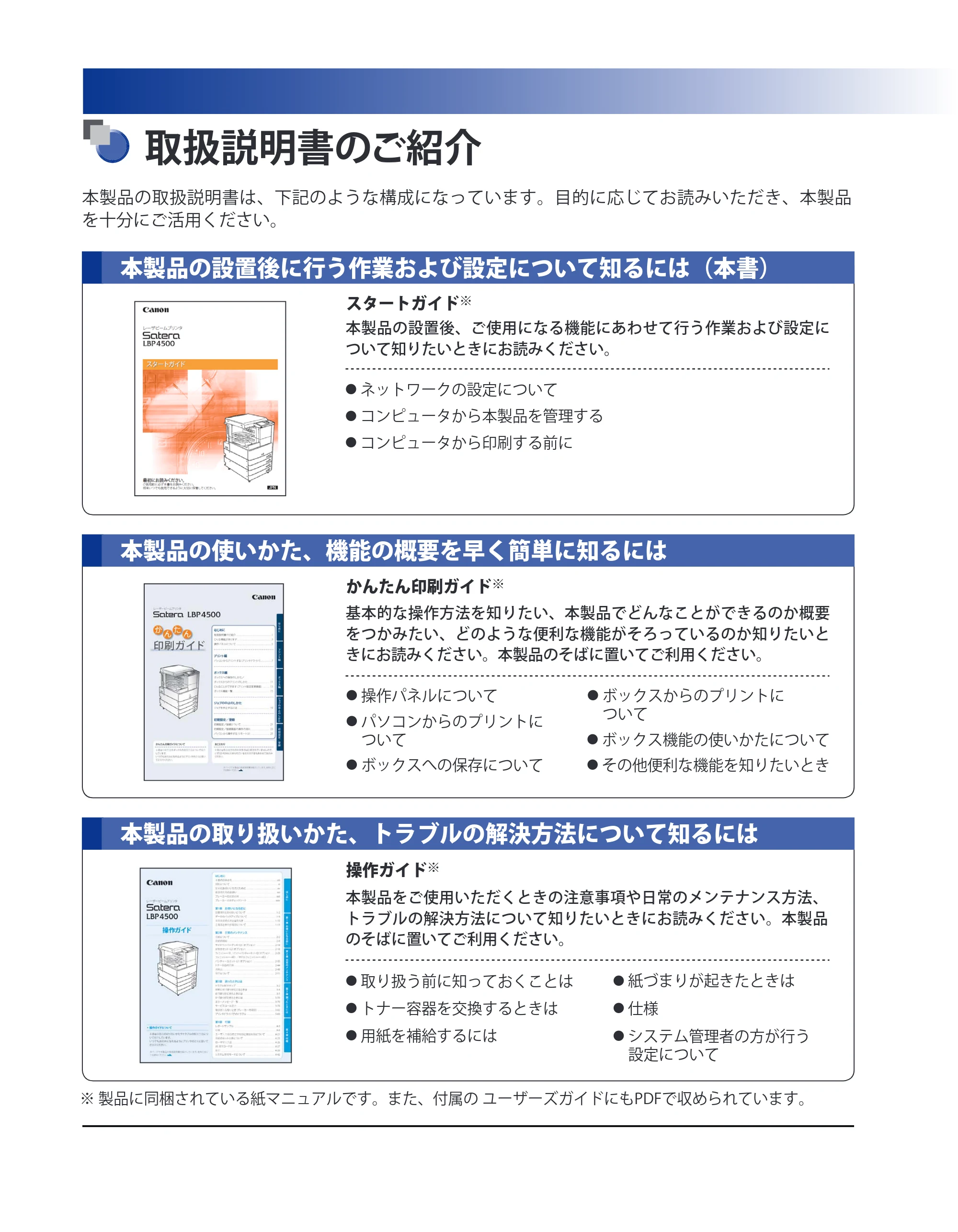
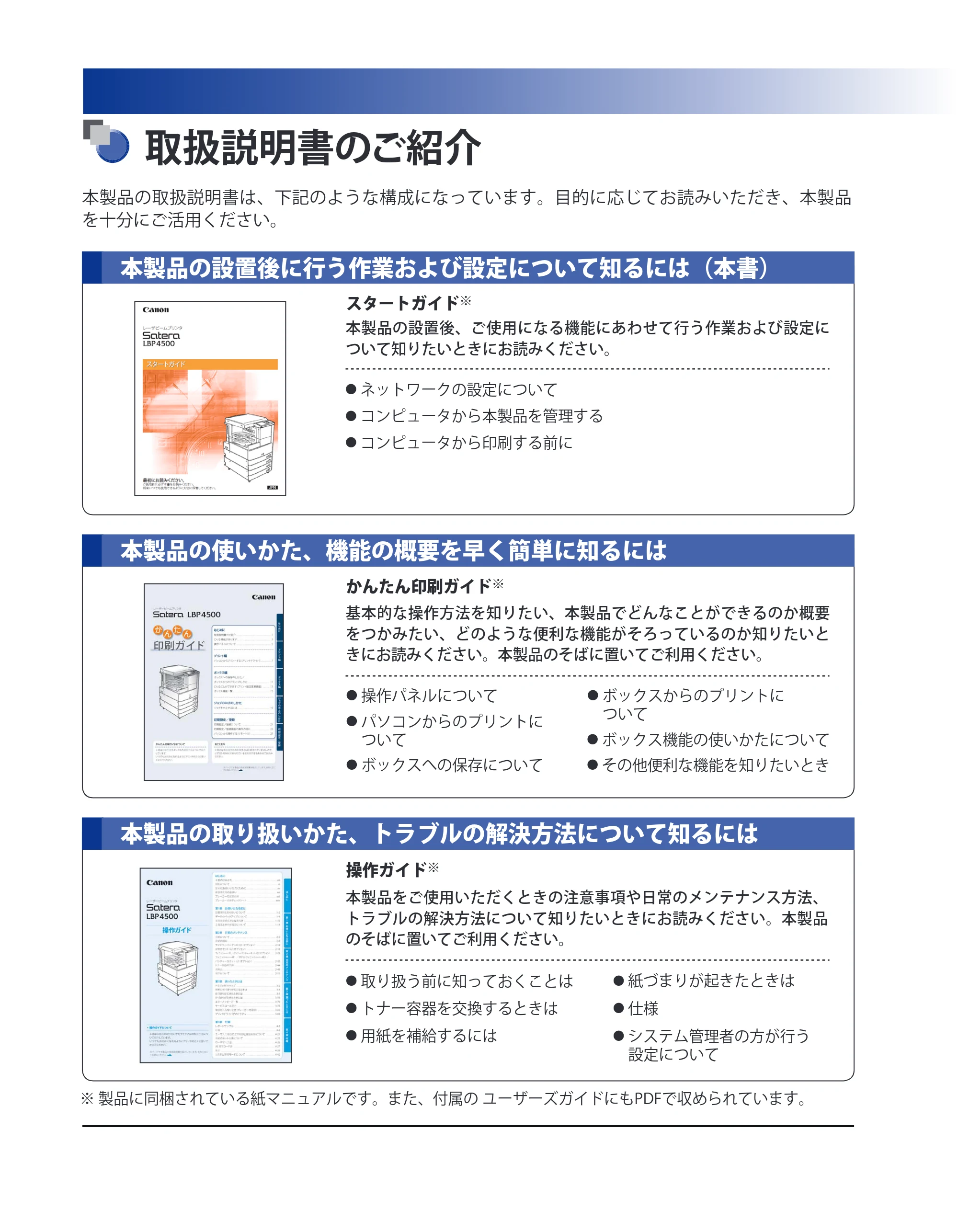
本製品の設置後に行う作業および設定について知るには(本書)
本製品の使いかた、機能の概要を早く簡単に知るには
本製品の取り扱いかた、トラブルの解決方法について知るには
取扱説明書のご紹介
本製品の取扱説明書は、下記のような構成になっています。目的に応じてお読みいただき、本製品
を十分にご活用ください。
本製品の設置後、ご使用になる機能にあわせて行う作業および設定に
ついて知りたいときにお読みください。
基本的な操作方法を知りたい、本製品でどんなことができるのか概要
をつかみたい、どのような便利な機能がそろっているのか知りたいと
きにお読みください。本製品のそばに置いてご利用ください。
スタートガイド※
かんたん印刷ガイド※
操作ガイド※
- ネットワークの設定について
- コンピュータから本製品を管理する
- コンピュータから印刷する前に
- 操作パネルについて
- パソコンからのプリントに
ついて
- ボックスへの保存について
- ボックスからのプリントに
ついて
- ボックス機能の使いかたについて
- その他便利な機能を知りたいとき
本製品をご使用いただくときの注意事項や日常のメンテナンス方法、
トラブルの解決方法について知りたいときにお読みください。本製品
のそばに置いてご利用ください。
- 取り扱う前に知っておくことは
- トナー容器を交換するときは
- 用紙を補給するには
- 紙づまりが起きたときは
- 仕様
- システム管理者の方が行う
設定について
※ 製品に同梱されている紙マニュアルです。また、付属の ユーザーズガイドにもPDFで収められています。
3ページ
0-3
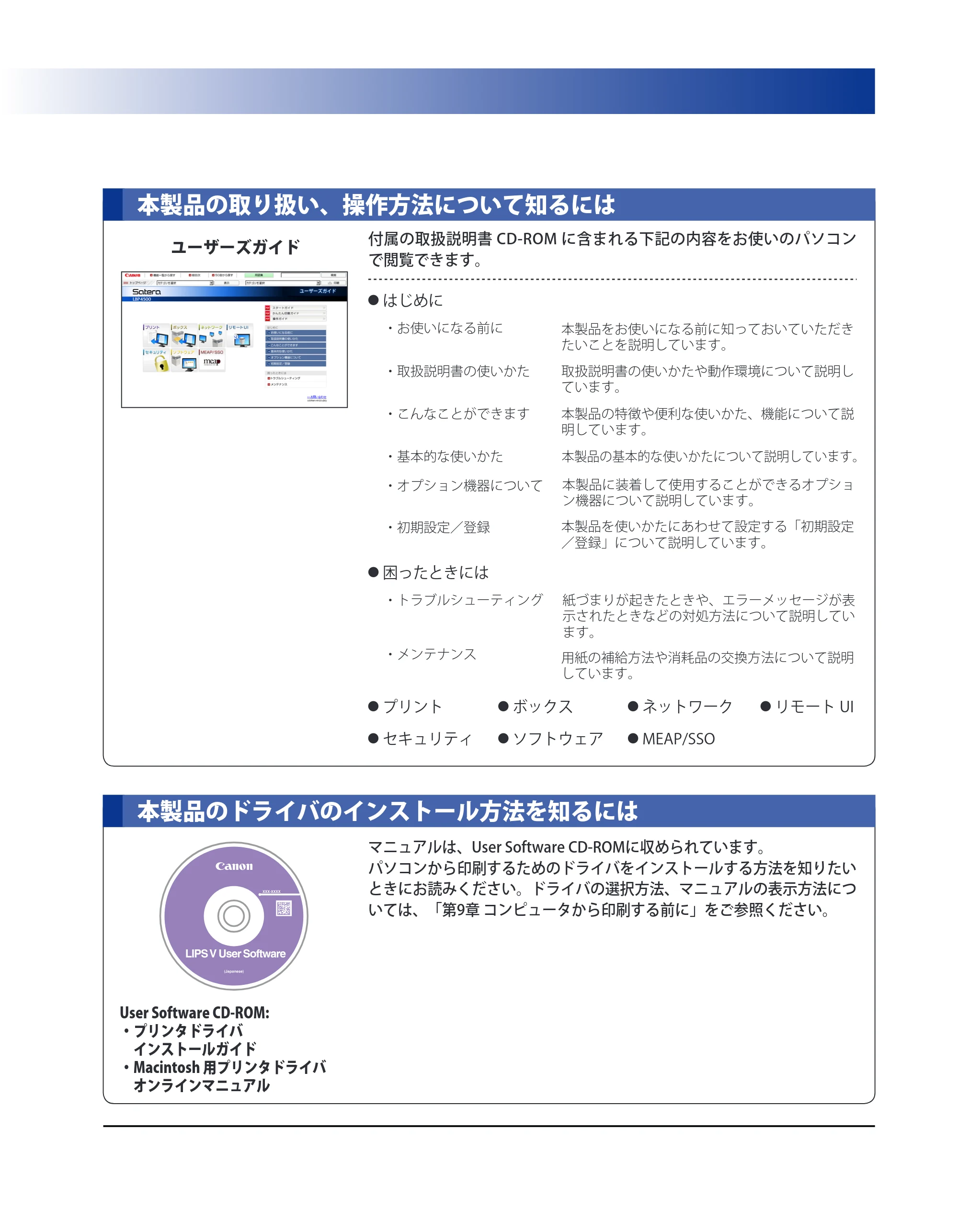
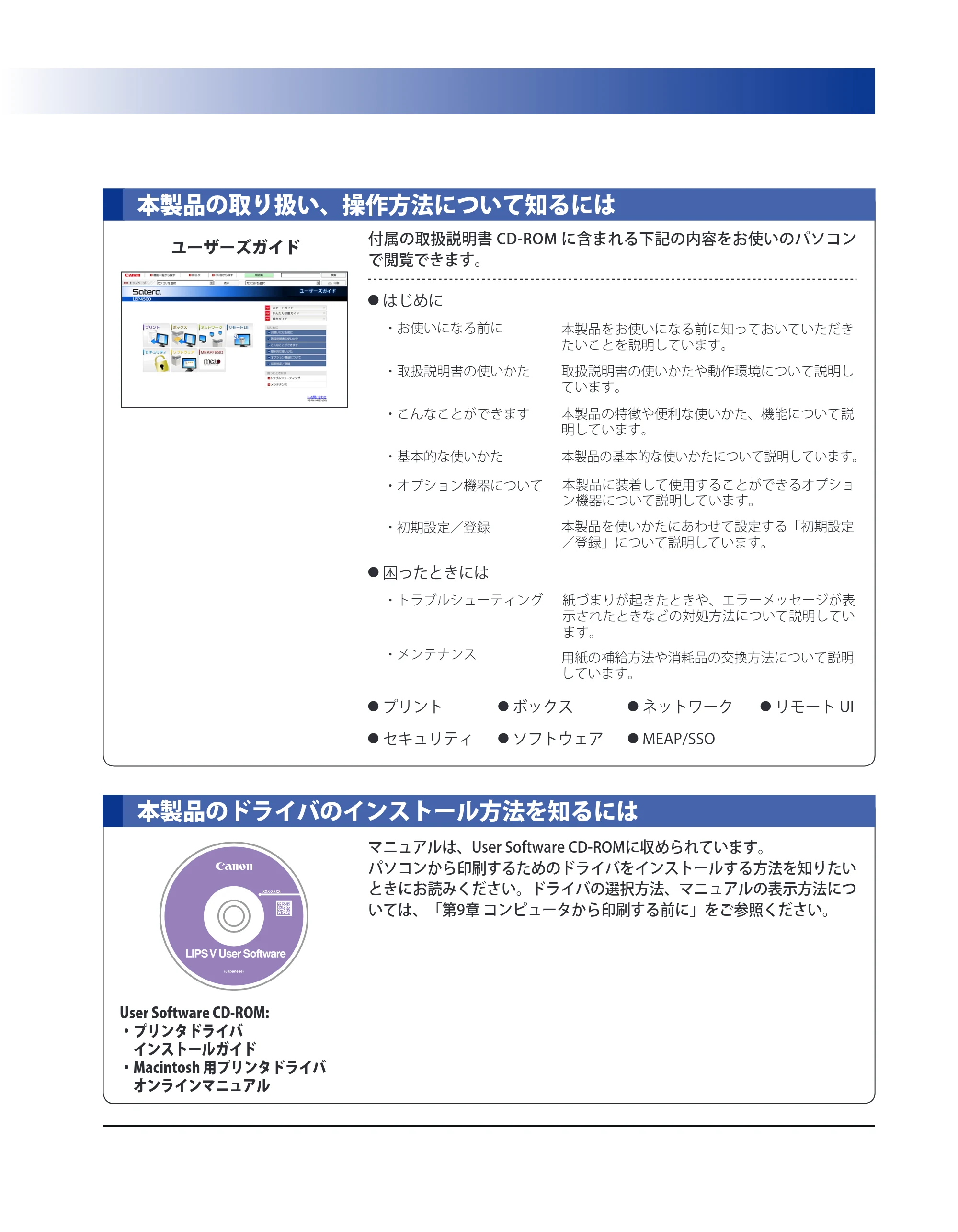
本製品の取り扱い、操作方法について知るには
本製品のドライバのインストール方法を知るには
- はじめに
- お使いになる前に 本製品をお使いになる前に知っておいていただき
たいことを説明しています。
- 取扱説明書の使いかた 取扱説明書の使いかたや動作環境について説明し
ています。
- こんなことができます 本製品の特徴や便利な使いかた、機能について説
明しています。
- 基本的な使いかた 本製品の基本的な使いかたについて説明しています。
- オプション機器について 本製品に装着して使用することができるオプショ
ン機器について説明しています。
- 初期設定/登録 本製品を使いかたにあわせて設定する「初期設定
/登録」について説明しています。
- 困ったときには
- トラブルシューティング 紙づまりが起きたときや、エラーメッセージが表
示されたときなどの対処方法について説明してい
ます。
- メンテナンス 用紙の補給方法や消耗品の交換方法について説明
しています。
- プリント
- セキュリティ ● MEAP/SSO
- ボックス
- ソフトウェア
- ネットワーク ● リモート UI
付属の取扱説明書 CD-ROM に含まれる下記の内容をお使いのパソコン
で閲覧できます。
ユーザーズガイド
マニュアルは、User Software CD-ROMに収められています。
パソコンから印刷するためのドライバをインストールする方法を知りたい
ときにお読みください。ドライバの選択方法、マニュアルの表示方法につ
いては、「第9章 コンピュータから印刷する前に」をご参照ください。
User Software CD-ROM:
- プリンタドライバ
インストールガイド
- Macintosh 用プリンタドライバ
オンラインマニュアル
本書の構成について
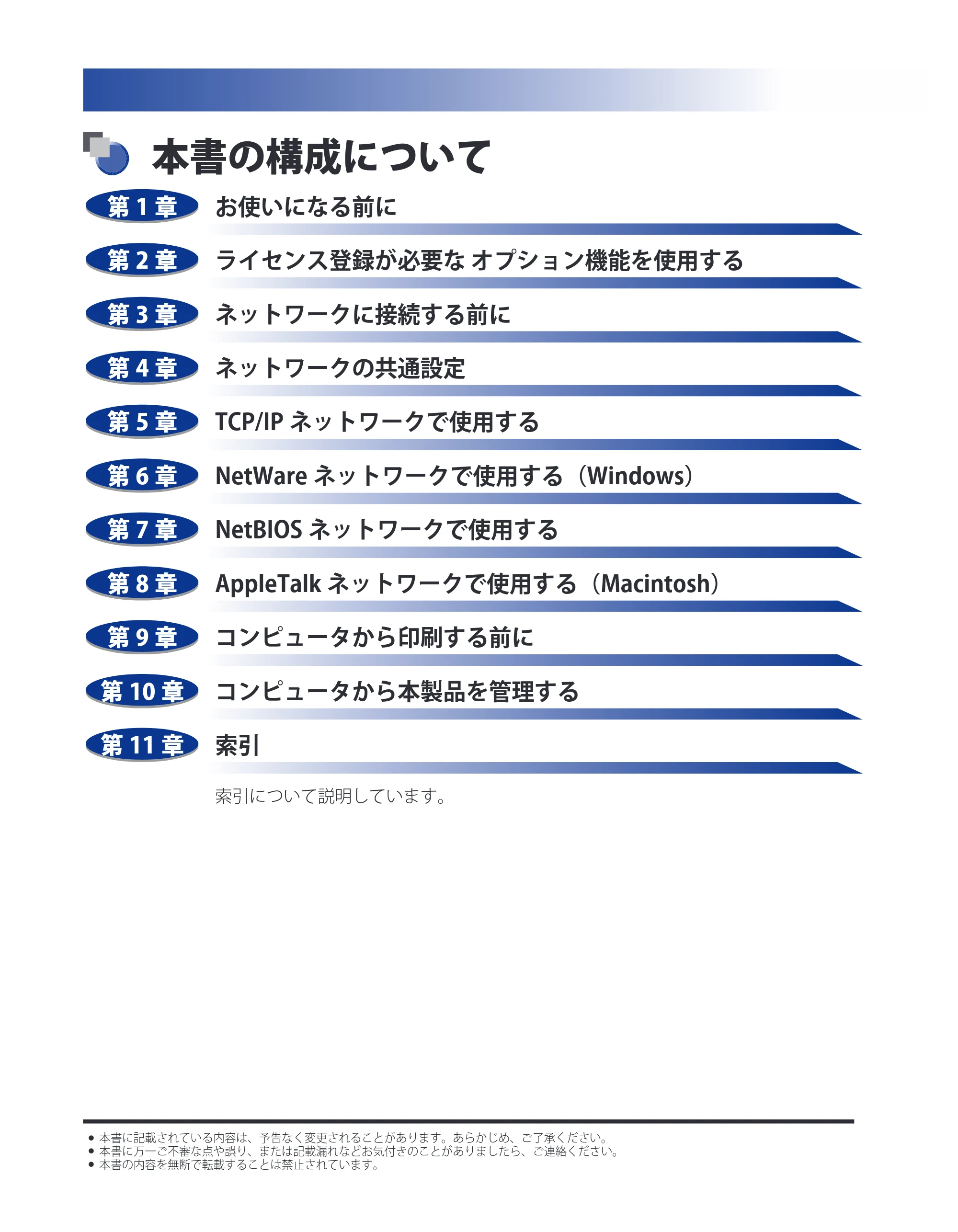
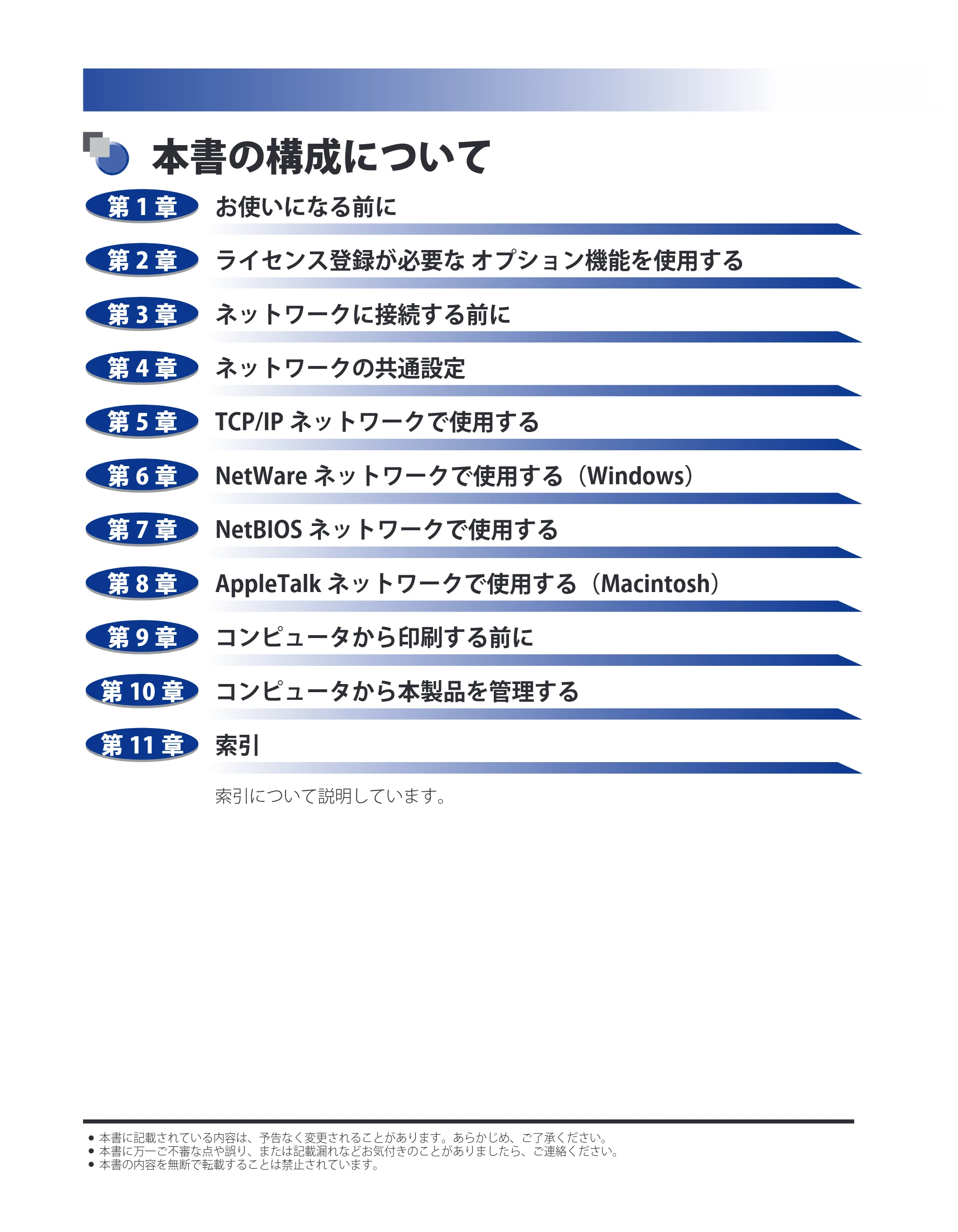
本書の構成について
第 1 章 お使いになる前に
第 2 章 ライセンス登録が必要な オプション機能を使用する
第 3 章 ネットワークに接続する前に
第 4 章 ネットワークの共通設定
第 5 章 TCP/IP ネットワークで使用する
第 6 章 NetWare ネットワークで使用する(Windows)
第 7 章 NetBIOS ネットワークで使用する
第 8 章 AppleTalk ネットワークで使用する(Macintosh)
第 9 章 コンピュータから印刷する前に
第 10 章 コンピュータから本製品を管理する
第 11 章 索引
索引について説明しています。
本書に記載されている内容は、予告なく変更されることがあります。あらかじめ、ご了承ください。
本書に万一ご不審な点や誤り、または記載漏れなどお気付きのことがありましたら、ご連絡ください。
本書の内容を無断で転載することは禁止されています。
目次
iii
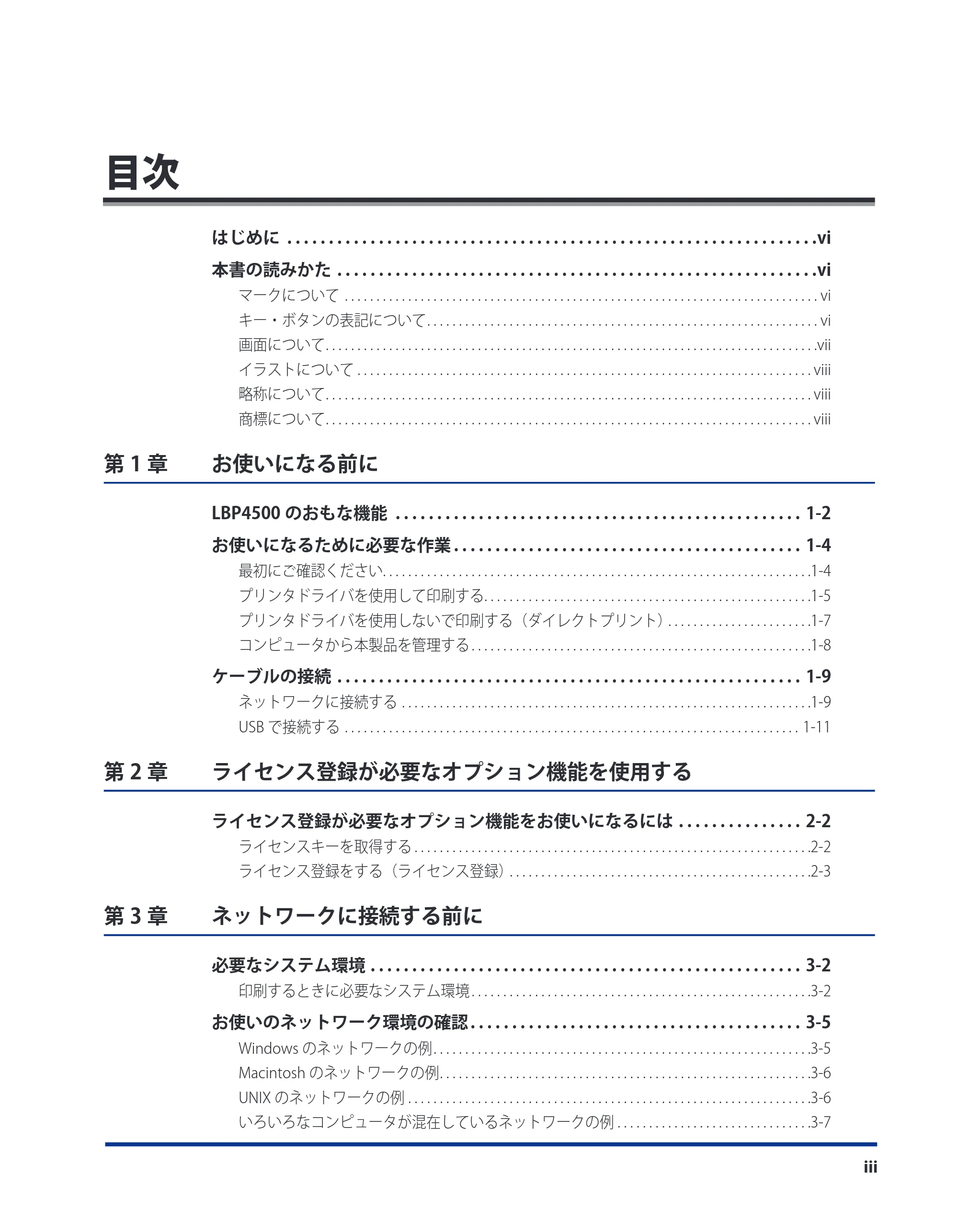
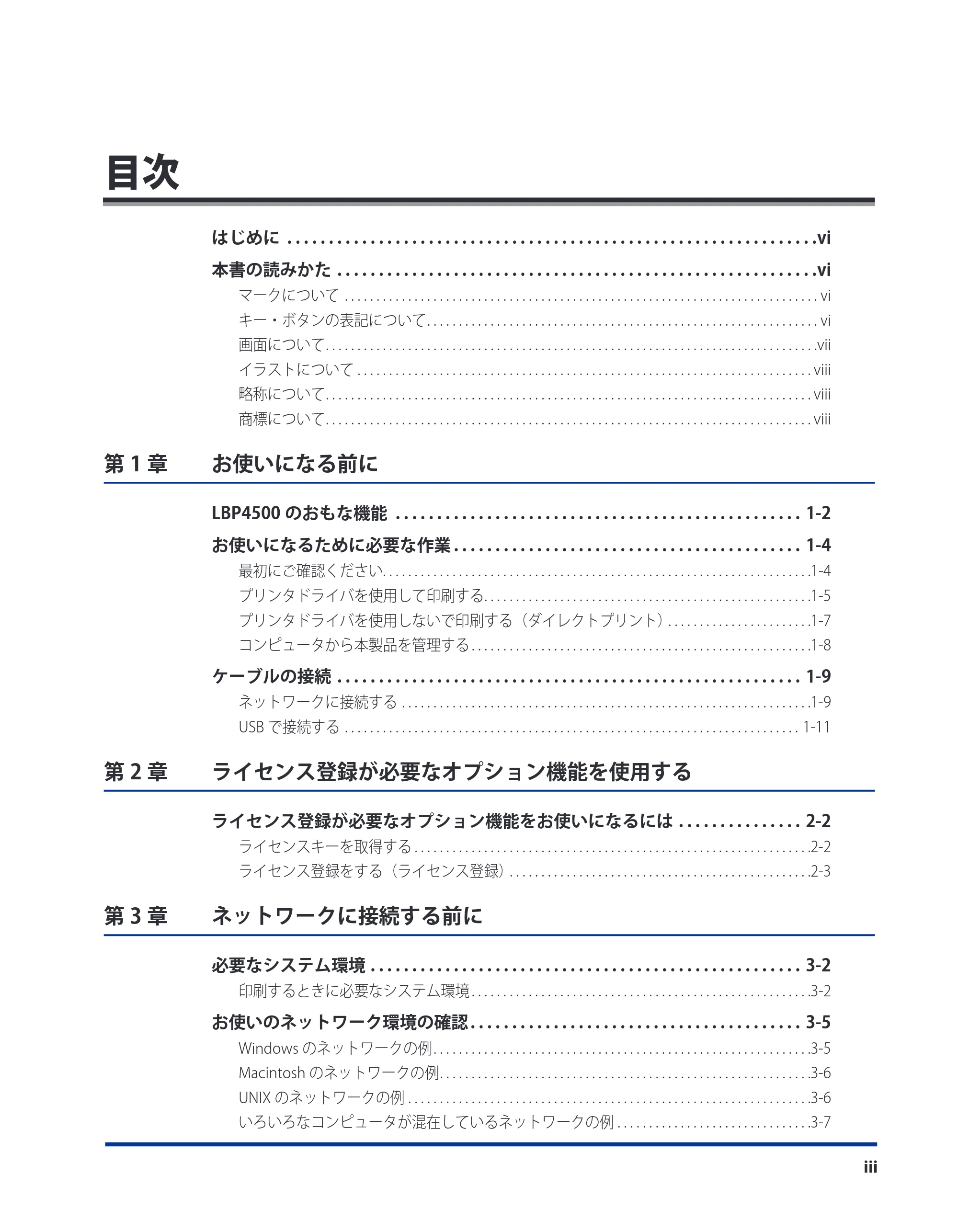
目次
はじめに . . . . . . . . . . . . . . . . . . . . . . . . . . . . . . . . . . . . . . . . . . . . . . . . . . . . . . . . . . . . . . . .vi
本書の読みかた . . . . . . . . . . . . . . . . . . . . . . . . . . . . . . . . . . . . . . . . . . . . . . . . . . . . . . . . . .vi
マークについて . . . . . . . . . . . . . . . . . . . . . . . . . . . . . . . . . . . . . . . . . . . . . . . . . . . . . . . . . . . . . . . . . . . . . . . . . . . vi
キー・ボタンの表記について . . . . . . . . . . . . . . . . . . . . . . . . . . . . . . . . . . . . . . . . . . . . . . . . . . . . . . . . . . . . . . vi
画面について . . . . . . . . . . . . . . . . . . . . . . . . . . . . . . . . . . . . . . . . . . . . . . . . . . . . . . . . . . . . . . . . . . . . . . . . . . . . . .vii
イラストについて . . . . . . . . . . . . . . . . . . . . . . . . . . . . . . . . . . . . . . . . . . . . . . . . . . . . . . . . . . . . . . . . . . . . . . . . viii
略称について . . . . . . . . . . . . . . . . . . . . . . . . . . . . . . . . . . . . . . . . . . . . . . . . . . . . . . . . . . . . . . . . . . . . . . . . . . . . . viii
商標について . . . . . . . . . . . . . . . . . . . . . . . . . . . . . . . . . . . . . . . . . . . . . . . . . . . . . . . . . . . . . . . . . . . . . . . . . . . . . viii
第 1 章 お使いになる前に
LBP4500 のおもな機能 . . . . . . . . . . . . . . . . . . . . . . . . . . . . . . . . . . . . . . . . . . . . . . . . . 1-2
お使いになるために必要な作業 . . . . . . . . . . . . . . . . . . . . . . . . . . . . . . . . . . . . . . . . . . 1-4
最初にご確認ください. . . . . . . . . . . . . . . . . . . . . . . . . . . . . . . . . . . . . . . . . . . . . . . . . . . . . . . . . . . . . . . . . . . .1-4
プリンタドライバを使用して印刷する. . . . . . . . . . . . . . . . . . . . . . . . . . . . . . . . . . . . . . . . . . . . . . . . . . . .1-5
プリンタドライバを使用しないで印刷する(ダイレクトプリント). . . . . . . . . . . . . . . . . . . . . . .1-7
コンピュータから本製品を管理する . . . . . . . . . . . . . . . . . . . . . . . . . . . . . . . . . . . . . . . . . . . . . . . . . . . . . .1-8
ケーブルの接続 . . . . . . . . . . . . . . . . . . . . . . . . . . . . . . . . . . . . . . . . . . . . . . . . . . . . . . . . 1-9
ネットワークに接続する . . . . . . . . . . . . . . . . . . . . . . . . . . . . . . . . . . . . . . . . . . . . . . . . . . . . . . . . . . . . . . . . .1-9
USB で接続する . . . . . . . . . . . . . . . . . . . . . . . . . . . . . . . . . . . . . . . . . . . . . . . . . . . . . . . . . . . . . . . . . . . . . . . . 1-11
第 2 章 ライセンス登録が必要なオプション機能を使用する
ライセンス登録が必要なオプション機能をお使いになるには . . . . . . . . . . . . . . . 2-2
ライセンスキーを取得する . . . . . . . . . . . . . . . . . . . . . . . . . . . . . . . . . . . . . . . . . . . . . . . . . . . . . . . . . . . . . . .2-2
ライセンス登録をする(ライセンス登録). . . . . . . . . . . . . . . . . . . . . . . . . . . . . . . . . . . . . . . . . . . . . . . .2-3
第 3 章 ネットワークに接続する前に
必要なシステム環境 . . . . . . . . . . . . . . . . . . . . . . . . . . . . . . . . . . . . . . . . . . . . . . . . . . . . 3-2
印刷するときに必要なシステム環境 . . . . . . . . . . . . . . . . . . . . . . . . . . . . . . . . . . . . . . . . . . . . . . . . . . . . . .3-2
お使いのネットワーク環境の確認 . . . . . . . . . . . . . . . . . . . . . . . . . . . . . . . . . . . . . . . . 3-5
Windows のネットワークの例 . . . . . . . . . . . . . . . . . . . . . . . . . . . . . . . . . . . . . . . . . . . . . . . . . . . . . . . . . . . .3-5
Macintosh のネットワークの例 . . . . . . . . . . . . . . . . . . . . . . . . . . . . . . . . . . . . . . . . . . . . . . . . . . . . . . . . . . .3-6
UNIX のネットワークの例 . . . . . . . . . . . . . . . . . . . . . . . . . . . . . . . . . . . . . . . . . . . . . . . . . . . . . . . . . . . . . . . .3-6
いろいろなコンピュータが混在しているネットワークの例 . . . . . . . . . . . . . . . . . . . . . . . . . . . . . . .3-7
6ページ
iv
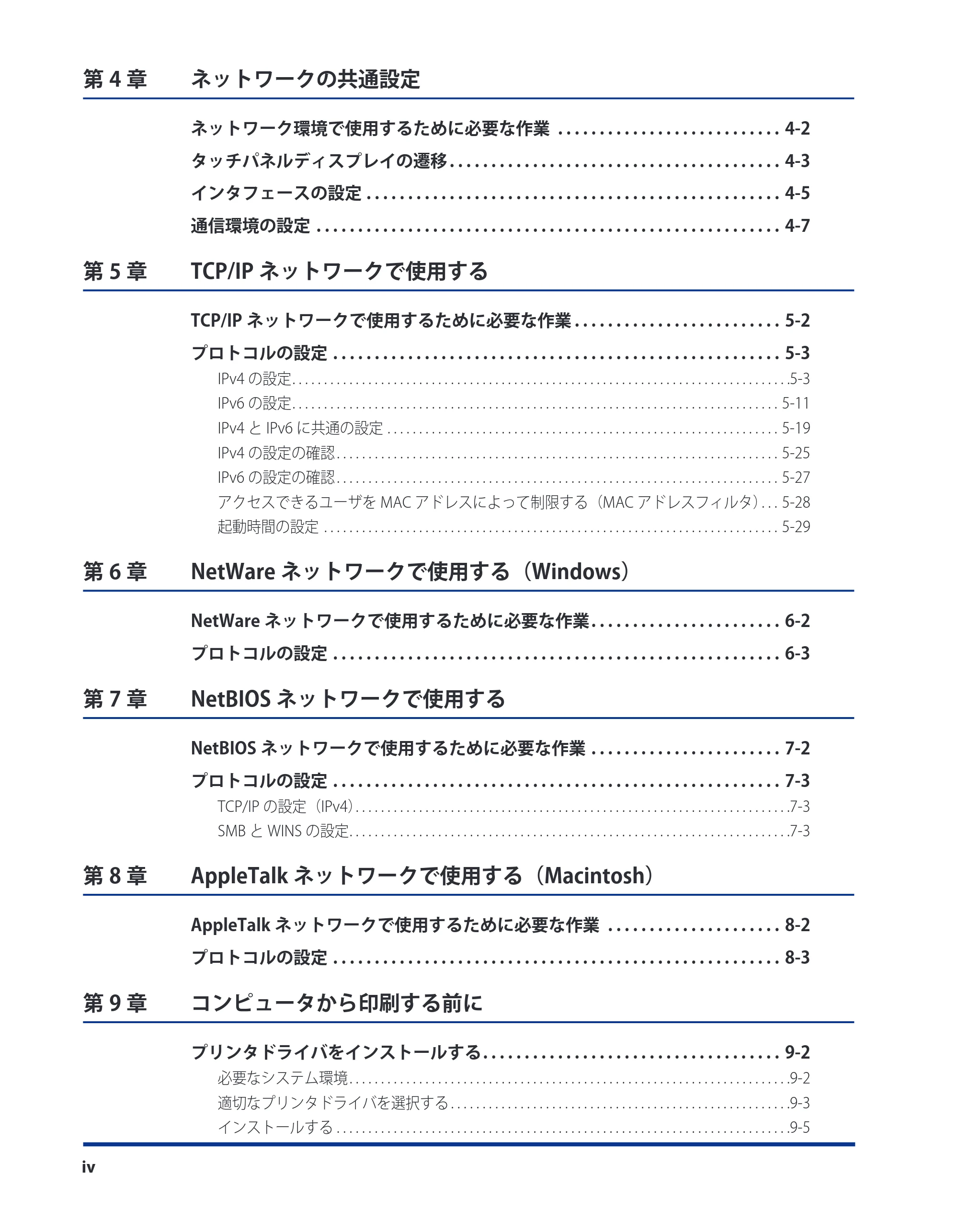
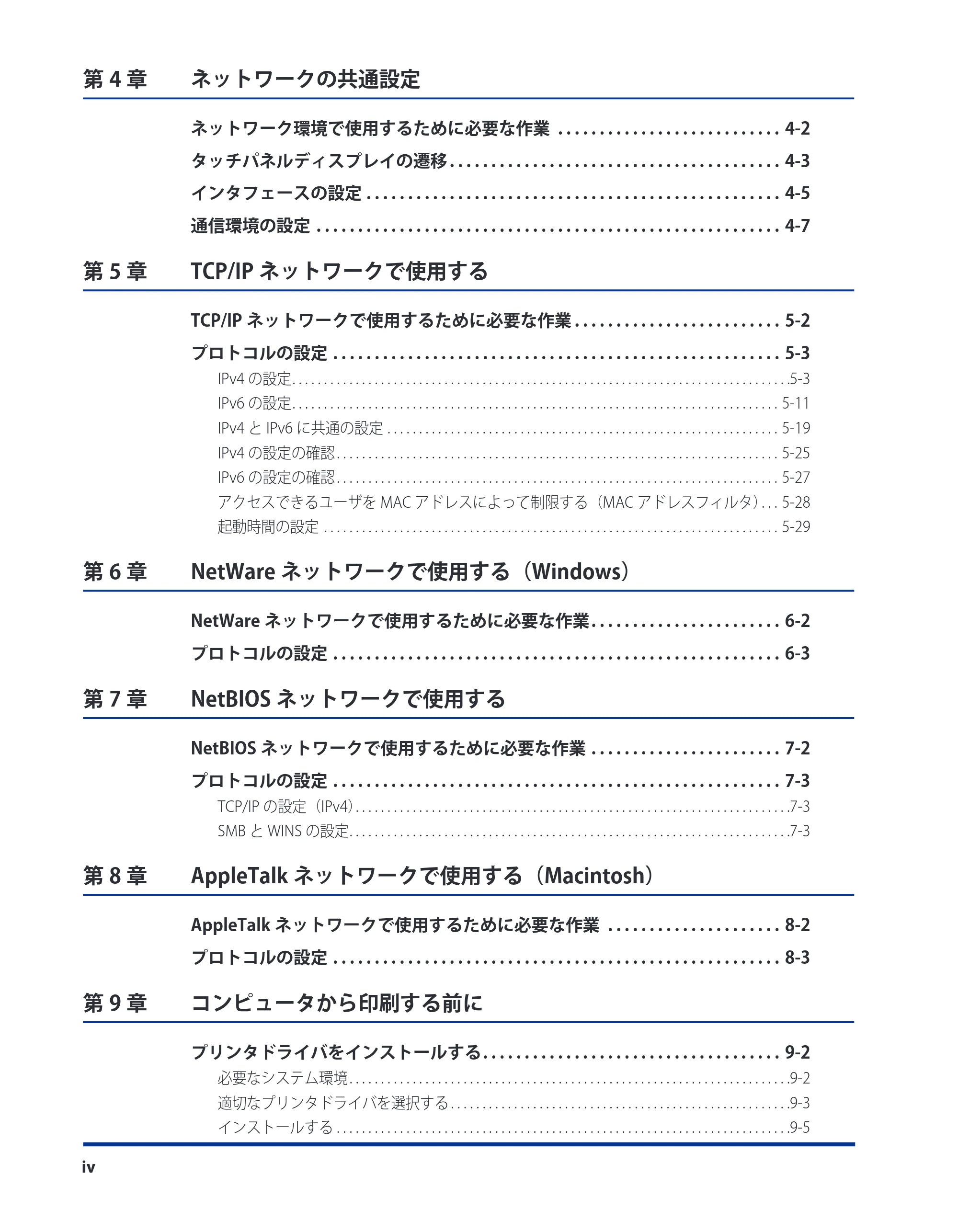
第 4 章 ネットワークの共通設定
ネットワーク環境で使用するために必要な作業 . . . . . . . . . . . . . . . . . . . . . . . . . . . 4-2
タッチパネルディスプレイの遷移 . . . . . . . . . . . . . . . . . . . . . . . . . . . . . . . . . . . . . . . . 4-3
インタフェースの設定 . . . . . . . . . . . . . . . . . . . . . . . . . . . . . . . . . . . . . . . . . . . . . . . . . . 4-5
通信環境の設定 . . . . . . . . . . . . . . . . . . . . . . . . . . . . . . . . . . . . . . . . . . . . . . . . . . . . . . . . 4-7
第 5 章 TCP/IP ネットワークで使用する
TCP/IP ネットワークで使用するために必要な作業 . . . . . . . . . . . . . . . . . . . . . . . . . 5-2
プロトコルの設定 . . . . . . . . . . . . . . . . . . . . . . . . . . . . . . . . . . . . . . . . . . . . . . . . . . . . . . 5-3
IPv4 の設定 . . . . . . . . . . . . . . . . . . . . . . . . . . . . . . . . . . . . . . . . . . . . . . . . . . . . . . . . . . . . . . . . . . . . . . . . . . . . . . .5-3
IPv6 の設定 . . . . . . . . . . . . . . . . . . . . . . . . . . . . . . . . . . . . . . . . . . . . . . . . . . . . . . . . . . . . . . . . . . . . . . . . . . . . . 5-11
IPv4 と IPv6 に共通の設定 . . . . . . . . . . . . . . . . . . . . . . . . . . . . . . . . . . . . . . . . . . . . . . . . . . . . . . . . . . . . . . 5-19
IPv4 の設定の確認 . . . . . . . . . . . . . . . . . . . . . . . . . . . . . . . . . . . . . . . . . . . . . . . . . . . . . . . . . . . . . . . . . . . . . . 5-25
IPv6 の設定の確認 . . . . . . . . . . . . . . . . . . . . . . . . . . . . . . . . . . . . . . . . . . . . . . . . . . . . . . . . . . . . . . . . . . . . . . 5-27
アクセスできるユーザを MAC アドレスによって制限する(MAC アドレスフィルタ). . . 5-28
起動時間の設定 . . . . . . . . . . . . . . . . . . . . . . . . . . . . . . . . . . . . . . . . . . . . . . . . . . . . . . . . . . . . . . . . . . . . . . . . 5-29
第 6 章 NetWare ネットワークで使用する(Windows)
NetWare ネットワークで使用するために必要な作業 . . . . . . . . . . . . . . . . . . . . . . . 6-2
プロトコルの設定 . . . . . . . . . . . . . . . . . . . . . . . . . . . . . . . . . . . . . . . . . . . . . . . . . . . . . . 6-3
第 7 章 NetBIOS ネットワークで使用する
NetBIOS ネットワークで使用するために必要な作業 . . . . . . . . . . . . . . . . . . . . . . . 7-2
プロトコルの設定 . . . . . . . . . . . . . . . . . . . . . . . . . . . . . . . . . . . . . . . . . . . . . . . . . . . . . . 7-3
TCP/IP の設定(IPv4). . . . . . . . . . . . . . . . . . . . . . . . . . . . . . . . . . . . . . . . . . . . . . . . . . . . . . . . . . . . . . . . . . . . .7-3
SMB と WINS の設定. . . . . . . . . . . . . . . . . . . . . . . . . . . . . . . . . . . . . . . . . . . . . . . . . . . . . . . . . . . . . . . . . . . . . .7-3
第 8 章 AppleTalk ネットワークで使用する(Macintosh)
AppleTalk ネットワークで使用するために必要な作業 . . . . . . . . . . . . . . . . . . . . . 8-2
プロトコルの設定 . . . . . . . . . . . . . . . . . . . . . . . . . . . . . . . . . . . . . . . . . . . . . . . . . . . . . . 8-3
第 9 章 コンピュータから印刷する前に
プリンタドライバをインストールする . . . . . . . . . . . . . . . . . . . . . . . . . . . . . . . . . . . . 9-2
必要なシステム環境 . . . . . . . . . . . . . . . . . . . . . . . . . . . . . . . . . . . . . . . . . . . . . . . . . . . . . . . . . . . . . . . . . . . . . .9-2
適切なプリンタドライバを選択する . . . . . . . . . . . . . . . . . . . . . . . . . . . . . . . . . . . . . . . . . . . . . . . . . . . . . .9-3
インストールする . . . . . . . . . . . . . . . . . . . . . . . . . . . . . . . . . . . . . . . . . . . . . . . . . . . . . . . . . . . . . . . . . . . . . . . .9-5
7ページ
v
プリンタの環境設定をする . . . . . . . . . . . . . . . . . . . . . . . . . . . . . . . . . . . . . . . . . . . . . . 9-7
Windows をお使いの場合 . . . . . . . . . . . . . . . . . . . . . . . . . . . . . . . . . . . . . . . . . . . . . . . . . . . . . . . . . . . . . . . .9-7
Macintosh をお使いの場合 . . . . . . . . . . . . . . . . . . . . . . . . . . . . . . . . . . . . . . . . . . . . . . . . . . . . . . . . . . . . . . .9-8
その他の付属ソフトウェアについて . . . . . . . . . . . . . . . . . . . . . . . . . . . . . . . . . . . . . . 9-9
第 10 章 コンピュータから本製品を管理する
リモート UI を使用するために必要なシステム環境 . . . . . . . . . . . . . . . . . . . . . . . 10-2
リモート UI を起動する前に(準備). . . . . . . . . . . . . . . . . . . . . . . . . . . . . . . . . . . . . 10-3
リモート UI を有効にする . . . . . . . . . . . . . . . . . . . . . . . . . . . . . . . . . . . . . . . . . . . . . . . . . . . . . . . . . . . . . . 10-4
SMS を使用するために必要なシステム環境 . . . . . . . . . . . . . . . . . . . . . . . . . . . . . . 10-5
SMS を起動する前に(準備). . . . . . . . . . . . . . . . . . . . . . . . . . . . . . . . . . . . . . . . . . . 10-6
Web ブラウザから本体にアクセスできるようにする . . . . . . . . . . . . . . . . . . . . . . . . . . . . . . . . . . . 10-7
第 11 章 索引
索引 . . . . . . . . . . . . . . . . . . . . . . . . . . . . . . . . . . . . . . . . . . . . . . . . . . . . . . . . . . . . . . . . . 11-2
はじめに
vi
はじめに
このたびはキヤノン LBP4500 をお買い上げいただき、誠にありがとうございます。本製品の機能を
十分にご理解いただき、より効果的にご利用いただくために、ご使用前にこの取扱説明書をよくお読
みください。(なお、本書に記載の各機能の詳細な設定についてはユーザーズガイドを参照してくだ
さい。)また、お読みいただきました後も大切に保管してください。
本書の読みかた
マークについて
本書では、安全のためにお守りいただきたいことや取り扱い上の制限・注意などの説明に、
下記のマークを付けています。
取り扱いを誤った場合に、死亡または重傷を負う恐れのある警告事項が書かれ
ています。安全に使用していただくために、必ずこの警告事項をお守りくださ
い。
取り扱いを誤った場合に、傷害を負う恐れや物的損害が発生する恐れのある注
意事項が書かれています。安全に使用していただくために、必ずこの注意事項
をお守りください。
操作上、必ず守っていただきたい重要事項や制限事項が書かれています。誤っ
た操作によるトラブルを防ぐために、必ずお読みください。
操作の参考となることや補足説明が書かれています。お読みになることをおす
すめします。
キー・ボタンの表記について
本書では、キー・ボタン名称を以下のように表しています。
操作パネル上のキー:<キーアイコン>+(キー名称)
例: (初期設定/登録)
タッチパネルディスプレイ上のキー:[キー名称]
例:[キャンセル]
[閉じる]
コンピュータ画面上のボタン:[ボタン名称]
例:[OK]
[追加]
画面について
vii
画面について
本書で使われている画面は、お使いの環境によって表示が異なる場合があります。アクセ
サリ、オプションの組み合わせによって使用できない機能に関しては、本製品の画面には
表示されませんが、ご了承ください。
本書で使われているコンピュータ操作画面は、お使いの環境によって表示が異なる場合が
あります。
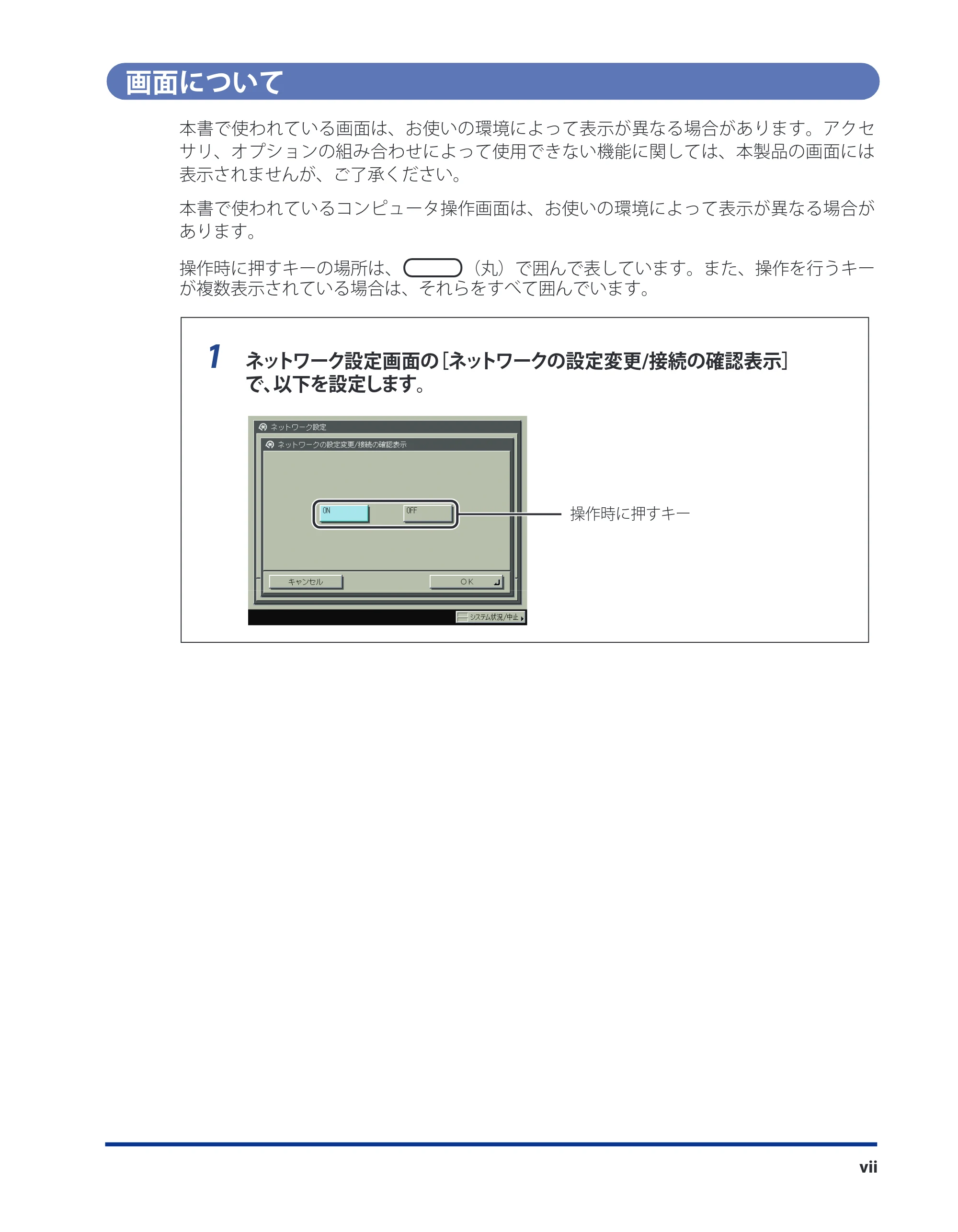
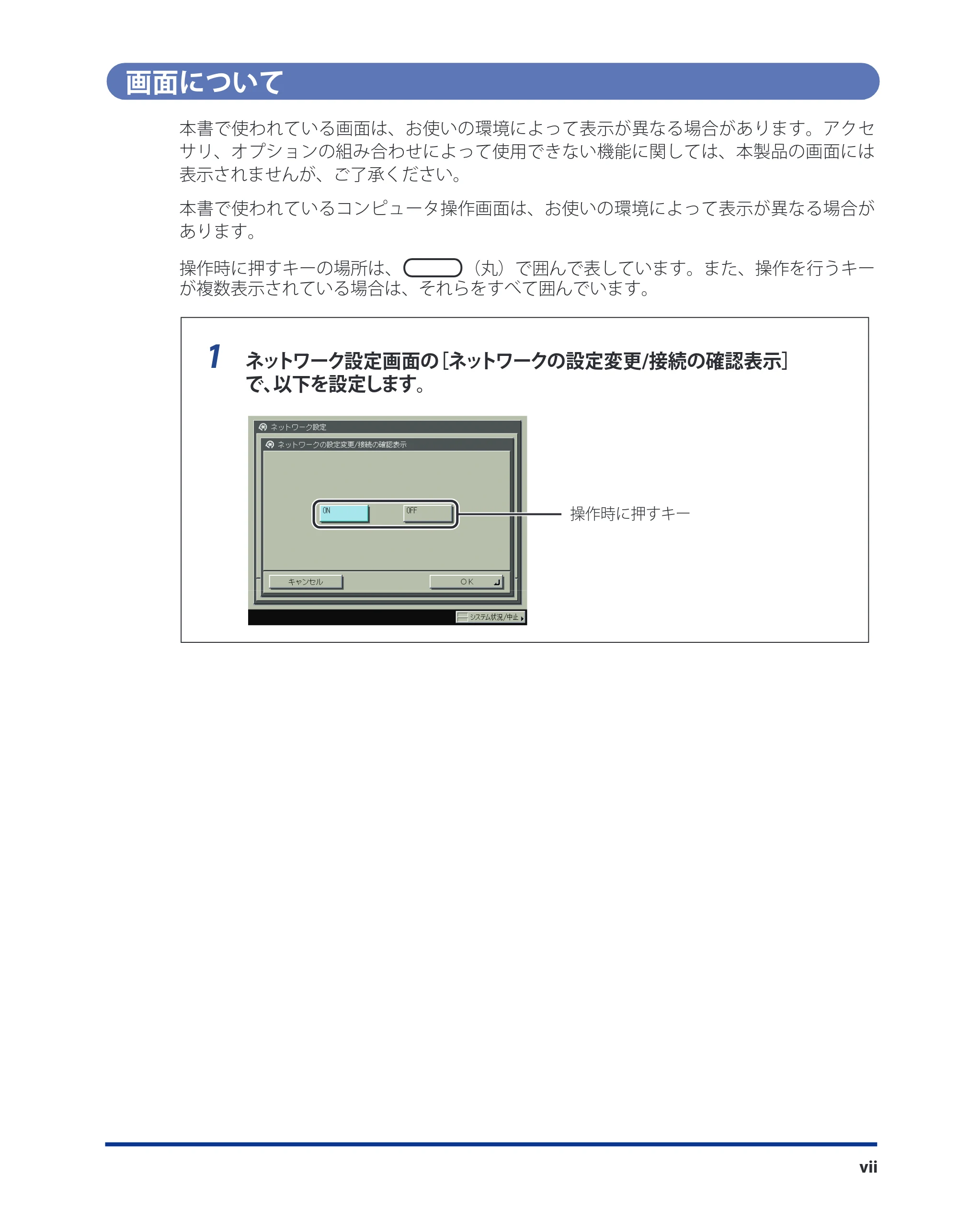
操作時に押すキーの場所は、 (丸)で囲んで表しています。また、操作を行うキー
が複数表示されている場合は、それらをすべて囲んでいます。
1 ネットワーク設定画面の[ネットワークの設定変更/接続の確認表示]
で、以下を設定します。
操作時に押すキー
イラストについて
viii
イラストについて
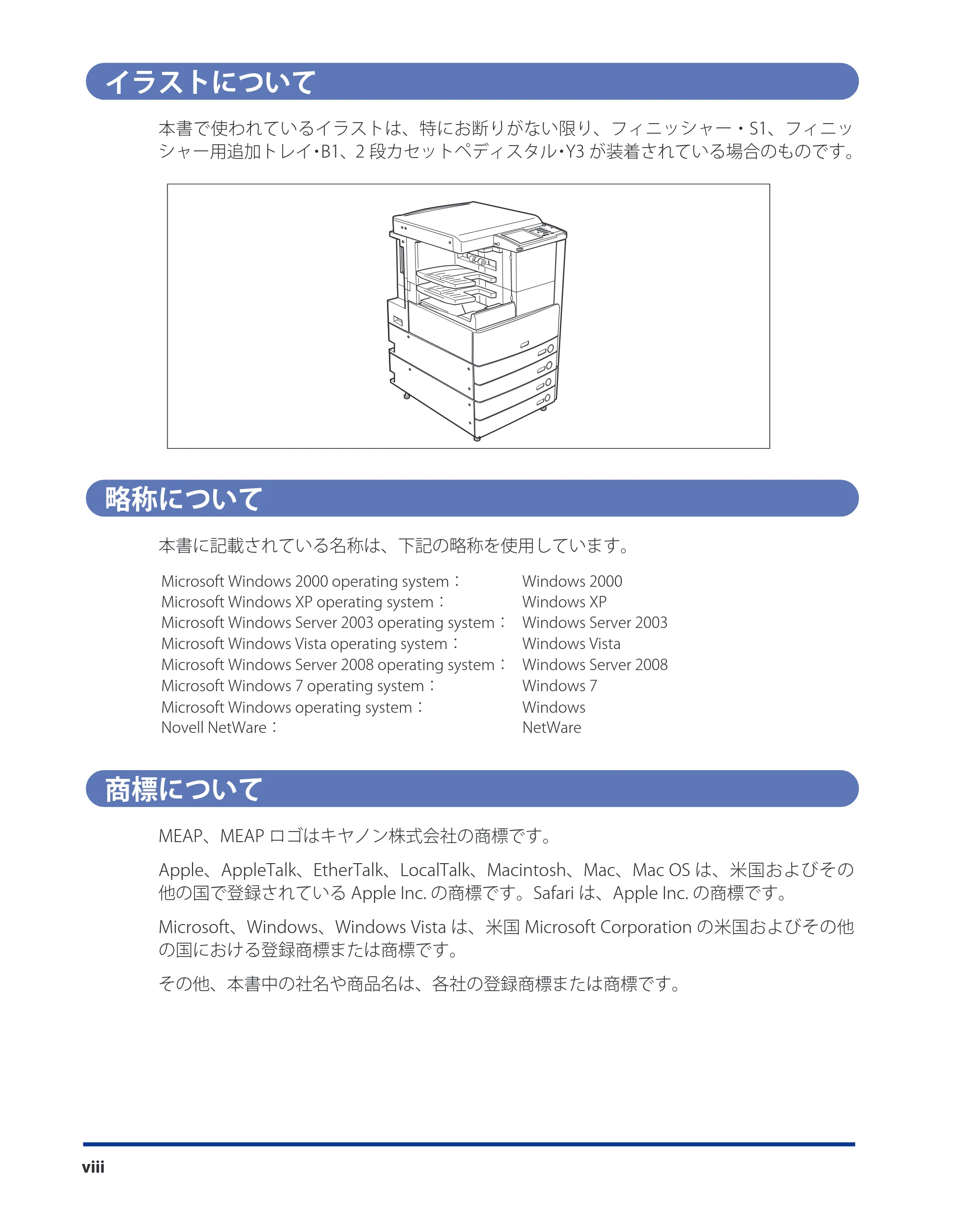
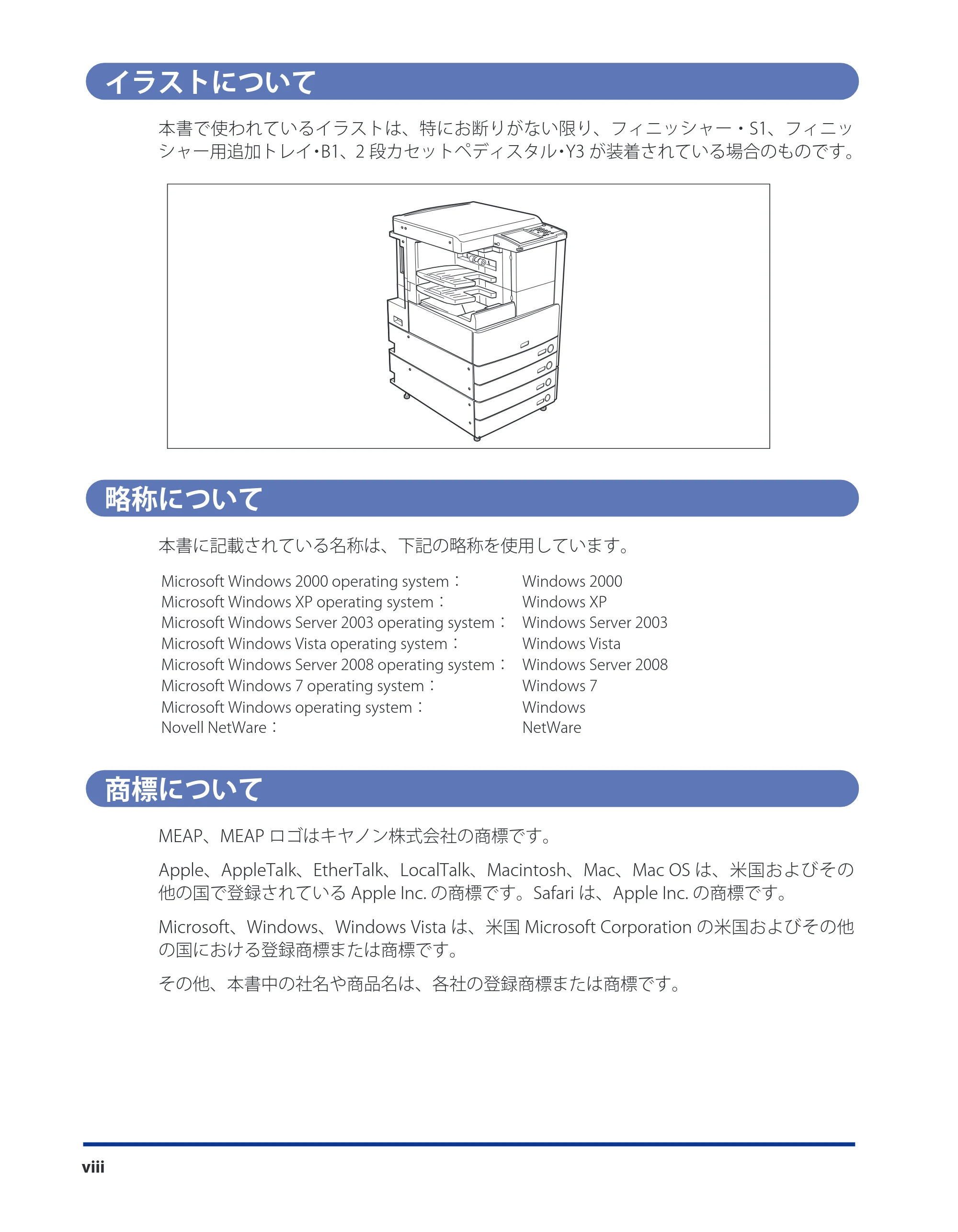
本書で使われているイラストは、特にお断りがない限り、フィニッシャー・S1、フィニッ
シャー用追加トレイ・B1、2 段カセットペディスタル・Y3 が装着されている場合のものです。
略称について
本書に記載されている名称は、下記の略称を使用しています。
Microsoft Windows 2000 operating system: Windows 2000
Microsoft Windows XP operating system: Windows XP
Microsoft Windows Server 2003 operating system: Windows Server 2003
Microsoft Windows Vista operating system: Windows Vista
Microsoft Windows Server 2008 operating system: Windows Server 2008
Microsoft Windows 7 operating system: Windows 7
Microsoft Windows operating system: Windows
Novell NetWare: NetWare
商標について
MEAP、MEAP ロゴはキヤノン株式会社の商標です。
Apple、AppleTalk、EtherTalk、LocalTalk、Macintosh、Mac、Mac OS は、米国およびその
他の国で登録されている Apple Inc. の商標です。Safari は、Apple Inc. の商標です。
Microsoft、Windows、Windows Vista は、米国 Microsoft Corporation の米国およびその他
の国における登録商標または商標です。
その他、本書中の社名や商品名は、各社の登録商標または商標です。
第1章 お使いになる前に
1-1
$)"15&3
1
お使いになる前に
本製品の主な機能と、設置後にご使用になる機能にあわせて行う作業、および設定の流れを
説明しています。
LBP4500 のおもな機能 . . . . . . . . . . . . . . . . . . . . . . . . . . . . . . . . . . . . . . . . . . . . . . . . . . . . . . . . . . . . . . .1-2
お使いになるために必要な作業 . . . . . . . . . . . . . . . . . . . . . . . . . . . . . . . . . . . . . . . . . . . . . . . . . . . . . .1-4
最初にご確認ください. . . . . . . . . . . . . . . . . . . . . . . . . . . . . . . . . . . . . . . . . . . . . . . . . . . . . . . . . . . . . . . . . . . . . . . . 1-4
プリンタドライバを使用して印刷する . . . . . . . . . . . . . . . . . . . . . . . . . . . . . . . . . . . . . . . . . . . . . . . . . . . . . . . . 1-5
プリンタドライバを使用しないで印刷する(ダイレクトプリント). . . . . . . . . . . . . . . . . . . . . . . . . . . 1-7
コンピュータから本製品を管理する . . . . . . . . . . . . . . . . . . . . . . . . . . . . . . . . . . . . . . . . . . . . . . . . . . . . . . . . . . 1-8
ケーブルの接続 . . . . . . . . . . . . . . . . . . . . . . . . . . . . . . . . . . . . . . . . . . . . . . . . . . . . . . . . . . . . . . . . . . . . . .1-9
ネットワークに接続する . . . . . . . . . . . . . . . . . . . . . . . . . . . . . . . . . . . . . . . . . . . . . . . . . . . . . . . . . . . . . . . . . . . . . 1-9
USB で接続する . . . . . . . . . . . . . . . . . . . . . . . . . . . . . . . . . . . . . . . . . . . . . . . . . . . . . . . . . . . . . . . . . . . . . . . . . . . . . 1-11
LBP4500のおもな機能
LBP4500 のおもな機能1-2
お使いになる前に
1
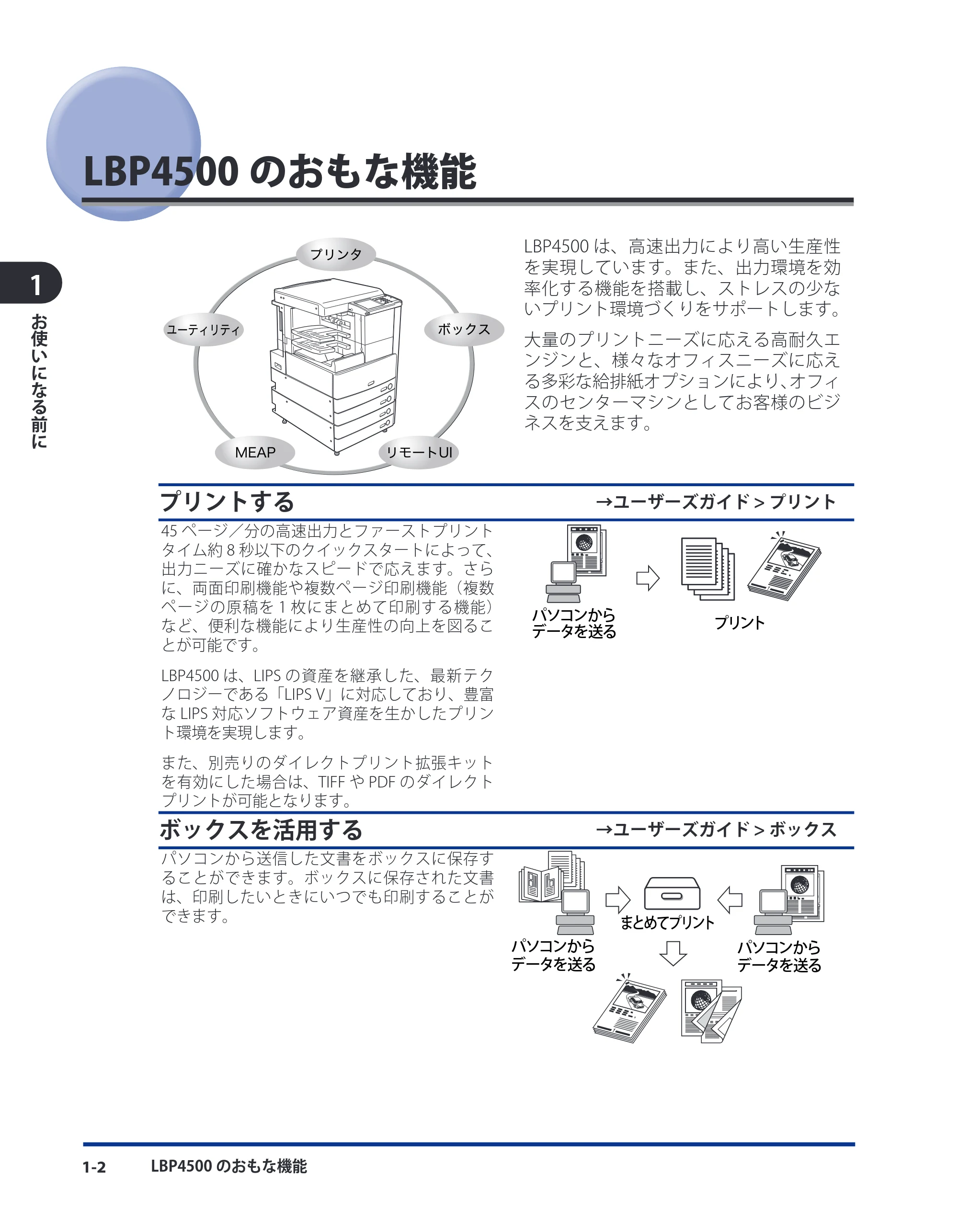
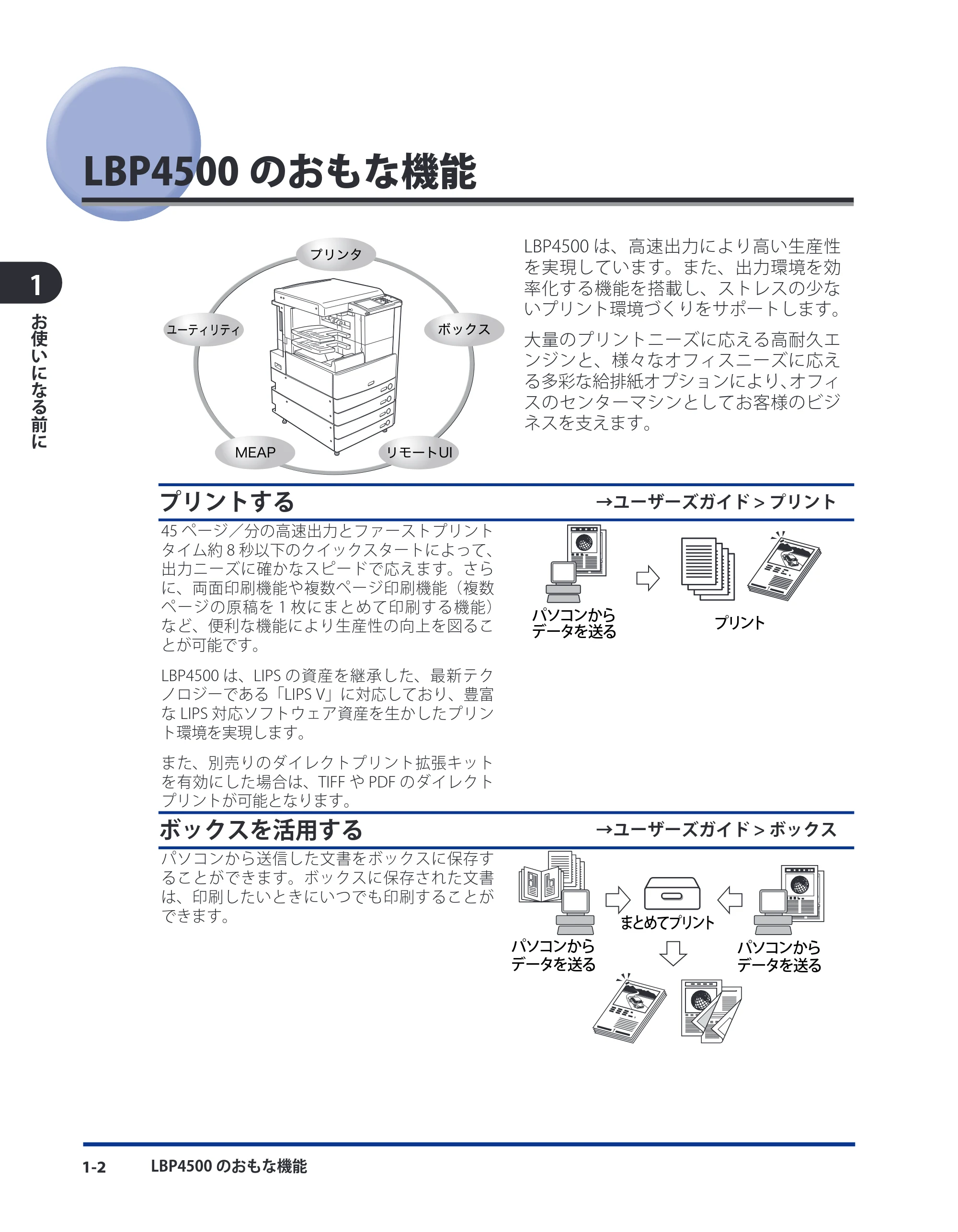
LBP4500 の おもな機能
ʦʍɹʃ
ʴʬ˂ʒÕÉÍÅÁÐ
ʰ˂ʐɭʴʐɭ
ʡʴʽʉ
LBP4500 は、高速出力により高い生産性
を実現しています。また、出力環境を効
率化する機能を搭載し、ストレスの少な
いプリント環境づくりをサポートします。
大量のプリントニーズに応える高耐久エ
ンジンと、様々なオフィスニーズに応え
る多彩な給排紙オプションにより、オフィ
スのセンターマシンとしてお客様のビジ
ネスを支えます。
プリントする →ユーザーズガイド > プリント
45 ページ/分の高速出力とファーストプリント
タイム約 8 秒以下のクイックスタートによって、
出力ニーズに確かなスピードで応えます。さら
に、両面印刷機能や複数ページ印刷機能(複数
ページの原稿を 1 枚にまとめて印刷する機能)
など、便利な機能により生産性の向上を図るこ
とが可能です。
LBP4500 は、LIPS の資産を継承した、最新テク
ノロジーである「LIPS V」に対応しており、豊富
な LIPS 対応ソフトウェア資産を生かしたプリン
ト環境を実現します。
また、別売りのダイレクトプリント拡張キット
を有効にした場合は、TIFF や PDF のダイレクト
プリントが可能となります。
プリント
パソコンから
データを送る
ボックスを活用する →ユーザーズガイド > ボックス
パソコンから送信した文書をボックスに保存す
ることができます。ボックスに保存された文書
は、印刷したいときにいつでも印刷することが
できます。
パソコンから
データを送る
まとめてプリント
パソコンから
データを送る
13ページ
LBP4500 のおもな機能 1-3
お使いになる前に
1
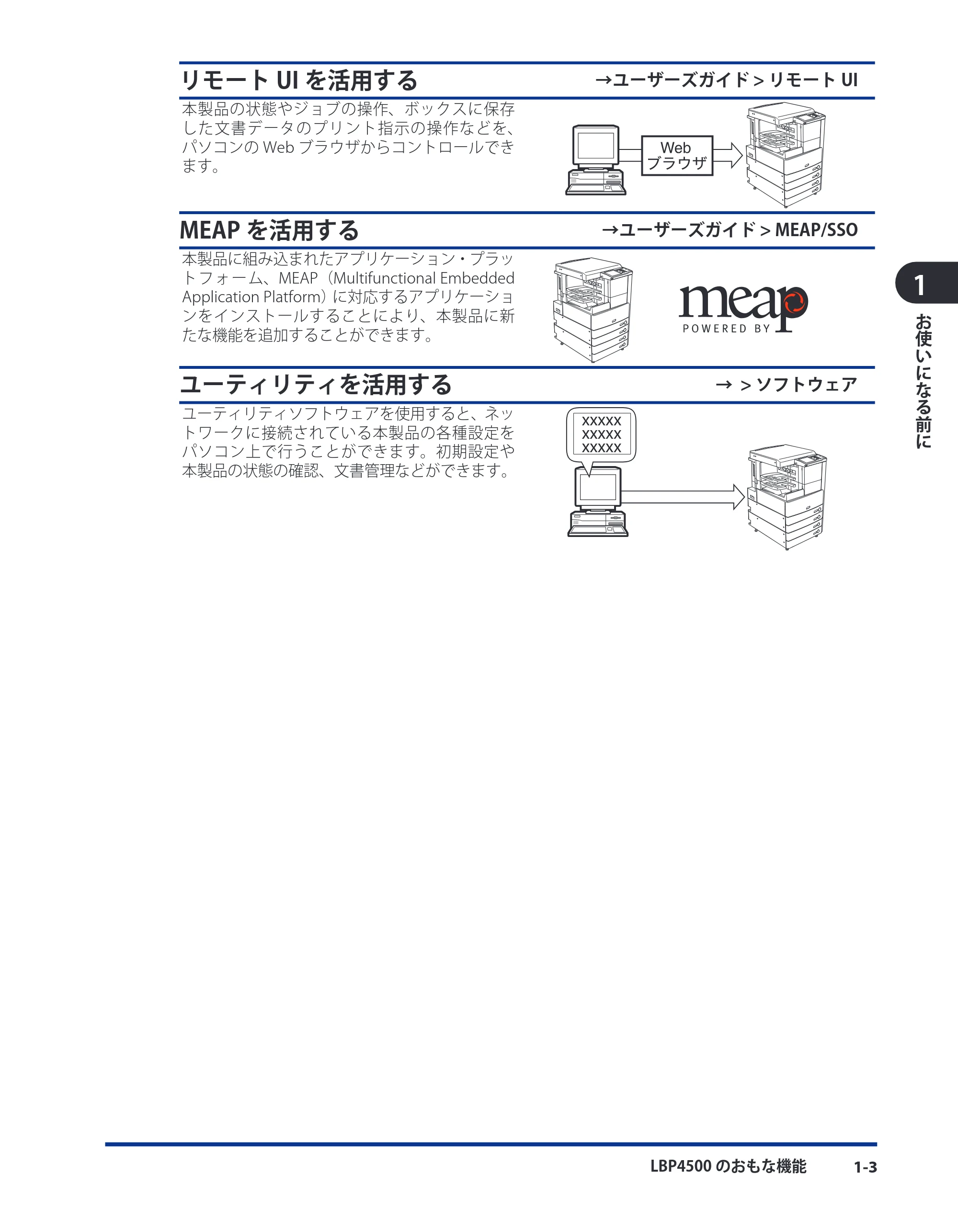
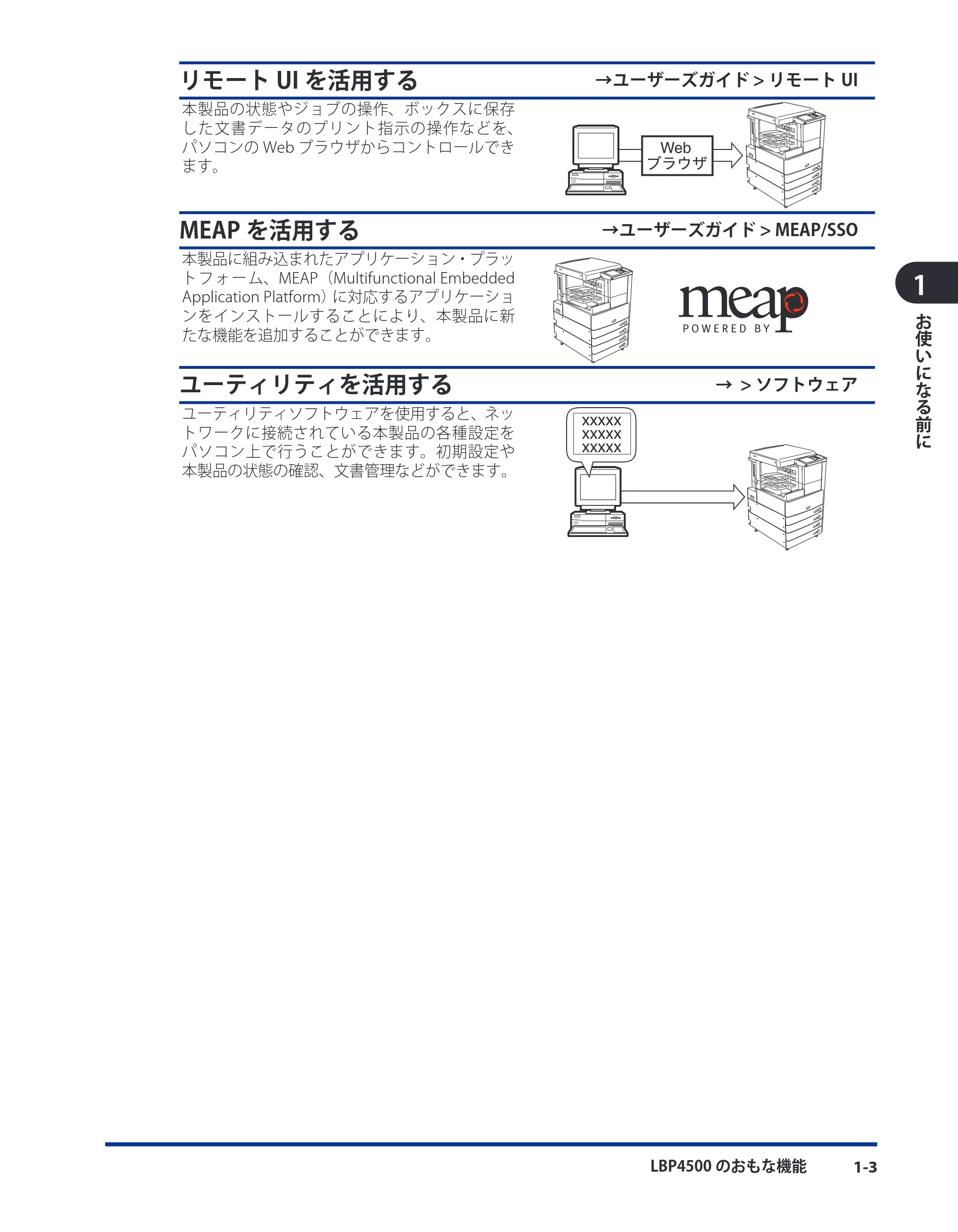
リモート UI を活用する →ユーザーズガイド > リモート UI
本製品の状態やジョブの操作、ボックスに保存
した文書データのプリント指示の操作などを、
パソコンの Web ブラウザからコントロールでき
ます。 ʠʳɰʀ
MEAP を活用する →ユーザーズガイド > MEAP/SSO
本製品に組み込まれたアプリケーション・プラッ
トフォーム、MEAP(Multifunctional Embedded
Application Platform)に対応するアプリケーショ
ンをインストールすることにより、本製品に新
たな機能を追加することができます。
ユーティリティを活用する → > ソフトウェア
ユーティリティソフトウェアを使用すると、ネッ
トワークに接続されている本製品の各種設定を
パソコン上で行うことができます。初期設定や
本製品の状態の確認、文書管理などができます。
xxxxx
xxxxx
xxxxx
お使いになるために必要な作業
お使いになるために必要な作業1-4
お使いになる前に
1
お使いになるために必要な作業
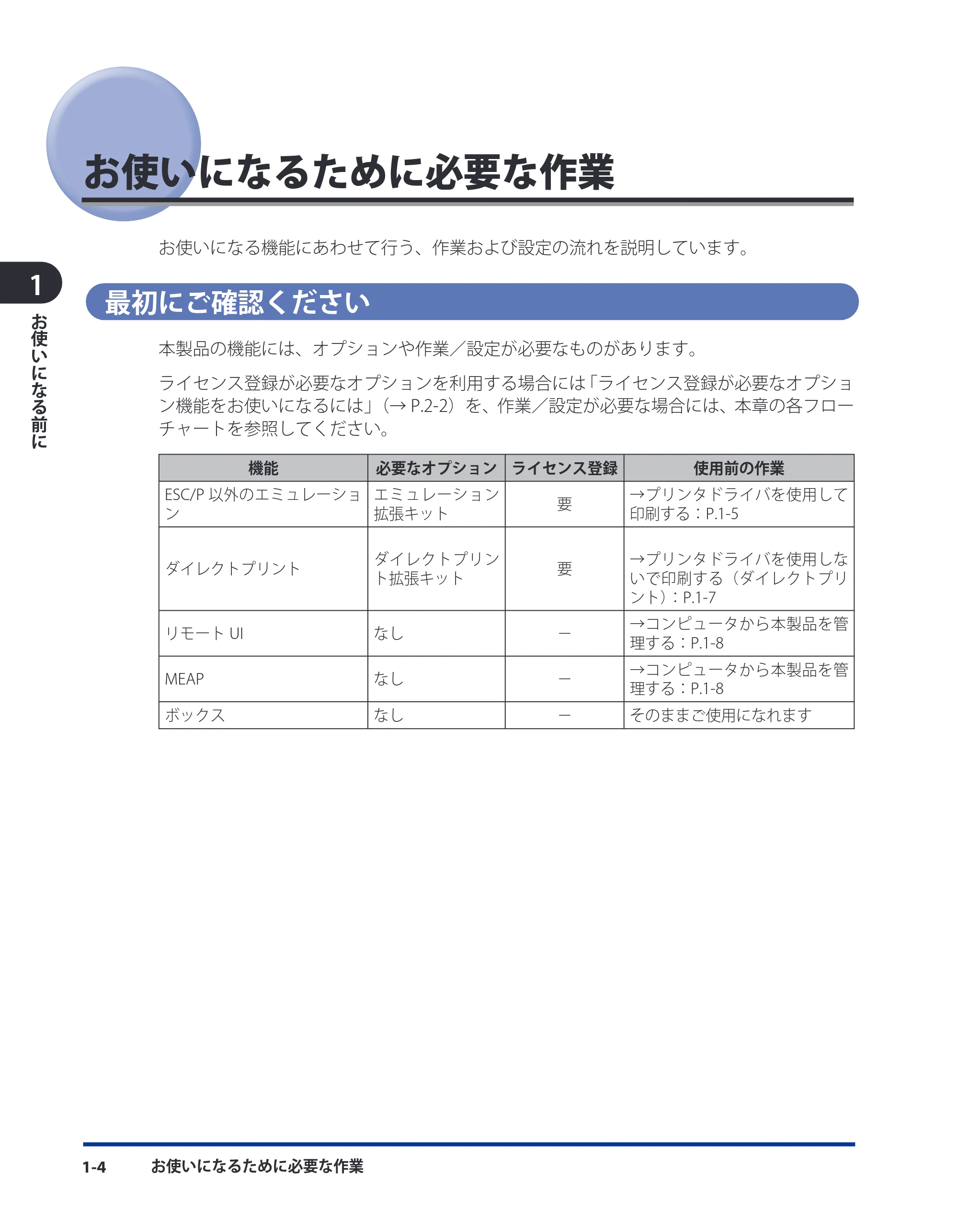
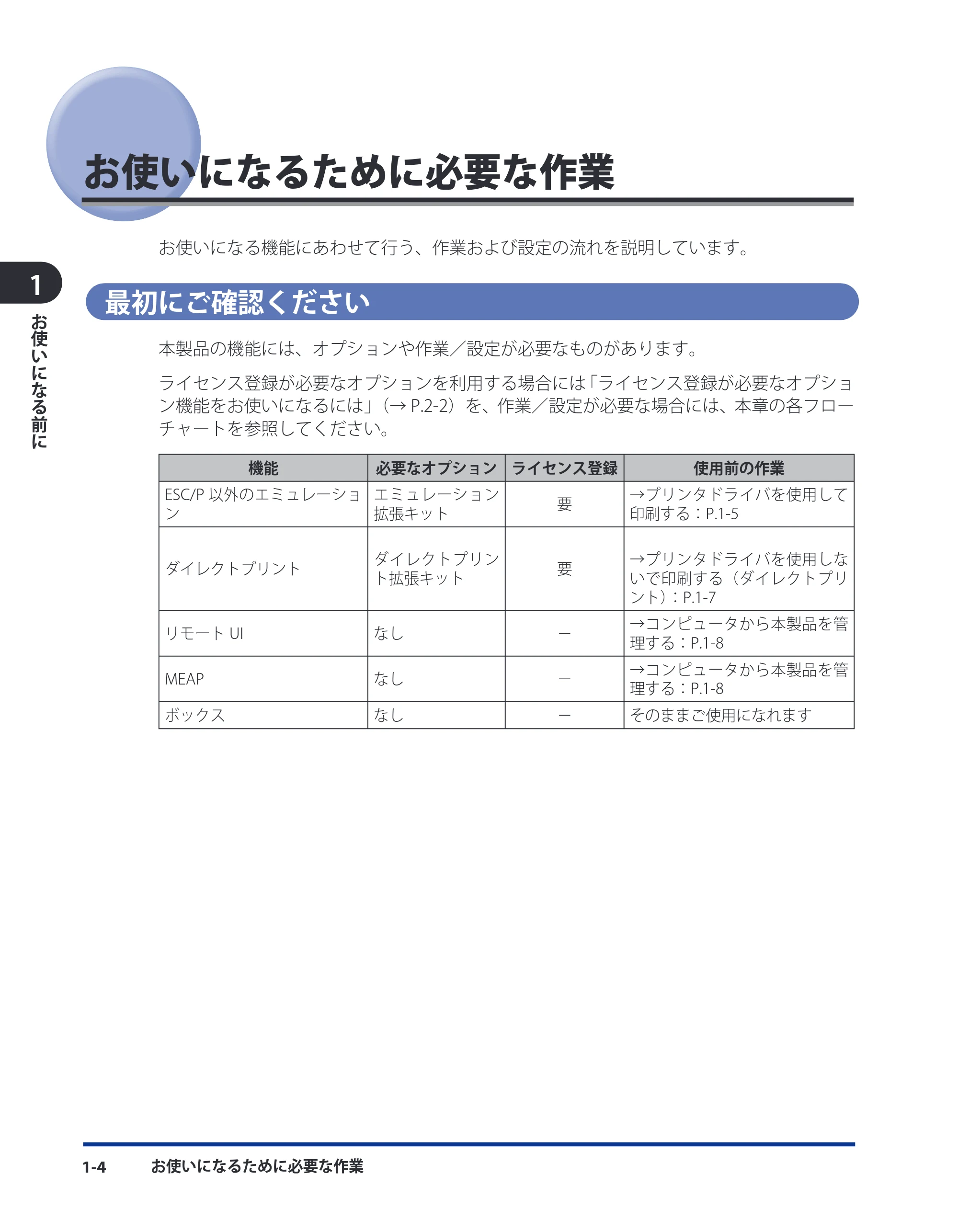
お使いになる機能にあわせて行う、作業および設定の流れを説明しています。
最初にご確認ください
本製品の機能には、オプションや作業/設定が必要なものがあります。
ライセンス登録が必要なオプションを利用する場合には「ライセンス登録が必要なオプショ
ン機能をお使いになるには」(→ P.2-2)を、作業/設定が必要な場合には、本章の各フロー
チャートを参照してください。
機能 必要なオプション ライセンス登録 使用前の作業
ESC/P 以外のエミュレーショ
ン
エミュレーション
拡張キット
要
→プリンタドライバを使用して
印刷する:P.1-5
ダイレクトプリント
ダイレクトプリン
ト拡張キット
要
→プリンタドライバを使用しな
いで印刷する(ダイレクトプリ
ント):P.1-7
リモート UI なし -
→コンピュータから本製品を管
理する:P.1-8
MEAP なし -
→コンピュータから本製品を管
理する:P.1-8
ボックス なし - そのままご使用になれます
プリンタドライバを使用して印刷する
お使いになるために必要な作業 1-5
お使いになる前に
1
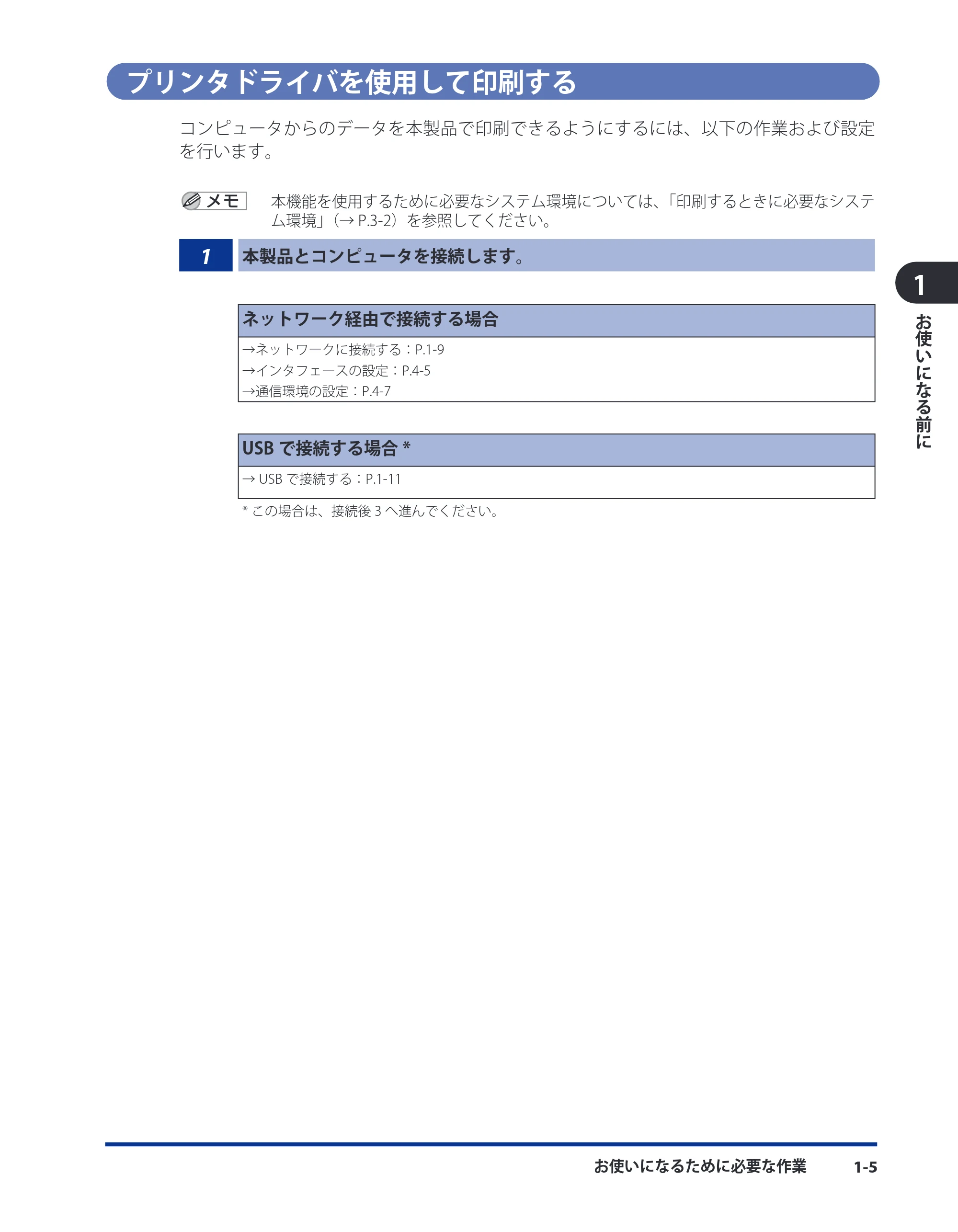
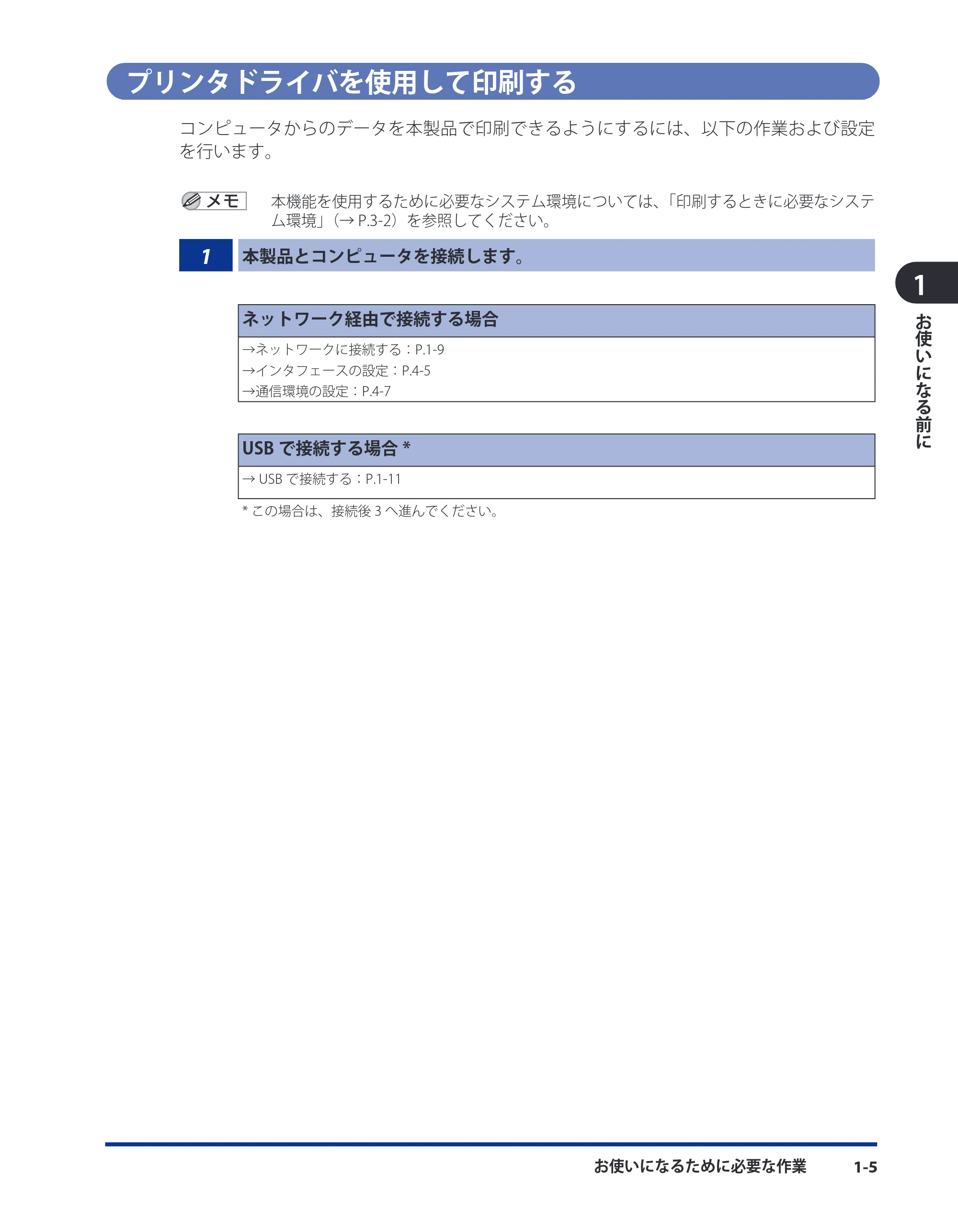
プリンタドライバを使用して印刷する
コンピュータからのデータを本製品で印刷できるようにするには、以下の作業および設定
を行います。
本機能を使用するために必要なシステム環境については、「印刷するときに必要なシステ
ム環境」(→ P.3-2)を参照してください。
1 本製品とコンピュータを接続します。
ネットワーク経由で接続する場合
→ネットワークに接続する:P.1-9
→インタフェースの設定:P.4-5
→通信環境の設定:P.4-7
USB で接続する場合 *
→ USB で接続する:P.1-11
* この場合は、接続後 3 へ進んでください。
16ページ
お使いになるために必要な作業1-6
お使いになる前に
1
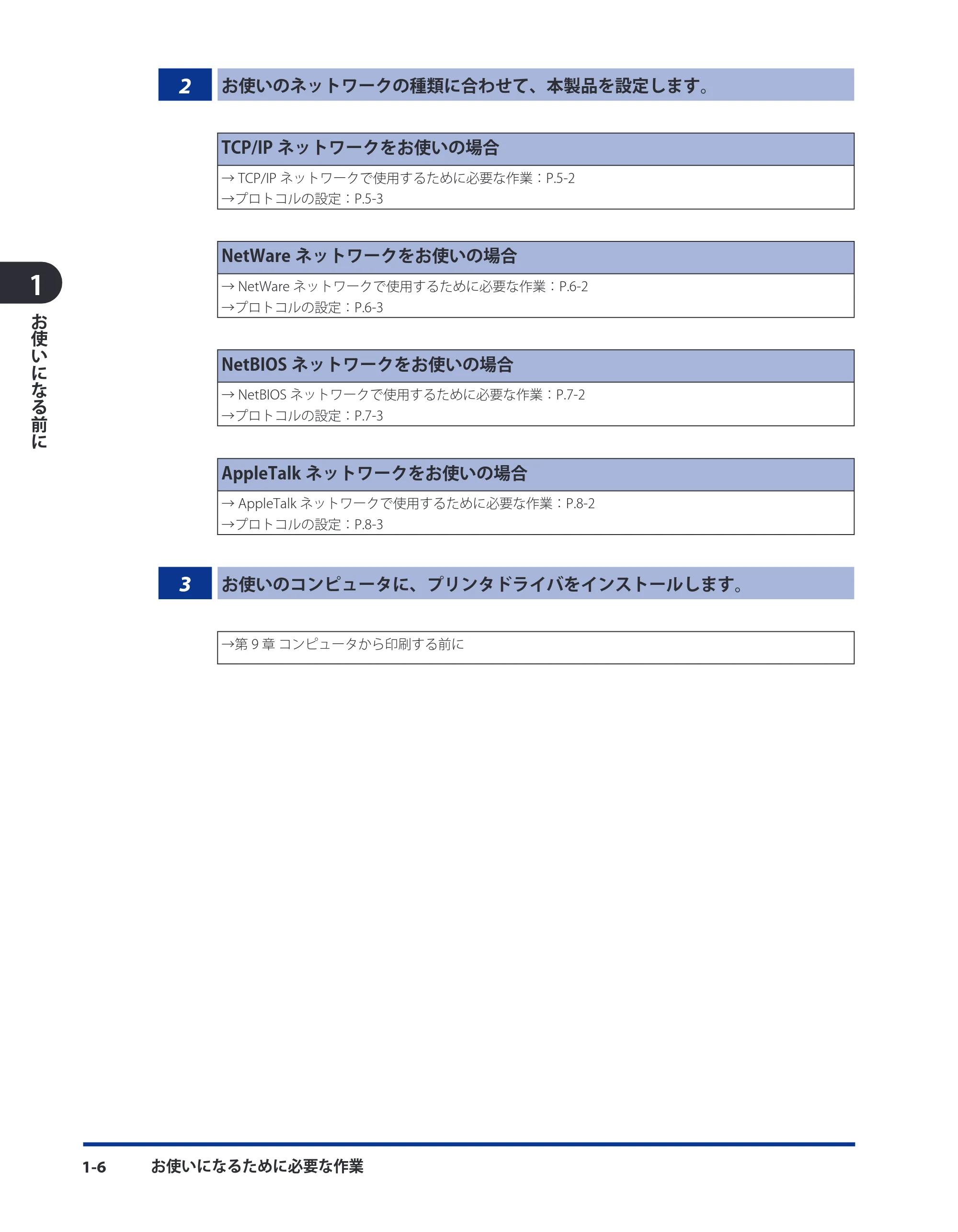
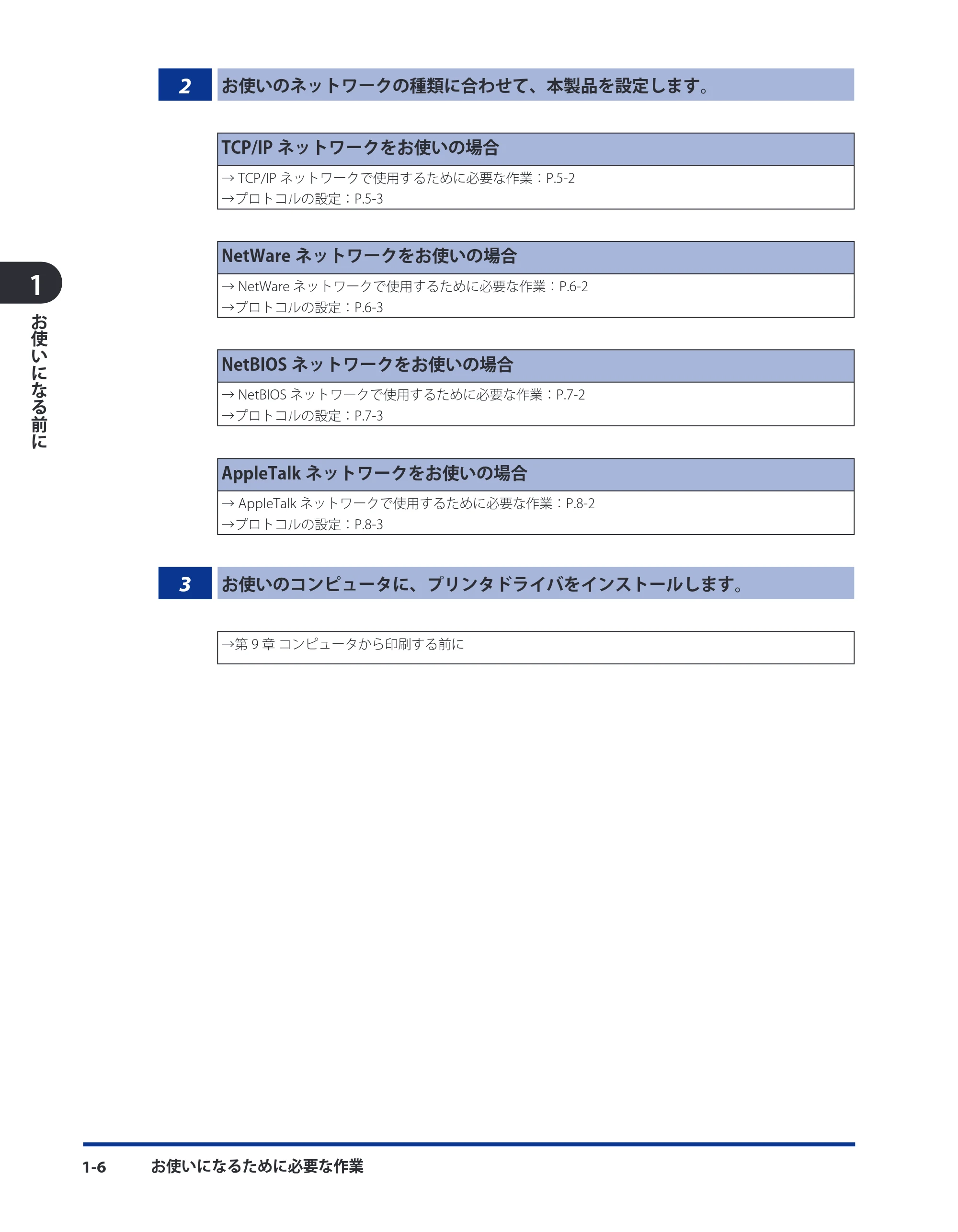
2 お使いのネットワークの種類に合わせて、本製品を設定します。
TCP/IP ネットワークをお使いの場合
→ TCP/IP ネットワークで使用するために必要な作業:P.5-2
→プロトコルの設定:P.5-3
NetWare ネットワークをお使いの場合
→ NetWare ネットワークで使用するために必要な作業:P.6-2
→プロトコルの設定:P.6-3
NetBIOS ネットワークをお使いの場合
→ NetBIOS ネットワークで使用するために必要な作業:P.7-2
→プロトコルの設定:P.7-3
AppleTalk ネットワークをお使いの場合
→ AppleTalk ネットワークで使用するために必要な作業:P.8-2
→プロトコルの設定:P.8-3
3 お使いのコンピュータに、プリンタドライバをインストールします。
→第 9 章 コンピュータから印刷する前に
プリンタドライバを使用しないで印刷する(ダイレクトプリント)
お使いになるために必要な作業 1-7
お使いになる前に
1
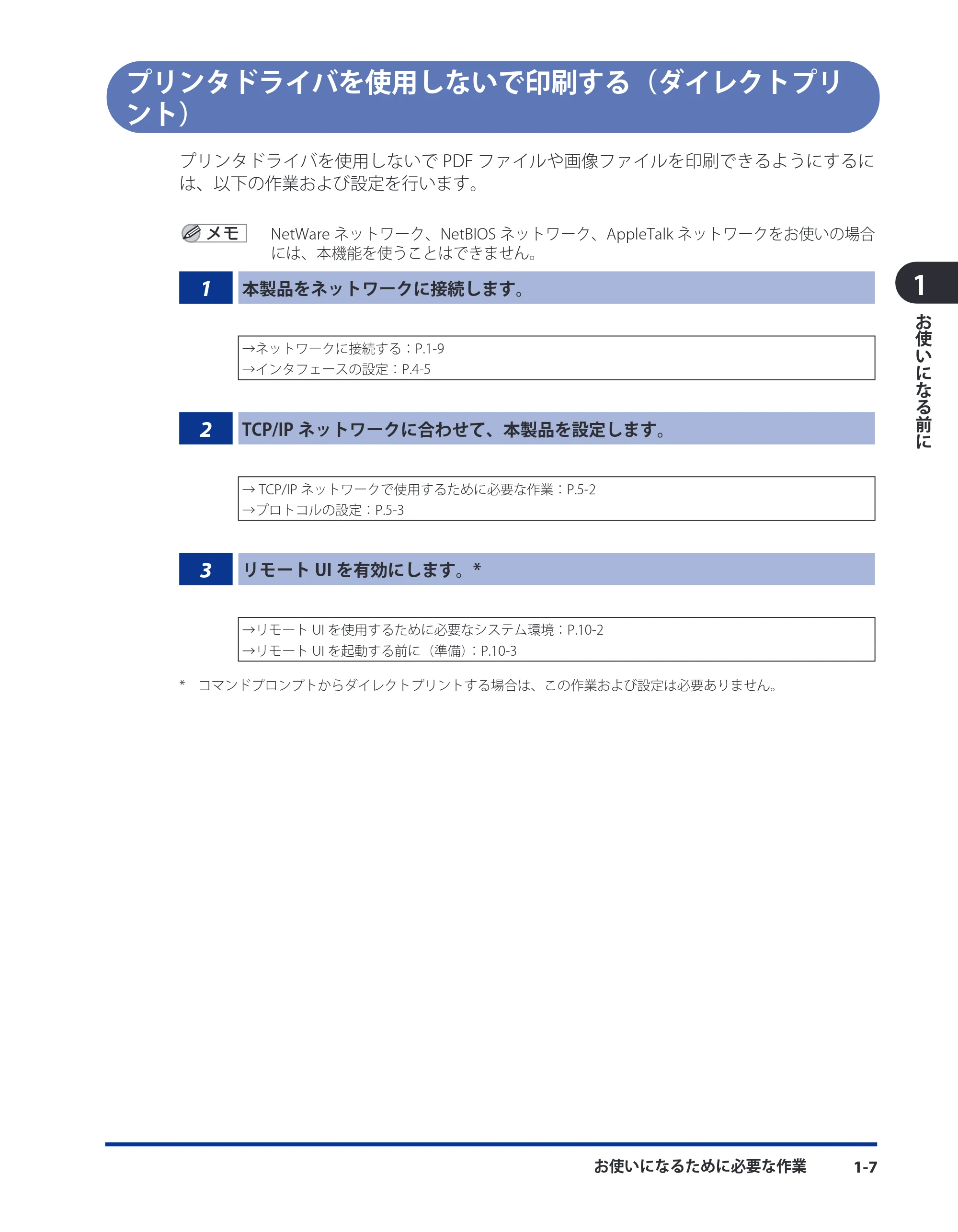
プリ ンタドライバを使用しないで印刷する(ダイレクトプリ
ント)
プリンタドライバを使用しないで PDF ファイルや画像ファイルを印刷できるようにするに
は、以下の作業および設定を行います。
NetWare ネットワーク、NetBIOS ネットワーク、AppleTalk ネットワークをお使いの場合
には、本機能を使うことはできません。
1 本製品をネットワークに接続します。
→ネットワークに接続する:P.1-9
→インタフェースの設定:P.4-5
2 TCP/IP ネットワークに合わせて、本製品を設定します。
→ TCP/IP ネットワークで使用するために必要な作業:P.5-2
→プロトコルの設定:P.5-3
3 リモート UI を有効にします。*
→リモート UI を使用するために必要なシステム環境:P.10-2
→リモート UI を起動する前に(準備):P.10-3
* コマンドプロンプトからダイレクトプリントする場合は、この作業および設定は必要ありません。
コンピュータから本製品を管理する
お使いになるために必要な作業1-8
お使いになる前に
1
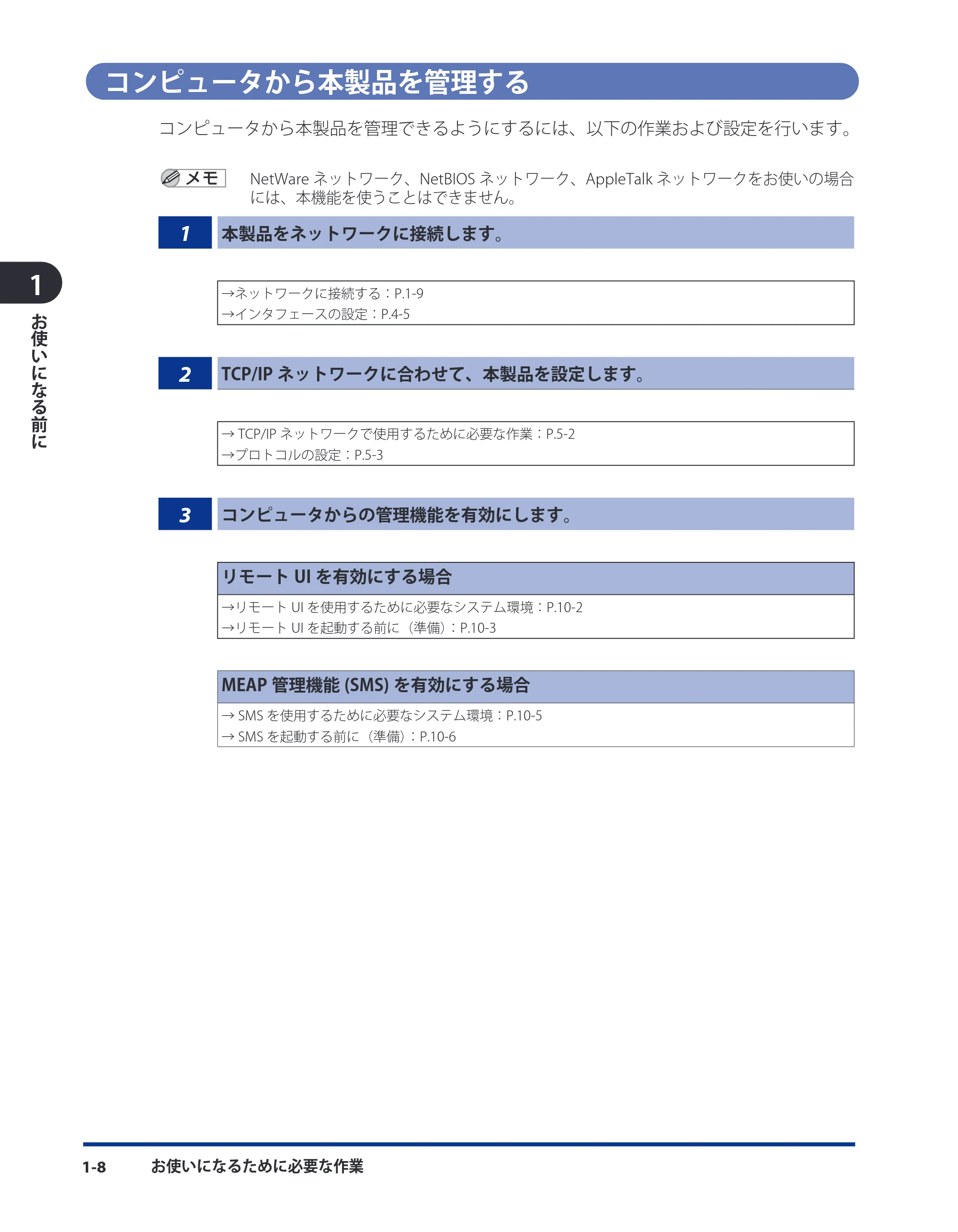
コンピュータから本製品を管理する
コンピュータから本製品を管理できるようにするには、以下の作業および設定を行います。
NetWare ネットワーク、NetBIOS ネットワーク、AppleTalk ネットワークをお使いの場合
には、本機能を使うことはできません。
1 本製品をネットワークに接続します。
→ネットワークに接続する:P.1-9
→インタフェースの設定:P.4-5
2 TCP/IP ネットワークに合わせて、本製品を設定します。
→ TCP/IP ネットワークで使用するために必要な作業:P.5-2
→プロトコルの設定:P.5-3
3 コンピュータからの管理機能を有効にします。
リモート UI を有効にする場合
→リモート UI を使用するために必要なシステム環境:P.10-2
→リモート UI を起動する前に(準備):P.10-3
MEAP 管理機能 (SMS) を有効にする場合
→ SMS を使用するために必要なシステム環境:P.10-5
→ SMS を起動する前に(準備):P.10-6
ケーブルの接続
ケーブルの接続 1-9
お使いになる前に
1
ケーブルの接続
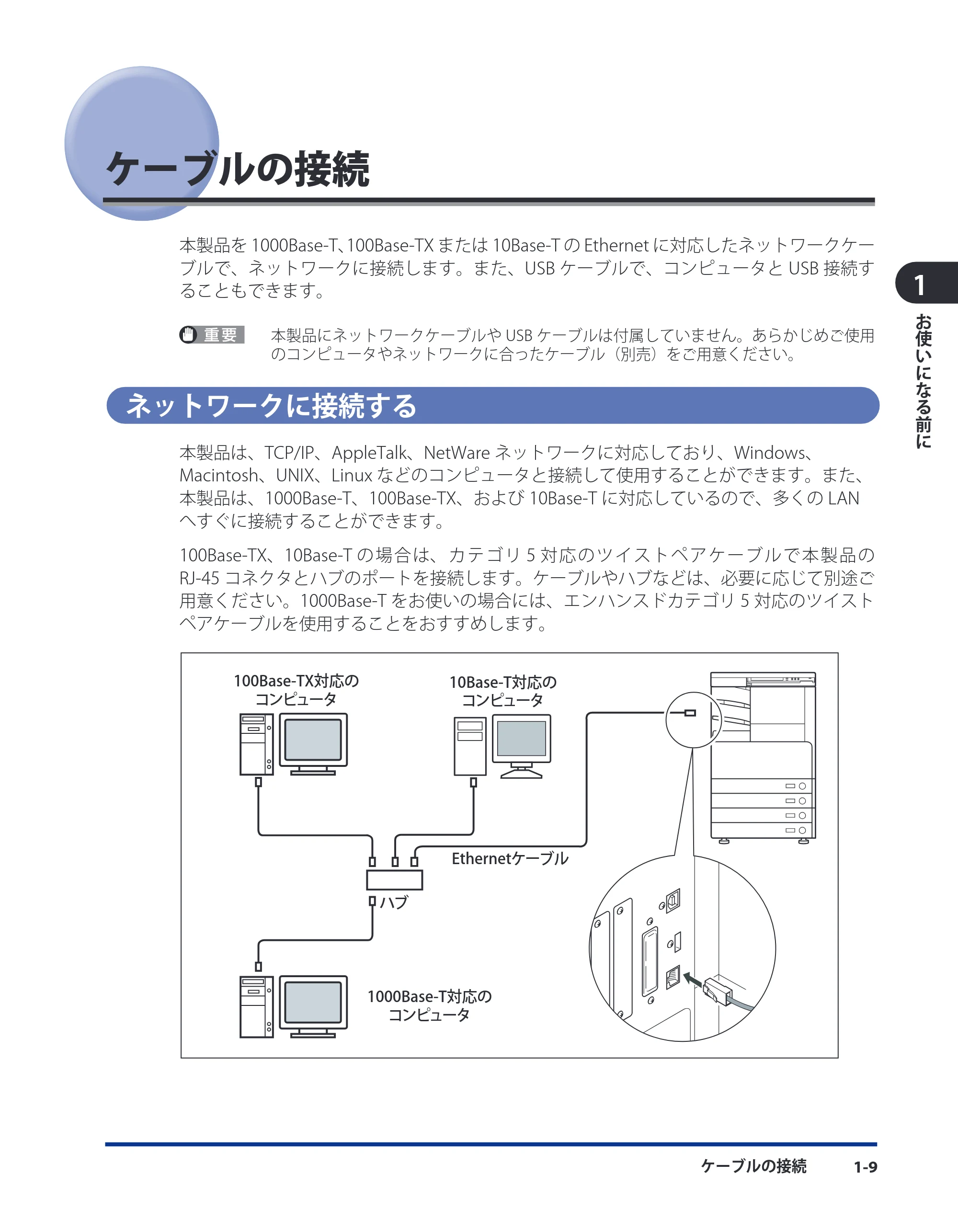
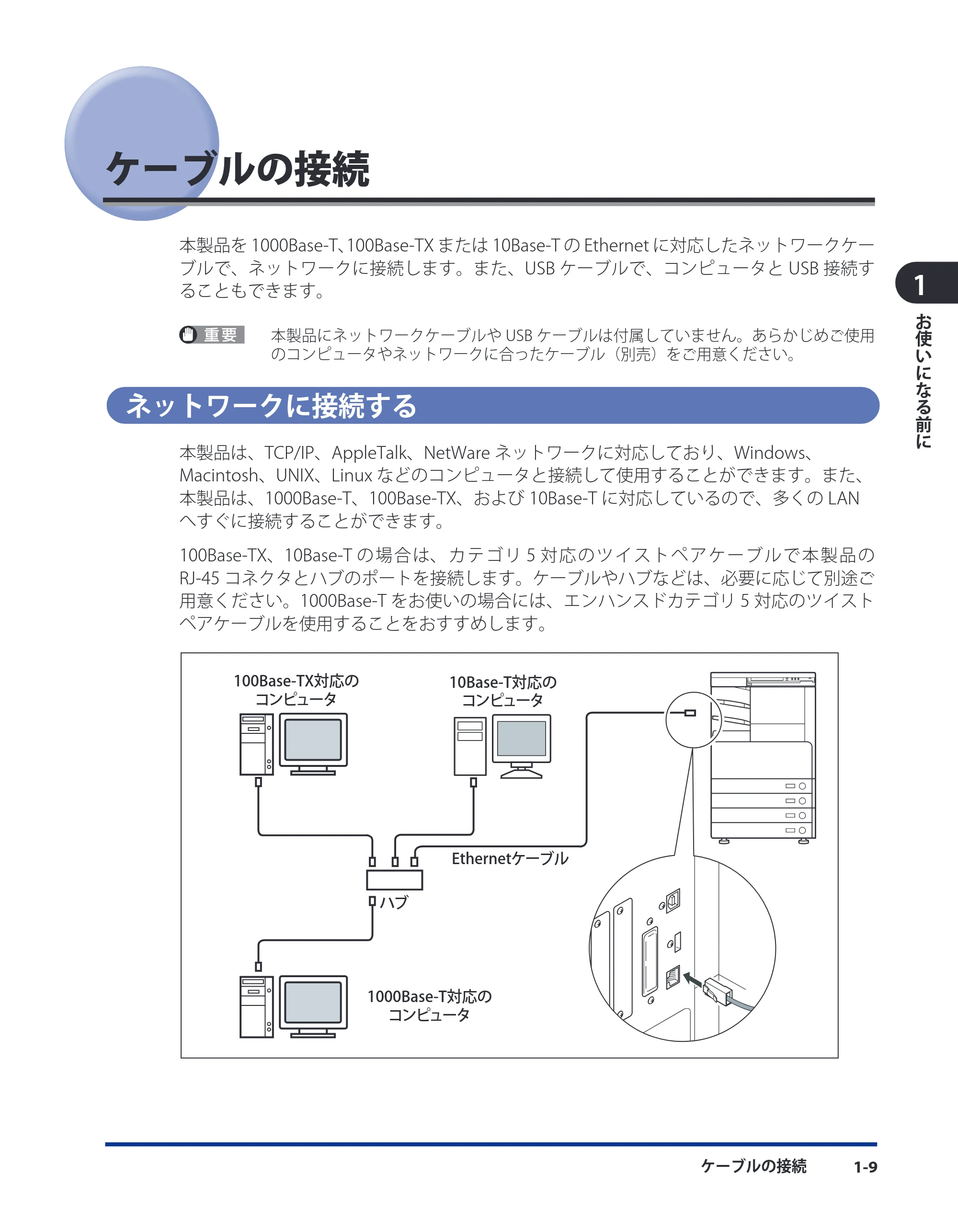
本製品を 1000Base-T、100Base-TX または 10Base-T の Ethernet に対応したネットワークケー
ブルで、ネットワークに接続します。また、USB ケーブルで、コンピュータと USB 接続す
ることもできます。
本製品にネットワークケーブルや USB ケーブルは付属していません。あらかじめご使用
のコンピュータやネットワークに合ったケーブル(別売)をご用意ください。
ネットワークに接続する
本製品は、TCP/IP、AppleTalk、NetWare ネットワークに対応しており、Windows、
Macintosh、UNIX、Linux などのコンピュータと接続して使用することができます。また、
本製品は、1000Base-T、100Base-TX、および 10Base-T に対応しているので、多くの LAN
へすぐに接続することができます。
100Base-TX、10Base-T の場合は、カテゴリ 5 対応のツイストペアケーブルで本製品の
RJ-45 コネクタとハブのポートを接続します。ケーブルやハブなどは、必要に応じて別途ご
用意ください。1000Base-T をお使いの場合には、エンハンスドカテゴリ 5 対応のツイスト
ペアケーブルを使用することをおすすめします。
ハブ
Ethernetケーブル
100Base-TX対応の
コンピュータ
10Base-T対応の
コンピュータ
1000Base-T対応の
コンピュータ
20ページ
ケーブルの接続1-10
お使いになる前に
1
ネットワークケーブルを接続するときは、必ず本体右側面にある主電源スイッチを切り、
電源プラグを電源コンセントから抜いてください。(→操作ガイド「第 1 章 お使いにな
る前に」)感電の原因となることがあります。
AppleTalk ネットワーク上に 2 台以上の機器が接続されている場合、それぞれの電源は、
10 秒以上間隔をおいて入れてください。
本製品は、Ethernetの種類(1000Base-T、100Base-TX、または10Base-T)を自動認識し
ます。
1000Base-T、100Base-TX、10Base-T対応の機器が混在しているときは、スイッチングハ
ブなど、1000Base-T、100Base-TX、10Base-Tのすべてに対応した機器が必要です。詳し
くは、お買い求めの販売店、または担当サービスへお問い合わせください。
ネットワークケーブルを接続したら、以下の作業を行います。設定方法については、各
取扱説明書を参照してください。
日付/時刻の設定やシステム管理設定(→ユーザーズガイド > セキュリティ)
各種ネットワークの設定
必要なドライバのインストール(→「第9章 コンピュータから印刷する前に」)
必要なユーティリティソフトウェアのインストール(→各ユーティリティソフトウェア
の説明書)
USBで接続する
ケーブルの接続 1-11
お使いになる前に
1
USB で接続する
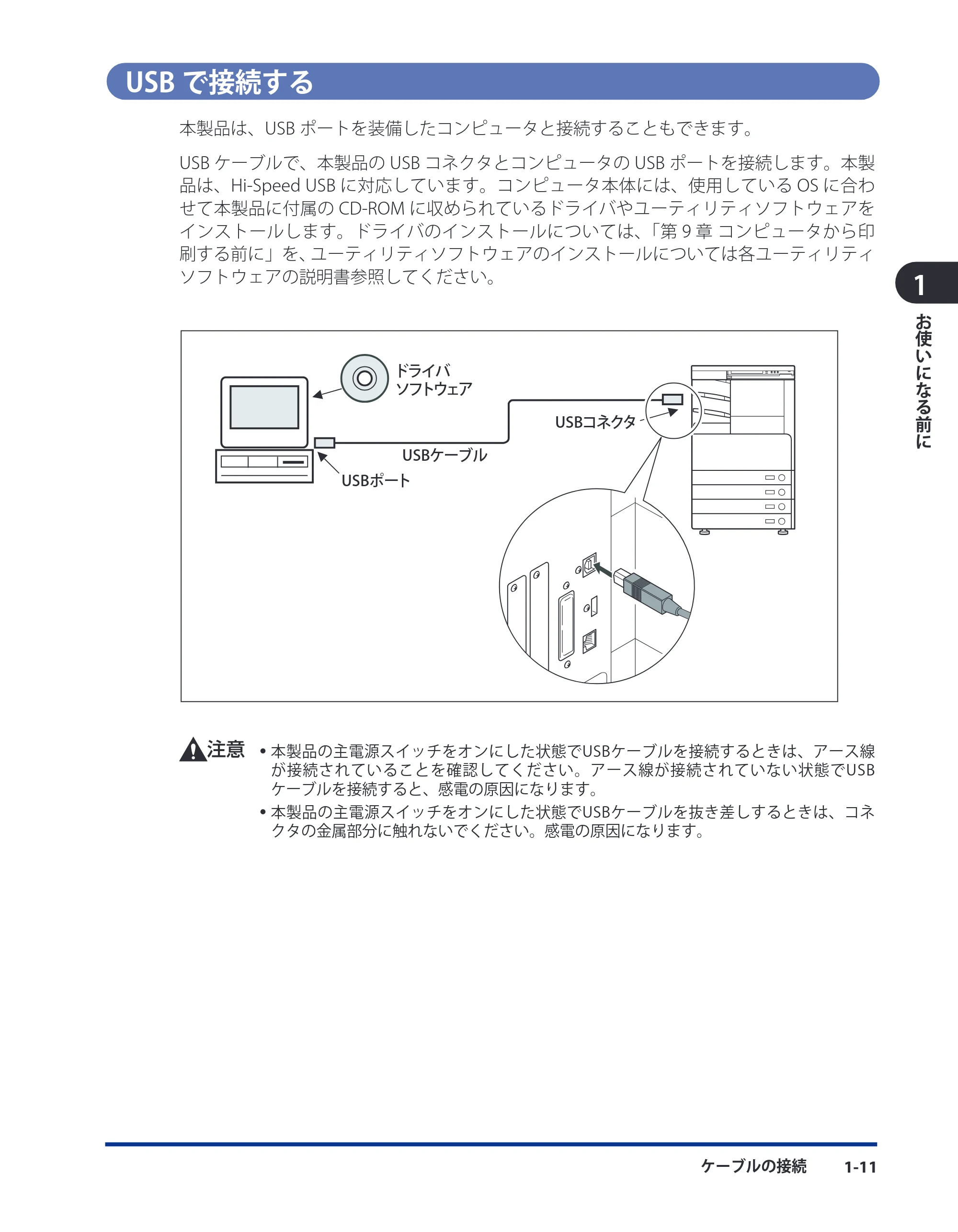
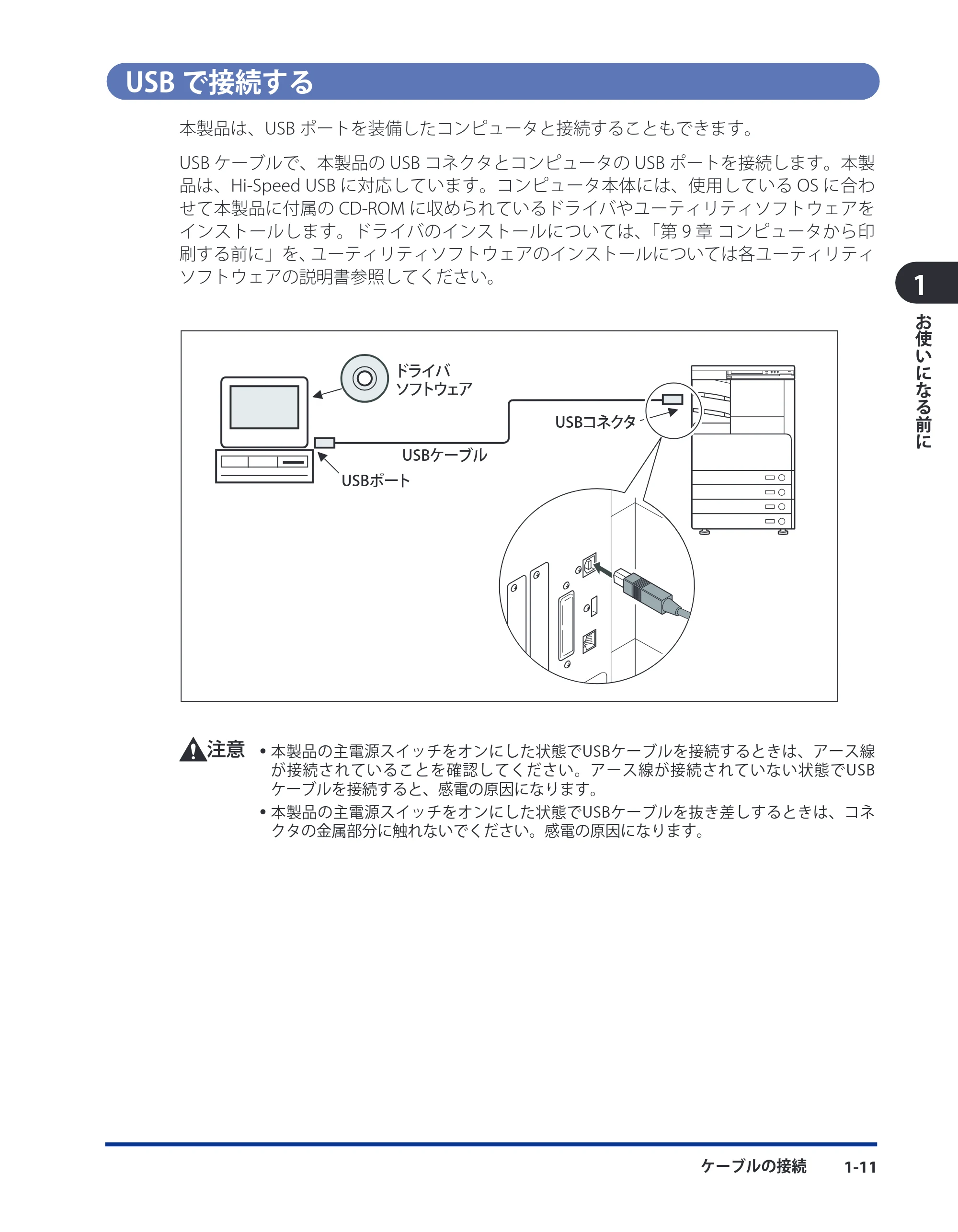
本製品は、USB ポートを装備したコンピュータと接続することもできます。
USB ケーブルで、本製品の USB コネクタとコンピュータの USB ポートを接続します。本製
品は、Hi-Speed USB に対応しています。コンピュータ本体には、使用している OS に合わ
せて本製品に付属の CD-ROM に収められているドライバやユーティリティソフトウェアを
インストールします。ドライバのインストールについては、「第 9 章 コンピュータから印
刷する前に」を、ユーティリティソフトウェアのインストールについては各ユーティリティ
ソフトウェアの説明書参照してください。
USBポート
USBケーブル
USBコネクタ
ドライバ
ソフトウェア
本製品の主電源スイッチをオンにした状態でUSBケーブルを接続するときは、アース線
が接続されていることを確認してください。アース線が接続されていない状態でUSB
ケーブルを接続すると、感電の原因になります。
本製品の主電源スイッチをオンにした状態でUSBケーブルを抜き差しするときは、コネ
クタの金属部分に触れないでください。感電の原因になります。
22ページ
ケーブルの接続1-12
お使いになる前に
1
次のようなときは、USBケーブルを抜き差ししないでください。コンピュータや本製品
の動作不良の原因になります。
ドライバのインストール中
コンピュータの電源を入れたあとのOS起動中
プリント中
コンピュータの電源および本製品の主電源スイッチがオンになっている状態でUSBケー
ブルを抜き差しする場合は、抜いたあとに必ず5秒以上の間隔を空けてから差し込んで
ください。抜いた直後に差し込むと、コンピュータや本製品の動作不良の原因になりま
す。
本製品とコンピュータをUSBで接続する場合は、[USBデバイスを使用](システム管理
設定画面)が[ON]になっていることを確認してください。(→ユーザーズガイド > セ
キュリティ)
本製品をUSBケーブルでMacintoshと接続している場合は、本製品を起動する際、または
スリープ状態から復帰する際、シャットダウンされたMacintoshも起動することがありま
す。このようなときには、USBケーブルによる接続を取り外してください。(本製品と
Macintoshの間にUSBハブを使用すると、この問題が解決する場合があります。)
USBインタフェースは、接続するコンピュータのOSによって、以下のように異なりま
す。詳細については、お買い求めの販売店、または担当サービスへお問い合わせくださ
い。
Windows 2000/XP/Server 2003/Vista:Hi-Speed USB/USB
Mac OS X(10.3.2以前):USB
Mac OS X(10.3.3以降):Hi-Speed USB/USB
第2章 ライセンス登録が必要なオプション機能を使用する
2-1
$)"15&3
2
ライセンス登録が必要な
オプション機能を使用する
本製品で、ライセンス登録が必要なオプション機能を使用するための設定方法について説明
しています。
ライセンス登録が必要なオプション機能をお使いになるには. . . . . . . . . . . . . . . . . . . . . . . . . .2-2
ライセンスキーを取得する . . . . . . . . . . . . . . . . . . . . . . . . . . . . . . . . . . . . . . . . . . . . . . . . . . . . . . . . . . . . . . . . . . . 2-2
ライセンス登録をする(ライセンス登録). . . . . . . . . . . . . . . . . . . . . . . . . . . . . . . . . . . . . . . . . . . . . . . . . . . . 2-3
ライセンス登録が必要なオプション機能をお使いになるには
ライセンス登録が必要なオプション機能をお使いになるには2-2
ライセンス登録が必要な
オプション機能を使用する
2
ライセンス登録が必要なオプション機能をお
使いになるには
ライセンス登録が必要なオプション機能を使用するために必要な手続きや操作の説明をし
ます。
ライセンスキーを取得する
本製品に登録するライセンスキーは、Web ブラウザからライセンス管理システムにアクセ
スし、取得します。以下の URL へアクセスしてください。
http://www.canon.com/lms/license/
ライセンスキー取得に必要な管理番号
画面に表示される指示に従ってライセンスキーを取得してください。ライセンスキーを
取得するには、以下の管理番号が必要になります。
ライセンスアクセス番号:パッケージに同梱されている「ライセンスアクセス番号証
書」をご確認ください。
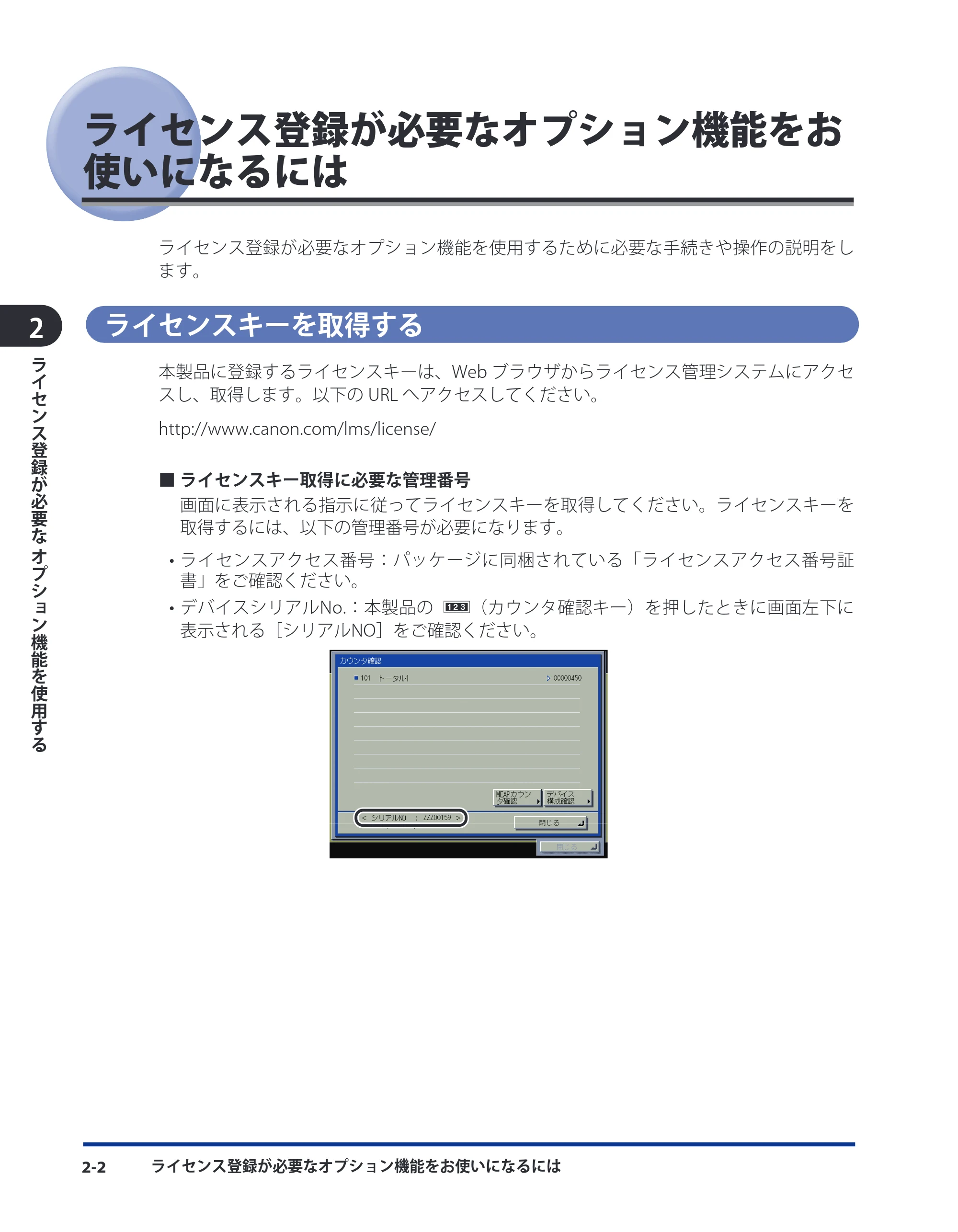
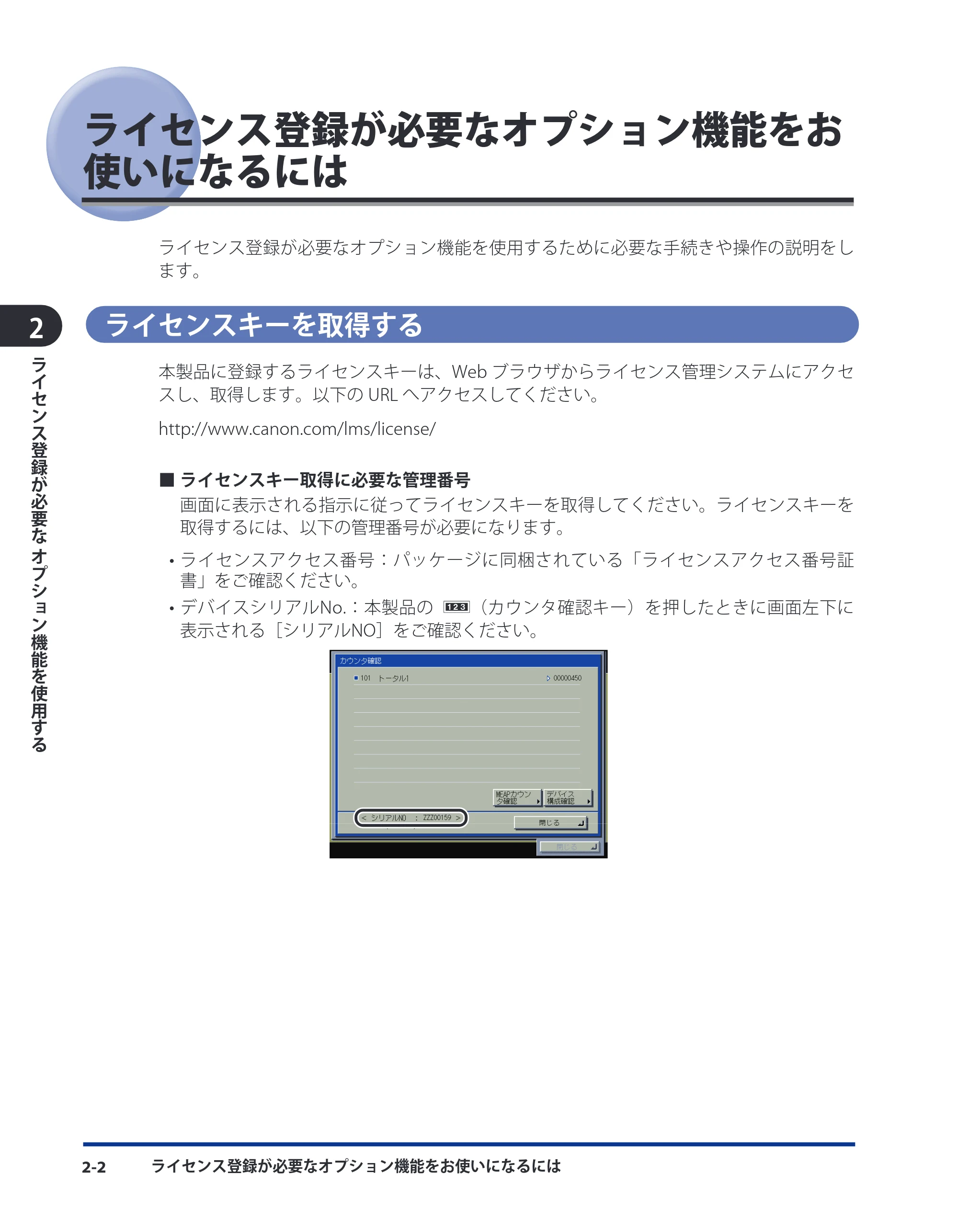
デバイスシリアルNo.:本製品の (カウンタ確認キー)を押したときに画面左下に
表示される[シリアルNO]をご確認ください。
■
ライセンス登録をする(ライセンス登録)
ライセンス登録が必要なオプション機能をお使いになるには 2-3
ライセンス登録が必要な
オプション機能を使用する
2
ライセンス登録をする( ライセンス登録)
オプションの機能を有効にするために、ライセンスの登録を行います。
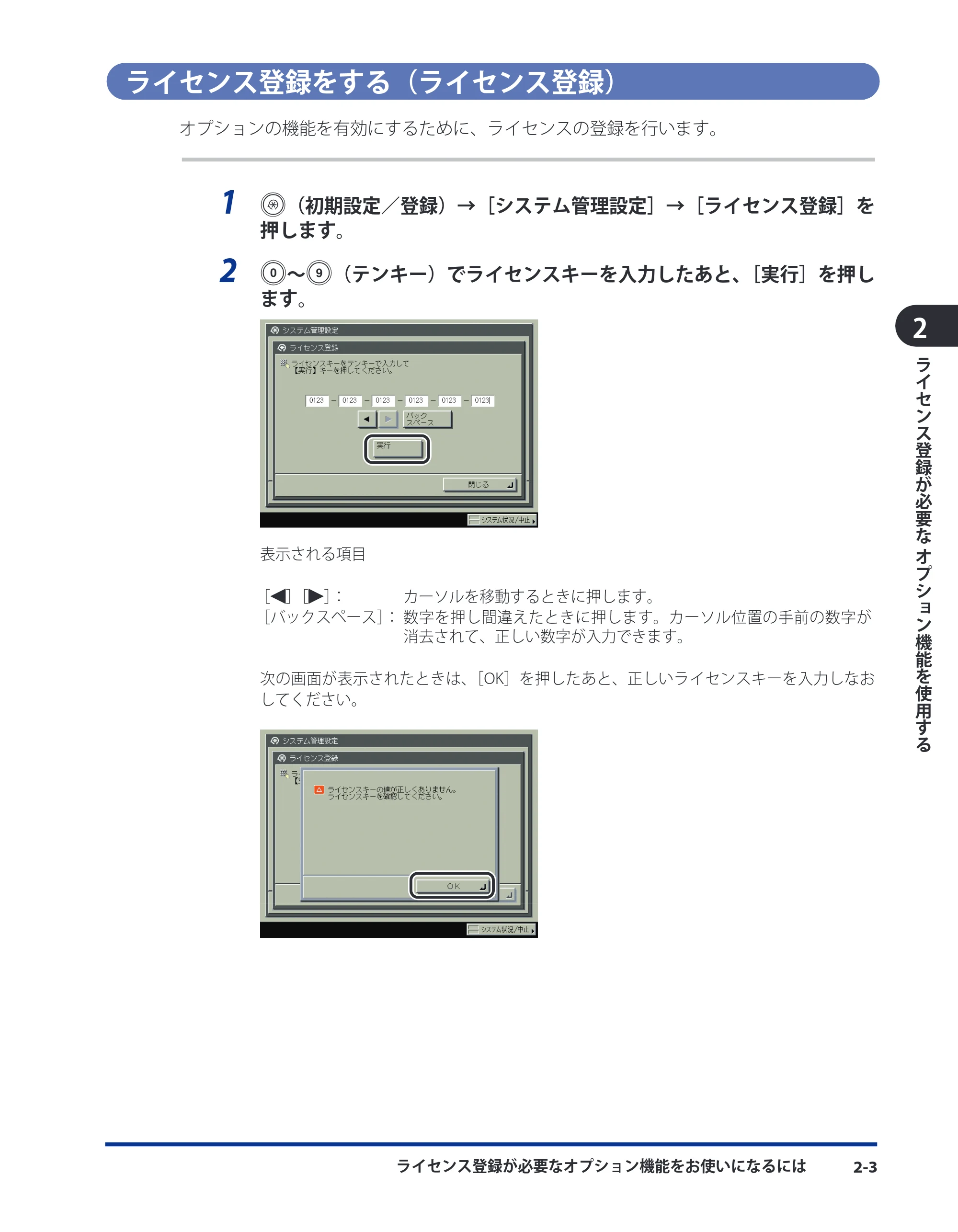
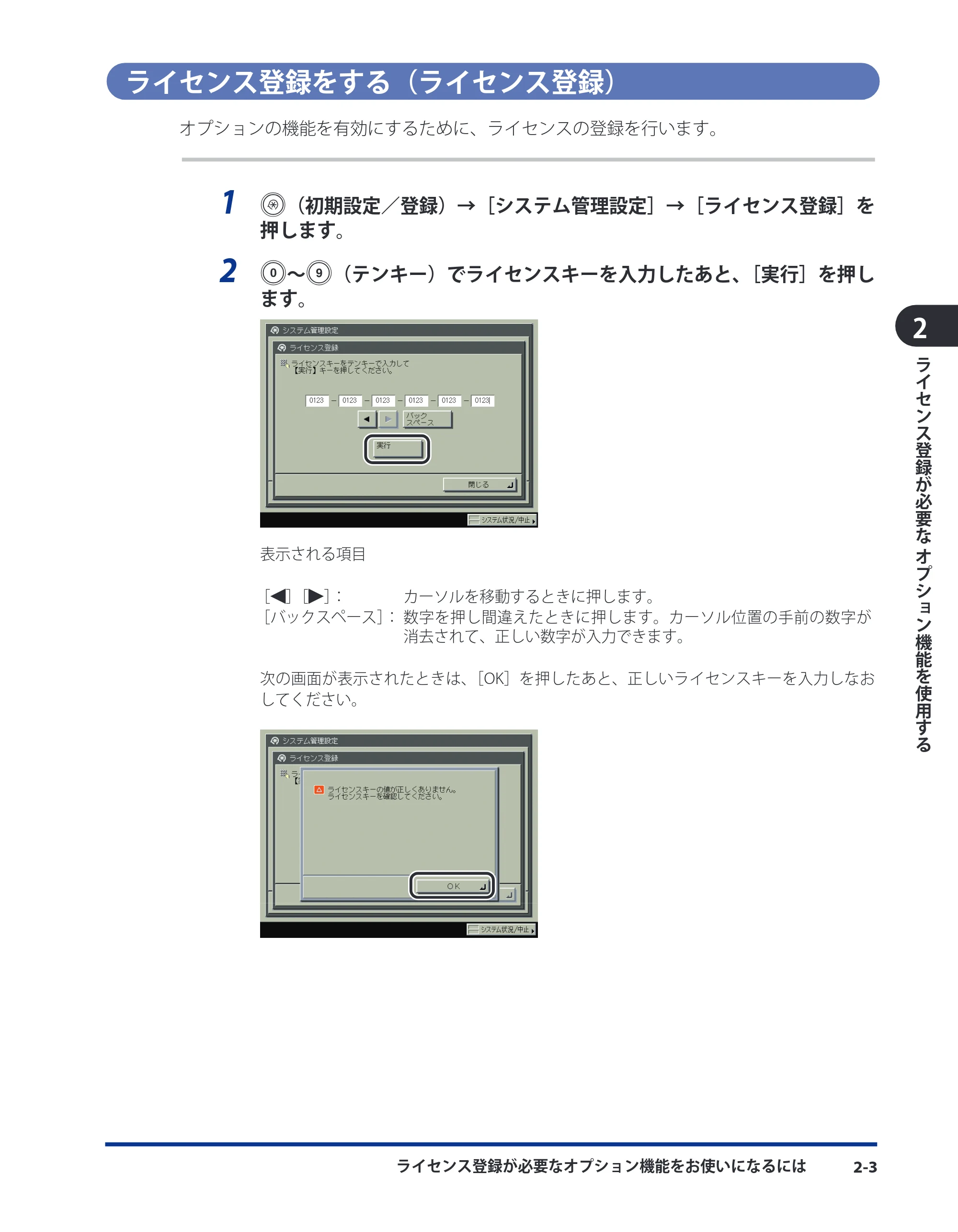
1 (初期設定/登録)→[システム管理設定]→[ライセンス登録]を
押します。
2 ~ (テンキー)でライセンスキーを入力したあと、[実行]を押し
ます。
表示される項目
[ ][ ]: カーソルを移動するときに押します。
[バックスペース]: 数字を押し間違えたときに押します。カーソル位置の手前の数字が
消去されて、正しい数字が入力できます。
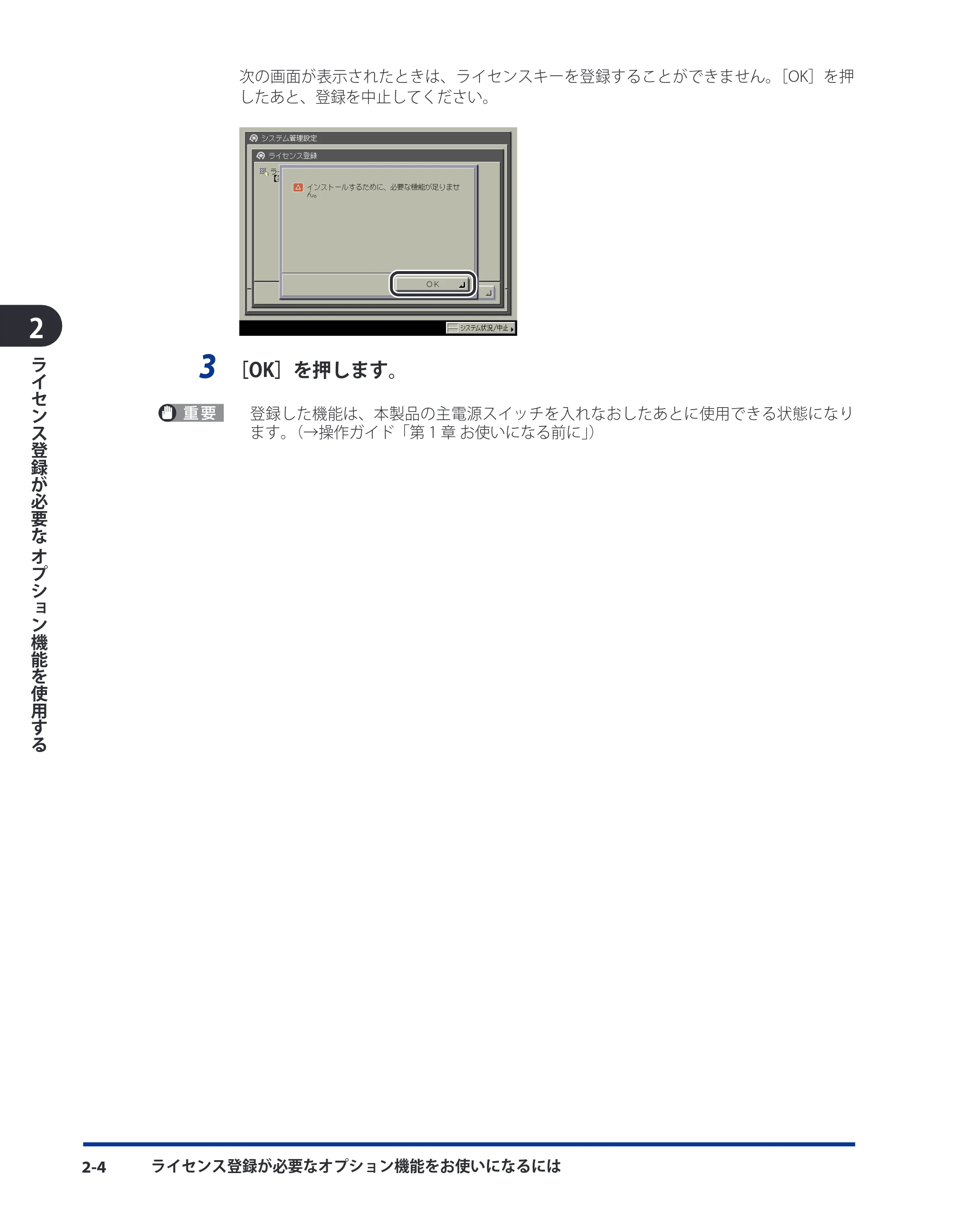
次の画面が表示されたときは、[OK]を押したあと、正しいライセンスキーを入力しなお
してください。
26ページ
ライセンス登録が必要なオプション機能をお使いになるには2-4
ライセンス登録が必要な
オプション機能を使用する
2
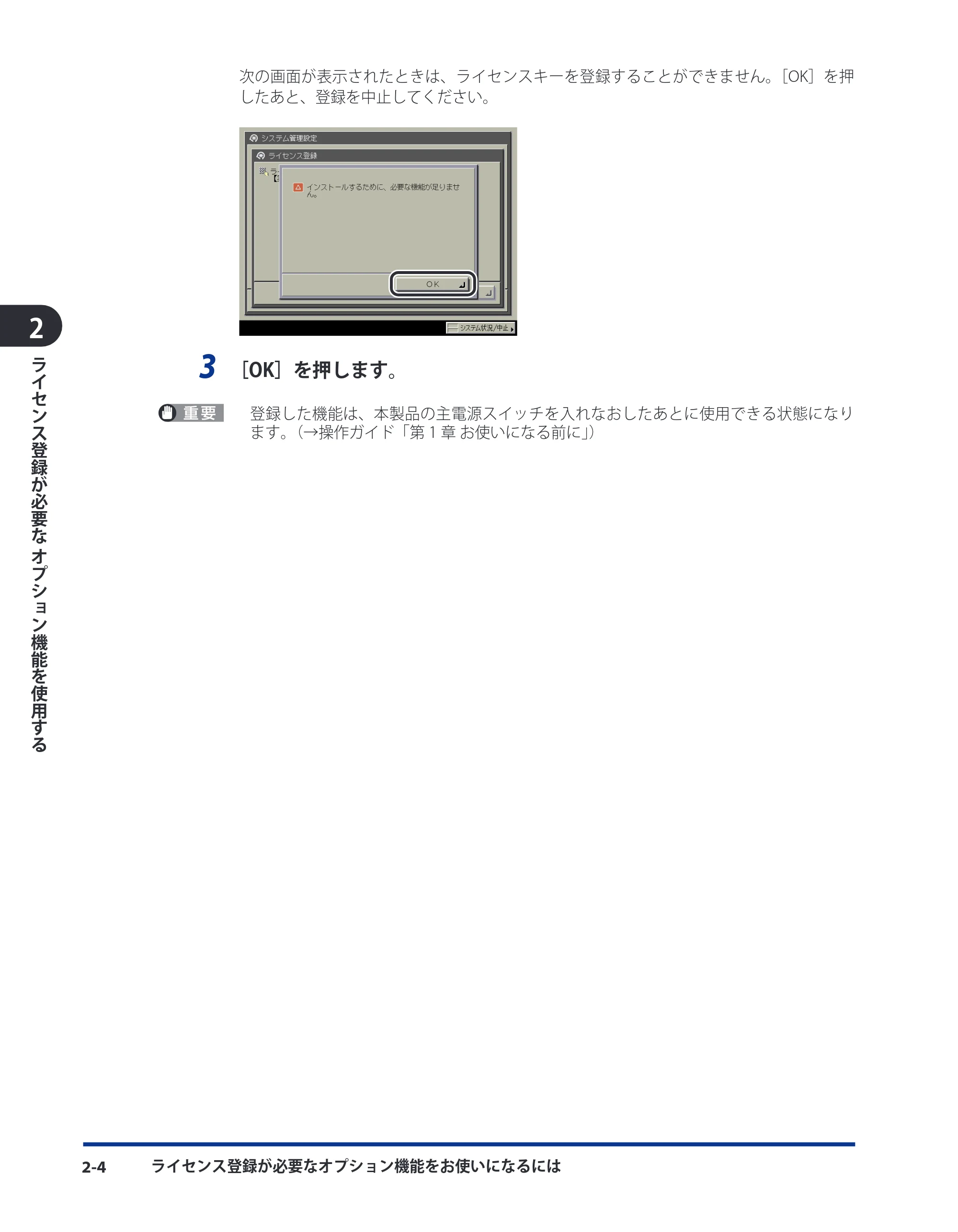
次の画面が表示されたときは、ライセンスキーを登録することができません。[OK]を押
したあと、登録を中止してください。
3 [OK]を押します。
登録した機能は、本製品の主電源スイッチを入れなおしたあとに使用できる状態になり
ます。(→操作ガイド「第 1 章 お使いになる前に」)
第3章 ネットワークに接続する前に
3-1
$)"15&3
3
ネットワークに接続する前に
対応しているネットワーク環境やお使いのネットワーク環境の確認など、本製品をネット
ワークに接続する前に知っておいてほしいことを説明しています。
必要なシステム環境 . . . . . . . . . . . . . . . . . . . . . . . . . . . . . . . . . . . . . . . . . . . . . . . . . . . . . . . . . . . . . . . . .3-2
印刷するときに必要なシステム環境 . . . . . . . . . . . . . . . . . . . . . . . . . . . . . . . . . . . . . . . . . . . . . . . . . . . . . . . . . . 3-2
お使いのネットワーク環境の確認 . . . . . . . . . . . . . . . . . . . . . . . . . . . . . . . . . . . . . . . . . . . . . . . . . . . .3-5
Windows のネットワークの例 . . . . . . . . . . . . . . . . . . . . . . . . . . . . . . . . . . . . . . . . . . . . . . . . . . . . . . . . . . . . . . . . 3-5
Macintosh のネットワークの例 . . . . . . . . . . . . . . . . . . . . . . . . . . . . . . . . . . . . . . . . . . . . . . . . . . . . . . . . . . . . . . . 3-6
UNIX のネットワークの例 . . . . . . . . . . . . . . . . . . . . . . . . . . . . . . . . . . . . . . . . . . . . . . . . . . . . . . . . . . . . . . . . . . . . 3-6
いろいろなコンピュータが混在しているネットワークの例 . . . . . . . . . . . . . . . . . . . . . . . . . . . . . . . . . . . 3-7
必要なシステム環境
必要なシステム環境3-2
ネットワークに接続する前に
3
必要なシステム環境
本製品が対応しているシステム環境について説明しています。
印刷するときに必要なシステム環境
本製品を使用して、コンピュータから印刷を行うには、使用するネットワークに応じて以
下のシステム環境が必要です。
Windows 2000 をお使いのときは、Service Pack 2 以降をインストールしてください。
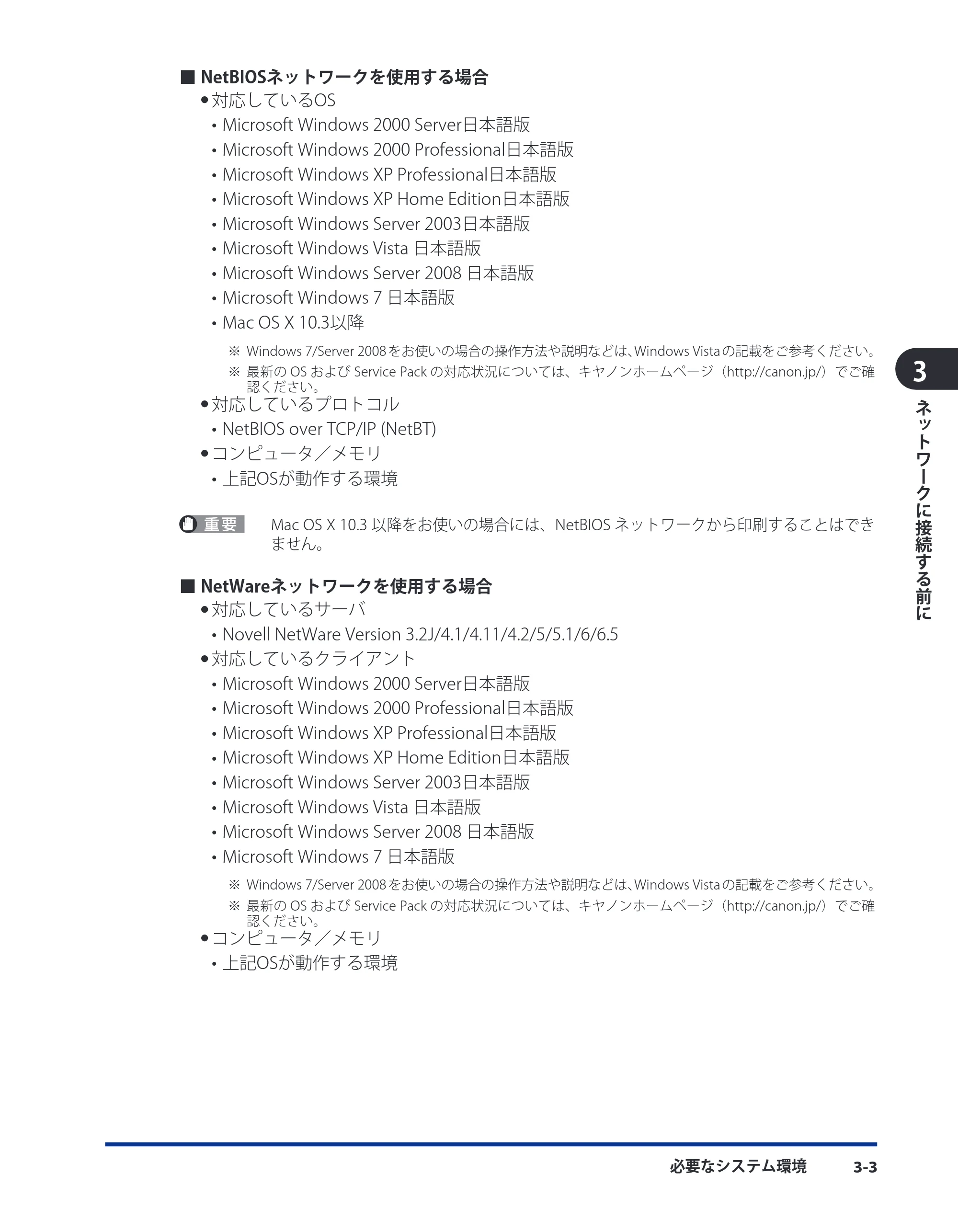
TCP/IPネットワークを使用する場合
対応しているOS
Microsoft Windows 2000 Server日本語版
Microsoft Windows 2000 Professional日本語版
Microsoft Windows XP Professional日本語版
Microsoft Windows XP Home Edition日本語版
Microsoft Windows Server 2003日本語版
Microsoft Windows Vista 日本語版
Microsoft Windows Server 2008 日本語版
Microsoft Windows 7 日本語版
Mac OS X 10.3 以降
日本語Solaris Version 1.1.x(SunOS Version 4.1.x)以降
日本語Solaris Version 2.5.x(SunOS Version 5.5.x)以降
HP-UX Version 10.x 以降
IBM-AIX Version 4.x 以降
Red Hat Linux 9 以降
Turbolinux 10 Desktop
Laser5 Linux 7.2
※ Windows 7/Server 2008 をお使いの場合の操作方法や説明などは、Windows Vista の記載をご参考ください。
※ 最新の OS および Service Pack の対応状況については、キヤノンホームページ(http://canon.jp/)でご確
認ください。
コンピュータ/メモリ
上記OSが動作する環境
■
29ページ
必要なシステム環境 3-3
ネットワークに接続する前に
3
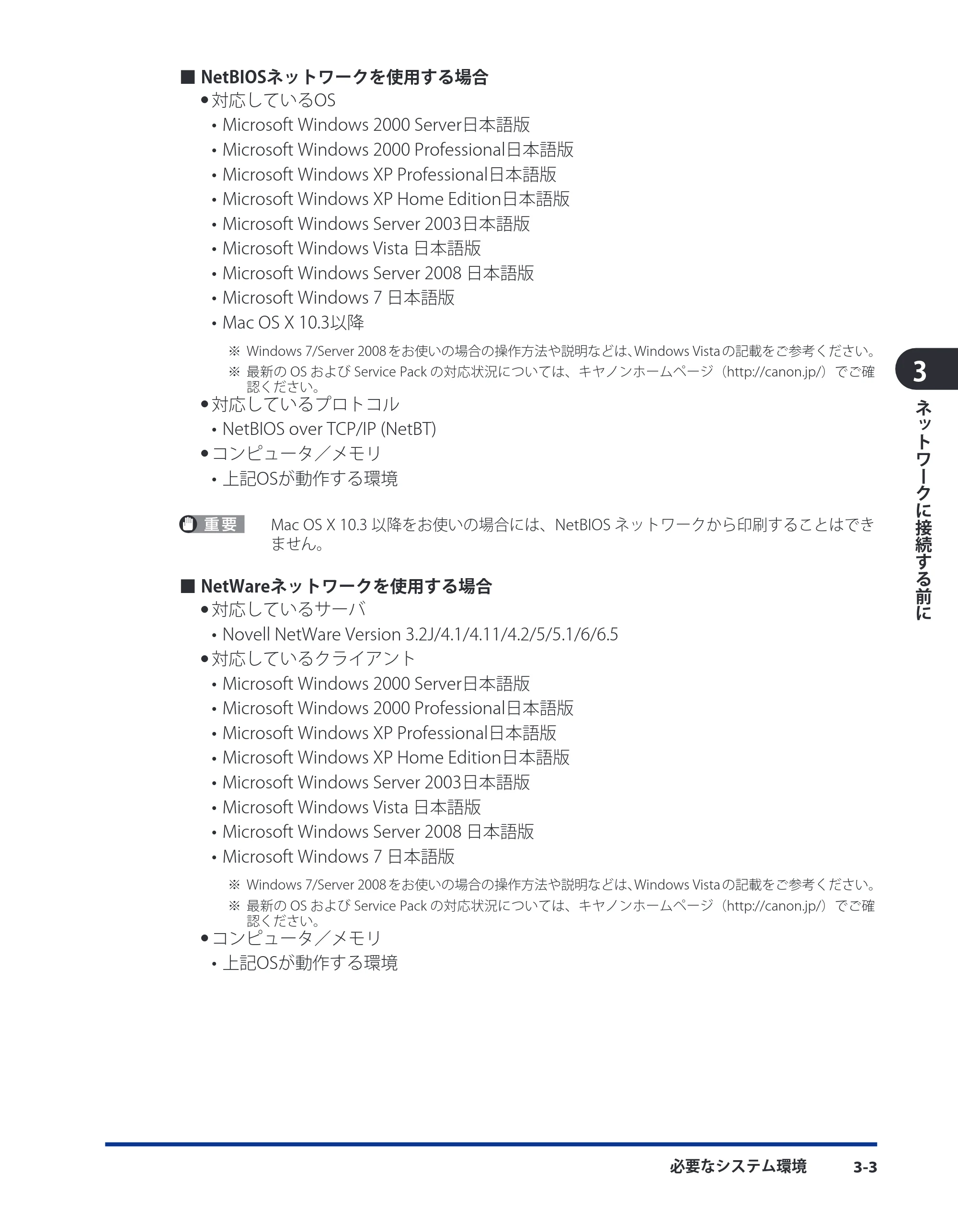
NetBIOSネットワークを使用する場合
対応しているOS
Microsoft Windows 2000 Server日本語版
Microsoft Windows 2000 Professional日本語版
Microsoft Windows XP Professional日本語版
Microsoft Windows XP Home Edition日本語版
Microsoft Windows Server 2003日本語版
Microsoft Windows Vista 日本語版
Microsoft Windows Server 2008 日本語版
Microsoft Windows 7 日本語版
Mac OS X 10.3以降
※ Windows 7/Server 2008 をお使いの場合の操作方法や説明などは、Windows Vista の記載をご参考ください。
※ 最新の OS および Service Pack の対応状況については、キヤノンホームページ(http://canon.jp/)でご確
認ください。
対応しているプロトコル
NetBIOS over TCP/IP (NetBT)
コンピュータ/メモリ
上記OSが動作する環境
Mac OS X 10.3 以降をお使いの場合には、NetBIOS ネットワークから印刷することはでき
ません。
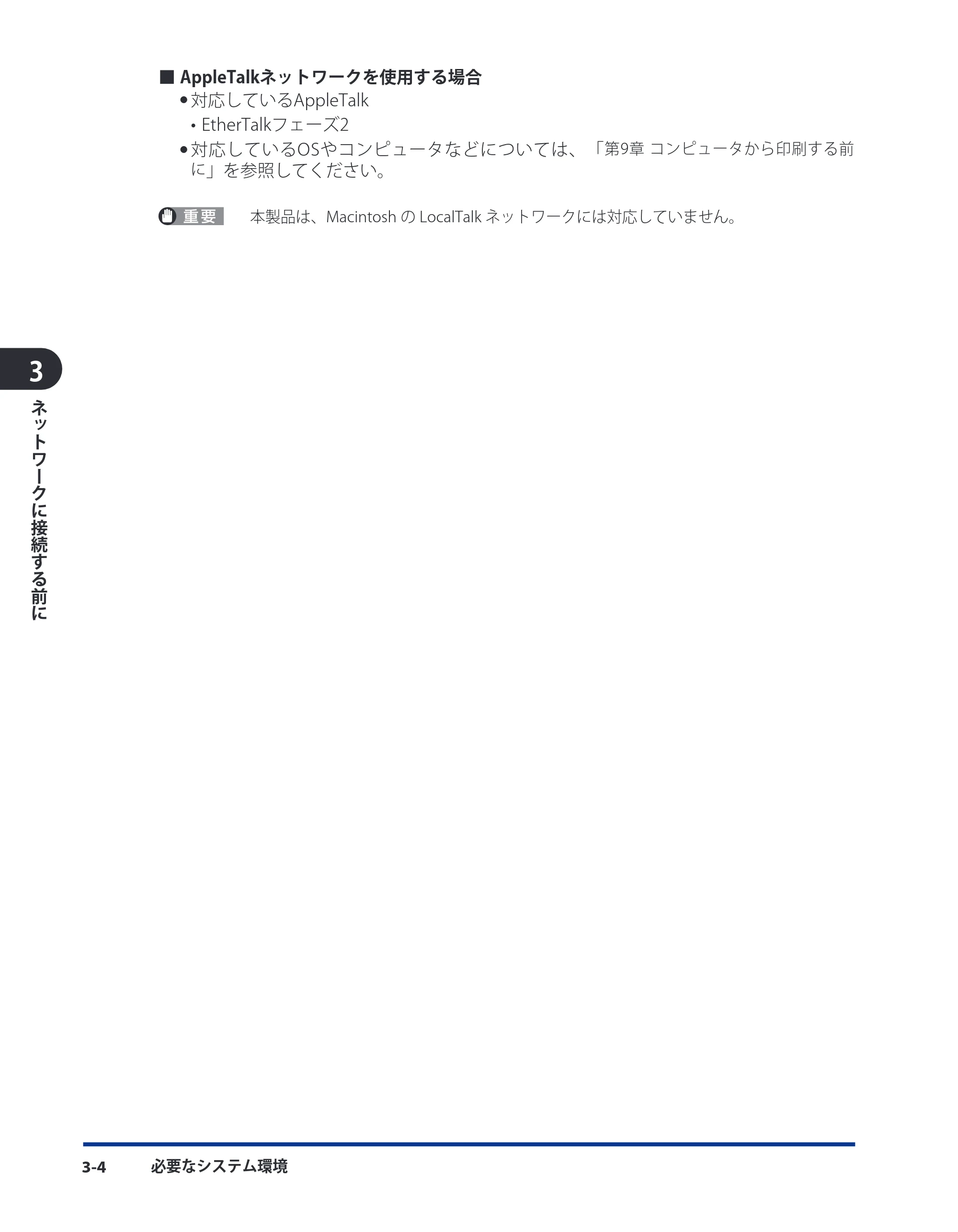
NetWareネットワークを使用する場合
対応しているサーバ
Novell NetWare Version 3.2J/4.1/4.11/4.2/5/5.1/6/6.5
対応しているクライアント
Microsoft Windows 2000 Server日本語版
Microsoft Windows 2000 Professional日本語版
Microsoft Windows XP Professional日本語版
Microsoft Windows XP Home Edition日本語版
Microsoft Windows Server 2003日本語版
Microsoft Windows Vista 日本語版
Microsoft Windows Server 2008 日本語版
Microsoft Windows 7 日本語版
※ Windows 7/Server 2008 をお使いの場合の操作方法や説明などは、Windows Vista の記載をご参考ください。
※ 最新の OS および Service Pack の対応状況については、キヤノンホームページ(http://canon.jp/)でご確
認ください。
コンピュータ/メモリ
上記OSが動作する環境
■
■
30ページ
必要なシステム環境3-4
ネットワークに接続する前に
3
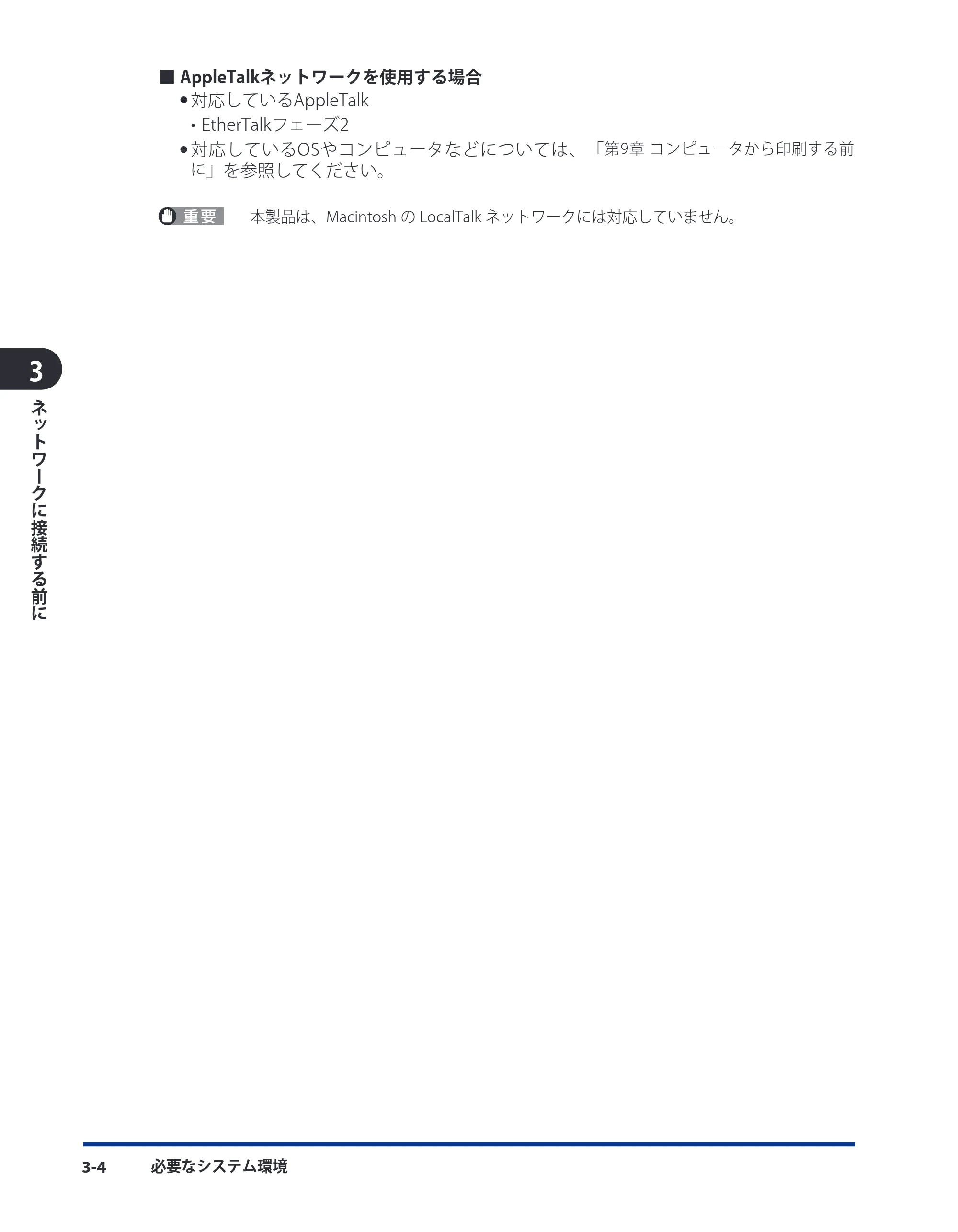
AppleTalkネットワークを使用する場合
対応しているAppleTalk
EtherTalkフェーズ2
対応しているOSやコンピュータなどについては、「 第9章 コンピュータから印刷する前
に」を参照してください。
本製品は、Macintosh の LocalTalk ネットワークには対応していません。
■
お使いのネットワーク環境の確認
お使いのネットワーク環境の確認 3-5
ネットワークに接続する前に
3
お使いのネットワーク環境の確認
以下を参考に、本製品を接続するネットワーク環境を確認して、必要な作業を行ってくだ
さい。
Windows のネットワークの例
Windows のネットワーク環境の場合、プロトコルは TCP/IP、NetBIOS(NetBIOS over TCP/
IP)のいずれかが使用できます。同時に複数のプロトコルを使用することもできます。また、
本製品は 、IPv4(Internet Protocol Version 4)に加えて IPv6(Internet Protocol Version 6)
にも対応しており、IPv4 ネットワークと IPv6 ネットワークの両方と通信できるデュアルス
タック構成となっています 。IPv4、および IPv6 を使用するかどうかを選択できます。IPv4
と IPv6 の両方を有効にすることもできます。本製品の IPv4 ネットワークと IPv6 ネットワー
クは、IPSec(Security Architecture for Internet Protocol)による暗号化もサポートしてい
ます。(→ユーザーズガイド > ネットワーク)
「第 4 章 ネットワークの共通設定」の設定を行ってから、使用するプロトコルに合わせて、
以下を参照してください。
「第5章 TCP/IPネットワークで使用する」
「第7章 NetBIOSネットワークで使用する」
本製品はNetBEUIには対応していません。
IPSec通信を使用できるようにするには、オプションのPCIバス拡張キットを装着した状
態で、IPSecセキュリティーボードを装着する必要があります。
Macintoshのネットワークの例
お使いのネットワーク環境の確認3-6
ネットワークに接続する前に
3
Macintosh のネットワークの例
Macintosh では、AppleTalk(EtherTalk)、TCP/IP、NetBIOS(NetBIOS over TCP/IP)のいず
れかを使用することができます。
「第 4 章 ネットワークの共通設定」の設定を行ってから、使用するプロトコルに合わせて、
以下を参照してください。
「第8章 AppleTalkネットワークで使用する(Macintosh)」
「第5章 TCP/IPネットワークで使用する」
「第7章 NetBIOSネットワークで使用する」
UNIX のネットワークの例
UNIX では、使用するプロトコルは TCP/IP になります。
「第 4 章 ネットワークの共通設定」の設定を行ってから、「第 5 章 TCP/IP ネットワークで
使用する」の設定を行ってください。
いろいろなコンピュータが混在しているネットワークの例
お使いのネットワーク環境の確認 3-7
ネットワークに接続する前に
3
いろいろなコンピュータが混在しているネットワークの例
いろいろなコンピュータが混在しているときは、使用しているコンピュータに応じて各作
業を行います。
例えば、Windows XP と Macintosh を使用している場合は、「Windows のネットワークの例」
と「Macintosh のネットワークの例」の両方の設定を行ってください。
「第 4 章 ネットワークの共通設定」の設定を行ってから、使用するプロトコルに合わせて、
以下を参照してください。
「第5章 TCP/IPネットワークで使用する」
「第6章 NetWareネットワークで使用する(Windows)」
「第7章 NetBIOSネットワークで使用する」
「第8章 AppleTalkネットワークで使用する(Macintosh)」
34ページ


お使いのネットワーク環境の確認3-8
ネットワークに接続する前に
3
第4章 ネットワークの共通設定
4-1
$)"15&3
4
ネットワークの共通設定
本製品をネットワーク環境で使用するためのプロトコル共通の設定項目について説明してい
ます。各プロトコルの設定(第 5 章~第 8 章)を行う前に、必ず本章で説明する項目を設定
してください。
ネットワーク環境で使用するために必要な作業 . . . . . . . . . . . . . . . . . . . . . . . . . . . . . . . . . . . . . . .4-2
タッチパネルディスプレイの遷移 . . . . . . . . . . . . . . . . . . . . . . . . . . . . . . . . . . . . . . . . . . . . . . . . . . . .4-3
インタフェースの設定 . . . . . . . . . . . . . . . . . . . . . . . . . . . . . . . . . . . . . . . . . . . . . . . . . . . . . . . . . . . . . . .4-5
通信環境の設定 . . . . . . . . . . . . . . . . . . . . . . . . . . . . . . . . . . . . . . . . . . . . . . . . . . . . . . . . . . . . . . . . . . . . . .4-7
ネットワーク環境で使用するために必要な作業
ネットワーク環境で使用するために必要な作業4-2
ネットワークの共通設定
4
ネットワーク環境で使用するために必要な作業
本製品をネットワーク環境で使用するには、最初に以下の作業および設定を行います。
1 インタフェースの設定(→ P.4-5)
本製品とネットワーク上のコンピュータが通信できるように設定します。以下のいずれかを使用して設定
できます。
本製品の操作パネル
リモートUI
2 通信環境の設定(→ P.4-7)
本製品とネットワーク上のコンピュータの通信環境を設定します。
3 IEEE802.1X 認証の設定
IEEE802.1X 認証を設定します。
タッチパネルディスプレイの遷移
タッチパネルディスプレイの遷移 4-3
ネットワークの共通設定
4
タッチパネルディスプレイの遷移
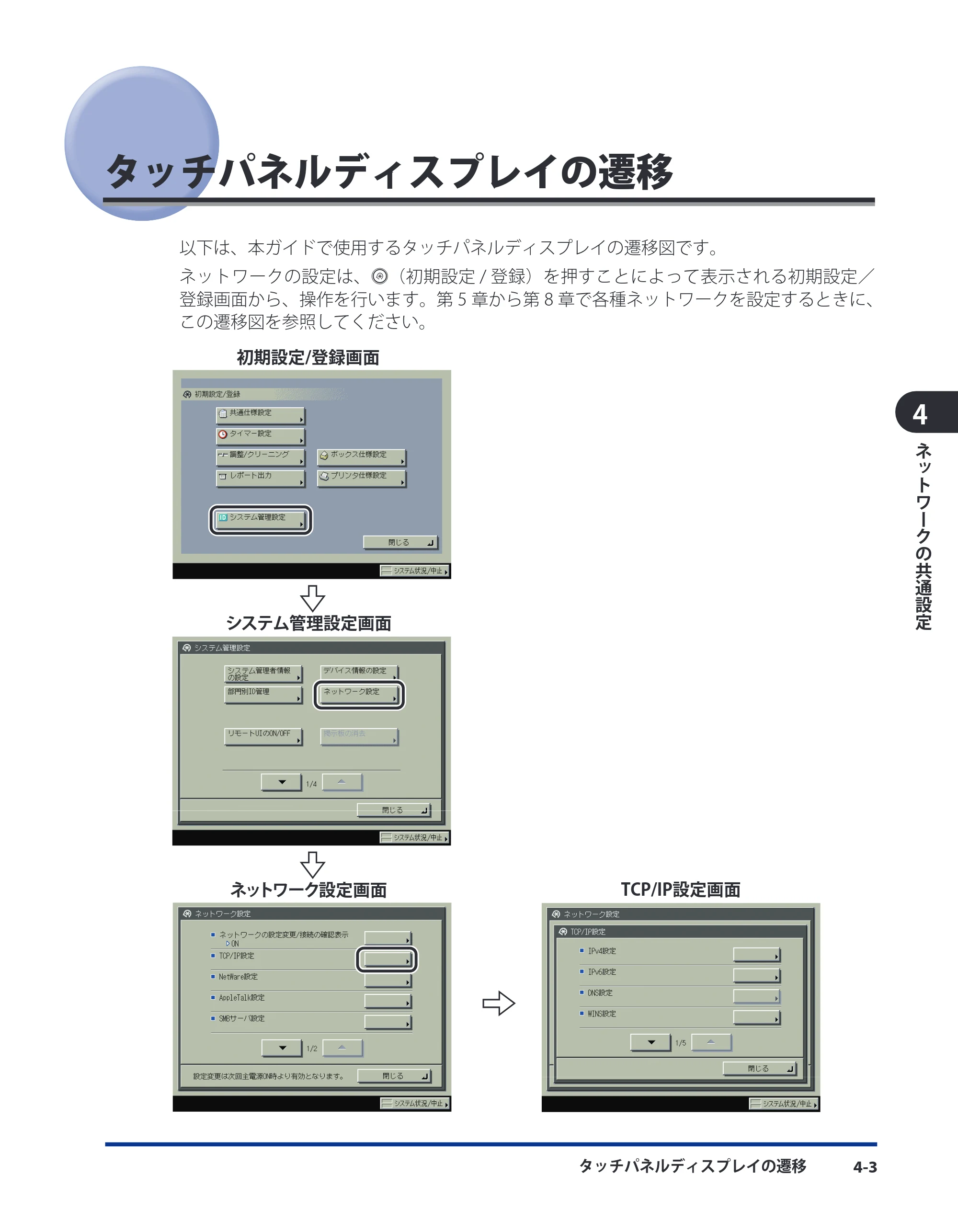
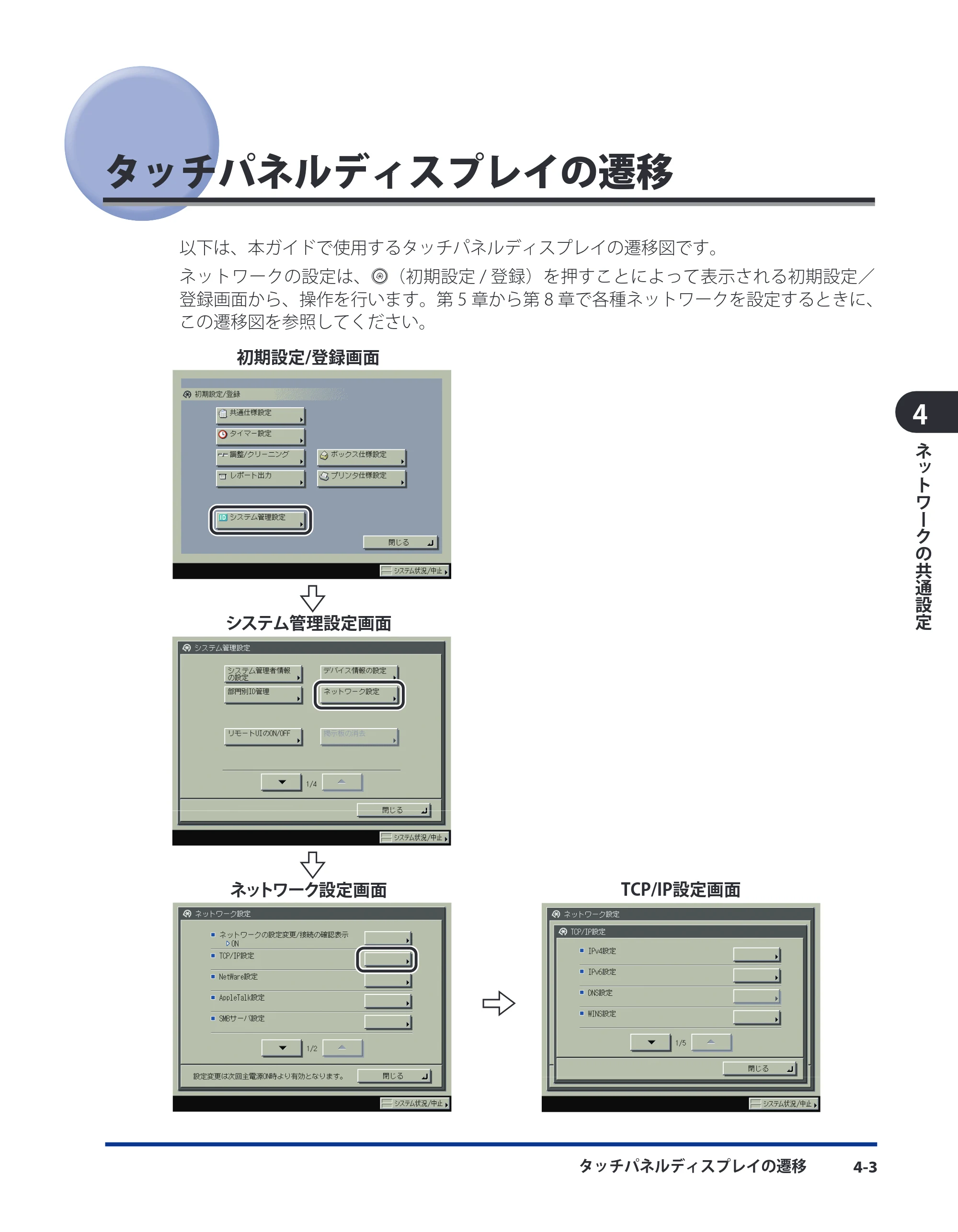
以下は、本ガイドで使用するタッチパネルディスプレイの遷移図です。
ネットワークの設定は、 (初期設定 / 登録)を押すことによって表示される初期設定/
登録画面から、操作を行います。第 5 章から第 8 章で各種ネットワークを設定するときに、
この遷移図を参照してください。
初期設定/登録画面
システム管理設定画面
ネットワーク設定画面 TCP/IP設定画面
38ページ
タッチパネルディスプレイの遷移4-4
ネットワークの共通設定
4
操作パネルで設定した内容は、本製品を再起動したとき(主電源を入れたとき)に有効
になります。設定後は、主電源をいったん切り、10 秒以上たってから再度主電源を入れ
てください。
電源の入れかた/切りかたは、操作ガイド「第1章 お使いになる前に」を参照してくだ
さい。
システム管理部門IDとシステム管理暗証番号が設定されている場合は、ユーザーズガイ
ド > セキュリティを参照して入力してください。
インタフェースの設定
インタフェースの設定 4-5
ネットワークの共通設定
4
インタフェースの設定
ここでは、本製品の操作パネルを使用してインタフェースを設定する方法について説明し
ています。最初に設定を行うときは、本製品の操作パネルを使用してください。
最初の設定後に設定内容を変更する場合は、本製品の操作パネル以外を使用することもで
きます。詳細は、ユーザーズガイド > ネットワークを参照してください。
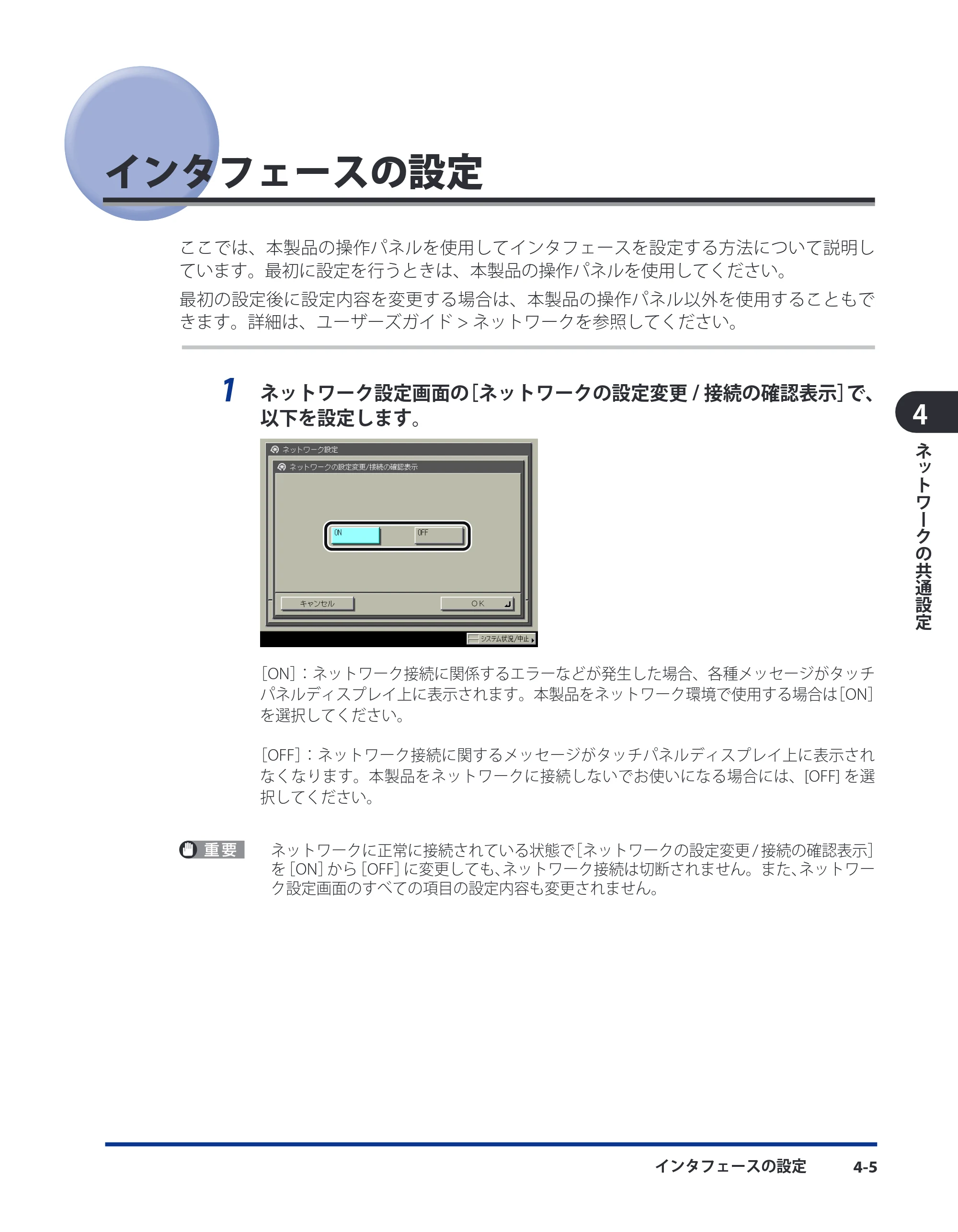
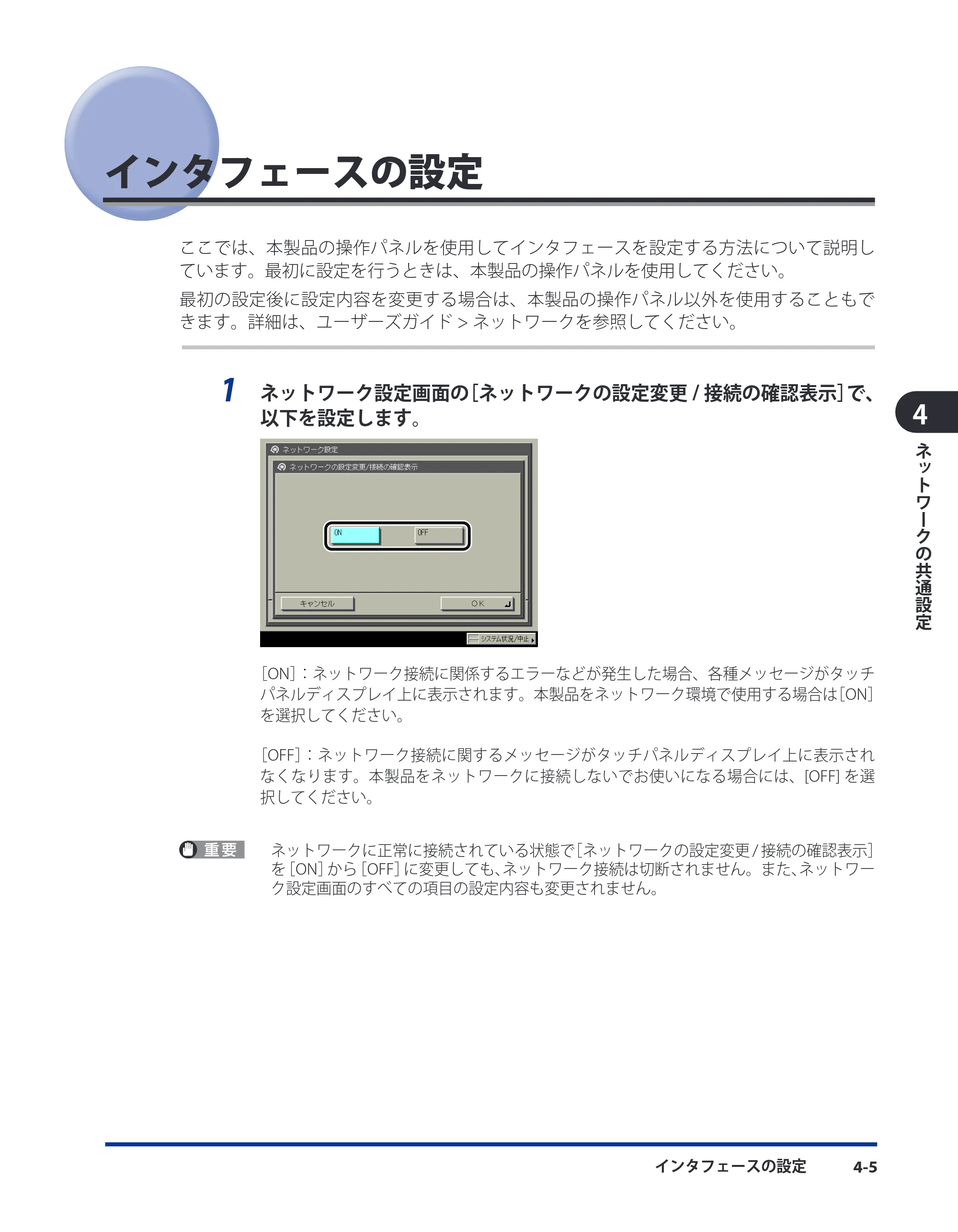
1 ネットワーク設定画面の[ネットワークの設定変更 / 接続の確認表示]で、
以下を設定します。
[ON]:ネットワーク接続に関係するエラーなどが発生した場合、各種メッセージがタッチ
パネルディスプレイ上に表示されます。本製品をネットワーク環境で使用する場合は[ON]
を選択してください。
[OFF]:ネットワーク接続に関するメッセージがタッチパネルディスプレイ上に表示され
なくなります。本製品をネットワークに接続しないでお使いになる場合には、[OFF] を選
択してください。
ネットワークに正常に接続されている状態で[ネットワークの設定変更 / 接続の確認表示]
を[ON]から[OFF]に変更しても、ネットワーク接続は切断されません。また、ネットワー
ク設定画面のすべての項目の設定内容も変更されません。
40ページ
インタフェースの設定4-6
ネットワークの共通設定
4
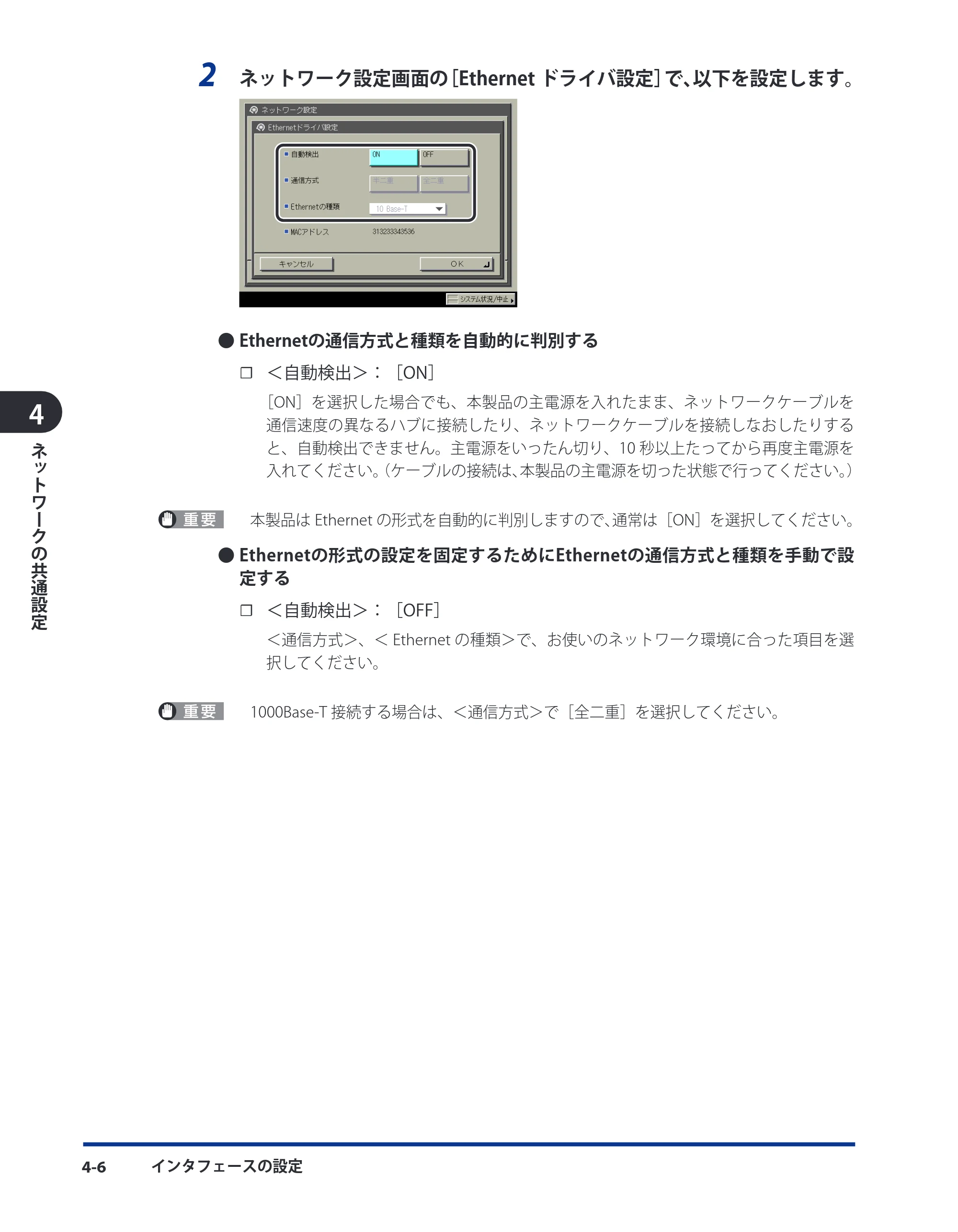
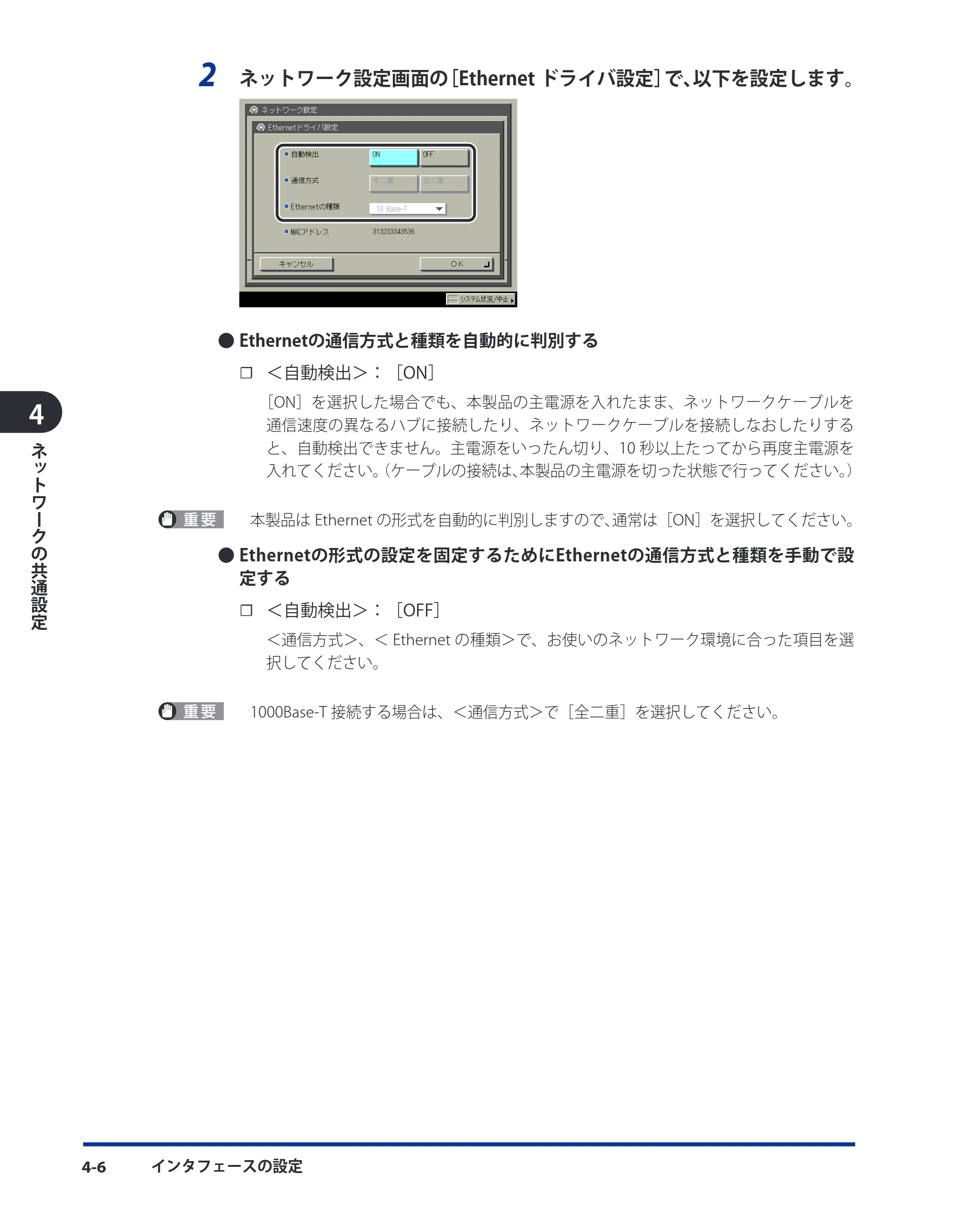
2 ネットワーク設定画面の[ Ethernet ドライバ設定]で、以下を設定します。
Ethernetの通信方式と種類を自動的に判別する
<自動検出>:[ON]
[ON]を選択した場合でも、本製品の主電源を入れたまま、ネットワークケーブルを
通信速度の異なるハブに接続したり、ネットワークケーブルを接続しなおしたりする
と、自動検出できません。主電源をいったん切り、10 秒以上たってから再度主電源を
入れてください。(ケーブルの接続は、本製品の主電源を切った状態で行ってください。)
本製品は Ethernet の形式を自動的に判別しますので、通常は[ON]を選択してください。
Ethernetの形式の設定を固定するためにEthernetの通信方式と種類を手動で設
定する
<自動検出>:[OFF]
<通信方式>、< Ethernet の種類>で、お使いのネットワーク環境に合った項目を選
択してください。
1000Base-T 接続する場合は、<通信方式>で[全二重]を選択してください。
☐
☐
通信環境の設定
通信環境の設定 4-7
ネットワークの共通設定
4
通信環境の設定
ここでは、本製品とネットワーク上のコンピュータの通信環境を設定する方法について説
明しています。最初に設定を行うときは、本製品の操作パネルを使用してください。
最初の設定後に設定内容を変更する場合は、本製品の操作パネル以外を使用することもで
きます。詳細は、ユーザーズガイド > ネットワークを参照してください。
[SNMP 設定]は、AppleTalk ネットワークには対応していません。
1 ネットワーク設定画面の[SNMP 設定]で、SNMPv1 を設定します。
< SNMPv1 を使用>を[ON]:以下の手順で 、MIB アクセス権限とコミュニティ名を設定
してください。
42ページ
通信環境の設定4-8
ネットワークの共通設定
4
本製品は、管理機能としてSNMPv1とSNMPv3をサポートしています。SNMPv1と
SNMPv3は、同時に使用できます。SNMPv1のアクセス権限(読み出しのみ可能、読み
出し/書き込み可能)の設定、および通信経路の暗号化などのセキュリティ機能を持つ
SNMPv3の設定によって、より強固なセキュリティ機能を備えたデバイス管理を実現する
ことができます。以下の表に、SNMPv1とSNMPv3の組み合わせを記載します。
SNMPv1 SNMPv3
説明SNMPv1
を使用
MIB アクセス
権限
SNMPv3
を使用
ON 読込 / 書込 ON/OFF
情報の取得に SNMPv1 を使用するユーティリティ
ソフトウェアから、本製品の各項目の参照と設
定が可能です。SNMPv1 で書き込み可能な設定に
なっているため 、 < SNMPv3 を使用>の設定に関
わらず、SNMPv3 によるセキュリティは強化され
ません。
ON 読込のみ ON
情報の取得に SNMPv1 を使用するユーティリティ
ソフトウェアからは、本製品の各項目の参照のみ
が可能です。アクセス権限のあるユーザのみが、
SNMPv3 を使用するユーティリティソフトウェア
で本製品の各項目を設定できます。
ON 読込のみ OFF
情報の取得に SNMPv1 を使用するユーティリティ
ソフトウェアから、本製品の各項目の参照のみが
可能です。
OFF - ON
アクセス権限のあるユーザのみが、SNMPv3 を使
用するユーティリティソフトウェアで本製品の各
項目の参照と設定を行えます。
OFF - OFF
ユーティリティソフトウェアからは、本製品の各
項目の参照と設定は行えません。
キヤノン製のドライバやユーティリティソフトウェアを使用する場合は、<SNMPv1を使
用>と[専用ポート設定]を両方とも「ON」にしてください。
本製品は、設定値の設定や参照ができるコンピュータのIPアドレスを制限することがで
きます。IPアドレスを制限すると、<SNMPv1を使用>、<SNMPv3を使用>、および
[専用ポート設定]が「ON」でも、設定や参照を許可されたIPアドレスのコンピュータ
以外からは設定/参照できなくなります。詳細は、「IPv4の設定」(→ P.5-3)、および
「IPv6の設定」(→ P.5-11)を参照してください。
43ページ
通信環境の設定 4-9
ネットワークの共通設定
4
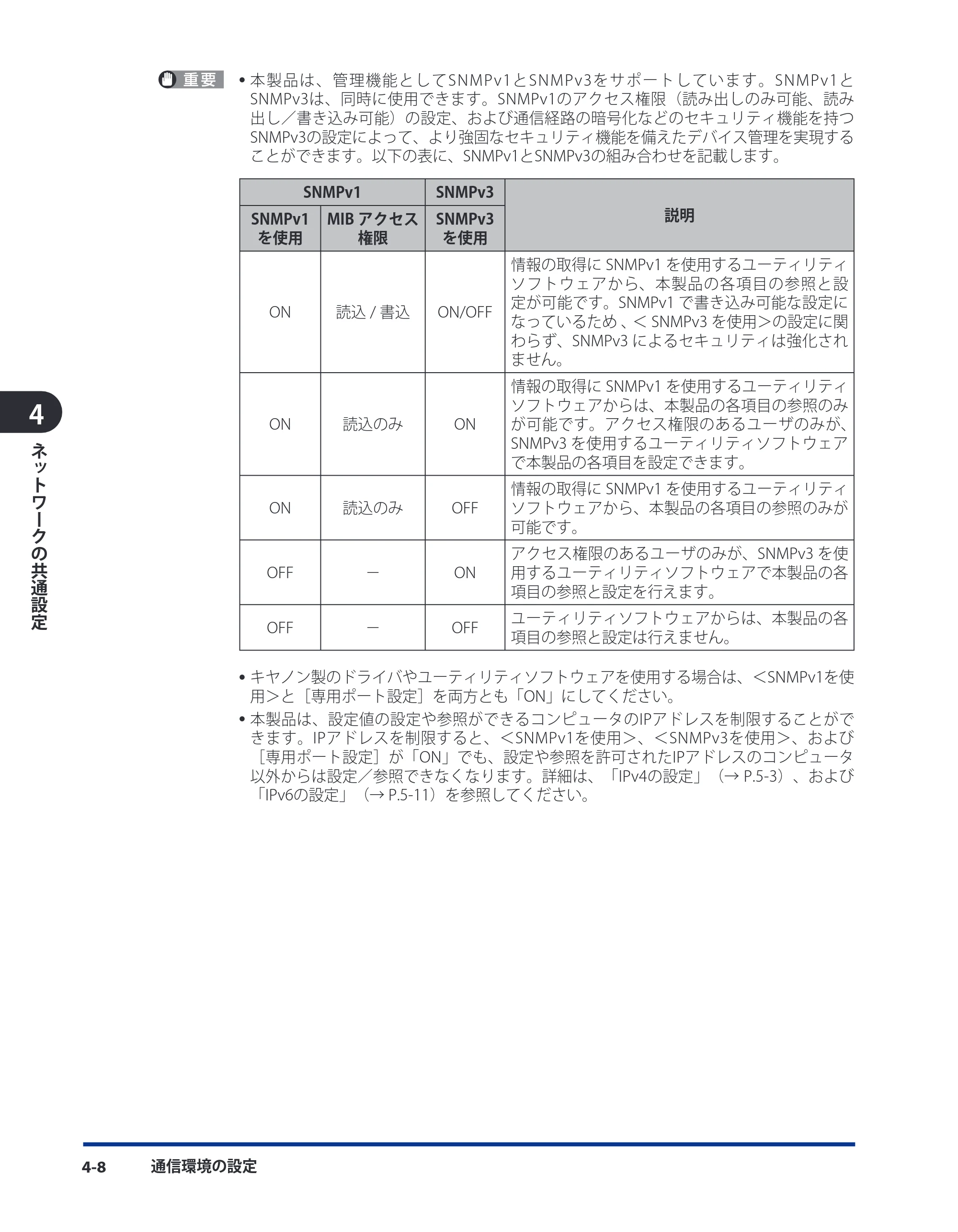
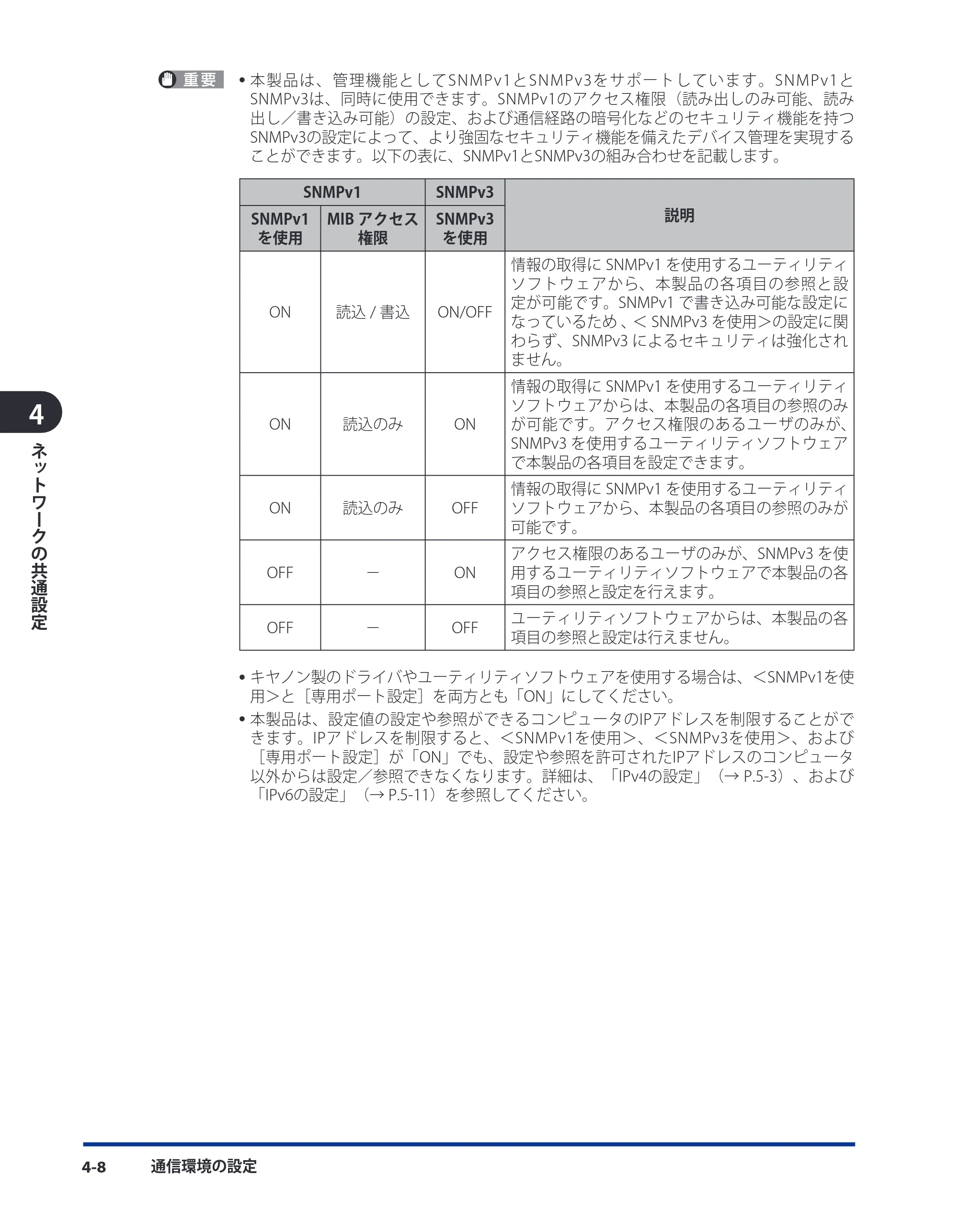
コミュニティ名1を設定する
[コミュニティ名1設定]→[ON]を押したあと、<MIBアクセス権限>と
[コミュニティ名]を設定します。
[コミュニティ名]は、「public」以外の名称に変更することもできます。
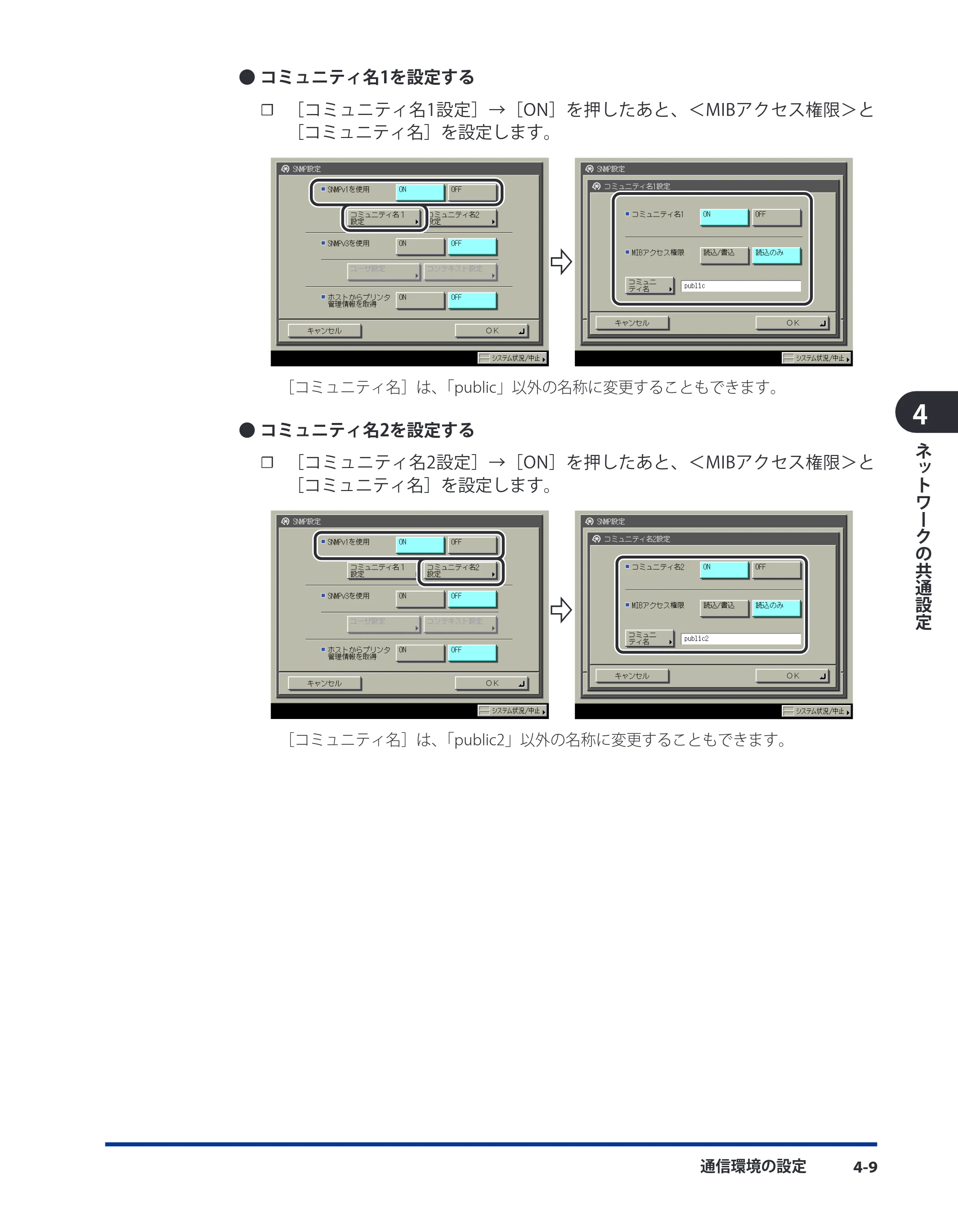
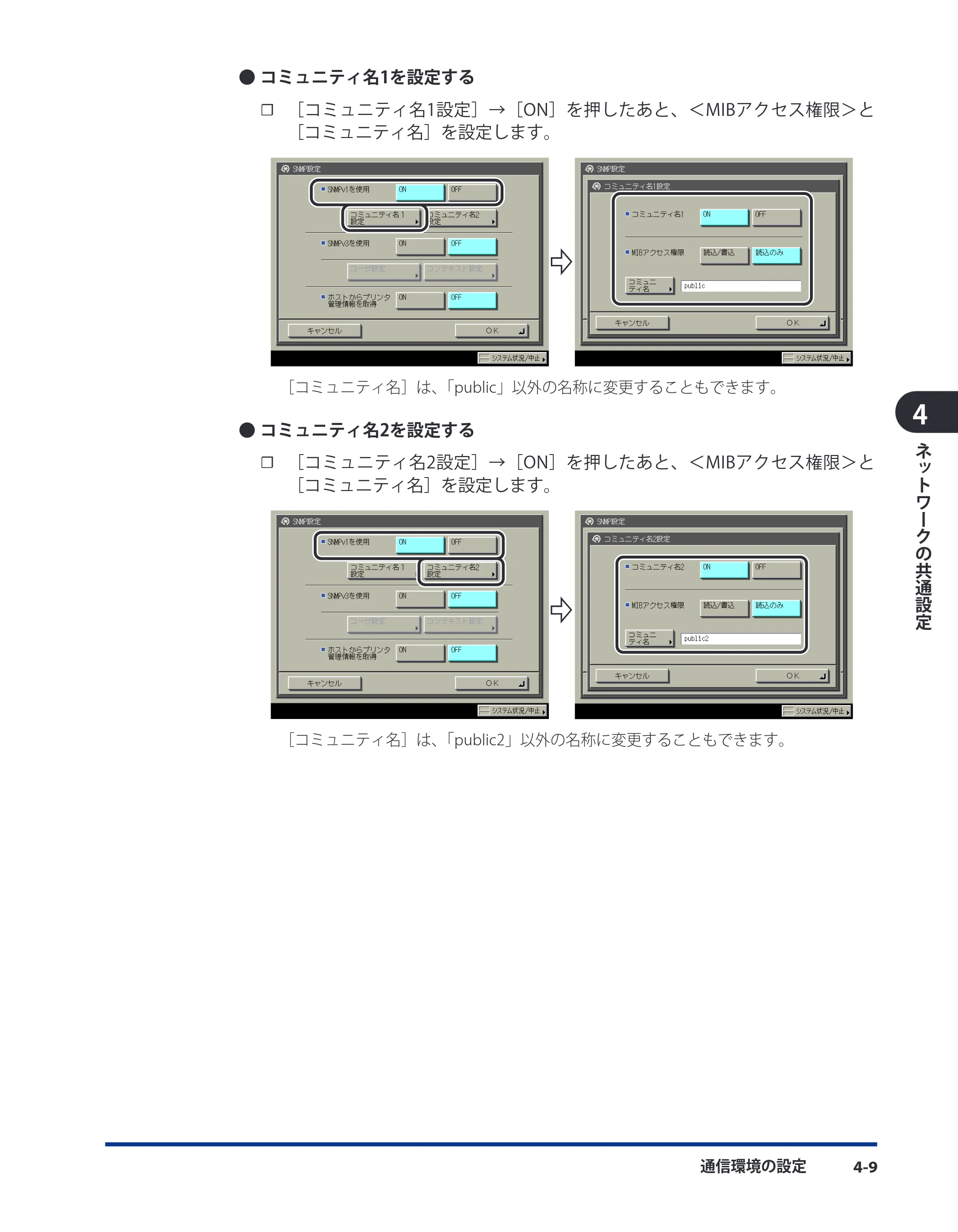
コミュニティ名2を設定する
[コミュニティ名2設定]→[ON]を押したあと、<MIBアクセス権限>と
[コミュニティ名]を設定します。
[コミュニティ名]は、「public2」以外の名称に変更することもできます。
☐
☐
44ページ
通信環境の設定4-10
ネットワークの共通設定
4
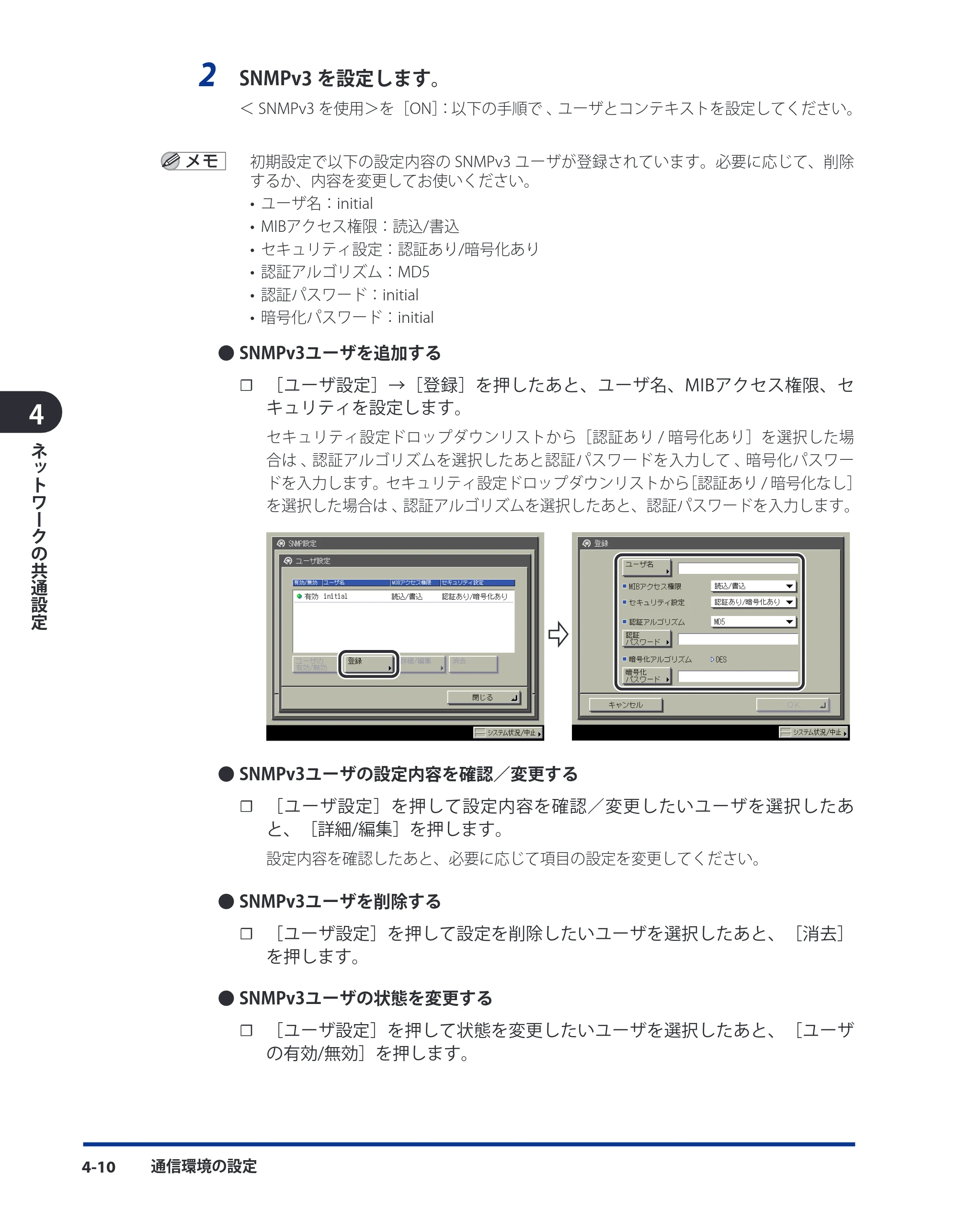
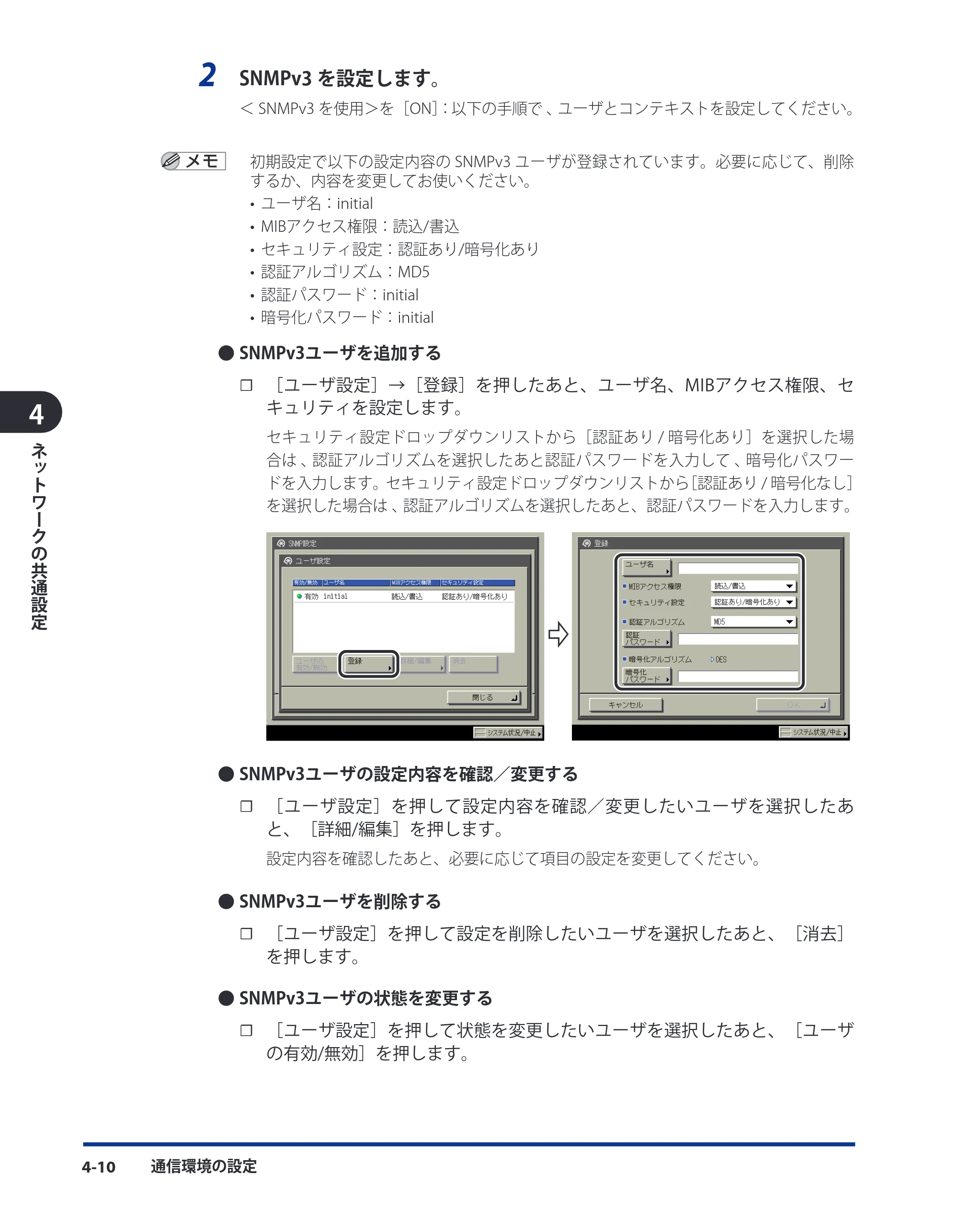
2 SNMPv3 を設定します。
< SNMPv3 を使用>を[ON]:以下の手順で 、 ユーザとコンテキストを設定してください。
初期設定で以下の設定内容の SNMPv3 ユーザが登録されています。必要に応じて、削除
するか、内容を変更してお使いください。
ユーザ名:initial
MIBアクセス権限:読込/書込
セキュリティ設定:認証あり/暗号化あり
認証アルゴリズム:MD5
認証パスワード:initial
暗号化パスワード:initial
SNMPv3ユーザを追加する
[ユーザ設定]→[登録]を押したあと、ユーザ名、MIBアクセス権限、セ
キュリティを設定します。
セキュリティ設定ドロップダウンリストから[認証あり / 暗号化あり]を選択した場
合は 、 認証アルゴリズムを選択したあと認証パスワードを入力して 、 暗号化パスワー
ドを入力します。セキュリティ設定ドロップダウンリストから[認証あり / 暗号化なし]
を選択した場合は 、 認証アルゴリズムを選択したあと、認証パスワードを入力します。
SNMPv3ユーザの設定内容を確認/変更する
[ユーザ設定]を押して設定内容を確認/変更したいユーザを選択したあ
と、[詳細/編集]を押します。
設定内容を確認したあと、必要に応じて項目の設定を変更してください。
SNMPv3ユーザを削除する
[ユーザ設定]を押して設定を削除したいユーザを選択したあと、[消去]
を押します。
SNMPv3ユーザの状態を変更する
[ユーザ設定]を押して状態を変更したいユーザを選択したあと、[ユーザ
の有効/無効]を押します。
☐
☐
☐
☐
45ページ
通信環境の設定 4-11
ネットワークの共通設定
4
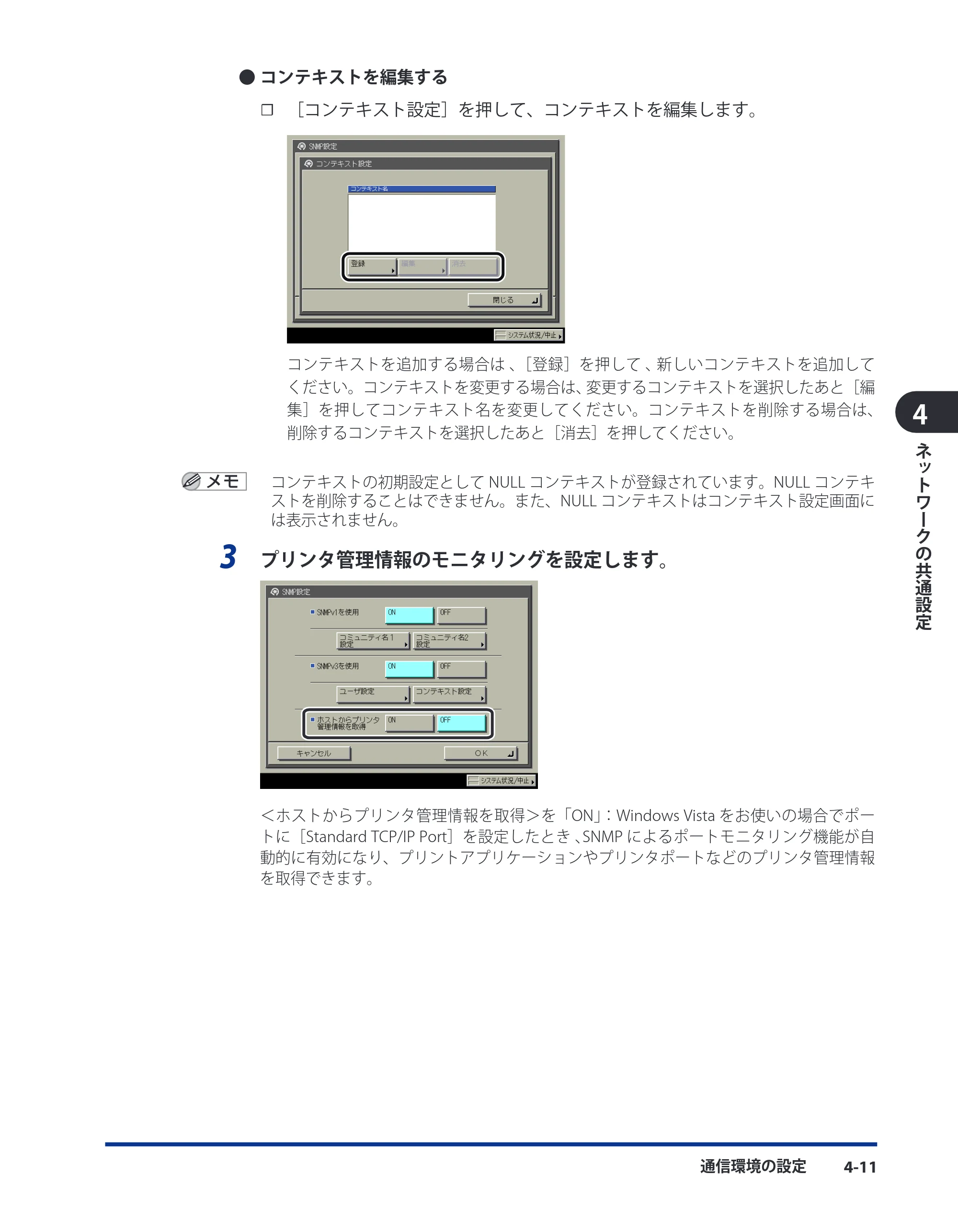
コンテキストを編集する
[コンテキスト設定]を押して、コンテキストを編集します。
コンテキストを追加する場合は 、[登録]を押して 、 新しいコンテキストを追加して
ください。コンテキストを変更する場合は、変更するコンテキストを選択したあと[編
集]を押してコンテキスト名を変更してください。コンテキストを削除する場合は、
削除するコンテキストを選択したあと[消去]を押してください。
コンテキストの初期設定として NULL コンテキストが登録されています。NULL コンテキ
ストを削除することはできません。また、NULL コンテキストはコンテキスト設定画面に
は表示されません。
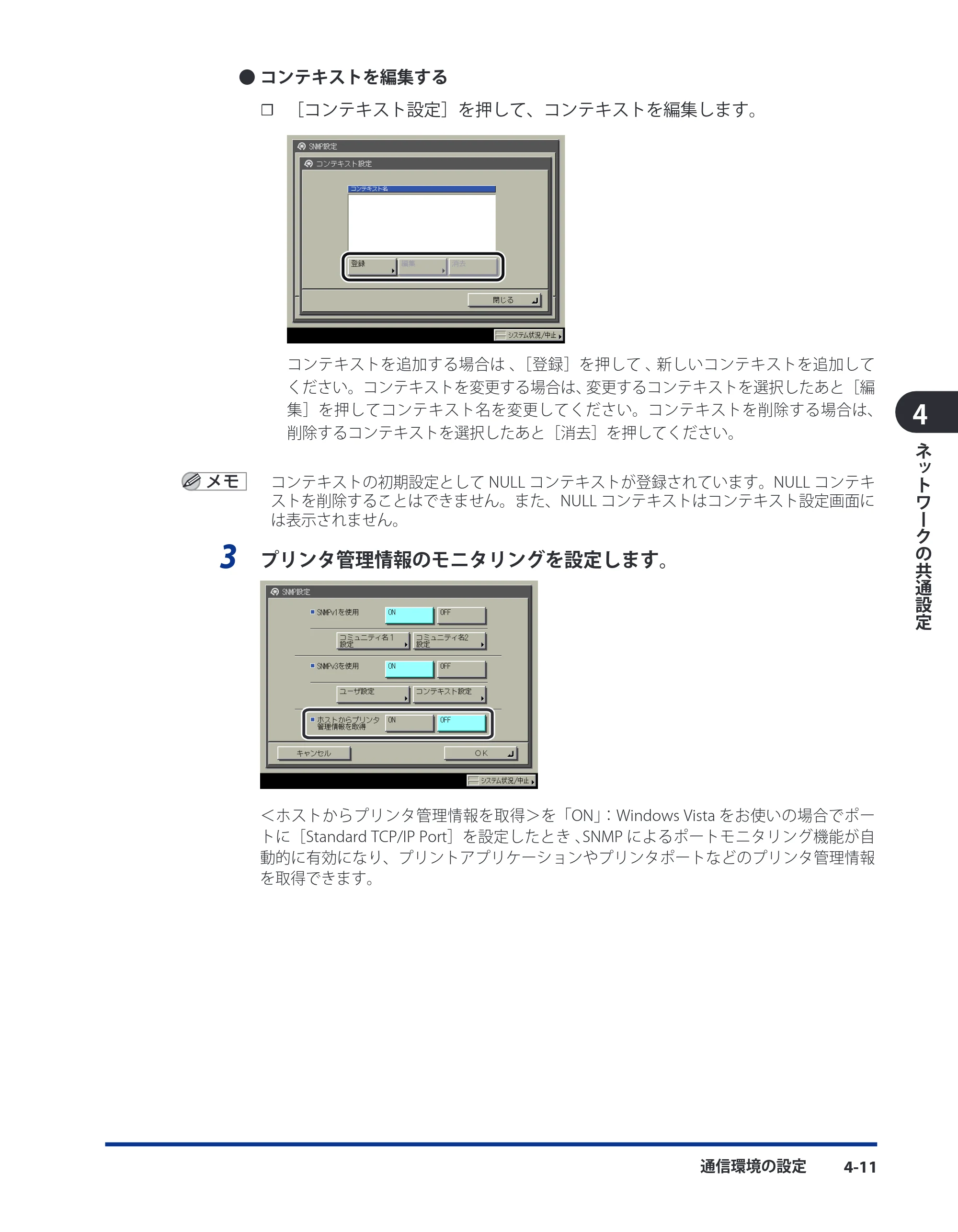
3 プリンタ管理情報のモニタリングを設定します。
<ホストからプリンタ管理情報を取得>を「ON」:Windows Vista をお使いの場合でポー
トに[Standard TCP/IP Port]を設定したとき 、SNMP によるポートモニタリング機能が自
動的に有効になり、プリントアプリケーションやプリンタポートなどのプリンタ管理情報
を取得できます。
☐
46ページ
通信環境の設定4-12
ネットワークの共通設定
4
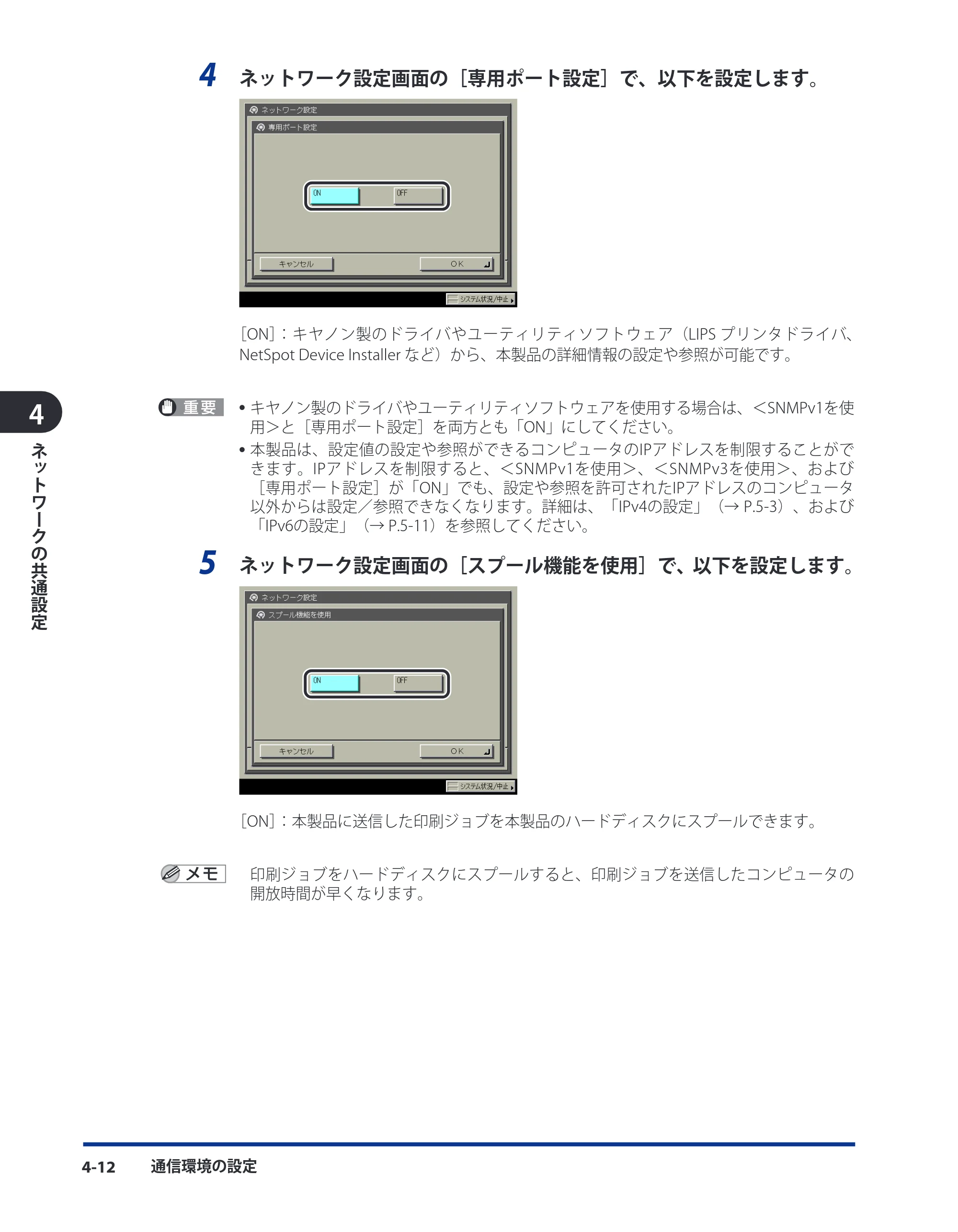
4 ネットワーク設定画面の[専用ポート設定]で、以下を設定します。
[ON]:キヤノン製のドライバやユーティリティソフトウェア(LIPS プリンタドライバ、
NetSpot Device Installer など)から、本製品の詳細情報の設定や参照が可能です。
キヤノン製のドライバやユーティリティソフトウェアを使用する場合は、<SNMPv1を使
用>と[専用ポート設定]を両方とも「ON」にしてください。
本製品は、設定値の設定や参照ができるコンピュータのIPアドレスを制限することがで
きます。IPアドレスを制限すると、<SNMPv1を使用>、<SNMPv3を使用>、および
[専用ポート設定]が「ON」でも、設定や参照を許可されたIPアドレスのコンピュータ
以外からは設定/参照できなくなります。詳細は、「IPv4の設定」(→ P.5-3)、および
「IPv6の設定」(→ P.5-11)を参照してください。
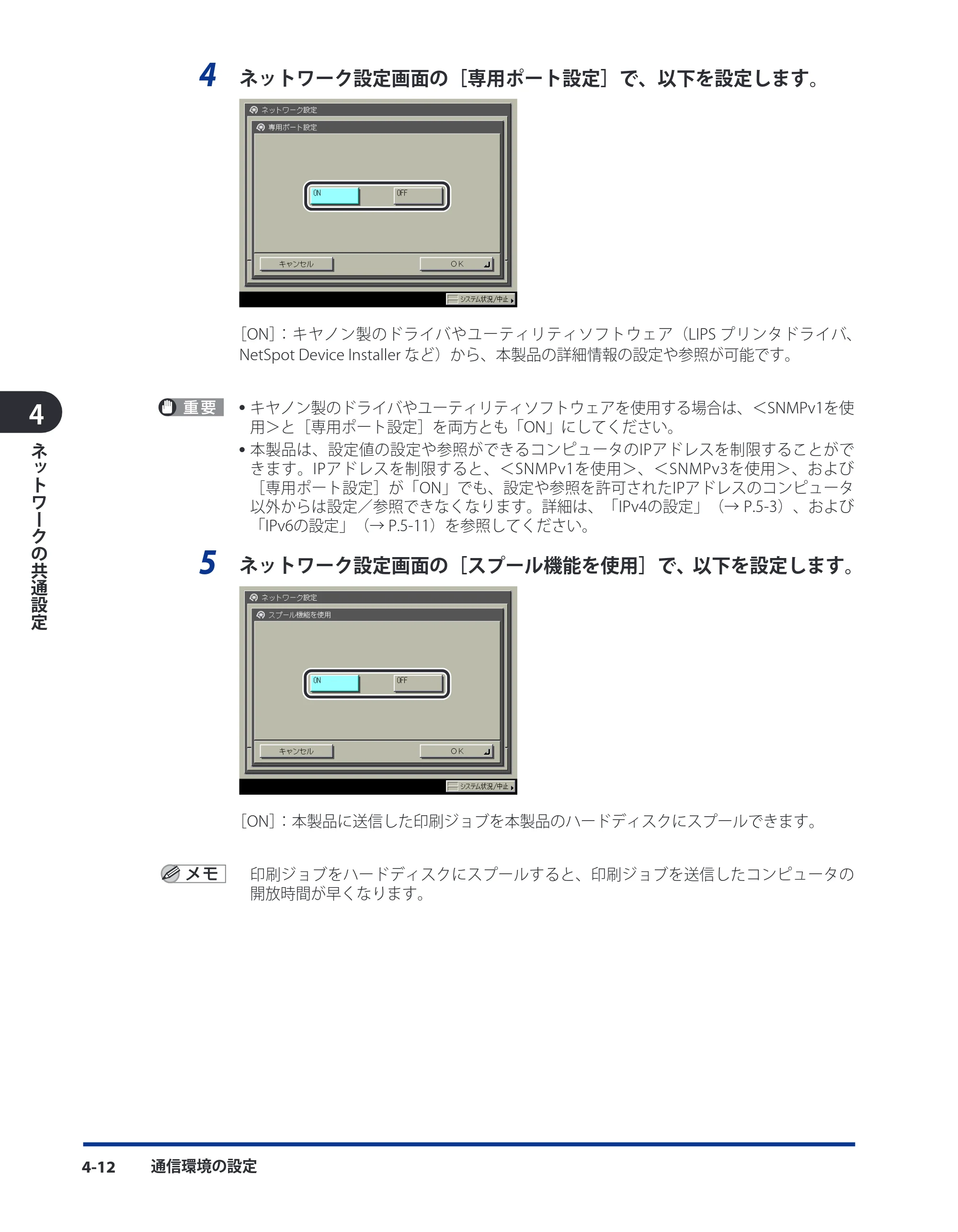
5 ネットワーク設定画面の[スプール機能を使用]で、以下を設定します。
[ON]:本製品に送信した印刷ジョブを本製品のハードディスクにスプールできます。
印刷ジョブをハードディスクにスプールすると、印刷ジョブを送信したコンピュータの
開放時間が早くなります。
第5章 TCP/IPネットワークで使用する
5-1
$)"15&3
5
TCP/IP ネットワークで使用
する
本製品を TCP/IP ネットワークで使用するための設定方法について説明しています。
TCP/IP ネットワークで使用するために必要な作業 . . . . . . . . . . . . . . . . . . . . . . . . . . . . . . . . . . . .5-2
プロトコルの設定. . . . . . . . . . . . . . . . . . . . . . . . . . . . . . . . . . . . . . . . . . . . . . . . . . . . . . . . . . . . . . . . . . . .5-3
IPv4 の設定 . . . . . . . . . . . . . . . . . . . . . . . . . . . . . . . . . . . . . . . . . . . . . . . . . . . . . . . . . . . . . . . . . . . . . . . . . . . . . . . . . . . 5-3
IPv6 の設定 . . . . . . . . . . . . . . . . . . . . . . . . . . . . . . . . . . . . . . . . . . . . . . . . . . . . . . . . . . . . . . . . . . . . . . . . . . . . . . . . . . 5-11
IPv4 と IPv6 に共通の設定 . . . . . . . . . . . . . . . . . . . . . . . . . . . . . . . . . . . . . . . . . . . . . . . . . . . . . . . . . . . . . . . . . . . 5-19
IPv4 の設定の確認 . . . . . . . . . . . . . . . . . . . . . . . . . . . . . . . . . . . . . . . . . . . . . . . . . . . . . . . . . . . . . . . . . . . . . . . . . . . 5-25
IPv6 の設定の確認 . . . . . . . . . . . . . . . . . . . . . . . . . . . . . . . . . . . . . . . . . . . . . . . . . . . . . . . . . . . . . . . . . . . . . . . . . . . 5-27
アクセスできるユーザを MAC アドレスによって制限する(MAC アドレスフィルタ). . . . . . . . 5-28
起動時間の設定. . . . . . . . . . . . . . . . . . . . . . . . . . . . . . . . . . . . . . . . . . . . . . . . . . . . . . . . . . . . . . . . . . . . . . . . . . . . . . 5-29
TCP/IPネットワークで使用するために必要な作業
TCP/IP ネットワークで使用するために必要な作業5-2
TCP/IP
ネットワークで使用する
5
TCP/IP ネットワークで使用するために必要な
作業
TCP/IP ネットワークで使用するために必要な作業は、次のとおりです。
1 プロトコルの設定(→ P.5-3)
プロトコルの設定を行います。以下のいずれかを使用して設定できます。
本製品の操作パネル
リモートUI
キヤノン製のユーティリティソフトウェア(NetSpot Device Installerなど)
2 印刷を行うコンピュータの設定(→ユーザーズガイド > ネットワーク)
印刷を行う各コンピュータの設定を行います。
手順1の作業は、ネットワーク管理者が行うことをおすすめします。
本製品には、UNIXで利用できるプリンタドライバソフトウェアは付属していません。
(UNIXをお使いの場合にプリンタを設定するには、LPDを使用してください。)
プロトコルの設定
プロトコルの設定 5-3
TCP/IP
ネットワークで使用する
5
プロトコルの設定
ここでは、本製品の操作パネルを使用してプロトコルを設定する方法について説明してい
ます。最初に設定を行うときは、本製品の操作パネルを使用してください。
最初の設定後に設定内容を変更する場合は、本製品の操作パネル以外を使用することもで
きます。詳細は、ユーザーズガイド > ネットワークを参照してください。
インターネット上の外部サーバにアクセスする機能をお使いのとき、ファイアウォール
の設定などによってはアクセスできないことがあります。このような場合は、ネットワー
ク管理者にご確認ください。
IPv4 の設定
操作パネルによる IPv4 固有の設定手順は、次のとおりです。IPv4 固有の設定が終わったら
「IPv4 と IPv6 に共通の設定」(→ P.5-19)の手順に従い必要な項目を設定して、「IPv4 の設
定の確認」(→ P.5-25)の手順に従ってネットワークの設定が正しくできているかどうかを
確認してください。既に IPv6 を設定済みで、IPv4 と IPv6 に共通の設定が終わっている場
合は、本手順のあと設定の確認のみを行ってください。
IPv6 通信も同時に使用する場合は 、「IPv6 の設定」(→ P.5-11)の手順に従い必要な項目を
設定したあと 、「IPv6 の設定の確認」(→ P.5-27)の手順に従って設定を確認してください 。
本製品にはプリインストール済みの鍵ペアとサーバ証明書が登録されております。この
鍵ペアとサーバ証明書を使用して、SSL 暗号化通信を行うことができます。TCP/IP 設定
画面の[SSL 設定]、[IPSec 設定]についての詳細については、ユーザーズガイド > ネッ
トワークを参照してください。
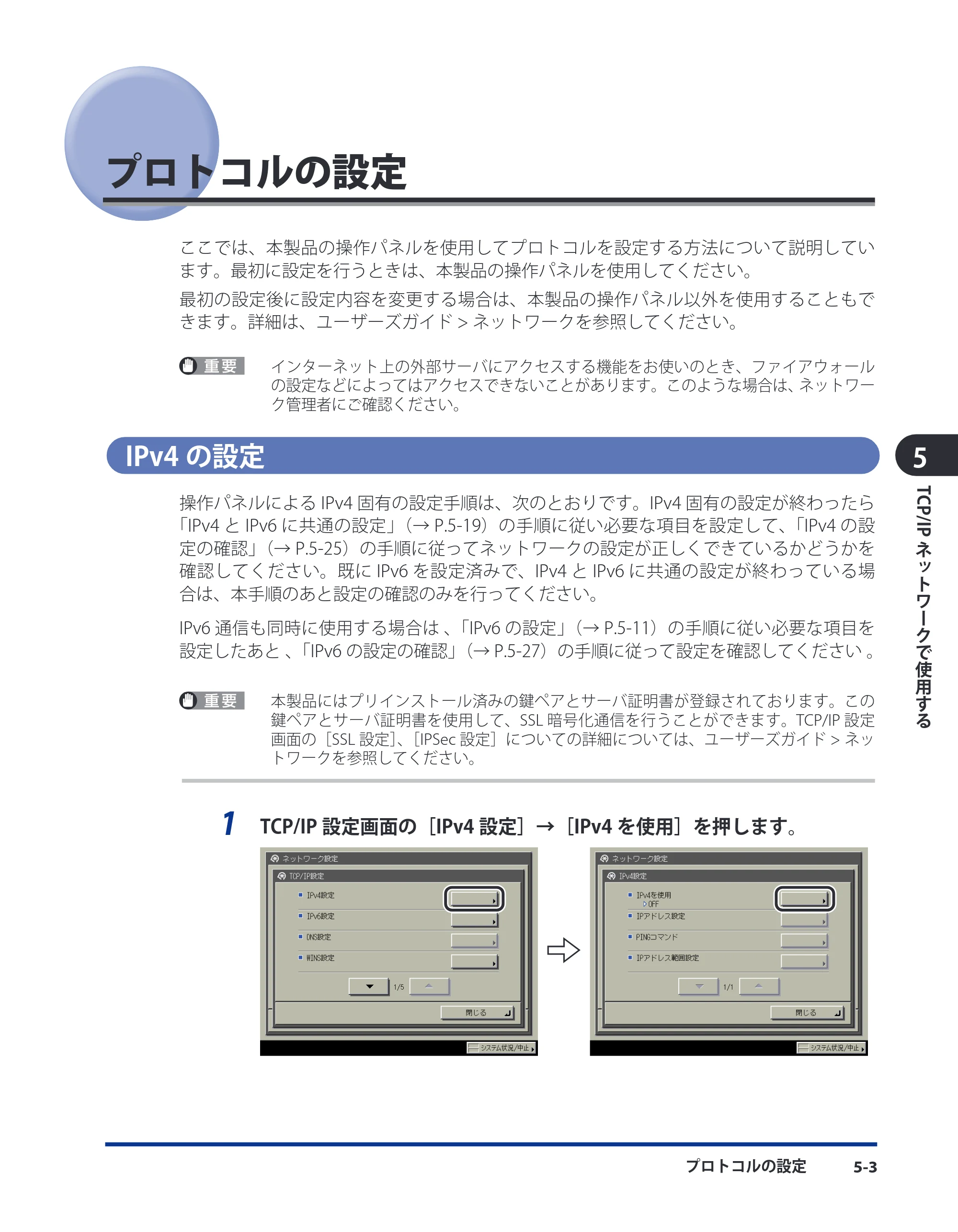
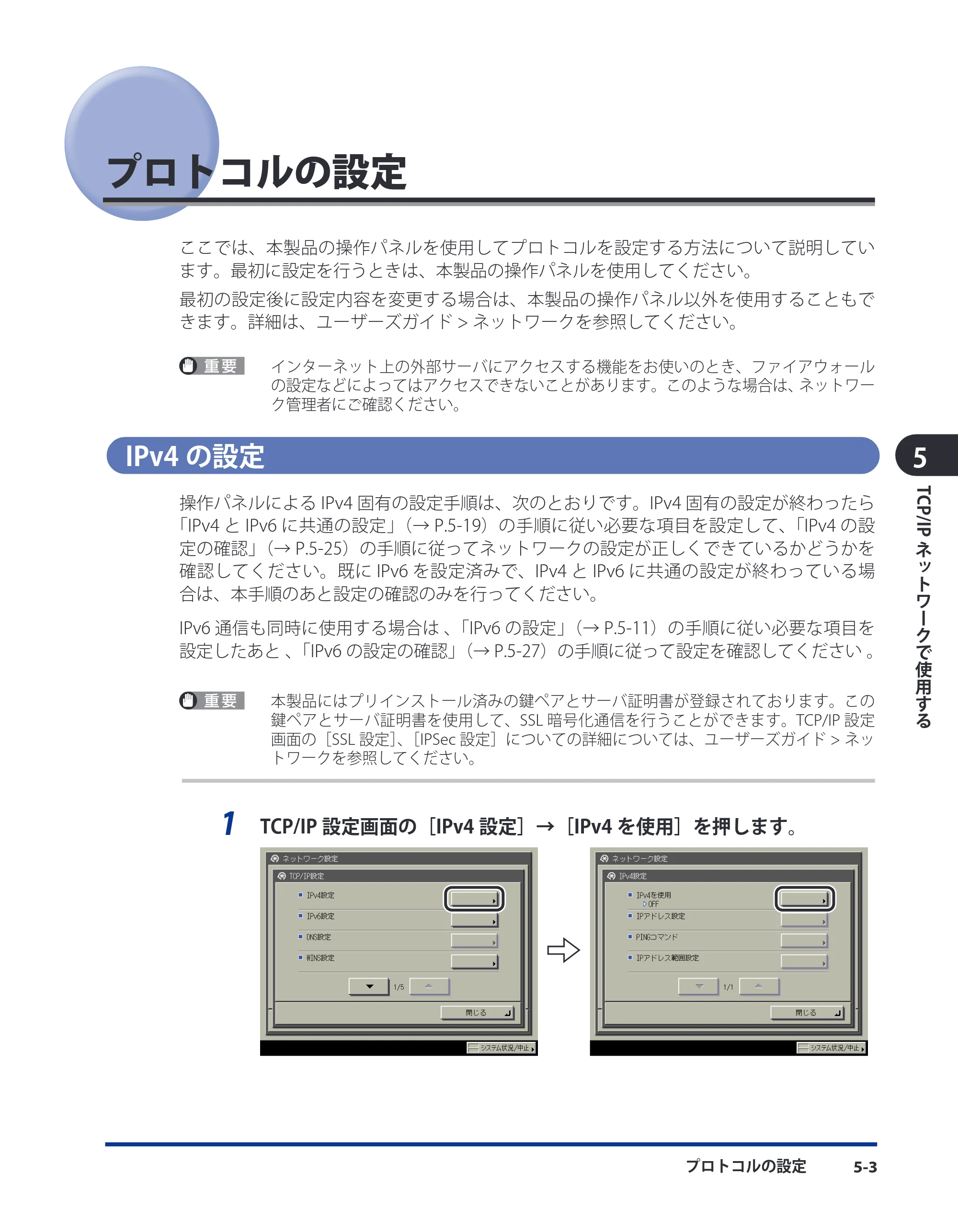
1 TCP/IP 設定画面の[IPv4 設定]→[IPv4 を使用]を押します。
50ページ
プロトコルの設定5-4
TCP/IP
ネットワークで使用する
5
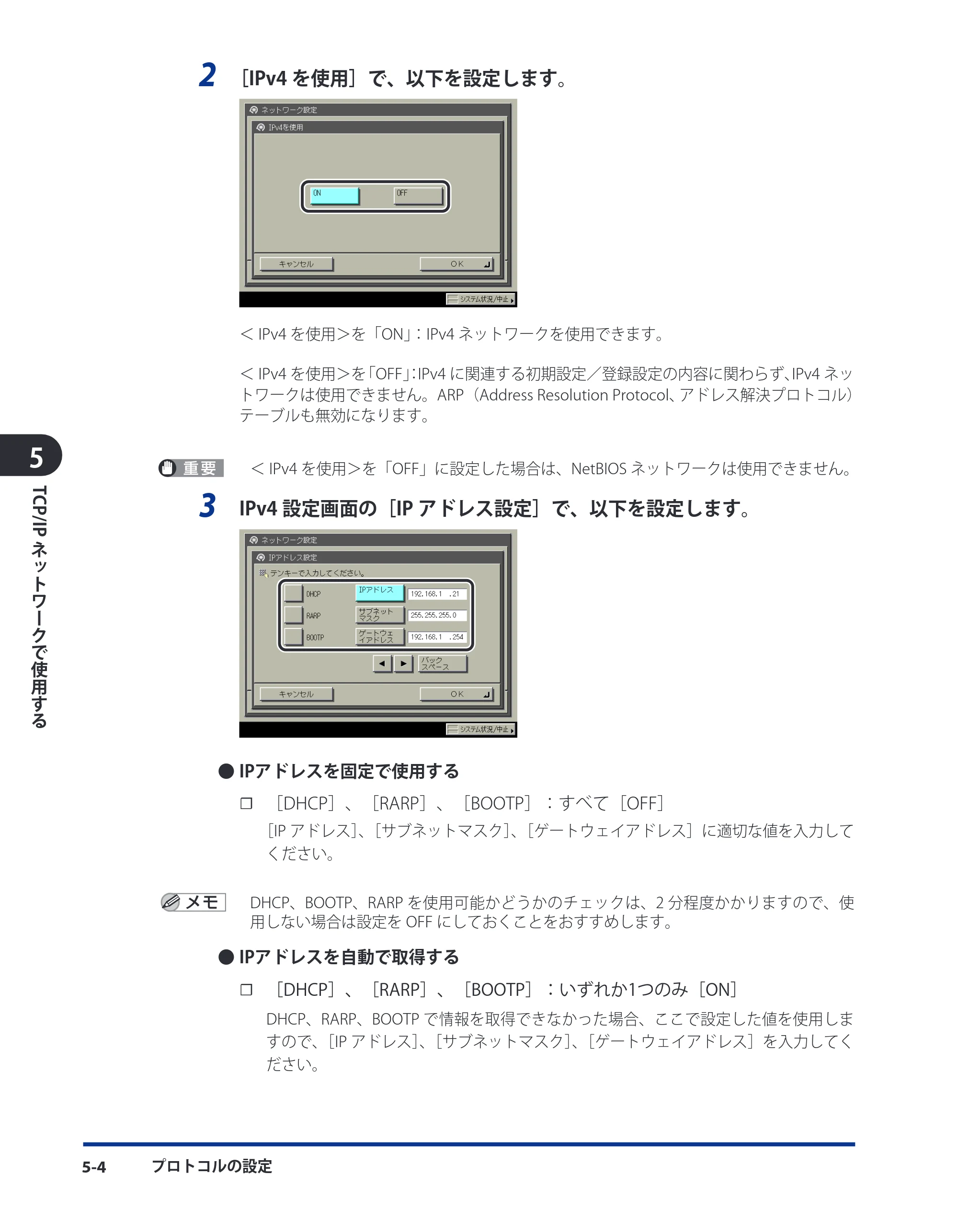
2 [IPv4 を使用]で、以下を設定します。
< IPv4 を使用>を「ON」:IPv4 ネットワークを使用できます。
< IPv4 を使用>を「OFF」:IPv4 に関連する初期設定/登録設定の内容に関わらず、IPv4 ネッ
トワークは使用できません。ARP(Address Resolution Protocol、アドレス解決プロトコル)
テーブルも無効になります。
< IPv4 を使用>を「OFF」に設定した場合は、NetBIOS ネットワークは使用できません。
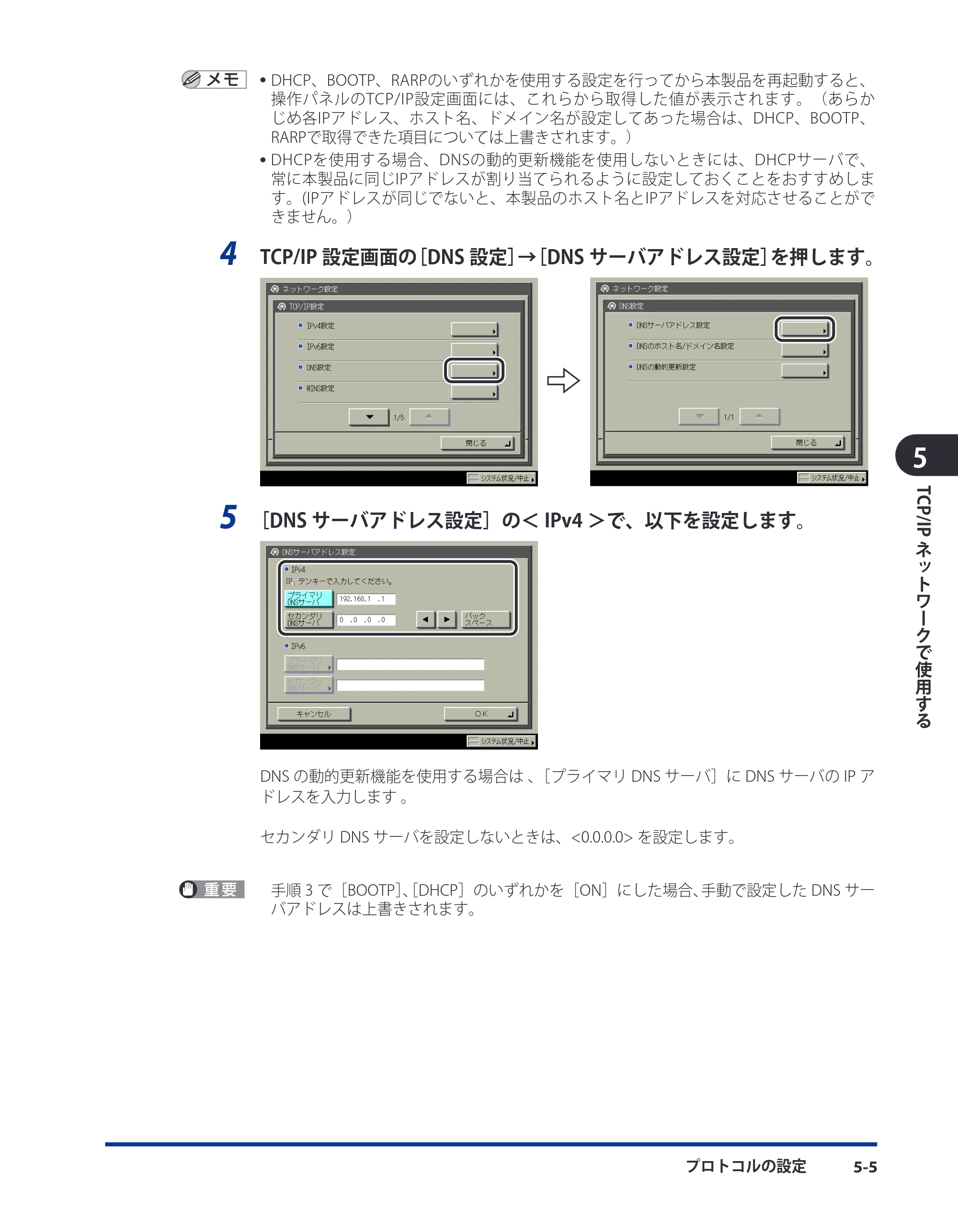
3 IPv4 設定画面の[IP アドレス設定]で、以下を設定します。
IPアドレスを固定で使用する
[DHCP]、[RARP]、[BOOTP]:すべて[OFF]
[IP アドレス]、[サブネットマスク]、[ゲートウェイアドレス]に適切な値を入力して
ください。
DHCP、BOOTP、RARP を使用可能かどうかのチェックは、2 分程度かかりますので、使
用しない場合は設定を OFF にしておくことをおすすめします。
IPアドレスを自動で取得する
[DHCP]、[RARP]、[BOOTP]:いずれか1つのみ[ON]
DHCP、RARP、BOOTP で情報を取得できなかった場合、ここで設定した値を使用しま
すので、[IP アドレス]、[サブネットマスク]、[ゲートウェイアドレス]を入力してく
ださい。
☐
☐
51ページ
プロトコルの設定 5-5
TCP/IP
ネットワークで使用する
5
DHCP、BOOTP、RARPのいずれかを使用する設定を行ってから本製品を再起動すると、
操作パネルのTCP/IP設定画面には、これらから取得した値が表示されます。(あらか
じめ各IPアドレス、ホスト名、ドメイン名が設定してあった場合は、DHCP、BOOTP、
RARPで取得できた項目については上書きされます。)
DHCPを使用する場合、DNSの動的更新機能を使用しないときには、DHCPサーバで、
常に本製品に同じIPアドレスが割り当てられるように設定しておくことをおすすめしま
す。(IPアドレスが同じでないと、本製品のホスト名とIPアドレスを対応させることがで
きません。)
4 TCP/IP 設定画面の[DNS 設定]→[DNS サーバアドレス設定]を押します。
5 [DNS サーバアドレス設定]の< IPv4 >で、以下を設定します。
DNS の動的更新機能を使用する場合は 、[プライマリ DNS サーバ]に DNS サーバの IP ア
ドレスを入力します 。
セカンダリ DNS サーバを設定しないときは、<0.0.0.0> を設定します。
手順 3 で[BOOTP]、[DHCP]のいずれかを[ON]にした場合、手動で設定した DNS サー
バアドレスは上書きされます。
52ページ
プロトコルの設定5-6
TCP/IP
ネットワークで使用する
5
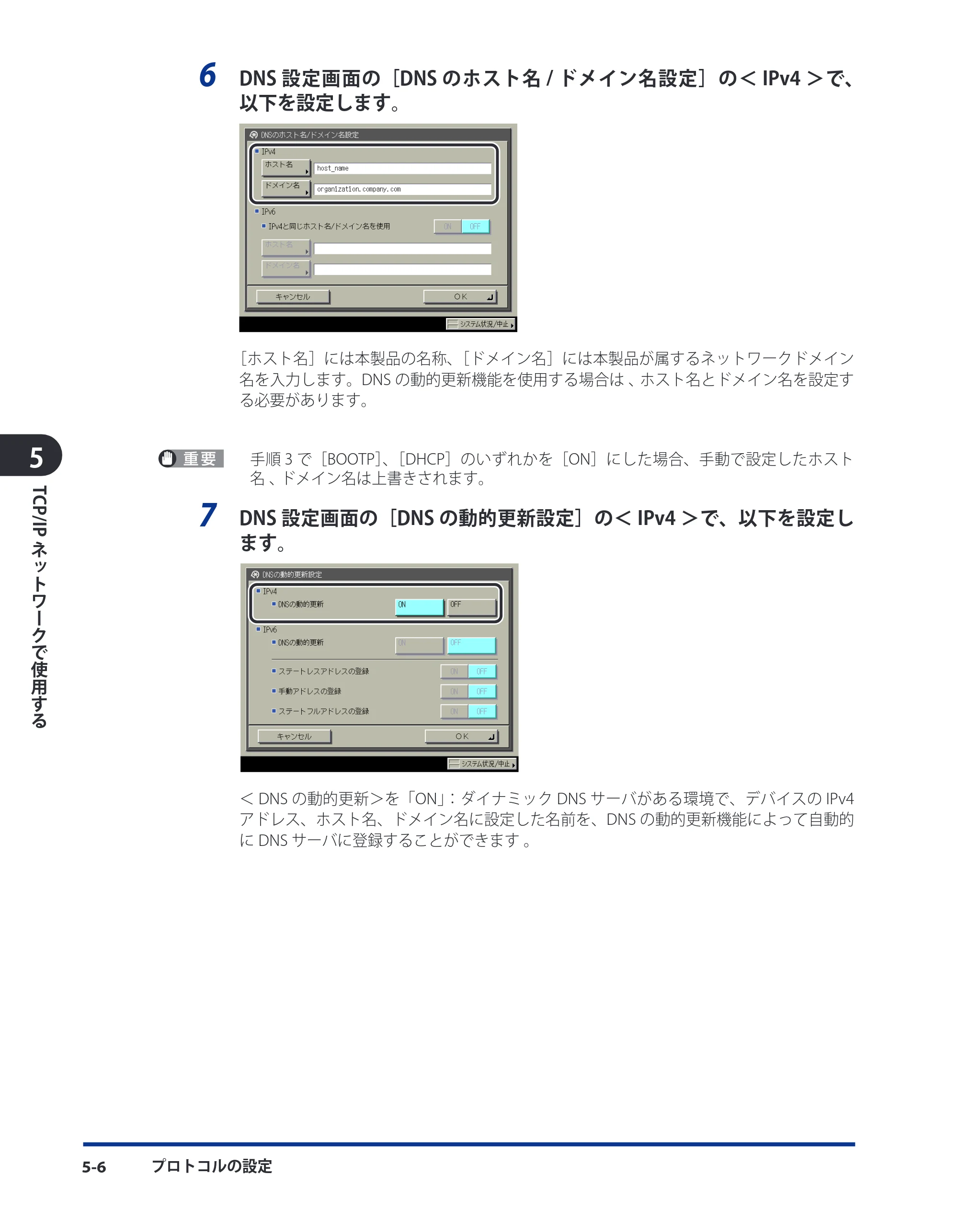
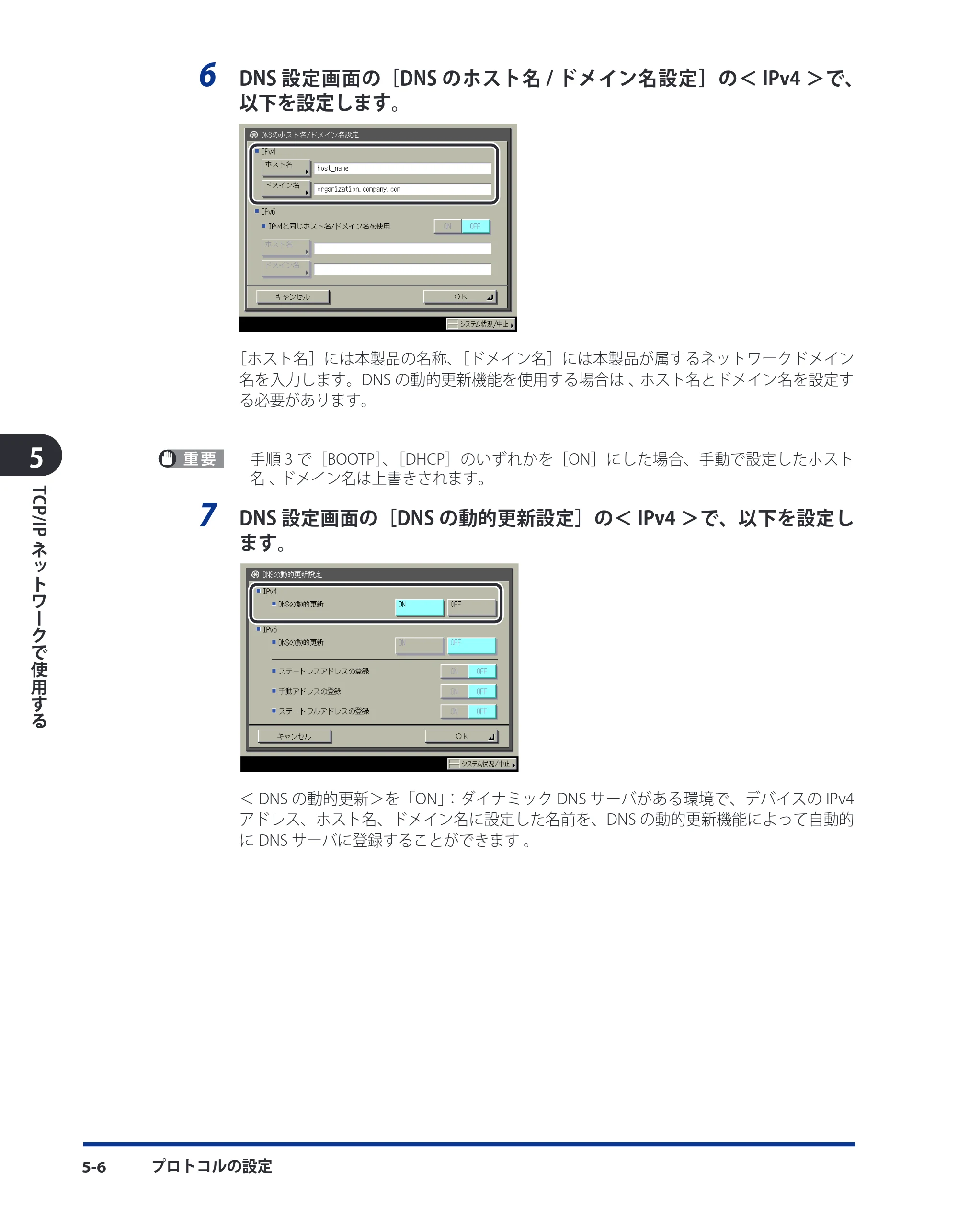
6 DNS 設定画面の[DNS のホスト名 / ドメイン名設定]の< IPv4 >で、
以下を設定します。
[ホスト名]には本製品の名称、[ドメイン名]には本製品が属するネットワークドメイン
名を入力します。DNS の動的更新機能を使用する場合は 、 ホスト名とドメイン名を設定す
る必要があります。
手順 3 で[BOOTP]、[DHCP]のいずれかを[ON]にした場合、手動で設定したホスト
名 、 ドメイン名は上書きされます。
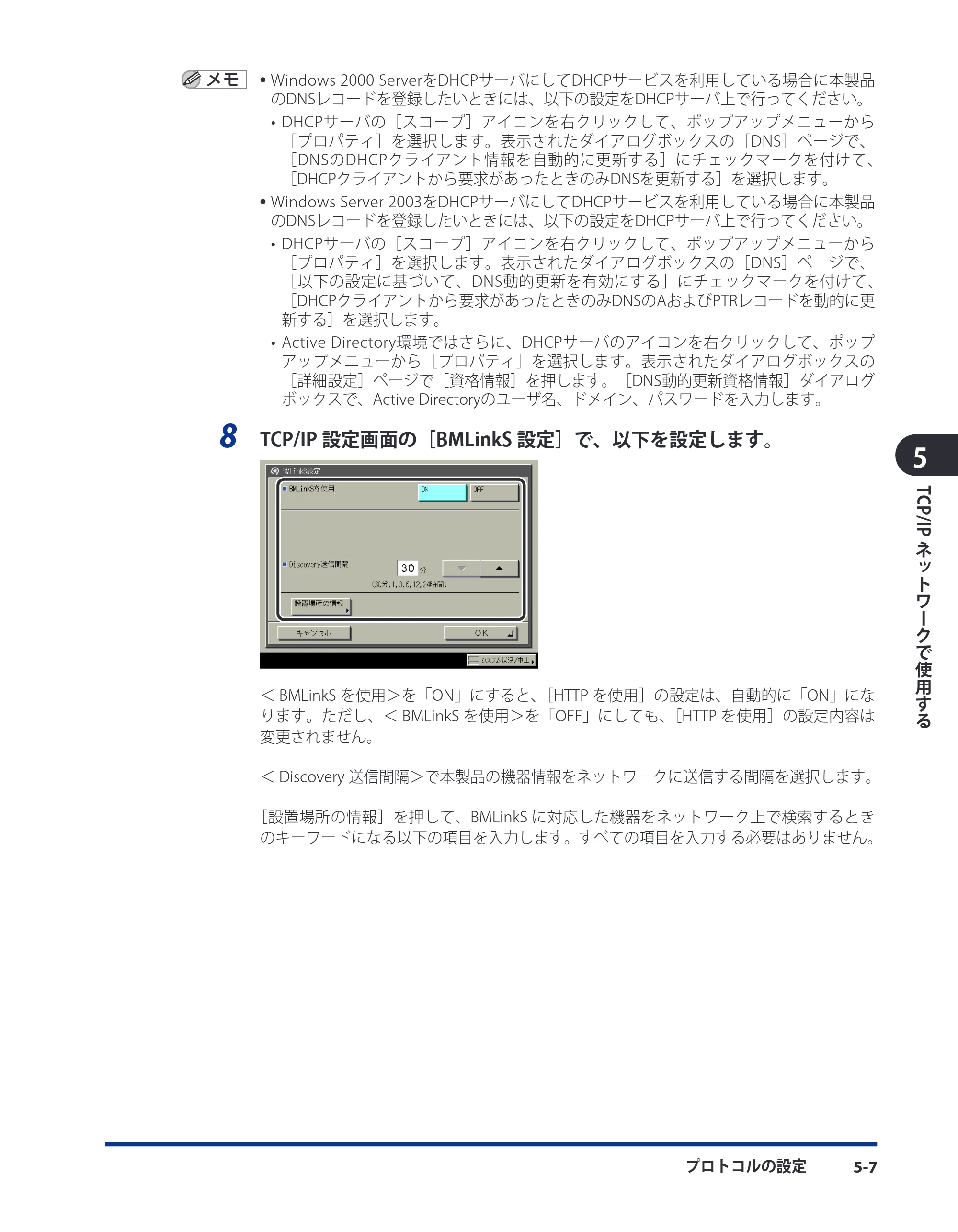
7 DNS 設定画面の[DNS の動的更新設定]の< IPv4 >で、以下を設定し
ます。
< DNS の動的更新>を「ON」:ダイナミック DNS サーバがある環境で、デバイスの IPv4
アドレス、ホスト名、ドメイン名に設定した名前を、DNS の動的更新機能によって自動的
に DNS サーバに登録することができます 。
53ページ
プロトコルの設定 5-7
TCP/IP
ネットワークで使用する
5
Windows 2000 ServerをDHCPサーバにしてDHCPサービスを利用している場合に本製品
のDNSレコードを登録したいときには、以下の設定をDHCPサーバ上で行ってください。
DHCPサーバの[スコープ]アイコンを右クリックして、ポップアップメニューから
[プロパティ]を選択します。表示されたダイアログボックスの[DNS]ページで、
[DNSのDHCPクライアント情報を自動的に更新する]にチェックマークを付けて、
[DHCPクライアントから要求があったときのみDNSを更新する]を選択します。
Windows Server 2003をDHCPサーバにしてDHCPサービスを利用している場合に本製品
のDNSレコードを登録したいときには、以下の設定をDHCPサーバ上で行ってください。
DHCPサーバの[スコープ]アイコンを右クリックして、ポップアップメニューから
[プロパティ]を選択します。表示されたダイアログボックスの[DNS]ページで、
[以下の設定に基づいて、DNS動的更新を有効にする]にチェックマークを付けて、
[DHCPクライアントから要求があったときのみDNSのAおよびPTRレコードを動的に更
新する]を選択します。
Active Directory環境ではさらに、DHCPサーバのアイコンを右クリックして、ポップ
アップメニューから[プロパティ]を選択します。表示されたダイアログボックスの
[詳細設定]ページで[資格情報]を押します。[DNS動的更新資格情報]ダイアログ
ボックスで、Active Directoryのユーザ名、ドメイン、パスワードを入力します。
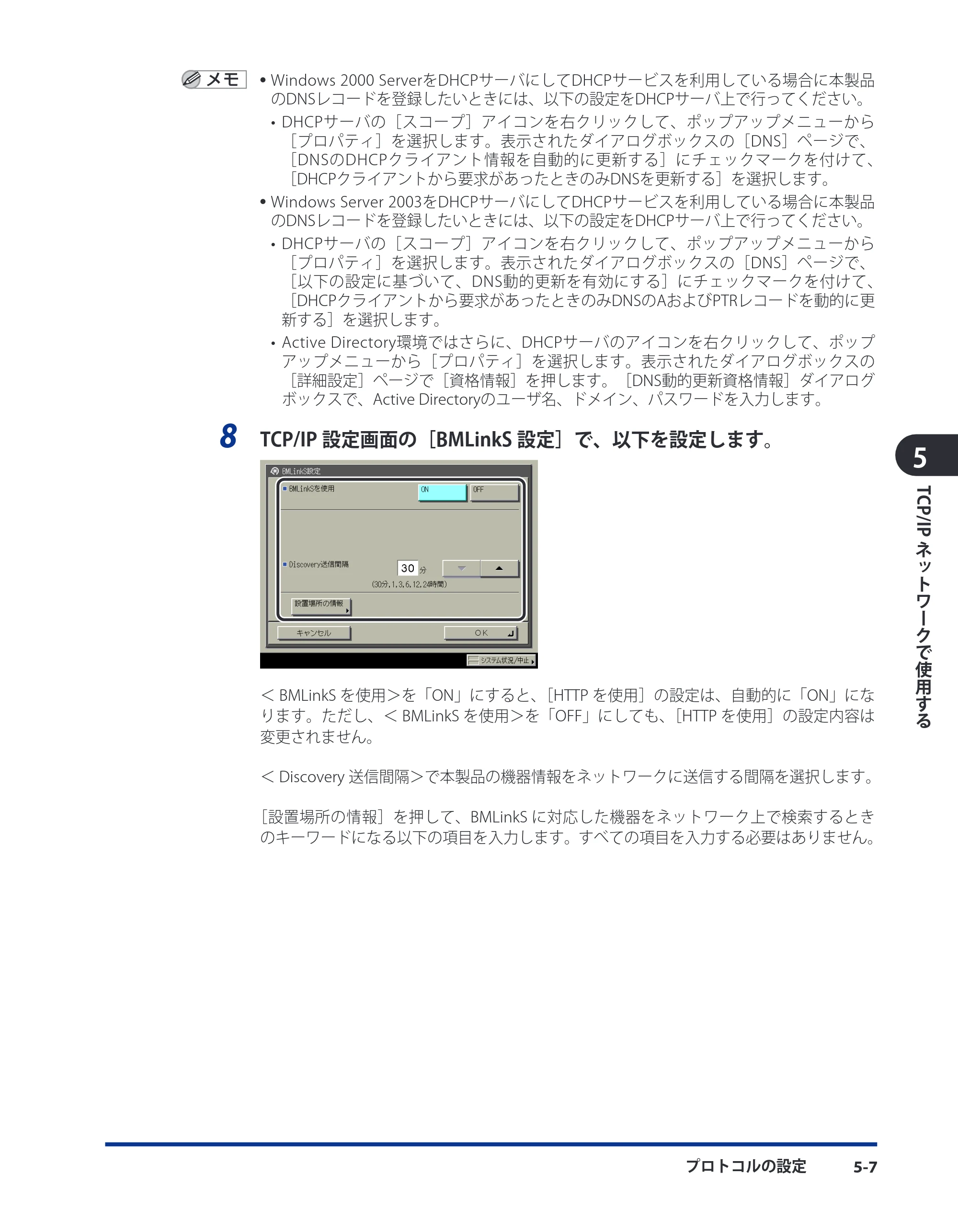
8 TCP/IP 設定画面の[BMLinkS 設定]で、以下を設定します。
< BMLinkS を使用>を「ON」にすると、[HTTP を使用]の設定は、自動的に「ON」にな
ります。ただし、< BMLinkS を使用>を「OFF」にしても、[HTTP を使用]の設定内容は
変更されません。
< Discovery 送信間隔>で本製品の機器情報をネットワークに送信する間隔を選択します。
[設置場所の情報]を押して、BMLinkS に対応した機器をネットワーク上で検索するとき
のキーワードになる以下の項目を入力します。すべての項目を入力する必要はありません。
54ページ
プロトコルの設定5-8
TCP/IP
ネットワークで使用する
5
設定する項目
[国/地域名]: 本製品が設置されている国/地域を選択します。
[会社/組織名]: 本製品が設置されている会社や組織を入力します。
[部門名]: 本製品が設置されている部門を入力します。
[ビル名]: 本製品が設置されている建物の名前を入力します。
[階数]: 本製品が設置されている階を入力します。
[ブロック名]: 本製品が設置されているブロック(フロア内の位置)を入力します。
IPv6には対応していません。
<BMLinkSを使用>が「ON」に設定されている場合、本製品は完全なスリープ状態には
移行しません。
BMLinkS のプリントサービスを使用して印刷するには、印刷を行うコンピュータの設定
が必要です。詳しくは、ユーザーズガイド > こんなことができますを参照してください。
9 IPv4 設定画面の[IP アドレス範囲設定]で、以下を設定します。
本製品では、本製品を使用できる機器の IPv4 アドレスの範囲を設定することによって、
セキュリティを高めることができます。
本製品の各項目を設定、参照できるコンピュータの IPv4 アドレスの範囲を設定すると、
設定、参照を許可されていない IPv4 アドレスのコンピュータ上ではリモート UI が使用で
きなくなり、そのコンピュータ上のユーティリティソフトウェアで本製品の情報を表示
/設定することができなくなります。また、本製品へデータを送信できるコンピュータ
の IPv4 アドレスの範囲を設定すると、送信を許可されていない IPv4 アドレスのコンピュー
タから本製品に送信されたデータは受信しないようになります。
55ページ
プロトコルの設定 5-9
TCP/IP
ネットワークで使用する
5
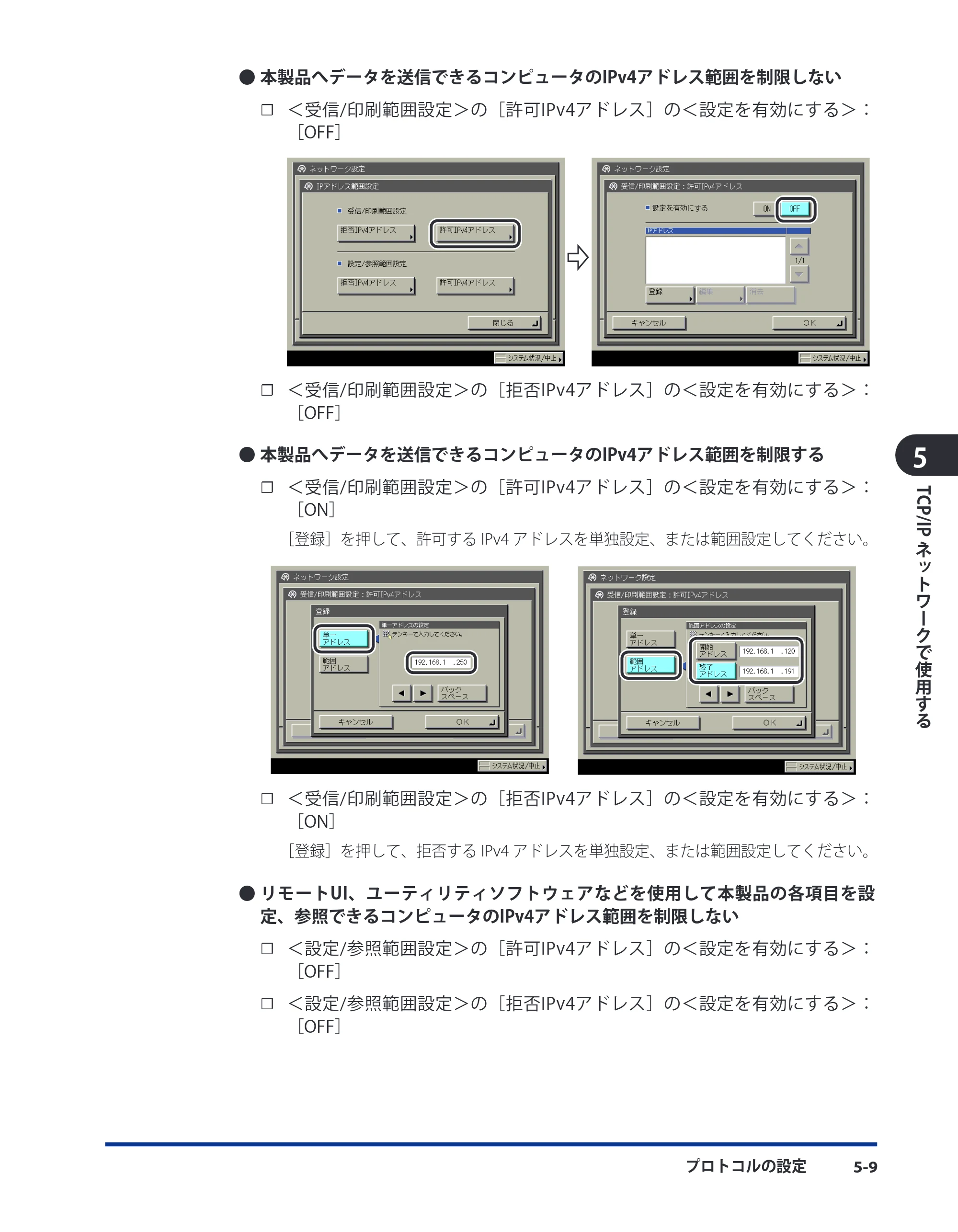
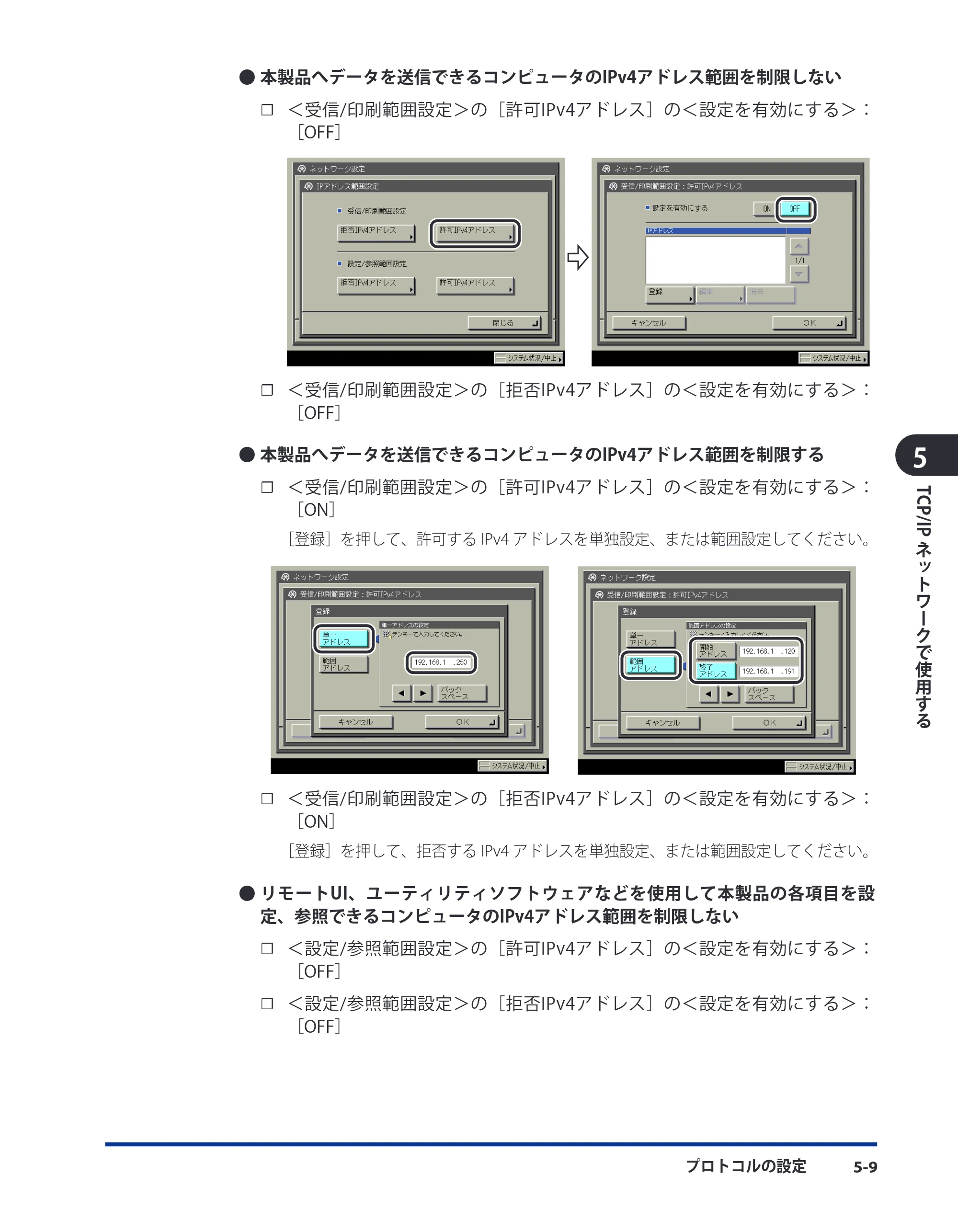
本製品へデータを送信できるコンピュータのIPv4アドレス範囲を制限しない
<受信/印刷範囲設定>の[許可IPv4アドレス]の<設定を有効にする>:
[OFF]
<受信/印刷範囲設定>の[拒否IPv4アドレス]の<設定を有効にする>:
[OFF]
本製品へデータを送信できるコンピュータのIPv4アドレス範囲を制限する
<受信/印刷範囲設定>の[許可IPv4アドレス]の<設定を有効にする>:
[ON]
[登録]を押して、許可する IPv4 アドレスを単独設定、または範囲設定してください。
<受信/印刷範囲設定>の[拒否IPv4アドレス]の<設定を有効にする>:
[ON]
[登録]を押して、拒否する IPv4 アドレスを単独設定、または範囲設定してください。
リモートUI、ユーティリティソフトウェアなどを使用して本製品の各項目を設
定、参照できるコンピュータのIPv4アドレス範囲を制限しない
<設定/参照範囲設定>の[許可IPv4アドレス]の<設定を有効にする>:
[OFF]
<設定/参照範囲設定>の[拒否IPv4アドレス]の<設定を有効にする>:
[OFF]
☐
☐
☐
☐
☐
☐
56ページ
プロトコルの設定5-10
TCP/IP
ネットワークで使用する
5
リモートUI、ユーティリティソフトウェアなどを使用して本製品の各項目を設
定、参照できるコンピュータのIPv4アドレス範囲を制限する
<設定/参照範囲設定>の[許可IPv4アドレス]の<設定を有効にする>:
[ON]
[登録]を押して、許可する IPv4 アドレスを単独設定、または範囲設定してください。
<設定/参照範囲設定>の[拒否IPv4アドレス]の<設定を有効にする>:
[ON]
[登録]を押して、拒否する IPv4 アドレスを単独設定、または範囲設定してください。
IPv4アドレスまたはIPv4アドレス範囲は、それぞれ合計8個(8組)まで設定することが
できます。
IPv4アドレスとして<0.0.0.0>は指定できません。
範囲を指定する場合、[開始アドレス]≦[終了アドレス]となるように入力してくだ
さい。
[許可IPv4アドレス]と[拒否IPv4アドレス]の<設定を有効にする>がいずれも
「OFF」の場合、すべてのIPv4アドレスが許可IPv4アドレスとなります。
[許可IPv4アドレス]の<設定を有効にする>が「OFF」、[拒否IPv4アドレス]の<設
定を有効にする>が「ON」の場合、[拒否IPv4アドレス]の設定範囲外のIPv4アドレス
は、許可IPv4アドレスとなります。
[許可IPv4アドレス]の<設定を有効にする>が「ON」、[拒否IPv4アドレス]の<設
定を有効にする>が「OFF」の場合、[許可IPv4アドレス]の設定範囲外のIPv4アドレス
は拒否IPv4アドレスとなります。
[許可IPv4アドレス]と[拒否IPv4アドレス]の<設定を有効にする>がいずれも
「ON」の場合、いずれの設定範囲にも含まれないIPv4アドレスは拒否IPv4アドレスとな
ります。
[許可IPv4アドレス]と[拒否IPv4アドレス]の<設定を有効にする>がいずれも
「ON」の場合、両方の設定範囲に重複して含まれるIPv4アドレスは拒否IPv4アドレスと
なります。
使用しない設定になっているプロトコルやプリントアプリケーションは、使用を許可す
るIPv4アドレスを設定しただけでは使用できません。各プロトコルや各プリントアプリ
ケーションをそれぞれ使用できるように設定する必要があります。
本製品では、本製品へのアクセスを拒否するように設定されている IPv4 アドレスを持つ
機器から本製品へのアクセスがあった場合、その履歴を残すことができます。アクセス
履歴を参照する手順は、ユーザーズガイド > ネットワークを参照してください。
☐
☐
IPv6の設定
プロトコルの設定 5-11
TCP/IP
ネットワークで使用する
5
IPv6 の設定
ここでは、本製品の操作パネルで IPv6 固有の設定を行う方法について説明しています。
IPv6 固有の設定が終わったら「IPv4 と IPv6 に共通の設定」(→ P.5-19)の手順に従い必要
な項目を設定して、「IPv6 の設定の確認」(→ P.5-27)の手順に従ってネットワークの設定
が正しくできているかどうかを確認してください。既に IPv4 を設定済みで、IPv4 と IPv6
に共通の設定が終わっている場合は、本手順のあと設定の確認のみを行ってください。
IPv4 通信も同時に使用する場合は 、「IPv4 の設定」(→ P.5-3)の手順に従い必要な項目を設
定したあと 、「IPv4 の設定の確認」(→ P.5-25)の手順に従って設定を確認してください 。
本製品は、以下の IPv6 アドレスを最大で 7 個まで持つことができます(手動で登録できる
のは 1 つのみ)。IPv6 通信では、複数の IPv6 アドレスを同時に使用できます。
本製品に割り当てられた IPv6 アドレスが他のノードと同一である場合は、画面に IPv6 ア
ドレスが表示されていたとしても実際には IPv6 通信を利用できないことがあります。
リンクローカルアドレス(1個)
同一リンク内でのみ有効なアドレスです。リンクローカルアドレスは 、 特定のプレフィッ
クス(fe80::)と、本製品の MAC アドレスから生成したインタフェース識別子から自動
的に設定されます。本製品では 、IPv6 を使用している場合 、 常に 1 個のリンクローカル
アドレスが登録されています 。
手動アドレス(0~1個)
操作パネルからの入力によって設定する、固定のアドレスです。
ステートレスアドレス(0~4個)
ス テ ー ト レ ス ア ド レ ス は 、 本 製 品 の 起 動 時 に 、 ル ー タ か ら 通 知 さ れ る RA(Router
Advertisement)に含まれるプレフィックス(所属するネットワークを示す情報)と本
製品の MAC アドレスを使用して自動的に設定されます。
ステートフルアドレス(0~1個)
ステートフルアドレスは 、DHCPv6 を使用して 、DHCP サーバから取得することができま
す 。
■
■
■
■
58ページ
プロトコルの設定5-12
TCP/IP
ネットワークで使用する
5
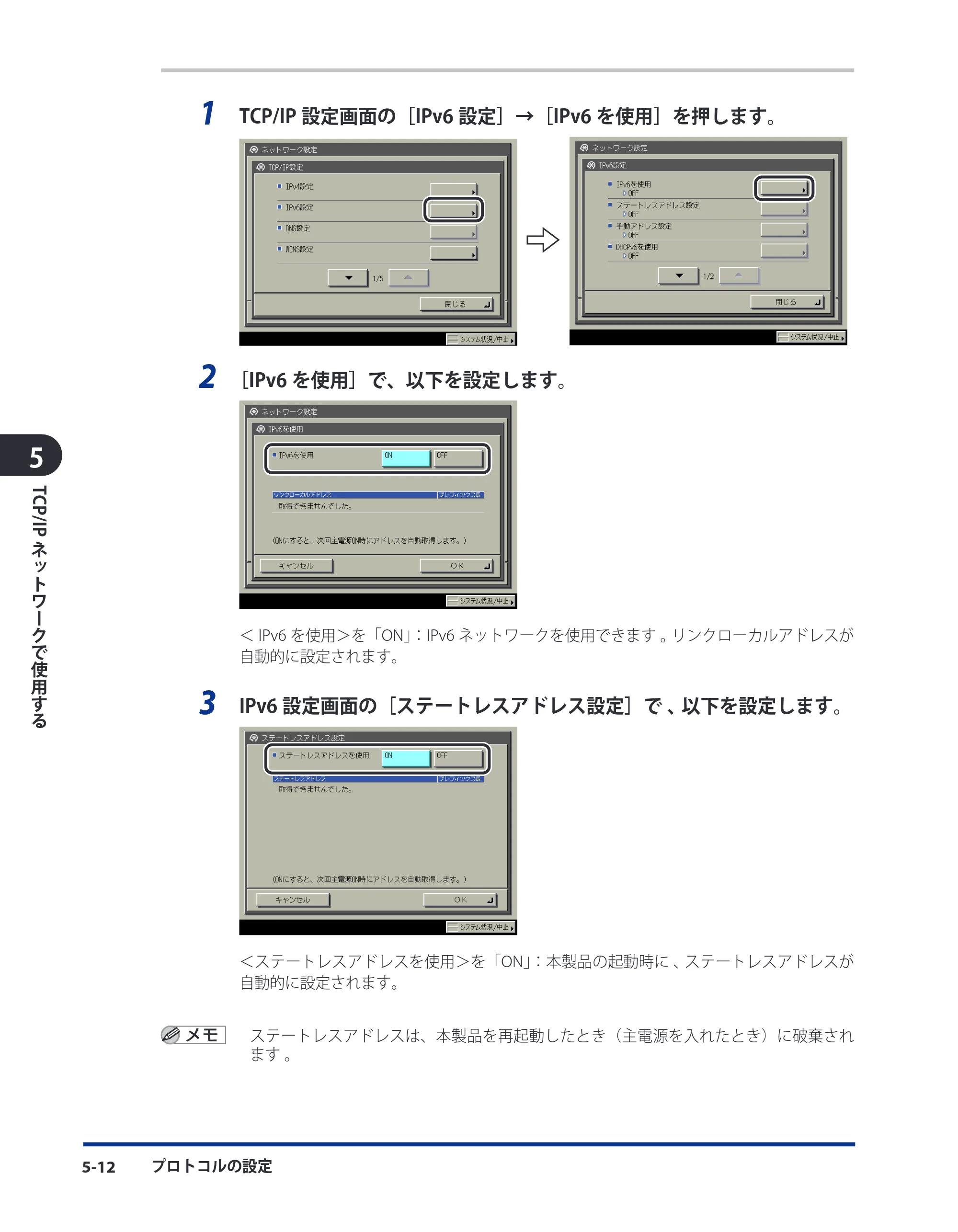
1 TCP/IP 設定画面の[IPv6 設定]→[IPv6 を使用]を押します。
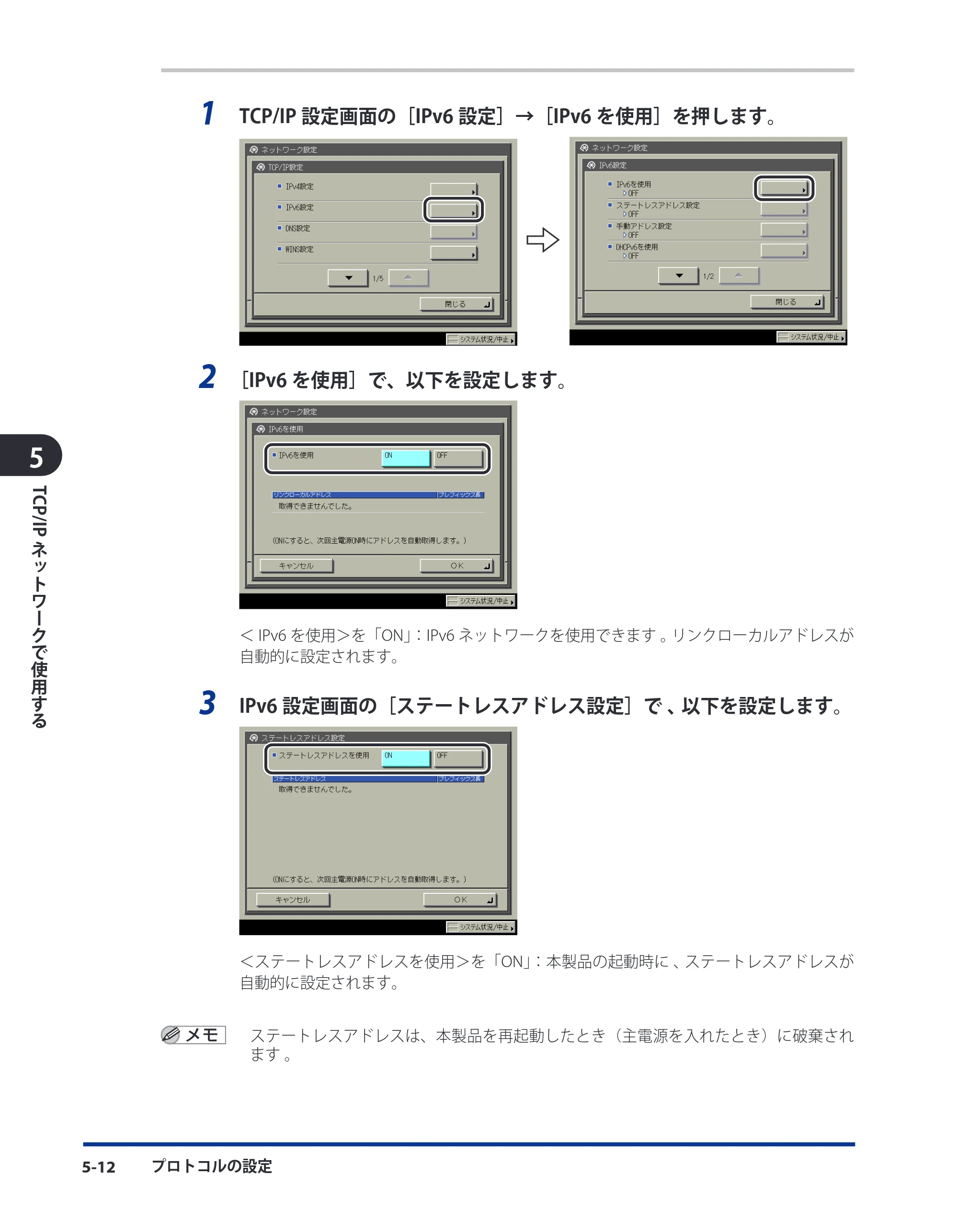
2 [IPv6 を使用]で、以下を設定します。
< IPv6 を使用>を「ON」:IPv6 ネットワークを使用できます 。 リンクローカルアドレスが
自動的に設定されます。
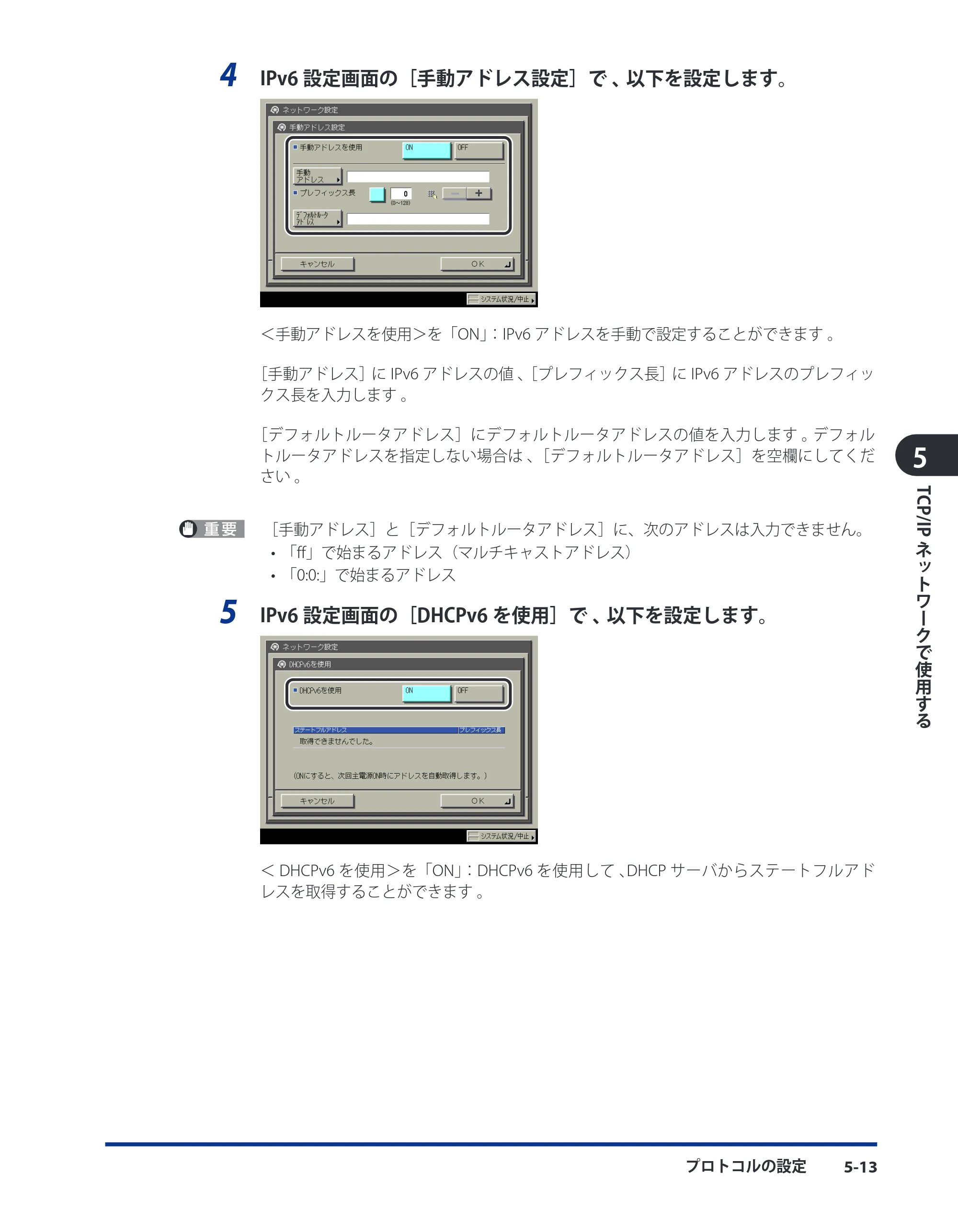
3 IPv6 設定画面の[ステートレスアドレス設定]で 、 以下を設定します。
<ステートレスアドレスを使用>を「ON」:本製品の起動時に 、 ステートレスアドレスが
自動的に設定されます。
ステートレスアドレスは、本製品を再起動したとき(主電源を入れたとき)に破棄され
ます 。
59ページ
プロトコルの設定 5-13
TCP/IP
ネットワークで使用する
5
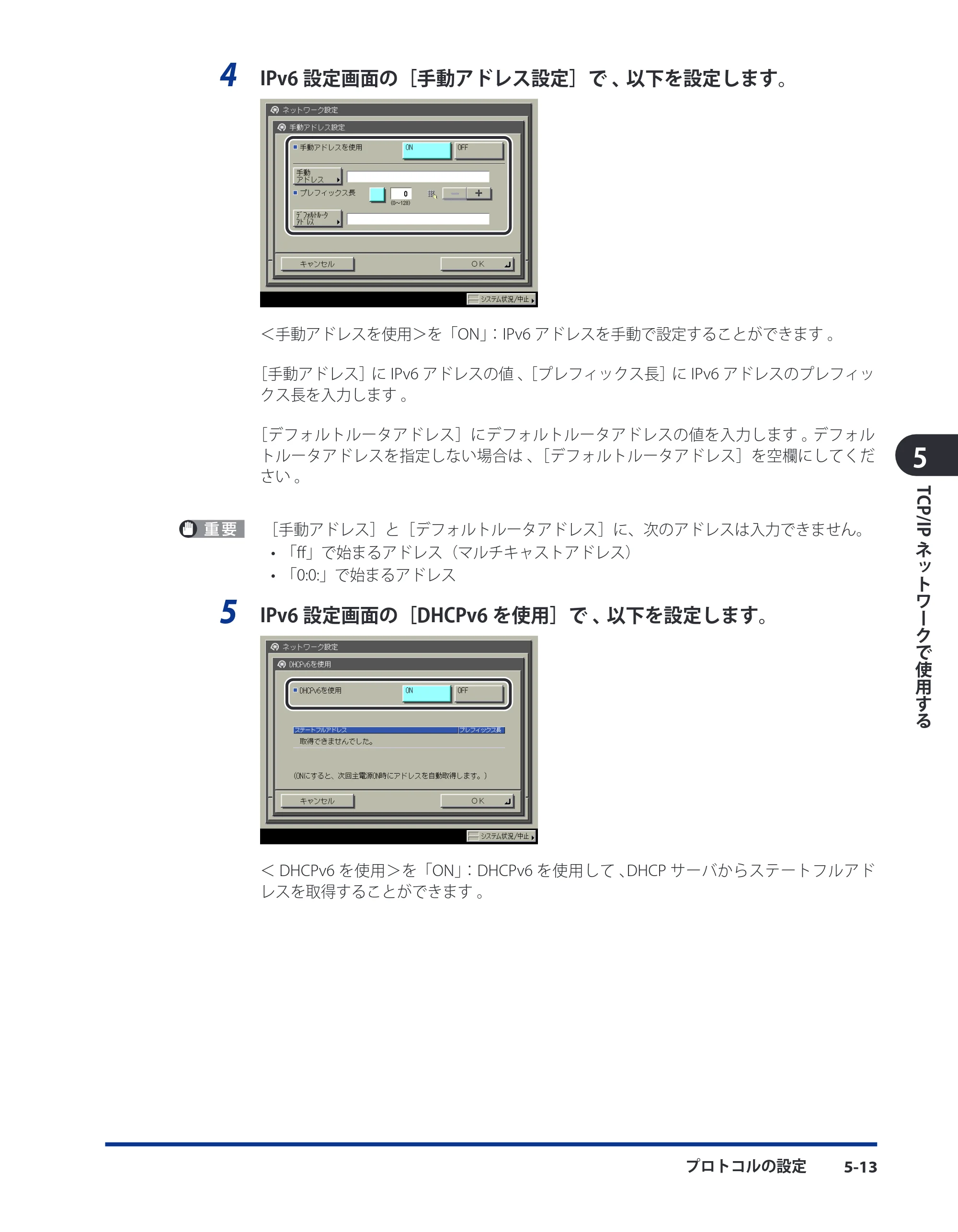
4 IPv6 設定画面の[手動アドレス設定]で 、 以下を設定します。
<手動アドレスを使用>を「ON」:IPv6 アドレスを手動で設定することができます 。
[手動アドレス]に IPv6 アドレスの値 、[プレフィックス長]に IPv6 アドレスのプレフィッ
クス長を入力します 。
[デフォルトルータアドレス]にデフォルトルータアドレスの値を入力します 。 デフォル
トルータアドレスを指定しない場合は 、[デフォルトルータアドレス]を空欄にしてくだ
さい 。
[手動アドレス]と[デフォルトルータアドレス]に、次のアドレスは入力できません。
「ff」で始まるアドレス(マルチキャストアドレス)
「0:0:」で始まるアドレス
5 IPv6 設定画面の[DHCPv6 を使用]で 、 以下を設定します。
< DHCPv6 を使用>を「ON」:DHCPv6 を使用して 、DHCP サーバからステートフルアド
レスを取得することができます 。
60ページ
プロトコルの設定5-14
TCP/IP
ネットワークで使用する
5
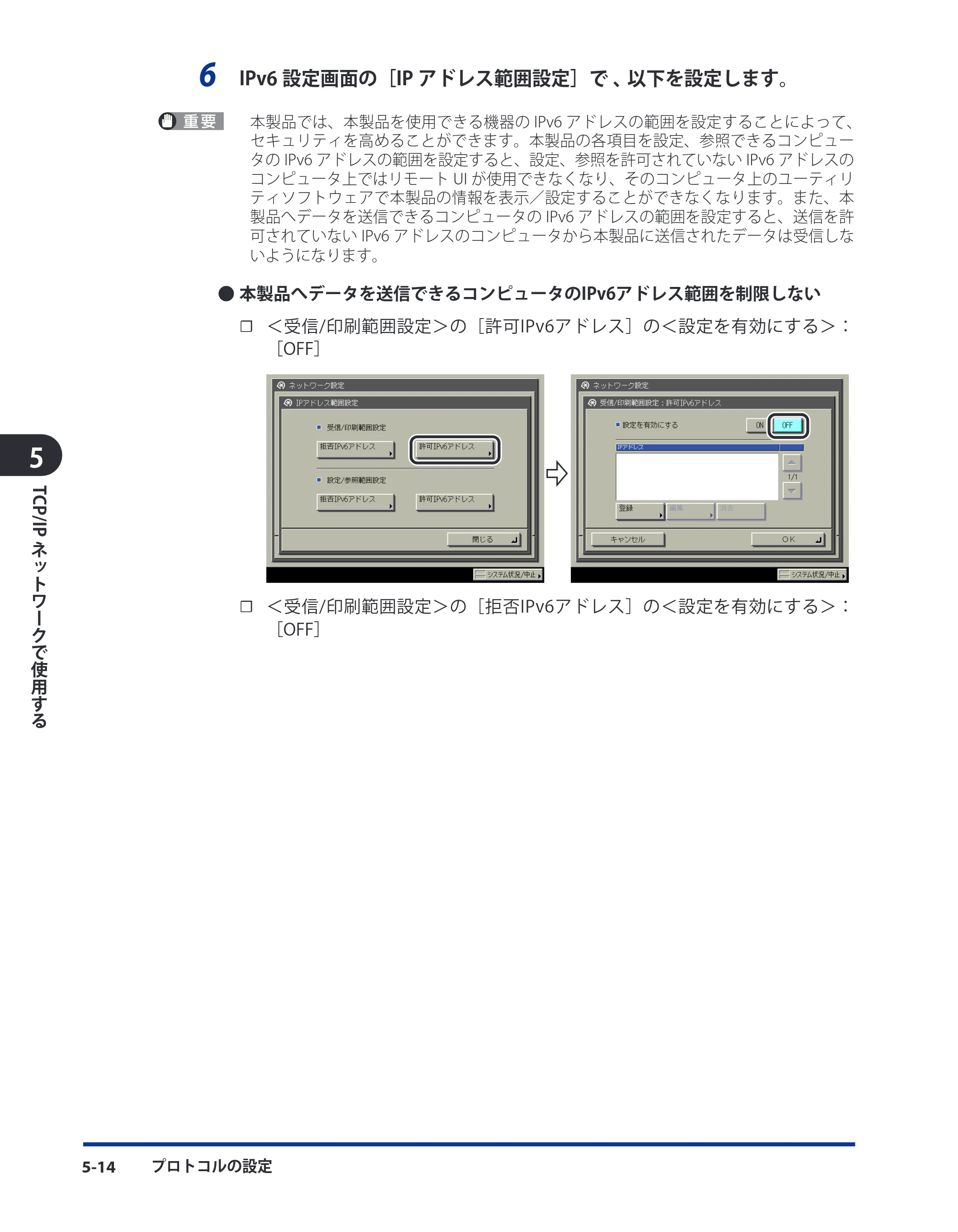
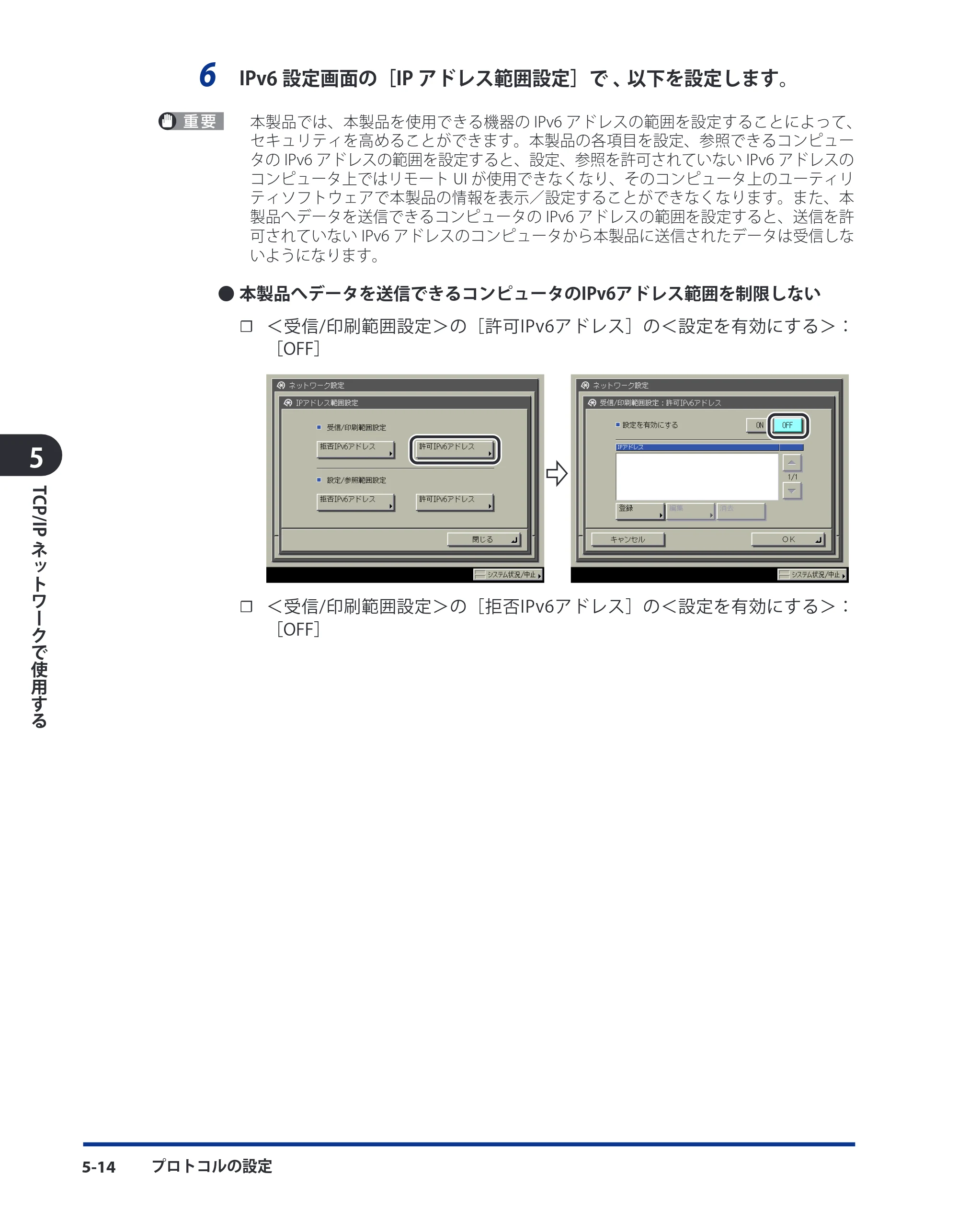
6 IPv6 設定画面の[IP アドレス範囲設定]で 、 以下を設定します。
本製品では、本製品を使用できる機器の IPv6 アドレスの範囲を設定することによって、
セキュリティを高めることができます。本製品の各項目を設定、参照できるコンピュー
タの IPv6 アドレスの範囲を設定すると、設定、参照を許可されていない IPv6 アドレスの
コンピュータ上ではリモート UI が使用できなくなり、そのコンピュータ上のユーティリ
ティソフトウェアで本製品の情報を表示/設定することができなくなります。また、本
製品へデータを送信できるコンピュータの IPv6 アドレスの範囲を設定すると、送信を許
可されていない IPv6 アドレスのコンピュータから本製品に送信されたデータは受信しな
いようになります。
本製品へデータを送信できるコンピュータのIPv6アドレス範囲を制限しない
<受信/印刷範囲設定>の[許可IPv6アドレス]の<設定を有効にする>:
[OFF]
<受信/印刷範囲設定>の[拒否IPv6アドレス]の<設定を有効にする>:
[OFF]
☐
☐
61ページ
プロトコルの設定 5-15
TCP/IP
ネットワークで使用する
5
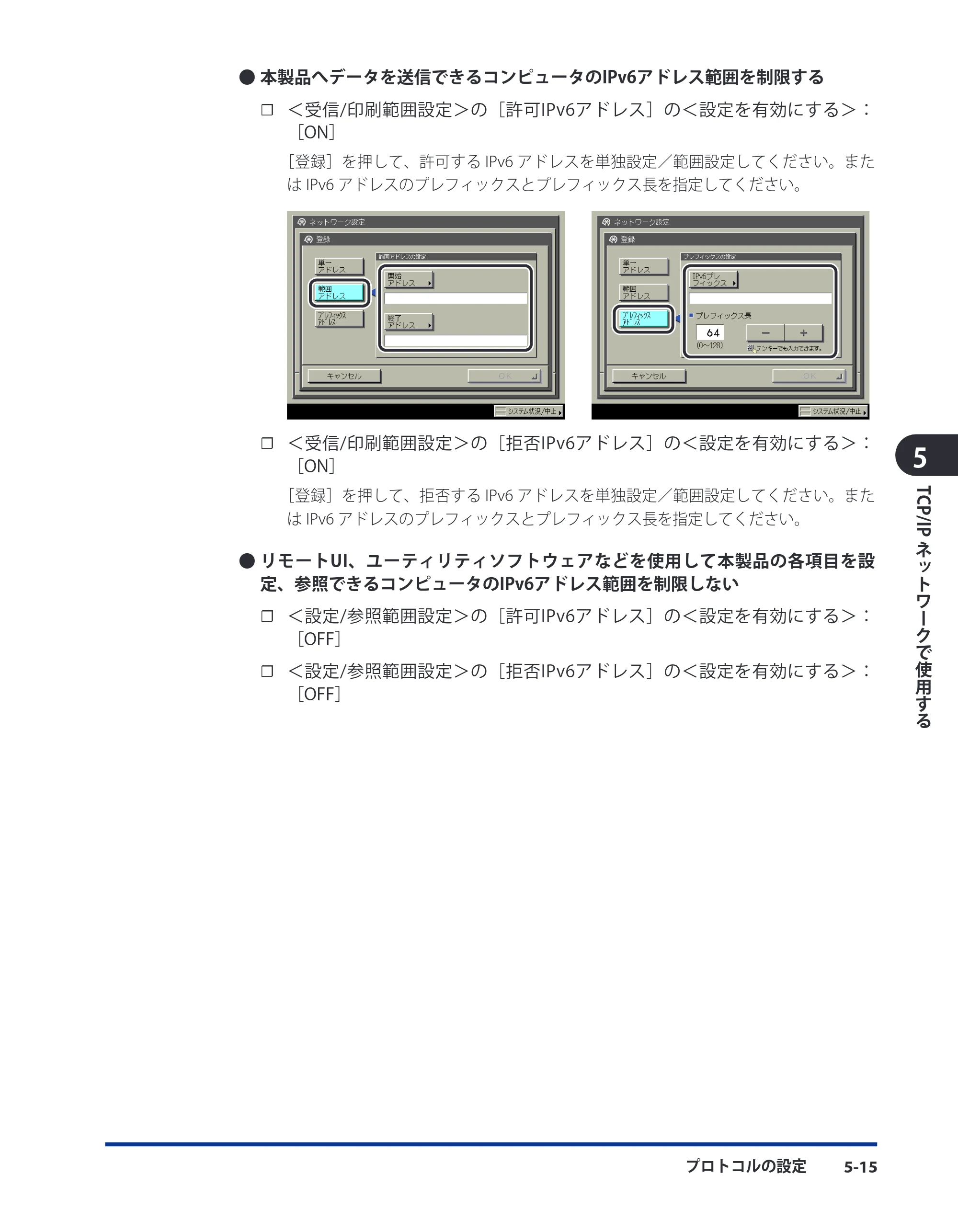
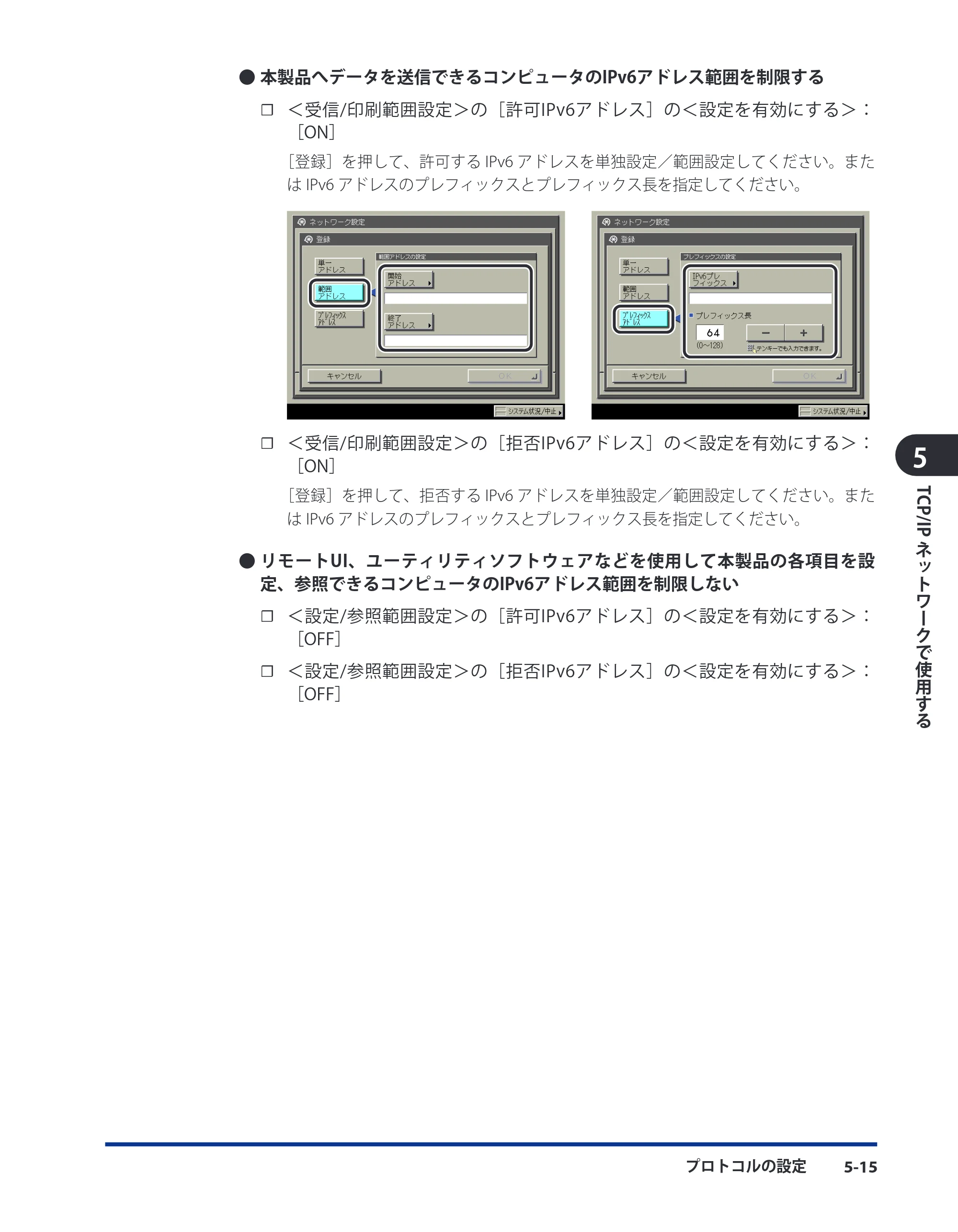
本製品へデータを送信できるコンピュータのIPv6アドレス範囲を制限する
<受信/印刷範囲設定>の[許可IPv6アドレス]の<設定を有効にする>:
[ON]
[登録]を押して、許可する IPv6 アドレスを単独設定/範囲設定してください。また
は IPv6 アドレスのプレフィックスとプレフィックス長を指定してください。
<受信/印刷範囲設定>の[拒否IPv6アドレス]の<設定を有効にする>:
[ON]
[登録]を押して、拒否する IPv6 アドレスを単独設定/範囲設定してください。また
は IPv6 アドレスのプレフィックスとプレフィックス長を指定してください。
リモートUI、ユーティリティソフトウェアなどを使用して本製品の各項目を設
定、参照できるコンピュータのIPv6アドレス範囲を制限しない
<設定/参照範囲設定>の[許可IPv6アドレス]の<設定を有効にする>:
[OFF]
<設定/参照範囲設定>の[拒否IPv6アドレス]の<設定を有効にする>:
[OFF]
☐
☐
☐
☐
62ページ
プロトコルの設定5-16
TCP/IP
ネットワークで使用する
5
リモートUI、ユーティリティソフトウェアなどを使用して本製品の各項目を設
定、参照できるコンピュータのIPv6アドレス範囲を制限する
<設定/参照範囲設定>の[許可IPv6アドレス]の<設定を有効にする>:
[ON]
[登録]を押して、許可する IPv6 アドレスを単独設定/範囲設定してください。また
は IPv6 アドレスのプレフィックスとプレフィックス長を指定してください。
<設定/参照範囲設定>の[拒否IPv6アドレス]の<設定を有効にする>:
[ON]
[登録]を押して、拒否する IPv6 アドレスを単独設定/範囲設定してください。また
は IPv6 アドレスのプレフィックスとプレフィックス長を指定してください。
IPv6アドレス、IPv6アドレス範囲、またはIPv6アドレスのプレフィックスは、それぞれ合
計8個(8組)まで設定することができます。
IPv6アドレスとして、マルチキャストアドレス、すべて0で構成されるアドレスは指定で
きません。
[プレフィックス長]に「0」を入力した場合は、すべてのIPv6アドレスが拒否IPv6アド
レスとなります。
[プレフィックス長]に「128」を入力した場合は、本製品のIPv6アドレスが拒否IPv6ア
ドレスとなります。
範囲を指定する場合、[開始アドレス]≦[終了アドレス]となるように入力してくだ
さい。
[許可IPv6アドレス]と[拒否IPv6アドレス]の<設定を有効にする>がいずれも
「OFF」の場合、すべてのIPv6アドレスが許可IPv6アドレスとなります。
[許可IPv6アドレス]の<設定を有効にする>が「OFF」、[拒否IPv6アドレス]の<設
定を有効にする>が「ON」の場合、[拒否IPv6アドレス]の設定範囲外のIPv6アドレス
は、許可IPv6アドレスとなります。
[許可IPv6アドレス]の<設定を有効にする>が「ON」、[拒否IPv6アドレス]の<設
定を有効にする>が「OFF」の場合、[許可IPv6アドレス]の設定範囲外のIPv6アドレス
は拒否IPv6アドレスとなります。
[許可IPv6アドレス]と[拒否IPv6アドレス]の<設定を有効にする>がいずれも
「ON」の場合、いずれの設定範囲にも含まれないIPv6アドレスは拒否IPv6アドレスとな
ります。
[許可IPv6アドレス]と[拒否IPv6アドレス]の<設定を有効にする>がいずれも
「ON」の場合、両方の設定範囲に重複して含まれるIPv6アドレスは拒否IPv6アドレスと
なります。
使用しない設定になっているプロトコルやプリントアプリケーションは、使用を許可す
るIPv6アドレスを設定しただけでは使用できません。各プロトコルや各プリントアプリ
ケーションをそれぞれ使用できるように設定する必要があります。
本製品では、本製品へのアクセスを拒否するように設定されている IPv6 アドレスを持つ
機器から本製品へのアクセスがあった場合、その履歴を残すことができます。アクセス
履歴を参照する手順は、ユーザーズガイド > ネットワークを参照してください。
☐
☐
63ページ
プロトコルの設定 5-17
TCP/IP
ネットワークで使用する
5
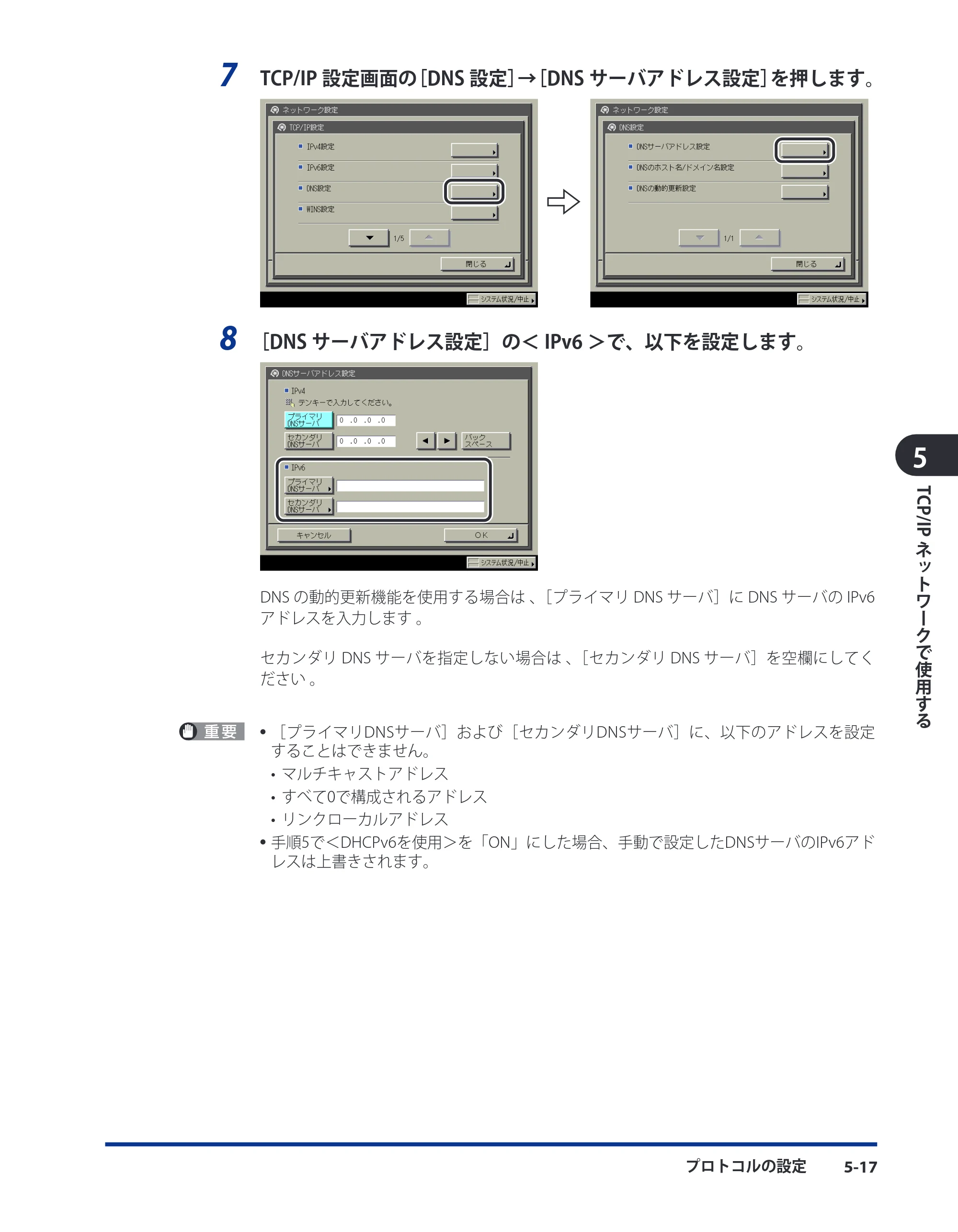
7 TCP/IP 設定画面の[DNS 設定]→[DNS サーバアドレス設定]を押します。
8 [DNS サーバアドレス設定]の< IPv6 >で、以下を設定します。
DNS の動的更新機能を使用する場合は 、[プライマリ DNS サーバ]に DNS サーバの IPv6
アドレスを入力します 。
セカンダリ DNS サーバを指定しない場合は 、[セカンダリ DNS サーバ]を空欄にしてく
ださい 。
[プライマリDNSサーバ]および[セカンダリDNSサーバ]に、以下のアドレスを設定
することはできません。
マルチキャストアドレス
すべて0で構成されるアドレス
リンクローカルアドレス
手順5で<DHCPv6を使用>を「ON」にした場合、手動で設定したDNSサーバのIPv6アド
レスは上書きされます。
64ページ
プロトコルの設定5-18
TCP/IP
ネットワークで使用する
5
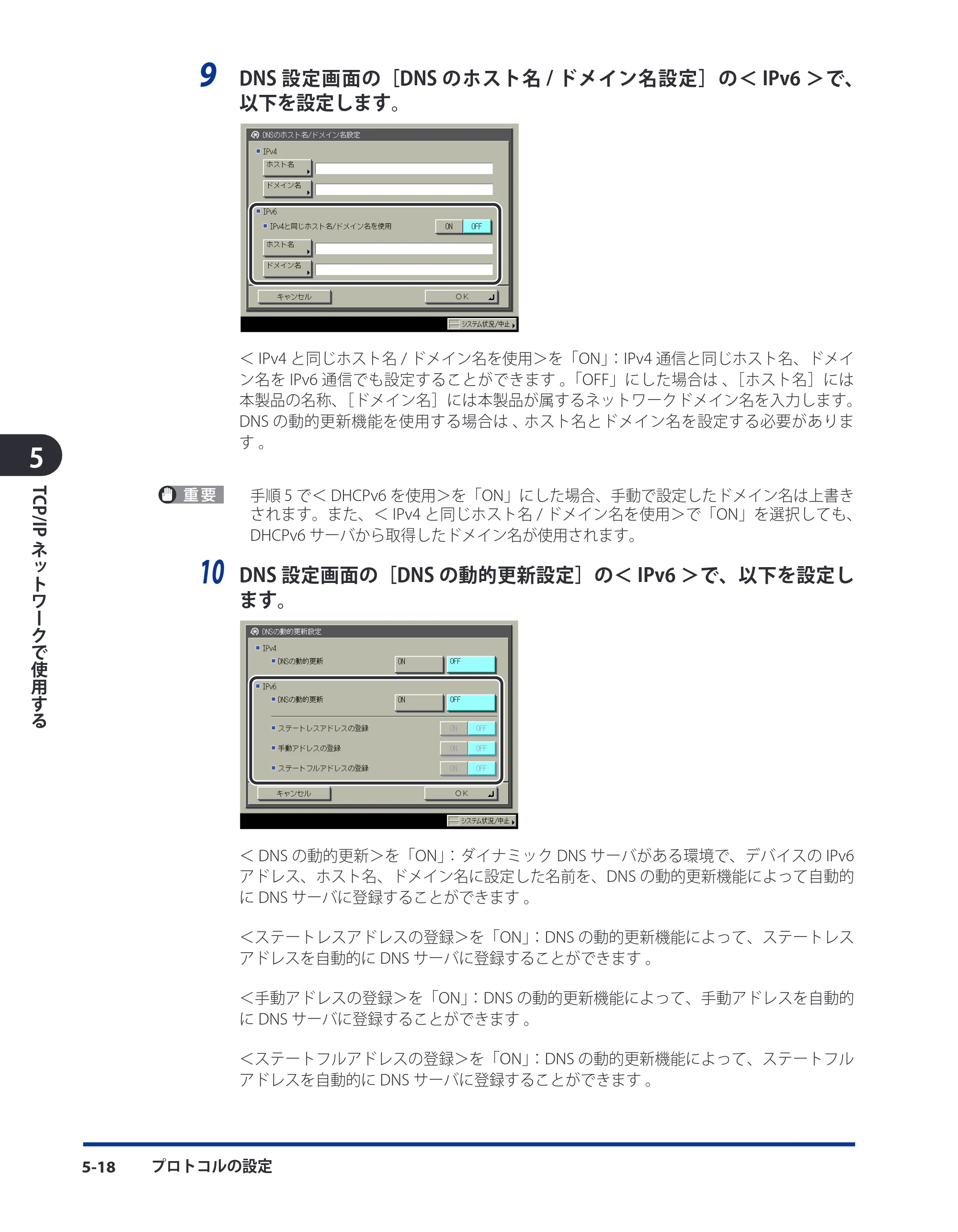
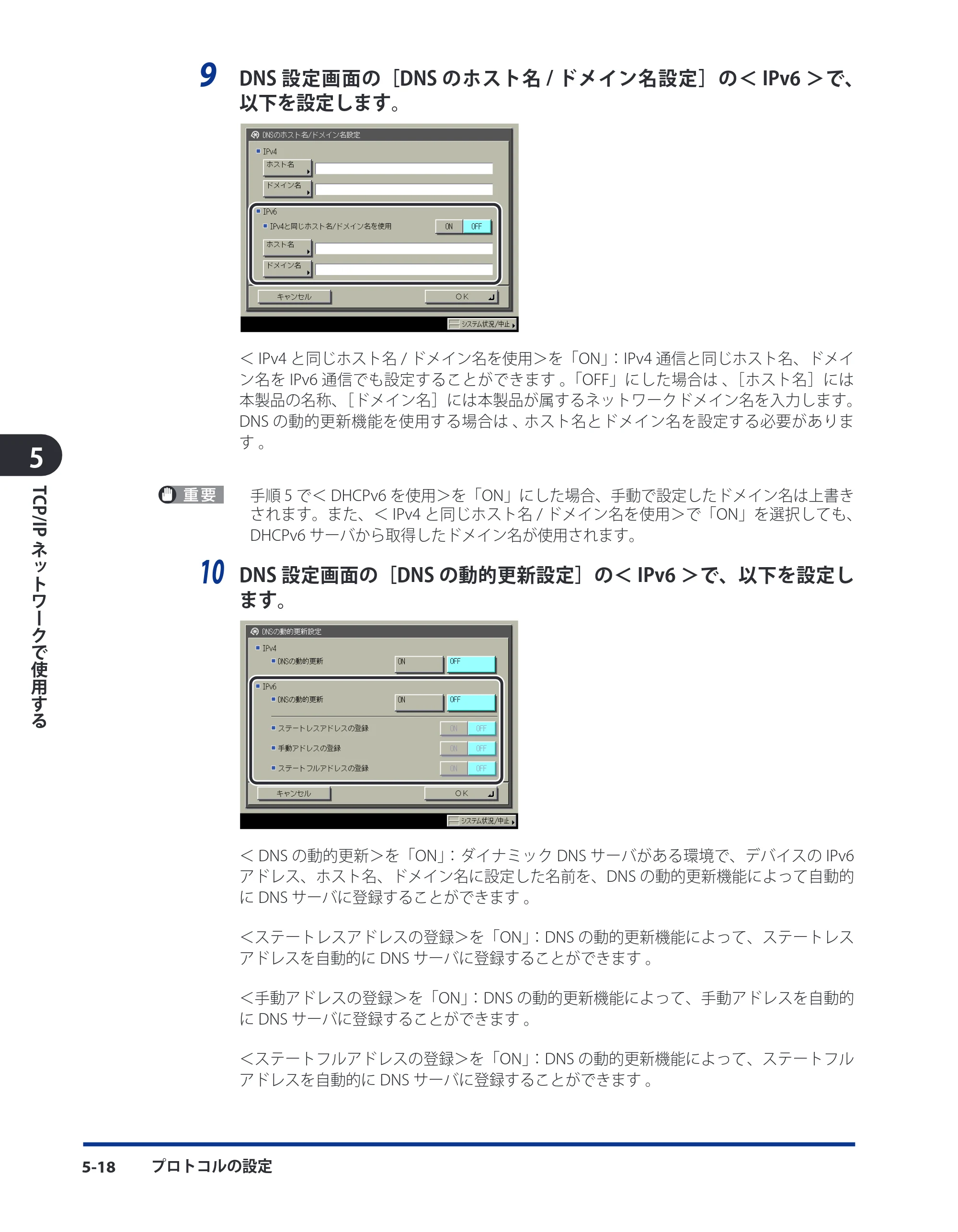
9 DNS 設定画面の[DNS のホスト名 / ドメイン名設定]の< IPv6 >で、
以下を設定します。
< IPv4 と同じホスト名 / ドメイン名を使用>を「ON」:IPv4 通信と同じホスト名、ドメイ
ン名を IPv6 通信でも設定することができます 。「OFF」にした場合は 、[ホスト名]には
本製品の名称、[ドメイン名]には本製品が属するネットワークドメイン名を入力します。
DNS の動的更新機能を使用する場合は 、 ホスト名とドメイン名を設定する必要がありま
す 。
手順 5 で< DHCPv6 を使用>を「ON」にした場合、手動で設定したドメイン名は上書き
されます。また、< IPv4 と同じホスト名 / ドメイン名を使用>で「ON」を選択しても、
DHCPv6 サーバから取得したドメイン名が使用されます。
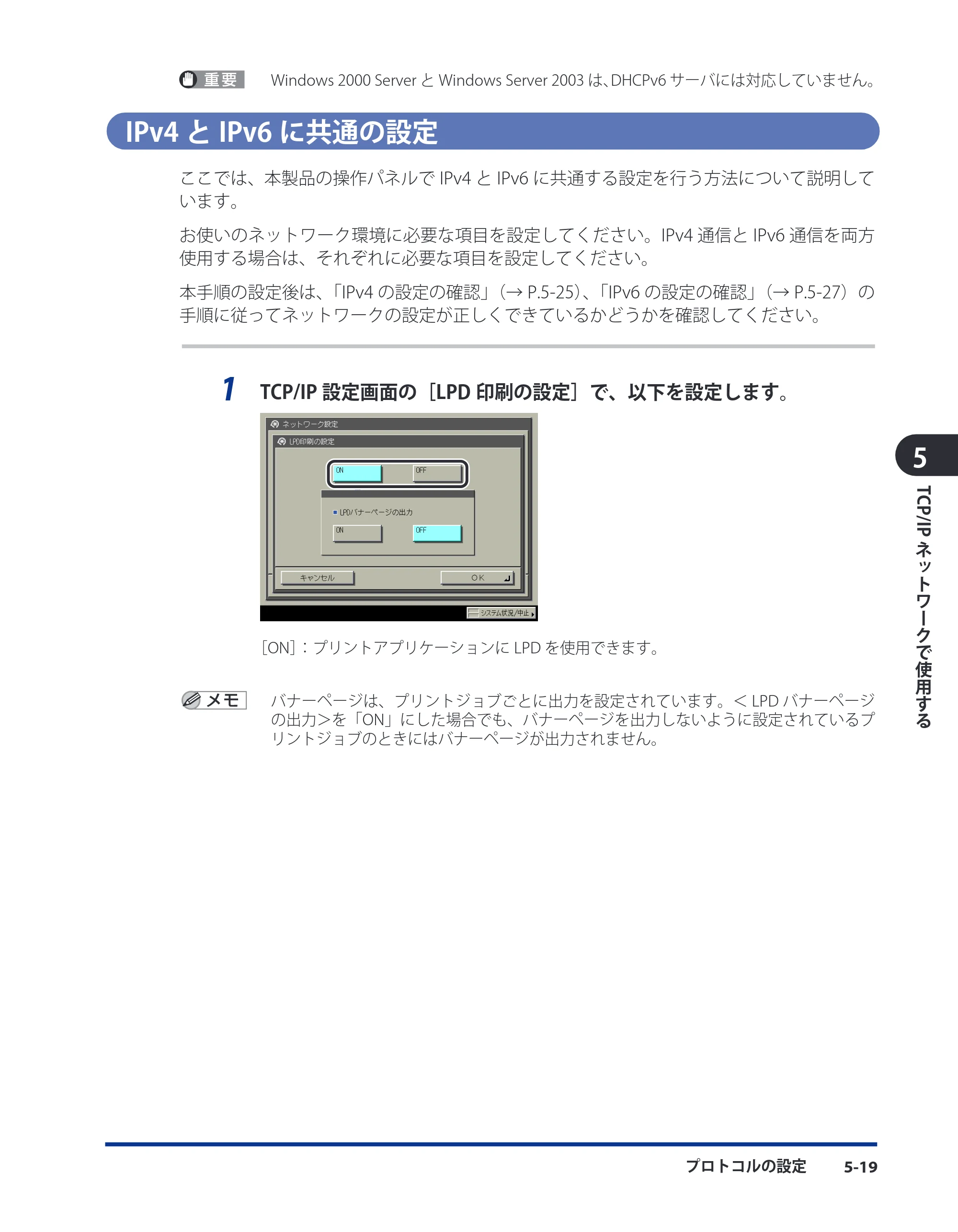
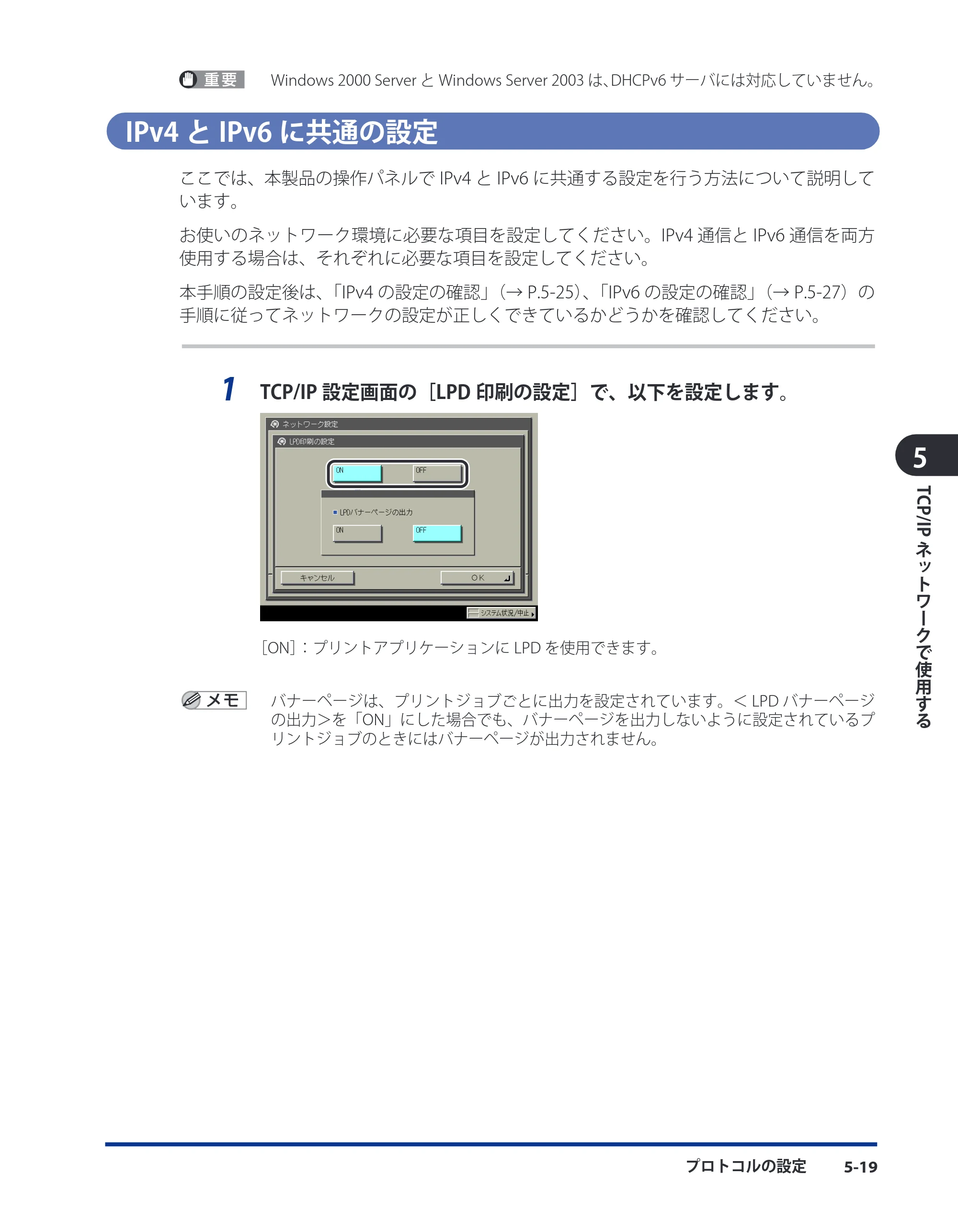
10 DNS 設定画面の[DNS の動的更新設定]の< IPv6 >で、以下を設定し
ます。
< DNS の動的更新>を「ON」:ダイナミック DNS サーバがある環境で、デバイスの IPv6
アドレス、ホスト名、ドメイン名に設定した名前を、DNS の動的更新機能によって自動的
に DNS サーバに登録することができます 。
<ステートレスアドレスの登録>を「ON」:DNS の動的更新機能によって、ステートレス
アドレスを自動的に DNS サーバに登録することができます 。
<手動アドレスの登録>を「ON」:DNS の動的更新機能によって、手動アドレスを自動的
に DNS サーバに登録することができます 。
<ステートフルアドレスの登録>を「ON」:DNS の動的更新機能によって、ステートフル
アドレスを自動的に DNS サーバに登録することができます 。
IPv4とIPv6に共通の設定
プロトコルの設定 5-19
TCP/IP
ネットワークで使用する
5
Windows 2000 Server と Windows Server 2003 は、DHCPv6 サーバには対応していません。
IPv4 と IPv6 に共通の設定
ここでは、本製品の操作パネルで IPv4 と IPv6 に共通する設定を行う方法について説明して
います。
お使いのネットワーク環境に必要な項目を設定してください。IPv4 通信と IPv6 通信を両方
使用する場合は、それぞれに必要な項目を設定してください。
本手順の設定後は、「IPv4 の設定の確認」(→ P.5-25)、「IPv6 の設定の確認」(→ P.5-27)の
手順に従ってネットワークの設定が正しくできているかどうかを確認してください。
1 TCP/IP 設定画面の[LPD 印刷の設定]で、以下を設定します。
[ON]:プリントアプリケーションに LPD を使用できます。
バナーページは、プリントジョブごとに出力を設定されています。< LPD バナーページ
の出力>を「ON」にした場合でも、バナーページを出力しないように設定されているプ
リントジョブのときにはバナーページが出力されません。
66ページ
プロトコルの設定5-20
TCP/IP
ネットワークで使用する
5
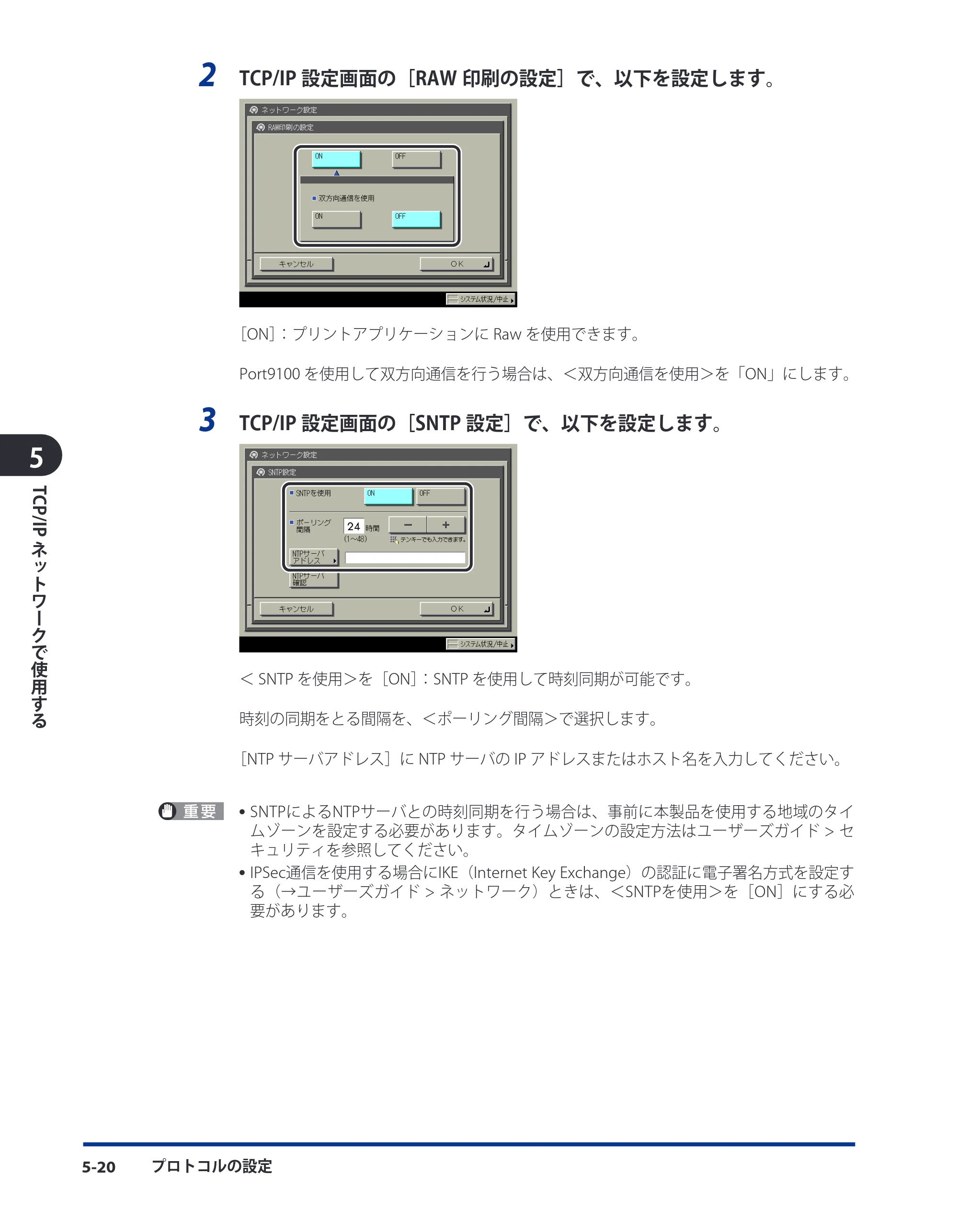
2 TCP/IP 設定画面の[RAW 印刷の設定]で、以下を設定します。
[ON]:プリントアプリケーションに Raw を使用できます。
Port9100 を使用して双方向通信を行う場合は、<双方向通信を使用>を「ON」にします。
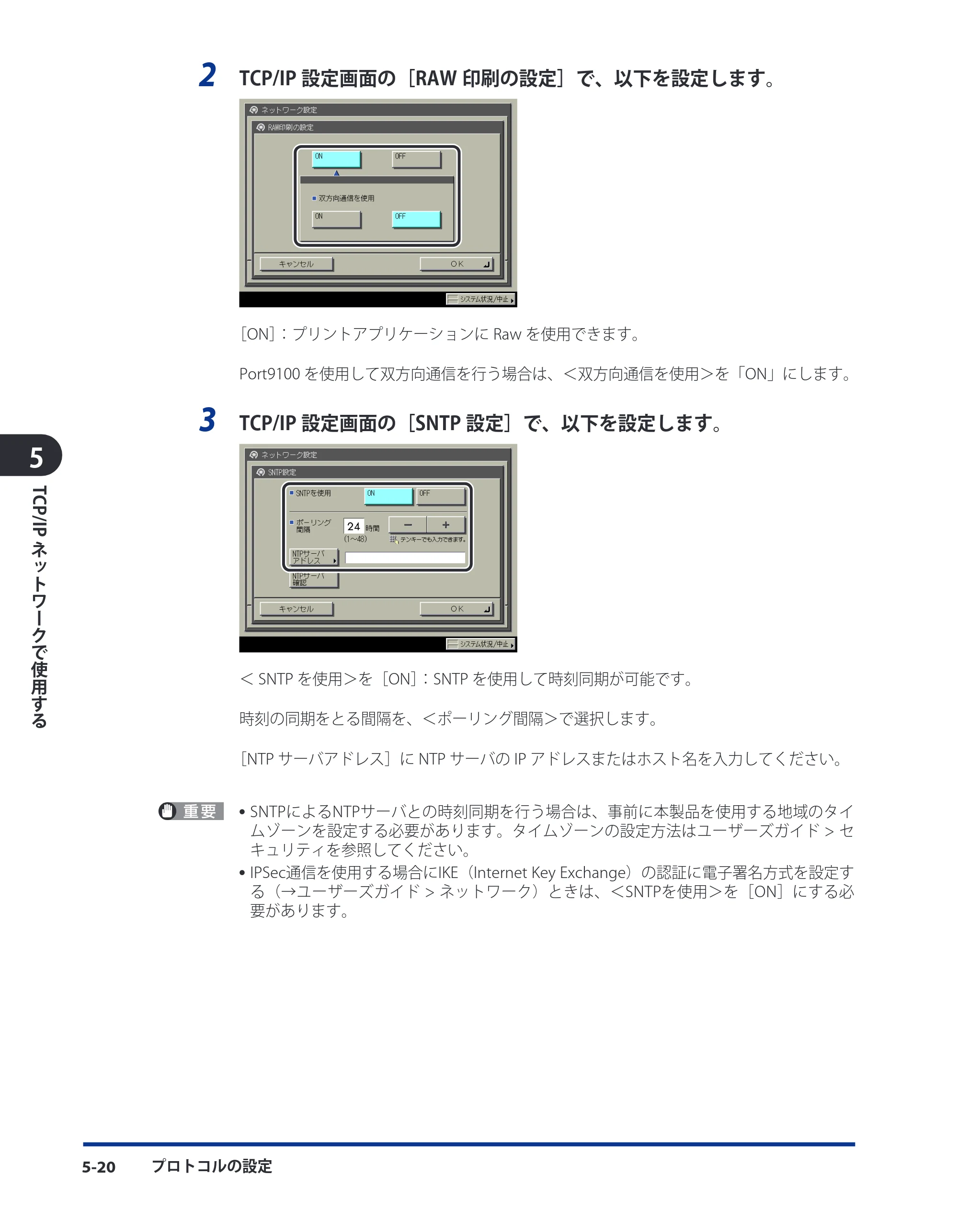
3 TCP/IP 設定画面の[SNTP 設定]で、以下を設定します。
< SNTP を使用>を[ON]:SNTP を使用して時刻同期が可能です。
時刻の同期をとる間隔を、<ポーリング間隔>で選択します。
[NTP サーバアドレス]に NTP サーバの IP アドレスまたはホスト名を入力してください。
SNTPによるNTPサーバとの時刻同期を行う場合は、事前に本製品を使用する地域のタイ
ムゾーンを設定する必要があります。タイムゾーンの設定方法はユーザーズガイド > セ
キュリティを参照してください。
IPSec通信を使用する場合にIKE(Internet Key Exchange)の認証に電子署名方式を設定す
る(→ユーザーズガイド > ネットワーク)ときは、<SNTPを使用>を[ON]にする必
要があります。
67ページ
プロトコルの設定 5-21
TCP/IP
ネットワークで使用する
5
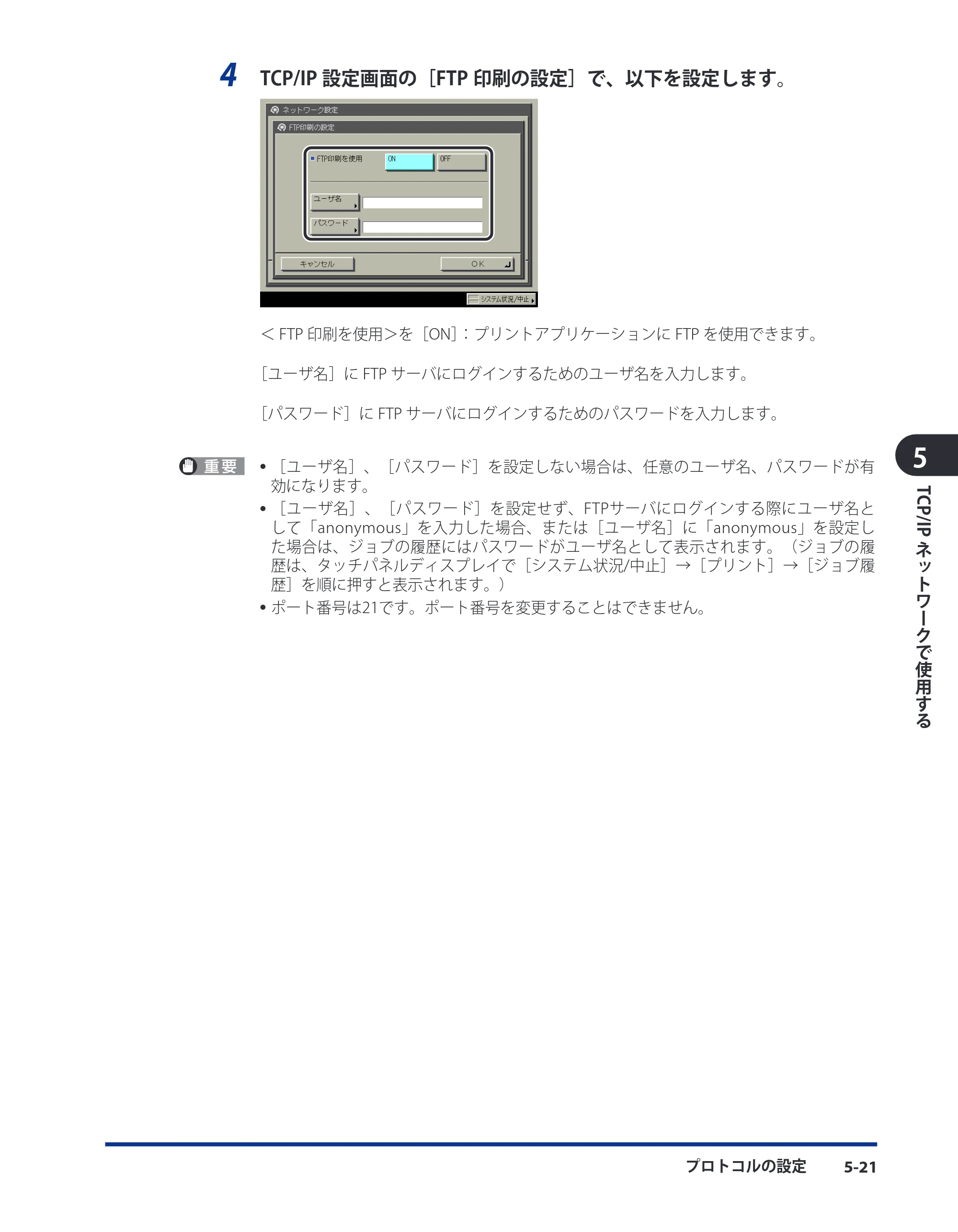
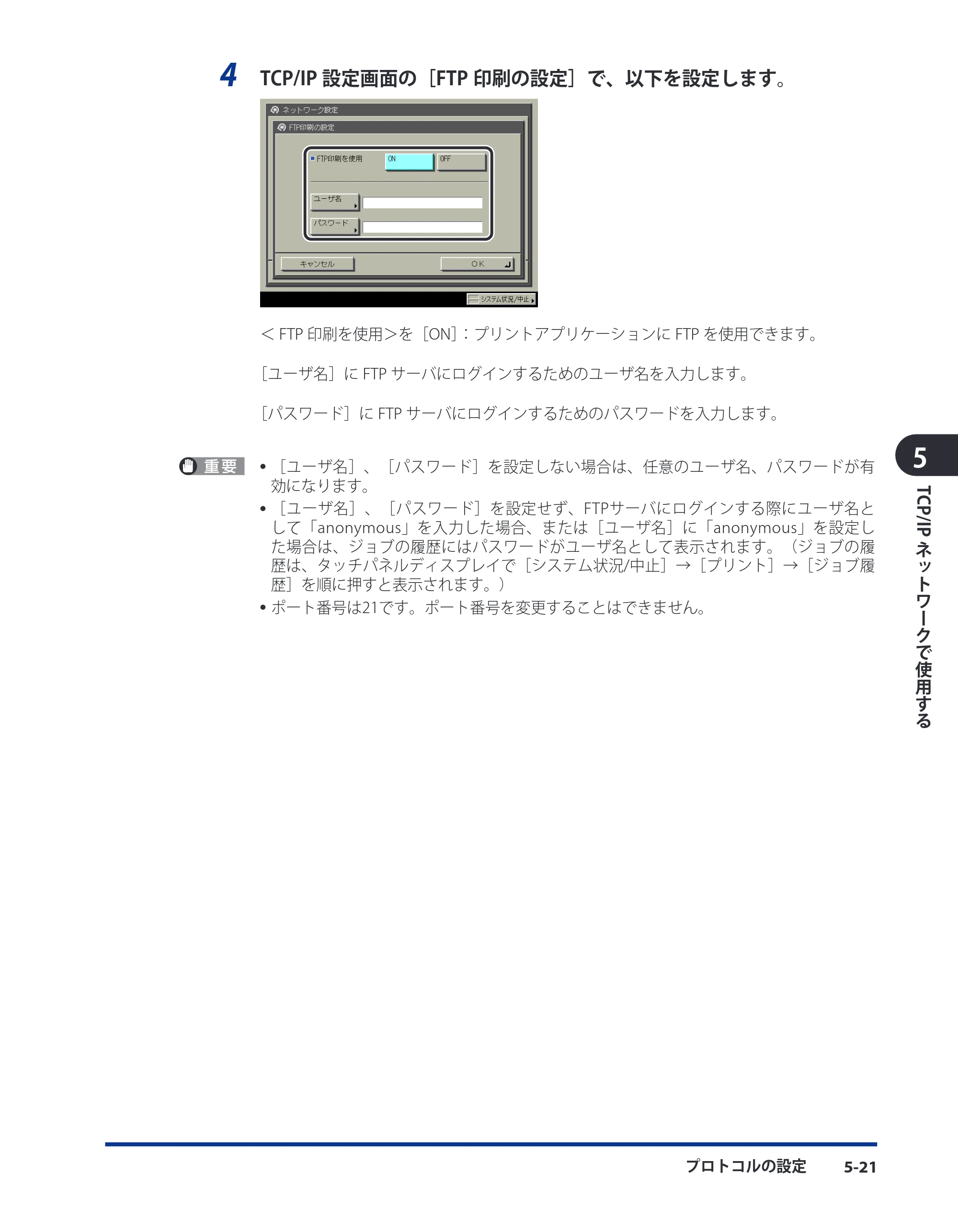
4 TCP/IP 設定画面の[FTP 印刷の設定]で、以下を設定します。
< FTP 印刷を使用>を[ON]:プリントアプリケーションに FTP を使用できます。
[ユーザ名]に FTP サーバにログインするためのユーザ名を入力します。
[パスワード]に FTP サーバにログインするためのパスワードを入力します。
[ユーザ名]、[パスワード]を設定しない場合は、任意のユーザ名、パスワードが有
効になります。
[ユーザ名]、[パスワード]を設定せず、FTPサーバにログインする際にユーザ名と
して「anonymous」を入力した場合、または[ユーザ名]に「anonymous」を設定し
た場合は、ジョブの履歴にはパスワードがユーザ名として表示されます。(ジョブの履
歴は、タッチパネルディスプレイで[システム状況/中止]→[プリント]→[ジョブ履
歴]を順に押すと表示されます。)
ポート番号は21です。ポート番号を変更することはできません。
68ページ
プロトコルの設定5-22
TCP/IP
ネットワークで使用する
5
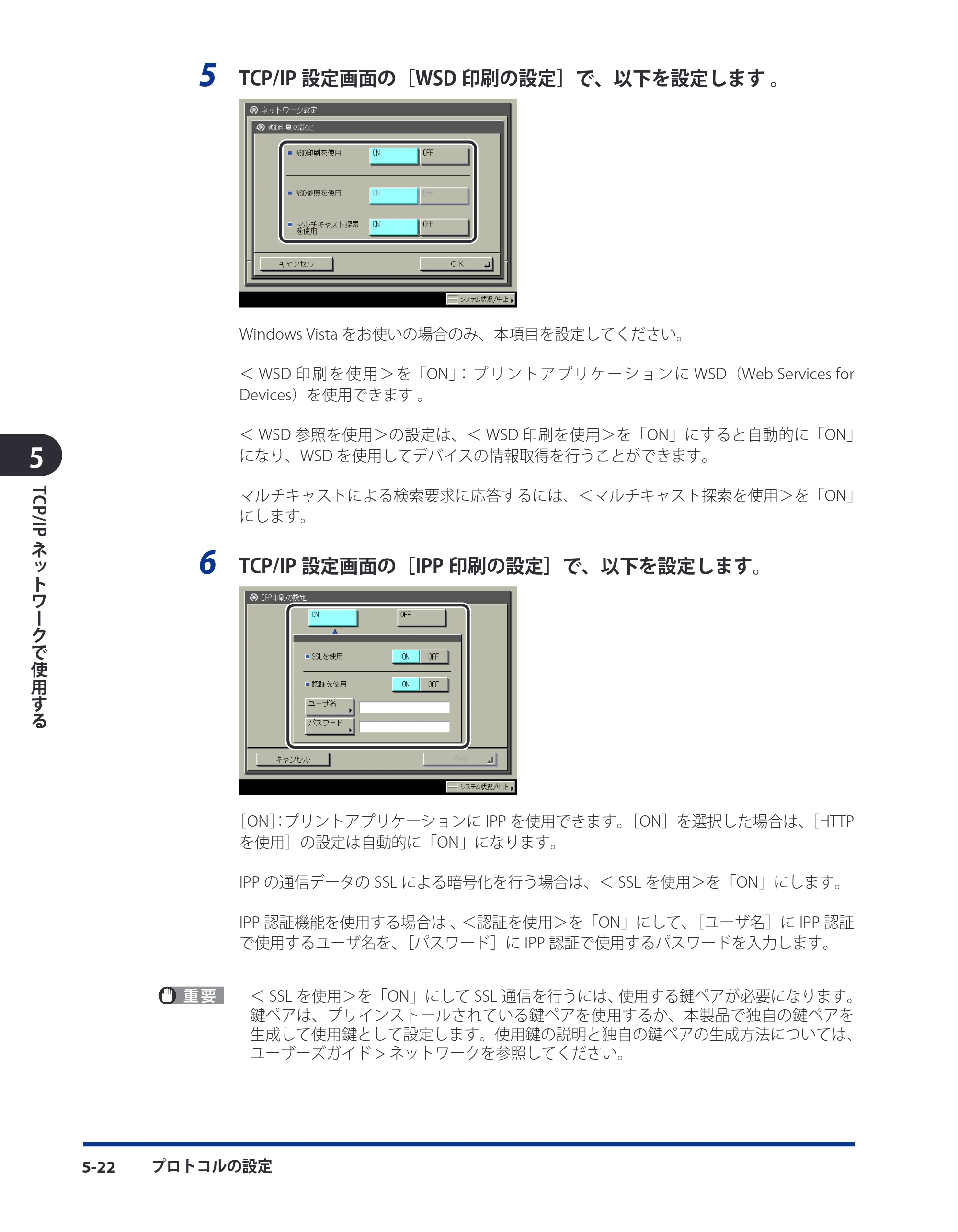
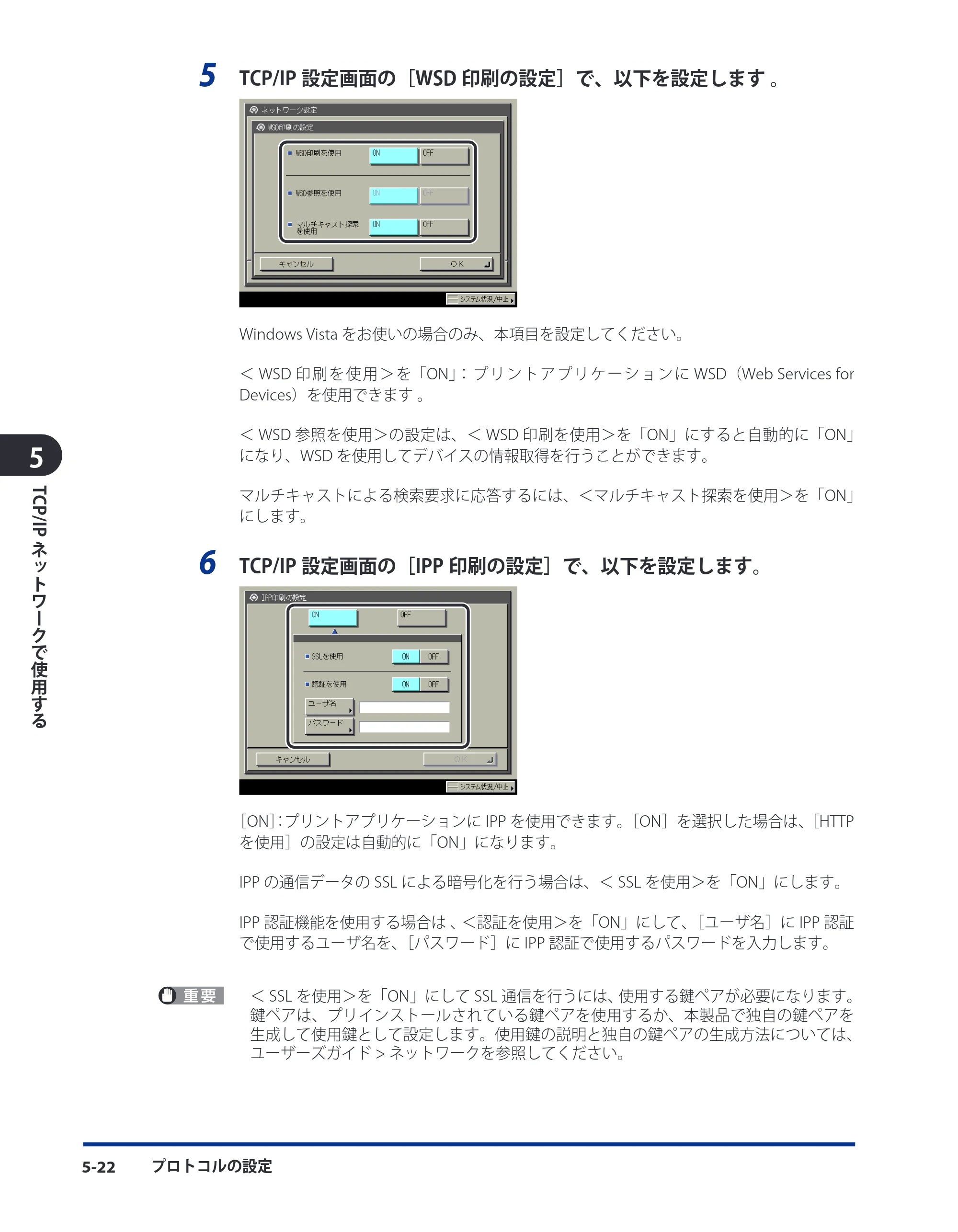
5 TCP/IP 設定画面の[WSD 印刷の設定]で、以下を設定します 。
Windows Vista をお使いの場合のみ、本項目を設定してください。
< WSD 印 刷 を 使 用 > を「ON」: プ リ ン ト ア プ リ ケ ー シ ョ ン に WSD(Web Services for
Devices)を使用できます 。
< WSD 参照を使用>の設定は、< WSD 印刷を使用>を「ON」にすると自動的に「ON」
になり、WSD を使用してデバイスの情報取得を行うことができます。
マルチキャストによる検索要求に応答するには、<マルチキャスト探索を使用>を「ON」
にします。
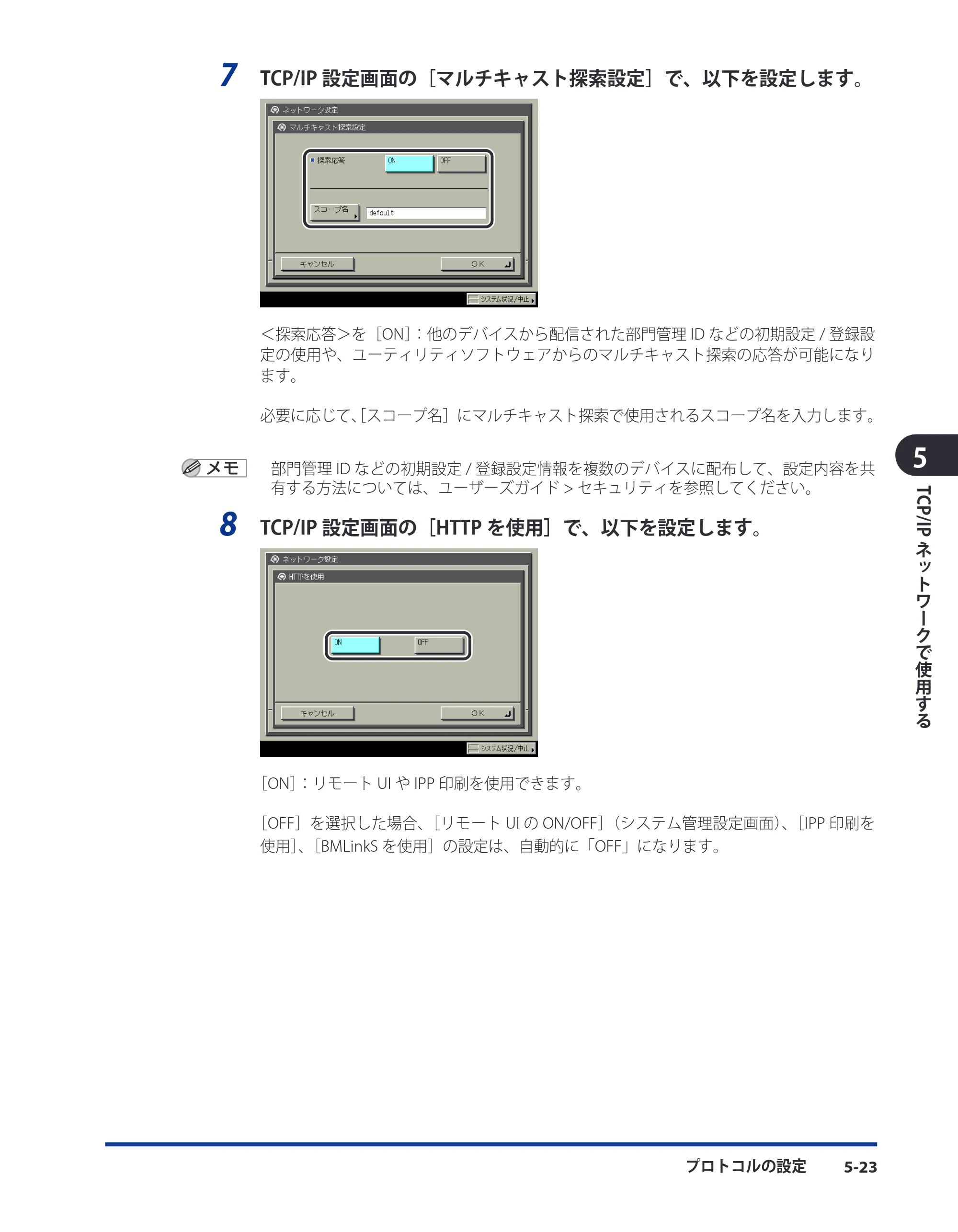
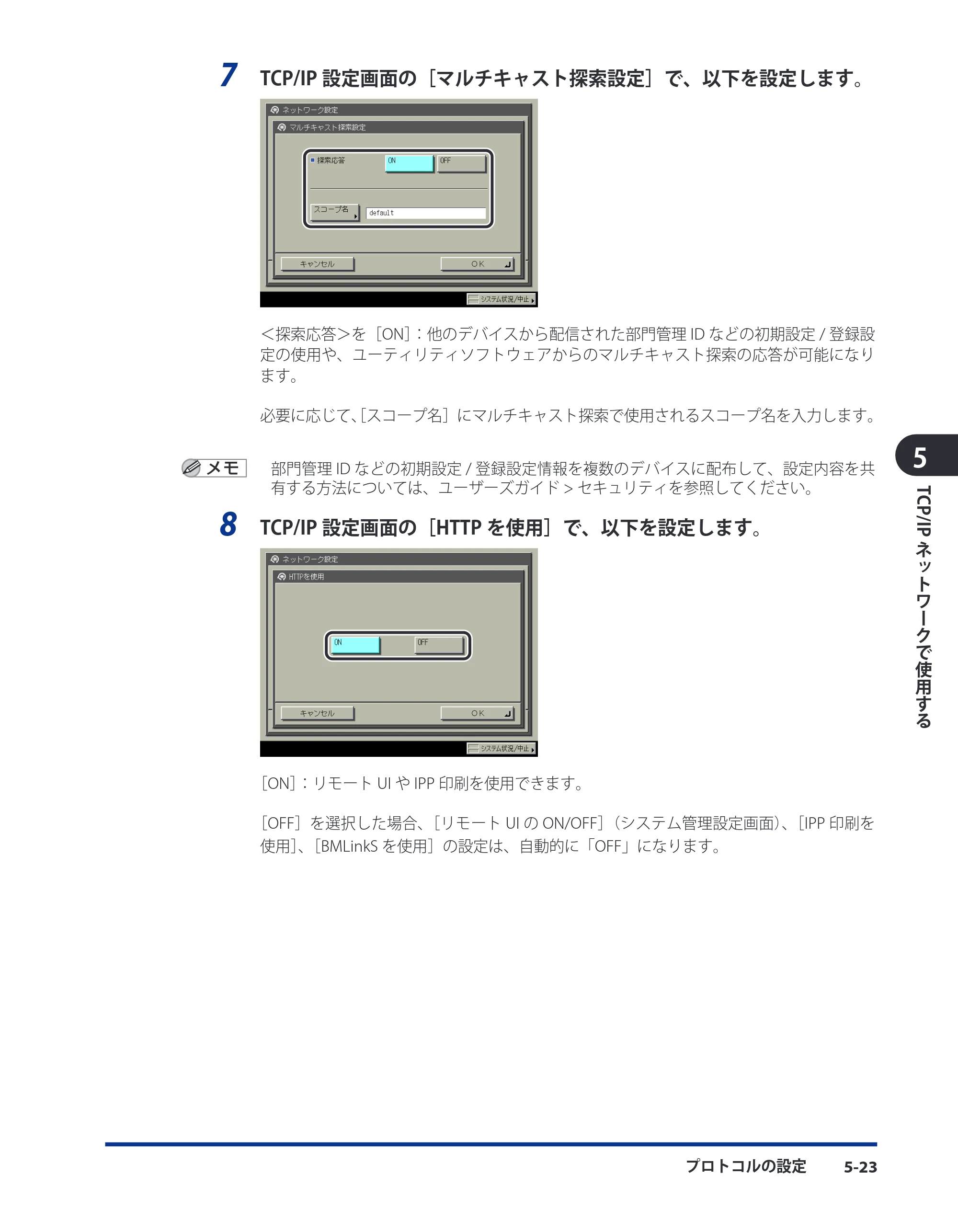
6 TCP/IP 設定画面の[IPP 印刷の設定]で、以下を設定します。
[ON]:プリントアプリケーションに IPP を使用できます。[ON]を選択した場合は、[HTTP
を使用]の設定は自動的に「ON」になります。
IPP の通信データの SSL による暗号化を行う場合は、< SSL を使用>を「ON」にします。
IPP 認証機能を使用する場合は 、 <認証を使用>を「ON」にして、[ユーザ名]に IPP 認証
で使用するユーザ名を、[パスワード]に IPP 認証で使用するパスワードを入力します。
< SSL を使用>を「ON」にして SSL 通信を行うには、使用する鍵ペアが必要になります。
鍵ペアは、プリインストールされている鍵ペアを使用するか、本製品で独自の鍵ペアを
生成して使用鍵として設定します。使用鍵の説明と独自の鍵ペアの生成方法については、
ユーザーズガイド > ネットワークを参照してください。
69ページ
プロトコルの設定 5-23
TCP/IP
ネットワークで使用する
5
7 TCP/IP 設定画面の[マルチキャスト探索設定]で、以下を設定します。
<探索応答>を[ON]:他のデバイスから配信された部門管理 ID などの初期設定 / 登録設
定の使用や、ユーティリティソフトウェアからのマルチキャスト探索の応答が可能になり
ます。
必要に応じて、[スコープ名]にマルチキャスト探索で使用されるスコープ名を入力します。
部門管理 ID などの初期設定 / 登録設定情報を複数のデバイスに配布して、設定内容を共
有する方法については、ユーザーズガイド > セキュリティを参照してください。
8 TCP/IP 設定画面の[HTTP を使用]で、以下を設定します。
[ON]:リモート UI や IPP 印刷を使用できます。
[OFF]を選択した場合、[リモート UI の ON/OFF](システム管理設定画面)、[IPP 印刷を
使用]、[BMLinkS を使用]の設定は、自動的に「OFF」になります。
70ページ
プロトコルの設定5-24
TCP/IP
ネットワークで使用する
5
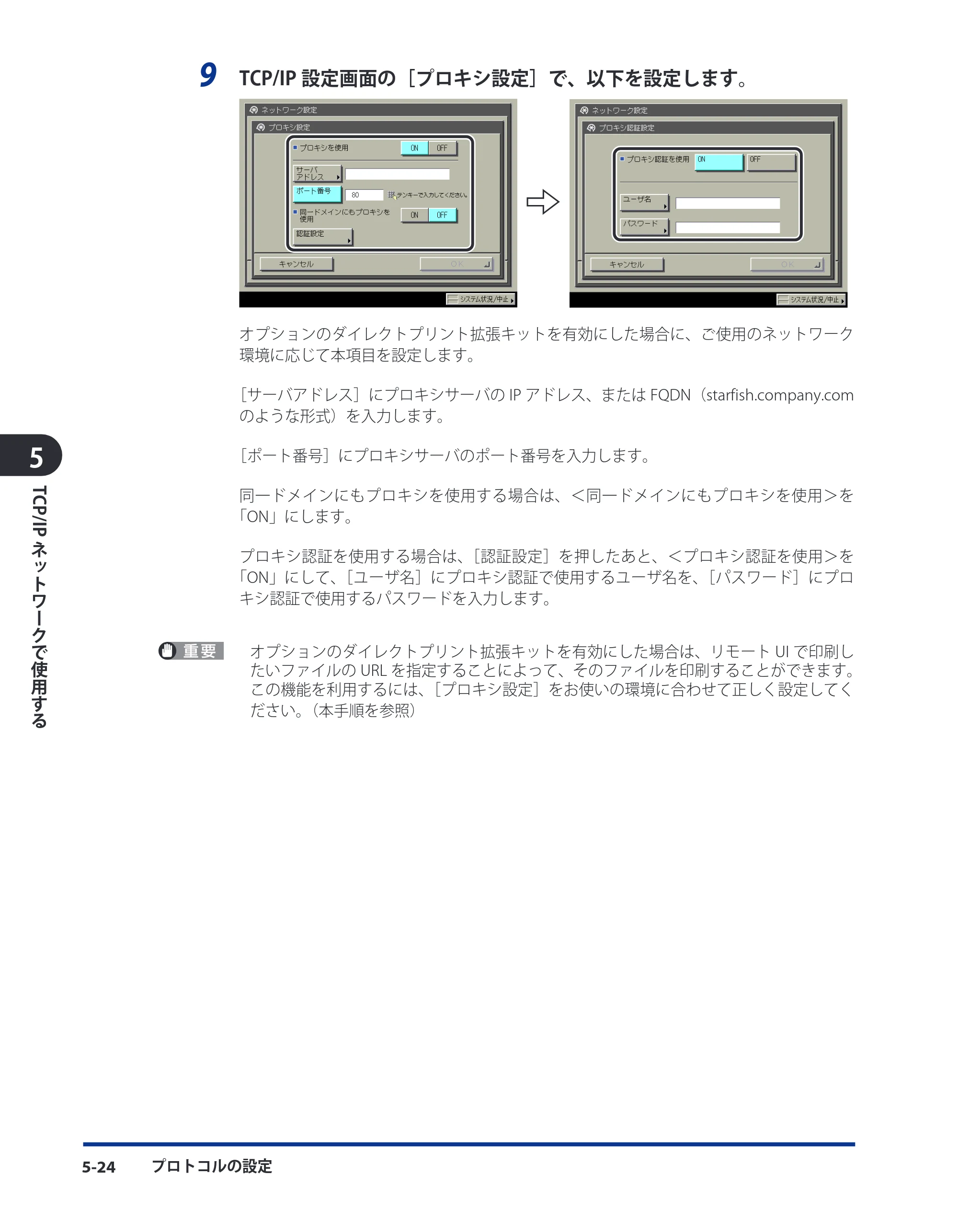
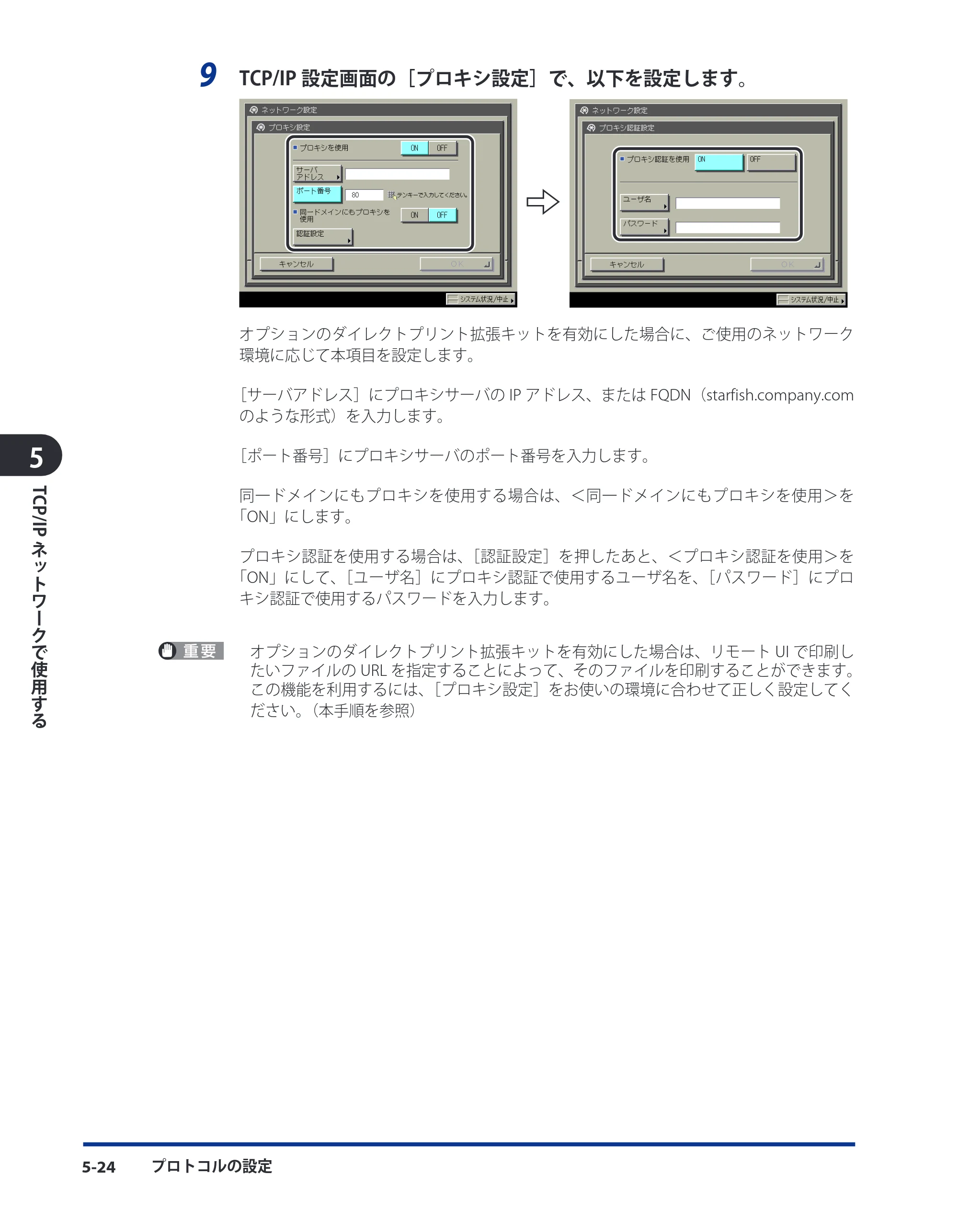
9 TCP/IP 設定画面の[プロキシ設定]で、以下を設定します。
オプションのダイレクトプリント拡張キットを有効にした場合に、ご使用のネットワーク
環境に応じて本項目を設定します。
[サーバアドレス]にプロキシサーバの IP アドレス、または FQDN(starfish.company.com
のような形式)を入力します。
[ポート番号]にプロキシサーバのポート番号を入力します。
同一ドメインにもプロキシを使用する場合は、<同一ドメインにもプロキシを使用>を
「ON」にします。
プロキシ認証を使用する場合は、[認証設定]を押したあと、<プロキシ認証を使用>を
「ON」にして、[ユーザ名]にプロキシ認証で使用するユーザ名を、[パスワード]にプロ
キシ認証で使用するパスワードを入力します。
オプションのダイレクトプリント拡張キットを有効にした場合は、リモート UI で印刷し
たいファイルの URL を指定することによって、そのファイルを印刷することができます。
この機能を利用するには、[プロキシ設定]をお使いの環境に合わせて正しく設定してく
ださい。(本手順を参照)
IPv4の設定の確認
プロトコルの設定 5-25
TCP/IP
ネットワークで使用する
5
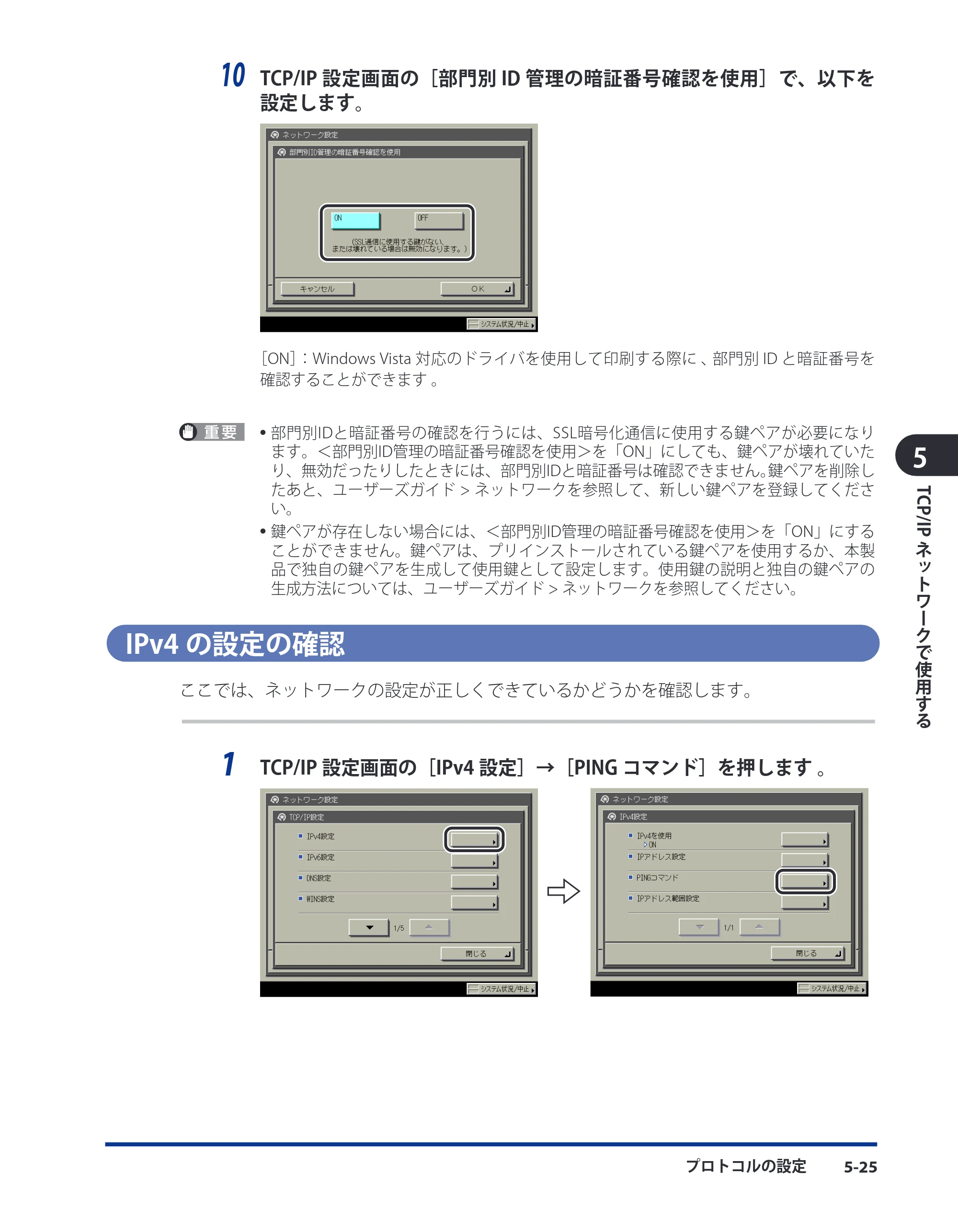
10 TCP/IP 設定画面の[部門別 ID 管理の暗証番号確認を使用]で、以下を
設定します。
[ON]:Windows Vista 対応のドライバを使用して印刷する際に 、 部門別 ID と暗証番号を
確認することができます 。
部門別IDと暗証番号の確認を行うには、SSL暗号化通信に使用する鍵ペアが必要になり
ます。<部門別ID管理の暗証番号確認を使用>を「ON」にしても、鍵ペアが壊れていた
り、無効だったりしたときには、部門別IDと暗証番号は確認できません。鍵ペアを削除し
たあと、ユーザーズガイド > ネットワークを参照して、新しい鍵ペアを登録してくださ
い。
鍵ペアが存在しない場合には、<部門別ID管理の暗証番号確認を使用>を「ON」にする
ことができません。鍵ペアは、プリインストールされている鍵ペアを使用するか、本製
品で独自の鍵ペアを生成して使用鍵として設定します。使用鍵の説明と独自の鍵ペアの
生成方法については、ユーザーズガイド > ネットワークを参照してください。
IPv4 の設定の確認
ここでは、ネットワークの設定が正しくできているかどうかを確認します。
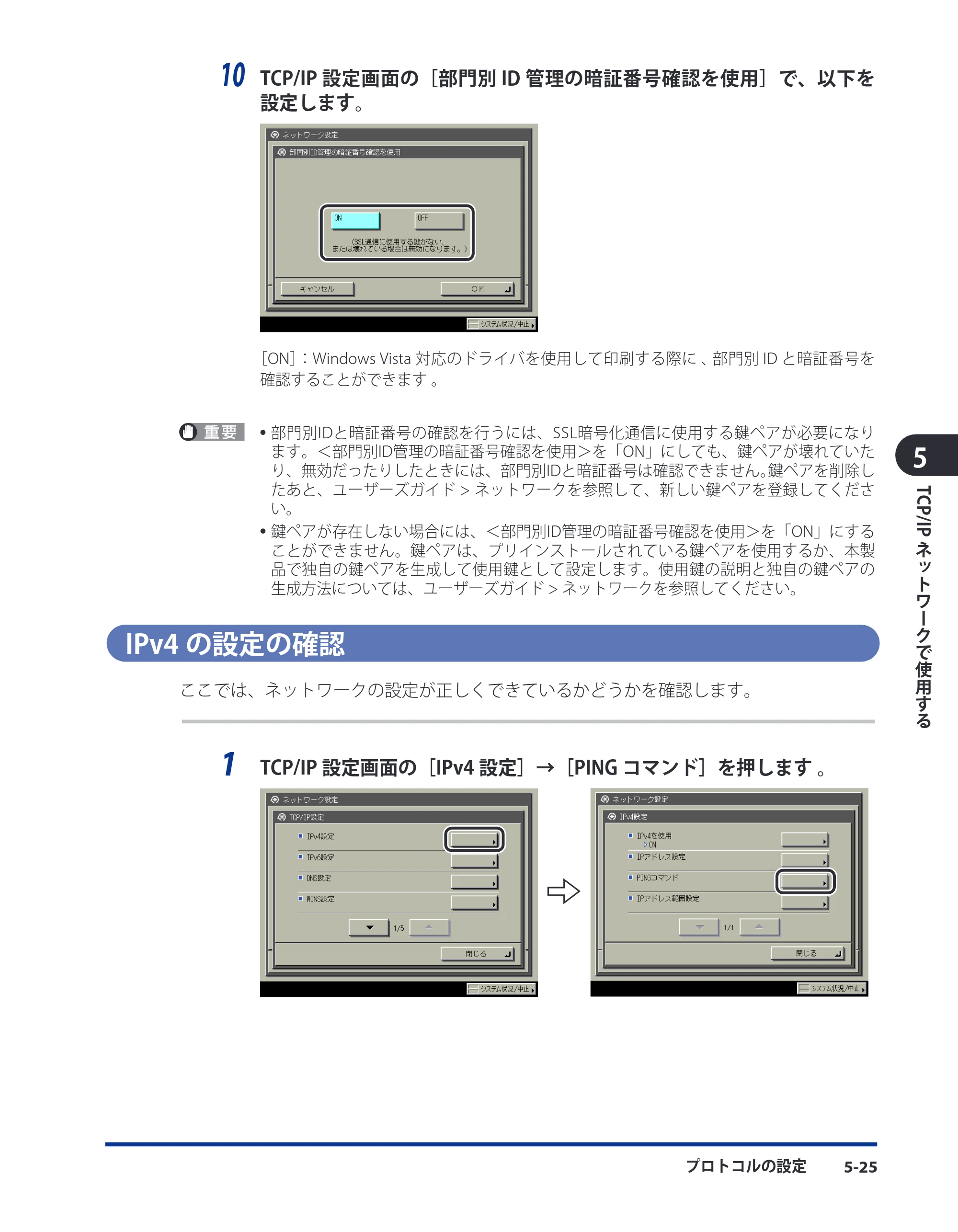
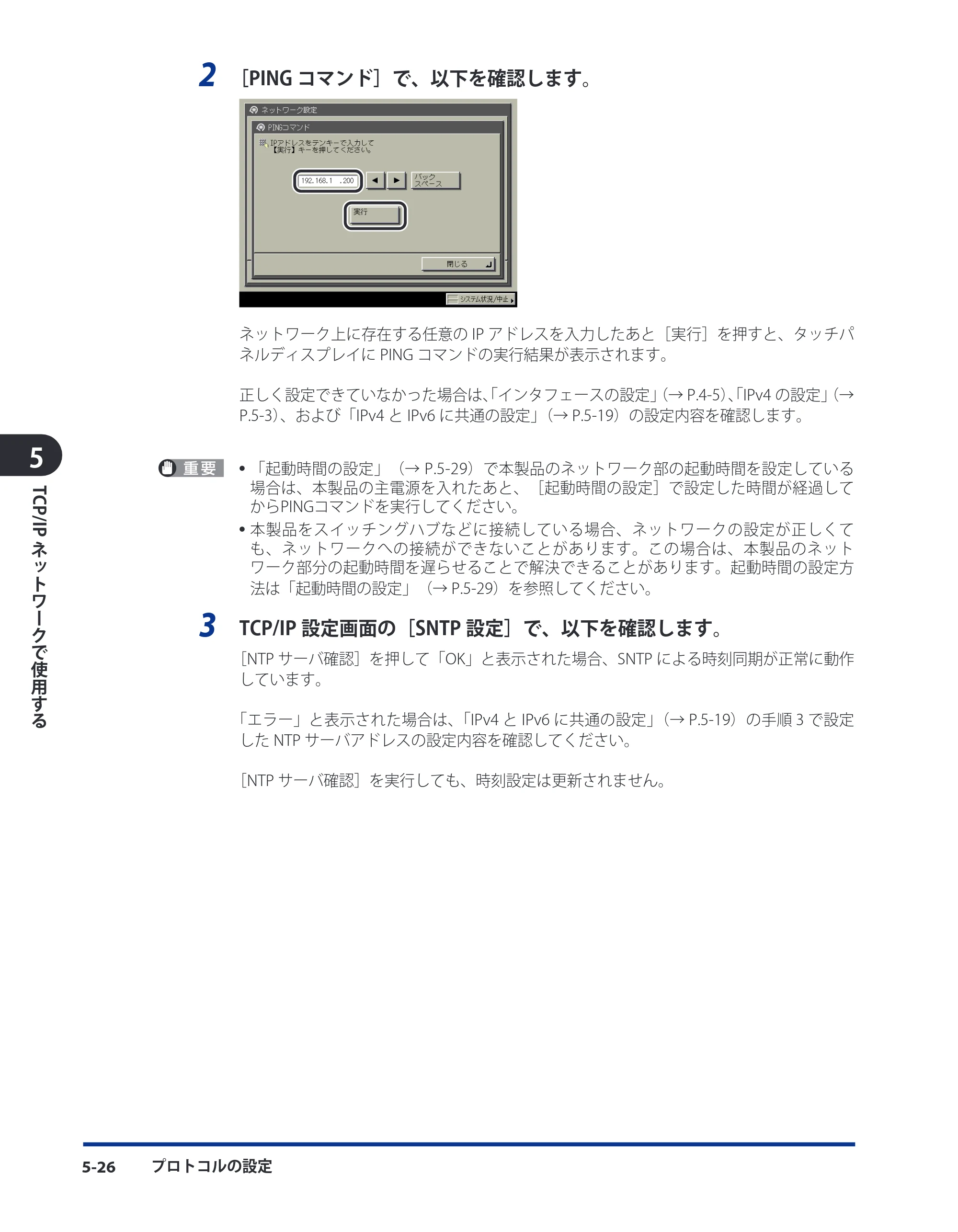
1 TCP/IP 設定画面の[IPv4 設定]→[PING コマンド]を押します 。
72ページ
プロトコルの設定5-26
TCP/IP
ネットワークで使用する
5
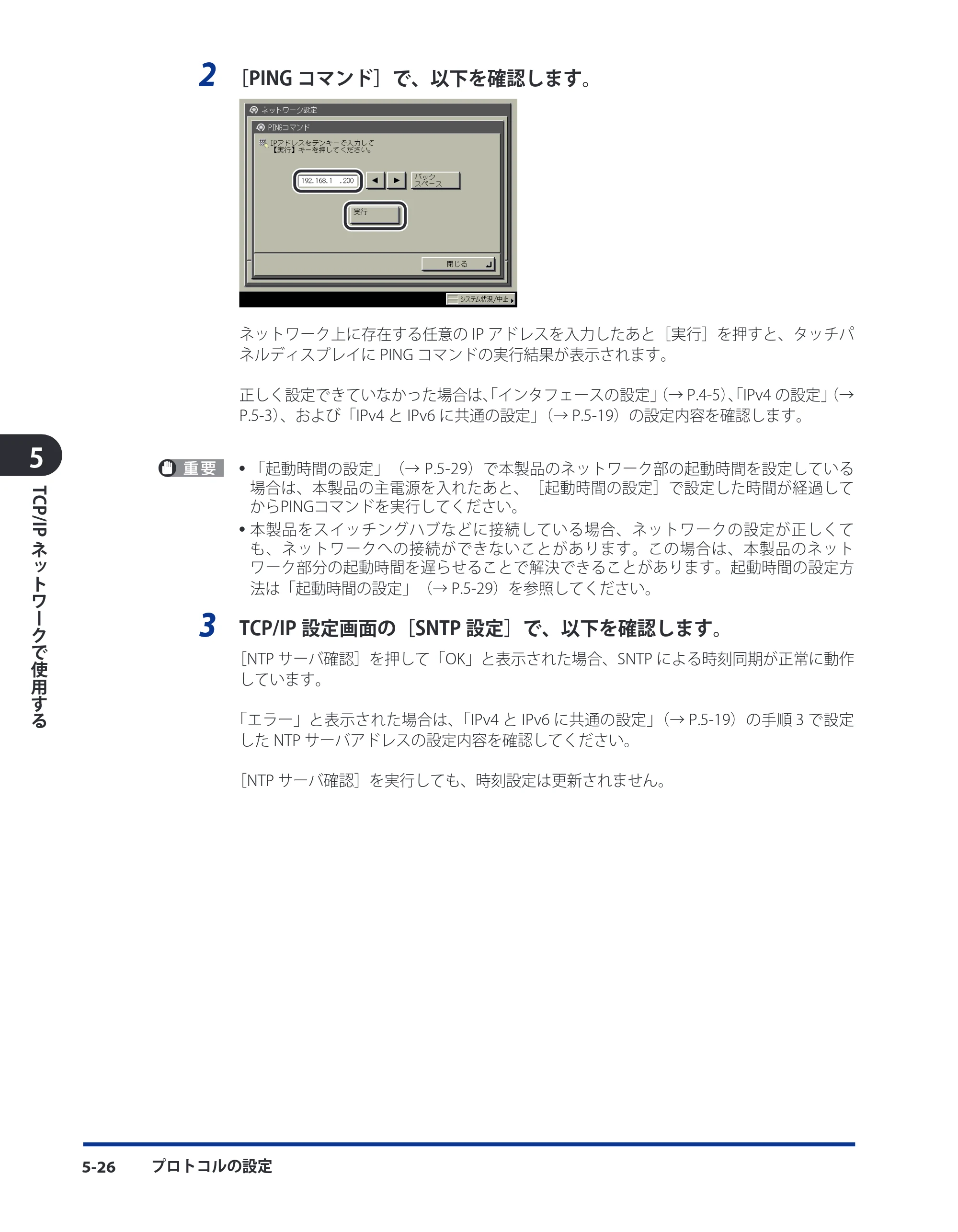
2 [PING コマンド]で、以下を確認します。
ネットワーク上に存在する任意の IP アドレスを入力したあと[実行]を押すと、タッチパ
ネルディスプレイに PING コマンドの実行結果が表示されます。
正しく設定できていなかった場合は、「インタフェースの設定」(→ P.4-5)、「IPv4 の設定」(→
P.5-3)、および「IPv4 と IPv6 に共通の設定」(→ P.5-19)の設定内容を確認します。
「起動時間の設定」(→ P.5-29)で本製品のネットワーク部の起動時間を設定している
場合は、本製品の主電源を入れたあと、[起動時間の設定]で設定した時間が経過して
からPINGコマンドを実行してください。
本製品をスイッチングハブなどに接続している場合、ネットワークの設定が正しくて
も、ネットワークへの接続ができないことがあります。この場合は、本製品のネット
ワーク部分の起動時間を遅らせることで解決できることがあります。起動時間の設定方
法は「起動時間の設定」(→ P.5-29)を参照してください。
3 TCP/IP 設定画面の[SNTP 設定]で、以下を確認します。
[NTP サーバ確認]を押して「OK」と表示された場合、SNTP による時刻同期が正常に動作
しています。
「エラー」と表示された場合は、「IPv4 と IPv6 に共通の設定」(→ P.5-19)の手順 3 で設定
した NTP サーバアドレスの設定内容を確認してください。
[NTP サーバ確認]を実行しても、時刻設定は更新されません。
IPv6の設定の確認
プロトコルの設定 5-27
TCP/IP
ネットワークで使用する
5
IPv6 の設定の確認
ここでは、IPv6 ネットワークの設定が正しくできているかどうかを確認します。
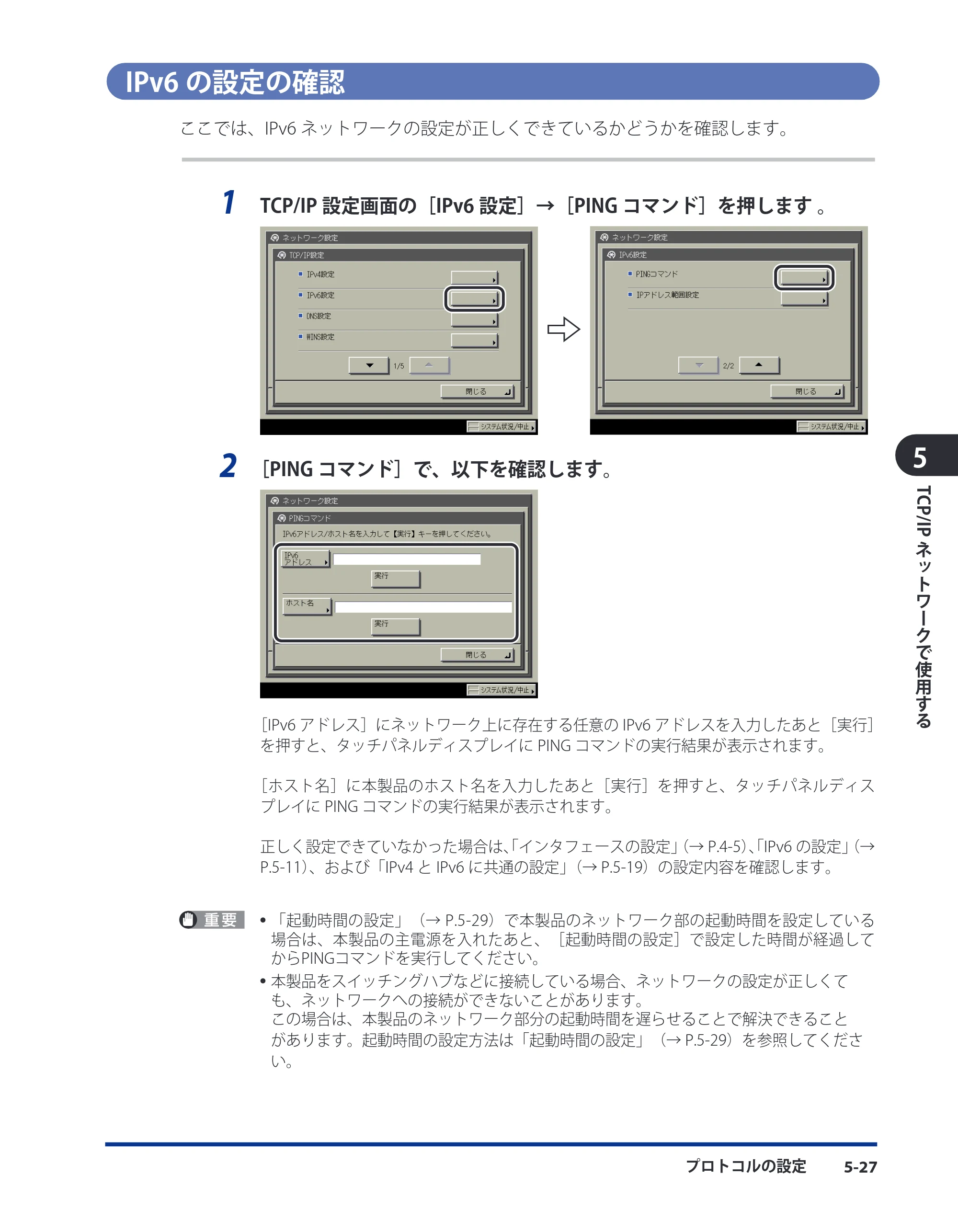
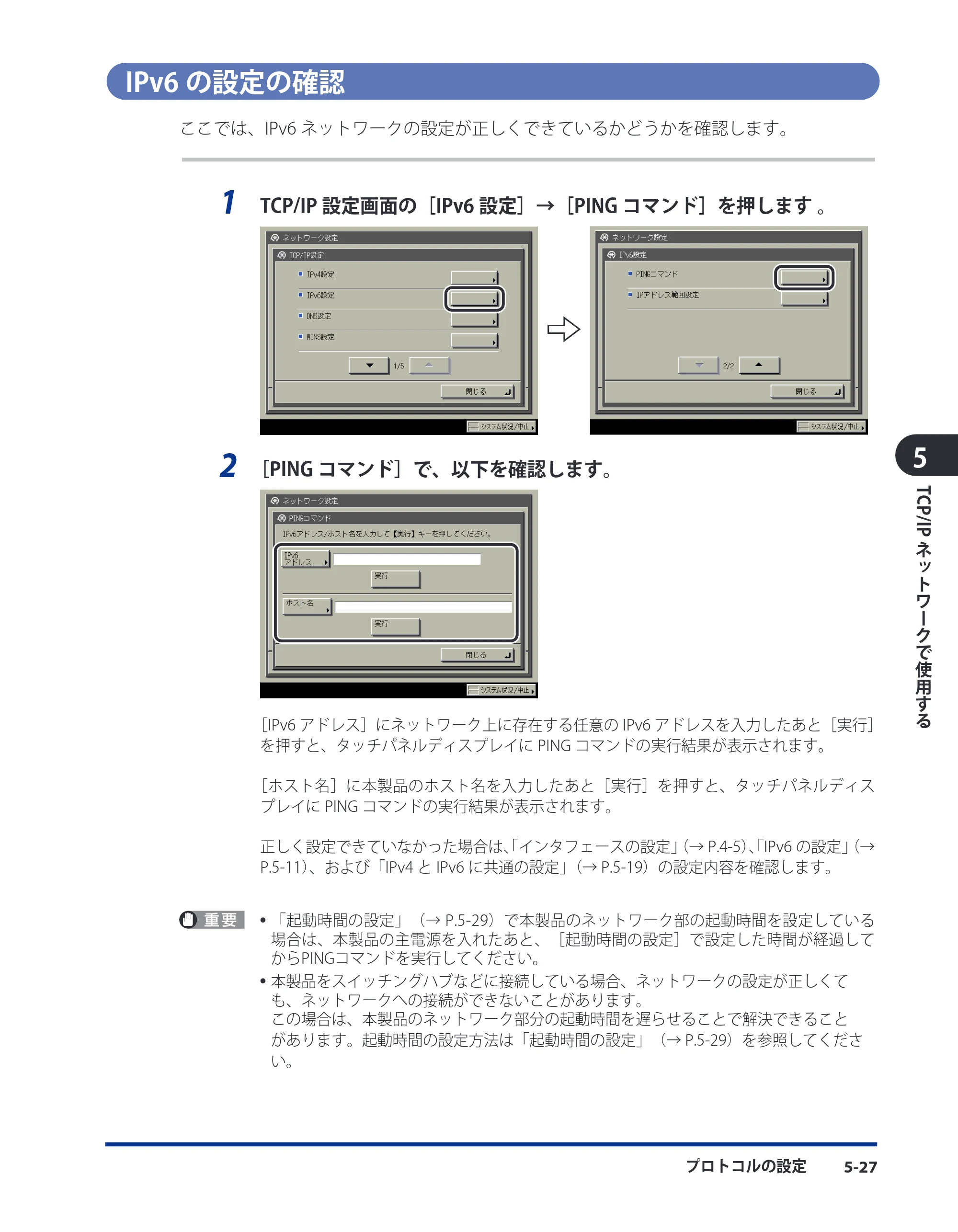
1 TCP/IP 設定画面の[IPv6 設定]→[PING コマンド]を押します 。
2 [PING コマンド]で、以下を確認します。
[IPv6 アドレス]にネットワーク上に存在する任意の IPv6 アドレスを入力したあと[実行]
を押すと、タッチパネルディスプレイに PING コマンドの実行結果が表示されます。
[ホスト名]に本製品のホスト名を入力したあと[実行]を押すと、タッチパネルディス
プレイに PING コマンドの実行結果が表示されます。
正しく設定できていなかった場合は、「インタフェースの設定」(→ P.4-5)、「IPv6 の設定」(→
P.5-11)、および「IPv4 と IPv6 に共通の設定」(→ P.5-19)の設定内容を確認します。
「起動時間の設定」(→ P.5-29)で本製品のネットワーク部の起動時間を設定している
場合は、本製品の主電源を入れたあと、[起動時間の設定]で設定した時間が経過して
からPINGコマンドを実行してください。
本製品をスイッチングハブなどに接続している場合、ネットワークの設定が正しくて
も、ネットワークへの接続ができないことがあります。
この場合は、本製品のネットワーク部分の起動時間を遅らせることで解決できること
があります。起動時間の設定方法は「起動時間の設定」(→ P.5-29)を参照してくださ
い。
アクセスできるユーザをMACアドレスによって制限する(MACアドレスフィルタ)
プロトコルの設定5-28
TCP/IP
ネットワークで使用する
5
3 TCP/IP 設定画面の[SNTP 設定]で、以下を確認します。
[NTP サーバ確認]を押して「OK」と表示された場合、SNTP による時刻同期が正常に動作
しています。
「エラー」と表示された場合は、「IPv4 と IPv6 に共通の設定」(→ P.5-19)の手順 3 で設定
した NTP サーバアドレスの設定内容を確認してください。
[NTP サーバ確認]を実行しても、時刻設定は更新されません。
アクセスできるユーザを MAC アドレスによって制限する
( MAC アドレスフィ ルタ)
本製品では、MAC アドレスでアクセスできるユーザを制限することができます。
MACアドレスは、100個まで設定することができます。
<設定を有効にする>を「ON」にすると、許可されていないMACアドレスからのアクセ
スができなくなります。そのため、設定の際にはMACアドレスをよく確認してください。
該当するMACアドレスが存在しない場合は、ネットワークにアクセスできなくなります。
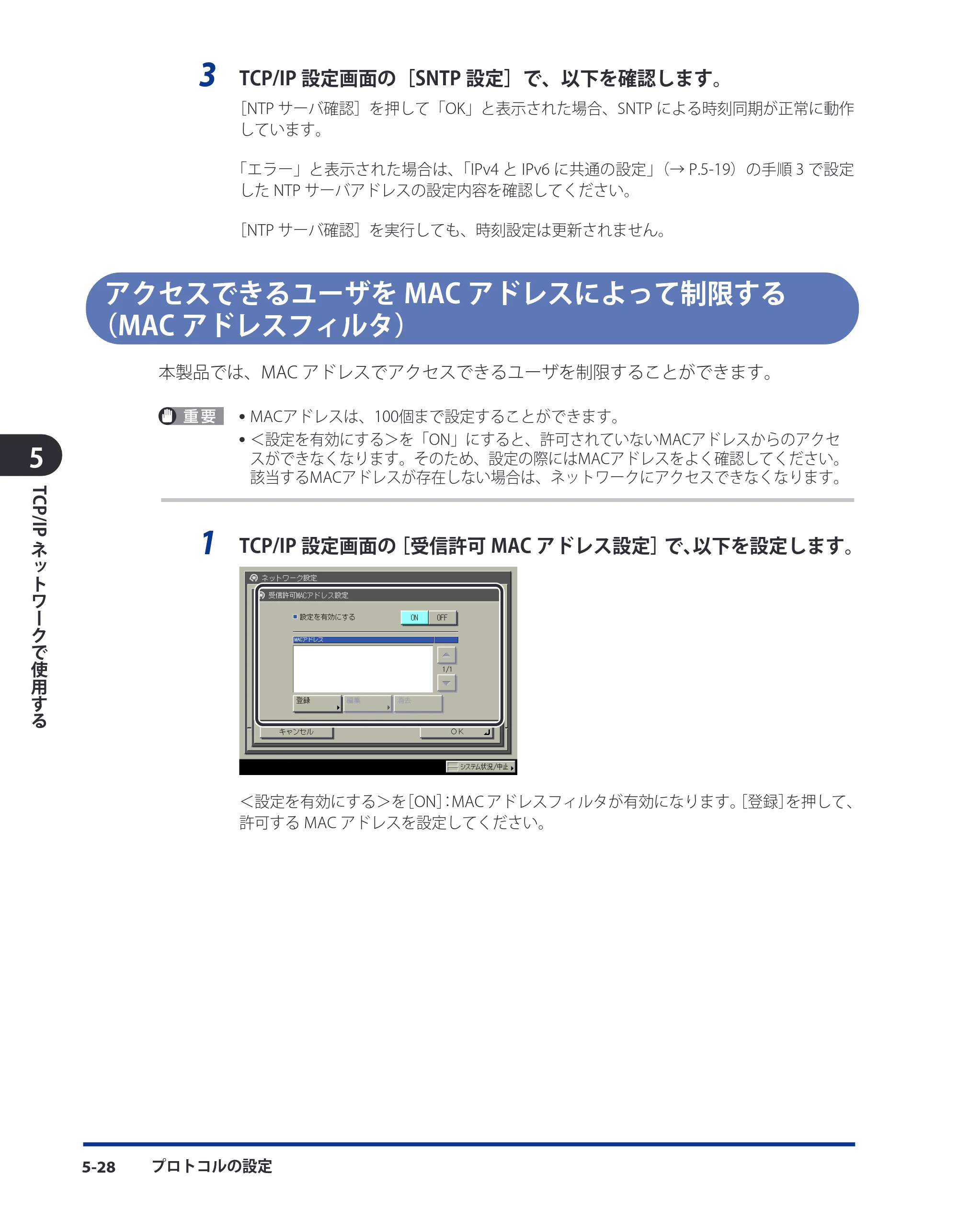
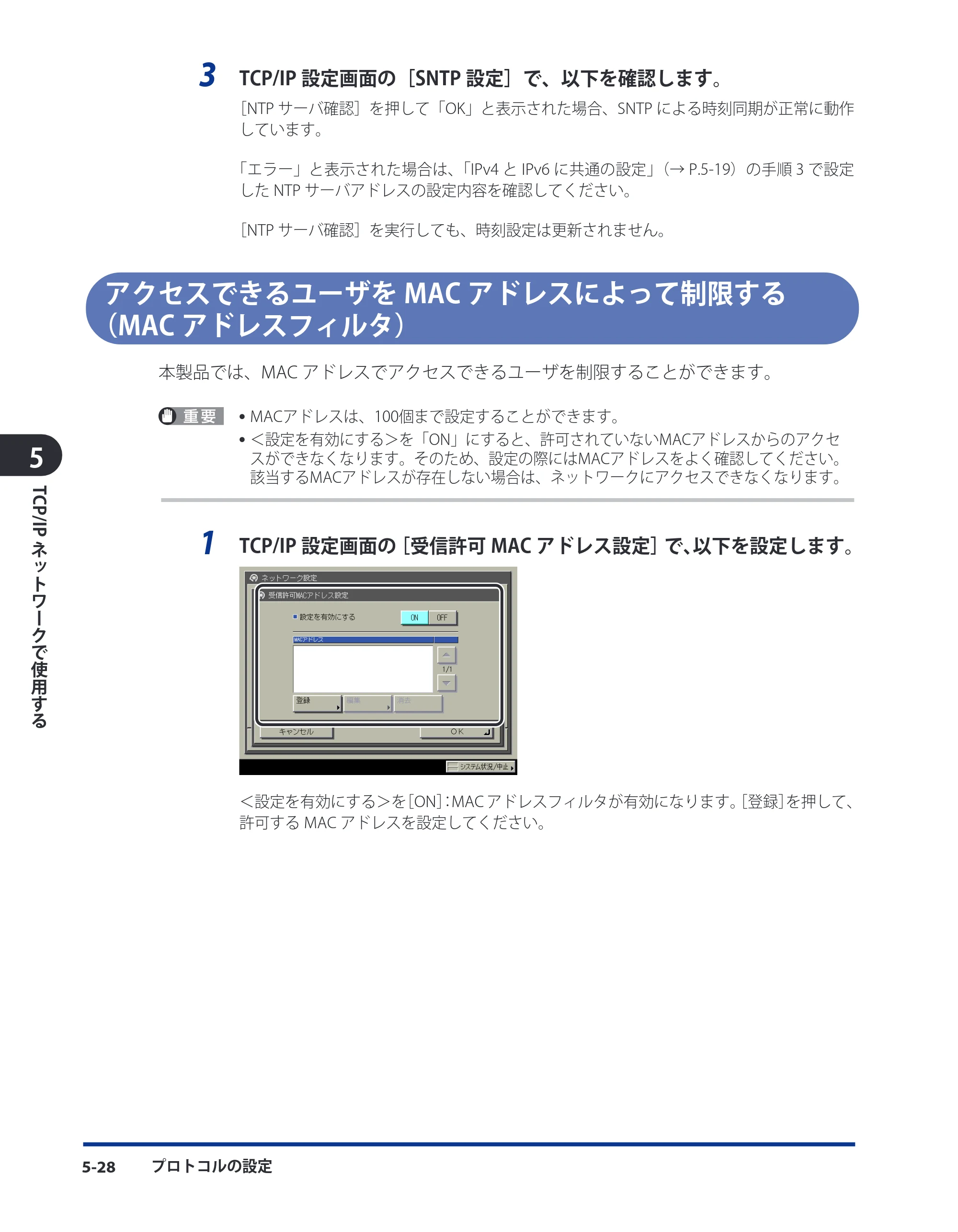
1 TCP/IP 設定画面の[受信許可 MAC アドレス設定]で、以下を設定します。
<設定を有効にする>を[ON]:MAC アドレスフィルタが有効になります。[登録]を押して、
許可する MAC アドレスを設定してください。
起動時間の設定
プロトコルの設定 5-29
TCP/IP
ネットワークで使用する
5
起動時間の設定
本製品をスイッチングハブなどに接続している場合は、ネットワークの設定が正しくても
ネットワークへの接続ができないことがあります。これは、スイッチングハブ間でのスパ
ニングツリー処理により、本製品をスイッチングハブに接続した直後は本製品とスイッチ
ングハブ間の通信ができないためです。
この場合は、本製品の通信開始を待機させる必要があります。
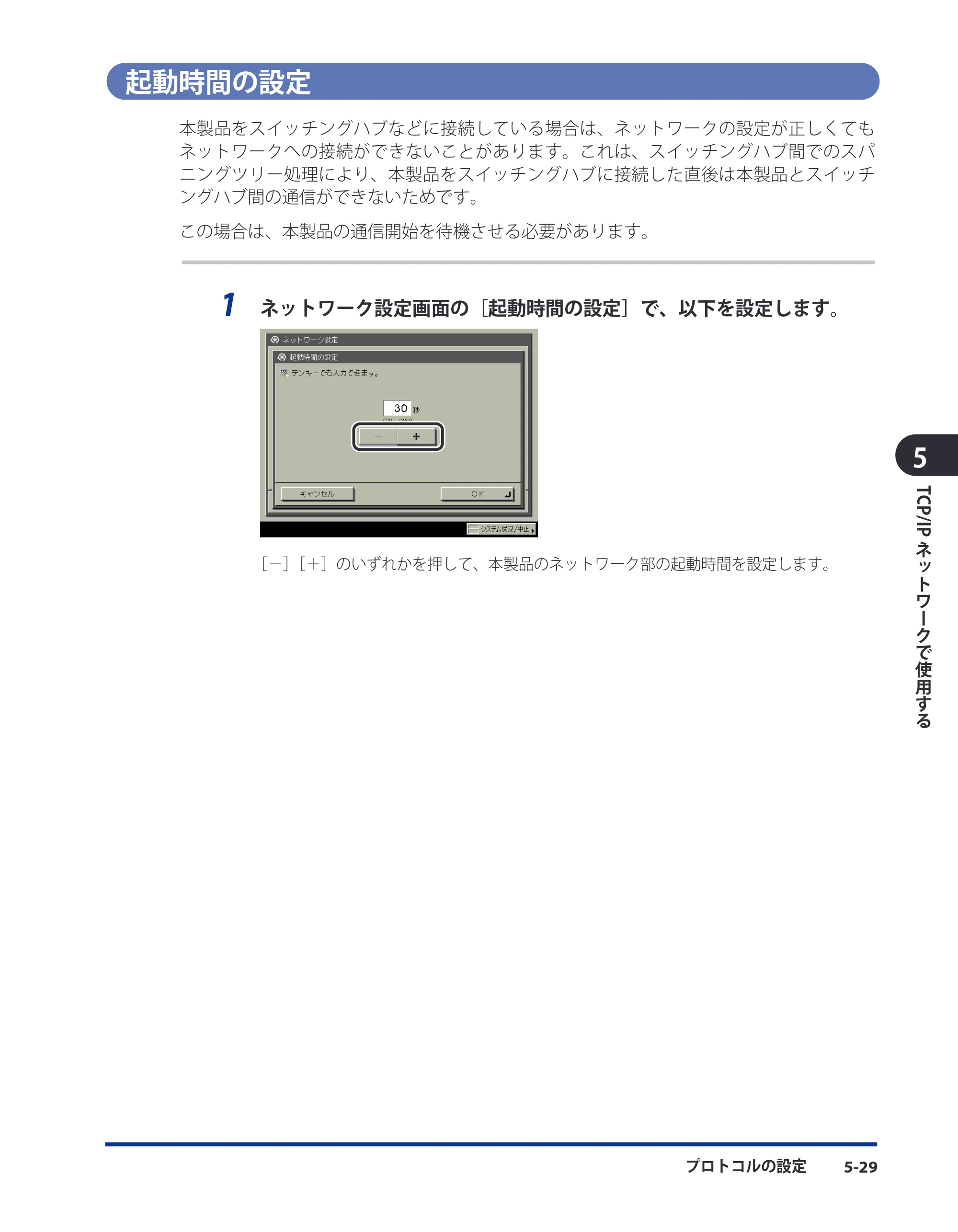
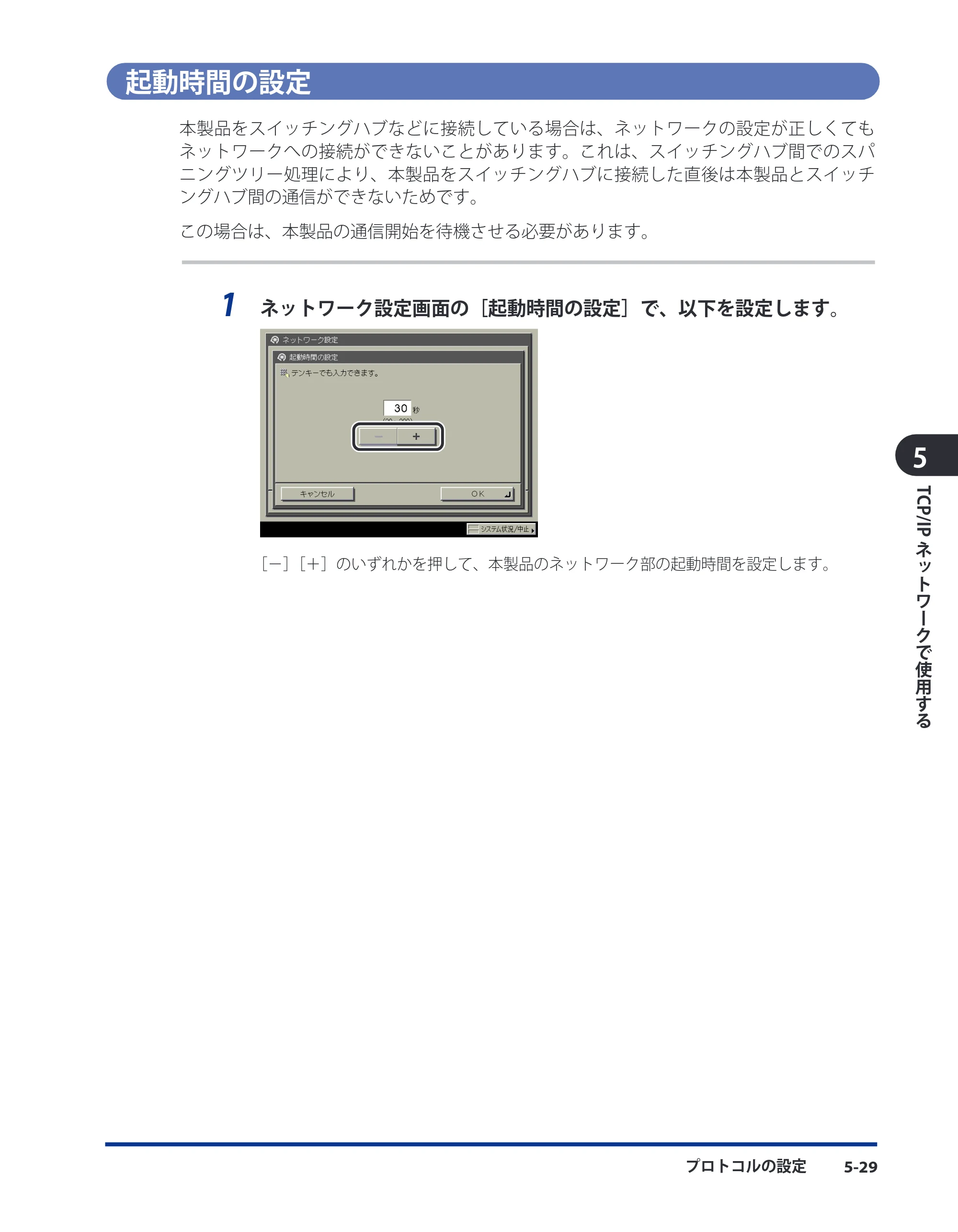
1 ネットワーク設定画面の[起動時間の設定]で、以下を設定します。
[-][+]のいずれかを押して、本製品のネットワーク部の起動時間を設定します。
76ページ


プロトコルの設定5-30
TCP/IP
ネットワークで使用する
5
第6章 NetWareネットワークで使用する(Windows)
6-1
$)"15&3
6
NetWare ネットワークで使
用する(Windows)
本製品を NetWare ネットワークに接続して使用するための設定方法について説明しています。
NetWare ネットワークで使用するために必要な作業 . . . . . . . . . . . . . . . . . . . . . . . . . . . . . . . . . .6-2
プロトコルの設定. . . . . . . . . . . . . . . . . . . . . . . . . . . . . . . . . . . . . . . . . . . . . . . . . . . . . . . . . . . . . . . . . . . .6-3
NetWareネットワークで使用するために必要な作業
NetWare ネットワークで使用するために必要な作業6-2
NetWare
ネットワークで使用する(
Windows
)
6
NetWare ネットワークで使用するために必
要な作業
NetWare ネットワークで使用するために必要な作業は、次のとおりです。
1 NetWare プリントサービスの設定(→ユーザーズガイド > ネットワーク)
NetWare プリントサービスの設定を行います。
以下のいずれかのソフトウェアを使用してコンピュータ上から設定できます。
NWADMINまたはPCONSOLE(NetWareに付属のNovell社製ソフトウェア)
キヤノン製のユーティリティソフトウェア(NetSpot Device Installerなど)
2 プロトコルの設定(→ P.6-3)
プロトコルの設定を行います。以下のいずれかを使用して設定できます。
本製品の操作パネル
リモートUI
キヤノン製のユーティリティソフトウェア(NetSpot Device Installerなど)
3 印刷を行うコンピュータの設定(→ユーザーズガイド > ネットワーク)
印刷を行う各コンピュータの設定を行います。
手順1、2の作業は、ネットワーク管理者が行うことをおすすめします。
本製品の操作パネル、NWADMIN、PCONSOLE、またはNetSpot Device Installer以外で設
定を行う場合は、お使いのネットワーク環境でIPv4プロトコルが使用できる必要があり
ます(IPv6には対応していません)。
プロトコルの設定
プロトコルの設定 6-3
NetWare
ネットワークで使用する(
Windows
)
6
プロトコルの設定
ここでは、本製品の操作パネルを使用してプロトコルを設定する方法について説明してい
ます。最初に設定を行うときは、本製品の操作パネルを使用してください。
最初の設定後に設定内容を変更する場合は、本製品の操作パネル以外を使用することもで
きます。詳細は、ユーザーズガイド > ネットワークを参照してください。
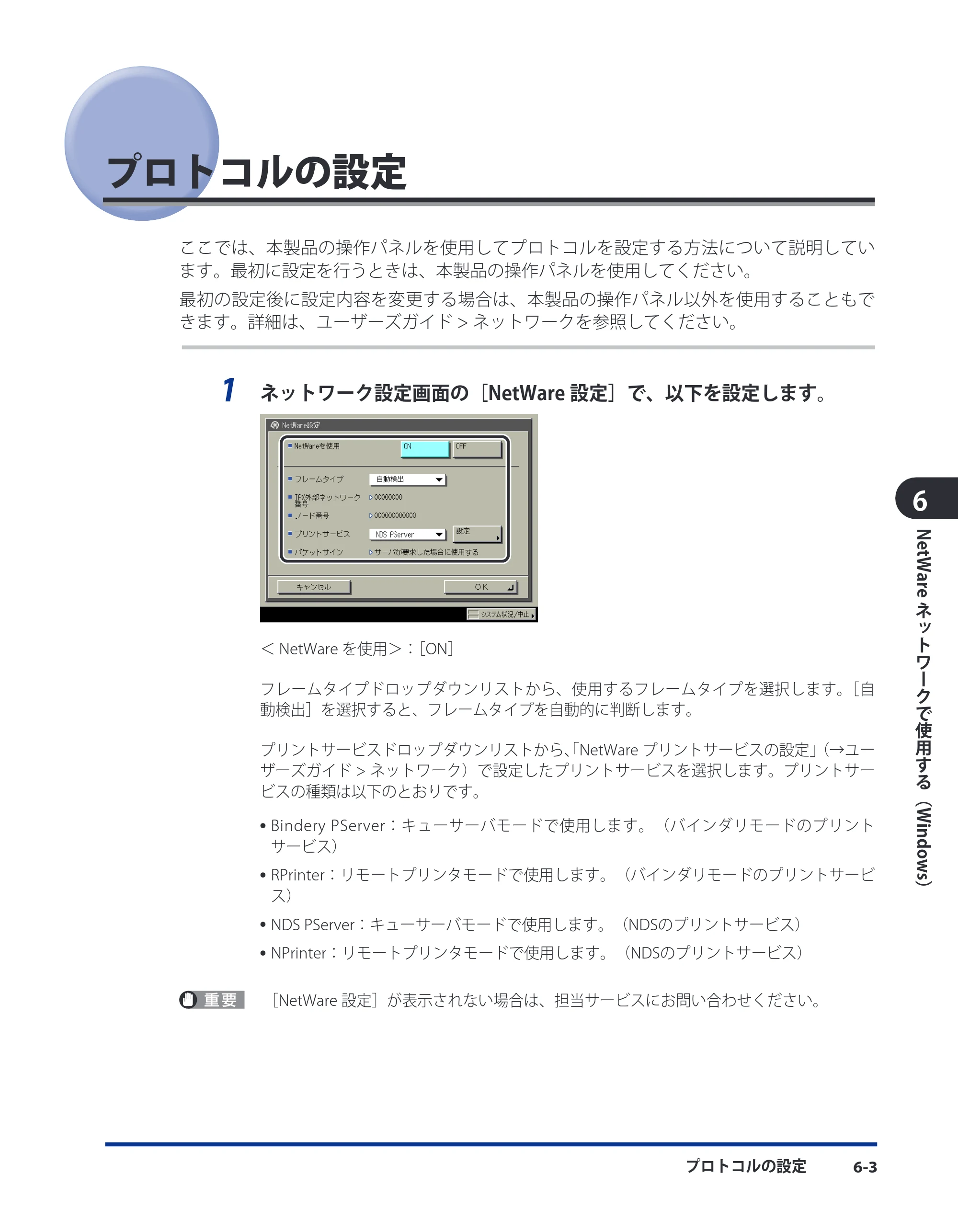
1 ネットワーク設定画面の[NetWare 設定]で、以下を設定します。
< NetWare を使用>:[ON]
フレームタイプドロップダウンリストから、使用するフレームタイプを選択します。[自
動検出]を選択すると、フレームタイプを自動的に判断します。
プリントサービスドロップダウンリストから、「NetWare プリントサービスの設定」(→ユー
ザーズガイド > ネットワーク)で設定したプリントサービスを選択します。プリントサー
ビスの種類は以下のとおりです。
Bindery PServer:キューサーバモードで使用します。(バインダリモードのプリント
サービス)
RPrinter:リモートプリンタモードで使用します。(バインダリモードのプリントサービ
ス)
NDS PServer:キューサーバモードで使用します。(NDSのプリントサービス)
NPrinter:リモートプリンタモードで使用します。(NDSのプリントサービス)
[NetWare 設定]が表示されない場合は、担当サービスにお問い合わせください。
80ページ
プロトコルの設定6-4
NetWare
ネットワークで使用する(
Windows
)
6
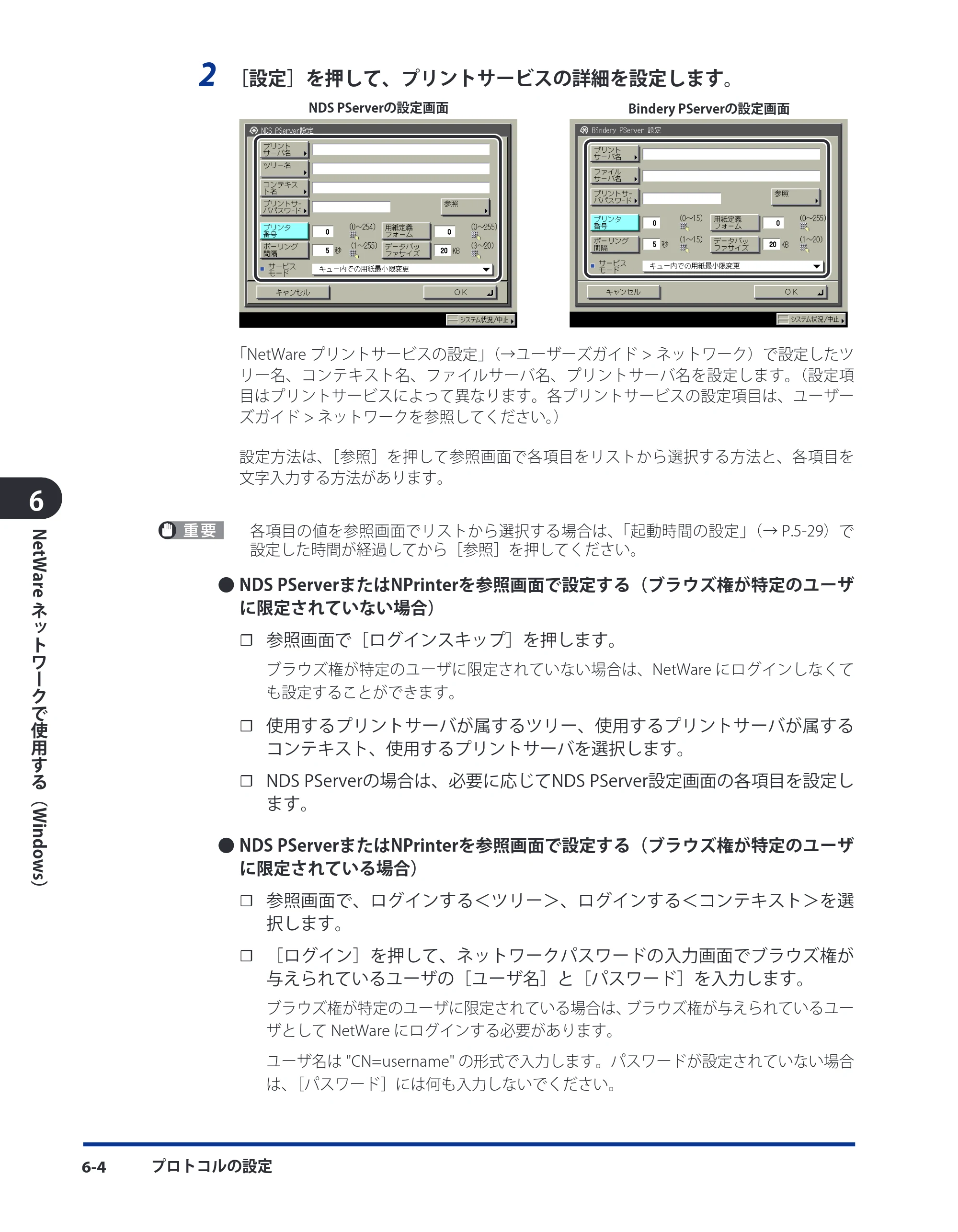
2 [設定]を押して、プリントサービスの詳細を設定します。
NDS PServerの設定画面 Bindery PServerの設定画面
「NetWare プリントサービスの設定」(→ユーザーズガイド > ネットワーク)で設定したツ
リー名、コンテキスト名、ファイルサーバ名、プリントサーバ名を設定します。(設定項
目はプリントサービスによって異なります。各プリントサービスの設定項目は、ユーザー
ズガイド > ネットワークを参照してください。)
設定方法は、[参照]を押して参照画面で各項目をリストから選択する方法と、各項目を
文字入力する方法があります。
各項目の値を参照画面でリストから選択する場合は、「起動時間の設定」(→ P.5-29)で
設定した時間が経過してから[参照]を押してください。
NDS PServerまたはNPrinterを参照画面で設定する(ブラウズ権が特定のユーザ
に限定されていない場合)
参照画面で[ログインスキップ]を押します。
ブラウズ権が特定のユーザに限定されていない場合は、NetWare にログインしなくて
も設定することができます。
使用するプリントサーバが属するツリー、使用するプリントサーバが属する
コンテキスト、使用するプリントサーバを選択します。
NDS PServerの場合は、必要に応じてNDS PServer設定画面の各項目を設定し
ます。
NDS PServerまたはNPrinterを参照画面で設定する(ブラウズ権が特定のユーザ
に限定されている場合)
参照画面で、ログインする<ツリー>、ログインする<コンテキスト>を選
択します。
[ログイン]を押して、ネットワークパスワードの入力画面でブラウズ権が
与えられているユーザの[ユーザ名]と[パスワード]を入力します。
ブラウズ権が特定のユーザに限定されている場合は、ブラウズ権が与えられているユー
ザとして NetWare にログインする必要があります。
ユーザ名は "CN=username" の形式で入力します。パスワードが設定されていない場合
は、[パスワード]には何も入力しないでください。
☐
☐
☐
☐
☐
81ページ
プロトコルの設定 6-5
NetWare
ネットワークで使用する(
Windows
)
6
使用するプリントサーバが属するツリー、使用するプリントサーバが属する
コンテキスト、使用するプリントサーバを選択します。
NDS PServerの場合は、必要に応じてNDS PServer設定画面の各項目を設定し
ます。
Bindery PServerまたは RPrinterを参照画面で設定する
参照画面で使用するプリントサーバが属する<ファイルサーバ>を選択しま
す。
ネットワークパスワードの入力画面で、ファイルサーバの[ユーザ名]と
[パスワード]を入力します。
パスワードが設定されていない場合は、[パスワード]には何も入力しないでください。
<プリントサーバ>を選択します。
Bindery PServerの場合は、必要に応じてBindery PServer設定画面の各項目を
設定します。
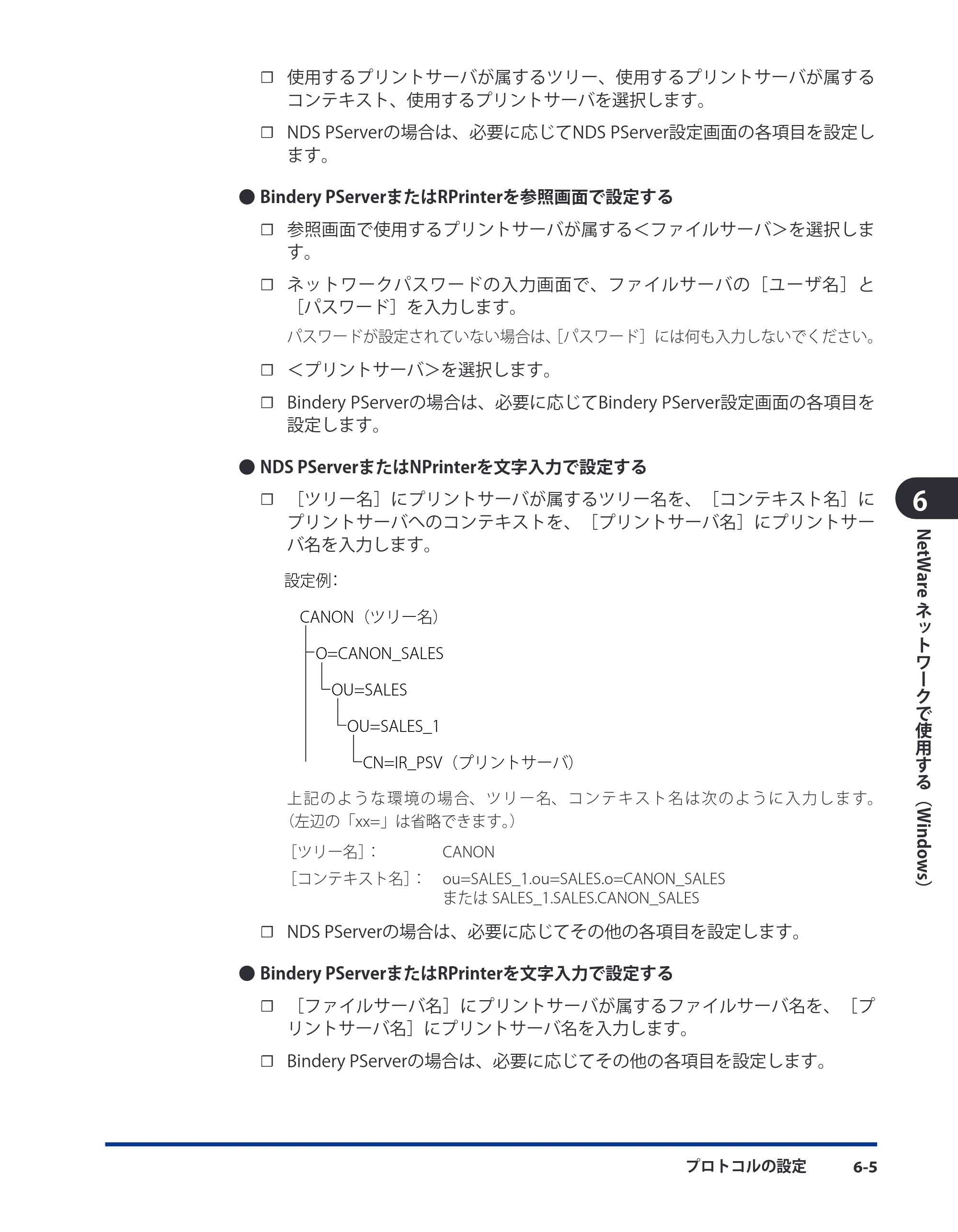
NDS PServerまたはNPrinterを文字入力で設定する
[ツリー名]にプリントサーバが属するツリー名を、[コンテキスト名]に
プリントサーバへのコンテキストを、[プリントサーバ名]にプリントサー
バ名を入力します。
設定例:
CANON(ツリー名)
O=CANON_SALES
OU=SALES
OU=SALES_1
CN=IR_PSV(プリントサーバ)
上記のような環境の場合、ツリー名、コンテキスト名は次のように入力します。
(左辺の「xx=」は省略できます。)
[ツリー名]: CANON
[コンテキスト名]: ou=SALES_1.ou=SALES.o=CANON_SALES
または SALES_1.SALES.CANON_SALES
NDS PServerの場合は、必要に応じてその他の各項目を設定します。
Bindery PServerまたはRPrinterを文字入力で設定する
[ファイルサーバ名]にプリントサーバが属するファイルサーバ名を、[プ
リントサーバ名]にプリントサーバ名を入力します。
Bindery PServerの場合は、必要に応じてその他の各項目を設定します。
☐
☐
☐
☐
☐
☐
☐
☐
☐
☐
82ページ


プロトコルの設定6-6
NetWare
ネットワークで使用する(
Windows
)
6
第7章 NetBIOSネットワークで使用する
7-1
$)"15&3
7
NetBIOS ネットワークで使
用する
本製品を NetBIOS ネットワークに接続して使用するための設定方法について説明しています。
NetBIOS ネットワークで使用するために必要な作業. . . . . . . . . . . . . . . . . . . . . . . . . . . . . . . . . . .7-2
プロトコルの設定. . . . . . . . . . . . . . . . . . . . . . . . . . . . . . . . . . . . . . . . . . . . . . . . . . . . . . . . . . . . . . . . . . . .7-3
TCP/IP の設定(IPv4). . . . . . . . . . . . . . . . . . . . . . . . . . . . . . . . . . . . . . . . . . . . . . . . . . . . . . . . . . . . . . . . . . . . . . . . . 7-3
SMB と WINS の設定 . . . . . . . . . . . . . . . . . . . . . . . . . . . . . . . . . . . . . . . . . . . . . . . . . . . . . . . . . . . . . . . . . . . . . . . . . . 7-3
NetBIOSネットワークで使用するために必要な作業
NetBIOS ネットワークで使用するために必要な作業7-2
NetBIOS
ネットワークで使用する
7
NetBIOS ネットワークで使用するために必要
な作業
NetBIOS ネットワークで使用するために必要な作業は、次のとおりです。
1 プロトコルの設定(→ P.7-3)
プロトコルの設定を行います。以下のいずれかを使用して設定できます。
本製品の操作パネル
リモートUI
2 印刷を行うコンピュータの設定(→ユーザーズガイド > ネットワーク)
印刷を行う各コンピュータの設定を行います。
手順1の作業は、ネットワーク管理者が行うことをおすすめします。
本製品では、NetBIOSネットワークで対応しているベースプロトコルはIPv4のみで、
IPv6、NetBEUIには対応していません(プリントアプリケーションはSMBを使用しま
す)。
プロトコルの設定
プロトコルの設定 7-3
NetBIOS
ネットワークで使用する
7
プロトコルの設定
ここでは、本製品の操作パネルを使用してプロトコルを設定する方法について説明してい
ます。最初に設定を行うときは、本製品の操作パネルを使用してください。
最初の設定後に設定内容を変更する場合は、本製品の操作パネル以外を使用することもで
きます。詳細は、「ネットワーク設定項目一覧」(→ユーザーズガイド > ネットワーク)を
参照してください。
TCP/IP の設定(IPv4)
1 IPv4 の設定を行います。
IPv4 の設定を行っていない場合は、「第 5 章 TCP/IP ネットワークで使用する」の「IPv4 の
設定」(→ P.5-3)、および「IPv4 と IPv6 に共通の設定」(→ P.5-19)を参照して設定を行い
ます。
IPv6 には対応していません 。
SMB と WINS の設定
本製品を NetBIOS ネットワーク上で使用するには、本製品の SMB の設定が必要です。
WINS による名前解決を使用する場合は、続いて WINS の設定を行います。
WINS(Windows Internet Name Service)は、NetBIOS 名(NetBIOS ネットワークでのコン
ピュータ名やプリンタ名)と、IP アドレスを対応させるサービスです。WINS を使用するには、
WINS サーバの IP アドレスの設定が必要です。
86ページ
プロトコルの設定7-4
NetBIOS
ネットワークで使用する
7
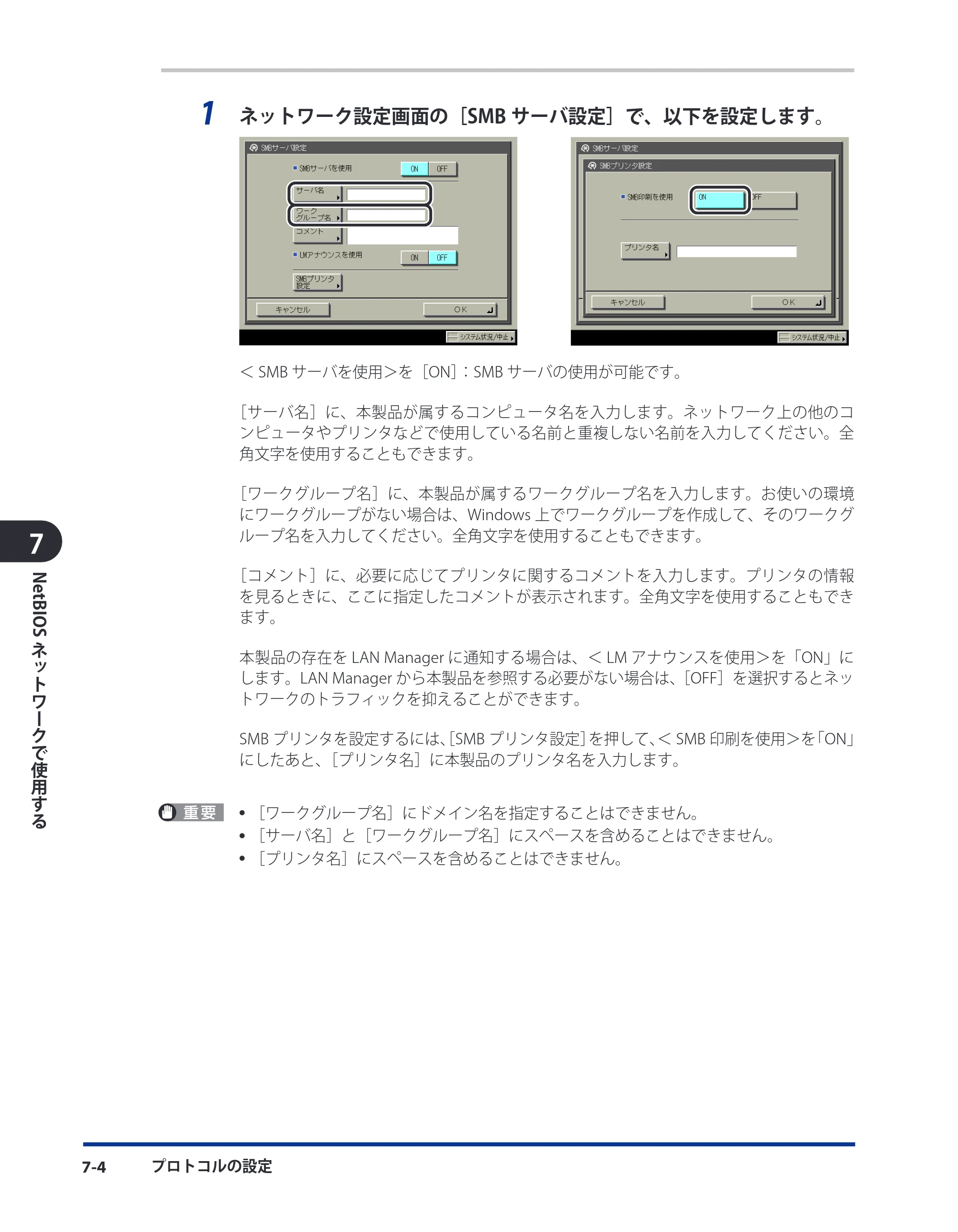
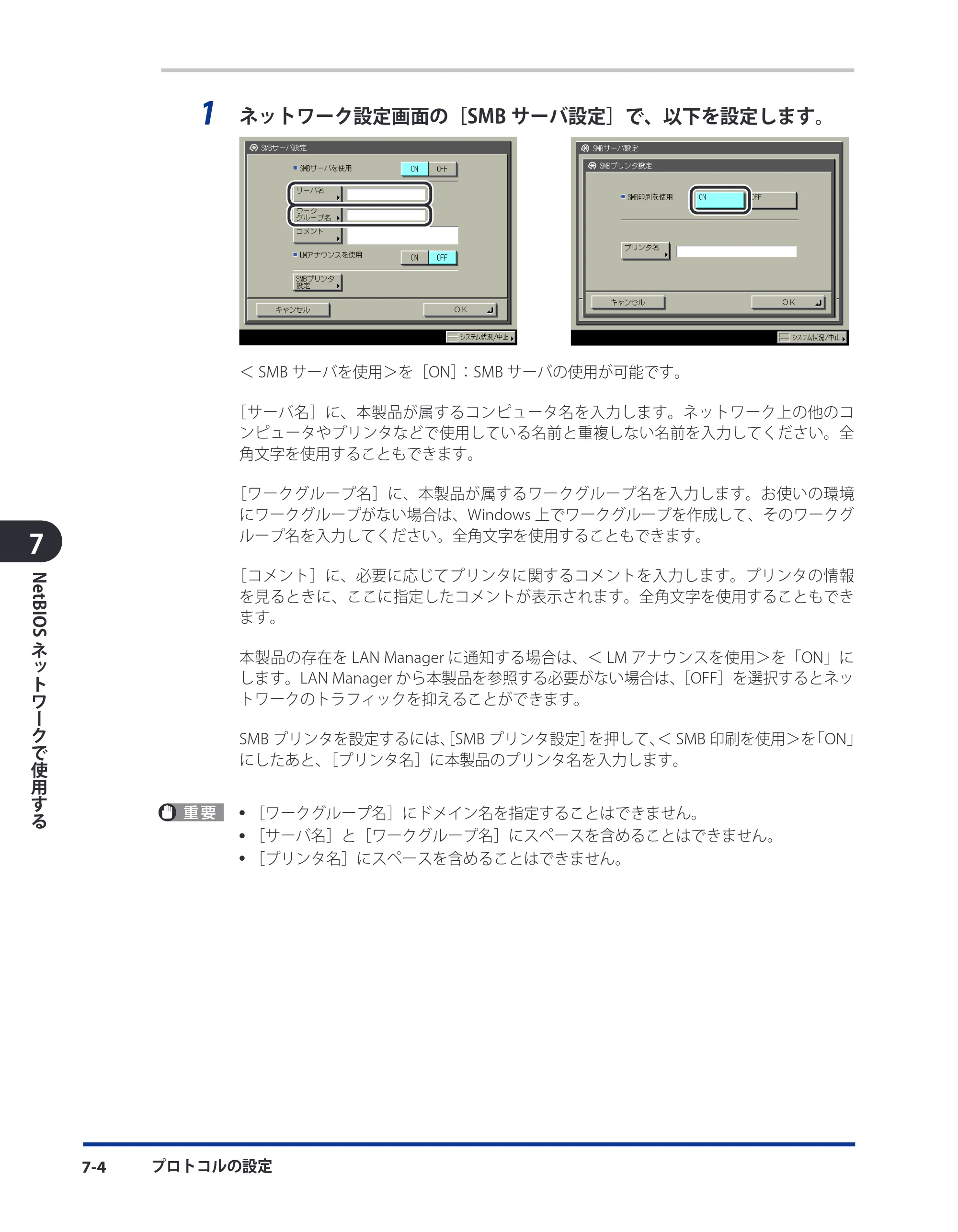
1 ネットワーク設定画面の[SMB サーバ設定]で、以下を設定します。
< SMB サーバを使用>を[ON]:SMB サーバの使用が可能です。
[サーバ名]に、本製品が属するコンピュータ名を入力します。ネットワーク上の他のコ
ンピュータやプリンタなどで使用している名前と重複しない名前を入力してください。全
角文字を使用することもできます。
[ワークグループ名]に、本製品が属するワークグループ名を入力します。お使いの環境
にワークグループがない場合は、Windows 上でワークグループを作成して、そのワークグ
ループ名を入力してください。全角文字を使用することもできます。
[コメント]に、必要に応じてプリンタに関するコメントを入力します。プリンタの情報
を見るときに、ここに指定したコメントが表示されます。全角文字を使用することもでき
ます。
本製品の存在を LAN Manager に通知する場合は、< LM アナウンスを使用>を「ON」に
します。LAN Manager から本製品を参照する必要がない場合は、[OFF]を選択するとネッ
トワークのトラフィックを抑えることができます。
SMB プリンタを設定するには、[SMB プリンタ設定]を押して、< SMB 印刷を使用>を「ON」
にしたあと、[プリンタ名]に本製品のプリンタ名を入力します。
[ワークグループ名]にドメイン名を指定することはできません。
[サーバ名]と[ワークグループ名]にスペースを含めることはできません。
[プリンタ名]にスペースを含めることはできません。
87ページ
プロトコルの設定 7-5
NetBIOS
ネットワークで使用する
7
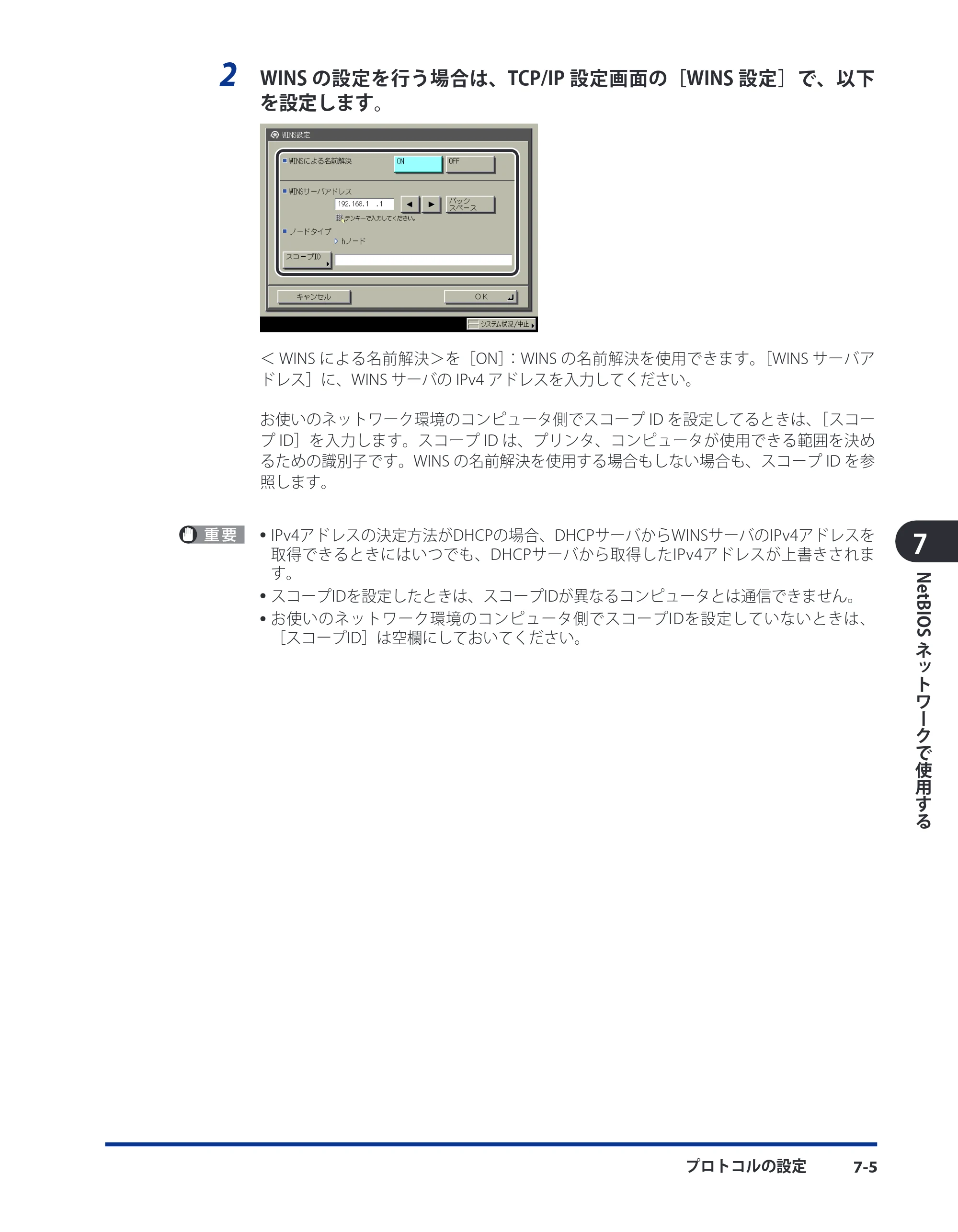
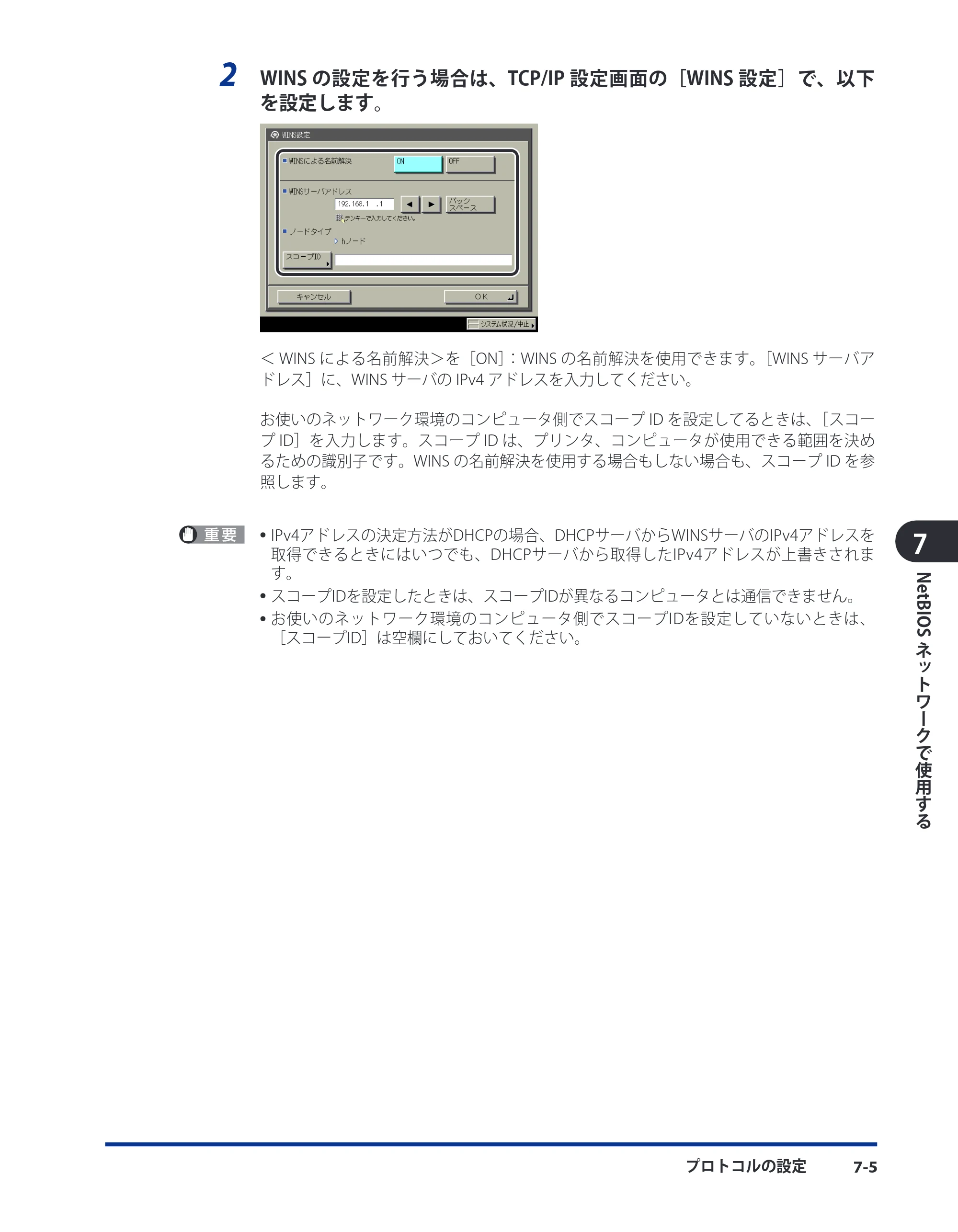
2 WINS の設定を行う場合は、TCP/IP 設定画面の[WINS 設定]で、以下
を設定します。
< WINS による名前解決>を[ON]:WINS の名前解決を使用できます。[WINS サーバア
ドレス]に、WINS サーバの IPv4 アドレスを入力してください。
お使いのネットワーク環境のコンピュータ側でスコープ ID を設定してるときは、[スコー
プ ID]を入力します。スコープ ID は、プリンタ、コンピュータが使用できる範囲を決め
るための識別子です。WINS の名前解決を使用する場合もしない場合も、スコープ ID を参
照します。
IPv4アドレスの決定方法がDHCPの場合、DHCPサーバからWINSサーバのIPv4アドレスを
取得できるときにはいつでも、DHCPサーバから取得したIPv4アドレスが上書きされま
す。
スコープIDを設定したときは、スコープIDが異なるコンピュータとは通信できません。
お使いのネットワーク環境のコンピュータ側でスコープIDを設定していないときは、
[スコープID]は空欄にしておいてください。
88ページ


プロトコルの設定7-6
NetBIOS
ネットワークで使用する
7
第8章 AppleTalkネットワークで使用する(Macintosh)
8-1
$)"15&3
8
AppleTalk ネットワークで
使用する(Macintosh)
AppleTalk ネットワークに接続して本製品を使用するための設定方法について説明しています。
AppleTalk ネットワークで使用するために必要な作業 . . . . . . . . . . . . . . . . . . . . . . . . . . . . . . . . .8-2
プロトコルの設定. . . . . . . . . . . . . . . . . . . . . . . . . . . . . . . . . . . . . . . . . . . . . . . . . . . . . . . . . . . . . . . . . . . .8-3
AppleTalkネットワークで使用するために必要な作業
AppleTalk ネットワークで使用するために必要な作業8-2
AppleTalk
ネットワークで使用する(
Macintosh
)
8
AppleTalk ネットワークで使用するために必
要な作業
AppleTalk ネットワークで使用するために必要な作業は、次のとおりです。
1 Macintosh のネットワークの設定
AppleTalk ネットワークの設定を行うには、Macintosh の説明書を参照して AppleTalk を有効にしてくだ
さい。
2 プロトコルの設定(→ P.8-3)
プロトコルの設定を行います。以下のいずれかを使用して設定できます。
本製品の操作パネル
リモートUI
キヤノン製のユーティリティソフトウェア(NetSpot Device Installerなど)
3 印刷を行うコンピュータの設定(→ユーザーズガイド > ネットワーク)
印刷を行う各コンピュータの設定を行います。
手順 2 の作業は、ネットワーク管理者が行うことをおすすめします。
プロトコルの設定
プロトコルの設定 8-3
AppleTalk
ネットワークで使用する(
Macintosh
)
8
プロトコルの設定
ここでは、本製品の操作パネルを使用してプロトコルを設定する方法について説明してい
ます。最初に設定を行うときは、本製品の操作パネルを使用してください。
最初の設定後に設定内容を変更する場合は、本製品の操作パネル以外を使用することもで
きます。詳細は、ユーザーズガイド > ネットワークを参照してください。
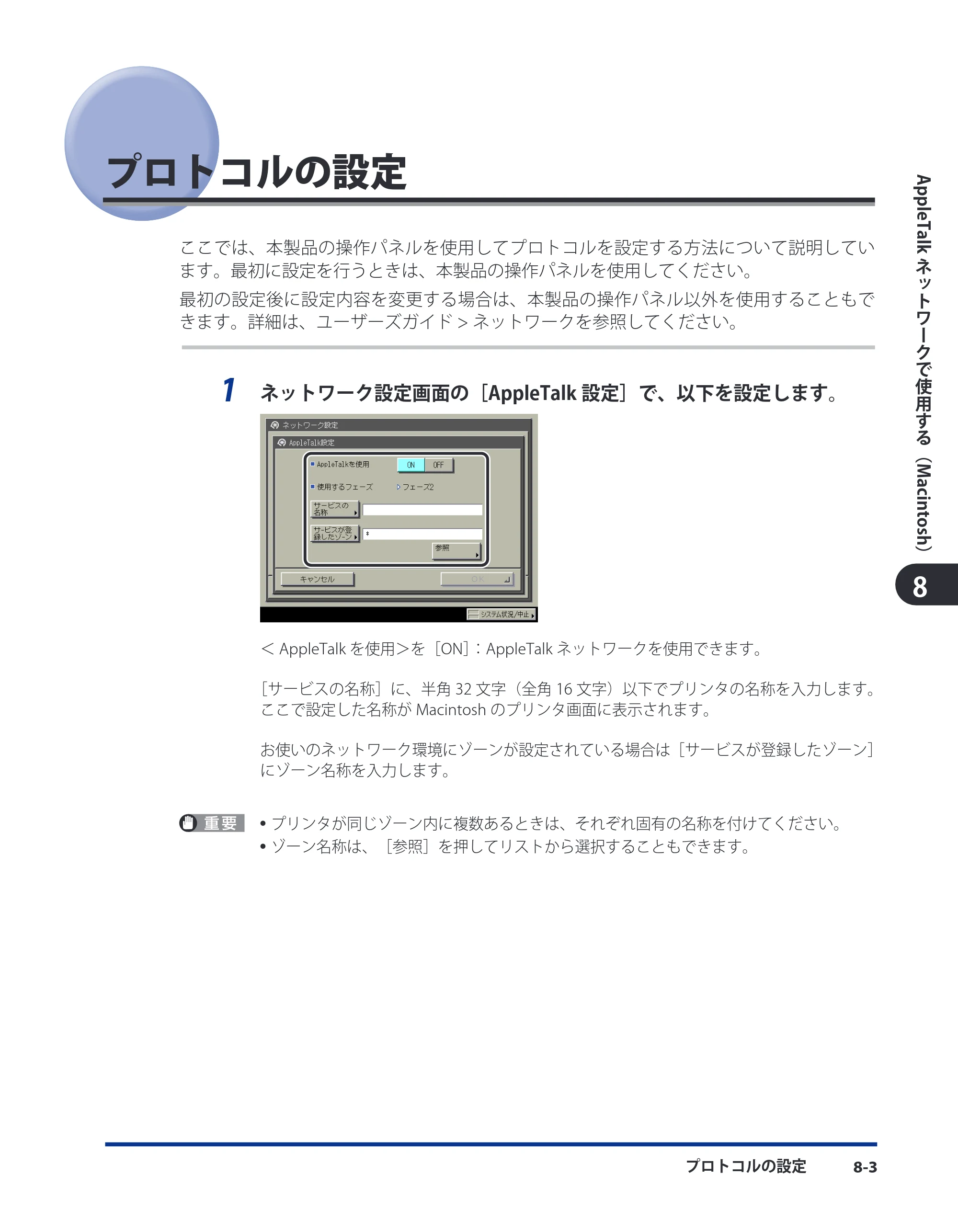
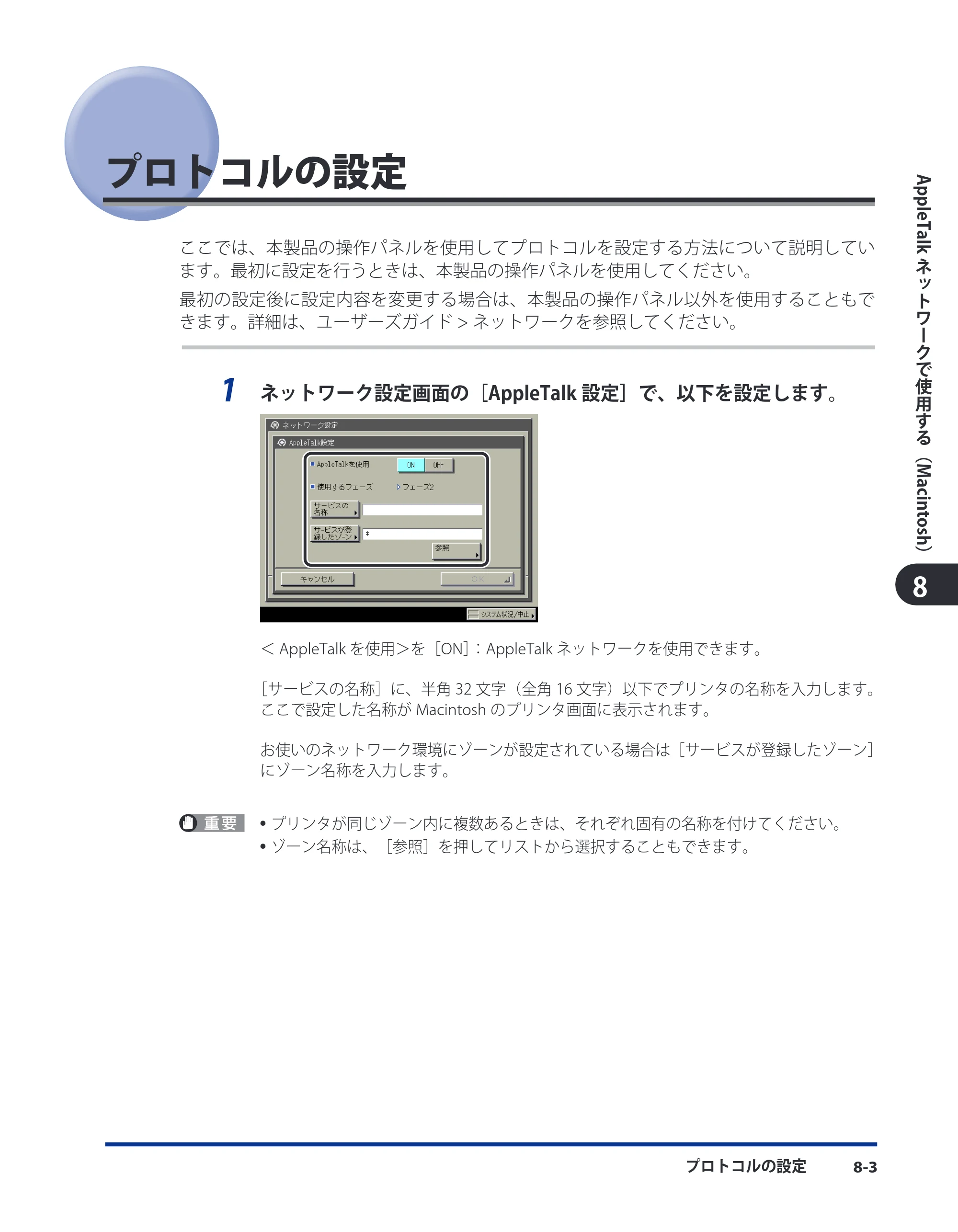
1 ネットワーク設定画面の[AppleTalk 設定]で、以下を設定します。
< AppleTalk を使用>を[ON]:AppleTalk ネットワークを使用できます。
[サービスの名称]に、半角 32 文字(全角 16 文字)以下でプリンタの名称を入力します。
ここで設定した名称が Macintosh のプリンタ画面に表示されます。
お使いのネットワーク環境にゾーンが設定されている場合は[サービスが登録したゾーン]
にゾーン名称を入力します。
プリンタが同じゾーン内に複数あるときは、それぞれ固有の名称を付けてください。
ゾーン名称は、[参照]を押してリストから選択することもできます。
92ページ


プロトコルの設定8-4
AppleTalk
ネットワークで使用する(
Macintosh
)
8
第9章 コンピュータから印刷する前に
9-1
$)"15&3
9
コンピュータから印刷する
前に
コンピュータから印刷するには、プリンタドライバのインストールと、プリンタドライバで
プリンタの環境設定を行う必要があります。
プリンタドライバをインストールする. . . . . . . . . . . . . . . . . . . . . . . . . . . . . . . . . . . . . . . . . . . . . . . .9-2
必要なシステム環境 . . . . . . . . . . . . . . . . . . . . . . . . . . . . . . . . . . . . . . . . . . . . . . . . . . . . . . . . . . . . . . . . . . . . . . . . . . 9-2
適切なプリンタドライバを選択する . . . . . . . . . . . . . . . . . . . . . . . . . . . . . . . . . . . . . . . . . . . . . . . . . . . . . . . . . . 9-3
インストールする . . . . . . . . . . . . . . . . . . . . . . . . . . . . . . . . . . . . . . . . . . . . . . . . . . . . . . . . . . . . . . . . . . . . . . . . . . . . 9-5
プリンタの環境設定をする . . . . . . . . . . . . . . . . . . . . . . . . . . . . . . . . . . . . . . . . . . . . . . . . . . . . . . . . . . .9-7
Windows をお使いの場合. . . . . . . . . . . . . . . . . . . . . . . . . . . . . . . . . . . . . . . . . . . . . . . . . . . . . . . . . . . . . . . . . . . . . 9-7
Macintosh をお使いの場合 . . . . . . . . . . . . . . . . . . . . . . . . . . . . . . . . . . . . . . . . . . . . . . . . . . . . . . . . . . . . . . . . . . . 9-8
その他の付属ソフトウェアについて . . . . . . . . . . . . . . . . . . . . . . . . . . . . . . . . . . . . . . . . . . . . . . . . . .9-9
プリンタドライバをインストールする
プリンタドライバをインストールする9-2
コンピュータから印刷する前に
9
プリンタドライバをインストールする
プリンタドライバは、アプリケーションソフトウェアから印刷するときに必要なソフトウェ
アです。プリンタドライバで印刷に関する設定を行います。
必要なシステム環境
プリンタドライバをお使いになるには、以下のシステム環境が必要です。
お使いのプリンタドライバのバージョンによって、サポートする OS が異なる場合があり
ます。
Windowsをお使いの場合
OS
Microsoft Windows 2000 Server/Professional 日本語版
Microsoft Windows XP Professional/Home Edition 日本語版
Microsoft Windows Server 2003 日本語版
Microsoft Windows Vista 日本語版
Microsoft Windows Server 2008 日本語版
Microsoft Windows 7 日本語版
※ Windows 7/Server 2008 をお使いの場合の操作方法や説明などは、Windows Vista の記載をご参考ください。
※ 最新の OS および Service Pack の対応状況については、キヤノンホームページ(http://canon.jp/)でご確
認ください。
コンピュータ
上記OSが動作するコンピュータ
メモリ
上記OSが動作するために必要なメモリ
■
適切なプリンタドライバを選択する
プリンタドライバをインストールする 9-3
コンピュータから印刷する前に
9
Macintoshをお使いの場合
OS
LIPS LX プリンタドライバ:
Mac OS X 10.2.8以降
コンピュータ
上記OSが動作するコンピュータ
メモリ
上記OSが動作するために必要なメモリ
適切なプリンタドライバを選択する
プリンタドライバのインストールは、User Software CD-ROM から行います。以下の情報を
参考に、プリンタドライバを選択してください。
CD-ROMの内容
■
■
96ページ
プリンタドライバをインストールする9-4
コンピュータから印刷する前に
9
プリンタドライバの特長
LIPS LX プリンタドライバ:
印刷データの処理をコンピュータとプリンタで負荷分散することによって、従来よりも
高速で安定した印刷ができるほか、少ないメモリでの動作を実現します。
LIPS LX プリンタドライバをインストールしたい場合は、CD-ROM メニュー画面で[イ
ンストール]をクリックします。
LIPS IV プリンタドライバ:
帳票印刷に便利なフォームオーバレイ機能をはじめ、さまざまな印刷機能を設定するこ
とができます。また、さまざまなコンピュータ環境に適応することができます。
LIPS Ⅳプリンタドライバをインストールしたい場合は、CD-ROM メニュー画面で[付属
ソフトウェア(LIPS4 ドライバなど)]をクリックします。
使用できるプリンタドライバは、以下の手順で確認することができます。
1. 操作パネルの (カウンタ確認)を押します。
2. カウンタ確認画面で[デバイス構成確認]を押します。
3. [オプション]に表示されるプリンタドライバ名を確認します。
■
インストールする
プリンタドライバをインストールする 9-5
コンピュータから印刷する前に
9
インストールする
インストール手順の詳細については、Windows をお使いの場合は「プリンタドライバ イン
ストールガイド」を、Macintosh をお使いの場合はオンラインマニュアル(PDF)を参照し
てください。
CD-ROMメニュー画面(Windowsの場合)
CD-ROM のメニュー画面から、プリンタドライバのインストールの実行および「プリン
タドライバ インストールガイド」を表示することができます。
「プリンタドライバ インストールガイド」は、インストール開始後に表示することができ
ません。「プリンタドライバ インストールガイド」を参照する場合は、インストール開始
前に表示してください。
■
98ページ
プリンタドライバをインストールする9-6
コンピュータから印刷する前に
9
インストーラの起動およびオンラインマニュアルの表示(Macintoshの場合)
お使いの Macintosh に CD-ROM をセットするとデスクトップに表示される CD-ROM の
アイコンをダブルクリックします。
CD-ROM 内のプリンタドライバ名のフォルダにインストーラとオンラインマニュアルが
入っています。
■
プリンタの環境設定をする
プリンタの環境設定をする 9-7
コンピュータから印刷する前に
9
プリンタの環境設定をする
本製品の機能を正しくお使いになるには、必ずプリンタドライバでプリンタのオプション
の設定を行ってください。
Windows をお使いの場合
プリンタドライバの[デバイスの設定]ページで設定します。
[デバイスの設定]ページは、[プリンタ]フォルダまたは[プリンタと FAX]フォルダか
らお使いのプリンタのプロパティを選択して表示してください。
詳しい手順については「プリンタドライバ インストールガイド」またはヘルプを参照して
ください。
[デバイス情報取得]をクリックして、プリンタの機器構成情報を取得してください。
もしデバイス情報取得ができなかった場合は、お使いのオプションにチェックマークを付
けるか、あるいはリストから選択して、お使いの環境を手動で設定してください。
プリンタを共有してお使いの場合は、プリントサーバに「Canon Driver Information Assist
Service」をインストールすると、[デバイス情報取得]の機能をお使いになれます。「Canon
Driver Information Assist Service」のインストールの詳しい手順についてについては、「プ
リンタドライバ インストールガイド」を参照してください。
Macintoshをお使いの場合
プリンタの環境設定をする9-8
コンピュータから印刷する前に
9
Macintosh をお使いの場合
プリンタドライバで[プリンタ情報]ダイアログを表示して、プリンタ情報を取得します。
[プリンタ情報]ダイアログは、プリンタドライバの各パネルで[プリンタ情報]をクリッ
クすると表示されます。
プリンタドライバの種類とバージョン、およびプリンタの接続方法によっては、プリン
タのオプションを手動で設定します。詳しくはオンラインマニュアル(PDF)を参照し
てください。
その他の付属ソフトウェアについて
その他の付属ソフトウェアについて 9-9
コンピュータから印刷する前に
9
その他の付属ソフトウェアについて
User Software CD-ROM には、以下のソフトウェアも収録されています。必要に応じてご利
用ください。
NetSpot Job Monitor(Windowsのみ)
プリンタの状態や印刷状況を確認するためのソフトウェアです。CD-ROM メニュー画面
からインストールすることができます。インストール手順の詳細については、プリンタ
ドライバ インストールガイドを参照してください。
■
102ページ
その他の付属ソフトウェアについて9-10
コンピュータから印刷する前に
9
第10章 コンピュータから本製品を管理する
10-1
$)"15&3
10
コンピュータから本製品を
管理する
コンピュータから本製品を管理するために使用する、リモート UI、SMS で必要なシステム
環境、起動の準備について説明しています。
リモート UI を使用するために必要なシステム環境. . . . . . . . . . . . . . . . . . . . . . . . . . . . . . . . . . 10-2
リモート UI を起動する前に(準備). . . . . . . . . . . . . . . . . . . . . . . . . . . . . . . . . . . . . . . . . . . . . . . . 10-3
リモート UI を有効にする . . . . . . . . . . . . . . . . . . . . . . . . . . . . . . . . . . . . . . . . . . . . . . . . . . . . . . . . . . . . . . . . . . . 10-4
SMS を使用するために必要なシステム環境 . . . . . . . . . . . . . . . . . . . . . . . . . . . . . . . . . . . . . . . . . 10-5
SMS を起動する前に(準備). . . . . . . . . . . . . . . . . . . . . . . . . . . . . . . . . . . . . . . . . . . . . . . . . . . . . . . 10-6
Web ブラウザから本体にアクセスできるようにする . . . . . . . . . . . . . . . . . . . . . . . . . . . . . . . . . . . . . . . . 10-7
リモートUIを使用するために必要なシステム環境
リモート UI を使用するために必要なシステム環境10-2
コンピュータから本製品を管理する
10
リモート UI を使用するために 必要なシステ
ム環境
リモート UI は、以下のシステム環境での動作を保証しています。
Windows
対応 Web ブラウザ OS(Operating System)
Internet Explorer 6 以降 左記の Web ブラウザが動作する OS
Macintosh
対応 Web ブラウザ OS(Operating System)
Safari 1.3.2 以降 Mac OS 10.3 以降
MEAPのログインサービスによっては、使用できるブラウザが制限される場合がありま
す。ログインサービスの詳細は、ユーザーズガイド > MEAP/SSOを参照してください。
お使いのWebブラウザの種類やバージョンによっては、リモートUIの画面表示が異なる
場合があります。
本製品は、IPv6アドレスにも対応しています。IPv6アドレスにアクセスするには、お使い
の環境がIPv6に対応している必要があります。
Web サーバなど、上記以外のソフトウェアは必要ありません。(Web サーバは本製品に
内蔵されています。)
■
■
リモートUIを起動する前に(準備)
リモート UI を起動する前に(準備) 10-3
コンピュータから本製品を管理する
10
リモート UI を起動す る前に(準備)
リモート UI を起動する前に、以下の設定を行ってください。
ネットワーク設定
システム管理設定(初期設定/登録)の「ネットワーク設定」の項目を設定します。ま
た本製品の IP アドレスを確認してください。IP アドレスがわからないときは、管理者に
相談してください。(→プロトコルの設定:P.5-3)
MEAP設定
システム管理設定(初期設定/登録)の「MEAP 設定」の「HTTP を使用」を「ON」に
設定します。(→ P.10-7)Default Authentication を使用する場合は、「MEAP 設定」の「HTTP
を使用」を「ON」に設定する必要はありません。
リモートUIを「ON」に設定する
システム管理設定(初期設定/登録)の「リモート UI の ON/OFF」を「ON」に設定します。
また、システム管理設定(初期設定/登録)の「デバイス情報の設定」も行っておくこ
とをおすすめします。
プロキシサーバ経由で接続することはできません。プロキシサーバをお使いの環境で
は、以下のような設定を行ってください。(設定はネットワーク環境によって異なりま
すので、ネットワーク管理者に相談してください。)
Webブラウザのプロキシサーバの設定で、[例外](プロキシを使用しないアドレ
ス)に本製品のIPアドレスを追加します。
Webブラウザで、クッキー(Cookie)、Java Scriptが利用できるように設定していない
場合は、本製品の設定を変更することはできません。
本製品の操作パネルを使用しているときは、リモートUIで同じ操作をすることはできま
せん。
同時に複数のリモートUIを起動しているときは、最後に行った設定が有効になります。
リモートUIは1つだけ起動することをおすすめします。
Webブラウザから文字を入力するときは、本製品のタッチパネルディスプレイから入力
できる文字を使用してください。それ以外の文字を使用すると、本製品で正常に表示/
認識されないことがあります。
MEAPログインサービスを使用している場合、IPアドレス範囲設定において、Webブラウ
ザを起動するPCのIPアドレスの他に「127.0.0.1」が許可されているようにしてください。
IPv6アドレスへアクセスする場合も、上記アドレスを有効にする必要があります。
■
■
■
リモートUIを有効にする
リモート UI を起動する前に(準備)10-4
コンピュータから本製品を管理する
10
リモート UI を有効にする
リモート UI を有効にするかどうかの設定は、本製品の操作パネルから行います。
1 (初期設定/登録)→[システム管理設定]→[リモート UI の ON/
OFF]を押します。
システム管理部門 ID とシステム管理暗証番号が設定されている場合は、[システム管理設
定]を押したあとにシステム管理部門 ID と暗証番号を ~ (テンキー)で入力して
(認証)を押します。
目的の画面が表示されていない場合は、[▼][▲]を押して画面を表示させます。
2 [ON]を押して SSL を使用するかどうか選択します。
< SSL を使用>:
[ON]:SSL のセキュア通信を使用します。
[OFF]:SSL のセキュア通信を使用しません。
「SSL を使用」の設定変更は、MEAP 設定(システム管理設定)の「HTTP を使用」にある
「SSL を使用」にも適用されます。
3 基本画面に戻るまで[閉じる]を押していきます。
4 本製品の主電源を切り、10 秒後に主電源を入れなおします。
リモート UI の ON/OFF の設定は、本製品の主電源スイッチを入れなおしたあとに有効に
なります。
電源の入れかた/切りかたは、操作ガイド「第 1 章 お使いになる前に」を参照してくだ
さい。
SMSを使用するために必要なシステム環境
SMS を使用するために必要なシステム環境 10-5
コンピュータから本製品を管理する
10
SMS を使用するために 必要なシステム環境
SMS は、以下のシステム環境での動作を保証しています。
OS/対応ブラウザ
OS 対応ブラウザ
Windows 2000 Professional Microsoft Internet Explorer 6 SP1
Windows XP Professional Microsoft Internet Explorer 6 SP1、
Microsoft Internet Explorer 6 SP2、
Microsoft Internet Explorer 7
Windows Server 2003
Windows Server 2003 R2
Microsoft Internet Explorer 6 SP1、
Microsoft Internet Explorer 6 SP2、
Microsoft Internet Explorer 7
Windows Vista Microsoft Internet Exporer 7
Mac OS X 10.3 Safari 1.3.2
Mac OS X 10.4 Safari 2.0.4
ブラウザは以下のように設定されている必要があります。
JavaScriptが有効な状態になっている
セッションごとのCookieの使用が有効な状態になっている
Webサーバなど、上記以外のソフトウェアは必要ありません。(Webサーバは本体に内
蔵されています。)
MEAPのログインサービスは、SMSを使用しなくても既に本製品にインストールされてい
てます。MEAPのログインサービスを使用する場合には、ユーザーズガイド > MEAP/SSO
を参照してください。
■
SMSを起動する前に(準備)
SMS を起動する前に(準備)10-6
コンピュータから本製品を管理する
10
SMS を起動する前に(準備)
SMS を起動する前に、本体を起動して以下のことを行ってください。
ネットワーク設定
システム管理設定(初期設定/登録)の「ネットワーク設定」の項目を設定します。ま
た本体の IP アドレスを確認してください。IP アドレスがわからないときは、ネットワー
ク管理者にご連絡ください。(→プロトコルの設定:P.5-3)
Webブラウザから本体にアクセスできるようにする
システム管理設定にある「MEAP 設定」の[HTTP を使用]を「ON」にしておきます。「ON」
にしないと Web ブラウザから本体にアクセスすることができません。
プロキシサーバ経由で接続することはできません。プロキシサーバをお使いの環境で
は、以下のような設定を行ってください。(設定はネットワーク環境によって異なりま
すので、ネットワーク管理者に相談してください。)
Webブラウザのプロキシサーバの設定で、[例外](プロキシを使用しないアドレ
ス)に本体のIPアドレスを追加します。
Webブラウザで、クッキー(Cookie)、JavaScriptが利用できるように設定していない場
合は、SMSを使用することはできません。
Webブラウザから文字を入力するときは、本体のタッチパネルディスプレイから入力で
きる文字を使用してください。それ以外の文字を使用すると、本体で正常に表示/認識
されないことがあります。
■
■
Webブラウザから本体にアクセスできるようにする
SMS を起動する前に(準備) 10-7
コンピュータから本製品を管理する
10
Web ブラウザから本体にアクセスできるようにする
Web ブラウザから本製品にアクセスして MEAP 機能を使用する場合に使用します。
工場出荷時は、「ON」に設定されています。
1 (初期設定/登録)→[システム管理設定]→[▼]を押します。
システム管理部門 ID とシステム管理暗証番号が設定されている場合は、[システム管理設
定]を押したあとにシステム管理部門 ID と暗証番号を入力して (認証)を押します。
2 [MEAP 設定]→[ HTTP を使用]を押します。
3 [ON]を押します。
110ページ
SMS を起動する前に(準備)10-8
コンピュータから本製品を管理する
10
4 < SSL を使用>の[ON]または[OFF]を押します。
[ON] SSL のセキュア通信を使用します。
[OFF]SSL のセキュア通信を使用しません。
[MEAP設定]→[HTTPを使用]の<SSLを使用>のON/OFFの設定は、[システム管理
設定]にある[リモートUIのON/OFF]の<SSLを使用>のON/OFFの設定と連動します。
<SSLを使用>をONに設定するには、本体の[TCP/IP設定]にある[証明書設定]でSSL
暗号化通信に必要な鍵ペアとサーバ証明書を設定する必要があります。SSLの鍵生成につ
いては、ユーザーズガイド > ネットワークを参照してください。
5 [OK]を押します。
指定したモードが設定されます。
6 基本画面に戻るまで[閉じる]を押していきます。
7 本体の主電源を切り、10 秒後に電源を入れなおします。
[HTTP を使用]の ON/OFF の設定は、本体の主電源スイッチを入れなおしたあとに有効
になります。電源の入れかた/切りかたは、操作ガイド「第 1 章 お使いになる前に」を
参照してください。
第11章 索引
11-1
$)"15&3
11
索引
索引を記載しています。
索引 . . . . . . . . . . . . . . . . . . . . . . . . . . . . . . . . . . . . . . . . . . . . . . . . . . . . . . . . . . . . . . . . . . . . . . . . . . . . . . . 11-2
索引
索引11-2
索引
11
索引
数字
1000Base-T, 1-9
100Base-TX, 1-9
10Base-T, 1-9
アルファベット
A
AppleTalk ネットワークで使用するために必要な
作業 , 8-2
AppleTalk ネットワークを使用する場合 , 3-4
B
Bindery PServer, 6-5
D
DNS サーバアドレス設定 , 5-5, 5-17
E
Ethernet ドライバ設定 , 4-6
H
HTTP, 10-7
I
IPv4 と IPv6 に共通の設定 , 5-19
IPv4 の設定 , 5-3
IPv4 の設定の確認 , 5-25
IPv6 の設定 , 5-11
IPv6 の設定の確認 , 5-27
IP アドレス範囲設定 , 5-8
IP あどれすはんいせってい , 5-14
L
LPD 印刷の設定 , 5-19
M
Macintosh のネットワーク , 3-6
MAC アドレスフィルタ , 5-28
MEAP 設定 , 10-3
N
NDS PServer, 6-4
NetBIOS ネットワークで使用するために必要な
作業 , 7-2
NetBIOS ネットワークを使用する場合 , 3-3
113ページ
索引 11-3
索引
11
NetWare ネットワークで使用するために必要な
作業 , 6-2
NetWare ネットワークを使用する場合 , 3-3
NPrinter, 6-4
R
RPrinter, 6-5
S
SMB と WINS の設定 , 7-3
SMS, 10-6
起動する前の準備 , 10-6
必要なシステム環境 , 10-5
SNMP 設定 , 4-7
SSL, 10-8
T
TCP/IP ネットワークで使用するために必要な作
業 , 5-2
TCP/IP ネットワークを使用する場合 , 3-2
TCP/IP の設定 , 7-3
U
UNIX のネットワーク , 3-6
W
Web ブラウザ , 10-6
Web ブラウザから本体へのアクセス , 10-6
Windows のネットワーク , 3-5
WINS 設定 , 7-3
かな
い
インタフェースの設定 , 4-5
お
おもな機能 , 1-2
き
起動時間の設定 , 5-29
け
ケーブルの接続 , 1-9
USB で接続する , 1-11
ネットワークに接続する , 1-9
こ
コンピュータが混在しているネットワーク , 3-7
コンピュータから印刷
インストール , 9-5
システム環境 , 9-2
プリンタ環境設定 , 9-7
プリンタドライバ , 9-3
し
システム環境
AppleTalk ネットワークを使用する場合 ,
3-4
114ページ
索引11-4
索引
11
NetBIOS ネットワークを使用する場合 ,
3-3
NetWare ネットワークを使用する場合 ,
3-3
TCP/IP ネットワークを使用する場合 , 3-2
た
タッチパネルディスプレイ , 4-3
つ
通信環境の設定 , 4-2
ね
ネットワーク環境で使用するために必要な作業 ,
4-2
ネットワーク環境の確認 , 3-5
Macintosh のネットワーク , 3-6
UNIX のネットワーク , 3-6
Windows のネットワーク , 3-5
コンピュータが混在しているネットワー
ク , 3-7
ネットワーク設定 , 10-3, 10-6
ひ
必要な作業 , 1-4
オプション , 1-4
プリンタドライバを使用して印刷する ,
1-5
プリンタドライバを使用しないで印刷す
る(ダイレクトプリント), 1-7
本製品の管理 , 1-8
ふ
プロトコルの設定 , 5-3, 6-3, 7-3, 8-3
IPv4 と IPv6 に共通の設定 , 5-19
IPv4 の設定 , 5-3
IPv6 の設定 , 5-11
MAC アドレスフィルタ , 5-28
起動時間の設定 , 5-29
ら
ライセンスキーを取得する , 2-2
ライセンス登録 , 2-3
り
リモート UI, 10-3
起動する前の準備 , 10-3
必要なシステム環境 , 10-2
リモート UI の ON / OFF, 10-3
115ページ
XXXXXXXXXX © CANON INC. 2009FT5-1939 (020) PRINTED IN CHINA
キヤノンマーケティングジャパン株式会社 〒108-8011 東京都港区港南2-16-6
Canonホームページ:http://canon.jp
お客様相談センター(全国共通番号)
050-555-90052
※上記番号をご利用いただけない方は043-211-9626をご利用ください。
※LBP4500のお問い合わせは、iRモノクロ複合機担当でお受けします。
※IP電話をご利用の場合、プロバイダーのサービスによってつながらない場合があります。
※ 受付時間は予告なく変更する場合があります。あらかじめご了承ください。
[受付時間] <平日> 9:00~12:00、13:00~17:00
(土日祝日と年末年始弊社休業日は休ませていただきます)
キヤノン株式会社・キヤノンマーケティングジャパン株式会社
消耗品のご注文先
サービス担当者 連絡先
販 売 先
電話番号
担当部門
担 当 者
販 売 店
電話番号
担当部門
担 当 者