1ページ


ご使用前に必ず本書をお読みください。
将来いつでも使用できるように大切に保管してください。 JPN
ネットワークガイド/本編ネットワークガイド/本編
レーザビームプリンタ
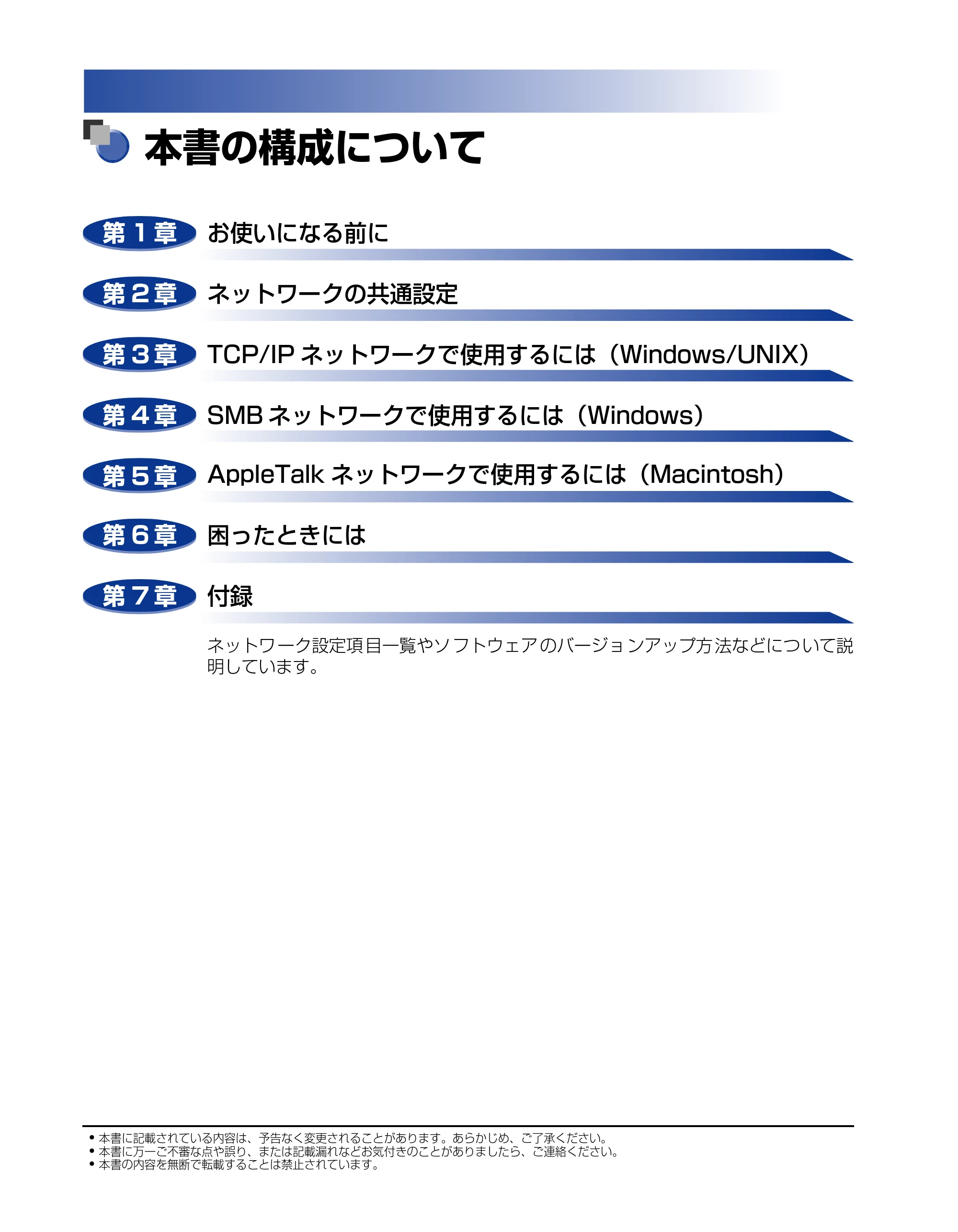
本書の構成について
本書の構成について
お使いになる前に
ネットワークの共通設定
TCP/IP ネットワークで使用するには(Windows/UNIX)
SMB ネットワークで使用するには(Windows)
AppleTalk ネットワークで使用するには(Macintosh)
困ったときには
付録
ネットワ ーク設定項 目一覧やソ フトウェア のバージョ ンアップ方 法などにつ いて説
明しています。
第 1 章
第 2 章
第 3 章
第 4 章
第 5 章
第 6 章
第 7 章
- 本書に記載されている内容は、予告なく変更されることがあります。あらかじめ、ご了承ください。
- 本書に万一ご不審な点や誤り、または記載漏れなどお気付きのことがありましたら、ご連絡ください。
- 本書の内容を無断で転載することは禁止されています。
目次
ii
目次
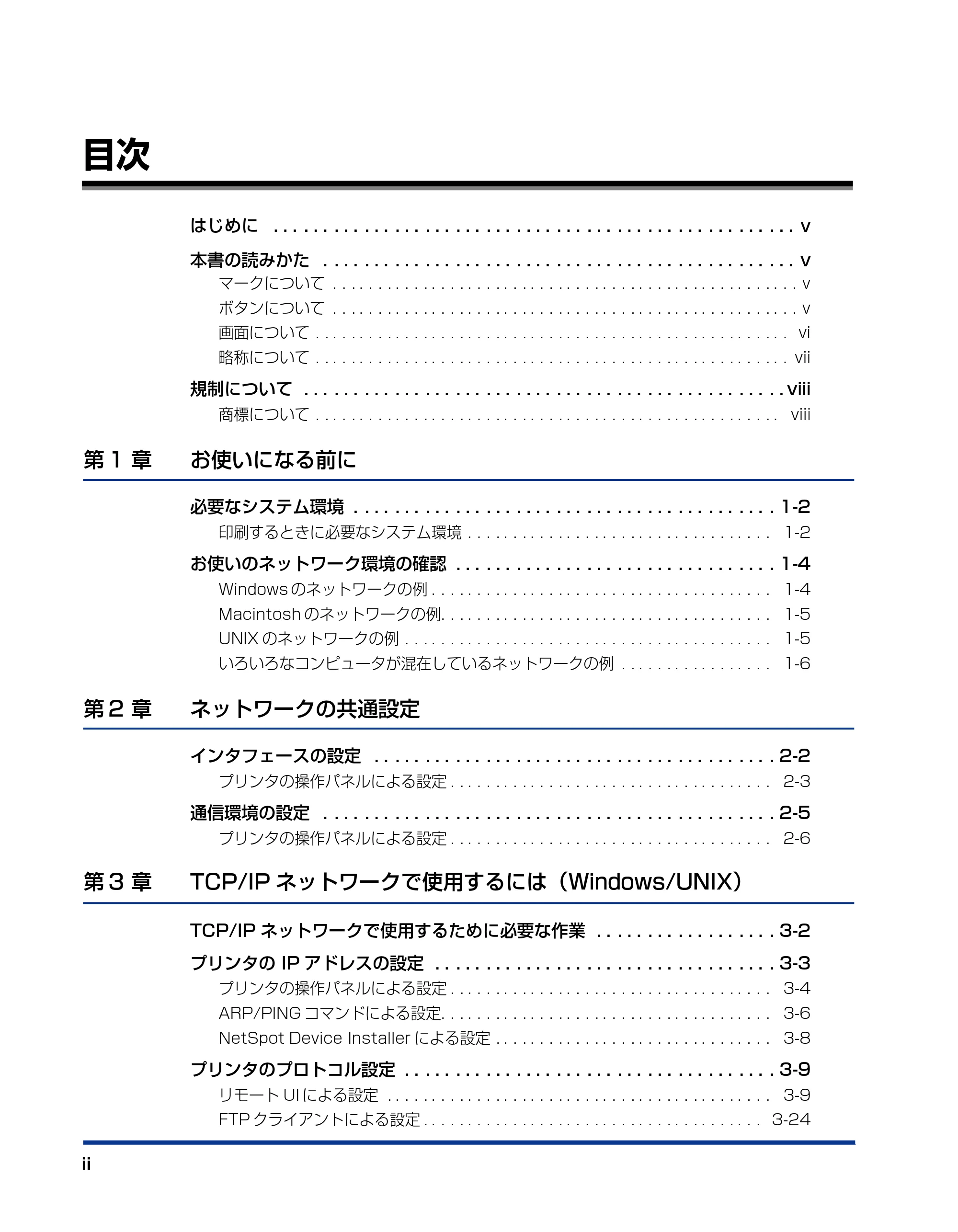
はじめに . . . . . . . . . . . . . . . . . . . . . . . . . . . . . . . . . . . . . . . . . . . . . . . . . . . . v
本書の読みかた . . . . . . . . . . . . . . . . . . . . . . . . . . . . . . . . . . . . . . . . . . . . . . . v
マークについて . . . . . . . . . . . . . . . . . . . . . . . . . . . . . . . . . . . . . . . . . . . . . . . . . . . . v
ボタンについて . . . . . . . . . . . . . . . . . . . . . . . . . . . . . . . . . . . . . . . . . . . . . . . . . . . . v
画面について . . . . . . . . . . . . . . . . . . . . . . . . . . . . . . . . . . . . . . . . . . . . . . . . . . . . . vi
略称について . . . . . . . . . . . . . . . . . . . . . . . . . . . . . . . . . . . . . . . . . . . . . . . . . . . . . vii
規制について . . . . . . . . . . . . . . . . . . . . . . . . . . . . . . . . . . . . . . . . . . . . . . . . viii
商標について . . . . . . . . . . . . . . . . . . . . . . . . . . . . . . . . . . . . . . . . . . . . . . . . . . . . viii
第 1 章 お使いになる前に
必要なシステム環境 . . . . . . . . . . . . . . . . . . . . . . . . . . . . . . . . . . . . . . . . . . 1-2
印刷するときに必要なシステム環境 . . . . . . . . . . . . . . . . . . . . . . . . . . . . . . . . . . 1-2
お使いのネットワーク環境の確認 . . . . . . . . . . . . . . . . . . . . . . . . . . . . . . . . 1-4
Windows のネットワークの例 . . . . . . . . . . . . . . . . . . . . . . . . . . . . . . . . . . . . . . 1-4
Macintosh のネットワークの例. . . . . . . . . . . . . . . . . . . . . . . . . . . . . . . . . . . . . 1-5
UNIX のネットワークの例 . . . . . . . . . . . . . . . . . . . . . . . . . . . . . . . . . . . . . . . . . 1-5
いろいろなコンピュータが混在しているネットワークの例 . . . . . . . . . . . . . . . . . 1-6
第 2 章 ネットワークの共通設定
インタフェースの設定 . . . . . . . . . . . . . . . . . . . . . . . . . . . . . . . . . . . . . . . . 2-2
プリンタの操作パネルによる設定 . . . . . . . . . . . . . . . . . . . . . . . . . . . . . . . . . . . . 2-3
通信環境の設定 . . . . . . . . . . . . . . . . . . . . . . . . . . . . . . . . . . . . . . . . . . . . . 2-5
プリンタの操作パネルによる設定 . . . . . . . . . . . . . . . . . . . . . . . . . . . . . . . . . . . . 2-6
第 3 章 TCP/IP ネットワークで使用するには(Windows/UNIX)
TCP/IP ネットワークで使用するために必要な作業 . . . . . . . . . . . . . . . . . . 3-2
プリンタの IP アドレスの設定 . . . . . . . . . . . . . . . . . . . . . . . . . . . . . . . . . . 3-3
プリンタの操作パネルによる設定 . . . . . . . . . . . . . . . . . . . . . . . . . . . . . . . . . . . . 3-4
ARP/PING コマンドによる設定. . . . . . . . . . . . . . . . . . . . . . . . . . . . . . . . . . . . . 3-6
NetSpot Device Installer による設定 . . . . . . . . . . . . . . . . . . . . . . . . . . . . . . . 3-8
プリンタのプロトコル設定 . . . . . . . . . . . . . . . . . . . . . . . . . . . . . . . . . . . . . 3-9
リモート UI による設定 . . . . . . . . . . . . . . . . . . . . . . . . . . . . . . . . . . . . . . . . . . . 3-9
FTP クライアントによる設定 . . . . . . . . . . . . . . . . . . . . . . . . . . . . . . . . . . . . . . 3-24
4ページ
iii
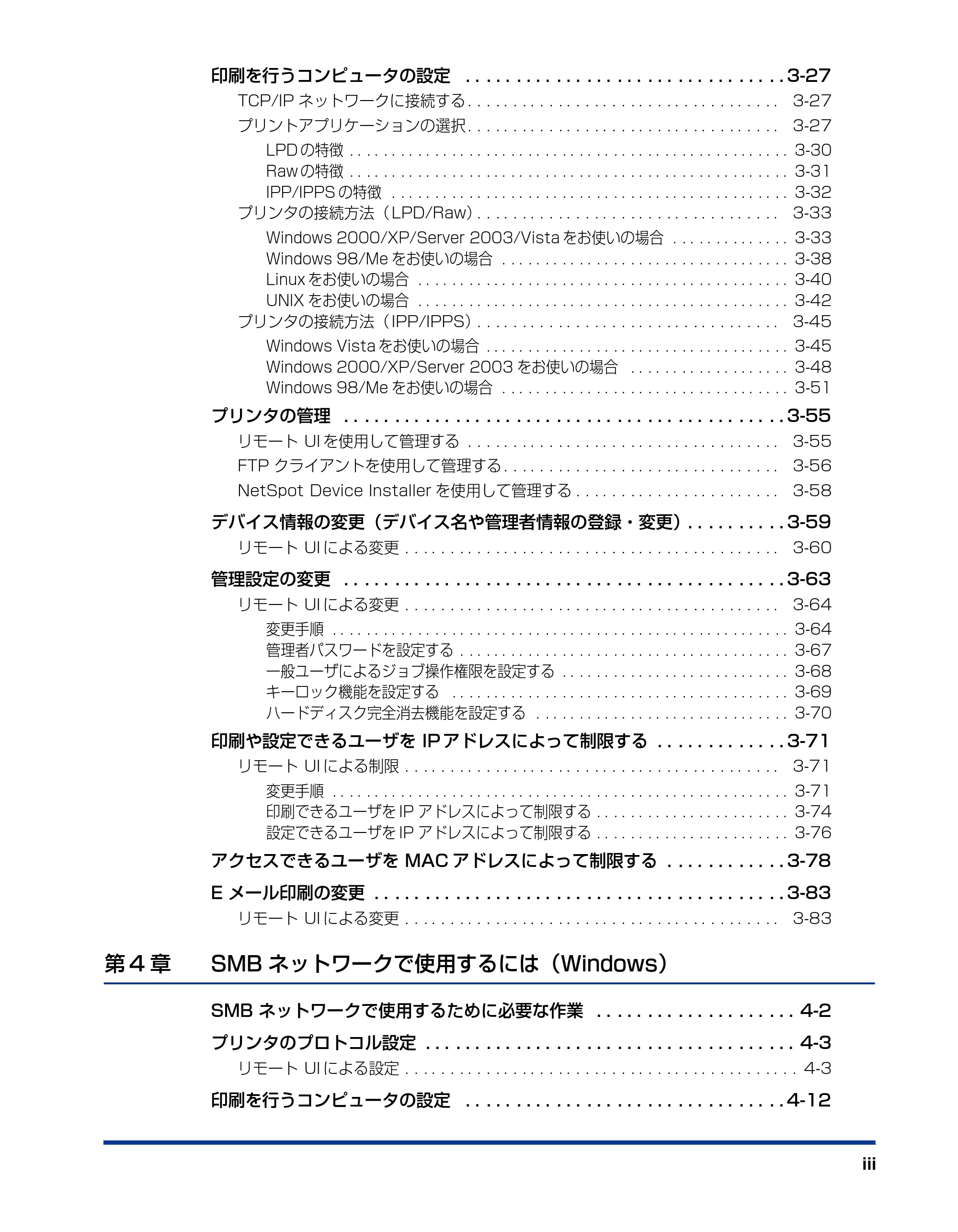
印刷を行うコンピュータの設定 . . . . . . . . . . . . . . . . . . . . . . . . . . . . . . . . 3-27
TCP/IP ネットワークに接続する . . . . . . . . . . . . . . . . . . . . . . . . . . . . . . . . . . . 3-27
プリントアプリケーションの選択 . . . . . . . . . . . . . . . . . . . . . . . . . . . . . . . . . . . 3-27
LPD の特徴 . . . . . . . . . . . . . . . . . . . . . . . . . . . . . . . . . . . . . . . . . . . . . . . . . . . . 3-30
Raw の特徴 . . . . . . . . . . . . . . . . . . . . . . . . . . . . . . . . . . . . . . . . . . . . . . . . . . . . 3-31
IPP/IPPS の特徴 . . . . . . . . . . . . . . . . . . . . . . . . . . . . . . . . . . . . . . . . . . . . . . . 3-32
プリンタの接続方法( LPD/Raw). . . . . . . . . . . . . . . . . . . . . . . . . . . . . . . . . . 3-33
Windows 2000/XP/Server 2003/Vista をお使いの場合 . . . . . . . . . . . . . . 3-33
Windows 98/Me をお使いの場合 . . . . . . . . . . . . . . . . . . . . . . . . . . . . . . . . . . 3-38
Linux をお使いの場合 . . . . . . . . . . . . . . . . . . . . . . . . . . . . . . . . . . . . . . . . . . . . 3-40
UNIX をお使いの場合 . . . . . . . . . . . . . . . . . . . . . . . . . . . . . . . . . . . . . . . . . . . . 3-42
プリンタの接続方法( IPP/IPPS). . . . . . . . . . . . . . . . . . . . . . . . . . . . . . . . . . 3-45
Windows Vista をお使いの場合 . . . . . . . . . . . . . . . . . . . . . . . . . . . . . . . . . . . . 3-45
Windows 2000/XP/Server 2003 をお使いの場合 . . . . . . . . . . . . . . . . . . . 3-48
Windows 98/Me をお使いの場合 . . . . . . . . . . . . . . . . . . . . . . . . . . . . . . . . . . 3-51
プリンタの管理 . . . . . . . . . . . . . . . . . . . . . . . . . . . . . . . . . . . . . . . . . . . . 3-55
リモート UI を使用して管理する . . . . . . . . . . . . . . . . . . . . . . . . . . . . . . . . . . . 3-55
FTP クライアントを使用して管理する . . . . . . . . . . . . . . . . . . . . . . . . . . . . . . . 3-56
NetSpot Device Installer を使用して管理する . . . . . . . . . . . . . . . . . . . . . . . 3-58
デバイス情報の変更(デバイス名や管理者情報の登録・変更). . . . . . . . . . 3-59
リモート UI による変更 . . . . . . . . . . . . . . . . . . . . . . . . . . . . . . . . . . . . . . . . . . 3-60
管理設定の変更 . . . . . . . . . . . . . . . . . . . . . . . . . . . . . . . . . . . . . . . . . . . . 3-63
リモート UI による変更 . . . . . . . . . . . . . . . . . . . . . . . . . . . . . . . . . . . . . . . . . . 3-64
変更手順 . . . . . . . . . . . . . . . . . . . . . . . . . . . . . . . . . . . . . . . . . . . . . . . . . . . . . . 3-64
管理者パスワードを設定する . . . . . . . . . . . . . . . . . . . . . . . . . . . . . . . . . . . . . . . 3-67
一般ユーザによるジョブ操作権限を設定する . . . . . . . . . . . . . . . . . . . . . . . . . . . 3-68
キーロック機能を設定する . . . . . . . . . . . . . . . . . . . . . . . . . . . . . . . . . . . . . . . . 3-69
ハードディスク完全消去機能を設定する . . . . . . . . . . . . . . . . . . . . . . . . . . . . . . 3-70
印刷や設定できるユーザを IP アドレスによって制限する . . . . . . . . . . . . . 3-71
リモート UI による制限 . . . . . . . . . . . . . . . . . . . . . . . . . . . . . . . . . . . . . . . . . . 3-71
変更手順 . . . . . . . . . . . . . . . . . . . . . . . . . . . . . . . . . . . . . . . . . . . . . . . . . . . . . . 3-71
印刷できるユーザを IP アドレスによって制限する . . . . . . . . . . . . . . . . . . . . . . . 3-74
設定できるユーザを IP アドレスによって制限する . . . . . . . . . . . . . . . . . . . . . . . 3-76
アクセスできるユーザを MAC アドレスによって制限する . . . . . . . . . . . . 3-78
E メール印刷の変更 . . . . . . . . . . . . . . . . . . . . . . . . . . . . . . . . . . . . . . . . . 3-83
リモート UI による変更 . . . . . . . . . . . . . . . . . . . . . . . . . . . . . . . . . . . . . . . . . . 3-83
第 4 章 SMB ネットワークで使用するには(Windows)
SMB ネットワークで使用するために必要な作業 . . . . . . . . . . . . . . . . . . . . 4-2
プリンタのプロトコル設定 . . . . . . . . . . . . . . . . . . . . . . . . . . . . . . . . . . . . . 4-3
リモート UI による設定 . . . . . . . . . . . . . . . . . . . . . . . . . . . . . . . . . . . . . . . . . . . . 4-3
印刷を行うコンピュータの設定 . . . . . . . . . . . . . . . . . . . . . . . . . . . . . . . . 4-12
5ページ
iv
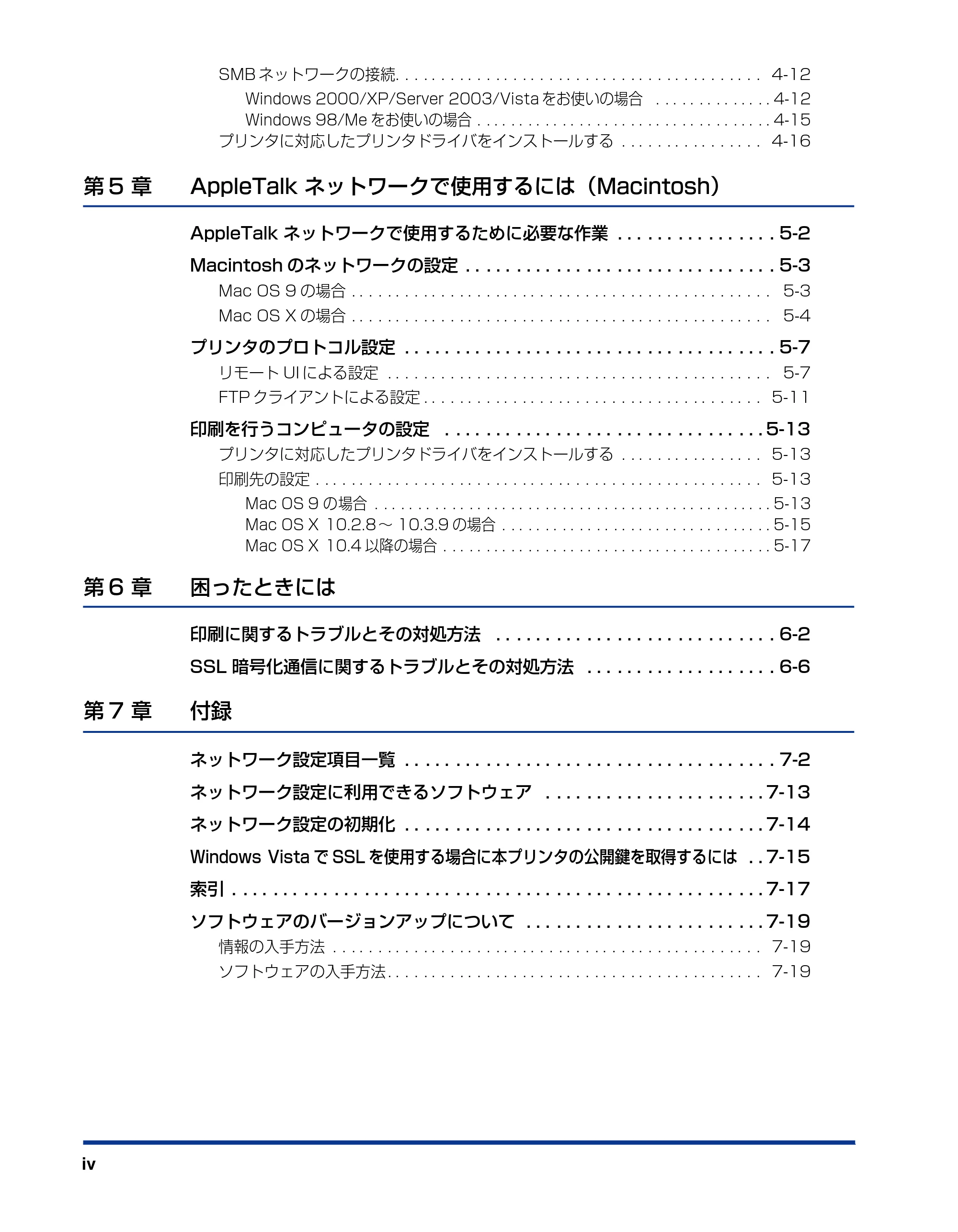
SMB ネットワークの接続. . . . . . . . . . . . . . . . . . . . . . . . . . . . . . . . . . . . . . . . . 4-12
Windows 2000/XP/Server 2003/Vista をお使いの場合 . . . . . . . . . . . . . . 4-12
Windows 98/Me をお使いの場合 . . . . . . . . . . . . . . . . . . . . . . . . . . . . . . . . . . . 4-15
プリンタに対応したプリンタドライバをインストールする . . . . . . . . . . . . . . . . 4-16
第 5 章 AppleTalk ネットワークで使用するには(Macintosh)
AppleTalk ネットワークで使用するために必要な作業 . . . . . . . . . . . . . . . . 5-2
Macintosh のネットワークの設定 . . . . . . . . . . . . . . . . . . . . . . . . . . . . . . . 5-3
Mac OS 9 の場合 . . . . . . . . . . . . . . . . . . . . . . . . . . . . . . . . . . . . . . . . . . . . . . . 5-3
Mac OS X の場合 . . . . . . . . . . . . . . . . . . . . . . . . . . . . . . . . . . . . . . . . . . . . . . . 5-4
プリンタのプロトコル設定 . . . . . . . . . . . . . . . . . . . . . . . . . . . . . . . . . . . . . 5-7
リモート UI による設定 . . . . . . . . . . . . . . . . . . . . . . . . . . . . . . . . . . . . . . . . . . . 5-7
FTP クライアントによる設定 . . . . . . . . . . . . . . . . . . . . . . . . . . . . . . . . . . . . . . 5-11
印刷を行うコンピュータの設定 . . . . . . . . . . . . . . . . . . . . . . . . . . . . . . . . 5-13
プリンタに対応したプリンタドライバをインストールする . . . . . . . . . . . . . . . . 5-13
印刷先の設定 . . . . . . . . . . . . . . . . . . . . . . . . . . . . . . . . . . . . . . . . . . . . . . . . . . 5-13
Mac OS 9 の場合 . . . . . . . . . . . . . . . . . . . . . . . . . . . . . . . . . . . . . . . . . . . . . . . 5-13
Mac OS X 10.2.8 ~ 10.3.9 の場合 . . . . . . . . . . . . . . . . . . . . . . . . . . . . . . . . 5-15
Mac OS X 10.4 以降の場合 . . . . . . . . . . . . . . . . . . . . . . . . . . . . . . . . . . . . . . . 5-17
第 6 章 困ったときには
印刷に関するトラブルとその対処方法 . . . . . . . . . . . . . . . . . . . . . . . . . . . . 6-2
SSL 暗号化通信に関するトラブルとその対処方法 . . . . . . . . . . . . . . . . . . . 6-6
第 7 章 付録
ネットワーク設定項目一覧 . . . . . . . . . . . . . . . . . . . . . . . . . . . . . . . . . . . . . 7-2
ネットワーク設定に利用できるソフトウェア . . . . . . . . . . . . . . . . . . . . . . 7-13
ネットワーク設定の初期化 . . . . . . . . . . . . . . . . . . . . . . . . . . . . . . . . . . . . 7-14
Windows Vista で SSL を使用する場合に本プリンタの公開鍵を取得するには . . 7-15
索引 . . . . . . . . . . . . . . . . . . . . . . . . . . . . . . . . . . . . . . . . . . . . . . . . . . . . . 7-17
ソフトウェアのバージョンアップについて . . . . . . . . . . . . . . . . . . . . . . . . 7-19
情報の入手方法 . . . . . . . . . . . . . . . . . . . . . . . . . . . . . . . . . . . . . . . . . . . . . . . . 7-19
ソフトウェアの入手方法 . . . . . . . . . . . . . . . . . . . . . . . . . . . . . . . . . . . . . . . . . . 7-19
はじめに
v
はじめに
このたびはキヤノン製品をお買い上げいただき、誠にありがとうございます。本製品の機能を十分に
ご理解いただき、より効果的にご利用いただくために、ご使用前にこの取扱説明書をよくお読みくだ
さい。また、お読みいただきました後も大切に保管してください。
本書の読みかた
マークについて
本書では、操作上必ず守っていただきたい事項や操作の参考となることなどの説明に、下記
のマークを付けています。
操 作上、必ず守っていただき たい重要事項や制限事項 が書かれています。誤っ
た操作によるトラブルを防ぐために、必ずお読みください。
操 作の参考となることや補 足説明が書かれています。お 読みになることをおす
すめします。
ボタンについて
本書では、ボタン名称を以下のように表しています。
- 操作パネル上のキー:[キー名称]
例:[オンライン]
[ユーティリティ]
- コンピュータ画面上のボタン:[ボタン名称]
例:[OK]
[追加]
画面について
vi
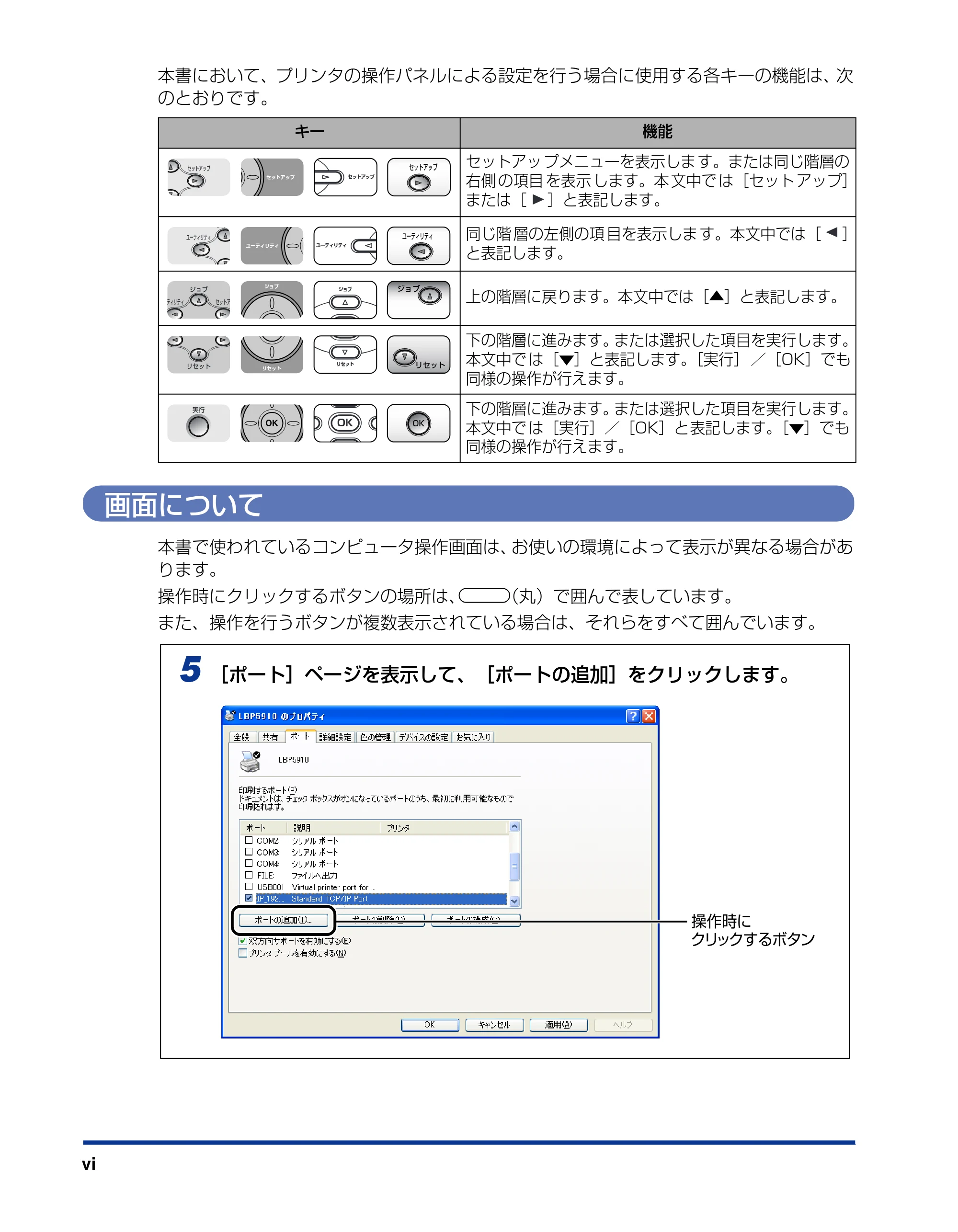
本書において、プリンタの操作パネルによる設定を行う場合に使用する各キーの機能は、次
のとおりです。
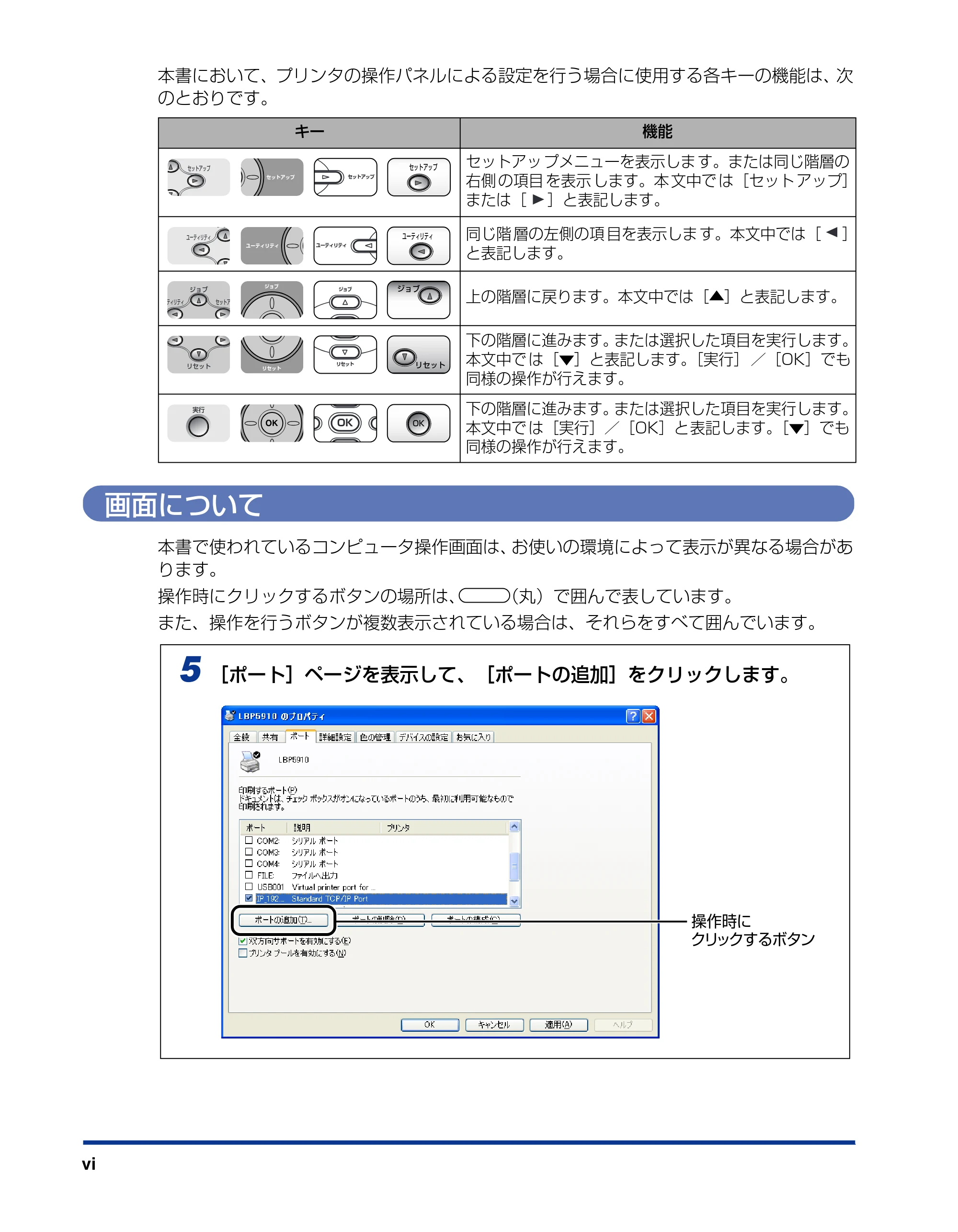
画面について
本書で使われているコンピュータ操作画面は、お使いの環境によって表示が異なる場合があ
ります。
操作時にクリックするボタンの場所は、 (丸)で囲んで表しています。
また、操作を行うボタンが複数表示されている場合は、それらをすべて囲んでいます。
キー 機能
セットアッ プメニューを表示しま す。または同じ階層の
右側 の項目 を表示 します。本 文中で は[セット アップ]
または[ ]と表記します。
同じ階 層の左側の項 目を表示しま す。本文中では[ ]
と表記します。
上の階層に戻ります。本文中では[▲]と表記します。
下の階層に進みます。または選択した項目を実行します。
本文中で は[▼]と表記します。[実行] /[OK]でも
同様の操作が行えます。
下の階層に進みます。または選択した項目を実行します。
本文中で は[実行]/[OK]と表記します。[▼]でも
同様の操作が行えます。
セットアップセットアップ
セットアップ セットアップ
ユーティリティユーティリティ
ジョブ
ユーティリティ ユーティリティ
ジョブ
ジョブ
ジョブ
ティリティ セットア
ジョブ
リセット
リセットリセット リセット
OK
実行
OK
5 [ポート]ページを表示して、[ポートの追加]をクリックします。
操作時に
クリックするボタン
略称について
vii
略称について
本書に記載されている名称は、下記の略称を使用しています。
Microsoft Windows 98 日本語版: Windows 98
Microsoft Windows Millennium Edition 日本語版: Windows Me
Microsoft Windows 2000 日本語版: Windows 2000
Microsoft Windows XP 日本語版: Windows XP
Microsoft Windows Server 2003 日本語版: Windows Server 2003
Microsoft Windows Vista operating system 日本語版: Windows Vista
Microsoft Windows operating system: Windows
規制について
viii
規制について
商標について
Canon、Canon ロゴ、LBP、LIPS、NetSpot は、キヤノン株式会社の商標です。
Adobe、Adobe Acrobat、Adobe Reader は、Adobe Systems Incorporated(アド
ビ システムズ社)の商標です。
Apple、AppleTalk、EtherTalk、LocalTalk、Mac OS、Macintosh は、米国およびそ
の他の国で登録されている Apple Inc. の商標です。
HP、HP-UX は、米国 Hewlett-Packard Company の商標です。
IBM、AIX は、米国 International Business Machines Corporation の商標です。
Linux は、Linus Torvalds の商標です。
Microsoft、Windows、Windows Vista は、米国 Microsoft Corporation の米国および
その他の国における登録商標または商標です。
Netscape、Netscape Communicator、Netscape Navigator は、米 国 Netscape
Communications Corporation 社の商標です。
Red Hat は、米国 Red Hat Software の商標です。
RSA は、RSA Security Inc. の商標です。
Sun、Sun Microsystems、SunOS、Solaris は、米国 Sun Microsystems, Inc. の米
国およびその他の国における商標です。
UNIX は、The Open Group の米国およびその他の国における登録商標です。
Ethernet は、米国 Xerox Corporation の商標です。
BMLinkS は、社団法人ビジネス機械・情報システム産業協会(JBMIA)の商標です。
Turbolinux は、ターボリナックス株式会社の商標です。
LASER5 は、レーザーファイブ株式会社の商標です。
その他、本書中の社名や商品名は、各社の登録商標または商標です。
第1章 お使いになる前に
1-1
CHAPTER
1お使いになる前に
対応 しているネットワーク 環境やお使いのネッ トワーク環境の確認な ど、お使いになる前に
知っていただきたいことについて説明しています。
必要なシステム環境 . . . . . . . . . . . . . . . . . . . . . . . . . . . . . . . . . . . . . . . . . . . . . . . . . 1-2
印刷するときに必要なシステム環境 . . . . . . . . . . . . . . . . . . . . . . . . . . . . . . . . . . . . . . . . . . 1-2
お使いのネットワーク環境の確認 . . . . . . . . . . . . . . . . . . . . . . . . . . . . . . . . . . . . . . . 1-4
Windows のネットワークの例 . . . . . . . . . . . . . . . . . . . . . . . . . . . . . . . . . . . . . . . . . . . . . . 1-4
Macintosh のネットワークの例 . . . . . . . . . . . . . . . . . . . . . . . . . . . . . . . . . . . . . . . . . . . . 1-5
UNIX のネットワークの例 . . . . . . . . . . . . . . . . . . . . . . . . . . . . . . . . . . . . . . . . . . . . . . . . . 1-5
いろいろなコンピュータが混在しているネットワークの例 . . . . . . . . . . . . . . . . . . . . . . . . . 1-6
必要なシステム環境
必要なシステム環境1-2
1
お
使
い
に
な
る
前
に
必要なシステム環境
本プリンタが対応しているシステム環境について説明しています。
印刷するときに必要なシステム環境
本プリンタを使用して印刷するときは、使用するネットワークに応じて次のシステム環境が
必要です。
■ TCP/IP ネットワークを使用して印刷する場合
- 対応している OS
- Microsoft Windows 98/Me 日本語版
- Microsoft Windows 2000 Server 日本語版
- Microsoft Windows 2000 Professional 日本語版
- Microsoft Windows XP Professional 日本語版
- Microsoft Windows XP Home Edition 日本語版
- Microsoft Windows Server 2003 日本語版
- Microsoft Windows Vista 日本語版
- 日本語 Solaris Version 1.1.x(SunOS Version 4.1.x)以降
- 日本語 Solaris Version 2.5.x(SunOS Version 5.5.x)以降
- HP-UX Version 10.x 以降
- IBM-AIX Version 4.x 以降
- Red Hat Linux 9 以降
- Turbolinux 10 Desktop
- Laser5 Linux 7.2
- 対応しているコンピュータ
- Windows 98/Me/2000/XP/Server 2003/Vista をお使いのときは、IBM PC
機/その互換機、PC-98 シリーズ
12ページ
必要なシステム環境 1-3
1
お
使
い
に
な
る
前
に
■ SMB ネットワークを使用して印刷する場合
- 対応している OS
- Microsoft Windows 98/Me 日本語版
- Microsoft Windows 2000 Server 日本語版
- Microsoft Windows 2000 Professional 日本語版
- Microsoft Windows XP Professional 日本語版
- Microsoft Windows XP Home Edition 日本語版
- Microsoft Windows Server 2003 日本語版
- Microsoft Windows Vista 日本語版
- 対応しているプロトコル
- NetBIOS over TCP/IP
- 対応しているコンピュータ
- IBM PC 機/その他互換機、PC-98 シリーズ
SMB 印刷は、ハードディスクが装着されている場合にのみ使用できます。
■ AppleTalk ネットワークを使用して印刷する場合
- 対応している AppleTalk
- フェーズ 2 の EtherTalk
- 対応している OS やコンピュータなどについては、「LIPS ソフトウェアガイド」を参照
してください。
本プリンタは、 Macintosh の LocalTalk ネットワークには対応していません。
お使いのネットワーク環境の確認
お使いのネットワーク環境の確認1-4
1
お
使
い
に
な
る
前
に
お使いのネットワーク環境の確認
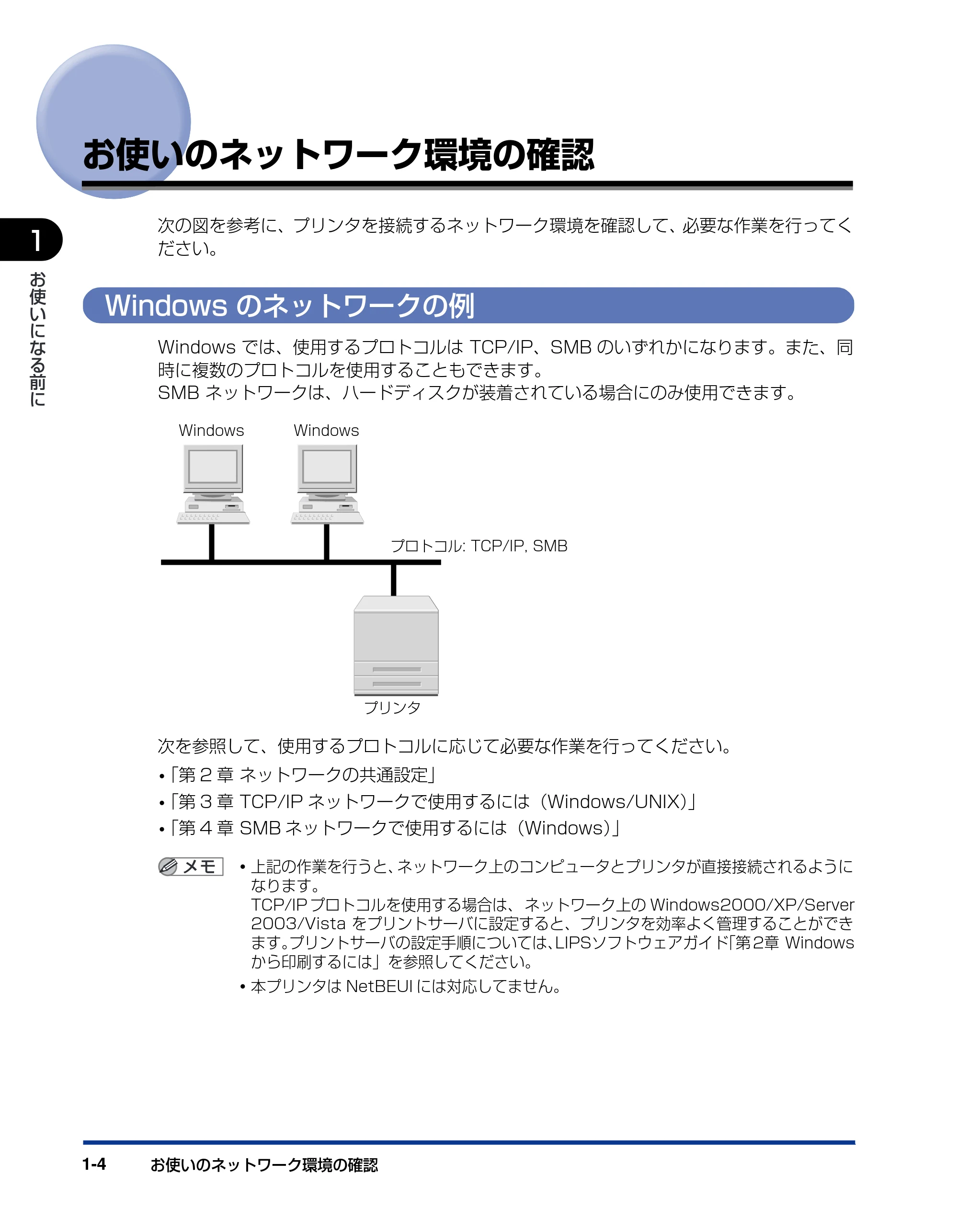
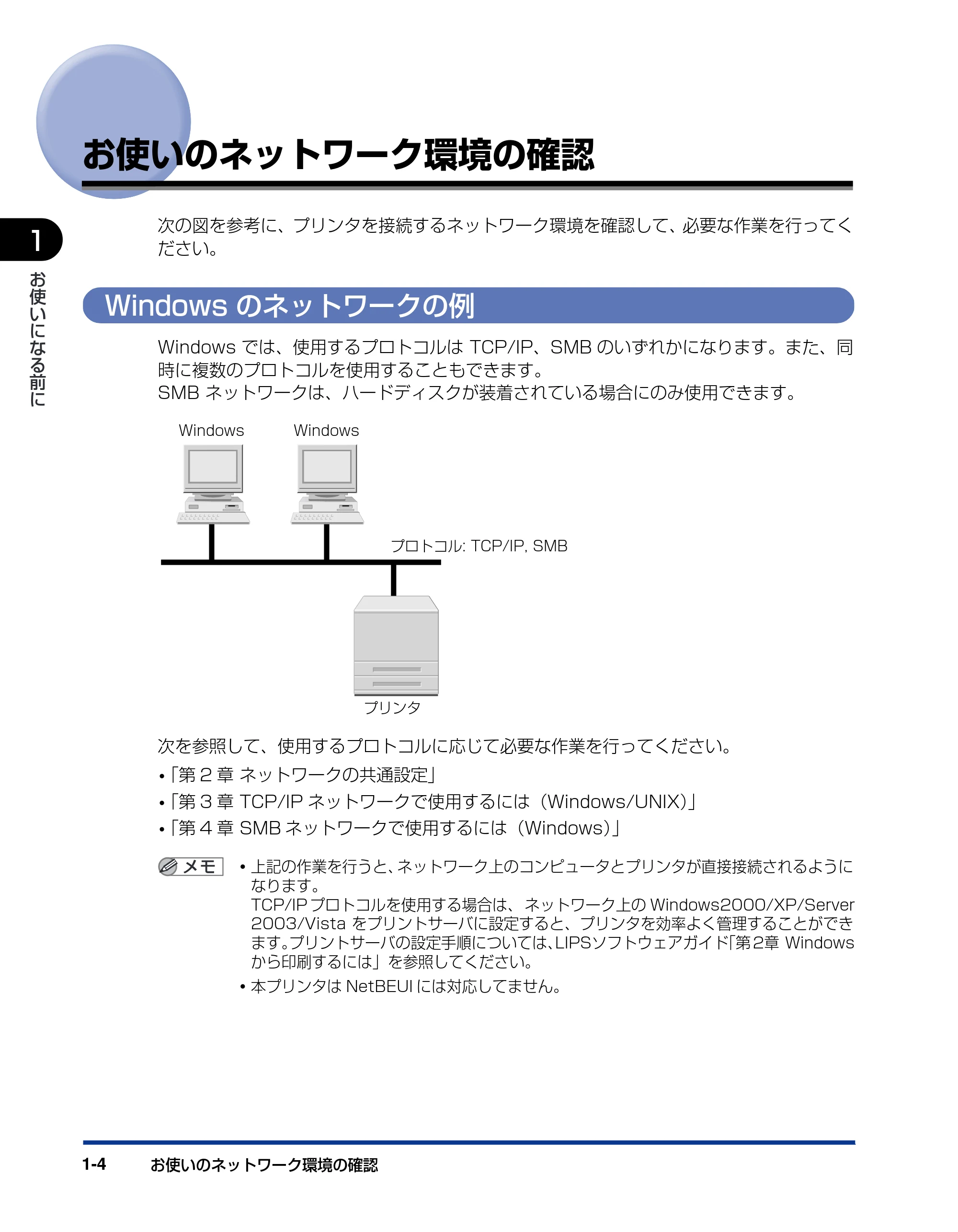
次の図を参考に、プリンタを接続するネットワーク環境を確認して、必要な作業を行ってく
ださい。
Windows のネットワークの例
Windows では、使用するプロトコルは TCP/IP、SMB のいずれかになります。また、同
時に複数のプロトコルを使用することもできます。
SMB ネットワークは、ハードディスクが装着されている場合にのみ使用できます。
次を参照して、使用するプロトコルに応じて必要な作業を行ってください。
- 「第 2 章 ネットワークの共通設定」
- 「第 3 章 TCP/IP ネットワークで使用するには(Windows/UNIX)」
- 「第 4 章 SMB ネットワークで使用するには(Windows)」
- 上記の作業を行うと、ネットワーク上のコンピュータとプリンタが直接接続されるように
なります。
TCP/IP プロトコルを使用する場合は、 ネットワーク上の Windows2000/XP/Server
2003/Vista をプリントサーバに設定すると、プリンタを効率よく管理することができ
ます。プリントサーバの設定手順については、LIPSソフトウェアガイド「第 2章 Windows
から印刷するには」を参照してください。
- 本プリンタは NetBEUI には対応してません。
Windows Windows
プロトコル: TCP/IP, SMB
プリンタ
Macintoshのネットワークの例
お使いのネットワーク環境の確認 1-5
1
お
使
い
に
な
る
前
に
Macintosh のネットワークの例
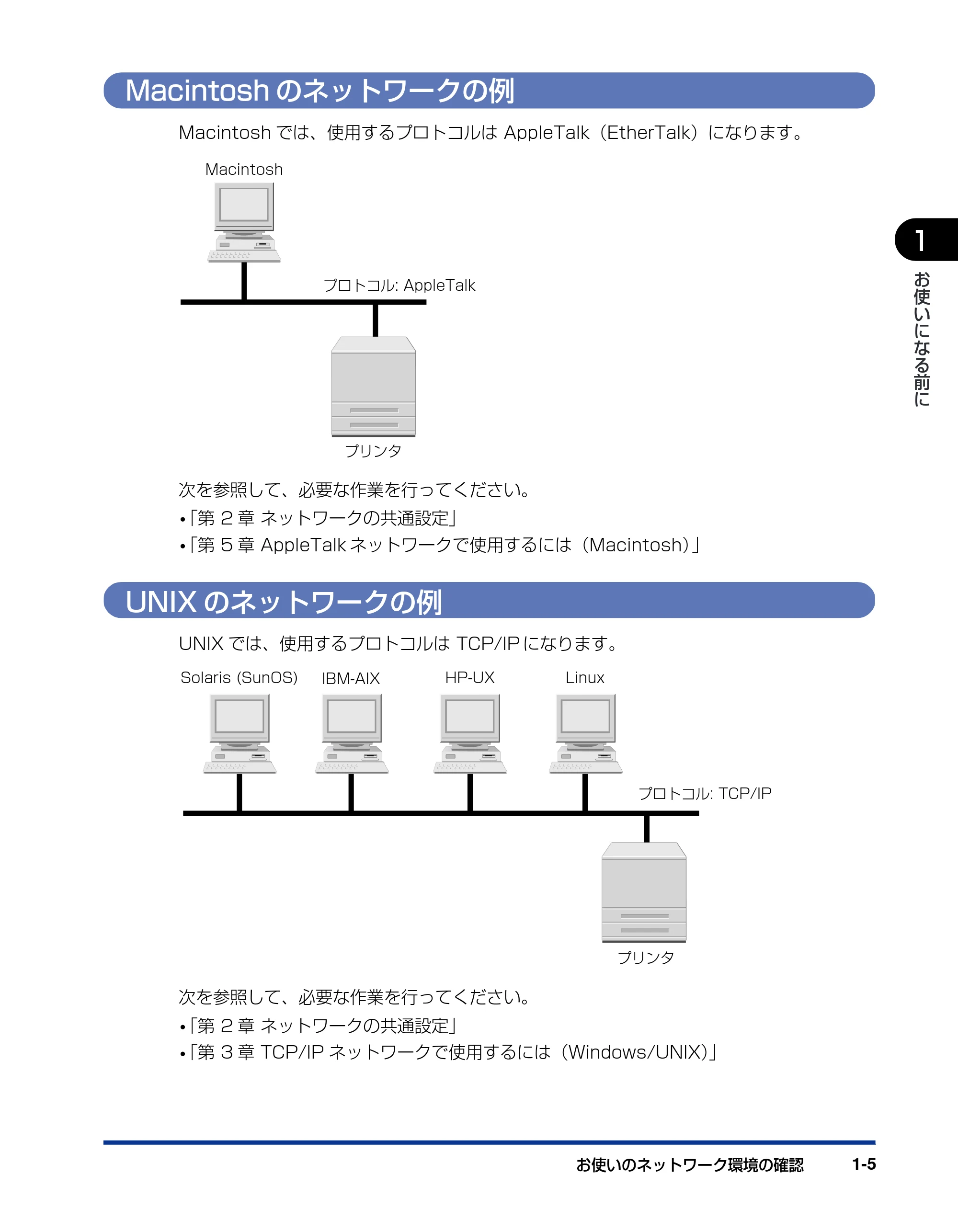
Macintosh では、使用するプロトコルは AppleTalk(EtherTalk)になります。
次を参照して、必要な作業を行ってください。
- 「第 2 章 ネットワークの共通設定」
- 「第 5 章 AppleTalk ネットワークで使用するには(Macintosh)」
UNIX のネットワークの例
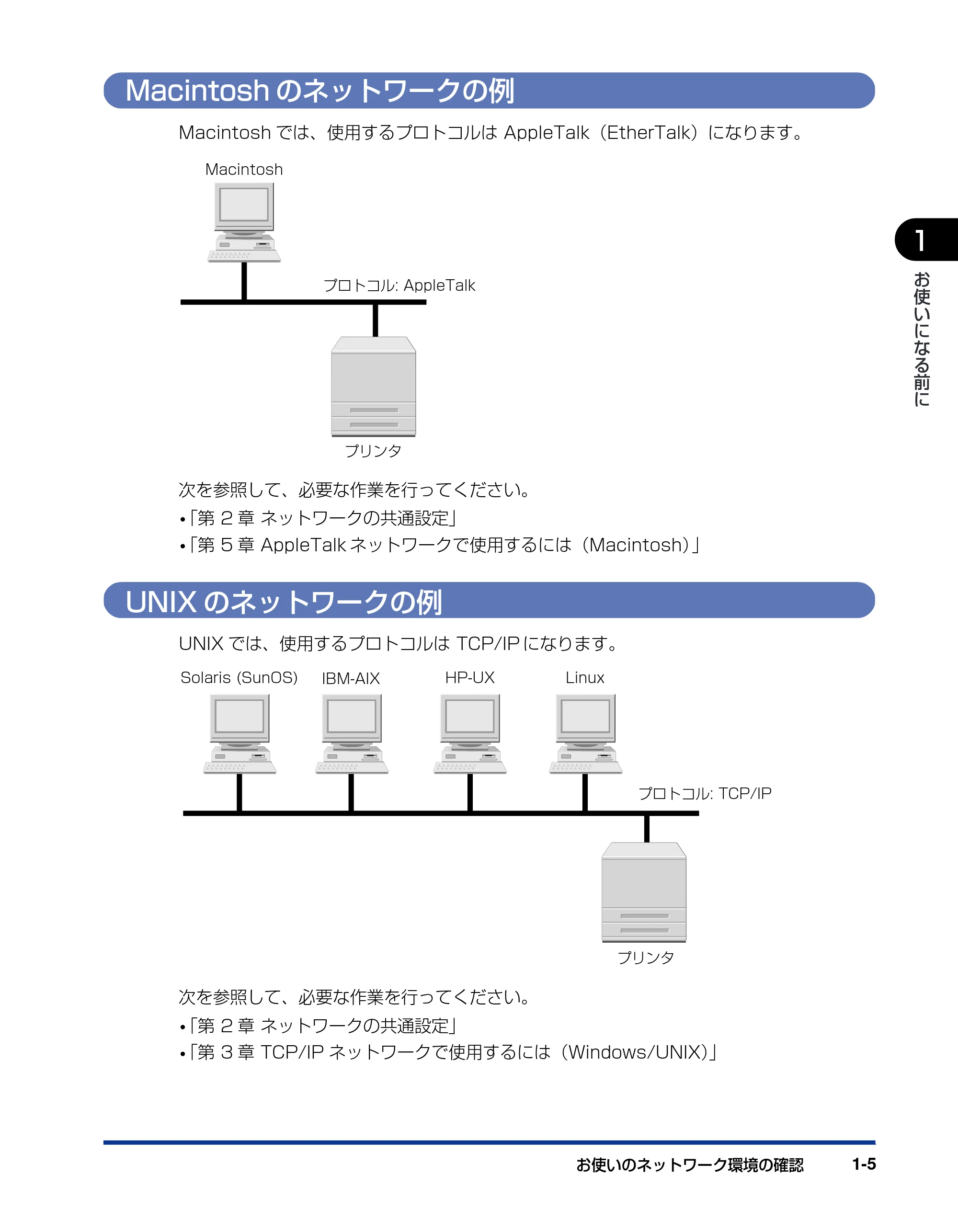
UNIX では、使用するプロトコルは TCP/IP になります。
次を参照して、必要な作業を行ってください。
- 「第 2 章 ネットワークの共通設定」
- 「第 3 章 TCP/IP ネットワークで使用するには(Windows/UNIX)」
Macintosh
プロトコル: AppleTalk
プリンタ
Solaris (SunOS) IBM-AIX HP-UX Linux
プロトコル: TCP/IP
プリンタ
いろいろなコンピュータが混在しているネットワークの例
お使いのネットワーク環境の確認1-6
1
お
使
い
に
な
る
前
に
いろいろなコンピュータが混在しているネットワークの例
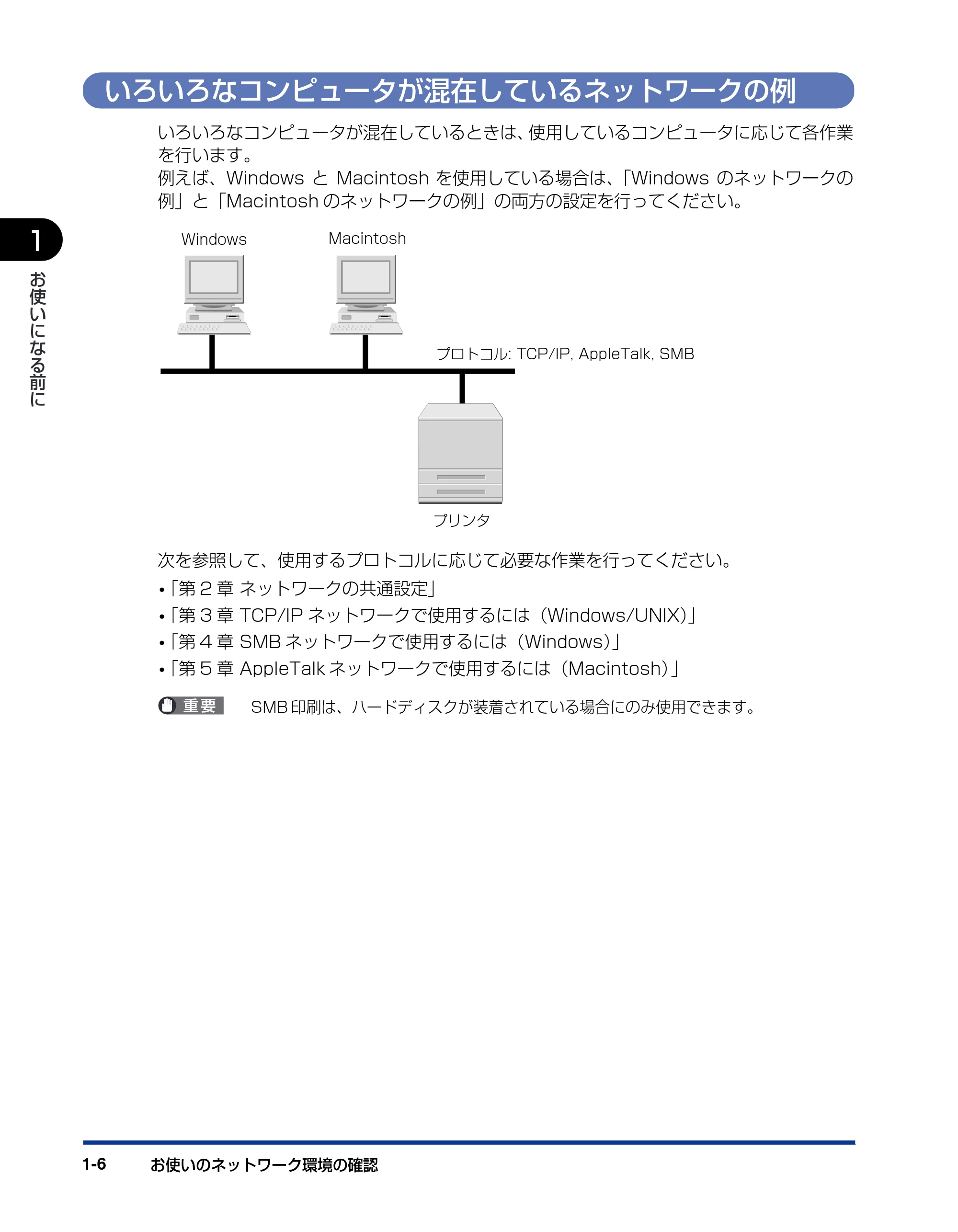
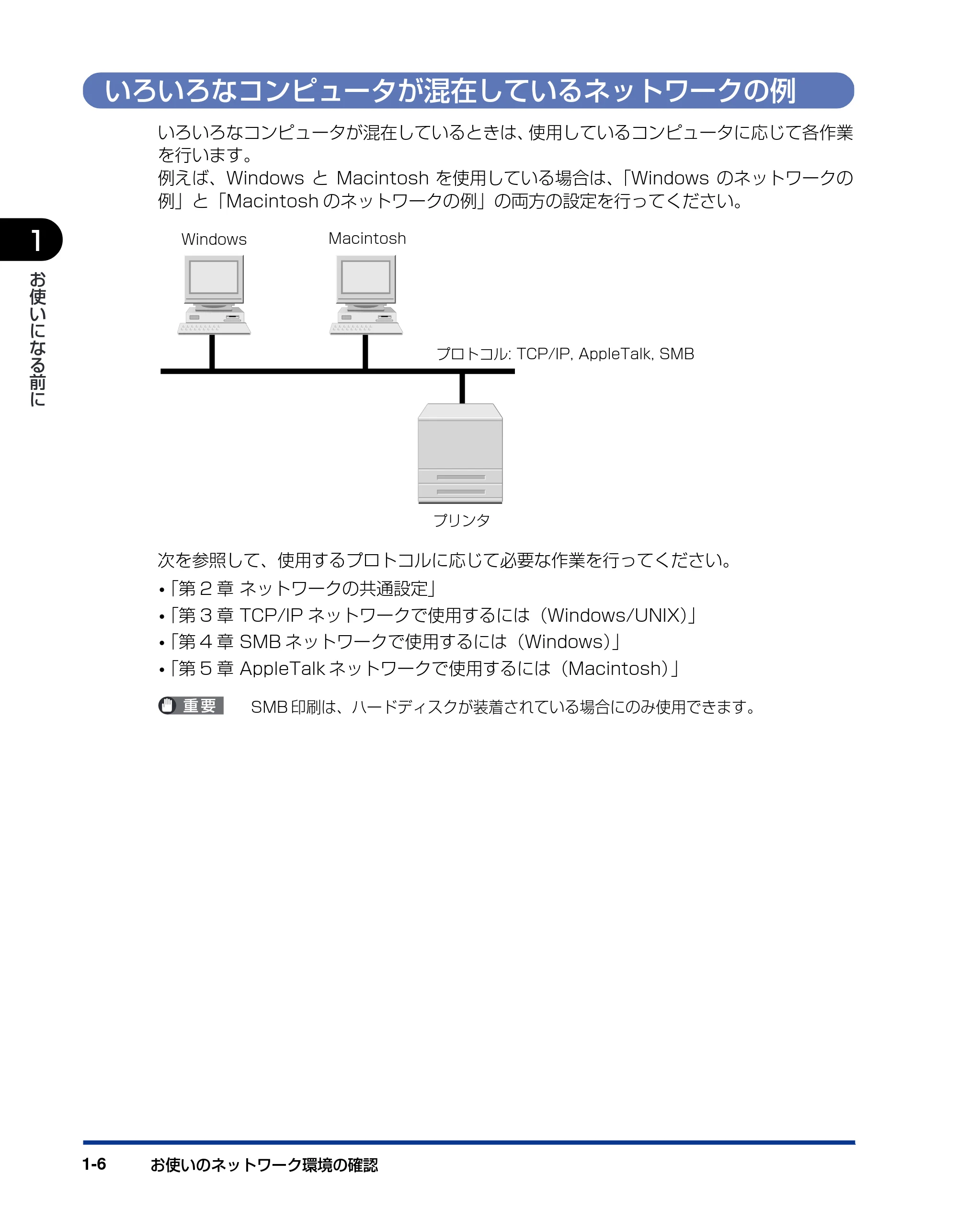
いろいろなコンピュータが混在しているときは、使用しているコンピュータに応じて各作業
を行います。
例えば、Windows と Macintosh を使用している場合は、「Windows のネットワークの
例」と「Macintosh のネットワークの例」の両方の設定を行ってください。
次を参照して、使用するプロトコルに応じて必要な作業を行ってください。
- 「第 2 章 ネットワークの共通設定」
- 「第 3 章 TCP/IP ネットワークで使用するには(Windows/UNIX)」
- 「第 4 章 SMB ネットワークで使用するには(Windows)」
- 「第 5 章 AppleTalk ネットワークで使用するには(Macintosh)」
SMB 印刷は、ハードディスクが装着されている場合にのみ使用できます。
Windows Macintosh
プリンタ
プロトコル: TCP/IP, AppleTalk, SMB
第2章 ネットワークの共通設定
2-1
CHAPTER
2ネットワークの共通設定
本プ リンタをネットワーク 環境で使用するための プロトコル共通の設定 項目について説明し
ています。各プロトコルの設定(第 3 章~第 5 章)を行う前に、必ず本章で説明する項目を
設定してください。
インタフェースの設定 . . . . . . . . . . . . . . . . . . . . . . . . . . . . . . . . . . . . . . . . . . . . . . . 2-2
プリンタの操作パネルによる設定 . . . . . . . . . . . . . . . . . . . . . . . . . . . . . . . . . . . . . . . . . . . . 2-3
通信環境の設定 . . . . . . . . . . . . . . . . . . . . . . . . . . . . . . . . . . . . . . . . . . . . . . . . . . . . 2-5
プリンタの操作パネルによる設定 . . . . . . . . . . . . . . . . . . . . . . . . . . . . . . . . . . . . . . . . . . . . 2-6
インタフェースの設定
インタフェースの設定2-2
2
ネ
ッ
ト
ワ
ー
ク
の
共
通
設
定
インタフェースの設定
本プリンタのインタフェース設定は、次のいずれかを使用して行います。
■ プリンタの操作パネルによる設定(最初に行う設定)
プリンタのディスプレイの表示を見ながら操作パネルを使用して、Ethernet ドライバの
設定を行います。
■ Web ブラウザ(リモート UI)による設定の変更
お手持ちの Webブラウザからネットワークを経由してプリンタにアクセスし、Ethernet
ドライバの設定を行います。
最初にインタフェースの設定を行うときは、プ リンタの操作パネルを使用してください。
TCP/IP プロトコル設定後は Web ブラウザ(リモート UI)で設定内容を変更することが
できます。
- Web ブラウザ(リモート UI)の使用方法は、リモート UI ガイド「第 3 章 リモート UI のい
ろいろな機能」を参照してください。
- EthernetとはLANの規格の名称で、本プリンタは10Base-T/100Base-TX接続に対応
しています。ネットワークで本プリンタを使用する場合、 Ethernet ドライバによって通
信方式や Ethernet の種類が制御されます。
- Ethernet ドライバ設定は、[優先ネットワーク設定]の項目が[標準ネットワーク]に設
定されている場合にのみ表示されます。[優先ネットワーク設定]の設定は、リモート UI
の[拡張カード]ページまたは、操作パネルで行います。
プリンタの操作パネルによる設定
インタフェースの設定 2-3
ネ
ッ
ト
ワ
ー
ク
の
共
通
設
定
2
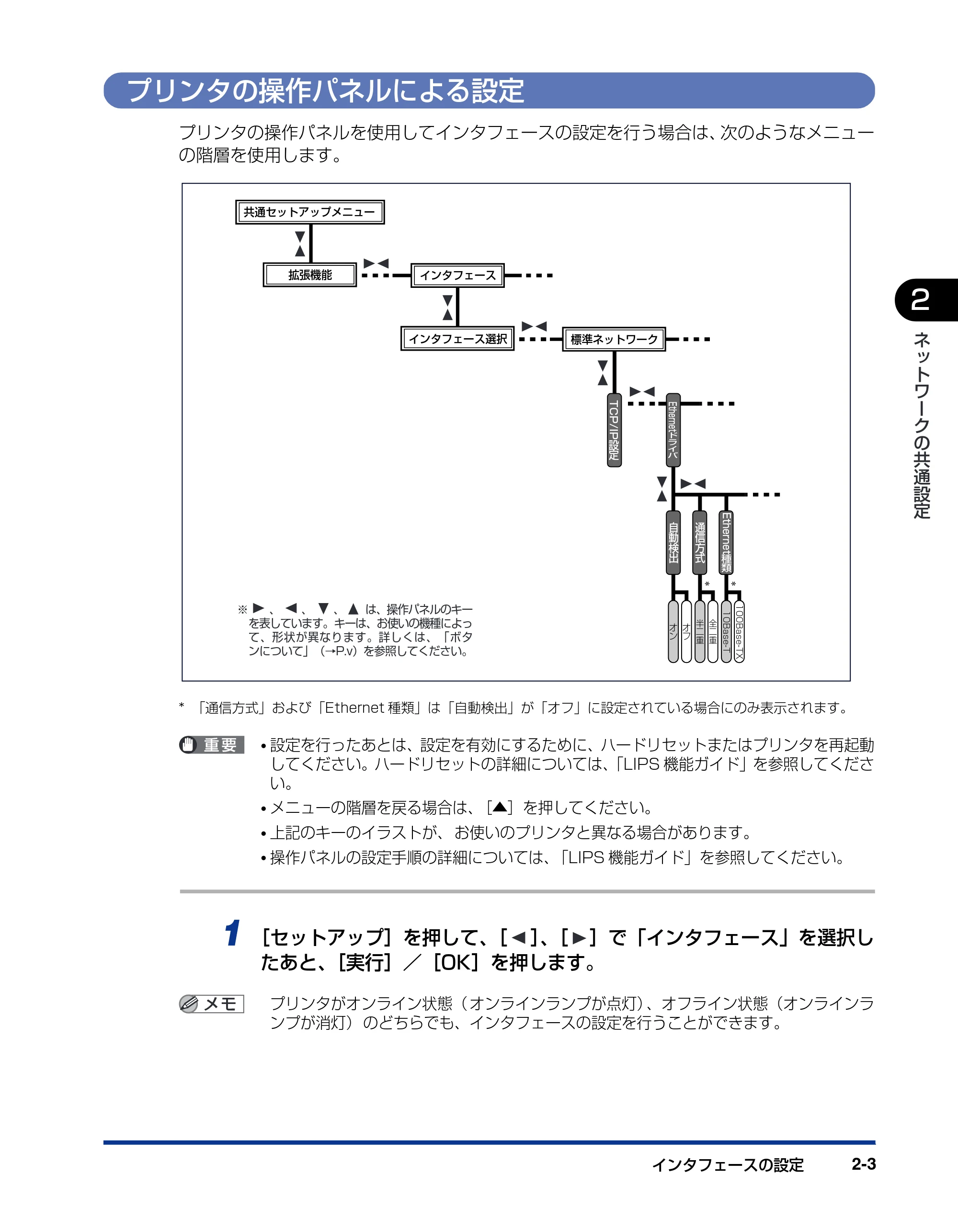
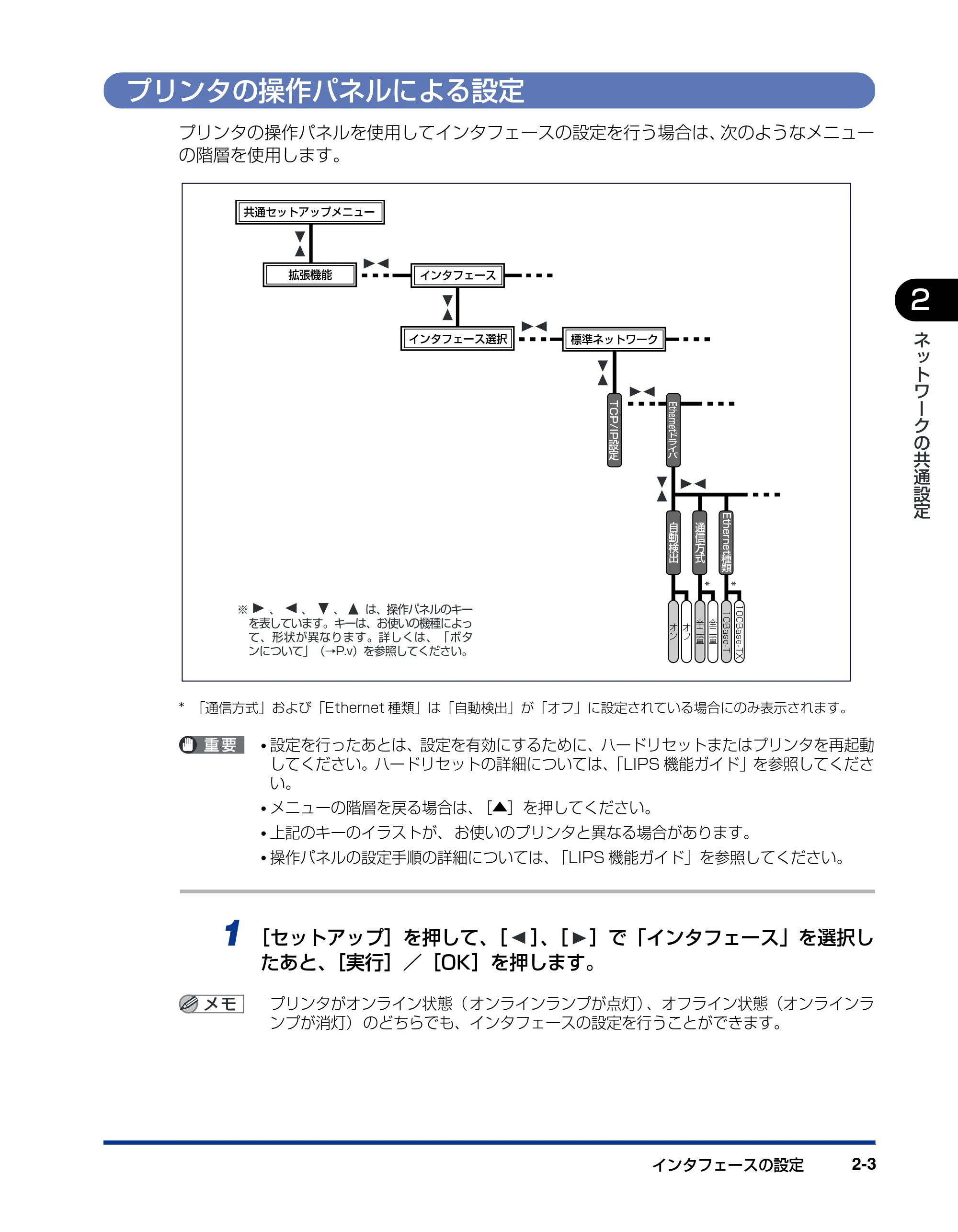
プリンタの操作パネルによる設定
プリンタの操作パネルを使用してインタフェースの設定を行う場合は、次のようなメニュー
の階層を使用します。
* 「通信方式」および「Ethernet 種類」は「自動検出」が「オフ」に設定されている場合にのみ表示されます。
- 設定を行ったあとは、設定を有効にするために、ハードリセットまたはプリンタを再起動
してください。ハードリセットの詳細については、「LIPS 機能ガイド」を参照してくださ
い。
- メニューの階層を戻る場合は、[▲]を押してください。
- 上記のキーのイラストが、 お使いのプリンタと異なる場合があります。
- 操作パネルの設定手順の詳細については、「LIPS 機能ガイド」を参照してください。
1 [セットアップ]を押して、[ ]、[ ]で「インタフェース」を選択し
たあと、[実行]/[OK]を押します。
プリンタがオンライン状態( オンラインランプが点灯)、オフライン状態(オンラインラ
ンプが消灯) のどちらでも、インタフェースの設定を行うことができます。
Ethernet
ド
ラ
イ
バ
オ
ン
オ
フ
自
動
検
出
半
二
重
全
二
重
通
信
方
式
10Base-T
100Base-TX
Ethernet
種
類
拡張機能
*
*
共通セットアップメニュー
インタフェース
標準ネットワークインタフェース選択
TCP/IP
設
定
※ 、 、 、 は、操作パネルのキー
を表しています。キーは、お使いの機種によっ
て、形状が異なります。詳しくは、「ボタ
ンについて」(→P.v)を参照してください。
19ページ
インタフェースの設定2-4
2
ネ
ッ
ト
ワ
ー
ク
の
共
通
設
定
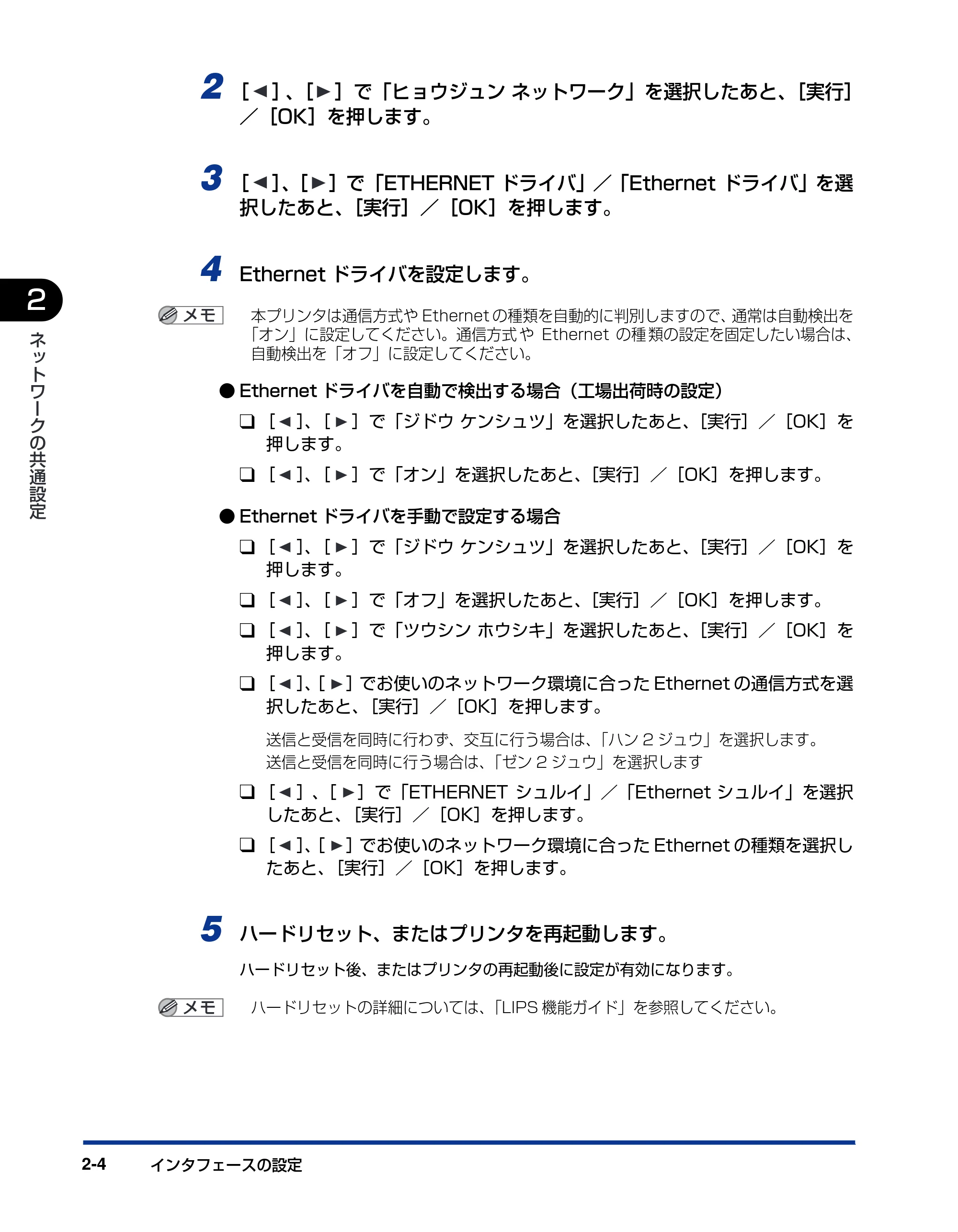
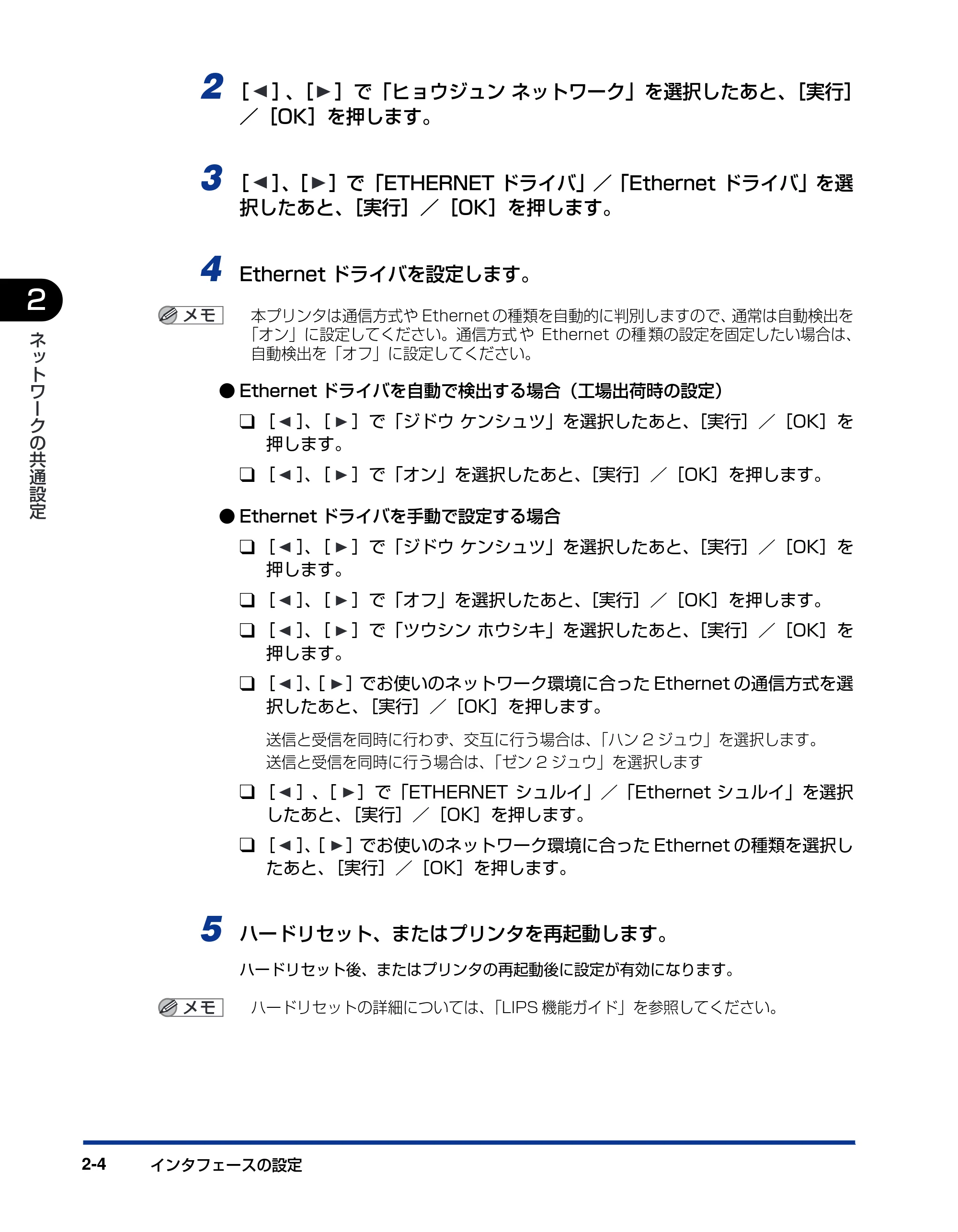
2 [ ]、[ ]で「ヒョウジュン ネットワーク」を選択したあと、[実行]
/[OK]を押します。
3 [ ]、[ ]で「ETHERNET ドライバ」/「Ethernet ドライバ」を選
択したあと、[実行]/[OK]を押します。
4 Ethernet ドライバを設定します。
本プリンタは通信方式や Ethernet の種類を自動的に判別しますので、通常は自動検出を
「オン」に設定してください。通信方式 や Ethernet の種 類の設定を固定したい場合は、
自動検出を「オフ」に設定してください。
- Ethernet ドライバを自動で検出する場合(工場出荷時の設定)
❑ [ ]、[ ]で「ジドウ ケンシュツ」を選択したあと、[実行]/[OK]を
押します。
❑ [ ]、[ ]で「オン」を選択したあと、[実行]/[OK]を押します。
- Ethernet ドライバを手動で設定する場合
❑ [ ]、[ ]で「ジドウ ケンシュツ」を選択したあと、[実行]/[OK]を
押します。
❑ [ ]、[ ]で「オフ」を選択したあと、[実行]/[OK]を押します。
❑ [ ]、[ ]で「ツウシン ホウシキ」を選択したあと、[実行]/[OK]を
押します。
❑ [ ]、[ ]でお使いのネットワーク環境に合った Ethernet の通信方式を選
択したあと、[実行]/[OK]を押します。
送信と受信を同時に行わず、交互に行う場合は、「ハン 2 ジュウ」を選択します。
送信と受信を同時に行う場合は、「ゼン 2 ジュウ」を選択します
❑ [ ]、[ ]で「ETHERNET シュルイ」/「Ethernet シュルイ」を選択
したあと、[実行]/[OK]を押します。
❑ [ ]、[ ]でお使いのネットワーク環境に合った Ethernet の種類を選択し
たあと、[実行]/[OK]を押します。
5 ハードリセット、またはプリンタを再起動します。
ハードリセット後、またはプリンタの再起動後に設定が有効になります。
ハードリセットの詳細については、「LIPS 機能ガイド」を参照してください。
通信環境の設定
通信環境の設定 2-5
2
ネ
ッ
ト
ワ
ー
ク
の
共
通
設
定
通信環境の設定
本プリンタの通信環境の設定は、次のいずれかを使用して行います。
■ プリンタの操作パネルによる設定(最初に行う設定)
プリンタのディスプ レイの表示を見ながら 操作パネルを使用して、通 信環境の設定を行
います。
■ Web ブラウザ(リモート UI)による設定の変更
お手持ちの Web ブラウザからネットワークを経由してプリンタにアクセスし、通信環境
の設定を行います。
■ FTP クライアントによる設定の変更
FTP クライアントを使用して、プリンタの FTP サーバにアクセスし、通信環境の設定を
行います。
最初に通信環境の設定を行うときは、 プリンタの操作パネルを使用してください。TCP/
IP の設定後は Web ブラウザ(リモート UI)や FTP クライアントで設定内容を変更する
こ とができます。ソフトウェアによって設定でき る項目が異なりますので、「ネットワー
ク設定項目一覧 」(→ P.7-2)を参照して、お使いの環境や設定したい項目に応じて各ソ
フトウェアをご利用ください。
- Web ブラウザ(リモート UI)の使用方法は、リモート UI ガイド「第 3 章 リモート UI のい
ろいろな機能」 を参照してください。
- FTP クライアントの使用方法は、「FTP クライアントによる設定」(→ P.3-24)を参照し
てください。
プリンタの操作パネルによる設定
通信環境の設定2-6
2
ネ
ッ
ト
ワ
ー
ク
の
共
通
設
定
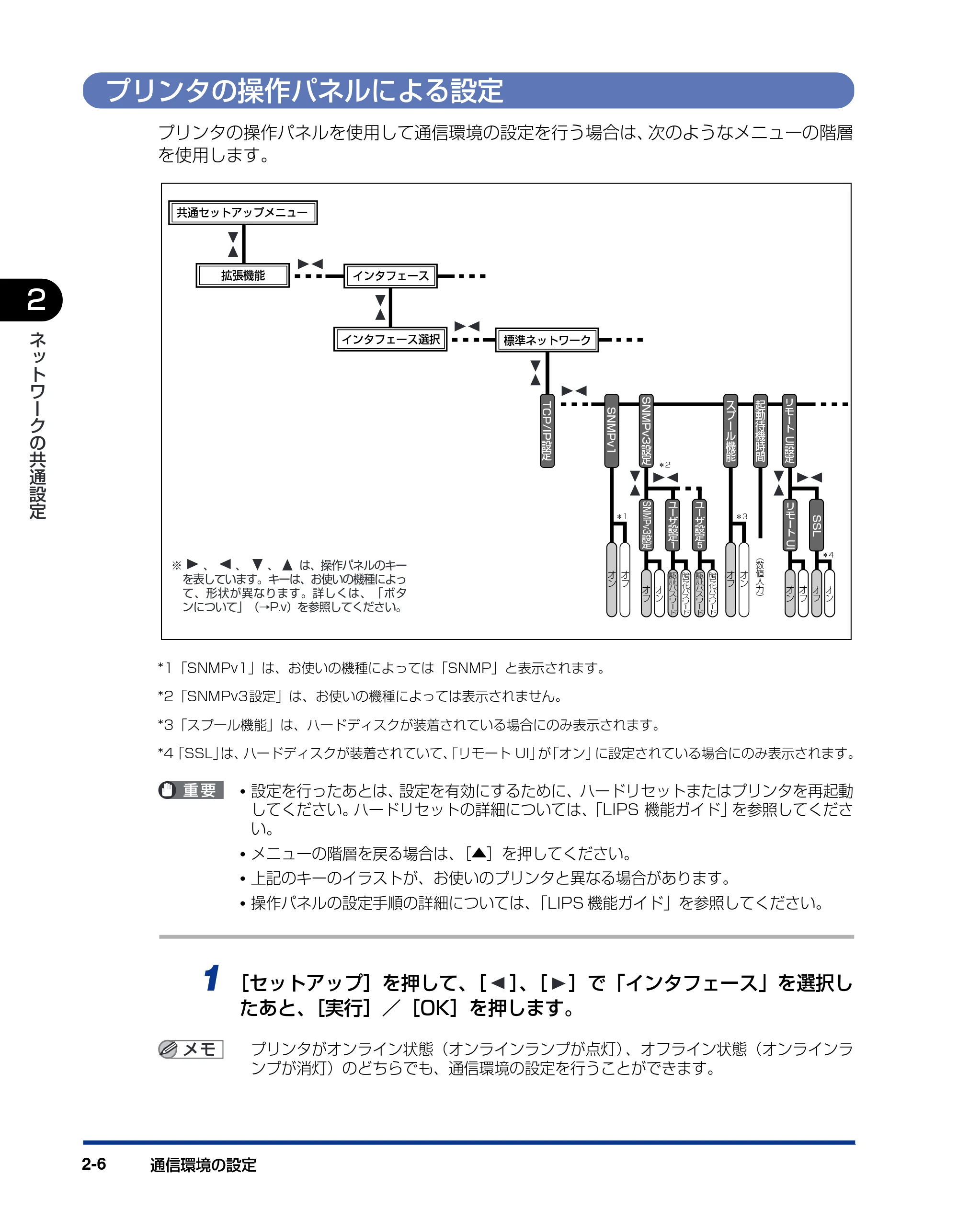
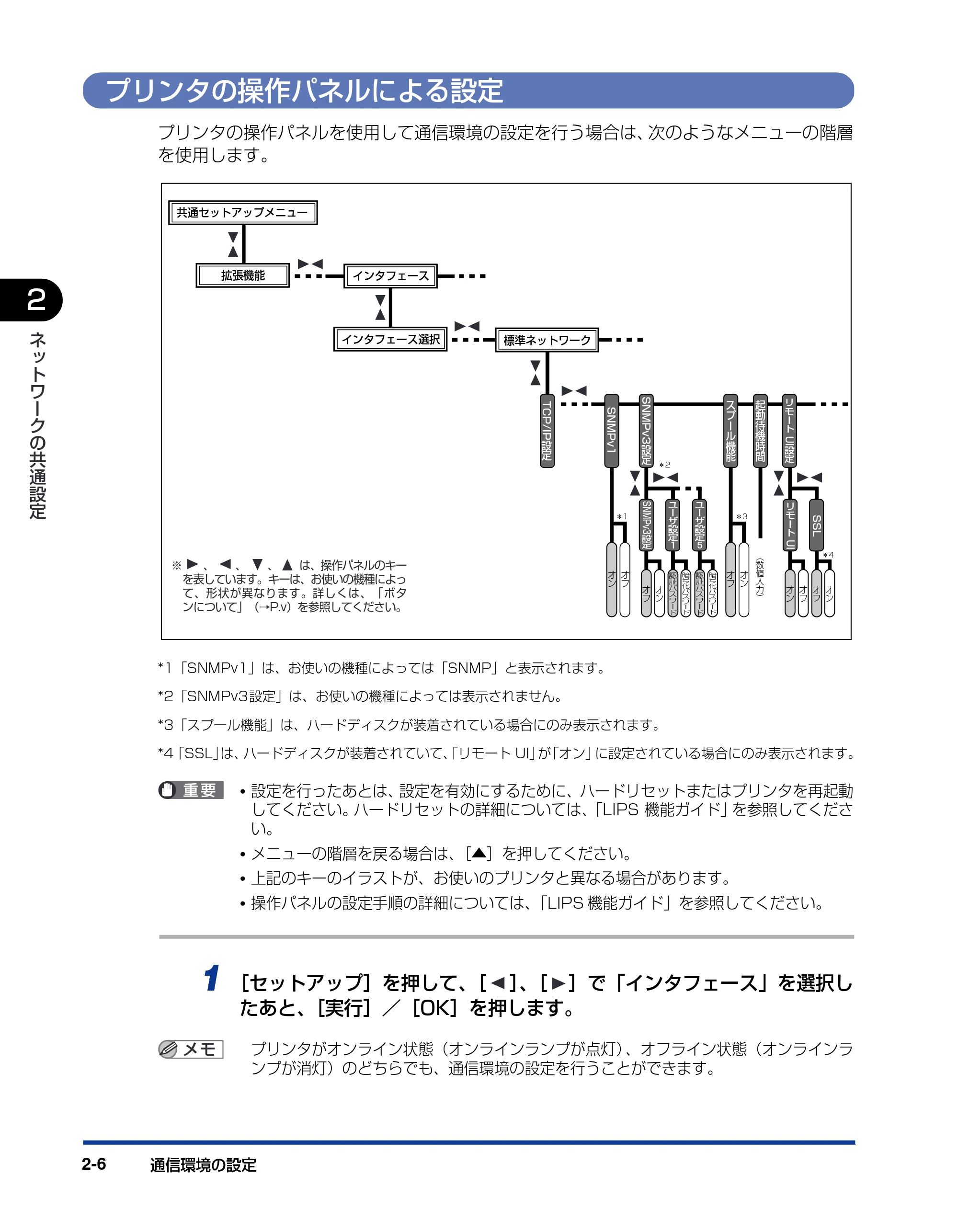
プリンタの操作パネルによる設定
プリンタの操作パネルを使用して通信環境の設定を行う場合は、次のようなメニューの階層
を使用します。
*1「SNMPv1」は、お使いの機種によっては「SNMP」と表示されます。
*2「SNMPv3設定」は、お使いの機種によっては表示されません。
*3「スプール機能」は、ハードディスクが装着されている場合にのみ表示されます。
*4「SSL」は、ハードディスクが装着されていて、「リモート UI」が「オン」に設定されている場合にのみ表示されます。
- 設定を行ったあとは、設定を有効にするために、ハードリセットまたはプリンタを再起動
してください。ハードリセットの詳細については、「LIPS 機能ガイド」を参照してくださ
い。
- メニューの階層を戻る場合は、[▲]を押してください。
- 上記のキーのイラストが、お使いのプリンタと異なる場合があります。
- 操作パネルの設定手順の詳細については、「LIPS 機能ガイド」を参照してください。
1 [セットアップ]を押して、[ ]、[ ]で「インタフェース」を選択し
たあと、[実行]/[OK]を押します。
プリンタがオンライン状態(オンラインランプが点灯)、オフライン状態(オンラインラ
ンプが消灯)のどちらでも、通信環境の設定を行うことができます。
拡張機能
共通セットアップメニュー
インタフェース
標準ネットワークインタフェース選択
TCP/IP
設
定
SNMPv1
オ
ン
オ
フ
リ
モ
ー
ト
UI
オ
フ
オ
ン
SSL
*1
*2
*3
*4
オ
フ
オ
ン
SNMPv3
設
定
認
証
パ
ス
ワ
ー
ド
暗
号
化
パ
ス
ワ
ー
ド
ユ
ー
ザ
設
定
1
認
証
パ
ス
ワ
ー
ド
暗
号
化
パ
ス
ワ
ー
ド
ユ
ー
ザ
設
定
5
オ
ン
オ
フ
SNMPv3
設
定
ス
プ
ー
ル
機
能
起
動
待
機
時
間
リ
モ
ー
ト
UI
設
定
オ
フ
オ
ン
(
数
値
入
力
)
※ 、 、 、 は、操作パネルのキー
を表しています。キーは、お使いの機種によっ
て、形状が異なります。詳しくは、「ボタ
ンについて」(→P.v)を参照してください。
22ページ
通信環境の設定 2-7
ネ
ッ
ト
ワ
ー
ク
の
共
通
設
定
2
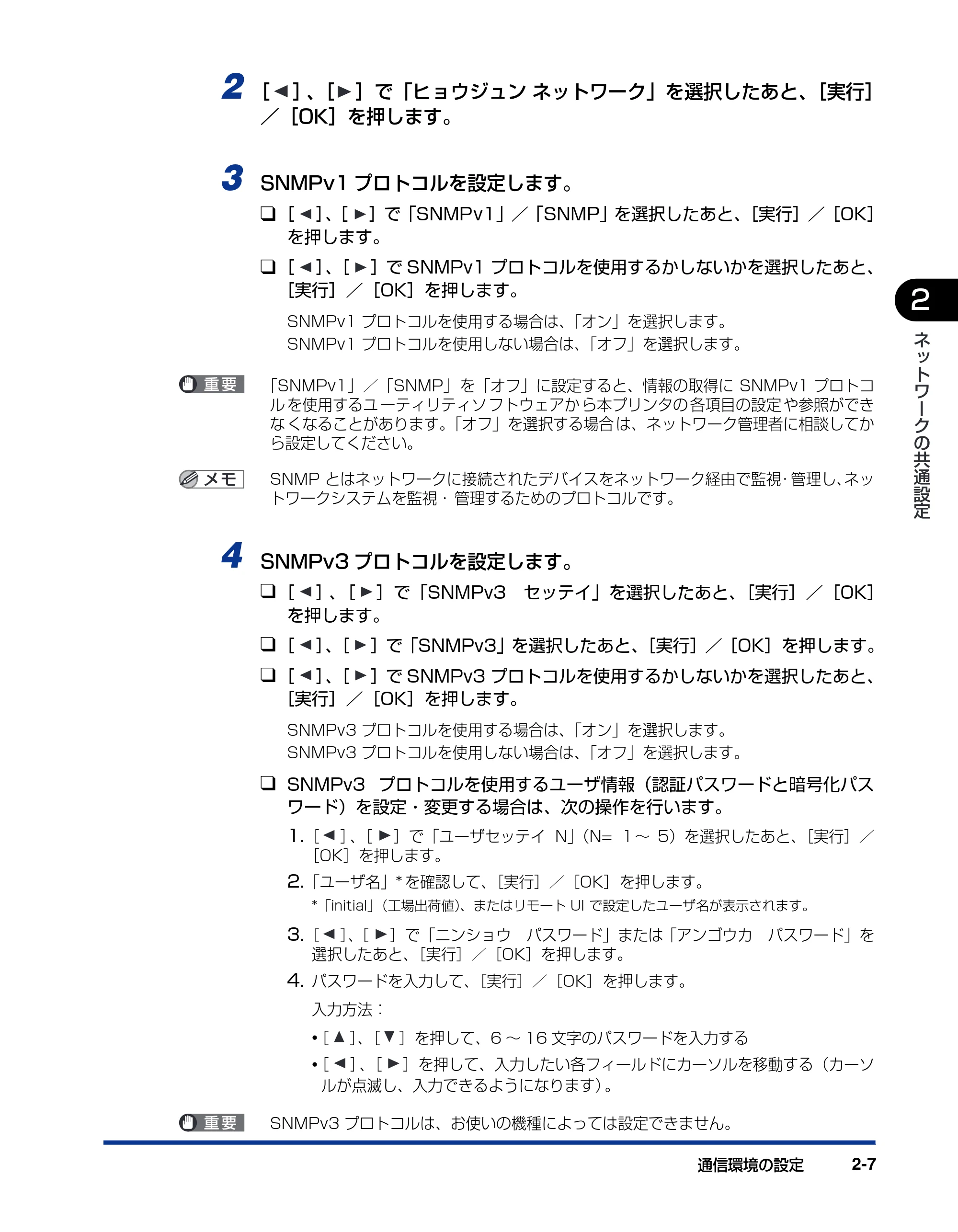
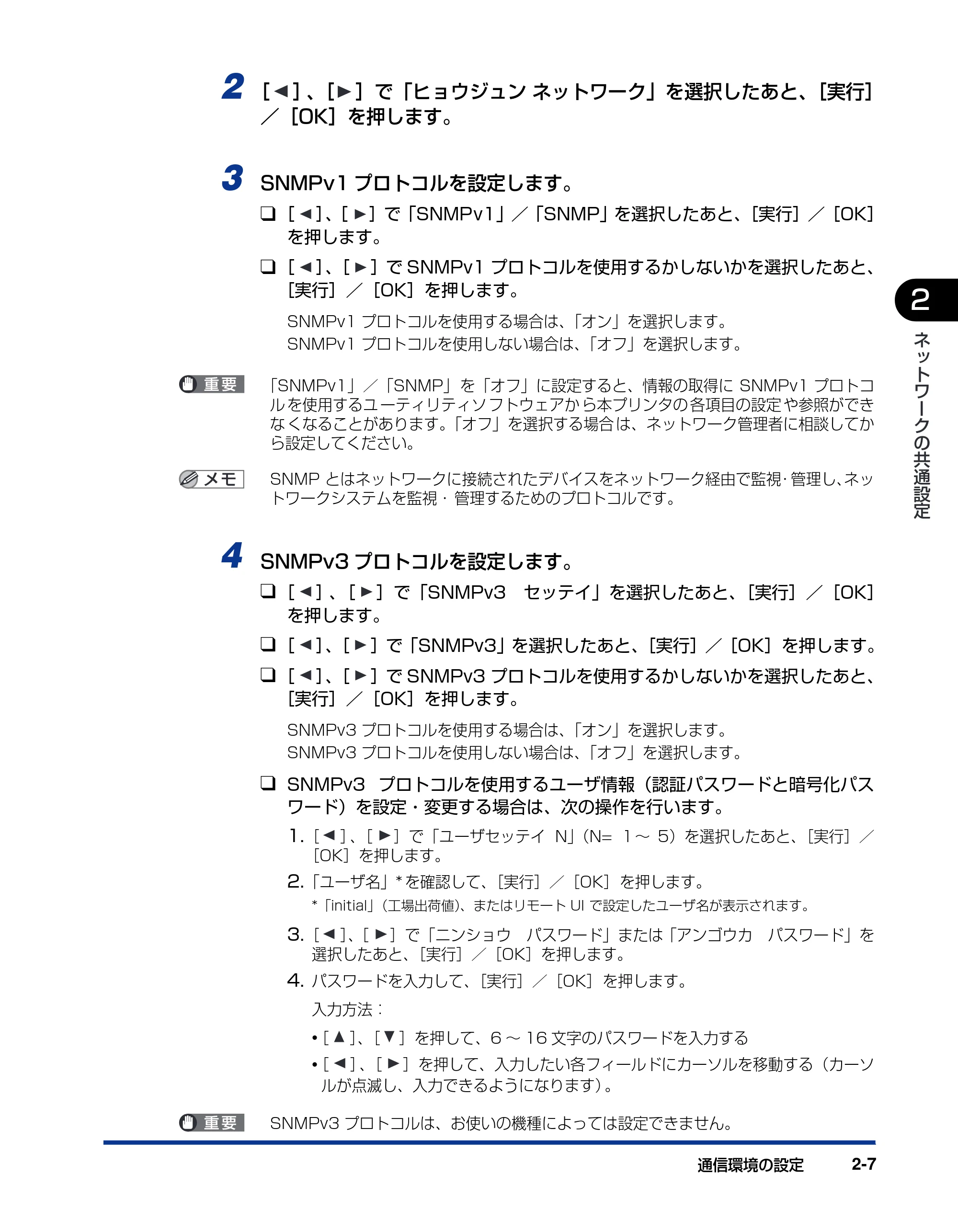
2 [ ]、[ ]で「ヒョウジュン ネットワーク」を選択したあと、[実行]
/[OK]を押します。
3 SNMPv1 プロトコルを設定します。
❑[ ]、[ ]で「SNMPv1」/「SNMP」を選択したあと、[実行]/[OK]
を押します。
❑[ ]、[ ]で SNMPv1 プロトコルを使用するかしないかを選択したあと、
[実行]/[OK]を押します。
SNMPv1 プロトコルを使用する場合は、「オン」を選択します。
SNMPv1 プロトコルを使用しない場合は、「オフ」を選択します。
「SNMPv1」/「SNMP」を「オフ」に設定すると、情報の取得に SNMPv1 プロトコ
ル を使用するユ ーティリティソ フトウェアか ら本プリンタの 各項目の設定 や参照ができ
な くなることがあります。「オフ」を選択する場合 は、ネットワーク管理者に相談してか
ら設定してください。
SNMP とはネットワークに接続されたデバイスをネットワーク経由で監視・管理し、ネッ
トワークシステムを監視・ 管理するためのプロトコルです。
4 SNMPv3 プロトコルを設定します。
❑[ ]、[ ]で「SNMPv3 セッテイ」を選択したあと、[実行]/[OK]
を押します。
❑[ ]、[ ]で「SNMPv3」を選択したあと、[実行]/[OK]を押します。
❑[ ]、[ ]で SNMPv3 プロトコルを使用するかしないかを選択したあと、
[実行]/[OK]を押します。
SNMPv3 プロトコルを使用する場合は、「オン」を選択します。
SNMPv3 プロトコルを使用しない場合は、「オフ」を選択します。
❑ SNMPv3 プロトコルを使用するユーザ情報(認証パスワードと暗号化パス
ワード)を設定・変更する場合は、次の操作を行います。
1.[ ]、[ ]で「ユーザセッテイ N」(N= 1~ 5)を選択したあと、[実行]/
[OK]を押します。
2.「ユーザ名」* を確認して、[実行]/[OK]を押します。
*「initial」(工場出荷値)、またはリモート UI で設定したユーザ名が表示されます。
3.[ ]、[ ]で「ニンショウ パスワード」または「アンゴウカ パスワード」を
選択したあと、[実行]/[OK]を押します。
4. パスワードを入力して、[実行]/[OK]を押します。
入力方法:
- [ ]、[ ]を押して、6 ~ 16 文字のパスワードを入力する
- [ ]、[ ]を押して、入力したい各フィールドにカーソルを移動する(カーソ
ルが点滅し、入力できるようになります)。
SNMPv3 プロトコルは、お使いの機種によっては設定できません。
23ページ
通信環境の設定2-8
2
ネ
ッ
ト
ワ
ー
ク
の
共
通
設
定
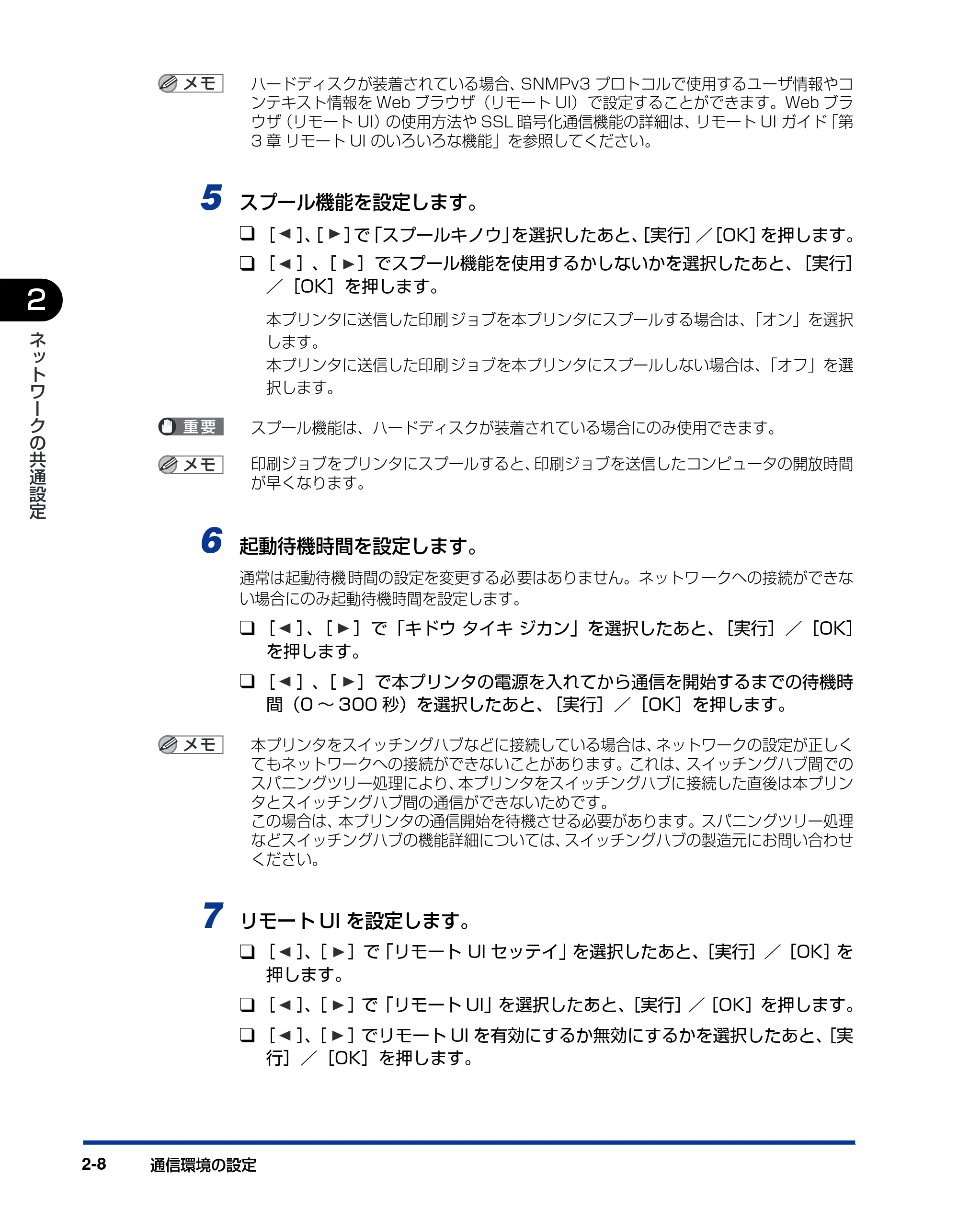
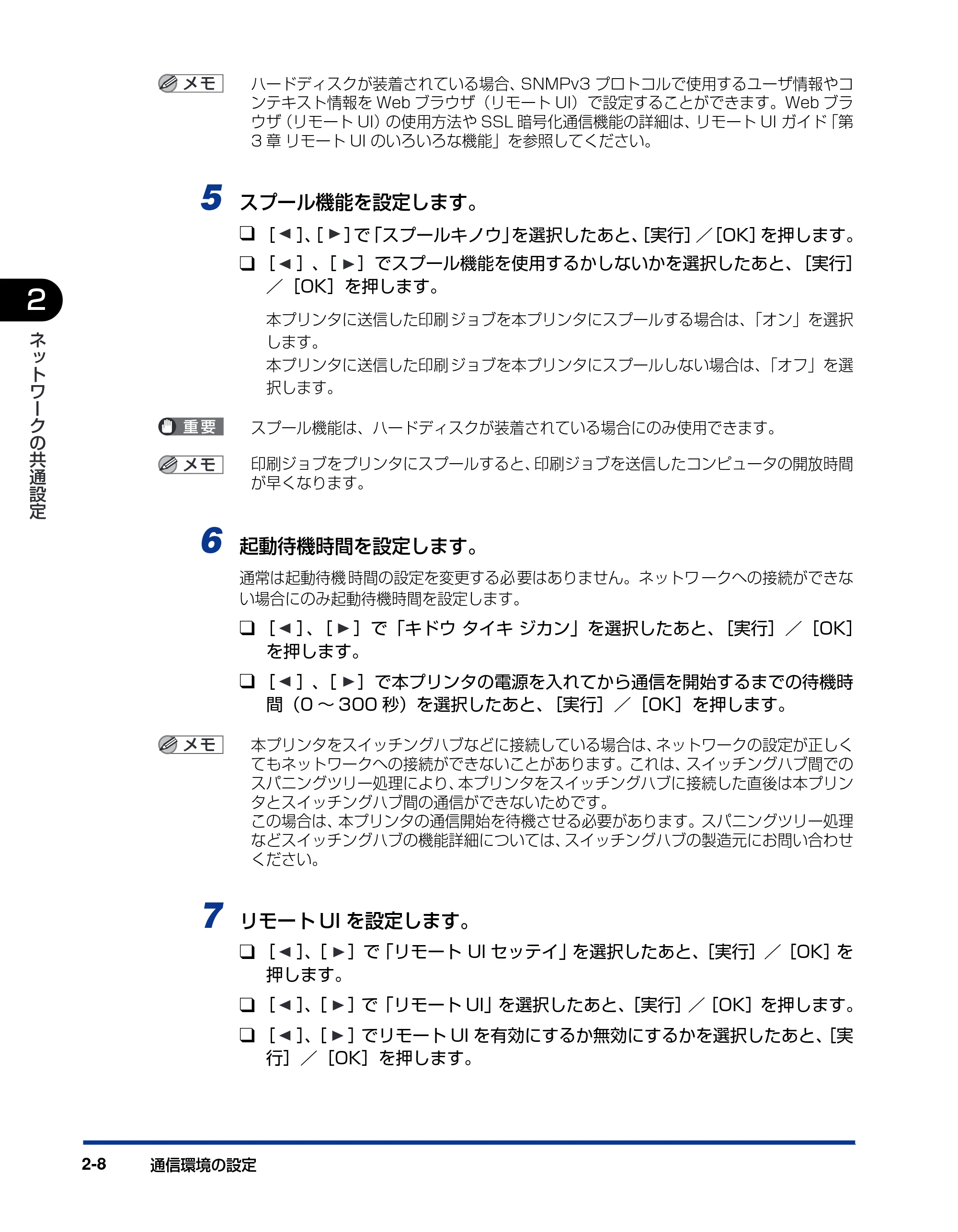
ハードディスクが装着されている場合、SNMPv3 プロトコルで使用するユーザ情報やコ
ンテキスト情報を Web ブラウザ(リモート UI)で設定することができます。Web ブラ
ウザ(リモート UI)の使用方法や SSL 暗号化通信機能の詳細は、リモート UI ガイド「第
3 章 リモート UI のいろいろな機能」を参照してください。
5 スプール機能を設定します。
❑ [ ]、[ ]で「スプールキノウ」を選択したあと、[実行]/[OK]を押します。
❑ [ ]、[ ]でスプール機能を使用するかしないかを選択したあと、[実行]
/[OK]を押します。
本プリンタに送信した印刷 ジョブを本プリンタにスプールする場合は、「オン」を選択
します。
本プリンタに送信した印刷 ジョブを本プリンタにスプールしない場合は、「オフ」を選
択します。
スプール機能は、ハードディスクが装着されている場合にのみ使用できます。
印刷ジョブをプリンタにスプールすると、印刷ジョブを送信したコンピュータの開放時間
が早くなります。
6 起動待機時間を設定します。
通常は起動待機 時間の設定を変更する必 要はありません。ネットワ ークへの接続ができな
い場合にのみ起動待機時間を設定します。
❑ [ ]、[ ]で「キドウ タイキ ジカン」を選択したあと、[実行]/[OK]
を押します。
❑ [ ]、[ ]で本プリンタの電源を入れてから通信を開始するまでの待機時
間(0 ~ 300 秒)を選択したあと、[実行]/[OK]を押します。
本プリンタをスイッチングハブなどに接続している場合は、ネットワークの設定が正しく
てもネットワークへの接続ができないことがあります。これは、スイッチングハブ間での
スパニングツリー処理により、本プリンタをスイッチングハブに接続した直後は本プリン
タとスイッチングハブ間の通信ができないためです。
この場合は、本プリンタの通信開始を待機させる必要があります。スパニングツリー処理
などスイッチングハブの機能詳細については、スイッチングハブの製造元にお問い合わせ
ください。
7 リモート UI を設定します。
❑ [ ]、[ ]で「リモート UI セッテイ」を選択したあと、[実行]/[OK]を
押します。
❑ [ ]、[ ]で「リモート UI」を選択したあと、[実行]/[OK]を押します。
❑ [ ]、[ ]でリモート UI を有効にするか無効にするかを選択したあと、[実
行]/[OK]を押します。
24ページ
通信環境の設定 2-9
ネ
ッ
ト
ワ
ー
ク
の
共
通
設
定
2
リモート UI を有効にする場合は、「オン」を選択します。
リモート UI を無効にする場合は、「オフ」を選択します。
❑[ ]、[ ]で「SSL」を選択したあと、[実行]/[OK]を押します。
❑[ ]、[ ]で SSL 暗号化通信機能を有効にするか無効にするかを選択した
あと、[実行]/[OK]を押します。
SSL 暗号化通信機能を有効にする場合は、「オン」を選択します。
SSL 暗号化通信機能を無効にする場合は、「オフ」を選択します。
- SSL 暗号化通信機能は、ハードディスクが装着されている場合にのみ使用できます。
- 鍵と証明書が作成され、使用鍵として登録が行われていない場合は、SSL 暗号化通信機能
を「ツ カウ」に設定できません。SSL 暗号化通信機能の詳細や鍵の登録の手順について
は、「リモート UI ガイド」を参照してください。
8 ハードリセット、またはプリンタを再起動します。
ハードリセット後、またはプリンタの再起動後に設定が有効になります。
ハードリセットの詳細については、「LIPS 機能ガイド」を参照してください。
25ページ


通信環境の設定2-10
2
ネ
ッ
ト
ワ
ー
ク
の
共
通
設
定
第3章 TCP/IPネットワークで使用するには(Windows/UNIX)
3-1
CHAPTER
3
TCP/IP ネットワークで使用する
には(Windows/UNIX)
TCP/IP ネットワークでプリンタを使用するための設定方法について説明しています。
TCP/IP ネットワークで使用するために必要な作業 . . . . . . . . . . . . . . . . . . . . . . . . . 3-2
プリンタの IP アドレスの設定 . . . . . . . . . . . . . . . . . . . . . . . . . . . . . . . . . . . . . . . . . 3-3
プリンタの操作パネルによる設定 . . . . . . . . . . . . . . . . . . . . . . . . . . . . . . . . . . . . . . . . . . . . 3-4
ARP/PING コマンドによる設定 . . . . . . . . . . . . . . . . . . . . . . . . . . . . . . . . . . . . . . . . . . . . 3-6
NetSpot Device Installer による設定 . . . . . . . . . . . . . . . . . . . . . . . . . . . . . . . . . . . . . . . 3-8
プリンタのプロトコル設定 . . . . . . . . . . . . . . . . . . . . . . . . . . . . . . . . . . . . . . . . . . . . 3-9
リモート UI による設定 . . . . . . . . . . . . . . . . . . . . . . . . . . . . . . . . . . . . . . . . . . . . . . . . . . . 3-9
FTP クライアントによる設定 . . . . . . . . . . . . . . . . . . . . . . . . . . . . . . . . . . . . . . . . . . . . . . 3-24
印刷を行うコンピュータの設定 . . . . . . . . . . . . . . . . . . . . . . . . . . . . . . . . . . . . . . .3-27
TCP/IP ネットワークに接続する . . . . . . . . . . . . . . . . . . . . . . . . . . . . . . . . . . . . . . . . . . . 3-27
プリントアプリケーションの選択 . . . . . . . . . . . . . . . . . . . . . . . . . . . . . . . . . . . . . . . . . . . 3-27
プリンタの接続方法(LPD/Raw). . . . . . . . . . . . . . . . . . . . . . . . . . . . . . . . . . . . . . . . . . 3-33
プリンタの接続方法(IPP/IPPS). . . . . . . . . . . . . . . . . . . . . . . . . . . . . . . . . . . . . . . . . . 3-45
プリンタの管理 . . . . . . . . . . . . . . . . . . . . . . . . . . . . . . . . . . . . . . . . . . . . . . . . . . .3-55
リモート UI を使用して管理する. . . . . . . . . . . . . . . . . . . . . . . . . . . . . . . . . . . . . . . . . . . . 3-55
FTP クライアントを使用して管理する . . . . . . . . . . . . . . . . . . . . . . . . . . . . . . . . . . . . . . . 3-56
NetSpot Device Installer を使用して管理する . . . . . . . . . . . . . . . . . . . . . . . . . . . . . . . 3-58
デバイス情報の変更 (デバイス名や管理者情報の登録・変更). . . . . . . . . . . . . . . .3-59
リモート UI による変更 . . . . . . . . . . . . . . . . . . . . . . . . . . . . . . . . . . . . . . . . . . . . . . . . . . 3-60
管理設定の変更 . . . . . . . . . . . . . . . . . . . . . . . . . . . . . . . . . . . . . . . . . . . . . . . . . . .3-63
リモート UI による変更 . . . . . . . . . . . . . . . . . . . . . . . . . . . . . . . . . . . . . . . . . . . . . . . . . . 3-64
印刷や設定できるユーザを IP アドレスによって制限する . . . . . . . . . . . . . . . . . . . .3-71
リモート UI による制限 . . . . . . . . . . . . . . . . . . . . . . . . . . . . . . . . . . . . . . . . . . . . . . . . . . 3-71
アクセスできるユーザを MAC アドレスによって制限する . . . . . . . . . . . . . . . . . . .3-78
E メール印刷の変更 . . . . . . . . . . . . . . . . . . . . . . . . . . . . . . . . . . . . . . . . . . . . . . . .3-83
リモート UI による変更 . . . . . . . . . . . . . . . . . . . . . . . . . . . . . . . . . . . . . . . . . . . . . . . . . . 3-83
TCP/IPネットワークで使用するために必要な作業
TCP/IP ネットワークで使用するために必要な作業3-2
3
TCP/IP
ネ
ッ
ト
ワ
ー
ク
で
使
用
す
る
に
は
( Windows/UNIX
)
TCP/IP ネットワークで使用するために必要な作業
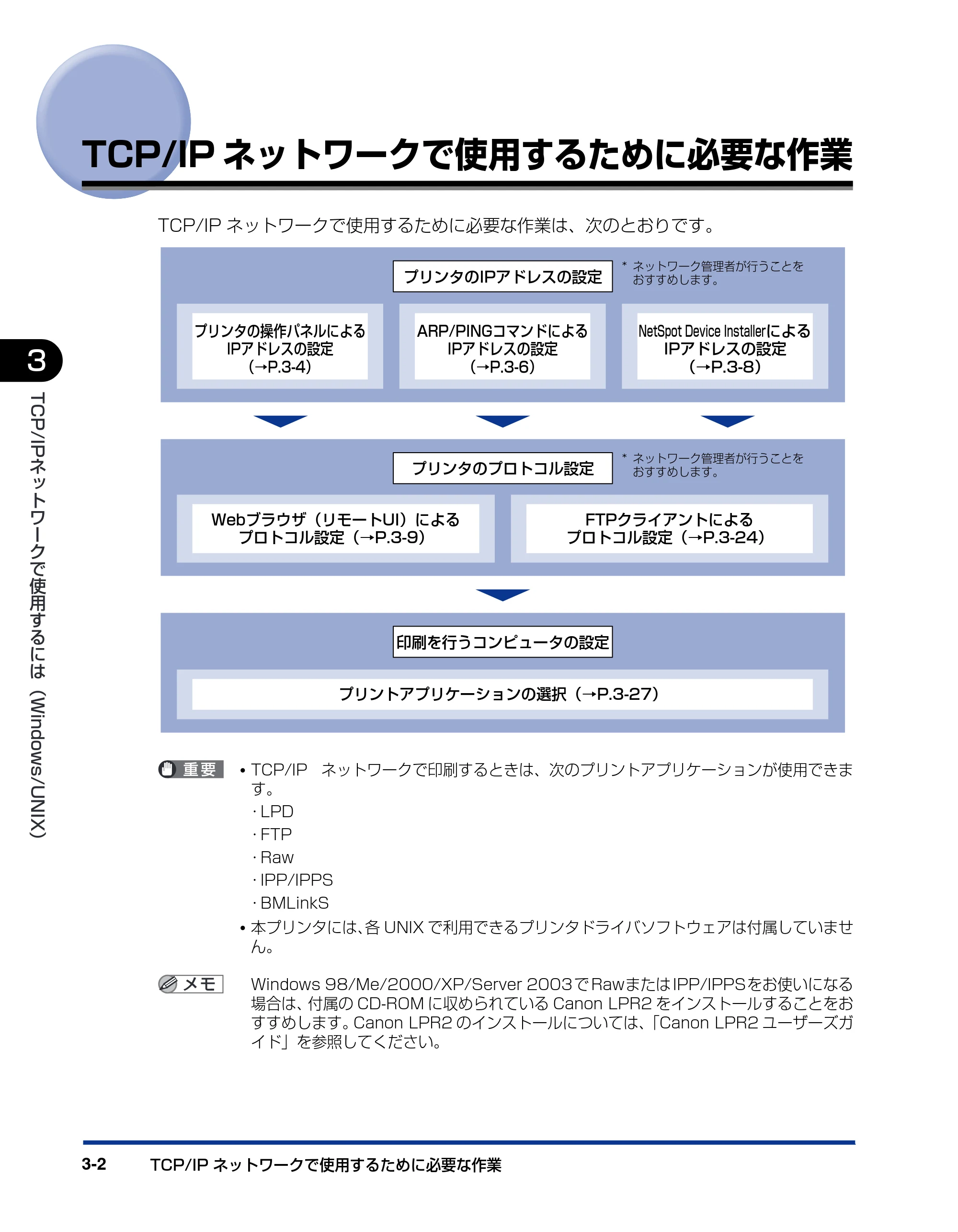
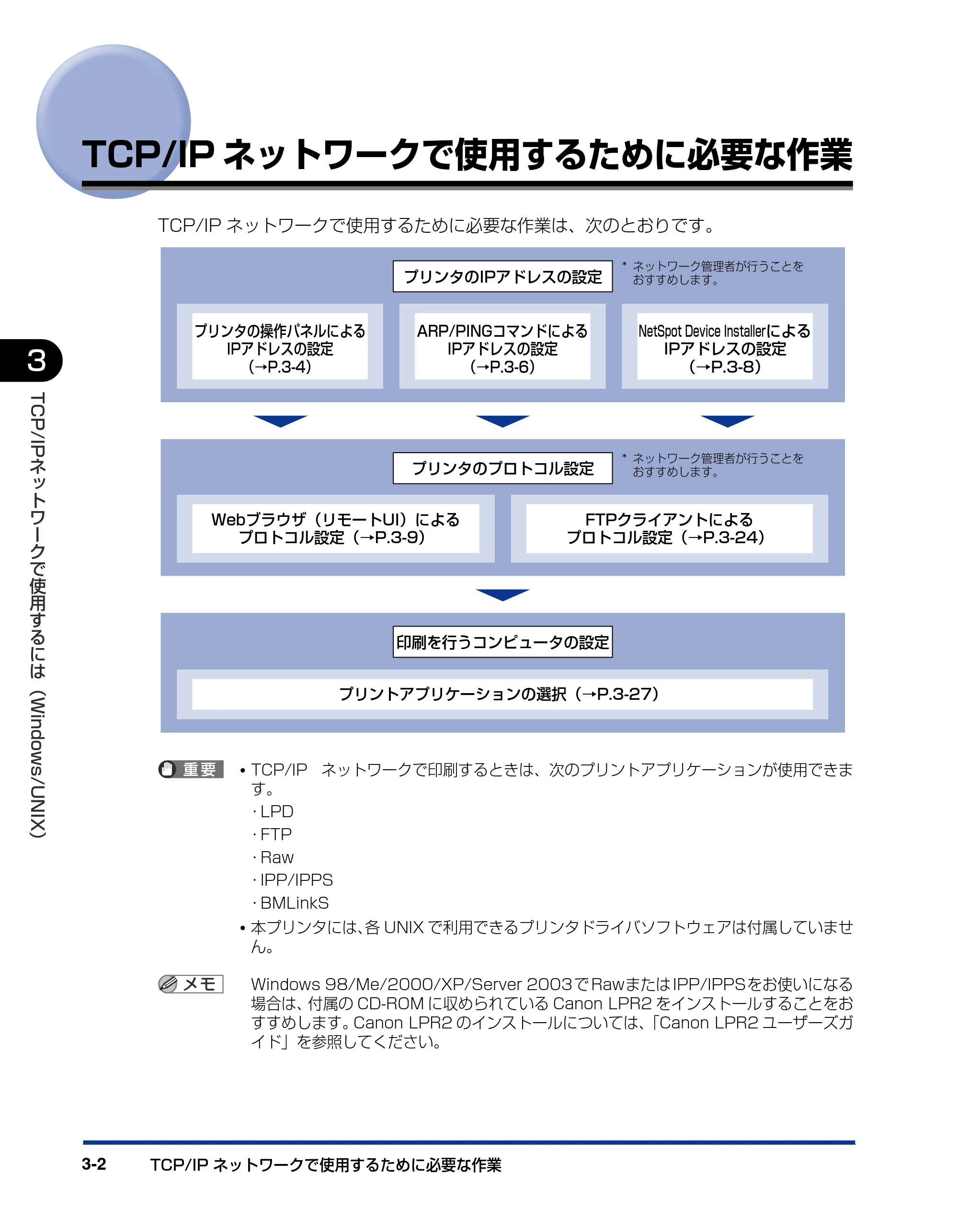
TCP/IP ネットワークで使用するために必要な作業は、次のとおりです。
- TCP/IP ネットワークで印刷するときは、次のプリントアプリケーションが使用できま
す。
- LPD
- FTP
- Raw
- IPP/IPPS
- BMLinkS
- 本プリンタには、各 UNIX で利用できるプリンタドライバソフトウェアは付属していませ
ん。
Windows 98/Me/2000/XP/Server 2003で Rawまたは IPP/IPPSをお使いになる
場合は、付属の CD-ROM に収められている Canon LPR2 をインストールすることをお
すすめします。Canon LPR2 のインストールについては、「Canon LPR2 ユーザーズガ
イド」を参照してください。
プリンタのプロトコル設定
Webブラウザ(リモートUI)による
プロトコル設定(→P.3-9)
FTPクライアントによる
プロトコル設定(→P.3-24)
印刷を行うコンピュータの設定
プリントアプリケーションの選択(→P.3-27)
* ネットワーク管理者が行うことを
おすすめします。
プリンタのIPアドレスの設定
NetSpot Device Installer による
IPアドレスの設定
(→P.3-8)
ARP/PINGコマンドによる
IPアドレスの設定
(→P.3-6)
プリンタの操作パネルによる
IPアドレスの設定
(→P.3-4)
* ネットワーク管理者が行うことを
おすすめします。
プリンタのIPアドレスの設定
プリンタの IP アドレスの設定 3-3
3
TCP/IP
ネ
ッ
ト
ワ
ー
ク
で
使
用
す
る
に
は
( Windows/UNIX
)
プリンタの IP アドレスの設定
プリンタのプロトコルを設定する前に、プリンタとお使いのコンピュータが通信できるよう
に、プリンタの IP アドレスを設定する必要があります。プリンタの IP アドレスは、次のい
ずれかの方法で設定できます。
■ プリンタの操作パネルによる IP アドレスの設定(→ P.3-4)
プリンタのディスプレイの表示を見ながら操作パネルを使用して、IP アドレスの設定を
行います。
■ ARP/PING コマンドによる IP アドレスの設定(→ P.3-6)
コマンドプロンプト(Windows 98/Me は MS-DOS プロンプト)を使用して、IP ア
ドレスの設定を行います。
■ NetSpot Device Installer による IP アドレスの設定(→ P.3-8)
付属の CD-ROM から NetSpot Device Installer を起動し、IP アドレスの設定を行い
ます。
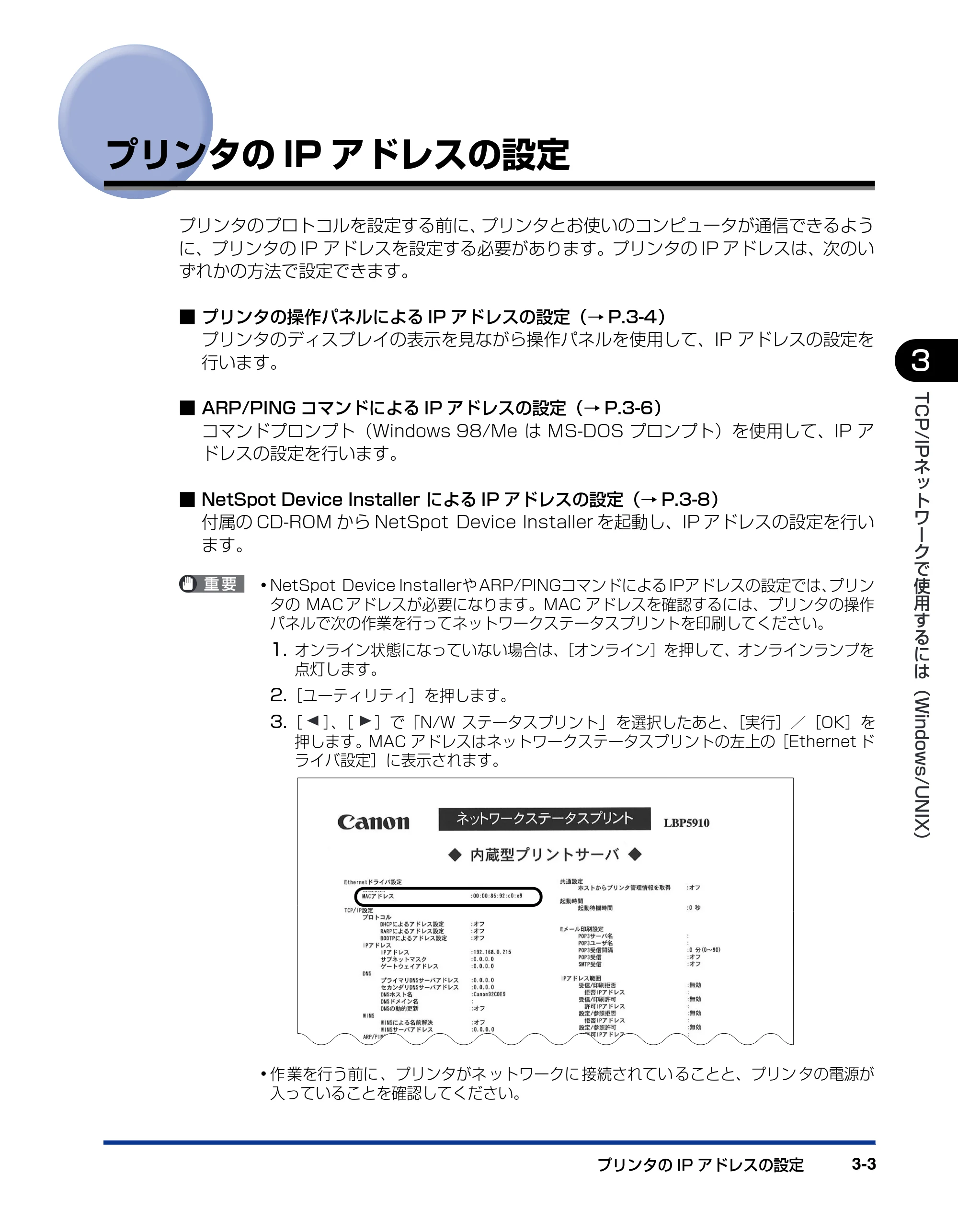
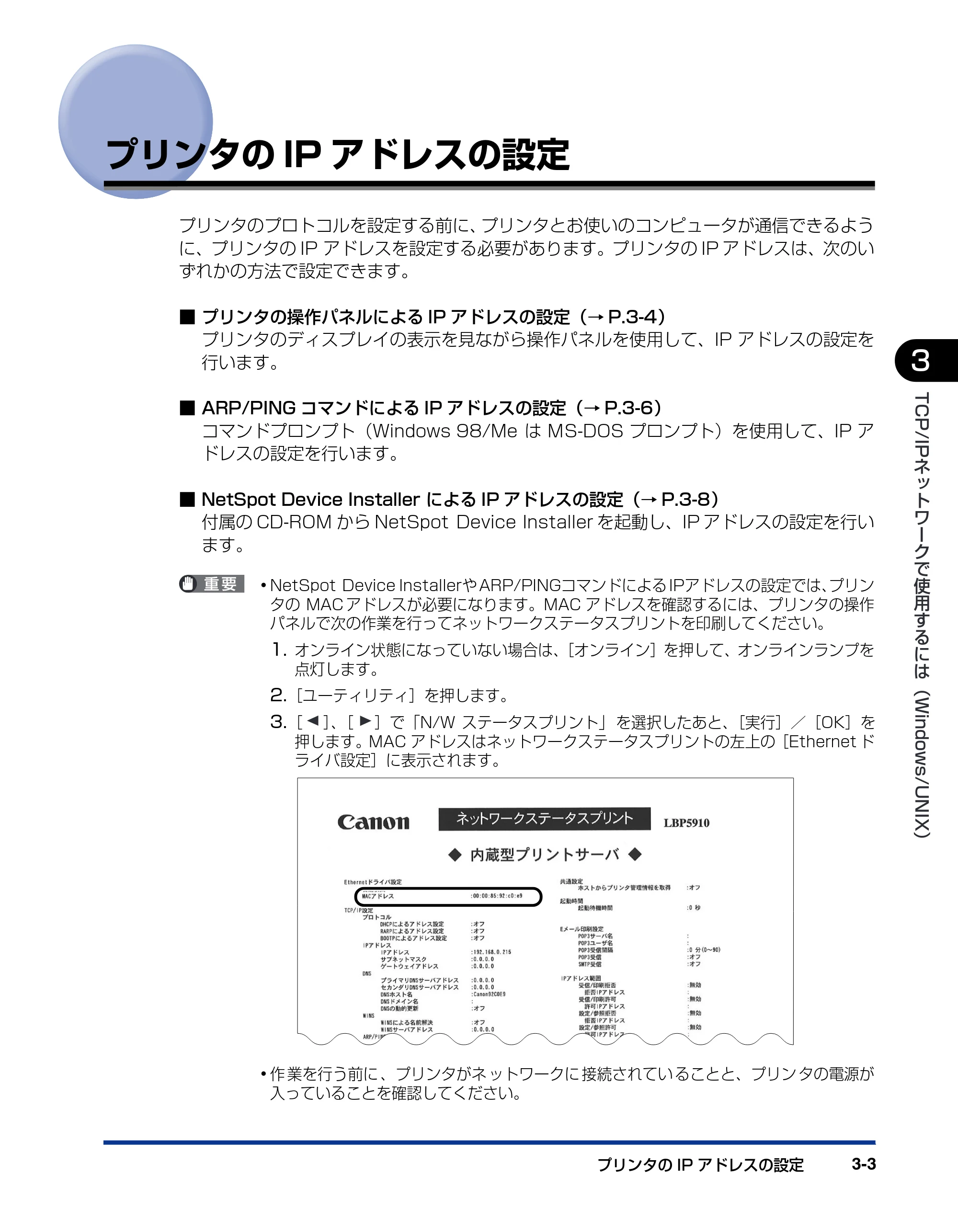
- NetSpot Device Installerや ARP/PINGコマンドによる IPアドレスの設定では、プリン
タの MAC アドレスが必要になります。MAC アドレスを確認するには、プリンタの操作
パネルで次の作業を行ってネットワークステータスプリントを印刷してください。
1. オンライン状態になっていない場合は、[オンライン]を押して、オンラインランプを
点灯します。
2.[ユーティリティ]を押します。
3.[ ]、[ ]で「N/W ステータスプリント」 を選択したあと、[実行]/[OK]を
押します。MAC アドレスはネットワークステータスプリントの左上の[Ethernet ド
ライバ設定]に表示されます。
- 作 業を行う前に 、プリンタがネ ットワークに 接続されてい ることと、プリン タの電源が
入っていることを確認してください。
プリンタの操作パネルによる設定
プリンタの IP アドレスの設定3-4
3
TCP/IP
ネ
ッ
ト
ワ
ー
ク
で
使
用
す
る
に
は
( Windows/UNIX
)
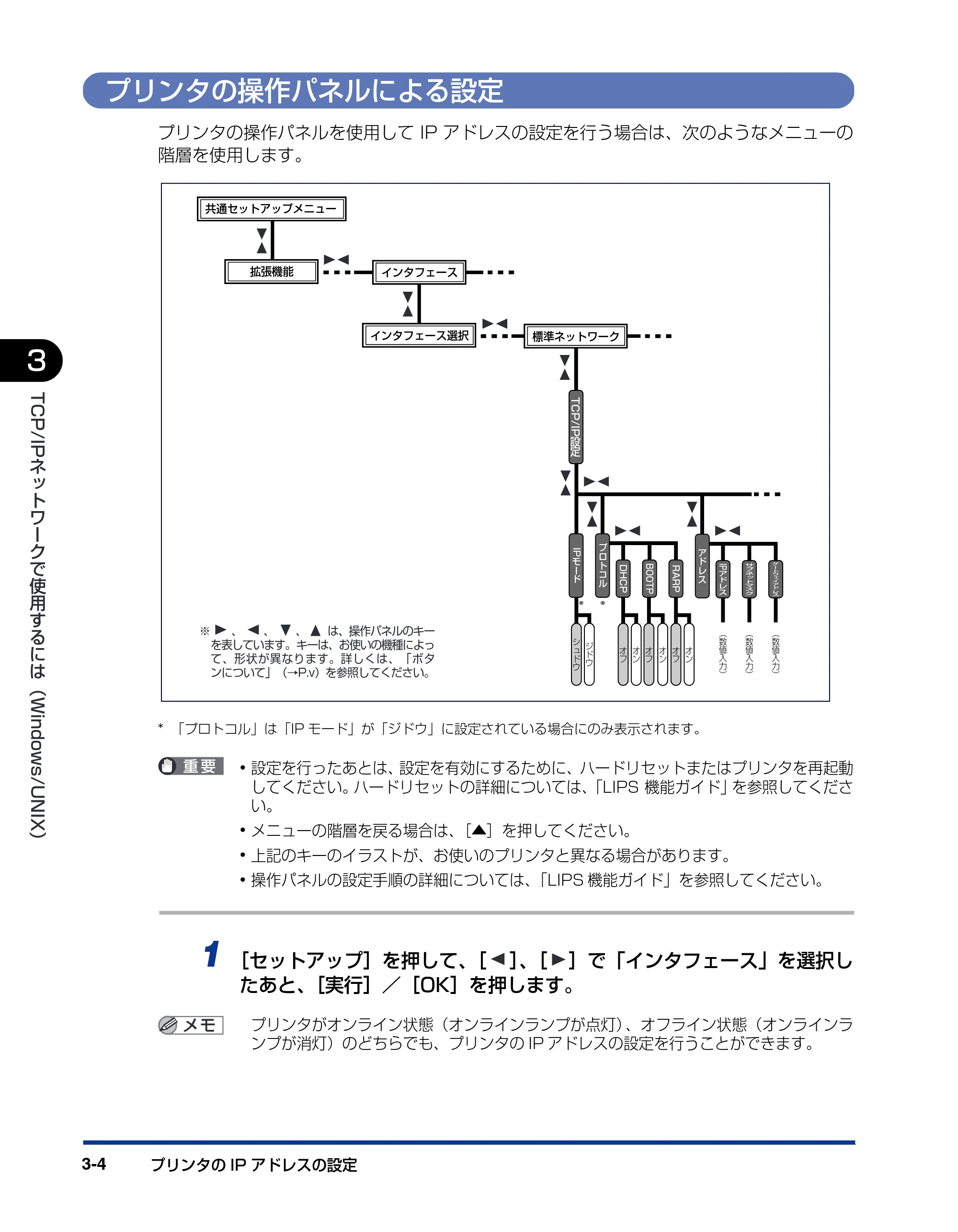
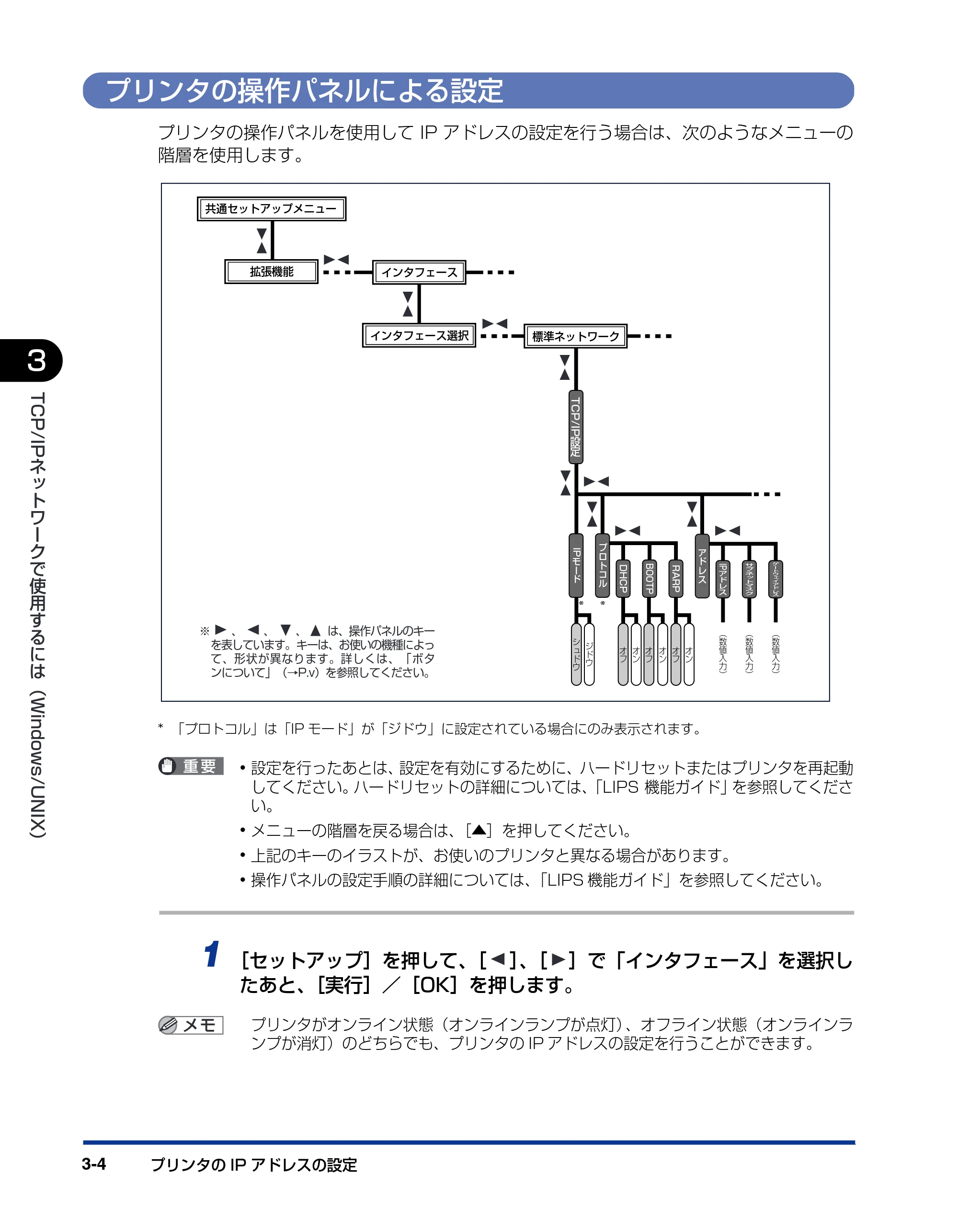
プリンタの操作パネルによる設定
プリンタの操作パネルを使用して IP アドレスの設定を行う場合は、次のようなメニューの
階層を使用します。
* 「プロトコル」は「IP モード」が「ジドウ」に設定されている場合にのみ表示されます。
- 設定を行ったあとは、設定を有効にするために、ハードリセットまたはプリンタを再起動
してください。ハードリセットの詳細については、「LIPS 機能ガイド」を参照してくださ
い。
- メニューの階層を戻る場合は、[▲]を押してください。
- 上記のキーのイラストが、お使いのプリンタと異なる場合があります。
- 操作パネルの設定手順の詳細については、「LIPS 機能ガイド」を参照してください。
1 [セットアップ]を押して、[ ]、[ ]で「インタフェース」を選択し
たあと、[実行]/[OK]を押します。
プリンタがオンライン状態(オンラインランプが点灯)、オフライン状態(オンラインラ
ンプが消灯)のどちらでも、プリンタの IP アドレスの設定を行うことができます。
TCP/IP
設
定
シ
ュ
ド
ウ
ジ
ド
ウ
IP
モ
ー
ド
DHCP
オ
フ
オ
ン
BOOTP
オ
フ
オ
ン
RARP
オ
フ
オ
ン
プ
ロ
ト
コ
ル
*
*
IP
ア
ド
レ
ス
(
数
値
入
力
)
サ
ブ
ネ
ッ
ト
マ
ス
ク
(
数
値
入
力
)
ゲ
ー
ト
ウ
ェ
イ
ア
ド
レ
ス
(
数
値
入
力
)
ア
ド
レ
ス
拡張機能
共通セットアップメニュー
インタフェース
標準ネットワークインタフェース選択
※ 、 、 、 は、操作パネルのキー
を表しています。キーは、お使いの機種によっ
て、形状が異なります。詳しくは、「ボタ
ンについて」(→P.v)を参照してください。
30ページ
プリンタの IP アドレスの設定 3-5
3
TCP/IP
ネ
ッ
ト
ワ
ー
ク
で
使
用
す
る
に
は
( Windows/UNIX
)
2 [ ]、[ ]で「ヒョウジュン ネットワーク」を選択したあと、[実行]
/[OK]を押します。
3 [ ]、[ ]で「TCP/IP セッテイ」を選択したあと、[実行]/[OK]
を押します。
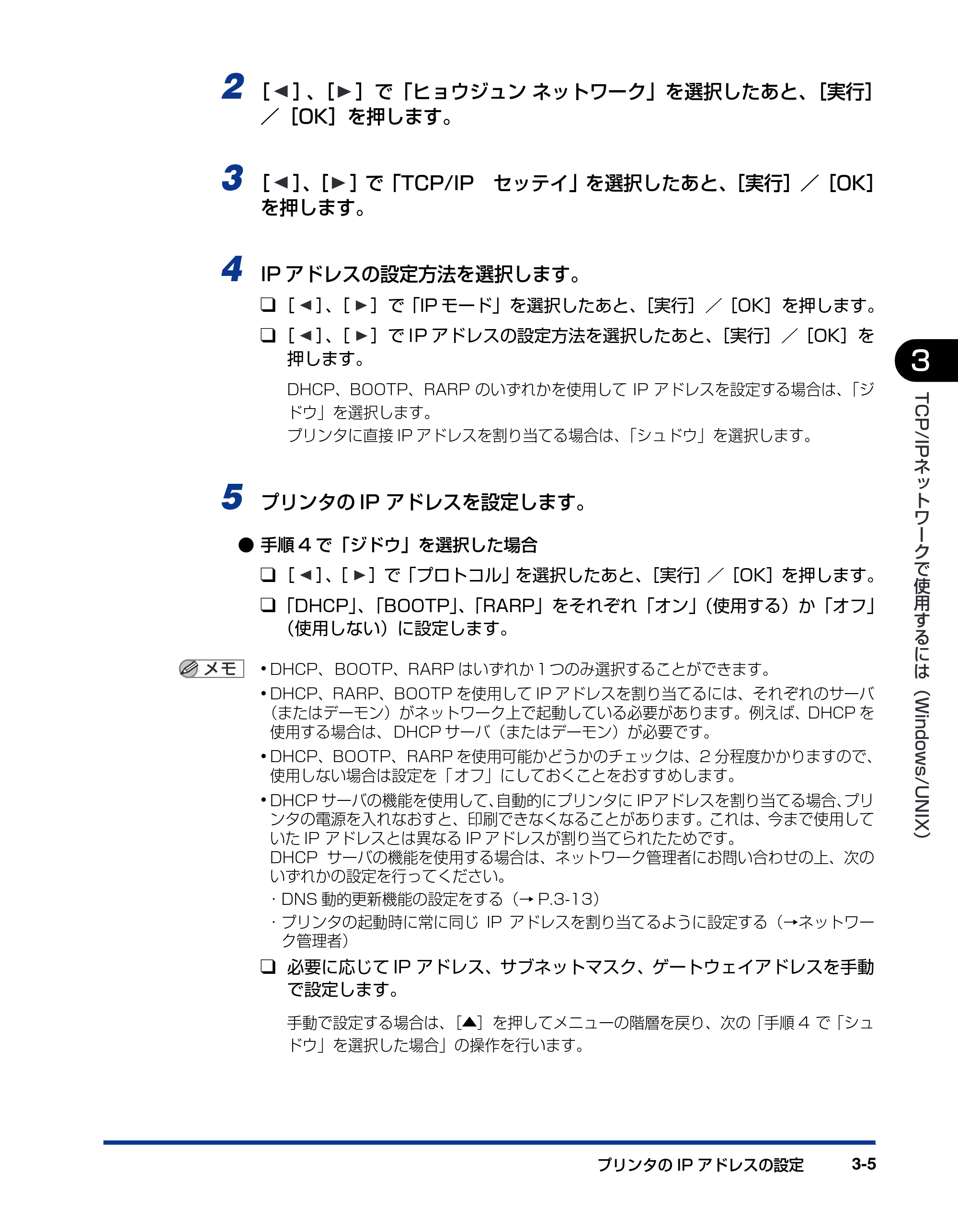
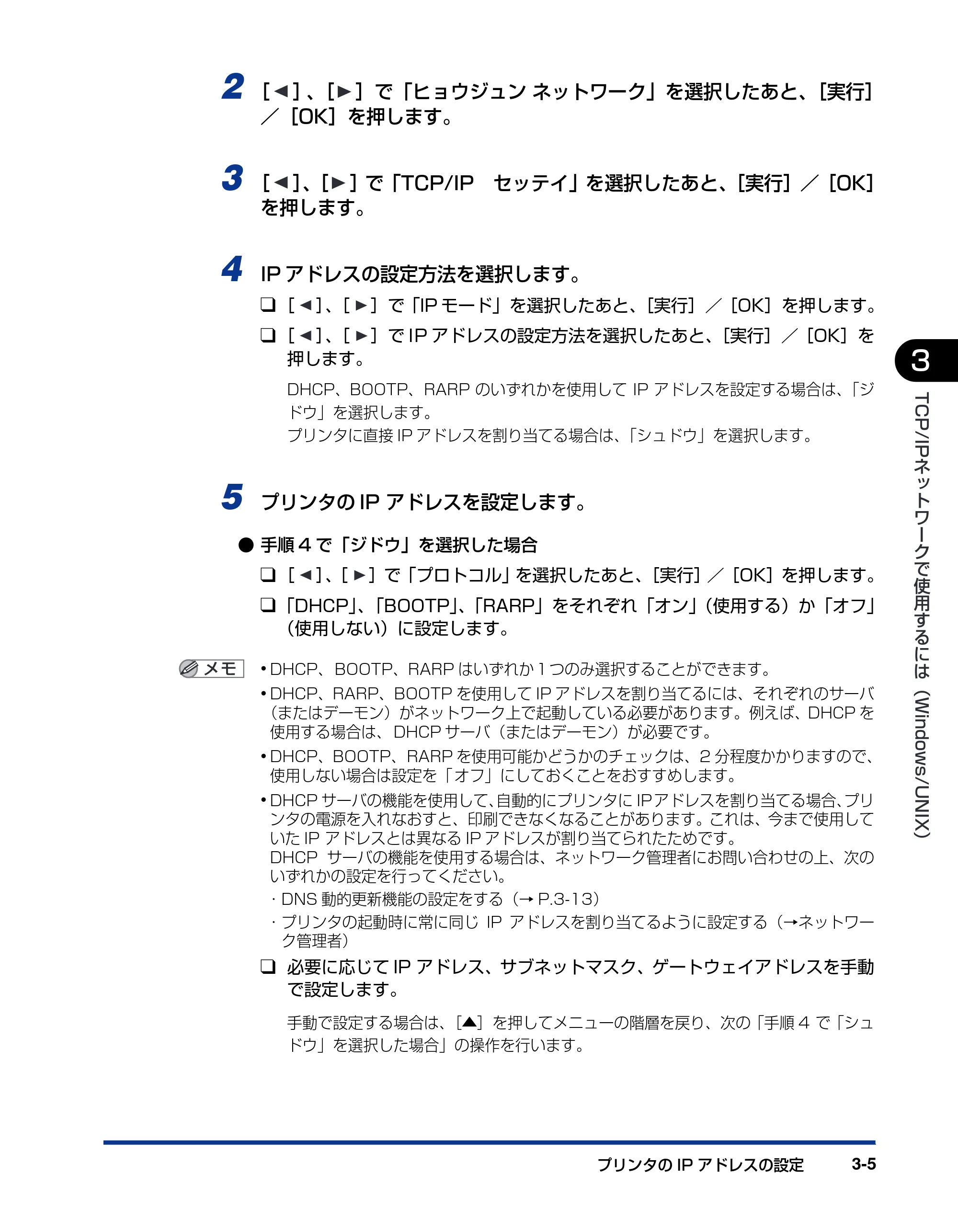
4 IP アドレスの設定方法を選択します。
❑[ ]、[ ]で「IP モード」を選択したあと、[実行]/[OK]を押します。
❑[ ]、[ ]で IP アドレスの設定方法を選択したあと、[実行]/[OK]を
押します。
DHCP、BOOTP、RARP のいずれかを使用して IP アドレスを設定する場合は、「ジ
ドウ」を選択します。
プリンタに直接 IP アドレスを割り当てる場合は、「シュドウ」を選択します。
5 プリンタの IP アドレスを設定します。
- 手順 4 で「ジドウ」を選択した場合
❑[ ]、[ ]で「プロトコル」を選択したあと、[実行]/[OK]を押します。
❑「DHCP」、「BOOTP」、「RARP」をそれぞれ「オン」(使用する)か「オフ」
(使用しない)に設定します。
- DHCP、 BOOTP、RARP はいずれか1つのみ選択することができます。
- DHCP、RARP、BOOTP を使用して IP アドレスを割り当てるには、それぞれのサーバ
(またはデーモン)がネットワーク上で起動している必要があります。例えば、DHCP を
使用する場合は、 DHCP サーバ(またはデーモン)が必要です。
- DHCP、BOOTP、RARP を使用可能かどうかのチェックは、2 分程度かかりますので、
使用しない場合は設定を「 オフ」にしておくことをおすすめします。
- DHCP サーバの機能を使用して、自動的にプリンタに IP アドレスを割り当てる場合、プリ
ンタの電源を入れなおすと、印刷できなくなることがあります。これは、今まで使用して
いた IP アドレスとは異なる IP アドレスが割り当てられたためです。
DHCP サーバの機能を使用する場合は、ネットワーク管理者にお問い合わせの上、次の
いずれかの設定を行ってください。
- DNS 動的更新機能の設定をする(→ P.3-13)
- プリンタの起動時に常に同じ IP アドレスを割り当てるように設定する(→ネットワー
ク管理者)
❑ 必要に応じて IP アドレス、サブネットマスク、ゲートウェイアドレスを手動
で設定します。
手動で設定する場合は、[▲]を押してメニューの階層を戻り、次の「手順 4 で「シュ
ドウ」を選択した場合」の操作を行います。
ARP/PINGコマンドによる設定
プリンタの IP アドレスの設定3-6
3
TCP/IP
ネ
ッ
ト
ワ
ー
ク
で
使
用
す
る
に
は
( Windows/UNIX
)
- DHCP、BOOTP、RARP のいずれかをお使いの場合でも、IP アドレス、サブネットマス
ク、ゲートウェイアドレスを設定しておいてください。DHCP、BOOTP、RARP のサー
バから情報を取得できなかった場合、手動で設定した値を使用します。
- DHCP、RARP、BOOTP のいずれかを使用する設定を行った場合、本プリンタの再起動
後は、これらから取得した値が表示されます(あらかじめ設定してあった場合は、DHCP、
RARP、BOOTP で取得できた項目については上書きされます)。
- 手順 4 で「シュドウ」を選択した場合
❑ [ ]、[ ]で「アドレス」を選択したあと、[実行]/[OK]を押ます。
❑ 「IP アドレス」、「サブネットマスク」、「ゲートウェイアドレス」を設定します。
「IP アドレス」、「サブネットマスク」、「ゲートウェイアドレス」の数値を入力するには、
次の操作を行います。
1.[ ]、[ ]を押して、入力したいアドレスの各フィールド(ピリオドで区切られた
3 桁分の領域)にカーソルを移動する(フィールド内の数値が点滅し、数値を入力で
きるようになります)。
2. 数値を入力する([▲]を押すと数値が増え、[▼]を押すと数値が減少します)。
3. すべてのフィールドの数値を入力したら、[ 実行]/[OK]を押して確定する。
6 ハードリセット、またはプリンタを再起動します。
ハードリセット後、またはプリンタの再起動後に設定が有効になります。
ハードリセットの詳細については、「LIPS 機能ガイド」を参照してください。
これでプリンタの IP アドレスの設定は完了しました。
ARP/PING コマンドによる設定
1 コマンドプロンプト、または MS-DOS プロンプトを起動します。
UNIX をお使いの場 合は、コンソール画面を表示して、スー パーユーザとしてログインし
ます。
Windows をお使いの場合は、次の方法でコマンドプロンプト、または MS-DOS プロンプ
トを起動します。
- Windows 98 の場合:
[スタート]メニューから[プログラム]→[MS-DOS プロンプト]を選択します。
- Windows Me の場合:
[スタート]メニューか ら[プログラム]→[アクセサリ]→[MS-DOS プロンプト]
を選択します。
- Windows 2000 の場合:
[スタート]メニューから[プログラム]→[アクセサリ]→[コマンドプロンプト]を
選択します。
32ページ
プリンタの IP アドレスの設定 3-7
3
TCP/IP
ネ
ッ
ト
ワ
ー
ク
で
使
用
す
る
に
は
( Windows/UNIX
)
- Windows XP/Server 2003/Vista の場合:
[スター ト]メニューから[す べてのプログ ラム]→[アクセサリ]→[ コマンドプロ
ンプト]を選択します。
2 次のコマンドを実行して、arp テーブルに静的なエントリを追加します。
arp(スペース)-s(スペース)< IP アドレス>(スペース)< MAC アドレス>
IBM-AIX をお使いの場合は、「arp(スペース)-s(スペース)ether(スペース)< IP
アドレス>( スペース)< MAC アドレス>」と入力してください。
3 次のコマンドを実行して、プリンタに IP アドレスを設定します。
実行するコマンド
- 「-l」の l は、アルファベットの l(エル)です。
- サブネットマスク、 ゲートウェイアドレスは、[0.0.0.0]に設定されます。
これでプリンタの IP アドレスの設定は完了しました。
IP アドレス: プリンタに設定する IP アドレスを入力します。「.」で区切られた 4
つの数字(0 ~ 255 の数字)を入力します。
MAC アドレス: プリンタの MAC アドレスを入力します。2 桁ごとに「-」(UNIX
をお使いの場合は「:」)で区切って入力します。
入力例(Windows): arp -s 192.168.0.215 00-00-85-46-80-2e
入力例(UNIX): arp -s 192.168.0.215 00:00:85:46:80:2e
ping(スペース)< IP アドレス>(スペース)-l( ス
ペース)479
(Windows をお使いの場合)
ping(スペース)-s(スペース)< IP アドレス >
(スペース)479
(Solaris 1.x/2.x を お 使 い の場
合)
ping(スペース)< IP アドレス>(スペース)479 (IBM-AIX をお使いの場合)
ping(スペース)< IP アドレス>(スペース)487 (HP-UX をお使いの場合)
ping(スペー ス)-s(スペー ス)479(ス ペース )
< IP アドレス>
(Linux をお使いの場合)
IP アドレス: 手順 2 で使用した IP アドレスと同じアドレスを入力します。
入力例(Windows): ping 192.168.0.215 -l 479
NetSpot Device Installerによる設定
プリンタの IP アドレスの設定3-8
3
TCP/IP
ネ
ッ
ト
ワ
ー
ク
で
使
用
す
る
に
は
( Windows/UNIX
)
NetSpot Device Installer による設定
NetSpot Device Installer については、次を参照してください。
起動方法: LIPS ソフトウェアガイド「第 5 章 プリンタのユーティリティソフトウェアを
使用するには」
使用方法: NetSpot Device Installer のヘルプ(ヘルプは、[ヘルプ]メニューの[ヘル
プ]をクリックすると、表示されます)
- Windows XP SP2などのWindowsファイアウォール機能を持っているOSをお使いで、
Windowsファイアウォール機能が有効になっている場合は、NetSpot Device Installer
を起動する前に、NetSpot Device Installer をファイアウォールのブロック対象外のプ
ログラムとして登録してください。
登録する手順は、NetSpot Device Installer の R eadme ファイルを参照してください。
- NetSpot Device Installer は、Windows 98/Me/2000/XP/Server 2003 に対応し
ています。NetSpot Device Installer が対応していない OS をお使いの場合は、ネット
ワーク上にある他のコンピュータから設定を行うか、ARP/PING コマンドまたはプリン
タの操作パネルを使用して設定を行ってください。
- バージョン3.12以前の NetSpot Device Installer は、Windows Vistaに対応しており
ません。
プリンタのプロトコル設定
プリンタのプロトコル設定 3-9
3
TCP/IP
ネ
ッ
ト
ワ
ー
ク
で
使
用
す
る
に
は
( Windows/UNIX
)
プリンタのプロトコル設定
プリンタのプロトコル設定は、次のソフトウェアを使用してお使いのコンピュータ上から設
定できます。ソ フトウェアによって設定できる項目が異なります。「ネットワーク設定項目
一覧」(→ P.7-2)を参照して、お使いの環境や設定したい項目に応じて各ソフトウェアを
ご利用ください。
■ Web ブラウザ(リモート UI)による設定(→ P.3-9)
お手持ちの Web ブラウザからネットワークを経由してプリンタにアクセスし、プロトコ
ル設定を行います。
■ FTP クライアントによる設定(→ P.3-24)
コマンドプロンプト(Windows 98/Me は MS-DOS プロンプト)を使用して、プリン
タの FTP サーバにアクセスし、プロトコル設定を行います。
リモート UI による設定
リモート UI の詳細については、「リモート UI ガイド」を参照してください。
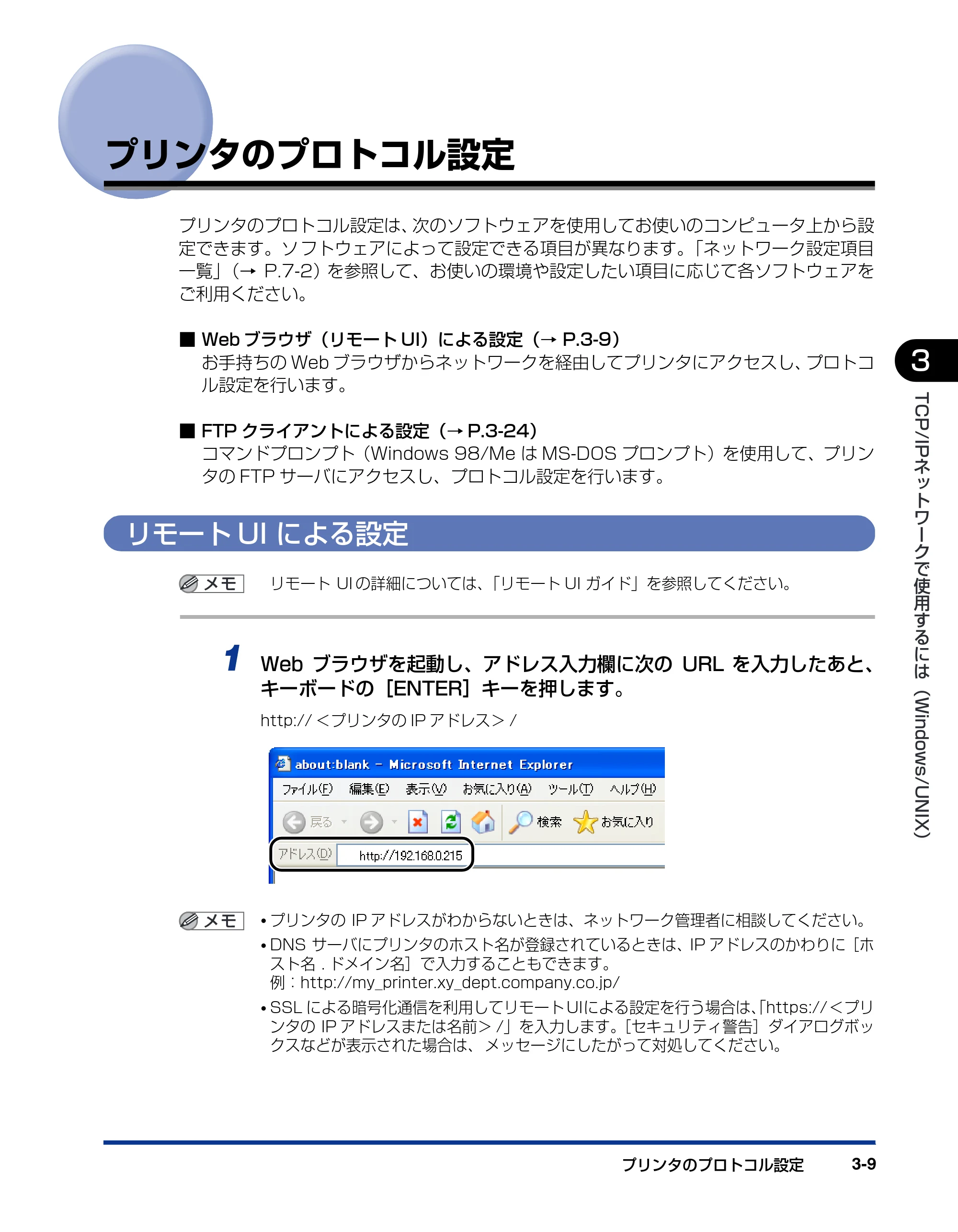
1 Web ブラウザを起動し、アドレス入力欄に次の URL を入力したあと、
キーボードの[ENTER]キーを押します。
http:// <プリンタの IP アドレス> /
- プリンタの IP アドレスがわからないときは、ネットワーク管理者に相談してください。
- DNS サーバにプリンタのホスト名が登録されているときは、IP アドレスのかわりに[ホ
スト名 . ドメイン名]で入力することもできます。
例:http://my_printer.xy_dept.company.co.jp/
- SSL による暗号化通信を利用してリモート UIによる設定を行う場合は、「https://<プリ
ンタの IP アドレスまたは名前> /」を入力します。[セキュリティ警告]ダイアログボッ
クスなどが表示された場合は、 メッセージにしたがって対処してください。
35ページ
プリンタのプロトコル設定3-10
3
TCP/IP
ネ
ッ
ト
ワ
ー
ク
で
使
用
す
る
に
は
( Windows/UNIX
)
- SSLによる暗号化通信は、オプションのハードディスクが装着されている場合にのみ利用
できます。SSL による暗号化通信を利用するためには、鍵と証明書が作成され、使用鍵
として登録が行われている必要があります。SSL 暗号化通信機能の詳細や鍵の登録の手
順については、「リモート UI ガイド」を参照してください。
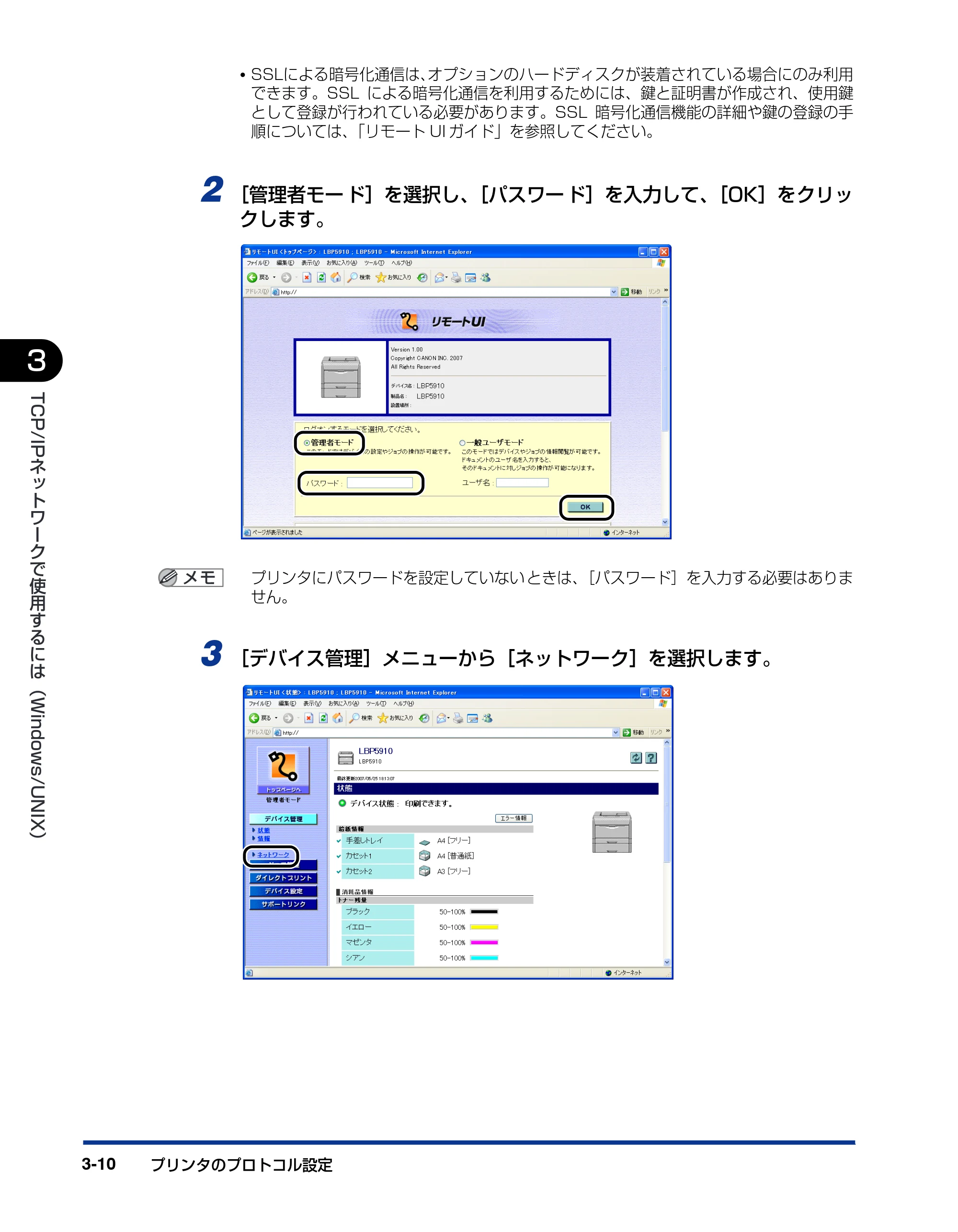
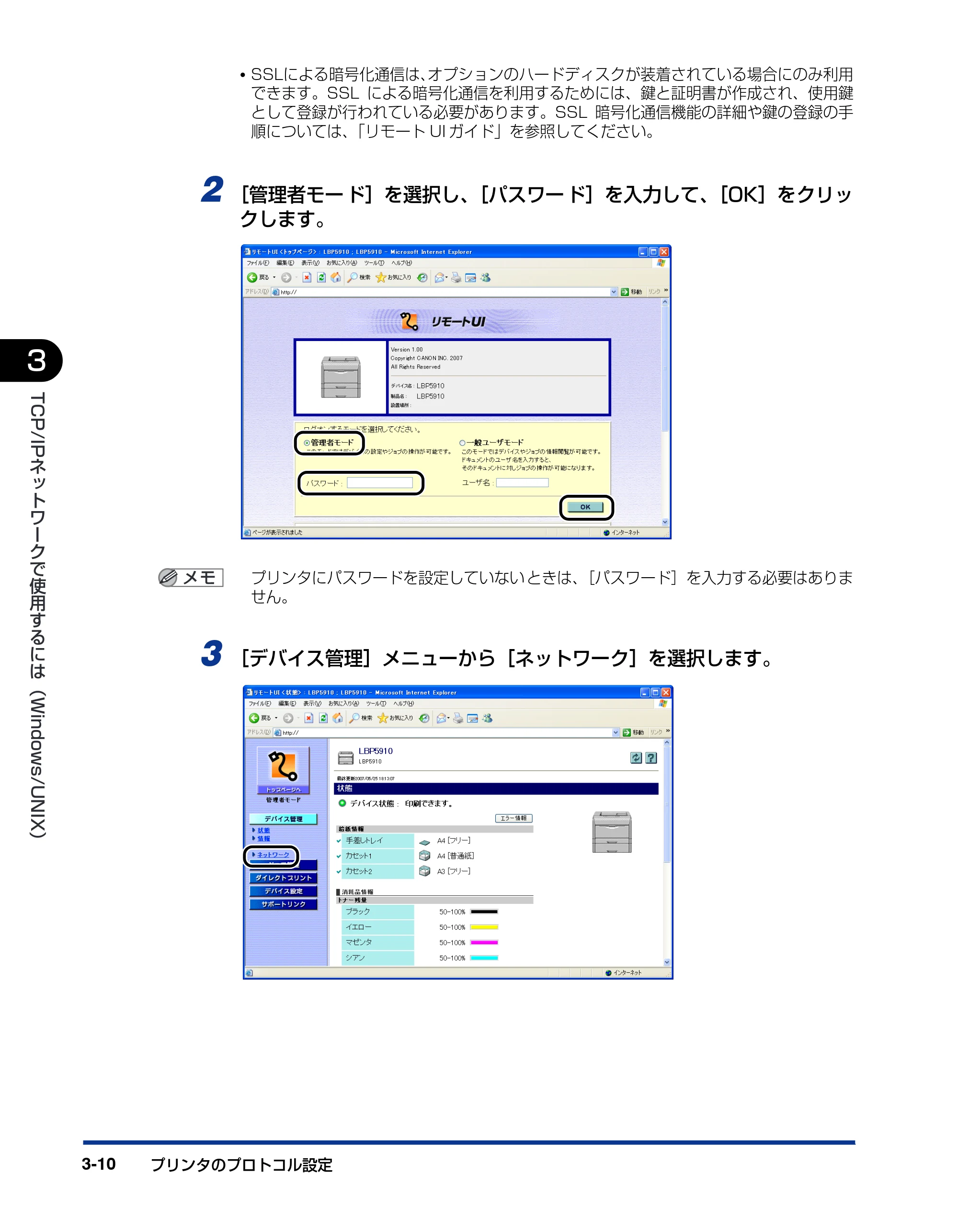
2 [管理者モード]を選択し、[パスワード]を入力して、[OK]をクリッ
クします。
プリンタにパスワードを設定していない ときは、[パスワード]を入力する必要はありま
せん。
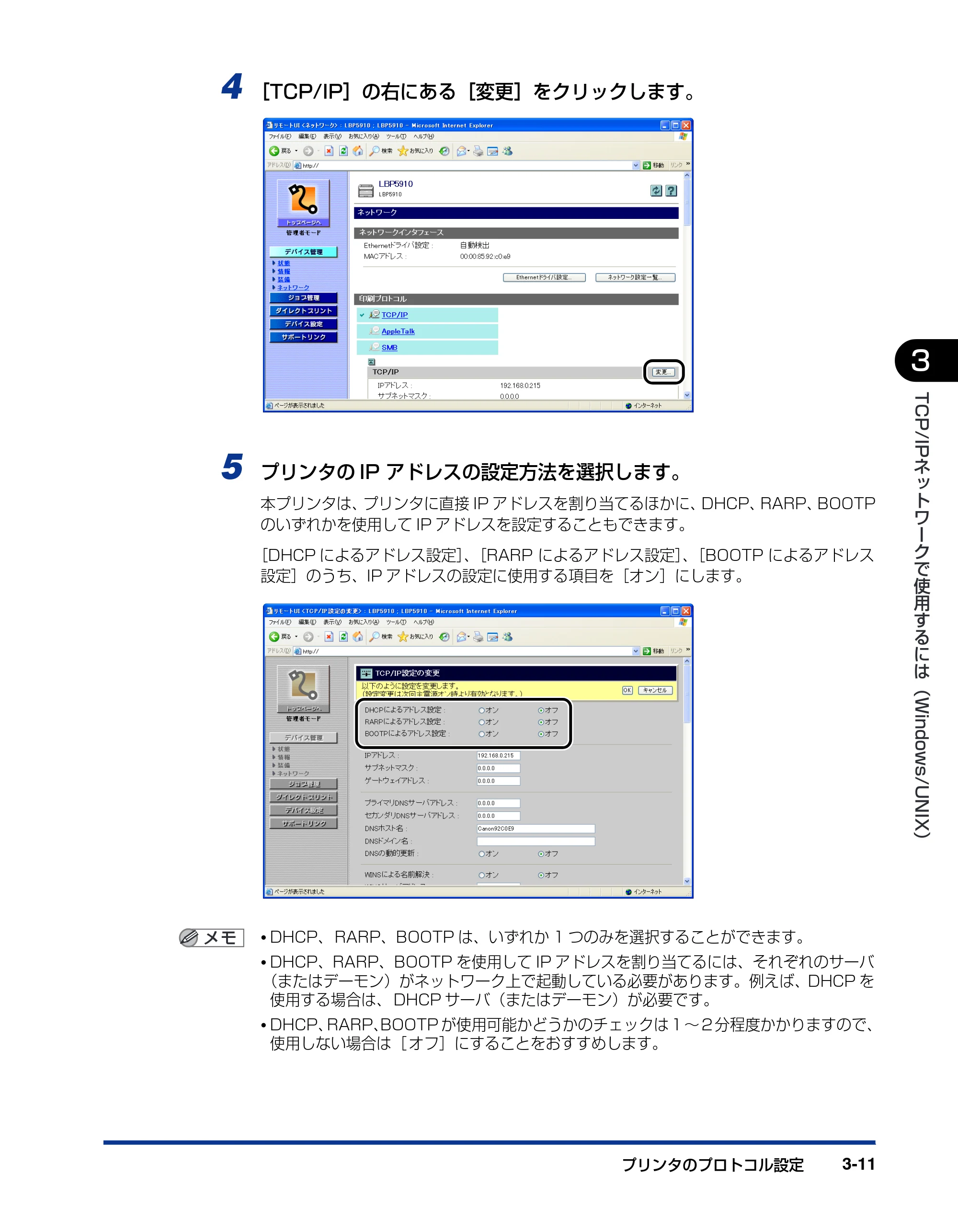
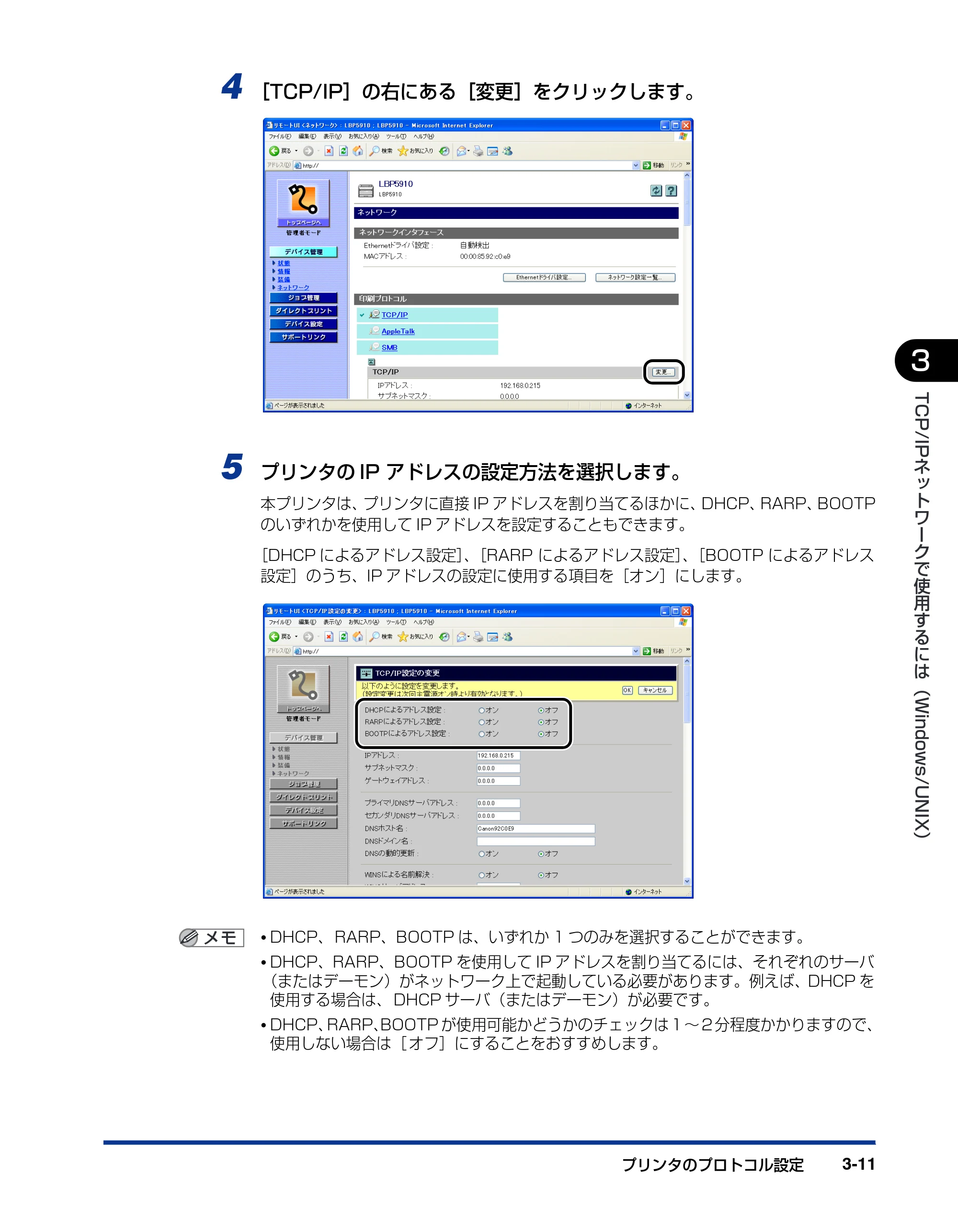
3 [デバイス管理]メニューから[ネットワーク]を選択します。
36ページ
プリンタのプロトコル設定 3-11
3
TCP/IP
ネ
ッ
ト
ワ
ー
ク
で
使
用
す
る
に
は
( Windows/UNIX
)
4 [TCP/IP]の右にある[変更]をクリックします。
5 プリンタの IP アドレスの設定方法を選択します。
本プリンタは、プリンタに直接 IP アドレスを割り当てるほかに、DHCP、RARP、BOOTP
のいずれかを使用して IP アドレスを設定することもできます。
[DHCP によるアドレス設定]、[RARP によるアドレス設定]、[BOOTP によるアドレス
設定]のうち、IP アドレスの設定に使用する項目を[オン]にします。
- DHCP、 RARP、BOOTP は、いずれか 1 つのみを選択することができます。
- DHCP、RARP、BOOTP を使用して IP アドレスを割り当てるには、それぞれのサーバ
(またはデーモン)がネットワーク上で起動している必要があります。例えば、DHCP を
使用する場合は、 DHCP サーバ(またはデーモン)が必要です。
- DHCP、RARP、BOOTP が使用可能かどうかのチェックは 1 ~ 2 分程度かかりますので、
使用しない場合は[ オフ]にすることをおすすめします。
37ページ
プリンタのプロトコル設定3-12
3
TCP/IP
ネ
ッ
ト
ワ
ー
ク
で
使
用
す
る
に
は
( Windows/UNIX
)
- DHCP サーバの機能を使用して、自動的にプリンタに IP アドレスを割り当てる場合、プリ
ンタの電源を入れなおすと、印刷できなくなることがあります。これは、今まで使用して
いた IP アドレスとは異なる IP アドレスが割り当てられたためです。
DHCP サーバの機能を使用する場合は、ネットワーク管理者にお問い合わせの上、次の
いずれかの設定を行ってください。
- DNS 動的更新機能の設定をする(→手順 7)
- プリンタの起動時に常に同じ IP アドレスを割り当てるように設定する(→ネットワー
ク管理者)
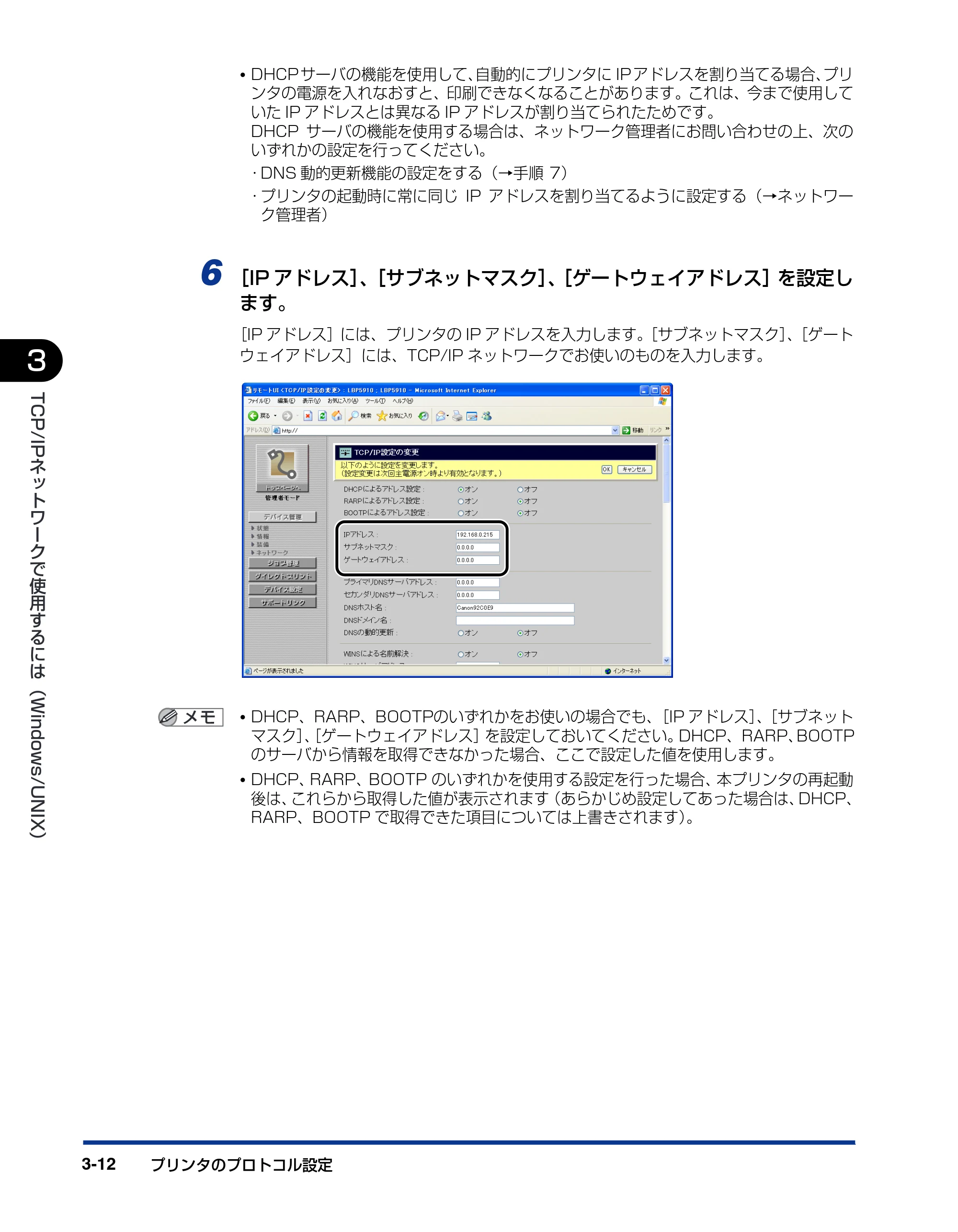
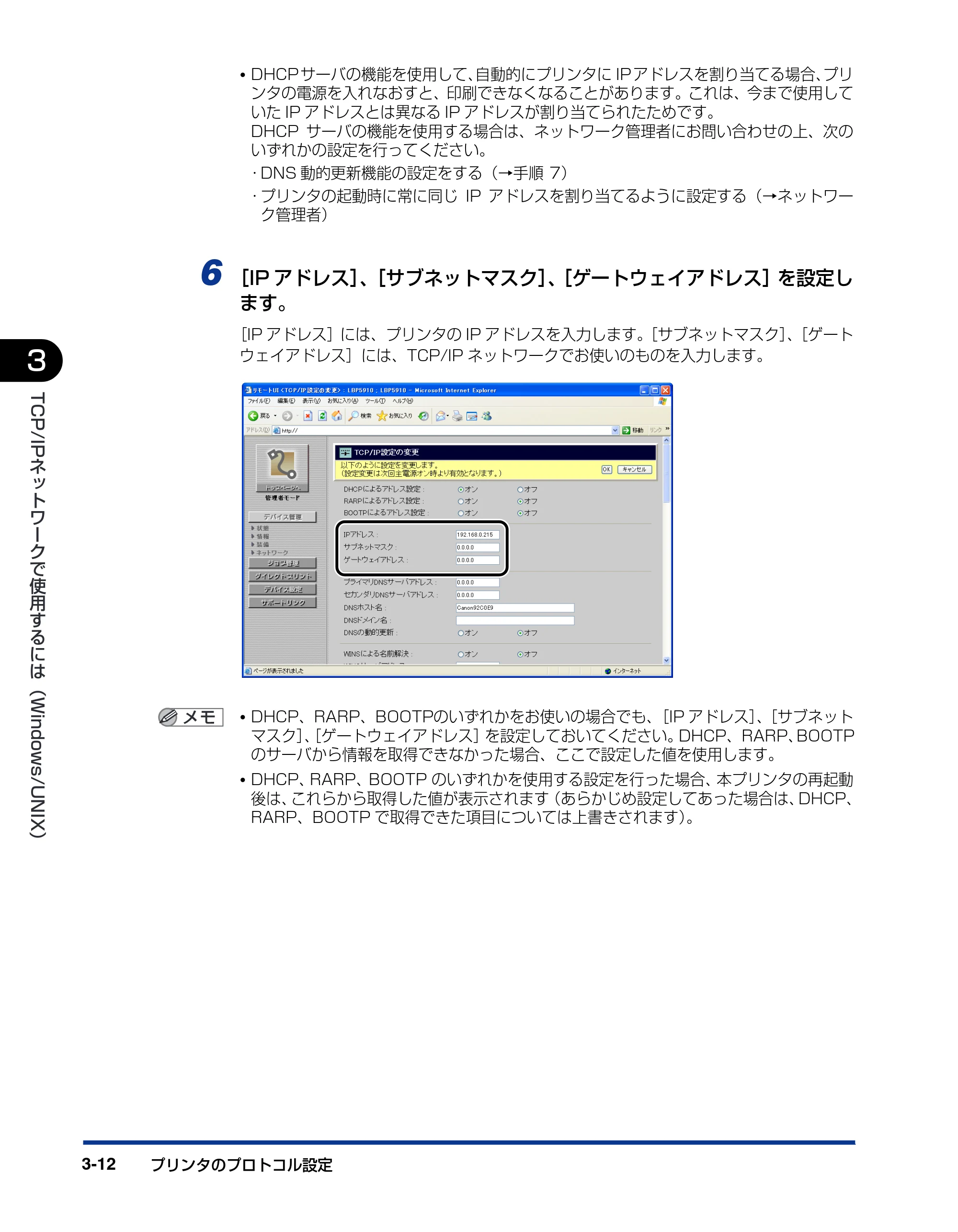
6 [IP アドレス]、[サブネットマスク]、[ゲートウェイアドレス]を設定し
ます。
[IP アドレス]には、プリンタの IP アドレスを入力します。[サブネットマスク]、[ゲート
ウェイアドレス]には、TCP/IP ネットワークでお使いのものを入力します。
- DHCP、RARP、BOOTPのいずれかをお使いの場合でも、[IP アドレス]、[サブネット
マスク]、[ゲートウェイアドレス]を設定しておいてください。DHCP、RARP、BOOTP
のサーバから情報を取得できなかった場合、ここで設定した値を使用します。
- DHCP、RARP、BOOTP のいずれかを使用する設定を行った場合、本プリンタの再起動
後は、これらから取得した値が表示されます(あらかじめ設定してあった場合は、DHCP、
RARP、BOOTP で取得できた項目については上書きされます)。
38ページ
プリンタのプロトコル設定 3-13
3
TCP/IP
ネ
ッ
ト
ワ
ー
ク
で
使
用
す
る
に
は
( Windows/UNIX
)
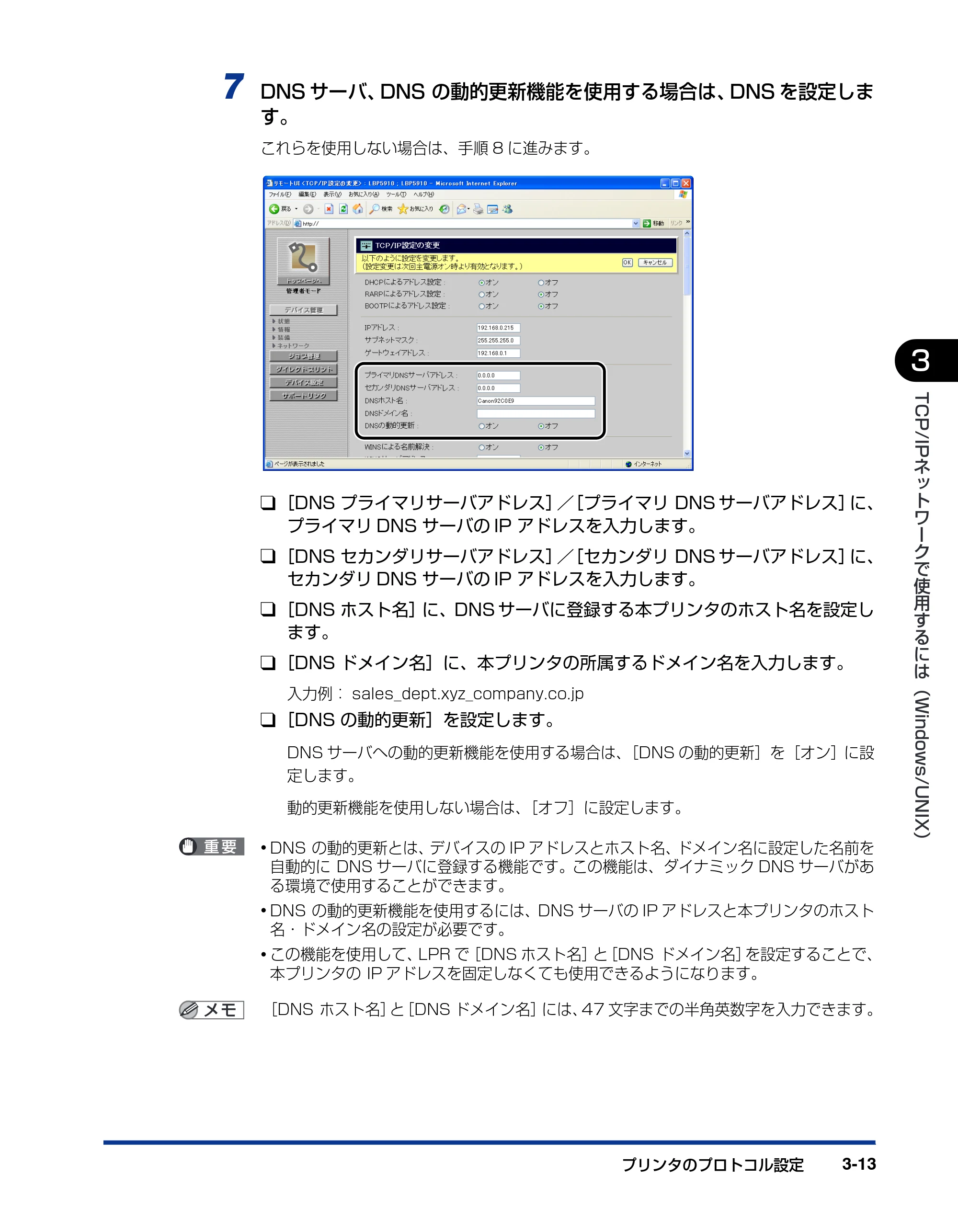
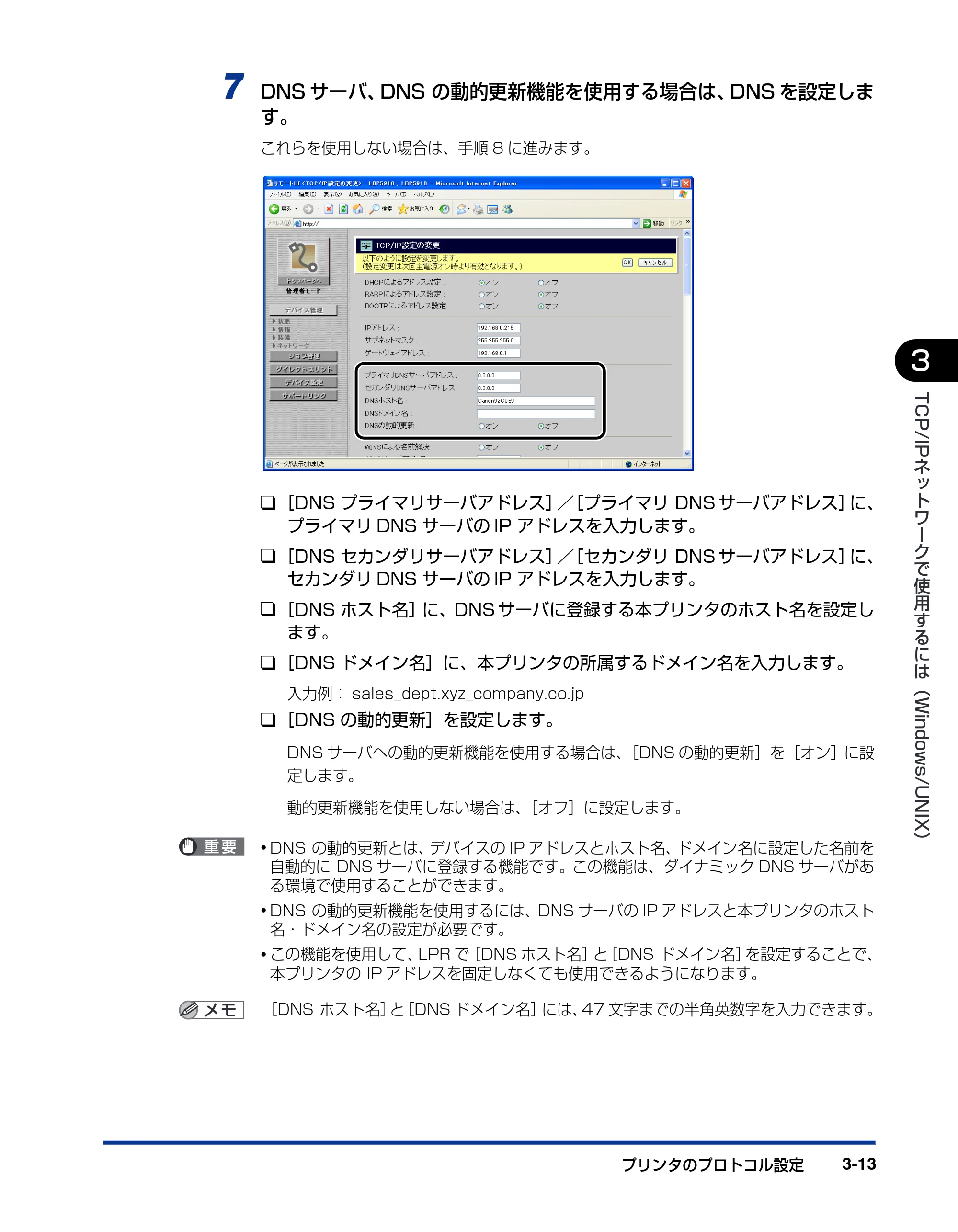
7 DNS サーバ、DNS の動的更新機能を使用する場合は、DNS を設定しま
す。
これらを使用しない場合は、手順 8 に進みます。
❑[DNS プライマリサーバアドレス]/[プライマリ DNS サーバアドレス]に、
プライマリ DNS サーバの IP アドレスを入力します。
❑[DNS セカンダリサーバアドレス]/[セカンダリ DNS サーバアドレス]に、
セカンダリ DNS サーバの IP アドレスを入力します。
❑[DNS ホスト名]に、DNS サーバに登録する本プリンタのホスト名を設定し
ます。
❑[DNS ドメイン名]に、本プリンタの所属するドメイン名を入力します。
入力例: sales_dept.xyz_company.co.jp
❑[DNS の動的更新]を設定します。
DNS サーバへの動的更新機能を使用する場合は、[DNS の動的更新]を[オン]に設
定します。
動的更新機能を使用しない場合は、[オフ]に設定します。
- DNS の動的更新とは、デバイスの IP アドレスとホスト名、ドメイン名に設定した名前を
自動的に DNS サーバに登録する機能です。この機能は、ダイナミック DNS サーバがあ
る環境で使用することができます。
- DNS の動的更新機能を使用するには、DNS サーバの IP アドレスと本プリンタのホスト
名・ドメイン名の設定が必要です。
- この機能を使用して、LPR で[DNS ホスト名]と[DNS ドメイン名]を設定することで、
本プリンタの IP アドレスを固定しなくても使用できるようになります。
[DNS ホスト名]と[DNS ドメイン名]には、47 文字までの半角英数字を入力できます。
39ページ
プリンタのプロトコル設定3-14
3
TCP/IP
ネ
ッ
ト
ワ
ー
ク
で
使
用
す
る
に
は
( Windows/UNIX
)
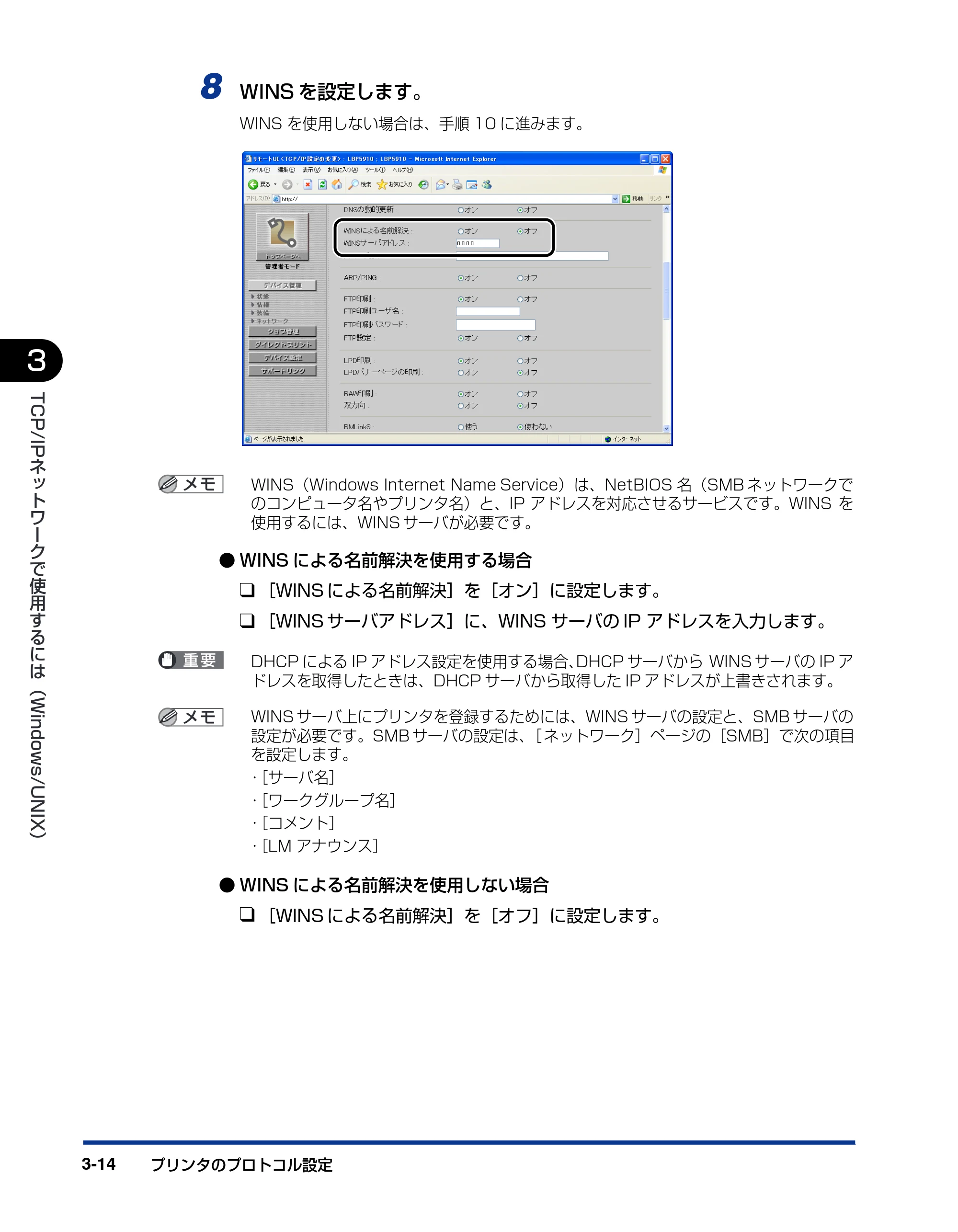
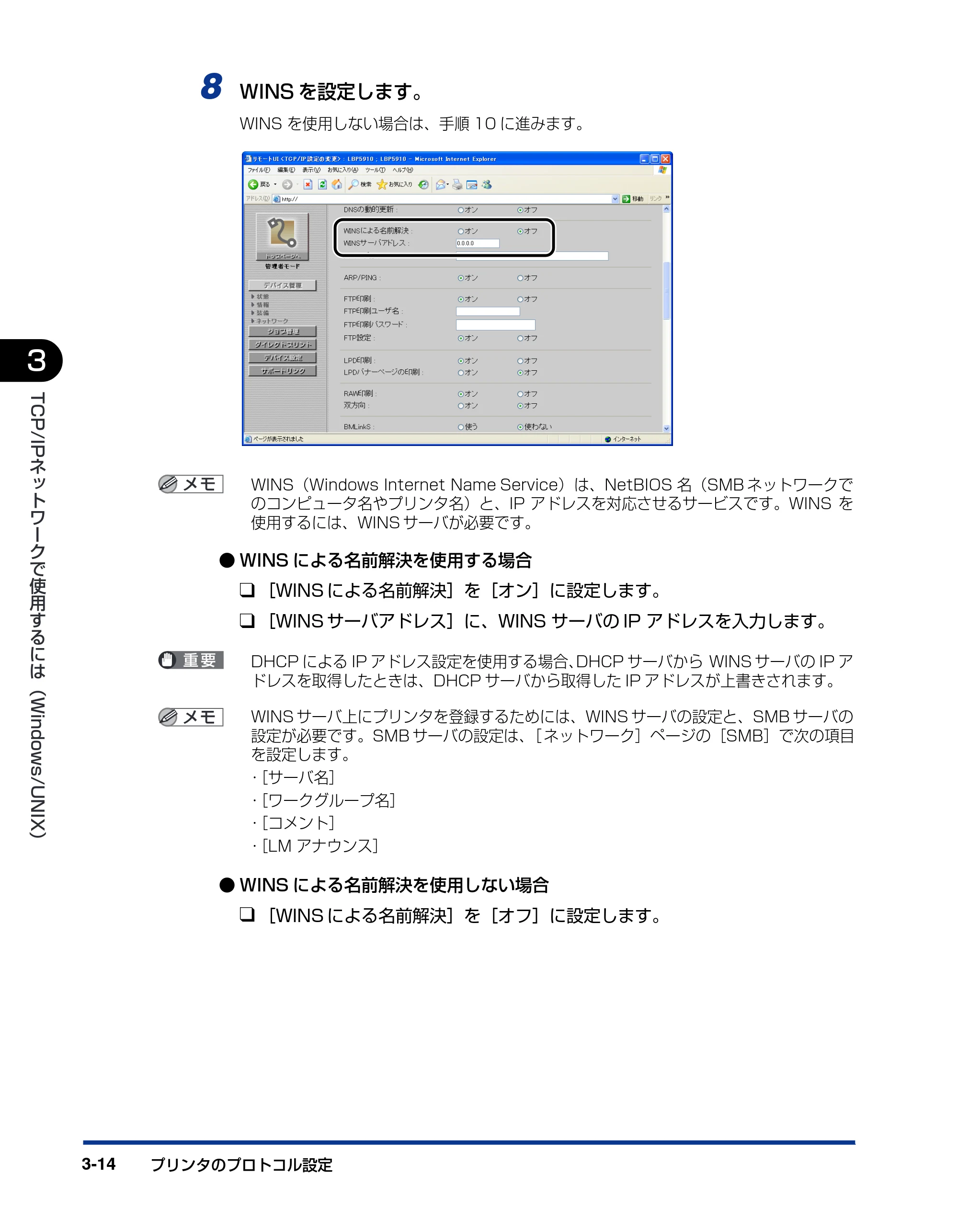
8 WINS を設定します。
WINS を使用しない場合は、手順 10 に進みます。
WINS(Windows Internet Name Service)は、NetBIOS 名(SMB ネットワークで
のコンピュータ名やプリンタ名)と、IP アドレスを対応させるサービスです。WINS を
使用するには、WINS サーバが必要です。
- WINS による名前解決を使用する場合
❑ [WINS による名前解決]を[オン]に設定します。
❑ [WINS サーバアドレス]に、WINS サーバの IP アドレスを入力します。
DHCP による IP アドレス設定を使用する場合、DHCP サーバから WINS サーバの IP ア
ドレスを取得したときは、DHCP サーバから取得した IP アドレスが上書きされます。
WINS サーバ上にプリンタを登録するためには、WINS サーバの設定と、SMB サーバの
設定が必要です。SMB サーバの設定は、[ ネットワーク]ページの[SMB]で次の項目
を設定します。
- [サーバ名]
- [ワークグループ名]
- [コメント]
- [LM アナウンス]
- WINS による名前解決を使用しない場合
❑ [WINS による名前解決]を[オフ]に設定します。
40ページ
プリンタのプロトコル設定 3-15
3
TCP/IP
ネ
ッ
ト
ワ
ー
ク
で
使
用
す
る
に
は
( Windows/UNIX
)
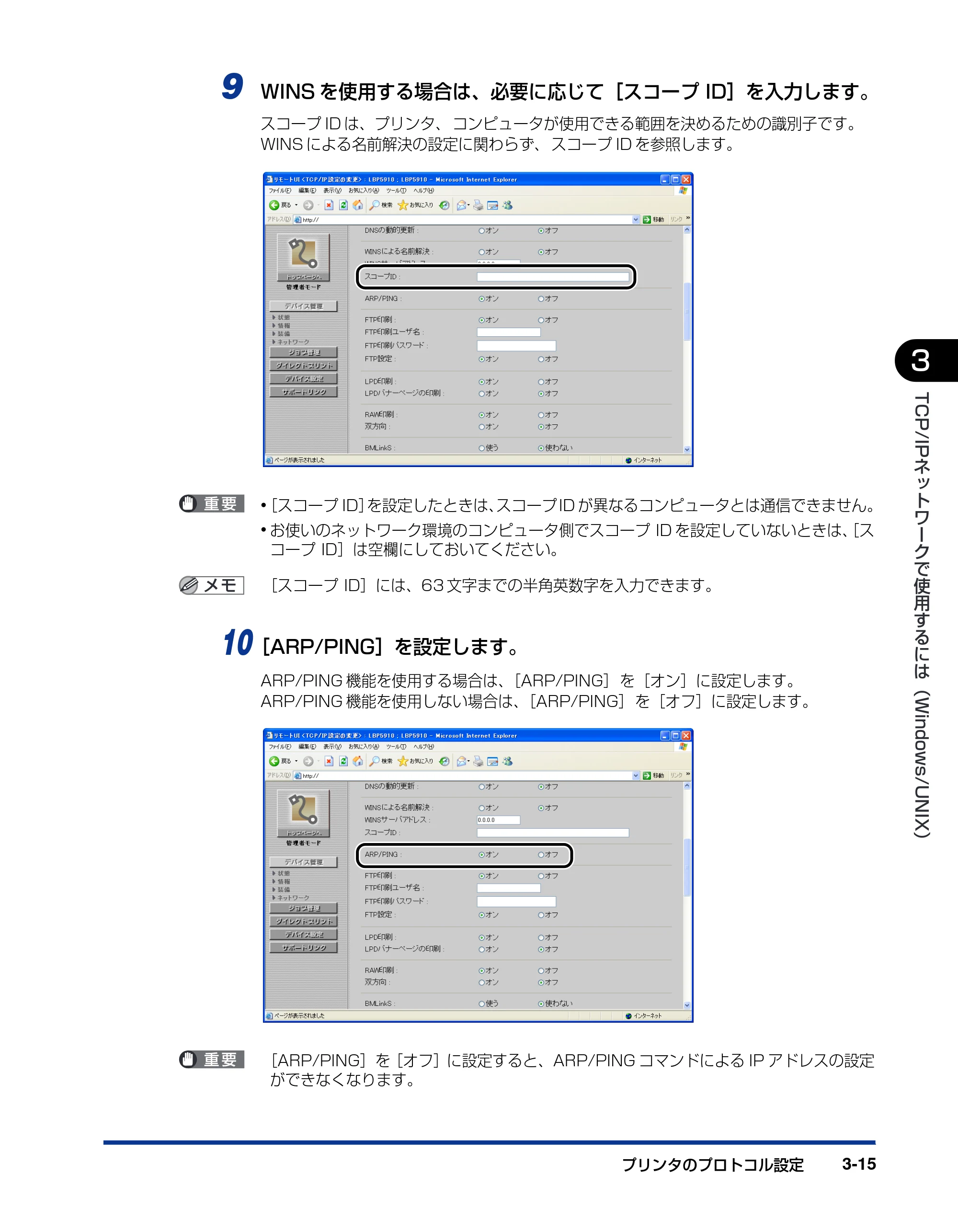
9 WINS を使用する場合は、必要に応じて[スコープ ID]を入力します。
スコープ ID は、プリンタ、 コンピュータが使用できる範囲を決めるための識別子です。
WINS による名前解決の設定に関わらず、 スコープ ID を参照します。
- [スコープ ID]を設定したときは、スコープ ID が異なるコンピュータとは通信できません。
- お使いのネットワーク環境のコンピュータ側でスコープ ID を設定していないときは、[ス
コープ ID]は空欄にしておいてください。
[スコープ ID]には、63 文字までの半角英数字を入力できます。
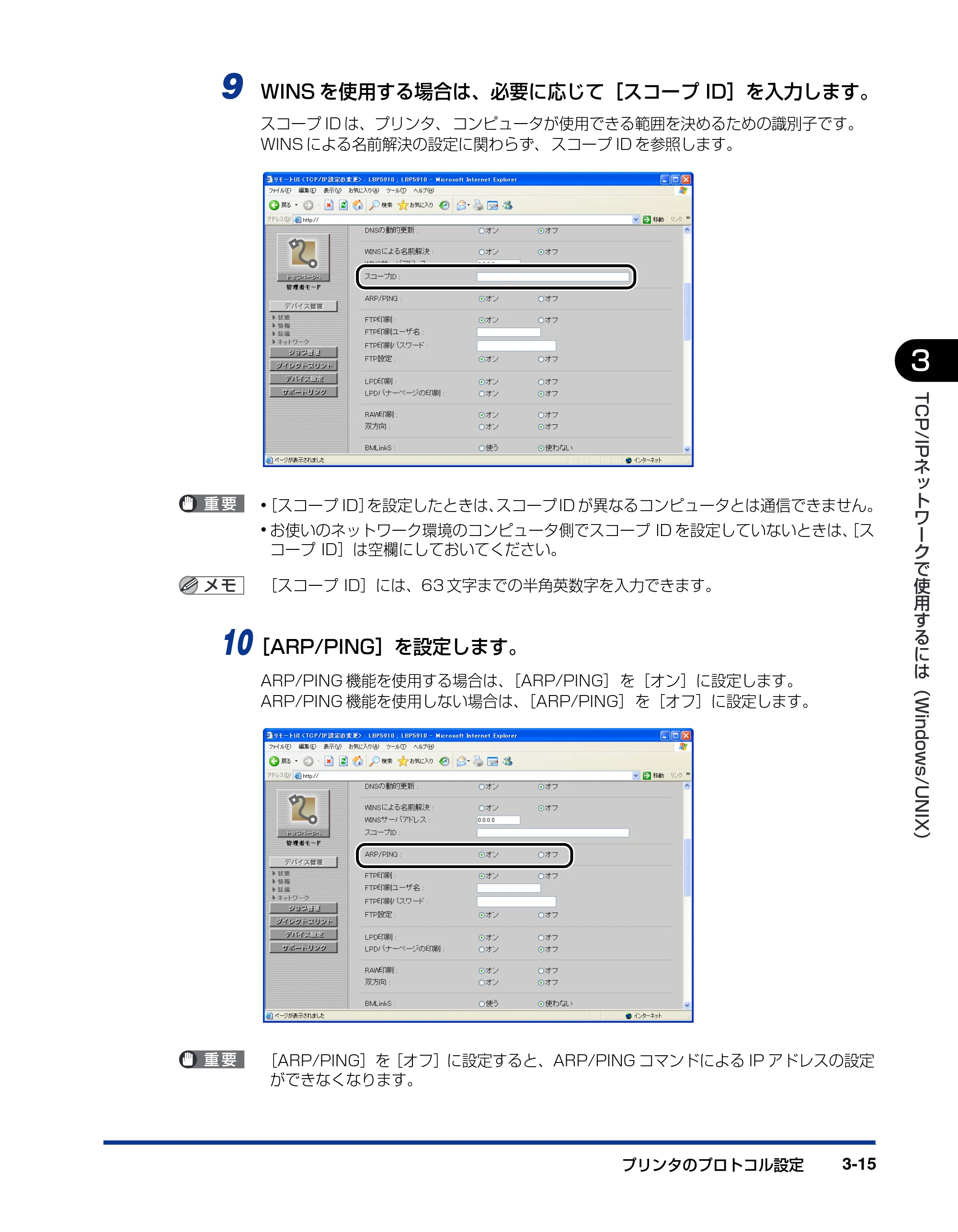
10[ARP/PING]を設定します。
ARP/PING 機能を使用する場合は、[ARP/PING]を[オン]に設定します。
ARP/PING 機能を使用しない場合は、[ARP/PING]を[オフ]に設定します。
[ARP/PING]を[オフ]に設定すると、ARP/PING コマンドによる IP アドレスの設定
ができなくなります。
41ページ
プリンタのプロトコル設定3-16
3
TCP/IP
ネ
ッ
ト
ワ
ー
ク
で
使
用
す
る
に
は
( Windows/UNIX
)
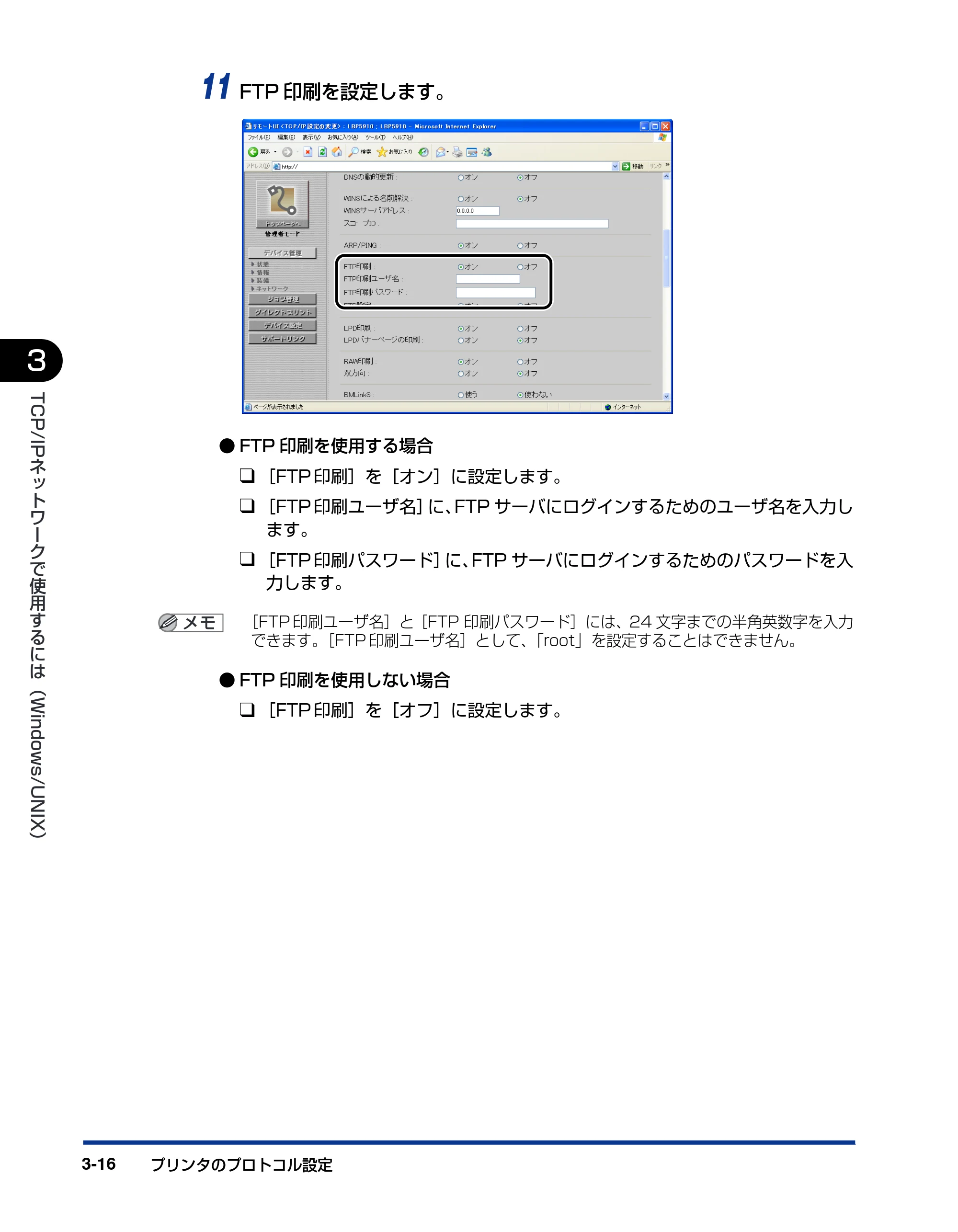
11 FTP 印刷を設定します。
- FTP 印刷を使用する場合
❑ [FTP 印刷]を[オン]に設定します。
❑ [FTP 印刷ユーザ名]に、FTP サーバにログインするためのユーザ名を入力し
ます。
❑ [FTP 印刷パスワード]に、FTP サーバにログインするためのパスワードを入
力します。
[FTP 印刷ユーザ名]と[FTP 印刷パスワード]には、24 文字までの半角英数字を入力
できます。[FTP 印刷ユーザ名]として、「root」を設定することはできません。
- FTP 印刷を使用しない場合
❑ [FTP 印刷]を[オフ]に設定します。
42ページ
プリンタのプロトコル設定 3-17
3
TCP/IP
ネ
ッ
ト
ワ
ー
ク
で
使
用
す
る
に
は
( Windows/UNIX
)
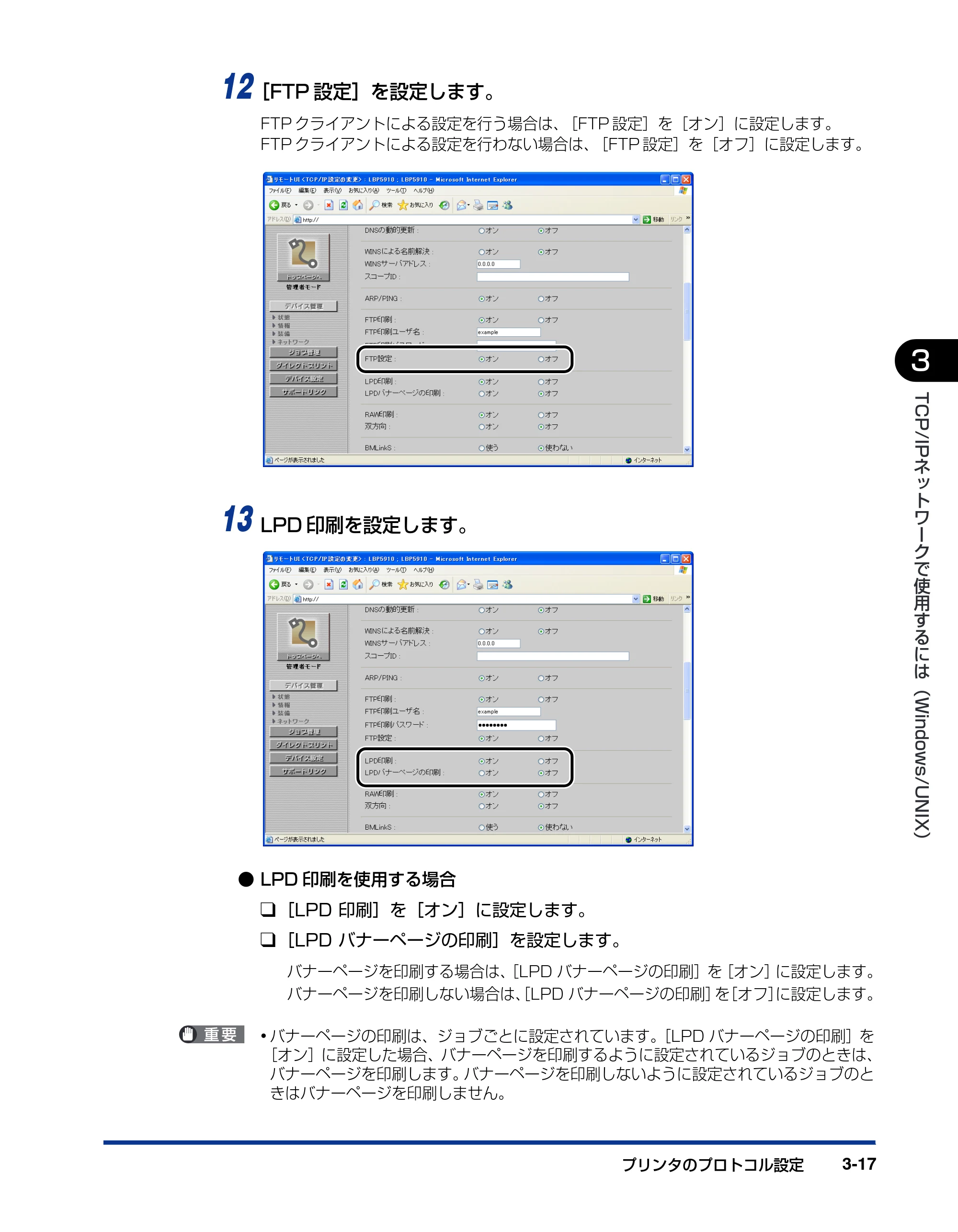
12[FTP 設定]を設定します。
FTP クライアントによる設定を行う場合は、[FTP 設定]を[オン]に設定します。
FTP クライアントによる設定を行わない場合は、[FTP 設定]を[オフ]に設定します。
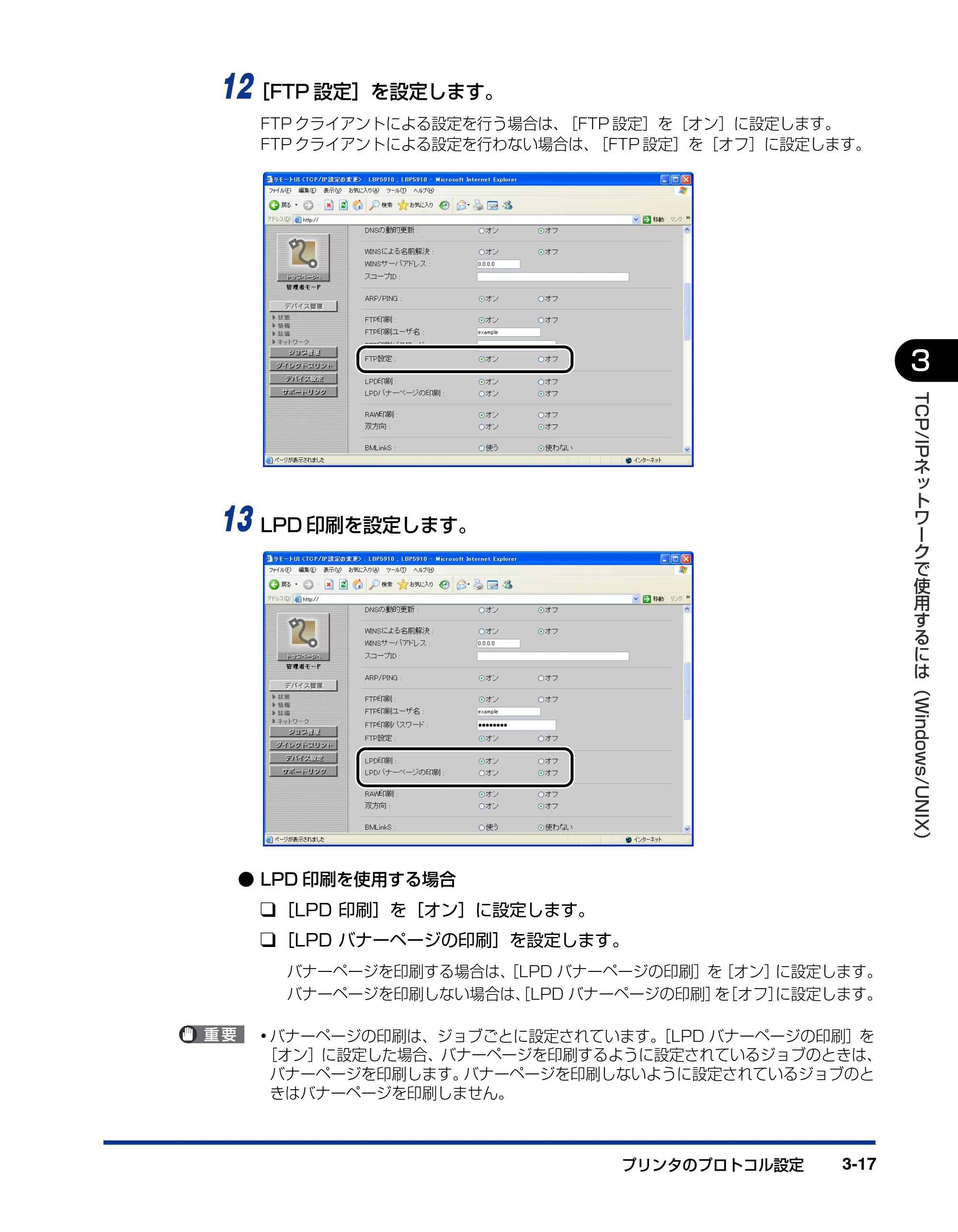
13 LPD 印刷を設定します。
- LPD 印刷を使用する場合
❑[LPD 印刷]を[オン]に設定します。
❑[LPD バナーページの印刷]を設定します。
バナーページを印刷する場合は、[LPD バナーページの印刷]を[オン]に設定します。
バナーページを印刷しない場合は、[LPD バナーページの印刷]を[オフ]に設定します。
- バナーページの印刷は、ジョブごとに設定されています。[LPD バナーページの印刷]を
[オン]に設定した場合、バナーページを印刷するように設定されているジョブのときは、
バナーページを印刷します。バナーページを印刷しないように設定されているジョブのと
きはバナーページを印刷しません。
43ページ
プリンタのプロトコル設定3-18
3
TCP/IP
ネ
ッ
ト
ワ
ー
ク
で
使
用
す
る
に
は
( Windows/UNIX
)
- [LPD バナーページの印刷]を[オフ]に設定した場合、ジョブのバナーページの印刷設
定に関わらず、常にバナーページを印刷しません。
- LPD 印刷を使用しない場合
❑ [LPD 印刷]を[オフ]に設定します。
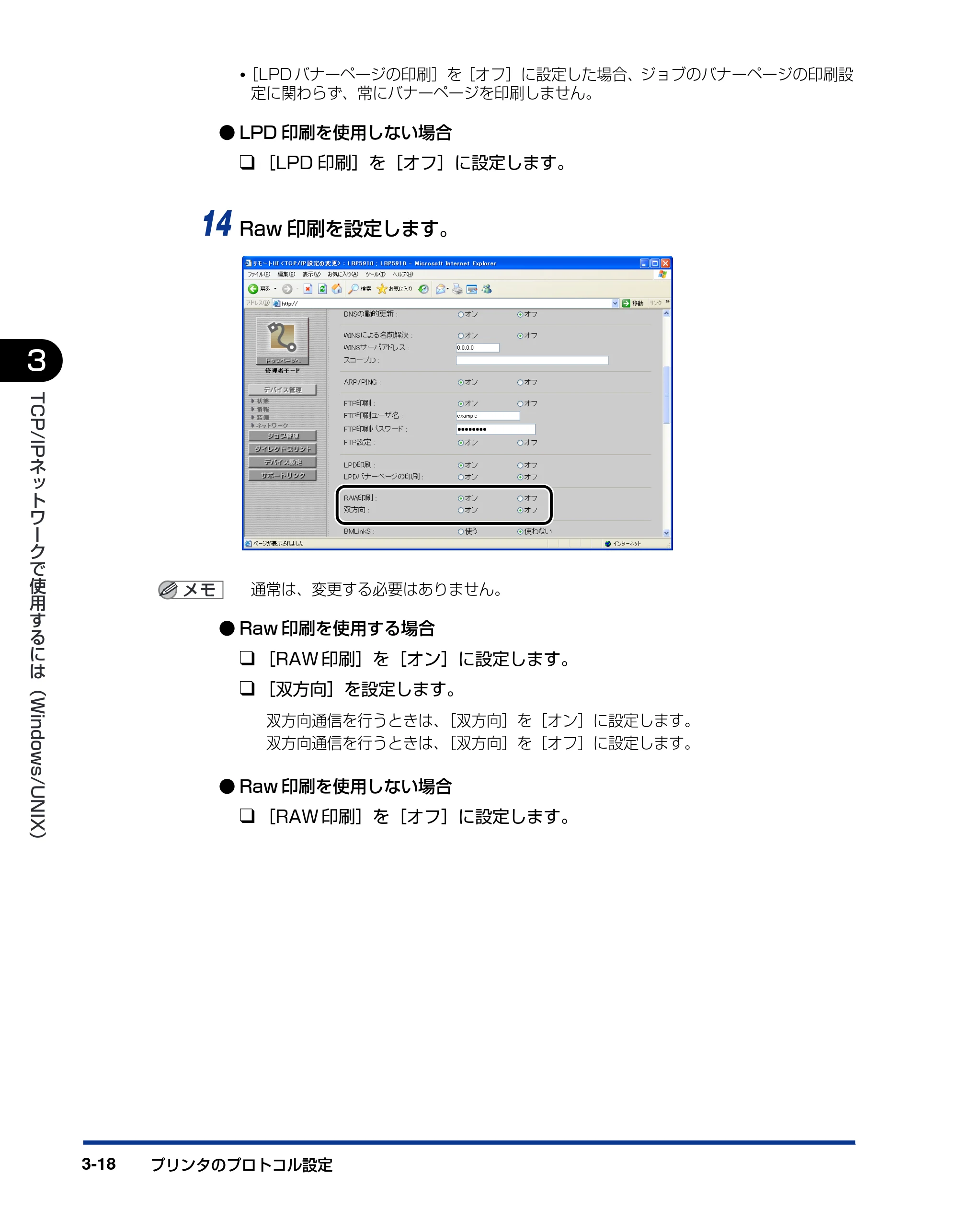
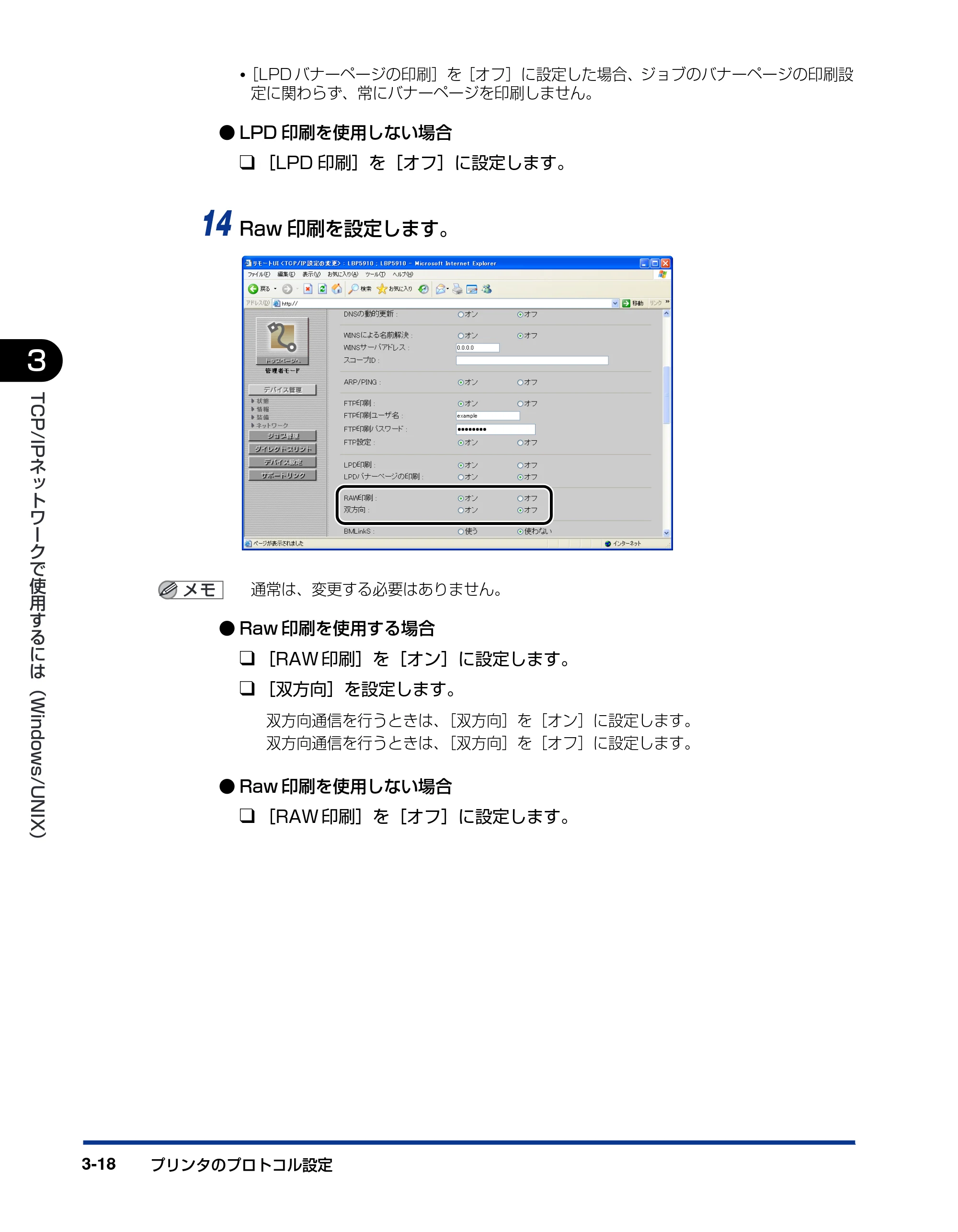
14 Raw 印刷を設定します。
通常は、変更する必要はありません。
- Raw 印刷を使用する場合
❑ [RAW 印刷]を[オン]に設定します。
❑ [双方向]を設定します。
双方向通信を行うときは、[双方向]を[オン]に設定します。
双方向通信を行うときは、[双方向]を[オフ]に設定します。
- Raw 印刷を使用しない場合
❑ [RAW 印刷]を[オフ]に設定します。
44ページ
プリンタのプロトコル設定 3-19
3
TCP/IP
ネ
ッ
ト
ワ
ー
ク
で
使
用
す
る
に
は
( Windows/UNIX
)
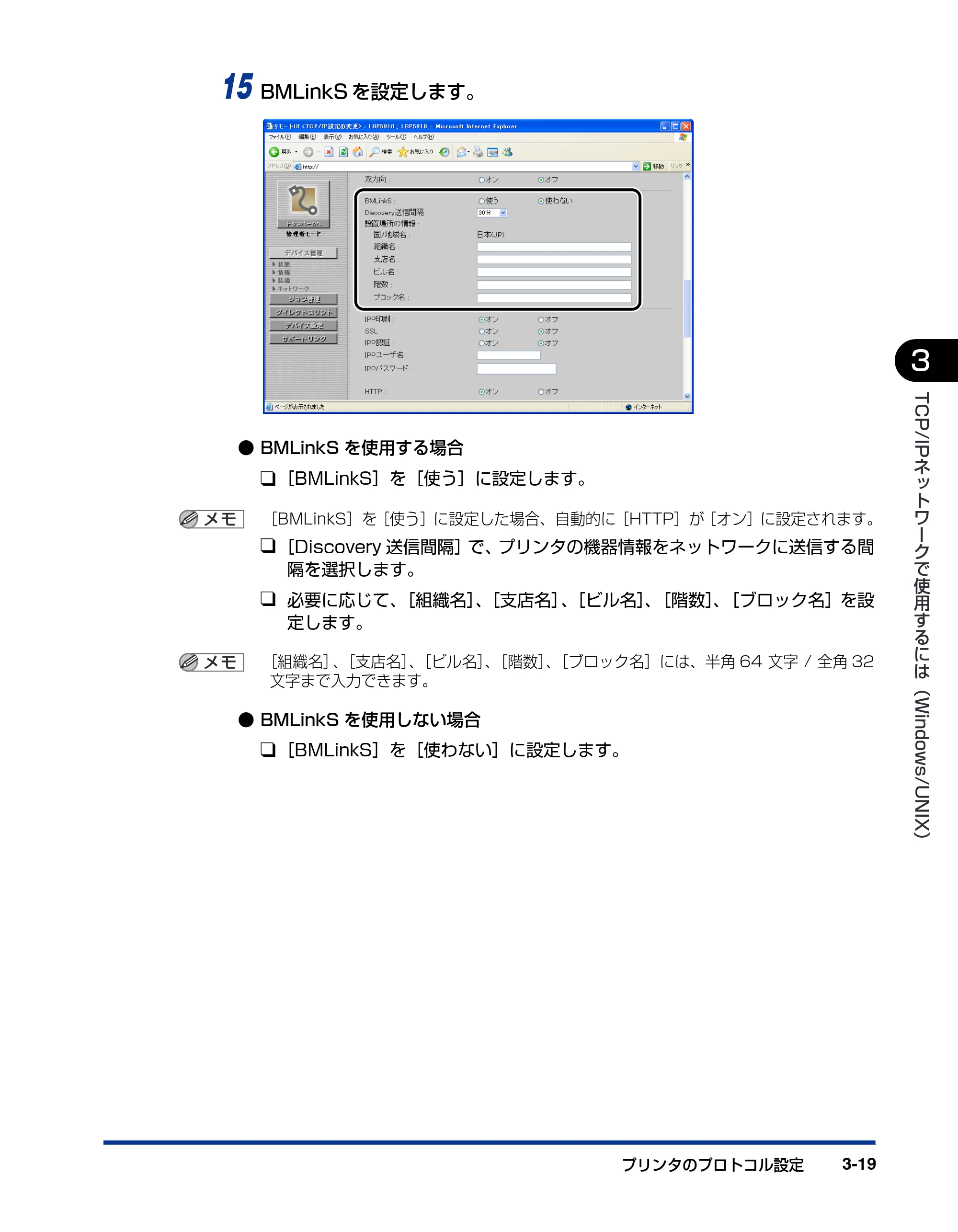
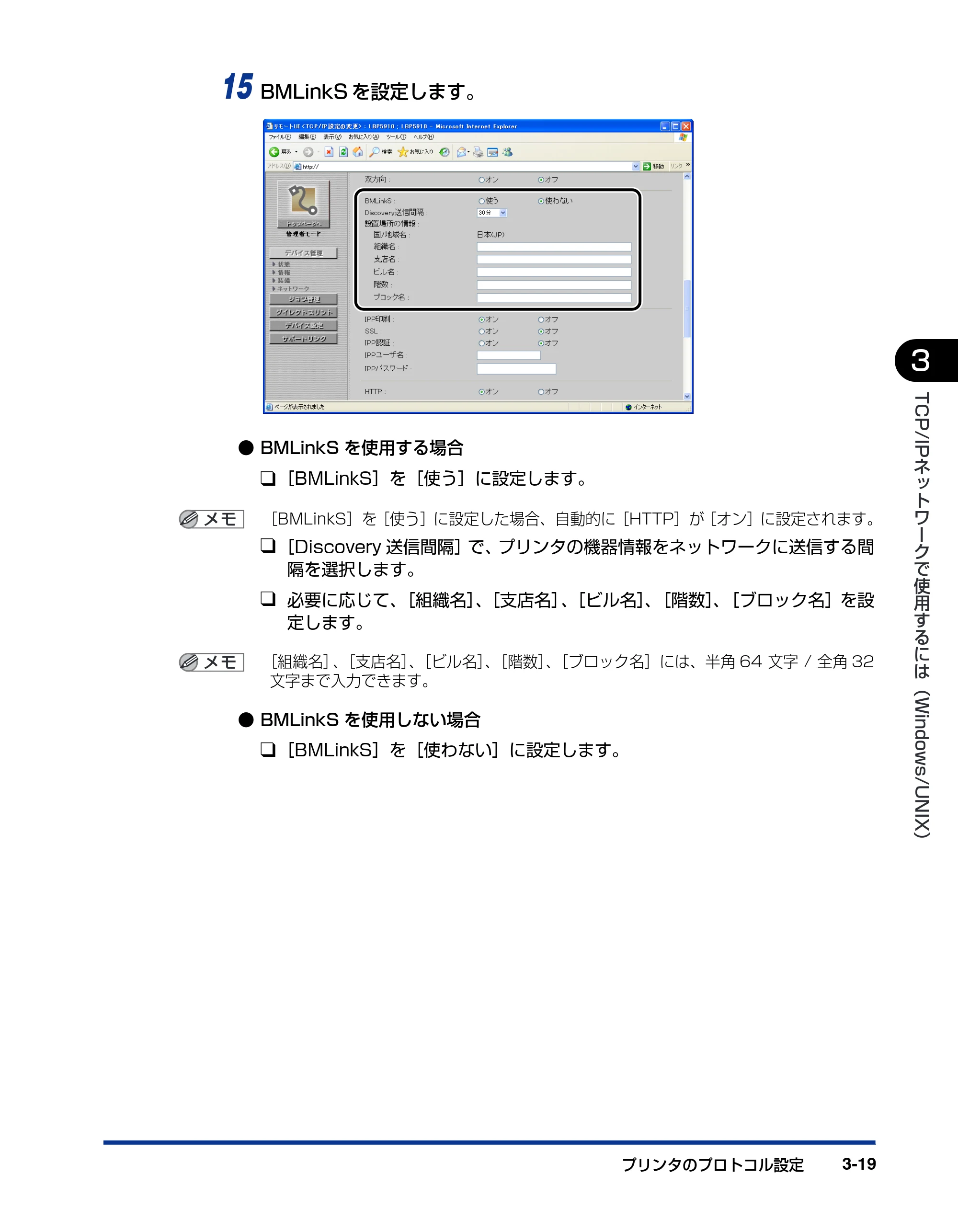
15 BMLinkS を設定します。
- BMLinkS を使用する場合
❑[BMLinkS]を[使う]に設定します。
[BMLinkS]を[使う]に設定した場合、自動的に[HTTP]が[オン]に設定されます。
❑[Discovery 送信間隔]で、プリンタの機器情報をネットワークに送信する間
隔を選択します。
❑ 必要に応じて、[組織名]、[支店名]、[ビル名]、[階数]、[ブロック名]を設
定します。
[組織名]、[支店名]、[ビル名]、[階数]、[ブロック名]には、半角 64 文字 / 全角 32
文字まで入力できます。
- BMLinkS を使用しない場合
❑[BMLinkS]を[使わない]に設定します。
45ページ
プリンタのプロトコル設定3-20
3
TCP/IP
ネ
ッ
ト
ワ
ー
ク
で
使
用
す
る
に
は
( Windows/UNIX
)
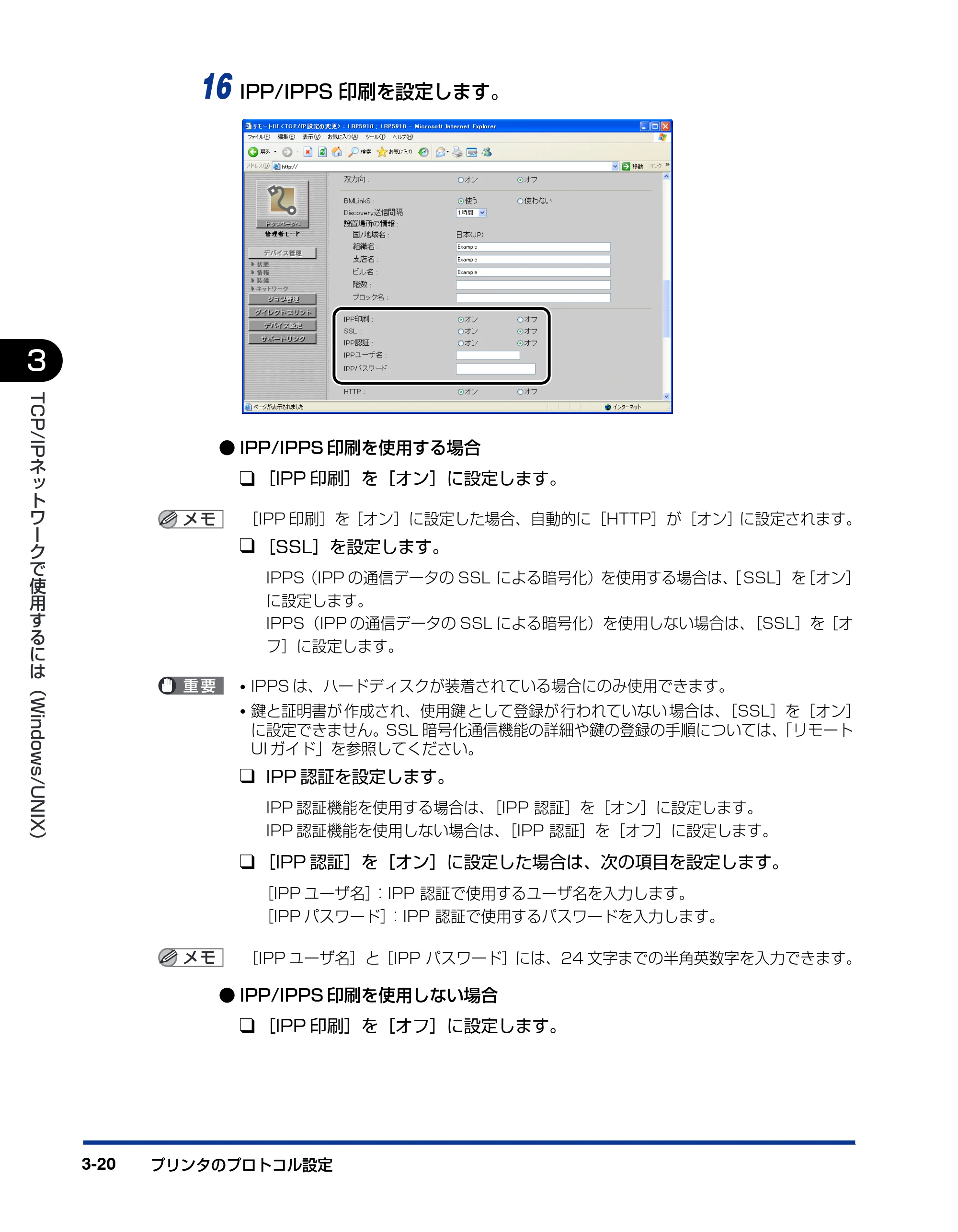
16 IPP/IPPS 印刷を設定します。
- IPP/IPPS 印刷を使用する場合
❑ [IPP 印刷]を[オン]に設定します。
[IPP 印刷]を[オン]に設定した場合、自動的に[HTTP]が[オン]に設定されます。
❑ [SSL]を設定します。
IPPS(IPP の通信データの SSL による暗号化)を使用する場合は、[ SSL]を[オン]
に設定します。
IPPS(IPP の通信データの SSL による暗号化)を使用しない場合は、[SSL]を[オ
フ]に設定します。
- IPPS は、ハードディスクが装着されている場合にのみ使用できます。
- 鍵と証明書が 作成され、使用鍵 として登録が 行われていない 場合は、[SSL]を[オン]
に設定できません。SSL 暗号化通信機能の詳細や鍵の登録の手順については、「リモート
UI ガイド」を参照してください。
❑ IPP 認証を設定します。
IPP 認証機能を使用する場合は、[IPP 認証]を[オン]に設定します。
IPP 認証機能を使用しない場合は、[IPP 認証]を[オフ]に設定します。
❑ [IPP 認証]を[オン]に設定した場合は、次の項目を設定します。
[IPP ユーザ名]:IPP 認証で使用するユーザ名を入力します。
[IPP パスワード]:IPP 認証で使用するパスワードを入力します。
[IPP ユーザ名]と[IPP パスワード]には、24 文字までの半角英数字を入力できます。
- IPP/IPPS 印刷を使用しない場合
❑ [IPP 印刷]を[オフ]に設定します。
46ページ
プリンタのプロトコル設定 3-21
3
TCP/IP
ネ
ッ
ト
ワ
ー
ク
で
使
用
す
る
に
は
( Windows/UNIX
)
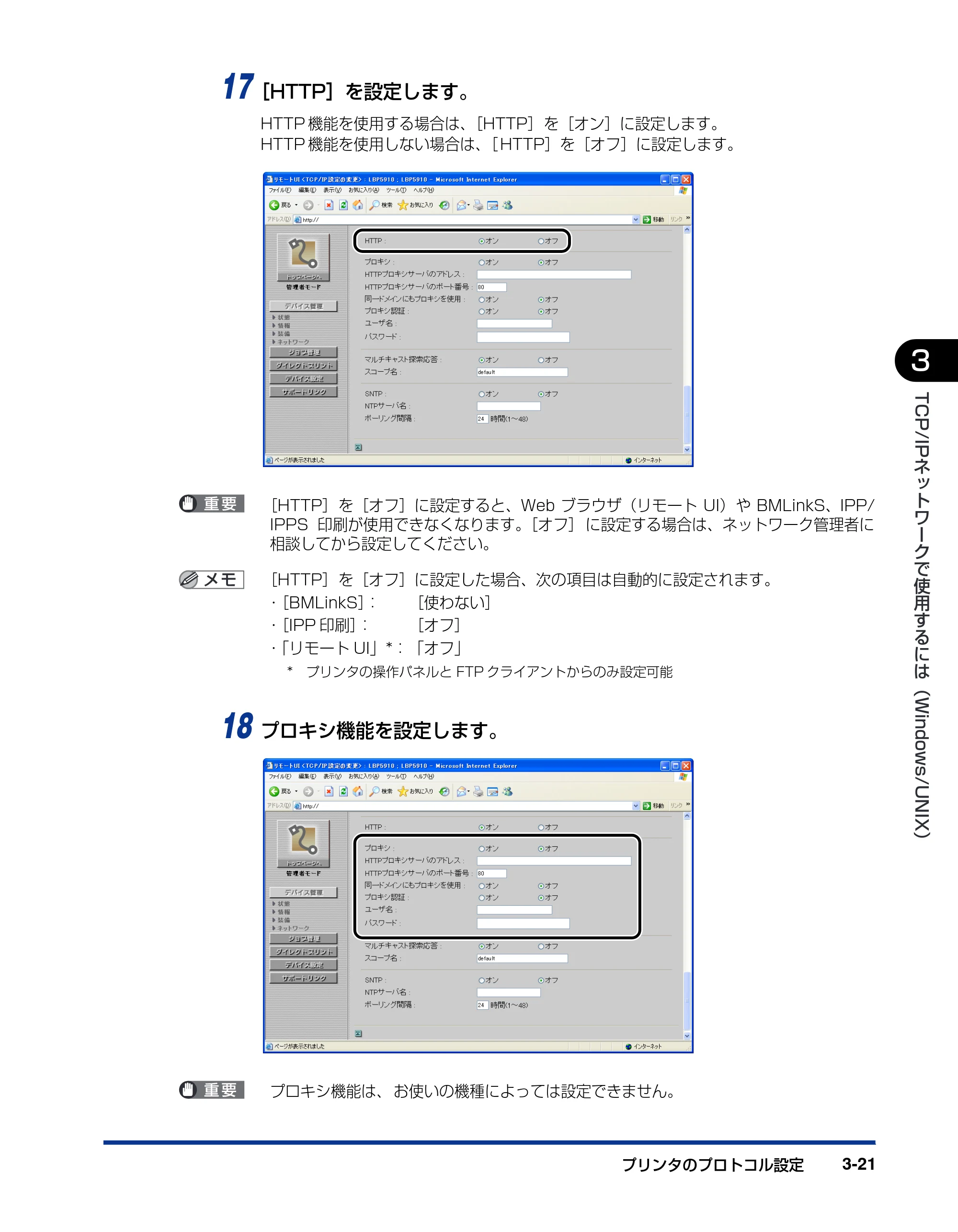
17[HTTP]を設定します。
HTTP 機能を使用する場合は、[HTTP]を[オン]に設定します。
HTTP 機能を使用しない場合は、[ HTTP]を[オフ]に設定します。
[HTTP]を[オフ]に設定すると、Web ブラウザ(リモート UI)や BMLinkS、IPP/
IPPS 印刷が使用できなくなります。[オフ] に設定する場合は、ネットワーク管理者に
相談してから設定してください。
[HTTP]を[オフ]に設定した場合、次の項目は自動的に設定されます。
- [BMLinkS]: [使わない]
- [IPP 印刷]: [オフ]
- 「リモート UI」*:「オフ」
* プリンタの操作パネルと FTP クライアントからのみ設定可能
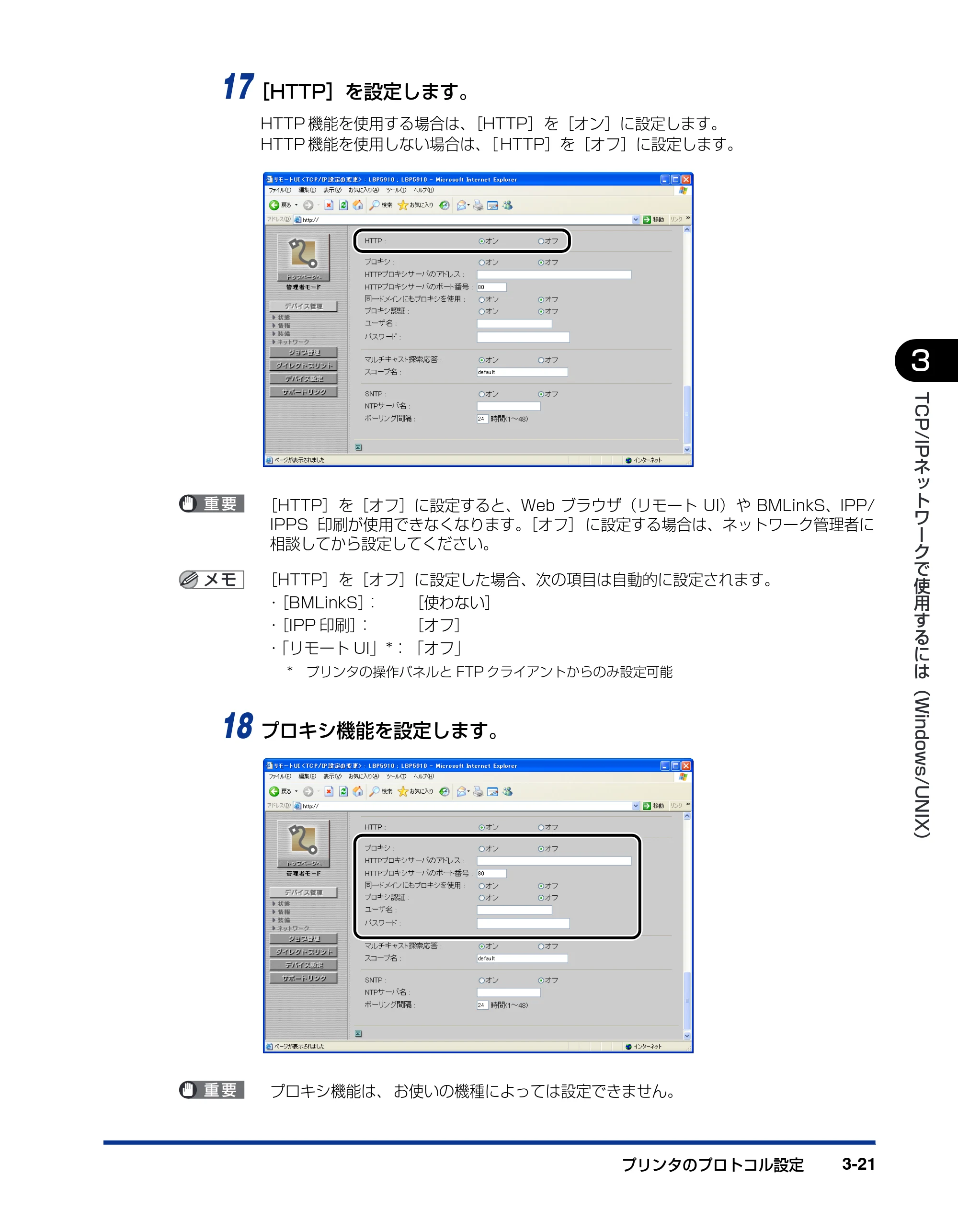
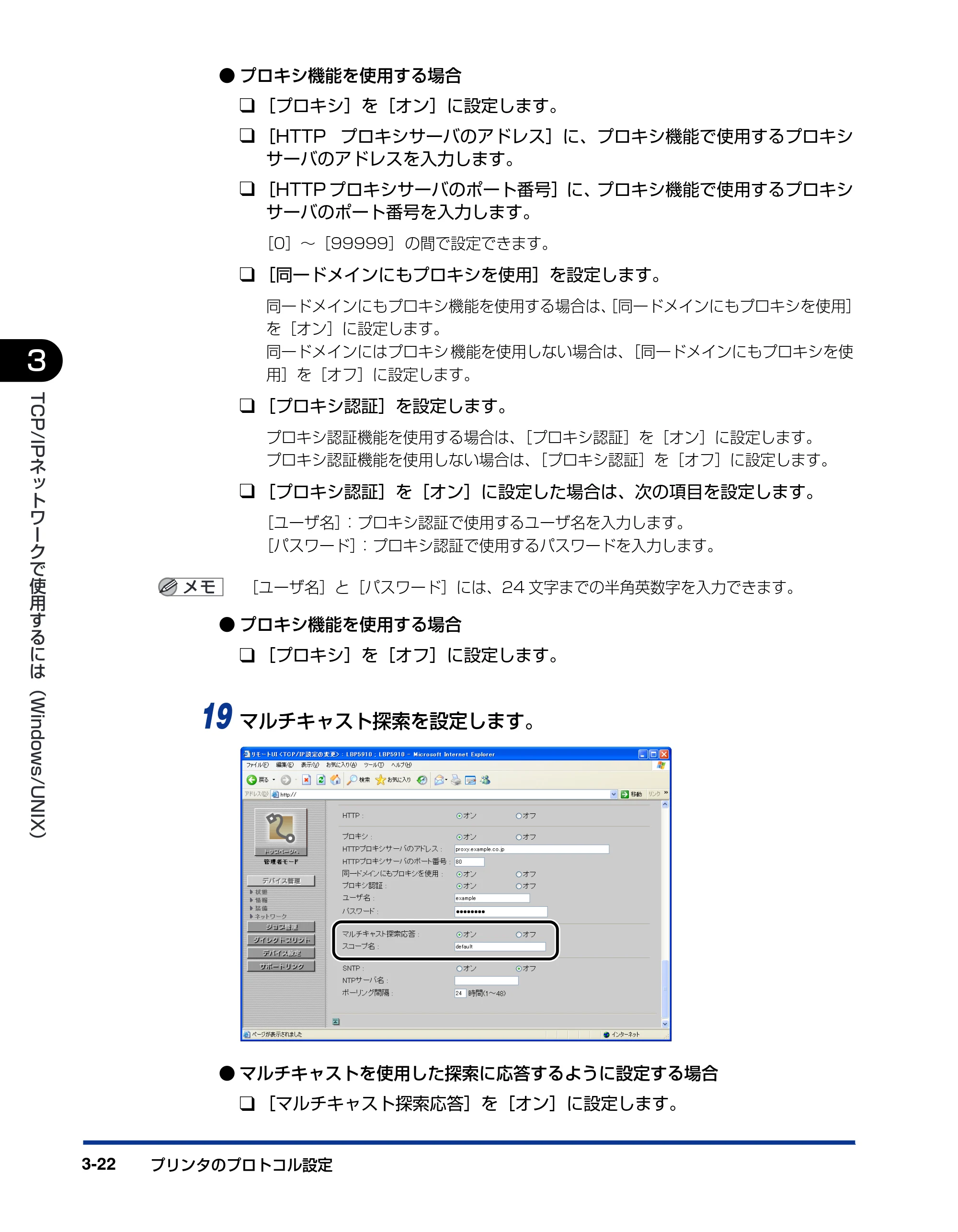
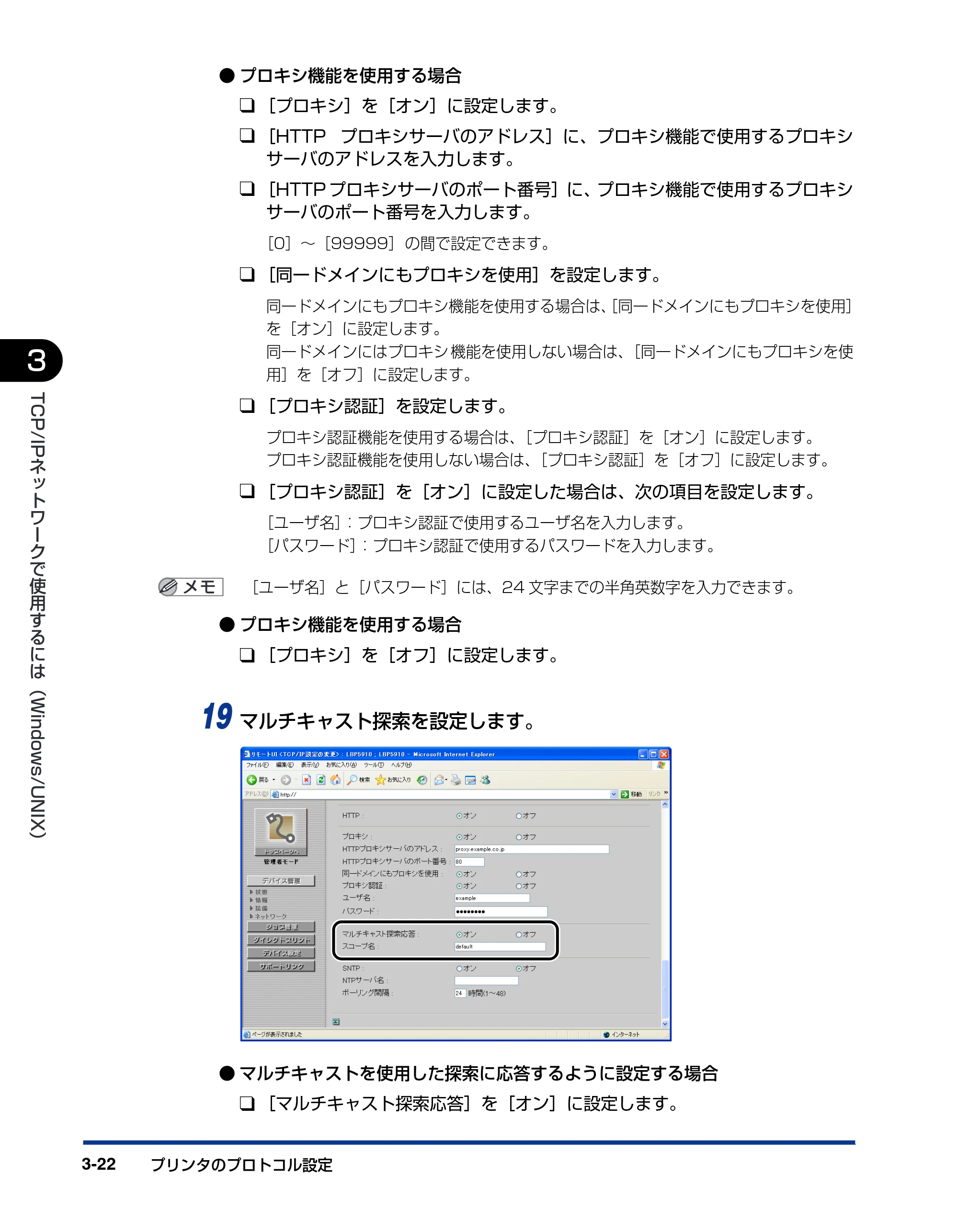
18 プロキシ機能を設定します。
プロキシ機能は、 お使いの機種によっては設定できません。
47ページ
プリンタのプロトコル設定3-22
3
TCP/IP
ネ
ッ
ト
ワ
ー
ク
で
使
用
す
る
に
は
( Windows/UNIX
)
- プロキシ機能を使用する場合
❑ [プロキシ]を[オン]に設定します。
❑ [HTTP プロキシサーバのアドレス]に、プロキシ機能で使用するプロキシ
サーバのアドレスを入力します。
❑ [HTTP プロキシサーバのポート番号]に、プロキシ機能で使用するプロキシ
サーバのポート番号を入力します。
[0]~[99999]の間で設定できます。
❑ [同一ドメインにもプロキシを使用]を設定します。
同一ドメインにもプロキシ機能を使用する場合は、[同一ドメインにもプロキシを使用]
を[オン]に設定します。
同一ドメインにはプロキシ 機能を使用しない場合は、[同一ドメインにもプロキシを使
用]を[オフ]に設定します。
❑ [プロキシ認証]を設定します。
プロキシ認証機能を使用する場合は、[プロキシ認証]を[オン]に設定します。
プロキシ認証機能を使用しない場合は、[プロキシ認証]を[オフ]に設定します。
❑ [プロキシ認証]を[オン]に設定した場合は、次の項目を設定します。
[ユーザ名]:プロキシ認証で使用するユーザ名を入力します。
[パスワード]:プロキシ認証で使用するパスワードを入力します。
[ユーザ名]と[パスワード]には、24 文字までの半角英数字を入力できます。
- プロキシ機能を使用する場合
❑ [プロキシ]を[オフ]に設定します。
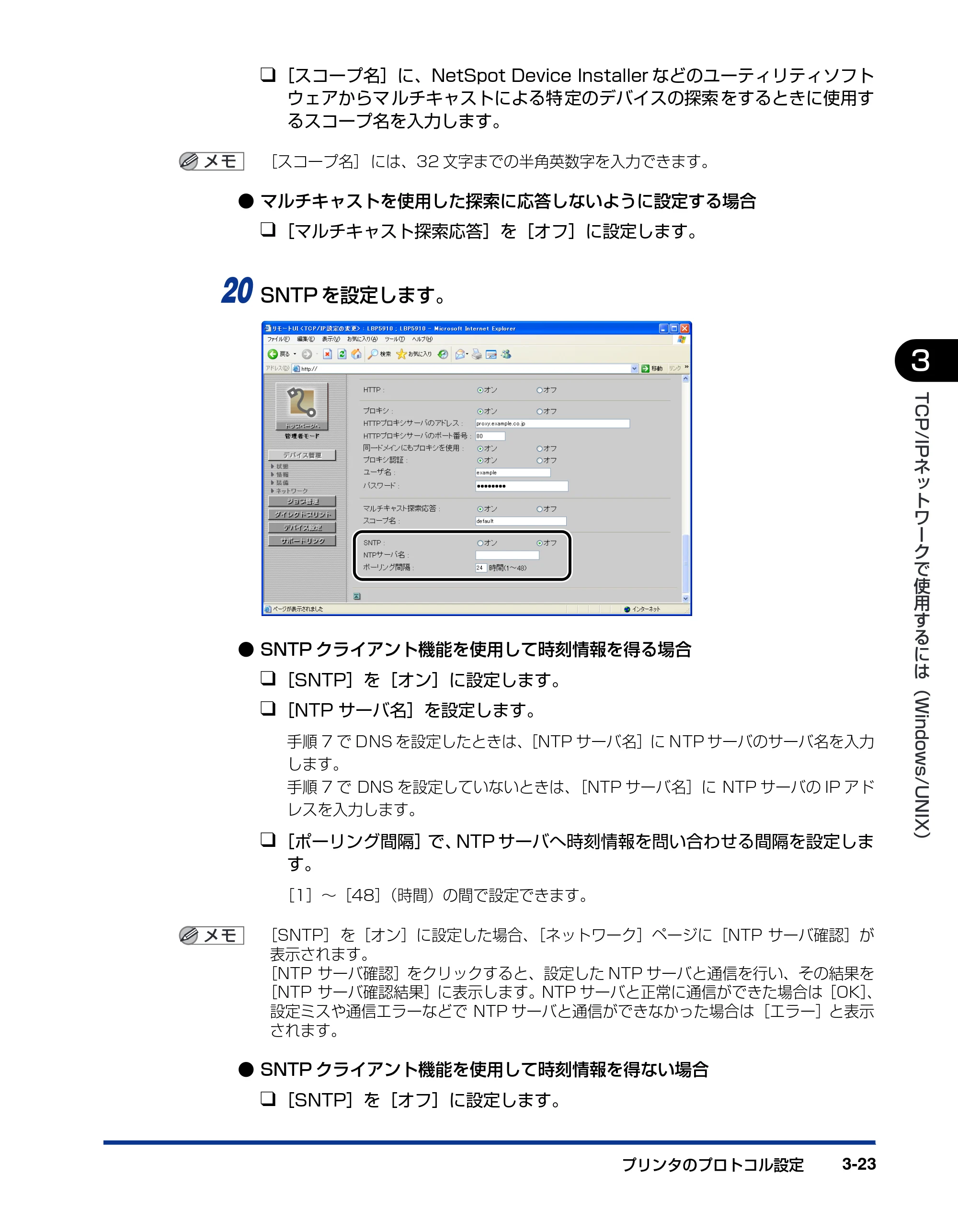
19 マルチキャスト探索を設定します。
- マルチキャストを使用した探索に応答するように設定する場合
❑ [マルチキャスト探索応答]を[オン]に設定します。
48ページ
プリンタのプロトコル設定 3-23
3
TCP/IP
ネ
ッ
ト
ワ
ー
ク
で
使
用
す
る
に
は
( Windows/UNIX
)
❑[スコープ名]に、NetSpot Device Installer などのユーティリティソフト
ウェアからマ ルチキャストによる特 定のデバイスの探索 をするときに使用す
るスコープ名を入力します。
[スコープ名] には、32 文字までの半角英数字を入力できます。
- マルチキャストを使用した探索に応答しないように設定する場合
❑[マルチキャスト探索応答]を[オフ]に設定します。
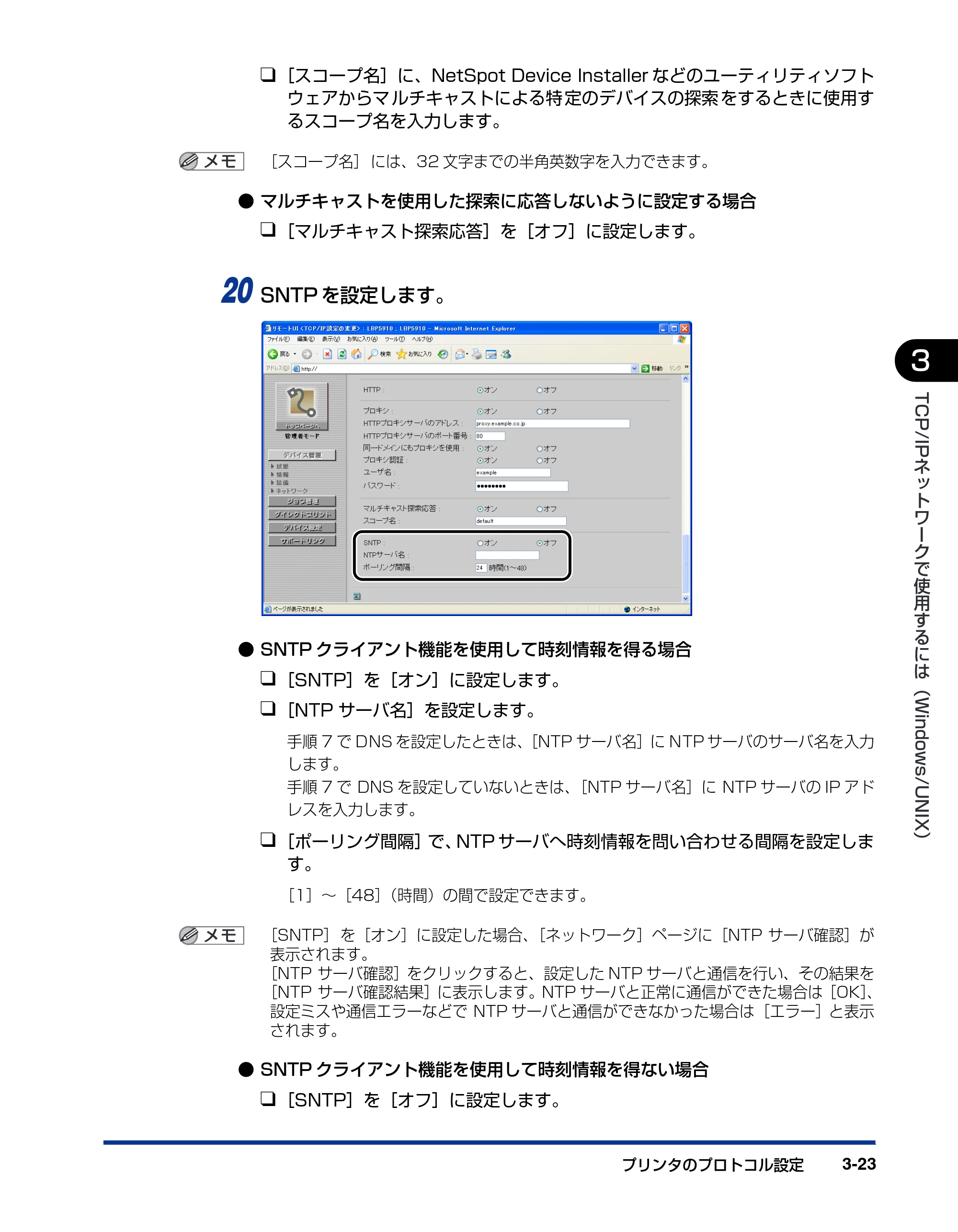
20 SNTP を設定します。
- SNTP クライアント機能を使用して時刻情報を得る場合
❑[SNTP]を[オン]に設定します。
❑[NTP サーバ名]を設定します。
手順 7 で DNS を設定したときは、[NTP サーバ名]に NTP サーバのサーバ名を入力
します。
手順 7 で DNS を設定していないときは、[NTP サーバ名]に NTP サーバの IP アド
レスを入力します。
❑[ポーリング間隔]で、NTP サーバへ時刻情報を問い合わせる間隔を設定しま
す。
[1]~[48](時間)の間で設定できます。
[SNTP] を[オン]に設定した場合、[ネットワーク]ページに[NTP サーバ確認]が
表示されます。
[NTP サーバ確認]をクリックすると、設定した NTP サーバと通信を行い、その結果を
[NTP サーバ確認結果]に表示します。NTP サーバと正常に通信ができた場合は[OK]、
設定ミスや通信エラーなどで NTP サーバと通信ができなかった場合は[エラー]と表示
されます。
- SNTP クライアント機能を使用して時刻情報を得ない場合
❑[SNTP]を[オフ]に設定します。
FTPクライアントによる設定
プリンタのプロトコル設定3-24
3
TCP/IP
ネ
ッ
ト
ワ
ー
ク
で
使
用
す
る
に
は
( Windows/UNIX
)
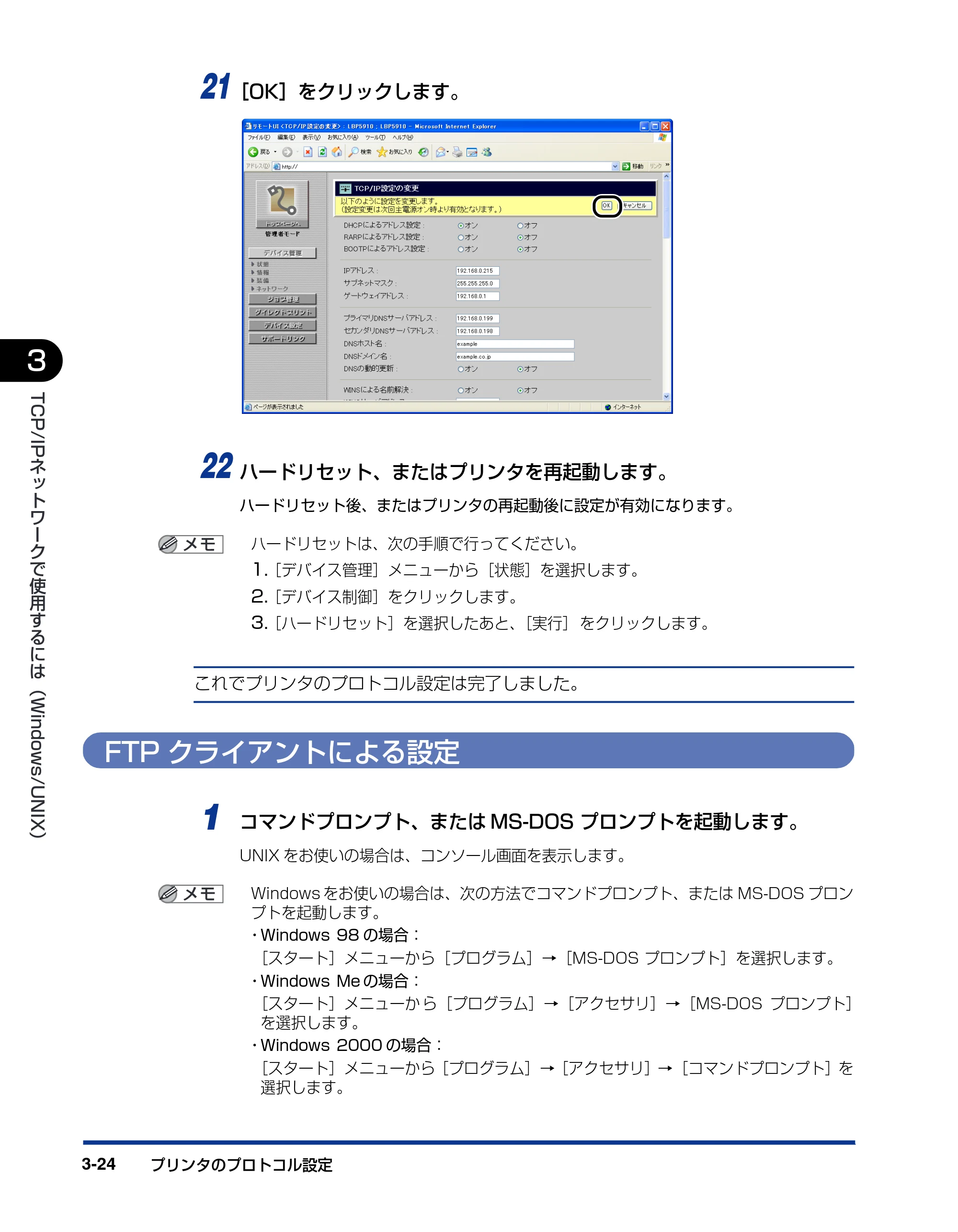
21[OK]をクリックします。
22 ハードリセット、またはプリンタを再起動します。
ハードリセット後、またはプリンタの再起動後に設定が有効になります。
ハードリセットは、次の手順で行ってください。
1.[デバイス管理]メニューから[状態]を選択します。
2.[デバイス制御]をクリックします。
3.[ハードリセット]を選択したあと、[実行] をクリックします。
これでプリンタのプロトコル設定は完了しました。
FTP クライアントによる設定
1 コマンドプロンプト、または MS-DOS プロンプトを起動します。
UNIX をお使いの場合は、コンソール画面を表示します。
Windows をお使いの場合は、次の方法でコマンドプロンプト、または MS-DOS プロン
プトを起動します。
- Windows 98 の場合:
[スタート]メニューから[プログラム]→[MS-DOS プロンプト]を選択します。
- Windows Me の場合:
[スタート]メニューか ら[プログラム]→[アクセサリ]→[MS-DOS プロンプト]
を選択します。
- Windows 2000 の場合:
[スタート]メニューから[プログラム]→[アクセサリ]→[コマンドプロンプト]を
選択します。
50ページ
プリンタのプロトコル設定 3-25
3
TCP/IP
ネ
ッ
ト
ワ
ー
ク
で
使
用
す
る
に
は
( Windows/UNIX
)
- Windows XP/Server 2003/Vista の場合:
[スター ト]メニューから[す べてのプログ ラム]→[アクセサリ]→[ コマンドプロ
ンプト]を選択します。
2 次のコマンドを入力し、キーボードの[ENTER]キーを押します。
ftp(スペース)<プリンタの IP アドレス>
入力例: ftp 192.168.0.215
3 ユーザ名として、「root」を入力し、キーボードの[ENTER]キーを押
します。
- ユ ーザ名は、「root」以外(空欄など)でもログインできます。そのときは、設定以外の
操作のみ行えます。
- Anonymous ログインはできません。
4 パスワードを入力し、キーボードの[ENTER]キーを押します。
プリンタにパスワードを設定していないときは、何も入力せずに、キーボードの[ENTER]
キーを押します。
5 次のコマンドを入力し、キーボードの[ENTER]キーを押します。
cd(スペース)config
6 次のコマンドを入力し、キーボードの[ENTER]キーを押します。
get(スペース)CONFIG(スペース)<ファイル名>
config ファイルがダウンロードされます。<ファイル名>に入力した文字が、ダウンロー
ドされたときの config ファイルのファイル名になります。
config ファイルのダウンロード先は、お使いの OS の環境や設定によって異なります。
config ファイルが見つからない場合は、OS のファイル検索機能を利用して config ファ
イルを検索してください。
7 メモ帳などでダウンロードした config ファイルを編集します。
各項目の説明については「ネットワーク設定項目一覧」(→ P.7-2)を参照してください。
8 次のコマンドを入力し、キーボードの[ENTER]キーを押します。
put(スペース)<ファイル名>(スペース)CONFIG
<ファイル名>には、ダウンロードしたときに入力した config ファイルのファイル名を
入力します。
51ページ
プリンタのプロトコル設定3-26
3
TCP/IP
ネ
ッ
ト
ワ
ー
ク
で
使
用
す
る
に
は
( Windows/UNIX
)
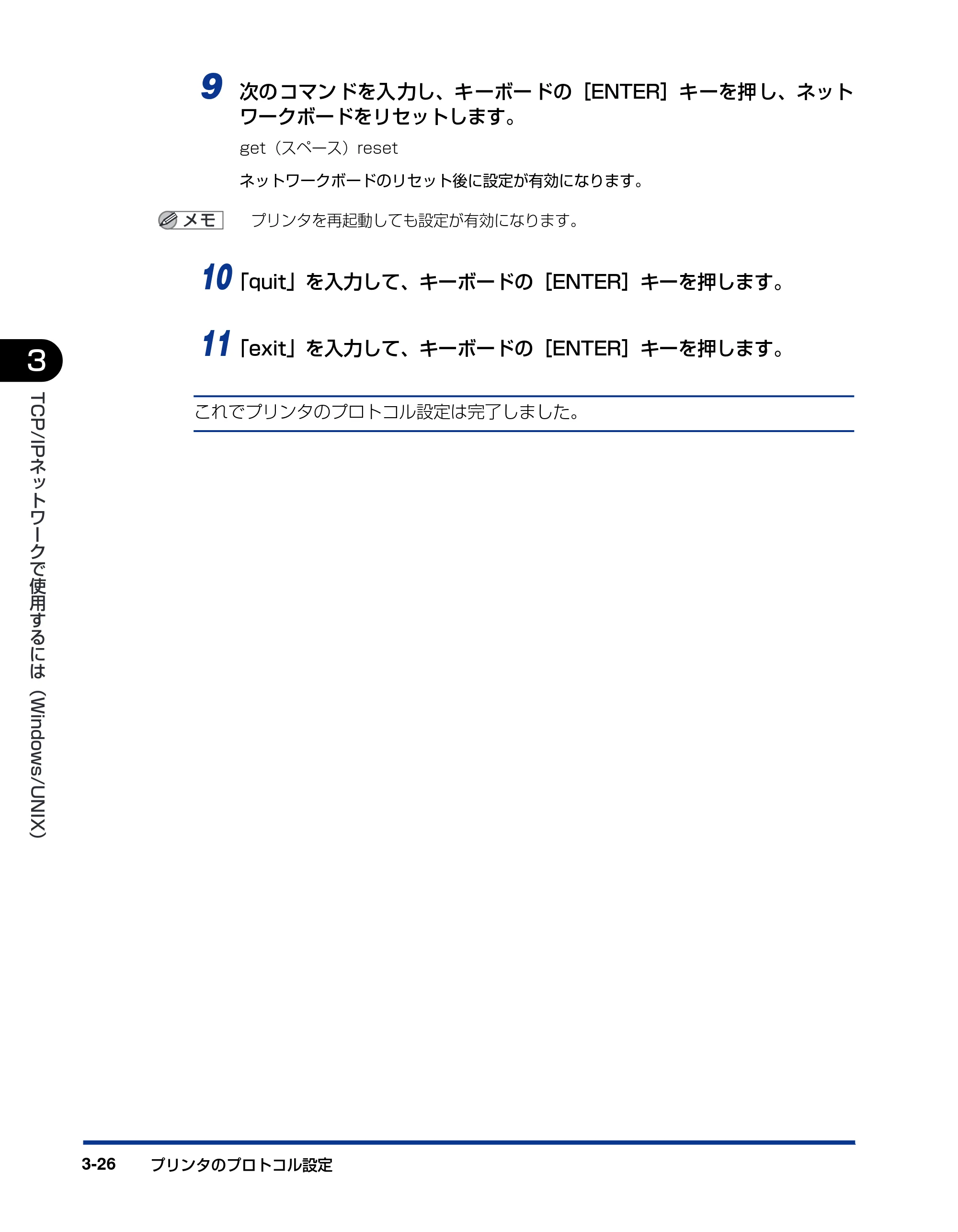
9 次のコマンドを入力し、キーボードの[ENTER]キーを押し、ネット
ワークボードをリセットします。
get(スペース)reset
ネットワークボードのリセット後に設定が有効になります。
プリンタを再起動しても設定が有効になります。
10「quit」を入力して、キーボードの[ENTER]キーを押します。
11「exit」を入力して、キーボードの[ENTER]キーを押します。
これでプリンタのプロトコル設定は完了しました。
印刷を行うコンピュータの設定
印刷を行うコンピュータの設定 3-27
3
TCP/IP
ネ
ッ
ト
ワ
ー
ク
で
使
用
す
る
に
は
( Windows/UNIX
)
印刷を行うコンピュータの設定
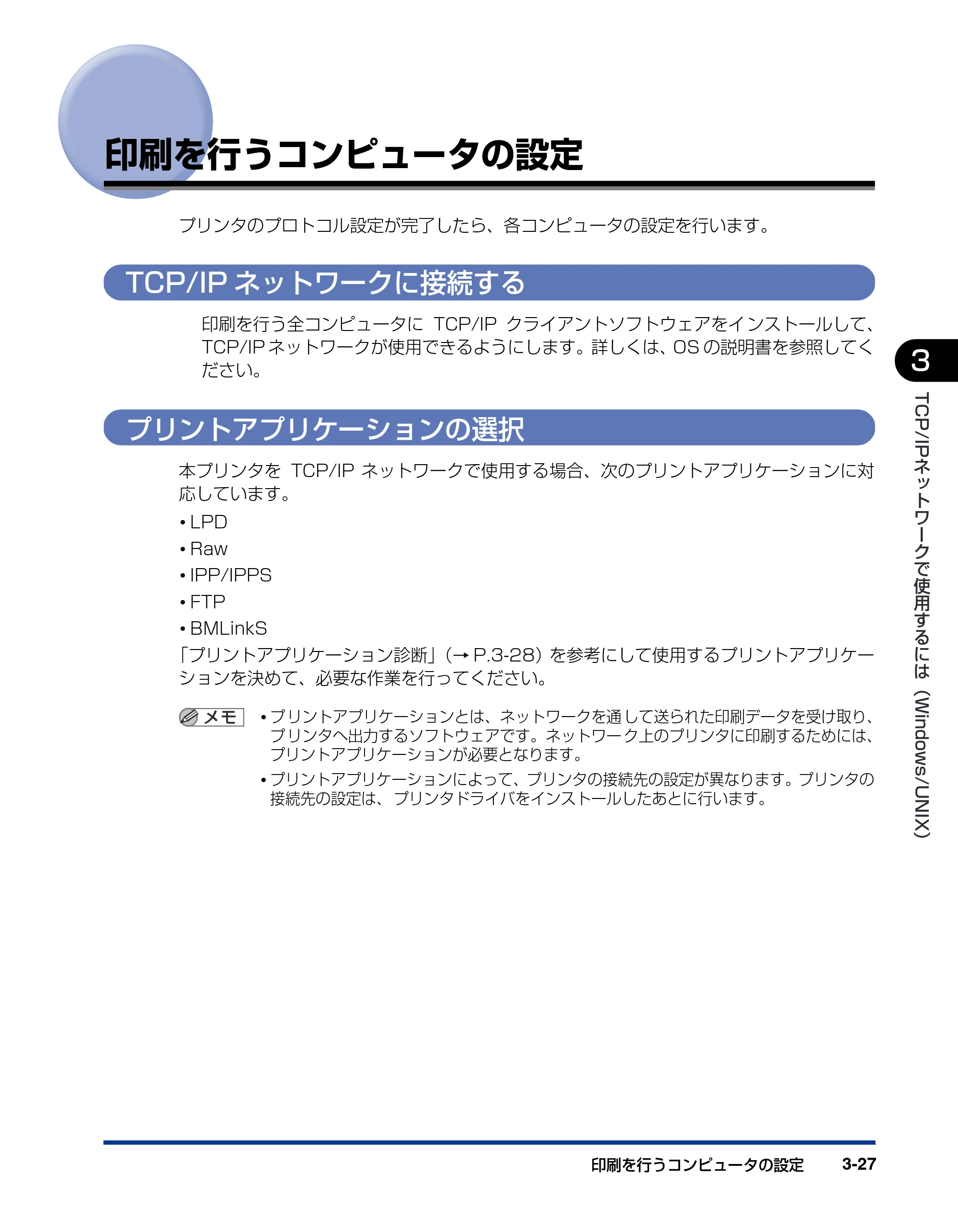
プリンタのプロトコル設定が完了したら、各コンピュータの設定を行います。
TCP/IP ネットワークに接続する
印刷を行う全コンピュータに TCP/IP クライアントソフトウェアをイ ンストールして、
TCP/IP ネットワークが使用できるようにします。詳しくは、OS の説明書を参照してく
ださい。
プリントアプリケーションの選択
本プリンタを TCP/IP ネットワークで使用する場合、次のプリントアプリケーションに対
応しています。
- LPD
- Raw
- IPP/IPPS
- FTP
- BMLinkS
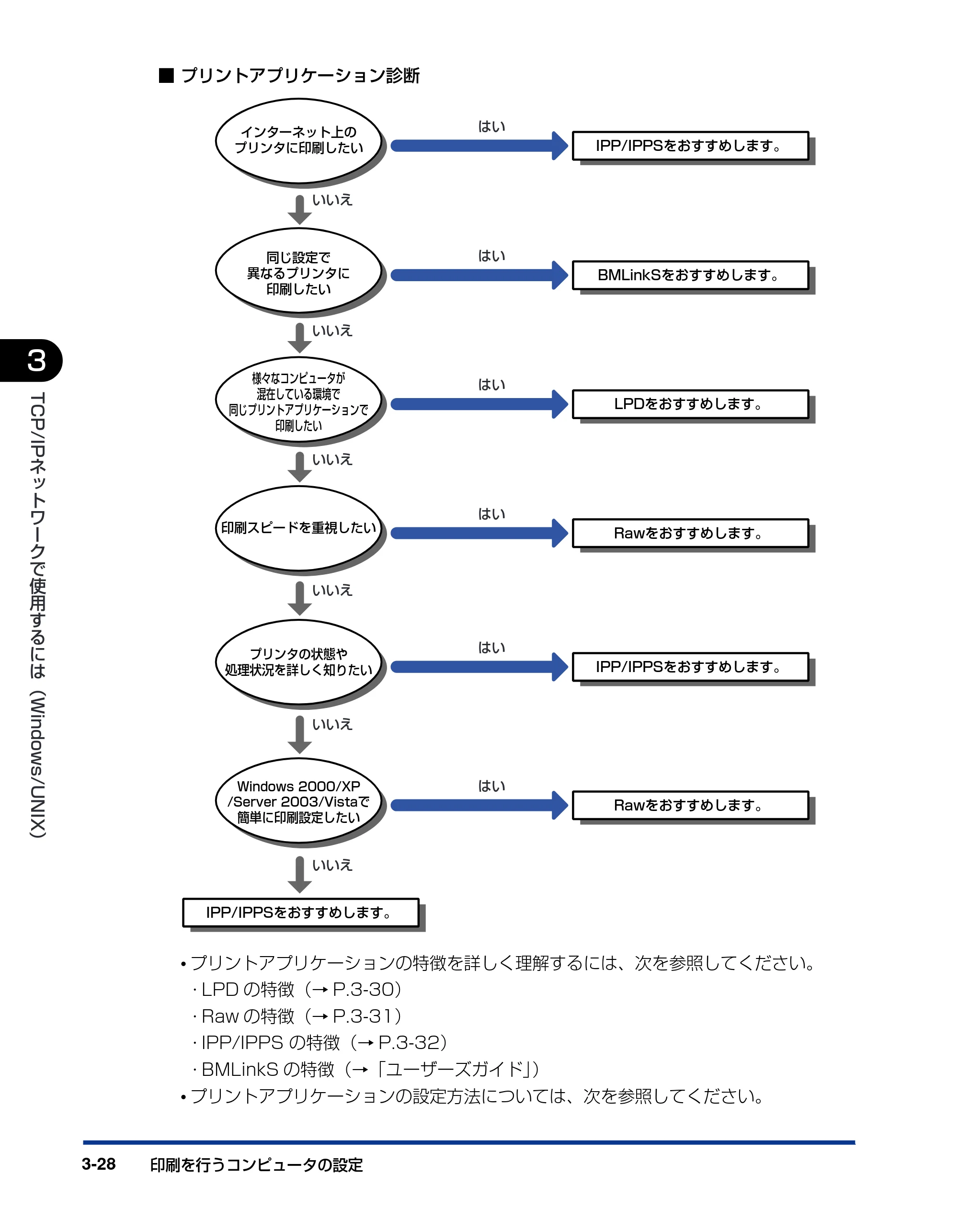
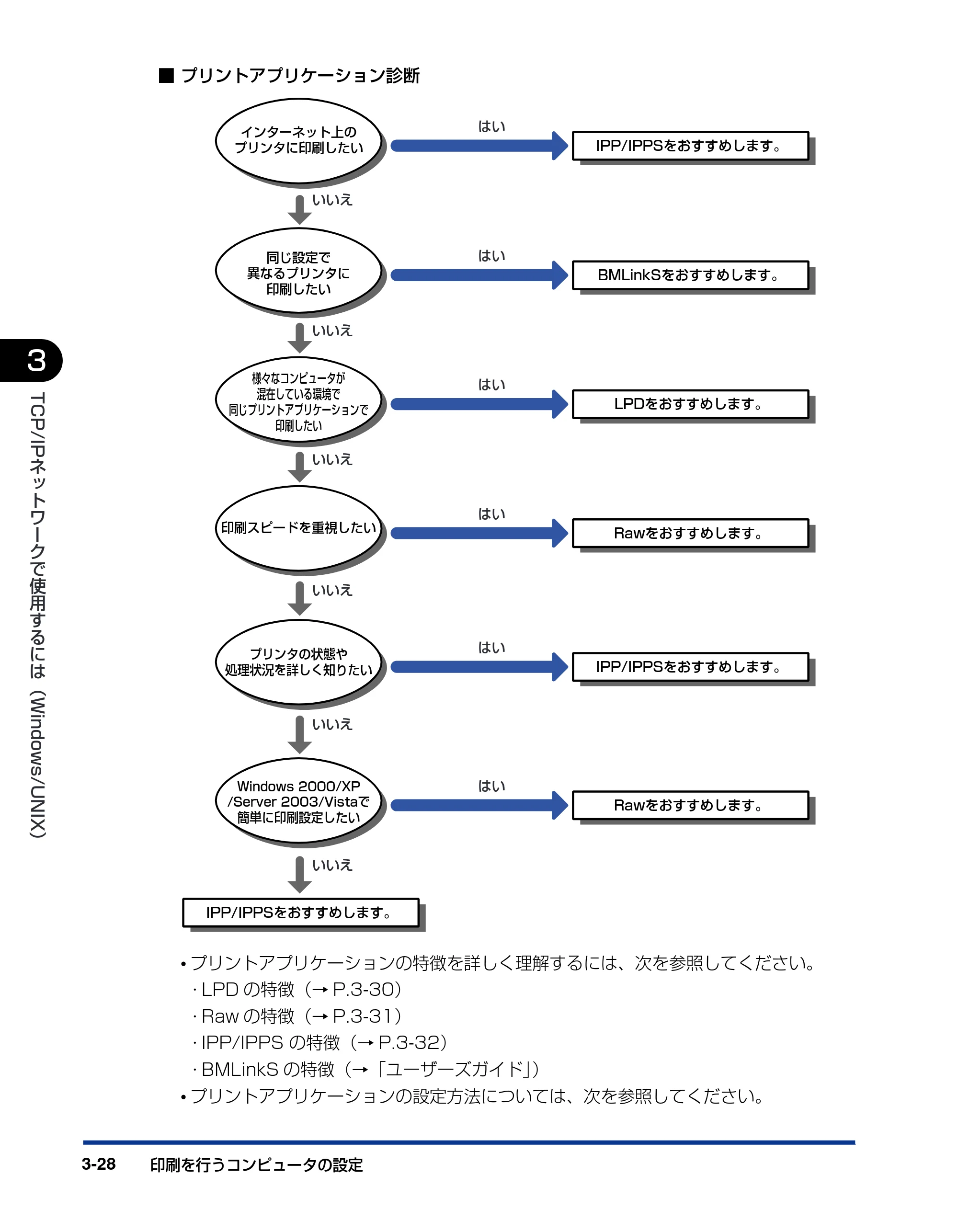
「プリントアプリケーション診断」(→ P.3-28)を参考にして使用するプリントアプリケー
ションを決めて、必要な作業を行ってください。
- プ リントアプリケーションとは、ネットワークを通 して送られた印刷データを受け取り、
プ リンタへ出力するソフトウェアです。ネットワー ク上のプリンタに印刷するためには、
プリントアプリケーションが必要となります。
- プリントアプリケーションによって、プリンタの接続先の設定が異なります。プリンタの
接続先の設定は、 プリンタドライバをインストールしたあとに行います。
53ページ
印刷を行うコンピュータの設定3-28
3
TCP/IP
ネ
ッ
ト
ワ
ー
ク
で
使
用
す
る
に
は
( Windows/UNIX
)
■ プリントアプリケーション診断
- プリントアプリケーションの特徴を詳しく理解するには、次を参照してください。
- LPD の特徴(→ P.3-30)
- Raw の特徴(→ P.3-31)
- IPP/IPPS の特徴(→ P.3-32)
- BMLinkS の特徴(→「ユーザーズガイド」)
- プリントアプリケーションの設定方法については、次を参照してください。
インターネット上の
プリンタに印刷したい
様々なコンピュータが
混在している環境で
同じプリントアプリケーションで
印刷したい
印刷スピードを重視したい
プリンタの状態や
処理状況を詳しく知りたい
Windows 2000/XP
/Server 2003/Vistaで
簡単に印刷設定したい
IPP/IPPSをおすすめします。
LPDをおすすめします。
Rawをおすすめします。
IPP/IPPSをおすすめします。
IPP/IPPSをおすすめします。
Rawをおすすめします。
はい
はい
はい
はい
はい
いいえ
いいえ
いいえ
いいえ
いいえ
同じ設定で
異なるプリンタに
印刷したい
BMLinkSをおすすめします。
はい
いいえ
54ページ
印刷を行うコンピュータの設定 3-29
3
TCP/IP
ネ
ッ
ト
ワ
ー
ク
で
使
用
す
る
に
は
( Windows/UNIX
)
- LPD/Raw の設定方法(→ P.3-33)
- IPP/IPPS の設定方法(→ P.3-45)
- BMLinkS の設定方法(→「ユーザーズガイド」)
- FTP クライアントソフトウェアを使用して、印刷を行うこともできます。FTP クライアン
ト ソフトウェアを利用して印刷を行う方法は、「FTP クライアントを使用して管理する」
(→ P .3-56)を参照してください。
- Windows 98/Me/2000/XP/Server 2003で Rawまたは IPP/IPPSをお使いになる
場合は、付属の CD-ROM に収められている Canon LPR2 をインストールすることをお
すすめします。Canon LPR2 のインストールについては、「Canon LPR2 ユーザーズガ
イド」 を参照してください。
- 同じ設定で異なるプリンタに印刷するには、印刷するプリンタが BMLinkS 対応機器であ
る必要があります。
- ネットワーク上の Windows2000/XP/Server 2003/Vista をプリントサーバに設定
すると、 プリンタを次のように効率よく管理することができます。
- ジョブがプリントサーバによって管理されます。
- プリントサーバに代替プリンタドライバをインストールしておくと、他のコンピュータ
は ネ ッ ト ワ ー ク 経 由 で プ リン タ ド ラ イ バ を イ ン ス ト ー ル で き る よ う にな り ま す
(Windows Vista をプリントサーバとしてお使いの場合、Windows 98/Me へのダウ
ンロードインストールはできません)。
- プリントサーバの設定手順については、LIPSソフトウェアガイド「第 2 章 Windows から
印刷するには」 を参照してください。
55ページ
印刷を行うコンピュータの設定3-30
3
TCP/IP
ネ
ッ
ト
ワ
ー
ク
で
使
用
す
る
に
は
( Windows/UNIX
)
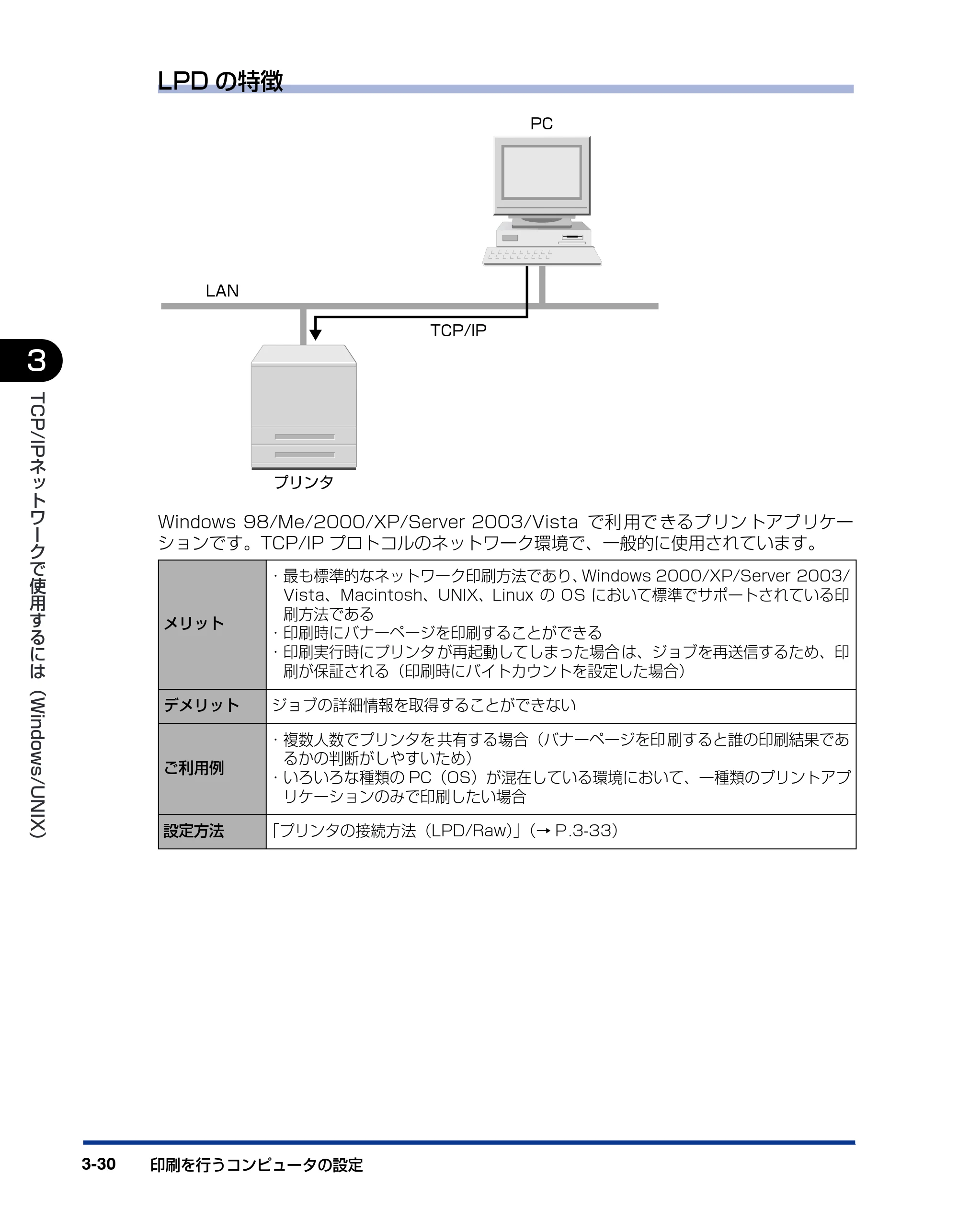
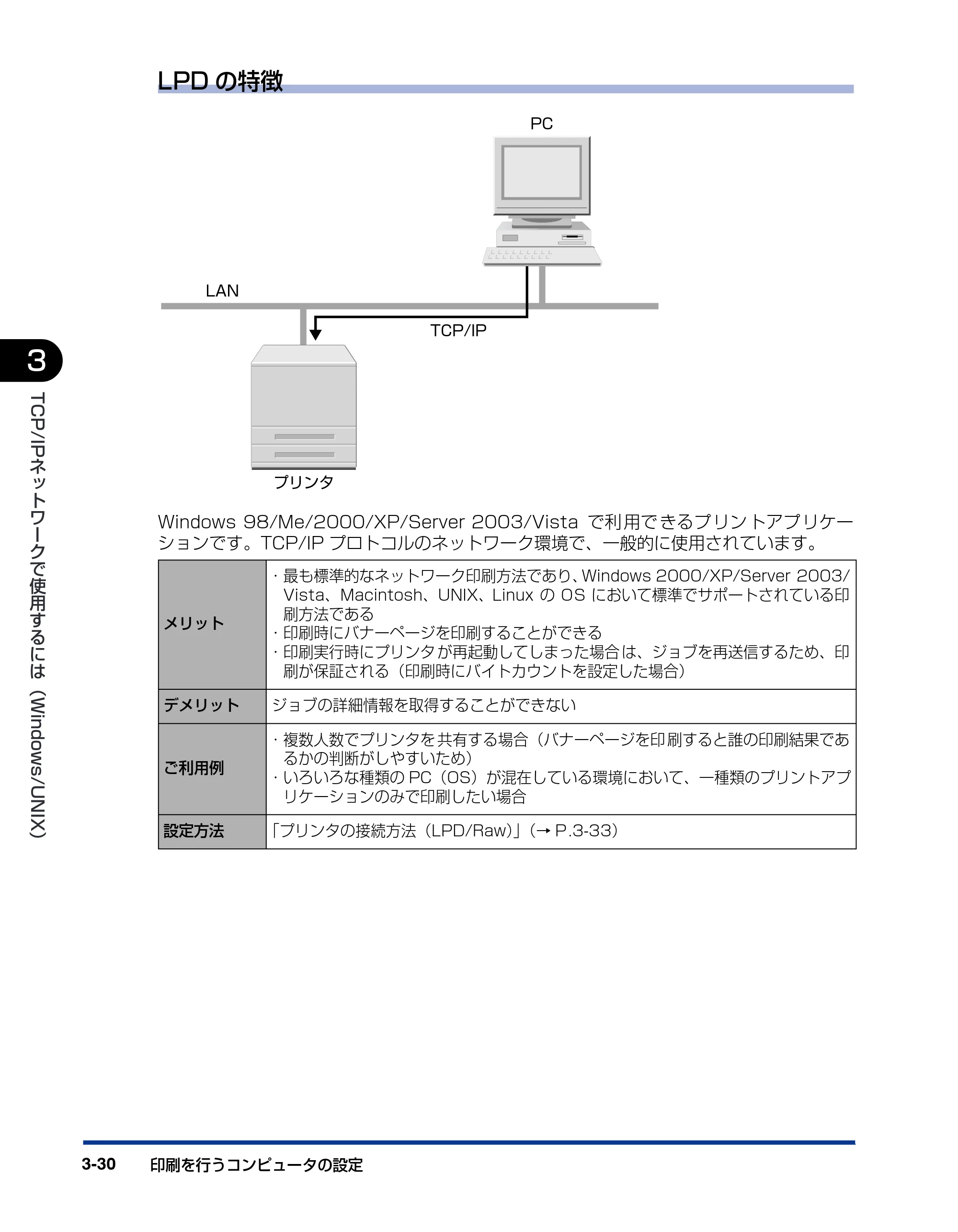
LPD の特徴
Windows 98/Me/2000/XP/Server 2003/Vista で利 用で きるプ リン トアプ リケー
ションです。TCP/IP プロトコルのネットワーク環境で、一般的に使用されています。
メリット
- 最も標準的なネットワーク印刷方法であり、Windows 2000/XP/Server 2003/
Vista、Macintosh、UNIX、Linux の OS において標準でサポートされている印
刷方法である
- 印刷時にバナーページを印刷することができる
- 印刷実行時にプリンタ が再起動してしまった場合 は、ジョブを再送信するため、印
刷が保証される(印刷時にバイトカウントを設定した場合)
デメリット ジョブの詳細情報を取得することができない
ご利用例
- 複数人数でプリンタを 共有する場合(バナーページを印 刷すると誰の印刷結果であ
るかの判断がしやすいため)
- いろいろな種類の PC(OS)が混在している環境において、一種類のプリントアプ
リケーションのみで印刷したい場合
設定方法 「プリンタの接続方法(LPD/Raw)」(→ P .3-33)
TCP/IP
LAN
プリンタ
PC
56ページ
印刷を行うコンピュータの設定 3-31
3
TCP/IP
ネ
ッ
ト
ワ
ー
ク
で
使
用
す
る
に
は
( Windows/UNIX
)
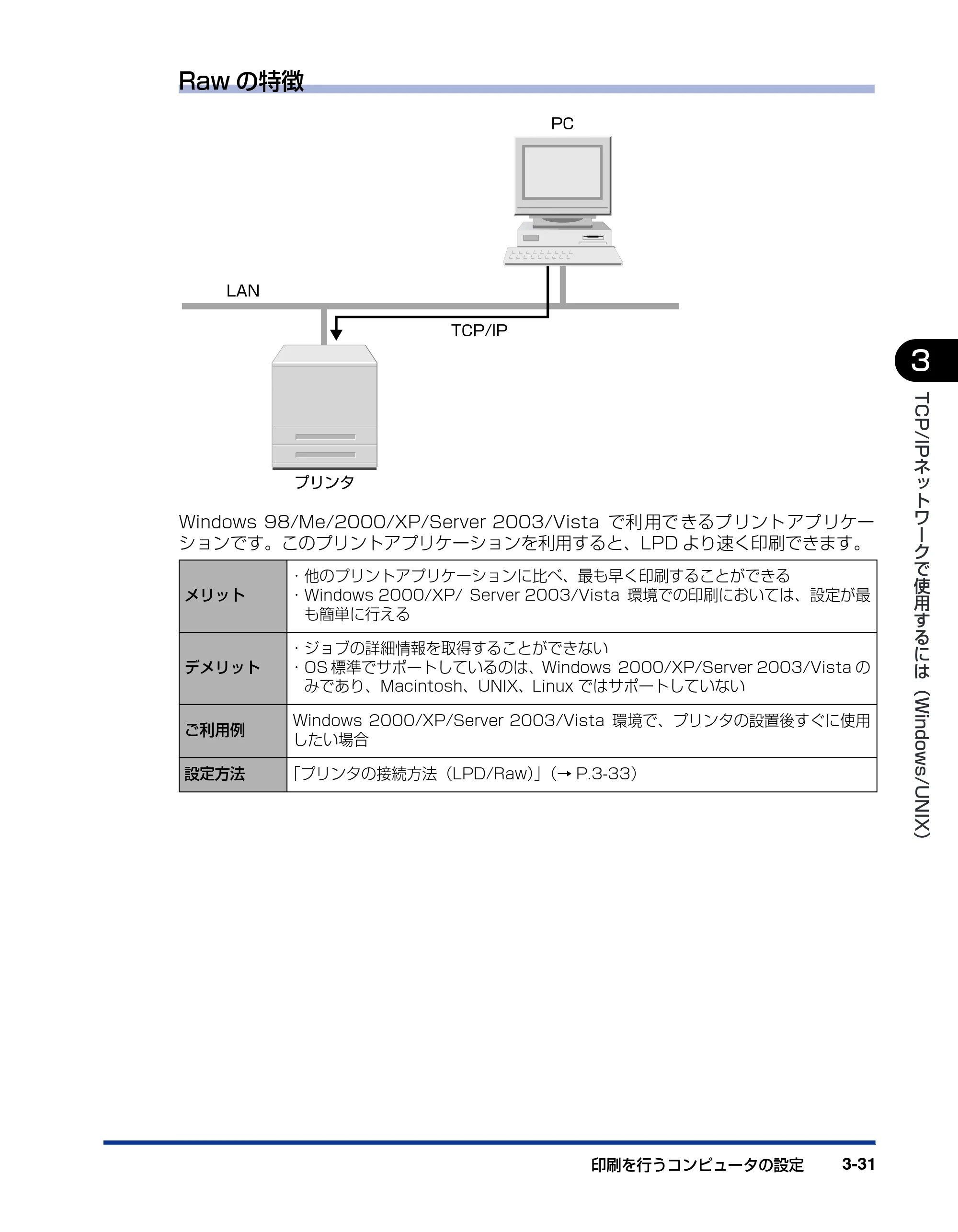
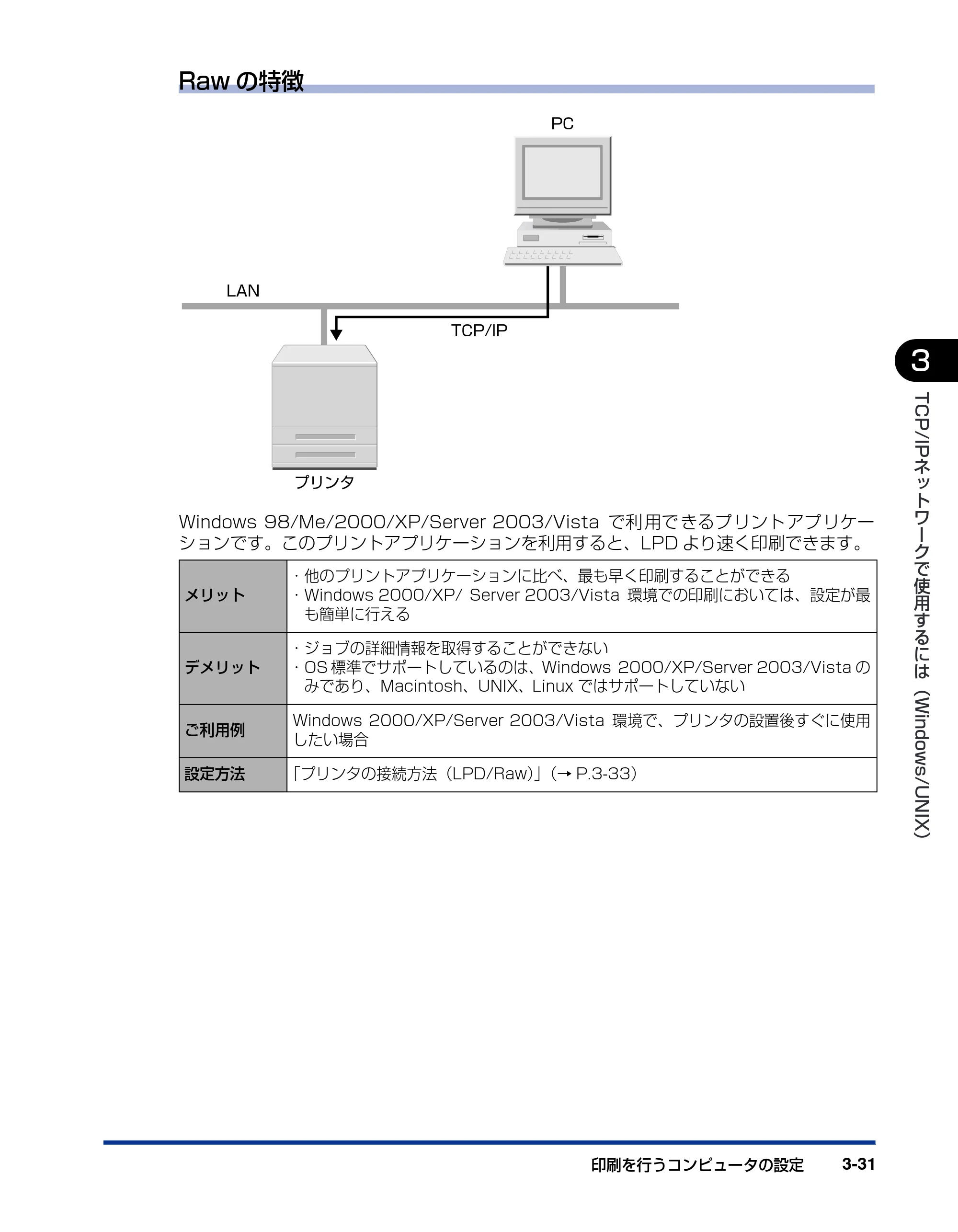
Raw の特徴
Windows 98/Me/2000/XP/Server 2003/Vista で利 用で きるプ リント アプ リケー
ションです。このプリントアプリケーションを利用すると、LPD より速く印刷できます。
メリット
- 他のプリントアプリケーションに比べ、最も早く印刷することができる
- Windows 2000/XP/ Server 2003/Vista 環境での印刷においては、設定が最
も簡単に行える
デメリット
- ジョブの詳細情報を取得することができない
- OS 標準でサポートしているのは、Windows 2000/XP/Server 2003/Vista の
みであり、Macintosh、UNIX、Linux ではサポートしていない
ご利用例
Windows 2000/XP/Server 2003/Vista 環境で、プリンタの設置後すぐに使用
したい場合
設定方法 「プリンタの接続方法(LPD/Raw)」(→ P.3-33)
TCP/IP
LAN
プリンタ
PC
57ページ
印刷を行うコンピュータの設定3-32
3
TCP/IP
ネ
ッ
ト
ワ
ー
ク
で
使
用
す
る
に
は
( Windows/UNIX
)
IPP/IPPS の特徴
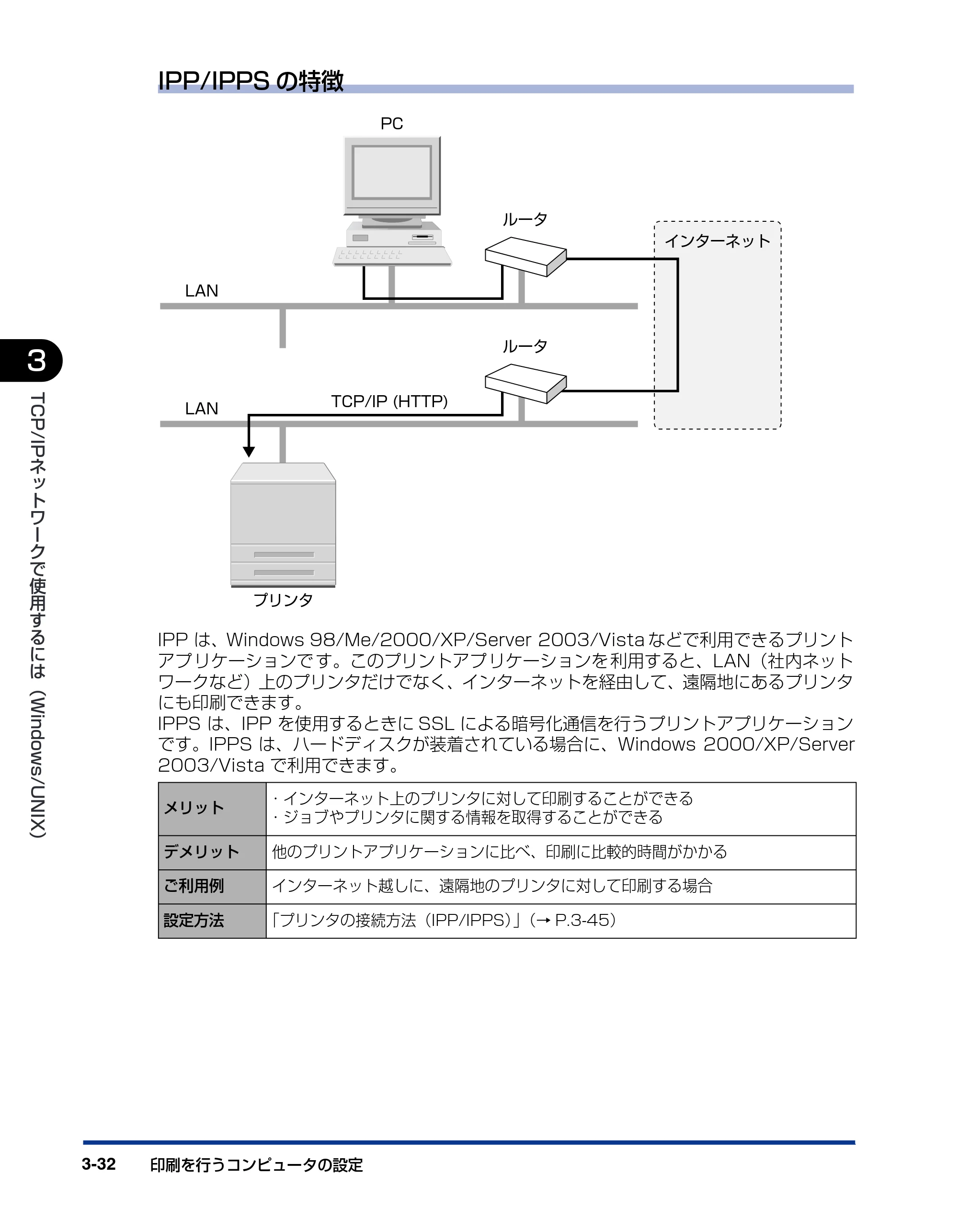
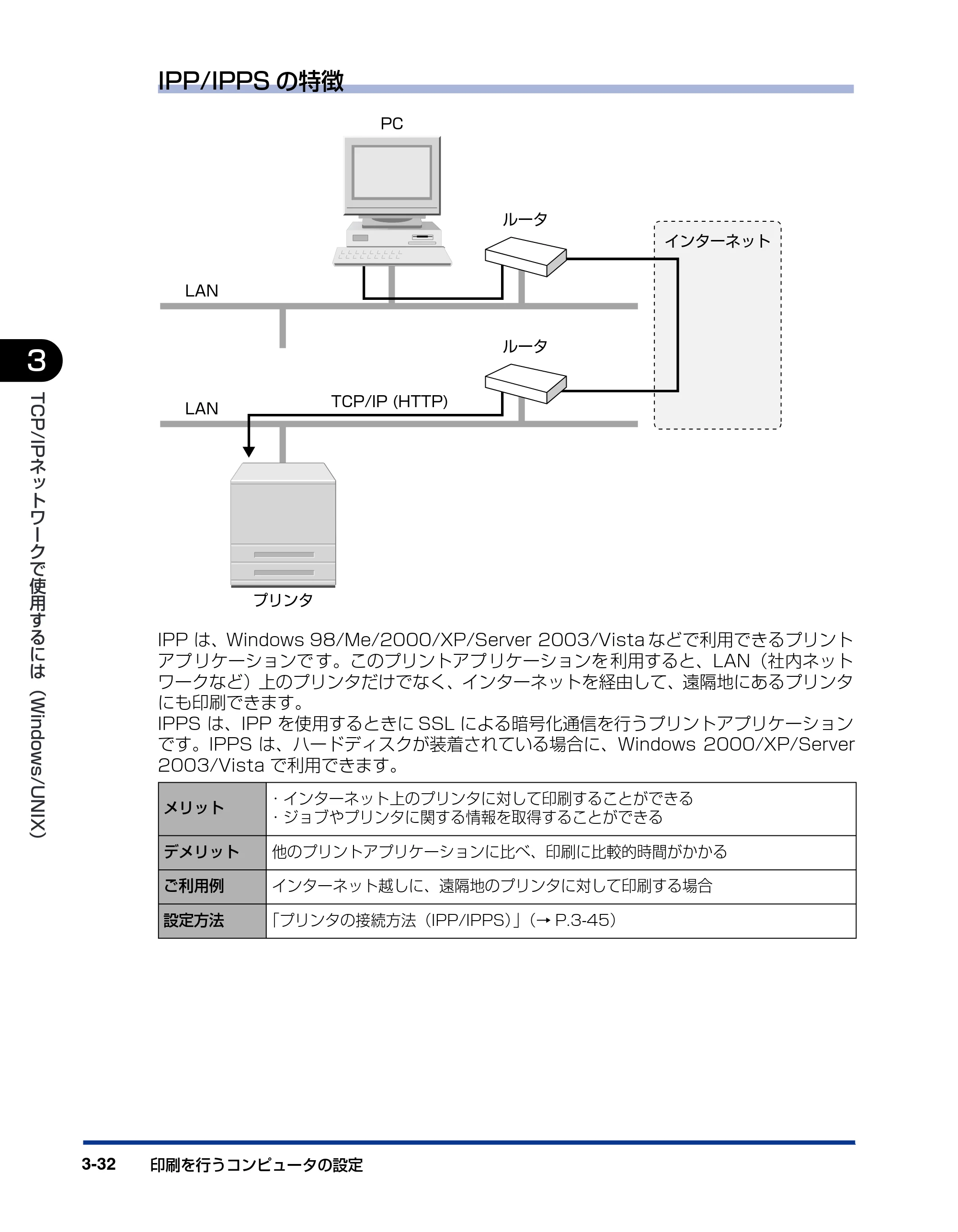
IPP は、Windows 98/Me/2000/XP/Server 2003/Vista などで利用できるプリント
アプ リケーションで す。このプリントアプ リケーションを 利用すると、LAN(社内ネット
ワークなど)上のプリンタだけでなく、インターネットを経由して、遠隔地にあるプリンタ
にも印刷できます。
IPPS は、IPP を使用するときに SSL による暗号化通信を行うプリントアプリケーション
です。IPPS は、ハードディスクが装着されている場合に、Windows 2000/XP/Server
2003/Vista で利用できます。
メリット
- インターネット上のプリンタに対して印刷することができる
- ジョブやプリンタに関する情報を取得することができる
デメリット 他のプリントアプリケーションに比べ、印刷に比較的時間がかかる
ご利用例 インターネット越しに、遠隔地のプリンタに対して印刷する場合
設定方法 「プリンタの接続方法(IPP/IPPS)」(→ P.3-45)
TCP/IP (HTTP)
LAN
ルータ
ルータ
インターネット
PC
LAN
プリンタ
プリンタの接続方法(LPD/Raw)
印刷を行うコンピュータの設定 3-33
3
TCP/IP
ネ
ッ
ト
ワ
ー
ク
で
使
用
す
る
に
は
( Windows/UNIX
)
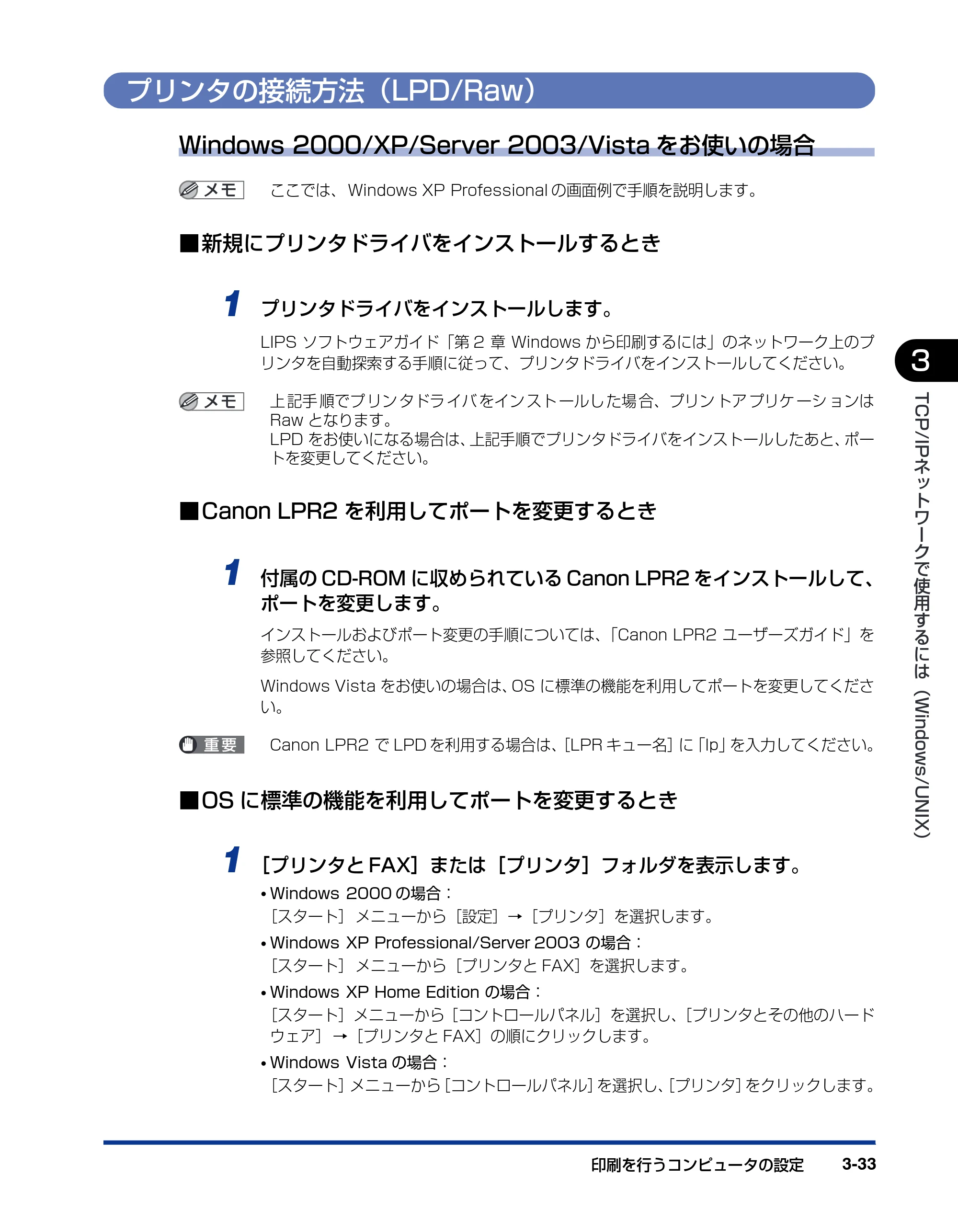
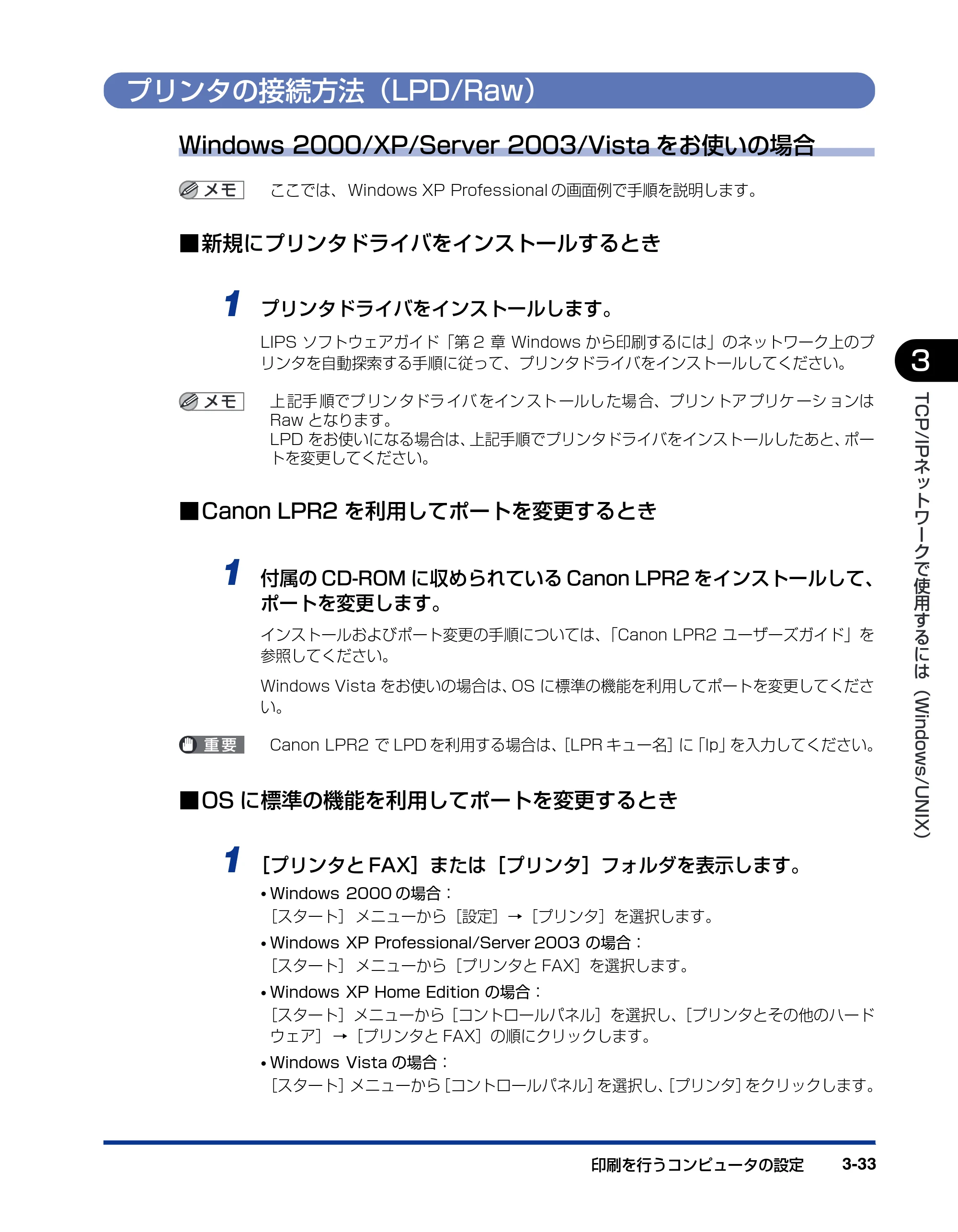
プリンタの接続方法(LPD/Raw)
Windows 2000/XP/Server 2003/Vista をお使いの場合
ここでは、 Windows XP Professional の画面例で手順を説明します。
■新規にプリンタドライバをインストールするとき
1 プリンタドライバをインストールします。
LIPS ソフトウェアガイド「第 2 章 Windows から印刷するには」のネットワーク上のプ
リンタを自動探索する手順に従って、プリンタドライバをインストールしてください。
上 記手 順でプ リン タドラ イバ をイン スト ールし た場 合、プリン トア プリケ ーシ ョンは
Raw となります。
LPD をお使いになる場合は、上記手順でプリンタドライバをインストールしたあと、ポー
トを変更してください。
■Canon LPR2 を利用してポートを変更するとき
1 付属の CD-ROM に収められている Canon LPR2 をインストールして、
ポートを変更します。
インストールおよびポート変更の手順については、「Canon LPR2 ユーザーズガイド」を
参照してください。
Windows Vista をお使いの場合は、OS に標準の機能を利用してポートを変更してくださ
い。
Canon LPR2 で LPD を利用する場合は、[LPR キュー名]に「lp」を入力してください。
■OS に標準の機能を利用してポートを変更するとき
1 [プリンタと FAX]または[プリンタ]フォルダを表示します。
- Windows 2000 の場合:
[スタート] メニューから[設定]→[プリンタ]を選択します。
- Windows XP Professional/Server 2003 の場合:
[スタート] メニューから[プリンタと FAX]を選択します。
- Windows XP Home Edition の場合:
[スタート]メニューから[コントロールパネル]を選択し、[プリンタとその他のハード
ウェア] →[プリンタと FAX]の順にクリックします。
- Windows Vista の場合:
[スタート]メニューから[コントロールパネル]を選択し、[プリンタ]をクリックします。
59ページ
印刷を行うコンピュータの設定3-34
3
TCP/IP
ネ
ッ
ト
ワ
ー
ク
で
使
用
す
る
に
は
( Windows/UNIX
)
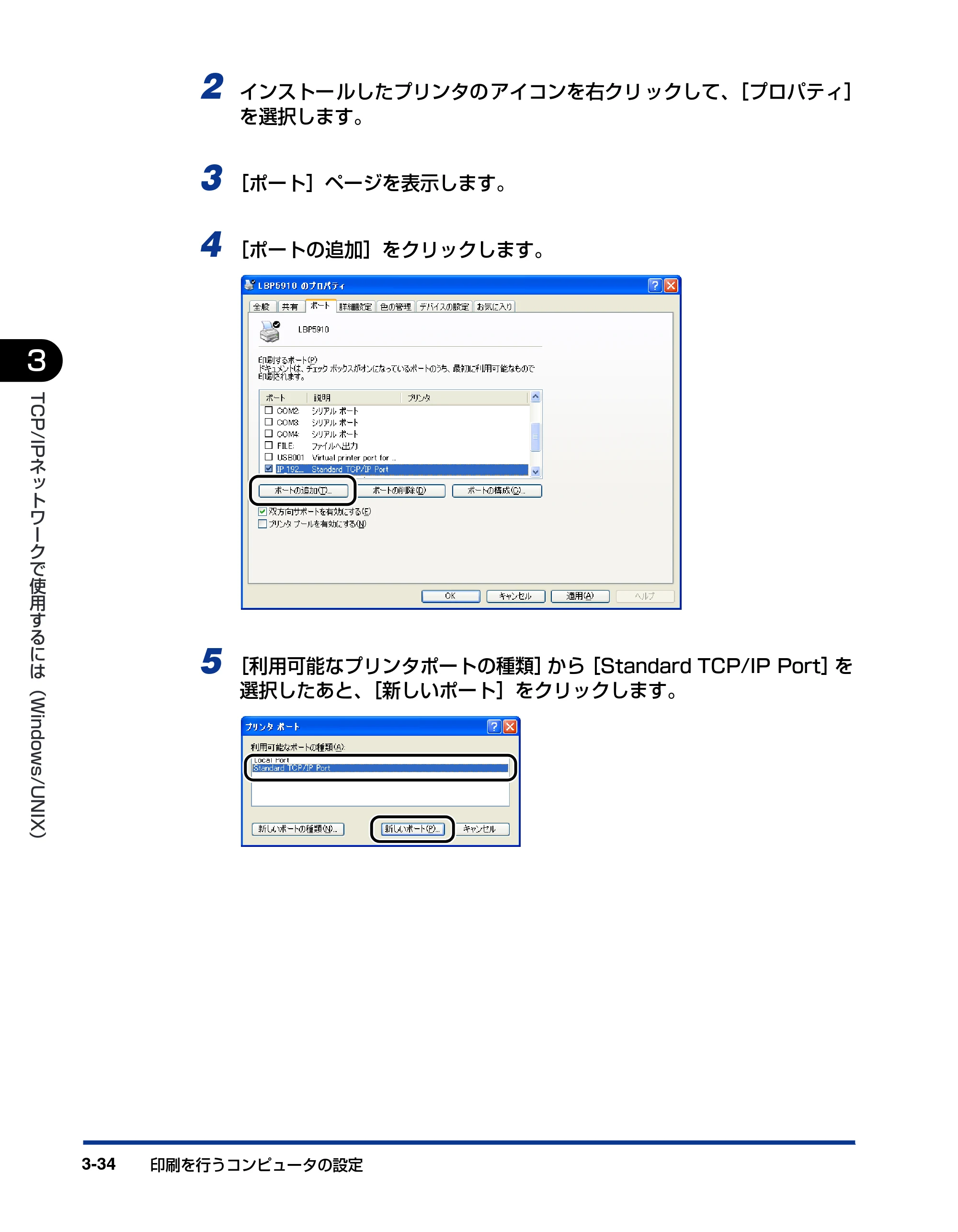
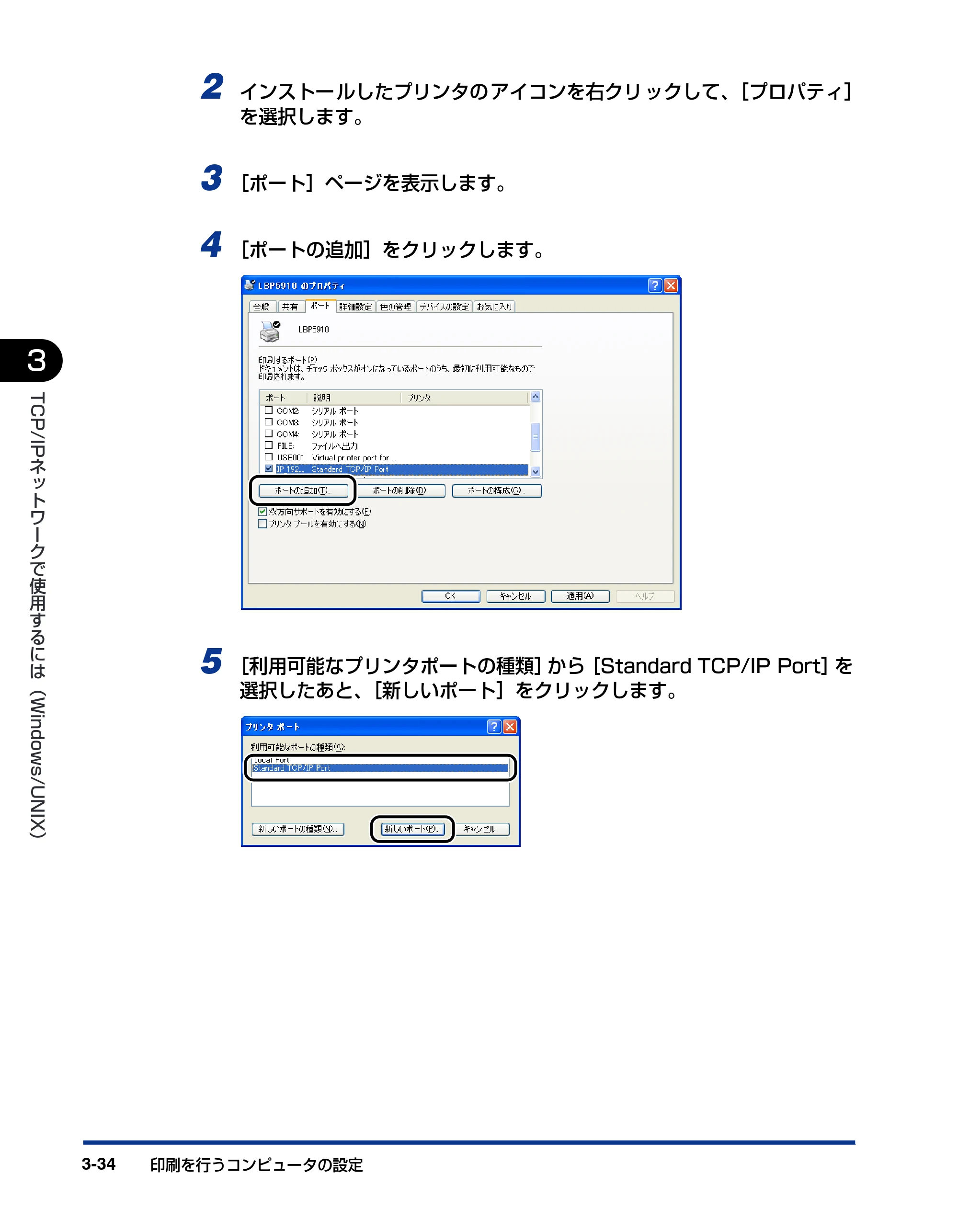
2 インストールしたプリンタのアイコンを右クリックして、[プロパティ]
を選択します。
3 [ポート]ページを表示します。
4 [ポートの追加]をクリックします。
5 [利用可能なプリンタポートの種類]から[Standard TCP/IP Port]を
選択したあと、[新しいポート]をクリックします。
60ページ
印刷を行うコンピュータの設定 3-35
3
TCP/IP
ネ
ッ
ト
ワ
ー
ク
で
使
用
す
る
に
は
( Windows/UNIX
)
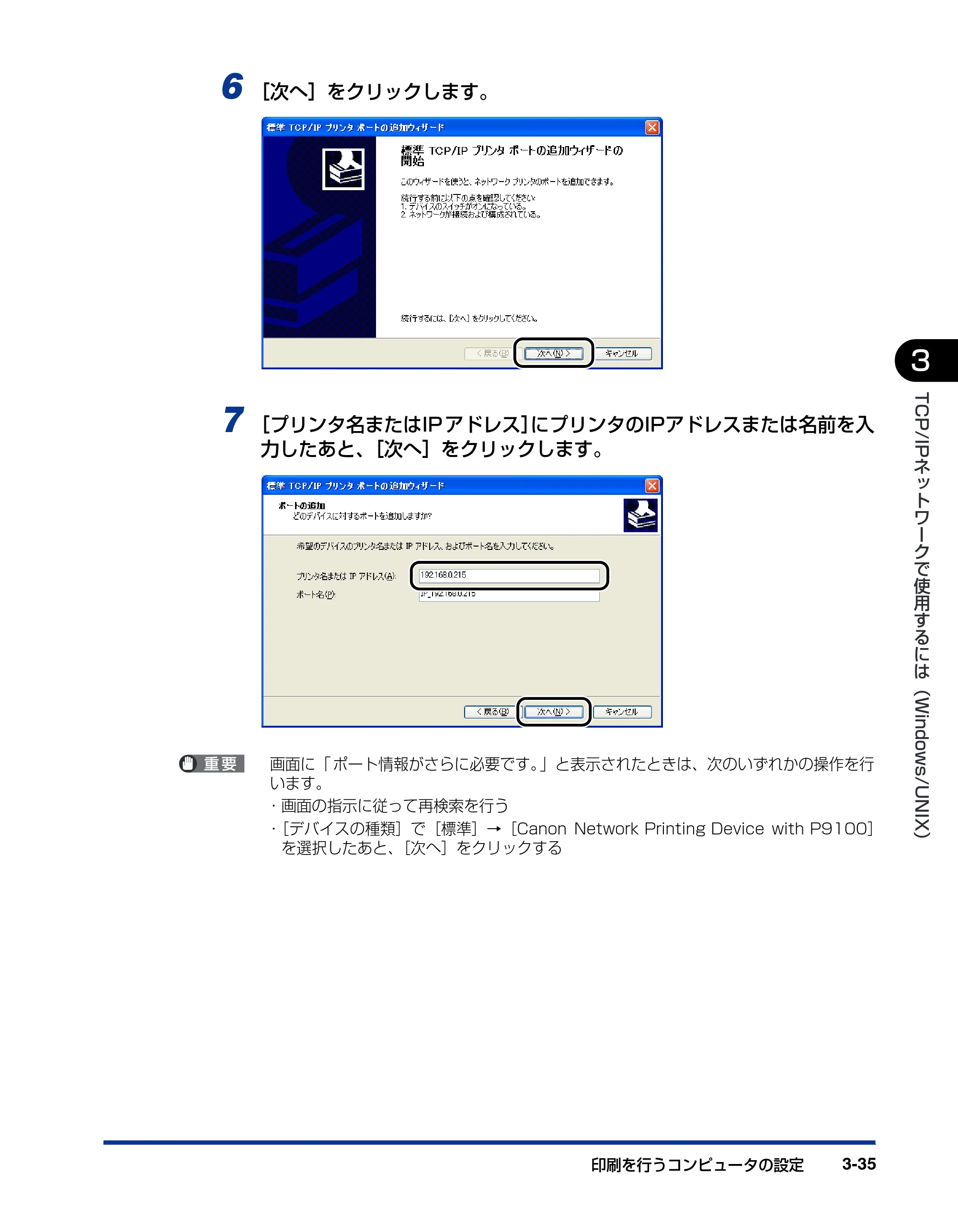
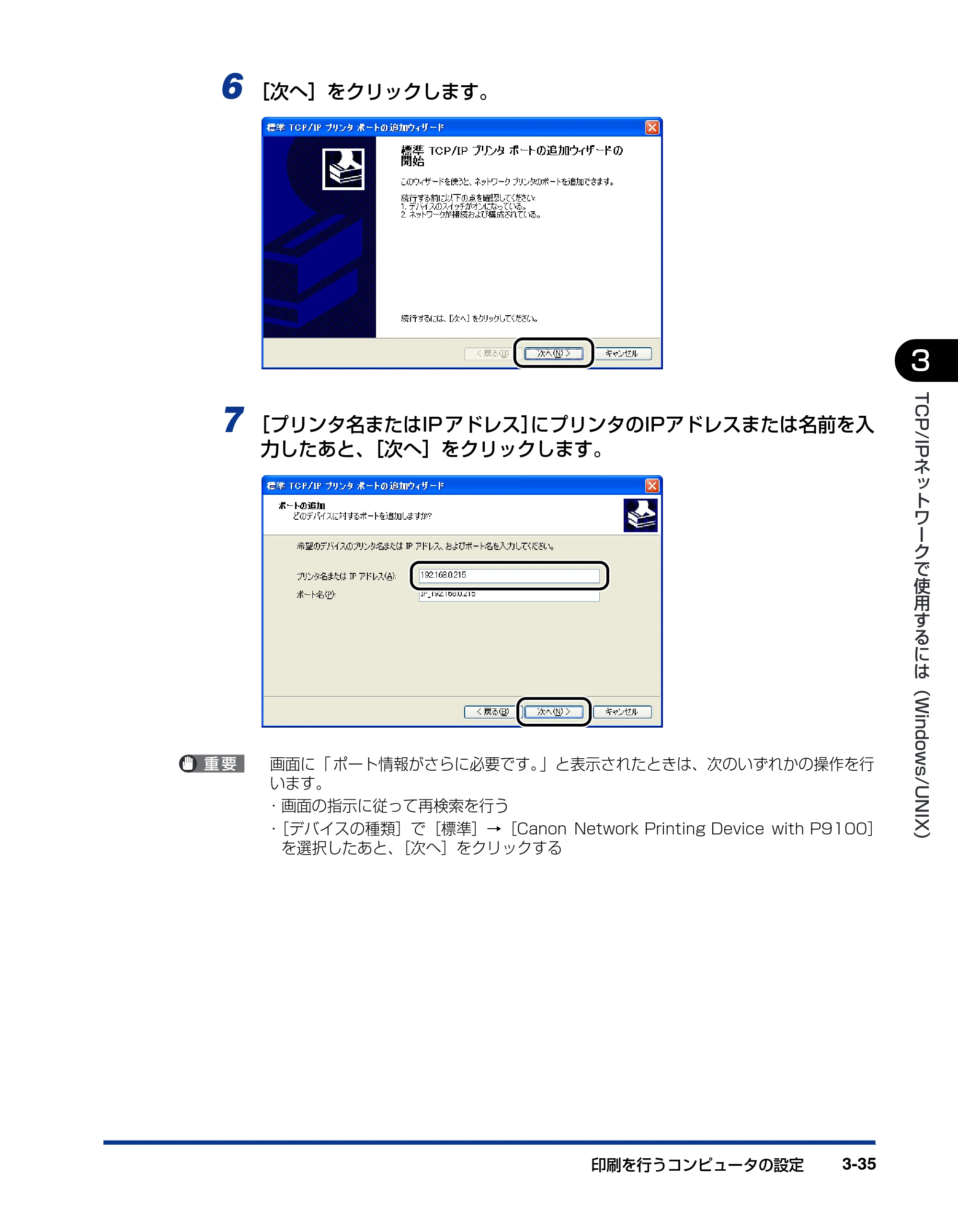
6 [次へ]をクリックします。
7 [プリンタ名またはIP アドレス]にプリンタのIPアドレスまたは名前を入
力したあと、[次へ]をクリックします。
画面に「 ポート情報がさらに必要です。」と表示されたときは、次のいずれかの操作を行
います。
- 画面の指示に従って再検索を行う
- [デバイスの種類]で[標準]→[Canon Network Printing Device with P9100]
を選択したあと、[次へ]をクリックする
61ページ
印刷を行うコンピュータの設定3-36
3
TCP/IP
ネ
ッ
ト
ワ
ー
ク
で
使
用
す
る
に
は
( Windows/UNIX
)
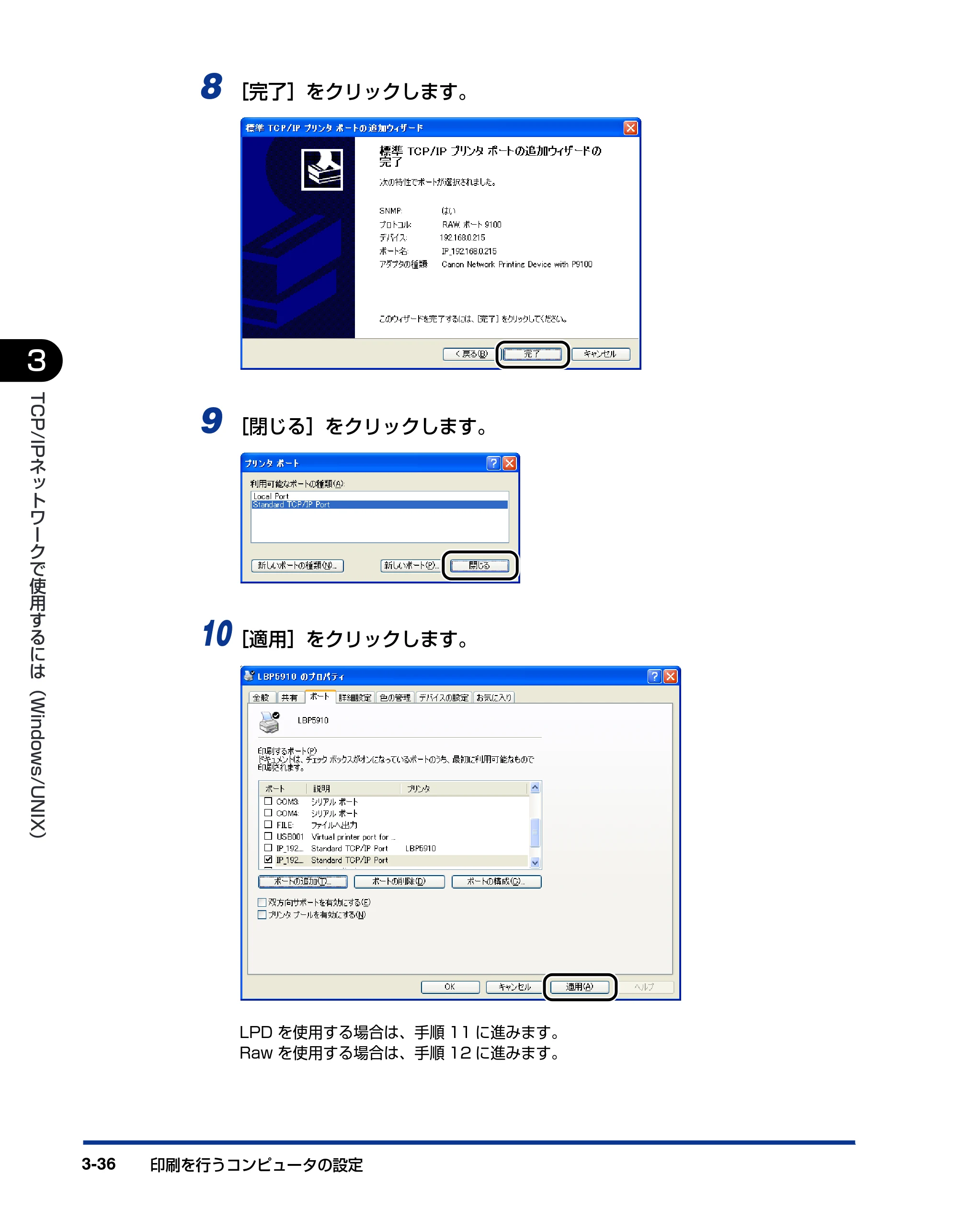
8 [完了]をクリックします。
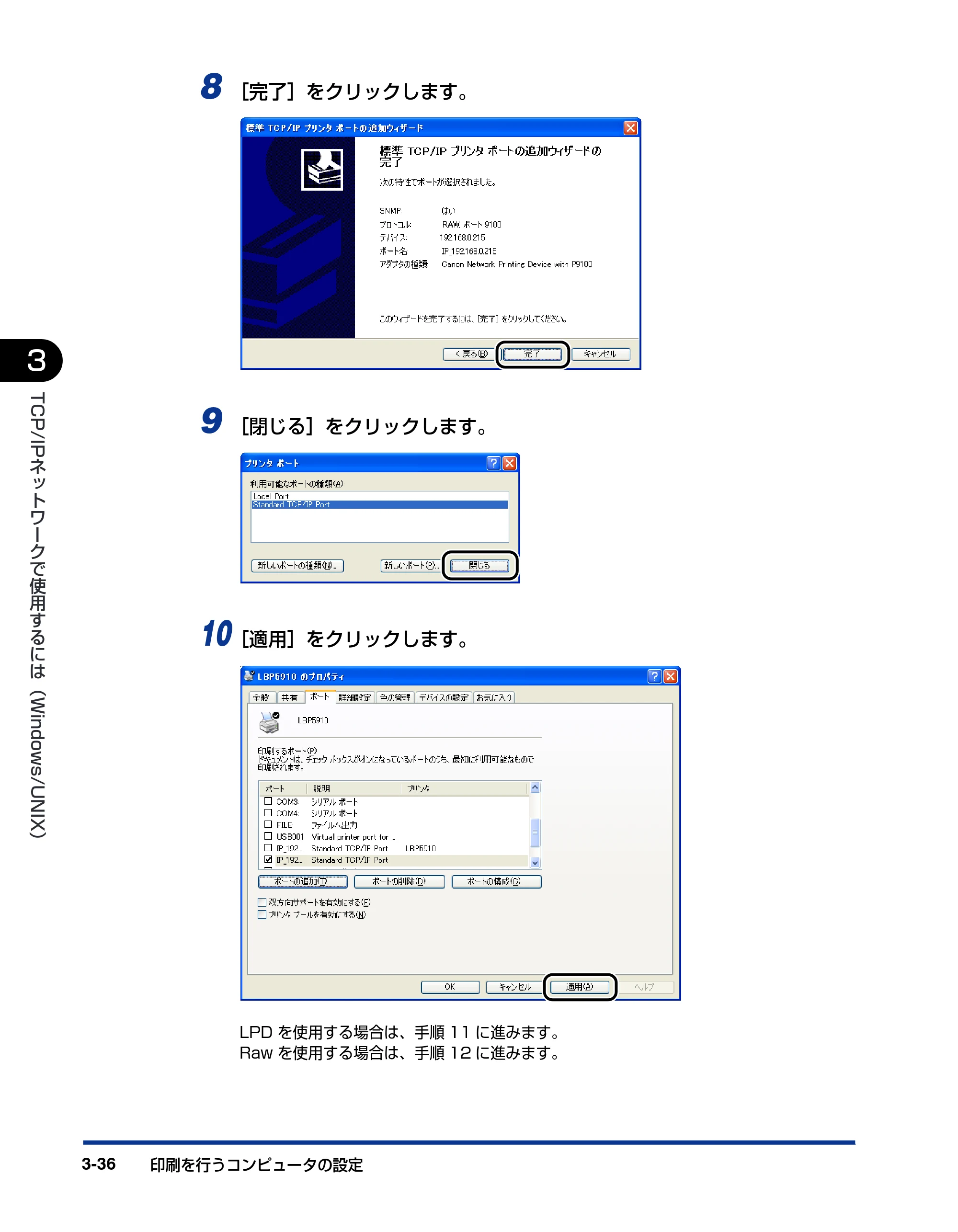
9 [閉じる]をクリックします。
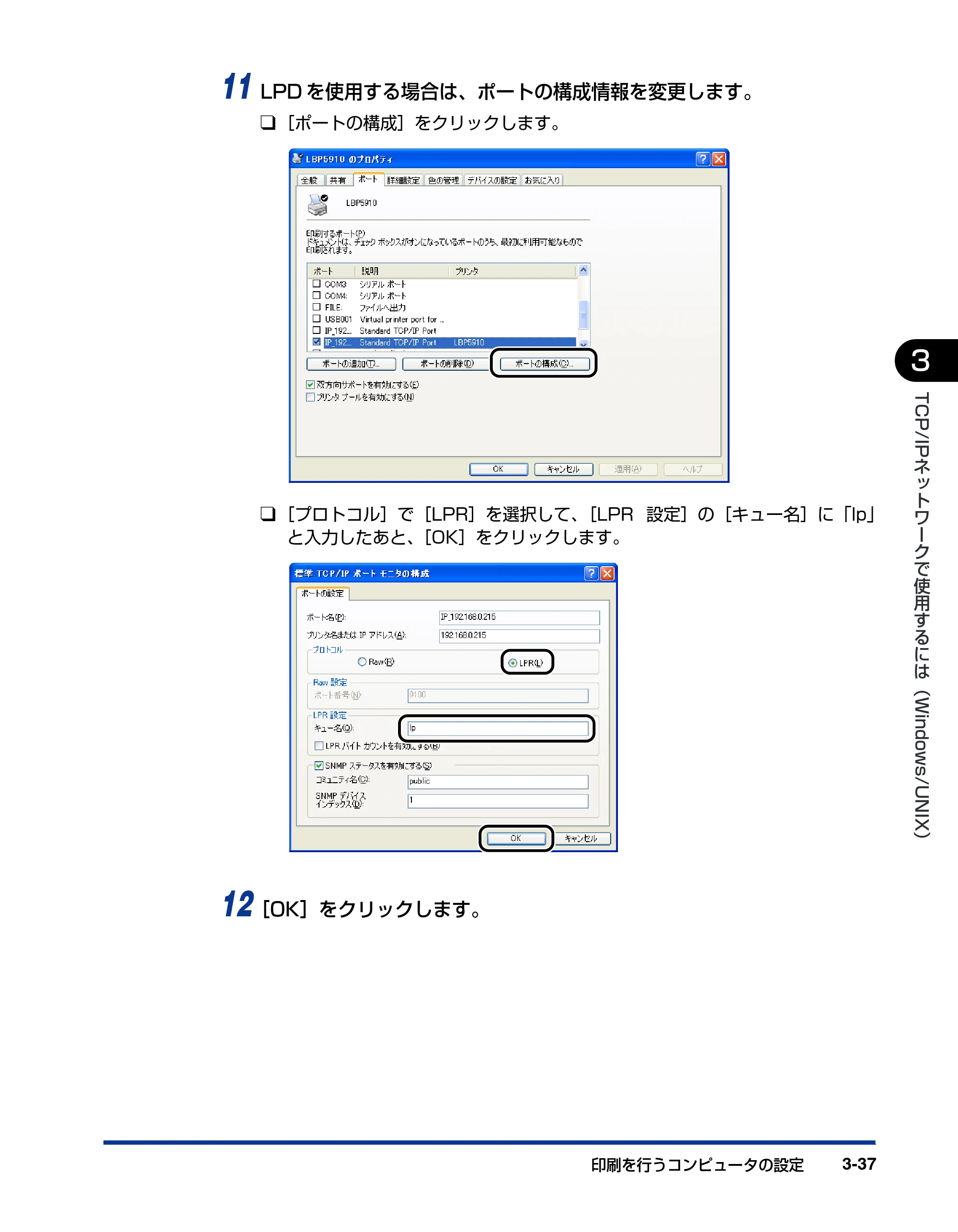
10[適用]をクリックします。
LPD を使用する場合は、手順 11 に進みます。
Raw を使用する場合は、手順 12 に進みます。
62ページ
印刷を行うコンピュータの設定 3-37
3
TCP/IP
ネ
ッ
ト
ワ
ー
ク
で
使
用
す
る
に
は
( Windows/UNIX
)
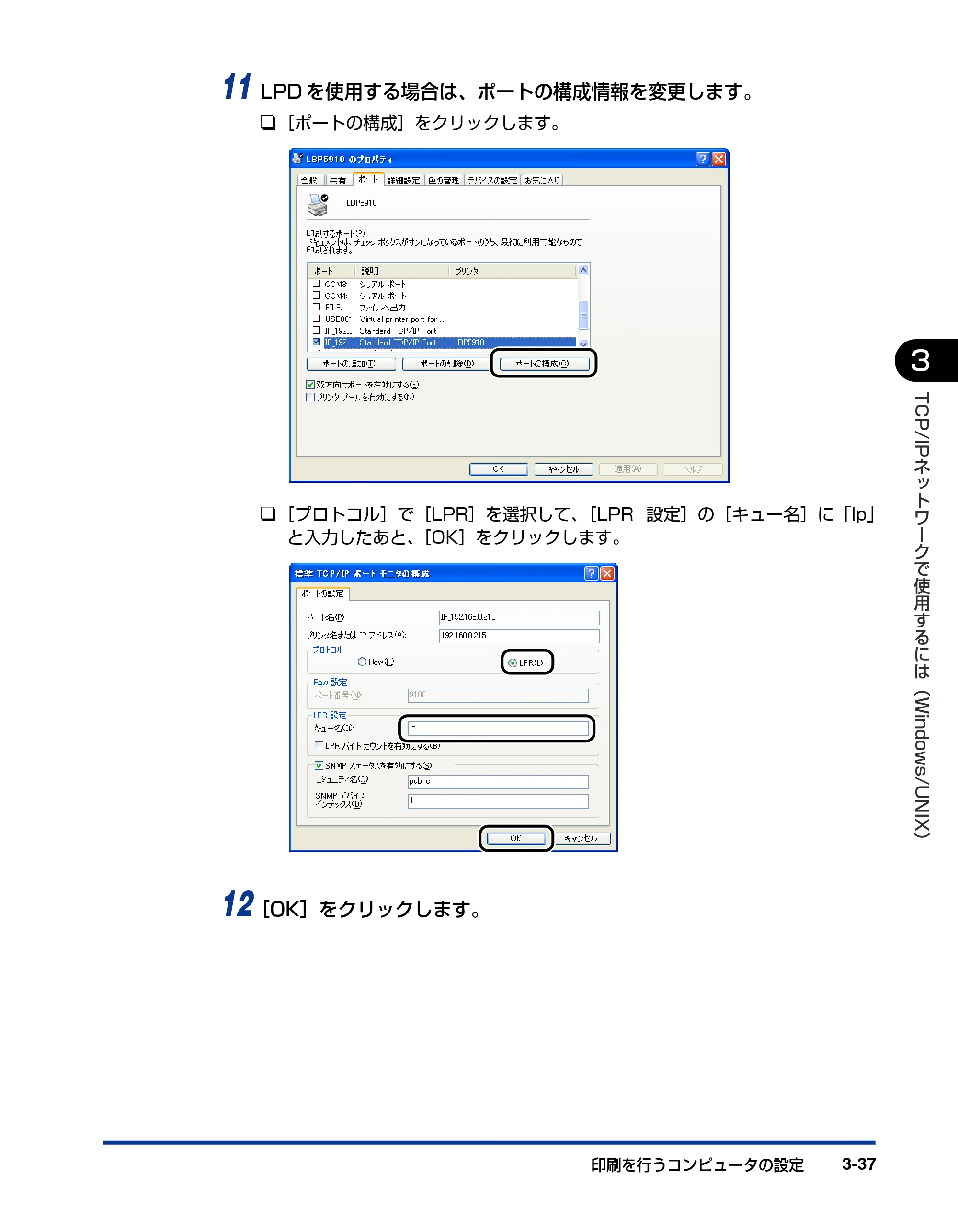
11 LPD を使用する場合は、ポートの構成情報を変更します。
❑[ポートの構成]をクリックします。
❑[プロトコル]で[LPR]を選択して、[LPR 設定]の[キュー名]に「lp」
と入力したあと、[OK]をクリックします。
12[OK]をクリックします。
63ページ
印刷を行うコンピュータの設定3-38
3
TCP/IP
ネ
ッ
ト
ワ
ー
ク
で
使
用
す
る
に
は
( Windows/UNIX
)
Windows 98/Me をお使いの場合
■新規にプリンタドライバをインストールするとき
1 プリンタドライバをインストールします。
LIPS ソフトウェアガイド「第 2 章 Windows から印刷するには」のネットワーク上のプ
リンタを自動探索する手順に従って、プリンタドライバをインストールしてください。
プリンタドライバをインストールする途中でプリンタとの通信に失敗すると、エラーメッ
セージが表示されます。このときは、[いいえ]をクリックしたあと、バイトカウントモー
ドを OFF に設定してください。
※ LBP3930/3910 をお使いの場合、付属の CD-ROM に Windows 98/Me 用プリンタドライバ
は同梱されておりません。Windows 98/Me に対応したプリンタドライバは、キヤノンホームペー
ジ(http://canon.jp/)からダウンロードしてください。
上記手 順で プリン タドラ イバ をイン スト ールし た場 合、プリン トア プリケ ーシ ョンは
LPD となります。
Raw をお使 いにな る場 合は、上記 手順で プリン タド ライバ をイン スト ールし たあと、
Canon LPR2 を利用してポートを変更してください。
■Canon LPR2 を利用してポートを変更するとき
1 付属の CD-ROM に収められている Canon LPR2 をインストールして、
ポートを変更します。
インストールおよびポート変更の手順については、「Canon LPR2 ユーザーズガイド」を
参照してください。
Canon LPR2 で LPD を利用する場合は、[LPR キュー名]に「lp」を入力してください。
■OS に標準の機能を利用してポートを変更するとき
Raw をお使いになる場合は、Canon LPR2 を利用してポートを変更してください。
1 [スタート]メニューから[設定]→[プリンタ]を選択します。
2 インストールしたプリンタのアイコンを右クリックして、[プロパティ]
を選択します。
3 [詳細]ページを表示します。
64ページ
印刷を行うコンピュータの設定 3-39
3
TCP/IP
ネ
ッ
ト
ワ
ー
ク
で
使
用
す
る
に
は
( Windows/UNIX
)
4 [ポートの追加]をクリックします。
5 [その他]を選択し、[Canon LPR Port]を選択したあと、[OK]をク
リックします。
6 [ホスト名またはIP アドレス]にプリンタの名前またはIPアドレスを入力
します。
7 [プリンタ名]に「lp」を入力したあと、[OK]をクリックします。
65ページ
印刷を行うコンピュータの設定3-40
3
TCP/IP
ネ
ッ
ト
ワ
ー
ク
で
使
用
す
る
に
は
( Windows/UNIX
)
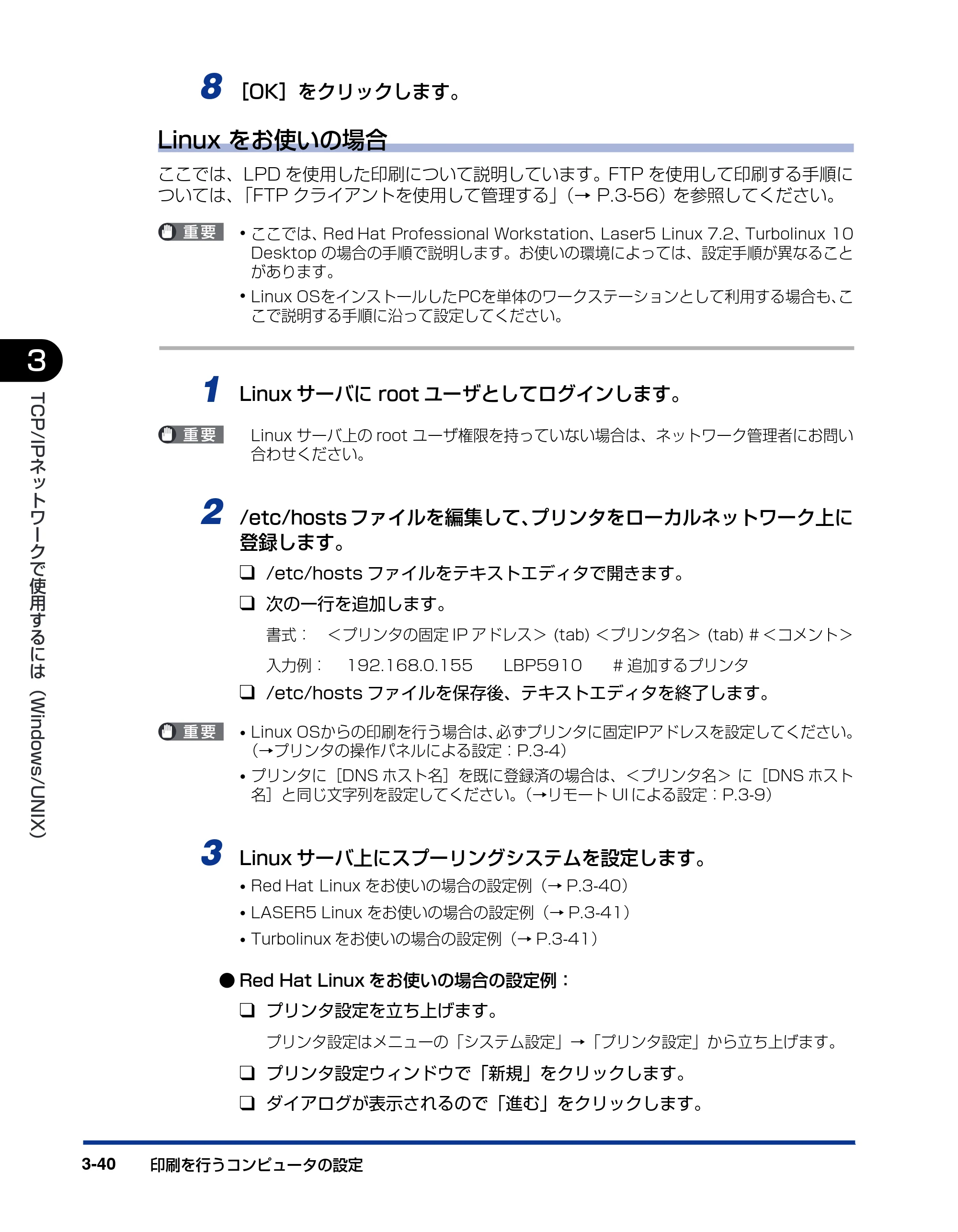
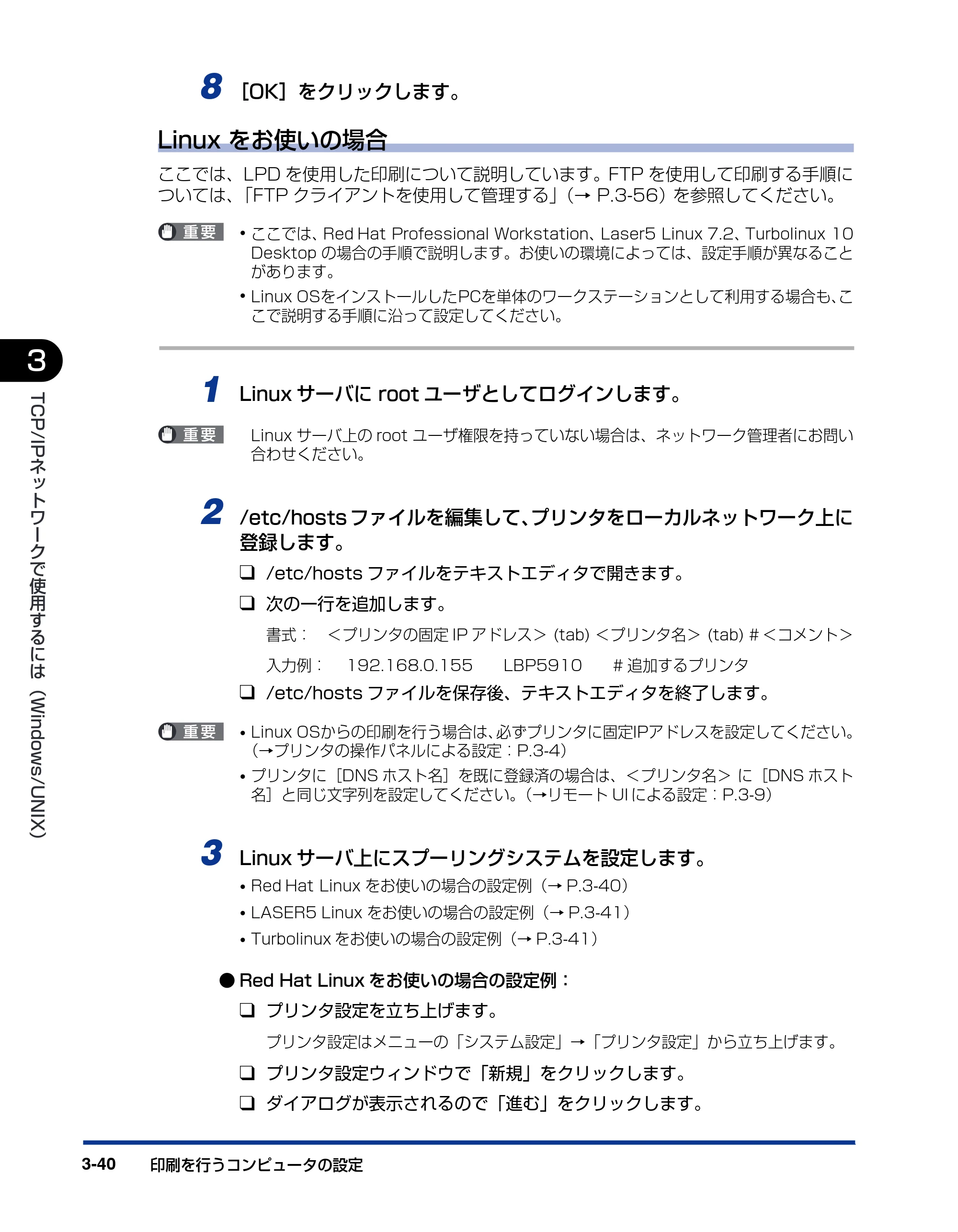
8 [OK]をクリックします。
Linux をお使いの場合
ここでは、LPD を使用した印刷について説明しています。FTP を使用して印刷する手順に
ついては、「FTP クライアントを使用して管理する」(→ P.3-56)を参照してください。
- ここでは、Red Hat Professional Workstation、Laser5 Linux 7.2、Turbolinux 10
Desktop の場合の手順で説明します。お使いの環境によっては、設定手順が異なること
があります。
- Linux OSをインストールしたPCを単体のワークステーションとして利用する場合も、こ
こで説明する手順に沿って設定してください。
1 Linux サーバに root ユーザとしてログインします。
Linux サーバ上の root ユーザ権限を持っていない場合は、ネットワーク管理者にお問い
合わせください。
2 /etc/hosts ファイルを編集して、プリンタをローカルネットワーク上に
登録します。
❑ /etc/hosts ファイルをテキストエディタで開きます。
❑ 次の一行を追加します。
書式: <プリンタの固定 IP アドレス> (tab) <プリンタ名> (tab) # <コメント>
入力例: 192.168.0.155 LBP5910 # 追加するプリンタ
❑ /etc/hosts ファイルを保存後、テキストエディタを終了します。
- Linux OSからの印刷を行う場合は、必ずプリンタに固定IPアドレスを設定してください。
(→プリンタの操作パネルによる設定:P.3-4)
- プリンタに[DNS ホスト名]を既に登録済の場合は、<プリンタ名> に[DNS ホスト
名]と同じ文字列を設定してください。(→リモート UI による設定:P.3-9)
3 Linux サーバ上にスプーリングシステムを設定します。
- Red Hat Linux をお使いの場合の設定例(→ P.3-40)
- LASER5 Linux をお使いの場合の設定例(→ P.3-41)
- Turbolinux をお使いの場合の設定例(→ P.3-41)
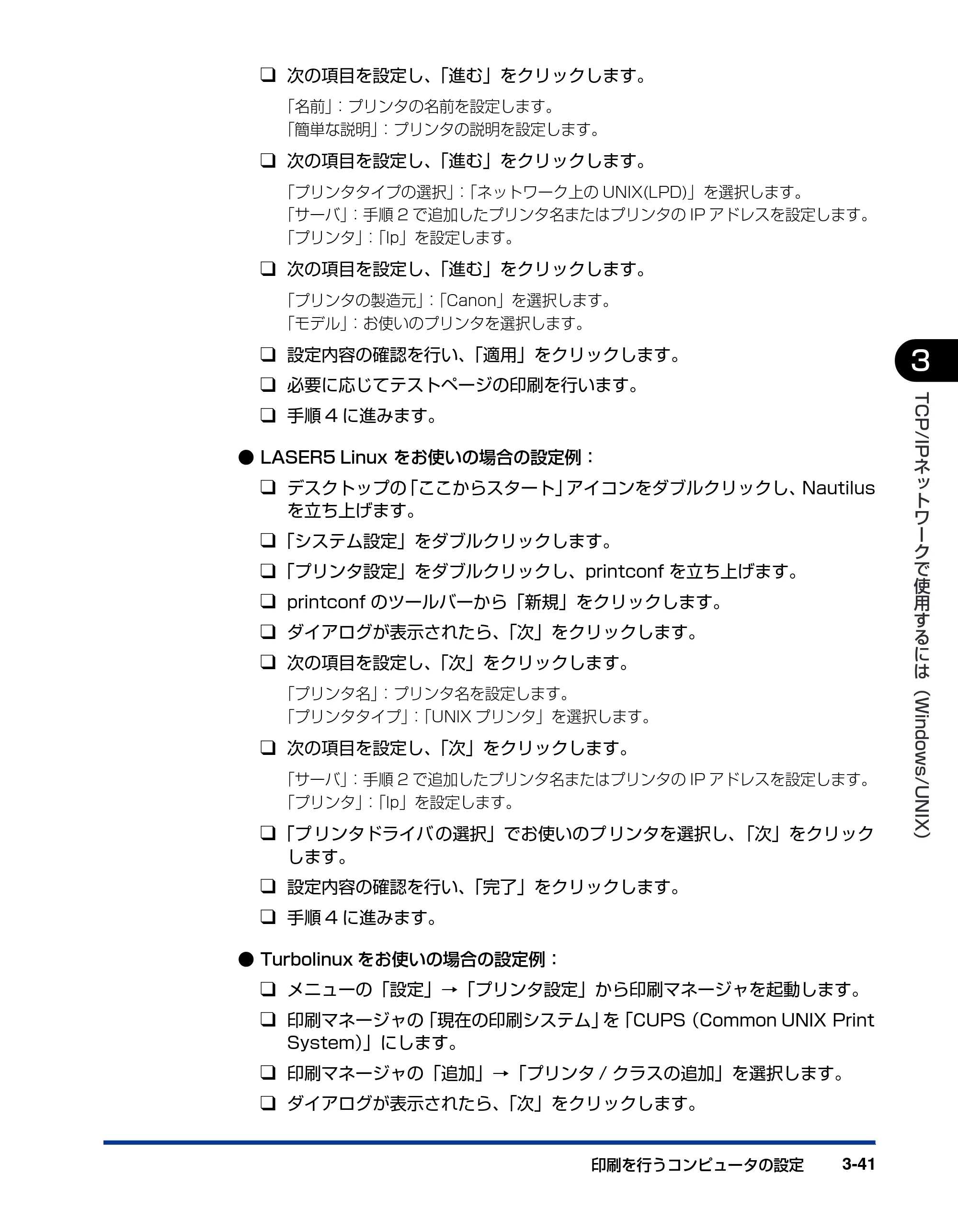
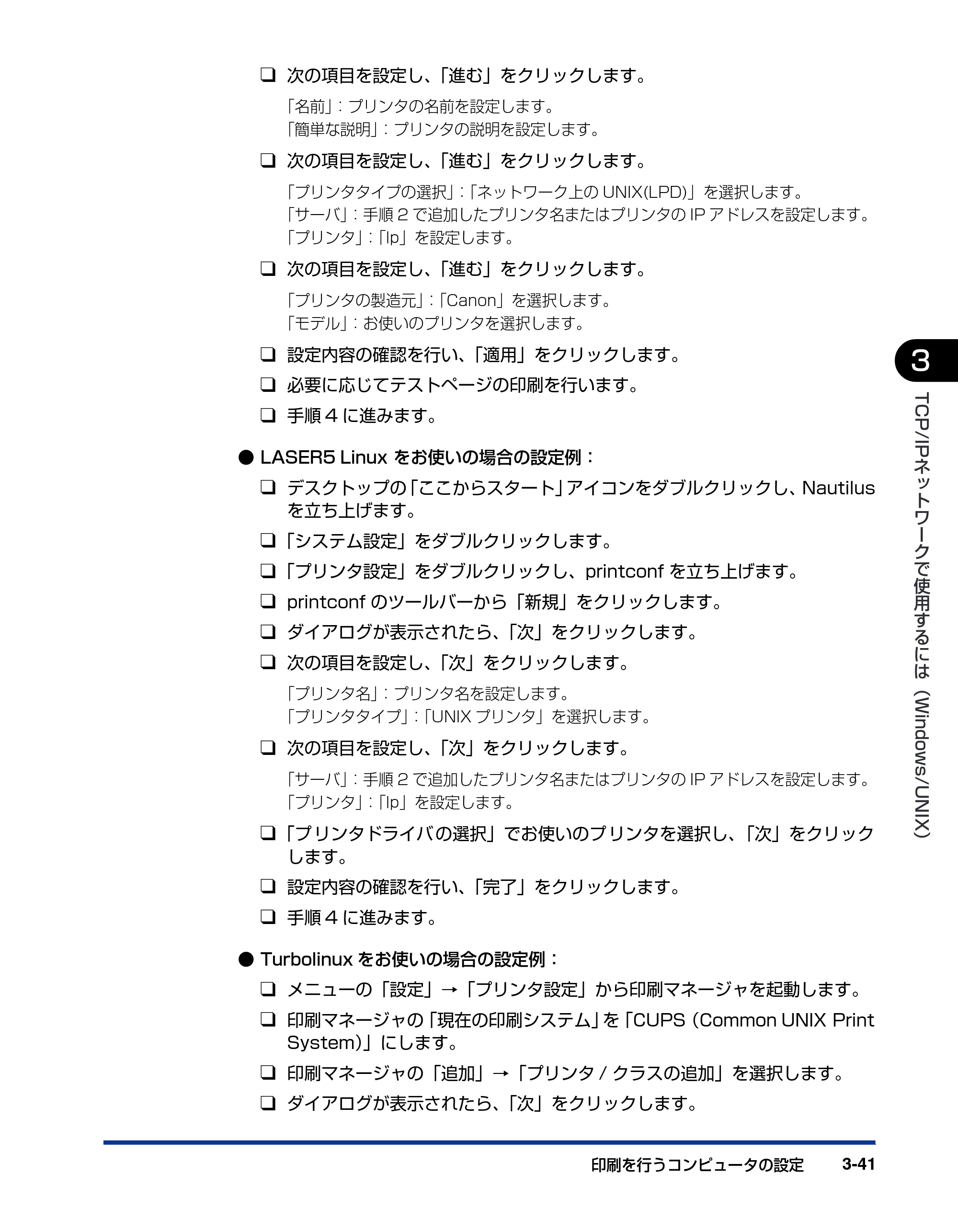
- Red Hat Linux をお使いの場合の設定例:
❑ プリンタ設定を立ち上げます。
プリンタ設定はメニューの「システム設定」→「プリンタ設定」から立ち上げます。
❑ プリンタ設定ウィンドウで「新規」をクリックします。
❑ ダイアログが表示されるので「進む」をクリックします。
66ページ
印刷を行うコンピュータの設定 3-41
3
TCP/IP
ネ
ッ
ト
ワ
ー
ク
で
使
用
す
る
に
は
( Windows/UNIX
)
❑ 次の項目を設定し、「進む」をクリックします。
「名前」:プリンタの名前を設定します。
「簡単な説明」:プリンタの説明を設定します。
❑ 次の項目を設定し、「進む」をクリックします。
「プリンタタイプの選択」:「ネットワーク上の UNIX(LPD)」を選択します。
「サーバ」:手順 2 で追加したプリンタ名またはプリンタの IP アドレスを設定します。
「プリンタ」:「lp」を設定します。
❑ 次の項目を設定し、「進む」をクリックします。
「プリンタの製造元」:「Canon」を選択します。
「モデル」:お使いのプリンタを選択します。
❑ 設定内容の確認を行い、「適用」をクリックします。
❑ 必要に応じてテストページの印刷を行います。
❑ 手順 4 に進みます。
- LASER5 Linux をお使いの場合の設定例:
❑ デスクトップの「ここからスタート」アイコンをダブルクリックし、Nautilus
を立ち上げます。
❑「システム設定」をダブルクリックします。
❑「プリンタ設定」をダブルクリックし、printconf を立ち上げます。
❑ printconf のツールバーから「新規」をクリックします。
❑ ダイアログが表示されたら、「次」をクリックします。
❑ 次の項目を設定し、「次」をクリックします。
「プリンタ名」:プリンタ名を設定します。
「プリンタタイプ」:「UNIX プリンタ」を選択します。
❑ 次の項目を設定し、「次」をクリックします。
「サーバ」:手順 2 で追加したプリンタ名またはプリンタの IP アドレスを設定します。
「プリンタ」:「lp」を設定します。
❑「プ リンタドライバ の選択」でお使いのプ リンタを選択し、「次」をクリック
します。
❑ 設定内容の確認を行い、「完了」をクリックします。
❑ 手順 4 に進みます。
- Turbolinux をお使いの場合の設定例:
❑ メニューの「設定」→「プリンタ設定」から印刷マネージャを起動します。
❑ 印刷マネージャの「現在の印刷システム」を「CUPS(Common UNIX Print
System)」にします。
❑ 印刷マネージャの「追加」→「プリンタ / クラスの追加」を選択します。
❑ ダイアログが表示されたら、「次」をクリックします。
67ページ
印刷を行うコンピュータの設定3-42
3
TCP/IP
ネ
ッ
ト
ワ
ー
ク
で
使
用
す
る
に
は
( Windows/UNIX
)
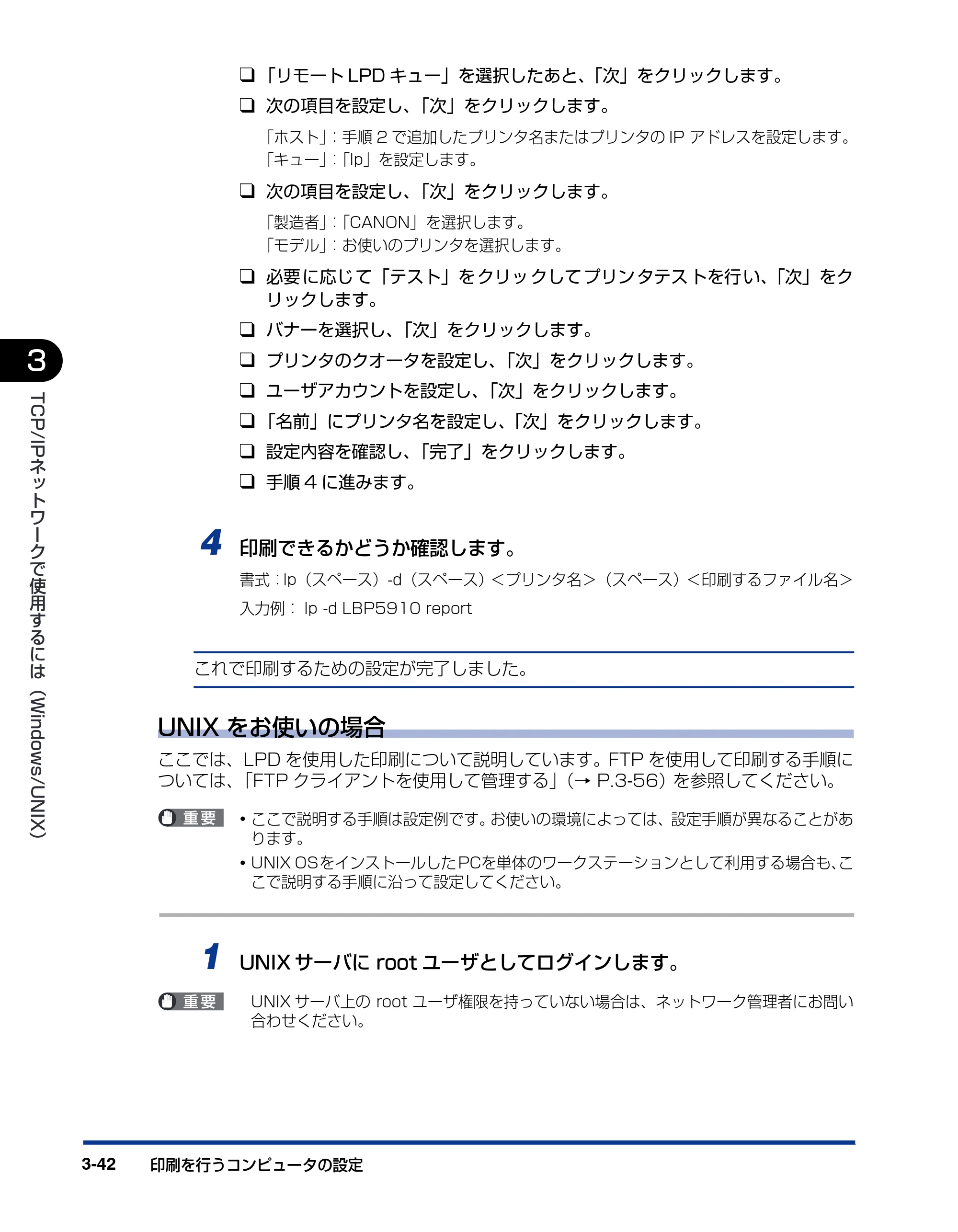
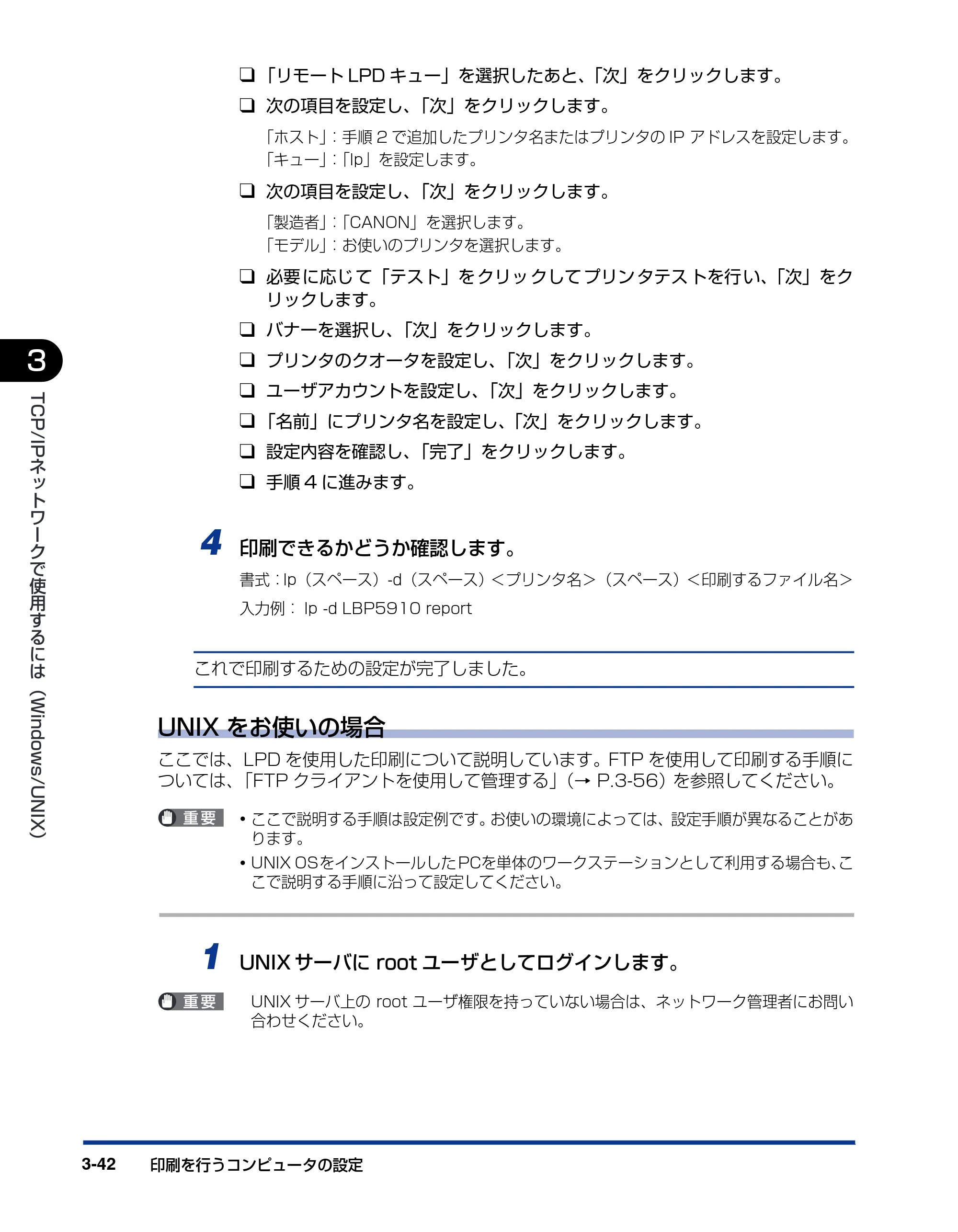
❑ 「リモート LPD キュー」を選択したあと、「次」をクリックします。
❑ 次の項目を設定し、「次」をクリックします。
「ホスト」:手順 2 で追加したプリンタ名またはプリンタの IP アドレスを設定します。
「キュー」:「lp」を設定します。
❑ 次の項目を設定し、「次」をクリックします。
「製造者」:「CANON」を選択します。
「モデル」:お使いのプリンタを選択します。
❑ 必要 に応じ て「テスト」を クリッ クして プリン タテス トを行 い、「次」をク
リックします。
❑ バナーを選択し、「次」をクリックします。
❑ プリンタのクオータを設定し、「次」をクリックします。
❑ ユーザアカウントを設定し、「次」をクリックします。
❑ 「名前」にプリンタ名を設定し、「次」をクリックします。
❑ 設定内容を確認し、「完了」をクリックします。
❑ 手順 4 に進みます。
4 印刷できるかどうか確認します。
書式:lp(スペース)-d(スペース)<プリンタ名>(スペース)<印刷するファイル名>
入力例: lp -d LBP5910 report
これで印刷するための設定が完了しました。
UNIX をお使いの場合
ここでは、LPD を使用した印刷について説明しています。FTP を使用して印刷する手順に
ついては、「FTP クライアントを使用して管理する」(→ P.3-56)を参照してください。
- ここで説明する手順は設定例です。お使いの環境によっては、設定手順が異なることがあ
ります。
- UNIX OSをインストールした PCを単体のワークステーションとして利用する場合も、こ
こで説明する手順に沿って設定してください。
1 UNIX サーバに root ユーザとしてログインします。
UNIX サーバ上の root ユーザ権限を持っていない場合は、ネットワーク管理者にお問い
合わせください。
68ページ
印刷を行うコンピュータの設定 3-43
3
TCP/IP
ネ
ッ
ト
ワ
ー
ク
で
使
用
す
る
に
は
( Windows/UNIX
)
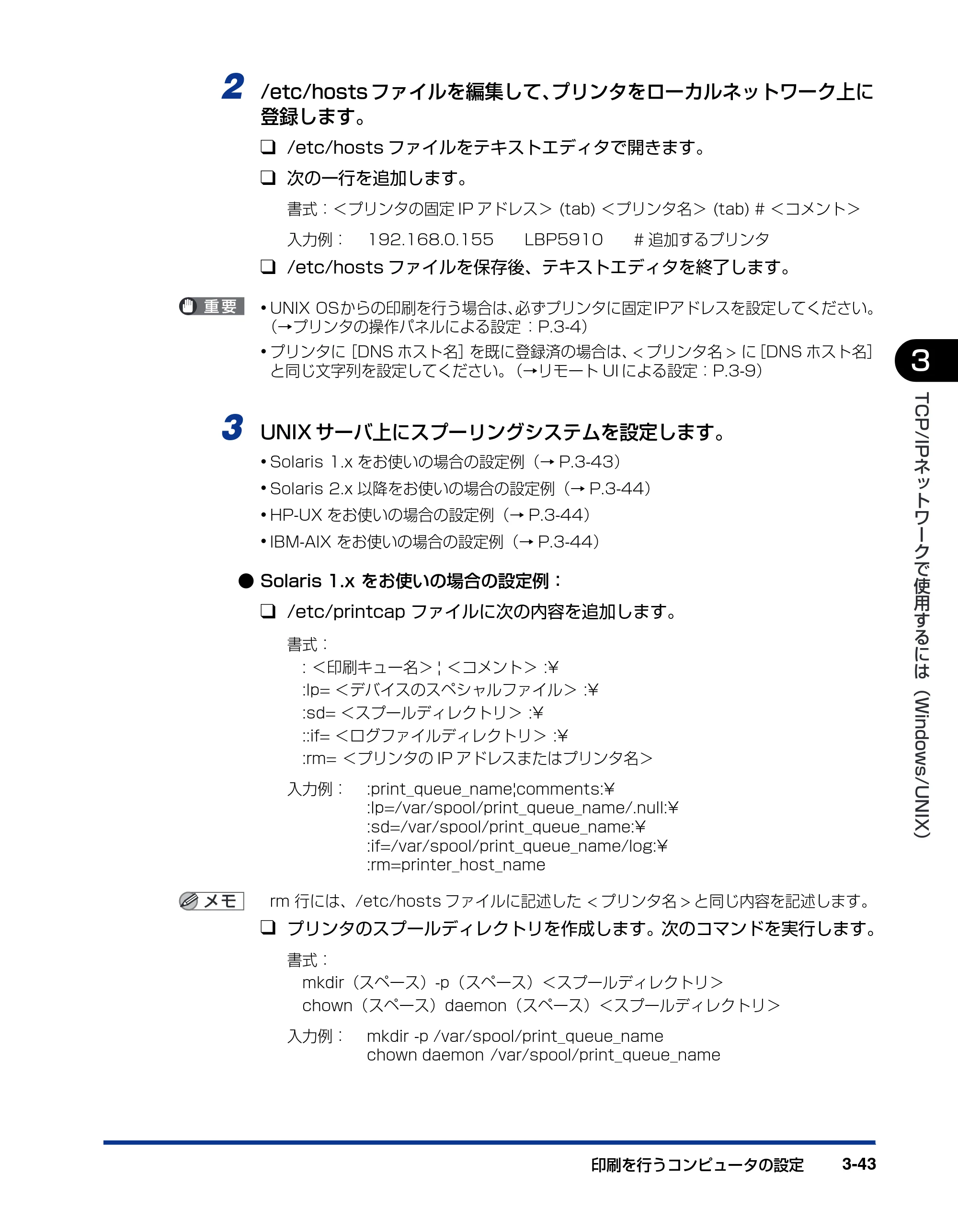
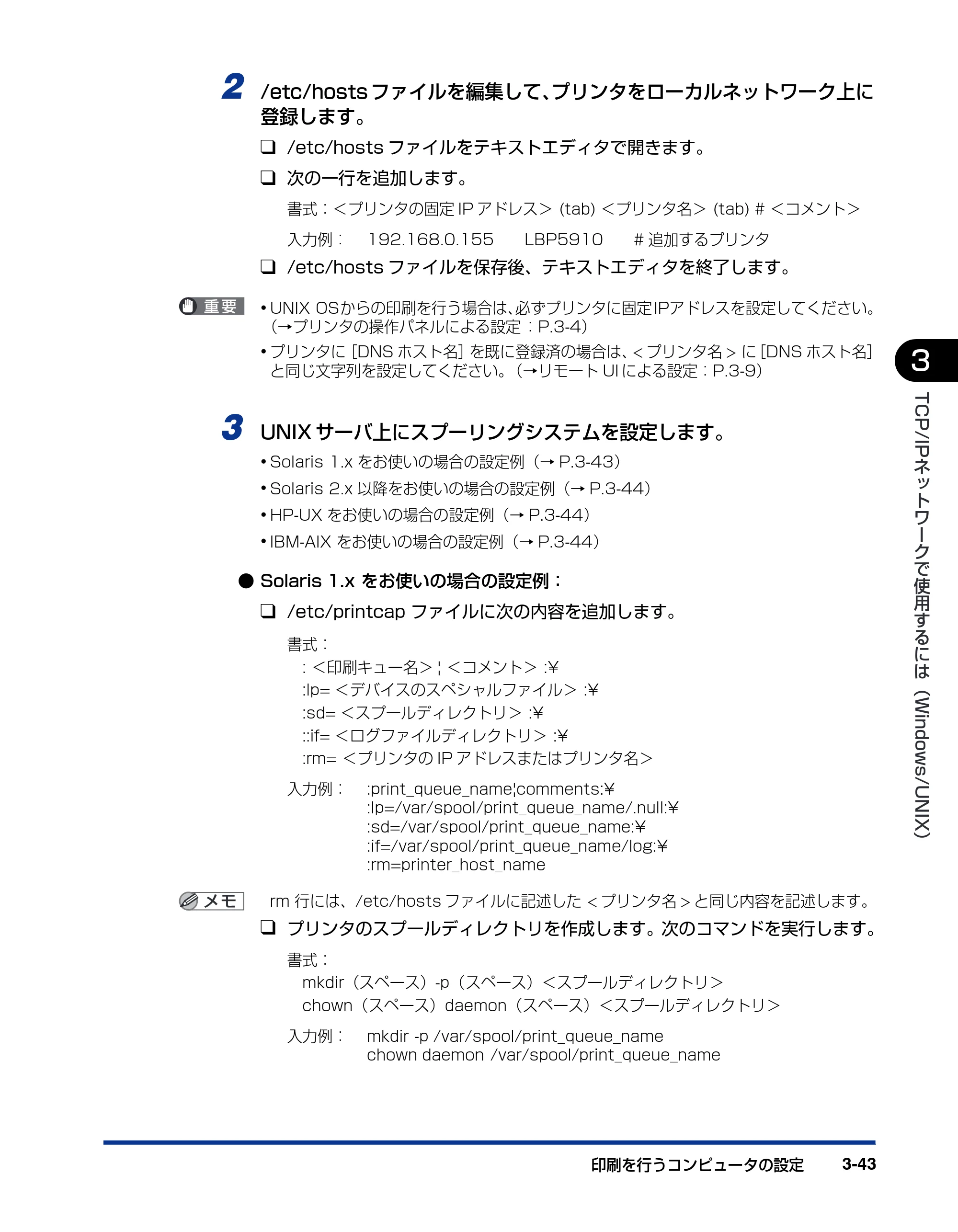
2 /etc/hosts ファイルを編集して、プリンタをローカルネットワーク上に
登録します。
❑ /etc/hosts ファイルをテキストエディタで開きます。
❑ 次の一行を追加します。
書式:<プリンタの固定 IP アドレス> (tab) <プリンタ名> (tab) # <コメント>
入力例: 192.168.0.155 LBP5910 # 追加するプリンタ
❑ /etc/hosts ファイルを保存後、テキストエディタを終了します。
- UNIX OSからの印刷を行う場合は、必ずプリンタに固定 IPアドレスを設定してください。
(→プリンタの操作パネルによる設定 :P.3-4)
- プリンタに[DNS ホスト名]を既に登録済の場合は、< プリンタ名 > に[DNS ホスト名]
と同じ文字列を設定してください。(→リモート UI による設定:P.3-9)
3 UNIX サーバ上にスプーリングシステムを設定します。
- Solaris 1.x をお使いの場合の設定例(→ P.3-43)
- Solaris 2.x 以降をお使いの場合の設定例(→ P.3-44)
- HP-UX をお使いの場合の設定例(→ P.3-44)
- IBM-AIX をお使いの場合の設定例(→ P.3-44)
- Solaris 1.x をお使いの場合の設定例:
❑ /etc/printcap ファイルに次の内容を追加します。
書式:
: <印刷キュー名> ¦ <コメント> :¥
:lp= <デバイスのスペシャルファイル> :¥
:sd= <スプールディレクトリ> :¥
::if= <ログファイルディレクトリ> :¥
:rm= <プリンタの IP アドレスまたはプリンタ名>
入力例: :print_queue_name¦comments:¥
:lp=/var/spool/print_queue_name/.null:¥
:sd=/var/spool/print_queue_name:¥
:if=/var/spool/print_queue_name/log:¥
:rm=printer_host_name
rm 行には、/etc/hosts ファイルに記述した < プリンタ名 > と同じ内容を記述します。
❑ プリンタのスプールディレクトリを作成します。次のコマンドを実行します。
書式:
mkdir(スペース)-p(スペース)<スプールディレクトリ>
chown(スペース)daemon(スペース)<スプールディレクトリ>
入力例: mkdir -p /var/spool/print_queue_name
chown daemon /var/spool/print_queue_name
69ページ
印刷を行うコンピュータの設定3-44
3
TCP/IP
ネ
ッ
ト
ワ
ー
ク
で
使
用
す
る
に
は
( Windows/UNIX
)
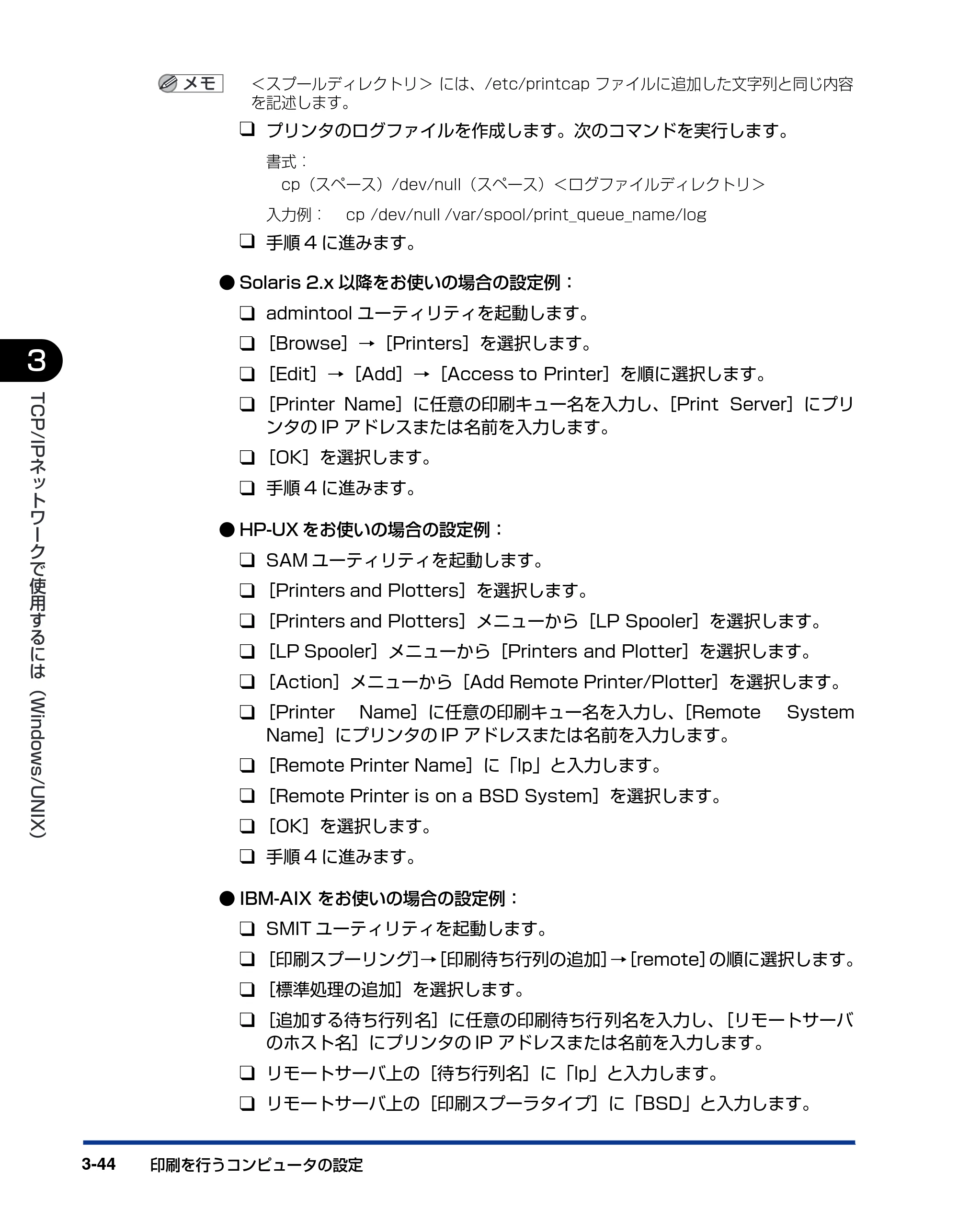
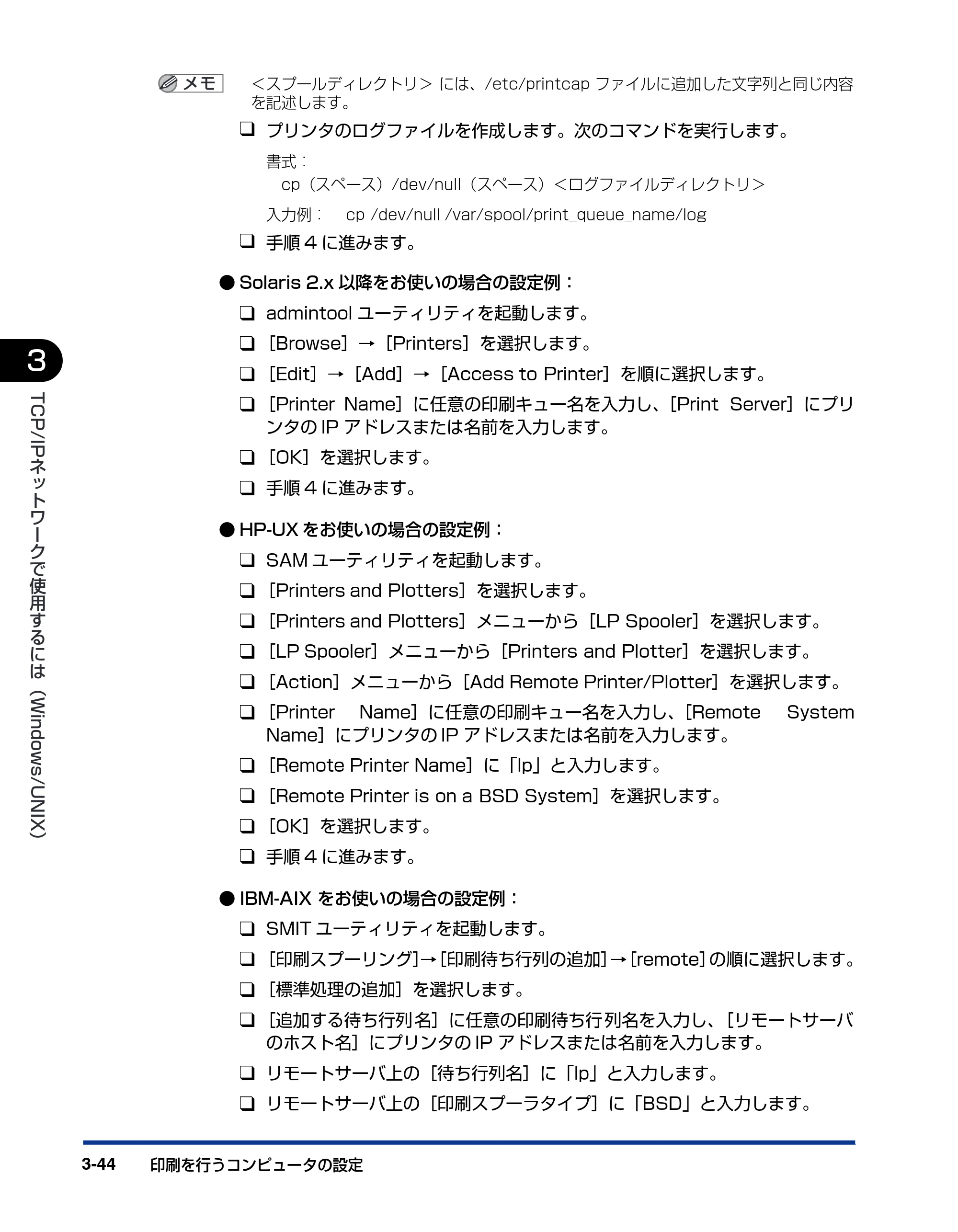
<スプールディレクトリ> には、/etc/printcap ファイルに追加した文字列と同じ内容
を記述します。
❑ プリンタのログファイルを作成します。次のコマンドを実行します。
書式:
cp(スペース)/dev/null(スペース)<ログファイルディレクトリ>
入力例: cp /dev/null /var/spool/print_queue_name/log
❑ 手順 4 に進みます。
- Solaris 2.x 以降をお使いの場合の設定例:
❑ admintool ユーティリティを起動します。
❑ [Browse]→[Printers]を選択します。
❑ [Edit]→[Add]→[Access to Printer]を順に選択します。
❑ [Printer Name]に任意の印刷キュー名を入力し、[Print Server]にプリ
ンタの IP アドレスまたは名前を入力します。
❑ [OK]を選択します。
❑ 手順 4 に進みます。
- HP-UX をお使いの場合の設定例:
❑ SAM ユーティリティを起動します。
❑ [Printers and Plotters]を選択します。
❑ [Printers and Plotters]メニューから[LP Spooler]を選択します。
❑ [LP Spooler]メニューから[Printers and Plotter]を選択します。
❑ [Action]メニューから[Add Remote Printer/Plotter]を選択します。
❑ [Printer Name]に任意の印刷キュー名を入力し、[Remote System
Name]にプリンタの IP アドレスまたは名前を入力します。
❑ [Remote Printer Name]に「lp」と入力します。
❑ [Remote Printer is on a BSD System]を選択します。
❑ [OK]を選択します。
❑ 手順 4 に進みます。
- IBM-AIX をお使いの場合の設定例:
❑ SMIT ユーティリティを起動します。
❑ [印刷スプーリング]→[印刷待ち行列の追加]→[remote]の順に選択します。
❑ [標準処理の追加]を選択します。
❑ [追加する待ち行列 名]に任意の印刷待ち行 列名を入力し、[リモートサーバ
のホスト名]にプリンタの IP アドレスまたは名前を入力します。
❑ リモートサーバ上の[待ち行列名]に「lp」と入力します。
❑ リモートサーバ上の[印刷スプーラタイプ]に「BSD」と入力します。
プリンタの接続方法(IPP/IPPS)
印刷を行うコンピュータの設定 3-45
3
TCP/IP
ネ
ッ
ト
ワ
ー
ク
で
使
用
す
る
に
は
( Windows/UNIX
)
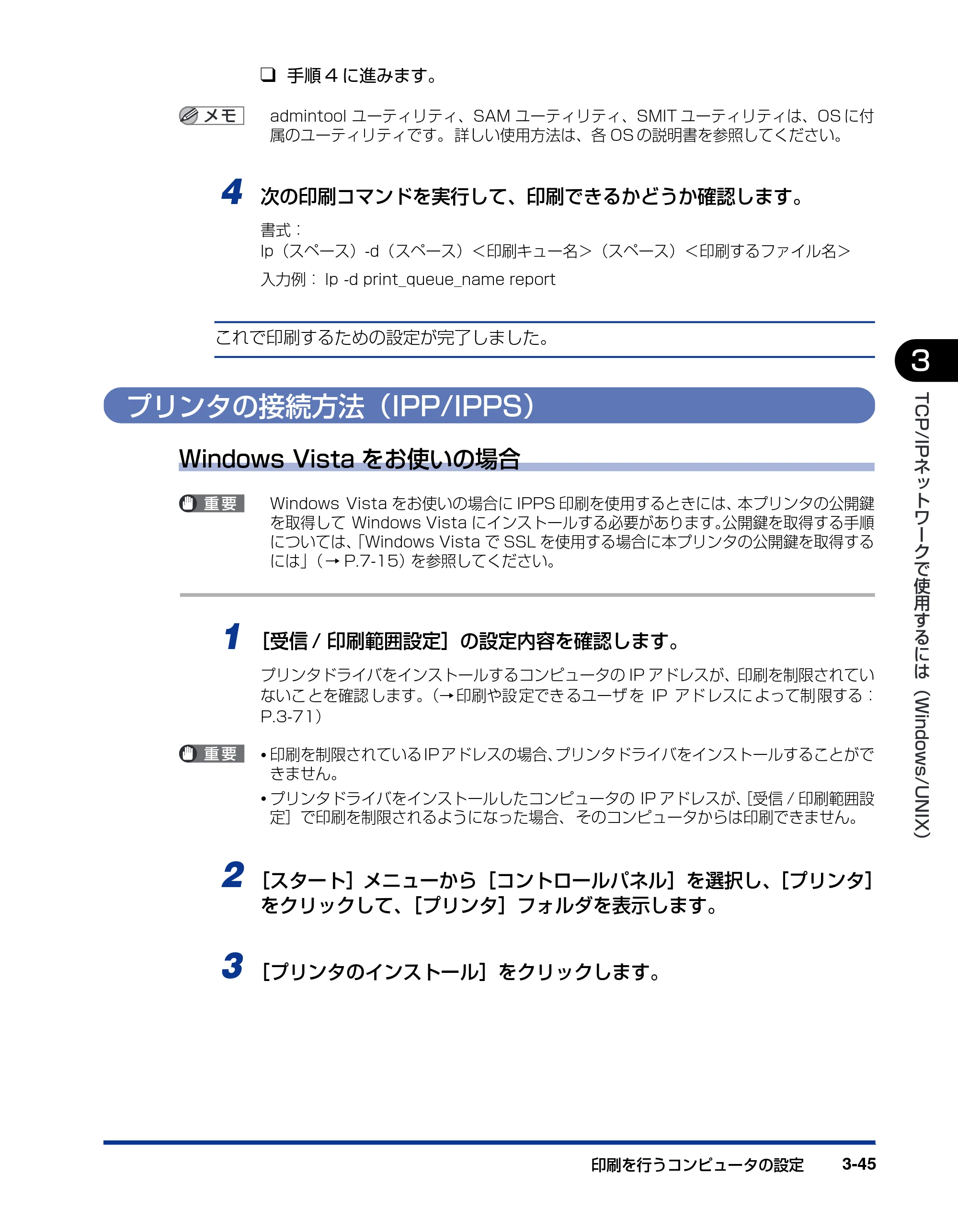
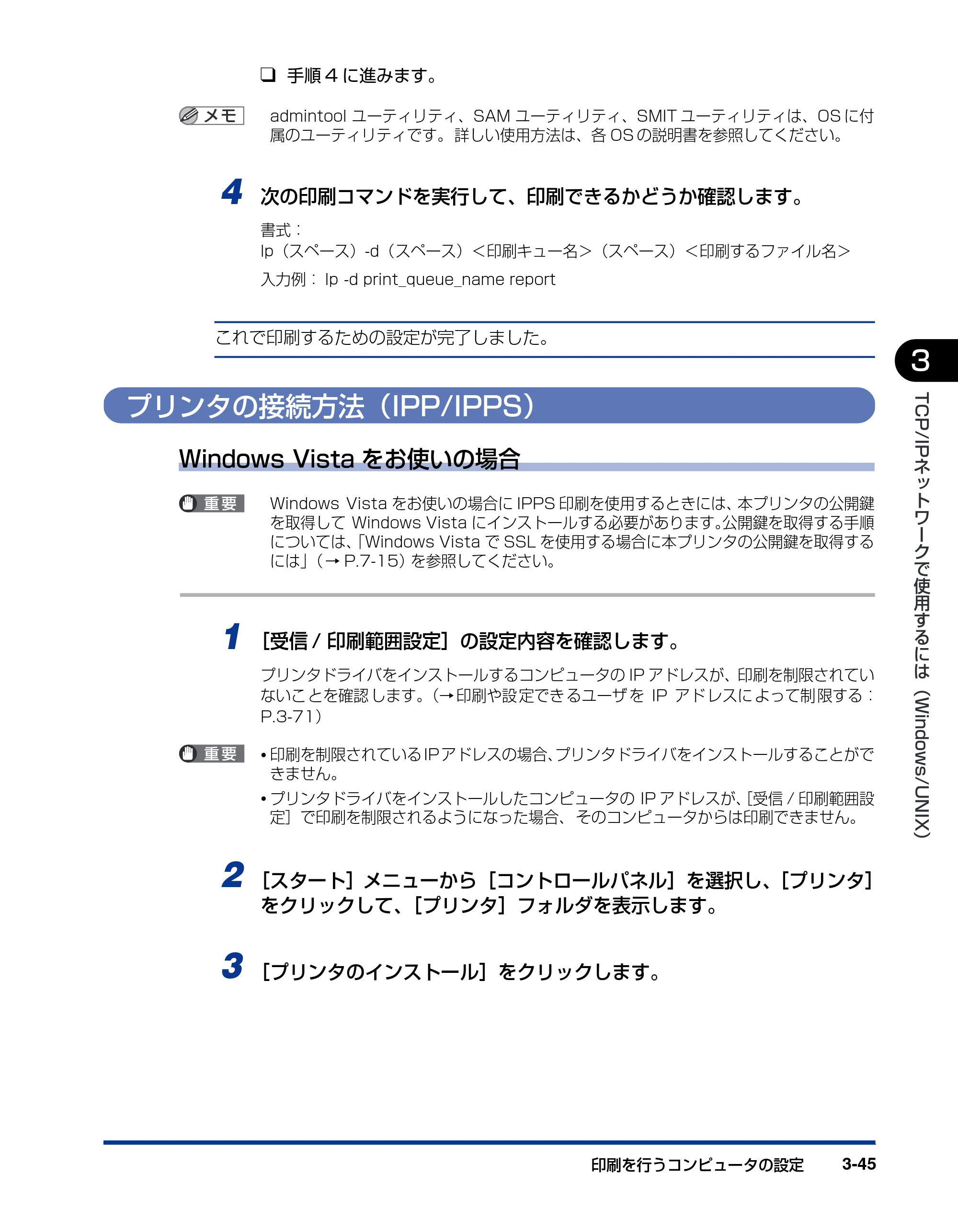
❑ 手順 4 に進みます。
admintool ユーティリティ、SAM ユーティリティ、SMIT ユーティリティは、OS に付
属のユーティリティです。 詳しい使用方法は、各 OS の説明書を参照してください。
4 次の印刷コマンドを実行して、印刷できるかどうか確認します。
書式:
lp(スペース)-d(スペース)<印刷キュー名>(スペース)<印刷するファイル名>
入力例: lp -d print_queue_name report
これで印刷するための設定が完了しました。
プリンタの接続方法(IPP/IPPS)
Windows Vista をお使いの場合
Windows Vista をお使いの場合に IPPS 印刷を使用するときには、本プリンタの公開鍵
を取得して Windows Vista にインストールする必要があります。公開鍵を取得する手順
については、「Windows Vista で SSL を使用する場合に本プリンタの公開鍵を取得する
には」( → P.7-15)を参照してください。
1 [受信 / 印刷範囲設定]の設定内容を確認します。
プリンタドライバをインストールするコンピュータの IP アドレスが、印刷を制限されてい
ないこ とを確認 します。(→ 印刷や設 定でき るユーザ を IP アド レスに よって制 限する:
P.3-71)
- 印刷を制限されている IP アドレスの場合、プリンタドライバをインストールすることがで
きません。
- プリンタドライバをインストールしたコンピュータの IP アドレスが、[受信 / 印刷範囲設
定]で印刷を制限されるようになった場合、 そのコンピュータからは印刷できません。
2 [スタート]メニューから[コントロールパネル]を選択し、[プリンタ]
をクリックして、[プリンタ]フォルダを表示します。
3 [プリンタのインストール]をクリックします。
71ページ
印刷を行うコンピュータの設定3-46
3
TCP/IP
ネ
ッ
ト
ワ
ー
ク
で
使
用
す
る
に
は
( Windows/UNIX
)
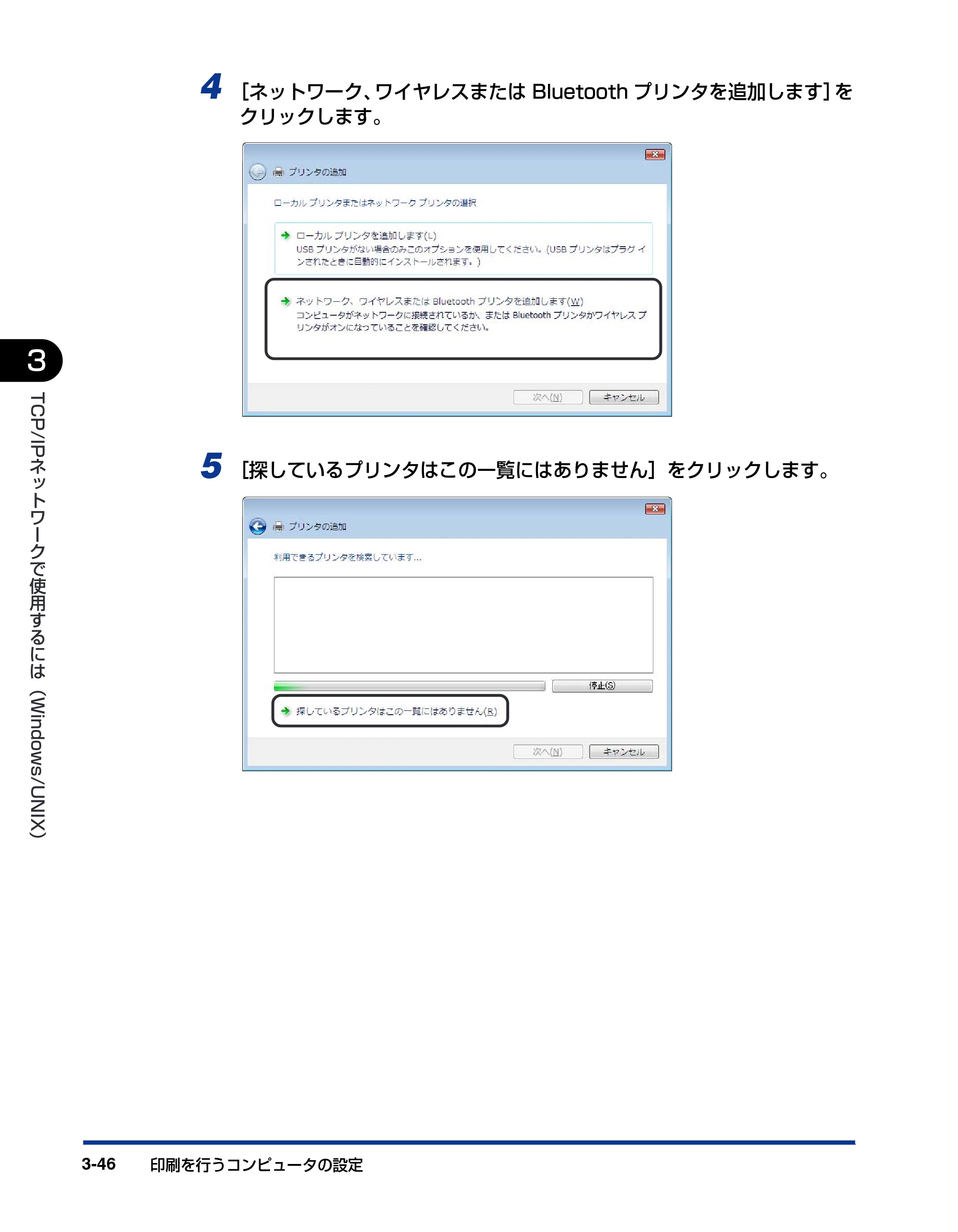
4 [ネットワーク、ワイヤレスまたは Bluetooth プリンタを追加します]を
クリックします。
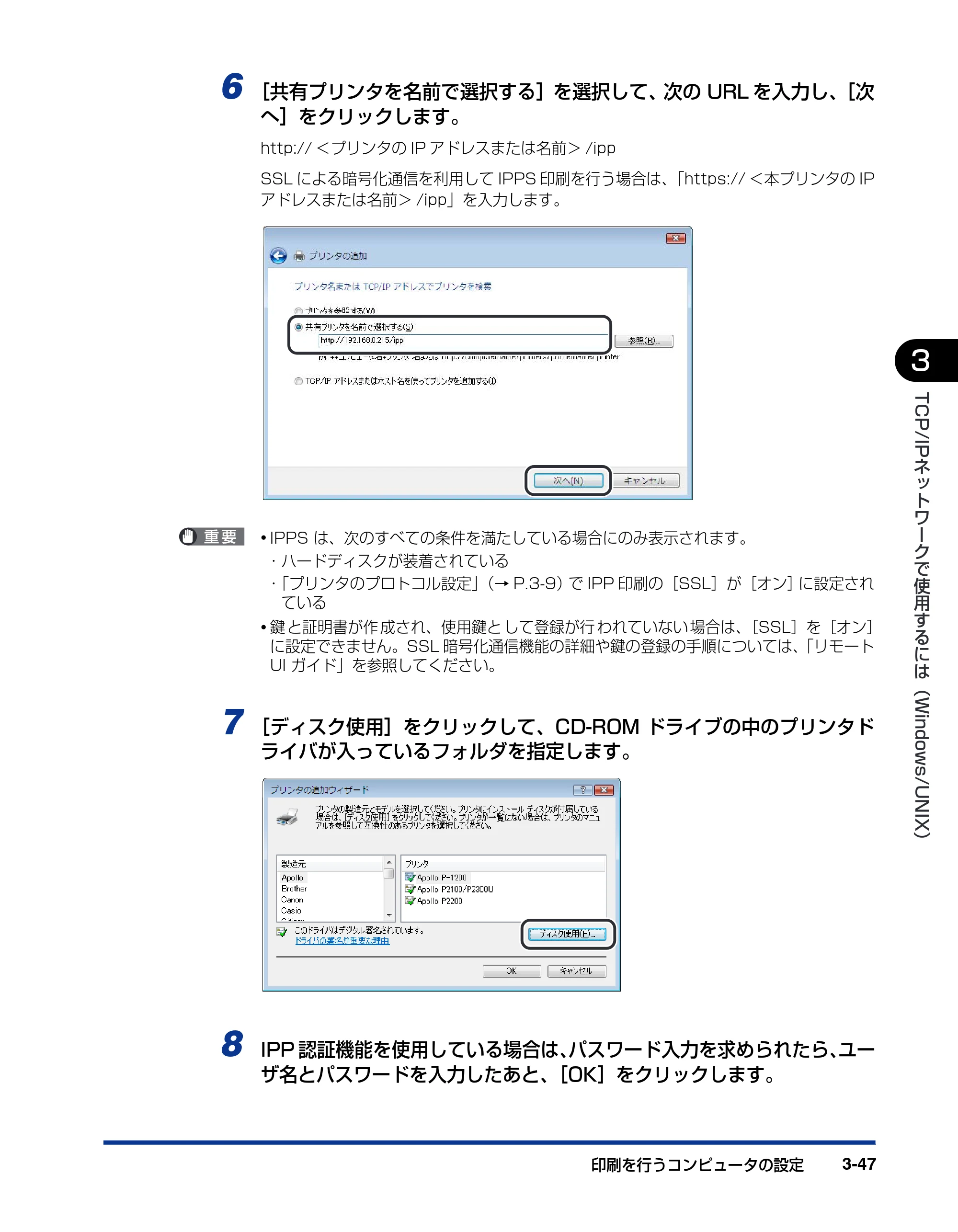
5 [探しているプリンタはこの一覧にはありません]をクリックします。
72ページ
印刷を行うコンピュータの設定 3-47
3
TCP/IP
ネ
ッ
ト
ワ
ー
ク
で
使
用
す
る
に
は
( Windows/UNIX
)
6 [共有プリンタを名前で選択する]を選択して、次の URL を入力し、[次
へ]をクリックします。
http:// <プリンタの IP アドレスまたは名前> /ipp
SSL による暗号化通信を利用して IPPS 印刷を行う場合は、「https:// <本プリンタの IP
アドレスまたは名前> /ipp」を入力します。
- IPPS は、次のすべての条件を満たしている場合にのみ表示されます。
- ハードディスクが装着されている
- 「プリンタのプロトコル設定」(→ P.3-9)で IPP 印刷の[SSL]が[オン]に設定され
ている
- 鍵 と証明書が作 成され、使用鍵と して登録が行 われていない 場合は、[SSL]を[オン]
に設定できません。SSL 暗号化通信機能の詳細や鍵の登録の手順については、「リモート
UI ガイド」を参照してください。
7 [ディスク使用]をクリックして、CD-ROM ドライブの中のプリンタド
ライバが入っているフォルダを指定します。
8 IPP 認証機能を使用している場合は、パスワード入力を求められたら、ユー
ザ名とパスワードを入力したあと、[OK]をクリックします。
73ページ
印刷を行うコンピュータの設定3-48
3
TCP/IP
ネ
ッ
ト
ワ
ー
ク
で
使
用
す
る
に
は
( Windows/UNIX
)
IPP 認証機能の設定は、「プリンタのプロトコル設定」(→ P.3-9)で行います。
9 画面の指示に従ってインストールを完了させます。
これでプリンタドライバのインストールとポートの設定が完了しました。
Windows 2000/XP/Server 2003 をお使いの場合
- Canon LPR2 のインストールによっても、IPP/IPPS を使用した印刷を設定できます。詳
細については、「Canon LPR2 ユーザーズガイド」を参照してください。
- ここでは、Windows XP Professional の画面例で手順を説明します。
1 [受信 / 印刷範囲設定]の設定内容を確認します。
プリンタドライバをインストールするコンピュータの IP アドレスが、印刷を制限されてい
ないこ とを確 認します。(→ 印刷や 設定でき るユー ザを IP ア ドレスに よって 制限する:
P.3-71)
- 印刷を制限されているIP アドレスの場合、プリンタドライバをインストールすることがで
きません。
- プリンタドライバをインストールしたコンピュータの IP アドレスが、[受信 / 印刷範囲設
定]で印刷を制限されるようになった場合、そのコンピュータからは印刷できません。
2 [プリンタと FAX]または[プリンタ]フォルダを表示します。
- Windows 2000 の場合:
[スタート]メニューから[設定]→[プリンタ]を選択します。
- Windows XP Professional/Server 2003 の場合:
[スタート]メニューから[プリンタと FAX]を選択します。
- Windows XP Home Edition の場合:
[スタート]メニューから[コントロールパネル]を選択し、[プリンタとその他のハード
ウェア]→[プリンタと FAX]の順にクリックします。
3 [プリンタの追加ウィザード]ダイアログボックスを表示します。
Windows 2000 の場合は、[プリンタの追加]アイコンをダブルクリックします。
Windows XP Professional/Home Edition の場合は、[プリンタのインストール]をク
リックします。
Windows Server 2003 の場合は、[プリンタの追加]をダブルクリックします。
74ページ
印刷を行うコンピュータの設定 3-49
3
TCP/IP
ネ
ッ
ト
ワ
ー
ク
で
使
用
す
る
に
は
( Windows/UNIX
)
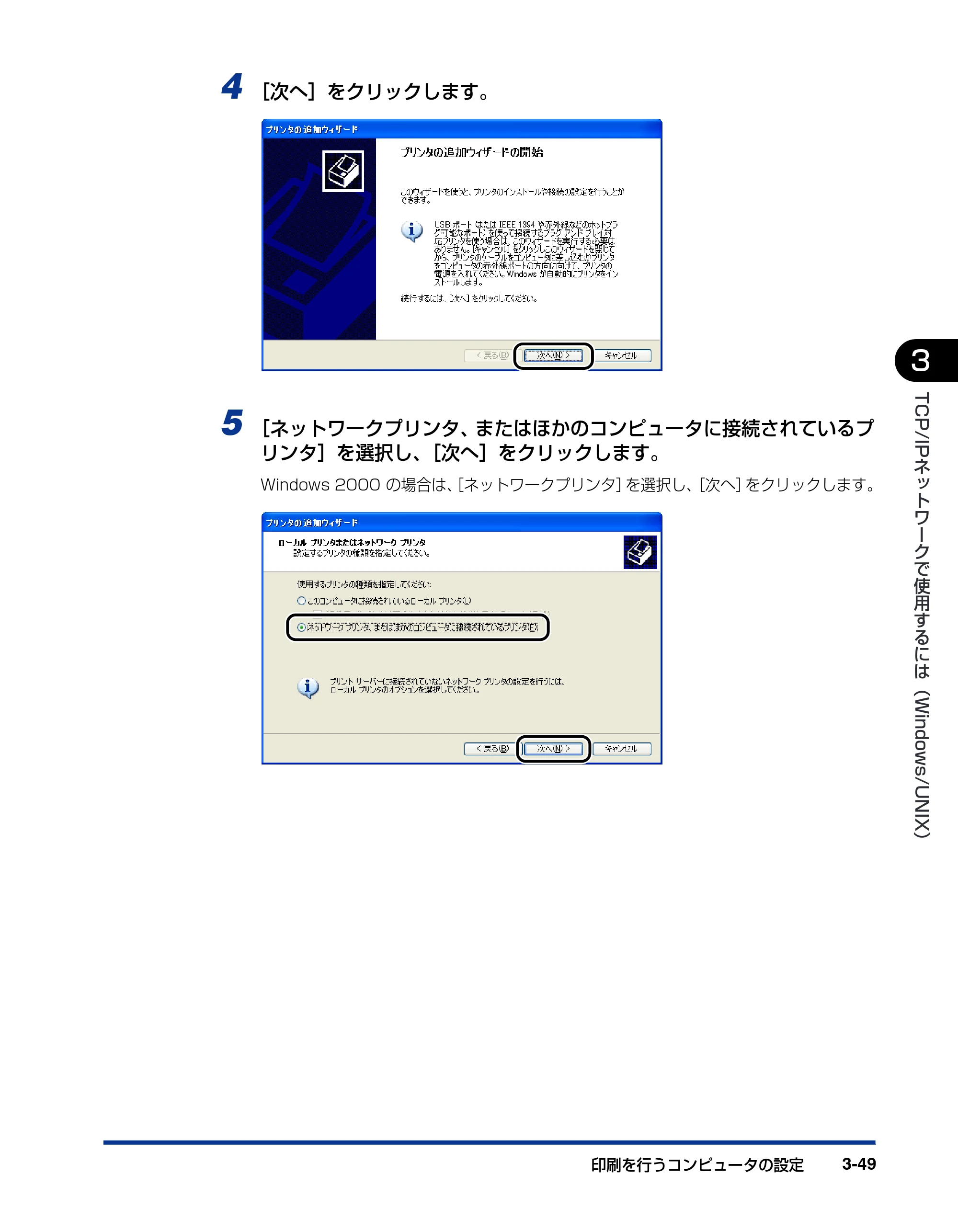
4 [次へ]をクリックします。
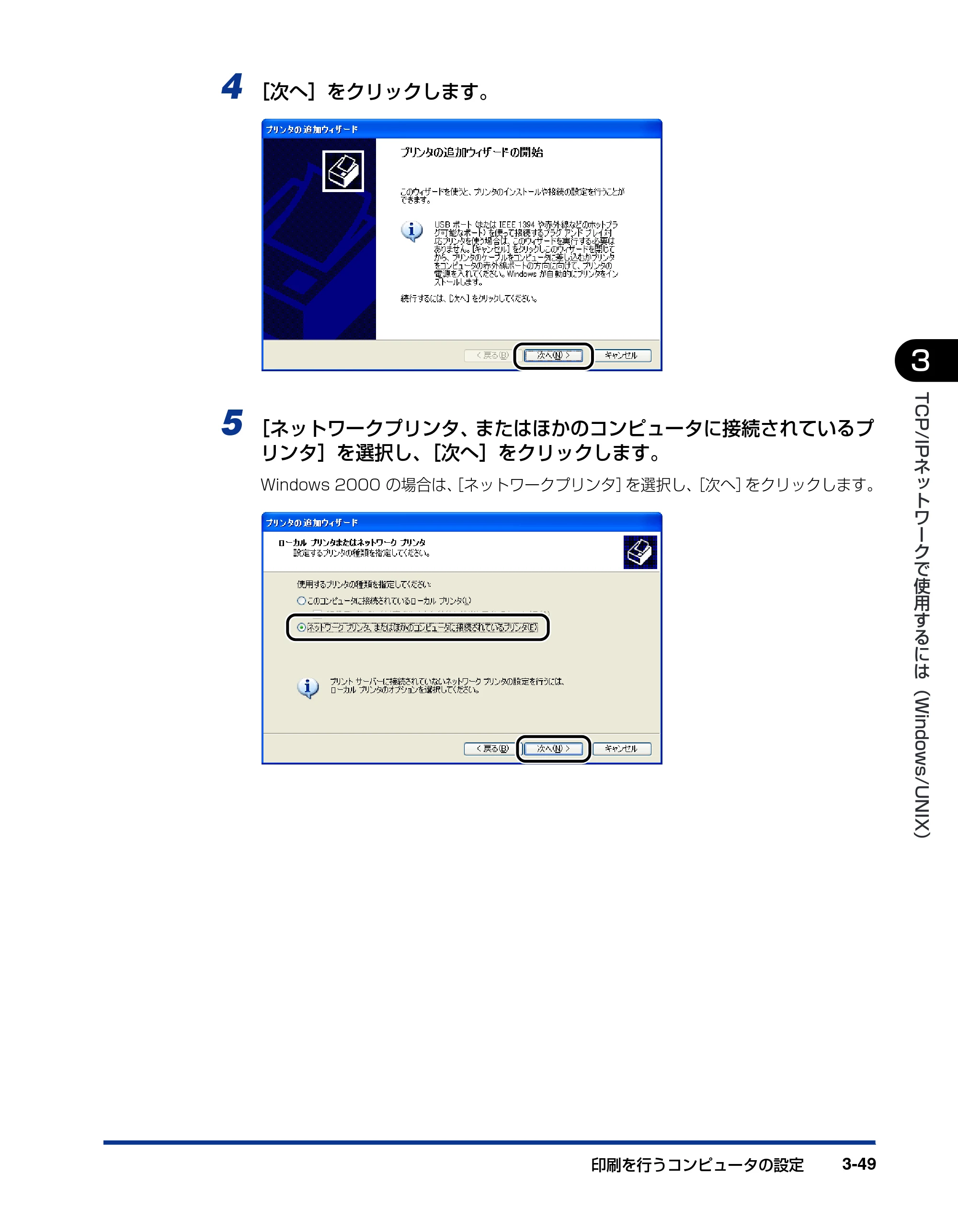
5 [ネットワークプリンタ、またはほかのコンピュータに接続されているプ
リンタ]を選択し、[次へ]をクリックします。
Windows 2000 の場合は、[ネットワークプリンタ]を選択し、[次へ]をクリックします。
75ページ
印刷を行うコンピュータの設定3-50
3
TCP/IP
ネ
ッ
ト
ワ
ー
ク
で
使
用
す
る
に
は
( Windows/UNIX
)
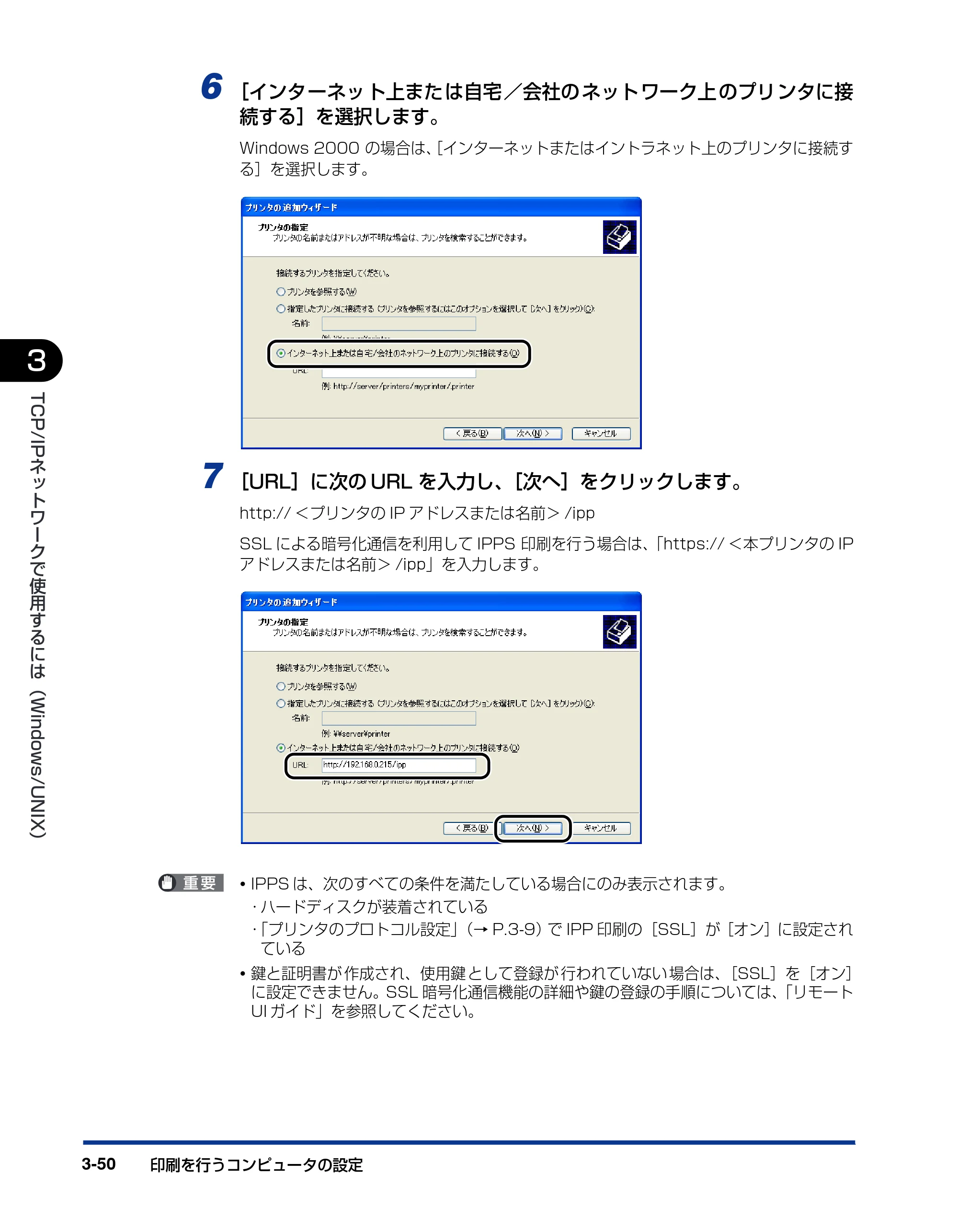
6 [インターネット上または自宅/会社のネットワーク上のプリンタに接
続する]を選択します。
Windows 2000 の場合は、[インターネットまたはイントラネット上のプリンタに接続す
る]を選択します。
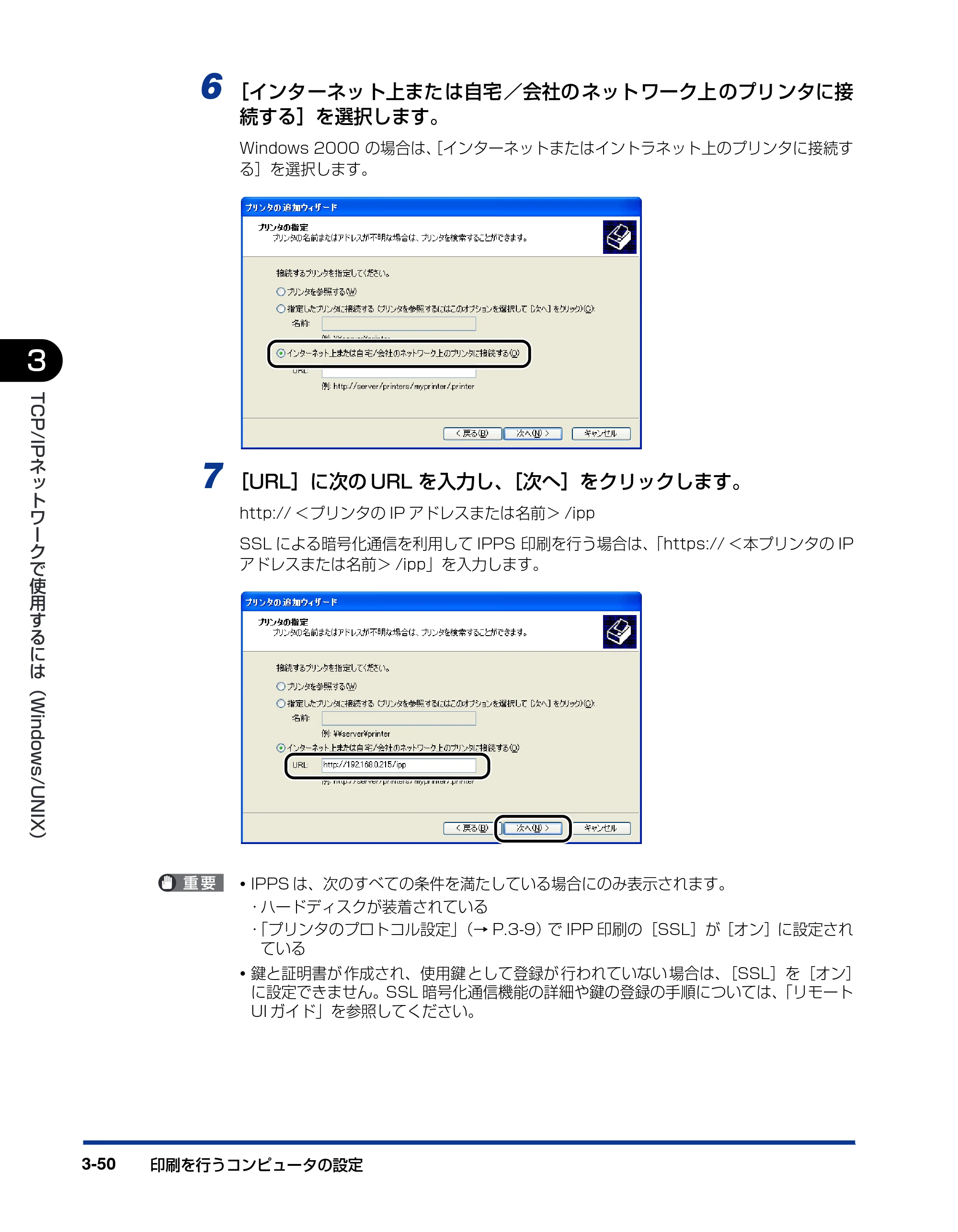
7 [URL]に次の URL を入力し、[次へ]をクリックします。
http:// <プリンタの IP アドレスまたは名前> /ipp
SSL による暗号化通信を利用して IPPS 印刷を行う場合は、「https:// <本プリンタの IP
アドレスまたは名前> /ipp」を入力します。
- IPPS は、次のすべての条件を満たしている場合にのみ表示されます。
- ハードディスクが装着されている
- 「プリンタのプロトコル設定」(→ P.3-9)で IPP 印刷の[SSL]が[オン]に設定され
ている
- 鍵と証明書が 作成され、使用鍵 として登録が 行われていない 場合は、[SSL]を[オン]
に設定できません。SSL 暗号化通信機能の詳細や鍵の登録の手順については、「リモート
UI ガイド」を参照してください。
76ページ
印刷を行うコンピュータの設定 3-51
3
TCP/IP
ネ
ッ
ト
ワ
ー
ク
で
使
用
す
る
に
は
( Windows/UNIX
)
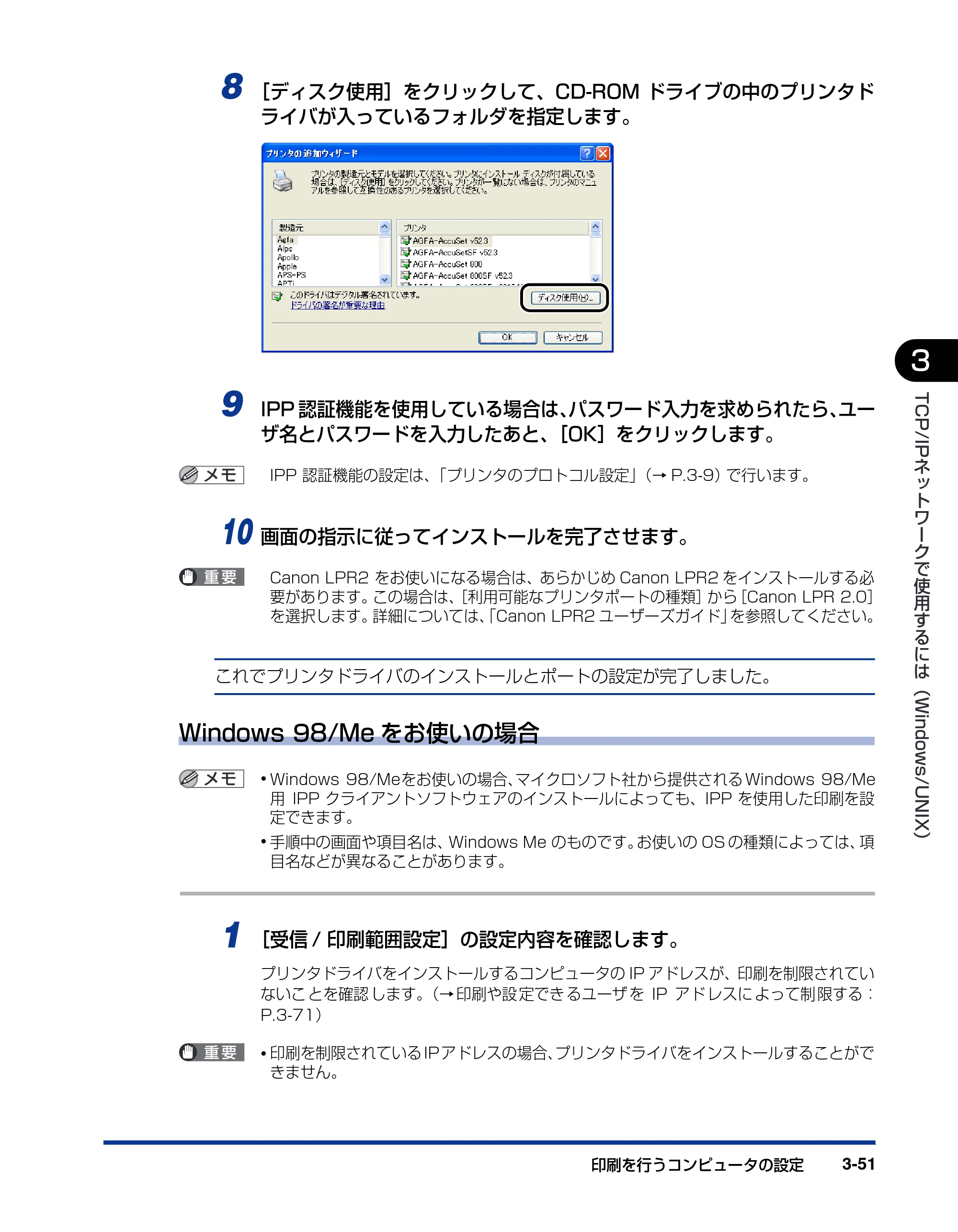
8 [ディスク使用]をクリックして、CD-ROM ドライブの中のプリンタド
ライバが入っているフォルダを指定します。
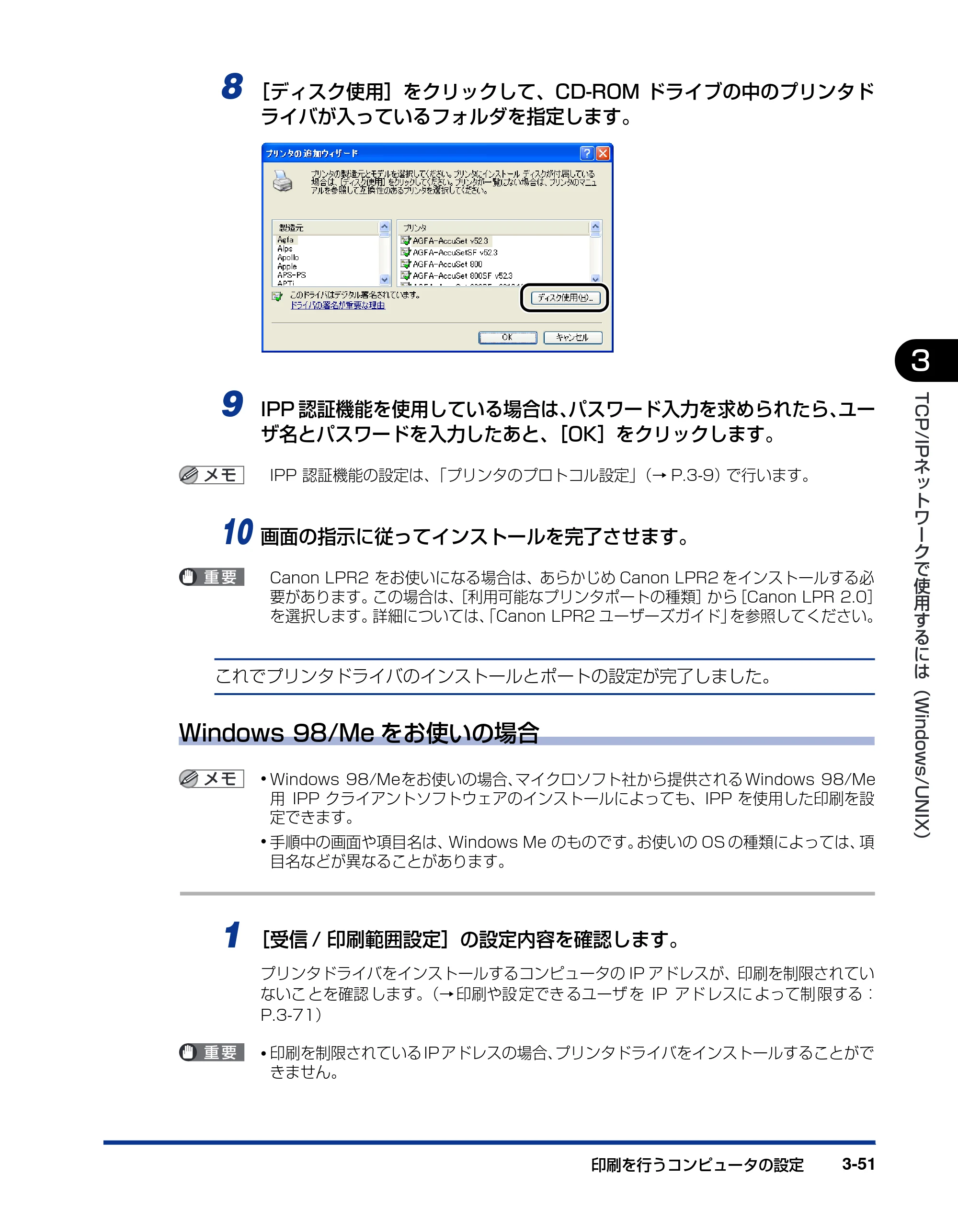
9 IPP 認証機能を使用している場合は、パスワード入力を求められたら、ユー
ザ名とパスワードを入力したあと、[OK]をクリックします。
IPP 認証機能の設定は、「プリンタのプロトコル設定」(→ P.3-9)で行います。
10 画面の指示に従ってインストールを完了させます。
Canon LPR2 をお使いになる場合は、あらかじめ Canon LPR2 をインストールする必
要があります。この場合は、[利用可能なプリンタポートの種類]から[Canon LPR 2.0]
を選択します。詳細については、「Canon LPR2 ユーザーズガイド」を参照してください。
これでプリンタドライバのインストールとポートの設定が完了しました。
Windows 98/Me をお使いの場合
- Windows 98/Meをお使いの場合、マイクロソフト社から提供される Windows 98/Me
用 IPP クライアントソフトウェアのインストールによっても、IPP を使用した印刷を設
定できます。
- 手順中の画面や項目名は、Windows Me のものです。お使いの OS の種類によっては、項
目名などが異なることがあります。
1 [受信 / 印刷範囲設定]の設定内容を確認します。
プリンタドライバをインストールするコンピュータの IP アドレスが、印刷を制限されてい
ないこ とを確認 します。(→ 印刷や設 定でき るユーザ を IP アド レスに よって制 限する:
P.3-71)
- 印刷を制限されている IP アドレスの場合、プリンタドライバをインストールすることがで
きません。
77ページ
印刷を行うコンピュータの設定3-52
3
TCP/IP
ネ
ッ
ト
ワ
ー
ク
で
使
用
す
る
に
は
( Windows/UNIX
)
- プリンタドライバをインストールしたコンピュータの IP アドレスが、[受信 / 印刷範囲設
定]で印刷を制限されるようになった場合、そのコンピュータからは印刷できません。
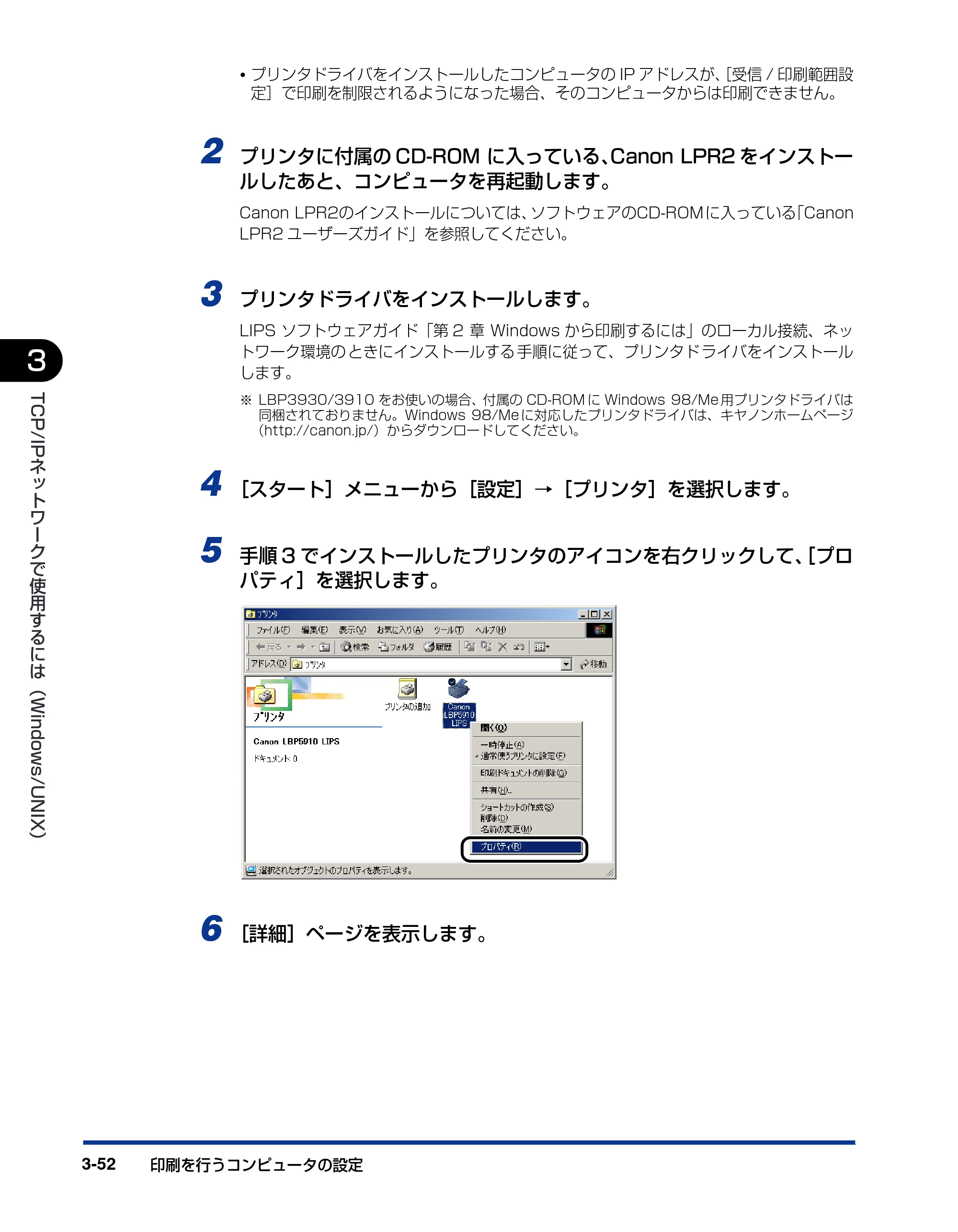
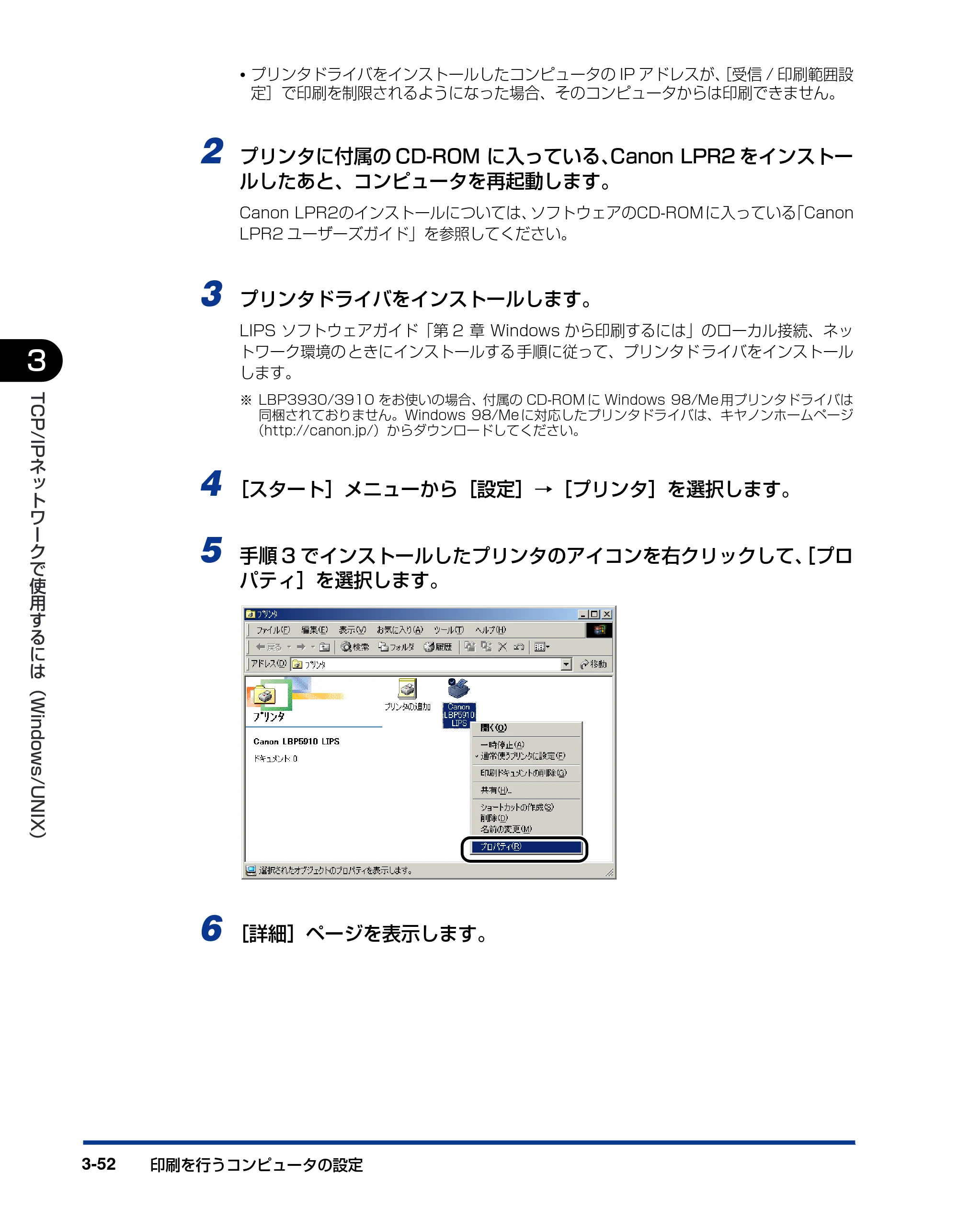
2 プリンタに付属の CD-ROM に入っている、Canon LPR2 をインストー
ルしたあと、コンピュータを再起動します。
Canon LPR2のインストールについては、ソフトウェアのCD-ROMに入っている「Canon
LPR2 ユーザーズガイド」を参照してください。
3 プリンタドライバをインストールします。
LIPS ソフトウェアガイド「第 2 章 Windows から印刷するには」のローカル接続、ネッ
トワーク環境の ときにインストールする 手順に従って、プリンタド ライバをインストール
します。
※ LBP3930/3910 をお使いの場合、付属の CD-ROM に Windows 98/Me 用プリンタドライバは
同梱されておりません。Windows 98/Me に対応したプリンタドライバは、キヤノンホームページ
(http://canon.jp/)からダウンロードしてください。
4 [スタート]メニューから[設定]→[プリンタ]を選択します。
5 手順 3 でインストールしたプリンタのアイコンを右クリックして、[プロ
パティ]を選択します。
6 [詳細]ページを表示します。
78ページ
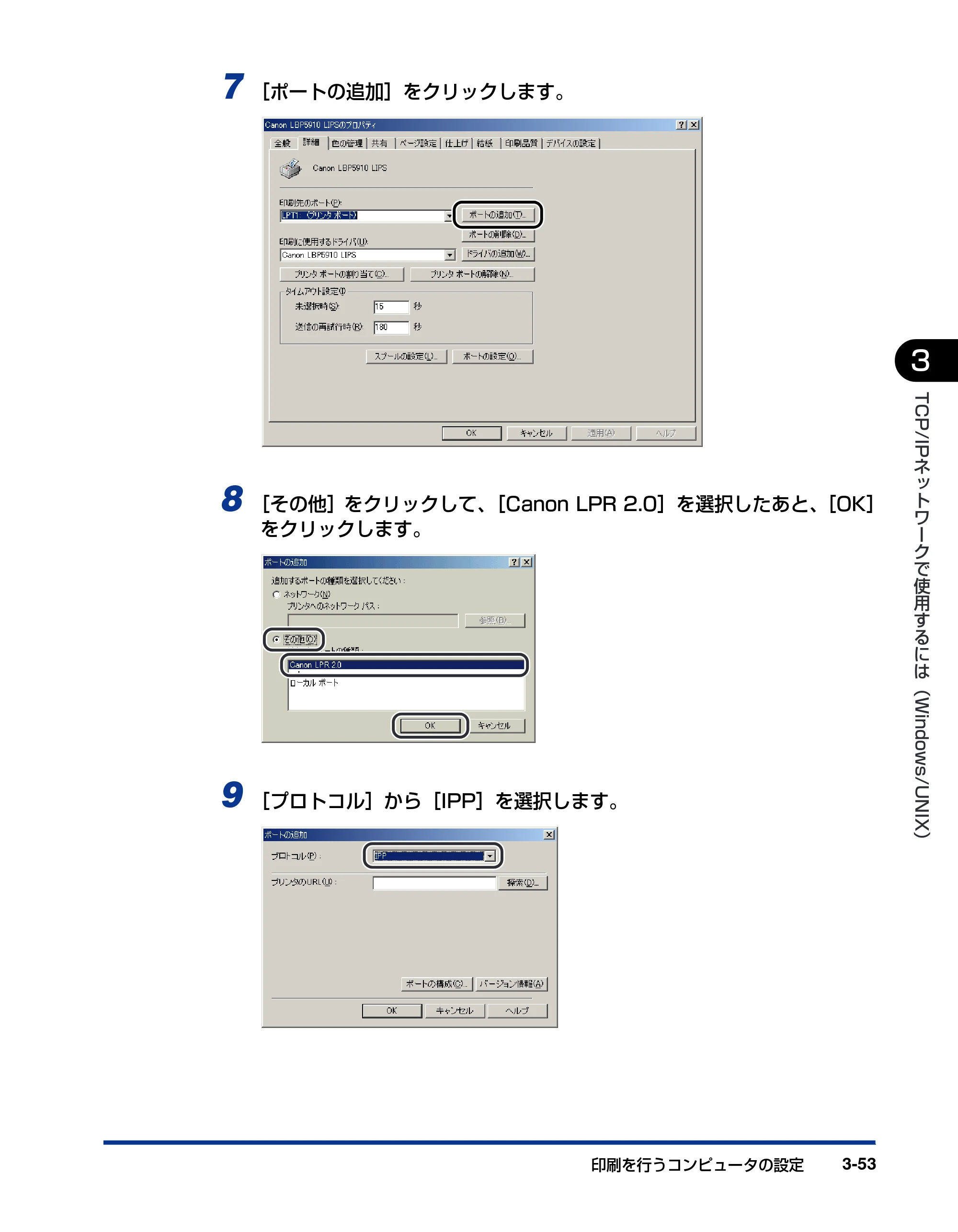
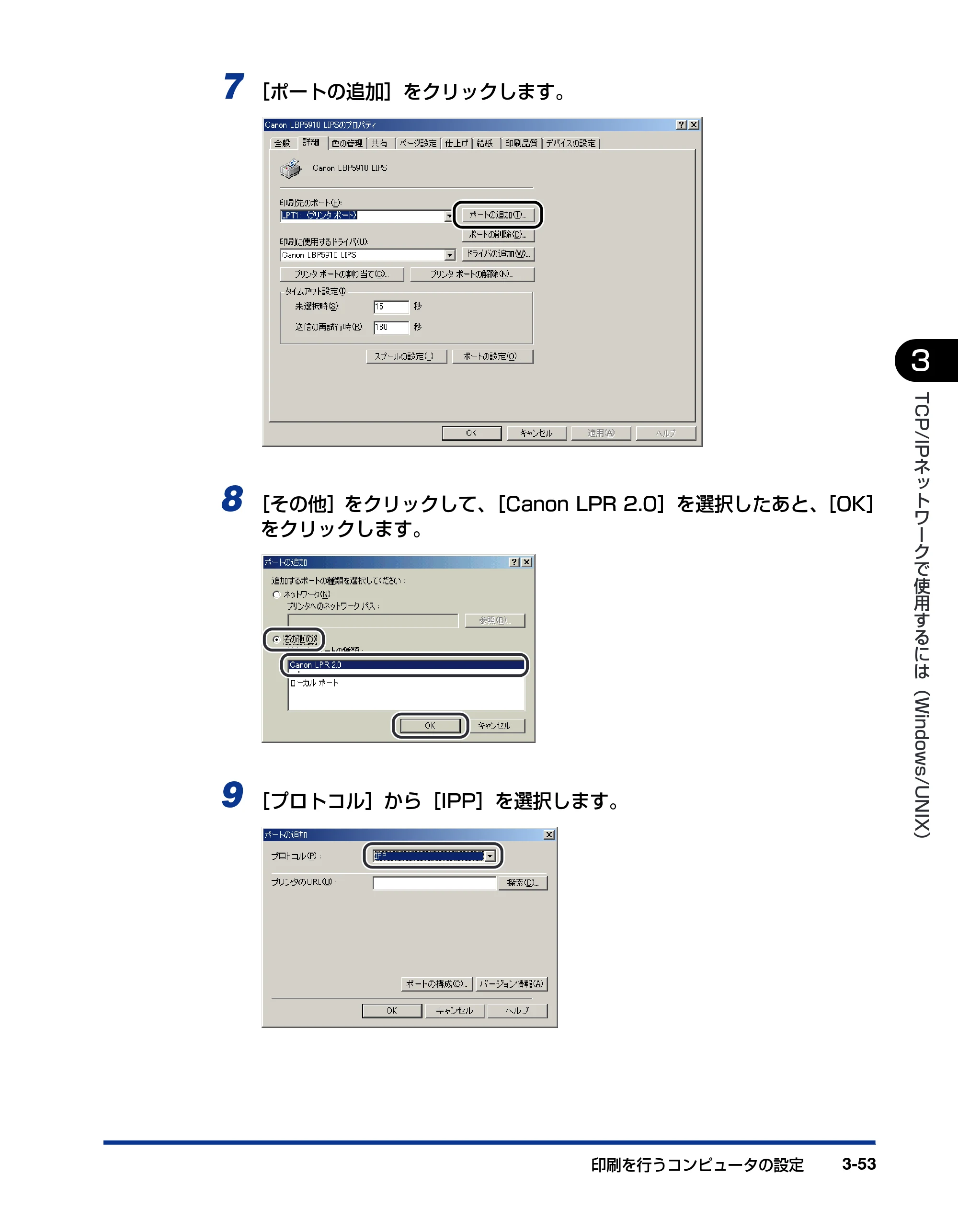
印刷を行うコンピュータの設定 3-53
3
TCP/IP
ネ
ッ
ト
ワ
ー
ク
で
使
用
す
る
に
は
( Windows/UNIX
)
7 [ポートの追加]をクリックします。
8 [その他]をクリックして、[Canon LPR 2.0]を選択したあと、[OK]
をクリックします。
9 [プロトコル]から[IPP]を選択します。
79ページ
印刷を行うコンピュータの設定3-54
3
TCP/IP
ネ
ッ
ト
ワ
ー
ク
で
使
用
す
る
に
は
( Windows/UNIX
)
10[プリンタのURL]に次のURL を入力したあと、[OK]をクリックします。
http:// <プリンタの IP アドレスまたは名前> /ipp
ハードディスクが装着されている場合であっても、Windows 98/Me では、SSL による
暗号化通信を利用して IPPS 印刷を行うことはできません。
11 IPP 認証機能を使用している場合は、パスワード入力を求められたら、ユー
ザ名とパスワードを入力したあと、[OK]をクリックします。
IPP 認証機能の設定は、「プリンタのプロトコル設定」(→ P.3-9)で行います。
12[OK]をクリックします。
これでプリンタドライバのインストールとポートの設定が完了しました。
プリンタの管理
プリンタの管理 3-55
3
TCP/IP
ネ
ッ
ト
ワ
ー
ク
で
使
用
す
る
に
は
( Windows/UNIX
)
プリンタの管理
本プリンタでは、次のソフトウェアを使用して、お使いのコンピュータ上からプリンタの状
態の確認や各種設定など、ネットワーク環境でプリンタの管理を行うことができます。ソフ
トウェアによって設定できる項目が異なります。「ネットワーク設定項目一覧」(→ P.7-2)
を参照して、お使いの環境や設定したい項目に応じて各ソフトウェアをご利用ください。
■ Web ブラウザ(リモート UI)
リモート UI は、お手持ちの Web ブラウザを使ってプリンタの管理を行うためのソフト
ウェアです。Web ブラウザからネットワークを経由してプリンタにアクセスし、プリン
タの状態の確認、ネットワークやセキュリティに関する設定などができます。
■ FTP クライアント
FTP クライアントは、コマンドプロンプト(Windows 98/Me は MS-DOS プロンプ
ト)を使用して、プリンタの FTP サーバにアクセスし、デバイスに関するさまざまな情
報の設定やネットワークやセキュリティに関する設定ができます。
■ NetSpot Device Installer
NetSpot Device Installer は、付属の CD-ROM に収められているソフトウェアです。
NetSpot Device Installer はインストールが不要なソフトウェアで、付属の CD-ROM
から NetSpot Device Installer を起動し、基本的なプロトコル設定などができます。
リモート UI を使用して管理する
リモート UI を使用して管理を行う手順は、次を参照してください。これらの管理以外のリ
モート UI を使用した設定については、「リモート UI ガイド」を参照してください。
- デバイス情報の変更 (デバイス名や管理者情報の登録・変更)(→ P.3-59)
- 管理設定の変更(→ P.3-63)
- 印刷や設定できるユーザを IP アドレスによって制限する(→ P.3-71)
- アクセスできるユーザを MAC アドレスによって制限する(→ P.3-78)
- E メール印刷の変更(→ P.3-83)
FTPクライアントを使用して管理する
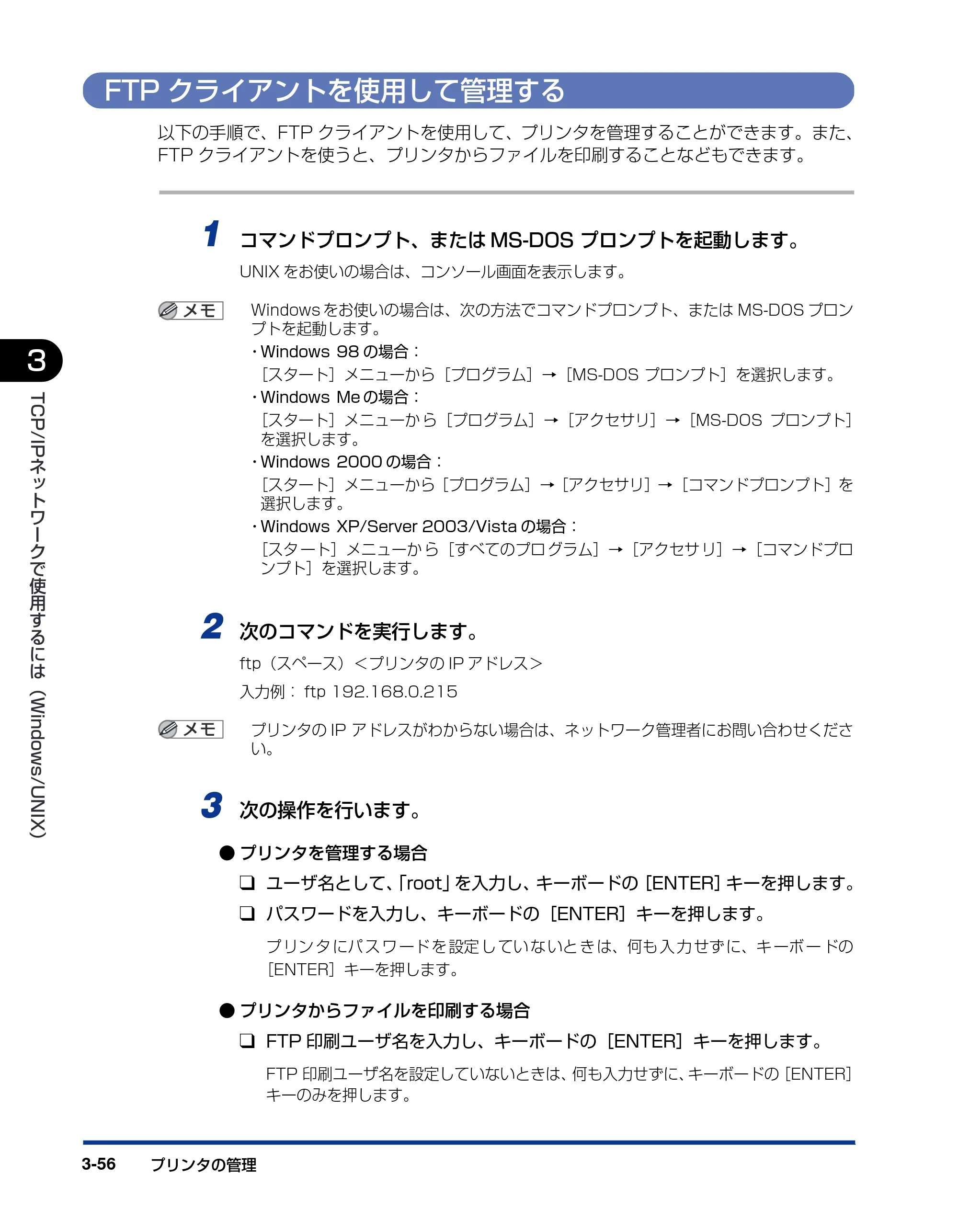
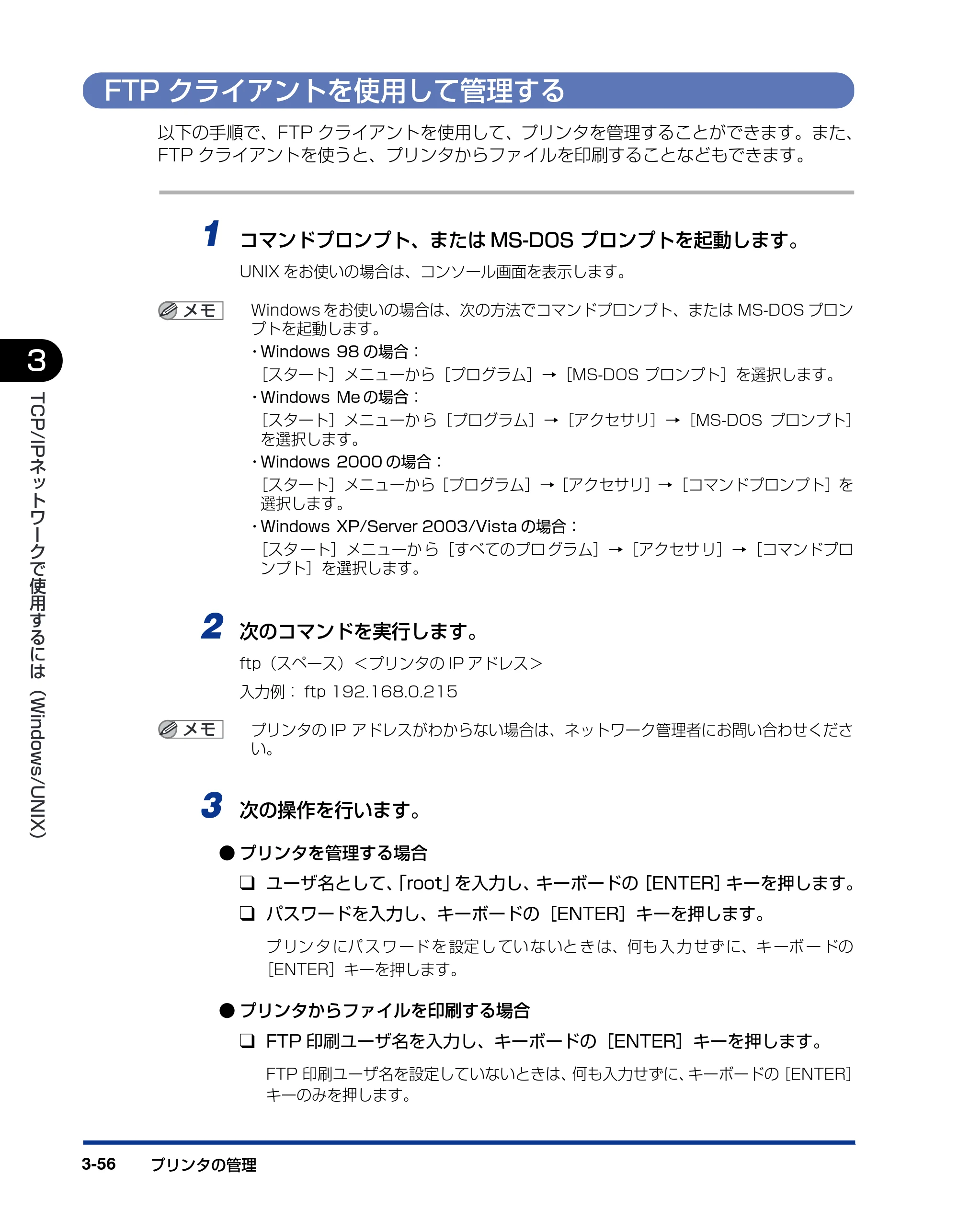
プリンタの管理3-56
3
TCP/IP
ネ
ッ
ト
ワ
ー
ク
で
使
用
す
る
に
は
( Windows/UNIX
)
FTP クライアントを使用して管理する
以下の手順で、FTP クライアントを使用して、プリンタを管理することができます。また、
FTP クライアントを使うと、プリンタからファイルを印刷することなどもできます。
1 コマンドプロンプト、または MS-DOS プロンプトを起動します。
UNIX をお使いの場合は、コンソール画面を表示します。
Windows をお使いの場合は、次の方法でコマンドプロンプト、または MS-DOS プロン
プトを起動します。
- Windows 98 の場合:
[スタート]メニューから[プログラム]→[MS-DOS プロンプト]を選択します。
- Windows Me の場合:
[スタート]メニューか ら[プログラム]→[アクセサリ]→[MS-DOS プロンプト]
を選択します。
- Windows 2000 の場合:
[スタート]メニューから[プログラム]→[アクセサリ]→[コマンドプロンプト]を
選択します。
- Windows XP/Server 2003/Vista の場合:
[スタ ート]メニューか ら[すべてのプロ グラム]→[アクセサ リ]→[コマンドプロ
ンプト]を選択します。
2 次のコマンドを実行します。
ftp(スペース)<プリンタの IP アドレス>
入力例: ftp 192.168.0.215
プリンタの IP アドレスがわからない場合は、ネットワーク管理者にお問い合わせくださ
い。
3 次の操作を行います。
- プリンタを管理する場合
❑ ユーザ名として、「root」を入力し、キーボードの[ENTER]キーを押します。
❑ パスワードを入力し、キーボードの[ENTER]キーを押します。
プ リン タ にパ ス ワ ード を 設定 し てい な いと き は、何も 入 力 せず に、キ ーボ ー ドの
[ENTER]キーを押します。
- プリンタからファイルを印刷する場合
❑ FTP 印刷ユーザ名を入力し、キーボードの[ENTER]キーを押します。
FTP 印刷ユーザ名を設定していないときは、何も入力せずに、キーボードの[ENTER]
キーのみを押します。
82ページ
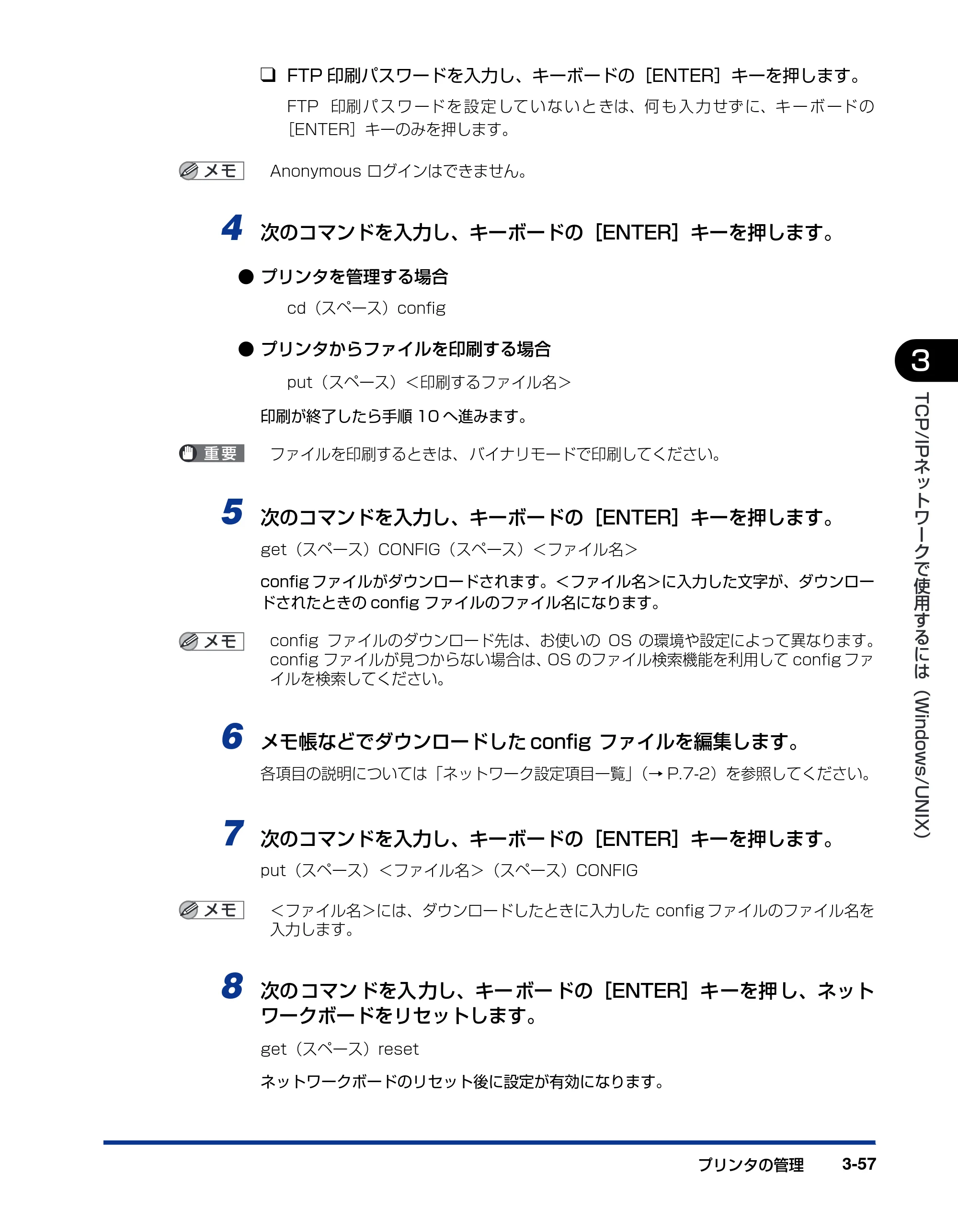
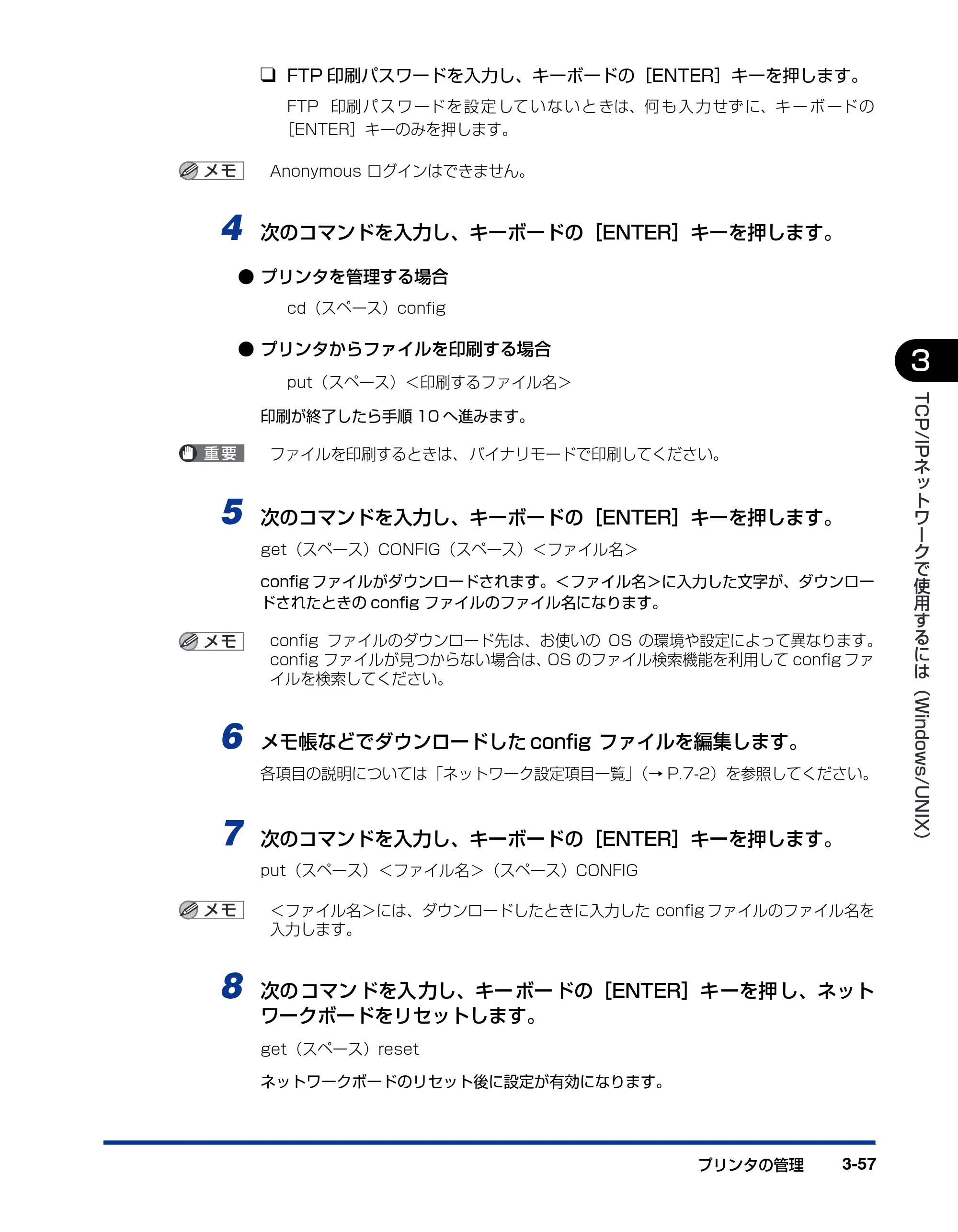
プリンタの管理 3-57
3
TCP/IP
ネ
ッ
ト
ワ
ー
ク
で
使
用
す
る
に
は
( Windows/UNIX
)
❑ FTP 印刷パスワードを入力し、キーボードの[ENTER]キーを押します。
FTP 印刷 パ ス ワ ード を 設 定 して い な い と きは、何 も 入 力 せず に、キ ー ボ ード の
[ENTER]キーのみを押します。
Anonymous ログインはできません。
4 次のコマンドを入力し、キーボードの[ENTER]キーを押します。
- プリンタを管理する場合
cd(スペース)config
- プリンタからファイルを印刷する場合
put(スペース)<印刷するファイル名>
印刷が終了したら手順 10 へ進みます。
ファイルを印刷するときは、 バイナリモードで印刷してください。
5 次のコマンドを入力し、キーボードの[ENTER]キーを押します。
get(スペース)CONFIG(スペース)<ファイル名>
config ファイルがダウンロードされます。<ファイル名>に入力した文字が、ダウンロー
ドされたときの config ファイルのファイル名になります。
config ファイルのダウンロード先は、お使いの OS の環境や設定によって異なります。
config ファイルが見つからない場合は、OS のファイル検索機能を利用して config ファ
イルを検索してください。
6 メモ帳などでダウンロードした config ファイルを編集します。
各項目の説明については「ネットワーク設定項目一覧」(→ P.7-2)を参照してください。
7 次のコマンドを入力し、キーボードの[ENTER]キーを押します。
put(スペース)<ファイル名>(スペース)CONFIG
<ファイル名>には、ダウンロードしたときに入力した config ファイルのファイル名を
入力します。
8 次のコマンドを入力し、キーボードの[ENTER]キーを押し、ネット
ワークボードをリセットします。
get(スペース)reset
ネットワークボードのリセット後に設定が有効になります。
NetSpot Device Installerを使用して管理する
プリンタの管理3-58
3
TCP/IP
ネ
ッ
ト
ワ
ー
ク
で
使
用
す
る
に
は
( Windows/UNIX
)
プリンタを再起動しても設定が有効になります。
9 「quit」を入力して、キーボードの[ENTER]キーを押します。
10「exit」を入力して、キーボードの[ENTER]キーを押します。
NetSpot Device Installer を使用して管理する
NetSpot Device Installer を使うと、ネットワーク上にあるさまざまなプリンタの基本的
プロトコルの設定や状態表示を行えます。NetSpot Device Installer については、次を参
照してください。
起動方法: LIPS ソフトウェアガイド「第 5 章 プリンタのユーティリティソフトウェアを
使用するには」
使用方法: NetSpot Device Installer のヘルプ(ヘルプは、[ヘルプ]メニューの[ヘル
プ]をクリックすると、表示されます)
- Windows XP SP2などのWindowsファイアウォール機能を持っているOSをお使いで、
Windowsファイアウォール機能が有効になっている場合は、NetSpot Device Installer
を起動する前に、NetSpot Device Installer をファイアウォールのブロック対象外のプ
ログラムとして登録してください。
登録する手順は、NetSpot Device Installer の R eadme ファイルを参照してください。
- NetSpot Device Installer は、Windows 98/Me/2000/XP/Server 2003 に対応し
ています。NetSpot Device Installer が対応していない OS をお使いの場合は、ネット
ワーク上にある他のコンピュータから設定を行うか、ARP/PING コマンドまたはプリン
タの操作パネルを使用して設定を行ってください。
- バージョン3.12以前の NetSpot Device Installer は、Windows Vistaに対応しており
ません。
デバイス情報の変更(デバイス名や管理者情報の登録・変更)
デバイス情報の変更 (デバイス名や管理者情報の登録・ 変更) 3-59
3
TCP/IP
ネ
ッ
ト
ワ
ー
ク
で
使
用
す
る
に
は
( Windows/UNIX
)
デバイス情報の変更
(デバイス名や管理者情報の登録・変更)
本プリンタでは、次のソフトウェアを使用して、お使いのコンピュータ上からデバイス名や
管理者情報の登録・変更を行うことができます。
ここでは、Web ブラウザ(リモート UI)を使用して登録・変更する方法について説明して
います。
■ Web ブラウザ(リモート UI)
お手持ちの Web ブラウザからネットワークを経由してプリンタにアクセスし、デバイス
情報の登録・変更などができます。
■ FTP クライアント
コマンドプロンプト(Windows 98/Me は MS-DOS プロンプト)を使用して、プリン
タの FTP サーバにアクセスし、デバイス情報の登録・変更などができます。FTP クライ
アントの使用方法については、「FTP クライアントを使用して管理する」(→ P.3-56)を
参照してください。
■ NetSpot Device Installer
付 属の CD-ROM に 収 め ら れて い る キ ヤ ノ ン 製 ソ フト ウ ェ ア の NetSpot Device
Installer を 起動 し、デ バイ ス 情報 の 登 録・変更 な どが で きま す。NetSpot Device
Installer については、次を参照してください。
起動方法: LIPS ソフトウェアガイド「第 5 章 プリンタのユーティリティソフトウェア
を使用するには」
使用方法: NetSpot Device Installer のヘルプ(ヘルプは、[ヘルプ]メニューの[ヘ
ルプ]をクリックすると、表示されます)
リモートUIによる変更
デバイス情報の変更 (デバイス名や管理者情報の登録・変更)3-60
3
TCP/IP
ネ
ッ
ト
ワ
ー
ク
で
使
用
す
る
に
は
( Windows/UNIX
)
リモート UI による変更
リモート UI の詳細については、「リモート UI ガイド」を参照してください。
1 Web ブラウザを起動し、アドレス入力欄に次の URL を入力したあと、
キーボードの[ENTER]キーを押します。
http:// <プリンタの IP アドレス> /
- プリンタの IP アドレスがわからないときは、ネットワーク管理者に相談してください。
- DNS サーバにプリンタのホスト名が登録されているときは、IP アドレスのかわりに[ホ
スト名 . ドメイン名]で入力することもできます。
例:http://my_printer.xy_dept.company.co.jp/
- SSL による暗号化通信を利用してリモート UIによる設定を行う場合は、「https://<プリ
ンタの IP アドレスまたは名前> /」を入力します。[セキュリティ警告]ダイアログボッ
クスなどが表示された場合は、メッセージにしたがって対処してください。
- SSLによる暗号化通信は、オプションのハードディスクが装着されている場合にのみ利用
できます。SSL による暗号化通信を利用するためには、鍵と証明書が作成され、使用鍵
として登録が行われている必要があります。SSL 暗号化通信機能の詳細や鍵の登録の手
順については、「リモート UI ガイド」を参照してください。
2 [管理者モード]を選択し、[パスワード]を入力して、[OK]をクリッ
クします。
86ページ
デバイス情報の変更 (デバイス名や管理者情報の登録・ 変更) 3-61
3
TCP/IP
ネ
ッ
ト
ワ
ー
ク
で
使
用
す
る
に
は
( Windows/UNIX
)
プ リンタにパスワードを設定していないとき は、[パスワード]を入力する必要はありま
せん。
3 [デバイス管理]メニューから[情報]を選択します。
4 [デバイス情報]の右にある[変更]をクリックします。
87ページ
デバイス情報の変更 (デバイス名や管理者情報の登録・変更)3-62
3
TCP/IP
ネ
ッ
ト
ワ
ー
ク
で
使
用
す
る
に
は
( Windows/UNIX
)
5 デバイス情報の各項目を設定します。
デバイス情報の各項目には、半角 32 文字 / 全角 16 文字まで入力できます。
6 [OK]をクリックします。
これでデバイス情報の変更が完了しました。
管理設定の変更
管理設定の変更 3-63
3
TCP/IP
ネ
ッ
ト
ワ
ー
ク
で
使
用
す
る
に
は
( Windows/UNIX
)
管理設定の変更
本プ リンタでは、次の ソフトウェ アを使用して、お 使いのコンピ ュータ上から 管理者パス
ワードや一般ユーザによるジョブ操作権限、キーロック機能など管理設定の設定・変更を行
うことがで きます。ソフトウェアによって設定できる項目が異なり ます。「ネットワーク設
定項目一覧」(→ P.7-2)を参照して、お使いの環境や設定したい項目に応じて各ソフトウェ
アをご利用ください。
ここでは、Web ブラウザ(リモート UI)を使用して登録・変更する方法について説明して
います。
■ Web ブラウザ(リモート UI)
お手持ちの Web ブラウザからネットワークを経由してプリンタにアクセスし、管理設定
の設定・変更などができます。
■ FTP クライアント
コマンドプロンプト(Windows 98/Me は MS-DOS プロンプト)を使用して、プリン
タの FTP サーバにアクセスし、管理設定の設定・変更などができます。FTP クライアン
トの使用方法については、「FTP クライアントを使用して管理する」(→ P.3-56)を参
照してください。
■ NetSpot Device Installer
付 属の CD-ROM に 収 め ら れて い る キ ヤ ノ ン 製 ソ フト ウ ェ ア の NetSpot Device
Installer を起動し、管理設定の設定・変更などができます。NetSpot Device Installer
については、次を参照してください。
起動方法: LIPS ソフトウェアガイド「第 5 章 プリンタのユーティリティソフトウェア
を使用するには」
使用方法: NetSpot Device Installer のヘルプ(ヘルプは、[ヘルプ]メニューの[ヘ
ルプ]をクリックすると、表示されます)
FTP クライアントや NetSpot Device Installer で設定できない項目については、Web
ブラウザ( リモート UI)で設定してください。
リモートUIによる変更
管理設定の変更3-64
3
TCP/IP
ネ
ッ
ト
ワ
ー
ク
で
使
用
す
る
に
は
( Windows/UNIX
)
リモート UI による変更
変更手順
リモート UI の詳細については、「リモート UI ガイド」を参照してください。
1 Web ブラウザを起動し、アドレス入力欄に次の URL を入力したあと、
キーボードの[ENTER]キーを押します。
http:// <プリンタの IP アドレス> /
- プリンタの IP アドレスがわからないときは、ネットワーク管理者に相談してください。
- DNS サーバにプリンタのホスト名が登録されているときは、IP アドレスのかわりに[ホ
スト名 . ドメイン名]で入力することもできます。
例:http://my_printer.xy_dept.company.co.jp/
- SSL による暗号化通信を利用してリモート UIによる設定を行う場合は、「https://<プリ
ンタの IP アドレスまたは名前> /」を入力します。[セキュリティ警告]ダイアログボッ
クスなどが表示された場合は、メッセージにしたがって対処してください。
- SSLによる暗号化通信は、オプションのハードディスクが装着されている場合にのみ利用
できます。SSL による暗号化通信を利用するためには、鍵と証明書が作成され、使用鍵
として登録が行われている必要があります。SSL 暗号化通信機能の詳細や鍵の登録の手
順については、「リモート UI ガイド」を参照してください。
90ページ
管理設定の変更 3-65
3
TCP/IP
ネ
ッ
ト
ワ
ー
ク
で
使
用
す
る
に
は
( Windows/UNIX
)
2 [管理者モード]を選択し、[パスワード]を入力して、[OK]をクリッ
クします。
プ リンタにパスワードを設定していないとき は、[パスワード]を入力する必要はありま
せん。
3 [デバイス管理]メニューから[情報]を選択します。
91ページ
管理設定の変更3-66
3
TCP/IP
ネ
ッ
ト
ワ
ー
ク
で
使
用
す
る
に
は
( Windows/UNIX
)
4 [管理設定]の右にある[変更]をクリックします。
5 設定が終了したら、[OK]をクリックします。
設定する各項目についての詳細は、次を参照してください。
- 「管理者パスワードを設定する」(→ P.3-67)
- 「一般ユーザによるジョブ操作権限を設定する」(→ P .3-68)
- 「キーロック機能を設定する」(→ P.3-69)
- 「ハードディスク完全消去機能を設定する」(→ P .3-70)
6 ハードリセット、またはプリンタを再起動します。
ハードリセット後、またはプリンタの再起動後に設定が有効になります。
92ページ
管理設定の変更 3-67
3
TCP/IP
ネ
ッ
ト
ワ
ー
ク
で
使
用
す
る
に
は
( Windows/UNIX
)
ハードリセットは、 次の手順で行ってください。
1.[デバイス管理]メニューから[状態]を選択します。
2.[デバイス制御]をクリックします。
3.[ハードリセット]を選択したあと、[実行]をクリックします。
管理者パスワードを設定する
管理者パスワードを設定すると、管理者モードで使用するときにパスワードの入力が必要と
なり、管理者以外のユーザによるプリンタ設定の変更を禁止することができます。
1 パスワードの各項目を入力します。
入力する項目
- [現在のパスワード]、[新しいパスワード]、[確認入力]には、16 文字までの半角英数字
を入力できます。
- 現 在パスワードを設定していない場合は、[現在の パスワード]は入力する必要はありま
せん。
[現在のパスワード]: 現在使用しているパスワードを入力します。
[新しいパスワード]: 新しく使用するパスワードを入力します。
[確認入力]: 確認のため、入力した[新しいパスワード]を再度入力し
ます。
93ページ
管理設定の変更3-68
3
TCP/IP
ネ
ッ
ト
ワ
ー
ク
で
使
用
す
る
に
は
( Windows/UNIX
)
一般ユーザによるジョブ操作権限を設定する
一般ユーザによるジョブ操作を許可すると、一般ユーザモードで使用するときに、ログオン
時に入力した名前(ユーザ名)のジョブの操作が可能になります。
1 [一般ユーザによるジョブ操作を許可する]にチェックマークを付けま
す。
[一般ユーザによるジョブ操作を許可する]のチェックマークを消すと、一般ユーザモード
では、すべてのジョブの操作ができなくなります。
94ページ
管理設定の変更 3-69
3
TCP/IP
ネ
ッ
ト
ワ
ー
ク
で
使
用
す
る
に
は
( Windows/UNIX
)
キーロック機能を設定する
キーロック機能を使うと、プリンタの操作パネルのキーをロックし、管理者以外のユーザに
よるプリンタ設定の変更を禁止することができます。
- ロックしているキーを押すとピーという警告音が鳴り、プリンタのディスプレイに「キー
ロック チュウ」と表示されます。
- キ ーロック機能 は、キーを操作 していないと きに設定して ください。キー操 作中にキー
ロック機能を設定した場合は、 キー操作終了後にキーロック機能が有効になります。
- 各キーの内容については、「LIPS 機能ガイド」を参照してください。
1 [キーロックする]にチェックマークを付けます。
[キーロックする]のチェックマークを消すと、すべてのユーザがキーを操作できるように
なります。
95ページ
管理設定の変更3-70
3
TCP/IP
ネ
ッ
ト
ワ
ー
ク
で
使
用
す
る
に
は
( Windows/UNIX
)
2 キーをロックする場合は、[ロックするキー]でロックしたいプリンタの
操作パネルのキーそれぞれにチェックマークを付けます。
ハードディスク完全消去機能を設定する
ハードディスクが装着されている場合は、ハードディスク完全消去機能を設定することがで
きます。通常のハードディスクのファイル消去では、ファイルが消去されたように見えてい
ても、ファイ ルの管理情報を消去しているだけで、データ自体まで は消去されていません。
ハードディスク完全消去機能を使うとデータ自体を消去することができます。
本項目を使用するように設定したあとから完全消去が実施されるため、設定以前に消去対
象になったファイルは完全消去されません。
1 [ハードディスク完全消去する]にチェックマークを付けます。
[ハードディスク完全消去する]のチェックマークを消すと、ハードディスク完全消去機能
を使用しません。
印刷や設定できるユーザをIPアドレスによって制限する
印刷や設定できるユーザを IP アドレスによって制限する 3-71
3
TCP/IP
ネ
ッ
ト
ワ
ー
ク
で
使
用
す
る
に
は
( Windows/UNIX
)
印刷や設定できるユーザを IP アドレスによって制
限する
本プリンタでは、Web ブラウザ(リモート UI)を使用して、お使いのコンピュータ上から
IP アドレスで印刷や設定できるユーザを制限することができます。
リモート UI による制限
変更手順
リモート UI の詳細については、「リモート UI ガイド」を参照してください。
1 Web ブラウザを起動し、アドレス入力欄に次の URL を入力したあと、
キーボードの[ENTER]キーを押します。
http:// <プリンタの IP アドレス> /
- プリンタの IP アドレスがわからないときは、ネットワーク管理者に相談してください。
- DNS サーバにプリンタのホスト名が登録されているときは、IP アドレスのかわりに[ホ
スト名 . ドメイン名]で入力することもできます。
例:http://my_printer.xy_dept.company.co.jp/
- SSL による暗号化通信を利用してリモート UIによる設定を行う場合は、「https://<プリ
ンタの IP アドレスまたは名前> /」を入力します。[セキュリティ警告]ダイアログボッ
クスなどが表示された場合は、 メッセージにしたがって対処してください。
- SSL による暗号化通信は、オプションのハードディスクが装着されている場合にのみ利用
でき ます。SSL による暗号化通信を利用するためには、鍵と証明書が作成され、使用鍵
とし て登録が行われている必要があります。SSL 暗号化通信機能の詳細や鍵の登録の手
順については、「リモート UI ガイド」を参照してください。
97ページ
印刷や設定できるユーザを IP アドレスによって制限する3-72
3
TCP/IP
ネ
ッ
ト
ワ
ー
ク
で
使
用
す
る
に
は
( Windows/UNIX
)
2 [管理者モード]を選択し、[パスワード]を入力して、[OK]をクリッ
クします。
プリンタにパスワードを設定していない ときは、[パスワード]を入力する必要はありま
せん。
3 [デバイス管理]メニューから[情報]を選択します。
98ページ
印刷や設定できるユーザを IP アドレスによって制限する 3-73
3
TCP/IP
ネ
ッ
ト
ワ
ー
ク
で
使
用
す
る
に
は
( Windows/UNIX
)
4 [IP アドレス範囲]の右にある[変更]をクリックします。
5 設定が終了したら、[OK]をクリックします。
設定する各項目についての詳細は、 次を参照してください。
- 「印刷できるユーザを IP アドレスによって制限する 」(→ P.3-74)
- 「設定できるユーザを IP アドレスによって制限する 」(→ P.3-76)
6 ハードリセット、またはプリンタを再起動します。
ハードリセット後、またはプリンタの再起動後に設定が有効になります。
ハードリセットは、 次の手順で行ってください。
1.[デバイス管理]メニューから[状態]を選択します。
2.[デバイス制御]をクリックします。
3.[ハードリセット]を選択したあと、[実行]をクリックします。
99ページ
印刷や設定できるユーザを IP アドレスによって制限する3-74
3
TCP/IP
ネ
ッ
ト
ワ
ー
ク
で
使
用
す
る
に
は
( Windows/UNIX
)
印刷できるユーザを IP アドレスによって制限する
1 [受信 / 印刷範囲設定]の[拒否アドレスを有効にする]または[許可ア
ドレスを有効にする]にチェックマークを付けます。
- [拒否アドレスを有効にする]にチェックマークを付けると、[IP アドレス]で入力した
ユーザ(クライアント)からの受信や印刷ができなくなります。
- [許可アドレスを有効にする]にチェックマークを付けると、[IP アドレス]で入力した
ユーザ(クライアント)からのみ受信や印刷ができます。
- チェックマークを消すと、すべてのユーザから受信や印刷をすることができます。
- 本設定によって、FTP を使用した設定に対しても制限されます。
100ページ
印刷や設定できるユーザを IP アドレスによって制限する 3-75
3
TCP/IP
ネ
ッ
ト
ワ
ー
ク
で
使
用
す
る
に
は
( Windows/UNIX
)
2 [IP アドレス]に、受信 / 印刷の拒否または許可をする IP アドレスを入力
して、[追加]をクリックします。
追加した IP アドレスを削除する場合は、削除する IP アドレスを選択して[削除]をクリッ
クします。
IP アドレスは最大 8 個まで設定することができます。
IP アドレスの入力例 IP アドレスの入力方法
AAA.BBB.C.DD
IP アドレスはピリオド(「.」)で数字を区切って入
力します。
AAA.BBB.C.15-AAA.BBB.C.18
連続する複数の IP アドレスを一度に入力したいと
きは、マイナス(「-」)で IP アドレスをつなげます。
左記の例では AAA.BBB.C.15 ~ AAA.BBB.C.18
の IP アドレスを入力するのと同じです。
101ページ
印刷や設定できるユーザを IP アドレスによって制限する3-76
3
TCP/IP
ネ
ッ
ト
ワ
ー
ク
で
使
用
す
る
に
は
( Windows/UNIX
)
設定できるユーザを IP アドレスによって制限する
1 [設定 / 参照範囲設定]の[拒否アドレスを有効にする]または[許可ア
ドレスを有効にする]にチェックマークを付けます。
- [拒否アドレスを有効にする]にチェックマークを付けると、[IP アドレス]で入力した
ユーザ(クライアント)からの設定や参照ができなくなります。
- [許可アドレスを有効にする]にチェックマークを付けると、[IP アドレス]で入力した
ユーザ(クライアント)からのみ設定や参照ができます。
- チェックマークを消すと、すべてのユーザから設定や参照をすることができます。
- 本設定によって、次の設定や参照に対して制限することができます。
- リモート UI を使用した設定
- SNMP を使用した設定
- マルチキャストを使用した探索
FTP を使用した設定に対する制限は本設定ではできません。 FTP を使用した設定に対し
ては[受信 / 印刷範囲設定]で制限します。(→印刷や設定できるユーザを IP アドレスに
よって制限する:P.3-71)
102ページ
印刷や設定できるユーザを IP アドレスによって制限する 3-77
3
TCP/IP
ネ
ッ
ト
ワ
ー
ク
で
使
用
す
る
に
は
( Windows/UNIX
)
2 [IP アドレス]に、設定 / 参照の拒否または許可をする IP アドレスを入力
して、[追加]をクリックします。
追加した IP アドレスを削除する場合は、削除する IP アドレスを選択して[削除]をクリッ
クします。
IP アドレスは最大 8 個まで設定することができます。
IP アドレスの入力例 IP アドレスの入力方法
AAA.BBB.C.DD
IP アドレスはピリオド(「.」)で数字を区切って入
力します。
AAA.BBB.C.15-AAA.BBB.C.18
連続する複数の IP アドレスを一度に入力したいと
きは、マイナス(「-」)で IP アドレスをつなげます。
左記の例では AAA.BBB.C.15 ~ AAA.BBB.C.18
の IP アドレスを入力するのと同じです。
アクセスできるユーザをMACアドレスによって制限する
アクセスできるユーザを MAC アドレスによって制限する3-78
3
TCP/IP
ネ
ッ
ト
ワ
ー
ク
で
使
用
す
る
に
は
( Windows/UNIX
)
アクセスできるユーザを MAC アドレスによって
制限する
本プリンタでは、Web ブラウザ(リモート UI)を使用して、お使いのコンピュータ上から
MAC アドレスでアクセスできるユーザを制限することができます。
- 受信許可 MAC アドレスは、[優先ネットワーク設定]の項目が[標準ネットワーク]に設
定されている場合にのみ表示されます。[優先ネットワーク設定]の設定は、リモート UI
の[拡張カード]ページ、または操作パネルで行います。
- リモート UI の詳細については、「リモート UI ガイド」を参照してください。
1 Web ブラウザを起動し、アドレス入力欄に次の URL を入力したあと、
キーボードの[ENTER]キーを押します。
http:// <プリンタの IP アドレス> /
- プリンタの IP アドレスがわからないときは、ネットワーク管理者に相談してください。
- DNS サーバにプリンタのホスト名が登録されているときは、IP アドレスのかわりに[ホ
スト名 . ドメイン名]で入力することもできます。
例:http://my_printer.xy_dept.company.co.jp/
- SSL による暗号化通信を利用してリモート UIによる設定を行う場合は、「https://<プリ
ンタの IP アドレスまたは名前> /」を入力します。[セキュリティ警告]ダイアログボッ
クスなどが表示された場合は、メッセージにしたがって対処してください。
- SSLによる暗号化通信は、オプションのハードディスクが装着されている場合にのみ利用
できます。SSL による暗号化通信を利用するためには、鍵と証明書が作成され、使用鍵
として登録が行われている必要があります。SSL 暗号化通信機能の詳細や鍵の登録の手
順については、「リモート UI ガイド」を参照してください。
104ページ
アクセスできるユーザを MAC アドレスによって制限する 3-79
3
TCP/IP
ネ
ッ
ト
ワ
ー
ク
で
使
用
す
る
に
は
( Windows/UNIX
)
2 [管理者モード]を選択し、[パスワード]を入力して、[OK]をクリッ
クします。
プ リンタにパスワードを設定していないとき は、[パスワード]を入力する必要はありま
せん。
3 [デバイス管理]メニューから[情報]を選択します。
105ページ
アクセスできるユーザを MAC アドレスによって制限する3-80
3
TCP/IP
ネ
ッ
ト
ワ
ー
ク
で
使
用
す
る
に
は
( Windows/UNIX
)
4 [受信許可 MAC アドレス]の右にある[変更]をクリックします。
5 [受信許可 MAC アドレスを有効にする]にチェックマークを付けます。
- [受信許可 MAC アドレス設定を有効にする]にチェックマークを付けると、[MAC アドレ
ス]で入力したユーザ(クライアント)からのみアクセスができます。
- チェックマークを消すと、すべてのユーザからアクセスをすることができます。
106ページ
アクセスできるユーザを MAC アドレスによって制限する 3-81
3
TCP/IP
ネ
ッ
ト
ワ
ー
ク
で
使
用
す
る
に
は
( Windows/UNIX
)
6 [MAC アドレス]に、アクセス許可をする MAC アドレスを入力して、[追
加]をクリックします。
MAC アドレスは AA:BB:CC:DD:EE:FF のようにコロン(「:」)で英数字を区切って入力し
ます。
追加した MAC アドレスを削除する場合は、削除する MAC アドレスを選択して[削除]を
クリックします。
[受信許可 MAC アドレスを有効にする]にチェックマークを付けると、許可されていな
い MAC アドレスからのアクセスができなくなります。そのため入力の際には MAC アド
レスをよく確認してください。
誤った MAC アドレスを設定してしまうと、プリンタにアクセスできなくなります。この
ような場合は、プリントサーバの設定値を工場出荷時の状態に戻すことで、アクセスでき
るようになります。(→ネットワーク設定の初期化:P.7-14)
MAC アドレスは最大 50 個まで設定することができます。
107ページ
アクセスできるユーザを MAC アドレスによって制限する3-82
3
TCP/IP
ネ
ッ
ト
ワ
ー
ク
で
使
用
す
る
に
は
( Windows/UNIX
)
7 [OK]をクリックします。
8 ハードリセット、またはプリンタを再起動します。
ハードリセット後、またはプリンタの再起動後に設定が有効になります。
ハードリセットは、次の手順で行ってください。
1.[デバイス管理]メニューから[状態]を選択します。
2.[デバイス制御]をクリックします。
3.[ハードリセット]を選択したあと、[実行] をクリックします。
Eメール印刷の変更
E メール印刷の変更 3-83
3
TCP/IP
ネ
ッ
ト
ワ
ー
ク
で
使
用
す
る
に
は
( Windows/UNIX
)
E メール印刷の変更
ハードディスクが装着されている場合は、E メール印刷機能を使用することができます。次
のソフトウェアを使用して、お使いのコンピュータ上から E メールを受信するサーバ名や
ユーザ名、パスワードなどの登録・変更を行うことができます。
ここでは、Web ブラウザ(リモート UI)を使用して登録・変更する方法について説明して
います。
■ Web ブラウザ(リモート UI)
お手持ちの Web ブラウザからネットワークを経由してプリンタにアクセスし、E メール
印刷機能の登録・変更などができます。
■ FTP クライアント
コマンドプロンプト(Windows 98/Me は MS-DOS プロンプト)を使用して、プリン
タの FTP サーバにアクセスし、E メール印刷機能の登録・変更などができます。FTP ク
ライアントの使用方法については、「FTPクライアントを使用して管理する」(→ P.3-56)
を参照してください。
リモート UI による変更
リモート UI の詳細については、「リモート UI ガイド」を参照してください。
1 Web ブラウザを起動し、アドレス入力欄に次の URL を入力したあと、
キーボードの[ENTER]キーを押します。
http:// <プリンタの IP アドレス> /
- プリンタの IP アドレスがわからないときは、ネットワーク管理者に相談してください。
- DNS サーバにプリンタのホスト名が登録されているときは、IP アドレスのかわりに[ホ
スト名 . ドメイン名]で入力することもできます。
例:http://my_printer.xy_dept.company.co.jp/
109ページ
E メール印刷の変更3-84
3
TCP/IP
ネ
ッ
ト
ワ
ー
ク
で
使
用
す
る
に
は
( Windows/UNIX
)
- SSL による暗号化通信を利用してリモート UIによる設定を行う場合は、「https://<プリ
ンタの IP アドレスまたは名前> /」を入力します。[セキュリティ警告]ダイアログボッ
クスなどが表示された場合は、メッセージにしたがって対処してください。
- SSLによる暗号化通信は、オプションのハードディスクが装着されている場合にのみ利用
できます。SSL による暗号化通信を利用するためには、鍵と証明書が作成され、使用鍵
として登録が行われている必要があります。SSL 暗号化通信機能の詳細や鍵の登録の手
順については、「リモート UI ガイド」を参照してください。
2 [管理者モード]を選択し、[パスワード]を入力して、[OK]をクリッ
クします。
プリンタにパスワードを設定していない ときは、[パスワード]を入力する必要はありま
せん。
3 [デバイス管理]メニューから[ネットワーク]を選択します。
110ページ
E メール印刷の変更 3-85
3
TCP/IP
ネ
ッ
ト
ワ
ー
ク
で
使
用
す
る
に
は
( Windows/UNIX
)
[
4 [E メール印刷]の右にある[変更]をクリックします。
5 E メール印刷機能の各項目を設定します。
設定する項目
- POP3 プロトコルを使用する場合
[POP3 サーバ名]: E メールを受信するサーバ名または IP アドレスを設定し
ます。
[POP3 ユーザ名]: E メールを受信するユーザ名を設定します。
[POP3 パスワード]: E メー ルを受 信する ユーザ 名のパ スワー ドを設 定しま
す。
111ページ
E メール印刷の変更3-86
3
TCP/IP
ネ
ッ
ト
ワ
ー
ク
で
使
用
す
る
に
は
( Windows/UNIX
)
- SMTP プロトコルを使用する場合
[POP3 ユーザ名]と[POP3 パスワード]には、32 文字までの半角英数字を入力でき
ます。
6 [OK]をクリックします。
これで E メール印刷の変更が完了しました。
[POP3 受信間隔]: E メールを受信するサーバへ自動的に接続する間隔を分
単位 で設定 します。[0](分)か ら[90](分)まで設
定可能です。[0]に設定した場合は、サーバへの自動受
信は行いません。
[0]に設定されている場合や、E メールを受信するサー
バへ 自動的に 接続する前 にサーバ へ接続した い場合は、
[ネットワーク]ページの[E メール印刷]の右下にある
[E メール受信]をクリックすることで、E メールを受信
するサーバへ接続することができます。
[POP3 受信]: E メー ル印刷 機能を 有効に するか しない かを選 択しま
す。
[POP3 サーバのポート番号]: E メールを受 信するサーバ のポート番号 を設定します。
ポート番号は[0]から[65535]まで設定可能です。
[SMTP 受信]: E メー ル印刷 機能を 有効に するか しない かを選 択しま
す。
[SMTP サーバのポート番号]: E メールを受 信するサーバ のポート番号 を設定します。
ポート番号は[0]から[65535]まで設定可能です。
第4章 SMBネットワークで使用するには(Windows)
4-1
CHAPTER
4
SMB ネットワークで使用する
には(Windows)
SMB ネットワークに接続してプリンタを使用するための方法について説明しています。
SMB ネットワークで使用するために必要な作業 . . . . . . . . . . . . . . . . . . . . . . . . . . . 4-2
プリンタのプロトコル設定 . . . . . . . . . . . . . . . . . . . . . . . . . . . . . . . . . . . . . . . . . . . . 4-3
リモート UI による設定 . . . . . . . . . . . . . . . . . . . . . . . . . . . . . . . . . . . . . . . . . . . . . . . . . . . 4-3
印刷を行うコンピュータの設定 . . . . . . . . . . . . . . . . . . . . . . . . . . . . . . . . . . . . . . .4-12
SMB ネットワークの接続 . . . . . . . . . . . . . . . . . . . . . . . . . . . . . . . . . . . . . . . . . . . . . . . . 4-12
プリンタに対応したプリンタドライバをインストールする . . . . . . . . . . . . . . . . . . . . . . . . 4-16
SMBネットワークで使用するために必要な作業
SMB ネットワークで使用するために必要な作業4-2
4
SMB
ネ
ッ
ト
ワ
ー
ク
で
使
用
す
る
に
は
( Windows
)
SMB ネットワークで使用するために必要な作業
SMB ネットワーク は、ハードディスクが装着されている 場合にのみ使用できます。SMB
ネットワークで使用するために必要な作業は、次のとおりです。
SMB ネ ットワー クで使用す るプロト コルは、NetBIOS over TCP/IP のみ に対応し、
NetBEUI には対応していません。
プリンタのプロトコル設定
印刷を行うコンピュータの設定
SMBネットワークの接続(→P.4-12)/
プリンタに対応したプリンタドライバをインストールする(→P.4-16)
* ネットワーク管理者が行うことを
おすすめします。
Webブラウザ(リモートUI)による
プロトコル設定(→P.4-3)
FTPクライアントによる
プロトコル設定(→P.3-24)
プリンタのプロトコル設定
プリンタのプロトコル設定 4-3
4
SMB
ネ
ッ
ト
ワ
ー
ク
で
使
用
す
る
に
は
( Windows
)
プリンタのプロトコル設定
プリンタのプロトコル設定は、次のソフトウェアを使用してお使いのコンピュータ上から設
定できます。ソ フトウェアによって設定できる項目が異なります。「ネットワーク設定項目
一覧」(→ P.7-2)を参照して、お使いの環境や設定したい項目に応じて各ソフトウェアを
ご利用ください。
ここでは、Web ブラウザ(リモート UI)を使用して設定する方法について説明しています。
■ Web ブラウザ(リモート UI)による設定
お手持ちの Web ブラウザからネットワークを経由してプリンタにアクセスし、プロトコ
ル設定を行います。
■ FTP クライアントによる設定
コマンドプロンプト(Windows 98/Me は MS-DOS プロンプト)を使用して、プリン
タの FTP サーバにアクセスし、プロトコル設定を行います。
FTP クライアントを使用して設定する方法については、「FTP クライアントによる設定」
(→ P.3-24)を参照してください。
リモート UI による設定
リモート UI の詳細については、「リモート UI ガイド」を参照してください。
1 TCP/IP の設定を行います。
TCP/IP の設定を行っていない場合は、「プリンタの IP アドレスの設定」(→ P.3-3)、「プ
リンタのプロトコル設定」(→ P.3-9)を参照して設定を行います。
続いて SMB の設定を行います。
2 Web ブラウザを起動し、アドレス入力欄に次の URL を入力したあと、
キーボードの[ENTER]キーを押します。
http:// <プリンタの IP アドレス> /
115ページ
プリンタのプロトコル設定4-4
4
SMB
ネ
ッ
ト
ワ
ー
ク
で
使
用
す
る
に
は
( Windows
)
- プリンタの IP アドレスがわからないときは、ネットワーク管理者に相談してください。
- DNS サーバにプリンタのホスト名が登録されているときは、IP アドレスのかわりに[ホ
スト名 . ドメイン名]で入力することもできます。
例:http://my_printer.xy_dept.company.co.jp/
- SSL による暗号化通信を利用してリモート UIによる設定を行う場合は、「https://<プリ
ンタの IP アドレスまたは名前> /」を入力します。[セキュリティ警告]ダイアログボッ
クスなどが表示された場合は、メッセージにしたがって対処してください。
- SSLによる暗号化通信は、オプションのハードディスクが装着されている場合にのみ利用
できます。SSL による暗号化通信を利用するためには、鍵と証明書が作成され、使用鍵
として登録が行われている必要があります。SSL 暗号化通信機能の詳細や鍵の登録の手
順については、「リモート UI ガイド」を参照してください。
3 [管理者モード]を選択し、[パスワード]を入力して、[OK]をクリッ
クします。
プリンタにパスワードを設定していない ときは、[パスワード]を入力する必要はありま
せん。
116ページ
プリンタのプロトコル設定 4-5
4
SMB
ネ
ッ
ト
ワ
ー
ク
で
使
用
す
る
に
は
( Windows
)
4 [デバイス管理]メニューから[ネットワーク]を選択します。
5 [SMB]の右にある[変更]をクリックします。
117ページ
プリンタのプロトコル設定4-6
4
SMB
ネ
ッ
ト
ワ
ー
ク
で
使
用
す
る
に
は
( Windows
)
6 [SMB]を[オン]に設定します。
[オフ]を選択すると、SMB ネットワーク上でプリンタが認識されなくなります。
7 SMB を設定します。
❑ [サーバ名]に、本プリンタが属するコンピュータ名を入力します。
ネットワ ーク上の他のコ ンピュータや プリンタなどで 使用している名 前と重複しない
名前を入力してください。
❑ [ワークグループ名]に、本プリンタが属するワークグループ名を入力します。
お使いの環境にワークグループがない場合は、Windows 上でワークグループを作成し
て、そのワークグループ名を入力してください。
[サーバ名]と[ワークグループ名]には、15 文字までの半角英数字を入力できます。
❑ 必要に応じて、[コメント]に、プリンタに関するコメントを入力します。
118ページ
プリンタのプロトコル設定 4-7
4
SMB
ネ
ッ
ト
ワ
ー
ク
で
使
用
す
る
に
は
( Windows
)
[コメント] には、半角 48 文字 / 全角 24 文字まで入力できます。
❑[LM アナウンス]を設定します。
本プリンタの存在を LAN Manager に通知する場合は、[LM アナウンス]を[オン]
に設定します。
本プリンタの存在を LAN Manager に通知しない場合は、[LM アナウンス]を[オ
フ]に設定します。
LAN Manager から本プリンタを参照する必要がない場合は、[オフ]に設定するとネッ
トワークのトラフィックを抑えることができます。
8 SMB 印刷を設定します。
- SMB 印刷を使用する場合
❑[SMB 印刷]を[オン]に設定します。
❑[プリンタ名]に、本プリンタのプリンタ名を入力します。
SMB 印刷は、ハードディスクが装着されている場合にのみ使用できます。
[プリンタ名] には、13 文字までの半角英数字を入力できます。
- SMB 印刷を使用しない場合
❑[SMB 印刷]を[オフ]に設定します。
119ページ
プリンタのプロトコル設定4-8
4
SMB
ネ
ッ
ト
ワ
ー
ク
で
使
用
す
る
に
は
( Windows
)
9 [OK]をクリックします。
WINS の設定を行う場合は、手順 10 に進みます。
WINS の設定を行わない場合は、手順 14 に進みます。
10 WINS の設定を行う場合は、[TCP/IP]の右にある[変更]をクリック
します。
120ページ
プリンタのプロトコル設定 4-9
4
SMB
ネ
ッ
ト
ワ
ー
ク
で
使
用
す
る
に
は
( Windows
)
11 WINS を設定します。
WINS(Windows Internet Name Service)は、NetBIOS 名(SMB ネットワークで
のコンピュータ名やプリンタ名) と、IP アドレスを対応させるサービスです。WINS を
使用するには、 WINS サーバが必要です。
- WINS による名前解決を使用する場合
❑[WINS による名前解決]を[オン]に設定します。
❑[WINS サーバアドレス]に、WINS サーバの IP アドレスを入力します。
DHCP によるIPアドレス設定を使用する場合、DHCPサーバからWINSサーバのIPアドレ
スを取得したときは、 DHCP サーバから取得した IP アドレスが上書きされます。
- WINS による名前解決を使用しない場合
❑[WINS による名前解決]を[オフ]に設定します。
121ページ
プリンタのプロトコル設定4-10
4
SMB
ネ
ッ
ト
ワ
ー
ク
で
使
用
す
る
に
は
( Windows
)
12 必要に応じて、[スコープ ID]を入力します。
スコー プ ID は、プ リンタ、コンピ ュータが 使用できる 範囲を決め るための 識別子です。
WINS による名前解決の設定に関わらず、スコープ ID を参照します。
- [スコープ ID]を設定したときは、スコープ ID が異なるコンピュータとは通信できません。
- お使いのネットワーク環境のコンピュータ側でスコープ ID を設定していないときは、[ス
コープ ID]は空欄にしておいてください。
[スコープ ID]には、63 文字までの半角英数字を入力できます。
13[OK]をクリックします。
14 ハードリセット、またはプリンタを再起動します。
ハードリセット後、またはプリンタの再起動後に設定が有効になります。
ハードリセットは、次の手順で行ってください。
122ページ
プリンタのプロトコル設定 4-11
4
SMB
ネ
ッ
ト
ワ
ー
ク
で
使
用
す
る
に
は
( Windows
)
1.[デバイス管理]メニューから[状態]を選択します。
2.[デバイス制御]をクリックします。
3.[ハードリセット]を選択したあと、[実行]をクリックします。
これでプリンタのプロトコル設定が完了しました。
印刷を行うコンピュータの設定
印刷を行うコンピュータの設定4-12
4
SMB
ネ
ッ
ト
ワ
ー
ク
で
使
用
す
る
に
は
( Windows
)
印刷を行うコンピュータの設定
プリンタのプロトコル設定が完了したら、印刷を行う各コンピュータの設定を行います
SMB ネ ットワー クで使用す るプロト コルは、NetBIOS over TCP/IP のみ に対応し、
NetBEUI には対応していません。印刷を行う全コンピュータに TCP/IP クライアントソ
フトウェアをインストールして、TCP/IP ネットワークを使用できるようにする必要があ
ります。詳しくは OS の説明書を参照してください。
SMB ネットワークの接続
印刷を行う全コンピュータが SMB ネットワークを使用できるようにします。
Windows 2000/XP/Server 2003/Vista をお使いの場合
ここでは、Windows XP Professional の画面例で手順を説明します。
1 [スタート]メニューから[コントロールパネル]を選択し、[ネットワー
クとインターネット接続]→[ネットワーク接続]の順にクリックします。
- Windows 2000 の場合:
[スタート]メニューから[設定]→[ネットワークとダイヤルアップ接続]を選択します。
- Windows Server 2003 の場合:
[スタート]メニューから[コントロール パネル]→[ネットワーク接続]→[ローカル
エリア接続]を選択し、手順 3 へ進みます。
- Windows Vista の場合:
[スタート]メニューから[コントロールパネル]を選択し、[ネットワークの状態とタス
クの表示]→[ネットワーク接続の管理]の順にクリックします。
124ページ
印刷を行うコンピュータの設定 4-13
4
SMB
ネ
ッ
ト
ワ
ー
ク
で
使
用
す
る
に
は
( Windows
)
2 [ローカルエリア接続]アイコンを右クリックして、[プロパティ]を選
択します。
Windows Vista をお使いの場合、[ユーザーアカウント制御]ダイアログボックスが表示
された場合は、[続行]をクリックします。
3 次の項目にチェックマークが付いていることを確認します。
- [Microsoft ネットワーク用クライアント]
- [インターネットプロトコル(TCP/IP)](Windows Vista の場合は[インターネットプ
ロトコルバージョン 4(TCP/IPv4)])
チェックマークが消えている場合は、チェックマークを付けます。
125ページ
印刷を行うコンピュータの設定4-14
4
SMB
ネ
ッ
ト
ワ
ー
ク
で
使
用
す
る
に
は
( Windows
)
4 [インターネットプロトコル(TCP/IP)](Windows Vista の場合は[イ
ンターネットプロトコルバージョン 4(TCP/IPv4)])をダブルクリッ
クします。
5 [全般]ページの[詳細設定]をクリックします。
6 [WINS]ページを表示し、[NetBIOS over TCP/IP を有効にする]を
選択します。
7 すべてのダイアログボックスが閉じるまで[OK]をクリックし、必要に
応じてコンピュータを再起動します。
126ページ
印刷を行うコンピュータの設定 4-15
4
SMB
ネ
ッ
ト
ワ
ー
ク
で
使
用
す
る
に
は
( Windows
)
Windows 98/Me をお使いの場合
ここでは、 Windows Me の画面例で手順を説明します。
1 [マイコンピュータ]→[コントロールパネル]→[ネットワーク]アイ
コンの順にダブルクリックします。
2 次の項目があることを確認します。
- [Microsoft ネットワーククライアント]
- [Microsoft ネットワーク共有サービス]
[Microsoft ネットワーククライアント]と[Microsoft ネットワーク共有サービス]がな
い場合は、[追加]をクリックして、画面の指示に従ってインストールします。
プリンタに対応したプリンタドライバをインストールする
印刷を行うコンピュータの設定4-16
4
SMB
ネ
ッ
ト
ワ
ー
ク
で
使
用
す
る
に
は
( Windows
)
3 [TCP/IP]を選択したあと、[プロパティ]をクリックします。
4 [バインド]ページを表示し、[Microsoft ネットワーククライアント]に
チェックマークを付けます。
5 [OK]をクリックし、必要に応じてコンピュータを再起動します。
プリンタに対応したプリンタドライバをインストールする
印刷にはプリンタドライバが必要になります。「LIPS ソフトウェアガイド」に従ってプリン
タドライバをインストールしてください。
※ LBP3930/3910 をお使いの場合、付属の CD-ROM に Windows 98/Me 用プリンタドライバは同梱されてお
りません。Windows 98/Me に対応したプリンタドライバは、キヤノンホームページ(http://canon.jp/)から
ダウンロードしてください。
インストール中にポートを選択する画面が表示されたら、次の操作を行います。
1.[ポートの追加]をクリックします。
2.[ネットワーク]を選択して、[OK]をクリックします。
3. リストから「プリンタのプロトコル設定」(→ P.4-3)で設定した[ワークグループ名]、
[サーバ名]、[プリンタ名]を順に選択します。
第5章 AppleTalkネットワークで使用するには(Macintosh)
5-1
CHAPTER
5
AppleTalk ネットワークで使用
するには(Macintosh)
AppleTalk ネットワークに接続してプリンタを使用するための設定方法について説明してい
ます。
AppleTalk ネットワークで使用するために必要な作業 . . . . . . . . . . . . . . . . . . . . . . . 5-2
Macintosh のネットワークの設定. . . . . . . . . . . . . . . . . . . . . . . . . . . . . . . . . . . . . . 5-3
Mac OS 9 の場合 . . . . . . . . . . . . . . . . . . . . . . . . . . . . . . . . . . . . . . . . . . . . . . . . . . . . . . . 5-3
Mac OS X の場合 . . . . . . . . . . . . . . . . . . . . . . . . . . . . . . . . . . . . . . . . . . . . . . . . . . . . . . . 5-4
プリンタのプロトコル設定 . . . . . . . . . . . . . . . . . . . . . . . . . . . . . . . . . . . . . . . . . . . . 5-7
リモート UI による設定 . . . . . . . . . . . . . . . . . . . . . . . . . . . . . . . . . . . . . . . . . . . . . . . . . . . 5-7
FTP クライアントによる設定 . . . . . . . . . . . . . . . . . . . . . . . . . . . . . . . . . . . . . . . . . . . . . . 5-11
印刷を行うコンピュータの設定 . . . . . . . . . . . . . . . . . . . . . . . . . . . . . . . . . . . . . . .5-13
プリンタに対応したプリンタドライバをインストールする . . . . . . . . . . . . . . . . . . . . . . . . 5-13
印刷先の設定 . . . . . . . . . . . . . . . . . . . . . . . . . . . . . . . . . . . . . . . . . . . . . . . . . . . . . . . . . . 5-13
AppleTalkネットワークで使用するために必要な作業
AppleTalk ネットワークで使用するために必要な作業5-2
5
AppleTalk
ネ
ッ
ト
ワ
ー
ク
で
使
用
す
る
に
は
( Macintosh
)
AppleTalk ネットワークで使用するために必要
な作業
AppleTalk ネットワークで使用するために必要な作業は、次のとおりです。
プリンタのプロトコル設定
印刷を行うコンピュータの設定
プリンタに対応したプリンタドライバをインストールする(→P.5-13)/
印刷先の設定(→P.5-13)
Macintoshのネットワーク設定
* ネットワーク管理者が行うことを
おすすめします。
Webブラウザ(リモートUI)による
プロトコル設定(→P.5-7)
FTPクライアントによる
プロトコル設定(→P.5-11)
Mac OS Xの場合(→P.5-4)Mac OS 9の場合(→P.5-3)
Macintoshのネットワークの設定
Macintosh のネットワークの設定 5-3
5
AppleTalk
ネ
ッ
ト
ワ
ー
ク
で
使
用
す
る
に
は
( Macintosh
)
Macintosh のネットワークの設定
Macintosh のネットワークの設定を行います。
Mac OS 9 の場合
1 AppleTalk が使用可能になっていることを確認します。
❑ Apple メニューから[セレクタ]を選択します。
❑[AppleTalk]が[使用]になっていることを確認します。
[不使用]になっているときは、[使用]をクリックします。
2 AppleTalk の接続方法を[Ethernet]に設定します。
❑ Apple メニューから[コントロールパネル]→[AppleTalk]を選択します。
❑[経由先]から[Ethernet]を選択します。
❑[AppleTalk]ダイアログを閉じて、設定を保存します。
これで Macintosh のネットワークの設定は完了しました。
Mac OS Xの場合
Macintosh のネットワークの設定5-4
5
AppleTalk
ネ
ッ
ト
ワ
ー
ク
で
使
用
す
る
に
は
( Macintosh
)
Mac OS X の場合
1 Apple メニューから[システム環境設定]を選択します。
2 [ネットワーク]をクリックします。
3 [表示]から[ネットワークポート設定]を選択し、[内蔵 Ethernet]に
チェックマークが付いていることを確認します。
[内蔵 Ethernet]にチェックマークが付いていない場合は、チェックマークを付けます。
132ページ
Macintosh のネットワークの設定 5-5
5
AppleTalk
ネ
ッ
ト
ワ
ー
ク
で
使
用
す
る
に
は
( Macintosh
)
4 [表示]から[内蔵 Ethernet]を選択し、[AppleTalk]をクリックします。
[表示]に[内蔵 Ethernet]が表示されない場合は、[ネットワークポート設定]を選択
し、[内蔵 Ethernet]にチェックマークを付けます。
5 [AppleTalk 使用]にチェックマークが付いていることを確認します。
[AppleTalk 使用]にチェックマークが付いていない場合は、チェックマークを付けます。
133ページ
Macintosh のネットワークの設定5-6
5
AppleTalk
ネ
ッ
ト
ワ
ー
ク
で
使
用
す
る
に
は
( Macintosh
)
6 [ネットワーク]ダイアログを閉じて、設定を保存します。
これで Macintosh のネットワークの設定は完了しました。
プリンタのプロトコル設定
プリンタのプロトコル設定 5-7
5
AppleTalk
ネ
ッ
ト
ワ
ー
ク
で
使
用
す
る
に
は
( Macintosh
)
プリンタのプロトコル設定
プリンタのプロトコル設定は、次のソフトウェアを使用してお使いのコンピュータ上から設
定できます。ソ フトウェアによって設定できる項目が異なります。「ネットワーク設定項目
一覧」(→ P.7-2)を参照して、お使いの環境や設定したい項目に応じて各ソフトウェアを
ご利用ください。
■ Web ブラウザ(リモート UI)による設定(→ P.5-7)
お手持ちの Web ブラウザからネットワークを経由してプリンタにアクセスし、プロトコ
ル設定を行います。
■ FTP クライアントによる設定(→ P.5-11)
FTP クライアントを使用して、プリンタの FTP サーバにアクセスし、プロトコル設定を
行います。
- 上記のソフトウェアで設定を行う場合は、お使いのネットワーク環境で TCP/IP プロトコ
ルが使用できる必要があります。
- プロトコル設定を行う前に、TCP/IP の各項目が設定されていることと、プリンタとコン
ピュータが正しく接続されてプリンタの電源が入っていることを確認してください。
リモート UI による設定
- リモート UI の詳細については、「リモート UI ガイド」を参照してください。
- ここでは、 Windows の画面例で手順を説明します。
1 Web ブラウザを起動し、アドレス入力欄に次の URL を入力したあと、
キーボードの[return]キーを押します。
http:// <プリンタの IP アドレス> /
- プリンタの IP アドレスがわからないときは、ネットワーク管理者に相談してください。
- DNS サーバにプリンタのホスト名が登録されているときは、IP アドレスのかわりに[ホ
スト名 . ドメイン名]で入力することもできます。
例:http://my_printer.xy_dept.company.co.jp/
135ページ
プリンタのプロトコル設定5-8
5
AppleTalk
ネ
ッ
ト
ワ
ー
ク
で
使
用
す
る
に
は
( Macintosh
)
- SSL による暗号化通信を利用してリモート UIによる設定を行う場合は、「https://<プリ
ンタの IP アドレスまたは名前> /」を入力します。[セキュリティ警告]ダイアログボッ
クスなどが表示された場合は、メッセージにしたがって対処してください。
- SSLによる暗号化通信は、オプションのハードディスクが装着されている場合にのみ利用
できます。SSL による暗号化通信を利用するためには、鍵と証明書が作成され、使用鍵
として登録が行われている必要があります。SSL 暗号化通信機能の詳細や鍵の登録の手
順については、「リモート UI ガイド」を参照してください。
2 [管理者モード]を選択し、[パスワード]を入力して、[OK]をクリッ
クします。
プリンタにパスワードを設定していない ときは、[パスワード]を入力する必要はありま
せん。
3 [デバイス管理]メニューから[ネットワーク]を選択します。
136ページ
プリンタのプロトコル設定 5-9
5
AppleTalk
ネ
ッ
ト
ワ
ー
ク
で
使
用
す
る
に
は
( Macintosh
)
4 [AppleTalk]の右にある、[変更]をクリックします。
5 [AppleTalk]を[オン]に設定します。
[オフ] を選択すると、AppleTalk ネットワーク上でプリンタが認識されなくなります。
137ページ
プリンタのプロトコル設定5-10
5
AppleTalk
ネ
ッ
ト
ワ
ー
ク
で
使
用
す
る
に
は
( Macintosh
)
6 AppleTalk を設定します。
❑ [サービスの名称]にプリンタの名称を入力します。
ここで設定した名称が、Macintosh のセレクタやプリンタリストに表示されます。
❑ ネッ トワーク 上にゾー ンが設定 してある 場合は、[サービ スが登録 したゾー
ン]にゾーン名称を入力します。
- [使用するフェーズ]は[フェーズ 2]で固定され、設定はできません。
- [サービスの名称]には、半角 32 文字 / 全角 1 6 文字まで入力できます。ただし、「=」、
「@」、「*」、「:」、「~」、「ナ」(半角カタカナ)が含まれる名称は設定できません。
- [サービスが登録したゾーン]には、半角 32 文字 / 全角 16 文字まで入力できます。ただ
し、「=」、「@」、「*」、「:」、「~」、「ナ」(半角カタカナ)が含まれる名称は設定できま
せん(半角の「*」のみを設定することは可能です)。
- プリンタが同じゾーン内に複数あるときは、それぞれ固有の名称を付けてください。
7 [OK]をクリックします。
FTPクライアントによる設定
プリンタのプロトコル設定 5-11
5
AppleTalk
ネ
ッ
ト
ワ
ー
ク
で
使
用
す
る
に
は
( Macintosh
)
8 ハードリセット、またはプリンタを再起動します。
ハードリセット後、またはプリンタの再起動後に設定が有効になります。
ハードリセットは、 次の手順で行ってください。
1.[デバイス管理]メニューから[状態]を選択します。
2.[デバイス制御]をクリックします。
3.[ハードリセット]を選択したあと、[実行]をクリックします。
これでプリンタのプロトコル設定は完了しました。
FTP クライアントによる設定
ここでは、Mac OS X に標準のターミナルを使用した場合の手順を説明します。
1 ターミナルを起動します。
お使 いのハ ードデ ィス ク→[アプ リケ ーショ ン]→[ユーテ ィリ ティ]フォ ルダ にある
[ターミナル]アイコンをダブルクリックします。
2 次のコマンドを入力し、キーボードの[return]キーを押します。
ftp(スペース)<プリンタの IP アドレス>
入力例: ftp 192.168.0.215
3 ユーザ名として、「root」を入力し、キーボードの[return]キーを押
します。
ユ ーザ名は、「root」以外(空欄など)でもログインできます。そのときは、設定以外の
操作のみ行えます。
4 パスワードを入力し、キーボードの[return]キーを押します。
プリンタにパスワードを設定していないときは、何も入力せずに、キーボードの[return]
キーを押します。
5 次のコマンドを入力し、キーボードの[return]キーを押します。
cd(スペース)config
139ページ
プリンタのプロトコル設定5-12
5
AppleTalk
ネ
ッ
ト
ワ
ー
ク
で
使
用
す
る
に
は
( Macintosh
)
6 次のコマンドを入力し、キーボードの[return]キーを押します。
get(スペース)CONFIG(スペース)<ファイル名>
config ファイルがダウンロードされます。<ファイル名>に入力した文字が、ダウンロー
ドされたときの config ファイルのファイル名になります。
config ファイルのダウンロード先は、お使いの OS の環境や設定によって異なります。
config ファイルが見つからない場合は、OS のファイル検索機能を利用して config ファ
イルを検索してください。
7 「テキストエディット」などでダウンロードしたconfigファイルを編集し
ます。
各項目の説明については「ネットワーク設定項目一覧」(→ P.7-2)を参照してください。
8 次のコマンドを入力し、キーボードの[return]キーを押します。
put(スペース)<ファイル名>(スペース)CONFIG
<ファイル名>には、ダウンロードしたときに入力した config ファイルのファイル名を
入力します。
9 次のコマンドを入力し、キーボードの[return]キーを押し、ネットワー
クボードをリセットします。
get(スペース)reset
ネットワークボードのリセット後に設定が有効になります。
プリンタを再起動しても設定が有効になります。
10「quit」を入力して、キーボードの[return]キーを押します。
11「exit」を入力して、キーボードの[return]キーを押します。
12[ターミナル]メニューから[ターミナルを終了]を選択します。
これでプリンタのプロトコル設定は完了しました。
印刷を行うコンピュータの設定
印刷を行うコンピュータの設定 5-13
5
AppleTalk
ネ
ッ
ト
ワ
ー
ク
で
使
用
す
る
に
は
( Macintosh
)
印刷を行うコンピュータの設定
プリンタのプロトコル設定が完了したら、印刷を行う各 Macintosh の設定を行います。
プリンタに対応したプリンタドライバをインストールする
各 Macintosh にプリンタドライバをインストールします。「LIPS ソフトウェアガイド」に
従ってプリンタドライバをインストールしてください。
印刷先の設定
プリンタドライバをインストールしたら、印刷先を設定します。
Mac OS 9 の場合
1 Apple メニューから[セレクタ]を選択します。
2 [LIPS Printer]アイコンを選択します。
セレクタにアイコンが表示されないときは、プリンタドライバを再度インストールしてく
ださい。
[LIPS Printer]アイコンを選択す ると、[出力先の選 択]のリストにお使 いのプリンタ
の機種名が表示されます。ただし、お使いのプリンタによっては、次の名称で表示される
ことがあります。
- モノクロプリンタをお使いの場合: [Canon Printer LIPS]
- カラープリンタをお使いの場合: [Canon Color Printer LIPS]
141ページ
印刷を行うコンピュータの設定5-14
5
AppleTalk
ネ
ッ
ト
ワ
ー
ク
で
使
用
す
る
に
は
( Macintosh
)
3 [出力先の選択]のポップアップメニューから[AppleTalk]を選択しま
す。
4 [出力先の選択]のリストからお使いのプリンタを選択します。
お使いのプリンタによっては、[出力先の選択]の リストに次の名称で表示されることが
あります。プリンタ名が表示されない場合は、次の名称を選択してください。
- モノクロプリンタをお使いの場合:[Canon Printer LIPS]
- カラープリンタをお使いの場合:[Canon Color Printer LIPS]
[出力先の選択]のリストにプリンタ名や上記 の名称が表示されない場合は、次のことを
確認してください。
- プリンタとコンピュータが正しく接続されているか
- プリンタの電源が入っているか
5 セレクタを閉じます。
これで印刷先の設定が完了しました。
142ページ
印刷を行うコンピュータの設定 5-15
5
AppleTalk
ネ
ッ
ト
ワ
ー
ク
で
使
用
す
る
に
は
( Macintosh
)
Mac OS X 10.2.8 ~ 10.3.9 の場合
1 お使いのハードディスクの[アプリケーション]→[ユーティリティ]
フォルダにある、[プリンタ設定ユーティリティ]アイコンをダブルク
リックします。
Mac OS X 10.2.8 をお使いの場合は、[ユーティリティ]フォルダにある[プリントセ
ンター] アイコンをダブルクリックしてください。
2 [追加]または[プリンタを追加]をクリックします。
[プリンタリスト] ダイアログの画面は、Mac OS X のバージョンによって異なります。
3 リストから[AppleTalk]を選択します。
143ページ
印刷を行うコンピュータの設定5-16
5
AppleTalk
ネ
ッ
ト
ワ
ー
ク
で
使
用
す
る
に
は
( Macintosh
)
4 プリンタリストの一覧からお使いのプリンタを選択したあと、[追加]を
クリックします。
- [種類]が[LIPS(v.x.xx)]または[LIPSLX Printer]のプリンタ以外は選択しないで
ください。
- お使いのプリンタによっては、プリンタリスト に次の名称で表示されることがあります。
プリンタ名が表示されない場合は、次の名称を選択してください。
- モノクロプリンタをお使いの場合: [Canon Printer LIPS]または[Canon Printer
LIPS LX]
- カラープリンタをお使いの場合: [Canon Color Printer LIPS]または[Canon
Color Printer LIPS LX]
プリンタリストにプリンタ名や上記の名称が表示されない場合は、次のことを確認してく
ださい。
- プリンタとコンピュータが正しく接続されているか
- プリンタの電源が入っているか
5 [プリンタリスト]ダイアログに、プリンタが追加されていることを確認
したあと、[プリンタリスト]ダイアログを閉じます。
これで印刷先の設定が完了しました。
144ページ
印刷を行うコンピュータの設定 5-17
5
AppleTalk
ネ
ッ
ト
ワ
ー
ク
で
使
用
す
る
に
は
( Macintosh
)
Mac OS X 10.4 以降の場合
1 お使いのハードディスクの[アプリケーション]→[ユーティリティ]
フォルダにある、[プリンタ設定ユーティリティ]アイコンをダブルク
リックします。
2 [追加]をクリックします。
3 [デフォルトブラウザ]をクリックし、プリンタ名の一覧からお使いのプ
リンタを選択します。
- [接続] が[AppleTalk]と表示されているプリンタを選択してください。
- お 使いのプリンタによっては、プリンタリストに次 の名称で表示されることがあります。
プリンタ名が表示されない場合は、 次の名称を選択してください。
- モノクロプリンタをお使いの場合: [Canon Printer LIPS]または[Canon Printer
LIPS LX]
- カラープリンタをお使いの場合: [Canon Color Printer LIPS]または[Canon
Color Printer LIPS LX]
プリンタリストにプリンタ名や上記の名称が表示されない場合は、次のことを確認してく
ださい。
145ページ
印刷を行うコンピュータの設定5-18
5
AppleTalk
ネ
ッ
ト
ワ
ー
ク
で
使
用
す
る
に
は
( Macintosh
)
- プリンタとコンピュータが正しく接続されているか
- プリンタの電源が入っているか
4 [使用するドライバ]で[LIPS(v.5.xx)]または[LIPSLX Printer]
を選択したあと、[追加]をクリックします。
5 [プリンタリスト]ダイアログに、プリンタが追加されていることを確認
したあと、[プリンタリスト]ダイアログを閉じます。
これで印刷先の設定が完了しました。
第6章 困ったときには
6-1
CHAPTER
6困ったときには
操作中に起きたトラブルの解決法について説明しています。
印刷に関するトラブルとその対処方法 . . . . . . . . . . . . . . . . . . . . . . . . . . . . . . . . . . . 6-2
SSL 暗号化通信に関するトラブルとその対処方法 . . . . . . . . . . . . . . . . . . . . . . . . . . 6-6
印刷に関するトラブルとその対処方法
印刷に関するトラブルとその対処方法6-2
6
困
っ
た
と
き
に
は
印刷に関するトラブルとその対処方法
印刷に関するトラブルの原因と、その対処方法について説明しています。
プリンタドライバをインストールできない(TCP/IP ネットワーク)
原 因 IPP を使用する場合に、プリンタドライバをインストールするコンピュータの IP
アドレスが、[受信 / 印刷範囲設定]で印刷を制限されている
処 置 [受信 / 印刷範囲設定]の設定内容を確認してください(→印刷や設定できるユー
ザを IP アドレスによって制限する:P.3-71)
プリンタドライバをインストールできない(SMB ネットワーク)
原 因 プリンタドライバをインストールするコンピュータの IP アドレスが、[受信 / 印
刷範囲設定]や[設定 / 参照範囲設定]で制限されている
処 置 [受信 / 印刷範囲設定]や[設定 / 参照範囲設定]の設定内容を確認してください。
(→印刷や設定できるユーザを IP アドレスによって制限する:P.3-71)
突然ネットワークから印刷できなくなった
原 因 DHCP サーバの機能を使用している環境でプリンタを使用しているときに、プリ
ンタの電源を入れなおしたため、プリンタの IP アドレスが変更された
処 置 ネットワーク管理者にお問い合わせの上、次のいずれかの設定を行ってください。
- DNS 動的更新機能の設定をする(→ P.3-13)
- プリンタの起動時に常に同じ IP アドレスを割り当てるように設定する(→ネッ
トワーク管理者)
他の原因も考えられますので、次の項目も参照してください。
- 本項目内の「TCP/IP ネットワークから印刷できない」
- 「ユーザーズガイド」
TCP/IP ネットワークから印刷できない
原因 1 プリンタとケーブルが、正しく接続されていない
処 置 プリンタがネッ トワークに、正しいケーブルを使っ て接続されていることを確認
したあと、プリンタの電源を入れなおしてください。
148ページ
印刷に関するトラブルとその対処方法 6-3
6
困
っ
た
と
き
に
は
原因 2 ネットワークの設定や環境に問題がある
処置 1 次の手順で Ping コマンドを利用してネットワーク接続の状態を確認してくださ
い。
1. コマンドプロンプト、または MS-DOS プロンプトを起動します。
UNIX をお使いの場合は、コンソール画面を表示します。
2.「Ping(スペース)<プリンタの IP アドレス>」を入力して、キーボードの[ENTER]
キーを押します。
- 入力例:Ping 192.168.0.215
3. IP アドレスが正しく設定されている場合は、次のコマンド(信号を 4 回送り、4 回正
常に通信できたことを表しています)が表示されます。
- Reply from <プリンタの IP アドレス> ...
次のようなコマンドが表示された場合は、次の処置 2 以降を参照してください。
- Destination Host Unreachable
- Request Timed Out
- Windows をお使いの場合は、次の方法でコマンドプロンプト、または MS-DOS プロンプ
トを起動します。
- Windows 98 の場合:
[スタート]メニューから[プログラム]→[MS-DOS プロンプト]を選択します。
- Windows Me の場合:
[スタート]メニューから[プ ログラム]→[アクセサリ]→[MS-DOS プロンプト]
を選択します。
- Windows 2000 の場合:
[スタート]メニューから[プログラム]→[アクセサリ]→[コマンドプロンプト]を
選択します。
- Windows XP/Server 2003/Vista の場合:
[スター ト]メニューから[す べてのプログ ラム]→[アクセサリ]→[ コマンドプロ
ンプト]を選択します。
- プリンタの IP アドレスがわからないときは、ネットワーク管理者に相談してください。
処置 2 DHCP、RARP、BOOTP のいずれかを使用して IP アドレスを設定する場合は、
DHCP、RARP、BOOTP が動作しているこ とを確認してくださ い。(→プリン
タのプロトコル設定:P.3-9)
上記の設定が正しくても本プリンタを認識できない場合は、ネットワーク部の起動時間を
遅らせると問題が解決することがあります。(→通信環境の設定:P.2-5)
原因 3 印刷を行うコンピュータが、正しく設定されていない(Windows)
処 置 次のことを確認してください。
- 正 し い プ リ ン タ ドラ イ バ が、イ ン ス ト ール さ れ て い る こ とを 確 認 し ま す。
Windows 98/Me から印刷を行うには、各コンピュータにプリンタドライバが
インストールされている必要があります。(→ LIPS ソフトウェアガイド)
- プリンタが通常使うプリンタとして設定されているか確認してください。
- Windows 98/MeでLPDをお使いの場合は、次の手順でスプールの設定を確認
します
1.[スタート]メニューから[設定]→[プリンタ]を選択します。
149ページ
印刷に関するトラブルとその対処方法6-4
6
困
っ
た
と
き
に
は
2. 使用するプリンタのアイコンを右クリックして、[プロパティ]を選択します。
3.[詳細]ページで、[スプールの設定]をクリックします。
4.[プリンタスプールの設定]ダ イアログボックスの[印刷ジョ ブをスプールしてプログ
ラムの印刷処理を高速に行う]が選択されていることを確認します。選択されていない
場合は、選択してください。
原因 4 印刷するファイル名が長すぎる
処 置 通常、LPR は、印刷に使用するアプリケーションソフト名や、ファイル名を元に
したジョブ名を送信します。しかし、ジョブ名が半角 255 文字/全角 127 文字
以上になると、正 常に送信できなくなります。こ のときは、印刷するファイル名
を短くしてください。
原因 5 印刷データを送信するコンピュータの IP アドレスが、[受信 / 印刷範囲設定]で
制限されている
処 置 [受信 / 印刷範囲設定]の設定内容を確認してください。(→印刷や設定できるユー
ザを IP アドレスによって制限する:P.3-71)
SMB ネットワークから印刷できない、または[印刷先のポート]に印刷するプリ
ンタのポート名が表示されない
原因 1 プリンタとケーブルが、正しく接続されていない
処 置 プリンタがネッ トワークに、正しいケーブルを使っ て接続されていることを確認
したあと、プリンタの電源を入れなおしてください。
原因 2 TCP/IP ネットワークが、正しく設定されていない
処 置 SMB ネットワークから本プリンタに印刷する場合は、TCP/IP が正しく動作して
いることが前提となります。次のことを確認してください。
- IPアドレスが正しく設定されていることを確認します。DHCP、RARP、BOOTP
のいずれかを使用して IP アドレスを設定する場合は、DHCP、RARP、BOOTP
が動 作し て いる こと を 確認 し てく ださ い。(→ プ リン タ の プロ ト コル 設 定:
P.3-9)
- DHCPサーバ、WINS サーバを使用している場合は、これらの連携がうまくいっ
ているかを確認してください。(→プリンタのプロトコル設定:P.4-3)
上記の設定が正しくても本プリンタを認識できない場合は、ネットワーク部の起動時間を
遅らせると問題が解決することがあります。(→通信環境の設定:P.2-5)
原因 3 SMB ネットワークが、正しく設定されていない
処 置 SMB と WINS が正しく設定されていることを確認します。(→プリンタのプロト
コル設定:P.4-3)
150ページ
印刷に関するトラブルとその対処方法 6-5
6
困
っ
た
と
き
に
は
原因 4 印刷データを送信するコンピュータの IP アドレスが、[受信 / 印刷範囲設定]で
制限されている
処 置 [受信 / 印刷範囲設定]の設定内容を確認してください。(→印刷や設定できるユー
ザを IP アドレスによって制限する:P.3-71)
原因 5 印刷を行うコンピュータの設定が、正しく設定されていない
処 置 各コンピュータに、正 しいプリンタドライバがインス トールされていることを確
認します。プリンタドライバのインストール方法については、「LIPS ソフトウェ
アガイド」を参照してください。
LBP3930/3910 で Windows 98/Me をお使いの場合、付属の CD-ROMに Windows
98/Me 用プリンタドライバは同梱されておりません。 Windows 98/Me に対応したプ
リ ンタドライバ は、キヤノンホー ムページ(http://canon.jp/)からダウン ロードして
ください。
AppleTalk ネットワークから印刷できない
原因 1 プリンタとケーブルが、正しく接続されていない
処 置 プリンタがネット ワークに、正しいケーブルを使って 接続されていることを確認
したあと、プリンタの電源を入れなおしてください。
原因 2 AppleTalk ネットワークが、正しく設定されていない
処 置 AppleTalk が正しく設定されていることを確認します。特に、[サービスが登録
したゾーン]でプリン タの存在するゾーンが正しく設 定されていることを確認し
ます。(→プリンタのプロトコル設定:P.5-7)
上記の設定が正しくても本プリンタを認識できない場合は、ネットワーク部の起動時間を
遅らせると問題が解決することがあります。(→通信環境の設定:P.2-5)
原因 3 印刷を行うコンピュータの設定が、正しく設定されていない
処 置 次のことを確認してください。
- [プリンタリスト]で正しいプリンタドライバがインストールされていることを
確認します。
- [プリンタリスト]で印刷先が正しいプリンタに設定されていることを確認しま
す。
- [ネットワーク]で AppleTalk が使用可能になっていることを確認します。
SSL暗号化通信に関するトラブルとその対処方法
SSL 暗号化通信に関するトラブルとその対処方法6-6
6
困
っ
た
と
き
に
は
SSL 暗号化通信に関するトラブルとその対処方法
SSL 暗号化通信に関するトラブルの原因とその対処方法について説明しています。
SSL を有効にできない
原 因 使用する鍵ペアおよびサーバ証明書を登録していない
処 置 SSL 暗号化通信を行うには、鍵と証明書が作成され、使用する鍵ペアおよびサー
バ証明書を登録する必要があります。(→リモート UI ガイド)
SSL を有効にしているときにリモート UI が起動しない、または IPP 印刷ができ
ない
原 因 鍵管理関係のファイルが壊れている
処 置 次の操作を行います。
1. 操作パネルから「インタフェース」→「ヒョウジュンネットワーク」→「リモート UI
セッテイ」→「SSL」を選択し、「オフ」であることを確認します。
2. プリンタを再起動します。
3. リモート UI から鍵と証明書の再生成および SSL の設定を行います。(→リモート UI
ガイド)
4. プリンタを再起動します。
第7章 付録
7-1
CHAPTER
7付録
その他の知っておいていただきたい情報や、参考となる情報について説明しています。
ネットワーク設定項目一覧 . . . . . . . . . . . . . . . . . . . . . . . . . . . . . . . . . . . . . . . . . . . . 7-2
ネットワーク設定に利用できるソフトウェア . . . . . . . . . . . . . . . . . . . . . . . . . . . . .7-13
ネットワーク設定の初期化 . . . . . . . . . . . . . . . . . . . . . . . . . . . . . . . . . . . . . . . . . . .7-14
Windows Vista で SSL を使用する場合に本プリンタの公開鍵を取得するには . . .7-15
索引 . . . . . . . . . . . . . . . . . . . . . . . . . . . . . . . . . . . . . . . . . . . . . . . . . . . . . . . . . . . .7-17
ソフトウェアのバージョンアップについて . . . . . . . . . . . . . . . . . . . . . . . . . . . . . . .7-19
情報の入手方法 . . . . . . . . . . . . . . . . . . . . . . . . . . . . . . . . . . . . . . . . . . . . . . . . . . . . . . . . 7-19
ソフトウェアの入手方法 . . . . . . . . . . . . . . . . . . . . . . . . . . . . . . . . . . . . . . . . . . . . . . . . . . 7-19
ネットワーク設定項目一覧
ネットワーク設定項目一覧7-2
7
付
録
ネットワーク設定項目一覧
Web ブラウザ(リモート UI)、FTP クライアント、NetSpot Device Installer を使用す
ると、本プリンタの設定を変更することができます。
FTP クライアントや NetSpot Device Installer で変更できる設定項目は次のとおりです。
また、Web ブラウザ(リモート UI)では「リモート UI 設定」を除いた次の設定項目のす
べてを変更することができます。
- FTPクライアントやNetSpot Device Installer で設定できない項目については、Webブ
ラウザ(リモート UI)で設定してください(ただし、★の付いている設定項目はリモー
ト UI でも設定できません)。
- 次の一覧で、カッコ内に記載されている情報は、FTP クライアント固有のものです
「デバイス名(DEVICE_NAME)」を例にした場合、各ソフトウェアによって、次のよう
に表示されます。
- Web ブラウザ(リモート UI)や NetSpot Device Installer:[デバイス名]
- FTP クライアントの config ファイル:[DEVICE_NAME]
■ 一般設定
項目名 内容
工場出荷時の
設定
NetSpot
Device
Installer に
よる設定
FTP
クライアント
による設定
デバイス名
(DEVICE_NAME)
半角 32 文字 / 全角 16 文
字まで
(空欄) ○ ○
設置場所
(SYS_LOC)
半角 32 文字 / 全角 16 文
字まで
(空欄) ○ ○
管理者名
(SYS_CONTACT)
半角 32 文字 / 全角 16 文
字まで
(空欄) ○ ○
管理者パスワード
(ROOT_PWD)
半角英数字で 16 文字まで (空欄) ○ ○
一般 ユー ザに よる ジョ
ブ操作を許可する
(USER_JOB_CONT)
ON/OFF OFF × ○
E メール印刷設定 *
POP3 サーバ名
(EMAIL_POP_ADDR)
サーバ名または IPアドレス (空欄) × ○
POP3 ユーザ名
(EMAIL _POP_ ACC O
UNT)
半角英数字で 32 文字まで (空欄) × ○
154ページ
ネットワーク設定項目一覧 7-3
7
付
録
* ハードディスクが装着されている場合にのみ設定可能
POP3 パスワード
(EMAIL _POP _PA SS
WD)
半角英数字で 32 文字まで (空欄) × ○
POP3 受信間隔
(EMA IL_P OP_INTER
VAL)
0 ~ 9 0 分(0 に設定した
場合は、サー バへの自動受
信はしない)
0 × ○
POP3 受信
(EMAIL_PRINT_ENB)
ON/OFF OFF × ○
POP3 サーバのポート
番号
(EMAIL _P OP_P ORT
NO)
0 ~ 65535 110 × ○
SMTP 受信 ON/OFF OFF × ×
SMTP サーバのポート
番号
0 ~ 65535 25 × ×
サポートリンク設定
リンク先
(LINK _NAME#)( #=1
、2)
半角 32 文字 / 全角 16 文
字まで
(空欄) × ○
URL
(L INK _ URL #) (#=1 、
2)
半角英数字で 128 文字ま
で
(空欄) × ○
コメント
(LINK_COMMENT#)(
#=1、2)
半角 64 文字 / 全角 32 文
字まで
(空欄) × ○
項目名 内容
工場出荷時の
設定
NetSpot
Device
Installer に
よる設定
FTP
クライアント
による設定
155ページ
ネットワーク設定項目一覧7-4
7
付
録
■ TCP/IP 設定
項目名 内容
工場出荷時の
設定
NetSpot
Device
Installer に
よる設定
FTP
クライアント
による設定
DHCP によるアドレス
設定
(DHCP_ENB)
ON/OFF OFF ○ ○
RARP によるアドレス
設定
(RARP_ENB)
ON/OFF OFF ○ ○
BOOTP による アドレ
ス設定
(BOOTP_ENB)
ON/OFF OFF ○ ○
IP アドレス
(INT_ADDR)
IP アドレス 0.0.0.0 ○ ○
サブネットマスク
(NET_MASK)
IP アドレス 0.0.0.0 ○ ○
ゲートウェイアドレス
(DEF_GW)
IP アドレス 0.0.0.0 ○ ○
DNS プライマリサーバ
アドレス
(DNS_PADDR)
IP アドレス 0.0.0.0 × ○
DNS セカンダリサーバ
アドレス
(DNS_SADDR)
IP アドレス 0.0.0.0 × ○
DNS ホスト名
(HOST_NAME)
半角英数字で 47 文字まで 「Canon」+
「MAC アドレ
ス下 6 桁」
× ○
DNS ドメイン名
(DOMAIN_NAME)
半角英数字で 47 文字まで (空欄) × ○
DNS の動的更新
(DDNS_ENB)
ON/OFF OFF × ○
WINS による 名前解決
(WINS_ENB)
ON/OFF OFF × ○
WINS サーバ アドレス
(WINS_SERVER)
IP アドレス 0.0.0.0 × ○
スコープ ID
(WINS_SCOPEID)
半角英数字で 63 文字まで (空欄) × ○
ARP/PING
(ARP_PING_ENB)
ON/OFF ON × ○
156ページ
ネットワーク設定項目一覧 7-5
7
付
録
FTP 印刷
(FTP_PRINT_ENB)
ON/OFF ON × ○
FTP 印刷ユーザ名
(FTP_PRINT_USER)
半角英数字で 24 文字まで (空欄) × ○
FTP 印刷パスワード
(FTP_PRINT_PWD)
半角英数字で 24 文字まで (空欄) × ○
FTP 設定 ON/OFF ON × ×
LPD 印刷
(LPD_ENB)
ON/OFF ON × ○
LPD バナーページの印
刷
(LPD_BANN)
ON/OFF OFF × ○
RAW 印刷
(RAW_ENB)
ON/OFF ON × ○
双方向
(RAW_BIDIR_ENB)
ON/OFF OFF × ○
BMLinkS
(BM_ENB)
使う / 使わない 使わない × ○
Discovery 送信間隔
(BM_DIS COVERY _TI
ME)
30 分 /1 時間 /3 時間 /6
時間 /12 時間 /24 時間
30 × ○
国 / 地域名 ★ 出荷時固定設定、表示のみ 日本(JP) × ×
組織名
(BM_ SET_COMPA N
Y)
半角 64 文字 / 全角 32 文
字まで
(空欄) × ○
支店名
(BM_SET_SECTION)
半角 64 文字 / 全角 32 文
字まで
(空欄) × ○
ビル名
(BM_SET_BUILDING
)
半角 64 文字 / 全角 32 文
字まで
(空欄) × ○
階数
(BM_SET_FLOOR)
半角 64 文字 / 全角 32 文
字まで
(空欄) × ○
ブロック名
(BM_SET_BLOCK)
半角 64 文字 / 全角 32 文
字まで
(空欄) × ○
IPP 印刷
(IPP_ENB)
ON/OFF ON × ○
項目名 内容
工場出荷時の
設定
NetSpot
Device
Installer に
よる設定
FTP
クライアント
による設定
157ページ
ネットワーク設定項目一覧7-6
7
付
録
SSL* ON/OFF(鍵の登録が行わ
れていない場合は OFF で
固定)
OFF × ×
IPP 認証
(IPP_AUTH_ENB)
ON/OFF OFF × ○
IPP ユーザ名
(IP P_AUTH_AC CUN
T1)
半角英数字で 24 文字まで
(IPP 認証を 使用する 場合
は必ず入力)
(空欄) × ○
IPP パスワード
(IPP _AUTH_P ASSW
D1)
半角英数字で 24 文字まで
(IPP 認証を 使用する 場合
は必ず入力)
(空欄) × ○
HTTP
(HTTP_ENB)
ON/OFF ON × ○
プロキシ ON/OFF OFF × ×
HTTP プ ロキシサーバ
のアドレス
半角英数字で 128 文字ま
で
(空欄) × ×
HTTP プ ロキシサーバ
のポート番号
0 ~ 9 9999 80 × ×
同一 ドメ イン にも プロ
キシを使用
ON/OFF OFF × ×
プロキシ認証 ON/OFF OFF × ×
ユーザ名 半角英数字で 24 文字まで (空欄) × ×
パスワード 半角英数字で 24 文字まで (空欄) × ×
SNTP
(SNTP_ENB)
ON/OFF OFF × ○
NTP サーバ名
(SNTP_ADDR)
IP アドレスまたはホスト名 (空欄) × ○
ポーリング間隔
(SNTP_INTERVAL)
時 間の同期 をとる 間隔(1
~ 48 時間)
24 × ○
マル チキ ャス ト探 索応
答
(DISCOVERY_ENB)
ON/OFF ON × ○
項目名 内容
工場出荷時の
設定
NetSpot
Device
Installer に
よる設定
FTP
クライアント
による設定
158ページ
ネットワーク設定項目一覧 7-7
7
付
録
* ハードディスクが装着されている場合にのみ設定可能
■ AppleTalk 設定
*1「=」、「@」、「*」、「:」、「~」、「ナ」(半角カタカナ)は使用不可
*2「*」(半角)のみを設定することは可能
*3 xxxx は機種によって異なる
スコープ名
(DISCOVERY_SC OP
E_NAME)
NetSpot Device Installer
などの ユーティリティソフ
トウェ アから探索するとき
のスコープ名(半角英数字で
32 文字まで)
"default" × ○
IP アドレス範囲設定
受信 / 印刷範囲設定 拒
否ア ドレ スを 有効 にす
る
拒否 IP アドレス
ON/OFF
IP アドレス(最大 8 個)
OFF
0.0.0.0
× ×
受信 / 印刷範囲設定 許
可ア ドレ スを 有効 にす
る
許可 IP アドレス
ON/OFF
IP アドレス(最大 8 個)
OFF
0.0.0.0
× ×
設定 / 参照範囲設定 拒
否ア ドレ スを 有効 にす
る
拒否 IP アドレス
ON/OFF
IP アドレス(最大 8 個)
OFF
0.0.0.0
× ×
設定 / 参照範囲設定 許
可ア ドレ スを 有効 にす
る
許可 IP アドレス
ON/OFF
IP アドレス(最大 8 個)
OFF
0.0.0.0
× ×
項目名 内容
工場出荷時の
設定
NetSpot
Device
Installer に
よる設定
FTP
クライアント
による設定
AppleTalk
(ATLK_ENB)
ON/OFF OFF × ○
使用するフェーズ ★ [ フェーズ 2] で固定 2 × ×
サービスの名称
(APRINT_1)
半角 32 文字 / 全角 16 文
字まで * 1
LBPXXXX* 3 × ○
サ ー ビ ス が 登 録 し た
ゾーン
(ATK_ZONE)
半角 32 文字 / 全角 16 文
字まで * 1 *2
* ○ ○
項目名 内容
工場出荷時の
設定
NetSpot
Device
Installer に
よる設定
FTP
クライアント
による設定
159ページ
ネットワーク設定項目一覧7-8
7
付
録
■ SMB 設定
* ハードディスクが装着されている場合にのみ設定可能
■ SNMP 設定
*1 お使いの機種によっては[SNMP]と表示されます
*2 お使いの機種によっては設定できません
項目名 内容
工場出荷時の
設定
NetSpot
Device
Installer に
よる設定
FTP
クライアント
による設定
SMB
(SMB_ENB)
ON/OFF OFF × ○
サーバ名
(SMB_SERVER)
半角英数字で 15 文字まで (空欄) × ○
ワークグループ名
(SMB_WG)
半角英数字で 15 文字まで (空欄) × ○
コメント
(SMB_COMMENT)
半角 48 文字 / 全角 24 文
字まで
(空欄) × ○
LM アナウンス
(SMB_LM_ENB)
ON/OFF OFF × ○
SMB 印刷 *
(SMB_PRINT_ENB)
ON/OFF OFF × ○
プリンタ名 *
(SMB_PRINTER)
半角英数字で 13 文字まで (空欄) × ○
項目名 内容
工場出荷時の
設定
NetSpot
Device
Installer に
よる設定
FTP
クライアント
による設定
SNMPv1*1
(SNMP_ENB)
ON/OFF ON × ○
MIB アクセス権限 * 2 [読込 / 書込]/[読込] [読込 / 書込] × ×
コミュニティ名
(SNMP_C OMMUNIT
Y)
半角 32 文字 / 全角 16 文
字まで
public × ○
SNMPv3*2 ON/OFF OFF × ×
ホス トか らプ リン タ管
理情報を取得 *2
ON/OFF OFF × ×
160ページ
ネットワーク設定項目一覧 7-9
7
付
録
■ ユーザ設定 * 1
*1 お使いの機種によっては設定できません
*2 ハードディスクが装着されていて、SSL による暗号化通信状態の場合にのみ設定可能(暗号化通信状態ではな
い場合は、プリンタの操作パネルで設定します(→通信環境の設定:P.2-5))
■ コンテキスト設定 *
* ハードディスクが装着されている場合にのみ設定可能(ただし、お使いの機種によっては設定できません)
■ スプール機能設定 *
* ハードディスクが装着されている場合にのみ設定可能
項目名 内容
工場出荷時の
設定
NetSpot
Device
Installer に
よる設定
FTP
クライアント
による設定
ユーザ名 半角英数字で 32 文字まで initial × ×
MIB アクセス権限 [読込 / 書込]/[読込] [読込 / 書込] × ×
セキュリティ設定 [認証あり / 暗号化あり]/
[認証あり / 暗号化なし]/
[認証なし / 暗号化なし]
[認証あり /
暗号化あり]
× ×
認証アルゴリズム MD5/SHA1 MD5 × ×
認証パスワード *2 半角英数字で 6 ~ 16 文字 initial × ×
暗号化アルゴリズム ★ [DES] で固定 DES × ×
暗号化パスワード *2 半角英数字で 6 ~ 16 文字 initial × ×
項目名 内容
工場出荷時の
設定
NetSpot
Device
Installer に
よる設定
FTP
クライアント
による設定
コンテキスト名 半角英数字で 32 文字まで (空欄) × ×
項目名 内容
工場出荷時の
設定
NetSpot
Device
Installer に
よる設定
FTP
クライアント
による設定
スプール機能
(SPOOL_ENB)
ON/OFF OFF × ○
161ページ
ネットワーク設定項目一覧7-10
7
付
録
■ 起動時間設定
■ Ethernet ドライバ設定 *
* [優先ネットワーク設定]の項目が[標準ネットワーク]に設定されている場合にのみ設定可能
■ リモート UI 設定
*1 FTP クライアントとプリンタの操作パネルからのみ設定可能
*2 ハードディスクが装着されている場合にのみ設定可能
■ 受信許可 MAC アドレス設定 *
* [優先ネットワーク設定]の項目が[標準ネットワーク]に設定されている場合にのみ設定可能
項目名 内容
工場出荷時の
設定
NetSpot
Device
Installer に
よる設定
FTP
クライアント
による設定
起動待機時間
(STR T_DELAY _TIME
)
電源を入 れてからアドレス
取得機能 が動作するまでの
待機時間(0 ~ 3 00 秒)
0 × ○
項目名 内容
工場出荷時の
設定
NetSpot
Device
Installer に
よる設定
FTP
クライアント
による設定
Ethernetドライバ設定 自動検出 /10Base-T(半
二 重)/10Base-T(全 二
重)/100Base-TX(半二
重)/100Base-TX(全二
重)
自動検出 × ×
項目名 内容
工場出荷時の
設定
NetSpot
Device
Installer に
よる設定
FTP
クライアント
による設定
(RUI_ENB)*1 リモート UI の ON/OFF ON × ○
SSL*2 ON/OFF OFF × ×
項目名 内容
工場出荷時の
設定
NetSpot
Device
Installer に
よる設定
FTP
クライアント
による設定
受信許可MACアドレス
を有効にする
ON/OFF OFF × ×
MAC アドレス MACアドレス(最大 50個) 0:0:0:0:0:0 × ×
162ページ
ネットワーク設定項目一覧 7-11
7
付
録
■ 鍵と証明書設定 * 1
*1 ハードディスクが装着されている場合にのみ設定可能
*2 証明書を発行する場合は、7 項目のうち少なくとも 1 項目の設定が必要
*3 記号はスペース(「 」)、コンマ(「,」)、ピリオド(「.」)、ハイフン(「-」)、スラッシュ(「/」)、クォーテーショ
ン(「'」)、ダブルクォーテーション(「"」)、丸括弧(「(」「)」)、プラス(「+」)、等号(「=」)、クエスチョンマー
ク(「?」)のみ使用可
項目名 内容
工場出荷時の
設定
NetSpot
Device
Installer に
よる設定
FTP
クライアント
による設定
鍵の名前 半角英数字で 24 文字まで (空欄) × ×
鍵のアルゴリズム ★ [RSA] で固定 RSA × ×
鍵の長さ 512bit/1024bit 512 × ×
有効期限開始日 西暦 / 月 / 日(2000/01/
01 ~ 2 048/12/31)
(空欄) × ×
有効期限終了日 西暦 / 月 / 日(2000/01/
01 ~ 2 048/12/31)
(空欄) × ×
国 / 地域名で選択 *2 登録済みの国 / 地域名 日本(JP) × ×
イン ター ネッ ト国 コー
ドで入力 *2
半角英数字で 2 文字まで * 3 (空欄) × ×
都道府県 *2 半角英数字で 24 文字まで
* 3
(空欄) × ×
市町村 *2 半角英数字で 24 文字まで
* 3
(空欄) × ×
組織 *2 半角英数字で 24 文字まで
* 3
(空欄) × ×
組織単位 *2 半角英数字で 24 文字まで
* 3
(空欄) × ×
共通名 *2 半角英数字で 24 文字まで
* 3
(空欄) × ×
秘密鍵ファイルのパス 鍵ファイルパス (空欄) × ×
秘密鍵の名前 半角英数字で 24 文字まで (空欄) × ×
秘密鍵パスワード 半角英数字で 24 文字まで (空欄) × ×
163ページ
ネットワーク設定項目一覧7-12
7
付
録
■ ジョブ履歴表示 *
* お使いの機種によっては設定できません
項目名 内容
工場出荷時の
設定
NetSpot
Device
Installer に
よる設定
FTP
クライアント
による設定
ジョブ履歴を表示する ON/OFF ON × ×
管理 ソフ トか らの ジョ
ブ履歴取得を許可する
ON/OFF ON × ×
ネットワーク設定に利用できるソフトウェア
ネットワーク設定に利用できるソフトウェア 7-13
7
付
録
ネットワーク設定に利用できるソフトウェア
本プリンタのネットワーク設定は、次のソフトウェアを使用して行うことができます。
○:設定可能 ×:設定不可 △:一部の設定が可能(→ネットワーク設定項目一覧:P.7-2)
設定の種類
Web
ブラウザ
(リモート
UI)
FTP
クライ
アント
NetSpot
Device
Installer
ARP/
PING
コマンド
プリンタの
操作パネル
インタフェースの設定(→ P.2-2) ○ × × × ○
通信環境の設定(→ P.2-5) △ △ × × ○
プリンタの IP アドレスの設定(→
P.3-3)
× × ○ ○ ○
プリンタのプロトコル設定
(→ P.3-9)
○ ○ △ × △
SMB プロトコル設定
(→ P.4-3)
○ ○ × × △
AppleTalk プロトコル設定
(→ P.5-7)
○ ○ △ × △
デバイス情報の変更(→ P.3-59) ○ ○ △ × ×
管理設定の変更(→ P.3-63) ○ △ △ × ×
特定 のデバイスによるジ ョブ要求
の制限(→ P.3-71)
○ × × × ○
E メール印刷の変更(→ P.3-83) ○ ○ × × △
ネットワーク設定の初期化
ネットワーク設定の初期化7-14
7
付
録
ネットワーク設定の初期化
本プリンタのネットワーク設定を工場出荷時の値に戻すときは、プリンタの操作パネルから
次の手順を行ってください。
ネットワーク 設定の初期化 は、プリンタの操 作パネルから 行う方法の 他に、次のソフト
ウェアを使用して行うこともできます。
- Web ブラウザ(リモート UI):「リモート UI ガイド」を参照してください。
- NetSpot Device Installer:NetSpot Device Installer のヘルプを参照してくださ
い。ヘルプは、[ヘルプ]メニューの[ヘルプ]をクリックすると、 表示されます。
1 [セットアップ]を押します。
2 次の項目を順に[ ]、[ ]で選択したあと、[実行]/[OK]を押します。
「インタフェース」→「ヒョウジュンネットワーク」→「ネットワーク セッテイショキカ」
3 操作パネルに「ジッコウシマスカ?」と表示されたら、[実行]/[OK]
を押します。
Windows VistaでSSLを使用する場合に本プリンタの公開鍵を取得するには
Windows Vista で SSL を使用する場合に本プリンタの公開鍵を取得するには 7-15
7
付
録
Windows Vista で SSL を使用する場合に本プ
リンタの公開鍵を取得するには
IPPS印刷を使用したいときは、次の手順で本プリンタの公開鍵を取得してWindows Vista
にインストールする必要があります。
1 Web ブラウザを起動して、アドレス入力欄に次の URL を入力したあと、
キーボードの[ENTER]キーを押します。
https:// <プリンタの IP アドレスまたは名前> /
入力例: https://192.168.0.215/
2 [このサイトの閲覧を続行する(推奨されません)。]をクリックして、リ
モート UI の画面を表示します。
3 Web ブラウザの右下にある[インターネット|保護モード]をダブルク
リックします。
4 [信頼済みサイト]を選択して、[サイト]をクリックします。
5 「https://<本プリンタのIPアドレス>」が表示されていることを確認
したあと、[追加]→[閉じる]をクリックします。
6 [保護モードを有効にする(Internet Explorer の再開が必要)]にチェッ
クマークが付いている場合はチェックマークを消したあと、[OK]をク
リックしてリモート UI の画面に戻ります。
7 Web ブラウザを一度終了して、再度起動します。
8 手順 1、2 と同様にリモート UI を起動して、[このサイトの閲覧を続行す
る(推奨されません)。]をクリックします。
167ページ
Windows Vista で SSL を使用する場合に本プリンタの公開鍵を取得するには7-16
7
付
録
9 アドレス入力欄の右にある[証明書のエラー]をクリックして、[証明書
の表示]を選択します。
10 表示されたダイアログボックスの[証明書のインストール]をクリック
して、証明書のインポートウィザードを起動します。
11[次へ]をクリックして、[証明書をすべて次のストアに配置する]を選
択したあと、[参照]をクリックします。
12[信頼されたルート証明機関]を選択したあと、画面の指示に従ってウィ
ザードを完了させます。
13 手順 6 で[保護モードを有効にする(Internet Explorer の再開が必要)]
のチェックマークを消した場合は、チェックマークを付けます。
索引
索引 7-17
7
付
録
索引
英数字
AppleTalk ネットワーク , 5-2
ARP/PING コマンド , 3-6
E メール印刷の変更 , 3-83
FTP クライアント
プリンタの管理 , 3-56
プロトコル設定 , 3-24
IPP/IPPS, 3-32
IP アドレスによって制限する
印刷できるユーザ , 3-74
設定できるユーザ , 3-76
変更手順 , 3-71
LPD, 3-30
Macintosh のネットワークの設定
Mac OS 9, 5-3
Mac OS X, 5-4
MAC アドレスによって制限する , 3-78
NetSpot Device Installer
IP アドレスの設定 , 3-8
プリンタの管理 , 3-58
Raw, 3-31
SMB ネットワーク , 4-2
TCP/IP ネットワーク , 3-2
Windows Vista で SSL を使用する場合に本プ
リンタの公開鍵を取得するには , 7-15
あ
一般 ユーザ によ るジ ョブ 操作 権限 を設 定す る ,
3-68
インタフェースの設定 , 2-2
か
管理者パスワードを設定する , 3-67
管理設定の変更 , 3-63
キーロック機能を設定する , 3-69
コンピュータの設定
AppleTalk, 5-13
SMB, 4-12
TCP/IP, 3-27
さ
操作パネル
IP アドレスの設定 , 3-4
インタフェースの設定 , 2-3
通信環境の設定 , 2-6
た
通信環境の設定 , 2-5
デバイス情報の変更 , 3-59
トラブル
SSL 暗号化通信 , 6-6
印刷 , 6-2
な
ネットワーク環境の確認 , 1-4
ネットワーク設定
初期化 , 7-14
設定項目一覧 , 7-2
利用できるソフトウェア , 7-13
169ページ
索引7-18
7
付
録
は
ハードディスク完全消去機能を設定する , 3-70
必要なシステム環境 , 1-2
プリンタの接続方法(IPP/IPPS)
Windows 2000/XP/Server 2003,
3-48
Windows 98/Me, 3-51
Windows Vista, 3-45
プリンタの接続方法(LPD/Raw)
Linux, 3-40
UNIX, 3-42
Windows 2000/XP/Server 2003/
Vista, 3-33
Windows 98/Me, 3-38
プリントアプリケーション
IPP/IPPS, 3-32
LPD, 3-30
Raw, 3-31
選択 , 3-27
プロトコル設定
AppleTalk, 5-7
SMB, 4-3
TCP/IP, 3-9
準備 , 3-3
ら
リモート UI
プリンタの管理 , 3-55
プロトコル設定(AppleTalk), 5-7
プロトコル設定(SMB), 4-3
プロトコル設定(TCP/IP), 3-9
ソフトウェアのバージョンアップについて
ソフトウェアのバージョンアップについて 7-19
7
付
録
ソフトウェアのバージョンアップについて
プリンタドライバなどのソフトウェアに関しては、今後、機能アップなどのためのバージョ
ンアップが行われることがあります。バージョンアップ情報およびソフトウェアの入手窓口
は次のとおりです。ソフトウェアのご使用にあたっては、各使用許諾契約の内容について了
解いただいたものとさせていただきます。
情報の入手方法
インターネットを利用して、バージョンアップなど、製品に関する情報を引き出すことがで
きます。通信料金はお客様のご負担になります。
■ キヤノンホームページ (http://canon.jp/)
商品のご紹介や各種イベント情報など、さまざまな情報をご覧いただけます。
ソフトウェアの入手方法
ダウンロードにより、プリンタドライバなどの最新のソフトウェアを入手することができま
す。通信料金はお客様のご負担になります。
■ キヤノンホームページ (http://canon.jp/)
キヤノンホームページにアクセス後、ダウンロードをクリックしてください。
171ページ
ソフトウェアのバージョンアップについて7-20
7
付
録
172ページ
USRM1-2973 (00) ©CANON INC. 2008