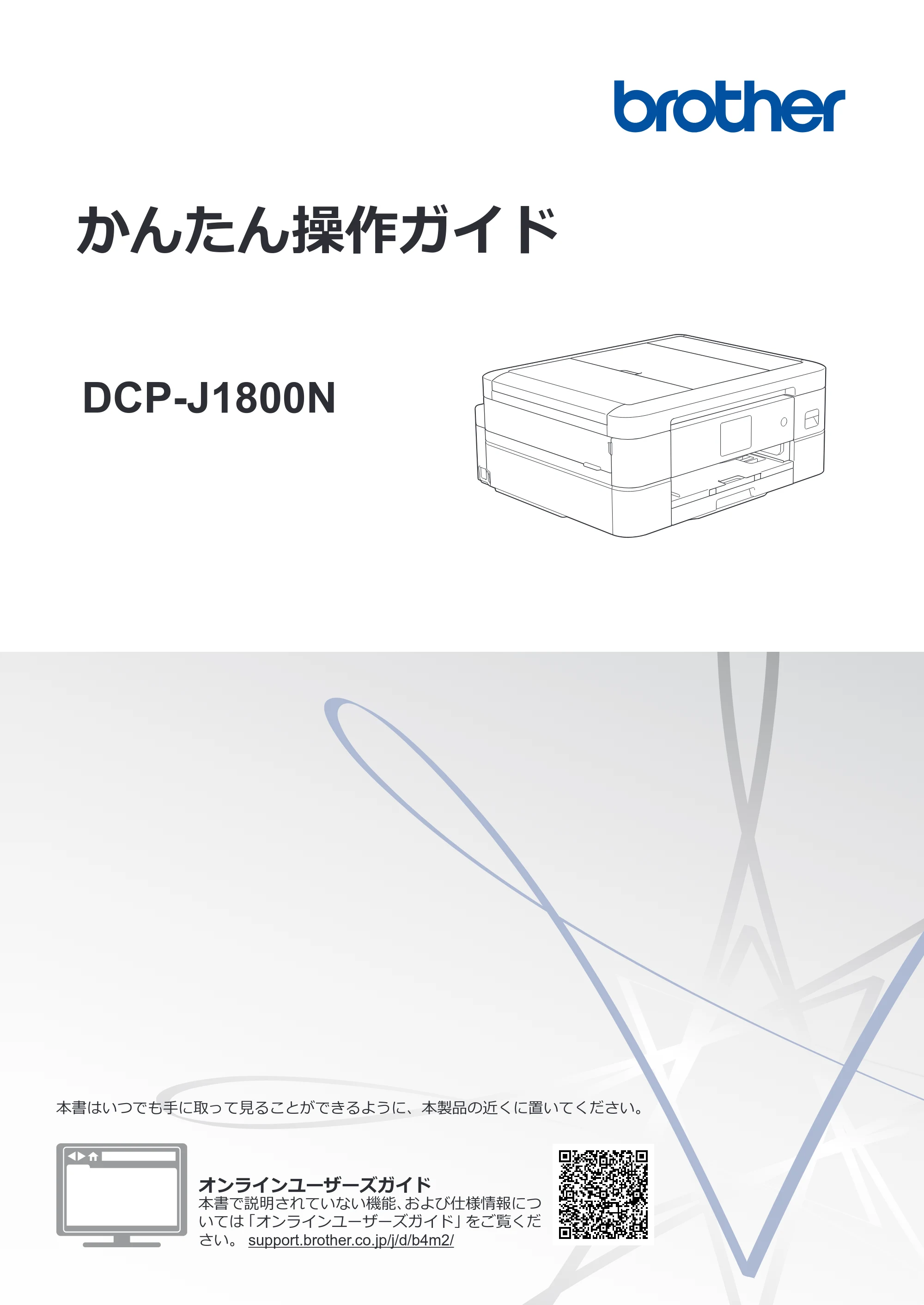
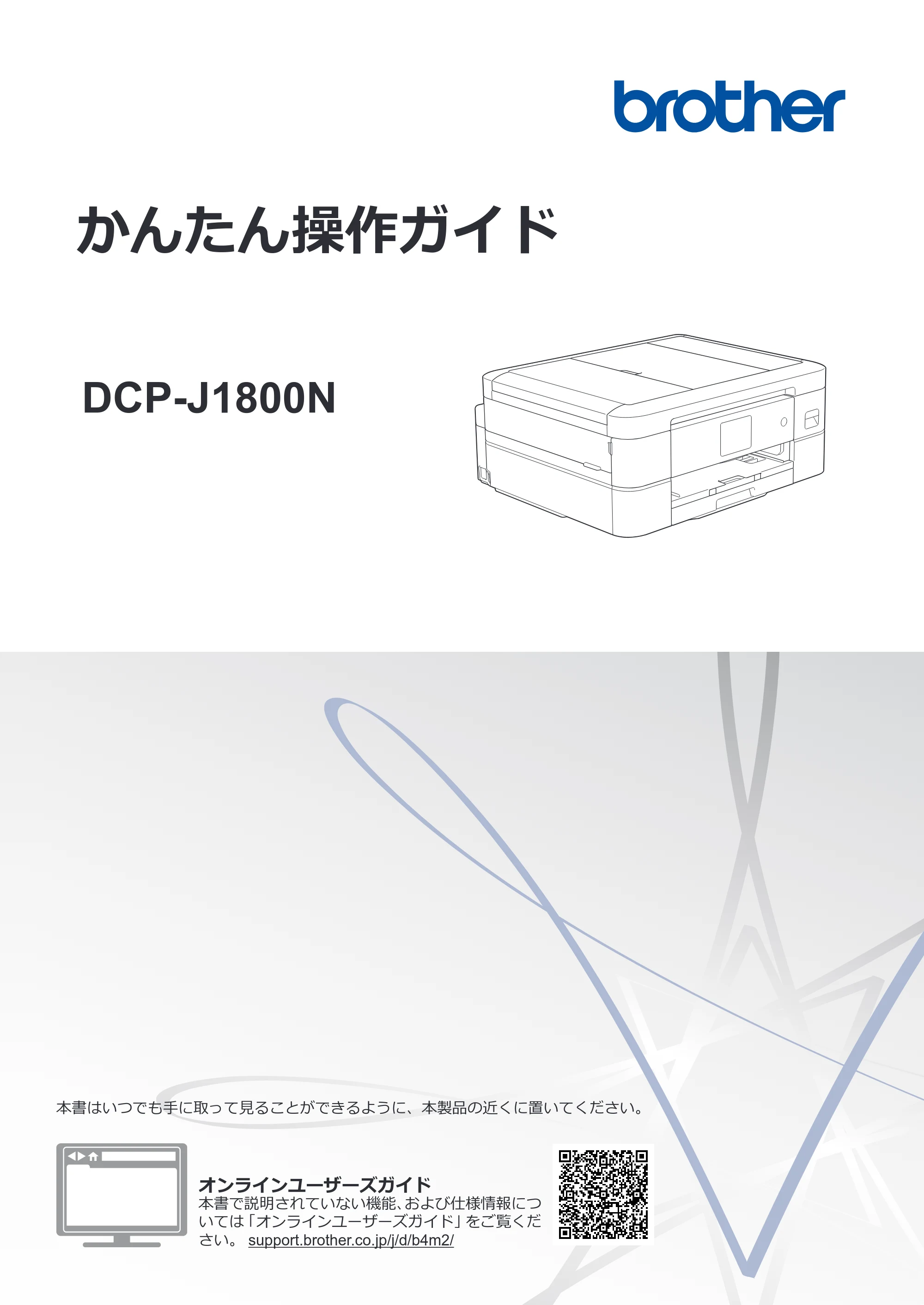
かんたん操作ガイド DCP-J1800N
かんたん操作ガイド
DCP-J1800N
本書はいつでも手に取って見ることができるように、本製品の近くに置いてください。
オンラインユーザーズガイド
本書で説明されていない機能、および仕様情報につ
いては「オンラインユーザーズガイド」をご覧くだ
さい。 support.brother.co.jp/j/d/b4m2/
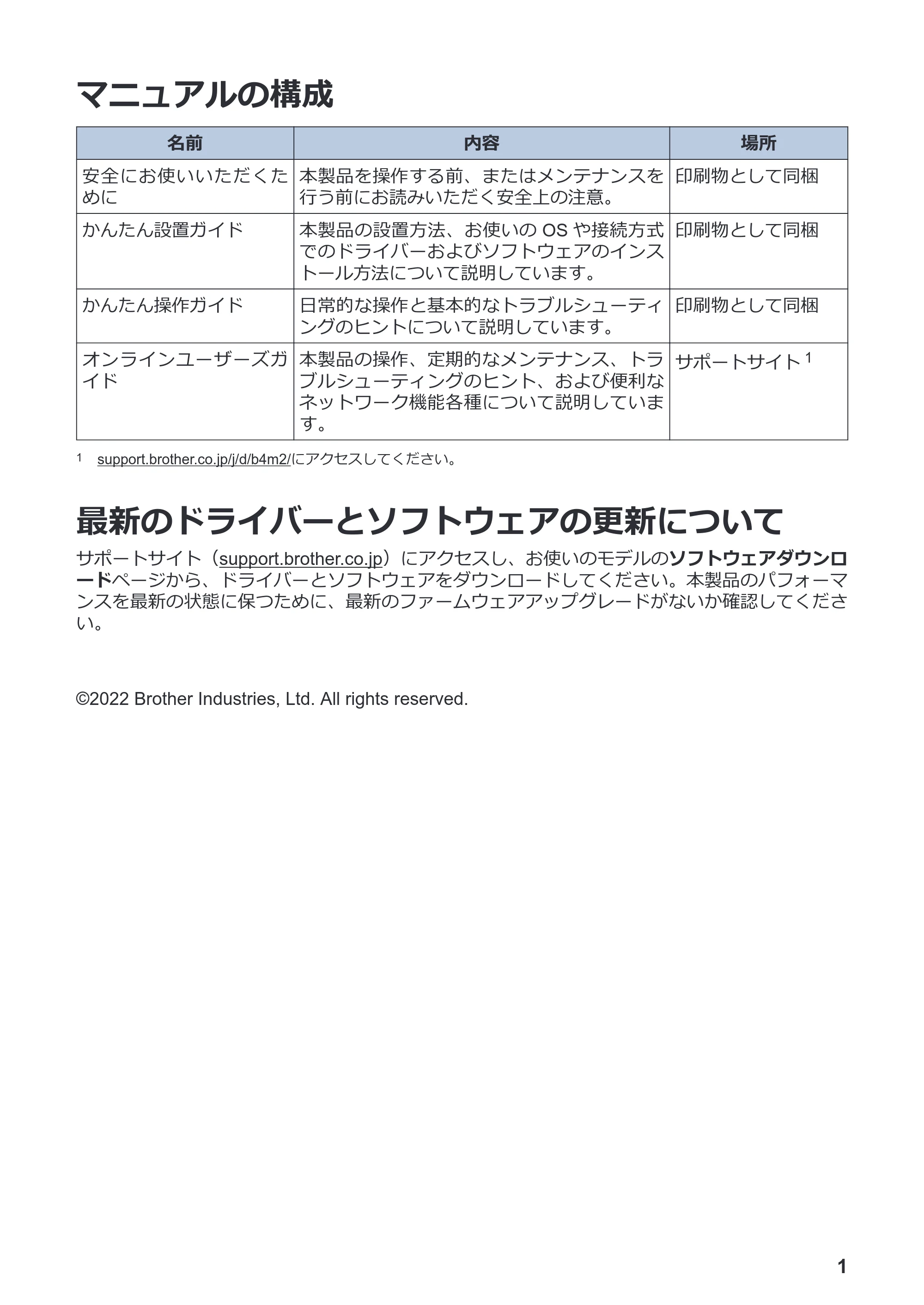
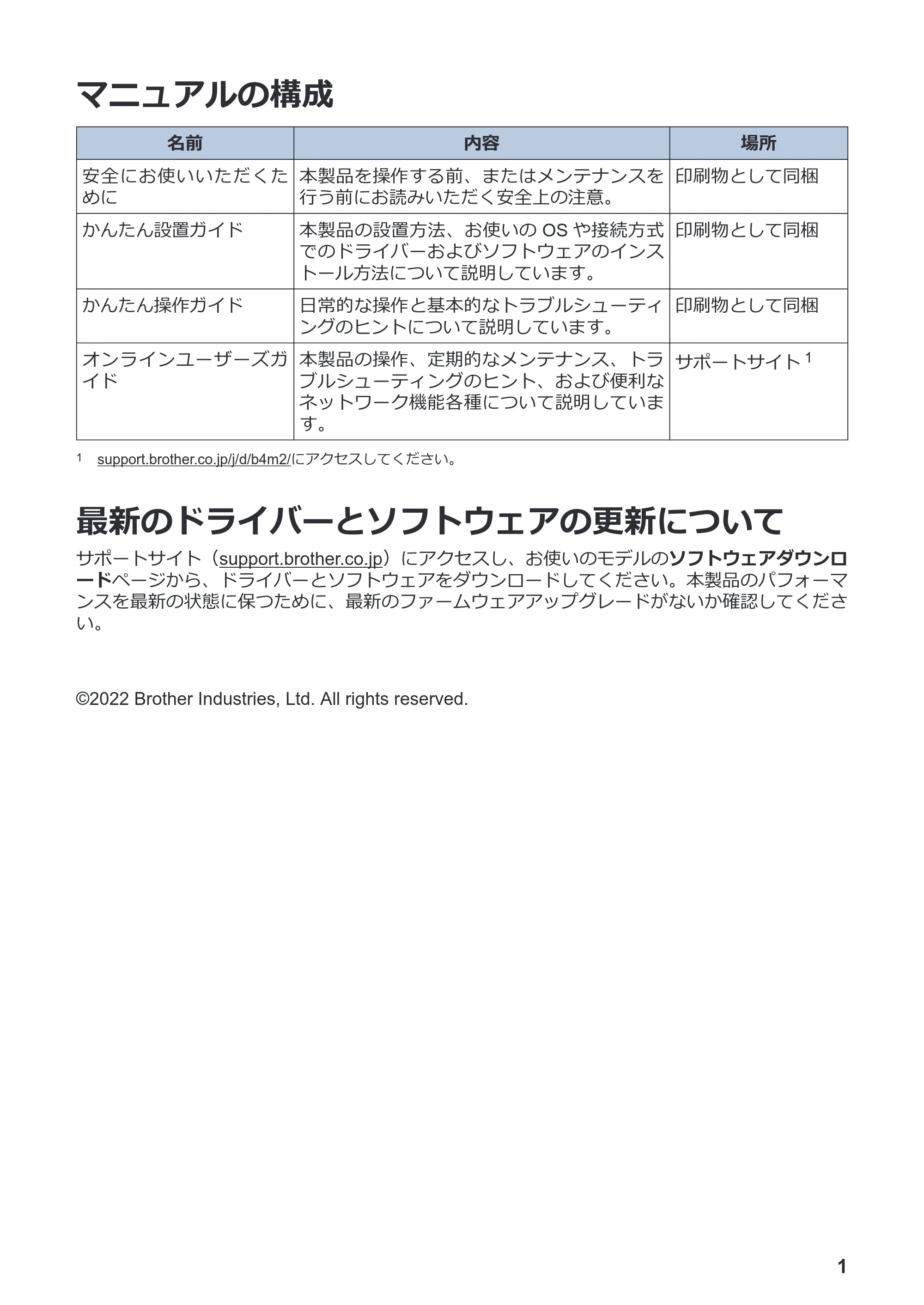
マニュアルの構成
マニュアルの構成
名前 内容 場所
安全にお使いいただくた
めに
本製品を操作する前、またはメンテナンスを
行う前にお読みいただく安全上の注意。
印刷物として同梱
かんたん設置ガイド 本製品の設置方法、お使いの OS や接続方式
でのドライバーおよびソフトウェアのインス
トール方法について説明しています。
印刷物として同梱
かんたん操作ガイド 日常的な操作と基本的なトラブルシューティ
ングのヒントについて説明しています。
印刷物として同梱
オンラインユーザーズガ
イド
本製品の操作、定期的なメンテナンス、トラ
ブルシューティングのヒント、および便利な
ネットワーク機能各種について説明していま
す。
サポートサイト
1
1 support.brother.co.jp/j/d/b4m2/にアクセスしてください。
最新のドライバーとソフトウェアの更新について
サポートサイト(support.brother.co.jp)にアクセスし、お使いのモデルのソフトウェアダウンロ
ードページから、ドライバーとソフトウェアをダウンロードしてください。本製品のパフォーマ
ンスを最新の状態に保つために、最新のファームウェアアップグレードがないか確認してくださ
い。
©2022 Brother Industries, Ltd. All rights reserved.
1
問題やご質問がありますか?サポートサイトのよくあるご質問(Q&A)や動画をご覧ください。
問題やご質問がありますか?サポートサイトのよく
あるご質問(Q&A)や動画をご覧ください。
サポートサイト(support.brother.co.jp)にアクセスし、よくあるご質問 (Q&A)ページをご覧くだ
さい。
- 色々な方法で検索できます
- 質問に関連する情報を表示します
- お客様の声をもとに定期的に更新しています
重要事項
- 本書では、XXX-XXXX は製品のモデル名を表します。
- 本ガイドに記載されている画面または画像はイメージであり、実際の製品とは異なる場合があ
ります。
2
1 ご使用の前に
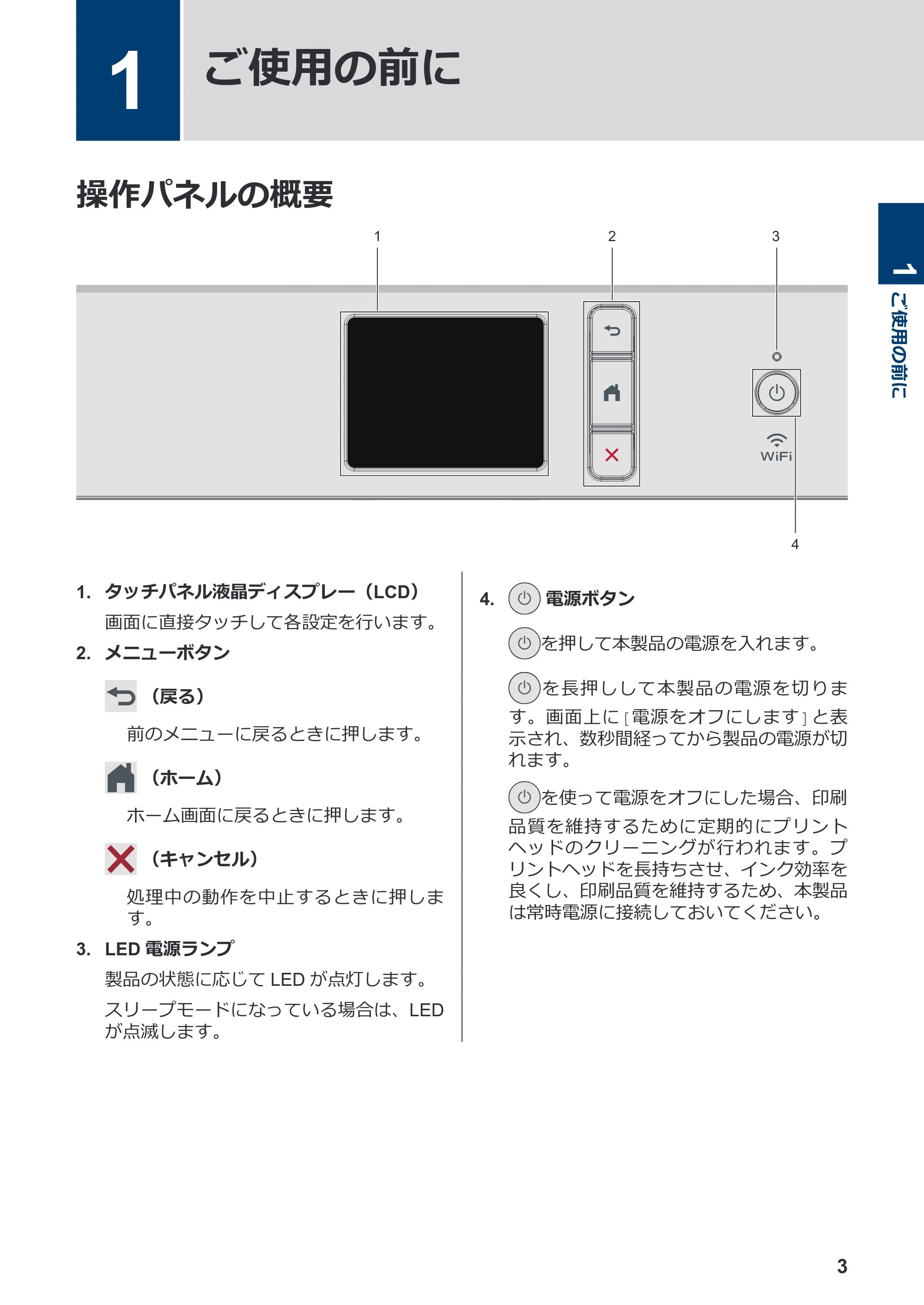
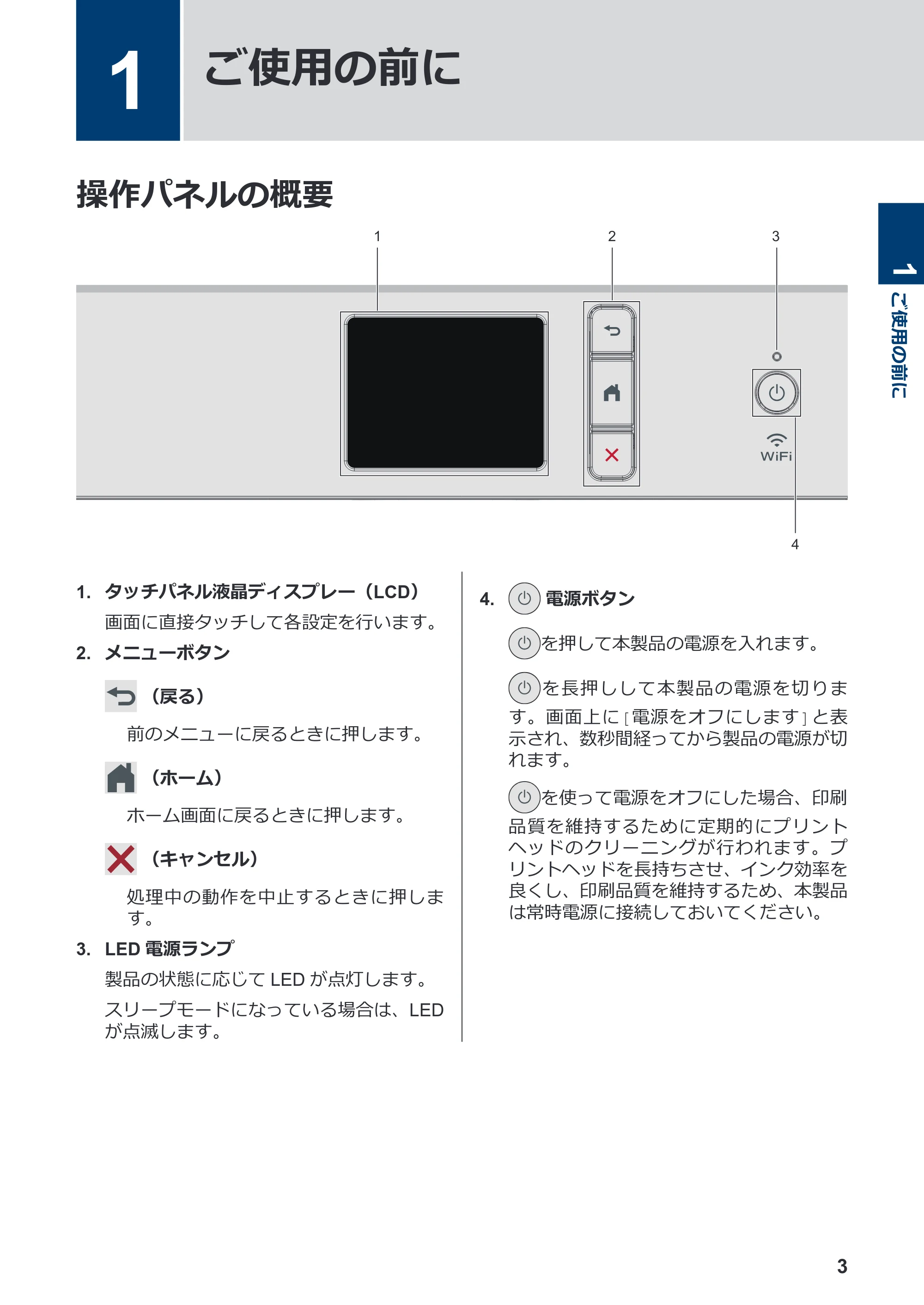
操作パネルの概要
21
4
3
1. タッチパネル液晶ディスプレー(LCD)
画面に直接タッチして各設定を行います。
2. メニューボタン
(戻る)
前のメニューに戻るときに押します。
(ホーム)
ホーム画面に戻るときに押します。
(キャンセル)
処理中の動作を中止するときに押しま
す。
3. LED 電源ランプ
製品の状態に応じて LED が点灯します。
スリープモードになっている場合は、LED
が点滅します。
4. 電源ボタン
を押して本製品の電源を入れます。
を長押しして本製品の電源を切りま
す。画面上に[電源をオフにします]と表
示され、数秒間経ってから製品の電源が切
れます。
を使って電源をオフにした場合、印刷
品質を維持するために定期的にプリント
ヘッドのクリーニングが行われます。プ
リントヘッドを長持ちさせ、インク効率を
良くし、印刷品質を維持するため、本製品
は常時電源に接続しておいてください。
1
ご使用の前に
1
ご使用の前に
3
タッチパネル画面の概要
タッチパネル画面の概要
d または c を押すと、ホーム画面を切り替える
ことができます。
ホーム画面から、さまざまな設定にアクセスで
きます。
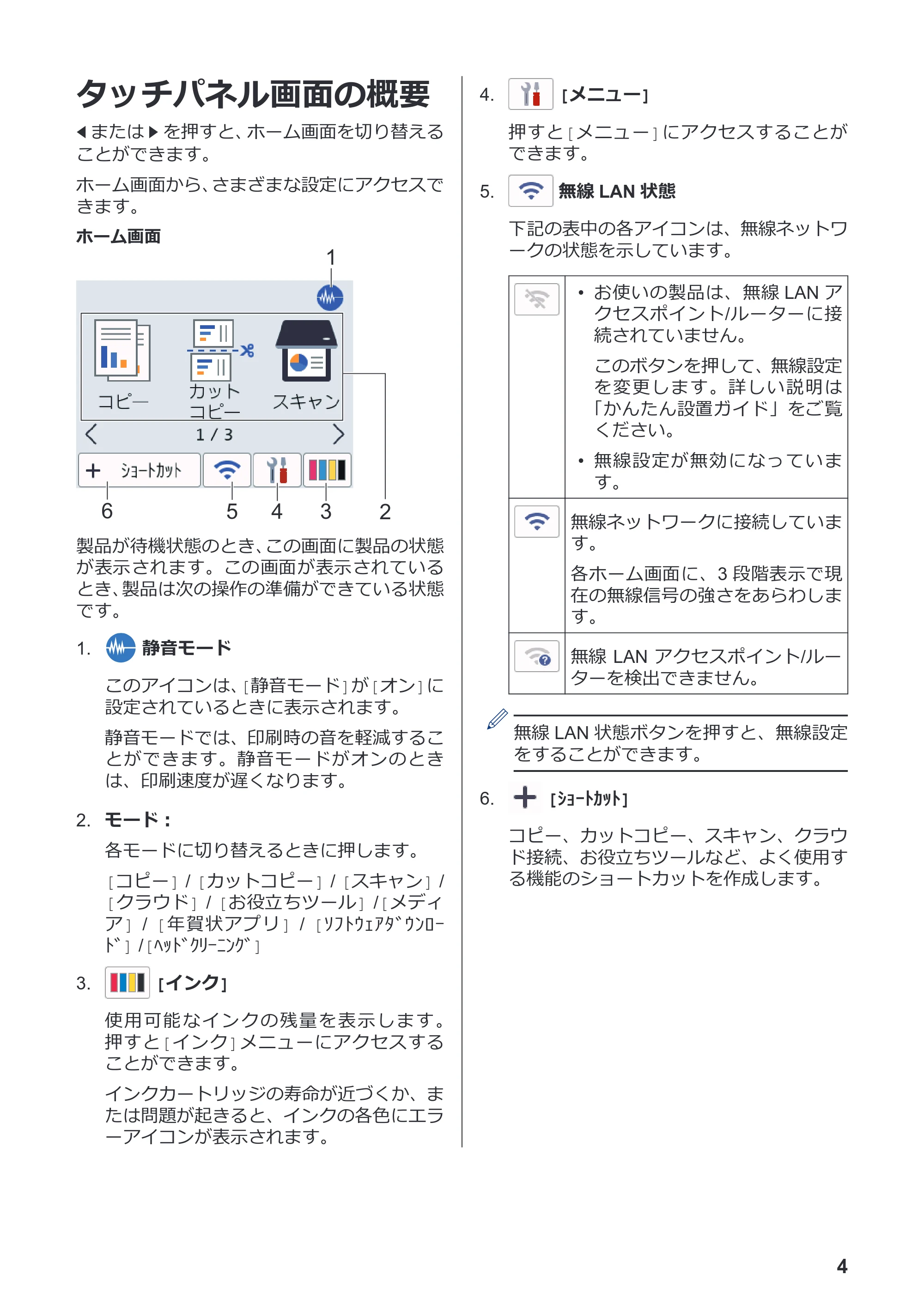
ホーム画面
24
1
6 5 3
製品が待機状態のとき、この画面に製品の状態
が表示されます。この画面が表示されている
とき、製品は次の操作の準備ができている状態
です。
1. 静音モード
このアイコンは、[静音モード]が[オン]に
設定されているときに表示されます。
静音モードでは、印刷時の音を軽減するこ
とができます。静音モードがオンのとき
は、印刷速度が遅くなります。
2. モード:
各モードに切り替えるときに押します。
[コピー] / [カットコピー] / [スキャン] /
[クラウド] / [お役立ちツール] /[メディ
ア] / [年賀状アプリ] / [ソフトウェアダウンロー
ド] /[ヘッドクリーニング]
3. [インク]
使用可能なインクの残量を表示します。
押すと[インク]メニューにアクセスする
ことができます。
インクカートリッジの寿命が近づくか、ま
たは問題が起きると、インクの各色にエラ
ーアイコンが表示されます。
4. [メニュー]
押すと[メニュー]にアクセスすることが
できます。
5. 無線 LAN 状態
下記の表中の各アイコンは、無線ネットワ
ークの状態を示しています。
- お使いの製品は、無線 LAN ア
クセスポイント/ルーターに接
続されていません。
このボタンを押して、無線設定
を変更します。詳しい説明は
「かんたん設置ガイド」をご覧
ください。
- 無線設定が無効になっていま
す。
無線ネットワークに接続していま
す。
各ホーム画面に、3 段階表示で現
在の無線信号の強さをあらわしま
す。
無線 LAN アクセスポイント/ルー
ターを検出できません。
無線 LAN 状態ボタンを押すと、無線設定
をすることができます。
6. [ショートカット]
コピー、カットコピー、スキャン、クラウ
ド接続、お役立ちツールなど、よく使用す
る機能のショートカットを作成します。
4
タッチパネルの操作
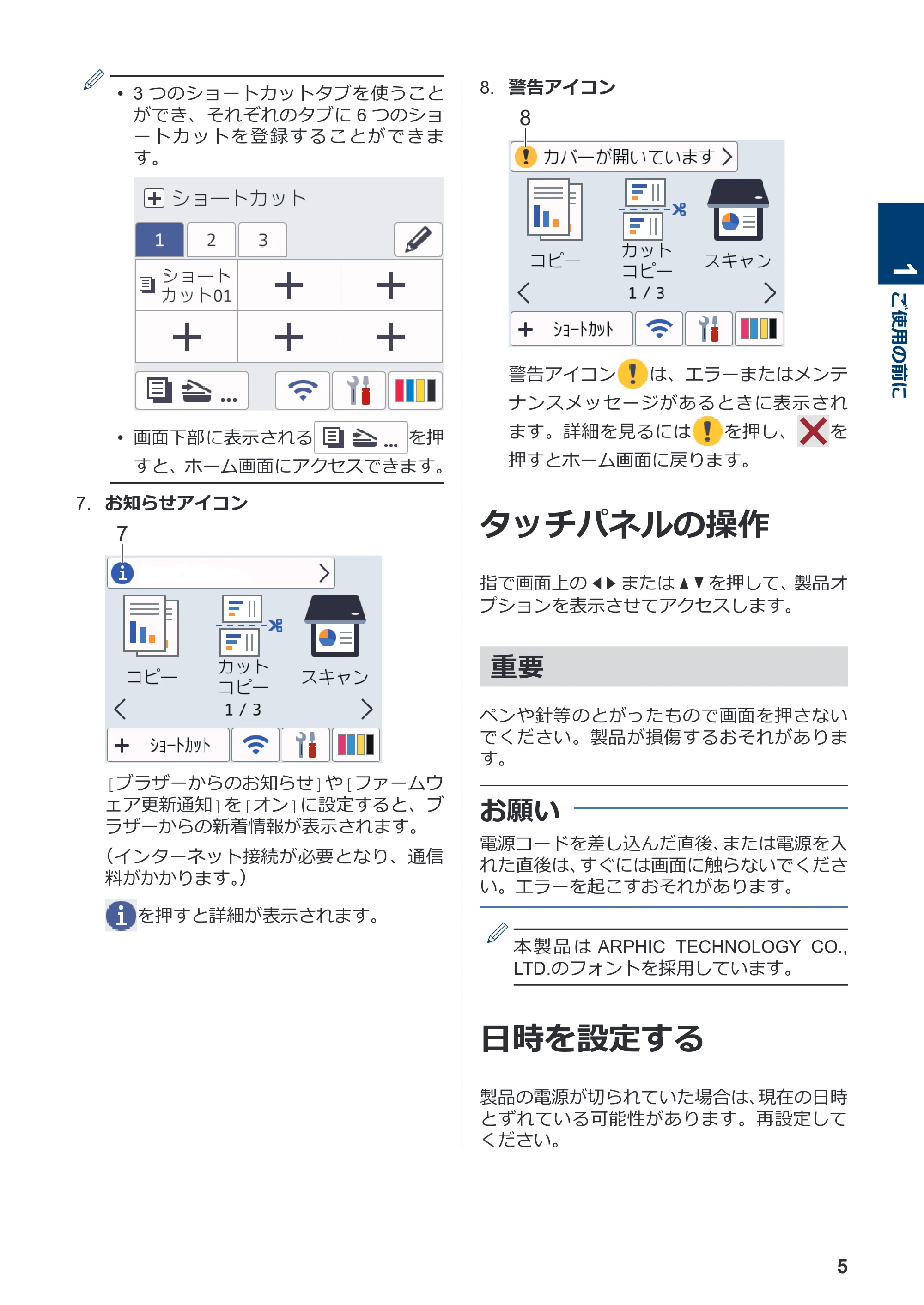
- 3 つのショートカットタブを使うこと
ができ、それぞれのタブに 6 つのショ
ートカットを登録することができま
す。
- 画面下部に表示される を押
すと、ホーム画面にアクセスできます。
7. お知らせアイコン
7
[ブラザーからのお知らせ]や[ファームウ
ェア更新通知]を[オン]に設定すると、ブ
ラザーからの新着情報が表示されます。
(インターネット接続が必要となり、通信
料がかかります。)
を押すと詳細が表示されます。
8. 警告アイコン
8
警告アイコン は、エラーまたはメンテ
ナンスメッセージがあるときに表示され
ます。詳細を見るには を押し、 を
押すとホーム画面に戻ります。
タッチパネルの操作
指で画面上の d c または a b を押して、製品オ
プションを表示させてアクセスします。
重要
ペンや針等のとがったもので画面を押さない
でください。製品が損傷するおそれがありま
す。
電源コードを差し込んだ直後、または電源を入
れた直後は、すぐには画面に触らないでくださ
い。エラーを起こすおそれがあります。
お願い
本 製 品 は ARPHIC TECHNOLOGY CO.,
LTD.のフォントを採用しています。
日時を設定する
製品の電源が切られていた場合は、現在の日時
とずれている可能性があります。再設定して
ください。
1
ご使用の前に
5
音量を設定する
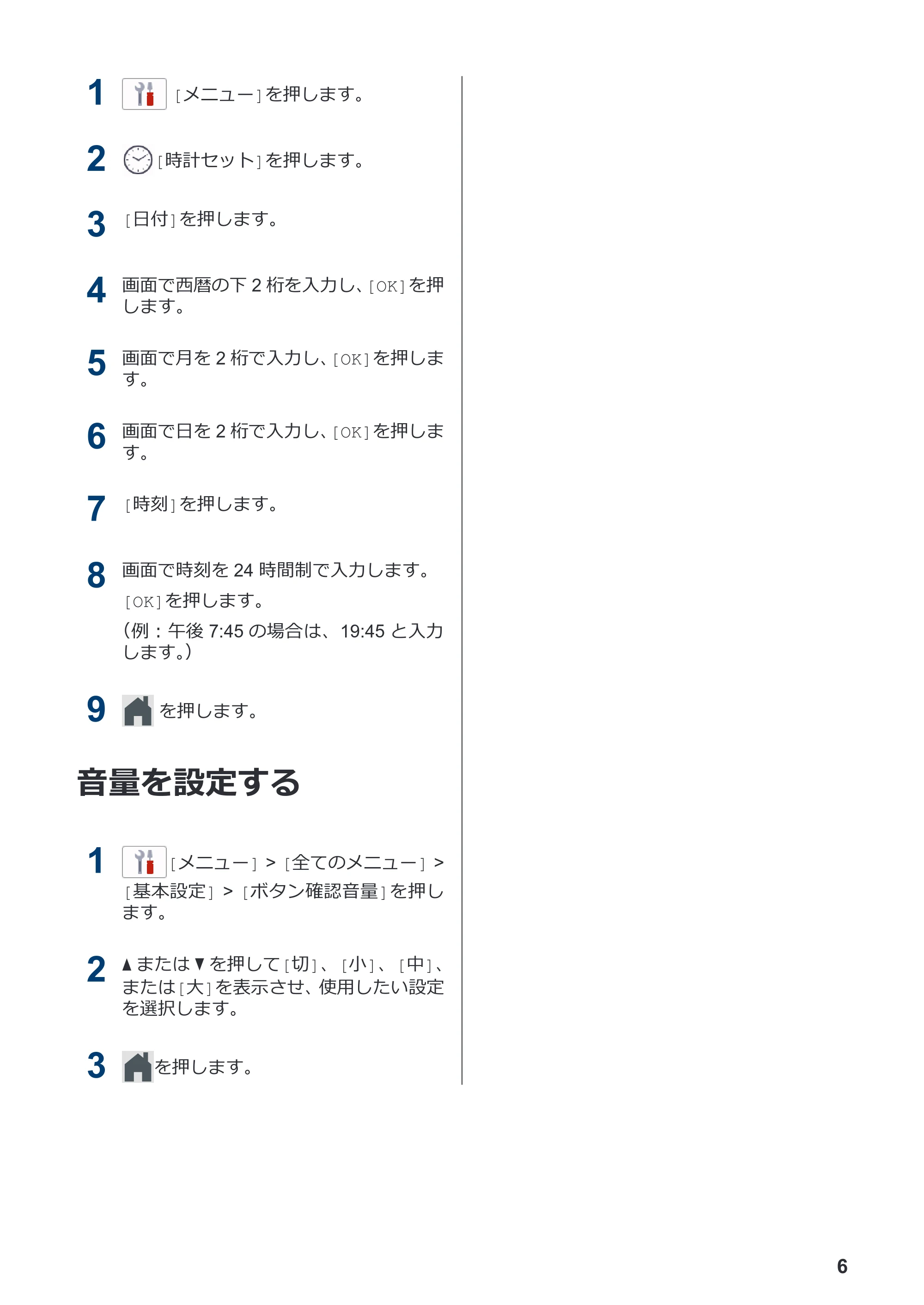
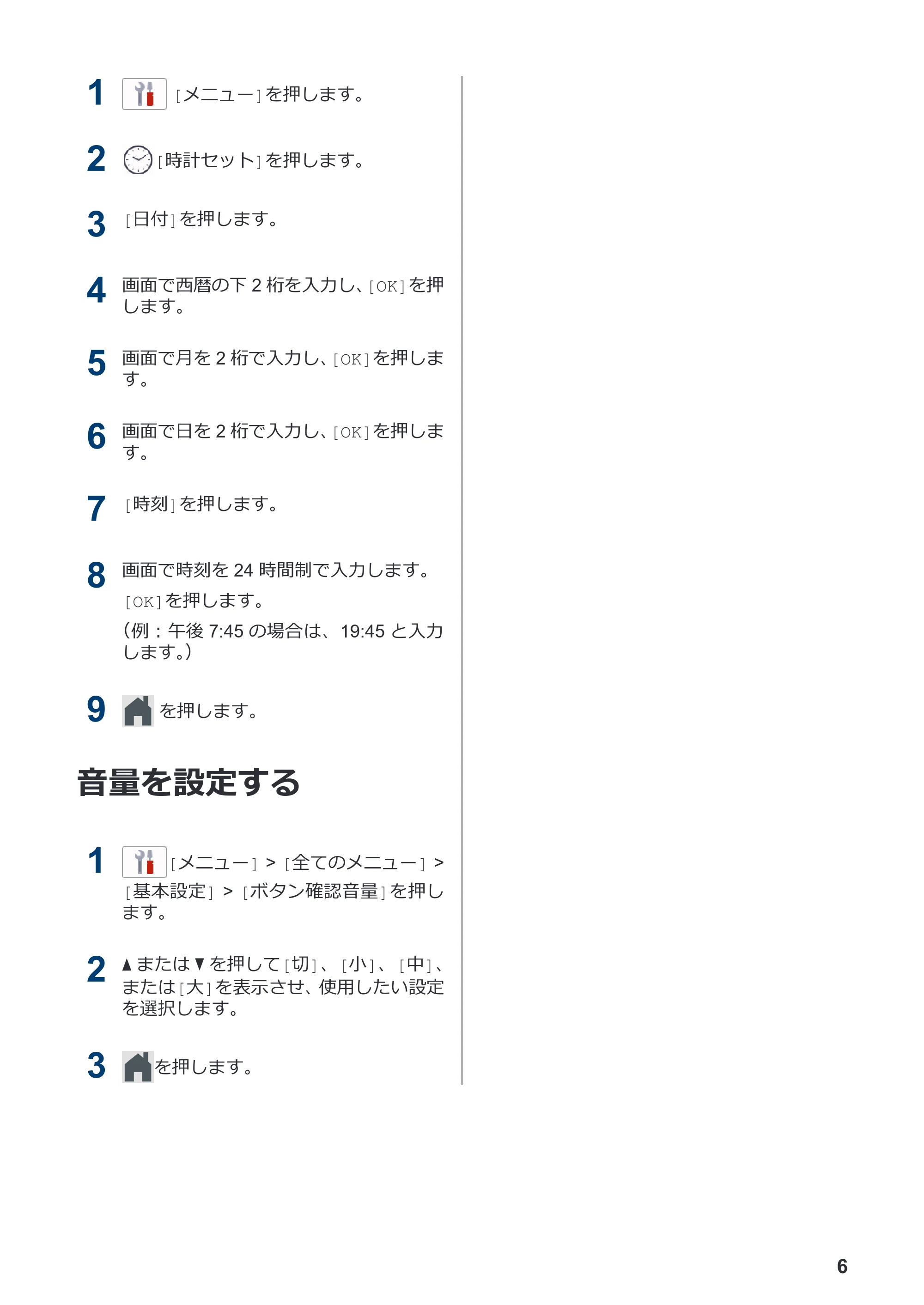
1 [メニュー]を押します。
2 [時計セット]を押します。
3
[日付]を押します。
4
画面で西暦の下 2 桁を入力し、[OK]を押
します。
5
画面で月を 2 桁で入力し、[OK]を押しま
す。
6
画面で日を 2 桁で入力し、[OK]を押しま
す。
7
[時刻]を押します。
8
画面で時刻を 24 時間制で入力します。
[OK]を押します。
(例:午後 7:45 の場合は、19:45 と入力
します。)
9 を押します。
音量を設定する
1 [メニュー] > [全てのメニュー] >
[基本設定] > [ボタン確認音量]を押し
ます。
2
a または b を押して[切]、[小]、[中]、
または[大]を表示させ、使用したい設定
を選択します。
3 を押します。
6
2 紙の取り扱い
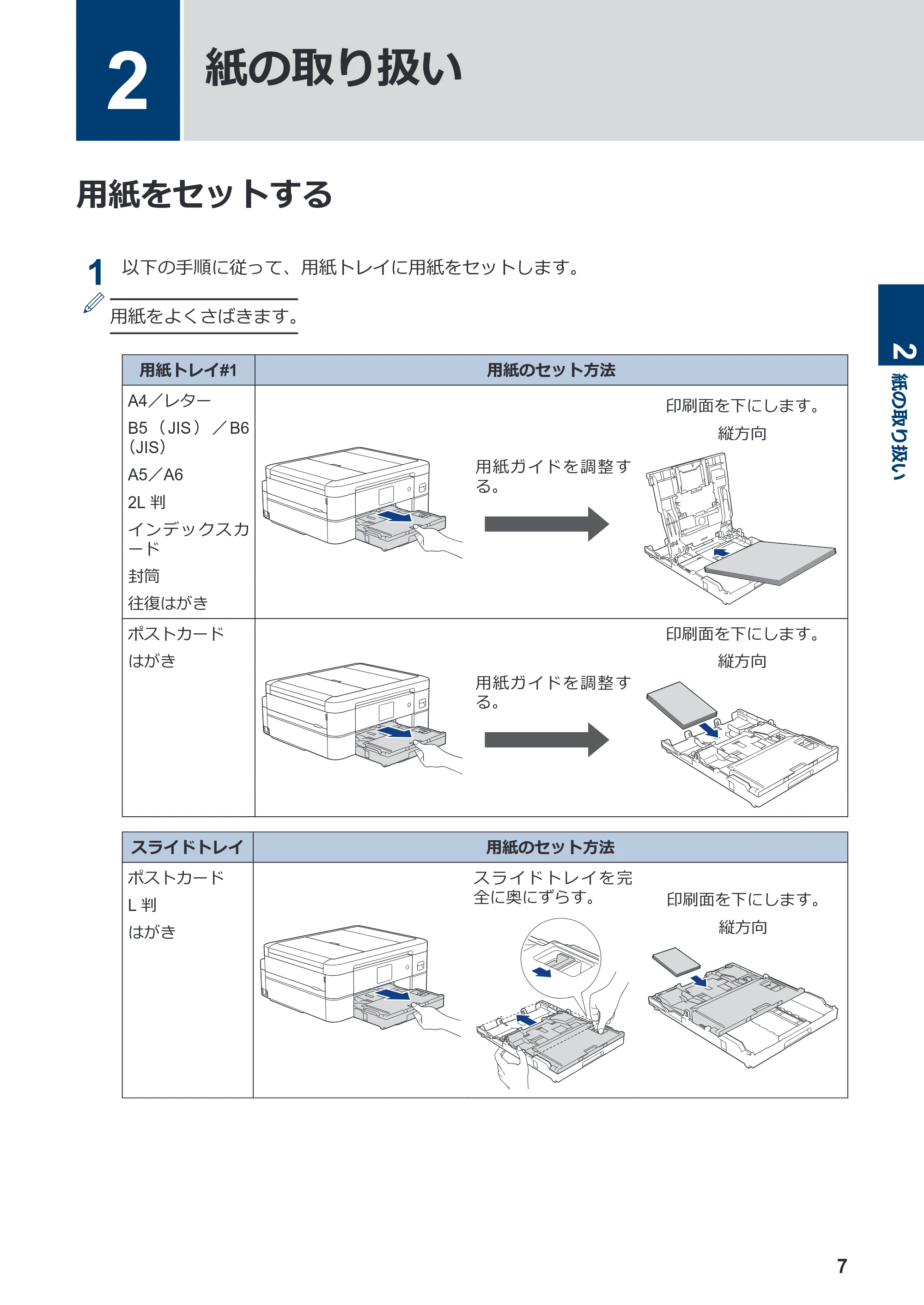
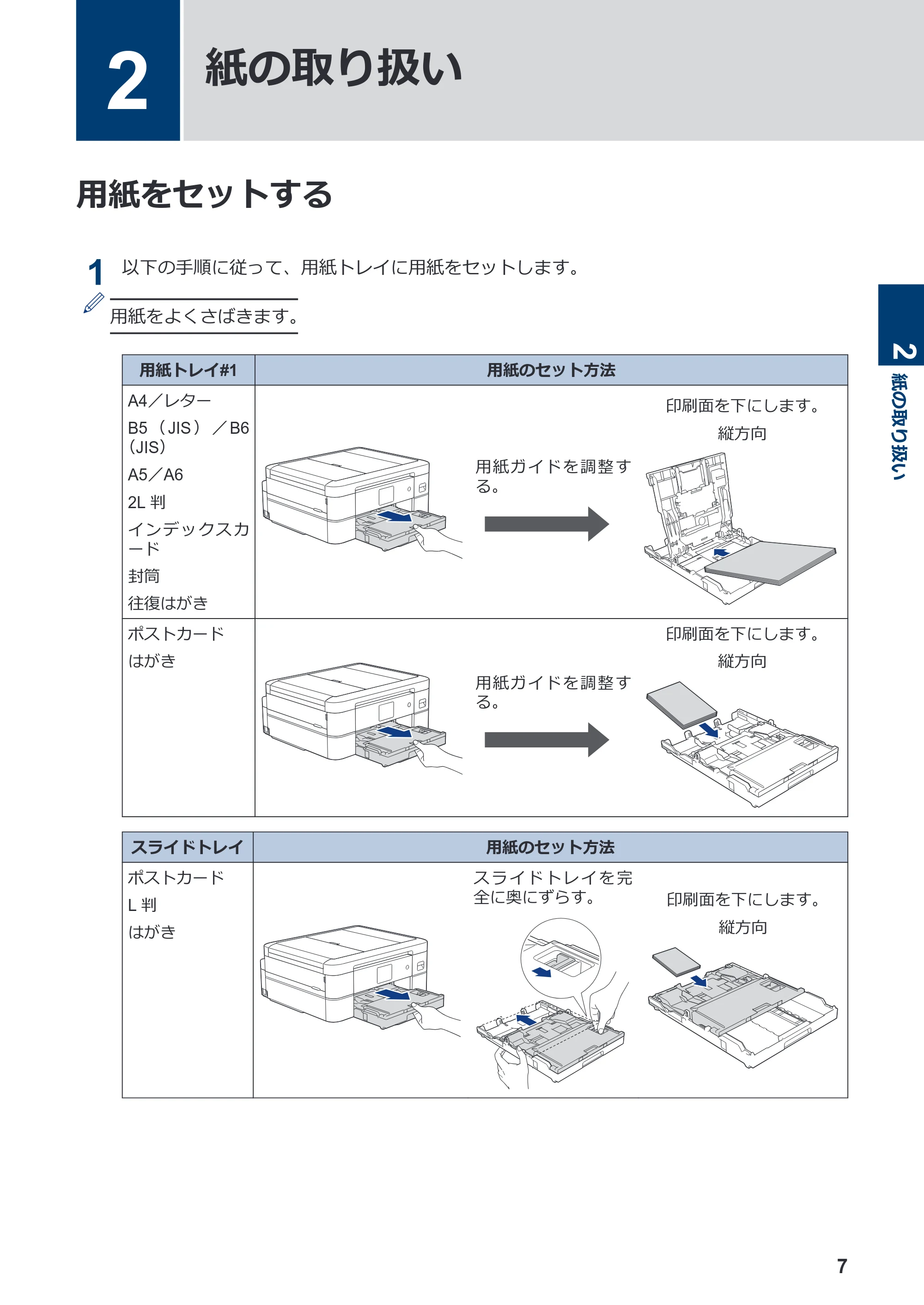
用紙をセットする
1
以下の手順に従って、用紙トレイに用紙をセットします。
用紙をよくさばきます。
用紙トレイ#1 用紙のセット方法
A4/レター
B5 ( JIS ) / B6
(JIS)
A5/A6
2L 判
インデックスカ
ード
封筒
往復はがき
用紙ガイドを調整す
る。
印刷面を下にします。
縦方向
ポストカード
はがき
用紙ガイドを調整す
る。
印刷面を下にします。
縦方向
スライドトレイ 用紙のセット方法
ポストカード
L 判
はがき
ス ラ イ ド ト レ イ を 完
全に奥にずらす。 印刷面を下にします。
縦方向
2
紙の取り扱い
2
紙の取り扱い
7
用紙サイズと用紙タイプを変更する
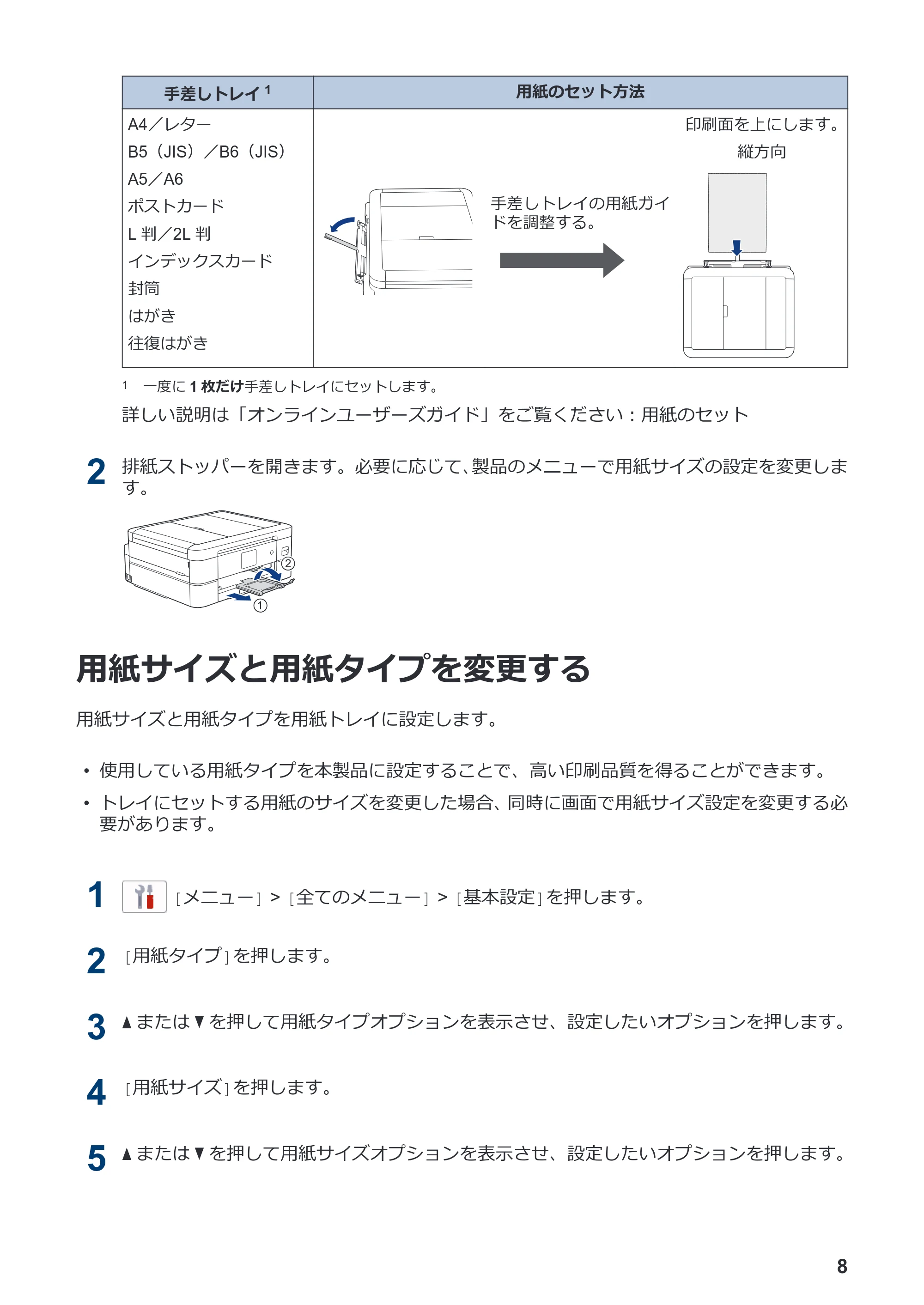
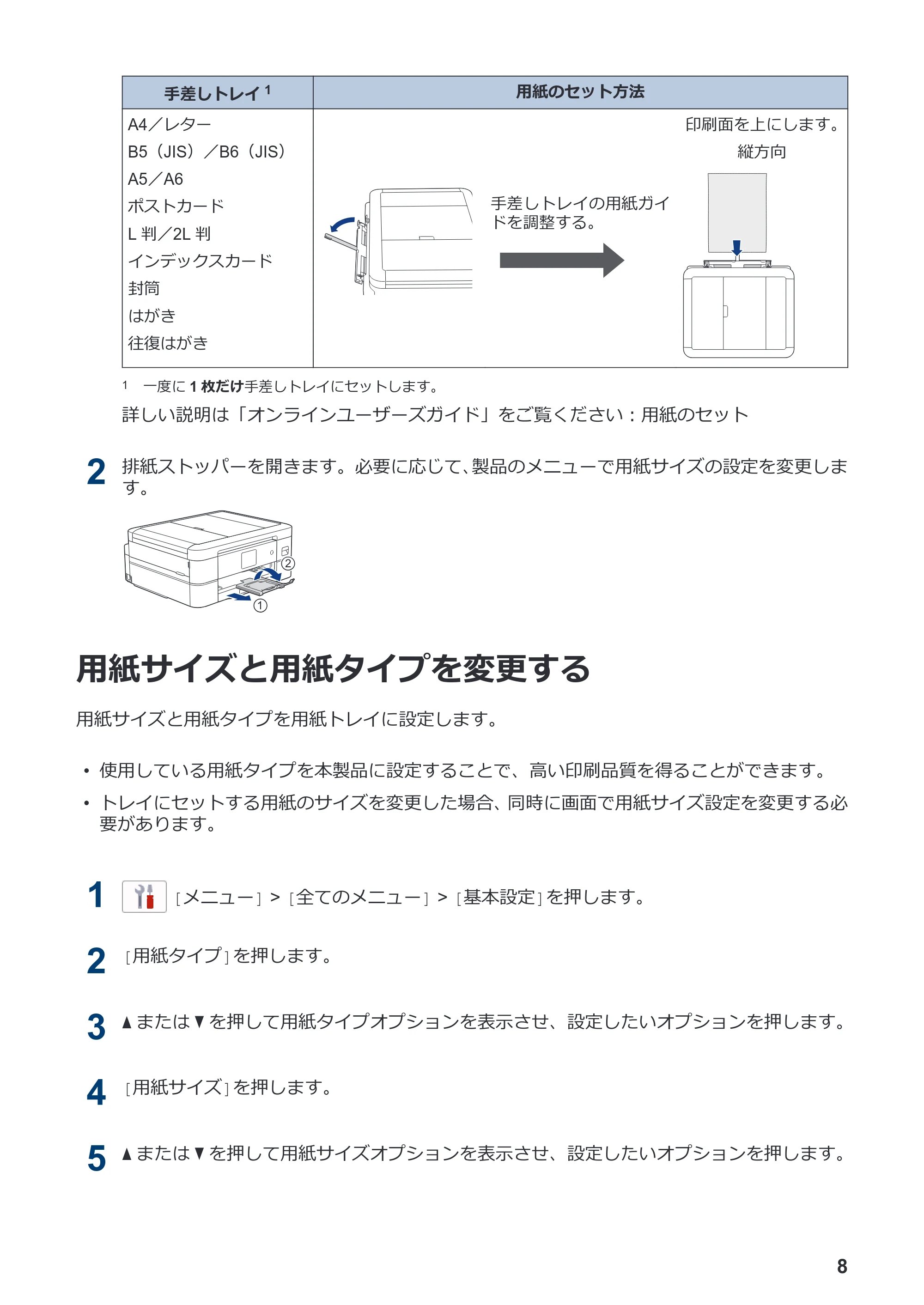
手差しトレイ 1 用紙のセット方法
A4/レター
B5(JIS)/B6(JIS)
A5/A6
ポストカード
L 判/2L 判
インデックスカード
封筒
はがき
往復はがき
手差しトレイの用紙ガイ
ドを調整する。
印刷面を上にします。
縦方向
1 一度に 1 枚だけ手差しトレイにセットします。
詳しい説明は「オンラインユーザーズガイド」をご覧ください:用紙のセット
2
排紙ストッパーを開きます。必要に応じて、製品のメニューで用紙サイズの設定を変更しま
す。
1
2
用紙サイズと用紙タイプを変更する
用紙サイズと用紙タイプを用紙トレイに設定します。
- 使用している用紙タイプを本製品に設定することで、高い印刷品質を得ることができます。
- トレイにセットする用紙のサイズを変更した場合、同時に画面で用紙サイズ設定を変更する必
要があります。
1 [メニュー] > [全てのメニュー] > [基本設定]を押します。
2
[用紙タイプ]を押します。
3
a または b を押して用紙タイプオプションを表示させ、設定したいオプションを押します。
4
[用紙サイズ]を押します。
5
a または b を押して用紙サイズオプションを表示させ、設定したいオプションを押します。
8
原稿のセット
6 を押します。
用紙は、印刷面を上にして、本製品の前面の用紙トレイの上に排出されます。光沢紙を使用
する場合は、汚れや紙詰まりを防ぐために、用紙が排紙されたらすぐに取り除いてください。
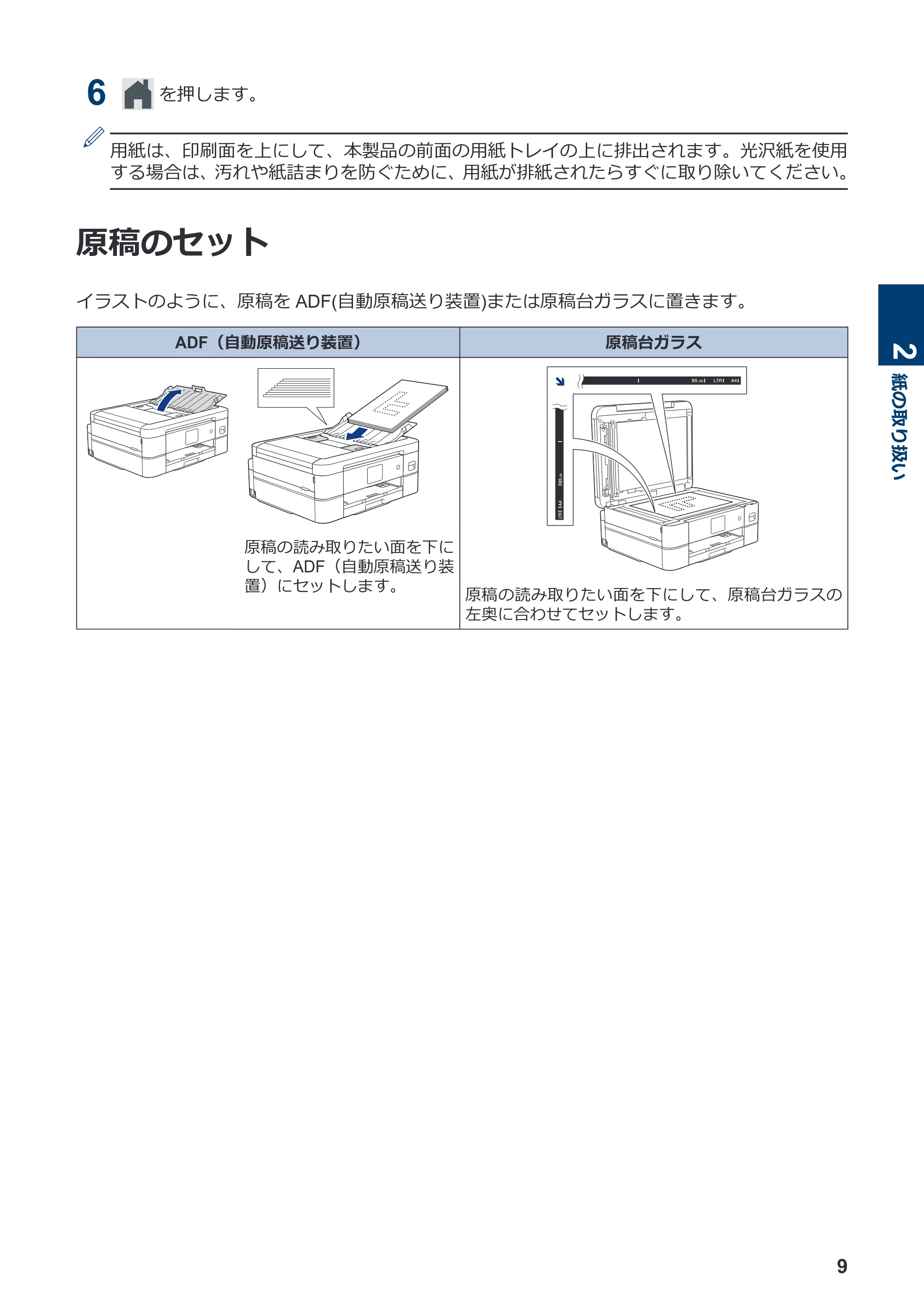
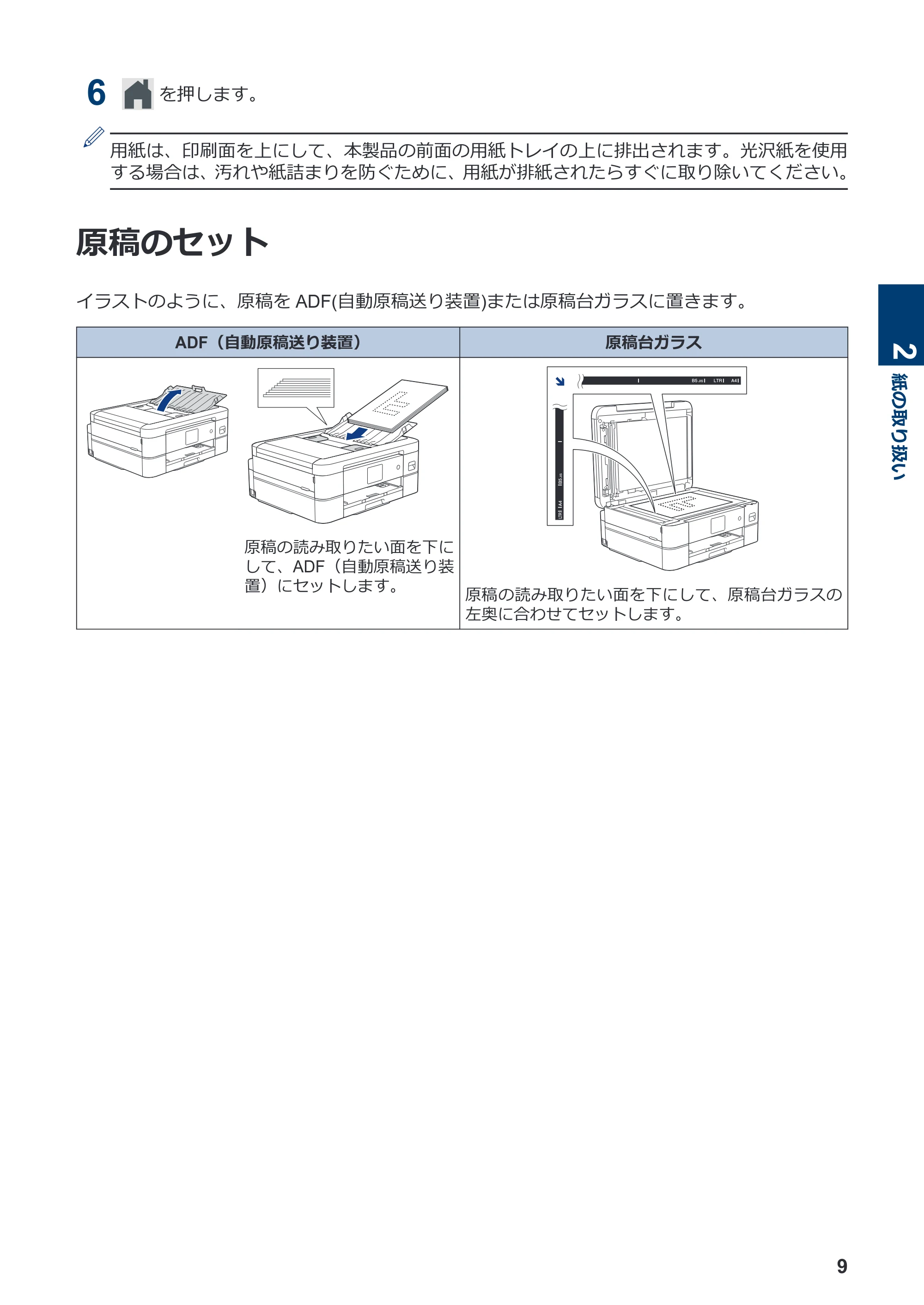
原稿のセット
イラストのように、原稿を ADF(自動原稿送り装置)または原稿台ガラスに置きます。
ADF(自動原稿送り装置) 原稿台ガラス
原稿の読み取りたい面を下に
して、ADF(自動原稿送り装
置)にセットします。
原稿の読み取りたい面を下にして、原稿台ガラスの
左奥に合わせてセットします。
2
紙の取り扱い
9
3 プリント
パソコンから印刷する
印刷操作を始める前に、以下を確認します。
- ブラザーのアプリケーションおよびソフ
トウェアがインストールされていること
- USB またはネットワークケーブルが正
しく接続されていること、または、無線
LAN アクセスポイント/ルーターを使っ
てネットワークに接続していること
文書を印刷する(Windows)
1
アプリケーション上で印刷メニューを選
択します。
2
Brother XXX-XXXX Printer を選択しま
す(XXX-XXXX は、モデル名)。
3
印刷をクリックします。
4
印刷操作を完了します。
文書を印刷する(Mac)
(AirPrint をご使用の場合)
1
Apple テキストエディットなどのアプリ
ケーションから、ファイル > プリントを
クリックします。
2
Brother XXX-XXXX を選択します(XXX-
XXXX は、モデル名)。
3
プリント をクリックします。
4
印刷操作を完了します。
A4 サイズの用紙に文書を印刷
して半分にカットする(カット
プリント)
原稿を A5 サイズに縮小して A4 サイズの用紙
に印刷し、用紙が自動的に半分にカットされま
す。
Windows の場合:
印刷する前に、本製品に接続されているパ
ソコンにプリンタードライバーをインス
トールしてください。ドライバーをイン
ストールするには、support.brother.co.jp
のお使いのモデルのソフトウェアダウン
ロードページにアクセスします。
1
アプリケーション上で印刷メニューを選
択します。
2
Brother XXX-XXXX Printer(XXX-XXXX
はお使いのモデル名)を選択し、プリン
ターのプロパティまたは詳細設定ボタン
をクリックします。
プリンタードライバーの設定画面が表示
されます。
3
基本設定タブをクリックします。
4
原稿サイズドロップダウンリストをクリ
ックして、A4 を選択します。
5
カットプリント欄で、カットプリントの
チェックボックスを選択します。
3
プリント
10
12ページ
6
カットした用紙に合わせるを選択しま
す。
7
OK をクリックします。
8
印刷をクリックします。
9
印刷操作を完了します。
詳しい説明は「オンラインユーザーズガイド」
をご覧ください: A4 サイズの用紙に文書を印
刷して半分にカットする(Windows)
Mac の場合:
(AirPrint をご使用の場合)
1
用紙トレイに A4 サイズの用紙をセット
し、本製品の[用紙サイズ]を[A4]に設
定します。
2
Apple テキストエディットなどのアプリ
ケーションから、ファイル > プリントを
クリックします。
3
Brother XXX-XXXX を選択します(XXX-
XXXX は、モデル名)。
4
用紙サイズポップアップメニューで、A5
を選択します。用紙サイズポップアップ
メニューが表示されていない場合は、詳
細を表示をクリックします。
A5 が選択できない場合は、他のアプリケ
ーションでのご使用をお試しください。
5
プリント をクリックします。
6
印刷操作を完了します。
詳しい説明は「オンラインユーザーズガイド」
をご覧ください: AirPrint を使用してカットプ
リントを行う(macOS)
3
プリント
11
はがき(年賀状)に印刷する
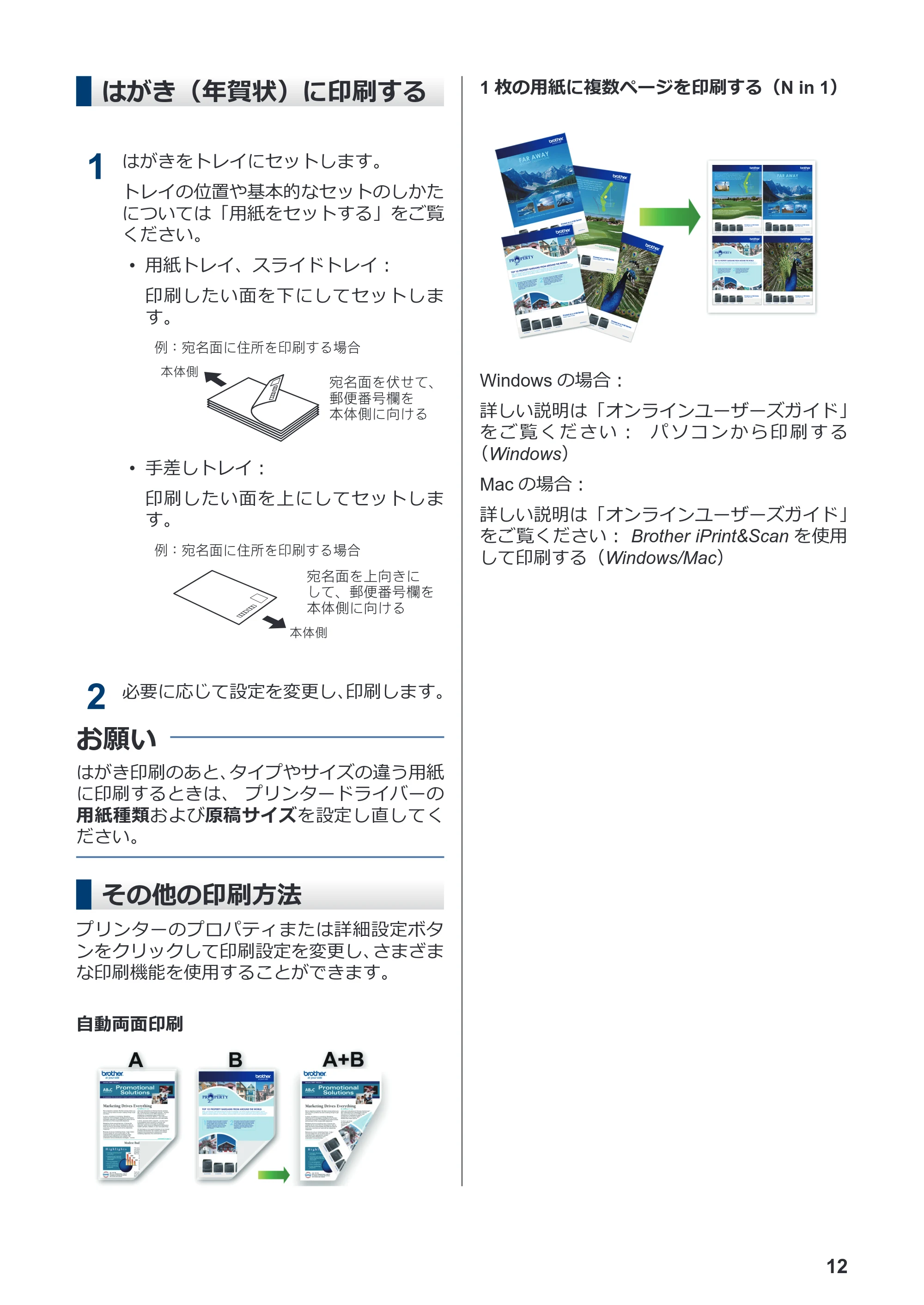
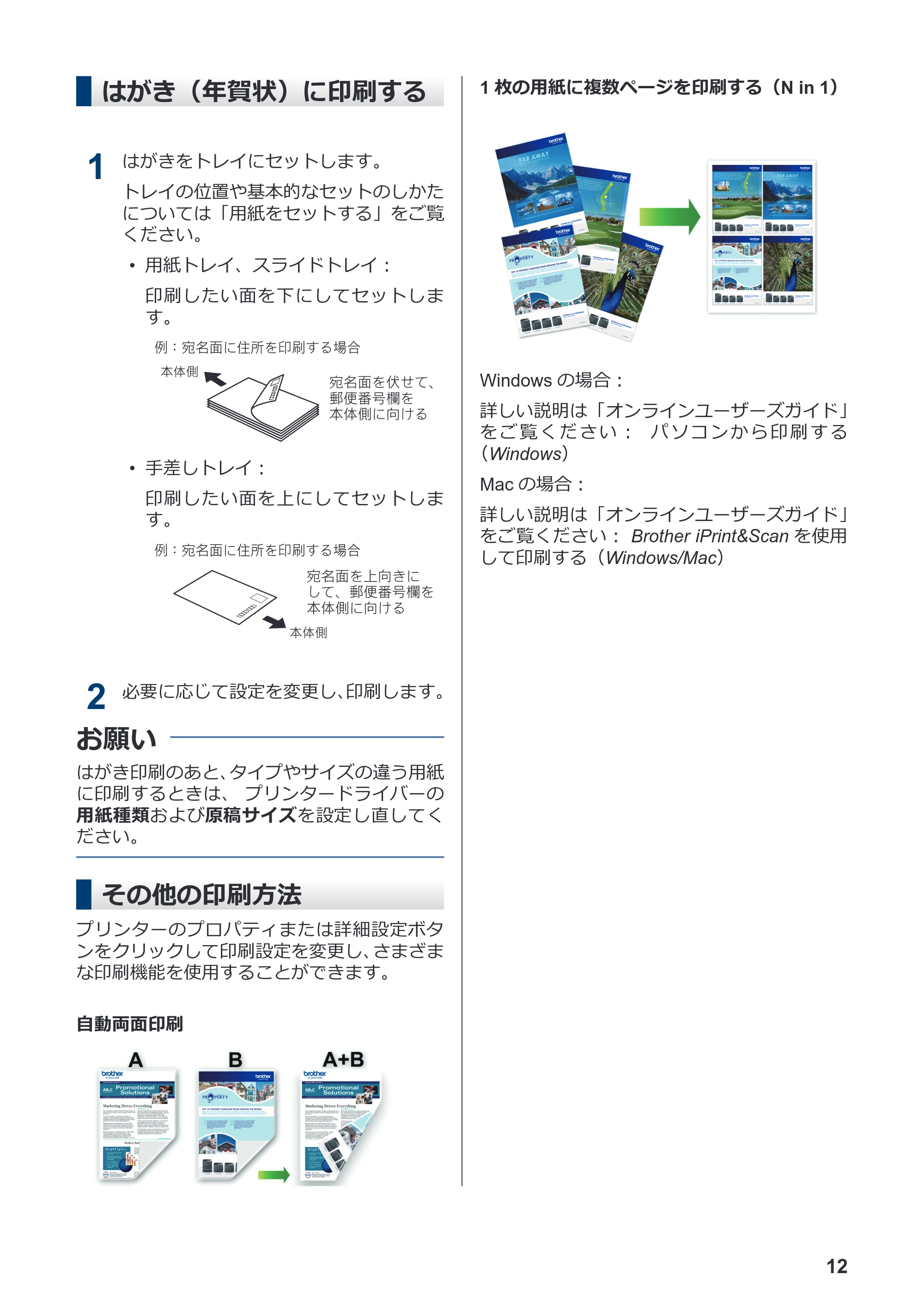
はがき(年賀状)に印刷する
1
はがきをトレイにセットします。
トレイの位置や基本的なセットのしかた
については「用紙をセットする」をご覧
ください。
- 用紙トレイ、スライドトレイ:
印刷したい面を下にしてセットしま
す。
ུఘ௰
႕ȇզྴ࿂ͅਯਫ਼֣ͬक़̳ͥાࣣ
զྴ࿂ͬ໖̵̀Ȃ
ဍ༒๔၇ུͬ
ఘ௰̫࢜ͥͅ
- 手差しトレイ:
印刷したい面を上にしてセットしま
す。
ུఘ௰
զྴ࿂ͬષ̧̱࢜̀ͅ
Ȃဍ༒๔၇ུͬ
ఘ௰̫࢜ͥͅ
႕ȇզྴ࿂ͅਯਫ਼֣ͬक़̳ͥાࣣ
2
必要に応じて設定を変更し、印刷します。
はがき印刷のあと、タイプやサイズの違う用紙
に印刷するときは、 プリンタードライバーの
用紙種類および原稿サイズを設定し直してく
ださい。
お願い
その他の印刷方法
プリンターのプロパティまたは詳細設定ボタ
ンをクリックして印刷設定を変更し、さまざま
な印刷機能を使用することができます。
自動両面印刷
1 枚の用紙に複数ページを印刷する(N in 1)
Windows の場合:
詳しい説明は「オンラインユーザーズガイド」
を ご 覧 く だ さ い : パ ソ コ ン か ら 印 刷 す る
(Windows)
Mac の場合:
詳しい説明は「オンラインユーザーズガイド」
をご覧ください: Brother iPrint&Scan を使用
して印刷する(Windows/Mac)
12
USBフラッシュメモリー内の写真を直接プリントする
USB フラッシュメモリー
内の写真を直接プリント
する
USB フラッシュメモリー内の
写真を見る/プリントする
印刷する前に画面で写真を閲覧したり、USB
フラッシュメモリーに保存されている画像を
印刷したりできます。
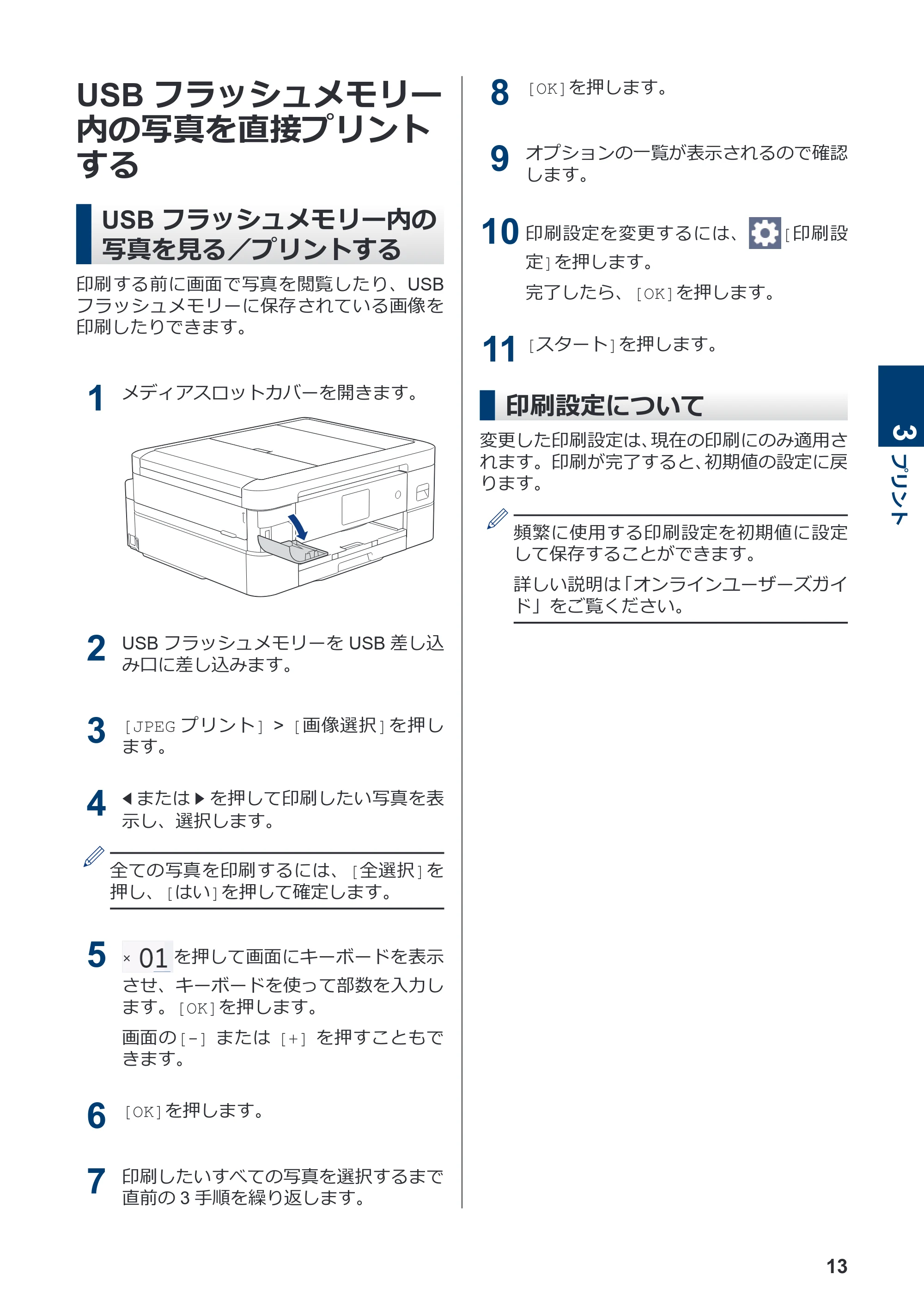
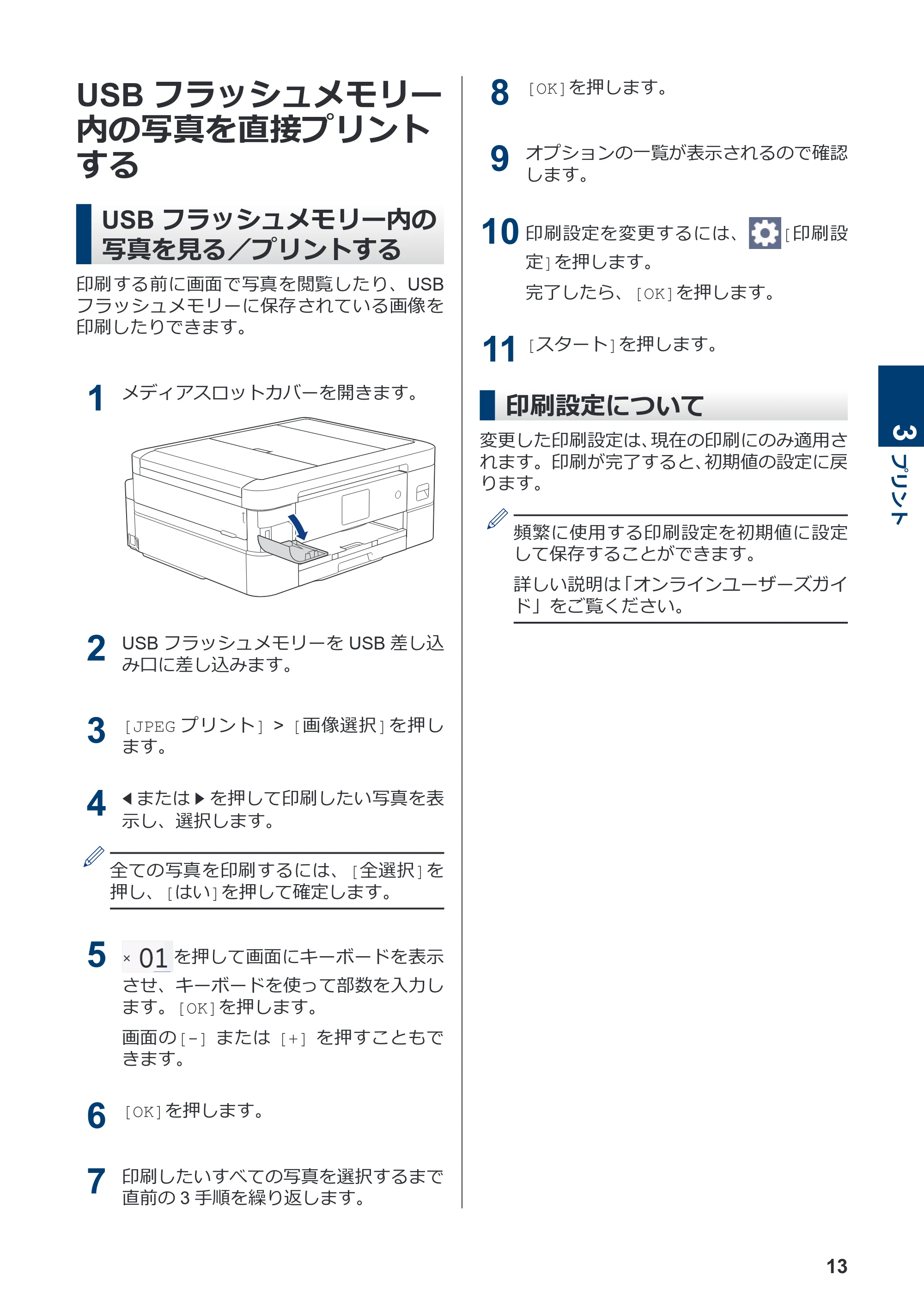
1
メディアスロットカバーを開きます。
2
USB フラッシュメモリーを USB 差し込
み口に差し込みます。
3
[JPEG プリント] > [画像選択]を押し
ます。
4
d または c を押して印刷したい写真を表
示し、選択します。
全ての写真を印刷するには、[全選択]を
押し、[はい]を押して確定します。
5 を押して画面にキーボードを表示
させ、キーボードを使って部数を入力し
ます。[OK]を押します。
画面の[-] または [+] を押すこともで
きます。
6
[OK]を押します。
7
印刷したいすべての写真を選択するまで
直前の 3 手順を繰り返します。
8
[OK]を押します。
9
オプションの一覧が表示されるので確認
します。
10 印刷設定を変更するには、 [印刷設
定]を押します。
完了したら、[OK]を押します。
11
[スタート]を押します。
印刷設定について
変更した印刷設定は、現在の印刷にのみ適用さ
れます。印刷が完了すると、初期値の設定に戻
ります。
頻繁に使用する印刷設定を初期値に設定
して保存することができます。
詳しい説明は「オンラインユーザーズガイ
ド」をご覧ください。
3
プリント
13
4 コピー
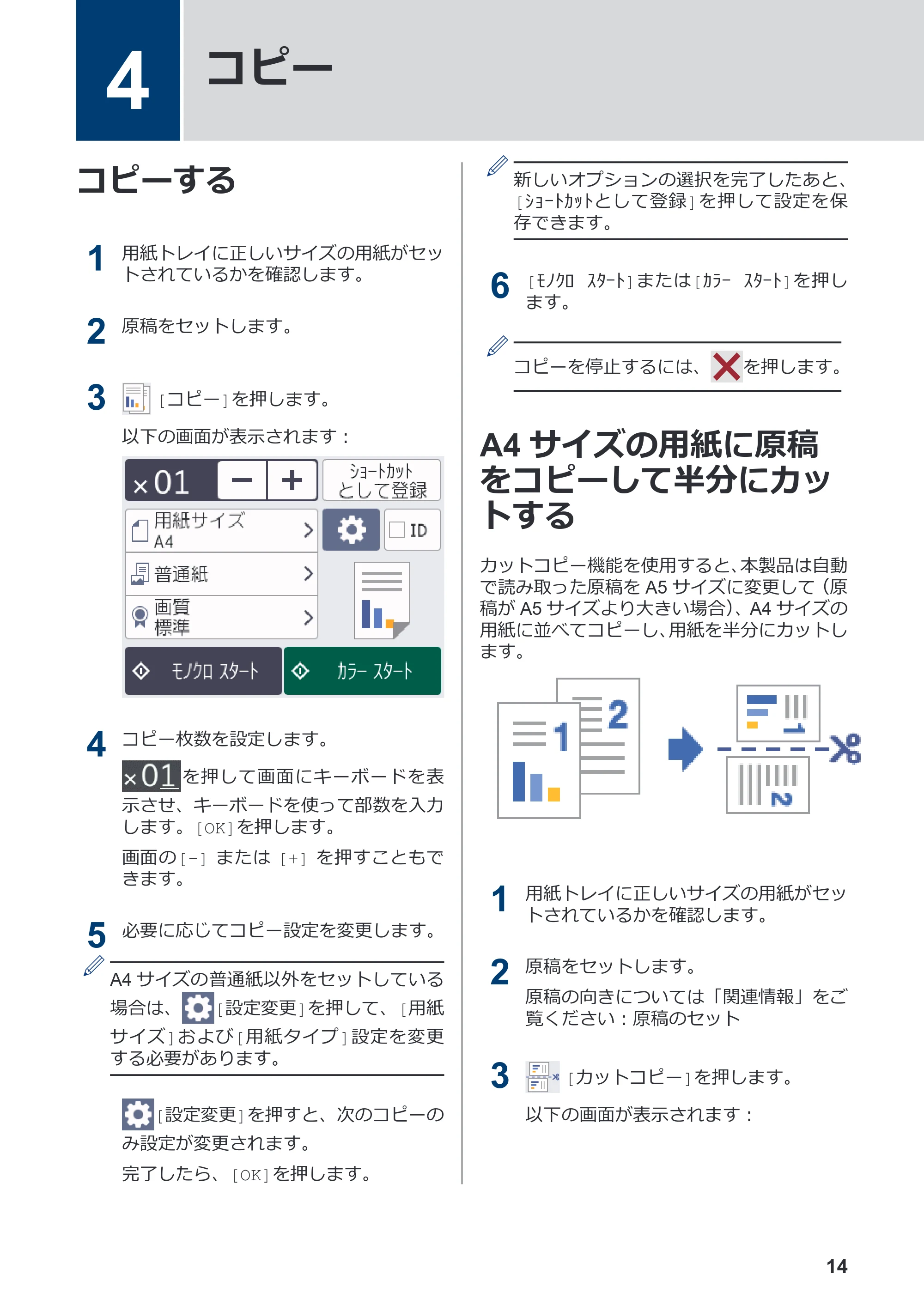
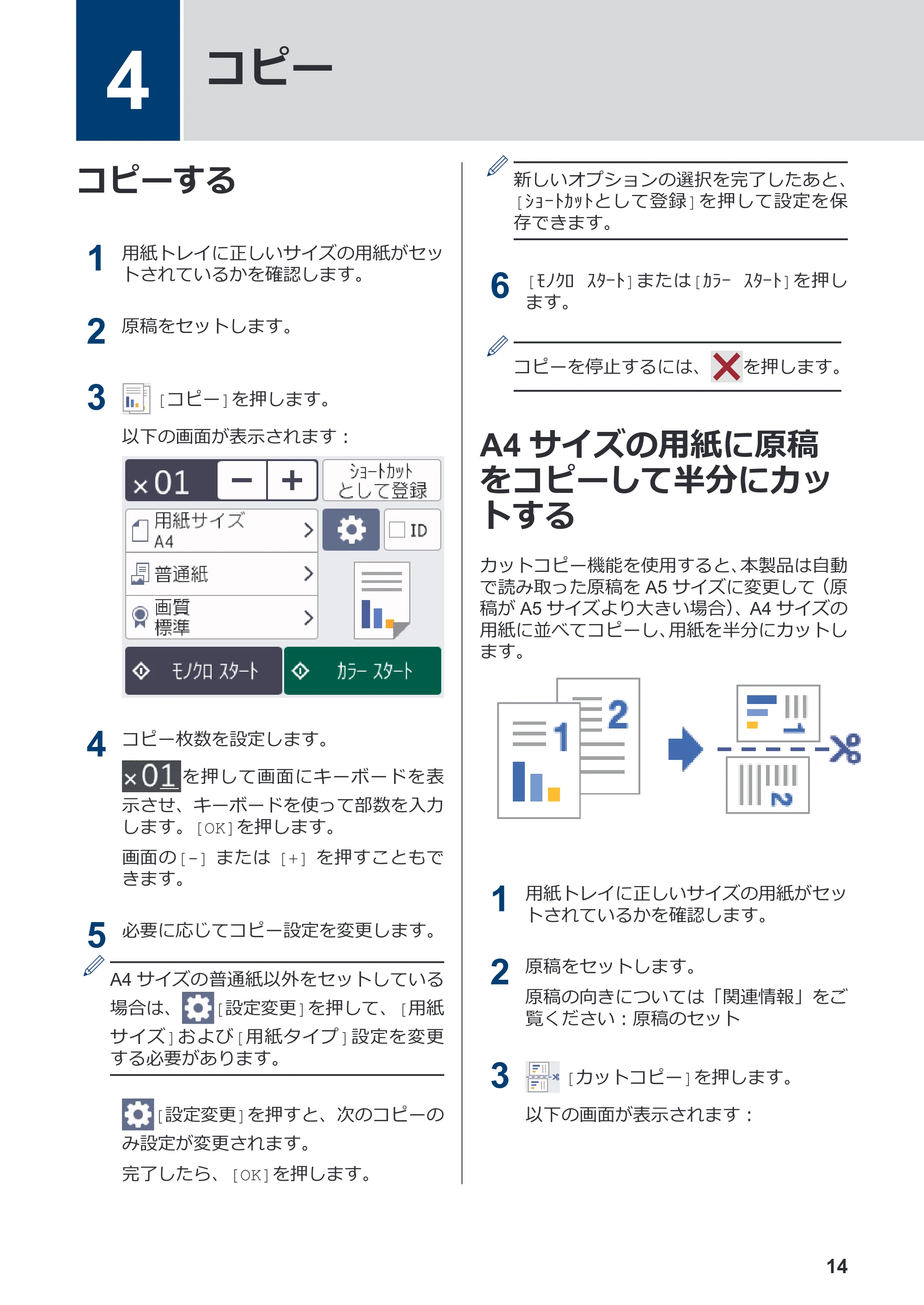
コピーする
1
用紙トレイに正しいサイズの用紙がセッ
トされているかを確認します。
2
原稿をセットします。
3 [コピー]を押します。
以下の画面が表示されます:
4
コピー枚数を設定します。
を押して画面にキーボードを表
示させ、キーボードを使って部数を入力
します。[OK]を押します。
画面の[-] または [+] を押すこともで
きます。
5
必要に応じてコピー設定を変更します。
A4 サイズの普通紙以外をセットしている
場合は、 [設定変更]を押して、[用紙
サイズ]および[用紙タイプ]設定を変更
する必要があります。
[設定変更]を押すと、次のコピーの
み設定が変更されます。
完了したら、[OK]を押します。
新しいオプションの選択を完了したあと、
[ショートカットとして登録]を押して設定を保
存できます。
6
[モノクロ スタート]または[カラー スタート]を押し
ます。
コピーを停止するには、 を押します。
A4 サイズの用紙に原稿
をコピーして半分にカッ
トする
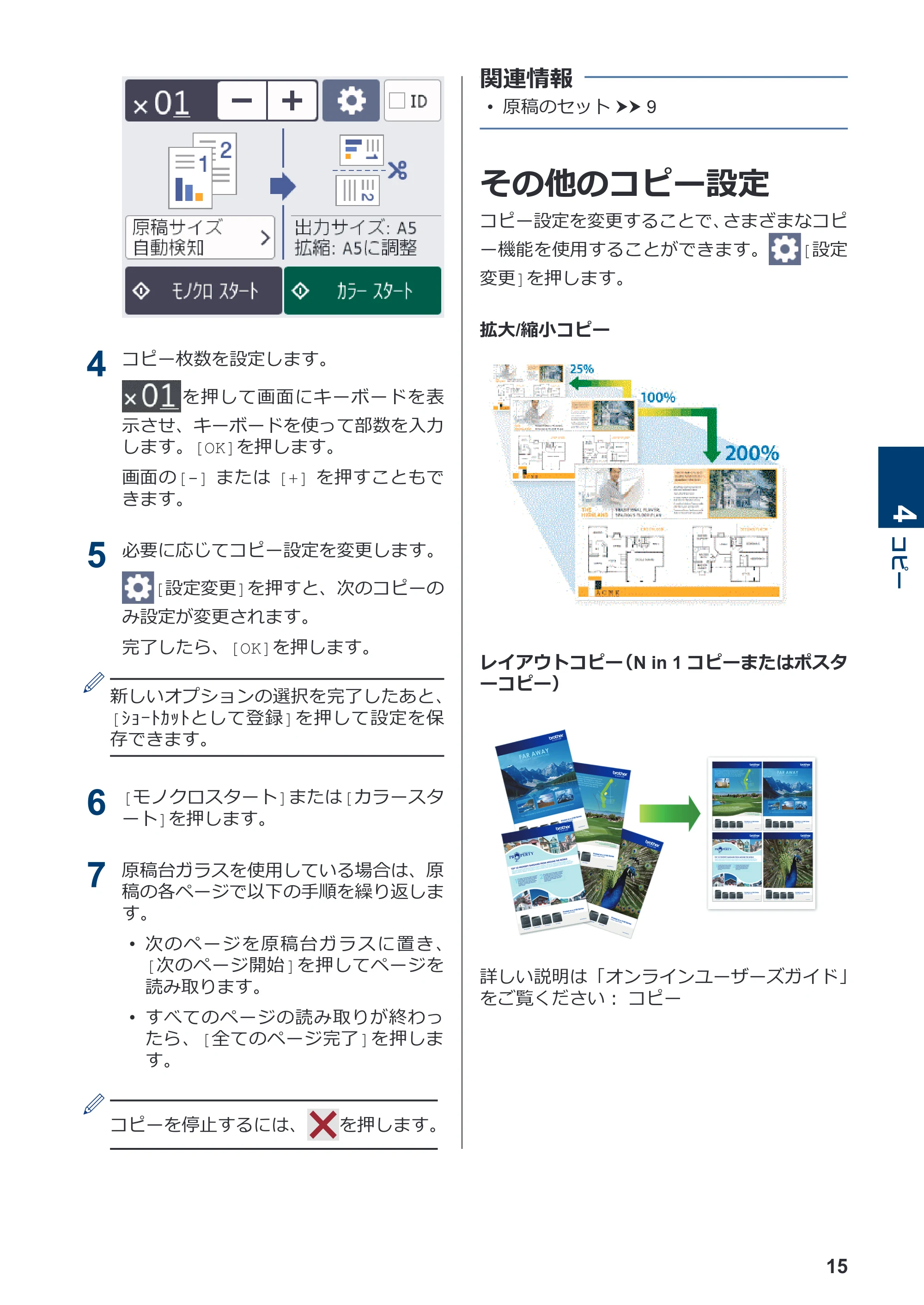
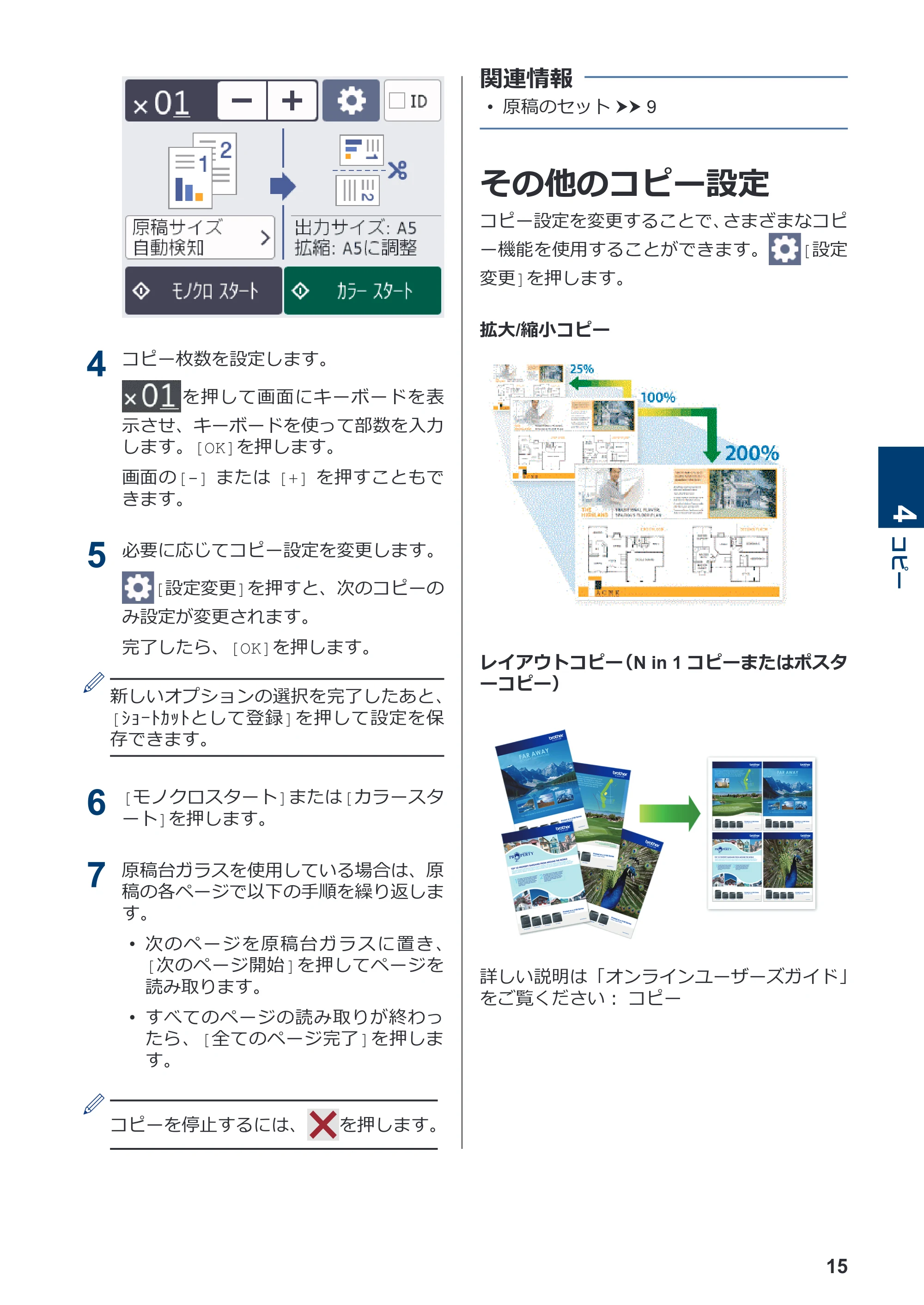
カットコピー機能を使用すると、本製品は自動
で読み取った原稿を A5 サイズに変更して(原
稿が A5 サイズより大きい場合)、A4 サイズの
用紙に並べてコピーし、用紙を半分にカットし
ます。
1
用紙トレイに正しいサイズの用紙がセッ
トされているかを確認します。
2
原稿をセットします。
原稿の向きについては「関連情報」をご
覧ください:原稿のセット
3 [カットコピー]を押します。
以下の画面が表示されます:
4
コピー
14
その他のコピー設定
4
コピー枚数を設定します。
を押して画面にキーボードを表
示させ、キーボードを使って部数を入力
します。[OK]を押します。
画面の[-] または [+] を押すこともで
きます。
5
必要に応じてコピー設定を変更します。
[設定変更]を押すと、次のコピーの
み設定が変更されます。
完了したら、[OK]を押します。
新しいオプションの選択を完了したあと、
[ショートカットとして登録]を押して設定を保
存できます。
6
[モノクロスタート]または[カラースタ
ート]を押します。
7
原稿台ガラスを使用している場合は、原
稿の各ページで以下の手順を繰り返しま
す。
- 次のページを原稿台ガラスに置き、
[次のページ開始]を押してページを
読み取ります。
- すべてのページの読み取りが終わっ
たら、[全てのページ完了]を押しま
す。
コピーを停止するには、 を押します。
- 原稿のセット uu 9
関連情報
その他のコピー設定
コピー設定を変更することで、さまざまなコピ
ー機能を使用することができます。 [設定
変更]を押します。
拡大/縮小コピー
レイアウトコピー(N in 1 コピーまたはポスタ
ーコピー)
詳しい説明は「オンラインユーザーズガイド」
をご覧ください: コピー
4
コピー
15
5 スキャン
スキャンする前に
スキャンを始める前に、以下を確認します。
- ブラザーのアプリケーションおよびソフト
ウェアがインストールされていること
- USB またはネットワークケーブルが正し
く接続されていること、または、無線 LAN
アクセスポイント/ルーターを使ってネッ
トワークに接続していること
パソコンからスキャンす
る
本製品で写真や原稿をスキャンする場合に、お
使いのパソコンを使用した方法がいくつかあ
ります。ブラザーから提供されているソフト
ウェアアプリケーション、またはお好きなスキ
ャンアプリケーションを使用します。
詳しい説明は「オンラインユーザーズガイド」
をご覧ください:お使いのパソコンからスキャ
ンする(Windows)またはお使いのパソコンか
らスキャンする(Mac)
本製品のスキャンボタン
からスキャンする
1
原稿をセットします。
2
[スキャン] > [PC] > [ファイル]を押
します。
3
本製品がネットワークに接続されている
場合、a または b を押して、スキャンし
たデータを送信するパソコンを表示さ
せ、該当のパソコン名を選択します。
画面上でパスワードの入力を求められた
場合、パソコンで設定しているパスワード
を入力し、[OK]を押します。
4
以下のいずれかを行ってください:
- 設定を変更するには、 [設定変更]
を押します。
- 設定を変更せずにスキャンを開始す
るには、[スタート]を押します。
本製品はスキャンを開始します。本
製品の原稿台ガラスを使用してスキ
ャンする場合は、画面の指示に従って
スキャン操作を終了してください。
[設定変更]を使用するには、Brother
iPrint&Scan がインストールされたパソコ
ンを本製品に接続する必要があります。
5
[スキャン設定] > [本体側の設定に従
う]を押します。
6
必要に応じて、カラー設定、解像度、フ
ァイル形式、原稿サイズなどのスキャン
設定を変更します。完了したら、[OK]を
押します。
7
[スタート]を押します。
本製品はスキャンを開始します。本製品
の原稿台ガラスを使用する場合は、画面
の指示に従ってスキャン操作を終了して
ください。
5
スキャン
16
A 日常のお手入れ
印刷品質をチェックする
印刷の色や文字が薄かったり、筋が入ったり、
または、表示されていない文字がある場合は、
プリントヘッドのノズルが詰まっている可能
性があります。チェックシートを印刷して、ノ
ズルチェックのパターンを確認してください。
1 [インク] > [印刷品質のチェック
と改善] > [印刷品質のチェックと改善]
を押します。
2
[スタート]を押します。
チェックシートが印刷されます。
3
チェックシートで 4 つの色の品質を確
認します。
4
画面に、印刷品質についての確認メッセ
ージが表示されたら、以下のいずれかを
行ってください。
- すべての線がはっきりと見える場合
は、[いいえ]を押し、 を押して印
刷品質のチェックを完了します。
- 線が欠けている(以下の悪い例を参
照)場合は、[はい]を押します。
良い例
悪い例
5
画面に、各色の印刷品質を確認するよう
に促すメッセージが表示されたら、印刷
結果にもっとも近いパターンの番号(1
~4)を押します。
6
以下のいずれかを行ってください:
- プリントヘッドのクリーニングが必
要な場合は、[スタート]を押してクリ
ーニングへ進みます。
- プリントヘッドのクリーニングが必
要でない場合は、メニュー画面が再度
表示されます。 を押します。
7
クリーニングが完了すると、チェックシ
ートを再度印刷するか確認されます。
[はい]を押し、[スタート]を押します。
再度、チェックシートが印刷されます。
チェックシートで 4 つの色の品質を再
度確認します。
詳しい説明は「オンラインユーザーズガイド」
をご覧ください:本製品からプリントヘッドの
クリーニングをする
重要
プリントヘッドには触らないでください。プ
リントヘッドに触れると、回復不能な損傷につ
ながり、保証が無効になる場合があります。
A
日常のお手入れ
A
日常のお手入れ
17
19ページ
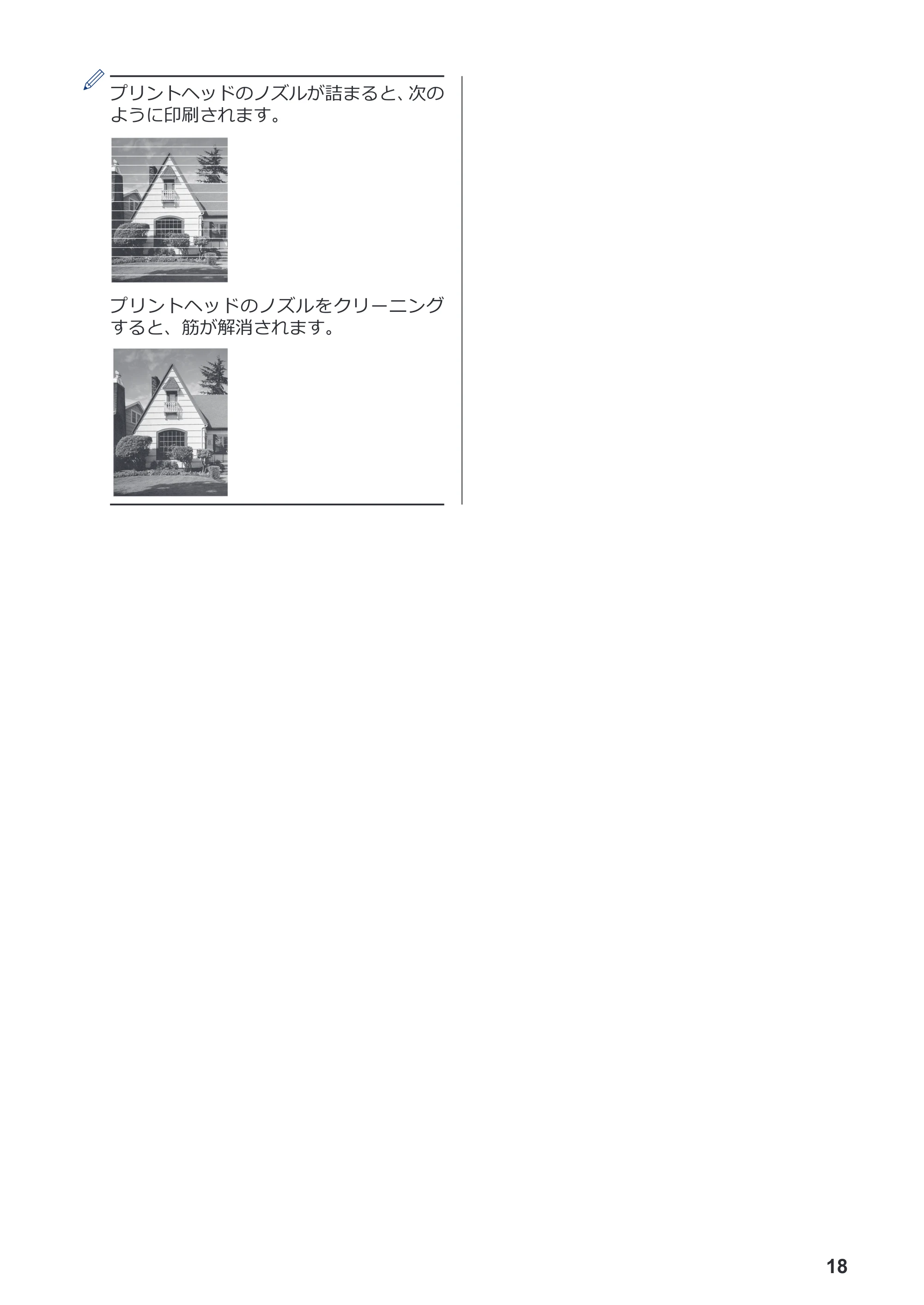
プリントヘッドのノズルが詰まると、次の
ように印刷されます。
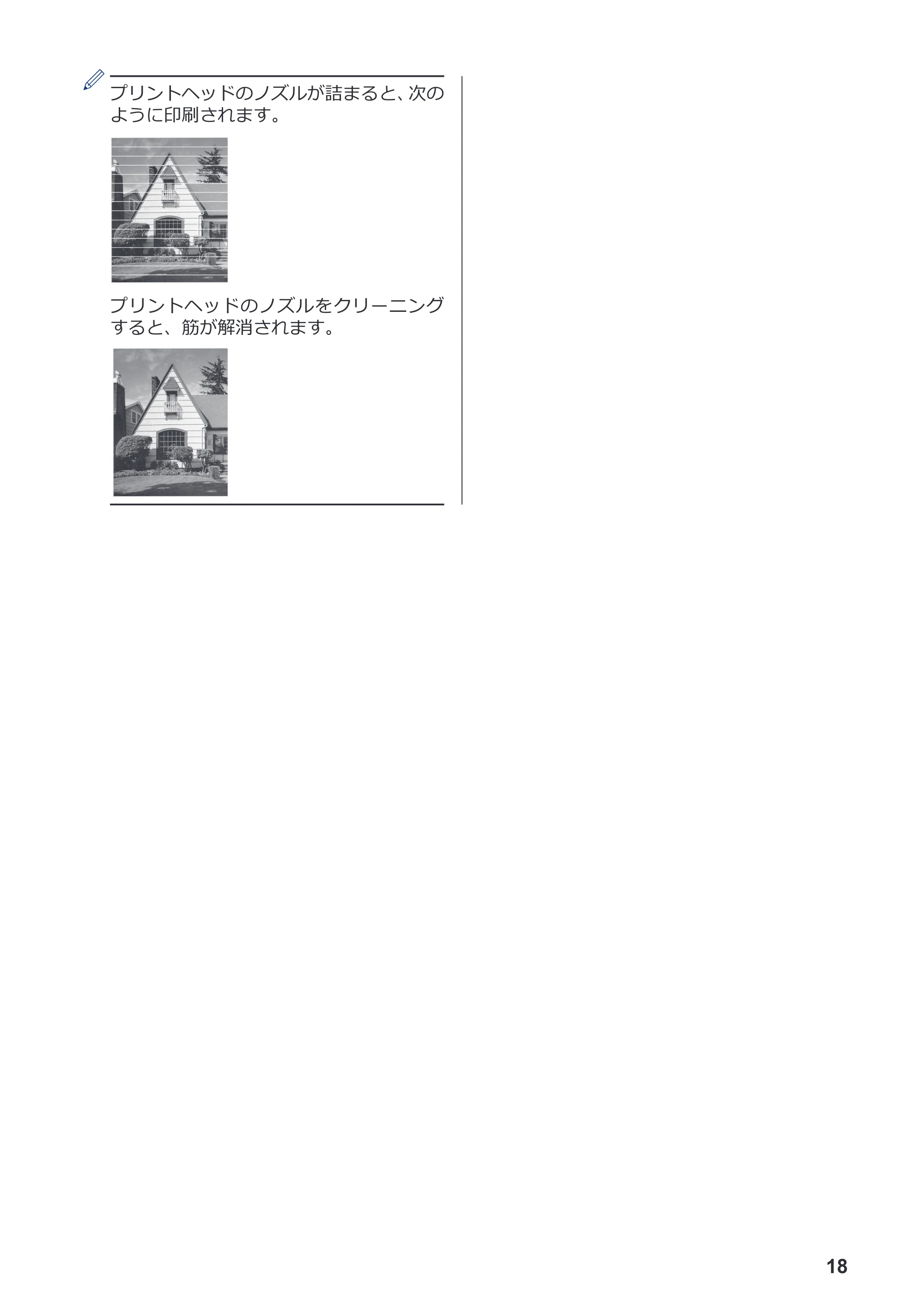
プリントヘッドのノズルをクリーニング
すると、筋が解消されます。
18
B こんなときは
本製品をご使用の際に困ったときは、本章を参照してください。
こんなときは
お使いの製品に不具合が発生しても、ほとんどはご自身で解決することができます。
まず、以下の点を確認してください。
- 本製品の電源コードが正しく接続され、本製品の電源がオンになっている。
- 本製品の保護部材がすべて取り外されている。
- インクカートリッジが正しく取り付けられている。
- 本体カバーと紙詰まり解除カバーが完全に閉まっている。
- 用紙トレイに用紙が正しくセットされている。
- 本製品とパソコンにインターフェイスケーブルがしっかりと接続されている。または、本製品
とパソコンの両方で無線接続が設定されている。
- (ネットワーク接続モデルの場合)無線 LAN アクセスポイント、ルーター、またはハブの電源
が入っており、リンクランプが点滅している。
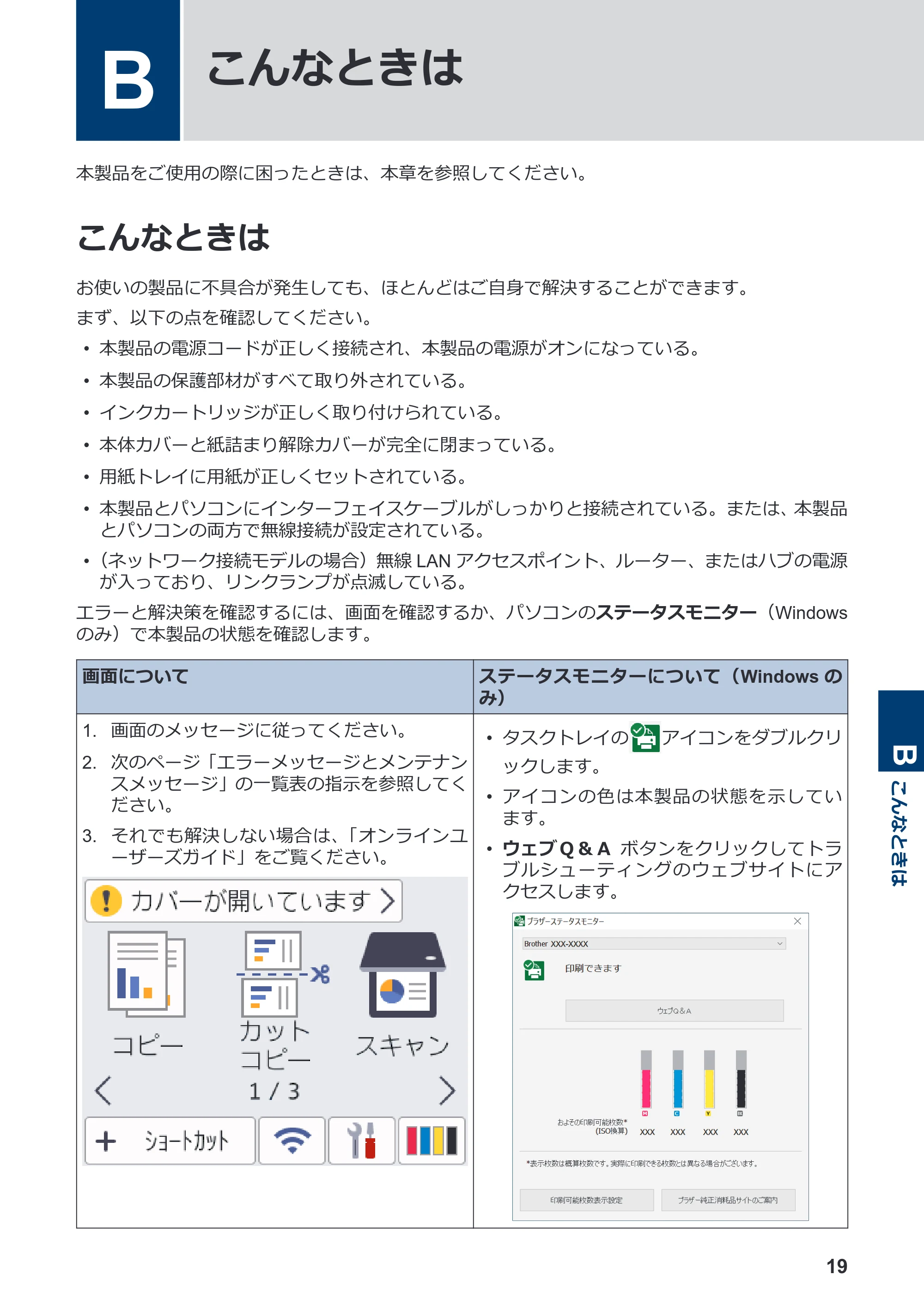
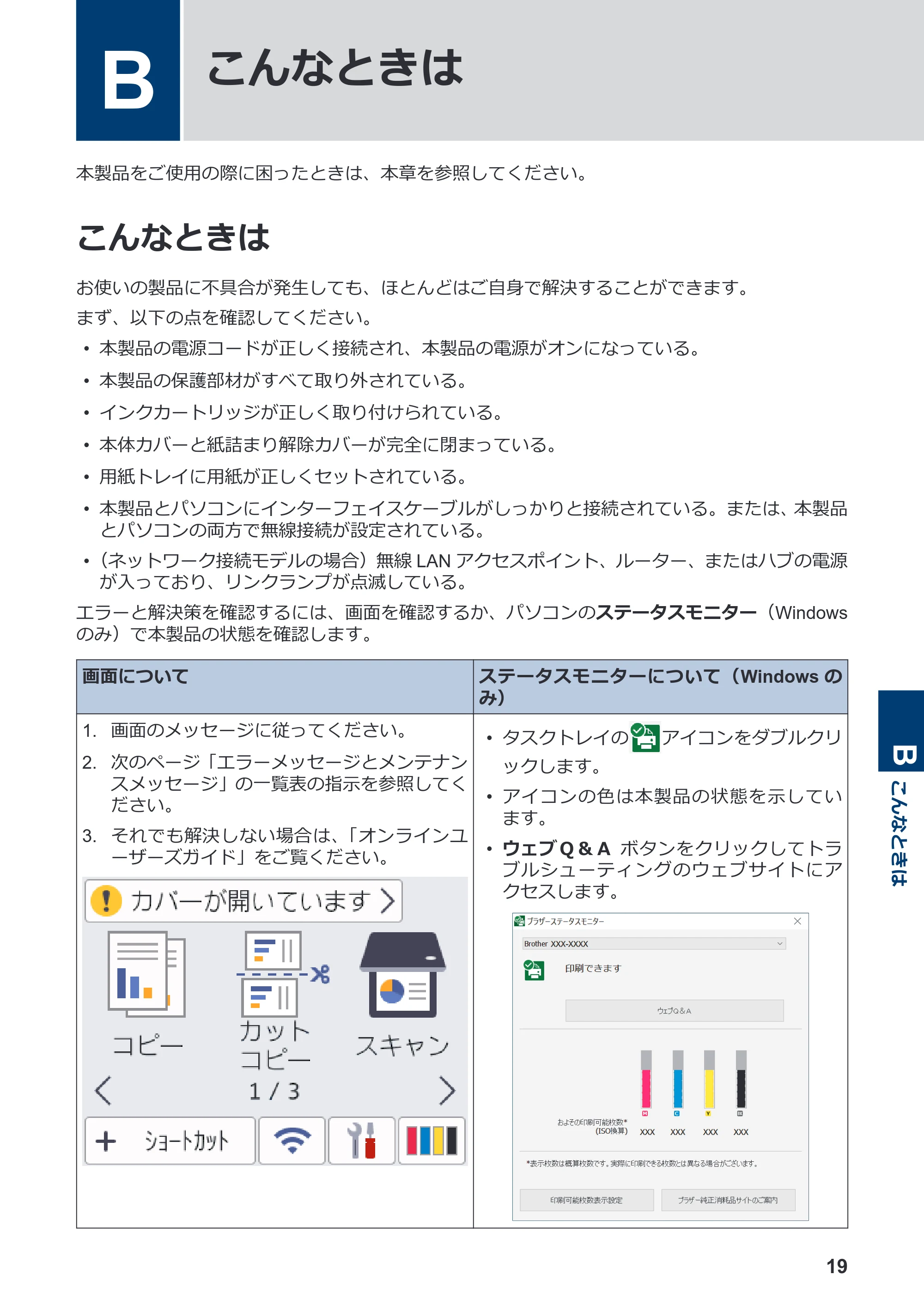
エラーと解決策を確認するには、画面を確認するか、パソコンのステータスモニター(Windows
のみ)で本製品の状態を確認します。
画面について ステータスモニターについて(Windows の
み)
1. 画面のメッセージに従ってください。
2. 次のページ「エラーメッセージとメンテナン
スメッセージ」の一覧表の指示を参照してく
ださい。
3. それでも解決しない場合は、「オンラインユ
ーザーズガイド」をご覧ください。
- タスクトレイの アイコンをダブルクリ
ックします。
- アイコンの色は本製品の状態を示してい
ます。
- ウェブQ&A ボタンをクリックしてトラ
ブルシューティングのウェブサイトにア
クセスします。
B
こんなときは
B
こんなときは
19
エラーメッセージとメンテナンスメッセージ
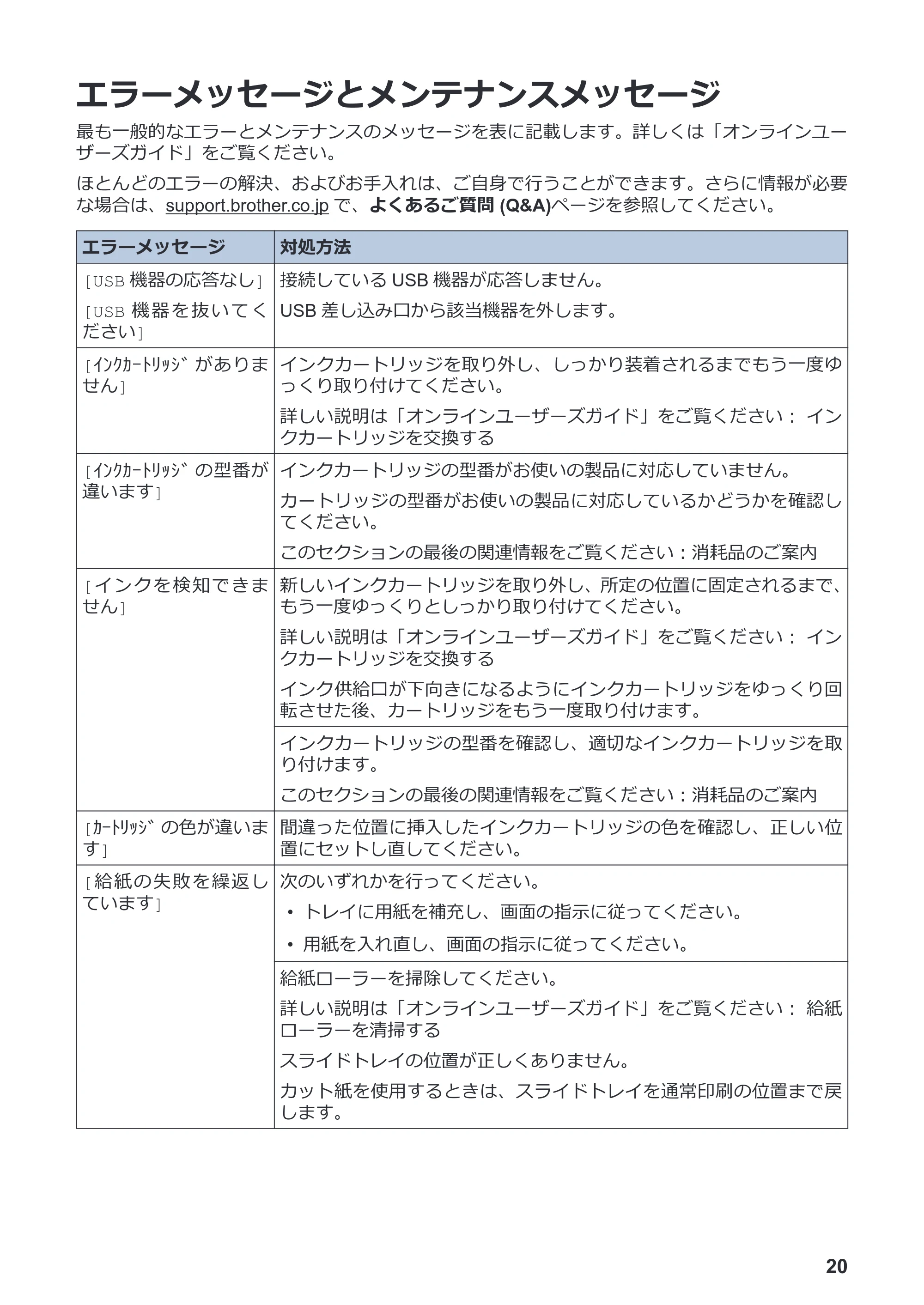
エラーメッセージとメンテナンスメッセージ
最も一般的なエラーとメンテナンスのメッセージを表に記載します。詳しくは「オンラインユー
ザーズガイド」をご覧ください。
ほとんどのエラーの解決、およびお手入れは、ご自身で行うことができます。さらに情報が必要
な場合は、support.brother.co.jp で、よくあるご質問 (Q&A)ページを参照してください。
エラーメッセージ 対処方法
[USB 機器の応答なし]
[USB 機 器 を 抜 い て く
ださい]
接続している USB 機器が応答しません。
USB 差し込み口から該当機器を外します。
[インクカートリッジ がありま
せん]
インクカートリッジを取り外し、しっかり装着されるまでもう一度ゆ
っくり取り付けてください。
詳しい説明は「オンラインユーザーズガイド」をご覧ください: イン
クカートリッジを交換する
[インクカートリッジ の型番が
違います]
インクカートリッジの型番がお使いの製品に対応していません。
カートリッジの型番がお使いの製品に対応しているかどうかを確認し
てください。
このセクションの最後の関連情報をご覧ください:消耗品のご案内
[インクを検知できま
せん]
新しいインクカートリッジを取り外し、所定の位置に固定されるまで、
もう一度ゆっくりとしっかり取り付けてください。
詳しい説明は「オンラインユーザーズガイド」をご覧ください: イン
クカートリッジを交換する
インク供給口が下向きになるようにインクカートリッジをゆっくり回
転させた後、カートリッジをもう一度取り付けます。
インクカートリッジの型番を確認し、適切なインクカートリッジを取
り付けます。
このセクションの最後の関連情報をご覧ください:消耗品のご案内
[カートリッジ の色が違いま
す]
間違った位置に挿入したインクカートリッジの色を確認し、正しい位
置にセットし直してください。
[給紙の失敗を繰返し
ています]
次のいずれかを行ってください。
- トレイに用紙を補充し、画面の指示に従ってください。
- 用紙を入れ直し、画面の指示に従ってください。
給紙ローラーを掃除してください。
詳しい説明は「オンラインユーザーズガイド」をご覧ください: 給紙
ローラーを清掃する
スライドトレイの位置が正しくありません。
カット紙を使用するときは、スライドトレイを通常印刷の位置まで戻
します。
20
22ページ
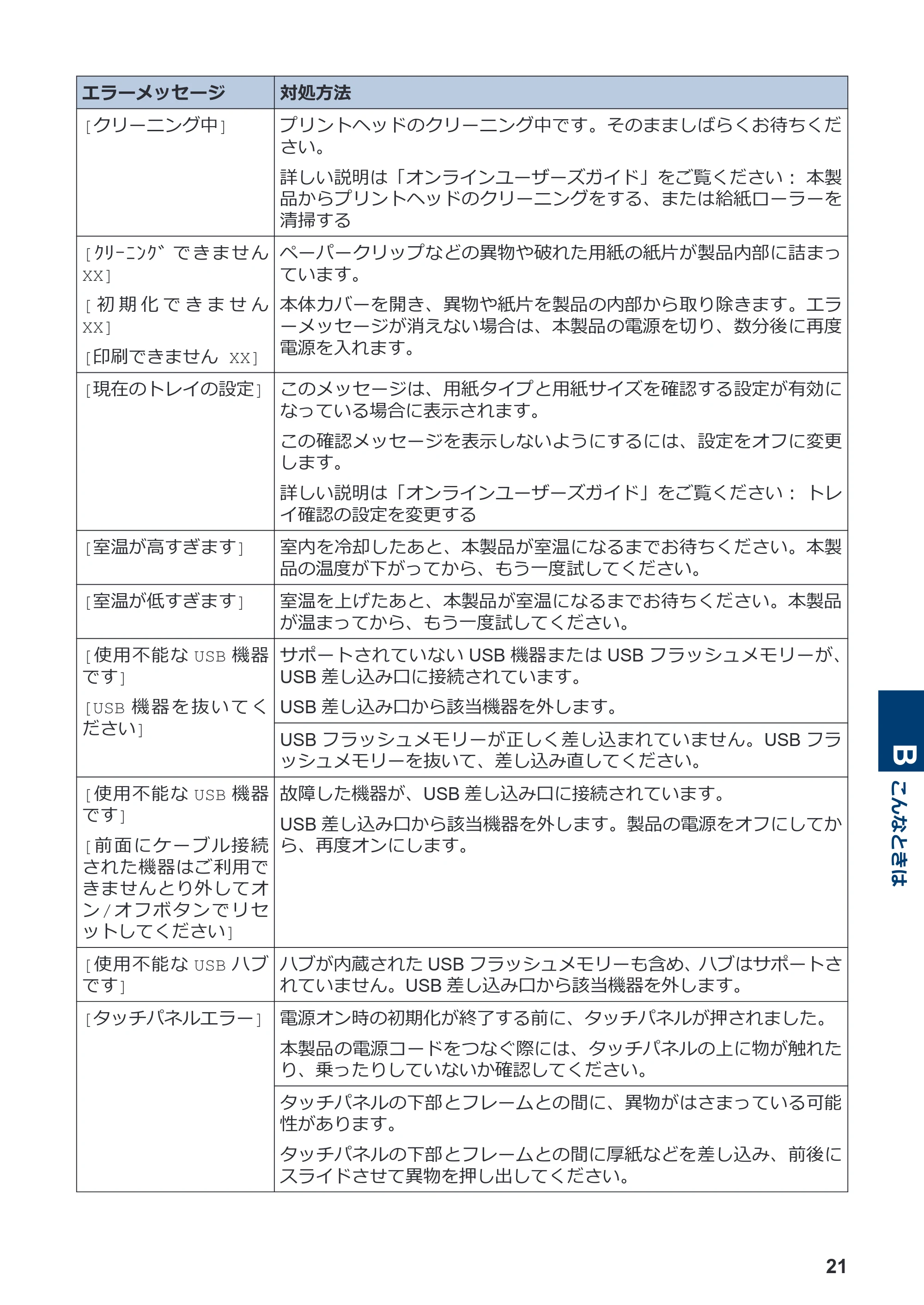
エラーメッセージ 対処方法
[クリーニング中] プリントヘッドのクリーニング中です。そのまましばらくお待ちくだ
さい。
詳しい説明は「オンラインユーザーズガイド」をご覧ください: 本製
品からプリントヘッドのクリーニングをする、または給紙ローラーを
清掃する
[クリーニング できません
XX]
[ 初 期 化 で き ま せ ん
XX]
[印刷できません XX]
ペーパークリップなどの異物や破れた用紙の紙片が製品内部に詰まっ
ています。
本体カバーを開き、異物や紙片を製品の内部から取り除きます。エラ
ーメッセージが消えない場合は、本製品の電源を切り、数分後に再度
電源を入れます。
[現在のトレイの設定] このメッセージは、用紙タイプと用紙サイズを確認する設定が有効に
なっている場合に表示されます。
この確認メッセージを表示しないようにするには、設定をオフに変更
します。
詳しい説明は「オンラインユーザーズガイド」をご覧ください: トレ
イ確認の設定を変更する
[室温が高すぎます] 室内を冷却したあと、本製品が室温になるまでお待ちください。本製
品の温度が下がってから、もう一度試してください。
[室温が低すぎます] 室温を上げたあと、本製品が室温になるまでお待ちください。本製品
が温まってから、もう一度試してください。
[使用不能な USB 機器
です]
[USB 機 器 を 抜 い て く
ださい]
サポートされていない USB 機器または USB フラッシュメモリーが、
USB 差し込み口に接続されています。
USB 差し込み口から該当機器を外します。
USB フラッシュメモリーが正しく差し込まれていません。USB フラ
ッシュメモリーを抜いて、差し込み直してください。
[使用不能な USB 機器
です]
[前面にケーブル接続
された機器はご利用で
きませんとり外してオ
ン/オフボタンでリセ
ットしてください]
故障した機器が、USB 差し込み口に接続されています。
USB 差し込み口から該当機器を外します。製品の電源をオフにしてか
ら、再度オンにします。
[使用不能な USB ハブ
です]
ハブが内蔵された USB フラッシュメモリーも含め、ハブはサポートさ
れていません。USB 差し込み口から該当機器を外します。
[タッチパネルエラー] 電源オン時の初期化が終了する前に、タッチパネルが押されました。
本製品の電源コードをつなぐ際には、タッチパネルの上に物が触れた
り、乗ったりしていないか確認してください。
タッチパネルの下部とフレームとの間に、異物がはさまっている可能
性があります。
タッチパネルの下部とフレームとの間に厚紙などを差し込み、前後に
スライドさせて異物を押し出してください。
B
こんなときは
21
23ページ
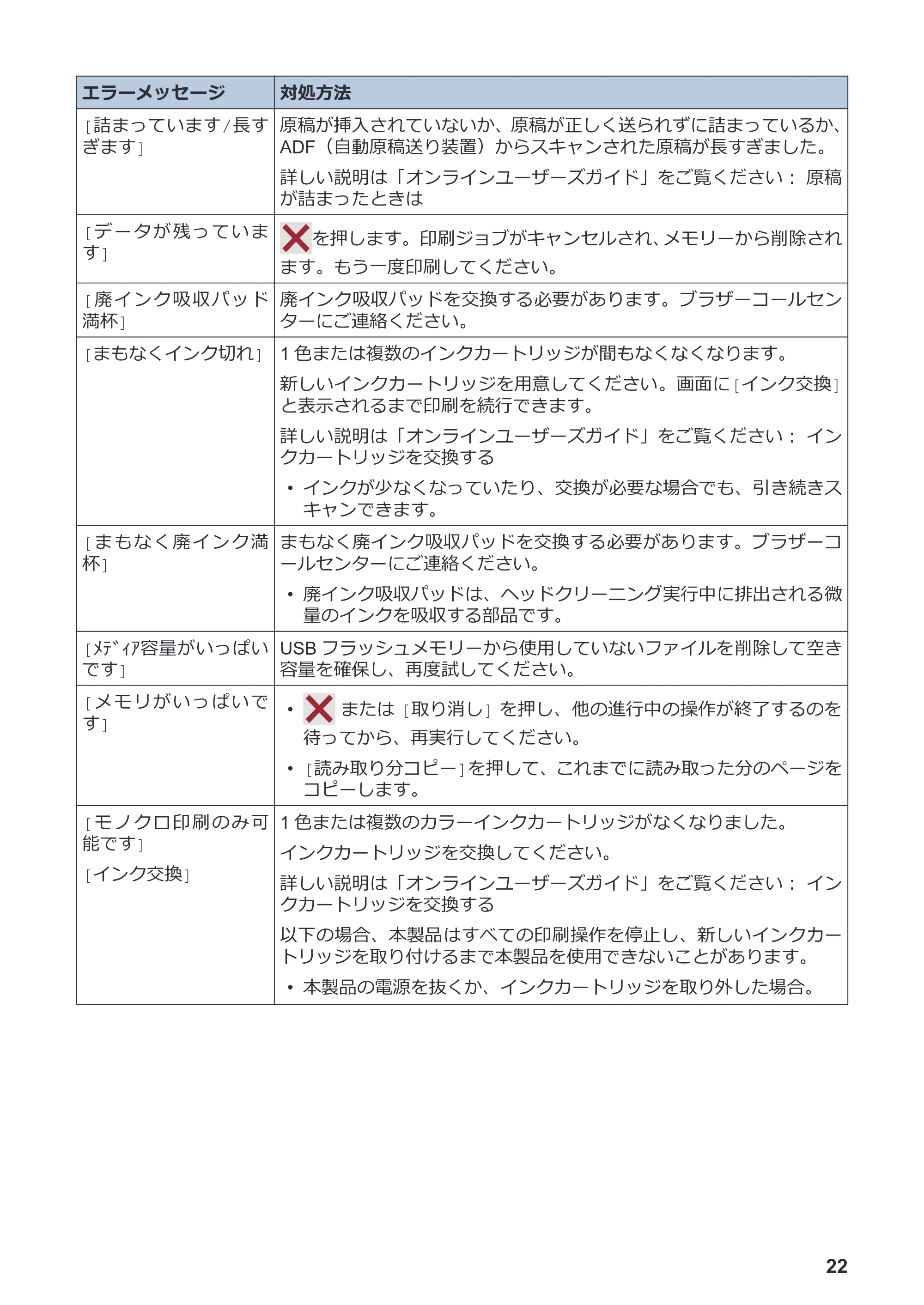
エラーメッセージ 対処方法
[詰まっています/長す
ぎます]
原稿が挿入されていないか、原稿が正しく送られずに詰まっているか、
ADF(自動原稿送り装置)からスキャンされた原稿が長すぎました。
詳しい説明は「オンラインユーザーズガイド」をご覧ください: 原稿
が詰まったときは
[データが残っていま
す]
を押します。印刷ジョブがキャンセルされ、メモリーから削除され
ます。もう一度印刷してください。
[廃インク吸収パッド
満杯]
廃インク吸収パッドを交換する必要があります。ブラザーコールセン
ターにご連絡ください。
[まもなくインク切れ] 1 色または複数のインクカートリッジが間もなくなくなります。
新しいインクカートリッジを用意してください。画面に[インク交換]
と表示されるまで印刷を続行できます。
詳しい説明は「オンラインユーザーズガイド」をご覧ください: イン
クカートリッジを交換する
- インクが少なくなっていたり、交換が必要な場合でも、引き続きス
キャンできます。
[まもなく廃インク満
杯]
まもなく廃インク吸収パッドを交換する必要があります。ブラザーコ
ールセンターにご連絡ください。
- 廃インク吸収パッドは、ヘッドクリーニング実行中に排出される微
量のインクを吸収する部品です。
[メディア容量がいっぱい
です]
USB フラッシュメモリーから使用していないファイルを削除して空き
容量を確保し、再度試してください。
[メモリがいっぱいで
す]
- または [取り消し] を押し、他の進行中の操作が終了するのを
待ってから、再実行してください。
- [読み取り分コピー]を押して、これまでに読み取った分のページを
コピーします。
[モノクロ印刷のみ可
能です]
[インク交換]
1 色または複数のカラーインクカートリッジがなくなりました。
インクカートリッジを交換してください。
詳しい説明は「オンラインユーザーズガイド」をご覧ください: イン
クカートリッジを交換する
以下の場合、本製品はすべての印刷操作を停止し、新しいインクカー
トリッジを取り付けるまで本製品を使用できないことがあります。
- 本製品の電源を抜くか、インクカートリッジを取り外した場合。
22
24ページ
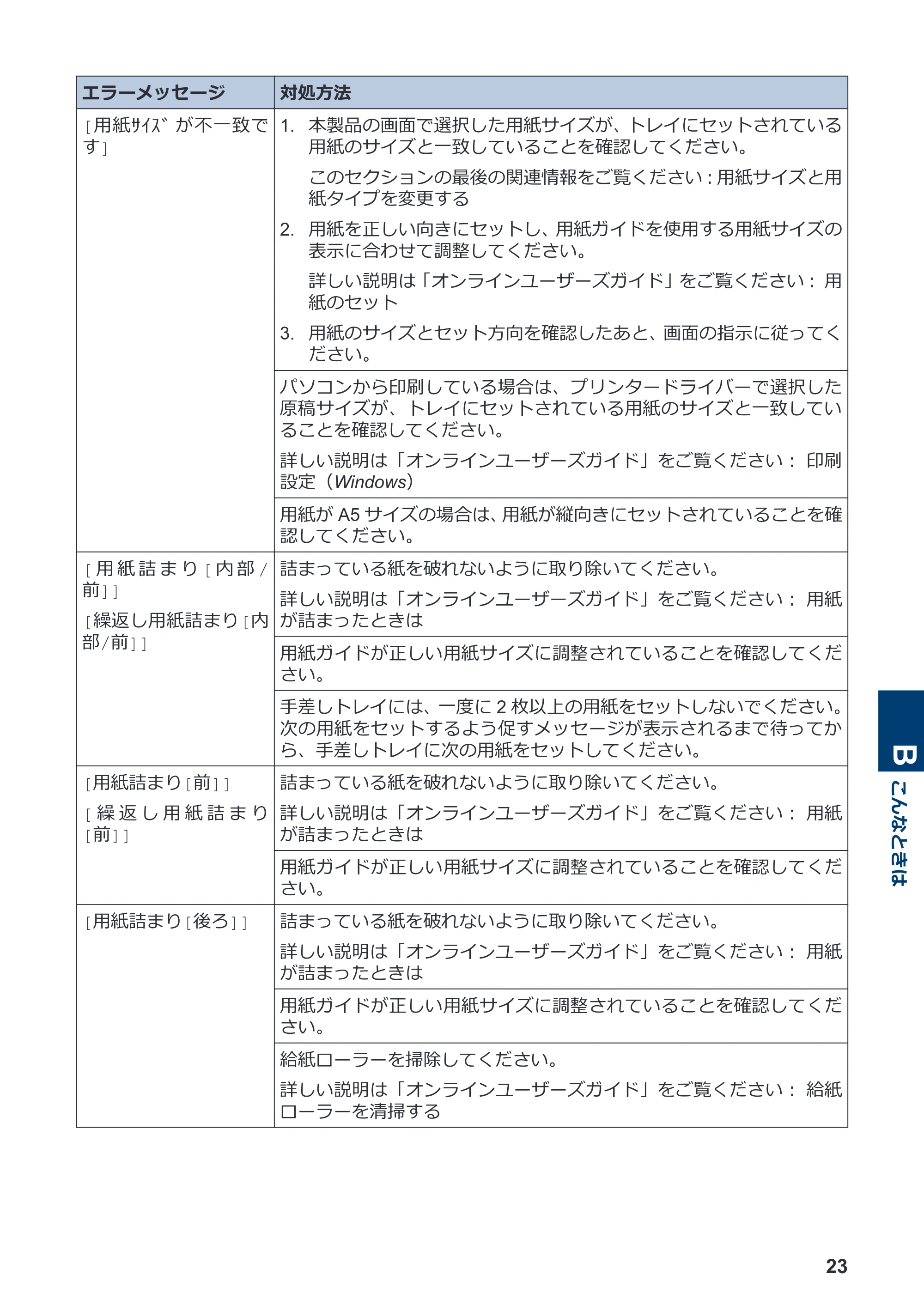
エラーメッセージ 対処方法
[用紙サイズ が不一致で
す]
1. 本製品の画面で選択した用紙サイズが、トレイにセットされている
用紙のサイズと一致していることを確認してください。
このセクションの最後の関連情報をご覧ください:用紙サイズと用
紙タイプを変更する
2. 用紙を正しい向きにセットし、用紙ガイドを使用する用紙サイズの
表示に合わせて調整してください。
詳しい説明は「オンラインユーザーズガイド」をご覧ください: 用
紙のセット
3. 用紙のサイズとセット方向を確認したあと、画面の指示に従ってく
ださい。
パソコンから印刷している場合は、プリンタードライバーで選択した
原稿サイズが、トレイにセットされている用紙のサイズと一致してい
ることを確認してください。
詳しい説明は「オンラインユーザーズガイド」をご覧ください: 印刷
設定(Windows)
用紙が A5 サイズの場合は、用紙が縦向きにセットされていることを確
認してください。
[ 用 紙 詰 ま り [ 内 部 /
前]]
[繰返し用紙詰まり[内
部/前]]
詰まっている紙を破れないように取り除いてください。
詳しい説明は「オンラインユーザーズガイド」をご覧ください: 用紙
が詰まったときは
用紙ガイドが正しい用紙サイズに調整されていることを確認してくだ
さい。
手差しトレイには、一度に 2 枚以上の用紙をセットしないでください。
次の用紙をセットするよう促すメッセージが表示されるまで待ってか
ら、手差しトレイに次の用紙をセットしてください。
[用紙詰まり[前]]
[ 繰 返 し 用 紙 詰 ま り
[前]]
詰まっている紙を破れないように取り除いてください。
詳しい説明は「オンラインユーザーズガイド」をご覧ください: 用紙
が詰まったときは
用紙ガイドが正しい用紙サイズに調整されていることを確認してくだ
さい。
[用紙詰まり[後ろ]] 詰まっている紙を破れないように取り除いてください。
詳しい説明は「オンラインユーザーズガイド」をご覧ください: 用紙
が詰まったときは
用紙ガイドが正しい用紙サイズに調整されていることを確認してくだ
さい。
給紙ローラーを掃除してください。
詳しい説明は「オンラインユーザーズガイド」をご覧ください: 給紙
ローラーを清掃する
B
こんなときは
23
25ページ
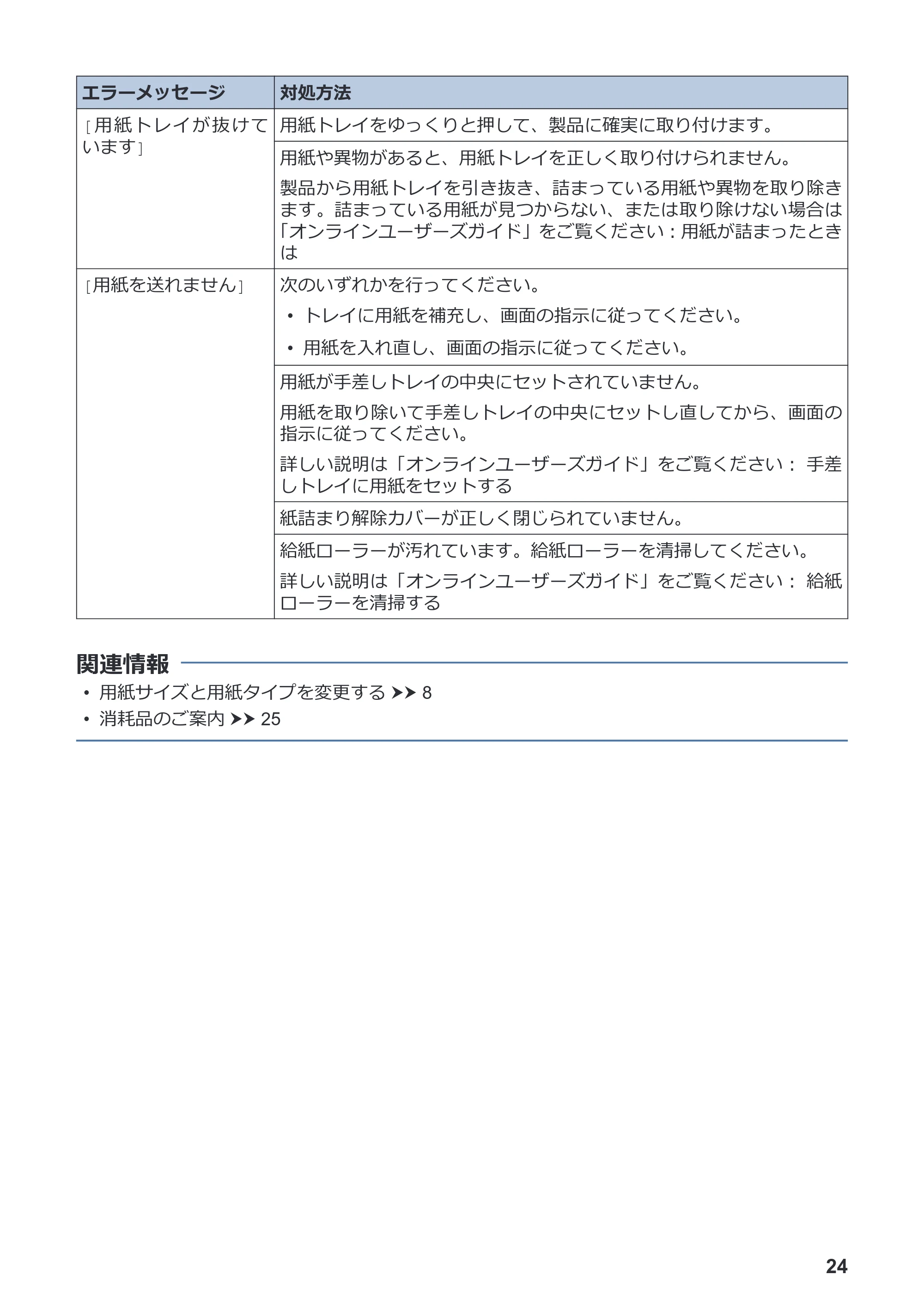
エラーメッセージ 対処方法
[用紙トレイが抜けて
います]
用紙トレイをゆっくりと押して、製品に確実に取り付けます。
用紙や異物があると、用紙トレイを正しく取り付けられません。
製品から用紙トレイを引き抜き、詰まっている用紙や異物を取り除き
ます。詰まっている用紙が見つからない、または取り除けない場合は
「オンラインユーザーズガイド」をご覧ください:用紙が詰まったとき
は
[用紙を送れません] 次のいずれかを行ってください。
- トレイに用紙を補充し、画面の指示に従ってください。
- 用紙を入れ直し、画面の指示に従ってください。
用紙が手差しトレイの中央にセットされていません。
用紙を取り除いて手差しトレイの中央にセットし直してから、画面の
指示に従ってください。
詳しい説明は「オンラインユーザーズガイド」をご覧ください: 手差
しトレイに用紙をセットする
紙詰まり解除カバーが正しく閉じられていません。
給紙ローラーが汚れています。給紙ローラーを清掃してください。
詳しい説明は「オンラインユーザーズガイド」をご覧ください: 給紙
ローラーを清掃する
- 用紙サイズと用紙タイプを変更する uu 8
- 消耗品のご案内 uu 25
関連情報
24
C 付録
消耗品のご案内
消耗品 インクや用紙などの消耗品は、残りが少なくなったらなるべく早くお買い求め
ください。本製品の機能および印刷品質維持のため、下記の弊社純正品または
推奨品のご使用をお勧めします。純正品は、弊社公式直販サイト「ブラザーダ
イレクトクラブ」でもご購入になれます。
direct.brother.co.jp
お電話によるご注文
フリーダイヤル: 0120-118-825
(土・日・祝日、弊社指定休日を除く
9 時~12 時、13 時~17 時)
イ ン ク カ ー ト
リッジ
<ブラック(黒)> LC411BK
<イエロー(黄)> LC411Y
<シアン(青)> LC411C
<マゼンタ(赤)> LC411M
< 4 個パック(ブラック/ イエロー/ シアン/ マゼンタ 各 1 個)> LC411-4PK
< 2 個パック(ブラック 2 個)> LC411BK-2PK
イ ン ク カ ー ト
リッジの寿命
本製品にはじめてインクカートリッジをセットした場合は、本体にインクを充
填させるため、2 回目以降にセットするインクカートリッジと比較して印刷可
能枚数が少なくなります。
消耗品はブラザー純正品をお勧めします
印刷品質・性能を安定した状態でご使用いただくために、ブラザー純正の消耗品及びオプショ
ンのご使用をお勧めします。純正品以外のご使用や、本製品インクカートリッジにインクを補
充してのご使用は、印刷品質の低下や製品動作の不具合、製品本体の故障など、製品に悪影響
を及ぼす場合があります。純正品以外を使用したことによる故障は、保証期間内や保守契約時
でも有償修理となりますのでご注意ください。(純正品以外の全ての消耗品が必ず不具合を起こ
すと断定しているわけではありません。)
C
付録
C
付録
25
アフターサービスのご案内
アフターサービスのご案内
製品登録
ご登録いただくと、お持ちの製品をより便利に、安心にご利用いただけるようになります。
オンラインユーザー登録 https://online.brother.co.jp
各種サポート情報
サポートサイト
よくあるご質問(Q&A)や、最新のソフトウェアおよび製品マニュアル(電子版)のダウンロー
ドなど、各種サポート情報を提供しています。
support.brother.co.jp
Brother SupportCenter は、ブラザー製品の最新サポート情報を提供するモバイルアプ
リです。ダウンロードするには App Store または Google Play
™
にアクセスしてくだ
さい。
ブラザーコールセンター
0570-061015
受付時間:月~土 9:00~18:00 日曜日・祝日・弊社指定休日を除きます。
※ブラザーコールセンターは、ブラザー販売株式会社が運営しています。
※本書に乱丁、落丁があったときは、ブラザーコールセンターにご連絡ください。
※受付時間、電話番号については事前予告なく変更になる場合がございます。最新の情報はサポ
ートサイトでご確認ください。
安心と信頼の修理サービス
- 製品ご購入後 1 年間無償保証いたします。
※この場合、修理料金を無償とし、運送料を含むその他費用はお客様の負担となります。
- コールセンターでの診断後、修理が必要と判断された場合 48 時間以内に故障機の回収。
※一部地域を除く
事前にお客様のご都合をお伺いし、宅配便により故障機を回収します。
※本製品を修理にお出しいただくときは、「オンラインユーザーズガイド」の「製品を梱包し
て輸送する」をご覧ください。
- 故障機の回収後、5 日以内に修理完了品をお届け。
※修理内容やお住まいの地域によっては、お届けに 5 日以上かかる可能性があります。
26
28ページ
ブラザーでは循環型社会への取り組みの一環として使用済みインクカートリッジの
回収・リサイクルに取り組んでおります。詳しくは下記ホームページをご参照ください。
https://www.brother.co.jp/product/support_info/recycle/ink/index.htm
D02A1T001-01
JPN
Version A