はじめに
ユーザーズガイド�ユーザーズガイド�
最初にお読みください。�
ご使用前に必ず本書をお読みください。�
将来いつでも使用できるように大切に保管してください。�
カラーレーザビームプリンタ�
JPN
2ページ
PUB. R-IJ-924AA ©CANON INC. 2001 PRINTED IN JAPANXX2001SZXX
消耗品・オプション製品はお買い上げ頂いた販売店、またはお近くの�
キヤノン製品取り扱い店にてお買い求めください。ご不明な場合は、�
下記お客様相談センターまでご相談ください。�
修理のご相談は、お買い上げ頂いた販売店にご相談ください。�
ご不明な場合は、下記お客様相談センターまでご相談ください。�
技術的なご質問・お取り扱い方法については、下記の窓口にご相談ください。�
音声メッセージに従って該当番号を選択してください。LASER SHOTの該当番号は� * 1 です。�42
上記窓口の受付時間* 2 は以下のとおりです。�
月曜~金曜(祝日を除く):9:00 ~ 12:00、13:00~ 18:00、19:00~ 21:00�
土、日、祝日(1/1 ~ 1/3は休み):10:00~ 12:00、13:00~ 17:00
全国 64ヶ所の最寄りのサービス拠点までの通話料金のみで製品に関するご質問に電話でお答えします。�
なお、携帯電話等をご使用の場合は、(043)211-9627 をご利用ください。�
お客様相談センター全国共通電話番号�
キ ヤ ノ ン お 客 様 サ ポ ー ト ネ ッ ト �
消耗品・オプション製品のご購入ご相談窓口�
修理サービスのご相談窓口�
製品取り扱い方法ご相談窓口�
キヤノン株式会社・キヤノン販売株式会社�
キヤノン販売株式会社� 〒108-8011 東京都港区三田3-11-28
0570-01-9000
* 1
*
2
該当番号は予告なく変更することがあります。音声メッセージに従って該当番号を選択してください。�
受付時間は予告なく変更することがあります。あらかじめご了承ください。�
本書は、本文に�
100%の再生紙を使用しています。�
取扱説明書の構成について
取扱説明書の構成について�
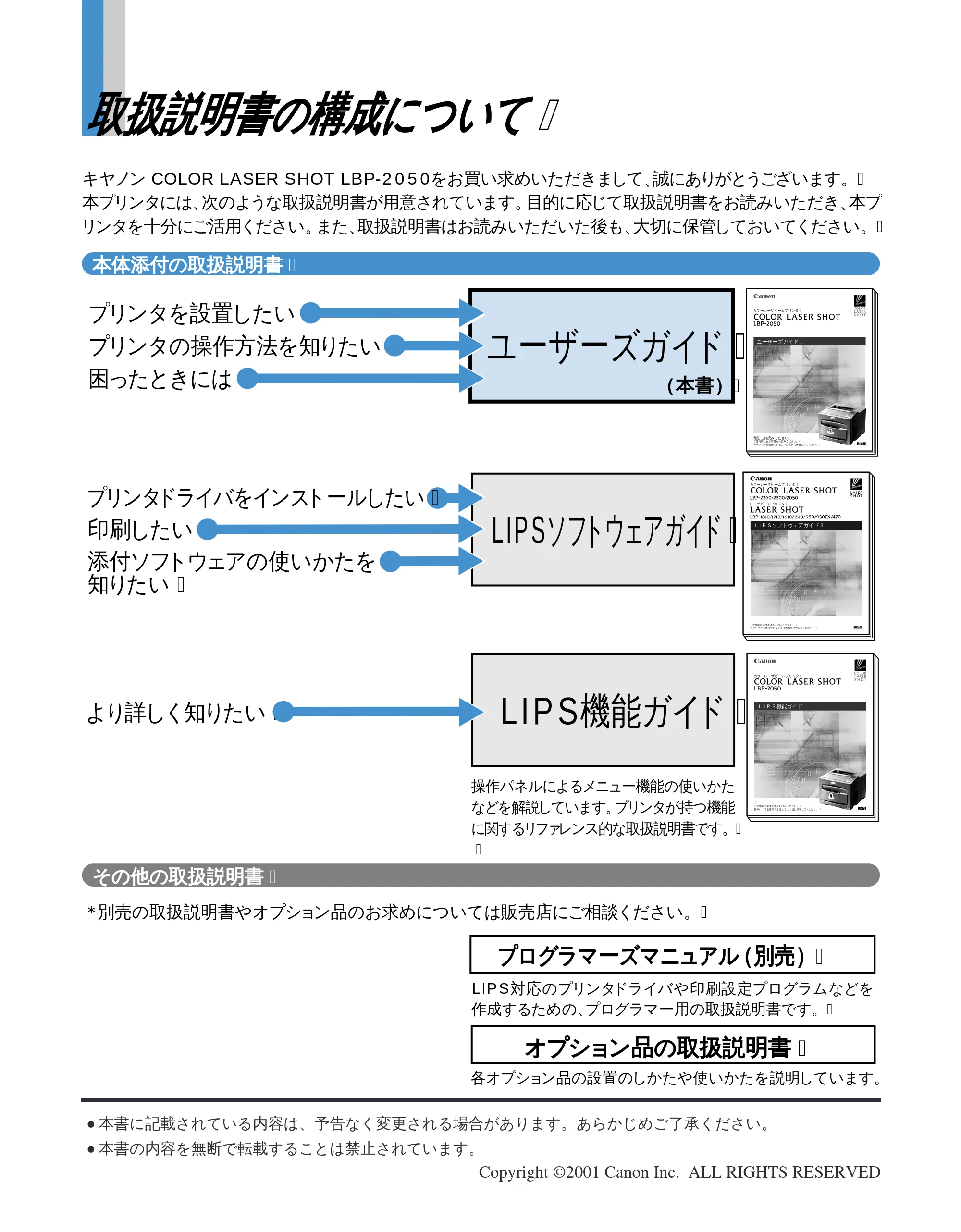
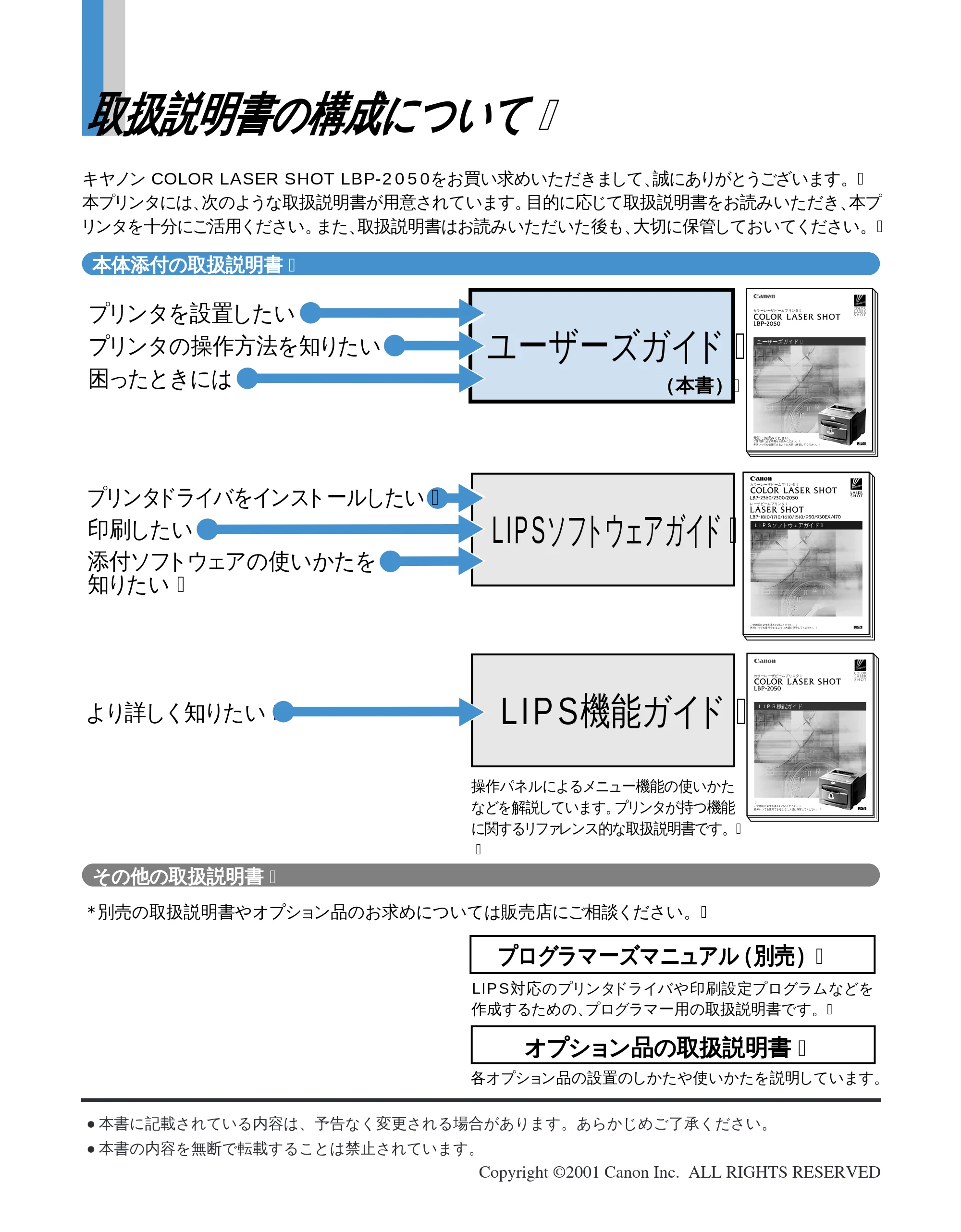
キヤノン COLOR LASER SHOT LBP-2050をお買い求めいただきまして、誠にありがとうございます。�
本プリンタには、次のような取扱説明書が用意されています。目的に応じて取扱説明書をお読みいただき、本プ
リンタを十分にご活用ください。また、取扱説明書はお読みいただいた後も、大切に保管しておいてください。�
プログラマーズマニュアル(別売)�
オプション品の取扱説明書�
LIPS対応のプリンタドライバや印刷設定プログラムなどを
作成するための、プログラマー用の取扱説明書です。�
各オプション品の設置のしかたや使いかたを説明しています。�
*別売の取扱説明書やオプション品のお求めについては販売店にご相談ください。�
操作パネルによるメニュー機能の使いかた
などを解説しています。プリンタが持つ機能
に関するリファレンス的な取扱説明書です。�
�
(本書)�
ユーザーズガイド�
LIPSソフトウェアガイド�
LIPS機能ガイド�
本体添付の取扱説明書�
その他の取扱説明書�
より詳しく知りたい�
プリンタを設置したい�
プリンタの操作方法を知りたい�
困ったときには�
印刷したい�
添付ソフトウェアの使いかたを�
知りたい�
プリンタドライバをインストールしたい�
ユーザーズガイドユーザーズガイド�
最初にお読みください。�
ご使用前に必ず本書をお読みください。�
将来いつでも使用できるように大切に保管してください。�
カラーレーザビームプリンタ�
JPN
LIPSソフトウェアガイド�LIPSソフトウェアガイド�
レーザビームプリンタ�
ご使用前に必ず本書をお読みください。�
将来いつでも使用できるように大切に保管してください。�
カラーレーザビームプリンタ�
JPN
�
ご使用前に必ず本書をお読みください。�
将来いつでも使用できるように大切に保管してください。�
カラーレーザビームプリンタ�
JPN
LIPS機能ガイドLIPS機能ガイド
Copyright ©2001 Canon Inc. ALL RIGHTS RESERVED
- 本書に記載されている内容は、予告なく変更される場合があります。あらかじめご了承ください。
- 本書の内容を無断で転載することは禁止されています。
ユーザーズガイドの使いかた
必ずお読みください�
必ずお読みください�
必ずお読みください�
必ずお読みください�
必要に応じてお読みください�
必要に応じてお読みください�
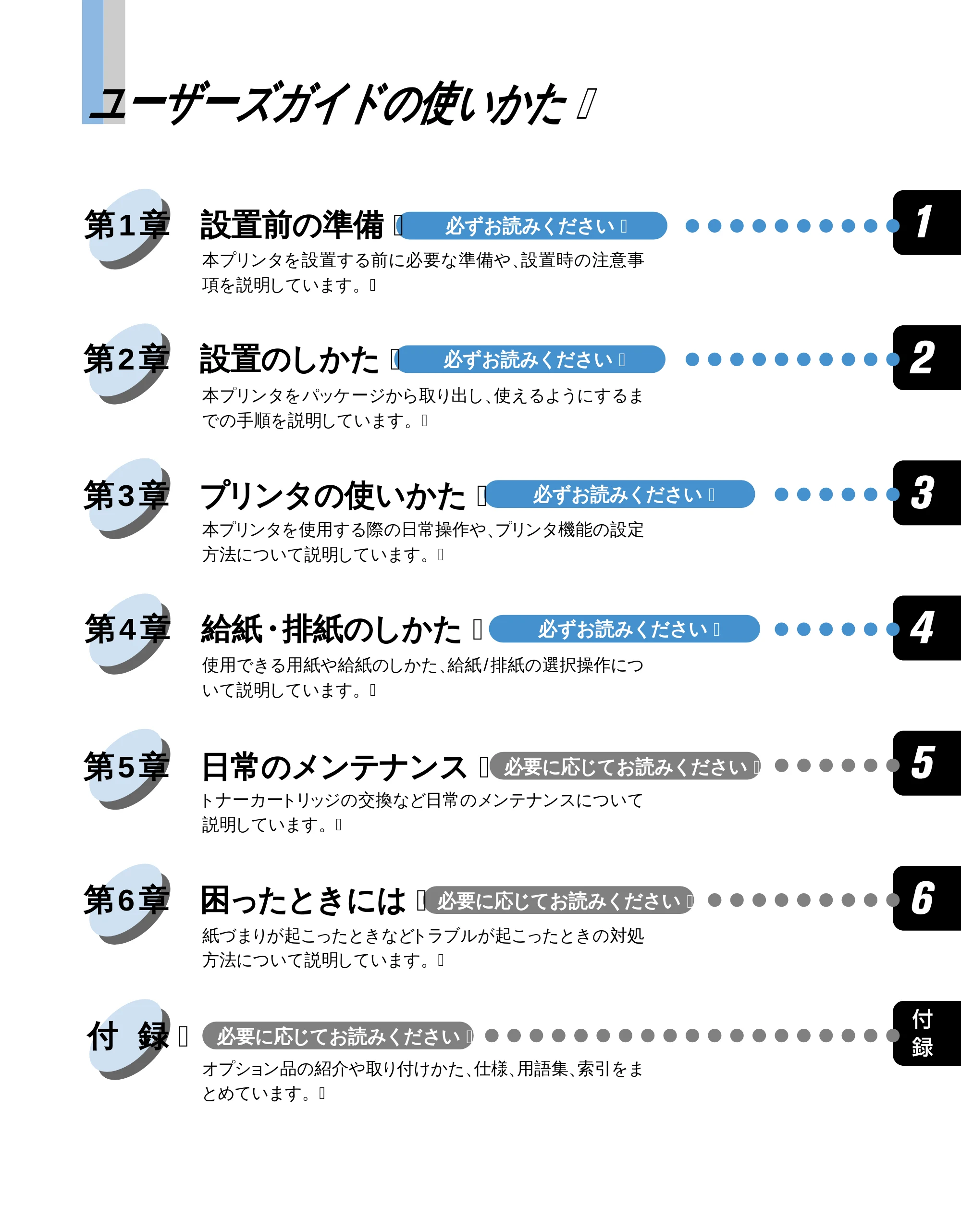
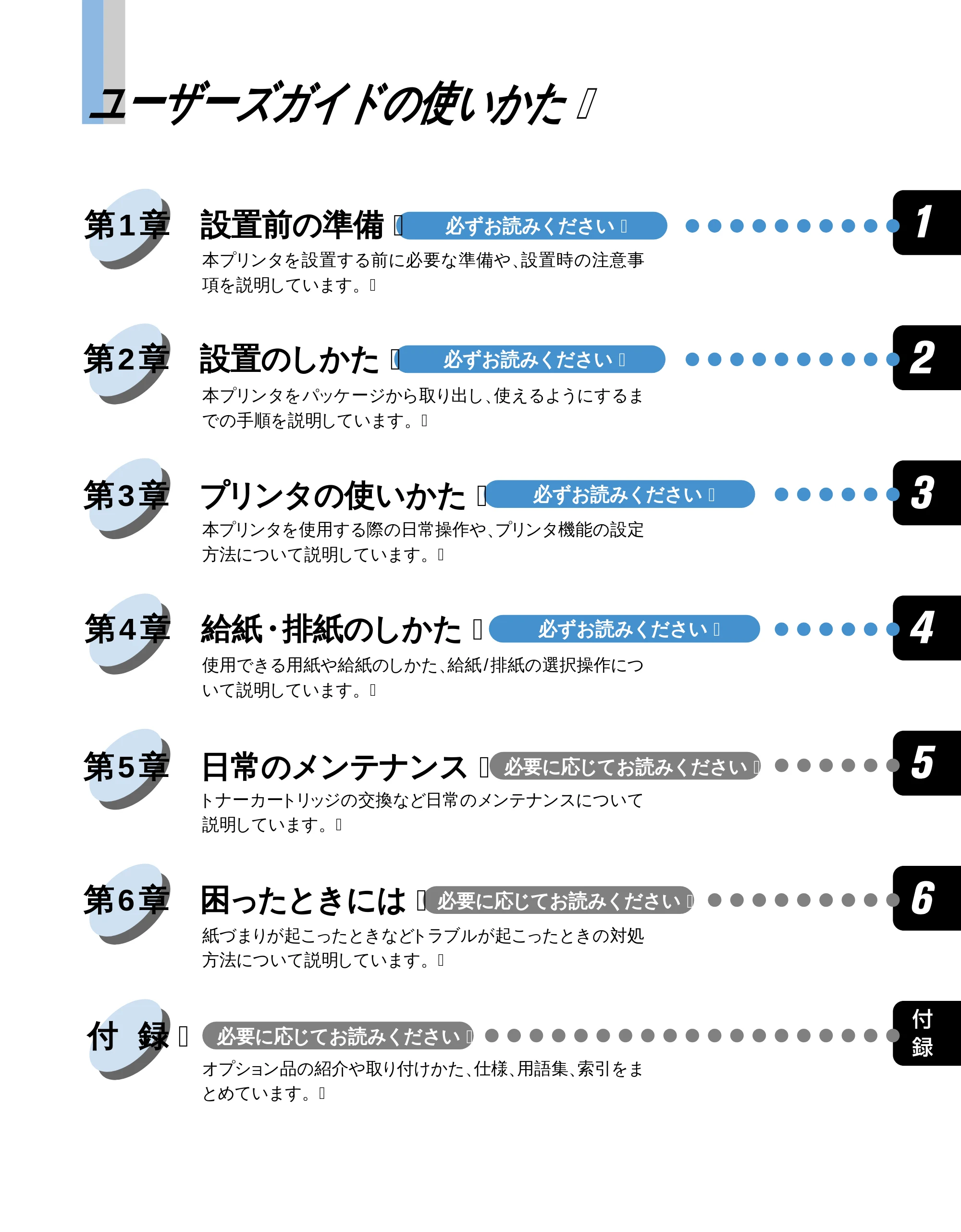
ユーザーズガイドの使いかた�
本プリンタを設置する前に必要な準備や、設置時の注意事
項を説明しています。�
本プリンタをパッケージから取り出し、使えるようにするま
での手順を説明しています。�
本プリンタを使用する際の日常操作や、プリンタ機能の設定
方法について説明しています。�
使用できる用紙や給紙のしかた、給紙/排紙の選択操作につ
いて説明しています。�
トナーカートリッジの交換など日常のメンテナンスについて
説明しています。�
紙づまりが起こったときなどトラブルが起こったときの対処
方法について説明しています。�
オプション品の紹介や取り付けかた、仕様、用語集、索引をま
とめています。�
第1章 設置前の準備�
第2章 設置のしかた�
第3章 プリンタの使いかた�
第4章 給紙・排紙のしかた�
第5章 日常のメンテナンス�
第6章 困ったときには�
付 録�
必要に応じてお読みください�
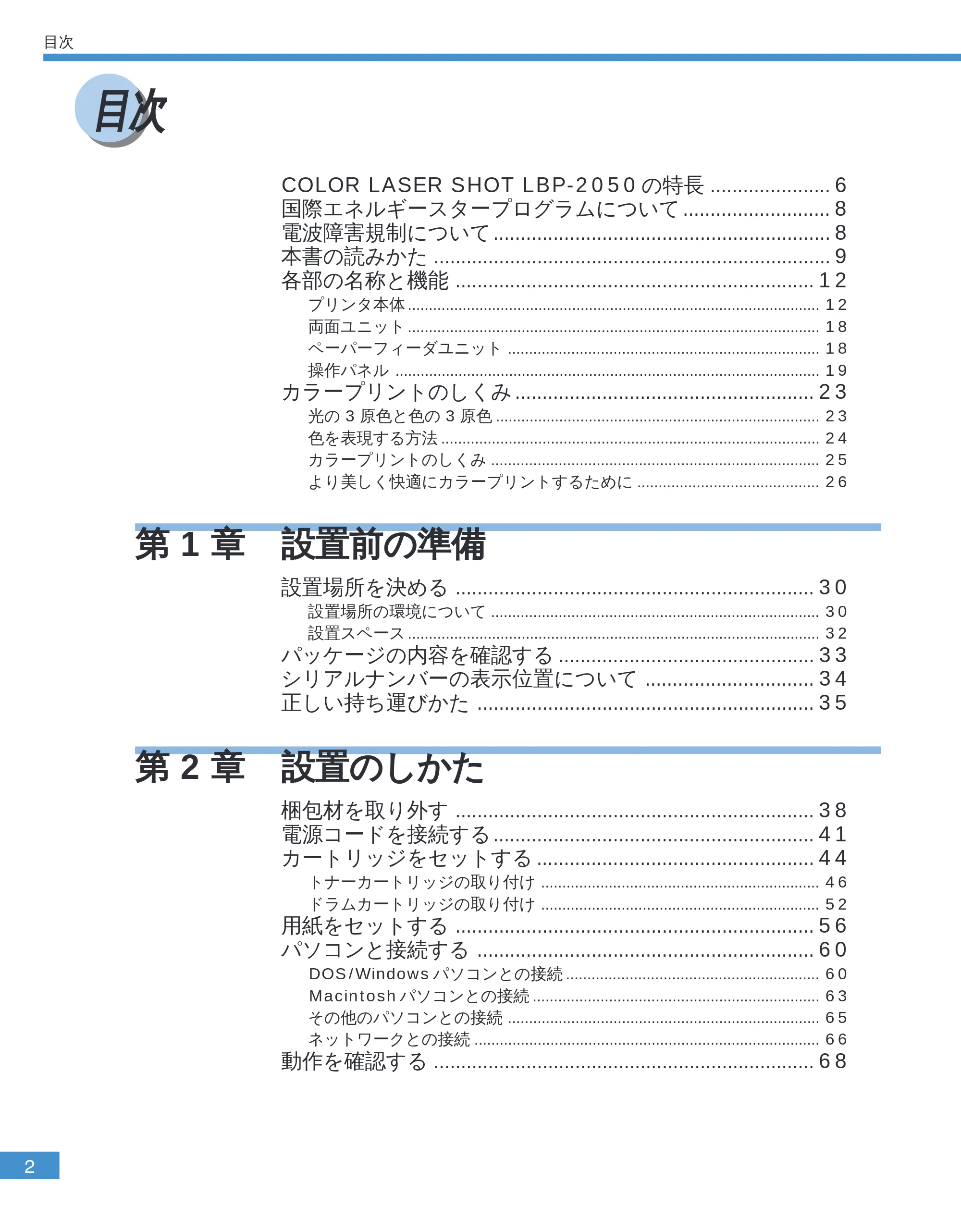
目次
2
目次
目次
COLOR LASER SHOT LBP-2050 の特長 ...................... 6
国際エネルギースタープログラムについて ........................... 8
電波障害規制について .............................................................. 8
本書の読みかた ......................................................................... 9
各部の名称と機能 .................................................................. 12
プリンタ本体 .................................................................................................. 12
両面ユニット .................................................................................................. 18
ペーパーフィーダユニット .......................................................................... 18
操作パネル ..................................................................................................... 19
カラープリントのしくみ ....................................................... 23
光の 3 原色と色の 3 原色 ............................................................................. 23
色を表現する方法 .......................................................................................... 24
カラープリントのしくみ .............................................................................. 25
より美しく快適にカラープリントするために ........................................... 26
第 1 章 設置前の準備
設置場所を決める .................................................................. 30
設置場所の環境について .............................................................................. 30
設置スペース .................................................................................................. 32
パッケージの内容を確認する ............................................... 33
シリアルナンバーの表示位置について ............................... 34
正しい持ち運びかた .............................................................. 35
第 2 章 設置のしかた
梱包材を取り外す .................................................................. 38
電源コードを接続する ........................................................... 41
カートリッジをセットする ................................................... 44
トナーカートリッジの取り付け .................................................................. 46
ドラムカートリッジの取り付け .................................................................. 52
用紙をセットする .................................................................. 56
パソコンと接続する .............................................................. 60
DOS/Windows パソコンとの接続 ............................................................ 60
Macintosh パソコンとの接続 .................................................................... 63
その他のパソコンとの接続 .......................................................................... 65
ネットワークとの接続 .................................................................................. 66
動作を確認する ...................................................................... 68
6ページ
3
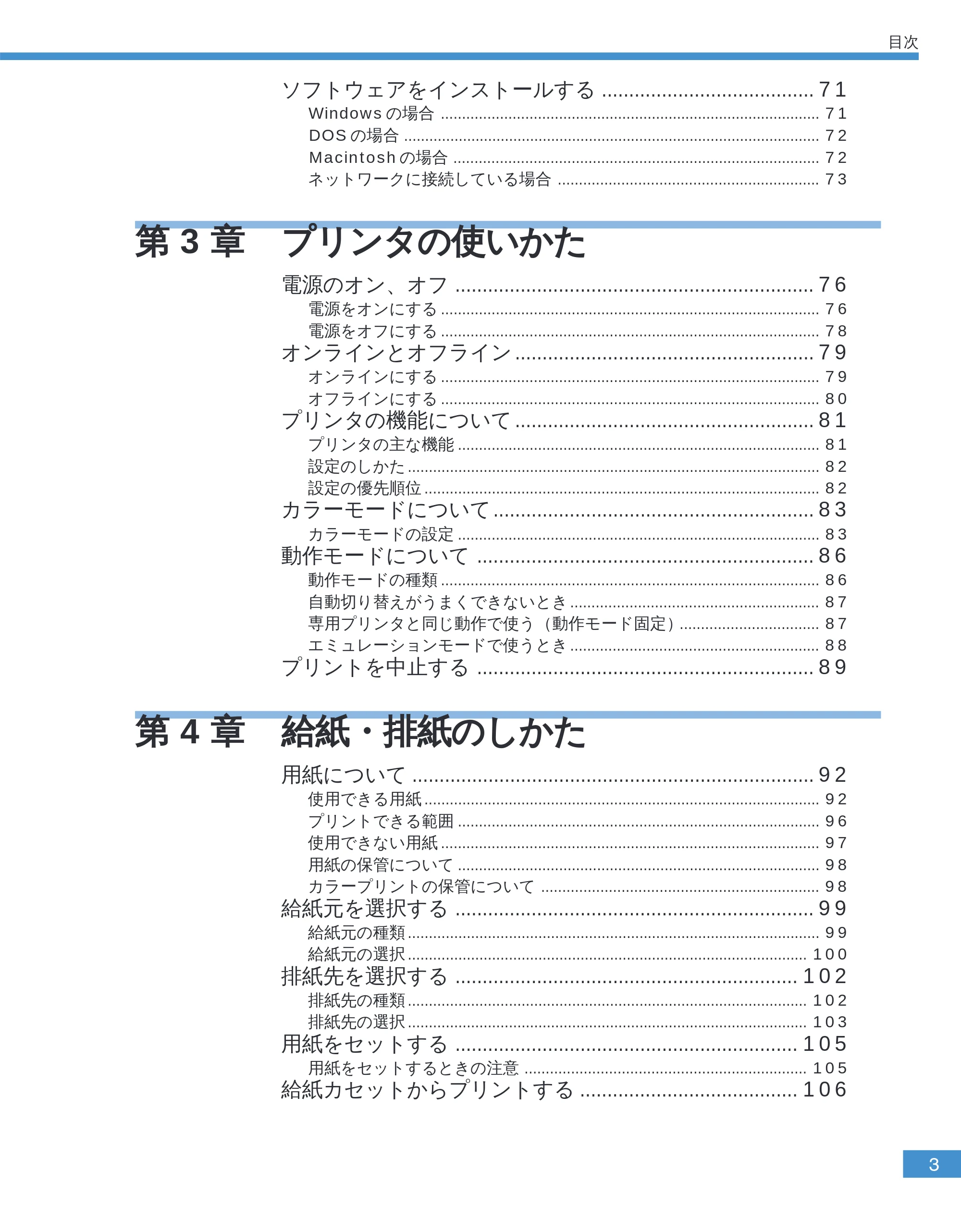
目次
ソフトウェアをインストールする ....................................... 71
Windows の場合 .......................................................................................... 71
DOS の場合 ................................................................................................... 72
Macintosh の場合 ....................................................................................... 72
ネットワークに接続している場合 .............................................................. 73
第 3 章 プリンタの使いかた
電源のオン、オフ .................................................................. 76
電源をオンにする .......................................................................................... 76
電源をオフにする .......................................................................................... 78
オンラインとオフライン ....................................................... 79
オンラインにする .......................................................................................... 79
オフラインにする .......................................................................................... 80
プリンタの機能について ....................................................... 81
プリンタの主な機能 ...................................................................................... 81
設定のしかた .................................................................................................. 82
設定の優先順位 .............................................................................................. 82
カラーモードについて ........................................................... 83
カラーモードの設定 ...................................................................................... 83
動作モードについて .............................................................. 86
動作モードの種類 .......................................................................................... 86
自動切り替えがうまくできないとき ........................................................... 87
専用プリンタと同じ動作で使う(動作モード固定)................................. 87
エミュレーションモードで使うとき ........................................................... 88
プリントを中止する .............................................................. 89
第 4 章 給紙・排紙のしかた
用紙について .......................................................................... 92
使用できる用紙 .............................................................................................. 92
プリントできる範囲 ...................................................................................... 96
使用できない用紙 .......................................................................................... 97
用紙の保管について ...................................................................................... 98
カラープリントの保管について .................................................................. 98
給紙元を選択する .................................................................. 99
給紙元の種類 .................................................................................................. 99
給紙元の選択 ............................................................................................... 100
排紙先を選択する ............................................................... 102
排紙先の種類 ............................................................................................... 102
排紙先の選択 ............................................................................................... 103
用紙をセットする ............................................................... 105
用紙をセットするときの注意 ................................................................... 105
給紙カセットからプリントする ........................................ 106
7ページ
4
目次
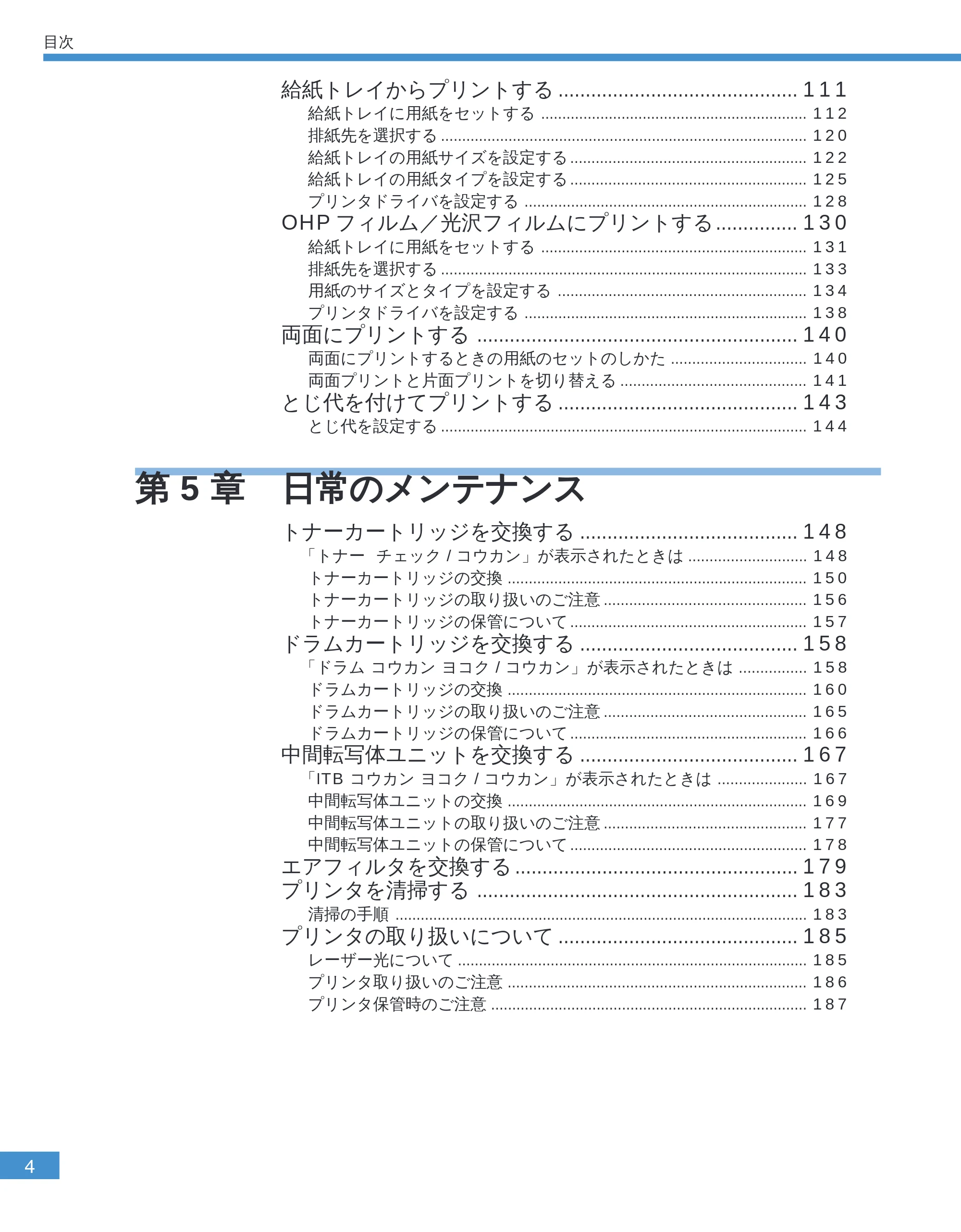
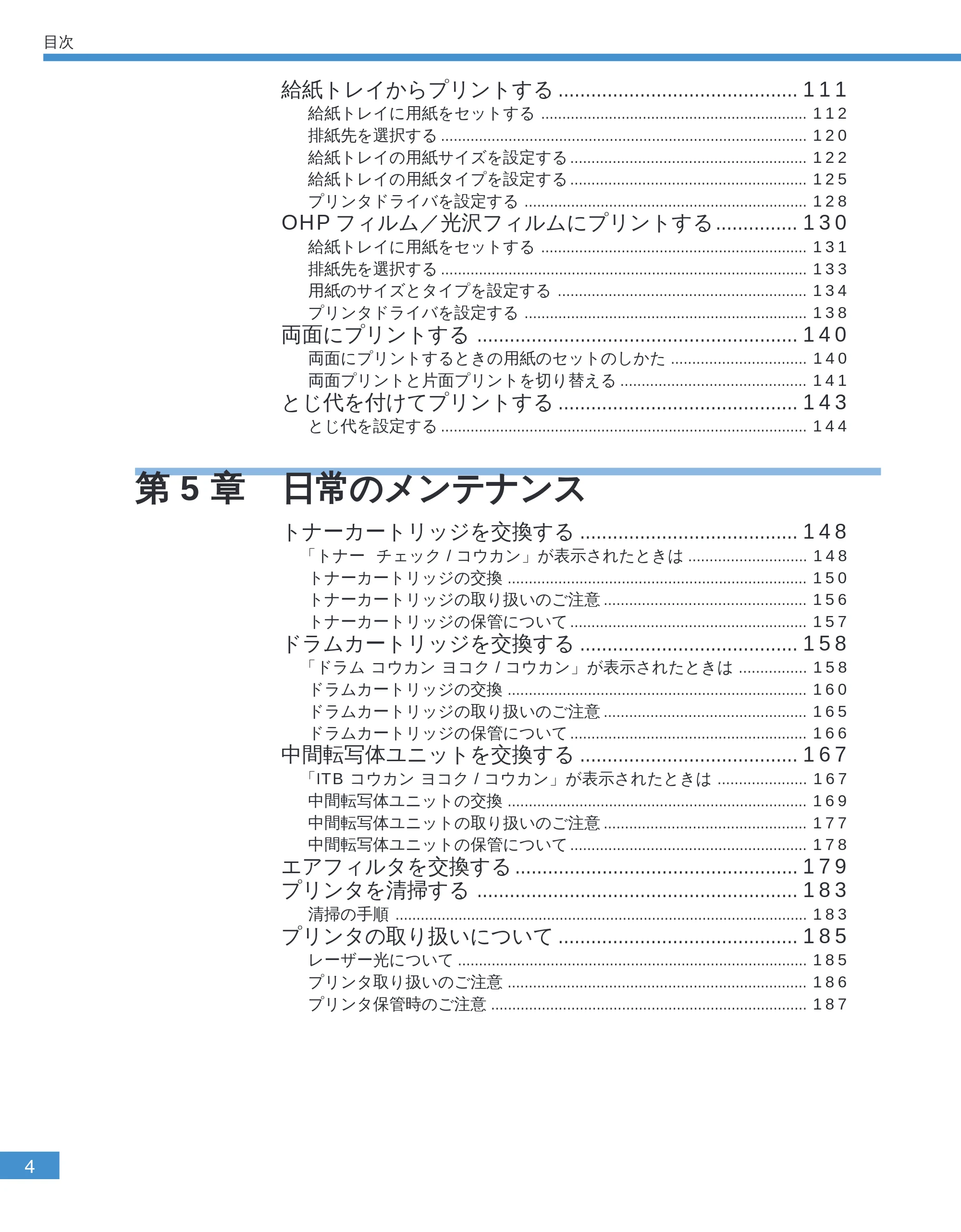
給紙トレイからプリントする ............................................ 111
給紙トレイに用紙をセットする ............................................................... 112
排紙先を選択する ....................................................................................... 120
給紙トレイの用紙サイズを設定する ........................................................ 122
給紙トレイの用紙タイプを設定する ........................................................ 125
プリンタドライバを設定する ................................................................... 128
OHP フィルム/光沢フィルムにプリントする............... 130
給紙トレイに用紙をセットする ............................................................... 131
排紙先を選択する ....................................................................................... 133
用紙のサイズとタイプを設定する ........................................................... 134
プリンタドライバを設定する ................................................................... 138
両面にプリントする ........................................................... 140
両面にプリントするときの用紙のセットのしかた ................................ 140
両面プリントと片面プリントを切り替える ............................................ 141
とじ代を付けてプリントする ............................................ 143
とじ代を設定する ....................................................................................... 144
第 5 章 日常のメンテナンス
トナーカートリッジを交換する ........................................ 148
「トナー チェック / コウカン」が表示されたときは ............................ 148
トナーカートリッジの交換 ....................................................................... 150
トナーカートリッジの取り扱いのご注意 ................................................ 156
トナーカートリッジの保管について ........................................................ 157
ドラムカートリッジを交換する ........................................ 158
「ドラム コウカン ヨコク / コウカン」が表示されたときは ................ 158
ドラムカートリッジの交換 ....................................................................... 160
ドラムカートリッジの取り扱いのご注意 ................................................ 165
ドラムカートリッジの保管について ........................................................ 166
中間転写体ユニットを交換する ........................................ 167
「ITB コウカン ヨコク / コウカン」が表示されたときは ..................... 167
中間転写体ユニットの交換 ....................................................................... 169
中間転写体ユニットの取り扱いのご注意 ................................................ 177
中間転写体ユニットの保管について ........................................................ 178
エアフィルタを交換する .................................................... 179
プリンタを清掃する ........................................................... 183
清掃の手順 .................................................................................................. 183
プリンタの取り扱いについて ............................................ 185
レーザー光について ................................................................................... 185
プリンタ取り扱いのご注意 ....................................................................... 186
プリンタ保管時のご注意 ........................................................................... 187
8ページ
5
目次
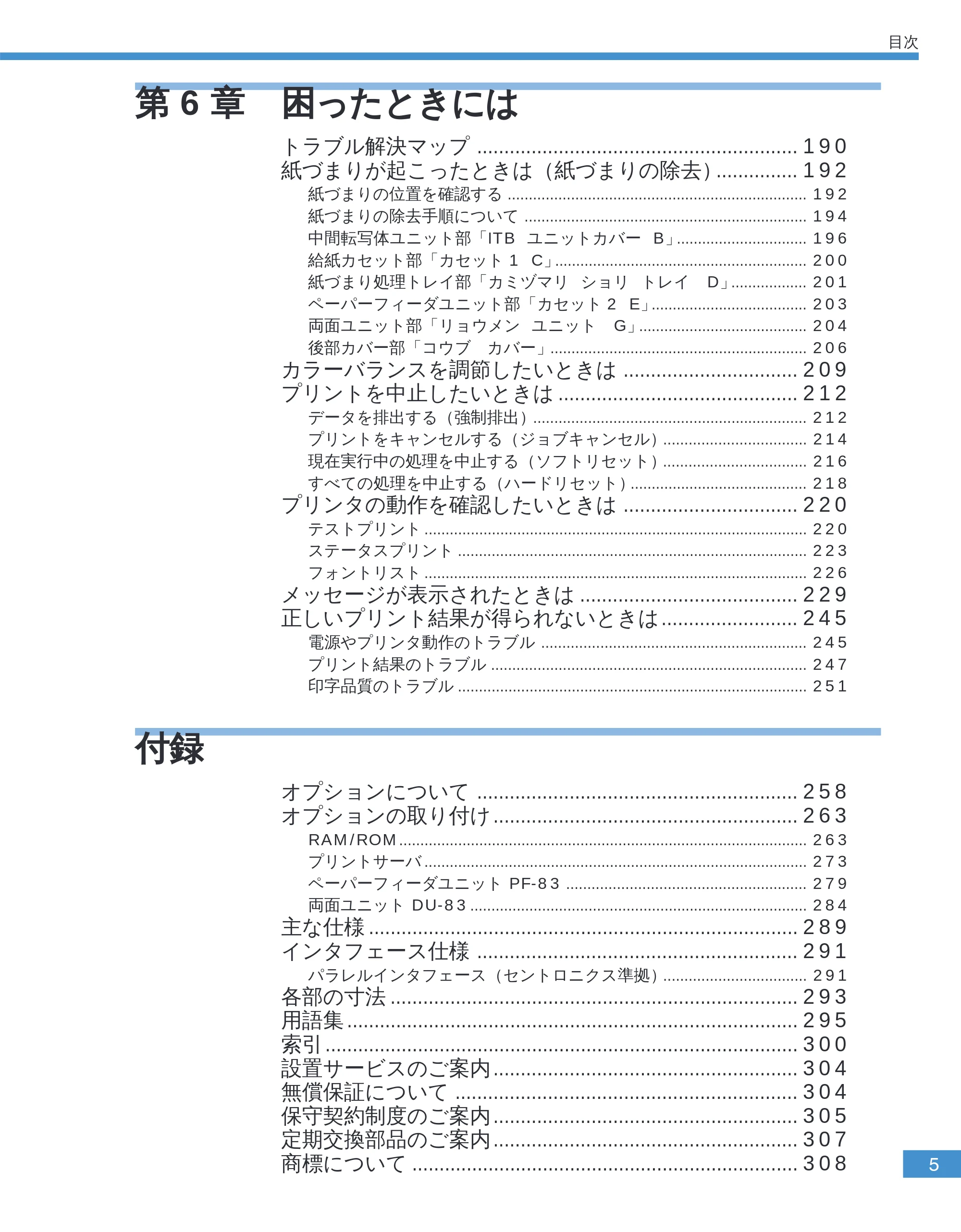
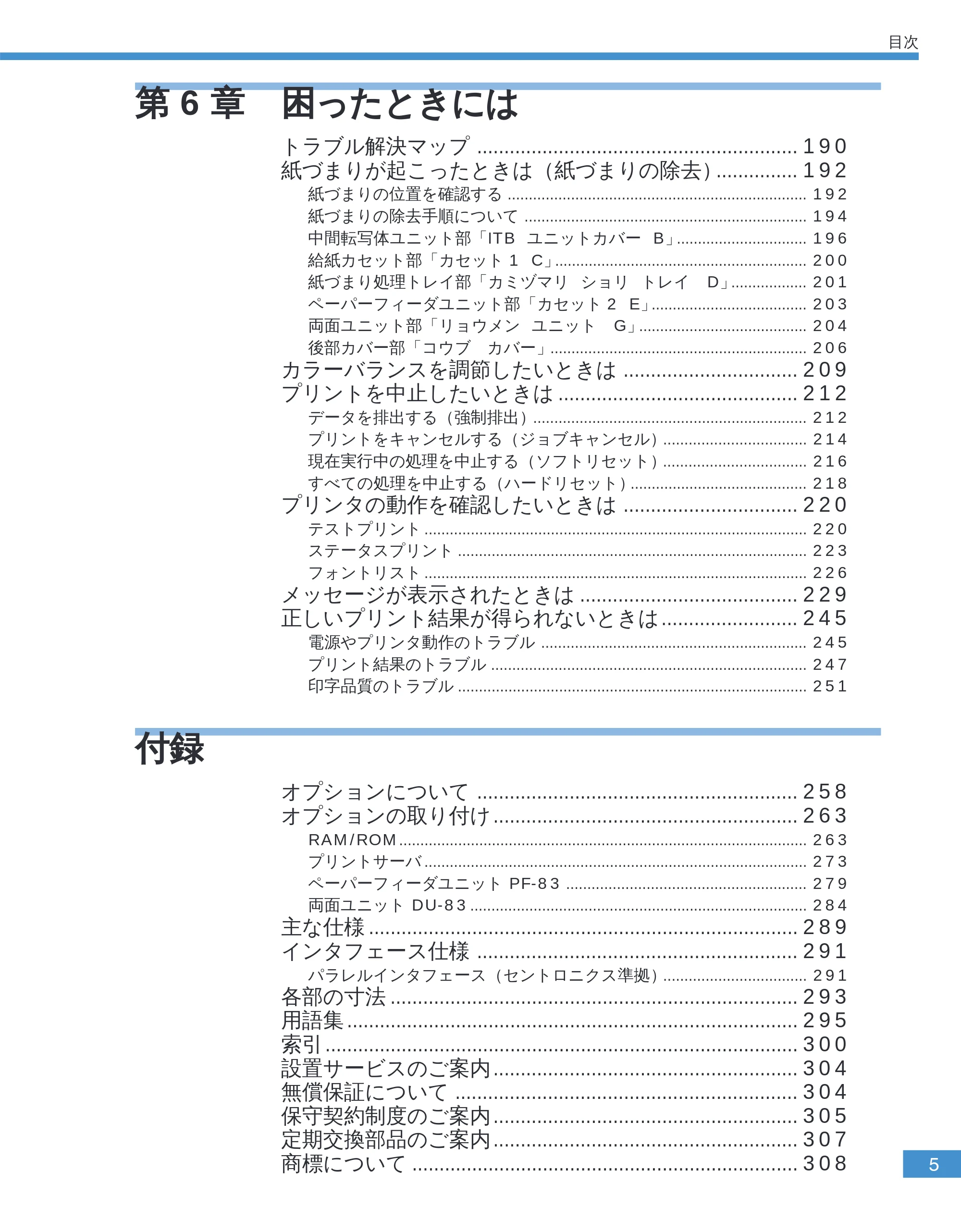
第 6 章 困ったときには
トラブル解決マップ ........................................................... 190
紙づまりが起こったときは(紙づまりの除去)............... 192
紙づまりの位置を確認する ....................................................................... 192
紙づまりの除去手順について ................................................................... 194
中間転写体ユニット部「ITB ユニットカバー B」............................... 196
給紙カセット部「カセット 1 C」............................................................ 200
紙づまり処理トレイ部「カミヅマリ ショリ トレイ D」.................. 201
ペーパーフィーダユニット部「カセット 2 E」..................................... 203
両面ユニット部「リョウメン ユニット G」........................................ 204
後部カバー部「コウブ カバー」............................................................. 206
カラーバランスを調節したいときは ................................ 209
プリントを中止したいときは ............................................ 212
データを排出する(強制排出)................................................................. 212
プリントをキャンセルする(ジョブキャンセル).................................. 214
現在実行中の処理を中止する(ソフトリセット).................................. 216
すべての処理を中止する(ハードリセット).......................................... 218
プリンタの動作を確認したいときは ................................ 220
テストプリント ........................................................................................... 220
ステータスプリント ................................................................................... 223
フォントリスト ........................................................................................... 226
メッセージが表示されたときは ........................................ 229
正しいプリント結果が得られないときは ......................... 245
電源やプリンタ動作のトラブル ............................................................... 245
プリント結果のトラブル ........................................................................... 247
印字品質のトラブル ................................................................................... 251
付録
オプションについて ........................................................... 258
オプションの取り付け ........................................................ 263
RAM/ROM ................................................................................................. 263
プリントサーバ ........................................................................................... 273
ペーパーフィーダユニット PF-83 ......................................................... 279
両面ユニット DU-83 ................................................................................ 284
主な仕様 ............................................................................... 289
インタフェース仕様 ........................................................... 291
パラレルインタフェース(セントロニクス準拠).................................. 291
各部の寸法 ........................................................................... 293
用語集 ................................................................................... 295
索引....................................................................................... 300
設置サービスのご案内 ........................................................ 304
無償保証について ............................................................... 304
保守契約制度のご案内 ........................................................ 305
定期交換部品のご案内 ........................................................ 307
商標について ....................................................................... 308
COLOR LASER SHOT LBP‐2050の特長
6
COLOR LASER SHOT LBP-2050 の特長
高品位 A4 フルカラープリント
データ処理解像度を 600dpi /多値処理とすることで、高画質フルカラープリンティングをA4 サイ
ズで実現しました。
また、データ量が白黒に比べて格段に大きいフルカラーに対応して、メモリ効率化技術 MaxiMem
を大幅に向上させました。フルカラー高画質を標準メモリで実現します。
高速プリント
「スーパー・レーザショット・チップ」や高性能 RISC プロセッサなどの強力なハードによりコン
トローラ処理時間の高速化を実現。A4 モノクロ毎分 16 枚、A4 フルカラー毎分 4 枚の高速プリン
トを実現しました。
さらにキヤノン独自のTypeWing 機能により、TrueTypeフォントの高速出力とパソコンの開放時間
の短縮を可能にしました。
多彩なペーパーハンドリングとペーパーマテリアルの充実
標準の給紙カセットと給紙トレイに加え、オプションのペーパーフィーダユニットと両面ユニット
を装着可能。最大 850 枚の自動給紙や、3 ウェイ給紙+ 2 ウェイ排紙+両面プリントの多彩なペー
パーハンドリングが可能です。
また、印字機構に中間転写方式の採用により、普通紙、OHP フィルムをはじめ、厚紙、ラベル紙、
封筒、光沢フィルム、ハガキなどの特殊用紙へ対応していますので、オフィスのあらゆるカラープ
リントニーズに応えられます。
イージーメンテナンス
C、M、Y、K の 4 色のトナーカートリッジとドラムカートリッジの 5 種類のカートリッジにより、
トナーやドラムが手を汚すことなく簡単に交換できます。シリコンオイルも不要になり、さらに取
り扱いが簡単になりました。
また、電源投入直後や温度、湿度などの環境の変化に応じて最適なトナー濃度を自動的に制御する
「Color Stabilizer」機能(キャリブレーション)により常に安定した画質を実現するなど、手軽にフ
ルカラー高画質を楽しめます。
ユーザフレンドリー
プリンタをより使いやすくするソフトウェアを用意しました。
印刷したい設定をメニューで簡単に選択できる「お気に入り」機能や、複数ページ印刷機能、製本
作業を容易にした「仕上げ」等、機能満載の LIPS IV ドライバを同梱しています。また、パソコン
上でローカルおよびネットワークに接続されたプリンタの設定や管理を行うプリンタ管理ユーティ
リティ「NetSpot」と、プリンタの状態や印刷状態、自分の印刷が終わったかどうかをパソコン画
面に知らせてくれる印刷終了通知等の機能を持った印刷ユーティリティソフトウェアの「NetSpot
Job Monitor」を同梱しています。
簡単操作のカラーコントロール
7
簡単操作のカラーコントロール
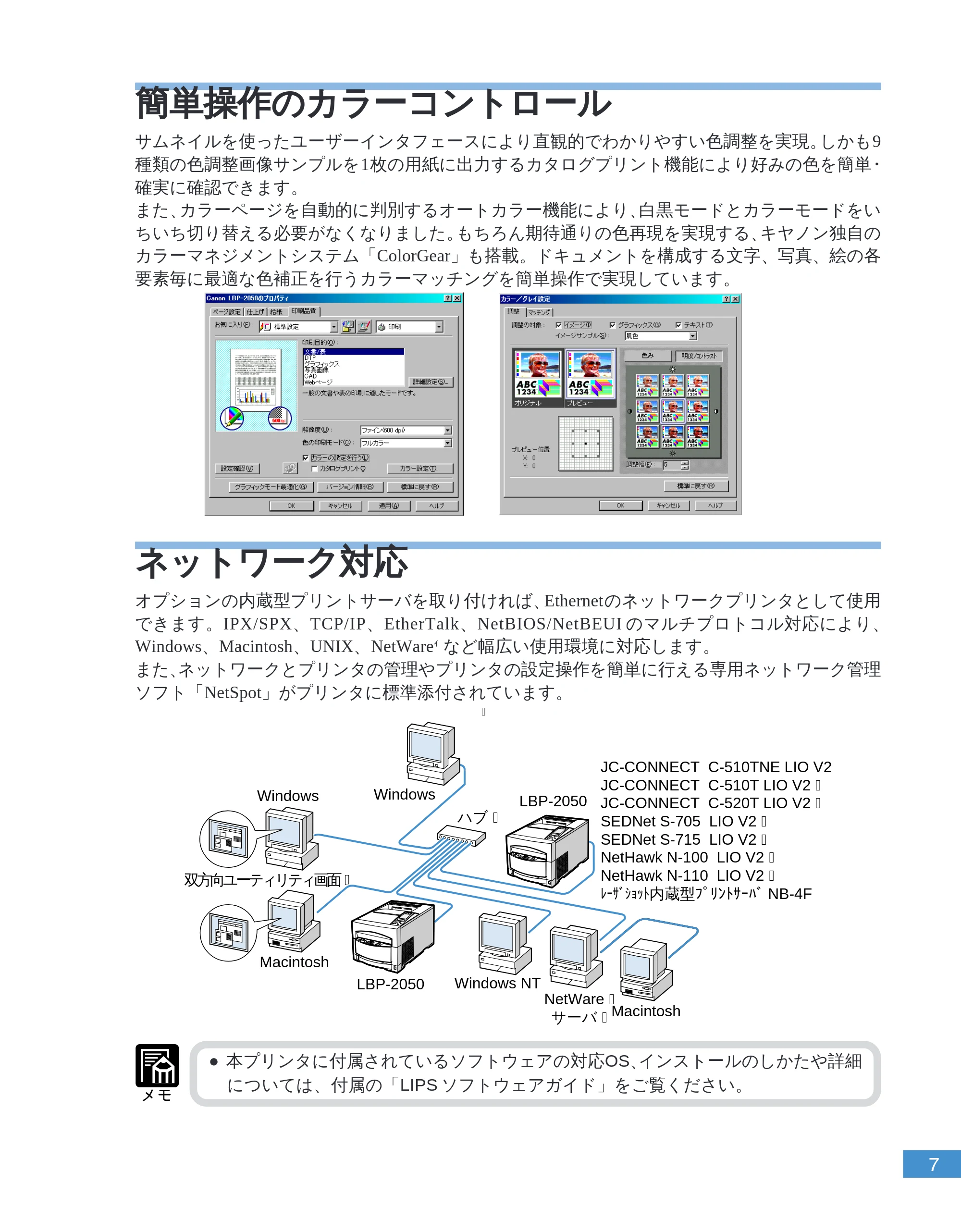
サムネイルを使ったユーザーインタフェースにより直観的でわかりやすい色調整を実現。しかも9
種類の色調整画像サンプルを1枚の用紙に出力するカタログプリント機能により好みの色を簡単・
確実に確認できます。
また、カラーページを自動的に判別するオートカラー機能により、白黒モードとカラーモードをい
ちいち切り替える必要がなくなりました。もちろん期待通りの色再現を実現する、キヤノン独自の
カラーマネジメントシステム「ColorGear」も搭載。ドキュメントを構成する文字、写真、絵の各
要素毎に最適な色補正を行うカラーマッチングを簡単操作で実現しています。
ネットワーク対応
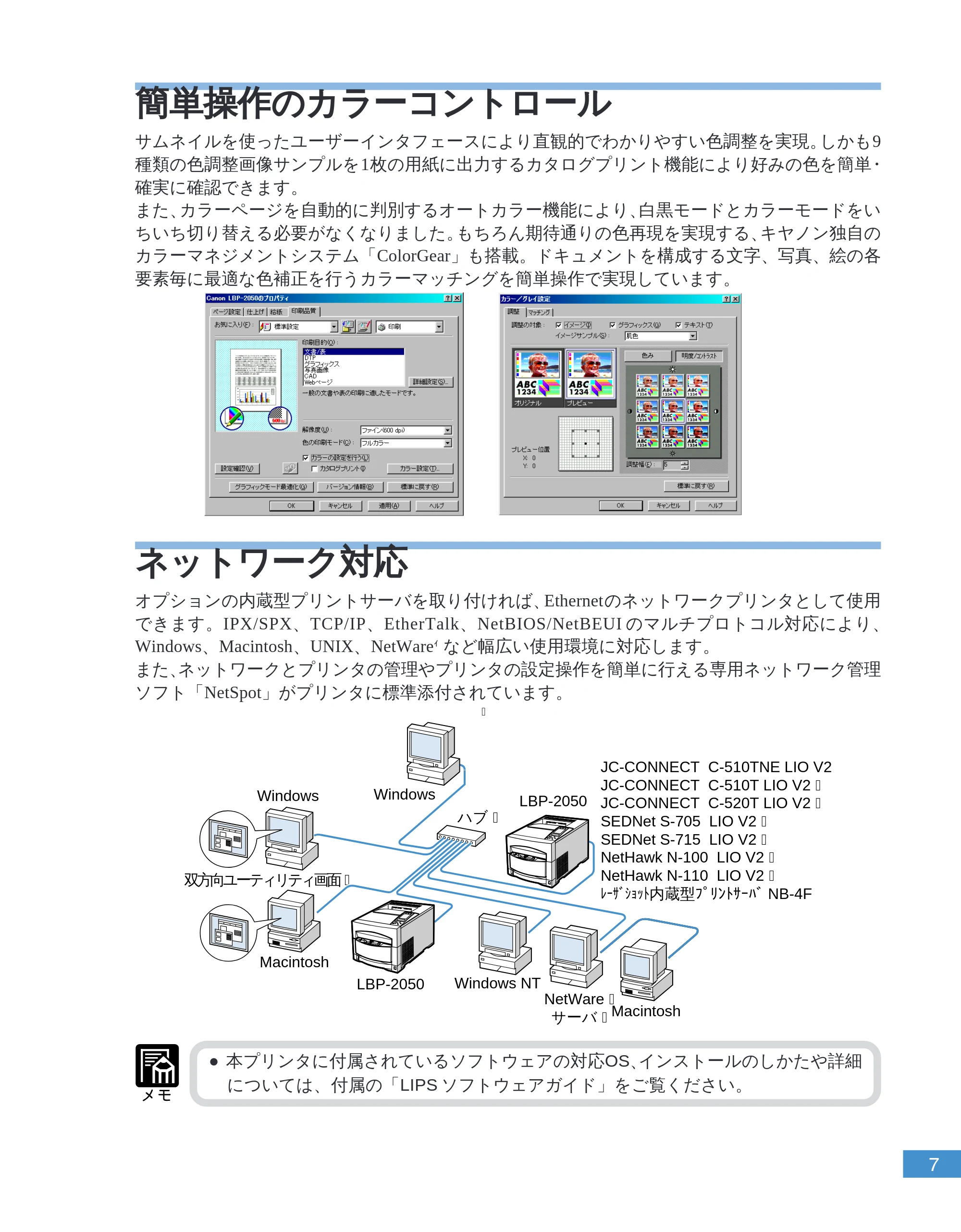
オプションの内蔵型プリントサーバを取り付ければ、Ethernetのネットワークプリンタとして使用
できます。IPX/SPX、TCP/IP、EtherTalk、NetBIOS/NetBEUI のマルチプロトコル対応により、
Windows、Macintosh、UNIX、NetWareィ など幅広い使用環境に対応します。
また、ネットワークとプリンタの管理やプリンタの設定操作を簡単に行える専用ネットワーク管理
ソフト「NetSpot」がプリンタに標準添付されています。
JC-CONNECT C-510TNE LIO V2�
JC-CONNECT C-510T LIO V2�
JC-CONNECT C-520T LIO V2�
SEDNet S-705 LIO V2�
SEDNet S-715 LIO V2�
NetHawk N-100 LIO V2�
NetHawk N-110 LIO V2�
レーザショット 内蔵型プリントサーバ NB-4F
�
ハブ�
Windows
Windows NT
NetWare�
サーバ�
Macintosh
双方向ユーティリティ画面�
Macintosh
Windows
LBP-2050
LBP-2050
- 本プリンタに付属されているソフトウェアの対応OS、インストールのしかたや詳細
については、付属の「LIPS ソフトウェアガイド」をご覧ください。
国際エネルギースタープログラムについて
8
国際エネルギースタープログラムについて / 電波障害規制について
国際エネルギースタープログラムについて
当社は国際エネルギースタープログラムの参加事業者として、本製品が国際エ
ネルギースタープログラムの基準に適合していると判断します。
国際エネルギースタープログラムは、コンピュータをはじめとしたオフィス機
器の省エネルギー化推進のための国際的なプログラムです。このプログラム
は、エネルギー消費を効率的に抑えるための機能を備えた製品の開発、普及の
促進を目的としたもので、事業者の自主判断により参加することができる任意
制度となっています。対象となる製品はコンピュータ、ディスプレイ、プリン
タ、ファクシミリおよび複写機等のオフィス機器で、それぞれの基準ならびに
マーク(ロゴ)は参加各国の間で統一されています。
電波障害規制について
この装置は、情報処理装置等電波障害自主規制協議会(VCCI)の基準に基づくクラス B 情報技術
装置です。この装置は、家庭環境で使用することを目的としていますが、この装置がラジオやテレ
ビジョン受信機に近接して使用されると、受信障害を引き起こすことがあります。
取扱説明書に従って正しい取り扱いをしてください。
本書の読みかた
9
本書の読みかた
本書の読みかた
マークについて
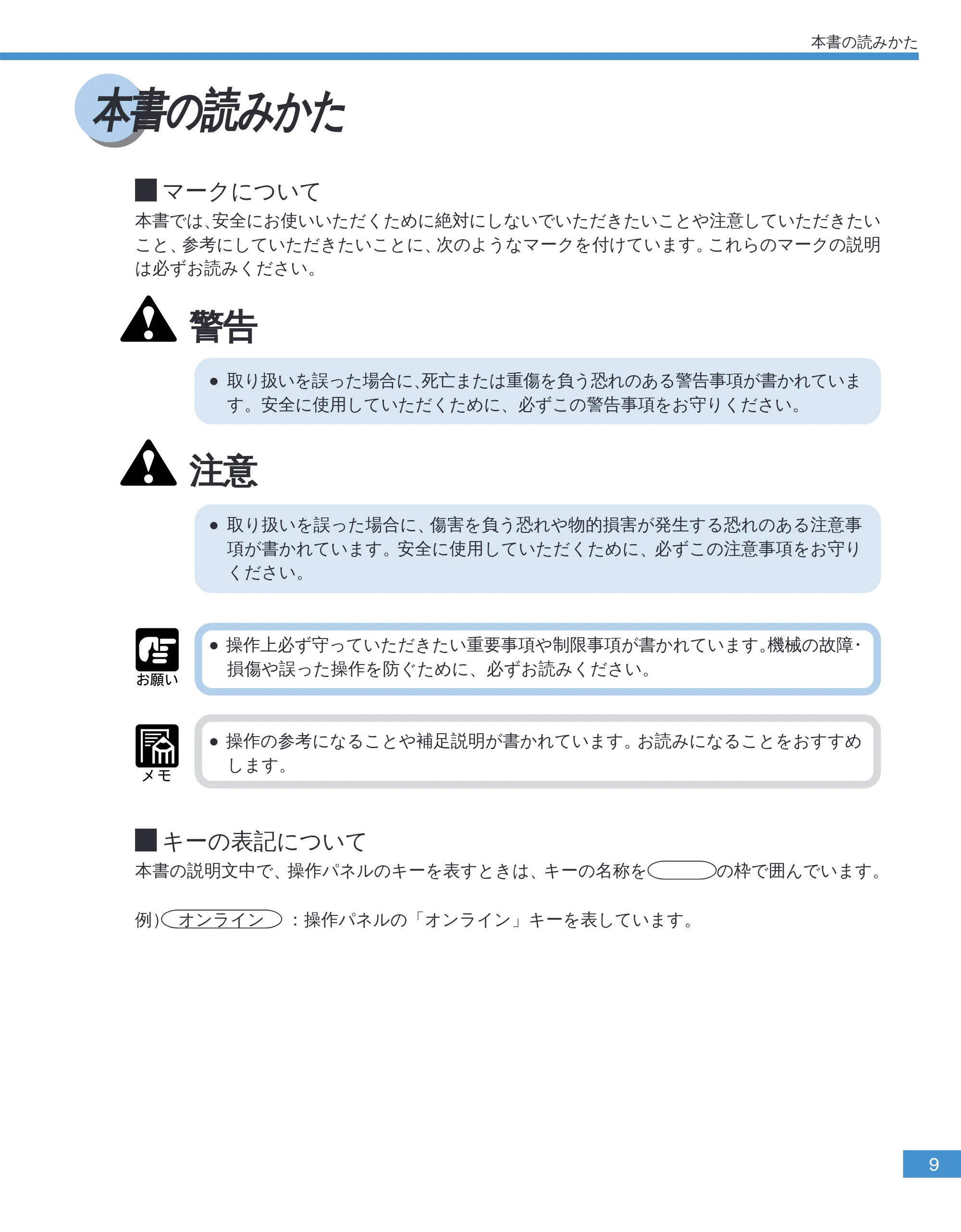
本書では、安全にお使いいただくために絶対にしないでいただきたいことや注意していただきたい
こと、参考にしていただきたいことに、次のようなマークを付けています。これらのマークの説明
は必ずお読みください。
警告
- 取り扱いを誤った場合に、死亡または重傷を負う恐れのある警告事項が書かれていま
す。安全に使用していただくために、必ずこの警告事項をお守りください。
注意
- 取り扱いを誤った場合に、傷害を負う恐れや物的損害が発生する恐れのある注意事
項が書かれています。安全に使用していただくために、必ずこの注意事項をお守り
ください。
- 操作上必ず守っていただきたい重要事項や制限事項が書かれています。機械の故障・
損傷や誤った操作を防ぐために、必ずお読みください。
- 操作の参考になることや補足説明が書かれています。お読みになることをおすすめ
します。
キーの表記について
本書の説明文中で、操作パネルのキーを表すときは、キーの名称を の枠で囲んでいます。
例) オンライン :操作パネルの「オンライン」キーを表しています。
13ページ
10
本書の読みかた
イラスト内のキーやランプ表示について
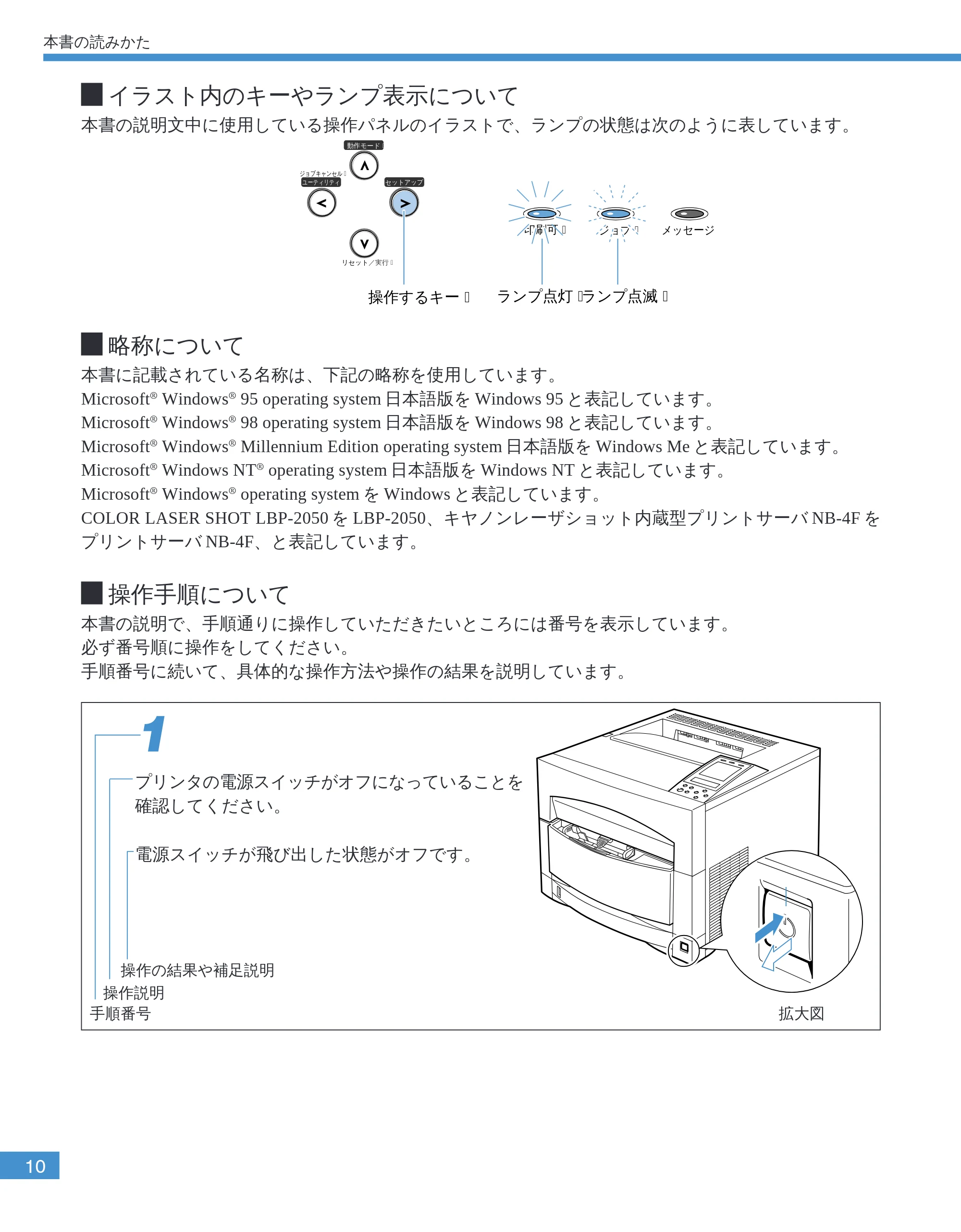
本書の説明文中に使用している操作パネルのイラストで、ランプの状態は次のように表しています。
ユーティリティ�
動作モード�
セットアップ�
ジョブキャンセル�
リセット/実行�
印刷可� ジョブ� メッセージ�
操作するキー� ランプ点滅�ランプ点灯�
略称について
本書に記載されている名称は、下記の略称を使用しています。
Microsoft
® Windows® 95 operating system 日本語版を Windows 95 と表記しています。
Microsoft
® Windows® 98 operating system 日本語版を Windows 98 と表記しています。
Microsoft
® Windows® Millennium Edition operating system 日本語版を Windows Me と表記しています。
Microsoft
® Windows NT® operating system 日本語版を Windows NT と表記しています。
Microsoft
® Windows® operating system を Windows と表記しています。
COLOR LASER SHOT LBP-2050 を LBP-2050、キヤノンレーザショット内蔵型プリントサーバ NB-4F を
プリントサーバ NB-4F、と表記しています。
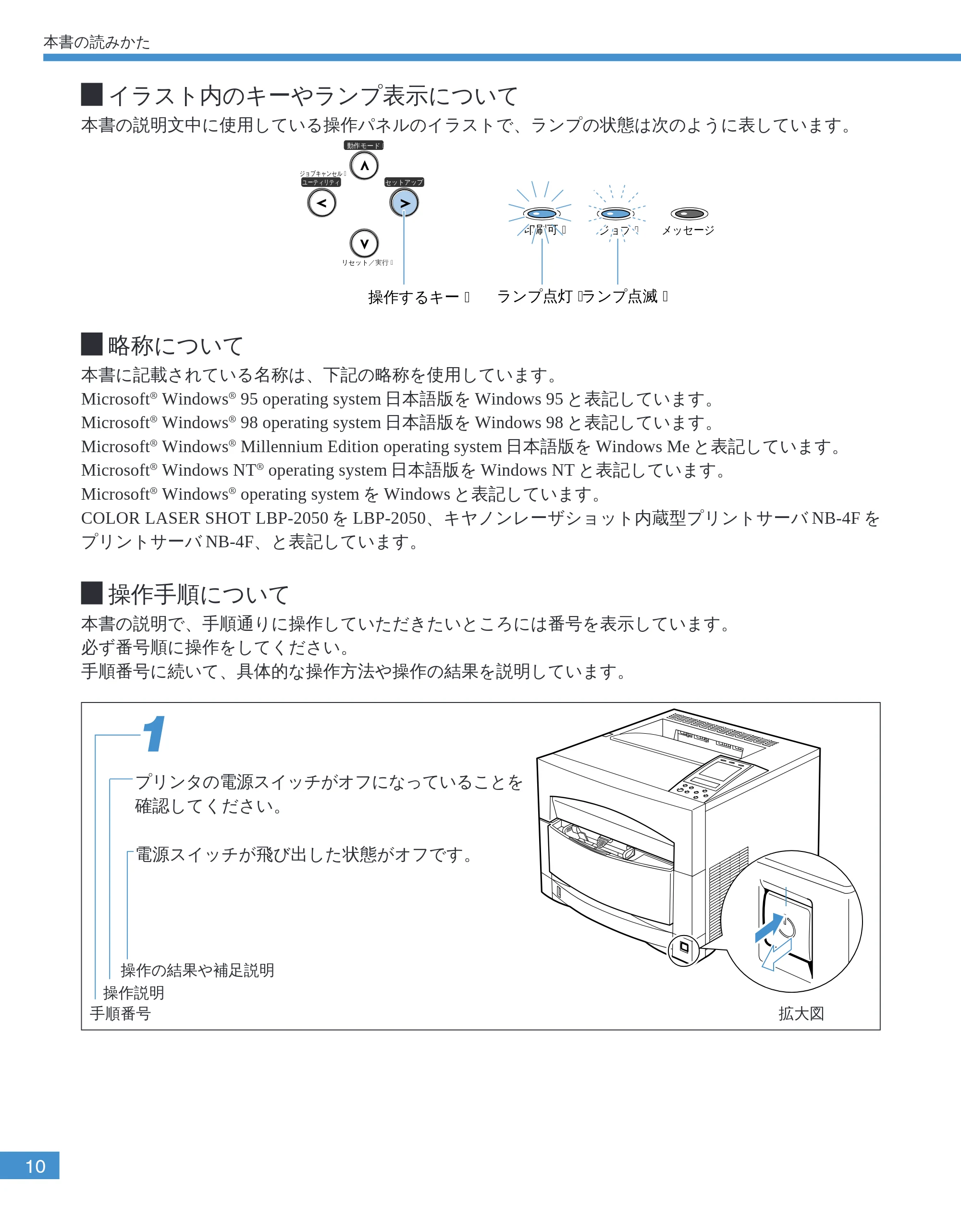
操作手順について
本書の説明で、手順通りに操作していただきたいところには番号を表示しています。
必ず番号順に操作をしてください。
手順番号に続いて、具体的な操作方法や操作の結果を説明しています。
1
プリンタの電源スイッチがオフになっていることを
確認してください。
電源スイッチが飛び出した状態がオフです。
操作の結果や補足説明
操作説明
手順番号 拡大図
14ページ
11
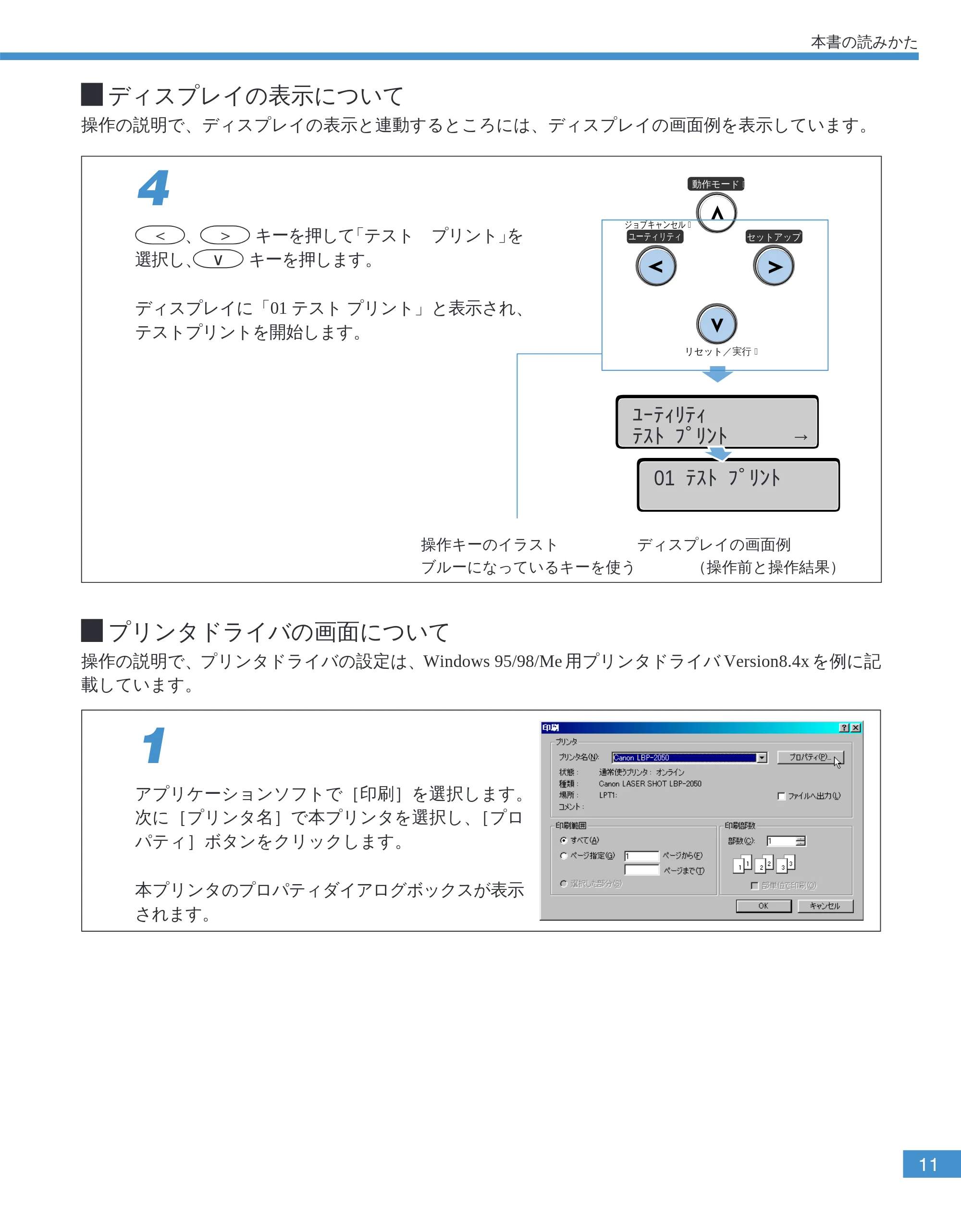
ディスプレイの表示について
操作の説明で、ディスプレイの表示と連動するところには、ディスプレイの画面例を表示しています。
4
< 、 > キーを押して「テスト プリント」を
選択し、 ∨ キーを押します。
ユーティリティ�
動作モード�
セットアップ�
ジョブキャンセル�
リセット/実行�
ディスプレイに「01 テスト プリント」と表示され、
テストプリントを開始します。
ユーティリティ
テスト プリント →
01 テスト プリント
操作キーのイラスト ディスプレイの画面例
ブルーになっているキーを使う (操作前と操作結果)
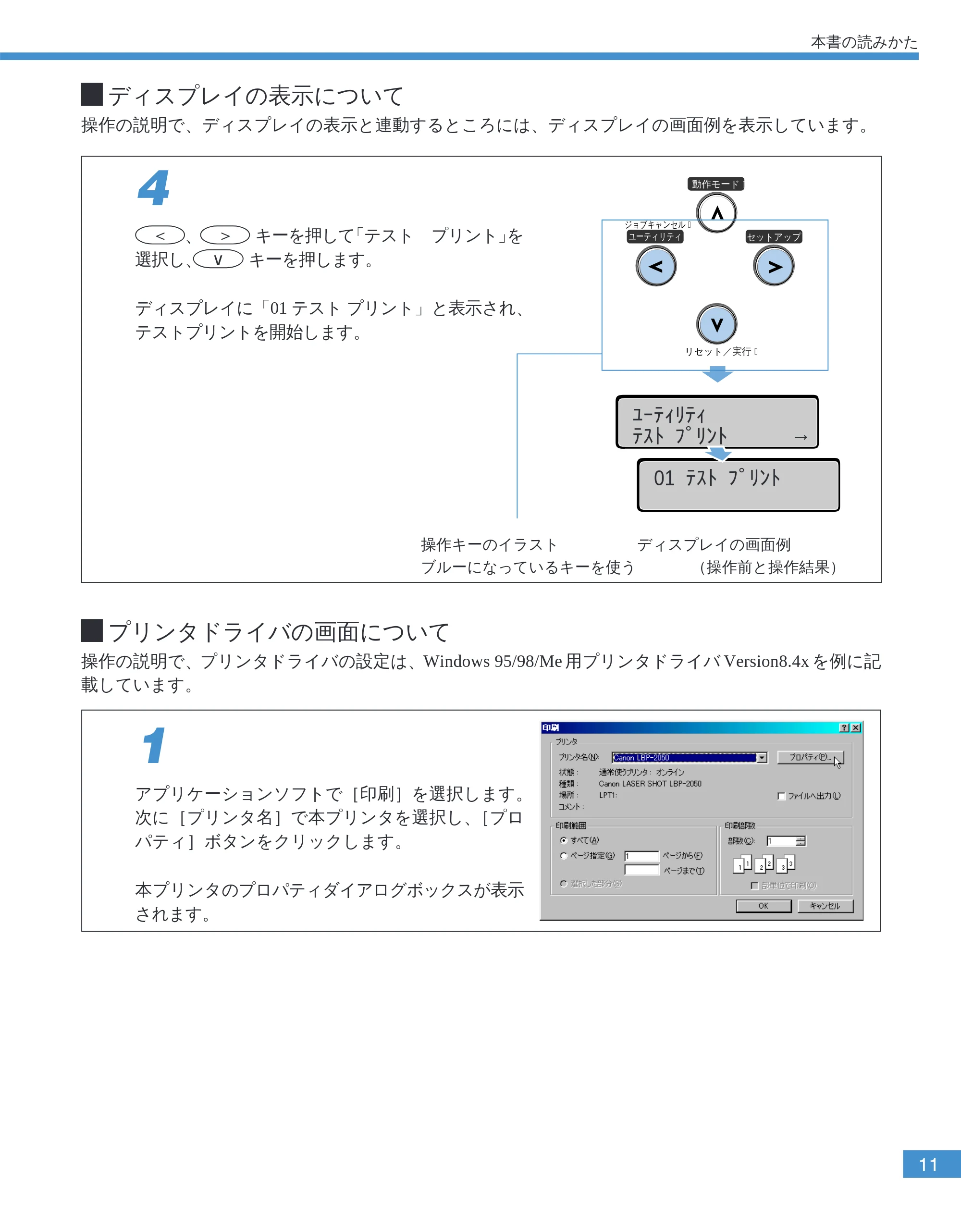
プリンタドライバの画面について
操作の説明で、プリンタドライバの設定は、Windows 95/98/Me 用プリンタドライバ Version8.4x を例に記
載しています。
1
アプリケーションソフトで[印刷]を選択します。
次に[プリンタ名]で本プリンタを選択し、[プロ
パティ]ボタンをクリックします。
本プリンタのプロパティダイアログボックスが表示
されます。
本書の読みかた
各部の名称と機能
12
各部の名称と機能
各部の名称と機能
本プリンタは、いろいろな機能を持つ部品で構成されています。本プリンタを正しく使用し、機能を十分
に活用していただくために、各部の名称と機能を覚えてください。
プリンタ本体
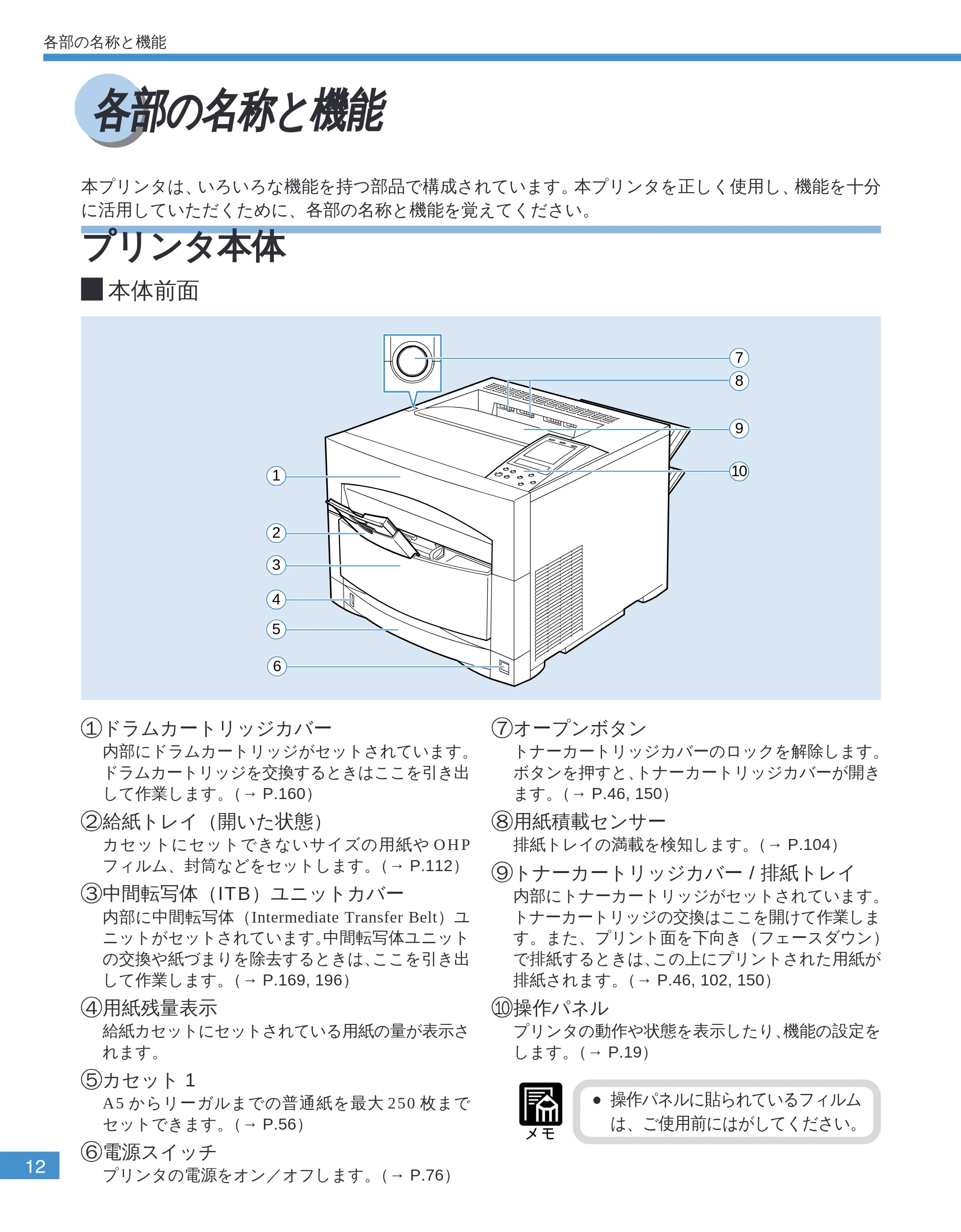
本体前面
1
2
3
5
4
9
10
6
8
7
1 ドラムカートリッジカバー
内部にドラムカートリッジがセットされています。
ドラムカートリッジを交換するときはここを引き出
して作業します。(→ P.160)
2 給紙トレイ(開いた状態)
カセットにセットできないサイズの用紙や O H P
フィルム、封筒などをセットします。(→ P.112)
3 中間転写体(ITB)ユニットカバー
内部に中間転写体(Intermediate Transfer Belt)ユ
ニットがセットされています。中間転写体ユニット
の交換や紙づまりを除去するときは、ここを引き出
して作業します。(→ P.169, 196)
4 用紙残量表示
給紙カセットにセットされている用紙の量が表示さ
れます。
5 カセット 1
A5 からリーガルまでの普通紙を最大 250 枚まで
セットできます。(→ P.56)
6 電源スイッチ
プリンタの電源をオン/オフします。(→ P.76)
7 オープンボタン
トナーカートリッジカバーのロックを解除します。
ボタンを押すと、トナーカートリッジカバーが開き
ます。(→ P.46, 150)
8 用紙積載センサー
排紙トレイの満載を検知します。(→ P.104)
9 トナーカートリッジカバー / 排紙トレイ
内部にトナーカートリッジがセットされています。
トナーカートリッジの交換はここを開けて作業しま
す。また、プリント面を下向き(フェースダウン)
で排紙するときは、この上にプリントされた用紙が
排紙されます。(→ P.46, 102, 150)
10 操作パネル
プリンタの動作や状態を表示したり、機能の設定を
します。(→ P.19)
- 操作パネルに貼られているフィルム
は、ご使用前にはがしてください。
本体背面
13
各部の名称と機能
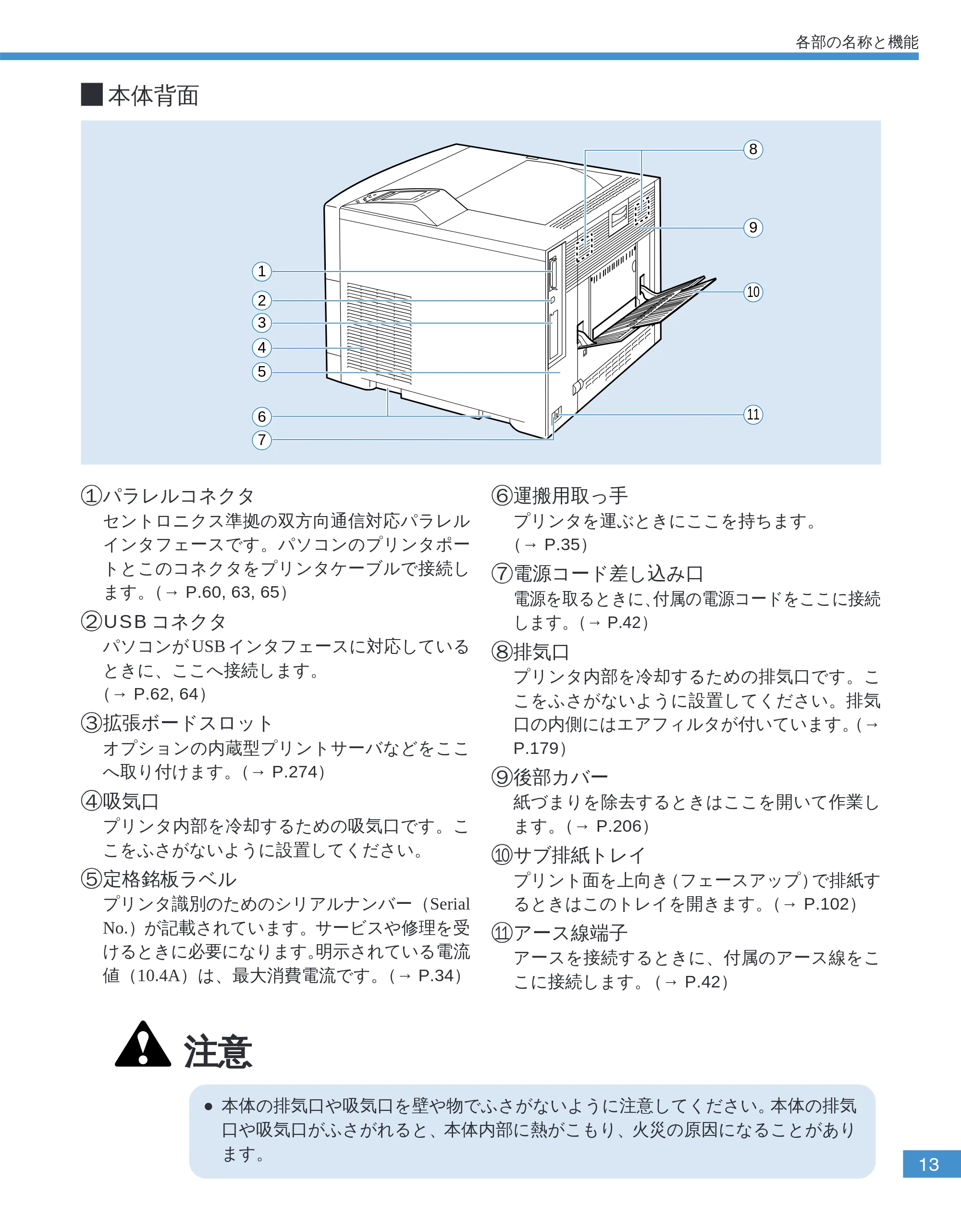
本体背面
9
8
11
10
1
3
5
4
6
7
2
1 パラレルコネクタ
セントロニクス準拠の双方向通信対応パラレル
インタフェースです。パソコンのプリンタポー
トとこのコネクタをプリンタケーブルで接続し
ます。(→ P.60, 63, 65)
2 USB コネクタ
パソコンが USB インタフェースに対応している
ときに、ここへ接続します。
(→ P.62, 64)
3 拡張ボードスロット
オプションの内蔵型プリントサーバなどをここ
へ取り付けます。(→ P.274)
4 吸気口
プリンタ内部を冷却するための吸気口です。こ
こをふさがないように設置してください。
5 定格銘板ラベル
プリンタ識別のためのシリアルナンバー(Serial
No.)が記載されています。サービスや修理を受
けるときに必要になります。明示されている電流
値(10.4A)は、最大消費電流です。(→ P.34)
6 運搬用取っ手
プリンタを運ぶときにここを持ちます。
(→ P.35)
7 電源コード差し込み口
電源を取るときに、付属の電源コードをここに接続
します。(→ P.42)
8 排気口
プリンタ内部を冷却するための排気口です。こ
こをふさがないように設置してください。排気
口の内側にはエアフィルタが付いています。(→
P.179)
9 後部カバー
紙づまりを除去するときはここを開いて作業し
ます。(→ P.206)
10 サブ排紙トレイ
プリント面を上向き(フェースアップ)で排紙す
るときはこのトレイを開きます。(→ P.102)
11 アース線端子
アースを接続するときに、付属のアース線をこ
こに接続します。(→ P.42)
注意
- 本体の排気口や吸気口を壁や物でふさがないように注意してください。本体の排気
口や吸気口がふさがれると、本体内部に熱がこもり、火災の原因になることがあり
ます。
トナーカートリッジカバー内部
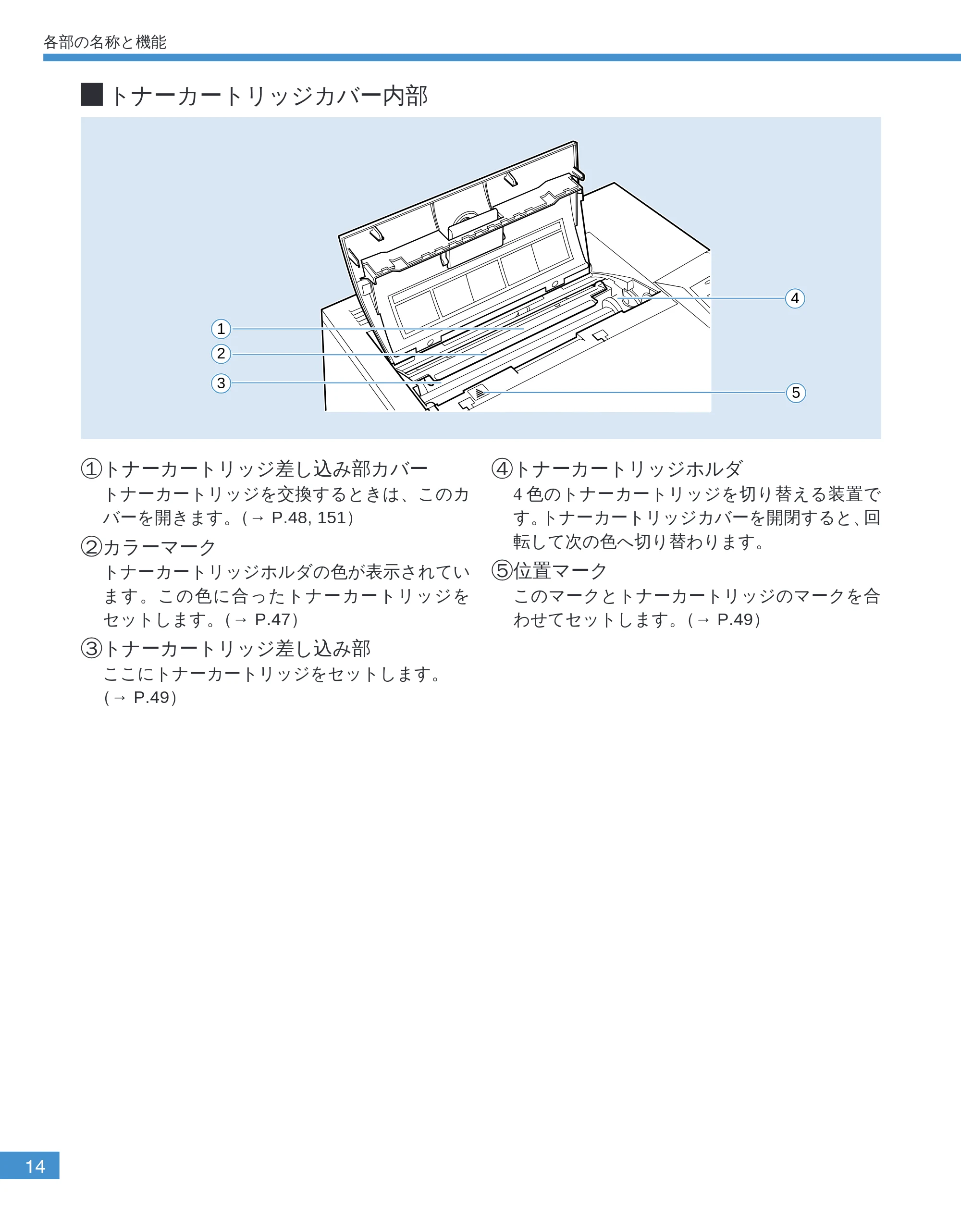
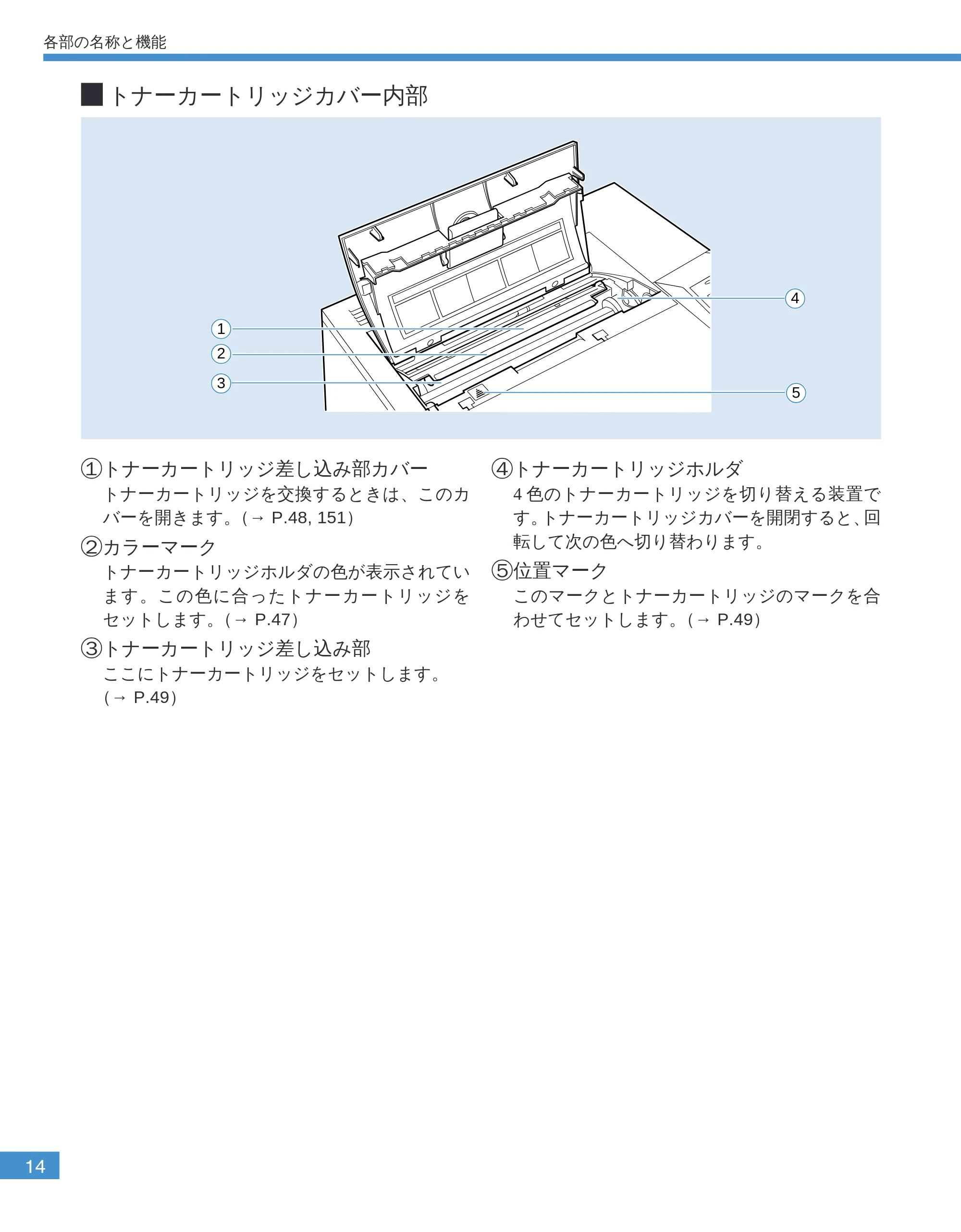
14
各部の名称と機能
トナーカートリッジカバー内部
1
2
3
4
5
1 トナーカートリッジ差し込み部カバー
トナーカートリッジを交換するときは、このカ
バーを開きます。(→ P.48, 151)
2 カラーマーク
トナーカートリッジホルダの色が表示されてい
ます。この色に合ったトナーカートリッジを
セットします。(→ P.47)
3 トナーカートリッジ差し込み部
ここにトナーカートリッジをセットします。
(→ P.49)
4 トナーカートリッジホルダ
4 色のトナーカートリッジを切り替える装置で
す。トナーカートリッジカバーを開閉すると、回
転して次の色へ切り替わります。
5 位置マーク
このマークとトナーカートリッジのマークを合
わせてセットします。(→ P.49)
ドラムカートリッジカバー内部
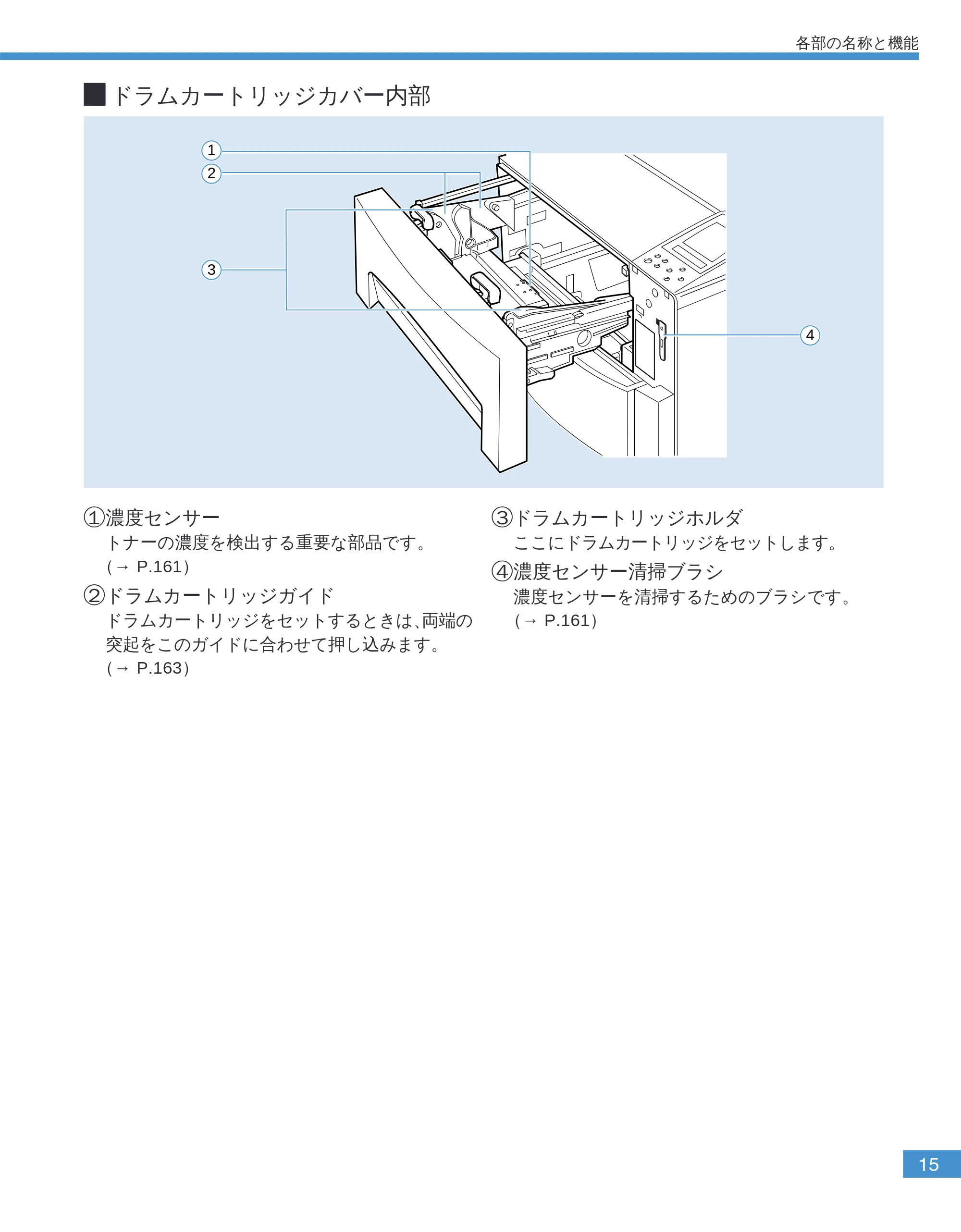
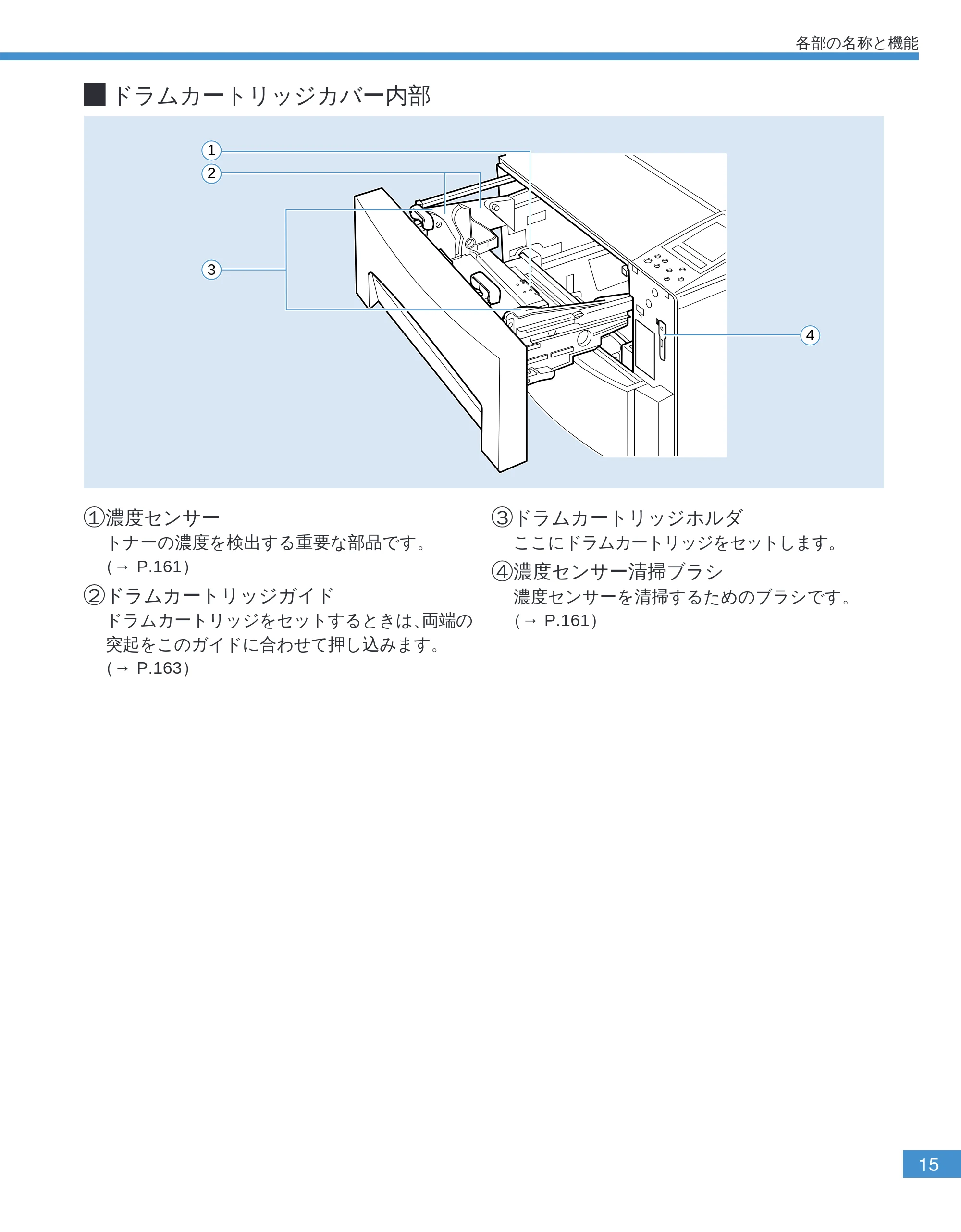
15
ドラムカートリッジカバー内部
1
2
3
4
1 濃度センサー
トナーの濃度を検出する重要な部品です。
(→ P.161)
2 ドラムカートリッジガイド
ドラムカートリッジをセットするときは、両端の
突起をこのガイドに合わせて押し込みます。
(→ P.163)
3 ドラムカートリッジホルダ
ここにドラムカートリッジをセットします。
4 濃度センサー清掃ブラシ
濃度センサーを清掃するためのブラシです。
(→ P.161)
各部の名称と機能
中間転写体ユニットカバー内部
16
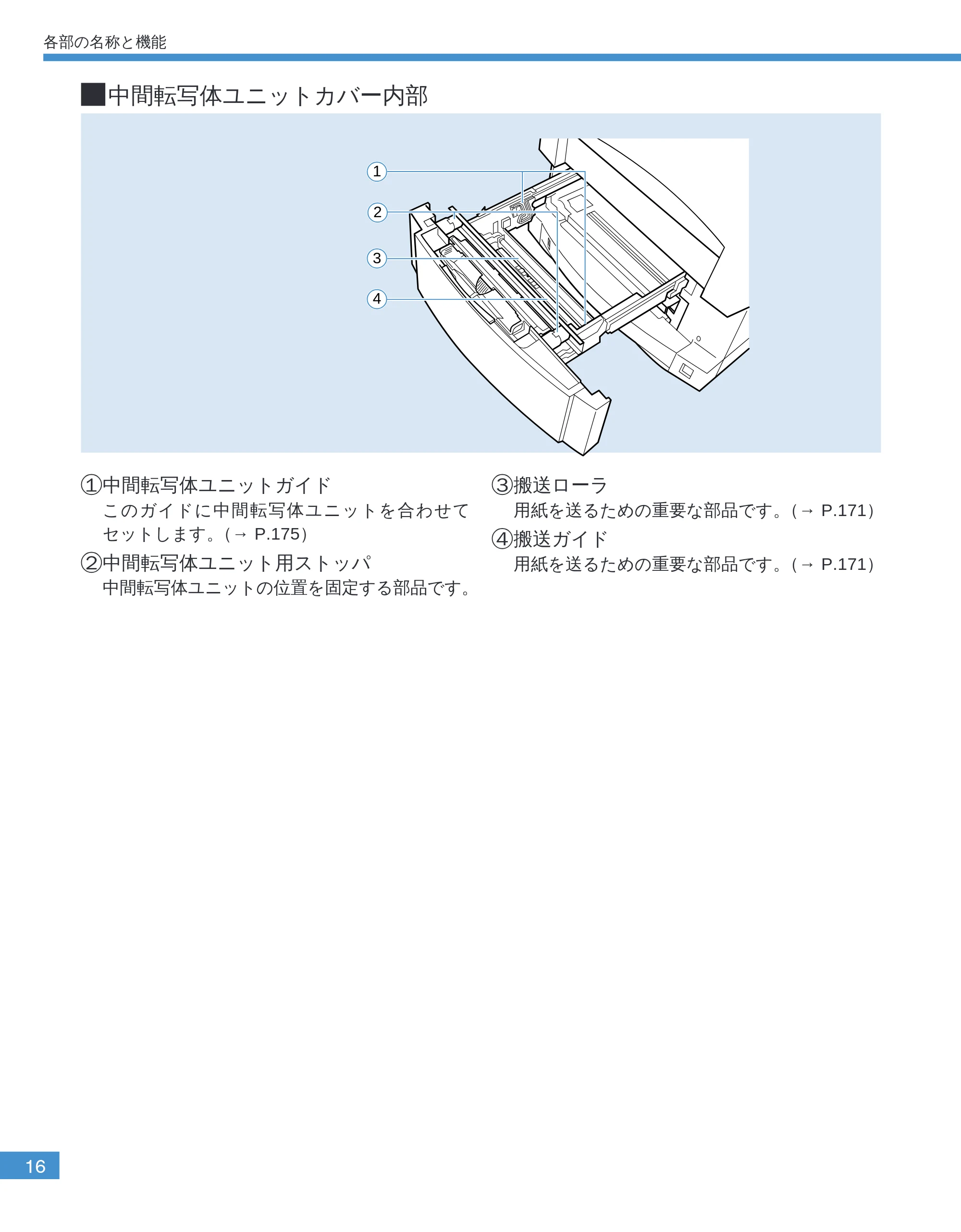
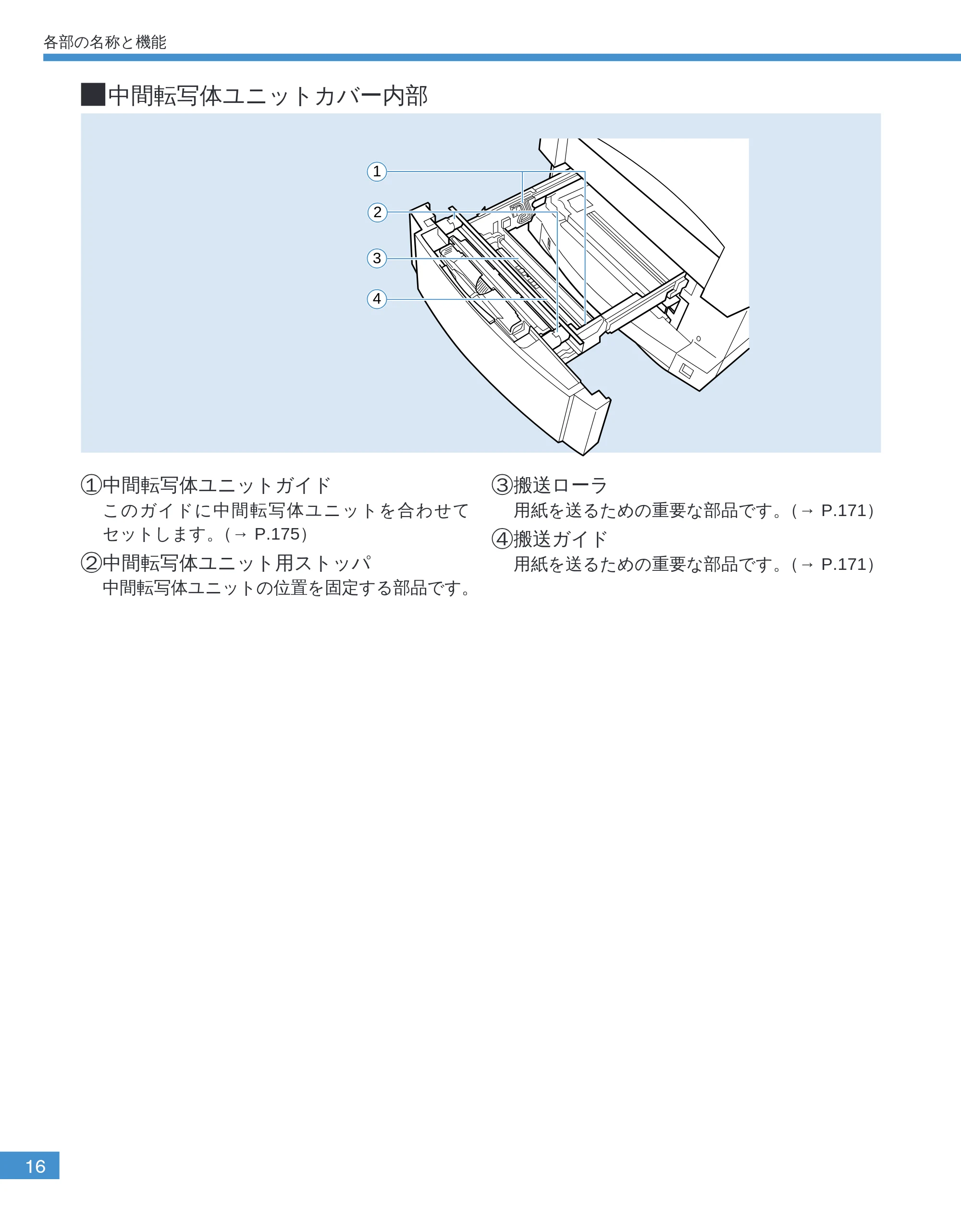
中間転写体ユニットカバー内部
1
2
3
4
1 中間転写体ユニットガイド
このガイドに中間転写体ユニットを合わせて
セットします。(→ P.175)
2 中間転写体ユニット用ストッパ
中間転写体ユニットの位置を固定する部品です。
3 搬送ローラ
用紙を送るための重要な部品です。(→ P.171)
4 搬送ガイド
用紙を送るための重要な部品です。(→ P.171)
各部の名称と機能
後部カバー内部
17
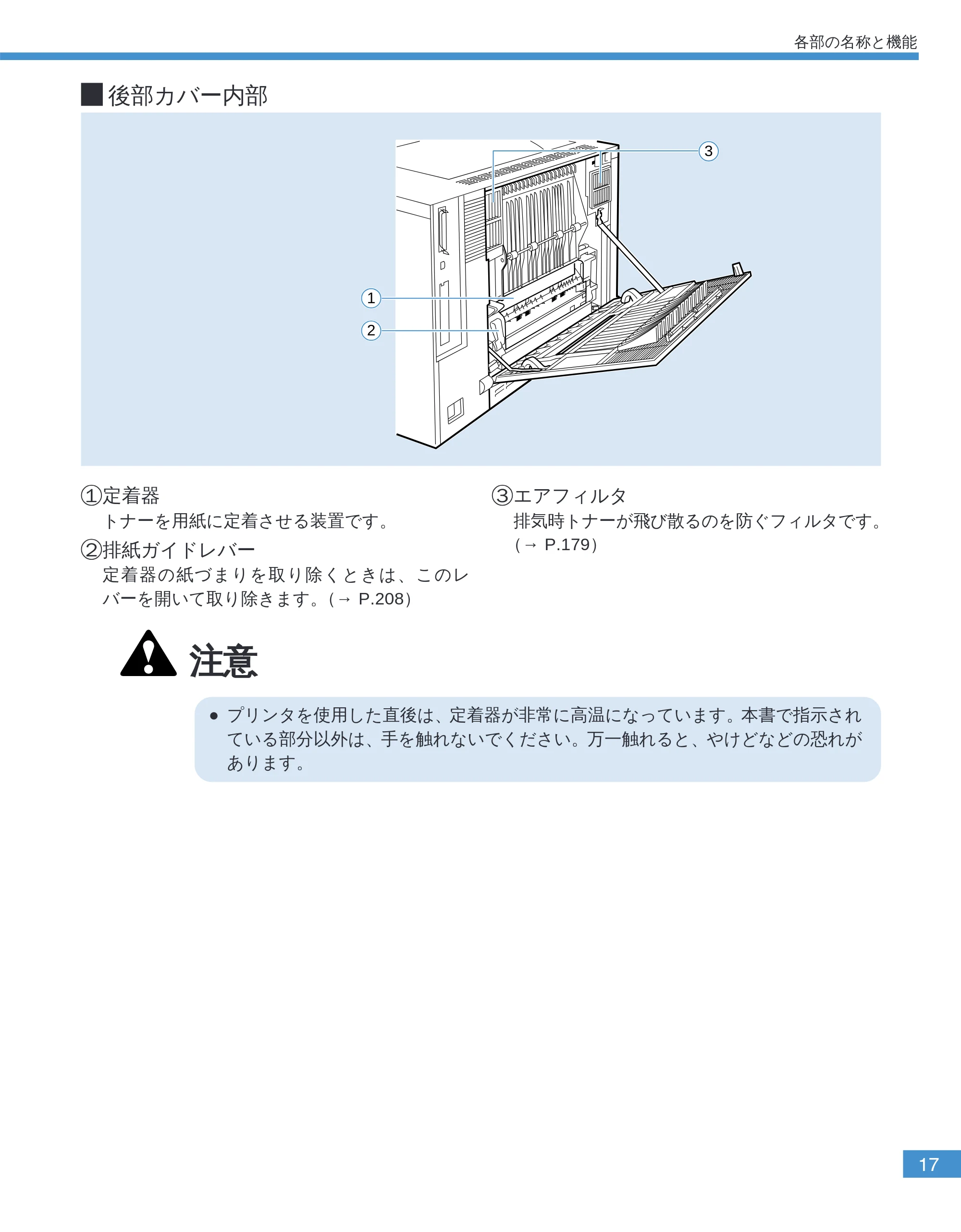
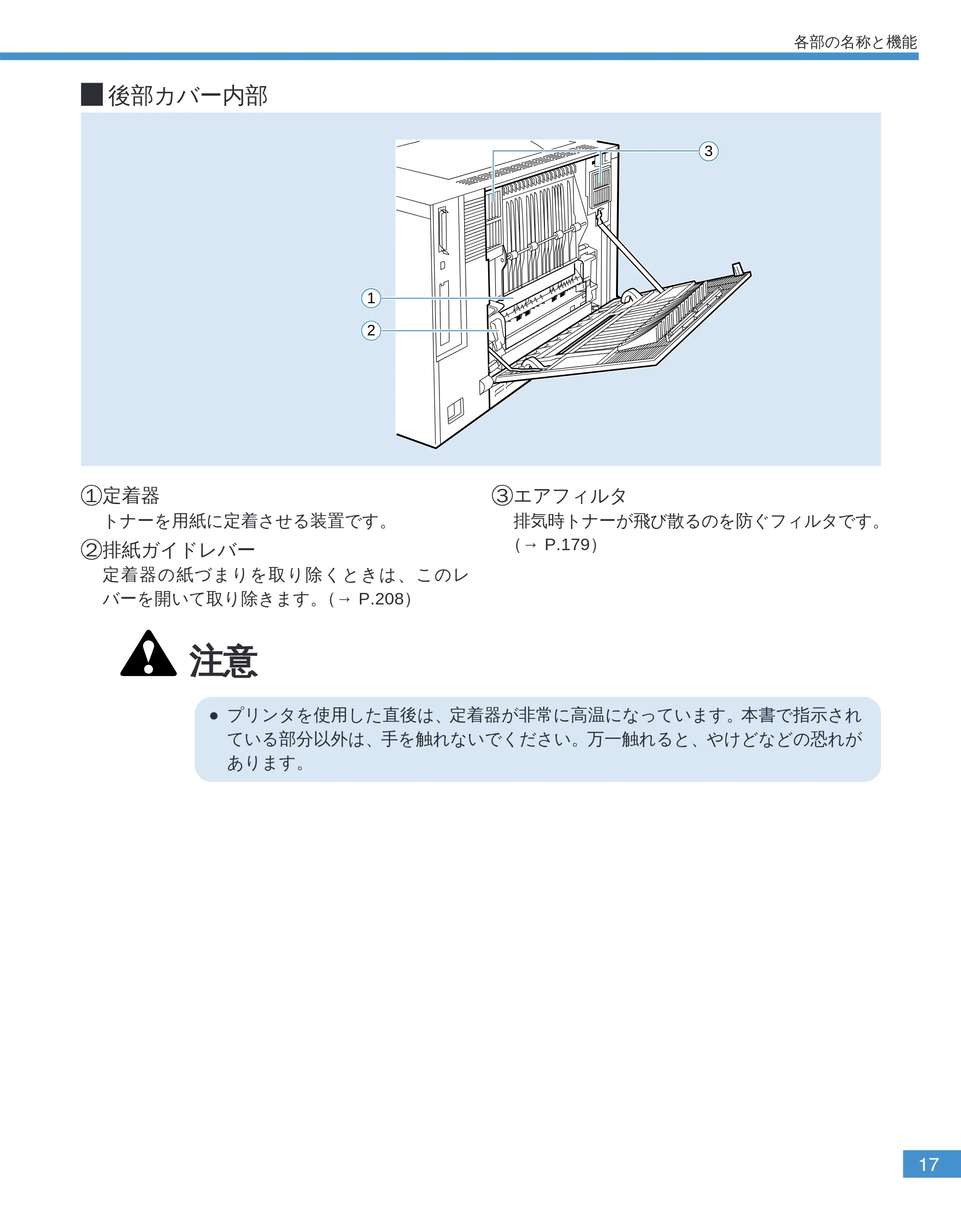
後部カバー内部
1
2
3
1 定着器
トナーを用紙に定着させる装置です。
2 排紙ガイドレバー
定着器の紙づまりを取り除くときは、このレ
バーを開いて取り除きます。(→ P.208)
3 エアフィルタ
排気時トナーが飛び散るのを防ぐフィルタです。
(→ P.179)
注意
- プリンタを使用した直後は、定着器が非常に高温になっています。本書で指示され
ている部分以外は、手を触れないでください。万一触れると、やけどなどの恐れが
あります。
各部の名称と機能
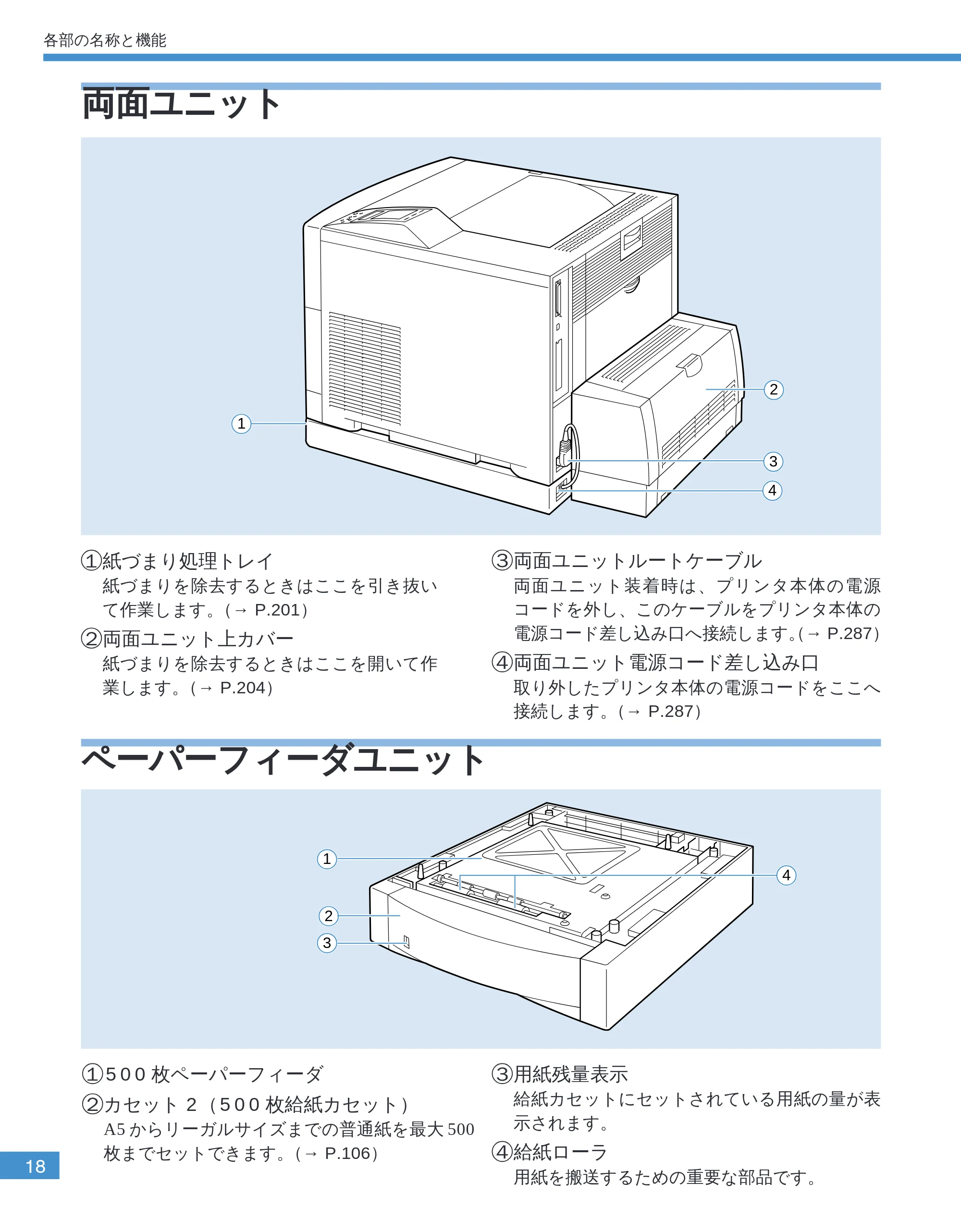
両面ユニット
18
両面ユニット
1
2
3
4
1 紙づまり処理トレイ
紙づまりを除去するときはここを引き抜い
て作業します。(→ P.201)
2 両面ユニット上カバー
紙づまりを除去するときはここを開いて作
業します。(→ P.204)
3 両面ユニットルートケーブル
両面ユニット装着時は、プリンタ本体の電源
コードを外し、このケーブルをプリンタ本体の
電源コード差し込み口へ接続します。(→ P.287)
4 両面ユニット電源コード差し込み口
取り外したプリンタ本体の電源コードをここへ
接続します。(→ P.287)
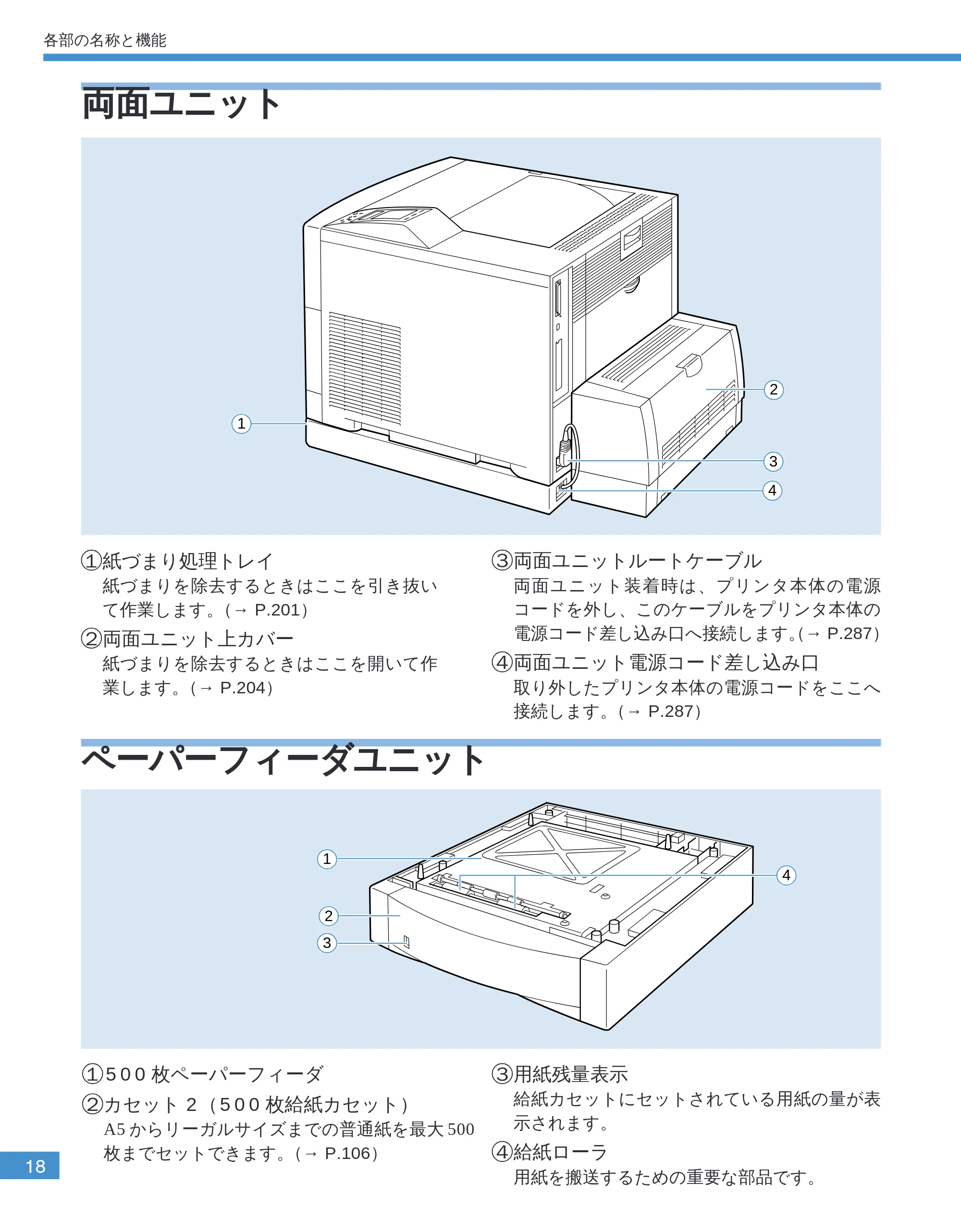
ペーパーフィーダユニット
1
2
3
4
1 500 枚ペーパーフィーダ
2 カセット 2(500 枚給紙カセット)
A5 からリーガルサイズまでの普通紙を最大 500
枚までセットできます。(→ P.106)
3 用紙残量表示
給紙カセットにセットされている用紙の量が表
示されます。
4 給紙ローラ
用紙を搬送するための重要な部品です。
各部の名称と機能
操作パネル
19
各部の名称と機能
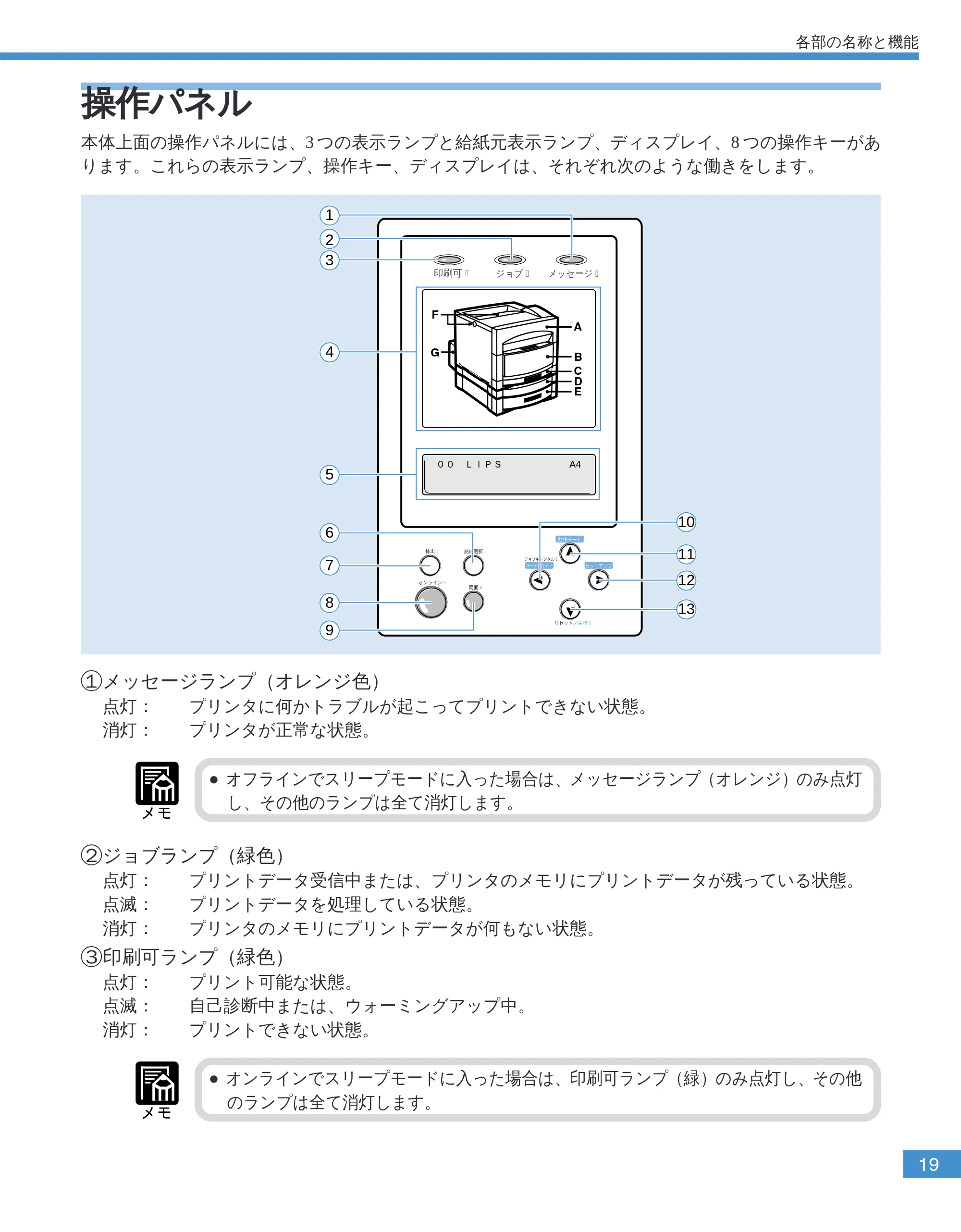
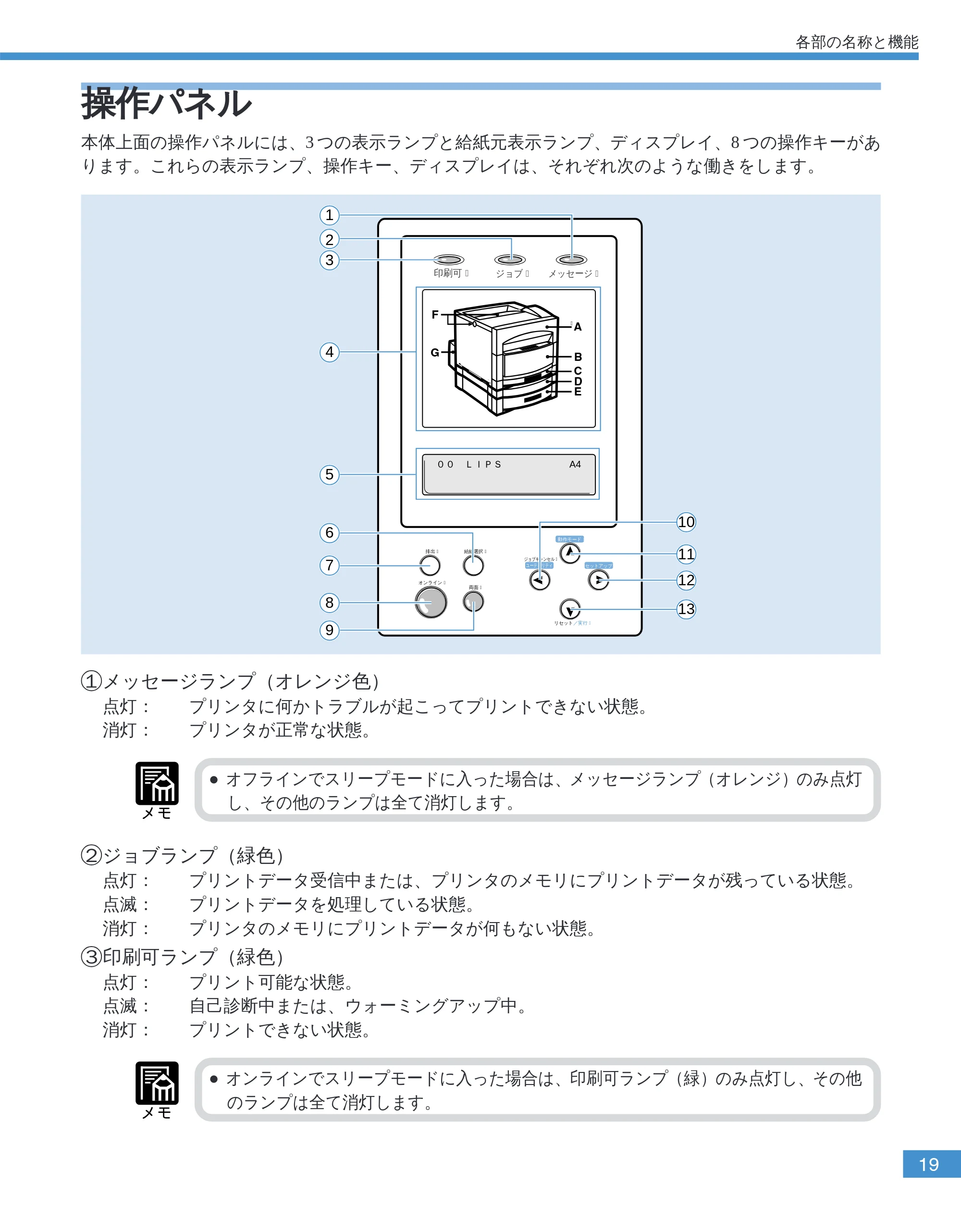
操作パネル
本体上面の操作パネルには、3 つの表示ランプと給紙元表示ランプ、ディスプレイ、8 つの操作キーがあ
ります。これらの表示ランプ、操作キー、ディスプレイは、それぞれ次のような働きをします。
�
印刷可� ジョブ� メッセージ�
00 LIPS A4
ユーティリティ�
動作モード�
セットアップ�
ジョブキャンセル�
リセット/実行�
排出�
オンライン�
給紙選択�
両面�
A
B
C
D
E
F
G
3
4
5
6
7
8
9
10
11
12
13
2
1
1 メッセージランプ(オレンジ色)
点灯: プリンタに何かトラブルが起こってプリントできない状態。
消灯: プリンタが正常な状態。
- オフラインでスリープモードに入った場合は、メッセージランプ(オレンジ)のみ点灯
し、その他のランプは全て消灯します。
2 ジョブランプ(緑色)
点灯: プリントデータ受信中または、プリンタのメモリにプリントデータが残っている状態。
点滅: プリントデータを処理している状態。
消灯: プリンタのメモリにプリントデータが何もない状態。
3 印刷可ランプ(緑色)
点灯: プリント可能な状態。
点滅: 自己診断中または、ウォーミングアップ中。
消灯: プリントできない状態。
- オンラインでスリープモードに入った場合は、印刷可ランプ(緑)のみ点灯し、その他
のランプは全て消灯します。
23ページ
20
各部の名称と機能
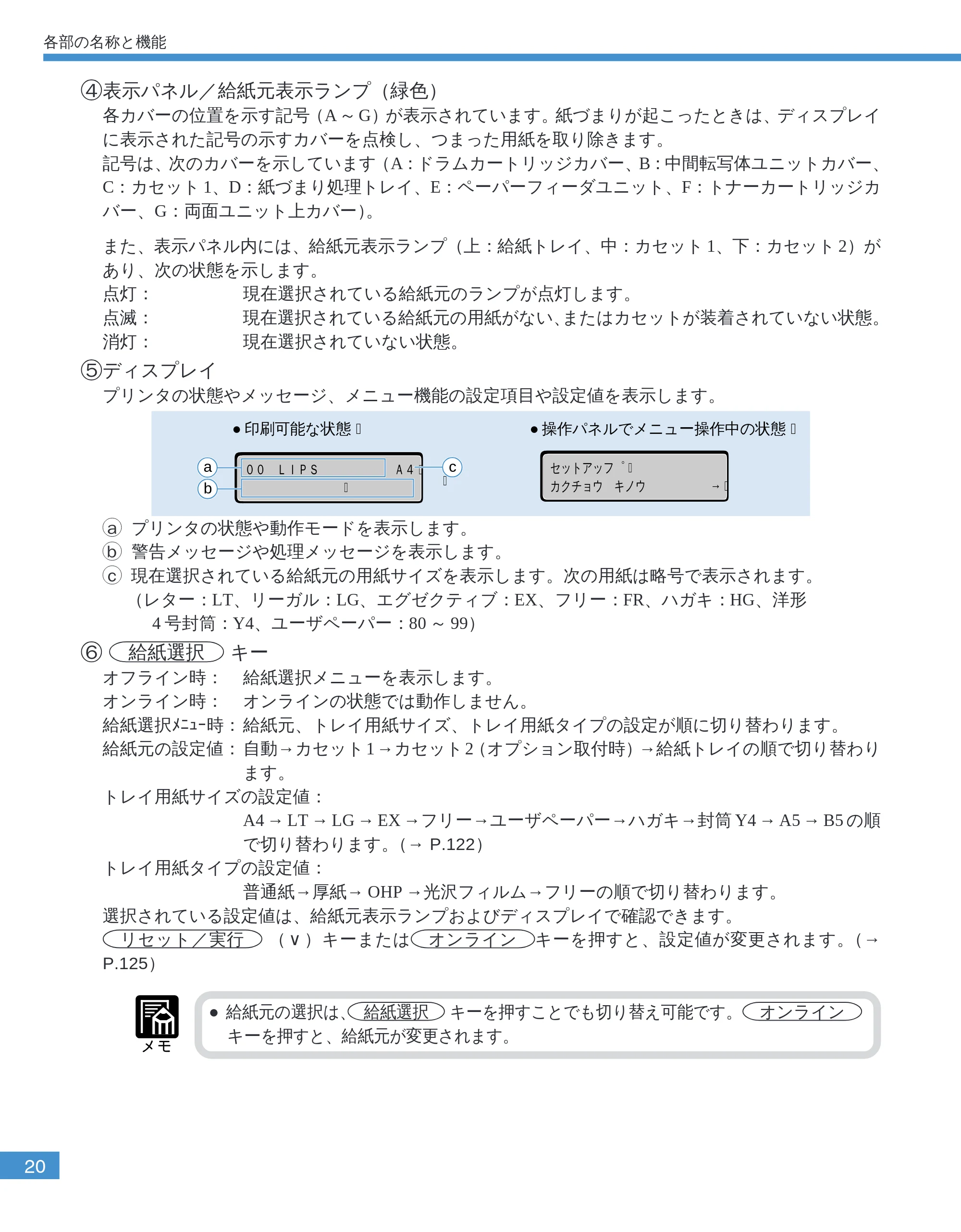
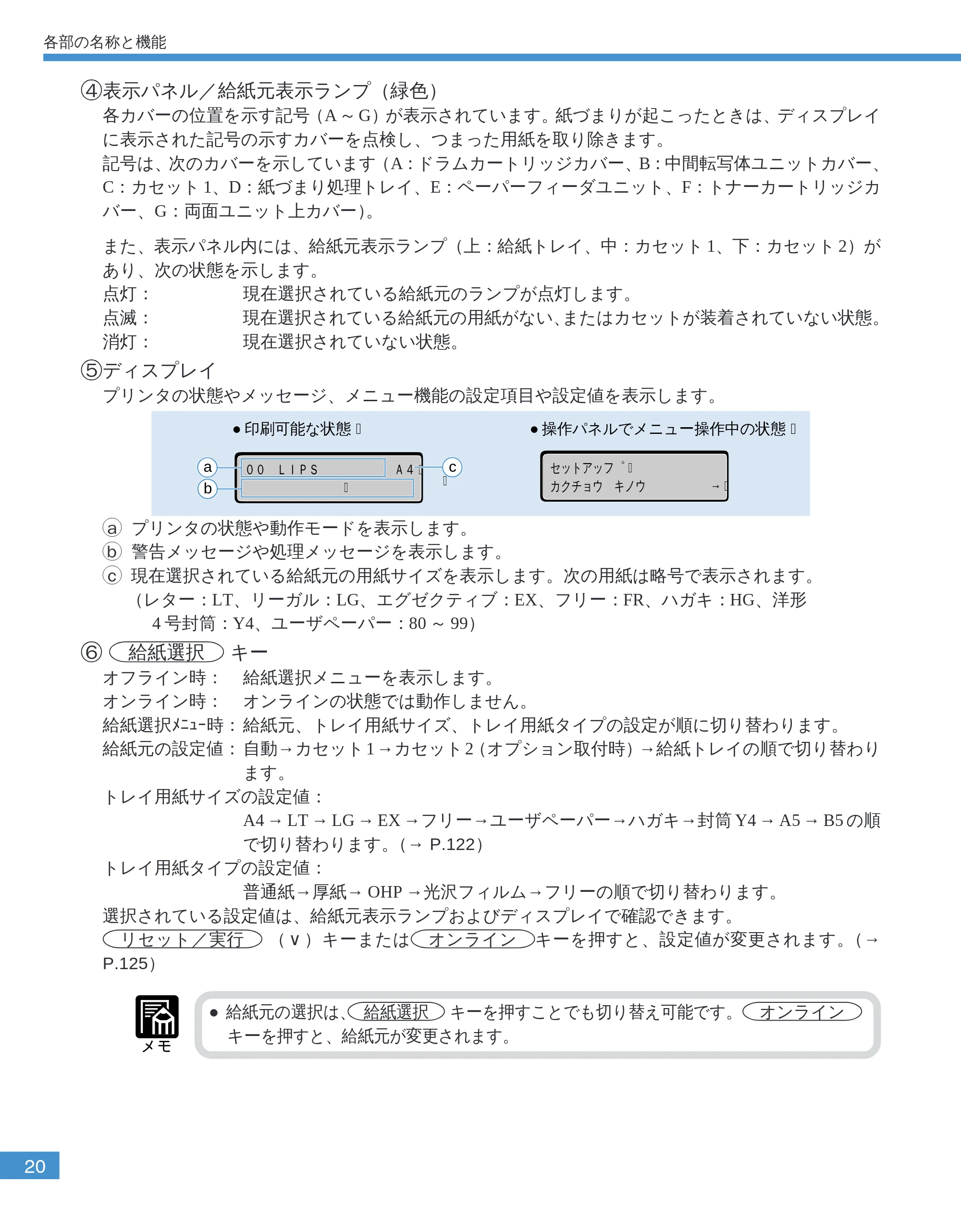
4 表示パネル/給紙元表示ランプ(緑色)
各カバーの位置を示す記号(A ~ G)が表示されています。紙づまりが起こったときは、ディスプレイ
に表示された記号の示すカバーを点検し、つまった用紙を取り除きます。
記号は、次のカバーを示しています(A:ドラムカートリッジカバー、B:中間転写体ユニットカバー、
C:カセット 1、D:紙づまり処理トレイ、E:ペーパーフィーダユニット、F:トナーカートリッジカ
バー、G:両面ユニット上カバー)。
また、表示パネル内には、給紙元表示ランプ(上:給紙トレイ、中:カセット 1、下:カセット 2)が
あり、次の状態を示します。
点灯: 現在選択されている給紙元のランプが点灯します。
点滅: 現在選択されている給紙元の用紙がない、またはカセットが装着されていない状態。
消灯: 現在選択されていない状態。
5 ディスプレイ
プリンタの状態やメッセージ、メニュー機能の設定項目や設定値を表示します。
00 LIPS A4�
�
- 印刷可能な状態�
セットアッフ゜�
カクチョウ キノウ →�
- 操作パネルでメニュー操作中の状態�
�
ca
b
a プリンタの状態や動作モードを表示します。
b 警告メッセージや処理メッセージを表示します。
c 現在選択されている給紙元の用紙サイズを表示します。次の用紙は略号で表示されます。
(レター:LT、リーガル:LG、エグゼクティブ:EX、フリー:FR、ハガキ:HG、洋形
4 号封筒:Y4、ユーザペーパー:80 ~ 99)
6 給紙選択 キー
オフライン時: 給紙選択メニューを表示します。
オンライン時: オンラインの状態では動作しません。
給紙選択メニュー時: 給紙元、トレイ用紙サイズ、トレイ用紙タイプの設定が順に切り替わります。
給紙元の設定値: 自動→カセット 1 →カセット 2(オプション取付時)→給紙トレイの順で切り替わり
ます。
トレイ用紙サイズの設定値:
A4 → LT → LG → EX →フリー→ユーザペーパー→ハガキ→封筒 Y4 → A5 → B5 の順
で切り替わります。(→ P.122)
トレイ用紙タイプの設定値:
普通紙→厚紙→ OHP →光沢フィルム→フリーの順で切り替わります。
選択されている設定値は、給紙元表示ランプおよびディスプレイで確認できます。
リセット/実行 (∨)キーまたは オンライン キーを押すと、設定値が変更されます。(→
P.125)
- 給紙元の選択は、 給紙選択 キーを押すことでも切り替え可能です。 オンライン
キーを押すと、給紙元が変更されます。
24ページ
21
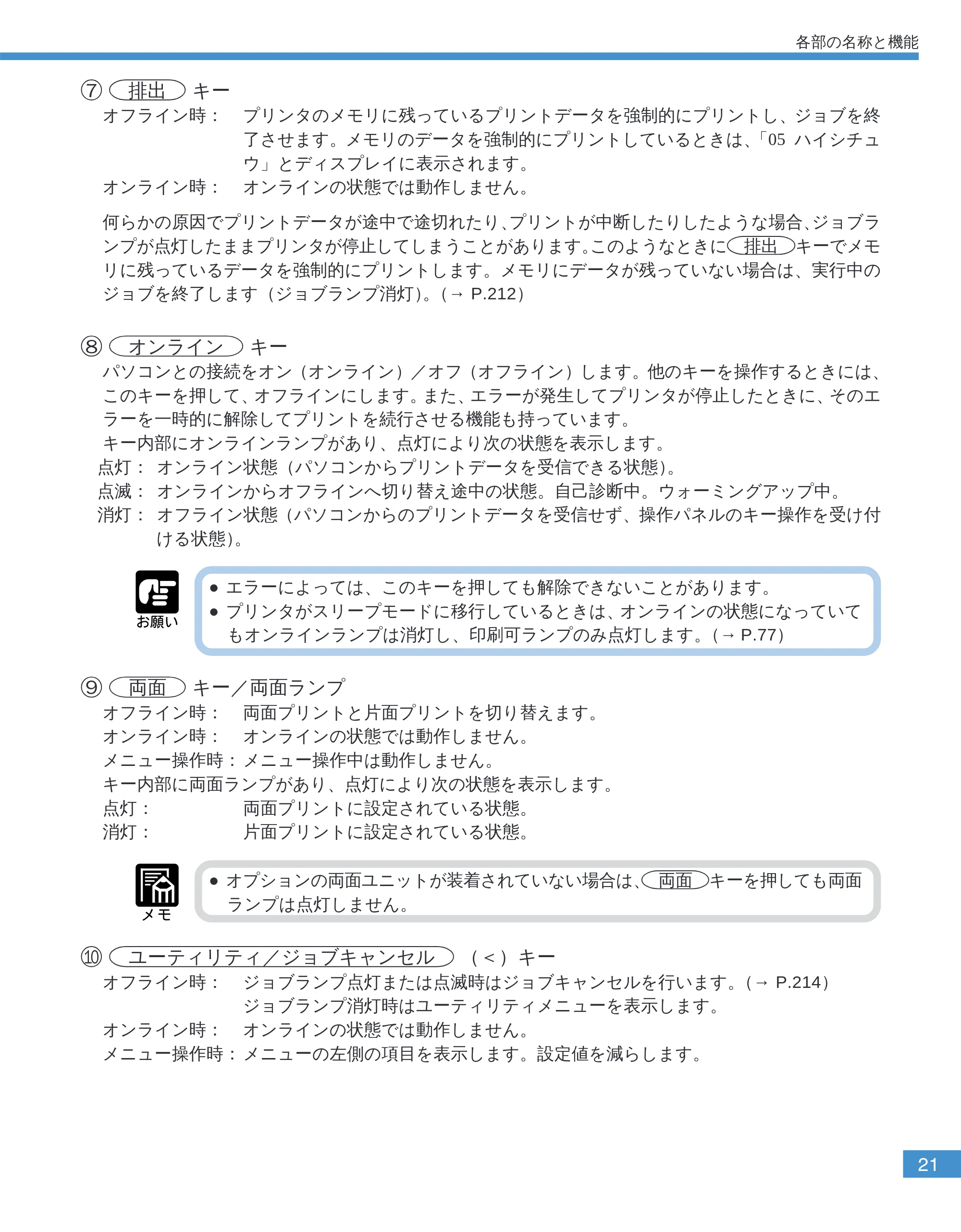
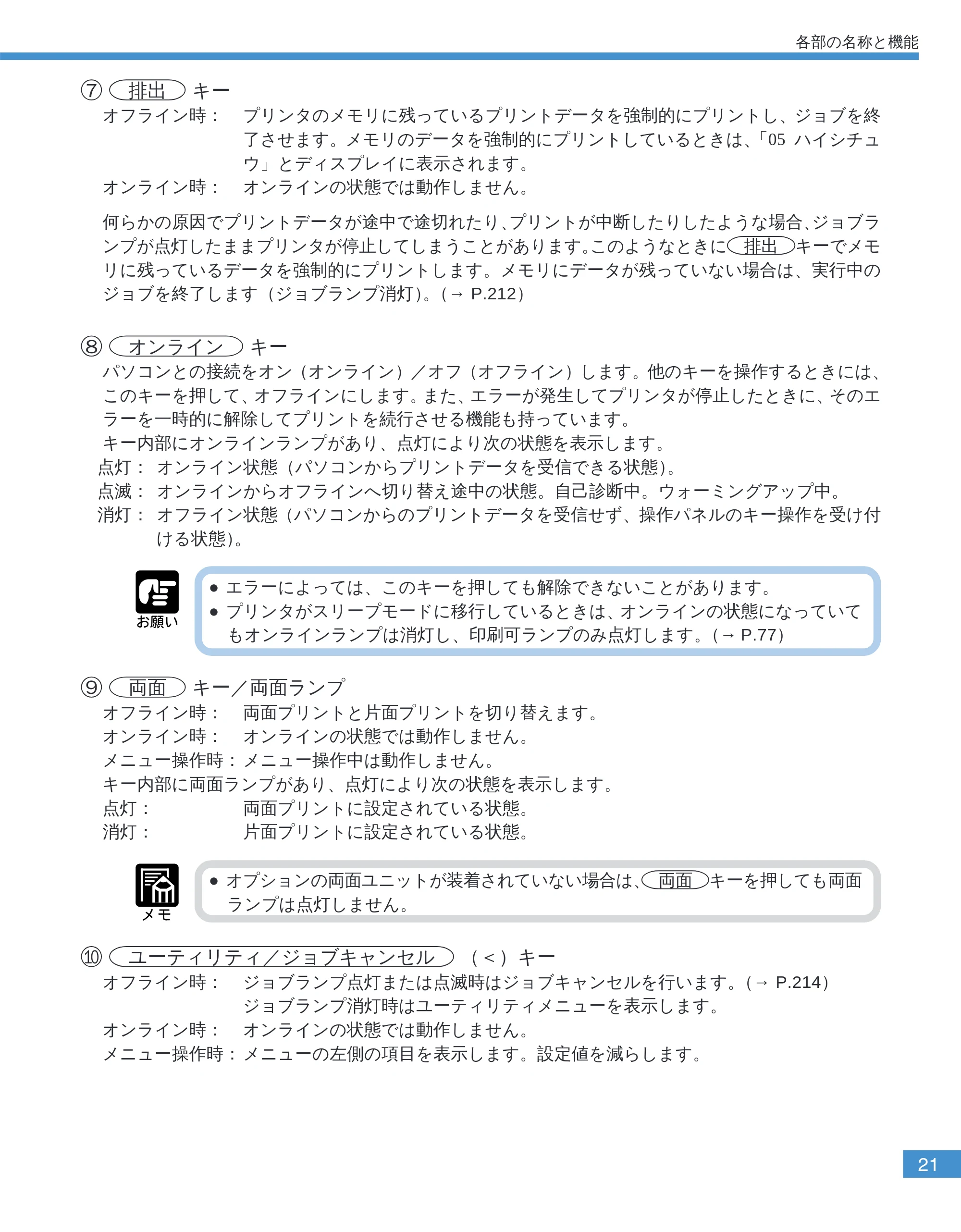
7 排出 キー
オフライン時: プリンタのメモリに残っているプリントデータを強制的にプリントし、ジョブを終
了させます。メモリのデータを強制的にプリントしているときは、「05 ハイシチュ
ウ」とディスプレイに表示されます。
オンライン時: オンラインの状態では動作しません。
何らかの原因でプリントデータが途中で途切れたり、プリントが中断したりしたような場合、ジョブラ
ンプが点灯したままプリンタが停止してしまうことがあります。このようなときに 排出 キーでメモ
リに残っているデータを強制的にプリントします。メモリにデータが残っていない場合は、実行中の
ジョブを終了します(ジョブランプ消灯)。(→ P.212)
8 オンライン キー
パソコンとの接続をオン(オンライン)/オフ(オフライン)します。他のキーを操作するときには、
このキーを押して、オフラインにします。また、エラーが発生してプリンタが停止したときに、そのエ
ラーを一時的に解除してプリントを続行させる機能も持っています。
キー内部にオンラインランプがあり、点灯により次の状態を表示します。
点灯: オンライン状態(パソコンからプリントデータを受信できる状態)。
点滅: オンラインからオフラインへ切り替え途中の状態。自己診断中。ウォーミングアップ中。
消灯: オフライン状態(パソコンからのプリントデータを受信せず、操作パネルのキー操作を受け付
ける状態)。
- エラーによっては、このキーを押しても解除できないことがあります。
- プリンタがスリープモードに移行しているときは、オンラインの状態になっていて
もオンラインランプは消灯し、印刷可ランプのみ点灯します。(→ P.77)
9 両面 キー/両面ランプ
オフライン時: 両面プリントと片面プリントを切り替えます。
オンライン時: オンラインの状態では動作しません。
メニュー操作時: メニュー操作中は動作しません。
キー内部に両面ランプがあり、点灯により次の状態を表示します。
点灯: 両面プリントに設定されている状態。
消灯: 片面プリントに設定されている状態。
- オプションの両面ユニットが装着されていない場合は、 両面 キーを押しても両面
ランプは点灯しません。
10 ユーティリティ/ジョブキャンセル (<)キー
オフライン時: ジョブランプ点灯または点滅時はジョブキャンセルを行います。(→ P.214)
ジョブランプ消灯時はユーティリティメニューを表示します。
オンライン時: オンラインの状態では動作しません。
メニュー操作時: メニューの左側の項目を表示します。設定値を減らします。
各部の名称と機能
25ページ
22
11 動作モード (∧)キー
オフライン時: 動作モードメニューを表示します。3 秒以上押し続けると優先エミュレーションメ
ニューを表示します。(→ LIPS 機能ガイド)
オンライン時: オンラインの状態では動作しません。
メニュー操作時: ひとつ前のメニュー(上の階層)へ戻します。
12 セットアップ (>)キー
オフライン時: セットアップメニューを表示します。
オンライン時: オンラインの状態では動作しません。
メニュー操作時: メニューの右側の項目を表示します。設定値を増やします。
13 リセット/実行 (∨)キー
オフライン時 : 1秒以上押し続けると、ソフトリセットを行います。(→ P.216)
5秒以上押し続けると、ハードリセットを行います。(→ P.218)
オンライン時 : オンラインの状態では動作しません。
メニュー操作時: 次のメニュー(下の階層)へ進みます。一番下のメニューでは、設定値を確定しま
す。
- パソコン側でプリントをキャンセルしたときは、操作パネルでソフトリセットの操
作を行い、プリンタのメモリに残っている不要なデータを消去してください。
各部の名称と機能
カラープリントのしくみ
23
カラープリントのしくみ
カラープリントのしくみ
光の 3 原色と色の 3 原色
パソコンのディスプレイなどで見える色は、赤、緑、青の光の 3 原色で表現されます。光の 3 原色
は、赤と緑と青の 3 色をすべて混合すると白になります(加法混色)。
赤�
緑� 青�
白�
カラープリンタは、光の 3 原色ではなく、絵の具などと同じ色の 3 原色で色を表現します。色の 3
原色は、C(シアン)、M(マゼンタ)、Y(イエロー)で、3 色をすべて混合すると黒になります
(減法混色)。
C
M Y
黒�
そして、光の 3 原色と色の 3 原色は、互いに補色の関係になっています。
光の赤は色のシアンと、緑はマゼンタと、青はイエローと補色関係です。
C
M Y
赤�
緑� 青�
補色�
色を表現する方法
24
色を表現する方法
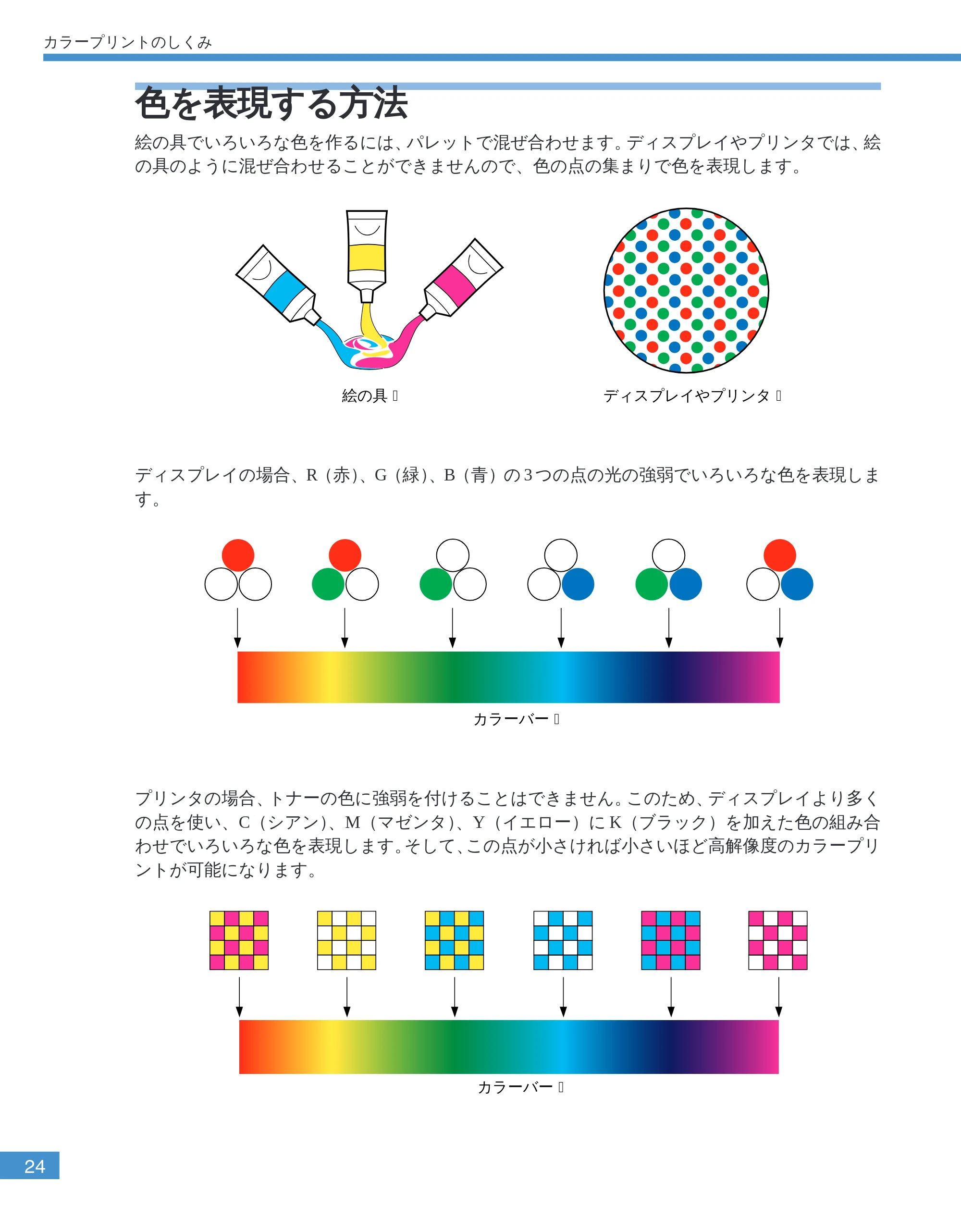
絵の具でいろいろな色を作るには、パレットで混ぜ合わせます。ディスプレイやプリンタでは、絵
の具のように混ぜ合わせることができませんので、色の点の集まりで色を表現します。
ディスプレイやプリンタ�絵の具�
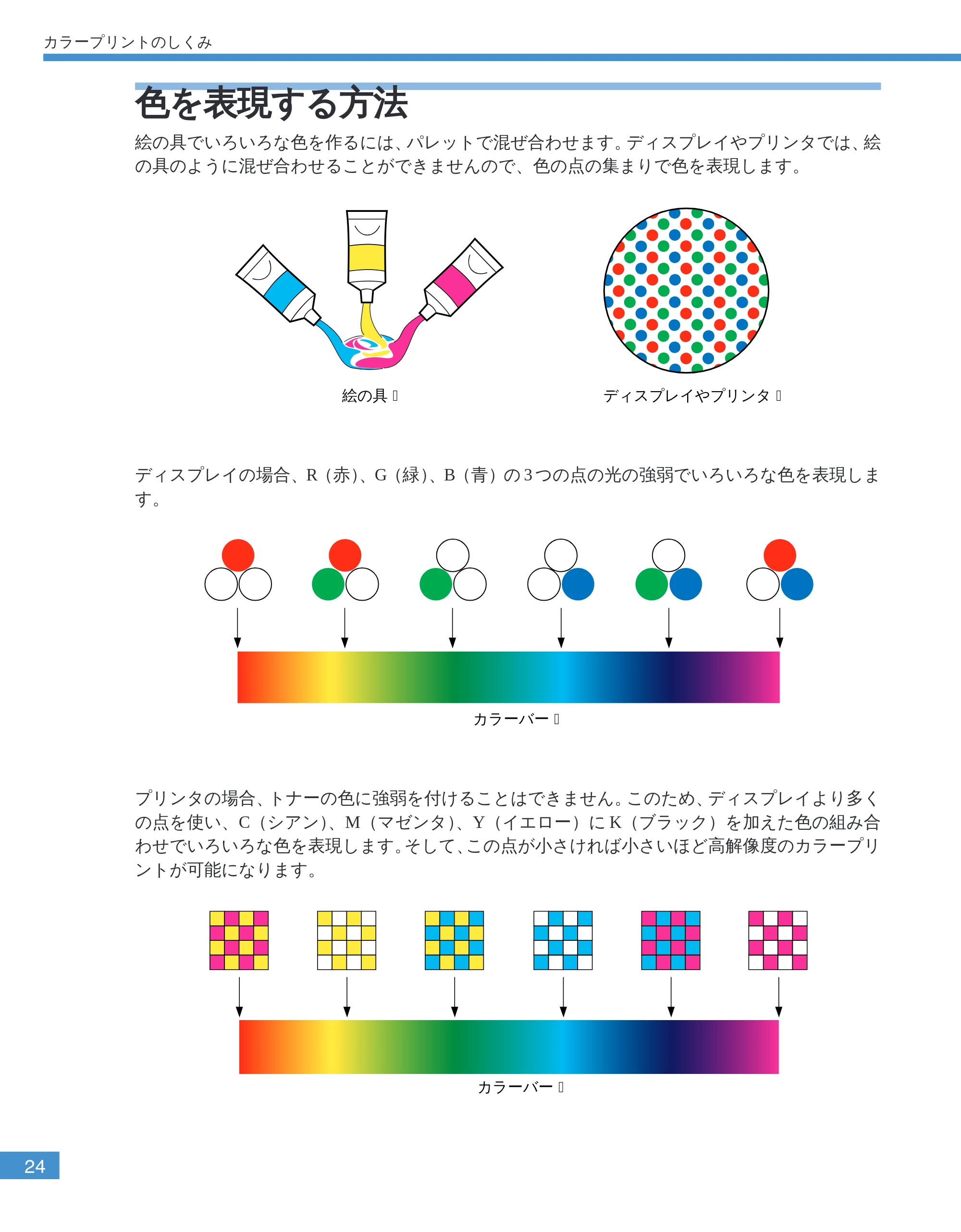
ディスプレイの場合、R(赤)、G(緑)、B(青)の 3 つの点の光の強弱でいろいろな色を表現しま
す。
カラーバー�
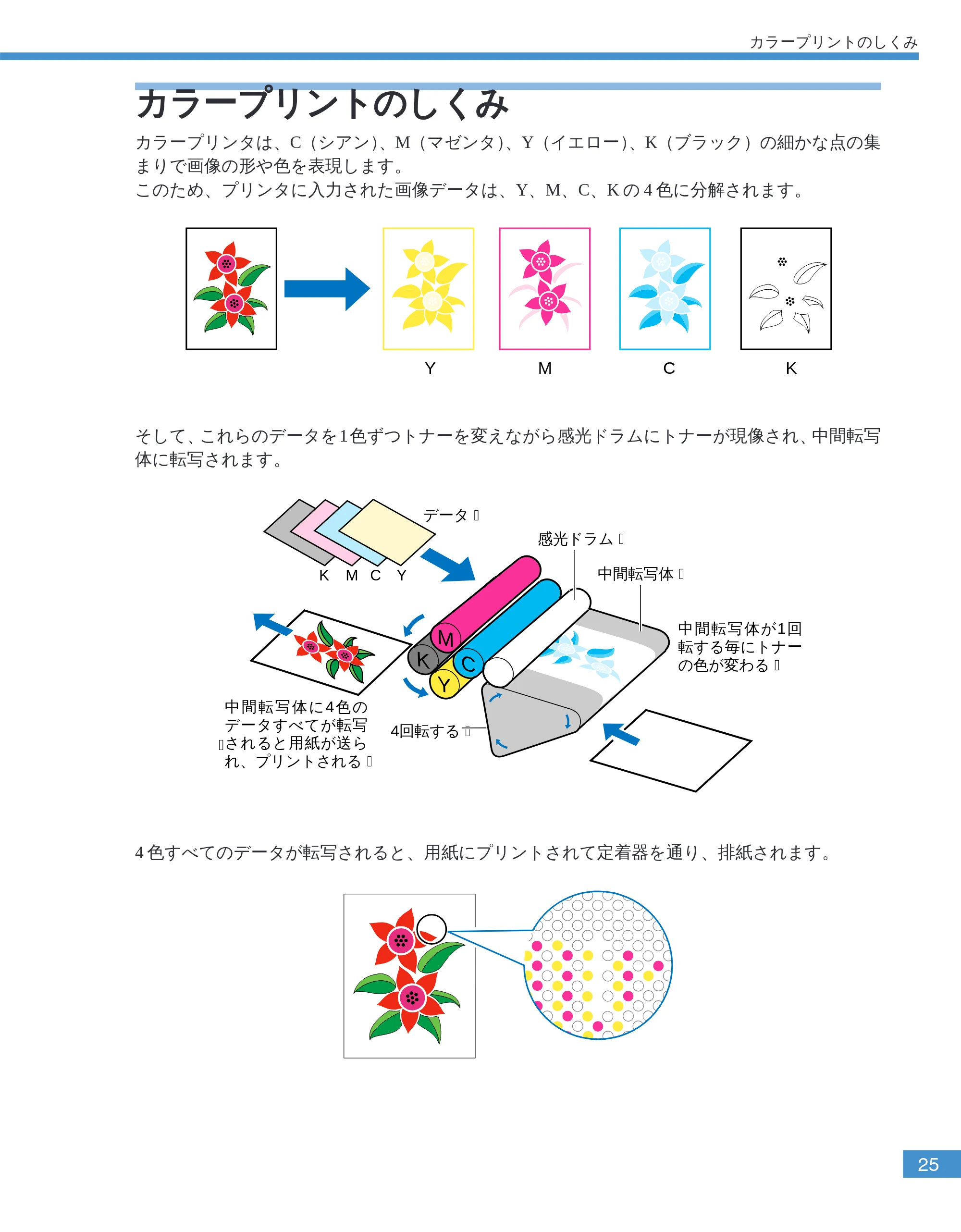
プリンタの場合、トナーの色に強弱を付けることはできません。このため、ディスプレイより多く
の点を使い、C(シアン)、M(マゼンタ)、Y(イエロー)に K(ブラック)を加えた色の組み合
わせでいろいろな色を表現します。そして、この点が小さければ小さいほど高解像度のカラープリ
ントが可能になります。
カラーバー�
カラープリントのしくみ
カラープリントのしくみ
25
カラープリントのしくみ
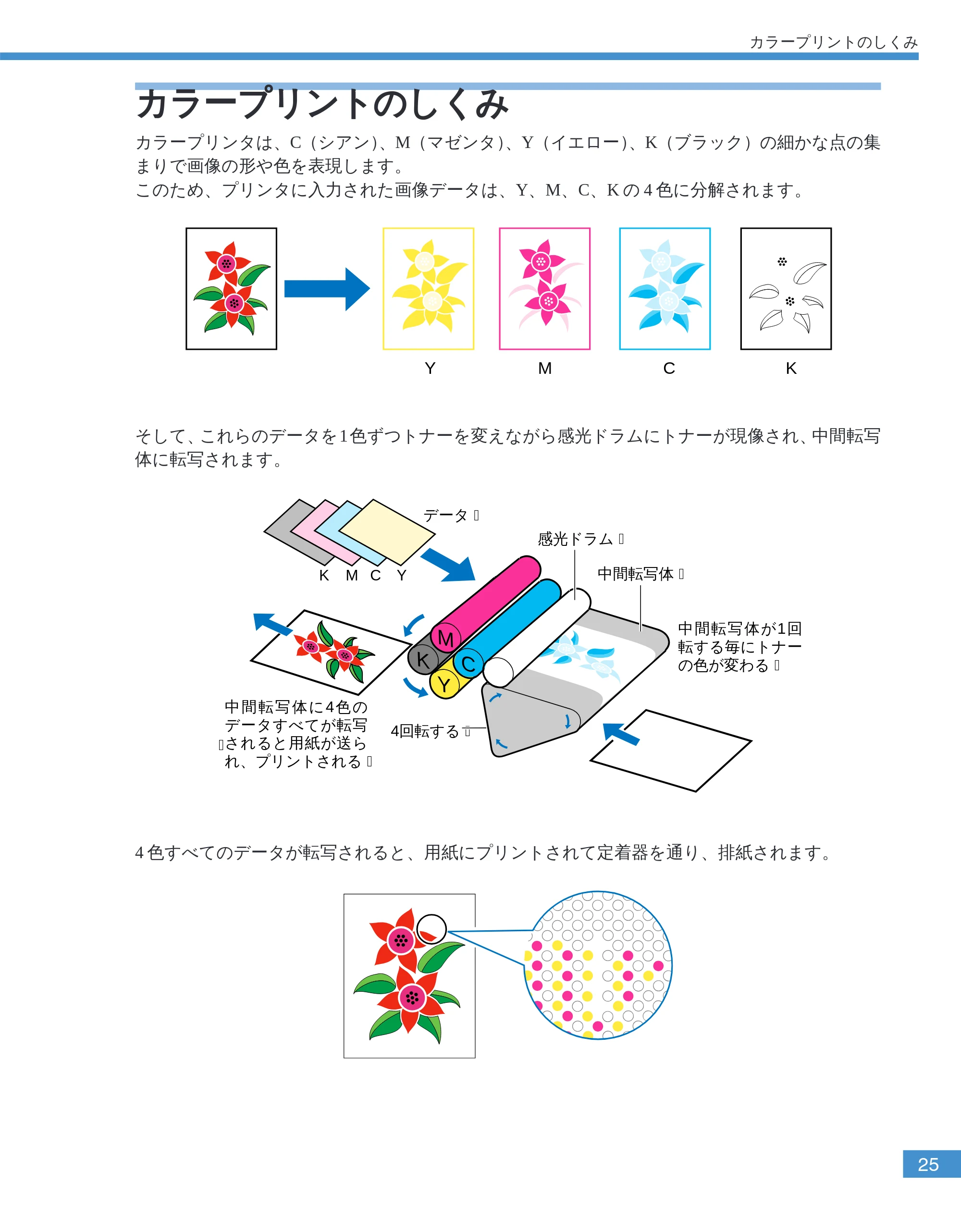
カラープリンタは、C(シアン)、M(マゼンタ)、Y(イエロー)、K(ブラック)の細かな点の集
まりで画像の形や色を表現します。
このため、プリンタに入力された画像データは、Y、M、C、K の 4 色に分解されます。
CMY K
そして、これらのデータを1色ずつトナーを変えながら感光ドラムにトナーが現像され、中間転写
体に転写されます。
Y
K
M
C
K M C Y
4回転する�
中間転写体�
�
データ�
感光ドラム�
中間転写体が1回
転する毎にトナー
の色が変わる�
中 間 転 写 体 に 4 色 の
データすべてが転写
されると用紙が送ら
れ、プリントされる�
4 色すべてのデータが転写されると、用紙にプリントされて定着器を通り、排紙されます。
カラープリントのしくみ
より美しく快適にカラープリントするために
26
より美しく快適にカラープリントするために
カラープリントが思った色にならなかったり、画質が低下したり、プリントに長時間かかったりし
たのではプリンタの能力も半減です。ちょっとした調整や気遣いで、プリンタの能力を 100% 活用
しましょう。
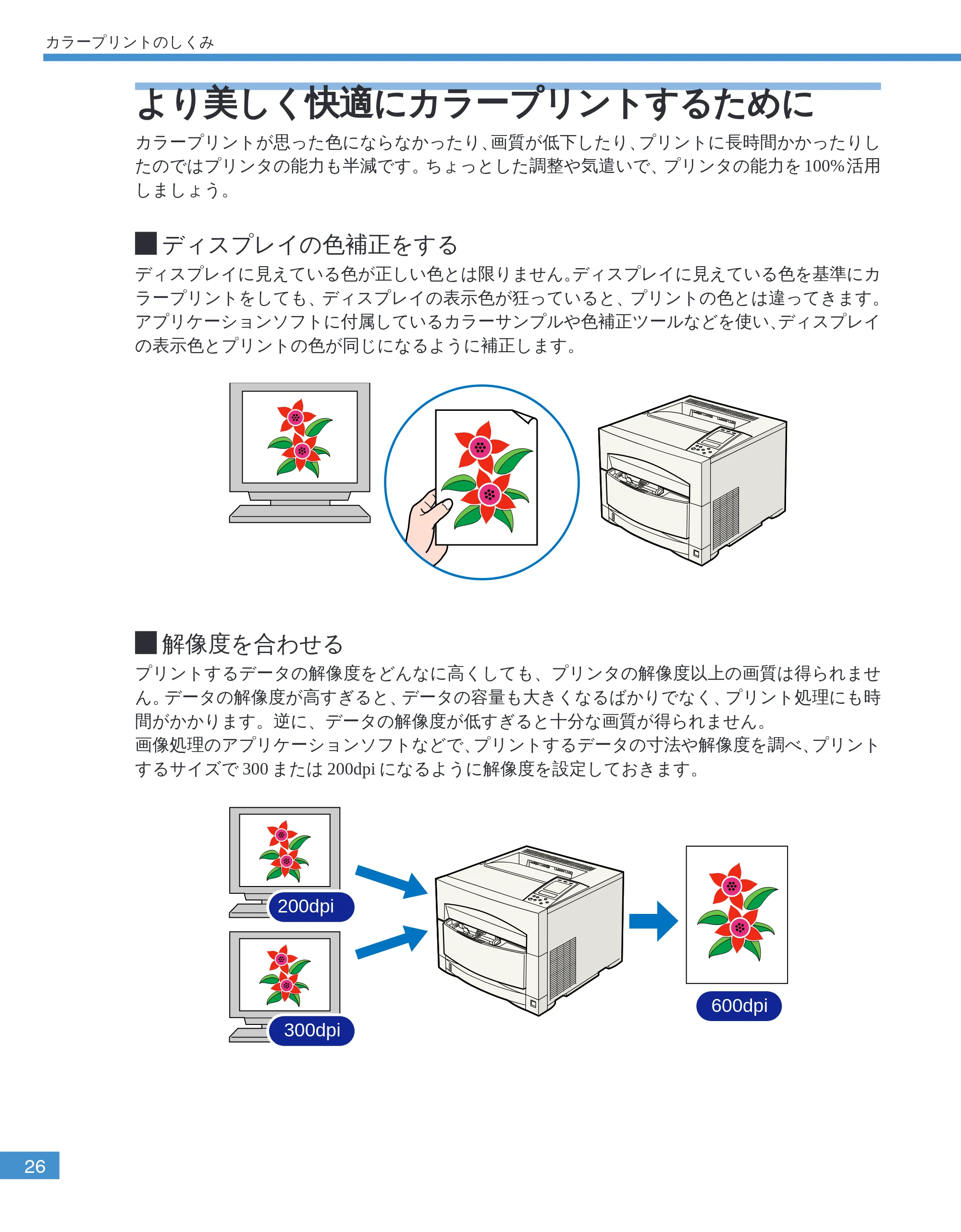
ディスプレイの色補正をする
ディスプレイに見えている色が正しい色とは限りません。ディスプレイに見えている色を基準にカ
ラープリントをしても、ディスプレイの表示色が狂っていると、プリントの色とは違ってきます。
アプリケーションソフトに付属しているカラーサンプルや色補正ツールなどを使い、ディスプレイ
の表示色とプリントの色が同じになるように補正します。
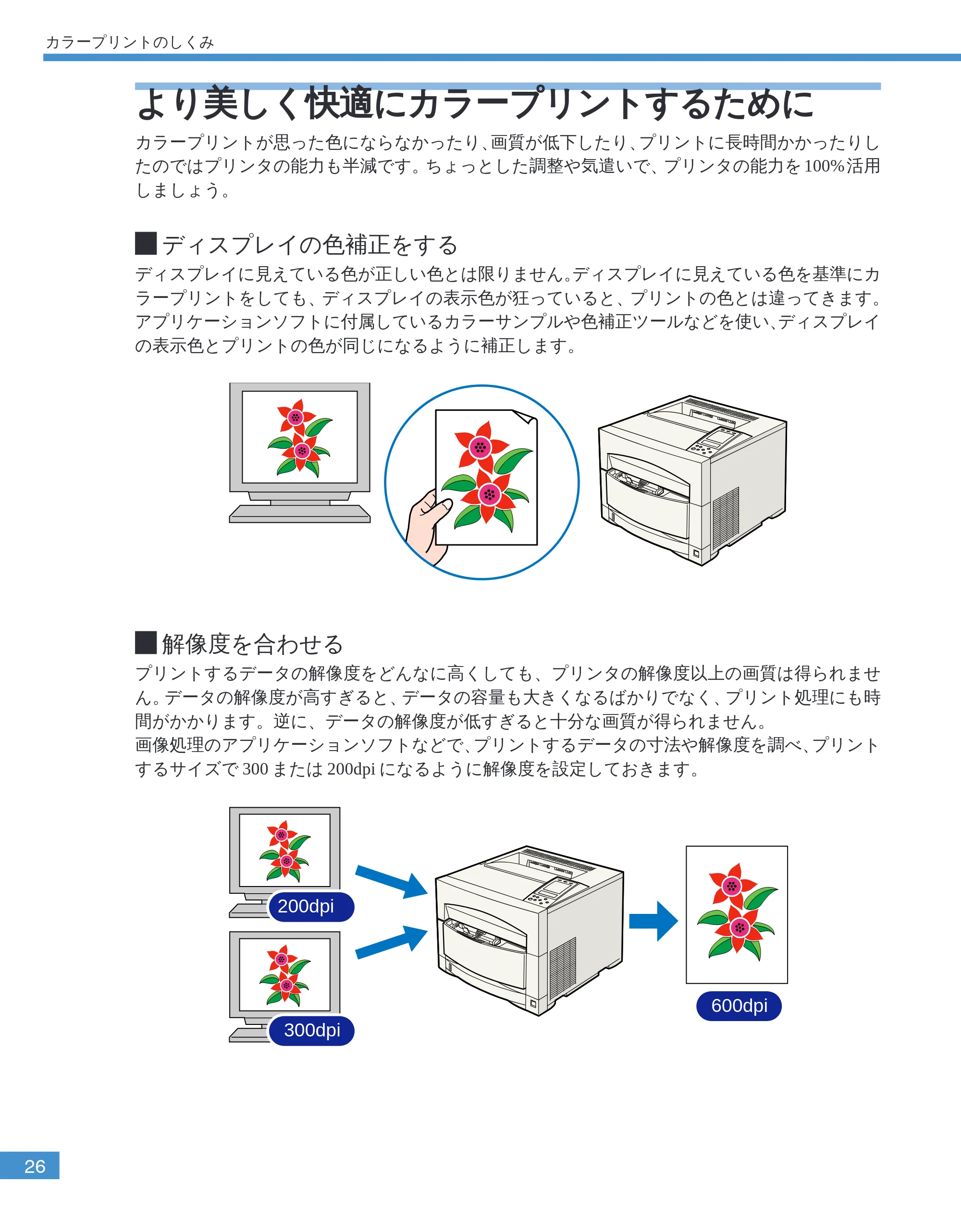
解像度を合わせる
プリントするデータの解像度をどんなに高くしても、プリンタの解像度以上の画質は得られませ
ん。データの解像度が高すぎると、データの容量も大きくなるばかりでなく、プリント処理にも時
間がかかります。逆に、データの解像度が低すぎると十分な画質が得られません。
画像処理のアプリケーションソフトなどで、プリントするデータの寸法や解像度を調べ、プリント
するサイズで 300 または 200dpi になるように解像度を設定しておきます。
200dpi
300dpi
600dpi
カラープリントのしくみ
プリントの内容に応じてプリントモードを選択する
27
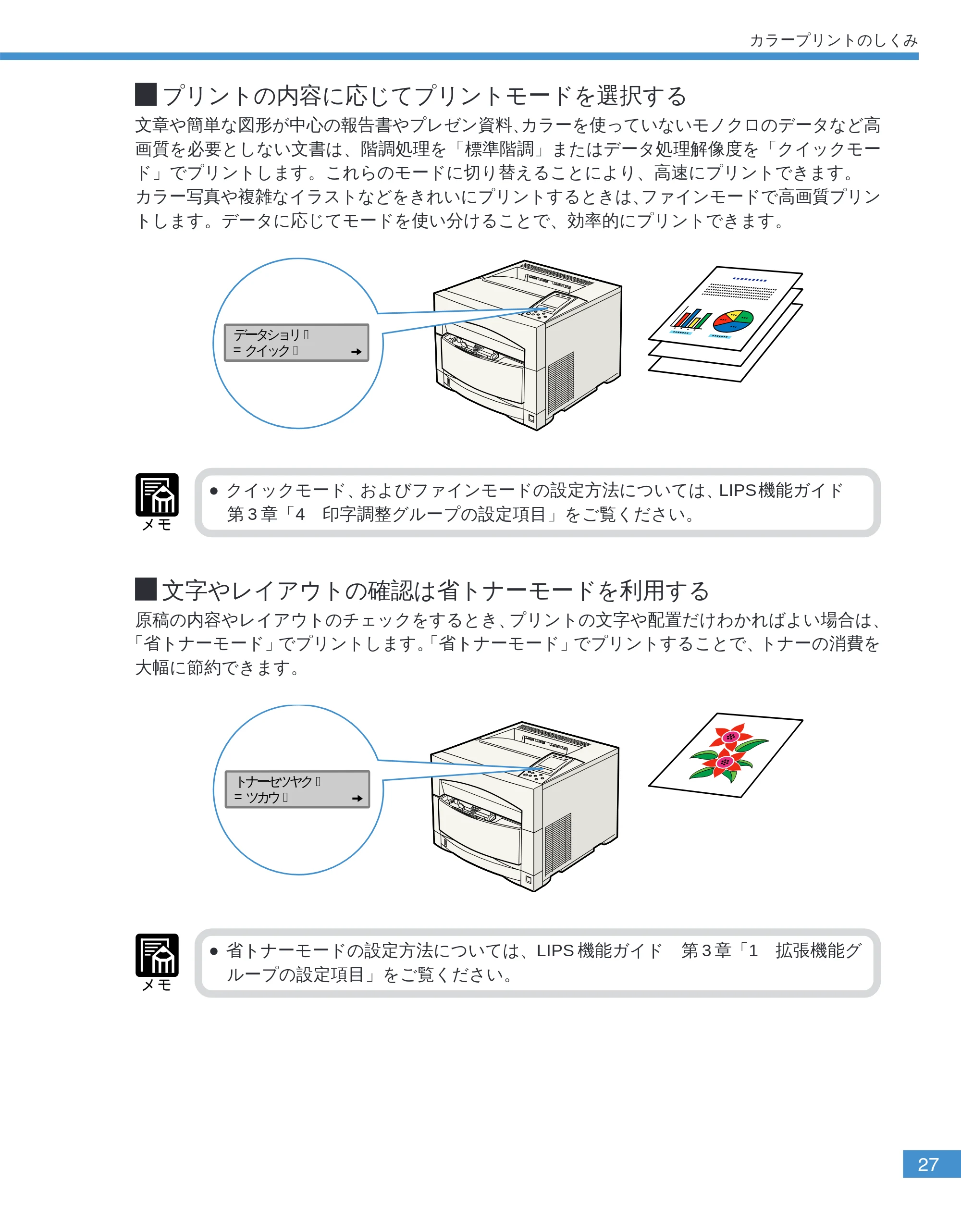
プリントの内容に応じてプリントモードを選択する
文章や簡単な図形が中心の報告書やプレゼン資料、カラーを使っていないモノクロのデータなど高
画質を必要としない文書は、階調処理を「標準階調」またはデータ処理解像度を「クイックモー
ド」でプリントします。これらのモードに切り替えることにより、高速にプリントできます。
カラー写真や複雑なイラストなどをきれいにプリントするときは、ファインモードで高画質プリン
トします。データに応じてモードを使い分けることで、効率的にプリントできます。
データショリ�
クイック�=
- クイックモード、およびファインモードの設定方法については、LIPS機能ガイド
第 3 章「4 印字調整グループの設定項目」をご覧ください。
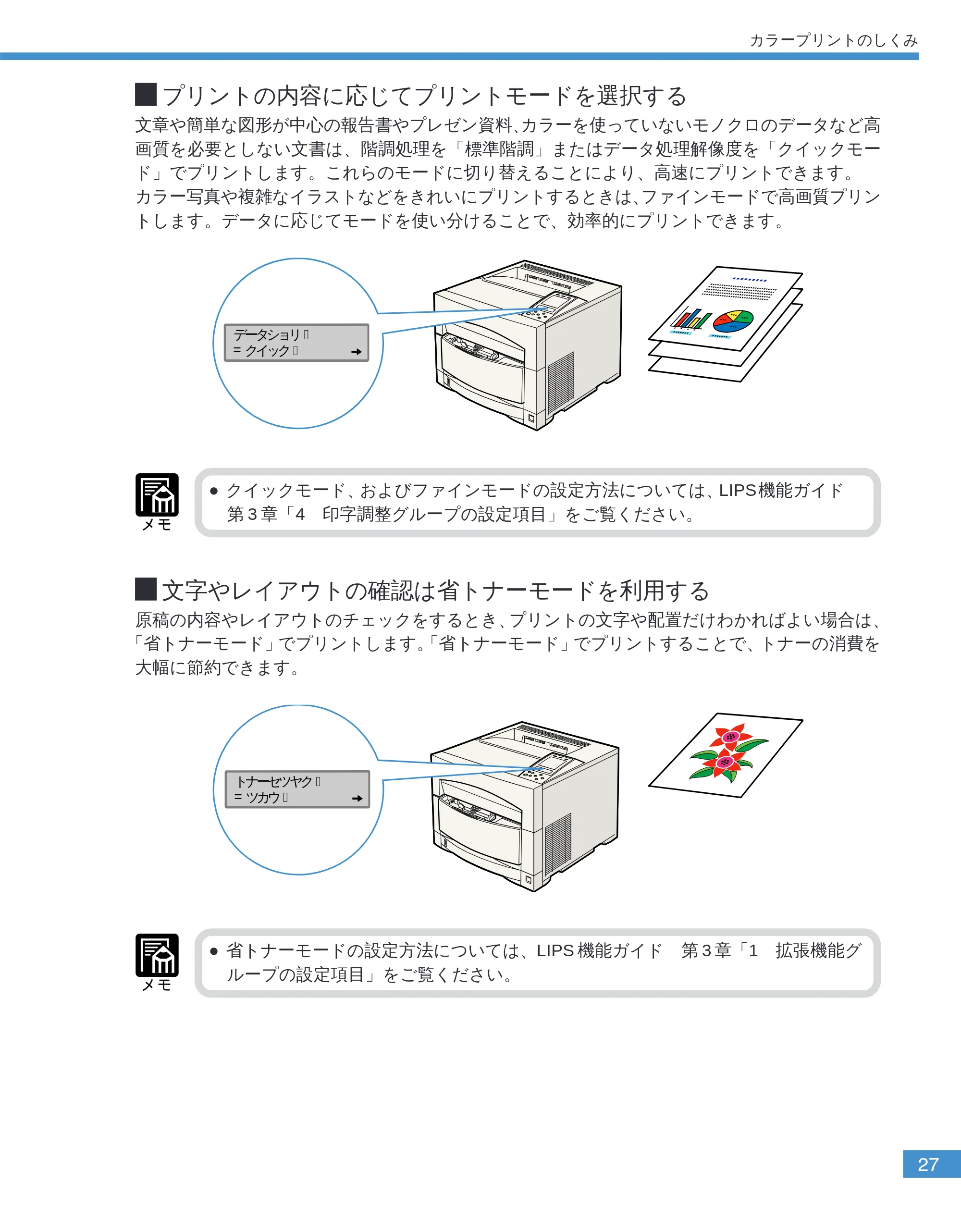
文字やレイアウトの確認は省トナーモードを利用する
原稿の内容やレイアウトのチェックをするとき、プリントの文字や配置だけわかればよい場合は、
「省トナーモード」でプリントします。「省トナーモード」でプリントすることで、トナーの消費を
大幅に節約できます。
トナーセツヤク�
ツカウ�=
- 省トナーモードの設定方法については、LIPS 機能ガイド 第 3 章「1 拡張機能グ
ループの設定項目」をご覧ください。
カラープリントのしくみ
31ページ


第1章 設置前の準備
第 1 章
設置前の準備
設置場所を決める ................................................................................... 30
設置場所の環境について ........................................................................................... 30
設置スペース ............................................................................................................... 32
パッケージの内容を確認する ............................................................... 33
シリアルナンバーの表示位置について ................................................ 34
正しい持ち運びかた ............................................................................... 35
設置場所を決める
30
第
1
章
設
置
前
の
準
備
設置場所を決める
本プリンタを安全かつ快適にご使用いただくために、十分なスペースが確保でき、風通しがよく平
坦で水平な、プリンタ重量に耐えられる十分な強度のある場所を選んで設置してください。
- 本プリンタを設置する前に付属の「 安全にお使いいただくために」を必ずお読み
ください。
- 本プリンタおよびオプションの重量で歪んだり、沈む可能性のある場所(じゅうた
ん、畳などの上)に設置することは避けてください。
設置場所の環境について
■設置場所の温度/湿度条件
温度、湿度が以下の範囲内の場所でご使用ください。
- 周囲温度:10 ~ 30℃
- 周囲湿度:20 ~ 80%RH(結露のないこと)
- 本プリンタのある部屋を急激に暖めた場合や、本プリンタを温度や湿度の低い所から高
い所へ移動した場合、プリンタ内部に水滴が生じる(結露現象)ことがあります。この
ような場合、本プリンタを周囲の温度や湿度に慣らすために、1時間以上放置してから
ご使用ください。
- プリンタ内部に水滴が生じると、用紙の搬送に不具合が起り、紙づまりの原因となった
り、プリント不良となることがあります。また、「5F-nnサービスコール」というメッセー
ジ(→ P.239)が表示され、プリント処理が停止してしまうことがあります。
- 超音波加湿器をご使用のお客様へ -
超音波加湿器をご使用の際に、水道水や井戸水をご使用になりますと、水中の不純物が大気中
に放出され、プリンタの内部に付着して画像不良の原因となります。ご使用の際には、純水な
ど不純物を含まない水のご使用をおすすめします。
設置場所を決める
電源環境
31
第
1
章
設
置
前
の
準
備
■電源環境
本プリンタの最大消費電力は、930W* 以下(AC100V ± 10%,50/60Hz ± 2Hz)です。電気的なノイ
ズや許容範囲を超える電源電圧の降下は、本プリンタだけでなく、パソコン本体の誤作動やデータ
消失の原因となることがあります。電源を取るときは、次のような点にご注意ください。
- 必ず 15A 以上の電源コンセントから、プリンタの電源をお取りください。
- 一つの電源コンセントを本プリンタ専用にしてください。同一電源コンセント上の他の
差し込み口は、使用しないでください。
- パソコン本体の補助電源コンセントから電源を取らないでください。
- 複写機やエアコン、シュレッダーなど、消費電力の大きな機器や電気的ノイズを発生す
る機器と同じ電源コンセントから電源を取らないでください。
お使いの電源について不明な場合は、ご契約の電力会社またはお近くの電気店などにご相談くださ
い。
* 注:フルオプション装着時/起動時の瞬間的なピークを除いた値です。
警告
- 感電防止のため、必ずアース線を専用のアースに接続してください。なお、アース
線は絶対にガス管や水道管、電話線のアース、避雷針などには接続しないでくださ
い。感電の原因になります。
■設置環境
本プリンタは次のような場所に設置しないでください。思わぬ火災や故障の原因となることがあり
ます。
- 直射日光が当たる場所や高温な場所
- 急激な温度変化や湿度変化がある場所
- 風通しの悪い場所
- 火気や水気のある場所
- 振動がある場所
- ほこりが多い場所
- 磁気や電磁波を発生する機器の近く
- 実験室など、化学反応を起こすような場所
- 空気が塩分や、毒性のガスを含んでいるような場所
設置場所を決める
設置スペース
32
第
1
章
設
置
前
の
準
備
設置スペース
本プリンタの周囲には、次のような空間を確保し、本プリンタの質量に耐えられる場所を選んでください。
各部の寸法、および周囲に必要な寸法、足の位置は次のようになっています。(単位は mm)
■周囲に必要な寸法
- 上から見た図
1560
700
給紙カセット�
両面ユニット�
(オプション)�
- 横から見た図
820
500
ペーパーフィーダユニット�
(オプション)�
両面ユニット�
(オプション)�
1560
■足の位置
89.3
374.7
36
95.8
368.2
500
36
556.7
419.5 4394.2
418102.7 36
- ゴム足の高さは 5.5mm、先端の直径は 18mm です。
設置場所を決める
パッケージの内容を確認する
33
第
1
章
設
置
前
の
準
備
パッケージの内容を確認する
パッケージの内容を確認する
プリンタを設置する前に、パッケージに以下のものがすべて揃っているかどうか確認してくださ
い。万一不足しているものや破損しているものがあった場合には、お買い上げの販売店までご連絡
ください。
エンジンキット
プリンタ本体(給紙カセットが トナーカートリッジ× 4 電源コード
取り付けられています。) (C,M,Y,K)
ドラムカートリッジ アース線
�
保証登録書/封筒セット�マニュアルガイド�
クイックメンテナンスガイド�
ユーザーズガイド(本書)�
LIPS機能ガイド�
安全にお使いいただくために�
�
ユーザソフトウェアセット�
■ CD-ROM�
- プリンタドライバ�
- ユーティリティソフトウェア�
■ LIPSソフトウェアガイド�
LASER SHOT
保証登録書�
はじめにお読みください�
設置するときは�
パッケージの中を確認する�
設置場所を決める�
�
設置ガイド�
第1章�
設置ガイド�
第2章�
警告�
警 告�
安全にお使いいただくために�
注意�
電源�
設置�
本書で使用しているマークと意味について�
LIPSソフトウェアガイド�
LIPSソフトウェアガイド�
レーザビームプリンタ�
ご使用前に必ず本書をお読みください。�
将来いつでも使用できるように大切に保管してください。�
カラーレーザビームプリンタ�
JPN
�
ご使用前に必ず本書をお読みください。�
将来いつでも使用できるように大切に保管してください。�
カラーレーザビームプリンタ�
JPN
LIPS機能ガイド
LIPS機能ガイド
ユーザーズガイド
ユーザーズガイド�
最初にお読みください。�
ご使用前に必ず本書をお読みください。�
将来いつでも使用できるように大切に保管してください。�
カラーレーザビームプリンタ�
JPN
お客様ご相談窓口について�
■製品取り扱い方法ご相談窓口�
LBP-****クイックメンテナンスガイド�
- 本プリンタのパッケージは、プリンタ本体と消耗品などが入っているエンジンキッ
トの 2 つで構成されています。
- インタフェースケーブルは、同梱されていません。お使いのパソコン、または接続
方法に合わせてご用意ください。
シリアルナンバーの表示位置について
34
第
1
章
設
置
前
の
準
備
シリアルナンバーの表示位置について
本プリンタの保守やサービスをお受けになるときは、シリアルナンバー(Serial No.)が必要にな
ります。本プリンタのシリアルナンバーは、下図の位置に表示されています。
- シリアルナンバーが書かれたラベルは、サービスや保守の際の確認に必要です。絶
対にはがさないでください。
- 本体背面
L10675J
POWER RATING:
100V 50/60Hz 10.4A
Serial No.
CANON INC.
MADE IN JAPAN
>PET<
RS6-8358
XXXX000000
シリアル�
ナンバー�
- パッケージ側面
XXXX000000
シリアル�
ナンバー�
取扱注意
�
シリアルナンバーの表示位置について
正しい持ち運びかた
35
第
1
章
設
置
前
の
準
備
正しい持ち運びかた
本プリンタを初めて使用するときは、梱包材の取り外しやトナーカートリッジのセット、用紙の
セットなどの作業が必要です。本プリンタを正しく持ち、作業しやすい場所へ移動してから作業を
行ってください。梱包材を取り外す時は、第 2 章「梱包材を取り外す」(→ P.38)を参照してくだ
さい。
1
図のように本体左右の運搬用取っ手に手を掛け、2
人で持ち運びます。
運搬用取っ手の位置
正しい持ち運びかた
39ページ
36
第
1
章
設
置
前
の
準
備
正しい持ち運びかた
注意
- 本プリンタは、本体のみで約 48kg(全カートリッジ装着状態では約 53kg)ありま
す。必ず2人以上で、腰などを痛めないよう十分に注意して持ち運んでください。(ト
ナーカートリッジ(K)は約 0.92kg、トナーカートリッジ(Y、M、C)は約 0.77kg、
ドラムカートリッジは約 1.4kg、オプションの両面ユニットは約 13kg、ペーパー
フィーダユニットは約 10kg です。)
- 絶対に、給紙カセットなど、運搬用取っ手以外の部分を持たないでください。指示
以外の部分を持つと、落下してけがの原因になることがあります。
- 給紙トレイやサブ排紙トレイを閉じてから持ち運んでください。開いたまま運ぶと
破損の原因となります。
- 装備しているオプションは、すべて取り外して持ち運んでください。
第2章 設置のしかた
第 2 章
設置のしかた
梱包材を取り外す ................................................................................... 38
電源コードを接続する ........................................................................... 41
カートリッジをセットする ................................................................... 44
トナーカートリッジの取り付け ............................................................................... 46
ドラムカートリッジの取り付け ............................................................................... 52
用紙をセットする .................................................................................. 56
パソコンと接続する ............................................................................... 60
DOS/Windows パソコンとの接続 ......................................................................... 60
Macintosh パソコンとの接続 ................................................................................. 63
その他のパソコンとの接続 ....................................................................................... 65
ネットワークとの接続 ............................................................................................... 66
動作を確認する ...................................................................................... 68
ソフトウェアをインストールする ....................................................... 71
Windows の場合 ........................................................................................................ 71
DOS の場合 ................................................................................................................. 72
Macintosh の場合 ..................................................................................................... 72
ネットワークに接続している場合 ........................................................................... 73
梱包材を取り外す
38
第
2
章
設
置
の
し
か
た
梱包材を取り外す
本プリンタには、輸送時の振動や衝撃から装置を守るためにテープや梱包材が取り付けられていま
す。設置場所へ運んだら、これらの梱包材を取り外してください。
1
トナーカートリッジカバーや中間転写体ユニットカ
バー、給紙トレイを止めているテープ、説明ラベル
を取り外します。
説明ラベル�
2
後部カバーを止めているテープを取り外します。
3
中間転写体ユニットカバーの取っ手に手をかけ、内
側のロック解除レバーを引いて引き出します。
中間転写体ユニットカバーは、いっぱいまで引き出
してください。
梱包材を取り外す
42ページ
39
第
2
章
設
置
の
し
か
た
4
中間転写体ユニットを止めているテープと梱包材を
取り外します。
5
中間転写体ユニットカバーを閉じます。
6
給紙カセットの取っ手に手をかけて途中まで引き出
し、両手に持ち変えて引き抜きます。
7
給紙カセット内部のテープや梱包材を取り外しま
す。
梱包材を取り外す
43ページ
40
第
2
章
設
置
の
し
か
た
8
給紙カセットをプリンタ本体にセットします。
給紙カセットの前面が、プリンタの前面と揃うまで、
ゆっくりと差し込みます。
- 本体内部に梱包材が残っていると、プリント動作時に印字不良やプリンタ損傷の原因
となりますので、必ず残さずに取り外してください。
- 取り外した梱包材は、移転や移設、修理などの輸送時に必要になります。無くさな
いように保管しておいてください。
梱包材を取り外す
電源コードを接続する
41
第
2
章
設
置
の
し
か
た
電源コードを接続する
電源コードとアース線を接続します。接続する際には付属の「 安全にお使いいただくために」を
必ずお読みください。
警告
- 次のことを必ず守って取り扱ってください。指定された条件以外で使用すると、火
災や感電の原因となります。
- 本プリンタの電源電圧や周波数の許容範囲は、AC100V ± 10%(50/60Hz ± 2Hz)
です。最大消費電力は、930W* 以下(* 注:フルオプション装着時/起動時の瞬間
的なピークを除いた値)です。
- 必ず 15A 以上の電源コンセントから、プリンタの電源をお取りください。
- 一つの電源コンセントを本プリンタ専用にしてください。同一電源コンセント上
の他の差し込み口は、使用しないでください。
- 感電防止のため、必ずアース線を専用のアースに接続してください。なお、アー
ス線は絶対にガス管や水道管、電話線のアース線、避雷針などには接続しないで
ください。感電の原因になります。
- アース線を接続するときは、プリンタ、パソコン双方とも接続を行ってください。片
方だけ接続すると、機器間に電位差が生じ故障の原因になることがあります。
1
プリンタの電源スイッチがオフになっていることを
確認してください。
電源スイッチは飛び出した状態になっています。
電源コードを接続する
45ページ
42
第
2
章
設
置
の
し
か
た
2
アース線端子のネジをゆるめて取り外し、付属の
アース線をネジ止めします。
- アース線が、電源コード差し込み口にかからないようにアース線の向きに注意して
ください。
3
電源コード差し込み口に、付属の電源コードをしっ
かりと差し込みます。
電源コードを接続する
46ページ
43
第
2
章
設
置
の
し
か
た
4
電源コードを電源コンセントに、アース線を専用の
アース線端子に接続します。
注意
- 必ず、ア-ス線を接続してください。ア-ス線が接続されていないと、万一漏電し
た場合、感電の原因となることがあります。
電源コードを接続する
カートリッジをセットする
44
第
2
章
設
置
の
し
か
た
カートリッジをセットする
本プリンタは、工場出荷状態ではトナーカートリッジやドラムカートリッジは取り付けられていま
せん。本プリンタを初めて使用される場合、必ずエンジンキットに同梱されている K(ブラック)、
C(シアン)、M(マゼンタ)、Y(イエロー)の 4 色のトナーカートリッジ、およびドラムカート
リッジを取り付けてください。
トナーカートリッジやドラムカートリッジは精密な機構の部品で構成されています。また、ドラム
カートリッジは光に対して非常に敏感です。必ず取り扱いの注意を守ってください。
ドラムカートリッジを取り扱う際には、次の点に注意してください。
- 新品のドラムカートリッジは、実際に使用するときまで保護袋から取り出さないでく
ださい。
- メンテナンスなどのために使用中のドラムカートリッジを本体から取り外したとき
は、すみやかにカートリッジが入っていた保護袋などに入れ、取り扱いには十分注
意してください。
- ドラムカートリッジを立てたり、裏返したりしないでください。必ず矢印のついて
いる面を上にして取り扱ってください。
- ドラムカートリッジ内部の感光面を手で触れたり、傷を付けたりすると、印字品質
が低下します。絶対に手で触れたりしないでください。
- 絶対にドラム保護シャッターを開けないで
ください。感光ドラムの品質劣化の原因と
なります。
ドラム保護シャッター�感光ドラム�
- ドラムカートリッジは、絶対に直射日光や
強い光(1500 ルクス以上)に当てないでく
ださい。
- ドラムカートリッジの廃トナー検知窓は、
絶対に触らないでください。万一触ってし
まった場合は、乾いた柔らかい布で汚れを
軽く拭き取ってください。
廃トナー検知窓�
カートリッジをセットする
48ページ
45
第
2
章
設
置
の
し
か
た
注意
- 万一、手や衣服がトナーで汚れた場合は、すぐに水で洗い流してください。このと
き、温水は使わないでください。トナーが融着してとれなくなる恐れがあります。
トナーカートリッジを取り扱う際には、次の点に注意してください。
- 必ず本プリンタに付属、または専用のトナーカートリッジを使用してください。
- 新品のトナーカートリッジは、実際に使用するときまで保護袋から取り出さないでく
ださい。
- メンテナンスなどのために使用中のトナーカートリッジを取り出したときは、パッ
ケージに使われていた保護袋に入れて保管してください。
- トナーカートリッジを立てたり、裏返した
りしないでください。必ず矢印のついてい
る面を上にして取り扱ってください。
- K(ブラック)トナーカートリッジは磁気製
品です。データを破損する恐れがあります
ので、ディスプレイやパソコン本体、フロッ
ピーディスク、ディスクドライブなど、磁
気を嫌う製品には近付けないでください。
カートリッジをセットする
トナーカートリッジの取り付け
46
第
2
章
設
置
の
し
か
た
トナーカートリッジの取り付け
本プリンタに同梱されている C(シアン)、M(マゼンタ)、Y(イエロー)、K(ブラック)のカラー
トナーカートリッジは、次の手順で取り付けます。
各トナーカートリッジは、それぞれ同じ手順で取り付けてください。
- トナーカートリッジの交換は、必ず電源がオンの状態で行ってください。電源がオ
フのときに、トナーカートリッジを取り出すと、トナーカートリッジホルダが動い
てトナーカートリッジを取り出したり、セットしたりできなくなります。
1
電源スイッチをオンにします。
ディスプレイ上段に「E2 ドラム ユニットチェッ
ク」のメッセージが表示されますが、そのまま手順
2 へ進んでください。
2
オープンボタンを押して 1 、トナーカートリッジカ
バーを開きます 2。
2
1
カートリッジをセットする
50ページ
47
第
2
章
設
置
の
し
か
た
3
トナーカートリッジ差し込み部カバーのカラーマー
クの色を確認します。
カラーマーク�
他の色に替えるときは、いったんトナーカートリッ
ジカバーを閉じます。「X トナー イドウチュウ」の
メッセージが表示された後に「トナー トリダシイ
チ X」が表示され、カバーを開くと次の色に替りま
す。セットする色になるまでこの操作を繰り返しま
す。
- トナーカートリッジホルダの回転中は、トナーカートリッジカバーを絶対に開かな
いでください。途中で開いてしまった場合は、エラーメッセージが表示されます。
いったん電源をオフにしてトナーカートリッジカバーを閉じてから、電源をオンに
して操作をやりなおしてください。
- 必ずトナーカートリッジの色とトナーカートリッジ差し込み部カバーのカラーマー
クの色を合わせて取り付けてください。違う色のトナーカートリッジをセットする
ことはできません。
4
トナーカートリッジを保護袋から取り出します。
- トナーカートリッジが入っていた保護袋は、捨てずに保管しておいてください。本
体のメンテナンスなど、トナーカートリッジを取り出すときに必要になります。
5
トナーカートリッジを図のように持ち、ゆっくりと
5 ~ 6 回振って内部のトナーを均一にならします。
- トナーが均一でないと、印字品質が低下します。この操作は必ず行ってください。
カートリッジをセットする
51ページ
48
第
2
章
設
置
の
し
か
た
6
トナーカートリッジを平らな場所に置き、カート
リッジを押さえながらシーリングテープを引き抜き
ます。
45°
シーリングテープは、タブに指を掛け、真横から斜
め手前 45°方向に引き抜きます。
注意
- 万一、手や衣服がトナーで汚れた場合は、すぐに水で洗い流してください。このと
き、温水は使わないでください。トナーが融着してとれなくなる恐れがあります。
- 上向きや下向きに引っ張ったりすると、
シーリングテープが途中で切れ、完全に
引き抜けなくなることがあります。
- シーリングテープは最後まで完全に引き
抜いてください。
- シーリングテープを抜き取ったトナー
カートリッジは絶対に振らないでくださ
い。
- シーリングテープ引き抜くときは、カートリッジシャッターを手で押さえつけない
ように十分注意して作業を行ってください。
7
トナーカートリッジ差し込み部カバーを開きます。
カートリッジをセットする
52ページ
49
第
2
章
設
置
の
し
か
た
8
トナーカートリッジ上部の位置マークとトナーカー
トリッジカバー内の位置マークを合わせます。
位置マーク�
9
トナーカートリッジをトナーカートリッジ差し込み
部のガイドに合わせて垂直にゆっくりと差し込みま
す。
トナーカートリッジは奥に突き当たるまで、しっか
りと押し込んでください。
- 無理に強い力を加えないでください。故障の原因となる場合があります。
カートリッジをセットする
53ページ
50
第
2
章
設
置
の
し
か
た
10
トナーカートリッジを後側へ突き当たるまで押して
ロックします。
トナーカートリッジは、突き当たるまで後側へ倒す
ように押してください。トナーカートリッジがロッ
クしていないと、トナーカートリッジ差し込み部カ
バーが閉じなかったり、エラーメッセージが表示さ
れます。
- トナーカートリッジを後側へ押してロックすると、トナーカートリッジ内部に、Kト
ナーカートリッジは白色、CMY トナーカートリッジは黄色の粉が付いていますが、
これはトナーカートリッジを使用する時まで内部を保護するためのもので、品質上
問題はありません。
11
トナーカートリッジ差し込み部カバーを閉じます。
12
トナーカートリッジカバーを閉じます。
トナーカートリッジカバーを閉じると、トナーカー
トリッジホルダが回転して次の色に替わります。
- トナーカートリッジホルダの回転中は、トナーカートリッジカバーを開けないでく
ださい。トナーカートリッジホルダが回転しているときは、ディスプレイの下段に
「X トナー イドウチュウ」のメッセージが表示されます。完了すると、「トナー ト
リダシイチ X」が表示されます。
カートリッジをセットする
54ページ
51
第
2
章
設
置
の
し
か
た
13
2 から
12 の手順を繰り返し、4 色のトナーカート
リッジをセットします。
4 色のトナーカートリッジをすべてセットすると、
ディスプレイの下段に「トナー トリダシイチ X」
のメッセージが表示されますが、引き続きドラム
カートリッジの取り付けを行ってください。
カートリッジをセットする
ドラムカートリッジの取り付け
52
第
2
章
設
置
の
し
か
た
ドラムカートリッジの取り付け
本プリンタは、工場出荷状態ではドラムカートリッジは取り付けられていません。本プリンタを初
めて使用される場合、エンジンキットに同梱のドラムカートリッジを取り付けてください。
- ドラムカートリッジは光に非常に敏感です。光が当たると性能が劣化し、プリント
の品質が低下します。プリンタに取り付ける準備ができるまで保護袋から取り出さ
ないでください。
1
ドラムカートリッジカバーの取っ手に手をかけ、内
側のロック解除レバーを引いて引き出します。
ドラムカートリッジカバーは、いっぱいまで引き出
してください。
- 電源がオンの状態でドラムカートリッジカバーを開いた場合は、ディスプレイの上
段に「12 カバーガ アイテイマス」、下段に「ドラムカートリッジカバー A」と「コ
ウブカバー」が交互に表示されます。
2
ドラムカートリッジを保護袋から取り出します。
- ドラムカートリッジの廃トナー検知窓は、絶対に触らないでください。万一触って
しまった場合は、乾いた柔らかい布で汚れを軽く拭き取ってください。
- ドラムカートリッジが入っていた保護袋は、捨てずに保管しておいてください。本
体のメンテナンスなど、ドラムカートリッジを取り出すときに必要となります。
カートリッジをセットする
56ページ
53
第
2
章
設
置
の
し
か
た
3
テープをゆっくりと引き上げてはがし、黒い保護
シートごと取り除きます。
- ドラムカートリッジの感光面には、絶対に触れないように注意してください。触れ
ると印字品質が低下する原因になります。
- ドラムカートリッジは、黒い保護シートを取り除いた状態で放置せず、できるだけ
早く本体にセットしてください。
4
ドラムカートリッジの取っ手を持ち、青色のローラ
をドラムカートリッジガイドに合わせて斜め前方に
ゆっくりと差し込みます。
青色のローラ�
ドラムカートリッジは奥に突き当たるまで、しっか
りと押し込んでください。
カートリッジをセットする
57ページ
54
第
2
章
設
置
の
し
か
た
5
ドラムカートリッジを下に降ろしながら、奥まで押
し込みます。
ドラムカートリッジの上面が水平になるまで押し込
んでください。完全にセットされていないと、ドラ
ムカートリッジカバーが閉じません。
注意
- ドラムカートリッジとドラムカートリッジカバーの間に手を挟まないように注意し
てください。
- ドラム保護シャッターに過度の力をかけないように注意してください。感光ドラム
がダメージを受ける恐れがあります。
6
ドラムカートリッジカバーを閉じます。
ドラムカートリッジカバーを閉じるときは、カバー
の下の方を押してカバー下側がロックされるまで
しっかりと押し込んでください。
カートリッジをセットする
58ページ
55
第
2
章
設
置
の
し
か
た
7
カバーを閉じた後、 オンライン キーを押しま
す。
排出�
オンライン�
給紙選択�
両面�
ディスプレイ上段に「02 シバラクオマチクダサ
イ」と表示され、しばらくすると、プリントできる
状態になります。
02 シバラクオマチクダサイ
02 キャリブレーションチュウ
00 LIPS A4
カートリッジをセットする
用紙をセットする
56
第
2
章
設
置
の
し
か
た
用紙をセットする
本プリンタのカセット 1 には、A5、B5、A4、レター、リーガル、エグゼクティブサイズの用紙を
約 250 枚(普通紙 64g/m
2 )までセットできます。カセット 1 に用紙をセットするときは、次の手順
でセットします。
紙づまりの原因となることがありますので、次の注意を守ってください。
- 普通紙(64 ~ 105g/m
2 )以外の用紙をセットしないでください。
- しわのある用紙やひどくカールした用紙はセットしないでください。
- 使用できる用紙についての詳細は、第 4 章「用紙について」(→ P.92)をご覧くださ
い。
- 給紙カセットの給紙ローラのゴム部分には手を触れないでください。給紙不良の原
因になることがあります。
1
給紙カセットの取っ手に手をかけて途中まで引き出
し、両手に持ち変えて引き抜きます。
注意
- 給紙カセットは、途中まで引き出したら給紙カセットを両手に持ち変えて引き抜い
てください。給紙カセットを落とすと、けがやプリンタ破損の恐れがあります。
- 給紙カセットを引き抜く際に、金属部分を持たないようにしてください。けがの恐
れがあります。
用紙をセットする
60ページ
57
第
2
章
設
置
の
し
か
た
2
青色のロック解除レバーをつまみながら 1 、後側用
紙ガイドをセットする用紙のサイズに合わせて移動
します 2 。
A5
CUSTOM (B5-ISO)
B5
EXEC
LGL
LTR
A4
給紙ローラ�
用紙ガイドは、用紙サイズの溝へ噛み合う位置に
セットしてください。
- 給紙カセットの給紙ローラのゴム部分には手を触れないでください。給紙不良の原
因になることがあります。
- “CUSTOM(B5ISO)”は、本プリンタでは使用できません。“CUSTOM (B5ISO)”
を設定すると、「9D ヨウシサイズ フセイ」のエラーメッセージが表示されます。
3
左右の用紙ガイドを両手で持ち、セットする用紙の
サイズに合わせて移動します。
LTR/LGL
A4
B5
EXEC
用紙をセットする
61ページ
58
第
2
章
設
置
の
し
か
た
4
用紙を後側用紙ガイドに突き当ててセットします。
1mm以上�
積載制限ガイド�
- 用紙はさばかないでセットしてください。重送の原因になります。
- 用紙をセットできるのは、用紙ガイドの積載制限ガイドより、約1mm以上低いとこ
ろ(積載制限ガイドと用紙に十分隙間が空いている高さ)までです。無理に積載制
限ガイドの下へ押し込んでセットしないでください。給紙不良や紙づまりの原因に
なります。
- レターヘッドやロゴ付きの用紙などにプリントする場合は、次のように正しい向き
に用紙をセットしてください。
- 片面プリントの場合は、用紙の表面(プリ
ントする面)を下に向け、上端が手前にな
るようにセットします。
- オプションの両面ユニットを使って両面プ
リントする場合は、裏面からプリントされ
ますので用紙をセットする向きが片面プリ
ントのときと逆になります。用紙の表面を
上に向け、上端が奥側になるようにセット
します。
用紙をセットする
62ページ
59
第
2
章
設
置
の
し
か
た
5
用紙の手前側を下へ押さえて、用紙の左右端を用紙
押さえの下へ押し込みます。
用紙押さえ�
6
給紙カセットをプリンタ本体にセットします。
給紙カセットの前面が、プリンタの前面と揃うまで、
ゆっくりと差し込みます。
用紙をセットする
パソコンと接続する
60
第
2
章
設
置
の
し
か
た
パソコンと接続する
本プリンタは、双方向通信対応のパラレルコネクタと、USB コネクタを標準装備しています。ま
た、オプションのプリントサーバを拡張ボードスロットに装着することにより、ネットワークにも
接続することができます。お使いのネットワークに合わせて、プリントサーバとケーブルをご用意
ください。
- 本プリンタにプリンタケーブルやネットワークケーブルは付属していません。あら
かじめご使用のパソコンやネットワークに合ったケーブル(別売)をご用意くださ
い。
DOS/Windows パソコンとの接続
本プリンタを DOS/Windows パソコンに直接接続するときは、プリンタポート(パラレルインタ
フェース)または USB ポートに接続します。
■プリンタポートに接続する場合
PC-9800 シリーズや IBM PC/AT 互換機(DOS/V パソコン)、その他の DOS/Windows パソコンのプ
リンタポートは、一般的にパラレルインタフェース(セントロニクス準拠)です。お使いのパソコ
ン用のプリンタケーブルで本プリンタのパラレルコネクタとパソコンのプリンタポートを接続しま
す。
プリンタドライバソフト�
プリンタポート�
プリンタケーブル�
パラレルコネクタ�
(セントロニクス)�
注意
- プリンタケーブルを接続するときは、必ず次の手順を守ってください。感電の原因
となることがあります。
1 本プリンタの電源をオフにして「パワーオフ チュウ」のメッセージが消えるま
で待ち、電源プラグを電源コンセントから抜いてください。(→ P.78)
2 パソコンの電源をオフにし、電源プラグを電源コンセントから抜いてください。
パソコンと接続する
64ページ
61
第
2
章
設
置
の
し
か
た
1
プリンタケーブルのセントロ36ピンコネクタ側を
本プリンタ背面のパラレルコネクタへ接続し、両側
の留め金を掛けます。
2
プリンタケーブルの反対側をパソコンのプリンタ
ポートへ接続します。
パソコンと接続する
USBポートに接続する場合
62
第
2
章
設
置
の
し
か
た
■ USB ポートに接続する場合
USB(ユニバーサル・シリアル・バス)ポートを装備したパソコンの場合は、USB ケーブルで本プ
リンタの USB コネクタとパソコンの USB ポートを接続します。
プリンタドライバソフト�
USBケーブル�
USBコネクタ�USBポート�
警告
- 電源をオンにした状態でUSBケーブルを接続するときは、アース線が接続されてい
ることを確認してから行ってください。アース線が接続されていない状態で行うと、
感電の原因になります。
- USB ケーブルを抜き差しするときは、コネクタの金属部分に触れないでください。
感電の原因になります。
- 次のようなときは、USB ケーブルを抜き差ししないでください。パソコンやプリン
タの動作不良の原因になります。
- プリンタドライバのインストール中
- パソコンの電源を入れた後の OS(Windows)起動中
- プリント中
- パソコンおよびプリンタの電源が入っている状態でUSBケーブルを抜き差しする場
合は、抜いた後に必ず 5 秒以上の間隔を空けてから差し込んでください。抜いた直
後に差し込むと、パソコンやプリンタの動作不良の原因になります。
- USB ケーブルは 2m 以下のものをお使いください。
1
USB ケーブルの B タイプ(四角い)側を本プリン
タ背面の USB コネクタへ接続します。
2
USB ケーブルの A タイプ(平たい)側をパソコン
の USB ポートへ接続します。
パソコンと接続する
Macintoshパソコンとの接続
63
第
2
章
設
置
の
し
か
た
Macintosh パソコンとの接続
本プリンタを Macintosh パソコンに直接接続するときは、次の 2 つの方法があります。
■シリアルポートに接続する場合
シリアルポートを装備した Macintosh パソコンは、シリアルパラレル変換ケーブルで本プリンタの
パラレルコネクタと Macintosh パソコンのシリアルポートを接続します。接続用のオプションとし
て、「NetHawk SP-LS III」(プリンタドライバ+シリアルパラレル変換ケーブルセット)が用意され
ています。
プリンタドライバソフト�
プリンタポート�
または�
モデムポート�
シリアルパラレル変換ケーブル�
パラレルコネクタ�
(セントロニクス)�
注意
- プリンタケーブルを接続するときは、必ず次の手順を守ってください。感電の原因
となることがあります。
1 本プリンタの電源をオフにして「パワーオフ チュウ」のメッセージが消えるま
で待ち、電源プラグを電源コンセントから抜いてください。(→ P.78)
2 パソコンの電源をオフにし、電源プラグを電源コンセントから抜いてください。
- 「NetHawk SP-LS III」については、新潟キヤノテック(株)へお問い合わせくださ
い。(TEL.025-244-6445)
1
シリアルパラレル変換ケーブルのセントロ36ピン
コネクタ側を本プリンタ背面のパラレルコネクタへ
接続し、両側の留め金を掛けます。
2
シ リ ア ル パ ラ レ ル 変 換 ケ ー ブ ル の 反 対 側 を
Macintosh パソコンのプリンタポート(シリアル
ポート)へ接続します。
パソコンと接続する
USBポートに接続する場合
64
第
2
章
設
置
の
し
か
た
■ USB ポートに接続する場合
USB(ユニバーサル・シリアル・バス)ポートを装備した Macintosh パソコンの場合は、USB ケー
ブルで本プリンタの USB コネクタと Macintosh の USB ポートを接続します。
プリンタドライバソフト�
USBポート�
USBケーブル�
USBコネクタ�
警告
- 電源をオンにした状態でUSBケーブルを接続するときは、アース線が接続されてい
ることを確認してから行ってください。アース線が接続されていない状態で行うと、
感電の原因になります。
- USB ケーブルを抜き差しするときは、コネクタの金属部分に触れないでください。
感電の原因になります。
- 次のようなときは、USB ケーブルを抜き差ししないでください。パソコンやプリン
タの動作不良の原因になります。
- プリンタドライバのインストール中
- パソコンの電源を入れた後の OS(Mac OS)起動中
- プリント中
- パソコンおよびプリンタの電源が入っている状態でUSBケーブルを抜き差しする場
合は、抜いた後に必ず 5 秒以上の間隔を空けてから差し込んでください。抜いた直
後に差し込むと、パソコンやプリンタの動作不良の原因になります。
- USB ケーブルは 2m 以下のものをお使いください。
1
USB ケーブルの B タイプ(四角い)側を本プリン
タ背面の USB コネクタへ接続します。
2
USBケーブルのAタイプ(平たい)側をMacintosh
パソコンの USB ポートへ接続します。
パソコンと接続する
その他のパソコンとの接続
65
第
2
章
設
置
の
し
か
た
その他のパソコンとの接続
本プリンタにオプションのバージョンアップ ROM (VR-L4)を取り付けると、ESC/P 準拠プリン
タとして IBM PC/AT 互換機(DOS/V パソコン)や AX パソコンからプリントすることが可能にな
ります。
ご使用のパソコンのプリンタポートがパラレルインタフェース(セントロニクス準拠)のときは、
そのパソコンのコネクタに合ったインタフェースケーブルで本プリンタと接続します。
パラレルポート�
インタフェースケーブル�
パラレルコネクタ�
(セントロニクス)�
注意
- プリンタケーブルを接続するときは、必ず次の手順を守ってください。感電の原因
となることがあります。
1 本プリンタの電源をオフにして「パワーオフ チュウ」のメッセージが消えるま
で待ち、電源プラグを電源コンセントから抜いてください。(→ P.78)
2 パソコンの電源をオフにし、電源プラグを電源コンセントから抜いてください。
- 使用できるインタフェースケーブルについては、お買い求めの販売店、またはキヤ
ノン販売(株)「お客様相談センター」にお問い合わせください。
- バージョンアップ ROMの取り付けについては、付録 「オプションの取り付け」(→
P.263)をご覧ください。
1
プリンタケーブルのセントロ36ピンコネクタ側を
本プリンタ背面のパラレルコネクタへ接続し、両側
の留め金を掛けます。
2
プリンタケーブルの反対側をパソコンのプリンタ
ポートへ接続します。
パソコンと接続する
ネットワークとの接続
66
第
2
章
設
置
の
し
か
た
ネットワークとの接続
本プリンタにオプションのプリントサーバを取り付けると、ネットワークへ直接接続して、ネット
ワークプリンタとして Windows や Macintosh、UNIX などのパソコンからプリンタを共有すること
ができます。IPX/SPX、TCP/IP、EtherTalk、NetBIOS/NetBEUI のプロトコルに対応しているプリン
トサーバがあります。
JC-CONNECT C-510TNE LIO V2�
JC-CONNECT C-510T LIO V2�
JC-CONNECT C-520T LIO V2�
SEDNet S-705 LIO V2�
SEDNet S-715 LIO V2�
NetHawk N-100 LIO V2�
NetHawk N-110 LIO V2�
レーザショット 内蔵型プリントサーバ NB-4F
�
ハブ�
Windows
Windows NT
NetWare�
サーバ�
Macintosh
双方向ユーティリティ画面�
Macintosh
Windows
LBP-2050
LBP-2050
本プリンタ用のプリントサーバとして、次のオプション品が用意されています。
製品名称 対応プロトコル インタフェース メーカ名
JC-CONNECT C-540TNE LIO V2 IPX/SPX,TCP/IP,EtherTalk,NetBEUI 10BASE-T/100BASE-TX 日本コンピュータ工業(株)
JC-CONNECT C-540T LIO V2 TCP/IP, NetBEUI 10BASE-T/100BASE-TX 日本コンピュータ工業(株)
SEDNet S-705 LIO V2 IPX/SPX, TCP/IP 10BASE-T 住商電子デバイス(株)
SEDNet S-715 LIO V2 IPX/SPX, TCP/IP 10BASE-T/100BASE-TX 住商電子デバイス(株)
NetHawk N-100 LIO V2 TCP/IP, NetBEUI 10BASE-T/100BASE-TX 新潟キヤノテック(株)
NetHawk N-110 LIO V2 IPX/SPX,TCP/IP,EtherTalk,NetBEUI 10BASE-T/100BASE-TX 新潟キヤノテック(株)
内蔵型プリントサーバ NB-4F IPX/SPX, TCP/IP, NetBEUI, AppleTalk 10BASE-T/100BASE-TX キヤノン(株)
これら製品の詳細や購入については、プリンタをお買い上げの販売店へお問い合わせください。
- 本プリンタにプリントサーバを装着してネットワークに接続した場合、ネットワー
ク OS(NetWare, UNIX など)の設定やプリントサーバまたはリモートプリンタと
してのインストール作業、プリントサーバの設定などが必要です。これらの作業に
ついてはネットワーク OS やプリントサーバに付属の取扱説明書をご覧ください。
パソコンと接続する
100BASE‐TXで接続する場合
67
第
2
章
設
置
の
し
か
た
■ 100BASE-TX で接続する場合
本プリンタのプリントサーバとハブのポートを 100BASE-TX 対応 LAN ケーブル(カテゴリ 5 用ツ
イストペアケーブル)で接続します。100BASE-TXのネットワークに対応していないパソコンの場
合は、100BASE-TX対応のネットワークボードも必要になります。さらにネットワーク上のパソコ
ンにはネットワーク管理ソフトをインストールして、プリントサーバの設定を行います。
100BASE-TX対応ハブ�
100BASE-TX�
ケーブル�
100BASE-TXコネクタ�
のあるパソコン�
100BASE-TXコネクタ�
のないパソコン�
100BASE-TX�
対応LANボード�
プリントサーバ�
(オプション)�
- ハブや LAN ケーブル、パソコン用ネットワークボードなど、LAN に接続している機
器は、すべて 100BASE-TX に対応しているものが必要になります。詳しくはお買い
求めの販売店、またはキヤノン販売(株)「お客様相談センター」へお問い合わせく
ださい。
■ 10BASE-T で接続する場合
本プリンタのプリントサーバとハブのポートを 10BASE-T 対応 LAN ケーブル(カテゴリ 3 ~ 5 用
ツイストペアケーブル)で接続します。ネットワークに対応していないパソコンの場合は、ネット
ワークボードも必要になります。さらにネットワーク上のパソコンにはネットワーク管理ソフトを
インストールして、プリントサーバの設定を行います。
10 BASE-T 対応ハブ�
Ethernet�
アダプタ�
10 BASE-T �
ケーブル�
10BASE-Tコネクタ�
のあるパソコン�
AAUIコネクタ付き�
Macintoshパソコン�
10BASE-Tコネクタ�
のないパソコン�
10 BASE-T 対応�
LANボード�
プリントサーバ�
(オプション)�
パソコンと接続する
動作を確認する
68
第
2
章
設
置
の
し
か
た
動作を確認する
本プリンタには、プリンタの状態や印字品質などを確認するためのテストプリント機能がありま
す。プリンタの準備や接続が終わったらテストプリントを行い、正しく動作することを確認してく
ださい。テストプリントは A4 サイズの用紙に行いますので、いずれかの給紙元に A4 サイズの用
紙をセットしてください。
■操作のしかた
1
電源スイッチを押し込んで、電源をオンにします。
しばらくするとディスプレイに「00 LIPS」と表示
され、プリント可能な状態になります。
2
オンライン キーを押して、オンラインランプ
を消灯します。
排出�
オンライン�
給紙選択�
両面�
00 LIPS A4
動作を確認する
72ページ
69
第
2
章
設
置
の
し
か
た
3
ユーティリティ キーを押します。 ユーティリティ�
動作モード�
セットアップ�
ジョブキャンセル�
リセット/実行�
ディスプレイに「ステータス プリント」と表示さ
れます。
ユーティリティ
ステータス プリント →
4
< 、 > キーを押して「テスト プリント」を
選択し、 ∨ キーを押します。
ユーティリティ�
動作モード�
セットアップ�
ジョブキャンセル�
リセット/実行�
ディスプレイに「01 テスト プリント」と表示され、
テストプリントを開始します。
ユーティリティ
テスト プリント →
01 テスト プリント
5
テストプリントが終わったら、電源スイッチを押し
て電源をオフにします。
「パワー オフチュウ」のメッセージが点滅し、し
ばらく(約 10 分)してから電源がオフになります。
動作を確認する
テストプリントのプリント内容
70
第
2
章
設
置
の
し
か
た
■テストプリントのプリント内容
プリンタが正常に動作していると、次のようなパターンが表示されます。
動作を確認する
ソフトウェアをインストールする
71
第
2
章
設
置
の
し
か
た
ソフトウェアをインストールする
パソコンからプリントするには、プリンタドライバやユーティリティソフトなどのソフトウェアを
インストールする必要があります。お使いのパソコンやネットワークに合ったソフトウェアをイン
ストールしてください。
Windows の場合
本プリンタに付属のCD-ROMからプリンタドライバやユーティリティソフトをインストールしま
す。
本プリンタには、次のソフトウェアが添付されています。
- プリンタドライバやユーティリティソフトの対応OS、インストールのしかたや詳細
については、「LIPS ソフトウェアガイド」をご覧ください。
- LIPS IV プリンタドライバ
Windowsアプリケーションからプリントするときに必要なソフトウェアです。必ずインストールし
てください。
- NetSpot Job Monitor
プリンタの状態をパソコンの画面に表示して確認できるユーティリティソフトです。必要に応じて
インストールしてください。
- 「NetSpot Job Monitor」は、双方向パラレルインタフェースに対応しています。「NetSpot
Job Monitor」で双方向通信を行う場合は、双方向対応のインタフェースケーブルが必
要です。
- NetSpot
パソコンからプリンタの機能を設定したり、ネットワーク環境でのプリンタの管理を行うための
ユーティリティソフトです。必要に応じてインストールしてください。
- USB クラスドライバ
本プリンタをUSB接続で使用するために必要なソフトウェアです。お使いのOSに合ったものをイ
ンストールしてください。
ソフトウェアをインストールする
DOSの場合
72
第
2
章
設
置
の
し
か
た
DOS の場合
DOSのアプリケーションで本プリンタを使用する場合、オプションのバージョンアップROMが必
要です。オプションのバージョンアップ ROM を取り付けると、IBM PC/AT 互換機(DOS/V)パソ
コンのESC/Pエミュレーションモードが使用可能になります。プリントするときは、各アプリケー
ションソフトのプリンタ設定で、本プリンタまたは互換性のあるプリンタを選択してプリントしま
す。
プリントデータを受信するとデータの種類を判別し、自動的にデータに応じた動作モードでプリン
トします。また、いままで使用していたプリンタと同じ設定で使いたいときなど、優先的に処理す
る動作モードを設定したり、いずれかの動作モードに固定したりすることもできます。
- プリンタ設定の方法については、ご使用のアプリケーションソフトに付属の取扱説
明書をご覧ください。
- オプションのバージョンアップ ROM については、付録「オプションについて」(→
P. 261)をご覧ください。
Macintosh の場合
本プリンタに付属のCD-ROMからプリンタドライバやユーティリティソフトをインストールしま
す。
本プリンタには、次のソフトウェアが添付されています。
- プリンタドライバやユーティリティソフトの対応OS、インストールのしかたや詳細
については、「LIPS ソフトウェアガイド」をご覧ください。
- Macintosh パソコンでプリントする場合のオプション品については、「Macintosh パ
ソコンとの接続」(→ P.63)をご覧ください。
- LIPS IV プリンタドライバ
アプリケーションからプリントするときに必要なソフトウェアです。EtherTalk 接続用プリンタド
ライバと USB 接続用プリンタドライバの 2 種類があります。接続方法に合わせて、いずれかを必
ずインストールしてください。
- プリントモニタ
プリンタの状態をパソコンの画面に表示したり、処理中の印刷データを操作するためのユーティリ
ティソフトです。プリンタドライバと一緒にインストールされます。
- NetSpot
パソコンからプリンタの機能を設定したり、ネットワーク環境でのプリンタの管理を行うための
ユーティリティソフトです。必要に応じてインストールしてください。
ソフトウェアをインストールする
ネットワークに接続している場合
73
第
2
章
設
置
の
し
か
た
ネットワークに接続している場合
ネットワークに接続している場合は、お使いのプリントサーバに対応したネットワーク管理ソフト
をインストールします。インストールのしかたや詳細については、プリントサーバやネットワーク
管理ソフトの取扱説明書をご覧ください。
- 本プリンタをネットワークに接続した場合、ネットワーク OS(NetWare, UNIX な
ど)の設定やプリントサーバの設定などが必要です。これらの設定についてはネッ
トワーク OS やプリントサーバに付属の取扱説明書をご覧ください。
- 本プリンタをネットワークに接続した場合、Config Printを行ってプリントサーバの
MAC アドレスなどを確認し、ネットワーク OS(NetWare, UNIX など)の設定やプ
リントサーバの設定を行ってください。
- ネットワークに接続して使う場合のオプション品については、P.66をご覧ください。
- DNS ホスト名や DNS ドメイン名、IPP プリンタの URI などの名称には、なるべく半
角英数字を使用してください。全角文字(2 バイト文字)を使用すると、それらの
名称が Config Print に“□”でプリントされる場合がありますが、動作には問題は
ありません。また、オプションのバージョンアップ ROM を取り付けている場合は、
正しくプリントされます。
ソフトウェアをインストールする
77ページ
第3章 プリンタの使いかた
第 3 章
プリンタの使いかた
電源のオン、オフ ................................................................................... 76
電源をオンにする ....................................................................................................... 76
電源をオフにする ....................................................................................................... 78
オンラインとオフライン ....................................................................... 79
オンラインにする ....................................................................................................... 79
オフラインにする ....................................................................................................... 80
プリンタの機能について ....................................................................... 81
プリンタの主な機能 ................................................................................................... 81
設定のしかた ............................................................................................................... 82
設定の優先順位 ........................................................................................................... 82
カラーモードについて ........................................................................... 83
カラーモードの設定 ................................................................................................... 83
動作モードについて ............................................................................... 86
動作モードの種類 ....................................................................................................... 86
自動切り替えがうまくできないとき ........................................................................ 87
専用プリンタと同じ動作で使う(動作モード固定).............................................. 87
エミュレーションモードで使うとき ........................................................................ 88
プリントを中止する ............................................................................... 89
電源のオン、オフ
76
第
3
章
プ
リ
ン
タ
の
使
い
か
た
電源のオン、オフ
本プリンタを使用するには、電源スイッチを押し込み、オンにします。プリンタ本体やオプション
の状態チェック、およびキャリブレーションを実行した後、プリント可能な状態になります。
また、本プリンタをオフにするときは、プリンタの状態を確認してから手順に従って電源スイッチを
オフにします。電源をオフにすると、メモリ内のプリントデータはすべて消去されます。必要なプリ
ントデータを誤って消したり、ネットワークに接続している場合は他のパソコンからのプリントデー
タを消さないよう、必ずジョブランプが消灯していることを確認してからオフにしてください。
電源をオンにする
本プリンタは次の手順で、電源をオンにします。
1
本体の電源スイッチを押し込みます。
電源スイッチが押し込まれた状態になります。
操作パネルのランプやディスプレイが点灯し、本体
やオプションの状態を自己診断します。
自己診断の結果異常がなければ、キャリブレーショ
ンを実行します。キャリブレーションが終了すると、
オンラインランプと印刷可ランプ、選択されている
給紙元表示ランプが点灯し、ディスプレイに「00
LIPS」と表示されてプリント可能な状態になります。 �
印刷可� ジョブ� メッセージ�
00 LIPS A4
ユーティリティ�
動作モード�
セットアップ�
ジョブキャンセル�
リセット/実行�
排出�
オンライン�
給紙選択�
両面�
A
B
C
D
E
F
G
電源のオン、オフ
消費電力の節約(スリープモード)について
77
第
3
章
プ
リ
ン
タ
の
使
い
か
た
ディスプレイには、次の情報が表示されます。
00 LIPS A4�
�
印刷可能で処理中の�
印刷データがない状態�
現在選択されている�
給紙元の用紙サイズ�
- 正しく動作しなかったり、エラーメッセージが表示されたときは第 6 章「メッセー
ジが表示されたときは」(→ P.229)をご覧ください。
消費電力の節約(スリープモード)について
本プリンタは、何も操作せず、パソコンからもデータが送られてこない状態が一定の時間続く
と、消費電力を節約するスリープモードに移行します。
操作パネルのキーを操作したり、エラーが起きると自動的にスリープモードは解除されます。
また、オンライン状態ではデータを受信した場合にもスリープモードが解除されます。オフラ
イン状態ではエラーが解除されてもスリープモードが解除されます。
- スリープモードに移行する時間は、工場出荷時の状態で「30 分」に設定
されています。この設定は、メニュー機能で「15 分」、「30 分」、「60 分」、
「180 分」に設定できます。詳細については、LIPS 機能ガイド 第 3章「1
拡張機能グループの設定項目」をご覧ください。
- オフライン状態のときは、スリープモードに移行しないように設定する
ことができます。詳細については、LIPS 機能ガイド 第 3 章「1 拡張
機能グループの設定項目」をご覧ください。
- 次の場合は設定時間が経過してもスリープモードには移行しません。
- 「nn-nn サービスコール」(nnは2桁の英数字)が表示されている状態
- ステータスプリントなどのユーティリティ項目の実行中
電源のオン、オフ
電源をオフにする
78
第
3
章
プ
リ
ン
タ
の
使
い
か
た
電源をオフにする
本プリンタは、次の手順で電源をオフにします。
- ネットワークに接続している場合は、他のパソコンからプリントしていないか確認
してから、電源をオフにしてください。
- ジョブランプが点灯している状態で電源をオフにすると、プリンタのメモリに残っ
ているプリントデータは消去されます。必要なプリントデータは、出力し終わるま
で待つか、オフラインの状態で 排出 キーを押し、出力してから電源をオフにし
てください。(→ P.212)
- プリント中に電源をオフにしないでください。
- プリンタの電源をオンにした直後の自己診断中には、電源をオフにしないでください。
- ディスプレイに NVRAM 初期化中や NVRAM 書き込み中のメッセージが表示されて
いる場合は、メッセージの表示が消えたことを確認してから、電源をオフにしてく
ださい。
1
ジョブランプが消灯していることを確認します。
�
印刷可� ジョブ� メッセージ�
A
B
C
D
E
F
G
消灯�
2
本体の電源スイッチを押し込みます。
電源スイッチが飛び出した状態になります。
「パワーオフ チュウ」のメッセージが点滅し、し
ばらく(約 10 分)してから電源がオフになります。
- 電源スイッチをオフにしても、本体背面の冷却用ファンは、内部が十分に冷却され
るまで回転し続けます。もし、電源コードを抜き取るような場合は、冷却用ファン
が完全に停止するまで(約 10 分)お待ちください。
電源のオン、オフ
オンラインとオフライン
79
第
3
章
プ
リ
ン
タ
の
使
い
か
た
オンラインとオフライン
プリンタがパソコンからデータを受け取り、プリントできる状態を「オンライン」、パソコンとの
接続が切り離され、データが受け取れない状態を「オフライン」といいます。操作パネルでメニュー
を操作するときは、プリンタをオフラインにしてから行います。
オンラインにする
パソコンからプリントするときは、プリンタがオンラインの状態になっていることが必要です。プ
リントするときは、プリンタがオンラインになっていることを確認してください。電源をオンにし
たときは、自動的にオンラインの状態になります。
オンラインになっていないときは、次の手順でオンラインにします。
1
オンライン キーを押して、オンラインランプを
点灯します。
排出�
オンライン�
給紙選択�
両面�
プリントできる状態になります。
00 LIPS A4
- プリンタがエラー状態(メッセージランプが点灯またはメッセージの数字部分が点
滅状態)のときは、オンラインになりません。エラーの原因を取り除いてからオン
ラインにしてください。
- プリント中は、絶対に本体やオプション装置のカバーやカセットを開けないでくだ
さい。プリンタが停止し、プリントできなくなる場合があります。
- プリンタがスリープモードに移行しているときには、オンラインの状態になってい
てもオンラインランプは消灯しますのでご注意ください。(スリープモード→P.77)
- 本プリンタは、常に安定したトナー濃度のカラープリントができるように、本体各
部の状態をチェックして運転を制御しています。このため、多量のデータを連続し
てプリントすると、プリンタを安定した状態に保つために、ある一定枚数毎に「シ
バラクオマチクダサイ」または、「キャリブレーションチュウ」とメッセージを表示
し、一時的にプリントを中断します。プリンタが安定した状態に戻ると、自動的に
プリントを再開します。
オンラインとオフライン
オフラインにする
80
第
3
章
プ
リ
ン
タ
の
使
い
か
た
オフラインにする
プリンタの操作パネルからメニューの操作や給紙方法の選択、用紙サイズの設定などをするとき
は、プリンタはオフラインの状態になっていることが必要です。操作パネルのキーを使うときは、
プリンタがオフラインになっていることを確認してください。オフラインになっていないときは、
次の手順でオフラインにします。
1
オンライン キーを押して、オンラインランプを
消灯します。
排出�
オンライン�
給紙選択�
両面�
操作パネルで設定できる状態になります。
00 LIPS A4
- プリンタをオフラインにしたままパソコンからプリントすると、「プリンタの準備が
できていません。」などのメッセージが表示され、プリントできません。
- 本プリンタは、オフラインにしたまま5分間以上放置すると、自動的にオンライン
状態になります。ただし、プリンタがエラー状態(メッセージランプが点灯または
メッセージの数字部分が点滅状態)のとき、またはメニュー機能や給紙方法の選択、
用紙サイズの設定などの操作中は、自動的にはオンラインになりません。
オンラインとオフライン
プリンタの機能について
81
第
3
章
プ
リ
ン
タ
の
使
い
か
た
プリンタの機能について
本プリンタは、拡大/縮小プリントや複数ページ印刷、とじ幅の設定、印字位置の補正など、いろい
ろな機能を持っています。これらの機能は、プリンタドライバ、NetSpot、プリンタの操作パネルのい
ずれからでも設定できます。
プリンタの主な機能
機 能 機能の概要 プリンタドライバ NetSpot 操作パネル
どこから用紙を給紙するか(給紙元)を設定し
給紙選択 ○ ○ ○
ます。
給紙トレイにセットした用紙のサイズを設定し
トレイ用紙サイズ × ○ ○
ます。
両面プリント 用紙の両面に自動プリントします。 ○ ○ ○
エミュレーションモードでプリントするときに、
ページフォーマット × ○ ○
用紙に合わせてページフォーマットを設定します。
モノクロまたはカラーに固定してプリントする
カラーモード ○ ○ ○
か、自動でプリントするかを設定します。
ファインモード(600dpi)、クイックモード
データ処理解像度 * 1 ○ ○ ○
(300dpi)のモードを設定します。
拡大/縮小 * 2
データを拡大または縮小してプリントします。 ○ ○ ○
(LIPS モード時のみ)
複数ページ印刷 * 3 拡大/縮小プリントの機能で縮小したデータを
○ ○ ○
(LIPS モード時のみ) 複数ページ並べて1枚の用紙にプリントします。 4 ページ可能
フォーム作成登録は
オーバレイプリント * 4 LIPS のコントロールコマンドで登録したフォー LIPS コマンドで行いま
○
(LIPS モード時のみ) マットを選択し重ねてプリントします。 す。使用するフォーム
の指定のみ可能です。
とじ代を作る辺(長辺または短辺)を設定しま
とじ方向 ○ ○ ○
す。
とじ方向で設定された辺のとじ代の幅を設定し
とじ幅 ○ ○ ○
ます。
トナー濃度 各トナーの印字濃度を調節します。 × ○ ○
トナー節約 トナーの消費量を節約するモードを設定します。 ○ ○ ○
ブザー警告 エラー発生時のブザー音の鳴りかたを設定します。 × ○ ○
プリンタの消費電力を節約するモードの設定を
スリープモード × ○ ○
します。
- ○印は設定可能、×印は設定できないことを表しています。
- *1、*2、*3、*4 の機能は、プリンタドライバと NetSpot、操作パネルとで設定内容やプリント結果に違いが
ありますのでご注意ください。詳細については、「LIPS ソフトウェアガイド」や「LIPS 機能ガイド」をご
覧ください。
プリンタの機能について
設定のしかた
82
第
3
章
プ
リ
ン
タ
の
使
い
か
た
設定のしかた
プリンタの機能は、プリンタドライバや NetSpot、プリンタの操作パネルで、それぞれ次のように
設定して使います。
- プリンタドライバ、NetSpot のインストール方法や操作のしかたについては、「LIPS
ソフトウェアガイド」をご覧ください。
- プリンタの操作パネルからの操作方法については、「LIPS 機能ガイド」をご覧くだ
さい。
■プリンタドライバ
本プリンタに付属のLIPS IVプリンタドライバをパソコンにインストールし、プリンタ設定画面を
表示して設定します。
■ユーティリティソフト「NetSpot」
本プリンタに付属のユーティリティソフト「NetSpot」をパソコンにインストールし、NetSpot のプ
リンタ設定画面で設定します。
■プリンタの操作パネル
プリンタをオフラインにし、操作パネルのキーでメニューを選択して設定します。
設定の優先順位
設定した項目は、プリンタドライバやアプリケーションソフトとプリンタのメニュー項目やユー
ティリティソフト「NetSpot」に同じ機能がある場合、プリンタドライバやアプリケーションソフ
トの設定が優先されます。
アプリケーション�
プリンタドライバ�
優先順位�
高い� 低い�
メニュー機能�
操作パネル�
NetSpot
後から設定�
した方が有効�
プリンタの機能について
カラーモードについて
83
第
3
章
プ
リ
ン
タ
の
使
い
か
た
カラーモードについて
本プリンタは、印字モードを「カラー」、「モノクロ」、「ジドウ」に設定できます。
「カラー」モードでは、受信した印字データをカラー処理してプリントします。「モノクロ」モード
では、受信した印字データをモノクロ処理してプリントします。「ジドウ」モードでは、受信した
印字データがカラーのときはカラー処理、モノクロのときはモノクロ処理に自動的に切り換えてプ
リントします。モノクロの印字データを「カラー」の設定でプリントすると、カラーの印字データ
と同じ処理時間がかかります。
カラーモードの設定
■ Windows からプリントする場合
カラーモードはプリンタドライバで指定します。プリンタドライバの初期値は[フルカラー]が選
択されています。カラーモードを指定するときは、プリンタドライバの[印刷品質]ページの[色
の印刷モード]で設定します。プリンタドライバの操作については、「LIPSソフトウェアガイド」を
ご覧ください。
■ Macintosh からプリントする場合
カラーモードを指定するときは、プリンタドライバの[一般設定]ページの[カラー]で設定しま
す。プリンタドライバの操作については、「LIPS ソフトウェアガイド」をご覧ください。
■ DOS や UNIX からプリントする場合
DOS や UNIX など、プリンタドライバが使用できない OS からプリントする場合は、操作パネルで
カラーモードを選択します。初期値は「ジドウ」に設定されています。
1
オンライン キーを押し、オンラインランプを消
灯します。
排出�
オンライン�
給紙選択�
両面�
00 LIPS A4
カラーモードについて
87ページ
84
第
3
章
プ
リ
ン
タ
の
使
い
か
た
2
セットアップ キーを押します。
ユーティリティ�
動作モード�
セットアップ�
ジョブキャンセル�
リセット/実行�
ディスプレイにセットアップメニューの項目が表示
されます。
セットアップ
カクチョウ キノウ →
3
< 、 > キーで「インジ チョウセイ」を選
択し、 ∨ キーを押します。 ユーティリティ�
動作モード�
セットアップ�
ジョブキャンセル�
リセット/実行�
ディスプレイに印字調整の設定項目が表示されます。
セットアップ
インジ チョウセイ →
インジ チョウセイ
スーパースムーズ →
4
< 、 > キーで「カラーモード」を選択し、
∨ キーを押します。
ユーティリティ�
動作モード�
セットアップ�
ジョブキャンセル�
リセット/実行�
ディスプレイに現在のカラーモードの設定値が表示
されます。
インジ チョウセイ
カラーモード →
カラーモード
=ジドウ →
カラーモードについて
88ページ
85
第
3
章
プ
リ
ン
タ
の
使
い
か
た
5
< 、 > キーで「カラー」、「モノクロ」、「ジ
ドウ」のいずれかを選択し、 ∨ キーを押します。
ユーティリティ�
動作モード�
セットアップ�
ジョブキャンセル�
リセット/実行�
カラーモード
カラー →
カラーモード
=カラー →
6
オンライン キーを押します。
排出�
オンライン�
給紙選択�
両面�
設定が有効になり、オンライン状態に戻ります。
00 LIPS A4
カラーモードについて
動作モードについて
86
第
3
章
プ
リ
ン
タ
の
使
い
か
た
動作モードについて
本プリンタは、キヤノン独自のLIPSモードを内蔵しています。また、オプションのバージョンアッ
プ ROM (VR-L4)を取り付けると、IBM PC/AT 互換機(DOS/V パソコン)の ESC/P エミュレー
ションモードも使用することが可能になります。プリントデータを受信すると、プリントデータを
判別し、自動的にデータに応じた動作モードに切り替えてプリントします。このため、通常は工場
出荷時の設定のままで各種パソコンに対応できますが、自動切り替えがうまくできないときや、い
ままで使用していたプリンタと同じ設定で使いたいときなどは、優先的に処理する動作モードを設
定したり、いずれかの動作モードに固定したりすることができます。
- バージョンアップ ROM については、付録「オプションについて」(→ P.261)をご
覧ください。
動作モードの種類
本プリンタは、LIPS モードと ESC/P エミュレーションモードを使用できます。
- LIPS モード
LIPSは、キヤノンが独自に開発したページプリンタをコントロールするためのコマンド体系で
す。LIPS に対応しているアプリケーションソフト(一太郎、Lotus 1-2-3、桐など)はこのモー
ドでプリントします。Windows や Macintosh では、本プリンタに付属の LIPS IV プリンタドライ
バを組み込むと、自動的に LIPS モードでプリントされます。
- ESC/P エミュレーションモード
IBM-PC/AT 互換機(DOS/V パソコン)、AX パソコンで標準的に使用されている ESC/P 準拠プリ
ンタの動作をエミュレートする(まねをする)モードです。これらのパソコンで LIPS に対応し
ていないアプリケーションソフトを使用しているときは、このモードでプリントします。エプ
ソンが提唱する ESC/P-J84 のコマンド体系に準拠しています。
動作モードについて
自動切り替えがうまくできないとき
87
第
3
章
プ
リ
ン
タ
の
使
い
か
た
自動切り替えがうまくできないとき
本プリンタに、オプションのバージョンアップROM(VR-L4)を取り付けて動作モード設定を「自
動選択」(工場出荷時の状態)で使用中、ESC/P データが LIPS でプリントされるなど、動作モード
の自動切り替えがうまくいかない場合は、プリンタを次のように設定してみてください。
次の設定を変更しても自動切り替えがうまくいかないときは、プリントデータに合った動作モード
に固定してプリントしてください。
- 優先エミュレーションを切り替えたい動作モードに設定する
優先エミュレーションの設定は「ESC/P」になっています。この設定をプリントするデータに合
わせて「LIPS」や「なし」に変更します。
- 自動切り替えの設定で不要な動作モードを自動切り替えの対象から外す
自動切り替えの工場出荷時の設定は、すべての動作モードが「使う」になっています。この設
定を、不要な動作モードを「使わない」に設定します。
- 優先エミュレーション、動作モードの自動切り替えの設定、動作モードの固定は
NetSpot、操作パネルのどちらからでもできます。NetSpotからの設定方法について
は、「LIPS ソフトウェアガイド」、操作パネルからの設定方法については、LIPS 機
能ガイド 第 3 章「1 拡張機能グループの設定項目」をご覧ください。
専用プリンタと同じ動作で使う(動作モード固定)
使用しているパソコンの専用プリンタと同じ動作で使いたいときは、自動切り替えを解除し、動作
モードを LIPS、ESC/P エミュレーションモードのいずれかに固定することができます。
- IBM-PC/AT 互換機(DOS/V パソコン)や AX パソコン
→ ESC/P エミュレーションモードに固定
- ESC/Pエミュレーションモードでプリントする場合、ページフォーマットの設定が
必要です。ページフォーマットについては次ページをご覧ください。
- 動作モードの設定はNetSpot、操作パネルのどちらからでもできます。NetSpotから
の設定方法については「LIPS ソフトウェアガイド」、操作パネルからの設定方法に
ついては、LIPS 機能ガイド 第 6 章「1 動作モードメニューの設定項目」をご覧
ください。
動作モードについて
エミュレーションモードで使うとき
88
第
3
章
プ
リ
ン
タ
の
使
い
か
た
エミュレーションモードで使うとき
本プリンタをESC/Pエミュレーションモードで使用する場合、いままで使用していた用紙やアプリ
ケーションで指定していた用紙の種類に合わせ、本プリンタのページフォーマットを設定する必要
があります。
■ ESC/P のページフォーマット設定
いままでESC/P準拠プリンタで使用していた用紙の種類やアプリケーションで指定していた用紙の
種類に合わせ、次の 6 種類のページフォーマットから選択します。本プリンタを購入したまま(工
場出荷時)の状態では「実寸縦」に設定されています。
実寸縦: 用紙を縦に使ってプリントします
実寸横: 用紙を横に使ってプリントします
10" → A4 縦: 10" × 11" の連続用紙用に作成したデータを A4 に縮小してプリントします
15" → A4 横: 15" × 11" の連続用紙用に作成したデータを A4 に縮小してプリントします
15" → B4 横 *: 15" × 11" の連続用紙用に作成したデータを B4 に縮小してプリントします
B4 → A4 縦: B4 サイズ用のデータを A4 に縮小し、用紙を縦に使ってプリントします
B4 → A4 横: B4 サイズ用のデータを A4 に縮小し、用紙を横に使ってプリントします
実寸縦� ABCDE�
10"→A4縦�
15"→B4横*
10"×11"
15"×11"
ABCDE�
ABCDE�
ABCDE�
ABCDE�
ABCDE�実寸横�
ABCDE�
ABCDE�
B4→A4縦�
B4→A4横�A4
B4
B4
ABCDE�
ABCDE�
ABCDE�
ABCDE�
A4
B4
15"→A4横�
15"×11"
ABCDE�
ABCDE�
A4
A4
* 本プリンタではB4サイズの用紙をプリントすることができないので、本項目を選ばないでください。
- 用紙サイズは、「10" → A4 縦」「15" → A4 横」「B4 → A4 縦」「B4 → A4 横」では A4 が
標準ですが、給紙元が設定(給紙選択)されているときは、設定されている給紙元の
用紙にプリントします。ただし、設定されている給紙元の用紙がA4サイズより小さい
ときは、画像の一部がカットされて正しい印字結果にならない場合があります。
- 10" × 11" の連続用紙のサイズは、254mm × 279.4mm です。15" × 11" の連続用紙
のサイズは、381mm × 279.4mm です。
動作モードについて
プリントを中止する
89
第
3
章
プ
リ
ン
タ
の
使
い
か
た
プリントを中止する
現在実行中のプリントをキャンセルしたいときは、「ジョブキャンセル」を行います。ジョブキャ
ンセルは、そのときデータ受信中またはデータ処理中のジョブをキャンセルすることができます。
次のプリントデータやまだデータ処理が始まっていないジョブには影響しません。
- ジョブキャンセルは、データ処理をしているとき(ジョブランプ点灯または点滅中)
に オ フ ラ イ ン 状 態 で 行 っ て く だ さ い 。 ジ ョ ブ ラ ン プ が 消 灯 し て い る と き に
ジョブキャンセル キーを押すと、 ユーティリティ キーとして動作します。
- すでにデータ処理が終わり印刷処理中(給紙動作が始まった状態)のデータは、キャ
ンセルできません。その場合、その次のプリントデータがキャンセルされることが
ありますので、ご注意ください。
- 本プリンタ専用でないプリンタドライバから送信されたデータが混在している場合、
複数のデータがキャンセルされることがあります。
- ジョブキャンセルを行ったときに、「03 ジョブ キャンセル」と表示されてもジョ
ブがキャンセルされないことがあります。
ジョブキャンセルは、次の手順で操作します。必ずジョブランプが点灯または点滅しているとき
(キャンセルしたいジョブがデータ受信中またはデータ処理中の状態)に行ってください。
1
オンライン キーを押して、オンラインランプ
を消灯します。
排出�
オンライン�
給紙選択�
両面�
00 LIPS A4
- 上記のディスプレイ表示は、LIPSモードのジョブを処理している場合を例にしてい
ます。ディスプレイ表示は、使用状況により表示が異なります。ジョブ処理中は、
ディスプレイ上段に動作モード、下段にユーザ名やプリンタの状態などの情報が表
示されます。
プリントを中止する
93ページ
90
第
3
章
プ
リ
ン
タ
の
使
い
か
た
2
ジョブキャンセル キーを押します。
ユーティリティ�
動作モード�
セットアップ�
ジョブキャンセル�
リセット/実行�
「03 ジョブ キャンセル」が表示され、処理中のプ
リントデータがキャンセルされます。
データの受信中など処理に時間がかかるときは、
「00 ジョブ スキップ」の表示に変わります。
「00 LIPS」が表示されたら、ジョブキャンセル完了
です。
- 「00 ジョブ スキップ」が表示されているときは、 リセット キーを押してソフ
トリセットまたはハードリセットを行うことができます。その場合は受信中のプリ
ントデータや他のインタフェースのプリントデータも消去されますので、再度プリ
ントを行ってください。
- 「03 ジョブ キャンセル」が表示されているときは、ソフトリセットまたはハード
リセットを行うことができません。ジョブキャンセルが完了するか、「00 ジョブ ス
キップ」が表示されるまでお待ちください。
プリントを中止する
03 ジョブ キャンセル
00 ジョブ スキップ
セントロニクス
00 LIPS A4
第4章 給紙・排紙のしかた
第 4 章
給紙・排紙のしかた
用紙について ....................................................................................................... 92
使用できる用紙 .............................................................................................................................92
プリントできる範囲 ..................................................................................................................... 96
使用できない用紙 .........................................................................................................................97
用紙の保管について ..................................................................................................................... 98
カラープリントの保管について ................................................................................................. 98
給紙元を選択する .............................................................................................. 99
給紙元の種類 .................................................................................................................................99
給紙元の選択 .............................................................................................................................. 100
排紙先を選択する ........................................................................................... 102
排紙先の種類 .............................................................................................................................. 102
排紙先の選択 .............................................................................................................................. 103
用紙をセットする ........................................................................................... 105
用紙をセットするときの注意 .................................................................................................. 105
給紙カセットからプリントする .................................................................... 106
給紙トレイからプリントする ........................................................................ 111
給紙トレイに用紙をセットする .............................................................................................. 112
排紙先を選択する ...................................................................................................................... 120
給紙トレイの用紙サイズを設定する ....................................................................................... 122
給紙トレイの用紙タイプを設定する ....................................................................................... 125
プリンタドライバを設定する .................................................................................................. 128
OHP フィルム/光沢フィルムにプリントする ........................................... 130
給紙トレイに用紙をセットする .............................................................................................. 131
排紙先を選択する ...................................................................................................................... 133
用紙のサイズとタイプを設定する ........................................................................................... 134
プリンタドライバを設定する .................................................................................................. 138
両面にプリントする ....................................................................................... 140
両面にプリントするときの用紙のセットのしかた ............................................................... 140
両面プリントと片面プリントを切り替える ........................................................................... 141
とじ代を付けてプリントする ........................................................................ 143
とじ代を設定する ...................................................................................................................... 144
用紙について
92
第
4
章
給
紙
排
紙
の
し
か
た
用紙について
使用できる用紙
本プリンタでは次の用紙を使用できます。◎は片面プリントとオプションの両面ユニットを使った
両面プリントが可能、○は片面プリントのみ可能、△は制限付きで可能、×は不可です。
■用紙サイズ
給紙元
用紙の種類 給紙トレイ カセット1 カセット2
(オプション)
普通紙(64~105g/m 2 )
A5 ○ ○ ○
B5 ◎ ◎ ◎
A4 ◎ ◎ ◎
レター ◎ ◎ ◎
エグゼクティブ ◎ ◎ ◎
リーガル ◎ ◎ ◎
ユーザペーパー
幅: 76.2~216mm ○ × ×
長さ: 127~356mm
厚紙(106~135g/m 2 )
A5 ○ × ×
B5 ○ × ×
A4 ○ × ×
レター ○ × ×
エグゼクティブ ○ × ×
リーガル ○ × ×
ユーザペーパー
幅: 76.2~216mm ○ × ×
長さ: 127~356mm
光沢フィルム A4 ○ × ×
OHPフィルム A4 ○ × ×
ラベル用紙 A4 ○ × ×
官製ハガキ ○ × ×
封筒 洋形4号 ○ × ×
用紙について
給紙元の積載枚数
93
第
4
章
給
紙
排
紙
の
し
か
た
■給紙元の積載枚数
給紙元
用紙の種類 給紙トレイ カセット1 カセット2
(オプション)
普通紙(64g/m 2 の場合) 約100枚 約250枚 約500枚
厚紙(128g/m 2 の場合) 約50枚 × ×
光沢フィルム 約50枚 × ×
OHPフィルム 約50枚 × ×
ラベル用紙 約50枚 × ×
官製ハガキ 約50枚 × ×
封筒 洋形4号 約20枚 × ×
■排紙先の積載枚数
排紙先
用紙の種類 排紙トレイ サブ排紙トレイ
普通紙 (64g/m 2 の場合) 約250枚 約50枚
厚紙(128g/m 2 の場合) △ * 約30枚
光沢フィルム △ * 1枚
OHPフィルム △ * 1枚
ラベル用紙 × 約30枚
官製ハガキ × 約30枚
封筒 洋形4号 △ * 約5枚
*排紙先として使用できますが、用紙がカールしたり、しわの原因になるので、サブ排紙トレイに排紙するこ
とをおすすめします。
- 縦176mm以下の用紙は、フェースダウン排紙できません。必ずサブ排紙トレイへ排
紙してください。
- 封筒の場合は、給紙メニューの「トレイヨウシサイズ」を「Y4」に設定すると、自
動的に封筒の印字モードでプリントされます。(→ P.122)操作パネルからの「ヨウ
シタイプ」の設定は不要です。
- ハガキの場合は、給紙メニューの「トレイヨウシサイズ」を「HG」に設定すると、
自動的にハガキの印字モードでプリントされます。(→P.122)操作パネルからの「ヨ
ウシタイプ」の設定は不要です。
- 両面にプリントする場合は、必ずオプションの両面ユニットを使用してください。給紙
トレイおよび給紙カセットから手動で両面プリントを行うことはできません。
- エグゼクティブ用紙をペーパーフィーダユニットにセットする場合は、積載制限ガ
イドとの余裕を十分に残してください。(→ P.108)
用紙について
普通紙
94
第
4
章
給
紙
排
紙
の
し
か
た
- 普通紙
本プリンタでは、A5、B5、A4、レター、リーガル、エグゼクティブサイズを含む、幅76.2~216mm、
長さ 127 ~ 356mm、重さ 64 ~ 105g/m2 の普通紙を使用できます。
定形サイズの普通紙は、給紙カセットやペーパーフィーダユニットで給紙できます。また、普通紙
は、オプションの両面ユニットを取り付けることにより、自動両面プリントが可能になります。そ
の他のサイズは給紙トレイで給紙します。
- 厚紙
本プリンタでは、A5、B5、A4、レター、リーガル、エグゼクティブサイズを含む、幅76.2~216mm、
長さ 127 ~ 356mm、重さ 106 ~ 135g/m
2 の厚紙を使用できます。厚紙は給紙トレイで給紙します。
- 光沢フィルム
本プリンタでは、専用の「キヤノン カラーレーザー 光沢フィルム GF-2 A4(A4 サイズ)」を使用
してください。
- 光沢フィルム GF-2 A4 は、LBP-2040/2050 専用です。他のカラーレーザープリンタ
やモノクロプリンタには絶対に使用しないでください。故障や画質低下の原因にな
ります。
- OHP フィルム
本プリンタでは、専用の「キヤノン カラーレーザー OHP 用紙 TR-3 A4(A4 サイズ)」を使用して
ください。
- OHP 用紙 TR-3 A4 は、LBP-2160/2040/2050/2200/2260/2260PS/2300/2360 専用で
す。他のカラーレーザープリンタやモノクロプリンタには絶対に使用しないでくだ
さい。故障や画質低下の原因になります。
- キヤノン LASER SHOT LBP-2030 用 OHP 用紙(キヤノン カラー LBP OHP 用紙
T-H1 A4)や CLC 用 OHP、モノクロプリンタ用 OHP(キヤノン国内 LBP 用トラン
スペアレンシー)など、指定以外の OHP フィルムは、本プリンタでは使用できませ
ん。万一使用すると、プリンタ内部の定着器の故障や画質低下の恐れがあります。
用紙について
ラベル用紙
95
第
4
章
給
紙
排
紙
の
し
か
た
- ラベル用紙
本プリンタでは、A4 サイズのラベル用紙を使用できます。
- 次のようなラベル用紙は使用しないでください。仕様に合わない用紙をお使いにな
ると、復旧の困難な紙づまりやプリンタ故障の原因になります。
- ラベルが剥がれかけていたり、一部使いかけている用紙
- 台紙から剥がれやすいコート紙でできている用紙
- 糊がはみ出ている用紙
- 封 筒
本プリンタでは、洋形 4 号の封筒を使用できます。
- 次のような封筒は使用しないでください。仕様に合わない封筒をお使いになると、
復旧の困難な紙づまりやプリンタ故障の原因になります。
- ファスナーや留め具の付いている封筒
- 窓付きの封筒
- 糊付きの封筒
- しわになっていたり、折れ曲がっている封筒
- 折り目や貼り合わせ部分の凹凸が大きい封筒
- 長方形でない封筒や不規則な形の封筒
- セットする前に、上から手で押さえて封筒内部の空気を抜き取り、折り目をよく押
さえてください。
- 裏面にはプリントしないでください。
- ハガキ
本プリンタでは、官製ハガキのみを使用できます。往復ハガキや私製ハガキは使用できません。
- インクジェット用の官製ハガキを使用することはできません。
用紙について
プリントできる範囲
96
第
4
章
給
紙
排
紙
の
し
か
た
プリントできる範囲
本プリンタで印刷できる領域は、次の範囲です。
- 普通紙 / 厚紙 /OHP フィルム / 光沢フィルム / ラベル用紙
普通紙 / 厚紙 /OHP フィルム / 光沢フィルム / ラベル用紙は、用紙の周囲 5 mmより内側の範囲にプ
リントできます。
5mm
5mm
5mm5mm
用紙について
- 封筒
封筒は、封筒の周囲10mmより内側の範囲に
プリントできます。お使いのアプリケー
ションによっては、プリント時に位置を調
整してお使いください。
10mm
10mm10mm10mm
123-4567
105mm
235mm
東
京
都
千
代
田
区 �
○
○
○ �
- ハガキ
ハガキは、官製ハガキの周囲 5mm より内側
の範囲にプリントできます。
5mm
5mm
5mm5mm
東京都千代田区�
○○○�
123-4567
100mm
148mm
使用できない用紙
97
第
4
章
給
紙
排
紙
の
し
か
た
使用できない用紙
紙づまりやプリンタ本体の故障、トラブルを防ぐため、次にあげるような用紙はお使いにならない
でください。
- 紙づまりを起こしやすい用紙
- 厚すぎる用紙、薄すぎる用紙
- 不規則な形の用紙
- 湿っている用紙、濡れている用紙
- 破れている用紙
- 表面が粗い用紙、つるつるしすぎている用紙
- バインダ用の穴やミシン目のある用紙
- カールした用紙や折り目のある用紙
- 紙の表面に特殊なコーティングを施した用紙(インクジェットプリンタ専用コー
ティング用紙など)
- 裏紙が簡単にはがれてしまうラベル用紙
- 複写機や他のレーザープリンタで一度使用した用紙(裏面も不可)
- バリのある用紙
- しわのある用紙
- 角折れのある用紙
- 高温によって変質する用紙
- 定着器の熱(約 180℃)で溶解、燃焼、蒸発したり有毒なガスを発するインクを
使用した用紙
- 感熱用紙
- 表面加工したカラー用紙
- 紙の表面に特殊なコーティングを施した用紙(インクジェットプリンタ専用コー
ティング用紙など)
- 糊などがついた用紙
- プリンタ本体の故障や損傷の原因となる用紙
- カーボン紙
- ホチキス、クリップ、リボン、テープなどが付いている用紙
- 複写機や他のレーザープリンタで一度使用した用紙(裏面も不可)
- トナーが定着しにくい用紙
- ざら紙、和紙のように表面がざらざらしている用紙
- 紙の表面に特殊なコーティングを施した用紙(インクジェットプリンタ専用コー
ティング用紙など)
- 繊維の粗い用紙
用紙について
用紙の保管について
98
第
4
章
給
紙
排
紙
の
し
か
た
用紙について
用紙の保管について
規格にあった用紙でも、保管が悪いと変質してしまうことがあります。変質した用紙は給紙不良や
紙づまりの原因になったり、印字品質の低下を招くことがあります。
用紙を保管するときは、次のことに注意してください。
- 用紙は特に水分を嫌いますので、湿らせないようにしてください。
- 用紙の包装紙は、湿気を防ぐ働きをします。使用するまでは包装したままにしてお
いてください。また、使用しない用紙は包装紙に包んでおいてください。
- 平らな場所に保管してください。
- 床面は一般に湿度が高いので、用紙を床に直接置かないでください。
- 用紙が丸まったり折り目がつくような置きかたをしないでください。
- 用紙を立てて保管したり、あまり多く積み重ねないでください。
- 直射日光の当たる場所や湿度の高い場所に保管しないでください。
- 保管場所と使用する場所の温度に著しく差がある場合は、包装したままで一日ほど
使用する場所に置いて、室温に慣らしてから使ってください。急激な温度や湿度の
変化は、用紙の丸まりやしわの原因になります。
カラープリントの保管について
本プリンタでプリントしたカラープリントの取り扱いや保管するときは、次の点にご注意くださ
い。
- クリアホルダなどPVC素材のものといっしょに保存しないでください。トナーが溶
けて用紙と PVC 素材が貼り付いてしまうことがあります。
- 糊付けするときは、必ず不溶性の接着剤をご使用ください。溶解性の接着剤を使用
すると、トナーが溶けてしまいます。接着剤をご使用になる場合は、不要になった
印刷物で試してから使用してください。
- カラープリントを重ねる場合は、完全に乾いていることを確認してください。乾き
きらないうちに重ねると、トナーが溶けることがあります。
- 平らな場所に保管してください。折れたりしわになったりすると、トナーが剥がれ
ることがあります。
- 高温の場所に保管しないでください。トナーが溶けて色がにじむことがあります。
- 長期間(2年以上)保管する場合は、バインダーなどに入れて保管してください。(長
時間保管すると、用紙の変色によって、プリントが変色したように見える場合があ
ります。)
給紙元を選択する
99
第
4
章
給
紙
排
紙
の
し
か
た
給紙元を選択する
本プリンタには、標準状態で給紙カセットと給紙トレイの給紙元があります。また、オプションの
ペーパーフィーダユニットを装着することにより、最大 3 つの給紙元を使用することが可能です。
給紙元の種類
本プリンタには、次の給紙元があります。
- 標準状態
給紙元: 給紙トレイ
カセット 1
給紙枚数: 最大 350 枚(64g/m
2 )
給紙トレイ�
カセット1
- ペーパーフィーダユニット PF-83 装着状態
給紙元: 給紙トレイ
カセット 1
カセット 2
給紙枚数: 最大 850 枚(64g/m
2 )
カセット2
給紙トレイ�
カセット1
- ペーパーフィーダユニットは 1 台のみ取り付けることができます。(→ P.279)
給紙元を選択する
給紙元の選択
100
第
4
章
給
紙
排
紙
の
し
か
た
給紙元の選択
■ Windows や Macintosh からプリントする場合
給紙元の選択は、プリンタドライバで設定します。プリンタドライバの初期値は[自動]に設定され
ており、アプリケーションソフトで用紙サイズを設定すれば、自動的に給紙元を探して給紙されま
す。プリント中に用紙がなくなっても他の給紙元に同じサイズの用紙があれば、自動的に切り替えて
給紙されます。
給紙元を指定したい場合は、プリンタドライバで給紙元を設定します。プリンタドライバの操作に
ついては、「LIPS ソフトウェアガイド」をご覧ください。
■ DOS や UNIX からプリントする場合
DOS や UNIX など、プリンタドライバが使用できない OS からプリントする場合は、操作パネルで
給紙元を選択します。本プリンタの給紙選択の初期値は「ジドウ」に設定されています。
1
オンライン キーを押して、オンラインランプを
消灯します。
排出�
オンライン�
給紙選択�
両面�
操作パネルで設定できる状態になります。
00 LIPS A4
2
給紙選択 キーを押します。
排出�
オンライン�
給紙選択�
両面�
ディスプレイに「キュウシ センタク」と表示され
ます。
キュウシ センタク
キュウシ モード →
給紙元を選択する
104ページ
101
第
4
章
給
紙
排
紙
の
し
か
た
3
給紙選択 キーを再び押して、給紙元を選択しま
す。
排出�
オンライン�
給紙選択�
両面�
給紙選択 キーを押すたびに、使用可能な給紙元
がジドウ→カセット 1 →カセット 2 (ペーパー
フィーダユニット取付時)→トレイの順で変わりま
す。
キュウシ モード
トレイ →
�
A
B
C
D
E
F
G
- オプションのペーパーフィーダユニットが装着されていないときは、カセット 2 の給紙
元表示ランプは点灯しません。
- 自動給紙選択時の給紙元表示ランプは、「トレイ優先」の設定が「シナイ」のときはカセッ
ト 1 が点灯し「スル」のときは給紙トレイが点灯します。プリント中は自動給紙で選択
された給紙元が点灯します。
- 自動給紙選択時に、2つ以上の給紙元に同じサイズの用紙がセットされている場合は、給
紙元表示ランプの表示に関係なく、上段の給紙元から給紙されます。用紙がなくなると、
同じサイズの用紙がセットされている他の給紙元へ自動的に切り替わります。
4
オンライン キーを押して、オンラインランプを
点灯します。
排出�
オンライン�
給紙選択�
両面�
給紙元が設定され、プリントできる状態になります。
ディスプレイ右上に選択した給紙元の用紙サイズが
表示されます。
00 LIPS B5
- 給紙元の選択は、 < 、 > キーでも可能です。
- 給紙元の変更は、 ∨ キーでも可能です。
- 給紙元は、 < 、 > 、 ∧ キー、 給紙選択 キー以外のキーを押すと、選択中の
給紙元に変更されます。
給紙元を選択する
排紙先を選択する
102
第
4
章
給
紙
排
紙
の
し
か
た
排紙先を選択する
本プリンタは、プリンタ上面の排紙トレイとプリンタ背面のサブ排紙トレイの排紙先があり、目的
に応じて使いわけることができます。
排紙先の種類
■排紙トレイ
プリンタ上面の排紙トレイに、印字した面が下向き(フェースダウン)で排紙されます。用紙は
ページ順に積み重なります。
排紙トレイには、普通紙(64g/m
2 )で約 250 枚まで積載することができます。
■サブ排紙トレイ
プリンタ背面のサブ排紙トレイに、印字した面が上向き(フェースアップ)で排紙されます。用紙
はページ順とは逆に積み重なります。
フェースアップ排紙は、用紙がまっすぐに排紙されるので、カールしやすい OHP フィルムや光沢
フィルム、ラベル用紙、封筒、ハガキなどに印字するときに使います。
サブ排紙トレイには、普通紙(64g/m
2 )で約 50 枚まで積載することができます。
排紙先を選択する
排紙先の選択
103
第
4
章
給
紙
排
紙
の
し
か
た
排紙先の選択
排紙先は、サブ排紙トレイの開閉によって切り替わります。排紙先を選択するときは、次の手順で
行います。
■フェースアップ排紙に切り替える
1
サブ排紙トレイを開きます。
2
補助トレイを開きます。
■フェースダウン排紙に切り替える
1
補助トレイを閉じ、サブ排紙トレイを閉じます。
排紙先を選択する
107ページ
104
第
4
章
給
紙
排
紙
の
し
か
た
- プリント中は、サブ排紙トレイの開閉を絶対に行わないでください。紙づまりの原
因となります。
- 排紙トレイには、普通紙(64g/m 2 )で約
250枚まで積載することができます。排
紙トレイには用紙積載センサーがあり、
満載になると「1F ハイシトレイ フル」
のメッセージが表示されてプリントが
停止されます。排紙トレイが満載に
なったときは、排紙トレイから用紙を
取り除いてください。プリントが再開
されます。
用紙積載センサー�
排紙先を選択する
用紙をセットする
105
第
4
章
給
紙
排
紙
の
し
か
た
用紙をセットする
本プリンタの給紙元には、給紙カセット、給紙トレイ、ペーパーフィーダがあります。給紙カセッ
トやペーパーフィーダには、A4やB5などの定形サイズの普通紙をあらかじめセットしておくこと
ができます。給紙トレイには、定形サイズと定形以外の用紙をセットでき、使用する用紙をその都
度セットします。
給紙カセットや給紙トレイなどの用紙がなくなると、ディスプレイに「11 A4 ヨウシガ アリマ
セン」や「17 カセット1 ヨウシ ナシ」などのメッセージが表示され、給紙元の用紙がなくなっ
たことを表示します。このメッセージが表示されたら、給紙元に用紙をセットしてください。
用紙をセットするときの注意
用紙をセットするときは、次のいずれかの状態のときに行ってください。
- ジョブランプが消灯しているとき
�
印刷可� ジョブ� メッセージ�
A
F
消灯�
- 「ヨウシナシ」のメッセージが表示されているとき
11 XXXヨウシガアリマセン�
�
- 本プリンタの電源がオフのとき
- プリント中は、絶対に本体のカバーやカセットを開けないでください。プリンタが停
止し、プリントできなくなる場合があります。
用紙をセットする
給紙カセットからプリントする
106
第
4
章
給
紙
排
紙
の
し
か
た
給紙カセットからプリントする
カセット 1 やカセット 2 には、A5、B5、A4、レター、リーガル、エグゼクティブの普通紙をセッ
トできます。また、標準装備のカセット 1 には約 250 枚(64g/m
2
)、オプションのペーパーフィー
ダユニットのカセット 2 には約 500 枚(64g/m
2 )まで(エクゼクティブサイズの用紙は約 250 枚ま
で)セットできます。
カセット 1(250 枚給紙カセット:標準) カセット 2(500 枚給紙カセット:オプション)
■カセット 1(250 枚給紙カセット:標準)
カセット 1 に用紙をセットする手順については、第 2 章 「用紙をセットする」(→ P.56)をご覧く
ださい。
■カセット 2(500 枚給紙カセット:オプション)
カセット 2 に用紙をセットするときは、次の手順でセットします。
1
ジョブランプが点滅していないことを確認し、給紙
カセットの取っ手に手をかけて途中まで引き出し、
両手に持ち変えて引き抜きます。
注意
- 給紙カセットは途中まで引き出したら、給紙カセットを両手に持ち変えて引き抜い
てください。給紙カセットを落とすと、けがやプリンタ破損の恐れがあります。
- 給紙カセットを引き抜く際に、金属部分を持たないようにしてください。けがの恐
れがあります。
給紙カセットからプリントする
110ページ
107
第
4
章
給
紙
排
紙
の
し
か
た
2
ロック解除レバーをつまみながら 1 、後側用紙ガイ
ドをセットする用紙のサイズに合わせて移動します
2 。
1
2
給紙ローラ�
A5 サイズの場合は、A5 専用の後側用紙ガイドを起
こします。
- 給紙カセットの給紙ローラのゴム部分には手を触れないでください。給紙不良の原
因になることがあります。
3
ロック解除レバーをつまみながら 1 、左側用紙ガイ
ドをセットする用紙のサイズに合わせて移動します
2 。
2
1
側面の用紙ガイドは、左右が連動します。
給紙カセットからプリントする
111ページ
108
第
4
章
給
紙
排
紙
の
し
か
た
4
用紙を後側用紙ガイドに突き当ててセットします。
1mm以上�
積載制限ガイド�
- 用紙はさばかないでセットしてください。重送の原因になります。
- 用紙をセットできるのは、用紙ガイドの積載制限ガイドより、約1mm以上低いとこ
ろ(積載制限ガイドと用紙に十分隙間が空いている高さ)までです。無理に積載制
限ガイドの下へ押し込んでセットしないでください。給紙不良や紙づまりの原因と
なります。
- エグゼクティブサイズの用紙については、積載制限ガイドより十分余裕をもたせて
ください。(約 250 枚が目安です。)給紙不良の原因となります。
- レターヘッドやロゴ付きの用紙などにプリントする場合は、次のように正しい向き
に用紙をセットしてください。
- 片面プリントの場合は、用紙の表面(プリ
ントする面)を下に向け、上端が手前にな
るようにセットします。
- オプションの両面ユニットを使って両面
プリントする場合は、裏面からプリント
されますので用紙をセットする向きが片
面プリントのときと逆になります。用紙
の表面を上に向け、上端が奥側になるよ
うにセットします。
給紙カセットからプリントする
112ページ
109
第
4
章
給
紙
排
紙
の
し
か
た
5
用紙の手前側を下へ押さえて、用紙の左右端を用紙
押さえの下へ押し込みます。
用紙押さえ�
6
用紙サイズ登録ダイヤルをセットした用紙サイズに
合わせます。
用紙サイズ登録ダイヤル�
- 必ずセットした用紙と用紙サイズ登録ダイヤルを合わせてください。違っていると、
正しく給紙されません。
- A5 サイズの用紙をセットした場合は、“CUSTOM”にセットしてください。
給紙カセットからプリントする
113ページ
110
第
4
章
給
紙
排
紙
の
し
か
た
7
給紙カセットをペーパーフィーダユニットにセット
します。
- 用紙が給紙されない場合は、用紙ガイドを少し後ろへずらして、用紙を強く押し過
ぎないようにしてください。
- 用紙が重送される場合は、用紙ガイドを少し手前へずらして、用紙ガイドと用紙の
間に隙間を空けないようにしてください。
給紙カセットからプリントする
給紙トレイからプリントする
111
第
4
章
給
紙
排
紙
の
し
か
た
給紙トレイからプリントする
給紙トレイには、横幅が 76.2 ~ 216mm、長さが 127 ~ 356mm の範囲の用紙をセットできます。OHP フィル
ム、光沢フィルム、ラベル用紙、封筒、ハガキなど、給紙カセットにセットできない用紙もセット可能です。
給紙トレイからプリントするときは、次の項目を設定する必要があります。
- プリンタドライバが使用できない OS からプリントする場合は、あらかじめ給紙元
を「トレイ」に設定してください。(→ P.100)
- 給紙トレイに用紙をセットする(→ P.112)
- 排紙先を選択する(→ P.120)
- 用紙のサイズとタイプを設定する(→ P.122, 125)
セットアップメニューの「キュウシ」グループ
「トレイヨウシサイズ」=セットした用紙のサイズ
「トレイヨウシタイプ」=セットした用紙のタイプ
DOS や UNIX など、プリンタドライバが使用できない OS からプリントするときは、次の設定を
行います。
セットアップメニューの「キュウシ」グループ
「デフォルトヨウシタイプ」=通常使用する用紙のタイプ
「トレイヨウシタイプ」=セットした用紙のタイプ
両方の用紙タイプの設定を必ず一致させてください。
- プリンタドライバを設定する(→ P.128)
プリンタドライバからプリントするときは、次の設定を行います。ここでは、Windows 版プリ
ンタドライバを例に説明しています。Macintosh 版プリンタドライバの操作については、「LIPS
ソフトウェアガイド」をご覧ください。
[ページ設定]ページ
[出力用紙サイズ]=セットした用紙のサイズ
[給紙]ページ
[給紙部]=[手差し(トレイ)]
[用紙タイプ]=セットした用紙のタイプ
- 用紙サイズの設定は、プリンタ本体のセットアップメニューとプリンタドライバを一致さ
せてお使いください。一致していないと、「PC XXXヨウシ ニ コウカン」のメッセー
ジが表示されます。その場合 オンライン キーを押すと、「トレイ ヨウシ サイズ」
の設定がプリンタドライバの設定値に変更され、プリントを続行することができます。
- 用紙タイプの設定は、プリンタ本体のセットアップメニューとプリンタドライバを一致さ
せてお使いください。一致していないと、「PC XXXヨウシ ニ コウカン」のメッセー
ジが表示されます。その場合 オンライン キーを押すと、「トレイ ヨウシ タイプ」
の設定がプリンタドライバの設定値に変更され、プリントを続行することができます。
- OHP フィルムや光沢フィルムにプリントする場合は、「OHP フィルム / 光沢フィル
ムにプリントする」(→ P.130)をご覧ください。
給紙トレイからプリントする
給紙トレイに用紙をセットする
112
第
4
章
給
紙
排
紙
の
し
か
た
給紙トレイに用紙をセットする
■用紙(ハガキ、封筒以外)をセットする
給紙トレイに普通紙や厚紙、ラベル用紙などをセットするときは、次の手順で行います。
1
給紙トレイの取っ手を持ち、給紙トレイを引き出し
ます。
長いサイズの用紙をセットするときは、給紙トレイ
の取っ手を持ち、補助トレイを引き出します。
- 給紙トレイ、補助トレイの上にはプリントする用紙以外のものは置かないでくださ
い。また上から押したり、無理な力を加えないでください。トレイが破損すること
があります。
給紙トレイを閉じるときは
給紙トレイを閉じるときは、開くときと逆の手順
です。給紙トレイを使わないときは、閉じておい
てください。
- 補助トレイは奥まで確実に収納してください。引き出したまま給紙トレイを閉じ
ると、トレイ破損の原因になります。
給紙トレイからプリントする
116ページ
113
第
4
章
給
紙
排
紙
の
し
か
た
2
用紙の束をよくさばき、平らな場所で揃えます。
- 普通紙はさばかないでください。重送の原因になります。
- 用紙の先端が折れ曲がっていたりカールしている場合は、端を伸ばしてからセット
してください。
- 異なるサイズや異なるタイプの用紙を同時にセットしないでください。
3
用紙のプリント面を上にして、奥に当たるまでゆっ
くりと差し込みます。
1mm以上�
積載制限ガイド�
- 給紙トレイには、普通紙(64g/m 2 )の場合約 100 枚までセットできます。用紙束の
高さが積載制限ガイドを超えていないことを確認してください。
- 用紙を斜めにセットしないでください。
- セットした用紙は、後端がプリンタの設置面に対して
垂直になるようにきれいに揃えてください。用紙の後
端が不揃いになっていると、給紙不良や紙づまりの原
因になります。
- すでに給紙トレイに用紙がセットされている場合は、一度用紙を全部取り出して、
揃えてからセットしなおしてください。
給紙トレイからプリントする
117ページ
114
第
4
章
給
紙
排
紙
の
し
か
た
- レターヘッドやロゴ付きの用紙をプリント
する場合は、用紙の表面(プリント面)を
上に、奥側が用紙の上端になるようにセッ
トします。
4
用紙ガイドを両手で持って図のようにスライドさせ、
用紙の左右にぴったりと合わせます。
- 用紙ガイドと用紙の間に隙間が空いたり、強く押しすぎて用紙がゆがんだりしない
ようにしてください。
- プリント中は、給紙トレイの用紙に触れたり、引き抜いたりしないでください。動
作異常の原因となります。
次に排紙先を選択してください。(→ P.120)
給紙トレイからプリントする
封筒を給紙トレイにセットする
115
第
4
章
給
紙
排
紙
の
し
か
た
■封筒を給紙トレイにセットする
給紙トレイには、洋形 4 号の封筒をセットできます。封筒を給紙トレイにセットするときは、次の
手順で行います。
- セットできる封筒は、次のような構造のものに限ります。
洋形 4 号
(キヤノン LBP 用封筒 Y401 /推奨品)
1
給紙トレイの取っ手を持ち、給紙トレイを引き出し
ます。
- 給紙トレイ、補助トレイの上にはプリントする用紙以外のものは置かないでくださ
い。また上から押したり、無理な力を加えないでください。トレイが破損すること
があります。
2
封筒の束を平らなところへ置き、縁の折り目をきち
んとつけて、平らにします。
用紙は、平らな場所で揃えてください。
給紙トレイからプリントする
119ページ
116
第
4
章
給
紙
排
紙
の
し
か
た
3
封筒の両端を持って、封筒をさばきます。
- 封筒のふたは、一枚ずつ折って重ねてから
セットしてください。ふたが複数枚重なっ
たままセットすると、紙づまりの原因とな
ります。
4
封筒の宛名を書く面を上向き、封筒のふたを左側に
向けて、先端が給紙トレイの奥に突き当たるまで
ゆっくりと差し込みます。
積載制限マーク�
- 給紙トレイには、封筒を約 20枚までセットできます。封筒束の高さが積載制限マー
クを超えていないことを確認してください。
- 封筒は、裏面(貼り合わせのある面)にはプリントできません。
- 封筒を使う場合は、ふたが左側になるようにセットしてください。
給紙トレイからプリントする
120ページ
117
第
4
章
給
紙
排
紙
の
し
か
た
5
用紙ガイドを両手で持って図のようにスライドさせ、
封筒の左右にぴったりと合わせます。
- 用紙ガイドと封筒の間に隙間が空いたり、強く押しすぎて封筒がゆがんだりしない
ようにしてください。
- プリント中は、給紙トレイの封筒に触れたり、引き抜いたりしないでください。動
作異常の原因になります。
- 封筒が給紙されない場合は、封筒の先端を少し反らせてセットしなおしてください。
次に排紙先を選択してください。(→ P.120)
給紙トレイからプリントする
ハガキを給紙トレイにセットする
118
第
4
章
給
紙
排
紙
の
し
か
た
■ハガキを給紙トレイにセットする
給紙トレイには、100 × 148mm の官製ハガキを縦送り方向に約 50 枚までセットできます。ハガキ
を給紙トレイにセットするときは、次の手順で行います。
- 官製ハガキ以外のハガキへのプリントは、印字品質が低下したり、紙づまりの原因
となることがあります。
- インクジェット用の官製ハガキを使用することはできません。
1
給紙トレイの取っ手を持ち、給紙トレイを引き出し
て開きます。
- 給紙トレイ、補助トレイの上にはプリントする用紙以外のものは置かないでくださ
い。また上から押したり、無理な力を加えないでください。トレイが破損すること
があります。
2
ハガキをよくさばき、平らな場所で揃えます。
- 反りがあるときは、上向きに約 2mm 以内にな
るように反りを修正して、よくさばいてから
セットしてください。
反りは、�
約2mm以内�
給紙トレイからプリントする
122ページ
119
第
4
章
給
紙
排
紙
の
し
か
た
3
プリントする面を上向き、ハガキの上端を奥側にし
て、給紙トレイの奥に突き当たるまでゆっくりと差
し込みます。
1mm以上�
積載制限ガイド�
- 給紙トレイには、ハガキを約50枚までセットできます。用紙束の高さが積載制限ガ
イドを超えていないことを確認してください。
4
用紙ガイドを両手で持って図のようにスライドさせ、
ハガキの左右にぴったりと合わせます。
- 用紙ガイドとハガキの間に隙間が空いたり、強く押しすぎてハガキがゆがんだりし
ないようにしてください。
- プリント中は、給紙トレイのハガキに触れたり、引き抜いたりしないでください。動
作異常の原因になります。
次に排紙先を選択してください。(→ P.120)
給紙トレイからプリントする
排紙先を選択する
120
第
4
章
給
紙
排
紙
の
し
か
た
排紙先を選択する
厚紙、OHP フィルム、光沢フィルム、ラベル用紙、ハガキ、封筒、定形外の用紙などにプリント
する場合は、排紙先をサブ排紙トレイに切り替えます。普通紙にプリントする場合は、目的に合わ
せて排紙先を選択することができます。
■フェースアップ排紙に切り替える
1
サブ排紙トレイを開きます。
2
補助トレイを開きます。
給紙トレイからプリントする
フェースダウン排紙に切り替える
121
第
4
章
給
紙
排
紙
の
し
か
た
■フェースダウン排紙に切り替える
1
補助トレイを閉じ、サブ排紙トレイを閉じます。
次に給紙トレイの用紙サイズを設定してください。(→ P.122)
給紙トレイからプリントする
給紙トレイの用紙サイズを設定する
122
第
4
章
給
紙
排
紙
の
し
か
た
給紙トレイの用紙サイズを設定する
給紙トレイに用紙をセットしたときは、操作パネルから給紙トレイの用紙サイズを設定します。定
形サイズの用紙や封筒、ハガキは、そのサイズを設定します。定形外の用紙は、「ユーザペーパー」
に設定します。給紙トレイの用紙サイズ設定は、工場出荷状態で「A4」に設定されています。
給紙トレイの用紙サイズを設定するときは、次の手順で行います。
- 用紙サイズの設定は、プリンタ本体のセットアップメニューとプリンタドライバを一致さ
せてお使いください。一致していないと、「PC XXXヨウシ ニ コウカン」のメッセー
ジが表示されます。その場合 オンライン キーを押すと、「トレイ ヨウシ サイズ」
の設定がプリンタドライバの設定値に変更され、プリントを続行することができます。
- 定形外の用紙をセットしたときは、トレイ用紙サイズを「ユーザペーパー」に設定
してプリントしてください。
- トレイ用紙サイズを「フリー」に設定すると、プリンタドライバで設定した用紙サイズ
とのチェックを行いません。必ずプリンタドライバで設定した用紙サイズと給紙トレイ
にセットした用紙が合っているか、確認してお使いください。
- 次の用紙は、略号で表示されます。
レター:LT、リーガル:LG、エグゼクティブ:EX、洋形 4 号封筒:Y4、ハガキ:HG、
フリー:FR、ユーザペーパー:80 ~ 99
- 多様な用紙サイズを給紙トレイからプリントするとき、確実に用紙のチェックが可
能な場合は「フリー」が便利です。
1
オンライン キーを押して、オンラインランプを
消灯します。
排出�
オンライン�
給紙選択�
両面�
操作パネルで設定できる状態になります。
00 LIPS A4
給紙トレイからプリントする
126ページ
123
第
4
章
給
紙
排
紙
の
し
か
た
2
セットアップ キーを押します。 ユーティリティ�
動作モード�
セットアップ�
ジョブキャンセル�
リセット/実行�
セットアップ
カクチョウ キノウ →
3
< 、 > キーで「キュウシ」を選択し、 ∨
キーを押します。
ユーティリティ�
動作モード�
セットアップ�
ジョブキャンセル�
リセット/実行�
セットアップ
キュウシ →
キュウシ
トレイ ヨウシ サイズ →
4
< 、 > キーで「トレイ ヨウシ サイズ」
を選択し、 ∨ キーを押します。
ユーティリティ�
動作モード�
セットアップ�
ジョブキャンセル�
リセット/実行�
キュウシ
トレイ ヨウシ サイズ →
トレイ ヨウシ サイズ
=A4 →
給紙トレイからプリントする
127ページ
124
第
4
章
給
紙
排
紙
の
し
か
た
給紙トレイからプリントする
5
< 、 > キ ー で 用 紙 の サ イ ズ を 選 択 し 、
∨ キーを押します。
ユーティリティ�
動作モード�
セットアップ�
ジョブキャンセル�
リセット/実行�
用紙サイズの左に「=」が表示され、給紙トレイの
用紙サイズが設定されます。
トレイ ヨウシ サイズ
B5 →
トレイ ヨウシ サイズ
=B5 →
6
オンライン キーを押して、オンラインランプを
点灯します。
排出�
オンライン�
給紙選択�
両面�
プリントできる状態になります。
00 LIPS B5
次に給紙トレイの用紙タイプを設定してください。(→ P.125)
給紙トレイの用紙タイプを設定する
125
第
4
章
給
紙
排
紙
の
し
か
た
給紙トレイの用紙タイプを設定する
給紙トレイに用紙をセットしたときは、用紙の種類に合わせて操作パネルから「 トレイ ヨウシ タイプ」
を設定します。用紙タイプに合わせて、最適な印刷モードでプリントされます。工場出荷状態では「フツ
ウシ」に設定されています。
用紙の種類
セットアップメニュー
「トレイ ヨウシ タイプ」設定値
普通紙(64~105g/m 2 ) フツウシ
厚紙(106~135g/m 2 ) アツガミ
光沢フィルム コウタクフィルム
OHPフィルム OHP
ラベル用紙 アツガミ
- 用紙タイプの設定は、プリンタ本体のセットアップメニューとプリンタドライバを
一致させてお使いください。一致していないと、「PC XXXヨウシ ニ コウカン」
のメッセージが表示されます。その場合 オンライン キーを押すと、「トレイ ヨ
ウシ タイプ」の設定がプリンタドライバの設定値に変更され、プリントを続行す
ることができます。
- 封筒の場合は、給紙メニューの「トレイ ヨウシ サイズ」を「フウトウ Y4」に設
定すると、自動的に封筒の印字モードでプリントされます(→ P.122)。操作パネル
からの「トレイ ヨウシ タイプ」の設定は必要ありません。
- ハガキの場合は、給紙メニューの「トレイ ヨウシ サイズ」を「ハガキ」に設定
すると、自動的にハガキの印字モードでプリントされます(→ P.122)。操作パネル
からの「トレイ ヨウシ タイプ」の設定は必要ありません。
- 実際に給紙トレイにセットする用紙のタイプと「トレイ ヨウシ タイプ」の設定
が一致していないとエンジンに重大な障害の起こる恐れがありますので、必ず用紙
のタイプを一致させてください。
- 「トレイ ヨウシ タイプ」を「フリー」に設定すると、プリンタドライバで設定し
た用紙タイプとのチェックを行いません。必ず、プリンタドライバで設定した用紙タ
イプと給紙トレイにセットした用紙が合っているか、確認してお使いください。
操作パネルで給紙トレイの用紙タイプを設定するときは、次の手順で行います。
1
オンライン キーを押して、オンラインランプを
消灯します。
排出�
オンライン�
給紙選択�
両面�
操作パネルで設定できる状態になります。
00 LIPS A4
給紙トレイからプリントする
129ページ
126
第
4
章
給
紙
排
紙
の
し
か
た
2
セットアップ キーを押します。
ユーティリティ�
動作モード�
セットアップ�
ジョブキャンセル�
リセット/実行�
セットアップ
カクチョウ キノウ →
3
< 、 > キーで「キュウシ」を選択し、 ∨
キーを押します。
ユーティリティ�
動作モード�
セットアップ�
ジョブキャンセル�
リセット/実行�
セットアップ
キュウシ →
キュウシ
トレイ ヨウシ サイズ →
4
< 、 > キーで「トレイ ヨウシ タイプ」
を選択し、 ∨ キーを押します。
ユーティリティ�
動作モード�
セットアップ�
ジョブキャンセル�
リセット/実行�
キュウシ
トレイ ヨウシ タイプ →
トレイ ヨウシ タイプ
=フツウシ →
給紙トレイからプリントする
130ページ
127
第
4
章
給
紙
排
紙
の
し
か
た
5
< 、 > キーで用紙のタイプを選択し、 ∨
キーを押します。
ユーティリティ�
動作モード�
セットアップ�
ジョブキャンセル�
リセット/実行�
用紙タイプの左に「=」が表示され、給紙トレイの
用紙タイプが設定されます。
トレイ ヨウシ タイプ
コウタクフィルム →
トレイ ヨウシ タイプ
=コウタクフィルム →
6
オンライン キーを押して、オンラインランプを
点灯します。
排出�
オンライン�
給紙選択�
両面�
プリントできる状態になります。
00 LIPS A4
WindowsやMacintoshのプリンタドライバからプリントする場合は、プリンタドライバを設
定してください。(→ P.128)
給紙トレイからプリントする
プリンタドライバを設定する
128
第
4
章
給
紙
排
紙
の
し
か
た
プリンタドライバを設定する
給紙トレイの用紙にプリントするときは、プリンタドライバの[ページ設定]ページの[出力用紙
サイズ]にセットした用紙サイズ、[給紙]ページの[給紙部]に[手差し(トレイ)]、[用紙タイ
プ]に用紙の種類に合わせて下記の設定値を選択します。
用紙の種類
セットアップメニュー
「用紙タイプ」設定値
普通紙(64~105g/m 2 ) 普通紙
厚紙(106~135g/m 2 ) 厚紙
光沢フィルム 光沢フィルム
OHPフィルム OHPフィルム
ラベル用紙 厚紙
プリンタドライバの設定は、Windows 95/98/Me 用プリンタドライバ Version8.4x を例に記載してい
ます。
1
アプリケーションソフトで[印刷]を選択します。
次に[プリンタ名]で本プリンタを選択し、[プロ
パティ]ボタンをクリックします。
本プリンタのプロパティダイアログボックスが表示
されます。
2
[ページ設定]ページをクリックし、[出力用紙サイ
ズ]でセットした用紙のサイズを選択します。
給紙トレイからプリントする
132ページ
129
第
4
章
給
紙
排
紙
の
し
か
た
3
[給紙]ページをクリックし、[用紙タイプ]で用紙
のタイプ、[給紙部]で[手差し(トレイ)]を選択
します。
[用紙タイプ]には、厚紙とラベル用紙の場合は[厚
紙]、OHP フィルムの場合は[OHP フィルム]、光沢
フィルムの場合は[光沢フィルム]を選択してくだ
さい。
4
[OK]ボタンをクリックして、プロパティダイアロ
グボックスを閉じます。
5
[OK]ボタンをクリックし、印刷を実行します。
- セットアップメニューの「トレイ ヨウシ サイズ」とプリンタドライバの[出力
用紙サイズ]の設定が異なっていると、「PC XXX ヨウシ ニ コウカン」のメッ
セージが表示されます。その場合 オンライン キーを押すと、「トレイ ヨウシ
サイズ」の設定がプリンタドライバの設定値に変更され、プリントを続行すること
ができます。
給紙トレイからプリントする
OHPフィルム/光沢フィルムにプリントする
130
第
4
章
給
紙
排
紙
の
し
か
た
OHPフィルム/光沢フィルムにプリントする
OHP フィルムや光沢フィルムにプリントするときは、次の操作や設定をすべて行ってください。
- 給紙トレイに用紙をセットする(→ P.131)
本プリンタ専用の「キヤノン カラーレーザー OHP 用紙 TR-3 A4(A4 サイズ)」または「キヤ
ノン カラーレーザー 光沢フィルム GF-2 A4(A4 サイズ)」を給紙トレイにセットします。
- 排紙先を選択する(→ P.133)
- 用紙のサイズとタイプを設定する(→ P.134)
セットアップメニューの「キュウシ」グループ
「トレイヨウシサイズ」= 「A4」
「トレイヨウシタイプ」= 「OHP」(OHP フィルムの場合)
「コウタクフィルム」(光沢フィルムの場合)
- プリンタドライバを設定する(→ P.138)
プリンタドライバからプリントするときは、次の設定を行います。ここでは、Windows 版プリ
ンタドライバを例に説明しています。Macintosh 版プリンタドライバの操作については、「LIPS
ソフトウェアガイド」をご覧ください。
[ページ設定]ページ
[出力用紙サイズ]=「A4」
[給紙]ページ
[給紙部]= [手差し(トレイ)]
[用紙タイプ]= [OHP フィルム](OHP フィルムの場合)
[光沢フィルム](光沢フィルムの場合)
- 「トレイ用紙サイズ」と「トレイ用紙タイプ」の設定は、プリンタ本体のセットアップ
メニューとプリンタドライバを一致させてお使いください。一致していないと、「PC
XXX ヨウシ ニ コウカン」のメッセージが表示されます。その場合 オンライン
キーを押すと、「トレイ用紙サイズ」の設定と「トレイ用紙タイプ」の設定がプリンタ
ドライバの設定値に変更され、プリントを継続することができます。
- OHP 用紙 TR-3 A4 は、LBP-2160/2040/2050/2200/2260/2260PS/2300/2360 専用で
す。他のカラーレーザープリンタやモノクロプリンタには絶対に使用しないでくだ
さい。故障や画質低下の原因になります。
- 光沢フィルム GF-2 A4 は、LBP-2040/2050 専用です。他のカラーレーザープリンタ
やモノクロプリンタには絶対に使用しないでください。故障や画質低下の原因にな
ります。
- OHP投影時にカールが気になる場合は、アプリケーションで上下の余白を十分にと
るように編集するか、または投影時に OHP フィルムを「OHP フィルムホルダ」に
はさんでご使用になることをおすすめします。
OHP フィルム/光沢フィルムにプリントする
給紙トレイに用紙をセットする
131
第
4
章
給
紙
排
紙
の
し
か
た
給紙トレイに用紙をセットする
OHP フィルムや光沢フィルムは、給紙トレイを開き、次の手順でセットします。
1
給紙トレイの取っ手を持ち、給紙トレイを引き出し
て開きます。
- 給紙トレイ、補助トレイの上にはプリントする用紙以外のものは置かないでくださ
い。また上から押したり、無理な力を加えないでください。トレイが破損すること
があります。
2
用紙を少量ずつさばき、平らな場所で端を揃えま
す。
少量ずつ�
よくさばく�
平らなところで�
軽く数回たたい�
て端を揃える�
- OHP フィルムや光沢フィルムをさばいたり揃えるときは、できるだけ端を持ち、プ
リント面に触れないようにしてください。
- OHP フィルムや光沢フィルムは、よくさばいてからセットしてください。十分にさ
ばけていないと、フィルムが重なって送られ、紙づまりの原因となります。
- OHP フィルムや光沢フィルムに手あかや指紋、ホコリ、油分が付着しないようにし
てください。プリント不良の原因となります。
OHP フィルム/光沢フィルムにプリントする
135ページ
132
第
4
章
給
紙
排
紙
の
し
か
た
3
用紙が奥に当たって止まるまでゆっくりと給紙トレ
イに差し込みます。
1mm以上�
積載制限ガイド�
- 積載制限ガイドを超えないようにセットしてください。また、積載制限ガイドを超
えなくても、セットできる OHP フィルム、光沢フィルムは 50 枚までです。
4
用紙ガイドを両手で持って図のようにスライドさせ、
用紙の左右にぴったりと合わせます。
- 用紙ガイドとOHPフィルムや光沢フィルムの間に隙間が空いたり、強く押しすぎて
OHP フィルムや光沢フィルムがゆがんだりしないようにしてください。
- プリント中は、給紙トレイのOHPフィルムや光沢フィルムに触れたり、引き抜いた
りしないでください。動作異常の原因になります。
- 未開封の OHP フィルムや光沢フィルムは、温度範囲:0 ~ 40℃、湿度範囲:35 ~
90%で保管してください。
- 使いかけのOHPフィルムや光沢フィルムは放置せず、必ず元のパッケージに入れて
保管してください。
次に排紙先を選択してください。(→ P.133)
OHP フィルム/光沢フィルムにプリントする
排紙先を選択する
133
第
4
章
給
紙
排
紙
の
し
か
た
排紙先を選択する
OHP フィルムや光沢フィルムにプリントする場合は、排紙先をサブ排紙トレイに切り替えます。
■フェースアップ排紙に切り替える
1
サブ排紙トレイを開きます。
2
補助トレイを開きます。
次に用紙のサイズとタイプを設定してください。(→ P.134)
OHP フィルム/光沢フィルムにプリントする
用紙のサイズとタイプを設定する
134
第
4
章
給
紙
排
紙
の
し
か
た
用紙のサイズとタイプを設定する
操作パネルで「トレイ ヨウシ サイズ」と「トレイ ヨウシ タイプ」を次のように設定します。
用紙の種類 「トレイ ヨウシ サイズ」 「トレイ ヨウシ タイプ」
OHPフィルム A4 OHP
光沢フィルム A4 コウタクフィルム
- 用紙サイズの設定は、プリンタ本体のセットアップメニューとプリンタドライバを
一致させてお使いください。一致していないと、「PC XXXヨウシ ニ コウカン」
のメッセージが表示されます。その場合 オンライン キーを押すと、「トレイ ヨ
ウシ サイズ」の設定がプリンタドライバの設定値に変更され、プリントを続行す
ることができます。
- 用紙タイプの設定は、プリンタ本体のセットアップメニューとプリンタドライバを
一致させてお使いください。一致していないと、「PC XXXヨウシ ニ コウカン」
のメッセージが表示されます。その場合 オンライン キーを押すと、「トレイ ヨ
ウシ タイプ」の設定がプリンタドライバの設定値に変更され、プリントを続行す
ることができます。
- 実際に給紙トレイにセットする用紙のタイプと「トレイ ヨウシ タイプ」の設定
が一致していないとエンジンに重大な障害の起こる恐れがありますので、必ず用紙
のタイプを一致させてください。
1
オンライン キーを押して、オンラインランプを
消灯します。
排出�
オンライン�
給紙選択�
両面�
操作パネルで設定できる状態になります。
00 LIPS A4
OHP フィルム/光沢フィルムにプリントする
138ページ
135
第
4
章
給
紙
排
紙
の
し
か
た
2
セットアップ キーを押します。 ユーティリティ�
動作モード�
セットアップ�
ジョブキャンセル�
リセット/実行�
セットアップ
カクチョウ キノウ →
3
< 、 > キーで「キュウシ」を選択し、 ∨
キーを押します。
ユーティリティ�
動作モード�
セットアップ�
ジョブキャンセル�
リセット/実行�
セットアップ
キュウシ →
キュウシ
トレイ ヨウシ サイズ →
4
< 、 > キーで「トレイ ヨウシ サイズ」
を選択し、 ∨ キーを押します。
ユーティリティ�
動作モード�
セットアップ�
ジョブキャンセル�
リセット/実行�
キュウシ
トレイ ヨウシ サイズ →
トレイ ヨウシ サイズ
=B5 →
OHP フィルム/光沢フィルムにプリントする
139ページ
136
第
4
章
給
紙
排
紙
の
し
か
た
5
< 、 > キーで用紙のサイズを選択し、 ∨
キーを押します。
ユーティリティ�
動作モード�
セットアップ�
ジョブキャンセル�
リセット/実行�
用紙タイプの左に「=」が表示され、トレイの用紙
タイプが設定されます。
トレイ ヨウシ サイズ
A4 →
トレイ ヨウシ サイズ
=A4 →
6
< 、 > キーで「トレイ ヨウシ タイプ」
を選択し、 ∨ キーを押します。
ユーティリティ�
動作モード�
セットアップ�
ジョブキャンセル�
リセット/実行�
キュウシ
トレイ ヨウシ タイプ →
トレイ ヨウシ タイプ
=フツウシ →
7
< 、 > キーで用紙のタイプを選択し、 ∨
キーを押します。
ユーティリティ�
動作モード�
セットアップ�
ジョブキャンセル�
リセット/実行�
用紙タイプの左に「=」が表示され、トレイの用紙
タイプが設定されます。
OHP フィルムの場合は[OHP]、光沢フィルムの場
合は[コウタクフィルム]を選択してください。
トレイ ヨウシ タイプ
OHP →
トレイ ヨウシ タイプ
=OHP →
OHP フィルム/光沢フィルムにプリントする
140ページ
137
第
4
章
給
紙
排
紙
の
し
か
た
8
オンライン キーを押して、オンラインランプを
点灯します。
排出�
オンライン�
給紙選択�
両面�
プリントできる状態になります。
00 LIPS A4
WindowsやMacintoshのプリンタドライバからプリントする場合は、プリンタドライバを設
定してください。(→ P.138)
OHP フィルム/光沢フィルムにプリントする
プリンタドライバを設定する
138
第
4
章
給
紙
排
紙
の
し
か
た
プリンタドライバを設定する
プリンタドライバの[ページ設定]ページで[出力用紙サイズ]、[給紙]ページで[給紙部]、[用紙
タイプ]を次のように設定して印刷を実行します。
ページ設定ページ 給紙ページ
用紙の種類
出力用紙サイズ 給紙部 用紙タイプ
OHPフィルム A4 手差し(トレイ) OHPフィルム
光沢フィルム A4 手差し(トレイ) 光沢フィルム
- 光量の少ないオーバーヘッドプロジェクタ(反射型 OHP 等)の場合、プリンタドラ
イバで「お気に入り」の「明るさ強調」を選択してから、上記各項目の設定を行っ
てください。
プリンタドライバの設定は、Windows 95/98/Me 用プリンタドライバ Version8.4x を例に記載してい
ます。
1
アプリケーションソフトで[印刷]を選択します。
次に[プリンタ名]で本プリンタを選択し、[プロ
パティ]ボタンをクリックします。
本プリンタのプロパティダイアログボックスが表示
されます。
2
[ページ設定]ページをクリックし、[出力用紙サイ
ズ]で[A4]を選択します。
OHP フィルム/光沢フィルムにプリントする
142ページ
139
第
4
章
給
紙
排
紙
の
し
か
た
3
[給紙]ページをクリックし、[用紙タイプ]で用紙
のタイプ、[給紙部]で[手差し(トレイ)]を選択
します。
[用紙タイプ」には、OHP フィルムの場合は[OHP
フィルム]、光沢フィルムの場合は[光沢フィルム]
を選択してください。
- 用紙タイプの設定は、プリンタ本体のセットアップメニューとプリンタドライバを一
致させてお使いください。一致していないと、「PC XXXヨウシ ニ コウカン」の
メッセージが表示されます。その場合 オンライン キーを押すと、「トレイ ヨウ
シ タイプ」の設定がプリンタドライバの設定値に変更され、プリントを続行するこ
とができます。
4
[OK]ボタンをクリックして、プロパティダイアロ
グボックスを閉じます。
5
[OK]ボタンをクリックし、印刷を実行します。
- OHP フィルムや光沢フィルムは、フェースアップ排紙でプリントしてください。
フィルムの折れやつまりを防ぐために、排紙された用紙を 1 枚毎に取り除いてくだ
さい。
OHP フィルム/光沢フィルムにプリントする
両面にプリントする
140
第
4
章
給
紙
排
紙
の
し
か
た
両面にプリントする
オプションの両面ユニットを取り付けると、定形サイズの普通紙に両面プリントすることができま
す。使用できる用紙は、B5、A4、レター、リーガル、エグゼクティブサイズの用紙です。給紙カ
セットと給紙トレイのどちらからでも給紙できます。
- A5 サイズや不定形サイズ用紙、OHP フィルム、光沢フィルム、ラベル用紙、封筒、
ハガキには、両面プリントできません。
- 手動による両面プリントはできません。印字品質低下や紙づまりの原因になります。
両面にプリントするときは、必ずオプションの両面ユニットをお使いください。
両面にプリントするときの用紙のセットのしかた
オプションの両面ユニットを使って両面プリントする場合は、裏面からプリントされますので、用
紙をセットする向きが片面プリントのときと逆になります。レターヘッドなど、用紙の表裏や向き
のある用紙にプリントするときは次のように用紙をセットします。
- 下図は、オプションの両面ユニットを使って自動両面プリントする場合のセット方
法です。本プリンタでは、手動で両面プリントすることはできません。
■給紙カセットから給紙する場合
用紙の表面を上向きにし、用紙の上端を奥側に向け
てセットします。
■給紙トレイから給紙する場合
用紙の表面を下向きにし、用紙の上端を手前側に向
けてセットします。
両面にプリントする
両面プリントと片面プリントを切り替える
141
第
4
章
給
紙
排
紙
の
し
か
た
両面プリントと片面プリントを切り替える
■ Windows からプリントする場合
両面プリントをするときは、プリンタドライバの[仕上げ]ページで[印刷方法]を[両面印刷]
に設定します。プリンタドライバの操作については、「LIPS ソフトウェアガイド」をご覧ください。
■ Macintosh からプリントする場合
両面プリントをするときは、プリンタドライバの[両面印刷]ページで[両面印刷を行う]に設定
します。プリンタドライバの操作については、「LIPS ソフトウェアガイド」をご覧ください。
■ DOS や UNIX からプリントする場合
DOS や UNIX など、プリンタドライバが使用できない OS からプリントする場合は、操作パネルの
両面 キーで設定します。
1
オンライン キーを押して、オンラインランプを
消灯します。
排出�
オンライン�
給紙選択�
両面�
操作パネルで設定できる状態になります。
00 LIPS A4
2
両面 キーを押して、両面ランプを点灯します。
排出�
オンライン�
給紙選択�
両面�
両面ランプが点灯しているときは、両面プリントが可
能になります。ランプが消えているときは、片面プリ
ントになります。
00 LIPS A4
両面にプリントする
145ページ
142
第
4
章
給
紙
排
紙
の
し
か
た
3
オンライン キーを押して、オンラインランプを
点灯します。
排出�
オンライン�
給紙選択�
両面�
プリントできる状態になります。
00 LIPS A4
両面にプリントする
とじ代を付けてプリントする
143
第
4
章
給
紙
排
紙
の
し
か
た
とじ代を付けてプリントする
用紙の端にとじ代用の余白を付けてプリントすることができます。とじ代を付けるときは、付ける
位置(長手方向または短手方向)ととじ幅(最大 30mm)を指定します。
とじ方向:ナガテ�
とじ幅 :「+」方向�
ABC
とじ方向:ナガテ�
とじ幅 :「-」方向�
とじ方向:ミジカテ�
とじ幅 :「+」方向�
とじ方向:ミジカテ�
とじ幅 :「-」方向�
用紙を縦に使ってとじ代を�
あけてプリントしたいとき�
ABC
ABC
ABC
DEF
DEF
DEF
DEF
表� 裏�
(両面プリント時)�
- とじ代を設定した結果、用紙の印字可能領域を超えた部分はカットされます。
- プリンタドライバの場合、(+)、(-)方向の設定はとじ位置の選択で行います。
- 両面プリントの場合、表裏のとじ位置を自動的に合わせます。
- 縦補正、横補正の設定はとじ幅の設定に関係なく有効です。このため、両面プリン
トで縦補正、横補正が設定されている場合、表裏のとじ代がずれることがあります。
とじ代を付けてプリントする
とじ代を設定する
144
第
4
章
給
紙
排
紙
の
し
か
た
とじ代を設定する
■ Windows からプリントする場合
とじ代は、プリンタドライバの[仕上げ]ページで[とじ方向]と[とじ代指定]を設定します。プ
リンタドライバの操作については、「LIPS ソフトウェアガイド」をご覧ください。
■ Macintosh からプリントする場合
とじ代は、プリンタドライバの[とじ代]ページで設定します。プリンタドライバの操作について
は、「LIPS ソフトウェアガイド」をご覧ください。
■ DOS や UNIX からプリントする場合
DOS や UNIX など、プリンタドライバが使用できない OS からプリントする場合は、操作パネルで
とじ代を設定します。
1
オンライン キーを押して、オンラインランプを
消灯します。
排出�
オンライン�
給紙選択�
両面�
操作パネルで設定できる状態になります。
00 LIPS A4
2
セットアップ キーを押します。
ユーティリティ�
動作モード�
セットアップ�
ジョブキャンセル�
リセット/実行�
セットアップ
カクチョウ キノウ →
とじ代を付けてプリントする
148ページ
145
第
4
章
給
紙
排
紙
の
し
か
た
3
< 、 > キーで「レイアウト」を選択し、
∨ キーを押します。
ユーティリティ�
動作モード�
セットアップ�
ジョブキャンセル�
リセット/実行�
セットアップ
レイアウト →
レイアウト
タテホセイ →
4
< 、 > キーで「トジホウコウ」を選択し、
∨ キーを押します。
ユーティリティ�
動作モード�
セットアップ�
ジョブキャンセル�
リセット/実行�
とじ方向の設定値が表示されます。
レイアウト
トジ ホウコウ →
トジ ホウコウ
=ナガテ →
5
< 、 > キーで目的のとじ方向を選択し、
∨ キーを押します。
ユーティリティ�
動作モード�
セットアップ�
ジョブキャンセル�
リセット/実行�
選択したとじ方向が設定されます。
トジ ホウコウ
ミジカテ →
トジ ホウコウ
=ミジカテ →
とじ代を付けてプリントする
149ページ
146
第
4
章
給
紙
排
紙
の
し
か
た
6
< 、 > キーで「トジハバ」を選択し、 ∨
キーを押します。
ユーティリティ�
動作モード�
セットアップ�
ジョブキャンセル�
リセット/実行�
設定されているとじ幅が表示されます。
レイアウト
トジハバ →
トジハバ
=0.0 →
7
< 、 > キーで目的の数値を選択し、 ∨
キーを押します。
ユーティリティ�
動作モード�
セットアップ�
ジョブキャンセル�
リセット/実行�
数 値 は 、 < ま た は > キ ー を 押 す たび に
0.5mm 単位で変化します。
選択した数値がとじ幅に設定されます。
トジハバ
+25.5 →
トジハバ
=+25.5 →
8
オンライン キーを押して、オンラインランプを
点灯します。
排出�
オンライン�
給紙選択�
両面�
プリントできる状態になります。
00 LIPS A4
とじ代を付けてプリントする
第5章 日常のメンテナンス
第 5 章
日常のメンテナンス
トナーカートリッジを交換する ......................................................... 148
「トナー チェック / コウカン」が表示されたときは ........................................ 148
トナーカートリッジの交換 .................................................................................... 150
トナーカートリッジの取り扱いのご注意 ............................................................. 156
トナーカートリッジの保管について ..................................................................... 157
ドラムカートリッジを交換する ........................................................ 158
「ドラム コウカン ヨコク / コウカン」が表示されたときは ............................ 158
ドラムカートリッジの交換 .................................................................................... 160
ドラムカートリッジの取り扱いのご注意 ............................................................. 165
ドラムカートリッジの保管について ..................................................................... 166
中間転写体ユニットを交換する ........................................................ 167
「ITB コウカン ヨコク / コウカン」が表示されたときは ................................. 167
中間転写体ユニットの交換 .................................................................................... 169
中間転写体ユニットの取り扱いのご注意 ............................................................. 177
中間転写体ユニットの保管について ..................................................................... 178
エアフィルタを交換する .................................................................... 179
プリンタを清掃する ............................................................................ 183
清掃の手順 ............................................................................................................... 183
プリンタの取り扱いについて ............................................................ 185
レーザー光について ................................................................................................ 185
プリンタ取り扱いのご注意 .................................................................................... 186
プリンタ保管時のご注意 ........................................................................................ 187
トナーカートリッジを交換する
148
第
5
章
日
常
の
メ
ン
テ
ナ
ン
ス
トナーカートリッジを交換する
「トナー チェック / コウカン」が表示されたときは
トナーカートリッジは消耗品です。プリンタの使用中にトナーが少なくなると、ディスプレイに
チェックを促すメッセージが表示されます。プリントは継続できますが、プリントが終わったあと
トナーカートリッジの交換が必要です。そのまま使い続けると、交換を促すメッセージが表示され
てプリントが停止しますので、新しいトナーカートリッジと交換してください。
- セットアップメニューの「警告処理」設定を「継続」にしているときは、「16 X ト
ナー コウカン」は表示されません。メニュー機能の設定については、LIPS 機能ガ
イド 第 3 章「1 拡張機能グループの設定項目」をご覧ください。
- メッセージに表示される色記号は、Y= イエロー、M= マゼンタ、C= シアン、K= ブ
ラックの色を表しています。
■「16 X トナー チェック」(X は Y または M、C、K)
「16 X トナー チェック」は、表示された色のトナーが少なくなり、トナーカートリッジの交換
時期が近いことを知らせるメッセージです。このメッセージがディスプレイに表示されたときは、
すぐにはプリンタは停止せず、プリントを続行できます。ただし、トナーが少なくなってきている
ので、表示された色の新品トナーカートリッジをご用意ください。また、大量にプリントするとき
は、表示された色のトナーカートリッジを取り出し、新しいトナーカートリッジに交換してくださ
い。
■「16 X トナー コウカン」(X は Y または M、C、K)
「16 X トナー コウカン」は、表示された色のトナーが少なくなり、トナーカートリッジの交換
時期が近いことを知らせるメッセージです。このメッセージがディスプレイに表示されたときは、
プリンタが停止しますが、 オンライン キーを押すとプリントを続行できます。ただし、トナー
が少なくなってきているので、表示された色の新品トナーカートリッジをご用意ください。また、
大量にプリントするときは、表示された色のトナーカートリッジを取り出し、新しいトナーカート
リッジに交換してください。
■「1G X トナー コウカン」(X は Y または M、C、K)
「1G X トナー コウカン」は、表示された色のトナーカートリッジが寿命となり、トナーカート
リッジの交換が必要なことを知らせるメッセージです。このメッセージがディスプレイに表示され
たときは、プリンタが停止してプリントを続行することはできません。このメッセージが表示され
たときは、直ちに表示された色のトナーカートリッジを交換してください。
トナーカートリッジを交換する
トナーカートリッジの寿命について
149
第
5
章
日
常
の
メ
ン
テ
ナ
ン
ス
トナーカートリッジの寿命について
本プリンタ用のトナーカートリッジの寿命は、次のようになっています。プリント可能ページ
数は一般的なプリント(印字比率:約 5%、印字濃度:工場出荷初期設定値)の場合です。各
色のトナー消費量はプリントする画像によって異なりますので、色によっては寿命が短くなり
ます。
- カラートナーカートリッジ EP-83:A4/ レター原稿で約 6,000 ページ
- K(ブラック)トナーカートリッジ EP-83:A4/ レター原稿で約 9,000 ページ
- 印字がかすれたり、印字むらが出るときは、「16 X トナー チェック」
や「16 X トナー コウカン」メッセージが表示されなくても、トナー
カートリッジの寿命がきていることが原因です。印字品質が低下したら、
そのまま使い続けずに新品のトナーカートリッジと交換してください。
トナーカートリッジを交換する
トナーカートリッジの交換
150
第
5
章
日
常
の
メ
ン
テ
ナ
ン
ス
トナーカートリッジの交換
ディスプレイに「16 C トナー チェック」や「16 Y トナー コウカン」、「1G Y トナー コウカ
ン」などのメッセージが表示されたり、プリントの C(シアン)や M(マゼンタ)、Y(イエロー)、
K(ブラック)がかすれてきたときは、次のような手順でトナーがなくなった色のトナーカート
リッジを交換してください。
- トナーカートリッジの交換は、必ず電源がオンの状態で行ってください。電源がオ
フのときに、トナーカートリッジを取り出すと、トナーカートリッジホルダが動い
てトナーカートリッジを取り出したり、セットしたりできなくなります。
C(シアン)、M(マゼンタ)、Y(イエロー)、K(ブラック)のトナーカートリッジは、それ
ぞれに同じ手順で交換してください。
1
電源スイッチがオンになっていることを確認してく
ださい。
2
オープンボタンを押して 1 、トナーカートリッジカ
バーを開きます 2。
2
1
トナーカートリッジを交換する
154ページ
151
第
5
章
日
常
の
メ
ン
テ
ナ
ン
ス
3
トナーカートリッジ差し込み部カバーのカラーマー
クの色を確認します。
カラーマーク�
他の色に替えるときは、いったんトナーカートリッ
ジカバーを閉じます。「X トナー イドウチュウ」の
メッセージが表示された後に「トナー トリダシイ
チ X」が表示され、カバーを開くと次の色に替りま
す。交換する色になるまでこの操作を繰り返しま
す。
- トナーカートリッジホルダの回転中は、トナーカートリッジカバーを絶対に開かな
いでください。途中で開いてしまった場合は、エラーメッセージが表示されます。
いったん電源をオフにしてトナーカートリッジカバーを閉じてから、電源をオンに
して操作をやりなおしてください。
- 必ずトナーカートリッジの色とトナーカートリッジ差し込み部カバーのカラーマー
クの色を合わせて取り付けてください。違う色のトナーカートリッジをセットする
ことはできません。
4
トナーカートリッジ差し込み部カバーを開きます。
トナーカートリッジを交換する
155ページ
152
第
5
章
日
常
の
メ
ン
テ
ナ
ン
ス
5
使用済みトナーカートリッジの取っ手を持って手前
に起こしてから 1 、上に引き抜きます2 。
警告
- 使用済みのトナーカートリッジは、絶対に火の中へ投じないでください。カート
リッジ内に残ったトナーに着火し、やけどや火災の原因になります。
6
新しいトナーカートリッジを保護袋から取り出しま
す。
- トナーカートリッジが入っていた保護袋は、捨てずに保管しておいてください。本
体のメンテナンスなど、トナーカートリッジを取り出すときに必要になります。
7
トナーカートリッジを図のように持ち、ゆっくりと
5 ~ 6 回振って、内部のトナーを均一にならしま
す。
- トナーが均一でないと、印字品質が低下します。この操作は必ず行ってください。
トナーカートリッジを交換する
156ページ
153
第
5
章
日
常
の
メ
ン
テ
ナ
ン
ス
8
トナーカートリッジを平らな場所に置き、カート
リッジを押さえながらシーリングテープを引き抜き
ます。
45°
シーリングテープは、タブに指を掛け、真横から斜
め手前 45°方向に引き抜きます。
注意
- 万一、手や衣服がトナーで汚れた場合は、すぐに水で洗い流してください。このと
き、温水は使わないでください。トナーが融着してとれなくなる恐れがあります。
- 上向きや下向きに引っ張ったりすると、
シーリングテープが途中で切れ、完全に
引き抜けなくなることがあります。
- シーリングテープは最後まで完全に引き
抜いてください。
- シーリングテープを引き抜いたトナー
カートリッジは絶対に振らないでくださ
い。
- シーリングテープを引き抜くときは、カートリッジシャッターを手で押さえつけな
いように十分に注意して作業を行ってください。
9
トナーカートリッジ上部の位置マークとトナーカー
トリッジカバー内の位置マークを合わせます。
位置マーク�
トナーカートリッジを交換する
157ページ
154
第
5
章
日
常
の
メ
ン
テ
ナ
ン
ス
10
トナーカートリッジをトナーカートリッジ差し込み
部のガイドに合わせて垂直にゆっくりと差し込みま
す。
トナーカートリッジは奥に突き当たるまで、しっか
りと押し込んでください。
- 無理に強い力を加えないでください。故障の原因となる場合があります。
11
トナーカートリッジを後側へ突き当たるまで押して
ロックします。
トナーカートリッジは、突き当たるまで後側へ倒す
ように押してください。トナーカートリッジがロッ
クしていないと、トナーカートリッジ差し込み部カ
バーが閉じなかったり、エラーメッセージが表示さ
れます。
- トナーカートリッジを後側へ押してロックすると、トナーカートリッジ内部に、Kト
ナーカートリッジは白色、CMY トナーカートリッジは黄色の粉が付いていますが、
これはトナーカートリッジを使用する時まで内部を保護するためのもので、品質上
問題はありません。
トナーカートリッジを交換する
158ページ
155
第
5
章
日
常
の
メ
ン
テ
ナ
ン
ス
12
トナーカートリッジ差し込み部カバーを閉じます。
13
トナーカートリッジカバーを閉じます。
トナーカートリッジカバーを閉じると、トナーカー
トリッジホルダが回転して次の色に替わります。
他の色のトナーカートリッジも交換するときは、手順
2 ~
13 を繰り返してください。
- トナーカートリッジホルダの回転中は、トナーカートリッジカバーを開けないでく
ださい。トナーカートリッジホルダが回転しているときは、ディスプレイの下段に
「X トナー イドウチュウ」のメッセージが表示されます。完了すると、「トナー ト
リダシイチ X」が表示されます。
- トナーカートリッジを交換した後は、カートリッジの検知が完了するまで数秒間エ
ラーメッセージが残ることがあります。
14
プリンタがオンラインになっていることを確認しま
す。
排出�
オンライン�
給紙選択�
両面�
オ ン ラ イ ン ラ ン プ が 消 灯 し て い る と き は 、
オンライン キーを押してオンラインランプを点
灯します。
00 LIPS A4
トナーカートリッジを交換する
トナーカートリッジの取り扱いのご注意
156
第
5
章
日
常
の
メ
ン
テ
ナ
ン
ス
トナーカートリッジの取り扱いのご注意
トナーカートリッジは、精密な機構の部品で構成されています。粗雑な取り扱いは、破損や印字品
質低下の原因となることがあります。トナーカートリッジの取り付けや取り外し時には、次のよう
な点に注意して取り扱ってください。
警告
- 使用済みのトナーカートリッジは、絶対に火の中へ投じないでください。カート
リッジ内に残ったトナーに着火し、やけどや火災の原因になります。
注意
- 万一手や衣服がトナーで汚れた場合は、すぐに水で洗い流してください。このとき、
温水は使わないでください。トナーが融着して、とれなくなる恐れがあります。
- 新品のトナーカートリッジは、実際に使用するときまで保護袋から取り出さないで
ください。
- メンテナンスなどのために使用中のトナーカートリッジを取り出したときは、パッ
ケージに使われていた保護袋に入れて保管してください。
- トナーカートリッジを交換するときは、必ず同じ色のトナーカートリッジに交換し
てください。
- 内部のスリーブを手で触れたり、傷を付けたりすると、印字品質が低下します。絶
対に手で触れたり、カートリッジシャッターを開けたりしないでください。
- トナーカートリッジを立てたり、裏返したりしないでください。必ず矢印の付いて
いる面を上にして取り扱ってください。
- 絶対に分解や改造などをしないでください。
- K(ブラック)トナーカートリッジは、磁気製品です。データを破損する恐れがあり
ますので、ディスプレイやパソコン本体、フロッピーディスク、ディスクドライブ
など、磁気を嫌う製品に近付けないでください。
- トナーカートリッジを急激な温度変化にさらすと、内部や外部に水滴が付着する
(結露)ことがあります。寒い場所に保管してあった新品のトナーカートリッジを暖
かい場所で取り付けるときなど、保護袋を開封せずに1時間以上置き、周囲の温度
に慣らしてから開封してください。
- 交換用に購入したトナーカートリッジは、パッケージに記載された有効期間内に使
用してください。
- 交換用のトナーカートリッジは、キヤノン純正品をお使いになることをおすすめし
ます。
キヤノンでは、資源の再利用のために、使用済みカートリッジの回収を推進してい
ます。
このカートリッジ回収活動は、お客様のご協力によって成り立っております。つき
ましては、キヤノンの“環境保全と資源の有効活用”の主旨にご賛同いただければ、
お手数ではございますが、ご使用済みとなったカートリッジをお買い求めの販売店
または最寄りのキヤノン販売営業拠点にお持ちいただければ幸いと存じます。
トナーカートリッジを交換する
トナーカートリッジの保管について
157
第
5
章
日
常
の
メ
ン
テ
ナ
ン
ス
トナーカートリッジの保管について
交換用にお求めになったトナーカートリッジや、修理や移動時に取り出したトナーカートリッジ
は、次のような点に注意して保管してください。
- 新品のトナーカートリッジは、実際に使用するときまで保護袋から取り出さないで
ください。
- メンテナンスなどのために使用中のトナーカートリッジを取り出したときは、パッ
ケージに使われていた保護袋に入れて保管してください。
- 立てたり、裏返しにしないでください。プリンタにセットするときと同じ向きで保
管してください。
- 直射日光の当たる場所は避けてください。
- 高温多湿の場所や、温度変化や湿度変化の激しい場所は避けてください。
保管温度範囲:0 ~ 35℃
保管湿度範囲:35 ~ 85%(相対湿度・結露しないこと)
- アンモニアなどの腐食性のガスが発生する場所や、空気に塩分が多く含まれている
場所、ほこりの多い場所での保管は避けてください。
- K(ブラック)トナーカートリッジは、磁気製品です。データを破損する恐れがあり
ますので、ディスプレイやパソコン本体、フロッピーディスク、ディスクドライブ
など、磁気を嫌う製品に近付けないでください。
- 幼児の手の届かないところに保管してください。
結露とは
保管湿度範囲内でも、外気との温度差によってトナーカートリッジ外部や内部に水滴が付着す
ることがあります。この水滴が付着する状態を結露といいます。結露は、トナーカートリッジ
の品質に悪影響をおよぼします。
トナーカートリッジを交換する
ドラムカートリッジを交換する
158
第
5
章
日
常
の
メ
ン
テ
ナ
ン
ス
ドラムカートリッジを交換する
「ドラム コウカン ヨコク / コウカン」が表示されたときは
ドラムカートリッジは消耗品です。ドラムカートリッジが寿命に近づくと、ディスプレイに「E0 ド
ラム コウカン ヨコク」や「EF ドラム コウカン」、「98 ドラム コウカン」のメッセージが表示さ
れます。そのまま使い続けると、プリント面に黒い縦すじが現れ始め、印字品質が低下してきま
す。これらのメッセージが表示されたときは、次の指示にしたがってドラムカートリッジを交換し
てください。
- ドラムカートリッジの交換時は、濃度センサーの清掃も忘れずに行ってください。(→
P.161)
- 一度使用したドラムカートリッジは、絶対に他のプリンタ(本プリンタと同じ機種)
にセットしないでください。警告表示不良の原因になります。
- ドラムカートリッジの寿命が近づいた場合に、「E0 ドラム コウカン ヨコク」が
表示されるか、「98 ドラム コウカン」が表示されるかは、セットアップメニュー
の「警告処理」の設定によります。「警告表示」設定を「シナイ」にしているときは、
「E0 ドラム コウカン ヨコク」は表示されません。本プリンタ工場出荷時には、
「E0 ドラム コウカン ヨコク」が表示されるように設定されています。メニュー
機能の設定については、LIPS 機能ガイド 第 3 章「1 拡張機能グループの設定項
目」をご覧ください。
ドラムカートリッジの寿命について
本プリンタ用のドラムカートリッジの寿命は、次のようになっています。
A4/ レターを片面プリントした場合のプリント可能ページ数
- フルカラープリントの場合 約 7,000 ページ(28,000 イメージ)
上記のプリント可能枚数は、A4/ レターサイズの普通紙(64g/m 2 ~ 105g/m 2 )を片面プリント
した場合の値で、他の設定や条件によってはプリント可能枚数は少なくなります。ドラムの寿
命は用紙サイズ、用紙タイプ、片面プリントか両面プリントかなど、プリントする際の設定や
条件によって異なります。
ドラムカートリッジを交換する
「E0 ドラム コウカン ヨコク」のメッセージが表示されたとき
159
第
5
章
日
常
の
メ
ン
テ
ナ
ン
ス
■「E0 ドラム コウカン ヨコク」のメッセージが表示されたとき
「E0 ドラム コウカン ヨコク」は、ドラムカートリッジの寿命が近いことを知らせるメッセージ
です。このメッセージがディスプレイの上段に表示されると、プリンタが停止します。このメッ
セージが表示されたら、 オンライン キーを押してプリントを継続できます。ディスプレイの下
段に表示されると、すぐにはプリンタは停止せず、プリントを続行できます。
このメッセージが表示されたら、新品のドラムカートリッジをご用意ください。印字品質が低下し
ている場合は、プリント終了後にドラムカートリッジを交換してください。
■「EF ドラム コウカン」のメッセージが表示されたとき
「EF ドラム コウカン」は、ドラムカートリッジの交換が必要なことを知らせるメッセージです。
このメッセージがディスプレイの上段に表示されると、プリンタが停止します。このメッセージが
表示されたら、 オンライン キーを押してプリントを継続し、プリント終了後直ちにドラムカー
トリッジを交換してください。
ディスプレイの下段に表示されると、すぐにはプリンタは停止せず、プリントを続行できます。プ
リント終了後にドラムカートリッジを交換してください。
■「98 ドラム コウカン」が表示されたとき
「98 ドラム コウカン」は、ドラムカートリッジの交換が必要なことを知らせるメッセージです。
このメッセージが表示されると、プリンタが停止します。このメッセージが表示されたら、直ちに
ドラムカートリッジを交換してください。
ドラムカートリッジを交換する
ドラムカートリッジの交換
160
第
5
章
日
常
の
メ
ン
テ
ナ
ン
ス
ドラムカートリッジの交換
「E0 ドラム コウカン ヨコク」や「EF ドラム コウカン」、「98 ドラム コウカン」のメッ
セージが表示されたら、次のような手順で新しいドラムカートリッジに交換してください。
- ドラムカートリッジは光に非常に敏感です。光が当たると性能が劣化し、プリント
の品質が低下します。プリンタに取り付ける準備ができるまで保護袋から取り出さ
ないでください。
- プリント品質を維持するために、ドラムカートリッジの交換と同時に、濃度セン
サーの清掃を行ってください。
1
ドラムカートリッジカバーの取っ手に手をかけ、内
側のロック解除レバーを引いて引き出します。
ドラムカートリッジカバーは、いっぱいまで引き出
してください。
2
ドラムカートリッジの取っ手を持ち、ドラムカート
リッジを上に引き上げてから 1 、斜め上方へ抜き取
ります 2 。
注意
- 使用済みのドラムカートリッジの感光面はトナーで汚れていますので、取り外す場
合はトナーが床にこぼれたり、手や衣服を汚さないように注意してください。
ドラムカートリッジを交換する
164ページ
161
第
5
章
日
常
の
メ
ン
テ
ナ
ン
ス
3
抜き取ったドラムカートリッジを保護袋に入れて処
分します。
警告
- 使用済みのドラムカートリッジは、絶対に火の中へ投じないでください。カート
リッジ内に残った廃トナーに着火し、やけどや火災の原因になります。
4
濃度センサー清掃ブラシを取り外します。
5
濃度センサーのレンズ部分を濃度センサー清掃ブラ
シで清掃します。
濃度センサー�
ドラムカートリッジを交換する
165ページ
162
第
5
章
日
常
の
メ
ン
テ
ナ
ン
ス
6
濃度センサー清掃ブラシを元に戻します。
7
新しいドラムカートリッジを保護袋から取り出しま
す。
- ドラムカートリッジの廃トナー検知窓は、
絶対に触らないでください。万一触ってし
まった場合は、乾いた柔らかい布で汚れを
軽く拭き取ってください。
廃トナー検知窓�
- ドラムカートリッジが入っていた保護袋は、捨てずに保管しておいてください。本
体のメンテナンスなど、ドラムカートリッジを取り出すときに必要となります。
8
テープをゆっくりと引き上げてはがし、黒い保護
シートごと取り除きます。
- ドラムカートリッジの感光面には、絶対に触れないように注意してください。触れ
ると印字品質が低下する原因になります。
- ドラムカートリッジは、黒い保護シートを取り除いた状態で放置せず、できるだけ
早く本体にセットしてください。
ドラムカートリッジを交換する
166ページ
163
第
5
章
日
常
の
メ
ン
テ
ナ
ン
ス
9
ドラムカートリッジの取っ手を持ち、青色のローラ
をドラムカートリッジガイドに合わせて斜め前方に
ゆっくりと差し込みます。
青色のローラ�
ドラムカートリッジは奥に突き当たるまで、しっか
りと押し込んでください。
10
ドラムカートリッジを下に降ろしながら、奥まで押
し込みます。
ドラムカートリッジの上面が水平になるまで押し込
んでください。完全にセットされていないと、ドラ
ムカートリッジカバーが閉じません。
注意
- ドラムカートリッジとドラムカートリッジカバーの間に手を挟まないように注意し
てください。
- ドラム保護シャッターに過度の力をかけないように注意してください。感光ドラム
がダメージを受ける恐れがあります。
ドラムカートリッジを交換する
167ページ
164
第
5
章
日
常
の
メ
ン
テ
ナ
ン
ス
11
ドラムカートリッジカバーを閉じます。
ドラムカートリッジカバーを閉じるときは、カバー
の下の方を押して、カバー下側がロックされるまで
しっかりと押し込んでください。
- ドラムカートリッジを交換した後、カートリッジの検知が完了するまで数秒間エ
ラーメッセージが残ることがあります。
12
プリンタがオンラインになっていることを確認しま
す。
排出�
オンライン�
給紙選択�
両面�
オ ン ラ イ ン ラ ン プ が 消 灯 し て い る と き は 、
オンライン キーを押してオンラインランプを点
灯します。
00 LIPS A4
ドラムカートリッジを交換する
ドラムカートリッジの取り扱いのご注意
165
第
5
章
日
常
の
メ
ン
テ
ナ
ン
ス
ドラムカートリッジの取り扱いのご注意
ドラムカートリッジは、光に敏感な部品や精密な機構の部品で構成されています。粗雑な取り扱い
は、破損や印字品質低下の原因となることがあります。ドラムカートリッジの取り付けや取り外し
時には、次のような点に注意して取り扱ってください。
警告
- 使用済みのドラムカートリッジは、絶対に火の中へ投じないでください。カート
リッジ内に残った廃トナーに着火し、やけどや火災の原因になります。
注意
- 万一手や衣服がトナーで汚れた場合は、すぐに水で洗い流してください。このとき、
温水は使わないでください。トナーが融着して、とれなくなる恐れがあります。
- 新品のドラムカートリッジは、実際に使用するときまで保護袋から取り出さないでく
ださい。
- メンテナンスなどのために使用中のドラムカートリッジを本体から取り外したとき
は、すみやかにカートリッジが入っていた保護袋などに入れ、取り扱いには十分注
意してください。
- ドラムカートリッジは絶対に直射日光や強い光(1500 ルクス以上)に当てないでく
ださい。
- ドラムカートリッジは、絶対にドラム保護シャッターを開けないでください。感光
ドラムの品質劣化の原因となります。
- ドラムカートリッジ内部の感光面を手で触れたり、傷を付けたりすると、印字品質
が低下します。絶対に手で触れたりしないでください。
- ドラムカートリッジの廃トナー検知窓は、絶対に触らないでください。万一触って
しまった場合は、乾いた柔らかい布で汚れを軽く拭き取ってください。
- 絶対に分解や改造などをしないでください。
- ドラムカートリッジを急激な温度変化にさらすと、内部や外部に水滴が付着する
(結露)ことがあります。寒い場所に保管してあった新品のドラムカートリッジを暖
かい場所で取り付けるときなど、保護袋を開封せずに1時間以上置き、周囲の温度
に慣らしてから開封してください。
- 交換用のドラムカートリッジは、キヤノン純正品をお使いになることをおすすめし
ます。
キヤノンでは、資源の再利用のために、使用済みカートリッジの回収を推進してい
ます。
このカートリッジ回収活動は、お客様のご協力によって成り立っております。つき
ましては、キヤノンの“環境保全と資源の有効活用”の主旨にご賛同いただければ、
お手数ではございますが、ご使用済みとなったカートリッジをお買い求めの販売店
または最寄りのキヤノン販売営業拠点にお持ちいただければ幸いと存じます。
ドラムカートリッジを交換する
ドラムカートリッジの保管について
166
第
5
章
日
常
の
メ
ン
テ
ナ
ン
ス
ドラムカートリッジの保管について
交換用にお求めになったドラムカートリッジや、修理や移動時に取り出したドラムカートリッジ
は、次のような点に注意して保管してください。
- 新品のドラムカートリッジは、実際に使用するときまで保護袋から取り出さないく
ださい。
- メンテナンスなどのために使用中のドラムカートリッジを本体から取り外したとき
は、すみやかにカートリッジが入っていた保護袋などに入れ、取り扱いには十分注
意してください。
- 立てたり、裏返しにしないでください。プリンタにセットするときと同じ向きで保
管してください。
- 直射日光の当たる場所は避けてください。
- 高温多湿の場所や、温度変化や湿度変化の激しい場所は避けてください。
保管温度範囲:0 ~ 35℃
保管湿度範囲:35 ~ 85%(相対湿度・結露しないこと)
- 幼児の手の届かないところに保管してください。
結露とは
保管湿度範囲内でも、外気との温度差によってドラムカートリッジ外部や内部に水滴が付着す
ることがあります。この水滴が付着する状態を結露といいます。結露は、ドラムカートリッジ
の品質に悪影響をおよぼします。
ドラムカートリッジを交換する
中間転写体ユニットを交換する
167
第
5
章
日
常
の
メ
ン
テ
ナ
ン
ス
中間転写体ユニットを交換する
「ITB コウカン ヨコク / コウカン」が表示されたときは
中間転写体ユニットが寿命に近づくと、ディスプレイに「99 ITB コウカン ヨコク」や「99 ITB
コウカン」のメッセージが表示されます。そのまま使い続けると、印字品質が低下してきます。こ
れらのメッセージが表示されたときは、次の指示にしたがって中間転写体ユニットと転写ローラを
交換してください。
中間転写体ユニットと転写ローラは定期交換部品ですが、お客様での交換が可能です。
- 中間転写体ユニット ●転写ローラ
( 転写ユニット交換キット UM-83 同梱品) (転写ユニット交換キット UM-83 同梱品)
- 一度使用した中間転写体ユニットは、絶対に他のプリンタ(本プリンタと同じ機種)
にセットしないでください。警告表示不良の原因になります。
- 中間転写体ユニットの寿命が近づいた場合に、「ITB コウカン ヨコク」が表示さ
れるか、「ITB コウカン」が表示されるかは、セットアップメニューの「警告処理」
の設定によります。「警告表示」設定を「シナイ」にしているときは、「99 ITB コ
ウカン ヨコク」は表示されません。本プリンタ工場出荷時には、「ITB コウカン
ヨコク」が表示されるように設定されています。メニュー機能の設定については、
LIPS 機能ガイド 第 3 章「1 拡張機能グループの設定項目」をご覧ください。
中間転写体ユニットの寿命について
本プリンタ用の中間転写体ユニットの寿命は、次のようになっています。
A4/ レターを片面プリントした場合のプリント可能ページ数
- フルカラープリントの場合 約 25,000 ページ(100,000 イメージ)
中間転写体ユニットを交換する
「99 ITB コウカン ヨコク」のメッセージが表示されたとき
168
第
5
章
日
常
の
メ
ン
テ
ナ
ン
ス
■「99 ITB コウカン ヨコク」のメッセージが表示されたとき
「99 ITB コウカン ヨコク」は、中間転写体ユニットの交換が必要なことを知らせるメッセー
ジです。このメッセージの場合、すぐにはプリンタは停止せず、プリントを続行できます。この
メッセージが表示されたら、プリント終了後に中間転写体ユニットを交換してください。
■「99 ITB コウカン」が表示されたとき
「99 ITB コウカン」は、中間転写体ユニットの交換が必要、または正しくセットされていない
ことを知らせるメッセージです。このメッセージが表示されると、プリンタが停止します。
このメッセージが表示されたら、中間転写体を取り出してセットしなおします。2 ~ 3 回繰り返し
てもメッセージが表示されるときは、中間転写体ユニットを交換してください。
中間転写体ユニットを交換する
中間転写体ユニットの交換
169
第
5
章
日
常
の
メ
ン
テ
ナ
ン
ス
中間転写体ユニットの交換
「99 ITB コウカン ヨコク」または「99 ITB コウカン」のメッセージが表示されたら、次のよう
な手順で新しい中間転写体ユニットに交換してください。
- 中間転写体は非常に重要な部品です。直射日光や強い光などを当てたり、表面を触っ
たり、傷つけたりすると、プリントの品質が低下します。プリンタに取り付ける準備
ができるまでパッケージから取り出さないでください。
- プリント品質を維持するために、中間転写体ユニットの交換と同時に、搬送ローラ、
搬送ガイド、給紙ローラの清掃および、転写ローラ、エアフィルタの交換を行って
ください。
- メンテナンスや紙づまり処理など必要なとき以外は、中間転写体ユニットカバーを
開けないでください。
1
中間転写体ユニットカバーの取っ手に手をかけ、内
側のロック解除レバーを引いて引き出します。
中間転写体ユニットカバーは、いっぱいまで引き出
してください。
中間転写体ユニットを交換する
173ページ
170
第
5
章
日
常
の
メ
ン
テ
ナ
ン
ス
2
中間転写体ユニット左右の緑色の取っ手を両手で持
ち、上に引き上げて取り外します。
警告
- 使用済みの中間転写体ユニットは、絶対に火の中へ投じないでください。中間転写
体ユニット内に残った廃トナーに着火し、やけどや火災の原因になります。
注意
- プリンタを使用した直後は、奥にある
定着器付近が非常に高温になっていま
すので、中間転写体ユニットカバー内
部の奥に手を入れないでください。
- 中間転写体ユニットカバー内部の指定
された以外の部分には触れないように
注意してください。万一触れるとやけ
どをする恐れがあります。
- 使用済みの中間転写体ユニットのベルト面はトナーで汚れていますので、取り外す
場合はトナーが床にこぼれたり、手や衣服を汚さないように注意してください。
- 取り外した中間転写体ユニットは、必ず平らなテーブルなどの上に置くようにして
ください。
中間転写体ユニットを交換する
174ページ
171
第
5
章
日
常
の
メ
ン
テ
ナ
ン
ス
3
搬送ローラを乾いた柔らかい布で清掃します。
搬送ローラ�
4
搬送ガイドを乾いた柔らかい布で清掃します。
搬送ガイド�
5
給紙ローラを乾いた柔らかい布で清掃します。
図の矢印の方向に拭き、紙粉を取ります。
中間転写体ユニットを交換する
175ページ
172
第
5
章
日
常
の
メ
ン
テ
ナ
ン
ス
6
ドラムカートリッジカバーの取っ手に手をかけ、内
側のロック解除レバーを引いて引き出します。
ドラムカートリッジカバーは、いっぱいまで引き出
してください。
7
ドラムカートリッジの取っ手を持ち、ドラムカート
リッジを上に引き上げてから 1 、斜め上方へ抜き取
ります 2 。
注意
- 使用済みのドラムカートリッジの感光面はトナーで汚れていますので、取り外す場
合はトナーが床にこぼれたり、手や衣服を汚さないように注意してください。
- ドラムカートリッジは光に非常に敏感ですので、取り外したドラムカートリッジは、
必ず保護袋の中に入れてください。
8
ドラムカートリッジカバーの上から手を入れて、搬
送ガイド両端のロック解除レバーを押します。
転写ローラは、中間転写体ユニット内部の奥側にあ
ります。転写ローラのロックが外れると、転写ロー
ラが少し浮き上がります。
中間転写体ユニットを交換する
176ページ
173
第
5
章
日
常
の
メ
ン
テ
ナ
ン
ス
9
転写ローラの青色のギヤのある側を先に持ち上げて、
転写ローラを取り外します。
10
新しい転写ローラをパッケージから取り出します。
- 転写ローラは、必ず図のように端を持って
ください。
- 転写ローラのゴム部分には、絶対に触らな
いでください。印字品質低下の原因になり
ます。
11
新しい転写ローラをホルダの上に置きます。
- 図のように、必ず青色のギヤを右側にして置いてください。ギヤを左側にしてセッ
トすると、プリンタ故障の原因になります。
中間転写体ユニットを交換する
177ページ
174
第
5
章
日
常
の
メ
ン
テ
ナ
ン
ス
12
図の位置を両側同時に押して、転写ローラをホルダ
に押し込みます。
転写ローラが奥まで入ると、ロック解除レバーが元
の位置に戻ります。
13
ドラムカートリッジの取っ手を持ち、青色のローラ
をドラムカートリッジガイドに合わせて斜め前方に
ゆっくりと差し込みます。
青色のローラ�
ドラムカートリッジは奥に突き当たるまで、しっか
りと押し込んでください。
14
ドラムカートリッジを下に降ろしながら、奥まで押
し込みます。
ドラムカートリッジの上面が水平になるまで押し込
んでください。完全にセットされていないと、ドラ
ムカートリッジカバーが閉じません。
注意
- ドラムカートリッジとドラムカートリッジカバーの間に手を挟まないように注意し
てください。
- ドラム保護シャッターに過度の力をかけないように注意してください。感光ドラム
がダメージを受ける恐れがあります。
中間転写体ユニットを交換する
178ページ
175
第
5
章
日
常
の
メ
ン
テ
ナ
ン
ス
15
ドラムカートリッジカバーを閉じます。
ドラムカートリッジカバーを閉じるときは、カバー
の下の方を押して、カバー下側がロックされるまで
しっかりと押し込んでください。
16
新しい中間転写体ユニットをパッケージから取り出
し、左右の梱包材を取り除きます。
- 中間転写体ユニットのベルト面には、絶対に手で触らないでください。
- 中間転写体ユニットの梱包材を取り除いたら、長時間放置せず、すみやかにプリン
タ内部へ装着してください。
17
中間転写体ユニット左右の緑色の取っ手を両手で持
ち、青色のローラを中間転写体ユニットガイドに合
わせてゆっくりと差し込みます。
青色のローラ�
中間転写体ユニットは、奥に突き当たるまでしっか
りと押し込んでください。
中間転写体ユニットを交換する
179ページ
176
第
5
章
日
常
の
メ
ン
テ
ナ
ン
ス
18
中間転写体ユニットを下に降ろしながら、奥まで押
し込みます。
中間転写体ユニットの上面が水平になるまで押し込
んでください。完全にセットされていないと、中間
転写体ユニットカバーが閉じません。
19
中間転写体ユニットカバーを閉じます。
引き続き、エアフィルタの交換を行ってください。(→ P.179)
中間転写体ユニットを交換する
中間転写体ユニットの取り扱いのご注意
177
第
5
章
日
常
の
メ
ン
テ
ナ
ン
ス
中間転写体ユニットの取り扱いのご注意
中間転写体ユニットは、光に敏感な部品や精密な機構の部品で構成されています。粗雑な取り扱い
は、破損や印字品質低下の原因となることがあります。中間転写体ユニットの取り付けや取り外し
時には、次のような点に注意して取り扱ってください。
警告
- 使用済みの中間転写体ユニットは、絶対に火の中へ投じないでください。中間転写
体ユニット内に残った廃トナーに着火し、やけどや火災の原因になります。
注意
- 万一手や衣服がトナーで汚れた場合は、すぐに水で洗い流してください。このとき、
温水は使わないでください。トナーが融着して、とれなくなる恐れがあります。
- 新品の中間転写体ユニットは、実際に使用するまで、パッケージから取り出さない
でください。
- ベルト面を手で触れたり、傷を付けたりすると、印字品質が低下します。絶対に手
で触らないでください。
- 絶対に分解や改造などをしないでください。
- 中間転写体ユニットを急激な温度変化にさらすと、内部や外部に水滴が付着する
(結露)ことがあります。寒い場所に保管してあった新品の中間転写体ユニットを暖
かい場所で取り付けるときなど、梱包状態のまま十分に放置し、周囲の温度に慣ら
してから開封してください。
キヤノンでは、資源の再利用のために、使用済み中間転写体ユニットの回収を推進
しています。
この中間転写体ユニット回収活動は、お客様のご協力によって成り立っております。
つきましては、キヤノンの“環境保全と資源の有効活用”の主旨にご賛同いただけ
れば、お手数ではございますが、ご使用済みとなった中間転写体ユニットをお買い
求めの販売店または最寄りのキヤノン販売営業拠点にお持ちいただければ幸いと存
じます。
中間転写体ユニットを交換する
中間転写体ユニットの保管について
178
第
5
章
日
常
の
メ
ン
テ
ナ
ン
ス
中間転写体ユニットの保管について
交換用にお求めになった中間転写体ユニットや、修理や移動時に取り出した中間転写体ユニット
は、次のような点に注意して保管してください。
- 新品の中間転写体ユニットは、実際に使用するときまでパッケージから取り出さな
いでください。
- 立てたり、裏返しにしないでください。プリンタにセットするときと同じ向きで保
管してください。
- 直射日光の当たる場所は避けてください。
- 高温多湿の場所や、温度変化や湿度変化の激しい場所は避けてください。
保管温度範囲:0 ~ 35℃
保管湿度範囲:35 ~ 85%(相対湿度・結露しないこと)
- 幼児の手の届かないところに保管してください。
- エアゾールなどの腐蝕性のガスがある場所や、空気に塩分が多く含まれる場所では
保管しないでください。
中間転写体ユニットを交換する
エアフィルタを交換する
179
第
5
章
日
常
の
メ
ン
テ
ナ
ン
ス
エアフィルタを交換する
本プリンタ背面の排気口には、エアフィルタが付いており、プリンタ内部の残留トナーなどが外に
吹き出されるのを防いでいます。エアフィルタにトナーなどが付着して目づまりすると、内部を十
分に冷却できなくなり、故障やトラブルの原因になります。
エアフィルタは定期交換部品ですが、お客様での交換が可能です。中間転写体ユニットの交換と同
時にエアフィルタも必ず交換してください。
- エアフィルタ ●エアフィルタ取り付け位置
(転写ユニット交換キット UM-83 同梱品)
- エアフィルタ(大)�
- 手拭き用クロス�
- エアフィルタ(小)�
エアフィルタは、次の手順で交換します。
1
電源をオフにして、内部のファンが停止するまで約
10 分待ちます。
電源をオフにするときは、本プリンタのディスプレ
イやランプを見て、プリント中でないことを確認し
てください。
注意
- カバーは、必ずファンが停止していることを確認してから開いてください。ファン
が停止する前にカバーを開くと、エアフィルタに付着しているトナーが飛び散って、
床や周囲、衣服を汚す恐れがあります。
- 電源のオフについては、第 3 章 「電源のオン、オフ」(→ P.78)をご覧ください。
エアフィルタを交換する
183ページ
180
第
5
章
日
常
の
メ
ン
テ
ナ
ン
ス
2
本体背面の後部カバーを開きます。
両面ユニットを装着している場合は、両面ユニット
上カバーを開いてから 1 、プリンタ本体の後部カ
バーを開きます 2。
3
新しい大小2つのエアフィルタをビニール袋から取
り出します。
ビニール袋は、古いエアフィルタを入れるために使
うので、丁寧に取り出してください。
エアフィルタを交換する
184ページ
181
第
5
章
日
常
の
メ
ン
テ
ナ
ン
ス
4
大小 2 つのエアフィルタを外します。
ガイド�
レール�
取り外したエアフィルタは、すぐに新しいエアフィ
ルタが入っていたビニール袋に入れて、廃却してく
ださい。
警告
- 使用済みのエアフィルタは、絶対に火の中へ投じないでください。エアフィルタに
付着しているトナーに着火し、やけどや火災の原因になります。
注意
- 定着器付近には、手を触れないでくだ
さい。プリンタを使用した直後は、定
着器付近が非常に高温になっており、
万一触れると、やけどの恐れがありま
す。
- エアフィルタは、必ずファンが停止していることを確認してから外してください。
ファンが停止する前にエアフィルタを外すと、エアフィルタに付着しているトナー
が飛び散って、床や周囲、衣服を汚す恐れがあります。
- エアフィルタに付着したトナーが落下して、じゅうたんや床、衣服などを汚さない
ように注意してください。
エアフィルタを交換する
185ページ
182
第
5
章
日
常
の
メ
ン
テ
ナ
ン
ス
5
新しいエアフィルタを取り付けます。
ガイドレール�
エアフィルタは、図のような向きに正しく取り付け
てください。表裏や左右を間違えないよう、注意し
てください。
6
後部カバーを閉じます。
両面ユニットを装着している場合は、プリンタ本体
の後部カバーを閉じてから 1、両面ユニットの上カ
バーを閉じます 2。
エアフィルタを交換する
プリンタを清掃する
183
第
5
章
日
常
の
メ
ン
テ
ナ
ン
ス
プリンタを清掃する
本プリンタを長期間使用している間に、本体にホコリや汚れが付着したときは、次の要領で清掃し
てください。
警告
- 清掃する前に、必ず電源をオフにして「パワーオフ チュウ」のメッセージが消え
るまで待ち、電源プラグを電源コンセントから抜いてください。感電の原因になり
ます。
- アルコール、ベンジン、シンナーなどの引火性溶剤は使用しないでください。引火
性溶剤が本体内部の電気部品などに付着すると、火災や感電の原因になります。
- 本体のプラスチックが変質したりひびが入ることがありますので、絶対に水または
水で薄めた中性洗剤以外のクリーニング溶液を使用しないでください。
- 中性洗剤は、必ず水で薄めてご使用ください。
- 本プリンタには、注油の必要はありません。絶対に注油しないでください。
清掃の手順
1
電源をオフにして「パワーオフ チュウ」のメッ
セージが消えるまで待ち、電源プラグを電源コンセ
ントから抜きます。
電源をオフにするときは、本プリンタのディスプレ
イやランプを見て、プリント中でないことを確認し
てください。
プリンタを清掃する
187ページ
184
第
5
章
日
常
の
メ
ン
テ
ナ
ン
ス
2
水または水で薄めた中性洗剤を含ませた柔らかい布
をかたく絞ってから拭きます。
付着した汚れは、少量の水または水で薄めた中性洗
剤を含ませた柔らかい布で拭き取ってください。
中性洗剤を使用したときは、必ず後から水を含ませ
た柔らかい布で洗剤を拭き取ってください。
3
汚れが落ちたら、乾いた柔らかい布で水分を拭き取
ります。
4
完全に乾いたら、電源プラグを電源コンセントに接
続します。
プリンタを清掃する
プリンタの取り扱いについて
185
第
5
章
日
常
の
メ
ン
テ
ナ
ン
ス
プリンタの取り扱いについて
本プリンタは、いろいろな電子部品や精密な光学部品を多く使用しています。以下のお願いをよく
お読みいただき、十分に注意して取り扱ってください。
レーザー光について
レーザー光は人体に有害となる恐れがあります。そのため本プリンタではレーザー光はレーザース
キャナユニット内にカバーで密閉されており、お客様が通常の操作をする場合にはレーザー光が漏
れる心配は全くありません。
安全のために以下の注意事項を必ずお守りください。
注意
- 本書で指示された以外のカバーは絶対に開けないでください。
- レーザースキャナユニットのカバーに貼ってある注意ラベルをはがさないでくださ
い。
- RAYONNEMENT LASER INVISIBLE EN CAS D’OUVERTURE.
EXPOSITION DANGEREUSE AU FAISCEAU.
- UNSICHTBARE LASERSTRAHLUNG, WENN ABDECKUNG GEÖFNET.
NICHT DEM STRAHL AUSSETZEN.
- RADIAZIONE LASER INVISIBLE IN CASO DI APERTURA.
EVITARE L’ESPOSIZIONE AL FASCIO.
- RADICION LASER INVISIBLE CUANDO SE ABRE.
EVITAR EXPONERSE AL RAYO.
- AAVATTAESSA OLET ALTTIINA NÄKYMÄTTÖMÄLLE
LASERSÄTEILYLLE. ÄLÄ KATSO SÄTEESEEN.
- OSYNLIG LASERSTRÅLNING NÄR DENNA DEL ÄR ÖPPNAD.
BETRAKTA EJ STRÅLEN.
- USYNLIG LASER STRÅLING, NÅR DENNE ER ÅBEN.
UNDGÅ BESTRÅLING.
- USYNLIG LASERSTRÅLING, NÅR DEKSEL ÅPNES.
UNNGÅ EKSPONERING FOR STRÅLEN.
ATTENTION
VORSICHT
ATTENZIONE
PRECAUTION
VARO!
VARNING!
ADVARSEL!
ADVARSEL
DANGER
CAUTION
- Invisble laser radiation when open.
AVOID DIRECT EXPOSURE TO BEAM.
- INVISIBLE LASER RADIATION WHEN OPEN.
AVOID EXPOSURE TO BEAM.
RS5-8169
- 万一レーザー光が漏れて目に入った場合、目に傷害が起こる原因となることがあり
ます。レーザー光は目に見えませんので、注意が必要です。
プリンタの取り扱いについて
プリンタ取り扱いのご注意
186
第
5
章
日
常
の
メ
ン
テ
ナ
ン
ス
プリンタの取り扱いについて
プリンタ取り扱いのご注意
つねに最良の状態でプリントできるように、次の注意を守ってください。
警告
- 分解や改造は絶対にしないでください。火災や感電の原因になります。
- 次のような場合は、本プリンタの電源プラグを抜いて、お買い上げになった販売店
にお問い合わせください。
- 電源プラグやコードが傷ついている場合
- 本体内部に液体が入った場合
- 本体が雨や水にさらされた場合
- 操作手順にしたがって操作しても、正常に作動しなかった場合
- 本体を落としたり、本体が損傷を受けてしまった場合
- 本体の性能に明らかな変化が認められ、手入れや修理が必要とされる場合
- 発煙したり、変な臭いや音が生じた場合
プリンタ保管時のご注意
187
第
5
章
日
常
の
メ
ン
テ
ナ
ン
ス
- 本体やトレイ、カバーなどの上に重いものを置かないでください。プリンタが破損
する原因になります。
- プリント中に振動を与えないでください。プリントの品質が低下することがありま
す。
- プリント中は、絶対に本体の各カバーやオプションのカバーを開けないでください。
故障の原因になります。
- 給紙トレイや本体の各カバー、オプションのカバーは、ていねいに開閉してくださ
い。プリンタ破損の原因になります。
- 本プリンタにホコリ除けのカバーをかけるときは、電源スイッチをオフにして、本
体の温度が十分に下がってから行ってください。
- 長期間使用しないときは、電源プラグを電源コンセントから抜いてください。
プリンタ保管時のご注意
本プリンタを長期間使用しないときは、以下の環境で保管してください。
- 温度が 0 ~ 35℃の範囲内の場所
- 湿度が 35 ~ 85%(相対湿度)の範囲内で、結露しない場所
プリンタの取り扱いについて
191ページ
第6章 困ったときには
第 6 章
困ったときには
トラブル解決マップ ....................................................................................... 190
紙づまりが起こったときは(紙づまりの除去)........................................... 192
紙づまりの位置を確認する ...................................................................................................... 192
紙づまりの除去手順について .................................................................................................. 194
中間転写体ユニット部「ITB ユニットカバー B」.............................................................. 196
給紙カセット部「カセット 1 C」........................................................................................... 200
紙づまり処理トレイ部「カミヅマリ ショリ トレイ D」................................................. 201
ペーパーフィーダユニット部「カセット 2 E」.................................................................... 203
両面ユニット部「リョウメン ユニット G」....................................................................... 204
後部カバー部「コウブ カバー」............................................................................................ 206
カラーバランスを調節したいときは ............................................................ 209
プリントを中止したいときは ........................................................................ 212
データを排出する(強制排出)................................................................................................ 212
プリントをキャンセルする(ジョブキャンセル)................................................................. 214
現在実行中の処理を中止する(ソフトリセット)................................................................. 216
すべての処理を中止する(ハードリセット)......................................................................... 218
プリンタの動作を確認したいときは ............................................................ 220
テストプリント .......................................................................................................................... 220
ステータスプリント .................................................................................................................. 223
フォントリスト .......................................................................................................................... 226
メッセージが表示されたときは .................................................................... 229
正しいプリント結果が得られないときは ..................................................... 245
電源やプリンタ動作のトラブル .............................................................................................. 245
プリント結果のトラブル .......................................................................................................... 247
印字品質のトラブル .................................................................................................................. 251
トラブル解決マップ
190
第
6
章
困
っ
た
と
き
に
は
トラブル解決マップ
トラブル解決マップ
プリントできないときや困ったときは、このマップで参照先を探してください。
プリント�
できない�
文字の内容が�
おかしい�
レイアウトが�
ずれてしまう�
印字品質が悪い�
動作モードが合っていない�
→第3章「動作モードについて」(P.86)�
用紙設定が合っていない�
→LIPSソフトウェアガイド�
フォントが置き換わっている�
→LIPSソフトウェアガイド�
メモリ不足のため、処理が変更されている�
→第6章「メッセージが表示されたときは」(P.229)�
アプリケーションソフトの印刷設定が合っていない�
→アプリケーションソフトのマニュアル�
本プリンタで使用できない用紙を使っている�
→第4章「用紙について」(P.92)�
その他のトラブル�
→第6章「メッセージが表示されたときは」(P.229)�
→第6章「正しいプリント結果が得られないときは」(P.245)�
トナーが少なくなってきている�
→第5章「トナーカートリッジを交換する」(P.148)�
はい�
はい�
はい�
いいえ�
いいえ�
いいえ�
いいえ�
はい�
194ページ
191
第
6
章
困
っ
た
と
き
に
は
トラブル解決マップ
NetSpot Job Monitor�
またはプリントモニタに�
メッセージが表示�
されている�
出力先に本プリンタが選択されていない�
→LIPSソフトウェアガイド�
エラーメッセージが�
表示されている�
“プリンタの準備が�
できていません”が�
表示されている�
“ヨウシガアリマセン”が表示されている�
→第2章「用紙をセットする」(P.56)�
→第4章「給紙トレイからプリントする」(P.111)�
“ヨウシガツマリマシタ”が表示されている�
→第6章「紙づまりが起こったときは」(P.192)�
“トナーコウカン”が表示されている�
→第5章「トナーカートリッジを交換する」(P.148)�
プリンタの電源が入っていない�
→第3章「電源のオン、オフ」(P.76)�
オンラインになっていない�
→第3章「オンラインとオフライン」(P.79)�
ケーブルが正しく接続されていない�
→第2章「パソコンと接続する」(P.60)�
その他のエラーメッセージが表示されている�
→第6章「メッセージが表示されたときは」(P.229)�
プリンタのジョブラ�
ンプが点灯したまま�
になっている�
プリンタデータを処理中です�
しばらくお待ちください�
前のジョブデータが残って次のプリントができない�
→第6章「プリントを中止したいときは」(P.212)�
はい�
はい�
はい�
はい�
いいえ�
いいえ�
いいえ�
いいえ�
紙づまりが起こったときは(紙づまりの除去)
192
第
6
章
困
っ
た
と
き
に
は
紙づまりが起こったときは(紙づまりの除去)
プリント中に、何らかの理由で紙づまりが起こると、ピーという警告音が鳴り、ディスプレイ上段
に「13 ヨウシガ ツマリマシタ」、下段に「ITB ユニットカバー B」や「カセット 1C」など、紙づ
まりの位置を表すメッセージが表示されます。
紙づまりを起こした場所によって対処の方法が異なりますので、ディスプレイのメッセージを参考
に下図の各部を点検し、つまっている用紙を取り除いてください。
紙づまりの位置を確認する
本プリンタは、用紙が図のようなルートを通ってプリントされます。
片面プリント時の用紙の流れ�
両面プリント時の用紙の流れ�
サブ排紙トレイ�
ペーパーフィーダユニット�
(オプション)�
排紙トレイ�
給紙トレイ�
両面ユニット�
(オプション)�
1
2
3
4
5
6�
ディスプレイメッセージ 紙づまり位置
1 「 ITB ユニットカバー B 」 中間転写体ユニット 部(→ P.196)
2 「 カセット 1 C 」 給紙カセット 部(→ P.200)
3 「 カミヅマリ ショリ トレイ D 」 紙づまり処理トレイ 部(→ P.201)
4 「 カセット 2 E 」 ペーパーフィーダユニット 部(→ P.203)
5 「 リョウメン ユニット G 」 両面ユニット 部(→ P.204)
6 「 コウブ カバー 」 後部カバー 部(→ P.206)
紙づまりが起こったときは
196ページ
193
第
6
章
困
っ
た
と
き
に
は
- 無理に取り除くと、用紙が破れたり、内部の装置を傷めることがあります。用紙を
取り除くときは、位置ごとに正しい方向へ引き出してください。
- 用紙が破れているときは、残りの紙片も探して取り除いてください。
- 手順通りに用紙を取り除いても紙づまりのメッセージが消えないときは、まだ用紙
の断片などが内部に残っている可能性があります。再度プリンタの各部を点検し、
つまっている用紙を完全に取り除いてください。
- いずれのカバーも開けずにつまった用紙を取り除いた場合は、エラーメッセージが
消えないことがあります。このような場合は、いずれかのカバーを一度開閉してく
ださい。
紙づまりが起こったときは
紙づまりの除去手順について
194
第
6
章
困
っ
た
と
き
に
は
紙づまりの除去手順について
紙づまりが起こったときは、次の手順でつまった用紙を取り除き、プリントを再開します。手順通
りに用紙を取り除いても紙づまりのメッセージが消えないときは、まだ用紙の断片などが内部に
残っている可能性があります。再度プリンタの各部を点検し、つまっている用紙を完全に取り除い
てください。
つまった用紙を取り除いた後、オンラインになるとプリントが再開されます。
- つまっている用紙を取り除くときは、本プリンタの電源はオンのままで作業を行っ
てください。電源をオフにすると、プリント中のデータが消去されてしまいます。
1
ディスプレイのメッセージで、紙づまりの位置を確
認します。
13 ヨウシガ ツマリマシタ
カセット C
紙づまりが起こると�
表示されます。�
紙づまりが起こった場所の名称と�
記号が表示されます。この記号は�
表示パネル上の記号と対応してい�
ます。�
複数あるときは、すべての場所�
が順番に表示されます。�
�
2
メッセージに表示された給紙カセットやカバーを開
き、用紙を取り除きます。
つまった場所ごとに、196 ページ以降の指示に従っ
てつまった用紙を取り除いてください。
紙づまりが起こったときは
198ページ
195
第
6
章
困
っ
た
と
き
に
は
3
給紙カセットやカバーを元に戻し、ディスプレイの
メッセージを確認します。
�
印刷可� ジョブ� メッセージ�
A
B
C
D
F
G
消灯�
紙づまりがなくなると、メッセージランプが消灯し
ます。
- エラーメッセージが残っているときは、再度点検してください。
- 給紙トレイ部や排紙トレイ部、サブ排紙トレイ部など、カバーを開けずにつまった
用紙を取り除いた場合は、エラーメッセージが消えないことがあります。このよう
な場合は、いずれかのカバーを一度開閉してください。
4
プリンタがオンラインになっていることを確認しま
す。
排出�
オンライン�
給紙選択�
両面�
オンラインランプが消灯しているときは、
オンライン キーを押してオンラインランプを
点灯します。中断したページからプリントが再開
されます。
00 LIPS A4
紙づまりが起こったときは
中間転写体ユニット部「ITB ユニットカバー B」
196
第
6
章
困
っ
た
と
き
に
は
中間転写体ユニット部「ITB ユニットカバー B」
「ITB ユニットカバー B」のメッセージが表示されているときは、中間転写体ユニットカバー内
部を確認してください。つまった用紙を取り除いた後、メッセージが消えないときは、給紙カセッ
ト部や後部カバー部、紙づまり処理トレイ部(両面ユニット装着時)も確認してください。
1
用紙が給紙トレイにつまっているときは、そのまま
用紙をゆっくりと引いて取り除きます。
取り除けたときも、中間転写体ユニットカバーを一
度開閉してください。
- 給紙トレイで紙づまりが起こりやすいときは、給紙トレイ用給紙ローラの清掃を
行ってください。(→ P.198)
2
中間転写体ユニットカバーの取っ手に手をかけ、内
側のロック解除レバーを引いて引き出します。
中間転写体ユニットは、いっぱいまで引き出してく
ださい。
紙づまりが起こったときは
200ページ
197
第
6
章
困
っ
た
と
き
に
は
3
中間転写体ユニット左右の緑色の取っ手を両手で持
ち、上に引き上げて取り外します。
注意
- プリンタを使用した直後は、奥にある
定着器付近が非常に高温になっていま
すので、中間転写体ユニットカバー内
部の奥に手を入れないでください。
- 中間転写体ユニットカバー内部の指定
された以外の部分には触れないように
注意してください。万一触れるとやけ
どをする恐れがあります。
- 中間転写体ユニットカバーの内部を点検するときは、ネックレス、ブレスレットな
どの金属物が機械内部に触れないようにしてください。やけどや感電の原因になる
ことがあります。
- 取り外した中間転写体ユニットは、必ず平らなテーブルなどの上に置くようにして
ください。
紙づまりが起こったときは
201ページ
198
第
6
章
困
っ
た
と
き
に
は
4
つまった用紙をゆっくりと引いて取り除きます。
定着していないトナーをこぼさないように注意して
取り除いてください。
搬送ガイドを開いて、下に用紙がつまっていないか
確認してください。
注意
- 万一手や衣服がトナーで汚れたときは、すぐに水で洗い流してください。このとき、
温水は使わないでください。トナーが融着してとれなくなることがあります。
- 用紙の先端が定着器まで送られているときは、後部カバー側から用紙を取り除いて
ください。(→ P.206)中間転写体ユニットカバー側から取り除くと、内部が汚れて
印字品質低下の原因になります。
5
給紙トレイで紙づまりが起こりやすいときは、給紙
トレイ用給紙ローラを乾いた柔らかい布で清掃しま
す。
図の矢印の方向に拭いてください。
紙づまりが起こったときは
202ページ
199
第
6
章
困
っ
た
と
き
に
は
6
中間転写体ユニット左右の緑色の取っ手を両手で持
ち、青色のローラを中間転写体ユニットガイドに合
わせてゆっくりと差し込みます。
青色のローラ�
中間転写体ユニットは、奥に突き当たるまでしっか
りと押し込んでください。
7
中間転写体ユニットを下に降ろしながら、奥まで押
し込みます。
中間転写体ユニットの上面が水平になるまで押し込
んでください。完全にセットされていないと、中間
転写体ユニットカバーが閉じません。
8
中間転写体ユニットカバーを閉じます。
紙づまりが起こったときは
給紙カセット部「カセット1 C」
200
第
6
章
困
っ
た
と
き
に
は
給紙カセット部「カセット 1 C」
「カセット 1 C」のメッセージが表示されているときは、給紙カセット部を確認してください。つ
まった用紙を取り除いた後、メッセージが消えないときは中間転写体ユニットカバー部も確認して
ください。
1
給紙カセットの取っ手に手をかけて途中まで引き出
し、両手に持ち変えて給紙カセットを引き抜きま
す。
オプションのペーパーフィーダを装着しているとき
は、すべての給紙カセットを引き抜きます。オプ
ションの両面ユニットを装着している場合は紙づま
り処理トレイも引き抜きます。
2
つまった用紙をゆっくりと引いて取り除きます。
3
残った用紙をセットしなおします。
4
給紙カセットをプリンタ本体にセットします。
給紙カセットの前面が、プリンタの前面と揃うまで、
ゆっくりと差し込みます。
紙づまりが起こったときは
紙づまり処理トレイ部「カミヅマリ ショリ トレイ D」
201
第
6
章
困
っ
た
と
き
に
は
紙づまり処理トレイ部「カミヅマリ ショリ トレイ D」
「カミヅマリ ショリ トレイ D」のメッセージが表示されているときは、両面ユニット前側の紙
づまり処理トレイ部を確認してください。つまった用紙を取り除いた後、メッセージが消えないと
きは中間転写体ユニットカバー部も確認してください。
1
紙づまり処理トレイを引き抜きます。
2
用紙が紙づまり処理トレイ後側につまっている場合
は、図のようにつまった用紙をゆっくりと引いて取
り除きます。
3
用紙が紙づまり処理トレイ前側につまっている場合
は、用紙送りダイヤルを回して 1 、内部につまった
用紙をゆっくりと引いて取り除きます 2 。
用紙送りダイヤル�
1
2
紙づまりが起こったときは
205ページ
202
第
6
章
困
っ
た
と
き
に
は
4
用紙が紙づまり処理トレイ内部につまっている場合
は、ふたを開いて、内部につまった用紙をゆっくり
と引いて取り除きます。
5
紙づまり処理トレイをセットします。
紙づまりが起こったときは
ペーパーフィーダユニット部「カセット2 E」
203
第
6
章
困
っ
た
と
き
に
は
ペーパーフィーダユニット部「カセット 2 E」
「カセット 2 E」のメッセージが表示されているときは、ペーパーフィーダユニット部を確認して
ください。つまった用紙を取り除いた後、メッセージが消えないときは中間転写体ユニット部も確
認してください。
1
給紙カセットの取っ手に手をかけて途中まで引き出
し、両手に持ち変えて給紙カセットを引き抜きま
す。
2
つまった用紙をゆっくりと引いて取り除きます。
3
残った用紙をセットしなおします。
4
給紙カセットをセットします。
給紙カセットの前面が、プリンタの前面と揃うまで、
ゆっくりと差し込みます。
紙づまりが起こったときは
両面ユニット部「リョウメン ユニット G」
204
第
6
章
困
っ
た
と
き
に
は
両面ユニット部「リョウメン ユニット G」
「リョウメン ユニット G」のメッセージが表示されているときは、両面ユニット上カバー内部を
確認してください。つまった用紙を取り除いた後、メッセージが消えないときは紙づまり処理トレ
イ部、および後部カバー部も確認してください。
1
両面ユニット上カバーを開きます。
2
つまった用紙をゆっくりと引いて取り除きます。
紙づまりが起こったときは
208ページ
205
第
6
章
困
っ
た
と
き
に
は
3
両面ユニット上カバーを閉じます。
- 両面ユニット上カバーが閉じていることを確認してください。上カバーを確実に閉
じていないと、紙づまりの原因となります。
紙づまりが起こったときは
後部カバー部「コウブ カバー」
206
第
6
章
困
っ
た
と
き
に
は
後部カバー部「コウブ カバー」
「コウブ カバー」のメッセージが表示されているときは、後部カバー内部や排紙トレイ部を確認
してください。つまった用紙を取り除いた後、メッセージが消えないときは中間転写体ユニットカ
バー部も確認してください。
1
用紙が排紙トレイ、サブ排紙トレイでつまっている
ときは、そのまま用紙をゆっくりと引いて取り除き
ます。
少し引いても用紙が取り除けないときは、無理に
引っ張らずに手順
2へ進み、後部カバーを開いて取
り除いてください。
取り除けたときも、後部カバーを一度開閉してくだ
さい。
2
後部カバーの取っ手に手をかけ、後部カバーを開き
ます。
紙づまりが起こったときは
210ページ
207
第
6
章
困
っ
た
と
き
に
は
注意
- 定着器付近には、手を触れないでくだ
さい。プリンタを使用した直後は、定
着器付近が非常に高温になっており、
万一触れると、やけどの恐れがありま
す。
3
つまった用紙をゆっくりと引いて取り除きます。
紙づまりが起こったときは
211ページ
208
第
6
章
困
っ
た
と
き
に
は
4
緑色の取っ手をつまんで排紙ガイドレバーを開き
1 、定着器につまった用紙を取り除きます 2 。
緑色の取っ手�
5
後部カバーを閉じます。
- 定着器で紙づまりが起こった場合は、用紙を取り除いた後の最初のプリントが汚れ
る場合があります。
紙づまりが起こったときは
カラーバランスを調節したいときは
209
第
6
章
困
っ
た
と
き
に
は
カラーバランスを調節したいときは
プリント結果が全体に赤っぽかったり、青っぽかったり、カラーバランスが合っていないときは、
C(シアン)、M(マゼンタ)、Y(イエロー)、K(ブラック)のトナー濃度をそれぞれ調節し、補
正することができます。トナー濃度は、1 ~ 15 の範囲で設定でき、工場出荷時には標準的な濃度
(8)に設定されています。
- トナー濃度を調節するときは、少しづつ調節し、テストプリントで結果を確認して
ください。どうしてもうまく調節できないときは、工場出荷時の値(8)に戻し、お
買い求めの販売店へご相談ください。
操作パネルのキーで設定するときは、次の手順で操作します。
1
オンライン キーを押して、オンラインランプを
消灯します。
排出�
オンライン�
給紙選択�
両面�
操作パネルで操作できる状態になります。
00 LIPS A4
2
セットアップ キーを押します。
ユーティリティ�
動作モード�
セットアップ�
ジョブキャンセル�
リセット/実行�
セットアップ
カクチョウ キノウ →
カラーバランスを調節したいときは
213ページ
210
第
6
章
困
っ
た
と
き
に
は
3
< 、 > キーで「カクチョウ キノウ」を選
択し、 ∨ キーを押します。
ユーティリティ�
動作モード�
セットアップ�
ジョブキャンセル�
リセット/実行�
ディスプレイに拡張機能の項目が表示されます。
セットアップ
カクチョウ キノウ →
カクチョウ キノウ
コピー マイスウ →
4
< 、 > キーで目的の色の「トナー ノウド」
を選択し、 ∨ キーを押します。
ユーティリティ�
動作モード�
セットアップ�
ジョブキャンセル�
リセット/実行�
ディスプレイに現在の設定値が表示されます。
カクチョウ キノウ
トナー ノウド C →
トナー ノウド C
=8 →
5
< 、 > キーで濃度を選択し、 ∨ キーを押
します。
ユーティリティ�
動作モード�
セットアップ�
ジョブキャンセル�
リセット/実行�
1 にすると一番薄い濃度、15 にすると一番濃い濃度
になります。
設定値の左に「=」が表示されると、濃度が設定さ
れます。
トナー ノウド C
6 →
トナー ノウド C
=6 →
カラーバランスを調節したいときは
214ページ
211
第
6
章
困
っ
た
と
き
に
は
6
オンライン キーを押して、オンラインランプを
点灯します。
排出�
オンライン�
給紙選択�
両面�
プリントできる状態に戻ります。
00 LIPS A4
カラーバランスを調節したいときは
プリントを中止したいときは
212
第
6
章
困
っ
た
と
き
に
は
プリントを中止したいときは
パソコン側の操作でプリントを中止しても、すでにプリンタに一部データが送られてしまった場
合、データを排出してプリンタ側の印刷処理を中止させたり、プリンタ側で現在実行中の処理やす
べての処理を中止することができます。
データを排出する(強制排出)
受信したデータが1ページ分に満たない場合やプリント中にオフラインにした場合、パソコン側で
プリントを中止した場合など、プリンタのメモリにプリントデータが残ってジョブが正しく終了し
ないことがあります。そのままでは、次のデータを受け取ることができず、次のプリントができま
せん。プリンタのメモリにプリントデータが残ったり、ジョブが終了しないときは、次の操作で強
制的に排出することができます。
- データを排出したときは、プリント中のデータは消されますので、再度パソコンか
らプリントしなおしてください。
- プリントデータがプリンタのメモリに残ったまま、またはプリントデータがないの
にジョブが終了しない場合、ジョブランプは点灯しています。
- ジョブタイムアウト時間が経過すると、1ページ分に満たないデータも自動的に排
出されます。工場出荷時の状態では、ジョブタイムアウトは「15 秒」に設定されて
います。ジョブタイムアウトの設定方法については、LIPS 機能ガイド 第4章
「LIPS 専用セットアップメニューの設定項目」をご覧ください。
- データ排出の操作を行ってもジョブランプが消灯しないときは、ソフトリセットを
行ってください。(→ P. 216)
1
オンライン キーを押して、オンラインランプを
消灯します。
排出�
オンライン�
給紙選択�
両面�
操作パネルで操作できる状態になります。
00 LIPS A4
プリントを中止したいときは
216ページ
213
第
6
章
困
っ
た
と
き
に
は
2
排出 キーを押します。
排出�
オンライン�
給紙選択�
両面�
ディスプレイに「05 ハイシチュウ」と表示され、メ
モリに残っているデータがプリントされます。
05 ハイシチュウ
- 排出途中に再度 排出 キー、または オンライン キーを押すと、強制排出を中
止します。ただし、中止されたページのデータは消去されます。
3
オンライン キーを押して、オンラインランプを
点灯します。
排出�
オンライン�
給紙選択�
両面�
プリントできる状態に戻ります。
00 LIPS A4
プリントを中止したいときは
プリントをキャンセルする(ジョブキャンセル)
214
第
6
章
困
っ
た
と
き
に
は
プリントをキャンセルする(ジョブキャンセル)
現在実行中のプリントをキャンセルしたいときは、「ジョブキャンセル」を行います。ジョブキャ
ンセルは、そのときデータ受信中またはデータ処理中のジョブをキャンセルすることができます。
次のプリントデータやまだ処理が始まっていないジョブには影響しません。
- ジョブキャンセルは、データ処理をしているとき(ジョブランプ点灯または点滅中)
にオフライン状態で行ってください。ジョブランプが消灯しているときに
ジョブキャンセル キーを押すと、 ユーティリティ キーとして動作します。
- すでにデータ処理が終わり印刷処理中(給紙動作が始まった状態)のデータは、キャ
ンセルできません。その場合、その次のプリントデータがキャンセルされることが
ありますので、ご注意ください。
- 本プリンタ専用でないプリンタドライバから送信されたデータが混在している場合、
複数のデータがキャンセルされることがあります。
- ジョブキャンセルを行ったときに、「03 ジョブ キャンセル」と表示されてもジョ
ブがキャンセルされないことがあります。
ジョブキャンセルは、次の手順で操作します。必ずジョブランプが点灯または点滅しているとき
(キャンセルしたいジョブがデータ受信中またはデータ処理中の状態)に行ってください。
1
オンライン キーを押して、オンラインランプ
を消灯します。
排出�
オンライン�
給紙選択�
両面�
00 LIPS A4
- 上記のディスプレイ表示は、LIPSモードのジョブを処理している場合を例にしてい
ます。ディスプレイ表示は、使用状況により表示が異なります。ジョブ処理中は、
ディスプレイ上段に動作モード、下段にユーザ名やプリンタの状態などの情報が表
示されます。
プリントを中止したいときは
218ページ
215
第
6
章
困
っ
た
と
き
に
は
2
ジョブキャンセル キーを押します。
ユーティリティ�
動作モード�
セットアップ�
ジョブキャンセル�
リセット/実行�
「03 ジョブ キャンセル」が表示され、処理中のプ
リントデータがキャンセルされます。
データの受信中など処理に時間がかかるときは、
「00 ジョブ スキップ」の表示に変わります。
「00 LIPS」が表示されたら、ジョブキャンセル完了
です。
- 「00 ジョブ スキップ」が表示されているときは、 リセット キーを押してソフ
トリセットまたはハードリセットを行うことができます。その場合は受信中のプリ
ントデータや他のインタフェースのプリントデータも消去されますので、再度プリ
ントを行ってください。
- 「03 ジョブ キャンセル」が表示されているときは、ソフトリセットまたはハード
リセットを行うことができません。ジョブキャンセルが完了するか、「00 ジョブ ス
キップ」が表示されるまでお待ちください。
プリントを中止したいときは
03 ジョブ キャンセル
00 ジョブ スキップ
セントロニクス
00 LIPS A4
現在実行中の処理を中止する(ソフトリセット)
216
第
6
章
困
っ
た
と
き
に
は
現在実行中の処理を中止する(ソフトリセット)
現在実行中の処理を中止したいときは、次の操作で「ソフトリセット」を実行します。ソフトリ
セットは、すべてのインタフェースに受信されたプリントデータや処理中のプリントデータ、プリ
ンタメモリ内のプリントデータを消去します。
- 必ずパソコン側でプリント中止の操作を行ってからプリンタ側でプリント中止(ソ
フトリセット)の操作を行ってください。
- ソフトリセットを行うと、そのときプリント中のデータやすべてのインタフェース
で受信中のデータは消去されますので、再度パソコンからプリントしなおしてくだ
さい。
- 他のインタフェースのデータでも、すでにメモリに受信されたデータはすべて消去
されます。ネットワークで使用しているときは、他のパソコンからのデータに影響
しないように注意してこの操作を行ってください。
- 排紙待ちなど、実行中のデータがないときは、ソフトリセットができない場合があ
ります。そのようなときは、ハードリセットを行ってください。
1
オンライン キーを押して、オンラインランプを
消灯します。
排出�
オンライン�
給紙選択�
両面�
操作パネルで操作できる状態になります。
00 LIPS A4
2
リセット キーを押し続け、「ソフトリセット」
と表示されたら離します。
ユーティリティ�
動作モード�
セットアップ�
ジョブキャンセル�
リセット/実行�
約 1 秒で表示されます。そのまま 5 秒以上押し続け
ると「03 ハードリセット」の操作になります。
「03 ソフトリセット」の表示が消えたらリセット
が完了します。 00 LIPS A4
03 ソフト リセット
プリントを中止したいときは
220ページ
217
第
6
章
困
っ
た
と
き
に
は
3
オンライン キーを押して、オンラインランプを
点灯します。
排出�
オンライン�
給紙選択�
両面�
プリントできる状態に戻ります。
00 LIPS A4
プリントを中止したいときは
すべての処理を中止する(ハードリセット)
218
第
6
章
困
っ
た
と
き
に
は
すべての処理を中止する(ハードリセット)
何らかの理由で、すべての処理やすでにメモリに受信されたデータをクリアしたいときは、次の操
作で「ハードリセット」を実行します。ハードリセットは、すべてのインタフェースに受信された
プリントデータや処理中のジョブ、プリンタメモリ内のプリントデータを消去します。
- データの受信中にリセットした場合、まだメモリに受信していないデータは、リ
セット処理後に受信されます。ただし、正しくプリントされないことがあります。
- 他のインタフェースのデータでも、すでにメモリに受信されたデータはすべて消去
されます。ネットワークで使用しているときは、他のパソコンからのデータに影響
しないように注意してこの操作を行ってください。
1
オンライン キーを押して、オンラインランプを
消灯します。
排出�
オンライン�
給紙選択�
両面�
操作パネルで操作できる状態になります。
00 LIPS A4
2
リセット キーを押し続け、「ハードリセット」
と表示されたら離します。
ユーティリティ�
動作モード�
セットアップ�
ジョブキャンセル�
リセット/実行�
「03 ハードリセット」が表示されるまで(約 5 秒)
押し続けます。5秒未満の場合、「03 ソフトリセッ
ト」の操作になります。
操作パネルの表示やランプが点滅した後、「00
LIPS」が表示されると、リセットが完了します。
00 LIPS A4
03 ソフト リセット
05 ハード リセット
プリントを中止したいときは
222ページ
219
第
6
章
困
っ
た
と
き
に
は
3
オンライン キーを押して、オンラインランプを
点灯します。
排出�
オンライン�
給紙選択�
両面�
プリントできる状態に戻ります。
00 LIPS A4
プリントを中止したいときは
プリンタの動作を確認したいときは
220
第
6
章
困
っ
た
と
き
に
は
プリンタの動作を確認したいときは
本プリンタは、最良の印字品質を維持するため、印字品質を確認できるテストプリントやメニュー
の設定などを確認できるステータスプリントなどの機能を備えています。プリンタの準備や接続が
終わった後やプリンタの動作確認をしたいときなど、必要に応じて行ってください。
テストプリント
本プリンタには、プリンタの状態や印字品質などを確認するためのテストプリント機能が備わってい
ます。プリンタの準備や接続が終わった後などにテストプリントを行い、プリンタの動作を確認して
ください。テストプリントを行うときは、次の手順で操作します。
- テストプリントは、A4 サイズ用に設定されています。他の用紙サイズでもプリント
できますが、拡大または縮小されたり、一部がカットされたり、片寄ってプリント
されることがあります。
- プリンタの操作パネルからメニューで設定した値は、テストプリントにも反映され
ます。例えば、両面プリントが設定されている場合は、テストプリントも両面に 2
ページ分プリントされます。ただし、コピー枚数とカラーモードの設定は無視され、
常に 1 枚の用紙がカラーモードでプリントされます。
1
オンライン キーを押して、オンラインランプを
消灯します。
排出�
オンライン�
給紙選択�
両面�
操作パネルで操作できる状態になります。
00 LIPS A4
プリンタの動作を確認したいときは
224ページ
221
第
6
章
困
っ
た
と
き
に
は
2
ユーティリティ キーを押します。
ユーティリティ�
動作モード�
セットアップ�
ジョブキャンセル�
リセット/実行�
ディスプレイに「ステータスプリント」と表示され
ます。
ユーティリティ
ステータス プリント →
3
< 、 > キーで「テストプリント」を選択し、
∨ キーを押します。
ユーティリティ�
動作モード�
セットアップ�
ジョブキャンセル�
リセット/実行�
ディスプレイに「01 テストプリント」と表示され、
テストプリントを開始します。
ユーティリティ
テスト プリント →
01 テスト プリント
プリンタの動作を確認したいときは
テストプリントのプリント内容
222
第
6
章
困
っ
た
と
き
に
は
■テストプリントのプリント内容
テストプリントを行うと、下図のようにプリントされます。テストプリントでは、グラフィックの図
形や線、グラデーションの階調表現、内蔵フォントのサンプル、プリントムラなどを確認できます。
プリンタの動作を確認したいときは
ステータスプリント
223
第
6
章
困
っ
た
と
き
に
は
ステータスプリント
ステータスプリントでは、プリンタで現在使用できる機能や、メニュー設定値の一覧などがプリン
トされます。ステータスプリントを行うときは、次の手順で操作します。
- ステータスプリントは、A4 サイズ用に設定されています。他の用紙サイズでもプリ
ントできますが、拡大または縮小されたり、一部がカットされたり、片寄ってプリ
ントされることがあります。
- プリンタの操作パネルからメニューで設定した値は、ステータスプリントにも反映
されます。例えば、両面プリントが設定されている場合は、ステータスプリントも
両面に 2 ページ分プリントされます。ただし、コピー枚数とカラーモードの設定は
無視され、常に 1 枚の用紙がモノクロモードでプリントされます。
1
オンライン キーを押して、オンラインランプを
消灯します。
排出�
オンライン�
給紙選択�
両面�
操作パネルで操作できる状態になります。
00 LIPS A4
2
ユーティリティ キーを押します。
ユーティリティ�
動作モード�
セットアップ�
ジョブキャンセル�
リセット/実行�
ディスプレイに「ステータスプリント」と表示され
ます。
ユーティリティ
ステータス プリント →
プリンタの動作を確認したいときは
227ページ
224
第
6
章
困
っ
た
と
き
に
は
3
∨ キーを押します。
ユーティリティ�
動作モード�
セットアップ�
ジョブキャンセル�
リセット/実行�
ディスプレイに「01 ステータスプリント」と表示
され、ステータスプリントを開始します。
ユーティリティ
ステータス プリント →
01 ステータス プリント
プリンタの動作を確認したいときは
ステータスプリントのプリント内容
225
第
6
章
困
っ
た
と
き
に
は
■ステータスプリントのプリント内容
ステータスプリントを行うと、下図のようにプリントされます。ステータスプリントでは、現在使
用できる機能や、プリンタ機能メニューで設定されている設置値の一覧、プリンタに内蔵されてい
るソフトウェアやハードウェアのバージョン名、プリント枚数などを確認できます。
プリンタの動作を確認したいときは
フォントリスト
226
第
6
章
困
っ
た
と
き
に
は
フォントリスト
オプションのバージョンアップROMを取り付けている場合は、本プリンタで使用可能なフォント
の名称とサンプルをプリントすることができます。フォントリストのプリントを行うときは、次の
手順で操作します。
- A4より小さいサイズで出力した場合には、縮小されずに画像がカットされてプリン
トされます。
- A4 より大きいサイズで出力した場合には、余白が大きく空いてプリントされます。
- プリンタの操作パネルからメニューで設定した値は、フォントリストにも反映され
ます。例えば、両面プリントが設定されている場合は、フォントリストも両面に 2
ページ分プリントされます。ただし、コピー枚数とカラーモードの設定は無視され、
常に 1 枚の用紙がモノクロモードでプリントされます。
1
オンライン キーを押して、オンラインランプを
消灯します。
排出�
オンライン�
給紙選択�
両面�
操作パネルで操作できる状態になります。
00 LIPS A4
2
ユーティリティ キーを押します。
ユーティリティ�
動作モード�
セットアップ�
ジョブキャンセル�
リセット/実行�
ディスプレイに「ステータスプリント」と表示され
ます。
ユーティリティ
ステータス プリント →
プリンタの動作を確認したいときは
230ページ
227
第
6
章
困
っ
た
と
き
に
は
3
< 、 > キーで「フォントリスト」を選択し、
∨ キーを押します。
ユーティリティ�
動作モード�
セットアップ�
ジョブキャンセル�
リセット/実行�
ディスプレイに「01 フォント リスト」と表示さ
れ、フォントリストがプリントされます。
ユーティリティ
フォント リスト →
01 フォント リスト
プリンタの動作を確認したいときは
フォントリストのプリント内容
228
第
6
章
困
っ
た
と
き
に
は
■フォントリストのプリント内容
フォントリストをプリントすると、下図のようにプリントされます。フォンとリストでは、プリン
トに内蔵されている日本語フォントと欧文フォントの名称、フォント ID、フォントのサンプルが
確認できます。
プリンタの動作を確認したいときは
メッセージが表示されたときは
229
第
6
章
困
っ
た
と
き
に
は
メッセージが表示されたときは
プリンタの使用中に、何らかの理由でプリントが不可能な状態になると、ブザーが鳴り、メッセー
ジランプが点灯してディスプレイにエラーメッセージを表示します。また、プリントに支障はない
が、何らかの処置が必要な状況が発生すると、ディスプレイに警告メッセージを表示します。
これらのメッセージが表示されたときは、メッセージに応じて次のような処置を行ってください。
- 複数の警告が同時に発生しているときは、メッセージを交互に表示します。
- 他のトラブルを示すメッセージが同時に発生しているときは、警告メッセージは表
示されません。
- セ ッ ト ア ッ プ メ ニ ュ ー の 「 ケ イ コク ヒ ョ ウ ジ 」 を 「 シ ナ イ」 に 設 定 す る と 、
の付いているメッセージは表示されません。
- のマークが付いているメッセージは、 オンライン キーを押すとエ
ラーを回避(エラースキップ)してプリントを継続できますが、プリントデータが
欠落したり、正しくプリントされなかったりします。処理を中止したいときは、ソ
フトリセットの操作を行い、原因を取り除いてから、 オンライン キーを押して
再度プリントしなおしてください。また、このマークが付いているメッセージは、
「自動エラースキップ」を「ツカウ」に設定すると自動的にエラースキップさせるこ
ともできます。
11 XXX ヨウシガ アリマセン(XXX は用紙サイズ略号→ P.20)
原 因 給紙元にアプリケーションソフトから指定したサイズの用紙がセットされていない(給
紙モードが「自動」のときはすべての給紙元、固定のときは設定されている給紙元)
対策1 用紙を補給またはセットします。
対策2 給紙選択 キーで同じ用紙サイズまたは大きい用紙サイズの給紙元を選択します。
参照先 第 4 章「 給紙元を選択する」(→ P.99)
12 カバーガ アイテイマス
原 因 いずれかのカバーが開いている
対 策 ディスプレイの下段に表示されたカバーをしっかりと閉じます。オンライン状態になっ
ていないときは、 オンライン キーを押します。
- 1 つのカバーを閉じてもまだこのメッセージが表示される場合は、他のカ
バーが開いてます。他のカバーをチェックして、すべて閉じてください。
メッセージが表示されたときは
13 ヨウシガ ツマリマシタ
230
第
6
章
困
っ
た
と
き
に
は
13 ヨウシガ ツマリマシタ
原 因 内部で紙づまりを起こしている
対 策 ディスプレイの下段に表示された場所の紙づまりを除去し、カセットやカバーを元に戻し
ます。オンライン状態になっていないときは、 オンライン キーを押します。
参照先 第 6 章「紙づまりが起こったときは」(→ P.192)
- 紙づまりが複数の場所で同時に起こった場合、ディスプレイ下段に紙づま
りの位置を交互に表示します。
- どのカバーも開けずに紙づまりを取り除いた場合は、必ずいずれかのカ
バーを一度開閉してください。
14 カートリッジ チェック
原 因 トナーカートリッジが正しくセットされていない
対 策 トナーカートリッジを正しくセットしなおします。
参照先 第 5 章「トナーカートリッジを交換する」(→ P.148)
14 X トナーカートリッジ ナシ(X は Y または M、C、K)
原因1 Y(イエロー)または M(マゼンタ)、C(シアン)、K(ブラック)のトナーカートリッ
ジがセットされていない
対 策 表示された色のトナーカートリッジをセットします。オンライン状態になっていないと
きは、 オンライン キーを押します。
参照先 第 2 章「カートリッジをセットする」(→ P.44)
原因2 Y(イエロー)または M(マゼンタ)、C(シアン)、K(ブラック)のトナーカートリッ
ジが正しくセットされていない
対 策 表示された色のトナーカートリッジを正しくセットします。
参照先 第 5 章「トナーカートリッジを交換する」(→ P.148)
- トナーカートリッジをセットしても、メッセージが消えるまで数秒時間が
かかります。
16 X トナー チェック(X は Y または M、C、K)
原 因 Y(イエロー)または M(マゼンタ)、C(シアン)、K(ブラック)のトナーの残量が少
なくなってきている
対 策 少しの間はそのままプリントを継続できますが、新しいトナーカートリッジを準備しま
す。大量にプリントするときは、表示された色のトナーカートリッジを取り出し、新し
いトナーカートリッジに交換します。トナーカートリッジカバーを閉じた後、オンライ
ン状態になっていないときは、 オンライン キーを押します。
参照先 第 5 章「トナーカートリッジを交換する」(→ P.148)
メッセージが表示されたときは
16 X トナー コウカン(XはYまたはM、C、K)
231
第
6
章
困
っ
た
と
き
に
は
16 X トナー コウカン(X は Y または M、C、K)
原 因 Y(イエロー)または M(マゼンタ)、C(シアン)、K(ブラック)のトナーカートリッ
ジの残量が少なくなってきている
対 策 オンライン キーを押します。少しの間はそのままプリントを継続できますが、新し
いトナーカートリッジを準備してください。大量にプリントするときは、表示された色
のトナーカートリッジを取り出し、新しいトナーカートリッジに交換します。トナー
カートリッジカバーを閉じた後、オンライン状態になっていないときは、 オンライン
キーを押します。
参照先 第 5 章「トナーカートリッジを交換する」(→ P.148)
- トナーカートリッジをセットしても、メッセージが消えるまで数秒時間が
かかります。
17 カセット 1 ヨウシ ナシ
原 因 カセット 1 の用紙が切れている
対 策 カセット 1 に用紙を補給します。カセット 1 を元に戻した後、オンライン状態になって
いないときは、 オンライン キーを押します。
参照先 第 2 章「用紙をセットする」(→ P.56)
17 カセット 2 ヨウシ ナシ
原 因 カセット 2 の用紙が切れている
対 策 カセット 2 に用紙を補給します。カセット 2 を元に戻した後、オンライン状態になって
いないときは、 オンライン キーを押します。
参照先 第 4 章「給紙カセットからプリントする」(→ P.106)
18 カセット 1 ナシ
原 因 カセット 1 がセットされていない
対 策 カセット 1 を正しくセットします。オンライン状態になっていないときは、
オンライン キーを押します。
参照先 第 2 章「用紙をセットする」(→ P.56)
18 カセット キュウシ フカ
原 因 給紙カセットから給紙できない用紙タイプが指定されている
対策1 給紙選択 キーで給紙トレイを選択し、指定した用紙タイプの用紙をセットします。
対策2 給紙メニューでトレイ用紙タイプを「フツウシ」に設定します。
参照先 第 4 章「給紙トレイからプリントする」(→ P.111)
19 ヨウシガ ノコッテイマス
原 因 本体内部に用紙が残っている
対 策 給紙カセットを引き出して用紙を取り除いてください。
参照先 第 6 章「紙づまりが起こったときは」(→ P.192)
メッセージが表示されたときは
1C ソウシンチュウ:セントロ/USB/カクチョウ
232
第
6
章
困
っ
た
と
き
に
は
1C ソウシンチュウ:セントロ/ USB /カクチョウ
原因1 双方向通信に対応していないパソコンとセントロニクスで接続している場合で、メ
ニューの双方向の設定が「ECP」または「ニブル」になっている
対 策 メニューの双方向の設定を「ツカワナイ」にします。
参照先 LIPS 機能ガイド 第 3 章「5 インタフェースグループの設定項目」
原因2 双方向通信機能を使ってプリンタからパソコンへデータを送信したときに、パソコン側が
データの処理中でデータを受信できる状態になっていなかった
対 策 一定時間後に自動的に送信データを消去し、メッセージが消えます。
1F ハイシトレイ チェック
原 因 排紙トレイが満載になってきている
対 策 排紙トレイの用紙を取り除きます。
1F ハイシトレイ フル
原 因 排紙トレイが満載になった
対策1 排紙トレイの用紙を取り除きます。
対策2 排紙先をサブ排紙トレイに切り替えます。
参照先 第 4 章「排紙先を選択する」(→ P.102)
1G X トナー コウカン(X は Y または M、C、K)
原 因 Y(イエロー)または M(マゼンタ)、C(シアン)、K(ブラック)のトナーの寿命がき
た
対 策 表示された色のトナーカートリッジを取り出して新しいトナーカートリッジと交換しま
す。オンライン状態になっていないときは、 オンライン キーを押します。
参照先 第 5 章「トナーカートリッジを交換する」(→ P.148)
- トナーカートリッジをセットしても、メッセージが消えるまで数秒時間が
かかります。
21 プリント オーバーラン
原 因 データが複雑すぎて処理が間に合わなかった(オーバーランした)
対策1 セットアップメニューのデータ処理解像度の設定がファインのときは、クイックに変更
し、プリントしなおします。
対策2 対策1の処置をしてもエラーが発生する場合は、セットアップメニューで、バンド制御
を「ツカワナイ」 に設定し、データを送りなおします。
対策3 オンライン キーを押し、プリントを継続します。ただし、エラーが発生したページ
は正しくプリントされません。
参照先 LIPS 機能ガイド 第 3 章「4 印字調整グループの設定項目」
メッセージが表示されたときは
23 ダウンロード メモリフル
233
第
6
章
困
っ
た
と
き
に
は
23 ダウンロード メモリフル
原 因 オーバレイフォームや外字などを登録するメモリが不足してオーバーフローした
対策1 オンライン キーを押し、プリントを継続します。ただし、オーバーフローしたデー
タは登録されません。
対策2 リセット キーを押してソフトリセットした後、次のような方法で空き RAM 容量を
増加し、データを登録しなおしてプリントします。
- ハードリセットをするか、プリンタの電源を入れなおす。(プリンタが受信したメモリ
内のデータはすべて消去されますのでご注意ください。)
- セットアップメニューで印字動作を「トウロク ユウセン」に設定してからハードリ
セットする
- オプションの拡張 RAM を取り付ける
参照先 第 6 章「プリントを中止したいときは」(→ P.212)
第 3 章「電源のオン、オフ」(→ P.76)
LIPS 機能ガイド 第 3 章「4 印字調整グループの設定項目」
付録「オプションの取り付け」(→ P.263)
26 システムメモリ フル
原 因 システムのデータ処理(主に図形処理や文字処理)時に、処理に必要なワークメモリが
不足した
対策1 オンライン キーを押し、プリントを継続します。ただし、エラーが発生したデータ
は正しくプリントされません。
対策2 オプションの拡張 RAM を取り付けます。
参照先 付録「オプションの取り付け」(→ P.263)
27 ジョブカイシ フカノウ
原 因 指定したエミュレーションが存在しない
対策1 本プリンタに内蔵のエミュレーションを指定して、プリントしなおします。
対策2 オプションのバージョンアップ ROM を取り付けます。
対策3 オンライン キーを押し、次のプリントを継続します。ただし、エラーが発生したデー
タはプリントされません。
参照先 付録「オプションの取り付け」(→ P.263)
メッセージが表示されたときは
28 ビョウガメモリ フル
234
第
6
章
困
っ
た
と
き
に
は
28 ビョウガメモリ フル
原 因 描画メモリが不足して処理ができなかった
対策1 オンライン キーを押し、プリントを継続します。ただし、エラーが発生したデータ
は正しくプリントされないことがあります。
対策2 リセット キーを押してソフトリセットした後、セットアップメニューで印字動作
を「ガシツ ユウセン」に設定してからハードリセットし、プリントしなおします。
対策3 対策2を行っても必要な描画メモリが確保できないときは、次のような方法で空きRAM
容量を増加します。
- ハードリセットするか、プリンタの電源を入れなおす(メモリ内のデータはすべて消
去されますのでご注意ください。)
- セットアップメニューで、フォームキャッシュメモリを「ツカワナイ」に設定してか
らハードリセットする
- オプションの拡張 RAM を取り付ける
参照先 第 3 章「電源のオン、オフ」(→ P.76)
第 6 章「プリントを中止したいときは」(→ P.212)
LIPS 機能ガイド 第 3 章「4 印字調整グループの設定項目」
付録「オプションの取り付け」(→ P.263)
30 メモリ フル
原因1 システムのデータ処理で、ワークメモリが不足した
対 策 オンライン キーを押し、プリントを継続します。ただし、エラーが発生したデータ
は正しくプリントされないことがあります。
原因2 (電源のオン時に本エラーが発生した場合)メモリの構成が変更された(拡張 RAM が取
り外された)ために NVRAM に設定されているメモリ容量を確保できなかった
対策1 オンライン キーを押し、NVRAM のメモリの構成を確保可能な値に書き換えてプリ
ントを継続します。ただし、メモリ構成の変更により正しくプリントされないことがあ
ります。
- 「30 メモリ フル」が発生した時点で、NVRAM のメモリの構成が確保可
能な値 * に書き換えられます。(*:印字動作、フォームキャッシュメモリは
工場出荷値に戻ります。)
対策2 電源をオフにした後、メモリの構成を変更前の構成に戻して(取り外した拡張RAMを取
り付けて)プリントしなおします。
対策3 フォームキャッシュメモリを設定しなおしてからハードリセットし、プリントしなおし
ます。
参照先 LIPS 機能ガイド 第 3 章「4 印字調整グループの設定項目」
第 3 章「電源のオン、オフ」(→ P.76)
付録「オプションの取り付け」(→ P.263)
LIPS 機能ガイド 第 3 章「1 拡張機能グループの設定項目」
第 6 章「プリントを中止したいときは」(→ P.212)
メッセージが表示されたときは
32 リョウメン フカノウ
235
第
6
章
困
っ
た
と
き
に
は
32 リョウメン フカノウ
原因1 両面プリントできない用紙を指定した
対 策 本プリンタの給紙元選択とパソコンのプリント用紙サイズの選択を定形サイズに設定し
てプリントしなおします。
参照先 第 4 章「給 紙元を選択する 」(→ P.99)
原因2 両面プリントするためのメモリが確保できない
対策1 リセット キーを押してソフトリセットした後、印字動作を「ガシツ ユウセン」に
設定してからハードリセットし、プリントしなおします。
対策2 次のような方法で空き RAM 容量を増加し、プリントしなおします。
- 登録されているデータを削除する
- オプションの拡張 RAM を取り付ける
参照先 第 6 章「プリントを中止したいときは」(→ P.212)
LIPS 機能ガイド 第 3 章「4 印字調整グループの設定項目」
付録「オプションの取り付け」(→ P.263)
原因3 自動両面プリントできない用紙サイズの両面データを受信した
対策1 オンライン キーを押し、プリントを継続します。ただし、両面のデータを片面ずつ
2 ページに分けてプリントします。
対策2 リセット キーを押してソフトリセットした後、両面プリント可能な用紙サイズに変
更して、プリントしなおします。
33 ワークメモリ フル
原 因 各動作モード専用のワークメモリが確保できない
対策1 オンライン キーを押し、プリントを継続します。ただし、エラーが発生したデータ
は正しくプリントされません。
- オンライン キーを押してプリントを継続する場合、登録済みのオーバ
レイやマクロなどのデータは削除されることがありますので、ご注意くだ
さい。
対策2 リセット キーを押してソフトリセットした後、次のような方法で RAM の空き容量
を増加し、プリントしなおします。
- ハードリセットをするか、プリンタの電源を入れなおす。(プリンタが受信したメモリ
内のデータはすべて消去されますのでご注意ください。)
- セットアップメニューで、印字動作を「ガシツ ユウセン」に設定してからハードリ
セットする
- オプションの拡張 RAM を取り付ける
参照先 第 6 章「プリントを中止したいときは」(→ P.212)
第 3 章「電源のオン、オフ」(→ P.76)
LIPS 機能ガイド 第 3 章「4 印字調整グループの設定項目」
付録「オプションの取り付け」(→ P.263)
メッセージが表示されたときは
34 NVRAM フル
236
第
6
章
困
っ
た
と
き
に
は
34 NVRAM フル
原 因 NVRAM の領域が不足した
対策1 オンライン キーを押し、プリントを継続します。ただし、NVRAM の設定値は工場
出荷値でプリントします。
対策2 リセット キーを押してソフトリセットした後、セットアップメニューでパネル設定
初期化を実行して、セットアップメニューの設定を工場出荷時の状態に戻し、使用する
動作モードを優先動作モードに設定してプリントしなおします。
参照先 第 6 章「プリントを中止したいときは」(→ P.212)
LIPS 機能ガイド 第 2 章「10 セットアップメニューの初期化」
LIPS 機能ガイド 第 6 章「2 優先エミュレーションメニューの設定項目」
35 トウロクテーブル フル
原 因 トランスレータを搭載しすぎて、システムがオーバーフローした
対 策 パネル設定初期化を実行して、セットアップメニューの設定を工場出荷時の状態に戻し、
オンライン キーを押してプリントを継続します。ただし、NVRAM の設定値は工場
出荷値でプリントします。
参照先 LIPS 機能ガイド 第 2 章「10 セットアップメニューの初期化」
36 カイチョウ テイカ
原 因 データが複雑、あるいは多量すぎて処理ができなかった
対策1 オンライン キーを押し、プリントを継続します。ただし、カラー時、600dpi 多値 か
ら 600dpi 2 値 に階調処理を低下してプリントします。
対策2 リセット キーを押してソフトリセットした後、セットアップメニューの階調処理
の設定を標準モードにして、プリントしなおします。
対策3 リセット キーを押してソフトリセットした後、セットアップメニューで印字動作を
「ガシツ ユウセン」に設定してからハードリセットし、プリントしなおします。
対策4 次のような方法で空き RAM 容量を増加し、プリントしなおします。
- ハードリセットするか、プリンタの電源を入れなおす(メモリ内のデータはすべて消
去されますのでご注意ください。)
- オプションの拡張 RAM を取り付ける
参照先 LIPS 機能ガイド 第 3 章「4 印字調整グループの設定項目」
第 3 章「電源のオン、オフ」(→ P.76)
第 6 章「プリントを中止したいときは」(→ P.212)
付録「オプションの取り付け」(→ P.263)
37 ヨウシタイプ フカノウ
原 因 使用できない用紙タイプを指定した
対策1 オンライン キーを押し、プリントを継続します。普通紙としてプリントが継続され
ます。普通紙でない場合は、正しいプリント結果が得られません。
対策2 セットアップメニューで用紙タイプを適切な用紙タイプに設定し、プリントしなおしま
す。
参照先 LIPS 機能ガイド 第 3 章「2 給紙グループの設定項目」
メッセージが表示されたときは
38 ガシツテイカ
237
第
6
章
困
っ
た
と
き
に
は
38 ガシツテイカ
原 因 データが複雑あるいは多量すぎて処理できなかった
対策1 オンライン キーを押し、プリントを継続します。ただし、解像度 300dpi でプリント
します。
対策2 リセット キーを押してソフトリセットした後、セットアップメニューで印字動作を
「ガシツ ユウセン」に設定してからハードリセットし、プリントしなおします。
対策3 リセット キーを押してソフトリセットした後、セットアップメニューの階調処理を
次のように設定して、プリントしなおします。
- 「コウカイチョウ 2」に設定されているときは、「コウカイチョウ 1」に設定する
- 「コウカイチョウ 1」に設定されているときは、「ヒョウジュン」に設定する
対策4 次のような方法で空き RAM 容量を増加し、プリントしなおします。
- ハードリセットするか、プリンタの電源を入れなおす(メモリ内のデータはすべて消
去されますのでご注意ください。)
- オプションの拡張 RAM を取り付ける
参照先 LIPS 機能ガイド 第 3 章「4 印字調整グループの設定項目」
第 6 章「プリントを中止したいときは」(→ P.212)
付録「オプションの取り付け」(→ P.263)
40 ツウシン エラー
原 因 LANに接続しているときに、本プリンタとパソコンのデータのやりとりでエラーが発生
した
対策1 オンライン キーを押し、プリントを継続します。ただし、エラーが発生したデータ
は正しくプリントされません。
対策2 リセット キーを押してソフトリセットした後、本プリンタとパソコン間のLANケー
ブルの接続を確認し、プリントしなおします。
対策3 リセット キーを押してソフトリセットした後、セットアップメニューのインター
フェースグループの各設定値と、パソコンの設定値を合わせてプリントしなおします。
参照先 第 6 章「プリントを中止したいときは」(→ P.212)
第 2 章「パソコンと接続する」(→ P.60)
LIPS 機能ガイド 第 3 章「5 インタフェースグループの設定項目」
41 プリント チェック
原 因 実際に給紙トレイにセットした用紙サイズと、パソコンまたは操作パネルから設定した
トレイ用紙サイズの設定が違っている
対 策 トレイ用紙サイズとセットした用紙のサイズを合わせ オンライン キーを押します。
参照先 LIPS 機能ガイド 第 3 章「2 給紙グループの設定項目」
メッセージが表示されたときは
42 インタフェース エラー
238
第
6
章
困
っ
た
と
き
に
は
42 インタフェース エラー
原 因 オプションのプリントサーバに重度の障害が発生した
対 策 電源をオフにして「パワーオフ チュウ」のメッセージが消えるまで待ち、オプション
のプリントサーバの取り付けをチェックしてから、電源を入れなおします。
- 上記の操作をしてもなおらない場合は、お買い求めの販売店にご連絡くだ
さい。
参照先 拡張インタフェースボードの取扱説明書
43 インタフェース エラー
原因1 オプションのプリントサーバに軽度の障害が発生した
対 策 オンライン キーを押し、プリントを継続します。ただし、正しくプリントされない
ことがあります。
原因2 リセット処理により、オプションのプリントサーバの通信が切断された
対 策 オンライン キーを押します。
44 トレイ コショウ
原 因 給紙トレイに障害が発生した
対 策 オンライン キーを押すと、自動的に給紙カセットから給紙してプリントを継続しま
す。
52 イメージモード フカ
原 因 イメージモードでプリント中に、対応していない形式のデータを受信した
対策1 オンライン キーを押すと、プリントを継続します。ただし、正しくプリントされな
いことがあります。
対策2 イメージデータ形式に対応したプリンタドライバでプリントしなおします。
52 ヌリツブシメイレイ フカ
原 因 モノクロモードの高階調 1 または高階調 2 でプリント中に、塗り潰し命令を受信した
対策1 オンライン キーを押すと、プリントを継続します。ただし、正しくプリントされな
いことがあります。
対策2 リセット キーを押してソフトリセットした後、セットアップメニューのデータ処理
の設定を「ファイン」または「クイック」にして、プリントしなおします。
対策3 リセット キーを押してソフトリセットした後、セットアップメニューの階調処理の
を「ヒョウジュン」に設定して、プリントしなおします。
参照先 第 6 章「プリントを中止したいときは」(→ P.212)
LIPS 機能ガイド 第 3 章「4 印字調整グループの設定項目」
メッセージが表示されたときは
53 パケットエラー
239
第
6
章
困
っ
た
と
き
に
は
53 パケットエラー
原 因 プリントデータ受信中にデータを認識できなくなった
対策1 オンライン キーを押すと、そのプリントデータを無視して、次のプリントを開始し
ます。
対策2 本プリンタをネットワークに接続しているときは、ネットワーク上のすべてのパソコン
をチェックし、プリンタドライバを本プリンタ対応にアップデートします。
参照先 LIPS ソフトウェアガイド
5F-nn サービス コール(nn は2桁の英数字)
原因1 紙づまりが起こっている可能性がある
対 策 中間転写体ユニットカバー内の搬送ガイドの下に用紙がつまっていないか確認します。
参照先 第 6 章「紙づまりが起こったときは」(→ P.192)
原因2 プリンタの内部に結露が発生した可能性がある
対策1 本プリンタを周囲の温度や湿度に慣らすために、プリンタを設置してある環境に 1 時間
以上放置してからプリントします。結露が発生したままの状態でプリントすると、用紙
の搬送に不具合が起こり、紙づまりの原因となったり、印字不良となることがあります。
対策2 対策1の処置をしてもエラーが表示されるときは、ディスプレイのメッセージを書きと
めた後、電源をオフにして電源コードを電源コンセントから抜き、お買い求めの販売店
にご連絡ください。ご連絡の際にはメッセージの内容をお知らせください。
参照先 第 1 章「設置場所を決める」(→ P.30)
96 FU トレイ チェック
原 因 サブ排紙トレイが開いた状態で、両面プリントをしようとした
対 策 サブ排紙トレイを閉じます。
参照先 第 2 章「排紙先を選択する」(→ P.102)
98 ドラム コウカン
原 因 ドラムカートリッジの寿命がきた
対 策 ドラムカートリッジを取り出して、新しいドラムカートリッジと交換します。
参照先 第 5 章「ドラムカートリッジを交換する」(→ P.158)
- ドラムカートリッジをセットしても、メッセージが消えるまで数秒時間が
かかります。
99 ITB ユニット チェック
原 因 中間転写体ユニットがセットされていない、または正しくセットされていない
対策1 中間転写体ユニットをセット、または正しくセットしなおします。
対策2 対策1を 2 ~ 3 回繰り返してもなおらないときは、中間転写体ユニットを新しいものと
交換します。
参照先 第 5 章「中間転写体ユニットを交換する」(→ P.167)
メッセージが表示されたときは
99 ITB コウカン ヨコク
240
第
6
章
困
っ
た
と
き
に
は
99 ITB コウカン ヨコク
原 因 中間転写体ユニットの寿命がきた
対 策 プリンタは停止せず、プリントを続行できます。プリントが終了したら中間転写体ユ
ニットを新品と交換します。そのまま使い続けると、プリント面に黒い縦すじが現れ始
めて印字品質が低下しますので、必ず新しい中間転写体ユニットと交換してください。
参照先 第 5 章「中間転写体ユニットを交換する」(→ P.167)
99 ITB コウカン
原 因 中間転写体ユニットが使用不能な状態になっている
対策1 中間転写体ユニットをセットしなおします。
対策2 対策1を 2 ~ 3 回繰り返してもなおらないときは、中間転写体ユニットを新しいものと
交換します。
参照先 第 5 章「中間転写体ユニットを交換する」(→ P.167)
9B ヨウシタイプフセイ
原因1 トレイ用紙タイプが「アツガミ」または「光沢フィルム」に設定されているときに、OHP
フィルムを給紙した
対 策 オンライン キーを押すと、プリントがキャンセルされます。トレイ用紙タイプを
「OHP」に設定してから、プリントしなおします。
原因2 トレイ用紙サイズが「リーガル」「ユーザペーパー」「フリー」に設定されているときに、
OHP フィルムを給紙した
対 策 オンライン キーを押すと、プリントがキャンセルされます。トレイ用紙サイズを使
用する用紙に合わせて「A4」もしくは「レター」に設定してから、プリントしなおしま
す。
原因3 本プリンタに適さない OHP フィルムを給紙した
対 策 オンライン キーを押すと、プリントがキャンセルされます。推奨のOHPフィルムを
セットして、プリントしなおします。
参照先 第 4 章「OHP フィルム/光沢フィルムにプリントする」(→ P.130)
9C トナー コウカンチュウ
原 因 トナーカートリッジ交換モードになっている
対 策 オンライン キーを押すと、トナーカートリッジ交換モードが解除されます。
参照先 第 5 章「トナーカートリッジを交換する」(→ P.148)
- ディスプレイの下段に「X トナー イドウチュウ」が表示されている間は、
解除できません。少し待って「トナー トリダシイチ X」が表示されてか
ら、 オンライン キーを押します。
メッセージが表示されたときは
9D ヨウシサイズ フセイ
241
第
6
章
困
っ
た
と
き
に
は
9D ヨウシサイズ フセイ
原因1 給紙カセットの用紙ガイドの位置や用紙サイズ登録ダイヤルの設定が違っている
対策1 給紙カセットの用紙ガイドや用紙サイズ登録ダイヤルを正しくセットしなおします。
参照先 第 4 章「給紙カセットからプリントする」(→ P.106)
対策2 給紙選択 キーで、他の給紙元を選択します。
参照先 第 4 章「給紙元を選択する」(→ P.99)
原因2 カセット 1 に B 5 サイズの用紙をセットしている場合に、後側用紙ガイドの位置を
「CUSTOM(B5ISO)」にセットしている
対 策 後側用紙ガイドを「B5」にセットしなおします。
参照先 第 2 章「用紙をセットする」(→ P.56)
原因3 カセット2にA4またはレターの用紙をセットしている場合に、用紙サイズ登録ダイヤル
を「CUSTOM」にセットしている
対 策 用紙サイズ登録ダイヤルをセットした用紙サイズに合わせて「A4」または「レター」に
セットしなおします。
参照先 第 4 章「給紙カセットからプリントする」(→ P.106)
E0 ドラム コウカン ヨコク
原 因 ドラムカートリッジの寿命が近い
対策1 ディスプレイの上段に表示されている場合は、 オンライン キーを押すとプリントは続
行できます。新品のドラムカートリッジをご用意ください。印字品質が低下していると
きは、ドラムカートリッジを新品と交換します。
対策2 ディスプレイの下段に表示されている場合は、プリンタは停止せず、プリントを続行で
きます。新品のドラムカートリッジをご用意ください。印字品質が低下しているときは、
ドラムカートリッジを新品と交換します。
参照先 第 5 章「ドラムカートリッジを交換する」(→ P.158)
E2 ドラムユニット チェック
原 因 ドラムカートリッジがセットされていない、または正しくセットされていない
対 策 ドラムカートリッジをセット、または正しくセットしてください。
参照先 第 2 章「カートリッジをセットする」(→ P.44)
第 5 章「ドラムカートリッジを交換する」(→ P.158)
- ドラムカートリッジをセットしても、メッセージが消えるまで数秒時間が
かかります。
E5 テイチャクキ ヨコク
原 因 定着器の寿命が近い
対 策 本プリンタをお買い求めの販売店へ、定着器の交換をご依頼ください。
- 定着器交換は、専門のサービスマンが行います。お客様での交換はできま
せんので、必ず販売店へご連絡ください。
- 寿命が来た定着器を使い続けると、定着器内のローラが破損し、プリント
できなくなります。
メッセージが表示されたときは
E8 テイチャクキ ナシ
242
第
6
章
困
っ
た
と
き
に
は
E8 テイチャクキ ナシ
原 因 定着器が故障した、または正しくセットされていない
対 策 電源をオフにして冷却ファンの回転が止まるまで約10分間待ち、後部カバーを開けて定
着器の取り付けを確認します。再度同じメッセージが表示される場合は、メッセージ内
容をメモし、お買い求めの販売店へご連絡ください。
EE ノウドセンサー チェック
原 因 濃度センサーが汚れている
対策1 ドラムカートリッジを取り外し、濃度センサーおよびドラムカートリッジの廃トナー検
知窓を清掃します。
対策2 中間転写体ユニットをセットしなおします。再度同じメッセージが表示される場合は、
メッセージ内容を書きとめ、お買い求めの販売店へご連絡ください。
参照先 第 5 章「ドラムカートリッジを交換する」(→ P.158)
EF ドラム コウカン
原 因 ドラムカートリッジの寿命がきた
対策1 ディスプレイの上段に表示されている場合は、 オンライン キーを押してプリントを続
行し、プリントが終了したら直ちに新しいドラムカートリッジと交換します。そのまま
使い続けると、プリント面に黒い縦すじが現れ始めて印字品質が低下しますので、必ず
新しいドラムカートリッジと交換してください。
対策2 ディスプレイの下段に表示されている場合は、プリンタは停止せず、プリントを続行で
きます。プリントが終了したら新しいドラムカートリッジと交換します。
参照先 第 5 章「ドラムカートリッジを交換する」(→ P.158)
EG ドラムデータ エラー
原 因 ドラム内のデータが異常である
対 策 ドラムカートリッジを取り出し、新しいドラムカートリッジと交換します。
参照先 第 5 章「ドラムカートリッジを交換する」(→ P.158)
F2 フォント ミジッソウ
原 因 オーバレイフォームの作成に使用した登録フォントが、プリント時に消去されていた
対策1 オンライン キーを押すと、間引き描画でプリントを継続します。
対策2 メモリに再度フォントを登録しなおすか、使用可能な登録フォントを使ってフォームを
作り、プリントしなおします。
F9-nn チェック プリンタ
原 因 プリントデータ処理中にトラブルが発生した
対策1 約 10 分間放置します。
対策2 電源をいったんオフにし、5 秒以上経ってから電源プラグを電源コンセントから外しま
す。さらに10秒以上経ってから電源プラグを電源コンセントへ接続し、電源をオンにし
ます。
参照先 第 2 章「電源コードを接続する」(→ P.41)
メッセージが表示されたときは
FF フォント フル
243
第
6
章
困
っ
た
と
き
に
は
FF フォント フル
原 因 登録するフォントの数が多すぎてフォントの情報を登録するための領域(フォントテー
ブル)がオーバーフローした
対策1 オンライン キーを押し、プリントを継続します。ただし、エラーが発生したページ
は正しくプリントされません。
対策2 LIPSのコマンドをプログラミングしてプリントしたときは、不要な文字セットを消去し
てからプリントしなおします。
参照先 プログラマーズマニュアル「コマンドリファレンス 4.2」
OF オプション ゴソウサ
原因1 本プリンタの電源が入っているときに、両面ユニットまたはペーパーフィーダユニット
が脱着された
対 策 電源をいったんオフにし、両面ユニットまたはペーパーフィーダユニットを脱着してか
ら電源を入れなおします。
原因2 両面ユニットまたはペーパーフィーダユニットが正しく取り付けられていない
対 策 電源をいったんオフにし、両面ユニットまたはペーパーフィーダユニットを正しく取り
付けてから電源を入れなおします。
参照先 第 3 章「電源のオン、オフ」(→ P.76)
付録「オプションの取り付け」(→ P.263)
PC XXX ヨウシ ニ コウカン(XXX は用紙サイズ略号→ P.20)
原 因 アプリケーションソフトで設定したサイズの用紙が、プリンタの給紙カセットや給紙ト
レイにセットされていない、もしくは、違う用紙サイズの給紙元が選択されている
対策1 選択されている給紙カセットにアプリケーションソフト(または拡大/縮小)で設定し
たサイズの用紙をセットします。
参照先 第 4 章「給紙元を選択する」(→ P.99)
対策2 給紙トレイの場合はトレイ用紙サイズを確認し、アプリケーションソフト(または拡大
/縮小)で設定した用紙サイズと合っていない場合は正しく設定します。
参照先 LIPS 機能ガイド 第 3 章「2 給紙グループの設定項目」
対策3 給排紙選択 キーで、サイズの合った用紙がセットされている給紙カセットを選択し
ます。
参照先 第 4 章「給紙元を選択する」(→ P.99)
対策4 オンライン キーを押し、セットされている用紙に強制的にプリントします。給紙ト
レイの場合、トレイ用紙サイズの設定が自動的にアプリケーションソフトの設定に切り
替わります。
W0 マーク タイム
原 因 描画データが複雑で、描画処理に 10 分以上時間がかかっている
対 策 そのまましばらくお待ちください。
メッセージが表示されたときは
nn‐nn サービス コール(nnは2桁の英数字)
244
第
6
章
困
っ
た
と
き
に
は
nn-nn サービス コール(nn は2桁の英数字)
原 因 プリンタの内部機構にトラブルが発生した
対 策 電源をいったんオフにし、3秒以上待ってから電源を入れなおします。メッセージが消
えることがあります。
- 上記の操作をしてもメッセージが消えないときは、ディスプレイの上の行
に表示されている4桁の英数字、および下の行のメッセージを書きとめた
後、電源をオフにして電源プラグを電源コンセントから抜き、お買い求め
の販売店にご連絡ください。ご連絡の際には、症状および書きとめた英数
字をお知らせください。
メッセージが表示されたときは
正しいプリント結果が得られないときは
245
第
6
章
困
っ
た
と
き
に
は
正しいプリント結果が得られないときは
本プリンタを使用中に、トラブルかなと思われるような症状が起こったら、症状に応じて次のよう
な処置をします。
本書に記載されていない症状が起きたとき、あるいは記載されている処置を行っても症状が回復し
なかったとき、原因がどうしてもわからないときは、お買い上げになった販売店にお問い合わせく
ださい。
電源やプリンタ動作のトラブル
電源が入らない
原因1 電源コードのプラグが電源コンセントから抜けている
対 策 電源コードのプラグを電源コンセントに差し込みます。
原因2 ブレーカーが落ちている
対 策 配電盤のブレーカーをオンにします。
原因3 電源コード内部で断線している
対 策 同じタイプの他の装置の電源コードに交換してみて、電源が入るようであれば電源コー
ド内部の断線です。新しい電源コードを購入の上、交換します。
参照先 第 2 章「電源コードを接続する」( → P.41)
プリンタが動かない
原因1 オフラインになっている
対 策 オンライン キーを押し、オンラインランプを点灯します。
参照先 第 3 章「オンラインとオフライン」( → P.79)
原因2 メモリ内にデータが残っている(ジョブランプが点灯している)
対 策 オンライン キーを押してオフラインにし、 排出 キーを押してメモリ内に残って
いるデータを出力します。
参照先 第 6 章「プリントを中止したいときは」(→ P.212)
原因3 インタフェースケーブルが外れている
対 策 インタフェースケーブルをパソコンおよびプリンタのインタフェース接続部にしっかり
と接続します。
参照先 第 2 章「パソコンと接続する」( → P.60)
原因4 本プリンタやオプション装置に故障がある
対 策 ディスプレイのメッセージを見て、処置します。
参照先 第 6 章「メッセージが表示されたときは」(→ P.229)
原因5 メインボード上の P-ROM が外れている
対 策 電源をオフにし、メインボードを取り外してP-ROMの装着状態を確認します。浮いてい
たり、外れている場合は、取り付けなおします。
参照先 付録「オプションの取り付け」(→ P.263)
正しいプリント結果が得られないときは
プリントが途中で止まってしまった
246
第
6
章
困
っ
た
と
き
に
は
プリントが途中で止まってしまった
原 因 メモリ内にデータが残っている(ジョブランプが点灯している)
対 策 オンライン キーを押してオフラインにし、 排出 キーを押してメモリ内に残って
いるデータを出力します。
参照先 第 6 章「プリントを中止したいときは」(→ P.212)
操作パネルのランプがつかない
原因1 電源がオンになっていない
対 策 電源をオンにします。
原因2 スリープモードになっている
対 策 プリントデータを送るか、操作パネルのキーをどれか押すとプリント可能な状態に戻り
ます。
参照先 第 3 章「電源のオン、オフ」(→ P.76)
操作パネルのスイッチが機能しない
原因1 オンラインになっている
対 策 オンライン キーを押し、オフライン状態にします。
参照先 第 1 章「オンラインとオフライン」( → P.79)
原因2 メモリ内にデータが残っている(ジョブランプが点灯している)
対 策 オンライン キーを押してオフラインにし、 排出 キーを押します。
参照先 第 6 章「プリントを中止したいときは」( → P.212)
プリントするたびに紙づまりが起こる
原因1 給紙カセットや給紙トレイにセットした用紙が積載制限ガイドを超えている、または積
載制限ガイドと用紙に十分な隙間が空いていない
対 策 用紙ガイドの積載制限ガイドより、約1mm以上低いところまで用紙を減らし、プリント
しなおします。
参照先 第 4 章「給紙カセットからプリントする」(→ P.106)
第 4 章「給紙トレイからプリントする」(→ P.111)
原因2 給紙カセットや給紙トレイに用紙が正しくセットされていない
対 策 用紙を正しくセットしなおし、プリントしなおします。
参照先 第 4 章「給紙カセットからプリントする」(→ P.106)
第 4 章「給紙トレイからプリントする」(→ P.111)
原因3 給紙カセットや給紙トレイに使用できない用紙がセットされている
対 策 使用できる用紙に交換し、プリントしなおします。
参照先 第 4 章「給紙カセットからプリントする」(→ P.106)
第 4 章「給紙トレイからプリントする」(→ P.111)
原因4 紙づまり処理が不完全である
対 策 紙づまりを除去し、プリントしなおします。
参照先 第 6 章「紙づまりが起こったときは」(→ P.192)
正しいプリント結果が得られないときは
プリント結果のトラブル
247
第
6
章
困
っ
た
と
き
に
は
プリント結果のトラブル
意味不明の半角文字がプリントされる
原因1 LIPS 専用セットアップメニューの漢字コードの設定が違っている
対 策 LIPS専用セットアップメニューの漢字コードの設定をパソコンで使用している漢字コー
ドに正しく合わせます。
参照先 LIPS 機能ガイド 第 4 章「漢字コード」
原因2 付属の Windows 用プリンタドライバを組み込まずに Windows からプリントした
対 策 付属の Windows 用プリンタドライバを組み込み、プリントしなおします。
参照先 第 2 章「ソフトウェアをインストールする」(→ P.71)
LIPS ソフトウェアガイド
原因3 DOS アプリケーションソフトのプリンタ設定が適切でない
対 策 DOSアプリケーションソフトのプリンタ設定を、本プリンタと互換性のあるプリンタに
設定しなおします。
参照先 第 2 章「ソフトウェアをインストールする」(→ P.71)
LIPS ソフトウェアガイド
原因4 動作モードの自動切り替えができなかった
対 策 動作モードを固定し、インタフェースの設定をパソコンと接続しているインタフェース
に固定してプリントしなおします。
参照先 LIPS 機能ガイド 第 2 章「4 動作モードメニューの機能と操作」
LIPS 機能ガイド 第 3 章「5 インタフェースグループの設定項目」
指定した書体と違う書体で印字される
原 因 Windows 用プリンタドライバで TrueType フォントの置き換えが設定されている
対 策 Windows 用プリンタドライバで TrueType フォントの置き換えを正しく設定しなおし、
プリントしなおします。
参照先 プリンタドライバのヘルプ
白紙のページがプリントされない
原 因 LIPS モードでプリント中に、LIPS セットアップメニューの「ハクシセツヤク」が「ツ
カウ」になっている
対 策 白紙のページをプリントするときは、LIPS セットアップメニューの「ハクシセツヤク」
を「ツカワナイ」に設定します。
参照先 LIPS 機能ガイド 第 4 章「白紙節約」
最後のページがプリントできない
原 因 パソコンからデータの終わりを表すコマンドが送られて来ない(ジョブランプが点灯し
ている)
対 策 オンライン キーを押してオフラインの状態にし、 排出 キーを押します。(印刷機
能のないアプリケーションソフトでプリントした場合、最後のページのデータが1ペー
ジに満たないと、そのままメモリ内に残ってしまいます。)
参照先 参照先 第 6 章「プリントを中止したいときは」(→ P.212)
正しいプリント結果が得られないときは
データが用紙をはみだした(用紙の周囲のデータがプリントされない)
248
第
6
章
困
っ
た
と
き
に
は
データが用紙をはみだした(用紙の周囲のデータがプリントされない)
原因1 データのサイズより小さな用紙をセットした
対 策 データのサイズに合った用紙をセットするか、用紙サイズに合わせた縮小率で縮小プリ
ントをします。
参照先 LIPS 機能ガイド 第 4 章「拡大/縮小」
原因2 用紙をセットする位置が合っていない
対 策 用紙を正しくセットし、プリントしなおします。
参照先 第 4 章「給紙カセットからプリントする」(→ P.106)
第 4 章「給紙トレイからプリントする」(→ P.111)
原因3 余白なしで、用紙いっぱいのデータをプリントした
対 策 データの周囲に 5mm 以上(封筒は 10mm 以上)の余白を取ってプリントしなおします。
(用紙の周囲 5mm(封筒は 10mm)の範囲にはプリントできません。)
参照先 アプリケーションソフトのマニュアル
印字位置がずれてしまう
原因1 セットアップメニューのレイアウトの「とじ代」、「縦補正」、「横補正」が設定されてい
る
対 策 セットアップメニューのレイアウトの「とじ代」、「縦補正」、「横補正」の設定を「0」に
設定し、プリントしなおします。
原因2 アプリケーションソフトの「上余白」や「用紙位置」の設定が合っていない
対 策 アプリケーションソフトの「上余白」や「用紙位置」を正しく設定し、プリントしなお
します。
参照先 アプリケーションソフトのマニュアル
ページの途中から次ページにわかれてプリントされる
原因1 アプリケーションソフトの「行間」や「1ページの行数」の設定が合っていない
対 策 1ページに収まるようにアプリケーションソフトの印刷指定で「行間」や「1ページの
行数」を変更してからプリントしなおします。
参照先 アプリケーションソフトのマニュアル
原因2 動作モードメニューが「ジドウ センタク」に設定されているときに、セットアップメ
ニューの拡張機能の「タイムアウト」の設定秒数が短すぎる
対 策 動作モードメニューを「ジドウセンタク」以外に設定するか、「タイムアウト」の設定秒
数を十分に長くします。
参照先 LIPS 機能ガイド 第 2 章「4 動作モードメニューの機能と操作」
LIPS 機能ガイド 第 3 章「1 拡張機能グループの設定項目」
縮小されてプリントされる
原 因 縮小プリントの設定がされている
対策1 プリンタドライバの「拡縮率」の設定を確認します。
参照先 LIPS ソフトウェアガイド
対策2 バージョンアップ ROM を装着しているときは、LIPS セットアップメニューの「拡大/
縮小」を「シナイ」にします。
参照先 LIPS 機能ガイド 第 4 章「拡大/縮小」
正しいプリント結果が得られないときは
用紙にしわがよる
249
第
6
章
困
っ
た
と
き
に
は
用紙にしわがよる
原因1 給紙カセットに用紙が正しくセットされていない
対 策 給紙カセットに用紙を正しくセットします。
参照先 第 4 章「給紙カセットからプリントする」(→ P.106)
原因2 給紙トレイに用紙を斜めにセットした
対 策 給紙トレイにまっすぐに用紙をセットします。
参照先 第 4 章「給紙トレイからプリントする」(→ P.111)
原因3 用紙が吸湿している
対 策 未開封の新しい用紙と交換します。
原因4 定着器の寿命が近づいてきている
対 策 新品の定着器と交換します。
- 定着器交換は、専門のサービスマンが行います。お客様での交換はできま
せんので、必ず販売店へご連絡ください。
- 寿命が来た定着器を使い続けると、定着器内のローラが破損し、プリント
できなくなります。
用紙が真っ白で何もプリントされない
原因1 シーリングテープを引き抜かずにトナーカートリッジをセットした
対 策 トナーカートリッジを取り出し、シーリングテープを抜き取ってセットしなおします。
参照先 第 5 章「トナーカートリッジを交換する」( → P.148)
原因2 用紙が重なって送られた
対 策 給紙カセットや給紙トレイの用紙を、よくさばいてセットしなおします。
参照先 第 4 章「給紙カセットからプリントする」(→ P.106)
第 4 章「給紙トレイからプリントする」(→ P.111)
原因3 プリンタ内部でトラブルが発生している
対策1 ディスプレイに「nn-nn サービス コール」が表示されているときは、電源をいったん
オフにし、3秒以上待ってから電源をオンにしなおします。メッセージが消えることが
あります。
対策2 対策1の操作をしてもメッセージが消えないときは、お買い求めの販売店に連絡し、修
理を依頼します。
正しいプリント結果が得られないときは
用紙が真っ黒で何もプリントされない
250
第
6
章
困
っ
た
と
き
に
は
用紙が真っ黒で何もプリントされない
原因1 ドラムカートリッジ内の感光ドラムが劣化している
対 策 ドラムカートリッジを新品に交換します。
参照先 第 5 章「ドラムカートリッジを交換する」( → P.158)
原因2 プリンタ内部でトラブルが発生している
対策1 ディスプレイに「nn-nn サービス コール」が表示されているときは、電源をいったん
オフにし、3秒以上待ってから電源をオンにしなおします。メッセージが消えることが
あります。
対策2 対策1の操作をしてもメッセージが消えないときは、お買い求めの販売店に連絡し、修
理を依頼します。
- ディスプレイにメッセージが表示されたときは、第 6 章「メッセージが表
示されたときは」(→ P.229)をご覧ください。
- 紙づまりが起ったときは、第6章「 紙づまりが起こったときは」(→ P.192)
をご覧ください。
正しいプリント結果が得られないときは
印字品質のトラブル
251
第
6
章
困
っ
た
と
き
に
は
印字品質のトラブル
白い縦すじまたは黒い縦すじが入る
原因1 ドラムカートリッジ内の感光ドラムが劣化、あるいは損傷している
対 策 新しいドラムカートリッジに交換します。
参照先 第 5 章「ドラムカートリッジを交換する」( → P.158)
原因2 中間転写ベルトが劣化、あるいは損傷している
対 策 新しい中間転写体ユニットに交換します。
参照先 第 5 章「中間転写体ユニットを交換する」( → P.167)
原因3 トナーカートリッジが損傷している
対 策 新しいトナーカートリッジに交換します。
参照先 第 5 章「トナーカートリッジを交換する」( → P.148)
部分的に白く抜ける
原因1 用紙が適切でない
対 策 使用できる用紙に交換し、プリントしなおします。
参照先 第 4 章「用紙について」(→ P.92)
原因2 用紙の保管状態が悪く、吸湿している
対 策 新しい用紙に交換し、プリントしなおします。
参照先 第 4 章「用紙について」(→ P.92)
原因3 ドラムカートリッジ内の感光ドラムが劣化している
対 策 ドラムカートリッジを新品に交換します。
参照先 第 5 章「ドラムカートリッジを交換する」( → P.158)
原因4 中間転写ベルトが劣化している
対 策 新しい中間転写体ユニットに交換します。
参照先 第 5 章「中間転写体ユニットを交換する」( → P.167)
原因5 トナーカートリッジのトナーが少ない
対 策 新しいトナーカートリッジに交換します。
参照先 第 5 章「トナーカートリッジを交換する」( → P.148)
プリントしない部分に残像が現れる
原因1 プリントする用紙が適当でない
対 策 用紙や OHP フィルムを取り替えてプリントします。
参照先 第 4 章「用紙について」( → P.92)
原因2 ドラムカートリッジ内の感光ドラムが劣化している
対 策 新しいドラムカートリッジに交換します。
参照先 第 5 章「ドラムカートリッジを交換する」( → P.158)
原因3 中間転写ベルトが劣化損傷している
対 策 新しい中間転写体ユニットに交換します。
参照先 第 5 章「中間転写体ユニットを交換する」( → P.167)
正しいプリント結果が得られないときは
印字が全体的にうすい、濃い
252
第
6
章
困
っ
た
と
き
に
は
印字が全体的にうすい、濃い
原因1 使用環境によってプリント濃度に影響を受けることがある
対 策 全ての色(C.M.Y.K)についてトナー濃度を最高の「15」に設定してプリントしなおし、
濃度が改善されるか確認します。
参照先 LIPS 機能ガイド 第 3 章「1 拡張機能グループの設定項目」
原因2 セットアップメニューのトナー節約が「ツカウ」に設定されている
対 策 セットアップメニューの拡張機能グループで、トナー節約を「ツカワナイ」に設定しま
す。
参照先 LIPS 機能ガイド 第 3 章「1 拡張機能グループの設定項目」
原因3 濃度センサーが汚れている
対 策 濃度センサーを付属の濃度センサー清掃ブラシで清掃します。
参照先 第 5 章「ドラムカートリッジを交換する」(→ P.158)
印字ムラが出る
原因1 トナーカートリッジの寿命がきている
対 策 新しいトナーカートリッジに交換します。
参照先 第 5 章「トナーカートリッジを交換する」( → P.148)
原因2 ドラムカートリッジが劣化、あるいは損傷している
対 策 新しいドラムカートリッジに交換します。
参照先 第 5 章「ドラムカートリッジを交換する」( → P.158)
原因3 中間転写ベルトが劣化している
対 策 新しい中間転写体ユニットに交換します。
参照先 第 5 章「中間転写体ユニットを交換する」( → P.167)
原因4 用紙が湿っている、あるいは乾燥している
対 策 適切な用紙に交換します。
参照先 第 4 章「用紙について」(→ P.92)
画像にトナーを散らしたような汚れが出る
原 因 用紙が湿っている、あるいは乾燥している
対 策 適切な用紙に交換し、プリントしなおします。
参照先 第 4 章「用紙について」(→ P.92)
定着性が悪い
原 因 用紙の種類により、定着性が悪い場合がある
対 策 プリンタドライバの「印字品質」ページで「カラーの設定を行う」をチェックし、「カラー
設定」ボタンを押して「マッチング」ページの「マッチング方法」を「色み優先」に設
定します。
参照先 LIPS ソフトウェアガイド
用紙の裏面に汚れが出る
原 因 用紙サイズをはみ出すようなデータをプリントした
対 策 電源をいったんオフにし、電源を入れなおします。プリント内容が用紙サイズをはみ出
していないかデータを確認します。
正しいプリント結果が得られないときは
色ズレにより正しい色(指定した色)でプリントされない、カラーの文字がぼけて見える
253
第
6
章
困
っ
た
と
き
に
は
正しいプリント結果が得られないときは
色ズレにより正しい色(指定した色)でプリントされない、カラーの文字がぼけて見える
原因1 プリント時の環境条件や使用状況により、色ズレが起こる場合がある
対策1 プリンタをお使いになる前に、設置してある部屋の温度に十分なじませてから、プリン
トしなおします。
参照先 第 1 章「設置場所を決める」(→ P.30)
対策2 操作パネルで拡張機能メニューの「ハイレジストモード」を「ツカウ」に設定します。
参照先 LIPS 機能ガイド 第 3 章「1 拡張機能グループの設定項目」
原因2 4 色のトナーカートリッジのいずれかのトナー残量が少ない、またはトナーカートリッ
ジが劣化している
対 策 「トナーチェック」または「トナーコウカン」のメッセージが表示されている色のトナー
カートリッジを新品に交換します。
参照先 第 5 章「トナーカートリッジを交換する」(→ P.148)
原因3 用紙が適切でない
対 策 使用できる用紙に交換し、プリントしなおします。
参照先 第 4 章「給紙元を選択する」(→ P.99)
第 4 章「用紙について」(→ P.92)
原因4 電源投入時など、キャリブレーション終了前にデータを送った
対 策 ディスプレイに「00 LIPS」と表示されていることを確認して、プリントしなおします。
細い線や塗りつぶしパターンの色が指定した色でプリントされない、または消えてしまう
原因1 色やパターンの組み合わせにより、再現されない場合がある
対策1 アプリケーションソフトで色を調整して、プリントしなおします。
対策2 アプリケーションソフトでパターンを変更して、プリントしなおします。
原因2 網点のパターンにより、色が違って見える
対策1 濃い色に変更して、プリントしなおします。
対策2 「ファイン」または「クイック」のプリント解像度設定を切り替えて、プリントしなおし
ます。
参照先 LIPS 機能ガイド 第 3 章「4 印字調整グループの設定項目」
対策3 用紙の送り方向を変えてセットしなおし、プリントしなおします。
網かけパターンが正しい色(指定した色)でプリントされない
原 因 プリントデータの網かけパターンとプリンタのディザパターンが干渉している
対策1 アプリケーションソフトで網かけパターンの設定をしないで、プリントしなおします。
対策2 プリンタドライバで「カラー中間調」の設定を「階調」や「色調」に変更して、プリン
トしなおします。
対策3 操作パネルで印字調整メニューの「特殊中間調」を「ツカウ」に設定します。
参照先 LIPS 機能ガイド 第 3 章「4 印字調整グループの設定項目」
写真などのプリントでディスプレイの色とプリントの色が異なる
原 因 画面(RGB)とプリンタ(YMC)で色の調整方法が異なるため、プリントでは、画面の
色が忠実に再現できない場合がある
対策1 プリンタドライバの「印字品質」ページで「印刷目的」を「グラフィックス」に変更し
て、プリントしなおします。
対策2 プリンタドライバの「印字品質」ページで「カラーの設定を行う」をチェックし、「カラー
設定」ボタンを押して「マッチング」ページの「ガンマ補正」を調節します。
グラデーションのかかった図形をプリントした場合に、グラデーションにすじが入る
254
第
6
章
困
っ
た
と
き
に
は
正しいプリント結果が得られないときは
グラデーションのかかった図形をプリントした場合に、グラデーションにすじが入る
原 因 図形の「すじ」のグレイの色の部分に、グレイ補償が効いている
対 策 プリンタドライバの「印字品質」ページで「詳細設定」ボタンを押し、「グラフィックス」
ページの「グレイ補償」を「使わない」に設定して、プリントしなおします。
中間色にモアレ(模様)が出る
原 因 プリントデータの網かけパターンとプリンタのディザパターンが干渉している
対 策 操作パネルで印字調整メニューの「特殊中間調」を「ツカウ」に設定します。
参照先 LIPS 機能ガイド 第 3 章「4 印字調整グループの設定項目」
Windows からの出力で「すじ」が入ったり、部分的に色味が異なる図形がプリントされる、また
は塗りつぶしなしの図形が透過されずに正しい色でプリントされない
原 因 拡大/縮小印刷により重ね合わせた部分がずれた、あるいはアプリケーションで複雑な
重ね合わせを指定した
対 策 プリンタドライバの「印字品質」ページで「お気に入り」から「ビットマップ展開」を
選択し、「詳細設定」ボタンを押して「グラフィックス」ページの「モード詳細」を「高
品質」に設定して、プリントしなおします。
カラープリントした OHP フィルムを投影すると黒っぽくみえる
原 因 光量の少ないオーバーヘッドプロジェクタ(反射型 OHP)の場合、カラートナーがきち
んと定着されていないと、投影光量が足りなくなる場合がある
対 策 プリンタドライバで「お気に入り」の「明るさ強調」を選択して、プリントしなおしま
す。また、光量の大きい透過型 OHP のご使用をおすすめします。
参照先 LIPS ソフトウェアガイド
カラーの文字がぼけて見える
原 因 カラーの文字に太いフォントを使用している
対策1 細めのフォントを使用して、プリントしなおします。
対策2 プリンタドライバの「印字品質」ページで「カラーの設定を行う」をチェックし、「カラー
設定」ボタンを押して「マッチング」ページの「マッチング方法」を「色み優先」に設
定します。
参照先 LIPS ソフトウェアガイド
同時に使用している他の同機種プリンタと色が合わない
原 因 工場出荷時の Y(イエロー)、M(マゼンタ)、C(シアン)、K(ブラック)のトナー濃度
に若干のバラツキがある
対 策 Y(イエロー)または M(マゼンタ)、C(シアン)、K(ブラック)のトナー濃度を微調
節します。
参照先 第 6 章「カラーバランスを調整したいときは」( → P.209)
- トナー濃度を変更すると、すべてのカラープリントに影響を与えます。通
常は、工場出荷時の設定(8)のままでご使用ください。
自動両面モード時、印字部のまわりにトナーが飛び散ったような跡が付く
255
第
6
章
困
っ
た
と
き
に
は
自動両面モード時、印字部のまわりにトナーが飛び散ったような跡が付く
原 因 用紙が乾燥している場合、転写特性に影響を与えることがある
対策1 開封直後の新しい用紙に交換し、プリントしなおします。
対策2 セットアップメニューの拡張機能グループで「トクシュモード D 」を「モード 1 」に設
定し、電源を入れなおしたあと、プリントしなおします。問題が解決した場合は、設定
値を「ツカワナイ」に戻し、電源を入れなおします。
参照先 LIPS 機能ガイド 第 3 章「1 拡張機能グループの設定項目」
対策 3 乾燥時に適した用紙(CLC1000 専用両面厚口 A4 など)に交換し、プリントしなおしま
す。
自動両面モード時、白い横すじが入る(特に青や緑色の部分)
原 因 用紙が乾燥している場合、転写特性に影響を与えることがある
対策1 開封直後の新しい用紙に交換し、プリントしなおします。
対策2 セットアップメニューの拡張機能グループで「トクシュモード D 」を「モード 2 」に設
定し、電源を入れなおしたあと、プリントしなおします。問題が解決した場合は、設定
値を「ツカワナイ」に戻し、電源を入れなおします。
参照先 LIPS 機能ガイド 第 3 章「1 拡張機能グループの設定項目」
対策3 乾燥時に適した用紙(CLC1000 専用両面厚口 A4 など)に交換し、プリントしなおしま
す。
一度印字した文字や画像が、網かけを使用した部分に残像として薄く印字される
原 因 環境によりドラムの転写特性に影響を与える場合がある
対 策 セットアップメニューの拡張機能グループで「トクシュモード I 」を「ツカウ」に設定
し、電源を入れなおしたあと、プリントしなおします。問題が解決した場合は、設定値
を「ツカワナイ」に戻し、電源を入れなおします。
参照先 LIPS 機能ガイド 第 3 章「1 拡張機能グループの設定項目」
正しいプリント結果が得られないときは
259ページ
付録
付録
オプションについて ............................................................................ 258
オプションの取り付け ........................................................................ 263
RAM/ROM .............................................................................................................. 263
プリントサーバ ........................................................................................................ 273
ペーパーフィーダユニット PF-83 ...................................................................... 279
両面ユニット DU-83 ............................................................................................. 284
主な仕様 ............................................................................................... 289
インタフェース仕様 ............................................................................ 291
パラレルインタフェース(セントロニクス準拠)............................................... 291
各部の寸法 ........................................................................................... 293
用 語 集 ................................................................................................... 295
索 引 ....................................................................................................... 300
設置サービスのご案内 ........................................................................ 304
無償保証について ............................................................................... 304
保守契約制度のご案内 ........................................................................ 305
定期交換部品のご案内 ........................................................................ 307
商標について ....................................................................................... 308
オプションについて
258
付
録
オプションについて
本プリンタの機能をフルに活かしてお使いいただくために、次のようなオプション品が用意されて
います。必要に応じてお買い求めください。オプション品については、本プリンタをお買い上げに
なった販売店にお問い合わせください。
■ペーパーフィーダユニット PF-83
ペーパーフィーダユニットは、500 枚ペーパーフィーダと 500 枚給紙カセットがセットになってい
ます。プリンタ本体の底面に取り付けることにより、500 枚給紙カセットを 1 つ増設することがで
きます。500 枚給紙カセットには、A5、B5、A4、レター、リーガル、エグゼクティブサイズの普
通紙(64 ~ 105g/m2
)を最大約 500 枚(64g/m2 )まで(エグゼクティブサイズの用紙は約 250 枚まで)
セットできます。
- ペーパーフィーダユニット PF-83 は LBP-2040/2050 専用です。他の機種用のペー
パーフィーダユニットは使用できません。
- ペーパーフィーダユニット PF-83 は 1 台のみ取り付けることができます。
- ペーパーフィーダユニット PF-83 の取り付けかたについては、付録「オプションの
取り付けかた」(→ P.279)をご覧ください。
オプションについて
両面ユニット DU‐83
259
付
録
■両面ユニット DU-83
両面ユニットを取り付けると、用紙の両面に自動プリントすることができます。両面プリントできるのは、
B5、A4、レター、リーガル、エグゼクティブ サイズの普通紙(64 ~ 105g/m2
)です。
- A5 サイズおよび OHP フィルム、光沢フィルム、ラベル紙、封筒、ハガキ、厚紙お
よび不定形の普通紙には、両面プリントすることはできません。
- 両面ユニットDU-83の取り付けかたについては、付録「オプションの取り付け」(→
P.284)をご覧ください。
■プリントサーバ
プリントサーバは、本プリンタを LAN に接続するためのプリンタ内蔵型ボードです。IPX/SPX、
TCP/IP、NetBIOS/NetBEUI、AppleTalk のプロトコルに対応したものがありますので、Windows、
Macintosh、UNIX、NetWare、イントラネットなど幅広い LAN システムに対応可能です。専用の
ネットワーク管理ソフト「NetSpot」はプリンタに標準同梱されています。
例)キヤノンレーザショット内蔵型プリントサーバ NB-4F
ERR
LNK
100
ERR
LNK
100
TXD
TXD
RXD
RXD
- 装着できるプリントサーバについては、第 2 章「パソコンと接続する」(→ P.60)を
ご覧ください。
- プリントサーバの取り付けかたについては、付録「オプションの取り付け」(→P.273)
をご覧ください。
オプションについて
拡張RAM
260
付
録
■拡張 RAM
メモリ容量を拡張するための増設メモリです。本プリンタは 32MB のメモリを標準装備していま
す。拡張 RAM は 1 個増設可能で、本プリンタのメモリ総容量を最大 256MB まで拡張することがで
きます。
32MB(RD-32MS) 64MB(RD-64MS) 128MB(RD-128MS) 256MB(RD-256MS)
拡張RAMには、32MB(RD-32MS)、64MB(RD-64MS)、128MB(RD-128MS)、256MB(RD-256MS)
の 4 種類があります。
拡張RAM 取り付け後の 印字保証サイズ
使用可能容量
32MB 64MB B4×2
64MB 96MB リーガル×4
128MB 160MB A3×4
256MB 256MB B4×8
上記印字保証サイズは、「印字動作」を「ガシツ ユウセン」、「データ処理」を「ファイン」、「階
調処理」を「ヒョウジュン」に設定した場合の値です。
- 印字保証サイズについては、LIPS 機能ガイド 第 3 章「4. 印字調整グループの設定
項目」をご覧ください。
- オーバレイなどの大量の登録データを処理する場合にも拡張 RAM の増設が必要で
す。
- 拡張RAMは、必ず本プリンタに対応した3.3V用SD
RAM DIMM をご使用ください。キヤノン製拡張
RAM(RD-32MS、RD-64MS、RD-128MS、RD-
256MS)のご使用をおすすめします。
本プリンタ用SDRAM DIMM(3.3V)�
切り欠き�
使用可�
- 従来の 5V、3.3V 用 RAM DIMM(RD-4M、RD-8M、
RD-16M、RD-4ME、RD-8ME、RD-16ME、RD-16ML、
RD-32ML、RD-64ML)は、図のように形状が異な
るため、スロットには取り付けることはできません。
誤って使用した場合は、正しく動作しません。
従来のRAM DIMM(3.3V、5V)�
切り欠き�
使用不可�
- 本プリンタに 256MB(RD-256MS)を取り付けた場合、総容量は 288MB になりま
すが、使用可能な容量は 256MB までです。
オプションについて
バージョンアップROM
261
付
録
■バージョンアップ ROM
フォントを搭載するための本プリンタ専用 ROM です。1 枚の ROM に平成明朝体 TM W3、平成角ゴ
シック体
TM
W5、丸ゴシック体、LinePrinter、Garland、Courier の書体が収録されています。このバー
ジョンアップ ROM を取り付けることにより、LIPS IV、LIPS III、LIPS II
+
に対応可能となり、ESC/
P エミュレーションモードも使用可能になります。本プリンタには、このバージョンアップ ROM
を 1 個のみ増設可能です。
製品名
LBP-2050 専用バージョンアップ ROM VR-L4
- バージョンアップROMは、必ず本プリンタ専用のバージョンアップROM(VR-L4)
をご使用ください。他機種用の ROM を使用することはできません。
■プログラマーズマニュアル
本プリンタ用のプリンタドライバや印刷設定プログラムなどを作成するための、プログラマー用の
マニュアルです。次の 3 種類が用意されています。
製品名
プログラマーズマニュアル「ソフトウェア概説書4.2」
(LIPSコマンドの概要を知るためのマニュアル)
プログラマーズマニュアル「コマンドリファレンス4.2」
(LIPSコマンドの手引き)
プログラマーズマニュアル「クックブック4.2」
(プログラムサンプル集)
オプションについて
トナーカートリッジ EP‐83
262
付
録
■トナーカートリッジ EP-83
本プリンタ専用のトナーカートリッジです。K(ブラック)、C(シアン)、M(マゼンタ)、Y(イ
エロー)の4 種類があります。K(ブラック)トナーカートリッジ EP-83は A4/レター原稿で約9,000
ページ、カラートナーカートリッジ EP-83(C,M,Y)は A4/ レター原稿で約 6,000 ページ、プリント
可能です。(印字比率:約 5%、印字濃度:工場出荷初期設定値の一般的なプリントの場合)
- トナーカートリッジの消費量は、プリントの内容によっては寿命が短くなります。
また、各色のトナー消費量はプリントする画像によって異なりますので、色によっ
ては寿命が短くなります。
- トナーカートリッジの交換については、第5章「トナーカートリッジを交換する」(→
P.148)をご覧ください。
■ドラムカートリッジ EP-83
本プリンタ専用のドラムカートリッジです。A4/ レターサイズの普通紙(64g/m 2 ~ 105g/m 2 )をフ
ルカラーで片面プリントした場合のプリント可能枚数は、約 7,000 ページ(28,000 イメージ)です。
ただし、他の設定や条件によってはプリント可能枚数は少なくなります。ドラムの寿命は用紙サイ
ズ、用紙タイプ、片面プリントか両面プリントかなど、プリントする際の設定や条件によって異な
ります。
- ドラムカートリッジの交換については、第5章「ドラムカートリッジを交換する」(→
P.158)をご覧ください。
オプションについて
オプションの取り付け
263
付
録
オプションの取り付け
RAM/ROM
拡張RAMやバージョンアップROMは、次の手順でプリンタ本体のメインボードに取り付けます。
RAMスロット(白)�
ROMスロット(緑)�
P-ROMスロット(白)�
- P-ROM スロット(白)に取り付けられている ROM は絶対に取り外さないでくださ
い。プリンタが使用できなくなります。
- RAM と ROM は、形状や取り付ける位置、取り付け方法が違います。取り付け位置
を間違えないように注意してください。
- RAM や ROM を取り付けるときは、必ずプリンタの電源をオフにしてインタフェー
スケーブルや電源コードを取り外し、作業しやすい場所へ移動して作業を行ってく
ださい。
オプションの取り付け
RAMの取り付けかた
264
付
録
■ RAM の取り付けかた
RAM は、次の手順で取り付けます。
- RAM には、静電気に敏感な部品などが使用されています。静電気による RAM の破
損を防止するために、取り扱いに当たっては次のことをお守りください。
- 一度室内の金属部分に手を触れ、体の静電気を逃がしてから作業をしてください。
- 作業中に、パソコンのディスプレイなど、静電気を発生しやすいものに触れない
でください。
- メインボードの部品やプリント配線、コネクタには直接手を触れないでください。
- 静電気の影響を避けるために、RAMは取り付ける直前まで保護袋から取り出さな
いでください。
- 取り出したメインボードは、水平で作業しやすい場所に置いてください。
1
プリンタの電源をオフにして「パワーオフ チュ
ウ」のメッセージが消えるまで待ち、電源プラグを
電源コンセントから、アース線をアース線端子から
外します。
- 電源のオフについては、第 3 章「電源のオン、オフ」(→ P.78)をご覧ください。
2
電源コードやアース線、インタフェースケーブルを
取り外します。
オプションの取り付け
268ページ
265
付
録
3
メインボードの5つのネジをゆるめて途中まで引き
出し、両手で持って取り外します。
ネジは軽く動くところまでゆるめれば十分です。取
り外す必要はありません。取り出したメインボード
は、水平で作業しやすい場所に置いてください。
注意
- メインボードは必ず両手で全体を支えながら取り外してください。ネジ部だけを
持って引き出すと、メインボードが落下してけがや破損の恐れがあります。
- メインボードを持つときは、絶対にボード表面や裏面に触れないでください。ボー
ド上の端子や部品、ネジなどでけがをする恐れがあります。
ボード裏面�
端子�
- メインボードの部品やプリント配線、コネクタには直接手を触れないでください。
プリンタ破損の原因になることがあります。
オプションの取り付け
269ページ
266
付
録
4
RAMの切り欠きをスロット溝内の突起に合わせて
斜め上から差し込み、RAM の端子が見えなくなる
くらいまでしっかりと押し込みます。
RAM
切り欠き�
スロット溝内の突起�
注意
- メインボードの部品や RAM の角でけがをしないよう、注意してください。
5
RAM を下にカチッと音がするまで押し、両側とも
ロックします。
6
メインボードを図のように持ってメインボード差し
込み部のレールへ差し込みます。
- メインボードのパネル面がプリンタ本体にぴったりと合うまでしっかりと押し込ん
でください。
オプションの取り付け
270ページ
267
付
録
7
メインボードを矢印の方向に寄せながら、図に示す
番号順でネジを締めて固定します。
1
2
3
4
5
- メインボードが正しく取り付けられていないと、ノイズが発生する原因になること
があります。メインボードは必ず手順にしたがって、正しく取り付けてください。
- ネジを締めるときは、必ず図に示す番号順で締めてください。また、メインボード
を確実に固定するには、ドライバーをお使いになることをおすすめします。
8
電源コードやアース線、インタフェースケーブルを
接続します。
9
アース線をアース線端子へ、電源プラグを電源コン
セントへ接続します。
オプションの取り付け
ROMの取り付けかた
268
付
録
■ ROM の取り付けかた
ROM は、次の手順で取り付けます。
- ROM には、静電気に敏感な部品などが使用されています。静電気による ROM の破
損を防止するために、取り扱いに当たっては次のことをお守りください。
- 一度室内の金属部分に手を触れ、体の静電気を逃がしてから作業をしてください。
- 作業中に、パソコンのディスプレイなど、静電気を発生しやすいものに触れない
でください。
- メインボードの部品やプリント配線、コネクタには直接手を触れないでください。
- 静電気の影響を避けるために、ROMは取り付ける直前まで保護袋から取り出さな
いでください。
- 取り出したメインボードは、水平で作業しやすい場所に置いてください。
1
プリンタの電源をオフにして「パワーオフ チュ
ウ」のメッセージが消えるまで待ち、電源プラグを
電源コンセントから、アース線をアース線端子から
外します。
- 電源のオフについては、第 3 章「電源のオン、オフ」(→ P.78)をご覧ください。
2
電源コードやアース線、インタフェースケーブルを
取り外します。
オプションの取り付け
272ページ
269
付
録
3
メインボードの5つのネジをゆるめて途中まで引き
出し、両手で持って取り外します。
ネジは軽く動くところまでゆるめれば十分です。取
り外す必要はありません。取り出したメインボード
は、水平で作業しやすい場所に置いてください。
注意
- メインボードは必ず両手で全体を支えながら取り外してください。ネジ部だけを
持って引き出すと、メインボードが落下してけがや破損の恐れがあります。
- メインボードを持つときは、絶対にボード表面や裏面に触れないでください。ボー
ド上の端子や部品、ネジなどでけがをする恐れがあります。
ボード裏面�
端子�
- メインボードの部品やプリント配線、コネクタには直接手を触れないでください。
プリンタ破損の原因になることがあります。
オプションの取り付け
273ページ
270
付
録
4
緑の ROM スロットのレバーを押し下げます。
ROM�
スロット(緑)�
レバー�
注意
- メインボードの部品や ROM の角でけがをしないよう、注意してください。
5
切り欠きをレバーの反対側にしてROMをスロット
ガイドに合わせて差し込み、レバーが垂直になるま
でしっかりと押し込みます。
切り欠き�
ROM
ROM が完全に入ると、レバーが垂直になってレ
バーの突起が ROM の溝に掛かります。
6
メインボードを図のように持ってメインボード差し
込み部のレールへ差し込みます。
- メインボードのパネル面がプリンタ本体にぴったりと合うまでしっかりと押し込ん
でください。
オプションの取り付け
274ページ
271
付
録
7
メインボードを矢印の方向に寄せながら、図に示す
番号順でネジを締めて固定します。
1
2
3
4
5
- メインボードが正しく取り付けられていないと、ノイズが発生する原因になること
があります。メインボードは必ず手順にしたがって、正しく取り付けてください。
- ネジを締めるときは、必ず図に示す番号順で締めてください。また、メインボード
を確実に固定するには、ドライバーをお使いになることをおすすめします。
8
電源コードやアース線、インタフェースケーブルを
接続します。
9
アース線をアース線端子へ、電源プラグを電源コン
セントへ接続します。
オプションの取り付け
RAMまたはROMの取り外しかた
272
付
録
■ RAM または ROM の取り外しかた
RAM または ROM を取り外すときは、次の手順で行います。
- メインボードの脱着方法については、RAMまたはROMの取り付けをご覧ください。
- RAM の場合
RAM スロット左右のレバーを同時に引いて、RAM を取り外します。
RAM
- ROM の場合
緑の ROM スロットのレバーを押し下げて、ROM を取り外します。
ROM
レバー�
■ RAM、ROM の設定
RAM や ROM を取り付けた後は、次の設定を行ってください。
拡張 RAM → 必要に応じてメニューの印字調整グループの設定を行ってくだ
さい。
バージョンアップ ROM → メニュー機能でパネル設定初期化を行います。
- バージョンアップ ROM を取り付けたり取り外したときは、パネル設定の初期化が
必要です。操作パネルのメニュー機能のパネル設定初期化については、LIPS 機能ガ
イド 第 2 章「10 セットアップメニューの初期化」をご覧ください。
オプションの取り付け
プリントサーバ
273
付
録
プリントサーバ
プリントサーバを装着する場合は、メインボードの拡張ボードスロットへ取り付けます。プリント
サーバの詳細については、プリントサーバに付属の取扱説明書をご覧ください。
- プリントサーバには、静電気に敏感な部品が使用されています。このため、プリン
トサーバを不用意に取り扱うと、静電気によって部品を破損し、動作不良などのト
ラブルの原因となることがあります。取り扱いに当たっては次のことをお守りくだ
さい。
- 一度室内の金属部分に手を触れ、体の静電気を逃がしてから作業をしてください。
- 作業中にパソコンのディスプレイなど静電気を発生しやすいものに触れないでく
ださい。
- プリントサーバの部品やプリント配線、コネクタには直接手を触れないでください。
- 静電気の影響を避けるために、プリントサーバは取り付ける直前まで保護袋から
取り出さないでください。なお、保護袋はプリントサーバを取り外すときに必要
になります。捨てないで保管しておいてください。
■ケーブルやコネクタの準備
本プリントサーバをプリンタに取り付け、ネットワークに接続して使用する場合、ネットワークの
種類に応じて次のようなケーブルやコネクタが必要です。あらかじめこれらのケーブルやコネクタ
を準備してから作業を行ってください。
- ツイストペア LAN ケーブル
接続するネットワークに合わせて、10BASE-T または 100BASE-TX 対応のネットワークケーブル
(両端に RJ-45 コネクタが付いたより対線)をご用意ください。
- ハブ
プリンタを接続するハブの空きポ-トを確認してください。空きポ-トがない場合、ハブの増設が
必要になります。
オプションの取り付け
プリントサーバの取り付けかた
274
付
録
■プリントサーバの取り付けかた
プリントサーバは、次の手順で取り付けます。ここでは、プリントサーバ NB-4F を例に説明して
います。プリントサーバの取り付け作業には、+ ドライバーが必要です。あらかじめネジに合った
サイズのものをご用意ください。
1
プリンタの電源をオフにして「パワーオフ チュ
ウ」のメッセージが消えるまで待ち、電源プラグを
電源コンセントから、アース線をアース線端子から
取り外します。
- 電源のオフについては、第 3 章「電源のオン、オフ」(→ P.78)をご覧ください。
2
電源コードやアース線、インタフェースケーブルを
取り外します。
3
拡張ボードスロットの上下のネジを取り外し、保護
板を取り外します。
- 取り外した保護板とネジは、プリントサーバを外したときに必要になります。無く
さないように保管しておいてください。
オプションの取り付け
278ページ
275
付
録
4
プリントサーバを拡張ボードスロットに差し込みま
す。
プリントサーバは、金属製のパネル部分を持ち、
ボードを拡張ボードスロット内部のガイドレ-ルに
合わせて差し込みます。
- プリントサーバの部品やプリント配線、コネクタには直接手を触れないでください。
プリントサーバ破損の原因になることがあります。
- プリントサーバのパネルがメインボードのパネルより浮いているときは、取り付け
が不完全です。プリントサーバのプリンタ接続コネクタが拡張ボードスロット奥の
コネクタと接続されるまで、しっかりと確実に押し込んでください。
5
付属の 2 本のネジでプリントサーバを取り付けま
す。
6
ネットワークケーブルを接続します。
お使いのネットワークに合わせ、プリントサーバの
LAN コネクタに対応したネットワークケーブルを
接続します。
- ネットワークとの接続については、プリントサーバに付属の取扱説明書をご覧くだ
さい。
オプションの取り付け
279ページ
276
付
録
7
電源コードやアース線、インタフェースケーブルを
接続します。
8
アース線をアース線端子へ、電源プラグを電源コン
セントへ接続します。
- プリントサーバ NB-4F を取り付けたプリンタが AppleTalk ネットワーク上に 2 台以
上接続されている場合、それぞれのプリンタの電源は10秒以上間隔をおいてオンに
してください。
9
プリンタの電源をオンにします。
しばらくするとディスプレイに「00 LIPS」と表示
され、プリント可能な状態になります。
10
プリントサーバの LNK ランプ(緑)が点灯してい
ることを確認します。
LNK
LNK
100
100
ERR
ERR
TXD
TXD
RXD
RXD
100ランプ�
LNKランプ�
ERRランプ�
10BASE-Tの場合は、LNK ランプが点灯していれば、
正常です。100BASE-TXの場合は、LNKランプと100
ランプが点灯していれば、正常です。
正常に動作していない場合は、LAN ケーブルの接
続やハブの動作状態、プリントサーバの取り付け状
態を確認してください。(→プリントサーバの取扱
説明書)
オプションの取り付け
280ページ
277
付
録
11
確認が終わったら、プリンタの電源をオフにしま
す。
オプションの取り付け
プリントサーバの取り外しかた
278
付
録
■プリントサーバの取り外しかた
一度取り付けたプリントサーバを取り外すときは、次の手順で作業をします。
1
プリンタの電源をオフにして「パワーオフ チュウ」のメッセージが消えるまで待ち、電源プラグ
を電源コンセントから、アース線をアース線端子から外します。
2
電源コードやアース線、インタフェースケーブルを取り外します。
3
プリントサーバの固定ネジ(2 本)を取り外します。
4
プリントサーバを引き抜きます。
5
拡張ボードスロットの保護板を取り付け、ネジ止めします。
- 異物やほこりが入るのを避けるため、保護板は必ず取り付けてください。
- 取り外したプリントサーバは、必ず保管しておいた保護袋に入れてください。
6
電源コードやアース線、インタフェースケーブルを接続します。
7
アース線をアース線端子へ、電源プラグを電源コンセントへ接続します。
オプションの取り付け
ペーパーフィーダユニット PF‐83
279
付
録
ペーパーフィーダユニット PF-83
ペーパーフィーダユニットは、プリンタ本体の下に取り付けます。また、両面ユニットを装着して
いるときは、ペーパーフィーダユニットを一番下に取り付けてください。
- ペーパーフィーダユニットを取り付ける際は、必ず電源をオフにして「パワーオフ
チュウ」のメッセージが消えるまで待ち、電源コードとインタフェースケーブル
を取り外してから作業してください。取り外さないまま作業すると、装置が故障す
る恐れがあります。
- 装着可能なペーパーフィーダユニットは 1 台です。
■ペーパーフィーダユニットの取り付けかた
ペーパーフィーダユニットは、次の手順で取り付けます。
1
ペーパーフィーダユニットを止めているテープを取
り外します。
2
給紙カセットの取っ手に手をかけて途中まで引き出
し、両手に持ち変えて引き抜きます。
注意
- 給紙カセットは途中まで引き出したら、給紙カセットを両手に持ち変えて引き抜い
てください。給紙カセットを落とすと、けがやプリンタ破損の恐れがあります。
オプションの取り付け
283ページ
280
付
録
3
給紙カセットを止めている梱包材を取り外します。
4
給紙カセットをペーパーフィーダユニットにセット
します。
給紙カセットの前面が、ペーパーフィーダユニット
の前面と揃うまで、ゆっくりと差し込みます。
5
プリンタの電源をオフにして「パワーオフ チュ
ウ」のメッセージが消えるまで待ち、電源プラグを
電源コンセントから、アース線をアース線端子から
取り外します。
- 電源のオフについては、第 3 章「電源のオン、オフ」(→ P.78)をご覧ください。
オプションの取り付け
284ページ
281
付
録
6
電源コードやアース線、インタフェースケーブルを
取り外します。
7
プリンタ本体を設置場所から移動します。
両面ユニットを装着しているときは、両面ユニット
を取り外します。
注意
- 本プリンタは、本体のみで約 48kg(全カートリッジ装着状態では約 53kg)ありま
す。必ず2人以上で、腰などを痛めないよう十分に注意して持ち運んでください。(ト
ナーカートリッジ(K)は約 0.92kg、トナーカートリッジ(YMC)は約 0.77kg、ド
ラムカートリッジは約1.4kg、オプションの両面ユニットは約13kg、ペーパーフィー
ダユニットは約 10kg です。)
- 絶対に、給紙カセットなど、運搬用取っ手以外の部分を持たないでください。指示
以外の部分を持つと、落下してけがの原因になることがあります。
- 給紙トレイやサブ排紙トレイを閉じてから持ち運んでください。開いたまま運ぶと
破損の原因になります。
- 両面ユニットの取り外しかたについては、P.288 をご覧ください。
- プリンタの持ち運びかたについては、P.35 をご覧ください。
8
ペーパーフィーダユニットを設置場所へ置きます。
オプションの取り付け
285ページ
282
付
録
9
プリンタ本体をペーパーフィーダユニットの位置決
めピンやコネクタに合わせてゆっくりと載せます。
両面ユニットも取り付けるときは、図の位置に載せ
てください。
1
2
3
プリンタ本体�
両面ユニット�
ペーパーフィーダユニット�
- 両面ユニットの取り付けかたについては、P.284 をご覧ください。
10
電源コードやアース線、インタフェースケーブルを
接続します。
11
アース線をアース線端子へ、電源プラグを電源コン
セントへ接続します。
オプションの取り付け
ペーパーフィーダユニットの取り外しかた
283
付
録
■ペーパーフィーダユニットの取り外しかた
プリンタを移動や修理する際は、ペーパーフィーダユニットを取り外してください。ペーパー
フィーダユニットは、次の手順で取り外します。
1
プリンタの電源をオフにして「パワーオフ チュウ」のメッセージが消えるまで待ち、電源プラグ
を電源コンセントから、アース線をアース線端子から取り外します。
2
電源コードやアース線、インタフェースケーブルを取り外します。
3
プリンタを上に持ち上げて、ペーパーフィーダユニットから取り外します。
両面ユニットを装着しているときは、両面ユニットを取り外します。
- 両面ユニットの取り外しかたについては、P.288 をご覧ください。
4
ペーパーフィーダユニットを持ち上げて取り外します。
5
プリンタ本体を設置場所へ戻します。
両面ユニットを装着しているときは、両面ユニットを先に置きます。
- 両面ユニットの取り付けかたについては、P.284 をご覧ください。
6
電源コードやアース線、インタフェースケーブルを接続します。
7
アース線をアース線端子へ、電源プラグを電源コンセントへ接続します。
オプションの取り付け
両面ユニット DU‐83
284
付
録
両面ユニット DU-83
両面ユニットは、プリンタ本体の下に取り付けます。また、ペーパーフィーダユニットを装着して
いるときは、プリンタ本体とペーパーフィーダユニットの間に取り付けてください。
- 両面ユニットを取り付ける際は、必ず電源をオフにして「パワーオフ チュウ」の
メッセージが消えるまで待ち、電源コードとインタフェースケーブルを取り外して
から作業してください。取り外さないまま作業すると、装置が故障する恐れがあり
ます。
■両面ユニットの取り付けかた
両面ユニットは、次の手順で取り付けてください。
1
両面ユニットを止めているテープや梱包材1を取り
外して、上カバー 2 を開いてから梱包材 3 を取り
外し、電源コ-ドを止めているテープ4 も取り外し
ます。
1
2
3
2
紙づまり処理トレイを引き出し 1 、梱包材を取り外
したあと 2、紙づまり処理トレイを両面ユニットに
セットします。
1
2
2
オプションの取り付け
288ページ
285
付
録
3
プリンタの電源をオフにして「パワーオフ チュ
ウ」のメッセージが消えるまで待ち、電源プラグを
電源コンセントから、アース線をアース線端子から
取り外します。
- 電源のオフについては、第 3 章「電源のオン、オフ」(→ P.78)をご覧ください。
4
電源コードやアース線、インタフェースケーブルを
取り外します。
5
プリンタ本体を設置場所から移動します。
注意
- 本プリンタは、本体のみで約 48kg(全カートリッジ装着状態では約 53kg)ありま
す。必ず2人以上で、腰などを痛めないよう十分に注意して持ち運んでください。(ト
ナーカートリッジ(K)は約 0.92kg、トナーカートリッジ(YMC)は約 0.77kg、ド
ラムカートリッジは約1.4kg、オプションの両面ユニットは約13kg、ペーパーフィー
ダユニットは約 10kg です。)
- 絶対に、給紙カセットなど、運搬用取っ手以外の部分を持たないでください。指示
以外の部分を持つと、落下してけがの原因になることがあります。
- 給紙トレイやサブ排紙トレイを閉じてから持ち運んでください。開いたまま運ぶと
破損の原因になります。
- プリンタの持ち運びかたについては、P.35 をご覧ください。
オプションの取り付け
289ページ
286
付
録
6
両面ユニットを設置場所へ置き、上カバーを開きま
す。
オプションのペーパーフィーダユニットも取り付け
るときは、両面ユニットをペーパーフィーダユニッ
トの位置決めピンやコネクタに合わせてゆっくりと
載せます。
- ペーパーフィーダユニットの取り付けかたについては、P.279 をご覧ください。
7
プリンタ本体を両面ユニットの位置決めピンやコネ
クタに合わせてゆっくりと載せます。
8
両面ユニットの上カバーを閉じます。
オプションの取り付け
290ページ
287
付
録
9
両面ユニットルートケーブルをプリンタ本体の電源
コード差し込み口へ接続します。
10
プリンタ本体用のアース線をプリンタ本体のアース
線端子へ、インタフェースケーブルをプリンタ本体
へ接続します。
11
電源コードを両面ユニット電源コード差し込み口へ、
両面ユニット用のアース線を両面ユニットのアース
線端子へ接続します。
12
プリンタ本体用および両面ユニット用のアース線を
アース線端子へ、電源プラグを電源コンセントへ接
続します。
オプションの取り付け
両面ユニットの取り外しかた
288
付
録
■両面ユニットの取り外しかた
プリンタを移動や修理する際は、両面ユニットを取り外してください。両面ユニットは、次の手順
で取り外します。
1
プリンタの電源をオフにして「パワーオフ チュウ」のメッセージが消えるまで待ち、電源プラグ
を電源コンセントから、アース線をアース線端子から取り外します。
2
電源コードやアース線、インタフェースケーブルを取り外します。
3
両面ユニットの上カバーを開きます。
4
プリンタを上に持ち上げて、両面ユニットから取り外します。
5
両面ユニットを持ち上げて取り外します。
6
プリンタ本体を設置場所へ置きます。
7
電源コードやアース線、インタフェースケーブルを接続します。
8
アース線をアース線端子へ、電源プラグを電源コンセントへ接続します。
オプションの取り付け
主な仕様
289
付
録
主な仕様
ハードウェアの仕様
形式 デスクトップ型ページプリンタ
プリント方式 電子写真方式
解像度 モノクロ 600dpi(ファインモード)/ 300dpi(クイックモード)
カラー 600dpi/ 多値/ 600dpi/2 値
プリント速度 普通紙(64 ~ 105g/m 2 ) A4 プリント時 モノクロ 16 ページ/分
フルカラー 4 ページ/分
ウォーミングアップ時間 250 秒以下(20℃, 拡張 RAM 未装着時)
ファーストプリント時間 モノクロ 25 秒以下(A4 /フェースダウン時)
カラー 36 秒以下(A4 /フェースダウン時)
用紙サイズ 給紙カセット A5、B5、A4、レター、リーガル、エグゼクティブ
最大積載枚数 約 250 枚(64g/m 2
)
500 枚給紙カセット* 2 A5、B5、A4、レター、リーガル、エグゼクティブ
最大積載枚数 約 500 枚(64g/m 2
)* 1
トレイ 幅 76.2 ~ 216mm
長さ 127 ~ 356mm
最大積載枚数 約 100 枚(64g/m 2
)
両面プリント B5、A4、レター、リーガル、エグゼクティブ
排紙方式 フェースダウン/フェースアップ
排紙積載枚数 排紙トレイ 約 250 枚(64g/m 2
)
サブ排紙トレイ 約 50 枚(64g/m 2
)
稼働音音圧レベル(バイスタンダ位置)(ISO9296 に基づく公表騒音放出値)
スタンバイ時 最大 43dB[A]
動作時 最大 53dB[A]
使用環境 動作環境温度 10 ~ 30℃
(プリンタ本体のみ) 湿度 20 ~ 80%RH(結露しないこと)
保管環境 保管環境温度 0 ~ 35℃
(プリンタ本体のみ) 湿度 35 ~ 85%RH(結露しないこと)
電源 100V ± 10%(50 / 60Hz ± 2Hz)
消費電力 動作時 平均 約 440W*3
(20℃時) スタンバイ時 平均 約 137W*3
スリープモード時 平均 約 30W*3
最大 902W 以下 * 3,4
質量 プリンタ本体(カートリッジは除く) 約 48 kg
ドラムカートリッジ 約 1.4 kg
トナーカートリッジ(K) 約 0.92 kg
トナーカートリッジ(YMC) 約 0.77 kg
両面ユニット * 2 約 13 kg
ペーパーフィーダユニット * 2 約 10kg
* 1 エグゼクティブサイズの最大積載枚数は、約 250 枚です。
* 2 印の製品は、別売のオプションです。
* 3 本体標準状態での値です。
* 4 フルオプション装着時は930W以下です。ただし、この値は起動時の瞬間的なピークを除いた値です。
主な仕様
コントローラの仕様
290
付
録
コントローラの仕様
CPU PowerPC603ei(200MHz)
メモリ(RAM)容量 標準 32 MB
オプションの拡張 RAM により、最大 256MB まで拡張可能
ホストインタフェース パラレルコネクタ 1(セントロニクス準拠/双方向)
USB コネクタ 1(V1.0 スレーブのみ)
拡張インタフェース 1
ユーザインタフェース ディスプレイ 16 桁 LCD × 2 段
ランプ 8 個
操作キー 8 個
RAM スロット 1
拡張ボードスロット 1
ソフトウェアの仕様
内蔵コントロールコマンド LIPS II + / LIPS III / LIPS IVs
標準 ESC/P
有効印字領域 上下左右とも周囲 5mm(封筒は 10mm)の範囲には印
字できません。
5mm
5mm
5mm
5mm
10mm
10mm
10mm
10mm
123-0000
幅:98.4~190.5mm
長さ:�
190.5�
~250mm
東
京
都
千
代
田
区 �
○
○
○ �
有効印字領域�
(周囲10mmはプリント�
できません)�
主な仕様
インタフェース仕様
291
付
録
インタフェース仕様
パラレルインタフェース(セントロニクス準拠)
- 信号線とピン配置
ピン番号 信 号 ピン番号 信 号
1 STROBE 19 GND (STROBE)
2 DATA0 20 GND (DATA0)
3 DATA1 21 GND (DATA1)
4 DATA2 22 GND (DATA2)
5 DATA3 23 GND (DATA3)
6 DATA4 24 GND (DATA4)
7 DATA5 25 GND (DATA5)
8 DATA6 26 GND (DATA6)
9 DATA7 27 GND (DATA7)
10 ACK 28 GND (PERROR, SELECT, ACK)
11 BUSY 29 GND (BUSY, FAULT)
12 PERROR 30 GND (AUTOFD, SELECT IN, INIT)
13 SELECT 31 INIT
14 AUTOFD 32 FAULT
15 AUXOUT1 33 AUXOUT2
16 Logic GND 34 AUXOUT3
17 Chassis GND 35 AUXOUT4
18 Peripheral Logic High 36 SELECT IN
1 18
19 36
- 「AUXOUT」は、拡張用の信号出力で、現在は未使用です。
インタフェース仕様
コネクタおよびケーブル
292
付
録
- コネクタおよびケーブル
コネクタ:第一電子工業 57FE-30360または相当品
ケーブル:シールドケーブル(最長 3m)
- タイミングチャート
STROBE
ACK
BUSY
STROBE
ACK
BUSY
A-B-A A-B B-A
STROBE
ACK
BUSY
- タイミングはメニュー機能の「インタフェースグループの設定項目」で変更します。
(→ LIPS 機能ガイド)
結線図
コンピュータな�
どの外部装置�
プリンタ�
DATA 0-7
STROBE
DATA
ACK
BUSY
PERROR
AUXOUT1
INIT
2̃9
1
10
11
12
15
31
33
SELECT
13
AUTOFD
14
FAULT
AUXOUT2
AUXOUT3
AUXOUT4
SELECT IN
32
34
35
36
インタフェース仕様
各部の寸法
293
付
録
各部の寸法
各部の寸法
■本体
(単位は mm)
556.7 290500
355
427
111.1
393.5
68.5
167.2
157.8
293
上面�
側面�前面�
約60°�
ペーパーフィーダユニット
294
付
録
■ペーパーフィーダユニット
(単位は mm)
側面�前面�
上面�
556.7
139.7
125.5
96.5
396
500
■両面ユニット
(単位は mm)
396 706.7 183
561.2
145.5
500
69.8430.2
側面�前面�
上面�
217.7
58.5 159.2
各部の寸法
用語集
295
付
録
用語集
LIPS
LIPS とは、キヤノンの日本語プリンタ用に開発されたコントロ-ルコマンドです。LIPS II、LIPS
II
+ 、LIPS III、LIPS IV、LIPS IVc、LIPS IVs の 6 種類があり、LIPS IV、LIPS IVc は LIPS III の機
能を拡張したもので、フルカラープリントにも対応しています。本プリンタは標準で LIPS IVs に
対応しています。LIPS IVs は Windows および Macintosh 専用のコントロールコマンドです。
また、オプションのバージョンアップ ROM を取り付けると、LIPS IV、LIPS III、LIPS II
+ に対応
可能になります。
MaxiMem(マキシメム)
高精細プリントを最大限に引き出す、キヤノン独自のメモリ効率化機能です。
NetSpot
NetSpotは、ネットワーク上のプリンタやパソコンに接続されたプリンタをパソコンからプリンタ
の設定や管理を行うためのユーティリティソフトです。本プリンタに標準添付されており、必要に
応じてパソコンにインストールして使用します。
(→ LIPS ソフトウェアガイド)
NetSpot Job Monitor
NetSpot Job Monitorは、プリンタの状態をリアルタイムでパソコン画面に表示するためのユーティ
リティソフトです。本プリンタに標準添付されており、必要に応じてパソコンにインストールして
使用します。
(→ LIPS ソフトウェアガイド)
NVRAM
NVRAM とは、Non-Volatile Random Access Memory の略で、電源を切っても内容が保存される、
読み書き可能なメモリのことです。本プリンタではメニュー機能の設定内容を保存するために用い
られており、常に最新の設定内容が保存できるようになっています。
RAM
RAM とは「Random Access Memory」の略で、読み書き可能なメモリですが、電源を切ると登録し
た内容が消えてしまいます。本プリンタでは、システムワークメモリや受信バッファに使っていま
す。また、本プリンタのメモリ容量を増加するために、オプションの拡張 RAM が用意されていま
す。
ROM
ROM とは「Read Only Memory」の略で、読み出し専用メモリです。電源を切っても内容が消えま
せん。本プリンタでは、システムのプログラムを書き込んでいます。また、オプションのバージョ
ンアップ ROM に使用されています。
用語集
299ページ
296
付
録
USB コネクタ
USB とは「Universal Serial Bus」の略で、パソコンと周辺機器との間のデータ伝送方式(インタ
フェース)のひとつです。Windows98 パソコンや Macintosh パソコンのプリンタ接続やキーボード
接続、マウス接続などに利用されています。
エミュレーションモード
各メーカーのパソコン専用のシリアルプリンタをエミュレーション(模倣)して動作するモードで
す。本プリンタは、ESC/P エミュレーションモードを内蔵しており、オプションのバージョンアッ
プ ROM を取り付けると、ESC/P エミュレーションモードが使用可能になります。
(→第 3 章「動作モードについて」P.86)
オフライン
パソコンとプリンタ間の回線が切断され、パソコンからのプリントデータを受信できない状態をい
います。用紙の選択やメニュー機能を使うときは必ずオフラインの状態にします。オフライン状態
では、操作パネルのオンラインランプは消灯しています。
(→第 3 章「オンラインとオフライン」P.79)
オンライン
パソコンとプリンタ間の回線がつながって、パソコンからのプリントデータを受信できる状態をい
います。プリントは必ずオンラインの状態で行います。用紙の選択やメニュー機能は設定できませ
ん。オンライン状態では、操作パネルのオンラインランプが点灯しています。
(→第 3 章「オンラインとオフライン」P.79)
オーバレイ
2ページ分のデータを重ね合わせて1ペ-ジの書類としてプリントすることをいいます。本プリン
タには、オーバレイ用のメモリ領域が用意されています。このメモリにあらかじめ重ね合わせてプ
リントしたいデータを登録しておくことで、プリント時に重ね合わせることができます。各種の帳
票を多量にプリントするときなど、まず帳票のフォーマットデ-タを登録しておけば、後から数値
などのデータを送るだけでスピーディーにプリントすることができます。
( → LIPS ソフトウェアガイド、LIPS 機能ガイド)
拡張 RAM
プリンタのメモリを増設するためのオプションです。32MB、64MB、128MB、256MB のうちいず
れか 1 個を増設でき、標準で 32MB のメモリを最大 256MB まで拡張できます。拡張 RAM を装着す
ると、システムワークメモリや受信バッファ、描画メモリ容量を増し、ファインモードでプリント
可能な用紙サイズを拡大します。また、オーバレイなどの多量の登録データの処理にも拡張 RAM
の増設が必要な場合があります。
(→付録「オプションについて」P.260)
(→受信バッファ、システムワークメモリ、描画メモリ)
クイックモード
画像データや写真イメージデータをデータ処理解像度300dpi(カラー時600dpi)で出力するモード
です。
用語集
300ページ
297
付
録
コントロールコマンド
ページにプリントする文字や罫線、網かけ、図形、イメージなどのデータ、および印字位置や印字
方法など、どこに何をどのようにプリントするかをプリンタに指示するための命令です。本プリン
タは、キヤノン独自の LIPS IVs を内蔵しています。
(→エミュレーションモード)
(→第 3 章「 動作モードについて」P.86)
システムワークメモリ
主に多角形描画などの図形処理のときにシステムが使用するメモリです。搭載されているメモリ容
量に応じて自動的に確保されます。ただし、取り付けられている拡張 RAM、フォームキャッシュ
メモリの設定によって確保できる容量は変わります。
(→拡張 RAM、描画メモリ、受信バッファ)
受信バッファ
パソコンから送られたプリントデータを一時的に保存しておくためのメモリです。搭載されている
メモリ容量に応じて自動的に確保されます。ただし、取り付けられている拡張 RAM、フォーム
キャッシュメモリの設定によって確保できる容量は変わります。
(→拡張 RAM、描画メモリ、システムワークメモリ)
ジョブ
パソコンから送られるひとまとまりのプリントデータのことをいいます。通常、パソコンから送ら
れるプリントデータには、開始と終了を表す命令(コマンド)がついており、この命令で他のジョ
ブと区別します。
スケーラブルフォント
文字を外郭の曲線や直線を数式で記録し、数値を変えることで文字を拡大・縮小したり変形できる
タイプのフォントです。輪郭線で文字を表すため、拡大しても曲線部分がギザギザになりません。
本プリンタではオプションのバージョンアップROMを取り付けることにより、明朝体と角ゴシッ
ク体、丸ゴシック体、ラインプリンタボールド、およびCourierなどの欧文書体のスケーラブルフォ
ントが使えます。
セントロニクス
パソコンと周辺機器を接続するパラレルインタフェースの代表的な規格です。パソコンで扱ってい
る 16 ビットや 32 ビットのデータを、8 本の線を使い、8 ビットずつ同時に伝送します。高速なデー
タ伝送が可能ですが、ケーブル長の限界が 3m 程度に制限されます。現在では、ほとんどのパソコ
ンでプリンタケーブルの規格として採用されています。
本プリンタでは、接続しているパソコンからプリンタの設定や状態の管理ができる、IEEE1284 対
応の双方向通信が可能な方式を採用しています。
(→パラレルインタフェース)
動作モード
本プリンタ が動作している状態をいいます。本書では、どのコントロールコマンドに対応できる
状態になっているかで、LIPS モードや ESC/P エミュレーションモードなどと呼びます。
(→第 3 章「動作モードについて」P.86)
(→エミュレーションモード)
用語集
301ページ
298
付
録
トナーカートリッジ
キヤノン独自のカラープリンタ専用トナーカートリッジです。Y(イエロー)、M(マゼンタ)、C
(シアン)、K(ブラック)の4 種類があります。交換作業も非常に簡単で、トナーが無くなったカー
トリッジだけを交換できます。
(→第 5 章「トナーカートリッジを交換する」P.148)
パラレルインタフェース
パソコンと周辺機器との間のデータ伝送方式(インタフェース)のひとつです。
パソコンで扱っている16 ビットや32 ビットのデータを、複数の線を使って数ビットずつまとめて
(パラレルで)伝送します。データをまとめて送るため高速伝送が可能ですが、ケーブルの線数を
多く必要とし、線間の干渉などによる信号ロスも多いため、ケーブルの長さに制限があります。パ
ラレルインタフェースの代表的なもののひとつが「セントロニクス」です。
(→セントロニクス)
ビットマップフォント
1つの文字を点の集合で表したフォントのことです。ビットマップフォントは拡大率(文字サイ
ズ)に応じてパタ-ンが必要で、拡大率に制限があります。グラフィックセット、文字ピッチ、文
字サイズ、文字スタイル、文字太さ、書体(これらを属性と呼ぶ)の組み合わせ方によっていろい
ろなフォントになります。
描画メモリ
ファインモード(600dpi)のプリント時に必要な描画用のメモリの容量です。印字動作を「画質優
先」に設定すると、システムワークメモリや受信バッファ用のメモリを自動調整し、入力データに
依存せずに 600dpi の処理が可能になります。ただし、確保できる描画メモリ(印字保証サイズ)の
容量は、取り付けられている拡張 RAM の容量で変わります。
(→ LIPS 機能ガイド)
ファインモード
画像データや写真イメージデータを高品位なデータ処理解像度 600dpi で出力するモードです。
フォームキャッシュメモリ
オーバレイに使用するフォーム画像を保持するためのメモリ領域です。
(→オーバレイ、拡張 RAM、描画メモリ、受信バッファ、システムワークメモリ)
フォント
印字する文字や数字やシンボルの集合のことをフォントと呼びます。1つのフォントでは文字やシ
ンボルは同じデザインとなっていますが、フォントごとに文字のデザインが異なり、このデザイン
のことを書体と呼びます。和文フォントには明朝体やゴシック体、欧文フォントには Courier など
の種類があります。また、文字を表すデータの違いでビットマップフォントとスケーラブルフォン
トがあります。
本プリンタはオプションのバージョンアップROMを取り付けることにより、明朝体と角ゴシック
体、丸ゴシック体、ラインプリンタボールド、Courier のスケーラブルフォントを搭載することが
できます。
(→ビットマップフォント、スケーラブルフォント)
用語集
302ページ
299
付
録
プリンタドライバ
アプリケーションソフトで作成したデータをプリンタが受け付けるデータに変換するためのソフト
ウェアです。通常、接続したプリンタ用のプリンタドライバを OS に組み込んで使用します。お使
いのプリンタに対応したプリンタドライバがないと、アプリケ-ションソフトから正しくプリント
できません。本プリンタには、Windows 用および Macintosh 用プリンタドライバ(LIPS IV)が付
属しており、単にデータの変換だけでなく、プリンタの各種機能の設定ができます。
(→ LIPS ソフトウェアガイド)
メニュー機能
本プリンタ の動作モードや各種機能を設定するための機能です。操作パネルのキーやユーティリ
ティソフト「NetSpot」から設定できます。
(→ LIPS ソフトウェアガイド)
(→ LIPS 機能ガイド)
優先動作モード
動作モードの自動切り替え時に、受信したデータの解析ができなかった場合、優先的に選択される
動作モードです。本プリンタの工場出荷時の設定は「LIPS」で動作しています。オプションのバー
ジョンアップROM を取り付けると、「ESC/P」エミュレーションモードを選択することが可能にな
ります。
( →動作モード)
用語集
索引
300
付
録
用語集
索引
英数字
100BASE-TX ....................................................... 67
100 ランプ ......................................................... 276
10BASE-T ........................................................... 67
500 枚給紙カセット .......................... 18, 106, 258
500 枚ペーパーフィーダ ............................ 18, 258
CMYK ........................................................... 24, 25
DOS ............................................................. 60, 72
ESC/P エミュレーションモード .................. 86, 88
EtherTalk ............................................................. 66
IBM-PC/AT 互換機 ....................................... 86, 87
IPX/SPX .............................................................. 66
ITB ユニットカバー ................................... 12, 196
ITB コウカン ................................................... 168
ITB コウカン ヨコク .................................... 168
LAN ケーブル .................................................... 273
LIPS IV プリンタドライバ ........................... 71, 72
LIPS モード ......................................................... 86
LNK ランプ ........................................................ 276
Macintosh ..................................................... 63, 72
NetBIOS/NetBEUI ............................................... 66
NetHawk SP-LS III .............................................. 63
NetSpot ........................................................ 71, 72
NetSpot Job Monitor ........................................... 71
OHP フィルム ............................................ 94, 130
排紙先の選択 ............................................... 133
用紙サイズ設定 ........................................... 134
用紙タイプ設定 ........................................... 134
をセットする ............................................... 131
RAM
の設定 .......................................................... 272
の取り外し .................................................. 272
ROM
の設定 .......................................................... 272
の取り外し .................................................. 272
TCP/IP ................................................................. 66
UNIX .................................................................... 66
USB クラスドライバ ........................................... 71
USB ケーブル ............................................... 62, 64
USB コネクタ ........................................ 13, 62, 64
USB ポート .................................................. 62, 64
Windows ....................................................... 60, 71
ア行
アース線 .............................................................. 41
アース線端子 ................................................ 13, 42
厚紙 ..................................................................... 94
位置マーク .......................................................... 14
色の 3 原色 .......................................................... 23
印刷可ランプ ....................................................... 19
印字品質のトラブル .......................................... 251
インストール ....................................................... 71
運搬用取っ手 ................................................ 13, 35
エアフィルタ .............................................. 17, 307
の交換 .......................................................... 179
エミュレーションモード ..................................... 88
エラースキップ ................................................. 229
エンジンキット ................................................... 33
オープンボタン ............................................ 12, 46
オンライン キー ........................................... 21
オプション ........................................................ 258
オフライン .......................................................... 80
オンライン .......................................................... 79
カ行
拡張 RAM .......................................................... 260
の取り付け .................................................. 263
拡張ボードスロット ............................................ 13
カセット 1 .................................................. 12, 200
カセット 2 .................................................. 18, 203
304ページ
301
付
録
索引
紙づまり ............................................................ 192
紙づまり処理トレイ部 ................................ 201
給紙カセット部 ........................................... 200
後部カバー部 ............................................... 206
中間転写体ユニット部 ................................ 196
の位置 .......................................................... 192
の除去手順 .................................................. 194
ペーパーフィーダユニット部 ...................... 203
両面ユニット部 ........................................... 204
カミヅマリ ショリ トレイ ............................... 201
紙づまり処理トレイ ................................... 18, 201
カラーバランス ................................................. 209
カラープリント ............................................ 23, 26
のしくみ ........................................................ 25
の保管 ............................................................ 98
カラーマーク ....................................... 14, 47, 151
カラーモード ....................................................... 83
官製ハガキ ........................................................ 118
吸気口 ................................................................. 13
給紙カセット ..................................... 56, 106, 200
給紙選択 キー ..................................... 20, 100
給紙トレイ ................................................. 12, 111
排紙先の選択 ............................................... 120
用紙サイズ設定 ........................................... 122
用紙タイプ設定 ........................................... 125
給紙元 ................................................................. 99
の選択 .......................................................... 100
給紙元の積載枚数 ............................................... 93
給紙元表示ランプ ............................................... 20
給紙ローラ ........................................ 18, 171, 307
結露 ................................................................... 157
光沢フィルム ....................................................... 94
コウブ カバー ................................................... 206
後部カバー ................................................. 13, 206
内部の名称 .................................................... 17
サ行
サブ排紙トレイ .......................................... 13, 102
自己診断機能 ....................................................... 76
自動エラースキップ .......................................... 229
周囲に必要な寸法 ............................................... 32
仕様 .......................................................... 289, 291
使用できない用紙 ............................................... 97
使用できる用紙 ................................................... 92
省トナーモード ................................................... 27
ジョブキャンセル ...................................... 89, 214
ジョブランプ ....................................................... 19
シリアルナンバー ............................................... 34
シリアルパラレル変換ケーブル .......................... 63
シリアルポート ................................................... 63
ステータスプリント .......................................... 223
スリープモード ................................................... 77
寸法 ................................................................... 293
設置環境 .............................................................. 30
設置サービス ..................................................... 304
設置スペース ....................................................... 32
設置場所 .............................................................. 30
設定の優先順位 ................................................... 82
セットアップ (>)キー ............................ 22
セントロニクス ................................................. 291
操作パネル .......................................................... 19
その他のパソコン ............................................... 65
ソフトウェア ....................................................... 71
ソフトリセット ................................................. 216
タ行
中間転写体ユニット ................................. 167, 307
の交換 .......................................................... 169
の寿命 .......................................................... 167
の取り扱い .................................................. 177
の保管 .......................................................... 178
中間転写体ユニットガイド ................................. 16
中間転写体ユニットカバー ............... 12, 169, 196
内部の名称 .................................................... 16
中間転写体ユニット部 ...................................... 196
中間転写体ユニット用ストッパ .......................... 16
データ排出 ........................................................ 212
定格銘板ラベル ................................................... 13
定期交換部品 ..................................................... 307
定着器 ........................................................ 17, 307
ディスプレイ ....................................................... 20
ディスプレイの色補正 ........................................ 26
テストプリント .......................................... 68, 220
305ページ
302
付
録
索引
電源
のトラブル .................................................. 245
をオフにする ................................................. 78
をオンにする ................................................. 76
電源環境 .............................................................. 31
電源コード .......................................................... 41
電源コード差し込み口 ................................. 13, 42
電源スイッチ ................................................ 12, 76
転写ローラ ............................................... 172, 307
動作モード .......................................................... 86
を固定する .................................................... 87
動作モード (∧)キー ................................ 22
動作を確認する ................................................... 68
とじ代 ............................................................... 143
を設定する .................................................. 144
トナーカートリッジ .......................... 45, 148, 262
の取り扱い .................................................. 156
の交換 .......................................................... 150
の寿命 .......................................................... 149
の取り付け .................................................... 46
の保管 .......................................................... 157
トナーカートリッジカバー ................. 12, 46, 150
内部の名称 .................................................... 14
トナーカートリッジ差し込み部 .......... 14, 49, 154
トナーカートリッジ差し込み部カバー ..... 14, 48, 151
トナーカートリッジホルダ ................. 14, 50, 155
トナー濃度調節 ................................................. 209
トラブル解決マップ .......................................... 190
ドラムカートリッジ .......................... 44, 158, 262
の交換 .......................................................... 160
の寿命 .......................................................... 158
の取り扱い .................................................. 165
の取り付け .................................................... 52
の保管 .......................................................... 166
ドラムカートリッジガイド ................................. 15
ドラムカートリッジカバー ........ 12, 52, 160, 172
内部の名称 .................................................... 15
ドラムカートリッジホルダ ................................. 15
ドラム コウカン ................................................ 159
ドラム コウカン ヨコク .................................... 159
ナ行
ネットワーク .............................................. 73, 259
濃度センサー .............................................. 15, 161
濃度センサー清掃ブラシ ..................................... 15
ハ行
バージョンアップ ROM .................... 86, 226, 261
ハードリセット ................................................. 218
排気口 ................................................................. 13
排紙ガイドレバー ...................................... 17, 208
排紙先 ............................................................... 102
の選択 ................................................. 103, 120
排紙先の積載枚数 ............................................... 93
排紙トレイ ................................................. 12, 102
排出 キー ............................................. 21, 213
廃トナー検知窓 .......................................... 52, 162
ハガキ ........................................................ 95, 118
パソコンとの接続 ............................................... 60
パッケージの内容 ............................................... 33
パラレルインタフェース ................................... 291
パラレルコネクタ .......................... 13, 61, 63, 65
搬送ガイド ................................................. 16, 171
搬送ローラ ................................................. 16, 171
光の 3 原色 .......................................................... 23
表示パネル .......................................................... 20
封筒 ............................................................ 95, 115
フェースアップ排紙 ........................ 103, 120, 133
フェースダウン排紙 ................................. 103, 121
フォントリスト ................................................. 226
普通紙 ................................................................. 94
プリンタ
各部の寸法 .................................................. 293
各部の名称 ............................................. 12, 13
機能の設定方法 ............................................. 82
動作のトラブル ........................................... 245
の色表現 ........................................................ 24
の機能 ............................................................ 81
の特長 .............................................................. 6
の取り扱い .................................................. 186
の保管 .......................................................... 187
を清掃する .................................................. 183
プリンタケーブル ........................................ 61, 65
306ページ
303
付
録
索引
プリンタドライバ ............................................... 71
の設定 ................................................. 128, 138
プリンタポート ................................................... 60
プリント解像度 ................................................... 26
プリント結果のトラブル ................................... 247
プリントサーバ ........................................ 259, 273
の取り付け .................................................. 274
の取り外し .................................................. 278
プリント中止 .............................................. 89, 212
プリントできる範囲 ............................................ 96
プリントモード ................................................... 27
プログラマーズマニュアル ............................... 261
ペーパーフィーダユニット ...................... 203, 258
各部の寸法 .................................................. 294
各部の名称 .................................................... 18
の取り付け .................................................. 279
の取り外し .................................................. 283
保守契約制度 ..................................................... 305
マ行
名称 ..................................................................... 12
メインボード ............................................ 265, 269
メッセージランプ ...................................... 19, 229
持ち運びかた ....................................................... 35
ヤ行
ユーティリティ / ジョブキャンセル (<)キー ...... 21
用紙 ..................................................................... 92
セット時の注意 ........................................... 105
のセット方向 ............................... 58, 108, 140
の保管 ............................................................ 98
をセットする ................................................. 56
用紙ガイド
給紙カセット ................................................. 57
給紙トレイ .................................................. 114
用紙サイズ .......................................................... 92
の設定 ................................................. 122, 134
用紙サイズ登録ダイヤル ................................... 109
用紙残量表示 ................................................ 12, 18
用紙積載センサー ...................................... 12, 104
用紙タイプ ............................................... 125, 134
用紙略号 ..................................................... 20, 122
ラ行
ラベル用紙 .......................................................... 95
リセット/実行 (∨)キー ....... 22, 216, 218
リョウメン ユニット ........................................ 204
両面 キー ............................................. 21, 141
両面プリント ..................................................... 140
両面ユニット ............................................ 204, 259
各部の寸法 .................................................. 294
各部の名称 .................................................... 18
の取り付け .................................................. 284
の取り外し .................................................. 288
両面ユニット上カバー ............................... 18, 204
両面ユニット電源コード差し込み口 ................... 18
両面ユニットルートケーブル ............................. 18
両面ランプ ................................................. 21, 141
レーザー光 ........................................................ 185
設置サービスのご案内
304
付
録
設置サービスのご案内
本プリンタの設置は、ユーザーズガイドをご一読いただくことで簡単に行えますが、設置につ
いて不安な場合、遠隔地に設置をご希望される場合には、専門のサービスマンが設置を有償で
行います。本プリンタをお買い求めの販売店などへ依頼してください。
無償保証について
- 本製品の無償保証期間は、お買い上げ日より6ヶ月です。
- 定期交換部品は無償保証の対象外となります。定期交換部品については、「定期交換
部品のご案内」(→ P.307)をご覧ください。
- 無償保証の保守サービスをお受けになるためには、本製品に同梱の保証書が必要
です。あらかじめ保証書の記載内容をご確認の上、大切に保管してください。
設置サービスのご案内/無償保証について
保守契約制度のご案内
305
付
録
保守契約制度のご案内
保守契約制度のご案内
ご購入製品をいつまでもベストの状態で
ご使用いただくために
このたびはレーザショットプリンタをご購入いただき誠にありがとうございます。さて、毎日ご愛
用いただくレーザショットプリンタの無償修理保証期間経過後の保守サービスとして「キヤノン保
守契約制度」を用意しています。当制度はキヤノン製品を、いつも最高の状態で快適に、ご使用い
ただけますように充実した内容となっており、キヤノン認定の「サービスエンジニア」が責任を
もって機能の維持・管理等、万全の処置を行います。お客様と、キヤノンをしっかりとつなぐ便利
でお得な当制度に是非ともご加入いただき、キヤノン製品を末永くご愛用賜りますようお願い申し
あげます。
キヤノン保守契約制度とは
ご購入後、定められた無償修理保証期間中に万一発生したトラブルは無償でサービスを実施しま
す。保守契約制度とは、この無償保証期間の経過後の保守サービスを所定の料金で実施するシステ
ムです。(製品により無償修理保証期間が異なります。また、一部無償修理保証期間を設けていな
い製品もあります。)
キヤノン又は�
キヤノン認定�
サービス店�
契約�
保守サービス�
お客様�
精密機器だからこそ保守契約が必要です
ご購入いただきました機械は精密機器です。この機械は大切な情報の計算、記録、保管、伝達等の
目的でご購入いただいております。万一にでも、思いがけないトラブルが発生した場合、お仕事の
上に時間的なロス等の不便が生じます。そこでトラブルが起こってからではなく、トラブルを未然
に防ぐために日頃の専門的な「手入れ」が必要になります。この「手入れ」をキヤノンでは保守契
約制度で完全に実施いたします。また、万一のトラブルにも「サービスエンジニア」が修理にあた
る万全の体制を備えています。
*保守契約制度は、キヤノン製品を安心してお使いいただくために設けたお客様のための
制度です。
*トナーカートリッジ、などの消耗品は保守契約の対象外です。
キヤノン保守契約制度の内容およびメリット
306
付
録
保守契約制度のご案内
本製品には、無償保証期間後の保守契約制度として、A 方式(定期交換部品代金を含まない方式)
と B 方式(定期交換部品代金を含む方式)を用意しています。本保守契約制度にご加入いただきま
すと、ただちに「お客様用カルテ」を作成し、コンピュータに登録を行い、ご愛用品の「健康管理」
を開始いたします。
キヤノン保守契約制度の内容およびメリット
購入時契約のおすすめ
ご愛用品は原則として保守契約に加入してご使用願うことになっております。また、ご購入時に加
入いただきますと、手続きなどの手間は一度ですみ便利です。
キヤノン保守契約に関するお申し込み、お問い合わせはお買い上げの販売店もしくはキヤノン販売
(株)までお願いいたします。
メリット
トラブルの発生を未然に防止すること
で、製品の信頼性を高め、更に製品の寿
命も伸びます。
トラブル時の業務停止時間を最小限に押
さえます。
サービス費用の予算がたてやすく、また
事務の簡素化が計れます。
契約期間中に発生したトラブルは、その
内容や回数にかかわらず無料です。
(B方式)
(但し天災、火災、第三者の改造等に起因するトラブルは除
きます。)
スポット料金より年間維持経費は大巾に
割安になります。
契約期間中に定期交換が発生した場合は、
その内容や回数にかかわらず無料です。
(但し、天災、火災、第三者の改造等に起因するトラブルは
除きます。)
内 容
- 定期点検の実施
キヤノン認定のサービスエンジニアが定
期的に機械の保守点検を実施します。
- 優先サービス
万一トラブルが発生した場合には、最優
先のサービスが受けられます。
- 保守契約料金は一定
保守契約料金は契約時に定額を支払うだ
けです。
- 修理料金は無料
保守契約料金には定期点検と偶発的に発
生したトラブル時の訪問料金、部品代、
技術料等いっさいを含んでおります。
(B方式)
- スポット料金より割安
トラブルの内容により保守契約料金より
1回のスポット料金の方が高い場合もあ
ります。
- 定期交換部品の交換料金は無料
(A方式は部品代のみ有償)
本プリンタでは、定着ユニット、中間転
写体ユニット、オゾンフィルタなどの定
期交換を行います。
定期交換部品のご案内
307
付
録
定期交換部品のご案内
本プリンタでは、定期交換部品として以下のものが用意されています。
定着器と給紙ローラの交換は専門のサービスマンが行います。お客様での交換はできませんので、
本プリンタをお買い求めの販売店などへ依頼してください。中間転写体ユニット、エアフィルタ、
転写ローラにつきましては、お客様での交換が可能です。
サービスマンが定期交換部品を交換した場合には、部品代と技術料、訪問料金が別途必要となりま
す。(定期交換部品交換作業も含んだ保守契約制度も用意していますので、お買い求めの販売店に
ご相談ください。)
トナーカートリッジなどの消耗品は、保守契約の対象外です。
- 定期交換部品は、以下の表の記載を目安に交換してください。ただし、プリンタの
設置環境やプリントする用紙サイズにより、記載の寿命より早く交換が必要になる
場合があります.
- 転写ユニット交換キット UM-83 同梱品(中間転写体ユニット、エアフィルタ、転写
ローラ)につきましては、お客様での交換が可能です。
定期交換部品� 交換の目安� 用途�
�
定着器�
給紙ローラ�
エアフィルタ�
転写ローラ�
中間転写体ユニット�
100,000ページ(A4片面/白黒)�
または�
50,000ページ(A4片面/カラー)�
�
�
�
約25,000ページ(A4片面/カラー)�
または�
約100,000ページ(A4片面/白黒)�
�
�
中間転写体ユニットと
同時交換�
�
中間転写体ユニットと
同時交換�
�
100,000ページ�
�
トナーを用紙に定着させるための
ユニットです。寿命を過ぎると、
画像不良や用紙のしわの原因とな
ります。�
�
用紙を給紙するためのローラです。�
(プリンタ本体用1個、給紙カセッ
ト用1個、ペーパーフィーダユニッ
ト用2個)�
トナーを感光ドラムから中間転写
体に転写(一次転写)するユニッ
トです。寿命を過ぎると、画像不
良の原因となります。�
�
�
プリンタ内部の残留トナーなどが
外に吹き出されるのを防ぐフィル
タです。�
トナーを用紙に転写させるための
ローラです。�
定期交換部品のご案内
商標について
308
付
録
商標について
商標について
Canon、Canon ロゴ、ColorGear、LBP、LIPS、NetSpot は、キヤノン株式会社の商標です。
LASER SHOT、MaxiMem、TypeWing は、キヤノン株式会社の日本における登録商標です。
Apple、AppleTalk、EtherTalk、Macintosh、Mac OS、TrueType は、米国 Apple Computer, Inc. の商
標です。
ESC/P、ESC/P-J84 は、セイコーエプソン株式会社の商標です。
Ethernet は、米国 Xerox Corporation の商標です。
IBM、AT、PowerPC は、米国 International Business Machines Corporation の商標です。
Microsoft、MS-DOS、Windows、Windows NT は、米国 Microsoft Corporation の米国および他の国に
おける登録商標です。
PC-9800 シリーズは、日本電気株式会社の商標です。
NetHawk は新潟キヤノテック株式会社の商標です。
NetWare、Novell は、米国 Novell, Inc. の登録商標です。
Unix は、X/Open Company, Ltd. が独占的にライセンスしている米国および他の国における登録商標
です。
その他、本書中の社名や商品名は、各社の登録商標または商標です。
312ページ
313ページ
314ページ
ソフトウェアのバージョンアップについて
ソフトウェアのバージョンアップについて
プリンタドライバなどのソフトウェアに関しては、今後、機能アップなどのためのバージョンアップが行われること
があります。バージョンアップ情報及びソフトウェアの入手窓口は次のとおりです。ソフトウェアのご使用にあたっ
ては、各使用許諾契約の内容についてご了解いただいたものとさせていただきます。
■ 情報の入手方法
インターネット、F A X 情報サービス、パソコン通信を利用して、バージョンアップなど、製品に関する
情報を引き出すことができます。通信料金はお客様のご負担になります。
キヤノン販売ホームページ(http://www.canon-sales.co.jp/)
商品のご紹介や各種イベント情報など、さまざまな情報をご覧いただけます。
キヤノンFAX情報サービス
札幌(011)728-0485 秋田(018)826-0441 仙台(022)211-5730 東京(03)3455-5962
名古屋(052)936-0758 大阪(06)4795-9011 広島(082)240-6729 高松(087)826-1621
福岡(092)411-9510
音声メッセージにしたがって操作をしてください。
ダイヤル回線をご利用の場合は、トーン切り換えを行ってください。
情報BOX番号は「各種ドライバ入手方法 ご案内:10001」「ドライバ郵送サービス一覧:11001」となります。
@niftyキヤノンステーション(http://www.nifty.com)
@niftyアクセス後、キヤノンステーションへのGOコマンド「SCANON」を入力してください。「電子会議」
の「【プリンタ LASER SHOT】インフォメーション」内に掲載されています。
※キヤノンステーションは会員制のスクエアです。@niftyで予め入会の手続きをお取りください。
■ ソフトウェアの入手方法
ダウンロードサービスおよび郵送サービスにより、プリンタドライバなどの最新のソフトウェアを入手
することができます。通信料金はお客様のご負担になります。
インターネット:キヤノン販売ホームページ(http://www.canon-sales.co.jp/)
キヤノン販売ホームページよりダウンロードできます。
キヤノン販売ホームページにアクセス後、ダウンロードサービスをクリックしてください。
@niftyキヤノンステーション(http://www.nifty.com)
@niftyアクセス後、キヤノンステーションへのGOコマンド「SCANON」を入力してください。「データライ
ブラリ」の「【LASER SHOT】ドライバ・ライブラリ」にプリンタドライバが登録されています。@niftyの通
信料金のみでダウンロードすることができます。
※キヤノンステーションは会員制のスクエアです。@niftyで予め入会の手続きをお取りください。
CD-ROM・FDの郵送サービス
郵送サービス手数料を郵便振替にてお払い込みいただき、プリンタドライバなどのソフトウェアのCD-ROM
もしくはF D を郵送にてお届けいたします。お申し込み方法、ソフトウェアの種類、内容、金額はF A X 情報
サービス、キヤノン販売ホームページ(FAQ)などでご確認いただき、下記振込先へお払い込みください。
口座番号:00160-1-51418
口座名称:セザックス株式会社キヤノンプリンタドライバ係
- 「通信欄」には必ず「メディア名称・品番」をご記入ください。
- 「 払込住所氏名欄」 の記載住所へ発送いたします。なお、当サービスの対象エリアは日本国内とさせて
いただきます。
- お客様のお電話番号は必ずご記入ください。
- お払い込みには郵便局備え付けの払込書をご利用ください。払込料金はお客様負担となります。
- ソフトウェアの種類により、CD-ROM/FDのメディアが異なります。
パターンチャートAの保管について
パターンチャート A の保管について
パターンチャート A が汚れたり、色褪せてきた場合は正確なキャリブレーションを行うことが
できません。パターンチャート A をお使いになった後は、二つ折りにして下のポケットに入れ
て保管してください。
使用上の注意については、CD-ROM の[CALIB]フォルダに格納されている PDF マニュアルを
ご覧ください。
パターンチャート A の使用方法については、「LIPS ソフトウェアガイド」をご覧ください。
317ページ
PUB. R-IJ-924AA ©CANON INC. 2001 PRINTED IN JAPANXX2001SZXX
消耗品・オプション製品はお買い上げ頂いた販売店、またはお近くの�
キヤノン製品取り扱い店にてお買い求めください。ご不明な場合は、�
下記お客様相談センターまでご相談ください。�
修理のご相談は、お買い上げ頂いた販売店にご相談ください。�
ご不明な場合は、下記お客様相談センターまでご相談ください。�
技術的なご質問・お取り扱い方法については、下記の窓口にご相談ください。�
音声メッセージに従って該当番号を選択してください。LASER SHOTの該当番号は� * 1 です。�42
上記窓口の受付時間* 2 は以下のとおりです。�
月曜~金曜(祝日を除く):9:00 ~ 12:00、13:00~ 18:00、19:00~ 21:00�
土、日、祝日(1/1 ~ 1/3は休み):10:00~ 12:00、13:00~ 17:00
全国 64ヶ所の最寄りのサービス拠点までの通話料金のみで製品に関するご質問に電話でお答えします。�
なお、携帯電話等をご使用の場合は、(043)211-9627 をご利用ください。�
お客様相談センター全国共通電話番号�
キ ヤ ノ ン お 客 様 サ ポ ー ト ネ ッ ト �
消耗品・オプション製品のご購入ご相談窓口�
修理サービスのご相談窓口�
製品取り扱い方法ご相談窓口�
キヤノン株式会社・キヤノン販売株式会社�
キヤノン販売株式会社� 〒108-8011 東京都港区三田3-11-28
0570-01-9000
* 1
*
2
該当番号は予告なく変更することがあります。音声メッセージに従って該当番号を選択してください。�
受付時間は予告なく変更することがあります。あらかじめご了承ください。�
本書は、本文に�
100%の再生紙を使用しています。�