ユーザーズガイド -ネットワーク編-
ϋρͼϋξȜΎȜഴ̤ͬۑ̱̳͛͘ȃ̮
ഴ̞̹̺̩͂Ȃୋͬͤ͢١ഐ̮ͅঀဥ̞̹̺̩̹͈͛ૂ༭்̞̻̩̤ͬඑ̫̱̳͘ȃ
https://online.brother.co.jp/
ξȜΎȜΒ΄ͼΡȁ
ȽΥΛΠχȜ·༎Ƚ
లˏડġྫ ōłŏͬ୭̳ͥ
లːડġ ௌैΩΥσ́୭̳ͥ
లˑડġ Γ΅νςΞͻȜܥෝͬঀ̠
ల˒ડġ ΥΛΠχȜ·ܥෝͬঀ̠
ల˓ડģ̹͉̇ࣾ̽͂ ȪΠρήσచੜ༹༷ȫ
ల˔ડġ ΥΛΠχȜ·୪͂ίυΠσ̞̾̀ͅ
ΥΛΠχȜ·ে༎
ల˕ડġ ΥΛΠχȜ·͈୭̞̾̀ͅ
లˎડġ ΥΛΠχȜ·ͬ୭̳ͥ
లˍડġ͉̲͛ͅ
ΥΛΠχȜ·ௌै༎ັ
లIJijડġັ
లIJıડġྫ ōłŏ͈ဥࢊ͂ٽැ
లIJIJડġ ŘŪůťŰŸŴ
®
́
ΥΛΠχȜ·ͬ୭̳ͥ
http://support.brother.co.jp/
εȜΠ!ήρΎȜ
ήρΎȜ͈εȜΠͼΠͅͺ·ΓᾺ̱
ड૧͈ૂ༭͓ͬͥ
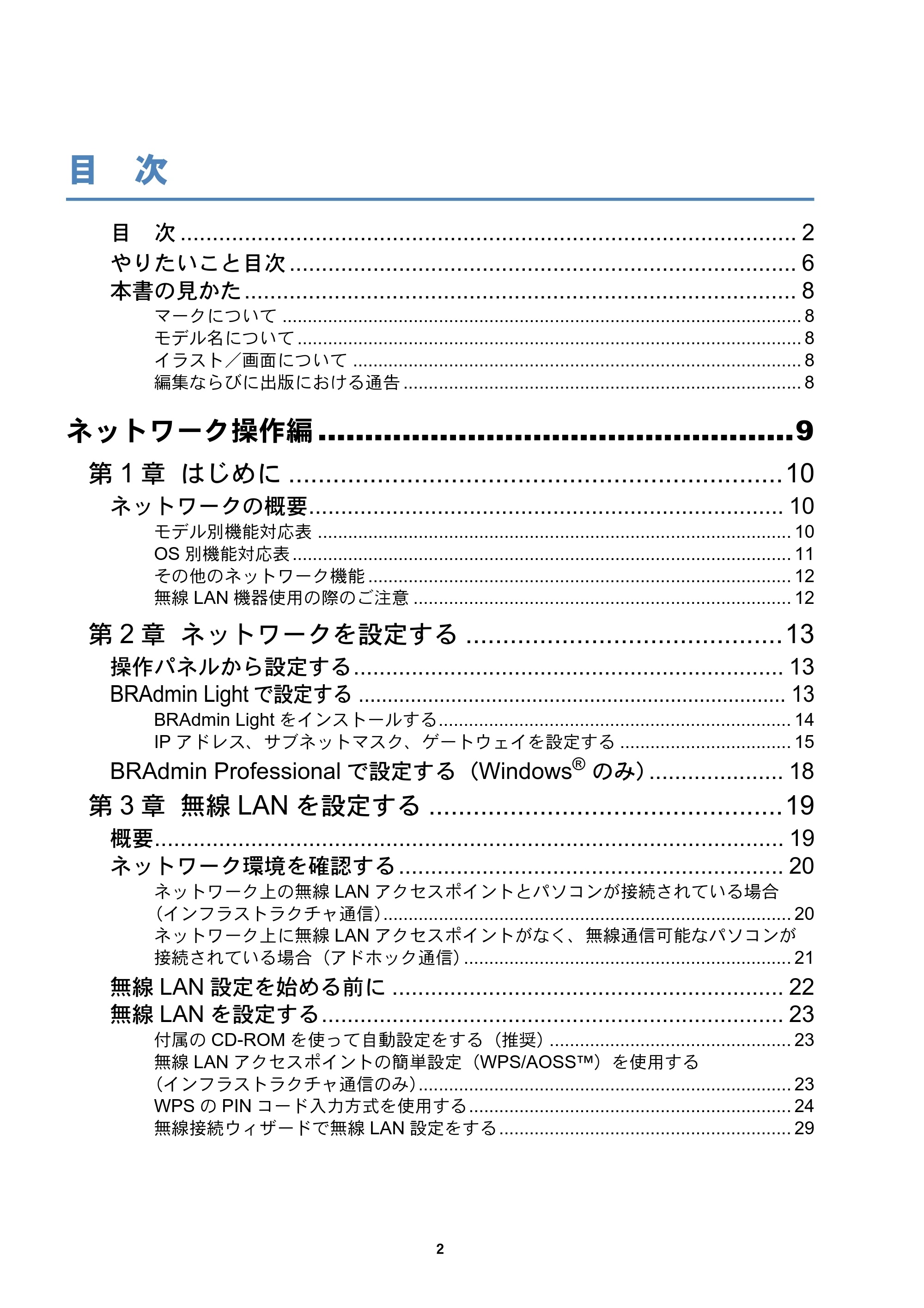
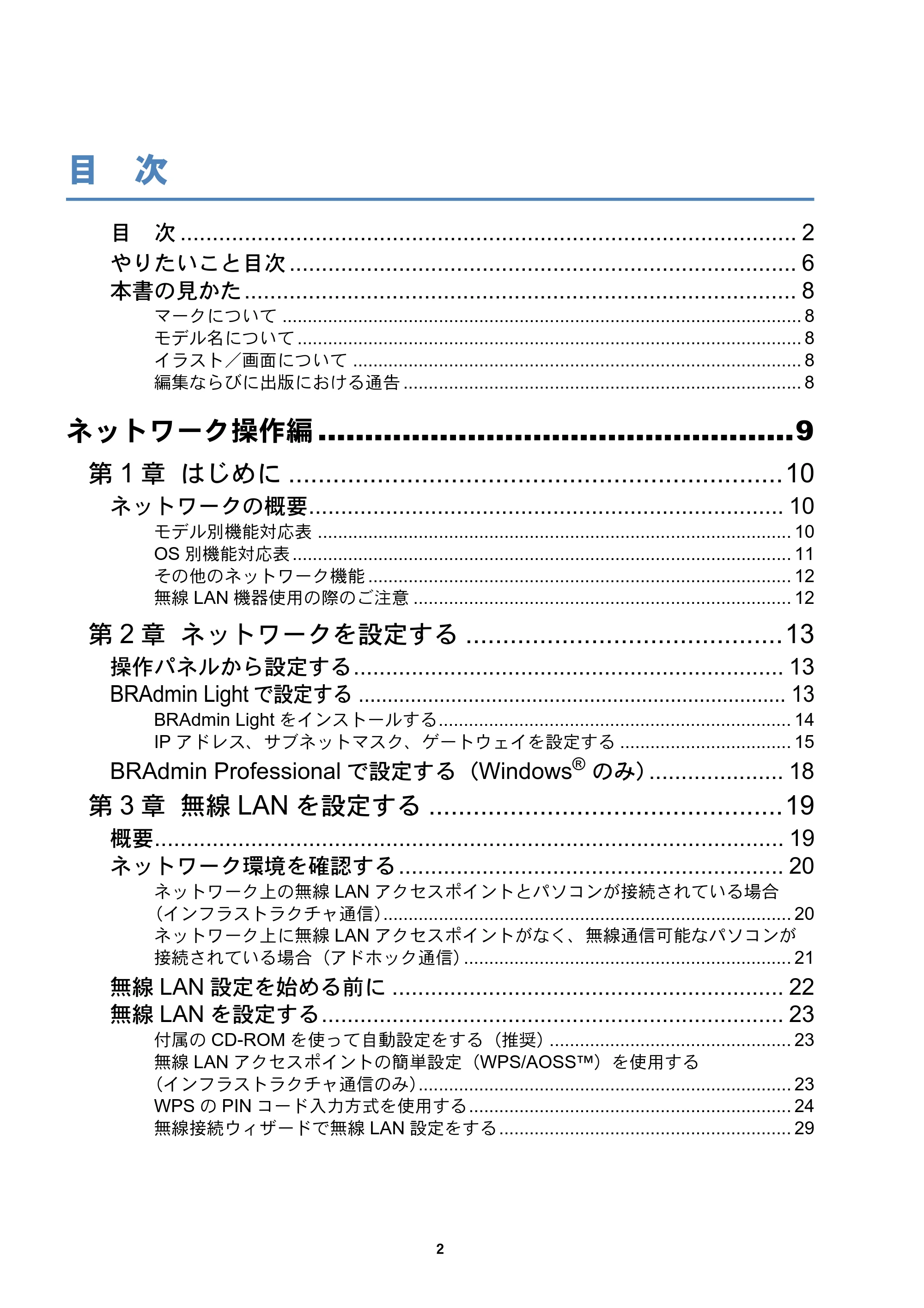
目次
2
目 次
目 次
目 次 ................................................................................................ 2
やりたいこと目次 ............................................................................... 6
本書の見かた...................................................................................... 8
マークについて ....................................................................................................... 8
モデル名について .................................................................................................... 8
イラスト/画面について ......................................................................................... 8
編集ならびに出版における通告 ............................................................................... 8
ネットワーク操作編 ...................................................9
第 1 章 はじめに ...................................................................10
ネットワークの概要.......................................................................... 10
モデル別機能対応表 .............................................................................................. 10
OS 別機能対応表 ................................................................................................... 11
その他のネットワーク機能 .................................................................................... 12
無線 LAN 機器使用の際のご注意 ........................................................................... 12
第 2 章 ネットワークを設定する ...........................................13
操作パネルから設定する................................................................... 13
BRAdmin Light で設定する .......................................................................... 13
BRAdmin Light をインストールする...................................................................... 14
IP アドレス、サブネットマスク、ゲートウェイを設定する .................................. 15
BRAdmin Professional で設定する(Windows
®
のみ)..................... 18
第 3 章 無線 LAN を設定する ................................................19
概要.................................................................................................. 19
ネットワーク環境を確認する............................................................ 20
ネットワーク上の無線 LAN アクセスポイントとパソコンが接続されている場合
(インフラストラクチャ通信)................................................................................. 20
ネットワーク上に無線 LAN アクセスポイントがなく、無線通信可能なパソコンが
接続されている場合(アドホック通信)................................................................. 21
無線 LAN 設定を始める前に ............................................................. 22
無線 LAN を設定する........................................................................ 23
付属の CD-ROM を使って自動設定をする(推奨)................................................ 23
無線 LAN アクセスポイントの簡単設定(WPS/AOSS™)を使用する
(インフラストラクチャ通信のみ).......................................................................... 23
WPS の PIN コード入力方式を使用する................................................................ 24
無線接続ウィザードで無線 LAN 設定をする.......................................................... 29
3ページ
目 次●
3
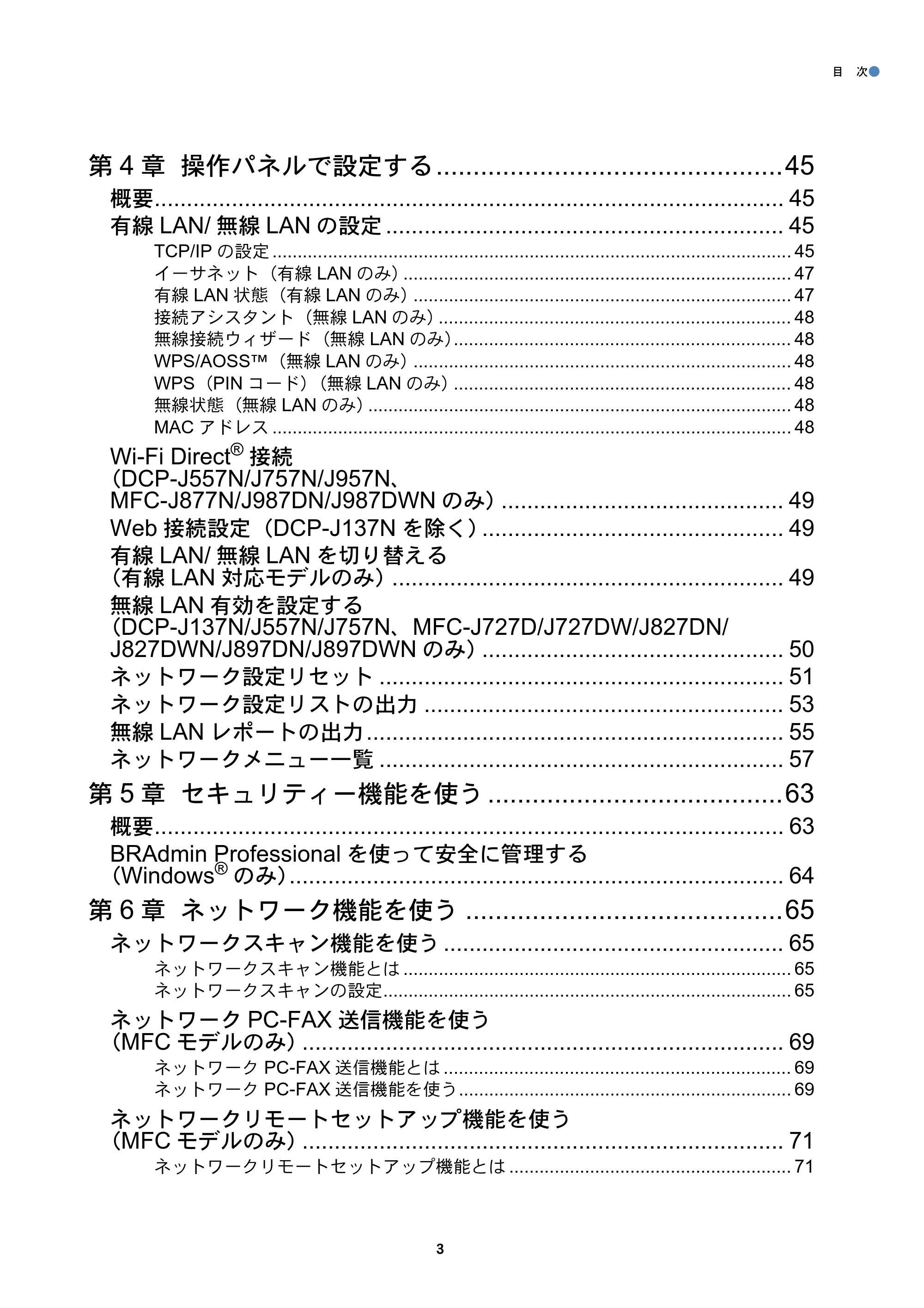
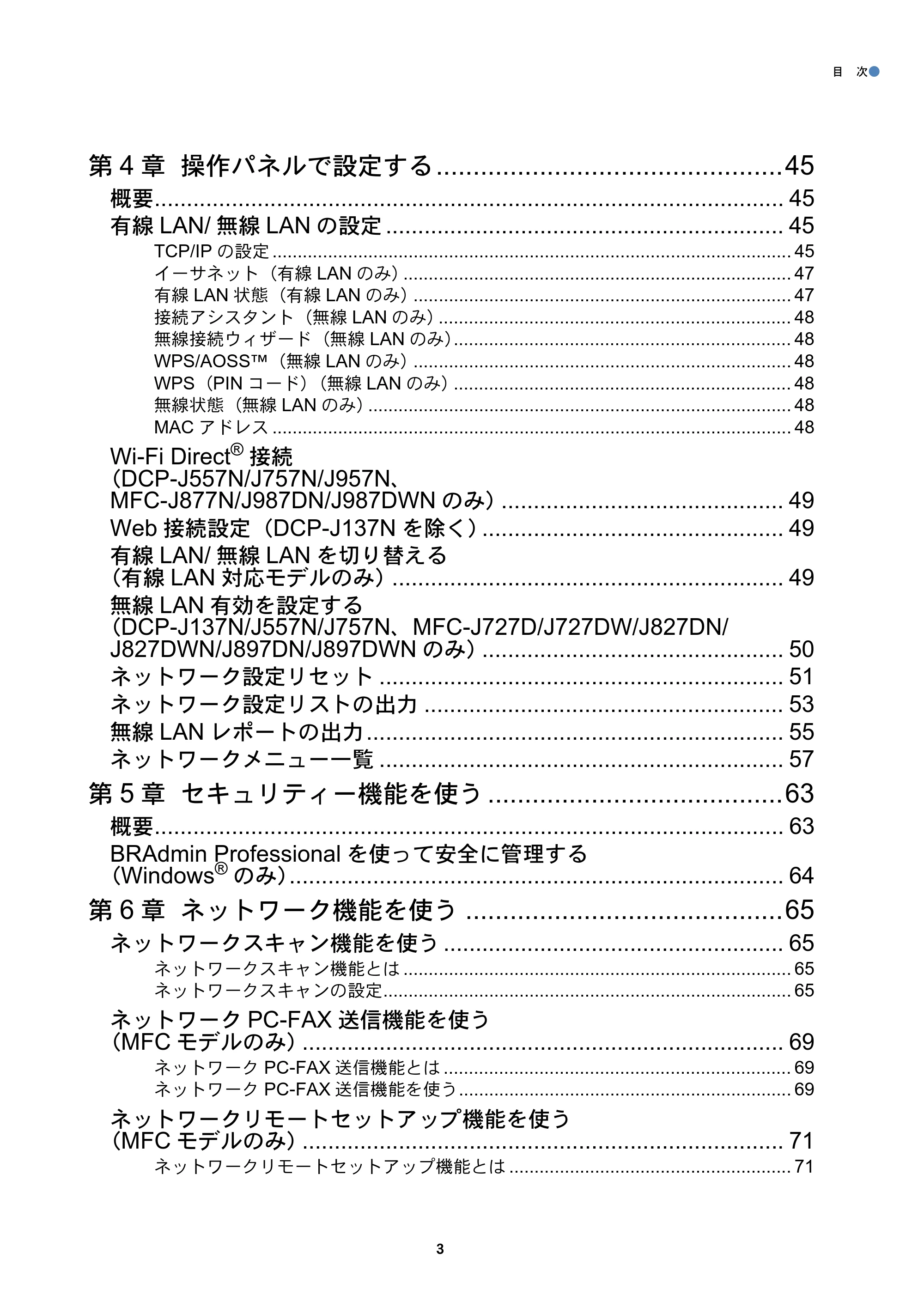
第 4 章 操作パネルで設定する...............................................45
概要.................................................................................................. 45
有線 LAN/ 無線 LAN の設定 .............................................................. 45
TCP/IP の設定 ....................................................................................................... 45
イーサネット(有線 LAN のみ)............................................................................. 47
有線 LAN 状態(有線 LAN のみ)........................................................................... 47
接続アシスタント(無線 LAN のみ)...................................................................... 48
無線接続ウィザード(無線 LAN のみ)................................................................... 48
WPS/AOSS™(無線 LAN のみ)........................................................................... 48
WPS(PIN コード)(無線 LAN のみ)................................................................... 48
無線状態(無線 LAN のみ).................................................................................... 48
MAC アドレス ....................................................................................................... 48
Wi-Fi Direct
®
接続
(DCP-J557N/J757N/J957N、
MFC-J877N/J987DN/J987DWN のみ)............................................ 49
Web 接続設定(DCP-J137N を除く)............................................... 49
有線 LAN/ 無線 LAN を切り替える
(有線 LAN 対応モデルのみ)............................................................. 49
無線 LAN 有効を設定する
(DCP-J137N/J557N/J757N、MFC-J727D/J727DW/J827DN/
J827DWN/J897DN/J897DWN のみ)............................................... 50
ネットワーク設定リセット ............................................................... 51
ネットワーク設定リストの出力 ........................................................ 53
無線 LAN レポートの出力................................................................. 55
ネットワークメニュー一覧 ............................................................... 57
第 5 章 セキュリティー機能を使う ........................................63
概要.................................................................................................. 63
BRAdmin Professional を使って安全に管理する
(Windows
®
のみ)............................................................................. 64
第 6 章 ネットワーク機能を使う ...........................................65
ネットワークスキャン機能を使う ..................................................... 65
ネットワークスキャン機能とは ............................................................................. 65
ネットワークスキャンの設定................................................................................. 65
ネットワーク PC-FAX 送信機能を使う
(MFC モデルのみ)........................................................................... 69
ネットワーク PC-FAX 送信機能とは ..................................................................... 69
ネットワーク PC-FAX 送信機能を使う.................................................................. 69
ネットワークリモートセットアップ機能を使う
(MFC モデルのみ)........................................................................... 71
ネットワークリモートセットアップ機能とは ........................................................ 71
4ページ
目 次●
4
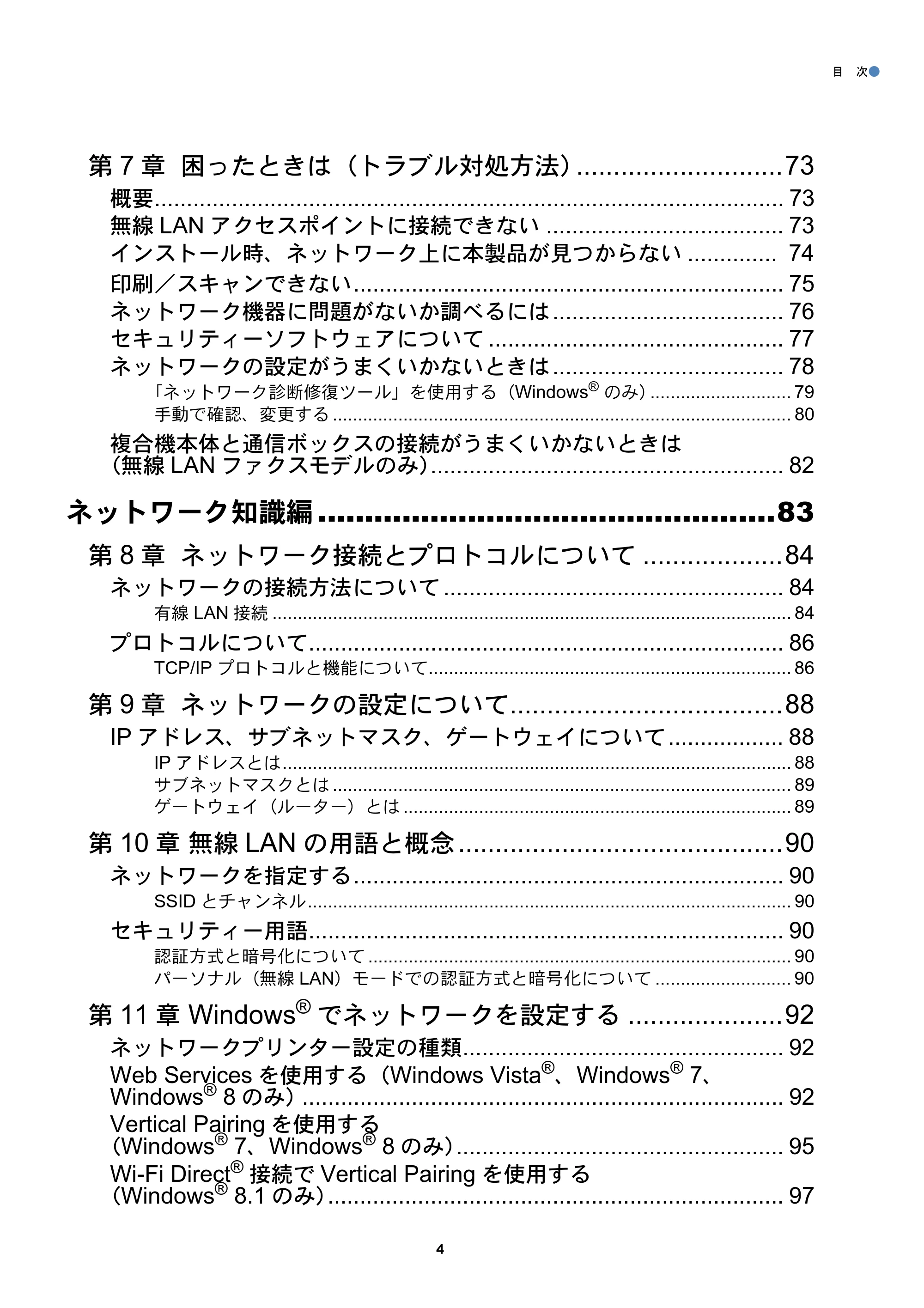
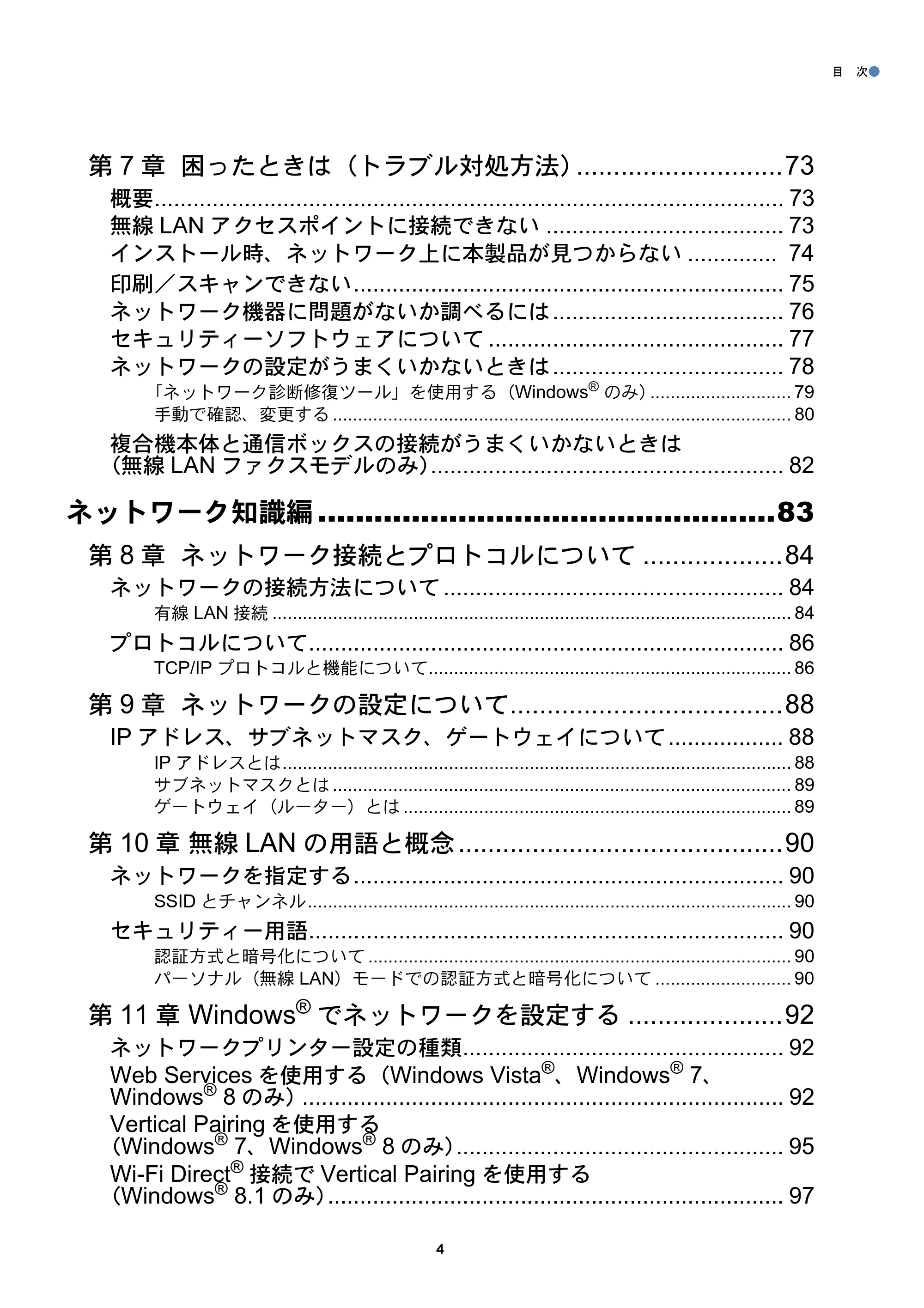
第 7 章 困ったときは(トラブル対処方法)............................73
概要.................................................................................................. 73
無線 LAN アクセスポイントに接続できない ..................................... 73
インストール時、ネットワーク上に本製品が見つからない .............. 74
印刷/スキャンできない................................................................... 75
ネットワーク機器に問題がないか調べるには.................................... 76
セキュリティーソフトウェアについて .............................................. 77
ネットワークの設定がうまくいかないときは.................................... 78
「ネットワーク診断修復ツール」を使用する(Windows
®
のみ)............................ 79
手動で確認、変更する ........................................................................................... 80
複合機本体と通信ボックスの接続がうまくいかないときは
(無線 LAN ファクスモデルのみ)....................................................... 82
ネットワーク知識編 .................................................83
第 8 章 ネットワーク接続とプロトコルについて ...................84
ネットワークの接続方法について ..................................................... 84
有線 LAN 接続 ....................................................................................................... 84
プロトコルについて.......................................................................... 86
TCP/IP プロトコルと機能について........................................................................ 86
第 9 章 ネットワークの設定について.....................................88
IP アドレス、サブネットマスク、ゲートウェイについて.................. 88
IP アドレスとは..................................................................................................... 88
サブネットマスクとは ........................................................................................... 89
ゲートウェイ(ルーター)とは ............................................................................. 89
第 10 章 無線 LAN の用語と概念 ............................................90
ネットワークを指定する................................................................... 90
SSID とチャンネル................................................................................................ 90
セキュリティー用語.......................................................................... 90
認証方式と暗号化について .................................................................................... 90
パーソナル(無線 LAN)モードでの認証方式と暗号化について ........................... 90
第 11 章 Windows
®
でネットワークを設定する .....................92
ネットワークプリンター設定の種類.................................................. 92
Web Services を使用する(Windows Vista
®
、Windows
®
7、
Windows
®
8 のみ)........................................................................... 92
Vertical Pairing を使用する
(Windows
®
7、Windows
®
8 のみ)................................................... 95
Wi-Fi Direct
®
接続で Vertical Pairing を使用する
(Windows
®
8.1 のみ)....................................................................... 97
5ページ
目 次●
5
付録......................................................................98
第 12 章 付録 .........................................................................99
用語集 .............................................................................................. 99
無線 LAN に関する用語 ....................................................................................... 103
ネットワークの仕様........................................................................ 105
有線 LAN ............................................................................................................. 105
無線 LAN ............................................................................................................. 105
サービスを使用する........................................................................ 106
IP アドレスの設定方法
(上級者ユーザー、ネットワーク管理者向け).................................. 107
DHCP を使用して IP アドレスを設定する........................................................... 107
BOOTP を使用して IP アドレスを設定する ........................................................ 107
RARP を使用して IP アドレスを設定する ........................................................... 108
APIPA を使用して IP アドレスを設定する .......................................................... 108
ARP を使用して IP アドレスを設定する.............................................................. 109
索 引 ............................................................................................ 110
やりたいこと目次
6
やりたいこと目次
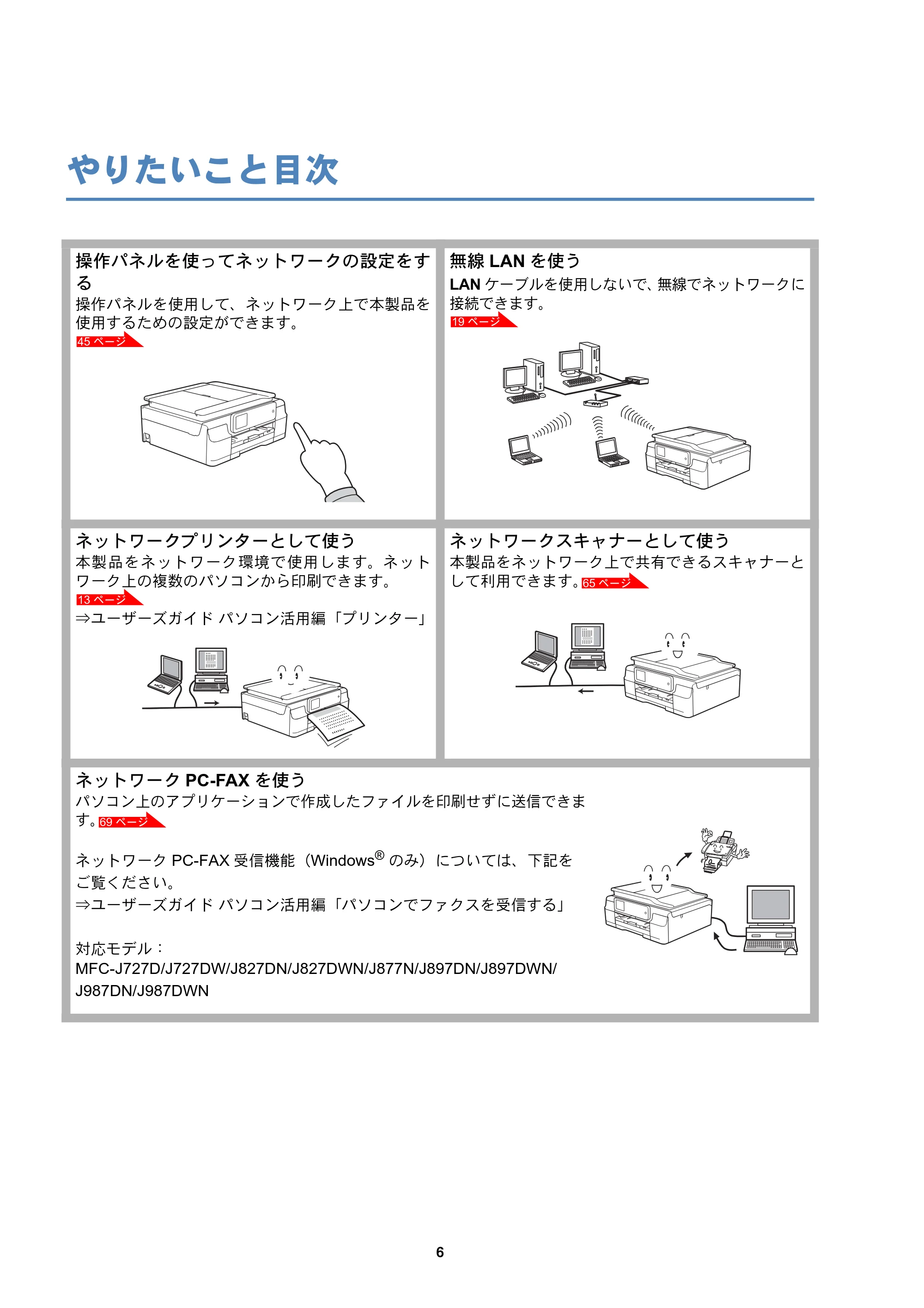
操作パネルを使ってネットワークの設定をす
る
操作パネルを使用して、ネットワーク上で本製品を
使用するための設定ができます。
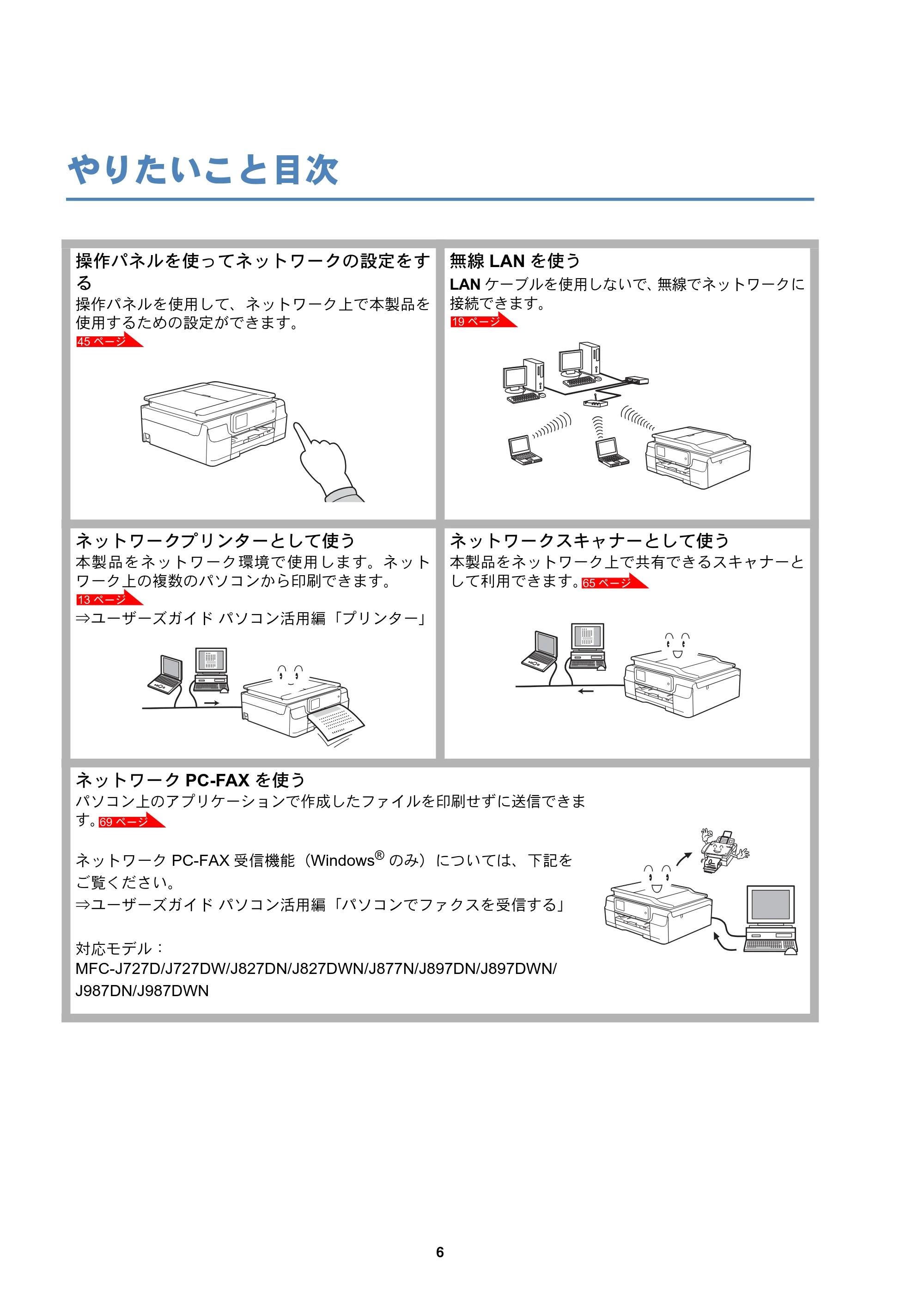
無線 LAN を使う
LAN ケーブルを使用しないで、無線でネットワークに
接続できます。
ネットワークプリンターとして使う
本製品をネットワーク環境で使用します。ネット
ワーク上の複数のパソコンから印刷できます。
⇒ユーザーズガイド パソコン活用編「プリンター」
ネットワークスキャナーとして使う
本製品をネットワーク上で共有できるスキャナーと
して利用できます。
ネットワーク PC-FAX を使う
パソコン上のアプリケーションで作成したファイルを印刷せずに送信できま
す。
ネットワーク PC-FAX 受信機能(Windows
®
のみ)については、下記を
ご覧ください。
⇒ユーザーズガイド パソコン活用編「パソコンでファクスを受信する」
対応モデル:
MFC-J727D/J727DW/J827DN/J827DWN/J877N/J897DN/J897DWN/
J987DN/J987DWN
45 ページ
19 ページ
13 ページ
65 ページ
69 ページ
7ページ
やりたいこと目次●
7
ネットワークリモートセットアップ
本製品にネットワーク経由でアクセスして、各種設定
を変更できます。
対応モデル:
MFC-J727D/J727DW/J827DN/J827DWN/J877N/
J897DN/J897DWN/J987DN/J987DWN
BRAdmin Light を使って本製品を管理する
付属のソフトウェア BRAdmin Light を使ってアク
セスし、管理や設定をすることができます。
対応モデル:
DCP-J137N/J557N/J757N/J957N
MFC-J727D/J727DW/J877N/J987DN/J987DWN
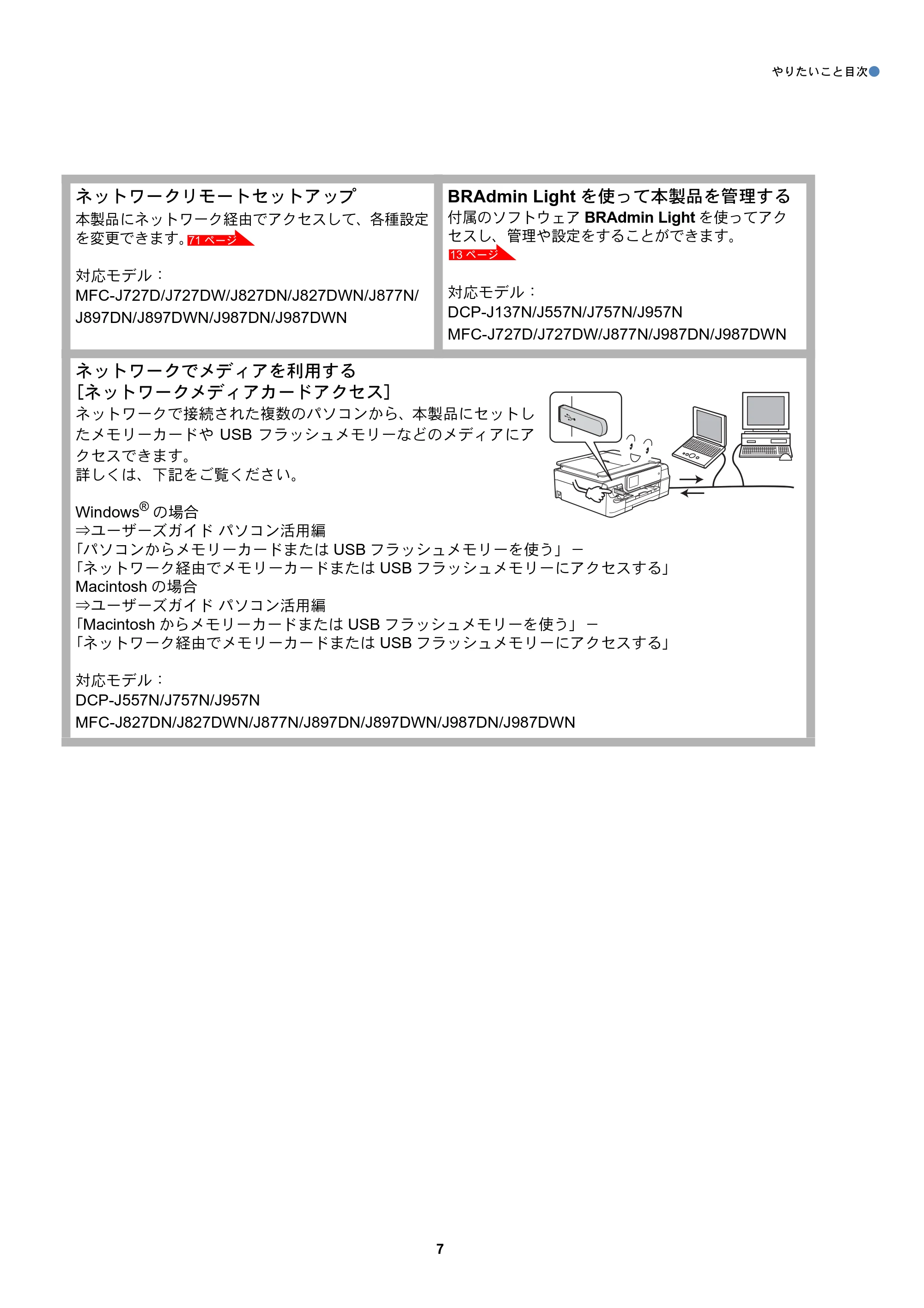
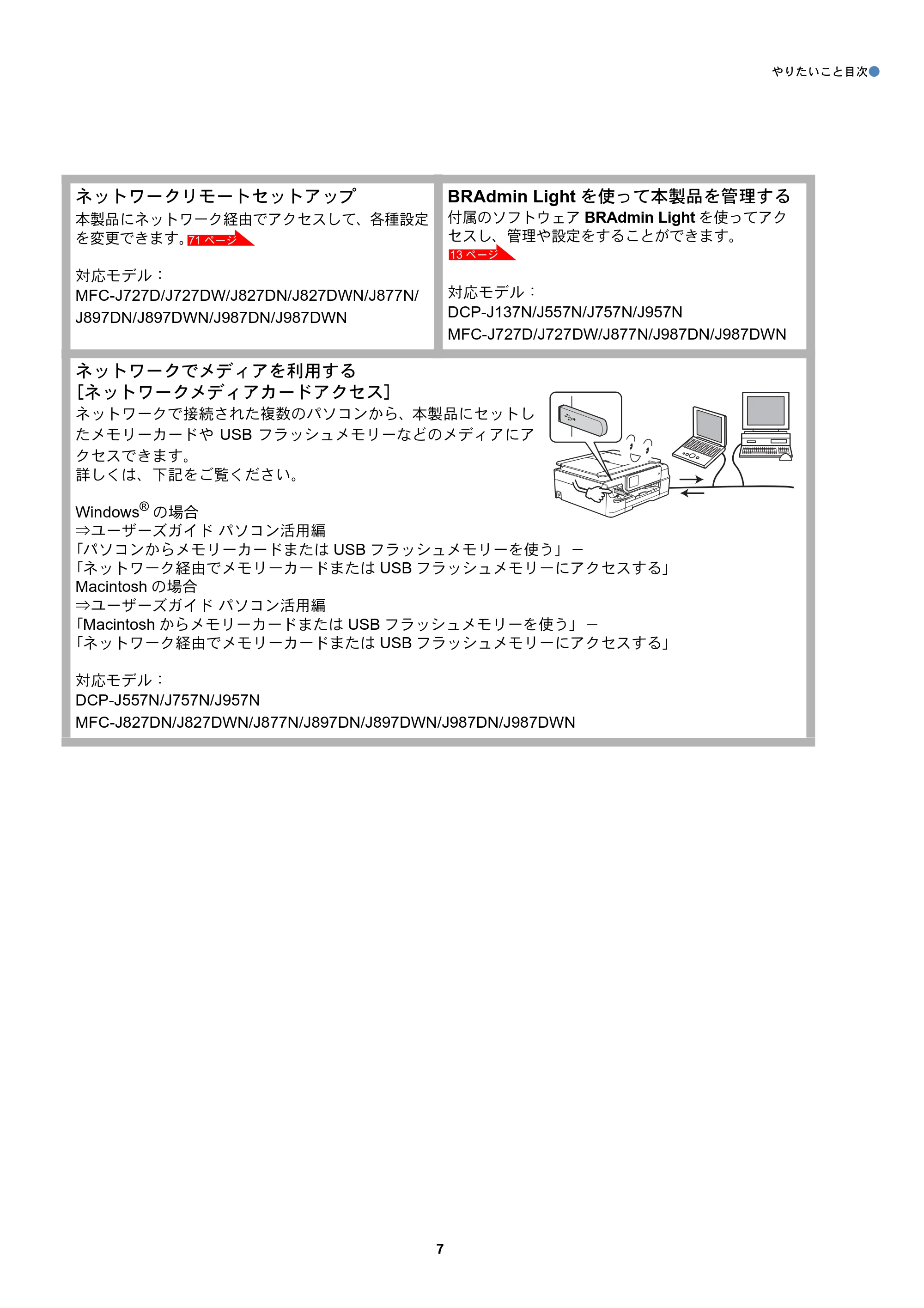
ネットワークでメディアを利用する
[ネットワークメディアカードアクセス]
ネットワークで接続された複数のパソコンから、本製品にセットし
たメモリーカードや USB フラッシュメモリーなどのメディアにア
クセスできます。
詳しくは、下記をご覧ください。
Windows
®
の場合
⇒ユーザーズガイド パソコン活用編
「パソコンからメモリーカードまたは USB フラッシュメモリーを使う」-
「ネットワーク経由でメモリーカードまたは USB フラッシュメモリーにアクセスする」
Macintosh の場合
⇒ユーザーズガイド パソコン活用編
「Macintosh からメモリーカードまたは USB フラッシュメモリーを使う」-
「ネットワーク経由でメモリーカードまたは USB フラッシュメモリーにアクセスする」
対応モデル:
DCP-J557N/J757N/J957N
MFC-J827DN/J827DWN/J877N/J897DN/J897DWN/J987DN/J987DWN
71 ページ
13 ページ
本書の見かた
8
本書の見かた
マークについて
本文中では、マークについて、次のように表記しています。
モデル名について
本書では、モデル名を次のように記載しています。
- 液晶ディスプレーモデル:
DCP-J137N
- 小タッチパネルモデル:
MFC-J727D/J727DW
- 大タッチパネルモデル:
DCP-J557N/J757N/J957N
MFC-J827DN/J827DWN/J877N/J897DN/J897DWN/J987DN/J987DWN
- 無線 LAN ファクスモデル:
MFC-J827DN/J827DWN/J897DN/J897DWN
イラスト/画面について
外観イラストおよび表示される画面は MFC-J877N を代表で使用しています。
操作パネルのイラストは、小タッチパネルモデルではMFC-J727D、大タッチパネルモデルではMFC-
J877N、無線 LAN ファクスモデルでは MFC-J897DN を代表で使用しています。
モデル特有の機能の場合は、該当モデルのイラストを使用しています。
お使いのモデルによっては、本書で使用している操作パネルのボタンとデザインが異なる場合があ
ります。該当するボタンに読み替えてください。
編集ならびに出版における通告
本マニュアルならびに本製品の仕様は予告なく変更されることがあります。
ブラザー工業株式会社は、本書に掲載された仕様ならびに資料を予告なしに変更する権利を有しま
す。また提示されている資料に依拠したため生じた損害(間接的損害を含む)に対しては、出版物
に含まれる誤植その他の誤りを含め、一切の責任を負いません。
© 2014 Brother Industries, Ltd. All rights reserved.
本製品をお使いになるにあたって、注意していただきたいことがらを説明しています。
本製品の操作手順に関する補足情報を説明しています。
ネットワーク操作編
ネットワーク操作編
第 1 章 はじめに...................................................................................10
第 2 章 ネットワークを設定する .............................................13
第 3 章 無線 LAN を設定する ......................................................19
第 4 章 操作パネルで設定する ..................................................45
第 5 章 セキュリティー機能を使う........................................63
第 6 章 ネットワーク機能を使う .............................................65
第 7 章 困ったときは(トラブル対処方法).....................73
第1章 はじめに
10 第 1 章 はじめに
第 1 章 はじめに
第 1 章 はじめに
ネットワークの概要
本製品のネットワークインターフェイスを利用して LAN または WAN に接続し、ネットワーク上の
パソコンから本製品で原稿のスキャンや印刷ができます。
お使いのモデルによっては、付属のソフトウェア BRAdmin Light を使用して、ネットワークイン
ターフェイスの設定ができます。本書は、本製品をネットワーク上で使用するために必要な設定方
法について説明しています。
パソコンの OS、製品のモデルによって、使用できるネットワーク機能が異なります。詳細は以下を
ご覧ください。
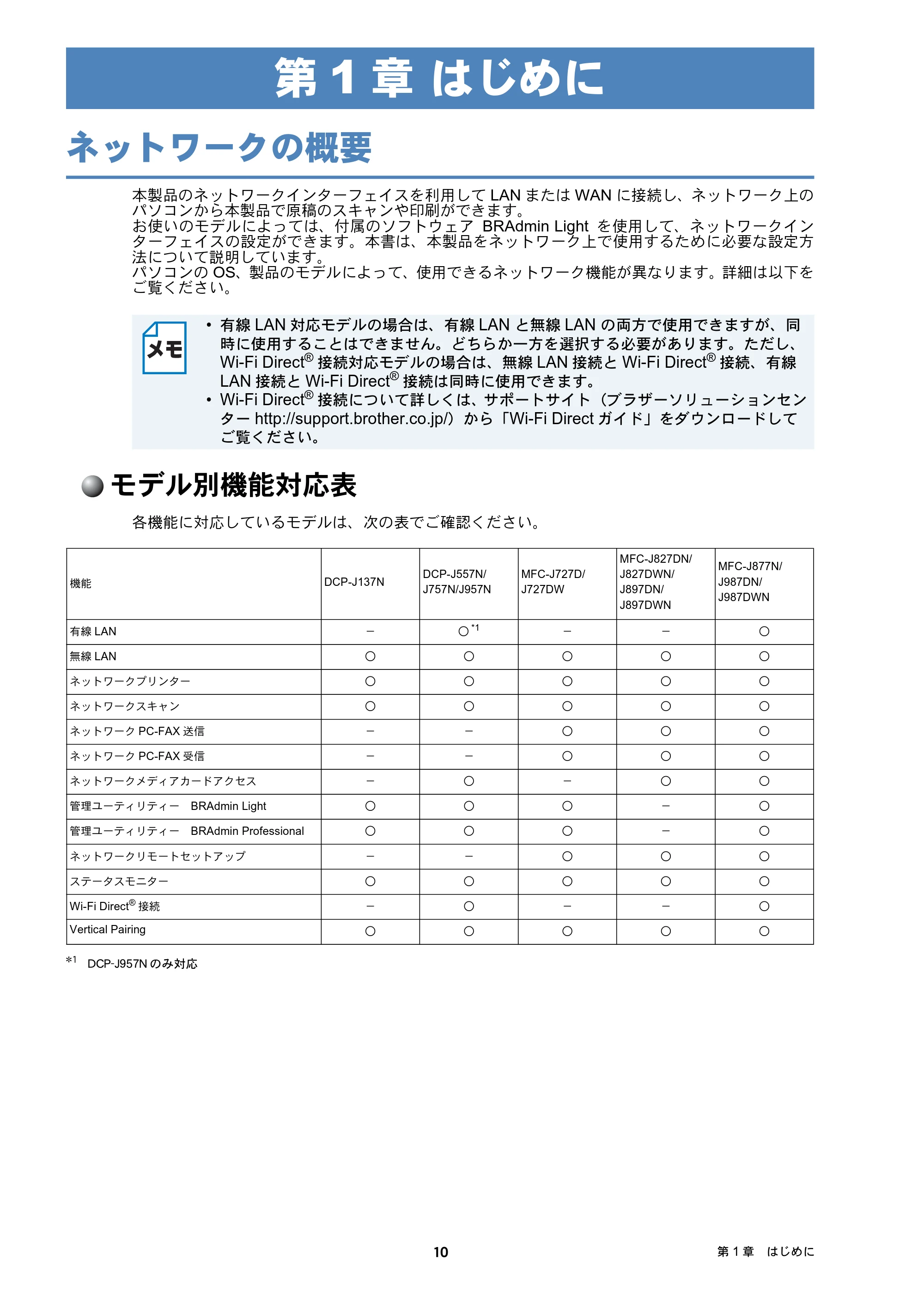
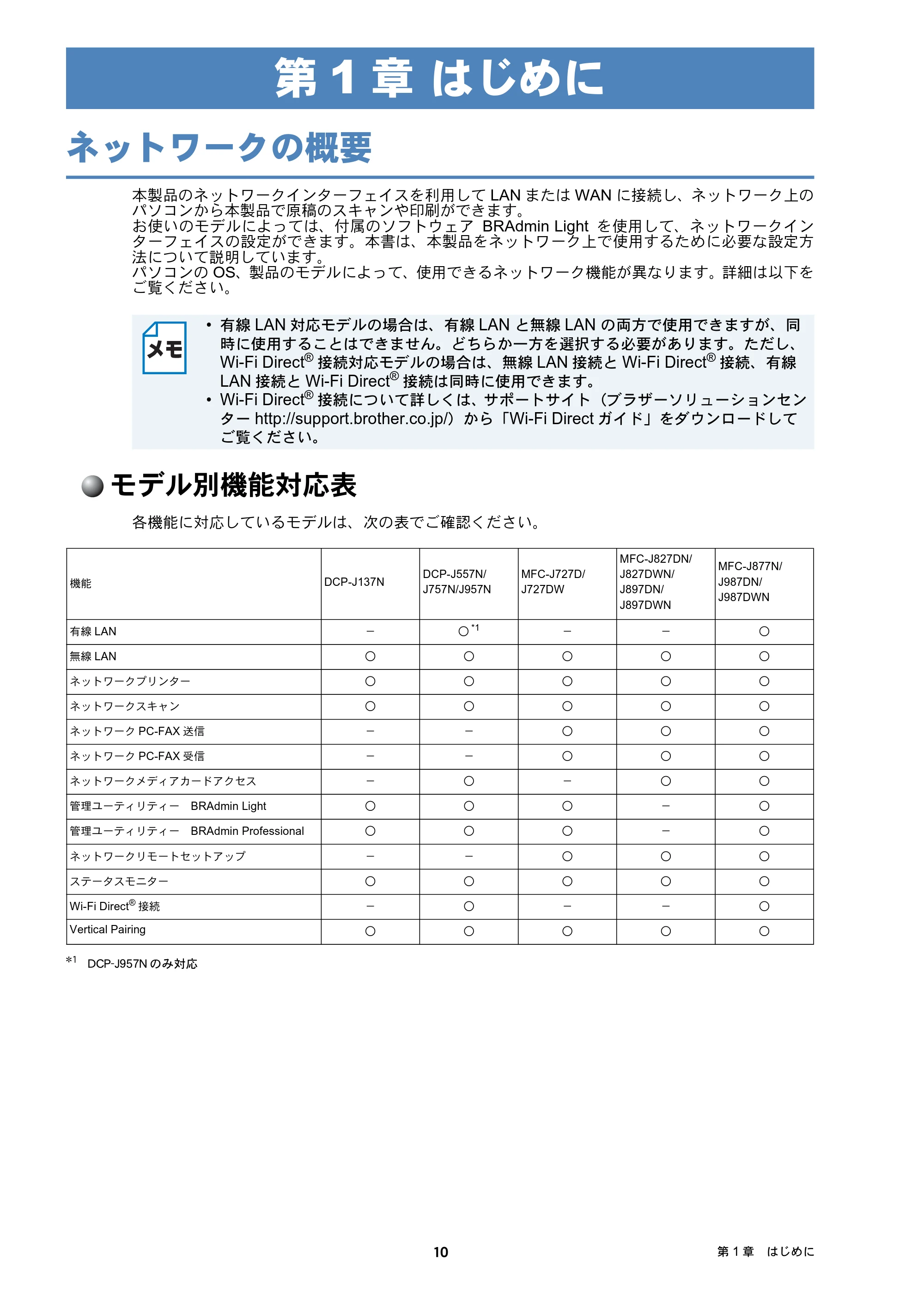
モデル別機能対応表
各機能に対応しているモデルは、次の表でご確認ください。
*1
DCP-J957N のみ対応
- 有線 LAN 対応モデルの場合は、有線 LAN と無線 LAN の両方で使用できますが、同
時に使用することはできません。どちらか一方を選択する必要があります。ただし、
Wi-Fi Direct
®
接続対応モデルの場合は、無線 LAN 接続と Wi-Fi Direct
®
接続、有線
LAN 接続と Wi-Fi Direct
®
接続は同時に使用できます。
- Wi-Fi Direct
®
接続について詳しくは、サポートサイト(ブラザーソリューションセン
ター http://support.brother.co.jp/)から「Wi-Fi Direct ガイド」をダウンロードして
ご覧ください。
機能 DCP-J137N
DCP-J557N/
J757N/J957N
MFC-J727D/
J727DW
MFC-J827DN/
J827DWN/
J897DN/
J897DWN
MFC-J877N/
J987DN/
J987DWN
有線 LAN - ○ *1 - - ○
無線 LAN ○ ○ ○ ○ ○
ネットワークプリンター ○ ○ ○ ○ ○
ネットワークスキャン ○ ○ ○ ○ ○
ネットワーク PC-FAX 送信 - - ○ ○ ○
ネットワーク PC-FAX 受信 - - ○ ○ ○
ネットワークメディアカードアクセス - ○ - ○ ○
管理ユーティリティー BRAdmin Light ○ ○ ○ - ○
管理ユーティリティー BRAdmin Professional ○ ○ ○ - ○
ネットワークリモートセットアップ - - ○ ○ ○
ステータスモニター ○ ○ ○ ○ ○
Wi-Fi Direct ® 接続 - ○ - - ○
Vertical Pairing ○ ○ ○ ○ ○
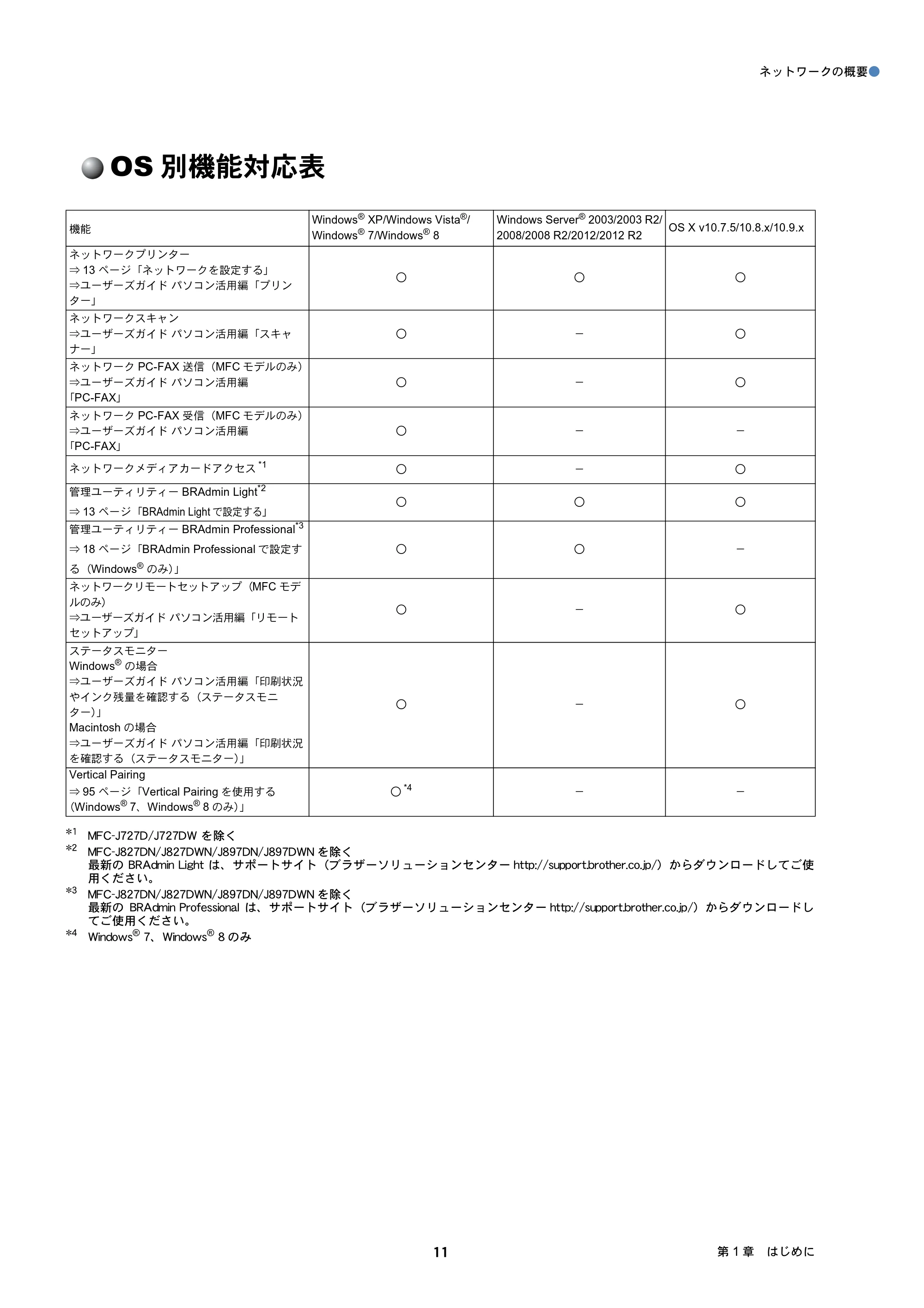
OS別機能対応表
ネットワークの概要●
11 第 1 章 はじめに
OS 別機能対応表
*1
MFC-J727D/J727DW を除く
*2
MFC-J827DN/J827DWN/J897DN/J897DWN を除く
最新の BRAdmin Light は、サポートサイト(ブラザーソリューションセンター http://support.brother.co.jp/)からダウンロードしてご使
用ください。
*3
MFC-J827DN/J827DWN/J897DN/J897DWN を除く
最新の BRAdmin Professional は、サポートサイト(ブラザーソリューションセンター http://support.brother.co.jp/)からダウンロードし
てご使用ください。
*4
Windows
®
7、Windows
®
8 のみ
機能
Windows ® XP/Windows Vista® /
Windows ® 7/Windows ® 8
Windows Server ® 2003/2003 R2/
2008/2008 R2/2012/2012 R2
OS X v10.7.5/10.8.x/10.9.x
ネットワークプリンター
⇒ 13 ページ「ネットワークを設定する」
⇒ユーザーズガイド パソコン活用編「プリン
ター」
○ ○ ○
ネットワークスキャン
⇒ユーザーズガイド パソコン活用編「スキャ
ナー」
○ - ○
ネットワーク PC-FAX 送信(MFC モデルのみ)
⇒ユーザーズガイド パソコン活用編
「PC-FAX」
○ - ○
ネットワーク PC-FAX 受信(MFC モデルのみ)
⇒ユーザーズガイド パソコン活用編
「PC-FAX」
○ - -
ネットワークメディアカードアクセス *1
○ - ○
管理ユーティリティー BRAdmin Light*2
⇒ 13 ページ「BRAdmin Light で設定する」
○ ○ ○
管理ユーティリティー BRAdmin Professional*3
⇒ 18 ページ「BRAdmin Professional で設定す
る(Windows ® のみ)」
○ ○ -
ネットワークリモートセットアップ(MFC モデ
ルのみ)
⇒ユーザーズガイド パソコン活用編「リモート
セットアップ」
○ - ○
ステータスモニター
Windows ® の場合
⇒ユーザーズガイド パソコン活用編「印刷状況
やインク残量を確認する(ステータスモニ
ター)」
Macintosh の場合
⇒ユーザーズガイド パソコン活用編「印刷状況
を確認する(ステータスモニター)」
○ - ○
Vertical Pairing
⇒ 95 ページ「Vertical Pairing を使用する
(Windows ® 7、Windows ® 8 のみ)」
○
*4 - -
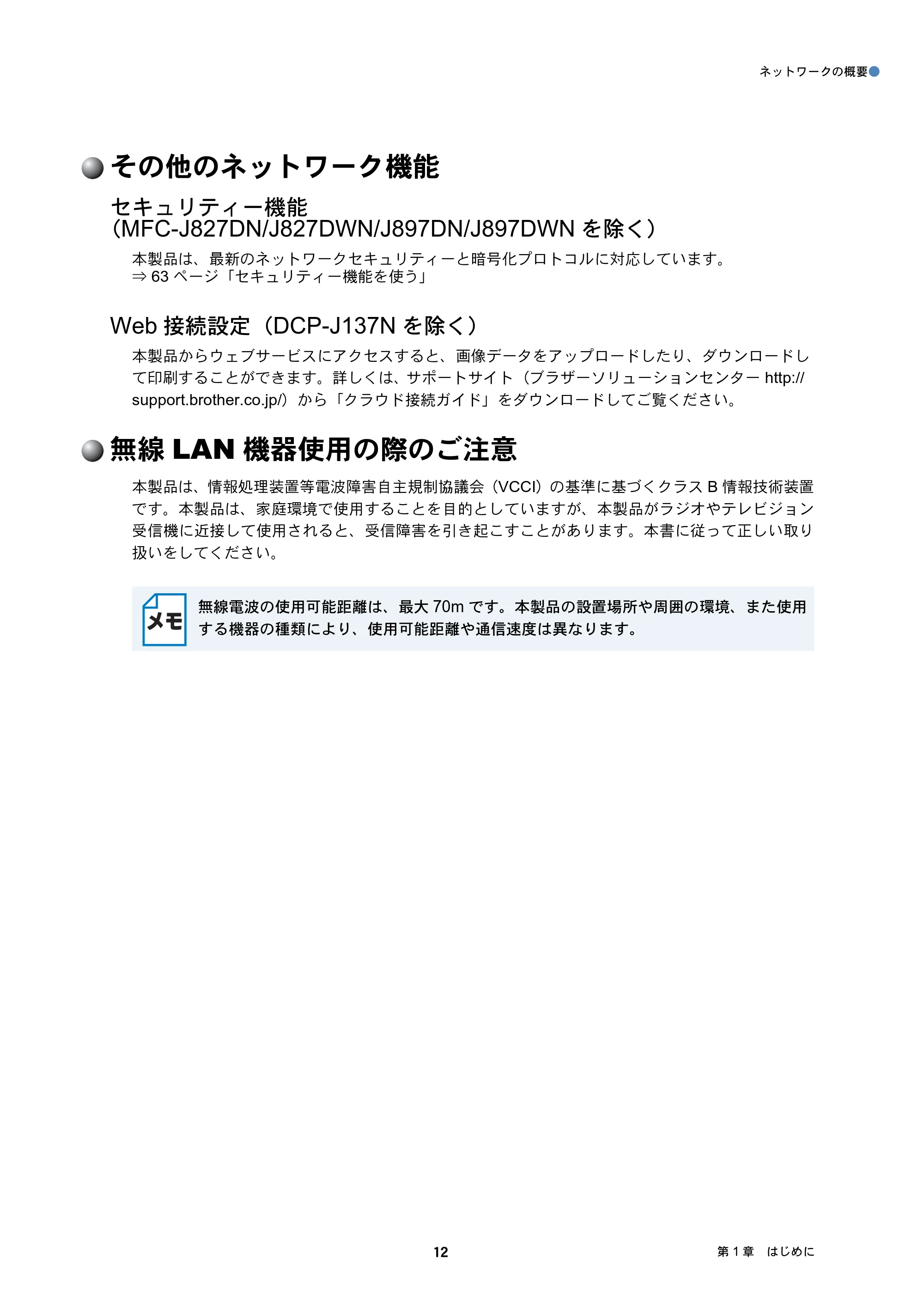
その他のネットワーク機能
ネットワークの概要●
12 第 1 章 はじめに
その他のネットワーク機能
セキュリティー機能
(MFC-J827DN/J827DWN/J897DN/J897DWN を除く)
本製品は、最新のネットワークセキュリティーと暗号化プロトコルに対応しています。
⇒ 63 ページ「セキュリティー機能を使う」
Web 接続設定(DCP-J137N を除く)
本製品からウェブサービスにアクセスすると、画像データをアップロードしたり、ダウンロードし
て印刷することができます。詳しくは、サポートサイト(ブラザーソリューションセンター http://
support.brother.co.jp/)から「クラウド接続ガイド」をダウンロードしてご覧ください。
無線 LAN 機器使用の際のご注意
本製品は、情報処理装置等電波障害自主規制協議会(VCCI)の基準に基づくクラス B 情報技術装置
です。本製品は、家庭環境で使用することを目的としていますが、本製品がラジオやテレビジョン
受信機に近接して使用されると、受信障害を引き起こすことがあります。本書に従って正しい取り
扱いをしてください。
無線電波の使用可能距離は、最大 70m です。本製品の設置場所や周囲の環境、また使用
する機器の種類により、使用可能距離や通信速度は異なります。
第2章 ネットワークを設定する
13 第 2 章 ネットワークを設定する
第 2 章 ネットワークを設定する
第 2 章 ネットワークを設定する
ネットワークを設定するには、次の方法があります。
操作パネルから設定する
本製品のネットワーク設定を操作パネルからネットワークメニューを使用して設定できます。
⇒ 45 ページ「操作パネルで設定する」
BRAdmin Light で設定する
BRAdmin Light は、ネットワークに接続された本製品の初期設定をするユーティリティーソフトです。
ネットワーク上の本製品の検索やステータス表示、IP アドレスなどのネットワークの基本設定が行
えます。
- 無線 LAN ファクスモデルは、BRAdmin Light に対応しておりません。
- TCP/IP ネットワークで接続された本製品を自動的に検索し、IP アドレスなどのネット
ワーク設定を変更できるので、ネットワーク管理が簡単に行えるようになります。
- BRAdmin Light は、Windows
®
XP、Windows Vista
®
、Windows
®
7、Windows
®
8、
Windows Server
®
2003/2003 R2/2008/2008 R2/2012/2012 R2 および OS X v10.7.5
以降に対応しています。
- さらに高度なプリンター管理を必要とする場合は、BRAdmin Professional
(Windows
®
のみ)をご利用ください。BRAdmin Professional は、サポートサイト
(ブラザーソリューションセンター http://support.brother.co.jp/)からダウンロードし
てご使用ください。
アンチウィルスソフトのファイアウォール機能が設定されている場合、BRAdmin Light
の「稼働中のデバイスの検索」機能が利用できないことがあります。利用する場合は、
一時的にファイアウォール機能を無効にしてください。
BRAdmin Lightをインストールする
BRAdmin Light で設定する ●
14 第 2 章 ネットワークを設定する
BRAdmin Light をインストールする
- Windows
®
の場合
あらかじめ、BRAdmin Light をインストールする必要があります。次の手順でインストールを行って
ください。
付属のドライバー&ソフトウェア CD-ROM をパソコンの CD-ROM ドライブにセット
します。
トップメニュー画面が表示されます。
[カスタムインストール]-[ネットワークユーティリティ]をクリックします。
[BRAdmin Light]をクリックします。
画面の指示に従って、インストールします。
- Macintosh の場合
サポートサイト(ブラザーソリューションセンター http://support.brother.co.jp/)へ
アクセスします。
[ソフトウェアダウンロード]をクリックします。
「製品名から探す」にお使いのモデル名を入力し、[検索]をクリックします。
起動しているアプリケーションがある場合は、終了させてからインストールを始めてく
ださい。
自動的にトップメニュー画面が表示されないときは、下記の操作を行ってください。
(Windows
®
XP の場合)
[マイ コンピュータ]から CD-ROM ドライブをダブルクリックし、[start.exe]をダブ
ルクリックしてください。
(Windows Vista
®
の場合)
[コンピュータ]から CD-ROM ドライブをダブルクリックし、[start.exe]をダブルク
リックしてください。
(Windows
®
7 の場合)
[コンピューター]から CD-ROM ドライブをダブルクリックし、[start.exe]をダブルク
リックしてください。
(Windows
®
8 の場合)
タスクバーにある (エクスプローラー)をクリックし、[コンピューター(PC)]から
CD-ROM ドライブをダブルクリックし、[start.exe]をダブルクリックしてください。
1
2
3
1
2
3
IPアドレス、サブネットマスク、ゲートウェイを設定する
BRAdmin Light で設定する ●
15 第 2 章 ネットワークを設定する
お使いの OS とバージョンを選択し、[決定]をクリックします。
ユーティリティソフトウェアの項目の中の[BRAdmin Light]をクリックし、ダウン
ロード手順を確認後、[使用許諾に同意してダウンロード]をクリックします。
ダウンロードが完了したら、ダウンロードしたファイルをダブルクリックし、画面の指示に従って
BRAdmin Light をインストールしてください。
IP アドレス、サブネットマスク、ゲートウェイを設定する
BRAdmin Light をインストールします。
⇒ 14 ページ「BRAdmin Light をインストールする」
(Windows
®
XP、Windows Vista
®
、Windows
®
7、Windows Server
®
2003/2008 の
場合)
(スタート)メニューから[すべてのプログラム]-[Brother]-[BRAdmin
Light]-[BRAdmin Light]の順にクリックします。
(Windows
®
8、Windows Server
®
2012 の場合)
(BRAdmin Light)をクリックします。
(Macintosh の場合)
[Finder]メニューから[移動]-[アプリケーション]-[Brother]-[ユーティ
リティ]-[BRAdminLight2]- (BRAdmin Light.jar)をダブルクリックします。
BRAdmin Light が新しいデバイスを自動的に検索します。
- 最新の BRAdmin Light はサポートサイト(ブラザーソリューションセンター
http://support.brother.co.jp/)からダウンロードできます。
- さらに高度なプリンター管理を必要とされる場合は、BRAdmin Professional
(Windows
®
のみ)をご利用ください。
BRAdmin Professional はサポートサイト(ブラザーソリューションセンター
http://support.brother.co.jp/)からダウンロードできます。
- BRAdmin Light を操作するパソコンで、ファイアウォールを有効にしている場合は、
BRAdmin Light の「稼働中のデバイスの検索」機能が利用できません。利用する場合
は、一時的にファイアウォールを無効に設定してください。
- BRAdmin Light で表示される本製品のお買い上げ時ノード名は、有線 LAN の場合は
[BRNxxxxxxxxxxxx]、無線 LAN の場合は[BRWxxxxxxxxxxxx]となっています。
(「xxxxxxxxxxxx」は MAC アドレス(イーサネットアドレス)の 12 桁です。)
4
5
1
2
16ページ
BRAdmin Light で設定する ●
16 第 2 章 ネットワークを設定する
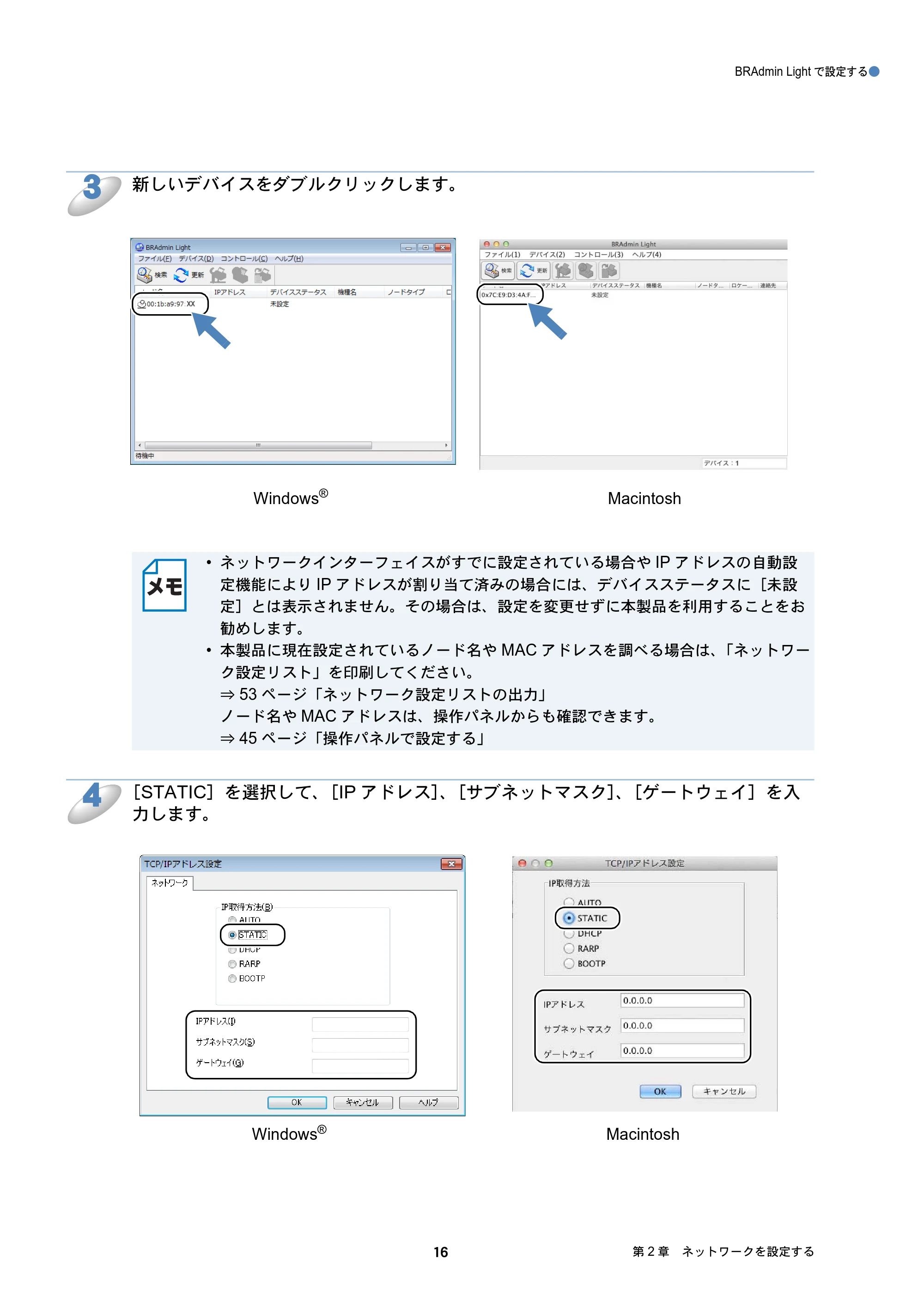
新しいデバイスをダブルクリックします。
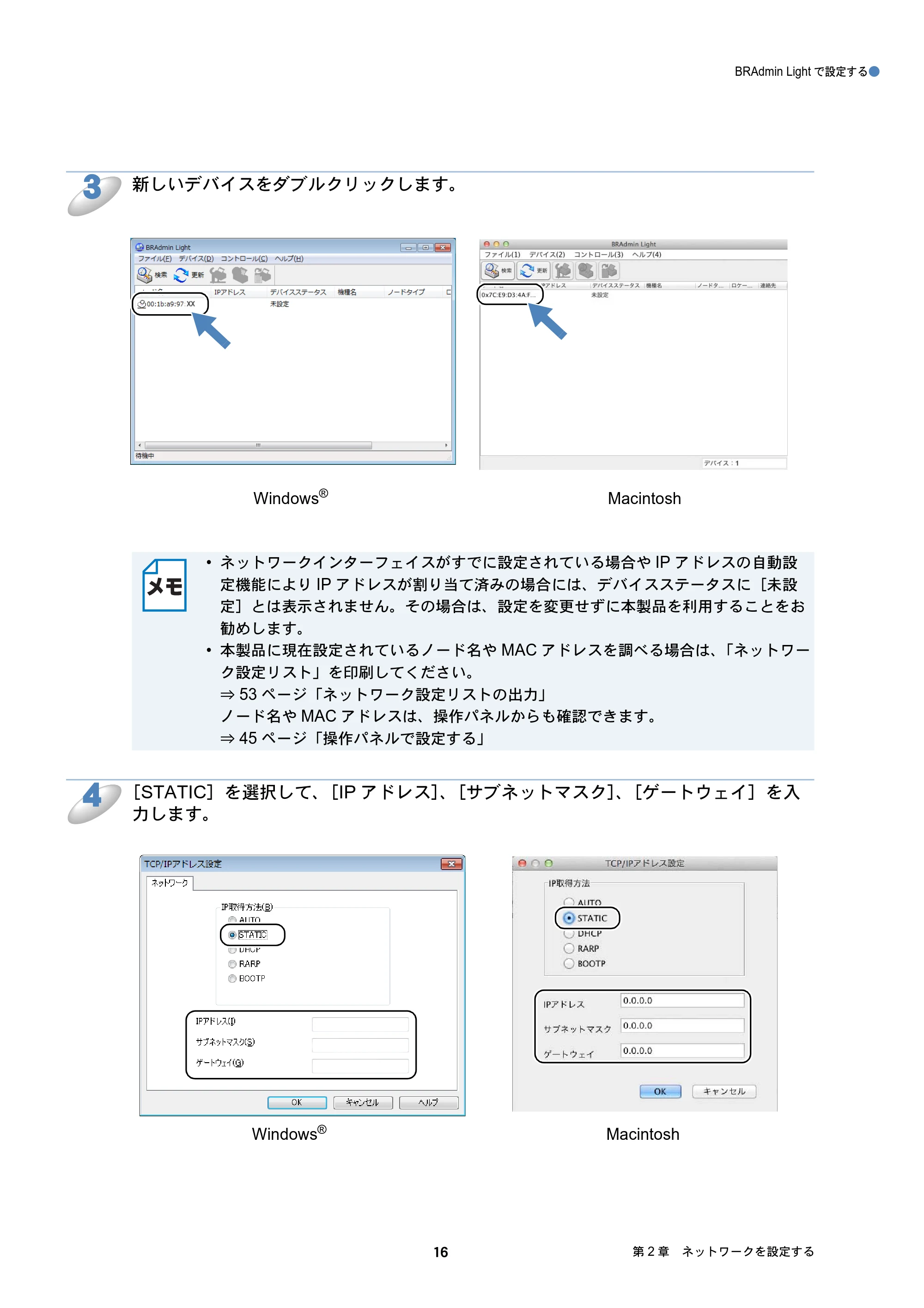
[STATIC]を選択して、[IP アドレス]、[サブネットマスク]、[ゲートウェイ]を入
力します。
- ネットワークインターフェイスがすでに設定されている場合や IP アドレスの自動設
定機能により IP アドレスが割り当て済みの場合には、デバイスステータスに[未設
定]とは表示されません。その場合は、設定を変更せずに本製品を利用することをお
勧めします。
- 本製品に現在設定されているノード名や MAC アドレスを調べる場合は、「ネットワー
ク設定リスト」を印刷してください。
⇒ 53 ページ「ネットワーク設定リストの出力」
ノード名や MAC アドレスは、操作パネルからも確認できます。
⇒ 45 ページ「操作パネルで設定する」
3
MacintoshWindows
®
4
MacintoshWindows
®
17ページ
BRAdmin Light で設定する ●
17 第 2 章 ネットワークを設定する
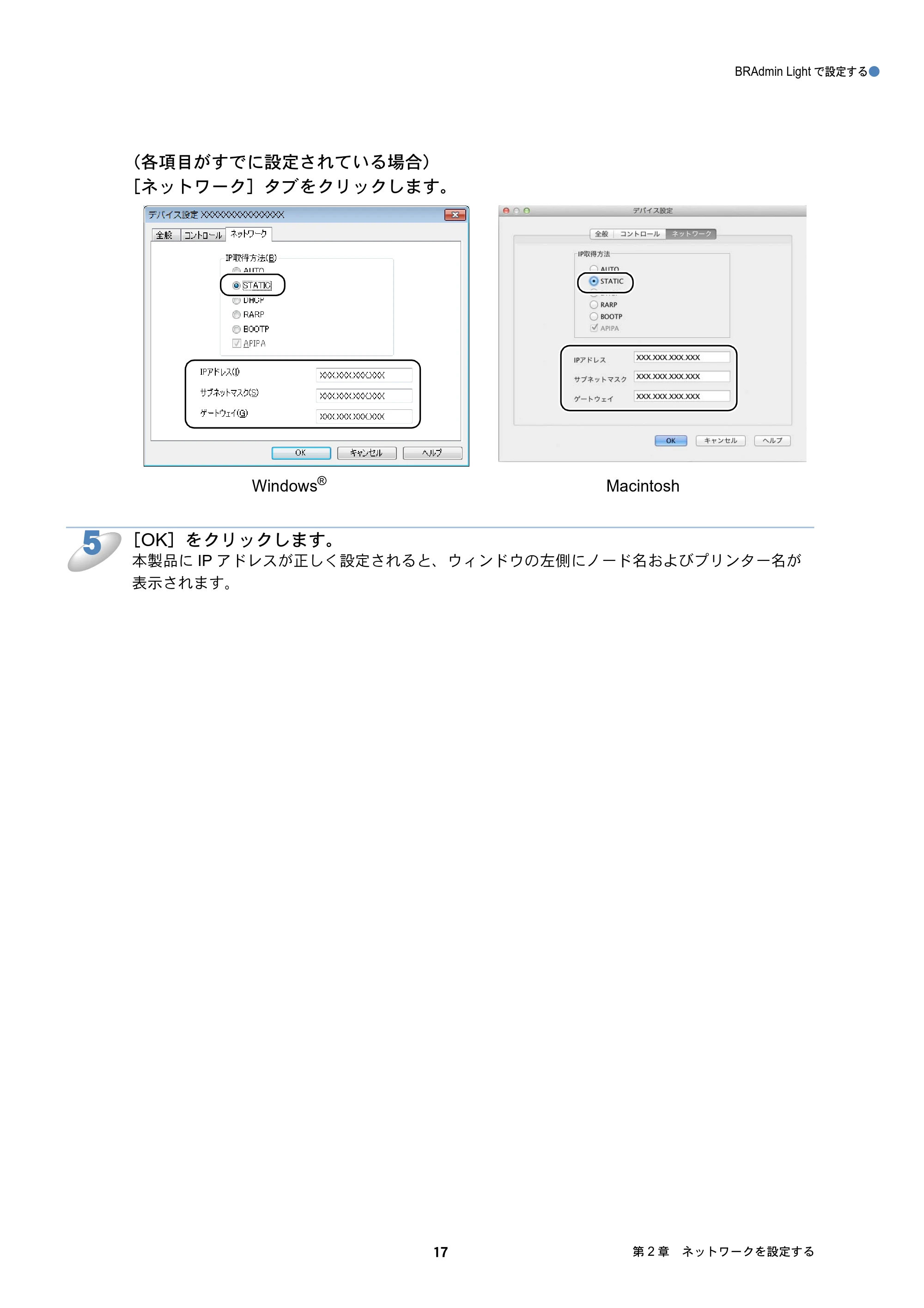
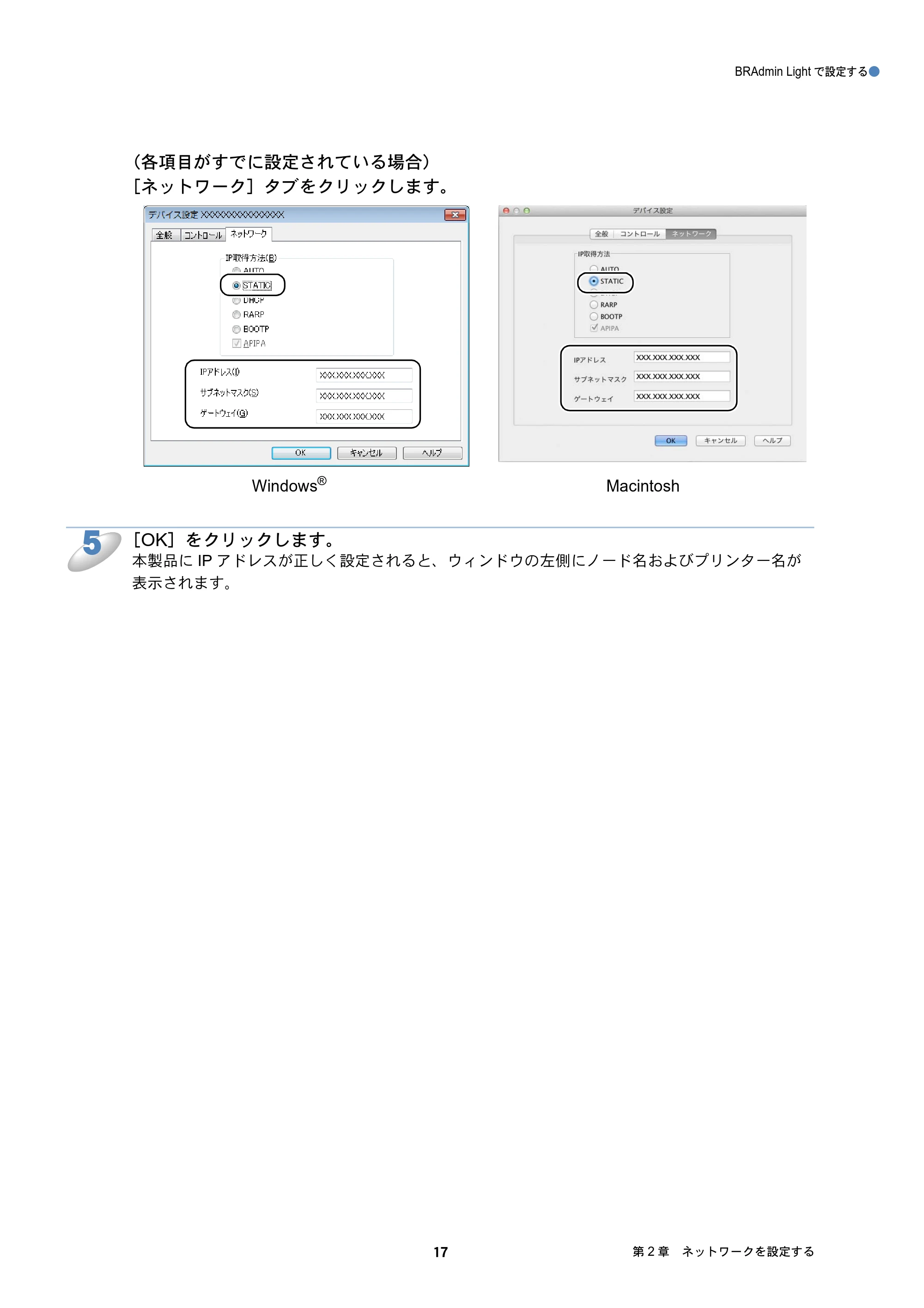
(各項目がすでに設定されている場合)
[ネットワーク]タブをクリックします。
[OK]をクリックします。
本製品に IP アドレスが正しく設定されると、ウィンドウの左側にノード名およびプリンター名が
表示されます。
MacintoshWindows
®
5
BRAdmin Professionalで設定する(Windows® のみ)
18 第 2 章 ネットワークを設定する
BRAdmin Professional で設定する
(Windows
®
のみ)
本製品では、BRAdmin Light 以外にも、BRAdmin Professional を使用して、ネットワークの設定
を変更できます。BRAdmin Professional は、ネットワークに接続されている本製品の管理をする
ためのユーティリティーです。Windows
®
システムが稼働するパソコンからネットワーク上の本製
品の検索、状態の閲覧、ネットワーク設定の変更ができます。詳しい情報とダウンロードについて
は、サポートサイト(ブラザーソリューションセンター http://support.brother.co.jp/)をご覧くだ
さい。
- 無線 LAN ファクスモデルは、BRAdmin Professional に対応しておりません。
- 最新の BRAdmin Professional はサポートサイト(ブラザーソリューションセンター
http://support.brother.co.jp/)からダウンロードできます。
- BRAdmin Professional を操作するパソコンで、ファイアウォールを有効にしている
場合は、BRAdmin Professional の「ネットワークを検索」機能が利用できません。
利用する場合は、一時的にファイアウォールを無効に設定してください。
- BRAdmin Professional で表示される本製品のお買い上げ時ノード名は、有線 LAN の
場合は[BRNxxxxxxxxxxxx]、無線 LAN の場合は[BRWxxxxxxxxxxxx]となってい
ます。(「xxxxxxxxxxxx」は MAC アドレス(イーサネットアドレス)の 12 桁です。)
第3章 無線LANを設定する
19 第 3 章 無線 LAN を設定する
第 3 章 無線 LAN を設定する
第 3 章 無線 LAN を設定する
概要
本製品をお使いの無線 LAN に簡単に接続する方法について詳しくは、「かんたん設置ガイド」をご
覧ください。
より詳しい無線 LAN 設定については、この章をご覧ください。
TCP/IP の設定については、下記をご覧ください。
⇒ 13 ページ「BRAdmin Light で設定する 」
- 下記の操作を行うと、操作パネルの Wi-Fi ランプ( )が点灯します。
(DCP-J557N/J757N、MFC-J827DN/J827DWN/J897DN/J897DWN の場合)
【無線 LAN 有効】を【オン】に設定します。
(有線 LAN 対応モデルの場合)
【有線 / 無線切替え】を【無線 LAN】に設定します。
- 本製品を無線 LAN アクセスポイント(または無線 LAN 対応のパソコン)の近くに設
置してください。
- 本製品と無線 LAN アクセスポイントの間に、金属、アルミサッシ、鉄筋コンクリー
ト壁があると、接続しにくくなる場合があります。
- 本製品の近くに、微弱な電波を発する電気製品(特に電子レンジやデジタルコードレ
ス電話)を置かないでください。
- 環境によっては、有線 LAN 接続や USB 接続と比べて、通信速度が劣る場合がありま
す。写真などの大きなデータを印刷する場合は、有線 LAN または USB 接続で印刷す
ることをお勧めします。
- 有線 LAN 対応モデルの場合は、有線 LAN と無線 LAN の両方で使用できますが、同時
に使用することはできません。どちらか一方を選択する必要があります。ただし、
Wi-Fi Direct
®
接続対応モデルの場合は、無線 LAN 接続と Wi-Fi Direct
®
接続、有線
LAN 接続と Wi-Fi Direct
®
接続は同時に使用できます。
- Wi-Fi Direct
®
接続について詳しくは、サポートサイト(ブラザーソリューションセン
ター http://support.brother.co.jp/)から「Wi-Fi Direct ガイド」をダウンロードしてご
覧ください。
- 無線 LAN 設定を行うには、お使いの無線 LAN アクセスポイントに設定されている
SSID(ネットワーク名)とネットワークキーを調べておく必要があります。
ネットワーク環境を確認する
20 第 3 章 無線 LAN を設定する
ネットワーク環境を確認する
ネットワーク上の無線 LAN アクセスポイントとパソコン
が接続されている場合(インフラストラクチャ通信)
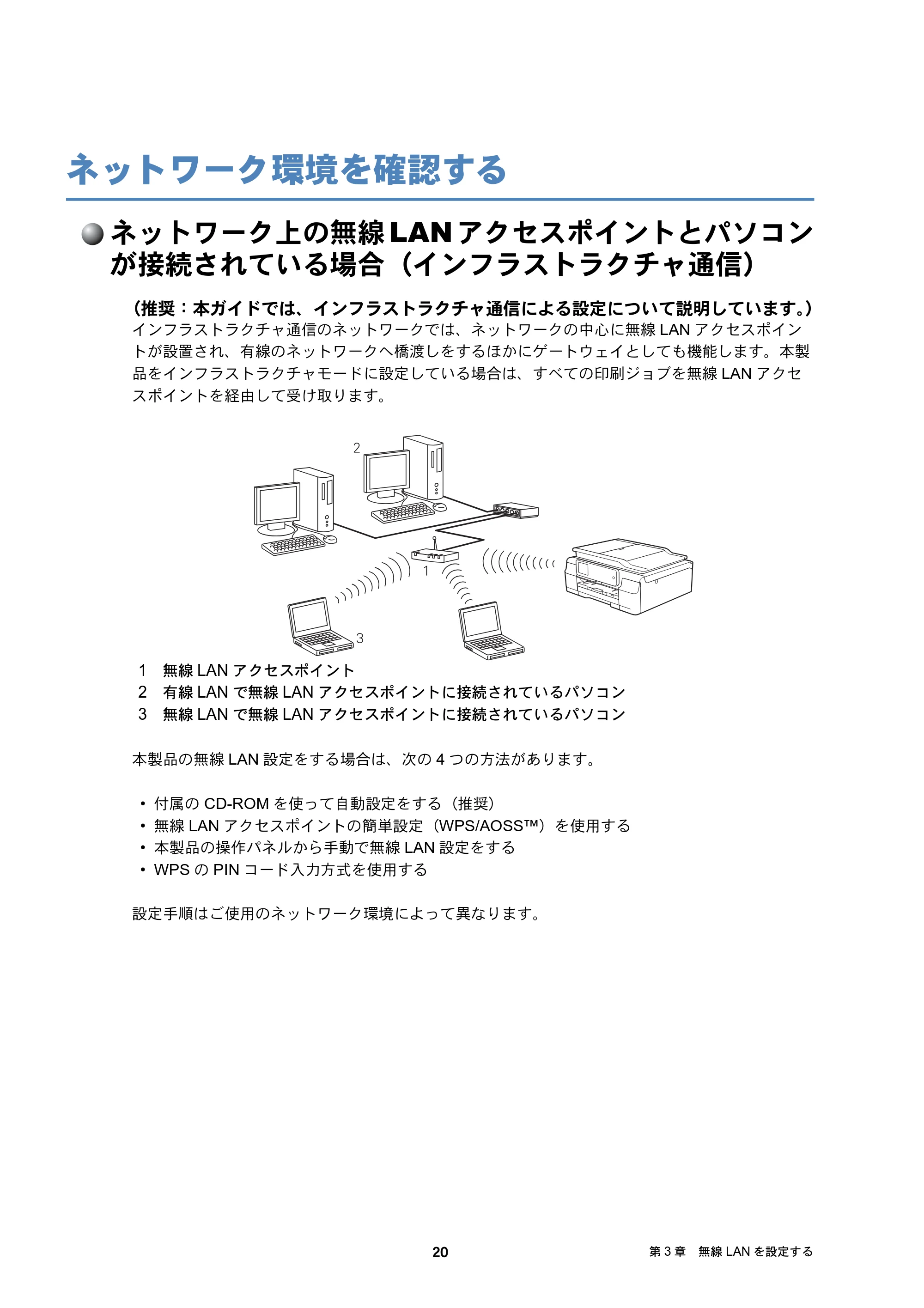
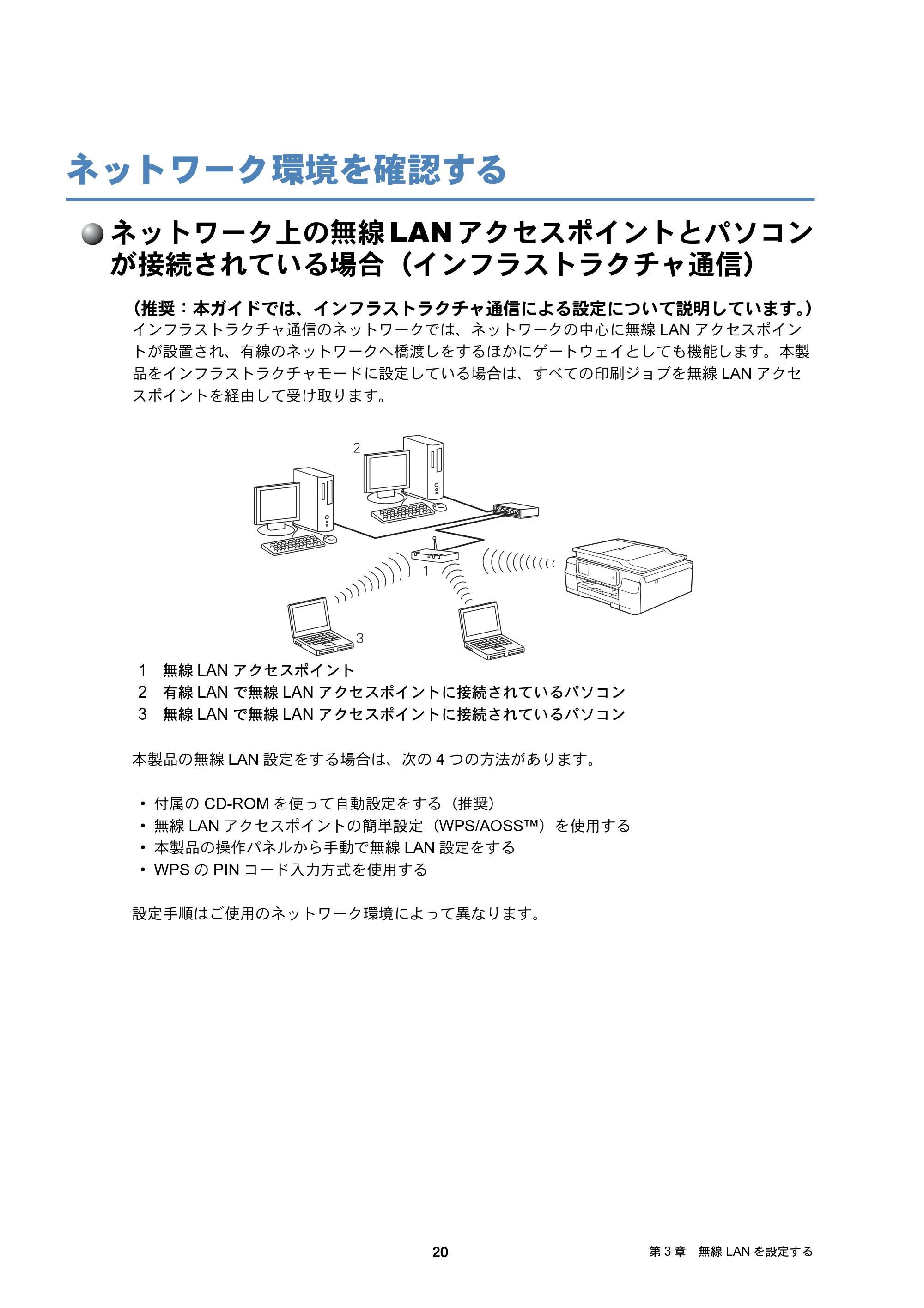
(推奨:本ガイドでは、インフラストラクチャ通信による設定について説明しています。)
インフラストラクチャ通信のネットワークでは、ネットワークの中心に無線 LAN アクセスポイン
トが設置され、有線のネットワークへ橋渡しをするほかにゲートウェイとしても機能します。本製
品をインフラストラクチャモードに設定している場合は、すべての印刷ジョブを無線 LAN アクセ
スポイントを経由して受け取ります。
本製品の無線 LAN 設定をする場合は、次の 4 つの方法があります。
- 付属の CD-ROM を使って自動設定をする(推奨)
- 無線 LAN アクセスポイントの簡単設定(WPS/AOSS™)を使用する
- 本製品の操作パネルから手動で無線 LAN 設定をする
- WPS の PIN コード入力方式を使用する
設定手順はご使用のネットワーク環境によって異なります。
ij
Ĵ
IJ
1 無線 LAN アクセスポイント
2 有線 LAN で無線 LAN アクセスポイントに接続されているパソコン
3 無線 LAN で無線 LAN アクセスポイントに接続されているパソコン
ネットワーク上に無線LANアクセスポイントがなく、無線通信可能なパソコンが接続されている場合(アドホック通信)
ネットワーク環境を確認する●
21 第 3 章 無線 LAN を設定する
ネットワーク上に無線 LAN アクセスポイントがなく、無線
通信可能なパソコンが接続されている場合(アドホック通信)
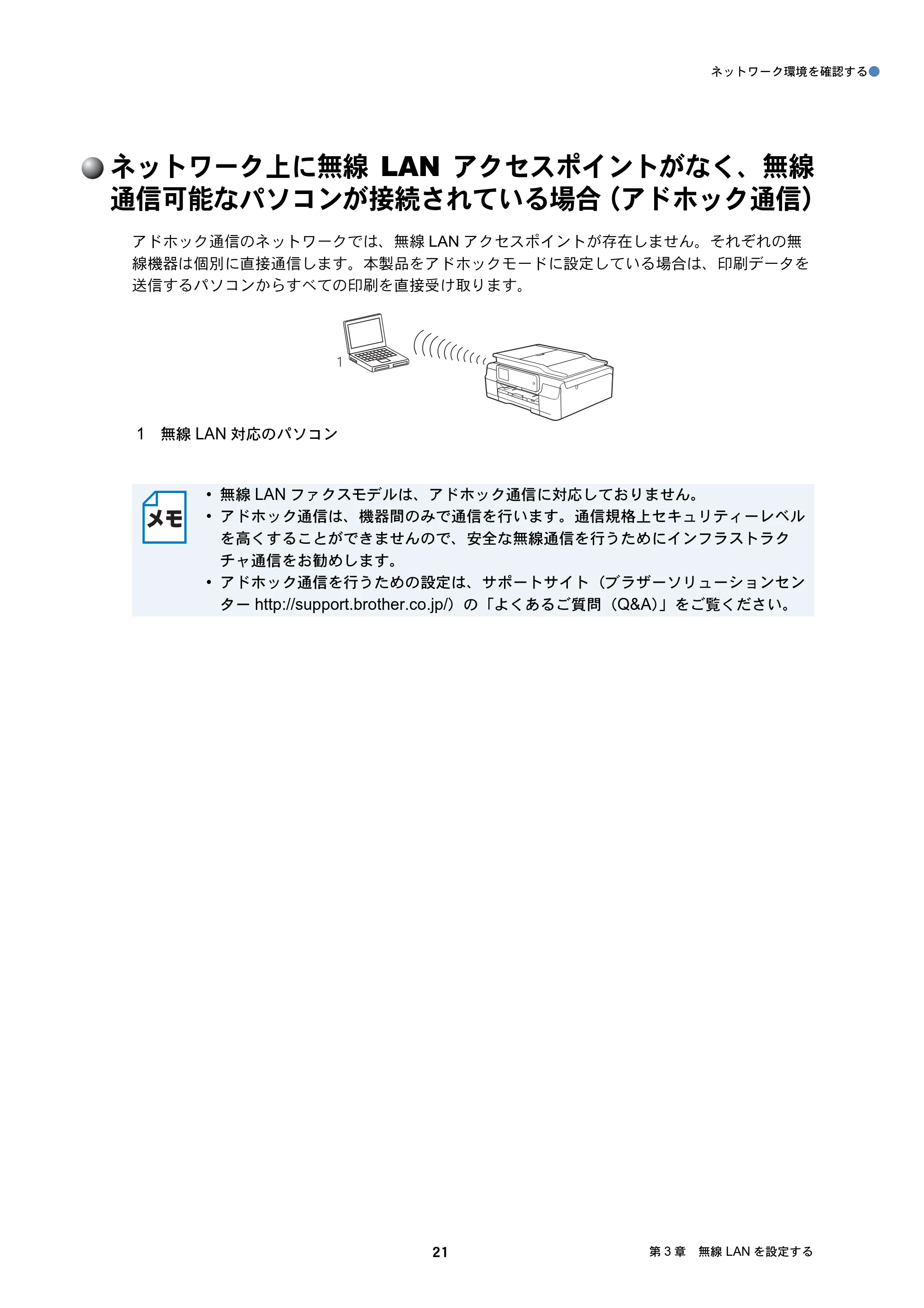
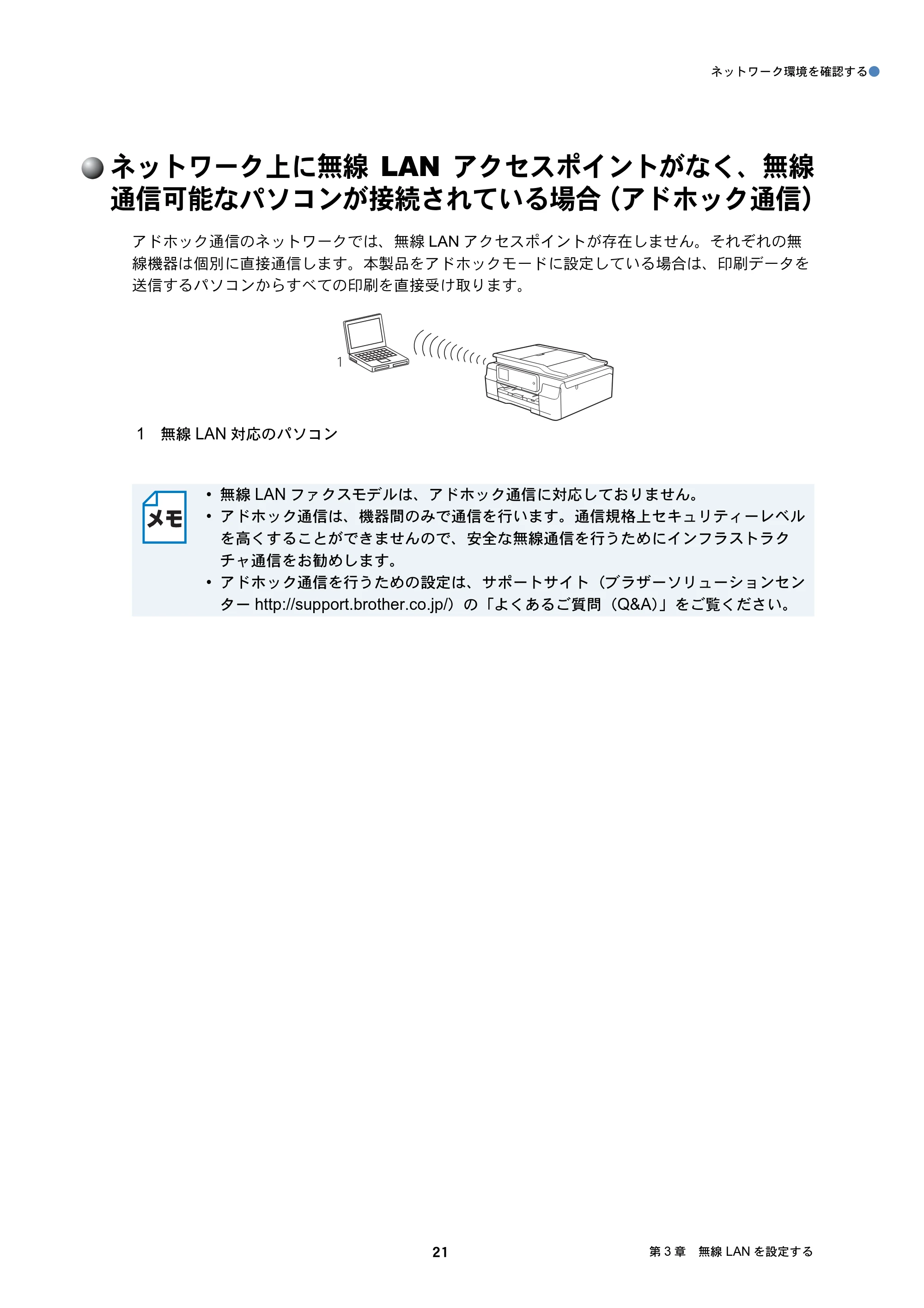
アドホック通信のネットワークでは、無線 LAN アクセスポイントが存在しません。それぞれの無
線機器は個別に直接通信します。本製品をアドホックモードに設定している場合は、印刷データを
送信するパソコンからすべての印刷を直接受け取ります。
- 無線 LAN ファクスモデルは、アドホック通信に対応しておりません。
- アドホック通信は、機器間のみで通信を行います。通信規格上セキュリティーレベル
を高くすることができませんので、安全な無線通信を行うためにインフラストラク
チャ通信をお勧めします。
- アドホック通信を行うための設定は、サポートサイト(ブラザーソリューションセン
ター http://support.brother.co.jp/)の「よくあるご質問(Q&A)」をご覧ください。
IJ
1 無線 LAN 対応のパソコン
無線LAN設定を始める前に
22 第 3 章 無線 LAN を設定する
無線 LAN 設定を始める前に
- 手動設定を行うには、お使いの無線 LAN アクセスポイント(ルーターなど)に設定され
ている情報が必要です。必ず、無線 LAN アクセスポイントの設定を確認してください。
- 無線 LAN アクセスポイントに設定されている情報は本製品からは調べることができ
ません。お使いの無線 LAN アクセスポイントの取扱説明書をご覧ください。それで
もわからない場合は、お使いの無線 LAN アクセスポイントのメーカーにお問い合わ
せください。
- パーソナルファイアウォール(Windows
®
ファイアウォールなど)を有効にしている
場合は、一時的にファイアウォール機能を無効にしてからドライバーのインストール
を行ってください。無線 LAN の設定が完了したあとで、パーソナルファイアウォー
ルを有効に戻してください。設定方法については、ソフトウェア提供元へご相談くだ
さい。
- すでに本製品で無線 LAN 設定を行ったことがあり、設定をし直す場合は、ネット
ワーク設定をリセットしてください。
⇒ 51 ページ「ネットワーク設定リセット」
無線LANを設定する
23 第 3 章 無線 LAN を設定する
無線 LAN を設定する
付属の CD-ROM を使って自動設定をする(推奨)
一時的に USB ケーブルを使う場合があります。USB ケーブルをご用意ください。
設定の方法について詳しくは、「かんたん設置ガイド」をご覧ください。
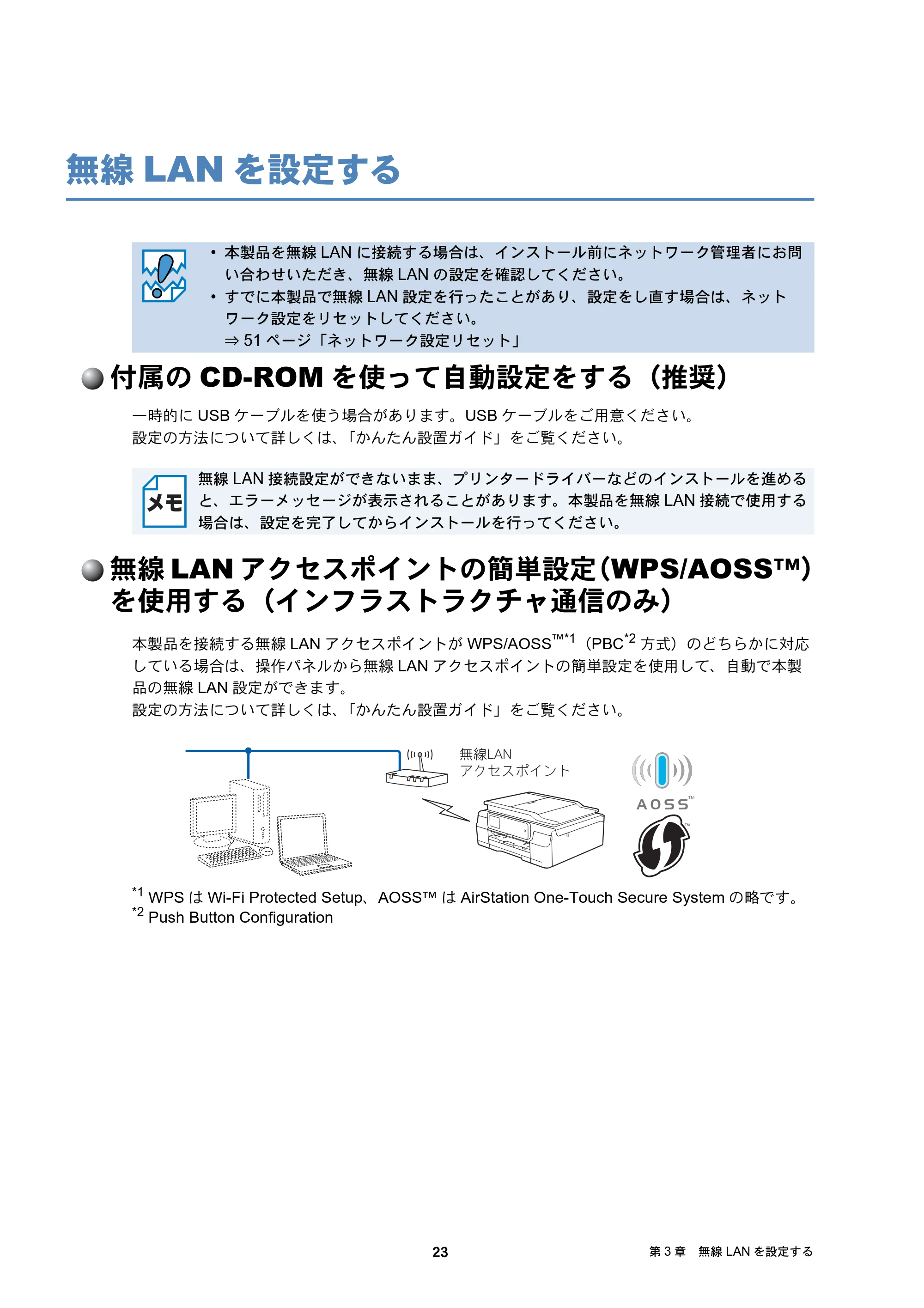
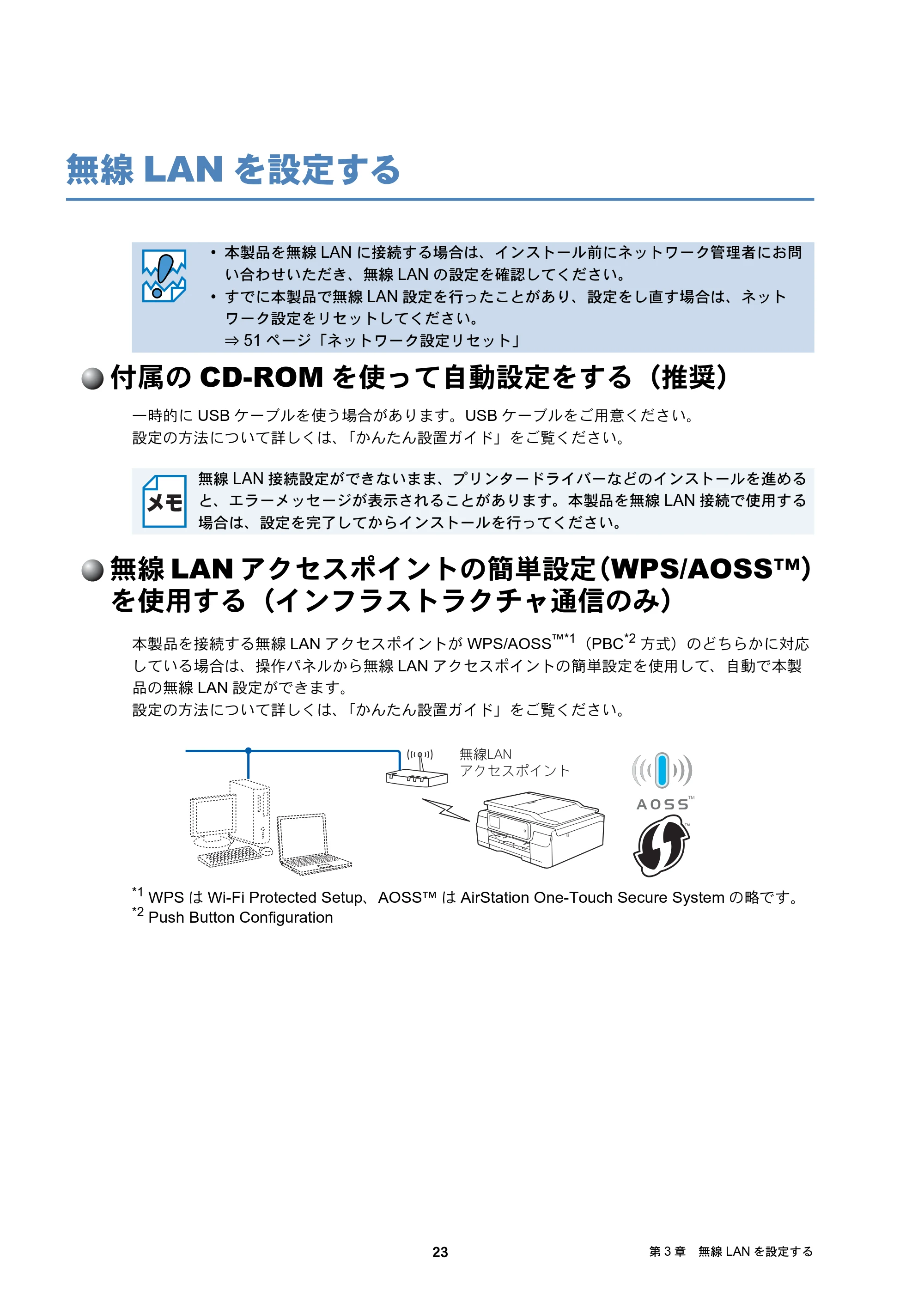
無線 LAN アクセスポイントの簡単設定(WPS/AOSS™)
を使用する(インフラストラクチャ通信のみ)
本製品を接続する無線 LAN アクセスポイントが WPS/AOSS
™*1
(PBC
*2
方式)のどちらかに対応
している場合は、操作パネルから無線 LAN アクセスポイントの簡単設定を使用して、自動で本製
品の無線 LAN 設定ができます。
設定の方法について詳しくは、「かんたん設置ガイド」をご覧ください。
*1
WPS は Wi-Fi Protected Setup、AOSS™ は AirStation One-Touch Secure System の略です。
*2
Push Button Configuration
- 本製品を無線 LAN に接続する場合は、インストール前にネットワーク管理者にお問
い合わせいただき、無線 LAN の設定を確認してください。
- すでに本製品で無線 LAN 設定を行ったことがあり、設定をし直す場合は、ネット
ワーク設定をリセットしてください。
⇒ 51 ページ「ネットワーク設定リセット」
無線 LAN 接続設定ができないまま、プリンタードライバーなどのインストールを進める
と、エラーメッセージが表示されることがあります。本製品を無線 LAN 接続で使用する
場合は、設定を完了してからインストールを行ってください。
ྫ
ōłŏ
ͺ·ΓΑεͼϋΠ
WPSのPINコード入力方式を使用する
無線 LAN を設定する●
24 第 3 章 無線 LAN を設定する
WPS の PIN コード入力方式を使用する
本製品を接続する無線 LAN アクセスポイントが WPS に対応している場合は、WPS の PIN
(Personal Identification Number:個人認証番号)方式を使用して本製品の無線 LAN 設定をするこ
ともできます。
(無線 LAN ファクスモデルの場合)
無線 LAN の設定は、複合機本体と通信ボックスが正しく接続された状態で、複合機本体から行い
ます。複合機本体の画面に接続状態エラーのメッセージが表示されている場合は、複合機本体と通
信ボックスを正しく接続してから設定を行ってください。
⇒ 82 ページ「複合機本体と通信ボックスの接続がうまくいかないときは(無線 LAN ファクスモデ
ルのみ)」
⇒ユーザーズガイド 基本編「画面にメッセージが表示されたときは」
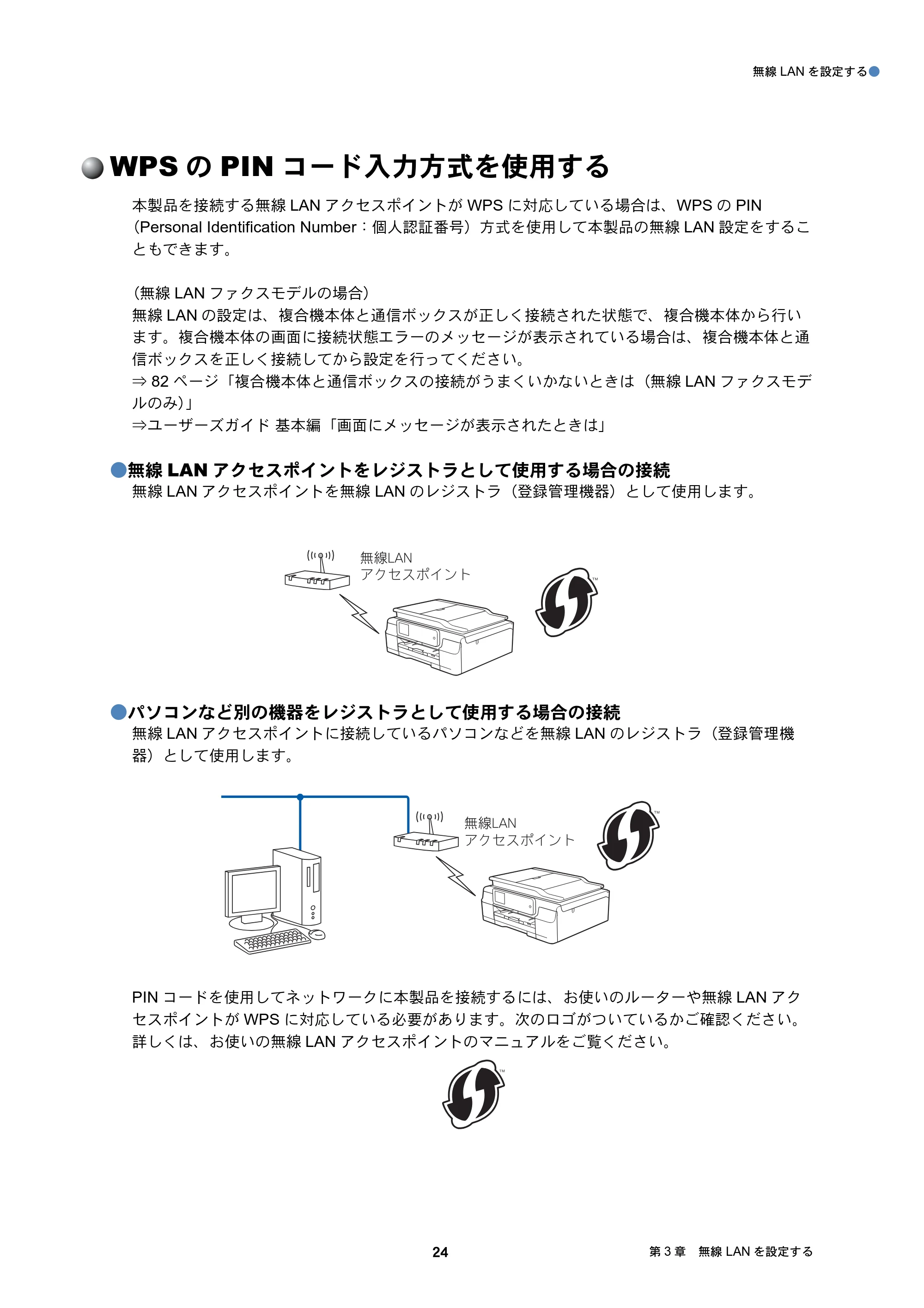
- 無線 LAN アクセスポイントをレジストラとして使用する場合の接続
無線 LAN アクセスポイントを無線 LAN のレジストラ(登録管理機器)として使用します。
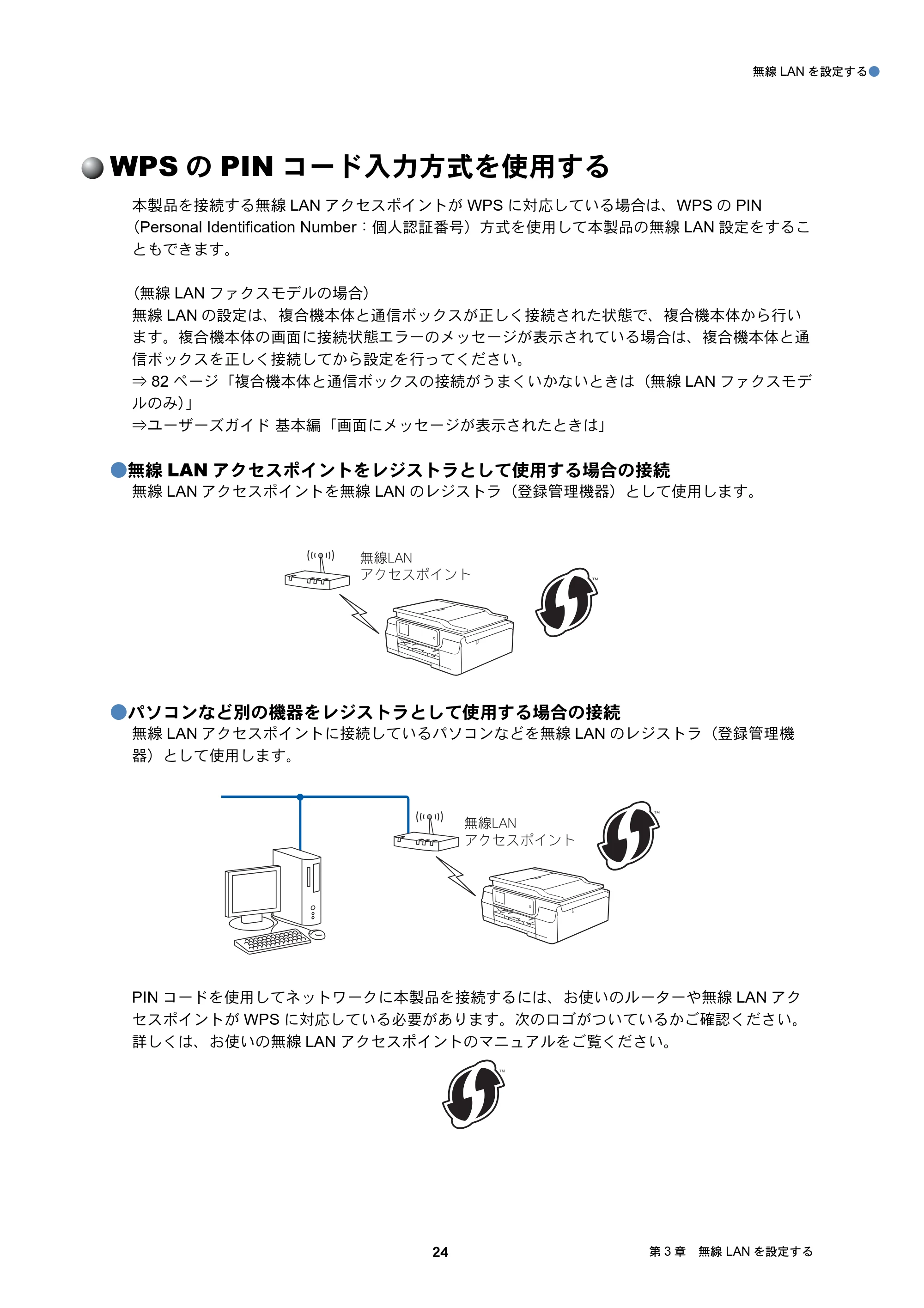
- パソコンなど別の機器をレジストラとして使用する場合の接続
無線 LAN アクセスポイントに接続しているパソコンなどを無線 LAN のレジストラ(登録管理機
器)として使用します。
PIN コードを使用してネットワークに本製品を接続するには、お使いのルーターや無線 LAN アク
セスポイントが WPS に対応している必要があります。次のロゴがついているかご確認ください。
詳しくは、お使いの無線 LAN アクセスポイントのマニュアルをご覧ください。
ྫ
ōłŏ
ͺ·ΓΑεͼϋΠ
ྫ
ōłŏ
ͺ·ΓΑεͼϋΠ
25ページ
無線 LAN を設定する●
25 第 3 章 無線 LAN を設定する
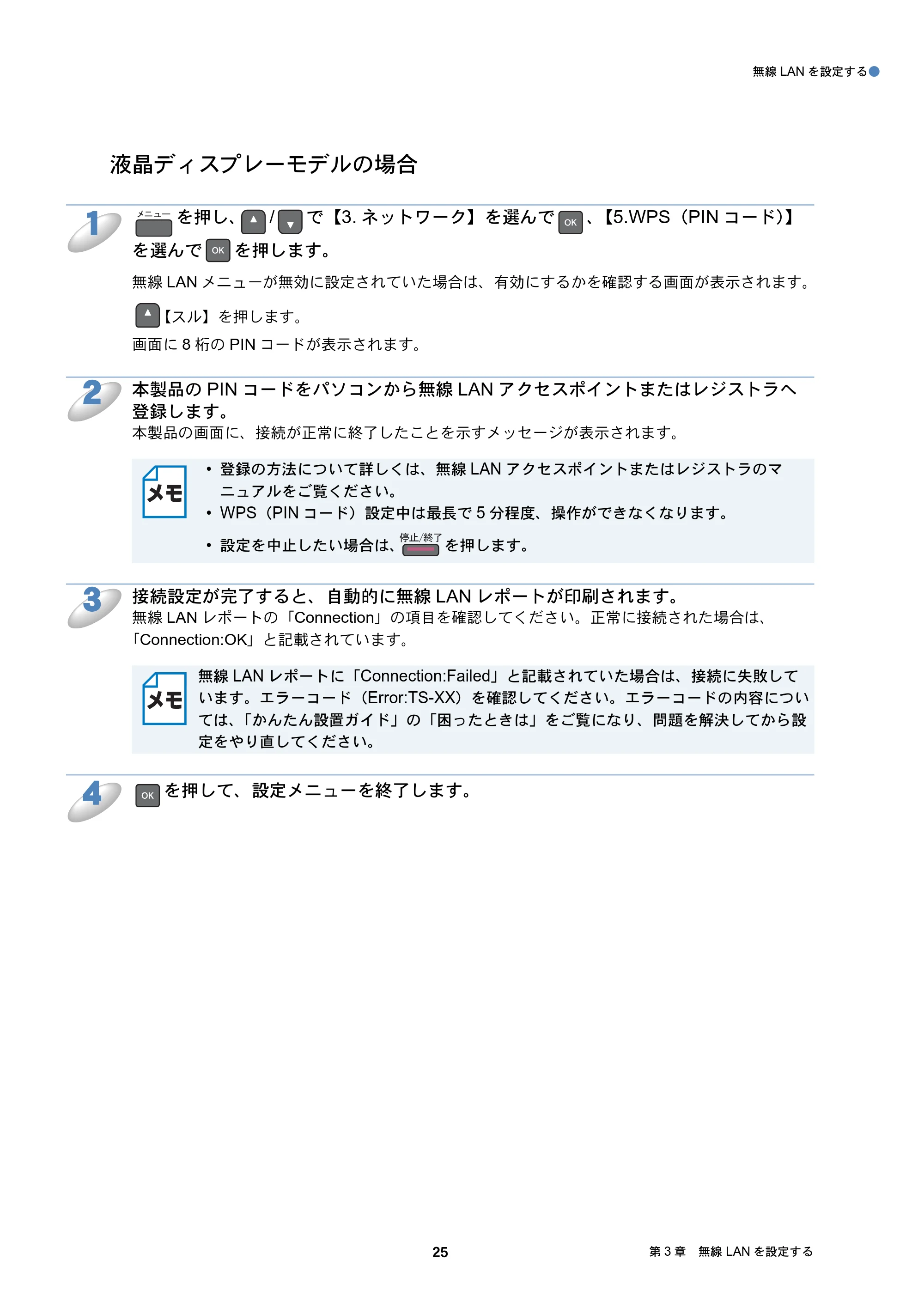
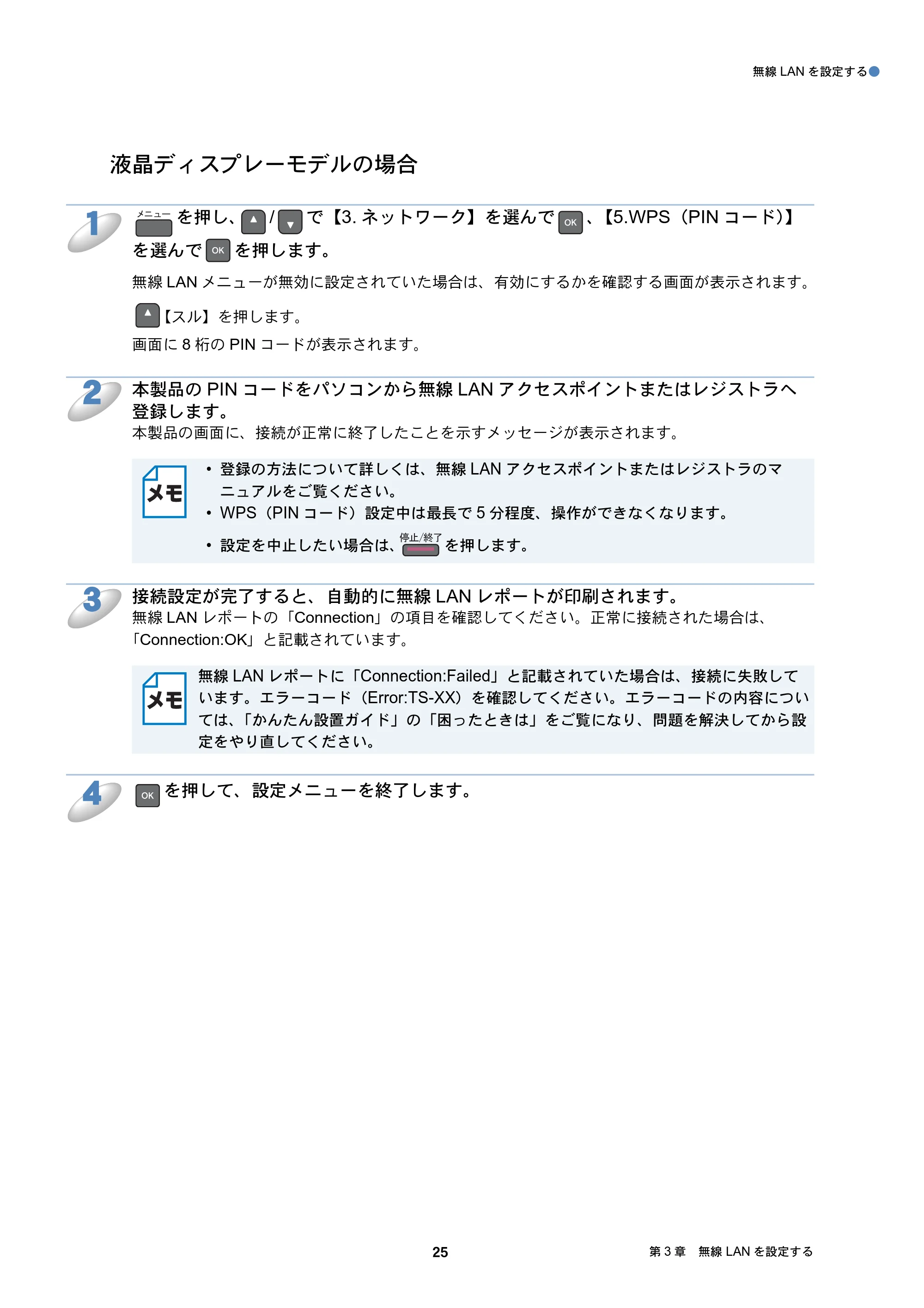
液晶ディスプレーモデルの場合
を押し、 / で【3. ネットワーク】を選んで 、【5.WPS(PIN コード)】
を選んで を押します。
無線 LAN メニューが無効に設定されていた場合は、有効にするかを確認する画面が表示されます。
【スル】を押します。
画面に 8 桁の PIN コードが表示されます。
本製品の PIN コードをパソコンから無線 LAN アクセスポイントまたはレジストラへ
登録します。
本製品の画面に、接続が正常に終了したことを示すメッセージが表示されます。
接続設定が完了すると、自動的に無線 LAN レポートが印刷されます。
無線 LAN レポートの「Connection」の項目を確認してください。正常に接続された場合は、
「Connection:OK」と記載されています。
を押して、設定メニューを終了します。
- 登録の方法について詳しくは、無線 LAN アクセスポイントまたはレジストラのマ
ニュアルをご覧ください。
- WPS(PIN コード)設定中は最長で 5 分程度、操作ができなくなります。
- 設定を中止したい場合は、 を押します。
無線 LAN レポートに「Connection:Failed」と記載されていた場合は、接続に失敗して
います。エラーコード(Error:TS-XX)を確認してください。エラーコードの内容につい
ては、「かんたん設置ガイド」の「困ったときは」をご覧になり、問題を解決してから設
定をやり直してください。
1
2
3
4
26ページ
無線 LAN を設定する●
26 第 3 章 無線 LAN を設定する
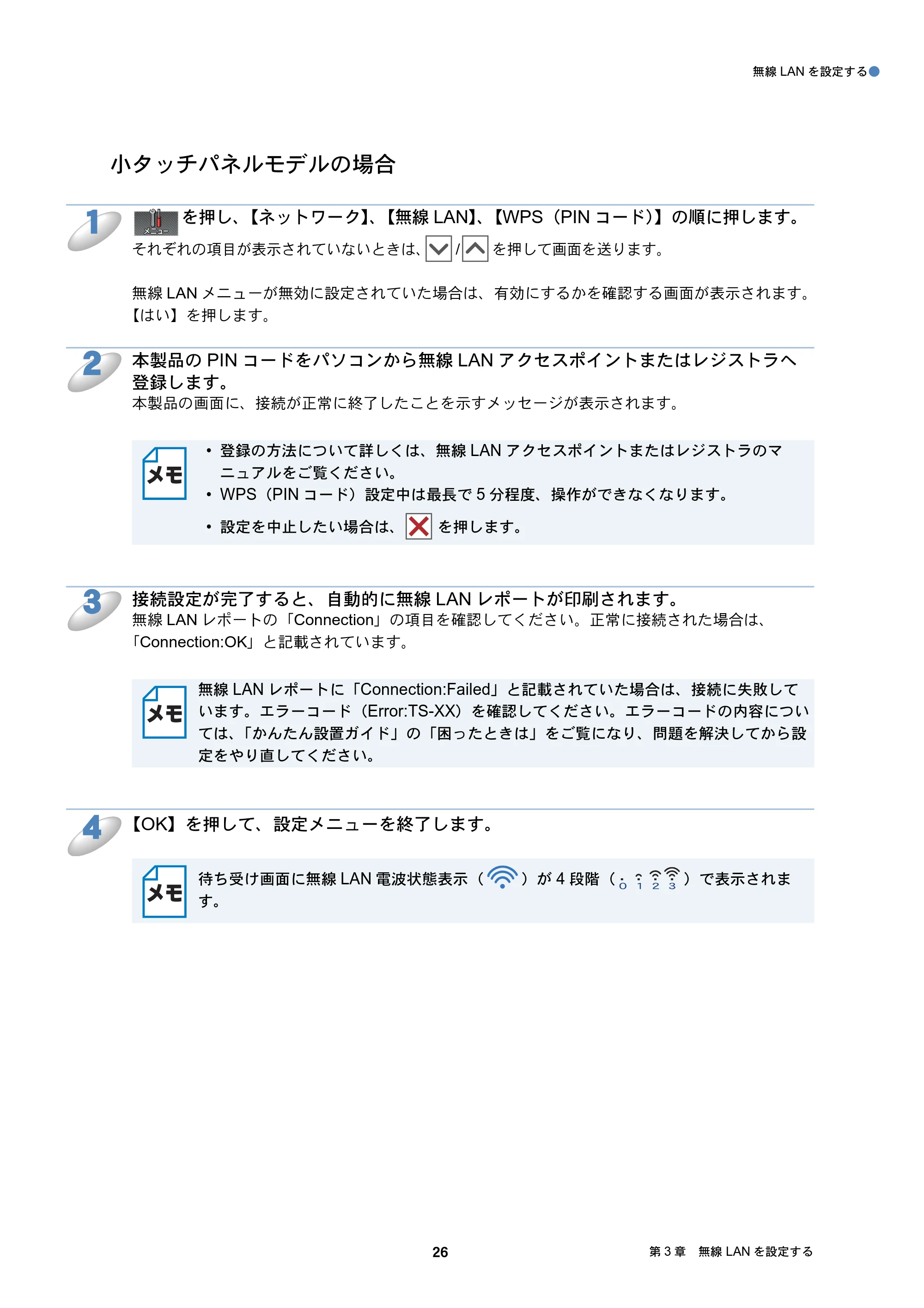
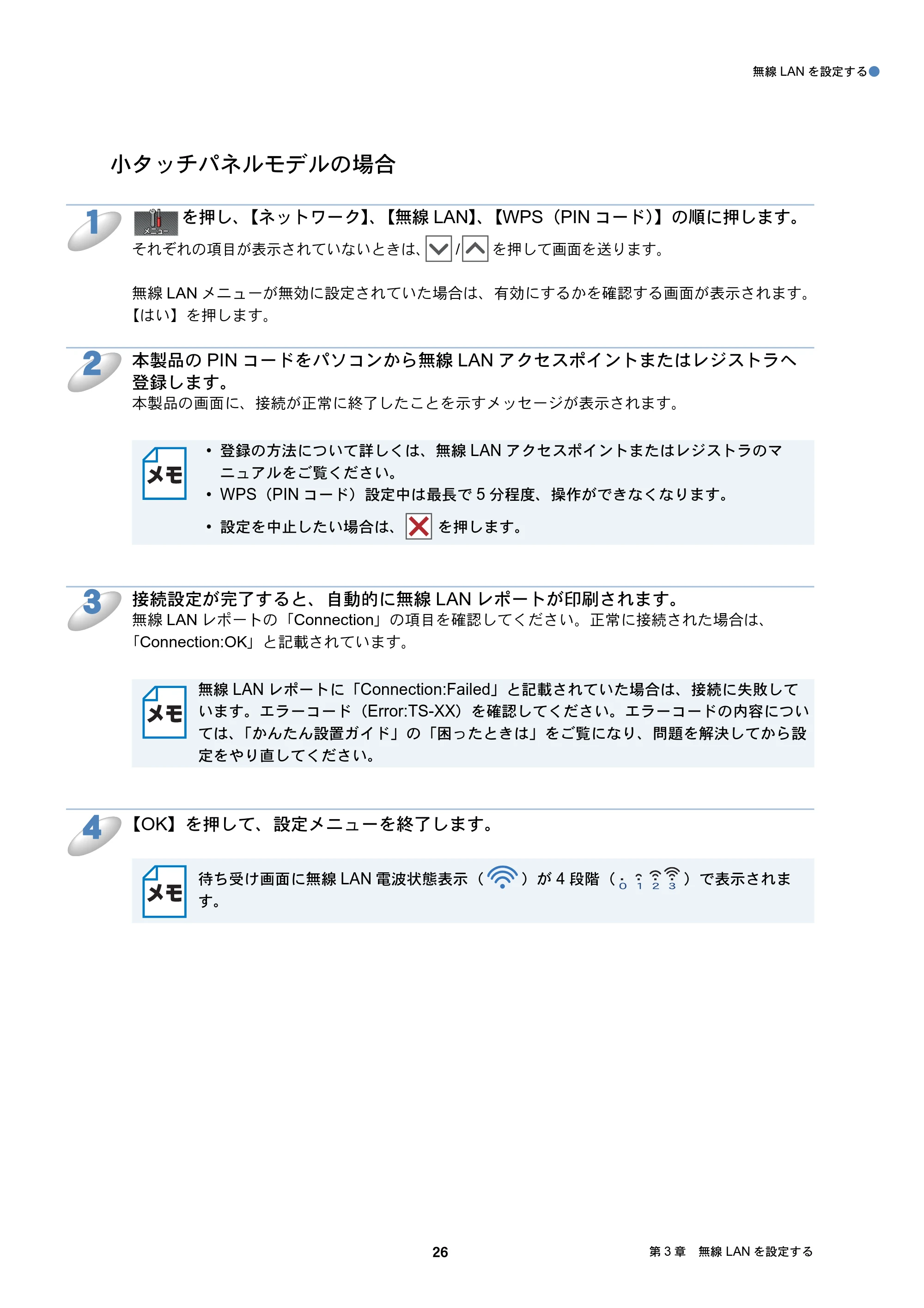
小タッチパネルモデルの場合
を押し、【ネットワーク】、【無線 LAN】、【WPS(PIN コード)】の順に押します。
それぞれの項目が表示されていないときは、 / を押して画面を送ります。
無線 LAN メニューが無効に設定されていた場合は、有効にするかを確認する画面が表示されます。
【はい】を押します。
本製品の PIN コードをパソコンから無線 LAN アクセスポイントまたはレジストラへ
登録します。
本製品の画面に、接続が正常に終了したことを示すメッセージが表示されます。
接続設定が完了すると、自動的に無線 LAN レポートが印刷されます。
無線 LAN レポートの「Connection」の項目を確認してください。正常に接続された場合は、
「Connection:OK」と記載されています。
【OK】を押して、設定メニューを終了します。
- 登録の方法について詳しくは、無線 LAN アクセスポイントまたはレジストラのマ
ニュアルをご覧ください。
- WPS(PIN コード)設定中は最長で 5 分程度、操作ができなくなります。
- 設定を中止したい場合は、 を押します。
無線 LAN レポートに「Connection:Failed」と記載されていた場合は、接続に失敗して
います。エラーコード(Error:TS-XX)を確認してください。エラーコードの内容につい
ては、「かんたん設置ガイド」の「困ったときは」をご覧になり、問題を解決してから設
定をやり直してください。
待ち受け画面に無線 LAN 電波状態表示( )が 4 段階( )で表示されま
す。
1
2
3
4
27ページ
無線 LAN を設定する●
27 第 3 章 無線 LAN を設定する
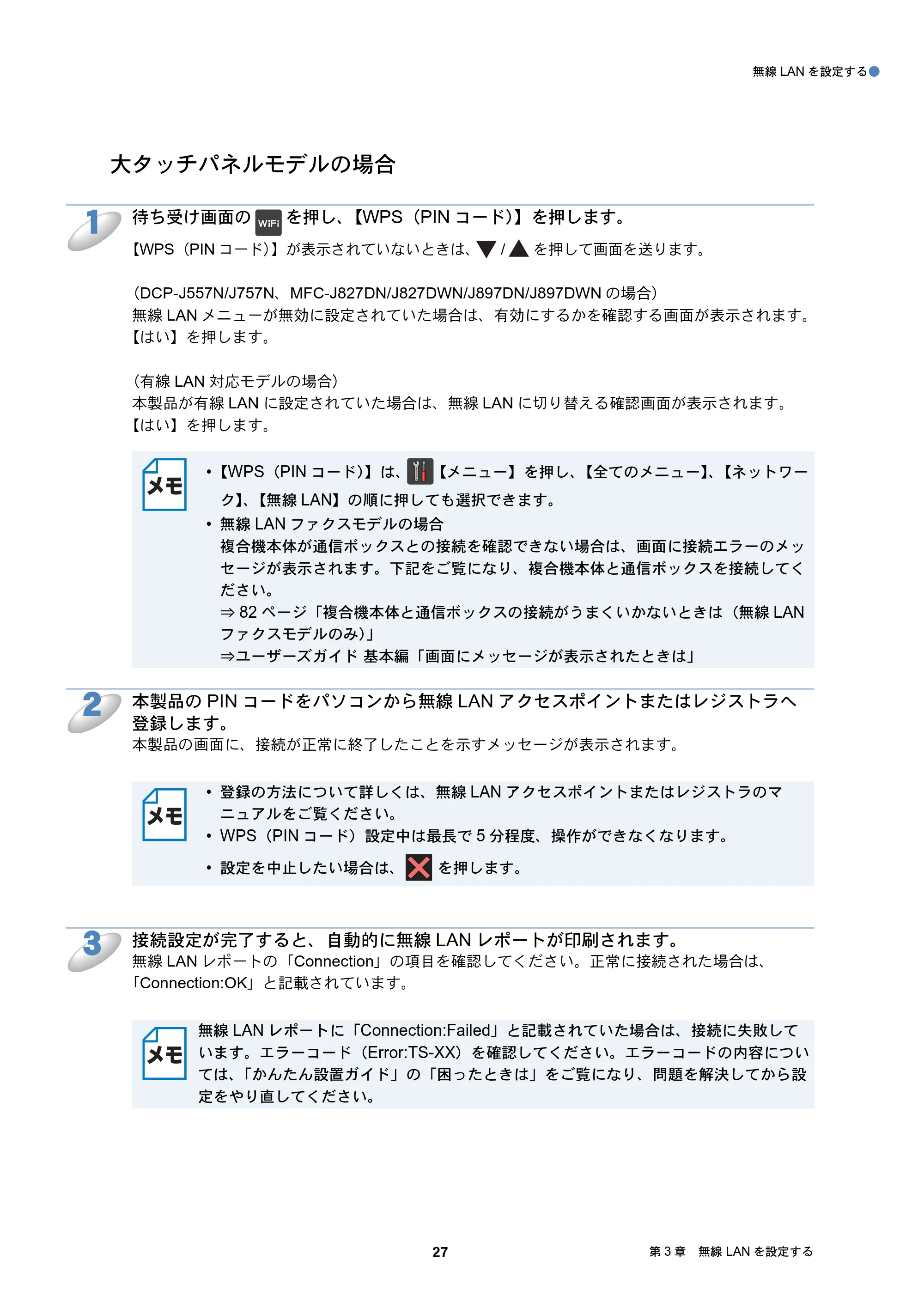
大タッチパネルモデルの場合
待ち受け画面の を押し、【WPS(PIN コード)】を押します。
【WPS(PIN コード)】が表示されていないときは、 / を押して画面を送ります。
(DCP-J557N/J757N、MFC-J827DN/J827DWN/J897DN/J897DWN の場合)
無線 LAN メニューが無効に設定されていた場合は、有効にするかを確認する画面が表示されます。
【はい】を押します。
(有線 LAN 対応モデルの場合)
本製品が有線 LAN に設定されていた場合は、無線 LAN に切り替える確認画面が表示されます。
【はい】を押します。
本製品の PIN コードをパソコンから無線 LAN アクセスポイントまたはレジストラへ
登録します。
本製品の画面に、接続が正常に終了したことを示すメッセージが表示されます。
接続設定が完了すると、自動的に無線 LAN レポートが印刷されます。
無線 LAN レポートの「Connection」の項目を確認してください。正常に接続された場合は、
「Connection:OK」と記載されています。
- 【WPS(PIN コード)】は、 【メニュー】を押し、【全てのメニュー】、【ネットワー
ク】、【無線 LAN】の順に押しても選択できます。
- 無線 LAN ファクスモデルの場合
複合機本体が通信ボックスとの接続を確認できない場合は、画面に接続エラーのメッ
セージが表示されます。下記をご覧になり、複合機本体と通信ボックスを接続してく
ださい。
⇒ 82 ページ「複合機本体と通信ボックスの接続がうまくいかないときは(無線 LAN
ファクスモデルのみ)」
⇒ユーザーズガイド 基本編「画面にメッセージが表示されたときは」
- 登録の方法について詳しくは、無線 LAN アクセスポイントまたはレジストラのマ
ニュアルをご覧ください。
- WPS(PIN コード)設定中は最長で 5 分程度、操作ができなくなります。
- 設定を中止したい場合は、 を押します。
無線 LAN レポートに「Connection:Failed」と記載されていた場合は、接続に失敗して
います。エラーコード(Error:TS-XX)を確認してください。エラーコードの内容につい
ては、「かんたん設置ガイド」の「困ったときは」をご覧になり、問題を解決してから設
定をやり直してください。
1
2
3
28ページ
無線 LAN を設定する●
28 第 3 章 無線 LAN を設定する
【OK】を押して、設定メニューを終了します。
- 待ち受け画面の Wi-Fi 設定ボタン( )が無線 LAN 電波状態表示( )に変わ
り、電波状態が 4 段階( )で表示されます。
- 本製品が無線 LAN に接続されていなくても設定を無線 LAN にすると、操作パネルの
Wi-Fi ランプ( )が点灯します。無線 LAN との接続状態については、無線 LAN
電波状態表示をご確認ください。
4
無線接続ウィザードで無線LAN設定をする
無線 LAN を設定する●
29 第 3 章 無線 LAN を設定する
無線接続ウィザードで無線 LAN 設定をする
本製品のネットワークメニューから、無線接続ウィザード機能を使って無線接続設定ができます。
本製品を接続する無線LANアクセスポイントがWPSに対応している場合は、WPS のPIN(Personal
Identification Number:個人認証番号)方式を使用して本製品の無線 LAN 設定をすることもできま
す。
⇒ 24 ページ「WPS の PIN コード入力方式を使用する」
- 操作パネルから無線 LAN の手動設定を行う
本製品を SSID(ネットワーク名)とネットワークキーを使って、すでにお使いの無線 LAN ネット
ワークに参加させます。設定の方法について詳しくは、「かんたん設置ガイド」をご覧ください。
- SSID が隠ぺいされている場合(液晶ディスプレーモデルの場合)
無線 LAN アクセスポイントが SSID の隠ぺい(SSID ステルスモード)に設定されている場合は、
接続先の SSID は表示されません。その場合は、SSID を入力して設定を行うこともできます。
使用する無線 LAN アクセスポイントの取扱説明書を参照して、SSID(ネットワーク
名)を調べて控えておきます。これは設定手順で必要な情報です。
SSID は、メーカーによっては ESSID、ESS-ID とも呼ばれています。
使用する無線 LAN アクセスポイントの取扱説明書を参照して、認証方式、暗号化方
式、ネットワークキーを調べて控えておきます。これらは設定手順で必要な情報です。
(1) オープンシステム認証の場合
暗号化の有無とネットワークキー(WEP キー)を調べます。
または
アドホック通信は、本製品とパソコンとの 1 対 1 通信となるため、無線アクセスポイ
ントとパソコンがすでに接続されている場合は、その設定が失われます。アドホック通
信の設定を行う前に、必ず、現在のパソコンの無線設定を書き留めておくようにしてく
ださい。また、アドホック通信を行う場合は、あらかじめパソコンで SSID を設定して
おく必要があります。
SSID(ネットワーク名)
認証方式 オープンシステム認証
暗号化方式 なし
認証方式 オープンシステム認証
暗号化方式 WEP
WEP キー
1
2
30ページ
無線 LAN を設定する●
30 第 3 章 無線 LAN を設定する
(2) 共有キー認証の場合
ネットワークキー(WEP キー)を調べます。
(3)WPA-PSK の場合
ネットワークキー(事前共有キー)を調べます。
(4)WPA2-PSK の場合
ネットワークキー(事前共有キー)を調べます。
を押し、 / で【3. ネットワーク】を選んで 、【3. ムセン ウィザード】を
選んで を押します。
無線 LAN メニューが無効に設定されていた場合は、有効にするかを確認する画面が表示されます。
有効に設定すると、接続できる SSID を検索して、一覧が表示されます。
【<New SSID>】を選び、 を押します。
【<New SSID>】が表示されていないときは、 / を押して画面を送ります。
で控えた無線 LAN アクセスポイントの SSID(ネットワーク名)を入力して、
を押します。
文字の入力方法について詳しくは、ユーザーズガイド 基本編「文字の入力方法」をご覧ください。
【インフラストラクチャ】を選び、 を押します。
【インフラストラクチャ】が表示されていないときは、 / を押して画面を送ります。
認証方式 共有キー認証
暗号化方式 WEP
WEP キー
認証方式 WPA-PSK
暗号化方式 TKIP または AES
事前共有キー
認証方式 WPA2-PSK
暗号化方式 AES
事前共有キー
- ネットワークキーは大文字、小文字が区別されます。正確に確認してください。
- 無線 LAN アクセスポイントに複数の WEP キー(WEP キー 1、WEP キー 2、WEP
キー 3、WEP キー 4 など)が設定されている場合は、WEP キー 1 に設定してくださ
い。
本製品では 1 番目の WEP キーのみ使用できます。WEP キー 1 を控えておきます。
- WEP キーは 5/10/13/26 文字のいずれかです。
3
4
5
1
6
31ページ
無線 LAN を設定する●
31 第 3 章 無線 LAN を設定する
で控えた認証方式を選び、 を押します。
【オープンシステムニンショウ】を選んだ場合は、 へ進みます。
【キョウユウキーニンショウ】を選んだ場合は、 へ進みます。
【WPA/WPA2-PSK】を選んだ場合は、 へ進みます。
で控えた暗号化方式を選び、 を押します。
【WEP】を選んだ場合は、 へ進みます。
【ナシ】を選んだ場合は、 へ進みます。
で控えた WEP キーを入力して、 を押し、 へ進みます。
文字の入力方法について詳しくは、ユーザーズガイド 基本編「文字の入力方法」をご覧ください。
で控えた暗号化方式を選び、 を押します。
WPA-PSK の場合は【TKIP】または【AES】、WPA2-PSK の場合は【AES】を選びます。
で控えた事前共有キーを入力して、 を押します。
文字の入力方法について詳しくは、ユーザーズガイド 基本編「文字の入力方法」をご覧ください。
設定を適用する確認画面が表示されたら、 【スル】を押します。
本製品と接続先の機器(無線 LAN アクセスポイントなど)が無線で接続されます。
本製品の画面に、接続が正常に終了したことを示すメッセージが表示されます。
アドホック通信を使用する場合は【アドホック】を選びます。画面の指示に従って、設
定を進めてください。
お使いのネットワーク環境によっては、接続に数分かかることがあります。
7
2
8
9
10
8
2
9
12
9
2 12
10
2
11
2
12
13
32ページ
無線 LAN を設定する●
32 第 3 章 無線 LAN を設定する
接続設定が完了すると、自動的に無線 LAN レポートが印刷されます。
無線 LAN レポートの「Connection」の項目を確認してください。正常に接続された場合は、
「Connection:OK」と記載されています。
を押して、設定メニューを終了します。
「Connection:Failed」と記載されていた場合は、接続に失敗しています。画面表示の内
容と合わせて無線 LAN レポートを確認してください。
- 【パスワードガ チガイマス】と表示された場合は、 を押してください。入力し
たネットワークキーが間違っています。 の情報を確認して から設定し直して
ください。
- 【セツゾクニシッパイシマシタ】と表示された場合は、 を押してください。無線
LAN アクセスポイントの電源が入っているか確認してください。一時的に本製品と無
線 LAN アクセスポイントの距離を 1m 程度に近づけて、もう一度、 から設定し直
してください。
- 無線 LAN レポートのエラーコード(Error:TS-XX)を確認してください。エラーコー
ドの内容については、「かんたん設置ガイド」の「困ったときは」をご覧になり、問
題を解決してから、設定をやり直してください。
- それでも接続できない場合は、下記をご覧ください。
⇒ 73 ページ「無線 LAN アクセスポイントに接続できない」
14
2 3
3
15
33ページ
無線 LAN を設定する●
33 第 3 章 無線 LAN を設定する
- SSID が隠ぺいされている場合(小タッチパネルモデルの場合)
無線 LAN アクセスポイントが SSID の隠ぺい(SSID ステルスモード)に設定されている場合は、
接続先の SSID は表示されません。その場合は、SSID を入力して設定を行うこともできます。
使用する無線 LAN アクセスポイントの取扱説明書を参照して、SSID(ネットワーク
名)を調べて控えておきます。これは設定手順で必要な情報です。
SSID は、メーカーによっては ESSID、ESS-ID とも呼ばれています。
使用する無線 LAN アクセスポイントの取扱説明書を参照して、認証方式、暗号化方
式、ネットワークキーを調べて控えておきます。これらは設定手順で必要な情報です。
(1) オープンシステム認証の場合
暗号化の有無とネットワークキー(WEP キー)を調べます。
または
(2) 共有キー認証の場合
ネットワークキー(WEP キー)を調べます。
(3)WPA-PSK の場合
ネットワークキー(事前共有キー)を調べます。
アドホック通信は、本製品とパソコンとの 1 対 1 通信となるため、無線アクセスポイ
ントとパソコンがすでに接続されている場合は、その設定が失われます。アドホック通
信の設定を行う前に、必ず、現在のパソコンの無線設定を書き留めておくようにしてく
ださい。また、アドホック通信を行う場合は、あらかじめパソコンで SSID を設定して
おく必要があります。
SSID(ネットワーク名)
認証方式 オープンシステム認証
暗号化方式 なし
認証方式 オープンシステム認証
暗号化方式 WEP
WEP キー
認証方式 共有キー認証
暗号化方式 WEP
WEP キー
認証方式 WPA-PSK
暗号化方式 TKIP または AES
事前共有キー
1
2
34ページ
無線 LAN を設定する●
34 第 3 章 無線 LAN を設定する
(4)WPA2-PSK の場合
ネットワークキー(事前共有キー)を調べます。
を押し、【ネットワーク】、【無線 LAN】、【無線接続ウィザード】の順に押します。
それぞれの項目が表示されていないときは、 / を押して画面を送ります。
無線 LAN メニューが無効に設定されていた場合は、有効にするかを確認する画面が表示されます。
【はい】を押します。
接続できる SSID を検索して、一覧が表示されます。
(1) アクセスポイントの SSID:SSID が表示されます
(最大 32 桁)。
(2) チャンネル:使用しているチャンネルが 1 ~ 14
で表示されます。
(3) 電波強度:電波の強さが 0 ~ 9 の 10 段階で表示
されます。
【<New SSID>】を押します。
【<New SSID>】が表示されていないときは、 / を押して画面を送ります。
で控えた無線 LAN アクセスポイントの SSID(ネットワーク名)を入力して、
【OK】を押します。
文字の入力方法について詳しくは、ユーザーズガイド 基本編「文字の入力方法」をご覧ください。
【インフラストラクチャ】を押します。
認証方式 WPA2-PSK
暗号化方式 AES
事前共有キー
- ネットワークキーは大文字、小文字が区別されます。正確に確認してください。
- 無線 LAN アクセスポイントに複数の WEP キー(WEP キー 1、WEP キー 2、WEP
キー 3、WEP キー 4 など)が設定されている場合は、WEP キー 1 に設定してくださ
い。
本製品では 1 番目の WEP キーのみ使用できます。WEP キー 1 を控えておきます。
- WEP キーは 5/10/13/26 文字のいずれかです。
アドホック通信を使用する場合は【アドホック】を選びます。画面の指示に従って、設
定を進めてください。
3
ĩIJĪ ĩijĪ
ĩĴĪ
4
5
1
6
35ページ
無線 LAN を設定する●
35 第 3 章 無線 LAN を設定する
で控えた認証方式を選びます。
【オープンシステム認証】を選んだ場合は、 へ進みます。
【共有キー認証】を選んだ場合は、 へ進みます。
【WPA/WPA2-PSK】を選んだ場合は、 へ進みます。
で控えた暗号化方式を選びます。
【WEP】を押した場合は、 へ進みます。
【なし】を押した場合は、 へ進みます。
で控えた WEP キーを入力して、【OK】 を押し、 へ進みます。
文字の入力方法について詳しくは、ユーザーズガイド 基本編「文字の入力方法」をご覧ください。
で控えた暗号化方式を選びます。
WPA-PSK の場合は【TKIP】または【AES】、WPA2-PSK の場合は【AES】を選びます。
で控えた事前共有キーを入力して、【OK】 を押します。
文字の入力方法について詳しくは、ユーザーズガイド 基本編「文字の入力方法」をご覧ください。
【設定を適用しますか?】と表示されたら、【はい】を押します。
本製品と接続先の機器(無線 LAN アクセスポイントなど)が無線で接続されます。
本製品の画面に、接続が正常に終了したことを示すメッセージが表示されます。
お使いのネットワーク環境によっては、接続に数分かかることがあります。
7
2
8
9
10
8
2
9
12
9
2 12
10
2
11
2
12
13
36ページ
無線 LAN を設定する●
36 第 3 章 無線 LAN を設定する
接続設定が完了すると、自動的に無線 LAN レポートが印刷されます。
無線 LAN レポートの「Connection」の項目を確認してください。正常に接続された場合は、
「Connection:OK」と記載されています。
【OK】を押して、設定メニューを終了します。
「Connection:Failed」と記載されていた場合は、接続に失敗しています。画面表示の内
容と合わせて無線 LAN レポートを確認してください。
- 【ネットワークキーが違います】と表示された場合は、【OK】を押してください。入
力したネットワークキーが間違っています。 の情報を確認して から設定し直
してください。
- 【接続に失敗しました】と表示された場合は、【OK】を押してください。無線 LAN ア
クセスポイントの電源が入っているか確認してください。一時的に本製品と無線 LAN
アクセスポイントの距離を 1m 程度に近づけて、もう一度、 から設定し直してく
ださい。
- 無線 LAN レポートのエラーコード(Error:TS-XX)を確認してください。エラーコー
ドの内容については、「かんたん設置ガイド」の「困ったときは」をご覧になり、問
題を解決してから、設定をやり直してください。
- それでも接続できない場合は、下記をご覧ください。
⇒ 73 ページ「無線 LAN アクセスポイントに接続できない」
待ち受け画面に無線 LAN 電波状態表示( )が 4 段階( )で表示されま
す。
14
2 3
3
15
37ページ
無線 LAN を設定する●
37 第 3 章 無線 LAN を設定する
- SSID が隠ぺいされている場合(大タッチパネルモデルの場合)
無線 LAN アクセスポイントが SSID の隠ぺい(SSID ステルスモード)に設定されている場合は、
接続先の SSID は表示されません。その場合は、SSID を入力して設定を行うこともできます。
使用する無線 LAN アクセスポイントの取扱説明書を参照して、SSID(ネットワーク
名)を調べて控えておきます。これは設定手順で必要な情報です。
SSID は、メーカーによっては ESSID、ESS-ID とも呼ばれています。
使用する無線 LAN アクセスポイントの取扱説明書を参照して、認証方式、暗号化方
式、ネットワークキーを調べて控えておきます。これらは設定手順で必要な情報です。
(1) オープンシステム認証の場合
暗号化の有無とネットワークキー(WEP キー)を調べます。
または
(2) 共有キー認証の場合
ネットワークキー(WEP キー)を調べます。
(3)WPA-PSK の場合
ネットワークキー(事前共有キー)を調べます。
アドホック通信は、本製品とパソコンとの 1 対 1 通信となるため、無線アクセスポイ
ントとパソコンがすでに接続されている場合は、その設定が失われます。アドホック通
信の設定を行う前に、必ず、現在のパソコンの無線設定を書き留めておくようにしてく
ださい。また、アドホック通信を行う場合は、あらかじめパソコンで SSID を設定して
おく必要があります。
SSID(ネットワーク名)
認証方式 オープンシステム認証
暗号化方式 なし
認証方式 オープンシステム認証
暗号化方式 WEP
WEP キー
認証方式 共有キー認証
暗号化方式 WEP
WEP キー
認証方式 WPA-PSK
暗号化方式 TKIP または AES
事前共有キー
1
2
38ページ
無線 LAN を設定する●
38 第 3 章 無線 LAN を設定する
(4)WPA2-PSK の場合
ネットワークキー(事前共有キー)を調べます。
待ち受け画面の を押し、【無線接続ウィザード】を押します。
(DCP-J557N/J757N の場合)
無線 LAN メニューが無効に設定されていた場合は、有効にするかを確認する画面が表示されます。
【はい】を押します。
(有線 LAN 対応モデルの場合)
本製品が有線 LAN に設定されていた場合は、無線
LAN に切り替える確認画面が表示されます。【はい】
を押します。
接続できる SSID を検索して、一覧が表示されます。
(1) アクセスポイントの SSID:SSID が表示されます
(最大 32 桁)。
(2) チャンネル:使用しているチャンネルが 1 ~ 14
で表示されます。
(3) 電波強度:電波の強さが 0 ~ 9 の 10 段階で表示されます。
【<New SSID>】を押し、【OK】を押します。
【<New SSID>】が表示されていないときは、 / を押して画面を送ります。
で控えた無線 LAN アクセスポイントの SSID(ネットワーク名)を入力して、
【OK】を押します。
文字の入力方法について詳しくは、ユーザーズガイド 基本編「文字の入力方法」をご覧ください。
認証方式 WPA2-PSK
暗号化方式 AES
事前共有キー
- ネットワークキーは大文字、小文字が区別されます。正確に確認してください。
- 無線 LAN アクセスポイントに複数の WEP キー(WEP キー 1、WEP キー 2、WEP
キー 3、WEP キー 4 など)が設定されている場合は、WEP キー 1 に設定してくださ
い。
本製品では 1 番目の WEP キーのみ使用できます。WEP キー 1 を控えておきます。
- WEP キーは 5/10/13/26 文字のいずれかです。
【無線接続ウィザード】は、 【メニュー】を押し、【全てのメニュー】、【ネットワー
ク】、【無線 LAN】の順に押しても選択できます。
3
ĩIJĪ ĩijĪ
ĩĴĪ
4
5
1
39ページ
無線 LAN を設定する●
39 第 3 章 無線 LAN を設定する
【インフラストラクチャ】を押します。
で控えた認証方式を選びます。
【オープンシステム認証】を選んだ場合は、 へ進みます。
【共有キー認証】を選んだ場合は、 へ進みます。
【WPA/WPA2-PSK】を選んだ場合は、 へ進みます。
で控えた暗号化方式を選びます。
【WEP】を押した場合は、 へ進みます。
【なし】を押した場合は、 へ進みます。
で控えた WEP キーを入力して、【OK】 を押し、 へ進みます。
文字の入力方法について詳しくは、ユーザーズガイド 基本編「文字の入力方法」をご覧ください。
で控えた暗号化方式を選びます。
WPA-PSK の場合は【TKIP】または【AES】、WPA2-PSK の場合は【AES】を選びます。
で控えた事前共有キーを入力して、【OK】 を押します。
文字の入力方法について詳しくは、ユーザーズガイド 基本編「文字の入力方法」をご覧ください。
【設定を適用しますか?】と表示されたら、【はい】を押します。
本製品と接続先の機器(無線 LAN アクセスポイントなど)が無線で接続されます。
本製品の画面に、接続が正常に終了したことを示すメッセージが表示されます。
アドホック通信を使用する場合は【アドホック】を選びます。画面の指示に従って、設
定を進めてください。
お使いのネットワーク環境によっては、接続に数分かかることがあります。
6
7
2
8
9
10
8
2
9
12
9
2 12
10
2
11
2
12
13
40ページ
無線 LAN を設定する●
40 第 3 章 無線 LAN を設定する
接続設定が完了すると、自動的に無線 LAN レポートが印刷されます。
無線 LAN レポートの「Connection」の項目を確認してください。正常に接続された場合は、
「Connection:OK」と記載されています。
【OK】を押して、設定メニューを終了します。
「Connection:Failed」と記載されていた場合は、接続に失敗しています。画面表示の内
容と合わせて無線 LAN レポートを確認してください。
- 【ネットワークキーが違います】と表示された場合は、【OK】を押してください。入
力したネットワークキーが間違っています。 の情報を確認して から設定し直
してください。
- 【接続に失敗しました】と表示された場合は、【OK】を押してください。無線 LAN ア
クセスポイントの電源が入っているか確認してください。一時的に本製品と無線 LAN
アクセスポイントの距離を 1m 程度に近づけて、もう一度、 から設定し直してく
ださい。
- 無線 LAN レポートのエラーコード(Error:TS-XX)を確認してください。エラーコー
ドの内容については、「かんたん設置ガイド」の「困ったときは」をご覧になり、問
題を解決してから、設定をやり直してください。
- それでも接続できない場合は、下記をご覧ください。
⇒ 73 ページ「無線 LAN アクセスポイントに接続できない」
- 待ち受け画面の Wi-Fi 設定ボタン( )が無線 LAN 電波状態表示( )に変わ
り、電波状態が 4 段階( )で表示されます。
- 本製品が無線 LAN に接続されていなくても設定を無線 LAN にすると、操作パネルの
Wi-Fi ランプ( )が点灯します。無線 LAN との接続状態については、無線 LAN
電波状態表示をご確認ください。
14
2 3
3
15
41ページ
無線 LAN を設定する●
41 第 3 章 無線 LAN を設定する
- SSID が隠ぺいされている場合(無線 LAN ファクスモデルの場合)
無線 LAN アクセスポイントが SSID の隠ぺい(SSID ステルスモード)に設定されている場合は、
接続先の SSID は表示されません。その場合は、SSID を入力して設定を行うこともできます。
使用する無線 LAN アクセスポイントの取扱説明書を参照して、SSID(ネットワーク
名)を調べて控えておきます。これは設定手順で必要な情報です。
SSID は、メーカーによっては ESSID、ESS-ID とも呼ばれています。
使用する無線 LAN アクセスポイントの取扱説明書を参照して、認証方式、暗号化方
式、ネットワークキーを調べて控えておきます。これらは設定手順で必要な情報です。
(1) オープンシステム認証の場合
暗号化の有無とネットワークキー(WEP キー)を調べます。
または
(2) 共有キー認証の場合
ネットワークキー(WEP キー)を調べます。
(3)WPA-PSK の場合
ネットワークキー(事前共有キー)を調べます。
(4)WPA2-PSK の場合
ネットワークキー(事前共有キー)を調べます。
SSID(ネットワーク名)
認証方式 オープンシステム認証
暗号化方式 なし
認証方式 オープンシステム認証
暗号化方式 WEP
WEP キー
認証方式 共有キー認証
暗号化方式 WEP
WEP キー
認証方式 WPA-PSK
暗号化方式 TKIP または AES
事前共有キー
認証方式 WPA2-PSK
暗号化方式 AES
事前共有キー
1
2
42ページ
無線 LAN を設定する●
42 第 3 章 無線 LAN を設定する
通信ボックスの電源が入っていて、複合機本体との接続が正常なことをご確認くださ
い。
待ち受け画面の を押し、【無線接続ウィザード】を押します。
無線 LAN メニューが無効に設定されていた場合は、有効にするかを確認する画面が表示されます。
【はい】を押します。
接続できる SSID を検索して、一覧が表示されます。
(1) アクセスポイントの SSID:SSID が表示されます
(最大 32 桁)。
(2) チャンネル:使用しているチャンネルが 1 ~ 14
で表示されます。
(3) 電波強度:電波の強さが 0 ~ 9 の 10 段階で表示
されます。
【<New SSID>】を押し、【OK】を押します。
【<New SSID>】が表示されていないときは、 / を押して画面を送ります。
で控えた無線 LAN アクセスポイントの SSID(ネットワーク名)を入力して、
【OK】を押します。
文字の入力方法について詳しくは、ユーザーズガイド 基本編「文字の入力方法」をご覧ください。
【インフラストラクチャ】を押します。
- ネットワークキーは大文字、小文字が区別されます。正確に確認してください。
- 無線 LAN アクセスポイントに複数の WEP キー(WEP キー 1、WEP キー 2、WEP
キー 3、WEP キー 4 など)が設定されている場合は、WEP キー 1 に設定してくださ
い。
本製品では 1 番目の WEP キーのみ使用できます。WEP キー 1 を控えておきます。
- WEP キーは 5/10/13/26 文字のいずれかです。
- 【無線接続ウィザード】は、 【メニュー】を押し、【全てのメニュー】、【ネットワー
ク】、【無線 LAN】の順に押しても選択できます。
- 複合機本体が通信ボックスとの接続を確認できない場合は、画面に接続エラーのメッ
セージが表示されます。下記をご覧になり、複合機本体と通信ボックスを接続してく
ださい。
⇒ 82 ページ「複合機本体と通信ボックスの接続がうまくいかないときは(無線 LAN
ファクスモデルのみ)」
⇒ユーザーズガイド 基本編「画面にメッセージが表示されたときは」
3
4
ĩIJĪ ĩijĪ
ĩĴĪ
5
6
1
7
43ページ
無線 LAN を設定する●
43 第 3 章 無線 LAN を設定する
で控えた認証方式を選びます。
【オープンシステム認証】を選んだ場合は、 へ進みます。
【共有キー認証】を選んだ場合は、 へ進みます。
【WPA/WPA2-PSK】を選んだ場合は、 へ進みます。
で控えた暗号化方式を選びます。
【WEP】を押した場合は、 へ進みます。
【なし】を押した場合は、 へ進みます。
で控えた WEP キーを入力して、【OK】 を押し、 へ進みます。
文字の入力方法について詳しくは、ユーザーズガイド 基本編「文字の入力方法」をご覧ください。
で控えた暗号化方式を選びます。
WPA-PSK の場合は【TKIP】または【AES】、WPA2-PSK の場合は【AES】を選びます。
で控えた事前共有キーを入力して、【OK】 を押します。
文字の入力方法について詳しくは、ユーザーズガイド 基本編「文字の入力方法」をご覧ください。
【設定を適用しますか?】と表示されたら、【はい】を押します。
本製品と接続先の機器(無線 LAN アクセスポイントなど)が無線で接続されます。
本製品の画面に、接続が正常に終了したことを示すメッセージが表示されます。
お使いのネットワーク環境によっては、接続に数分かかることがあります。
8
2
9
10
11
9
2
10
13
10
2 13
11
2
12
2
13
14
44ページ
無線 LAN を設定する●
44 第 3 章 無線 LAN を設定する
接続設定が完了すると、自動的に無線 LAN レポートが印刷されます。
無線 LAN レポートの「Connection」の項目を確認してください。正常に接続された場合は、
「Connection:OK」と記載されています。
【OK】を押して、設定メニューを終了します。
「Connection:Failed」と記載されていた場合は、接続に失敗しています。画面表示の内
容と合わせて無線 LAN レポートを確認してください。
- 【ネットワークキーが違います】と表示された場合は、【OK】を押してください。入
力したネットワークキーが間違っています。 の情報を確認して から設定し直
してください。
- 【接続に失敗しました】と表示された場合は、【OK】を押してください。無線 LAN ア
クセスポイントの電源が入っているか確認してください。一時的に本製品と無線 LAN
アクセスポイントの距離を 1m 程度に近づけて、もう一度、 から設定し直してく
ださい。
- 無線 LAN レポートのエラーコード(Error:TS-XX)を確認してください。エラーコー
ドの内容については、「かんたん設置ガイド」の「困ったときは」をご覧になり、問
題を解決してから、設定をやり直してください。
- それでも接続できない場合は、下記をご覧ください。
⇒ 73 ページ「無線 LAN アクセスポイントに接続できない」
- 待ち受け画面の Wi-Fi 設定ボタン( )が無線 LAN 電波状態表示( )に変わ
り、電波状態が 4 段階( )で表示されます。
- 本製品が無線 LAN に接続されていなくても【無線 LAN 有効】を【オン】にすると、
操作パネルの Wi-Fi ランプ( )が点灯します。無線 LAN との接続状態について
は、無線 LAN 電波状態表示をご確認ください。
15
2 3
3
16
第4章 操作パネルで設定する
45 第 4 章 操作パネルで設定する
第 4 章 操作パネルで設定する
第 4 章 操作パネルで設定する
概要
パソコンから操作しなくても、本製品の操作パネルを使用して、本製品をネットワークで使用する
ための設定ができます。操作パネルには、現在の設定内容や選べる項目名が表示されます。【ネッ
トワーク】メニューから項目を選択して設定します。
⇒ 57 ページ「ネットワークメニュー一覧」
操作パネルの操作方法について詳しくは、下記をご覧ください。
⇒ユーザーズガイド 基本編「各部の名称とはたらき」
本製品に付属の BRAdmin Light またはリモートセットアップ機能を使用してネットワークの設定
を変更することもできます。
⇒ 71 ページ「ネットワークリモートセットアップ機能を使う (MFC モデルのみ)」
有線 LAN/ 無線 LAN の設定
TCP/IP の設定
TCP/IP を使用して印刷するには、本製品に IP アドレスを設定します。
パソコンと同じネットワーク上に本製品が接続されている場合は、IP アドレスとサブネットマスク
を設定します。ルーターの先に本製品が接続されている場合は、ルーターのアドレス(ゲートウェ
イ)も設定します。
- IP 取得方法
IP アドレスの取得方法を設定します。
- IP アドレス
本製品の現在の IP アドレスを確認できます。【IP 取得方法】で【Static】以外の取得方法が選ばれ
ている場合は、RARP、BOOTP または DHCP のプロトコルを使用して IP アドレスを自動的に取
得します。
IP アドレスを変更すると、【IP 取得方法】は自動的に【Static】に変わります。
- サブネットマスク
本製品の現在のサブネットマスクを確認できます。RARP、BOOTP、DHCP または APIPA 機能を
使用していない場合は、サブネットマスクを手動で入力してください。設定するサブネットマスク
についてはネットワーク管理者にお問い合わせください。
- ゲートウェイ
本製品の現在のゲートウェイ(ルーター)のアドレスを確認できます。RARP、BOOTP、DHCP
または APIPA 機能を使用していない場合はアドレスを手動で指定します。ゲートウェイ(ルー
ター)を使用しない場合は、お買い上げ時の設定(初期値)【000.000.000.000】にしておいてくだ
さい。アドレスがわからない場合はネットワーク管理者へお問い合わせください。
RARP、BOOTP、DHCP または APIPA 機能を使用している場合は、TCP/IP の各項目
は自動的に設定されます。
それらの機能を使用しないで手動で IP アドレスを設定する場合は、自動的に IP アドレ
スを取得しないように【IP 取得方法】を【Static】に設定してください。
46ページ
有線 LAN/ 無線 LAN の設定●
46 第 4 章 操作パネルで設定する
- ノード名
ノード名をネットワークで使用するために登録します(WINS サーバーに登録されている NetBIOS
名になります)。お買い上げ時の設定(初期値)は、【BRNxxxxxxxxxxxx】(有線 LAN)または
【BRWxxxxxxxxxxxx】(無線 LAN)(xxxxxxxxxxxx は MAC アドレスを示す 12 桁の文字)です。
ノード名を変更する場合は、15 文字以内で設定してください。
- WINS 設定
WINS(Windows
®
Internet Name Service)サーバーアドレスの取得方法を設定します。
- Auto
DHCP サーバーからプライマリー、セカンダリの WINS サーバーアドレスを自動的に取得しま
す。【IP 取得方法】が【Auto】または【DHCP】に設定されている必要があります。
- Static
手動で WINS サーバーアドレスを設定します。
- WINS サーバーまたは WINS サーバ
WINS(Windows
®
Internet Name Service)サーバーのアドレスを設定します。
- プライマリ
この項目でプライマリー WINS サーバーの IP アドレスを登録します。ゼロ以外の数値が設定さ
れている場合、WINS サーバーにノード名を登録します。
- セカンダリ
この項目でセカンダリ WINS サーバーの IP アドレスを登録します。セカンダリ WINS サーバー
はプライマリー WINS サーバーの機能の一部を補完し、プライマリーサーバーが見つからない
ときに機能します。ゼロ以外の数値が設定されている場合、WINS サーバーにノード名を登録
します。
ネットワーク内にセカンダリ WINS サーバーが存在しない場合は入力しなくても構いません。
- DNS サーバーまたは DNS サーバ
DNS(ドメインネームシステム)サーバーのアドレスを設定します。
- プライマリ
プライマリー DNS サーバーのアドレスを指定します。
- セカンダリ
セカンダリ DNS サーバーのアドレスを指定します。セカンダリ DNS サーバーはプライマリー
DNS サーバーの機能の一部を補完し、プライマリーサーバーが見つからない場合に機能しま
す。
ネットワークの負荷が大きい場合に設定してください。
イーサネット(有線LANのみ)
有線 LAN/ 無線 LAN の設定●
47 第 4 章 操作パネルで設定する
- APIPA
IP アドレス配布サーバー(RARP、BOOTP、DHCP など)を利用していない場合でも、【APIPA】
(AutoIP)を【オン】に設定しておくと、本製品に IP アドレスを自動的に割り当てます。
このとき、IP アドレスは 169.254.1.0 ~ 169.254.254.255 の範囲で割り当てられます。この機能
を使用しないときは【オフ】に設定してください。
割り当てられた IP アドレスがお使いのネットワーク環境の IP アドレスの設定規則に適さない場合
は、BRAdmin Light や操作パネルから IP アドレスを変更してください。
⇒ 45 ページ「TCP/IP の設定」
⇒ 15 ページ「IP アドレス、サブネットマスク、ゲートウェイを設定する」
イーサネット(有線 LAN のみ)
リンクモードを設定します。
- Auto
100BaseTX(全二重 / 半二重)、10BaseT(全二重 / 半二重)モードを自動的に選びます。
- 100B-FD/100B-HD/10B-FD/10B-HD
それぞれのリンクモードに固定されます。
100B-FD:100BaseTX Full Duplex(全二重)
100B-HD:100BaseTX Half Duplex(半二重)
10B-FD:10BaseT Full Duplex(全二重)
10B-HD:10BaseT Half Duplex(半二重)
有線 LAN 状態(有線 LAN のみ)
有線 LAN をご使用の場合、現在の接続状態、通信速度を確認できます。
- 【未接続】が表示された場合は、接続の設定を確認してください。
- 【有線 LAN オフ】が表示された場合は、【有線 / 無線切替え】が【有線 LAN】に設定
されているか確認してください。
接続アシスタント(無線LANのみ)
有線 LAN/ 無線 LAN の設定●
48 第 4 章 操作パネルで設定する
接続アシスタント(無線 LAN のみ)
付属の CD-ROM を使用して無線 LAN 設定を行います。
無線接続ウィザード(無線 LAN のみ)
本製品の操作パネルからウィザード形式で無線 LAN を設定することができます。設定方法につい
て詳しくは、「かんたん設置ガイド」または下記をご覧ください。
⇒ 29 ページ「無線接続ウィザードで無線 LAN 設定をする」
WPS/AOSS™(無線 LAN のみ)
WPS(Wi-Fi Protected Setup)または AOSS™(AirStation One-Touch Secure System:無線
LAN 簡単設定システム)対応の無線 LAN アクセスポイントをお持ちの場合は、アクセスポイント
のボタンを押すだけで、本製品の無線 LAN 設定が行えます。詳しくは、「かんたん設置ガイド」を
ご覧ください。
WPS(PIN コード)(無線 LAN のみ)
WPS 対応の無線 LAN アクセスポイントをお持ちの場合、PIN(Personal Identification Number)
コードを入力することで無線 LAN とセキュリティーの設定を行うことができます。
⇒ 24 ページ「WPS の PIN コード入力方式を使用する」
無線状態(無線 LAN のみ)
無線 LAN をお使いの場合、ネットワーク設定や状況を確認できます。
- 接続状態
無線 LAN の接続状態を表示します。
- 電波状態
無線 LAN の電波状態を表示します。
- SSID
無線 LAN の SSID(ネットワーク名)を表示します。
- 通信モード
無線 LAN の通信モードを表示します。
MAC アドレス
本製品の現在の MAC アドレス(イーサネットアドレス)を確認できます。MAC アドレスは、本
製品のネットワークインターフェイスに割り当てられたアドレス番号です。MAC アドレスは変更
できません。
Wi-Fi Direct® 接続(DCP-J557N/J757N/J957N、MFC-J877N/J987DN/J987DWNのみ)
49 第 4 章 操作パネルで設定する
Wi-Fi Direct
®
接続
(DCP-J557N/J757N/J957N、
MFC-J877N/J987DN/J987DWN のみ)
Wi-Fi Direct
®
について詳しくは、サポートサイト(ブラザーソリューションセンター http://
support.brother.co.jp/)から「Wi-Fi Direct ガイド」をダウンロードしてご覧ください。
Web 接続設定(DCP-J137N を除く)
Web 接続設定について詳しくは、サポートサイト(ブラザーソリューションセンター http://
support.brother.co.jp/)から「クラウド接続ガイド」をダウンロードしてご覧ください。
有線 LAN/ 無線 LAN を切り替える
(有線 LAN 対応モデルのみ)
ネットワークの接続方法が決定したら、本製品でも接続方法を設定します。設定を切り替えた場合
は、画面の説明に従って、本製品を再起動してください。
- 無線 LAN と有線 LAN を同時に使用することはできません。同時に接続していても、
【有線 / 無線切替え】で設定されている接続が有効になります。ただし、Wi-Fi Direct
®
接続対応モデルの場合は、無線 LAN 接続と Wi-Fi Direct
®
接続、有線 LAN 接続と
Wi-Fi Direct
®
接続は同時に使用できます。
- Wi-Fi Direct
®
接続について詳しくは、サポートサイト(ブラザーソリューションセン
ター http://support.brother.co.jp/)から「Wi-Fi Direct ガイド」をダウンロードして
ご覧ください。
- 【有線 LAN】に設定した状態でも、無線 LAN 接続設定の操作(⇒ 23 ページ「無線
LAN を設定する」)を行った場合は、【有線 / 無線切替え】は【無線 LAN】に変更され
ます。
- ネットワークの接続方法を【無線 LAN】に切り替えると、操作パネルの Wi-Fi ランプ
( )が点灯します。
無線LAN有効を設定する(DCP-J137N/J557N/J757N、MFC-J727D/J727DW/J827DN/J827DWN/J897DN/J897DWNのみ)
50 第 4 章 操作パネルで設定する
無線 LAN 有効を設定する
(DCP-J137N/J557N/J757N、MFC-
J727D/J727DW/J827DN/J827DWN/
J897DN/J897DWN のみ)
本製品を無線 LAN に接続して使用する場合は【オン】に設定してください。
DCP-J557N/J757N、MFC-J827DN/J827DWN/J897DN/J897DWN の場合
【無線 LAN 有効】を【オン】に切り替えると、操作パネルの Wi-Fi ランプ( )が点
灯します。
ネットワーク設定リセット
51 第 4 章 操作パネルで設定する
ネットワーク設定リセット
現在のネットワーク設定をすべて初期化して、お買い上げ時の設定に戻します。
液晶ディスプレーモデルの場合
を押します。
/ で【3. ネットワーク】を選び、 を押します。
/ で【0. ネットワークセッテイリセット】を選び、 を押します。
リセットの確認画面が表示されます。
【リセット】を押します。
再起動の確認画面が表示されます。
【スル】を押します。
数秒後に本製品が再起動します。
小タッチパネルモデルの場合
、【ネットワーク】の順に押します。
【ネットワーク】が表示されていないときは、 / を押して画面を送ります。
/ で画面を送り、【ネットワーク設定リセット】を押します。
リセットの確認画面が表示されます。
- この設定では、IP アドレスやメールアドレスなど、すでに設定しているネットワーク
のすべての情報を初期化します。
- プリントサーバーの設定も BRAdmin アプリケーションで初期化することができます。
⇒ 13 ページ「BRAdmin Light で設定する 」
⇒ 18 ページ「BRAdmin Professional で設定する(Windows
®
のみ)」
、【0. ショキセッテイ】、【4. セッテイリセット】、【2. ネットワークセッテイリセッ
ト】の順に選んでも設定できます。
1
2
3
4
5
1
2
52ページ
ネットワーク設定リセット●
52 第 4 章 操作パネルで設定する
【はい】を押します。
再起動の確認画面が表示されます。
【はい】を、2 秒間押します。
数秒後に本製品が再起動します。
大タッチパネルモデルの場合
【メニュー】を押し、【全てのメニュー】、【ネットワーク】の順に押します。
【ネットワーク】が表示されていないときは、 / を押して画面を送ります。
/ で画面を送り、【ネットワーク設定リセット】を押します。
リセットの確認画面が表示されます。
【はい】を押します。
再起動の確認画面が表示されます。
【はい】を、2 秒間押します。
数秒後に本製品が再起動します。
を押し、【初期設定】、【設定リセット】、【ネットワーク設定リセット】の順に選ん
でも設定できます。
【メニュー】を押し、【全てのメニュー】、【初期設定】、【設定リセット】、【ネット
ワーク設定リセット】の順に選んでも設定できます。
3
4
1
2
3
4
ネットワーク設定リストの出力
53 第 4 章 操作パネルで設定する
ネットワーク設定リストの出力
本製品の現在動作しているネットワーク接続(有線 LAN または無線 LAN)に関する設定内容
(MAC アドレス、ノード名、IP アドレスなど)を印刷して確認できます。
本製品のお買い上げ時ノード名は、有線 LAN の場合は[BRNxxxxxxxxxxxx]、無線 LAN の場合は
[BRWxxxxxxxxxxxx]となっています。(「xxxxxxxxxxxx」は MAC アドレス(イーサネットアドレ
ス)の 12 桁です。
印刷例)
① MAC アドレス(MAC Address):c0-18-85-83-8f-1b
②ノード名(Node name):BRWC01885838F1B
③ IP アドレス(IP Address):192.168.110.108
④サブネットマスク(Subnet Mask):255.255.255.0
- ネットワーク設定リストは、モノクロでしか印刷できません。
- 「0.0.0.0」が印刷された場合は、本製品がまだ起動中です。約 1 分待ってからもう一
度ご確認ください。
有線 LAN 接続の場合、LAN ケーブルが本製品に接続されていません。接続を確認し
てからもう一度ご確認ください。
<<NETWORK CONFIGURATION>>
<Interface> WirelessLAN on
<Node Type> Brother NC-XXXw, IEEE 802.11b/g/n (Active)
<Node Firmware Ver.> Firmware Ver.U (XXX X 20XX XX:XX:XX)
<MAC Address> c0-18-85-83-8f-1b
<Node name> BRWC01885838F1B
<Active services> BRN001BA9B505B0
BINARY_P1
TEXT_P1
POSTSCRIPT_P1
PCL_P1
BRN001BA9B505B0_AT
<Protocols>
TCP/IP Enabled IPv6 Disabled
NetBIOS/IP Enabled APIPA Enabled
LegacyAuth Enabled WebBasedManagement Enabled
SNMP Enabled Remote Setup Enabled
LPD Enabled Raw Port Enabled
IPP Enabled WebServices Enabled
Network scan Enabled PC fax receive Enabled
POP3/SMTP Enabled FTP Enabled
TFTP Enabled CIFS Enabled
mDNS Enabled LLMNR Enabled
SMTP Enabled Proxy Disabled
Brother Online Con. Disabled
<IP Settings>
IP Address 192.168.110.108 (via DHCP)
Subnet Mask 255.255.255.0
IP Gateway 192.168.110.200
Boot Method AUTO
Boot Tries 3
IP Filter Disabled
GW Timeout (sec) 21
DNS Address Config AUTO
Primary DNS Server 192.168.110.200
Secondary DNS Server 0.0.0.0
<NetBIOS Name> BRWC01885838F1B
<WINS Address Config> AUTO
<Primary WINS Server> 0.0.0.0
<Secondary WINS Server> 0.0.0.0
<Device Mail Address> brn001ba9b505b0@example.com
<SMTP Server> 0.0.0.0
<SMTP Port> 25
<POP3 Server> 0.0.0.0
<POP3 Port> 110
<mDNS Service Name> Brother XXX-XXXXX
<WebServices Name> Brother XXX-XXXXX [001ba9b505b0]
<SIP NGN Settings>
NGN Disabled
Environment 0
Domain Name
Server Address 0.0.0.0
User Name
<Comm. Mode> Infrastructure
<Name(SSID)> YBBUser
<Authentication Mode> Open System/Shared Key
<Encryption Mode> WEP
<Wireless Link Status> Link OK, 11g(54Mbps), Receiving Signal = 3, Operating Ch =11
<Tx Power Code> Full, 107, 0
<Network Statistics> <Wireless Statistics>
Packets Received 15821 RX Frames Received OK 15804
Bytes Received 3338307 RX Frames Error 8
Packets Transmitted 5449 TX Frames Transmitted OK 5480
Bytes Transmitted 1051920 TX Frames Error 0
54ページ
ネットワーク設定リストの出力●
54 第 4 章 操作パネルで設定する
液晶ディスプレーモデルの場合
を押します。
/ で【4. レポート インサツ】を選び、 を押します。
/ で【2. ネットワークセッテイリスト】を選び、 を押します。
または を押します。
小タッチパネルモデルの場合
を押します。
/ で画面を送り、【レポート印刷】、【ネットワーク設定リスト】の順に押します。
【スタート】を押します。
大タッチパネルモデルの場合
【メニュー】を押し、【全てのメニュー】を押します。
/ で画面を送り、【レポート印刷】、【ネットワーク設定リスト】の順に押します。
【OK】を押します。
無線 LAN ファクスモデルの場合
ネットワーク設定リストは 3 枚印刷されます。無線 LAN 設定を確認するときは、そのう
ちの <Interface> 欄が「WirelessLAN on (または off)」と印字されているリストをご覧
ください。
残りの 2 枚は、複合機本体と通信ボックスの接続情報を示したリストです。ただし、複
合機本体と通信ボックスが接続されていない場合は、1枚しか印刷されません。
1
2
3
4
1
2
3
1
2
3
無線LANレポートの出力
55 第 4 章 操作パネルで設定する
無線 LAN レポートの出力
現在の本製品の無線接続状況を確認できます。
無線 LAN 接続が正しく設定できていない場合は、その対処法についても印刷されますので、通信
がうまくできないときに出力して確認してください。レポートの内容について詳しくは、「かんた
ん設置ガイド」の「困ったときは」をご覧ください。
液晶ディスプレーモデルの場合
を押します。
/ で【4. レポート インサツ】を選び、 を押します。
/ で【3. ムセン LAN レポート】を選び、 を押します。
または を押します。
小タッチパネルモデルの場合
を押します。
/ で画面を送り、【レポート印刷】、【無線 LAN レポート】の順に押します。
【スタート】を押します。
- 下記の手順を行っても無線 LAN レポートが印刷されない場合は、しばらく待ってか
ら、やり直してください。
- 無線 LAN 接続設定を行った場合は、設定完了後に自動的に無線 LAN レポートが出力
されます。無線 LAN 接続が正しく設定できているかをご確認ください。
- 無線 LAN レポートは、モノクロでしか印刷できません。
1
2
3
4
1
2
3
56ページ
無線 LAN レポートの出力●
56 第 4 章 操作パネルで設定する
大タッチパネルモデルの場合
【メニュー】を押し、【全てのメニュー】を押します。
/ で画面を送り、【レポート印刷】、【無線 LAN レポート】の順に押します。
【OK】を押します。
1
2
3
ネットワークメニュー一覧
57 第 4 章 操作パネルで設定する
ネットワークメニュー一覧
DCP-J137N の場合
機能 項目 設定(太字:初期設定値)
1.TCP/IP
1. IP シュトク
ホウホウ
Auto / Static / RARP / BOOTP / DHCP
2. IP アドレス [000-255].[000-255].[000-255].[000-255]
3. サブネット マ
スク
[000-255].[000-255].[000-255].[000-255]
4. ゲートウェイ [000-255].[000-255].[000-255].[000-255]
5. ノード メイ BRWxxxxxxxxxxxx(x は MAC アドレスを示す 12 桁の文字)
6. WINS セッテ
イ
Auto / Static
7. WINS サーバ プライマリ/セカンダリ
8. DNS サーバ プライマリ/セカンダリ
9. APIPA On / Off
2. セツゾクアシスタント -
3. ムセン ウィザード -
4. WPS/AOSS -
5. WPS (PIN コード ) -
6. ムセン
ジョウタイ
1. セツゾク ジョ
ウタイ
アクティブ(11b)/アクティブ(11g)/アクティブ(11n)
/ AOSS アクティブ/セツゾクニシッパイシマシタ
2. デンパ ジョウ
タイ
デンパ:ツヨイ/フツウ/ヨワイ/ナシ
3. SSID (32 文字まで表示)
4. ツウシン モー
ド
アドホック/インフラストラクチャ
7. MAC アドレス -
8. ムセン LAN ユウコウ オン/オフ
0. ネットワークセッテイリセッ
ト
-
3.
ネットワーク
58ページ
ネットワークメニュー一覧●
58 第 4 章 操作パネルで設定する
MFC-J727D/J727DW の場合
*1
Web 接続設定について詳しくは、サポートサイト(ブラザーソリューションセンター http://
support.brother.co.jp/)から「クラウド接続ガイド」をダウンロードしてご覧ください。
機能 設定項目 設定内容(太字:初期設定)
IP 取得方法 Auto / Static / RARP / BOOTP / DHCP
IP アドレス [000-255].[000-255].[000-255].[000-255]
サブネット マスク [000-255].[000-255].[000-255].[000-255]
ゲートウェイ [000-255].[000-255].[000-255].[000-255]
ノード名 BRWxxxxxxxxxxxx(x は MAC アドレスを示す 12 桁の文字)
WINS 設定 Auto / Static
WINS サーバ プライマリ/セカンダリ
DNS サーバ プライマリ/セカンダリ
APIPA オン/オフ
接続アシスタント -
無線接続ウィザード -
WPS/AOSS -
WPS(PIN コード) -
接続状態 アクティブ(11b)/アクティブ(11g)/アクティブ(11n)
/接続に失敗しました
電波状態 電波:強い/普通/弱い/なし
SSID (32 文字まで表示)
通信モード アドホック/インフラストラクチャ
MAC アドレス -
プロキシ経由接続 オン/オフ
アドレス -
ポート 8080
ユーザー名 -
パスワード -
無線 LAN 有効 オン/オフ
ネットワーク設定リセット -
ネットワーク
無線
LAN
TCP/IP
無線状態
Web
接続設定
*1
プロキシ設定
59ページ
ネットワークメニュー一覧●
59 第 4 章 操作パネルで設定する
DCP-J957N、MFC-J877N/J987DN/J987DWN の場合
機能 項目 設定(太字:初期設定値)
IP 取得方法 Auto / Static / RARP / BOOTP / DHCP
IP アドレス [000-255].[000-255].[000-255].[000-255]
サブネット マスク [000-255].[000-255].[000-255].[000-255]
ゲートウェイ [000-255].[000-255].[000-255].[000-255]
ノード名 BRNxxxxxxxxxxxx(x は MAC アドレスを示す 12 桁の文字)
WINS 設定 Auto / Static
WINS サーバー プライマリ/セカンダリ
DNS サーバー プライマリ/セカンダリ
APIPA オン/オフ
イーサネット Auto / 100B-FD / 100B-HD / 10B-FD / 10B-HD
有線 LAN 状態 アクティブ 100B-FD /アクティブ 100B-HD /アクティブ 10B-
FD /アクティブ 10B-HD /未接続/有線 LAN オフ
MAC アドレス -
IP 取得方法 Auto / Static / RARP / BOOTP / DHCP
IP アドレス [000-255].[000-255].[000-255].[000-255]
サブネット マスク [000-255].[000-255].[000-255].[000-255]
ゲートウェイ [000-255].[000-255].[000-255].[000-255]
ノード名 BRWxxxxxxxxxxxx(x は MAC アドレスを示す 12 桁の文字)
WINS 設定 Auto / Static
WINS サーバー プライマリ/セカンダリ
DNS サーバー プライマリ/セカンダリ
APIPA オン/オフ
接続アシスタント -
無線接続ウィザード -
WPS/AOSS -
WPS(PIN コード) -
接続状態 アクティブ(11b)/アクティブ(11g)/アクティブ(11n)/
AOSS アクティブ/接続に失敗しました
電波状態 電波:強い/普通/弱い/なし
SSID (32 文字まで表示)
通信モード アドホック/インフラストラクチャ/なし
MAC アドレス -
ネットワーク
有線
LAN
TCP/IP
無線
LAN
TCP/IP
無線状態
60ページ
ネットワークメニュー一覧●
60 第 4 章 操作パネルで設定する
*1
Wi-Fi Direct
®
について詳しくは、サポートサイト(ブラザーソリューションセンター http://
support.brother.co.jp/)から「Wi-Fi Direct ガイド」をダウンロードしてご覧ください。
*2
DCP-J957N、MFC-J987DN/J987DWN のみ表示されます。
*3
Web 接続設定について詳しくは、サポートサイト(ブラザーソリューションセンター http://
support.brother.co.jp/)から「クラウド接続ガイド」をダウンロードしてご覧ください。
機能 項目 設定(太字:初期設定値)
プッシュボタン接続 -
PIN コード接続 -
手動接続 -
グループオーナー オン/オフ
デバイス名 -
SSID -
IP アドレス -
接続状態 グループオーナー(**)(** は接続数)/クライアントアクティ
ブ/未接続/ Wi-Fi Direct オフ
電波状態 電波:強い/ 普通/ 弱い/ なし
インターフェース有効 オン/オフ
NFC
*2 オン/オフ
新サービス開始通知 オン/オフ
ステータス -
プロキシ経由接続 オン/オフ
アドレス -
ポート 8080
ユーザー名 -
パスワード -
有線 / 無線切替え 有線 LAN /無線 LAN
ネットワーク設定リセット はい/いいえ
ネットワーク
Wi-Fi Direct
*1
デバイス情報
接続情報
新サービス開始通知
Web
接続設定
*3
プロキシ設定
61ページ
ネットワークメニュー一覧●
61 第 4 章 操作パネルで設定する
DCP-J557N/J757N、
MFC-J827DN/J827DWN/J897DN/J897DWN の場合
*1
MFC-J827DN/J827DWN/J897DN/J897DWN では表示されません
*2
DCP-J557N/J757N のみ表示されます。
Wi-Fi Direct
®
について詳しくは、サポートサイト(ブラザーソリューションセンター http://
support.brother.co.jp/)から「Wi-Fi Direct ガイド」をダウンロードしてご覧ください。
機能 項目 設定(太字:初期設定値)
IP 取得方法 Auto / Static / RARP / BOOTP / DHCP
IP アドレス [000-255].[000-255].[000-255].[000-255]
サブネット マスク [000-255].[000-255].[000-255].[000-255]
ゲートウェイ [000-255].[000-255].[000-255].[000-255]
ノード名 BRWxxxxxxxxxxxx(x は MAC アドレスを示す 12 桁の文字)
WINS 設定 Auto / Static
WINS サーバー プライマリ/セカンダリ
DNS サーバー プライマリ/セカンダリ
APIPA オン/オフ
接続アシスタント -
無線接続ウィザード -
WPS/AOSS -
WPS(PIN コード) -
接続状態 アクティブ(11b)/アクティブ(11g)/アクティブ(11n)/
AOSS アクティブ/接続に失敗しました
電波状態 電波:強い/普通/弱い/なし
SSID (32 文字まで表示)
通信モード アドホック
*1
/インフラストラクチャ/なし
MAC アドレス -
プッシュボタン接続 -
PIN コード接続 -
手動接続 -
グループオーナー オン/オフ
デバイス名 -
SSID -
IP アドレス -
接続状態 グループオーナー(**)(** は接続数)/クライアントアクティ
ブ/未接続/ Wi-Fi Direct オフ
電波状態 電波:強い/ 普通/ 弱い/ なし
インターフェース有効 オン/オフ
ネットワーク
無線
LAN
TCP/IP
無線状態
Wi-Fi Direct
*2
デバイス情報
接続情報
62ページ
ネットワークメニュー一覧●
62 第 4 章 操作パネルで設定する
*1
MFC-J897DN/J897DWN のみ表示されます。
*2
Web 接続設定について詳しくは、サポートサイト(ブラザーソリューションセンター http://
support.brother.co.jp/)から「クラウド接続ガイド」をダウンロードしてご覧ください。
機能 項目 設定(太字:初期設定値)
NFC
*1 オン/オフ
新サービス開始通知 オン/オフ
ステータス -
プロキシ経由接続 オン/オフ
アドレス -
ポート 8080
ユーザー名 -
パスワード -
無線 LAN 有効 オフ/オン
ネットワーク設定リセット はい/いいえ
ネットワーク
新サービス開始通知
Web
接続設定
*2
プロキシ設定
第5章 セキュリティー機能を使う
63 第 5 章 セキュリティー機能を使う
第 5 章 セキュリティー機能を使う
第 5 章 セキュリティー機能を使う
概要
パソコンをネットワークに接続していると、悪意のある第三者によって不正にネットワークにアク
セスされてデータや機密情報が読み取られてしまうなどの危険性があります。
本製品は、最新のネットワークセキュリティーおよび暗号化プロトコルを使用して、機器への不正
アクセスを防止する機能を搭載しています。
この章では、本製品がサポートしているセキュリティープロトコルやその設定方法について説明し
ます。
以下のセキュリティー管理をすることができます。
- BRAdmin Professional を使って、本製品を安全に管理する
⇒ 64 ページ「BRAdmin Professional を使って安全に管理する(Windows
®
のみ)」
セキュリティー機能は、DCP-J137N/J557N/J757N/J957N、MFC-J727D/J727DW/
J877N/J987DN/J987DWN のみ対応しています。
BRAdmin Professionalを使って安全に管理する(Windows® のみ)
64 第 5 章 セキュリティー機能を使う
BRAdmin Professional を使って安全に管理
する(Windows
®
のみ)
BRAdmin Professional を使って本製品を安全に管理するには、次の点に従ってください。
- BRAdmin Professional は、最新バージョンをご使用されることをお勧めします。
BRAdmin Professional は、サポートサイト(ブラザーソリューションセンター
http://support.brother.co.jp/)からダウンロードできます。旧バージョン
*1
の BRAdmin
Professional を使ってブラザー機器を管理すると、ユーザー認証においてセキュリティー上安
全ではありません。
- 従来のプリントサーバー
*2
と本製品のプリントサーバーが混在したグループを BRAdmin
Professional で管理している場合は、グループごとに異なるパスワードを使うことをお勧めし
ます。これによって本製品が安全に管理されます。
*1 Ver.2.80 以前の BRAdmin Professional、Ver. 1.10 以前の Macintosh 用 BRAdmin Light
*2 NC-2000 シリーズ、NC-2100p、NC-3100h、NC-3100s、NC-4100h、NC-5100h、NC-
5200h、NC-6100h、NC-6200h、NC-6300h、NC-6400h、NC-8000、NC-100h、NC-110h、
NC-120w、NC-130h、NC-140w、NC-8100h、NC-9100h、NC-7100w、NC-7200w、NC-
2200w
第6章 ネットワーク機能を使う
65 第 6 章 ネットワーク機能を使う
第 6 章 ネットワーク機能を使う
第 6 章 ネットワーク機能を使う
ネットワークスキャン機能を使う
ネットワークスキャン機能とは
本製品でスキャンしたデータを、ネットワーク上のパソコンへ送ったり保存したりできる機能です。
ネットワークスキャンの設定
- Windows
®
の場合
本製品のスキャンボタンを押してネットワークスキャン機能を使う場合は、スキャンしたデータを
保存するパソコンの名称(コンピューター名)をあらかじめ登録する必要があります。初期設定で
は、スキャンしたデータは「かんたん設置ガイド」に記載されているインストール作業を行ったパ
ソコンに保存されます。このまま使用する場合は設定する必要はありません。
IP アドレスを変更する場合、または登録したパソコンの名前を変える場合には、次の手順で設定し
てください。
ネットワークスキャン機能の詳細な説明については、下記をご覧ください。
⇒ユーザーズガイド パソコン活用編「Windows
®
編」-「スキャナーとして使う前に」
下記の画面を表示します。
- Windows
®
XP の場合
[スタート]メニューから[コントロール パネル]-[プリンタとその他のハードウェア]-
[スキャナとカメラ]をクリックします。
- Windows Vista
®
の場合
メニューから[コントロール パネル]-[ハードウェアとサウンド]-[スキャナとカメ
ラ]をクリックします。
- Windows
®
7 の場合
メニューから[すべてのプログラム]ー[Brother]ー[(モデル名)]ー[スキャナー設定]
-[スキャナーとカメラ]をクリックします。
- Windows
®
8 の場合
(Brother Utilities)をクリックして、プルダウンリストからお使いのモデル名を選択します。
ナビゲーションバー左の[スキャンする]をクリックして、[スキャナーとカメラ]をクリック
します。
あらかじめ本製品の TCP/IP の設定が必要です。
ネットワークスキャンを使用するときは、ネットワーク上の 1 台の本製品と最大 25 台の
パソコンを接続することができます。例えば、30 台のパソコンが同時に本製品に接続し
ようとした場合は、5 台のパソコンは本製品の画面に表示されません。
1
66ページ
ネットワークスキャン機能を使う●
66 第 6 章 ネットワーク機能を使う
[プロパティ]ダイアログボックスを表
示します。
- Windows
®
XP の場合
接続している本製品のモデル名を右クリッ
クして表示されるメニューから[プロパ
ティ]を選びます。
- Windows Vista
®
、Windows
®
7、
Windows
®
8 の場合
[プロパティ]をクリックします。
[ネットワーク設定]タブをクリックし、
項目を設定します。
- IP アドレスを変更する場合は、新しい IP
アドレスを入力します。
- 本製品の名称を変更する場合は、[ノード
名]に新しい名称を入力します。
- 使用できる機器の一覧を検索してから設定
する場合は、[検索]をクリックして該当
する製品名を探すこともできます。
[スキャンキー設定]タブをクリックし、
データを保存するパソコンの名称を入力
します。
初期設定はお使いのパソコンの名称が表示さ
れています。
操作パネルのスキャンボタンを操作するとき
に、本製品の画面に表示されるこのパソコン
の名称です。パソコンの名称は、プロパティ
画面で確認できます。
Windows Vista
®
、Windows
®
7、Windows
®
8 の場合
「ユーザーアカウント制御」画面が表示されたときは、下記のいずれかで対応してくださ
い。
- 管理者権限でログインしていた場合は、[続行]または[はい]をクリックします。
- 管理者権限でログインしていなかった場合は、パスワードを入力して[OK]または
[はい]をクリックします。
2
3
4
67ページ
ネットワークスキャン機能を使う●
67 第 6 章 ネットワーク機能を使う
[OK]をクリックします。
設定が完了しました。
- Macintosh の場合
本製品のスキャンボタンを押してネットワークスキャン機能を使う場合は、あらかじめ受信する
Macintosh で「スキャンキーへの登録」設定が必要です。次の手順で設定してください。
ネットワークスキャン機能の詳細な説明については、下記をご覧ください。
⇒ユーザーズガイド パソコン活用編「Macintosh 編」-「スキャナーとして使う前に」
ControlCenter2 を起動し、モデルの
[その他]を選びます。
[デバイスセレクター]画面が表示されます。
ボタンをクリックします。
利用可能な製品のリストから本製品を選
択し、[スキャンキー設定]をチェック
します。
スキャンした画像データの保存に制
限をつけたいときは
スキャンした画像データをパソコン
に保存するとき、パスワードを入力
しないと保存できないように設定で
きます。
[スキャンキー用パスワード設定]
で 4 桁の数字をパスワードとして登
録します。
5
1
2
3
68ページ
ネットワークスキャン機能を使う●
68 第 6 章 ネットワーク機能を使う
接続方法が[ネットワーク]であること
を確認し、[表示名]に Macintosh の名
前を入力して[追加]をクリックしま
す。
[OK]をクリックします。
設定が変更されます。
スキャンした画像データの保存に制
限をつけたいときは
スキャンした画像データを
Macintosh に保存するとき、パス
ワードを入力しないと保存できない
ように設定できます。
[パスワードを有効にする]を
チェックして、4 桁の数字をパス
ワードとして登録します。
4
5
ネットワークPC-FAX送信機能を使う(MFCモデルのみ)
69 第 6 章 ネットワーク機能を使う
ネットワーク PC-FAX 送信機能を使う
(MFC モデルのみ)
ネットワーク PC-FAX 送信機能とは
PC-FAX 機能を利用すると、パソコン上のアプリケーションで作成したデータを、ネットワーク上
の本製品からファクスとして送信できます。Windows
®
の場合は、送付書を添付して送ることもで
きます。
PC-FAX を使うときは、あらかじめ PC-FAX アドレス帳に相手先を登録しておくと、ファクス送
信先を簡単に設定できます。Windows
®
の場合は、個人情報を登録しておくと、ファクスや送付書
に自分の名前や電話番号を自動的に入れることができます。
ネットワーク PC-FAX 送信機能を使う
Windows
®
の場合は、作成したデータのアプリケーションメニューから[印刷]を選び、プリン
ターを[Brother PC-FAX]に設定すると、PC-FAX ウィンドウが表示されます。
Macintosh の場合は、作成したデータのアプリケーションメニューから[プリント]を選び、プリ
ントダイアログで[ファクス送信]を選ぶと PC-FAX 送信設定ウィンドウが表示されます。
このウィンドウで送信先などを設定します。
ネットワーク PC-FAX 送信を行うポートを変更する(Windows
®
のみ)
「かんたん設置ガイド」に記載されているインストール作業を行ったパソコンで送信する場合は、
本製品のポートが選択されています。このまま使用する場合は設定する必要はありません。使用す
るポートを変更したい場合は、次の手順で設定してください。
プリンターフォルダーを表示します。
- Windows
®
XP の場合
[スタート]メニューから[コントロール パネル]-[プリンタとその他のハードウェア]-
[プリンタと FAX]をクリックします。
- Windows Vista
®
の場合
メニューから[コントロール パネル]-[プリンタ]の順にクリックします。
- Windows
®
7 の場合
メニューから[デバイスとプリンター]-[プリンターと FAX]の順にクリックします。
- Windows
®
8 の場合
画面の右下にマウスを動かして、メニューバーが表示されたら[設定]-[コントロール パ
ネル]-[ハードウェアとサウンド]-[デバイスとプリンター]の順にクリックします。
ファクスの送信手順やアドレス帳の使い方などについては、下記をご覧ください。
Windows
®
の場合⇒ユーザーズガイド パソコン活用編「PC-FAX を使う前に」
Macintosh の場合⇒ユーザーズガイド パソコン活用編「Macintosh からファクスを送る」
1
70ページ
ネットワーク PC-FAX 送信機能を使う (MFC モデルのみ)●
70 第 6 章 ネットワーク機能を使う
[プロパティ]ダイアログボックスを表示します。
- Windows
®
XP、Windows Vista
®
の場合
[Brother PC-FAX]を選択し、右クリックして表示されるメニューから[プロパティ]を選び
ます。
- Windows
®
7、Windows
®
8 の場合
[Brother PC-FAX]を選択し、右クリックして表示されるメニューから[プリンターのプロパ
ティ]を選びます。
「Brother PC-FAX」は、ドライバーインストール時に同時にインストールされます。
ドライバーのインストール方法については、「かんたん設置ガイド」をご覧ください。
[ポート]タブをクリックし、使用するポートを
選びます。
複数台の本製品をご使用の場合は、ネットワーク PC-
FAX に使用するポートをここで指定してください。わ
からない場合は、ネットワーク管理者にお問い合わせく
ださい。
[OK]をクリックします。
設定が完了しました。
2
3
4
ネットワークリモートセットアップ機能を使う(MFCモデルのみ)
71 第 6 章 ネットワーク機能を使う
ネットワークリモートセットアップ機能を使う
(MFC モデルのみ)
ネットワークリモートセットアップ機能とは
本製品の設定をネットワークに接続しているパソコンから変更したり、本製品の電話帳を編集した
りできます。
リモートセットアップを起動する
(Windows
®
XP、Windows Vista
®
、Windows
®
7 の場合)
(スタート)メニューから[すべてのプログラム]-[Brother]-[モデル名]-
[リモートセットアップ]の順に選びます。
(Windows
®
8 の場合)
(Brother Utilities)をクリックして、プルダウンリストからお使いのモデル名を選
択します。ナビゲーションバー左の[ツール]をクリックして、[リモートセットアッ
プ]をクリックします。
(Macintosh の場合)
[Finder]メニューから[移動]-[アプリケーション]-[Brother]から
[ControlCenter]アイコンをダブルクリックします。
ControlCenter 画面が表示されたら、[デバイス設定]-[リモートセットアップ]ボ
タンをクリックします。
接続している本製品から設定内容をダウンロードします。ダウンロードが終わると、リモートセッ
トアップのダイアログボックスが表示されます。
詳細な説明については、下記をご覧ください。
Windows
®
の場合⇒ユーザーズガイド パソコン活用編「Windows
®
編」-「リモートセットアッ
プを利用する」
Macintosh の場合⇒ユーザーズガイド パソコン活用編「Macintosh 編」-「リモートセットアップ
を利用する」
本製品との接続に失敗した場合
- Windows
®
の場合
エラーメッセージの[検索]をクリック
します。
1
1
72ページ
ネットワークリモートセットアップ機能を使う (MFC モデルのみ)●
72 第 6 章 ネットワーク機能を使う
表示される機器の一覧から、設定を変更
する機器を選び、[OK]をクリックしま
す。
選択した機器への接続を開始します。
再度機器を検索する場合は、[検索]をクリック
してください。
- Macintosh の場合
ControlCenter2 を起動し、モデルの[そ
の他]を選びます。
[デバイスセレクター]画面が表示されます。
ボタンをクリックします。
利用可能な製品のリストから本製品を選
択し、[追加]をチェックします。
[OK]をクリックします。
選択した機器への接続を開始します。
表示される一覧に、接続先の機器が表示されない場合
[手動設定]をクリックして表示されるダイアログボックスで、接続先の IP アドレスま
たはノード名を入力して設定してください。
2
1
2
3
4
第7章 困ったときは(トラブル対処方法)
73 第 7 章 困ったときは(トラブル対処方法)
第 7 章 困ったときは(トラブル対処方法)
第 7 章 困ったときは(トラブル対処方法)
概要
この章では、ネットワークに関してトラブルが発生したときの対応方法について説明しています。
該当する問題のページをご覧ください。
- 無線 LAN アクセスポイントに接続できない(73 ページ)
- インストール時、ネットワーク上に本製品が見つからない(74 ページ)
- 印刷/スキャンできない(75 ページ)
- ネットワーク機器に問題がないか調べるには(76 ページ)
- セキュリティーソフトウェアについて(77 ページ)
- ネットワークの設定がうまくいかないときは(78 ページ)
無線 LAN アクセスポイントに接続できない
次の項目を確認してください。
- 無線 LAN アクセスポイントと、本製品が離れすぎていませんか?間に障害物がありま
せんか?
本製品を見通しの良い場所へ移動させたり、できるだけ無線 LAN アクセスポイントに近づけたり
してください。また、無線 LAN 設定時は 1m 程度に近づけてお試しください。
- 近くに無線 LAN に影響を及ぼすものはありませんか?
本製品の近くに、ほかの無線 LAN アクセスポイントやパソコン、短距離無線通信対応機器、電子
レンジ、デジタルコードレス電話がある場合は離してください。
次の場合は、お使いのブロードバンドルーターなどのメーカーにお問い合わせくださ
い。
- 無線 LAN アクセスポイントが正常に動作していますか?
無線 LAN を内蔵したパソコンでインターネットに接続できるかお試しください。
- アクセス制限を設定していませんか?
無線 LAN アクセスポイントの MAC アドレスフィルタリング機能を使用している場合は、本製品
の MAC アドレスを無線 LAN アクセスポイントに登録して、通信を許可してください。
- SSID(ネットワーク名)を表示させない設定にしていませんか?
無線 LAN アクセスポイントが SSID の隠ぺい(SSID ステルスモード)に設定されているときは、
本製品から自動的に見つけることはできません。SSID を操作パネルまたはパソコンの画面から本
製品に入力してください。
⇒ 29 ページ「SSID が隠ぺいされている場合(液晶ディスプレーモデルの場合)」
⇒ 33 ページ「SSID が隠ぺいされている場合(小タッチパネルモデルの場合)」
⇒ 37 ページ「SSID が隠ぺいされている場合(大タッチパネルモデルの場合)」
⇒ 41 ページ「SSID が隠ぺいされている場合(無線 LAN ファクスモデルの場合)」
本製品の MAC アドレス(イーサネットアドレス)は、下記でご確認ください。
⇒ 48 ページ「MAC アドレス」
有線 LAN と無線 LAN では、MAC アドレスが異なりますので注意してください。
1
2
インストール時、ネットワーク上に本製品が見つからない
無線 LAN アクセスポイントに接続できない●
74 第 7 章 困ったときは(トラブル対処方法)
- ネットワークキーの設定は正しいですか?
大文字、小文字は区別されます。認証されないときは、ネットワークキーが間違っていないか確認
してください。
- 近くで別の無線機器を使用していませんか?
近隣などですでに別の無線機器が導入されているときは、電波干渉を避けるために無線 LAN アク
セスポイントのチャンネル番号をできるだけ離して(推奨:チャンネル番号 5 以上)設定してくだ
さい。
を行っても接続できない場合は、「ネットワーク診断修復ツール」を使用する(Windows
®
のみ)(79 ページ)を使って確認してください。
インストール時、ネットワーク上に本製品が見つ
からない
次の項目を確認してください。
お使いのパソコンから本製品までの接続機器が正常に稼働しているか確認してくださ
い。
⇒ 76 ページ「ネットワーク機器に問題がないか調べるには」
セキュリティーソフトによってブロックされていないか確認してください。
⇒ 77 ページ「セキュリティーソフトウェアについて」
設定しているネットワーク情報(IP アドレス)に誤りがないか確認してください。
⇒ 78 ページ「ネットワークの設定がうまくいかないときは」
有線 LAN 接続の場合 無線 LAN 接続の場合
1 2
1
2
3
印刷/スキャンできない
75 第 7 章 困ったときは(トラブル対処方法)
印刷/スキャンできない
次の手順を確認してください。
お使いのパソコンから本製品までの接続ケーブルや接続機器が正常に動作しているか
確認してください。
⇒ 76 ページ「ネットワーク機器に問題がないか調べるには」
セキュリティーソフトによってブロックされていないか確認してください。
⇒ 77 ページ「セキュリティーソフトウェアについて」
設定しているネットワーク情報(IP アドレス)に誤りがないか確認してください。
⇒ 78 ページ「ネットワークの設定がうまくいかないときは」
古い印刷ジョブを削除してください。
印刷に失敗した古いデータが残っていると印刷できない場合があります。
Windows
®
の場合は、以下のフォルダー内のプリンターアイコンを開き、すべての印刷ジョブを削
除してください。
- Windows
®
XP の場合
[スタート]メニューから[コントロール パネル]-[プリンタとその他のハードウェア]-[プ
リンタと FAX]の順にクリックします。
- Windows Server
®
2003 の場合
[スタート]メニューから[コントロール パネル]-[プリンタと FAX]の順にクリックします。
- Windows Vista
®
の場合
メニューから[コントロール パネル]-[ハードウェアとサウンド]-[プリンタ]の順にク
リックします。
- Windows
®
7 の場合
メニューから[デバイスとプリンター]-[プリンターと FAX]の順にクリックします。
- Windows
®
8 の場合
画面の右下にマウスを動かして、メニューバーが表示されたら[設定]-[コントロール パネ
ル]-[ハードウェアとサウンド]-[デバイスとプリンター]の順にクリックします。本製品を
右クリックして、[印刷ジョブの表示]を選択します。
- Windows Server
®
2008 の場合
[スタート]メニューから[コントロール パネル]-[プリンタ]の順にクリックします。
- Windows Server
®
2012 の場合
画面の右下にマウスを動かして、メニューバーが表示されたら[設定]-[コントロール パネ
ル]-[ハードウェア]-[デバイスとプリンター]の順にクリックします。本製品を右クリック
して、[印刷ジョブの表示]を選択します。
再度、印刷/スキャンを試してください。
それでも印刷/スキャンなどができない場合は、ドライバーをアンインストールして、再度インス
トールすることをお勧めします。
1
2
3
4
5
ネットワーク機器に問題がないか調べるには
76 第 7 章 困ったときは(トラブル対処方法)
ネットワーク機器に問題がないか調べるには
お使いのパソコンから本製品までの接続機器が正常に稼働しているか次の項目を確認してくださ
い。
- 本製品の電源は入っていますか?
電源を入れて、印刷できる状態であることを確認します。エラーメッセージが表示されている場合
は、下記をご覧になり、エラーを解除してください。
⇒ユーザーズガイド 基本編「画面にメッセージが表示されたときは」
- パソコンと無線 LAN アクセスポイントが、ネットワーク接続できていますか?
お使いのパソコンで、インターネット閲覧や E メールなどの機能が正常に動作しているか確認して
ください。
- 接続方法を変更していませんか?
接続方法を変更するときは、使用する接続方法に切り替えてください。
⇒ 49 ページ「有線 LAN/ 無線 LAN を切り替える (有線 LAN 対応モデルのみ)」
⇒ 50 ページ「無線 LAN 有効を設定する (DCP-J137N/J557N/J757N、MFC-J727D/J727DW/
J827DN/J827DWN/J897DN/J897DWN のみ)」
- 有線 LAN の場合
接続したルーターやハブのランプは点灯 / 点滅していますか?
一般的に、ルーター / ハブには接続状態を示すリンクランプがあり、点灯 / 点滅で接続状態を確認
できます。本製品を接続している LAN ポートのリンクランプを確認します。
- ランプが点灯 / 点滅している場合:接続には問題ありません。
- ランプが点灯 / 点滅していない場合:接続に問題があるようです。
次の項目を確認してください。
- ルーターまたはハブなどの LAN ポートにパソコンと本製品が正しく接続されていますか?
接続されていない場合は正しく接続し直してください。
接続にはストレートケーブルを使用してください。ほかのケーブルを使用している場合は、スト
レートケーブルで接続し直してください。
- ほかの LAN ポートに接続し直したり、ほかの LAN ケーブルに差し換えたりしてお試しくださ
い。
それでも点灯 / 点滅しない場合は、ルーターまたはハブのメーカーにご相談ください。
- 無線 LAN の場合
「無線 LAN アクセスポイントに接続できない」の項目で当てはまるものはありません
か?
⇒ 73 ページ「無線 LAN アクセスポイントに接続できない」
セキュリティーソフトウェアについて
77 第 7 章 困ったときは(トラブル対処方法)
セキュリティーソフトウェアについて
- インストール
市販のセキュリティーソフトでパーソナルファイアウォール機能が有効に設定されていると、イン
ストール中にセキュリティーの許可を促す画面が表示されることがあります。この場合は許可をし
てください。
- 印刷やその他の機能をご利用になるとき
インストール完了後、印刷やその他の機能をご使用になるときに、セキュリティー許可を促す画面
が表示されることがあります。この場合も許可をしてください。拒否をした場合の対処や印刷に使
用するポートの通信許可の方法については、セキュリティーソフト提供元にお問い合わせくださ
い。
- 本製品のネットワーク機能をご利用になるとき(Windows
®
)
次の機能をご利用いただく場合は、セキュリティー設定を行う必要があります。
- ネットワークスキャン
- ネットワーク PC-FAX 受信(MFC モデルのみ)
- リモートセットアップ(MFC モデルのみ)
それぞれのセキュリティーソフトの設定で、次のポート番号を追加してください。
ポート番号の追加方法は、お使いのセキュリティーソフトの取扱説明書を参照するか、セキュリ
ティーソフト提供元にお問い合わせください。
*名称は任意です。
セキュリティー許可を促す画面で、拒否をするとインストールの完了ができないことが
あります。この場合は、セキュリティーソフトを再度インストールするか、セキュリ
ティーソフト提供元にお問い合わせください。
機能 名称 * ポート番号
プロトコル
(TCP/UDP)
ネットワークスキャン
例)
Brother NetScan
54925 UDP
ネットワーク PC-FAX 受信
(MFC モデルのみ)
例)
Brother PC-FAX RX
54926 UDP
リモートセットアップ
(MFC モデルのみ)
例)
Brother RemoteSetup
137、161 UDP
ネットワークの設定がうまくいかないときは
78 第 7 章 困ったときは(トラブル対処方法)
ネットワークの設定がうまくいかないときは
設定しているネットワーク情報(IP アドレスおよびサブネットマスク)に誤りがないかどうかを確
認します。
- Windows
®
の場合
ネットワーク接続で印刷ができない場合は、ネットワーク設定の確認画面が表示されます。画面の
指示に従ってください。
問題が解決したら[完了]をクリックします。
問題が解決しない場合は、[次へ]をクリックし、画面の指示に従ってください。「ネットワーク診
断修復ツール」を使って自動で修復できるかどうかをお試しください。
⇒ 79 ページ「「ネットワーク診断修復ツール」を使用する(Windows
®
のみ)」
操作が完了したら、「ネットワーク診断修復ツール」の[テストページの印刷]をクリックします。
テストページで製品のネットワーク接続状況を確認します。
- Macintosh の場合
お使いのパソコンと本製品の IP アドレスおよびサブネットマスクを手動で確認、再設定を行って
ください。
⇒ 80 ページ「手動で確認、変更する」
「ネットワーク診断修復ツール」を使用する(Windows® のみ)
ネットワークの設定がうまくいかないときは●
79 第 7 章 困ったときは(トラブル対処方法)
「ネットワーク診断修復ツール」を使用する(Windows
®
のみ)
「ネットワーク診断修復ツール」でネットワークプリンターを診断し、その結果を表示、場合に
よっては問題を自動で修復します。
(Windows
®
XP の場合)
[スタート]メニューから[すべてのプログラム]-[アクセサリ]-[エクスプロー
ラ]の順にクリックし、[マイ コンピュータ]をクリックします。
(Windows Vista
®
の場合)
メニューから[コンピュータ]をクリックします。
(Windows
®
7 の場合)
メニューから[コンピューター]をクリックします。
(Windows
®
8 の場合)
タスクバーにある (エクスプローラー)をクリックし、ナビゲーションバー左の
[コンピューター(PC)]をクリックします。
[ローカルディスク (C:)]-[Program Files (Program Files (x86))]-[Browny02]
-[Brother]の順に選び、[BrotherNetTool.exe]をダブルクリックします。
画面の指示に従い、診断修復を行います。
「ネットワーク診断修復ツール」を使っても改善しない場合は、ネットワーク管理者へご相談くだ
さい。
- Windows
®
XP、Windows Vista
®
、Windows
®
7、Windows
®
8 をお使いの場合、管
理者権限でネットワークにログインしてください。
- 本製品の電源を入れ、パソコンとネットワーク接続した状態で、次の手順を実行して
ください。
Windows Vista
®
、Windows
®
7、Windows
®
8 をお使いの場合、「ユーザーアカウント制
御」画面が表示されたら、[許可]または[はい]をクリックします。
1
2
3
手動で確認、変更する
ネットワークの設定がうまくいかないときは●
80 第 7 章 困ったときは(トラブル対処方法)
手動で確認、変更する
お使いのパソコンの IP アドレスおよびサブネットマスクは以下の手順で確認できます。本製品の
情報も確認し、必要に応じて設定を変更してください。
パソコンのネットワーク情報を調べる
- Windows
®
の場合
(Windows
®
XP、Windows Vista
®
、Windows
®
7 の場合)
(スタート)メニューから[すべてのプログラム]-[アクセサリ]を選び、[コマ
ンド プロンプト]をクリックします。
(Windows
®
8 の場合)
画面の右下にマウスを動かして、メニューバーが表示されたら[検索]-[コマンド
プロンプト]をクリックします。
「ipconfig」と入力し、Enter キーを押します。
「IPv4 アドレス」と「サブネット マスク」の行を探して、設定値を確認してくださ
い。
例)
「exit」と入力し、Enter キーを押して終了します。
- Macintosh の場合
画面左上の[アップルマーク]をクリックします。
[システム環境設定]-[ネットワーク]をクリックします。
[詳細]-[TCP/IP]をクリックします。
1
2
3
4
1
2
3
81ページ
ネットワークの設定がうまくいかないときは●
81 第 7 章 困ったときは(トラブル対処方法)
「IPv4 アドレス」と「サブネットマスク」の設定値を確認してください。
本製品の IP アドレスの確認方法
ネットワークの設定内容リストを印刷して、「IP Address(IP アドレス)」と「Subnet Mask(サブ
ネットマスク)」の行を探して、設定値を確認してください。
⇒ 53 ページ「ネットワーク設定リストの出力」
例)
お使いのパソコンと本製品の 2 つの IP アドレスを確認してください。下図にあるように、ネッ
トワークアドレス部が同じかどうかを確認します。例えば、Subnet Mask(サブネットマスク)
が、「255.255.255.0」の場合、右端の各機種のアドレスだけが違う状態が正常な状態です。
Subnet Mask(サブネットマスク)は、IP Address(IP アドレス)に被せるマスクと考えてく
ださい。下図の例では、Subnet Mask(サブネットマスク)の「255」にかかる部分がネット
ワークアドレス部、「0」にかかる部分がホストアドレス部と呼ばれ、各機器のアドレスになりま
す。
例)IP アドレスが「192.168.100.250」の場合
- 正常な状態なら・・・
IP アドレスに関しては問題ありません。次の確認へ進んでください。
- 正常な状態でないなら・・・
IP アドレスが重複しないように設定し直してください。
例)パソコン側の IP アドレス : 192.168.100.202
本製品側の IP アドレス : 192.168.100.250
⇒ 45 ページ「IP アドレス」
- ルーターやスイッチングハブの電源を入れ直す
頻繁に接続し直したり、接続している製品の IP アドレスの変更を繰り返し行ったりした直後には、
IP アドレス設定に誤りがなくても正常に動作しない場合があります。ルーターやハブの再起動(電
源の入れ直し)をしてください。
IP アドレス あるパソコンは 192.168.100.202、ほかのパソコンには
192.168.100.203、本製品には 192.168.100.250 のように、サブネット
マスクの「0」にかかる部分の数値を 1 ~ 254 の間で設定してください。
サブネットマスク 通常は、255.255.255.0 であれば問題ありません。プリンターを使用す
るすべてのパソコンで同じ値にしてください。
4
複合機本体と通信ボックスの接続がうまくいかないときは(無線LANファクスモデルのみ)
82 第 7 章 困ったときは(トラブル対処方法)
複合機本体と通信ボックスの接続がうまくいか
ないときは(無線 LAN ファクスモデルのみ)
複合機本体と通信ボックスの接続が異常のときは、画面に接続エラーのメッセージが表示されま
す。下記の手順で、複合機本体と通信ボックスの再接続を行ってください。
次の点を確認し、通信ボックスの無線電波状態ランプが点灯したら、手順 へ進み
ます。
- 通信ボックスの電源プラグが、両端とも確実に差し込んであるか確認してください。
- 複合機本体と通信ボックスの間に、障害物がないか確認してください。複合機本体と通信ボッ
クスを近づけてください。
【メニュー】を押し、【接続確認】を押します。
【通信ボックスとの接続は正常です】と表示された場合は、正しく接続されました。 を押して、
待ち受け画面に戻ります。
まだ画面に接続エラーのメッセージが表示されている場合は、待ち受け画面へ戻り、手順 へ進
みます。
通信ボックスのネットワーク接続リセットボタンを長押しします。
通信ボックスのすべてのランプ(回線状態、エラー、無線電波状態)が点滅し、複合機本体と通信
ボックスの再接続が行われます。
無線電波状態ランプが点灯するまで、そのまましばらくお待ちください。
手順 を行い、複合機本体と通信ボックスが接続されたことを確認してください。
通信ボックスの電源を入れてから、無線電波状態ランプが点灯するまでしばらく時間が
かかる場合があります。
それでもまだ画面に接続エラーのメッセージが表示されている場合は、通信ボックスの
電源プラグをコンセントから抜いて電源を切ってください。もう一度、プラグを差し込
んでから、複合機本体と通信ボックスの接続状態を確認してください。
1
2
2
3
3
4
2
ネットワーク知識編
ネットワーク知識編
第 8 章 ネットワーク接続とプロトコルについて .......84
第 9 章 ネットワークの設定について ..................................88
第 10 章 無線 LAN の用語と概念..............................................90
第 11 章 Windows
®
でネットワークを設定する ............92
第8章 ネットワーク接続とプロトコルについて
84 第 8 章 ネットワーク接続とプロトコルについて
第 8 章 ネットワーク接続とプロトコルについて
第 8 章 ネットワーク接続とプロトコルについて
ネットワークの接続方法について
接続方法は、各パソコンから直接本製品と通信して印刷する方法(ピアツーピア)と、本製品に接
続されているパソコンを経由して印刷する方法(ネットワーク共有)があります。
有線 LAN 接続
ピアツーピア接続
ピアツーピア接続では、各パソコンが本製品と直接データを送受信します。ファイルの送受信を操
作するサーバーやプリントサーバーなどは必要ありません。
各パソコンにプリンターポートの設定をします。
- パソコン 2、3 台程度の小規模なネットワーク環境では、ネットワーク共有印刷よりも簡単に設
定できるピアツーピア印刷をお勧めします。ネットワーク共有印刷については、下記をご覧く
ださい。
⇒ 85 ページ「ネットワーク共有」
- 各パソコンに TCP/IP プロトコルの設定を行います。
- 本製品にも IP アドレスを設定する必要があります。
- ルーターがある場合、ルーターの先からも利用可能です。(ゲートウェイの設定が必要)
ŘŪůťŰŸŴ
®
ŎŢŤŪůŵŰŴũུ
ୋ
ŕńőİŊőŕńőİŊő
ŘŪůťŰŸŴ
®
σȜΗȜ
85ページ
ネットワークの接続方法について●
85 第 8 章 ネットワーク接続とプロトコルについて
ネットワーク共有
ネットワーク共有では、各パソコンが本製品とデータを送受信するには、サーバーまたはプリント
サーバーを経由する必要があります。このサーバーまたはプリントサーバーで、すべての印刷作業
を制御します。
本製品に直接接続されているパソコンにのみプリンターポートを設定し、そのパソコンを経由して
他のパソコンも本製品を共有できます。ただし、本製品に接続されているパソコンの電源が入って
いないと、他のパソコンは本製品を使用できません。
- 大規模なネットワーク環境では、ネットワーク共有印刷環境をお勧めします。
- サーバーまたはプリントサーバーは、TCP/IP 印刷プロトコルを使用してください。
- サーバーまたはプリントサーバーには、本製品に適した IP アドレスを設定する必要がありま
す。
- サーバーまたはプリントサーバーを USB を経由して接続することもできます。
- サーバーまたはプリントサーバーは、プリンタードライバーがインストール済みであることが
必要です。
- Windows
®
のみ設定可能です。
ネットワーク共有の設定方法については、Windows
®
オペレーティングシステムの共有
プリンターに関する説明やヘルプを参照してください。
ŘŪůťŰŸŴ
®
ུ
ୋ
ŘŪůťŰŸŴ
®
ŘŪůťŰŸŴ
®
ŘŪůťŰŸŴ
®
ŕńőİŊő
ŕńőİŊő̹͉͘
ŖŔŃ
ȜΨȜȂ̹͉͘
ίςϋΠȜΨȜ
プロトコルについて
86 第 8 章 ネットワーク接続とプロトコルについて
プロトコルについて
TCP/IP プロトコルと機能について
プロトコルとは、ネットワーク上でパソコン間のデータ通信をするための標準ルールです。プロト
コルによりネットワーク接続された各機器にアクセスすることができます。
本製品のプリントサーバーは、TCP/IP(Transmission Control Protocol/Internet Protocol)をサ
ポートしています。
TCP/IP プロトコルは、インターネットやメールなどの通信に使用される世界的な標準プロトコル
です。
TCP/IP プロトコルは、Windows
®
、Windows Server
®
、Mac OS X や Linux
®
など、ほぼすべての
オペレーティングシステムで使用することができます。
本製品は、次の TCP/IP プロトコルに対応しています。
- DHCP/BOOTP/RARP
DHCP、BOOTP または RARP プロトコルを使用して、IP アドレスを自動的に取得することがで
きます。
- APIPA
本製品の IP アドレスを手動(操作パネルまたは BRAdmin Light を使用して)、または自動
(DHCP、BOOTP または RARP サーバーを使用して)で割り当てていない場合は、APIPA(Auto
IP)により自動的に IP アドレスを割り当てることができます。このとき、IP アドレスは
169.254.1.0 ~ 169.254.254.255 の範囲で割り当てられます。
- ARP
TCP/IP プロトコルにおいて、IP アドレスの情報から MAC アドレスを調べて通知するプロトコル
です。
- DNS クライアント
本製品は、DNS(ドメインネームシステム)クライアント機能をサポートしています。
この機能により本製品は、サーバー自体の DNS 名で他の機器と通信することができます。
- NetBIOS name resolution
ネットワークの基本的な入出力システムの名前解決です。ネットワーク接続間の通信に NetBIOS
名を使用し、他の機器の IP アドレスを取得することができます。
- WINS
Windows
®
環境で、ネームサーバーを呼び出すためのサービスです。サービスを実行するにはサー
バーが必要です。
- LPR/LPD
TCP/IP ネットワーク上で通常用いられている印刷プロトコルです。
- Custom Raw Port / Port9100
LPR/LPD と同様に TCP/IP ネットワーク上で通常用いられる印刷プロトコルです。
本製品がサポートしているプロトコルについて詳しくは、下記をご覧ください。
⇒ 105 ページ「ネットワークの仕様」
DHCP、BOOTP または RARP プロトコルを使用する場合は、ネットワーク管理者にお
問い合わせください。
87ページ
プロトコルについて●
87 第 8 章 ネットワーク接続とプロトコルについて
- IPP
インターネット印刷プロトコル(IPP)を使用すると、インターネットを経由してアクセスできる
プリンターへ文書を直接送信して印刷することができます。
- mDNS
DNS サーバーが存在しないような小規模なローカルエリアネットワーク環境においても、クライ
アントコンピューターがネットワーク上に存在する機器を名前で検索して利用できるようにする機
能です。Apple Mac OS X の簡易ネットワーク設定機能などで使われています。
- SNMP
簡易ネットワーク管理プロトコル(SNMP)は、TCP/IP ネットワーク内のパソコン、プリンター、
端末を含めたネットワーク機器の管理に用いられます。
本製品のプリントサーバーは、SNMPv1、SNMPv2c をサポートしています。
- LLMNR
リンクローカルマルチキャスト名前解決(LLMNR)プロトコルは、ネットワークに DNS(ドメイ
ンネームシステム)がないときに近隣のパソコンの名前を解決します。LLMNR レスポンダー機能
は、Windows Vista
®
、Windows
®
7 などの LLMNR センダ機能を有するパソコンを使用する場合に
IPv4、IPv6 両方の環境で有効です。
- Web Services
Windows Vista
®
、Windows
®
7、Windows
®
8 の場合は、Web Services プロトコルを使用してプ
リンタードライバーとスキャナードライバーをインストールできます。また、Web Services では、
ご使用のパソコンから本製品の現在のステータスを確認することもできます。
⇒ 92 ページ「Web Services を使用する(Windows Vista
®
、Windows
®
7、Windows
®
8 のみ)」
第9章 ネットワークの設定について
88 第 9 章 ネットワークの設定について
第 9 章 ネットワークの設定について
第 9 章 ネットワークの設定について
IP アドレス、サブネットマスク、ゲートウェイに
ついて
使用するパソコンと同じ TCP/IP 環境のネットワーク上に本製品が接続されている場合は、IP アド
レスとサブネットマスクを設定します。パソコンと本製品の間にルーターが接続されている場合
は、「ゲートウェイ」のアドレスも設定する必要があります。
IP アドレスとは
IP アドレスとは、ネットワークに接続している各機器の住所にあたるものです。
IP アドレスは、0 ~ 255 までの数字を「.(ピリオド)」で区切って「192.168.1.3」のように表現
します。
例)ローカルネットワークでは、通常は最後の数字(ホストアドレス部)を変更します。
プリントサーバーに IP アドレスを割り当てる
ネットワーク上で DHCP、BOOTP、RARP などの IP アドレス配布サーバーを利用している場合
は、IP アドレス配布サーバーから自動的に IP アドレスが割り当てられます。
DHCP、BOOTP、RARP で IP アドレスを設定する方法については以下を参照してください。
⇒ 107 ページ「DHCP を使用して IP アドレスを設定する」
⇒ 107 ページ「BOOTP を使用して IP アドレスを設定する」
⇒ 108 ページ「RARP を使用して IP アドレスを設定する」
ネットワーク上で DHCP、BOOTP、RARP などの IP アドレス配布サーバーを利用していない場
合は、APIPA 機能により、169.254.1.0 ~ 169.254.254.255 の範囲の IP アドレスが自動的に割り
当てられます。
⇒ 108 ページ「APIPA を使用して IP アドレスを設定する」
ローカルネットワークの場合、ルーターに DHCP サーバーが設置されていることがあり
ます。
192 . 168 . 1 . 1
192 . 168 . 1 . 2
192 . 168 . 1 . 3
サブネットマスクとは
IP アドレス、サブネットマスク、ゲートウェイについて●
89 第 9 章 ネットワークの設定について
サブネットマスクとは
サブネットマスクは、ネットワークを複数の物理ネットワークに分割するのに使用します。
サブネットマスクはクラスごとに固定されています。
クラス A 255. 0. 0. 0
クラス B 255. 255. 0. 0
クラス C 255. 255. 255. 0
ルーターの取扱説明書によっては、192.168.1.1 / 255.255.255.0 のことを、192.168.1.1/24 と表記
している場合があります。255.255.255.0 を 2 進数に換算すると、先頭から 1 が 24 個並びます。"/
24" とは、このことを指します。24bit 以外のマスク値を設定することも可能ですが、IP 管理が複
雑になりますので、マスク値は 24bit でご利用することをお勧めします。なお、ローカルネット
ワークで利用する IP アドレスのことをプライベート IP アドレスと呼び、こちらもクラスが分かれ
ています。
クラス A 10. 0. 0. 0 ~ 10. 255. 255. 255
クラス B 172. 16. 0. 0 ~ 172. 31. 255. 255
クラス C 192. 168. 0. 0 ~ 192. 168. 255. 255
ゲートウェイ(ルーター)とは
ルーターはネットワークとネットワークを中継する装置です。異なるネットワーク間の中継地点で
送信されるデータを正しく目的の場所に届ける働きをしています。このルーターが持つ IP アドレ
スをゲートウェイのアドレスとして設定します。ルーターの IP アドレスはネットワーク管理者に
問い合わせるか、ルーターの取扱説明書をご覧ください。
第10章 無線LANの用語と概念
90 第 10 章 無線 LAN の用語と概念
第 10 章 無線 LAN の用語と概念
第 10 章 無線 LAN の用語と概念
ネットワークを指定する
SSID とチャンネル
無線 LAN の接続先を指定するには SSID とチャンネルを設定する必要があります。
- SSID
それぞれの無線 LAN では、独自のネットワーク名を持っています。そのネットワーク名は SSID
または ESSID と呼ばれます。SSID は最大 32 文字までの英数字を使用し、アクセスポイントに割
り当てられます。SSID は無線 LAN アクセスポイントのネットワーク機器に割り当てられています
ので、接続する予定のネットワークの無線 LAN アクセスポイントのネットワーク機器と同じ SSID
を設定してください。通常は、SSID の情報を含むパケット(ビーコンとも呼ばれます)が無線
LAN アクセスポイントから発信されます。
お使いの無線 LAN アクセスポイントのネットワーク機器のパケット(ビーコン)を受信すると、
近くにある電波強度が強い無線 LAN を識別することができます。
- チャンネル
無線 LAN では通信のためにチャンネルが使われます。それぞれのチャンネルはすでに決められた
異なる周波数帯域を持っており、14 種類のチャンネルを使用することができます。
セキュリティー用語
認証方式と暗号化について
ほとんどの無線 LAN は、いくつかのセキュリティー設定を使用します。セキュリティー設定に関
する設定には、認証方式(ネットワークにアクセスをしようとしている機器にアクセス権があるか
どうかを判断する方法)と暗号化方式(データを暗号化することにより第 3 者によりデータの傍受
を防ぐ方法)の設定があります。本製品を無線 LAN に確実に接続するためには、これらの設定を
正しく行う必要があります。
本製品がサポートする認証方式および暗号化方式について詳しくは、下記をご覧ください。
⇒ 105 ページ「ネットワークの仕様」
パーソナル(無線 LAN)モードでの認証方式と暗号化に
ついて
認証方式
- オープンシステム
認証を行わず、すべてのアクセスを許可します。
- 共有キー
あらかじめ秘密のネットワークキーを設定しておいて、同じキーを使用している機器にのみアクセ
スを許可します。
本製品では共有キーとして WEP キーを使用しています。
91ページ
セキュリティー用語●
91 第 10 章 無線 LAN の用語と概念
- WPA-PSK/WPA2-PSK
WPA-PSK/WPA2-PSK は、Wi-Fi Alliance
®
が提唱する事前共有キーを使用した認証方式です。
WPA-PSK の TKIP、または WPA-PSK、WPA2-PSK の AES の暗号キーを使用して、本製品をア
クセスポイントに接続します。
WPA-PSK/WPA2-PSK による認証を使用する場合には、接続する相手の機器も WPA-PSK/WPA2-
PSK に対応している必要があります。
WPA2-PSK 方式は、WPA-PSK 方式よりセキュリティーの高い認証方式になっています。
暗号化方式
- なし
暗号化を行いません
- WEP
共通の暗号キーを設定してデータを暗号化し、送受信を行います。
- TKIP
一定時間ごと、または一定パケット量ごとに暗号キーが更新されるため、WEP キーによる暗号化
よりも高いセキュリティーになっています。
- AES
米国商務省標準技術局(NIST)によって制定された、TKIP より強力な暗号化方式です。
暗号化キー(ネットワークキー)
- WEP 暗号化方式(オープンシステム / 共有キー)
WEP 暗号化キーは次の規定に従い、64bit または 128bit キーに対応する値を ASCII 文字か 16 進数
フォーマットで入力します。
- 64(40)bit ASCII 文字:半角 5 文字で入力します。
例)"Hello"(大文字と小文字は区別されます)
- 64(40)bit 16 進数:10 桁の 16 進数で半角入力します。
例)"71f2234aba"
- 128(104)bit ASCII 文字:半角 13 文字で入力します。
例)"Wirelesscomms"(大文字と小文字は区別されます)
- 128(104)bit 16 進数:26 桁の 16 進数で半角入力します。
例)"71f2234ab56cd709e5412aa3ba"
- TKIP/AES 暗号化方式(WPA-PSK/WPA2-PSK)
PSK(事前共有キー)を ASCII 文字 / 半角 8 ~ 63 文字以内で入力します。
第11章 Windows® でネットワークを設定する
92 第 11 章 Windows
®
でネットワークを設定する
第 11 章 Windows® でネットワークを設定する
第 11 章 Windows
®
でネットワークを設定する
ネットワークプリンター設定の種類
次の機能を使って、ネットワークプリンターやスキャナーの設定(プリンタードライバーやスキャ
ナードライバーのインストール)をすることができます。
- Web Services(Windows Vista
®
、Windows
®
7、Windows
®
8 のみ)
- Vertical Pairing(Windows
®
7、Windows
®
8 のみ)
Web Services を使用する(Windows
Vista
®
、Windows
®
7、Windows
®
8 のみ)
Web Services を使用すると、ネットワーク上の本製品の情報を閲覧することができます。
プリンタードライバーやスキャナードライバーは、下記の手順で簡単にインストールすることがで
き、パソコンのウェブサービス・ポート(WSD ポート)も自動的に作成されます。
Web Services スキャンの使用方法について詳しくは、下記をご覧ください。
⇒ユーザーズガイド パソコン活用編「Web Services を使ってスキャンする」
- プリンター(スキャナー)ドライバーのインストール
本製品に付属のドライバー&ソフトウェア CD-ROM をパソコンの CD-ROM ドライブ
にセットします。
CD-ROM ドライブ内の[/install/driver/gdi/32_64]を選択します。
[dpinstx86.exe]または[dpinstx64.exe]をダブルクリックします。
“ホストコンピューターと本製品が同じサブネット上にあるか”または“ルーターが 2 つ
のデバイス間で正しくデータのやり取りができるように設定されているか”のどちらか
を確認してください。
- Web Services を使用する前に、本製品の IP アドレスの設定をしてください。
- Windows Server
®
2008/2012 では、Print Service をインストールしてください。
「ユーザーアカウント制御」画面が表示されたら、[許可]または[はい]をクリックし
ます。
1
2
3
93ページ
Web Services を使用する(Windows Vista
®
、Windows
®
7、Windows
®
8 のみ)●
93 第 11 章 Windows
®
でネットワークを設定する
(Windows Vista
®
の場合)
メニューから[ネットワーク]をクリックします。
(Windows
®
7 の場合)
メニューから[コントロール パネル]-[ネットワークとインターネット]-
[ネットワークのコンピューターとデバイスの表示]の順にクリックします。
(Windows
®
8 の場合)
画面の右下にマウスを動かして、メニューバーが表示されたら[設定]-[PC 設定の
変更]-[デバイス]-[デバイスの追加]の順にクリックします。
(Windows
®
8.1 の場合)
画面の右下にマウスを動かして、メニューバーが表示されたら[設定]-[PC 設定の
変更]-[PC とデバイス]-[デバイス]-[デバイスの追加]の順にクリックしま
す。
(Windows Vista
®
、Windows
®
7 の場合)
本製品の Web Services 名のプリンターアイコンが表示されたら、アイコンを右ク
リックします。
(Windows
®
8 の場合)
本製品の Web Services 名が表示されます。
(Windows Vista
®
、Windows
®
7 の場合)
プルダウンメニューから[インストール]を選択します。
(Windows
®
8 の場合)
本製品名をクリックします。
本製品の Web Services 名は、本製品のモデル名と MAC アドレス(イーサネットアドレ
ス)です。
例)Brother XXX-XXXX[xxxxxxxxxxxx]
(「XXX-XXXX」はモデル名、[xxxxxxxxxxxx]は MAC アドレス(イーサネットアドレ
ス)の 12 桁です。)
マウスを本製品名の上にあてると、本製品の情報が表示されます。
プルダウンメニューから[プロパティ]を選択すると、「ネットワークデバイス」画面で
本製品の情報を閲覧することができます。
4
5
6
94ページ
Web Services を使用する(Windows Vista
®
、Windows
®
7、Windows
®
8 のみ)●
94 第 11 章 Windows
®
でネットワークを設定する
- プリンター(スキャナー)ドライバーのアンインストール
(Windows Vista
®
の場合)
メニューから[ネットワーク]をクリックします。
(Windows
®
7 の場合)
メニューから[コントロール パネル]-[ネットワークとインターネット]-
[ネットワークのコンピューターとデバイスの表示]の順にクリックします。
(Windows
®
8 の場合)
画面の右下にマウスを動かして、メニューバーが表示されたら[設定]-[PC 設定の
変更]-[デバイス]の順にクリックします。
(Windows
®
8.1 の場合)
画面の右下にマウスを動かして、メニューバーが表示されたら[設定]-[PC 設定の
変更]-[PC とデバイス]-[デバイス]の順にクリックします。
(Windows Vista
®
、Windows
®
7 の場合)
本製品の Web Services 名のプリンターアイコンが表示されたら、アイコンを右ク
リックします。
(Windows
®
8 の場合)
本製品の Web Services 名が表示されます。アンインストールしたいデバイス名横の
をクリックします。
(Windows
®
8.1 の場合)
本製品の Web Services 名が表示されます。アンインストールしたいデバイス名横の
[デバイスの削除]をクリックします。
(Windows Vista
®
、Windows
®
7 の場合)
プルダウンメニューから[アンインストール]を選択します。
(Windows
®
8 の場合)
確認画面が表示されたら[削除]をクリックします。
(Windows
®
8.1 の場合)
確認画面が表示されたら[はい]をクリックします。
本製品の Web Services 名は、本製品のモデル名と MAC アドレス(イーサネットアドレ
ス)です。
例)Brother XXX-XXXX[xxxxxxxxxxxx]
(「XXX-XXXX」はモデル名、[xxxxxxxxxxxx]は MAC アドレス(イーサネットアドレ
ス)の 12 桁です。)
1
2
3
Vertical Pairingを使用する(Windows® 7、Windows® 8のみ)
95 第 11 章 Windows
®
でネットワークを設定する
Vertical Pairing を使用する
(Windows
®
7、Windows
®
8 のみ)
Windows
®
Vertical Pairing は、Vertical Pairing をサポートしている無線機器を WPS の PIN 方式
と Web Services の特徴を使って、インフラストラクチャネットワークに接続するための機能で
す。
この機能を利用することで本製品の無線 LAN 設定からプリンタードライバーとスキャナードライ
バーのインストールまで一連の手順で行うことができます。
次の手順に従ってください。
本製品の電源コードが差し込まれていることを確認し、電源を入れます。
(液晶ディスプレーモデルの場合)
を押し、 / で【3. ネットワーク】を選んで 、【5.WPS(PIN コード)】を選んで
を押します。
本製品の無線 LAN メニューが無効に設定されていた場合は、有効にするかを確認する画面が表示
されます。 【スル】を押します。
画面に 8 桁の PIN コードが表示されます。
(小タッチパネルモデルの場合)
を押し、【ネットワーク】、【無線 LAN】、【WPS(PIN コード)】の順に押します。
それぞれの項目が表示されていないときは、 / を押して画面を送ります。
本製品の無線 LAN メニューが無効に設定されていた場合は、有効にするかを確認する画面が表示
されます。【はい】を押します。
画面に 8 桁の PIN コードが表示されます。
- Web Services の設定は、BRAdmin Professional で変更することができます。
- お使いのアクセスポイントまたはルーターに Windows
®
7 または Windows
®
8 の互換
性ロゴが組み込まれているかを確認してください。
- お使いのパソコンに Windows
®
7 または Windows
®
8 の互換性ロゴが組み込まれてい
るかを確認してください。詳しくは、パソコンの製造元にお問い合わせください。
- 外付けの拡張カード(ネットワークカード)を使用して無線 LAN 設定をしている場
合は、拡張カード(ネットワークカード)に Windows
®
7 または Windows
®
8 の互換
性ロゴが組み込まれているかを確認してください。詳しくは、拡張カード(ネット
ワークカード)の製造元にお問い合わせください。
- Windows
®
7 または Windows
®
8 のパソコンをレジストラとして使用するには、前
もってパソコンに無線ネットワークプロファイルを登録してください。詳しくは、無
線 LAN アクセスポイントまたはルーターの取扱説明書を参照してください。
1
2
96ページ
Vertical Pairing を使用する (Windows
®
7、Windows
®
8 のみ)●
96 第 11 章 Windows
®
でネットワークを設定する
(大タッチパネルモデルの場合)
待ち受け画面の を押し、【WPS(PIN コード)】を押します。
【WPS(PIN コード)】が表示されていないときは、 / を押して画面を送ります。
DCP-J557N/J757N、MFC-J827DN/J827DWN/J897DN/J897DWN の場合:
本製品の無線 LAN メニューが無効に設定されていた場合は、有効にするかを確認する画面が表示
されます。【はい】を押します。
有線 LAN 対応モデルの場合:
本製品が有線 LAN に設定されていた場合は、無線 LAN に切り替える確認画面が表示されます。
【はい】を押します。
画面に 8 桁の PIN コードが表示されます。
(Windows
®
7 の場合)
パソコンの メニューから[デバイスとプリンター]-[デバイスの追加]の順にク
リックします。
(Windows
®
8 の場合)
パソコンの画面の右下にマウスを動かして、メニューバーが表示されたら[設定]-
[コントロール パネル]-[ハードウェアとサウンド]-[デバイスとプリンター]
-[デバイスの追加]の順にクリックします。
本製品を選択し、[次へ]をクリックします。
本製品の操作パネルに表示された PIN コードを入力し[次へ]をクリックします。
接続するインフラストラクチャのネットワークを選択し、[次へ]をクリックします。
無線 LAN 接続とプリンタードライバーのインストールに成功すると、「デバイスとプリンター」の
ウィンドウに本製品が表示されます。
【WPS(PIN コード)】は、 【メニュー】を押し、【全てのメニュー】、【ネットワー
ク】、【無線 LAN】の順に押しても選択できます。
3
4
5
6
Wi-Fi Direct® 接続でVertical Pairingを使用する(Windows® 8.1のみ)
97 第 11 章 Windows
®
でネットワークを設定する
Wi-Fi Direct
®
接続で Vertical Pairing を使
用する(Windows
®
8.1 のみ)
Windows
®
8.1 では、Vertical Pairing に対応した無線機器を、WPS のワンプッシュ方式や PIN 方
式と Web Services の特徴を使って、Wi-Fi Direct
®
ネットワークに接続することができます。
この機能を利用することで本製品の無線 LAN 設定からプリンタードライバーとスキャナードライ
バーのインストールまで一連の手順で行うことができます。
次の手順に従ってください。
本製品の電源コードが差し込まれていることを確認し、電源を入れます。
本製品の 【メニュー】を押し、【全てのメニュー】、【ネットワーク】、【Wi-Fi
Direct】、【プッシュボタン接続】を押します。
【Wi-Fi Direct を有効にしますか?】と表示されたら、【オン】を押します。
パソコンの画面の右下にマウスを動かして、メニューバーが表示されたら[設定]-
[コントロール パネル]-[ハードウェアとサウンド]-[デバイスとプリンター]
-[デバイスの追加]の順にクリックします。
本製品を選択します。
本製品に【相手側デバイスの Wi-Fi Direct 設定を有効にして【OK】ボタンを押してく
ださい】と表示されたら、【OK】を押します。
無線 LAN 接続とプリンタードライバーのインストールに成功すると、「デバイスとプ
リンター」のウィンドウに本製品が表示されます。
Wi-Fi Direct
®
接続は、DCP-J557N/J757N/J957N、MFC-J877N/J987DN/J987DWN の
み対応しています。
- Web Services の設定は、BRAdmin Professional で変更することができます。
- お使いのパソコンに Windows
®
8.1 の互換性ロゴが組み込まれているかを確認してく
ださい。詳しくは、パソコンの製造元にお問い合わせください。
- 外付けの拡張カード(ネットワークカード)を使用して無線 LAN 設定をしている場
合は、拡張カード(ネットワークカード)に Windows
®
8.1 の互換性ロゴが組み込ま
れているかを確認してください。詳しくは、拡張カード(ネットワークカード)の製
造元にお問い合わせください。
お使いのパソコンに WPS PIN の入力を要求するダイアログボックスが表示された場合
は、本製品の画面 に表示される PIN を入力し、[次へ]をクリックします。
1
2
3
4
5
6
付録
付録
第 12 章 付録 ..........................................................................................99
第12章 付録
99 第 12 章 付録
第 12 章 付録
第 12 章 付録
用語集
- ADSL
Asymmetric Digital Subscriber Line の略。銅線の一般加入者電話(アナログ)回線を利用して、数
M ~数十 Mbps の高速データ通信を可能にする通信方式です。
- APIPA
Automatic Private IP Addressing の略。IP アドレスの自動的な割り当て管理機能です。本製品では
最初に自身のシステムに割り当てる IP アドレスを「169.254.1.0 ~ 169.254.254.255」の範囲から
ランダムに 1 つ選びます。そして、ARP 要求をネットワークにブロードキャストすることによっ
て、その IP アドレスがほかのシステムで利用されていないかどうかを確認します。もしほかのシ
ステムから ARP の応答が返ってくれば、その IP アドレスは使用中であるとみなし、別の IP アド
レスで再試行します。このようにして未使用の IP アドレスを見つけ、自身のシステムに割り当て
ることによって、IP アドレスが重複しないことを保障します。
- ARP
Address Resolution Protocol の略。IP アドレスから MAC アドレス(イーサネットアドレス)を求
めるためのプロトコルです。
- BOOTP
BOOTstrap Protocol の略。ハードディスクを搭載しないディスクレスクライアントシステムが、
ネットワークアクセスを行うための IP アドレスやサーバーアドレス、起動用プログラムのロード
先などを見つけだし、システムを起動できるようにすることを目的として開発された UDP/IP 上の
プロトコルです。BOOTP を利用すれば、ネットワーククライアントの IP アドレスやノード名、
ドメイン名、サブネットマスク、デフォルトゲートウェイアドレス、DNS サーバーアドレスなど
の情報を、クライアントの起動時に動的に割り当てられるようになります。TCP/IP ネットワーク
では、各クライアントにこれらのネットワーク情報を設定する必要がありますが、BOOTP を利用
すれば、クライアントの管理をサーバー側で集中的に行えるようになります。そのあと、一部を改
良された DHCP が開発され、広く利用されるようになっています。
- DHCP
Dynamic Host Configuration Protocol の略。DHCP は、IP アドレスやサーバーアドレスなどの設
定ファイルを起動時に読み込めるように開発された BOOTP(BOOTstrap Protocol)をベースとす
る上位互換規格です。
BOOTP は、クライアントの IP アドレスやノード名などをあらかじめ決定しておく必要がありまし
たが、DHCP では、クライアントがネットワークに参加するためのすべてのパラメーター(IP アド
レス、サブネットマスク、ゲートウェイアドレス、ドメイン名など)を自動的に割り当てることが
できます。サービスを実行するにはサーバーもしくは、その機能を有するルーターが必要です。
- DNS
Domain Name System の略。Domain Name System という体系で命名されたホスト名(ドメイン
名)から IP アドレスを調べるためのサービスです。ネットワーク上の資源を管理・検索するため
のシステムです。インターネットの IP アドレスの名前の解決に広く利用されています。
- FTTH
Fiber To The Home の略。電話局から各家庭までの加入者線を結ぶアクセス網を光ファイバー化
し、高速な通信環境を構築する計画のことを指します。
光ファイバーを使用すると、高速なインターネット接続や格安なひかり電話サービスを利用するこ
とができます。
100ページ
用語集●
100 第 12 章 付録
- ISDN
Integrated Services Digital Network の略。「総合デジタル通信網」と呼ばれるサービス体系の総称
です。
- LAN
Local Area Network の略。同一フロア、同一のビル内などにあるパソコン同士を、Ethernet など
の方法で接続したネットワークのことを指し、閉鎖されたネットワークという位置付けがありま
す。
- MAC アドレス(イーサネットアドレス)
Media Access Control の略。OSI 参照モデルのデータリンク層で定義されるインターフェイスカー
ドのアドレス。機器内部に記憶されているので、ユーザーが変更することはできません。
- MDN(受信確認通知)
SMTP(Simple Mail Transfer Protocol)送信機能を使用して E メールメッセージが相手機に受信
されると、MDN は相手機に対して受信確認を要求します。
相手機のユーザーは、受信した E メールメッセージのデータを使用して、E メールの内容を読んだ
り、出力したりすることができます。
相手機のユーザーが、受信した E メールの内容を読んだり、出力したりするために E メールメッ
セージを開くと、相手機は送信元に受信確認を送付します。
- mDNS(multicast DNS)
DNS サーバーが存在しないような小規模なローカルエリアネットワーク環境においても、クライ
アントコンピューターがネットワーク上に存在する機器を名前で検索して利用できるようにする機
能です。Apple Mac OS X の簡易ネットワーク設定機能などで使われています。
- ping
Packet INternet Groper の略。相手先ホストへの到達可能性を調べるコマンドです。
- RARP
Reverse Address Resolution Protocol の略。TCP/IP ネットワークにおいて、MAC アドレス
(イーサネットアドレス)から IP アドレスを求めるのに使われるプロトコルです。
- SOHO
Small Office / Home Office の略。小人数のオフィスや、家庭で仕事をする個人事業者を指します。
大企業と対照的に使用されることが多いようです。
- TCP/IP
Transmission Control Protocol / Internet Protocol の略。インターネットで使用されているプロト
コル、通信ソフト(アプリケーション)を特定して通信路を確立するプロトコル(TCP)と、通信
経路(IP)から構成されています。OSI 参照モデルでは TCP はレイヤー 4、IP はレイヤー 3 に対
応しています。
- WINS
Windows
®
Internet Name Service の略。Windows
®
環境で、ネームサーバーを呼び出すための
サービスです。サービスを実行するにはサーバーが必要です。
- WWW
World Wide Web の略。インターネットでの情報検索システム、サービスシステムの 1 つです。
101ページ
用語集●
101 第 12 章 付録
- カテゴリー
LAN ケーブルの品質を指します。カテゴリー 5 は 100BASE-TX で利用されています。将来ギガ
ビット・イーサネット(1000BASE-T)によるネットワークを想定する場合は、カテゴリー 6 を選
択することが推奨されています。カテゴリー 5 で保証される周波数帯域は 100MHz までですが、
カテゴリー 6 では 250MHz まで保証されています。また、LAN ケーブルは UTP ケーブルと呼ばれ
る場合もあり、UTP は Unshielded Twisted Pair の略で、「より線」のことを指しています。シー
ルドつきのものは、STP ケーブルと呼ばれます。
- ゲートウェイアドレス
ネットワークとネットワークを接続する際の、外部のネットワークとの接点となるホストの IP ア
ドレスを指します。
ゲートウェイは、別名「デフォルトルーター」や、単に「ルーター」と呼ばれる場合もあります。
ルーターは、同一ネットワーク内に存在するホストである面と、ほかのネットワークにも同時に所
属している両面を持っています。
- サブネットマスク
ネットワークを複数の物理ネットワークに分割するのに使用します。サブネットマスクはクラスご
とに固定されています。
クラス A 255.0.0.0
クラス B 255.255.0.0
クラス C 255.255.255.0
ルーターの取扱説明書によっては、192.168.1.1 / 255.255.255.0 のことを、192.168.1.1/24 と表記
している場合があります。255.255.255.0 を 2 進数に換算すると、先頭から 1 が 24 個並びます。"/
24" とは、このことを指します。24bit 以外のマスク値を設定することも可能ですが、IP 管理が複
雑になりますので、マスク値は 24bit でご利用することをお勧めします。なお、ローカルネット
ワークで利用する IP アドレスのことをプライベート IP アドレスと呼び、こちらもクラスが分かれ
ています。
クラス A 10.0.0.0 ~ 10.255.255.255
クラス B 172.16.0.0 ~ 172.31.255.255
クラス C 192.168.0.0 ~ 192.168.255.255
- スイッチング・ハブ
スイッチング機能を持つハブ(集線装置)。パケットをその宛先に応じて振り分け、ネットワーク
トラフィックを局所化して、ネットワークの全体的な通信バンド幅を増やすことができるのが特徴
です。10BASE-T や 100BASE-TX などのネットワークでは、各ネットワーク機器同士をハブで相
互に接続していますが、Ethernet の通信方式の関係上、ノード数が増えると有効な帯域幅が急速に
飽和するという特性を持っています。そこで、実際に通信をするポート同士だけを直結して通信を
行い、それ以外のポートへは流れないようにするスイッチング技術が開発されました。これを実装
したハブをスイッチング・ハブといいます。
- ドメイン名
一般的に「taro@brother.co.jp」という E メールアドレスの場合、@より後ろの「brother.co.jp」
の部分を指しています。
- ノード
node。ネットワークに接続されているパソコンなどの機器を指します。「ノード名」と「ホスト
名」は同じ意味です。
102ページ
用語集●
102 第 12 章 付録
- ルーター
ネットワーク間(LAN と LAN、LAN と WAN)の接続を行うネットワーク機器の 1 つです。ルー
ターはインターネット接続されたアドレスを変換し、LAN 内からアクセスできるようにしたり、
LAN 内のサーバーを指定したポートを通じて外部に公開したりする NAT(アドレス変換)の機能
があります。
無線LANに関する用語
用語集●
103 第 12 章 付録
無線 LAN に関する用語
- IEEE802.11b/IEEE802.11g/IEEE802.11n
IEEE(米国電気電子学会)で定めた無線 LAN 規格で、IEEE802.11n は IEEE802.11g および
IEEE802.11b の上位互換です。通信速度は IEEE802.11b が最大 11M ビット / 秒、IEEE802.11g が最大
54M ビット / 秒、IEEE802.11n では 100M ビット / 秒以上の通信が可能です。本製品の無線 LAN 機能は
IEEE802.11b、IEEE802.11g および IEEE802.11n の規格に対応しています。
- AES
米国商務省標準技術局(NIST)によって制定された、TKIP より強力な暗号化方式です。
- AOSS™
AirStation One-Touch Secure System の略。バッファロー社の無線 LAN アクセスポイント、エアー
ステーションシリーズに搭載されている機能で、接続設定とセキュリティー設定が簡単に行えます。
- ASCII
American Standard Code for Information Interchange の略。アメリカ規格協会が定めた情報交換
用の文字や記号を数値表現したものです。例えば ASCII コードの「41」はアルファベットの「A」
を表します。
- HEX
HEXADECIMAL の略。数字の 0 ~ 9 およびアルファベットの A ~ F を使用する 16 進数表示です。
- MAC アドレスフィルタリング
無線 LAN アクセスポイントに MAC アドレスを登録することにより、許可された無線 LAN 端末以
外は接続できなくなります。
- SSID
Service Set Identifier の略。ネットワーク名とも呼ばれる SSID は、無線 LAN をほかの無線 LAN
と区別するネットワークの識別子のことで、無線 LAN をグループ化するために用いられます。通
常は無線 LAN アクセスポイントから発信されるビーコン等のパケットに含まれますが、ネット
ワークによっては、セキュリティー強化のために SSID を表示しないようにする場合もあります。
(SSID の隠ぺい)
- TKIP
Temporal Key Integrity Protocol の略。WEP の後継にあたる暗号化の規格で、暗号化方式は WEP
と同じ RC4 を利用しています。
TKIP は一定時間ごと、または一定パケット量ごとにネットワークキーが更新されるため WEP
キーによる暗号化よりも高いセキュリティーになります。
- WEP
Wired Equivalent Privacy の略。IEEE802.11 で標準化されている暗号化方式です。無線 LAN アク
セスポイントやクライアントで共通のネットワークキー(WEP キー)を設定して通信の暗号化を
行います。設定したネットワークキーが一致しない限り暗号化されたデータを解読することができ
ません。
- WPA-PSK
無線 LAN の業界団体 Wi-Fi Alliance
®
が提唱する WPA™(Wi-Fi Protected Access
®
)の Personal
モードです。WPA-PSK は、無線 LAN で使用される暗号化技術を用いた認証方式の 1 つであり、
TKIP または AES 暗号化を使用した PSK(事前共有キー)による認証を行います。
104ページ
用語集●
104 第 12 章 付録
- WPA2-PSK
次世代標準暗号化方式の「AES」を使用した強力な暗号技術を用いた承認方式の 1 つであり、AES
ネットワークキーを使用した PSK(事前共有キー)による認証を行います。
WPA2-PSK 対応の無線 LAN 端末であれば WPA-PSK 互換モードにより、従来使用されている
WPA 対応機器との通信もできます。
- WPS
Wi-Fi Protected Setup™ の略。Wi-Fi Alliance
®
が考案した、簡単に無線接続設定ができる規格で
す。無線 LAN アクセスポイントと無線接続を行いたい機器が WPS に対応していれば、セット
アップボタンを押すだけで設定が完了して接続できるようになります。プッシュボタン方式以外に
は、PIN(Personal Identification Number)と呼ばれる機器固有の番号を入力・登録する PIN コー
ド方式があります。PIN コード方式は主にパソコン向けであり、プッシュボタン方式はゲーム機や
プリンターなどのように入力インターフェイスを持たない機器向けの仕様です。
- アドホック(Ad-hoc)通信
無線 LAN アクセスポイントを経由しないで、直接それぞれの無線 LAN 端末間で通信するネット
ワークです。このタイプのネットワークは、アドホックモードまたはピア・ツー・ピア・ネット
ワークとも呼ばれています。
- インフラストラクチャ(Infrastructure)通信
無線 LAN アクセスポイントを経由して、それぞれの無線 LAN 端末が通信するネットワークです。
インフラストラクチャモードとも呼ばれています。
- セキュリティー(Security)
無線 LAN では電波の届く範囲内であれば自由にそのネットワークへ接続することが可能になりま
す。従って、悪意を持った第三者による通信内容の盗聴や、無断でネットワークに侵入されて個人
情報の取り出しやデータの改ざん、システムの破壊などの行為を許さないために暗号化などの安全
保護を行うことを推奨します。この安全保護のことをセキュリティーといいます。
- チャンネル(Channel)
無線 LAN では通信のためにチャンネルが使われます。それぞれのチャンネルはあらかじめ決めら
れたそれぞれ異なる周波数帯域を持っています。1 つの無線 LAN 内のすべての無線 LAN 端末は、
同じチャンネルを使う必要があります。
- ネットワーク認証
無線 LAN で使われる認証方式の総称です。本製品がサポートしている認証方式としては、オープ
ンシステム認証、共有キー認証、WPA/WPA2-PSK などがあります。
- 信号強度
無線 LAN 端末が無線 LAN アクセスポイントまたはほかの無線 LAN 端末から受信する電波の強さ
のことです。
- 無線 LAN アクセスポイント(アクセスポイント)
個々の無線 LAN 端末は、ネットワークの中心にある無線 LAN アクセスポイントを介して通信しま
す。また、無線 LAN アクセスポイントはセキュリティー管理も行っています。
ネットワークの仕様
105 第 12 章 付録
ネットワークの仕様
有線 LAN
無線 LAN
*1
Wi-Fi Direct
®
接続対応モデルのみ
項目 内容
ネットワーク 10/100 BASE-TX
プロトコル IPv4
ARP, RARP, BOOTP, DHCP, APIPA(Auto IP), WINS/Net-
BIOS name resolution, DNS Resolver, mDNS, LLMNR
responder, LPR/LPD, Custom Raw Port/Port9100, FTP
Server, IPP, SNMPv1/v2c, TFTP server, ICMP, Web Services
(Print/Scan)
項目 内容
ネットワーク
IEEE 802.11b/g/n(インフラストラクチャ通信、アドホック通信(無線
LAN ファクスモデルを除く))
IEEE 802.11g/n(Wi-Fi Direct
®
接続)
*1
ネットワークの
セキュリティー
SSID (32 characters), WEP 64/128bit, WPA-PSK(TKIP/AES), WPA2-
PSK(AES)
プロトコル IPv4
ARP, RARP, BOOTP, DHCP, APIPA(Auto IP), WINS/Net-
BIOS name resolution, DNS Resolver, mDNS, LLMNR
responder, LPR/LPD, Custom Raw Port/Port9100, FTP
Server, IPP, SNMPv1/v2c, TFTP server, ICMP, Web Services
(Print/Scan)
サービスを使用する
106 第 12 章 付録
サービスを使用する
本製品のプリントサーバーへ印刷を行うために、パソコンからアクセスすることのできるリソース
をサービスと呼びます。本製品のプリントサーバーには、次の定義済みサービスが用意されていま
す。
- 本製品に内蔵されているサービス名
*1
[xxxxxxxxxxxx]は MAC アドレス(イーサネットアドレス)です。
サービス名(例) 説明
BINARY_P1 TCP/IP バイナリおよび LAT サービス
TEXT_P1
TCP/IP テキストサービス
(LF のあとに CR を追加)
BRNxxxxxxxxxxxx
*1 NetWare サービスと NetBIOS サービス
(下位互換のため TCP/IP と LAT が使用可能)
IPアドレスの設定方法(上級者ユーザー、ネットワーク管理者向け)
107 第 12 章 付録
IP アドレスの設定方法(上級者ユーザー、ネット
ワーク管理者向け)
DHCP を使用して IP アドレスを設定する
DHCP は、IP アドレス自動割り当て機能の 1 つです。ネットワーク上に DHCP サーバーがある場
合は、その DHCP サーバーから本製品に自動的に IP アドレスなどが割り当てられます。
BOOTP を使用して IP アドレスを設定する
BOOTP は、RARP とは別の方法で IP アドレスを取得する方法です。IP アドレスのほか、サブ
ネットマスクやゲートウェイアドレスも取得します。
BOOTP を使用して IP アドレスを設定するには、ホストコンピューターに BOOTP がインストー
ルされ、実行されている必要があります。ホスト上の /etc/services ファイルに BOOTP がリアル
サービスとして記述されていなければなりません。man bootpd と入力するか、システムのマニュ
アルを参照してください。
通常、BOOTP は /etc/inetd.conf ファイルを使用して起動されますので、このファイルの bootp エ
ントリーの行頭にある # を削除して、この行を有効にしておく必要があります。
一般的な /etc/inetd.conf ファイル内の bootp エントリーを以下に示します。
#bootp dgram udp wait /usr/etc/bootpd bootpd -i
BOOTP を有効にするには、エディターを使用して行頭の # を削除します。# がない場合は、
BOOTP はすでに有効になっています。
次に、設定ファイル(通常は /etc/bootptab)を編集し、ネットワークインターフェイスの名前、
ネットワークの種類(Ethernet の場合は 1)、MAC アドレス(イーサネットアドレス)、IP アドレ
ス、サブネットマスク、ゲートウェイを入力します。ただし、この記述フォーマットは標準化され
ていないため、システムのマニュアルを参照してください。
一般的な /etc/bootptab エントリーの例を、以下に示します。(無線 LAN の場合は、「BRN」の部分
を「BRW」にします。)
BRN008077310107 1 00:80:77:31:01:07 192.189.207.3
および
BRN008077310107:ht=ethernet:ha=008077310107:¥ip=192.189.207.3:
DHCP、BOOTP、RARP または APIPA 機能を使用しない場合は、自動的に IP アドレス
を取得しないように、本製品のネットワークメニュー、BRAdmin Light、リモートセッ
トアップを使用して、IP の設定方法を手動(Static(固定))に設定してください。
- BOOTP サーバーの設置については BOOTP の説明書を参照してください。
- システムによって、このエントリーには「bootp」ではなく「bootps」が使用されて
いる場合があります。
RARPを使用してIPアドレスを設定する
IP アドレスの設定方法(上級者ユーザー、ネットワーク管理者向け)●
108 第 12 章 付録
BOOTP ホストソフトウェアの中には、ダウンロードするファイル名が設定ファイル内に含まれて
いないと、BOOTP リクエストに応答しないものがあります。そのような場合は、ホスト上に null
ファイルを作成し、このファイルの名前とパスを設定ファイル内で指定します。
RARP での設定の場合と同じように、本製品の電源を入れると、BOOTP サーバーから IP アドレ
スが割り当てられます。
RARP を使用して IP アドレスを設定する
ホストコンピューターで Reverse ARP(RARP)機能を使用し、本製品の IP アドレスを設定する
ことができます。
以下のエントリー例と同じような行を追加入力して、/etc/ethers ファイルを編集してください
(ファイルが存在しない場合は、新しいファイルを作成します)。
例)00:80:77:31:01:07 BRN008077310107
00:80:77:31:01:07 は本製品の MAC アドレス(イーサネットアドレス)、BRN008077310107 は本
製品のノード名です。
お使いの製品の設定に合わせて入力してください。(ノード名は、/etc/hosts ファイル内の名前と同
じでなければなりません。)
rarp デーモンが実行されていない場合は、実行します。
使用環境により、コマンドは rarpd、rarpd -a、in.rarpd -a などになります。詳細情報については、
man rarpd と入力するか、システムのマニュアルを参照してください。Berkeley UNIX ベース環境
で rarp デーモンを確認するには、以下のコマンドを入力してください。
ps -ax | grep -v grep | grep rarpd
AT&T UNIX ベース環境では、以下のコマンドを入力してください。
ps -ef | grep -v grep | grep rarpd
本製品の電源を入れると、rarp デーモンから IP アドレスが割り当てられます。
APIPA を使用して IP アドレスを設定する
DHCP サーバーが利用できない場合は、本製品の IP アドレス自動設定機能(APIPA)によって IP
アドレスとサブネットマスクを自動的に割り当てます。本製品の IP アドレスを 169.254.1.0 ~
169.254.254.255 の範囲、サブネットマスクは 255.255.0.0、ゲートウェイアドレスは 0.0.0.0 に、
自動的に設定します。
初期設定では、【APIPA】は【オン】に設定されています。APIPA を使用しない場合は、本製品の
ネットワークメニュー、BRAdmin Light を使用して、【APIPA】を【オフ】に設定してください。
ARPを使用してIPアドレスを設定する
IP アドレスの設定方法(上級者ユーザー、ネットワーク管理者向け)●
109 第 12 章 付録
ARP を使用して IP アドレスを設定する
BRAdmin Light およびネットワーク上で DHCP サーバーが利用できない場合は、ARP コマンドを
使用して、IP アドレスを設定することができます。ARP コマンドは UNIX システムと同様に、
TCP/IP プロトコルがインストールされている Windows
®
システムでも使用することができます。
ARP を使用するためには、コマンドプロントで以下のコマンドを入力してください。
arp -s ipaddress ethernetaddress
ping ipaddress
ethernetaddress にはプリントサーバーの MAC アドレス(イーサネットアドレス)を、ipaddress
には IP アドレスを入力します。
- Windows
®
システムの入力例
Windows
®
システムでは、MAC アドレスの文字間に -(ハイフン)が必要です。
arp -s 192.168.1.2 00-80-77-31-01-07
ping 192.168.1.2
- UNIX
®
/Linux システムの入力例
一般的に UNIX と Linux システムでは、MAC アドレスの文字間に:(コロン)が必要です。
arp -s 192.168.1.2 00:80:77:31:01:07
ping 192.168.1.2
- arp-s コマンドを使用するには、プリントサーバーと同じイーサネットセグメント上
にあるオペレーションシステム(ルーターがプリントサーバーとオペレーションシス
テムの間に存在しない状態)で使用してください。
- ルーターがある場合は、BOOTP またはその他の方法を使用して IP アドレスを設定し
てください。
- ネットワーク管理者が、BOOTP、DHCP または RARP を使用して IP アドレスを割
り当てるためにシステムを設定している場合、本製品のプリントサーバーは、これら
の IP アドレス配布サーバーのいずれかより IP アドレスを受け取ることができます。
このような場合は、ARP コマンドを使用する必要はありません。
- ARP コマンドは一度しか使用できません。
一度 ARP コマンドを使用して本製品のプリントサーバーに IP アドレスを割り当てる
とセキュリティーの理由により、ARP コマンドを使用しての IP アドレスの変更がで
きなくなります。IP アドレスを変更する場合は、プリントサーバーをお買い上げ時の
設定に戻してください。(お買い上げ時の設定に戻すと、再度 ARP コマンドを使用す
ることができます。)
索引
110 第 12 章 付録
索 引
A
AES .................................................................. 91
AOSS™ ............................................................ 23
APIPA ................................................. 47, 86, 108
ARP .......................................................... 86, 109
B
BINARY_P1 .................................................... 106
BOOTP ..................................................... 86, 107
BRAdmin Light .................................................. 13
BRAdmin Professional .......................... 18, 63, 64
BRNxxxxxxxxxxxx .......................................... 106
C
Custom Raw Port ............................................. 86
D
DHCP ....................................................... 86, 107
DNS クライアント ............................................ 86
DNS サーバー ................................................... 46
I
IPP .................................................................... 87
IP アドレス ........................................... 15, 45, 88
IP 取得方法 ....................................................... 45
L
LLMNR ............................................................. 87
LPR/LPD ........................................................... 86
M
MAC アドレス ................................................... 48
mDNS ............................................................... 87
N
NetBIOS name resolution ................................. 86
P
Port9100 ........................................................... 86
R
RARP ........................................................ 86, 108
S
SNMP ............................................................... 87
SSID ................................................................. 90
T
TCP/IP ........................................................ 45, 86
TEXT_P1 ........................................................ 106
TKIP .................................................................. 91
TKIP/AES 暗号化方式 ....................................... 91
V
Vertical Pairing ................................................. 95
W
Web Services ............................................. 87, 92
Web 接続設定 ................................................... 49
WEP ................................................................. 91
WEP 暗号化方式 ............................................... 91
Wi-Fi Direct
®
接続 ............................................. 49
WINS ................................................................ 86
WINS サーバー ................................................. 46
WINS 設定 ........................................................ 46
WPA-PSK/WPA2-PSK ..................................... 91
WPS ................................................................. 23
WPS/AOSS™ ................................................... 48
WPS(PIN コード)........................................... 24
あ
暗号化 ............................................................... 90
い
イーサネット ..................................................... 47
お
オープンシステム .............................................. 90
き
共有キー ............................................................ 90
け
ゲートウェイ ......................................... 15, 45, 89
111ページ
索 引●
111 第 12 章 付録
さ
サービス .......................................................... 106
サブネットマスク .................................. 15, 45, 89
せ
セキュリティー機能 .......................................... 63
接続アシスタント .............................................. 48
そ
操作パネルで設定する ....................................... 45
ち
チャンネル ........................................................ 90
と
トラブル対処方法 .............................................. 73
に
認証方式 ............................................................ 90
ね
ネットワーク PC-FAX ...................................... 69
ネットワーク共有 .............................................. 85
ネットワーク診断修復ツール ............................ 79
ネットワークスキャン ....................................... 65
ネットワーク設定リセット ................................ 51
ネットワークの仕様 ........................................ 105
ネットワークプリンター ................................... 92
ネットワークリモートセットアップ .................. 71
ネットワーク設定リスト ................................... 53
ネットワークメニュー一覧 ................................ 57
の
ノード名 ............................................................ 46
は
パーソナルモード .............................................. 90
ひ
ピアツーピア接続 .............................................. 84
ふ
プロトコル ........................................................ 86
む
無線 LAN ..................................................... 19, 90
無線 LAN 有効 ................................................... 50
無線 LAN レポート出力 ..................................... 55
無線状態 ............................................................ 48
無線接続ウィザード .......................................... 29
ゆ
有線 / 無線切り替え ........................................... 49
有線 LAN 状態 ................................................... 47
る
ルーター ............................................................ 89
brother JPN
Version A JPN