1ページ
Satera
LBP843Ci / LBP842C / LBP841C
ユーザーズガイド
USRMA-0667-03 2020-07 ja Copyright CANON INC. 2020
もくじ
もくじ
お使いになる前に .......................................................................................................................................... 2
第三者のサービスとソフトウェアについて ................................................................................................................... 3
資源再利用のお願い ................................................................................................................................................ 4
規制について ......................................................................................................................................................... 6
原稿などを読み込む際の注意事項 ............................................................................................................................... 7
e-マニュアルの使いかた ........................................................................................................................................... 9
e-マニュアルを使うには ................................................................................................................................... 10
動作環境 ................................................................................................................................................. 11
e-マニュアルのインストール ....................................................................................................................... 12
e-マニュアルのアンインストール .................................................................................................................. 15
e-マニュアルの画面構成 ................................................................................................................................... 16
トップページ ........................................................................................................................................... 17
トピックページ ......................................................................................................................................... 19
サイトマップ ........................................................................................................................................... 21
検索方法 ................................................................................................................................................. 22
e-マニュアルの読みかた ................................................................................................................................... 24
安全にお使いいただくために ............................................................................................................... 27
設置について ....................................................................................................................................................... 28
電源について ....................................................................................................................................................... 30
取り扱いについて ................................................................................................................................................. 32
保守/点検について .............................................................................................................................................. 34
消耗品について .................................................................................................................................................... 36
このプリンターについて ......................................................................................................................... 38
プリンターの仕様 ................................................................................................................................................. 39
オプション品のご紹介 ........................................................................................................................................... 45
各部の名称と寸法 ................................................................................................................................................. 47
操作パネル .......................................................................................................................................................... 51
ユーティリティーのご紹介 ...................................................................................................................................... 55
省エネモード ....................................................................................................................................................... 57
取り扱いに関する注意事項 ...................................................................................................................................... 58
消耗品一覧 .......................................................................................................................................................... 59
消耗部品一覧 ....................................................................................................................................................... 61
メンテナンス ................................................................................................................................................. 63
トナーカートリッジの交換 ...................................................................................................................................... 64
お読みください(トナーカートリッジ) .............................................................................................................. 66
トナーカートリッジを交換する .......................................................................................................................... 68
トナーカートリッジの保管について .................................................................................................................... 71
印字位置を調整する .............................................................................................................................................. 72
I
3ページ
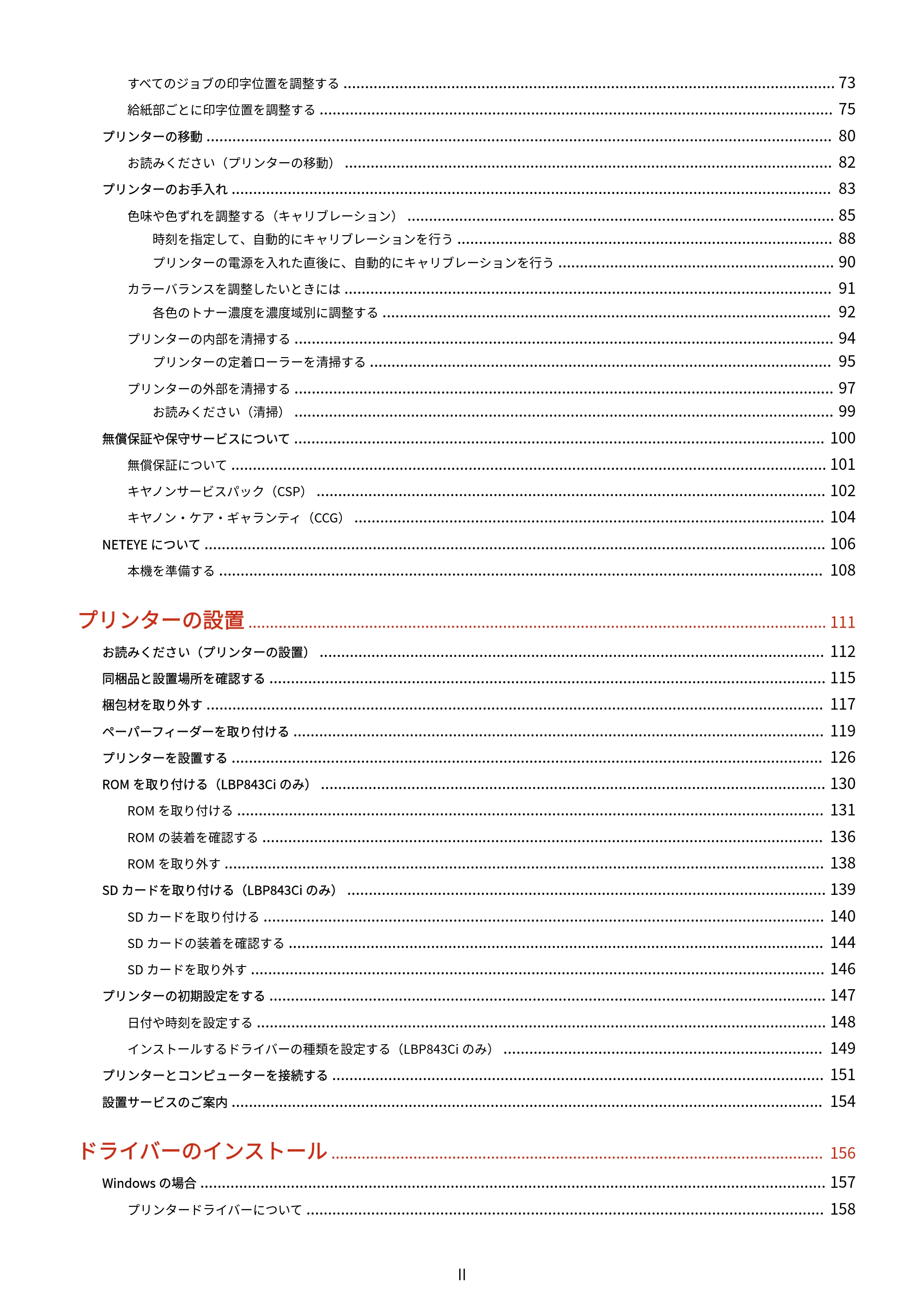
すべてのジョブの印字位置を調整する .................................................................................................................. 73
給紙部ごとに印字位置を調整する ....................................................................................................................... 75
プリンターの移動 ................................................................................................................................................. 80
お読みください(プリンターの移動) ................................................................................................................. 82
プリンターのお手入れ ........................................................................................................................................... 83
色味や色ずれを調整する(キャリブレーション) ................................................................................................... 85
時刻を指定して、自動的にキャリブレーションを行う ....................................................................................... 88
プリンターの電源を入れた直後に、自動的にキャリブレーションを行う ................................................................ 90
カラーバランスを調整したいときには ................................................................................................................. 91
各色のトナー濃度を濃度域別に調整する ........................................................................................................ 92
プリンターの内部を清掃する ............................................................................................................................. 94
プリンターの定着ローラーを清掃する ........................................................................................................... 95
プリンターの外部を清掃する ............................................................................................................................. 97
お読みください(清掃) ............................................................................................................................. 99
無償保証や保守サービスについて ........................................................................................................................... 100
無償保証について .......................................................................................................................................... 101
キヤノンサービスパック(CSP) ...................................................................................................................... 102
キヤノン・ケア・ギャランティ(CCG) ............................................................................................................. 104
NETEYE について ................................................................................................................................................ 106
本機を準備する ............................................................................................................................................ 108
プリンターの設置 ...................................................................................................................................... 111
お読みください(プリンターの設置) ..................................................................................................................... 112
同梱品と設置場所を確認する ................................................................................................................................. 115
梱包材を取り外す ............................................................................................................................................... 117
ペーパーフィーダーを取り付ける ........................................................................................................................... 119
プリンターを設置する ......................................................................................................................................... 126
ROM を取り付ける(LBP843Ci のみ) ..................................................................................................................... 130
ROM を取り付ける ........................................................................................................................................ 131
ROM の装着を確認する .................................................................................................................................. 136
ROM を取り外す ........................................................................................................................................... 138
SD カードを取り付ける(LBP843Ci のみ) ............................................................................................................... 139
SD カードを取り付ける .................................................................................................................................. 140
SD カードの装着を確認する ............................................................................................................................ 144
SD カードを取り外す ..................................................................................................................................... 146
プリンターの初期設定をする ................................................................................................................................. 147
日付や時刻を設定する .................................................................................................................................... 148
インストールするドライバーの種類を設定する(LBP843Ci のみ) .......................................................................... 149
プリンターとコンピューターを接続する .................................................................................................................. 151
設置サービスのご案内 ......................................................................................................................................... 154
ドライバーのインストール .................................................................................................................. 156
Windows の場合 ................................................................................................................................................. 157
プリンタードライバーについて ........................................................................................................................ 158
II
4ページ
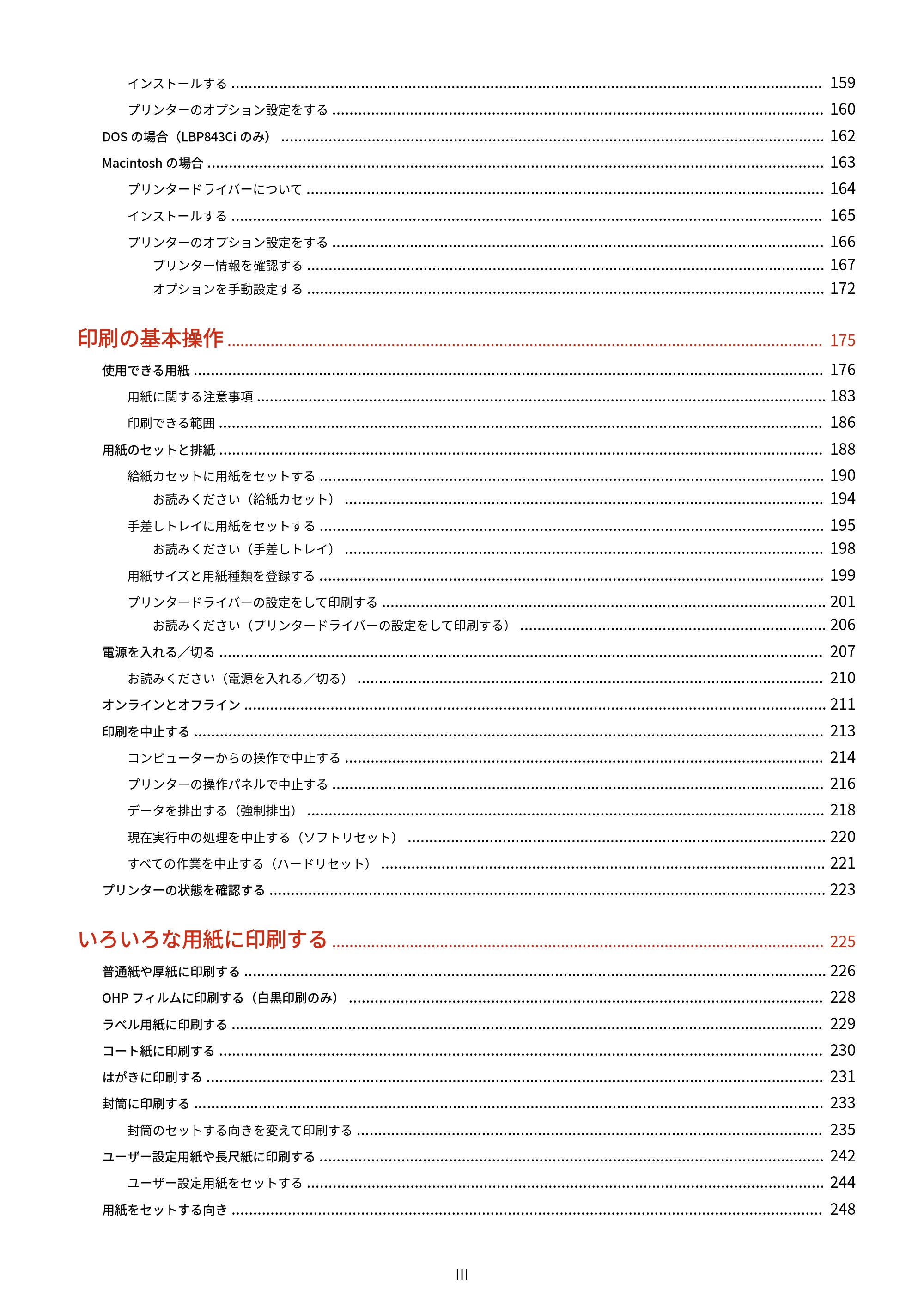
インストールする ......................................................................................................................................... 159
プリンターのオプション設定をする .................................................................................................................. 160
DOS の場合(LBP843Ci のみ) .............................................................................................................................. 162
Macintosh の場合 ............................................................................................................................................... 163
プリンタードライバーについて ........................................................................................................................ 164
インストールする ......................................................................................................................................... 165
プリンターのオプション設定をする .................................................................................................................. 166
プリンター情報を確認する ........................................................................................................................ 167
オプションを手動設定する ........................................................................................................................ 172
印刷の基本操作 .......................................................................................................................................... 175
使用できる用紙 .................................................................................................................................................. 176
用紙に関する注意事項 .................................................................................................................................... 183
印刷できる範囲 ............................................................................................................................................ 186
用紙のセットと排紙 ............................................................................................................................................ 188
給紙カセットに用紙をセットする ..................................................................................................................... 190
お読みください(給紙カセット) ............................................................................................................... 194
手差しトレイに用紙をセットする ..................................................................................................................... 195
お読みください(手差しトレイ) ............................................................................................................... 198
用紙サイズと用紙種類を登録する ..................................................................................................................... 199
プリンタードライバーの設定をして印刷する ....................................................................................................... 201
お読みください(プリンタードライバーの設定をして印刷する) ....................................................................... 206
電源を入れる/切る ............................................................................................................................................ 207
お読みください(電源を入れる/切る) ............................................................................................................ 210
オンラインとオフライン ....................................................................................................................................... 211
印刷を中止する .................................................................................................................................................. 213
コンピューターからの操作で中止する ............................................................................................................... 214
プリンターの操作パネルで中止する .................................................................................................................. 216
データを排出する(強制排出) ........................................................................................................................ 218
現在実行中の処理を中止する(ソフトリセット) ................................................................................................. 220
すべての作業を中止する(ハードリセット) ....................................................................................................... 221
プリンターの状態を確認する ................................................................................................................................. 223
いろいろな用紙に印刷する .................................................................................................................. 225
普通紙や厚紙に印刷する ....................................................................................................................................... 226
OHP フィルムに印刷する(白黒印刷のみ) .............................................................................................................. 228
ラベル用紙に印刷する ......................................................................................................................................... 229
コート紙に印刷する ............................................................................................................................................ 230
はがきに印刷する ............................................................................................................................................... 231
封筒に印刷する .................................................................................................................................................. 233
封筒のセットする向きを変えて印刷する ............................................................................................................ 235
ユーザー設定用紙や長尺紙に印刷する ..................................................................................................................... 242
ユーザー設定用紙をセットする ........................................................................................................................ 244
用紙をセットする向き ......................................................................................................................................... 248
III
5ページ
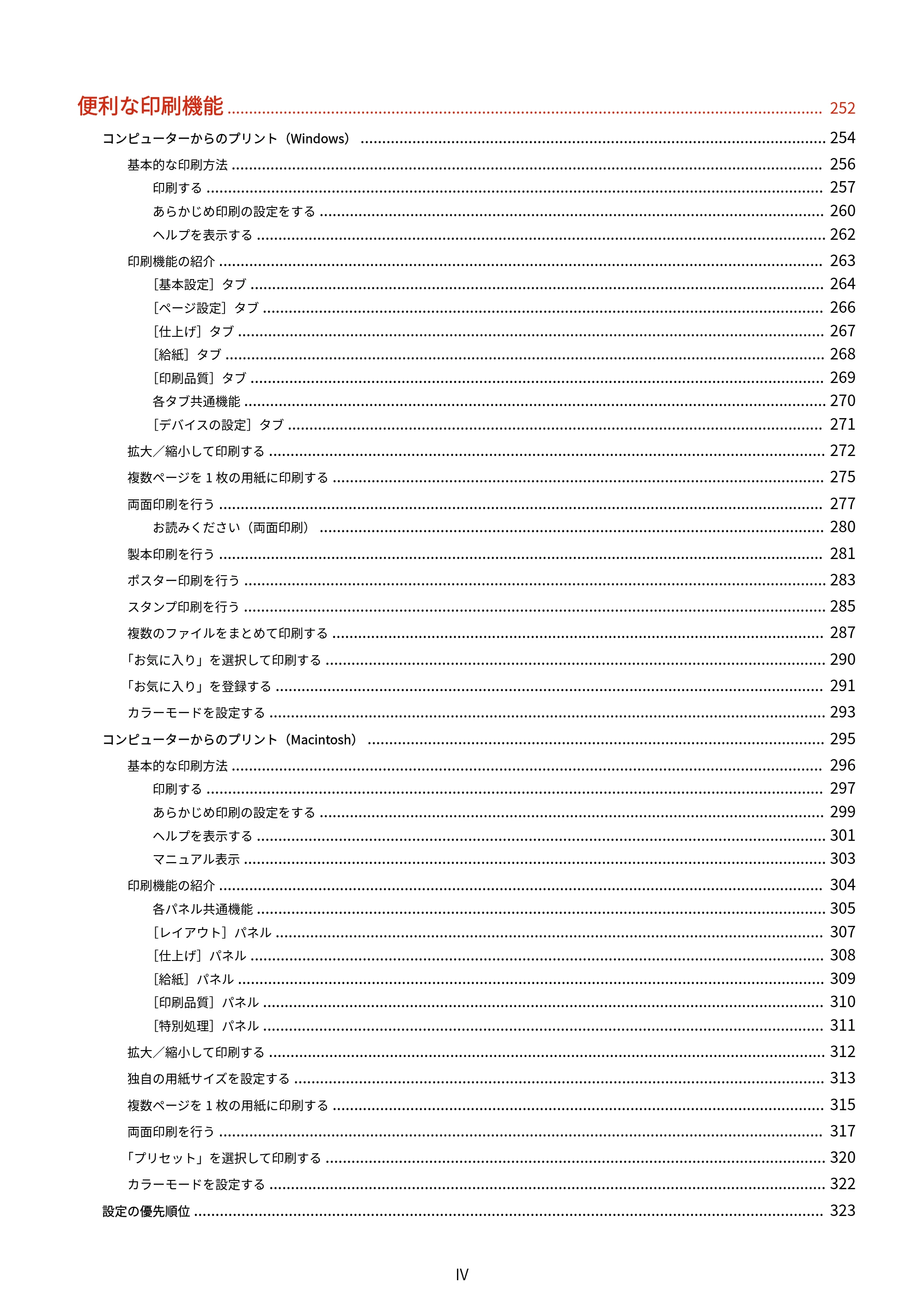
便利な印刷機能 .......................................................................................................................................... 252
コンピューターからのプリント(Windows) ............................................................................................................ 254
基本的な印刷方法 ......................................................................................................................................... 256
印刷する ............................................................................................................................................... 257
あらかじめ印刷の設定をする ..................................................................................................................... 260
ヘルプを表示する .................................................................................................................................... 262
印刷機能の紹介 ............................................................................................................................................ 263
[基本設定]タブ ..................................................................................................................................... 264
[ページ設定]タブ .................................................................................................................................. 266
[仕上げ]タブ ........................................................................................................................................ 267
[給紙]タブ ........................................................................................................................................... 268
[印刷品質]タブ ..................................................................................................................................... 269
各タブ共通機能 ....................................................................................................................................... 270
[デバイスの設定]タブ ............................................................................................................................ 271
拡大/縮小して印刷する ................................................................................................................................. 272
複数ページを 1 枚の用紙に印刷する .................................................................................................................. 275
両面印刷を行う ............................................................................................................................................ 277
お読みください(両面印刷) ..................................................................................................................... 280
製本印刷を行う ............................................................................................................................................ 281
ポスター印刷を行う ....................................................................................................................................... 283
スタンプ印刷を行う ....................................................................................................................................... 285
複数のファイルをまとめて印刷する .................................................................................................................. 287
「お気に入り」を選択して印刷する .................................................................................................................... 290
「お気に入り」を登録する ............................................................................................................................... 291
カラーモードを設定する ................................................................................................................................. 293
コンピューターからのプリント(Macintosh) .......................................................................................................... 295
基本的な印刷方法 ......................................................................................................................................... 296
印刷する ............................................................................................................................................... 297
あらかじめ印刷の設定をする ..................................................................................................................... 299
ヘルプを表示する .................................................................................................................................... 301
マニュアル表示 ....................................................................................................................................... 303
印刷機能の紹介 ............................................................................................................................................ 304
各パネル共通機能 .................................................................................................................................... 305
[レイアウト]パネル ............................................................................................................................... 307
[仕上げ]パネル ..................................................................................................................................... 308
[給紙]パネル ........................................................................................................................................ 309
[印刷品質]パネル .................................................................................................................................. 310
[特別処理]パネル .................................................................................................................................. 311
拡大/縮小して印刷する ................................................................................................................................. 312
独自の用紙サイズを設定する ........................................................................................................................... 313
複数ページを 1 枚の用紙に印刷する .................................................................................................................. 315
両面印刷を行う ............................................................................................................................................ 317
「プリセット」を選択して印刷する .................................................................................................................... 320
カラーモードを設定する ................................................................................................................................. 322
設定の優先順位 .................................................................................................................................................. 323
IV
6ページ
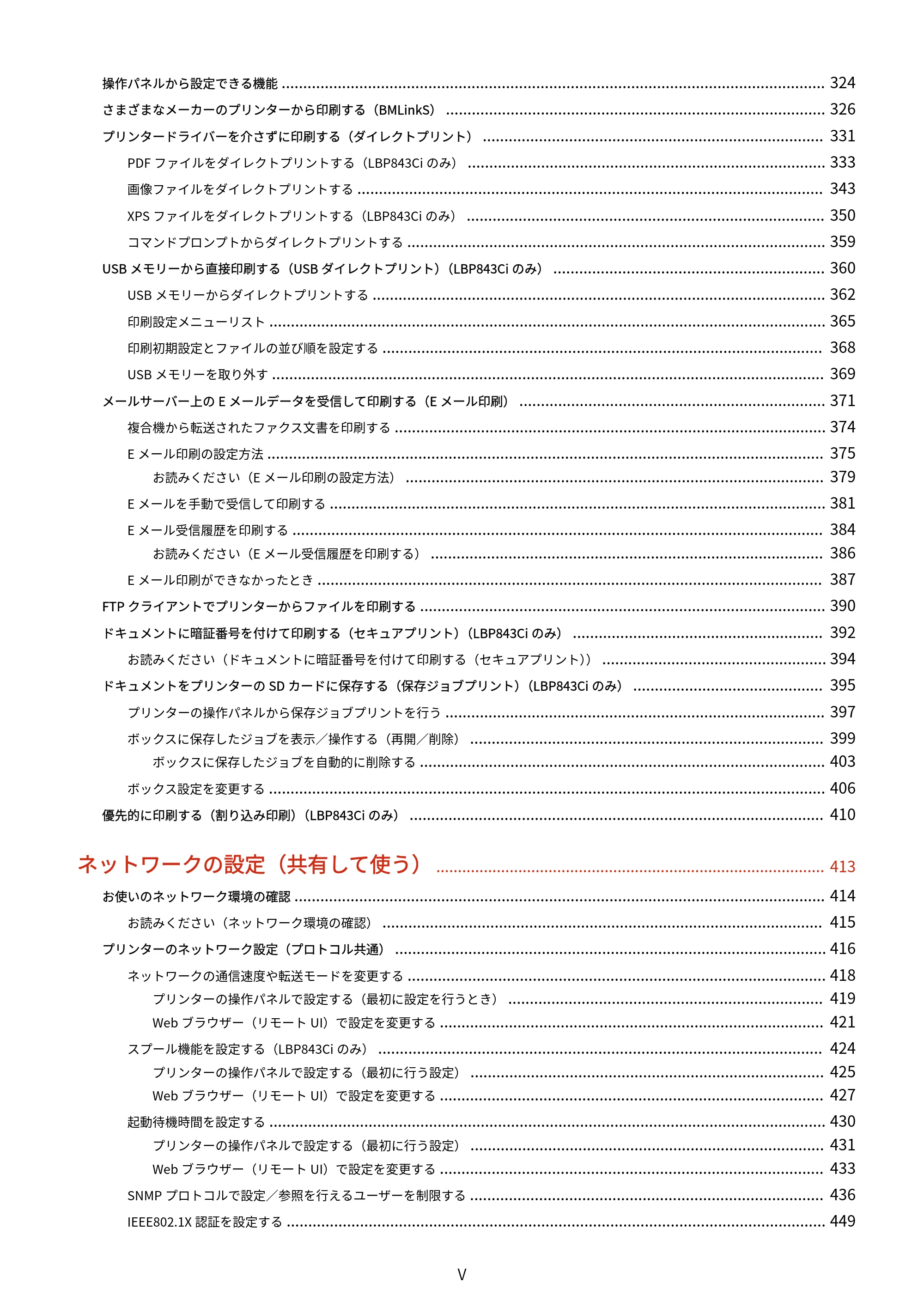
操作パネルから設定できる機能 .............................................................................................................................. 324
さまざまなメーカーのプリンターから印刷する(BMLinkS) ........................................................................................ 326
プリンタードライバーを介さずに印刷する(ダイレクトプリント) ............................................................................... 331
PDF ファイルをダイレクトプリントする(LBP843Ci のみ) ................................................................................... 333
画像ファイルをダイレクトプリントする ............................................................................................................ 343
XPS ファイルをダイレクトプリントする(LBP843Ci のみ) ................................................................................... 350
コマンドプロンプトからダイレクトプリントする ................................................................................................. 359
USB メモリーから直接印刷する(USB ダイレクトプリント)(LBP843Ci のみ) ............................................................... 360
USB メモリーからダイレクトプリントする ......................................................................................................... 362
印刷設定メニューリスト ................................................................................................................................. 365
印刷初期設定とファイルの並び順を設定する ...................................................................................................... 368
USB メモリーを取り外す ................................................................................................................................ 369
メールサーバー上の E メールデータを受信して印刷する(E メール印刷) ....................................................................... 371
複合機から転送されたファクス文書を印刷する .................................................................................................... 374
E メール印刷の設定方法 ................................................................................................................................. 375
お読みください(E メール印刷の設定方法) ................................................................................................. 379
E メールを手動で受信して印刷する ................................................................................................................... 381
E メール受信履歴を印刷する ........................................................................................................................... 384
お読みください(E メール受信履歴を印刷する) ........................................................................................... 386
E メール印刷ができなかったとき ..................................................................................................................... 387
FTP クライアントでプリンターからファイルを印刷する .............................................................................................. 390
ドキュメントに暗証番号を付けて印刷する(セキュアプリント)(LBP843Ci のみ) .......................................................... 392
お読みください(ドキュメントに暗証番号を付けて印刷する(セキュアプリント)) .................................................... 394
ドキュメントをプリンターの SD カードに保存する(保存ジョブプリント)(LBP843Ci のみ) ............................................ 395
プリンターの操作パネルから保存ジョブプリントを行う ........................................................................................ 397
ボックスに保存したジョブを表示/操作する(再開/削除) .................................................................................. 399
ボックスに保存したジョブを自動的に削除する .............................................................................................. 403
ボックス設定を変更する ................................................................................................................................. 406
優先的に印刷する(割り込み印刷)(LBP843Ci のみ) ................................................................................................ 410
ネットワークの設定(共有して使う) .......................................................................................... 413
お使いのネットワーク環境の確認 ........................................................................................................................... 414
お読みください(ネットワーク環境の確認) ...................................................................................................... 415
プリンターのネットワーク設定(プロトコル共通) .................................................................................................... 416
ネットワークの通信速度や転送モードを変更する ................................................................................................. 418
プリンターの操作パネルで設定する(最初に設定を行うとき) ......................................................................... 419
Web ブラウザー(リモート UI)で設定を変更する ......................................................................................... 421
スプール機能を設定する(LBP843Ci のみ) ....................................................................................................... 424
プリンターの操作パネルで設定する(最初に行う設定) .................................................................................. 425
Web ブラウザー(リモート UI)で設定を変更する ......................................................................................... 427
起動待機時間を設定する ................................................................................................................................. 430
プリンターの操作パネルで設定する(最初に行う設定) .................................................................................. 431
Web ブラウザー(リモート UI)で設定を変更する ......................................................................................... 433
SNMP プロトコルで設定/参照を行えるユーザーを制限する .................................................................................. 436
IEEE802.1X 認証を設定する ............................................................................................................................. 449
V
7ページ
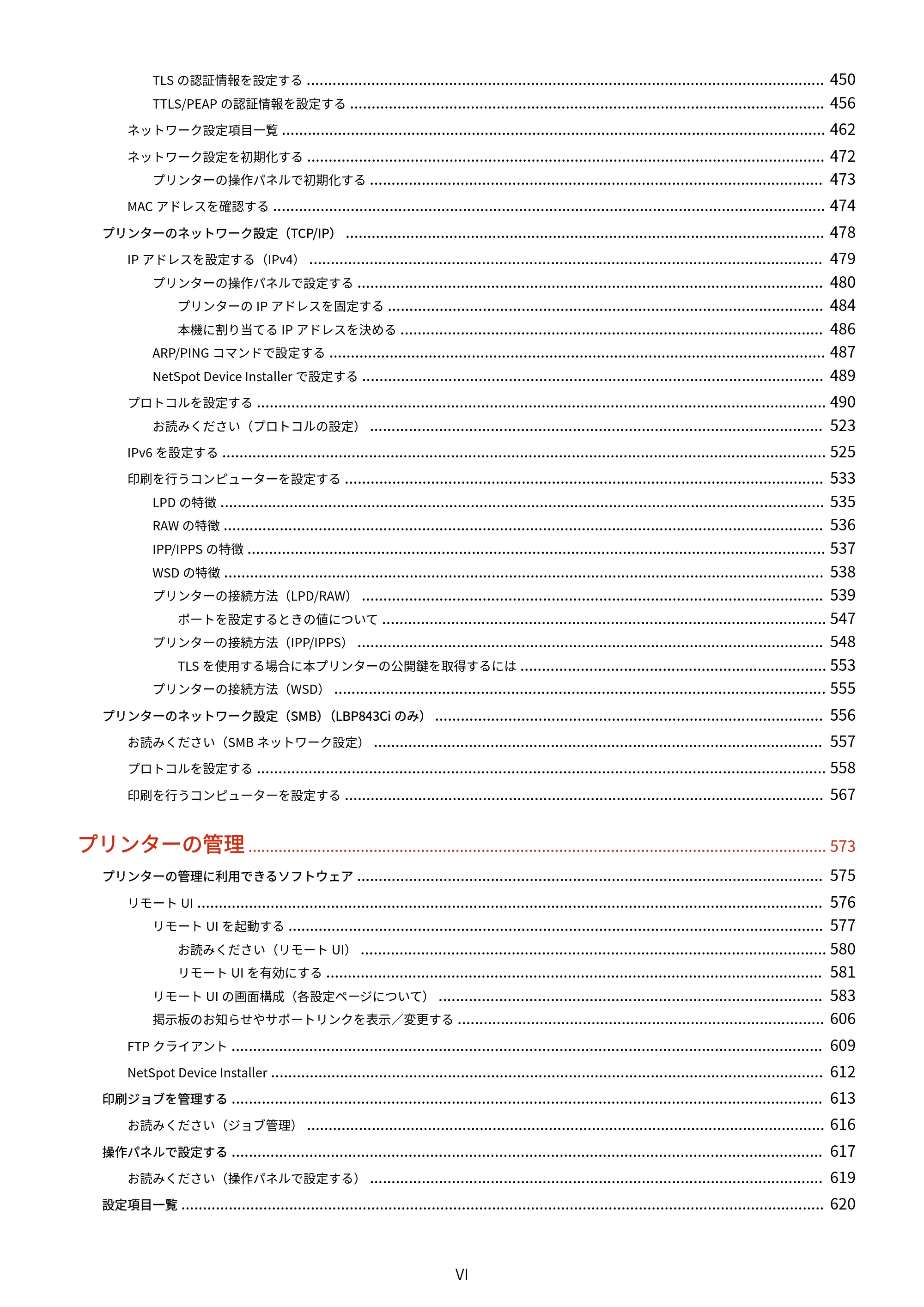
TLS の認証情報を設定する ........................................................................................................................ 450
TTLS/PEAP の認証情報を設定する .............................................................................................................. 456
ネットワーク設定項目一覧 .............................................................................................................................. 462
ネットワーク設定を初期化する ........................................................................................................................ 472
プリンターの操作パネルで初期化する ......................................................................................................... 473
MAC アドレスを確認する ................................................................................................................................ 474
プリンターのネットワーク設定(TCP/IP) ............................................................................................................... 478
IP アドレスを設定する(IPv4) ....................................................................................................................... 479
プリンターの操作パネルで設定する ............................................................................................................ 480
プリンターの IP アドレスを固定する ..................................................................................................... 484
本機に割り当てる IP アドレスを決める .................................................................................................. 486
ARP/PING コマンドで設定する ................................................................................................................... 487
NetSpot Device Installer で設定する ........................................................................................................... 489
プロトコルを設定する .................................................................................................................................... 490
お読みください(プロトコルの設定) ......................................................................................................... 523
IPv6 を設定する ............................................................................................................................................ 525
印刷を行うコンピューターを設定する ............................................................................................................... 533
LPD の特徴 ............................................................................................................................................ 535
RAW の特徴 ........................................................................................................................................... 536
IPP/IPPS の特徴 ...................................................................................................................................... 537
WSD の特徴 ........................................................................................................................................... 538
プリンターの接続方法(LPD/RAW) ........................................................................................................... 539
ポートを設定するときの値について ....................................................................................................... 547
プリンターの接続方法(IPP/IPPS) ............................................................................................................ 548
TLS を使用する場合に本プリンターの公開鍵を取得するには ....................................................................... 553
プリンターの接続方法(WSD) .................................................................................................................. 555
プリンターのネットワーク設定(SMB)(LBP843Ci のみ) .......................................................................................... 556
お読みください(SMB ネットワーク設定) ........................................................................................................ 557
プロトコルを設定する .................................................................................................................................... 558
印刷を行うコンピューターを設定する ............................................................................................................... 567
プリンターの管理 ...................................................................................................................................... 573
プリンターの管理に利用できるソフトウェア ............................................................................................................ 575
リモート UI ................................................................................................................................................. 576
リモート UI を起動する ............................................................................................................................ 577
お読みください(リモート UI) ............................................................................................................ 580
リモート UI を有効にする ................................................................................................................... 581
リモート UI の画面構成(各設定ページについて) ......................................................................................... 583
掲示板のお知らせやサポートリンクを表示/変更する ..................................................................................... 606
FTP クライアント ......................................................................................................................................... 609
NetSpot Device Installer ................................................................................................................................ 612
印刷ジョブを管理する ......................................................................................................................................... 613
お読みください(ジョブ管理) ........................................................................................................................ 616
操作パネルで設定する ......................................................................................................................................... 617
お読みください(操作パネルで設定する) ......................................................................................................... 619
設定項目一覧 ..................................................................................................................................................... 620
VI
8ページ
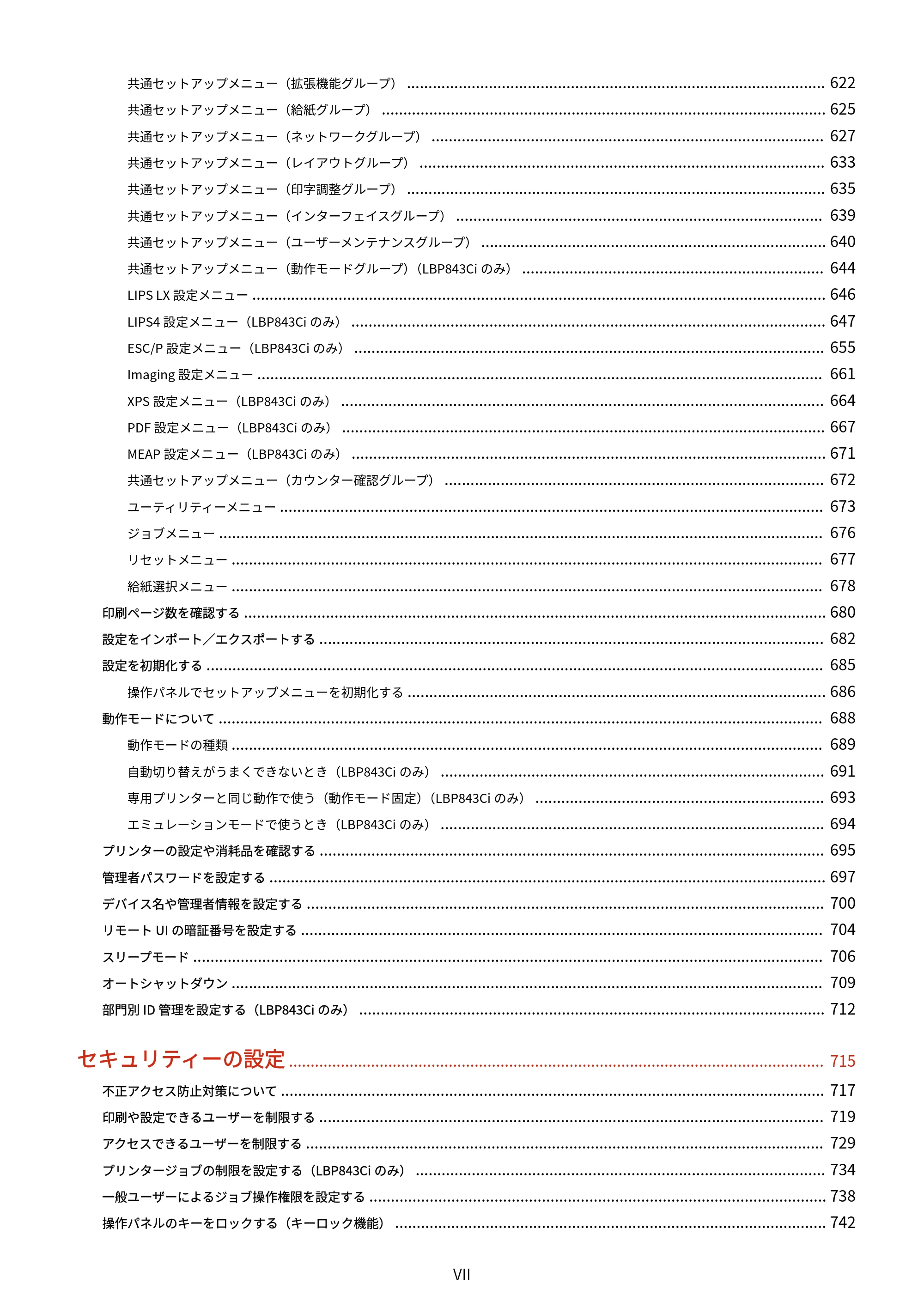
共通セットアップメニュー(拡張機能グループ) ................................................................................................. 622
共通セットアップメニュー(給紙グループ) ....................................................................................................... 625
共通セットアップメニュー(ネットワークグループ) ........................................................................................... 627
共通セットアップメニュー(レイアウトグループ) .............................................................................................. 633
共通セットアップメニュー(印字調整グループ) ................................................................................................. 635
共通セットアップメニュー(インターフェイスグループ) ..................................................................................... 639
共通セットアップメニュー(ユーザーメンテナンスグループ) ................................................................................ 640
共通セットアップメニュー(動作モードグループ)(LBP843Ci のみ) ...................................................................... 644
LIPS LX 設定メニュー ..................................................................................................................................... 646
LIPS4 設定メニュー(LBP843Ci のみ) .............................................................................................................. 647
ESC/P 設定メニュー(LBP843Ci のみ) ............................................................................................................. 655
Imaging 設定メニュー ................................................................................................................................... 661
XPS 設定メニュー(LBP843Ci のみ) ................................................................................................................ 664
PDF 設定メニュー(LBP843Ci のみ) ................................................................................................................ 667
MEAP 設定メニュー(LBP843Ci のみ) .............................................................................................................. 671
共通セットアップメニュー(カウンター確認グループ) ........................................................................................ 672
ユーティリティーメニュー .............................................................................................................................. 673
ジョブメニュー ............................................................................................................................................ 676
リセットメニュー ......................................................................................................................................... 677
給紙選択メニュー ......................................................................................................................................... 678
印刷ページ数を確認する ....................................................................................................................................... 680
設定をインポート/エクスポートする ..................................................................................................................... 682
設定を初期化する ............................................................................................................................................... 685
操作パネルでセットアップメニューを初期化する ................................................................................................. 686
動作モードについて ............................................................................................................................................ 688
動作モードの種類 ......................................................................................................................................... 689
自動切り替えがうまくできないとき(LBP843Ci のみ) ......................................................................................... 691
専用プリンターと同じ動作で使う(動作モード固定)(LBP843Ci のみ) ................................................................... 693
エミュレーションモードで使うとき(LBP843Ci のみ) ......................................................................................... 694
プリンターの設定や消耗品を確認する ..................................................................................................................... 695
管理者パスワードを設定する ................................................................................................................................. 697
デバイス名や管理者情報を設定する ........................................................................................................................ 700
リモート UI の暗証番号を設定する ......................................................................................................................... 704
スリープモード .................................................................................................................................................. 706
オートシャットダウン ......................................................................................................................................... 709
部門別 ID 管理を設定する(LBP843Ci のみ) ............................................................................................................ 712
セキュリティーの設定 ............................................................................................................................ 715
不正アクセス防止対策について .............................................................................................................................. 717
印刷や設定できるユーザーを制限する ..................................................................................................................... 719
アクセスできるユーザーを制限する ........................................................................................................................ 729
プリンタージョブの制限を設定する(LBP843Ci のみ) ............................................................................................... 734
一般ユーザーによるジョブ操作権限を設定する .......................................................................................................... 738
操作パネルのキーをロックする(キーロック機能) .................................................................................................... 742
VII
9ページ
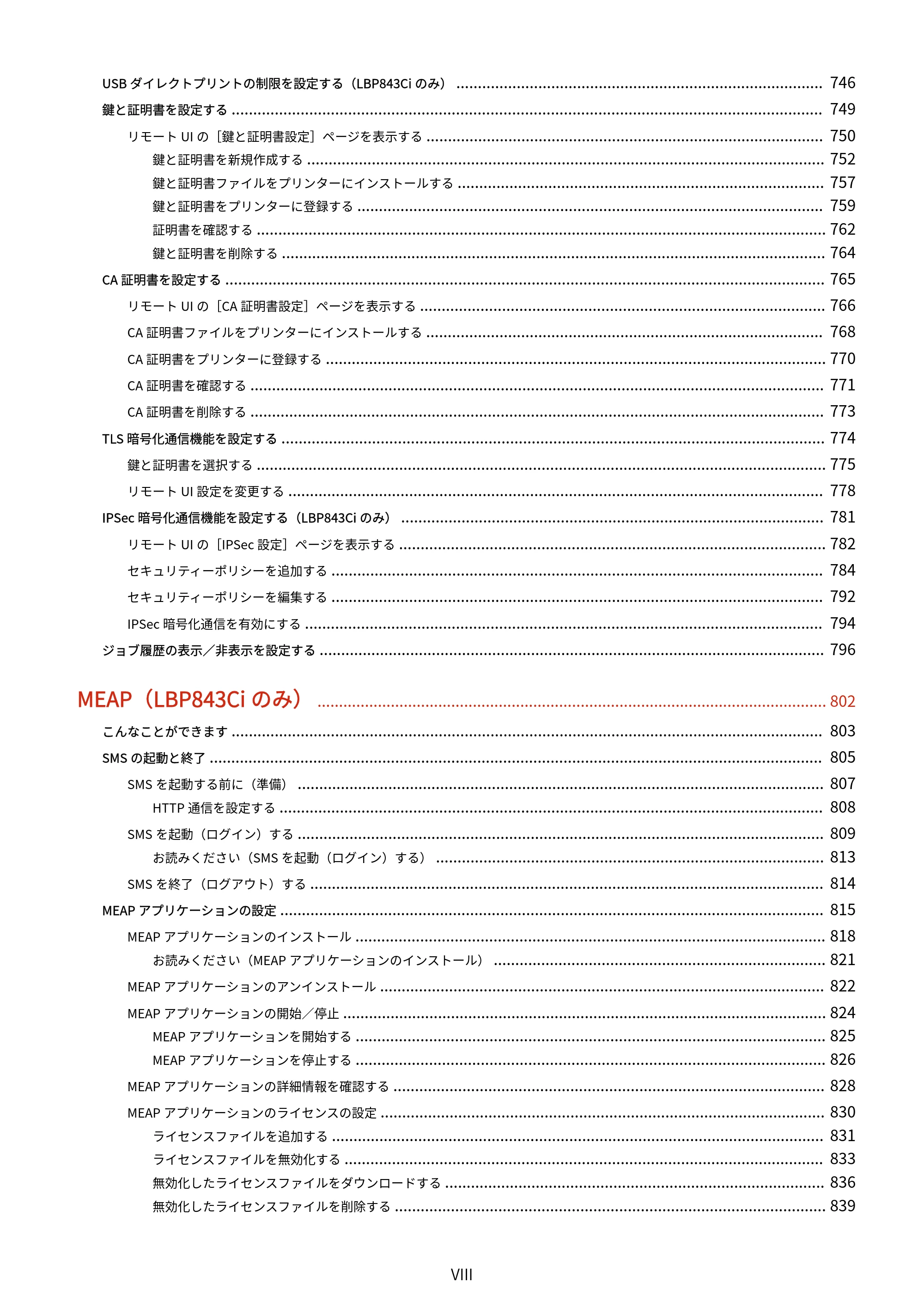
USB ダイレクトプリントの制限を設定する(LBP843Ci のみ) ..................................................................................... 746
鍵と証明書を設定する ......................................................................................................................................... 749
リモート UI の[鍵と証明書設定]ページを表示する ............................................................................................ 750
鍵と証明書を新規作成する ........................................................................................................................ 752
鍵と証明書ファイルをプリンターにインストールする ..................................................................................... 757
鍵と証明書をプリンターに登録する ............................................................................................................ 759
証明書を確認する .................................................................................................................................... 762
鍵と証明書を削除する .............................................................................................................................. 764
CA 証明書を設定する ........................................................................................................................................... 765
リモート UI の[CA 証明書設定]ページを表示する .............................................................................................. 766
CA 証明書ファイルをプリンターにインストールする ............................................................................................ 768
CA 証明書をプリンターに登録する .................................................................................................................... 770
CA 証明書を確認する ..................................................................................................................................... 771
CA 証明書を削除する ..................................................................................................................................... 773
TLS 暗号化通信機能を設定する .............................................................................................................................. 774
鍵と証明書を選択する .................................................................................................................................... 775
リモート UI 設定を変更する ............................................................................................................................ 778
IPSec 暗号化通信機能を設定する(LBP843Ci のみ) .................................................................................................. 781
リモート UI の[IPSec 設定]ページを表示する ................................................................................................... 782
セキュリティーポリシーを追加する .................................................................................................................. 784
セキュリティーポリシーを編集する .................................................................................................................. 792
IPSec 暗号化通信を有効にする ........................................................................................................................ 794
ジョブ履歴の表示/非表示を設定する ..................................................................................................................... 796
MEAP(LBP843Ci のみ) ...................................................................................................................... 802
こんなことができます ......................................................................................................................................... 803
SMS の起動と終了 .............................................................................................................................................. 805
SMS を起動する前に(準備) .......................................................................................................................... 807
HTTP 通信を設定する .............................................................................................................................. 808
SMS を起動(ログイン)する .......................................................................................................................... 809
お読みください(SMS を起動(ログイン)する) .......................................................................................... 813
SMS を終了(ログアウト)する ....................................................................................................................... 814
MEAP アプリケーションの設定 .............................................................................................................................. 815
MEAP アプリケーションのインストール ............................................................................................................. 818
お読みください(MEAP アプリケーションのインストール) ............................................................................. 821
MEAP アプリケーションのアンインストール ....................................................................................................... 822
MEAP アプリケーションの開始/停止 ................................................................................................................ 824
MEAP アプリケーションを開始する ............................................................................................................. 825
MEAP アプリケーションを停止する ............................................................................................................. 826
MEAP アプリケーションの詳細情報を確認する .................................................................................................... 828
MEAP アプリケーションのライセンスの設定 ....................................................................................................... 830
ライセンスファイルを追加する .................................................................................................................. 831
ライセンスファイルを無効化する ............................................................................................................... 833
無効化したライセンスファイルをダウンロードする ........................................................................................ 836
無効化したライセンスファイルを削除する .................................................................................................... 839
VIII
10ページ
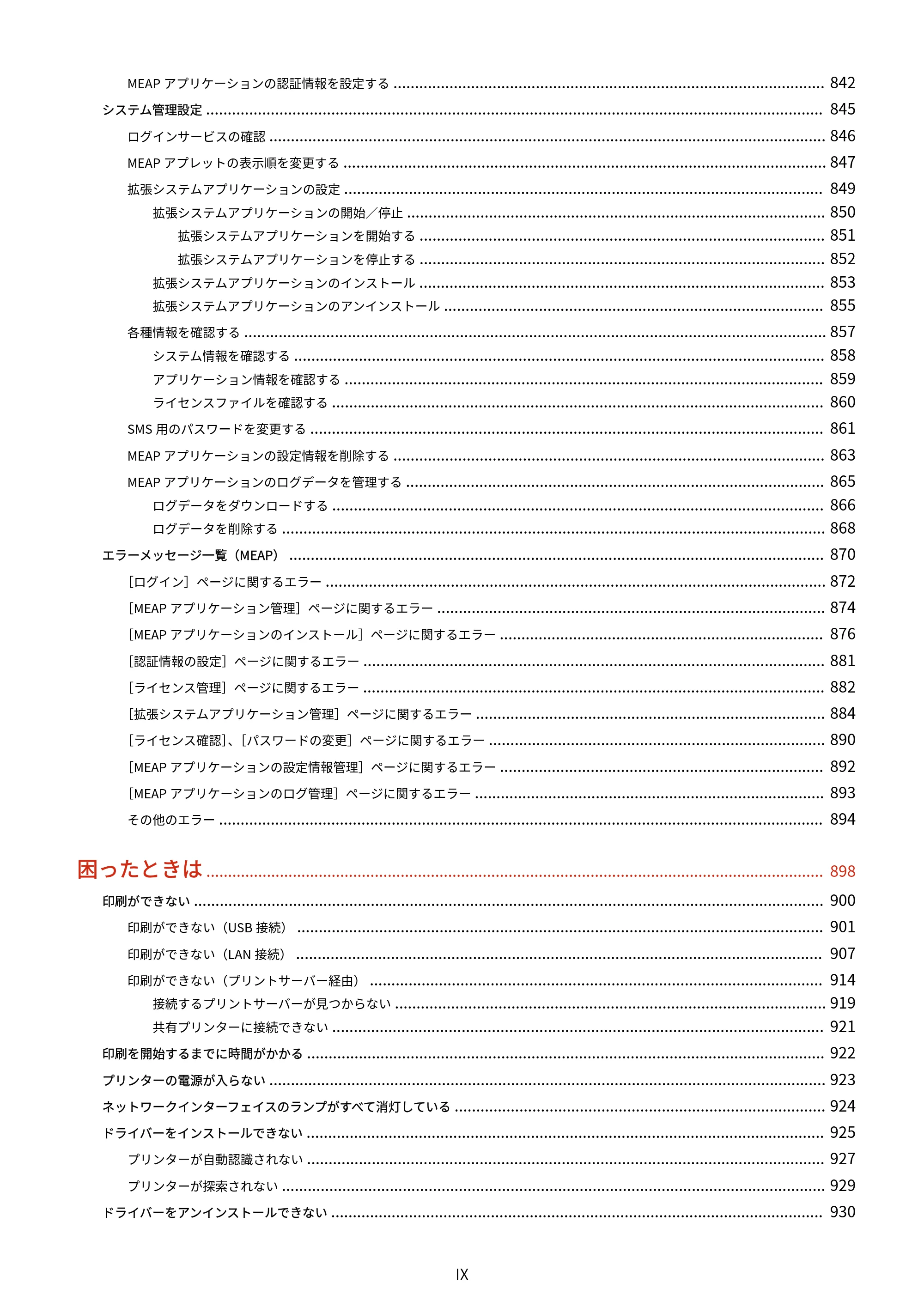
MEAP アプリケーションの認証情報を設定する .................................................................................................... 842
システム管理設定 ............................................................................................................................................... 845
ログインサービスの確認 ................................................................................................................................. 846
MEAP アプレットの表示順を変更する ................................................................................................................ 847
拡張システムアプリケーションの設定 ............................................................................................................... 849
拡張システムアプリケーションの開始/停止 ................................................................................................. 850
拡張システムアプリケーションを開始する .............................................................................................. 851
拡張システムアプリケーションを停止する .............................................................................................. 852
拡張システムアプリケーションのインストール .............................................................................................. 853
拡張システムアプリケーションのアンインストール ........................................................................................ 855
各種情報を確認する ....................................................................................................................................... 857
システム情報を確認する ........................................................................................................................... 858
アプリケーション情報を確認する ............................................................................................................... 859
ライセンスファイルを確認する .................................................................................................................. 860
SMS 用のパスワードを変更する ....................................................................................................................... 861
MEAP アプリケーションの設定情報を削除する .................................................................................................... 863
MEAP アプリケーションのログデータを管理する ................................................................................................. 865
ログデータをダウンロードする .................................................................................................................. 866
ログデータを削除する .............................................................................................................................. 868
エラーメッセージ一覧(MEAP) ............................................................................................................................ 870
[ログイン]ページに関するエラー .................................................................................................................... 872
[MEAP アプリケーション管理]ページに関するエラー .......................................................................................... 874
[MEAP アプリケーションのインストール]ページに関するエラー ........................................................................... 876
[認証情報の設定]ページに関するエラー ........................................................................................................... 881
[ライセンス管理]ページに関するエラー ........................................................................................................... 882
[拡張システムアプリケーション管理]ページに関するエラー ................................................................................. 884
[ライセンス確認]、[パスワードの変更]ページに関するエラー .............................................................................. 890
[MEAP アプリケーションの設定情報管理]ページに関するエラー ........................................................................... 892
[MEAP アプリケーションのログ管理]ページに関するエラー ................................................................................. 893
その他のエラー ............................................................................................................................................ 894
困ったときは ............................................................................................................................................... 898
印刷ができない .................................................................................................................................................. 900
印刷ができない(USB 接続) .......................................................................................................................... 901
印刷ができない(LAN 接続) .......................................................................................................................... 907
印刷ができない(プリントサーバー経由) ......................................................................................................... 914
接続するプリントサーバーが見つからない .................................................................................................... 919
共有プリンターに接続できない .................................................................................................................. 921
印刷を開始するまでに時間がかかる ........................................................................................................................ 922
プリンターの電源が入らない ................................................................................................................................. 923
ネットワークインターフェイスのランプがすべて消灯している ...................................................................................... 924
ドライバーをインストールできない ........................................................................................................................ 925
プリンターが自動認識されない ........................................................................................................................ 927
プリンターが探索されない .............................................................................................................................. 929
ドライバーをアンインストールできない .................................................................................................................. 930
IX
11ページ
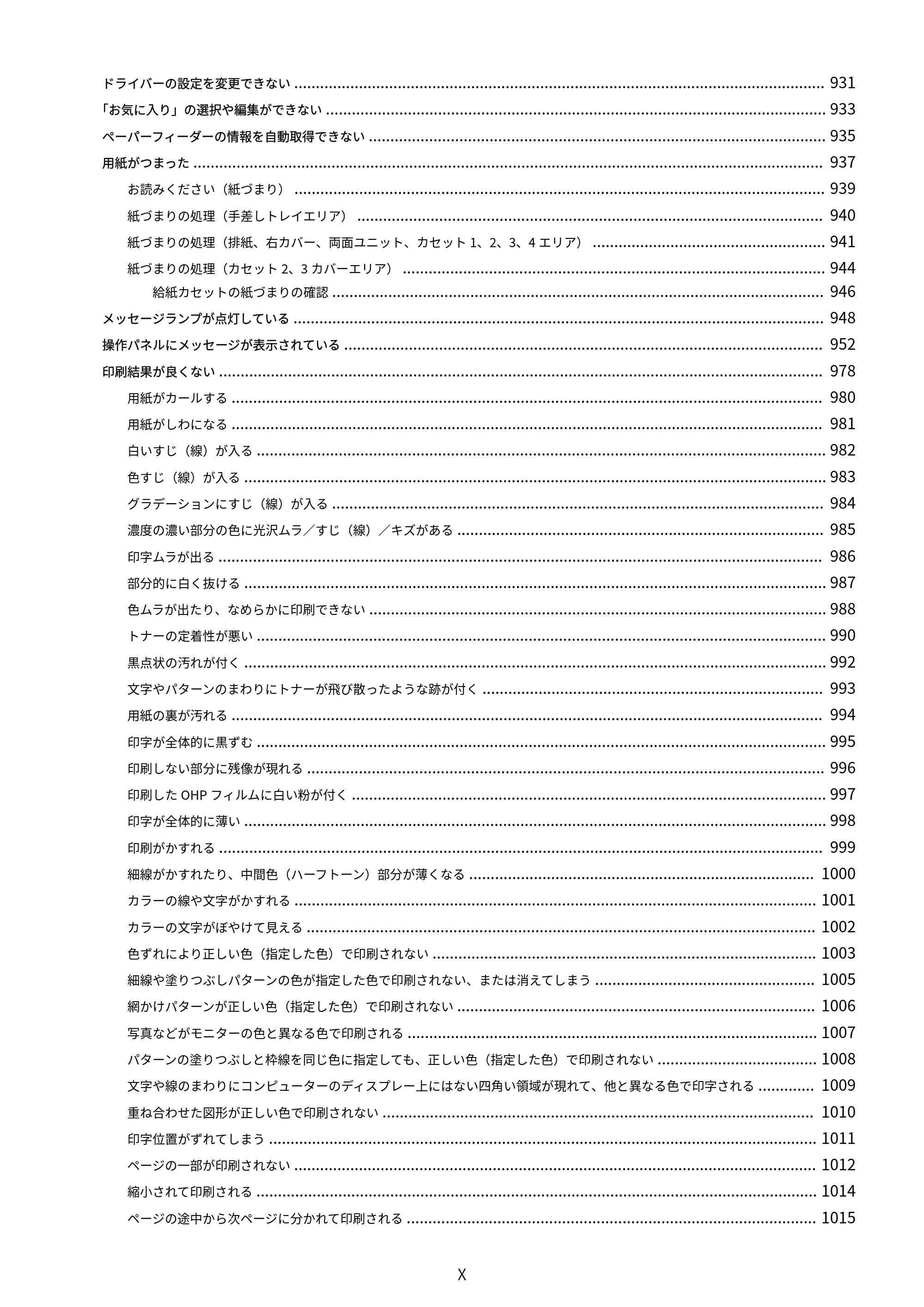
ドライバーの設定を変更できない ........................................................................................................................... 931
「お気に入り」の選択や編集ができない .................................................................................................................... 933
ペーパーフィーダーの情報を自動取得できない .......................................................................................................... 935
用紙がつまった .................................................................................................................................................. 937
お読みください(紙づまり) ........................................................................................................................... 939
紙づまりの処理(手差しトレイエリア) ............................................................................................................ 940
紙づまりの処理(排紙、右カバー、両面ユニット、カセット 1、2、3、4 エリア) ...................................................... 941
紙づまりの処理(カセット 2、3 カバーエリア) .................................................................................................. 944
給紙カセットの紙づまりの確認 .................................................................................................................. 946
メッセージランプが点灯している ........................................................................................................................... 948
操作パネルにメッセージが表示されている ............................................................................................................... 952
印刷結果が良くない ............................................................................................................................................ 978
用紙がカールする ......................................................................................................................................... 980
用紙がしわになる ......................................................................................................................................... 981
白いすじ(線)が入る .................................................................................................................................... 982
色すじ(線)が入る ....................................................................................................................................... 983
グラデーションにすじ(線)が入る .................................................................................................................. 984
濃度の濃い部分の色に光沢ムラ/すじ(線)/キズがある ..................................................................................... 985
印字ムラが出る ............................................................................................................................................ 986
部分的に白く抜ける ....................................................................................................................................... 987
色ムラが出たり、なめらかに印刷できない .......................................................................................................... 988
トナーの定着性が悪い .................................................................................................................................... 990
黒点状の汚れが付く ....................................................................................................................................... 992
文字やパターンのまわりにトナーが飛び散ったような跡が付く ............................................................................... 993
用紙の裏が汚れる ......................................................................................................................................... 994
印字が全体的に黒ずむ .................................................................................................................................... 995
印刷しない部分に残像が現れる ........................................................................................................................ 996
印刷した OHP フィルムに白い粉が付く .............................................................................................................. 997
印字が全体的に薄い ....................................................................................................................................... 998
印刷がかすれる ............................................................................................................................................ 999
細線がかすれたり、中間色(ハーフトーン)部分が薄くなる ................................................................................ 1000
カラーの線や文字がかすれる ......................................................................................................................... 1001
カラーの文字がぼやけて見える ...................................................................................................................... 1002
色ずれにより正しい色(指定した色)で印刷されない ......................................................................................... 1003
細線や塗りつぶしパターンの色が指定した色で印刷されない、または消えてしまう ................................................... 1005
網かけパターンが正しい色(指定した色)で印刷されない ................................................................................... 1006
写真などがモニターの色と異なる色で印刷される ............................................................................................... 1007
パターンの塗りつぶしと枠線を同じ色に指定しても、正しい色(指定した色)で印刷されない ..................................... 1008
文字や線のまわりにコンピューターのディスプレー上にはない四角い領域が現れて、他と異なる色で印字される ............. 1009
重ね合わせた図形が正しい色で印刷されない .................................................................................................... 1010
印字位置がずれてしまう ............................................................................................................................... 1011
ページの一部が印刷されない ......................................................................................................................... 1012
縮小されて印刷される .................................................................................................................................. 1014
ページの途中から次ページに分かれて印刷される ............................................................................................... 1015
X
12ページ
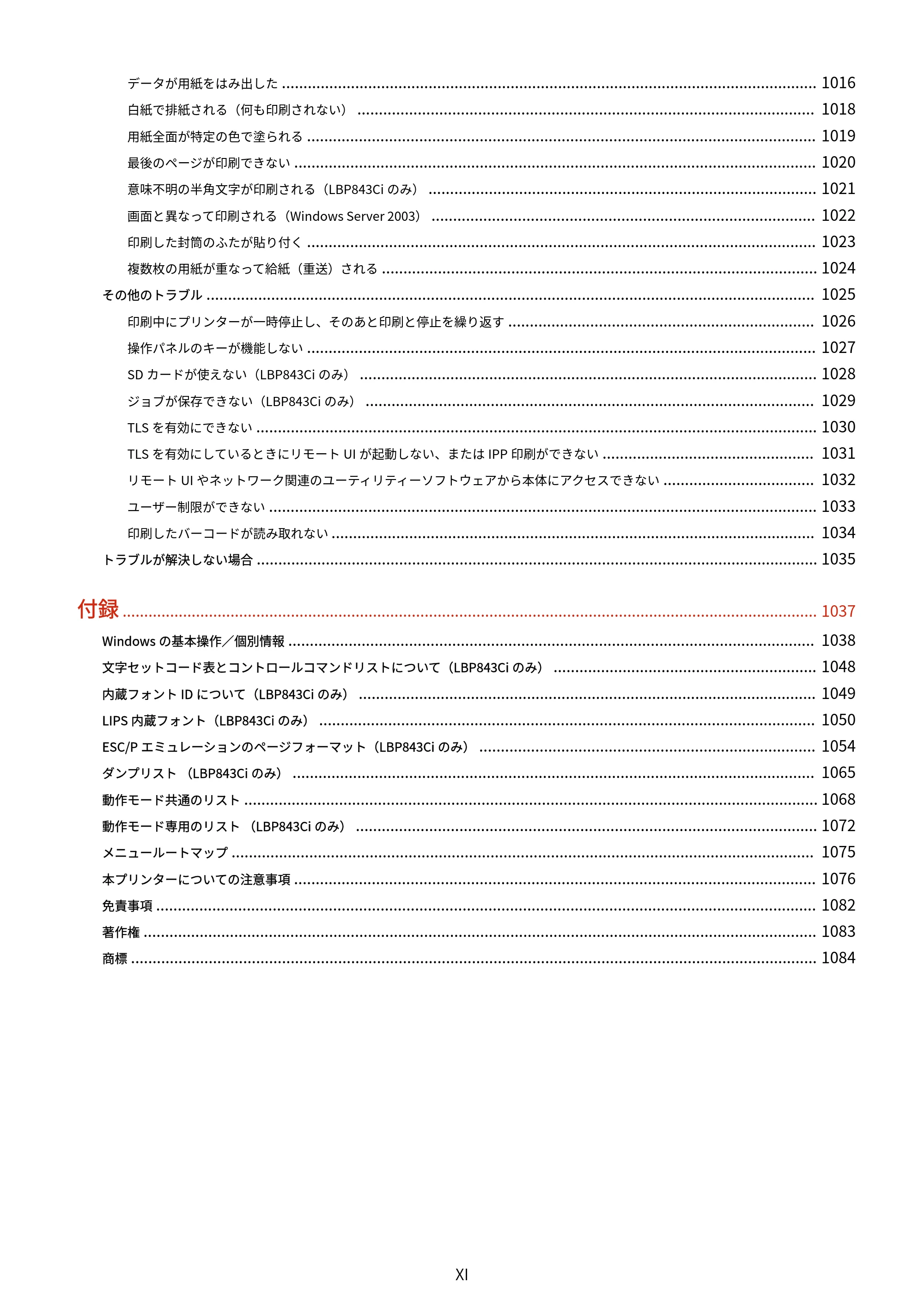
データが用紙をはみ出した ............................................................................................................................ 1016
白紙で排紙される(何も印刷されない) .......................................................................................................... 1018
用紙全面が特定の色で塗られる ...................................................................................................................... 1019
最後のページが印刷できない ......................................................................................................................... 1020
意味不明の半角文字が印刷される(LBP843Ci のみ) .......................................................................................... 1021
画面と異なって印刷される(Windows Server 2003) ......................................................................................... 1022
印刷した封筒のふたが貼り付く ...................................................................................................................... 1023
複数枚の用紙が重なって給紙(重送)される ..................................................................................................... 1024
その他のトラブル ............................................................................................................................................. 1025
印刷中にプリンターが一時停止し、そのあと印刷と停止を繰り返す ....................................................................... 1026
操作パネルのキーが機能しない ...................................................................................................................... 1027
SD カードが使えない(LBP843Ci のみ) .......................................................................................................... 1028
ジョブが保存できない(LBP843Ci のみ) ........................................................................................................ 1029
TLS を有効にできない .................................................................................................................................. 1030
TLS を有効にしているときにリモート UI が起動しない、または IPP 印刷ができない ................................................. 1031
リモート UI やネットワーク関連のユーティリティーソフトウェアから本体にアクセスできない ................................... 1032
ユーザー制限ができない ............................................................................................................................... 1033
印刷したバーコードが読み取れない ................................................................................................................ 1034
トラブルが解決しない場合 .................................................................................................................................. 1035
付録 ................................................................................................................................................................. 1037
Windows の基本操作/個別情報 .......................................................................................................................... 1038
文字セットコード表とコントロールコマンドリストについて(LBP843Ci のみ) ............................................................. 1048
内蔵フォント ID について(LBP843Ci のみ) .......................................................................................................... 1049
LIPS 内蔵フォント(LBP843Ci のみ) ................................................................................................................... 1050
ESC/P エミュレーションのページフォーマット(LBP843Ci のみ) .............................................................................. 1054
ダンプリスト (LBP843Ci のみ) ......................................................................................................................... 1065
動作モード共通のリスト ..................................................................................................................................... 1068
動作モード専用のリスト (LBP843Ci のみ) ........................................................................................................... 1072
メニュールートマップ ....................................................................................................................................... 1075
本プリンターについての注意事項 ......................................................................................................................... 1076
免責事項 ......................................................................................................................................................... 1082
著作権 ............................................................................................................................................................ 1083
商標 ............................................................................................................................................................... 1084
XI
13ページ
お使いになる前に
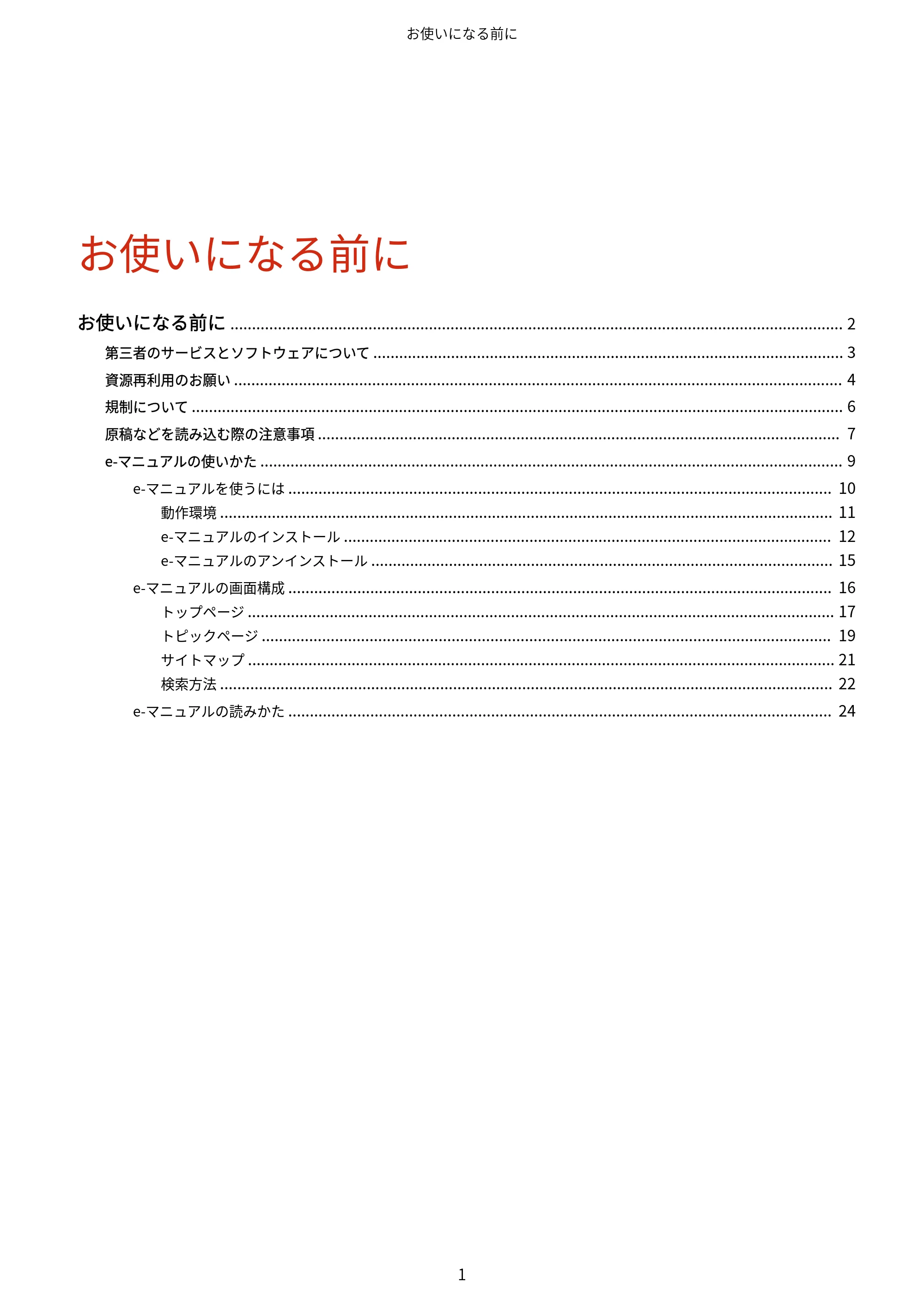
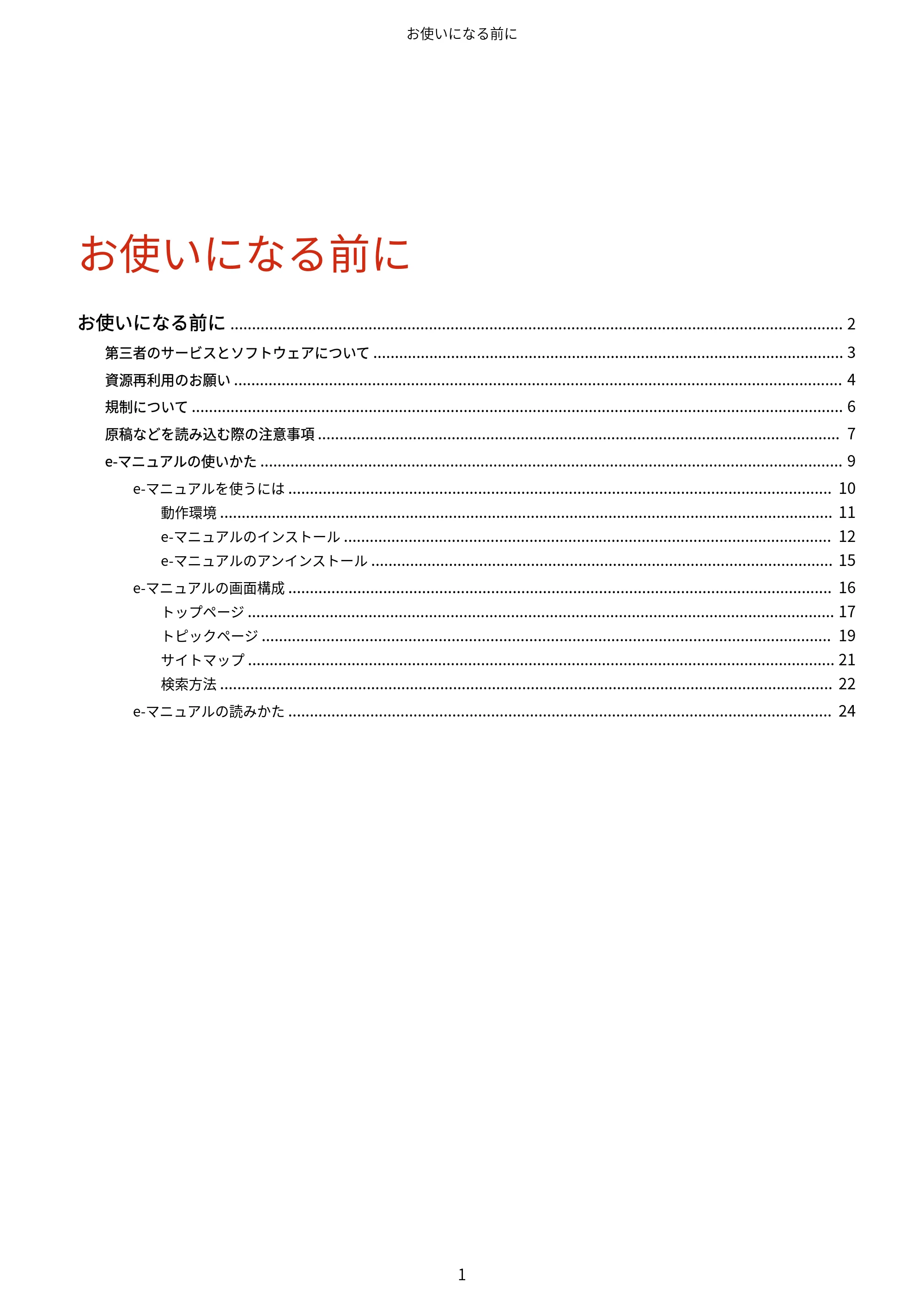
お使いになる前に .............................................................................................................................................. 2
第三者のサービスとソフトウェアについて ............................................................................................................. 3
資源再利用のお願い ............................................................................................................................................. 4
規制について ....................................................................................................................................................... 6
原稿などを読み込む際の注意事項 ......................................................................................................................... 7
e-マニュアルの使いかた ....................................................................................................................................... 9
e-マニュアルを使うには .............................................................................................................................. 10
動作環境 .............................................................................................................................................. 11
e-マニュアルのインストール ................................................................................................................. 12
e-マニュアルのアンインストール ........................................................................................................... 15
e-マニュアルの画面構成 .............................................................................................................................. 16
トップページ ........................................................................................................................................ 17
トピックページ .................................................................................................................................... 19
サイトマップ ........................................................................................................................................ 21
検索方法 .............................................................................................................................................. 22
e-マニュアルの読みかた .............................................................................................................................. 24
お使いになる前に
1
お使いになる前に
お使いになる前に
10LC-000
第三者のサービスとソフトウェアについて(P. 3)
資源再利用のお願い(P. 4)
規制について(P. 6)
原稿などを読み込む際の注意事項(P. 7)
e-マニュアルの使いかた(P. 9)
お使いになる前に
2
第三者のサービスとソフトウェアについて


第三者のサービスとソフトウェアについて
10LC-0S9
LBP843Ci
LBP842C/LBP841C
お使いになる前に
3
資源再利用のお願い
資源再利用のお願い
10LC-001
キヤノンでは環境保全ならびに資源の有効活用のため、リサイクルの推進に努めております。
回収窓口が製品により異なりますので、次の内容をお読みいただき、ご理解とご協力をお願いします。
使用済みプリンターの受け入れ場所について
使用済みとなったプリンターにつきましては、次のように回収を行っています。
キヤノンでは、環境保全と資源の有効
活用のため、回収されたオフィス用、
使用済みプリンターのリサイクルを推
進しています。
使用済みのプリンターの回収について
は、お買い求めの販売店、または弊社
お客様相談センターもしくは担当の営
業にお問い合わせください。
なお、事情により回収にご協力いただ
けない場合には、廃棄物処理法にした
がい処分してください。
使用済みトナーカートリッジの回収について
使用済みとなったトナーカートリッジにつきましては、次のように回収を行っています。
キヤノンでは、環境保全と資源の有効
活用のため、使用済みトナーカート
リッジの回収とリサイクルを推進して
います。
使用済みトナーカートリッジは次のい
ずれかの方法でご返却くださいますよ
う、回収にご協力をお願いいたします。
回収窓口へ
お持ち込み
キヤノンマー
ケティング
ジャパンでは
ご販売店の協
力の下、全国
に回収窓口を
ご用意してお
ります。
お使いになる前に
4
17ページ
回収専用箱
での回収
トナーカート
リッジの使用
量が多いお客
さまには、回
収専用箱によ
る宅配便回収
をおすすめし
ます。
回収窓口の検
索、および回
収専用箱のご
注文方法につ
きましては、
キヤノンサ
ポートページ
を参照してく
ださい。
- 使用済み
カートリッ
ジ回収のご
案内
http://
canon.jp/
recycle
なお、事情により回収にご協力いただ
けない場合には、トナーがこぼれない
ようにビニール袋などに入れて、地域
の条例にしたがい処分してください。
お使いになる前に
5
規制について
規制について
10LC-002
高調波の抑制について
本機器は JIS C 61000-3-2 高調波電流発生限度値に適合しています。
国際エネルギースタープログラムについて
国際エネルギースタープログラムは、
コンピュータをはじめとしてオフィス
機器の省エネルギー化推進のための、
国際的なプログラムです。このプログ
ラムは、エネルギー消費を効率的に抑
えるための機能を備えた製品の開発、
普及の促進を目的としたもので、事業
者の自主判断により、参加することが
できる任意制度となっています。
物質エミッションの拡散に関する認定基準について
粉塵、オゾン、スチレン、ベンゼンおよび TVOC の放散については、エコマーク No.155「複写機・プリンターなどの
画像機 Version1.0」の物質エミッションの放散速度に関する認定基準を満たしています。(トナーは本製品用に推奨し
ております Canon Cartridge 335/Canon Cartridge 335e を使用し、印刷を行った場合について、試験方法:RAL-UZ171
の付録 S-M に基づき試験を実施しました。)
IPv6 Ready Logo について
本製品搭載のプロトコルスタックは、
IPv6 Forum が定める IPv6 Ready
Logo Phase-2 を取得しています。
お使いになる前に
6
原稿などを読み込む際の注意事項
原稿などを読み込む際の注意事項
10LC-003
著作物、通貨、有価証券、公文書などを原稿として読み込むか、あるいは複製し加工すると、法律により罰せられるこ
とがありますのでご注意ください。
著作物など
他人の著作物を権利者に無断で複製、加工することは、個人的または家庭内その他これに準ずる限られた範囲において
の使用を目的とする場合を除き違法となります。
また、人物の写真などを複製すると、肖像権が問題となることがあります。
通貨、有価証券など
次のものを本物と偽って使用する目的で複製すること、またはその本物と紛らわしいものを作成することは法律により
罰せられます。
- 紙幣、貨幣、銀行券(外国のものを含む)
- 国債証券、地方債証券
- 郵便為替証書
- 郵便切手、印紙
- 株券、社債券
- 手形、小切手
- 定期券、回数券、乗車券
- その他の有価証券
公文書など
次のものを本物と偽って使用する目的で偽造することは法律により罰せられます。
- 公務員または役所が作成した免許証、登記簿謄本その他の証明書や文書
- 私人が作成した契約書その他権利義務や事実証明に関する文書
- 役所または公務員の印影、署名または記号
- 私人の印影または署名
メモ
関係法律について
- 刑法
- 郵便法
- 著作権法
- 郵便切手類模造等取締法
- 通貨及証券模造取締法
- 印紙犯罪処罰法
- 外国ニ於テ流通スル貨幣紙幣銀行券証券偽造変造及模造ニ関スル法律
お使いになる前に
7
20ページ


- 印紙等模造取締法
お使いになる前に
8
e-マニュアルの使いかた
e-マニュアルの使いかた
10LC-004
e-マニュアルは付属の CD-ROM が手元になくても、お使いのコンピューターにインストールしておくことで、いつでも
ご覧いただけます。
また、効率よく e-マニュアルをお使いいただくために、目的の記載を探す方法をいくつか用意してあります。お好みに
合わせてお使いください。
e-マニュアルを使うには(P. 10)
動作環境(P. 11)
e-マニュアルのインストール(P. 12)
e-マニュアルのアンインストール(P. 15)
e-マニュアルの画面構成(P. 16)
トップページ(P. 17)
トピックページ(P. 19)
サイトマップ(P. 21)
検索方法(P. 22)
e-マニュアルの読みかた(P. 24)
<目的の記載の探しかた>
- カテゴリーから探す
トップページのアイコンから、カテゴリーを選択して、目的の記載を探します。
「 トップページ(P. 17) 」
- サイトマップから探す
サイトマップには、e-マニュアルのすべての項目がカテゴリー順に並んでいます。カテゴリー内の項目をダ
イレクトに表示できます。
「 サイトマップ(P. 21) 」
- 全文を検索して探す
e-マニュアル内をキーワード検索することができます。調べたい内容を入力して、表示された候補から目的
の記載を表示することができます。AND 検索に対応しております。
「 検索方法(P. 22) 」
メモ
本製品に同梱されている CD-ROM/DVD-ROM に PDF 形式のマニュアルが格納されている場合があります。PDF
形式のマニュアルを見るとき、Adobe Reader が使用できない場合は、Vivid Document Imaging Technologies
社製の PDF Preview などをお使いください。
お使いになる前に
9
e-マニュアルを使うには
e-マニュアルを使うには
10LC-005
e-マニュアルをご覧いただくために必要な環境と、e-マニュアルのインストール/アンインストール方法をご覧いただ
くには、次のリンクをクリックしてください。
動作環境(P. 11)
e-マニュアルのインストール(P. 12)
e-マニュアルのアンインストール(P. 15)
お使いになる前に
10
動作環境
動作環境
10LC-006
e-マニュアルを使用するには、Web ブラウザーが必要です。動作を保証している Web ブラウザーは、次のとおりで
す。
Windows
- Internet Explorer 6.0/7.0/8.0/9.0/10.0/11.0
- Firefox 2.x/3.x/4.x/5.x/6.x/7.x/8.x/9.x/10.x/11.x/13.x/14.x/15.x/16.x/17.x/18.x/19.x/20.x/21.x/22.x/23.x/24.x ESR/
26.x/29.x/30.x/31.x/31.x ESR/32.x/33.x/34.x/35.x/36.x/37.x/38.x/38.x ESR/39.x/40.x/41.x
Macintosh
- Safari 3.x/4.x/5.0/5.1/6.x/7.x/8.x
- Firefox 2.x/3.x/4.x/5.x/6.x/7.x/8.x/9.x/10.x/11.x/13.x/14.x/15.x/16.x/17.x/18.x/19.x/20.x/21.x/22.x/23.x/24.x ESR/
26.x/29.x/30.x/31.x/31.x ESR/32.x/33.x/34.x/35.x/36.x/37.x/38.x/38.x ESR/39.x/40.x/41.x
メモ
スクリプト機能を有効にする
e-マニュアルは Web ブラウザーのスクリプト機能を有効にしてお使いください。
お使いになる前に
11
e-マニュアルのインストール
e-マニュアルのインストール
10LC-007
付属の CD-ROM に収められている e-マニュアルを、お使いのコンピューターにインストールするときは、次の手順で
行います。
Windows をお使いの場合
1
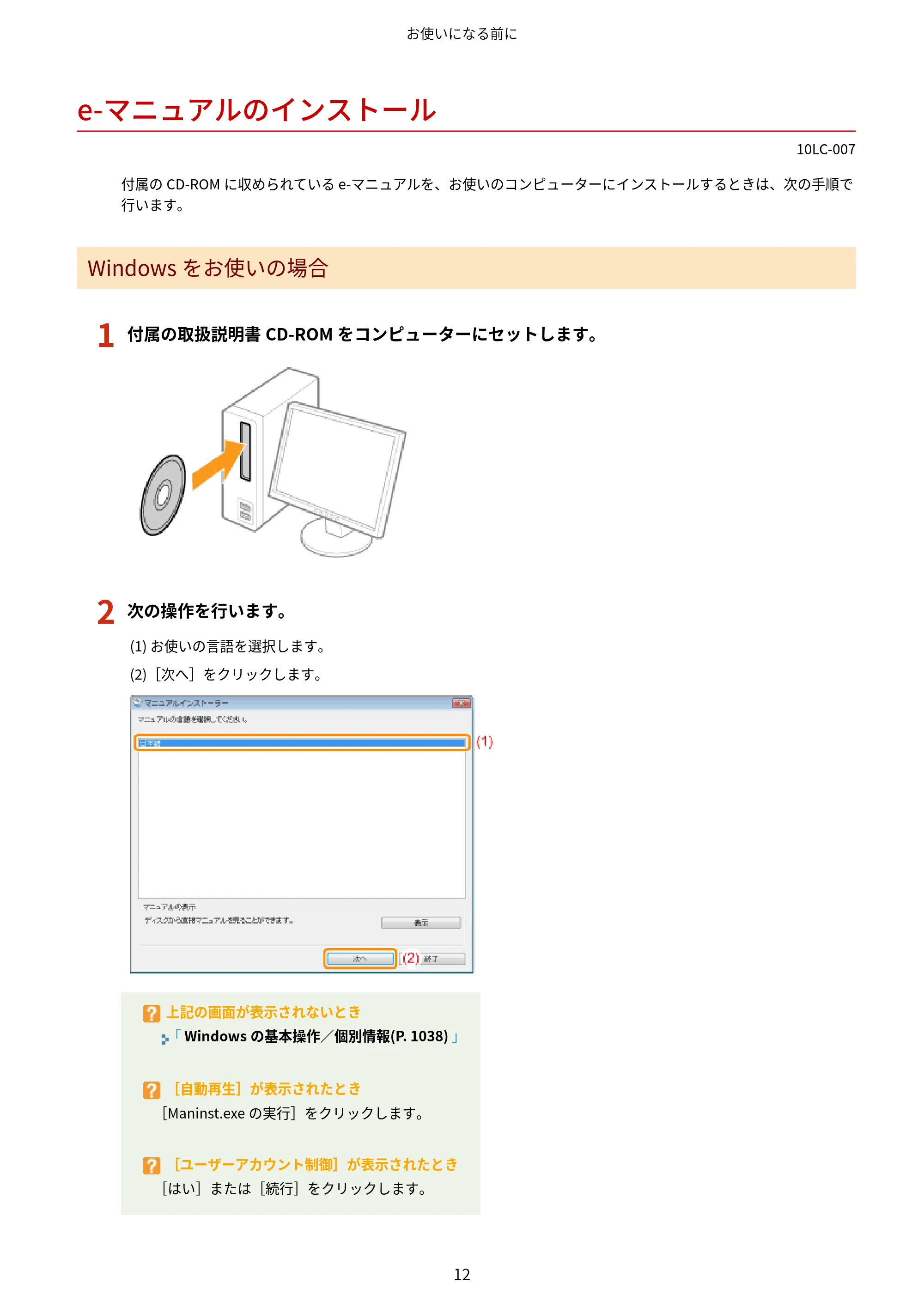
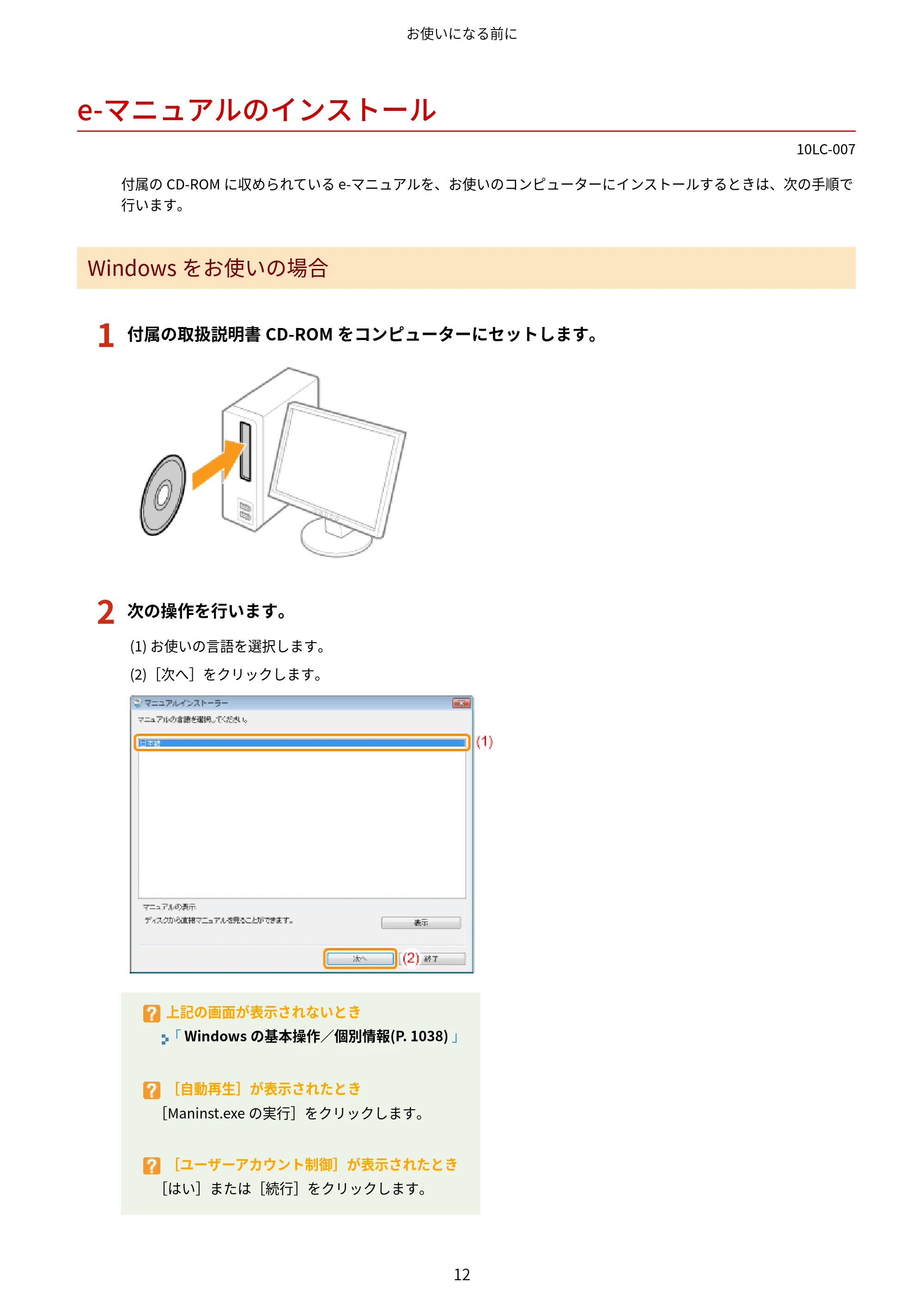
付属の取扱説明書 CD-ROM をコンピューターにセットします。
2
次の操作を行います。
(1) お使いの言語を選択します。
(2)[次へ]をクリックします。
上記の画面が表示されないとき
「 Windows の基本操作/個別情報(P. 1038) 」
[自動再生]が表示されたとき
[Maninst.exe の実行]をクリックします。
[ユーザーアカウント制御]が表示されたとき
[はい]または[続行]をクリックします。
お使いになる前に
12
25ページ
3
画面の指示に従ってマニュアルをインストールします。
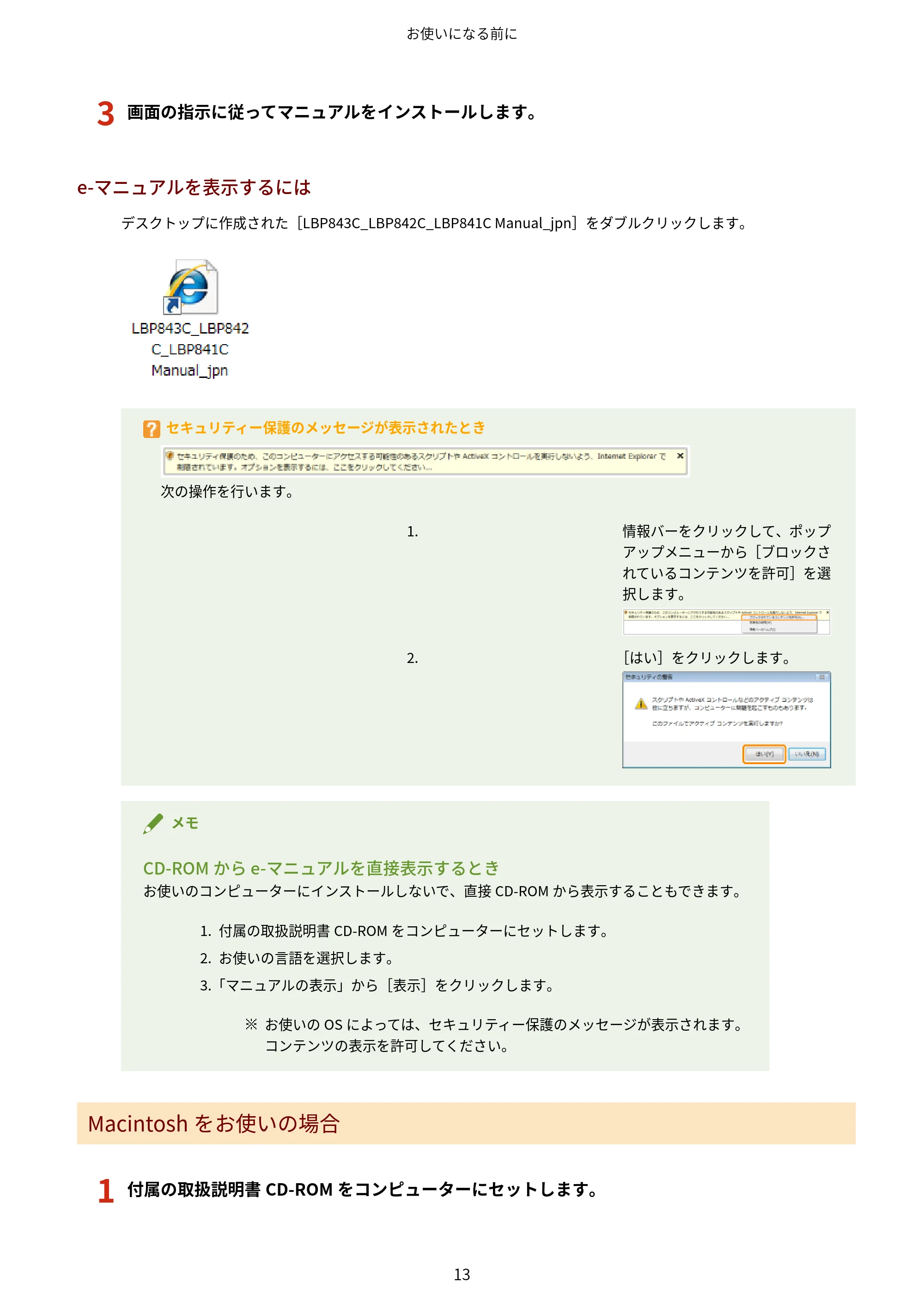
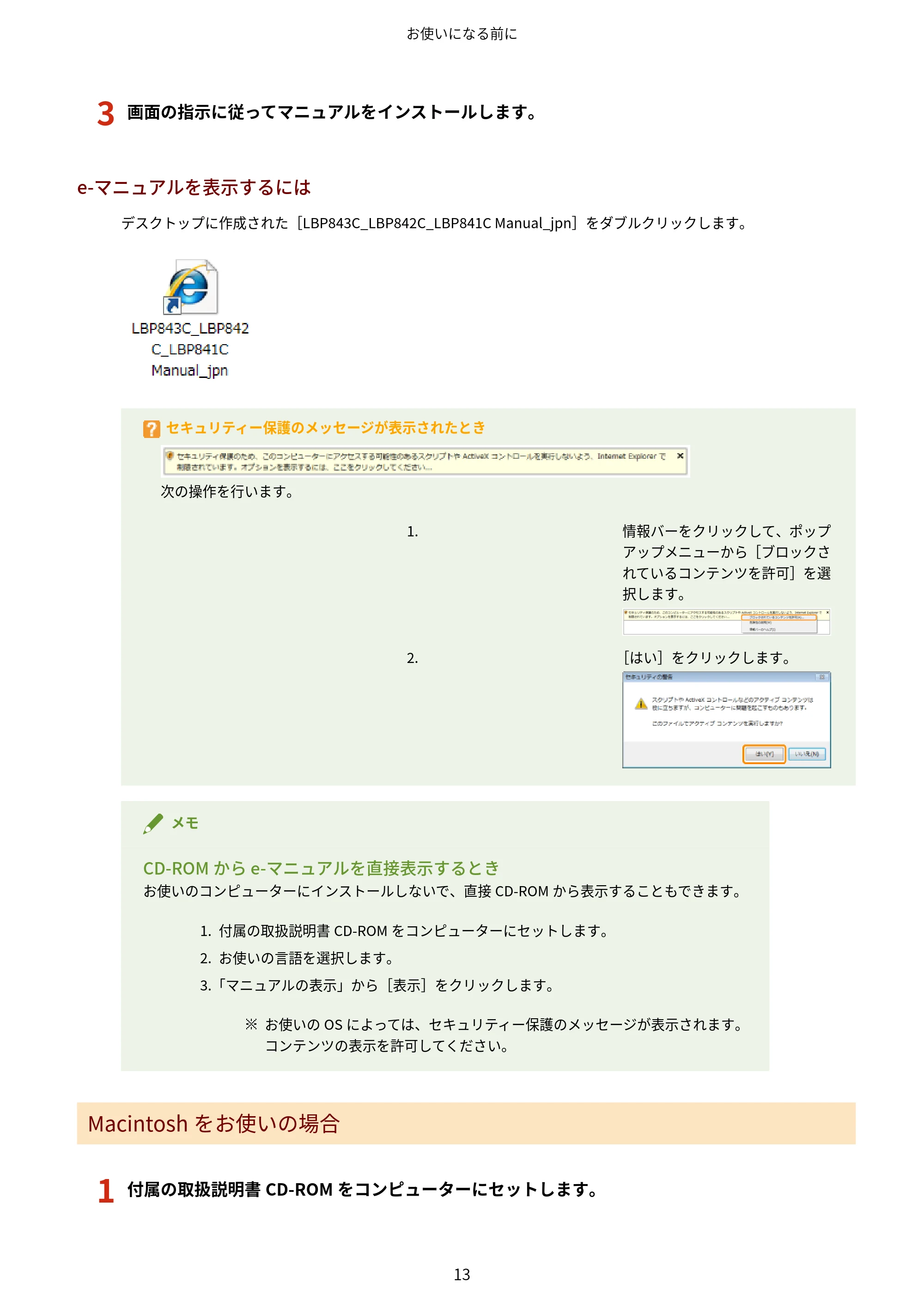
e-マニュアルを表示するには
デスクトップに作成された[LBP843C_LBP842C_LBP841C Manual_jpn]をダブルクリックします。
セキュリティー保護のメッセージが表示されたとき
次の操作を行います。
1. 情報バーをクリックして、ポップ
アップメニューから[ブロックさ
れているコンテンツを許可]を選
択します。
2. [はい]をクリックします。
メモ
CD-ROM から e-マニュアルを直接表示するとき
お使いのコンピューターにインストールしないで、直接 CD-ROM から表示することもできます。
1. 付属の取扱説明書 CD-ROM をコンピューターにセットします。
2. お使いの言語を選択します。
3.「マニュアルの表示」から[表示]をクリックします。
お使いの OS によっては、セキュリティー保護のメッセージが表示されます。
コンテンツの表示を許可してください。
Macintosh をお使いの場合
1
付属の取扱説明書 CD-ROM をコンピューターにセットします。
お使いになる前に
13
26ページ
2
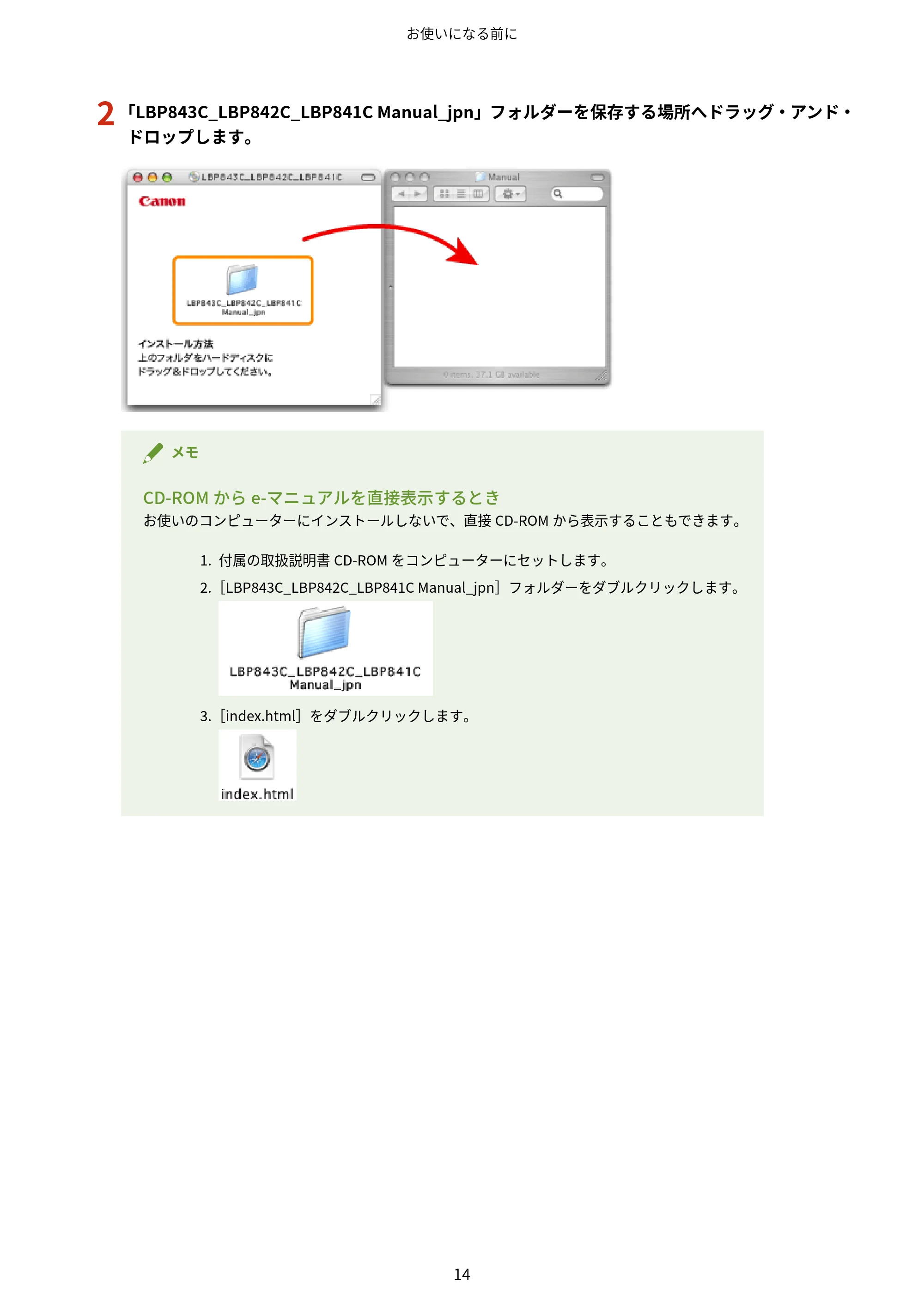
「LBP843C_LBP842C_LBP841C Manual_jpn」フォルダーを保存する場所へドラッグ・アンド・
ドロップします。
メモ
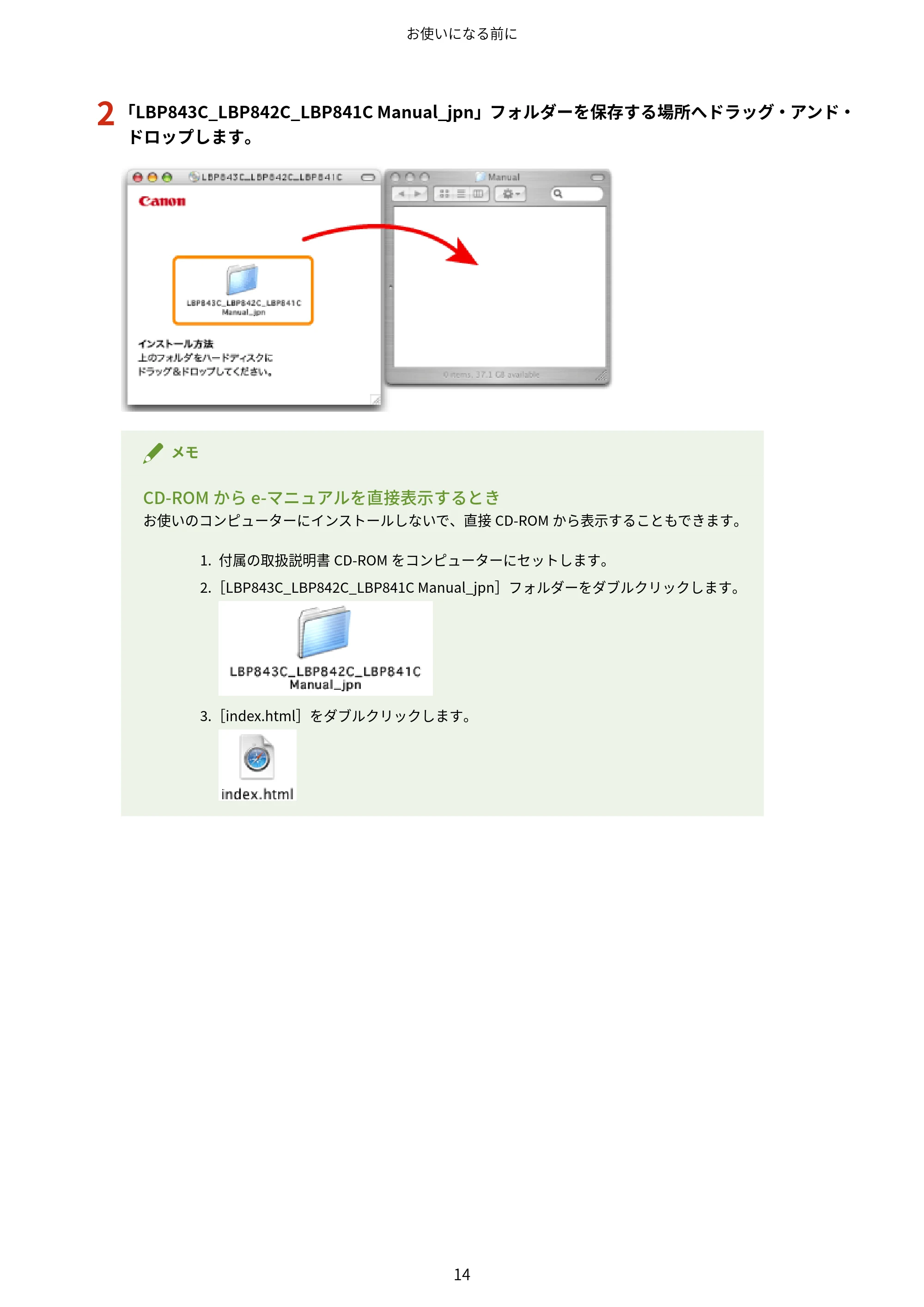
CD-ROM から e-マニュアルを直接表示するとき
お使いのコンピューターにインストールしないで、直接 CD-ROM から表示することもできます。
1. 付属の取扱説明書 CD-ROM をコンピューターにセットします。
2.[LBP843C_LBP842C_LBP841C Manual_jpn]フォルダーをダブルクリックします。
3.[index.html]をダブルクリックします。
お使いになる前に
14
e-マニュアルのアンインストール
e-マニュアルのアンインストール
10LC-008
e-マニュアルを削除して、インストール前の状態に戻すことをアンインストールといいます。e-マニュアルをアンイン
ストールするときは、次の手順で行います。
Windows をお使いの場合
次の場所にあるファイルを手動で削除します。
- マニュアルフォルダー
下記は標準インストールした場合の例
になります。インストールする場所を
変更した場合は、フォルダー名などを
検索して削除してください。
Windows Server 2003
「C:¥Documents and Settings¥(ユー
ザー名)¥My Documents¥Canon
¥Manuals」内の
「LBP843C_LBP842C_LBP841C
Manual_jpn」フォルダー
Windows Vista/7/10/Server 2008
「C:¥Users¥(ユーザー名)¥Documents
¥Canon¥Manuals」内の
「LBP843C_LBP842C_LBP841C
Manual_jpn」フォルダー
Windows 8/8.1/Server 2012/Server 2012 R2
「C:¥ユーザー¥(ユーザー名)¥マイド
キュメント¥Canon¥Manuals」内の
「LBP843C_LBP842C_LBP841C
Manual_jpn」フォルダー
- デスクトップの「LBP843C_LBP842C_LBP841C Manual_jpn」ショートカットアイコン
Macintosh をお使いの場合
インストール時にコピーした「LBP843C_LBP842C_LBP841C Manual_jpn」フォルダーを手動で削除します。
お使いになる前に
15
e-マニュアルの画面構成
e-マニュアルの画面構成
10LC-009
e-マニュアルの画面構成を説明します。
ここでは、e-マニュアルの起動直後に表示されるページを「トップページ」、マニュアルの本文記載を「トピックペー
ジ」と呼びます。
「サイトマップ」は e-マニュアルの右上にある[サイトマップ]から表示されます。
検索は検索パネルで行います。
それぞれ、画面構成が異なりますので、次のリンクをクリックして説明をご覧ください。
トップページ(P. 17)
トピックページ(P. 19)
サイトマップ(P. 21)
検索方法(P. 22)
お使いになる前に
16
トップページ
トップページ
10LC-00A
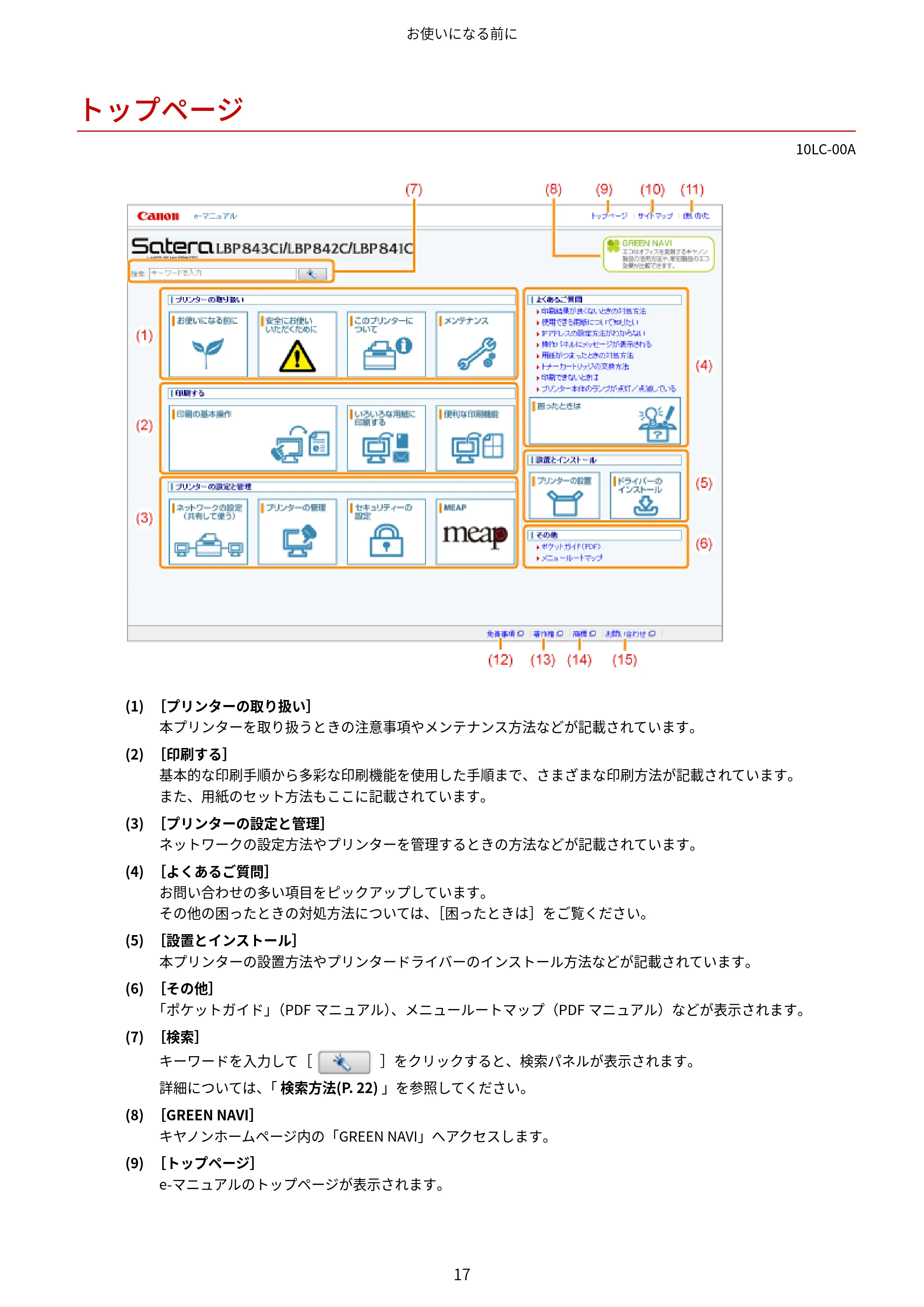
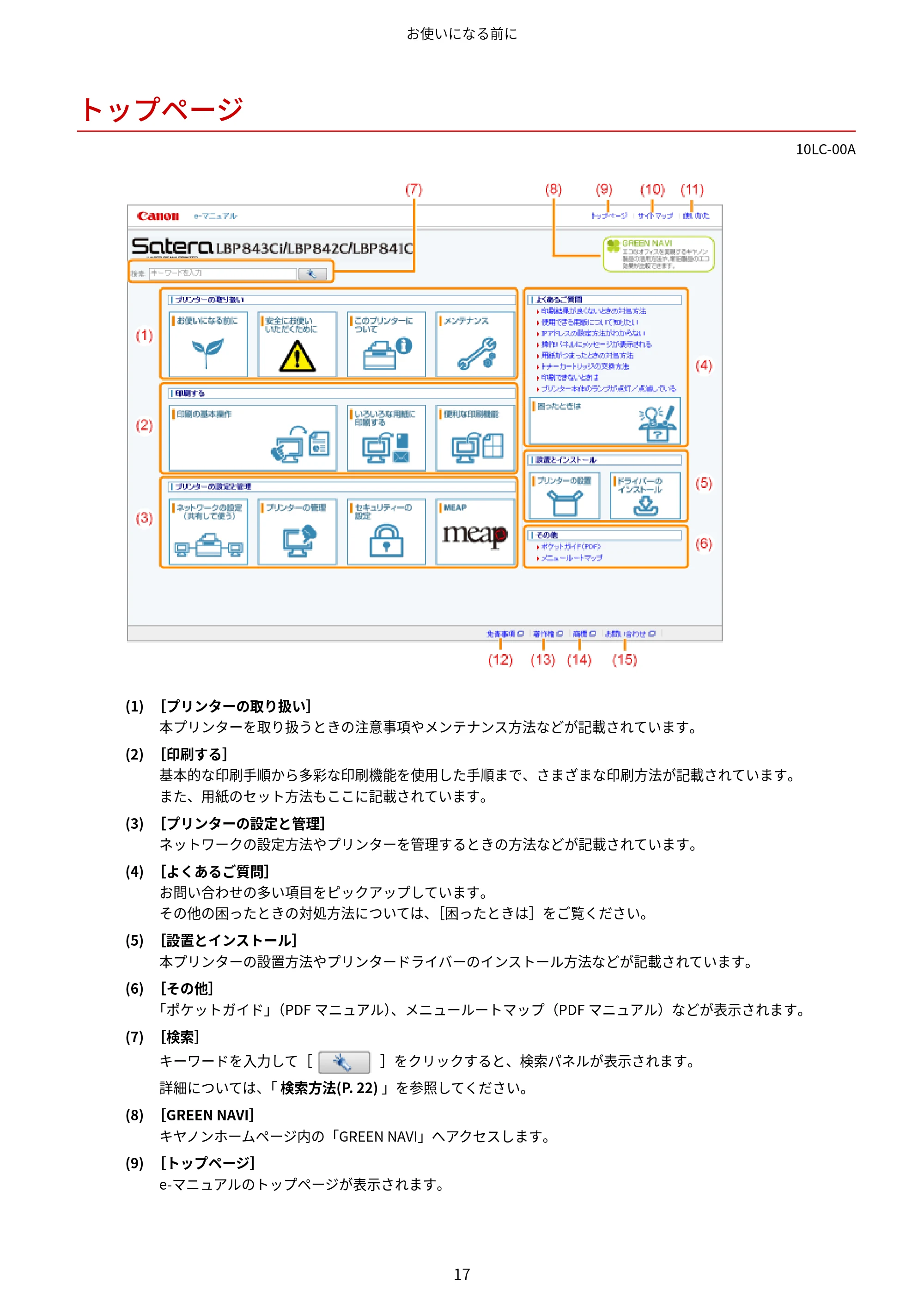
(1) [プリンターの取り扱い]
本プリンターを取り扱うときの注意事項やメンテナンス方法などが記載されています。
(2) [印刷する]
基本的な印刷手順から多彩な印刷機能を使用した手順まで、さまざまな印刷方法が記載されています。
また、用紙のセット方法もここに記載されています。
(3) [プリンターの設定と管理]
ネットワークの設定方法やプリンターを管理するときの方法などが記載されています。
(4) [よくあるご質問]
お問い合わせの多い項目をピックアップしています。
その他の困ったときの対処方法については、[困ったときは]をご覧ください。
(5) [設置とインストール]
本プリンターの設置方法やプリンタードライバーのインストール方法などが記載されています。
(6) [その他]
「ポケットガイド」(PDF マニュアル)、メニュールートマップ(PDF マニュアル)などが表示されます。
(7) [検索]
キーワードを入力して[ ]をクリックすると、検索パネルが表示されます。
詳細については、「 検索方法(P. 22) 」を参照してください。
(8) [GREEN NAVI]
キヤノンホームページ内の「GREEN NAVI」へアクセスします。
(9) [トップページ]
e-マニュアルのトップページが表示されます。
お使いになる前に
17
30ページ
(10)[サイトマップ]
e-マニュアルのトピック一覧が表示されます。
(11)[使いかた]
e-マニュアルの使いかたが表示されます。
(12)[免責事項]
免責事項が表示されます。
(13)[著作権]
著作権に関する情報が表示されます。
(14)[商標]
商標が表示されます。
(15)[お問い合わせ]
本プリンターに関するお問い合わせ先が表示されます。
お使いになる前に
18
トピックページ
トピックページ
10LC-00C
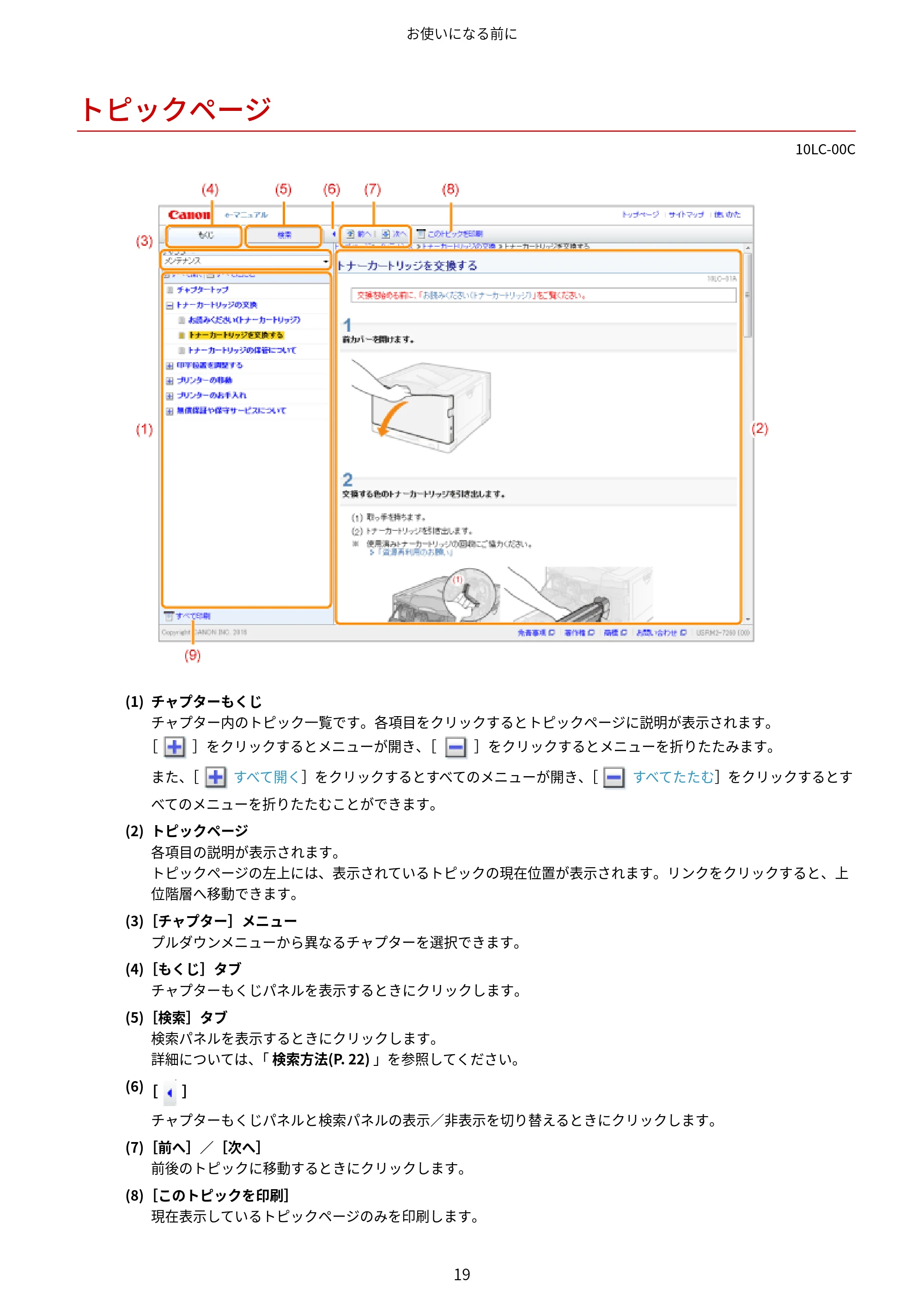
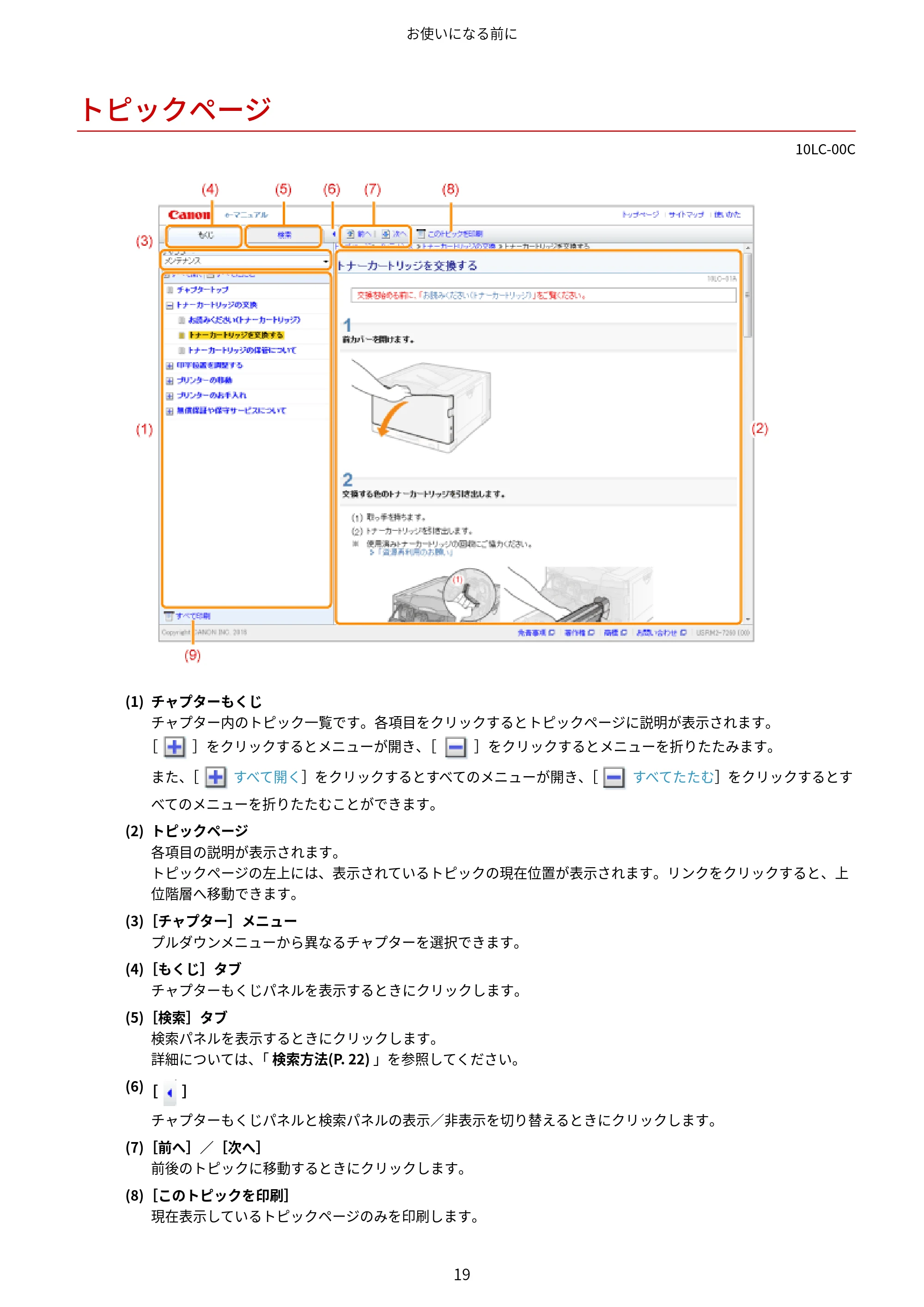
(1) チャプターもくじ
チャプター内のトピック一覧です。各項目をクリックするとトピックページに説明が表示されます。
[ ]をクリックするとメニューが開き、[ ]をクリックするとメニューを折りたたみます。
また、[ すべて開く]をクリックするとすべてのメニューが開き、[ すべてたたむ]をクリックするとす
べてのメニューを折りたたむことができます。
(2) トピックページ
各項目の説明が表示されます。
トピックページの左上には、表示されているトピックの現在位置が表示されます。リンクをクリックすると、上
位階層へ移動できます。
(3)[チャプター]メニュー
プルダウンメニューから異なるチャプターを選択できます。
(4)[もくじ]タブ
チャプターもくじパネルを表示するときにクリックします。
(5)[検索]タブ
検索パネルを表示するときにクリックします。
詳細については、「 検索方法(P. 22) 」を参照してください。
(6)
[ ]
チャプターもくじパネルと検索パネルの表示/非表示を切り替えるときにクリックします。
(7)[前へ]/[次へ]
前後のトピックに移動するときにクリックします。
(8)[このトピックを印刷]
現在表示しているトピックページのみを印刷します。
お使いになる前に
19
32ページ


(9)[すべて印刷]
チャプター全体をまとめて印刷します。
お使いになる前に
20
サイトマップ
サイトマップ
10LC-00E
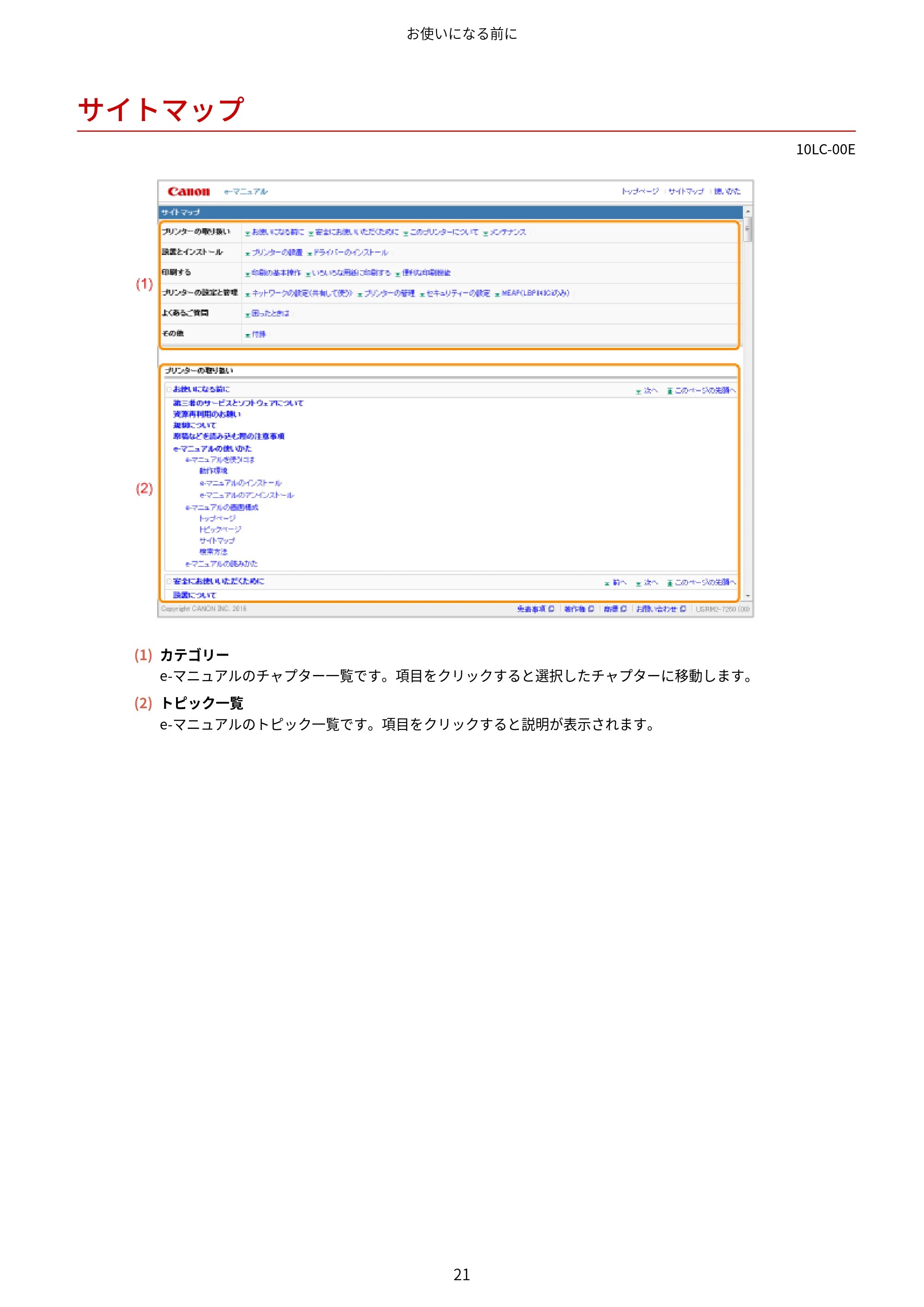
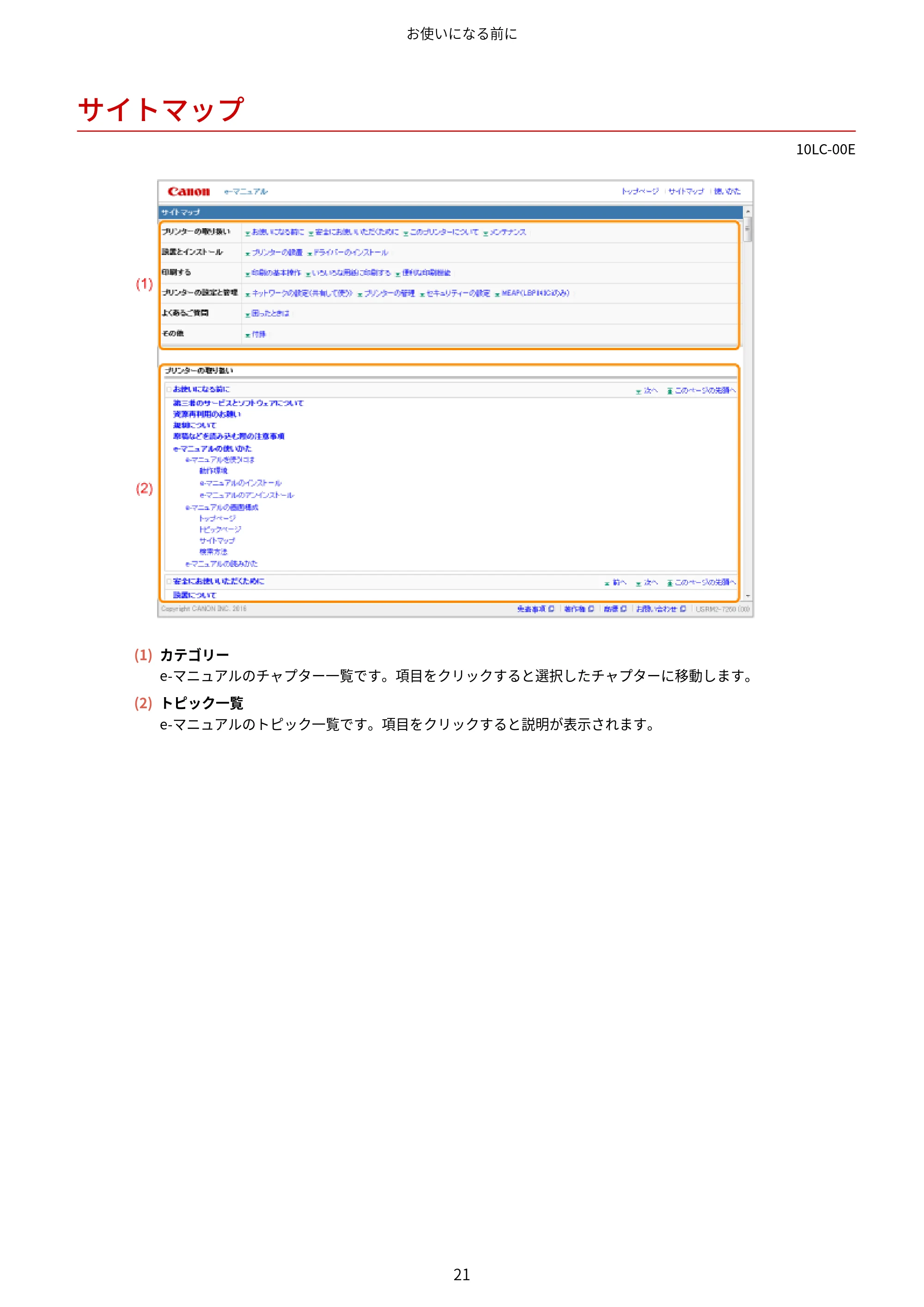
(1) カテゴリー
e-マニュアルのチャプター一覧です。項目をクリックすると選択したチャプターに移動します。
(2) トピック一覧
e-マニュアルのトピック一覧です。項目をクリックすると説明が表示されます。
お使いになる前に
21
検索方法
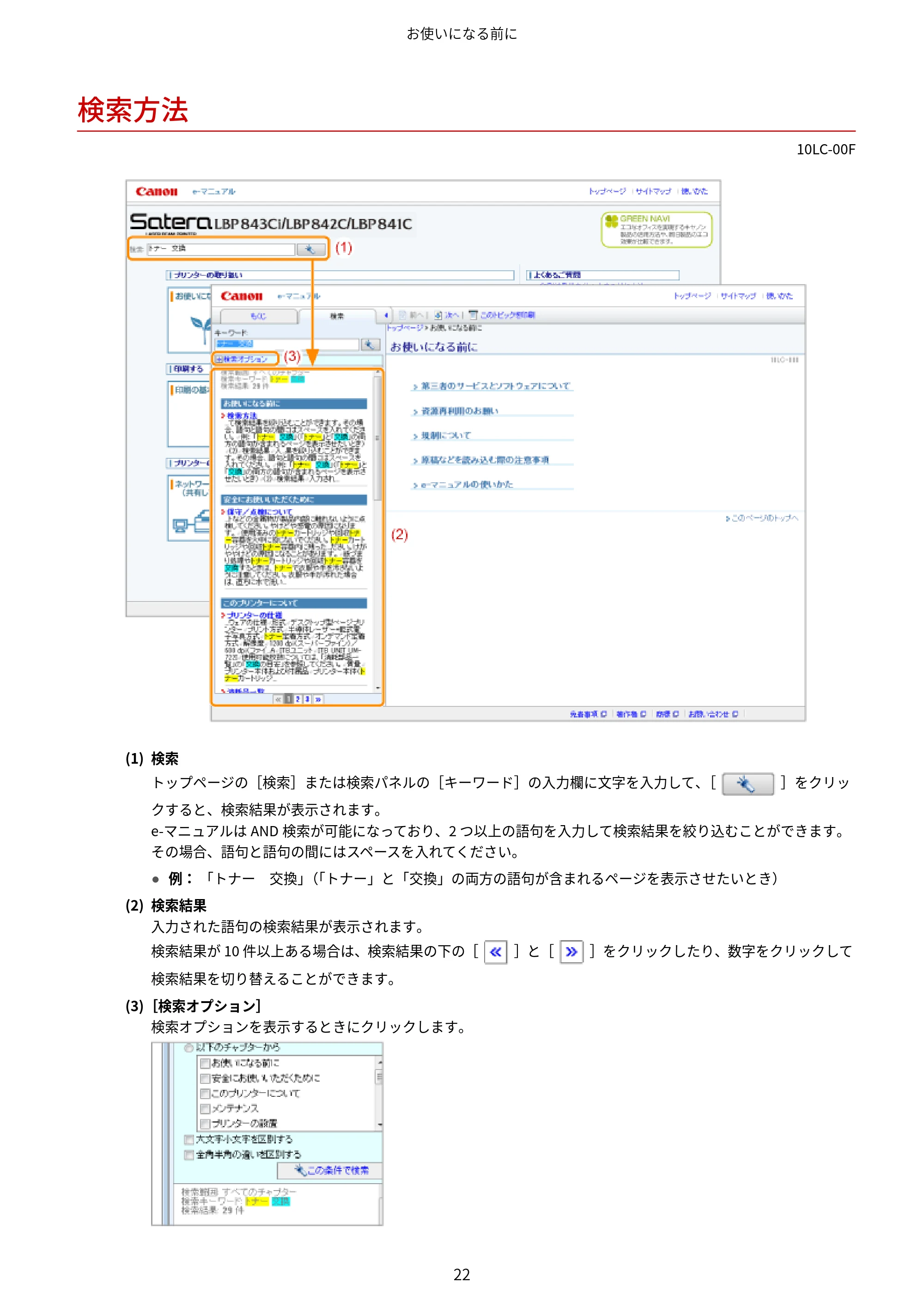
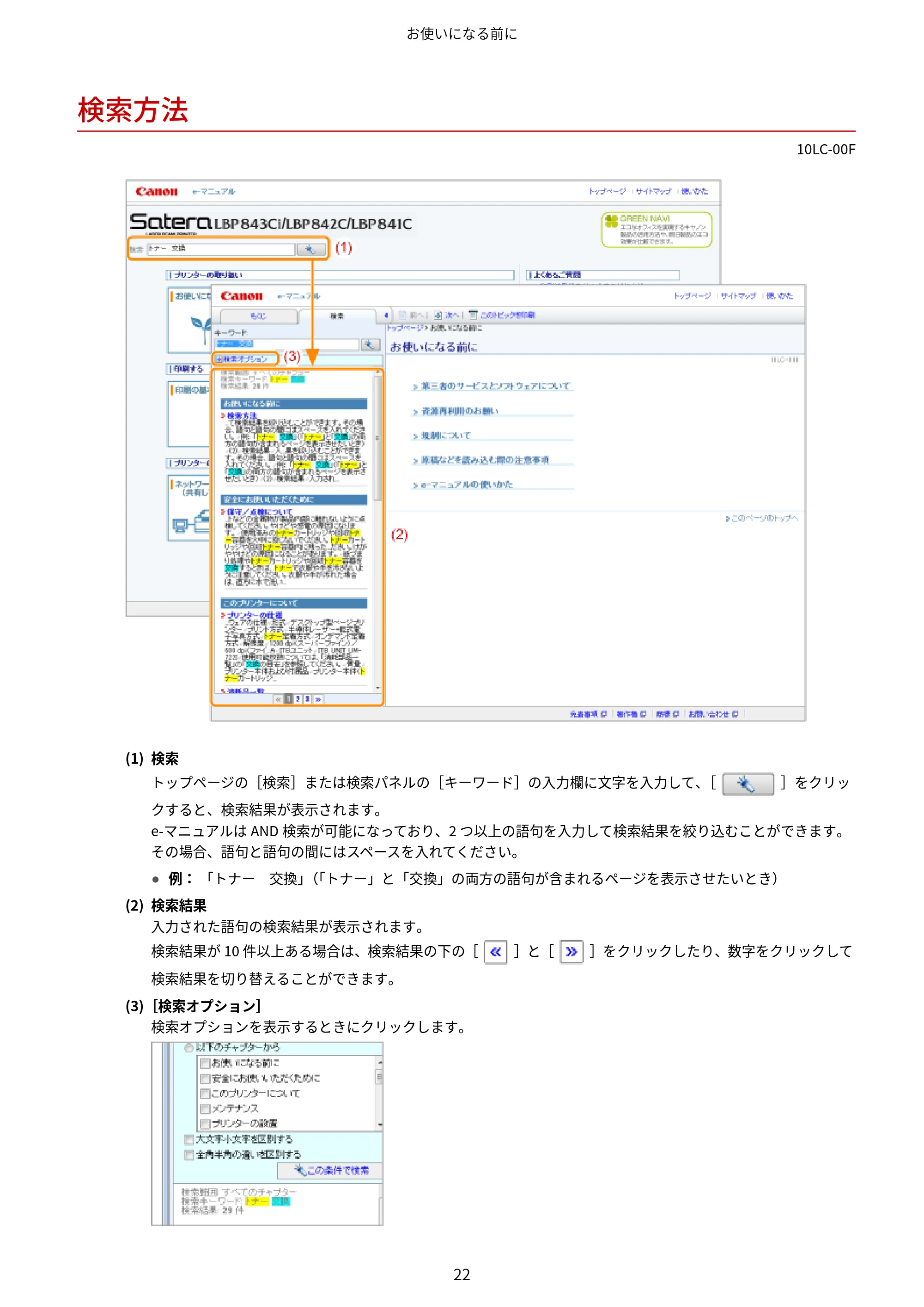
検索方法
10LC-00F
(1) 検索
トップページの[検索]または検索パネルの[キーワード]の入力欄に文字を入力して、[ ]をクリッ
クすると、検索結果が表示されます。
e-マニュアルは AND 検索が可能になっており、2 つ以上の語句を入力して検索結果を絞り込むことができます。
その場合、語句と語句の間にはスペースを入れてください。
- 例: 「トナー 交換」(「トナー」と「交換」の両方の語句が含まれるページを表示させたいとき)
(2) 検索結果
入力された語句の検索結果が表示されます。
検索結果が 10 件以上ある場合は、検索結果の下の[ ]と[ ]をクリックしたり、数字をクリックして
検索結果を切り替えることができます。
(3)[検索オプション]
検索オプションを表示するときにクリックします。
お使いになる前に
22
35ページ


検索オプションでは、検索するチャプター、大文字小文字の区別、および全角半角の区別を設定することができ
ます。
設定した条件で検索するには、[この条件で検索]をクリックします。
お使いになる前に
23
e-マニュアルの読みかた
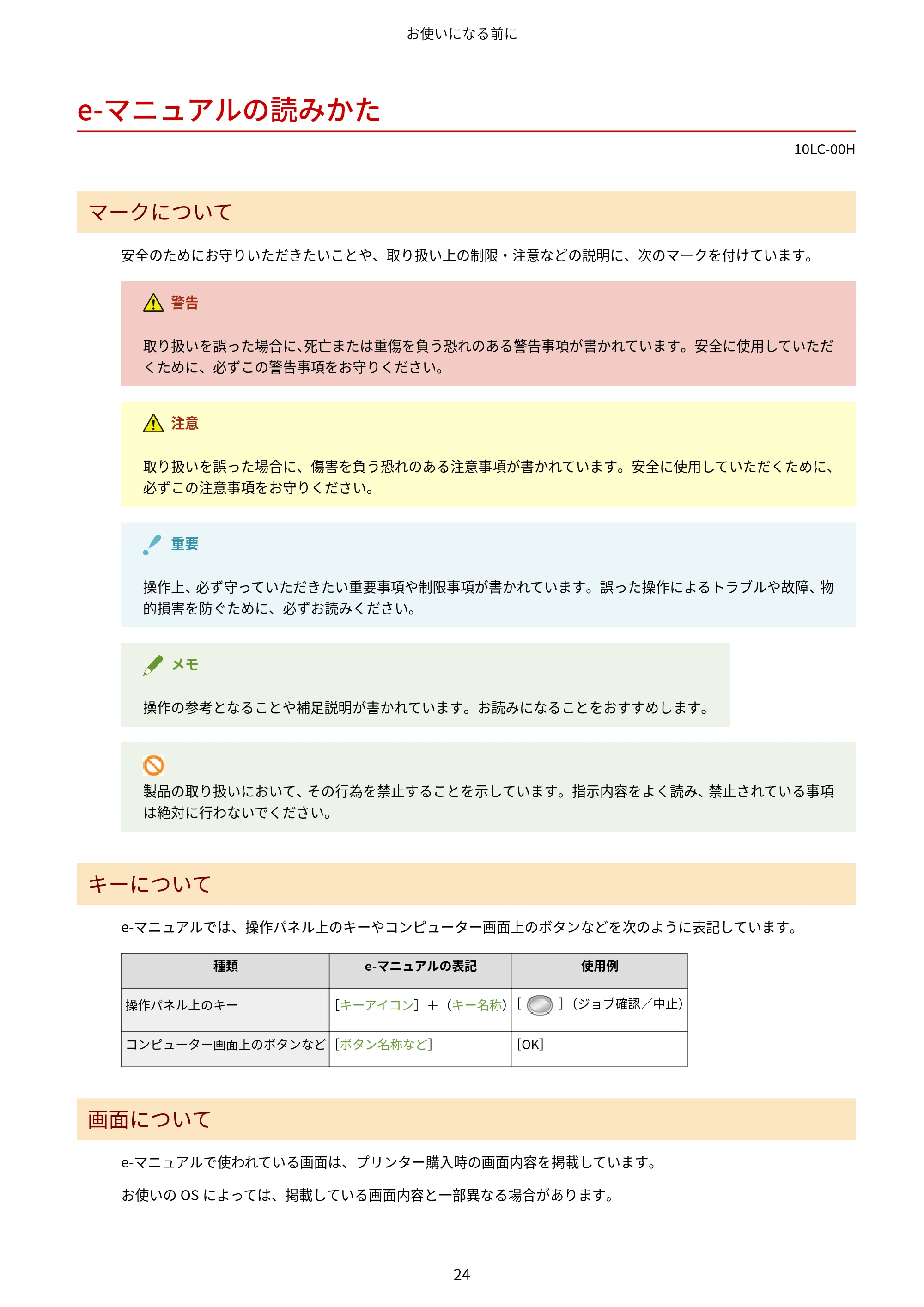
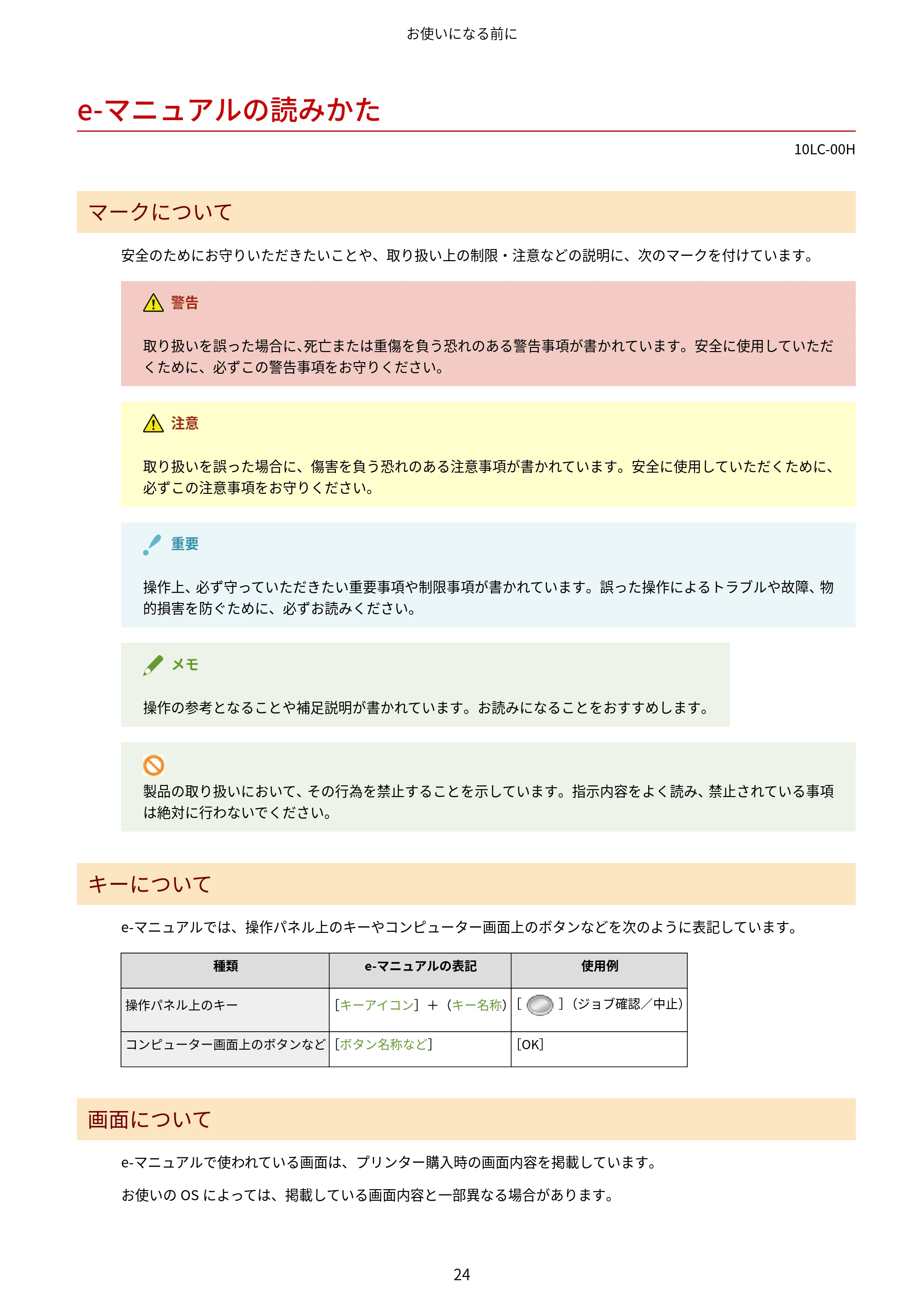
e-マニュアルの読みかた
10LC-00H
マークについて
安全のためにお守りいただきたいことや、取り扱い上の制限・注意などの説明に、次のマークを付けています。
警告
取り扱いを誤った場合に、死亡または重傷を負う恐れのある警告事項が書かれています。安全に使用していただ
くために、必ずこの警告事項をお守りください。
注意
取り扱いを誤った場合に、傷害を負う恐れのある注意事項が書かれています。安全に使用していただくために、
必ずこの注意事項をお守りください。
重要
操作上、必ず守っていただきたい重要事項や制限事項が書かれています。誤った操作によるトラブルや故障、物
的損害を防ぐために、必ずお読みください。
メモ
操作の参考となることや補足説明が書かれています。お読みになることをおすすめします。
製品の取り扱いにおいて、その行為を禁止することを示しています。指示内容をよく読み、禁止されている事項
は絶対に行わないでください。
キーについて
e-マニュアルでは、操作パネル上のキーやコンピューター画面上のボタンなどを次のように表記しています。
種類 e-マニュアルの表記 使用例
操作パネル上のキー [キーアイコン]+(キー名称)[ ](ジョブ確認/中止)
コンピューター画面上のボタンなど[ボタン名称など] [OK]
画面について
e-マニュアルで使われている画面は、プリンター購入時の画面内容を掲載しています。
お使いの OS によっては、掲載している画面内容と一部異なる場合があります。
お使いになる前に
24
37ページ


プリンタードライバーは、機能アップなどのバージョンアップによって内容が変更になることがあります。
お使いになる前に
25
38ページ
安全にお使いいただくために
安全にお使いいただくために ...................................................................................................................... 27
設置について ..................................................................................................................................................... 28
電源について ..................................................................................................................................................... 30
取り扱いについて .............................................................................................................................................. 32
保守/点検について ........................................................................................................................................... 34
消耗品について ................................................................................................................................................. 36
安全にお使いいただくために
26
安全にお使いいただくために
安全にお使いいただくために
10LC-00J
本プリンターをお使いになる前に、「安全にお使いいただくために」をよくお読みいただき、正しくご使用ください。
ここに書かれている警告や注意は、お使いになる人や他の人への危害、財産への損害を未然に防ぐための内容ですの
で、必ずお守りください。
また、e-マニュアルに記載されていること以外は行わないでください。
設置について(P. 28)
電源について(P. 30)
取り扱いについて(P. 32)
保守/点検について(P. 34)
消耗品について(P. 36)
安全にお使いいただくために
27
設置について
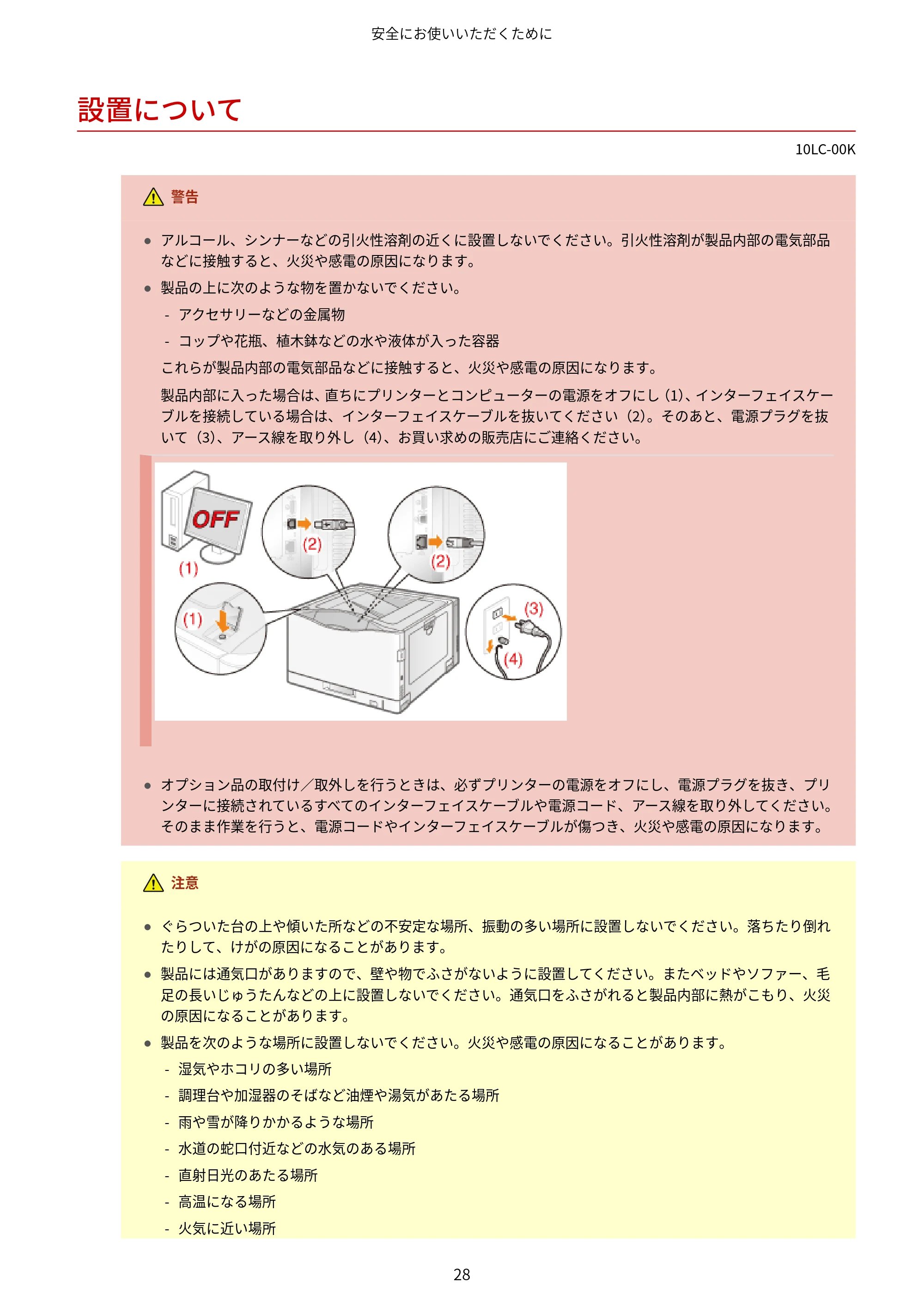
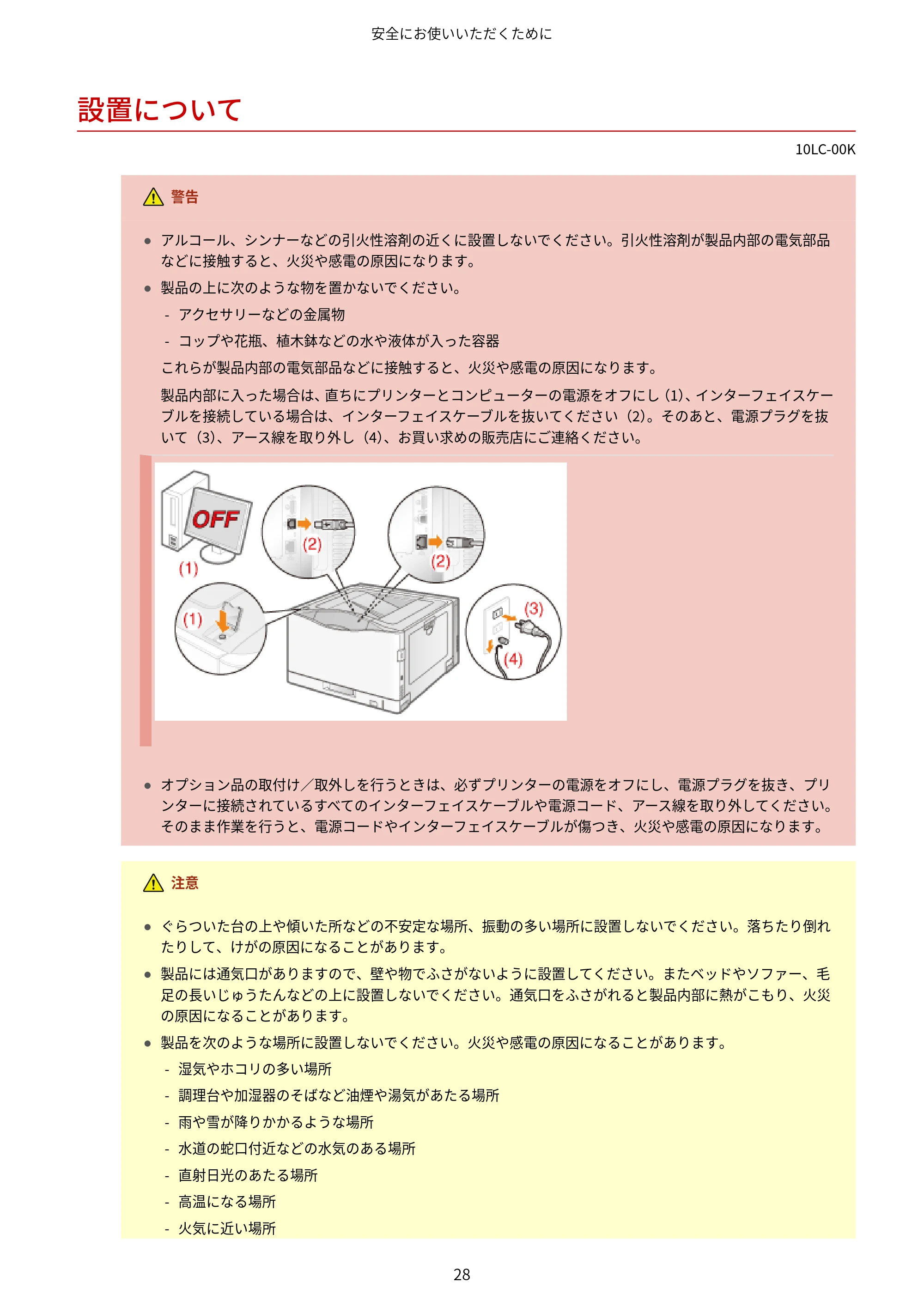
設置について
10LC-00K
警告
- アルコール、シンナーなどの引火性溶剤の近くに設置しないでください。引火性溶剤が製品内部の電気部品
などに接触すると、火災や感電の原因になります。
- 製品の上に次のような物を置かないでください。
- アクセサリーなどの金属物
- コップや花瓶、植木鉢などの水や液体が入った容器
これらが製品内部の電気部品などに接触すると、火災や感電の原因になります。
製品内部に入った場合は、直ちにプリンターとコンピューターの電源をオフにし(1)、インターフェイスケー
ブルを接続している場合は、インターフェイスケーブルを抜いてください(2)。そのあと、電源プラグを抜
いて(3)、アース線を取り外し(4)、お買い求めの販売店にご連絡ください。
- オプション品の取付け/取外しを行うときは、必ずプリンターの電源をオフにし、電源プラグを抜き、プリ
ンターに接続されているすべてのインターフェイスケーブルや電源コード、アース線を取り外してください。
そのまま作業を行うと、電源コードやインターフェイスケーブルが傷つき、火災や感電の原因になります。
注意
- ぐらついた台の上や傾いた所などの不安定な場所、振動の多い場所に設置しないでください。落ちたり倒れ
たりして、けがの原因になることがあります。
- 製品には通気口がありますので、壁や物でふさがないように設置してください。またベッドやソファー、毛
足の長いじゅうたんなどの上に設置しないでください。通気口をふさがれると製品内部に熱がこもり、火災
の原因になることがあります。
- 製品を次のような場所に設置しないでください。火災や感電の原因になることがあります。
- 湿気やホコリの多い場所
- 調理台や加湿器のそばなど油煙や湯気があたる場所
- 雨や雪が降りかかるような場所
- 水道の蛇口付近などの水気のある場所
- 直射日光のあたる場所
- 高温になる場所
- 火気に近い場所
安全にお使いいただくために
28
41ページ
- 製品を設置する場合は、製品と床面、製品と製品の間に手などを挟まないように、ゆっくりと慎重に行って
ください。手などを挟むと、けがの原因になることがあります。
- インターフェイスケーブルを接続する場合は、e-マニュアルの指示にしたがって正しく接続してください。正
しく接続しないと、製品の故障や感電の原因になることがあります。
- メインボードの取り扱いには注意してください。メインボードの角や部品の鋭利な部分に触れると、けがの
原因になることがあります。
- 製品を持ち運ぶ場合は、e-マニュアルの指示にしたがって正しく持ってください。製品を落としたりして、
けがの原因になることがあります。
「 プリンターの移動(P. 80) 」
重要
海抜 3,000 m 以上の高地の場合
ハードディスクを搭載している製品は、高地(海抜 3,000 m 以上)で使用すると、正常に動作できない場合が
あります。
安全にお使いいただくために
29
電源について
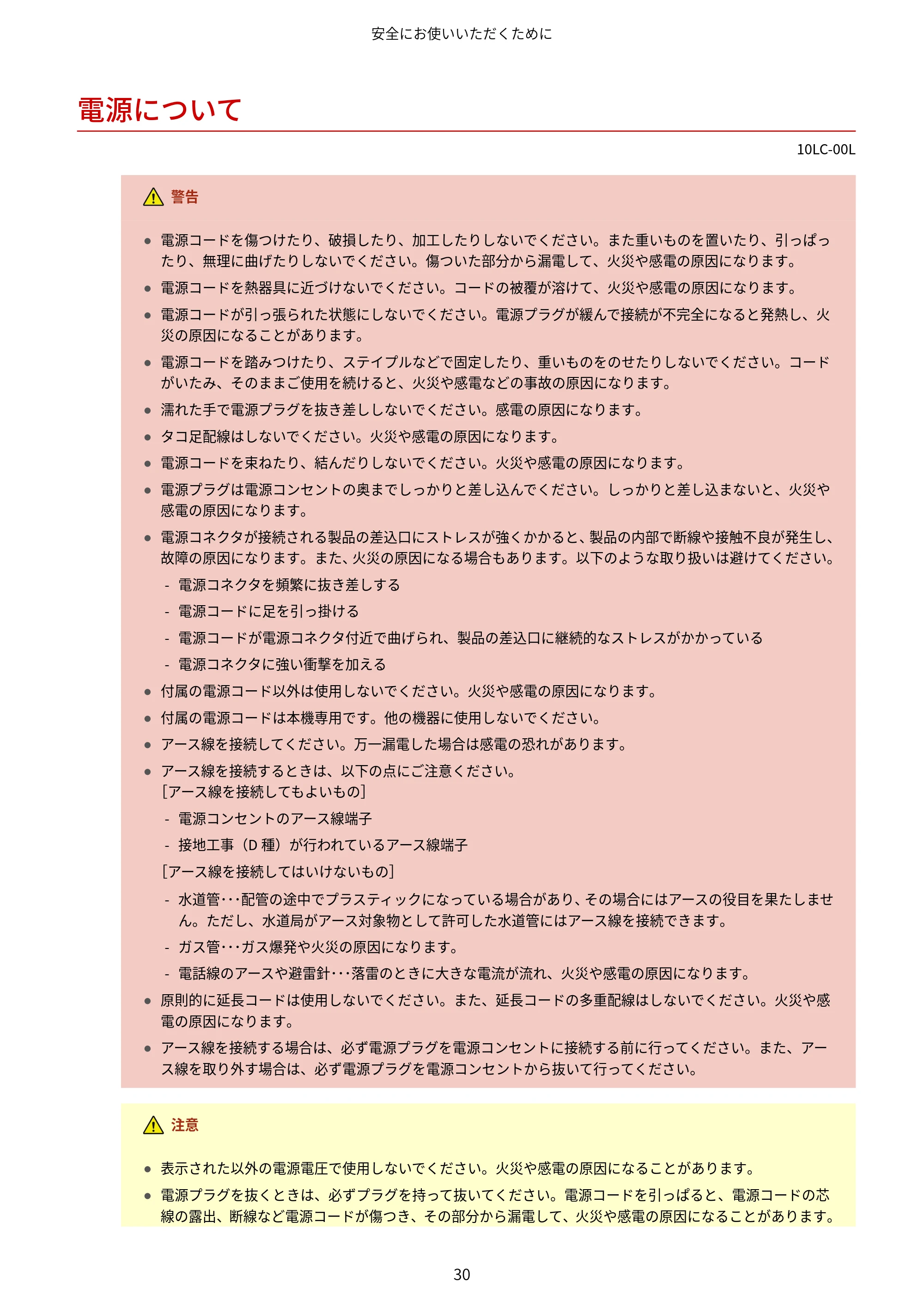
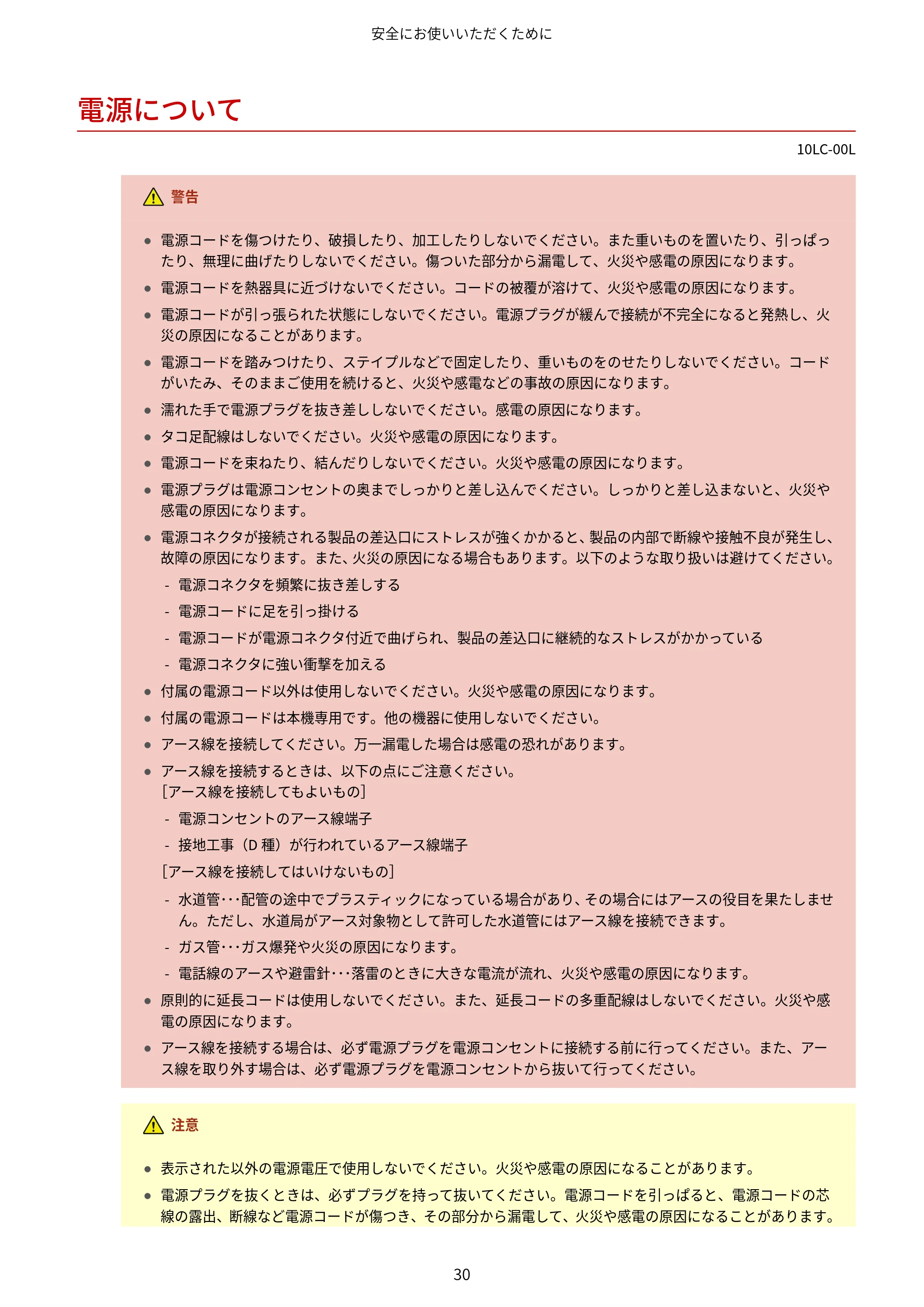
電源について
10LC-00L
警告
- 電源コードを傷つけたり、破損したり、加工したりしないでください。また重いものを置いたり、引っぱっ
たり、無理に曲げたりしないでください。傷ついた部分から漏電して、火災や感電の原因になります。
- 電源コードを熱器具に近づけないでください。コードの被覆が溶けて、火災や感電の原因になります。
- 電源コードが引っ張られた状態にしないでください。電源プラグが緩んで接続が不完全になると発熱し、火
災の原因になることがあります。
- 電源コードを踏みつけたり、ステイプルなどで固定したり、重いものをのせたりしないでください。コード
がいたみ、そのままご使用を続けると、火災や感電などの事故の原因になります。
- 濡れた手で電源プラグを抜き差ししないでください。感電の原因になります。
- タコ足配線はしないでください。火災や感電の原因になります。
- 電源コードを束ねたり、結んだりしないでください。火災や感電の原因になります。
- 電源プラグは電源コンセントの奥までしっかりと差し込んでください。しっかりと差し込まないと、火災や
感電の原因になります。
- 電源コネクタが接続される製品の差込口にストレスが強くかかると、製品の内部で断線や接触不良が発生し、
故障の原因になります。また、火災の原因になる場合もあります。以下のような取り扱いは避けてください。
- 電源コネクタを頻繁に抜き差しする
- 電源コードに足を引っ掛ける
- 電源コードが電源コネクタ付近で曲げられ、製品の差込口に継続的なストレスがかかっている
- 電源コネクタに強い衝撃を加える
- 付属の電源コード以外は使用しないでください。火災や感電の原因になります。
- 付属の電源コードは本機専用です。他の機器に使用しないでください。
- アース線を接続してください。万一漏電した場合は感電の恐れがあります。
- アース線を接続するときは、以下の点にご注意ください。
[アース線を接続してもよいもの]
- 電源コンセントのアース線端子
- 接地工事(D 種)が行われているアース線端子
[アース線を接続してはいけないもの]
- 水道管・・・配管の途中でプラスティックになっている場合があり、その場合にはアースの役目を果たしませ
ん。ただし、水道局がアース対象物として許可した水道管にはアース線を接続できます。
- ガス管・・・ガス爆発や火災の原因になります。
- 電話線のアースや避雷針・・・落雷のときに大きな電流が流れ、火災や感電の原因になります。
- 原則的に延長コードは使用しないでください。また、延長コードの多重配線はしないでください。火災や感
電の原因になります。
- アース線を接続する場合は、必ず電源プラグを電源コンセントに接続する前に行ってください。また、アー
ス線を取り外す場合は、必ず電源プラグを電源コンセントから抜いて行ってください。
注意
- 表示された以外の電源電圧で使用しないでください。火災や感電の原因になることがあります。
- 電源プラグを抜くときは、必ずプラグを持って抜いてください。電源コードを引っぱると、電源コードの芯
線の露出、断線など電源コードが傷つき、その部分から漏電して、火災や感電の原因になることがあります。
安全にお使いいただくために
30
43ページ


- 非常時にすぐ電源プラグが抜けるよう、本機をコンセントの近くに設置し、電源プラグの周囲に物を置かな
いでください。
安全にお使いいただくために
31
取り扱いについて
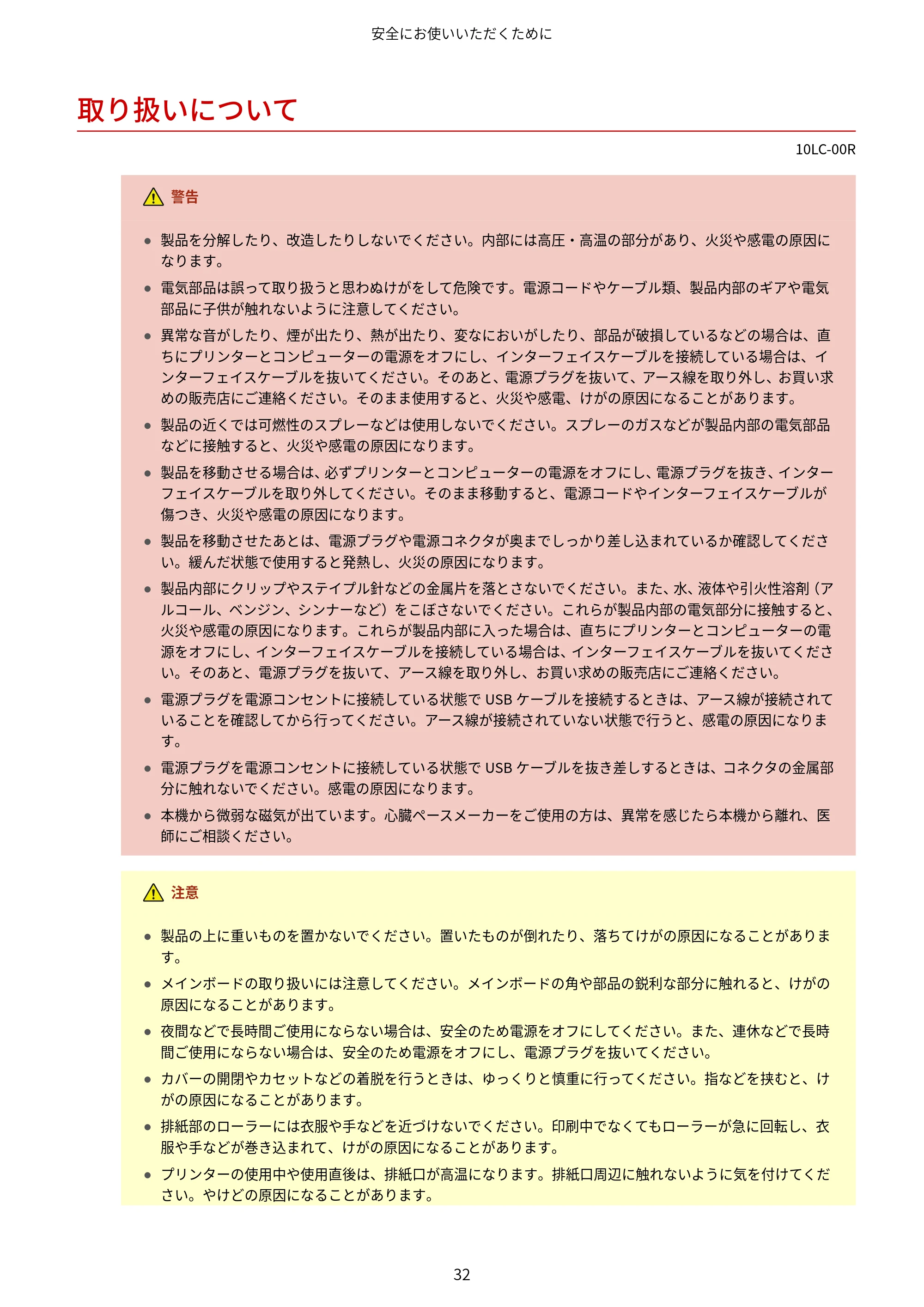
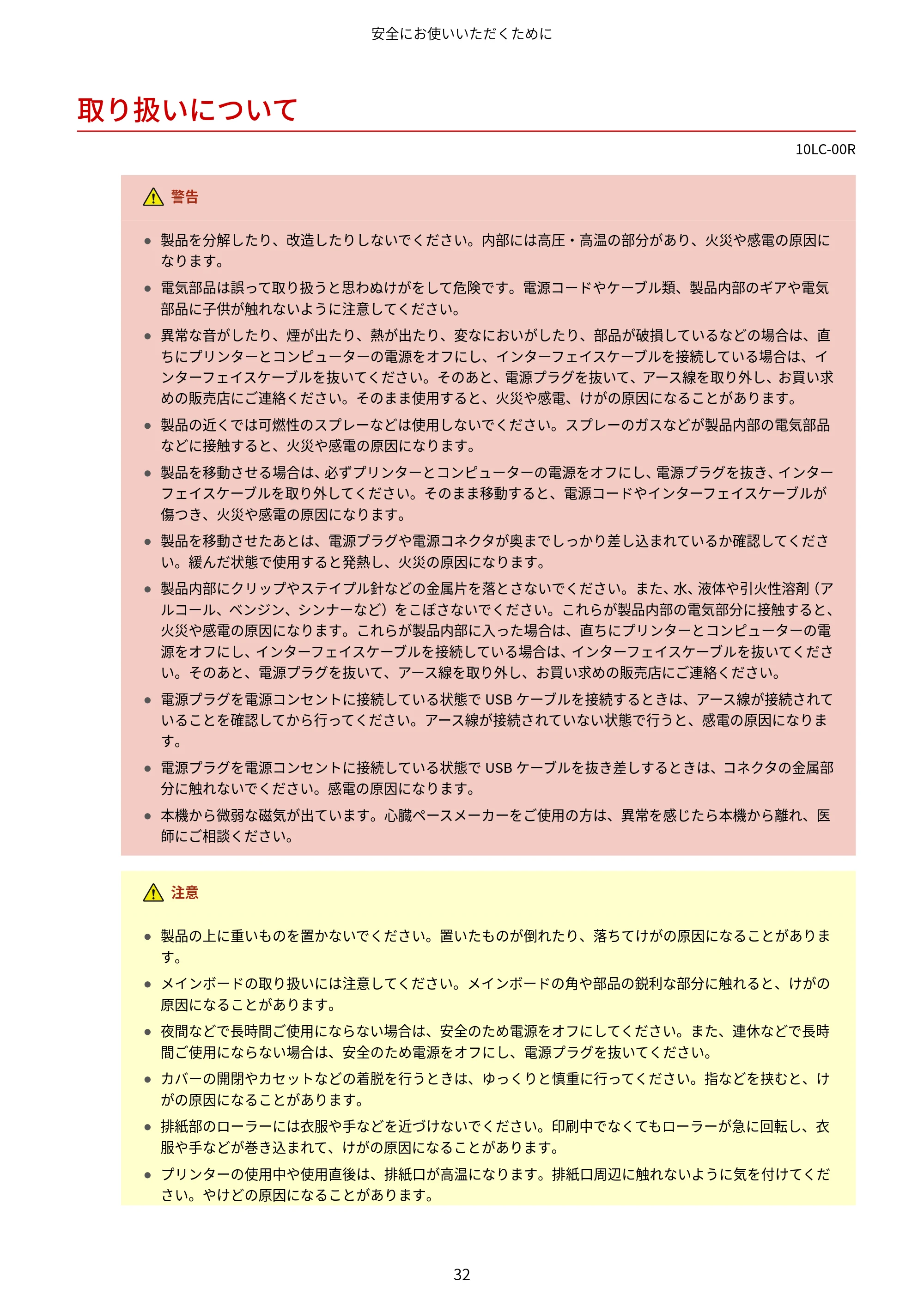
取り扱いについて
10LC-00R
警告
- 製品を分解したり、改造したりしないでください。内部には高圧・高温の部分があり、火災や感電の原因に
なります。
- 電気部品は誤って取り扱うと思わぬけがをして危険です。電源コードやケーブル類、製品内部のギアや電気
部品に子供が触れないように注意してください。
- 異常な音がしたり、煙が出たり、熱が出たり、変なにおいがしたり、部品が破損しているなどの場合は、直
ちにプリンターとコンピューターの電源をオフにし、インターフェイスケーブルを接続している場合は、イ
ンターフェイスケーブルを抜いてください。そのあと、電源プラグを抜いて、アース線を取り外し、お買い求
めの販売店にご連絡ください。そのまま使用すると、火災や感電、けがの原因になることがあります。
- 製品の近くでは可燃性のスプレーなどは使用しないでください。スプレーのガスなどが製品内部の電気部品
などに接触すると、火災や感電の原因になります。
- 製品を移動させる場合は、必ずプリンターとコンピューターの電源をオフにし、電源プラグを抜き、インター
フェイスケーブルを取り外してください。そのまま移動すると、電源コードやインターフェイスケーブルが
傷つき、火災や感電の原因になります。
- 製品を移動させたあとは、電源プラグや電源コネクタが奥までしっかり差し込まれているか確認してくださ
い。緩んだ状態で使用すると発熱し、火災の原因になります。
- 製品内部にクリップやステイプル針などの金属片を落とさないでください。また、水、液体や引火性溶剤(ア
ルコール、ベンジン、シンナーなど)をこぼさないでください。これらが製品内部の電気部分に接触すると、
火災や感電の原因になります。これらが製品内部に入った場合は、直ちにプリンターとコンピューターの電
源をオフにし、インターフェイスケーブルを接続している場合は、インターフェイスケーブルを抜いてくださ
い。そのあと、電源プラグを抜いて、アース線を取り外し、お買い求めの販売店にご連絡ください。
- 電源プラグを電源コンセントに接続している状態で USB ケーブルを接続するときは、アース線が接続されて
いることを確認してから行ってください。アース線が接続されていない状態で行うと、感電の原因になりま
す。
- 電源プラグを電源コンセントに接続している状態で USB ケーブルを抜き差しするときは、コネクタの金属部
分に触れないでください。感電の原因になります。
- 本機から微弱な磁気が出ています。心臓ペースメーカーをご使用の方は、異常を感じたら本機から離れ、医
師にご相談ください。
注意
- 製品の上に重いものを置かないでください。置いたものが倒れたり、落ちてけがの原因になることがありま
す。
- メインボードの取り扱いには注意してください。メインボードの角や部品の鋭利な部分に触れると、けがの
原因になることがあります。
- 夜間などで長時間ご使用にならない場合は、安全のため電源をオフにしてください。また、連休などで長時
間ご使用にならない場合は、安全のため電源をオフにし、電源プラグを抜いてください。
- カバーの開閉やカセットなどの着脱を行うときは、ゆっくりと慎重に行ってください。指などを挟むと、け
がの原因になることがあります。
- 排紙部のローラーには衣服や手などを近づけないでください。印刷中でなくてもローラーが急に回転し、衣
服や手などが巻き込まれて、けがの原因になることがあります。
- プリンターの使用中や使用直後は、排紙口が高温になります。排紙口周辺に触れないように気を付けてくだ
さい。やけどの原因になることがあります。
安全にお使いいただくために
32
45ページ
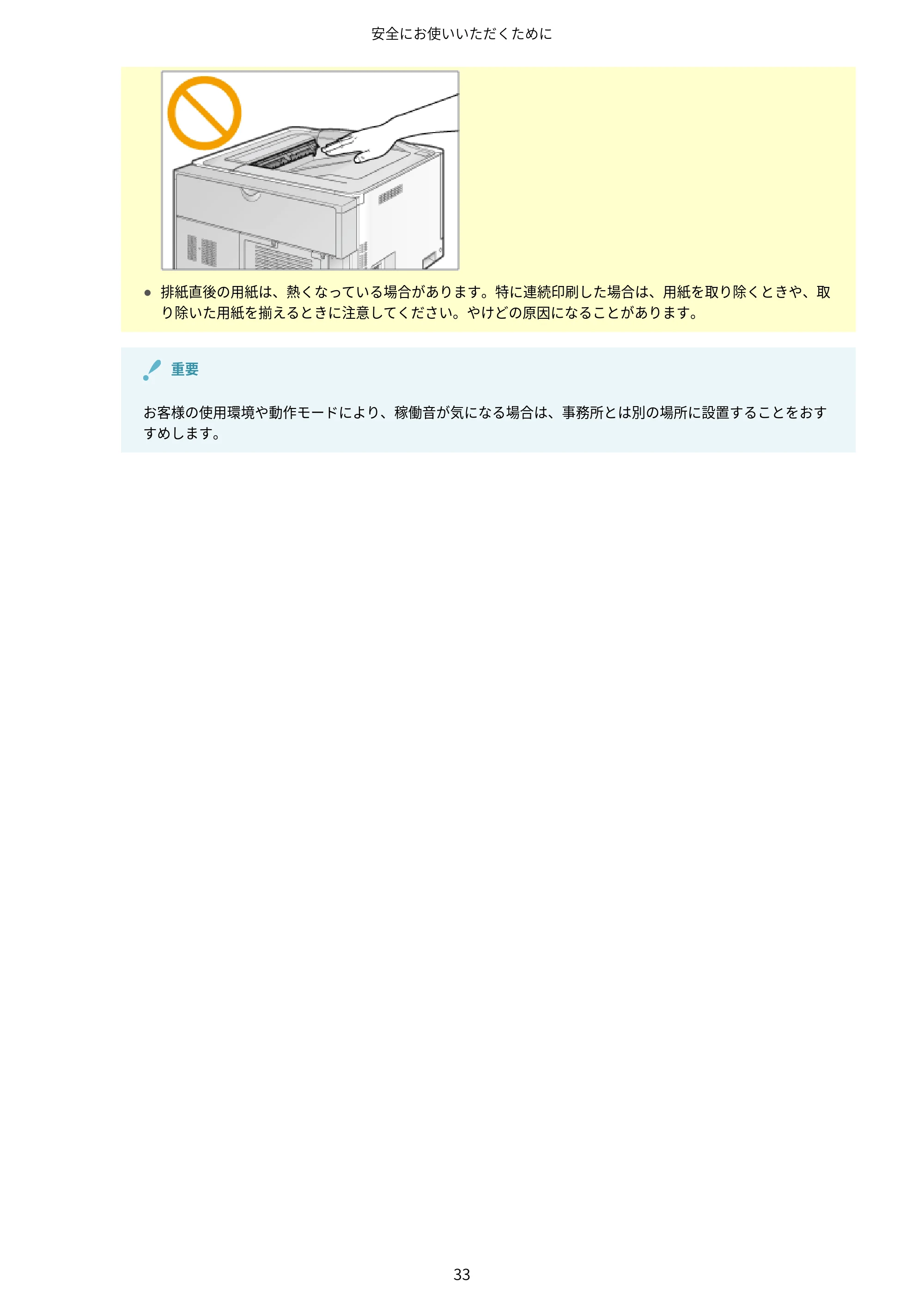
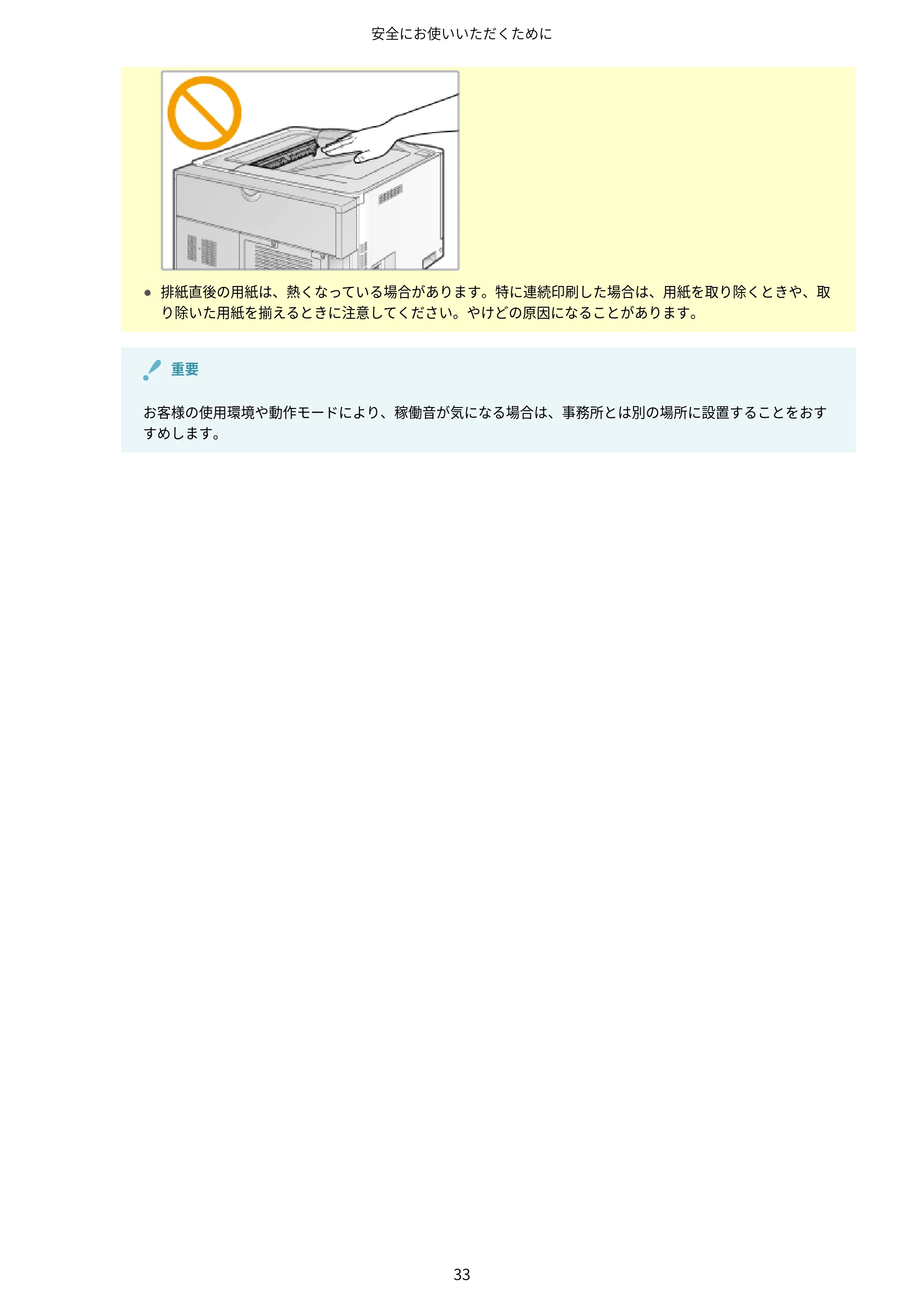
- 排紙直後の用紙は、熱くなっている場合があります。特に連続印刷した場合は、用紙を取り除くときや、取
り除いた用紙を揃えるときに注意してください。やけどの原因になることがあります。
重要
お客様の使用環境や動作モードにより、稼働音が気になる場合は、事務所とは別の場所に設置することをおす
すめします。
安全にお使いいただくために
33
保守/点検について
保守/点検について
10LC-00S
警告
- 清掃のときは、プリンターとコンピューターの電源をオフにし、インターフェイスケーブルを抜き、電源プ
ラグを抜いてください。火災や感電の原因になります。
- 電源プラグを定期的に抜き、その周辺およびコンセントにたまったホコリや汚れを、乾いた布でふき取って
ください。ホコリ、湿気、油煙の多いところで、電源プラグを長期間差したままにすると、その周囲にたまっ
たホコリが湿気を吸って絶縁不良となり、火災の原因になります。
- 清掃のときは、必ず水または水で薄めた中性洗剤を含ませて固く絞った布を使用してください。アルコール、
ベンジン、シンナーなどの引火性溶剤は使用しないでください。引火性溶剤が製品内部の電気部品などに接
触すると、火災や感電の原因になります。
- 製品内部には高圧になる部分があります。紙づまりの処理など内部を点検するときは、ネックレス、ブレス
レットなどの金属物が製品内部に触れないように点検してください。やけどや感電の原因になります。
- 使用済みのトナーカートリッジや回収トナー容器を火中に投じないでください。トナーカートリッジや回収
トナー容器内に残ったトナーに引火して、やけどや火災の原因になります。
- トナーをこぼした場合は、トナー粉塵を吸いこまないよう、掃き集めるか濡れた雑巾等で拭き取ってくださ
い。
掃除機を使用する場合は、粉塵爆発に対する安全対策がとられていない一般の掃除機は使用しないでくださ
い。
掃除機の故障や静電気による粉塵爆発の原因になる可能性があります。
- 清掃のあとは、電源プラグや電源コネクタが奥までしっかり差し込まれているか確認してください。緩んだ
状態で使用すると発熱し、火災の原因になることがあります。
- 電源コード・電源プラグを定期的に点検してください。以下の状態がある場合は、火災の原因になりますの
で、お買い求めの販売店または弊社お客様相談センターにご連絡ください。
- 電源プラグに焦げ跡がある
- 電源プラグの刃が変形している
- 電源コードを曲げると、電源が切れたり入ったりする
- 電源コードの被覆に傷、亀裂、へこみがある
- 電源コードの一部が熱くなる
- 電源コード、電源プラグまたは電源コネクタが以下のように取り扱われていないか、定期的に点検してくだ
さい。火災や感電の原因になります。
- 電源コネクタが緩んでいる
- 電源プラグが緩んでいる
- 電源コードが重い物の下敷きになっていたりステイプルで固定されるなど、ストレスを与えられている
- 電源コードが束ねられている
- 電源コードが通路にはみ出している
- 電源コードが暖房器具の前にある
注意
- 製品内部の定着器周辺は、使用中に高温になります。紙づまりの処理など内部を点検するときは、定着器周
辺に触れないように点検してください。やけどの原因になることがあります。
安全にお使いいただくために
34
47ページ
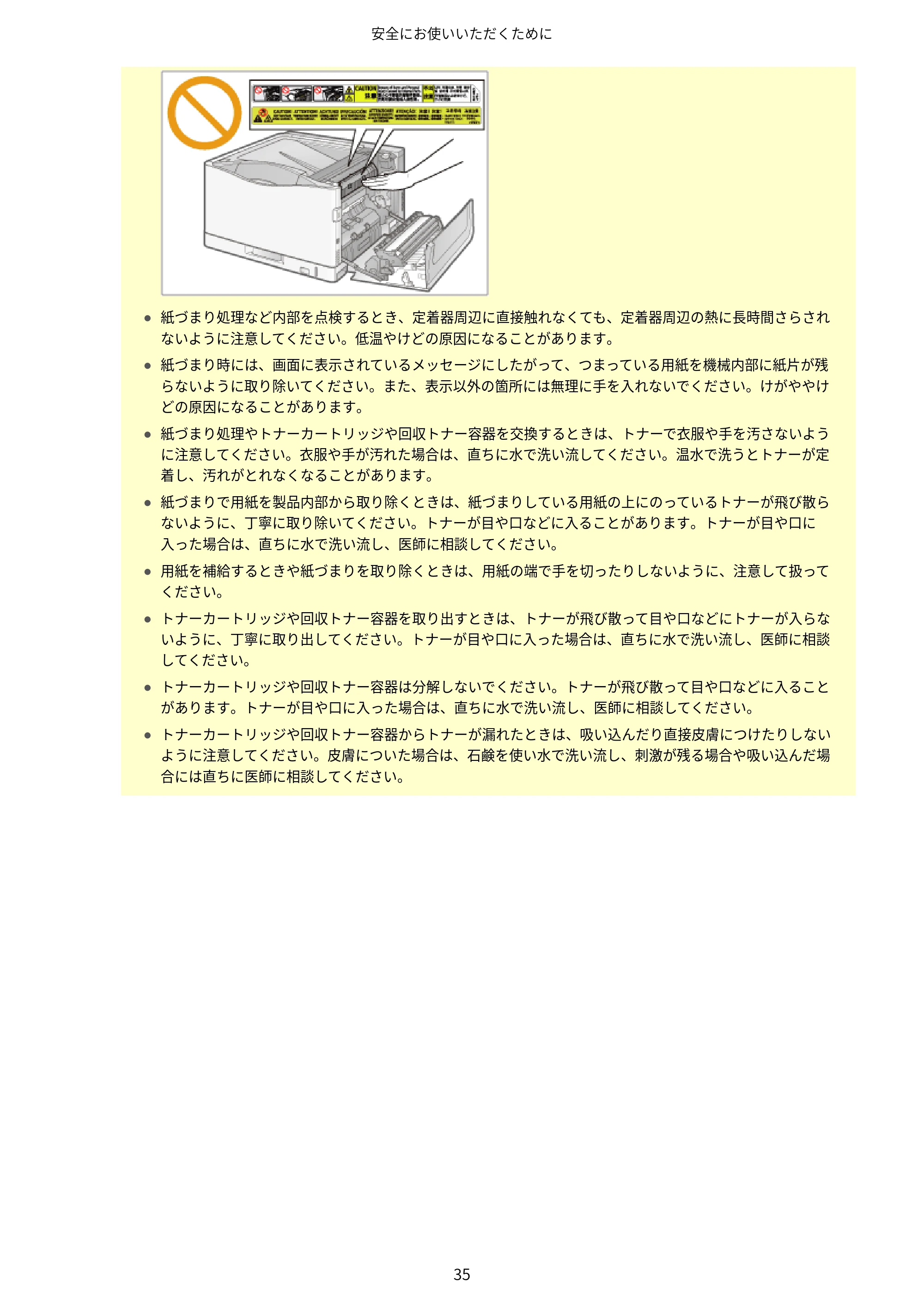
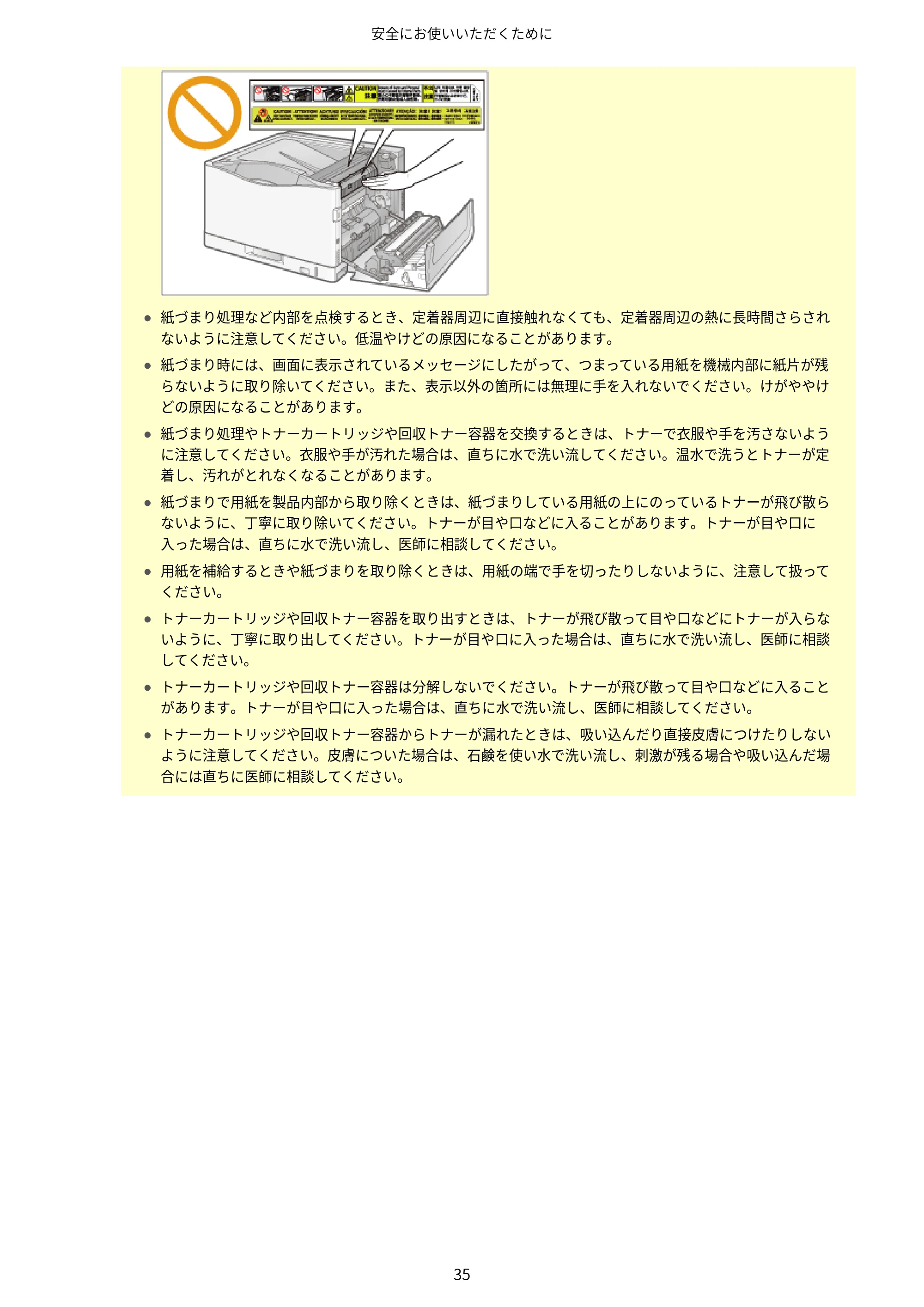
- 紙づまり処理など内部を点検するとき、定着器周辺に直接触れなくても、定着器周辺の熱に長時間さらされ
ないように注意してください。低温やけどの原因になることがあります。
- 紙づまり時には、画面に表示されているメッセージにしたがって、つまっている用紙を機械内部に紙片が残
らないように取り除いてください。また、表示以外の箇所には無理に手を入れないでください。けがややけ
どの原因になることがあります。
- 紙づまり処理やトナーカートリッジや回収トナー容器を交換するときは、トナーで衣服や手を汚さないよう
に注意してください。衣服や手が汚れた場合は、直ちに水で洗い流してください。温水で洗うとトナーが定
着し、汚れがとれなくなることがあります。
- 紙づまりで用紙を製品内部から取り除くときは、紙づまりしている用紙の上にのっているトナーが飛び散ら
ないように、丁寧に取り除いてください。トナーが目や口などに入ることがあります。トナーが目や口に
入った場合は、直ちに水で洗い流し、医師に相談してください。
- 用紙を補給するときや紙づまりを取り除くときは、用紙の端で手を切ったりしないように、注意して扱って
ください。
- トナーカートリッジや回収トナー容器を取り出すときは、トナーが飛び散って目や口などにトナーが入らな
いように、丁寧に取り出してください。トナーが目や口に入った場合は、直ちに水で洗い流し、医師に相談
してください。
- トナーカートリッジや回収トナー容器は分解しないでください。トナーが飛び散って目や口などに入ること
があります。トナーが目や口に入った場合は、直ちに水で洗い流し、医師に相談してください。
- トナーカートリッジや回収トナー容器からトナーが漏れたときは、吸い込んだり直接皮膚につけたりしない
ように注意してください。皮膚についた場合は、石鹸を使い水で洗い流し、刺激が残る場合や吸い込んだ場
合には直ちに医師に相談してください。
安全にお使いいただくために
35
消耗品について
消耗品について
10LC-00U
警告
- トナーカートリッジを火中に投じないでください。トナーに引火して、やけどや火災の原因になります。
- トナーカートリッジ、用紙は火気のある場所に保管しないでください。トナーや用紙に引火して、やけどや
火災の原因になります。
- トナーカートリッジや回収トナー容器を廃棄する場合は、トナーカートリッジや回収トナー容器を袋に入れ
てトナーが飛び散らないようにし、自治体の指示にしたがって処理してください。
- トナーをこぼした場合は、トナー粉塵を吸いこまないよう、掃き集めるか濡れた雑巾等で拭き取ってくださ
い。
掃除機を使用する場合は、粉塵爆発に対する安全対策がとられていない一般の掃除機は使用しないでくださ
い。
掃除機の故障や静電気による粉塵爆発の原因になる可能性があります。
注意
- トナーカートリッジや回収トナー容器などの消耗品は幼児の手が届かないところへ保管してください。もし
トナーカートリッジ内や回収トナー容器内のトナーを飲んだ場合は、直ちに医師に相談してください。
- トナーカートリッジや回収トナー容器は分解しないでください。トナーが飛び散って目や口などに入ること
があります。トナーが目や口に入った場合は、直ちに水で洗い流し、医師に相談してください。
- トナーカートリッジや回収トナー容器からトナーが漏れたときは、吸い込んだり直接皮膚につけたりしない
ように注意してください。皮膚についた場合は、石鹸を使い水で洗い流し、刺激が残る場合や吸い込んだ場
合には直ちに医師に相談してください。
重要
補修用性能部品とトナーカートリッジの保有期間
本機の補修用性能部品およびトナーカートリッジの最低保有期間は、製造打ち切り後 7 年間です。
安全にお使いいただくために
36
49ページ
このプリンターについて
このプリンターについて ............................................................................................................................... 38
プリンターの仕様 .............................................................................................................................................. 39
オプション品のご紹介 ........................................................................................................................................ 45
各部の名称と寸法 .............................................................................................................................................. 47
操作パネル ........................................................................................................................................................ 51
ユーティリティーのご紹介 .................................................................................................................................. 55
省エネモード ..................................................................................................................................................... 57
取り扱いに関する注意事項 ................................................................................................................................. 58
消耗品一覧 ........................................................................................................................................................ 59
消耗部品一覧 ..................................................................................................................................................... 61
このプリンターについて
37
このプリンターについて
このプリンターについて
10LC-00W
プリンターの仕様(P. 39)
オプション品のご紹介(P. 45)
各部の名称と寸法(P. 47)
操作パネル(P. 51)
ユーティリティーのご紹介(P. 55)
省エネモード(P. 57)
取り扱いに関する注意事項(P. 58)
消耗品一覧(P. 59)
消耗部品一覧(P. 61)
このプリンターについて
38
プリンターの仕様
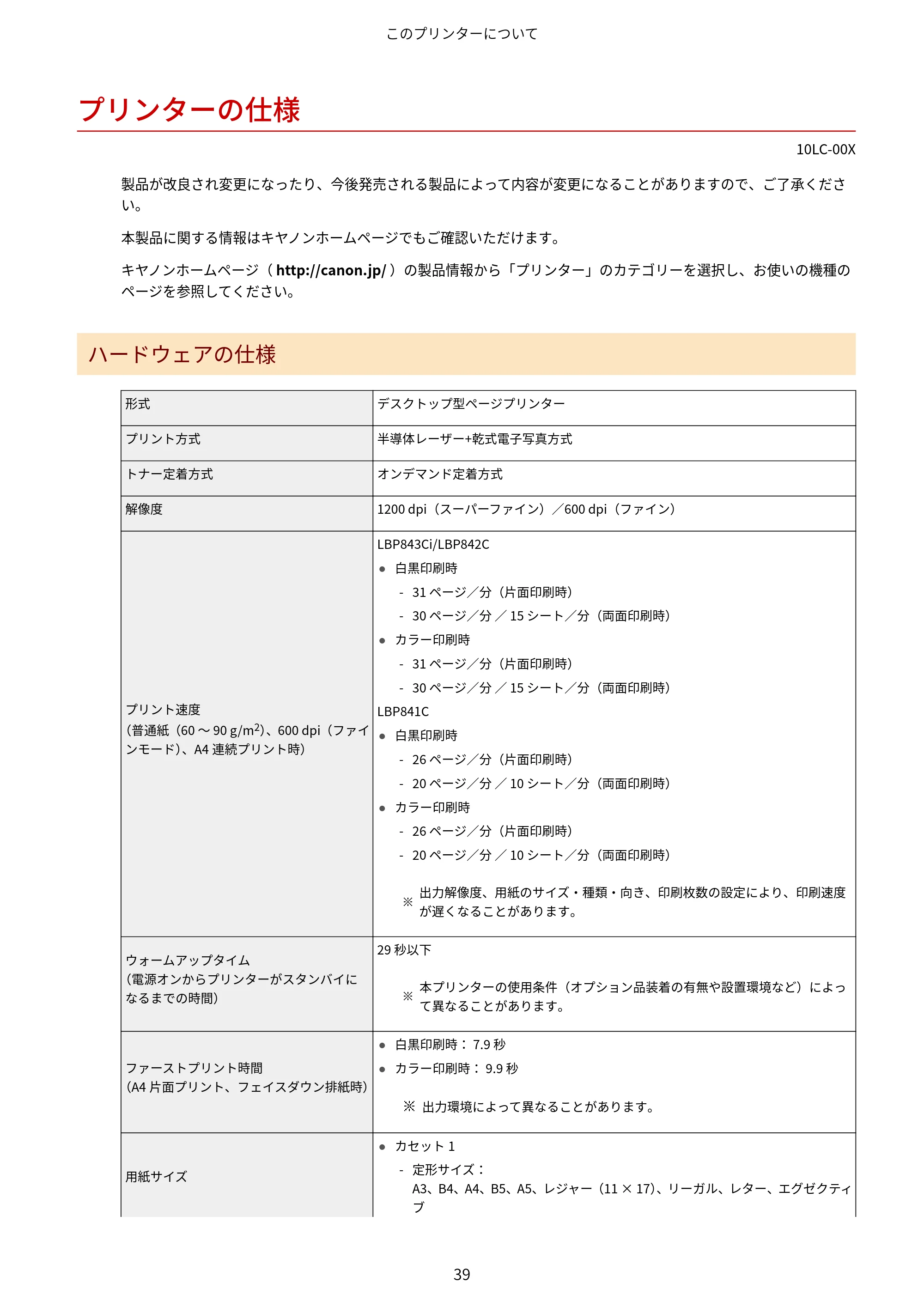
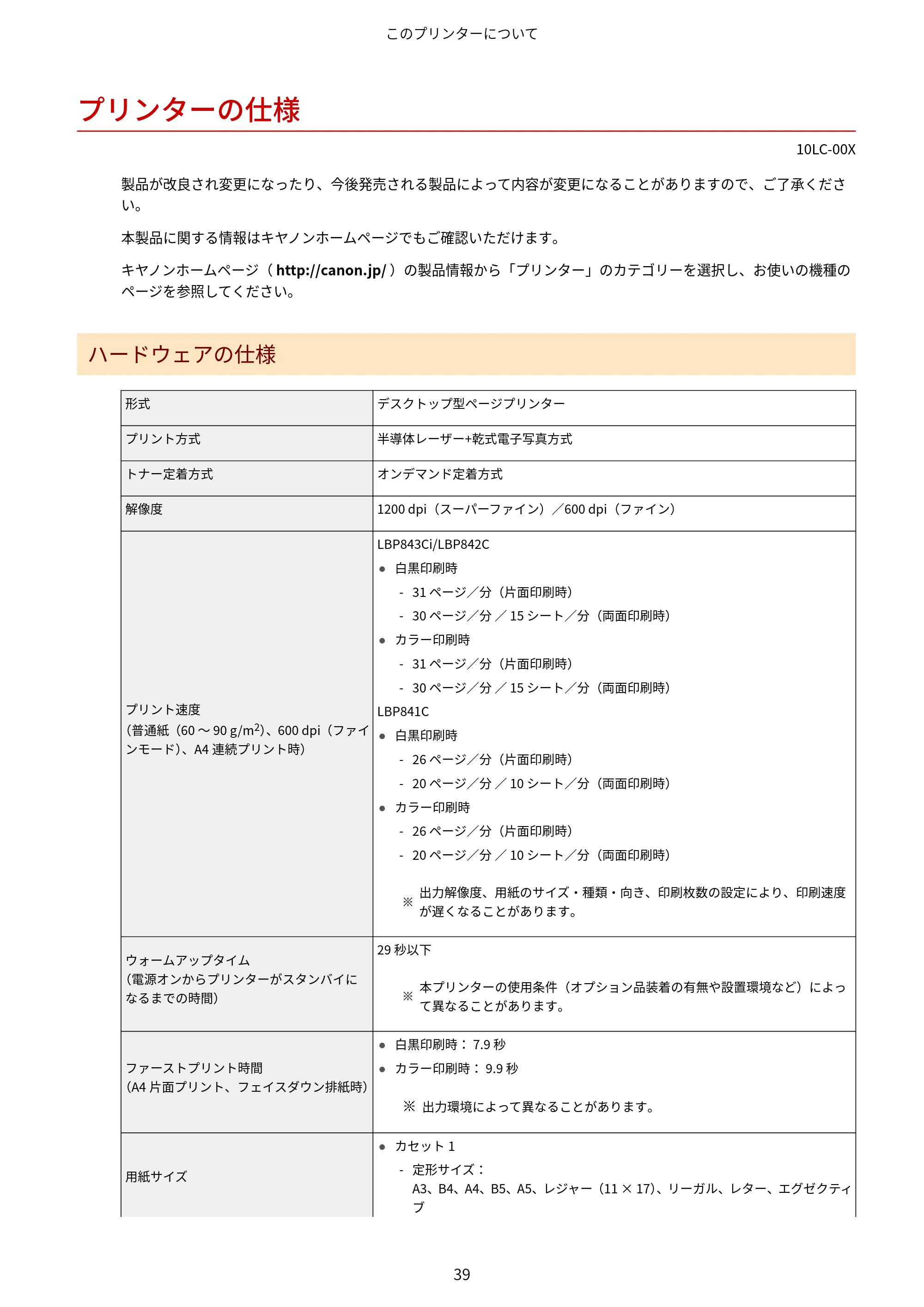
プリンターの仕様
10LC-00X
製品が改良され変更になったり、今後発売される製品によって内容が変更になることがありますので、ご了承くださ
い。
本製品に関する情報はキヤノンホームページでもご確認いただけます。
キヤノンホームページ( http://canon.jp/ )の製品情報から「プリンター」のカテゴリーを選択し、お使いの機種の
ページを参照してください。
ハードウェアの仕様
形式 デスクトップ型ページプリンター
プリント方式 半導体レーザー+乾式電子写真方式
トナー定着方式 オンデマンド定着方式
解像度 1200 dpi(スーパーファイン)/600 dpi(ファイン)
プリント速度
(普通紙(60 ~ 90 g/m2)、600 dpi(ファイ
ンモード)、A4 連続プリント時)
LBP843Ci/LBP842C
- 白黒印刷時
- 31 ページ/分(片面印刷時)
- 30 ページ/分 / 15 シート/分(両面印刷時)
- カラー印刷時
- 31 ページ/分(片面印刷時)
- 30 ページ/分 / 15 シート/分(両面印刷時)
LBP841C
- 白黒印刷時
- 26 ページ/分(片面印刷時)
- 20 ページ/分 / 10 シート/分(両面印刷時)
- カラー印刷時
- 26 ページ/分(片面印刷時)
- 20 ページ/分 / 10 シート/分(両面印刷時)
出力解像度、用紙のサイズ・種類・向き、印刷枚数の設定により、印刷速度
が遅くなることがあります。
ウォームアップタイム
(電源オンからプリンターがスタンバイに
なるまでの時間)
29 秒以下
本プリンターの使用条件(オプション品装着の有無や設置環境など)によっ
て異なることがあります。
ファーストプリント時間
(A4 片面プリント、フェイスダウン排紙時)
- 白黒印刷時: 7.9 秒
- カラー印刷時: 9.9 秒
出力環境によって異なることがあります。
用紙サイズ
- カセット 1
- 定形サイズ:
A3、B4、A4、B5、A5、レジャー(11 × 17)、リーガル、レター、エグゼクティ
ブ
このプリンターについて
39
52ページ
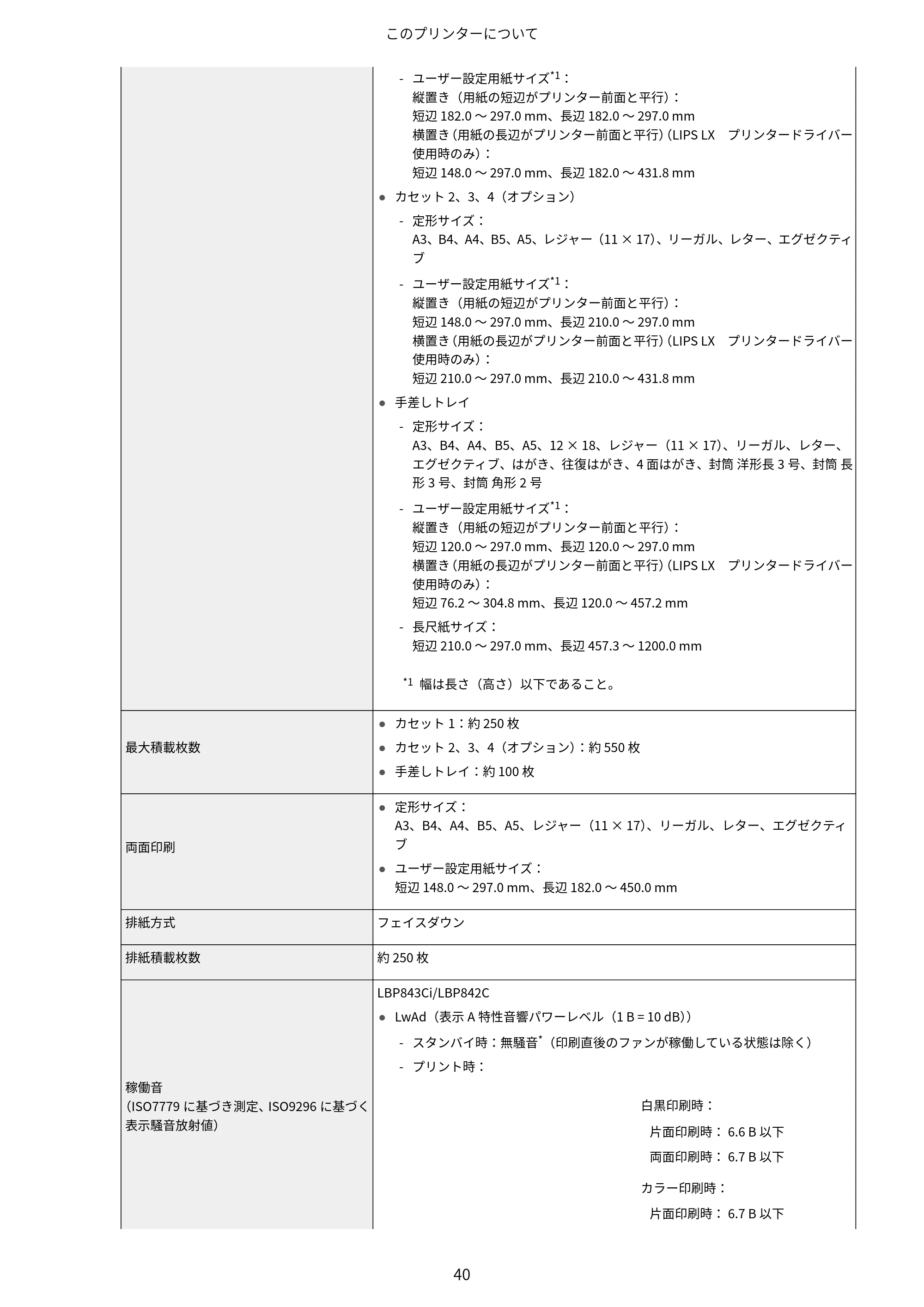
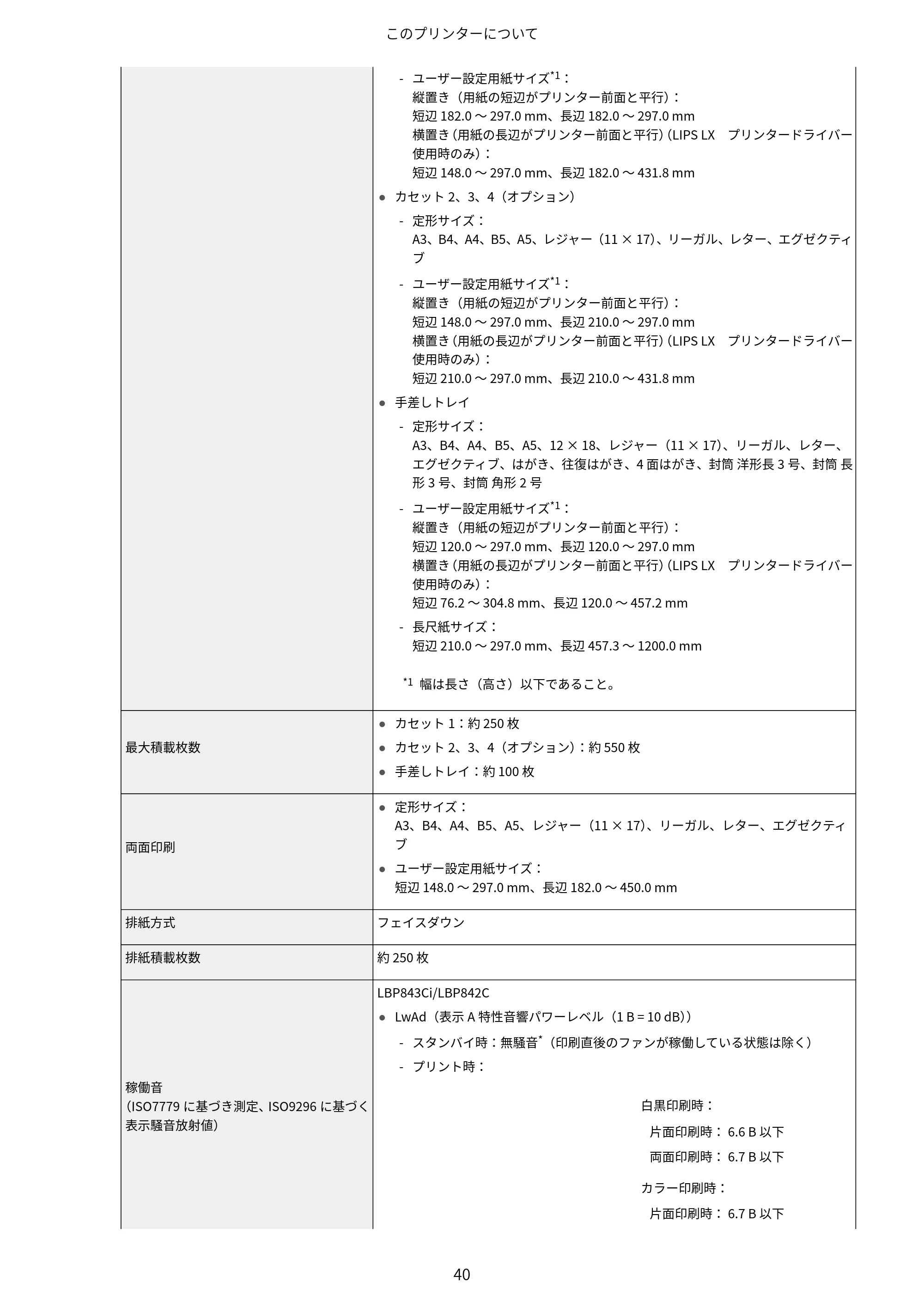
- ユーザー設定用紙サイズ*1:
縦置き(用紙の短辺がプリンター前面と平行):
短辺 182.0 ~ 297.0 mm、長辺 182.0 ~ 297.0 mm
横置き(用紙の長辺がプリンター前面と平行)(LIPS LX プリンタードライバー
使用時のみ):
短辺 148.0 ~ 297.0 mm、長辺 182.0 ~ 431.8 mm
- カセット 2、3、4(オプション)
- 定形サイズ:
A3、B4、A4、B5、A5、レジャー(11 × 17)、リーガル、レター、エグゼクティ
ブ
- ユーザー設定用紙サイズ*1:
縦置き(用紙の短辺がプリンター前面と平行):
短辺 148.0 ~ 297.0 mm、長辺 210.0 ~ 297.0 mm
横置き(用紙の長辺がプリンター前面と平行)(LIPS LX プリンタードライバー
使用時のみ):
短辺 210.0 ~ 297.0 mm、長辺 210.0 ~ 431.8 mm
- 手差しトレイ
- 定形サイズ:
A3、B4、A4、B5、A5、12 × 18、レジャー(11 × 17)、リーガル、レター、
エグゼクティブ、はがき、往復はがき、4 面はがき、封筒 洋形長 3 号、封筒 長
形 3 号、封筒 角形 2 号
- ユーザー設定用紙サイズ*1:
縦置き(用紙の短辺がプリンター前面と平行):
短辺 120.0 ~ 297.0 mm、長辺 120.0 ~ 297.0 mm
横置き(用紙の長辺がプリンター前面と平行)(LIPS LX プリンタードライバー
使用時のみ):
短辺 76.2 ~ 304.8 mm、長辺 120.0 ~ 457.2 mm
- 長尺紙サイズ:
短辺 210.0 ~ 297.0 mm、長辺 457.3 ~ 1200.0 mm
*1 幅は長さ(高さ)以下であること。
最大積載枚数
- カセット 1:約 250 枚
- カセット 2、3、4(オプション):約 550 枚
- 手差しトレイ:約 100 枚
両面印刷
- 定形サイズ:
A3、B4、A4、B5、A5、レジャー(11 × 17)、リーガル、レター、エグゼクティ
ブ
- ユーザー設定用紙サイズ:
短辺 148.0 ~ 297.0 mm、長辺 182.0 ~ 450.0 mm
排紙方式 フェイスダウン
排紙積載枚数 約 250 枚
稼働音
(ISO7779 に基づき測定、ISO9296 に基づく
表示騒音放射値)
LBP843Ci/LBP842C
- LwAd(表示 A 特性音響パワーレベル(1 B = 10 dB))
- スタンバイ時:無騒音*(印刷直後のファンが稼働している状態は除く)
- プリント時:
白黒印刷時:
片面印刷時: 6.6 B 以下
両面印刷時: 6.7 B 以下
カラー印刷時:
片面印刷時: 6.7 B 以下
このプリンターについて
40
53ページ
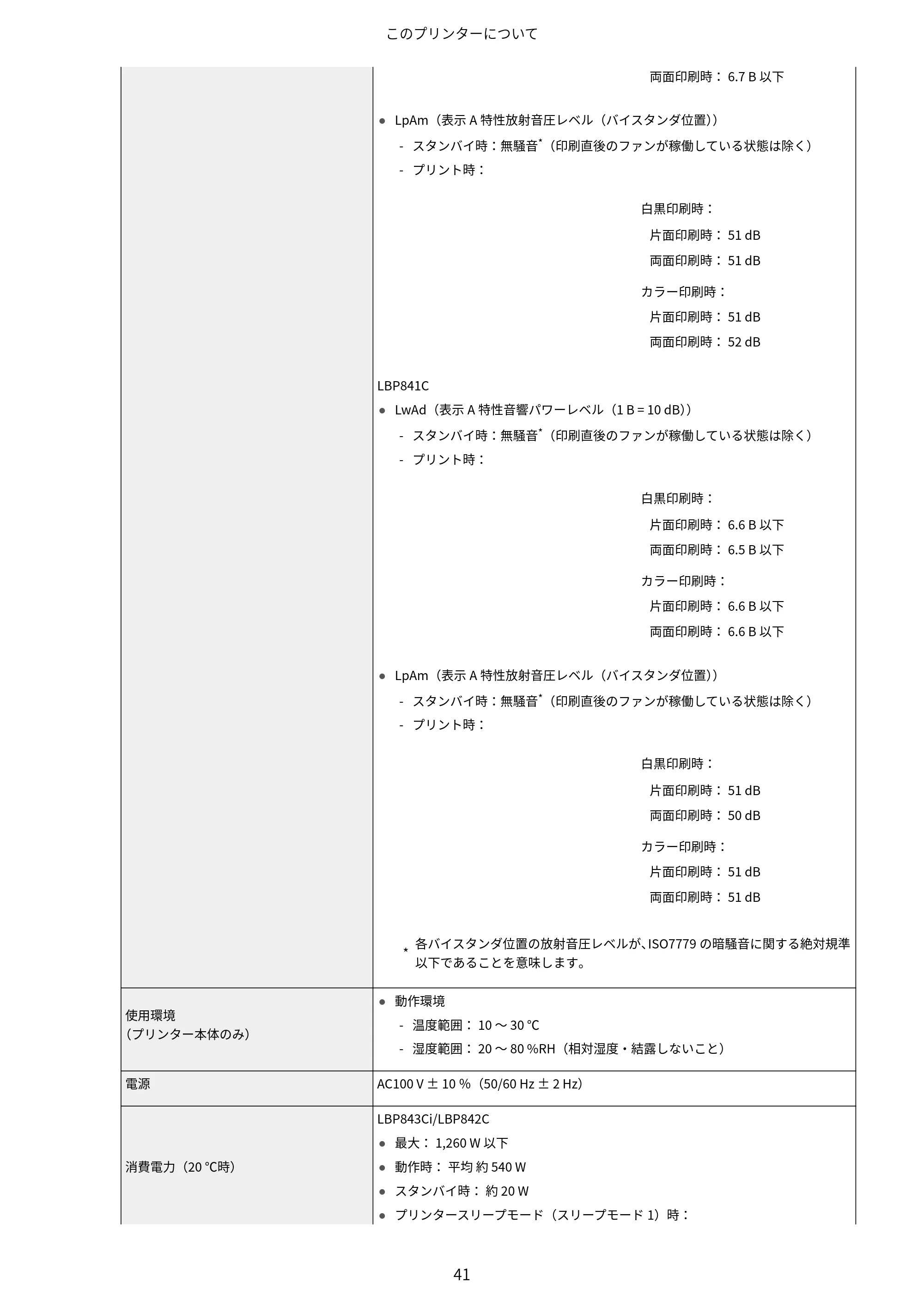
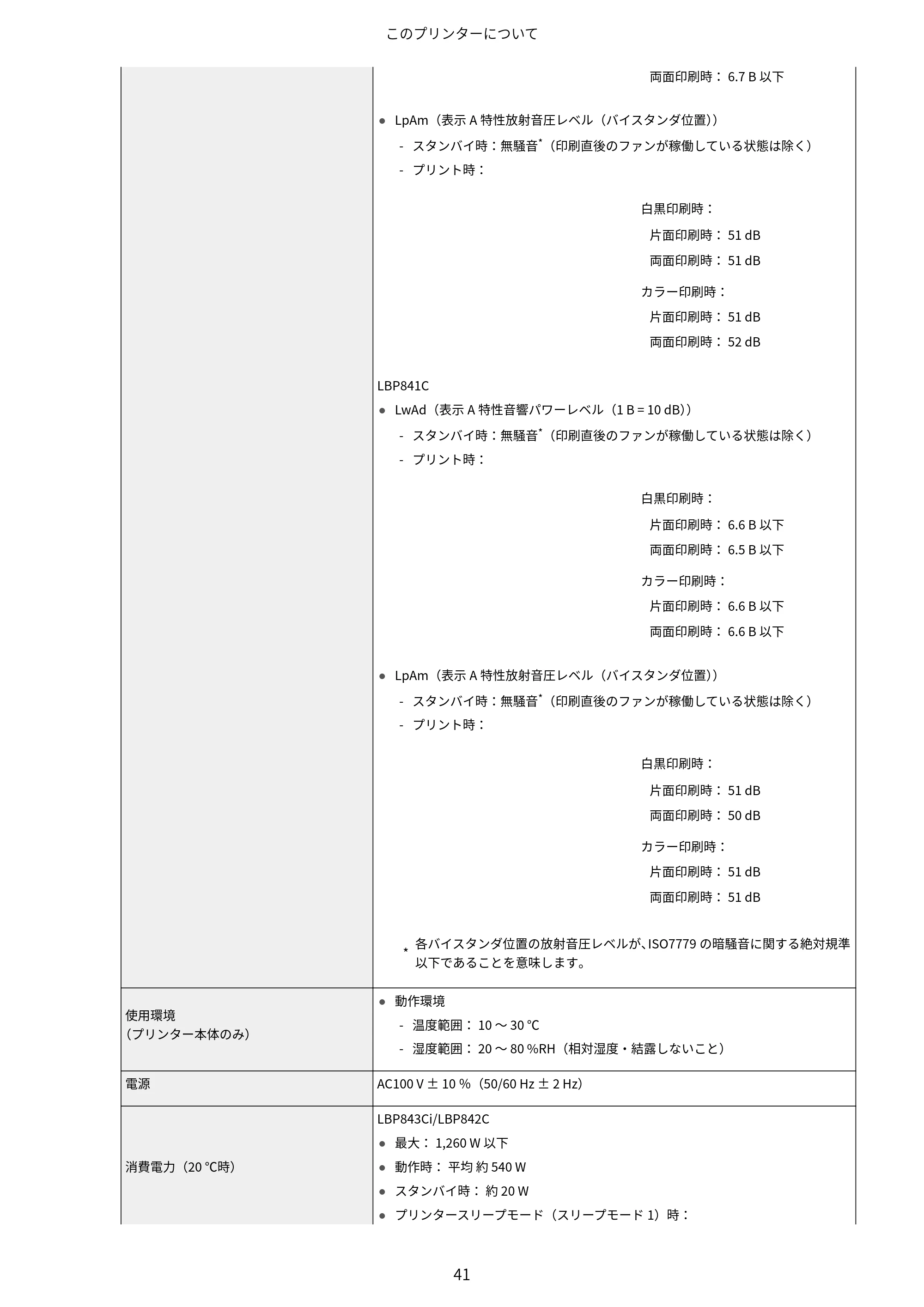
両面印刷時: 6.7 B 以下
- LpAm(表示 A 特性放射音圧レベル(バイスタンダ位置))
- スタンバイ時:無騒音*(印刷直後のファンが稼働している状態は除く)
- プリント時:
白黒印刷時:
片面印刷時: 51 dB
両面印刷時: 51 dB
カラー印刷時:
片面印刷時: 51 dB
両面印刷時: 52 dB
LBP841C
- LwAd(表示 A 特性音響パワーレベル(1 B = 10 dB))
- スタンバイ時:無騒音*(印刷直後のファンが稼働している状態は除く)
- プリント時:
白黒印刷時:
片面印刷時: 6.6 B 以下
両面印刷時: 6.5 B 以下
カラー印刷時:
片面印刷時: 6.6 B 以下
両面印刷時: 6.6 B 以下
- LpAm(表示 A 特性放射音圧レベル(バイスタンダ位置))
- スタンバイ時:無騒音*(印刷直後のファンが稼働している状態は除く)
- プリント時:
白黒印刷時:
片面印刷時: 51 dB
両面印刷時: 50 dB
カラー印刷時:
片面印刷時: 51 dB
両面印刷時: 51 dB
*
各バイスタンダ位置の放射音圧レベルが、ISO7779 の暗騒音に関する絶対規準
以下であることを意味します。
使用環境
(プリンター本体のみ)
- 動作環境
- 温度範囲: 10 ~ 30 ℃
- 湿度範囲: 20 ~ 80 %RH(相対湿度・結露しないこと)
電源 AC100 V ± 10 %(50/60 Hz ± 2 Hz)
消費電力(20 ℃時)
LBP843Ci/LBP842C
- 最大: 1,260 W 以下
- 動作時: 平均 約 540 W
- スタンバイ時: 約 20 W
- プリンタースリープモード(スリープモード 1)時:
このプリンターについて
41
54ページ
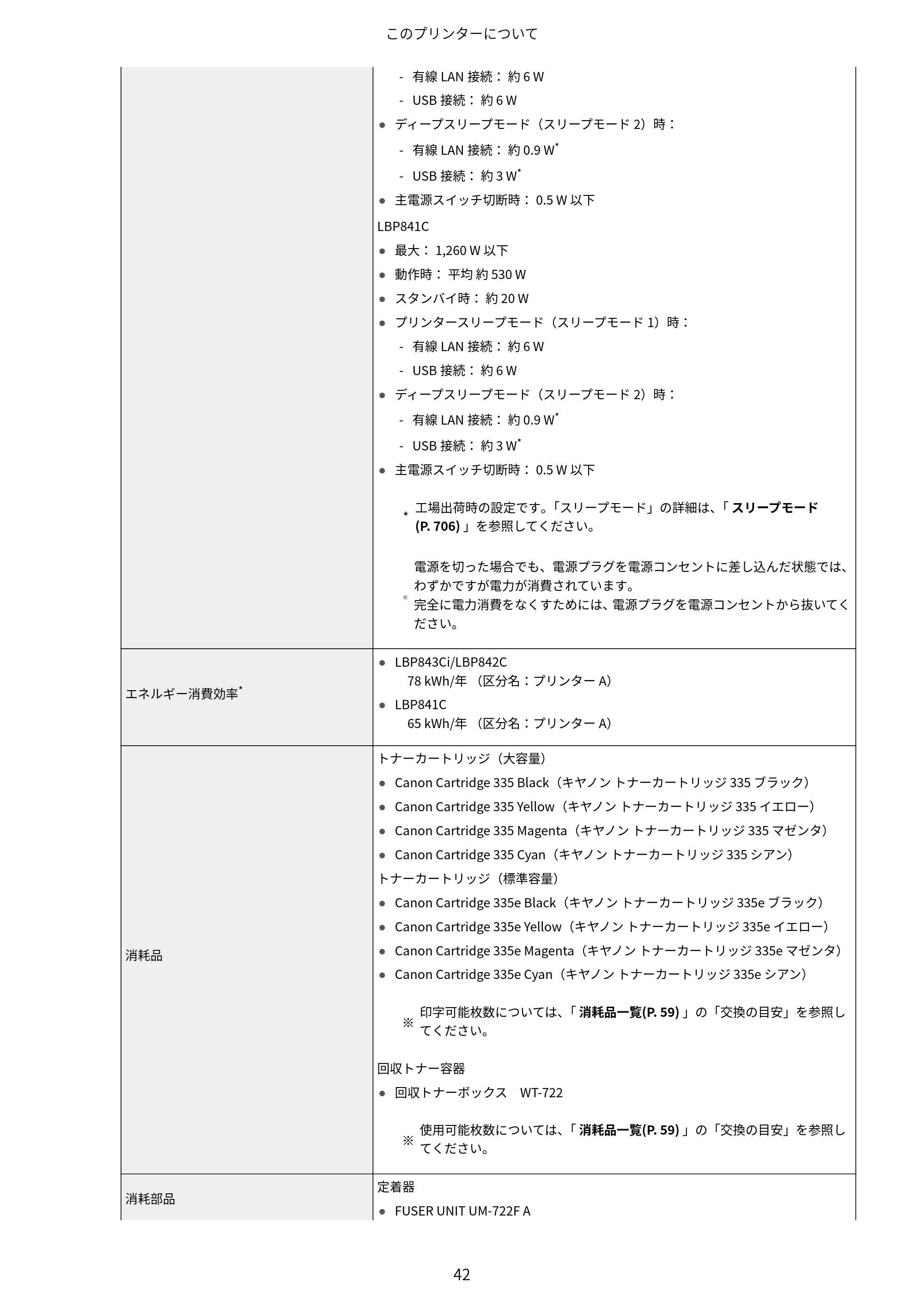
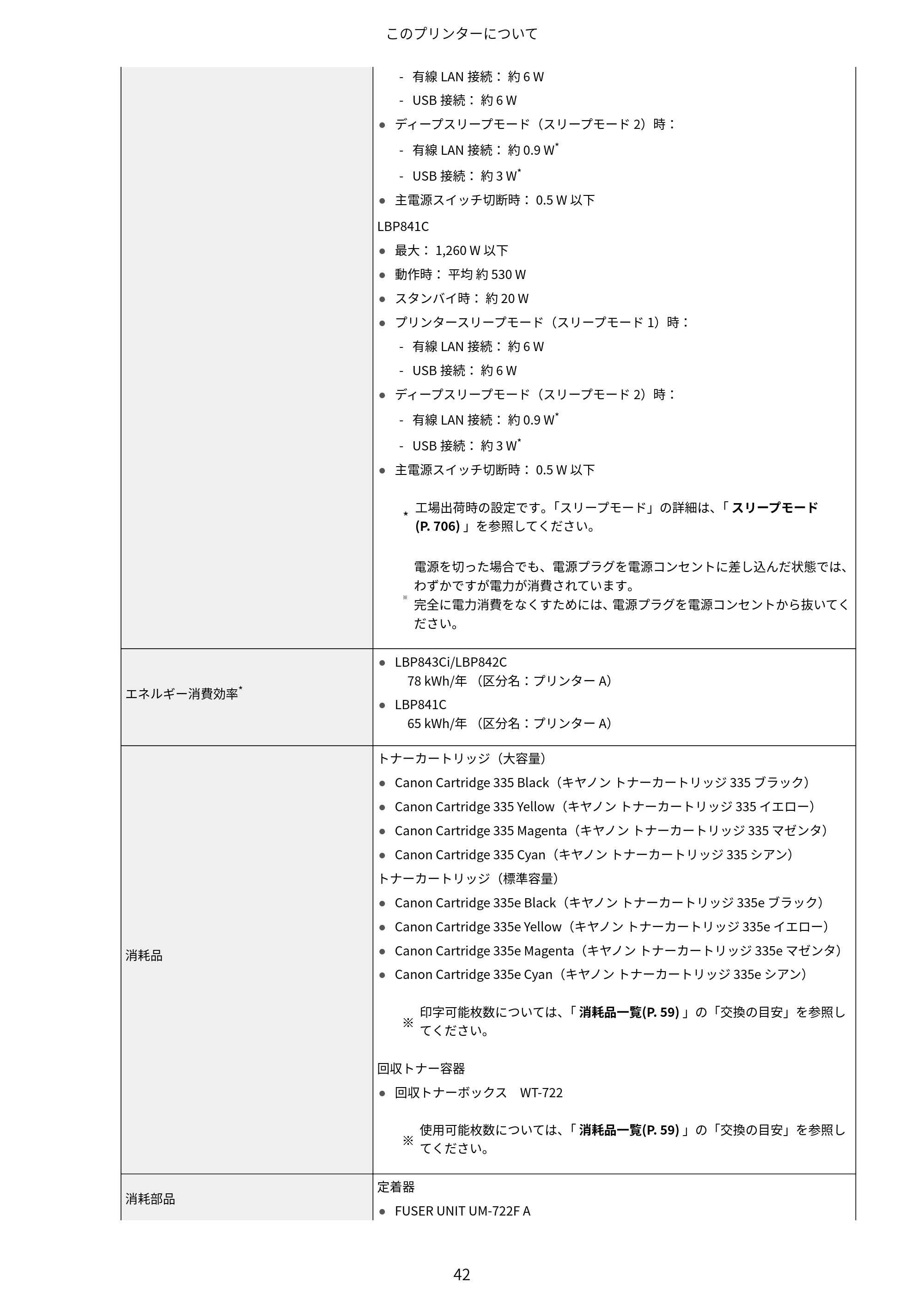
- 有線 LAN 接続: 約 6 W
- USB 接続: 約 6 W
- ディープスリープモード(スリープモード 2)時:
- 有線 LAN 接続: 約 0.9 W*
- USB 接続: 約 3 W*
- 主電源スイッチ切断時: 0.5 W 以下
LBP841C
- 最大: 1,260 W 以下
- 動作時: 平均 約 530 W
- スタンバイ時: 約 20 W
- プリンタースリープモード(スリープモード 1)時:
- 有線 LAN 接続: 約 6 W
- USB 接続: 約 6 W
- ディープスリープモード(スリープモード 2)時:
- 有線 LAN 接続: 約 0.9 W*
- USB 接続: 約 3 W*
- 主電源スイッチ切断時: 0.5 W 以下
*
工場出荷時の設定です。「スリープモード」の詳細は、「 スリープモード
(P. 706) 」を参照してください。
電源を切った場合でも、電源プラグを電源コンセントに差し込んだ状態では、
わずかですが電力が消費されています。
完全に電力消費をなくすためには、電源プラグを電源コンセントから抜いてく
ださい。
エネルギー消費効率*
- LBP843Ci/LBP842C
78 kWh/年 (区分名:プリンター A)
- LBP841C
65 kWh/年 (区分名:プリンター A)
消耗品
トナーカートリッジ(大容量)
- Canon Cartridge 335 Black(キヤノン トナーカートリッジ 335 ブラック)
- Canon Cartridge 335 Yellow(キヤノン トナーカートリッジ 335 イエロー)
- Canon Cartridge 335 Magenta(キヤノン トナーカートリッジ 335 マゼンタ)
- Canon Cartridge 335 Cyan(キヤノン トナーカートリッジ 335 シアン)
トナーカートリッジ(標準容量)
- Canon Cartridge 335e Black(キヤノン トナーカートリッジ 335e ブラック)
- Canon Cartridge 335e Yellow(キヤノン トナーカートリッジ 335e イエロー)
- Canon Cartridge 335e Magenta(キヤノン トナーカートリッジ 335e マゼンタ)
- Canon Cartridge 335e Cyan(キヤノン トナーカートリッジ 335e シアン)
印字可能枚数については、「 消耗品一覧(P. 59) 」の「交換の目安」を参照し
てください。
回収トナー容器
- 回収トナーボックス WT-722
使用可能枚数については、「 消耗品一覧(P. 59) 」の「交換の目安」を参照し
てください。
消耗部品
定着器
- FUSER UNIT UM-722F A
このプリンターについて
42
55ページ
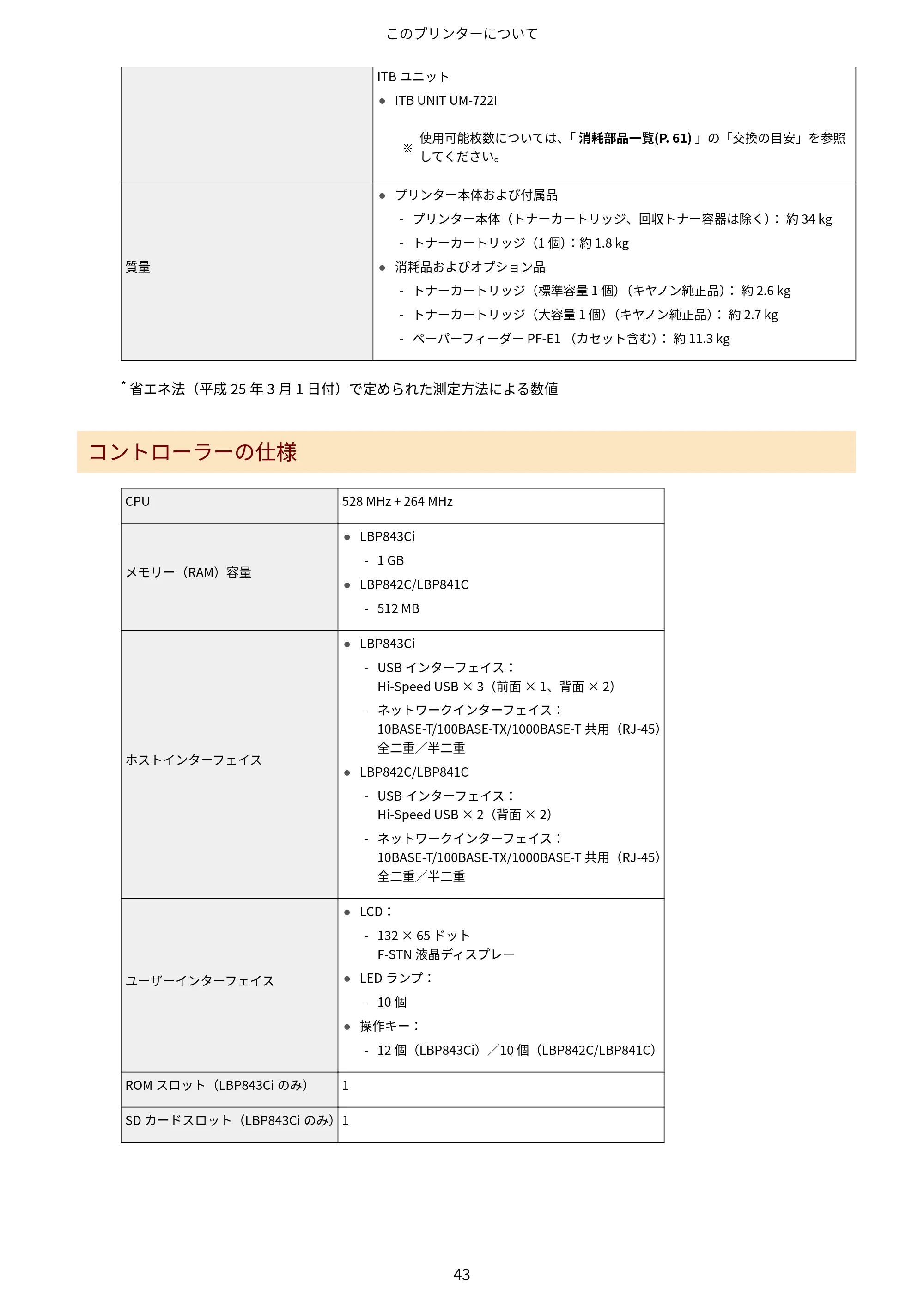
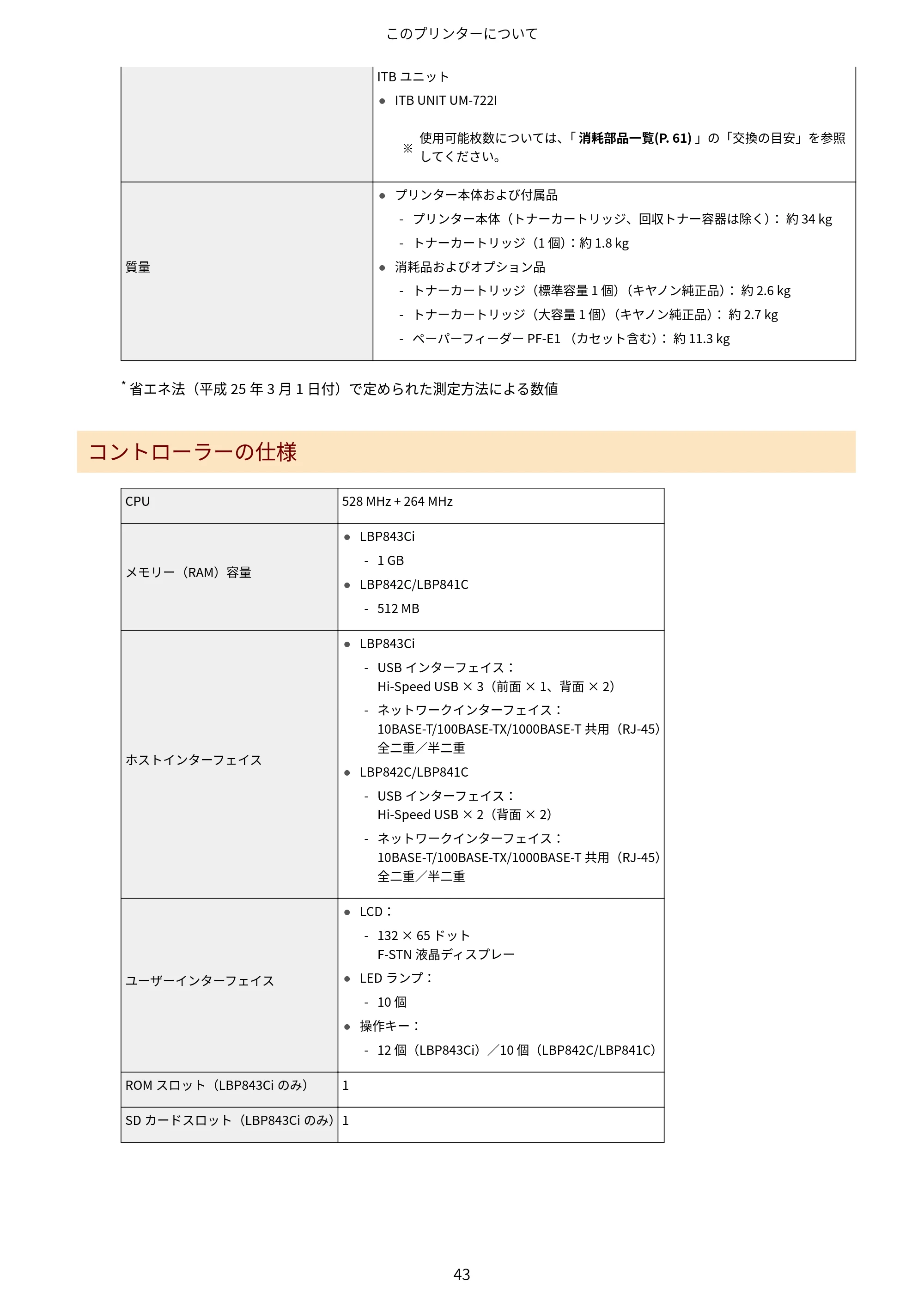
ITB ユニット
- ITB UNIT UM-722I
使用可能枚数については、「 消耗部品一覧(P. 61) 」の「交換の目安」を参照
してください。
質量
- プリンター本体および付属品
- プリンター本体(トナーカートリッジ、回収トナー容器は除く): 約 34 kg
- トナーカートリッジ(1 個):約 1.8 kg
- 消耗品およびオプション品
- トナーカートリッジ(標準容量 1 個)(キヤノン純正品): 約 2.6 kg
- トナーカートリッジ(大容量 1 個)(キヤノン純正品): 約 2.7 kg
- ペーパーフィーダー PF-E1 (カセット含む): 約 11.3 kg
* 省エネ法(平成 25 年 3 月 1 日付)で定められた測定方法による数値
コントローラーの仕様
CPU 528 MHz + 264 MHz
メモリー(RAM)容量
- LBP843Ci
- 1 GB
- LBP842C/LBP841C
- 512 MB
ホストインターフェイス
- LBP843Ci
- USB インターフェイス:
Hi-Speed USB × 3(前面 × 1、背面 × 2)
- ネットワークインターフェイス:
10BASE-T/100BASE-TX/1000BASE-T 共用(RJ-45)
全二重/半二重
- LBP842C/LBP841C
- USB インターフェイス:
Hi-Speed USB × 2(背面 × 2)
- ネットワークインターフェイス:
10BASE-T/100BASE-TX/1000BASE-T 共用(RJ-45)
全二重/半二重
ユーザーインターフェイス
- LCD:
- 132 × 65 ドット
F-STN 液晶ディスプレー
- LED ランプ:
- 10 個
- 操作キー:
- 12 個(LBP843Ci)/10 個(LBP842C/LBP841C)
ROM スロット(LBP843Ci のみ) 1
SD カードスロット(LBP843Ci のみ)1
このプリンターについて
43
56ページ
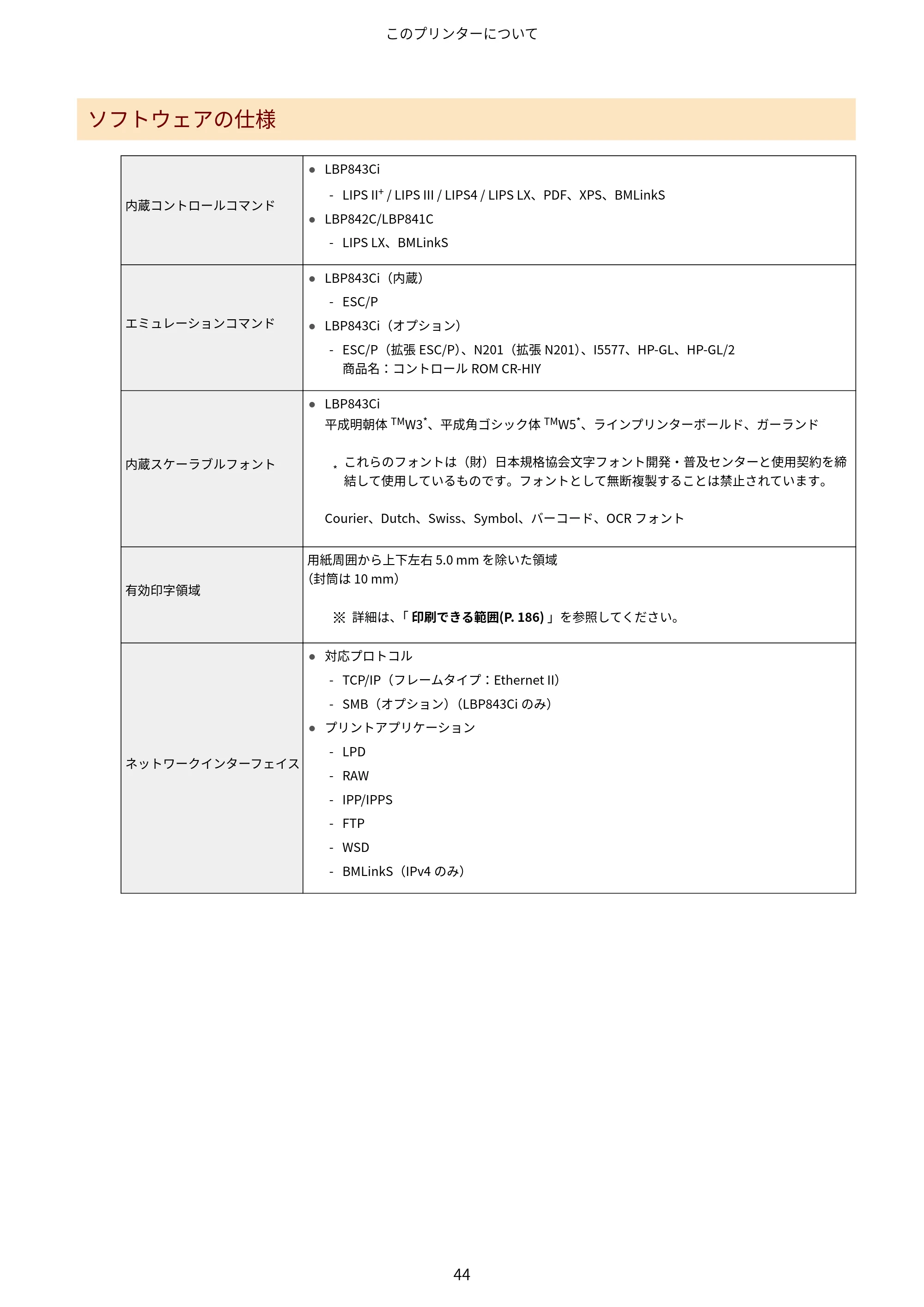
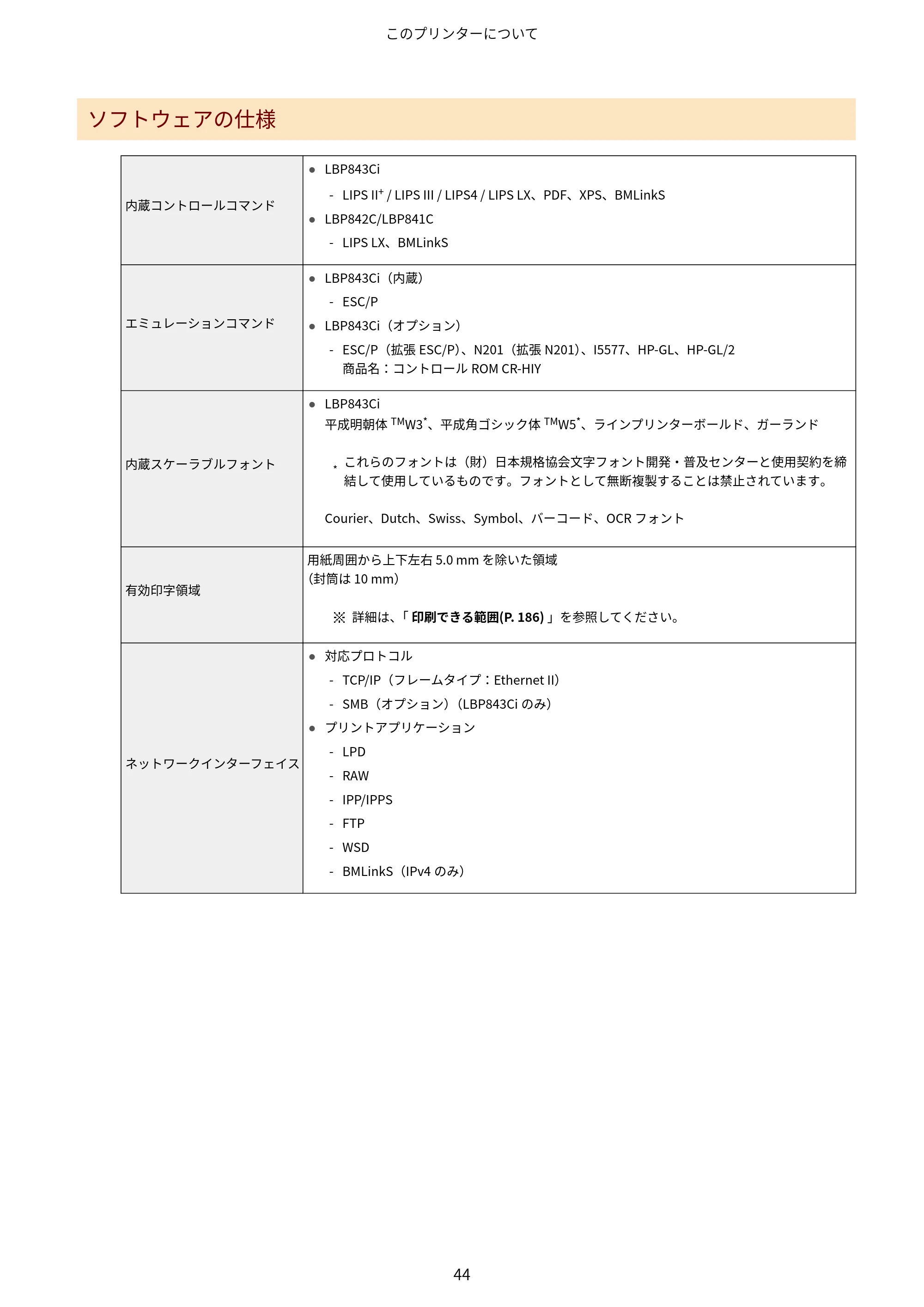
ソフトウェアの仕様
内蔵コントロールコマンド
- LBP843Ci
- LIPS II+ / LIPS III / LIPS4 / LIPS LX、PDF、XPS、BMLinkS
- LBP842C/LBP841C
- LIPS LX、BMLinkS
エミュレーションコマンド
- LBP843Ci(内蔵)
- ESC/P
- LBP843Ci(オプション)
- ESC/P(拡張 ESC/P)、N201(拡張 N201)、I5577、HP-GL、HP-GL/2
商品名:コントロール ROM CR-HIY
内蔵スケーラブルフォント
- LBP843Ci
平成明朝体 TMW3*、平成角ゴシック体 TMW5*、ラインプリンターボールド、ガーランド
*
これらのフォントは(財)日本規格協会文字フォント開発・普及センターと使用契約を締
結して使用しているものです。フォントとして無断複製することは禁止されています。
Courier、Dutch、Swiss、Symbol、バーコード、OCR フォント
有効印字領域
用紙周囲から上下左右 5.0 mm を除いた領域
(封筒は 10 mm)
詳細は、「 印刷できる範囲(P. 186) 」を参照してください。
ネットワークインターフェイス
- 対応プロトコル
- TCP/IP(フレームタイプ:Ethernet II)
- SMB(オプション)(LBP843Ci のみ)
- プリントアプリケーション
- LPD
- RAW
- IPP/IPPS
- FTP
- WSD
- BMLinkS(IPv4 のみ)
このプリンターについて
44
オプション品のご紹介
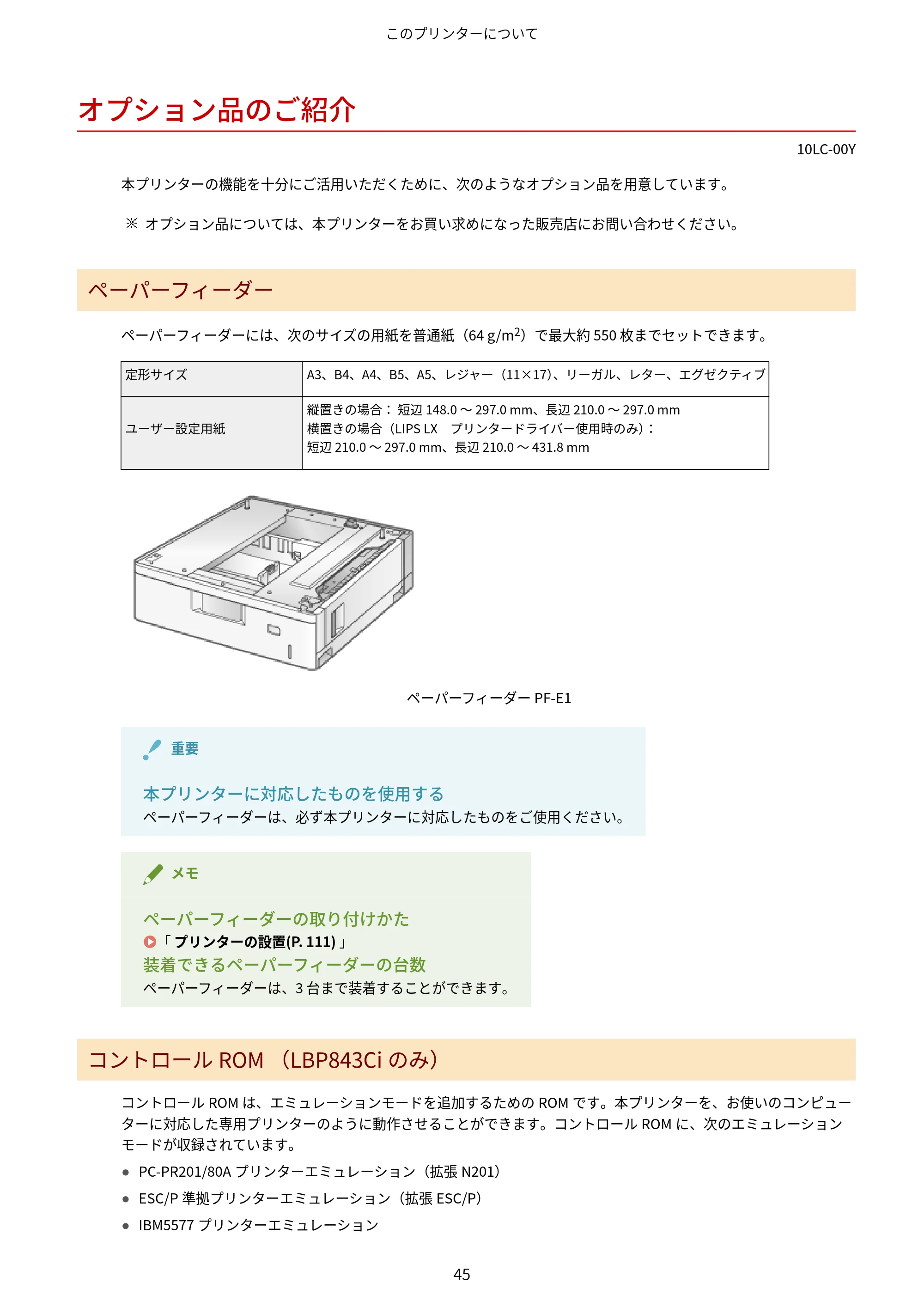
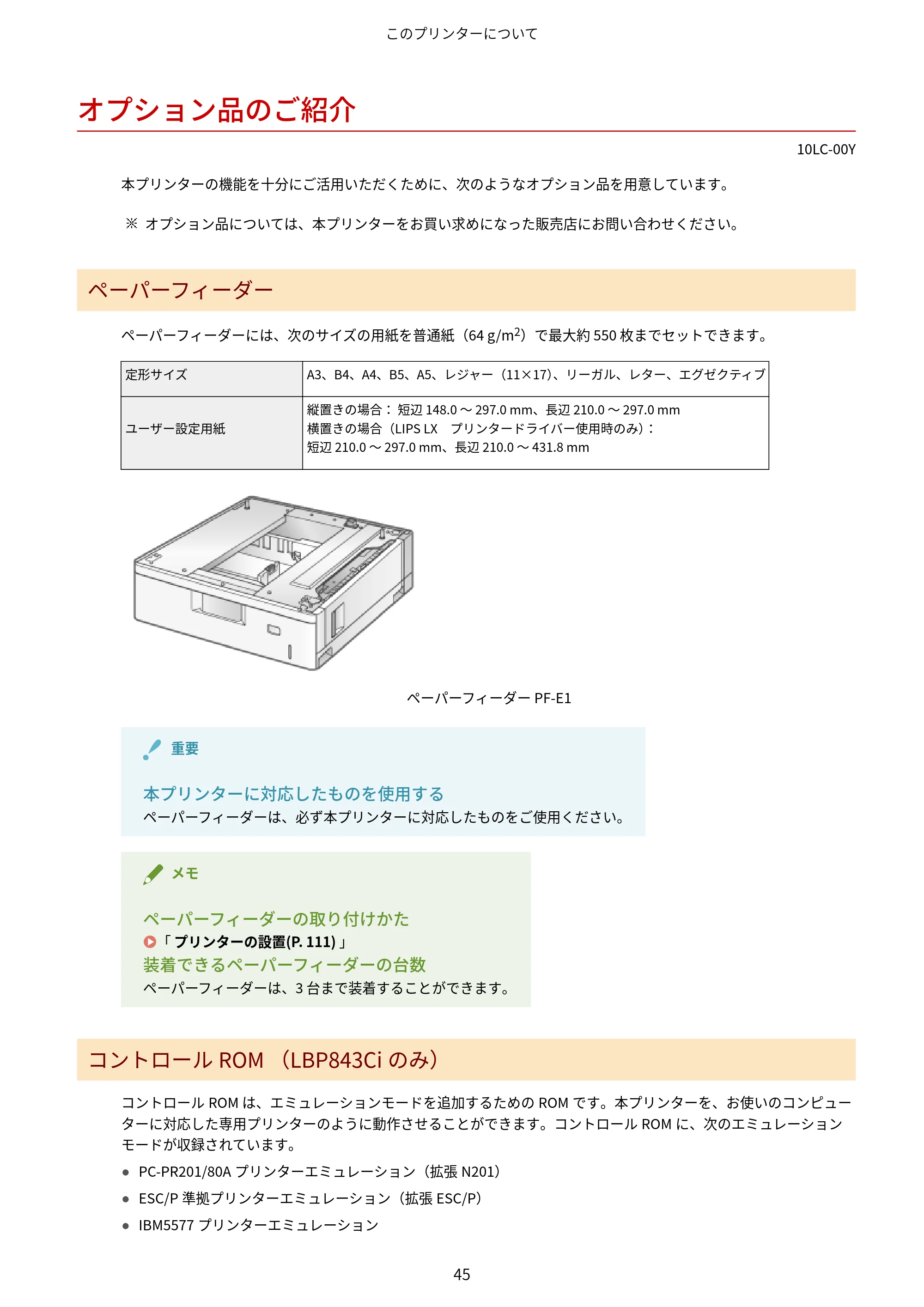
オプション品のご紹介
10LC-00Y
本プリンターの機能を十分にご活用いただくために、次のようなオプション品を用意しています。
オプション品については、本プリンターをお買い求めになった販売店にお問い合わせください。
ペーパーフィーダー
ペーパーフィーダーには、次のサイズの用紙を普通紙(64 g/m
2)で最大約 550 枚までセットできます。
定形サイズ A3、B4、A4、B5、A5、レジャー(11×17)、リーガル、レター、エグゼクティブ
ユーザー設定用紙
縦置きの場合: 短辺 148.0 ~ 297.0 mm、長辺 210.0 ~ 297.0 mm
横置きの場合(LIPS LX プリンタードライバー使用時のみ):
短辺 210.0 ~ 297.0 mm、長辺 210.0 ~ 431.8 mm
ペーパーフィーダー PF-E1
重要
本プリンターに対応したものを使用する
ペーパーフィーダーは、必ず本プリンターに対応したものをご使用ください。
メモ
ペーパーフィーダーの取り付けかた
「 プリンターの設置(P. 111) 」
装着できるペーパーフィーダーの台数
ペーパーフィーダーは、3 台まで装着することができます。
コントロール ROM (LBP843Ci のみ)
コントロール ROM は、エミュレーションモードを追加するための ROM です。本プリンターを、お使いのコンピュー
ターに対応した専用プリンターのように動作させることができます。コントロール ROM に、次のエミュレーション
モードが収録されています。
- PC-PR201/80A プリンターエミュレーション(拡張 N201)
- ESC/P 準拠プリンターエミュレーション(拡張 ESC/P)
- IBM5577 プリンターエミュレーション
このプリンターについて
45
58ページ
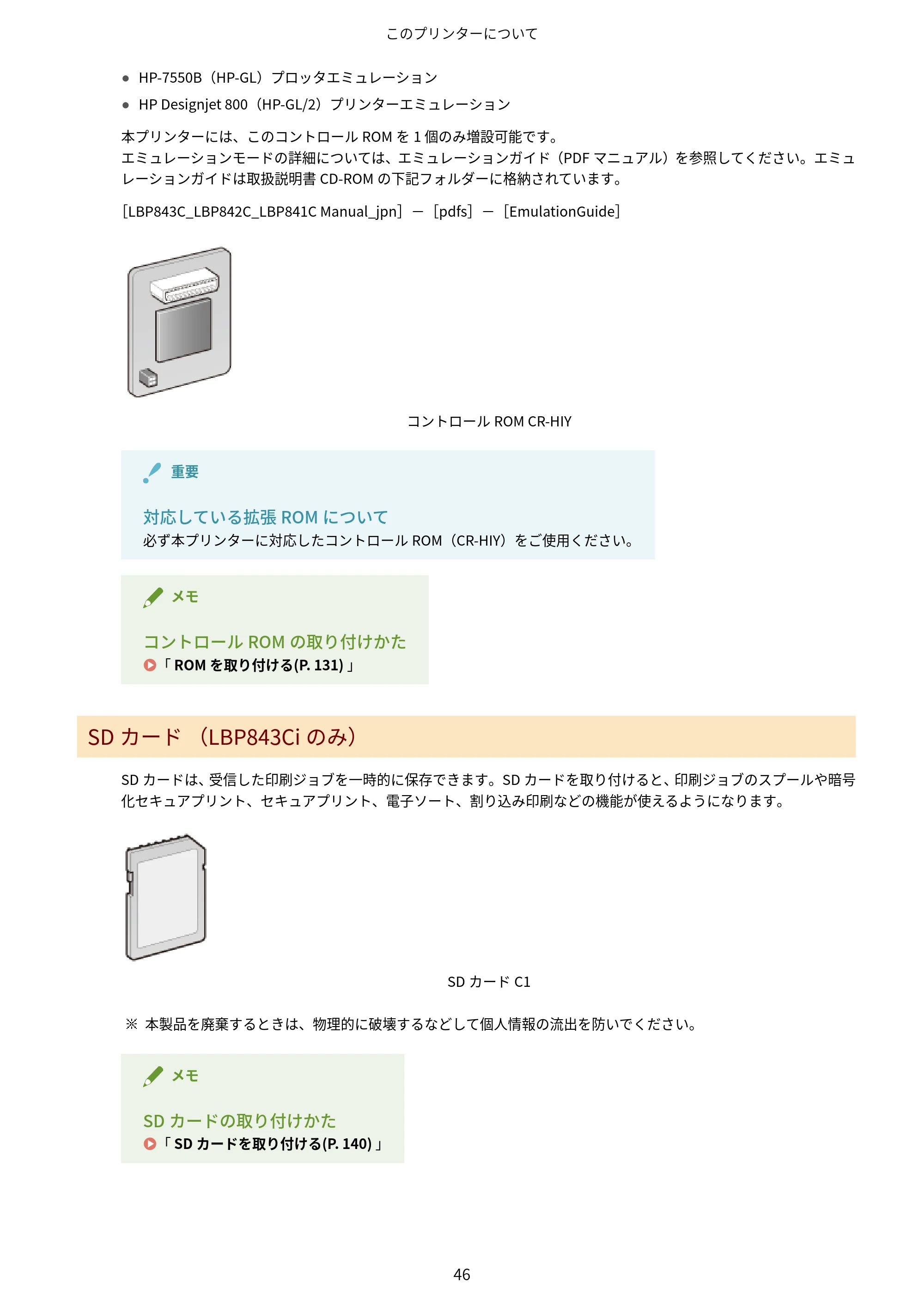
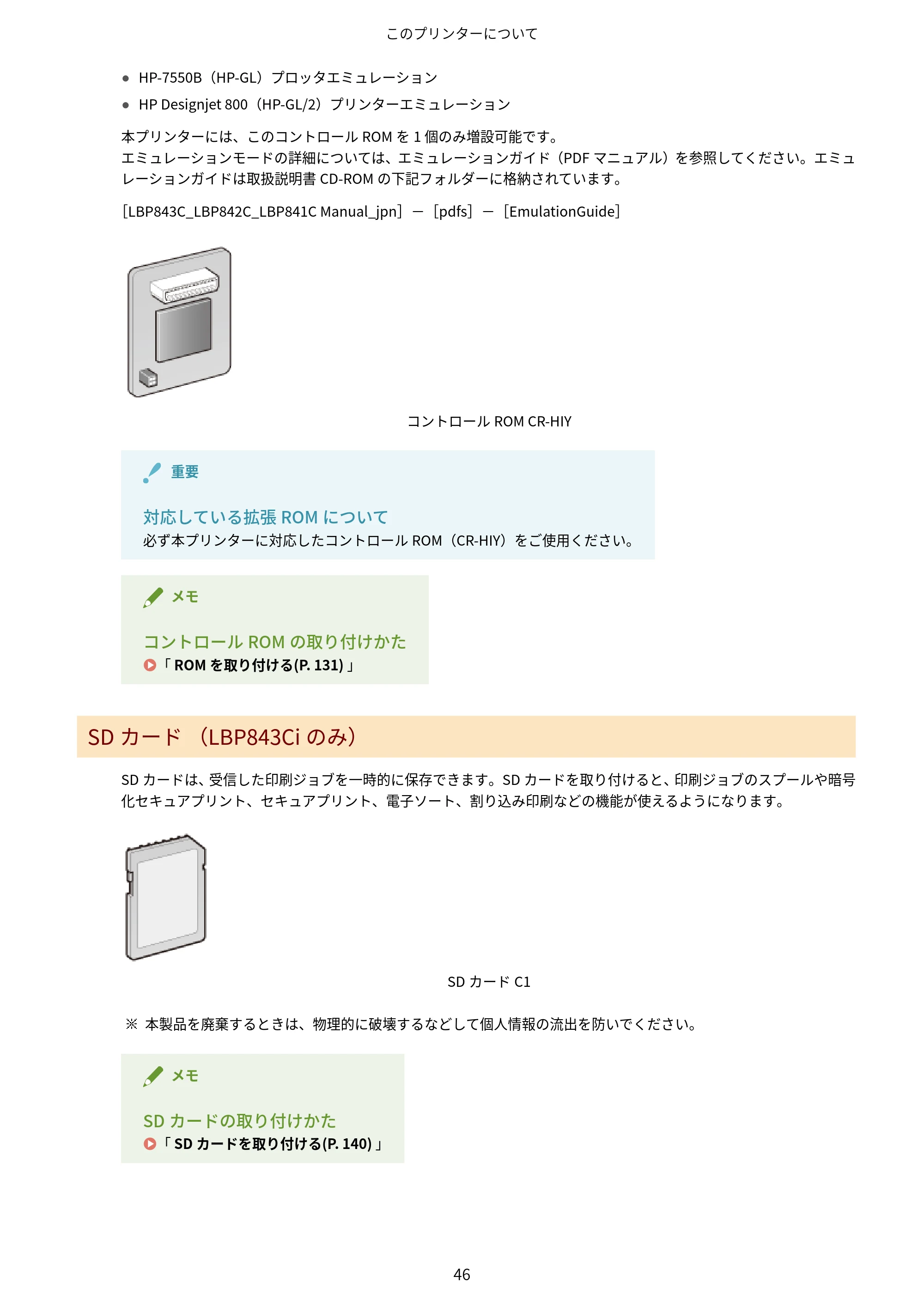
- HP-7550B(HP-GL)プロッタエミュレーション
- HP Designjet 800(HP-GL/2)プリンターエミュレーション
本プリンターには、このコントロール ROM を 1 個のみ増設可能です。
エミュレーションモードの詳細については、エミュレーションガイド(PDF マニュアル)を参照してください。エミュ
レーションガイドは取扱説明書 CD-ROM の下記フォルダーに格納されています。
[LBP843C_LBP842C_LBP841C Manual_jpn]-[pdfs]-[EmulationGuide]
コントロール ROM CR-HIY
重要
対応している拡張 ROM について
必ず本プリンターに対応したコントロール ROM(CR-HIY)をご使用ください。
メモ
コントロール ROM の取り付けかた
「 ROM を取り付ける(P. 131) 」
SD カード (LBP843Ci のみ)
SD カードは、受信した印刷ジョブを一時的に保存できます。SD カードを取り付けると、印刷ジョブのスプールや暗号
化セキュアプリント、セキュアプリント、電子ソート、割り込み印刷などの機能が使えるようになります。
SD カード C1
本製品を廃棄するときは、物理的に破壊するなどして個人情報の流出を防いでください。
メモ
SD カードの取り付けかた
「 SD カードを取り付ける(P. 140) 」
このプリンターについて
46
各部の名称と寸法
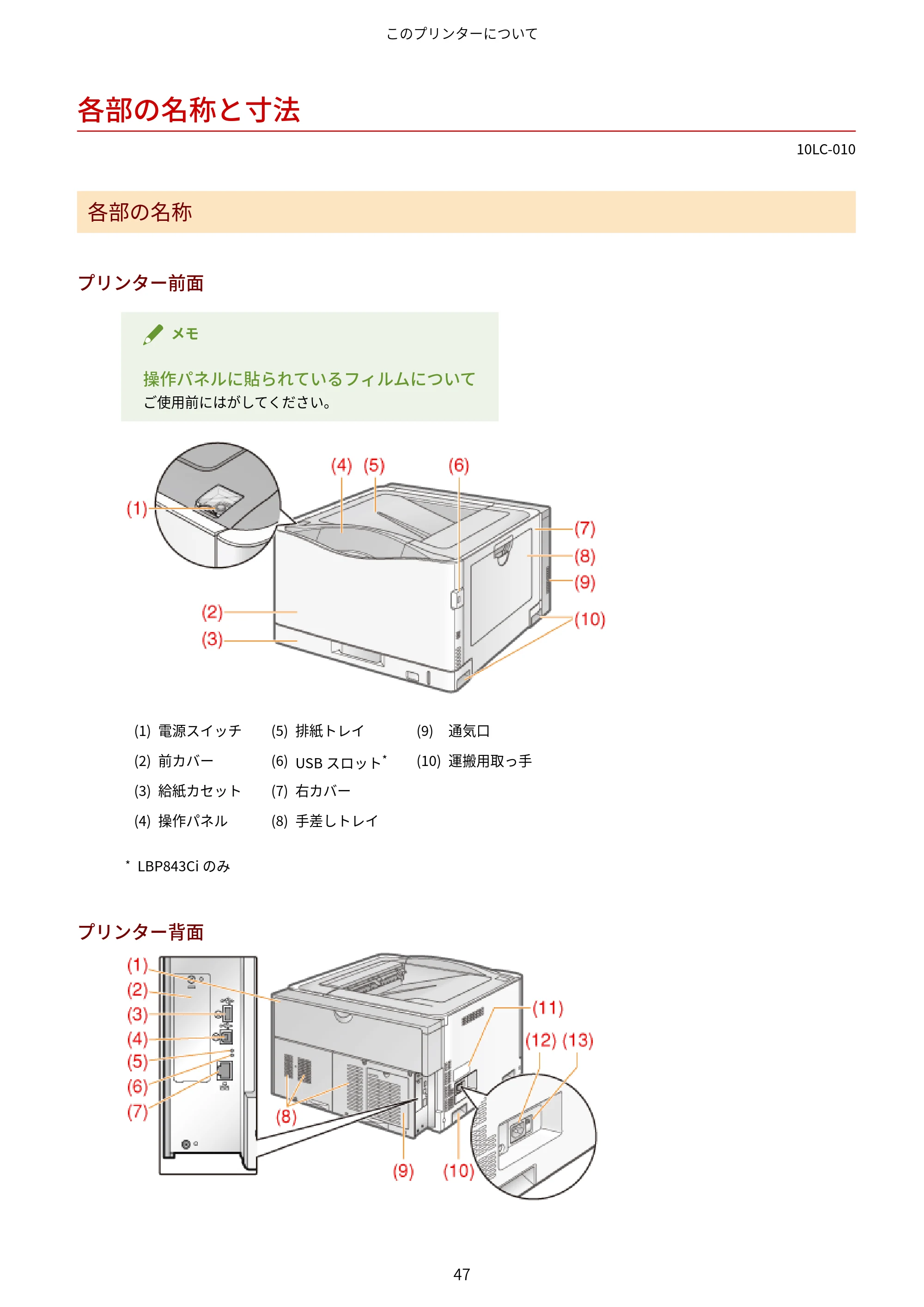
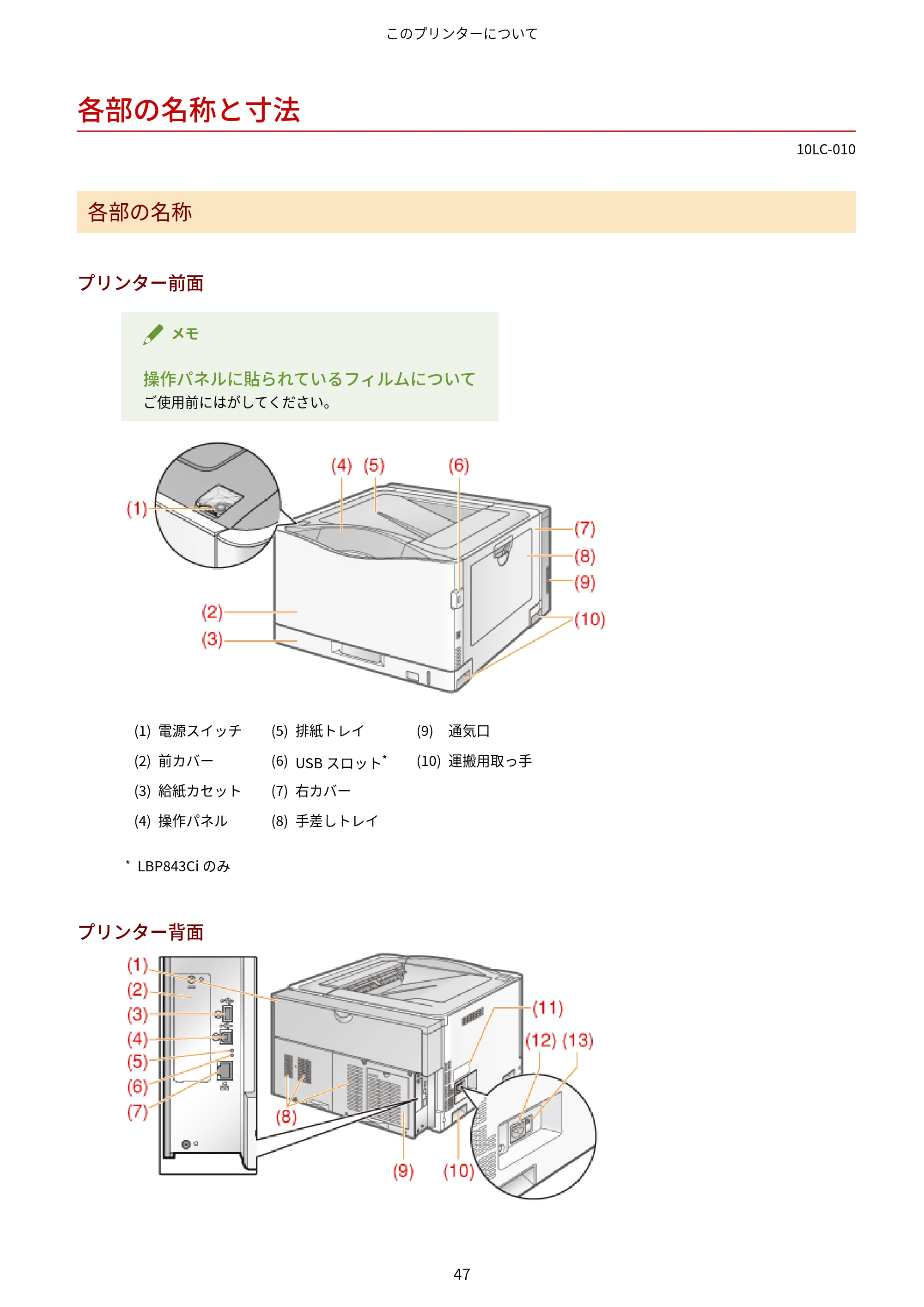
各部の名称と寸法
10LC-010
各部の名称
プリンター前面
メモ
操作パネルに貼られているフィルムについて
ご使用前にはがしてください。
(1) 電源スイッチ (5) 排紙トレイ (9) 通気口
(2) 前カバー (6) USB スロット* (10) 運搬用取っ手
(3) 給紙カセット (7) 右カバー
(4) 操作パネル (8) 手差しトレイ
* LBP843Ci のみ
プリンター背面
このプリンターについて
47
60ページ
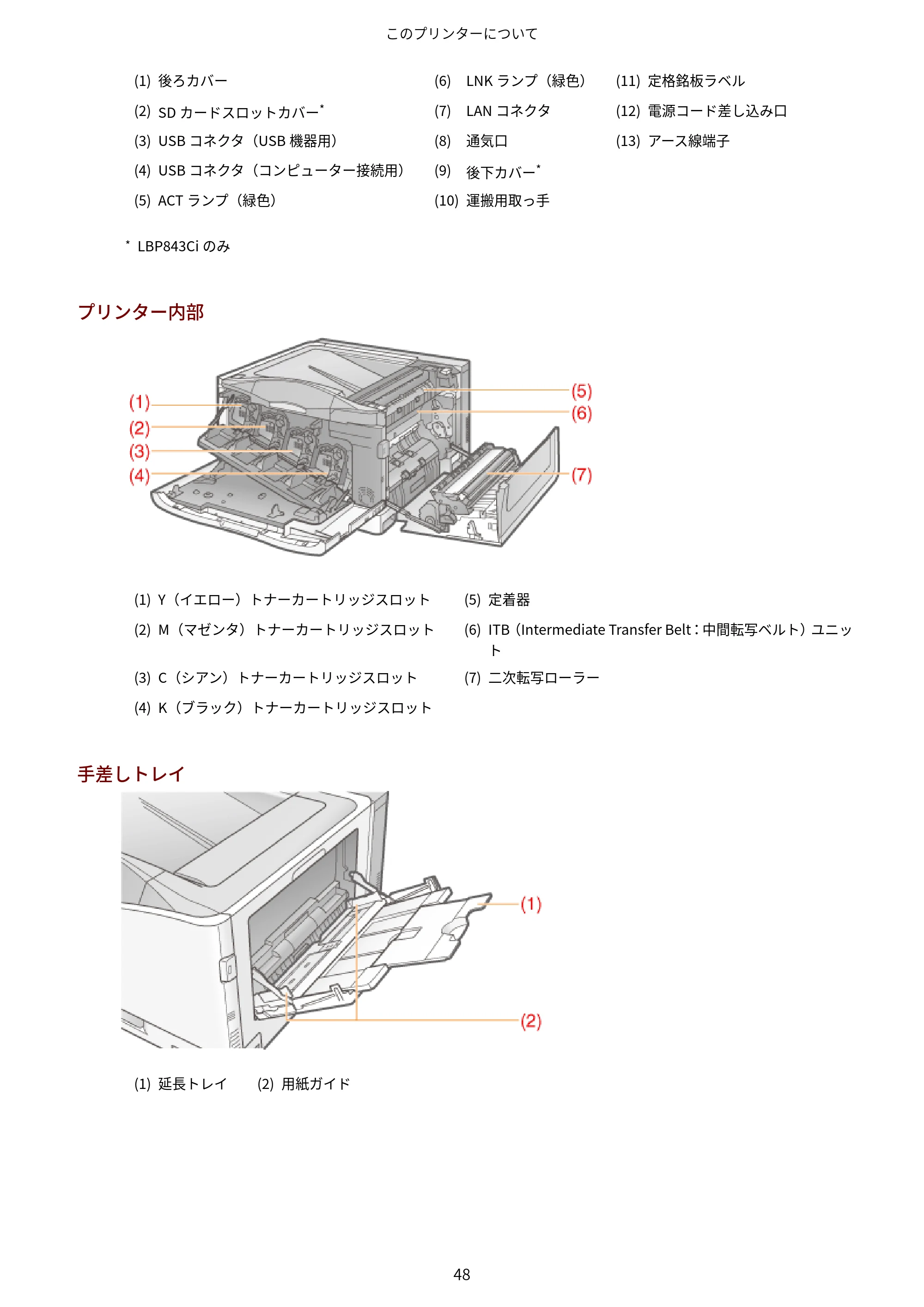
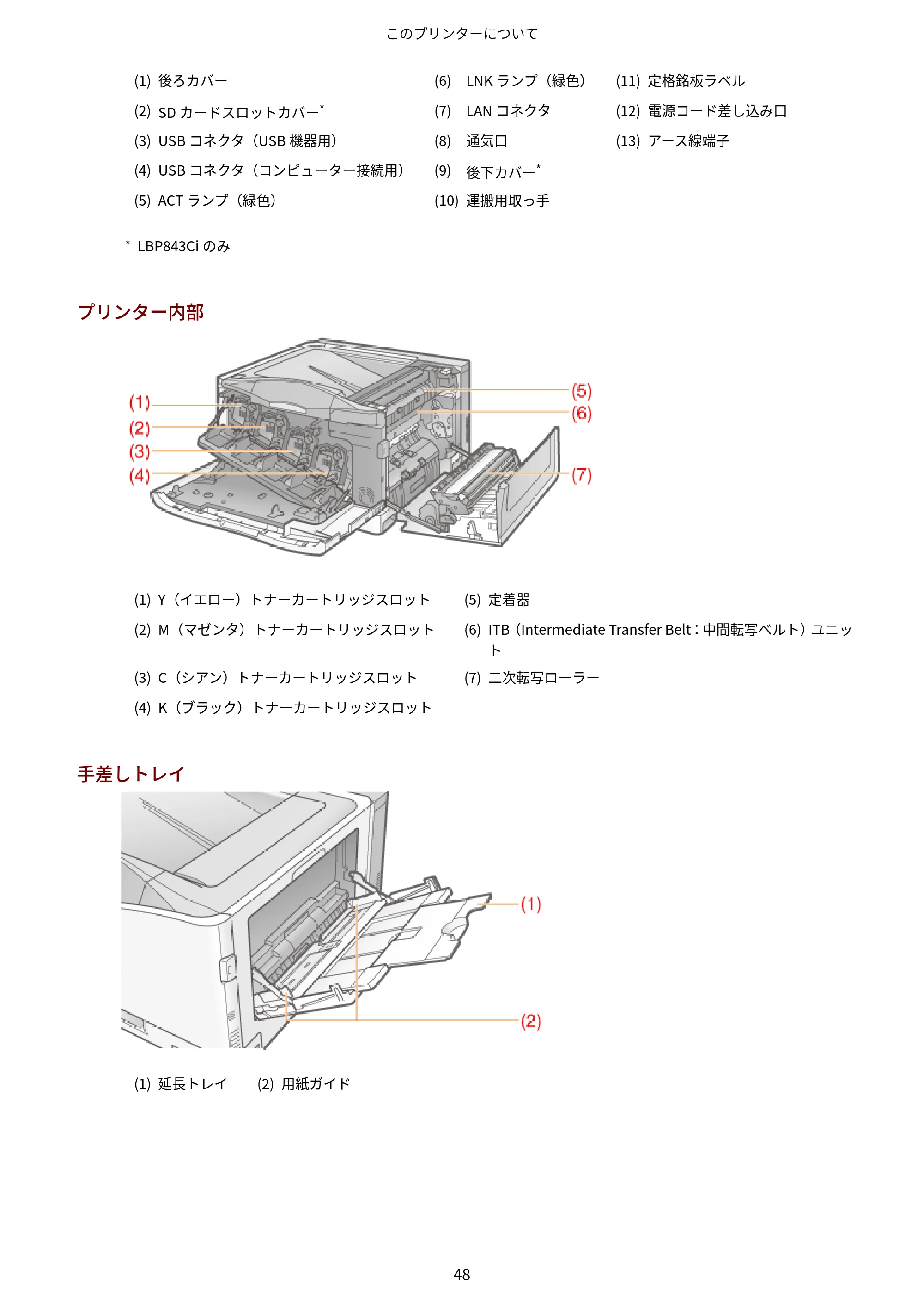
(1) 後ろカバー (6) LNK ランプ(緑色) (11) 定格銘板ラベル
(2) SD カードスロットカバー* (7) LAN コネクタ (12) 電源コード差し込み口
(3) USB コネクタ(USB 機器用) (8) 通気口 (13) アース線端子
(4) USB コネクタ(コンピューター接続用) (9) 後下カバー*
(5) ACT ランプ(緑色) (10) 運搬用取っ手
* LBP843Ci のみ
プリンター内部
(1) Y(イエロー)トナーカートリッジスロット (5) 定着器
(2) M(マゼンタ)トナーカートリッジスロット (6) ITB(Intermediate Transfer Belt:中間転写ベルト)ユニッ
ト
(3) C(シアン)トナーカートリッジスロット (7) 二次転写ローラー
(4) K(ブラック)トナーカートリッジスロット
手差しトレイ
(1) 延長トレイ (2) 用紙ガイド
このプリンターについて
48
61ページ
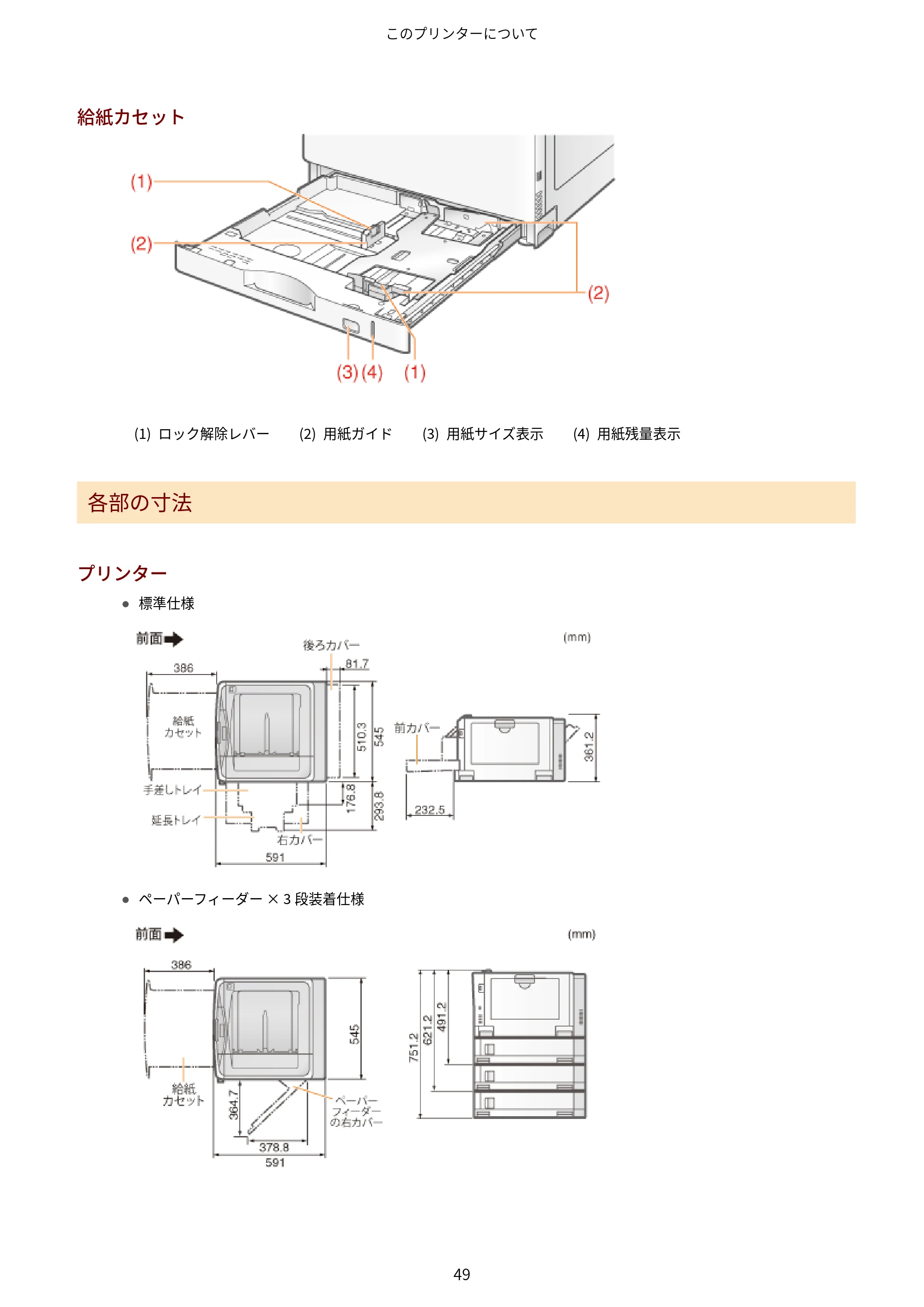
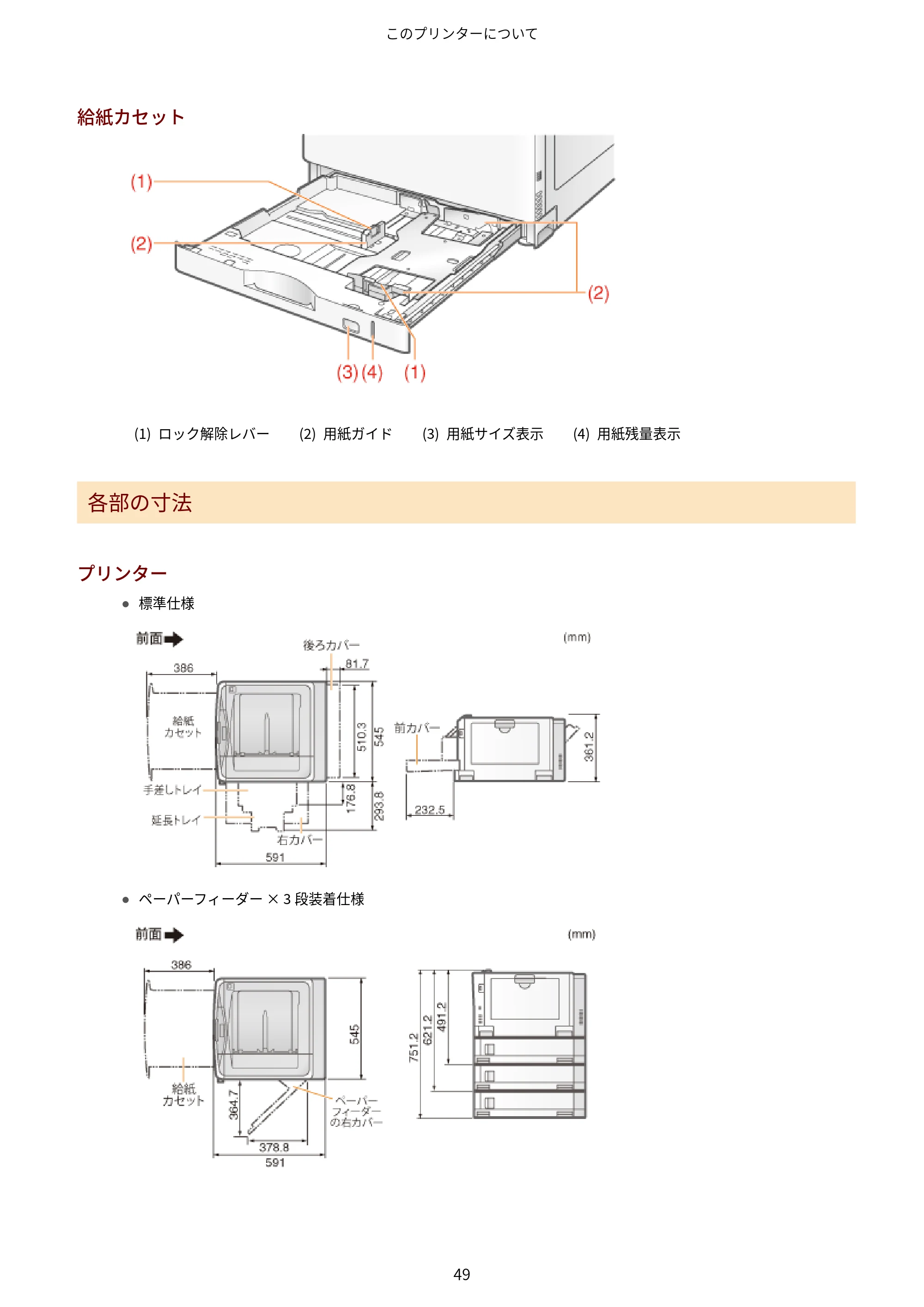
給紙カセット
(1) ロック解除レバー (2) 用紙ガイド (3) 用紙サイズ表示 (4) 用紙残量表示
各部の寸法
プリンター
- 標準仕様
- ペーパーフィーダー × 3 段装着仕様
このプリンターについて
49
62ページ
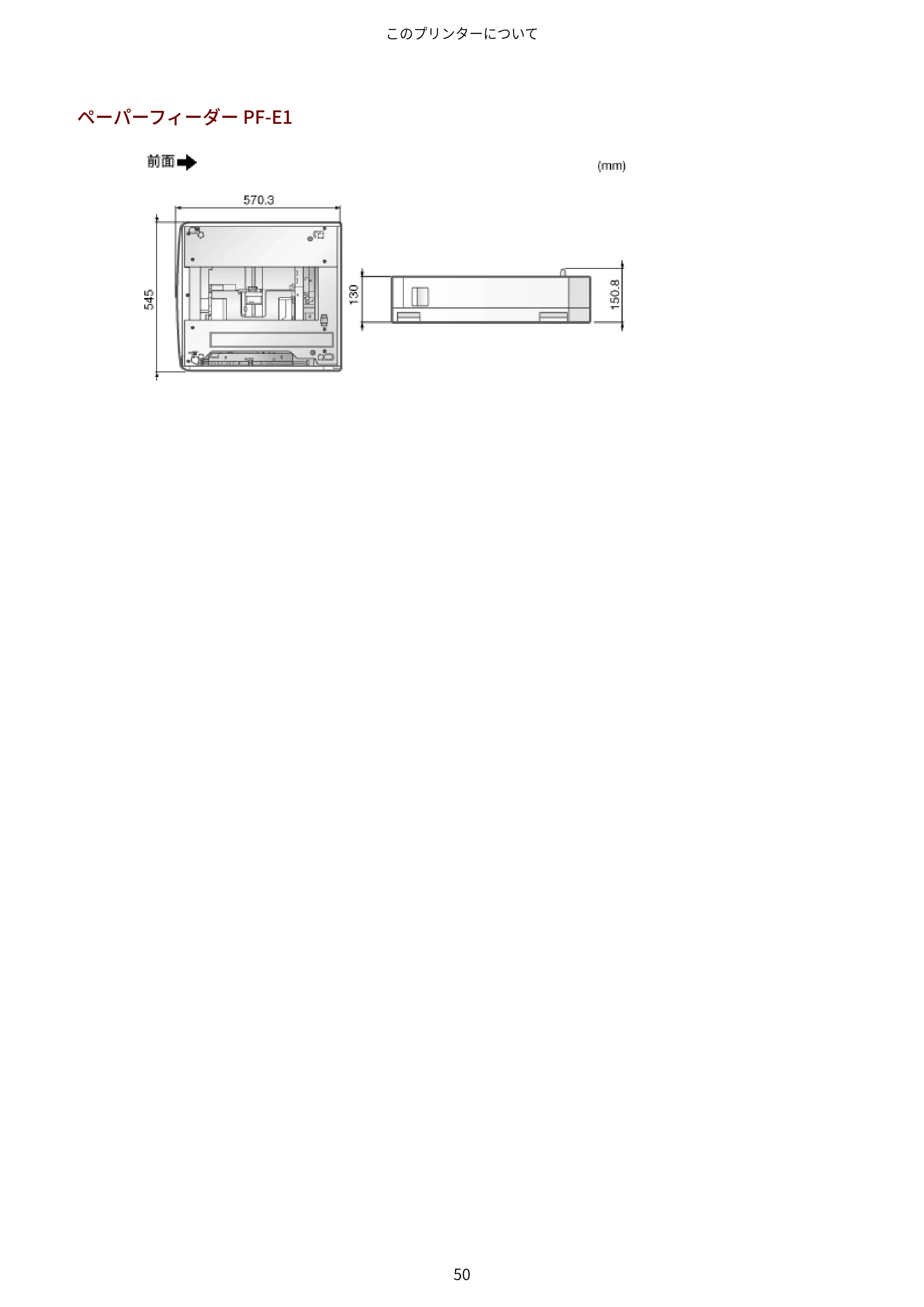
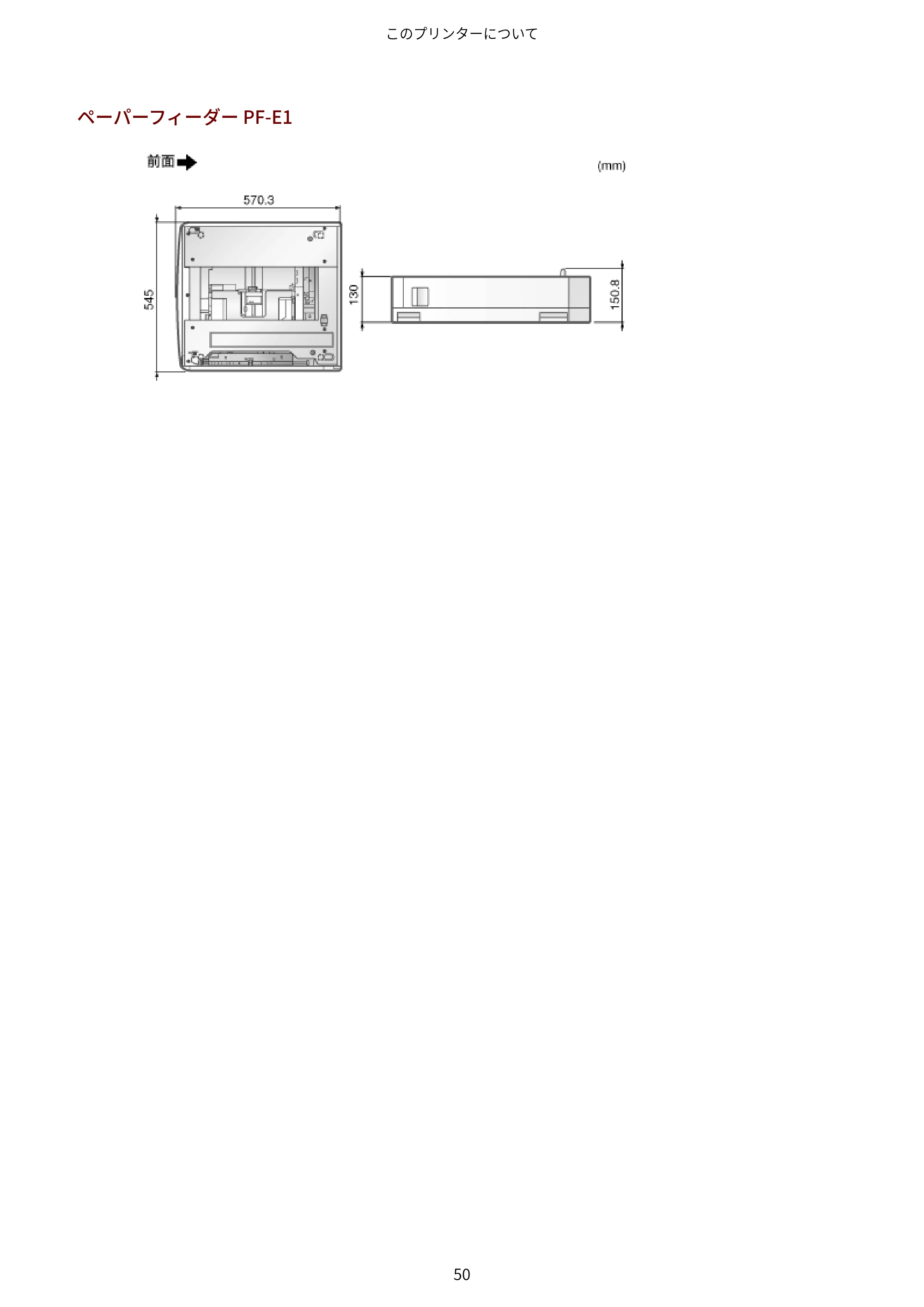
ペーパーフィーダー PF-E1
このプリンターについて
50
操作パネル
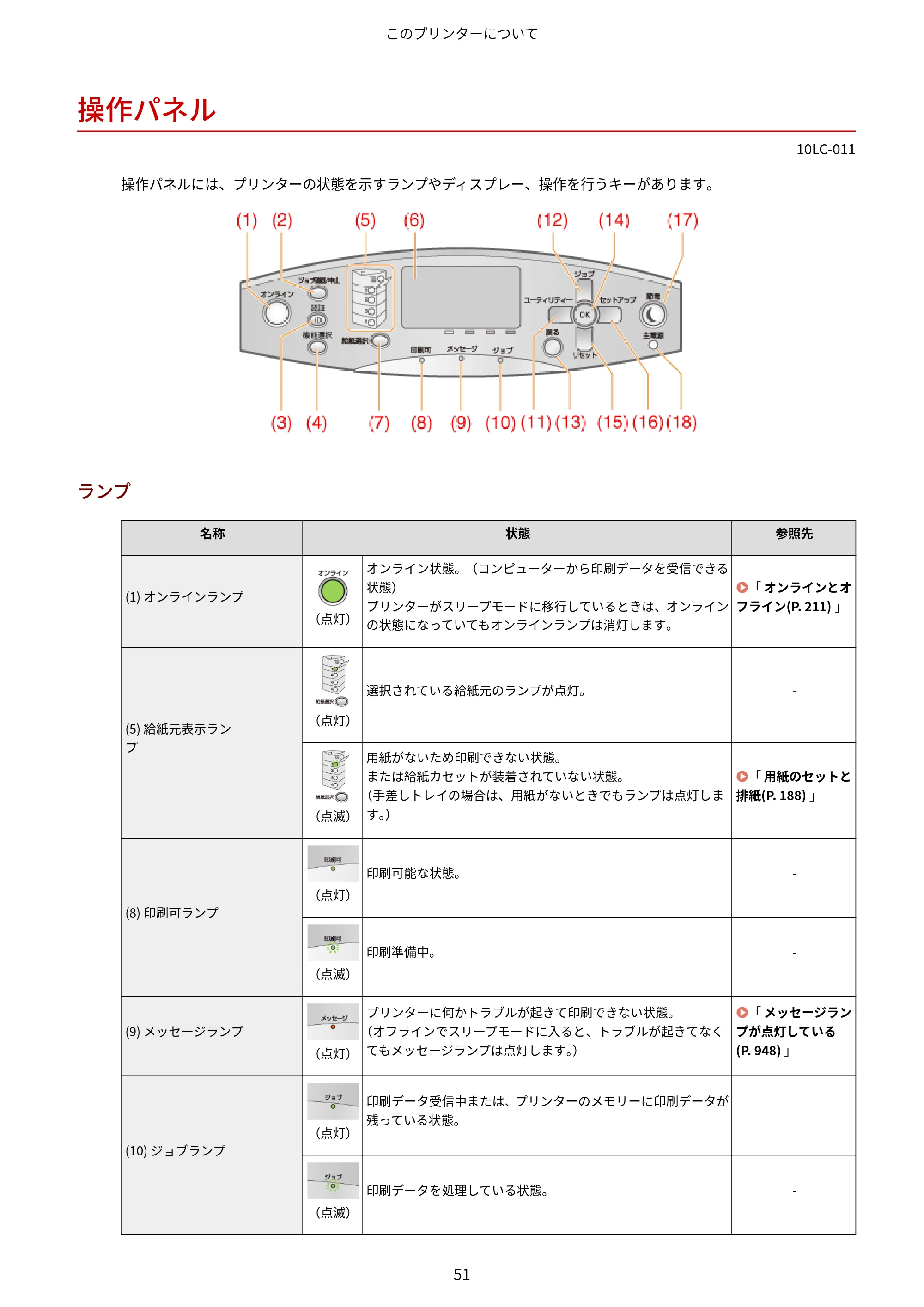
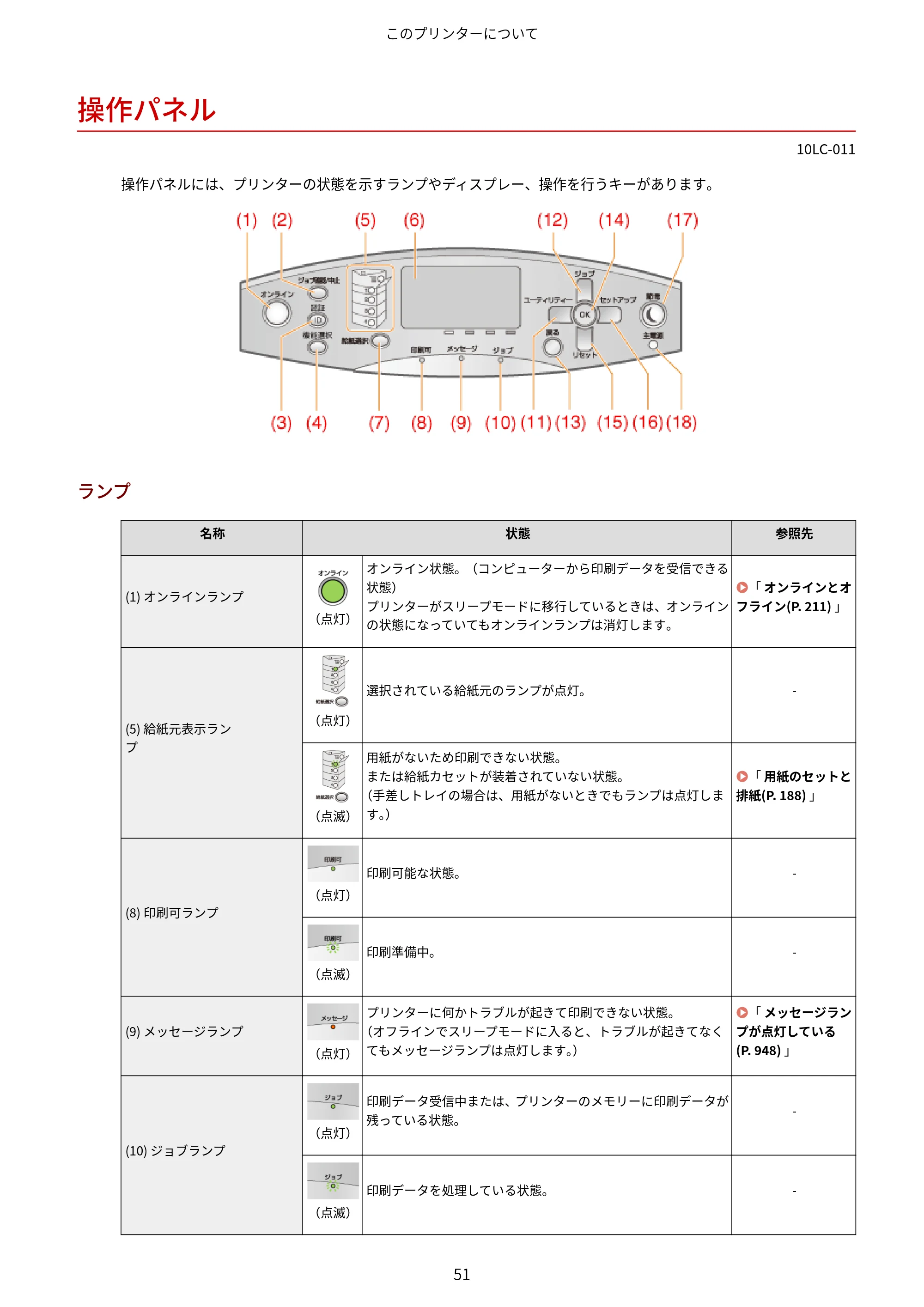
操作パネル
10LC-011
操作パネルには、プリンターの状態を示すランプやディスプレー、操作を行うキーがあります。
ランプ
名称 状態 参照先
(1) オンラインランプ
(点灯)
オンライン状態。(コンピューターから印刷データを受信できる
状態)
プリンターがスリープモードに移行しているときは、オンライン
の状態になっていてもオンラインランプは消灯します。
「 オンラインとオ
フライン(P. 211) 」
(5) 給紙元表示ラン
プ
(点灯)
選択されている給紙元のランプが点灯。 -
(点滅)
用紙がないため印刷できない状態。
または給紙カセットが装着されていない状態。
(手差しトレイの場合は、用紙がないときでもランプは点灯しま
す。)
「 用紙のセットと
排紙(P. 188) 」
(8) 印刷可ランプ
(点灯)
印刷可能な状態。 -
(点滅)
印刷準備中。 -
(9) メッセージランプ
(点灯)
プリンターに何かトラブルが起きて印刷できない状態。
(オフラインでスリープモードに入ると、トラブルが起きてなく
てもメッセージランプは点灯します。)
「 メッセージラン
プが点灯している
(P. 948) 」
(10) ジョブランプ
(点灯)
印刷データ受信中または、プリンターのメモリーに印刷データが
残っている状態。
-
(点滅)
印刷データを処理している状態。 -
このプリンターについて
51
64ページ
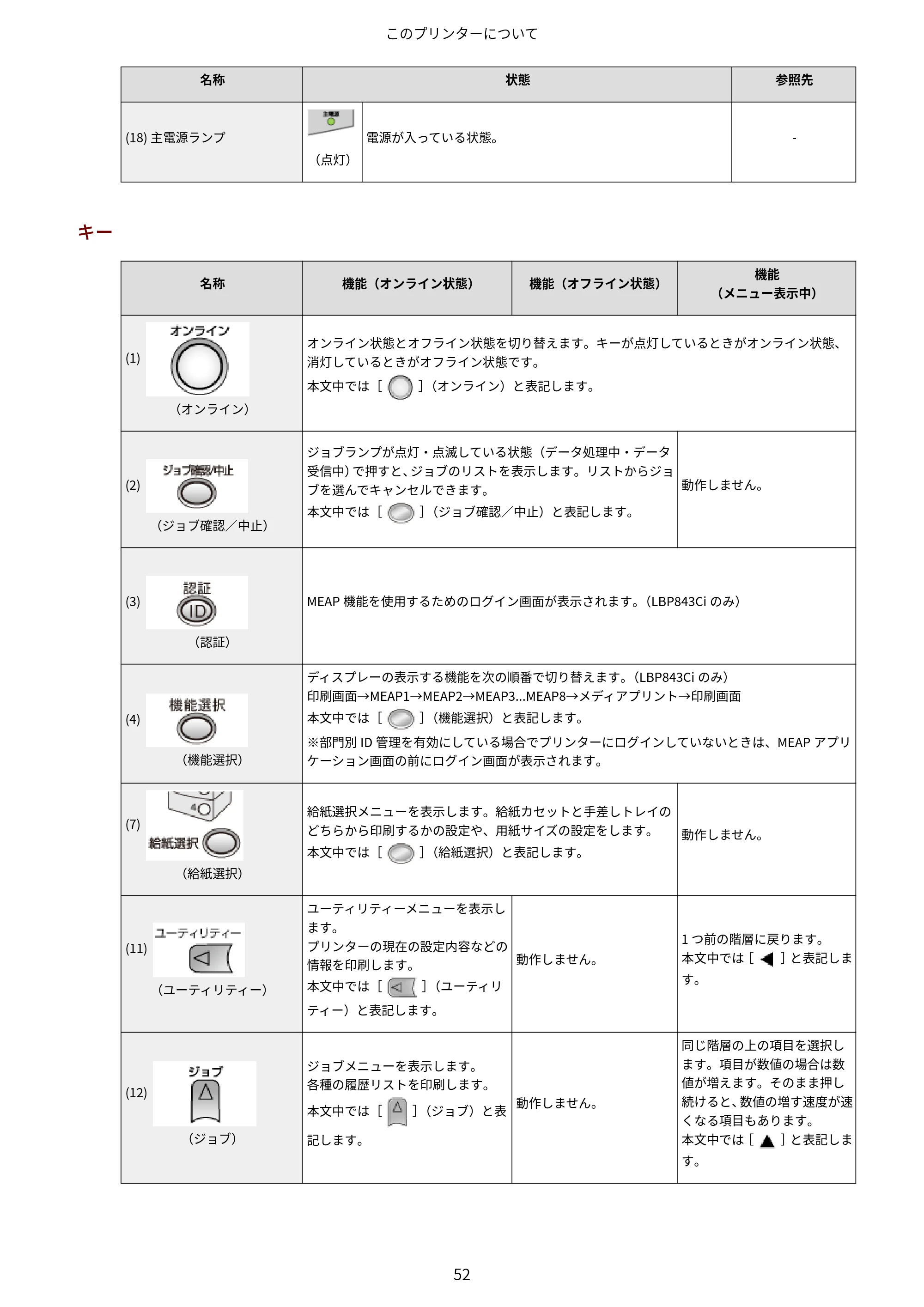
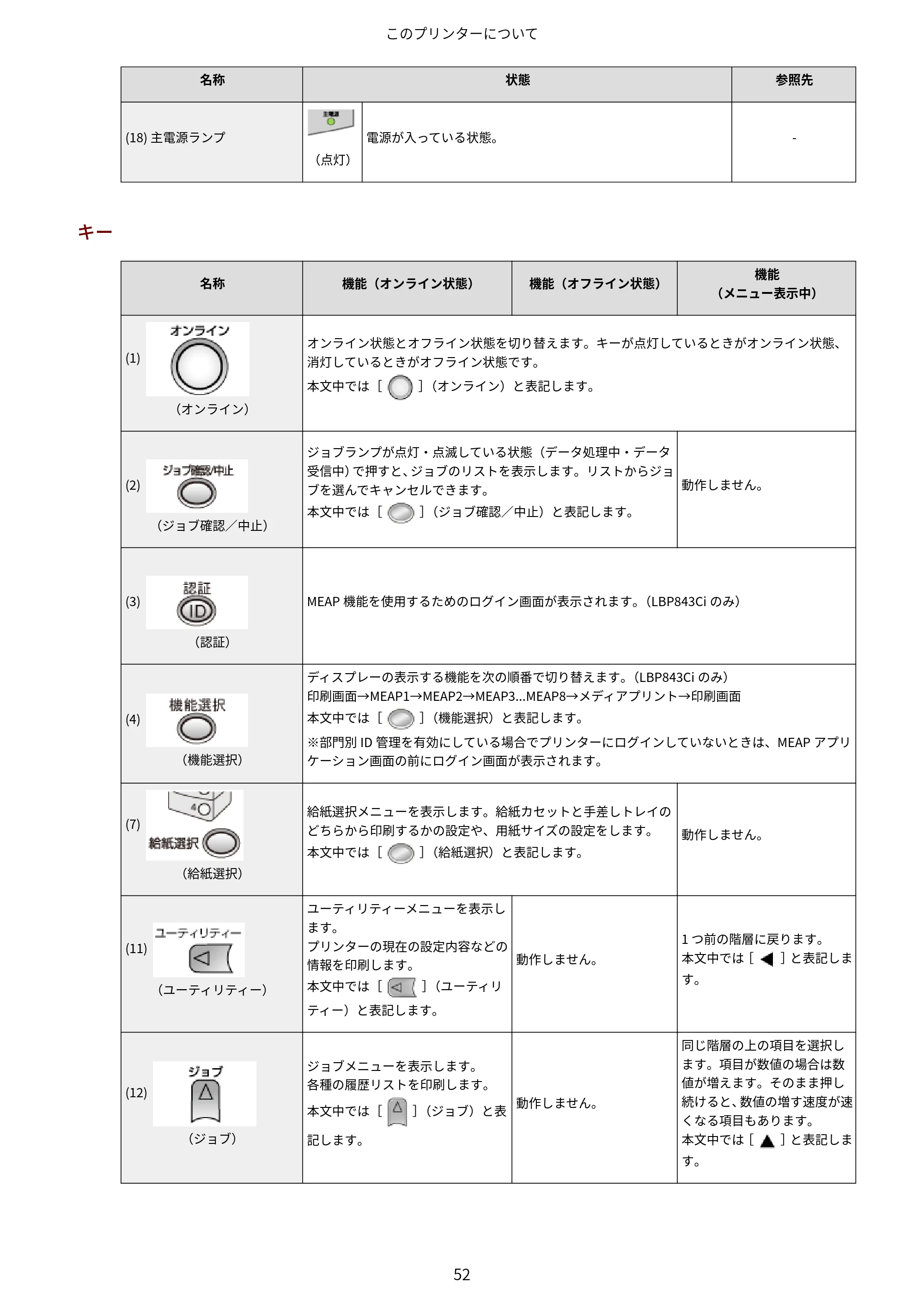
名称 状態 参照先
(18) 主電源ランプ
(点灯)
電源が入っている状態。 -
キー
名称 機能(オンライン状態) 機能(オフライン状態)
機能
(メニュー表示中)
(1)
(オンライン)
オンライン状態とオフライン状態を切り替えます。キーが点灯しているときがオンライン状態、
消灯しているときがオフライン状態です。
本文中では[ ](オンライン)と表記します。
(2)
(ジョブ確認/中止)
ジョブランプが点灯・点滅している状態(データ処理中・データ
受信中)で押すと、ジョブのリストを表示します。リストからジョ
ブを選んでキャンセルできます。
本文中では[ ](ジョブ確認/中止)と表記します。
動作しません。
(3)
(認証)
MEAP 機能を使用するためのログイン画面が表示されます。(LBP843Ci のみ)
(4)
(機能選択)
ディスプレーの表示する機能を次の順番で切り替えます。(LBP843Ci のみ)
印刷画面→MEAP1→MEAP2→MEAP3...MEAP8→メディアプリント→印刷画面
本文中では[ ](機能選択)と表記します。
※部門別 ID 管理を有効にしている場合でプリンターにログインしていないときは、MEAP アプリ
ケーション画面の前にログイン画面が表示されます。
(7)
(給紙選択)
給紙選択メニューを表示します。給紙カセットと手差しトレイの
どちらから印刷するかの設定や、用紙サイズの設定をします。
本文中では[ ](給紙選択)と表記します。
動作しません。
(11)
(ユーティリティー)
ユーティリティーメニューを表示し
ます。
プリンターの現在の設定内容などの
情報を印刷します。
本文中では[ ](ユーティリ
ティー)と表記します。
動作しません。
1 つ前の階層に戻ります。
本文中では[ ]と表記しま
す。
(12)
(ジョブ)
ジョブメニューを表示します。
各種の履歴リストを印刷します。
本文中では[ ](ジョブ)と表
記します。
動作しません。
同じ階層の上の項目を選択し
ます。項目が数値の場合は数
値が増えます。そのまま押し
続けると、数値の増す速度が速
くなる項目もあります。
本文中では[ ]と表記しま
す。
このプリンターについて
52
65ページ
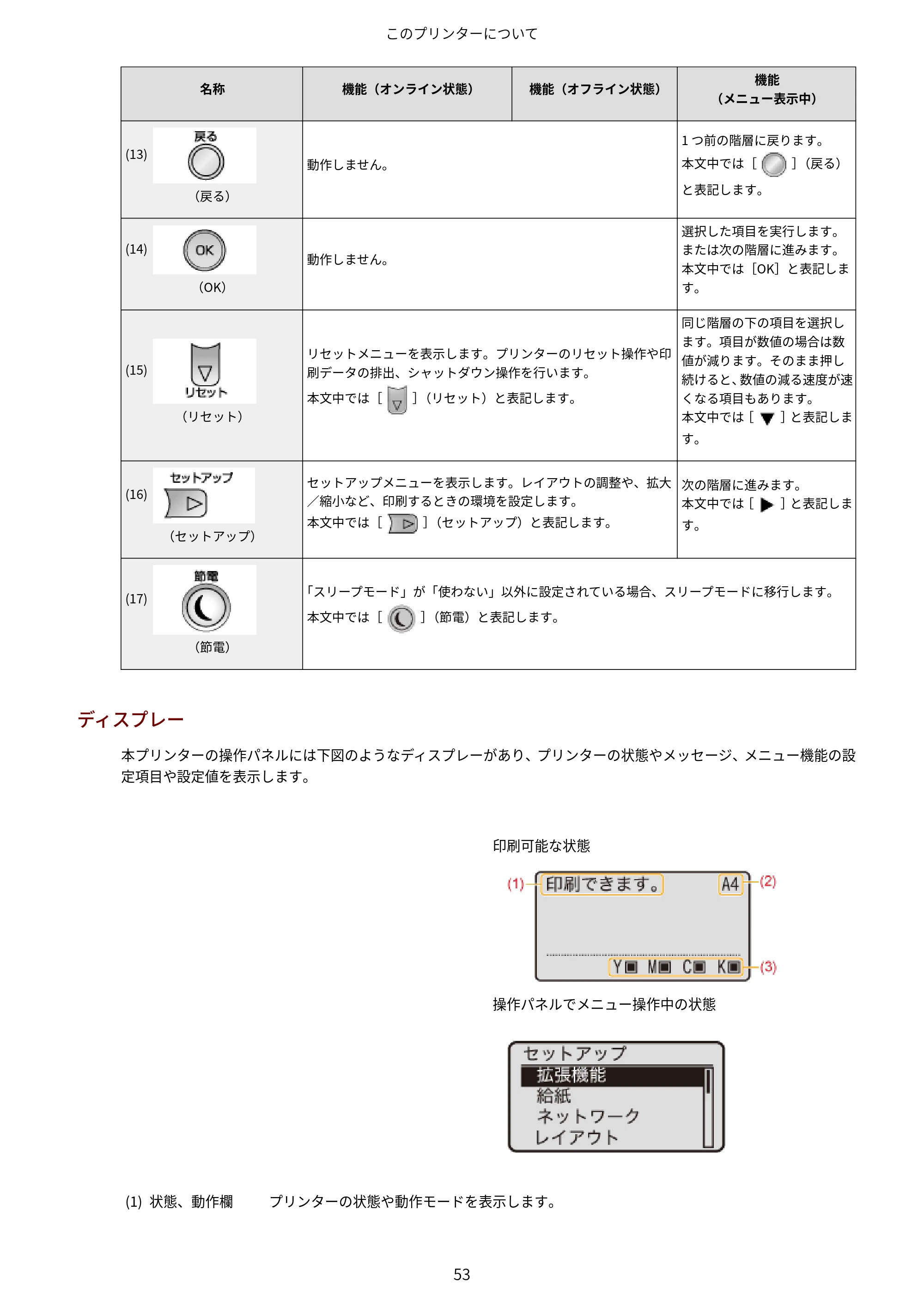
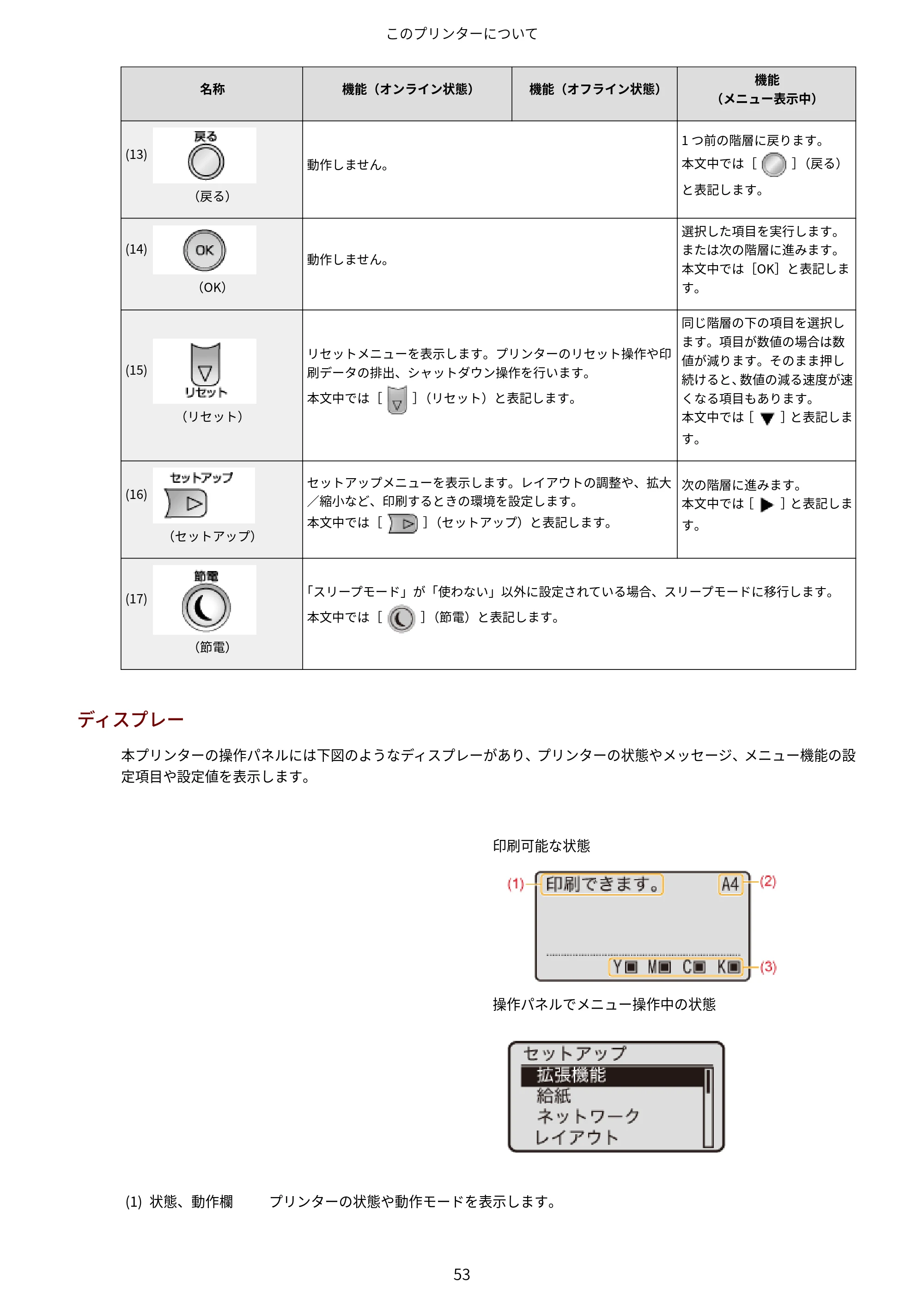
名称 機能(オンライン状態) 機能(オフライン状態)
機能
(メニュー表示中)
(13)
(戻る)
動作しません。
1 つ前の階層に戻ります。
本文中では[ ](戻る)
と表記します。
(14)
(OK)
動作しません。
選択した項目を実行します。
または次の階層に進みます。
本文中では[OK]と表記しま
す。
(15)
(リセット)
リセットメニューを表示します。プリンターのリセット操作や印
刷データの排出、シャットダウン操作を行います。
本文中では[ ](リセット)と表記します。
同じ階層の下の項目を選択し
ます。項目が数値の場合は数
値が減ります。そのまま押し
続けると、数値の減る速度が速
くなる項目もあります。
本文中では[ ]と表記しま
す。
(16)
(セットアップ)
セットアップメニューを表示します。レイアウトの調整や、拡大
/縮小など、印刷するときの環境を設定します。
本文中では[ ](セットアップ)と表記します。
次の階層に進みます。
本文中では[ ]と表記しま
す。
(17)
(節電)
「スリープモード」が「使わない」以外に設定されている場合、スリープモードに移行します。
本文中では[ ](節電)と表記します。
ディスプレー
本プリンターの操作パネルには下図のようなディスプレーがあり、プリンターの状態やメッセージ、メニュー機能の設
定項目や設定値を表示します。
印刷可能な状態
操作パネルでメニュー操作中の状態
(1) 状態、動作欄 プリンターの状態や動作モードを表示します。
このプリンターについて
53
66ページ


(2) 給紙元、用紙サイ
ズ欄
現在選択している給紙元の用紙サイズを表示します。次の用紙サイズは略称で表示します。
(レジャー:LD、リーガル:LG、レター:LT、レター R:LTR、エグゼクティブ:EX、12 ×
18:TxE、はがき:HG、往復はがき:H2、4 面はがき:H4、長形 3 号:N3、洋形長 3 号:
YN3、角形 2 号:K2、ユーザー設定用紙 R:80R ~ 99R、ユーザー設定用紙:80 ~ 99、フ
リー:FR)
(3) トナーカートリッ
ジの残量欄
トナーカートリッジの残量を表示します。
このプリンターについて
54
ユーティリティーのご紹介
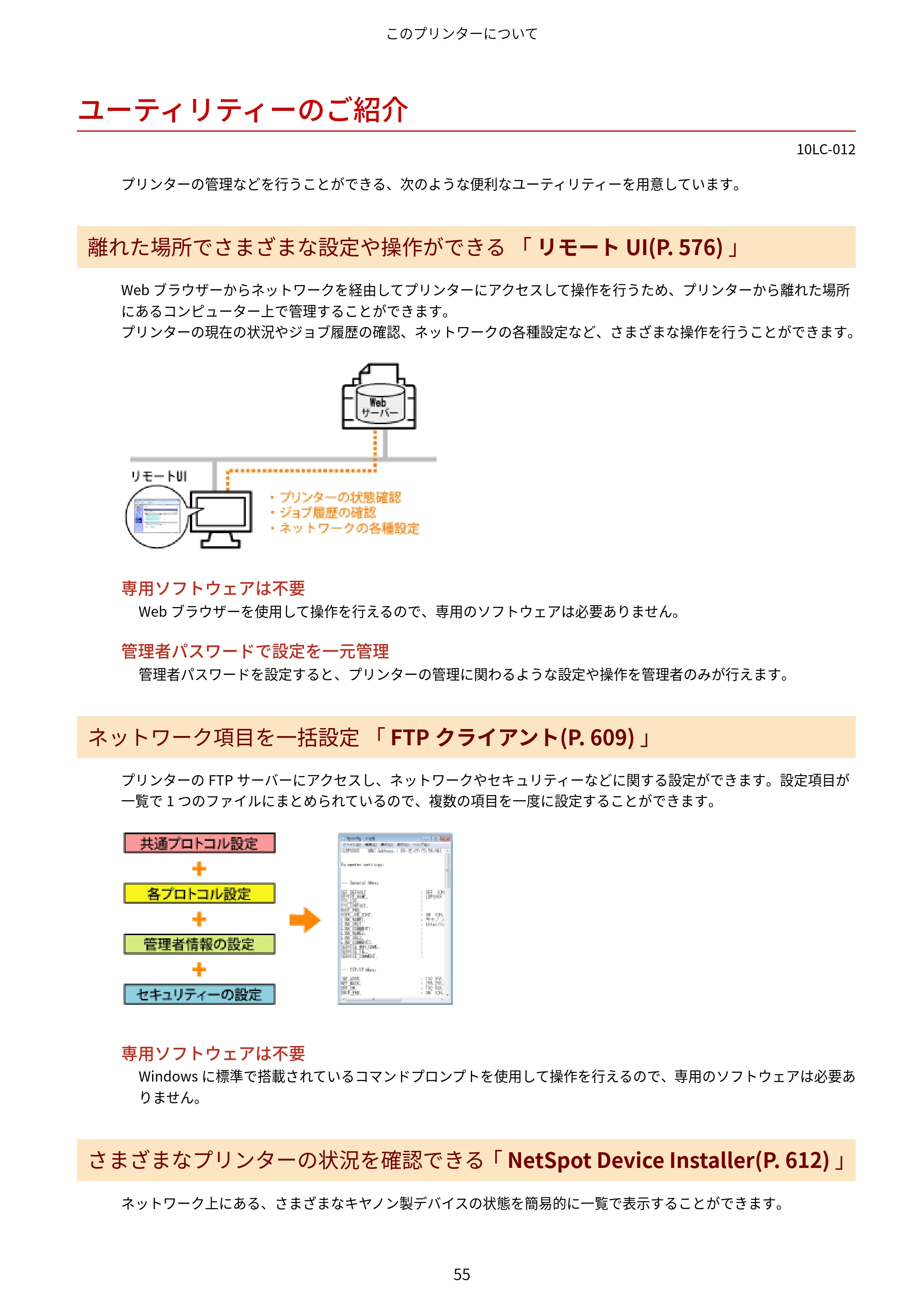
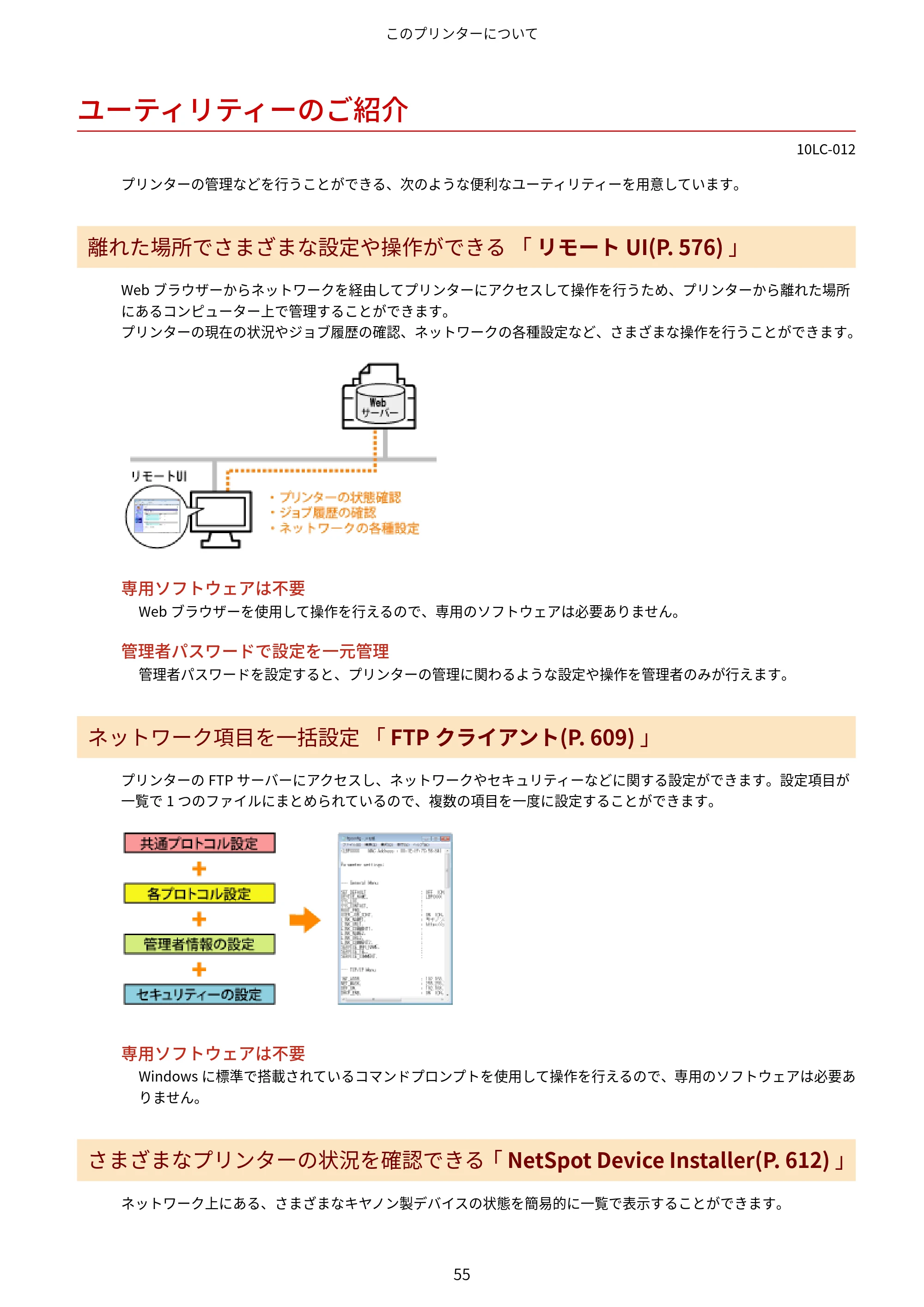
ユーティリティーのご紹介
10LC-012
プリンターの管理などを行うことができる、次のような便利なユーティリティーを用意しています。
離れた場所でさまざまな設定や操作ができる 「 リモート UI(P. 576) 」
Web ブラウザーからネットワークを経由してプリンターにアクセスして操作を行うため、プリンターから離れた場所
にあるコンピューター上で管理することができます。
プリンターの現在の状況やジョブ履歴の確認、ネットワークの各種設定など、さまざまな操作を行うことができます。
専用ソフトウェアは不要
Web ブラウザーを使用して操作を行えるので、専用のソフトウェアは必要ありません。
管理者パスワードで設定を一元管理
管理者パスワードを設定すると、プリンターの管理に関わるような設定や操作を管理者のみが行えます。
ネットワーク項目を一括設定 「 FTP クライアント(P. 609) 」
プリンターの FTP サーバーにアクセスし、ネットワークやセキュリティーなどに関する設定ができます。設定項目が
一覧で 1 つのファイルにまとめられているので、複数の項目を一度に設定することができます。
専用ソフトウェアは不要
Windows に標準で搭載されているコマンドプロンプトを使用して操作を行えるので、専用のソフトウェアは必要あ
りません。
さまざまなプリンターの状況を確認できる「 NetSpot Device Installer(P. 612) 」
ネットワーク上にある、さまざまなキヤノン製デバイスの状態を簡易的に一覧で表示することができます。
このプリンターについて
55
68ページ
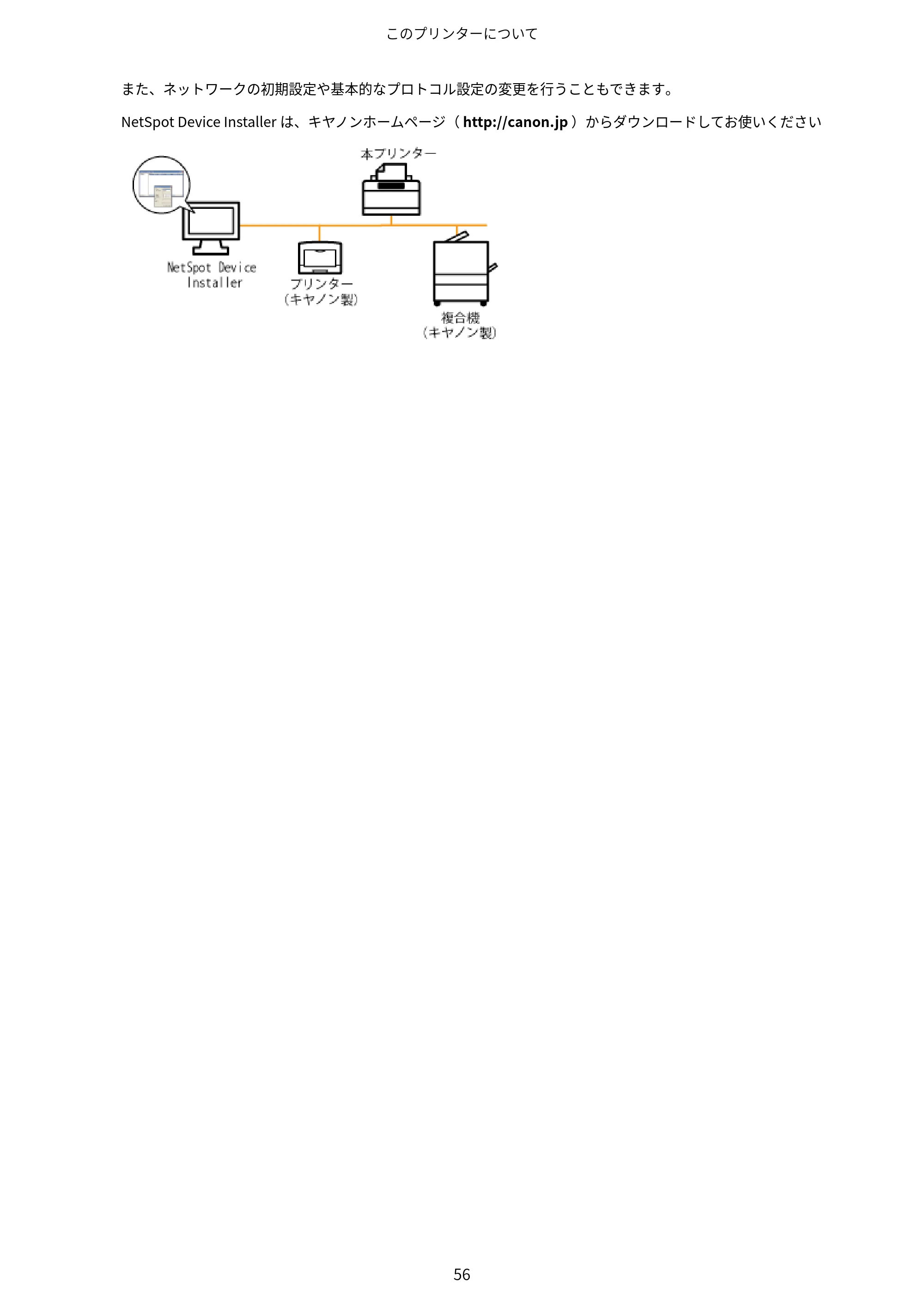
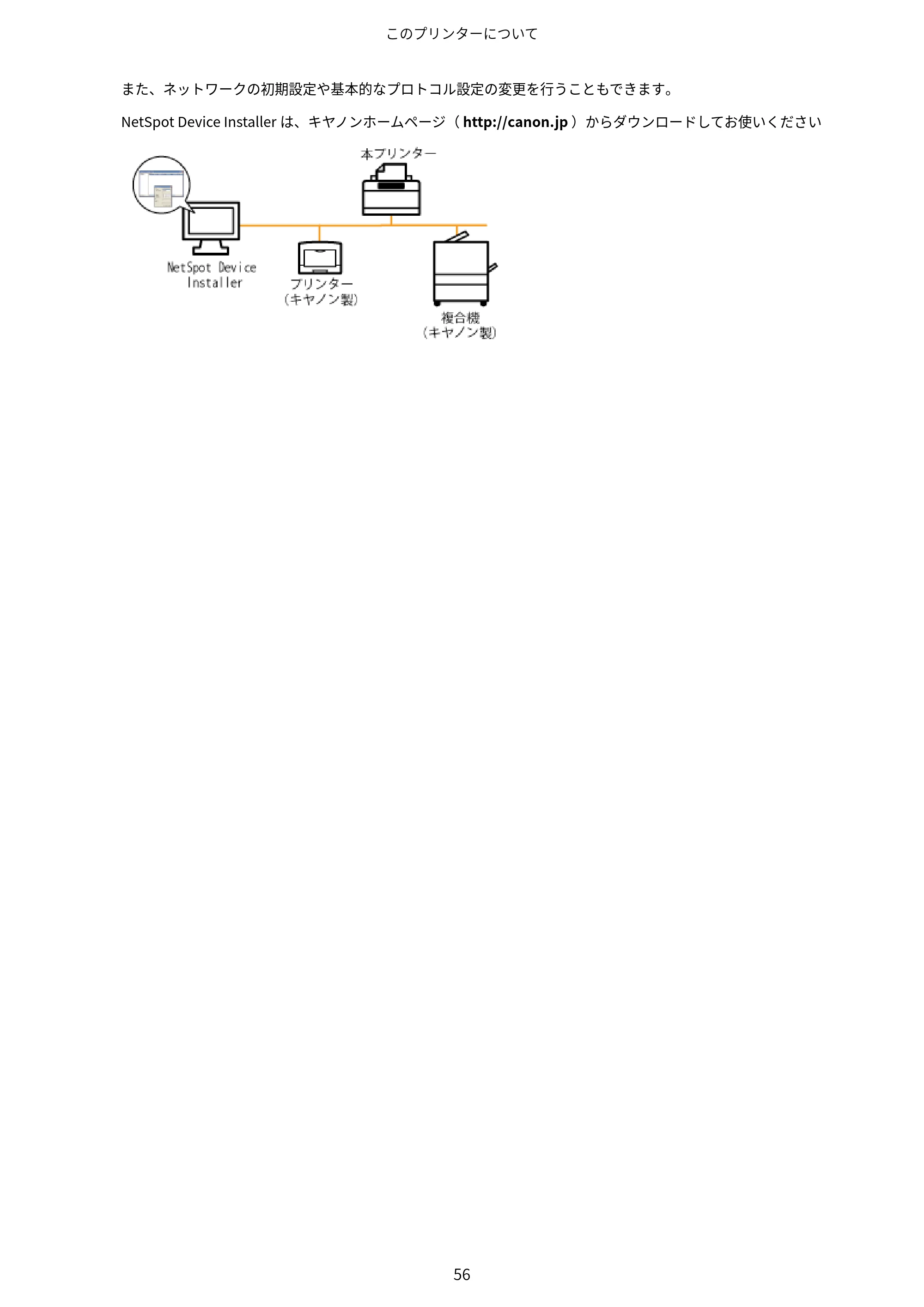
また、ネットワークの初期設定や基本的なプロトコル設定の変更を行うこともできます。
NetSpot Device Installer は、キヤノンホームページ( http://canon.jp )からダウンロードしてお使いください
このプリンターについて
56
省エネモード
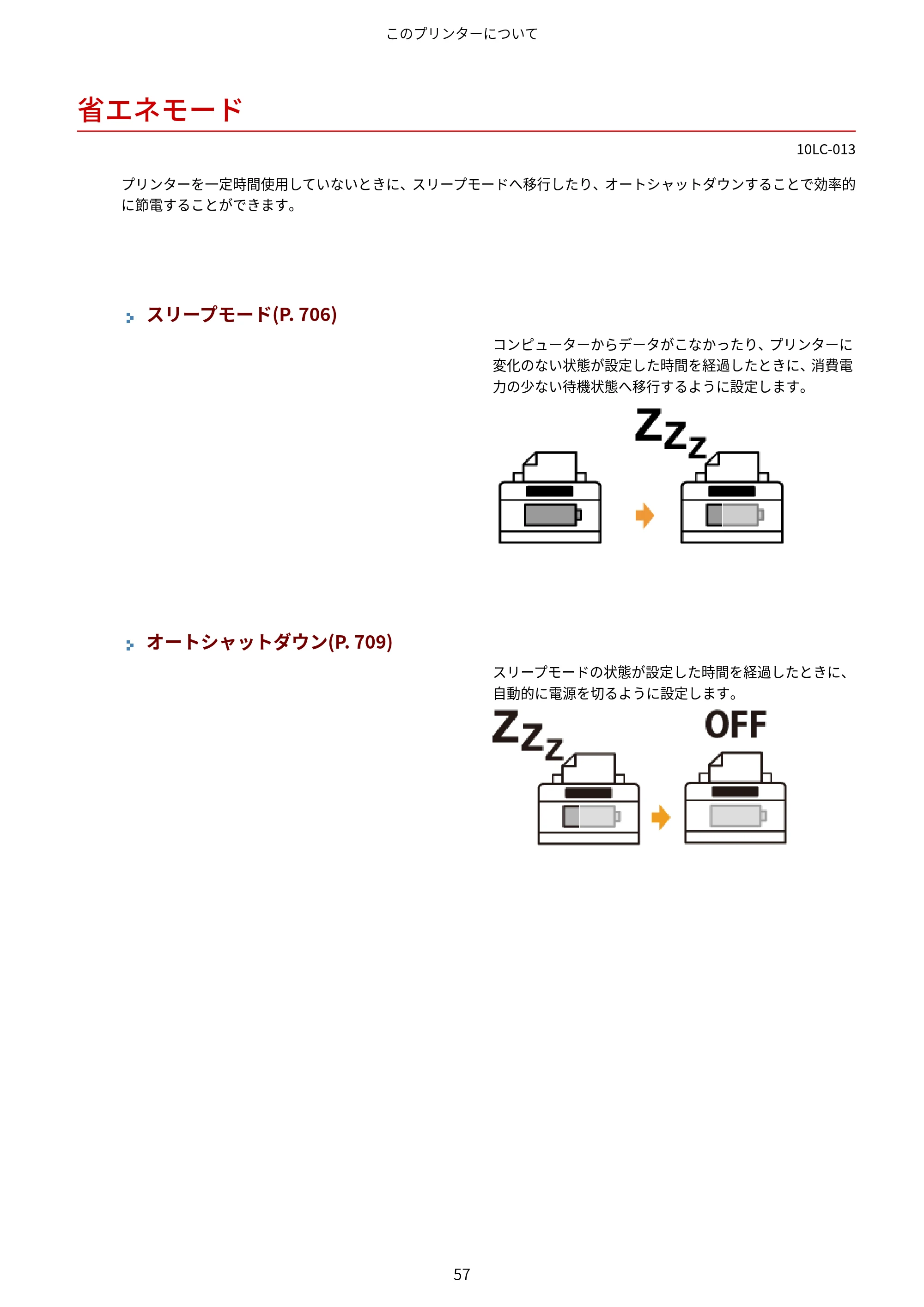
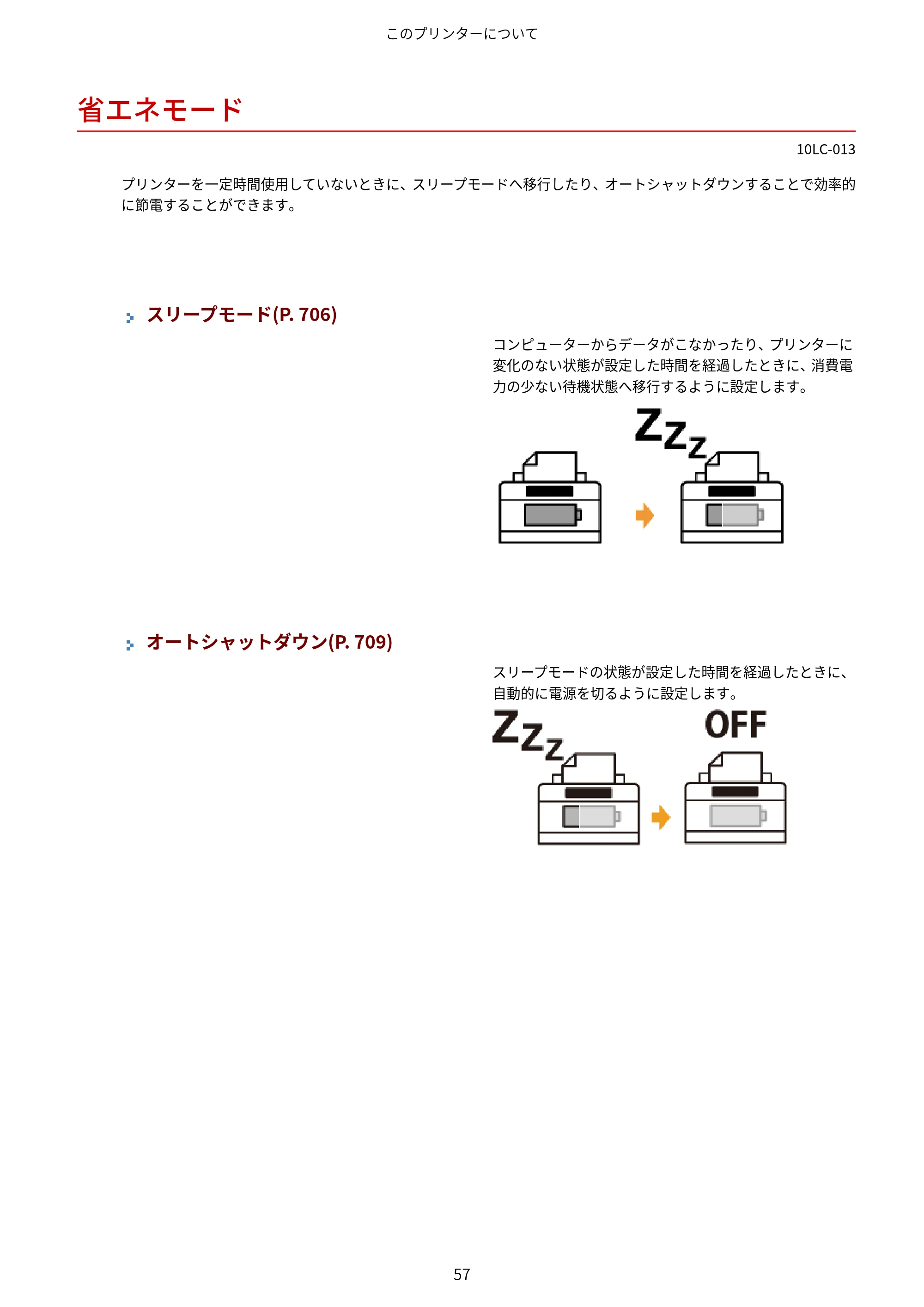
省エネモード
10LC-013
プリンターを一定時間使用していないときに、スリープモードへ移行したり、オートシャットダウンすることで効率的
に節電することができます。
スリープモード(P. 706)
コンピューターからデータがこなかったり、プリンターに
変化のない状態が設定した時間を経過したときに、消費電
力の少ない待機状態へ移行するように設定します。
オートシャットダウン(P. 709)
スリープモードの状態が設定した時間を経過したときに、
自動的に電源を切るように設定します。
このプリンターについて
57
取り扱いに関する注意事項
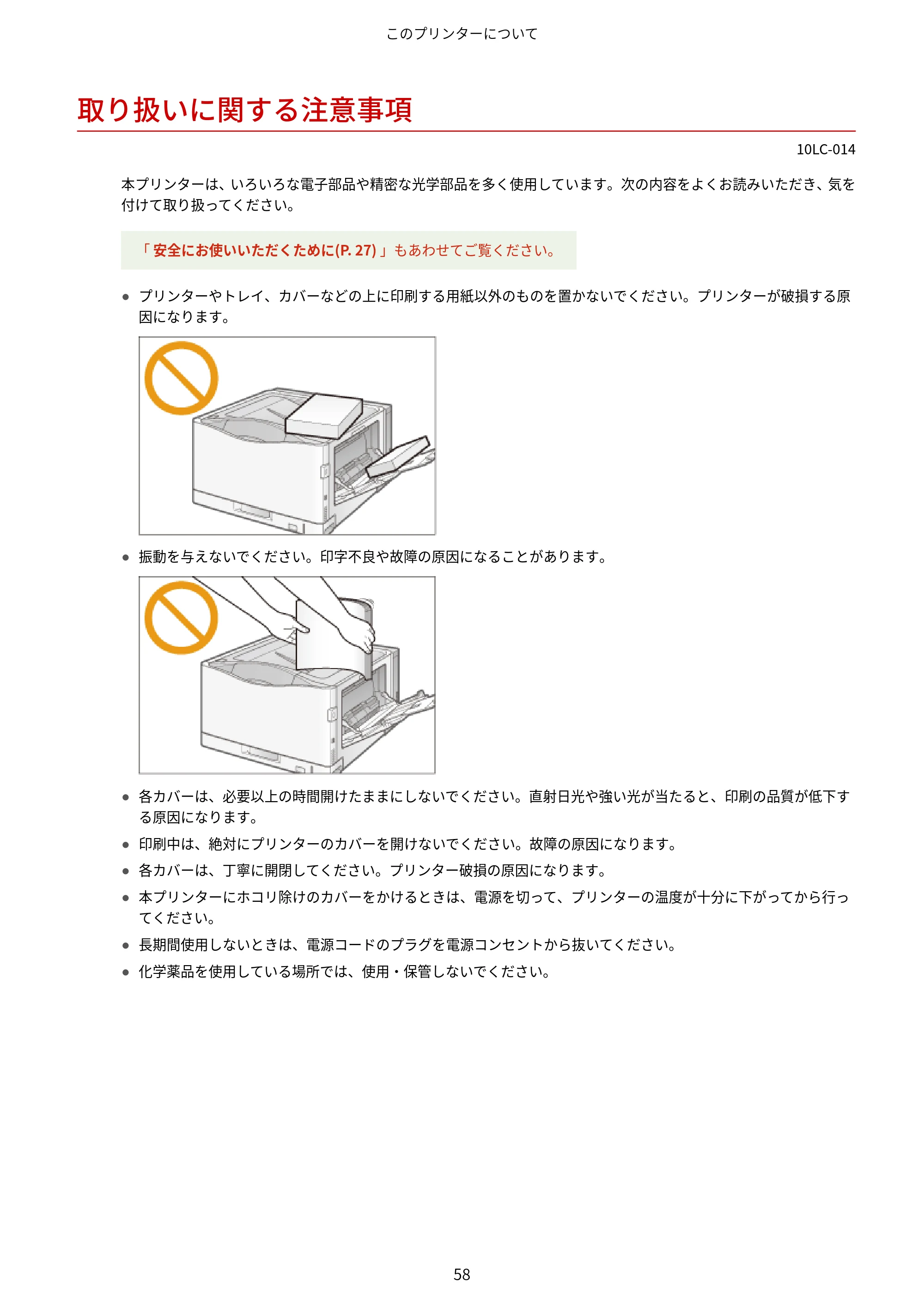
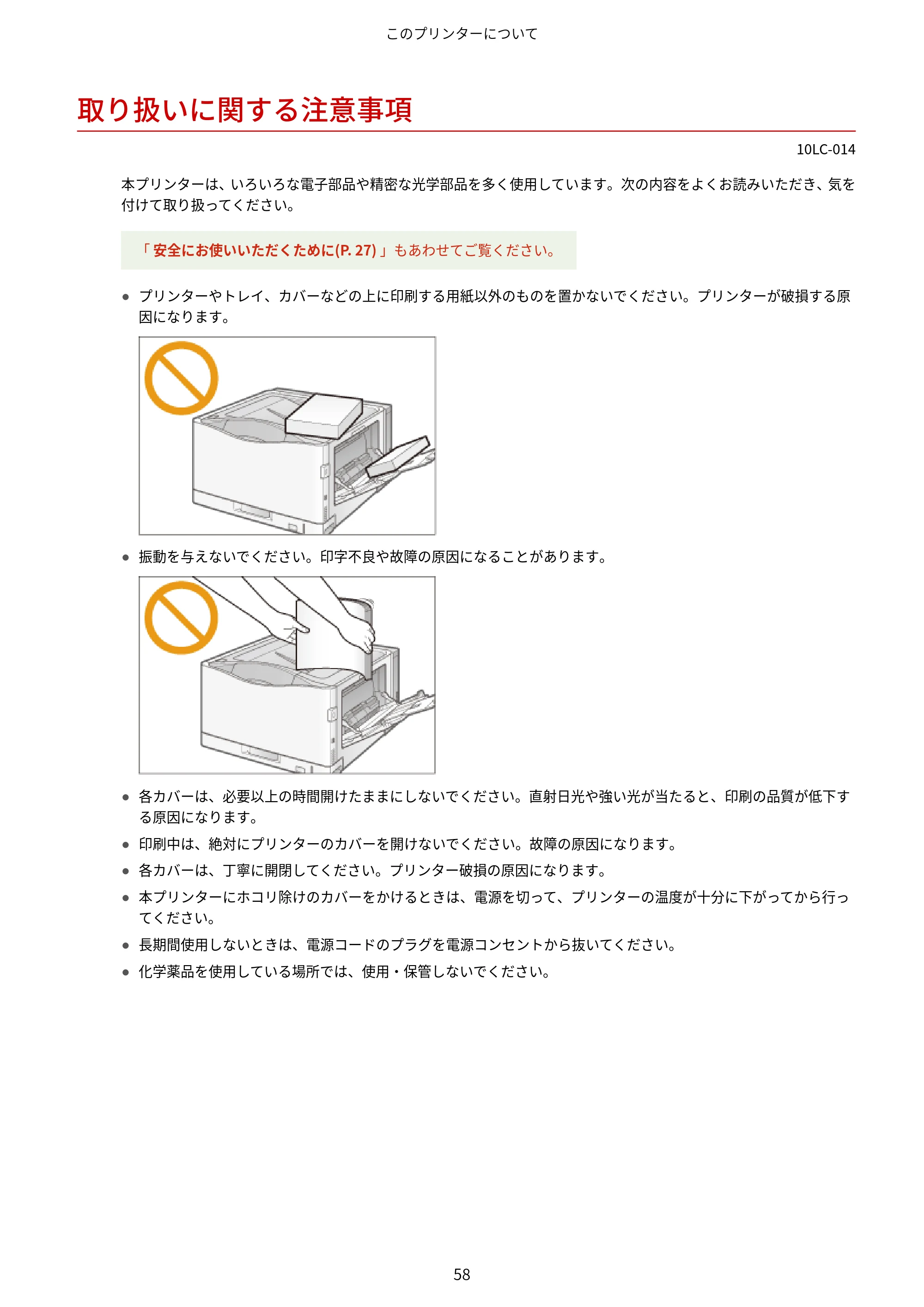
取り扱いに関する注意事項
10LC-014
本プリンターは、いろいろな電子部品や精密な光学部品を多く使用しています。次の内容をよくお読みいただき、気を
付けて取り扱ってください。
「 安全にお使いいただくために(P. 27) 」もあわせてご覧ください。
- プリンターやトレイ、カバーなどの上に印刷する用紙以外のものを置かないでください。プリンターが破損する原
因になります。
- 振動を与えないでください。印字不良や故障の原因になることがあります。
- 各カバーは、必要以上の時間開けたままにしないでください。直射日光や強い光が当たると、印刷の品質が低下す
る原因になります。
- 印刷中は、絶対にプリンターのカバーを開けないでください。故障の原因になります。
- 各カバーは、丁寧に開閉してください。プリンター破損の原因になります。
- 本プリンターにホコリ除けのカバーをかけるときは、電源を切って、プリンターの温度が十分に下がってから行っ
てください。
- 長期間使用しないときは、電源コードのプラグを電源コンセントから抜いてください。
- 化学薬品を使用している場所では、使用・保管しないでください。
このプリンターについて
58
消耗品一覧
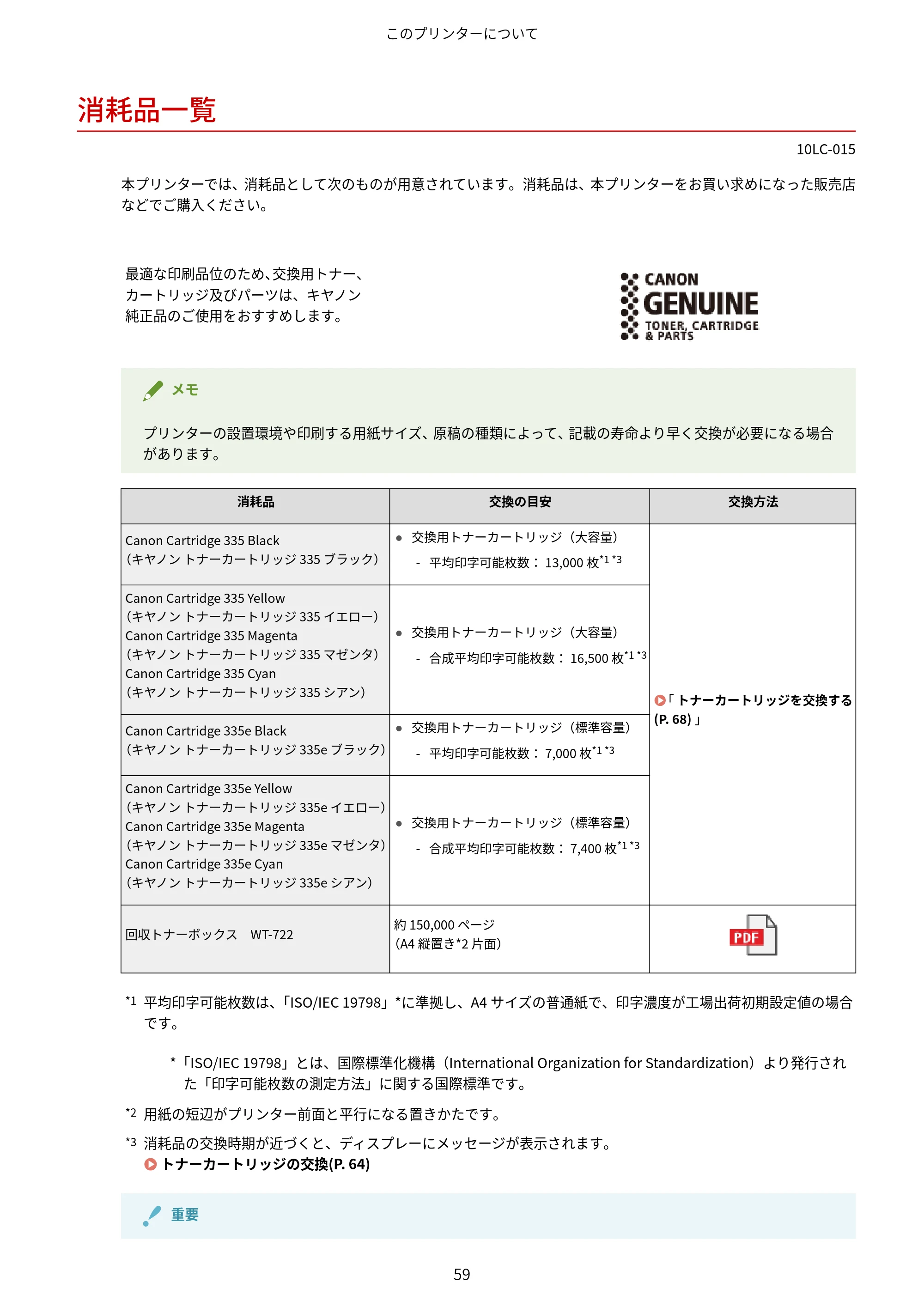
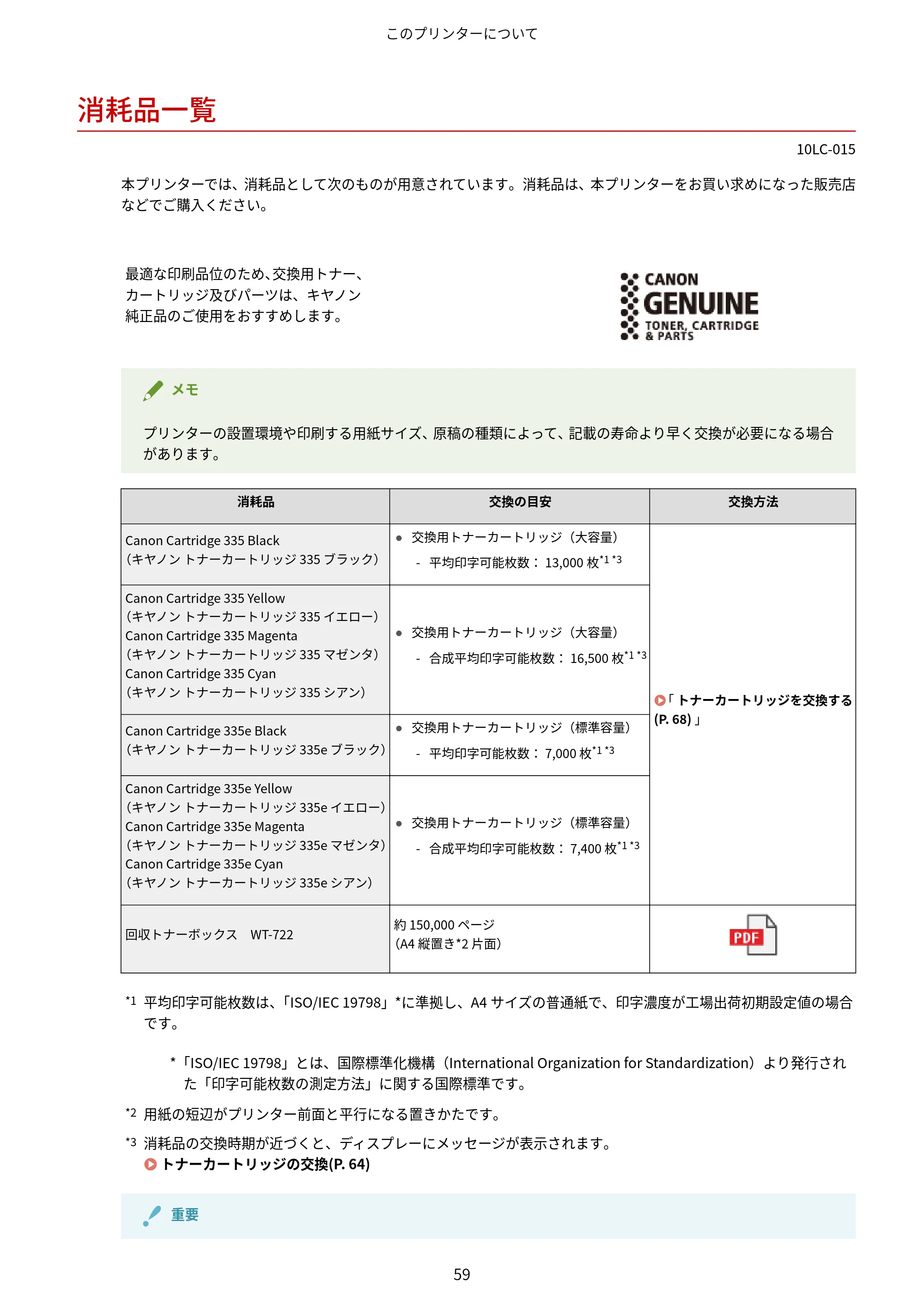
消耗品一覧
10LC-015
本プリンターでは、消耗品として次のものが用意されています。消耗品は、本プリンターをお買い求めになった販売店
などでご購入ください。
最適な印刷品位のため、交換用トナー、
カートリッジ及びパーツは、キヤノン
純正品のご使用をおすすめします。
メモ
プリンターの設置環境や印刷する用紙サイズ、原稿の種類によって、記載の寿命より早く交換が必要になる場合
があります。
消耗品 交換の目安 交換方法
Canon Cartridge 335 Black
(キヤノン トナーカートリッジ 335 ブラック)
- 交換用トナーカートリッジ(大容量)
- 平均印字可能枚数: 13,000 枚*1 *3
「 トナーカートリッジを交換する
(P. 68) 」
Canon Cartridge 335 Yellow
(キヤノン トナーカートリッジ 335 イエロー)
Canon Cartridge 335 Magenta
(キヤノン トナーカートリッジ 335 マゼンタ)
Canon Cartridge 335 Cyan
(キヤノン トナーカートリッジ 335 シアン)
- 交換用トナーカートリッジ(大容量)
- 合成平均印字可能枚数: 16,500 枚*1 *3
Canon Cartridge 335e Black
(キヤノン トナーカートリッジ 335e ブラック)
- 交換用トナーカートリッジ(標準容量)
- 平均印字可能枚数: 7,000 枚*1 *3
Canon Cartridge 335e Yellow
(キヤノン トナーカートリッジ 335e イエロー)
Canon Cartridge 335e Magenta
(キヤノン トナーカートリッジ 335e マゼンタ)
Canon Cartridge 335e Cyan
(キヤノン トナーカートリッジ 335e シアン)
- 交換用トナーカートリッジ(標準容量)
- 合成平均印字可能枚数: 7,400 枚*1 *3
回収トナーボックス WT-722
約 150,000 ページ
(A4 縦置き*2 片面)
*1 平均印字可能枚数は、「ISO/IEC 19798」*に準拠し、A4 サイズの普通紙で、印字濃度が工場出荷初期設定値の場合
です。
*「ISO/IEC 19798」とは、国際標準化機構(International Organization for Standardization)より発行され
た「印字可能枚数の測定方法」に関する国際標準です。
*2 用紙の短辺がプリンター前面と平行になる置きかたです。
*3 消耗品の交換時期が近づくと、ディスプレーにメッセージが表示されます。
トナーカートリッジの交換(P. 64)
重要
このプリンターについて
59
72ページ
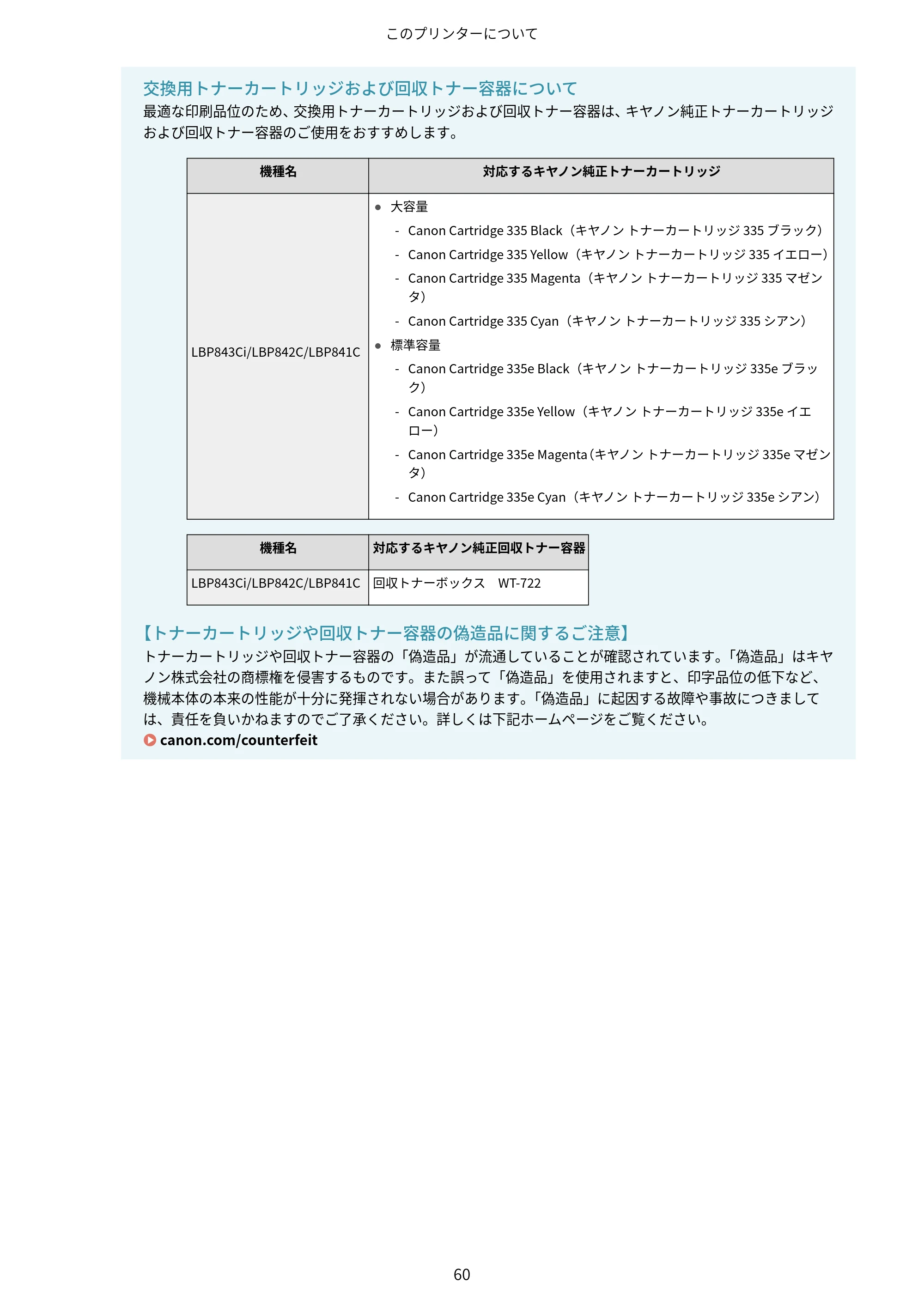
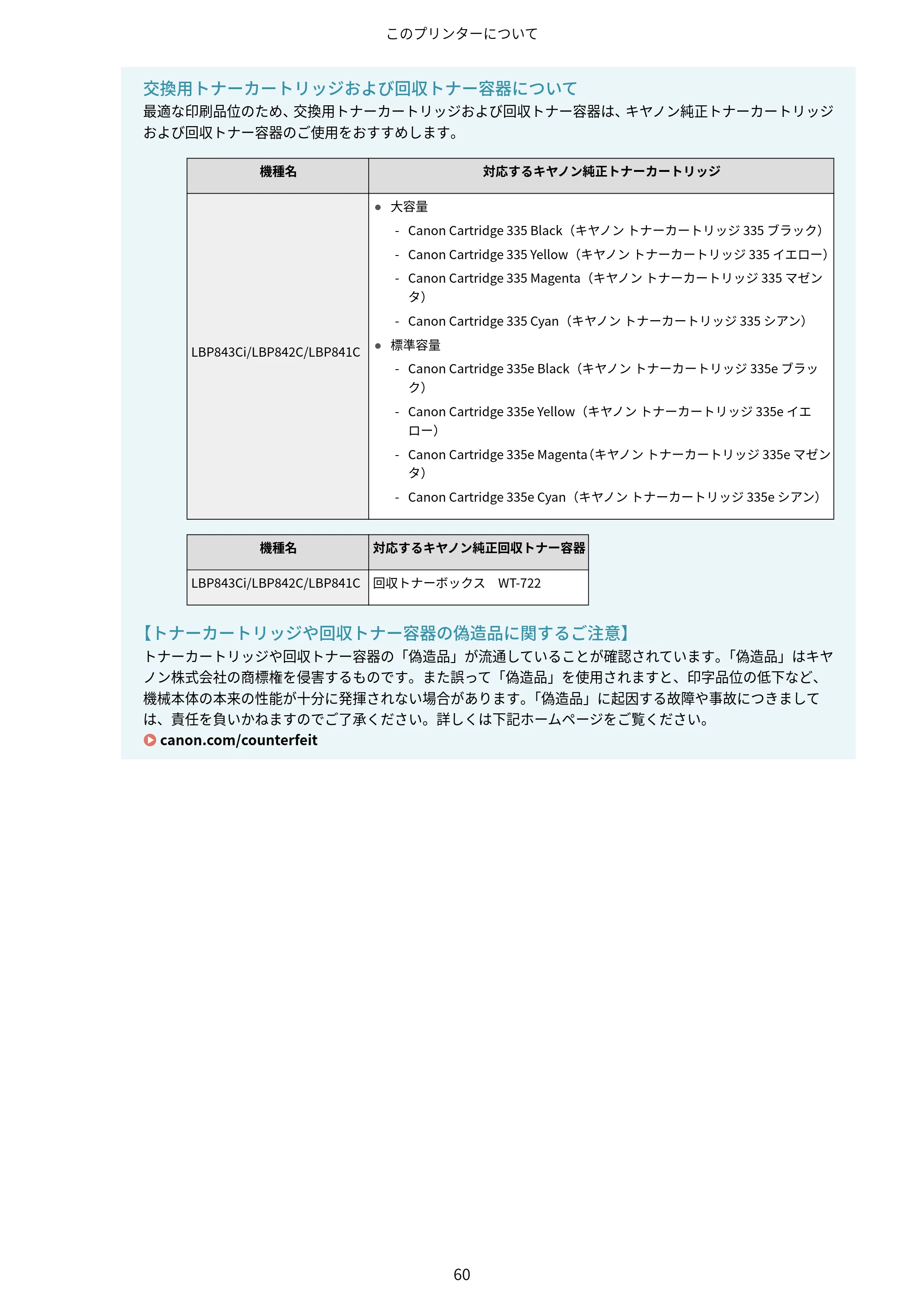
交換用トナーカートリッジおよび回収トナー容器について
最適な印刷品位のため、交換用トナーカートリッジおよび回収トナー容器は、キヤノン純正トナーカートリッジ
および回収トナー容器のご使用をおすすめします。
機種名 対応するキヤノン純正トナーカートリッジ
LBP843Ci/LBP842C/LBP841C
- 大容量
- Canon Cartridge 335 Black(キヤノン トナーカートリッジ 335 ブラック)
- Canon Cartridge 335 Yellow(キヤノン トナーカートリッジ 335 イエロー)
- Canon Cartridge 335 Magenta(キヤノン トナーカートリッジ 335 マゼン
タ)
- Canon Cartridge 335 Cyan(キヤノン トナーカートリッジ 335 シアン)
- 標準容量
- Canon Cartridge 335e Black(キヤノン トナーカートリッジ 335e ブラッ
ク)
- Canon Cartridge 335e Yellow(キヤノン トナーカートリッジ 335e イエ
ロー)
- Canon Cartridge 335e Magenta(キヤノン トナーカートリッジ 335e マゼン
タ)
- Canon Cartridge 335e Cyan(キヤノン トナーカートリッジ 335e シアン)
機種名 対応するキヤノン純正回収トナー容器
LBP843Ci/LBP842C/LBP841C 回収トナーボックス WT-722
【トナーカートリッジや回収トナー容器の偽造品に関するご注意】
トナーカートリッジや回収トナー容器の「偽造品」が流通していることが確認されています。「偽造品」はキヤ
ノン株式会社の商標権を侵害するものです。また誤って「偽造品」を使用されますと、印字品位の低下など、
機械本体の本来の性能が十分に発揮されない場合があります。「偽造品」に起因する故障や事故につきまして
は、責任を負いかねますのでご了承ください。詳しくは下記ホームページをご覧ください。
canon.com/counterfeit
このプリンターについて
60
消耗部品一覧
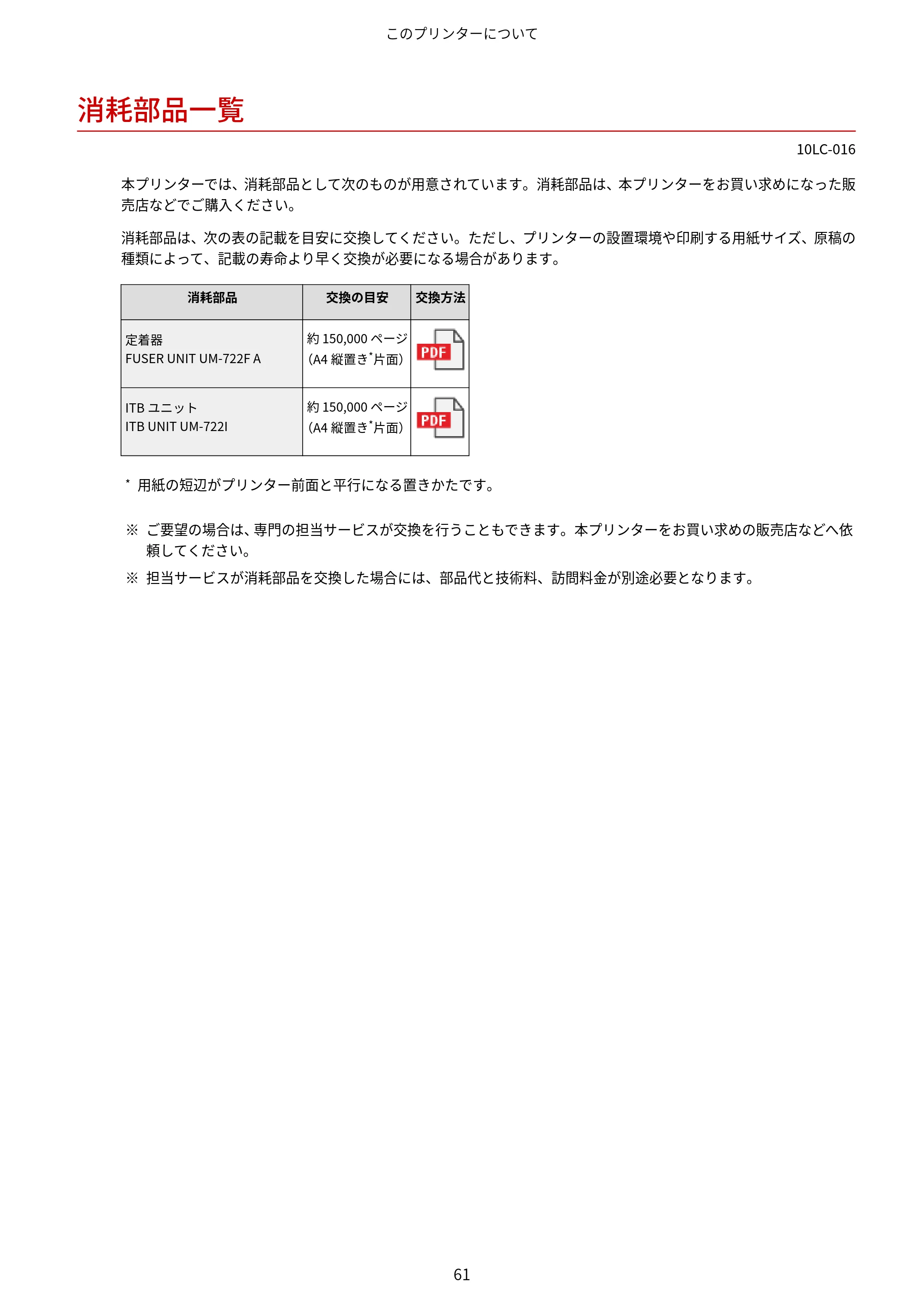
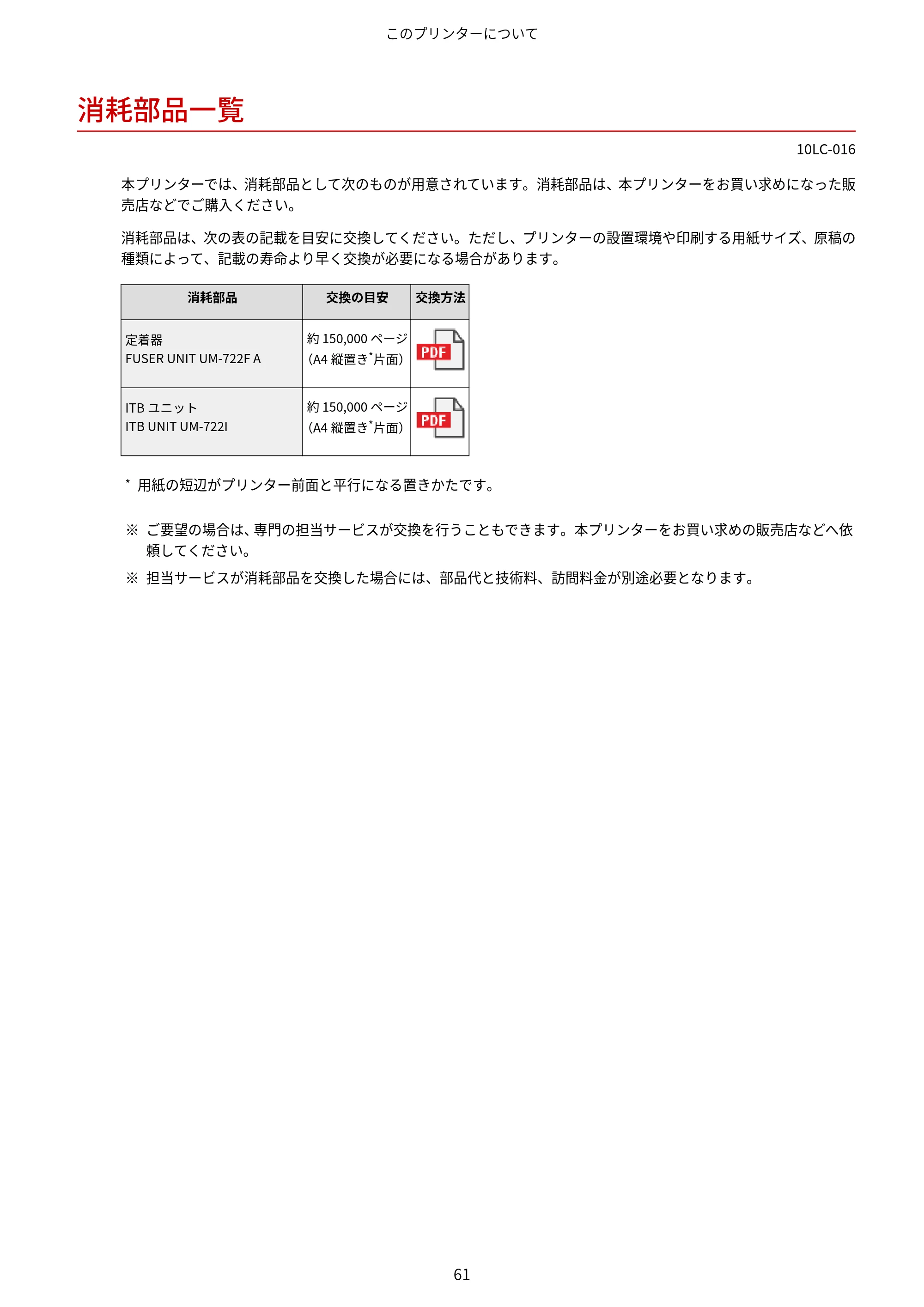
消耗部品一覧
10LC-016
本プリンターでは、消耗部品として次のものが用意されています。消耗部品は、本プリンターをお買い求めになった販
売店などでご購入ください。
消耗部品は、次の表の記載を目安に交換してください。ただし、プリンターの設置環境や印刷する用紙サイズ、原稿の
種類によって、記載の寿命より早く交換が必要になる場合があります。
消耗部品 交換の目安 交換方法
定着器
FUSER UNIT UM-722F A
約 150,000 ページ
(A4 縦置き*片面)
ITB ユニット
ITB UNIT UM-722I
約 150,000 ページ
(A4 縦置き*片面)
* 用紙の短辺がプリンター前面と平行になる置きかたです。
※ ご要望の場合は、専門の担当サービスが交換を行うこともできます。本プリンターをお買い求めの販売店などへ依
頼してください。
※ 担当サービスが消耗部品を交換した場合には、部品代と技術料、訪問料金が別途必要となります。
このプリンターについて
61
74ページ
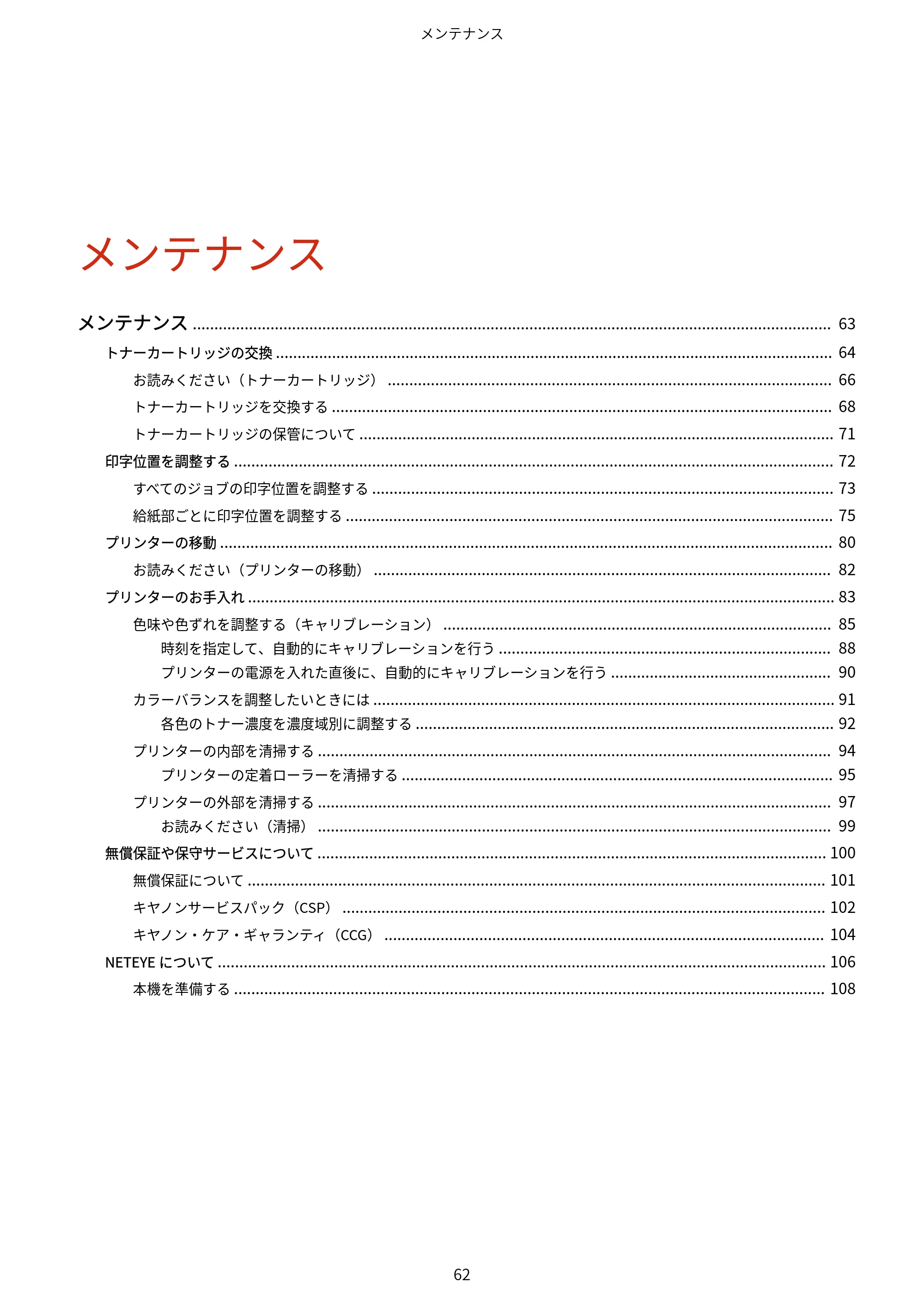
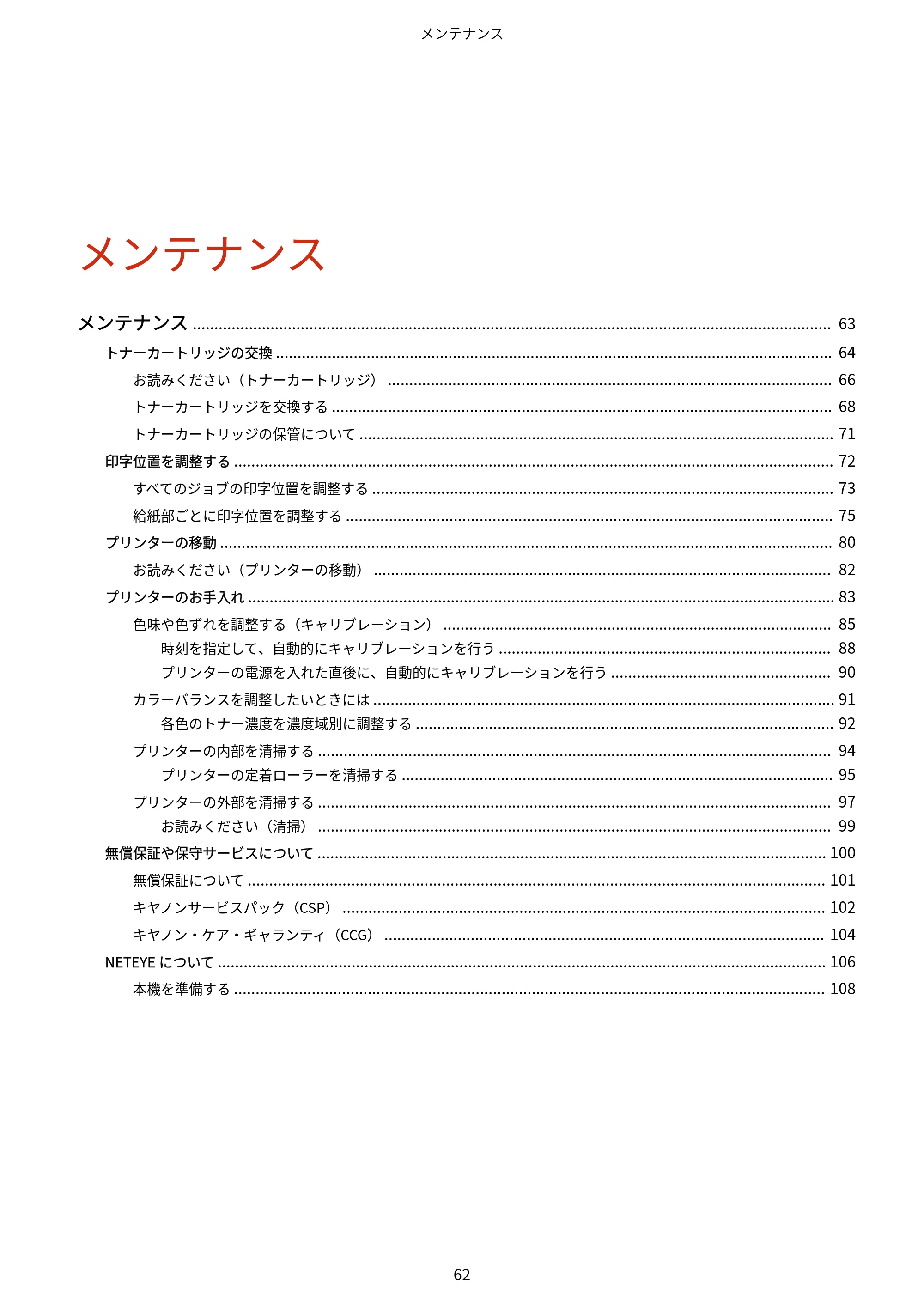
メンテナンス
メンテナンス .................................................................................................................................................... 63
トナーカートリッジの交換 ................................................................................................................................. 64
お読みください(トナーカートリッジ) ....................................................................................................... 66
トナーカートリッジを交換する .................................................................................................................... 68
トナーカートリッジの保管について .............................................................................................................. 71
印字位置を調整する ........................................................................................................................................... 72
すべてのジョブの印字位置を調整する ........................................................................................................... 73
給紙部ごとに印字位置を調整する ................................................................................................................. 75
プリンターの移動 .............................................................................................................................................. 80
お読みください(プリンターの移動) .......................................................................................................... 82
プリンターのお手入れ ........................................................................................................................................ 83
色味や色ずれを調整する(キャリブレーション) .......................................................................................... 85
時刻を指定して、自動的にキャリブレーションを行う ............................................................................. 88
プリンターの電源を入れた直後に、自動的にキャリブレーションを行う ................................................... 90
カラーバランスを調整したいときには ........................................................................................................... 91
各色のトナー濃度を濃度域別に調整する ................................................................................................. 92
プリンターの内部を清掃する ....................................................................................................................... 94
プリンターの定着ローラーを清掃する .................................................................................................... 95
プリンターの外部を清掃する ....................................................................................................................... 97
お読みください(清掃) ....................................................................................................................... 99
無償保証や保守サービスについて ...................................................................................................................... 100
無償保証について ...................................................................................................................................... 101
キヤノンサービスパック(CSP) ................................................................................................................ 102
キヤノン・ケア・ギャランティ(CCG) ...................................................................................................... 104
NETEYE について ............................................................................................................................................. 106
本機を準備する ......................................................................................................................................... 108
メンテナンス
62
メンテナンス
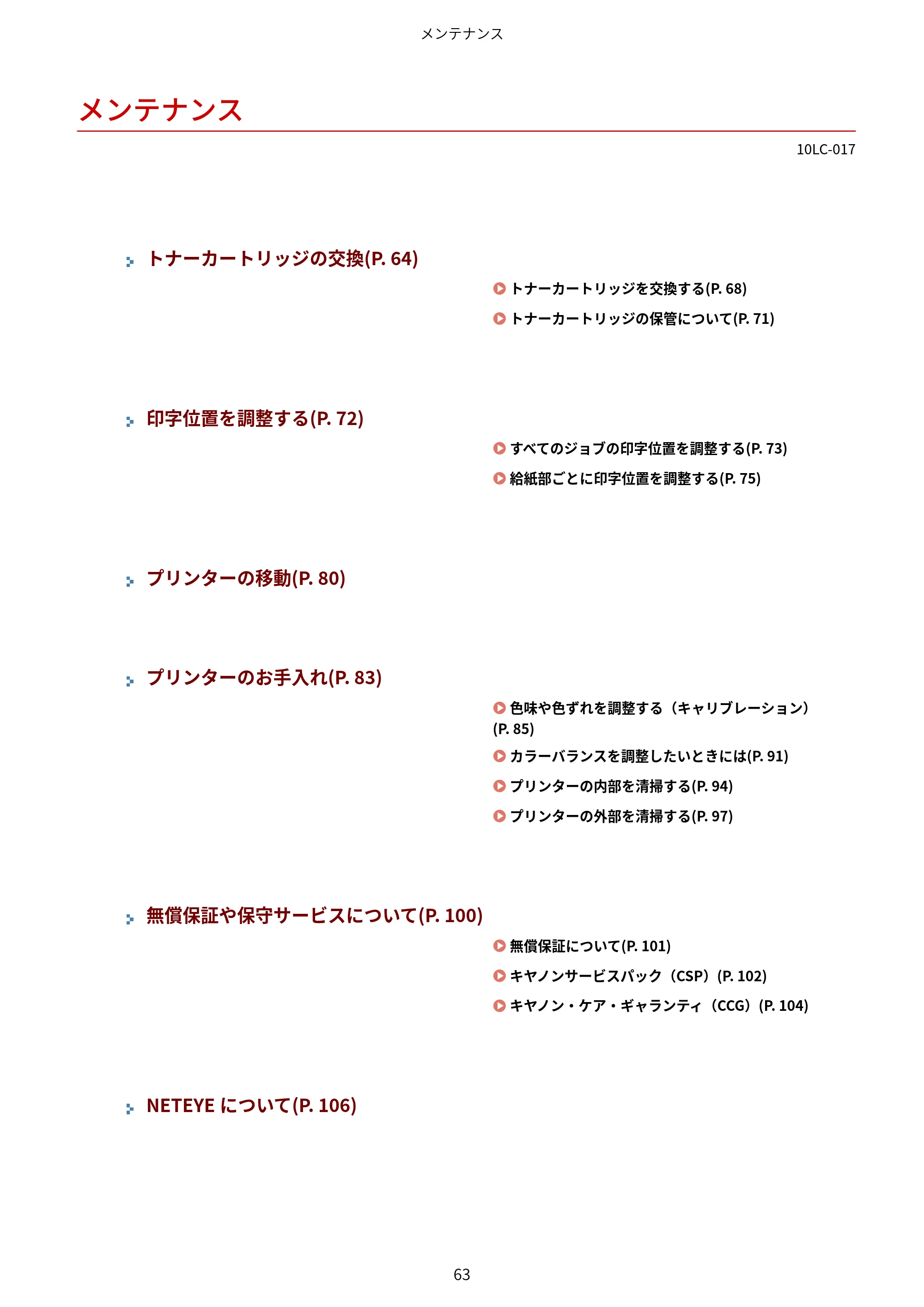
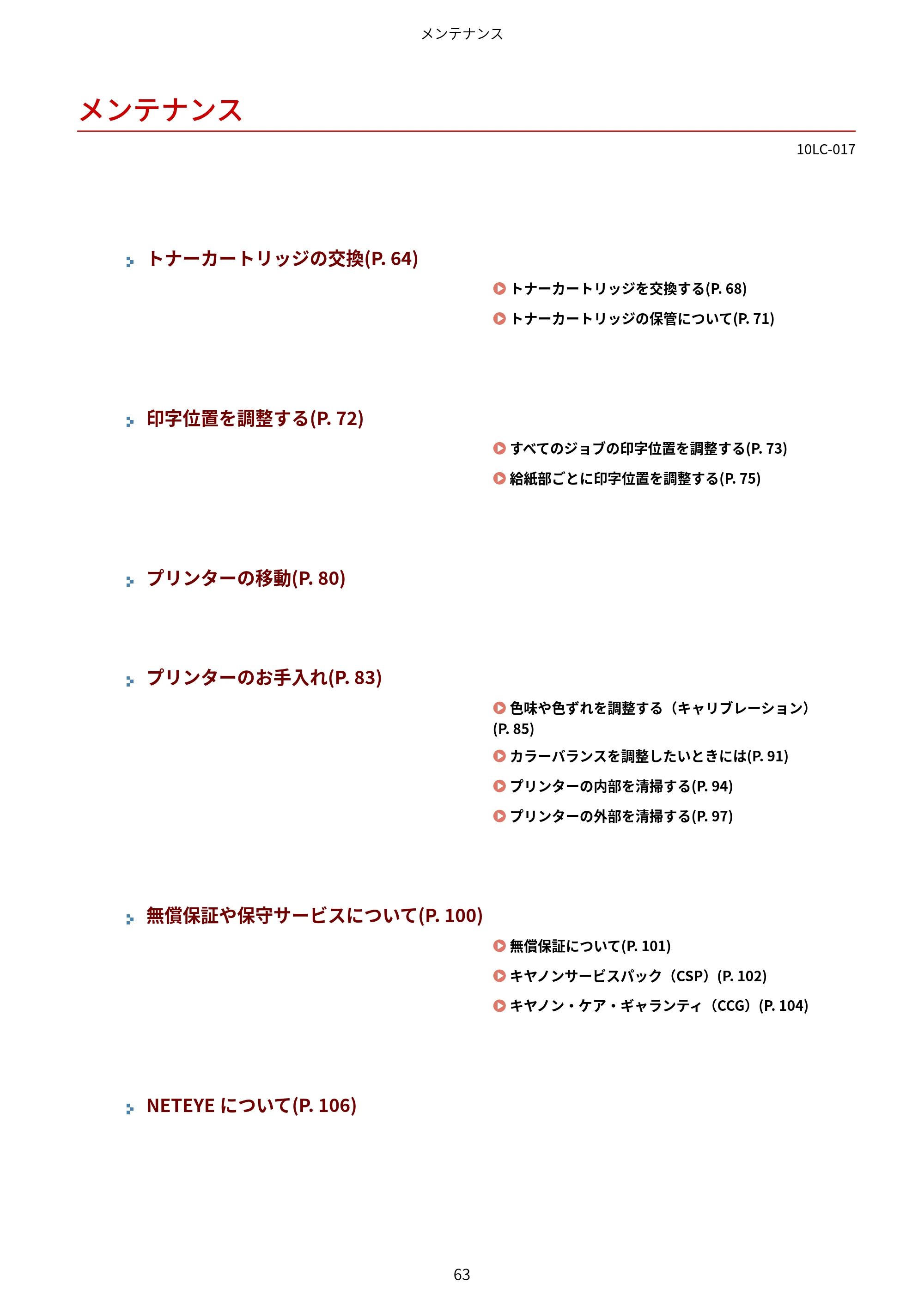
メンテナンス
10LC-017
トナーカートリッジの交換(P. 64)
トナーカートリッジを交換する(P. 68)
トナーカートリッジの保管について(P. 71)
印字位置を調整する(P. 72)
すべてのジョブの印字位置を調整する(P. 73)
給紙部ごとに印字位置を調整する(P. 75)
プリンターの移動(P. 80)
プリンターのお手入れ(P. 83)
色味や色ずれを調整する(キャリブレーション)
(P. 85)
カラーバランスを調整したいときには(P. 91)
プリンターの内部を清掃する(P. 94)
プリンターの外部を清掃する(P. 97)
無償保証や保守サービスについて(P. 100)
無償保証について(P. 101)
キヤノンサービスパック(CSP)(P. 102)
キヤノン・ケア・ギャランティ(CCG)(P. 104)
NETEYE について(P. 106)
メンテナンス
63
トナーカートリッジの交換
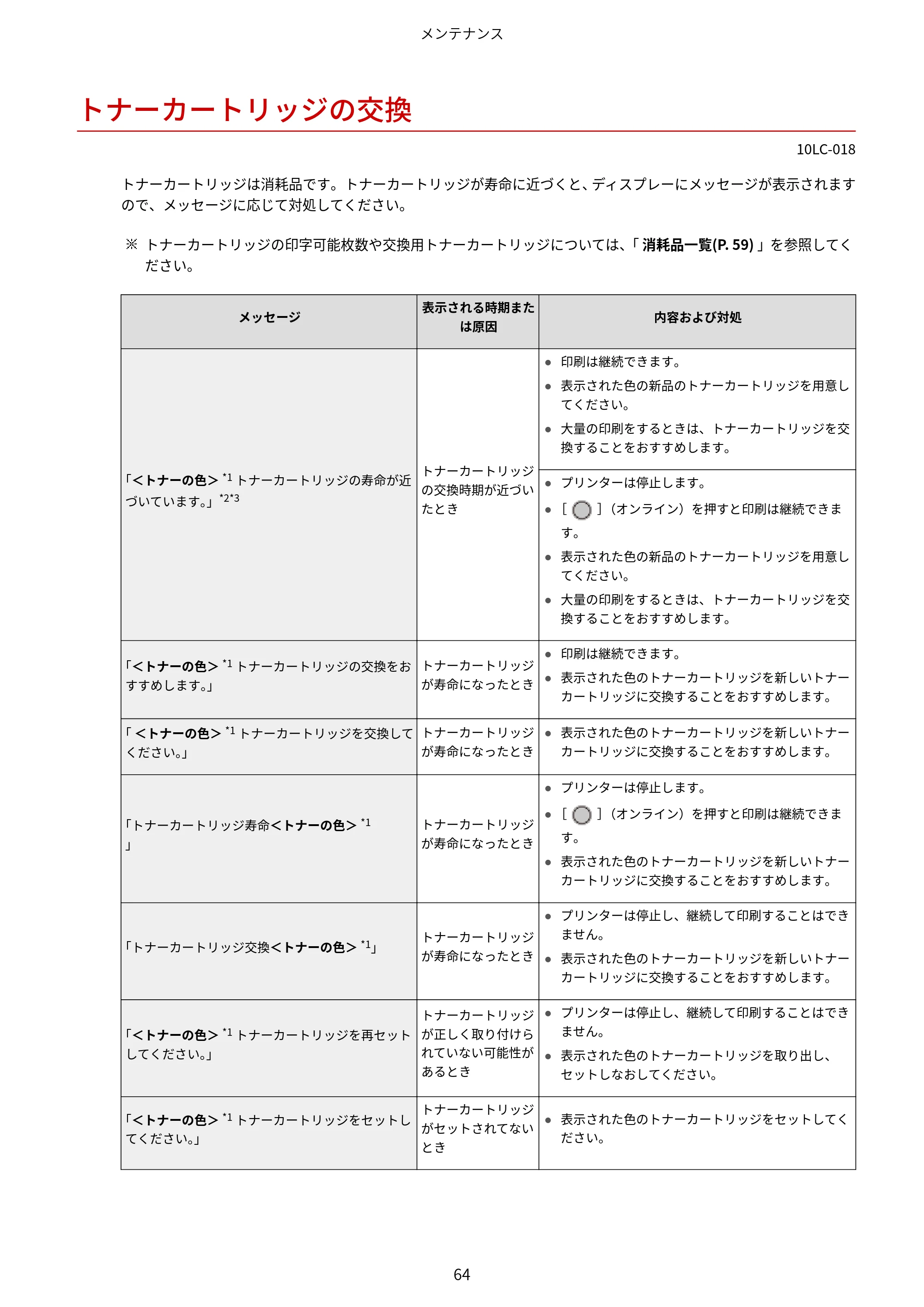
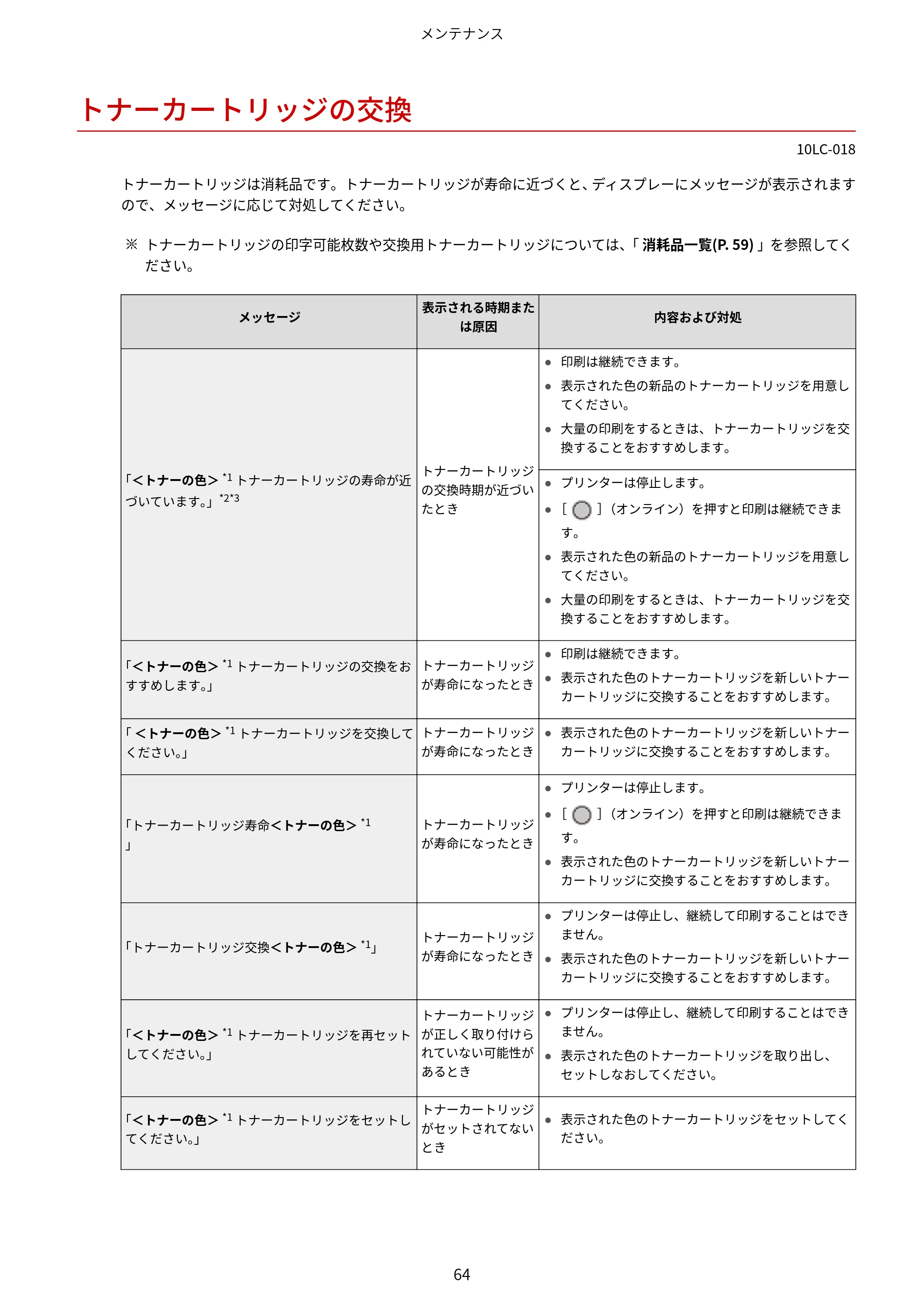
トナーカートリッジの交換
10LC-018
トナーカートリッジは消耗品です。トナーカートリッジが寿命に近づくと、ディスプレーにメッセージが表示されます
ので、メッセージに応じて対処してください。
トナーカートリッジの印字可能枚数や交換用トナーカートリッジについては、「 消耗品一覧(P. 59) 」を参照してく
ださい。
メッセージ
表示される時期また
は原因
内容および対処
「<トナーの色> *1 トナーカートリッジの寿命が近
づいています。」*2*3
トナーカートリッジ
の交換時期が近づい
たとき
- 印刷は継続できます。
- 表示された色の新品のトナーカートリッジを用意し
てください。
- 大量の印刷をするときは、トナーカートリッジを交
換することをおすすめします。
- プリンターは停止します。
- [ ](オンライン)を押すと印刷は継続できま
す。
- 表示された色の新品のトナーカートリッジを用意し
てください。
- 大量の印刷をするときは、トナーカートリッジを交
換することをおすすめします。
「<トナーの色> *1 トナーカートリッジの交換をお
すすめします。」
トナーカートリッジ
が寿命になったとき
- 印刷は継続できます。
- 表示された色のトナーカートリッジを新しいトナー
カートリッジに交換することをおすすめします。
「 <トナーの色> *1 トナーカートリッジを交換して
ください。」
トナーカートリッジ
が寿命になったとき
- 表示された色のトナーカートリッジを新しいトナー
カートリッジに交換することをおすすめします。
「トナーカートリッジ寿命<トナーの色> *1
」
トナーカートリッジ
が寿命になったとき
- プリンターは停止します。
- [ ](オンライン)を押すと印刷は継続できま
す。
- 表示された色のトナーカートリッジを新しいトナー
カートリッジに交換することをおすすめします。
「トナーカートリッジ交換<トナーの色> *1」
トナーカートリッジ
が寿命になったとき
- プリンターは停止し、継続して印刷することはでき
ません。
- 表示された色のトナーカートリッジを新しいトナー
カートリッジに交換することをおすすめします。
「<トナーの色> *1 トナーカートリッジを再セット
してください。」
トナーカートリッジ
が正しく取り付けら
れていない可能性が
あるとき
- プリンターは停止し、継続して印刷することはでき
ません。
- 表示された色のトナーカートリッジを取り出し、
セットしなおしてください。
「<トナーの色> *1 トナーカートリッジをセットし
てください。」
トナーカートリッジ
がセットされてない
とき
- 表示された色のトナーカートリッジをセットしてく
ださい。
メンテナンス
64
77ページ
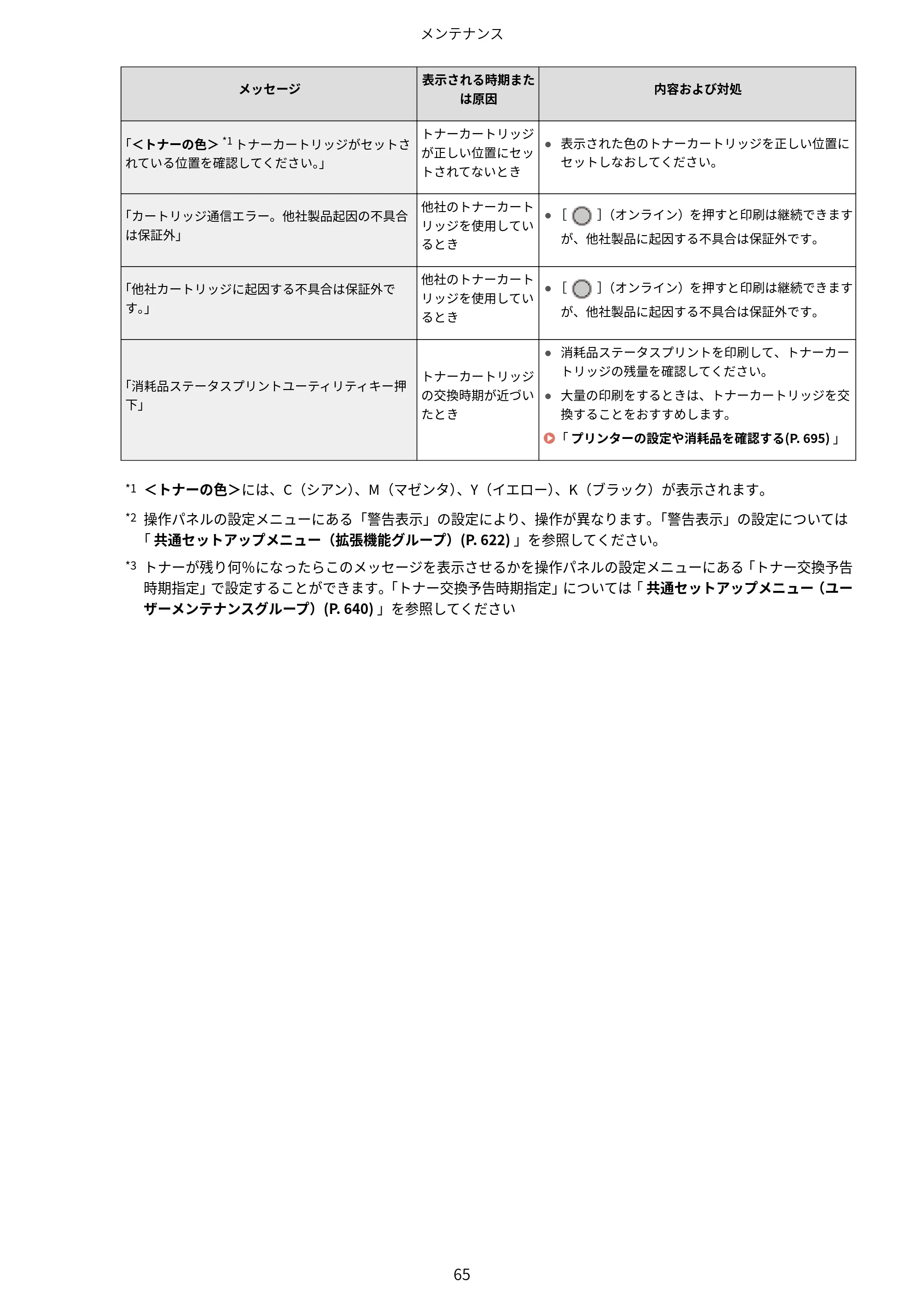
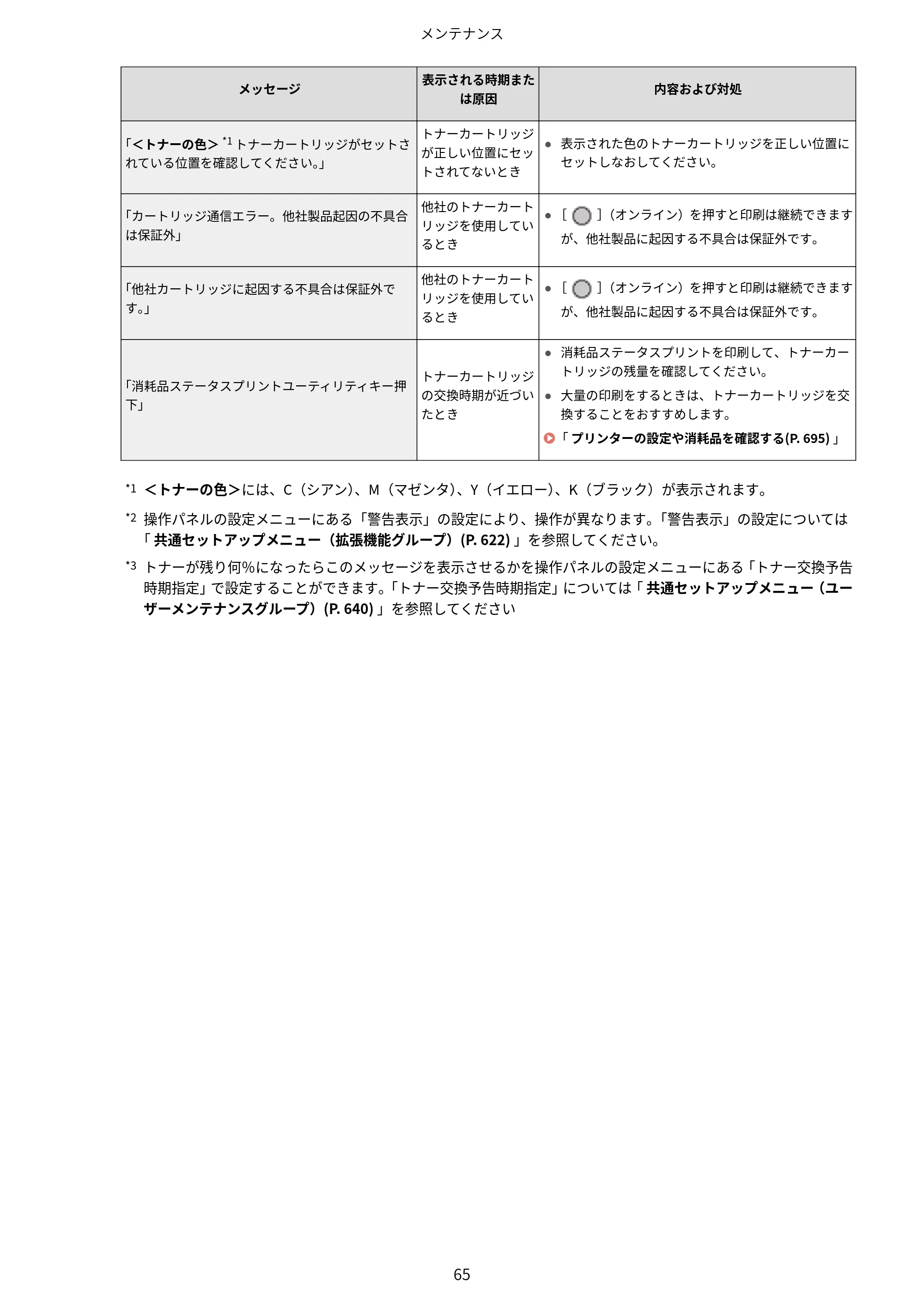
メッセージ
表示される時期また
は原因
内容および対処
「<トナーの色> *1 トナーカートリッジがセットさ
れている位置を確認してください。」
トナーカートリッジ
が正しい位置にセッ
トされてないとき
- 表示された色のトナーカートリッジを正しい位置に
セットしなおしてください。
「カートリッジ通信エラー。他社製品起因の不具合
は保証外」
他社のトナーカート
リッジを使用してい
るとき
- [ ](オンライン)を押すと印刷は継続できます
が、他社製品に起因する不具合は保証外です。
「他社カートリッジに起因する不具合は保証外で
す。」
他社のトナーカート
リッジを使用してい
るとき
- [ ](オンライン)を押すと印刷は継続できます
が、他社製品に起因する不具合は保証外です。
「消耗品ステータスプリントユーティリティキー押
下」
トナーカートリッジ
の交換時期が近づい
たとき
- 消耗品ステータスプリントを印刷して、トナーカー
トリッジの残量を確認してください。
- 大量の印刷をするときは、トナーカートリッジを交
換することをおすすめします。
「 プリンターの設定や消耗品を確認する(P. 695) 」
*1 <トナーの色>には、C(シアン)、M(マゼンタ)、Y(イエロー)、K(ブラック)が表示されます。
*2 操作パネルの設定メニューにある「警告表示」の設定により、操作が異なります。「警告表示」の設定については
「 共通セットアップメニュー(拡張機能グループ)(P. 622) 」を参照してください。
*3 トナーが残り何%になったらこのメッセージを表示させるかを操作パネルの設定メニューにある「トナー交換予告
時期指定」で設定することができます。「トナー交換予告時期指定」については「 共通セットアップメニュー(ユー
ザーメンテナンスグループ)(P. 640) 」を参照してください
メンテナンス
65
お読みください(トナーカートリッジ)
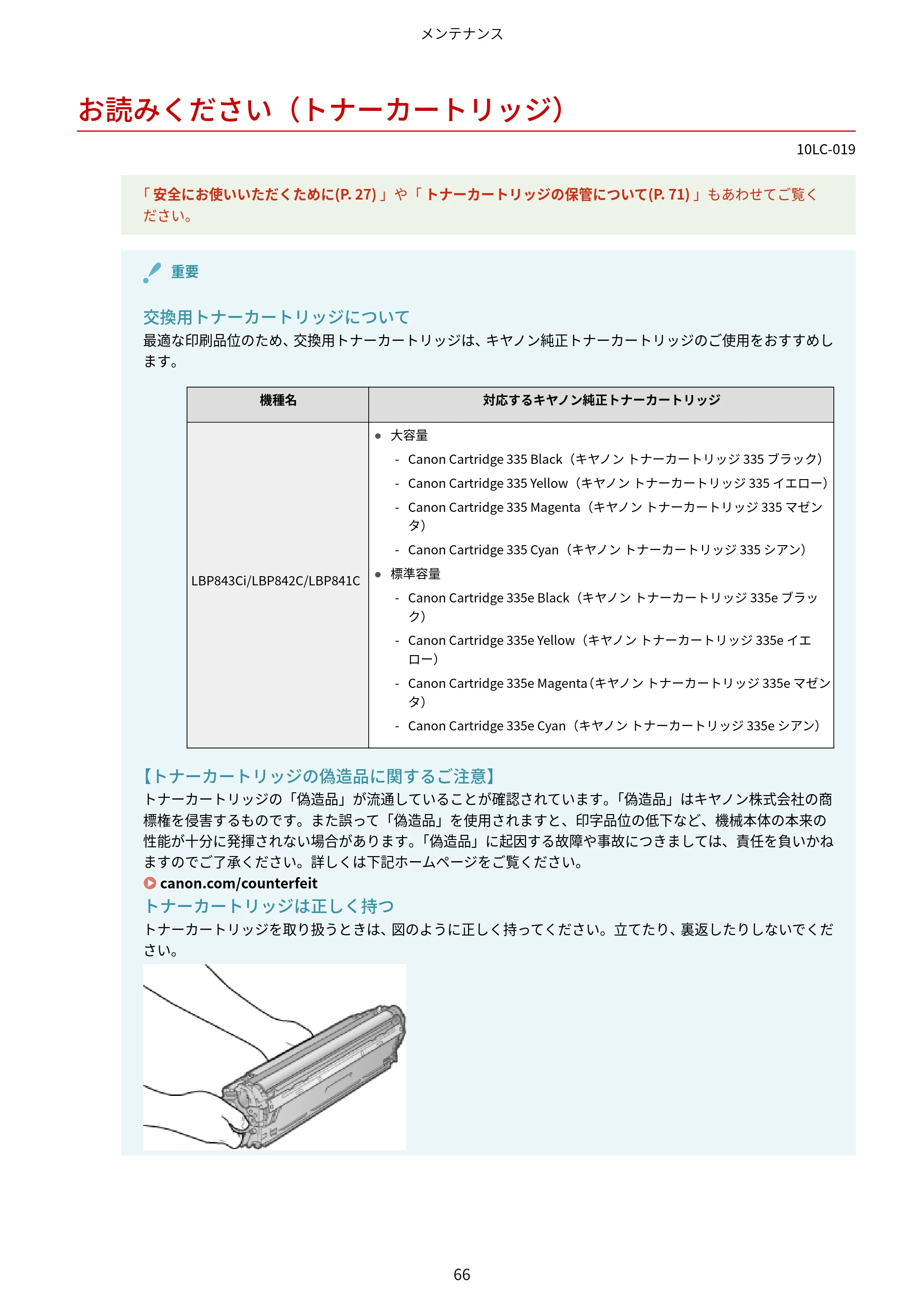
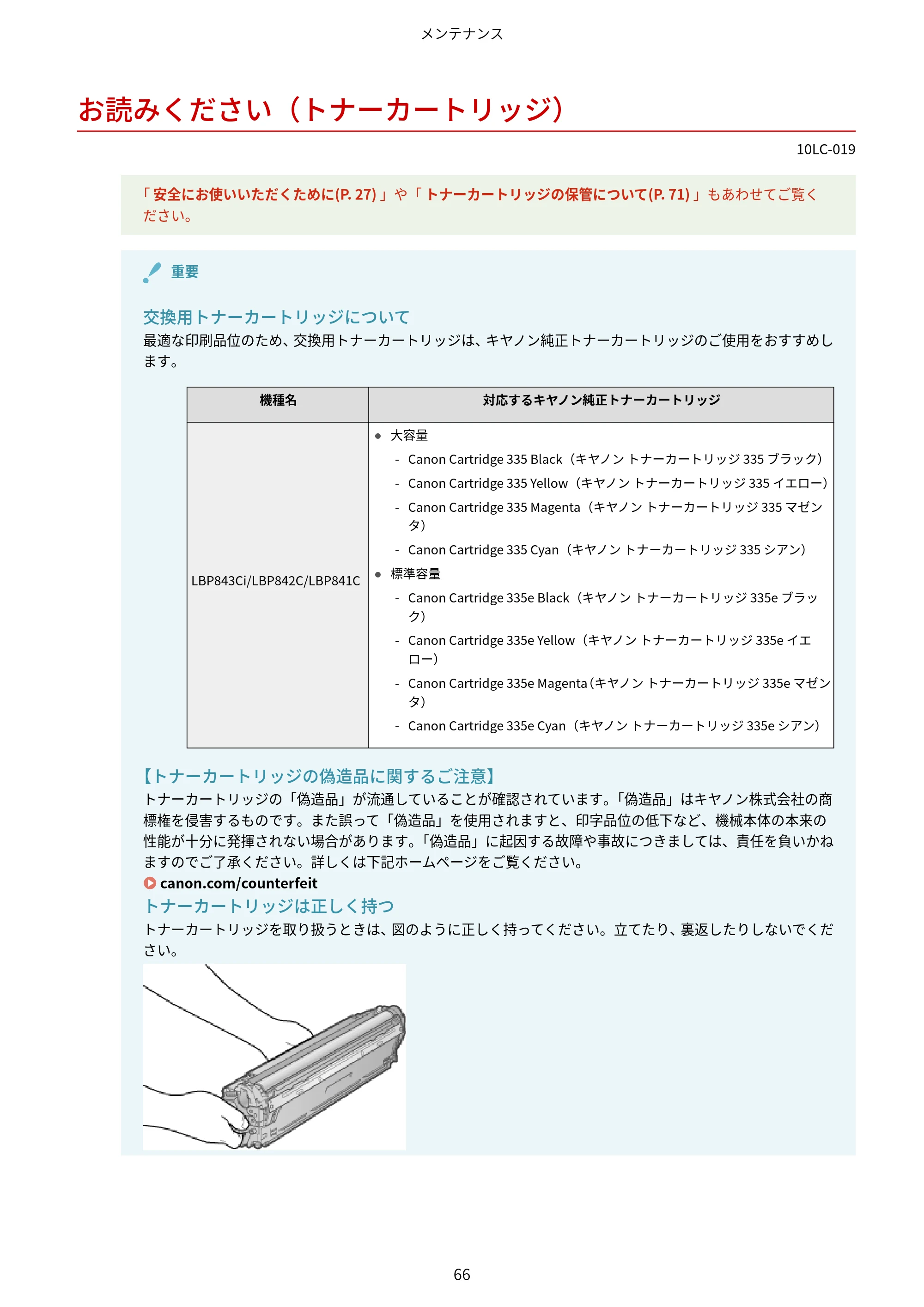
お読みください(トナーカートリッジ)
10LC-019
「 安全にお使いいただくために(P. 27) 」や「 トナーカートリッジの保管について(P. 71) 」もあわせてご覧く
ださい。
重要
交換用トナーカートリッジについて
最適な印刷品位のため、交換用トナーカートリッジは、キヤノン純正トナーカートリッジのご使用をおすすめし
ます。
機種名 対応するキヤノン純正トナーカートリッジ
LBP843Ci/LBP842C/LBP841C
- 大容量
- Canon Cartridge 335 Black(キヤノン トナーカートリッジ 335 ブラック)
- Canon Cartridge 335 Yellow(キヤノン トナーカートリッジ 335 イエロー)
- Canon Cartridge 335 Magenta(キヤノン トナーカートリッジ 335 マゼン
タ)
- Canon Cartridge 335 Cyan(キヤノン トナーカートリッジ 335 シアン)
- 標準容量
- Canon Cartridge 335e Black(キヤノン トナーカートリッジ 335e ブラッ
ク)
- Canon Cartridge 335e Yellow(キヤノン トナーカートリッジ 335e イエ
ロー)
- Canon Cartridge 335e Magenta(キヤノン トナーカートリッジ 335e マゼン
タ)
- Canon Cartridge 335e Cyan(キヤノン トナーカートリッジ 335e シアン)
【トナーカートリッジの偽造品に関するご注意】
トナーカートリッジの「偽造品」が流通していることが確認されています。「偽造品」はキヤノン株式会社の商
標権を侵害するものです。また誤って「偽造品」を使用されますと、印字品位の低下など、機械本体の本来の
性能が十分に発揮されない場合があります。「偽造品」に起因する故障や事故につきましては、責任を負いかね
ますのでご了承ください。詳しくは下記ホームページをご覧ください。
canon.com/counterfeit
トナーカートリッジは正しく持つ
トナーカートリッジを取り扱うときは、図のように正しく持ってください。立てたり、裏返したりしないでくだ
さい。
メンテナンス
66
79ページ
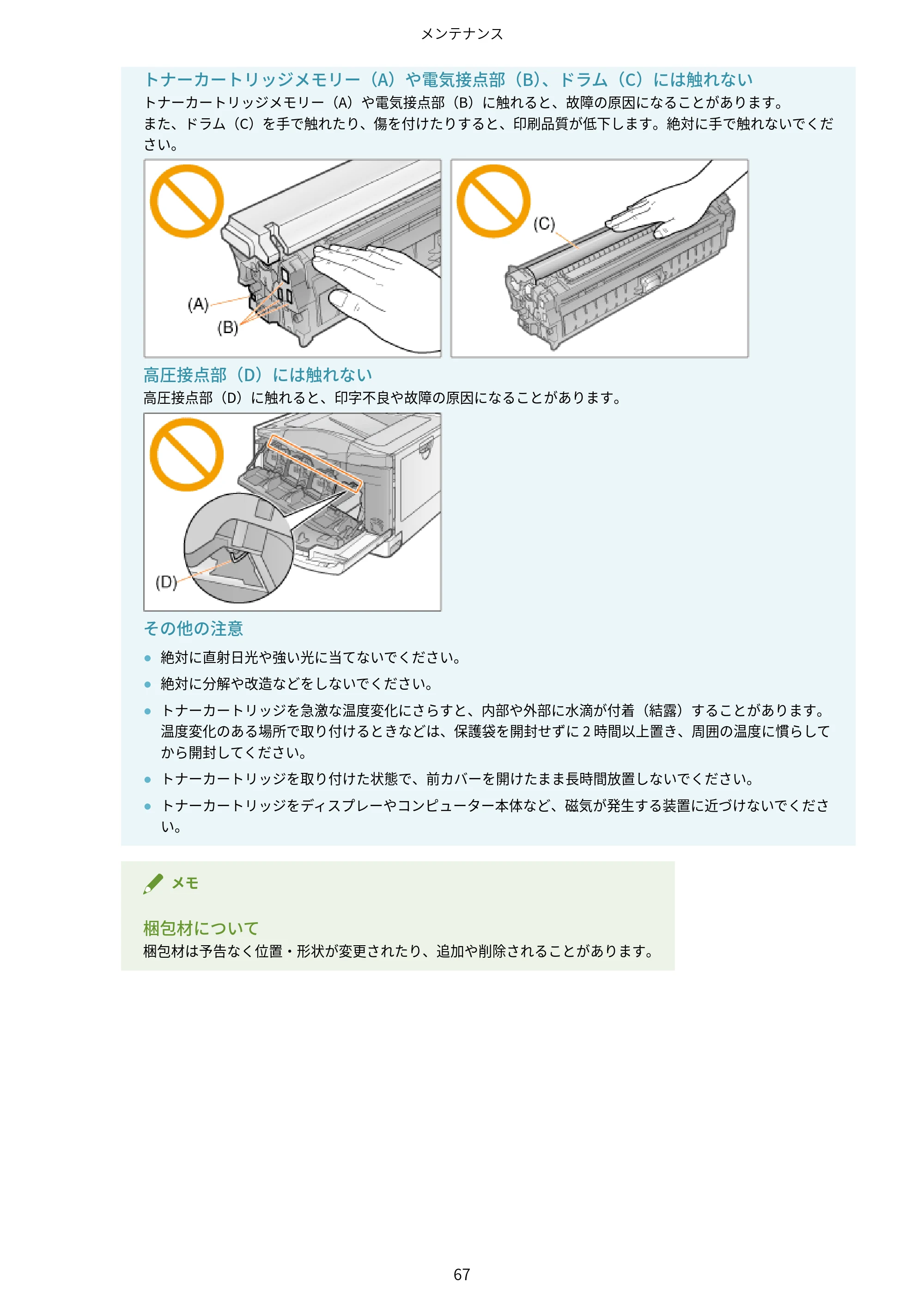
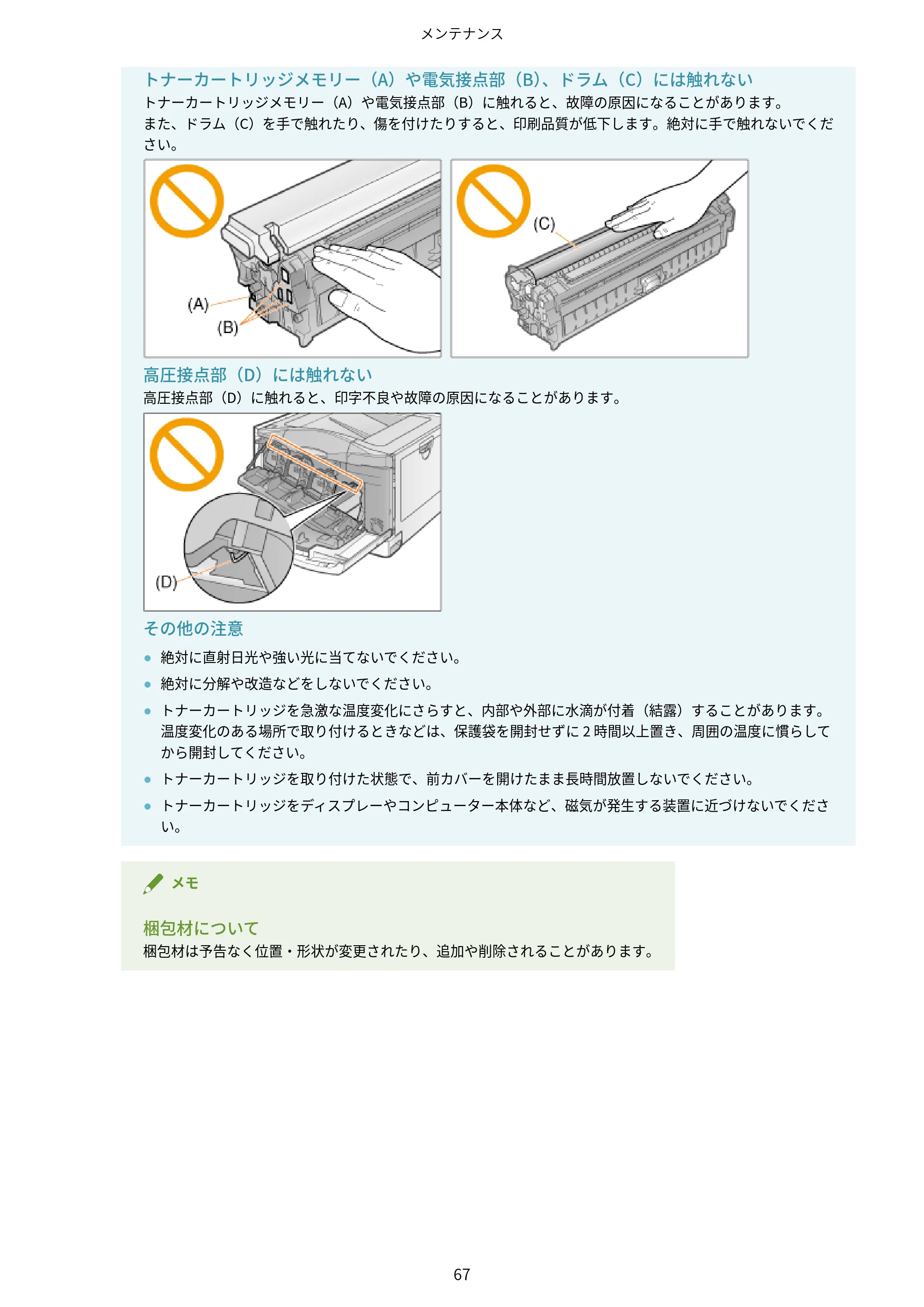
トナーカートリッジメモリー(A)や電気接点部(B)、ドラム(C)には触れない
トナーカートリッジメモリー(A)や電気接点部(B)に触れると、故障の原因になることがあります。
また、ドラム(C)を手で触れたり、傷を付けたりすると、印刷品質が低下します。絶対に手で触れないでくだ
さい。
高圧接点部(D)には触れない
高圧接点部(D)に触れると、印字不良や故障の原因になることがあります。
その他の注意
- 絶対に直射日光や強い光に当てないでください。
- 絶対に分解や改造などをしないでください。
- トナーカートリッジを急激な温度変化にさらすと、内部や外部に水滴が付着(結露)することがあります。
温度変化のある場所で取り付けるときなどは、保護袋を開封せずに 2 時間以上置き、周囲の温度に慣らして
から開封してください。
- トナーカートリッジを取り付けた状態で、前カバーを開けたまま長時間放置しないでください。
- トナーカートリッジをディスプレーやコンピューター本体など、磁気が発生する装置に近づけないでくださ
い。
メモ
梱包材について
梱包材は予告なく位置・形状が変更されたり、追加や削除されることがあります。
メンテナンス
67
トナーカートリッジを交換する
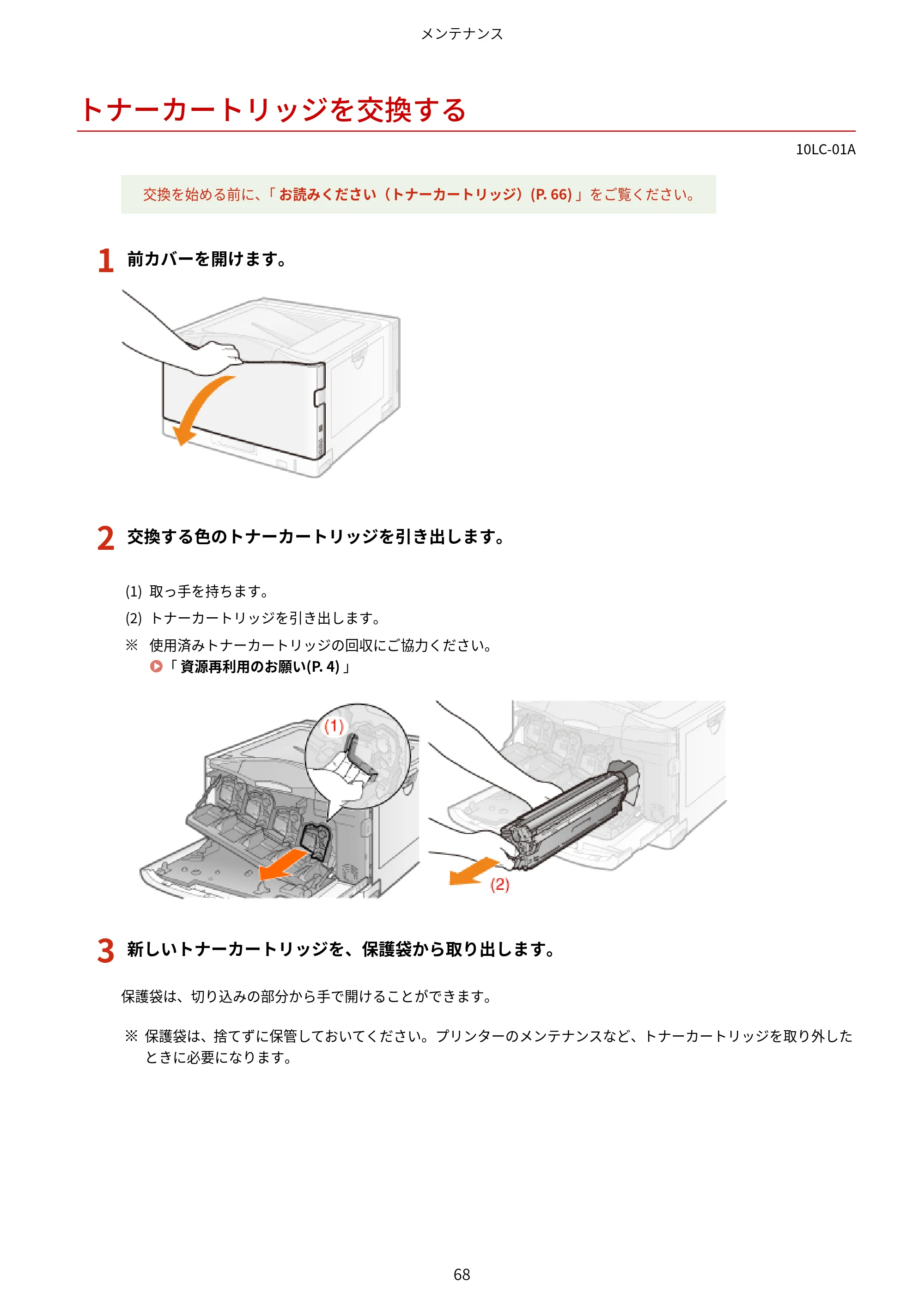
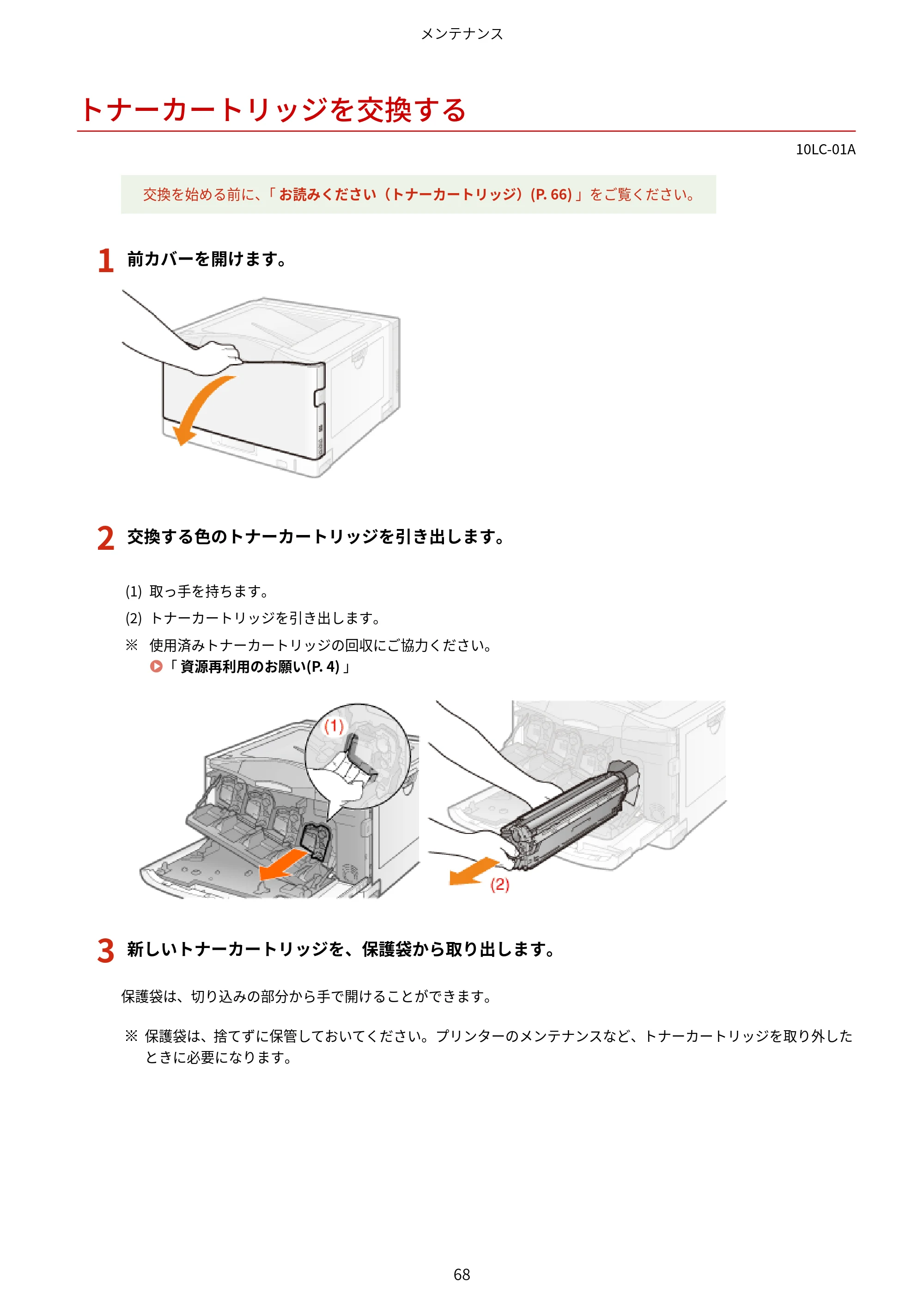
トナーカートリッジを交換する
10LC-01A
交換を始める前に、「 お読みください(トナーカートリッジ)(P. 66) 」をご覧ください。
1
前カバーを開けます。
2
交換する色のトナーカートリッジを引き出します。
(1) 取っ手を持ちます。
(2) トナーカートリッジを引き出します。
使用済みトナーカートリッジの回収にご協力ください。
「 資源再利用のお願い(P. 4) 」
3
新しいトナーカートリッジを、保護袋から取り出します。
保護袋は、切り込みの部分から手で開けることができます。
保護袋は、捨てずに保管しておいてください。プリンターのメンテナンスなど、トナーカートリッジを取り外した
ときに必要になります。
メンテナンス
68
81ページ
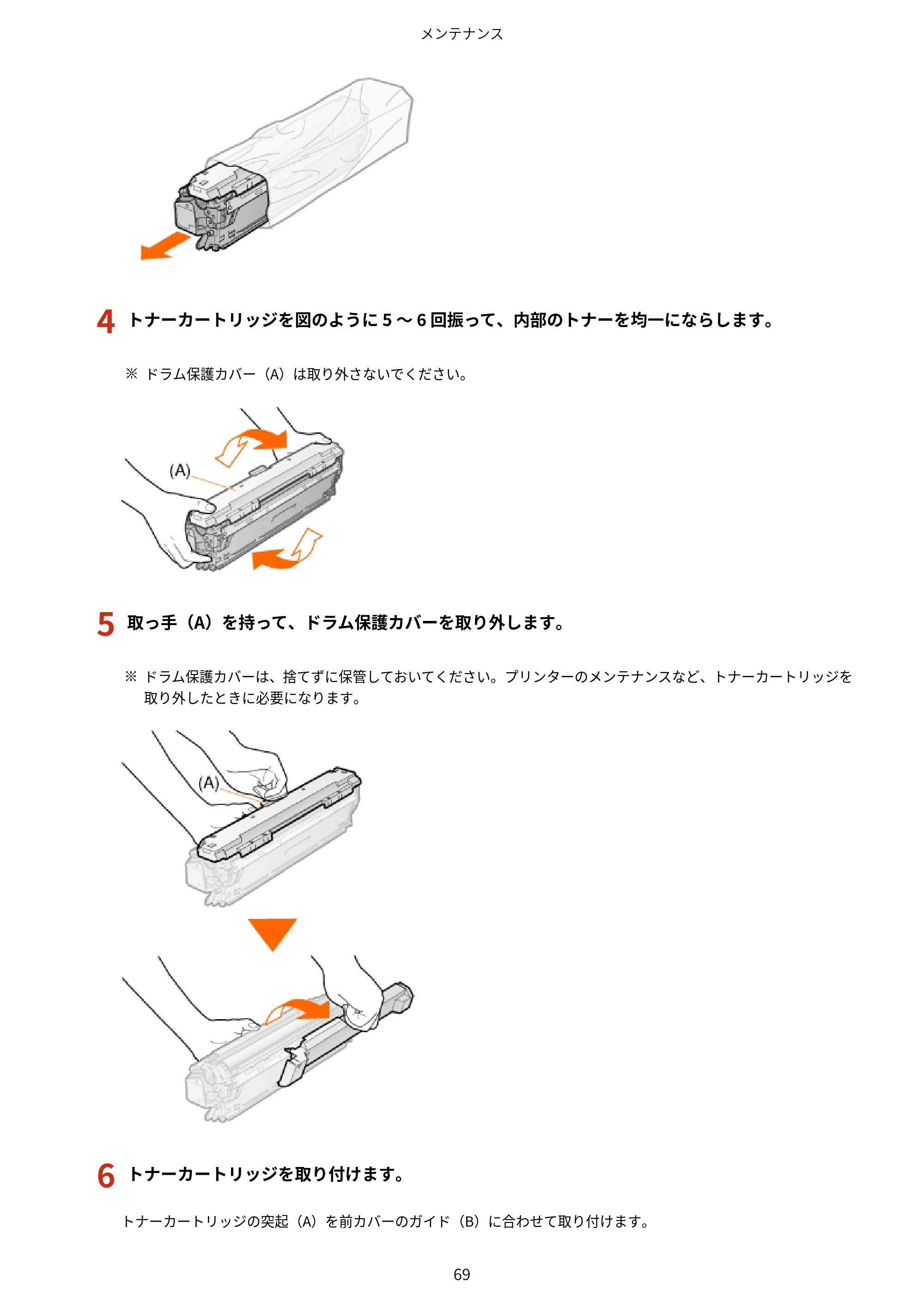
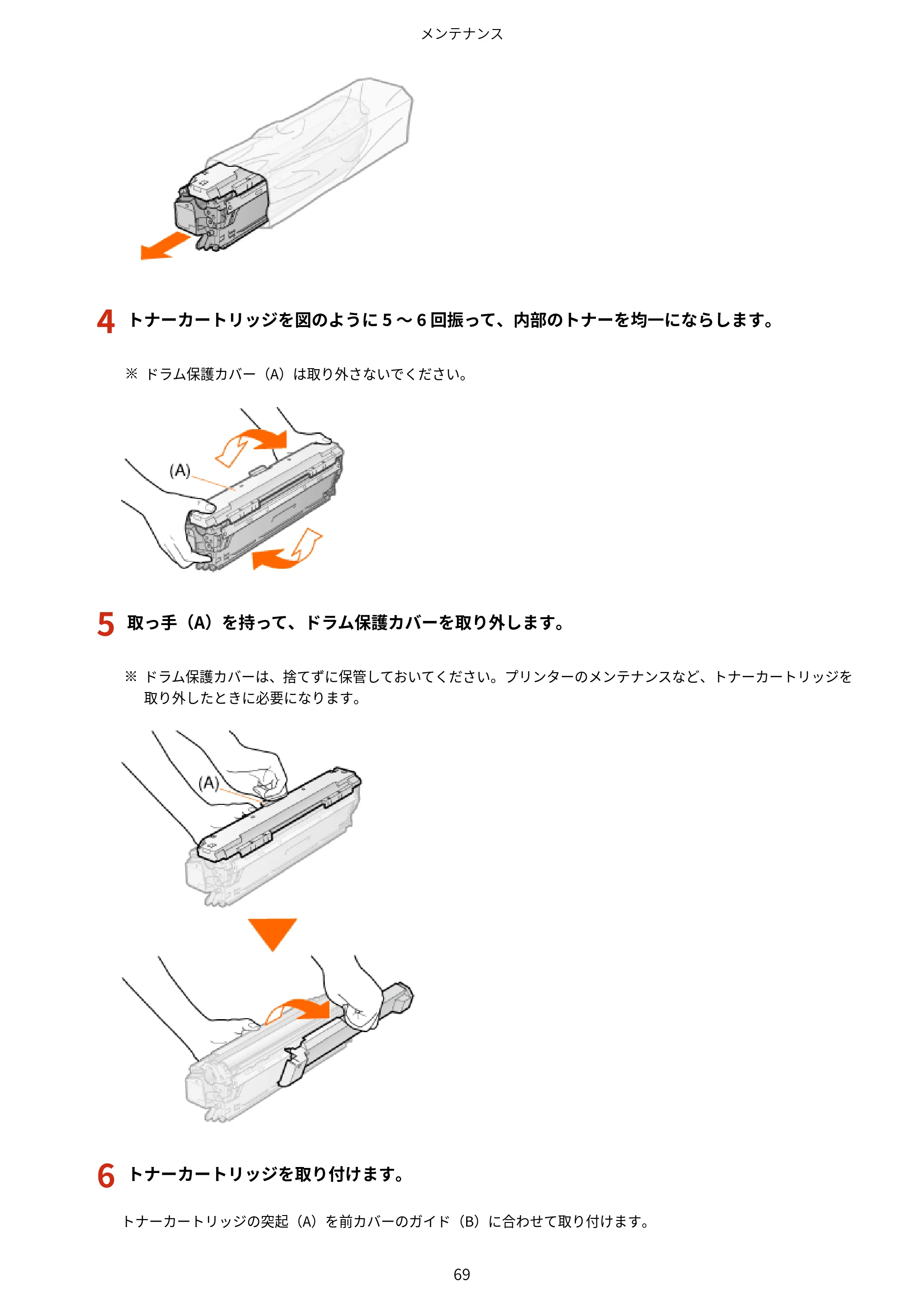
4
トナーカートリッジを図のように 5 ~ 6 回振って、内部のトナーを均一にならします。
ドラム保護カバー(A)は取り外さないでください。
5
取っ手(A)を持って、ドラム保護カバーを取り外します。
ドラム保護カバーは、捨てずに保管しておいてください。プリンターのメンテナンスなど、トナーカートリッジを
取り外したときに必要になります。
6
トナーカートリッジを取り付けます。
トナーカートリッジの突起(A)を前カバーのガイド(B)に合わせて取り付けます。
メンテナンス
69
82ページ
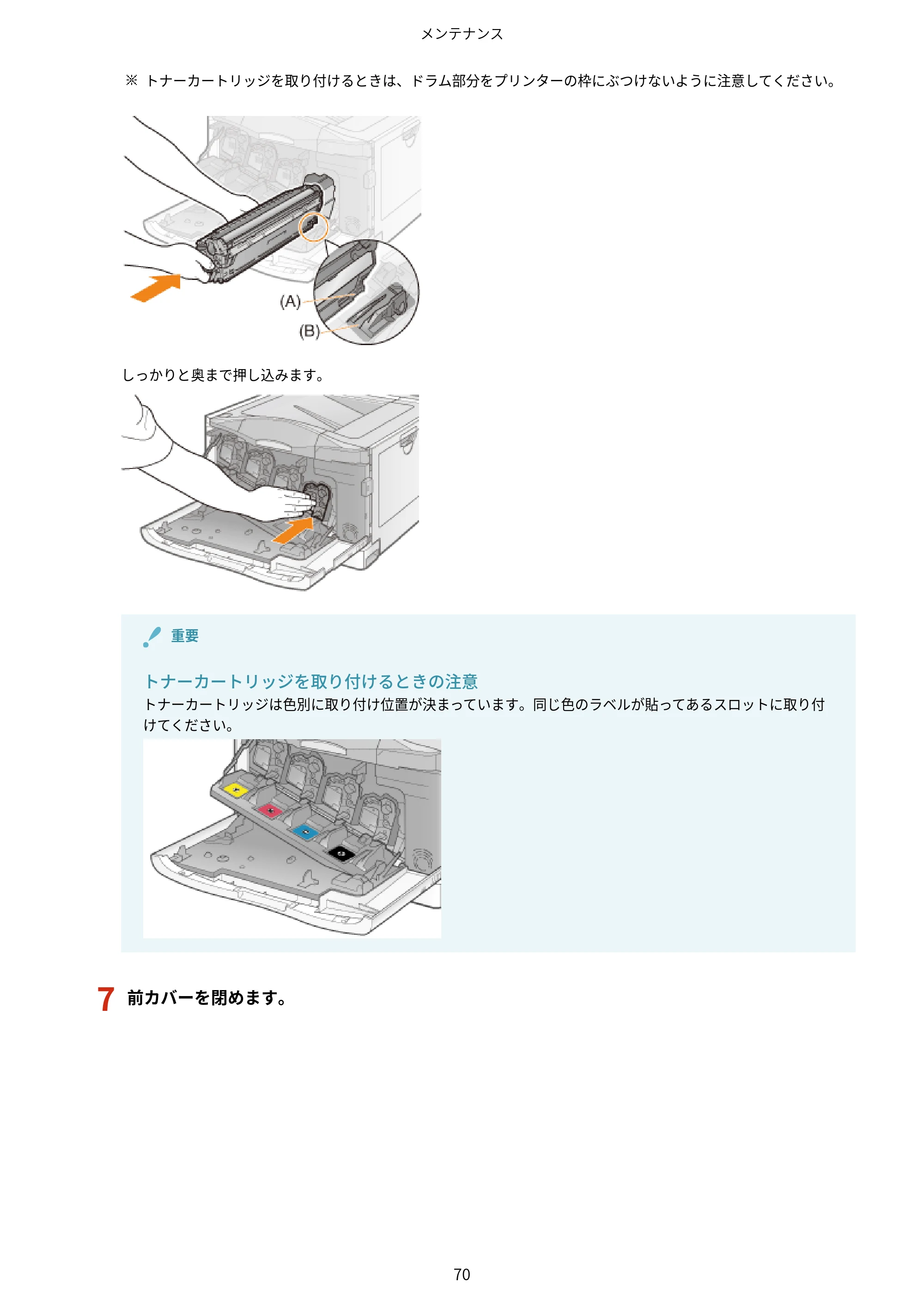
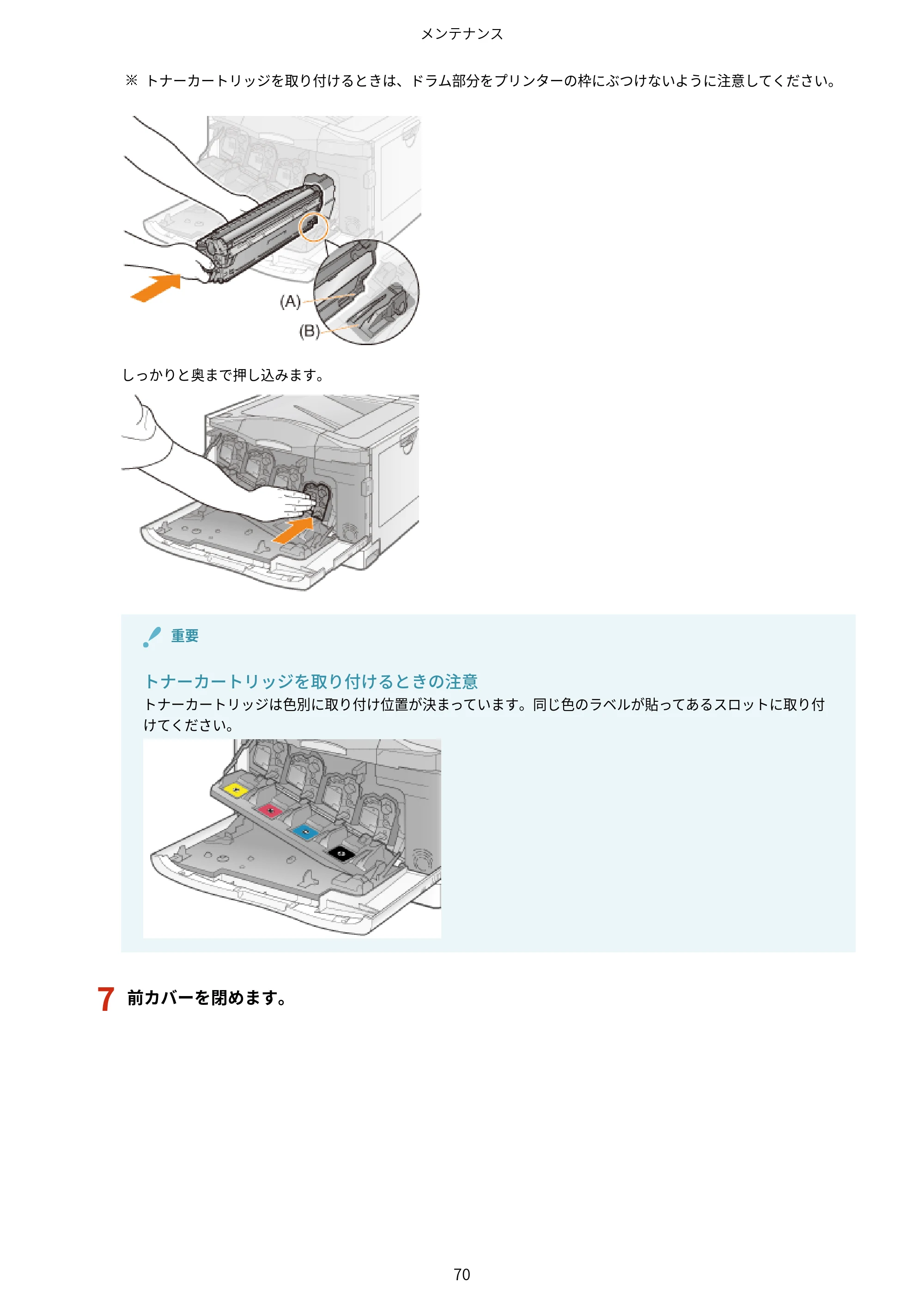
トナーカートリッジを取り付けるときは、ドラム部分をプリンターの枠にぶつけないように注意してください。
しっかりと奥まで押し込みます。
重要
トナーカートリッジを取り付けるときの注意
トナーカートリッジは色別に取り付け位置が決まっています。同じ色のラベルが貼ってあるスロットに取り付
けてください。
7
前カバーを閉めます。
メンテナンス
70
トナーカートリッジの保管について
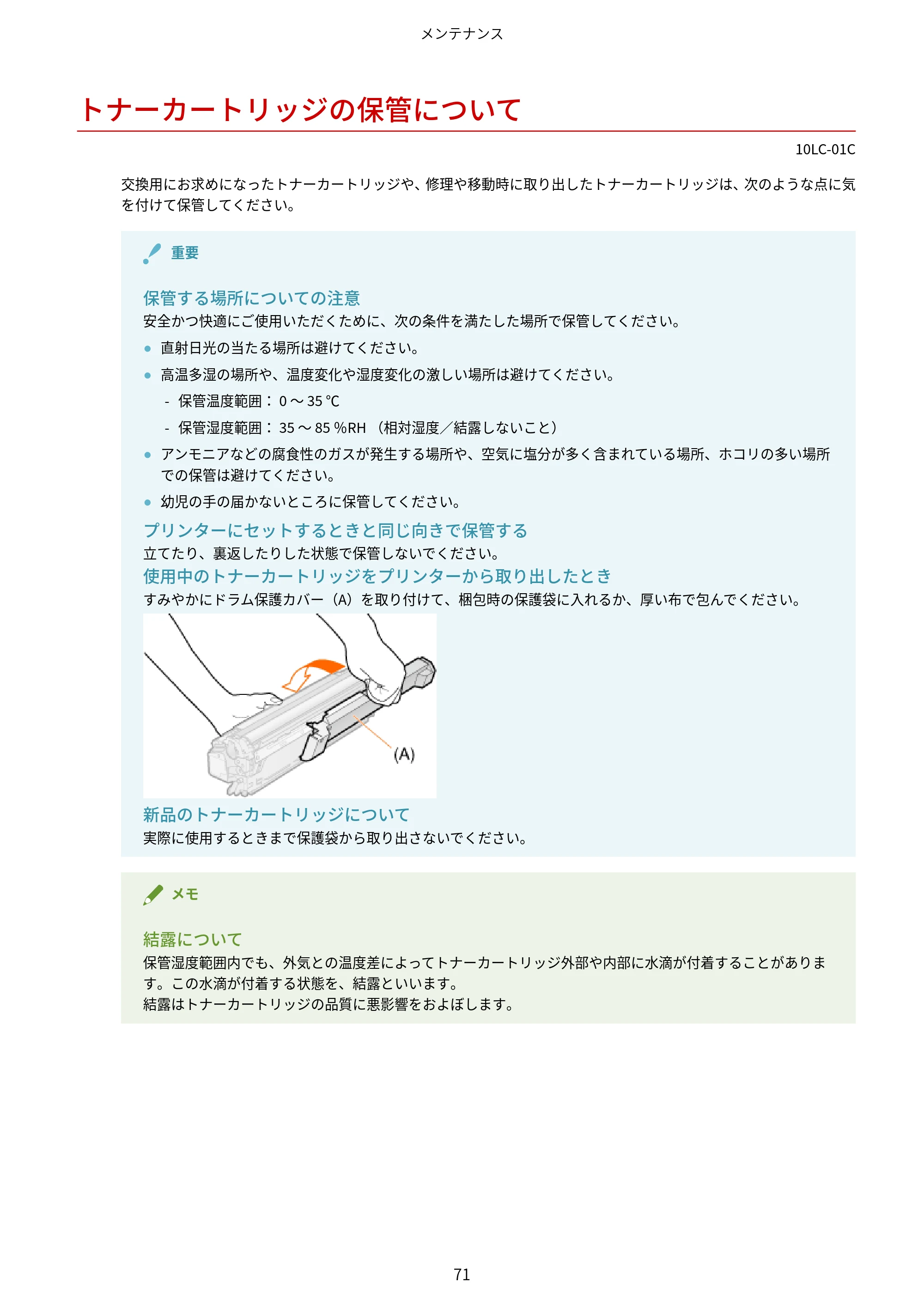
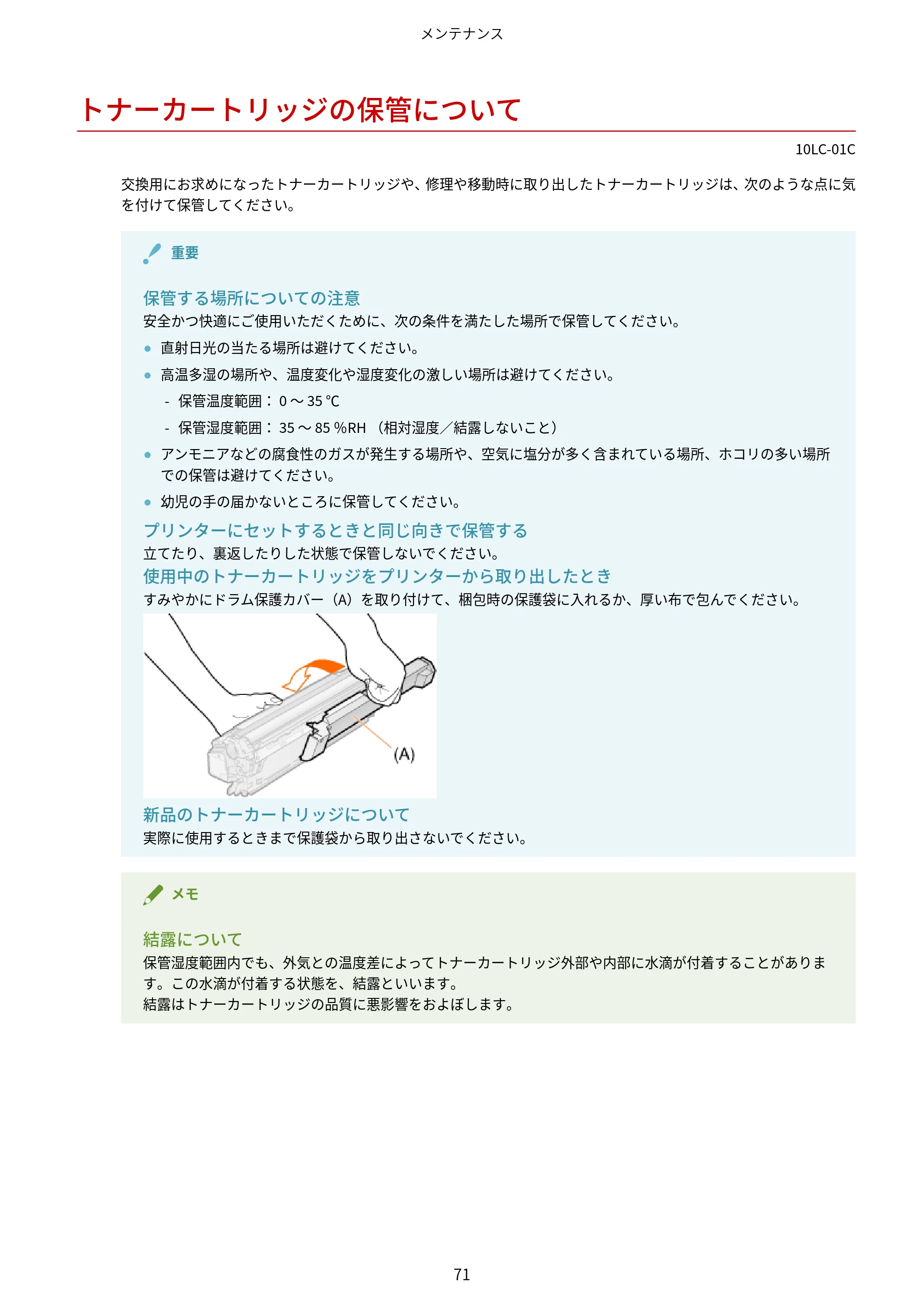
トナーカートリッジの保管について
10LC-01C
交換用にお求めになったトナーカートリッジや、修理や移動時に取り出したトナーカートリッジは、次のような点に気
を付けて保管してください。
重要
保管する場所についての注意
安全かつ快適にご使用いただくために、次の条件を満たした場所で保管してください。
- 直射日光の当たる場所は避けてください。
- 高温多湿の場所や、温度変化や湿度変化の激しい場所は避けてください。
- 保管温度範囲: 0 ~ 35 ℃
- 保管湿度範囲: 35 ~ 85 %RH (相対湿度/結露しないこと)
- アンモニアなどの腐食性のガスが発生する場所や、空気に塩分が多く含まれている場所、ホコリの多い場所
での保管は避けてください。
- 幼児の手の届かないところに保管してください。
プリンターにセットするときと同じ向きで保管する
立てたり、裏返したりした状態で保管しないでください。
使用中のトナーカートリッジをプリンターから取り出したとき
すみやかにドラム保護カバー(A)を取り付けて、梱包時の保護袋に入れるか、厚い布で包んでください。
新品のトナーカートリッジについて
実際に使用するときまで保護袋から取り出さないでください。
メモ
結露について
保管湿度範囲内でも、外気との温度差によってトナーカートリッジ外部や内部に水滴が付着することがありま
す。この水滴が付着する状態を、結露といいます。
結露はトナーカートリッジの品質に悪影響をおよぼします。
メンテナンス
71
印字位置を調整する
印字位置を調整する
10LC-01E
すべてのジョブの印字位置を調整するには
すべてのジョブの印字位置を一度に調整することができます。
「 すべてのジョブの印字位置を調整する(P. 73) 」
給紙部ごとに印字位置を調整するには
印字位置プリントを印刷して各給紙元の印字位置を確認、調整することができます。
「 給紙部ごとに印字位置を調整する(P. 75) 」
メンテナンス
72
すべてのジョブの印字位置を調整する
すべてのジョブの印字位置を調整する
10LC-01F
プリンターの操作パネルから「縦位置補正」と「横位置補正」を行います。
重要
調整後には確認を
印字位置を調整した結果、データが有効印字領域をはみ出る場合は、その部分が欠けて印字されます。
メモ
調整できる範囲
縦横とも、-50.0 ~ +50.0 mm の範囲で調整できます。
1
[ ](セットアップ)を押します。
2
[ ]、[ ]で「レイアウト」を選択し、[OK]を押します。
3
補正する位置を選択します。
縦位置補正を設定する場合
1.[ ]、[ ]で「縦位置補正」を選択し、[OK]を押します。
2.[ ]、[ ]で目的の数値を設定し、[OK]を押します。
メンテナンス
73
86ページ
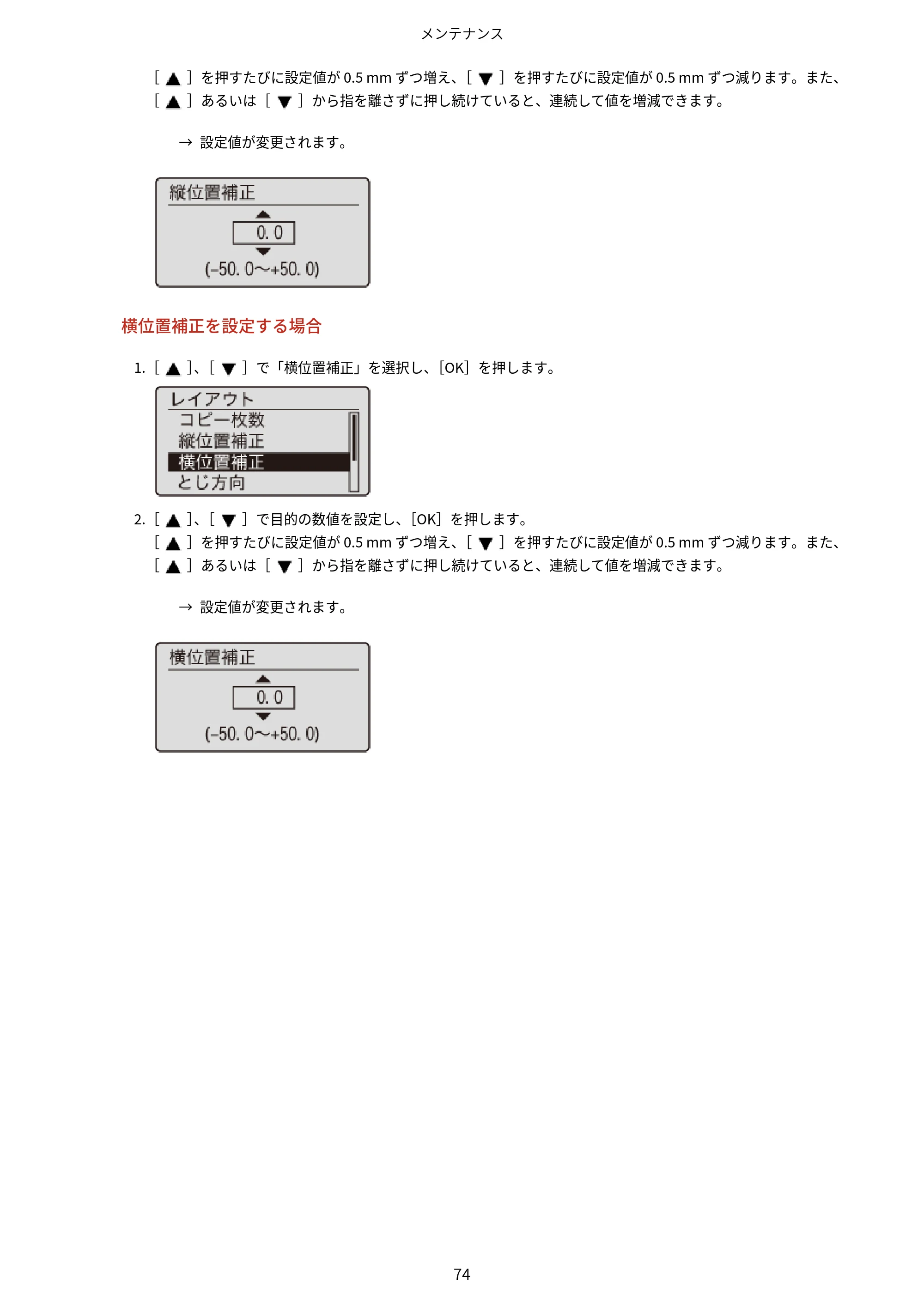
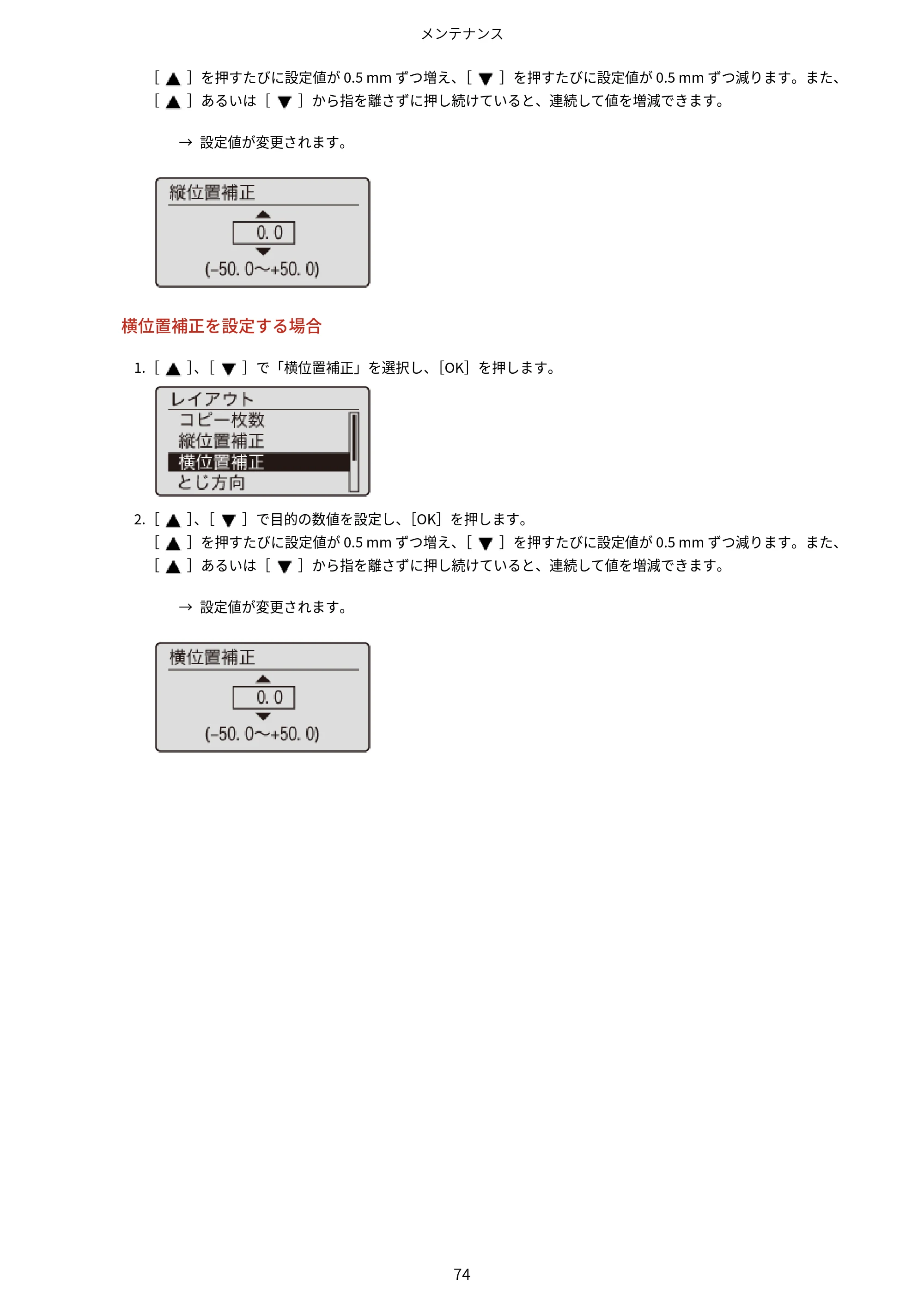
[ ]を押すたびに設定値が 0.5 mm ずつ増え、[ ]を押すたびに設定値が 0.5 mm ずつ減ります。また、
[ ]あるいは[ ]から指を離さずに押し続けていると、連続して値を増減できます。
→ 設定値が変更されます。
横位置補正を設定する場合
1.[ ]、[ ]で「横位置補正」を選択し、[OK]を押します。
2.[ ]、[ ]で目的の数値を設定し、[OK]を押します。
[ ]を押すたびに設定値が 0.5 mm ずつ増え、[ ]を押すたびに設定値が 0.5 mm ずつ減ります。また、
[ ]あるいは[ ]から指を離さずに押し続けていると、連続して値を増減できます。
→ 設定値が変更されます。
メンテナンス
74
給紙部ごとに印字位置を調整する
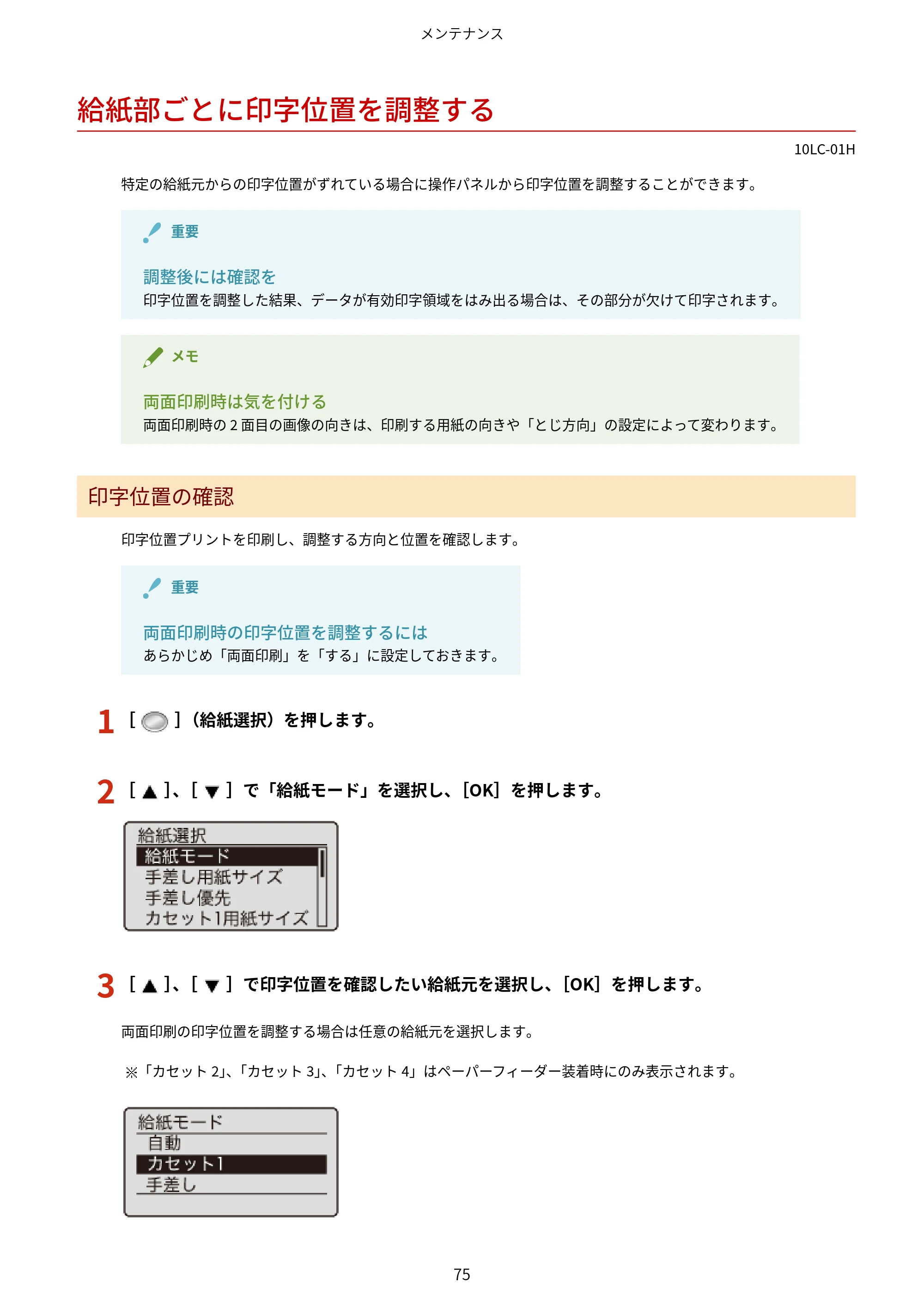
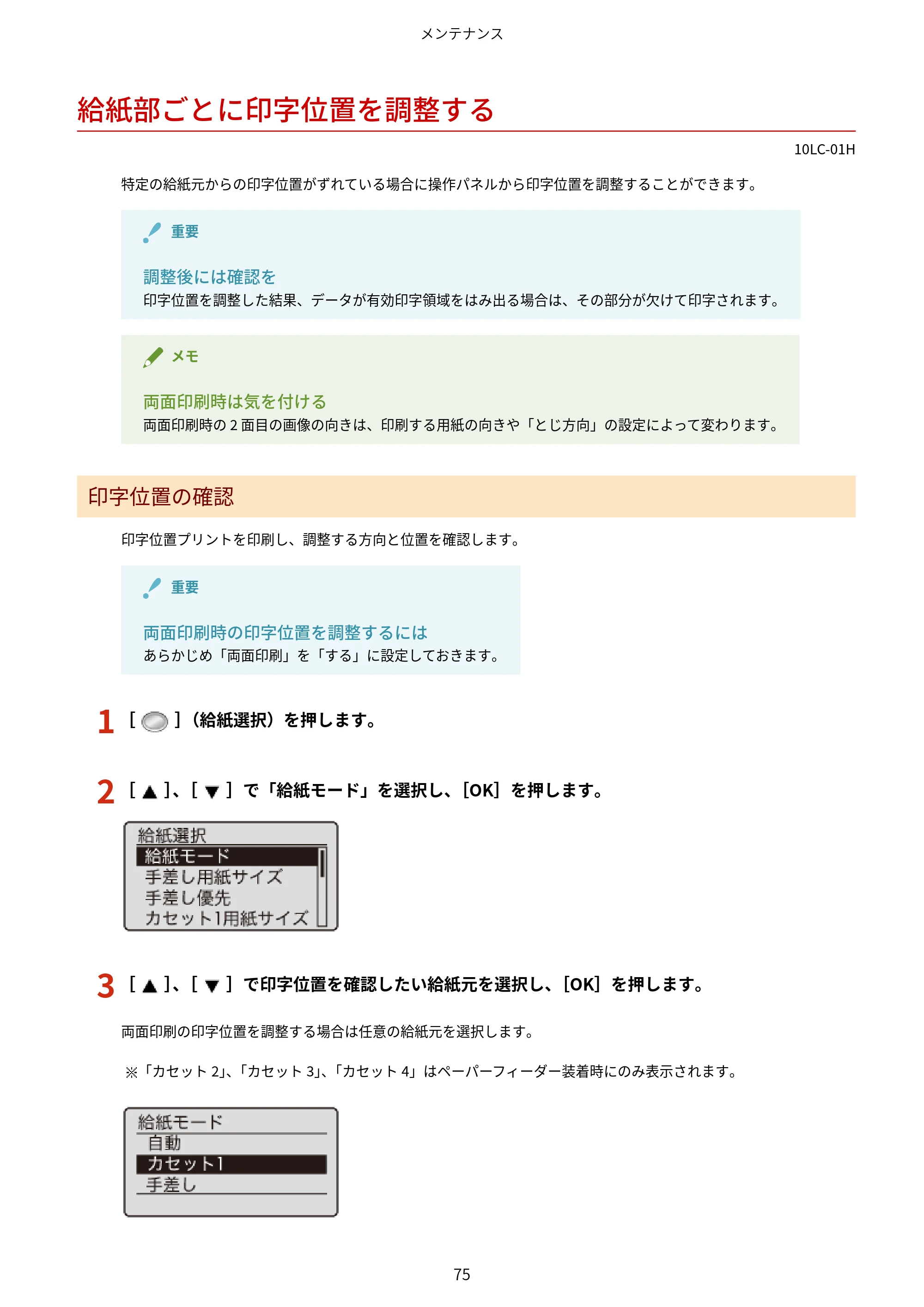
給紙部ごとに印字位置を調整する
10LC-01H
特定の給紙元からの印字位置がずれている場合に操作パネルから印字位置を調整することができます。
重要
調整後には確認を
印字位置を調整した結果、データが有効印字領域をはみ出る場合は、その部分が欠けて印字されます。
メモ
両面印刷時は気を付ける
両面印刷時の 2 面目の画像の向きは、印刷する用紙の向きや「とじ方向」の設定によって変わります。
印字位置の確認
印字位置プリントを印刷し、調整する方向と位置を確認します。
重要
両面印刷時の印字位置を調整するには
あらかじめ「両面印刷」を「する」に設定しておきます。
1
[ ](給紙選択)を押します。
2
[ ]、[ ]で「給紙モード」を選択し、[OK]を押します。
3
[ ]、[ ]で印字位置を確認したい給紙元を選択し、[OK]を押します。
両面印刷の印字位置を調整する場合は任意の給紙元を選択します。
「カセット 2」、「カセット 3」、「カセット 4」はペーパーフィーダー装着時にのみ表示されます。
メンテナンス
75
88ページ
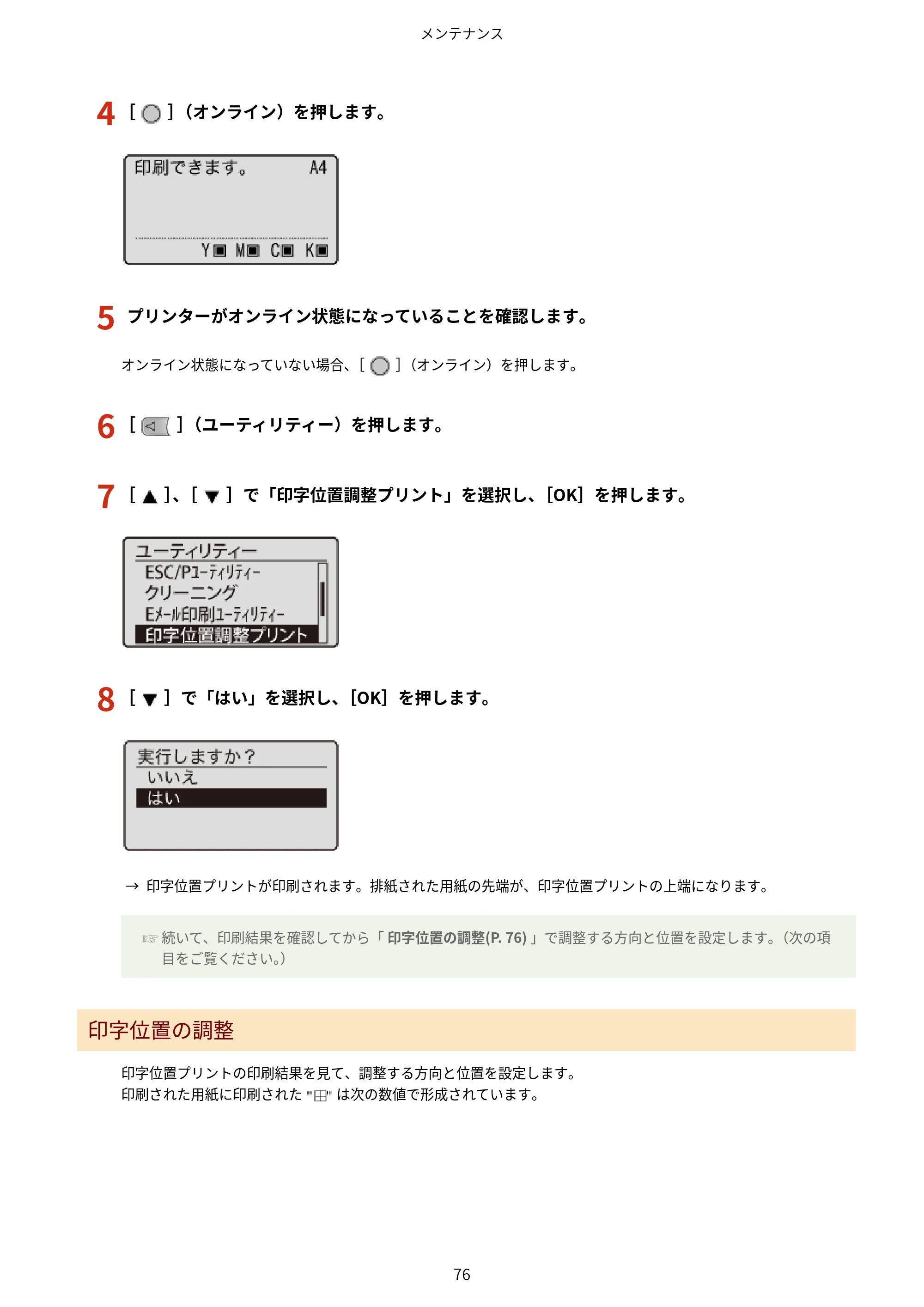
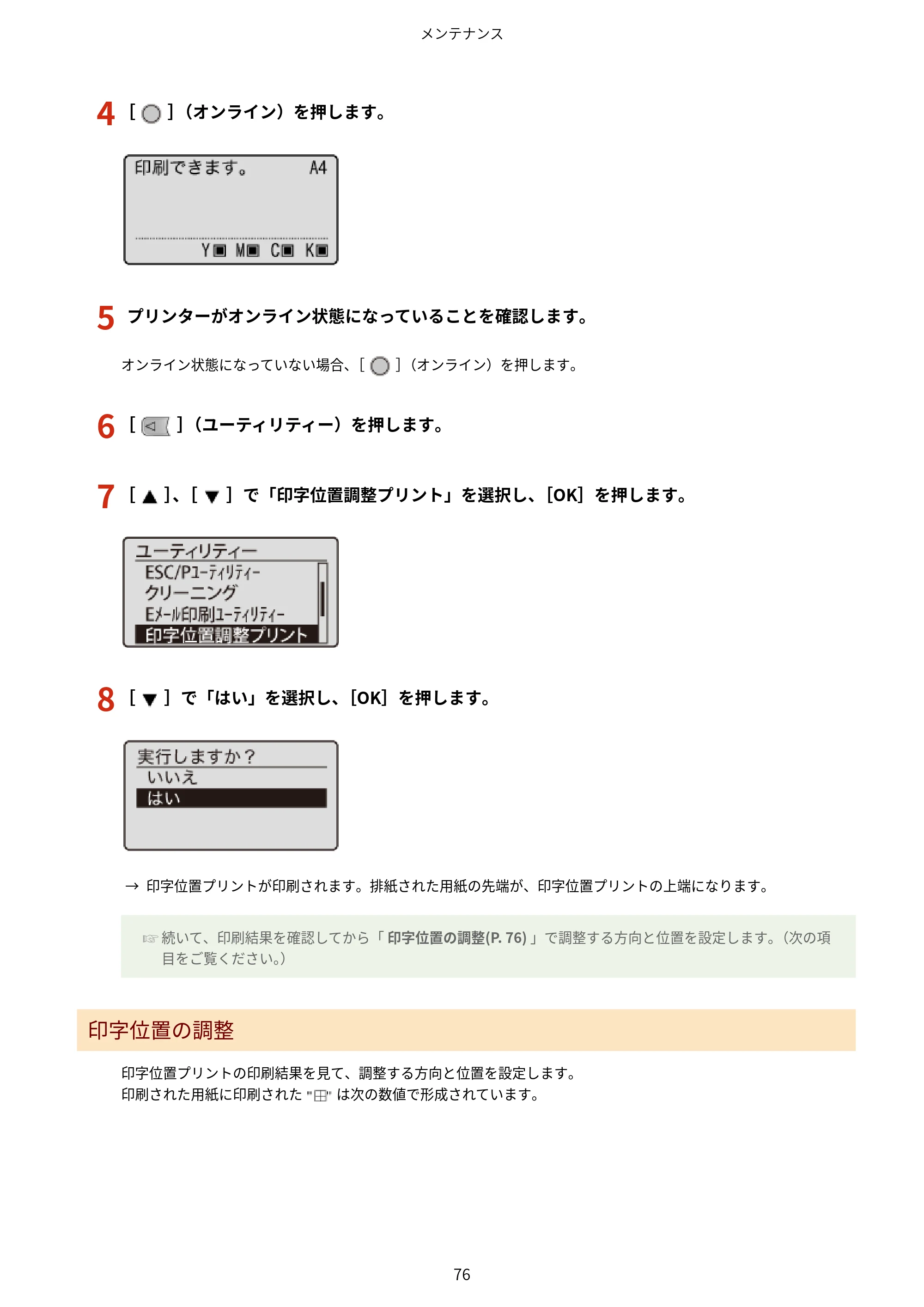
4
[ ](オンライン)を押します。
5
プリンターがオンライン状態になっていることを確認します。
オンライン状態になっていない場合、[ ](オンライン)を押します。
6
[ ](ユーティリティー)を押します。
7
[ ]、[ ]で「印字位置調整プリント」を選択し、[OK]を押します。
8
[ ]で「はい」を選択し、[OK]を押します。
→ 印字位置プリントが印刷されます。排紙された用紙の先端が、印字位置プリントの上端になります。
☞ 続いて、印刷結果を確認してから「 印字位置の調整(P. 76) 」で調整する方向と位置を設定します。(次の項
目をご覧ください。)
印字位置の調整
印字位置プリントの印刷結果を見て、調整する方向と位置を設定します。
印刷された用紙に印刷された は次の数値で形成されています。
メンテナンス
76
89ページ
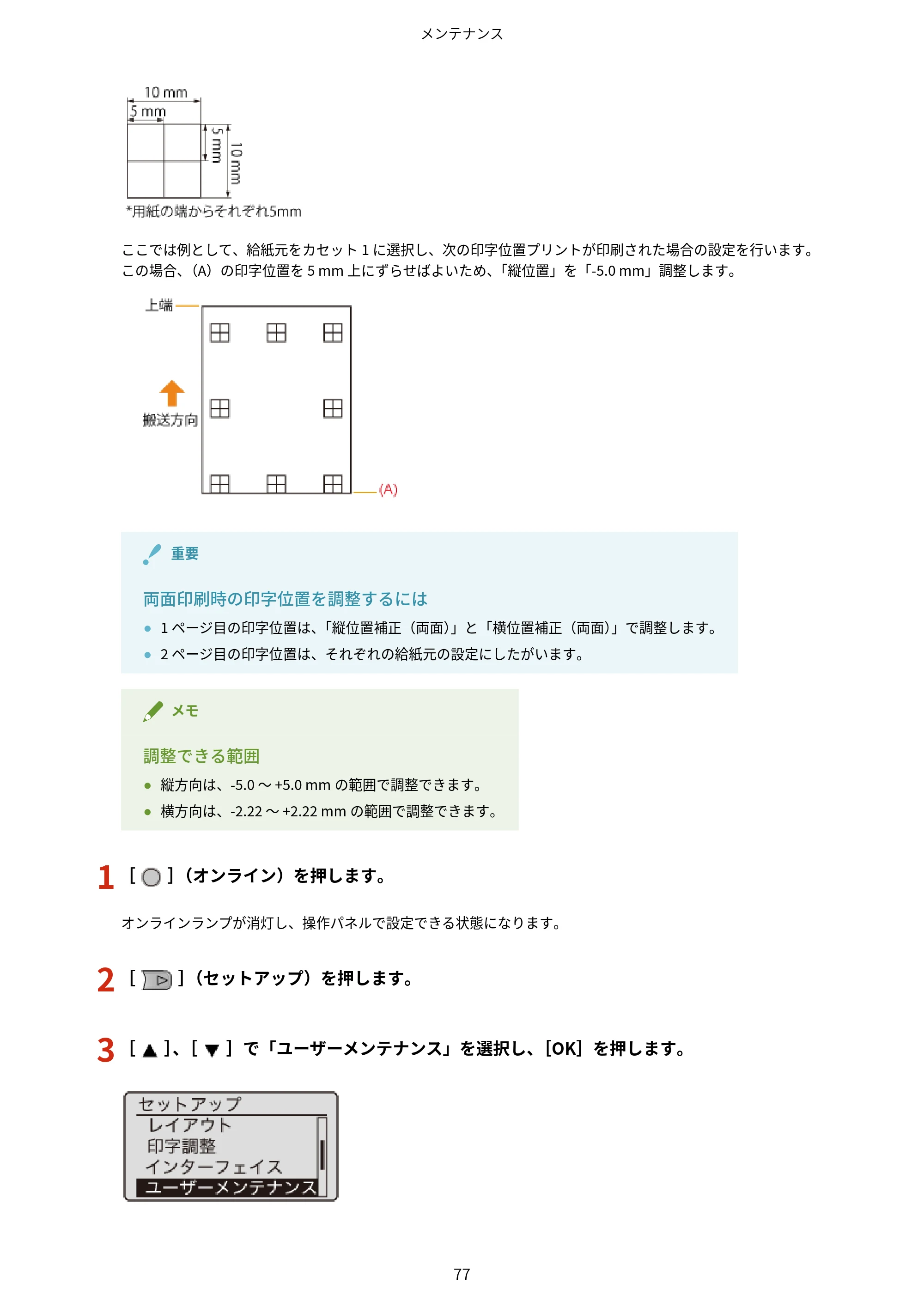
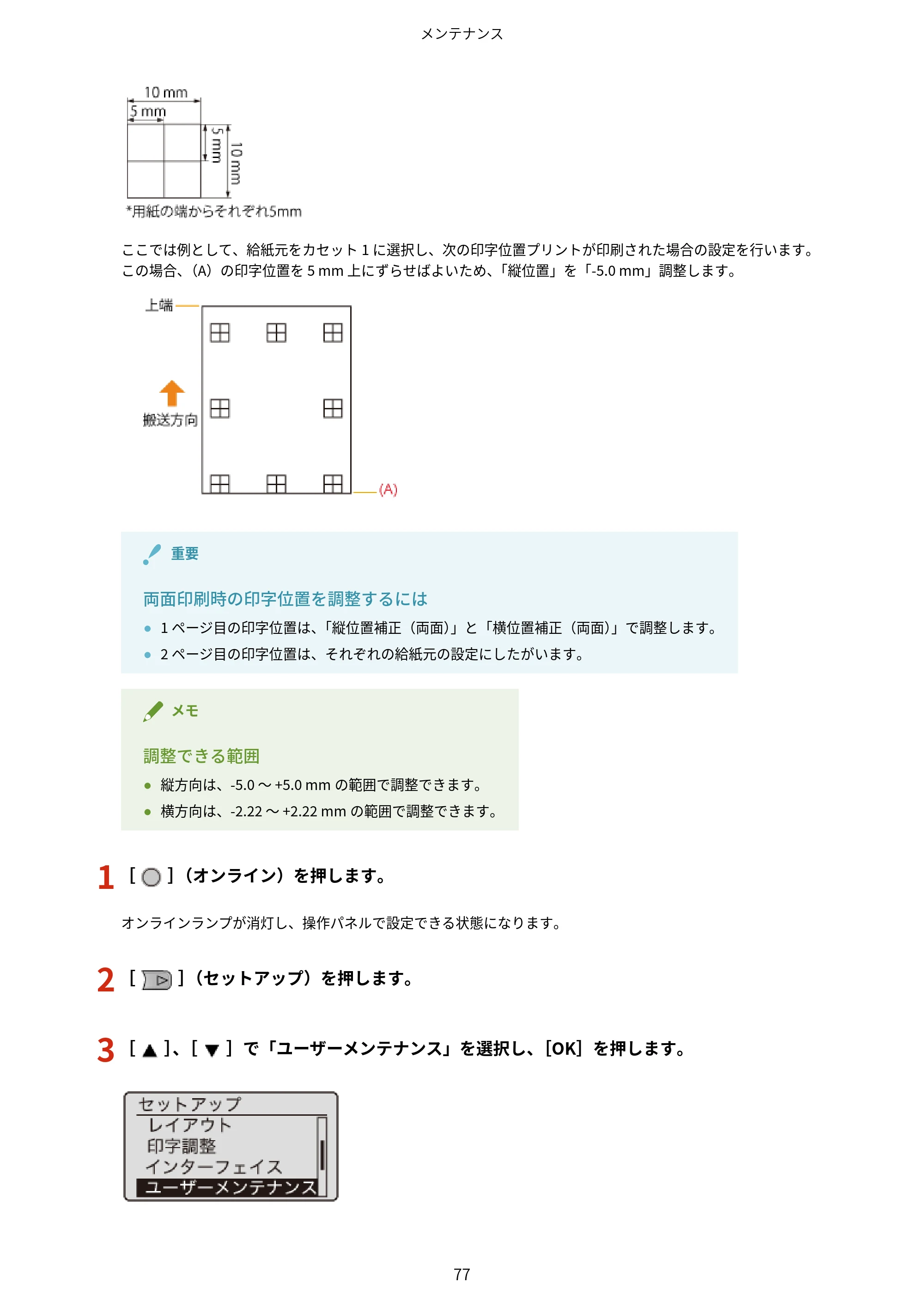
ここでは例として、給紙元をカセット 1 に選択し、次の印字位置プリントが印刷された場合の設定を行います。
この場合、(A)の印字位置を 5 mm 上にずらせばよいため、「縦位置」を「-5.0 mm」調整します。
重要
両面印刷時の印字位置を調整するには
- 1 ページ目の印字位置は、「縦位置補正(両面)」と「横位置補正(両面)」で調整します。
- 2 ページ目の印字位置は、それぞれの給紙元の設定にしたがいます。
メモ
調整できる範囲
- 縦方向は、-5.0 ~ +5.0 mm の範囲で調整できます。
- 横方向は、-2.22 ~ +2.22 mm の範囲で調整できます。
1
[ ](オンライン)を押します。
オンラインランプが消灯し、操作パネルで設定できる状態になります。
2
[ ](セットアップ)を押します。
3
[ ]、[ ]で「ユーザーメンテナンス」を選択し、[OK]を押します。
メンテナンス
77
90ページ
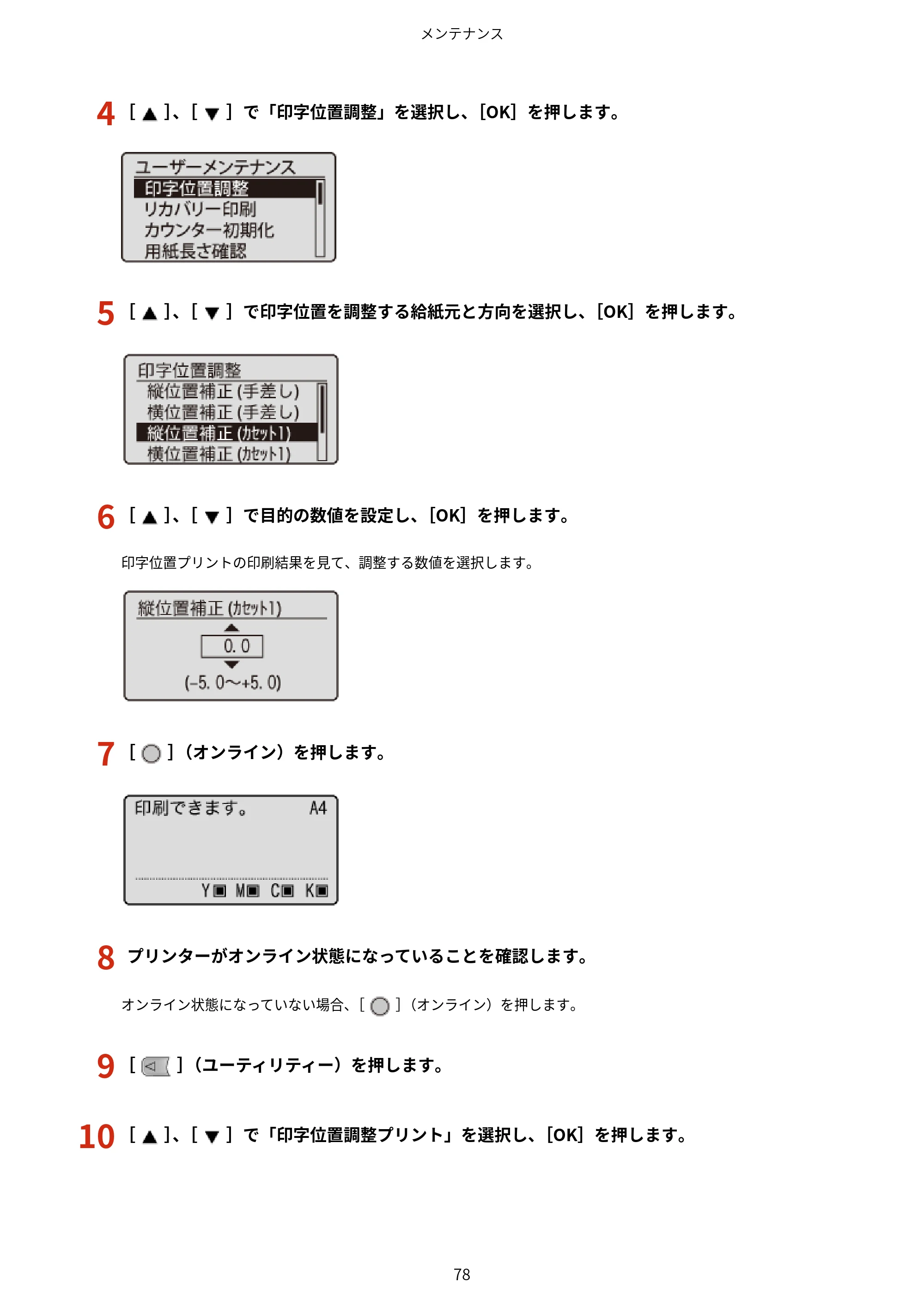
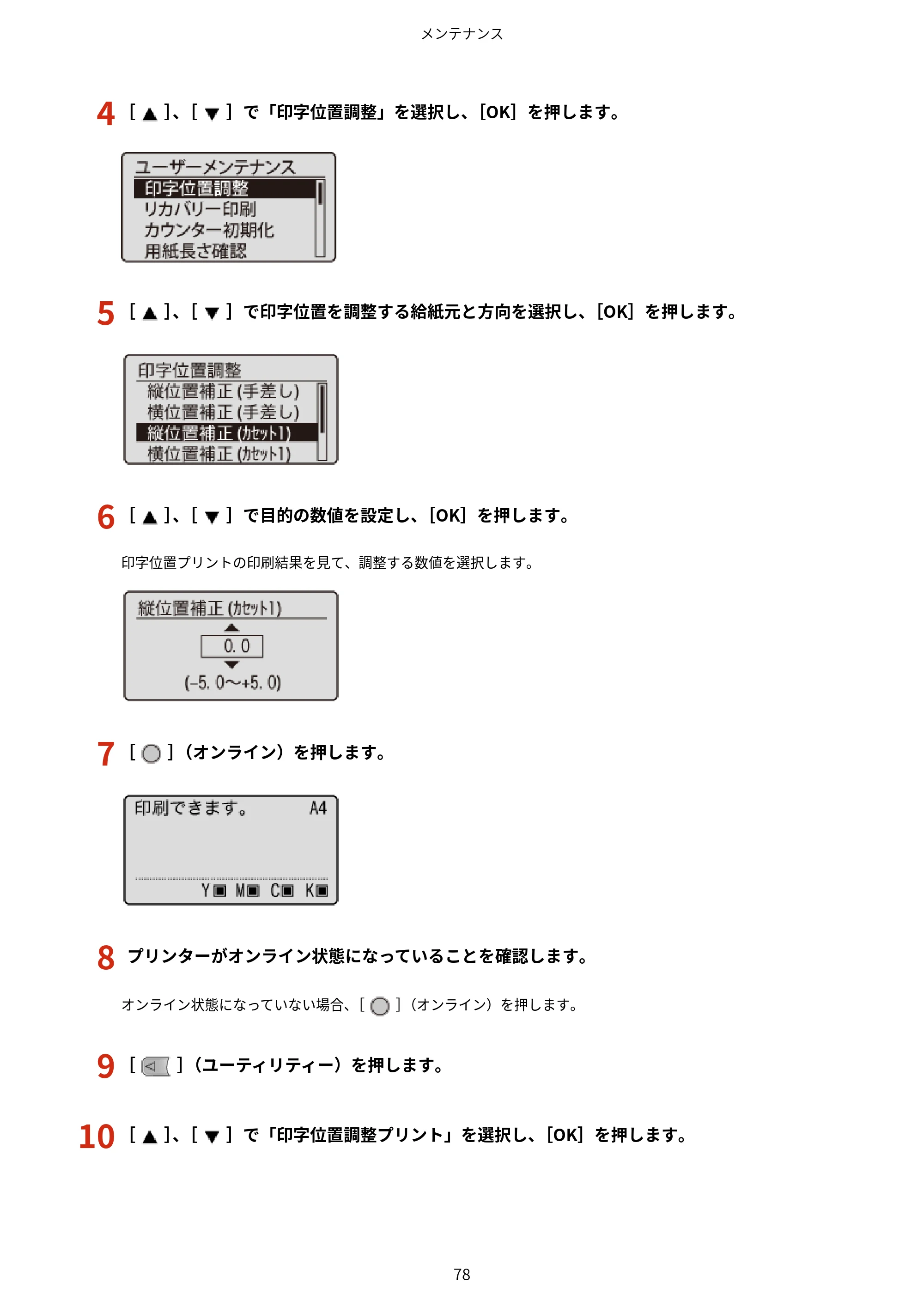
4
[ ]、[ ]で「印字位置調整」を選択し、[OK]を押します。
5
[ ]、[ ]で印字位置を調整する給紙元と方向を選択し、[OK]を押します。
6
[ ]、[ ]で目的の数値を設定し、[OK]を押します。
印字位置プリントの印刷結果を見て、調整する数値を選択します。
7
[ ](オンライン)を押します。
8
プリンターがオンライン状態になっていることを確認します。
オンライン状態になっていない場合、[ ](オンライン)を押します。
9
[ ](ユーティリティー)を押します。
10
[ ]、[ ]で「印字位置調整プリント」を選択し、[OK]を押します。
メンテナンス
78
91ページ
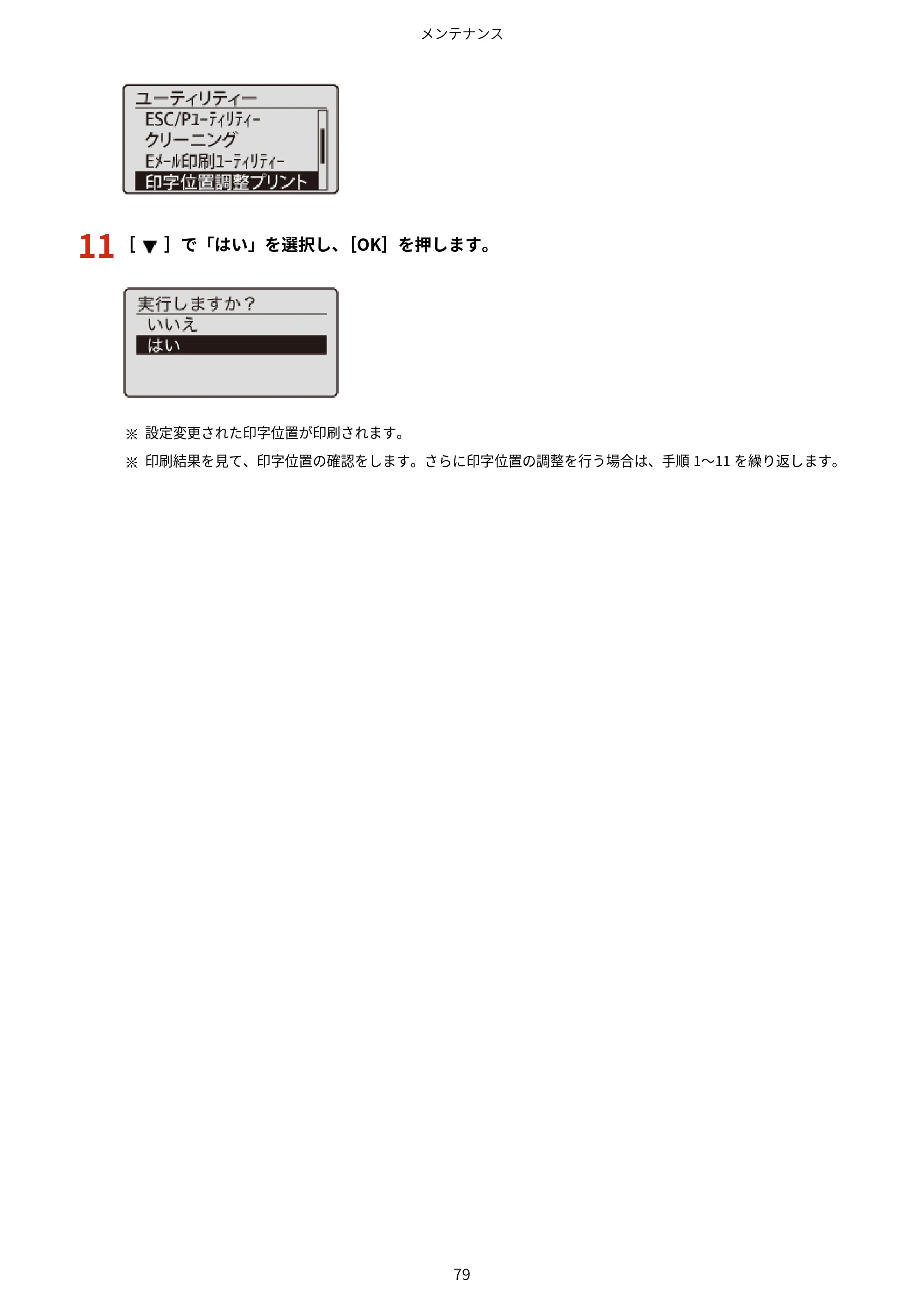
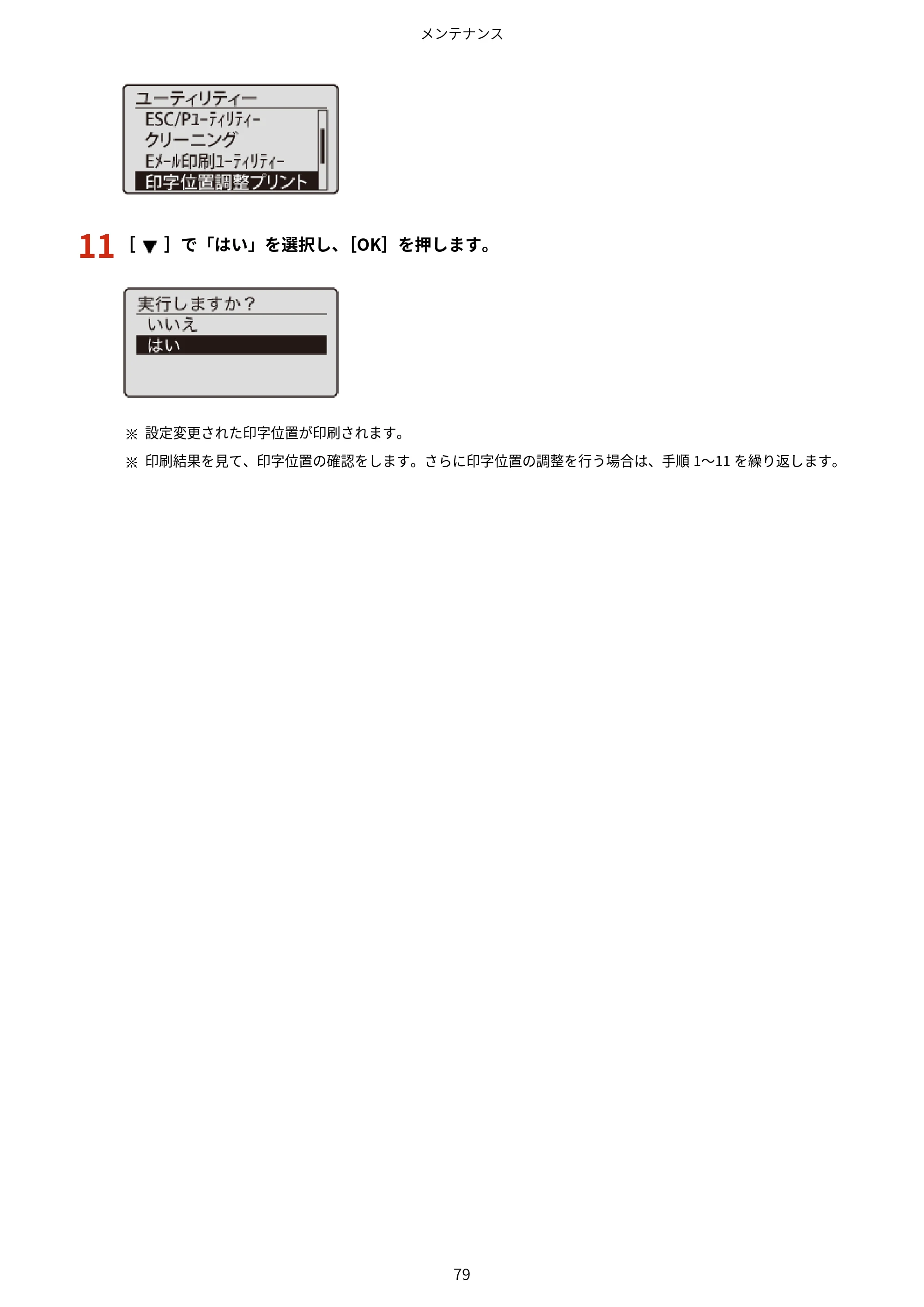
11
[ ]で「はい」を選択し、[OK]を押します。
設定変更された印字位置が印刷されます。
印刷結果を見て、印字位置の確認をします。さらに印字位置の調整を行う場合は、手順 1~11 を繰り返します。
メンテナンス
79
プリンターの移動
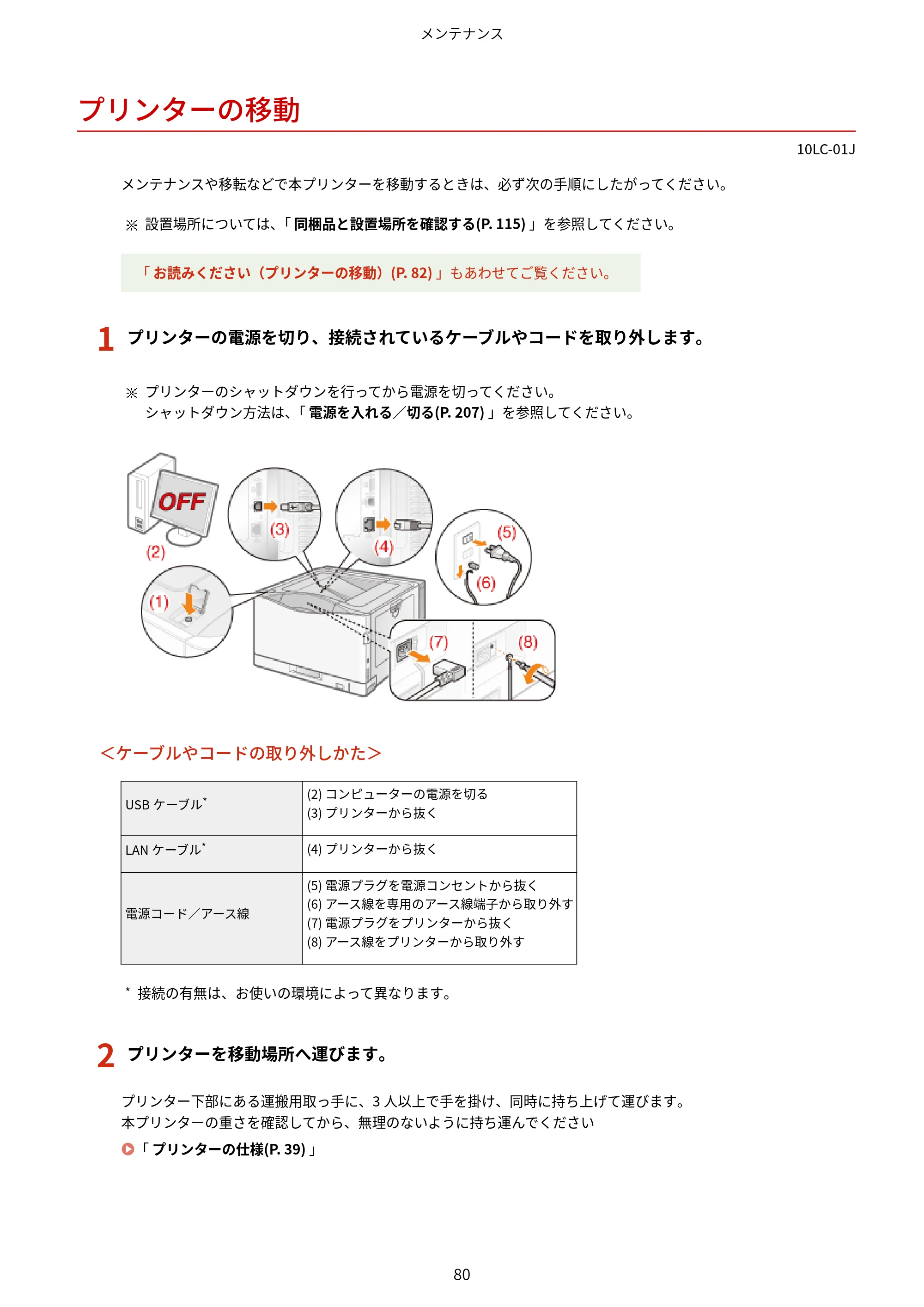
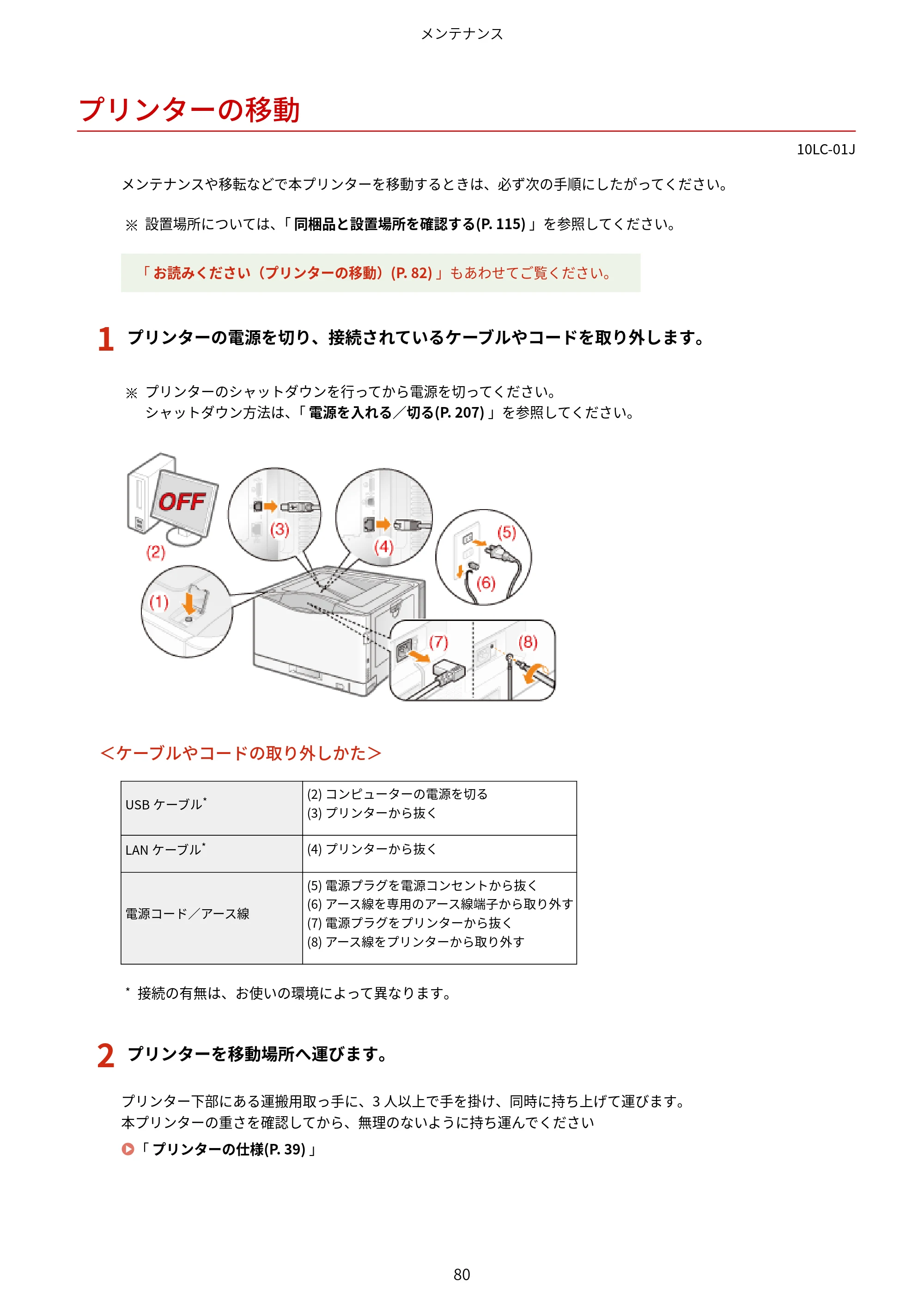
プリンターの移動
10LC-01J
メンテナンスや移転などで本プリンターを移動するときは、必ず次の手順にしたがってください。
設置場所については、「 同梱品と設置場所を確認する(P. 115) 」を参照してください。
「 お読みください(プリンターの移動)(P. 82) 」もあわせてご覧ください。
1
プリンターの電源を切り、接続されているケーブルやコードを取り外します。
プリンターのシャットダウンを行ってから電源を切ってください。
シャットダウン方法は、「 電源を入れる/切る(P. 207) 」を参照してください。
<ケーブルやコードの取り外しかた>
USB ケーブル*
(2) コンピューターの電源を切る
(3) プリンターから抜く
LAN ケーブル* (4) プリンターから抜く
電源コード/アース線
(5) 電源プラグを電源コンセントから抜く
(6) アース線を専用のアース線端子から取り外す
(7) 電源プラグをプリンターから抜く
(8) アース線をプリンターから取り外す
* 接続の有無は、お使いの環境によって異なります。
2
プリンターを移動場所へ運びます。
プリンター下部にある運搬用取っ手に、3 人以上で手を掛け、同時に持ち上げて運びます。
本プリンターの重さを確認してから、無理のないように持ち運んでください
「 プリンターの仕様(P. 39) 」
メンテナンス
80
93ページ
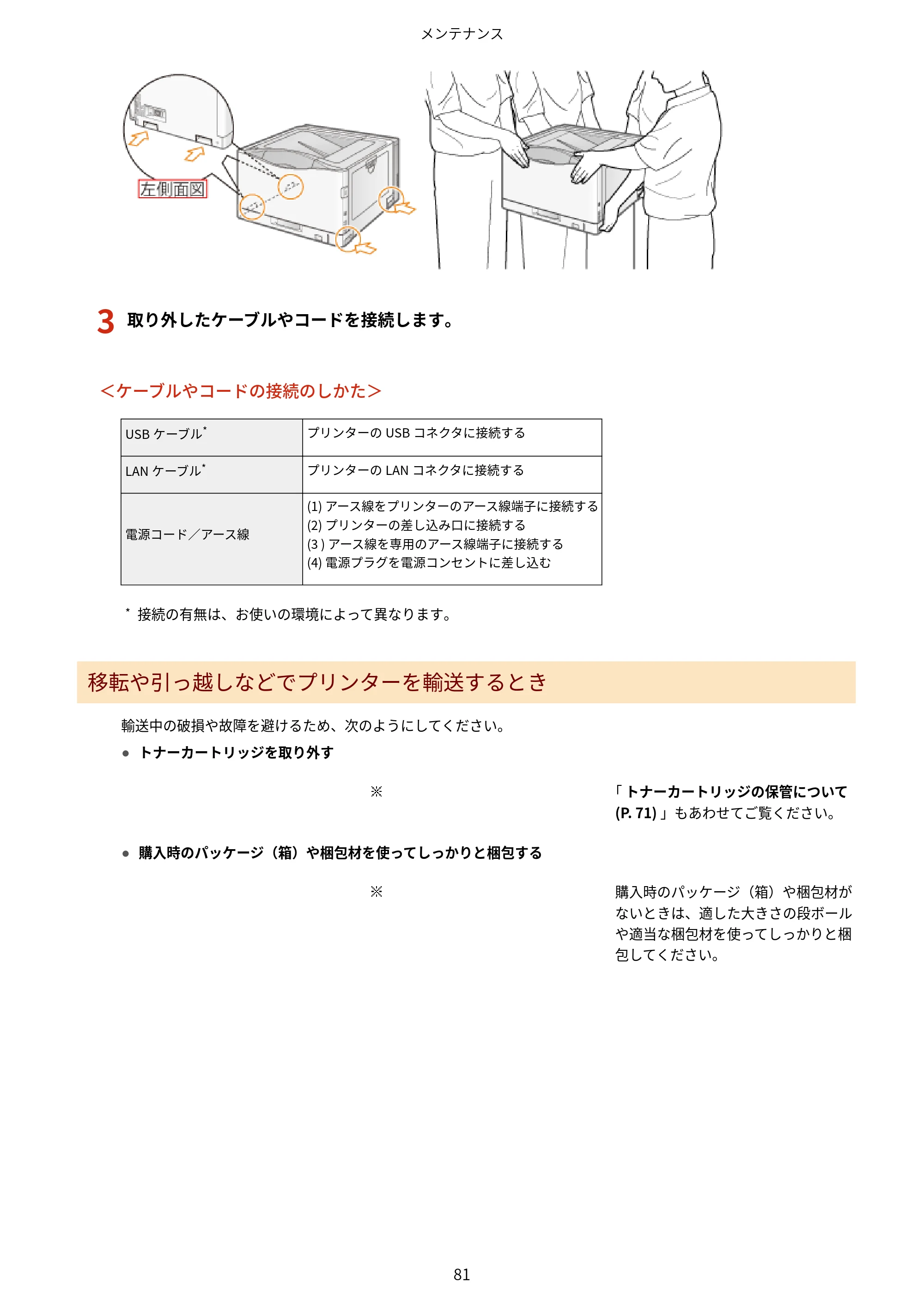
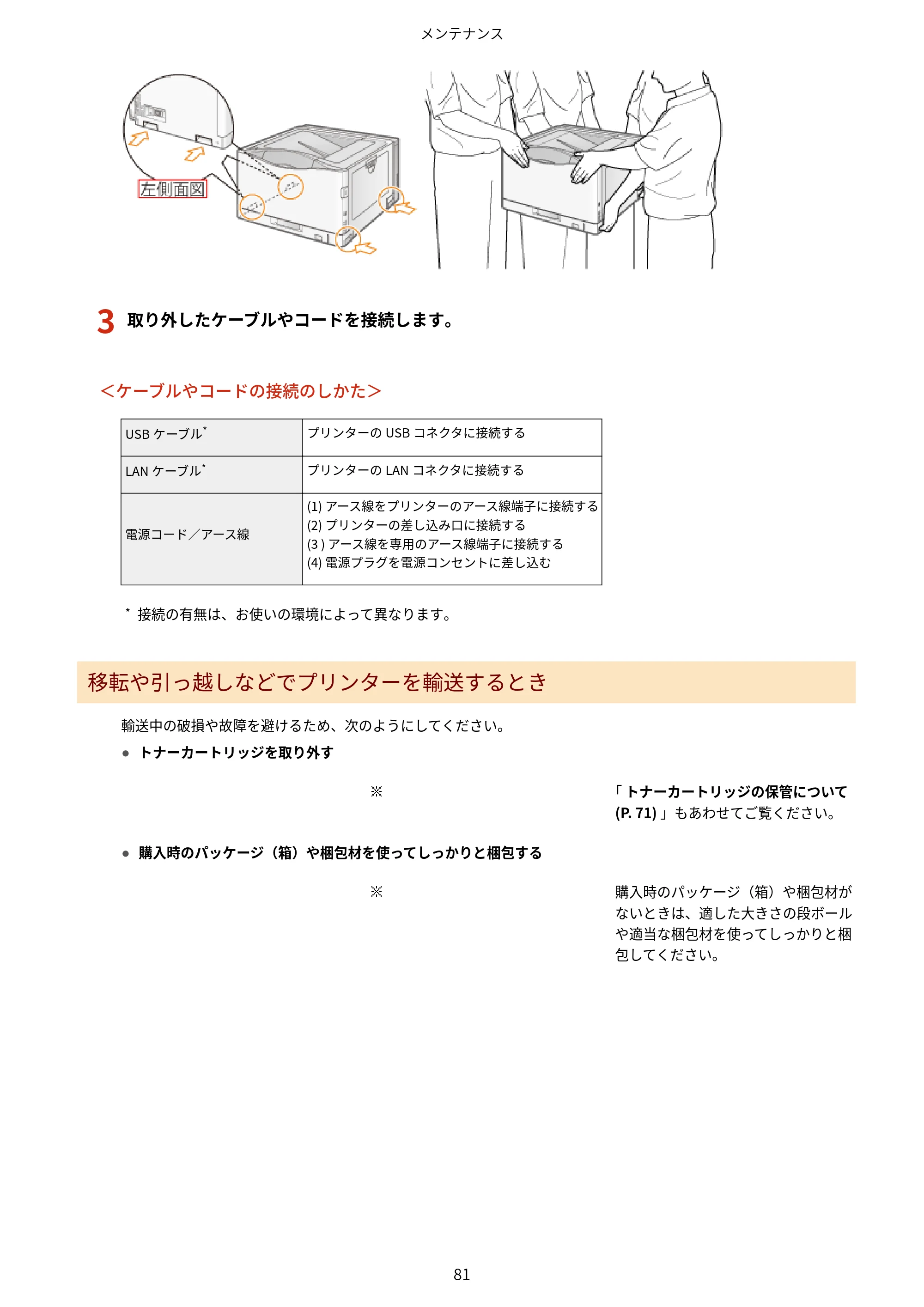
3
取り外したケーブルやコードを接続します。
<ケーブルやコードの接続のしかた>
USB ケーブル* プリンターの USB コネクタに接続する
LAN ケーブル* プリンターの LAN コネクタに接続する
電源コード/アース線
(1) アース線をプリンターのアース線端子に接続する
(2) プリンターの差し込み口に接続する
(3 ) アース線を専用のアース線端子に接続する
(4) 電源プラグを電源コンセントに差し込む
* 接続の有無は、お使いの環境によって異なります。
移転や引っ越しなどでプリンターを輸送するとき
輸送中の破損や故障を避けるため、次のようにしてください。
- トナーカートリッジを取り外す
「 トナーカートリッジの保管について
(P. 71) 」もあわせてご覧ください。
- 購入時のパッケージ(箱)や梱包材を使ってしっかりと梱包する
購入時のパッケージ(箱)や梱包材が
ないときは、適した大きさの段ボール
や適当な梱包材を使ってしっかりと梱
包してください。
メンテナンス
81
お読みください(プリンターの移動)
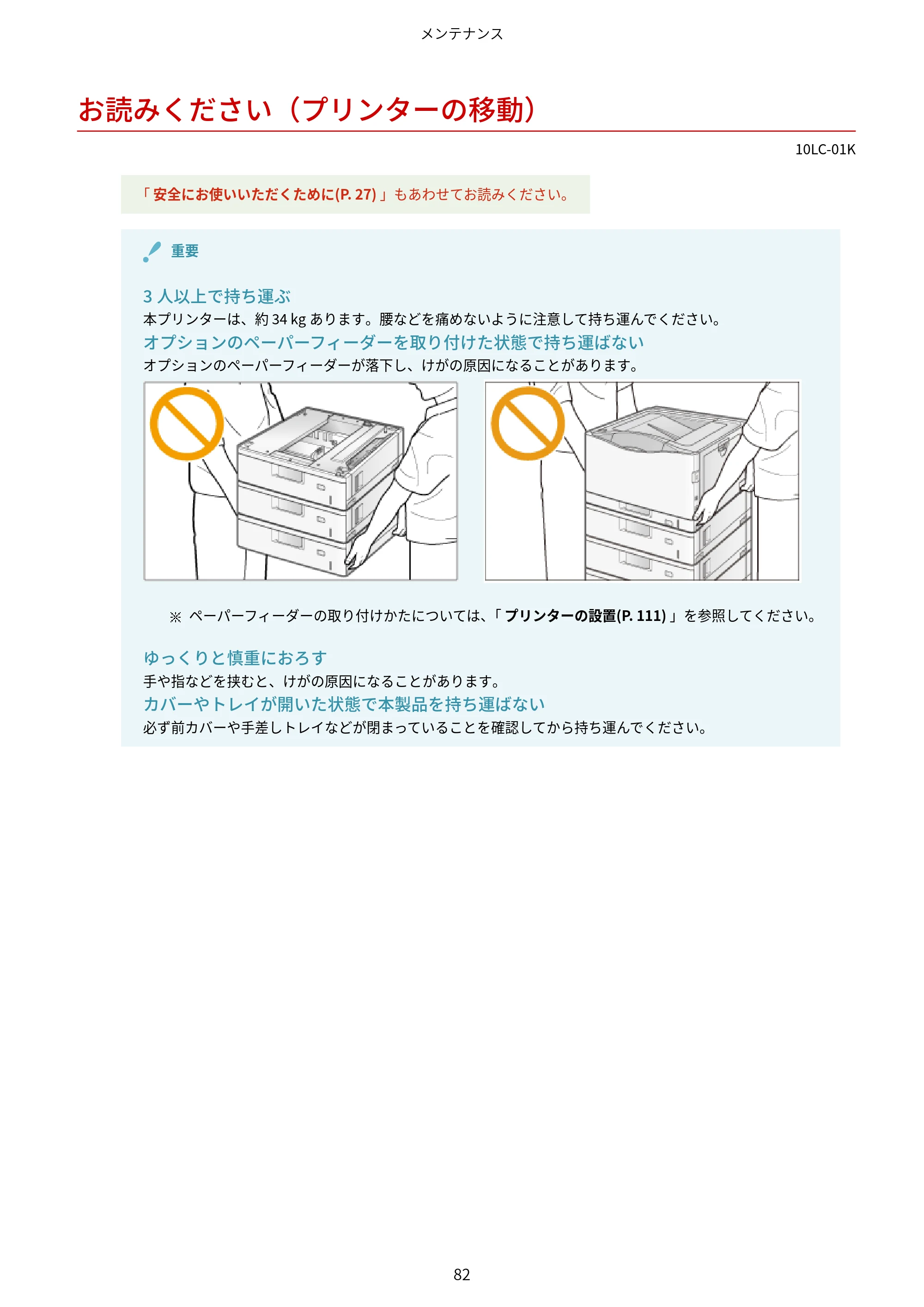
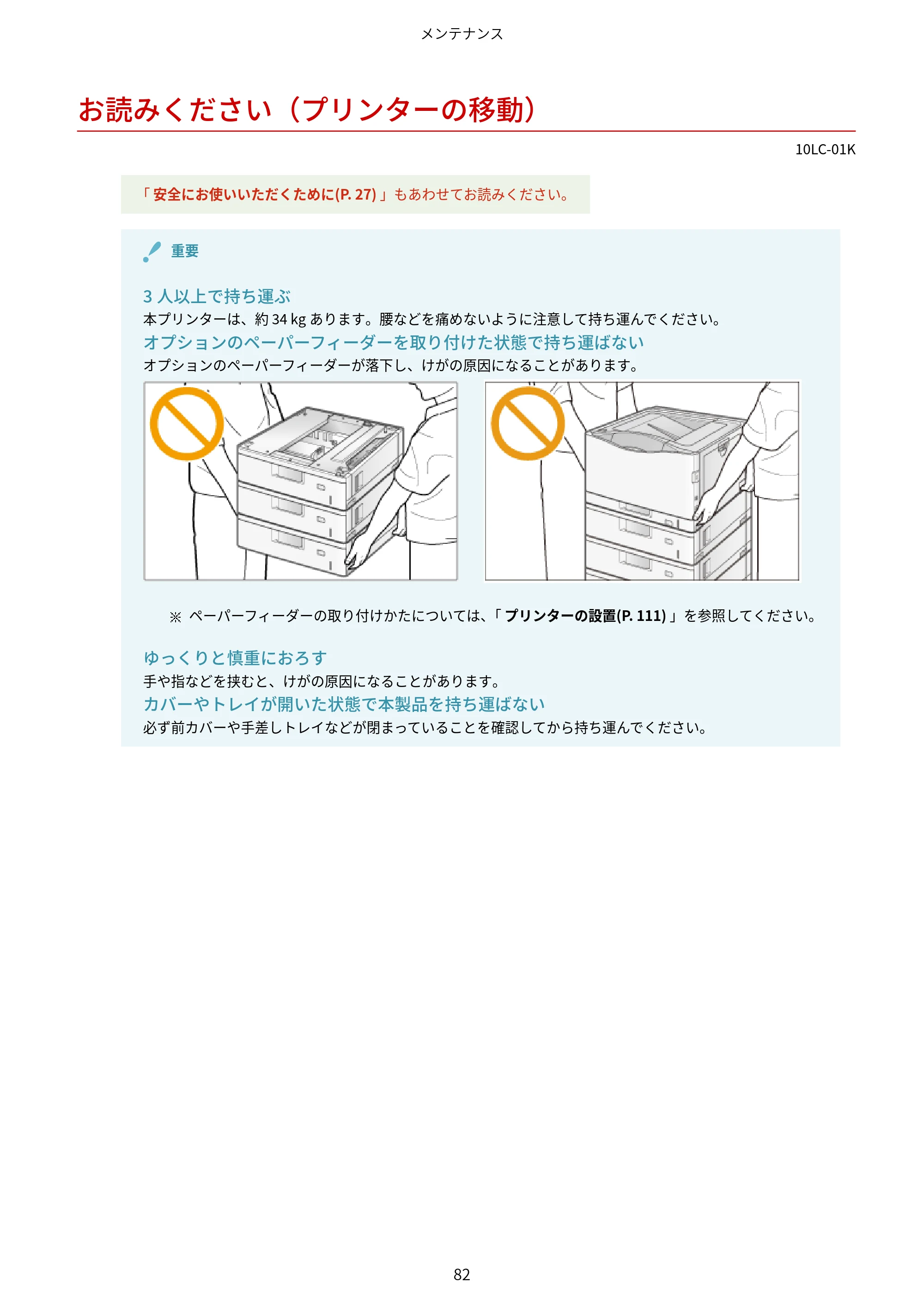
お読みください(プリンターの移動)
10LC-01K
「 安全にお使いいただくために(P. 27) 」もあわせてお読みください。
重要
3 人以上で持ち運ぶ
本プリンターは、約 34 kg あります。腰などを痛めないように注意して持ち運んでください。
オプションのペーパーフィーダーを取り付けた状態で持ち運ばない
オプションのペーパーフィーダーが落下し、けがの原因になることがあります。
ペーパーフィーダーの取り付けかたについては、「 プリンターの設置(P. 111) 」を参照してください。
ゆっくりと慎重におろす
手や指などを挟むと、けがの原因になることがあります。
カバーやトレイが開いた状態で本製品を持ち運ばない
必ず前カバーや手差しトレイなどが閉まっていることを確認してから持ち運んでください。
メンテナンス
82
プリンターのお手入れ
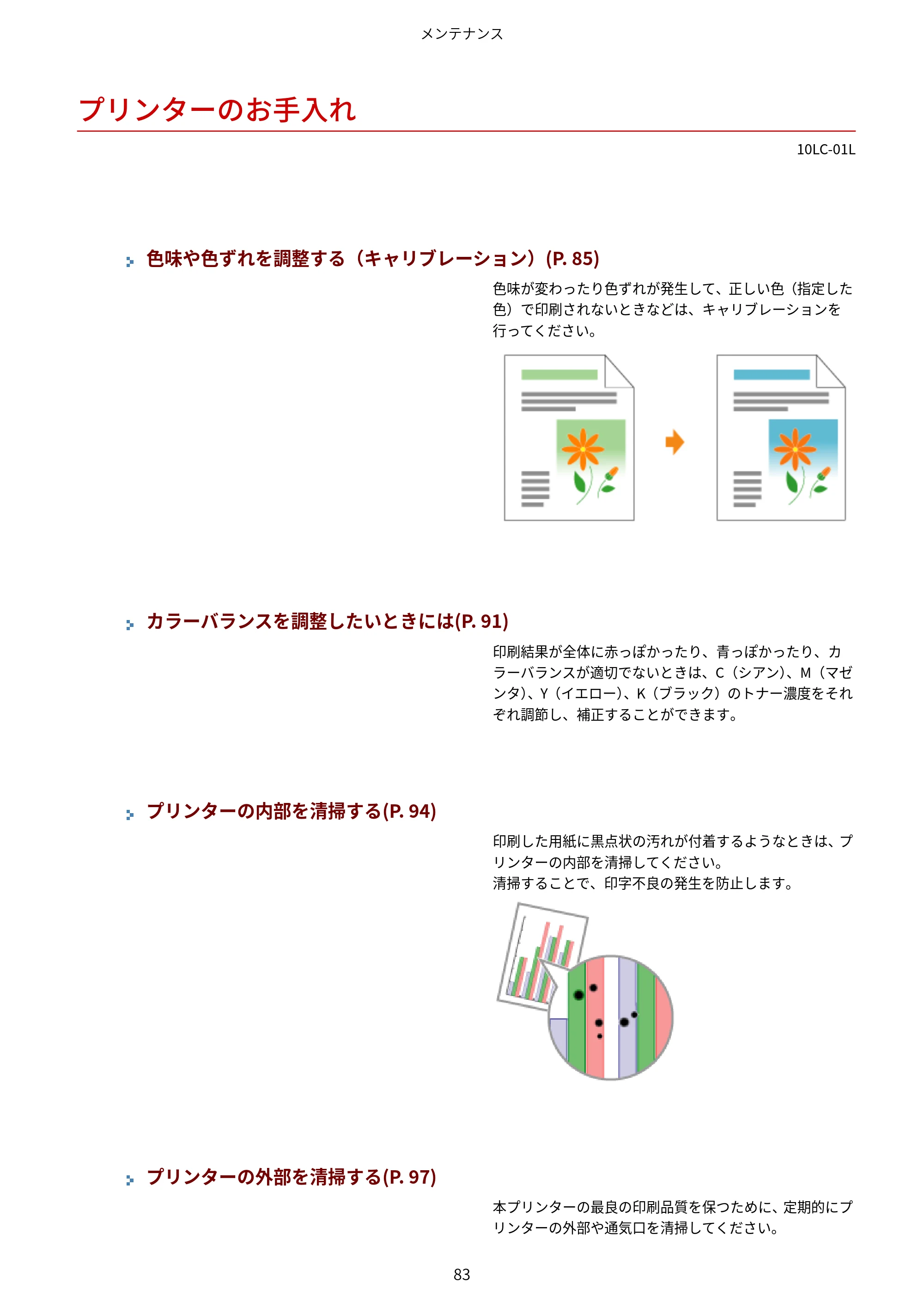
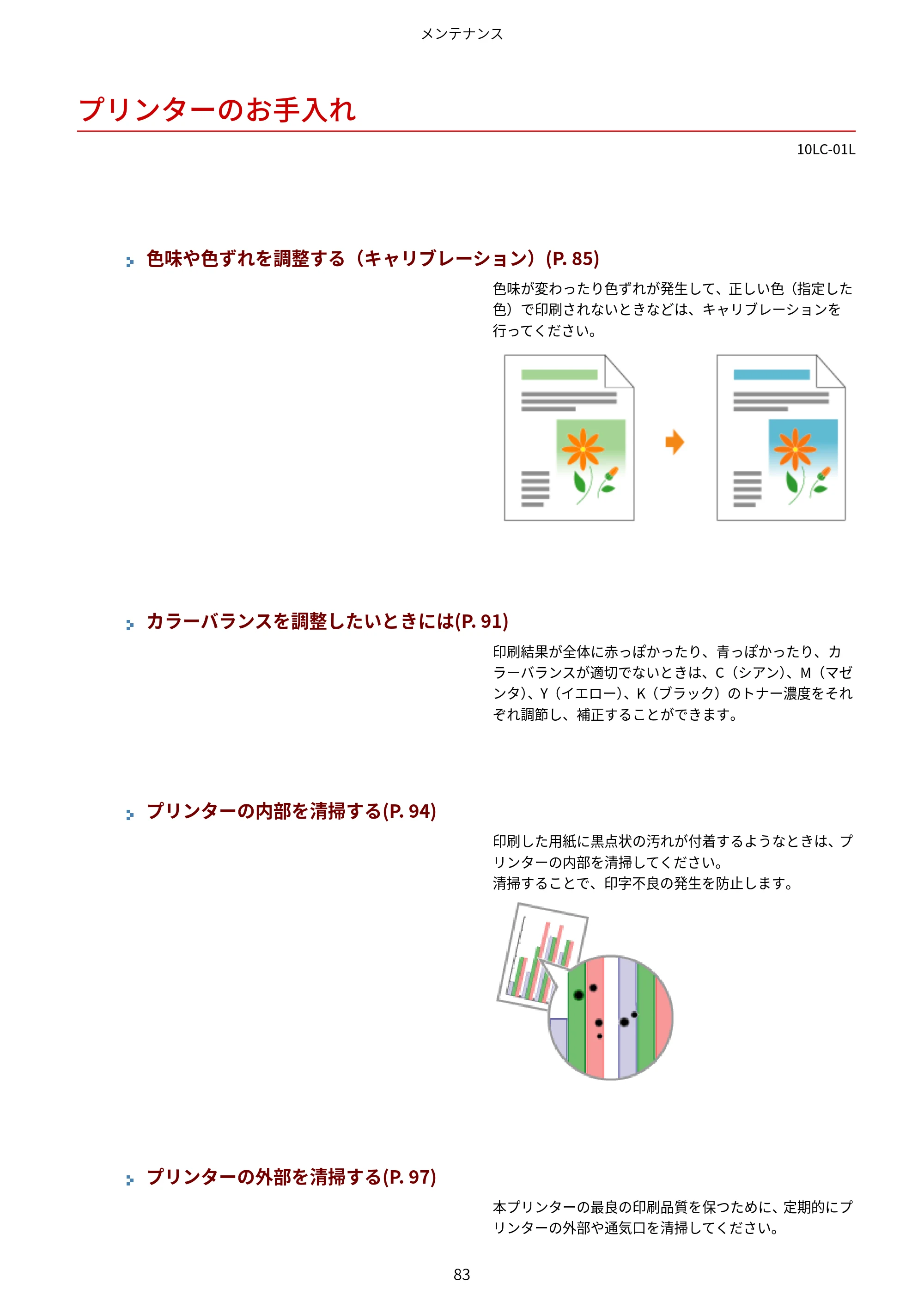
プリンターのお手入れ
10LC-01L
色味や色ずれを調整する(キャリブレーション)(P. 85)
色味が変わったり色ずれが発生して、正しい色(指定した
色)で印刷されないときなどは、キャリブレーションを
行ってください。
カラーバランスを調整したいときには(P. 91)
印刷結果が全体に赤っぽかったり、青っぽかったり、カ
ラーバランスが適切でないときは、C(シアン)、M(マゼ
ンタ)、Y(イエロー)、K(ブラック)のトナー濃度をそれ
ぞれ調節し、補正することができます。
プリンターの内部を清掃する(P. 94)
印刷した用紙に黒点状の汚れが付着するようなときは、プ
リンターの内部を清掃してください。
清掃することで、印字不良の発生を防止します。
プリンターの外部を清掃する(P. 97)
本プリンターの最良の印刷品質を保つために、定期的にプ
リンターの外部や通気口を清掃してください。
メンテナンス
83
96ページ


メンテナンス
84
色味や色ずれを調整する(キャリブレーション)
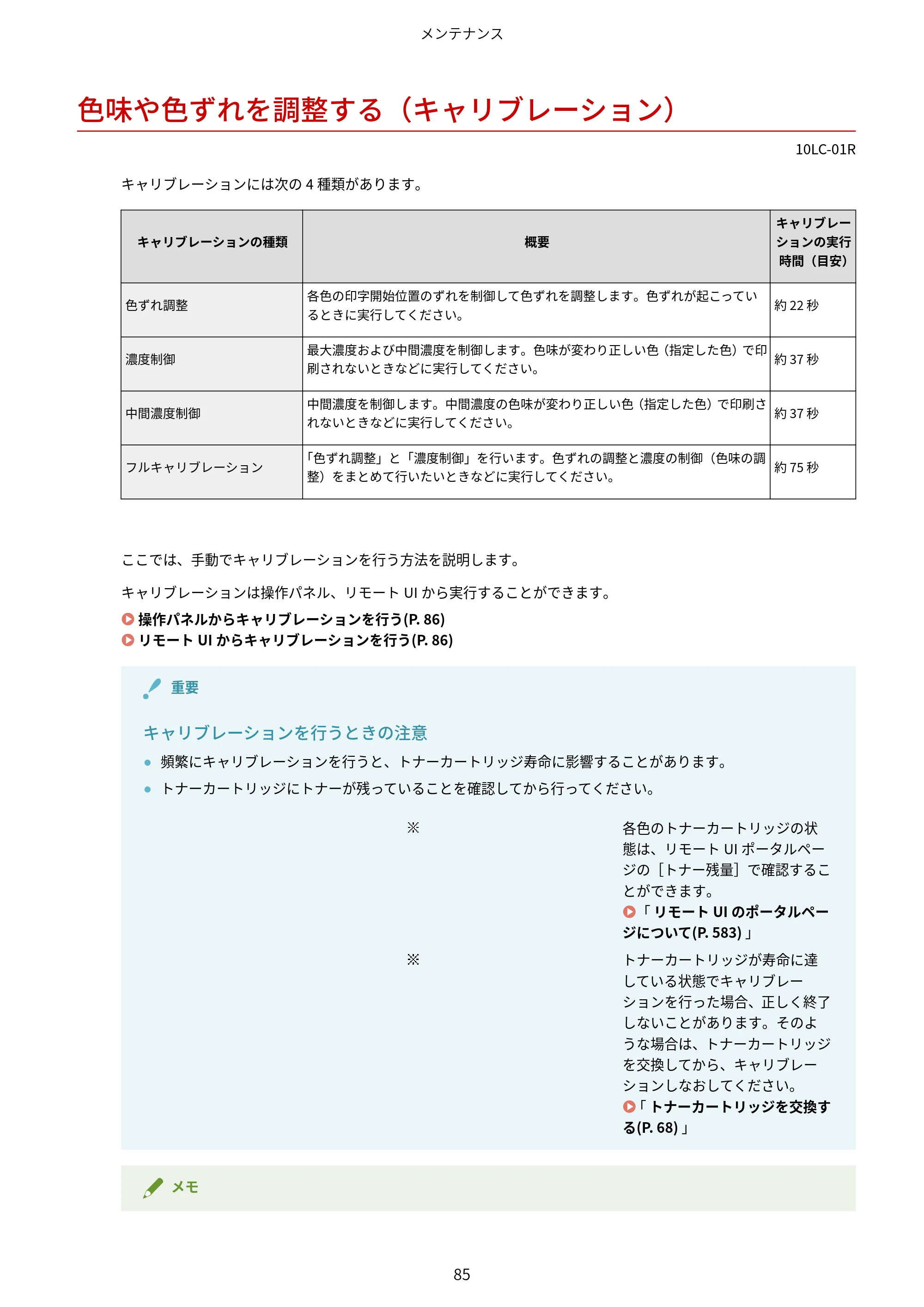
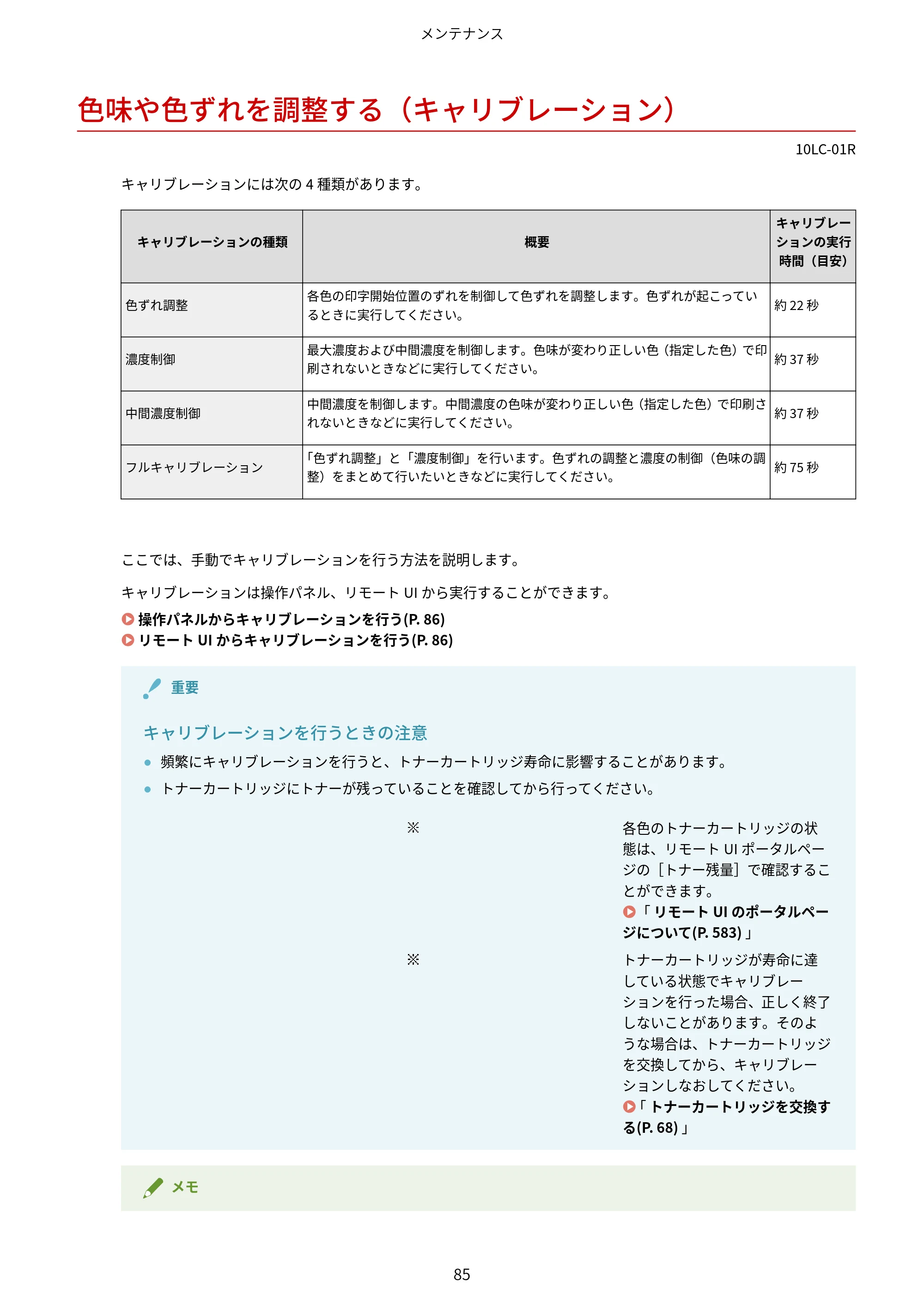
色味や色ずれを調整する(キャリブレーション)
10LC-01R
キャリブレーションには次の 4 種類があります。
キャリブレーションの種類 概要
キャリブレー
ションの実行
時間(目安)
色ずれ調整
各色の印字開始位置のずれを制御して色ずれを調整します。色ずれが起こってい
るときに実行してください。
約 22 秒
濃度制御
最大濃度および中間濃度を制御します。色味が変わり正しい色(指定した色)で印
刷されないときなどに実行してください。
約 37 秒
中間濃度制御
中間濃度を制御します。中間濃度の色味が変わり正しい色(指定した色)で印刷さ
れないときなどに実行してください。
約 37 秒
フルキャリブレーション
「色ずれ調整」と「濃度制御」を行います。色ずれの調整と濃度の制御(色味の調
整)をまとめて行いたいときなどに実行してください。
約 75 秒
ここでは、手動でキャリブレーションを行う方法を説明します。
キャリブレーションは操作パネル、リモート UI から実行することができます。
操作パネルからキャリブレーションを行う(P. 86)
リモート UI からキャリブレーションを行う(P. 86)
重要
キャリブレーションを行うときの注意
- 頻繁にキャリブレーションを行うと、トナーカートリッジ寿命に影響することがあります。
- トナーカートリッジにトナーが残っていることを確認してから行ってください。
各色のトナーカートリッジの状
態は、リモート UI ポータルペー
ジの[トナー残量]で確認するこ
とができます。
「 リモート UI のポータルペー
ジについて(P. 583) 」
トナーカートリッジが寿命に達
している状態でキャリブレー
ションを行った場合、正しく終了
しないことがあります。そのよ
うな場合は、トナーカートリッジ
を交換してから、キャリブレー
ションしなおしてください。
「 トナーカートリッジを交換す
る(P. 68) 」
メモ
メンテナンス
85
98ページ
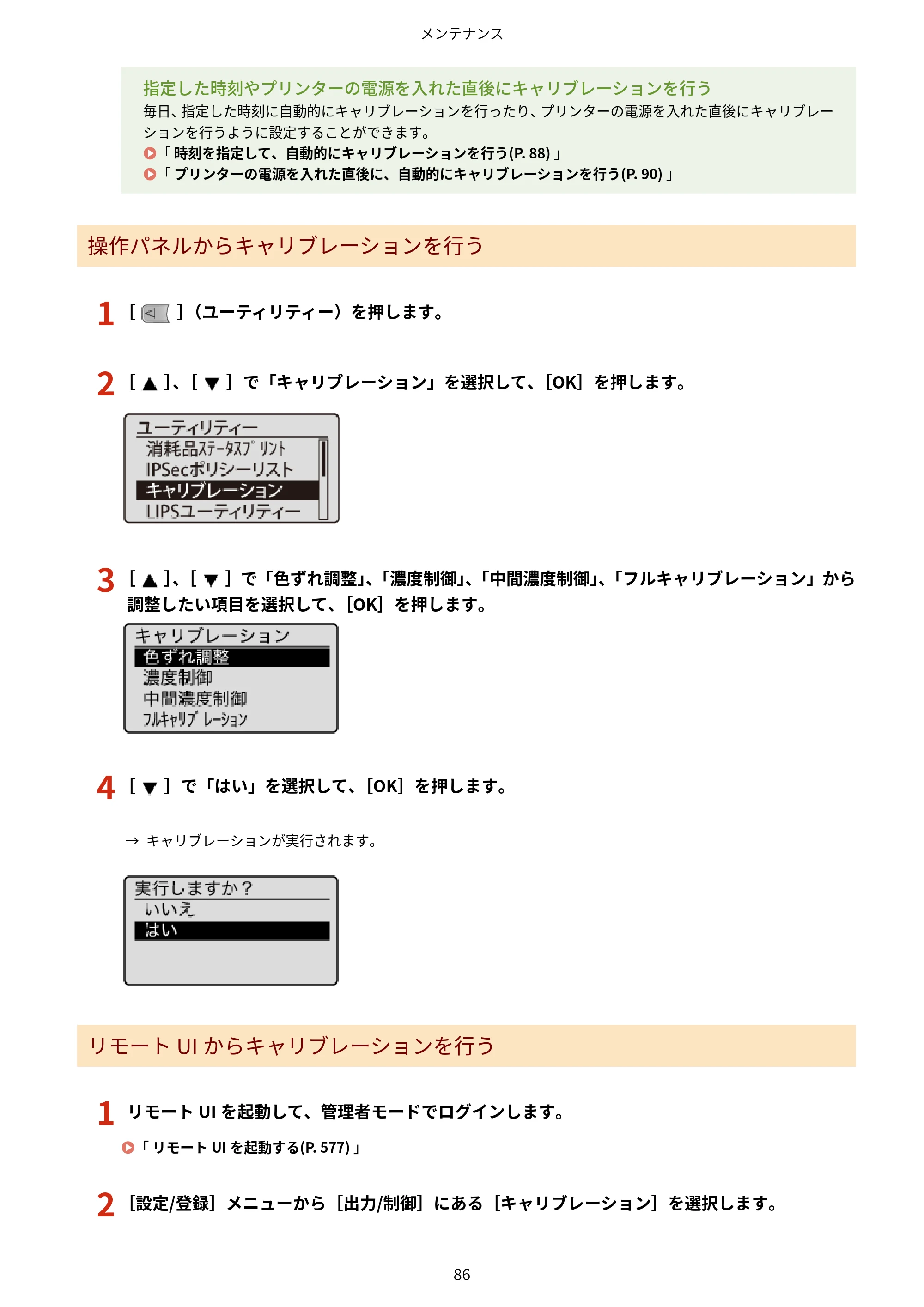
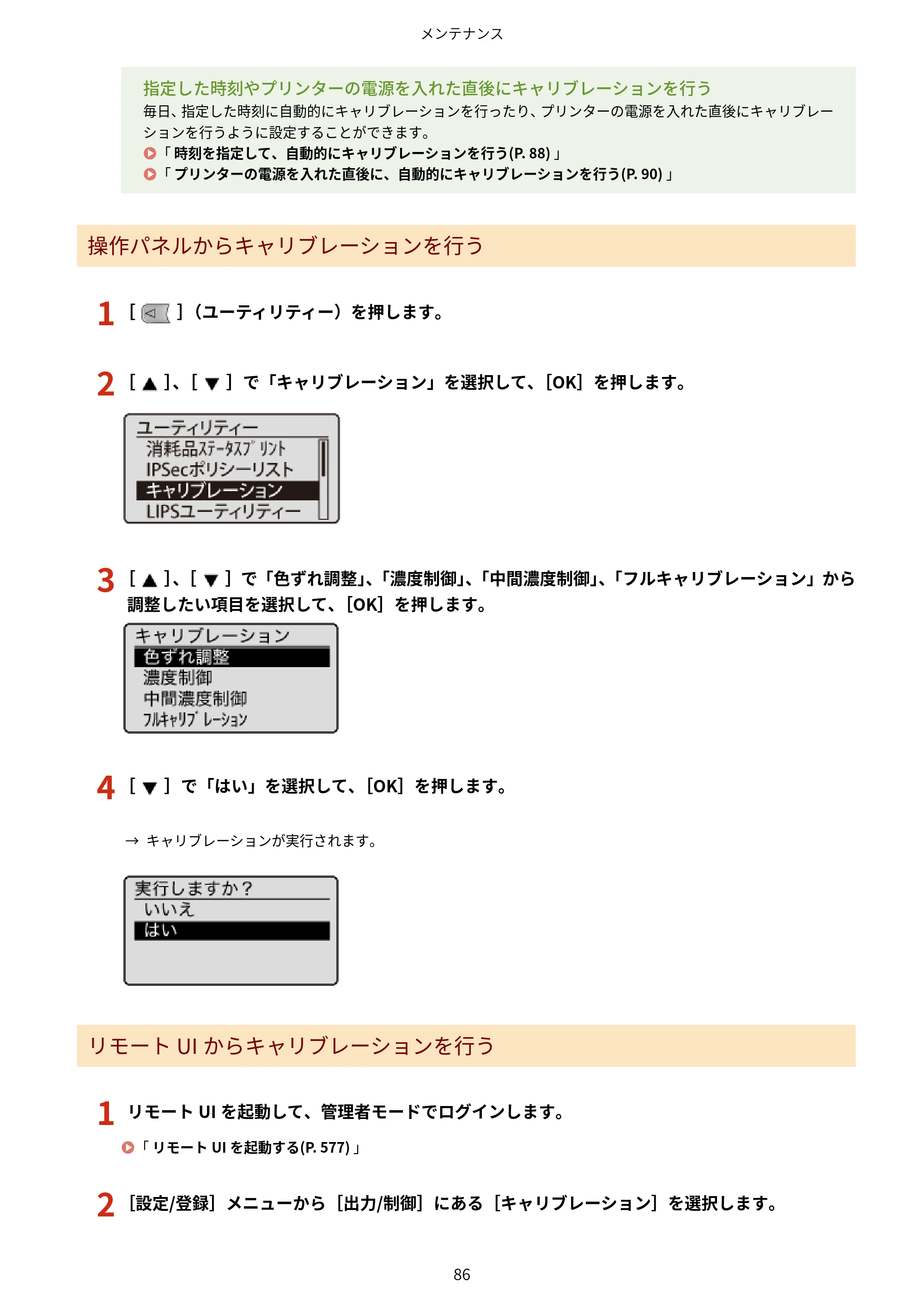
指定した時刻やプリンターの電源を入れた直後にキャリブレーションを行う
毎日、指定した時刻に自動的にキャリブレーションを行ったり、プリンターの電源を入れた直後にキャリブレー
ションを行うように設定することができます。
「 時刻を指定して、自動的にキャリブレーションを行う(P. 88) 」
「 プリンターの電源を入れた直後に、自動的にキャリブレーションを行う(P. 90) 」
操作パネルからキャリブレーションを行う
1
[ ](ユーティリティー)を押します。
2
[ ]、[ ]で「キャリブレーション」を選択して、[OK]を押します。
3
[ ]、[ ]で「色ずれ調整」、「濃度制御」、「中間濃度制御」、「フルキャリブレーション」から
調整したい項目を選択して、[OK]を押します。
4
[ ]で「はい」を選択して、[OK]を押します。
→ キャリブレーションが実行されます。
リモート UI からキャリブレーションを行う
1
リモート UI を起動して、管理者モードでログインします。
「 リモート UI を起動する(P. 577) 」
2
[設定/登録]メニューから[出力/制御]にある[キャリブレーション]を選択します。
メンテナンス
86
99ページ
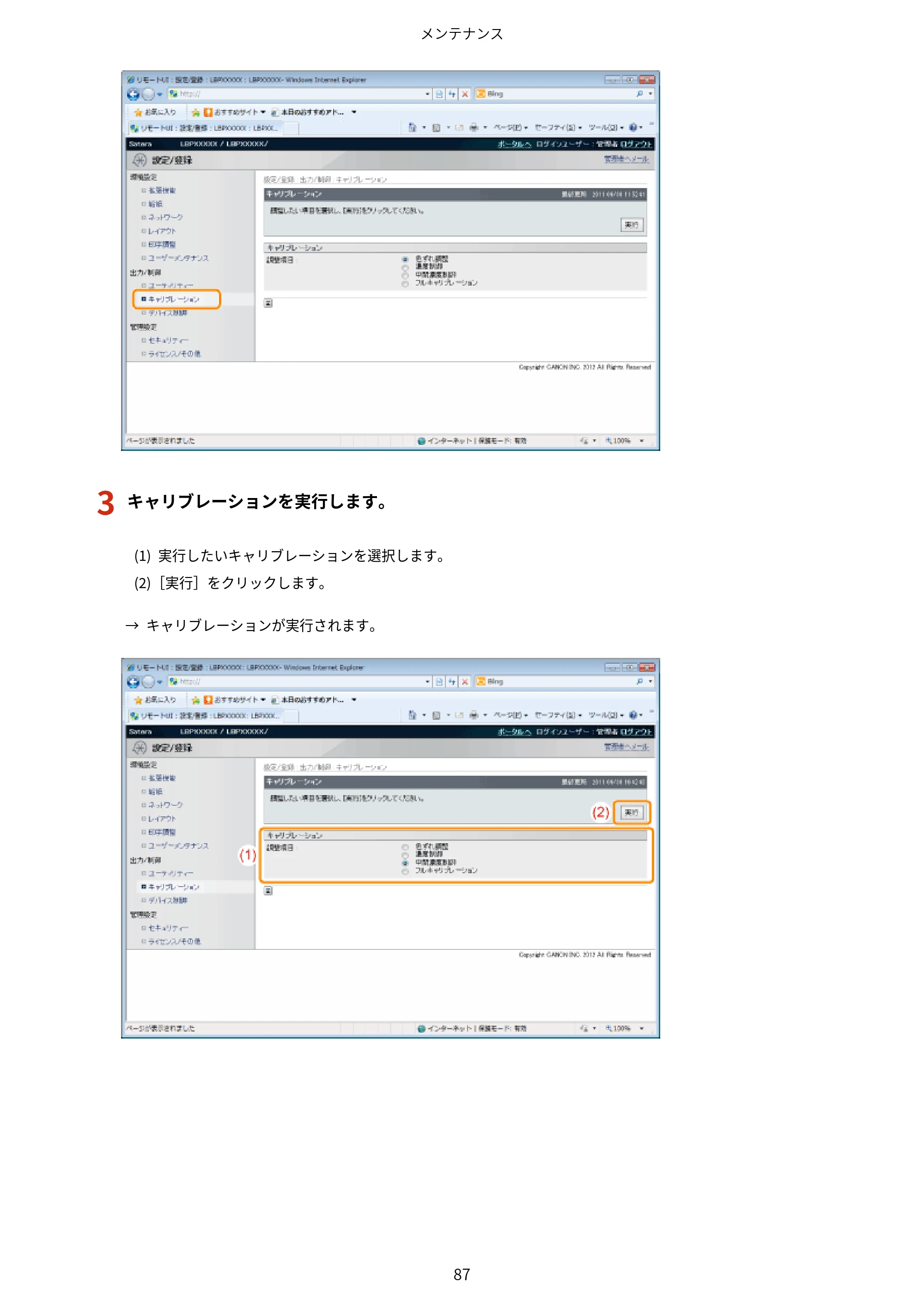
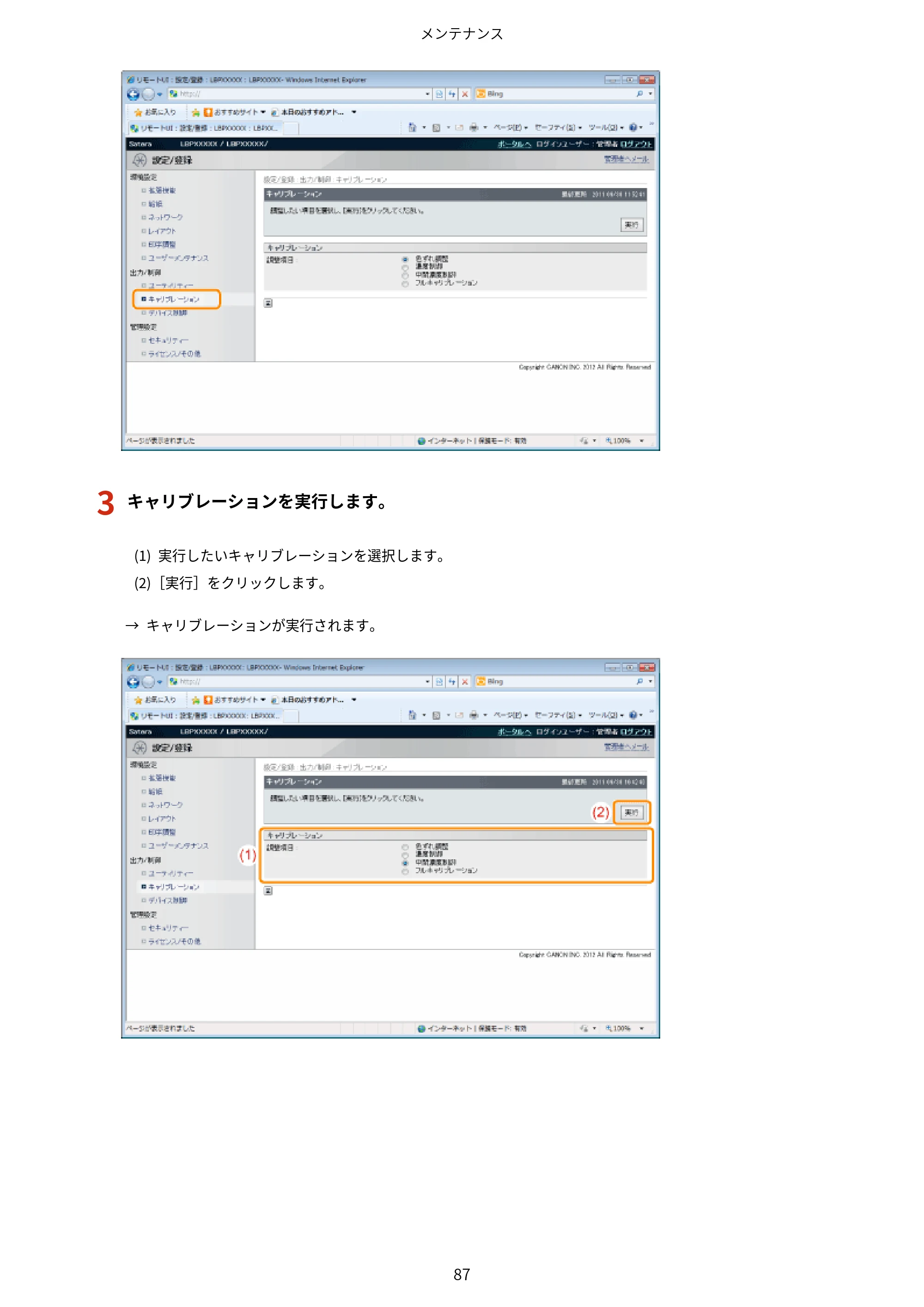
3
キャリブレーションを実行します。
(1) 実行したいキャリブレーションを選択します。
(2)[実行]をクリックします。
→ キャリブレーションが実行されます。
メンテナンス
87
時刻を指定して、自動的にキャリブレーションを行う
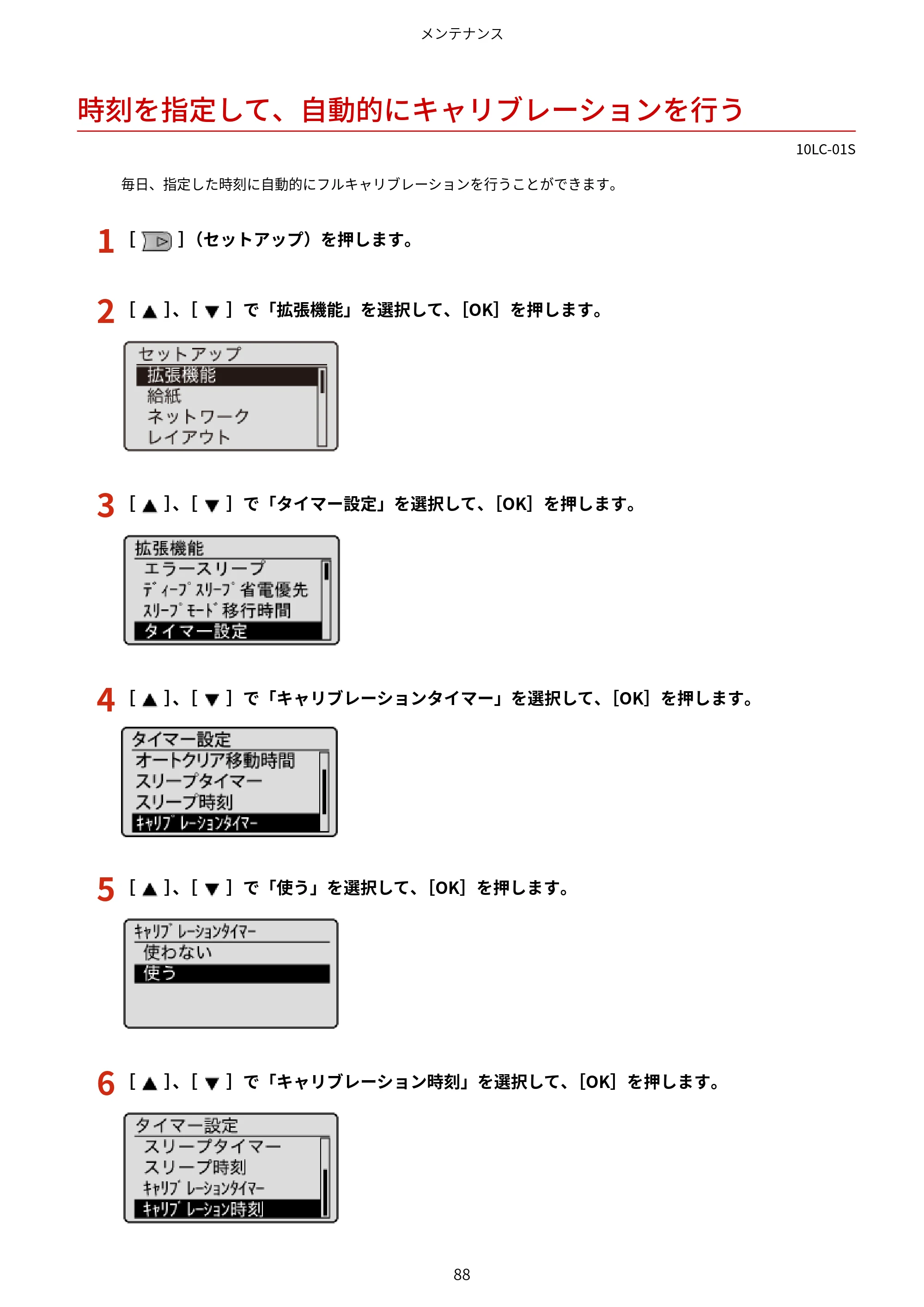
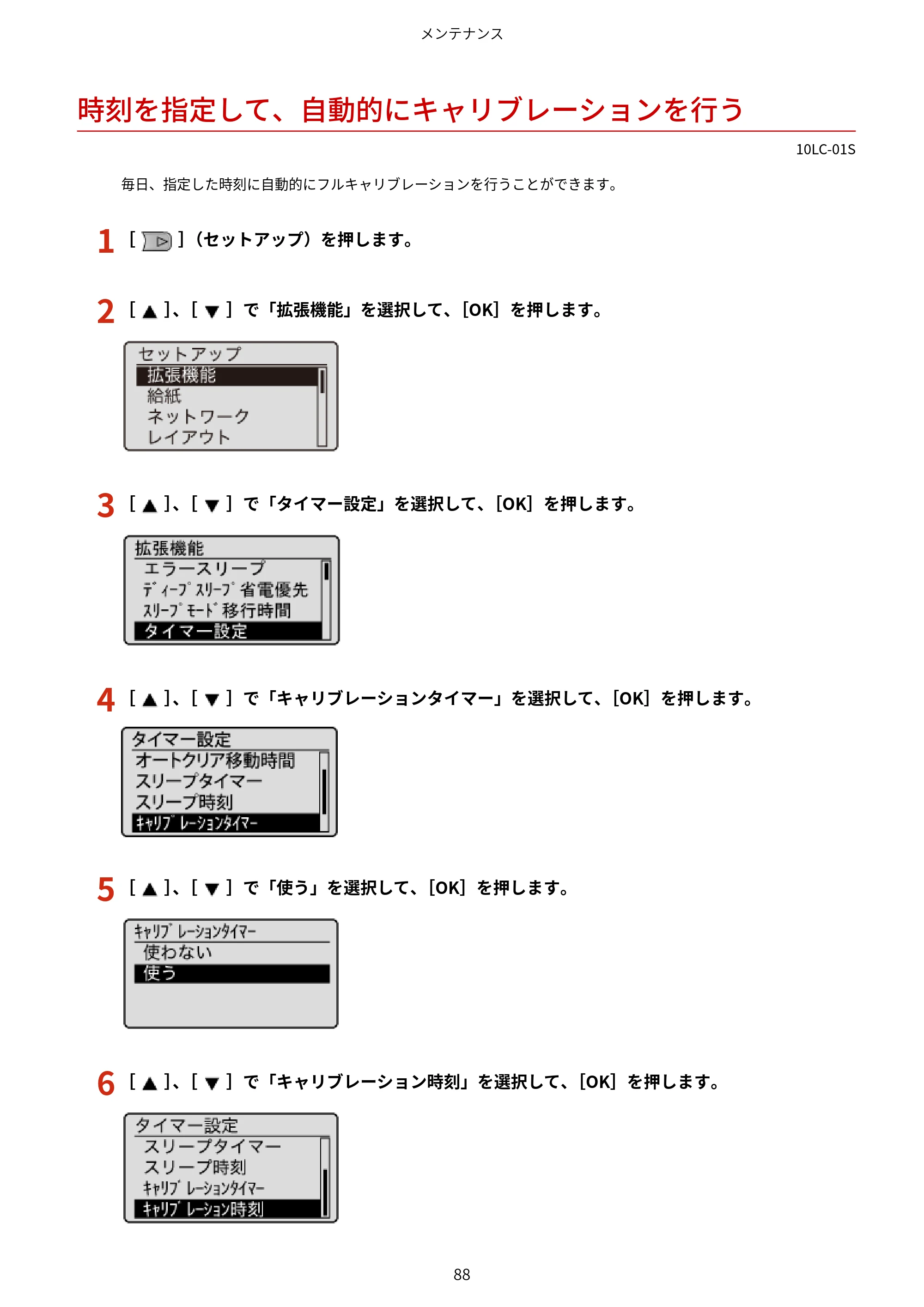
時刻を指定して、自動的にキャリブレーションを行う
10LC-01S
毎日、指定した時刻に自動的にフルキャリブレーションを行うことができます。
1
[ ](セットアップ)を押します。
2
[ ]、[ ]で「拡張機能」を選択して、[OK]を押します。
3
[ ]、[ ]で「タイマー設定」を選択して、[OK]を押します。
4
[ ]、[ ]で「キャリブレーションタイマー」を選択して、[OK]を押します。
5
[ ]、[ ]で「使う」を選択して、[OK]を押します。
6
[ ]、[ ]で「キャリブレーション時刻」を選択して、[OK]を押します。
メンテナンス
88
101ページ
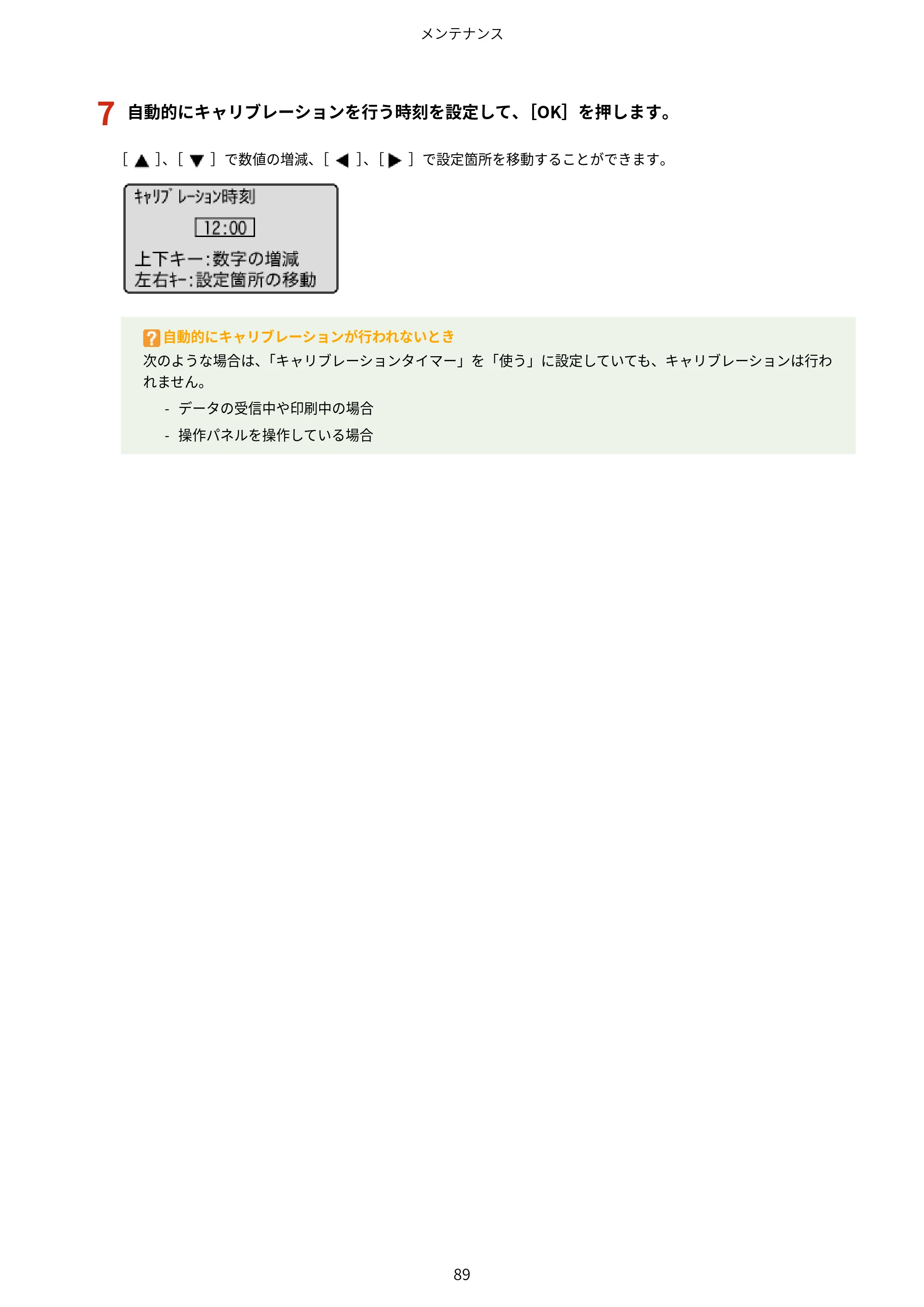
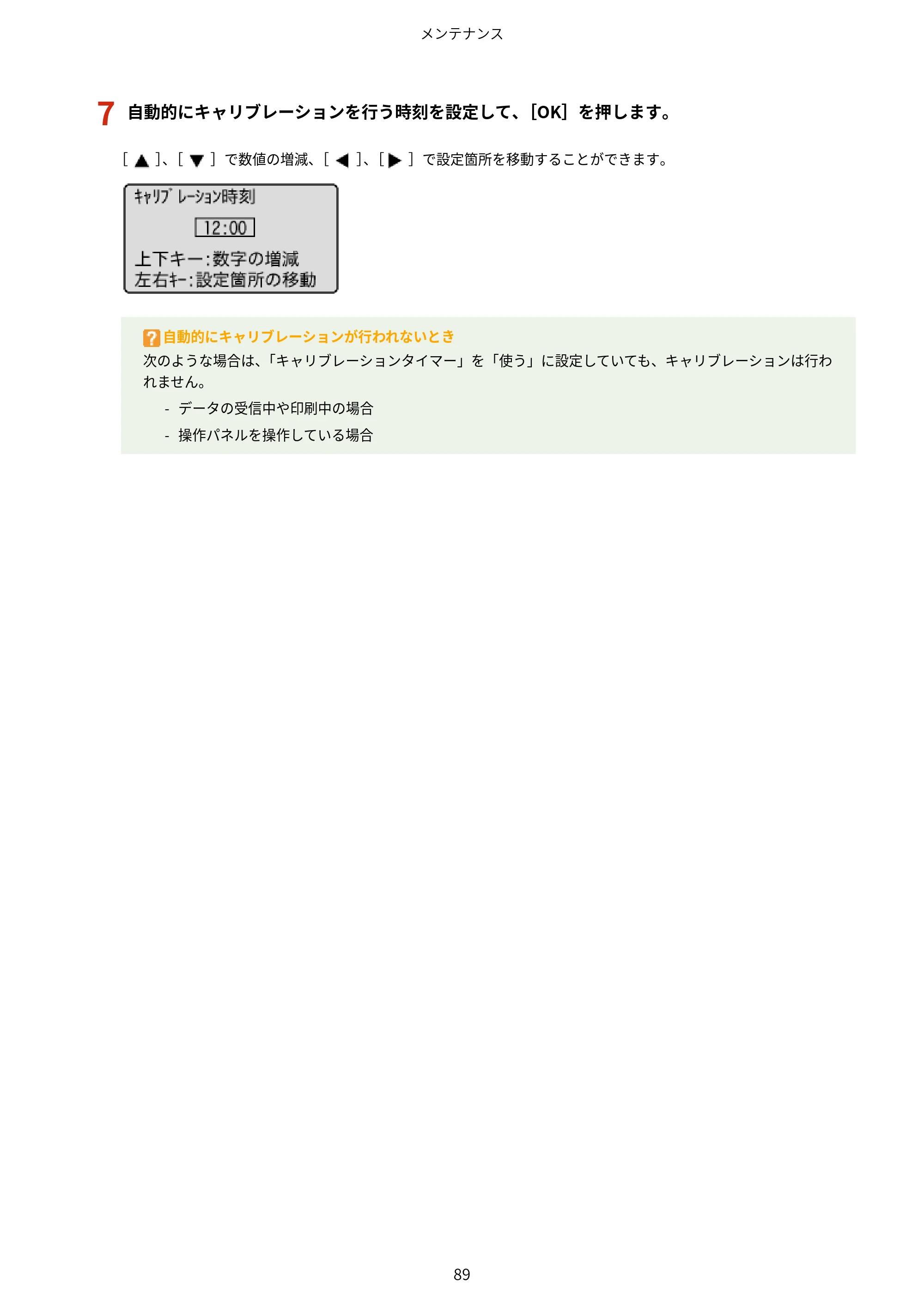
7
自動的にキャリブレーションを行う時刻を設定して、[OK]を押します。
[ ]、[ ]で数値の増減、[ ]、[ ]で設定箇所を移動することができます。
自動的にキャリブレーションが行われないとき
次のような場合は、「キャリブレーションタイマー」を「使う」に設定していても、キャリブレーションは行わ
れません。
- データの受信中や印刷中の場合
- 操作パネルを操作している場合
メンテナンス
89
プリンターの電源を入れた直後に、自動的にキャリブレーションを行う
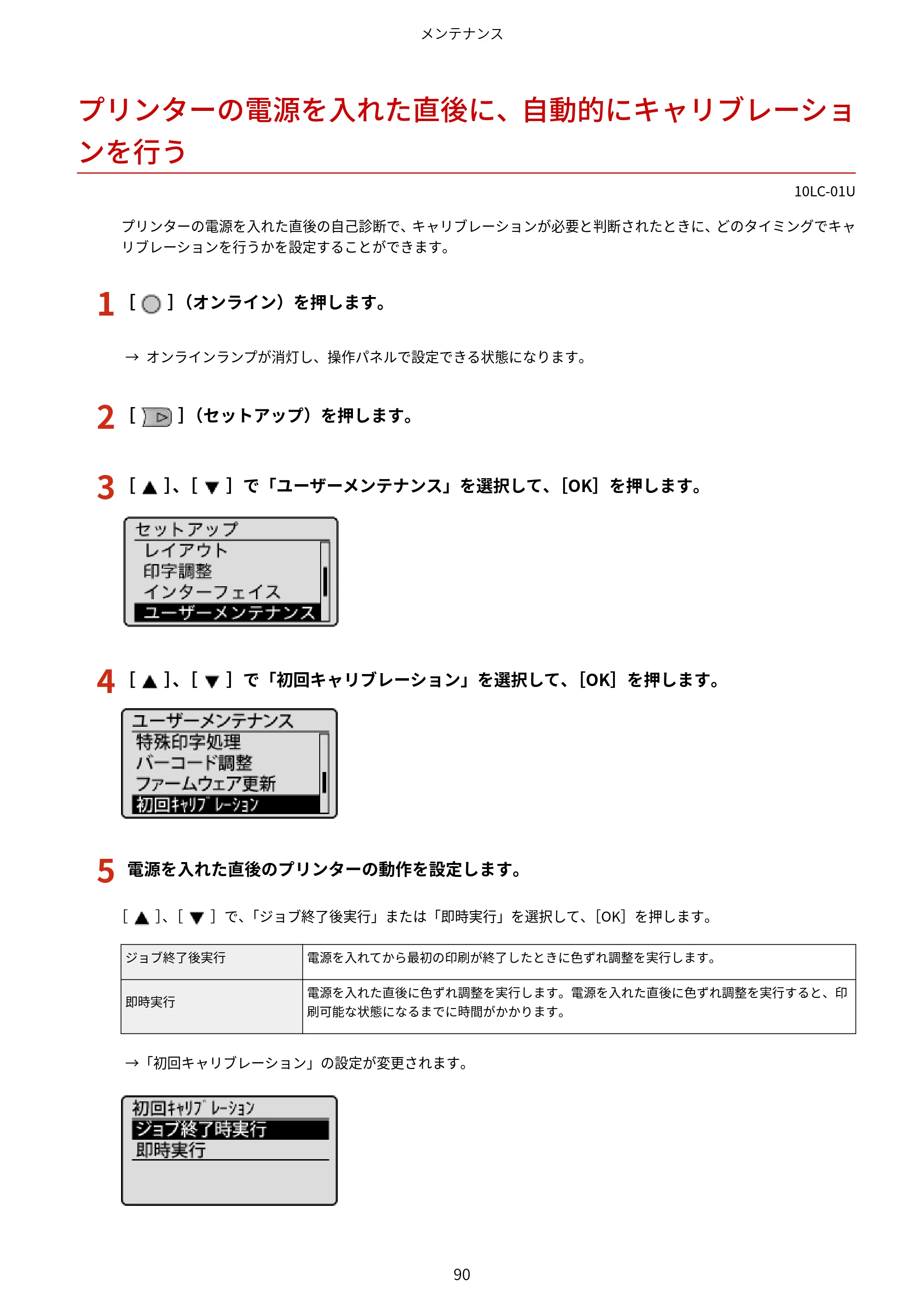
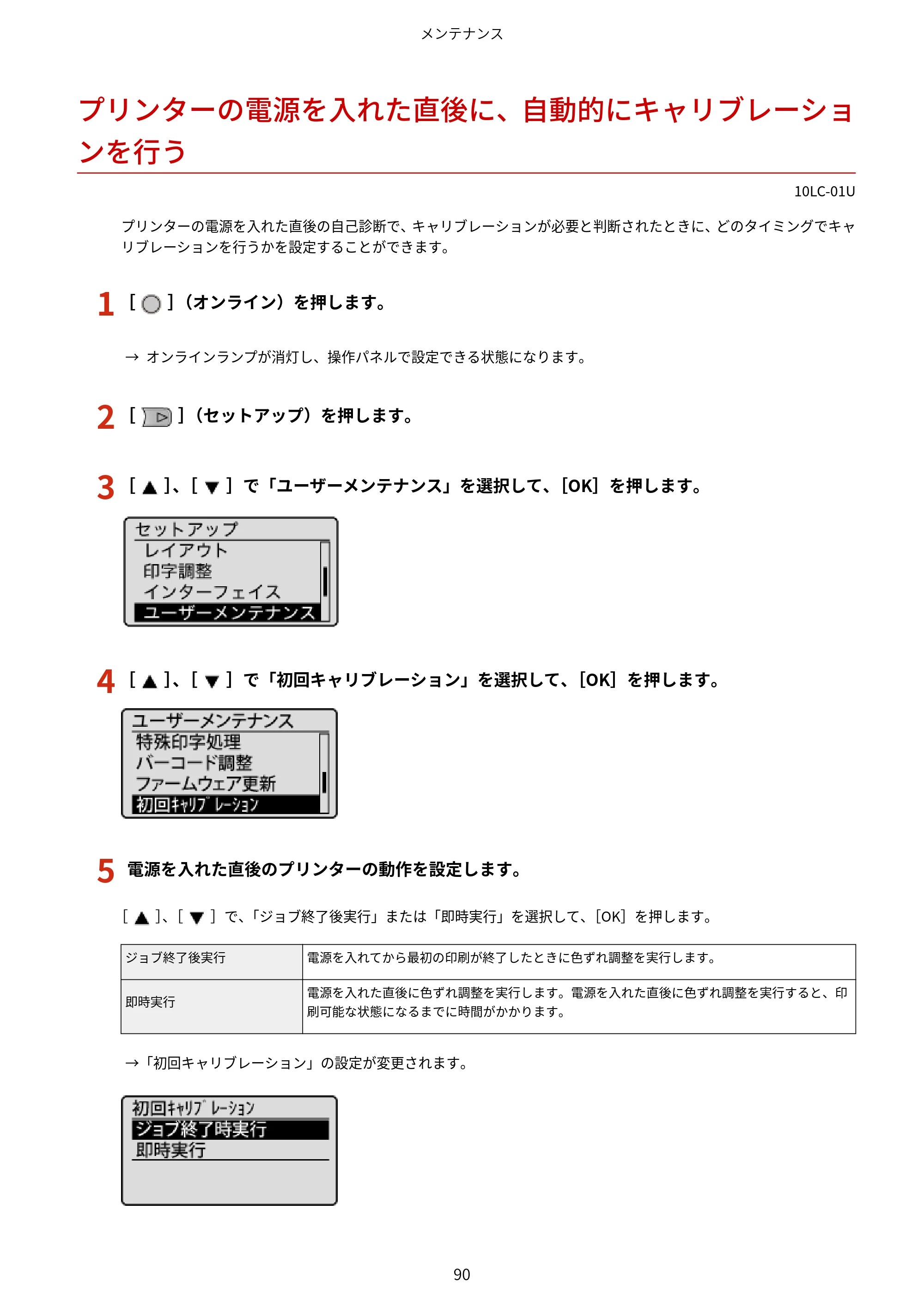
プリンターの電源を入れた直後に、自動的にキャリブレーショ
ンを行う
10LC-01U
プリンターの電源を入れた直後の自己診断で、キャリブレーションが必要と判断されたときに、どのタイミングでキャ
リブレーションを行うかを設定することができます。
1
[ ](オンライン)を押します。
→ オンラインランプが消灯し、操作パネルで設定できる状態になります。
2
[ ](セットアップ)を押します。
3
[ ]、[ ]で「ユーザーメンテナンス」を選択して、[OK]を押します。
4
[ ]、[ ]で「初回キャリブレーション」を選択して、[OK]を押します。
5
電源を入れた直後のプリンターの動作を設定します。
[ ]、[ ]で、「ジョブ終了後実行」または「即時実行」を選択して、[OK]を押します。
ジョブ終了後実行 電源を入れてから最初の印刷が終了したときに色ずれ調整を実行します。
即時実行
電源を入れた直後に色ずれ調整を実行します。電源を入れた直後に色ずれ調整を実行すると、印
刷可能な状態になるまでに時間がかかります。
→「初回キャリブレーション」の設定が変更されます。
メンテナンス
90
カラーバランスを調整したいときには
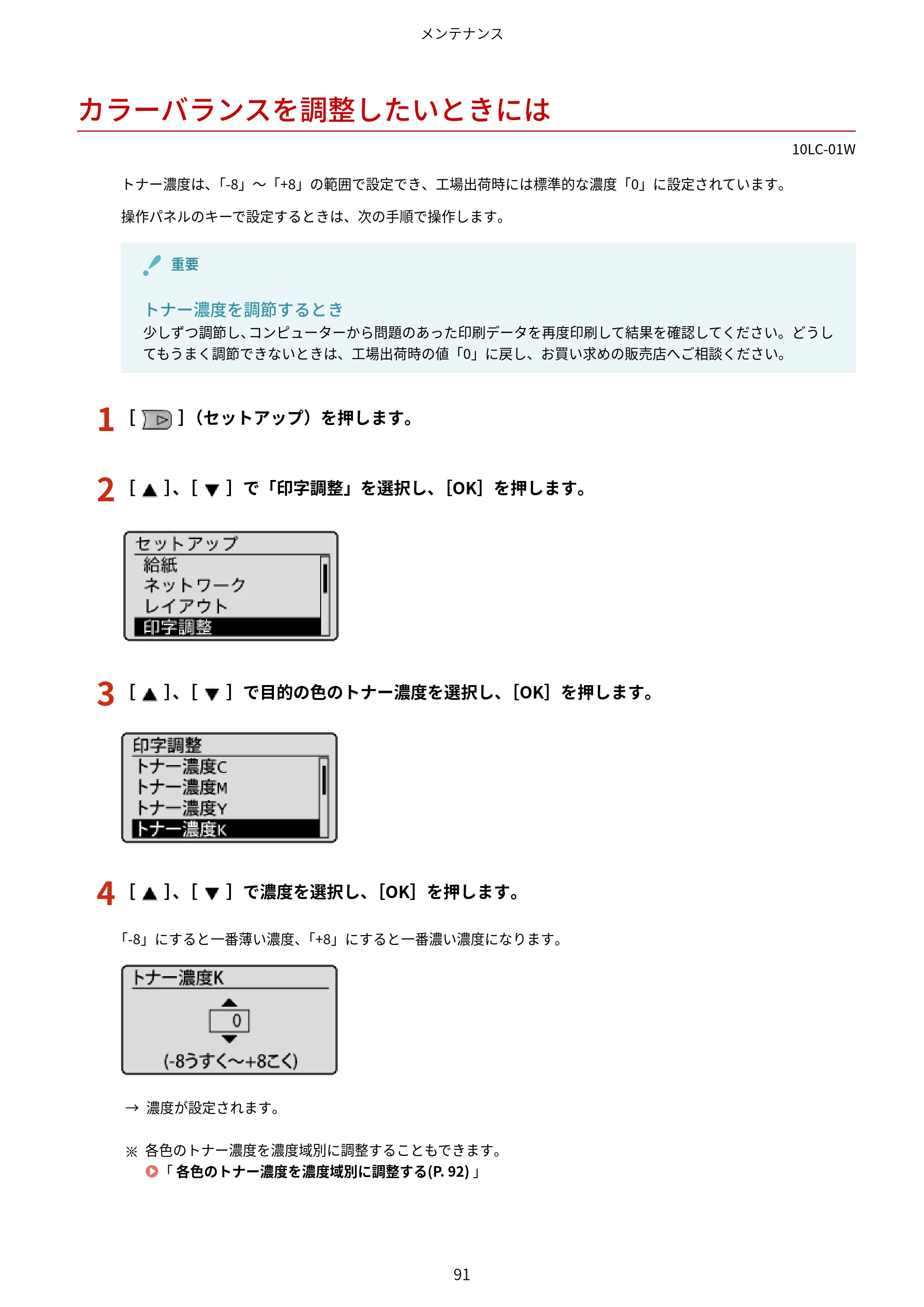
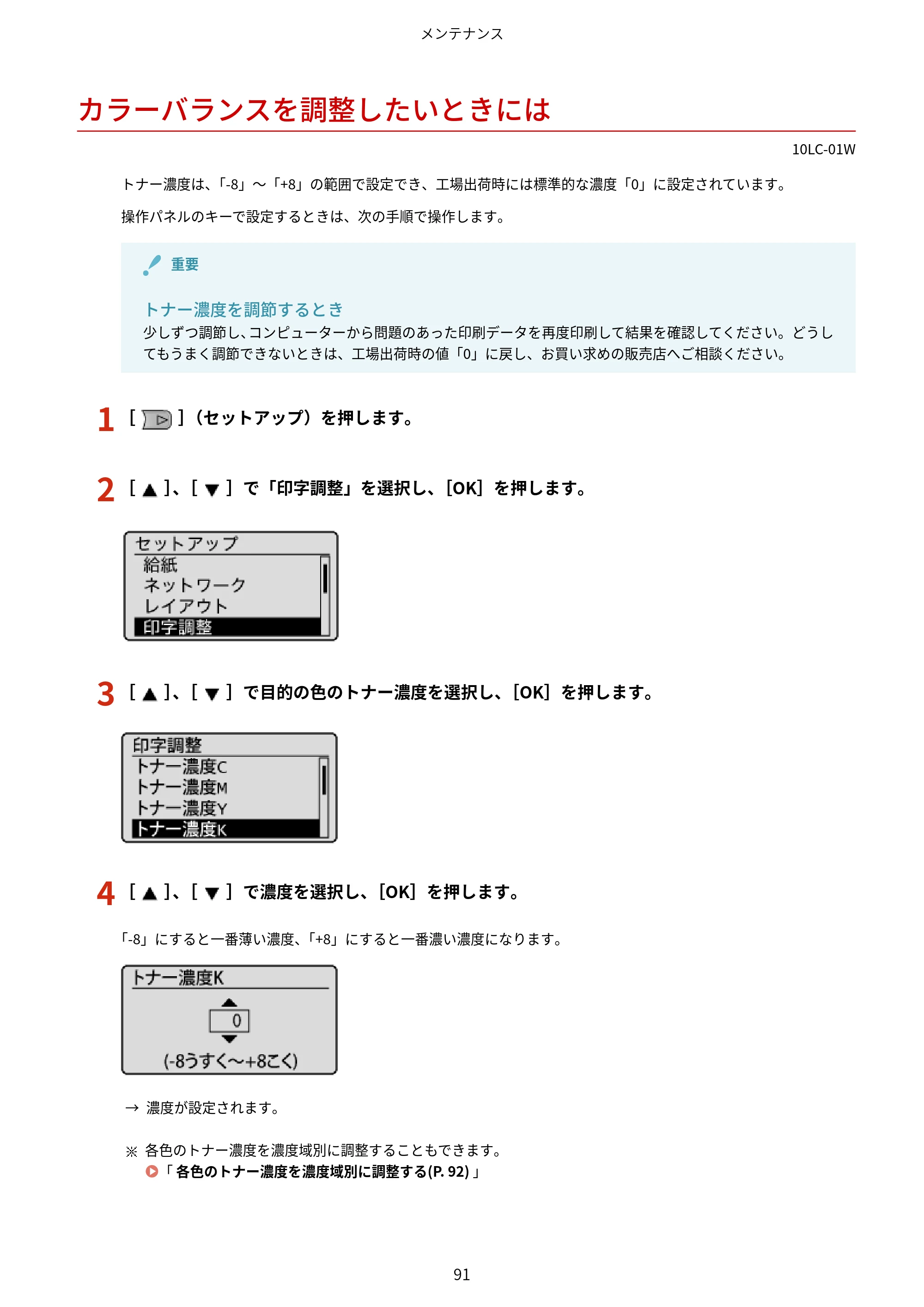
カラーバランスを調整したいときには
10LC-01W
トナー濃度は、「-8」~「+8」の範囲で設定でき、工場出荷時には標準的な濃度「0」に設定されています。
操作パネルのキーで設定するときは、次の手順で操作します。
重要
トナー濃度を調節するとき
少しずつ調節し、コンピューターから問題のあった印刷データを再度印刷して結果を確認してください。どうし
てもうまく調節できないときは、工場出荷時の値「0」に戻し、お買い求めの販売店へご相談ください。
1
[ ](セットアップ)を押します。
2
[ ]、[ ]で「印字調整」を選択し、[OK]を押します。
3
[ ]、[ ]で目的の色のトナー濃度を選択し、[OK]を押します。
4
[ ]、[ ]で濃度を選択し、[OK]を押します。
「-8」にすると一番薄い濃度、「+8」にすると一番濃い濃度になります。
→ 濃度が設定されます。
各色のトナー濃度を濃度域別に調整することもできます。
「 各色のトナー濃度を濃度域別に調整する(P. 92) 」
メンテナンス
91
各色のトナー濃度を濃度域別に調整する
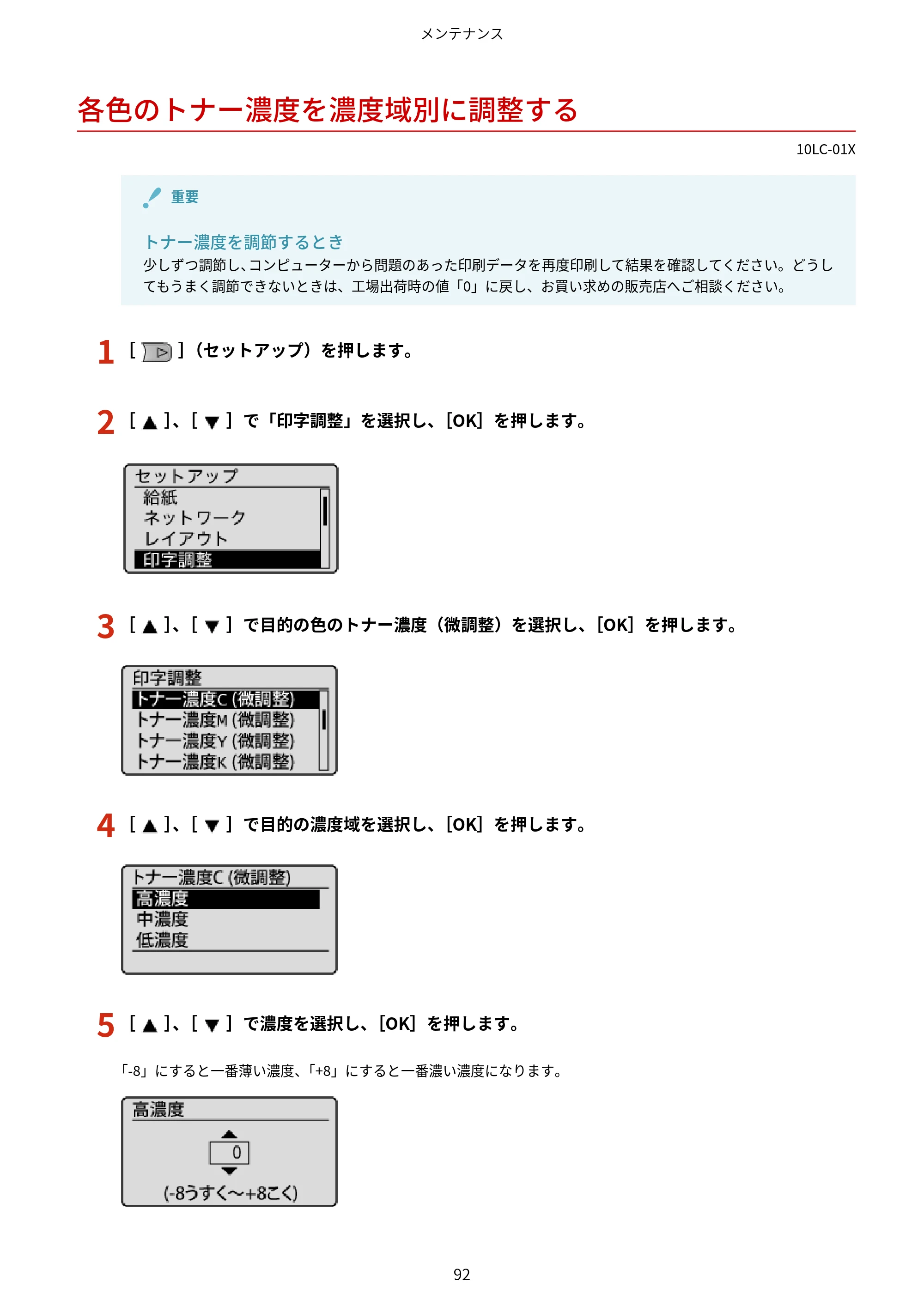
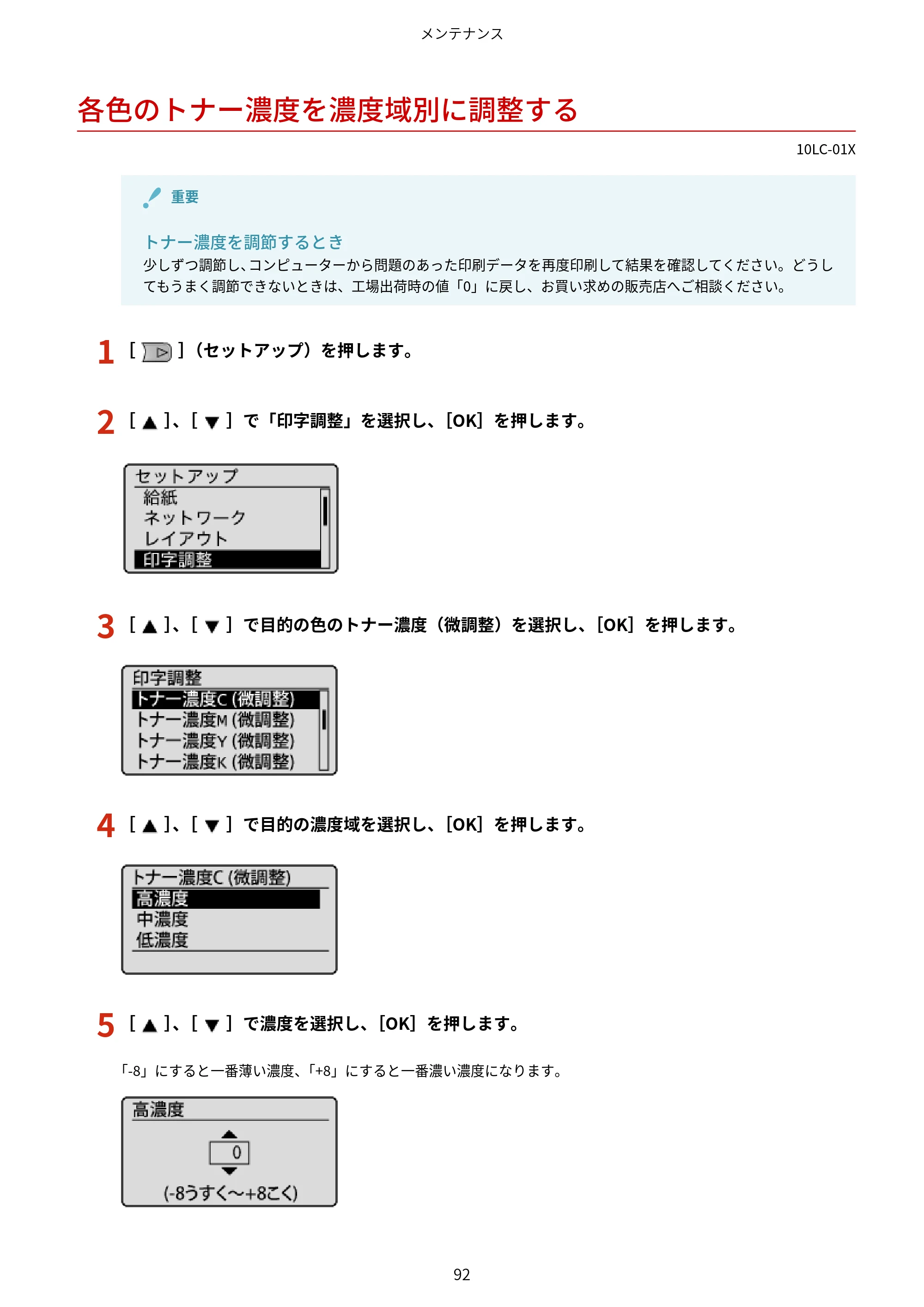
各色のトナー濃度を濃度域別に調整する
10LC-01X
重要
トナー濃度を調節するとき
少しずつ調節し、コンピューターから問題のあった印刷データを再度印刷して結果を確認してください。どうし
てもうまく調節できないときは、工場出荷時の値「0」に戻し、お買い求めの販売店へご相談ください。
1
[ ](セットアップ)を押します。
2
[ ]、[ ]で「印字調整」を選択し、[OK]を押します。
3
[ ]、[ ]で目的の色のトナー濃度(微調整)を選択し、[OK]を押します。
4
[ ]、[ ]で目的の濃度域を選択し、[OK]を押します。
5
[ ]、[ ]で濃度を選択し、[OK]を押します。
「-8」にすると一番薄い濃度、「+8」にすると一番濃い濃度になります。
メンテナンス
92
105ページ
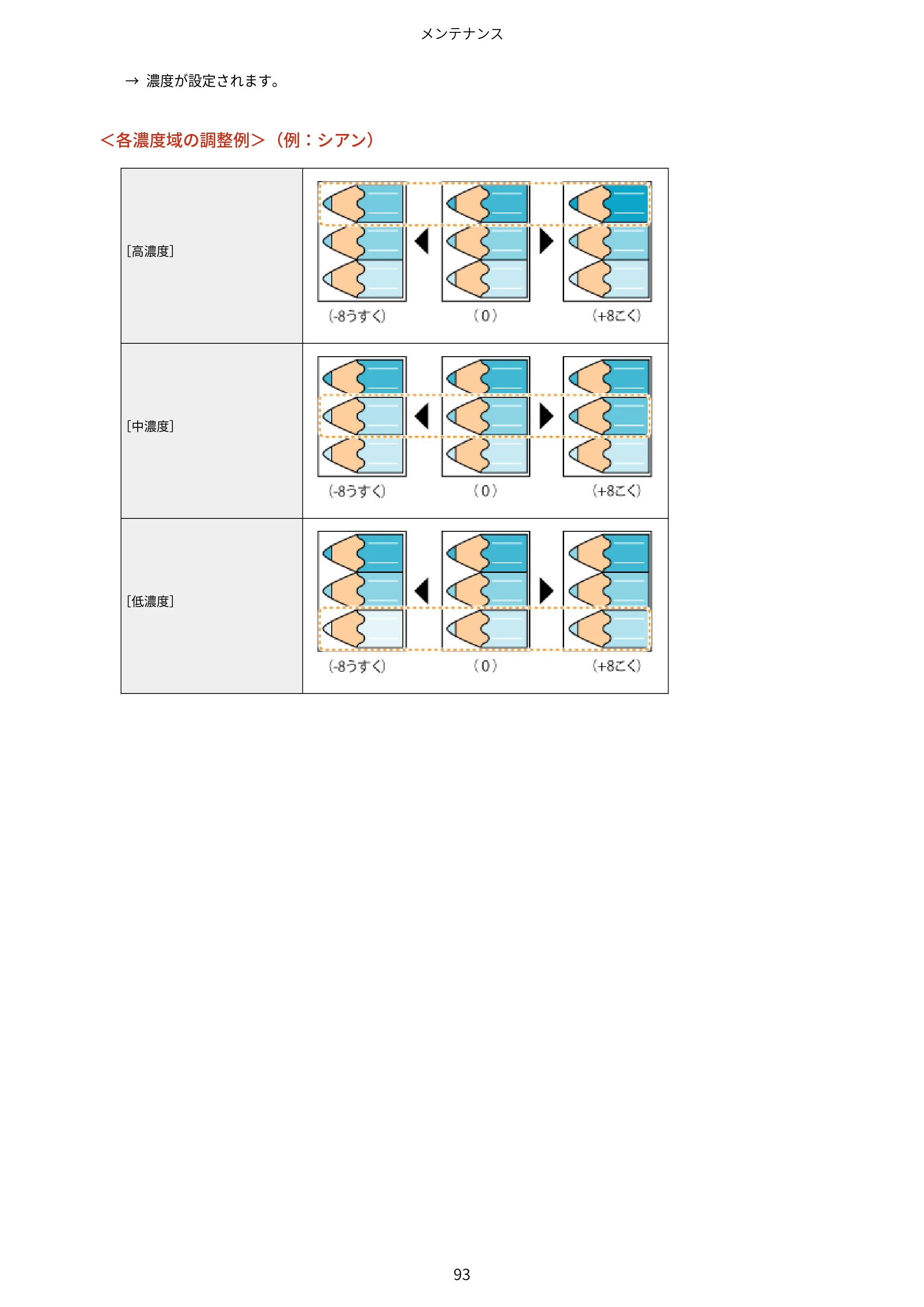
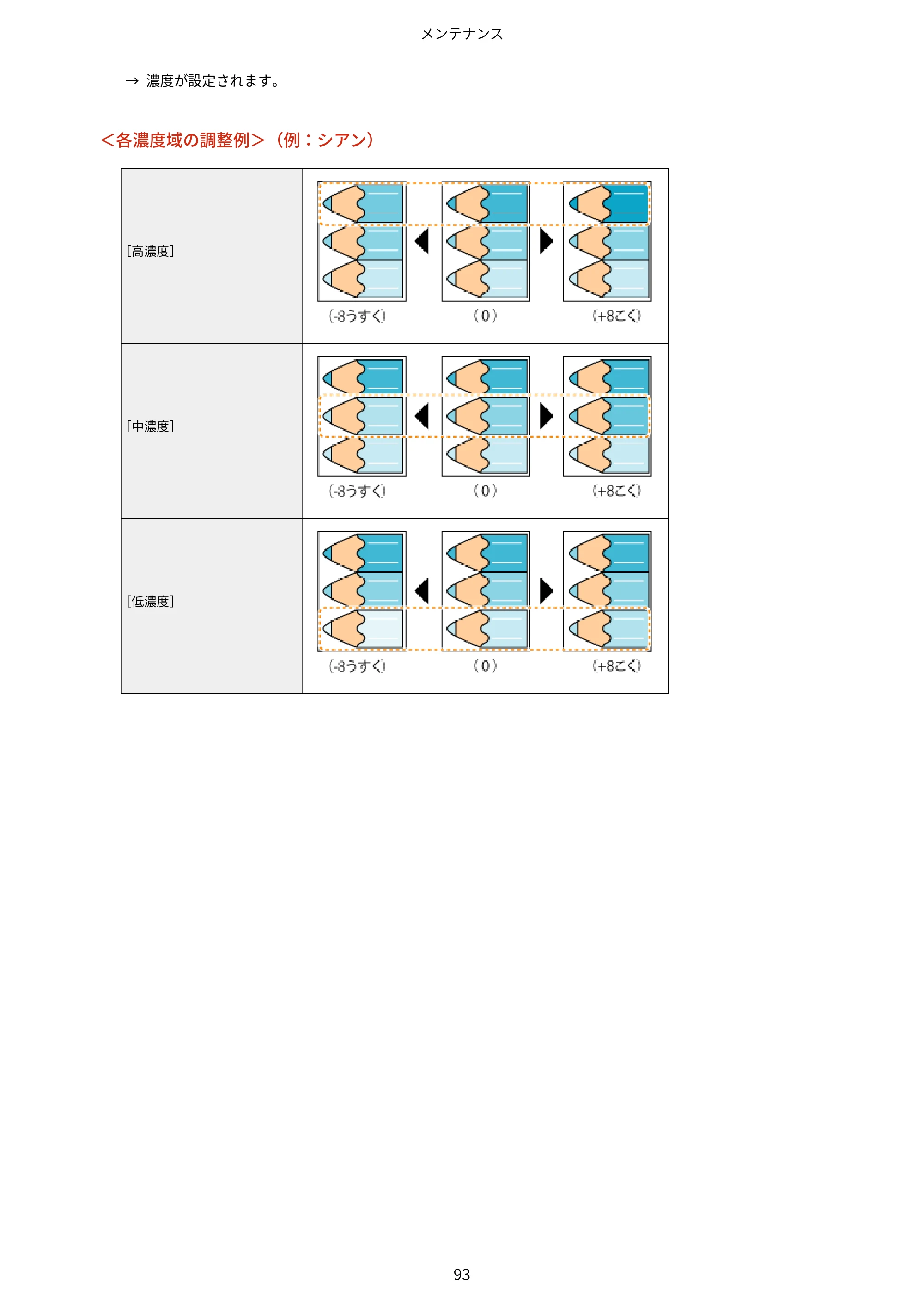
→ 濃度が設定されます。
<各濃度域の調整例>(例:シアン)
[高濃度]
[中濃度]
[低濃度]
メンテナンス
93
プリンターの内部を清掃する


プリンターの内部を清掃する
10LC-01Y
印刷した用紙に汚れが付くときや、印刷品質が低下してきたときは、以下の清掃を行ってください。
「 プリンターの定着ローラーを清掃する(P. 95) 」
メンテナンス
94
プリンターの定着ローラーを清掃する
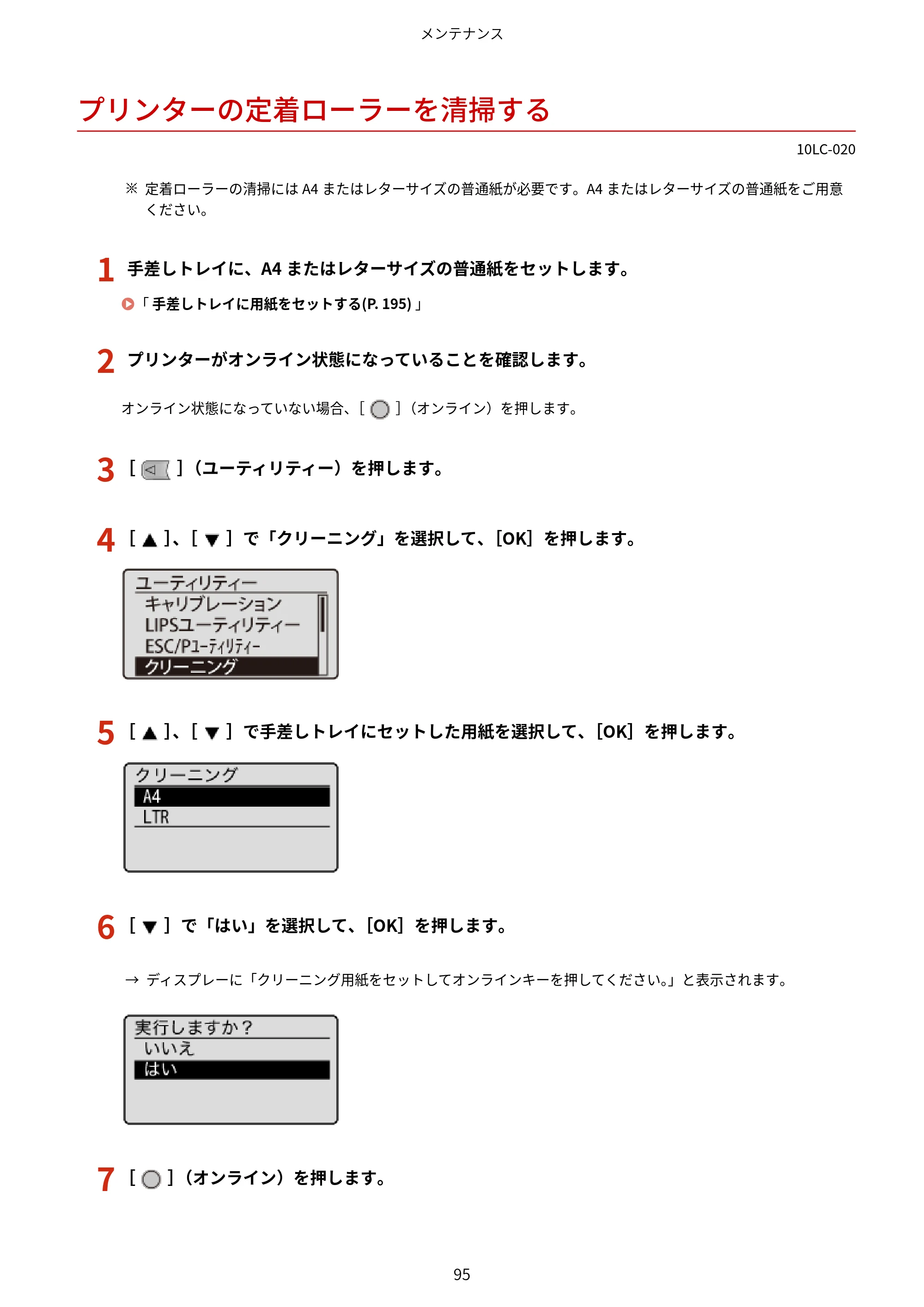
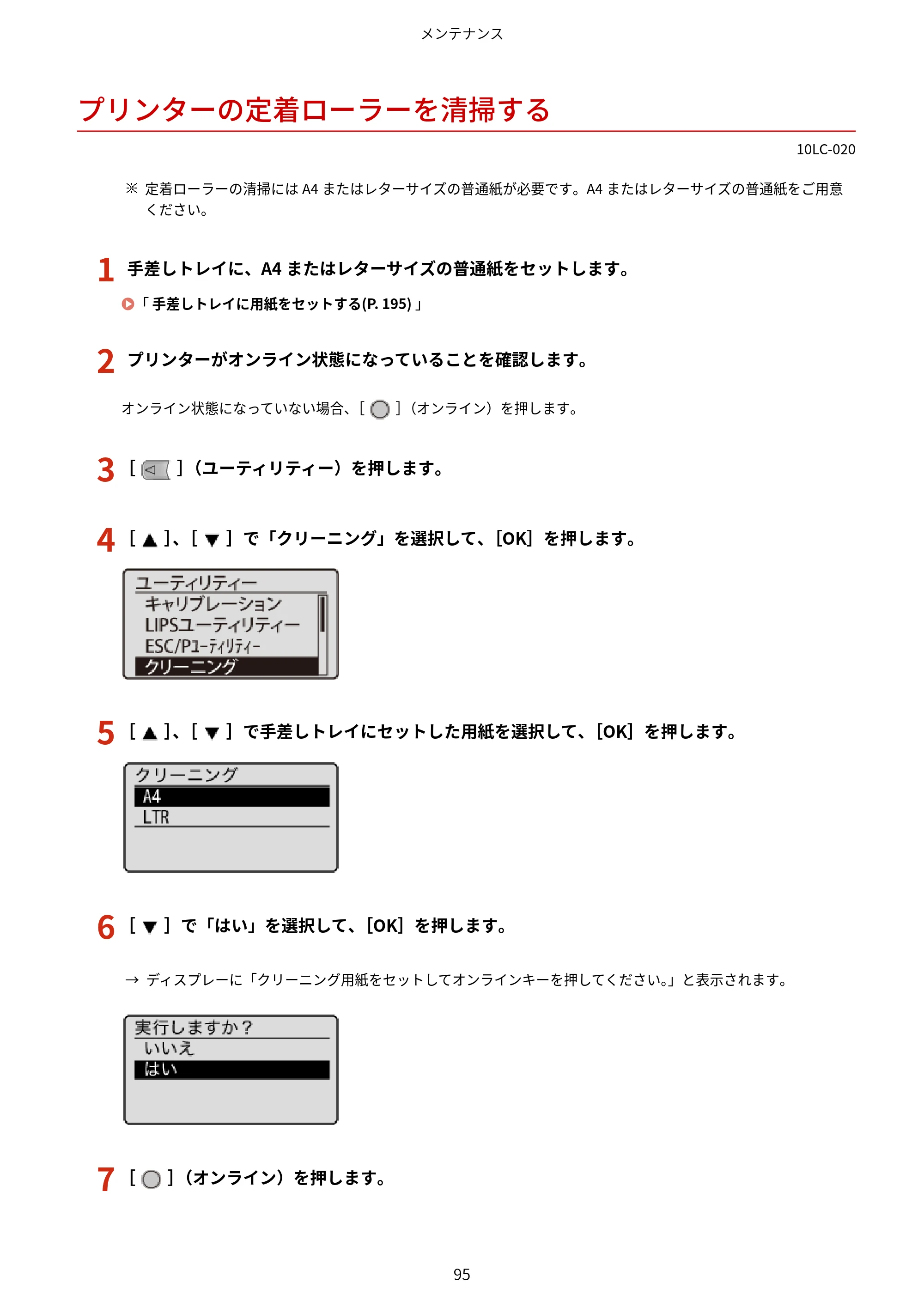
プリンターの定着ローラーを清掃する
10LC-020
定着ローラーの清掃には A4 またはレターサイズの普通紙が必要です。A4 またはレターサイズの普通紙をご用意
ください。
1
手差しトレイに、A4 またはレターサイズの普通紙をセットします。
「 手差しトレイに用紙をセットする(P. 195) 」
2
プリンターがオンライン状態になっていることを確認します。
オンライン状態になっていない場合、[ ](オンライン)を押します。
3
[ ](ユーティリティー)を押します。
4
[ ]、[ ]で「クリーニング」を選択して、[OK]を押します。
5
[ ]、[ ]で手差しトレイにセットした用紙を選択して、[OK]を押します。
6
[ ]で「はい」を選択して、[OK]を押します。
→ ディスプレーに「クリーニング用紙をセットしてオンラインキーを押してください。」と表示されます。
7
[ ](オンライン)を押します。
メンテナンス
95
108ページ
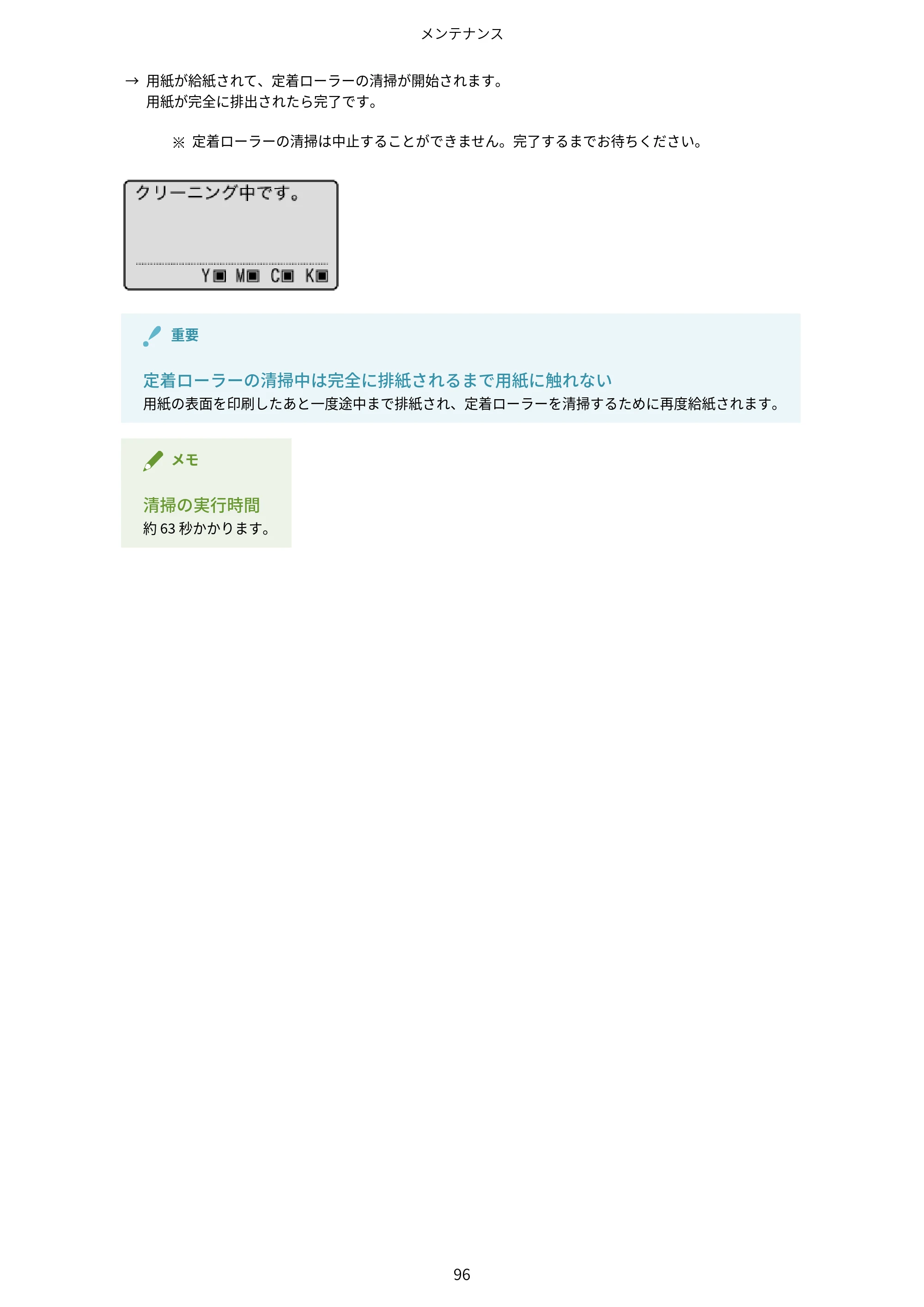
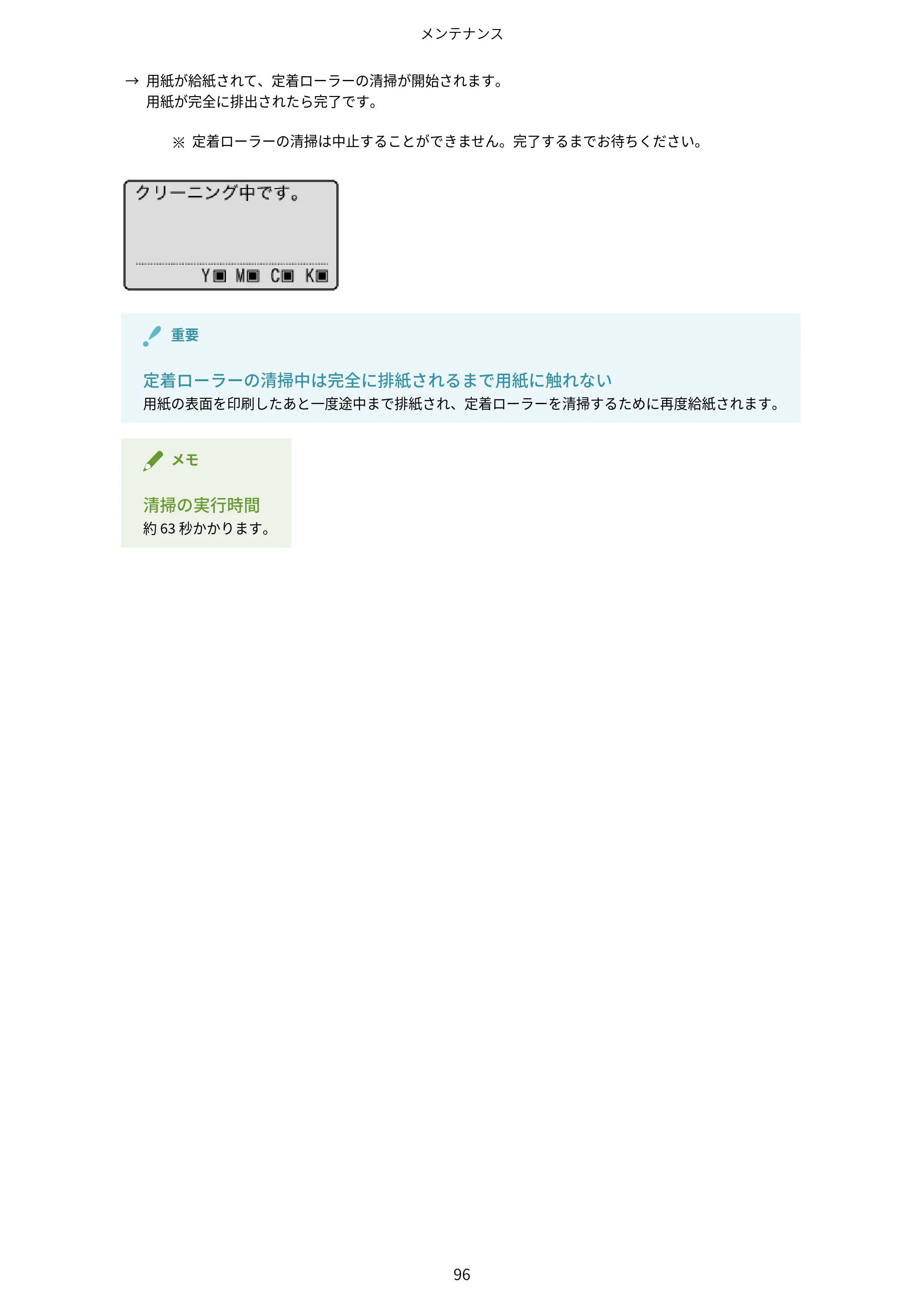
→ 用紙が給紙されて、定着ローラーの清掃が開始されます。
用紙が完全に排出されたら完了です。
定着ローラーの清掃は中止することができません。完了するまでお待ちください。
重要
定着ローラーの清掃中は完全に排紙されるまで用紙に触れない
用紙の表面を印刷したあと一度途中まで排紙され、定着ローラーを清掃するために再度給紙されます。
メモ
清掃の実行時間
約 63 秒かかります。
メンテナンス
96
プリンターの外部を清掃する
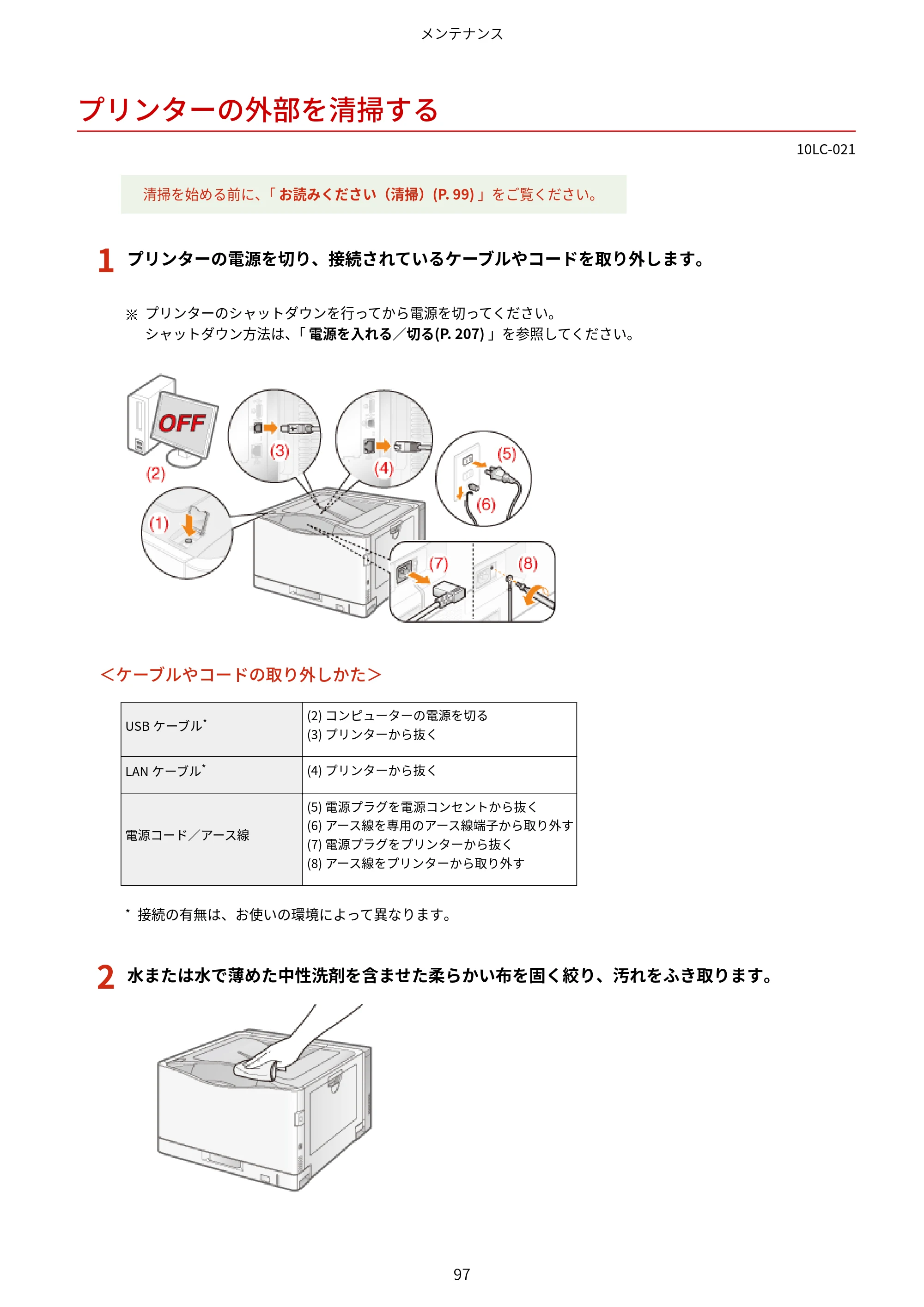
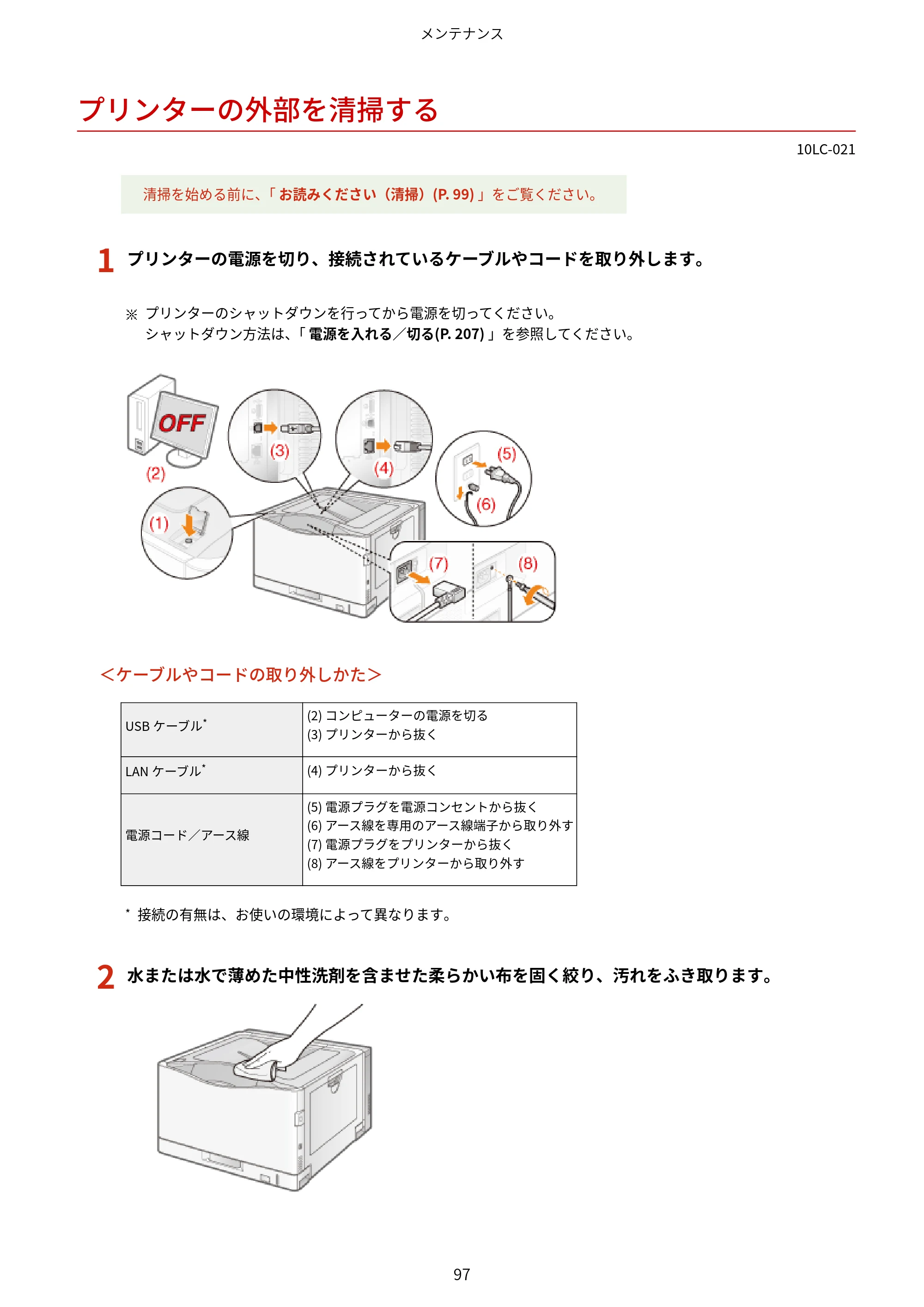
プリンターの外部を清掃する
10LC-021
清掃を始める前に、「 お読みください(清掃)(P. 99) 」をご覧ください。
1
プリンターの電源を切り、接続されているケーブルやコードを取り外します。
プリンターのシャットダウンを行ってから電源を切ってください。
シャットダウン方法は、「 電源を入れる/切る(P. 207) 」を参照してください。
<ケーブルやコードの取り外しかた>
USB ケーブル*
(2) コンピューターの電源を切る
(3) プリンターから抜く
LAN ケーブル* (4) プリンターから抜く
電源コード/アース線
(5) 電源プラグを電源コンセントから抜く
(6) アース線を専用のアース線端子から取り外す
(7) 電源プラグをプリンターから抜く
(8) アース線をプリンターから取り外す
* 接続の有無は、お使いの環境によって異なります。
2
水または水で薄めた中性洗剤を含ませた柔らかい布を固く絞り、汚れをふき取ります。
メンテナンス
97
110ページ
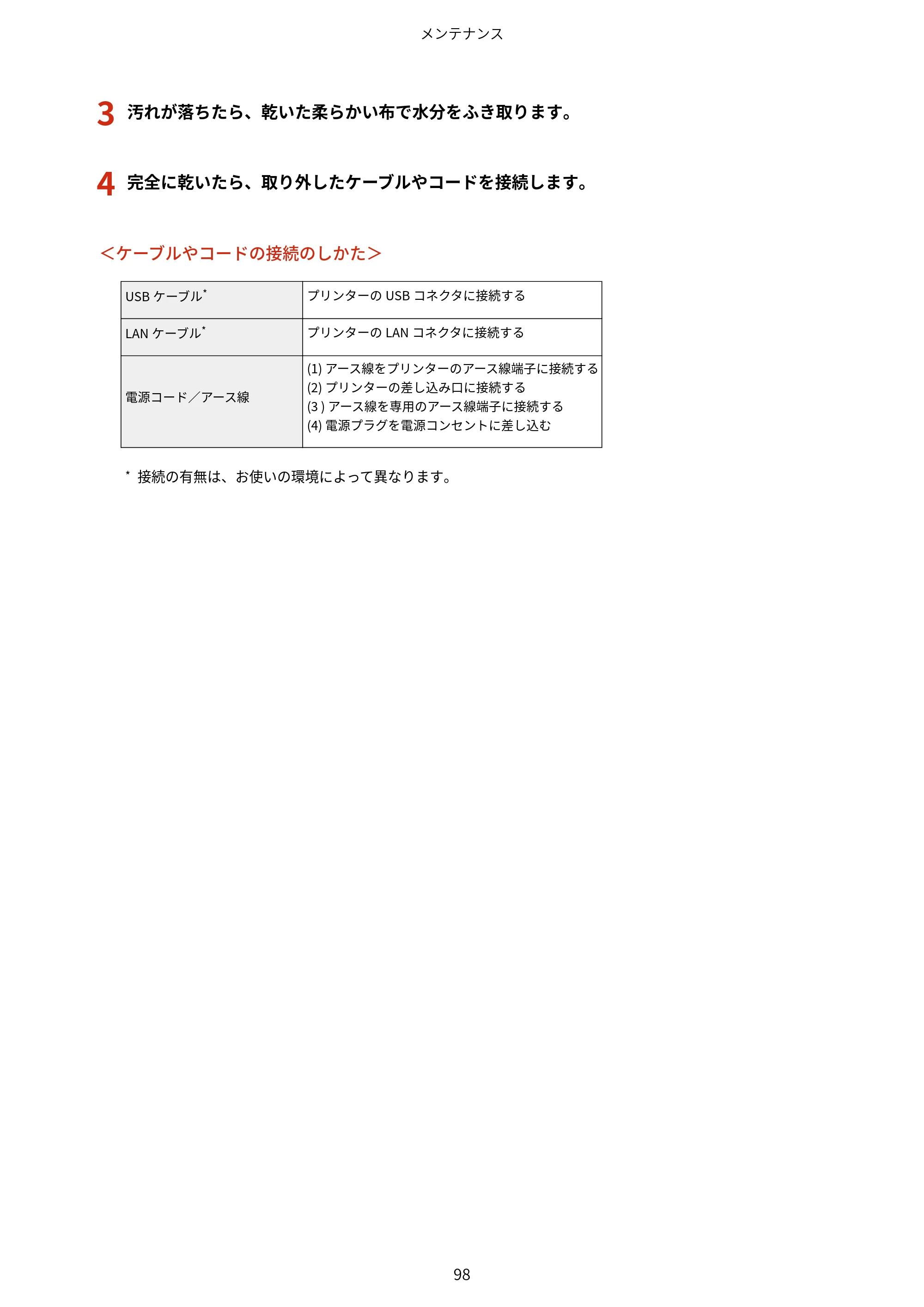
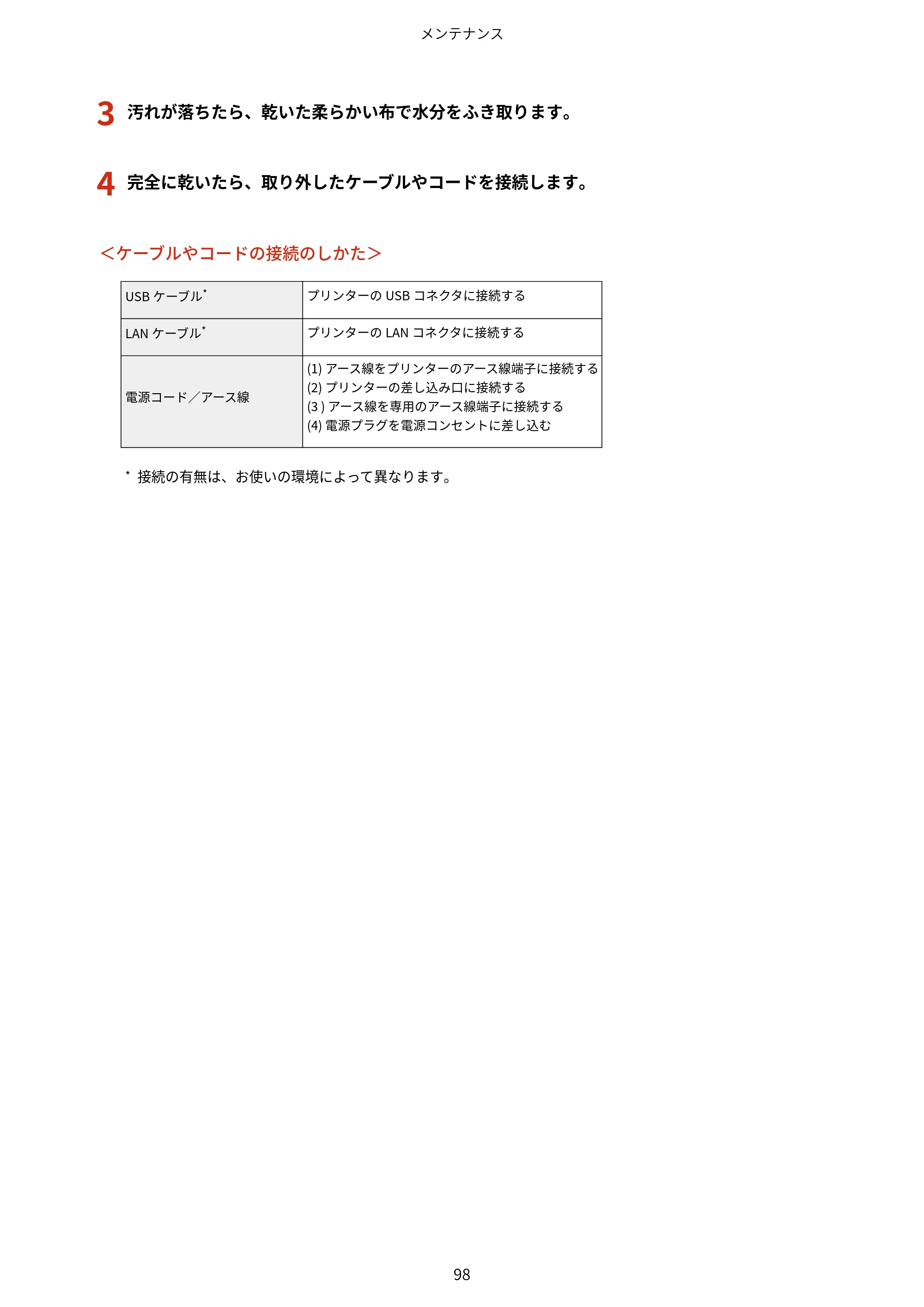
3
汚れが落ちたら、乾いた柔らかい布で水分をふき取ります。
4
完全に乾いたら、取り外したケーブルやコードを接続します。
<ケーブルやコードの接続のしかた>
USB ケーブル* プリンターの USB コネクタに接続する
LAN ケーブル* プリンターの LAN コネクタに接続する
電源コード/アース線
(1) アース線をプリンターのアース線端子に接続する
(2) プリンターの差し込み口に接続する
(3 ) アース線を専用のアース線端子に接続する
(4) 電源プラグを電源コンセントに差し込む
* 接続の有無は、お使いの環境によって異なります。
メンテナンス
98
お読みください(清掃)
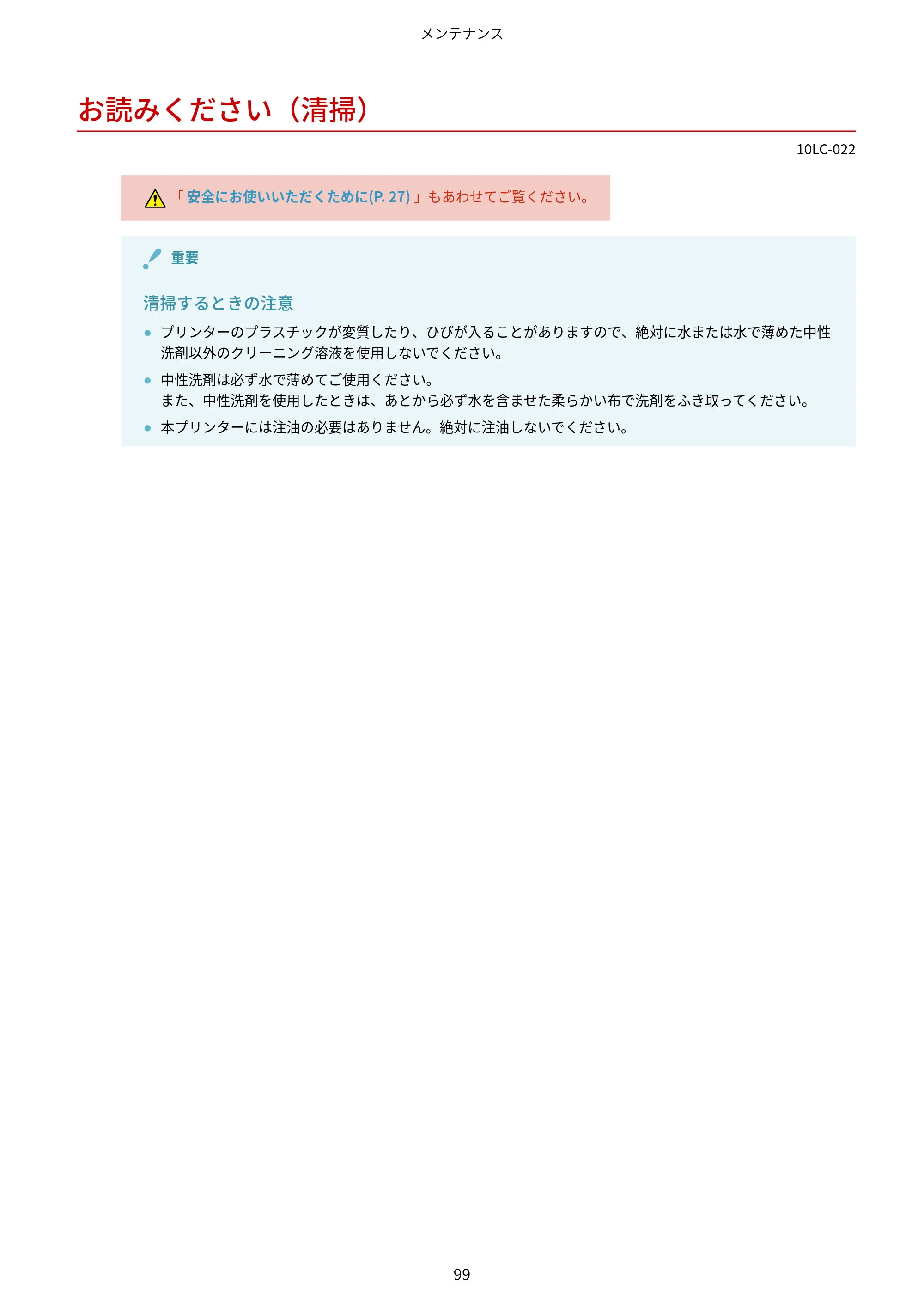
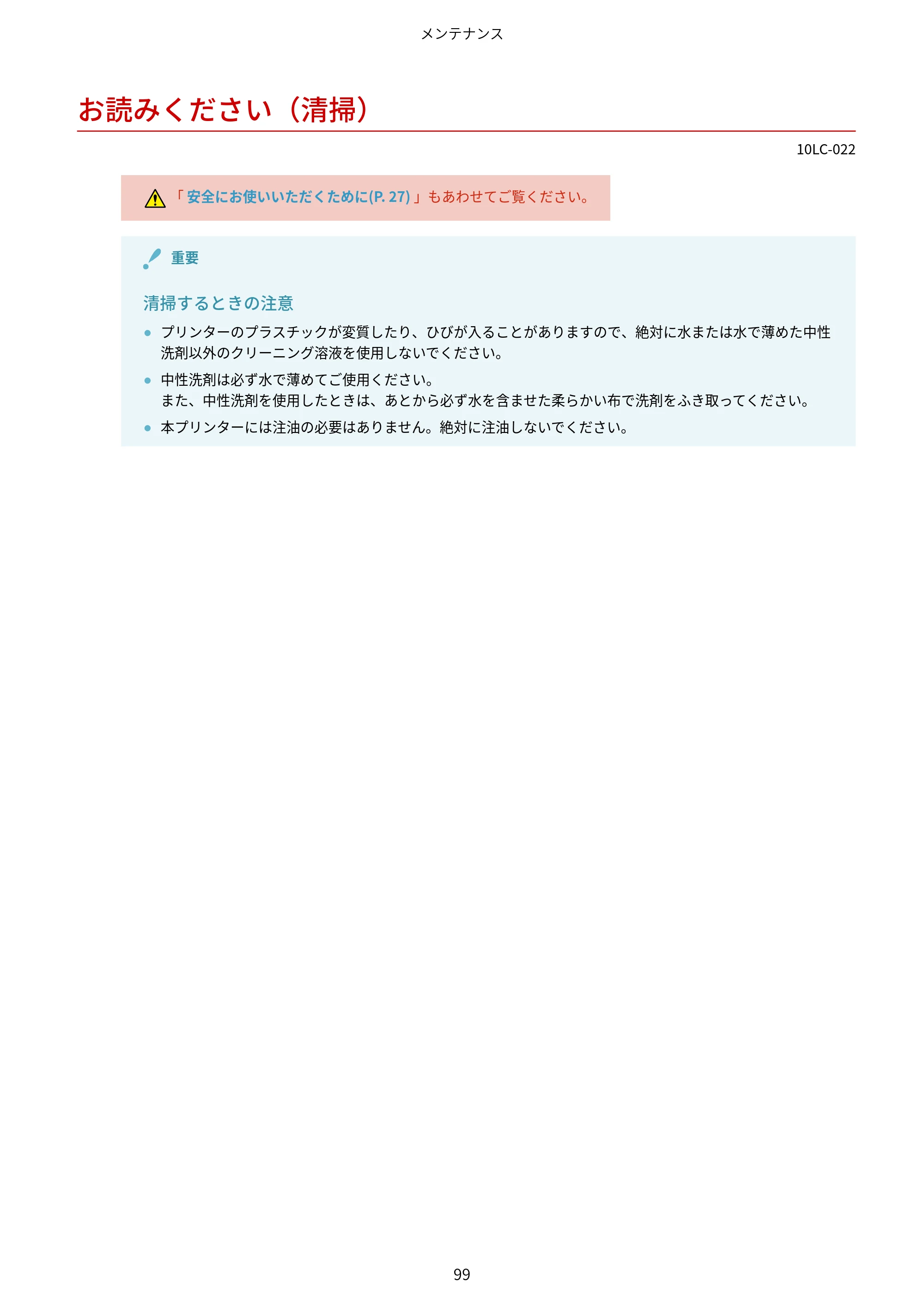
お読みください(清掃)
10LC-022
「 安全にお使いいただくために(P. 27) 」もあわせてご覧ください。
重要
清掃するときの注意
- プリンターのプラスチックが変質したり、ひびが入ることがありますので、絶対に水または水で薄めた中性
洗剤以外のクリーニング溶液を使用しないでください。
- 中性洗剤は必ず水で薄めてご使用ください。
また、中性洗剤を使用したときは、あとから必ず水を含ませた柔らかい布で洗剤をふき取ってください。
- 本プリンターには注油の必要はありません。絶対に注油しないでください。
メンテナンス
99
無償保証や保守サービスについて
無償保証や保守サービスについて
10LC-023
<ご購入製品をいつまでもベストの状態でご使用いただくために>
ご愛用いただく製品向けに、保守サービスをパッケージ化した「キヤノンサービスパック(CSP)」と契約型の
保守サービス制度「キヤノン・ケア・ギャランティ(CCG)」を用意しています。
「キヤノンサービスパック(CSP)」や「キヤノン・ケア・ギャランティ(CCG)」は、電話による障害の解決支
援や設置先での修理対応、安定した運用稼動のための定期点検(CCG のみ)を実施します。
無償保証について(P. 101)
キヤノンサービスパック(CSP)(P. 102)
キヤノン・ケア・ギャランティ(CCG)(P. 104)
メンテナンス
100
無償保証について


無償保証について
10LC-027
- 弊社の機器登録用ウェブサイトにお客様が機器情報をご登録いただくことで、お買い上げ日から 1 年間無償保証サ
ービスを提供いたします。
下記ホームページからご登録をお願いいたします。
canon.jp/biz-regists
ご登録後に保証書を電子発行(ウェブサイトでの閲覧および印刷)いたしますので、印刷の上、大切に保管願いま
す。
- 無償保証の保守サービスをお受けになるためには、ご登録後に電子発行される保証書、お買い上げ日が確認できる
書面(納品書、領収書等)をあわせて、お買上げ販売店またはサービス実施店にご提示ください。
メンテナンス
101
キヤノンサービスパック(CSP)
キヤノンサービスパック(CSP)
10LC-025
キヤノンサービスパック(以下 CSP)は、万一故障した場合の訪問料、作業料、部品代(
*1)がパッケージ化された保
守サービス商品です。無償保証期間を含めた複数年パック(3 年、4 年、5 年)、または保証期間後の 1 年パックから選
択することができます。
*1 キヤノンマーケティングジャパンが別途定める特定の部品料金はこの限りではありません。
CSP のメリット
安心 1:予期せぬ出費を防ぐ
修理復旧作業にかかる費用は CSP の料金に含まれているため、部品代(*1)やその交換にかかる費用は発生しません。
あらかじめ保守料金を予算化でき、予期せぬ出費を防ぐことができます。
(CSP は、故障が発生した際に修理・調整をおこなうサービスです)
安心 2:安心の技術力
キヤノン認定のカスタマーエンジニアがお客様先へ訪問し、機器の診断から修理作業まできめ細やかなサービスを提供
します。お客様に部品の交換作業をお願いすることはありません。
安心 3:コールセンターの的確な対応
CSP は保守専用のコールセンターで障害の内容を承ります。障害の内容に応じて復旧方法のアドバイスやサービス実
施店への修理手配など的確な対応を行ないます。
修理受付時間:月~金曜日 9:00~17:30
- ご連絡先の電話番号はお客様 ID シールに記載しております。
- 祝祭日、年末年始等のキヤノンマーケティングジャパンが指定する休日を除きます。
安心 4:簡単購入、簡単登録
CSP はパッケージ化された商品のため簡単に購入することができます。
また、契約書による契約手続きは不要で、CSP 購入後の保守登録は WEB、FAX、郵送で申請できます。
安心 5:時間外サービス
土日や夜間など、サービス実施時間を延長することができます。
- 別途追加契約が必要になります。
- 条件によっては契約をお受けできない場合があります。
購入時の注意
購入タイミング
CSP スタンダードは対象製品の販売と同時にご購入ください。
メンテナンス
102
115ページ
CSP 保証延長は、無償保証期間経過後に CSP 保証延長を付ける場合、無償保証期間が終了する 3 ヶ月前から終了日ま
でにご購入ください。CSP スタンダード 3 年、4 年パックの保守期間経過後に CSP を付ける場合は、保守期間が終了
する 3 ヶ月前から保守終了日までにご購入ください。
サービス提供可能期間
CSP のサービス提供可能期間は延長期間を含め、対象製品お買い上げより最大 5 年間です。
CSP の登録期間
CSP のご購入後お早めにご登録ください。
CSP の登録申請後に発送する ID シールに障害発生時の電話連絡先を記載しています。
購入後の注意
1.下記の事由による対象製品の故障または損傷については、CSP の対象外とさせていただきます。
- 対象製品取り扱い上の不注意または誤用
- 火災、天災地変等の不可抗力、その他キヤノン MJ またはサービス実施店の責によらざる事由
- キヤノン MJ 指定以外の製品、部品、付属品、消耗品(キヤノン MJ の定める規格に適合しない用紙や再生品のカー
トリッジ等)の使用
- キヤノン MJ またはサービス実施店以外の者が実施した改造、修理、分解、加工、設置、輸送・移動
- 電気的ノイズ、公衆回線障害、その他外的要因
2.前項の他、下記の作業についても本サービスの対象外とさせていただきます。
- 対象製品の移動及び撤去作業
- 対象製品のオーバーホール及び改造作業
メンテナンス
103
キヤノン・ケア・ギャランティ(CCG)
キヤノン・ケア・ギャランティ(CCG)
10LC-024
キヤノン・ケア・ギャランティ(以下 CCG)は、無償保証期間後にいつでも締結可能(
*1)な年間契約型の保守サービ
ス制度で、万一故障した場合の訪問料、作業料、部品代(*2)が含まれています。
*1 ご契約を申し込まれる機器が正常に稼動していない場合は、ご契約できません。
*2 キヤノンマーケティングジャパンが別途定める特定の部品料金はこの限りではありません。
キヤノン保守契約制度のメリット
安心 1:予期せぬ出費を防ぐ
修理復旧作業にかかる費用は CCG の料金に含まれているため、部品代(*2)やその交換にかかる費用は発生しません。
あらかじめ保守料金を予算化でき、予期せぬ出費を防ぐことができます。
(CCG は、故障が発生した際に修理・調整を行うサービスです)
安心 2:安心の技術力
キヤノン認定のカスタマーエンジニアがお客様先へ訪問し、製品の診断から修理作業まできめ細やかなサービスを提供
します。お客様に部品の交換作業をお願いすることはありません。
安心 3:保守内容のカスタマイズ
保守料金の支払い方法(一括払い/月払い)や契約の自動更新、点検作業の追加など、お客様のご要望に合わせて契約
内容をカスタマイズすることが可能です。(*3)
安心 4:時間外サービス
土日や夜間など、サービス実施時間を延長することができます。
- 別途追加契約が必要になります。(*3)
*3 条件によっては契約をお受けできない場合があります
購入後の注意
1.下記の事由による対象製品の故障または損傷については、CCG の対象外とさせていただきます。
- 対象製品取り扱い上の不注意または誤用
- 火災、天災地変等の不可抗力、その他キヤノン MJ またはサービス実施店の責によらざる事由
- キヤノンMJ指定以外の製品、部品、付属品、消耗品(キヤノン MJ の定める規格に適合しない用紙や再生品のカー
トリッジ等)の使用
- キヤノンMJまたはサービス実施店以外の者が実施した改造、修理、分解、加工、設置、輸送・移動
- 電気的ノイズ、公衆回線障害、その他外的要因
2.前項の他、下記の作業についても本サービスの対象外とさせていただきます。
- 対象製品の移動及び撤去作業
メンテナンス
104
117ページ
- 対象製品のオーバーホール及び改造作業
メンテナンス
105
NETEYEについて
NETEYE について
10LC-0SE
NETEYE(ネットアイ)は、お客様のデバイスを常に見守り、快適な稼動環境を提供するレーザービームプリンター/
スモールオフィス向け複合機の法人向け総合サービスです。万が一故障が起きた際も、オペレーターが電話にて状況確
認・復旧サポートし、デバイスの稼動停止時間を最小限に抑えます。更にファームウェアの更新情報などのデバイスの
安定稼動に必要な情報をお届けします。
サービス内容
モニタリングサービス
異常時には状況確認のご連絡をし、メンテナンスも手配
稼動状況 Web 確認サービス
使用状況を専用サイトで閲覧・集計でき、運用コストを分析可能
プリンタードライバー・ファームウェア更新案内サービス
ドライバー等の最新情報が通知され、管理負荷が軽減
FAQ 案内サービス
よくある質問等の FAQ 情報が通知され、問い合わせ負荷が軽減
メモ
サービス内容の詳細について
詳しくは、サービスサイトをご参照ください。
canon.jp/neteye
サービス開始方法
お申し込み
カスタマープレミアサイトからお申し込みをお願いいたします。
canon.jp/biz-regists
メンテナンス
106
119ページ
デバイス設定
ご利用にはサービスを提供するサーバーと本機が通信できるようにする必要があります。
なお、通信の確認操作はお申し込み前に実施して頂いても構いません。
本機を準備する(P. 108)
メンテナンス
107
本機を準備する
本機を準備する
10LC-0SF
NETEYE(ネットアイ)を利用するには、監視サーバーと通信するためにネットワークの設定が必要です。また、設定
が正しいかを確認するために通信テストを行ってください。
本機のネットワーク設定を行う(P. 108)
監視サーバーとの通信テストをする(P. 108)
本機のネットワーク設定を行う
本機をネットワークに接続していない場合、お使いの環境に合わせたネットワーク設定が必要です。設定内容について
詳しくは、ネットワーク管理者にお問い合わせください。
1
LAN ケーブルを接続します。
LAN ケーブルで接続するとき(P. 152)
2
IP アドレスを設定します。
プリンターのネットワーク設定(TCP/IP)(P. 478)
お買い上げ時の状態ではネットワークでお使いいただくことができません。特定の IP アドレスに固定するか、IP アド
レスを自動取得するように設定します。
メモ
- DNS サーバーを使用しているときは、プライマリー DNS サーバーアドレス、セカンダリー DNS サーバーア
ドレスを設定してください。DNS サーバーの設定方法については「 IPv4 を設定する(P. 492) 」を参照してく
ださい。
- プロキシーサーバーを使用しているときは、プロキシーサーバーのアドレス、プロキシーサーバーのポート
番号を設定してください。プロキシー認証機能を使用するときは、ユーザー名、パスワードの設定も必要で
す。プロキシサーバーの設定方法については「 プロキシー機能を設定する(P. 512) 」を参照してください。
3
ハードリセットします。
すべての作業を中止する(ハードリセット)(P. 221)
→ハードリセット後、またはプリンターの再起動後に設定が有効になります 。
メモ
本機のネットワークに関する設定項目とその内容はネットワークステータスプリントで確認できます。
プリンターの設定や消耗品を確認する(P. 695)
監視サーバーとの通信テストをする
監視サーバーと正常に通信できることを確認します。
メンテナンス
108
121ページ
1
[ ](セットアップ)を押して、[ ]、[ ]で「ネットワーク」を選択し、[OK]を押し
ます。
メッセージが表示されたら、[OK]を押します。
2
[ ]、[ ]で「NetEye」を選択し、[OK]を押します。
3
[ ]、[ ]で「通信テスト」を選択し、[OK]を押します。
4
メッセージを確認し、[OK]を押します。
→正しく接続されると、ディスプレーに「終了しました。」と表示されます。
メモ
「実行できませんでした。」が表示されたとき
- 「通信ログ」で表示されたエラーメッセージを確認してください。通信ログについては「 共通セットアップメ
ニュー(ネットワークグループ)(P. 627) 」の「NetEye」を参照してください。
- ネットワークステータスプリントでネットワークの設定を確認してください。ネットワークステータスプリ
ントについては「 プリンターの設定や消耗品を確認する(P. 695) 」を参照してください。
- ファイアウォールなど、お使いのネットワーク環境により通信が遮断されていないかをネットワーク管理者
にお問い合わせください。
- トラブルが解消されない場合は、お近くのキヤノン販売店または「キヤノンお客様相談センター」にお問い
合わせください。
メンテナンス
109
122ページ
プリンターの設置
プリンターの設置 .......................................................................................................................................... 111
お読みください(プリンターの設置) ............................................................................................................... 112
同梱品と設置場所を確認する ............................................................................................................................ 115
梱包材を取り外す ............................................................................................................................................ 117
ペーパーフィーダーを取り付ける ...................................................................................................................... 119
プリンターを設置する ...................................................................................................................................... 126
ROM を取り付ける(LBP843Ci のみ) ............................................................................................................... 130
ROM を取り付ける .................................................................................................................................... 131
ROM の装着を確認する .............................................................................................................................. 136
ROM を取り外す ....................................................................................................................................... 138
SD カードを取り付ける(LBP843Ci のみ) ........................................................................................................ 139
SD カードを取り付ける ............................................................................................................................. 140
SD カードの装着を確認する ....................................................................................................................... 144
SD カードを取り外す ................................................................................................................................. 146
プリンターの初期設定をする ............................................................................................................................ 147
日付や時刻を設定する ............................................................................................................................... 148
インストールするドライバーの種類を設定する(LBP843Ci のみ) ................................................................ 149
プリンターとコンピューターを接続する ............................................................................................................ 151
設置サービスのご案内 ...................................................................................................................................... 154
プリンターの設置
110
プリンターの設置
プリンターの設置
10LC-029
設置を始める前に、「 お読みください(プリンターの設置)(P. 112) 」をご覧ください。
1
プリンター設置前の確認
- 同梱品を確認する
- 設置場所を確認する
「 同梱品と設置場所を確認する(P. 115) 」
2 梱包材を取り外す 「 梱包材を取り外す(P. 117) 」
3
ペーパーフィーダーを取り付ける
(ペーパーフィーダー使用時のみ)
「 ペーパーフィーダーを取り付ける(P. 119) 」
ROM を取り付ける
(ROM 増設時のみ)
「 ROM を取り付ける(LBP843Ci のみ)(P. 130) 」
SD カードを取り付ける
(SD カード増設時のみ)
「 SD カードを取り付ける(LBP843Ci のみ)(P. 139) 」
4
プリンターを設置する
- 設置場所にプリンターを運ぶ
- 電源コードとアース線を接続する
「 プリンターを設置する(P. 126) 」
5
プリンター本体の初期設定を行う 「 日付や時刻を設定する(P. 148) 」
インストールするドライバーの種類を設
定する
「 インストールするドライバーの種類を設定する(LBP843Ci のみ)(P. 149) 」
6 用紙のセット
「 給紙カセットに用紙をセットする(P. 190) 」
「 手差しトレイに用紙をセットする(P. 195) 」
7 コンピューターと接続する 「 プリンターとコンピューターを接続する(P. 151) 」
8 プリンタードライバーのインストール
「 Windows の場合(P. 157) 」
「 Macintosh の場合(P. 163) 」
9 印刷動作の確認
Windows からテストページを印刷して動作を確認してください。
「 Windows の基本操作/個別情報(P. 1038) 」
プリンターの設置
111
お読みください(プリンターの設置)
お読みください(プリンターの設置)
10LC-02A
「 安全にお使いいただくために(P. 27) 」もあわせてご覧ください。
重要
本プリンターの結露の防止
- 次のようなときは 2 時間以上放置して、周囲の温度や湿度に慣らしてからご使用ください。
- 部屋を急に暖めた
- 温度や湿度が低い場所から高い場所へ移動させた
- 本プリンター内部に水滴(結露)が生じると、紙づまりや印字不良の原因になることがあります。
電源の注意事項
- 本プリンター専用の電源コンセントを使用してください。同一電源コンセントの他の差し込み口は、使用し
ないでください。
- コンピューター本体の補助コンセントに電源を接続しないでください。
- 次のような機器と同じコンセントに接続しないでください。
- 複写機
- エアコン
- シュレッダー
- 消費電力の大きな機器
- 電気的ノイズを発生する機器
- 本プリンターの最大消費電力は 1,260 W 以下です。
- 電気的なノイズ、許容範囲を超える電源電圧の降下は、本プリンターやコンピューターの誤動作、あるいは
データ消失の原因になることがあります。
- お使いの電源についてご不明な点は、電力会社またはお近くの電気店などにご相談ください。
故障の原因になる可能性がある場所には設置しない
- 急激な温度変化や湿度変化がある場所
- 結露の発生する場所
- 風通しの悪い場所
(使用中の製品からは、オゾンなどが発生しますが、その量は人体に影響を及ぼさない程度です。ただし、換
気の悪い場所で長時間使用する場合や、大量にプリントする場合には、快適な作業環境を保つため、部屋の
換気をするようにしてください。また、本機からの排気が人体に直接当たる場所には設置しないでくださ
い。)
- 磁気や電磁波を発生する機器に近い場所
- 実験室など、化学反応を起こすような場所
- 空気中に、腐食性または毒性のガスを含んでいるような場所
- 機器の質量でゆがみや沈みが起きる可能性のある場所(じゅうたん/畳の上など)
トナーカートリッジを準備するときの注意事項
- 注意事項については、「 お読みください(トナーカートリッジ)(P. 66) 」を参照してください。
電源コードとアース線を接続するときの注意事項
- アース線は、プリンターとコンピューターの両方とも接続してください。
片方だけ接続すると、機器間に電位差が生じ故障の原因になることがあります。
プリンターの設置
112
125ページ
- コンピューター本体の補助コンセントに電源プラグを接続しないでください。
- なるべくひとつの電源コンセントを専用にしてお使いください。
- 本プリンターを無停電電源に接続しないでください。
停電発生時に誤動作や故障の原因になることがあります。
- 屋内漏電ブレーカーを介して配線されている電源コンセントの使用を推奨します。
本プリンターのアース線を接続すると、感電のみならず、特異な条件が重なることにより発生する火災を防
止することができます。
プリンターを設置後に初めて電源を入れるとき
- 必ず給紙カセットをプリンターにセットしてからプリンターの電源を入れてください。
- 白紙が 1 枚排紙されることがありますが、異常ではありません。
ペーパーフィーダーを設置するときの注意事項
- ペーパーフィーダーのコネクタ(A)には触れないでください。故障や給紙不良の原因になります。
- プリンターがペーパーフィーダーにうまく載らないときは、一度プリンターを持ち上げて、水平にしてから
載せなおしてください。
プリンターを持ち上げずに無理に載せようとすると、ペーパーフィーダーのコネクタや位置決めピンが破損
することがあります。
- ペーパーフィーダーの設置後、初めて給紙カセットに用紙をセットするときは、必ずプリンターの電源を一
度入れてから用紙をセットしてください。
ROM を取り付ける/取り外すときの注意事項
- メインボードにあるスイッチには絶対に触れないでください。スイッチを動かすとプリンターが正常に動作
しません。
- ROM には、静電気に敏感な部品などが使用されています。静電気による破損を防止するために、取り扱いに
当たっては次のことをお守りください。
- 一度室内の金属部分に手を触れ、体の静電気を逃がしてから作業をしてください。
- 作業中にディスプレーなど、静電気を発生しやすいものに触れないでください。
- メインボードの部品やプリント配線、コネクタには直接手を触れないでください。
- 静電気の影響を避けるために、ROM は取り付ける直前まで保護袋から取り出さないでください。
- メインボードの部品やプリント配線、コネクタには直接手を触れないでください。
- 作業中にネジなどの金属がメインボードに触れないように気を付けてください。
- ネジやクリップ、ステイプル針などがプリンター内部に落ちたときは、電源プラグを電源コンセントに接続
しないで、お買い求めの販売店にご連絡ください。
- スロットカバーを取り付けていない状態でプリンターの電源を入れないでください。故障の原因になること
があります。
メモ
プリンターの設置
113
126ページ
プリンターに同梱されているトナーカートリッジについて
- 同梱されているトナーカートリッジの平均印字可能枚数は次のとおりです。
LBP843Ci
- K(ブラック)カートリッジ平均印字可能枚数: 7,000 枚*1
- C(シアン)M(マゼンタ)Y(イエロー)カートリッジ合成平均印字可能枚数: 7,400 枚*1
LBP842C/LBP841C
- K(ブラック)カートリッジ平均印字可能枚数: 2,900 枚*1
- C(シアン)M(マゼンタ)Y(イエロー)カートリッジ合成平均印字可能枚数: 3,500 枚*1
*1 平均印字可能枚数は、「ISO/IEC
19798」*に準拠し、A4 サイズの
普通紙で、印字濃度が工場出荷初
期設定値の場合です。
*「ISO/IEC 19798」とは、国
際標準化機構
(International
Organization for
Standardization)より発行
された「印字可能枚数の測
定方法」に関する国際標準
です。
- 交換用のトナーカートリッジをご購入する際は、「 消耗品一覧(P. 59) 」を参照してください。
プリンターの設置
114
同梱品と設置場所を確認する
同梱品と設置場所を確認する
10LC-02C
同梱品を確認する
プリンターを設置する前に、同梱品が揃っているかどうかを確認してください。
不足しているものや破損しているものがあったときは、お買い求めの販売店までご連絡ください。
メモ
インターフェイスケーブルについて
- 本プリンターにはインターフェイスケーブルは付属していません。お使いのコンピューターに合わせてご用
意ください。
- USB ケーブルは、次のマークがあるケーブルをご使用ください。
同梱されているマニュアルについて
本プリンターに同梱されているマニュアルは、次のような構成になっています。目的に応じてお読みいただき、本プリ
ンターを十分にご活用ください。
プリンターの設置
115
128ページ
マニュアル名 内容
マニュア
ル表示
かんたん設置ガイド プリンターの設置手順について説明しています。
ポケットガイド
プリンターの基本的な使いかたやトラブルの簡単な解決方法について説明していま
す。
e-マニュアル
プリンターの使いかたや困ったときの対処方法など、本プリンターの操作全般につい
て説明しています。
(「かんたん設置ガイド」、「ポケットガイド」の内容も含まれています。)
設置場所を確認する
本プリンターを安全かつ快適にご使用いただくために、次の条件を満たした場所に設置してください。
温度/湿度条件
温度範囲 10 ~ 30 ℃
湿度範囲 20 ~ 80 %RH(相対湿度・結露しないこと)
電源条件
AC 100 V ± 10 %、15 A 以上
50/60 Hz ± 2 Hz
設置条件
- 十分なスペースが確保できる場所
以下の各部の寸法を参考にして、設置
スペースを確保してください。(左側
面と背面は 100 mm 以上のスペース
をあけてください。)
- 風通しがよい場所
- 平坦で水平な場所
- 本プリンターの質量に耐えられる十分な強度のある場所
プリンターの設置
116
梱包材を取り外す
梱包材を取り外す
10LC-02E
メモ
開梱時の梱包材は保管する
購入時のパッケージ(箱)やパッケージ内の梱包材は、移転や移設、修理などのプリンター輸送時に必要にな
ります。
梱包材について
梱包材は予告なく位置・形状が変更されたり、追加や削除されることがあります。
以降の手順を行う際、オレンジ色のテープがプリンターに貼られているときは、
すべて取り外してください。
1
給紙カセットを止まるまで引き出します。
2
部材を取り外します。
(1) 矢印の方向に回します。
(2) 取り外します。
3
給紙カセットをプリンターにセットします。
Check !
プリンターの設置
117
130ページ
梱包材の取り外し確認
次の梱包材が完全に取り外されていることを確認してください。
左記の梱包材は、地域の条例にし
たがって処分してください。
* オレンジ色のテープがすべて取り外されていることを確認してください。
確認が終わったら、カバーをすべ
て閉めて給紙カセットをセット
してください。
☞ 続いて、次の手順にそって作業を進めてください。
オプションを取り付けて使用するとき
プリンターを設置場所に運ぶ前にオプションを
設置してください。
「 ペーパーフィーダーを取り付ける(P. 119) 」
「 ROM を取り付ける(LBP843Ci のみ)
(P. 130) 」
「 SD カードを取り付ける(LBP843Ci のみ)
(P. 139) 」
オプションを取り付けないで使用すると
き
プリンターを設置場所に運んでください。
「 プリンターを設置する(P. 126) 」
プリンターの設置
118
ペーパーフィーダーを取り付ける
ペーパーフィーダーを取り付ける
10LC-02F
ペーパーフィーダーを設置する
付属の手差しトレイと給紙カセットに加えて、オプションのペーパーフィーダーを取り付けることにより、プリンター
は用紙を 2,000 枚まで連続して自動的に供給することができます。
ペーパーフィーダー PF-E1
<プリンターをすでに使用しているとき>
- プリンターをすでに使用しているときにペーパーフィーダーを取り付けるときは、プリンターを一時的に適
切な場所に移動します。
「 プリンターの移動(P. 80) 」
- ペーパーフィーダーを取り付けるときの注意については、「 お読みください(プリンターの設置)(P. 112) 」
を参照してください。
以降の手順を行う際、オレンジ色のテープがペーパーフィーダーに貼られている
ときは、すべて取り外してください。
1
ペーパーフィーダーを箱から取り出します。
2
給紙カセットを止まるまで引き出します。
3
図の位置に貼られているテープとテープ付きの部材を取り外します。
プリンターの設置
119
132ページ
4
梱包材を止めているテープ(3 箇所)を取り外します。
5
梱包材を取り外します。
(A)の箇所をつまんで取り外します。
6
給紙カセットをペーパーフィーダーにセットします。
Check!
梱包材は完全に取り外す
次の梱包材が完全に取り外されていることを確認してください。
プリンターの設置
120
133ページ
左記の梱包材は、地域の条例にし
たがって処分してください。
* オレンジ色のテープがすべて取り外されていることを確認してください。
確認が終わったら、給紙カセット
をペーパーフィーダーにセットし
ます。
7
ペーパーフィーダーを設置場所に置きます。
ペーパーフィーダー下部にある運搬用取っ手に、2 人以上で手を掛け、同時に持ち上げて運んでください。
8
複数台のペーパーフィーダーを使用する場合、ペーパーフィーダー同士を重ねます。
プリンターの設置
121
134ページ
ペーパーフィーダーを載せるときは、位置決めピン(A)やコネクタ(B)も合わせてください。
9
プリンターをペーパーフィーダーの両側面や前面に合わせてゆっくりと載せます。
プリンターの開梱や移動については、「 梱包材を取り外す(P. 117) 」、「 プリンターを設置する(P. 126) 」を参照してく
ださい。
プリンターを載せるときは、位置決めピン(A)やコネクタ(B)も合わせてください。
10
ロックレバー(A)を図の位置に合わせます。
前面側のロックレバーは給紙カセットを引き出してから固定します。
ペーパーフィーダー同士も同様に固定してください。
プリンターの設置
122
135ページ
11
給紙カセットをプリンターとペーパーフィーダーにセットします。
☞ 続いて、次の手順にそって作業を進めてください。
- ROM を取り付ける場合は、「 ROM を取り付ける(P. 131) 」の手順 2 へ進んでください。
- SD カードを取り付ける場合は、「 SD カードを取り付ける(P. 140) 」の手順 2 へ進んでください。
プリンターとペーパーフィーダーを同時
に設置するとき
1 電源コードとアース線の接続 「 プリンターを設置する(P. 126) 」
2
プリンターの初期設定をする 「 日付や時刻を設定する(P. 148) 」
インストールするドライバーの種類を設
定する
「 インストールするドライバーの種類を設定する(LBP843Ci の
み)(P. 149) 」
3 用紙のセット
「 給紙カセットに用紙をセットする(P. 190) 」
「 手差しトレイに用紙をセットする(P. 195) 」
4 コンピューターと接続する 「 プリンターとコンピューターを接続する(P. 151) 」
5 プリンタードライバーのインストール
「 Windows の場合(P. 157) 」
「 Macintosh の場合(P. 163) 」
6
ぺーパーフィーダーをプリンタードライ
バーに登録する
「 ペーパーフィーダーの情報を設定する(P. 124) 」
7 印刷動作の確認
Windows からテストページを印刷して動作を確認してください。
「 Windows の基本操作/個別情報(P. 1038) 」
ペーパーフィーダーをあとから設置する
とき(プリンターをすでに使用していると
き)
1
ケーブルと電源コード、アース線を接続す
る
取り外したケーブルや電源コード、アース線を再び接続して、プリ
ンターの電源を入れます。
2
用紙をセットする
(カセット 2*、3*、4*)
「 給紙カセットに用紙をセットする(P. 190) 」
3
ぺーパーフィーダーをプリンタードライ
バーに登録する
「 ペーパーフィーダーの情報を設定する(P. 124) 」
プリンターの設置
123
136ページ
4 印刷動作の確認
Windows からテストページを印刷して動作を確認してください。
「 Windows の基本操作/個別情報(P. 1038) 」
*ペーパーフィーダーの給紙カセット
ペーパーフィーダーの情報を設定する
ペーパーフィーダーを装着したあとに、ペーパーフィーダーの情報を設定します。
ここでは、Windows をお使いの場合の操作方法で説明しています。Macintosh をお使いの場合は、「オンラインマ
ニュアル」を参照してください。
1
プリンターフォルダーを表示します。
「 Windows の基本操作/個別情報(P. 1038) 」
2
本プリンターのアイコンを右クリックして、ポップアップメニューから[プリンターのプロパ
ティ]または[プロパティ]を選択します。
3
ペーパーフィーダーの情報を取得します。
(1)[デバイスの設定]タブを表示します。
(2)[デバイス情報取得]をクリックします。
→ ペーパーフィーダーの情報が自動的に取得されます。
プリンターの設置
124
137ページ
メモ
ペーパーフィーダーの情報が自動で取得できないとき
[給紙オプション]でお使いのプリンターに装着されている給紙オプションを選択してください。
プリンターの設置
125
プリンターを設置する
プリンターを設置する
10LC-02H
プリンターのオプション品を取り付ける場合は、先にプリンターに取り付けてください。
「 ペーパーフィーダーを取り付ける(P. 119) 」
「 ROM を取り付ける(LBP843Ci のみ)(P. 130) 」
「 SD カードを取り付ける(LBP843Ci のみ)(P. 139) 」
設置場所に運ぶ
1
プリンターを設置場所へ運びます。
プリンター下部にある運搬用取っ手に、3 人以上で手を掛け、同時に持ち上げて運びます。
本プリンターの重さを確認してから、無理のないように持ち上げて運んでください。
「 プリンターの仕様(P. 39) 」
電源コードとアース線を接続する
メモ
プラスドライバーが必要です
アース線端子のネジに合ったサイズのものをご用意ください。
1
アース線端子のネジを緩めて取り外し、付属のアース線をネジ止めします。
プリンターの設置
126
139ページ
Check !
アース線の向き
図のような向きで本体に取り付けてください。
2
付属の電源コードを、電源コード差し込み口にしっかりと差し込みます。
3
アース線と電源プラグを接続します。
(1) アース線を専用のアース線端子に接続します。
(2) 電源プラグを電源コンセントに差し込みます。
4
プリンターの電源を入れます。
→操作パネルのランプが点灯し、プリンター本体と装着されているオプションの自己診断テストを開始します。
プリンターの設置
127
140ページ
5
ディスプレーに表示されているメッセージを読んで、[OK]を押します。
6
[ ]で「はい」を選んで、[OK]を押します。
「いいえ」を選んだときは、手順 8(P. 128) に進みます。
7
「リモート UI アクセス暗証番号」を入力し、[OK]を押します。
[ ]、[ ]で数字を増減し、[ ]、[ ]でカーソルを移動させて入力します。
※ 暗証番号は 7 桁以内の整数で入力します。
8
ディスプレーを確認します。
プリンターの設置
128
141ページ
メッセージが表示され、自己診断の結果で異常が見つけられない場合、主電源ランプ(緑色)、印刷可ランプ(緑色)、
オンラインランプ(緑色)、現在選択している給紙元表示ランプ(緑色)が点灯し、ディスプレーに「印刷できます」
が表示されて、印刷可能な状態になります。
以下の情報がディスプレーに表示されます。
☞ 続いて、次の手順にそって作業を進めてください。
1
プリンターの初期設定をする 「 日付や時刻を設定する(P. 148) 」
インストールするドライバーの種類を設
定する
「 インストールするドライバーの種類を設定する(LBP843Ci の
み)(P. 149) 」
2 用紙のセット
「 給紙カセットに用紙をセットする(P. 190) 」
「 手差しトレイに用紙をセットする(P. 195) 」
3 コンピューターと接続する 「 プリンターとコンピューターを接続する(P. 151) 」
4 プリンタードライバーのインストール
プリンタードライバーのインストール
「 Windows の場合(P. 157) 」
「 Macintosh の場合(P. 163) 」
5 印刷動作の確認
Windows からテストページを印刷して動作を確認してください。
「 Windows の基本操作/個別情報(P. 1038) 」
プリンターの設置
129
ROMを取り付ける(LBP843Ciのみ)
ROM を取り付ける(LBP843Ci のみ)
10LC-02J
取り付ける前に図を参照して、取り付け位置を確認してから作業を行ってください。
ROM を取り付ける(P. 131)
ROM の取り付け方法を説明します。
手順にしたがって正しく取り付けてください。
ROM の装着を確認する(P. 136)
ROM が正しく取り付けられたかの確認方法を説明します。
手順にしたがって確認してください。
ROM を取り外す(P. 138)
ROM の取り外し方法を説明します。
手順にしたがって取り外してください。
プリンターの設置
130
ROMを取り付ける
ROM を取り付ける
10LC-02K
メモ
プラスドライバーが必要です
スロットカバーのネジに合ったサイズのものをご用意ください。
1
プリンターの電源を切り、接続されているケーブルやコードを取り外します。
プリンターのシャットダウンを行ってから電源を切ってください。
シャットダウン方法は、「 電源を入れる/切る(P. 207) 」を参照してください。
<ケーブルやコードの取り外しかた>
USB ケーブル*
(2) コンピューターの電源を切る
(3) プリンターから抜く
LAN ケーブル* (4) プリンターから抜く
電源コード
(5) 電源プラグを電源コンセントから抜く
(6) アース線を専用のアース線端子から取り外す
(7) 電源プラグをプリンターから抜く
(8) アース線をプリンターから取り外す
* 接続の有無は、お使いの環境によって異なります。
2
後下カバーを取り外します。
(1) 取っ手(A)を持って矢印の方向に開けます。
プリンターの設置
131
144ページ
(2) 矢印の方向に取り外します。
3
スロットカバーを取り外します。
(1) 2 本のネジを取り外します。
(2) スロットカバーを開けます。
(3) 矢印の方向に取り外します。
メモ
プリンターの設置
132
145ページ
ROM の取り付け位置
ROM の取り付け位置と向きを確認してから、ROM を取り付けてください。
4
ROM を取り付けます。
2 箇所のコネクタに合わせて、奥までしっかりと押し込みます。
5
スロットカバーを取り付けます。
(1) スロットカバーを取り付けます。
(2) 閉めます。
(3) 2 本のネジを取り付けます。
プリンターの設置
133
146ページ
6
後下カバーを取り付けます。
(1) 後下カバーを取り付けます。
(2) 閉めます。
☞ 続いて、次の手順に進みます。(SD カードを取り付ける場合は、「 SD カードを取り付ける(P. 140) 」の手順
2 以降の操作に移ってください。)
プリンター設置時に ROM の取り付けを行う場合
1 電源コードとアース線を接続する 「 プリンターを設置する(P. 126) 」
2
プリンターの初期設定をする 「 日付や時刻を設定する(P. 148) 」
インストールするドライバーの種類を設
定する
「 インストールするドライバーの種類を設定する(LBP843Ci の
み)(P. 149) 」
3 用紙をセットする
「 給紙カセットに用紙をセットする(P. 190) 」
「 手差しトレイに用紙をセットする(P. 195) 」
4 プリンターとコンピューターを接続する 「 プリンターとコンピューターを接続する(P. 151) 」
5
プリンタードライバーをインストールす
る
「 Windows の場合(P. 157) 」
「 Macintosh の場合(P. 163) 」
6 プリンターの動作を確認する
Windows のテストページでプリンターの動作を確認します。
「 Windows の基本操作/個別情報(P. 1038) 」
7 ROM の装着を確認する 「 ROM の装着を確認する(P. 136) 」
8 必要に応じて ROM の設定を行う
必要に応じてコントロール ROM の設定を行ってください。
コントロール ROM のマニュアルは、取扱説明書 CD-ROM に収めら
れています。
プリンターの設置
134
147ページ
すでにプリンターを使用していて、後から ROM を取り付ける場合
1 ケーブルやコードを接続する 取り外したケーブルやコードを接続します。
2 ROM の装着を確認する 「 ROM の装着を確認する(P. 136) 」
3 必要に応じて ROM の設定を行う
必要に応じてコントロール ROM の設定を行ってください。
コントロール ROM のマニュアルは、取扱説明書 CD-ROM に収めら
れています。
プリンターの設置
135
ROMの装着を確認する
ROM の装着を確認する
10LC-02L
ROM を取り付けたあとは、ステータスプリントを印刷して、正しく取り付けられているかを確認してください。
メモ
A4 サイズの用紙をセットする
ステータスプリントは、A4 サイズ用に設定されています。
印刷するときは、A4 サイズの用紙をセットしてください。
1
手差しトレイまたは給紙カセットに、A4 サイズの用紙をセットします。
「 用紙のセットと排紙(P. 188) 」
2
プリンターがオンライン状態になっていることを確認します。
オンライン状態になっていない場合、[ ](オンライン)を押します。
3
[ ](ユーティリティー)を押します。
4
[ ]、[ ]で「共通ステータスプリント」を選択し、[OK]を押します。
5
[ ]で「はい」を選択し、[OK]を押すと、共通ステータスプリントが印刷されます。
メモ
確認方法
「搭載コントローラー」にコントロール ROM のエミュレーション(N201 など)が表示されていることを確認し
ます。
プリンターの設置
136
149ページ
→ 表示されないときは、「 ROM を取り外す(P. 138) 」を参照して、一度 ROM を取り外してください。
ここに記載されているステータスプリントはサンプルです。お使いのプリンターで印刷したステータス
プリントとは、内容が異なることがあります。
プリンターの設置
137
ROMを取り外す
ROM を取り外す
10LC-02R
メモ
カバーの取り外し方法
後下カバー、スロットカバーの取り外しや取り付け手順は、「 ROM を取り付ける(P. 131) 」を参照してくださ
い。
ROM の端を持って、ROM を引き抜きます。
プリンターの設置
138
SDカードを取り付ける(LBP843Ciのみ)
SD カードを取り付ける(LBP843Ci のみ)
10LC-02S
取り付ける前に図を参照して、取り付け位置を確認してから作業を行ってください。
SD カードを取り付ける(P. 140)
SD カードの取り付け方法を説明します。
手順にしたがって正しく取り付けてください。
SD カードの装着を確認する(P. 144)
SD カードが正しく取り付けられたかの確認方法を説明します。
手順にしたがって確認してください。
SD カードを取り外す(P. 146)
SD カードの取り外し方法を説明します。
手順にしたがって取り外してください。
プリンターの設置
139
SDカードを取り付ける
SD カードを取り付ける
10LC-02U
重要
暗号化セキュアプリント機能を使用する場合
暗号化セキュアプリントには、「暗号化セキュアプリントドライバー Add-in」が必要です。インストール方法に
ついては、付属 CD-ROM の「Readme.txt」を参照してください。
セキュアプリントを行う場合、暗号化することをおすすめします。
SD カードを取り付ける前に
SD カードのロックを解除してから取り付けてください。
メモ
プラスドライバーが必要です
スロットカバーのネジに合ったサイズのものをご用意ください。
1
プリンターの電源を切り、接続されているケーブルやコードを取り外します。
プリンターのシャットダウンを行ってから電源を切ってください。
シャットダウン方法は、「 電源を入れる/切る(P. 207) 」を参照してください。
<ケーブルやコードの取り外しかた>
USB ケーブル*
(2) コンピューターの電源を切る
(3) プリンターから抜く
LAN ケーブル* (4) プリンターから抜く
電源コード
(5) 電源プラグを電源コンセントから抜く
(6) アース線を専用のアース線端子から取り外す
(7) 電源プラグをプリンターから抜く
(8) アース線をプリンターから取り外す
プリンターの設置
140
153ページ
* 接続の有無は、お使いの環境によって異なります。
2
SD カードスロットカバーを取り外します。
(1) ネジを取り外します。
(2) SD カードスロットカバーを取り外します。
3
SD カードを取り付けます。
カチッと音がするまで SD カードを SD カードスロットに差し込みます。
4
SD カードスロットカバーを取り付けます。
SD カードスロットカバーのツメを差し込み口に合わせて差し込みます。
(1) カバーを閉めます。
(2) ネジを取り付けます。
プリンターの設置
141
154ページ
メモ
SD カード盗難防止用セキュリティースロットについて
- SD カードスロットカバーにセキュリティースロットがあります。セキュリティーワイヤーなどを取り付け
ることができます。
- セキュリティースロットの穴寸法は 幅 3.4 mm、高さ 7.4 mm です。
- セキュリティースロットに関するお問い合わせは、お買い上げの販売店もしくはキヤノンマーケティングジャ
パン(株)までお願いいたします。
5
ハードリセット、またはプリンターを再起動します。
「 すべての作業を中止する(ハードリセット)(P. 221) 」
プリンターの再起動後、ディスプレーに「Format SD Card?」が表示され、SD カードの初期化が開始されます。初期
化が完了するまでしばらくお待ちください。
重要
「Format SD Card?」のメッセージが表示されないときは
共通セットアップメニューの「SD カードメンテナンス」の「フォーマット」で SD カードを初期化してくださ
い。
「 共通セットアップメニュー(ユーザーメンテナンスグループ)(P. 640) 」
6
すべてのケーブルを取り付けます。
メモ
SD カードを取り付けたら
次の操作を行ってください。
(1) プリンタードライバーの[デバイスの設定]タブを表示します。
表示方法については、「 プリンターのオプション設定をする(P. 160) 」を参照してください。
(2)[デバイス情報取得]をクリックします。
SD カードの情報が取得できない場合、[SD カード]のチェックマークを付けてください。
Macintosh での操作方法については、「 プリンターのオプション設定をする(P. 166) 」を参照してください。
☞ 続いて、次の手順に進みます。
プリンターの設置
142
155ページ
プリンター設置時に SD カードの取り付けを行う場合
1 電源コードとアース線を接続する 「 プリンターを設置する(P. 126) 」
2
プリンターの初期設定をする 「 日付や時刻を設定する(P. 148) 」
インストールするドライバーの種類を設
定する
「 インストールするドライバーの種類を設定する(LBP843Ci の
み)(P. 149) 」
3 用紙をセットする
「 給紙カセットに用紙をセットする(P. 190) 」
「 手差しトレイに用紙をセットする(P. 195) 」
4 プリンターとコンピューターを接続する 「 プリンターとコンピューターを接続する(P. 151) 」
5
プリンタードライバーをインストールす
る
「 Windows の場合(P. 157) 」
「 Macintosh の場合(P. 163) 」
6 プリンターの動作を確認する
Windows のテストページでプリンターの動作を確認します。
「 Windows の基本操作/個別情報(P. 1038) 」
7 SD カードの装着を確認する 「 SD カードの装着を確認する(P. 144) 」
8 必要に応じて ROM の設定を行う
必要に応じてコントロール ROM の設定を行ってください。
コントロール ROM のマニュアルは、取扱説明書 CD-ROM に収めら
れています。
すでにプリンターを使用していて、後から SD カードを取り付ける場合
1 ケーブルやコードを接続する 取り外したケーブルやコードを接続します。
2 SD カードの装着を確認する 「 SD カードの装着を確認する(P. 144) 」
3 必要に応じて ROM の設定を行う
必要に応じてコントロール ROM の設定を行ってください。
コントロール ROM のマニュアルは、取扱説明書 CD-ROM に収めら
れています。
プリンターの設置
143
SDカードの装着を確認する
SD カードの装着を確認する
10LC-02W
SD カードを取り付けたあとは、ステータスプリントを印刷して、正しく取り付けられているかを確認してください。
メモ
A4 サイズの用紙をセットする
ステータスプリントは、A4 サイズ用に設定されています。
印刷するときは、A4 サイズの用紙をセットしてください。
1
手差しトレイまたは給紙カセットに、A4 サイズの用紙をセットします。
「 用紙のセットと排紙(P. 188) 」
2
プリンターがオンライン状態になっていることを確認します。
オンライン状態になっていない場合、[ ](オンライン)を押します。
3
[ ](ユーティリティー)を押します。
4
[ ]、[ ]で「共通ステータスプリント」を選択し、[OK]を押します。
5
[ ]で「はい」を選択し、[OK]を押すと、共通ステータスプリントが印刷されます。
メモ
確認方法
共通セットアップメニュー(拡張機能グループ)の「SD カード」が「使う」になっていることを確認します。
プリンターの設置
144
157ページ
→ 表示されないときは、「 SD カードを取り外す(P. 146) 」を参照して、一度 SD カードを取り外してくだ
さい。
→「SD カード」が「使わない」になっている場合、次の方法で「使う」に設定してください。
(1)[ ](セットアップ)を押します。
(2)[ ]、[ ]で「拡張機能」を選択したあと、[OK]を押します。
(3)[ ]、[ ]で「SD カード」を選択したあと、[OK]を押します。
(4)[ ]、[ ]で「使う」を選択したあと、[OK]を押します。
(5) ハードリセット、またはプリンターを再起動します。
→ SD カードが書き込み禁止になっていないか確認してください。書き込み禁止の場合は、ロックを解除
してから取り付けてください。
ここに記載されているステータスプリントはサンプルです。お使いのプリンターで印刷したステータス
プリントとは、内容が異なることがあります。
プリンターの設置
145
SDカードを取り外す
SD カードを取り外す
10LC-02X
メモ
カバーの取り外し方法
SD カードスロットカバーの取り外しや取り付け手順は、「 SD カードを取り付ける(P. 140) 」を参照してくださ
い。
1
カチッと音がするまで SD カードを押し込んでから、指を離します。
2
SD カードを取り外します。
プリンターの設置
146
プリンターの初期設定をする
プリンターの初期設定をする
10LC-02Y
日付や時刻を設定する(P. 148)
インストールするドライバーの種類を設定する(LBP843Ci のみ)(P. 149)
プリンターの設置
147
日付や時刻を設定する
日付や時刻を設定する
10LC-030
日付と時刻は工場出荷時に合わせられています。
日付や時刻が合っていないときは、次の手順で変更してください。
メモ
内蔵されている時計について
本プリンターに内蔵されている時計の精度は、月差± 60 秒です。定期的に時刻を合わせてください。
1
[ ](セットアップ)を押します。
2
[ ]、[ ]で「拡張機能」を選択し、[OK]を押します。
3
[ ]、[ ]で「日付/時刻設定」を選択し、[OK]を押します。
4
「日付/時刻設定」を設定します。
* 日付を設定するときは、「日付」を選択し、[OK]を押します。
設定変更後、[OK]を押します。
* 時刻を設定するときは、「時刻(24 時間)」を選択し、[OK]を押します。
設定変更後、[OK]を押します。
→ 設定値が変更されます。
プリンターの設置
148
インストールするドライバーの種類を設定する(LBP843Ciのみ)
インストールするドライバーの種類を設定する(LBP843Ci の
み)
10LC-031
コンピューターから USB 接続で印刷するときに、次のどちらのプリンタードライバーを使用するかを設定します。
- LIPS LX: 通常はこちらを選択します。
- LIPS4: オーバーレイプリントなどを行いたいときに選択します。
重要
手動でプリンタードライバーをインストールするとき
必ず本項目の設定とインストールするプリンタードライバーの種類を合わせてください。異なる種類のプリン
タードライバーは、使用できません。
1
[ ](セットアップ)を押します。
2
[ ]、[ ]で「拡張機能」を選択し、[OK]を押します。
3
[ ]、[ ]で「ページ記述言語(PnP)」を選択し、[OK]を押します。
次の画面が表示されたら、[OK]を押します。
4
[ ]、[ ]で使用するプリンタードライバーを選択し、[OK]を押します。
→設定値が変更されます。
プリンターの設置
149
162ページ
5
ハードリセット、またはプリンターを再起動します。
ハードリセット後、またはプリンターの再起動後に設定が有効になります。
メモ
ハードリセットの詳細について
「 すべての作業を中止する(ハードリセット)(P. 221) 」を参照してください。
プリンターの設置
150
プリンターとコンピューターを接続する
プリンターとコンピューターを接続する
10LC-032
USB ケーブルで接続するとき
「 安全にお使いいただくために(P. 27) 」もあわせてご覧ください。
重要
プリンターやコンピューターの電源が入っている状態で USB ケーブルを抜き差ししない
プリンターの故障の原因になります。
片方向通信の機器について
本プリンターは、双方向通信を行います。片方向通信のプリントサーバーや USB ハブ・切替器などを使用して
の接続は、動作確認を行っておりませんので動作保証はできません。
メモ
USB インターフェイスについて
接続するコンピューターの OS によって以下のようになっています。詳細については、お買い求めの販売店へお
問い合わせください。
Windows Vista/7/8/8.1/10/Server 2003/Server 2008/Server 2012/Server 2012 R2: Hi-Speed USB/USB
Mac OS X (10.3.2 以前): USB
Mac OS X (10.3.3 以降): Hi-Speed USB/USB
インターフェイスケーブルについて
- 本プリンターにはインターフェイスケーブルは付属していません。お使いのコンピューターに合わせてご用
意ください。
- USB ケーブルは、次のマークがあるケーブルをご使用ください。
1
プリンターとコンピューターの電源が入っていないことを確認します。
操作パネルの主電源ランプが消灯していることを確認してください。
プリンターの設置
151
164ページ
2
USB ケーブルを接続します。
- 平たい側(A): コンピューターの USB ポートに接続します。
- 四角い側(B): 本プリンターの USB コネクタに接続します。
プリンタードライバーをインストールする場合でも、この段階ではプリンターの電源を入れないでください。
LAN ケーブルで接続するとき
メモ
ネットワーク環境について
本プリンターは、10BASE-T/100BASE-TX/1000BASE-T 接続に対応しています。
LAN ケーブルについて
- 本プリンターには LAN ケーブルやハブなどは付属していません。必要に応じて別途ご用意ください。
LAN ケーブルは、カテゴリー 5 以上対応のツイストペアケーブルをご使用ください。
プリンターの設置
152
165ページ
- 100BASE-TX/1000BASE-T Ethernet ネットワークに接続する場合は、LAN に接続している機器(ハブ、LAN
ケーブル、コンピューター用ネットワークボードなど)は、すべて 100BASE-TX/1000BASE-T に対応してい
る必要があります。
詳しくは、お買い求めの販売店へお問い合わせください。
ネットワークに接続したとき
- ステータスプリントを印刷してプリントサーバーの MAC アドレスなどを確認し、ネットワーク OS(UNIX な
ど)の設定やプリントサーバーの設定を行ってください。
「 プリンターの設定や消耗品を確認する(P. 695) 」
「 ネットワークの設定(共有して使う)(P. 413) 」
1
LAN ケーブルを接続します。
2
プリンターの電源を入れます。
3
ネットワークインターフェイスの LNK ランプ(A)が点灯していることを確認します。
LNK ランプが消灯しているときは
「 ネットワークインターフェイスのランプがすべて消灯している(P. 924) 」
プリンターの設置
153
設置サービスのご案内
設置サービスのご案内
10LC-033
本プリンターの設置は、付属のマニュアルをご一読いただくことで簡単に行えますが、設置について不安な場合、遠隔
地に設置をご希望される場合には、専門のサービスマンが設置を有償で行います。
本プリンターをお買い求めの販売店などへ依頼してください。
プリンターの設置
154
167ページ
ドライバーのインストール
ドライバーのインストール ......................................................................................................................... 156
Windows の場合 .............................................................................................................................................. 157
プリンタードライバーについて .................................................................................................................. 158
インストールする ...................................................................................................................................... 159
プリンターのオプション設定をする ............................................................................................................ 160
DOS の場合(LBP843Ci のみ) ......................................................................................................................... 162
Macintosh の場合 ............................................................................................................................................ 163
プリンタードライバーについて .................................................................................................................. 164
インストールする ...................................................................................................................................... 165
プリンターのオプション設定をする ............................................................................................................ 166
プリンター情報を確認する .................................................................................................................. 167
オプションを手動設定する .................................................................................................................. 172
ドライバーのインストール
155
ドライバーのインストール
ドライバーのインストール
10LC-034
Windows の場合(P. 157)
プリンタードライバーについて(P. 158)
インストールする(P. 159)
プリンターのオプション設定をする(P. 160)
DOS の場合(LBP843Ci のみ)(P. 162)
Macintosh の場合(P. 163)
プリンタードライバーについて(P. 164)
インストールする(P. 165)
プリンターのオプション設定をする(P. 166)
ドライバーのインストール
156
Windowsの場合
Windows の場合
10LC-035
コンピューターから印刷するには、プリンタードライバーのインストールと、プリンターのオプション設定を行う必要
があります。
プリンタードライバーについて(P. 158)
インストールする(P. 159)
プリンターのオプション設定をする(P. 160)
ドライバーのインストール
157
プリンタードライバーについて
プリンタードライバーについて
10LC-036
プリンタードライバーのインストールは、User Software CD-ROM から行います。
CD-ROM の内容
プリンタードライバーの特長
- LIPS LX プリンタードライバー:
印刷データの処理をコンピューターとプリンターで負荷分散することによって、従来よりも高速で安定した印刷が
できるほか、少ないメモリーでの動作を実現します。
- LIPS4 プリンタードライバー:
帳票印刷に便利なフォームオーバーレイ機能をはじめ、さまざまな印刷機能を設定できます。また、さまざまなコ
ンピューター環境に適応できます。
LIPS V User Software CD-ROM に収録されています。
メモ
- 付属する CD-ROM は、お使いの製品、システム環境によって異なります。
- 最新版はキヤノンホームページに掲載されていきますので、動作環境などをご確認の上、必要に応じてダウ
ンロードしてください。
ドライバーのインストール
158
インストールする
インストールする
10LC-037
プリンタードライバーのインストールは、User Software CD-ROM のメニュー画面で[インストール]をクリックして
行います。
また、メニュー画面から、インストール手順が記載されている「プリンタードライバー インストールガイド」を表示
できます。参照する場合は、インストール開始前に表示してください。
メモ
Windows 8/8.1/10/Server 2012/Server 2012 R2 をお使いの場合、デスクトップへ移動してから、インストール
/アンインストールしてください。
ドライバーのインストール
159
プリンターのオプション設定をする
プリンターのオプション設定をする
10LC-038
プリンターに装着されているオプション(給紙カセットなど)を使用して印刷するには、あらかじめプリンタードライ
バーでオプション設定をしておく必要があります。
通常、オプション設定は、プリンタードライバーのインストール時に自動的に行われます。インストール時に設定が行
われなかった場合、またはオプションを使用して印刷ができない場合は、以下の操作を行ってください。
重要
コンピューターに Administrators のメンバーとしてログオンしてください。
1
プリンターフォルダーを表示します。
「 Windows の基本操作/個別情報(P. 1038) 」
2
設定を行うプリンターのアイコンを右クリック→[プロパティ](または[プリンターのプロパ
ティ])をクリックします。
3
[デバイスの設定]→[デバイス情報取得]をクリックします。
ドライバーのインストール
160
173ページ
本体から取得したオプション情報が設定されます。
4
プリンターに装着されているオプションが設定されていることを確認します。
5
[OK]をクリックします。
メモ
- デバイス情報取得がエラーになった場合は、お使いのプリンターに装着されているオプションを選択して手
動で設定してください。
- プリンターを共有してお使いの場合は、プリントサーバーに「Canon Driver Information Assist Service」を
インストールすると、[デバイス情報取得]の機能をお使いになれます。「Canon Driver Information Assist
Service」のインストール方法については、「プリンタードライバー インストールガイド」を参照してくださ
い。「プリンタードライバー インストールガイド」の表示方法は、「 インストールする(P. 159) 」を参照して
ください。
- USB または WSD(Web Services on Devices)ポートを使用してプリンターを接続している場合は、デバイ
ス情報取得機能は使用できません。プリンターのオプションを手動で設定してください。
- お使いの機種によっては、[デバイス機能]をクリックして機能バージョンを設定する必要があります。機能
バージョンは、本体のパネルから印刷するステータスプリントにより確認できます。
ドライバーのインストール
161
DOSの場合(LBP843Ciのみ)
DOS の場合(LBP843Ci のみ)
10LC-03A
DOS から印刷するときは、各アプリケーションソフトのプリンター設定で本プリンターまたは互換性のあるプリン
ターを選択して印刷します。
本プリンターは、キヤノン独自の LIPS モードと IBM PC/AT 互換機(DOS/V コンピューター)の ESC/P エミュレーショ
ンモードなどの動作モードを内蔵しており、キヤノン製 LIPS プリンターや ESC/P 準拠プリンターを互換性のあるプリ
ンターとして選択できます。
メモ
エミュレーションモードの印刷について
「 共通セットアップメニュー(動作モードグループ)(LBP843Ci のみ)(P. 644) 」
プリンターの設定方法について
ご使用のアプリケーションソフトに付属の取扱説明書を参照してください。
オプションのコントロール ROM を装着すると
PC-9800、PS/55 シリーズ用のプリンターを互換プリンターとして選択できたり、HP-GL、HP-GL/2 対応のアプ
リケーションソフトから印刷できるようになります。
「 オプション品のご紹介(P. 45) 」
ドライバーのインストール
162
Macintoshの場合
Macintosh の場合
10LC-03C
コンピューターから印刷するには、プリンタードライバーのインストールと、プリンターの設定を行う必要がありま
す。
プリンタードライバーについて(P. 164)
インストールする(P. 165)
プリンターのオプション設定をする(P. 166)
ドライバーのインストール
163
プリンタードライバーについて
プリンタードライバーについて
10LC-03E
プリンタードライバーのインストールは、User Software CD-ROM から行います。
CD-ROM の内容
プリンタードライバーの特長
- LIPSLX プリンタードライバー:
印刷データの処理をコンピューターとプリンターで負荷分散することによって、従来よりも高速で安定した印刷が
できるほか、少ないメモリーでの動作を実現します。
- LIPS4 プリンタードライバー:
帳票印刷に便利なフォームオーバーレイ機能をはじめ、さまざまな印刷機能を設定できます。また、さまざまなコ
ンピューター環境に適応できます。
メモ
- 付属する CD-ROM は、お使いの製品、システム環境によって異なります。
- 付属の CD-ROM に同梱されているドライバーソフトウェアでは、OS によっては一部の機能をお使いいただ
けないことがあります。最新版はキヤノンホームページに掲載されていきますので、動作環境などをご確認
の上、必要に応じてダウンロードしてください。
ドライバーのインストール
164
インストールする
インストールする
10LC-03F
Macintosh に User Software CD-ROM をセットします。CD-ROM 内のプリンタードライバー名のフォルダーの中に、
インストーラーが入っています。
ドライバーをインストールしたあとに、[システム環境設定]でお使いのプリンターを追加します。
インストールおよびプリンターの追加方法の詳細は、プリンタドライバガイドを参照してください。
インストール
プリンタードライバー名のフォルダーで、Installer アイコンをダブルクリックしてインストーラーを起動します。
ガイドの表示
プリンタードライバー名のフォルダーで、[Documents]→[japanese]→[Guide]→[index.html]をダブルクリックしま
す。
メモ
- お使いの OS、プリンタードライバーの種類およびバージョンによっては、PDF 形式のマニュアルの場合があ
ります。
- お使いの OS、プリンタードライバーの種類およびバージョンによって画面が異なることがあります。
ドライバーのインストール
165
プリンターのオプション設定をする
プリンターのオプション設定をする
10LC-03H
プリンター本体に装着されているオプション(給紙カセットなど)を使用して印刷するには、あらかじめオプション設
定をしておく必要があります。プリンタードライバーを初めて使うとき、または本体のオプションを変更したときは、
ドライバーでオプション設定をしてください。
プリンターが双方向通信で接続されている場合は、オプションの情報を自動取得して、設定できます。プリンターが片
方向通信で接続されている場合は、手動でオプション設定を行う必要があります。
プリンター情報を確認する(P. 167)
オプションを手動設定する(P. 172)
重要
- [システム環境設定]でプリンターを追加した直後、ドライバーは片方向通信モードになっています。双方向
通信に対応したプリンターをお使いの場合、プリンター情報を表示すると、双方向通信モードに切り替えら
れます。
- ドライバーが双方向通信モードに切り替わると、オプションを手動設定してもドライバーに反映されません。
手動設定したい場合は、[システム環境設定]でプリンターを削除して再度プリンターを追加したあと、プリ
ンター情報を表示せずに、オプションを手動で設定してください。
- プリンターの追加方法の詳細は、プリンタドライバガイドを参照してください。(→「 インストールする
(P. 165) 」)
ドライバーのインストール
166
プリンター情報を確認する
プリンター情報を確認する
10LC-03J
お使いのプリンターの通信方法と装着されているオプション(給紙カセットなど)を確認します。プリンターが双方向
通信で接続されている場合は、オプションの情報を自動取得して、設定できます。
Mac OS X 10.5 をお使いの場合(P. 167)
Mac OS X 10.6 以降をお使いの場合(P. 169)
Mac OS X 10.5 をお使いの場合
1
[システム環境設定]を開き、[プリントとファクス]をクリックします。
2
お使いのプリンターを選択→[プリントキューを開く](または[プリントキュー])をクリック
します。
3
[ユーティリティ]をクリックします。
ドライバーのインストール
167
180ページ
4
[プリンタ情報]をクリックします。
5
プリンターの情報を確認→[OK]をクリックします。
[通信方法]が[双方向通信]となっている場合は、オプションが自動設定されます。
[通信方法]が[片方向通信]となっている場合は、手動でオプション設定を行う必要があります。(→ オプションを
手動設定する(P. 172) )
ドライバーのインストール
168
181ページ
Mac OS X 10.6 以降をお使いの場合
1
[システム環境設定]を開き、[プリントとファクス]/[プリントとスキャン]/[プリンタとス
キャナ]をクリックします。
2
お使いのプリンターを選択し、[オプションとサプライ]をクリックします。
3
[ユーティリティ]→[プリンタユーティリティを開く]をクリックします。
ドライバーのインストール
169
182ページ
4
[プリンタ情報]をクリックします。
5
プリンターの情報を確認→[OK]をクリックします。
[通信方法]が[双方向通信]となっている場合は、オプションが自動設定されます。
[通信方法]が[片方向通信]となっている場合は、手動でオプション設定を行う必要があります。(→ オプションを
手動設定する(P. 172) )
メモ
ドライバーのインストール
170
183ページ
- [プリンタ情報]ダイアログの上部に表示されているプリンタードライバー名と、[プリンタから取得した名
称]に表示されているプリンター名が正しく対応していない場合は、プリンターの機能を正しく使用できな
いことがあります。この場合は、[システム環境設定]で追加したプリンターを削除して、もう一度プリン
ターを追加しなおしてください。詳細は、プリンタドライバガイドを参照してください。(→「 インストール
する(P. 165) 」)
- お使いの OS、プリンタードライバーの種類およびバージョンによって画面が異なることがあります。
ドライバーのインストール
171
オプションを手動設定する
オプションを手動設定する
10LC-03K
お使いのプリンターが片方向通信で接続されている場合、本体に装着されているオプション(給紙カセットなど)を、
手動で設定する必要があります。
1
[システム環境設定]を開き、[プリントとファクス]/[プリントとスキャン]/[プリンタとス
キャナ]をクリックします。
2
お使いのプリンターを選択し、[オプションとサプライ]をクリックします。
3
[ドライバ]/[オプション]をクリックし、プリンターに装着されているオプションを設定しま
す。
ドライバーのインストール
172
185ページ
重要
- 実際にプリンターに装着されているオプションのみ選択してください。
- お使いのプリンターの機能バージョンを正しく設定してください。機能バージョンは、プリンター本体から
印刷するステータスプリントに記載されています。
メモ
Mac OS X 10.7 以前をお使いの場合、[使用するドライバ]でお使いのプリンターに対応したドライバーが選択
されていることを確認します。お使いのプリンターに対応するドライバー名については、README を参照して
ください。
4
[OK]をクリックします。
ドライバーのインストール
173
186ページ
印刷の基本操作
印刷の基本操作 .............................................................................................................................................. 175
使用できる用紙 ............................................................................................................................................... 176
用紙に関する注意事項 ............................................................................................................................... 183
印刷できる範囲 ......................................................................................................................................... 186
用紙のセットと排紙 ......................................................................................................................................... 188
給紙カセットに用紙をセットする ............................................................................................................... 190
お読みください(給紙カセット) ........................................................................................................ 194
手差しトレイに用紙をセットする ............................................................................................................... 195
お読みください(手差しトレイ) ........................................................................................................ 198
用紙サイズと用紙種類を登録する ............................................................................................................... 199
プリンタードライバーの設定をして印刷する ............................................................................................... 201
お読みください(プリンタードライバーの設定をして印刷する) ........................................................... 206
電源を入れる/切る ......................................................................................................................................... 207
お読みください(電源を入れる/切る) ..................................................................................................... 210
オンラインとオフライン .................................................................................................................................. 211
印刷を中止する ............................................................................................................................................... 213
コンピューターからの操作で中止する ........................................................................................................ 214
プリンターの操作パネルで中止する ............................................................................................................ 216
データを排出する(強制排出) .................................................................................................................. 218
現在実行中の処理を中止する(ソフトリセット) ........................................................................................ 220
すべての作業を中止する(ハードリセット) ............................................................................................... 221
プリンターの状態を確認する ............................................................................................................................ 223
印刷の基本操作
174
印刷の基本操作
印刷の基本操作
10LC-03R
使用できる用紙(P. 176)
用紙に関する注意事項(P. 183)
印刷できる範囲(P. 186)
用紙のセットと排紙(P. 188)
給紙カセットに用紙をセットする(P. 190)
手差しトレイに用紙をセットする(P. 195)
用紙サイズと用紙種類を登録する(P. 199)
プリンタードライバーの設定をして印刷する(P. 201)
電源を入れる/切る(P. 207)
オンラインとオフライン(P. 211)
印刷を中止する(P. 213)
コンピューターからの操作で中止する(P. 214)
プリンターの操作パネルで中止する(P. 216)
データを排出する(強制排出)(P. 218)
現在実行中の処理を中止する(ソフトリセット)
(P. 220)
すべての作業を中止する(ハードリセット)(P. 221)
プリンターの状態を確認する(P. 223)
印刷の基本操作
175
使用できる用紙
使用できる用紙
10LC-03S
本プリンターでは次の用紙を使用できます。
: 使用可能 : 使用不可
用紙の種類
[用紙種類]
の設定 *1
用紙サイズ
給紙部
両面
印刷
手差しトレイ カセット 1
カセット 2、3、
4
(オプション)
普通紙*2
(75 ~ 90 g/m2)
[普通紙]
[ラフ紙]*3
A3*4
B4*4
A4
*5
B5*5
A5*4 *5 *9
12×18*4
レジャー(11×17)*4
リーガル*4
レター
*5
エグゼクティブ*5
ユーザー設定用紙
*6 *7 *8 *11
長尺紙*4 *10
普通紙*2
(60 ~ 74 g/m2)
[普通紙 L](初期値)
A3*4
B4*4
A4
*5
B5*5
A5*4
12×18*4
レジャー(11×17)*4
リーガル*4
レター
*5
エグゼクティブ*5
印刷の基本操作
176
189ページ
用紙の種類
[用紙種類]
の設定 *1
用紙サイズ
給紙部
両面
印刷
手差しトレイ カセット 1
カセット 2、3、
4
(オプション)
ユーザー設定用紙
*6 *7 *8 *11
長尺紙*4 *10
普通紙*2
(91 ~ 105 g/m2)
[普通紙 H]
[ラフ紙]*3
A3*4
B4*4
A4
*5
B5*5
A5*4
12×18*4
レジャー(11×17)*4
リーガル*4
レター
*5
エグゼクティブ*5
ユーザー設定用紙
*6 *7 *8 *11
長尺紙*4 *10
厚紙
(106 ~ 128 g/m2)
[厚紙 1]
A3*4
B4*4
A4
*5
B5*5
A5*4
12×18*4
レジャー(11×17)*4
リーガル*4
レター
*5
エグゼクティブ*5
ユーザー設定用紙
*6 *7 *8 *11
長尺紙*4 *10
印刷の基本操作
177
190ページ
用紙の種類
[用紙種類]
の設定 *1
用紙サイズ
給紙部
両面
印刷
手差しトレイ カセット 1
カセット 2、3、
4
(オプション)
厚紙
(129 ~ 163 g/m2)
[厚紙 2]
A3*4
B4*4
A4
B5*5
A5*4
12×18*4
レジャー(11×17)*4
リーガル*4
レター
エグゼクティブ*5
ユーザー設定用紙
*6 *11
長尺紙*4 *10
厚紙
(164 ~ 216 g/m2)
[厚紙 3]
A3*4
B4*4
A4
B5*5
A5*4
12×18*4
レジャー(11×17)*4
リーガル*4
レター
エグゼクティブ*5
ユーザー設定用紙
*6
長尺紙*4 *10
OHP フィルム
(白黒印刷時のみ使用可能)
[OHP フィルム]
A4
レター
ラベル用紙 [ラベル用紙]
A3*4
印刷の基本操作
178
191ページ
用紙の種類
[用紙種類]
の設定 *1
用紙サイズ
給紙部
両面
印刷
手差しトレイ カセット 1
カセット 2、3、
4
(オプション)
B4*4
A4
B5*5
A5*4
12×18*4
レジャー(11×17)*4
リーガル*4
レター
エグゼクティブ*5
ユーザー設定用紙
*6
長尺紙*4 *10
郵便はがき
[はがき]
はがき*4
郵便往復はがき 往復はがき*4
郵便 4 面はがき 4 面はがき*5
封筒 [封筒]
洋形長 3 号*4
長形 3 号*4
角形 2 号*4
コート紙
(100 ~ 129 g/m2)
[コート紙 1]
A3*4
B4*4
A4
B5*5
A5*4
12×18*4
レジャー(11×17)*4
リーガル*4
レター
エグゼクティブ*5
印刷の基本操作
179
192ページ
用紙の種類
[用紙種類]
の設定 *1
用紙サイズ
給紙部
両面
印刷
手差しトレイ カセット 1
カセット 2、3、
4
(オプション)
ユーザー設定用紙
*6
*11
長尺紙*4 *10
コート紙
(130 ~ 160 g/m2)
[コート紙 2]
A3*4
B4*4
A4
B5*5
A5*4
12×18*4
レジャー(11×17)*4
リーガル*4
レター
エグゼクティブ*5
ユーザー設定用紙
*6
*11
長尺紙*4 *10
コート紙
(161 ~ 220 g/m2)
[コート紙 3]
A3*4
B4*4
A4
B5*5
A5*4
12×18*4
レジャー(11×17)*4
リーガル*4
レター
エグゼクティブ*5
ユーザー設定用紙
*6
長尺紙*4 *10
印刷の基本操作
180
193ページ
*1 プリンタードライバーの[給紙]タブにある設定です。
*2 再生紙も使用できます。
*3 表面の粗い用紙(75 ~ 105 g/m2)を[普通紙]または[普通紙 H]に設定して印刷した結果、紙づまりが起
こったときや定着性をより改善したいときは、[ラフ紙]に設定してください。
*4 横置き(用紙の長辺がプリンター前面と平行になる置きかた)のみ可能です。
*5 縦置き(用紙の短辺がプリンター前面と平行になる置きかた)のみ可能です。
*6 次のサイズのユーザー設定用紙をセットすることができます。
- 用紙を縦置きにセットした場合(LIPS LX プリンタードライバー使用時のみ):短辺 120.0 ~ 297.0 mm、長辺
120.0 ~ 297.0 mm
- 用紙を横置きにセットした場合:短辺 76.2 ~ 304.8 mm、長辺 120.0 ~ 457.2 mm
*7 次のサイズのユーザー設定用紙をセットすることができます。
- 用紙を縦置きにセットした場合(LIPS LX プリンタードライバー使用時のみ):短辺 182.0 ~ 297.0 mm、長辺
182.0 ~ 297.0 mm
- 用紙を横置きにセットした場合:短辺 148.0 ~ 297.0 mm、長辺 182.0 ~ 431.8 mm
*8 次のサイズのユーザー設定用紙をセットすることができます。
- 用紙を縦置きにセットした場合(LIPS LX プリンタードライバー使用時のみ):短辺 148.0 ~ 297.0 mm、長辺
210.0 ~ 297.0 mm
- 用紙を横置きにセットした場合:短辺 210.0 ~ 297.0 mm、長辺 210.0 ~ 431.8 mm
*9 カセット 2、3、4(オプション)からの両面印刷はできません。
*10 短辺 210.0 ~ 297.0 mm、長辺 457.3 ~ 1200.0 mm の長尺紙をセットすることができます。
*11 次のサイズのユーザー設定用紙に自動両面印刷することができます。
- 用紙を縦置きにセットした場合(LIPS LX プリンタードライバー使用時のみ):短辺 148.0 ~ 297.0 mm、長辺
182.0 ~ 297.0 mm
- 用紙を横置きにセットした場合:短辺 148.0 ~ 297.0 mm、長辺 182.0 ~ 450.0 mm
重要
印刷速度について
- 用紙のサイズ・種類・向き、印刷枚数の設定により、印刷速度が遅くなることがあります。
- 幅が 279.4 mm 以下の用紙を連続印刷すると、印刷速度が段階的に遅くなります。
- 次の場合、印刷速度が遅くなります。
- 「解像度」で「スーパーファイン」を選択して印刷した場合
- プリンタードライバーの[印刷品質]タブの[印刷目的]で[高精細文書]を選択して印刷した場合
- 幅が 300 mm を超える用紙を印刷した場合
用紙に関する注意事項について
「 用紙に関する注意事項(P. 183) 」
メモ
用紙の厚さについて
用紙の厚さは、1 m2 あたりの重さがどれくらいかということで表され、一般的に g/m
2 という単位が使われま
す。用紙の厚さについては用紙メーカーにお問い合わせください。
印刷できる範囲について
「 印刷できる範囲(P. 186) 」
印刷の基本操作
181
194ページ
はがきと封筒のサイズについて
はがきと封筒のサイズは次のとおりです。
はがき 100.0 mm × 148.0 mm
往復はがき 148.0 mm × 200.0 mm
4 面はがき 200.0 mm × 296.0 mm
封筒 洋形長 3 号 120.0 mm × 235.0 mm
封筒 長形 3 号 120.0 mm × 235.0 mm
封筒 角形 2 号 240.0 mm × 332.0 mm
非塩素紙について
本プリンターでは、非塩素紙を使用できます。
印刷の基本操作
182
用紙に関する注意事項
用紙に関する注意事項
10LC-03U
注意が必要な用紙
次のような用紙を使用すると、場合によっては印刷結果やプリンターに影響を及ぼすことがあります。
保管状態の悪い用紙
- 折れ目・角折れのある用紙
- 破れている用紙
- しわのある用紙
- カールしている用紙
- 湿っている、または濡れている用紙
- ギザギザのある用紙
- 不規則な形状の用紙
穴や切れ目のある用紙
- パンチ穴のある用紙
- ミシン目のある用紙
のりや特殊なコーティングなどが施されている用紙
- 感熱用紙
- のりが付いている用紙
- カーボン紙
- 表面加工されたカラー用紙
- 紙の表面に特殊なコーティングが施された用紙(インクジェットプリンター専用コート紙など)
他のプリンターで印刷した用紙
- 複写機や他のプリンターで使用した用紙(裏面も不可)
トナーが定着しにくい用紙
- ざら紙・和紙などの表面がざらざらした用紙
- 繊維の粗い用紙
- 表面が粗い、またはつるつるしすぎている用紙
- 対応している用紙の厚さよりも厚い用紙、または薄い用紙
「 使用できる用紙(P. 176) 」
重要
ステイプル針、クリップ、リボン、テープなどがついている用紙について
紙づまりやプリンターの故障、トラブルの原因になります。
定着器の加熱温度以下で溶解、燃焼、蒸発したり有害なガスを発するインクを使用した用紙
について
紙づまりやプリンターの故障、トラブルの原因になります。
一度印刷した用紙の裏面に印刷する(手動で両面に印刷する)
本プリンターでは、一度印刷した用紙の裏面* に、手動で両面に印刷することが可能です。
印刷の基本操作
183
196ページ
一度印刷した用紙の裏面に印刷するときは、端を伸ばしてカールをなおしてから、1 枚ずつ手差しトレイにセッ
トし、プリンタードライバーで次の操作を行ってください。
1.[給紙]タブを表示する
2.[給紙部]を[手差し(トレイ)]に設定する
3.[印刷済み用紙の裏面に印刷する]にチェックマークを付ける
* 本プリンターで印刷した用紙のみです。また、一度印刷した同一面に再度印刷することはできません。
用紙の保管について
規格に合った用紙でも、保管方法が適切でないと変質してしまうことがあります。
変質した用紙は給紙不良や紙づまりの原因になったり、印刷品質の低下を招くことがあります。
用紙の保管方法
用紙を保管するときは、次のことに気を付けてください。
- 平らな場所に保管してください。
- 湿気や乾燥を防ぐため、使用するまでは包装したままにしておいてください。
- 用紙が丸まったり折り目が付いたりするような置きかたをしないでください。
- 用紙を立てて保管したり、多く積み重ねたりしないでください。
次のような場所には保管しないでください。
- 直射日光の当たる場所
- 湿度の高い場所
- 乾燥している場所
- 使用場所との温度差や湿度差が著しい場所
吸湿している用紙に印刷したとき
吸湿している用紙に印刷すると、プリンターの排紙部周辺から湯気が出る場合があります。
これは、トナーを定着するときの熱によって用紙に含まれている水分が蒸発するためですので、異常ではありません。
(特に室温が低い場合に発生しやすくなります。)
プリントの保管について
本プリンターで印刷した用紙の取り扱いや保管には、次のことに気を付けてください。
プリントの保管方法
- 平らな場所に保管してください。
- クリアホルダなど PVC 素材のものと一緒に保管しないでください。トナーが溶けて用紙と PVC 素材が貼り付くこ
とがあります。
- 折れたりしわになったりしないように保管してください。トナーがはがれることがあります。
- 長期間(2 年以上)保管するときはバインダーなどに入れて保管してください。
- 長期間保管すると、用紙の変色によりプリントが変色したように見えることがあります。
- 高温の場所には保管しないでください。
印刷の基本操作
184
197ページ
のり付けするときの注意
- 不溶性の接着剤を必ず使用してください。
- 接着剤は、不要になった印刷物で試してから使用してください。
- のり付けしたプリントを重ねるときは、完全に乾いていることを確認してください。
印刷の基本操作
185
印刷できる範囲
印刷できる範囲
10LC-03W
メモ
印刷できる範囲を広げたいとき
プリンタードライバーで次の設定を行います。
1. [仕上げ]タブの[処理オプション]をクリックします。
2. [印字領域を広げて印刷]を[する]に設定します。
印刷する原稿によっては、用紙の端が一部欠けて印刷されたり、カラー印刷時に用紙の端がにじんだよ
うに印刷されることがあります。
普通紙/厚紙/OHP フィルム/ラベル用紙/コート紙
用紙の周囲 5 mm より内側の範囲に印刷できます。
はがき/往復はがき/4 面はがき
はがきの周囲 5 mm より内側の範囲に印刷できます。
(例:郵便はがき)
重要
印刷の基本操作
186
199ページ
はがきに印刷するとき
印刷できる範囲より小さめに印刷することをおすすめします。
印刷できる範囲いっぱいに印刷した場合、最適な印刷品質が得られないことがあります。
封筒
封筒の上下が 10 mm、左右が 5 mm より内側の範囲に印刷できます。
お使いのアプリケーションソフトによっては、印刷時に位置を調整してお使いください。
(例:洋形長 3 号/長形 3 号)
重要
郵便番号が欠けて印刷されるとき
プリンタードライバーで次の設定を行います。
1. [仕上げ]タブの[処理オプション]をクリックします。
2. [印字領域を広げて印刷]を[する]に設定します。
印刷の基本操作
187
用紙のセットと排紙
用紙のセットと排紙
10LC-03X
本プリンターには、次の給紙部と排紙先があります。
給紙部
(A):手差しトレイ 「 手差しトレイに用紙をセットする(P. 195) 」
(B):カセット 1
「 給紙カセットに用紙をセットする(P. 190) 」
(C):カセット 2(オプション)
(D):カセット 3(オプション)
(E):カセット 4(オプション)
排紙先 (F):排紙トレイ 印刷した面が下向き(フェイスダウン)で排紙されます。
排紙先に関する注意事項
排紙先は次のことに気を付けて取り扱ってください。
「 安全にお使いいただくために(P. 27) 」もあわせてご覧ください。
- 両面印刷中は排紙トレイに用紙が完全に排紙されるまで用紙に触れないでください。
表面を印刷したあと一度途中まで排紙され、裏面を印刷するために再度給紙されます。
- 長尺紙を使うときは、排紙されるたびに 1 枚ずつ取り除いてください。
給紙部と排紙先の積載枚数
: 使用不可
用紙の種類
給紙部 排紙先
手差しトレイ カセット 1
カセット 2、3、4
(オプション)
排紙トレイ*1
普通紙(64 g/m2 の場合) 約 100 枚 約 250 枚 約 550 枚 約 250 枚*2
厚紙(128 g/m2 の場合) 約 80 枚 約 200 枚 約 400 枚 約 100 枚
印刷の基本操作
188
201ページ
用紙の種類
給紙部 排紙先
手差しトレイ カセット 1
カセット 2、3、4
(オプション)
排紙トレイ*1
厚紙(163 g/m2 の場合) 約 50 枚 約 40 枚
OHP フィルム 約 50 枚 約 50 枚
ラベル用紙 約 40 枚 約 40 枚
郵便はがき 約 50 枚 約 50 枚
郵便往復はがき 約 50 枚 約 50 枚
郵便 4 面はがき 約 50 枚 約 50 枚
封筒 約 10 枚 約 10 枚
コート紙 約 50 枚 約 50 枚
*1 設置環境や使用する用紙の種類によっては、実際の積載枚数は異なります。
*2 リーガルサイズのときは、約 150 枚になります。
印刷の基本操作
189
給紙カセットに用紙をセットする
給紙カセットに用紙をセットする
10LC-03Y
メモ
ユーザー設定用紙をセットするとき
定形サイズの用紙とはセット方法が異なりますので、「 ユーザー設定用紙をセットする(P. 244) 」を参照してく
ださい。
定形サイズの用紙をセットする
給紙カセットにセットできる用紙については、「 使用できる用紙(P. 176) 」を参照してください。
カセット 2、3、4(オプション)の用紙のセット方法はカセット 1 と同じです。
用紙のセットを始める前に、「 お読みください(給紙カセット)(P. 194) 」をご覧ください。
1
給紙カセットを止まるまで引き出します。
2
セットする用紙サイズの位置に合わせて用紙ガイドを移動します。
側面の用紙ガイドを移動します。
(1) ロック解除レバーをつまみます。
(2) セットする用紙サイズの位置に合わせて用紙ガイドを移動します。
(A)の部分をセットする
用紙サイズに合わせま
す。
側面の用紙ガイドは上下
が連動しています。
印刷の基本操作
190
203ページ
後端の用紙ガイドを移動します。
(1) ロック解除レバーをつまみます。
(2) セットする用紙サイズの位置に合わせて用紙ガイドを移動します。
(A)の部分をセットする
用紙サイズに合わせま
す。
3
印刷面を上にして、用紙を後端の用紙ガイドに合わせてセットします。
メモ
レターヘッドやロゴ付きの用紙などをセットするとき
「 用紙をセットする向き(P. 248) 」を参照して、正しい向きでセットしてください。
印刷の基本操作
191
204ページ
4
用紙を下へ押さえて、用紙ガイドに付いているツメ(A)の下に用紙を入れます。
積載制限マークの線(B)を超えていないことを確認してください。
絶対に積載制限マークの線を越えない範囲でセットしてください。積載制限マークの線を超す量の用紙をセット
すると、給紙不良の原因になります。
重要
必ず用紙ガイドを用紙に合わせる
緩すぎたりきつすぎたりすると、用紙が正しく送られなかったり、紙づまりの原因になります。
5
用紙サイズ表示板をセットします。
(1) 用紙サイズ表示板を取り出します。
(2) 用紙サイズシールを貼ります。
(3) 用紙サイズ表示板をセットします。
印刷の基本操作
192
205ページ
6
給紙カセットをプリンターにセットします。
☞ 印刷の基本的な手順は、「 プリンタードライバーの設定をして印刷する(P. 201) 」を参照してください。
ユーザー設定用紙を使用したあ
とに定形用紙に戻す場合は、用紙
サイズと用紙種類の登録を行って
ください。
「 用紙サイズと用紙種類を登録
する(P. 199) 」
印刷の基本操作
193
お読みください(給紙カセット)
お読みください(給紙カセット)
10LC-040
「 安全にお使いいただくために(P. 27) 」もあわせてご覧ください。
重要
ペーパーフィーダー(オプション)の設置後、初めて用紙をセットするとき
必ずプリンターの電源を一度入れてから行ってください。
給紙カセットの黒いゴムパッド(A)には触れない
給紙不良の原因になります。
印刷中は給紙カセットを抜き取らない
紙づまりや故障の原因になることがあります。
裁断状態が悪い用紙を使用したとき
用紙が重なって送られることがあります。そのようなときは、用紙の束をよくさばき、平らな場所でよく揃えて
からセットしてください。
印刷の基本操作
194
手差しトレイに用紙をセットする
手差しトレイに用紙をセットする
10LC-041
手差しトレイにセットできる用紙については、「 使用できる用紙(P. 176) 」を参照してください。
用紙のセットを始める前に、「 お読みください(手差しトレイ)(P. 198) 」をご覧ください。
1
手差しトレイを開けます。
手差しトレイは右側面の取っ手を持って開けます。
2
A3 などの長いサイズの用紙をセットするときは、延長トレイを引き出します。
3
用紙ガイドを用紙の幅より少し広めの位置に移動します。
印刷の基本操作
195
208ページ
4
印刷面を下にして、用紙を奥に当たるまでゆっくりと差し込みます。
重要
長尺紙をセットするとき
1 枚ずつ図のようにセットします。
はがきをセットするとき
「 はがきに印刷する(P. 231) 」を参照して、正しい向きでセットしてください。
封筒をセットするとき
「 封筒に印刷する(P. 233) 」を参照して、正しい向きでセットしてください。
メモ
レターヘッドやロゴ付きの用紙などをセットするとき
「 用紙をセットする向き(P. 248) 」を参照して、正しい向きでセットしてください。
印刷の基本操作
196
209ページ
5
用紙ガイドを用紙の幅に合わせます。
重要
必ず用紙ガイドを用紙の幅に合わせる
緩すぎたりきつすぎたりすると、用紙が正しく送られなかったり、紙づまりの原因になります。
6
用紙束が積載制限ガイド(A)の下を通っていることを確認します。
積載制限マークの線(B)を超えていないことを確認してください。
絶対に積載制限マークの線を超えない範囲でセットしてください。積載制限マークの線を超す量の用紙をセット
すると、給紙不良の原因になります。
☞ 印刷の基本的な手順は、「 プリンタードライバーの設定をして印刷する(P. 201) 」を参照してください。
続いて、用紙サイズと用紙種類の
登録を行います。
「 用紙サイズと用紙種類を登録
する(P. 199) 」
印刷の基本操作
197
お読みください(手差しトレイ)
お読みください(手差しトレイ)
10LC-042
「 安全にお使いいただくために(P. 27) 」もあわせてご覧ください。
重要
手差しトレイに用紙をセットするときの注意
- 用紙を斜めにセットしないでください。
- 用紙の後端が不揃いになっていると、給紙不良や紙づまりの原因になります。
- 用紙の先端が折れ曲がっていたり、カールしているときは、端を伸ばしてからセットしてください。
印刷中は手差しトレイの用紙に触れない、引き抜かない
紙づまりや故障の原因になることがあります。
裁断状態が悪い用紙を使用したとき
用紙が重なって送られることがあります。そのようなときは、用紙の束をよくさばき、平らな場所でよく揃えて
からセットしてください。
手差しトレイの上に用紙以外のものは置かない、上から押したり無理な力を加えない
手差しトレイが破損することがあります。
印刷の基本操作
198
用紙サイズと用紙種類を登録する
用紙サイズと用紙種類を登録する
10LC-043
工場出荷時、給紙カセットは定形用紙のサイズを自動認識する設定になっているため、通常、設定を変更する必要はあ
りません。
ただし、次のときは設定を変更する必要があります。
- ユーザー設定用紙を使用したあとに定形用紙に戻すとき
- 用紙サイズをチェックしない「フリー」で使用したいとき
メモ
「フリー」に設定するときの注意
- プリンタードライバーの用紙設定をチェックしないで印刷します。
必ず、プリンタードライバーの設定と給紙カセットにセットした用紙が合っているか、確認してお使いくだ
さい。
1
[ ](給紙選択)を押します。
2
[ ]、[ ]で用紙のサイズを登録する給紙元を選択し、[OK]を押します。
「手差し用紙サイズ」、「カセット 1 用紙サイズ」、またはオプションの「カセット 2 用紙サイズ」、「カセット 3 用紙サイ
ズ」、「カセット 4 用紙サイズ」のいずれかから選択します。
3
[ ]、[ ]で用紙サイズを選択し、[OK]を押します。
→ 用紙サイズが登録されます。
4
[ ]、[ ]で用紙の種類を登録する給紙元を選択し、[OK]を押します。
「手差し用紙種類」、「カセット 1 用紙種類」、またはオプションの「カセット 2 用紙種類」、「カセット 3 用紙種類」、「カ
セット 4 用紙種類」のいずれかから選択します。
印刷の基本操作
199
212ページ
※ プリンタードライバーの[用紙種類]の初期値は[パネル優先]になっているため、通常、プリンタードライバー
の設定を変更する必要はありません。
プリンタードライバーの設定を変更する際は、操作パネルの用紙設定に合わせてください。
5
[ ]、[ ]で用紙の種類を選択し、[OK]を押します。
→用紙の種類が登録されます。
☞ 続いて、印刷の設定をします。
Windows や Macintosh のプリンタードライバー
から印刷するとき
「 プリンタードライバーの設定をして印刷する
(P. 201) 」
BMLinkS プリンタードライバーから印刷するとき
BMLinkS プリンタードライバーの「ユーザーズマ
ニュアル」を参照してください。
DOS や UNIX などから印刷するとき
操作パネルから「デフォルト用紙サイズ」と「デ
フォルト用紙種類」を設定してください。
「 共通セットアップメニュー(給紙グループ)
(P. 625) 」
印刷の基本操作
200
プリンタードライバーの設定をして印刷する
プリンタードライバーの設定をして印刷する
10LC-044
用紙を給紙部にセットしたあと、次の手順でプリンタードライバーの設定をして印刷します。
ここでは、Adobe Reader を例に、アプリケーションソフトから印刷する基本的な手順を説明します。
お使いの OS、プリンタードライバーの種類およびバージョンによって画面が異なることがあります。
印刷を始める前に、 「 お読みください(プリンタードライバーの設定をして印刷する)(P. 206) 」 をご覧くだ
さい。
1
給紙カセットまたは手差しトレイに用紙をセットします。
「 用紙のセットと排紙(P. 188) 」
2
印刷する PDF ファイルを Adobe Reader で開きます。
3
[ファイル]メニューから[印刷]を選択します。
4
印刷条件を設定します。
(1) 本プリンターを選択します。
プリンター名はプリンターフォルダー
(「 Windows の基本操作/個別情報
(P. 1038) 」)で変更することができま
す。
(2) 印刷条件を設定します。
印刷の基本操作
201
214ページ
5
[プロパティ]をクリックします。
6
[原稿サイズ]と[出力用紙サイズ]を設定します。
(1) [基本設定]タブを表示します。
(2) アプリケーションソフトで作成した原稿のサイズを選択します。
(3) 印刷したい用紙サイズが原稿のサイズと異なるときに選択します。
印刷の基本操作
202
215ページ
重要
[原稿サイズ]と[出力用紙サイズ]の設定が異なるとき
自動的に拡大または縮小して印刷されます。
7
[給紙部]と[用紙種類]を設定します。
(1) [給紙]タブを表示します。
(2) 使用する給紙部を選択します。
(3) 給紙部にセットした用紙の種類を選択します。 *
* 用紙の種類に応じて、次のように設定してください。
用紙の種類 用紙の種類 [用紙種類]の設定
普通紙
75 ~ 90 g/m2
[普通紙]
[ラフ紙]*
60 ~ 74 g/m2 [普通紙 L]
91 ~ 105 g/m2
[普通紙 H]
[ラフ紙]*
厚紙
106 ~ 128 g/m2[厚紙 1]
129 ~ 163 g/m2[厚紙 2]
164 ~ 216 g/m2[厚紙 3]
OHP フィルム(白黒印刷時のみ使用可能) [OHP フィルム]
ラベル用紙 [ラベル用紙]
コート紙
100 ~ 129 g/m2[コート紙 1]
130 ~ 160 g/m2[コート紙 2]
161 ~ 220 g/m2[コート紙 3]
印刷の基本操作
203
216ページ
用紙の種類 用紙の種類 [用紙種類]の設定
郵便はがき、郵便往復はがき、郵便 4 面はがき [はがき]
封筒 [封筒]
* 表面の粗い用紙(75 ~ 105 g/m2)
を[普通紙]または[普通紙 H]
に設定して印刷した結果、紙づま
りが起こったときや定着性をより
改善したいときは、[ラフ紙]に設
定してください。
メモ
プレビュー画面で給紙部を設定する
[ ]選択時のプレビュー画面で、各給紙部や[自動]をクリックして、設定することもできます。
8
必要に応じて、その他の印刷条件を設定します。
「 便利な印刷機能(P. 252) 」は、いろいろな印刷機能を使用した印刷のしかたについて説明しています。本プリン
ターの機能を十分にご活用ください。
メモ
設定項目の詳しい説明について
ヘルプを参照してください。
「 ヘルプを表示する(P. 262) 」
9
設定内容を確認して、[OK]をクリックします。
→ [印刷]ダイアログボックスに戻ります。
10
[OK]をクリックします。
→ 印刷が始まります。
正常に印刷できないとき
「 印刷ができない(USB 接続)(P. 901) 」
印刷の基本操作
204
217ページ
「 印刷ができない(LAN 接続)(P. 907) 」
「 印刷ができない(プリントサーバー経由)
(P. 914) 」
印刷の基本操作
205
お読みください(プリンタードライバーの設定をして印刷する)
お読みください(プリンタードライバーの設定をして印刷す
る)
10LC-045
重要
プリンタードライバーの設定を必ず合わせる
セットアップメニューとプリンタードライバーの[出力用紙サイズ]の設定を一致させてお使いください。
一致していないと、「以下の用紙をセット」のメッセージが表示されます。
その場合、[ ](オンライン)を押すと、お使いになるトレイの用紙サイズがドライバーの設定値に変更さ
れ、印刷を続行します。
「 用紙サイズと用紙種類を登録する(P. 199) 」
メモ
設定例について
お使いの OS、プリンタードライバーの種類およびバージョンによって画面が異なることがあります。
プリンタードライバーのインストール方法について
- Windows をお使いの場合は、「プリンタードライバー インストールガイド」を参照してください。
表示方法は、「 インストールする(P. 159) 」を参照してください。
- Macintosh をお使いの場合は、Macintosh 用マニュアルを参照してください。表示方法は、「 マニュアル表
示(P. 303) 」を参照してください。
ユーザー設定用紙を印刷するとき
あらかじめユーザー設定用紙のサイズをプリンタードライバーに登録しておく必要があります。
登録方法は、プリンタードライバーのヘルプを参照してください。
「 ヘルプを表示する(P. 262) 」
「 プリンタードライバーの設定をして印刷する(P. 201) 」で設定した内容について
同じアプリケーションソフトから印刷するデータに対してのみ有効です。アプリケーションソフトを閉じると、
設定した内容は初期値に戻ります。
印刷設定の初期値を変更する方法については、「 あらかじめ印刷の設定をする(P. 260) 」を参照してください。
BMLinkS プリンタードライバーをご使用のときは
用紙の設定方法が異なります。
詳しくは、BMLinkS プリンタードライバーに添付されている「ユーザーズマニュアル」を参照してください。
印刷の基本操作
206
電源を入れる/切る
電源を入れる/切る
10LC-046
ここでは、本プリンターの電源の入れかたと切りかた、および本体やオプション品の状態をチェックする手順について
説明します。
印刷を始める前に、「 お読みください(電源を入れる/切る)(P. 210) 」をご覧ください。
電源を入れる
本プリンターを使用するには、電源スイッチを押し、電源を入れます。本体やオプション品の状態チェックを実行した
あと、印刷可能な状態になります。
1
プリンターの電源を入れます。
(1) 電源スイッチカバーを開けます。
(2) 電源スイッチを押します。
ランプとディスプレーが点灯し、プリンターやオプション品の状態の自己診断が行われます。
自己診断の結果で異常が見つけられない場合、主電源ランプ(緑色)、印刷可ランプ(緑色)、オンラインランプ(緑
色)、現在選択している給紙元表示ランプ(緑色)が点灯し、ディスプレーに「印刷できます」が表示されて、印刷可
能な状態になります。
ディスプレーには、次の情報が表示されます。
印刷の基本操作
207
220ページ
電源を切る
プリンターを正しく停止させるため、次の手順でプリンターの電源を切ってください。
1
プリンターが次の状態ではないことを確認します。
- 印刷中
- 電源を入れた直後の自己診断中
- ジョブランプが点灯中または点滅中
- 次のいずれかのメッセージが表示されている
- 「起動中です。」
- 「キャリブレーション中です。」
- 「Initializing NVRAM...」
2[ ](リセット)を押します。
3
[ ]、[ ]で「シャットダウン」を選択し、[OK]を押します。
重要
「実行できませんでした」が表示されたとき
SD カードにセキュアプリントのジョブがあります。シャットダウンを実行する場合は、ソフトリセットをして
ジョブを消去したあと、再度シャットダウン操作を行ってください。
シャットダウンを実行しない場合は、[ ](オンライン)を押してください。
メモ
WSD 印刷を使用しているとき
シャットダウンを行うことで、プリンターの電源が切れたことをコンピューターに通知します。
印刷の基本操作
208
221ページ
4
[ ]で「はい」を選択し、[OK]を押します。
→ メッセージが表示されたあと、プリンターの電源が自動的に切れます。
メモ
すぐに電源が切れないとき
プリンター内部の処理によっては、電源が切れるまで最大 10 分かかることがあります。
印刷の基本操作
209
お読みください(電源を入れる/切る)
お読みください(電源を入れる/切る)
10LC-047
重要
電源を切った直後に再度電源を入れない
電源を切ったあとに再度電源を入れるときは、電源を切ってから 10 秒以上待ってから、電源を入れてください。
正しく動作しないとき
「 困ったときは(P. 898) 」
操作パネルのディスプレーにエラーメッセージが表示されたとき
「 操作パネルにメッセージが表示されている(P. 952) 」
電源を切るときの注意
- 電源を切ると、プリンターのメモリーに残っている印刷データは消去されます。
- いきなりプリンターの電源を切ると、予期せぬエラーを発生させる恐れがあります。e-マニュアルで説明さ
れている方法にしたがってプリンターの電源を切ってください。
電源を切った状態
電源を切った場合でも、電源プラグを電源コンセントに差し込んだ状態では、わずかですが電力が消費されて
います。
完全に電力消費をなくすためには、電源プラグを電源コンセントから抜いてください。
印刷の基本操作
210
オンラインとオフライン
オンラインとオフライン
10LC-048
プリンターがコンピューターからデータを受け取り、印刷できる状態を「オンライン」、コンピューターとの接続が切
り離され、データを受け取れない状態を「オフライン」といいます。
操作パネルから各メニューを設定するには次の状態に切り替えます。
: メニューに入ることができる状態
: メニューに入ることができない状態
オンライン状態 オフライン状態
セットアップメニュー
*
給紙選択メニュー
リセットメニュー
ジョブメニュー
ユーティリティーメニュー
機能選択メニュー
(LBP843Ci のみ)
* オンライン状態ではユーザーメンテナンスグループの設定はできません。
オンラインにする
コンピューターから印刷するときは、プリンターがオンラインの状態になっていることが必要です。
オンラインになっていないときは、次の手順でオンラインにします。
1
[ ](オンライン)を押します。
オンラインランプが点灯し、印刷できる状態になります。
重要
オンラインにできないときは
プリンターがエラー状態のときは、オンラインになりません。
エラーの原因を取り除いてからオンラインにしてください。
メモ
スリープモード中のオンラインランプについて
スリープモード中は、オンライン状態になっていてもオンラインランプは消灯します。
印刷の基本操作
211
224ページ
オフラインにする
コンピューターからのデータを受け取らない状態にしたり、セットアップメニューのすべての項目を設定するには、プ
リンターを次の手順でオフラインにします。
1
[ ](オンライン)を押します。
オンラインランプが消灯し、操作パネルで項目を設定できる状態になります。
重要
自動オンライン機能について
「タイマー設定」の「オートクリア移行時間」で、自動的にオンライン状態になる時間を設定できます。工場出
荷時は「2 分」になっています。
「 共通セットアップメニュー(拡張機能グループ)(P. 622) 」
次の場合、自動的にオンライン状態にはなりません。
- プリンターがエラー状態のとき
- スリープモード中のとき
- 「タイマー設定」の「オートクリア移行時間」が「なし」のとき
印刷の基本操作
212
印刷を中止する
印刷を中止する
10LC-049
次のいずれかの方法で印刷を中止することができます。
コンピューターからの操作で中止する(P. 214)
印刷キューでジョブを選んで中止することができます。
※ プリンターとコンピューターを LAN ケーブルで
接続している場合は、リモート UI で印刷を中止す
ることもできます。
印刷ジョブを管理する(P. 613)
「 プリンターの操作パネルで中止する(P. 216) 」
[ ](ジョブ確認/中止)を押してジョブを中止する
ことができます。
他のユーザーのジョブも中止できます。
<ジョブにエラーが発生したとき>
次のいずれかの方法でエラーを解決してください。
- データを排出する(強制排出)
強制的に印刷データを排出することができます。
「 データを排出する(強制排出)(P. 218) 」
- 現在実行中の処理を中止する(ソフトリセット)
現在実行中の処理を中止することができます。
「 現在実行中の処理を中止する(ソフトリセット)(P. 220) 」
<すべてのジョブを中止したいとき>
次の方法ですべてのジョブを中止することができます。
- すべての作業を中止する(ハードリセット)
すべての処理やすでにメモリーに受信されたデータを消去することができます。
「 すべての作業を中止する(ハードリセット)(P. 221) 」
印刷の基本操作
213
コンピューターからの操作で中止する
コンピューターからの操作で中止する
10LC-04A
ここでは、Windows をお使いの場合の操作方法で説明しています。Macintosh をお使いの場合は、Macintosh 用
マニュアルを参照してください。
Macintosh 用マニュアルの表示方法は、「 マニュアル表示(P. 303) 」を参照してください。
1
印刷キューを表示します。
1. プリンターフォルダーを表示します。
「 Windows の基本操作/個別情報(P. 1038) 」
2. 本プリンターのアイコンをダブルクリックします。
2
中止したいジョブを右クリックして、ポップアップメニューから[キャンセル]を選択します。
ジョブが表示されないとき
他のユーザーのジョブは表示されません。(プリントサーバー環境の場合、プリントサーバー上ではすべての
ジョブが表示されます。)
他のユーザーのジョブでエラーが発生しているときなどは、[ ](ジョブ確認/中止)を使ってジョブを
キャンセルしてください。
「 プリンターの操作パネルで中止する(P. 216) 」
メモ
印刷の基本操作
214
227ページ
印刷キューの詳細について
Windows のヘルプを参照してください。
3
[はい]をクリックすると、印刷を中止します。
印刷を中止できないとき
すでに印刷中のページなどは中止できません。
印刷の基本操作
215
プリンターの操作パネルで中止する
プリンターの操作パネルで中止する
10LC-04C
プリンターの操作パネルで印刷をキャンセルしたいときは、次の手順で「ジョブキャンセル」を実行します。ジョブ
キャンセルは、データ受信中またはデータ処理中のジョブをキャンセルすることができます。
重要
給紙動作が始まったデータはキャンセルできません
この状態でジョブキャンセルを行うと、次のデータがキャンセルされることがあります。
専用のプリンタードライバー以外のデータについて
本プリンター専用のプリンタードライバー以外の印刷データが混在していると、複数のデータがキャンセルさ
れることがあります。
メモ
キャンセルされないジョブについて
「ジョブを中止中です。」と表示されてもジョブがキャンセルされないことがあります。
また、次のジョブはキャンセルできません。
- ボックスに保存されたジョブ(LBP843Ci のみ)
このようなジョブは、リモート UI で削除してください。
「 リモート UI(P. 576) 」
1
ジョブランプが点灯または点滅していることを確認します。
ジョブキャンセルは、データ処理をしているとき(ジョブランプが点灯または点滅中)に行います。
2
[ ](ジョブ確認/中止)を押します。
3
[ ]、[ ]でキャンセルするジョブを選択し、[OK]を押します。
4
[ ]、[ ]で「はい」を選択し、[OK]を押します。
印刷の基本操作
216
229ページ
→「ジョブを中止中です。」が表示され、処理中の印刷データがキャンセルされます。
「印刷できます。」が表示されたら、ジョブキャンセル完了です。
重要
「ジョブを中止中です。」が表示されているとき
プリンターの操作はできません。
印刷の基本操作
217
データを排出する(強制排出)
データを排出する(強制排出)
10LC-04E
コンピューター側で印刷を中止した場合や受信したデータが 1 ページ分に満たない場合には、プリンターのメモリーに
印刷データが残ってジョブが正しく終了しないことがあります。そのままでは次のデータを受け取ることができず、印
刷ができません。
このようなときは、次の手順で強制的に印刷データを排出してください。
重要
排出できないときは
次のジョブや状態のときは、データは排出できません。
- LIPS/LIPS LX プリンタードライバーからのデータ
- メッセージランプが点灯している状態
ソフトリセットを行ってください。
「 現在実行中の処理を中止する(ソフトリセット)(P. 220) 」
印刷中のデータは消去されます
データを排出したときは、印刷しなおしてください。
メモ
自動排出について
セットアップメニューの[インターフェイス]にある[タイムアウト]が「する」に設定されているときは、1
ページ分に満たないデータも自動的に排出されます。(LIPS/LIPS LX プリンタードライバーからの印刷データは
排出されません。)工場出荷時の状態では、ジョブのタイムアウトは 15 秒に設定されています。
1[ ](リセット)を押します。
2
[ ]、[ ]で「排出」を選択し、[OK]を押します。
3
[ ]で「はい」を選択し、[OK]を押します。
→ メモリーに残っているデータが印刷されます。
印刷の基本操作
218
231ページ
重要
データ排出の操作を行ってもジョブランプが消灯しないとき
ソフトリセットを行ってください。
「 現在実行中の処理を中止する(ソフトリセット)(P. 220) 」
印刷の基本操作
219
現在実行中の処理を中止する(ソフトリセット)
現在実行中の処理を中止する(ソフトリセット)
10LC-04F
現在実行中の処理を中止したいときは、次の手順で「ソフトリセット」を実行します。
重要
印刷中/印刷待ち/受信中のデータは消去されます
ソフトリセットするとすべてのジョブ(他のコンピューターや他のインターフェイスからのジョブ)が消去され
ます。
他のユーザーが印刷していないことを確認してからソフトリセットしてください。
メモ
ハードリセットとの違いについて
ハードリセットを行うと、プリンターの RAM に保存されているフォームデータなどの登録ファイルはすべて消
去されますが、ソフトリセットでは消去されません。
1
コンピューター側で印刷中止の操作を行います。
2[ ](リセット)を押します。
3
[ ]、[ ]で「ソフトリセット」を選択し、[OK]を押します。
[OK]をそのまま 5 秒以上押し続けると「ハードリセット」の操作になります。
4
[ ]で「はい」を選択し、[OK]を押します。
→ 「ソフトリセット中です。」の表示が消えたらソフトリセットが完了します。
印刷の基本操作
220
すべての作業を中止する(ハードリセット)
すべての作業を中止する(ハードリセット)
10LC-04H
何らかの理由で、すべての処理やすでにメモリーに受信されたデータを消去したいときは、次の手順で「ハードリセッ
ト」を実行します。
重要
印刷中/印刷待ち/受信中のデータは消去されます
ハードリセットするとすべてのジョブ(他のコンピューターや他のインターフェイスからのジョブ)が消去され
ます。
他のユーザーが印刷していないことを確認してからハードリセットしてください。
データの受信中にリセットすると
未受信のデータは、リセット処理後に受信されます。ただし、正しく印刷されないことがあります。
メモ
ソフトリセットとの違いについて
ハードリセットを行うと、プリンターの RAM に保存されているフォームデータなどの登録ファイルはすべて消
去されますが、ソフトリセットでは消去されません。
1[ ](リセット)を押します。
2
[ ]で「ソフトリセット」を選択し、[OK]を 5 秒以上押し続けてから、指を離します。
→ 指を離すと「ハードリセット実行しますか?」が表示されます。
3
[ ]で「はい」を選択し、[OK]を押します。
→「ハードリセット中です。」の表示が消えたらハードリセットが完了します。
メモ
印刷の基本操作
221
234ページ
「冷却中です。しばらくお待ちください」が表示されたとき
プリンター内部の冷却をしています。しばらくお待ちください。
印刷の基本操作
222
プリンターの状態を確認する
プリンターの状態を確認する
10LC-04J
リモート UI のポータルページ、または[状況確認/中止]ページから、現在のプリンターの状態を確認することができ
ます。
「 リモート UI の画面構成(各設定ページについて)(P. 583) 」
印刷の基本操作
223
236ページ
いろいろな用紙に印刷する
いろいろな用紙に印刷する ........................................................................................................................ 225
普通紙や厚紙に印刷する .................................................................................................................................. 226
OHP フィルムに印刷する(白黒印刷のみ) ....................................................................................................... 228
ラベル用紙に印刷する ...................................................................................................................................... 229
コート紙に印刷する ......................................................................................................................................... 230
はがきに印刷する ............................................................................................................................................ 231
封筒に印刷する ............................................................................................................................................... 233
封筒のセットする向きを変えて印刷する ..................................................................................................... 235
ユーザー設定用紙や長尺紙に印刷する ............................................................................................................... 242
ユーザー設定用紙をセットする .................................................................................................................. 244
用紙をセットする向き ...................................................................................................................................... 248
いろいろな用紙に印刷する
224
いろいろな用紙に印刷する
いろいろな用紙に印刷する
10LC-04K
普通紙や厚紙に印刷する(P. 226)
OHP フィルムに印刷する(白黒印刷のみ)(P. 228)
ラベル用紙に印刷する(P. 229)
コート紙に印刷する(P. 230)
はがきに印刷する(P. 231)
封筒に印刷する(P. 233)
ユーザー設定用紙や長尺紙に印刷する(P. 242)
用紙をセットする向き(P. 248)
いろいろな用紙に印刷する
225
普通紙や厚紙に印刷する
普通紙や厚紙に印刷する
10LC-04L
使用できる用紙を確認する
本プリンターでは次のサイズの普通紙(60 ~ 105 g/m2)や厚紙(106 ~ 216 g/m2)を使用できます。
129 ~ 216 g/m2 の厚紙は手差しトレイにのみセット可能です。
給紙カセット
ペーパーフィーダー
(オプション)
手差しトレイ
定形サイズ*1
A3*2、A4、A5*2、B4*2、
B5*3、レジャー*2、リーガ
ル*2、レター、エグゼクティ
ブ*3
A3*2、A4*3、A5*3 *4、B4*2、
B5*3、レジャー*2、リーガル
*2、レター*3、エグゼクティブ
*3
A3*2、A4、A5*2、B4*2、B5*3、レ
ジャー*2、リーガル*2、レター、エグ
ゼクティブ*3、12 × 18*2 *4
ユーザー設定サイズ*1
短辺 148.0 ~ 297.0 mm、長
辺 182.0 ~ 431.8 mm*5
短辺 210.0 ~ 297.0 mm、長辺
210.0 ~ 431.8 mm*6
短辺 76.2 ~ 304.8 mm、長辺 120.0
~ 457.2 mm*7
長尺用紙サイズ
短辺 210.0 ~ 297.0 mm、長辺 457.3
~ 1200.0 mm*2 *4
*1 両面印刷可能(164 ~ 216 g/m2 の厚紙は不可)
*2 横置きのみ可能
*3 縦置きのみ可能
*4 両面印刷不可
*5 用紙を縦置きにセットした場合(LIPS LX プリンタードライバー使用時のみ): 短辺 182.0 ~ 297.0 mm、長辺 182.0
~ 297.0 mm
*6 用紙を縦置きにセットした場合(LIPS LX プリンタードライバー使用時のみ): 短辺 148.0 ~ 297.0 mm、長辺 210.0
~ 297.0 mm
*7 用紙を縦置きにセットした場合(LIPS LX プリンタードライバー使用時のみ): 短辺 120.0 ~ 297.0 mm、長辺 120.0
~ 297.0 mm
再生紙も使用できます。
メモ
ユーザー設定用紙について
詳細は「 ユーザー設定用紙や長尺紙に印刷する(P. 242) 」を参照してください。
用紙をセットする
給紙カセットや手差しトレイにセットできる用紙は、用紙の種類によって異なります。
:使用可能 :使用不可
いろいろな用紙に印刷する
226
239ページ
用紙の種類 給紙カセット ペーパーフィーダー(オプション)手差しトレイ
普通紙(60 ~ 105 g/m2)
厚紙(106 ~ 128 g/m2)
厚紙(129 ~ 216 g/m2)
「 給紙カセットに用紙をセットする(P. 190) 」
「 手差しトレイに用紙をセットする(P. 195) 」
アプリケーションソフトから印刷する
用紙のセットが終わったら、印刷を実行します。
「 プリンタードライバーの設定をして印刷する(P. 201) 」
普通紙(91 ~ 105 g/m2)、厚紙(106
~ 216 g/m2)に印刷するときは印刷速
度が遅くなります。
厚紙(129 ~ 216 g/m2)に印刷すると
き、「解像度」で「スーパーファイン」
を設定することができません。
いろいろな用紙に印刷する
227
OHPフィルムに印刷する(白黒印刷のみ)
OHP フィルムに印刷する(白黒印刷のみ)
10LC-04R
使用できる OHP フィルムを確認する
本プリンターでは次のサイズの OHP フィルムを使用できます。
定形サイズ A4、レター
OHP フィルムは、白黒印刷時のみ使用可能です。
OHP フィルムをセットする
OHP フィルムは手差しトレイにのみセットできます。
「 手差しトレイに用紙をセットする(P. 195) 」
< OHP フィルムをセットするときの注意>
- OHP フィルムどうしが離れにくい場合があるので、 1 枚ずつよくさばき、端を揃えてからセットしてください。十
分にさばけていないと、重なって送られて、紙づまりの原因になります。
- OHP フィルムをさばいたり、揃えたりするときは、できるだけ端を持ち、印刷面に触れないようにしてください。
- OHP フィルムに手あかや指紋、ホコリや油分などが付着しないようにしてください。印字不良の原因になります。
アプリケーションソフトから印刷する
OHP フィルムのセットが終わったら、印刷を実行します。
「 プリンタードライバーの設定をして印刷する(P. 201) 」
OHP フィルムに印刷するときは印刷
速度が遅くなります。
OHP フィルムに印刷するとき、「解像
度」で「スーパーファイン」を設定す
ることができません。
いろいろな用紙に印刷する
228
ラベル用紙に印刷する
ラベル用紙に印刷する
10LC-04S
使用できるラベル用紙を確認する
本プリンターでは次のサイズのラベル用紙を使用できます。
定形サイズ A3、A4、A5、B4、B5、レジャー、リーガル、レター、エグゼクティブ、12×18
ユーザー設定サイズ 短辺 76.2 ~ 304.8 mm、長辺 120.0 ~ 457.2 mm*1
長尺用紙サイズ 短辺 210.0 ~ 297.0 mm、長辺 457.3 ~ 1200.0 mm*2
*1 用紙を縦置きにセットした場合(LIPS LX プリンタードライバー使用時のみ): 短辺 120.0 ~ 297.0 mm、長辺 120.0
~ 297.0 mm
*2 横置きのみ可能
次のようなラベル用紙を使用すると、復旧の困難な紙づまりやプリンターの故障の原因になります。
- ラベルがはがれていたり、一部使いかけている用紙
- 台紙からはがれやすいコート紙でできている用紙
- のりがはみ出ている用紙
ラベル用紙をセットする
ラベル用紙は、手差しトレイにのみセットできます。
「 手差しトレイに用紙をセットする(P. 195) 」
<ラベル用紙をセットするときの注意>
- よくさばき、端を揃えてからセットしてください。十分にさばけていないと、重なって送られて、紙づまりの原因に
なります。
- ラベル用紙に手あかや指紋、ホコリや油分などが付着しないようにしてください。印字不良の原因になります。
アプリケーションソフトから印刷する
ラベル用紙のセットが終わったら、印刷を実行します。
「 プリンタードライバーの設定をして印刷する(P. 201) 」
ラベル用紙に印刷するときは印刷速度が遅くなります。
ラベル用紙に印刷するとき、「解像度」で「スーパーファイン」を設定することができません。
いろいろな用紙に印刷する
229
コート紙に印刷する
コート紙に印刷する
10LC-04U
使用できるコート紙を確認する
本プリンターでは次のサイズのコート紙を使用できます。
定形サイズ A3、A4、A5、B4、B5、レジャー、リーガル、レター、エグゼクティブ、12×18
ユーザー設定サイズ 短辺 76.2 ~ 304.8 mm、長辺 120.0 ~ 457.2 mm*1
長尺用紙サイズ 短辺 210.0 ~ 297.0 mm、長辺 457.3 ~ 1200.0 mm*2
161 ~ 220 g/m2 のコート紙は両面印刷できません。
*1 用紙を縦置きにセットした場合(LIPS LX プリンタードライバー使用時のみ): 短辺 120.0 ~ 297.0 mm、長辺 120.0
~ 297.0 mm
*2 横置きのみ可能
コート紙をセットする
コート紙は、手差しトレイにのみセットできます。
「 手差しトレイに用紙をセットする(P. 195) 」
<コート紙をセットするときの注意>
- よくさばき、端を揃えてからセットしてください。十分にさばけていないと、重なって送られて、紙づまりの原因に
なります。
- コート紙をさばいたり、揃えたりするときは、できるだけ端を持ち、印刷面に触れないようにしてください。
- コート紙に手あかや指紋、ホコリや油分などが付着しないようにしてください。印字不良の原因になります。
アプリケーションソフトから印刷する
コート紙のセットが終わったら、印刷を実行します。
「 プリンタードライバーの設定をして印刷する(P. 201) 」
コート紙に印刷するときは印刷速度が遅くなります。
130 ~ 220 g/m2 のコート紙に印刷するとき、「解像度」で「スーパーファイン」を設定することができません。
いろいろな用紙に印刷する
230
はがきに印刷する
はがきに印刷する
10LC-04W
使用できるはがきを確認する
本プリンターでは次のはがきを使用できます。
次のはがきを使用すると、印刷品質が低下したり、紙づまりの原因になることがあります。
- 郵便はがき、郵便往復はがき、4 面はがき以外のはがき
- 折り目のある往復はがき
- 郵便 4 面はがき
- インクジェット用の郵便はがき、郵便往復はがき
はがきをセットする
はがきは、手差しトレイにのみセットできます。
「 手差しトレイに用紙をセットする(P. 195) 」
<はがきをセットするときの注意>
- 次のように正しい向きでセットしてください。
( : 給紙方向)
- はがきがカールしているときは、反りをなおしてからセットしてください。
反りをなおさずにセットすると、斜めに印刷されたり、画像がゆがんで印刷されることがあります。
いろいろな用紙に印刷する
231
244ページ
アプリケーションソフトから印刷する
はがきのセットが終わったら、印刷を実行します。
「 プリンタードライバーの設定をして印刷する(P. 201) 」
はがきに印刷するときは印刷速度が遅くなります。
はがきに印刷するとき、「解像度」で「スーパーファイン」を設定することができません。
重要
往復はがきに印刷するとき
アプリケーションソフトの用紙設定と印刷方向を、セットする用紙の方向に合わせて設定してください。(例:
「往復はがき横」)
いろいろな用紙に印刷する
232
封筒に印刷する
封筒に印刷する
10LC-04X
使用できる封筒を確認する
本プリンターでは次の封筒を使用できます。
次のような封筒を使用すると、復旧の困難な紙づまりやプリンターの故障の原因になります。
- ファスナーや留め具の付いている封筒
- 窓付きの封筒
- のり付きの封筒
- しわになっていたり、折れ曲がっている封筒
- 折り目や貼り合わせ部分の凹凸が大きい封筒
- 長方形でない封筒や不規則な形の封筒
封筒をセットする
封筒は、手差しトレイにのみセットできます。
「 手差しトレイに用紙をセットする(P. 195) 」
<封筒をセットするときの注意>
- 次のように正しい向きでセットしてください。
( : 給紙方向)
いろいろな用紙に印刷する
233
246ページ
- セットする前に、次のように揃えてください。
1. 封筒の束を
平らな場所
へ置き、上
面を押して
空気を抜き
ます。
そのあと
に、縁の折
り目をきち
んと付け
て、平らに
します。
2. 封筒の四隅
の固い部分
を図のよう
に取り除
き、カール
をなおしま
す。
3. 封筒を平ら
な場所で揃
えます。
アプリケーションソフトから印刷する
封筒のセットが終わったら、印刷を実行します。
「 プリンタードライバーの設定をして印刷する(P. 201) 」
裏面(貼り合わせのある面)には印刷
しないでください。
封筒に印刷するときは印刷速度が遅く
なります。
封筒に印刷すると、しわがよる場合が
あります。
いろいろな用紙に印刷する
234
封筒のセットする向きを変えて印刷する
封筒のセットする向きを変えて印刷する
10LC-04Y
印刷した封筒にしわがよるときは、セットする向きを縦置き(封筒の短辺がプリンター前面と平行になる置きかた)に
変えて印刷します。
重要
縦置きで封筒に印刷する前に
縦置きで封筒に印刷する場合、印刷できる範囲は次のようになります。
印刷する範囲が横置きの場合と異なりますので、お使いのアプリケーションソフトによっては、印刷時に位置を
調整してお使いください。
洋形長 3 号 長形 3 号
封筒の周囲 5 mm より内側の
範囲に印刷できます。
左右: 5 mm
下: 5 mm
上: ふたを開けた上端から 5 mm
ふたの寸法はお使いの封筒によ
り異なります。
LIPS LX プリンタードライバーでお使いいただけます。
1
封筒を手差しトレイにセットします。
「 手差しトレイに用紙をセットする(P. 195) 」
いろいろな用紙に印刷する
235
248ページ
☞ 続いて、操作パネルから用紙の向きを登録します。
2
[ ](給紙選択)を押します。
3
[ ]、[ ]で「手差し用紙サイズ」を選択し、[OK]を押します。
4
[ ]、[ ]で「ユーザー設定サイズ」を選択し、[OK]を押します。
→ 手差しトレイの用紙サイズが設定されます。
☞ 続いて、操作パネルから用紙の種類を登録します。
5
[ ]、[ ]で「手差し用紙種類」を選択し、[OK]を押します。
いろいろな用紙に印刷する
236
249ページ
6
[ ]、[ ]で「フリー」または「封筒」を選択し、[OK]を押します。
→ 手差しトレイの用紙種類が設定されます。
7
[ ](戻る)を押します。
☞ 続いて、ユーザー設定用紙のサイズをプリンタードライバーに登録します。
登録方法は、プリンタードライバーのヘルプを参照してください。
8
ユーザー設定用紙を設定します。
[ユーザー設定用紙名] 登録する封筒(縦置き)の名称を入力します。半角/全角 31 文字まで入力できます。
[単位] 封筒(縦置き)のサイズを設定するときに使用する単位を選択します。
[用紙サイズ]
封筒(縦置き)の高さと幅([高さ] [幅])を設定します。
封筒(縦置き)のサイズは、縦長([高さ] [幅])かつ、定義可能な範囲内で指定してくださ
い。
いろいろな用紙に印刷する
237
250ページ
☞ 続いて、アプリケーションから印刷を指示します。
ここでは、Adobe Reader を例に、アプリケーションソフトから印刷する基本的な印刷手順を説明します。
お使いのアプリケーションソフトによって印刷時の操作が異なる場合があります。
アプリケーションソフトによっては、アプリケーションソフトの[ファイル]メニューから[プリンターの設定]
や[ページ設定]などで、手順 8(P. 237) で設定したユーザー設定用紙サイズを指定する必要があります。
9
印刷する PDF ファイルを Adobe Reader で開きます。
10
[ファイル]メニューから[印刷]を選択します。
11
印刷条件を設定します。
(1) 本プリンターを選択します。
(2) 印刷条件を設定します。
いろいろな用紙に印刷する
238
251ページ
12
[プロパティ]をクリックします。
13
[原稿サイズ]と[出力用紙サイズ]を設定します。
(1)[基本設定]タブを表示します。
(2) 手順 8(P. 237) で作成したサイズを選択します。
いろいろな用紙に印刷する
239
252ページ
14
[給紙部]と[用紙種類]を設定します。
(1)[給紙]タブを表示します。
(2) 給紙部から[手差し(トレイ)]を指定します。
(3) 用紙種類から[封筒]を選択します。
メモ
洋形長 3 号をお使いになるとき
用紙の向きを 180 度回転させてください。
(1)[仕上げ]タブを表示します。
(2)[処理オプション]をクリックします。
(3)[印刷の向きを 180 度回転]を[する]に設定します。
(4)[OK]をクリックして、[仕上げ]タブに戻ります。
いろいろな用紙に印刷する
240
253ページ
15
設定内容を確認して、[OK]をクリックします。
→[印刷]ダイアログボックスに戻ります。
16
[OK]をクリックします。
→ 印刷が始まります。
いろいろな用紙に印刷する
241
ユーザー設定用紙や長尺紙に印刷する
ユーザー設定用紙や長尺紙に印刷する
10LC-050
使用できるユーザー設定用紙を確認する
本プリンターでは次のユーザー設定用紙や長尺紙を使用できます。
カセット 1
- ユーザー設定用紙
- 縦置き: 短辺 182.0 ~ 297.0 mm、長辺 182.0 ~ 297.0 mm*1
- 横置き: 短辺 148.0 ~ 297.0 mm、長辺 182.0 ~ 431.8 mm
カセット 2、3、4
(オプション)
- ユーザー設定用紙
- 縦置き: 短辺 148.0 ~ 297.0 mm、長辺 210.0 ~ 297.0 mm*1
- 横置き: 短辺 210.0 ~ 297.0 mm、長辺 210.0 ~ 431.8 mm
手差しトレイ
- ユーザー設定用紙
- 縦置き: 短辺 120.0 ~ 297.0 mm、長辺 120.0 ~ 297.0 mm*1
- 横置き: 短辺 76.2 ~ 304.8 mm、長辺 120.0 ~ 457.2 mm
- 長尺紙
- 横置き: 短辺 210.0 ~ 297.0 mm、長辺 457.3 ~ 1200.0 mm
*1 LIPS LX プリンタードライバー使用時のみセットできます。
縦置き: 用紙の短辺がプリンター前面と平行になる置きかたです。
横置き: 用紙の長辺がプリンター前面と平行になる置きかたです。
ユーザー設定用紙をセットする
カセット 1、およびカセット 2、3、4(オプション)や手差しトレイにセットできるユーザー設定用紙は、用紙の種類
によって異なります。
: 使用可能 : 使用不可
用紙の種類 給紙カセット ペーパーフィーダー(オプション)手差しトレイ
普通紙(60 ~ 105 g/m2)
厚紙(106 ~ 128 g/m2)
厚紙(129 ~ 216 g/m2)
「 ユーザー設定用紙をセットする(P. 244) 」
ユーザー設定用紙を登録する
ユーザー設定用紙に印刷する場合は、あらかじめユーザー設定用紙のサイズをプリンタードライバーに登録しておく必
要があります。登録方法は、プリンタードライバーのヘルプを参照してください。
「 ヘルプを表示する(P. 262) 」
いろいろな用紙に印刷する
242
255ページ
アプリケーションソフトから印刷する
ユーザー設定用紙のセットと登録が終わったら、印刷を実行します。
「 プリンタードライバーの設定をして印刷する(P. 201) 」
普通紙(91 ~ 105 g/m2)、厚紙(106
~ 216 g/m2)に印刷するときは印刷速
度が遅くなります。
厚紙(129 ~ 216 g/m2)に印刷すると
き、「解像度」で「スーパーファイン」
を設定することができません。
いろいろな用紙に印刷する
243
ユーザー設定用紙をセットする
ユーザー設定用紙をセットする
10LC-051
メモ
手差しトレイにユーザー設定用紙をセットするとき
定形サイズの用紙と同じようにセットしてください。
「 手差しトレイに用紙をセットする(P. 195) 」
給紙カセットにユーザー設定用紙をセットする
給紙カセットにセットできる用紙については、「 使用できる用紙(P. 176) 」を参照してください。
カセット 2、3、4(オプション)の用紙のセット方法はカセット 1 と同じです。
用紙のセットを始める前に、「 お読みください(給紙カセット)(P. 194) 」 をご覧ください。
1
給紙カセットを止まるまで引き出します。
2
用紙ガイドを用紙より少し大きめの位置に移動します。
ロック解除レバー(A)をつまみながら調整します。
いろいろな用紙に印刷する
244
257ページ
3
印刷面を上にして、用紙を図のようにセットします。
メモ
レターヘッドやロゴ付きの用紙などをセットするとき
「 用紙をセットする向き(P. 248) 」を参照して、正しい向きでセットしてください。
4
用紙ガイドをセットした用紙に合わせます。
側面の用紙ガイドを移動します。
(1) ロック解除レバーをつまみます。
(2) セットした用紙に合わせて用紙ガイドを移動します。
側面の用紙ガイドは上下
が連動しています。
後端の用紙ガイドを移動します。
(1) ロック解除レバーをつまみます。
(2) セットした用紙に合わせて用紙ガイドを移動します。
いろいろな用紙に印刷する
245
258ページ
重要
必ず用紙ガイドを用紙に合わせる
緩すぎたりきつすぎたりすると、用紙が正しく送られなかったり、紙づまりの原因になります。
5
用紙を下へ押さえて、用紙ガイドに付いているツメ(A)の下に用紙を入れます。
積載制限マークの線(B)を超えていないことを確認してください。
絶対に積載制限マークの線を越えない範囲でセットしてください。積載制限マークの線を超す量の用紙をセット
すると、給紙不良の原因になります。
6
給紙カセットをプリンターにセットします。
☞ 印刷の基本的な手順は、「 プリンタードライバーの設定をして印刷する(P. 201) 」を参照してください。
続いて、用紙サイズと用紙種類の
登録を行います。
いろいろな用紙に印刷する
246
259ページ
「 用紙サイズと用紙種類を登録
する(P. 199) 」
いろいろな用紙に印刷する
247
用紙をセットする向き
用紙をセットする向き
10LC-052
レターヘッドやロゴ付きの用紙などに印刷する場合は、次のように正しい向きに用紙をセットしてください。
はがきや封筒に印刷する場合は、「 はがきに印刷する(P. 231) 」や「 封筒に印刷する(P. 233) 」を参照してくださ
い。
( : 給紙方向)
用紙を縦置きする場合*1 用紙を横置きする場合*2
縦レイアウト 横レイアウト 縦レイアウト 横レイアウト
給紙カセット
(片面印刷時) *3
(印刷面を上に)(印刷面を上に)(印刷面を上に)(印刷面を上に)
給紙カセット
(片面印刷時) *4
(印刷面を下に)(印刷面を下に)(印刷面を下に)(印刷面を下に)
給紙カセット
(両面印刷時)
(表面を下に) (表面を下に) (表面を下に) (表面を下に)
手差しトレイ
(片面印刷時) *3
(印刷面を下に)(印刷面を下に)(印刷面を下に)(印刷面を下に)
手差しトレイ
(片面印刷時) *4
(印刷面を上に)(印刷面を上に)(印刷面を上に)(印刷面を上に)
手差しトレイ
(両面印刷時)
(表面を上に) (表面を上に) (表面を上に) (表面を上に)
*1 縦置き: 用紙の短辺がプリンター前面と平行になる置きかたです。
*2 横置き: 用紙の長辺がプリンター前面と平行になる置きかたです。
*3[給紙方法切替]*5 が[速度優先]に設定されている場合
*4[給紙方法切替]*5 が[印刷面優先]に設定されている場合
いろいろな用紙に印刷する
248
261ページ
*5[給紙方法切替]については、「 共通セットアップメニュー(ユーザーメンテナンスグループ)(P. 640) 」を参照し
てください。
いろいろな用紙に印刷する
249
262ページ
便利な印刷機能
便利な印刷機能 .............................................................................................................................................. 252
コンピューターからのプリント(Windows) .................................................................................................... 254
基本的な印刷方法 ...................................................................................................................................... 256
印刷する ............................................................................................................................................ 257
あらかじめ印刷の設定をする ............................................................................................................... 260
ヘルプを表示する ............................................................................................................................... 262
印刷機能の紹介 ......................................................................................................................................... 263
[基本設定]タブ ................................................................................................................................. 264
[ページ設定]タブ .............................................................................................................................. 266
[仕上げ]タブ .................................................................................................................................... 267
[給紙]タブ ....................................................................................................................................... 268
[印刷品質]タブ ................................................................................................................................. 269
各タブ共通機能 .................................................................................................................................. 270
[デバイスの設定]タブ ....................................................................................................................... 271
拡大/縮小して印刷する ............................................................................................................................ 272
複数ページを 1 枚の用紙に印刷する ............................................................................................................ 275
両面印刷を行う ......................................................................................................................................... 277
お読みください(両面印刷) ............................................................................................................... 280
製本印刷を行う ......................................................................................................................................... 281
ポスター印刷を行う .................................................................................................................................. 283
スタンプ印刷を行う .................................................................................................................................. 285
複数のファイルをまとめて印刷する ............................................................................................................ 287
「お気に入り」を選択して印刷する ............................................................................................................. 290
「お気に入り」を登録する .......................................................................................................................... 291
カラーモードを設定する ............................................................................................................................ 293
コンピューターからのプリント(Macintosh) ................................................................................................... 295
基本的な印刷方法 ...................................................................................................................................... 296
印刷する ............................................................................................................................................ 297
あらかじめ印刷の設定をする ............................................................................................................... 299
ヘルプを表示する ............................................................................................................................... 301
マニュアル表示 .................................................................................................................................. 303
印刷機能の紹介 ......................................................................................................................................... 304
各パネル共通機能 ............................................................................................................................... 305
[レイアウト]パネル .......................................................................................................................... 307
[仕上げ]パネル ................................................................................................................................. 308
[給紙]パネル .................................................................................................................................... 309
便利な印刷機能
250
263ページ
[印刷品質]パネル .............................................................................................................................. 310
[特別処理]パネル .............................................................................................................................. 311
拡大/縮小して印刷する ............................................................................................................................ 312
独自の用紙サイズを設定する ...................................................................................................................... 313
複数ページを 1 枚の用紙に印刷する ............................................................................................................ 315
両面印刷を行う ......................................................................................................................................... 317
「プリセット」を選択して印刷する ............................................................................................................. 320
カラーモードを設定する ............................................................................................................................ 322
設定の優先順位 ............................................................................................................................................... 323
操作パネルから設定できる機能 ......................................................................................................................... 324
さまざまなメーカーのプリンターから印刷する(BMLinkS) .............................................................................. 326
プリンタードライバーを介さずに印刷する(ダイレクトプリント) ..................................................................... 331
PDF ファイルをダイレクトプリントする(LBP843Ci のみ) ......................................................................... 333
画像ファイルをダイレクトプリントする ..................................................................................................... 343
XPS ファイルをダイレクトプリントする(LBP843Ci のみ) ......................................................................... 350
コマンドプロンプトからダイレクトプリントする ........................................................................................ 359
USB メモリーから直接印刷する(USB ダイレクトプリント)(LBP843Ci のみ) ................................................... 360
USB メモリーからダイレクトプリントする ................................................................................................. 362
印刷設定メニューリスト ............................................................................................................................ 365
印刷初期設定とファイルの並び順を設定する ............................................................................................... 368
USB メモリーを取り外す ........................................................................................................................... 369
メールサーバー上の E メールデータを受信して印刷する(E メール印刷) ............................................................ 371
複合機から転送されたファクス文書を印刷する ............................................................................................ 374
E メール印刷の設定方法 ............................................................................................................................ 375
お読みください(E メール印刷の設定方法) ......................................................................................... 379
E メールを手動で受信して印刷する ............................................................................................................ 381
E メール受信履歴を印刷する ...................................................................................................................... 384
お読みください(E メール受信履歴を印刷する) .................................................................................. 386
E メール印刷ができなかったとき ............................................................................................................... 387
FTP クライアントでプリンターからファイルを印刷する ..................................................................................... 390
ドキュメントに暗証番号を付けて印刷する(セキュアプリント)(LBP843Ci のみ) .............................................. 392
お読みください(ドキュメントに暗証番号を付けて印刷する(セキュアプリント)) ...................................... 394
ドキュメントをプリンターの SD カードに保存する(保存ジョブプリント)(LBP843Ci のみ) .............................. 395
プリンターの操作パネルから保存ジョブプリントを行う ............................................................................... 397
ボックスに保存したジョブを表示/操作する(再開/削除) ........................................................................ 399
ボックスに保存したジョブを自動的に削除する ..................................................................................... 403
ボックス設定を変更する ............................................................................................................................ 406
優先的に印刷する(割り込み印刷)(LBP843Ci のみ) ........................................................................................ 410
便利な印刷機能
251
便利な印刷機能
便利な印刷機能
10LC-053
コンピューターからのプリント(Windows)(P. 254)
基本的な印刷方法(P. 256)
印刷機能の紹介(P. 263)
拡大/縮小して印刷する(P. 272)
複数ページを 1 枚の用紙に印刷する(P. 275)
両面印刷を行う(P. 277)
製本印刷を行う(P. 281)
ポスター印刷を行う(P. 283)
スタンプ印刷を行う(P. 285)
複数のファイルをまとめて印刷する(P. 287)
「お気に入り」を選択して印刷する(P. 290)
「お気に入り」を登録する(P. 291)
カラーモードを設定する(P. 293)
コンピューターからのプリント(Macintosh)(P. 295)
基本的な印刷方法(P. 296)
印刷機能の紹介(P. 304)
拡大/縮小して印刷する(P. 312)
独自の用紙サイズを設定する(P. 313)
複数ページを 1 枚の用紙に印刷する(P. 315)
両面印刷を行う(P. 317)
「プリセット」を選択して印刷する(P. 320)
カラーモードを設定する(P. 322)
設定の優先順位(P. 323)
操作パネルから設定できる機能(P. 324)
便利な印刷機能
252
265ページ
さまざまなメーカーのプリンターから印刷する(BMLinkS)(P. 326)
プリンタードライバーを介さずに印刷する(ダイレクトプリント)(P. 331)
USB メモリーから直接印刷する(USB ダイレクトプリント)(LBP843Ci のみ)
(P. 360)
メールサーバー上の E メールデータを受信して印刷する(E メール印刷)(P. 371)
FTP クライアントでプリンターからファイルを印刷する(P. 390)
ドキュメントに暗証番号を付けて印刷する(セキュアプリント)(LBP843Ci のみ)
(P. 392)
ドキュメントをプリンターの SD カードに保存する(保存ジョブプリント)(LBP843Ci
のみ)(P. 395)
優先的に印刷する(割り込み印刷)(LBP843Ci のみ)(P. 410)
Canon PRINT Business で印刷する
iOS/Android 対応モバイル機器から印刷できます。印刷するときは、本機での操作は不要です。対応 OS や詳し
い設定方法、操作手順に関してはアプリケーションのヘルプや、キヤノンホームページ( http://canon.jp/ )
をご覧ください。
Canon Print Service で印刷する
Android の印刷サブシステムをサポートしているアプリケーションのメニューから簡単に印刷できます。対応
OS や詳しい設定方法、操作手順に関しては、キヤノンホームページ( http://canon.jp/ )をご覧ください。
便利な印刷機能
253
コンピューターからのプリント(Windows)
コンピューターからのプリント(Windows)
10LC-054
Windows からの印刷のしかたを説明しています。
基本的な印刷方法(P. 256)
印刷する(P. 257)
あらかじめ印刷の設定をする(P. 260)
ヘルプを表示する(P. 262)
印刷機能の紹介(P. 263)
[基本設定]タブ(P. 264)
[ページ設定]タブ(P. 266)
[仕上げ]タブ(P. 267)
[給紙]タブ(P. 268)
[印刷品質]タブ(P. 269)
各タブ共通機能(P. 270)
[デバイスの設定]タブ(P. 271)
拡大/縮小して印刷する(P. 272)
複数ページを 1 枚の用紙に印刷する(P. 275)
両面印刷を行う(P. 277)
製本印刷を行う(P. 281)
ポスター印刷を行う(P. 283)
便利な印刷機能
254
267ページ
スタンプ印刷を行う(P. 285)
複数のファイルをまとめて印刷する(P. 287)
「お気に入り」を選択して印刷する(P. 290)
「お気に入り」を登録する(P. 291)
カラーモードを設定する(P. 293)
便利な印刷機能
255
基本的な印刷方法
基本的な印刷方法
10LC-055
印刷の基本操作を説明します。
印刷する(P. 257)
あらかじめ印刷の設定をする(P. 260)
ヘルプを表示する(P. 262)
便利な印刷機能
256
印刷する
印刷する
10LC-056
プリンタードライバーを使用して印刷する、基本的な操作の流れを説明します。
メモ
印刷する手順は、アプリケーションソフトウェアによって異なります。詳しくは、各アプリケーションソフト
ウェアに付属の取扱説明書を参照してください。
1
アプリケーションソフトウェアのメニューから[印刷]を選択します。
メモ
Windows ストアアプリまたは Windows アプリから送信する場合
- Windows 10 のとき
アプリのメニューから[印刷]を選択
- Windows 8/Server 2012 のとき
画面右側のチャームを表示→[ デバイス]→使用しているプリンターを選択→[印刷]をクリック
- Windows 8.1/Server 2012 R2 のとき
画面右側のチャームを表示→[ デバイス]→[印刷]→使用しているプリンターを選択→[印刷]をクリッ
ク
上記の手順で印刷した場合、一部の印刷機能だけ設定できます。
2
お使いのプリンターを選択→[詳細設定]、[プリンターのプロパティ]または、[プロパティ]を
クリックします。
便利な印刷機能
257
270ページ
3
プリンタードライバーの印刷設定画面で、必要に応じた機能を設定→[OK]をクリックします。
各タブをクリックして、必要な項目を設定します。
メモ
- [基本設定]タブはドライバーの設定項目のうち、基本的な設定をまとめたタブです。[基本設定]タブでで
きる設定は、他のタブでも設定できます。
- 設定できる機能については、「 印刷機能の紹介(P. 263) 」やヘルプを参照してください。(→「 ヘルプを表示
する(P. 262) 」)
4
[印刷](または[OK])をクリックします。
便利な印刷機能
258
271ページ
印刷が開始されます。
メモ
- 画面の右下にあるタスクトレイにプリンターアイコンが表示されている場合、コンピューターから印刷を中
止できます。中止するには、プリンターアイコンをダブルクリックしたあと、中止したいファ イル名→[ド
キュメント]→[キャンセル]をクリックします。
- Windows 8/8.1/10/Server 2012/Server 2012 R2 で Windows ストアアプリから印刷する場合、あらかじめセ
キュアプリント、編集+プレビューなど、印刷時に入力/操作が必要な設定をしていると、「印刷するには入
力が必要です。デスクトップへ移動します。」というメッセージが表示されます。このときは、デスクトップ
へ移動して、表示されているダイアログボックスにしたがって入力/操作してください。
便利な印刷機能
259
あらかじめ印刷の設定をする
あらかじめ印刷の設定をする
10LC-057
[コントロールパネル]から印刷設定画面を表示して、あらかじめ設定をしておく手順を説明します。
あらかじめ設定を行ったプリンターでは、常に同じ設定で印刷されます。通常使う印刷機能(両面印刷、用紙 1 枚に 2
ページずつ印刷など)を設定しておくと、印刷時に行う設定が少なくなって便利です。
印刷時に、必要に応じてあらかじめ行った設定を変更することもできます。変更する場合は、アプリケーションソフト
ウェアから印刷設定画面を表示して設定します。(→「 印刷する(P. 257) 」)
重要
コンピューターに Administrators のメンバーとしてログオンしてください。
1
プリンターフォルダーを表示します。
「 Windows の基本操作/個別情報(P. 1038) 」
2
設定を行うプリンターのアイコンを右クリック→[印刷設定]をクリックします。
3
プリンタードライバーの印刷設定画面で、必要に応じた機能を設定→[OK]をクリックします。
各タブをクリックして、必要な項目を設定します。
便利な印刷機能
260
273ページ
メモ
- [基本設定]タブには、他タブの設定項目のうち、基本的な機能を抜き出してまとめられています。[基本設
定]タブの設定項目は、他タブでも設定できます。
- 設定できる機能については、「 印刷機能の紹介(P. 263) 」やヘルプを参照してください。(→「 ヘルプを表示
する(P. 262) 」)
便利な印刷機能
261
ヘルプを表示する
ヘルプを表示する
10LC-058
プリンタードライバー画面の[ヘルプ]をクリックすると、ヘルプが表示されます。
ヘルプには、すべての印刷機能について説明があります。e-マニュアルに記載されていない機能の説明や設定方法を調
べたいときは、ヘルプをご利用ください。
1
[ヘルプ]をクリックします。
ヘルプが表示されます。
トピックペイン(右側のウィンドウ): 説明が表示されます。
ナビゲーションペイン(左側のウィンドウ): 調べたい内容を検索するとき、[検索]/[目次]をクリックします。
便利な印刷機能
262
印刷機能の紹介
印刷機能の紹介
10LC-059
プリンタードライバー画面で設定できる印刷機能を紹介します。
メモ
お使いの機種により、プリンタードライバー画面の表示内容、および使用できる機能は異なります。
[基本設定]タブ(P. 264)
[ページ設定]タブ(P. 266)
[仕上げ]タブ(P. 267)
[給紙]タブ(P. 268)
[印刷品質]タブ(P. 269)
各タブ共通機能(P. 270)
[デバイスの設定]タブ(P. 271)
便利な印刷機能
263
[基本設定]タブ
[基本設定]タブ
10LC-05A
1.出力用紙サイズ 実際にプリンターから出力する用紙サイ
ズを選択します。用紙サイズに合わせて、
印刷データを拡大/縮小できます。
(→「 拡大/縮小して印刷する(P. 272) 」)
2.印刷の
向き
用紙の方向に対するプリント
の向きを設定します。
3.割り付け印刷 複数ページを用紙 1 枚に配置してプリン
トします。
(→「 複数ページを 1 枚の用紙に印刷する
(P. 275) 」)
4.両面印
刷
用紙の表と裏にプリントを行
います。
(→「 両面印刷を行う
(P. 277) 」)
5.製本印刷 出力された用紙をまとめて製本できるよ
うに、ページを割り付けてプリントしま
す。
(→「 製本印刷を行う(P. 281) 」)
6.ソート 複数部数をプリントする場合
に、部単位でページ順に排紙
します。
7.白黒印刷 カラーのデータを白黒で印刷します。
(→「 カラーモードを設定する(P. 293) 」)
8.カラー/
白黒自動
切換え
ページ単位で判断して、カ
ラー/白黒印刷を切り替えま
す。
(→「 カラーモードを設定す
る(P. 293) 」)
メモ
- [基本設定]タブには、他タブの設定項目のうち、基本的な機能を抜き出してまとめられています。[基本設
定]タブの設定項目は、他タブでも設定できます。
便利な印刷機能
264
277ページ
- 画面の表示方法については、「 印刷する(P. 257) 」または「 あらかじめ印刷の設定をする(P. 260) 」を参照し
てください。
- お使いの機種により、プリンタードライバー画面の表示内容、および使用できる機能は異なります。
便利な印刷機能
265
[ページ設定]タブ
[ページ設定]タブ
10LC-05C
1.出力用紙サイズ 実際にプリンターから出力する用紙サイ
ズを選択します。用紙サイズに合わせ
て、印刷データを拡大/縮小できます。
(→「 拡大/縮小して印刷する(P. 272) 」)
2.印刷の
向き
用紙の方向に対するプリントの向
きを設定します。
3.割り付け印刷 複数ページを用紙 1 枚に配置してプリン
トします。
(→「 複数ページを 1 枚の用紙に印刷す
る(P. 275) 」)
4.スタン
プ印刷
用紙にスタンプ(「COPY」などの
透かし文字)を重ね合わせてプリ
ントします。
(→「 スタンプ印刷を行う
(P. 285) 」)
5.ページ枠 ページ枠を付けてプリントします。 6.ヘッダ/
フッタ
日付やページ番号などのヘッダ/
フッタを付けてプリントします。
メモ
画面の表示方法については、「 印刷する(P. 257) 」または「 あらかじめ印刷の設定をする(P. 260) 」を参照して
ください。
便利な印刷機能
266
[仕上げ]タブ
[仕上げ]タブ
10LC-05E
1.両面印刷 用紙の表と裏にプリントします。
(→「 両面印刷を行う(P. 277) 」)
2.製
本印
刷
出力された用紙をまとめて製本でき
るように、ページを割り付けてプリン
トします。
(→「 製本印刷を行う(P. 281) 」)
3.ソート 複数部数をプリントする場合に、部単位で
ページ順に排紙します。
メモ
画面の表示方法については、「 印刷する(P. 257) 」または「 あらかじめ印刷の設定をする(P. 260) 」を参照して
ください。
便利な印刷機能
267
[給紙]タブ
[給紙]タブ
10LC-05F
1.用紙の指定 特定の用紙にプリントしたい場合、その用紙がセットされている給紙部、またはその用紙
種類を指定します。
メモ
画面の表示方法については、「 印刷する(P. 257) 」または「 あらかじめ印刷の設定をする(P. 260) 」を参照して
ください。
便利な印刷機能
268
[印刷品質]タブ
[印刷品質]タブ
10LC-05H
1.白黒印刷 カラーのデータを白黒で印刷しま
す。
(→「 カラーモードを設定する
(P. 293) 」)
2.カラー/白黒
自動切り替え
ページ単位で判断して、カラー/白
黒印刷を切り替えます。
(→「 カラーモードを設定する
(P. 293) 」)
3.印刷目的 ファイルの内容に合った適切な設
定を簡単に行います。
4.トナー節約 トナー使用量を節約して印刷しま
す。
メモ
画面の表示方法については、「 印刷する(P. 257) 」または「 あらかじめ印刷の設定をする(P. 260) 」を参照して
ください。
便利な印刷機能
269
各タブ共通機能
各タブ共通機能
10LC-05J
各タブで、次の設定ができます。
1.お気に入り よく使う設定を「お気に入り」として登録できます。「お気
に入り」を選択するだけで、登録した設定を呼び出すこと
ができます。
(→「 「お気に入り」を選択して印刷する(P. 290) 」)
2.お気に入
りの追加/
編集
「お気に入り」の
追加登録、編集が
できます。
3.出力方法の変更 印刷データの出力方法を変更できます。
例えば、複数の印刷データをひとつに結合できます。
(→「 複数のファイルをまとめて印刷する(P. 287) 」)
4.プレ
ビュー
現在の設定によ
る出力イメージ
が表示されます。
5.設定確認 現在の設定内容を確認できます。
メモ
画面の表示方法については、「 印刷する(P. 257) 」または「 あらかじめ印刷の設定をする(P. 260) 」を参照して
ください。
便利な印刷機能
270
[デバイスの設定]タブ
[デバイスの設定]タブ
10LC-05K
1.オプションの設定 プリンター本体に装着されている
オプション(給紙カセットなど)を
設定します。
2.デバ
イス情
報の取
得
本体の情報を自動的に取得して、この
画面の設定内容を更新します。(→「 プ
リンターのオプション設定をする
(P. 160) 」)
3.バージョン情報の表示 プリンタードライバーのバージョ
ン情報を表示します。
メモ
[デバイスの設定]タブを表示するには、[コントロールパネル]からプリンターのプロパティ画面を表示したあ
と、[デバイスの設定]タブをクリックします。詳細は、「 プリンターのオプション設定をする(P. 160) 」を参
照してください。
便利な印刷機能
271
拡大/縮小して印刷する
拡大/縮小して印刷する
10LC-05L
用紙サイズに合わせて、印刷データを拡大/縮小できます。
自動的に倍率を決定する方法と、任意の倍率を指定する方法があります。
1
[基本設定]をクリックします。
メモ
印刷設定画面の表示方法については、「 印刷する(P. 257) 」または「 あらかじめ印刷の設定をする(P. 260) 」を
参照してください。
2
[原稿サイズ]からアプリケーションソフトウェアで作成した原稿のサイズを選択します。
便利な印刷機能
272
285ページ
3
[出力用紙サイズ]から実際に印刷する用紙サイズを選択します。
選択した用紙サイズに合わせて、自動的に倍率が設定されます。
4
任意の倍率を指定する場合は、[倍率を指定する]にチェックマークを付け、[倍率]で拡大/縮
小の倍率を指定します。
5
[OK]をクリックします。
メモ
- この機能は、[ページ設定]タブでも設定できます。
- 選択した用紙サイズやお使いのプリンターの機種によっては、適切な拡大/縮小印刷を設定できない場合が
あります。
- お使いのアプリケーションソフトウェアによっては、アプリケーション側での拡大/縮小設定が優先される
場合があります。
便利な印刷機能
273
286ページ
- お使いの OS、プリンタードライバーの種類およびバージョンによって画面が異なることがあります。
便利な印刷機能
274
複数ページを1枚の用紙に印刷する
複数ページを 1 枚の用紙に印刷する
10LC-05R
複数のページを用紙 1 枚に配置して印刷できます。
1
[基本設定]をクリックします。
メモ
印刷設定画面の表示方法については、「 印刷する(P. 257) 」または「 あらかじめ印刷の設定をする(P. 260) 」を
参照してください。
2
[ページレイアウト]から[N in 1](N は用紙 1 枚に配置するページ数)を選択します。
メモ
便利な印刷機能
275
288ページ
[ページレイアウト]で項目が選択できない場合は、[コントロールパネル]からプリンターのプロパティ画面を
表示して[デバイスの設定]タブをクリックしたあと、[内部スプール処理]から[自動]または[必ずホスト
側で処理を行う]を選択してください。プリンターのプロパティ画面の表示方法については、「 プリンターのオ
プション設定をする(P. 160) 」を参照してください。
3
[配置順]からページを配置する順序を選択します。
4
[OK]をクリックします。
メモ
- この機能は、[ページ設定]タブでも設定できます。
- 本機能をお使いの場合、任意の倍率で拡大/縮小できません。
- 本機能をお使いの場合、アプリケーションソフトウェア側で部単位で印刷する設定をすると、正しく印刷で
きないことがあります。
- お使いの OS、プリンタードライバーの種類およびバージョンによって画面が異なることがあります。
便利な印刷機能
276
両面印刷を行う
両面印刷を行う
10LC-05S
用紙の両面に印刷することができます。
用紙の種類 用紙サイズ
普通紙(60 ~ 105 g/m2)
- 定形サイズ:
A3、B4、A4、B5、A5、レジャー(11 × 17)、リーガル、レター、エグゼクティブ
- ユーザー設定用紙サイズ:
短辺 148.0 ~ 297.0 mm、長辺 182.0 ~ 450.0 mm
厚紙(106 ~ 163 g/m2)
コート紙(100 ~ 160 g/m2)
両面印刷を始める前に、「 お読みください(両面印刷)(P. 280) 」をご覧ください。
重要
両面印刷するときの注意
- 両面印刷中は完全に排紙されるまで用紙に触れないでください。表面を印刷したあと一度途中まで排紙さ
れ、裏面を印刷するために再度給紙されます。
一度印刷した用紙の裏面に印刷する(手動で両面に印刷する)
本プリンターでは、一度印刷した用紙の裏面* に、手動で両面に印刷することが可能です。
一度印刷した用紙の裏面に印刷するときは、端を伸ばしてカールをなおしてから、1 枚ずつ手差しトレイにセッ
トし、プリンタードライバーで次の操作を行ってください。
1.[給紙]タブを表示する
2.[給紙部]を[手差し(トレイ)]に設定する
3.[印刷済み用紙の裏面に印刷する]にチェックマークを付ける
* 本プリンターで印刷した用紙のみです。また、一度印刷した同一面に再度印刷することはできません。
1
[基本設定]をクリックします。
便利な印刷機能
277
290ページ
メモ
印刷設定画面の表示方法については、「 印刷する(P. 257) 」または「 あらかじめ印刷の設定をする(P. 260) 」を
参照してください。
2
[片面/両面/製本]から[両面印刷]を選択します。
3
[とじ方向]からとじしろの位置を選択します。
画面左側のプレビューに出力イメージが表示されます。
4
[OK]をクリックします。
メモ
- この機能は、[仕上げ]タブでも設定できます。
便利な印刷機能
278
291ページ
- お使いの OS、プリンタードライバーの種類およびバージョンによって画面が異なることがあります。
便利な印刷機能
279
お読みください(両面印刷)
お読みください(両面印刷)
10LC-05U
メモ
用紙をセットする向き
両面印刷では、裏面から印刷されますので、用紙をセットする向きが片面印刷のときと逆になります。
レターヘッドなど、用紙の表裏や向きのある用紙に印刷するときは、「 用紙をセットする向き(P. 248) 」を参照
して、正しい向きに用紙をセットしてください。
最後のページが片面のとき
両面印刷するデータの最後のページが片面のときなどに、次の設定を行うと通常の両面印刷時よりも速く印刷
することができます。
1.[ ](セットアップ)を押します。
2.[ ]、[ ]で[レイアウト]を選択し、[OK]を押します。
3.[ ]、[ ]で[特殊両面処理]を選択し、[OK]を押します。
4.[ ]、[ ]で[する]を選択し、[OK]を押します。
ただし、パンチ紙やプレプリント紙(あらかじめ印刷している紙)に両面印刷する場合、最後のページの向き
や表裏が他のページと異なることがあります。そのときは[しない]に設定してください。
便利な印刷機能
280
製本印刷を行う
製本印刷を行う
10LC-05W
1 枚の用紙の両面に 2 ページずつ印刷して、まとめて二つ折りにすることで、小冊子を作成できます。
用紙の種類 用紙サイズ
普通紙(60 ~ 105 g/m2)
- 定形サイズ:
A3、B4、A4、B5、A5、レジャー(11 × 17)、リーガル、レター、エグゼクティブ
- ユーザー設定用紙サイズ:
短辺 148.0 ~ 297.0 mm、長辺 182.0 ~ 450.0 mm
厚紙(106 ~ 163 g/m2)
コート紙(100 ~ 160 g/m2)
重要
製本印刷するときの注意
- 製本印刷中は完全に排紙されるまで用紙に触れないでください。表面を印刷したあと一度途中まで排紙さ
れ、裏面を印刷するために再度給紙されます。
1
[基本設定]をクリックします。
メモ
印刷設定画面の表示方法については、「 印刷する(P. 257) 」または「 あらかじめ印刷の設定をする(P. 260) 」を
参照してください。
2
[片面/両面/製本]から[製本印刷]を選択します。
便利な印刷機能
281
294ページ
画面左側のプレビューに出力イメージが表示されます。
[製本詳細]をクリックすると表示される[製本詳細]ダイアログボックスで、製本印刷の開き方向やとじしろの幅な
どを設定します。
メモ
[製本詳細]ダイアログボックスの各設定項目の詳細については、ヘルプを参照してください。(→「 ヘルプを
表示する(P. 262) 」)
3
[OK]をクリックします。
メモ
- この機能は、[仕上げ]タブでも設定できます。
- 製本印刷時は、[基本設定]/[仕上げ]タブの[ソート/グループ]を指定して出力はできません。
- お使いの OS、プリンタードライバーの種類およびバージョンによって画面が異なることがあります。
便利な印刷機能
282
ポスター印刷を行う
ポスター印刷を行う
10LC-05X
1 ページを拡大して、複数枚の用紙上に分割して印刷できます。 この複数枚の出力用紙を貼り合わせると、ポスターの
ような大きなプリントを作成できます。
1
[基本設定]をクリックします。
メモ
印刷設定画面の表示方法については、「 印刷する(P. 257) 」または「 あらかじめ印刷の設定をする(P. 260) 」を
参照してください。
2
[ページレイアウト]から[ポスター(1 x 2)]/[ポスター(N x N)](N = 2、3、4)を選択しま
す。
便利な印刷機能
283
296ページ
画面左側のプレビューに出力イメージが表示されます。
メモ
[ページレイアウト]で選択項目が表示されない場合は、「 [デバイスの設定]タブ(P. 271) 」を表示して、[内
部スプール処理]から[自動]または[必ずホスト側で処理を行う]を選択します。[デバイスの設定]タブの表
示方法については、「 プリンターのオプション設定をする(P. 160) 」を参照してください。
3
[OK]をクリックします。
メモ
- この機能は、[ページ設定]タブでも設定できます。
- フェイスアップで排紙される場合、出力用紙(複数枚に分割された用紙)の印刷順序は、「左から右方向」に
なります。 フェイスダウンで排紙されるときは、「右下から左方向」になります。
- 「 スタンプ印刷を行う(P. 285) 」、「 拡大/縮小して印刷する(P. 272) 」、「 複数ページを 1 枚の用紙に印刷す
る(P. 275) 」の機能は、ポスター印刷と組み合わせて設定できません。
- お使いの OS、プリンタードライバーの種類およびバージョンによって画面が異なることがあります。
便利な印刷機能
284
スタンプ印刷を行う
スタンプ印刷を行う
10LC-05Y
アプリケーションソフトウェアで作成したデータに、スタンプ(「マル秘」や「COPY」などの透かし文字)を重ね合わ
せて印刷します。
1
[ページ設定]をクリックします。
メモ
印刷設定画面の表示方法については、「 印刷する(P. 257) 」または「 あらかじめ印刷の設定をする(P. 260) 」を
参照してください。
2
[スタンプ]にチェックマークを付けたあと、スタンプを選択します。
画面左側のプレビューに出力イメージが表示されます。
便利な印刷機能
285
298ページ
メモ
[スタンプ編集]をクリックすると、独自のスタンプを作成して登録/編集することができます。詳細について
は、ヘルプを参照してください。(→「 ヘルプを表示する(P. 262) 」)
3
[OK]をクリックします。
メモ
- スタンプは、あらかじめ登録されているスタンプを除き最大 50 個まで追加登録できます。
- お使いの OS、プリンタードライバーの種類およびバージョンによって画面が異なることがあります。
便利な印刷機能
286
複数のファイルをまとめて印刷する
複数のファイルをまとめて印刷する
10LC-060
複数のファイルをひとつのファイルに結合して印刷できます。結合したファイルの印刷設定を変更することもできま
す。
1
[出力方法]から[編集+プレビュー]を選択します。
メモ
印刷設定画面の表示方法については、「 印刷する(P. 257) 」または「 あらかじめ印刷の設定をする(P. 260) 」を
参照してください。
2
印刷設定画面で、必要に応じた機能を設定したあと[OK]をクリックします。
各タブをクリックして、必要な項目を設定します。
便利な印刷機能
287
300ページ
メモ
設定できる機能については、「 印刷機能の紹介(P. 263) 」やヘルプを参照してください。(→「 ヘルプを表示す
る(P. 262) 」)
3
[印刷]ダイアログボックスで、[OK]をクリックします。
[Canon PageComposer]ダイアログボックスが表示されます。
4
まとめて印刷したいファイルについて、手順 1~3 を繰り返します。
5[ドキュメント名]のリストからまとめたいファイルを選択→[ ](ドキュメントの結合)を
クリックします。
6
印刷設定を変更する場合は、[印刷設定]をクリックして、設定を変更したあと、[結合]をクリッ
クします。
印刷プレビューを確認したい場合は、[印刷プレビュー]をクリックします。
7[ドキュメント名]のリストから印刷するファイルを選択したあと[ ](印刷)をクリックし
ます。
便利な印刷機能
288
301ページ
メモ
- Canon PageComposer の設定方法の詳細については、Canon PageComposer のヘルプを参照してください。
- お使いの OS、プリンタードライバーの種類およびバージョンによって画面が異なることがあります。
便利な印刷機能
289
「お気に入り」を選択して印刷する
「お気に入り」を選択して印刷する
10LC-061
さまざまな印刷設定が「お気に入り」としてあらかじめ用意されています。[お気に入り]リストから項目を選択する
だけで、目的に応じた設定ができます。
あらかじめ用意されている設定のほかにも、よく使う設定を登録しておくことができます。(→ 「お気に入り」を登録
する(P. 291) 」)
1
[お気に入り]から目的に応じた項目を選択します。
画面左側のプレビューに出力イメージが表示されます。
メモ
印刷設定画面の表示方法については、「 印刷する(P. 257) 」または「 あらかじめ印刷の設定をする(P. 260) 」を
参照してください。
2
[OK]をクリックします。
メモ
- 「お気に入り」を選択できない場合は、[コントロールパネル]からプリンターのプロパティ画面を表示して
[お気に入り]タブをクリックしたあと、[お気に入りの選択を許可する]にチェックマークが付いているか
確認してください。プリンターのプロパティ画面の表示方法については、「 プリンターのオプション設定をす
る(P. 160) 」を参照してください。
- お使いの OS、プリンタードライバーの種類およびバージョンによって画面が異なることがあります。
便利な印刷機能
290
「お気に入り」を登録する
「お気に入り」を登録する
10LC-062
よく使う設定を「お気に入り」に登録すると、プリント時に「お気に入り」を選択するだけで、登録した設定を呼び出
すことができます。
1
プリンタードライバーの印刷設定画面で、必要に応じた機能を設定したあと、[追加]をクリック
します。
各タブをクリックして、必要な項目を設定します。
印刷設定画面の表示方法については、「 印刷する(P. 257) 」または「 あらかじめ印刷の設定をする(P. 260) 」を参照し
てください。
設定できる機能については、「 印刷機能の紹介(P. 263) 」やヘルプを参照してください。(→「 ヘルプを表示する
(P. 262) 」)
2
[名称]を入力し、[アイコン]を選択したあと、[OK]をクリックします。
[コメント]は必要に応じて入力してください。
メモ
便利な印刷機能
291
304ページ
- [お気に入り]の右側にある[編集]をクリックすると、独自に登録した「お気に入り」の名称、アイコン、
コメントを変更できます。ただし、あらかじめ用意されている「お気に入り」は編集できません。
- 「お気に入り」を選択できない場合は、[コントロールパネル]からプリンターのプロパティ画面を表示して
[お気に入り]タブをクリックしたあと、[お気に入りの選択を許可する]および[設定の編集を許可する]
にチェックマークが付いているか確認してください。プリンターのプロパティ画面の表示方法については、
「 プリンターのオプション設定をする(P. 160) 」を参照してください。
- お使いの OS、プリンタードライバーの種類およびバージョンによって画面が異なることがあります。
便利な印刷機能
292
カラーモードを設定する
カラーモードを設定する
10LC-063
カラー印刷/白黒印刷を切り替えて印刷することができます。
1
[基本設定]をクリックします。
印刷設定画面の表示方法については、「 印刷する(P. 257) 」または「 あらかじめ印刷の設定をする(P. 260) 」を参照し
てください。
2
[カラーモード]から[白黒]/[カラー]/[自動(カラー/白黒)]のいずれかを選択します。
[自動(カラー/白黒)]を選択すると、ページ単位で判断して、カラー印刷/白黒印刷を自動で切り替えます。
3
[OK]をクリックします。
便利な印刷機能
293
306ページ
メモ
- この機能は、[印刷品質]タブでも設定できます。
- お使いの OS、プリンタードライバーの種類およびバージョンによって画面が異なることがあります。
便利な印刷機能
294
コンピューターからのプリント(Macintosh)
コンピューターからのプリント(Macintosh)
10LC-064
Macintosh からの印刷のしかたを説明しています。
基本的な印刷方法(P. 296)
印刷する(P. 297)
あらかじめ印刷の設定をする(P. 299)
ヘルプを表示する(P. 301)
マニュアル表示(P. 303)
印刷機能の紹介(P. 304)
各パネル共通機能(P. 305)
[レイアウト]パネル(P. 307)
[仕上げ]パネル(P. 308)
[給紙]パネル(P. 309)
[印刷品質]パネル(P. 310)
[特別処理]パネル(P. 311)
拡大/縮小して印刷する(P. 312)
複数ページを 1 枚の用紙に印刷する(P. 315)
両面印刷を行う(P. 317)
「プリセット」を選択して印刷する(P. 320)
カラーモードを設定する(P. 322)
便利な印刷機能
295
基本的な印刷方法
基本的な印刷方法
10LC-065
印刷の基本操作を説明します。
印刷する(P. 297)
あらかじめ印刷の設定をする(P. 299)
ヘルプを表示する(P. 301)
マニュアル表示(P. 303)
便利な印刷機能
296
印刷する
印刷する
10LC-066
プリンタードライバーを使用して印刷する、基本的な操作の流れを説明します。
メモ
印刷の手順は、アプリケーションソフトウェアによって異なります。詳しくは、各アプリケーションソフトウェ
アに付属の取扱説明書を参照してください。
1
アプリケーションソフトウェアの[ファイル]メニューから[プリント]を選択します。
2
[プリンタ]からお使いのプリンター名を選択→必要に応じて[部数]、[ページ]などを設定しま
す。
メモ
- Mac OS X 10.7 以降をお使いの場合、画面下部にある[詳細を表示]/[詳細を隠す]をクリックすると、オ
プションの表示/非表示が切り替わります。
- Mac OS X 10.5/10.6 をお使いの場合、[プリンタ]の右にある[ ]をクリックすると、オプションの表
示/非表示が切り替わります。
- 上記の機能を[プリント]ダイアログボックスの上部で設定できない場合は、[印刷部数と印刷ページ]パネ
ルまたは[ページ設定]ダイアログを表示して設定を行ってください
便利な印刷機能
297
310ページ
3
パネルを選択したあと、必要に応じた機能を設定します。
メモ
設定できる機能については、「 印刷機能の紹介(P. 304) 」やヘルプを参照してください。(→「 ヘルプを表示す
る(P. 301) 」)
4
[プリント]をクリックします。
印刷が開始されます。
メモ
- Macintosh で出力待ちとなっているデータの印刷を中止するには、Dock にあるプリンターのアイコンをク
リックしたあと、中止したいファイル名→[削除]をクリックします。
- お使いの OS、プリンタードライバーの種類およびバージョンによって画面が異なることがあります。
便利な印刷機能
298
あらかじめ印刷の設定をする
あらかじめ印刷の設定をする
10LC-067
印刷前にページ設定を行う手順を説明します。
1
アプリケーションソフトウェアの[ファイル]メニューから[ページ設定](または[用紙設定])
を選択します。
2
[設定]から[ページ属性]を選択します。
3
お使いのプリンターを選択し、必要に応じて[用紙サイズ]、[方向]、[拡大縮小]を設定します。
4
[設定]から[デフォルトとして保存]を選択→[OK]をクリックします。
設定した内容が、デフォルトの設定として保存されます。
メモ
- Mac OS X 10.5.x の場合、アプリケーションソフトウェアによっては、[ページ設定]ダイアログは表示され
ません。
便利な印刷機能
299
312ページ
- お使いの OS、プリンタードライバーの種類およびバージョンによって画面が異なることがあります。
便利な印刷機能
300
ヘルプを表示する
ヘルプを表示する
10LC-068
[プリント]ダイアログの[ ]をクリックすると、ヘルプが表示されます。
ヘルプには、すべての印刷機能について説明があります。e-マニュアルに記載されていない機能の説明や設定方法を調
べたいときは、ヘルプをご利用ください。
1
[プリンタ]からお使いのプリンターを選択し、パネルを選択したあと、[ ]をクリックします。
パネルは以下のいずれかを選択します。
- [仕上げ]パネル
- [給紙]パネル
- [印刷品質]パネル
- [特別処理]パネル
ヘルプが表示されます。
便利な印刷機能
301
314ページ
メモ
- [プリント]ダイアログの表示方法とパネルの選択方法については、「 印刷する(P. 297) 」を参照してくださ
い。
- お使いの OS、プリンタードライバーの種類およびバージョンによって画面が異なることがあります。
便利な印刷機能
302
マニュアル表示
マニュアル表示
10LC-069
Macintosh 用マニュアルを表示する手順は、以下のとおりです。
1
CD-ROM 内のプリンタードライバー名のフォルダーを開きます。
Macintosh 用マニュアルは[Documents]フォルダーまたはインストーラーと同じフォルダーに入っています。
2
[japanese]→[Guide]フォルダ内に収められている[Index.html]アイコンをダブルクリッ
クします。
Macintosh 用マニュアルが表示されます。
メモ
お使いの OS、プリンタードライバーの種類およびバージョンによっては、PDF 形式のマニュアルの場合があり
ます。
便利な印刷機能
303
印刷機能の紹介
印刷機能の紹介
10LC-06A
プリンタードライバー画面で設定できる印刷機能を紹介します。
各パネル共通機能(P. 305)
[レイアウト]パネル(P. 307)
[仕上げ]パネル(P. 308)
[給紙]パネル(P. 309)
[印刷品質]パネル(P. 310)
[特別処理]パネル(P. 311)
メモ
- お使いの OS、プリンタードライバーの種類およびバージョンによって選択できる項目は異なります。
- Mac OS X 10.5/10.6 をお使いの場合、[プリント]ダイアログのすべての項目を表示するには、[ ]をク
リックしてください。
- Mac OS X 10.7 以降では、画面下部にある[詳細を表示]をクリックしてください。
便利な印刷機能
304
各パネル共通機能
各パネル共通機能
10LC-06C
アプリケーションソフトウェアの[ファイル]メニューから[プリント]を選ぶと、[プリント]ダイアログが表示さ
れます。
1.プリンターの選択[システム環境設定]で追加
したプリンターが選択でき
ます。
プリンターの追加方法の詳
細は、プリンタドライバガイ
ドを参照してください。(→
「 インストールする
(P. 165) 」)
2.プリ
セットの
設定
よく使う設定を「プリセット」として登録できま
す。「プリセット」を選択するだけで、登録した
設定を呼び出すことができます。(→「「プリセッ
ト」を選択して印刷する(P. 320) 」)
3.PDF として保存 ファイルを PDF ファイルと
して保存します。
4.部数の
設定
印刷部数を設定します。
5.印刷範囲の指定 印刷するページの範囲を設
定します。
6.用紙サ
イズの指
定
印刷する用紙サイズを選択します。アプリケー
ションソフトウェアと異なるサイズを選択した
場合、自動的に拡大縮小率が設定されます。(→
「 拡大/縮小して印刷する(P. 312) 」)
[用紙サイズ]に必要なサイズがない場合、任意
の用紙サイズを登録できます。(→「 独自の用紙
サイズを設定する(P. 313) 」)
メモ
- お使いの OS、プリンタードライバーの種類およびバージョンによって画面が異なることがあります。
- Mac OS X 10.7 以降をお使いの場合、画面下部にある[詳細を表示]/[詳細を隠す]をクリックすると、オ
プションの表示/非表示が切り替わります。
便利な印刷機能
305
318ページ
- Mac OS X 10.5/10.6 をお使いの場合、[プリンタ]の右にある[ ]をクリックすると、オプションの表
示/非表示が切り替わります。
- 上記の機能を[プリント]ダイアログボックスの上部で設定できない場合は、[印刷部数と印刷ページ]パネ
ルまたは[ページ設定]ダイアログを表示して設定を行ってください。
便利な印刷機能
306
[レイアウト]パネル
[レイアウト]パネル
10LC-06E
1.割り付け印刷 複数ページを用紙 1 枚に配置して印刷します。(→「 複
数ページを 1 枚の用紙に印刷する(P. 315) 」)
2.ページ
枠
ページ枠を付けて
印刷します。
メモ
お使いの OS、プリンタードライバーの種類およびバージョンによって画面が異なることがあります。
便利な印刷機能
307
[仕上げ]パネル
[仕上げ]パネル
10LC-06F
1.両面印刷 用紙の表と裏に印刷を行います。(→
「 両面印刷を行う(P. 317) 」)
2.とじ方向/と
じしろ指定
とじしろをつける方向や、と
じしろの幅を設定します。
便利な印刷機能
308
[給紙]パネル
[給紙]パネル
10LC-06H
1.用紙の指定 特定の用紙に印刷したい場合、その用紙がセットされている給紙部、またはその用紙種類
を指定します。
便利な印刷機能
309
[印刷品質]パネル
[印刷品質]パネル
10LC-06J
1.解像度/印刷品質の設定 印刷解像度や品質に関して、
詳細な設定を行います。
2.白黒印
刷
カラーのデータを白黒で印刷します。(→
「 カラーモードを設定する(P. 322) 」)
便利な印刷機能
310
[特別処理]パネル
[特別処理]パネル
10LC-06K
1.出力方法の変更 印刷データの出力方法を変更できます。
便利な印刷機能
311
拡大/縮小して印刷する
拡大/縮小して印刷する
10LC-06L
用紙サイズに合わせて、印刷データを拡大/縮小できます。
自動的に倍率を決定する方法と、任意の倍率を指定する方法があります。
1
アプリケーションソフトウェアの[ファイル]メニューから[ページ設定](または[用紙設定])
を選択します。
メモ
Mac OS X 10.5 以降の場合、アプリケーションソフトウェアによっては、[ページ設定]ダイアログを表示でき
ません。この場合は、[ファイル]メニューから[プリント]を選択して表示する[プリント]ダイアログで設
定を行ってください。
2
[設定]から[ページ属性]を選択→[対象プリンタ]からお使いのプリンター名を選択→[用紙
サイズ]から印刷する用紙サイズを選択します。
アプリケーションソフトウェアで指定した用紙サイズと本パネルで指定した用紙サイズが異なる場合、自動的に拡大縮
小率が設定されます。
任意の倍率で拡大/縮小したい場合は、[拡大縮小]で倍率を指定します。
3
[OK]をクリックします。
4
アプリケーションソフトウェアの[ファイル]メニューから[印刷]を選択します。
5
[プリンタ]からお使いのプリンター名を選択→必要に応じた機能を設定→[プリント]をクリッ
クします。
メモ
- お使いのプリンターの機種によっては、選択した用紙サイズに最適な拡大/縮小印刷を設定できないことが
あります。
- お使いの OS、プリンタードライバーの種類およびバージョンによって画面が異なることがあります。
便利な印刷機能
312
独自の用紙サイズを設定する
独自の用紙サイズを設定する
10LC-0SA
[用紙サイズ]に必要なサイズがない場合、任意の用紙サイズを登録できます。
1
アプリケーションソフトウェアの[ファイル]メニューから[プリント]を選択
2
[用紙サイズ]から[カスタムサイズを管理]を選択
3
[+]をクリック→[名称未設定]をダブルクリック→任意の名前を入力
4
用紙サイズと余白を設定→[OK]をクリック
便利な印刷機能
313
326ページ
用紙サイズは、76.2 x 120.0 ~ 304.8 x 1200.0(mm)の範囲で設定できます。
登録した用紙サイズは、[ページ設定]/[プリント]ダイアログの[用紙サイズ]から選択できます。
登録した用紙サイズを編集するには、用紙サイズ名を選択したあと、設定を編集します。
登録した用紙サイズを削除するには、用紙サイズ名を選択したあと、[-]をクリックします。
便利な印刷機能
314
複数ページを1枚の用紙に印刷する
複数ページを 1 枚の用紙に印刷する
10LC-06R
複数のページを用紙 1 枚に配置して印刷できます。
1
アプリケーションソフトウェアの[ファイル]メニューから[プリント]を選択します。
2
お使いのプリンター→[レイアウト]→[ページ数/枚]から用紙 1 枚に配置するページ数を選
択します。
3
[レイアウト方向]からページを配置する順序を選択します。
4
各ページに枠線をつける場合は、[境界線](または[枠線])を設定します。
便利な印刷機能
315
328ページ
5
[プリント]をクリックします。
メモ
- 本機能をお使いの場合は、任意の倍率で拡大/縮小することはできません。
- お使いの OS、プリンタードライバーの種類およびバージョンによって画面が異なることがあります。
便利な印刷機能
316
両面印刷を行う
両面印刷を行う
10LC-06S
用紙の両面に印刷できます。
用紙の種類 用紙サイズ
普通紙(60 ~ 105 g/m2)
- 定形サイズ:
A3、B4、A4、B5、A5、レジャー(11 × 17)、リーガル、レター、エグゼクティブ
- ユーザー設定用紙サイズ:
短辺 148.0 ~ 297.0 mm、長辺 182.0 ~ 450.0 mm
厚紙(106 ~ 163 g/m2)
コート紙(100 ~ 160 g/m2)
両面印刷を始める前に、「 お読みください(両面印刷)(P. 280) 」をご覧ください。
重要
両面印刷するときの注意
- 両面印刷中は完全に排紙されるまで用紙に触れないでください。表面を印刷したあと一度途中まで排紙さ
れ、裏面を印刷するために再度給紙されます。
一度印刷した用紙の裏面に印刷する(手動で両面に印刷する)
本プリンターでは、一度印刷した用紙の裏面* に、手動で両面に印刷することが可能です。
一度印刷した用紙の裏面に印刷するときは、端を伸ばしてカールをなおしてから、1 枚ずつ手差しトレイにセッ
トしてください。
* 本プリンターで印刷した用紙のみです。また、一度印刷した同一面に再度印刷することはできません。
1
アプリケーションソフトウェアの[ファイル]メニューから[プリント]を選択します。
2
お使いのプリンター→[仕上げ]→[印刷方法]から[両面印刷]を選択します。
便利な印刷機能
317
330ページ
3
必要に応じて、[とじ方向]からとじしろの位置を選択します。
画面左側のプレビューに出力イメージが表示されます。
4
とじしろの幅を設定する場合は、[とじしろ]をクリックします。
便利な印刷機能
318
331ページ
5
とじしろの幅を設定したあと、[OK]をクリックします。
6
[プリント]をクリックします。
メモ
お使いの OS、プリンタードライバーの種類およびバージョンによって画面が異なることがあります。
便利な印刷機能
319
「プリセット」を選択して印刷する
「プリセット」を選択して印刷する
10LC-06U
[プリント]ダイアログの各パネルで設定した内容を、「プリセット」として保存できます。
よく使う印刷設定を「プリセット」として保存すると、印刷時に「プリセット」を選択するだけで、登録した設定を呼
び出すことができます。
1
アプリケーションソフトウェアの[ファイル]メニューから[プリント]を選択します。
2
[プリンタ]からお使いのプリンター名を選択→各パネルでプリセットとして保存したい項目を設
定します。
メモ
設定できる機能については、「 印刷機能の紹介(P. 304) 」およびヘルプを参照してください。(→「 ヘルプを表
示する(P. 301) 」)
3
[プリセット]から[現在の設定をプリセットとして保存]または[別名で保存]を選択します。
4
[プリセット名]を入力→[OK]をクリックします。
保存した設定は、[プリント]ダイアログの[プリセット]に表示されます。
5
プリセットを選択して印刷するには、[プリント]ダイアログの[プリセット]からプリセットを
選択→[プリント]をクリックします。
便利な印刷機能
320
333ページ
メモ
- プリセットを編集するには、プリセットを選択して各パネルで設定を行ったあと、[プリセット]から[現在
の設定をプリセットとして保存]または[保存]を選択します。
- プリセットの名称変更/削除するには、プリセットを選択したあと、[プリセット]から[名称変更]/[削
除]を選択します。Mac OS X 10.7 以降をお使いの場合は、[プリセット]から[プリセットを表示]を選択
して表示するダイアログで名称変更/削除します。
便利な印刷機能
321
カラーモードを設定する
カラーモードを設定する
10LC-06W
カラー印刷/白黒印刷を切り替えて印刷することができます。
1
アプリケーションソフトウェアの[ファイル]メニューから[プリント]を選択します。
2
お使いのプリンターを選択したあと、[印刷品質]を選択します。
3
[カラーモード]から[白黒]または[カラー]を選択します。
4
[プリント]をクリックします。
メモ
お使いの OS、プリンタードライバーの種類およびバージョンによって画面が異なることがあります。
便利な印刷機能
322
設定の優先順位
設定の優先順位
10LC-06X
アプリケーションソフトやプリンタードライバーと同じ項目をメニュー機能で設定しても、アプリケーションソフトや
プリンタードライバーで設定した内容の方が有効になります。また、メニュー機能にしかない項目を、操作パネルで行
う場合とリモート UI で行う場合では、あとから設定した内容が有効になります。
ダイレクトプリント時の設定の優先順位
ダイレクトプリント時には、操作パネルやリモート UI の[環境設定]メニューで設定した内容よりもリモート UI の
[ダイレクトプリント]メニューや画像ファイルの TIFF データのヘッダーが持つ IFD(Image file directory)の中にあ
る Tag で設定されている内容が優先されます。
TIFF データのヘッダーが持つ一部の Tag の機能は有効にならない場合があります。
便利な印刷機能
323
操作パネルから設定できる機能
操作パネルから設定できる機能
10LC-06Y
印刷機能は、プリンタードライバーから設定できます。ただし、一部の機能については、操作パネルまたはリモート
UI で設定します。操作パネルまたはリモート UI から設定する機能は、次の表のとおりです。
操作パネルで設定できる機能の詳細については、「 設定項目一覧(P. 620) 」を参照してください。
機能 機能概要
手差し用紙サイズ
手差しトレイにセットした用紙のサイズを設定します。
「 共通セットアップメニュー(給紙グループ)(P. 625) 」
「 給紙選択メニュー(P. 678) 」
手差し優先
プリンターが手差しトレイから順に給紙元を検知するかどうかを設定します。
「 共通セットアップメニュー(給紙グループ)(P. 625) 」
「 給紙選択メニュー(P. 678) 」
カセット N 用紙サイズ(N はカセット番
号)
給紙カセットにセットした用紙サイズを設定します。
「 共通セットアップメニュー(給紙グループ)(P. 625) 」
「 給紙選択メニュー(P. 678) 」
デフォルト用紙サイズ
プリンタードライバーで用紙サイズを設定できない、MS-DOS や UNIX などから印刷す
る場合は、本項目で設定してください。
「 共通セットアップメニュー(給紙グループ)(P. 625) 」
「 給紙選択メニュー(P. 678) 」
用紙不一致時手差し
給紙元の対象となっている給紙カセットに受信したデータの用紙がセットされていない
場合、手差しトレイを使用するかどうかを設定します。
「 共通セットアップメニュー(給紙グループ)(P. 625) 」
「 給紙選択メニュー(P. 678) 」
自動選択
自動給紙の対象となる給紙元を設定します。
「 共通セットアップメニュー(給紙グループ)(P. 625) 」
デフォルト用紙種類
プリンタードライバーで用紙サイズを設定できない、MS-DOS や UNIX などから印刷す
る場合は、本項目で設定してください。
「 給紙選択メニュー(P. 678) 」
特殊両面処理
両面印刷ジョブの最後のページが片面の場合、最後のページを片面印刷で処理します。
「 共通セットアップメニュー(レイアウトグループ)(P. 633) 」
アドバンスドスムージング
文字や図形のギザギザの輪郭をなめらかに印刷するスムージング処理を使うかどうかを
設定します。
「 共通セットアップメニュー(印字調整グループ)(P. 635) 」
リカバリー印刷
紙づまりが起きた場合やエラーが発生して印刷が中断した場合、一部分でも印字された
ページを印刷するかどうかを設定します。
「 共通セットアップメニュー(ユーザーメンテナンスグループ)(P. 640) 」
用紙長さ確認
ディスプレーに「用紙サイズを確認してください。」を表示させて印刷を中断するか、そ
のまま印刷するかを設定します。
「 共通セットアップメニュー(ユーザーメンテナンスグループ)(P. 640) 」
用紙サイズ置換
印刷する用紙サイズがプリンターにセットされていないときに、用紙サイズを置き換え
て印刷します。
「 共通セットアップメニュー(ユーザーメンテナンスグループ)(P. 640) 」
用紙カール補正
排紙された用紙がカールするときは、本項目を設定します。
「 共通セットアップメニュー(ユーザーメンテナンスグループ)(P. 640) 」
便利な印刷機能
324
337ページ
機能 機能概要
バーコード調整
印刷したバーコードが読み取りにくいときは、本項目を設定します。
「 共通セットアップメニュー(ユーザーメンテナンスグループ)(P. 640) 」
便利な印刷機能
325
さまざまなメーカーのプリンターから印刷する(BMLinkS)
さまざまなメーカーのプリンターから印刷する(BMLinkS)
10LC-070
本プリンターは、BMLinkS に標準で対応しています。ここでは、BMLinkS についての概要やプリンタードライバーの
入手方法、BMLinkS から印刷するための設定について説明します。
「 BMLinkS とは(P. 326) 」
「 プリンターで行う BMLinkS の設定について(P. 327) 」
BMLinkS とは
BMLinkS は、ネットワーク上にあるさまざまなメーカーのプリンターやスキャナーを共通のフォーマットを用いて接
続する技術です。
- BMLinkS は、一般社団法人ビジネス機械・情報システム産業協会(JBMIA)が推進しているオフィス機器インター
フェイスです。
- 本プリンターは JBMIA による BMLinkS 認証を受けています。
- 実装サービス名:プリントサービス
- 仕様環境 BMLinkS 2013 対応
BMLinkS プリンタードライバーの入手方法や使用環境、本製品が対応している機能などについては、BMLinkS の
ホームページ( http://bmlinks-committee.jbmia.or.jp )をご確認ください。
BMLinkS に対応したプリンターやスキャナーを利用することで、次のようなことが可能になります。
- 1 種類のプリンタードライバーで異なるメーカーのプリンターに印刷が可能(P. 326)
- スキャナーで読み込んだ画像を、PC を介すことなくプリンターに印刷が可能(P. 327)
1 種類のプリンタードライバーで異なるメーカーのプリンターに印刷が可能
従来は、プリンターごとに専用のプリンタードライバーをコンピューターにインストールしなければなりませんでした
が、BMLinkS 対応のプリンターの場合、異なるメーカーのプリンターであっても、1 つのプリンタードライバーで印刷
することができ、プリンターごとに共通の操作、共通の設定で印刷することができます。
また、お得意先や出張先などで、自分のノート PC から印刷するときなども、BMLinkS に対応したプリンターがあれ
ば、プリンタードライバーをインストールしなくても印刷することができます。
便利な印刷機能
326
339ページ
スキャナーで読み込んだ画像を、PC を介すことなくプリンターに印刷が可能
BMLinkS 対応のスキャナーとプリンターがネットワーク上にある場合、スキャナーからプリンターにダイレクトに印
刷することができます。スキャナーで読み込んだ画像を PC に取り込んでから印刷するという手間が省けます。
プリンターで行う BMLinkS の設定について
BMLinkS プリンタードライバーから印刷するために、次の設定を行ってください。
BMLinkS の設定は、リモート UI で行います。リモート UI の操作方法については、「 リモート UI(P. 576) 」を参照し
てください。
メモ
プリンターの操作パネルからの BMLinkS の設定について
設定できるのは BMLinkS プリンタードライバーからの印刷を有効にするかしないかの設定のみです。
1
リモート UI を起動して、管理者モードでログオンします。
「 リモート UI を起動する(P. 577) 」
2
[設定/登録]メニューから[環境設定]にある[ネットワーク]を選択します。
便利な印刷機能
327
340ページ
3
[TCP/IP 設定]にある[BMLinkS 設定]の[編集]をクリックします。
4
[BMLinkS を使用する]にチェックマークを付けます。
便利な印刷機能
328
341ページ
5
[Discovery 送信間隔]で、プリントサーバーがネットワーク上で動作していることを示す情報を
送信する間隔を設定します。
必要に応じて、[組織名]、[支店名]、[ビル名]、[階数]、[ブロック名]を入力します。
6
[OK]をクリックします。
便利な印刷機能
329
342ページ
7
ハードリセット、またはプリンターを再起動します。
→ ハードリセット後、またはプリンターの再起動後に設定が有効になります。
メモ
ハードリセットするには
ハードリセットは、次の手順で行うことができます。
1.[設定/登録]をクリックします。
2.[出力/制御]メニューから[デバイス制御]を選択します。
3.[ハードリセット]を選択して、[実行]をクリックします。
便利な印刷機能
330
プリンタードライバーを介さずに印刷する(ダイレクトプリント)
プリンタードライバーを介さずに印刷する(ダイレクトプリン
ト)
10LC-071
ダイレクトプリントは、プリンタードライバーを使用せずにホスト端末からファイルをプリンターに転送し、ファイル
そのものをプリンターが認識し、印刷する機能です。したがって、ファイルを開いて印刷する必要がありません。
リモート UI からダイレクトプリントする
リモート UI から PDF、TIFF、JPEG、または XPS 形式の
画像ファイルを指定してダイレクトプリントすることが
できます。リモート UI の操作方法については、「 リモート
UI(P. 576) 」を参照してください。
PDF ファイルをダイレクトプリントする(LBP843Ci
のみ)(P. 333)
画像ファイルをダイレクトプリントする(P. 343)
XPS ファイルをダイレクトプリントする(LBP843Ci の
み)(P. 350)
<コマンドプロンプトを使ってダイレクトプリントしたいとき>
コマンドプロンプトから LPR でダイレクトプリントを行うことができます。
「 コマンドプロンプトからダイレクトプリントする(P. 359) 」
重要
PDF ファイルをダイレクトプリントするとき
- PDF のバージョンは 1.7 に対応しています。
- 暗号化された PDF ファイルの復号に対応しています。対応する暗号化アルゴリズムは次のとおりです。
- RC4 128bit
- AES 128bit
- AES 256bit
画像ファイルをダイレクトプリントするとき
- JPEG データは ITU-T 勧告 T.81 の仕様に対応しています。TIFF データは Adobe TIFF Revision 6.0 の仕様に
対応しています。
- JPEG データの符号化方式の対応は、次のようになっています。
- 対応している符号化方式
基本 DCT 方式
- 対応していない符号化方式
拡張 DCT 方式
可逆方式
ハイアラーキカル方式
- TIFF データの符号化方式の対応は、次のようになっています。
便利な印刷機能
331
344ページ
- 対応している符号化方式
非圧縮
ITU-T 勧告 T.4 一次元符号化方式
ITU-T 勧告 T.4 二次元符号化方式
ITU-T 勧告 T.6 ベーシックファクシミリ符号化方式
ITU-T 勧告 T.81 JPEG(基本 DCT 方式のみ)
PackBits(Apple Macintosh PackBits 方式)
LZW
- 対応していない符号化方式
ITU-T 勧告 T.82 JBIG
ITU-T 勧告 T.43 JBIG
ITU-T 勧告 T.44 MRC
データによっては正しく印刷されないことがあります。
メモ
ダイレクトプリントを使用して印刷できないときや印字位置がずれるとき
ファイルをアプリケーションソフトから開いてプリンタードライバーを使用することで正しく印刷できる場合
があります。
便利な印刷機能
332
PDFファイルをダイレクトプリントする(LBP843Ciのみ)
PDF ファイルをダイレクトプリントする(LBP843Ci のみ)
10LC-072
1
リモート UI を起動します。
「 リモート UI を起動する(P. 577) 」
2
[ダイレクトプリント]メニューから[PDF ファイル]を選択します。
3
[PDF ファイルの指定]を行います。
[ファイルのパス]を指定する
[参照]をクリックし、ファイルを選択したあと、[開く]をクリックします。
[URL]を指定する
印刷したい PDF ファイルがある URL を入力します。
ユーザー認証が必要な URL を指定した場合は、[ユーザー名]、[パスワード]を入力します。
URL を指定して印刷すると、PDF のダウンロードまたはウェブサーバーとの接続が終了するまで他の印刷ができ
ません。
URL は HTTP プロトコルでのみ指定できます。
便利な印刷機能
333
346ページ
4
PDF ファイルに、文書を開くため、または印刷するためのパスワードが設定されている場合は、
[文書パスワード]にパスワードを入力します。
パスワードを入力しないで印刷した場合、「PDF データ復号エラーが発生しました。」が表示され印刷がキャンセル
されます。
ポリシーサーバーと連携している PDF ファイルを印刷する場合は、[ポリシーサーバーのユーザー名]と[ポリ
シーサーバーのパスワード]を入力します。
5
[プリント範囲の指定]を設定します。
便利な印刷機能
334
347ページ
[すべて] すべてのページを印刷したいときに選択します。
[ページ指定]
印刷する範囲を指定したいときは、[ページ指定]を選択し、印刷開始するページと印刷終了する
ページを入力します。
6
必要に応じて[プリント品質設定]を設定します。
[解像度]
印刷するときの、データの解像度を設定します。写真などを一般的な品質で印刷するときは「ファ
イン」に、より高い品質で印刷するときは「スーパーファイン」に設定すると効果的です。
[階調]
印刷するときの、データの階調処理の方法を設定します。写真などを一般的な品質で印刷すると
きは「高階調 1」に、より高い品質で印刷するときは「高階調 2」に設定すると効果的です。
7
必要に応じて[中間調選択]を設定します。
便利な印刷機能
335
348ページ
[中間調選択]
印刷時の中間調の表現方法を設定します。
[誤差拡散をする]は文字や細い線のデータ、CAD データなどの輪郭線をプリントするのに適して
います。
このモードを使用した場合、定着させたトナー、質感の安定性が下がる場合があります。
[誤差拡散する]を設定しない場合は、[テキスト]、[グラフィックス]、[イメージ]で中間調の表
現方法を[解像度]、[階調]から選択することができます。
[解像
度]:
テキストデータなどの輪郭がはっきりと見えるような精細な印刷を行うことができ
ます。文字や細い線のデータなどを印刷するのに適しています。
[階
調]:
なめらかな階調と輪郭の品位を両立した印刷を行うことができます。グラデーショ
ンを使用した図形やグラフなどを印刷するのに適しています。
8
必要に応じて[アドバンスドスムージング]を設定します。
便利な印刷機能
336
349ページ
[アドバンスドスムージング]
グラフィックス(アプリケーションソフトで作成されたイラスト)や文字の輪郭をなめらかに印刷
するスムージング処理を使用するかどうかを設定します。
[スムーズ 1]よりも[スムーズ 2]の方がよりなめらかになるようなスムージング処理を行いま
す。まず、[スムーズ 1]に設定して、それでもデータがなめらかでない場合は[スムーズ 2]に
設定してください。
[グラフィックスに適用する]または[テキストに適用する]を選択することで、スムージング処
理を行う対象を選択することができます。
- 本項目は、グラフィックスデータとテキストデータに対するスムージング処理の設定を行いま
す。イメージデータには設定できません。
- プリンタードライバーで「アドバンスドスムージング」を[パネル優先]に設定している場合
にのみ、「グラフィックスに適用」と「テキストに適用」の設定が適用されます。
- アドバンスドスムージングの効果は、文字やグラフィックスのパターンによって異なります。
9
必要に応じて[カラー設定]を設定します。
[カラーモード]
カラー印刷を行うか、モノクロ印刷を行うかを設定します。
[自動(カラー/
白黒)]:
原稿の種類によってカラー印刷とモノクロ印刷を自動的に切り替えま
す。
[白黒]: カラーの原稿でもブラック(Bk)のみで印刷します。
[カラー]:
C(シアン)、M(マゼンタ)、Y(イエロー)、K(ブラック)の 4 色で
印刷します。
[RGB 入力プロファイル]
RGB データに対して、使用中のモニターに合わせて適切なプロファイルを選択します。RGB
カラーデータやイメージデータが含まれる文書を印刷するときに設定します。
[sRGB v3.00
(Canon)]:
一般的な Windows コンピューターのモニターの業界標準画質に
設定されます。sRGB 対応モニターをお使いの場合、モニター上
の色に近い色味で印刷されます。
[Canon HDTV
gamma 1.5
Monitor]:
[Canon HDTV
gamma 1.8
Monitor]:
RGB のガンマ値を調整します。値が大きいほど暗く印刷されま
す。
便利な印刷機能
337
350ページ
[Canon HDTV
gamma 2.4
Monitor]:
[なし]:
RGB 入力プロファイルを適用せずに、RGB データから CMYK へ
の色分解を行います。
[CMYK シミュレーションプロファ
イル]
CMYK データを印刷する際のシミュレーションターゲットを設定できます。本製品は、CMYK
シミュレーションプロファイルで選択されたシミュレーションターゲットにしたがって、
CMYK データをデバイス依存の CMYK カラーモデルに変換します。
[JapanColor
(Canon)]:
JapanColor プロファイルを使います。日本の印刷標準に近い色味
で印刷するために使用します。
[U.S. Web
Coated v1.00
(Canon)]:
U.S. Web Coated プロファイルを使います。米国の印刷標準に近い
色味で印刷するために使用します。
[Euro Standard
v1.00
(Canon)]:
Euro Standard プロファイルを使います。ヨーロッパの印刷標準に
近い色味で印刷するために使用します。
[なし]:
CMYK シミュレーションプロファイルを適用せずに、デバイス依存の
CMYK カラーを用いて印刷します。
[出力プロファイル]
印刷しようとしているデータに適切なプロファイルを定義することができます。
[Normal]: モニターに表示された色に近い色味でマッチングを行い、印刷します。
[Photo]: 写真のような色味でマッチングを行い、印刷します。
[TR
Normal]:
モニターに表示された色に近い色味でマッチングが行われ、さらに文字
や細い線のトナーのにじみを抑えて印刷されます。
[TR Photo]:
写真のような色味でマッチングが行われ、さらに文字や細い線のトナー
のにじみを抑えて印刷されます。
[RGB 墨版処理する]
本プリンターの「RGB 入力プロファイル」を使ってデバイス依存の RGB データをデバイス依
存の CMYK データに変換するときに、R=G=B となる黒とグレーのデータをどのように処理す
るかを設定します。
- 黒またはグレーのデータをプリントしたとき、プリント結果に階調段差や、がさつきが見
られる場合は本項目のチェックマークを消し、「出力プロファイル」の設定を[Normal]
にしてください。
- 本項目のチェックマークを消しても、以下のように R=G=B となる黒とグレーのデータが
ブラック(Bk)トナーだけ使ってプリントされる設定の組み合わせがあります。以下がそ
の例です。
- [テキストに純ブラックを使用する]が選択されている場合
- [RGB 入力プロファイル]が[なし]に設定されている場合
- [出力プロファイル]が[TR Normal]または[TR Photo]に設定されている場合
- [RGB 入力プロファイル]が[なし]に設定されている場合、本項目の設定は無視されま
す。
[CMYK 墨版処理する]
本プリンターの「CMYK シミュレーションプロファイル」を使ってデバイス依存の CMYK デー
タを処理するとき、グレーのデータ(C=M=Y=0)をどのように印刷するかを設定します。
- 本項目のチェックマークを消しても、以下のようにグレーのデータ(C=M=Y=0 の色)がブ
ラック(Bk)トナーだけ使って印刷される設定の組み合わせがあります。以下がその例で
す。
- [テキストに純ブラックを使用]が選択されている場合
- [CMYK シミュレーションプロファイル]が[なし]に設定されている場合
- [出力プロファイル]が[TR Normal]または[TR Photo]に設定されている場合
- [CMYK シミュレーションプロファイル]が[なし]に設定されている場合、本項目の設定
は無視されます。
便利な印刷機能
338
351ページ
[マッチング方法]
「RGB 入力プロファイル」が適用される際の印刷方法を設定します。本製品では、以下のよう
なカラーレンダリングスタイルを選択することができます。
[色み優先]: 写真やビットマップイメージの印刷に適した色味を提供します。
[鮮やかさ優
先]:
プレゼンテーション資料用のアートワークやグラフなどの印刷に適し
た色味を提供します。
[色差最小]:
本製品の色再現範囲内にある RGB カラー値をできるだけ正確に再現し
ます。
[グレースケールプロファイルを使
用する]
チェックマークを付けると、グレーのデータは本プリンターの「グレースケールプロファイ
ル」を使って CMYK データに変換されます。ただし、[出力プロファイル]や[テキストに純
ブラックを使用する]の設定によっては、ブラック(Bk)トナーだけを使って再現されるこ
とがあります。
[テキストに純ブラックを使用する]
チェックマークを付けると、アプリケーションソフトによって作られたブラックをブラック
(Bk)のトナーだけを使ってデータを印刷することができます。黒のテキストは、単色(黒)
トナーだけを使用して印刷されるので、カラートナーがテキストの周りにずれて印刷される
ということがありません。
[ブラックオーバープリントする]
チェックマークを付けると、ブラックのテキストをカラーの背景に重ねて印刷します。[テキ
ストに純ブラックを使用する]と合わせて使用した場合、はじめに背景をすべて印刷し、そ
のあとでテキストをブラック(Bk)のトナーだけを使ってカラーの背景の上に重ねて印刷し
ます。印刷したブラックのテキストの縁が白く抜ける現象を抑えます。
[コンポジットオーバープリントす
る]
チェックマークを付けると、CMYK データを、コンポジット出力のままオーバープリントす
ることができます。データに使用されているすべての色が 1 つのパレットに重ね刷りされる
ので、色分解せずに仕上がりを確認することができます。
[明るさ]
画像全体の明るさを調整できます。本項目では 85 ~ 115 % を 5 % 間隔で設定できます。設
定値が小さくなるほど明るくなり、大きくなるほど暗くなります。
[グレースケール変換方式]
カラーの印刷データをグレースケールに変換して印刷するときの方式を選択します。
- 本項目はカラーデータを白黒データに変換する際に設定を行います。
- 白黒データに対しては本項目の設定は無効になります。
- 「カラーモード」の設定が[自動(カラー/白黒)]または[カラー]に設定されている場
合、本項目の設定は無効になります。
[sRGB]: sRGB 基準の色変換方式でグレースケール値を計算します。
[NTSC]: NTSC 基準の色変換方式でグレースケール値を計算します。
[RGB 均等]: Red、Green、Blue の色値の平均値をグレースケール値とします。
10
必要に応じて次の[プリント設定]を行います。
便利な印刷機能
339
352ページ
[部数] 印刷部数を設定します。
[用紙サイズ]
印刷する用紙のサイズを設定します。
印刷データが本プリンターの印刷できる用紙サイズの範囲よりも大きい、または小さい場合、[デ
フォルト用紙サイズ]で設定された用紙サイズで印刷されます。
[自動]: 最も適した用紙サイズを選択して、印刷します。
[自動]以
外:
PDF ファイルの長辺サイズと選択している用紙サイズの長辺サイズを同じ方向
にして印刷します。
[用紙種類] 印刷する用紙の種類を設定します。
[手差し固定] 給紙元を手差しトレイに固定することができます。
[用紙サイズに拡大/縮小する]
チェックマークを付けると、印刷する用紙の有効印字領域に合わせて拡大/縮小します。ただし、
[用紙サイズ]が[自動]にされていると本項目は選択できません。
[印字領域拡大する]
チェックマークを付けると、印字領域を広げて印刷します。
- 印刷する原稿によっては、用紙の端が一部欠けて印刷されることがあります。
[両面プリントする] 片面印刷するか、両面印刷するかを設定します。
[とじ方向]
とじる位置を、用紙の長辺(長い辺)にするか短辺(短い辺)にするかを設定します。
プリンター側でとじしろを設定している場合は、表面と裏面とで、「とじしろ」の位置を自動的に
調整します。
[ページ集約]
複数ページの原稿を 1 枚の用紙に並べて印刷します。
- ページ集約で印刷する場合は、[用紙サイズ]を[自動]以外に設定してください。
[配置順] [ページ集約]を使用する場合の設定です。ページを配置する順序を設定することができます。
[仕上げ]
(SD カードが装着されている場合のみ表示されます。)
ページ順に印刷するか、ページごとに印刷するかを設定します。
[しない]: ページごとに指定された部数を印刷します。
[ソート]: ページ順に指定された部数を繰り返して印刷します。
便利な印刷機能
340
353ページ
[注釈印刷]
注釈を印刷するかどうかを設定します。
[自動]: PDF ファイル内で印刷指定された注釈を印刷します。
[しない]: 注釈を印刷しません。
[ボックスに保管する]
(SD カードが装着されている場合のみ表示されます。)
プリンターの SD カード(ボックス)に保管する場合は、チェックマークを付けて、保管先のボッ
クスを選択します。
11
[プリント開始]をクリックします。
ファイルの転送中に[プリント開始]を連続してクリックしないでください。ファイルの転送には時間がかかる場
合がありますが、転送中に連続してクリックすると、ファイルに不具合が生じて転送できない場合があります。
→ 印刷ジョブの送信が完了すると、画面が切り替わり次のメッセージが表示されます。
送信した印刷ジョブを確認するときは、[ジョブ一覧へ]をクリックします。
便利な印刷機能
341
354ページ
便利な印刷機能
342
画像ファイルをダイレクトプリントする
画像ファイルをダイレクトプリントする
10LC-073
1
リモート UI を起動します。
「 リモート UI を起動する(P. 577) 」
2
[ダイレクトプリント]メニューから[画像ファイル]を選択します。
3
[画像ファイルの指定]を行います。
[参照]をクリックし、ファイルを選択したあと、[開く]をクリックします。
便利な印刷機能
343
356ページ
4
[プリント範囲の指定]を設定します。
[すべて] すべてのページを印刷したいときに選択します。
[ページ指定]
印刷する範囲を指定したいときは、[ページ指定]を選択し、印刷開始するページと印刷終了する
ページを入力します。
5
[プリント品質設定]を設定します。
[解像度]
印刷するときの、データの解像度を設定します。写真などを一般的な品質で印刷するときは「ファ
イン」に、より高い品質で印刷するときは「スーパーファイン」に設定すると効果的です。
[階調]
印刷するときの、データの階調処理の方法を設定します。写真などを一般的な品質で印刷すると
きは「高階調 1」に、より高い品質で印刷するときは「高階調 2」に設定すると効果的です。
便利な印刷機能
344
357ページ
[中間調選択]
印刷時の中間調の表現方法を設定します。
[解像度]:
テキストデータ等の輪郭がはっきりと見え
るような精細な印刷を行うことができま
す。文字や細い線のデータなどをプリント
するのに適しています。
[階調]:
なめらかな階調と輪郭の品位を両立した印
刷を行うことができます。グラデーション
を使用した図形やグラフなどをプリントす
るのに適しています。
[誤差拡散]:
文字や細い線のデータ、CAD データなどの
輪郭線をプリントするのに適しています。
このモードを使用した場合、定着さ
せたトナー、質感の安定性が下がる
場合があります。
6
必要に応じて[カラー設定]を設定します。
[カラーモード]
カラー印刷を行うか、白黒印刷を行うかを設定します。
[自動(カラー/白
黒)]:
原稿の種類によってカラー印刷とモノクロ印刷を自動的に切り替えま
す。
[白黒]: カラーの原稿でもブラック(Bk)のみで印刷します。
[RGB 入力プロファイル]
RGB データに対して、使用中のモニターに合わせて適切なプロファイルを選択します。RGB
カラーデータやイメージデータが含まれる文書を印刷するときに設定します。
- 本項目の設定を有効にするには、「設定/登録」の「印字調整」で「CMS(マッチング)/ガ
ンマ」の設定を[CMS]に設定してください。
[sRGB v3.0
(Canon)]:
一般的な Windows コンピューターのモニターの業界標準画質
に設定されます。sRGB 対応モニターをお使いの場合、モニター
上の色に近い色味で印刷されます。
[Canon HDTV gamma
1.5 Monitor]:
[Canon HDTV gamma
1.8 Monitor]:
RGB のガンマ値を調整します。値が大きいほど暗く印刷されま
す。
便利な印刷機能
345
358ページ
[Canon HDTV gamma
2.4 Monitor]:
[CMYK シミュレーションプロファ
イル]
CMYK データを印刷する際のシミュレーションターゲットを設定できます。本製品は、CMYK
シミュレーションプロファイルで選択されたシミュレーションターゲットにしたがって、
CMYK データをデバイス依存の CMYK カラーモデルに変換します。
[JapanColor
(Canon)]:
JapanColor プロファイルを使います。日本の印刷標準に近い色味で
印刷するために使用します。
[U.S. Web Coated
v1.00(Canon)]:
U.S. Web Coated プロファイルを使います。米国の印刷標準に近い
色味で印刷するために使用します。
[Euro Standard
v1.00
(Canon)]:
Euro Standard プロファイルを使います。ヨーロッパの印刷標準に
近い色味で印刷するために使用します。
[出力プロファイル]
印刷しようとしているデータに適切なプロファイルを定義することができます。
[Normal]: モニターに表示された色に近い色味でマッチングを行い、印刷します。
[Photo]: 写真のような色味でマッチングを行い、印刷します。
[マッチング方法]
「RGB 入力プロファイル」が適用される際の印刷方法を設定します。本製品では、以下のよう
なカラーレンダリングスタイルを選択することができます。
[色み優先]: 写真やビットマップイメージの印刷に適した色味を提供します。
[鮮やかさ優
先]:
プレゼンテーション資料用のアートワークやグラフなどの印刷に適した
色味を提供します。
[色差最小]:
本製品の色再現範囲内にある RGB カラー値をできるだけ正確に再現し
ます。
[オートフォトモードする]*
写真画像のコントラスト、カラーバランス、彩度、階調を好適に補正します。
- 白黒データに対しては本項目の設定は無効になります。
- 「カラーモード」の設定が[白黒]に設定されている場合、本項目の設定は無効になりま
す。
[赤目補正する]*
撮影時のフラッシュやストロボなどにより発生した赤目を写真画像から検出し、黒く補正しま
す。また顔が半分しか写っていない場合でも補正することができます。
「赤目補正レベル」の設定値を設定します。
[弱く]: 補正量が小さめに設定されます。
[標準]: 補正量が弱くと強くの中間に設定されます。
[強く]: 補正量が大きめに設定されます。
[顔明るく補正する]*
逆光や露出不足などにより人物の顔が暗く撮影された写真画像に対し、人物の顔が好適な明る
さになるように画像全体を明るく補正します。
- サイズが縦・横の両方が 100 pixel 以上である画像にしか補正がかかりません。
- 白黒データに対しては本項目の設定は無効になります。
- 「カラーモード」の設定が[白黒]に設定されている場合、本項目の設定は無効になりま
す。
- 顔明るく補正の効果は、データにより異なります。
「顔明るく補正レベル」の設定値を設定します。
[弱く]: 補正量が小さめに設定されます。
[標準]: 補正量が弱くと強くの中間に設定されます。
便利な印刷機能
346
359ページ
[強く]: 補正量が大きめに設定されます。
[グレースケール変換方式]
カラーの印刷データをグレースケールに変換して印刷するときの方式を選択します。
- 本項目はカラーデータを白黒データに変換する際に設定を行います。
- 白黒データに対しては本項目の設定は無効になります。
- 「カラーモード」の設定が[自動(カラー/白黒)]に設定されている場合、本項目の設定は
無効になります。
[sRGB]: sRGB 基準の色変換方式でグレースケール値を計算します。
[NTSC]: NTSC 基準の色変換方式でグレースケール値を計算します。
[RGB 均等]: Red、Green、Blue の色値の平均値をグレースケール値とします。
* LBP843Ci のみ(SD カードが装着されている場合のみ表示されます。)
7
必要に応じて次の[プリント設定]を行います。
[部数] 印刷部数を設定します。
[用紙サイズ] 印刷する用紙のサイズを設定します。
[用紙種類] 印刷する用紙の種類を設定します。
[画像の向き] 印刷する画像の向きを[自動]、[縦]、[横]から選択します。
[印字位置]
画像を印字する位置を[自動]、[中央]、[左上]から選択します。[自動]を選択すると、TIFF 形
式のデータで印字位置が指定されている場合は、指定された位置に印字します。印字位置が指定
されていない場合は、中央に印字します。JPEG 形式のデータには印字位置の指定がないため、[自
動]を選択した場合は、中央に印字します。
[拡大/縮小]
拡大または縮小して印刷するかどうかの設定をします。[自動]に設定すると、用紙の有効印字領
域に合わせて、自動的に拡大/縮小して印刷します。
[印字領域拡大する]
印字領域を広げて印刷するかどうかを設定します。
- 印刷する原稿によっては、用紙の端が一部欠けて印刷されることがあります。
[両面プリントする] 片面印刷するか、両面印刷するかを設定します。
便利な印刷機能
347
360ページ
[とじ方向]
とじる位置を、用紙の長辺(長い辺)にするか短辺(短い辺)にするかを設定します。
プリンター側でとじしろを設定している場合は、表面と裏面とで、「とじしろ」の位置を自動的に
調整します。
[警告表示]
Imaging 機能に関するエラーを検出したときの、ジョブの処理方法を選択することができます。
- [印刷]に設定すると、エラーの内容一覧が同時に印刷されます。
[印刷]: エラーの内容を用紙に印刷しジョブを終了します。
[パネル]: プリンターのディスプレーにエラーメッセージが表示され印刷を停止します。
[しない]: エラーが発生しても何も表示を行わずにジョブを終了します。
8
[プリント開始]をクリックします。
ファイルの転送中に[プリント開始]を連続してクリックしないでください。ファイルの転送には時間がかかる場
合がありますが、転送中に連続してクリックすると、ファイルに不具合が生じて転送できない場合があります。
→ 印刷ジョブの送信が完了すると、画面が切り替わり次のメッセージが表示されます。
送信した印刷ジョブを確認するときは、[ジョブ一覧へ]をクリックします。
便利な印刷機能
348
361ページ
便利な印刷機能
349
XPSファイルをダイレクトプリントする(LBP843Ciのみ)
XPS ファイルをダイレクトプリントする(LBP843Ci のみ)
10LC-074
1
リモート UI を起動します。
「 リモート UI を起動する(P. 577) 」
2
[ダイレクトプリント]メニューから[XPS ファイル]を選択します。
3
[XPS ファイルの指定]を行います。
(1)[参照]をクリックし、ファイルを選択したあと、[開く]をクリックします。
(2)[プリントチケットを優先する]のチェックマークを消します。
[プリントチケットを優先する]が設定されていると、リモート UI では設定できない項目があります。リモート
UI での印刷設定を有効にする場合は、[プリントチケットを優先する]のチェックマークを消してください。
便利な印刷機能
350
363ページ
4
[プリント範囲の指定]を設定します。
[すべて] すべてのページを印刷したいときに選択します。
[ページ指定]
印刷する範囲を指定したいときは、[ページ指定]を選択し、印刷開始するページと印刷終了する
ページを入力します。
5
必要に応じて[プリント品質設定]を設定します。
便利な印刷機能
351
364ページ
[解像度]
印刷するときの、データの解像度を設定します。写真などを一般的な品質で印刷するときは「ファ
イン」に、より高い品質で印刷するときは「スーパーファイン」に設定すると効果的です。
[階調]
印刷するときの、データの階調処理の方法を設定します。写真などを一般的な品質で印刷すると
きは「高階調 1」に、より高い品質で印刷するときは「高階調 2」に設定すると効果的です。
6
必要に応じて[中間調選択]を設定します。
[中間調選択]
印刷時の中間調の表現方法を設定します。
[誤差拡散する]は文字や細い線のデータ、CAD データなどの輪郭線をプリントするのに適してい
ます。
このモードを使用した場合、定着させたトナー、質感の安定性が下がる場合があります。
[誤差拡散する]を設定しない場合は、[テキスト]、[グラフィックス]、[イメージ]で中間調の表
現方法を[解像度]、[階調]から選択することができます。
便利な印刷機能
352
365ページ
[解像
度]:
テキストデータなどの輪郭がはっきりと見えるような精細な印刷を行うことができ
ます。文字や細い線のデータなどを印刷するのに適しています。
[階
調]:
なめらかな階調と輪郭の品位を両立した印刷を行うことができます。グラデーショ
ンを使用した図形やグラフなどを印刷するのに適しています。
7
必要に応じて[アドバンスドスムージング]を設定します。
[アドバンスドスムージング]
グラフィックス(アプリケーションソフトで作成されたイラスト)や文字の輪郭をなめらかに印刷
するスムージング処理を使用するかどうかを設定します。
[スムーズ 1]よりも[スムーズ 2]の方がよりなめらかになるようなスムージング処理を行いま
す。まず、[スムーズ 1]に設定して、それでもデータがなめらかでない場合は[スムーズ 2]に
設定してください。
[グラフィックスに適用する]または[テキストに適用する]を選択することで、スムージング処
理を行う対象を選択することができます。
- 本項目は、グラフィックスデータとテキストデータに対するスムージング処理の設定を行いま
す。イメージデータには設定できません。
- プリンタードライバーで「アドバンスドスムージング」を[パネル優先]に設定している場合
にのみ、「グラフィックスに適用」と「テキストに適用」の設定が適用されます
- アドバンスドスムージングの効果は、文字やグラフィックスのパターンによって異なります。
8
必要に応じて[カラー設定]を設定します。
便利な印刷機能
353
366ページ
[カラーモード]
カラー印刷を行うか、モノクロ印刷を行うかを設定します。
[自動(カラー/
白黒)]:
原稿の種類によってカラー印刷とモノクロ印刷を自動的に切り替えます。
[白黒]: カラーの原稿でもブラック(Bk)のみで印刷します。
[カラー]:
C(シアン)、M(マゼンタ)、Y(イエロー)、K(ブラック)の 4 色で印刷
します。
[マッチングモード]
プリントジョブを構成する文字、図形、イメージごとに、あるいは、RGB や CMYK といった色空
間ごとにどのようなカラーマッチング方法を当てるかを設定します。「ICC プロファイル」または
「ガンマ」のどちらのマッチング方法を使うかを選択します。選択できる項目は、お使いの動作
モードにより異なります。
[ICC プロ
ファイ
ル]:
入力データの色空間に応じた入力プロファイルと、デバイス依存カラー空間を定
義している出力プロファイルと、入出力の色空間の広さの差を埋めるための調整
方法であるマッチング方法の選択が可能になります。
[ガン
マ]:
入力データの中間色(最大値、最小値を除く色値)に対して明るさの調整を行う
ガンマ補正値の選択が可能になります。
便利な印刷機能
354
367ページ
[RGB 入力プロファイル]
RGB データに対して、使用中のモニターに合わせて適切なプロファイルを選択します。RGB カ
ラーデータやイメージデータが含まれる文書を印刷するときに設定します。
- 「テキスト」、「グラフィックス」、「イメージ」といったデータの種類ごとに設定することができ
ます。
[sRGB v3.0(Canon)]:
一般的な Windows コンピューターのモニターの業界標準画質に設
定されます。RGB 対応モニターをお使いの場合、モニター上の色に
近い色味で印刷されます。
[Canon HDTV gamma
1.5 Monitor]:
[Canon HDTV gamma
1.8 Monitor]:
[Canon HDTV gamma
2.4 Monitor]:
RGB のガンマ値を調整します。値が大きいほど暗く印刷されます。
[出力プロファイル]
印刷しようとしているデータに適切なプロファイルを定義することができます。
- 「テキスト」、「グラフィックス」、「イメージ」といったデータの種類ごとに設定することができ
ます。
[Normal]: モニターに表示された色に近い色味でマッチングを行い、印刷します。
[Photo]: 写真のような色味でマッチングを行い、印刷します。
[マッチング方法]
「RGB 入力プロファイル」が適用される際の印刷方法を設定します。本製品では、以下のようなカ
ラーレンダリングスタイルを選択することができます。
- 「テキスト」、「グラフィックス」、「イメージ」といったデータの種類ごとに設定することができ
ます。
[色み優先]: 写真やビットマップイメージの印刷に適した色味を提供します。
[鮮やかさ優
先]:
プレゼンテーション資料用のアートワークやグラフなどの印刷に適した色
味を提供します。
[色差最小]:
本製品の色再現範囲内にある RGB カラー値をできるだけ正確に再現しま
す。
[ガンマ補正]
原稿中の最も明るい部分や最も暗い部分を損なわないように、印刷結果の明るさを調節すること
ができます。印刷した結果がオリジナル画像(スキャナーで読み込む前の写真やモニター上で作
成されたグラフィックスなど)に比べて明るいときや、明るさを変えて出力したいときなどに設定
します。設定値が大きいほど暗く印刷されます。[1.4]が補正なしの状態です 。
- 「テキスト」、「グラフィックス」、「イメージ」といったデータの種類ごとに設定することができ
ます。
[オートフォトモードする]
写真画像のコントラスト、カラーバランス、彩度、階調を好適に補正します。
- 白黒データに対しては本項目の設定は無効になります。
- 「カラーモード」の設定が[白黒]に設定されている場合、本項目の設定は無効になります。
[赤目補正する]
撮影時のフラッシュやストロボなどより発生した赤目を写真画像から検出し、黒く補正します。
また顔が半分しか写っていない場合でも補正することができます。
- 白黒データに対しては本項目の設定は無効になります。
- 設定すると、イメージに対して赤目補正処理をかけます。
「赤目補正レベル」の設定値を設定します。
[弱く]: 補正量が小さめに設定されます。
[標準]: 補正量が弱くと強くの中間に設定されます。
[強く]: 補正量が大きめに設定されます。
[顔明るく補正する]
逆光や露出不足などにより人物の顔が暗く撮影された写真画像に対し、人物の顔が好適な明るさ
になるように画像全体を明るく補正します。
便利な印刷機能
355
368ページ
- サイズが縦・横の両方が 100 pixel 以上である画像にしか補正がかかりません。
- 白黒データに対しては本項目の設定は無効になります。
- 「カラーモード」の設定が[白黒]に設定されている場合、本項目の設定は無効になります。
- 顔明るく補正の効果は、データにより異なります。
「顔明るく補正レベル」の設定値を設定します。
[弱く]: 補正量が小さめに設定されます。
[標準]: 補正量が弱くと強くの中間に設定されます。
[強く]: 補正量が大きめに設定されます。
[グレースケール変換方式]
カラーの印刷データをグレースケールに変換して印刷するときの方式を選択します。
- 「テキスト」、「グラフィックス」、「イメージ」といったデータの種類ごとに設定することができ
ます。
- 本項目はカラーデータを白黒データに変換する際に設定を行います。
- 白黒データに対しては本項目の設定は無効になります。
- 「カラーモード」の設定が[自動(カラー/白黒)]または[カラー]に設定されている場合、本
項目の設定は無効になります。
[sRGB]: RGB 基準の色変換方式でグレースケール値を計算します。
[NTSC]: NTSC 基準の色変換方式でグレースケール値を計算します。
[RGB 均等]: Red、Green、Blue の色値の平均値をグレースケール値とします。
[グレー補償]
グレーのデータをブラック(Bk)のみで印刷するかどうかを設定します。
- 「テキスト」、「グラフィックス」、「イメージ」といったデータの種類ごとに設定することができ
ます。
- [する]に設定すると、黒とグレーのデータがブラック(Bk)のみで印刷され、色ズレを防ぐ
ことができます。
- [しない]に設定すると、黒とグレーのデータでも CMYK の 4 色を使用して黒とグレーを印刷
します。チェックマークを付けたときに比べて、暗い色の階調の再現性が向上します。
9
必要に応じて次の[プリント設定]を行います。
便利な印刷機能
356
369ページ
[部数] 印刷部数を設定します。
[用紙サイズ]
印刷する用紙のサイズを設定します。
印刷データが本プリンターの印刷できる用紙サイズの範囲よりも大きい、または小さい場合、[デ
フォルト用紙サイズ]で設定された用紙サイズで印刷されます。
[自動]: 最も適した用紙サイズを選択して、印刷します。
[自動]以
外:
XPS ファイルの長辺サイズと選択している用紙サイズの長辺サイズを同じ方向
にして印刷します。
[用紙種類] 印刷する用紙の種類を設定します。
[手差し固定] 給紙元を手差しトレイに固定することができます。
[用紙サイズに拡大/縮小する]
チェックマークを付けると、印刷できる範囲に合わせて、拡大または縮小するかどうかの設定を
します。[用紙サイズ]が[自動]に設定されていると無効になります。
[印字領域拡大する]
印字領域を広げて印刷するかどうかを設定します。
- 印刷する文書によっては、用紙の周囲の画像が欠ける場合があります。
[両面プリントする] 片面印刷するか、両面印刷するかを設定します。
[とじ方向]
とじる位置を、用紙の長辺(長い辺)にするか短辺(短い辺)にするかを設定します。プリンター
側でとじしろを設定している場合は、表面と裏面とで、「とじしろ」の位置を自動的に調整しま
す。
[ページ集約]
複数ページの原稿を 1 枚の用紙に並べて印刷します。
- ページ集約で印刷する場合は、[用紙サイズ]を[自動]以外に設定してください。
[配置順] [ページ集約]を使用する場合の設定です。ページを配置する順序を設定することができます。
[仕上げ]
(SD カードが装着されている場合のみ表示されます。)
ページ順に印刷するか、ページごとに印刷するかの設定をします。
[しない]: ページごとに指定された部数を印刷します。
[ソート]: ページ順に指定された部数を繰り返して印刷します。
[ボックスに保管する]
(SD カードが装着されている場合のみ表示されます。)
プリンターの SD カード(ボックス)に保管する場合は、チェックマークを付けて、保管先のボッ
クスを選択します。
10
[プリント開始]をクリックします。
ファイルの転送中に[プリント開始]を連続してクリックしないでください。ファイルの転送には時間がかかる場
合がありますが、転送中に連続してクリックすると、ファイルに不具合が生じて転送できない場合があります。
便利な印刷機能
357
370ページ
→ 印刷ジョブの送信が完了すると、画面が切り替わり次のメッセージが表示されます。
送信した印刷ジョブを確認するときは、[ジョブ一覧へ]をクリックします。
便利な印刷機能
358
コマンドプロンプトからダイレクトプリントする
コマンドプロンプトからダイレクトプリントする
10LC-075
コマンドは以下の書式が有効です。
lpr(スペース) -S(スペース)<プリンターの IP アドレス>(スペース)-P(スペース) <プリンター名>(スペー
ス) <ファイル名>
プリンター名
プリンターの名称を入力します。プリンターの名称は、リモート UI の[ポータル]ページの[デ
バイス名]で確認できます。
ファイル名 印刷するファイルのファイル名を入力します。
- 入力例:
<プリンターの IP アドレスが「192.168.0.215」、プリンター名が「LBP-Printer」、ファイル名が「sample.jpg」の
場合>
lpr -S 192.168.0.215 -P LBP-Printer sample.jpg
メモ
ダイレクトプリントで使用できる設定項目
ダイレクトプリントを行うときでも、プリンターの操作パネルで設定した設定項目は有効になります。次の
セットアップメニューを使用することができます。
- 「 共通セットアップメニュー(拡張機能グループ)(P. 622) 」
- 「 共通セットアップメニュー(給紙グループ)(P. 625) 」
- 「 共通セットアップメニュー(レイアウトグループ)(P. 633) 」
- 「 共通セットアップメニュー(印字調整グループ)(P. 635) 」
- 「 Imaging 設定メニュー(P. 661) 」
- 「 XPS 設定メニュー(LBP843Ci のみ)(P. 664) 」
- 「 PDF 設定メニュー(LBP843Ci のみ)(P. 667) 」
便利な印刷機能
359
USBメモリーから直接印刷する(USBダイレクトプリント)(LBP843Ciのみ)
USB メモリーから直接印刷する(USB ダイレクトプリント)
(LBP843Ci のみ)
10LC-076
USB メモリーから直接印刷ができます。コンピューターがなくても、USB メモリーに保存されているデータを、プリ
ンターがあるところで印刷ができます。すぐに印刷したい文書があるときに便利です。
USB メモリーからダイレクトプリントする(P. 362)
プリンターに接続した USB メモリーから直接印刷できま
す。
印刷設定メニューリスト(P. 365)
印刷の設定を変更できます。
印刷初期設定とファイルの並び順を設定する(P. 368)
印刷の初期設定とディスプレーに表示するファイルの順
番を変更できます。よく使う印刷方法は、あらかじめ初期
値として設定しておくと便利です。
USB メモリーを取り外す(P. 369)
印刷が終了したら USB メモリーを取り外します。e-マ
ニュアルで説明されている方法にしたがって USB メモ
リーを取り外してください。
重要
USB メモリーを使用するために、次の設定を行ってください。
- 「MEAP ドライバー」を「使わない」に設定する。
(1)[ ](セットアップ) を押し、[ ]、[ ]で「インターフェイス」を選択して、[OK]
を押します。
(2)[ ]、[ ]で「インターフェイス選択」を選択して、[OK]を押します。
(3)[ ]、[ ]で「USB 外部記憶デバイス」を選択して、[OK]を押します。
(4)[ ]、[ ]で「MEAP ドライバー」を選択して、[OK]を押します。
(5)[ ]、[ ]で「使わない」を選択して、[OK]を押します。
便利な印刷機能
360
373ページ
- リモート UI の[メディアプリント設定]の[メディアプリントする]を有効にする。
「 USB ダイレクトプリントの制限を設定する(LBP843Ci のみ)(P. 746) 」
USB メモリーの対応フォーマット
- 本プリンターで対応している形式は、FAT32 のみです。
- 本プリンターは、以下の USB メモリーには対応していません。
- パーティションで区切られている
- 暗号化データが含まれている
便利な印刷機能
361
USBメモリーからダイレクトプリントする
USB メモリーからダイレクトプリントする
10LC-077
1
USB メモリーを、プリンター前面の USB スロットに差し込みます。
2
[ ](機能選択)を押します。
USB ダイレクトプリントの画面が表示されます。
部門別 ID 管理を有効にしている場合、認証画面が表示されます。部門 ID およびパスワードを入力したあと、[<
ログイン>]を選択し、[OK]を押してください。
メモ
USB ダイレクトプリントの画面を自動で表示させるには
リモート UI の[メディアプリント設定]の[メディアプリント]で、[メディアプリント画面を自動表示する]
にチェックマークを付けると、USB メモリーを取り付けると自動的に USB ダイレクトプリントの画面が表示さ
れます。
3
[ ]、[ ]で「ファイルを指定して印刷」を選択して、[OK]を押します。
便利な印刷機能
362
375ページ
手順 5 で表示するファイルの順番を変更する
(1)[ ]、[ ]で「ファイルソート」を選択して、[OK]を押します。
(2) メッセージが表示されたら[OK]を押します。
(3)[ ]、[ ]で並び替えの基準を選択して、[OK]を押します。
4
[ ]、[ ]で印刷するファイル形式を選択して、[OK]を押します。
5
[ ]、[ ]で印刷するファイルを選択して、[OK]を押します。
[ ]がファイル名に付きます。[ ]が付いたファイルを選択して、もう一度[OK]を押すと選択が解除
されます。
フォルダーを選択して[OK]を押すと、フォルダー内のファイルが一覧表示されます。
「<全選択解除>」を選択すると、選択したファイルがすべて解除されます。
ひとつのフォルダーから最大 10 個のファイルを選択できます。
フォルダー階層が変更された場合、選択したファイルがすべて解除されます。
6
[ ]、[ ]で「<確定>」を選択して、[OK]を押します。
便利な印刷機能
363
376ページ
XPS ファイルのプリントチケットで印刷する場合
(1)[ ]、[ ]で「<プリントチケットで印刷>」を選択して、[OK]を押します。
(2)[ ]、[ ]で「<印刷開始>」を選択して、[OK]を押します。
ファイルに設定された印刷設定にしたがって印刷されます。
7
[ ]、[ ]で「<印刷開始>」を選択して、[OK]を押します。
印刷設定を確認/変更するには、[ ]、[ ]で該当の設定項目を選択して、[OK]を押します。印刷設定につ
いては「 印刷設定メニューリスト(P. 365) 」をご覧ください。
印刷が開始されます。
☞ 印刷が終了したら、USB メモリーを取り外してください。
「 USB メモリーを取り外す(P. 369) 」
便利な印刷機能
364
印刷設定メニューリスト
印刷設定メニューリスト
10LC-078
印刷時に次の項目を設定できます。
メモ
表の見かた
- 太字で示されている設定値は、工場出荷時の値です。工場出荷時の値を変更する場合は、「 印刷初期設定と
ファイルの並び順を設定する(P. 368) 」をご覧ください。
- 「*」印が付いている項目や設定値は、オプション品の有無や他の設定項目の内容によって表示されるときと
表示されないときがあります。
共通設定項目
設定項目 設定値 設定内容
[部数] 1 ~ 9999 印刷部数を設定します。
[解像度]
[スーパー
ファイン]、
[ファイン]
印刷データを処理するときの解像度を設定します。
- [ファイン]は一般的な文書や表を高速に印刷する場合に適したモードです。
- [スーパーファイン]はきめ細かい解像力で文字や図形輪郭をリアルに再現できま
す。特に小さい文字が多く含まれるデータを印刷するのに適したモードです。
[カラーモード]
[自動(カ
ラー/白
黒)]、[白
黒]
カラー印刷を行うか、白黒印刷を行うかを設定します。
- [自動(カラー/白黒)]に設定すると、 原稿の種類によってカラー印刷と白黒印刷
を自動的に切り替えます。
- [白黒]に設定すると、カラーの原稿でもブラック(Bk)のみで印刷します。
[両面印刷]
[しない]、
[する]
用紙の片面に印刷するか両面に印刷するかを設定します。
- [する]に設定すると、用紙の両面に印刷します。
[とじ方向]
[長辺と
じ]、[短辺
とじ]
とじる位置を、用紙の長い辺(長手)にするか短い辺(短手)にするかを設定しま
す。両面印刷時には、表面と裏面とで、とじしろの位置も自動的に調整します。
- [長辺とじ]に設定すると、とじる位置を用紙の長い辺にします。
- [短辺とじ]に設定すると、とじる位置を用紙の短い辺にします。
[印字領域拡大]
[しない]、
[する]
印字領域を広げて印刷するかどうかを設定します。
- 「する」に設定すると、印字領域を広げて印刷します。
- 「しない」に設定すると、上下左右とも周囲 5 mm を除いた範囲が有効印字領域と
なります。
[する]に設定した場合、用紙の周囲の画像が欠ける場合があります。
PDF/XPS の設定項目
設定項目 設定値 設定内容
[印刷範囲]
[指定方法]:[すべて]、
[指定ページ]
印刷範囲を設定します。指定されたページのみ印刷されます。
- [すべて]に設定すると、すべてのページが印刷されます。
- [指定ページ]に設定すると、[開始ページ]と[終了ページ](1 ~
9999)で指定されたページのみ印刷します。ページ範囲を指定したら、
[<確定>]を選択して[OK]を押します。
便利な印刷機能
365
378ページ
設定項目 設定値 設定内容
[ページ範囲]:[開始
ページ]、[終了ペー
ジ]
[ページ範囲]は、[指定方法]で[指定ページ]を選択したとき
に表示されます。
[用紙選択]
[自動]、[手差し]、[カ
セット 1]、[カセット
2]* 、 [カセット 3]
*、[カセット 4]*
用紙サイズを設定します。
- [自動]に設定すると、印刷ファイルに最適な用紙サイズを選択して印
刷します。
- [自動]以外に設定すると、印刷ファイルの長辺サイズと、選択してい
る用紙サイズの長辺サイズを同じ方向にして印刷します。
ユーザー設定サイズが設定されている給紙部は選択できません。
[中間調]
[誤差拡散]:[しない]、
[する]
[解像度/階調]:[テキ
スト]、[グラフィック
ス]、[イメージ]
[テキスト]:[解像
度]、[階調]
[グラフィックス]:
[解像度]、[階調]
[イメージ]:[解像
度]、[階調]
印刷時の中間調の表現方法を設定します。
[誤差拡散]は文字や細い線のデータ、CAD データなどの輪郭線をプリン
トするのに適しています。
このモードを使用した場合、定着させたトナー、質感の安定性が
下がる場合があります。
[解像度/階調]は[テキスト]、[グラフィックス]および[イメージ]そ
れぞれに設定できます。
- [解像度]に設定すると、テキストデータ等の輪郭がはっきりと見える
ような精細な印刷を行うことができます。文字や細い線のデータなど
を印刷するのに適しています。
- [階調]に設定すると、なめらかな階調と輪郭の品位を両立した印刷を
行うことができます。グラデーションを使用した図形やグラフなどを
印刷するのに適しています。
[解像度/階調]は[誤差拡散]が[しない]に設定されていると
きに表示されます。
[用紙サイズに合わせる] [しない]、[する]
用紙サイズに合わせて拡大/縮小して印刷するかどうかを設定します。
[用紙選択]で[自動]が設定されている場合は表示されません。
[ページ集約]
[しない]、[2 in 1]、[4
in 1]、[6 in 1]、[8 in
1]、[9 in 1]、[16 in 1]
複数のページを用紙 1 枚に配置して印刷します。
[用紙選択]で[自動]が設定されている場合は表示されません。
[仕上げ]
[指定しない]、[ソー
ト]
排紙方法を設定します。
- [指定しない]に設定すると、ページごとに指定された部数を印刷しま
す。
- [ソート]に設定すると、ページ順に指定された部数を繰り返して印刷
します。
JPEG/TIFF の設定項目
設定項目 設定値 設定内容
[印刷範囲(TIFF)]
[指定方法]:[すべ
て]、[指定ページ]
[ページ範囲]:
[開始ページ]、
[終了ページ]
印刷範囲を設定します。指定されたページのみ印刷されます。
- [すべて]に設定すると、すべてのページが印刷されます。
- [指定ページ]に設定すると、[開始ページ]と[終了ページ](1 ~ 9999)
で指定されたページのみ印刷します。ページ範囲を指定したら、[<確定
>]を選択して[OK]を押します。
便利な印刷機能
366
379ページ
設定項目 設定値 設定内容
[ページ範囲]は、[指定方法]で[指定ページ]を選択したときに表
示されます。
[用紙選択]
[手差し]、[カセッ
ト 1]、[カセット
2]*、[カセット 3]
*、[カセット 4]*
用紙サイズを設定します。
選択された給紙部の用紙サイズで印刷します。
ユーザー設定サイズが設定されている給紙部は選択できません。
[中間調]
[誤差拡散]、[解像
度]、[階調]
印刷時の中間調の表現方法を設定します。
- [誤差拡散]は文字や細い線のデータ、CAD データなどの輪郭線をプリント
するのに適しています。
このモードを使用した場合、定着させたトナー、質感の安定性が下が
る場合があります。
- [解像度]に設定すると、テキストデータ等の輪郭がはっきりと見えるよう
な精細な印刷を行うことができます。文字や細い線のデータなどを印刷す
るのに適しています。
- [階調]に設定すると、なめらかな階調と輪郭の品位を両立した印刷を行う
ことができます。グラデーションを使用した図形やグラフなどを印刷する
のに適しています。
[拡大/縮小] [しない]、[自動]
拡大または縮小して印刷するかどうかの設定をします。
- [自動]に設定すると、用紙の有効印字領域に合わせて、自動的に拡大/縮
小して印刷します。
[画像の向き] [自動]、[縦]、[横]用紙の方向に対する印刷の向きを設定します。
[印字位置]
[自動]、[中央]、
[左上]
画像をどの位置に印字するかを設定します。
便利な印刷機能
367
印刷初期設定とファイルの並び順を設定する
印刷初期設定とファイルの並び順を設定する
10LC-079
1
[ ](機能選択)を押します。
USB ダイレクトプリントの画面が表示されます。
部門別 ID 管理を有効にしている場合、認証画面が表示されます。部門 ID およびパスワードを入力したあと、[<
ログイン>]を選択し、[OK]を押してください。
2
[ ]、[ ]で「メディアプリント設定」を選択して、[OK]を押します。
3
[ ]、[ ]で印刷初期設定として設定する項目を選択して、[OK]を押します。
印刷初期設定を設定する
(1)[ ]、[ ]で「PDF/XPS デフォルト設定」または「JPEG/TIFF デフォルト設定」を選択して、[OK]を押
します。
(2) 各項目で印刷初期設定を設定します。
設定項目については、「 印刷設定メニューリスト(P. 365) 」をご覧ください。
ファイルの並び順を初期設定する
(1)[ ]、[ ]で「ファイルソートのデフォルト設定」を設定して、[OK]を押します。
(2)[ ]、[ ]で並び順の定義を選択して、[OK]を押します。
便利な印刷機能
368
USBメモリーを取り外す
USB メモリーを取り外す
10LC-07A
重要
USB メモリーを取り外すとき
必ず以下の手順で USB メモリーを取り外してください。
他の方法で取り外すと、USB メモリーやプリンターを破損することがあります
1
USB ダイレクトプリントの画面を表示させます。
ほかの画面が表示されている場合は、USB ダイレクトプリント画面が表示されるまで[ ](戻る)または[ ]
(機能選択)を押してください。
2
[ ]、[ ]で「< USB メモリー取り外し>」を選択して、[OK]を押します。
3
[ ]、[ ]で「はい」を選択して、[OK]を押します。
4
次のメッセージが表示されたらプリンターから USB メモリーを取り外します。
便利な印刷機能
369
382ページ
次のエラーメッセージが表示されたら、しばらく待って最初からやり直してください。
便利な印刷機能
370
メールサーバー上のEメールデータを受信して印刷する(Eメール印刷)
メールサーバー上の E メールデータを受信して印刷する(E
メール印刷)
10LC-07C
E メール印刷は、ホスト端末から本プリンター宛に送信された E メールをプリンターが受信して、E メールの本文や添
付されたファイルを印刷する機能です。プリンタードライバーを使用したり、添付ファイルを開いて印刷したりする必
要がありません。
使用できるプロトコル 必要な条件
POP3
POP3 プロトコルの UIDL コマンドをサポートしている必要があります。次の場合は、メールサー
バーへはアクセスしますが、E メールを受信することはできません。メールサーバーについては、
ネットワーク管理者にお問い合わせください。
- UIDL コマンドがサポートされていない場合
- UIDL コマンドの応答が「negative("-ERR")」の場合
「POP3 受信」の設定を「ON」にしてください。*
SMTP
プリンターの IP アドレスを設定してください。
「 IP アドレスを設定する(IPv4)(P. 479) 」
「SMTP 受信」の設定を「ON」にしてください。*
* 設定項目や設定方法については、「 E メール印刷の設定方法(P. 375) 」を参照してください。
複合機から転送されたファクス文書を印刷する(P. 374)
キヤノン製複合機から転送されたファクス文書を印刷す
ることができます。
E メール印刷の設定方法(P. 375)
E メール印刷に関する設定を行います。
使用するプロトコルや E メールの受信の方法を設定する
ことができます。
E メールを手動で受信して印刷する(P. 381)
E メールを手動で受信して印刷することができます。
E メール受信履歴を印刷する(P. 384)
便利な印刷機能
371
384ページ
E メールの受信履歴を印刷することができます。受信履
歴には、件名や送信元などが印刷されます。プリンターの
操作パネルまたはリモート UI から印刷することができま
す。
E メール印刷ができなかったとき(P. 387)
何らかの理由で正常に E メール印刷が行われなかった場
合は、プリンターのディスプレーやリモート UI、ネット
ワークステータスプリントにエラーメッセージ、E メール
受信履歴にエラーコードが表示されます。表示されたエ
ラーメッセージ、エラーコードに応じて処置を行ってくだ
さい。
重要
E メール印刷の制限事項
- 印刷可能な添付ファイルの形式は、TIFF または JPEG のみです。
- 半角カタカナは全角カタカナで印刷されます。
- 添付ファイルの数は、1 メールにつき 3 個までです。3 個を超えた場合は、3 個目まで印刷され、4 個目以降
の添付ファイルは印刷されません。
- HTML 形式のメール本文はテキスト形式で印刷されます。
- E メールの本文には、メールヘッダの情報もあわせて印刷されます。
- E メールの本文で 1 行(改行なし)全角 499 文字、半角 998 文字を超える場合、自動的に改行されるため、
次行の文字が正しく印刷されないことがあります。
- トナーカートリッジが寿命に近づくと、E メールを受信できなくなります。
「 トナーカートリッジの交換(P. 64) 」
E メール印刷の制限事項(オプションの SD カード装着時のみ)
- E メールの本文データが 25 MB を超える場合、メールの本文は印刷されません。
- E メールのヘッダデータが 20 KB を超える場合、20 KB 以降のヘッダデータは印刷されません。
- 印刷可能な添付ファイルのファイルサイズは、1 ファイルあたり 100 MB までです。100 MB を超える添付
ファイルは、印刷されません
- 1 メールのサイズが 1.5 GB を超える場合、メールの本文は印刷されません。
- SD カードに十分な空きスペースがない場合、E メール印刷はできません。
JPEG データは ITU-T 勧告 T.81 の仕様に対応
本プリンターの E メール印刷では、JPEG データは ITU-T 勧告 T.81 の仕様に対応しています。
TIFF データは Adobe TIFF Revision 6.0、IETF RFC2301(File Format for Internet FAX)の仕様に対応していま
す。
Internet FAX Simple Mode に対応
本プリンターの E メール印刷は、Internet FAX Simple Mode に対応しています。
JPEG データの符号化方式の対応について
本プリンターの対応は、次のようになっています。
- 対応している符号化方式
基本 DCT 方式
- 対応していない符号化方式
拡張 DCT 方式
便利な印刷機能
372
385ページ
可逆方式
ハイアラーキカル方式
TIFF データの符号化方式の対応について
本プリンターの対応は、次のようになっています。
- 対応している符号化方式
非圧縮
ITU-T 勧告 T.4 一次元符号化方式
ITU-T 勧告 T.4 二次元符号化方式
ITU-T 勧告 T.6 ベーシックファクシミリ符号化方式
ITU-T 勧告 T.81 JPEG(基本 DCT 方式のみ)
PackBits(Apple Macintosh PackBits 方式)
LZW
- 対応していない符号化方式
ITU-T 勧告 T.82 JBIG
ITU-T 勧告 T.43 JBIG
ITU-T 勧告 T.44 MRC
エンコード形式の対応について
本プリンターの対応は、次のようになっています。
- 7bit
- 8bit
- binary
- quoted-printable
- base64
- uuencode
- x-uuencode
文字セットの対応について
本プリンターの対応は、次のようになっています。(文字セットの指定がない場合は、「us-ascii」で処理されま
す。)
- iso-2022-jp
- Shift_JIS
- SJIS
- EUC-JP
- eucJP
- us-ascii
便利な印刷機能
373
複合機から転送されたファクス文書を印刷する
複合機から転送されたファクス文書を印刷する
10LC-07E
本プリンターを SMTP サーバーとして設定することで、キヤノン製複合機から転送されたファクス文書を印刷すること
ができます。
この機能を使うには、転送元の複合機でインターネットファクス(I ファクス)アドレスで本機への転送の設定/操作
が必要です。
使用できるプロトコル 必要な条件
SMTP
プリンターの IP アドレスを設定してください。
「 IP アドレスを設定する(IPv4)(P. 479) 」
「SMTP 受信」の設定を「ON」にしてください。
「 E メール印刷の設定方法(P. 375) 」
重要
インターネットファクスの制限事項
- 印刷可能な添付ファイルの形式は、TIFF のみです。
- 添付ファイルは、1 回の操作につき 1 個です。
添付ファイルが複数ある場合、最初に添付したファイルのみが印刷されます。2 個目以降のファイルは印刷
されません。
- トナーカートリッジが寿命に近づくと、ファクス文書を受信できなくなります。ファクス文書を受信中また
は印刷中の場合は印刷を中止します。
「 トナーカートリッジの交換(P. 64) 」
本プリンターで受信できなかったファクス文書は、転送元のキヤノン製複合機で印刷されます。
インターネットファクスの制限事項(オプションの SD カード装着時のみ)
- 印刷可能な添付ファイルのファイルサイズは、1 ファイルあたり 100 MB までです。100 MB を超える添付
ファイルは、印刷されません。
便利な印刷機能
374
Eメール印刷の設定方法
E メール印刷の設定方法
10LC-07F
設定を始める前に、「 お読みください(E メール印刷の設定方法)(P. 379) 」をご覧ください。
E メール印刷に関する設定は、プリンターの操作パネル、リモート UI、FTP クライアントから設定することができま
す。
ここでは、リモート UI(Web ブラウザー)を使用して登録・変更する方法について説明しています。
1
リモート UI を起動して、管理者モードでログオンします。
「 リモート UI を起動する(P. 577) 」
2
[設定/登録]メニューから[環境設定]にある[ネットワーク]を選択します。
3
[E メール印刷設定]をクリックします。
便利な印刷機能
375
388ページ
4
[E メール印刷設定]の右にある[編集]をクリックします。
5
E メール印刷機能の各項目を設定します。
便利な印刷機能
376
389ページ
POP3 プロトコルを使用する場合
[POP3 サーバー名] E メールを受信するサーバー名または IP アドレスを設定します。
[POP3 ユーザー名]
E メールを受信するユーザー名を設定します。
32 文字までの半角英数字を入力できます。
[パスワードを設定/変更する] パスワードを設定/変更するときにチェックマークを付けます。
[パスワード]
E メールを受信するユーザー名のパスワードを設定します。
32 文字までの半角英数字を入力できます。
[確認入力] 確認のため、入力した[パスワード]を再度入力します。
[POP3 受信間隔]
メールを受信するサーバーへ自動的に接続する間隔を分単位で設定します。
設定した間隔でメールを受信して自動的に印刷します。
[0](分)から[90](分)まで設定可能です。
[0]に設定した場合は、サーバーへの自動受信を行いません。
[0]に設定されている場合や、E メールを受信するサーバーへ自動的に接続する前にサーバーへ接
続したい場合は、手動で E メールを受信することができます。
「 E メールを手動で受信して印刷する(P. 381) 」
[POP3 受信する] チェックすると、POP3 プロトコルを使用した E メール受信を行います。
[POP3 サーバーのポート番号]
E メールを受信するサーバーのポート番号を設定します。
ポート番号は[0]から[65535]まで設定可能です。
SMTP プロトコルを使用する場合
[SMTP 受信する]
チェックすると、SMTP プロトコルを使用した E メール受信を行い、メールを自動的に受信して
印刷します。
[SMTP サーバーのポート番号]
E メールを受信するサーバーのポート番号を設定します。
ポート番号は[0]から[65535]まで設定可能です。
6
[OK]をクリックします。
便利な印刷機能
377
390ページ
便利な印刷機能
378
お読みください(Eメール印刷の設定方法)
お読みください(E メール印刷の設定方法)
10LC-07H
E メール印刷に関する設定は、次のとおりです。
プリンターの操作パネル、リモート UI、FTP クライアントから設定することができます。
:設定できます :設定できません
POP3 プロトコル使用時の設定
設定項目 設定内容
設定方法
操作パ
ネル
リモート
UI
FTP クラ
イアント
POP3 サーバー名 E メールを受信するサーバー名または IP アドレスを設定します。
POP3 ユーザー名 E メールを受信するユーザー名を設定します。
POP3 パスワード E メールを受信するユーザー名のパスワードを設定します。
POP3 受信間隔
E メールを受信するサーバーへ自動的に接続する間隔を分単位で設
定します。設定した間隔でメールを受信して自動的に印刷します。
POP3 受信
E メール印刷機能を有効にするかどうかを選択します。有効にする
とメールを自動的に受信して印刷します。
POP3 サーバーのポート番号 E メールを受信するサーバーのポート番号を設定します。
E メール受信 E メールの手動受信を行います。
SMTP プロトコル使用時の設定
設定項目 設定内容
設定方法
操作パネ
ル
リモート
UI
FTP クライ
アント
SMTP 受信
E メール印刷機能を有効にするかどうかを選択します。有
効にするとメールを自動的に受信して印刷します。
SMTP サーバーのポート番号 E メールを受信するサーバーのポート番号を設定します。
- その他の設定
設定項目 設定内容
設定方法
操作パ
ネル
リモート
UI
FTP クライ
アント
E メール印刷履歴リスト E メール印刷の履歴を印刷します。
警告表示
E メール印刷時に受信エラーが発生したとき、メッセージの表
示やランプの点滅をさせるかどうかを設定します。
便利な印刷機能
379
392ページ
設定項目 設定内容
設定方法
操作パ
ネル
リモート
UI
FTP クライ
アント
E メール本文印刷
E メール印刷時に、E メールの本文を印刷するかどうかを設定
します。
E メール本文印刷制限 E メール本文の印刷枚数を制限するかどうかを設定します。
便利な印刷機能
380
Eメールを手動で受信して印刷する
E メールを手動で受信して印刷する
10LC-07J
手動で E メールを受信して E メール印刷を行う方法は、プリンターの操作パネルからとリモート UI からの 2 種類があ
ります。
重要
E メール受信について
プリンターがオンライン状態の場合にのみ、E メールを受信することができます。
POP3 プロトコルを使用しているとき
「POP3 受信間隔」で自動的に E メールを受信するように設定しているときは、E メールの自動受信中に手動で
E メールを受信しようとしても無視されます。
「 E メール印刷の設定方法(P. 375) 」
SMTP プロトコルを使用しているとき
E メールは自動的に受信されます。手動で受信して印刷する必要はありません。
「 E メール印刷の設定方法(P. 375) 」
プリンターの操作パネルから印刷する
1
プリンターがオンライン状態になっていることを確認します。
オンライン状態になっていない場合、[ ](オンライン)を押します。
2
[ ](ユーティリティー)を押してユーティリティーメニューを表示します。
3
[ ]、[ ]を押して、「E メール印刷ユーティリティー」を選択し、[OK]を押します。
4
[ ]、[ ]を押して「E メール受信」を選択し、[OK]を押します。
5
「実行しますか?」と表示されたら、[ ]を押して「はい」を選択し、[OK]を押します。
メールサーバーへ接続されます。本プリンター宛の E メールを受信し、E メール印刷が行われます。
リモート UI から印刷する
1
リモート UI を起動します。
「 リモート UI を起動する(P. 577) 」
便利な印刷機能
381
394ページ
2
[設定/登録]メニューから[環境設定]にある[ネットワーク]を選択します。
3
[E メール印刷設定]をクリックします。
4
[E メール印刷設定]の右にある[E メール受信]をクリックします。
メールサーバーへ接続されます。本プリンター宛の E メールを受信し、E メール印刷が行われます。
便利な印刷機能
382
395ページ
便利な印刷機能
383
Eメール受信履歴を印刷する
E メール受信履歴を印刷する
10LC-07K
設定を始める前に、「 お読みください(E メール受信履歴を印刷する)(P. 386) 」をご覧ください。
プリンターの操作パネルから印刷する
1
プリンターがオンラインになっていることを確認します。
オンライン状態になっていない場合、[ ](オンライン)を押します。
2
[ ](ユーティリティー)を押して、ユーティリティーメニューを表示します。
3
[ ]、[ ]を押して、「E メールユーティリティー」を選択し、[OK]を押します。
4
[ ]、[ ]を押して、「受信履歴リスト」を選択し、[OK]を押します。
5
「実行しますか?」と表示されたら、[ ]を押して「はい」を選択し、[OK]を押します。
リモート UI から印刷する
1
リモート UI を起動して、管理者モードでログオンします。
「 リモート UI を起動する(P. 577) 」
2
[設定/登録]メニューから[出力/制御]にある[ユーティリティー]をクリックします。
便利な印刷機能
384
397ページ
3
[E メール受信履歴リスト]を選択し、[実行]をクリックします。
E メール受信履歴リストが印刷されます。
便利な印刷機能
385
お読みください(Eメール受信履歴を印刷する)
お読みください(E メール受信履歴を印刷する)
10LC-07L
重要
すべての E メール受信履歴を削除するには
- オプションの SD カードを装着している場合 (LBP843Ci のみ)
[SD カードメンテナンス]で SD カードをフォーマットします。
「 共通セットアップメニュー(ユーザーメンテナンスグループ)(P. 640) 」
- オプションの SD カードを装着していない場合
プリンターの電源を切ります。
「 電源を入れる/切る(P. 207) 」
メモ
E メール受信履歴について
最大 60 通までの E メール受信履歴を印刷することができます。
何らかの理由で正常に E メール印刷が行われなかったとき
E メール受信履歴の「受信結果」にエラーコードが印刷されます。「 E メール印刷ができなかったとき(P. 387) 」
を参照してください。
便利な印刷機能
386
Eメール印刷ができなかったとき
E メール印刷ができなかったとき
10LC-07R
表示されたエラーメッセージ、エラーコードに応じて、次のような処置を行ってください。
エラーメッセージ、エラーコードは、次の場所へ表示されます。
- プリンターのディスプレー
- リモート UI([状況確認/中止]メニューの[エラー情報]ページ)
- ネットワークステータスプリント
「 動作モード共通のリスト(P. 1068) 」
- E メール受信履歴
印刷方法は、「 E メール受信履歴を印刷する(P. 384) 」を参照してください。
ディスプレー、リモート UI、ネットワークステータスプリントに表示されるエラーメッセージ
エラーメッセージ
原因 処置
ディスプレー
リモート UI、
ネットワーク
ステータスプ
リント
EM POP3 サーバーエラー
POP3 サー
バー接続エ
ラー
E メール印刷時、POP3 サー
バーに接続できなかった、
または POP3 サーバーの設
定が正しくない
次のことを確認してください。
- リモート UI の[ネットワーク]ページにある次の
設定が正しいか
- [E メール印刷設定]の[POP3 サーバー名]と
[POP3 サーバーのポート番号]
- [TCP/IP 設定]の[DNS 設定]
- POP3 サーバー、DNS サーバーが正常に動作して
いるか
POP3 サー
バーユーザー
名エラー
E メール印刷時、POP3 サー
バーでユーザー名の認証に
失敗した
次のことを確認してください。
- リモート UI の[ネットワーク]ページにある[E
メール印刷設定]の[POP3 ユーザー名]の設定が
正しいか
- POP3 サーバーにユーザー名が正しく登録されて
いるか
POP3 サー
バーパスワー
ドエラー
E メール印刷時、POP3 サー
バーでパスワードの認証に
失敗した
次のことを確認してください。
- リモート UI の[ネットワーク]ページにある[E
メール印刷設定]の[パスワード]の設定が正しい
か
- POP3 サーバーにパスワードが正しく登録されて
いるか
POP3 サー
バー UIDL エ
ラー
E メール印刷時、POP3 サー
バーが UIDL コマンドをサ
ポートしていないため接続
できなかった
UIDL に対応している POP3 サーバーをご使用くださ
い。
便利な印刷機能
387
400ページ
エラーメッセージ
原因 処置
ディスプレー
リモート UI、
ネットワーク
ステータスプ
リント
EM E メールアクセスエラー
POP3 サーバーのハード
ディスクにエラーがあるた
め、POP3 サーバーに接続
できなかった
POP3 サーバーのハードディスクのエラーを解消して
ください。
E メール受信履歴に表示されるエラーコード
*
* 複数のエラーが発生した場合は、優先順位の高いエラー(高:407 >低:499)のみが表示されます。
エラーコード 原因 処置
407
POP サーバーとの接続が切れた
- ネットワーク管理者にお問い合わせください。
- 同じ E メールのデータで何度もエラーが発生する場合は、E
メールのデータが正常かどうかを確認してください。
E メール受信中、10 分間に 1 Kbyte(1024 byte)のデータを受信できなかった
408
POP サーバーから「ERR」の応答
が返ってきた
ネットワーク管理者にお問い合わせください。
412
E メール受信中、10 分間に 1
Kbyte(1024 byte)のデータを受
信できなかった
- ネットワーク管理者にお問い合わせください。
- 同じ E メールのデータで何度もエラーが発生する場合は、E
メールのデータが正常かどうかを確認してください。
420
E メールのデータサイズが 1.5
GB を超えた
E メールのデータを 1.5 GB 以下にしてください。
421
E メールの本文のサイズが 25 MB
を超えた
E メールの本文を減らしてください。
422
添付ファイルのファイルサイズ
が 100 MB を超えた
添付ファイルのファイルサイズを 100 MB 以下にしてくださ
い。
423
非サポートの形式の添付ファイ
ルが送られてきた
添付ファイルの形式を TIFF または JPEG にしてください。
424 添付ファイルが 3 個を超えた 添付ファイルの数を 3 個以内にしてください。
430
送信者が不明の E メールが送ら
れてきた
送信者を入力してください。
431
対応していないエンコードや文
字コードが含まれた E メールが
送られてきた
本プリンターに対応したエンコード、文字コードにしてくださ
い。
「 メールサーバー上の E メールデータを受信して印刷する
(E メール印刷)(P. 371) 」
対応していないマルチパート
メールを受信した
マルチパートメールのコンテンツタイプを本プリンターに対
応した次のタイプにしてください。
- multipart/mixed
- multipart/parallel
- multipart/alternative
便利な印刷機能
388
401ページ
エラーコード 原因 処置
ただし、ネストした場合は multipart/mixed の中で multipart/
alternative が指定された場合のみ対応します。
432 不正なデータが送られてきた
送信した E メールのデータが正常かどうかを確認してくださ
い。
433
HTML 形式の E メールが送信さ
れた
本プリンターは HTML 形式の E メールには対応していません
(HTML 形式のメール本文はテキスト形式で印刷されます)。
434 E メールの本文がない 本文を入力してください。
440
何らかの理由でジョブがキャン
セルされた
再度、E メールを送りなおしてください。
441
処理中に何らかのエラーが発生
した
再度、E メールを送りなおしてください。
499
プリンターに何らかのエラーが
発生した
「 操作パネルにメッセージが表示されている(P. 952) 」
便利な印刷機能
389
FTPクライアントでプリンターからファイルを印刷する
FTP クライアントでプリンターからファイルを印刷する
10LC-07S
FTP クライアントを使用して、プリンターの FTP サーバーにアクセスし、ファイルを印刷することができます。
重要
FTP 印刷を行うときは、[FTP 印刷を使用する]にチェックマークを付けてください。
「 プロトコルを設定する(P. 490) 」
1
コマンドプロンプトを起動します。
メモ
Windows Vista/7/Server 2003/Server 2008 をお使いのとき
次の方法でコマンドプロンプトを起動します。
- [スタート]メニューから[すべてのプログラム]または[プログラム]→[アクセサリ]→[コマンドプロ
ンプト]を選択します。
Windows 8/8.1/Server 2012/Server 2012 R2 をお使いのとき
次の方法でコマンドプロンプトを起動します。
- 画面の左下隅を右クリックして[コマンドプロンプト]を選択します。
Windows 10 をお使いのとき
- [ ]を右クリックして[コマンドプロンプト]を選択します。
UNIX をお使いのとき
コンソール画面を表示してください。
2
コマンドプロンプトに表示されたディレクトリへファイルをコピーします。
3
「ftp <プリンターの IP アドレス>」を入力して、キーボードの[ENTER]キーを押します。
- 入力例: 「ftp 192.168.0.215」
プリンターの IP アドレスがわからないとき
ネットワーク管理者にお問い合わせください。
4
FTP 印刷ユーザー名を入力して、キーボードの[ENTER]キーを押します。
工場出荷時の設定は「guest」です。
Anonymous ログインはできません。
5
FTP 印刷パスワードを入力して、キーボードの[ENTER]キーを押します。
便利な印刷機能
390
403ページ
工場出荷時の設定は「7654321」です。
6
「put <印刷するファイル名>」を入力して、キーボードの[ENTER]キーを押します。
- 入力例: 「put sample.txt」
→ プリンターからファイルが印刷されます。
重要
ファイルを印刷するとき
バイナリモードで印刷してください。
7
「quit」を入力して、キーボードの[ENTER]キーを押します。
8
「exit」を入力して、キーボードの[ENTER]キーを押します。
→ コマンドプロンプトが終了します。
便利な印刷機能
391
ドキュメントに暗証番号を付けて印刷する(セキュアプリント)(LBP843Ciのみ)
ドキュメントに暗証番号を付けて印刷する(セキュアプリン
ト)(LBP843Ci のみ)
10LC-07U
セキュアプリントや暗号化セキュアプリントは、暗証番号を設定した印刷ジョブをプリンターの SD カードに保存し、
プリンターの操作パネルから暗証番号を入力して印刷します。機密書類など他人に印刷結果を見られたくないときに
便利です。
印刷を始める前に、「 お読みください(ドキュメントに暗証番号を付けて印刷する(セキュアプリント))
(P. 394) 」をご覧ください。
オプションの SD カードが装着されている場合のみ利用できます。
1
プリンタードライバーで、セキュアプリントまたは暗号化セキュアプリントを印刷します。
メモ
セキュアプリントの印刷のしかた
プリンタードライバーで[セキュアプリント]を選択し、ユーザー名と暗証番号(パスワード)を入力して印刷
します。
セキュアプリントの印刷ジョブに設定できる文字数
セキュアプリントのユーザー名は半角英数字で 15 文字以内、暗証番号(パスワード)は数字で 1 文字以上 7 文
字以下で入力します。
暗号化セキュアプリントの詳細について
暗号化セキュアプリントの暗証番号(パスワード)の文字制限およびジョブの印刷方法については、「暗号化セ
キュアプリントドライバー Add-in」のヘルプを参照してください。
ヘルプは、「暗号化セキュアプリントドライバー Add-in」のインストール後にプリンタードライバーから表示す
ることができます。
2
印刷するときは、プリンターの所へ行きます。
3
プリンターがオンラインになっていることを確認します。
オンライン状態になっていない場合、[ ](オンライン)を押します。
4[ ](ジョブ)を押します。
5
[ ]、[ ]で「セキュアプリント」または「暗号化セキュアプリント」を選択し、[OK]を押
します。
便利な印刷機能
392
405ページ
6
ユーザー名が表示された場合は、[ ]、[ ]で目的のユーザー名を選択し[OK]を押します。
7
ファイル名が表示された場合は、[ ]、[ ]で目的のファイル名を選択し、[OK]を押しま
す。
8
「暗証番号」を入力し、[OK]を押します。
[ ]、[ ]で数字を増減し、[ ]、[ ]でカーソルを移動させて入力します。
→ 指定したファイルが印刷されます。
メモ
操作パネルからの暗証番号の入力について
数字のみが入力可能です。
暗証番号に英文字・記号が設定されているとき
暗号化セキュアプリントドライバーのバージョンによっては、暗証番号に英文字・記号を設定することがきま
す。その場合は、リモート UI から暗号化セキュアプリントのジョブを印刷してください。
リモート UI の操作方法については、「 リモート UI(P. 576) 」を参照してください。
便利な印刷機能
393
お読みください(ドキュメントに暗証番号を付けて印刷する(セキュアプリント))
お読みください(ドキュメントに暗証番号を付けて印刷する
(セキュアプリント))
10LC-07W
メモ
本機能を利用できない環境
DOS アプリケーション、UNIX などプリンタードライバーを使用できないコンピューターや BMLinkS プリン
タードライバーでは、この機能を利用することはできません。印刷ジョブは、[印刷]モードで処理されます。
SD カードに保存可能なジョブ数や容量を超えたとき
「セキュアプリントできません。」のメッセージが表示されます。メッセージが表示されたときは次の操作を行い
ます。
(1)[ ](オンライン)を押してエラースキップする(エラースキップしたジョブは削除されます)
(2) SD カードに保存してあるジョブのうち、不要なジョブを削除する
(3) セキュアプリントを保存しなおす
データ通信時のセキュリティーを強化した「暗号化セキュアプリント」機能を使用するとき
「暗号化セキュアプリントドライバー Add-in」をインストールする必要があります。
インストール方法は、付属の CD-ROM 内の「Readme.txt」を参照してください。
セキュアプリントジョブは、暗号化セキュアプリントで行うことをおすすめします。
セキュアプリントジョブが消去される条件
セキュアプリントジョブ/暗号化セキュアプリントジョブは、次の場合に消去されます。
- プリンターの電源を切った場合
- ハードリセットまたはソフトリセットの操作を行った場合
- セキュアプリントジョブ/暗号化セキュアプリントジョブを印刷した場合
- 一定時間内にプリンターの操作パネルやリモート UI で印刷操作を行わなかった場合
- 一定時間内にプリンターの操作パネルやリモート UI で印刷操作を行わなかった場合に自動消去されるまで
の時間は、工場出荷時は 1 時間に設定されています。消去するまでの時間は変更することができます。
「 共通セットアップメニュー(拡張機能グループ)(P. 622) 」
便利な印刷機能
394
ドキュメントをプリンターのSDカードに保存する(保存ジョブプリント)(LBP843Ciのみ)
ドキュメントをプリンターの SD カードに保存する(保存ジョ
ブプリント)(LBP843Ci のみ)
10LC-07X
本プリンター用のプリンタードライバーから[保存]を選択することで、印刷ジョブをプリンターの SD カード(ボッ
クス)に保存することができます。
保存したジョブは、プリンターの操作パネルとリモート UI から操作することができます。
プリンターの操作パネルから保存ジョブプリントを行う(P. 397)
保存したボックスやジョブを選択して印刷することがで
きます。
ボックスに保存したジョブを表示/操作する(再開/削除)(P. 399)
ボックスに保存したジョブの確認・操作ができます。行え
る操作は、再開(印刷)、削除です。ジョブの詳細を確認
することもできます。この操作はリモート UI から行いま
す。
ボックス設定を変更する(P. 406)
保存するボックスの名称や暗証番号の設定を変更するこ
とができます。この操作はリモート UI から行います。
メモ
保存ジョブについて
- 保存ジョブの表示・操作は、SD カードが装着されていて、[SD カード]の項目が[使う]に設定されている
場合にのみ実行できます。[SD カード]の設定は、「 共通セットアップメニュー(拡張機能グループ)
(P. 622) 」を参照してください。
- 保存ジョブは印刷しても SD カードに保存され、電源を切っても消去されません。保存ジョブの消去は、リ
モート UI で行ってください。
- 1,000 個のジョブを保存することができます。
- 印刷時にプリンタードライバーで保存ジョブの名前を設定することができます。
- 保存ジョブは、保存してから削除するまでの時間を設定して、自動的に削除することができます。設定方法
は、「 ボックスに保存したジョブを自動的に削除する(P. 403) 」を参照してください。
- 保存ジョブの削除はバックグラウンドで行われるため、お使いの環境によっては、表示と一致しないことが
あります。例えば、ボックスにジョブ数が「0」と表示されていても、ジョブが保存できない場合は、時間を
おいてからジョブを保存してください。
便利な印刷機能
395
408ページ
SD カードに保存可能なジョブ数や容量を超えたとき
「印刷ジョブを SD カードに保存できません」のメッセージが表示されます。メッセージが表示されたときは次
の操作を行います。
(1)[ ](オンライン)を押してエラースキップする(エラースキップしたジョブは削除されます)
(2) SD カードに保存してあるジョブのうち、不要なジョブを削除する
(3) ジョブを保存しなおす
リモート UI の操作について
「 リモート UI(P. 576) 」
便利な印刷機能
396
プリンターの操作パネルから保存ジョブプリントを行う
プリンターの操作パネルから保存ジョブプリントを行う
10LC-07Y
1
プリンタードライバーの[出力方法]から[保存]を選択し、保存するボックスを指定して送信し
ます。
2
印刷するときは、プリンターの所へ行きます。
3
プリンターがオンライン状態になっていることを確認します。
オンライン状態になっていない場合、[ ](オンライン)を押します。
4[ ](ジョブ)を押します。
5
[ ]、[ ]で「保存ジョブプリント」を選択して、[OK]を押します。
部門別 ID 管理を有効にしている場合、認証画面が表示されます。部門 ID およびパスワードを入力したあと、[<
ログイン>]を選択し、[OK]を押してください。
6
[ ]、[ ]でジョブが保存されているボックス番号を選択して、[OK]を押します。
7
「暗証番号」と表示された場合は、暗証番号を入力し、[OK]を押します。
[ ]、[ ]で数字を増減し、[ ]、[ ]でカーソルを移動させて入力します。
便利な印刷機能
397
410ページ
8
[ ]、[ ]で目的のファイル名を選択して、[OK]を押します。
指定したファイルが印刷されます。
メモ
保存ジョブが削除されていたとき
リモート UI など、外部から保存ジョブが削除されると、次のような画面が表示されます。
- ファイル名選択時
- 印刷実行時
便利な印刷機能
398
ボックスに保存したジョブを表示/操作する(再開/削除)
ボックスに保存したジョブを表示/操作する(再開/削除)
10LC-080
1
リモート UI を起動して、管理者モードでログオンします。
「 リモート UI を起動する(P. 577) 」
2
[ボックス]メニューを選択します。
3
確認または操作したいジョブが保存されているボックス番号を入力し、[開く]を押します。
「ボックス番号」に表示されているアイコンをクリックしても、ボックスを開くことができます。
ボックスに暗証番号が設定されている場合は、暗証番号を入力して、[OK]をクリックします。
便利な印刷機能
399
412ページ
4
保存ジョブを操作したいときは、次の操作を行います。
(1)[選択]のチェックマークを付けて、リストからジョブを選択します。
(2) 操作ボタンをクリックします。
[プリント]:選択したジョブを印刷します。
[削除]:選択したジョブを削除します。
[プリント]をクリックすると印刷部数などを変更するページが表示されます。
(3) 設定を変更して[プリント開始]をクリックします。
便利な印刷機能
400
413ページ
メモ
印刷部数の変更
ジョブによっては、印刷部数を変更することができません。
また、XPS ファイルで[プリントチケットを優先する]が設定されている場合も印刷部数を変更できません。
ドキュメント名の表示について
ドキュメント名には、ジョブのファイル名を半角で 32 文字、全角で 16 文字まで表示することができます。こ
の範囲を超えた場合、以降の文字は表示されません。また、アプリケーションソフトによっては、アプリケー
ションソフト名がファイル名の前に付加されることがあります。
部門別 ID 管理について
部門別 ID 管理を有効にしている場合、[プリント開始]をクリックすると、認証ダイアログが表示されること
があります。[ユーザー名]、[パスワード]に登録した部門 ID とパスワードを入力して、印刷することができま
す。
ログインした部門と異なる部門で印刷したい場合は、いったんログアウトしてからリモート UI にログインしな
おしてください。
5
保存ジョブの詳細情報を表示させたいときは、ファイル名をクリックします。
便利な印刷機能
401
414ページ
6
保存ジョブの詳細情報が表示されます。
便利な印刷機能
402
ボックスに保存したジョブを自動的に削除する
ボックスに保存したジョブを自動的に削除する
10LC-081
保存ジョブを、保存してから削除するまでの時間を設定して、自動的に削除することができます。
この設定は、リモート UI から行います。
1
リモート UI を起動して、管理者モードでログオンします。
「 リモート UI を起動する(P. 577) 」
2
[設定/登録]をクリックします。
3
[環境設定]メニューから[拡張機能]を選択します。
便利な印刷機能
403
416ページ
4
[編集]をクリックします。
5
保存ジョブを削除するまでの時間を設定します。
工場出荷時は[3 日]に設定されています。
自動的に削除しない場合は、[なし]を選択します。
6
[OK]をクリックします。
便利な印刷機能
404
417ページ
便利な印刷機能
405
ボックス設定を変更する
ボックス設定を変更する
10LC-082
メモ
管理者モードのみ実行可能です。
「 リモート UI(P. 576) 」
1
リモート UI を起動して、管理者モードでログオンします。
「 リモート UI を起動する(P. 577) 」
2
[ボックス]メニューを選択します。
3
確認または操作したいジョブが保存されているボックス番号を入力し、[開く]をクリックします。
「ボックス番号」に表示されているアイコンをクリックしても、ボックスを開くことができます。
ボックスに暗証番号が設定されている場合は、暗証番号を入力して、[OK]をクリックします。
便利な印刷機能
406
419ページ
4
[設定]をクリックします。
5
[ボックス名]にボックスの名前を入力します。
入力できる文字数は、半角 32 文字/全角 16 文字までです。
便利な印刷機能
407
420ページ
6
暗証番号を設定します。
ボックスに暗証番号を設定する場合
(1)[暗証番号を設定する]にチェックマークを付けます。
(2)[暗証番号]に設定する暗証番号を入力したあと、[確認入力]に[暗証番号]と同じ番号を再度入力します。
便利な印刷機能
408
421ページ
ボックスに暗証番号を設定しない場合
[暗証番号を設定する]のチェックマークを消します。
[暗証番号]と[確認入力]には、1 ~ 7 桁の半角数字を入力できます。先頭が「0」の場合は、「0」を除いた値が
暗証番号となります。
7
[OK]をクリックします。
便利な印刷機能
409
優先的に印刷する(割り込み印刷)(LBP843Ciのみ)
優先的に印刷する(割り込み印刷)(LBP843Ci のみ)
10LC-083
今処理中の印刷ジョブを止めて先に印刷するモードです。止められた印刷ジョブは、プリンターの SD カードに保持さ
れ、割り込み印刷の印刷ジョブが終わると、印刷しなおされます。
プリンタードライバーの「出力方法」で「割り込み印刷」を選択して印刷します。
メモ
すでに割り込み印刷の印刷ジョブを処理しているとき
さらに割り込んで先に印刷することはできません。
便利な印刷機能
410
423ページ
ネットワークの設定(共有して使う)
ネットワークの設定(共有して使う) ................................................................................................... 413
お使いのネットワーク環境の確認 ..................................................................................................................... 414
お読みください(ネットワーク環境の確認) ............................................................................................... 415
プリンターのネットワーク設定(プロトコル共通) ............................................................................................ 416
ネットワークの通信速度や転送モードを変更する ........................................................................................ 418
プリンターの操作パネルで設定する(最初に設定を行うとき) .............................................................. 419
Web ブラウザー(リモート UI)で設定を変更する ................................................................................ 421
スプール機能を設定する(LBP843Ci のみ) ................................................................................................ 424
プリンターの操作パネルで設定する(最初に行う設定) ........................................................................ 425
Web ブラウザー(リモート UI)で設定を変更する ................................................................................ 427
起動待機時間を設定する ............................................................................................................................ 430
プリンターの操作パネルで設定する(最初に行う設定) ........................................................................ 431
Web ブラウザー(リモート UI)で設定を変更する ................................................................................ 433
SNMP プロトコルで設定/参照を行えるユーザーを制限する ........................................................................ 436
IEEE802.1X 認証を設定する ....................................................................................................................... 449
TLS の認証情報を設定する .................................................................................................................. 450
TTLS/PEAP の認証情報を設定する ....................................................................................................... 456
ネットワーク設定項目一覧 ......................................................................................................................... 462
ネットワーク設定を初期化する .................................................................................................................. 472
プリンターの操作パネルで初期化する .................................................................................................. 473
MAC アドレスを確認する ........................................................................................................................... 474
プリンターのネットワーク設定(TCP/IP) ........................................................................................................ 478
IP アドレスを設定する(IPv4) .................................................................................................................. 479
プリンターの操作パネルで設定する ..................................................................................................... 480
プリンターの IP アドレスを固定する ............................................................................................. 484
本機に割り当てる IP アドレスを決める .......................................................................................... 486
ARP/PING コマンドで設定する ............................................................................................................ 487
NetSpot Device Installer で設定する .................................................................................................... 489
プロトコルを設定する ............................................................................................................................... 490
お読みください(プロトコルの設定) .................................................................................................. 523
IPv6 を設定する ........................................................................................................................................ 525
印刷を行うコンピューターを設定する ........................................................................................................ 533
LPD の特徴 ........................................................................................................................................ 535
RAW の特徴 ........................................................................................................................................ 536
IPP/IPPS の特徴 .................................................................................................................................. 537
WSD の特徴 ........................................................................................................................................ 538
ネットワークの設定(共有して使う)
411
424ページ
プリンターの接続方法(LPD/RAW) .................................................................................................... 539
ポートを設定するときの値について ............................................................................................... 547
プリンターの接続方法(IPP/IPPS) ..................................................................................................... 548
TLS を使用する場合に本プリンターの公開鍵を取得するには ........................................................... 553
プリンターの接続方法(WSD) ........................................................................................................... 555
プリンターのネットワーク設定(SMB)(LBP843Ci のみ) ................................................................................. 556
お読みください(SMB ネットワーク設定) ................................................................................................. 557
プロトコルを設定する ............................................................................................................................... 558
印刷を行うコンピューターを設定する ........................................................................................................ 567
ネットワークの設定(共有して使う)
412
ネットワークの設定(共有して使う)
ネットワークの設定(共有して使う)
10LC-084
お使いのネットワーク環境の確認
(P. 414)
プリンターのネットワーク設定(プ
ロトコル共通)(P. 416)
プリンターのネットワーク設定(TCP/IP)(P. 478)
IP アドレスを設定する(IPv4)
(P. 479)
プロトコルを設定する(P. 490)
IPv6 を設定する(P. 525)
印刷を行うコンピューターを設定
する(P. 533)
プリンターのネットワーク設定(SMB)(LBP843Ci のみ) (P. 556)
プロトコルを設定する(P. 558)
印刷を行うコンピューターを設定
する(P. 567)
ネットワークの設定(共有して使う)
413
お使いのネットワーク環境の確認
お使いのネットワーク環境の確認
10LC-085
プリンターを接続するネットワーク環境を確認して、必要な作業を行ってください。
プリンターのネットワーク設定(プロトコル共通)
「 ネットワークの通信速度や転送モードを変更する(P. 418) 」
「 スプール機能を設定する(LBP843Ci のみ)(P. 424) 」
「 起動待機時間を設定する(P. 430) 」
プリンターのネットワーク設定(TCP/IP)
「 IP アドレスを設定する(IPv4)(P. 479) 」
「 プロトコルを設定する(P. 490) 」
「 IPv6 を設定する(P. 525) 」
「 印刷を行うコンピューターを設定する(P. 533) 」
プリンターのネットワーク設定(SMB)(LBP843Ci のみ)
「 プロトコルを設定する(P. 558) 」
「 印刷を行うコンピューターを設定する(P. 567) 」
ネットワークの設定(共有して使う)
414
お読みください(ネットワーク環境の確認)
お読みください(ネットワーク環境の確認)
10LC-086
重要
SMB 印刷について
プリンターに SD カードが装着されている場合にのみ有効になります。
LocalTalk ネットワークについて
本プリンターは、Macintosh の LocalTalk ネットワークには対応していません。
NetBEUI について
本プリンターは、NetBEUI には対応していません。
メモ
プリンターを効率よく管理するには
TCP/IP プロトコルを使用するときは、ネットワーク上の Windows をプリントサーバーに設定すると、プリン
ターを効率よく管理することができます。
プリントサーバーの設定手順については、「プリンタードライバー インストールガイド」を参照してください。
「プリンタードライバー インストールガイド」の表示方法は、「 インストールする(P. 159) 」を参照して
ください。
ネットワークの設定(共有して使う)
415
プリンターのネットワーク設定(プロトコル共通)
プリンターのネットワーク設定(プロトコル共通)
10LC-087
ネットワーク環境で本プリンターを使用するための、プロトコル共通の設定値について説明しています。
通信方式や Ethernet 種類を設定する
通信方式や Ethernet の種類を固定したい場合は、Ethernet ドライバー設定の「自動検出」を「オフ」に設定してくだ
さい。(本プリンターでは通信方式や Ethernet 種類の自動検知が可能です。通常は設定の必要はありません。)
「 ネットワークの通信速度や転送モードを変更する(P. 418) 」
スプール機能を設定する
スプール機能を使うと、コンピューターが印刷データ転送から早めに開放されます。
「 スプール機能を設定する(LBP843Ci のみ)(P. 424) 」
起動待機時間を設定する
プリンターがネットワークに接続できない場合、起動待機時間を設定します。(通常は起動待機時間を設定する必要は
ありません。)
「 起動待機時間を設定する(P. 430) 」
参照/設定を行えるユーザーを制限する
設定の参照や変更を行えるユーザーを制限したい場合は、SNMP プロトコルの設定をします。
「 SNMP プロトコルで設定/参照を行えるユーザーを制限する(P. 436) 」
IEEE802.1X 認証を設定する
プリンターに IEEE802.1X 認証を設定します。
「 IEEE802.1X 認証を設定する(P. 449) 」
ネットワーク設定項目一覧
Web ブラウザー(リモート UI)や FTP クライアント、NetSpot Device Installer、プリンターの操作パネルで変更でき
る設定項目を説明しています。
「 ネットワーク設定項目一覧(P. 462) 」
ネットワーク設定を初期化する
プリンターのネットワーク設定を工場出荷時の値に戻すことができます。
「 ネットワーク設定を初期化する(P. 472) 」
MAC アドレスを確認する
ネットワークステータスプリントを印刷して MAC アドレスを確認することができます。
ネットワークの設定(共有して使う)
416
429ページ
「 MAC アドレスを確認する(P. 474) 」
ネットワークの設定(共有して使う)
417
ネットワークの通信速度や転送モードを変更する
ネットワークの通信速度や転送モードを変更する
10LC-088
本プリンターの Ethernet ドライバーは、次のいずれかを使用して設定します。
「 プリンターの操作パネルで設定する(最初に設定を行うとき)(P. 419) 」
プリンターのディスプレーの表示を見ながら操作パネルを使用して、Ethernet ドライバーを設定します。
「 Web ブラウザー(リモート UI)で設定を変更する(P. 421) 」
Web ブラウザーからネットワーク経由でプリンターにアクセスして、Ethernet ドライバーの設定を変更します。
重要
最初にインターフェイスの設定を行うとき
プリンターの操作パネルを使用してください。TCP/IP プロトコル設定後は Web ブラウザー(リモート UI)で
設定内容を変更することができます。
メモ
Ethernet とは
LAN の規格の名称で、本プリンターは 10Base-T/100Base-TX/1000Base-T 接続に対応しています。ネットワー
クで本プリンターを使用する場合、Ethernet ドライバーによって通信方式や Ethernet の種類が制御されます。
ネットワークの設定(共有して使う)
418
プリンターの操作パネルで設定する(最初に設定を行うとき)
プリンターの操作パネルで設定する(最初に設定を行うとき)
10LC-089
プリンターの操作パネルを使用してインターフェイスの設定を行う場合は、次のようなメニューの階層を使用します。
*1「通信方式」および「Ethernet 種類」は「自動検出」が「オフ」に設定されている場合にのみ表示されます。
*2「通信方式」は「Ethernet 種類」が「1000 Base-T」以外に設定されている場合にのみ表示されます。
セットアップメニューは[ ](セットアップ)を押すと表示されます。
は、操作パネルの[ ]、[ ]を押して進むことを表しています。
は、操作パネルの[OK]を押して進むことを表しています。
重要
設定を行ったあとには
設定を有効にするために、ハードリセットまたはプリンターを再起動してください。
ハードリセットの詳細については、「 すべての作業を中止する(ハードリセット)(P. 221) 」を参照してくださ
い。
メニューの階層を戻るとき
[ ](戻る)を押してください。
操作パネルについて
操作パネルの詳細については、「 操作パネル(P. 51) 」を参照してください。
1
[ ](セットアップ)を押して、[ ]、[ ]で「ネットワーク」を選択し、[OK]を押し
ます。
メッセージが表示されたら、[OK]を押します。
プリンターがオンライン状態(オンラインランプが点灯)、オフライン状態(オンラインランプが消灯)のどちら
でも、設定を行うことができます。
ネットワークの設定(共有して使う)
419
432ページ
2
[ ]、[ ]で「Ethernet ドライバー」を選択し、[OK]を押します。
3
Ethernet ドライバーを設定します。
本プリンターは通信方式や Ethernet の種類を自動的に判別しますので、通常は「自動検出」を「オン」に設定して
ください。
通信方式や Ethernet の種類の設定を固定したい場合は、「自動検出」を「オフ」に設定してください。
ハブをお使いの場合は、ハブとプリンターで通信方式と Ethernet 種類を合わせてください。お使いのハブの設定に
ついてはネットワーク管理者へお問い合わせください。
(例)
- ハブの設定
- 通信方式:全二重
- Ethernet 種類:10 Base-T
- プリンターの設定
- 自動検出:オフ
- 通信方式:全二重
- Ethernet 種類:10 Base-T
Ethernet ドライバーを自動で検出するとき(工場出荷時の設定)
(1)[ ]、[ ]で「自動検出」を選択し、[OK]を押します。
(2)[ ]、[ ]で「オン」を選択し、[OK]を押します。
Ethernet ドライバーを手動で設定するとき
(1)[ ]、[ ]で「自動検出」を選択し、[OK]を押します。
(2)[ ]、[ ]で、「オフ」を選択し、[OK]を押します。
(3)[ ]、[ ]で「通信方式」を選択し、[OK]を押します。
(4)[ ]、[ ]でお使いのネットワーク環境に合った Ethernet の通信方式を選択し、[OK]を押します。
「半二重」: 送信と受信を同時に行わず、交互に行います。
「全二重」: 送信と受信を同時に行います。
(5)[ ]、[ ]で「Ethernet 種類」を選択し、[OK]を押します。
(6)[ ]、[ ]でお使いのネットワーク環境に合った Ethernet の種類を選択し、[OK]を押します。
4
ハードリセット、またはプリンターを再起動します。
ハードリセット後、またはプリンターの再起動後に設定が有効になります。
メモ
ハードリセットの詳細について
「 すべての作業を中止する(ハードリセット)(P. 221) 」を参照してください。
ネットワークの設定(共有して使う)
420
Webブラウザー(リモートUI)で設定を変更する
Web ブラウザー(リモート UI)で設定を変更する
10LC-08A
1
リモート UI を起動して、管理者モードでログオンします。
「 リモート UI を起動する(P. 577) 」
2
[設定/登録]をクリックします。
3
[環境設定]メニューから[ネットワーク]を選択します。
ネットワークの設定(共有して使う)
421
434ページ
4
[Ethernet ドライバー設定]をクリックします。
5
[編集]をクリックします。
(1) Ethernet ドライバーの設定をします。
通信方式や Ethernet の種類を自動的に設定したいときは、[自動検出する]にチェックマークを付けます。
通信方式や Ethernet の種類の設定を固定したいときは、[自動検出する]のチェックマークを消して、以下の設
定を行います。
- [通信方式]で、お使いのネットワーク環境に合った Ethernet の通信方式を選択します。
半二重 送信と受信を同時に行わず、交互に行います。
全二重 送信と受信を同時に行います。
ネットワークの設定(共有して使う)
422
435ページ
Ethernet の種類を固定する場合に、半二重を選択すると、送信と受信を同時に行わず、交互に行います。
全二重を選択すると、送信と受信を同時に行います。
ハブをお使いの場合は、ハブとプリンターで通信方式と Ethernet 種類を合わせてください。お使いのハブ
の設定についてはネットワーク管理者へお問い合わせください。
(例)
- ハブの設定
- 通信方式:全二重
- Ethernet 種類:10 Base-T
- プリンターの設定
- 自動検出:オフ
- 通信方式:全二重
- Ethernet 種類:10 Base-T
- [Ethernet の種類]で、お使いのネットワーク環境に合った Ethernet の種類を選択します。
(2)[OK]をクリックします。
6
ハードリセット、またはプリンターを再起動します。
→ ハードリセット後、またはプリンターの再起動後に設定が有効になります。
メモ
ハードリセットするには
ハードリセットは、次の手順で行うことができます。
1.[設定/登録]をクリックします。
2.[出力/制御]メニューから[デバイス制御]を選択します。
3.[ハードリセット]を選択して、[実行]をクリックします。
ネットワークの設定(共有して使う)
423
スプール機能を設定する(LBP843Ciのみ)
スプール機能を設定する(LBP843Ci のみ)
10LC-08C
本プリンターのスプール機能の設定は、次のいずれかを使用して行います。
「 プリンターの操作パネルで設定する(最初に行う設定)(P. 425) 」
プリンターのディスプレーの表示を見ながら操作パネルを使用して、通信環境の設定を行います。
「 Web ブラウザー(リモート UI)で設定を変更する(P. 427) 」
お手持ちの Web ブラウザーからネットワーク経由でプリンターにアクセスして、通信環境の設定を行います。
重要
最初に通信環境の設定を行うとき
プリンターの操作パネルを使用してください。TCP/IP プロトコル設定後は Web ブラウザー(リモート UI)や
FTP クライアントで設定内容を変更することができます。
ソフトウェアによって設定できる項目が異なりますので、「 ネットワーク設定項目一覧(P. 462) 」を参照
して、お使いの環境や設定したい項目に応じて各ソフトウェアをご利用ください。
スプール機能
SD カードが装着されている場合にのみ有効になります。
メモ
FTP クライアントで設定を変更する
通信環境の設定は、FTP クライアントを使用して行うこともできます。
「 FTP クライアント(P. 609) 」
ネットワークの設定(共有して使う)
424
プリンターの操作パネルで設定する(最初に行う設定)
プリンターの操作パネルで設定する(最初に行う設定)
10LC-08E
プリンターの操作パネルを使用して通信環境の設定を行う場合は、次のようなメニューの階層を使用します。
セットアップメニューは[ ](セットアップ)を押すと表示されます。
は、操作パネルの[ ]、[ ]を押して進むことを表しています。
は、操作パネルの[OK]を押して進むことを表しています。
重要
設定を行ったあとには
設定を有効にするために、ハードリセットまたはプリンターを再起動してください。
ハードリセットの詳細については、「 すべての作業を中止する(ハードリセット)(P. 221) 」を参照してくださ
い。
メニューの階層を戻るとき
[ ](戻る)を押してください。
操作パネルについて
操作パネルの詳細については、「 操作パネル(P. 51) 」を参照してください。
1
[ ](セットアップ)を押して、[ ]、[ ]で「ネットワーク」を選択したあと、[OK]を
押します。
メッセージが表示されたら、[OK]を押します。
プリンターがオンライン状態(オンラインランプが点灯)、オフライン状態(オンラインランプが消灯)のどちら
でも、IP アドレスの設定を行うことができます。
2
[ ]、[ ]で[スプール機能]を選択し、[OK]を押します。
3
[ ]、[ ]でスプール機能の設定をして、[OK]を押します。
4
ハードリセット、またはプリンターを再起動します。
ネットワークの設定(共有して使う)
425
438ページ
ハードリセット後、またはプリンターの再起動後に設定が有効になります。
メモ
ハードリセットの詳細について
「 すべての作業を中止する(ハードリセット)(P. 221) 」を参照してください。
ネットワークの設定(共有して使う)
426
Webブラウザー(リモートUI)で設定を変更する
Web ブラウザー(リモート UI)で設定を変更する
10LC-08F
1
リモート UI を起動して、管理者モードでログインします。
「 リモート UI を起動する(P. 577) 」
2
[設定/登録]をクリックします。
3
[環境設定]メニューから[ネットワーク]を選択します。
ネットワークの設定(共有して使う)
427
440ページ
4
[スプール機能]をクリックします。
5
[編集]をクリックします。
6
スプール機能の設定を行います。
(1)[スプール機能を使用する]にチェックマークを付けます。
(2)[OK]をクリックします。
ネットワークの設定(共有して使う)
428
441ページ
7
ハードリセット、またはプリンターを再起動します。
→ ハードリセット後、またはプリンターの再起動後に設定が有効になります。
メモ
ハードリセットするには
ハードリセットは、次の手順で行うことができます。
1.[設定/登録]をクリックします。
2.[出力/制御]メニューから[デバイス制御]を選択します。
3.[ハードリセット]を選択して、[実行]をクリックします。
ネットワークの設定(共有して使う)
429
起動待機時間を設定する
起動待機時間を設定する
10LC-08H
本プリンターの起動待機時間の設定は、次のいずれかを使用して行います。
「 プリンターの操作パネルで設定する(最初に行う設定)(P. 431) 」
プリンターのディスプレーの表示を見ながら操作パネルを使用して、起動待機時間の設定を行います。
「 Web ブラウザー(リモート UI)で設定を変更する(P. 433) 」
Web ブラウザーからネットワーク経由でプリンターにアクセスして、起動待機時間の設定を行います。
通常は起動待機時間(本プリンターの電源を入れてから通信を開始するまでの時間)の設定を変更する必要はあり
ません。ネットワークへの接続ができない場合にのみ起動待機時間を設定します。
メモ
本プリンターをスイッチングハブなどに接続しているとき
ネットワークの設定が正しくてもネットワークへの接続ができないことがあります。これは、スイッチングハブ
間でのスパニングツリー処理により、本プリンターをスイッチングハブに接続した直後は本プリンターとス
イッチングハブ間の通信ができないためです。
この場合は、本設定でプリンターの通信開始を待機させる必要があります。スパニングツリー処理などスイッ
チングハブの機能詳細については、スイッチングハブの製造元にお問い合わせください。
FTP クライアントで設定を変更する
通信環境の設定は、FTP クライアントを使用して行うこともできます。
「 FTP クライアント(P. 609) 」
ネットワークの設定(共有して使う)
430
プリンターの操作パネルで設定する(最初に行う設定)
プリンターの操作パネルで設定する(最初に行う設定)
10LC-08J
プリンターの操作パネルを使用して起動待機時間の設定を行う場合は、次のようなメニューの階層を使用します。
セットアップメニューは[ ](セットアップ)を押すと表示されます。
は、操作パネルの[ ]、[ ]を押して進むことを表しています。
は、操作パネルの[OK]を押して進むことを表しています。
重要
設定を行ったあとには
設定を有効にするために、ハードリセットまたはプリンターを再起動してください。
ハードリセットの詳細については、「 すべての作業を中止する(ハードリセット)(P. 221) 」を参照してくださ
い。
メニューの階層を戻るとき
[ ](戻る)を押してください。
操作パネルについて
操作パネルの詳細については、「 操作パネル(P. 51) 」を参照してください。
1
[ ](セットアップ)を押して、[ ]、[ ]で「ネットワーク」を選択し、[OK]を押し
ます。
メッセージが表示されたら、[OK]を押します。
プリンターがオンライン状態(オンラインランプが点灯)、オフライン状態(オンラインランプが消灯)のどちら
でも、設定を行うことができます。
2
[ ]、[ ]で「起動待機時間」を選択し、[OK]を押します
3
[ ]、[ ]で起動待機時間を設定し、[OK]を押します。
本プリンターの電源を入れてから通信を開始するまでの待機時間(0 ~ 300 秒)を設定します。
ネットワークの設定(共有して使う)
431
444ページ
4
ハードリセット、またはプリンターを再起動します。
ハードリセット後、またはプリンターの再起動後に設定が有効になります。
メモ
ハードリセットの詳細について
「 すべての作業を中止する(ハードリセット)(P. 221) 」を参照してください。
ネットワークの設定(共有して使う)
432
Webブラウザー(リモートUI)で設定を変更する
Web ブラウザー(リモート UI)で設定を変更する
10LC-08K
1
リモート UI を起動して、管理者モードでログオンします。
「 リモート UI を起動する(P. 577) 」
2
[設定/登録]をクリックします。
3
[環境設定]メニューから[ネットワーク]を選択します。
4
[起動時間の設定]をクリックします。
ネットワークの設定(共有して使う)
433
446ページ
5
[編集]をクリックします。
6
起動時間を設定します。
(1) 本プリンターの電源を入れてから通信を開始するまでの待機時間(0 ~ 300 秒)を入力します。
(2)[OK]をクリックします。
ネットワークの設定(共有して使う)
434
447ページ
7
ハードリセット、またはプリンターを再起動します。
→ ハードリセット後、またはプリンターの再起動後に設定が有効になります。
メモ
ハードリセットするには
ハードリセットは、次の手順で行うことができます。
1.[設定/登録]をクリックします。
2.[出力/制御]メニューから[デバイス制御]を選択します。
3.[ハードリセット]を選択して、[実行]をクリックします。
ネットワークの設定(共有して使う)
435
SNMPプロトコルで設定/参照を行えるユーザーを制限する
SNMP プロトコルで設定/参照を行えるユーザーを制限する
10LC-08L
Web ブラウザー(リモート UI)を使用して、SNMP プロトコルで設定/参照できるユーザーを制限することができま
す。
1
リモート UI を起動して、管理者モードでログオンします。
「 リモート UI を起動する(P. 577) 」
2
[設定/登録]をクリックします。
3
[環境設定]メニューから[ネットワーク]を選択します。
ネットワークの設定(共有して使う)
436
449ページ
4
[SNMP 設定]をクリックします。
5
[編集]をクリックします。
ネットワークの設定(共有して使う)
437
450ページ
6
SNMP を設定します。
SNMP プロトコルを設定する(P. 438)
SNMPv3 プロトコルで使用するユーザー情報を設定する(P. 441)
SNMPv3 プロトコルで使用するコンテキスト情報を設定する(P. 446)
SNMP プロトコルを設定する
(1) SNMPv1 プロトコルを設定します。
SNMPv1 プロトコルを使用するとき
a.[SNMPv1 を使用する]にチェックマークを付けます。
b. コミュニティー名 1 を使用する場合、[コミュニティー名 1 を使用する]にチェックマークを付けて、以
下の項目を設定します。
ネットワークの設定(共有して使う)
438
451ページ
- [コミュニティー名 1]に、SNMP のコミュニティー名を設定します。32 文字までの半角英数字
を入力できます。工場出荷時は[public]に設定されています。
- [MIB アクセス権限]で、SNMPv1 エージェントを[読込/書込]または[読込のみ]のどちらの
モードで動作させるかを選択します。
c. コミュニティー名 2 を使用する場合、[コミュニティー名 2 を使用する]にチェックマークを付けて、以
下の項目を設定します。
- [コミュニティー名 2]に、SNMP のコミュニティー名を設定します。32 文字までの半角英数字
を入力できます。工場出荷時は[public2]に設定されています。
- [MIB アクセス権限]で、SNMPv1 エージェントを[読込/書込]または[読込のみ]のどちらの
モードで動作させるかを選択します。
SNMPv1 プロトコルを使用しないとき
[SNMPv1 を使用する]のチェックマークを消します。
重要
[SNMPv1 を使用する]のチェックマークを消したとき
以下のトラブルが発生する場合があります。
* キヤノン製のユーティリティーソフトウェアの一部が使用できなくなったり、エ
ラーが発生して正常に使えないことがあります。
* 情報の取得に SNMPv1 プロトコルを使用するユーティリティーソフトウェアか
ら本プリンターの各項目の設定や参照ができなくなることがあります。
[SNMPv1 を使用する]のチェックマークを消す場合は、ネットワーク管理者に相談してから
設定してください。
(2) 専用コミュニティーを設定します。
[専用コミュニティー]の設定を、[OFF]、[読込/書込]または[読込のみ]から選択します。
キヤノン製のユーティリティーソフトウェアを使用する場合には、 [読込/書込]設定が必要なケースが
あります。
(3) SNMPv3 プロトコルを設定します。
ネットワークの設定(共有して使う)
439
452ページ
SNMPv3 プロトコルを使用するとき
a.[SNMPv3 を使用する]にチェックマークを付けます。
b. SNMPv3 プロトコルで使用するユーザー情報を設定するときは[ユーザー設定 1] ~ [ユーザー設定 5]
でユーザー情報の設定を行います。
ユーザー情報の設定方法については、「 SNMPv3 プロトコルで使用するユーザー情報を設定する
(P. 441) 」を参照してください。
c. SNMPv3 プロトコルで使用するコンテキスト情報を設定するときは、[コンテキスト設定]でコンテキス
ト情報の設定を行います。
コンテキスト情報の設定方法については、「 SNMPv3 プロトコルで使用するコンテキスト情報を
設定する(P. 446) 」を参照してください。
SNMPv3 プロトコルを使用しないとき
[SNMPv3 を使用する]のチェックマークを消します。
(4) 必要に応じて[ホストからプリンター管理情報を取得する]を設定します。
SNMP を使って本機のプリンター管理情報を監視するときはチェックマークを付けます。監視しない場合は
チェックマークを外します。
ネットワークの設定(共有して使う)
440
453ページ
メモ
SNMP によるポートモニタリング機能とは
プリントアプリケーションやポートなどのプリンター管理情報を、SNMP を使用して定期的
に取得することができる標準 TCP/IP ポート(Standard TCP/IP Port)の機能です。
(5) 必要に応じてスリープモードでの SNMP パケット受信拒否の設定をします。
[スリープ時の SNMP パケット受信を拒否する]にチェックマークを付けると、キヤノン製ソフトウェア
(imageWARE Series)および SNMP プロトコルを使用するアプリケーションから、本製品へアクセスできない
場合があります。
(6) 手順 7(P. 447) に進みます。
SNMPv3 プロトコルで使用するユーザー情報を設定する
(1) SNMPv3 プロトコルで使用するユーザー情報を設定します。
ネットワークの設定(共有して使う)
441
454ページ
ユーザー情報を登録/編集するとき(P. 442)
ユーザー情報のステータス(有効/無効)を変更するとき(P. 445)
ユーザー情報を登録/編集するとき
1.[ユーザー設定 1]の[このユーザーを有効にする]にチェックマークを付けます。
2.[ユーザー名]に、SNMPv3 プロトコルで使用するユーザー名を入力します。32 文字までの半角英数字を入力
できます。
ネットワークの設定(共有して使う)
442
455ページ
3.[MIB アクセス権限]で、SNMPv3 エージェントを[読込/書込]または[読込のみ]のどちらのモードで動作
させるか選択します。
4.[セキュリティー設定]で、SNMPv3 で使用するセキュリティーを、[認証あり/暗号化あり]、[認証あり/暗号
化なし]または[認証なし/暗号化なし]から選択します。
5.[セキュリティー設定]で[認証あり/暗号化あり]または[認証あり/暗号化なし]に設定したときは、[認証
アルゴリズム]で、SNMPv3 で使用する認証アルゴリズムを[MD5]または[SHA1]から選択します。
ネットワークの設定(共有して使う)
443
456ページ
6.[セキュリティー設定]で[認証あり/暗号化あり]に設定したときは、認証パスワードを設定します。
[認証パスワー
ド]:
認証アルゴリズムの認証機能で使用するパスワードを入力します。6 ~ 16 文字の半角
英数字を入力できます。
[確認入力]: 確認のため、入力した[認証パスワード]を再度入力します。
TLS 暗号化通信機能を使用していない場合は、リモート UI では設定できません。TLS 暗号化通信機能
を有効にするか、操作パネルで設定してください。
a.[ ](セットアップ)を押して、「ネットワーク」→「SNMPv3 設定」を選択し、「SNMPv3」
を「オン」に設定する。
b.[ユーザー設定 1]~[ユーザー設定 5]の[認証パスワード]で各パスワードを設定する。
TLS 暗号化通信機能の詳細については、「 鍵と証明書を設定する(P. 749) 」を参照してください。
7.[セキュリティー設定]で[認証あり/暗号化あり]に設定したときは、暗号化パスワードを設定します。
[暗号化アルゴリズム]は[DES]または[AES]を設定します。
ネットワークの設定(共有して使う)
444
457ページ
[暗号化パスワー
ド]:
暗号化アルゴリズムの暗号化機能で使用するパスワードを入力します。6 ~ 16 文字
の半角英数字を入力できます。
[確認入力]: 確認のため、入力した[暗号化パスワード]を再度入力します。
TLS 暗号化通信機能を使用していない場合は、本項目はリモート UI で設定できません。TLS 暗号化通
信機能を有効にするか、操作パネルから以下の手順で設定してください。
a.[ ](セットアップ)を押して、「ネットワーク」→「SNMPv3 設定」を選択し、「SNMPv3」
を「オン」に設定する。
b.[ユーザー設定 1]~[ユーザー設定 5]の[認証パスワード]で各パスワードを設定する。
TLS 暗号化通信機能の詳細については、「 鍵と証明書を設定する(P. 749) 」を参照してください。
8. 必要に応じて、同様の手順で[ユーザー設定 2] ~ [ユーザー設定 5]を設定します。
ユーザー情報のステータス(有効/無効)を変更するとき
登録されているユーザー情報を有効にするときは、対象のユーザー情報の先頭にある[このユーザー
を有効にする]にチェックマークを付けます。
ネットワークの設定(共有して使う)
445
458ページ
登録されているユーザー情報を無効にするときは、対象のユーザー情報の先頭にある[このユーザー
を有効にする]のチェックマークを消します。
(2) 手順 7(P. 447) に進みます。
SNMPv3 プロトコルで使用するコンテキスト情報を設定する
(1) SNMPv3 プロトコルで使用するコンテキスト情報を設定します。
コンテキスト情報を登録するとき(P. 446)
コンテキスト情報を消去するとき(P. 447)
コンテキスト情報を登録するとき
1.[コンテキスト設定]の[コンテキスト名 1] ~ [コンテキスト名 5]に SNMPv3 プロトコルで使用する
コンテキスト名を入力します。32 文字までの半角英数字を入力できます。
ネットワークの設定(共有して使う)
446
459ページ
コンテキスト情報を消去するとき
1.[コンテキスト設定]の[コンテキスト名 1] ~ [コンテキスト名 5]に入力されている、削除したいコ
ンテキスト名を削除します。
(2 ) 手順 7(P. 447) に進みます。
7
[OK]をクリックします。
8
ハードリセット、またはプリンターを再起動します。
→ ハードリセット後、またはプリンターの再起動後に設定が有効になります。
メモ
ネットワークの設定(共有して使う)
447
460ページ
ハードリセットするには
ハードリセットは、次の手順で行うことができます。
1.[設定/登録]をクリックします。
2.[出力/制御]メニューから[デバイス制御]を選択します。
3.[ハードリセット]を選択して、[実行]をクリックします。
ネットワークの設定(共有して使う)
448
IEEE802.1X認証を設定する
IEEE802.1X 認証を設定する
10LC-08R
本製品で IEEE802.1X 認証を使用するための設定を行います。
認証に使用したいプロトコルによって次を参照してください。
「 TLS の認証情報を設定する(P. 450) 」
「 TTLS/PEAP の認証情報を設定する(P. 456) 」
重要
IEEE802.1X 認証を使用するための条件
IEEE802.1X 認証を使用するには認証サーバー(RADIUS サーバー)が必要です。
メモ
IEEE802.1X 認証のプロトコル
- 本製品は、IEEE802.1X 認証の TLS、TTLS、PEAP に対応しています。
TLS は、認証サーバーから送られてくる証明書と本製品に設定した証明書を使用して相互認証を行います。
TTLS、PEAP は、認証サーバーから送られてくる証明書と本製品に設定したユーザー名とパスワードを使用
して相互認証を行います。
TLS、TTLS、PEAP は下記の組み合わせで同時に設定できます。
- TLS を使用するとき:TTLS、PEAP は設定不可
- TTLS を使用するとき:TLS は設定不可、PEAP は設定可能
- PEAP を使用するとき:TLS は設定不可、TTLS は設定可能
ネットワーク上で実際に使用する認証方式は認証サーバーの設定によって決められます。認証方式は認証
サーバーの設定に合わせてください。
IEEE802.1X 認証の設定
- ネットワーク管理者が行うことをおすすめします。
ネットワークの設定(共有して使う)
449
TLSの認証情報を設定する
TLS の認証情報を設定する
10LC-08S
IEEE802.1X 認証で TLS を利用するための認証情報を設定します。
TLS は、認証サーバーの証明書と本製品の証明書を使用して相互で認証を行います。
重要
TLS による認証を設定するには
本製品に、認証で使用する鍵と証明書または CA 証明書を登録しておく必要があります。
「 鍵と証明書を設定する(P. 749) 」
「 CA 証明書を設定する(P. 765) 」
1
リモート UI を起動して、管理者モードでログオンします。
「 リモート UI を起動する(P. 577) 」
2
[設定/登録]をクリックします。
3
[環境設定]メニューから[ネットワーク]を選択します。
ネットワークの設定(共有して使う)
450
463ページ
4
[IEEE802.1X 設定]をクリックします。
5
[編集]をクリックします。
ネットワークの設定(共有して使う)
451
464ページ
6
ログイン名を入力します。
24 文字までの半角英数字を入力できます。
7
[TLS を使用する]にチェックマークを付けます。
ネットワークの設定(共有して使う)
452
465ページ
8
[鍵と証明書]をクリックします。
9
使用する鍵を選択して、[使用鍵設定]をクリックします。
ネットワークの設定(共有して使う)
453
466ページ
10
[IEEE802.1X を使用する]にチェックマークを付けます。
メッセージが表示されたとき
設定内容に間違いがあると、メッセージが表示されます。手順 6(P. 452) ~手順 9(P. 453) を参照して、設定内
容を確認してください。
11
[OK]をクリックします。
ネットワークの設定(共有して使う)
454
467ページ
12
ハードリセット、またはプリンターを再起動します。
→ ハードリセット後、またはプリンターの再起動後に設定が有効になります。
メモ
ハードリセットするには
ハードリセットは、次の手順で行うことができます。
1.[設定/登録]をクリックします。
2.[出力/制御]メニューから[デバイス制御]を選択します。
3.[ハードリセット]を選択して、[実行]をクリックします。
ネットワークの設定(共有して使う)
455
TTLS/PEAPの認証情報を設定する
TTLS/PEAP の認証情報を設定する
10LC-08U
IEEE802.1X 認証で TTLS または PEAP を利用するための認証情報を設定します。
TTLS や PEAP は、認証サーバーの証明書と本製品に設定したユーザー名とパスワードを使用して、相互で認証を行い
ます。
重要
ユーザー名やパスワードを設定するには
TLS 暗号化通信機能を設定しておく必要があります。
「 TLS 暗号化通信機能を設定する(P. 774) 」
1
リモート UI を起動して、管理者モードでログオンします。
「 リモート UI を起動する(P. 577) 」
2
[設定/登録]をクリックします。
3
[環境設定]メニューから[ネットワーク]を選択します。
ネットワークの設定(共有して使う)
456
469ページ
4
[IEEE802.1X 設定]をクリックします。
5
[編集]をクリックします。
ネットワークの設定(共有して使う)
457
470ページ
6
ログイン名を入力します。
24 文字までの半角英数字を入力できます。
7
[TTLS を使用する]または[PEAP を使用する]にチェックマークを付けます。
ネットワークの設定(共有して使う)
458
471ページ
TTLS を使用する場合
TTLS の内部認証の方法を選択します。
(1)[MSCHAPv2]または[PAP]を選択します。
8
[ユーザー名/パスワード変更]をクリックします。
ユーザー名に手順 6 で入力したログイン名を使用する場合
[ユーザー名にログイン名を使用する]にチェックマークを付けます。
9
ユーザー名を入力します。
ユーザー名は半角英数字で 24 文字まで入力できます。
ネットワークの設定(共有して使う)
459
472ページ
10
パスワードを入力します。
(1)[パスワードを変更する]にチェックマークを付けます。
(2)[パスワード]欄にパスワードを入力します。
半角英数字で 24 文字まで入力できます。
(3)[確認入力]欄に再度同じパスワードを入力します。
(4)[OK]をクリックします。
11
[IEEE802.1X を使用する]にチェックマークを付けます。
メッセージが表示されたとき
設定内容に間違いがあると、メッセージが表示されます。手順 6(P. 458) ~手順 10(P. 460) を参照して、設定内
容を確認してください。
12
[OK]をクリックします。
ネットワークの設定(共有して使う)
460
473ページ
13
ハードリセット、またはプリンターを再起動します。
→ ハードリセット後、またはプリンターの再起動後に設定が有効になります。
メモ
ハードリセットするには
ハードリセットは、次の手順で行うことができます。
1.[設定/登録]をクリックします。
2.[出力/制御]メニューから[デバイス制御]を選択します。
3.[ハードリセット]を選択して、[実行]をクリックします。
ネットワークの設定(共有して使う)
461
ネットワーク設定項目一覧
ネットワーク設定項目一覧
10LC-08W
さまざまな方法でネットワーク設定を変更することができます。
ネットワーク設定項目一覧(P. 462)
ネットワーク設定に利用できるソフトウェア(P. 470)
ネットワーク設定項目一覧
NetSpot Device Installer や FTP クライアント、プリンターの操作パネルで変更できる設定項目は次のとおりです。
メモ
FTP クライアントや NetSpot Device Installer、プリンターの操作パネルで設定できない項目
について
Web ブラウザー(リモート UI)で設定してください。
(ただし、★の付いている設定項目はリモート UI でも設定できません。)
項目名について
次の一覧で、カッコ内に記載されている情報は、FTP クライアント固有のものです。
「[IP Address] (INT_ADDR)」を例にした場合、各ソフトウェアによって、次のように表示されます。
- Web ブラウザー(リモート UI): [IP アドレス]
- NetSpot Device Installer: [IP アドレス]
- FTP クライアントの config ファイル:[INT_ADDR]
- 操作パネル: [IP アドレス]
一般設定
:設定可能 :設定不可
項目名 内容
工場出荷時の
設定
NetSpot
Device
Installer によ
る設定
FTP クラ
イアント
による設
定
プリン
ターの操
作パネル
デバイス名(DEVICE_NAME)
半角 32 文字/全角 16
文字まで
LBP843C または
LBP842C、
LBP841C
設置場所
(SYS_LOC)
半角 32 文字/全角 16
文字まで
(空欄)
管理者名(SYS_CONTACT)
半角 32 文字/全角 16
文字まで
(空欄)
管理者パスワード(ROOT_PWD)
半角英数字で 16 文字
まで
7654321
一般ユーザーによるジョブ操作を許可する
(USER_JOB_CONT)
ON、OFF OFF
ネットワークの設定(共有して使う)
462
475ページ
項目名 内容
工場出荷時の
設定
NetSpot
Device
Installer によ
る設定
FTP クラ
イアント
による設
定
プリン
ターの操
作パネル
サポートリンク設定
URL
(LINK_URL1)
半角英数字で 128 文字
まで
http://canon.jp
TCP/IP(IPv4)設定
:設定可能 :設定不可
項目名 内容
工場出荷時
の
設定
NetSpot
Device
Installer に
よる設定
FTP ク
ライア
ントに
よる設
定
プリン
ターの
操作パ
ネル
IPv4 を使用する(IPV4_USE) ON、OFF ON
DHCP によるアドレス設定
(DHCP_ENB)
ON、OFF OFF
RARP によるアドレス設定
(RARP_ENB)
ON、OFF OFF
BOOTP によるアドレス設定
(BOOTP_ENB)
ON、OFF OFF
IP アドレス
(INT_ADDR)
IP アドレス 0.0.0.0
サブネットマスク(NET_MASK) IP アドレス 0.0.0.0
ゲートウェイアドレス(DEF_GW) IP アドレス 0.0.0.0
プライマリー DNS サーバーアドレス(DNS_PADDR) IP アドレス 0.0.0.0
セカンダリー DNS サーバーアドレス(DNS_SADDR) IP アドレス 0.0.0.0
ホスト名(HOST_NAME) 半角英数字で 47 文字まで
「Canon」+
「MAC アドレ
ス下 6 桁」
ドメイン名(DOMAIN_NAME) 半角英数字で 47 文字まで (空欄)
DNS の動的更新を行う(DDNS_ENB) ON、OFF OFF
WINS による名前解決する
(WINS_ENB)
ON、OFF OFF
WINS サーバーアドレス
(WINS_SERVER)
IP アドレス 0.0.0.0
スコープ ID(WINS_SCOPEID)
半角 63 文字/全角 31 文字
まで
(空欄)
ARP/PING を使用する(ARP_PING_ENB) ON、OFF ON
ネットワークの設定(共有して使う)
463
476ページ
項目名 内容
工場出荷時
の
設定
NetSpot
Device
Installer に
よる設定
FTP ク
ライア
ントに
よる設
定
プリン
ターの
操作パ
ネル
FTP 印刷を使用する(FTP_PRINT_ENB) ON、OFF OFF
FTP 印刷ユーザー名(FTP_PRINT_USER) 半角英数字で 24 文字まで guest
FTP 印刷パスワード(FTP_PRINT_PWD) 半角英数字で 24 文字まで 7654321
FTP 設定 ON、OFF OFF
LPD 印刷を使用する
(LPD_ENB)
ON、OFF ON
LPD バナーページを印刷する
(LPD_BANN)
ON、OFF OFF
受信タイムアウト 1 ~ 60 分 60
RAW 印刷を使用する
(RAW_ENB)
ON、OFF ON
双方向通信を使用する(RAW_BIDIR_ENB) ON、OFF OFF
受信タイムアウト 1 ~ 60 分 60
BMLinkS を使用する
(BM_ENB)
ON、OFF OFF
Discovery 送信間隔(BM_DISCOVERY_TIME)
30 分、1 時間、3 時間、6 時
間、12 時間、24 時間
30
国/地域名★(BM_SET_COUNTRY) 国コード 日本(JP)
組織名(BM_SET_COMPANY)
半角 64 文字/全角 32 文字
まで
(空欄)
支店名(BM_SET_SECTION)
半角 64 文字/全角 32 文字
まで
(空欄)
ビル名(BM_SET_BUILDING)
半角 64 文字/全角 32 文字
まで
(空欄)
階数(BM_SET_FLOOR)
半角 64 文字/全角 32 文字
まで
(空欄)
ブロック名(BM_SET_BLOCK)
半角 64 文字/全角 32 文字
まで
(空欄)
IPP 印刷を使用する
(IPP_ENB)
ON、OFF OFF
TLS を使用する
ON、OFF(鍵の登録が行わ
れていない場合は OFF で固
定)
OFF
IPP 認証を使用する(IPP_AUTH_ENB) ON、OFF ON
ネットワークの設定(共有して使う)
464
477ページ
項目名 内容
工場出荷時
の
設定
NetSpot
Device
Installer に
よる設定
FTP ク
ライア
ントに
よる設
定
プリン
ターの
操作パ
ネル
ユーザー名(IPP_AUTH_ACCUNT1)
半角英数字で 24 文字まで
(IPP 認証を使用する場合は
必ず入力)
guest
パスワード(IPP_AUTH_PASSWD1)
半角英数字で 24 文字まで
(IPP 認証を使用する場合は
必ず入力)
7654321
WSD 印刷を使用する
(WSD_ENB)
ON、OFF OFF
WSD 参照を使用する(WSD_BROWSING) ON、OFF OFF
マルチキャスト探索を使用する
(WSD_MULTICAST_DISCOVERY)
ON、OFF OFF
HTTP を使用する
(HTTP_ENB)
ON、OFF ON
プロキシーを使用する ON、OFF OFF
HTTP プロキシーサーバーのアドレス 半角英数字で 128 文字まで (空欄)
HTTP プロキシーサーバーのポート番号 0 ~ 99999 80
同一ドメインにもプロキシーを使用する ON、OFF OFF
プロキシー認証を使用する ON、OFF OFF
ユーザー名 半角英数字で 24 文字まで (空欄)
パスワード 半角英数字で 24 文字まで (空欄)
探索応答する
(DISCOVERY_ENB)
ON、OFF ON
スコープ名(DISCOVERY_SCOPE_NAME)
NetSpot Device Installer な
どのユーティリティーソフ
トウェアから探索するとき
のスコープ名(半角で 32 文
字まで*)
default
SNTP を使用する
(SNTP_ENB)
ON、OFF OFF
NTP サーバー名(SNTP_ADDR) IP アドレスまたはホスト名 (空欄)
ポーリング間隔(SNTP_INTERVAL)
時間の同期をとる間隔(1 ~
48 時間)
24
スリープ通知 ON、OFF ON
ポート番号 1 ~ 65535 11427
通過させるルーター数 0 ~ 254 3
ネットワークの設定(共有して使う)
465
478ページ
項目名 内容
工場出荷時
の
設定
NetSpot
Device
Installer に
よる設定
FTP ク
ライア
ントに
よる設
定
プリン
ターの
操作パ
ネル
通知間隔 60 ~ 65535 600
*「(」、「)」、「,」、「!」、「<」、「>」、「=」、「~」、「;」、「+」、「*」、「\」は使用不可
TCP/IP(IPv6)設定
:設定可能 :設定不可
項目名 内容
工場出荷時の
設定
NetSpot
Device
Installer
による設定
FTP ク
ライア
ントに
よる設
定
プリン
ターの
操作パ
ネル
IPv6 を使用する
(IPV6_USE)
ON、OFF OFF
ステートレスアドレスを使用する(IPV6_STATELESS_USE) ON、OFF ON
手動アドレスを使用する(IPV6_MANUAL_ADDR_USE) ON、OFF OFF
IP アドレス(IPV6_MANUAL_ADDR_SET) IP アドレス (空欄)
プレフィックス長(IPV6_MANUAL_ADDR_PREFIX) 0 ~ 128 64
デフォルトルーターアドレス(IPV6_MANUAL_ROUTER_ADDR) IP アドレス (空欄)
DHCPv6 を使用する(IPV6_DHCPV6_USE) ON、OFF OFF
プライマリー DNS サーバーアドレス
(IPV6_DNS_ADDRESS_PRI)
IP アドレス (空欄)
セカンダリー DNS サーバーアドレス
(IPV6_DNS_ADDRESS_SEC)
IP アドレス (空欄)
IPv4 と同じホスト名/ドメイン名を使用する
(IPV6_DNS_NAME_SAME_AS_IPV4)
ON、OFF OFF
ホスト名
(IPV6_DNS_HOST_NAME_V6)
半角英数字で
47 文字まで
「Canon」+
「MAC アドレ
ス下 6 桁」
ドメイン名
(IPV6_DNS_DOMAIN_NAME_V6)
半角英数字で
47 文字まで
(空欄)
DNS の動的更新を行う(IPV6_DNS_DYNAMIC_SET) ON、OFF OFF
手動アドレスを登録する(IPV6_DNS_MANUAL) ON、OFF OFF
ステートフルアドレスを登録する(IPV6_DNS_STATEFUL) ON、OFF OFF
ステートレスアドレスを登録する(IPV6_DNS_STATELESS) ON、OFF OFF
ネットワークの設定(共有して使う)
466
479ページ
SMB 設定
:設定可能 :設定不可
項目名 内容
工場出荷時の
設定
NetSpot Device
Installer による
設定
FTP クライア
ントによる設
定
プリンターの
操作パネル
SMB を使用する
(SMB_ENB)
ON、OFF OFF
サーバー名
(SMB_SERVER)
半角 15 文字/全角 7 文字まで* (空欄)
ワークグループ名
(SMB_WG)
半角 15 文字/全角 7 文字まで* (空欄)
コメント
(SMB_COMMENT)
半角 48 文字/全角 24 文字まで(空欄)
LM アナウンスを使用する
(SMB_LM_ENB)
ON、OFF OFF
SMB 印刷を使用する
(SMB_PRINT_ENB)
ON、OFF OFF
プリンター名
(SMB_PRINTER)
半角 13 文字/全角 6 文字まで* (空欄)
* 文字の間に半角スペースは入力できません。
SNMP 設定
:設定可能 :設定不可
項目名 内容
工場出荷時の
設定
NetSpot
Device
Installer に
よる設定
FTP クラ
イアント
による設
定
プリン
ターの操
作パネル
SNMPv1 を使用する(SNMP_V1_ENB) ON、OFF ON
コミュニティー名 1 を使用する
(SNMP_COMMUNITY1_ENB)
ON、OFF ON
コミュニティー名 1(SNMP_COMMUNITY1_NAME)
半角 32 文字ま
で
public
MIB アクセス権限(SNMP_COMMUNITY1_ACCESS)
RW、RO([読
込/書込]、[読込
のみ])
RO([読込の
み])
コミュニティー名 2 を使用する
(SNMP_COMMUNITY2_ENB)
ON、OFF OFF
コミュニティー名 2
(SNMP_COMMUNITY2_NAME)
半角 32 文字ま
で
public2
ネットワークの設定(共有して使う)
467
480ページ
項目名 内容
工場出荷時の
設定
NetSpot
Device
Installer に
よる設定
FTP クラ
イアント
による設
定
プリン
ターの操
作パネル
MIB アクセス権限(SNMP_COMMUNITY2_ACCESS)
RW、RO([読
込/書込]、[読込
のみ])
RO([読込の
み])
SNMPv3 を使用する
(SNMP_V3_ENB)
ON、OFF OFF
ホストからプリンター管理情報を取得する
(SNMP_GET_PRT_MNG_INFO)
ON、OFF OFF
スリープ時の SNMP パケット受信を拒否する ON、OFF OFF
ユーザー設定 (SNMPv3)
:設定可能 :設定不可
項目名 内容
工場出荷時の設
定
NetSpot
Device
Installer によ
る設定
FTP クライ
アントによ
る設定
プリンター
の操作パネ
ル
ユーザー名 半角英数字で 32 文字まで initial
MIB アクセス権限 [読込/書込]、[読込] [読込/書込]
セキュリティー設定
[認証あり/暗号化あり]、[認証あり/
暗号化なし]、[認証なし/暗号化な
し]
[認証あり/暗号
化あり]
認証アルゴリズム MD5、SHA1 MD5
認証パスワード* 半角英数字で 6 ~ 16 文字 initial
暗号化アルゴリズム DES、AES DES
暗号化パスワード* 半角英数字で 6 ~ 16 文字 initial
* TLS による暗号化通信状態の場合にのみ設定可能(暗号化通信状態ではない場合は、プリンターの操作パネルで設
定します)
コンテキスト設定 (SNMPv3)
:設定可能 :設定不可
項目名 内容
工場出荷時の
設定
NetSpot Device
Installer による設
定
FTP クライアント
による設定
プリンターの操作
パネル
コンテキスト名
半角英数字で 32
文字まで
(空欄)
ネットワークの設定(共有して使う)
468
481ページ
スプール設定
:設定可能 :設定不可
項目名 内容
工場出荷時の設
定
NetSpot Device
Installer による設定
FTP クライアントによ
る設定
プリンターの操作パ
ネル
スプール機能を使用する
(SPOOL_ENB)
ON、OFF OFF
起動時間
:設定可能 :設定不可
項目名 内容
工場出荷
時の設定
NetSpot
Device
Installer による
設定
FTP クライア
ントによる設定
プリンターの
操作パネル
起動時間(STRT_DELAY_TIME)
電源を入れてからアドレス取得機
能が動作するまでの待機時間(0
~ 300 秒)
0
Ethernet ドライバー設定
:設定可能 :設定不可
項目名 内容 工場出荷時の設定
NetSpot
Device Installer
による設定
FTP クライアン
トによる設定
プリンターの操
作パネル
自動検出する ON、OFF ON
通信方式 [半二重]、[全二重] [半二重]
Ethernet の種類
[10 Base-T]、[100
Base-TX]、[1000
Base-T]
[10 Base-T]
E メール印刷設定
:設定可能 :設定不可
項目名 内容
工場出荷時の設
定
NetSpot
Device Installer
による設定
FTP クライアン
トによる設定
プリンターの
操作パネル
POP3 サーバー
(EMAIL_POP_ADDR)
半角英数字で 48 文字まで(空白)
POP3 ユーザー名
(EMAIL_POP_ACCOUNT)
半角英数字で 32 文字まで(空白)
ネットワークの設定(共有して使う)
469
482ページ
項目名 内容
工場出荷時の設
定
NetSpot
Device Installer
による設定
FTP クライアン
トによる設定
プリンターの
操作パネル
POP3 パスワード
(EMAIL_POP_PASSWD)
半角英数字で 32 文字まで(空白)
POP3 受信間隔
(EMAIL_POP_INTERVAL)
0 ~ 90 (分) 0*
POP3 受信する
(EMAIL_PRINT_ENB)
ON、OFF OFF
POP3 サーバーのポート番号
(EMAIL_POP_PORTNO)
0 ~ 65535 110
SMTP 受信する ON、OFF OFF
SMTP サーバーのポート番号 0 ~ 65535 25
*[0]に設定した場合は、サーバーへの自動受信を行いません。
リモート UI 設定
:設定可能 :設定不可
項目名 内容
工場出荷時の設
定
NetSpot Device
Installer による設
定
FTP クライアントに
よる設定
プリンターの操作
パネル
リモート UI
(RUI_ENB)*
リモート UI の
ON、OFF
ON
TLS ON、OFF OFF
* FTP クライアントとプリンターの操作パネルからのみ設定可能
受信許可 MAC アドレス設定
:設定可能 :設定不可
項目名 内容
工場出荷時の設
定
NetSpot
Device
Installer による設定
FTP クライアントによ
る設定
プリンターの操作パ
ネル
アドレスフィルター ON、OFF ON
MAC アドレス 表示のみ
ネットワーク設定に利用できるソフトウェア
本プリンターのネットワーク設定は、次のソフトウェアを使用して行うことができます。
:設定可能
ネットワークの設定(共有して使う)
470
483ページ
:設定不可
:一部の設定が可能
設定の種類
Web ブ
ラウ
ザー
(リ
モート
UI)
FTP
クライ
アント
NetSpot
Device
Installer
ARP/
PING
コマン
ド
プリン
ターの
操作パ
ネル
Ethernet ドライバーの設定
「 ネットワークの通信速度や転送モードを変更する(P. 418) 」
スプール機能の設定
「 スプール機能を設定する(LBP843Ci のみ)(P. 424) 」
起動待機時間の設定
「 起動待機時間を設定する(P. 430) 」
プリンターの IP アドレスの設定
「 IP アドレスを設定する(IPv4)(P. 479) 」
TCP/IP プロトコルの設定
「 プロトコルを設定する(P. 490) 」
IPv6 の設定
「 IPv6 を設定する(P. 525) 」
デバイス名や管理者情報の変更
「 デバイス名や管理者情報を設定する(P. 700) 」
管理者パスワードの変更
「 管理者パスワードを設定する(P. 697) 」
一般ユーザーによるジョブ操作権限の設定
「 一般ユーザーによるジョブ操作権限を設定する(P. 738) 」
特定のデバイスによるジョブ要求の制限
「 印刷や設定できるユーザーを制限する(P. 719) 」
キーロック機能の設定
「 操作パネルのキーをロックする(キーロック機能)(P. 742) 」
E メール印刷の変更
「 メールサーバー上の E メールデータを受信して印刷する(E メール印刷)
(P. 371) 」
ネットワークの設定(共有して使う)
471
ネットワーク設定を初期化する
ネットワーク設定を初期化する
10LC-08X
プリンターのネットワーク設定を工場出荷時の値に戻したいときは、プリンターの操作パネルで行います。
プリンターの操作パネルで初期化する(P. 473)
プリンターのディスプレーを見ながら、操作パネルでネットワークを初期化します。
重要
ネットワーク設定を初期化するときの注意
ネットワーク設定の初期化は、プリンターが動作していないことを確認して行ってください。
印刷中やデータの受信中に行うと、受信したデータが正しく印刷されなかったり、紙づまりや故障の原因にな
ります。
メモ
工場出荷時の値(初期化後の設定)について
「 ネットワーク設定項目一覧(P. 462) 」
ネットワークの設定(共有して使う)
472
プリンターの操作パネルで初期化する
プリンターの操作パネルで初期化する
10LC-08Y
1
[ ](セットアップ)を押します。
2
[ ]、[ ]で「ネットワーク」を選択し、[OK]を押します。
次の画面が表示されたら、[OK]を押します。
3
[ ]、[ ]で「ネットワーク設定初期化」を選択し、[OK]を押します。
4
[ ]で「はい」を選択し、[OK]を押します。
5
ハードリセット、またはプリンターを再起動します。
ハードリセット後、またはプリンターの再起動後に設定が有効になります。
メモ
ハードリセットの詳細について
「 すべての作業を中止する(ハードリセット)(P. 221) 」を参照してください。
ネットワークの設定(共有して使う)
473
MACアドレスを確認する
MAC アドレスを確認する
10LC-090
NetSpot Device Installer や ARP/PING コマンドによる IP アドレスの設定では、プリンターの MAC アドレスが必要に
なります。MAC アドレスを確認する方法は、次の 3 種類があります。
「 リモート UI からネットワークの Ethernet ドライバー画面で確認する(P. 474) 」
「 プリンターの操作パネルからネットワークステータスプリントを印刷して確認する(P. 476) 」
「 共通セットアップメニュー(ネットワークグループ)(P. 627) 」
リモート UI からネットワークの Ethernet ドライバー画面で確認する
1
リモート UI を起動して、管理者モードでログオンします。
リモート UI を起動する(P. 577)
2
[設定/登録]をクリックします。
3
[環境設定]メニューから[ネットワーク]を選択します。
ネットワークの設定(共有して使う)
474
487ページ
4
[Ethernet ドライバー設定]をクリックします。
5
[編集]をクリックします。
ネットワークの設定(共有して使う)
475
488ページ
6
MAC アドレスを確認します。
プリンターの操作パネルからネットワークステータスプリントを印刷して確認す
る
メモ
A4 サイズの用紙をセットする
ネットワークステータスプリントは、A4 サイズ用に設定されています。
印刷するときは、A4 サイズの用紙をセットしてください。
ネットワークの設定(共有して使う)
476
489ページ
1
手差しトレイまたは給紙カセットに、A4 サイズの用紙をセットします。
「 用紙のセットと排紙(P. 188) 」
2
[ ](ユーティリティー)を押します。
3
[ ]、[ ]で「ネットワークステータスプリント」を選択し、[OK]を押します。
4
[ ]で「はい」を選択し、[OK]を押します。
ネットワークステータスプリントが印刷されます。 MAC アドレス(A)はネットワークステータスプリントの左上
の「Ethernet ドライバー設定」に表示されます。
ネットワークの設定(共有して使う)
477
プリンターのネットワーク設定(TCP/IP)
プリンターのネットワーク設定(TCP/IP)
10LC-091
TCP/IP ネットワークでプリンターを使用するために必要な作業は、以下のとおりです。
IP アドレスを設定する(IPv4)
(P. 479)
プロトコルを設定する(P. 490)
IPv6 を設定する(P. 525)
印刷を行うコンピューターを設定
する(P. 533)
ネットワークの設定(共有して使う)
478
IPアドレスを設定する(IPv4)
IP アドレスを設定する(IPv4)
10LC-092
IP アドレスを設定する方法は、次の 3 種類があります。
プリンターの操作パネルで設定する(P. 480)
プリンターのディスプレーの表示を見ながら操作パネルを使用して、IP アドレスを設定します。
ARP/PING コマンドで設定する(P. 487)
コマンドプロンプトを使用して、ARP/PING コマンドで IP アドレスを設定します。
NetSpot Device Installer で設定する(P. 489)
NetSpot Device Installer を使用して、IP アドレスを設定します。
重要
ARP/PING コマンドや NetSpot Device Installer で設定するとき
プリンターの MAC アドレスが必要になります。MAC アドレスを確認する方法については、「 MAC アドレスを確
認する(P. 474) 」を参照してください。
IP アドレスの設定を行う前に
プリンターがネットワークに接続されていることと、プリンターの電源が入っていることを確認してください。
メモ
プリンタードライバーをインストールしたあとに IP アドレスを変更したとき
プリンタードライバーで使用するポートを設定しなおしてください。
「 印刷を行うコンピューターを設定する(P. 533) 」
ネットワークの設定(共有して使う)
479
プリンターの操作パネルで設定する
プリンターの操作パネルで設定する
10LC-093
プリンターの操作パネルで IP アドレスを設定するときは、次のようなメニューの階層を使用します。
*「プロトコル」は「IP モード」が「自動」に設定されている場合にのみ表示されます。
セットアップメニューは[ ](セットアップ)を押すと表示されます。
は、操作パネルの[ ]、[ ]を押して進むことを表しています。
は、操作パネルの[OK]を押して進むことを表しています。
重要
IP アドレスの設定を行ったあとには
設定を有効にするために、ハードリセットまたはプリンターを再起動してください。
ハードリセットの詳細については、「 すべての作業を中止する(ハードリセット)(P. 221) 」を参照してくださ
い。
メニューの階層を戻るとき
[ ](戻る)を押してください。
操作パネルについて
操作パネルの詳細については、「 操作パネル(P. 51) 」を参照してください。
ネットワークの設定(共有して使う)
480
493ページ
1
[ ](セットアップ)を押して、[ ]、[ ]で「ネットワーク」を選択し、[OK]を押し
ます。
メッセージが表示されたら、[OK]を押します。
プリンターがオンライン状態(オンラインランプが点灯)、オフライン状態(オンラインランプが消灯)のどちら
でも、設定を行うことができます。
2
[ ]、[ ]で「TCP/IP 設定」を選択し、[OK]を押します。
3
[ ]、[ ]で「IPv4 設定」を選択し、[OK]を押します。
4
「IPv4」を使用するように設定します。
(1):[ ]、[ ]で「IPv4」を選択し、[OK]を押します。
(2):[ ]、[ ]で「オン」を選択し、[OK]を押します。
5
IP アドレスの設定方法を選択します。
(1):[ ]、[ ]で「IP モード」を選択し、[OK]を押します。
(2):[ ]、[ ]で IP アドレスの設定方法を選択し、[OK]を押します。
「自動」
DHCP、BOOTP、RARP のいずれかを使用して IP アドレスを設定する場合に選択
します。
「手動」 プリンターに直接 IP アドレスを割り当てる場合に選択します。
6
IP アドレスを設定します。
手順 5 で「自動」を選択したとき(P. 481)
手順 5 で「手動」を選択したとき(P. 482)
手順 5 で「自動」を選択したとき
1.[ ]、[ ]で「プロトコル」を選択し、[OK]を押します。
2. IP アドレスの設定に使用する項目を「オン」に設定します。
「DHCP によるアドレス設定」
DHCP を使用して IP アドレスを取得します。(DHCP サーバーが起動されている必要
があります。)
「BOOTP によるアドレス設定」
BOOTP を使用して IP アドレスを取得します。(BOOTP デーモンが起動されている
必要があります。)
ネットワークの設定(共有して使う)
481
494ページ
「RARP によるアドレス設定」
RARP を使用して IP アドレスを取得します。(RARP デーモンが起動されている必要
があります。)
メモ
DHCP、BOOTP、RARP を使用するとき
- DHCP、BOOTP、RARP はいずれか 1 つのみ選択することができます。いずれかの設定を「オ
ン」にすると、残り 2 つの設定が自動で「オフ」になります。
- DHCP、BOOTP、RARP を使用可能かどうかのチェックは、2 分程度かかりますので、使用
しない場合は設定を「オフ」にしておくことをおすすめします。
DHCP を使用するとき
プリンターの電源を入れなおすと、印刷できなくなることがあります。これは、今まで使用し
ていた IP アドレスとは異なる IP アドレスが割り当てられたためです。
DHCP を使用するときは、ネットワーク管理者にお問い合わせの上、次のいずれかの設定を行っ
てください。
- DNS 動的更新機能の設定をする。
「 プロトコルを設定する(P. 490) 」
- プリンターの起動時に常に同じ IP アドレスを割り当てるように設定する。
3. 必要に応じて、IP アドレス、サブネットマスク、ゲートウェイアドレスを手動で設定します。
手動で設定する場合は、[ ](戻る)を押してメニューの階層を戻り、「 手順 5 で「手動」を選択したとき
(P. 482) 」の操作を行います。
DHCP、BOOTP、RARP のいずれかをお使いの場合でも、IP アドレス、サブネットマスク、ゲートウェイア
ドレスを設定しておいてください。 DHCP、BOOTP、RARP のサーバーから情報を取得できなかった場合、
手動で設定した値を使用します。
メモ
DHCP、BOOTP、RARP のいずれかを使用するとき
プリンターの再起動後は、DHCP、BOOTP、RARP から取得した値が表示されます。
(あらかじめ設定してあった場合は、DHCP、RARP、BOOTP で取得できた項目については上書
きされます。)
4. 手順 7(P. 483) に進みます。
手順 5 で「手動」を選択したとき
1.[ ]、[ ]で「IP アドレス設定」を選択し、[OK]を押します。
2.[ ]、[ ]で「IP アドレス」、「サブネットマスク」、「ゲートウェイアドレス」を選択して、[OK]を押しま
す。
3.「IP アドレス」、「サブネットマスク」、「ゲートウェイアドレス」を設定します。
メモ
ネットワークの設定(共有して使う)
482
495ページ
「IP アドレス」、「サブネットマスク」、「ゲートウェイアドレス」の入力方法
1. [ ]、[ ]を押して、入力したいアドレスの各フィールド(ピリオドで区切
られた 3 桁分の領域)に移動します。
(フィールド内の数値が点滅し、数値を入力できるようになります。)
2. 数値を入力します。([ ]を押すと数値が増え、[ ]を押すと数値が減少し
ます。)
3. すべてのフィールドの数値を入力したら、[OK]を押して確定します。
4. 手順 7(P. 483) に進みます。
7
ハードリセット、またはプリンターを再起動します。
ハードリセット後、またはプリンターの再起動後に設定が有効になります。
メモ
ハードリセットの詳細について
「 すべての作業を中止する(ハードリセット)(P. 221) 」を参照してください。
ネットワークの設定(共有して使う)
483
プリンターのIPアドレスを固定する
プリンターの IP アドレスを固定する
10LC-094
1
[ ](セットアップ)を押して、[ ]、[ ]で「ネットワーク」を選択し、[OK]を押し
ます。
メッセージが表示されたら、[OK]を押します。
プリンターがオンライン状態(オンラインランプが点灯)、オフライン状態(オンラインランプが消灯)のどちら
でも、設定を行うことができます。
2
[ ]、[ ]で「TCP/IP」を選択し、[OK]を押します。
3
[ ]、[ ]で「IPv4」を選択し、[OK]を押します。
4
「IPv4」を使用するように設定します。
(1)[ ]、[ ]で「IPv4」を選択し、[OK]を押します。
(2)[ ]、[ ]で「オン」を選択し、[OK]を押します。
5
IP アドレスの設定方法を選択します。
(1)[ ]、[ ]で「IP モード」を選択し、[OK]を押します。
(2)[ ]、[ ]で「手動」を選択し、[OK]を押します。
6
IP アドレスを設定します。
(1)[ ]、[ ]で「IP アドレス設定」を選択し、[OK]を押します。
(2)[ ]、[ ]で「IP アドレス」を選択し、[OK]を押します。
(3)「IP アドレス」を押します。
メモ
「IP アドレス」の入力方法
1.[ ]、[ ]を押して、入力したいアドレスの各フィールド(ピリオドで区切られた 3 桁分の領域)
に移動します。
(フィールド内の数値が点滅し、数値を入力できるようになります。)
2. 数値を入力します。([ ]を押すと数値が増え、[ ]を押すと数値が減少します。)
3. すべてのフィールドの数値を入力したら、[OK]を押して確定します。
ネットワークの設定(共有して使う)
484
497ページ
入力する「IP アドレス」がわからない場合
入力する数値がわからない場合は、ネットワーク管理者にお問い合わせいただくか、「 本機に割り当てる IP ア
ドレスを決める(P. 486) 」を参照してください。
7
ハードリセット、またはプリンターを再起動します。
ハードリセット後、またはプリンターの再起動後に設定が有効になります。
メモ
ハードリセットの詳細について
「 すべての作業を中止する(ハードリセット)(P. 221) 」を参照してください。
ネットワークの設定(共有して使う)
485
本機に割り当てるIPアドレスを決める
本機に割り当てる IP アドレスを決める
10LC-095
本機に割り当てる「IP アドレス」の数値は以下の手順で決めることができます。
1
ルーターの設定画面を開きます。
ルーターの設定画面の開き方は、お使いのルーターの取扱説明書をご覧いただくか、ルーターのメーカーまたは
ネットワーク管理者にお問い合わせください。
2
本機に割り当てる IP アドレスの数値を決めます。
お使いのルーターによって、DHCP で割り当てる IP アドレスの範囲が設定されています。ルーターが DHCP で割り当
てる IP アドレスの範囲を調べ、その範囲外の数値を本機に割り当ててください。
本機の IP アドレスが、他の機器と同じ IP アドレスになることを避けるためです。
(例:ルーターの設定画面)
この例では、ルーターが DHCP で割り当てる IP アドレスの範囲は 192.168.11.2 ~ 192.168.11.65 なので、本機に
は、192.168.11.66 ~ 192.168.11.254 の範囲の IP アドレスを割り当てます。
メモ
IP アドレス
IP アドレスは、ネットワークに接続している機器を識別するための住所です。IP アドレスは、0 ~ 255 までの
数値を「.(ピリオド)」で区切り、「192.168.11.1」のように表現します。
ネットワークの設定(共有して使う)
486
ARP/PINGコマンドで設定する
ARP/PING コマンドで設定する
10LC-096
メモ
お使いのコンピューターとプリンターがルーターを越えて接続されているとき
ARP/PING コマンドを使用しての設定はできません。
1
コマンドプロンプトを起動します。
メモ
Windows Vista/7/Server 2003/Server 2008 をお使いのとき
次の方法でコマンドプロンプトを起動します。
- [スタート]メニューから[すべてのプログラム]または[プログラム]→[アクセサリ]→[コマンドプロ
ンプト]を選択します。
Windows 8/8.1/Server 2012/Server 2012 R2 をお使いのとき
次の方法でコマンドプロンプトを起動します。
- 画面の左下隅を右クリックして[コマンドプロンプト]を選択します。
Windows 10 をお使いのとき
- [ ]を右クリックして[コマンドプロンプト]を選択します。
Macintosh をお使いのとき
次の手順を行います。
1. ターミナルを起動します。
- お使いのハードディスク→[アプリケーション]→[ユーティリティ]フォルダーにある[ター
ミナル]アイコンをダブルクリックします。
2.「su」と入力して、キーボードの[return]キーを押します。
3.「Password:」と表示されますので、root のパスワードを入力して、キーボードの[return]キーを
押します。
UNIX をお使いのとき
コンソール画面を表示して、スーパーユーザーとしてログインしてください。
2
「arp -s < IP アドレス> < MAC アドレス>」を入力して、キーボードの[ENTER]キーを押し
ます。
< IP アドレス>
プリンターに割り当てる IP アドレスを入力します。
「.」で区切られた 4 つの数字(0 ~ 255 の数字)で指定します。
< MAC アドレス>
プリンターの MAC アドレスを入力します。
2 桁ごとに「-」(Macintosh/UNIX をお使いの場合は「:」)で区切って入力します。
- 入力例(Windows): 「arp -s 192.168.0.215 00-1E-8F-46-80-2e」
- 入力例(Macintosh/UNIX): 「arp -s 192.168.0.215 00:1E:8F:46:80:2e」
ネットワークの設定(共有して使う)
487
500ページ
メモ
IBM-AIX をお使いのとき
「arp -s ether < IP アドレス> < MAC アドレス>」と入力してください。
3
次のコマンドを入力して、キーボードの[ENTER]キーを押します。
- Windows をお使いのとき: 「ping < IP アドレス> -l 479」
- Macintosh をお使いのとき: 「ping -c 1 -s 479 < IP アドレス>」
- Solaris 1.x/2.x をお使いのとき: 「ping -s < IP アドレス> 479」
- IBM-AIX をお使いのとき: 「ping < IP アドレス> 479」
- HP-UX をお使いのとき: 「ping < IP アドレス> 487」
- Linux をお使いのとき: 「ping -s 479 < IP アドレス>」
< IP アドレス> 手順 2 で入力した IP アドレスと同じアドレスを入力します。
「-l」の l は、アルファベットの l (小文字のエル)です。
- 入力例(Windows): 「ping 192.168.0.215 -l 479」
→ プリンターに IP アドレスが設定されます。
サブネットマスク、ゲートウェイアドレスは、[0.0.0.0]に設定されます。
4
「exit」と入力して、キーボードの[ENTER]キーを押します。
→ コマンドプロンプトが閉じます。
ネットワークの設定(共有して使う)
488
NetSpot Device Installerで設定する
NetSpot Device Installer で設定する
10LC-097
NetSpot Device Installer の使用方法については、次を参照してください。
- 使用方法: NetSpot Device Installer のヘルプ
ヘルプは、[ヘルプ]メニューの[ヘル
プ]をクリックすると表示されます。
重要
Windows ファイアウォール機能が有効のとき
NetSpot Device Installer を起動する前に、NetSpot Device Installer をファイアウォールのブロック対象外のプ
ログラムとして登録してください。
登録する手順は、NetSpot Device Installer の Readme ファイルを参照してください。
NetSpot Device Installer が対応していない OS のとき
ネットワーク上にある他のコンピューターから設定を行うか、プリンターの操作パネルまたは ARP/PING コマ
ンドを使用して設定を行ってください。
ネットワークの設定(共有して使う)
489
プロトコルを設定する
プロトコルを設定する
10LC-098
ここでは、リモート UI を使用して設定する方法を説明します。
リモート UI は、Web ブラウザーからネットワーク経由でプリンターにアクセスして設定します。
設定をする前に、「 お読みください(プロトコルの設定)(P. 523) 」をご覧ください。
メモ
リモート UI 以外のソフトウェアで設定する場合
次のソフトウェアを使用して、プロトコルを設定することができます。
「 FTP クライアント(P. 609) 」
FTP クライアントを使用し、プリンターの FTP サーバーにアクセスして設定します。
「 NetSpot Device Installer(P. 612) 」
NetSpot Device Installer を使用して基本的なプロトコル設定を行います。NetSpot Device Installer は、キ
ヤノンホームページ( http://canon.jp )からダウンロードしてお使いください。
DNS サーバーなどの設定をする場合は、リモート UI や FTP クライアントを使用してください。
ソフトウェアによって設定できる項目が異なります。「 ネットワーク設定項目一覧(P. 462) 」を参照し
て、お使いの環境や設定したい項目に応じて各ソフトウェアをご利用ください。
1
リモート UI を起動して、管理者モードでログオンします。
「 リモート UI を起動する(P. 577) 」
2
[設定/登録]をクリックします。
3
[環境設定]メニューから[ネットワーク]を選択します。
ネットワークの設定(共有して使う)
490
503ページ
4
[TCP/IP 設定]をクリックします。
5
プロトコルを設定します。
「 IPv4 を設定する(P. 492) 」
「 WINS を設定する(P. 495) 」
「 ARP/PING を設定する(P. 497) 」
「 FTP を設定する(P. 498) 」
「 LPD 印刷を設定する(P. 500) 」
「 RAW 印刷を設定する(P. 503) 」
「 IPP/IPPS 印刷を設定する(P. 505) 」
「 WSD 印刷を設定する(P. 506) 」
「 BMLinkS を設定する(P. 508) 」
「 HTTP を設定する(P. 510) 」
「 TLS の鍵と証明書を設定する(P. 512) 」
「 プロキシー機能を設定する(P. 512) 」
ネットワークの設定(共有して使う)
491
504ページ
「 マルチキャスト探索を設定する(P. 514) 」
「 スリープ通知を設定する(P. 516) 」
「 SNTP を設定する(P. 518) 」
「 部門別 ID 管理の暗証番号確認を設定する(LBP843Ci のみ)(P. 520) 」
IPv4 を設定する
(1)[IPv4 設定]にある[編集]をクリックします。
(2) IP アドレスの設定をします。
[IPv4 を使用する]
チェックマークを付け
ると、IPv4 を使用しま
す。
ネットワークの設定(共有して使う)
492
505ページ
[プロトコル選択]
使用するプロトコルを
[OFF]、[DHCP]、
[RARP]または
[BOOTP]から選択し
ます。
[プロトコル選択]で[OFF]を選択したときは、以下
の設定を行います。
[IP アドレス]
プリンターの IP アド
レスを入力します。
[サブネットマスク]
TCP/IP ネットワーク
で使用しているサブ
ネットマスクを入力し
ます。
[ゲートウェイアドレス]
TCP/IP ネットワーク
で使用しているゲート
ウェイアドレスを入力
します。
(3) DNS の設定をします。
[プライマリー DNS サーバー
アドレス]
プライマリー DNS サー
バーの IP アドレスを入
力します。
[セカンダリー DNS サーバー
アドレス]
セカンダリー DNS サー
バーの IP アドレスを入
力します。
[ホスト名]
DNS サーバーに登録す
るホスト名を入力しま
す。47 文字までの半角
英数字を入力できます。
[ドメイン名]
プリンターの所属するド
メイン名を入力します。
47 文字までの半角英数
字を入力できます。
ネットワークの設定(共有して使う)
493
506ページ
入力例:
「example.com」
[DNS の動的更新を行う]
DNS サーバーへの動的
更新機能を使用するとき
は、チェックマークを付
けます。動的更新機能を
使用しない場合は、
チェックマークを消しま
す。
DNS の動的更新
機能を使用して、
[ホスト名]と[ド
メイン名]を DNS
サーバーに登録す
ることで、プリン
ターの IP アドレ
スを固定しなくて
も使用できるよう
になります。
(4) DHCP オプションの設定をします。
[ホスト名を取得する]
DHCP によるホスト名
を取得するときは[ホ
スト名を取得する]に
チェックマークを付け
ます。
[DNS の動的更新を行う]
DHCP によるホスト名
の更新を取得するとき
は、[DNS の動的更新
を行
う]にチェックマーク
を付けます。
(5)[OK]をクリックします。
ネットワークの設定(共有して使う)
494
507ページ
☞ 他の項目の設定を行わないときは、手順 6(P. 522) に進みます。
WINS を設定する
(1)[WINS 設定]にある[編集]をクリックします。
(2) WINS の設定をします。
ネットワークの設定(共有して使う)
495
508ページ
WINS による名前解決を使用するとき
[WINS による名前解決する]にチェックマークを付けて、以下の設定を行います。
[WINS サーバーアドレス]
WINS サーバーの IP アドレスを入力します。
DHCP による IP アドレス設定を使用する場合、DHCP サーバーから WINS
サーバーの IP アドレスを取得したときは、DHCP サーバーから取得した IP ア
ドレスが上書きされます。
[スコープ ID]
必要に応じて[スコープ ID]を入力します。半角 63 文字/全角 31 文字まで入力で
きます。
スコープ ID は、プリンター、コンピューターが使用できる範囲を決めるため
の識別子です。WINS による名前解決の設定に関わらず、スコープ ID を参照
します。
お使いのネットワーク環境のコンピューター側でスコープ ID を設定してい
ないときは、[スコープ ID]は空欄にしておいてください。
WINS サーバー上にプリンターを登録するときは、以下の設定を行います。
[SMB サーバー名]
WINS サーバー名を入力します。半角 15 文字/全角 7 文字まで入力できます。(文字
間の半角スペースは不可)
[ネットワーク]の[SMB 設定]の[サーバー名]と共通の設定です。
[SMB ワークグループ名]
ワークグループ名を入力します。半角 15 文字/全角 7 文字まで入力できます。(文
字間の半角スペースは不可)
[ネットワーク]の[SMB 設定]の[ワークグループ名]と共通の設定です。
WINS による名前解決を使用しないとき
[WINS による名前解決する]のチェックマークを消します。
(3)[OK]をクリックします。
☞ 他の項目の設定を行わないときは、手順 6(P. 522) に進みます。
ネットワークの設定(共有して使う)
496
509ページ
ARP/PING を設定する
ARP/PING 機能を使用するかどうかを選択します。
(1)[ARP/PING 設定]にある[編集]をクリックします。
(2) ARP/PING の設定をします。
[ARP/PING を使用する]
チェックマークを付け
ると、ARP/PING コマ
ンドを使ったクライア
ント側からの IP アド
レスの設定変更が可能
になります。
(3)[OK]をクリックします。
ネットワークの設定(共有して使う)
497
510ページ
重要
[ARP/PING を使用する]のチェックマークを消したとき
ARP/PING コマンドによる IP アドレスの設定ができなくなります。
☞ 他の項目の設定を行わないときは、手順 6(P. 522) に進みます。
FTP を設定する
(1)[FTP 印刷の設定]にある[編集]をクリックします。
(2) FTP 印刷の設定をします。
ネットワークの設定(共有して使う)
498
511ページ
[FTP 印刷を使用する]
チェックマークを付け
ると、FTP クライアン
トを使用してプリン
ターの FTP サーバー
にアクセスし、ファイ
ルを印刷することがで
きます。
[FTP 印刷ユーザー名]
FTP サーバーにログイ
ンするためのユーザー
名を入力します。24
文字までの半角英数字
を入力できます。
「root」を設定す
ることはできま
せん。
[パスワードを設定/変更する]
パスワードを設定/変
更するときにチェック
マークを付けます。
[パスワード]
FTP サーバーにログイ
ンするためのパスワー
ドを入力します。24
文字までの半角英数字
を入力できます。
[確認入力]
確認のために、パス
ワードを再度入力しま
す。
[FTP 設定]
チェックマークを付け
ると、FTP クライアン
トからの設定変更を許
可します。
(3)[OK]をクリックします。
ネットワークの設定(共有して使う)
499
512ページ
☞ 他の項目の設定を行わないときは、手順 6(P. 522) に進みます。
LPD 印刷を設定する
(1)[LPD 設定]にある[編集]をクリックします。
(2) LPD 印刷の設定をします。
ネットワークの設定(共有して使う)
500
513ページ
[LPD 印刷を使用する]
チェックマークを付
けると、LPD 印刷機能
を有効にします。
[LPD バナーページを印刷する]
チェックマークを付
けると、LPD アプリ
ケーションで印刷す
る際にバナーページ
を同時に印刷します。
ネットワークの設定(共有して使う)
501
514ページ
バナーページの
印刷は、ジョブ
ごとに設定され
ています。[LPD
バナーページを
印刷する]に
チェックマーク
を付けた場合、
バナーページを
印刷するように
設定されている
ジョブのとき
は、バナーペー
ジを同時に印刷
します。バナー
ページを印刷し
ないように設定
されているジョ
ブのときは、バ
ナーページを印
刷しません。
バナーページを
印刷しないとき
は、[LPD バナー
ページを印刷す
る]のチェック
マークを消して
ください。[LPD
バナーページを
印刷する]の
チェックマーク
が消えている場
合、ジョブのバ
ナーページの印
刷設定に関わら
ず、常にバナー
ページを印刷し
ません。
[受信タイムアウト]
通信エラーなどで印
刷データが受信でき
ない場合に、自動的に
ジョブを終了させる
までの時間を設定し
ます。
(3)[OK]をクリックします。
ネットワークの設定(共有して使う)
502
515ページ
☞ 他の項目の設定を行わないときは、手順 6(P. 522) に進みます。
RAW 印刷を設定する
通常は、変更する必要はありません。
(1)[RAW 設定]にある[編集]をクリックします。
(2) RAW 印刷の設定をします。
ネットワークの設定(共有して使う)
503
516ページ
[RAW 印刷を使用する]
チェックマークを付け
ると、RAW 印刷機能を
有効にします。
[双方向通信を使用する]
チェックマークを付け
ると、双方向通信を行
います。
[受信タイムアウト]
通信エラーなどで印刷
データが受信できない
場合に、自動的にジョ
ブを終了させるまでの
時間を設定します。
(3)[OK]をクリックします。
☞ 他の項目の設定を行わないときは、手順 6(P. 522) に進みます。
ネットワークの設定(共有して使う)
504
517ページ
IPP/IPPS 印刷を設定する
(1)[IPP 印刷の設定]にある[編集]をクリックします。
(2) IPP 印刷の設定をします。
IPP/IPPS 印刷を使用するとき
[IPP 印刷を使用する]にチェックマークを付けて、以下の設定を行います。
[TLS を使用する]
チェックマークを付けると、IPPS(IPP の通信データの TLS による暗号化)を使用
します。
IPPS は、TLS 暗号化通信機能が有効になっている場合にのみ使用できます。
ネットワークの設定(共有して使う)
505
518ページ
鍵と証明書が作成され、使用鍵として登録が行われていない場合は、[TLS を
使用する]をチェックできません。
TLS 暗号化通信機能の詳細や鍵の登録の手順については、「 鍵と証明書を設定
する(P. 749) 」を参照してください。
[IPP 認証を使用する] チェックマークを付けると、IPP 印刷のユーザー認証機能を使用します。
[IPP 認証を使用する]にチェックマークを付けたときは、以下の設定を行います。
[ユーザー名]
IPP 印刷のユーザー認証機能で使用するユーザー名を入力します。24 文字までの半
角英数字を入力できます。
[パスワードを設定/変更する] パスワードを設定/変更するときにチェックマークを付けます。
[パスワード]
IPP 印刷のユーザー認証機能で使用するパスワードを入力します。24 文字までの半
角英数字を入力できます。
[確認入力] 確認のため、入力した[パスワード]を再度入力します。
重要
[IPP 印刷を使用する]にチェックマークを付けた場合
自動的に HTTP 設定の[HTTP を使用する]が[ON]になります。
HTTP を設定する(P. 510)
IPP/IPPS 印刷を使用しないとき
[IPP 印刷を使用する]のチェックマークを消します。
(3)[OK]をクリックします。
☞ 他の項目の設定を行わないときは、手順 6(P. 522) に進みます。
WSD 印刷を設定する
(1)[WSD 印刷の設定]にある[編集]をクリックします。
ネットワークの設定(共有して使う)
506
519ページ
(2) WSD 印刷の設定をします。
[WSD 印刷を使用する] チェックマークを付けると、WSD 印刷を使用します。
[WSD 参照を使用する]
チェックマークを付けると、WSD 参照でプリンター情報を取得します。
[WSD 印刷を使用する]にチェックマークを付けると、[WSD 参照を使用す
る]には必ずチェックマークが付きます。
[WSD 印刷を使用する]のチェックマークが消えているときのみ、[WSD 参
照を使用する]のチェックマークを消すことができます。
[マルチキャスト探索を使用する]チェックマークを付けると、マルチキャスト探索を使用します。
(3)[OK]をクリックします。
ネットワークの設定(共有して使う)
507
520ページ
☞ 他の項目の設定を行わないときは、手順 6(P. 522) に進みます。
BMLinkS を設定する
(1)[BMLinkS 設定]にある[編集]をクリックします。
(2) BMLinkS の設定をします。
ネットワークの設定(共有して使う)
508
521ページ
BMLinkS を使用するとき
[BMLinkS を使用する]にチェックマークを付けて、以下の設定を行います。
[Discovery 送信間隔]
プリンターの機器情報をネットワークに送信する間隔を[30 分]、[1 時間]、[3 時
間]、[6 時間]、[12 時間]、[24 時間]の中から選択します。
BMLinkS プロトコルの検索時に使用する以下の情報を、必要に応じて設定します。
[組織名] 半角 64 文字/全角 32 文字まで入力できます。
[支店名] 半角 64 文字/全角 32 文字まで入力できます。
[ビル名] 半角 64 文字/全角 32 文字まで入力できます。
[階数] 半角 64 文字/全角 32 文字まで入力できます。
[ブロック名] 半角 64 文字/全角 32 文字まで入力できます。
重要
IPv6 対応について
BMLinkS は、IPv6 には対応していません。
[BMLinkS を使用する]にチェックマークを付けた場合
自動的に HTTP 設定の[HTTP を使用する]が[ON]になります。
HTTP を設定する(P. 510)
BMLinkS を使用しないとき
[BMLinkS を使用する]のチェックマークを消します。
(3)[OK]をクリックします。
ネットワークの設定(共有して使う)
509
522ページ
☞ 他の項目の設定を行わないときは、手順 6(P. 522) に進みます。
HTTP を設定する
HTTP 機能を使用するかどうかを選択します。
(1)[HTTP 設定]にある[編集]をクリックします。
(2) HTTP の設定をします。
ネットワークの設定(共有して使う)
510
523ページ
[HTTP を使用する]
チェックマークを付けると、HTTP を利用してプリンターにアクセスすることが可
能になります。
重要
[HTTP を使用する]のチェックマークを消したとき
HTTP を使用している機能は、下記の表の様に自動的に設定が変更されます。
[BMLinkS を使用する] オフ
[IPP 印刷を使用する] オフ
[リモート UI]* オフ
* プリンターの操作パネルと FTP クライアントからのみ設定可能
この場合、BMLinkS を利用した接続や IPP 印刷、リモート UI が使用できなくなりますので、
[HTTP を使用する]のチェックマークを消す場合は、ネットワーク管理者に相談してから設
定してください。
(3)[OK]をクリックします。
ネットワークの設定(共有して使う)
511
524ページ
☞ 他の項目の設定を行わないときは、手順 6(P. 522) に進みます。
TLS の鍵と証明書を設定する
TLS の使用鍵を確認します。
TLS 暗号化通信機能の詳細や鍵の登録、選択の手順については、「 鍵と証明書を設定する(P. 749) 」を参照してくださ
い。
プロキシー機能を設定する
(1)[プロキシー設定]にある[編集]をクリックします。
(2) プロキシー機能の設定をします。
ネットワークの設定(共有して使う)
512
525ページ
プロキシー機能を使用するとき
[プロキシーを使用する]にチェックマークを付けて、以下の設定を行います。
[HTTP プロキシーサーバーのアドレス]
プロキシー機能で使用するプロキシーサーバーのアドレスを入力しま
す。
[HTTP プロキシーサーバーのポート番号]
プロキシー機能で使用するプロキシーサーバーのポート番号を入力しま
す。[0]~[99999]の間で設定できます。
[同一ドメインにもプロキシーを使用する]
チェックマークを付けると、同一ドメインにもプロキシー機能を使用し
ます。
プロキシー機能を使用しないとき
[プロキシーを使用する]のチェックマークを消します。
(3) プロキシー認証機能の設定をします。
ネットワークの設定(共有して使う)
513
526ページ
プロキシー認証機能を使用するとき
[プロキシー認証を使用する]にチェックマークを付けて、以下の設定を行います。
[ユーザー名]
プロキシー認証で使用するユーザー名を入力します。24 文字までの半角英数字を入
力できます。
[パスワードを設定/変更する]
チェックマークを付けると、プロキシー認証でパスワードを使用します。プロキ
シー認証でパスワードを使用しないときは、チェックマークを消してください。
[パスワード]
[パスワードを設定/変更する]にチェックマークを付けたときに、プロキシー認証で
使用するパスワードを入力します。24 文字までの半角英数字を入力できます。
[確認入力] 確認のために、[パスワード]を再度入力します。
プロキシー認証機能を使用しないとき
[プロキシー認証を使用する]のチェックマークを消します。
(4)[OK]をクリックします。
☞ 他の項目の設定を行わないときは、手順 6(P. 522) に進みます。
マルチキャスト探索を設定する
ネットワーク上で、SLP 通信によって特定のデバイスを検索するマルチキャスト探索が行われたときに、プリンターが
応答するかどうかを選択します。
(1)[マルチキャスト探索設定]にある[編集]をクリックします。
ネットワークの設定(共有して使う)
514
527ページ
(2) マルチキャスト探索の設定をします。
[探索応答する]
チェックマークを付け
ると、キヤノン製ソフ
トウェア(imageWARE
Series)からの探索パ
ケットに応答し、探索
されたデバイスが管理
下に入ります。
ネットワークの設定(共有して使う)
515
528ページ
[スコープ名]
NetSpot Device
Installer などのユー
ティリティーソフト
ウェアからマルチキャ
ストによる特定のデバ
イスの探索をするとき
に使用するスコープ名
を入力します。32 文
字までの半角文字を入
力できます。
「(」、「)」、「,」、
「!」、「<」、「>」、
「=」、「~」、「;」、
「+」、「*」、「\」
が含まれるス
コープ名は設定
できません。
(3)[OK]をクリックします。
☞ 他の項目の設定を行わないときは、手順 6(P. 522) に進みます。
スリープ通知を設定する
プリンターの電源状態(スリープ状態)を通知する SLP 通信の設定をします。
(1)[スリープ通知設定]にある[編集]をクリックします。
ネットワークの設定(共有して使う)
516
529ページ
(2) スリープ通知の設定をします。
[通知する]
チェックマークを付けると、プリンターの電源状態(スリープ状態)がキヤノン製
ソフトウェア(imageWARE Series)に通知されます。
[ポート番号]
キヤノン製ソフトウェア(imageWARE Series)との SLP 通信で使用するポート番
号を入力します。
ポート番号は[1]から[65535]まで設定可能です。
[通過させるルーター数]
SLP 通信パケットが最大で何台のルーターを通過できるかを 0 ~ 254 の範囲で指定
します。
[通知間隔]
何秒おきに本プリンターの電源状態を通知するかを 60 ~ 65535(秒)の範囲で入力
します。
(3)[OK]をクリックします。
ネットワークの設定(共有して使う)
517
530ページ
☞ 他の項目の設定を行わないときは、手順 6(P. 522) に進みます。
SNTP を設定する
プリンターの時刻を NTP サーバーと同期させるかどうかを設定します。
(1)[SNTP 設定]にある[編集]をクリックします。
(2) SNTP の設定をします。
ネットワークの設定(共有して使う)
518
531ページ
SNTP クライアント機能を使用して NTP サーバーから時刻情報を得るとき
[SNTP を使用する]にチェックマークを付けて、以下の設定を行います。
[NTP サーバー名]
DNS を設定しているときは、[NTP サーバー名]に NTP サーバーのサーバー名を入
力します。
DNS を設定していないときは、[NTP サーバー名]に NTP サーバーの IP アドレスを
入力します。
[ポーリング間隔]
NTP サーバーへ時刻情報を問い合わせる間隔を設定します。[1]~[48](時間)
の間で設定できます。
メモ
NTP サーバーとは
インターネット上に公開されている時刻情報サーバーです。
SNTP クライアント機能を使用しないとき
[SNTP を使用する]のチェックマークを消します。
(3)[OK]をクリックします。
ネットワークの設定(共有して使う)
519
532ページ
☞ 他の項目の設定を行わないときは、手順 6(P. 522) に進みます。
部門別 ID 管理の暗証番号確認を設定する(LBP843Ci のみ)
XPS プリンタードライバーを使用して印刷するとき、部門 ID とパスワードを事前に確認するかどうかを設定します。
(1)[部門別 ID 管理の暗証番号確認設定]にある[編集]をクリックします。
(2) 部門別 ID 管理の暗証番号確認の設定をします。
ネットワークの設定(共有して使う)
520
533ページ
[部門別 ID 管理の暗証番号確認を使用する]
チェックマークを付けると、印刷時に部門 ID とパスワードを確認しま
す。
重要
本機能を使うには、部門別 ID 管理を有効にしておく必要があります。
「 部門別 ID 管理を設定する(LBP843Ci のみ)(P. 712) 」
- 部門 ID とパスワードの確認を行うには、TLS 暗号化通信に使用する鍵ペアが必要になりま
す。[部門別 ID 管理の暗証番号確認設定]を有効にしても、鍵ペアが壊れていたり、無効
だったりしたときには、部門 ID とパスワードは確認できません。鍵ペアを削除したあと、「 鍵
と証明書を設定する(P. 749) 」を参照して、新しい鍵ペアを登録してください。
- 鍵ペアが存在しない場合には、[部門別 ID 管理の暗証番号確認設定]を有効にできません。
鍵ペアは、プリインストールされている鍵ペアを使用するか、本製品で独自の鍵ペアを生成
して使用鍵として設定します。使用鍵の説明と独自の鍵ペアの生成方法については、「 鍵と
証明書を設定する(P. 749) 」を参照してください。
(3)[OK]をクリックします。
ネットワークの設定(共有して使う)
521
534ページ
☞ 他の項目の設定を行わないときは、手順 6(P. 522) に進みます。
6
ハードリセット、またはプリンターを再起動します。
→ ハードリセット後、またはプリンターの再起動後に設定が有効になります 。
メモ
ハードリセットするには
ハードリセットは、次の手順で行うことができます。
1.[設定/登録]をクリックします。
2.[出力/制御]メニューから[デバイス制御]を選択します。
3.[ハードリセット]を選択したあと、[実行]をクリックします。
ネットワークの設定(共有して使う)
522
お読みください(プロトコルの設定)
お読みください(プロトコルの設定)
10LC-099
IP アドレスを設定する場合
メモ
プリンタードライバーをインストールしたあとに IP アドレスを変更したとき
プリンタードライバーで使用するポートを設定しなおしてください。
「 印刷を行うコンピューターを設定する(P. 533) 」
DHCP、BOOTP、RARP を使用するとき
- DHCP、BOOTP、RARP はいずれか 1 つのみ選択することができます。いずれかの設定を「オン」にすると、
残り 2 つの設定が自動で「オフ」になります。
- DHCP、BOOTP、RARP が使用可能かどうかのチェックは 1 ~ 2 分程度かかりますので、使用しない項目を
[オフ]にすることをおすすめします。
- それぞれのサーバーまたはデーモン(DHCP サーバー、BOOTP デーモン、RARP デーモン)がネットワーク
上で起動している必要があります。
- DHCP、BOOTP、RARP のいずれかをお使いの場合でも、[IP アドレス]、[サブネットマスク]、[ゲートウェ
イアドレス]を手動で設定しておいてください。DHCP、BOOTP、RARP のサーバーから情報を取得できな
かった場合、手動で設定した値を使用します。
- プリンターの再起動後は、DHCP、BOOTP、RARP から取得した値が表示されます。
(あらかじめ設定してあった場合、DHCP、BOOTP、RARP で取得できた項目については上書きされます。)
DHCP を使用するとき
プリンターの電源を入れなおすと、印刷できなくなることがあります。これは、今まで使用していた IP アドレ
スとは異なる IP アドレスが割り当てられたためです。
DHCP を使用するときは、ネットワーク管理者にお問い合わせの上、次のいずれかの設定を行ってください。
- DNS 動的更新機能の設定をする
- プリンターの起動時に常に同じ IP アドレスを割り当てるように設定する
DNS を設定する場合
重要
DNS の動的更新とは
デバイスの IP アドレスとホスト名、ドメイン名に指定した名前を自動的に DNS サーバーに登録する機能です。
この機能は、ダイナミック DNS サーバーがある環境で使用することができます。
DNS の動的更新機能を使用するとき
DNS サーバーの IP アドレスとホスト名、ドメイン名の設定が必要です。
WINS を設定する場合
重要
ネットワークの設定(共有して使う)
523
536ページ
WINS とは
WINS(Windows Internet Name Service)は、NetBIOS 名(コンピューター名やプリンター名)と、IP アドレ
スを対応させるサービスです。WINS を使用するには、WINS サーバーが必要です。
[スコープ ID]を設定したとき
スコープ ID が異なるコンピューターとは通信できません。
SLP 通信(マルチキャスト探索/スリープ通知)を設定する場合
メモ
SLP 通信とは
キヤノン製ソフトウェア(imageWARE Series)などからネットワーク上の特定のデバイスを探索したり、機器
の設定情報、障害情報など、さまざまな情報を収集・管理するとき、SLP(サービスロケーションプロトコル)
を利用して通信します。
[マルチキャスト探索]と[スリープ通知設定]の設定を有効にすると、SLP 通信が可能になります。
マルチキャスト探索とは
SLP によって特定のデバイスを探索する機能です。
マルチキャスト探索を利用すると、NetSpot Device Installer などのユーティリティーソフトウェアから[スコー
プ名]が一致するデバイスのみを探索することができます。また、キヤノン製ソフトウェア(imageWARE
Series)からの探索パケットに応答し、探索されたデバイスが管理下に入ります。
スリープ通知とは
SLP によって、本プリンターの電源状態(スリープ状態)を、キヤノン製ソフトウェア(imageWARE Series)
に通知する機能です。
スリープ通知を利用すると、節電状態中における無駄な通信の削減や、総消費電力の抑制などの効果が期待でき
ます。
SNTP を設定する場合
メモ
[SNTP を使用する]にチェックマークを付けたとき
[ネットワーク]の[TCP/IP 設定]ページに[NTP サーバー確認]が表示されます。[NTP サーバー確認]をク
リックすると、設定した NTP サーバーと通信を行い、その結果を[NTP サーバー確認結果]に表示します。
NTP サーバーと正常に通信ができた場合は[OK]、設定ミスや通信エラーなどで NTP サーバーと通信ができな
かった場合は[エラー]と表示されます。
ネットワークの設定(共有して使う)
524
IPv6を設定する
IPv6 を設定する
10LC-09A
ここでは、IPv6 の設定を行います。
IPv6 の設定は、IPv4 の設定後、リモート UI を使用して行ってください。
メモ
IPv6 アドレスについて
本プリンターは、以下の IPv6 アドレスを最大で 7 個まで持つことができます(手動で登録できるのは 1 つの
み)。IPv6 通信では、複数の IPv6 アドレスを同時に使用できます。
種類
登録
でき
る数
概要
リンクローカルアドレス 1 個
リンクローカルアドレスは、特定のプレフィックス(所属するネットワー
クを示す情報)「fe80::」と、本プリンターの MAC アドレスから生成したイ
ンターフェイス識別子から自動的に生成される IPv6 アドレスです。
同一プレフィックス内のみ有効なため、ルーターを越えることはできませ
ん。本プリンターでは、IPv6 を使用している場合、常に 1 個のリンクロー
カルアドレスが設定されています。
手動アドレス
0 ~
1 個
手動アドレスは、手動で入力する固定のアドレスです。手動で IP アドレス
を設定する場合、プレフィックス長およびデフォルトルーターアドレスの指
定ができます。
ステートレスアドレス
0 ~
4 個
ステートレスアドレスは、ルーターから通知される RA(Router
Advertisement)に含まれるプレフィックスと本プリンターの MAC アドレ
スを使用して自動的に生成される仮の IPv6 アドレスです。生成された
IPv6 アドレスがネットワーク上で重複していない場合に、プリンターの
IPv6 アドレスとして割り当てられます。
ステートフルアドレス
0 ~
1 個
ステートフルアドレスは、DHCPv6 を使用して、DHCP サーバーから取得す
る IPv6 アドレスです。
1
リモート UI を起動して、管理者モードでログオンします。
「 リモート UI を起動する(P. 577) 」
2
[設定/登録]をクリックします。
ネットワークの設定(共有して使う)
525
538ページ
3
[環境設定]メニューから[ネットワーク]を選択します。
4
[TCP/IP 設定]をクリックします。
ネットワークの設定(共有して使う)
526
539ページ
5
[IPv6 設定]にある[編集]をクリックします。
6
[IPv6 を使用する]にチェックマークを付けます。
ネットワークの設定(共有して使う)
527
540ページ
7
ステートレスアドレスを設定します。
ステートレスアドレスを使用するときは、[ステートレスアドレスを使用する]にチェックマークを付けます。
メモ
ステートレスアドレスの保持について
[ステートレスアドレスを使用する]にチェックマークを付けて、プリンターを再起動すると、自動的に生成さ
れたステートレスアドレスが表示されます。このステートレスアドレスは、電源を切ったときに破棄されます。
8
手動アドレスを使用するときは、次の設定を行います。
手動アドレスを使用しないときは、手順 9(P. 529) に進みます。
ネットワークの設定(共有して使う)
528
541ページ
(1)[手動アドレスを使用する]にチェックマークを付けます。
(2)[IP アドレス]を入力します。
(3)[プレフィックス長]を入力します。
(4) 必要に応じて、[デフォルトルーターアドレス]を入力します。
重要
[IP アドレス]と[デフォルトルーターアドレス]に入力できないアドレス
- 「ff」で始まるアドレス(マルチキャストアドレス)
- 「0:0:」で始まるアドレス
9
DHCPv6 を設定します。
ステートフルアドレスを使用するときは、[DHCPv6 を使用する]にチェックマークを付けます。
ネットワークの設定(共有して使う)
529
542ページ
10
DNS サーバーを使用するときは、次の設定を行います。
DNS サーバーを使用しないときは、手順 11(P. 530) に進みます。
[DNS 設定]の以下の項目を設定します。
(1)[プライマリー DNS サーバーアドレス]に、プライマリー DNS サーバーの IP アドレスを入力します。
(2)[セカンダリー DNS サーバーアドレス]に、セカンダリー DNS サーバーの IP アドレスを入力します。
(3)[ホスト名]と[ドメイン名]を設定します。
- IPv4 と同じホスト名とドメイン名を使用するときは、[IPv4 と同じホスト名/ドメイン名を使用する]にチェッ
クマークを付けます。プリンターの再起動後に、IPv4 で設定したホスト名とドメイン名が自動でセットされ
ます。
- IPv4 とは異なるホスト名とドメイン名を使用するときは、[ホスト名]と[ドメイン名]を入力します。半角
英数字で 47 文字まで入力できます。
[ドメイン名]の入力例: 「example.com」
11
DNS の動的更新を使用するときは、次の設定を行います。
DNS の動的更新を使用しないときは、手順 12(P. 531) に進みます。
ネットワークの設定(共有して使う)
530
543ページ
1.[DNS の動的更新を行う]にチェックマークを付けます。
DNS の動的更新機能を使用して、[ホスト名]と[ドメイン名]を DNS サーバーに登録することで、プリ
ンターの IP アドレスを固定しなくても使用できるようになります。
2. DNS の動的更新時に IPv6 アドレスを DNS サーバーに登録するかどうかを設定します。
- [手動アドレスを登録する]にチェックマークを付けると、手動アドレスを DNS サーバーに登録します。
- [ステートフルアドレスを登録する]にチェックマークを付けると、ステートフルアドレスを DNS サーバーに
登録します。
- [ステートレスアドレスを登録する]にチェックマークを付けると、ステートレスアドレスを DNS サーバーに
登録します。
重要
DNS の動的更新とは
デバイスの IP アドレスとホスト名、ドメイン名に指定した名前を自動的に DNS サーバーに登録する機能です。
この機能は、ダイナミック DNS サーバーがある環境で使用することができます。
DNS の動的更新機能を使用するとき
DNS サーバーの IP アドレスとホスト名、ドメイン名の設定が必要です。
12
[OK]をクリックします。
ネットワークの設定(共有して使う)
531
544ページ
13
ハードリセット、またはプリンターを再起動します。
→ ハードリセット後、またはプリンターの再起動後に設定が有効になります。
メモ
ハードリセットするには
ハードリセットは、次の手順で行うことができます。
1.[設定/登録]をクリックします。
2.[出力/制御]メニューから[デバイス制御]を選択します。
3.[ハードリセット]を選択して、[実行]をクリックします。
ネットワークの設定(共有して使う)
532
印刷を行うコンピューターを設定する
印刷を行うコンピューターを設定する
10LC-09C
プリンターのプロトコル設定が完了したら、各コンピューターの設定を行います。
TCP/IP ネットワークに接続する
印刷を行う全コンピューターに TCP/IP クライアントソフトウェアをインストールして、TCP/IP ネットワークが使用で
きるようにします。詳しくは、OS の説明書を参照してください。
プリントアプリケーションの選択
本プリンターを TCP/IP ネットワークで使用する場合、次のプリントアプリケーションに対応しています。
- LPD
- RAW
- IPP/IPPS
- FTP
- WSD
- BMLinkS(IPv4 のみ)
メモ
プリントアプリケーションとは
ネットワークを通して送られた印刷データを受け取り、プリンターへ出力するソフトウェアです。ネットワー
ク上のプリンターに印刷するためには、プリントアプリケーションが必要となります。
プリンターの接続先について
プリントアプリケーションによって、プリンターの接続先の設定が異なります。プリンターの接続先の設定は、
プリンタードライバーをインストールしたあとに行います。
- プリントアプリケーションの特徴を詳しく理解するには、次を参照してください。
「 LPD の特徴(P. 535) 」
「 RAW の特徴(P. 536) 」
「 IPP/IPPS の特徴(P. 537) 」
「 WSD の特徴(P. 538) 」
- プリントアプリケーションの設定方法については、次を参照してください
「 プリンターの接続方法(LPD/RAW)(P. 539) 」
「 プリンターの接続方法(IPP/IPPS)(P. 548) 」
「 プリンターの接続方法(WSD)(P. 555) 」
メモ
BMLinkS について
BMLinkS の特徴や設定方法については、「 さまざまなメーカーのプリンターから印刷する(BMLinkS)
(P. 326) 」を参照してください。
FTP クライアントを使用するとき
FTP クライアントソフトウェアを使用して、印刷を行うこともできます。
FTP クライアントソフトウェアを利用して印刷を行う方法は、「 FTP クライアント(P. 609) 」を参照してくだ
さい。
ネットワークの設定(共有して使う)
533
546ページ
同じ設定で異なるプリンターに印刷するとき
印刷するプリンターが BMLinkS 対応機器である必要があります。
プリンターを効率よく管理するには
ネットワーク上の Windows をプリントサーバーに設定すると、プリンターを次のように効率よく管理すること
ができます。ジョブがプリントサーバーによって管理されます。
プリントサーバーに代替プリンタードライバーをインストールしておくと、他のコンピューターはネットワーク
経由でプリンタードライバーをインストールできるようになります。
プリントサーバーの設定手順については、「プリンタードライバー インストールガイド」を参照してください。
「プリンタードライバー インストールガイド」の表示方法は、「 インストールする(P. 159) 」を参照して
ください。
ネットワークの設定(共有して使う)
534
LPDの特徴
LPD の特徴
10LC-09E
Windows、Mac OS X、UNIX、Linux で利用できるプリントアプリケーションです。
TCP/IP プロトコルのネットワーク環境で、一般的に使用されています。
メリット
- 最も標準的なネットワーク印刷方法であり、Windows、Mac OS X、UNIX、Linux の OS におい
て標準でサポートされている印刷方法である
- 印刷時にバナーページを印刷することができる
- 印刷実行時にプリンターが再起動してしまった場合は、ジョブを再送信するため、印刷が保証
される(印刷時にバイトカウントを設定した場合)
デメリット ● ジョブの詳細情報を取得することができない
ご利用例
- 複数人数でプリンターを共有する場合(バナーページを印刷すると誰の印刷結果であるかの判
断がしやすいため)
- いろいろな種類の PC(OS)が混在している環境において、一種類のプリントアプリケーショ
ンのみで印刷したい場合
設定方法 「 プリンターの接続方法(LPD/RAW)(P. 539) 」
ネットワークの設定(共有して使う)
535
RAWの特徴
RAW の特徴
10LC-09F
Windows で利用できるプリントアプリケーションです。
このプリントアプリケーションを利用すると、一般的には LPD より速く印刷できます。
メリット
- 他のプリントアプリケーションに比べ、比較的早く印刷することができる
- Windows 環境での印刷においては、設定が最も簡単に行える
デメリット
- ジョブの詳細情報を取得することができない
- OS 標準でサポートしているのは、Windows のみであり、Macintosh、UNIX、Linux ではサポー
トしていない
ご利用例 ● Windows 環境で、プリンターの設置後すぐに使用したい場合
設定方法 「 プリンターの接続方法(LPD/RAW)(P. 539) 」
ネットワークの設定(共有して使う)
536
IPP/IPPSの特徴
IPP/IPPS の特徴
10LC-09H
IPP は、Windows などで利用できるプリントアプリケーションです。このプリントアプリケーションを利用すると、
LAN(社内ネットワークなど)上のプリンターだけでなく、インターネットを経由して、遠隔地にあるプリンターにも
印刷できます。
IPPS は、IPP を使用するときに TLS による暗号化通信を行うプリントアプリケーションです。IPPS は、TLS 暗号化通
信機能が有効になっている場合に、Windows で利用できます。
メリット
- インターネット上のプリンターに対して印刷することができる
- ジョブやプリンターに関する情報を取得することができる
デメリット ● 他のプリントアプリケーションに比べ、印刷に比較的時間がかかる
ご利用例 ● インターネット越しに、遠隔地のプリンターに対して印刷する場合
設定方法 「 プリンターの接続方法(IPP/IPPS)(P. 548) 」
ネットワークの設定(共有して使う)
537
WSDの特徴
WSD の特徴
10LC-09J
Windows Vista/7/8/8.1/10/Server 2008/Server 2012/Server 2012 R2 で利用できるプリントアプリケーションです。
WSD プロトコルによるプリンターの自動検索、ジョブやプリンターの情報取得ができます。
メリット
- ネットワーク上のプリンターを自動検索できる
- プリンタードライバーのインストールが簡単にできる
- ジョブが終了したことをコンピューターに通知したり、プリンターの構成情報を自動的に取得
できる
デメリット
- サポートしている OS が Windows Vista/7/8/8.1/10/Server 2008/Server 2012/Server 2012 R2
のみ
ご利用例
- Windows Vista/7/8/8.1/10/Server 2008/Server 2012/Server 2012 R2 環境で、プリンターの設
置後すぐに使用したい場合
設定方法 「 プリンターの接続方法(WSD)(P. 555) 」
ネットワークの設定(共有して使う)
538
プリンターの接続方法(LPD/RAW)
プリンターの接続方法(LPD/RAW)
10LC-09K
プロトコルを設定します。
Windows をお使いのとき(P. 539)
UNIX をお使いのとき(P. 543)
Windows をお使いのとき
新規にプリンタードライバーをインストールするとき
1
プリンタードライバーをインストールします。
「プリンタードライバー インストールガイド」のネットワーク上のプリンターを自動探索する手順にしたがって、プリ
ンタードライバーをインストールしてください。
「プリンタードライバー インストールガイド」の表示方法は、「 インストールする(P. 159) 」を参照してください。
メモ
LPD を使用するとき
上記手順でプリンタードライバーをインストールした場合、プリントアプリケーションは RAW となります。
LPD をお使いになるときは、上記手順でプリンタードライバーをインストールしたあと、ポートを変更してく
ださい。
ポートを変更するとき
1
プリンターフォルダーを表示します。
「 Windows の基本操作/個別情報(P. 1038) 」
2
本プリンターのアイコンを右クリックして、ポップアップメニューから[プリンターのプロパ
ティ]または[プロパティ]を選択します。
3
次の操作を行います。
(1)[ポート]タブを表示します。
(2)[ポートの追加]をクリックします。
ネットワークの設定(共有して使う)
539
552ページ
4
ポートの種類を選択します。
(1)[Standard TCP/IP Port]を選択します。
(2)[新しいポート]をクリックします。
5
[次へ]をクリックします。
6
プリンターの IP アドレスまたは名前を入力します。
(1)[プリンター名または IP アドレス]にプリンターの IP アドレスまたは名前*を入力します。
* DNS サーバーに登録する DNS 名(最大で半角 78 文字)
(2)[次へ]をクリックします。
ネットワークの設定(共有して使う)
540
553ページ
重要
プリンターが検出できなかったとき
次の画面が表示されますので、どちらかの操作を行ってください。
- 画面の指示にしたがって再検索を行う
- [デバイスの種類]を設定する
(1) [標準]を選択して、[Canon
Network Printing Device with
P9100]を選択します。
(2) [次へ]をクリックします。
メモ
入力値がわからないとき
入力値はプリンターの IP アドレスの設定によって変わります。
詳しくは、「 ポートを設定するときの値について(P. 547) 」をお読みください。あるいはネットワーク管理者
にお問い合わせください。
7
[完了]をクリックします。
ネットワークの設定(共有して使う)
541
554ページ
8
[閉じる]をクリックします。
9
[適用]をクリックします。
LPD を使用するときは、手順 10(P. 542) に進みます。
RAW を使用するときは、手順 11(P. 543) に進みます。
10
LPD を使用するときは、ポートの構成情報を変更します。
LPD 印刷を使用するときは、次の手順で LPR プロトコルの設定を行ってください。
(1)[ポートの構成]をクリックします。
ネットワークの設定(共有して使う)
542
555ページ
(2)[LPR]を選択します。
(3)[キュー名]に「lp」と入力します。
(4)[OK]をクリックします。
11
[OK]をクリックします。
メモ
使わないポートを消去するとき
一覧にあるポートから使わないポートを選んだあと、[ポートの削除]をクリックします。
UNIX をお使いのとき
ここでは、LPD を使用した印刷について説明しています。
FTP を使用して印刷する手順については、「 FTP クライアント(P. 609) 」を参照してください。
重要
ネットワークの設定(共有して使う)
543
556ページ
設定手順について
- ここで説明する手順は設定例です。お使いの環境によっては、設定手順が異なることがあります。
- UNIX OS をインストールした PC を単体のワークステーションとして利用する場合も、ここで説明する手順
にそって設定してください。
1
UNIX サーバーに root ユーザーとしてログインします。
重要
UNIX サーバー上の root ユーザー権限を持っていないとき
ネットワーク管理者にお問い合わせください。
2
/etc/hosts ファイルを編集して、プリンターをローカルネットワーク上に登録します。
1. /etc/hosts ファイルをテキストエディターで開きます。
2. 次の一行を追加します。
- 書式: <プリンターの固定 IP アドレス>(tab)<プリンター名>(tab)#<コメント>
- 入力例: 192.168.0.215 LBP843Ci #追加するプリンター
プリンターに[DNS ホスト名]をすでに登録済みの場合は、<プリンター名>に[DNS ホスト名]と同じ
文字列を設定してください。
[DNS ホスト名]については、「 プロトコルを設定する(P. 490) 」を参照してください。
3. /etc/hosts ファイルを保存後、テキストエディターを終了します。
重要
必ずプリンターに固定 IP アドレスを設定する
UNIX OS からの印刷を行うときは、必ずプリンターに固定 IP アドレスを設定してください。
IP アドレスを設定する方法については、「 IP アドレスを設定する(IPv4)(P. 479) 」を参照してください。
3
UNIX サーバー上にスプーリングシステムを設定します。
Solaris 1.x をお使いのときの設定例(P. 544)
Solaris 2.x 以降をお使いのときの設定例(P. 545)
HP-UX をお使いのときの設定例(P. 545)
IBM-AIX をお使いのときの設定例(P. 546)
Solaris 1.x をお使いのときの設定例
1. /etc/printcap ファイルに次の内容を追加します。
- 書式: :<印刷キュー名>|<コメント>:¥
:lp=<デバイスのスペシャルファイル>:¥
:sd=<スプールディレクトリ>:¥
:if=<ログファイルディレクトリ>:¥
:rm=<プリンターの IP アドレスまたはプリンター名>
ネットワークの設定(共有して使う)
544
557ページ
- 入力例: :print_queue_name|comments:¥
:lp=/var/spool/print_queue_name/.null:¥
:sd=/var/spool/print_queue_name:¥
:if=/var/spool/print_queue_name/log:¥
:rm=printer_host_name
m 行には、/etc/hosts ファイルに記述した<プリンター名>と同じ内容を記述します。
2. プリンターのスプールディレクトリを作成します。次のコマンドを実行してください。
- 書式: mkdir -p <スプールディレクトリ>
chown daemon <スプールディレクトリ>
- 入力例: mkdir -p /var/spool/print_queue_name
chown daemon /var/spool/print_queue_name
<スプールディレクトリ>には、/etc/printcap ファイルに追加した文字列と同じ内容を記述します。
3. プリンターのログファイルを作成します。次のコマンドを実行してください。
- 書式: cp /dev/null <ログファイルディレクトリ>
- 入力例: cp /dev/null /var/spool/print_queue_name/log
4. 手順 4(P. 546) に進みます。
Solaris 2.x 以降をお使いのときの設定例
1. admintool ユーティリティーを起動します。
admintool ユーティリティーは、OS に付属のユーティリティーです。詳しい使用方法は、OS の説明書を
参照してください。
2.[Browse]→[Printers]を選択します。
3.[Edit]→[Add]→[Access to Printer]を順に選択します。
4.[Printer Name]に任意の印刷キュー名を入力して、[Print Server]にプリンターの IP アドレスまたは名前を入
力します。
5.[OK]を選択します。
6. 手順 4(P. 546) に進みます。
HP-UX をお使いのときの設定例
1. SAM ユーティリティーを起動します。
SAM ユーティリティーは、OS に付属のユーティリティーです。詳しい使用方法は、OS の説明書を参照
してください。
2. [Printers and Plotters]を選択します。
3. [Printers and Plotters]メニューから[LP Spooler]を選択します。
4. [LP Spooler]メニューから[Printers and Plotter]を選択します。
5. [Action]メニューから[Add Remote Printer/Plotter]を選択します。
6. [Printer Name]に任意の印刷キュー名を入力して、[Remote System Name]にプリンターの IP アドレスま
たは名前を入力します。
7. [Remote Printer Name]に「lp」と入力します。
8. [Remote Printer is on a BSD System]を選択します。
ネットワークの設定(共有して使う)
545
558ページ
9. [OK]を選択します。
10. 手順 4(P. 546) に進みます。
IBM-AIX をお使いのときの設定例
1. SMIT ユーティリティーを起動します。
SMIT ユーティリティーは、OS に付属のユーティリティーです。詳しい使用方法は、OS の説明書を参照し
てください。
2.[印刷スプーリング]→[印刷待ち行列の追加]→[remote]の順に選択します。
3.[標準処理の追加]を選択します。
4.[追加する待ち行列名]に任意の印刷待ち行列名を入力して、[リモートサーバーのホスト名]にプリンターの IP
アドレスまたは名前を入力します。
5. リモートサーバー上の[待ち行列名]に「lp」と入力します。
6. リモートサーバー上の[印刷スプーラタイプ]に「BSD」と入力します。
7. 手順 4(P. 546) に進みます。
4
次の印刷コマンドを実行して、印刷できるかどうか確認します。
- 書式: lp -d <印刷キュー名> <印刷するファイル名>
- 入力例: lp -d print_queue_name report
ネットワークの設定(共有して使う)
546
ポートを設定するときの値について
ポートを設定するときの値について
10LC-09L
プリンターの IP アドレスを設定する方法によって、ポートを追加するときに表示される次の画面で[プリンター名ま
たは IP アドレス]に入力する値が異なります。
プリンターに割り当てる IP アドレスを手動で設定する場合(使用する IP アドレスがわかっている
場合)
- [プリンター名または IP アドレス]に IP アドレスを入力してください。
- DNS サーバーを用いて設定する場合は、プリンターの DNS 設定を行います。さらに[プリンター名または IP アド
レス]にプリンター名(DNS サーバーに登録される DNS 名)を最大で半角 78 文字まで入力します。
例えば、ホスト名を「AAA」、ドメイン名を「BBB.com」にした場合は「AAA.BBB.com」と入力します。ただし、
DHCP などから IP アドレスを取得するときに同時にドメイン名(CCC.com)が取得できる場合は「AAA.CCC.com」
と入力します。
プリンターに割り当てる IP アドレスを DHCP などで設定する場合
- プリンターの起動時に、常に同じ IP アドレスがプリンターに割り当てられるように DHCP などを設定します。この
場合、上記の「プリンターに割り当てる IP アドレスを手動で設定する場合」をご覧ください。
- プリンターの起動ごとに、異なる IP アドレスがプリンターに割り当てられる場合は、まずプリンターの DNS 設定
を行います。さらに、[プリンター名または IP アドレス]にはプリンター名(DNS サーバーに登録される DNS 名)
を最大で半角 78 文字まで入力します。
例えば、ホスト名を「AAA」、ドメイン名を「BBB.com」にした場合は「AAA.BBB.com」と入力します。ただし、
DHCP などから IP アドレスを取得するときに同時にドメイン名(CCC.com)が取得できる場合は「AAA.CCC.com」
と入力します。
メモ
DNS 設定について
「 プロトコルを設定する(P. 490) 」を参照してください。
ネットワークの設定(共有して使う)
547
プリンターの接続方法(IPP/IPPS)
プリンターの接続方法(IPP/IPPS)
10LC-09R
Windows Vista/7/8/8.1/10/Server 2008/Server 2012/Server 2012 R2 をお使いのとき(P. 548)
Windows Server 2003 をお使いのとき(P. 550)
Windows Vista/7/8/8.1/10/Server 2008/Server 2012/Server 2012 R2 をお使いの
とき
重要
IPPS 印刷を使用するとき
本プリンターの公開鍵を取得して Windows Vista/7/8/8.1/10/Server 2008/Server 2012/Server 2012 R2 にイン
ストールする必要があります。
公開鍵を取得する手順については、「 TLS を使用する場合に本プリンターの公開鍵を取得するには(P. 553) 」
を参照してください。
メモ
画面例について
ここでは、Windows 7 の画面例で説明します。
1
[IP アドレスフィルター]の設定内容を確認します。
プリンタードライバーをインストールするコンピューターの IP アドレスが、印刷を制限されていないことを確認しま
す。
「 印刷や設定できるユーザーを制限する(P. 719) 」
重要
印刷を制限されているとき
プリンタードライバーをインストールすることができません。
インストール後に印刷を制限されたとき
プリンタードライバーをインストールしたコンピューターの IP アドレスが、[IP アドレスフィルター]で印刷
を制限されるようになった場合、そのコンピューターからは印刷できません。
2
プリンターフォルダーを表示します。
「 Windows の基本操作/個別情報(P. 1038) 」
3
[プリンターの追加]をクリックします。
4
[ネットワーク、ワイヤレスまたは Bluetooth プリンターを追加する]をクリックします。
ネットワークの設定(共有して使う)
548
561ページ
5
[探しているプリンターはこの一覧にはありません]をクリックします。
6
次の操作を行います。
(1)[共有プリンターを名前で選択する]を選択します。
(2)「http://<プリンターの IP アドレスまたは FQDN >/ipp」を入力します。
TLS による暗号化通信を利用して IPPS 印刷を行うときは、「https://<プリンターの IP アドレスまたは
FQDN >/ipp」を入力します。
(3)[次へ]をクリックします。
ネットワークの設定(共有して使う)
549
562ページ
重要
IPPS について
IPPS は、TLS 暗号化通信機能が有効になっている場合にのみ使用できます。
TLS 暗号化通信機能の詳細については、「 鍵と証明書を設定する(P. 749) 」を参照してください。
7
[ディスク使用]をクリックして、CD-ROM ドライブの中のプリンタードライバーが入っている
フォルダーを指定します。
メモ
IPP 認証機能を使用しているとき
パスワード入力を求められたら、ユーザー名とパスワードを入力して、[OK]をクリックします。
IPP 認証機能の設定については、「 プロトコルを設定する(P. 490) 」を参照してください。
8
画面の指示にしたがって操作すると、プリンタードライバーがインストールされます。
Windows Server 2003 をお使いのとき
メモ
画面例について
ここでは、Windows XP の画面例で説明します。
1
[IP アドレスフィルター]の設定内容を確認します。
プリンタードライバーをインストールするコンピューターの IP アドレスが、印刷を制限されていないことを確認しま
す。
「 印刷や設定できるユーザーを制限する(P. 719) 」
重要
印刷を制限されているとき
プリンタードライバーをインストールすることができません。
インストール後に印刷を制限されたとき
プリンタードライバーをインストールしたコンピューターの IP アドレスが、[IP アドレスフィルター]で印刷
を制限されるようになった場合、そのコンピューターからは印刷できません。
ネットワークの設定(共有して使う)
550
563ページ
2
プリンターフォルダーを表示します。
「 Windows の基本操作/個別情報(P. 1038) 」
3
[プリンタの追加ウィザード]を表示します。
[プリンタの追加]をダブルクリックします。
4
[次へ]をクリックします。
5
プリンターの種類を選択します。
(1)[ネットワークプリンタ、または他のコンピュータに接続されているプリンタ]を選択します。
(2)[次へ]をクリックします。
6
接続するプリンターを選択します。
[インターネット上または自宅/会社のネットワーク上のプリンタに接続する]を選択します。
ネットワークの設定(共有して使う)
551
564ページ
7
[URL]を入力します。
(1)「http://<プリンターの IP アドレスまたは FQDN >/ipp」を入力します。
TLS による暗号化通信を利用して IPPS 印刷を行うときは、「https://<プリンターの IP アドレスまたは
FQDN >/ipp」を入力します。
(2)[次へ]をクリックします。
重要
IPPS について
IPPS は、TLS 暗号化通信機能が有効になっている場合にのみ使用できます。
TLS 暗号化通信機能の詳細については、「 鍵と証明書を設定する(P. 749) 」を参照してください。
8
[ディスク使用]をクリックして、CD-ROM ドライブの中のプリンタードライバーが入っている
フォルダーを指定します。
メモ
IPP 認証機能を使用しているとき
パスワード入力を求められたら、ユーザー名とパスワードを入力して、[OK]をクリックします。
IPP 認証機能の設定については、「 プロトコルを設定する(P. 490) 」を参照してください。
9
画面の指示にしたがって操作すると、プリンタードライバーがインストールされます。
ネットワークの設定(共有して使う)
552
TLSを使用する場合に本プリンターの公開鍵を取得するには
TLS を使用する場合に本プリンターの公開鍵を取得するには
10LC-09S
IPPS 印刷を使用したいときは、次の手順で本プリンターの公開鍵を取得して Windows Vista/7/8/8.1/10/Server 2008/
Server 2012/Server 2012 R2 にインストールする必要があります。
1
Web ブラウザーを起動します。
2
アドレス入力欄に「https://<プリンターの IP アドレスまたは FQDN >/」を入力して、キーボー
ドの[ENTER]キーを押します。
重要
アドレスの入力について
IP アドレスまたは FQDN の入力については、証明書の[共通名]と一致させてください。
鍵と証明書を新規作成する(P. 752)
3
[このサイトの閲覧を続行する(推奨されません)。]をクリックして、リモート UI の画面を表示
します。
4
Web ブラウザーの右下にある[インターネット|保護モード]をダブルクリックします。
5
[信頼済みサイト]を選択して、[サイト]をクリックします。
6
「https://<プリンターの IP アドレスまたは FQDN >/」が表示されていることを確認して、[追
加]→[閉じる]をクリックします。
7
[保護モードを有効にする(Internet Explorer の再開が必要)]にチェックマークが付いていると
きは、チェックマークを消します。
8
[OK]をクリックして、リモート UI の画面に戻ります。
9
Web ブラウザーを一度終了して、再度起動します。
10
手順 1~3 と同様にリモート UI を起動して、[このサイトの閲覧を続行する(推奨されません)。]
をクリックします。
11
アドレス入力欄の右にある[証明書のエラー]をクリックして、[証明書の表示]を選択します。
ネットワークの設定(共有して使う)
553
566ページ
12
表示されたダイアログボックスの[証明書のインストール]をクリックして、証明書のインポート
ウィザードを起動します。
13
[次へ]をクリックして、[証明書をすべて次のストアに配置する]を選択して、[参照]をクリッ
クします。
14
[信頼されたルート証明機関]を選択したあと、画面の指示にしたがってウィザードを完了させま
す。
15
手順 7 で[保護モードを有効にする(Internet Explorer の再開が必要)]のチェックマークを消
した場合は、チェックマークを付けます。
ネットワークの設定(共有して使う)
554
プリンターの接続方法(WSD)
プリンターの接続方法(WSD)
10LC-09U
メモ
操作の途中で確認ダイアログが表示されたとき
ユーザー名とパスワードを入力してください。詳細については、OS の説明書などを参照してください。
1
[IP アドレスフィルター]の設定内容を確認します。
プリンタードライバーをインストールするコンピューターの IP アドレスが、印刷を制限されていないことを確認しま
す。
「 印刷や設定できるユーザーを制限する(P. 719) 」
重要
印刷を制限されているとき
プリンタードライバーをインストールすることができません。
インストール後に印刷を制限されたとき
プリンタードライバーをインストールしたコンピューターの IP アドレスが、[IP アドレスフィルター]で印刷
を制限されるようになった場合、そのコンピューターからは印刷できません。
2
プリンタードライバーをインストールします。
「プリンタードライバー インストールガイド」の WSD ネットワーク環境を使用している場合の手順にしたがって、プ
リンタードライバーをインストールしてください。
「プリンタードライバー インストールガイド」の表示方法は、「 インストールする(P. 159) 」を参照してください。
ネットワークの設定(共有して使う)
555
プリンターのネットワーク設定(SMB)(LBP843Ciのみ)
プリンターのネットワーク設定(SMB)(LBP843Ci のみ)
10LC-09W
プリンターを SMB ネットワークで使用するための設定操作は次のとおりです。
SMB ネットワーク設定をする前に、「 お読みください(SMB ネットワーク設定)(P. 557) 」をご覧ください。
プロトコルを設定する
(P. 558)
印刷を行うコンピュー
ターを設定する(P. 567)
ネットワークの設定(共有して使う)
556
お読みください(SMBネットワーク設定)
お読みください(SMB ネットワーク設定)
10LC-09X
重要
印刷を行うコンピューターを設定する
プリンターのプロトコル設定が完了したら、各コンピューターの設定を行います。
SMB ネットワークで使用するプロトコルについて
NetBIOS over TCP/IP のみに対応し、NetBEUI には対応していません。
印刷を行う全コンピューターに TCP/IP クライアントソフトウェアをインストールして、TCP/IP ネットワークを
使用できるようにする必要があります。詳しくは OS の説明書を参照してください。
ネットワークの設定(共有して使う)
557
プロトコルを設定する
プロトコルを設定する
10LC-09Y
ここでは、Web ブラウザー(リモート UI)を使用して設定する方法を説明します。
リモート UI は、Web ブラウザーからネットワーク経由でプリンターにアクセスして設定します。
重要
プロトコル設定を行う前に
- 上記のソフトウェアで設定を行うときは、お使いのネットワーク環境で TCP/IP プロトコルが使用できる必要
があります。
- TCP/IP の各項目が設定されていることと、プリンターとコンピューターが正しく接続されてプリンターの電
源が入っていることを確認してください。
SMB 機能
SD カードが装着されている場合にのみ有効になります。
メモ
リモート UI 以外のソフトウェアで設定する場合
次のソフトウェアを使用して、プロトコルを設定することができます。
「 FTP クライアント(P. 609) 」
FTP クライアントを使用し、プリンターの FTP サーバーにアクセスして設定します。
ソフトウェアによって設定できる項目が異なります。「 ネットワーク設定項目一覧(P. 462) 」を参照し
て、お使いの環境や設定したい項目に応じて各ソフトウェアをご利用ください。
画面例について
ここでは、Windows の画面例で説明します。
1
リモート UI を起動して、管理者モードでログインします。
「 リモート UI を起動する(P. 577) 」
2
[設定/登録]をクリックします。
ネットワークの設定(共有して使う)
558
571ページ
3
[環境設定]から[ネットワーク]を選択します。
4
[SMB 設定]をクリックします。
ネットワークの設定(共有して使う)
559
572ページ
5
[編集]をクリックします。
6
[SMB サーバーを使用する]にチェックマークを付けます。
ネットワークの設定(共有して使う)
560
573ページ
メモ
[SMB サーバーを使用する]のチェックマークを消すと
プリンターが SMB ネットワークに表示されなくなります。
7
SMB を設定します。
[サーバー名]
プリンターが属するコンピューター名を入力します。半角 15 文字/全角 7 文字まで入力できま
す。
ネットワーク上の他のコンピューターやプリンターなどで使用している名前と重複しな
い名前を入力してください。
文字の間に半角スペースは入力できません。
[ワークグループ名]
プリンターが属するワークグループ名を入力します。半角 15 文字/全角 7 文字まで入力できま
す。
ネットワークの設定(共有して使う)
561
574ページ
お使いの環境にワークグループがないときは、Windows 上でワークグループを作成して、
そのワークグループ名を入力してください。
文字の間に半角スペースは入力できません。
[コメント]
必要に応じて、プリンターに関するコメントを入力します。半角 48 文字/全角 24 文字まで入力
できます。
[LM アナウンスを使用する]
本プリンターの存在を LAN Manager に通知するときは、チェックマークを付けます。
本プリンターの存在を LAN Manager に通知しないときは、チェックマークを消します。
不要な場合、チェックマークを消すことにより、ネットワークのトラフィックが軽減され
ます。
8
SMB 印刷を設定します。
SMB 印刷を使用する場合
1.[SMB 印刷を使用する]にチェックマークを付けます。
2.[プリンター名]に本プリンターのプリンター名を入力します。半角 13 文字/全角 6 文字まで入力できます。
文字の間に半角スペースは入力できません。
SMB 印刷を使用しない場合
[SMB 印刷を使用する]のチェックマークを消します。
9
[OK]をクリックします。
ネットワークの設定(共有して使う)
562
575ページ
WINS の設定を行うときは、手順 10(P. 563) に進みます。
WINS を設定しないときは、手順 14(P. 565) に進みます。
10
WINS の設定を行うときは[環境設定]から[ネットワーク]を選択します。
11
[TCP/IP 設定]をクリックします。
ネットワークの設定(共有して使う)
563
576ページ
12
[WINS 設定]の[編集]をクリックします。
13
WINS を設定します。
WINS による名前解決をする場合
[WINS による名前解決する]にチェックマークを付け、次の設定を行います。
ネットワークの設定(共有して使う)
564
577ページ
[WINS サーバーアドレス]
WINS サーバーの IP アドレスを入力します。
DHCP による IP アドレス設定を使用する場合、DHCP サーバーから WINS サーバーの IP
アドレスを取得したときは、DHCP サーバーから取得した IP アドレスが上書きされます。
[スコープ ID]
必要に応じてスコープ ID を入力します。半角 63 文字/全角 31 文字まで入力できます。
スコープ ID は、プリンター、コンピューターが使用できる範囲を決めるための識別子で
す。WINS による名前解決の設定に関わらず、スコープ ID を参照します。
お使いのネットワーク環境のコンピューター側でスコープ ID を設定していないときは、
[スコープ ID]は空欄にしておいてください。
プリンターを WINS サーバーに登録する場合は、次の項目も設定してください。
[SMB サーバー名] 手順 7(P. 561) で設定した WINS サーバー名を入力します。
[SMB ワークグループ名] 手順 7(P. 561) で設定したワークグループ名を入力します。
WINS による名前解決をしない場合
[WINS による名前解決する]のチェックマークを消します。
重要
[スコープ ID]を設定したとき
スコープ ID が異なるコンピューターとは通信できません。
14
[OK]をクリックします。
ネットワークの設定(共有して使う)
565
578ページ
15
ハードリセット、またはプリンターを再起動します。
→ハードリセット後、またはプリンターの再起動後に設定が有効になります。
メモ
ハードリセットするには
ハードリセットは、次の手順で行うことができます。
1.[設定/登録]をクリックします。
2.[出力/制御]メニューから[デバイス制御]を選択します。
3.[ハードリセット]を選択して、[実行]をクリックします。
ネットワークの設定(共有して使う)
566
印刷を行うコンピューターを設定する
印刷を行うコンピューターを設定する
10LC-0A0
印刷を行うすべてのコンピューターが SMB ネットワークを使用できるようにします。
SMB ネットワークに接続する
1
次の操作を行います。
Windows Vista
[スタート]メニューから[コントロールパネル]を選択して、[ネットワークの状態とタスクの表示]→[ネットワー
ク接続の管理]の順にクリックします。
Windows 7/Server 2008 R2
[スタート]メニューから[コントロールパネル]を選択して、[ネットワークの状態とタスクの表示]→[アダプター
の設定の変更]の順にクリックします。
Windows Server 2003
[スタート]メニューから[コントロールパネル]→[ネットワーク接続]→[ローカルエリア接続]を選択します。
Windows Server 2008
[スタート]メニューから[コントロールパネル]を選択し、[ネットワークと共有センター]をダブルクリックして、
[ネットワーク接続の管理]をクリックします。
Windows 8/8.1/Server 2012/Server 2012 R2
画面の左下隅を右クリックして[コントロールパネル]を選択して、[ネットワークの状態とタスクの表示]→[アダ
プターの設定の変更]の順にクリックします。
Windows 10
[ ]を右クリックして[コントロールパネル]を選択して、[ネットワークの状態とタスクの表示]→[アダプター
の設定の変更]の順にクリックします。
2
[ローカルエリア接続のプロパティ]を表示します。
Windows Vista/7/8/8.1/10/Server 2008/Server 2012/Server 2012 R2
[ローカルエリア接続]または[イーサネット]アイコンを右クリックして、ポップアップメニューから[プロパティ]
を選択します。
ネットワークの設定(共有して使う)
567
580ページ
Windows Server 2003
[プロパティ]をクリックします。
[ユーザーアカウント制御]が表示されたとき
[はい]または[続行]をクリックします。
3
次の項目にチェックマークが付いていることを確認します。
- [Microsoft ネットワーク用クライアント]
- [インターネットプロトコルバージョン 4(TCP/IPv4)](Windows Server 2003 の場合は、[インターネットプロト
コル(TCP/IP)])
チェックマークが付いていないときは、チェックマークを付けてください。
ネットワークの設定(共有して使う)
568
581ページ
4
[インターネットプロトコル(TCP/IP)]または[インターネットプロトコルバージョン 4(TCP/
IPv4)]をダブルクリックします。
5
[全般]ページの[詳細設定]をクリックします。
6
NetBIOS over TCP/IP を有効にします。
(1)[WINS]ページを表示します。
(2)[NetBIOS over TCP/IP を有効にする]を選択します。
(3)[OK]をクリックします。
ネットワークの設定(共有して使う)
569
582ページ
7
すべてのダイアログボックスが閉じるまで[OK]をクリックします。
コンピューターの再起動を求める画面が表示された場合
コンピューターを再起動してください。
プリンタードライバーをインストールする
印刷にはプリンタードライバーが必要になります。「プリンタードライバー インストールガイド」にしたがって、プリ
ンタードライバーをインストールしてください。
「プリンタードライバー インストールガイド」の表示方法は、「 インストールする(P. 159) 」を参照してください。
メモ
インストール中にポートを選択する画面が表示されたとき
次の操作を行ってください。
1.[ポートの追加]をクリックします。
2.[ネットワーク]を選択して、[OK]をクリックします。
3. リストから「 プロトコルを設定する(P. 558) 」で設定した[ワークグループ名]、[サーバー名]、[プリ
ンター名]を順に選択します。
ネットワークの設定(共有して使う)
570
583ページ
プリンターの管理
プリンターの管理 .......................................................................................................................................... 573
プリンターの管理に利用できるソフトウェア ..................................................................................................... 575
リモート UI .............................................................................................................................................. 576
リモート UI を起動する ....................................................................................................................... 577
お読みください(リモート UI) .................................................................................................... 580
リモート UI を有効にする ............................................................................................................. 581
リモート UI の画面構成(各設定ページについて) ................................................................................ 583
掲示板のお知らせやサポートリンクを表示/変更する ........................................................................... 606
FTP クライアント ...................................................................................................................................... 609
NetSpot Device Installer ........................................................................................................................... 612
印刷ジョブを管理する ...................................................................................................................................... 613
お読みください(ジョブ管理) .................................................................................................................. 616
操作パネルで設定する ...................................................................................................................................... 617
お読みください(操作パネルで設定する) .................................................................................................. 619
設定項目一覧 ................................................................................................................................................... 620
共通セットアップメニュー(拡張機能グループ) ........................................................................................ 622
共通セットアップメニュー(給紙グループ) ............................................................................................... 625
共通セットアップメニュー(ネットワークグループ) .................................................................................. 627
共通セットアップメニュー(レイアウトグループ) ..................................................................................... 633
共通セットアップメニュー(印字調整グループ) ........................................................................................ 635
共通セットアップメニュー(インターフェイスグループ) ............................................................................ 639
共通セットアップメニュー(ユーザーメンテナンスグループ) ..................................................................... 640
共通セットアップメニュー(動作モードグループ)(LBP843Ci のみ) ........................................................... 644
LIPS LX 設定メニュー ................................................................................................................................ 646
LIPS4 設定メニュー(LBP843Ci のみ) ....................................................................................................... 647
ESC/P 設定メニュー(LBP843Ci のみ) ...................................................................................................... 655
Imaging 設定メニュー ............................................................................................................................... 661
XPS 設定メニュー(LBP843Ci のみ) ......................................................................................................... 664
PDF 設定メニュー(LBP843Ci のみ) ......................................................................................................... 667
MEAP 設定メニュー(LBP843Ci のみ) ....................................................................................................... 671
共通セットアップメニュー(カウンター確認グループ) ............................................................................... 672
ユーティリティーメニュー ......................................................................................................................... 673
ジョブメニュー ......................................................................................................................................... 676
リセットメニュー ...................................................................................................................................... 677
プリンターの管理
571
584ページ
給紙選択メニュー ...................................................................................................................................... 678
印刷ページ数を確認する .................................................................................................................................. 680
設定をインポート/エクスポートする ............................................................................................................... 682
設定を初期化する ............................................................................................................................................ 685
操作パネルでセットアップメニューを初期化する ........................................................................................ 686
動作モードについて ......................................................................................................................................... 688
動作モードの種類 ...................................................................................................................................... 689
自動切り替えがうまくできないとき(LBP843Ci のみ) ................................................................................ 691
専用プリンターと同じ動作で使う(動作モード固定)(LBP843Ci のみ) ....................................................... 693
エミュレーションモードで使うとき(LBP843Ci のみ) ................................................................................ 694
プリンターの設定や消耗品を確認する ............................................................................................................... 695
管理者パスワードを設定する ............................................................................................................................ 697
デバイス名や管理者情報を設定する .................................................................................................................. 700
リモート UI の暗証番号を設定する .................................................................................................................... 704
スリープモード ................................................................................................................................................ 706
オートシャットダウン ...................................................................................................................................... 709
部門別 ID 管理を設定する(LBP843Ci のみ) ..................................................................................................... 712
プリンターの管理
572
プリンターの管理
プリンターの管理
10LC-0A1
プリンターの管理に利用できるソフトウェア(P. 575)
リモート UI(P. 576)
FTP クライアント(P. 609)
NetSpot Device Installer(P. 612)
印刷ジョブを管理する(P. 613)
操作パネルで設定する(P. 617)
設定項目一覧(P. 620)
印刷ページ数を確認する(P. 680)
設定をインポート/エクスポートする(P. 682)
設定を初期化する(P. 685)
動作モードについて(P. 688)
プリンターの設定や消耗品を確認する(P. 695)
プリンターの管理
573
586ページ
管理者パスワードを設定する(P. 697)
デバイス名や管理者情報を設定する(P. 700)
リモート UI の暗証番号を設定する(P. 704)
スリープモード(P. 706)
オートシャットダウン(P. 709)
部門別 ID 管理を設定する(LBP843Ci のみ)(P. 712)
プリンターの管理
574
プリンターの管理に利用できるソフトウェア
プリンターの管理に利用できるソフトウェア
10LC-0A2
操作パネル、および次のソフトウェアを使用して、プリンターを管理することができます。
ソフトウェアによって管理できる項目が異なりますので、お使いの環境や管理したい項目に応じて各ソフトウェアをご
利用ください。
操作パネルから管理できる項目については、「 設定項目一覧(P. 620) 」を参照してください。
: 管理可能
: 管理不可
: 一部の管理が可能
管理項目 操作パネルで設定する(P. 617) リモート UI(P. 576) FTP クライアント(P. 609)
NetSpot Device
Installer(P. 612)
印刷ジョブを管理する
(P. 613)
印刷ページ数を確認する
(P. 680)
プリンターの設定や消耗品を
確認する(P. 695)
管理者パスワードを設定する
(P. 697)
デバイス名や管理者情報を設
定する(P. 700)
リモート UI の暗証番号を設定
する(P. 704)
スリープモード(P. 706)
ネットワークの設定(共有して
使う)(P. 413)
セキュリティーの設定
(P. 715)
[設定/登録]メニュー(P. 592)
部門別 ID 管理を設定する
(LBP843Ci のみ)(P. 712)
プリンターの管理
575
リモートUI
リモート UI
10LC-0A3
リモート UI は、Web ブラウザーを使ってプリンターの管理を行うことができます。
<リモート UI の特長>
- 専用ソフトウェアが不要
Web ブラウザーを使用して操作を行えるので、専用のソフトウェアは必要ありません。
- 離れた場所で管理できる
Web ブラウザーからネットワークを経由してプリンターにアクセスして操作を行うため、プリンターから離
れた場所にあるコンピューター上で管理することができます。
また、リモート UI では、プリンターの現在の状況やジョブ履歴の確認、ネットワークの各種設定など、さま
ざまな操作を行うことができます。
- 管理者パスワードで設定を一元管理
管理者パスワードを設定すると、プリンターの管理に関わるような設定や操作を管理者のみが行えます。
起動する前に、「 お読みください(リモート UI)(P. 580) 」をご覧ください。
リモート UI を起動する(P. 577)
リモート UI の画面構成(各設定ページについて)(P. 583)
掲示板のお知らせやサポートリンクを表示/変更する(P. 606)
リモート UI のシステム環境
Web ブラウザー Microsoft Internet Explorer 7.0 以降
OS 上記の Web ブラウザーが動作する OS
ディスプレー
解像度 800 × 600 ピクセル以上
表示色 256 色以上
プリンターの管理
576
リモートUIを起動する
リモート UI を起動する
10LC-0A4
1
Web ブラウザーを起動します。
2
アドレス入力欄に「http://<プリンターの IP アドレス>/」を入力して、キーボードの[ENTER]
キーを押します。
- 入力例: http://192.168.0.215/
DNS サーバーにプリンターのホスト名が登録されている場合は、IP アドレスのかわりに[ホスト名.ドメイン名]
を入力することもできます。
- 入力例: 「http://my_printer.xy_dept.company.com/」
TLS による暗号化通信を利用するときは、「https://<プリンターの IP アドレスまたは名前>/」を入力します。[セ
キュリティ警告]ダイアログボックスなどが表示された場合は、メッセージにしたがって対処してください。
- 入力例: https://192.168.0.215/
リモート UI が起動されないとき
次のことを確認してください。
- リモート UI が有効になっている
「 リモート UI を有効にする(P. 581) 」
- コンピューターとプリンターがネットワーク経
由で正しく接続されている
- プリンターの電源が入っている
- IP アドレスまたは[ホスト名.ドメイン名]が正
しく入力されている
3
リモート UI に管理者または一般ユーザーでログインします。
管理者モードでログインする(P. 577)
管理者モードでログインすると、リモート UI のすべての操作および設定が可能です。
一般ユーザーモードでログインする(P. 578)
一般ユーザーモードでログインすると、デバイスの状態の確認、設定の確認、ジョブの閲覧などが可能です。
管理者モードでログインする
(1)[管理者モード]を選択します。
(2)[パスワード]を入力します。
プリンターの管理
577
590ページ
工場出荷時の設定は「7654321」です。
「 管理者パスワードを設定する(P. 697) 」
(3)[リモート UI アクセス暗証番号]が表示されている場合は、暗証番号を入力します。
(4)[ログイン]をクリックします。
一般ユーザーモードでログインする
(1)[一般ユーザーモード]を選択します。
(2) 必要に応じて[ユーザー名]を入力します。
(3)[リモート UI アクセス暗証番号]が表示されている場合は、暗証番号を入力します。
(4)[ログイン]をクリックします。
メモ
プリンターの管理
578
591ページ
[ユーザー名]について
- [ユーザー名]を入力してログインしたい場合、[設定/登録]-[管理設定]-[セキュリティー]の[管理
設定]で一般ユーザーによるジョブ操作を許可します。
「 一般ユーザーによるジョブ操作権限を設定する(P. 738) 」
- [ユーザー名]を入力しなくてもログインすることはできますが、入力することで、ユーザー名が一致する
ジョブの操作が可能になります。
- [ユーザー名]にスペースのみが入力された状態で[ログイン]をクリックすると、エラーメッセージが表示
されます。
- 入力する[ユーザー名]はコンピューターにログインしたときに入力したユーザー名になります。
部門別 ID 管理について(LBP843Ci のみ)
部門別 ID 管理を有効にしている場合、部門 ID とパスワードを入力して、ログインすることができます。
「 部門別 ID 管理を設定する(LBP843Ci のみ)(P. 712) 」
プリンターの管理
579
お読みください(リモートUI)
お読みください(リモート UI)
10LC-0A5
メモ
TLS による暗号化通信を利用するとき
TLS による暗号化通信を利用するためには、鍵と証明書が作成され、使用鍵として登録が行われている必要があ
ります。
TLS 暗号化通信機能の詳細や鍵の登録の手順については、「 鍵と証明書を設定する(P. 749) 」を参照してくだ
さい。
TLS を有効にしているときにリモート UI が起動しないとき
鍵管理関係のファイルが壊れている可能性がありますので、次の操作を行ってください。
1.
操作パネルで[ ](セットアップ)を押して、「ネットワーク」→「リモート UI 設定」→「TLS」
を選択し、「オフ」であることを確認します。
2. プリンターを再起動します。
3. リモート UI から鍵と証明書の再生成および TLS の設定を行います。
「 鍵と証明書を設定する(P. 749) 」
4. プリンターを再起動します。
プロキシーサーバー経由で接続するとき
プロキシーサーバーをお使いの環境で、プロキシーサーバー経由で接続することができないときは、Web ブラ
ウザーのプロキシーサーバーの設定で、[例外](プロキシーを使用しないアドレス)にプリンターの IP アドレ
スを追加してください。
設定はネットワーク環境によって異なりますので、ネットワーク管理者に相談してください。
Cookie について
Web ブラウザーの設定でクッキー(Cookie)が利用できるようにしてください。
設定の優先順位について
リモート UI 以外で同じ項目を設定した場合の優先順位については、「 設定の優先順位(P. 323) 」を参照してく
ださい。
リモート UI の起動について
同時に複数のリモート UI を起動すると、最後に行った設定が有効になります。
管理者モードでログインするときは、リモート UI は 1 つだけ起動することをおすすめします。
お使いの環境によっては、ログイン画面が表示されるまで次のメッセージが表示されることがあります。
(LBP843Ci のみ)
<準備中です。しばらくお待ちください。>
プリンターの管理
580
リモートUIを有効にする
リモート UI を有効にする
10LC-0A6
ここでは、操作パネルを使用してリモート UI を有効にする方法を説明します。
メモ
リモート UI 以外のソフトウェアを使用して有効にするとき
次のソフトウェアを使用して有効にすることもできます。
「 FTP クライアント(P. 609) 」
コマンドプロンプトを使用し、プリンターの FTP サーバーにアクセスして有効にします。
1
[ ](セットアップ)を押して、[ ]、[ ]で「ネットワーク」を選択したあと、[OK]
を押します。
メッセージが表示されたら、[OK]を押します。
2
[ ]、[ ]で「リモート UI 設定」を選択したあと、[OK]を押します。
3
[ ]、[ ]で「リモート UI」を選択したあと、[OK]を押します。
4
[ ]、[ ]で「オン」を選択したあと、[OK]を押します。
プリンターの管理
581
594ページ
5
ハードリセット、またはプリンターを再起動します。
ハードリセット後、またはプリンターの再起動後に設定が有効になります。
メモ
ハードリセットの詳細について
「 すべての作業を中止する(ハードリセット)(P. 221) 」を参照してください。
プリンターの管理
582
リモートUIの画面構成(各設定ページについて)
リモート UI の画面構成(各設定ページについて)
10LC-0A7
リモート UI のポータルページについて
Web ブラウザーを起動して、リモート UI にログインしたときに表示される下の画面をポータルページといいます。
(1) [デバイス基本情報]
[デバイス状況]
インジケーターおよびステータスメッセージで現在のプリンターの状態を表示します。次のようにインジケー
ターの色でプリンターの状態がわかります。
インジケーターの色 プリンターの状態 対処方法
(灰色)
オフラインの状態(印刷データを受け付けな
い状態)
オンラインにして、印刷してくだ
さい。
(緑色) 正常な状態(印刷できる状態)
(黄色)
印刷に支障はないが何らかの処置が必要な状
態(警告メッセージが表示されている状態) 下記[エラー情報]に表示されて
いる指示にしたがって対処してく
ださい。
(赤色)
何らかの理由で印刷が不可能な状態(エラー
メッセージが表示されている状態)
[エラー情報]
プリンターで発生しているエラー情報を表示します。
プリンターの管理
583
596ページ
(2) [消耗品情報]
[給紙段情報]
それぞれの給紙段について、用紙残量、用紙サイズ、用紙種類を表示します。
[トナー残量]
各色のトナーカートリッジの残量を表示します。トナーがなくなる前に他の内部の部品が寿命に達する場合が
あります。
「 トナーカートリッジの交換(P. 64) 」
表示されるトナーカートリッジの残量の数値は目安であり、実際と異なる場合があります。
[回収トナー容器状態]
回収トナー容器の状態を表示します。
消耗品 表示 状態 対処方法
回収トナー容器
使用できます。 印刷できる状態
交換時期が近づ
いています。
回収トナー容器の交換
時期が近づいたとき
- 印刷は継続できます。
- 新品の回収トナー容器を用意して
ください。
交換してくださ
い。
回収トナー容器がいっ
ぱいになったとき
- プリンターは停止します。
- 新品の回収トナー容器を用意して
ください。
「 消耗品一覧(P. 59) 」
セットされてい
ません。
回収トナー容器がセッ
トされていない状態
回収トナー容器を正しくセットして
ください。
(3) [掲示板]
管理者からのお知らせが表示されます。
「 掲示板のお知らせやサポートリンクを表示/変更する(P. 606) 」
(4) [サポートリンク]
プリンターのサポートに関する情報へのリンクが表示されます。
「 掲示板のお知らせやサポートリンクを表示/変更する(P. 606) 」
(5) [管理者へメール]
システム管理者にメールを送信することができます。
(6) [更新ボタン]
ポータルページの表示を最新の状態に更新します。
(7) [状況確認/中止]
本製品で処理しているジョブの状況を確認、変更できます。また、デバイスの状態を確認できます。
[状況確認/中止]メニュー(P. 585)
(8) [設定/登録]
本製品の各種設定を設定/変更できます。管理者でログインした場合と一般ユーザーでログインした場合で
は、設定/変更できる項目が異なります。
[設定/登録]メニュー(P. 592)
(9) [ボックス](LBP843Ci のみ)
オプションの SD カードを装着すると、ボックスに保存したジョブの印刷および削除ができます。また、ジョブ
の詳細を確認することができます。
(10)[ダイレクトプリント]
お使いのコンピューターに保存されている画像ファイルを開かずにそのまま本機でプリントできます。
「 プリンタードライバーを介さずに印刷する(ダイレクトプリント)(P. 331) 」
プリンターの管理
584
597ページ
(11)[Service Management Service](LBP843Ci のみ)
Service Management Service の画面が表示されます。
「 MEAP(LBP843Ci のみ)(P. 802) 」
[状況確認/中止]メニュー
[状況確認/中止]メニューには以下のページがあります。
プリント:[ジョブ状況]ページ(P. 585)
プリント:[ジョブ履歴]ページ(P. 586)
E メール受信:[ジョブ履歴]ページ(P. 587)
[エラー情報]ページ(P. 588)
[デバイス装備]ページ(P. 589)
[デバイス情報]ページ(P. 590)
[カウンター確認]ページ(P. 591)
プリント:[ジョブ状況]ページ
現在印刷されているジョブの状況確認やジョブの中止/再開などの管理ができます。
(1)[受付番号]
ジョブの受付番号を表示します。受付番号をクリックすると、ジョブの詳細表示を行います。
(2)[ドキュメント名]
ジョブの名称を表示します。E メール印刷のジョブの場合は、メールの件名を表示します。
(3)[ユーザー名]
ジョブのユーザー名を表示します。E メール印刷のジョブの場合は、メールの送信者を表示します。
(4)[状況]
ジョブの状況を表示します。
(5)[ジョブ操作]
ジョブ操作を実行します。実行したい操作のボタンをクリックしてください。
「 印刷ジョブを管理する(P. 613) 」
プリンターの管理
585
598ページ
[中止] クリックしたジョブの印刷を中止してジョブを削除します。
SD カードが装着されていると、次の操作をすることができます。(LBP843Ci のみ)
[割り込み]
今処理中の印刷ジョブを止めて、新しいジョブを先に印刷します。止められた印刷ジョブは、割
り込み印刷の印刷ジョブが終わると、印刷が再開されます。
[追い越し] ジョブの出力順番を、ひとつ繰り上げることができます。
[一時停止]/[再開]
[一時停止]を押すと印刷が停止します。ボタンが[再開]の表示に変わります。
[再開]を押すと印刷が再開します。ボタンは[一時停止]の表示に変わります。
メモ
[ジョブ操作]について
一般ユーザーモードでログインした場合、[設定/登録]-[管理設定]-[セキュリティー]の[管理設定]で
一般ユーザーによるジョブ操作を許可されているときにのみ、ユーザー名が一致するジョブの操作が可能です。
「 一般ユーザーによるジョブ操作権限を設定する(P. 738) 」
(6)[部門 ID](LBP843Ci のみ)
部門 ID を設定している場合、そのジョブの部門 ID が表示されます。
(7)[日付/時刻]
ジョブの投入日時が表示されます。
(8)[更新ボタン]
[ジョブ状況]ページの表示を最新の状態に更新します。
(9)[先頭に戻る]
スクロールした状態のページを一番上に戻します。
プリント:[ジョブ履歴]ページ
プリントジョブ/ダイレクトプリント、保存ジョブ、レポート印刷、E メール印刷の印刷履歴を表示します。
メモ
[ジョブ履歴]ページの表示について
[設定/登録]-[管理設定]-[セキュリティー]の[ジョブ履歴表示]でジョブ履歴の表示を許可されている
ときにのみ、ジョブ履歴の表示が可能です。
プリンターの管理
586
599ページ
(1) 表示切り替え
表示する印刷履歴を選択します。選択された種類のジョブ履歴のみが一覧に表示されます。
- [プリントジョブ/ダイレクトプリント]
- [保存ジョブ](LBP843Ci のみ)
- [レポート]
- [E メール印刷]
(2) ジョブ履歴表示
出力したジョブの履歴一覧が表示されます。
(3) 更新ボタン
[ジョブ履歴]ページの表示を最新の状態に更新します。
(4)[先頭に戻る]
スクロールした状態のページを一番上に戻します。
E メール受信:[ジョブ履歴]ページ
E メールの受信履歴を表示します。
プリンターの管理
587
600ページ
(1) ジョブ履歴表示
受信した E メールの履歴一覧が表示されます。
(2) 更新ボタン
[ジョブ履歴]ページの表示を最新の状態に更新します。
(3)[先頭に戻る]
スクロールした状態のページを一番上に戻します。
[エラー情報]ページ
プリンターで発生しているエラーについての情報を表示します。
(1)[エラー情報](件数)
エラーの有無とエラーが発生している場合その件数を表示します。
プリンターの管理
588
601ページ
(2)[エラー情報](情報)
プリンターで発生しているエラー情報について、状況と対策を表示します。
表示されるアイコンの意味は以下のとおりです。
(3) 更新ボタン
[エラー情報]ページの表示を最新の状態に更新します。
(4)[先頭に戻る]
スクロールした状態のページを一番上に戻します。
[デバイス装備]ページ
プリンターの装備情報と、現在の装備状態で利用可能な機能を表示します。
プリンターの管理
589
602ページ
(1)[基本仕様]
プリンター本体に装着されている RAM の容量や装着しているオプション、印刷の基本性能などが表示されます。
(2)[トナー]
プリンターに装着されているトナーカートリッジと回収トナー容器の情報が表示されます。
(3)[ページ記述言語]
プリンターで使用可能なページ記述言語が表示されます。
(4)[ダイレクトプリント]
ダイレクトプリントで利用可能なファイル形式、文書フォーマットが表示されます。
(5)[更新ボタン]
[デバイス装備]ページの表示を最新の状態に更新します。
(6)[先頭に戻る]
スクロールした状態のページを一番上に戻します。
[デバイス情報]ページ
プリンターの基本情報と、システム管理者情報を表示します。
プリンターの管理
590
603ページ
(1)[デバイス基本情報]
プリンターの基本情報が表示されます。
(2)[バージョン情報]
プリンターのコントローラーバージョンが表示されます。
(3)[システム管理者情報]
登録されているシステム管理者の情報を表示します。
(4)[稼動情報]
プリンターの印刷枚数、最終メンテナンス日の情報が表示されます。
(5)[更新ボタン]
[デバイス情報]ページの表示を最新の状態に更新します。
(6)[先頭に戻る]
スクロールした状態のページを一番上に戻します。
[カウンター確認]ページ
印刷したページ数を表示します。
「 印刷ページ数を確認する(P. 680) 」
プリンターの管理
591
604ページ
(1)[メインカウンター]
各カウンターごとの印刷枚数が表示されます。
(2)[更新ボタン]
[カウンター確認]ページの表示を最新の状態に更新します。
(3)[先頭に戻る]
スクロールした状態のページを一番上に戻します。
[設定/登録]メニュー
[設定/登録]メニューで確認できる設定には以下のページがあります。
[環境設定]
[拡張機能]ページ(P. 592)
[給紙]ページ(P. 594)
[ネットワーク]ページ(P. 595)
[レイアウト]ページ(P. 597)
[印字調整]ページ(P. 597)
[ユーザーメンテナンス]ページ(P. 599)
[出力/制御]
[ユーティリティー]ページ(P. 600)
[キャリブレーション]ページ(P. 601)
[デバイス制御]ページ(P. 601)
[管理設定]
[部門別 ID 管理]ページ(LBP843Ci のみ)(P. 602)
[セキュリティー]ページ(P. 603)
[ライセンス/その他]ページ(P. 604)
[拡張機能]ページ
省エネモード(スリープモード)、エラーが起きたときの動作設定などを表示します。
プリンターの管理
592
605ページ
設定項目については「 共通セットアップメニュー(拡張機能グループ)(P. 622) 」をご覧ください。
(1)[スリープ設定]
スリープモード動作に関する設定が表示されます。
(2)[タイマー設定]
タイマー動作に関する設定が表示されます。
(3)[警告処理]
警告表示に関する設定が表示されます。
(4)[ページ記述言語選択(プラグ&プレイ)]
現在選択中のページ記述言語が表示されます。
(5)[日付/時刻設定]
日付と時刻に関する設定が表示されます。
プリンターの管理
593
606ページ
(6)[パネル表示/通知設定]
操作パネルの表示に関する設定が表示されます。
(7)[その他]
その他の設定が表示されます。
(8)[先頭に戻る]
スクロールした状態のページを一番上に戻します。
メモ
設定の変更について
設定の変更は管理者モードのみ実行可能です。
[給紙]ページ
手差しトレイや給紙カセットから印刷するときの用紙サイズの設定などを表示します。
設定項目については「 共通セットアップメニュー(給紙グループ)(P. 625) 」または「 給紙選択メニュー(P. 678) 」
をご覧ください。
(1)[給紙モード]
現在選択中の給紙元が表示されます。
(2)[用紙サイズ]
給紙元ごとに選択されている用紙サイズが表示されます。
プリンターの管理
594
607ページ
(3)[トレイ処理]
手差しトレイに関する動作設定が表示されます。
(4)[自動選択]
給紙元ごとに[給紙モード]が[自動]のときの自動給紙の対象になるかどうかが表示されます。
(5)[用紙名称]
給紙元ごとに設定された用紙名称が表示されます。
(6)[用紙種類]
給紙元ごとに選択されている用紙種類が表示されます。
(7)[両面設定]
両面印刷に関する設定が表示されます。
(8)[先頭に戻る]
スクロールした状態のページを一番上に戻します。
メモ
設定の変更について
設定の変更は管理者モードのみ実行可能です。
[ネットワーク]ページ
プリンターのネットワーク設定などを表示します。
(1) [TCP/IP 設定]
TCP/IP の設定を表示します。
設定の変更方法
プリンターの管理
595
608ページ
「 プロトコルを設定する(P. 490) 」
(2) [SMB 設定](LBP843Ci のみ)
SMB の設定を表示します。
設定の変更方法
「 プリンターのネットワーク設定(SMB)(LBP843Ci のみ) (P. 556) 」
(3) [SNMP 設定]
SNMP の設定を表示します。
設定の変更方法
「 SNMP プロトコルで設定/参照を行えるユーザーを制限する(P. 436) 」
(4) [スプール機能](LBP843Ci のみ)
スプール機能の設定を表示します。
設定の変更方法
「 スプール機能を設定する(LBP843Ci のみ)(P. 424) 」
(5) [並列受信設定]
並列受信の設定を表示します。
設定の変更方法
「 共通セットアップメニュー(ネットワークグループ)(P. 627) 」
(6) [起動時間の設定]
起動時間の設定を表示します。
設定の変更方法
「 起動待機時間を設定する(P. 430) 」
(7) [Ethernet ドライバー設定]
ネットワークインターフェイスの設定を表示します。
設定の変更方法
「 ネットワークの通信速度や転送モードを変更する(P. 418) 」
(8) [IEEE802.1X 設定]
IEEE802.1X のセキュリティー設定を表示します。
設定の変更方法
「 IEEE802.1X 認証を設定する(P. 449) 」
(9) [E メール印刷設定]
E メール印刷の設定を表示します。
設定の変更方法
「 メールサーバー上の E メールデータを受信して印刷する(E メール印刷)(P. 371) 」
(10)[先頭に戻る]
スクロールした状態のページを一番上に戻します。
メモ
設定の変更について
設定の変更は管理者モードのみ実行可能です。
プリンターの管理
596
609ページ
[レイアウト]ページ
印字の位置の調整や、とじしろの余白の設定など、印刷するときの体裁についての設定を表示します。
設定項目については「 共通セットアップメニュー(レイアウトグループ)(P. 633) 」をご覧ください。
(1)[レイアウト]
印刷部数や印刷するときの体裁についての設定が表示されます。
(2)[先頭に戻る]
スクロールした状態のページを一番上に戻します。
メモ
設定の変更について
設定の変更は管理者モードのみ実行可能です。
[印字調整]ページ
トナー濃度の調節など、印刷の品質についての設定を表示します。
設定項目については「 共通セットアップメニュー(印字調整グループ)(P. 635) 」をご覧ください。
プリンターの管理
597
610ページ
(1)[基本設定]
印刷の解像度や印刷方法に関する設定を表示します。
プリンターの管理
598
611ページ
(2)[トナー濃度調整]
トナーの濃度を調整する設定を表示します。
(3)[中間調選択]
印刷時における中間調の表現方法に関する設定を表示します。
(4)[グレー補償]
グレー補償に関する設定を表示します。
(5)[CMS]
色の管理に関する設定を表示します。
(6)[グラデーション設定]
グラデーション処理に関する設定を表示します。
(7)[アドバンスドスムージング]
スムージング処理に関する設定を表示します。
(8)[その他]
その他の印刷品質に関する設定が表示されます。
(9)[先頭に戻る]
スクロールした状態のページを一番上に戻します。
[ユーザーメンテナンス]ページ
指定した給紙元からの印字位置の調整や、リカバリー印刷など、トラブル発生時のプリンターの調整設定を表示しま
す。
設定項目については「 共通セットアップメニュー(ユーザーメンテナンスグループ)(P. 640) 」をご覧ください。
(1)[印字位置調整/その他]
給紙元ごとの印字位置調整の設定を表示します。また、トラブル時の動作やメンテナンスの設定を表示します。
(2)[インポート/エクスポート]
プリンターの設定を、お使いのコンピューターに保存する(エクスポート)、またはお使いのコンピューターから
読み込む(インポート)設定を表示します。
(3)[カウンター初期化]
消耗部品を交換したあとに行う、カウンター初期化の設定を表示します。
プリンターの管理
599
612ページ
(4)[先頭に戻る]
スクロールした状態のページを一番上に戻します。
メモ
設定の変更について
設定の変更は管理者モードのみ実行可能です。
[ユーティリティー]ページ
各種管理レポートを印刷することができます。出力したい項目を選択して[実行]をクリックします。
設定項目については「 ユーティリティーメニュー(P. 673) 」をご覧ください。
出力できる管理レポートには以下のものがあります。
- 共通ステータスプリント
- ネットワークステータスプリント
- E メール受信履歴リスト
- 印字位置調整プリント
- LIPS ステータスプリント(LBP843Ci のみ)
- LIPS フォントリスト(LBP843Ci のみ)
- LIPS オーバーレイプリント(LBP843Ci のみ)
- LIPS マクロリスト(LBP843Ci のみ)
- LIPS フォームリスト(LBP843Ci のみ)
- LIPS オーバーレイプリント(LBP843Ci のみ)
- LIPS カラーサンプル(LBP843Ci のみ)
- ESC/P ステータスプリント(LBP843Ci のみ)
- 保存ジョブリスト(LBP843Ci のみ)*
- 印刷履歴リスト(印刷ジョブ/ダイレクトプリント)
プリンターの管理
600
613ページ
- 印刷履歴リスト(保存ジョブ)(LBP843Ci のみ)*
- 印刷履歴リスト(レポート)
- 印刷履歴リスト(E メール印刷)
- A4 クリーニング
- LTR クリーニング
- カウント管理レポート(LBP843Ci のみ)
- MEAP システム情報プリント(LBP843Ci のみ)
- 消耗品ステータスプリント
* SD カード装着時のみ
[キャリブレーション]ページ
各種キャリブレーションを実行することができます。実行したい項目を選択して[実行]をクリックします。
設定項目については「 ユーティリティーメニュー(P. 673) 」または「 困ったときは(P. 898) 」をご覧ください。
[デバイス制御]ページ
プリンターの制御を行います。実行したい項目を選択して[実行]をクリックします。
設定項目については「 リセットメニュー(P. 677) 」または「 印刷の基本操作(P. 175) 」をご覧ください。
プリンターの管理
601
614ページ
[部門別 ID 管理]ページ(LBP843Ci のみ)
部門別 ID 管理が有効な場合、印刷したプリント面数を登録した部門ごとに表示します。
設定の詳細については、「 部門別 ID 管理を設定する(LBP843Ci のみ)(P. 712) 」を参照してください。
(1)[部門 ID のカウント面数]
印刷したプリント面数を部門ごとに表示します。
(2)[先頭へ戻る]
スクロールした状態のページを一番上に戻します。
メモ
設定の変更について
設定の変更は管理者モードのみ実行可能です。
プリンターの管理
602
615ページ
[セキュリティー]ページ
プリンターの情報やセキュリティー設定などを表示します。
(1)[管理設定]
プリンターの一般的な情報を表示します。
設定の変更方法
「 管理者パスワードを設定する(P. 697) 」
「 デバイス名や管理者情報を設定する(P. 700) 」
「 プリンタージョブの制限を設定する(LBP843Ci のみ)(P. 734) 」
「 一般ユーザーによるジョブ操作権限を設定する(P. 738) 」
「 操作パネルのキーをロックする(キーロック機能)(P. 742) 」
「 USB ダイレクトプリントの制限を設定する(LBP843Ci のみ)(P. 746) 」
(2)[リモート UI 設定]
リモート UI に TLS 暗号化通信機能を使用するかどうかの設定を表示します。
設定の変更方法
「 リモート UI 設定を変更する(P. 778) 」
(3)[鍵と証明書設定]
登録済みの鍵と証明書の情報を表示します。
設定の変更方法
「 リモート UI の[鍵と証明書設定]ページを表示する(P. 750) 」
(4)[CA 証明書設定]
登録済みの鍵と証明書の情報を表示します。
設定の変更方法
「 リモート UI の[CA 証明書設定]ページを表示する(P. 766) 」
(5)[IPSec 設定](LBP843Ci のみ)
IP セキュリティーの情報を表示します。
設定の変更方法
プリンターの管理
603
616ページ
「 IPSec 暗号化通信機能を設定する(LBP843Ci のみ)(P. 781) 」
(6)[ジョブ履歴表示]
ジョブ履歴の表示を許可するかどうかの設定を表示します。
設定項目について
「 ジョブ履歴の表示/非表示を設定する(P. 796) 」
(7)[IP アドレスフィルター]
印刷や設定できるユーザーの制限情報を表示します。
設定の変更方法
「 印刷や設定できるユーザーを制限する(P. 719) 」
(8)[MAC アドレスフィルター]
アクセスできるユーザーの制限情報を表示します。
設定の変更方法
「 アクセスできるユーザーを制限する(P. 729) 」
(9)[先頭に戻る]
スクロールした状態のページを一番上に戻します。
メモ
設定の変更について
設定の変更は管理者モードのみ実行可能です。
[ライセンス/その他]ページ
管理者からのお知らせやサポートページへのリンクを表示します。
設定手順については「 掲示板のお知らせやサポートリンクを表示/変更する(P. 606) 」をご覧ください。
メモ
プリンターの管理
604
617ページ
設定の変更について
設定の変更は管理者モードのみ実行可能です。
プリンターの管理
605
掲示板のお知らせやサポートリンクを表示/変更する
掲示板のお知らせやサポートリンクを表示/変更する
10LC-0A8
リモート UI のポータルページにある掲示板に管理者からのお知らせを掲示することができます。また、ポータルペー
ジのサポートリンクにプリンターのサポートに関する情報へのリンクを設定して、必要なときにリモート UI 上からア
クセスできるようにすることができます。
管理者モードでログインした場合、掲示板のメッセージ変更やサポートページのリンク先変更も行うことができます。
サポートページを表示する
1
ポータルページの[サポートリンク]から、サポートページのリンク先をクリックします。
掲示板のコメントやサポートリンクのリンク先を変更する
1
[掲示板/サポートリンク]を選択します。
[設定/登録]メニューから、[管理設定]にある[ライセンス/その他]の[掲示板/サポートリンク]を選択します。
プリンターの管理
606
619ページ
2
[編集]をクリックします。
[編集]が表示されないとき
管理者モードでログインしてください。
「 リモート UI を起動する(P. 577) 」
3
メッセージとリンク先を変更します。
(1) 必要に応じて掲示板のメッセージを設定します。
(2) 必要に応じてサポートリンクの URL を設定します。
(3)[OK]をクリックします。
プリンターの管理
607
620ページ
[メッセージ] 管理者からのお知らせを入力します。
[URL]
サポートリンクの URL アドレスを入力します。
対応 URL プロトコルは次のとおりです。
- http://
- https://
対応 URL プロトコルを省略して入力すると、自動的に補完されます。
プリンターの管理
608
FTPクライアント
FTP クライアント
10LC-0A9
FTP クライアントは、コマンドプロンプトを使用し、プリンターの FTP サーバーにアクセスして、ネットワークやセ
キュリティーなどに関する設定を行うことができます。
< FTP クライアントの特長>
- 専用ソフトウェアが不要
Windows に標準で搭載されているコマンドプロンプトを使用して操作を行えるので、専用のソフトウェアは
必要ありません。
- ネットワーク項目を一括設定
設定項目が一覧で 1 つのファイルにまとめられているので、複数の項目を一度に設定することができます。
FTP クライアントでプリンターを管理するときは、次の手順で行います。
重要
[設定/登録]-[環境設定]-[ネットワーク]の[TCP/IP 設定]ページで[FTP 設定]にチェックマークが
付いていないと、FTP クライアントからの設定は行えません。
「 プロトコルを設定する(P. 490) 」
1
コマンドプロンプトを起動します。
メモ
Windows Vista/7/Server 2003/Server 2008 をお使いのとき
次の方法でコマンドプロンプトを起動します。
- [スタート]メニューから[すべてのプログラム]または[プログラム]→[アクセサリ]→[コマンドプロ
ンプト]を選択します。
Windows 8/8.1/Server 2012/Server 2012 R2 をお使いのとき
次の方法でコマンドプロンプトを起動します。
- 画面の左下隅を右クリックして[コマンドプロンプト]を選択します。
Windows 10 をお使いのとき
次の方法でコマンドプロンプトを起動します。
- [ ]を右クリックして[コマンドプロンプト]を選択します。
UNIX をお使いのとき
コンソール画面を表示してください。
2
「ftp <プリンターの IP アドレス>」を入力して、キーボードの[ENTER]キーを押します。
- 入力例: 「ftp 192.168.0.215」
プリンターの IP アドレスがわからないとき
「 プリンターの設定や消耗品を確認する(P. 695) 」で印刷したネットワークステータスプリントを参照する
か、ネットワーク管理者に相談してください。
プリンターの管理
609
622ページ
3
ユーザー名として「root」を入力して、キーボードの[ENTER]キーを押します。
4
管理者パスワードを入力して、キーボードの[ENTER]キーを押します。
※ 工場出荷時の設定は「7654321」です。
5
「cd config」を入力して、キーボードの[ENTER]キーを押します。
6
「get CONFIG <ファイル名>」を入力して、キーボードの[ENTER]キーを押します。
「CONFIG」はすべて大文字で入力してください。
→ config ファイルがダウンロードされます。
<ファイル名>に入力した文字が、ダウンロードされたときのファイル名になります。
config ファイルが見つからないとき
OS のファイル検索機能を利用して、config ファイルを検索してください。
(config ファイルのダウンロード先は、お使いの OS の環境や設定によって異なります。)
7
ダウンロードした config ファイルをメモ帳などで編集します。
各項目の説明については、「 ネットワーク設定項目一覧(P. 462) 」を参照してください。
8
「put <ファイル名> CONFIG」を入力して、キーボードの[ENTER]キーを押します。
「CONFIG」はすべて大文字で入力してください。
→ 編集した config ファイルがアップロードされます。
<ファイル名>には、ダウンロードしたときに入力した config ファイルのファイル名を入力します。
9
「get reset」を入力して、キーボードの[ENTER]キーを押します。
→ プリンターが再起動して、設定が有効になります。プリンターの再起動を確認したら、[Ctrl]キーを押しながら
[c]キーを押して、ftp のコマンドプロンプトに戻ります。
10
「quit」を入力して、キーボードの[ENTER]キーを押します。
11
「exit」を入力して、キーボードの[ENTER]キーを押します。
プリンターの管理
610
623ページ
→ コマンドプロンプトが終了します。
プリンターの管理
611
NetSpot Device Installer
NetSpot Device Installer
10LC-0AA
NetSpot Device Installer は、キヤノンホームページ( http://canon.jp )からダウンロードしてお使いください。
NetSpot Device Installer の使用方法については、次を参照してください。
- 使用方法: NetSpot Device Installer のヘルプ
ヘルプは、[ヘルプ]メニューの[ヘルプ]をク
リックすると表示されます。
重要
Windows ファイアウォール機能が有効のとき
NetSpot Device Installer を起動する前に、NetSpot Device Installer をファイアウォールのブロック対象外のプ
ログラムとして登録してください。
登録する手順は、NetSpot Device Installer の Readme ファイルを参照してください。
NetSpot Device Installer の対応 OS について
最新の NetSpot Device Installer に関する情報は、キヤノンホームページ( http://canon.jp )でご確認くださ
い
プリンターの管理
612
印刷ジョブを管理する
印刷ジョブを管理する
10LC-0AC
リモート UI を使用して、現在印刷中のジョブを確認/削除したり、印刷履歴を確認することができます。
印刷中のジョブの削除は、リモート UI 以外の方法で行うこともできます。
「 印刷を中止する(P. 213) 」
印刷ジョブを管理する前に、「 お読みください(ジョブ管理)(P. 616) 」をご覧ください。
印刷中のジョブを確認/削除する
1
リモート UI を起動します。
「 リモート UI を起動する(P. 577) 」
2
[状況確認/中止]メニューから[ジョブ状況]を選択すると、現在印刷中のジョブが表示されま
す。
3
ジョブを削除したいときは、次の操作を行います。
ジョブ操作で、削除するジョブの[中止]をクリックします。
プリンターの管理
613
626ページ
印刷履歴を確認する
1
リモート UI を起動します。
「 リモート UI を起動する(P. 577) 」
2
[状況確認/中止]メニューの[プリント]から[ジョブ履歴]を選択します。
3
表示させたい項目を選択します。
プリンターの管理
614
627ページ
[プリントジョブ/ダイレクトプリント]: コンピューターから印刷したジョブ履歴を表示します。
[保存ジョブ]: ボックスから印刷したジョブの履歴を印刷します。(LBP843Ci のみ)
[レポート]: ユーティリティープリントの印刷履歴を表示します。
[E メール印刷]: E メールで受信して印刷したジョブの履歴を表示します。
プリンターの管理
615
お読みください(ジョブ管理)
お読みください(ジョブ管理)
10LC-0AE
重要
印字履歴の消去について
プリンターの電源を切るか、またはハードリセットを行うと印字履歴は消去されます。
メモ
[ドキュメント名]について
ジョブのファイル名を半角 32 文字/全角 16 文字まで表示することができます。この範囲を超えた場合、以降
の文字は表示されません。
また、アプリケーションソフトによっては、アプリケーションソフト名がファイル名の前に付加されることがあ
ります。
印刷履歴について
- 印刷履歴を確認できる最大ジョブ数は、次のとおりです。最大ジョブ数を超えた場合は古い履歴から消去さ
れます。
LBP843Ci
- [プリントジョブ/ダイレクトプリント]:400(SD カード装着時は 2,000)
- [保存ジョブ]:2,000(SD カード装着時のみ)
- [レポート]:16(SD カード装着時は 128)
- [E メール印刷]:16(SD カード装着時は 128)
LBP842C/LBP841C
- [プリントジョブ/ダイレクトプリント]:400
- [レポート]:16
- [E メール印刷]:16
- [設定/登録]-[管理設定]-[セキュリティー]の[ジョブ履歴表示]ページでジョブ履歴を表示するよ
うに設定されていない場合、印刷履歴を表示することはできません。
「 ジョブ履歴の表示/非表示を設定する(P. 796) 」
プリンターの管理
616
操作パネルで設定する
操作パネルで設定する
10LC-0AF
本プリンターのメニュー操作について説明します。
メニュー操作の流れ
メニューには、「グループ」「設定項目」「設定値」の 3 つの階層があり、それぞれの階層で目的の項目を選択します。
ここでは、「印字調整」グループの「階調処理」の項目を「高階調」に設定する手順を例に説明します。
キー操作を 1 から順に行ってください。
操作を行う前に、「 お読みください(操作パネルで設定する)(P. 619) 」もあわせてご覧ください。
操作の手順 キー操作
1 オフライン状態に切り替える
[ ](オンライン)を押す
オンライン状態でもセットアップメニューを表示することはできますが、ユーザー
メンテナンスグループの設定はできません。
2
セットアップメニューを表示する [ ](セットアップ)を押す
セットアップメニューが表示されます。
3
グループを選択する
「印字調整」グループを選択した場合
[ ]または[ ]を押す
目的のグループが表示されます。
4
設定項目を表示する [OK]を押す
選択したグループの設定項目が表示されます。
5
設定項目を選択する
「階調処理」を選択した場合
[ ]または[ ]を押す
目的の設定項目が表示されます。
6 設定値を表示する
[OK]を押す
選択した設定項目の設定値が表示されます。
プリンターの管理
617
630ページ
7
設定値を選択する
「高階調 2」を選択した場合
[ ]または[ ]を押す
目的の設定値が表示されます。
8
選択した値を確定する [OK]を押す
目的の設定値が設定されます。
設定終了画面は、3 秒間表示されます。表示秒数の変更は、セットアップメニュー
の「 [設定完了通知](P. 624) 」で行います。
9 設定メニューから抜ける [ ](オンライン)を押す
メニュー操作に入ることができる状態
各メニューには次の状態から入ることができます。
:メニューに入ることができる状態
:メニューに入ることができない状態
印刷可能の状態*1
エラー状態*2
オンライン状態 オフライン状態
セットアップメニュー
*3
給紙選択メニュー
リセットメニュー
*4
ジョブメニュー
ユーティリティーメニュー
機能選択メニュー
*1 印刷可能な状態とは、印刷可ランプが点灯している状態です。
*2 エラー状態とは、メッセージランプが点灯している状態です。
*3 ユーザーメンテナンスグループの設定はできません。
*4「排出」を行うことはできません。
プリンターの管理
618
お読みください(操作パネルで設定する)
お読みください(操作パネルで設定する)
10LC-0AH
メモ
1 つ前の階層に戻りたいときや選択している項目をキャンセルしたいとき
- 1 つ前の階層に戻るときや選択していた項目をキャンセルする場合は、[ ](戻る)または[ ]を押
してください。
- メニュー操作中の画面で[ ](オンライン)を押すと、選択していた項目の設定をキャンセルし、オンラ
インまたはオフラインの状態に戻ります。
オフライン状態に切り替えることができる状態
オフライン状態に切り替えることができるのは、印刷可能な状態(印刷可ランプが点灯している状態) のとき
です。
設定値について
設定項目によっては、プリンターの再起動後に設定が有効になるものもあります。
設定の優先順位について
操作パネル以外で同じ項目を設定した場合の優先順位については、「 設定の優先順位(P. 323) 」を参照してくだ
さい。
ディスプレーに表示される設定項目について
設定項目によっては、オプションを装着している場合にのみ追加して表示され、選択できるようになります。
専用セットアップメニューについて
グループ階層で、専用セットアップメニューを選択した場合の参照先は、次のとおりです。
- LIPS LX 設定: 「 LIPS LX 設定メニュー(P. 646) 」
- LIPS4 設定(LBP843Ci のみ): 「 LIPS4 設定メニュー(LBP843Ci のみ)(P. 647) 」
- ESC/P 設定:(LBP843Ci のみ) 「 ESC/P 設定メニュー(LBP843Ci のみ)(P. 655) 」
- Imaging 設定: 「 Imaging 設定メニュー(P. 661) 」
- XPS 設定(LBP843Ci のみ): 「 XPS 設定メニュー(LBP843Ci のみ)(P. 664) 」
- PDF 設定(LBP843Ci のみ): 「 PDF 設定メニュー(LBP843Ci のみ)(P. 667) 」
- MEAP 設定(LBP843Ci のみ): 「 MEAP 設定メニュー(LBP843Ci のみ)(P. 671) 」
パネル設定初期化について
「パネル設定初期化」はグループの下の階層がありません。
初期化の操作方法については、「 操作パネルでセットアップメニューを初期化する(P. 686) 」を参照してくだ
さい。
プリンターの管理
619
設定項目一覧
設定項目一覧
10LC-0AJ
セットアップメニュー
共通セットアップメニュー(拡張機能グループ)
(P. 622)
共通セットアップメニュー(給紙グループ)(P. 625)
共通セットアップメニュー(ネットワークグループ)
(P. 627)
共通セットアップメニュー(レイアウトグループ)
(P. 633)
共通セットアップメニュー(印字調整グループ)
(P. 635)
共通セットアップメニュー(インターフェイスグルー
プ)(P. 639)
共通セットアップメニュー(ユーザーメンテナンスグ
ループ)(P. 640)
共通セットアップメニュー(動作モードグループ)
(LBP843Ci のみ)(P. 644)
LIPS LX 設定メニュー(P. 646)
LIPS4 設定メニュー(LBP843Ci のみ)(P. 647)
ESC/P 設定メニュー(LBP843Ci のみ)(P. 655)
Imaging 設定メニュー(P. 661)
XPS 設定メニュー(LBP843Ci のみ)(P. 664)
PDF 設定メニュー(LBP843Ci のみ)(P. 667)
MEAP 設定メニュー(LBP843Ci のみ)(P. 671)
共通セットアップメニュー(カウンター確認グループ)
(P. 672)
ユーティリティーメニュー(P. 673)
ジョブメニュー(P. 676)
リセットメニュー(P. 677)
プリンターの管理
620
633ページ
給紙選択メニュー(P. 678)
プリンターの管理
621
共通セットアップメニュー(拡張機能グループ)
共通セットアップメニュー(拡張機能グループ)
10LC-0AK
メモ
表の見かた
- 太字で示されている設定値は、工場出荷時の値です。
- 「*1」印が付いている項目や設定値は、設定を有効にするために、電源を入れなおすかハードリセット操作を
行ってください。
- 「*2」印が付いている項目や設定値は、お使いの機種やオプション品の有無、他の設定項目の内容によって表
示されるときと表示されないときがあります。
設定項目 設定値 設定内容
[スリープモード]
[使う]、[ディープス
リープ]
スリープモードの設定をします。
「 スリープモード(P. 706) 」
[エラースリープ] [しない]、[する]
[ディープスリープ省電優先] [しない]、[する]
[スリープモード移行時間]
- LBP843Ci/
LBP842C
[1 分]、[5 分]、[10
分]、[15 分]、[30 分]、
[60 分]、[120 分]
- LBP841C
[1 分]、[5 分]、[10
分]、[15 分]、[30 分]、
[60 分]
[タイマー設定]
[ウェイクアップタイマー] [使わない]、[使う] スリープモード(プリンタースリープモード、ディープスリープモー
ド)を解除するウェイクアップ機能を使用するかどうかを設定します。
「 スリープモード(P. 706) 」[ウェイクアップ時刻] 00:00~12:00~23:59
[オートクリア移行時間]
[なし]、[10 秒]、[20
秒]、[30 秒]、[40 秒]、
[50 秒]、[1 分]、[2
分]、[3 分]、[4 分]、
[5 分]、[6 分]、[7 分]、
[8 分]、[9 分]
特定の画面で何もキー操作が行われなかった場合、次のいずれかの画
面に移行するかどうかを設定します。
- MEAP 認証画面へ移行
- レディー画面および MEAP 一般画面へ移行
- オフライン状態からオンライン状態へ移行
ジョブ処理中に何もキー操作が行われなかった場合でも画面
やメニュー位置によってこの機能が実行されます。
「 オンラインとオフライン(P. 211) 」
[スリープタイマー] [使わない]、[使う] 設定した時間にスリープモード(プリンタースリープモード、ディー
プスリープモード)に移行するスリープタイマー機能を使用するかど
うかを設定します。
「 スリープモード(P. 706) 」
[スリープ時刻] 00:00~12:00~23:59
[キャリブレーションタイマー] [使わない]、[使う] 設定した時刻に自動的にキャリブレーションを実行するかどうかを設
定します。
プリンターの管理
622
635ページ
設定項目 設定値 設定内容
[キャリブレーション時刻] 「 時刻を指定して、自動的にキャリブレーションを行う(P. 88) 」00:00~12:00~23:59
[警告処理]
[トナーカートリッジ予告] [継続]、[停止]
「トナーカートリッジの寿命が近づいています」が表示されたときに、
印刷を継続するか停止するかを設定します。
[自動エラースキップ] [しない]、[する]
エラーが起きたときに、エラーを一時的に解除して印刷を続ける機能
(エラースキップ)を、自動的に使うかどうかを設定します。
[表示言語] [English]、[日本語]
ディスプレーに表示されるメッセージを日本語で表示するか、英語で
表示するかを設定します。
[ブザー] [オフ]、[オン] メニュー操作時やエラー発生時に鳴るブザー音を設定します。
[警告表示]
以下の警告状態のときにメッセージの表示やランプの点滅をさせるか
どうかを設定します。
[トナーカートリッジ予告] [しない]、[する]
トナーカートリッジの交換時期が近づいたときに、
「C トナーカートリッジの寿命が近づいています」
「M トナーカートリッジの寿命が近づいています」
「Y トナーカートリッジの寿命が近づいています」
「K トナーカートリッジの寿命が近づいています」
のメッセージを表示します(印刷は継続できます)。
[定着器交換予告] [しない]、[する]
定着器の交換時期が近づいたときに、「定着器交換準備」のメッセージ
を表示します。
[ITB ユニット交換予告] [しない]、[する]
ITB ユニットの交換時期が近づいたときに、「ITB ユニット交換準備」
のメッセージを表示します。
[回収トナー容器交換予告] [しない]、[する]
回収トナー容器の交換時期が近づいたときに、「回収トナー容器交換準
備」のメッセージを表示します。
[カセット用紙なし] [しない]、[する]
給紙カセットの用紙がなくなったとき、用紙がなくなった給紙段の給
紙元表示ランプ点滅します。
[E メール通信エラー] [しない]、[する]
E メール印刷で通信エラーが発生したときにエラーメッセージを表示
するかどうかを設定します。
[日付/時刻設定]
[日付]
2001 01/01 ~ 2030
12/31
日付や時間が合っていないときに、操作パネルの次のキーを使って設
定します。
「 日付や時刻を設定する(P. 148) 」
[時刻(24 時間)] 00:00:00 ~ 23:59:59
[SD カード]*1 *2 [使わない]、[使う] SD カードを使用するかどうかを設定します。
[PDL リソースデータ保存先]*1 *2[RAM]、[SD カード]
PDL リソースデータの保存先を設定します。
- リソースデータを高速に登録したい場合は[RAM]を選択してくだ
さい。
- リソースデータの容量が多い場合は[SD カード]を選択してくだ
さい。
保存先を[SD カード]から[RAM]に切り替えた場合、SD
カードに保存されているリソースデータは自動的に削除され
ます。
プリンターの管理
623
636ページ
設定項目 設定値 設定内容
[割り込み印刷]*2
[許可しない]、[許可す
る]
印刷データの割り込みの機能を使用するかどうかを設定します。
[セキュアプリント削除時間]*2
[1 時間]、[2 時間]、[3
時間]、[6 時間]、[12
時間]、[24 時間]
セキュアプリントのデータを消去する時間を設定します。
セキュアプリントデータは SD カードに保存されていて、通常は印刷
しないと消去されませんが、データの処理が終了してから本項目で設
定した時間が経過すると、印刷していなくても自動的に消去されます。
暗号化セキュアプリントのデータもセキュアプリントのデー
タと同様に、本項目で設定した時間が経過すると消去されま
す。
本項目で設定した時間が経過していない場合でも、プリンター
の電源を切るかハードリセットやソフトリセット操作を行う
と、セキュアプリントデータは消去されます。
[ジョブ履歴保証]*1*2 [しない]、[する]
シャットダウンのタイミングによっては、印刷履歴が残らなかったり、
総印刷ページ数がカウントされなかったりすることがあります。この
機能を[する]に設定すると、印刷履歴や総印刷ページ数のカウント
が保証されます。ただし、印刷速度が遅くなります。
[ページ記述言語(PnP)]*1
[LIPSLX]、[LIPSLX
(V4)]、[LIPS4]*2、[XPS
(Direct)]*2
Windows をお使いの場合、プリンターとコンピューターを USB ケー
ブルで接続した際に、自動的に本プリンターのプリンタードライバー
がインストールされることがあります。
このときにインストールされるプリンタードライバーの種類を本項目
で選択できます。
[管理設定]
[セットアップキーのロック] [しない]、[する]
- [する]に設定すると、[ ](セットアップ)がロックされ、
セットアップメニューを操作することができません。
- [しない]に設定すると、ロックしません。
セットアップキーをロックした場合の解除はリモート UI か
らしか行えません。
[画面調整]
[画面コントラスト]
-3 暗く ~ 0 ~ +3 明る
く
ディスプレーの表示が見づらいときは、本項目と[バックライトの明
るさ]で見やすいように調節してください。
[バックライトの明るさ]
[オフ]、[レベル 1]、
[レベル 2]、[レベル 3]
ディスプレーの表示が見づらいときは、本項目と[画面コントラスト]
で見やすいように調節してください。
[アニメーション表示] [しない]、[する]
紙づまりが発生したときやトナーカートリッジを交換するときに、
ディスプレーにアニメーションを表示するかどうかを設定します。
[トナー残量アイコン表示] [しない]、[する]
ディスプレーの右下に表示されるトナーカートリッジの残量アイコン
を表示するかどうかを設定します。
[設定完了通知]
[しない]、[1 秒]、[2
秒]、[3 秒]
設定完了時に表示されるメッセージの表示秒数を設定します。
[しない]に設定すると、設定完了メッセージは表示されません。
[スクロール文字速度]*2
[遅い]、[普通]、[速
い]
スクロール文字(流れ文字)の速度を設定します。
プリンターの管理
624
共通セットアップメニュー(給紙グループ)
共通セットアップメニュー(給紙グループ)
10LC-0AL
メモ
表の見かた
- 太字で示されている設定値は、工場出荷時の値です。
- 「*」印が付いている項目や設定値は、オプション品の有無や他の設定項目の内容によって表示されるときと
表示されないときがあります。
アイコンについて
: プリンタードライバーでの設定を優先する項目で
す。
: UNIX などプリンタードライバーが使えない OS か
ら印刷するときに設定する項目です。
設定項目 設定値 設定内容
[給紙モード]
[自動]、[カセット 1]、[カセット
2]*、[カセット 3]*、[カセット
4]*、[手差し]
給紙するカセットやトレイなどを選択します。選択後、
該当する位置の給紙元表示ランプが点灯します。
[手差し用紙サイズ]
[A5R]、[B5]、[A4]、[A4R]、
[B4]、[A3]、[LTR]、[LTRR]、
[LGL]、[LDR]、[EXEC]、[305x457
mm]、[フリー]、[ユーザー設定
サイズ]、[ユーザー設定サイズ
R]、[はがき]、[往復はがき]、[4
面はがき]、[封筒 角形 2 号]、[封
筒 長形 3 号]、[封筒 洋形長 3 号]
手差しトレイにセットした用紙のサイズを設定します。
「 用紙サイズと用紙種類を登録する(P. 199) 」
[手差し優先] [しない]、[する]
「 給紙選択メニュー(P. 678) 」で[給紙モード]が[自
動]に設定されている場合に、プリンターが手差しトレ
イから順に給紙元を検知するかどうかを設定します。
[カセット 1 用紙サイズ]
[フリー]、[自動]、[ユーザー設
定サイズ]、[ユーザー設定サイズ
R]
給紙カセットにセットした用紙サイズを設定します。
「 用紙サイズと用紙種類を登録する(P. 199) 」
[カセット N(N=2、3、4)用紙サイ
ズ]*
[フリー]、[自動]、[ユーザー設
定サイズ]、[ユーザー設定サイズ
R]
オプションのペーパーフィーダーにセットした用紙サ
イズを設定します。
「 用紙サイズと用紙種類を登録する(P. 199) 」
[デフォルト用紙サイズ]
[A5]、[B5]、[A4]、[B4]、[A3]、
[LTR]、[LGL]、[LDR]、[EXEC]、
[305x457 mm]、[はがき]、[往復
はがき]、[4 面はがき]、[封筒 角
形 2 号]、[封筒 長形 3 号]、[封筒
洋形長 3 号]
UNIX などから印刷する場合は、用紙種類を設定できな
いため、本項目で設定してください。
「 給紙カセットに用紙をセットする(P. 190) 」
「 手差しトレイに用紙をセットする(P. 195) 」
[用紙不一致時手差し] [使わない]、[使う]
給紙元の対象となっている給紙カセットに受信した
データの用紙がセットされていない場合の動作を設定
します。
プリンターの管理
625
638ページ
設定項目 設定値 設定内容
[自動選択]
[手差し]:[使わない]、[ 使う]
[カセット 1]:[使わない]、[ 使
う]
[カセット 2]*:[使わない]、[ 使
う ]
[カセット 3]*:[使わない]、[使
う]
[カセット 4]*:[使わない]、[使
う]
「 給紙選択メニュー(P. 678) 」で[給紙モード]が[自
動]に設定されている場合に、自動給紙の対象となる給
紙元を設定します。
[使う]に設定すると、自動給紙の対象とします。
[デフォルト用紙種類]
[普通紙]、[普通紙 L]、[普通紙
H]、[厚紙 1]、[厚紙 2]、[厚紙
3]、[OHP フィルム]、[はがき]、
[封筒]、[コート紙 1]、[コート紙
2]、[コート紙 3]、[ラベル用紙]、
[ラフ紙]
UNIX などから印刷する場合は、用紙種類を設定できな
いため、本項目で設定してください。
「 使用できる用紙(P. 176) 」
[手差し用紙種類]
[普通紙]、[普通紙 L]、[普通紙
H]、[厚紙 1]、[厚紙 2]、[厚紙
3]、[OHP フィルム]、[はがき]、
[封筒]、[コート紙 1]、[コート紙
2]、[コート紙 3]、[ラベル用紙]、
[ラフ紙]、[ フリー]
手差しトレイにセットした用紙の種類を設定します。
「 用紙サイズと用紙種類を登録する(P. 199) 」
「 使用できる用紙(P. 176) 」
[カセット 1 用紙種類]
[普通紙]、[普通紙 L]、[普通紙
H]、[厚紙 1]、[ラフ紙]、[フ
リー]
給紙カセットにセットした用紙の種類を設定します。
「 用紙サイズと用紙種類を登録する(P. 199) 」
「 使用できる用紙(P. 176) 」
[カセット N(N=2、3、4)用紙種類]
*
[普通紙]、[普通紙 L]、[普通紙
H]、[厚紙 1]、[ラフ紙]、[フ
リー]
オプションのペーパーフィーダーにセットした用紙の
種類を設定します。
「 用紙サイズと用紙種類を登録する(P. 199) 」
「 使用できる用紙(P. 176) 」
[手動両面印刷(手差し)] [1 面目]、[2 面目]
手差しトレイにセットした用紙を手動で両面印刷する
ときの印刷面を設定します。
- [1 面目]を設定すると、表面(最初に印字する面)
に印刷します。
- [2 面目]を設定すると、裏面(一度印字した用紙の
裏面)に印刷します。
[両面印刷]
[しない]、[する]
用紙の片面に印刷するか両面に印刷するかを設定しま
す。
プリンターの管理
626
共通セットアップメニュー(ネットワークグループ)
共通セットアップメニュー(ネットワークグループ)
10LC-0AR
メモ
表の見かた
- 太字で示されている設定値は、工場出荷時の値です。
- 本項目は、次の条件を満たしている場合にのみ表示されます。
- [インターフェイス選択]の[ネットワーク]の項目が[使う]に設定されている
- 本項目を変更したときは、設定を有効にするために、電源を入れなおすかハードリセット操作を行ってくだ
さい。
- 「*」印が付いている項目や設定値は、お使いの機種やオプション品の有無、他の設定項目の内容によって表
示されるときと表示されないときがあります。
設定項目 設定値 設定内容
[TCP/IP 設定]
本プリンターに内蔵されているプリントサーバーの TCP/IP 設定を行
います。
[IPv4 設定]
[IPv4]:[オフ]、[オン]IPv4 を使用する場合[オン]に設定します。
[IP モード]:[自動]、[手
動]
IP アドレスの設定方法を選択します。
- DHCP、BOOTP、RARP のいずれかを使用して IP アドレスを設定す
る場合は、[自動]を選択します。
- プリンターに直接 IP アドレスを割り当てる場合は、[手動]を選択
します。
[プロトコル]*:
- [DHCP によるアド
レス設定]:[オフ]、
[オン]
- [BOOTP によるアド
レス設定]:[オフ]、
[オン]
- [RARP によるアドレ
ス設定]:[オフ ]、[オ
ン]
「IP モード」を[自動]に設定した場合、どのプロトコルを使用するか
を選択します。
[DHCP によるアドレス設定]、[BOOTP によるアドレス設定]、[RARP
によるアドレス設定]をそれぞれ[オン](使用する)か[オフ](使
用しない)に設定します。
[IP アドレス設定]:
- [IP アドレス]:
0.0.0.0
- [サブネットマス
ク]:0.0.0.0
- [ゲートウェイアド
レス]:0.0.0.0
[IP アドレス]、[サブネットマスク]、[ゲートウェイアドレス]を設定
します。アドレスの入力方法は「 アドレスの入力方法(P. 632) 」を参
照してください。
[DNS]:
- [プライマリー DNS
サーバーアドレス]:
0.0.0.0
DNS の「プライマリーアドレス」、「セカンダリーアドレス」を設定し
ます。
- アドレスの入力方法は「 アドレスの入力方法(P. 632) 」を参照し
てください。
- [DNS ホスト名]、[DNS ドメイン名]、[DNS の動的更新を行う]の
設定はリモート UI から行ってください。
「 プロトコルを設定する(P. 490) 」
プリンターの管理
627
640ページ
設定項目 設定値 設定内容
- [セカンダリー DNS
サーバーアドレス]:
0.0.0.0
[DHCP オプション]:
- [ホスト名の取得]:
[オフ]、[オン]
- [DNS の動的更新]:
[オフ]、[オン]
[IP モード]を[自動]、[DHCP によるアドレス設定]を[オン]に設
定した場合に、DHCP のオプションを設定します。
- DHCP によるホスト名の取得を行う場合は、[ホスト名の取得]を
[オン]に設定します。
- DHCP によるホスト名の更新を行う場合は、[DNS の動的更新]を
[オン]に設定します。
[IPv6 設定] [IPv6]:[オフ]、[オン]
IPv6 を使用する場合、[オン]に設定します。
IPv6 のアドレス設定は、リモート UI から行ってください。
「 IPv6 を設定する(P. 525) 」
[WINS による名前解決] [オフ]、[オン]
WINS による名前解決を行う場合、[オン]に設定します。
次の設定は、リモート UI から行ってください。
- [WINS サーバーアドレス]
- [スコープ ID]
- [SMB サーバー名]
- [SMB ワークグループ名]
「 プロトコルを設定する(P. 490) 」
[ARP/PING] [オフ]、[オン]
[オン]に設定すると、ARP/PING コマンドを使ったクライアント側か
らの IP アドレスの設定変更が可能になります。
[FTP]
[FTP 印刷]:[オフ]、[オ
ン]
[FTP 設定]:[オフ]、[オ
ン]
- [オン]に設定すると、FTP クライアントを使用してプリンターの
FTP サーバーにアクセスし、ファイルを印刷することができます。
- FTP クライアントからの設定変更を許可する場合、[FTP 設定]を
[オン]に設定します。
[FTP 印刷ユーザー名]、[FTP 印刷パスワード]の設定は、リ
モート UI から行ってください。
「 プロトコルを設定する(P. 490) 」
[LPD 設定]
[LPD 印刷の設定]:[オ
フ]、[オン]
[受信タイムアウト]:1
~ 60 分
LPD 印刷を使用する場合、[オン]に設定します。
通信エラーなどで印刷データが受信できない場合に、自動的にジョブ
を終了させるまでの時間を設定します。
[LPD バナーページの印刷]の設定は、リモート UI から行って
ください。
「 プロトコルを設定する(P. 490) 」
[RAW 設定]
[RAW 印刷の設定]:[オ
フ]、[オン]
[受信タイムアウト]:1
~ 60 分
RAW 印刷を使用する場合、[オン]に設定します。
通信エラーなどで印刷データが受信できない場合に、自動的にジョブ
を終了させるまでの時間を設定します。
[双方向]の設定は、リモート UI から行ってください。
「 プロトコルを設定する(P. 490) 」
[BMLinkS] [使わない]、[使う]
BMLinkS を使用する場合、[使う]に設定します。
[BMLinkS]の設定は、リモート UI から行ってください。
「 プロトコルを設定する(P. 490) 」
プリンターの管理
628
641ページ
設定項目 設定値 設定内容
[IPP 印刷] [オフ]、[オン]
IPP 印刷を使用する場合、[オン]に設定します。
[IPP 認証]、[IPP ユーザー名]、[IPP パスワード]の設定は、
リモート UI から行ってください。
「 プロトコルを設定する(P. 490) 」
[WSD]
[WSD 印刷]:[オフ]、
[オン]
[WSD 参照]*:[オフ]、
[オン]
[マルチキャスト探索]:
[オフ]、[オン]
WSD 印刷を使用する場合、[WSD 印刷]を[オン]に設定し、次の設
定を行います。
- WSD を使用してプリンターの情報取得を行う場合は、[WSD 参照]
を[オン]に設定します。[WSD 印刷]を[オン]に設定すると、
[WSD 参照]は表示されません。([WSD 参照]は、[オン]に固定
されます。)
- マルチキャストによる検索要求に応答する場合は、[マルチキャス
ト探索]を[オン]に設定します。
[HTTP] [オフ]、[オン]
[オン]に設定すると、HTTP を利用してプリンターにアクセスするこ
とができるようになります。
[オフ]に設定すると、メッセージが表示され、リモート UI や IPP 印
刷が使用できなくなります。
[プロキシー設定]
[プロキシー]:[オフ]、
[オン]
プロキシー機能を使用する場合、[オン]に設定します。
[サーバーアドレス]*: プロキシー機能で使用するプロキシーサーバーのアドレスを入力しま
す。
[ポート番号]*:0 ~ 80
~ 99999
プロキシー機能で使用するプロキシーサーバーのポート番号を入力し
ます。「0」~「99999」の間で設定できます。
[同一ドメイン]*:[プ
ロキシーを使用]、[ プロ
キシーを使用しない ]
同一ドメインにもプロキシー機能を使用するときは、[プロキシーを使
用]に設定します。
[プロキシー認証]*:[オ
フ]、[オン]
プロキシー認証機能を使用するときは、[オン]に設定します。
[ユーザー名]*:
プロキシー認証で使用するユーザー名を入力します。24 文字までの半
角英数字を入力できます。
[パスワード]*:
プロキシー認証で使用するパスワードを入力します。24 文字までの半
角英数字を入力できます。
[SNTP] [オフ]、[オン]
SNTP クライアント機能を使用して時刻情報を得る場合、[オン]に設
定します。
[NTP サーバー名]、[ポーリング間隔]の設定は、リモート UI
から行ってください。
「 プロトコルを設定する(P. 490) 」
[探索応答] [オフ]、[オン]
マルチキャストを使用した探索に応答するように設定する場合、[オ
ン]に設定します。
[スコープ名]の設定は、リモート UI から行ってください。
「 プロトコルを設定する(P. 490) 」
[IPSec]*
[オフ]、[オン]
IPSec を使用する場合、[オン]に設定します。
「 IPSec 暗号化通信機能を設定する(LBP843Ci のみ)(P. 781) 」
プリンターの管理
629
642ページ
設定項目 設定値 設定内容
[スリープ通知設定]
[スリープ通知]:[オ
フ]、[オン]
本プリンターの電源状態(スリープ状態)をキヤノン製ソフトウェア
(imageWARE Series)に通知するかどうかを設定します。
電源状態の通知は、SLP(サービスロケーションプロトコル)
を使用して行います。
[ポート番号]*:1 ~
11427 ~ 65535
キヤノン製ソフトウェア(imageWARE Series)との SLP 通信で使用す
るポート番号を入力します。
[通過させるルーター
数]*:0 ~ 3 ~ 254
SLP 通信パケットが最大で何台のルーターを通過できるかを 0 ~ 254
の範囲で指定します。
[通知間隔]*:60 ~ 600
~ 65535
何秒おきに本プリンターの電源状態を通知するかを 60 ~ 65535(秒)
の範囲で入力します。
[SMB]*
[SMB サーバー]:[オ
フ]、[オン]
[SMB 印刷]*:[オフ]、
[オン]
SMB プロトコルに関する設定をします。
「 プリンターのネットワーク設定(SMB)(LBP843Ci のみ)
(P. 556) 」
[SNMP 設定]
SNMP プロトコルに関する設定をします。
「 SNMP プロトコルで設定/参照を行えるユーザーを制限する
(P. 436) 」
[SNMPv1 設定] SNMPv1 プロトコルに関する設定をします。
[SNMPv1] [オフ]、[オン] SNMPv1 プロトコルを使用するかどうかを設定します。
[専用コミュニティー設定]
[専用コミュニティー]:
[オフ]、[読込/書込]、
[読込のみ]
[専用コミュニティー]では、キヤノン機器向け専用のコミュニティー
名を使用して、SNMP で機器管理情報(MIB)へのアクセスを許可する
かどうかを設定します。
キヤノン製のユーティリティソフトウェアを使用する場合に
は、 [読込/書込]へ設定変更が必要なケースがあります。
[SNMPv3 設定]
[SNMPv3]:[オフ]、[オ
ン]
[ユーザー設定 1 ~ 5]
*:
- [認証パスワード]
- [暗号化パスワード]
SNMPv3 プロトコルに関する設定をします。
[スリープ時パケット受信拒否][オフ]、[オン]
スリープモード中に受信した SNMP パケットを破棄するかどうかを設
定します。
本項目を[オン]に設定すると、キヤノン製ソフトウェア
(imageWARE Series)および SNMP プロトコルを使用するアプ
リケーションから、本製品へアクセスできない場合があります。
[スプール機能]* [オフ]、[オン]
スプール機能を使用するかどうかを設定します。
「 スプール機能を設定する(LBP843Ci のみ)(P. 424) 」
[並列受信] [オフ]、[オン]
複数の印刷データを本機に送信したときに、効率的に処理するかどう
かを設定します。[オフ]に設定すると、受信した順番どおりに印刷さ
れますが、印刷速度が遅くなる場合があります。
プリンターの管理
630
643ページ
設定項目 設定値 設定内容
[オフ]に設定しても、保存ジョブプリントを行っているときな
ど、状況によっては受信した順番どおりに保存されない場合が
あります。
[起動待機時間] 0 ~ 300 秒
電源を入れてから、プロトコルが起動するまでの時間を設定します。
「 起動待機時間を設定する(P. 430) 」
[リモート UI 設定]
[リモート UI]:[オフ]、
[オン]
[リモート UI アクセス
保護設定]:[オフ]、[オ
ン]
[リモート UI アクセス
暗証番号]:
[TLS]*:[オフ]、[オ
ン]
リモート UI を使用するかどうかを設定します。
また、リモート UI の通信に TLS を使用するかどうか、リモート UI の
アクセス保護をするかどうかも設定します。
「 鍵と証明書を設定する(P. 749) 」
「 リモート UI の暗証番号を設定する(P. 704) 」
[Ethernet ドライバー]
[自動検出]:[オフ]、[オ
ン]
[通信方式]*:[半二重]、
[全二重]
[Ethernet 種類]*:[10
Base-T]、[100 Base-
TX]、[1000 Base-T]
Ethernet ドライバーの設定を行います。
「 ネットワークの通信速度や転送モードを変更する(P. 418) 」
[スリープ時の優先設定] [復帰速度]、[省電力]
スリープモードから復帰するときの速度を優先するか、スリープ中の
省電力を優先するかを設定します。
本項目は、[スリープモード]を[ディープスリープ]に設定し
ているときに有効です。
「 スリープモード(P. 706) 」
[IEEE802.1X] [オフ]、[オン]
IEEE802.1X 機能を使用する場合、[オン]に設定します。
「 IEEE802.1X 認証を設定する(P. 449) 」
[アドレスフィルター] [オフ]、[オン]
アドレスフィルター機能を使用する場合、[オン]に設定します。
「 印刷や設定できるユーザーを制限する(P. 719) 」
「 アクセスできるユーザーを制限する(P. 729) 」
[MAC アドレス] (表示のみ) 本プリンターの MAC アドレスを表示します。
[E メール印刷設定]
[POP3 受信間隔]:0 ~
90
[POP3 受信]:[オフ]、
[オン]
[SMTP 受信]:[オフ]、
[オン]
E メール印刷の設定をします。
「 メールサーバー上の E メールデータを受信して印刷する(E メー
ル印刷)(P. 371) 」
[NetEye]
[通信テスト]
遠隔監視サーバーへの通信確認を行います。この項目を実行すると、
本機の情報が定期的に遠隔監視サーバーへ送信されるようになりま
す。ご利用にはサービスを提供するサーバーと本機が通信できるよう
にする必要があります。
「 本機を準備する(P. 108) 」
[通信ログ] [通信テスト]で発生したエラー情報などの通信履歴を表示します。
[ネットワーク設定初期化]
初期化を行うと、ネットワークグループの設定内容を工場出荷時の状
態に戻すことができます。
「 ネットワーク設定を初期化する(P. 472) 」
プリンターの管理
631
644ページ
アドレスの入力方法
1.[ ] 、[ ] を押して、入力したいアドレスの各フィールド(ピリオドで区切られた 3 桁分の領域)に移動
します(フィールド内の数値が点滅し、数値を入力できるようになります)。
2. 数値を入力します([ ]を押すと数値が増え、[ ]を押すと数値が減少します)。
3. すべてのフィールドの数値を入力したら、[OK]を押して確定します。
プリンターの管理
632
共通セットアップメニュー(レイアウトグループ)
共通セットアップメニュー(レイアウトグループ)
10LC-0AS
メモ
表の見かた
太字で示されている設定値は、工場出荷時の値です。
アイコンについて
: プリンタードライバーでの設定を優先する項目で
す。
設定項目 設定値 設定内容
[コピー枚数]
1~ 9999
印刷の部数を設定します。
設定値で指定した部数だけ印刷されます。
[縦位置補正]/[横位置補正]
-50.0 ~
0.0 ~
+50.0
設定値で指定した値だけ、印字位置を縦方向または横方向にずらして調整します。
「 すべてのジョブの印字位置を調整する(P. 73) 」
[とじ方向]
[長辺と
じ]、[短辺
とじ]
とじる位置を、用紙の長い辺(長手)にするか短い辺(短手)にするかを設定しま
す。両面印刷時には、表面と裏面とで、とじしろの位置も自動的に調整します。
- [長辺とじ]に設定すると、とじる位置を用紙の長い辺にします。
- [短辺とじ]に設定すると、とじる位置を用紙の短い辺にします。
[とじしろ]
-50.0 ~
0.0 ~
+50.0
とじしろ用の余白をあけて印刷するときの、余白の幅を設定します。設定した値だけ
画像をずらして余白を作ります。
「+」の値で画像を+方向にずらし、「-」の値で画像を-方向にずらします。
プリンターの管理
633
646ページ
設定項目 設定値 設定内容
[特殊両面処理]
[しない]、
[する]
本項目を[する]に設定すると、両面印刷ジョブの最後のページが片面の場合、最後
のページを片面印刷で処理します。(通常の両面印刷時よりも速く印刷することがで
きます。)
ただし、パンチ紙やプレプリント紙(あらかじめ印刷している紙)に両面印刷する場
合、最後のページの向きや表裏が他のページと異なることがあります。そのときは
[しない]に設定してください。
本項目を[する]に設定すると、次の場合も片面印刷で処理します。
- 裏面(偶数ページ)が白紙ページの場合
- 裏面(偶数ページ)が両面印刷できないページ(両面印刷できない用紙サ
イズなど)の場合
プリンターの管理
634
共通セットアップメニュー(印字調整グループ)
共通セットアップメニュー(印字調整グループ)
10LC-0AU
メモ
表の見かた
- 太字で示されている設定値は、工場出荷時の値です。
- 「*」印が付いている項目や設定値は、お使いの機種やオプション品の有無、他の設定項目の内容によって表
示されるときと表示されないときがあります。
設定項目 設定値 設定内容
[解像度]
[ファイン]、[スーパーファ
イン]
印刷データを処理するときの解像度を設定します。
- [ファイン]に設定すると、一般的な文書や表を高速に印刷する
場合に適したモードです。
- [スーパーファイン]に設定すると、きめ細かい解像力で文字や
図形輪郭をリアルに再現できます。特に小さい文字が多く含ま
れるデータを印刷するのに適したモードです。
[階調処理]
[高階調 1] *、[高階調 2]
*、[標準]*
印刷するときの、データの階調処理の方法を設定します。写真など
を一般的な品質で印刷するときは「高階調 1」に、より高い品質で
印刷するときは「高階調 2」に設定すると効果的です。
[ドラフトモード] [使わない]、[使う]
ドラフトモードはテスト印刷をするために使用します。ドラフト
モードを使用すると、トナーを節約して印刷することができます。
[使う]に設定すると、印刷結果が薄くなり、不鮮明になる
ことがあります。
[トナー濃度 C]* -8 うすく ~ 0 ~ +8 こく
印刷するときの各色のトナー濃度を調整します。設定値が大きくな
るほど、印字濃度が濃くなります。
[トナー濃度 M]* -8 うすく ~ 0 ~ +8 こく
[トナー濃度 Y]* -8 うすく ~ 0 ~ +8 こく
[トナー濃度 K]* -8 うすく ~ 0 ~ +8 こく
[トナー濃度 C(微調整)]*
[高濃度]:-8 うすく ~ 0 ~
+8 こく
[中濃度]:-8 うすく ~ 0 ~
+8 こく
[低濃度]:-8 うすく ~ 0 ~
+8 こく
各色のトナー濃度を濃度域別に調整します。設定値が大きくなるほ
ど、印字濃度が濃くなります。
[トナー濃度 M(微調整)]*
[高濃度]:-8 うすく ~ 0 ~
+8 こく
[中濃度]:-8 うすく ~ 0 ~
+8 こく
[低濃度]:-8 うすく ~ 0 ~
+8 こく
プリンターの管理
635
648ページ
設定項目 設定値 設定内容
[トナー濃度 Y(微調整)]*
[高濃度]:-8 うすく ~ 0 ~
+8 こく
[中濃度]:-8 うすく ~ 0 ~
+8 こく
[低濃度]:-8 うすく ~ 0 ~
+8 こく
[トナー濃度 K(微調整)]*
[高濃度]:-8 うすく ~ 0 ~
+8 こく
[中濃度]:-8 うすく ~ 0 ~
+8 こく
[低濃度]:-8 うすく ~ 0 ~
+8 こく
[カラーモード]
[自動(カラー/白黒)]、[カ
ラー]、[白黒]
カラー印刷を行うか、白黒印刷を行うかを設定します。
- [自動(カラー/白黒)]に設定すると、原稿の種類によってカラー
印刷と白黒印刷を自動的に切り替えます。
- [カラー]に設定すると、イエロー(Y)、マゼンタ(M)、シアン
(C)、ブラック(K)の 4 色で印刷します。
- [白黒]に設定すると、カラーの原稿でもブラック(K)のみで印
刷します。
[中間調選択]
[誤差拡散]*:
[しない]、[する]
[解像度/階調]*:
[テキスト]:[解像度]、[階
調]
[グラフィックス]:[解像
度]、[階調]
[イメージ]:[解像度]、[階
調]
印刷時の中間調の表現方法を設定します。
[誤差拡散]は文字や細い線のデータ、CAD データなどの輪郭線を
プリントするのに適しています。
このモードを使用した場合、定着させたトナー、質感の安定
性が下がる場合があります。
[誤差拡散]を[しない]に設定すると、[解像度/階調]で中間調の
表現方法を[解像度]、[階調]から選択することができます。
- [解像度]は、テキストデータなどの輪郭がはっきりと見えるよ
うな精細な印刷を行うことができます。文字や細い線のデータ
などを印刷するのに適しています。
- [階調]は、なめらかな階調と輪郭の品位を両立した印刷を行う
ことができます。グラデーションを使用した図形やグラフなど
を印刷するのに適しています。
[グレー補償]
[テキスト]:[しない]、[す
る]
[グラフィックス]:[しな
い]、[する]
[イメージ]:[しない]、[す
る]
カラー印刷の際、RGB が等量のときにブラック(K)のみのトナー
で印刷するか CMYK の 4 色のトナーで印刷するかを設定します。
- [する]に設定すると、黒とグレーのデータをブラック(K)のみ
で印刷し、色ずれを防ぐことができます。
- [しない]に設定すると、CMYK の 4 色のトナーで印刷します。
[する]のときよりも暗い色の階調の再現性が向上します。
[CMS]
[CMS(マッチング)選択] [プリンター]、[ホスト]
プリンター側とホスト側(プリンタードライバー)のどちらで色処
理を行うかを設定します。
[CMS(マッチング)/ガンマ]
[テキスト]:[CMS]、[ガン
マ]
[グラフィックス]:[CMS]、
[ガンマ]
[イメージ]:[CMS]、[ガン
マ]
色のマッチングを行うか、ガンマ値を設定して色の補正を行うかを
設定します。
[RGB 入力プロファイル] [テキスト]:
RGB データに対して、使用中のモニターに合わせて適切なプロファ
イルを選択します。
プリンターの管理
636
649ページ
設定項目 設定値 設定内容
[sRGB v3.0 (Canon)]、
[Canon HDTV gamma
1.5]、[Canon HDTV
gamma 1.8]、[Canon
HDTV gamma 2.4]
[グラフィックス]:
[sRGB v3.0 (Canon)]、
[Canon HDTV gamma
1.5]、[Canon HDTV
gamma 1.8]、[Canon
HDTV gamma 2.4]
[イメージ]:
[sRGB v3.0 (Canon)]、
[Canon HDTV gamma
1.5]、[Canon HDTV
gamma 1.8]、[Canon
HDTV gamma 2.4]
- [sRGB v3.0 (Canon)]に設定すると、一般的な Windows(PC)
モニターの業界標準画質に設定されます。sRGB 対応モニターを
お使いの場合、モニターで表示される色とプリンターで印刷され
る色のマッチングを行い、モニター上の色に近い色味で印刷され
ます。
- [Canon HDTV gamma X.X]に設定すると、データの最も明るい
部分や暗い部分を損なわないように、印刷結果の明るさを調整し
ます。印刷結果がモニターで表示された色と比べて明るいとき
など、明るさを調整したいときに設定します。ガンマ値が大きい
ほど暗く印刷されます。
[出力プロファイル]
[テキスト]:[Normal]、
[Photo]
[グラフィックス]:
[Normal]、[Photo]
[イメージ]:[Normal]、
[Photo]
出力プロファイルを指定します。出力プロファイルは、すべての印
刷データに適用されます。
[マッチング方法]
[テキスト]:[色み優先]、
[鮮やかさ優先]、[色差最
小]
[グラフィックス]:[色み優
先]、[鮮やかさ優先]、[色
差最小]
[イメージ]:[色み優先]、
[鮮やかさ優先]、[色差最
小]
コンピューターのモニターに表示される色と、プリンターで再現で
きる色が異なるため、色の調整を行います。用途や好みによって調
整方法を選択します。
- [色み優先]に設定すると、色味(色相)を優先させてマッチン
グを行います。
- [鮮やかさ優先]に設定すると、プレゼンテーション資料用のアー
トワークやグラフなどの印刷に適した色味を提供します。
- [色差最小]に設定すると、ロゴなどの原稿と出力の色の差が最
小になるようにマッチングを行います。
[ガンマ補正]
[テキスト]:[1.0]、[1.4]、
[1.8]、[2.2]
[グラフィックス]:[1.0]、
[1.4]、[1.8]、[2.2]
[イメージ]:[1.0]、[1.4]、
[1.8]、[2.2]
原稿中の最も明るい部分や最も暗い部分を損なわないように、印刷
結果の明るさを調節することができます。設定値が大きいほど暗く
印刷されます。[1.4]が補正なしの状態です。
[グラデーション設定]
[グラデーション]:[しな
い]、[スムーズ 1]、[スムー
ズ 2]
[グラフィックスに適用]*:
[しない]、[する]
[イメージに適用]*:[しな
い]、[する]
グラフィックス(アプリケーションソフトで作成されたイラスト)
やイメージ(ビットマップ)などの画像データのグラデーションが
なめらかに印刷できない(色の変わり目が目立つ)ときに本項目を
設定します。
[スムーズ 1]よりも[スムーズ 2]の方がよりなめらかなグラデー
ションになるようなスムージング処理を行います。
「グラフィックスに適用」と「イメージに適用」の[する]/[しな
い]を切り替えることで、スムージング処理を行う対象を選択する
こともできます。
[アドバンスドスムージング]
[アドバンスドスムージン
グ]:[しない]、[スムーズ
1]、[スムーズ 2]
[グラフィックスに適用]*:
[しない]、[する]
[テキストに適用]*:[しな
い]、[する]
グラフィックス(アプリケーションソフトで作成されたイラスト)
や文字の輪郭をなめらかに印刷するスムージング処理を使用するか
どうかを設定します。
[スムーズ 1]よりも[スムーズ 2]の方がよりなめらかになるよう
なスムージング処理を行います。
プリンターの管理
637
650ページ
設定項目 設定値 設定内容
「グラフィックスに適用」と「テキストに適用」の[する]/[しな
い]を切り替えることで、スムージング処理を行う対象を選択する
ことができます。
[トナー印字量補正]
[標準]、[階調優先]、[テキ
スト優先]
濃度の高い部分を印刷する際に、トナーの量が本プリンターの制限
値を超えたときの補正のしかたを設定します。
- [標準]に設定すると、テキスト・線に対しては解像度を保つよ
うなトナーの量で印刷し、それ以外のデータに対しては色味を保
つようなトナーの量で印刷します。
- [階調優先]に設定すると、すべてのデータに対して色味を保つ
ようなトナーの量で印刷します。
- [テキスト優先]に設定すると、すべてのデータに対して解像度
を保つようなトナーの量で印刷します。
[ライン処理] [解像度優先]、[階調優先]
線に対する画像処理を設定します。
- [解像度優先]に設定すると、線に対してテキストと同様の解像
度を保つように画像処理を行います。
- [階調優先]に設定すると、線に対してグラフィックスと同様の
色味や階調を保つように画像処理を行います。
[画質警告] [継続]、[停止]
処理に必要なメモリーが不足したときに、自動的に画質を落として
印刷を継続するか、エラーメッセージを表示させて停止するかを設
定します。
- [継続]に設定すると、メッセージを表示せずに、自動的に画質
を落として印刷します。
- [停止]に設定すると、メッセージを表示して印刷を停止します。
その場合、[ ](オンライン)を押すと、画質を落として印
刷を再開します。
[特殊スムージングモード]
[モード 1]、[モード 2]、
[モード 3]、[モード 4]、
[モード 5]、[モード 6]
印刷品質のトラブルを解決するときに設定します。
「 色ムラが出たり、なめらかに印刷できない(P. 988) 」
プリンターの管理
638
共通セットアップメニュー(インターフェイスグループ)
共通セットアップメニュー(インターフェイスグループ)
10LC-0AW
メモ
表の見かた
- 太字で示されている設定値は、工場出荷時の値です。
- 「*1」印が付いている項目や設定値は、設定を有効にするために、電源を入れなおすかハードリセット操作を
行ってください。
- 「*2」印が付いている項目や設定値は、お使いの機種やオプション品の有無、他の設定項目の内容によって表
示されるときと表示されないときがあります。
設定項目 設定値 設定内容
[インターフェイス選択]*1
[USB]:[使わない]、[使
う]
[ネットワーク]:[使わな
い]、[使う]
[USB 外部記憶デバイス]*
2:[MEAP ドライバー]*2:
[使わない]、[使う]
コンピューターなどとの通信に使用するインターフェイスの種類に
ついて設定します。
それぞれのインターフェイスに対して[使う]、[使わない]の設定が
できます。
[タイムアウト]
[タイムアウト]:[しない]、
[する]
[タイムアウト時間]*2:5
~ 15 ~ 300 秒
設定時間が経過したときに、自動的にジョブを終了するかどうかを
設定します。
[コネクション認識]*1 [しない]、[する]
[ネットワーク]を使用して印刷した場合に、正しい印刷結果が得ら
れないこと(文字化けやオーバーレイプリントが正しくできないな
ど)があります。そのような場合に、本項目を[しない]に設定し
てください。
[拡張受信バッファー]*1 *2 [使わない]、[使う]
[使う]に設定すると、プリンターのデータを受け取る受信バッ
ファーのメモリー容量を増やします。コンピューターから大量の
データや複雑なデータを送るときに、コンピューターの開放時間を
早めることができます。
プリンターの管理
639
共通セットアップメニュー(ユーザーメンテナンスグループ)
共通セットアップメニュー(ユーザーメンテナンスグループ)
10LC-0AX
メモ
表の見かた
- 太字で示されている設定値は、工場出荷時の値です。
- 「*」印が付いている項目や設定値は、お使いの機種やオプション品の有無、他の設定項目の内容によって表
示されるときと表示されないときがあります。
設定項目 設定値 設定内容
[印字位置調整]
- [縦位置補正(手差
し)]:-5.0 ~ 0.0 ~
+5.0
- [横位置補正(手差
し)]:-2.22 ~ 0.00 ~
+2.22
- [縦位置補正(カセッ
ト 1)]:-5.0 ~ 0.0 ~
+5.0
- [横位置補正(カセッ
ト 1)]:-2.22 ~ 0.00
~ +2.22
- [縦位置補正(カセッ
ト 2)]*:-5.0 ~ 0.0
~ +5.0
- [横位置補正(カセッ
ト 2)]*:-2.22 ~ 0.00
~ +2.22
- [縦位置補正(カセッ
ト 3)]*:-5.0 ~ 0.0
~ +5.0
- [横位置補正(カセッ
ト 3)]*:-2.22 ~ 0.00
~ +2.22
- [縦位置補正(カセッ
ト 4)]*:-5.0 ~ 0.0
~ +5.0
- [横位置補正(カセッ
ト 4)]*:-2.22 ~ 0.00
~ +2.22
- [縦位置補正(両
面)]:-5.0 ~ 0.0 ~
+5.0
- [横位置補正(両
面)]:-2.22 ~ 0.00 ~
+2.22
指定した給紙元からの印字位置を設定します。設定値で指定した値だ
け、縦方向または横方向にずらして調整します。
設定値は mm で表されており、[ ]、[ ]を押して調整すること
ができます。
印字位置の調整を行わない場合は、「0.0」に設定します。
- 縦方向の印字位置は、各給紙元の[縦位置補正]で調整します(0.1
mm 単位で設定できます)。
- 横方向の印字位置は、各給紙元の[横位置補正]で調整します。
両面印刷時の印字位置は、次のように設定します。
- 1 ページ目の印字位置は、[縦位置補正(両面)]と[横位置補正(両
面)]で調整します。
- 2 ページ目の印字位置は、それぞれの給紙元の設定にしたがいます。
印字位置を調整した結果、印字データが有効印字領域をはみ出る
場合は、その部分が欠けて印字されます。
「 給紙部ごとに印字位置を調整する(P. 75) 」
[リカバリー印刷] [しない]、[する]
紙づまりが起きた場合やエラーが発生して印刷が中断した場合、一部分
でも印字されたページを印刷するかどうかを設定します。
プリンターの管理
640
653ページ
設定項目 設定値 設定内容
[カウンター初期化]
[定着器]
定着器を交換したときに本項目でカウンターのリセットを行います。
定着器カウンター初期化を行うことで、操作パネルに表示されている定
着器の交換メッセージ(「定着器交換準備」)を消すことができます。
この操作は定着器の交換時にのみ行ってください。定着器を交
換しないで行うと、カウンターが正しく動作しなくなり、プリン
ターが故障する原因になります。
[ITB ユニット]
ITB ユニットを交換したときに本項目でカウンターのリセットを行いま
す。
ITB ユニットカウンター初期化を行うことで、操作パネルに表示されて
いる ITB ユニットの交換メッセージ(「ITB ユニット交換準備」)を消す
ことができます。
この操作は ITB ユニットの交換時にのみ行ってください。ITB ユ
ニットを交換しないで行うと、カウンターが正しく動作しなくな
り、プリンターが故障する原因になります。
[用紙長さ確認] [しない]、[する]
次の設定を[フリー]にした場合に、ディスプレーに「用紙サイズを確
認してください。」を表示させて印刷を中断するか、そのまま印刷する
かを設定します。
- 手差し用紙サイズ
- カセット N(N=1、2*、3*、4*)用紙サイズ
[用紙サイズ置換] [しない]、[する]
印刷する用紙サイズがプリンターにセットされていないときに、次のサ
イズの用紙に置き換えて印刷します。
印刷する用紙
プリンタードライ
バーの設定
レター → A4
A4 → レター
[画像特殊処理]
[しない]、[レベル 1]、
[レベル 2]
濃い文字やラインの中央が抜けて印刷される場合は、本項目を[レベル
1]に設定してください。
[レベル 1]に設定しても問題が解決しない場合は、[レベル 2]に設定
してください。
[画像特殊処理]を行うと印刷結果が薄くなります。
[SD カードメンテナンス]*
[フォーマット] SD カードの内容消去を行います。
[特殊印字処理]
[用紙カール補正] [しない]、[する] 排紙された用紙がカールするときは、本項目を[する]に設定します。
[普通紙光沢処理] [しない]、[する]
普通紙(75 ~ 105 g/m2)を印刷するときに光沢感を出したいときは、
本項目を[する]に設定します。
ただし、お使いの用紙や印刷するデータによっては効果が得られないこ
とがあります。
[バーコード調整] [普通]、[細め]
印刷したバーコードが読み取れない場合は、[細め]に設定すると改善
されることがあります。
プリンターの管理
641
654ページ
設定項目 設定値 設定内容
[ファームウェア更新]
[USB]
この項目は、プリンターのファームウェア更新が必要なときにのみ操作
します。
[ネットワーク]
[初回キャリブレーション]
[ジョブ終了後実行]、
[即時実行]
キャリブレーションを実行するタイミングを設定します。
[即時実行]に設定した場合、印刷可能な状態になるまで時間が
かかります。
[給紙方法切替]
[手差し]:[速度優先]、
[印刷面優先]
[カセット 1]、[カセット
2]*、[カセット 3]*、
[カセット 4]*:[速度優
先]、[印刷面優先]
セットした用紙のどちらの面に印刷するかを設定します。
給紙するカセットやトレイなどを選択してから印刷します。給紙元を
選択してください。
「 給紙選択メニュー(P. 678) 」
本項目の設定によって印刷面が変わります。正しい向きに用紙をセット
してください。
「 用紙をセットする向き(P. 248) 」
- [速度優先]に設定すると、片面印刷時と両面印刷時の印刷面は揃い
ません。
- [印刷面優先]に設定すると、両面印刷時と片面印刷時で印刷面を揃
えるため、プレプリント(あらかじめ印刷してある紙)に印刷する場
合、片面印刷時と両面印刷時で用紙をセットしなおす必要がなくなり
ます。
[印刷面優先]に設定すると、
印刷速度が遅くなります。
[スタンバイ時温度調節] [しない]、[する]
スタンバイ時に定着器の温度調節を行うかどうかを設定します。
[する]に設定すると、[しない]に比べて、スタンバイ状態から印刷を
開始するまでの時間が短くなります。
[する]に設定した場合、[しな
い]に比べて、スタンバイ時の
消費電力が大きくなります。
[ジョブ一覧表示] [しない]、[する]
操作パネルの[ ](ジョブ確認/中止)を押したときに、ジョブ一
覧画面を表示するかしないかを設定します。
- [する]に設定すると、ジョブ一覧が表示されます。
- [しない]に設定すると、ジョブ一覧は表示されません。
プリンターの管理
642
655ページ
設定項目 設定値 設定内容
[普通紙 L 両面モード]
[しない]、[モード 1]、
[モード 2]、[モード 3]
普通紙(60 ~ 74 g/m2)を両面印刷すると、2 面目印刷時に頻繁に、紙
づまりが起こることがあります。そのような場合は用紙種類が「普通紙
L」に設定されていることを確認してください。
用紙種類が[普通紙 L]に設定されていても頻繁に紙づまりが発生した
り、以下の画像不良が発生するときは、本項目の設定を変更してくださ
い。
- 用紙の先端の画像が薄くなる
- 定着性が良くない
ただし、設定値を大きくするほど、紙づまりの発生を抑えることができ
ますが、画像不良が発生しやすくなります。紙づまりの頻度や画質に応
じて設定を変更してください。
[しない]
(紙づまりの改善効
果:弱/画像不良の
改善効果:強)
↓
[モード 1]
↓
[モード 2]
↓
[モード 3]
(紙づまりの改善効
果:強/画像不良の
改善効果:弱)
※
本項目は、用紙種類が「普通紙 L」に設定されている場合のみ
有効です。
[インポート/エクスポート]
[エクスポート]、[イン
ポート]
プリンターの設定を保存したり、保存した設定を読み込んだりすること
ができます。
「 設定をインポート/エクスポートする(P. 682) 」
[色ずれ調整頻度]
[自動]、[少ない]、[多
い]
温度変化が大きい環境でプリンターを使用すると、色ずれが発生しやす
くなります。本項目では、色ずれの補正を行う頻度を設定します。
- [自動]に設定すると、使用環境の温度変化に応じてプリンターが自
動で色ずれの補正を行います。
- [少ない]に設定すると、使用環境の温度変化により、色ずれが発生
することがあります。そのような場合は、[少ない]に設定しないで
ください。
- [多い]に設定すると、トナーカートリッジの寿命に影響します。(色
ずれの補正を行う頻度が多くなるためです。)
[トナー交換予告時期]
[デフォルト]、[カスタ
ム]
トナーカートリッジ残量が少なくなったときのメッセージの表示タイ
ミングを変更する場合に[カスタム]に設定します。
[トナー交換予告時期指定] 1 ~ 20 ~ 99
[トナー交換予告時期]を[カスタム]に設定したときに、メッセージ
を表示するタイミングを設定できます。
プリンターの管理
643
共通セットアップメニュー(動作モードグループ)(LBP843Ciのみ)
共通セットアップメニュー(動作モードグループ)(LBP843Ci
のみ)
10LC-0AY
メモ
表の見かた
- 太字で示されている設定値は、工場出荷時の値です。
- 「*」印が付いている項目や設定値は、オプション品の有無や他の設定項目の内容によって表示されるときと
表示されないときがあります。
LIPS/LIPS-DUMP の設定
- コントロールコマンドで LIPS II +、LIPS III、LIPS4 を使用しているときのみ有効です。
設定項目 設定値 設定内容
[動作モード選択]
[ 自動選択 ]、[LIPS]、
[N201]*、[ESC/P]、
[I5577]*、[HP-GL]*、
[HP-GL/2]*、[HEX-
DUMP]、[LIPS-DUMP]、
[PDF]、[XPS]
動作モード選択では、本プリンターが動作するモードを設定することが
できます。
詳しくは、「 動作モードについて(P. 688) 」を参照してくださ
い。
- [自動選択] (自動切り替えモード):コンピューターから送信され
たデータが、LIPS コマンド、ESC/P エミュレーションコマンド、オ
プションのエミュレーションコマンドのいずれを使用しているのか
を自動的に判別して、動作モードを切り替えます。
アプリケーションソフトから印刷する場合、通常はこのモードでお
使いください。
- [LIPS] (LIPS モード):動作モードを LIPS モードに固定します。
- [N201] (N201 エミュレーションモード):動作モードを N201 エ
ミュレーションモードに固定します。
- [ESC/P] (ESC/P エミュレーションモード):動作モードを ESC/P
エミュレーションモードに固定します。
- [I5577] (I5577 エミュレーションモード):動作モードを I5577 エ
ミュレーションモードに固定します。
- [HP-GL] (HP-GL エミュレーションモード):動作モードを HP-GL
エミュレーションモードに固定します。
- [HP-GL/2](HP-GL/2 エミュレーションモード):動作モードを HP-
GL/2 エミュレーションモードに固定します。
[N201]、[I5577]、[HP-GL]、[HP-GL/2]は、オプションのコ
ントロール ROM を装着している場合に表示されます。
- [HEX-DUMP] (ヘキサダンプモード):コンピューターから送信さ
れたデータを図形や文字に変換せずに 16 進コードで印刷します。
「 ダンプリスト (LBP843Ci のみ)(P. 1065) 」
- [LIPS-DUMP] (LIPS ダンプモード):コンピューターから送信さ
れたデータを図形や文字に変換せずに LIPS のコントロールコマン
ドの形式で印刷します。
「 ダンプリスト (LBP843Ci のみ)(P. 1065) 」
プリンターの管理
644
657ページ
設定項目 設定値 設定内容
- [PDF] (PDF ダイレクトプリントモード):コンピューターから送
信された PDF ファイルを、ダイレクトで印刷するときに有効な動作
モードです。
- [XPS] (XPS モード):コンピューターから送信された XPS ファイ
ルを、印刷するときに有効な動作モードです。
[自動切替]
[LIPS]:[使わない]、[使
う]
[N201]*:[使わない]、
[使う]
[ESC/P]:[使わない]、
[使う]
[I5577]*:[使わない]、
[使う]
[HP-GL]*:[使わない]、
[使う]
[HP-GL/2]*:[使わない]、
[使う]
[PDF]:[使わない]、[使
う]
[XPS]:[使わない]、[使
う]
[動作モード選択]で[自動選択]が設定されている場合の、自動切り
替えの対象となる動作モードを設定します。
[使う]に設定すると、そのモードを自動切り替えの対象とします。
本項目で、すべてのモードを自動切り替えの対象としない設定に
したときに、[動作モード選択]で[自動選択]が設定された場
合は、[優先エミュレーション]で設定されたモードで動作しま
す。
[優先エミュレーション]
[ なし ]、[LIPS]、
[N201]*、[ESC/P]、
[I5577]*、[HP-GL]*、
[HP-GL/2]*、[PDF]、
[XPS]
[動作モード選択]で[自動選択]が設定されている状態で、本プリン
ターがコントロールコマンドを識別できなかった場合に、優先的に切り
替える[優先エミュレーション]を設定しておくことができます。
- [なし]に設定すると、優先エミュレーションを設定しません。コン
トロールコマンドを識別できなかった場合は、本プリンターが自動
的に動作モードを決定します。
プリンターの管理
645
LIPS LX設定メニュー
LIPS LX 設定メニュー
10LC-0C0
メモ
表の見かた
太字で示されている設定値は、工場出荷時の値です。
設定項目 設定値 設定内容
[白紙節約]
[しない]、[す
る]
アプリケーションソフトから送られたページデータの中に印字するデータがない
場合、そのページを白紙で排出するかどうかを設定します。
プリンターの管理
646
LIPS4設定メニュー(LBP843Ciのみ)
LIPS4 設定メニュー(LBP843Ci のみ)
10LC-0C1
メモ
LIPS4 設定メニューの設定
コントロールコマンドで LIPS II +、LIPS III、LIPS4 を使用しているときのみ有効です。
表の見かた
- 太字で示されている設定値は、工場出荷時の値です。
- 「*」印が付いている項目や設定値は、オプション品の有無や他の設定項目の内容によって表示されるときと
表示されないときがあります。
設定項目 設定値 設定内容
[拡大/縮小]
[しない]、[→
A3]、[→B4]、
[→A4]、[→
B5]、[→A5]、
[→はがき]、
[→往復はが
き]、[→4 面は
がき]、[→
リーガル]、
[→レター]
拡大または縮小の設定をします。
メモ
- アプリケーションソフトで作成するデータのサイズが定
形サイズ(A4、B5 など)でない場合は、正しく拡大/縮
小されないことがあります。
- 拡大/縮小の処理は、データの左上端を基点として処理し
ます。
- 拡大/縮小で印刷すると、線の太さにムラが生じたり、細
い線が消えたりすることがあります。
- アプリケーションソフトからのコマンドの内容によって
は、正しく拡大/縮小して印刷されないことがあります。
- 拡大/縮小率が 25 ~ 200 %の範囲を超える場合は、拡大
/縮小は行われず等倍で印刷されます。この場合、正しい
印刷結果にはなりません。
[ページ集約]
[しない]、[2
in 1(左)]、[2
in 1(右)]、[4
in 1(横-
左)]、[4 in
1(横-右)]、[4
in 1(縦-
左)]、[4 in
1(縦-右)]
アプリケーションソフト側で作成したデータを、2 ページ分または 4 ページ分を並
べて 1 ページに印刷できます。
- [2 in 1(左)]に設定すると、2 ページ分のデータを左または上から並べて印刷
します。
- [2 in 1(右)]に設定すると、2 ページ分のデータを右または下から並べて印刷
します。
- [4 in 1(横-左)]に設定すると、4 ページ分のデータを、左上から横方向に並
べて印刷します。
プリンターの管理
647
660ページ
設定項目 設定値 設定内容
- [4 in 1(横-右)]に設定すると、4 ページ分のデータを、右上から横方向に並
べて印刷します。
- [4 in 1(縦-左)]に設定すると、4 ページ分のデータを、左上から縦方向に並
べて印刷します。
- [4 in 1(縦-右)]に設定すると、4 ページ分のデータを、右上から縦方向に並
べて印刷します。
メモ
- 異なるサイズのページデータを並べて 1 ページに印刷す
ることはできません。
- 拡大/縮小と複数ページ印刷を同時に設定し縮小率が 25
%より小さくなる場合、複数ページ印刷は行われず正しい
印刷結果にはなりません。
[複数ページ余白]
[パターン 1]、
[パターン 2]
「複数ページ印刷」の機能を使って 2 ページ分または 4 ページ分を並べて印刷する
場合の、余白のとりかたを設定します。
- [パターン 1]に設定すると、各ページが接する部分に余白をつけてレイアウト
します。
- [パターン 2]に設定すると、各ページが接する部分に余白をつけずにレイアウ
トします。
プリンターの管理
648
661ページ
設定項目 設定値 設定内容
メモ
- [パターン 1]と[パターン 2]とでは余白のとりかたが違
うため、画像の縮小率が異なります。[パターン 1]より
も[パターン 2]の方が若干画像が大きくなります。
- [パターン 2]に設定した場合でも、用紙の長辺と短辺の
比率によっては、余白がつくことがあります。
- LIPS プリンタードライバーの[処理オプション]ダイア
ログボックスで、[印字領域を広げて印刷する]にチェッ
クマークを付けた場合は、本項目を[パターン 1]に設定
していても[パターン 2]で処理されます。
[ページの向き] [縦 ]、[横]
用紙を縦に使用して印刷するのか、横に使用して印刷するのかを設定します。
- [縦]に設定すると、用紙を縦に使用して印刷します。
- [横]に設定すると、用紙を横に使用して印刷します。
プリンターの管理
649
662ページ
設定項目 設定値 設定内容
[オーバーレイ 1/2]
[オーバーレ
イ 1/2 設定]:
[しない]、[す
る]
[オーバーレ
イ 1/2 番号]
*:0 ~ 32767
オーバーレイプリントを行うかどうかを設定します。オーバーレイプリントを行
う場合は、オーバーレイプリントで使用するフォーマットデータの番号を指定しま
す。
オーバーレイプリントとは、各ページに共通するタイトルや表組みなどのフォー
マットを、あらかじめプリンターのオーバーレイ領域に登録し、あとから別のデー
タを重ねて印刷する機能です。オーバーレイプリントを行うと、各ページ共通の
データを、ページごとにアプリケーションソフト側から送る必要がないため、効率
よく印刷することができます。
オーバーレイ領域には、1 ページ分のフォーマットを最大で 32768 種類登録するこ
とができます。フォーマットの作成や登録は、アプリケーションソフト側から
LIPS のコントロールコマンドで行います。登録の際にはフォーマットに 0 ~
32767 の番号をつけて登録します。本項目では、オーバーレイ 1 またはオーバー
レイ 2 として、どの番号のフォーマットを選択するかという設定だけを行います。
メモ
- オーバーレイの内容は、電源を切るか、ハードリセット操
作を行うと削除されます。
- オーバーレイ領域に登録したフォーマットデータの内容
や番号、サイズは、LIPS 専用ユーティリティーの「オー
バーレイプリント」、「オーバーレイリスト」で確認するこ
とができます。詳しくは、「 ユーティリティーメニュー
(P. 673) 」を参照してください。
- 登録するフォーマットを LIPS のコントロールコマンドで
プログラミングするときは、オプションの「プログラマー
ズマニュアル」を参照してください。
[カラーオーバーレイ]
[しない]、[す
る]
オーバーレイプリントのモノクロのフォーマットを登録する際に、モノクロデータ
をカラーモードで使用可能にするかどうかを設定します。
本項目では、モノクロのフォーマットをカラー化するかどうかを設定するだけで、
登録そのものは行いません。フォーマットの作成や登録は、アプリケーションソフ
ト側から LIPS のコントロールコマンドで行います。
また、オーバーレイプリントを行うかどうかは、[オーバレイ 1]、[オーバレイ 2]
で設定します。[しない]に設定すると、オーバーレイプリントのモノクロのフォー
マットをカラーデータ化しません。
[する]に設定すると、オーバーレイプリントのモノクロのフォーマットをカラー
データ化します。
本項目は、「 共通セットアップメニュー(印字調整グループ)(P. 635) 」の[カラー
モード]を[カラー]に設定してあるときのみ有効です。
プリンターの管理
650
663ページ
設定項目 設定値 設定内容
[スタートアップマクロ]
0 ~ 30 ~
32767
スタートアップマクロ機能を使用するかどうかを設定します。使用しない場合は
「0」を、使用する場合は実行したいマクロ番号を指定します。
スタートアップマクロ機能は、あらかじめコンピューター側で作成した LIPS のコ
ントロールコマンドのプログラムを、プリンターのマクロ領域に登録しておき、リ
セットコマンド(ハードリセット、ソフトリセット、パラメータリセット)で実行
するようにする機能です。
マクロ領域には、最大で 1 ~ 32767 番までの 32767 種類のプログラムを登録する
ことができます。登録は、アプリケーションソフト側から LIPS のコントロールコ
マンドで行います。プリンター側では、本項目で実行したいマクロの番号の選択だ
けを行います。選択した番号のマクロはリセットを行うたびに実行されます。
メモ
- 登録したマクロの番号やサイズなどは、LIPS 専用ユー
ティリティーの「マクロリスト」で確認することができま
す。詳しくは、「 ユーティリティーメニュー(P. 673) 」を
参照してください。
- 登録するプログラムを LIPS のコントロールコマンドでプ
ログラミングするときは、オプションの「プログラマーズ
マニュアル」を参照してください。
[漢字コード]
[JIS]、[シフ
ト JIS]、
[EUC]、
[DEC]
コンピューターで使用している漢字コード体系に応じて、漢字コードを設定しま
す。
通常は[JIS]に設定しておきますが、次のような場合に[JIS]以外に設定しま
す。
- アプリケーションソフトを使わず、MS-DOS の文字データをそのまま印刷する
ときには[シフト JIS]を設定します。
- UNIX を OS とするワークステーションやコンピューターを使用するときには
[EUC](Extended Unix Code:UNIX 拡張コード)を設定します。
- DEC 漢字コードを採用しているワークステーションを使用するときには[DEC]
(DEC コード)を設定します。
- 各漢字コードの文字セットの割り当てについては「 割り当てテーブル
(P. 654) 」を参照してください。
重要
- [シフト JIS]に設定した場合は、LIPS の C1 制御命令は
使用できなくなりますが、ビット長を 7 ビット形式で送信
すれば、LIPS のコマンドとして動作します。
- 本項目で漢字コードを設定するということは、漢字コード
体系に応じて文字セットを割り当てテーブルに割り当て
るということです。JIS で規定されていない拡張文字など
は印刷されません。
- 上記以外の漢字コードを使用する場合は、アプリケーショ
ンソフト側で文字セットを割り当ててください。
メモ
- 指定された文字セットが存在しない場合は、近い属性の文
字セットを使用して印刷します。
- JIS 漢字コードには「新 JIS」と「旧 JIS」があります。新
JIS と旧 JIS の切り替えは、[漢字グラフィックセット]で
設定します。
- UNIX では EUC を採用していますが、中には OS のデバイ
スドライバーが JIS 漢字コードなどに変換するものもあ
プリンターの管理
651
664ページ
設定項目 設定値 設定内容
ります。詳しくは、コンピューターの取扱説明書を参照し
てください。
[文字サイズ]
[10 ポイン
ト]、[12 ポイ
ント]、[8 ポイ
ント]
印字する文字の大きさをポイント数で設定します。
1 ポイントは約 0.35 mm(1/72 インチ)です。
コントロールコマンドで LIPS III または LIPS4 を使用しているときと、LIPS II +を
使用しているときとでは同じ設定値でも、実際に印刷される大きさが次のように異
なります。
- [10 ポイント]:LIPS III/4 = 10 ポイント LIPS II + = 9.6 ポイント
- [12 ポイント]:LIPS III/4 = 12 ポイント LIPS II + = 12 ポイント
- [8 ポイント]:LIPS III/4 = 8 ポイント LIPS II + = 7.2 ポイント
メモ
LIPS II +のときのポイント数(7.2、9.6)はディスプレーに
表示されません。
[漢字書体]
[明朝]、[ゴ
シック]
漢字やひらがななどの全角文字の書体を設定します。
[ANK 書体]
[明朝]、[ゴ
シック]、[ラ
インプリン
ター]
半角英数字や半角カナなどの ANK 文字の書体を設定します。
ANK とは、Alphabet、Numeric、Kana の略です。
[漢字グラフィックセット]
[JIS90]、
[JIS78]
[漢字コード]の種類で[JIS]を選択した場合に使用する漢字グラフィックセット
を設定します。
JIS 漢字コードには「新 JIS(JIS90)」と「旧 JIS(JIS78)」があります。新 JIS
コードは、旧 JIS コードに特殊記号、罫線、漢字などを追加、変更したものです。
メモ
- グラフィックセットとは、コンピューターからのコードに
対して、どの文字を割り当てるかという取り決めです。そ
れを示したものがコード表です。
- 新 JIS と旧 JIS の漢字コード表は付属の CD-ROM に収め
られています。
[行数]
[行数選択]:
[6 lpi]、[8
lpi]、[任意設
定]
[任意設定値]
*:10 ~ 99
1 インチまたは 1 ページに印刷する行数を設定します。
lpi は Line Per Inch の略で、1 インチあたりの行数の単位を表します。
- [6 lpi]に設定すると、1 インチに 6 行印刷します。
- [8 lpi]に設定すると、1 インチに 8 行印刷します。
- [行数選択]を[任意設定]に設定して[任意設定値]を[10 ~ 99]に設定す
ると、1 ページに印刷する行数を 10 ~99 行の範囲で設定します。
プリンターの管理
652
665ページ
設定項目 設定値 設定内容
[桁数]
[桁数選択]:
[自動]、[10
cpi]、[12
cpi]、[15
cpi]、[任意設
定]
[任意設定値]
*:10 ~ 200
1 インチまたは 1 行に印刷する文字数を設定します。
cpi は、Characters Per Inch の略で、1 インチあたりの文字数の単位を表します。
- [自動]に設定すると、現在選択しているフォントに応じた文字数で印刷しま
す。
- [10 cpi]に設定すると、1 インチに 10 桁印刷します。
- [12 cpi]に設定すると、1 インチに 12 桁印刷します。
- [15 cpi]に設定すると、1 インチに 15 桁印刷します。
- [桁数選択]を[任意設定]に設定して「任意設定値」を「10 ~ 200」に設定
すると、1 行に印刷する文字数を 10 ~ 200 の範囲で設定します。
[自動改ページ]
[しない]、[す
る]
印字位置が有効印字領域の下端を超えようとしたとき、改ページコード(FF)を
受信しなくても、自動的に改ページして印刷するかどうかを設定します。
[しない]に設定すると、コンピューターから改ページコード(FF)が送られるま
で印字位置を変更しません。
[自動改行]
[しない]、[す
る]
印字位置が右マージンまたは有効印字領域の右端を超えようとしたとき、復帰コー
ド(CR)や改行コード(LF)を受信しなくても、自動的に改行して印刷するかど
うかを設定します。
- [しない]に設定すると、コンピューターから復帰コード(CR)、改行コード
(LF)が送られるまで印字位置を変更しません。
[CR 機能]
[CR のみ]、
[CR+LF]
復帰コード(CR)を受信したときの、印字位置の移動のしかたを設定します。
- [CR のみ]に設定すると、復帰コード(CR)を受信したとき、印字位置をその
行の第一文字目(左マージン)に移動します。
- [CR + LF]に設定すると、復帰コード(CR)を受信したとき、印字位置を次
の行の第一文字目に移動します。
[LF 機能]
[LF のみ]、
[LF+CR]
改行コード(LF)を受信したときの、印字位置の移動のしかたを設定します。
- [LF のみ]に設定すると、改行コード(LF)を受信したとき、印字位置を次の
行に移動します。桁位置はそのままです。
- [LF + CR]に設定すると、改行コード(LF)を受信したとき、印字位置を次の
行の第一文字目に移動します。
[網かけ解像度]
[クイック]、
[ファイン]
網かけや飾り罫線のパターンの解像度を設定します。
- [クイック]に設定すると、300 dpi 用にデザインされたパターンを使用します。
- [ファイン]に設定すると、600 dpi 用にデザインされたパターンを使用します。
[ジョブタイムアウト]
[しない]、[す
る]
「 共通セットアップメニュー(インターフェイスグループ)(P. 639) 」の[タイム
アウト]の設定を有効にするかどうかを設定します。
メモ
- LIPS 対応のアプリケーションソフトから他のエミュレー
ションモードへの自動切り替えがうまく行われない場合、
本項目を[する]に設定します。
- [する]に設定すると、[タイムアウト時間]で設定した時
間が経過したときに、LIPS モードのジョブを終了して、
自動切り替えが行われるようになります。
[白紙節約]
[しない]、[す
る]
アプリケーションソフトから送られた改ページコード(FF)と改ページコードの
間に印字するデータがない場合、そのページを白紙で排出するかどうかを設定しま
す。
- [する]に設定すると、白紙を排出しません。
- [しない]に設定すると、白紙を排出します。
プリンターの管理
653
666ページ
設定項目 設定値 設定内容
この機能を使用すると、白紙が排出されることがなくなり、用紙を節約することが
できます。
割り当てテーブル
シフト JIS JIS EUC DEC
G0 半角英数字 半角英数字 半角英数字 半角英数字
G1 半角カナ 半角カナ 全角漢字 半角カナ
G2 全角漢字 全角漢字 半角カナ 全角漢字
G3 漢字縮小 漢字縮小 全角漢字 全角漢字
GL G0 G0 G0 G0
GR G1 G1 G1 G3
ペア G0~G1 G0~G1 解除 解除
プリンターの管理
654
ESC/P設定メニュー(LBP843Ciのみ)
ESC/P 設定メニュー(LBP843Ci のみ)
10LC-0C2
メモ
表の見かた
- 太字で示されている設定値は、工場出荷時の値です。
- 「*」印が付いている項目や設定値は、オプション品の有無や他の設定項目の内容によって表示されるときと
表示されないときがあります。
ページフォーマットの設定値の詳細やレイアウトについて
「 ESC/P エミュレーションのページフォーマット(LBP843Ci のみ)(P. 1054) 」 を参照してください。
ESC/P 設定メニューの設定
オプションのコントロール ROM を装着すると、ESC/P 設定メニューに設定項目が追加されます。詳しくはオプ
ションのコントロール ROM の取扱説明書を参照してください。
設定項目 設定値 設定内容
ページレイアウトグループ
[ページフォーマット]
[実寸縦 ]、
[実寸横]、
[10 インチ
→A4 縦]、
[15 インチ
→A4 横]、
[15 インチ
→B4 横]、
[B4→A4
縦]、[B4→
A4 横]
ESC/P 準拠プリンター用の用紙サイズで作成されたデータを、本プリンター用の用紙
サイズに変換します。
アプリケーションソフトの印刷条件設定で選択した用紙サイズに合わせて、設定して
ください。
[上余白]
-127 ~ 0
~ +127
それぞれのページフォーマットで設定されている 1 行目(TOF)の上端を基準に、印
字開始位置を上下方向にずらします。
「+」の値で下方向、「-」の値で上方向に、印字開始位置をずらします。
メモ
- 設定値が 1 増えると、ずらす位置が約 0.35 mm(1/72 イン
チ)増えます。
- 用紙の上端を基準とした実寸縦のとき、印字開始位置の目安
は次のようになります。
「-127」 = -23 mm ~ 「0」 = +22 mm ~ 「+127」 = +67 mm
ページフォーマットごとの用紙サイズ、印字領域によって印
字開始位置は変わります。
プリンターの管理
655
668ページ
設定項目 設定値 設定内容
[用紙位置微調整]
-127 ~ 0
~ +127
用紙の左端を基準として、ページフォーマットで設定されている印字位置を左右方向
にずらします。
「+」の値で左方向、「-」の値で右方向に、設定した値だけ印字開始位置をずらしま
す。
メモ
- 設定値が 1 増えると、ずらす位置が約 0.35 mm(1/72 イン
チ)増えます。
- 用紙の左端を基準とした実寸縦のとき、印字開始位置の目安
は次のようになります。
「-127」 = +50 mm ~ 「0」 = +5 mm ~ 「+127」 = -40 mm
ページフォーマットごとの用紙サイズ、印字領域モードに
よって印字開始位置が変わります。
- データに左端が欠けて印刷される場合は、本項目の設定を調
整して本プリンターの印字領域内(上下左右 5 mm 以内)に
入るようにしてください。
[領域]
[標準]、[ワ
イド]
それぞれのページフォーマットにしたがったレイアウトで印刷する(標準)か、また
は本プリンターの有効印字領域ほぼいっぱいに印刷する(ワイド)かを設定します。
[右マージン既定値]
[136 桁]、
[右端]
実寸サイズで印刷するページフォーマット(実寸縦、実寸横)のときの、右マージン
の位置を設定します。
- [136 桁]に設定すると、136 桁目の位置を右マージンとします。
- [右端]に設定すると、用紙の有効印字領域の右端を右マージンとします。
[用紙サイズ]
[A3]、
[B4]、
[A4]、
[B5]、
[A5]、[はが
き]
印刷する用紙のサイズを設定します。
メモ
本項目で設定したサイズの用紙がセットされていないと、指定
のサイズの用紙を要求するメッセージが表示されます。設定し
たサイズの用紙をセットしてください。
[2 ページ印刷設定]
[しない]、
[左]、[右]
2 ページ分のデータを並べて 1 ページに印刷するかどうかを設定します。アプリ
ケーションソフト側で作成したデータが A4 または B5 サイズの場合に限り有効で
す。
- [左]に設定すると、2 ページ分のデータを左または上から並べて印刷します。
- [右]に設定すると、2 ページ分のデータを右または下から並べて印刷します。
プリンターの管理
656
669ページ
設定項目 設定値 設定内容
メモ
- この機能では、縮小はせずに原寸で印刷するので、アプリ
ケーションソフト側で作成したデータが A4 サイズのときは
A3 サイズの用紙に印刷され、B5 サイズのときは B4 サイズ
の用紙に印刷されます。
- A4 と B5 サイズのデータを並べて 1 ページに印刷すること
はできません。
- A4 または B5 以外のサイズのデータを 2 ページ印刷しよう
としても、通常の状態で印刷されます。
フォントグループ
[漢字書体]
[明朝 ]、
[ゴシッ
ク]、[フォ
ント ID]
漢字などの全角文字の書体を設定します。
オプションで追加した漢字書体を使用するときは、本項目を「フォント ID」に設定
したうえで、書体を ID 番号で指定します。ID 番号は「フォント ID」で指定します。
[フォント ID]* 1 ~ 2 ~
999
[漢字書体]で[フォント ID]を設定した場合に、実際に使用する書体の ID 番号を
指定します。
重要
装着されていないオプション書体の番号を指定しないでくださ
い。
メモ
標準フォントの ID 番号は次のとおりです。
明朝体 002
ゴシック体 004
オプションフォント用の ID 番号については、使用するオプショ
ンフォントのマニュアルを参照してください。
プリンターの管理
657
670ページ
設定項目 設定値 設定内容
[漢字サイズ]
[ システ
ム ]、[8 ポ
イント]、
[10 ポイン
ト]、[12 ポ
イント]
漢字などの全角文字のサイズを設定します。
[文字コード]
[カタカ
ナ]、[グラ
フィック
ス]
1 バイトコード表に、カタカナまたは拡張グラフィックスの文字セットをセットしま
す。
- [カタカナ]に設定すると、データに 1 バイトコードの文字があったとき、カタカ
ナの 1 バイトコード表に対応した文字で印刷します。
- [グラフィックス]に設定すると、データに 1 バイトコードの文字があったとき、
拡張グラフィックスの 1 バイトコード表に対応した文字で印刷します。
メモ
この機能は、ESC/P 準拠プリンターの DIP スイッチの文字コー
ド設定機能に対応しています。
[国別文字]
[ 日本 ]、
[ノル
ウェー]、
[デンマー
ク 2]、[ス
ペイン 2]、
[ラテンア
メリカ]、
[USA]、[フ
ランス]、
[ドイツ]、
[UK]、[デ
ンマーク]、
[スウェー
デン]、[イ
タリア]、
[スペイン]
1 バイトコード表に割り当てられている国別文字対応の部分に、指定の国の文字セッ
トをセットします。
印字機能グループ
[イメージの補正]
[しない]、
[する]
矩形罫線や網かけなどのイメージデータを補正するかどうかを設定します。通常は
「しない」に設定しておきます。
次のような現象が出てしまうときに、本項目を[する]に設定して、イメージデータ
を補正します。
- 罫線が離れる
- 網かけ上にすじ(白い部分)が入る
- 網かけに線が入る
メモ
本項目を[する]に設定しても、上記のような現象が改善され
ない場合があります。本プリンターの解像度が ESC/P 準拠プ
リンターとは異なるためです。
[縮小文字]
[しない]、
[する]
1 バイトコード文字(ANK 文字)を縮小して印刷するかどうかを設定します。
[する]に設定すると、1 バイトコード文字の横幅を 1/2 程度に縮小して印刷します。
プリンターの管理
658
671ページ
設定項目 設定値 設定内容
メモ
- この機能は、ESC/P 準拠プリンターの DIP スイッチの縮小印
刷機能に対応しています。
- 15 cpi の文字は縮小印刷されません。
印字動作グループ
[改行機能]
[LF コマン
ドを待つ]、
[改行]
復帰コード(CR)を受信したときの、印字位置の移動のしかたを設定します。
- [LF コマンドを待つ]に設定すると、コンピューターから改行コード(LF)が送
られるまで改行しません。復帰のみ行い、その行の第 1 文字目へ印字位置を移動
します。
- [改行]に設定すると、印字位置が右マージンまたは有効印字領域の右端を超えよ
うとしたとき、改行コード(LF)を受信しなくても復帰/改行を行い、自動的に
次の行の第 1 文字目へ印字位置を移動します。
メモ
この機能は、ESC/P 準拠プリンターの DIP スイッチの自動改行
に対応しています。
VFC グループ
[連続用紙長]
[設定方
法]:[ シス
テ ム ]、[任
意設定]
[任意設定
値]*:1 ~
66 ~ 199
行
連続用紙(10 インチ→A4 縦、15 インチ→A4 横、15 インチ→B4 横)のページ長を、
ページフォーマットで決められている行数に設定するか、操作パネルで指定した行数
に設定するかを選択します。
[単票用紙長]
[設定方
法]:[ シス
テム ]、[任
意設定]
[任意設定
値]*:1 ~
66 ~ 199
行
カット紙(実寸縦、実寸横、B4→A4 縦、B4→A4 横)のページ長を、ページフォー
マットで決められている行数に設定するか、操作パネルで指定した行数に設定するか
を選択します。
[ミシン目スキップ]
[ミシン目
スキッ
プ]:
[しない]、
[する]
[スキップ
量]* :1 ~
31 行
ページ長で設定されている行数のうち、下端から印刷しない(スキップする)行数を
設定します。
その他のグループ
[登録レベル]
[一時]、[永
久]
コントロールコマンドで登録した文字を、そのジョブの間だけ保存するのか、電源を
切るまで保存するのかを設定します。
- [一時]に設定すると、登録文字をジョブ中だけ保存します。ジョブが終了すると
削除されます。
- [永久]に設定すると、プリンターの電源を切るまで保存します。
プリンターの管理
659
672ページ
設定項目 設定値 設定内容
登録内容を削除するときは、「 すべての作業を中止する(ハードリセット)(P. 221) 」
を参照してください。
メモ
- プリンターはデータを受信すると、コントロールコマンドを
認識して印刷を開始/終了します。この処理を「ジョブ」と
いいます。ジョブ中は、操作パネルのジョブランプが点灯ま
たは点滅します。
- 登録データと通常のデータとを別に送信する場合は、[永久]
に設定してください。
[カラーモード自動時]*
[フルカ
ラー]、[白
黒]
「 共通セットアップメニュー(印字調整グループ)(P. 635) 」の[カラーモード]が
[自動(カラー/白黒)]に設定されている場合に、ESC/P エミュレーションモードで受
信したデータをカラーで印刷するか、モノクロで印刷するかを設定します。
メモ
[カラーモード]が[自動(カラー/白黒)]に設定されていない場
合は、本項目の設定は無視され、共通セットアップメニューの
[カラーモード]の設定にしたがって印刷されます。
プリンターの管理
660
Imaging設定メニュー
Imaging 設定メニュー
10LC-0C3
メモ
表の見かた
- 「*1」印が付いている項目や設定値は、設定を有効にするために、電源を入れなおすかハードリセット操作を
行ってください。
- 「*2」印が付いている項目や設定値は、お使いの機種やオプション品の有無、他の設定項目の内容によって表
示されるときと表示されないときがあります。
- 太字で示されている設定値は、工場出荷時の値です。
設定項目 設定値 設定内容
[画像の向き] [自動]、[縦]、[横] 画像を縦方向に印刷するか、横方向に印刷するかを設定します。
[拡大/縮小] [しない]、[自動]
[自動]に設定すると、画像のサイズが有効印字領域よりも大きい場
合、有効印字領域におさまるように画像を縮小して印刷します。また、
画像のサイズが有効印字領域よりも小さい場合、有効印字領域いっぱ
いに画像を拡大して印刷します。
[印字位置]
[自動]、[中央]、[左
上]
画像をどの位置に印字するかを設定します。
[印字保証]*1 *2 [しない]、[する] 受信した TIFF データの処理方法を設定します。
[警告表示]
[しない]、[印刷]、
[パネル]
エラー発生時のエラーの表示方法を設定します。
[E メール本文印刷] [しない]、[する] E メール印刷の設定をします。
「 メールサーバー上の E メールデータを受信して印刷する(E メー
ル印刷)(P. 371) 」[E メール本文印刷制限]*2 [しない]、[する]
[印字領域拡大] [しない]、[する]
印字領域を広げて印刷するかどうかを設定します。
[する]に設定した場合、用紙の周囲の画像が欠ける場合があ
ります。
[RGB 入力プロファイル]
[sRGB v3.0
(Canon)]、[Canon
HDTV gamma 1.5]、
[Canon HDTV
gamma 1.8]、
[Canon HDTV
gamma 2.4]
RGB データに対して、使用中のモニターに合わせて適切なプロファイ
ルを選択します。
- [sRGB v3.0 (Canon)]に設定すると、一般的な Windows(PC)モ
ニターの業界標準画質に設定されます。sRGB 対応モニターをお使
いの場合、モニターで表示される色とプリンターで印刷される色の
マッチングを行い、モニター上の色に近い色味で印刷されます。
- [Canon HDTV gamma X.X]に設定すると、データの最も明るい部
分や暗い部分を損なわないように、印刷結果の明るさを調整します。
印刷結果がモニターで表示された色と比べて明るいときなど、明る
さを調整したいときに設定します。ガンマ値が大きいほど暗く印刷
されます。
[CMYK シミュレーションプロファ
イル]
[Euro Standard
v1.00]、
[JapanColor
(Canon)]、[U.S.
Web Coated v1.0]
CMYK データを印刷する際のシミュレーションターゲットを設定でき
ます。本製品は、CMYK シミュレーションプロファイルで選択されたシ
ミュレーションターゲットにしたがって、CMYK データをデバイス依存
の CMYK カラーモデルに変換します。
- [Euro Standard v1.00]に設定すると、Euro Standard プロファイ
ルを使います。
プリンターの管理
661
674ページ
設定項目 設定値 設定内容
- [JapanColor(Canon)]に設定すると、JapanColor プロファイル
を使います。
- [U.S. Web Coated v1.0]に設定すると、U.S. Web Coated プロファ
イルを使います。
[出力プロファイル] [Normal]、[Photo]
印刷しようとしているデータに適切なプロファイルを定義することが
できます。
- [Normal]に設定すると、モニターに表示された色に近い色味でマッ
チングを行い、印刷します。
- [Photo]に設定すると、写真のような色味でマッチングを行い、印
刷します。
[マッチング方法]
[色み優先]、[鮮やか
さ優先]、[色差最小]
[RGB 入力プロファイル]が適用される際の印刷方法を設定します。本
製品では、以下のようなカラーレンダリングスタイルを選択すること
ができます。
- [色み優先]に設定すると、写真やビットマップイメージの印刷に適
した色味を提供します。
- [鮮やかさ優先]に設定すると、プレゼンテーション資料用のアート
ワークやグラフなどの印刷に適した色味を提供します。
- [色差最小]に設定すると、本製品の色再現範囲内にある RGB カラー
値をできるだけ正確に再現します。
[中間調選択]
[解像度]、[階調]、
[誤差拡散]
印刷時の中間調の表現方法を設定します。
- [解像度]に設定すると、テキストデータなどの輪郭がはっきりと見
えるような精細な印刷を行うことができます。文字や細い線のデー
タなどを印刷するのに適しています。
- [階調]に設定すると、なめらかな階調と輪郭の品位を両立した印刷
を行うことができます。グラデーションを使用した図形やグラフな
どを印刷するのに適しています。
- [誤差拡散]は文字や細い線のデータ、CAD データなどの輪郭線を
プリントするのに適しています。
このモードを使用した場合、定着させたトナー、質感の安定性
が下がる場合があります。
[写真補正(カラーのみ)]*2
[オートフォトモード] [しない]、[する]
自動的に画像のコントラスト、カラーバランス、彩度、階調を補正し
て印刷するかどうかを設定します。
[赤目補正]
[赤目補正]:[しな
い]、[する]
[赤目補正レベル]
*2:[弱く]、[標準]、
[強く]
自動的に画像の赤目部分を検出して、補正するかどうかを設定します。
[赤目補正]が[する]に設定されているとき、補正レベルを設定しま
す。
[顔明るく補正]
[顔明るく補正]:[し
ない]、[する]
[顔明るく補正レベ
ル]*2:[弱く]、[標
準]、[強く]
露出不足や逆光で人物の顔が暗くなった画像を印刷するとき、人物の
顔の輝度を目標値として画像全体を明るく補正して印刷するかどうか
を設定します。
[顔明るく補正]が[する]に設定されているとき、補正レベルを設定
します。
[グレースケール変換方式]*2
[sRGB]、[NTSC]、
[RGB 均等]
カラーの印刷データをグレースケールに変換して印刷するときの方式
を選択します。
- [sRGB]に設定すると、sRGB 基準の色変換方式でグレースケール
値を計算します。
プリンターの管理
662
675ページ
設定項目 設定値 設定内容
- [NTSC]に設定すると、NTSC 基準の色変換方式でグレースケール
値を計算します。
- [RGB 均等]に設定すると、Red、Green、Blue の色値の平均値を
グレースケール値とします。
プリンターの管理
663
XPS設定メニュー(LBP843Ciのみ)
XPS 設定メニュー(LBP843Ci のみ)
10LC-0C4
メモ
表の見かた
- 「*」印が付いている項目や設定値は、オプション品の有無や他の設定項目の内容によって表示されるときと
表示されないときがあります。
- 太字で示されている設定値は、工場出荷時の値です。
設定項目 設定値 設定内容
[マッチングモード]
[ICC プロファイル]、[ガン
マ]
カラーマッチングを実行したり、ガンマ値を設定することで色補正を
実行するかどうかを設定します。
[ICC プロファイル設定]
[RGB 入力プロファイル]
[テキスト]:[sRGB v3.0
(Canon)]、[Canon HDTV
gamma 1.5]、[Canon
HDTV gamma 1.8]、
[Canon HDTV gamma
2.4]
[グラフィックス]:[sRGB
v3.0 (Canon)]、[Canon
HDTV gamma 1.5]、
[Canon HDTV gamma
1.8]、[Canon HDTV
gamma 2.4]
[イメージ]:[sRGB v3.0
(Canon)]、[Canon HDTV
gamma 1.5]、[Canon
HDTV gamma 1.8]、
[Canon HDTV gamma
2.4]
RGB データに対して、使用中のモニターに合わせて適切なプロファイ
ルを選択します。
- [sRGB v3.0 (Canon)]に設定すると、一般的な Windows(PC)モ
ニターの業界標準画質に設定されます。sRGB 対応モニターをお
使いの場合、モニターで表示される色とプリンターで印刷される色
のマッチングを行い、モニター上の色に近い色味で印刷されます。
- [Canon HDTV gamma X.X]に設定すると、データの最も明るい部
分や暗い部分を損なわないように、印刷結果の明るさを調整しま
す。印刷結果がモニターで表示された色と比べて明るいときなど、
明るさを調整したいときに設定します。ガンマ値が大きいほど暗
く印刷されます。
[出力プロファイル]
[テキスト]:[Normal]、
[Photo]
[グラフィックス]:
[Normal]、[Photo]
[イメージ]:[Normal]、
[Photo]
印刷しようとしているデータに適切なプロファイルを定義すること
ができます。
- [Normal]に設定すると、モニターに表示された色に近い色味で
マッチングを行い、印刷します。
- [Photo]に設定すると、写真のような色味でマッチングを行い、
印刷します。
[マッチング方法]
[テキスト]:[色み優先]、
[鮮やかさ優先]、[色差最
小]
[グラフィックス]:[色み
優先]、[鮮やかさ優先]、
[色差最小]
[イメージ]:[色み優先]、
[鮮やかさ優先]、[色差最
小]
[RGB 入力プロファイル]が適用される際の印刷方法を設定します。
本製品では、以下のようなカラーレンダリングスタイルを選択するこ
とができます。
- [色み優先]に設定すると、写真やビットマップイメージの印刷に
適した色味を提供します。
- [鮮やかさ優先]に設定すると、プレゼンテーション資料用のアー
トワークやグラフなどの印刷に適した色味を提供します。
- [色差最小]に設定すると、本製品の色再現範囲内にある RGB カ
ラー値をできるだけ正確に再現します。
プリンターの管理
664
677ページ
設定項目 設定値 設定内容
[ガンマ設定]
[ガンマ補正]:[テキス
ト]、[1.0]、[ 1.4]、[1.8]、
[2.2]
[グラフィックス]:[1.0]、
[ 1.4]、[1.8]、[2.2]
[イメージ]:[1.0]、[ 1.4]、
[1.8]、[2.2]
原稿中の最も明るい部分や最も暗い部分を損なわないように、印刷結
果の明るさを調整することができます。印刷した結果がオリジナル
画像(スキャナーで読み込む前の写真やモニター上で作成されたグラ
フィックスなど)に比べて明るいときや、明るさを変えて印刷したい
ときなどに設定します。設定値が大きいほど暗く印刷されます。
[1.4]が補正なしの状態です。
[写真補正(カラーのみ)]
[オートフォトモード] [しない]、[する]
自動的に画像のコントラスト、カラーバランス、彩度、階調を補正し
て印刷するかどうかを設定します。
[赤目補正]
[赤目補正]:[しない]、[す
る]
[赤目補正レベル]*:[弱
く]、[標準]、[強く]
自動的に画像の赤目部分を検出して、補正するかどうかを設定しま
す。
[赤目補正]が[する]に設定されているとき、補正レベルを設定し
ます。
[顔明るく補正]
[顔明るく補正]:[しな
い]、[する]
[顔明るく補正レベル]*:
[弱く]、[標準]、[強く]
露出不足や逆光で人物の顔が暗くなった画像を印刷するとき、人物の
顔の輝度を目標値として画像全体を明るく補正して印刷するかどうか
を設定します。
[顔明るく補正]が[する]に設定されているとき、補正レベルを設
定します。
[中間調選択]
[誤差拡散] [しない]、[する]
印刷時の中間調の表現方法を設定します。
[誤差拡散]は文字や細い線のデータ、CAD データなどの輪郭線をプ
リントするのに適しています。
このモードを使用した場合、定着させたトナー、質感の安定
性が下がる場合があります。
[解像度/階調]*
[テキスト]:[解像度]、[階
調]
[グラフィックス]:[解像
度]、[階調]
[イメージ]:[解像度]、[階
調]
[誤差拡散]が[しない]に設定されている場合、中間調の表示方法
を選択することができます。
- [解像度]は、テキストデータなどの輪郭がはっきりと見えるよう
な精細な印刷を行うことができます。文字や細い線のデータなど
を印刷するのに適しています。
- [階調]は、なめらかな階調と輪郭の品位を両立した印刷を行うこ
とができます。グラデーションを使用した図形やグラフなどを印
刷するのに適しています。
[グレー補償]
[テキスト]:[しない]、[す
る]
[グラフィックス]:[しな
い]、[する]
[イメージ]:[しない]、[す
る]
カラー印刷の際、RGB が等量のときにブラック(K)のみのトナーで
印刷するか CMYK の 4 色のトナーで印刷するかを設定します。
- [する]に設定すると、黒とグレーのデータをブラック(K)のみ
で印刷し、色ずれを防ぐことができます。
- [しない]に設定すると、CMYK の 4 色のトナーで印刷します。[す
る]のときよりも暗い色の階調の再現性が向上します。
[アドバンスドスムージング]
[アドバンスドスムージン
グ]:[しない]、[スムーズ
1]、[スムーズ 2]
[グラフィックスに適用]
*:[する]、[しない]
[テキストに適用]*:[しな
い]、[する]
グラフィックス(アプリケーションソフトで作成されたイラスト)や
文字の輪郭をなめらかに印刷するスムージング処理を使用するかど
うかを設定します。
- [スムーズ 1]よりも[スムーズ 2]の方がよりなめらかになるよう
なスムージング処理を行います。
- [グラフィックスに適用]と[テキストに適用]の[する]/[し
ない]を切り替えることで、スムージング処理を行う対象を選択す
ることができます。
プリンターの管理
665
678ページ
設定項目 設定値 設定内容
[グレースケール変換方式]
[テキスト]:[sRGB]、
[NTSC]、[RGB 均等]
[グラフィックス]:
[sRGB]、[NTSC]、[RGB
均等]
[イメージ]:[sRGB]、
[NTSC]、[RGB 均等]
カラーの印刷データをグレースケールに変換して印刷するときの方式
を選択します。
- [sRGB]に設定すると、sRGB 基準の色変換方式でグレースケール
値を計算します。
- [NTSC]に設定すると、NTSC 基準の色変換方式でグレースケール
値を計算します。
- [RGB 均等]に設定すると、Red、Green、Blue の色値の平均値を
グレースケール値とします。
[カラーモード]の設定が[自動(カラー/白黒)]または[カ
ラー]に設定されている場合、本項目の設定は無効になりま
す。
プリンターの管理
666
PDF設定メニュー(LBP843Ciのみ)
PDF 設定メニュー(LBP843Ci のみ)
10LC-0C5
メモ
表の見かた
- 「*」印が付いている項目や設定値は、オプション品の有無や他の設定項目の内容によって表示されるときと
表示されないときがあります。
- 太字で示されている設定値は、工場出荷時の値です。
設定項目 設定値 設定内容
[用紙サイズに拡大/縮小] [しない]、[する]
印刷できる範囲に合わせて、拡大または縮小するかどうかの設定をしま
す。
本項目では、縦と横の比率を固定して、ページサイズを拡大また
は縮小します。
[印字領域拡大] [しない]、[する]
用紙周囲のマージン領域を省き、印字領域を広げて印刷するかどうかを設
定します。
[する]に設定した場合、用紙の周囲の画像が欠ける場合があり
ます。
[ページ集約]
[しない]、[2 in 1]、
[4 in 1]、[6 in 1]、
[8 in 1]、[9 in 1]、
[16 in 1]
複数ページの原稿を 1 枚の用紙に左上から並べて印刷します。
[注釈印刷] [しない]、[自動]
[自動]に設定すると、PDF ファイル内で印刷指定された注釈を印刷する
かどうかを設定します。
[ICC プロファイル設定]
[RGB 入力プロファイル]
[sRGB v3.0
(Canon)]、[Canon
HDTV gamma
1.5]、[Canon
HDTV gamma
1.8]、[Canon
HDTV gamma
2.4]、[None]
RGB データに対して、使用中のモニターに合わせて適切なプロファイル
を選択します。
- [sRGB v3.0 (Canon)]に設定すると、一般的な Windows(PC)モニ
ターの業界標準画質に設定されます。sRGB 対応モニターをお使いの
場合、モニターで表示される色とプリンターで印刷される色のマッチ
ングを行い、モニター上の色に近い色味で印刷されます。
- [Canon HDTV gamma X.X]に設定すると、データの最も明るい部分
や暗い部分を損なわないように、印刷結果の明るさを調整します。印
刷結果がモニターで表示された色と比べて明るいときなど、明るさを
調整したいときに設定します。ガンマ値が大きいほど暗く印刷されま
す。
- [None]に設定すると、RGB ソースプロファイルを適用せずに、RGB
データから CMYK への色分解を行います。
[CMYK シミュレーションプロ
ファイル]
[Euro Standard
v1.00]、
[JapanColor
(Canon)]、[U.S.
Web Coated
v1.0]、[None]
CMYK データを印刷する際のシミュレーションターゲットを設定できま
す。本製品は、CMYK シミュレーションプロファイルで選択されたシミュ
レーションターゲットにしたがって、CMYK データをデバイス依存の
CMYK カラーモデルに変換します。
- [Euro Standard v1.00]に設定すると、ヨーロッパの印刷標準に近い
色味で印刷します。
- [JapanColor (Canon)]に設定すると、日本の印刷標準に近い色味で
印刷します。
プリンターの管理
667
680ページ
設定項目 設定値 設定内容
- [U.S. Web Coated v1.0]に設定すると、米国の印刷標準に近い色味で
印刷します。
- [None]に設定すると CMYK シミュレーションプロファイルを適用せ
ずに、デバイス依存の CMYK カラーを用いて印刷します。
本項目が[None]に設定されている場合、データによっては暗い
色の階調がつぶれることがあります。
[グレースケールプロファイル] [使わない]、[使う]
グレーのデータをどのように処理するかを設定します。
- [使う]に設定すると、グレーのデータは本プリンターの[グレース
ケールプロファイル]を使って CMYK データに変換されます。ただし、
[出力プロファイル]や[テキストに純ブラック]の設定によっては、
ブラック(Bk)だけを使って再現されることがあります。
- [使わない]に設定すると、グレーのデータはブラック(Bk)だけを
使って再現されます。
[出力プロファイル]
[PS Normal]、[PS
Photo]、[PS TR
Normal]、[PS TR
Photo]
印刷しようとしているデータに適切なプロファイルを定義することがで
きます。
- [PS Normal]に設定すると、 モニターに表示された色に近い色味で
マッチングを行い、印刷します。
[PS Photo]に設定すると、写真のような色味でマッチングを行い、
印刷します。
- [PS TR Normal]に設定すると、モニターに表示された色に近い色味
でマッチングが行われ、さらに文字や細い線のトナーのにじみを抑え
て印刷されます。
- [PS TR Photo]に設定すると、写真のような色味でマッチングが行わ
れ、さらに文字や細い線のトナーのにじみを抑えて印刷されます。
[RGB 入力プロファイル]、[CMYK シミュレーションプロファイ
ル]が[None]、または[グレースケールプロファイル]が[使
わない]に設定されている場合、本項目の設定は無視されます。
[マッチング方法]
[色み優先]、[鮮や
かさ優先]、[色差最
小]
[RGB 入力プロファイル]が適用される際の印刷方法を設定します。
- [色み優先]に設定すると、色味(色相)を優先させてマッチングを行
います。
- [鮮やかさ優先]に設定すると、鮮やかさを優先させてマッチングを行
います。
- [色差最小]に設定すると、ロゴなどの原稿と印刷の色の差を最小にす
るようにマッチングを行います。
[RGB 入力プロファイル]が[None]に設定されている場合、ホ
ストコンピューターで色処理を行ったデバイス依存の色空間定義
をプリンターが受信すると、本項目は適用されません。
[RGB 墨版処理] [しない]、[する]
本プリンターの「RGB 入力プロファイル」を使ってデバイス依存の RGB
データをデバイス依存の CMYK データに変換するときに、R=G=B となる
黒とグレーのデータをどのように処理するかを設定します。
- [する]に設定すると、選択された「出力プロファイル」の設定に関わ
らず、R=G=B となる黒とグレーのデータは、ブラック(Bk)トナーだ
けを使って印刷されます。
- [しない]に設定すると、R=G=B となる黒とグレーのデータは、選択
された「出力プロファイル」の設定にしたがって印刷されます。
黒またはグレーのデータを印刷したとき、印刷結果に階調段差や、
がさつきが見られる場合は本項目を[しない]に設定し、「出力プ
ロファイル」の設定を[Normal]にしてください。
プリンターの管理
668
681ページ
設定項目 設定値 設定内容
[CMYK 墨版処理] [しない]、[する]
本プリンターの「CMYK シミュレーションプロファイル」を使ってデバイ
ス依存の CMYK データを処理するとき、グレーのデータ(C=M=Y=0)を
どのように印刷するかを設定します。
- [する]に設定すると、選択された「出力プロファイル」の設定に関わ
らず、グレーのデータ(C=M=Y=0)を、ブラック(Bk)トナーだけを
使って印刷されます。
- [しない]に設定すると、グレーのデータ(C=M=Y=0)は、選択され
た「出力プロファイル」の設定にしたがって変換され、印刷されます。
「CMYK シミュレーションプロファイル」が[None]に設定され
ている場合、本項目の設定は無視されます。
[テキストに純ブラック] [使わない]、[使う]
ブラック(R=G=B=0 %、C=M=Y=100 %/Bk=N %または C=M=Y=0 %/
Bk=100 %)のテキストの印刷方法を設定します。通常は本項目を[使
う]に設定しておくことをおすすめします。
- [使う]に設定すると、アプリケーションソフトによって作られたブ
ラックのテキストをブラック(Bk)のトナーだけを使ってデータを印
刷することができます。ブラックのテキストは、ブラック(Bk)のト
ナーだけを使って印刷されるので、カラー(CMY)のトナーがテキス
トの周りにずれて印刷されるということがありません。
- [使わない]に設定すると、ブラックのテキストは選択された[出力プ
ロファイル]の設定にしたがって印刷されます。印刷するジョブに
よっては、本項目を[使わない]に設定した方が印刷結果が良くなる
こともあります。
[ブラックオーバープリント]* [しない]、[する]
ブラックのテキストを、カラーの背景やグラフィックスに重ねて印刷する
場合の印刷方法を設定します。
- [する]に設定すると、ブラックのテキストをカラーの背景に重ねて印
刷します。[テキストに純ブラック]と合わせて使用した場合、はじめ
に背景をすべて印刷し、そのあとでテキストをブラック(Bk)のトナー
だけを使ってカラーの背景の上に重ねて印刷します。印刷したブラッ
クのテキストの縁が白く抜ける現象を抑えます。
- [しない]に設定すると、ブラックのテキストはカラーの背景に重ねな
いで印刷します。背景からテキスト部を白く抜いて印刷したあと、白
く抜いた部分にテキストを印刷します。ただし、[する]に設定したと
きよりも薄く印刷されたり、テキストの縁が白く抜けてしまうことが
あります。
[明るさ]
85 ~ 100 ~ 115
%
画像全体の明るさを 5 %間隔で調整できます。設定値が小さくなるほど
明るくなり、大きくなるほど暗くなります。
[中間調選択]
プリンターの管理
669
682ページ
設定項目 設定値 設定内容
[誤差拡散] [しない]、[する]
印刷時の中間調の表現方法を設定します。
[誤差拡散]は文字や細い線のデータ、CAD データなどの輪郭線をプリン
トするのに適しています。
このモードを使用した場合、定着させたトナー、質感の安定性が
下がる場合があります。
[解像度/階調]*
[テキスト]:[解像
度]、[階調]
[グラフィック
ス]:[解像度]、[階
調]
[イメージ]:[解像
度]、[階調]
[誤差拡散]が[しない]に設定されている場合、中間調の表示方法を選
択することができます。
- [解像度]は、テキストデータなどの輪郭がはっきりと見えるような精
細な印刷を行うことができます。文字や細い線のデータなどを印刷す
るのに適しています。
- [階調]は、なめらかな階調と輪郭の品位を両立した印刷を行うことが
できます。グラデーションを使用した図形やグラフなどを印刷するの
に適しています。
[コンポジットオーバープリント] [しない]、[する]
CMYK データを、コンポジット出力のままオーバープリントすることがで
きます。
データに使用されているすべての色が 1 つのプレートに重ね刷りされる
ので、色分解せずに仕上がりを確認することができます。
[CMYK シミュレーションプロファイル]で[None]以外の設定値
が選択されている場合、本項目を[する]に設定していてもオー
バープリントはできません。
[アドバンスドスムージング]
[アドバンスドス
ムージング]:[しな
い]、[スムーズ 1]、
[スムーズ 2]
[グラフィックスに
適用]*:[しない]、
[する]
[テキストに適用]
*:[しない]、[す
る]
グラフィックス(アプリケーションソフトで作成されたイラスト)や文字
の輪郭をなめらかに印刷するスムージング処理を使用するかどうかを設
定します。
[スムーズ 1]よりも[スムーズ 2]の方がよりなめらかになるようなス
ムージング処理を行います。[スムーズ 1]に設定していてもデータがな
めらかにならない場合は、[スムーズ 2]に設定してください。
また、[グラフィックスに適用]と[テキストに適用]の[する]/[し
ない]を切り替えることで、スムージング処理を行う対象を選択すること
もできます。
[グレースケール変換方式]*
[sRGB]、[NTSC]、
[RGB 均等]
カラーの印刷データをグレースケールに変換して印刷するときの方式を
選択します。
- [sRGB]に設定すると、sRGB 基準の色変換方式でグレースケール値を
計算します。
- [NTSC]に設定すると、NTSC 基準の色変換方式でグレースケール値
を計算します。
- [RGB 均等]に設定すると、Red、Green、Blue の色値の平均値をグ
レースケール値とします。
[カラーモード]の設定が[自動(カラー/白黒)]または[カ
ラー]に設定されている場合、本項目の設定は無効になります。
プリンターの管理
670
MEAP設定メニュー(LBP843Ciのみ)
MEAP 設定メニュー(LBP843Ci のみ)
10LC-0C6
メモ
表の見かた
- 太字で示されている設定値は、工場出荷時の値です。
設定項目 設定値 設定内容
[デフォルト画面の変更]
[印刷画面]、
[MEAP]
プリンター起動時に操作パネルに表示される画面を設定します。
- [印刷画面]を設定すると、印刷待機画面が表示されます。
- [MEAP]を設定すると、MEAP 画面が表示されます。
操作パネルの[ ] (機能選択)を押すごとに、画面を切り替え
ることができます。
[DNS キャッシュ]
[オフ]、[オン(時
間無制限)]、[オン
(時間指定)]
DNS キャッシュを使用するかどうかを指定します。オンの場合は、キャッ
シュしておく時間も指定します。
[DNS キャッシュ時間] 1 ~ 120 秒
プリンターの管理
671
共通セットアップメニュー(カウンター確認グループ)
共通セットアップメニュー(カウンター確認グループ)
10LC-0C7
設定項目 設定値 設定内容
[カウンター確認] [カラートータル]、[白黒トータル]
現在までに印刷したトータル枚数を表示します。
「 印刷ページ数を確認する(P. 680) 」
プリンターの管理
672
ユーティリティーメニュー
ユーティリティーメニュー
10LC-0C8
メモ
表の見かた
「*」印が付いている項目や設定値は、お使いの機種やオプション品の有無、他の設定項目の内容によって表示さ
れるときと表示されないときがあります。
サンプルについて
サンプルについては、次を参照してください。
- 共通ステータスプリント、ネットワークステータスプリント、消耗品ステータスプリント、印字位置プリン
ト、カートリッジログプリント
「 動作モード共通のリスト(P. 1068) 」
設定項目 設定値 設定内容
[カウンター確認]
[カラートータ
ル]、[白黒トー
タル]
現在までに印刷したトータル枚数を表示します。
「 印刷ページ数を確認する(P. 680) 」
[共通ステータスプリント]
搭載しているメモリー(RAM)の容量や、共通セットアップメニューで設
定した内容などが印刷されます。動作モードに関係なく選択できます。
[ネットワークステータスプリント]
本プリンターに内蔵されているプリントサーバーのバージョン、設定内容
などが印刷されます。
[消耗品ステータスプリント]
トナーカートリッジの残量や警告メッセージ、新しいトナーカートリッジ
の購入先などの情報が印刷されます。
[IPSec ポリシーリスト]* プリンターに登録されている IPSec ポリシーが印刷されます。
[キャリブレーション]
[色ずれ調整]、
[濃度制御]、[中
間濃度制御]、
[フルキャリブ
レーション]
各種キャリブレーションを実行します。
「 色味や色ずれを調整する(キャリブレーション)(P. 85) 」
[LIPS ユーティリティー]*
[ステータスプ
リント]、[フォ
ントリスト]、
[オーバーレイ
リスト]、[マク
ロリスト]、
[フォームリス
ト]、[オーバー
レイプリント]、
[カラーサンプ
ル]
LIPS モードでのプリンターの内部情報を印刷します。
- [ステータスプリント]:LIPS4 設定メニューで設定した内容が印刷され
ます。
- [フォントリスト]:LIPS モードで使用できるフォントの一覧が印刷され
ます。
- [オーバーレイリスト]:オーバーレイ領域に登録されているフォーマッ
トデータの番号とサイズなどを一覧にして印刷します。登録されてい
るフォーマットデータがない場合は、何も印刷されません。
- [マクロリスト]:マクロ領域に登録されているマクロの番号とサイズを
一覧にして印刷します。登録されているマクロがない場合は、何も印刷
されません。
- [フォームリスト]:フォーム領域に登録されているフォームの名称とサ
イズを一覧にして印刷します。登録されているフォームデータがない場
合は、何も印刷されません。
- [オーバーレイプリント]:オーバーレイ領域に登録されているフォー
マットデータのうち、LIPS4 設定メニューの[オーバーレイ 1]、[オー
バーレイ 2]に設定されている番号のオーバーレイの内容が印刷されま
プリンターの管理
673
686ページ
設定項目 設定値 設定内容
す。[オーバーレイ 1]、[オーバーレイ 2]ともに設定されている場合
は、両方の内容が印刷されます。設定されていない場合は何も印刷され
ません。
- [カラーサンプル]:LIPS トランスレーターで使用できるカラー印字サン
プルとして内蔵されているサンプルを印刷します。印字サンプルには、
カラーテーブル、代表的なカラーパターンのサンプル、およびグレース
ケールがあります。
[ESC/P ユーティリティー]*
[ステータスプ
リント]、[オー
バーレイプリン
ト]*
ESC/P エミュレーションモードでのプリンターの内部情報を印刷します。
- [ステータスプリント]:ESC/P 設定メニューで設定した内容が印刷され
ます。
- [オーバーレイプリント]:オーバーレイ領域に登録されているフォー
マットデータのうち、ESC/P 設定メニューの[ユーザーオーバーレイ 1]、
[ユーザーオーバーレイ 2]に設定されている番号のオーバーレイの内容
が印刷されます。[ユーザーオーバーレイ 1]、[ユーザーオーバーレイ
2]ともに設定されている場合は、両方の内容が印刷されます。設定さ
れていない場合は何も印刷されません。
[N201 ユーティリティー]*
[ステータスプ
リント]、[オー
バーレイプリン
ト]
N210 エミュレーションモードでのプリンターの内部情報を印刷します。
- [ステータスプリント]:N210 設定メニューで設定した内容が印刷され
ます。
- [オーバーレイプリント]:オーバーレイ領域に登録されているフォー
マットデータのうち、N210 設定メニューの[ユーザーオーバーレイ 1]、
[ユーザーオーバーレイ 2]に設定されている番号のオーバーレイの内容
が印刷されます。[ユーザーオーバーレイ 1]、[ユーザーオーバーレイ
2]ともに設定されている場合は、両方の内容が印刷されます。設定さ
れていない場合は何も印刷されません。
[I5577 ユーティリティー]*
[ステータスプ
リント]、[オー
バーレイプリン
ト]
I5577 エミュレーションモードでのプリンターの内部情報を印刷します。
- [ステータスプリント]:I5577 設定メニューで設定した内容が印刷され
ます。
- [オーバーレイプリント]:オーバーレイ領域に登録されているフォー
マットデータのうち、I5577 設定メニューの[ユーザーオーバーレイ 1]、
[ユーザーオーバーレイ 2]に設定されている番号のオーバーレイの内容
が印刷されます。[ユーザーオーバーレイ 1]、[ユーザーオーバーレイ
2]ともに設定されている場合は、両方の内容が印刷されます。設定さ
れていない場合は何も印刷されません。
[HP-GL ユーティリティー]*
[ステータスプ
リント]、[サンプ
ルプリント]
HP-GL エミュレーションモードでのプリンターの内部情報を印刷します。
- [ステータスプリント]:HP-GL 設定メニューで設定した内容が印刷され
ます。
- [サンプルプリント]:HP-GL エミュレーションモードのいろいろな機能
を使用したサンプルデータが印刷されます。
[HP-GL/2 ユーティリティー]*
[ステータスプ
リント]、[サンプ
ルプリント]
HP-GL/2 エミュレーションモードでのプリンターの内部情報を印刷しま
す。
- [ステータスプリント]:HP-GL/2 設定メニューで設定した内容が印刷さ
れます。
- [サンプルプリント]:HP-GL/2 エミュレーションモードのいろいろな機
能を使用したサンプルデータが印刷されます。
[クリーニング] [A4]、[LTR]
クリーニング用紙を印刷して、定着ローラーのクリーニングを行います。
「 プリンターの内部を清掃する(P. 94) 」
[E メール印刷ユーティリティー]
[E メール受信]、
[受信履歴リス
ト]
E メール印刷の管理を行います。
「 メールサーバー上の E メールデータを受信して印刷する(E メール印
刷)(P. 371) 」
プリンターの管理
674
687ページ
設定項目 設定値 設定内容
[印字位置調整プリント]
[印字位置調整]で設定した印字位置が印刷されます。印刷結果で[印字位
置調整]の設定を確認することができます。
「 給紙部ごとに印字位置を調整する(P. 75) 」
[カウント管理レポート]*
部門別 ID 管理を設定している場合、すべての部門 ID のプリント面数をレ
ポート印刷します。
「 部門別 ID 管理を設定する(LBP843Ci のみ)(P. 712) 」
[MEAP システム情報プリント]*
MEAP にインストールされているアプリケーション、およびシステムアプリ
ケーションの情報が印刷されます。
[カートリッジログプリント] トナーカートリッジの利用実績などをリストでプリントします。
[総印刷ページ数] (表示のみ) 現在までに印刷したトータル枚数を表示します。
[シリアル No.] (表示のみ) 本プリンターのシリアルナンバーを表示します。
[消耗品確認]
[給紙情報]、[ト
ナーカートリッ
ジ型番]、[ト
ナー残量]、[回
収トナー容器型
番]、[回収ト
ナー容器状態]
- [給紙情報]:手差しトレイや給紙カセットごとに、用紙サイズや用紙の
種類、用紙残量を表示します。
- [トナーカートリッジ型番]:トナーカートリッジの型番を表示します。
- [トナー残量]:トナーカートリッジの残量を表示します。トナーカート
リッジ交換の目安として確認することができます。
- [回収トナー容器型番]:回収トナー容器の型番を表示します。
- [回収トナー容器状態]:回収トナー容器の状態を表示します。
プリンターの管理
675
ジョブメニュー
ジョブメニュー
10LC-0C9
メモ
表の見かた
- 本項目は、リモート UI の[ジョブ履歴を表示する]の項目にチェックマークが付いている場合にのみ表示さ
れます。
- 「*」印が付いている項目や設定値は、お使いの機種やオプション品の有無、他の設定項目の内容によって表
示されるときと表示されないときがあります。
「 ジョブ履歴の表示/非表示を設定する(P. 796) 」
設定項目 設定値 設定内容
[暗号化セキュアプリント]*
ユーザー名、
ジョブ名、[暗
証番号]
SD カードに保存されているセキュアジョブ、または暗号化セキュアジョブを印刷
します。
「 ドキュメントに暗証番号を付けて印刷する(セキュアプリント)(LBP843Ci
のみ)(P. 392) 」
[セキュアプリント]*
ユーザー名、
ジョブ名、[暗
証番号]
[保存ジョブリスト]* SD カードに保存されているジョブの一覧を印刷します。
[保存ジョブプリント]*
[ボックス番号
N](N=0 ~
99)、[暗証番
号]、ジョブ名
ボックスに保存してあるジョブを印刷します。
[ジョブ印刷履歴リスト]
- コンピューターから印刷したジョブの履歴を印刷します。
- ジョブ履歴リストには、ファイル名や印刷日時などが印刷されます。
[保存ジョブ印刷履歴リスト]* ボックスから印刷したジョブの履歴を印刷します。
[レポート印刷履歴リスト]
- 印刷したステータスプリントやネットワークステータスプリントなどの履歴
を印刷します。
- レポート印刷履歴リストには、印刷日時などが印刷されます。
[E メール印刷履歴リスト] 印刷した E メールの履歴を印刷します。
プリンターの管理
676
リセットメニュー
リセットメニュー
10LC-0CA
設定項目
設
定
値
設定内容
[ソフトリセット]([ハードリセッ
ト])
トラブルが発生したときや、印刷を中止したいときのプリンターのリセットを行います。
「 現在実行中の処理を中止する(ソフトリセット)(P. 220) 」
「 すべての作業を中止する(ハードリセット)(P. 221) 」
[排出]
コンピューター側で印刷を中止した場合や受信したデータが 1 ページ分に満たない場合
には、プリンターのメモリーに印刷データが残ってジョブが正しく終了しないことがあ
ります。そのままでは、次のデータを受け取ることができず、次の印刷ができません。
このようなときは、本項目の操作を行って強制的に印刷データを排出してください。
「 データを排出する(強制排出)(P. 218) 」
[シャットダウン]
本プリンターの機能を終了させます。
WSD 印刷を使用しているときは、シャットダウンを行うことで、プリンターの電源が切
れたことをコンピューターに通知します。
シャットダウンが実行されたあと、データ受信もパネル操作も行えない状態になります。
再度印刷する場合は、電源を入れなおしてください。
「 電源を入れる/切る(P. 207) 」
プリンターの管理
677
給紙選択メニュー
給紙選択メニュー
10LC-0CC
メモ
表の見かた
- 太字で示されている設定値は、工場出荷時の値です。
- 「*」印が付いている項目や設定値は、オプション品の有無や他の設定項目の内容によって表示されるときと
表示されないときがあります。
アイコンについて
: プリンタードライバーでの設定を優先する項目で
す。
: UNIX などプリンタードライバーが使えない OS か
ら印刷するときに設定する項目です。
設定項目 設定値 設定内容
[給紙モード]
[自動]、[カセット 1]、[カセット
2]*、[カセット 3]*、[カセット
4]*、[手差し]
給紙するカセットやトレイなどを選択します。選択後、
該当する位置の給紙元表示ランプが点灯します。
[手差し用紙サイズ]
[A5R]、[B5]、[A4]、[A4R]、
[B4]、[A3]、[LTR]、[LTRR]、
[LGL]、[LDR]、[EXEC]、[305x457
mm]、[フリー]、[ユーザー設定
サイズ]、[ユーザー設定サイズ
R]、[はがき]、[往復はがき]、[4
面はがき]、[封筒 角形 2 号]、[封
筒 長形 3 号]、[封筒 洋形長 3 号]
手差しトレイにセットした用紙のサイズを設定します。
「 用紙サイズと用紙種類を登録する(P. 199) 」
[手差し優先] [しない]、[する]
「 給紙選択メニュー(P. 678) 」で[給紙モード]が[自
動]に設定されている場合に、プリンターが手差しトレ
イから順に給紙元を検知するかどうかを設定します。
[カセット 1 用紙サイズ]
[フリー]、[自動]、[ユーザー設定
サイズ]、[ユーザー設定サイズ R]
給紙カセットにセットした用紙サイズを設定します。
「 用紙サイズと用紙種類を登録する(P. 199) 」
[カセット N(N=2、3、4)用紙サイ
ズ]*
[フリー]、[自動]、[ユーザー設定
サイズ]、[ユーザー設定サイズ R]
オプションのペーパーフィーダーにセットした用紙サ
イズを設定します。
「 用紙サイズと用紙種類を登録する(P. 199) 」
[デフォルト用紙サイズ]
[A5]、[B5]、[A4]、[B4]、[A3]、
[LTR]、[LGL]、[LDR]、[EXEC]、
[305x457 mm]、[はがき]、[往復
はがき]、[4 面はがき]、[封筒 角
形 2 号]、[封筒 長形 3 号]、[封筒
洋形長 3 号]
UNIX などから印刷する場合は、用紙種類を設定できな
いため、本項目で設定してください。
「 給紙カセットに用紙をセットする(P. 190) 」
「 手差しトレイに用紙をセットする(P. 195) 」
[用紙不一致時手差し] [使わない]、[使う]
給紙元の対象となっている給紙カセットに受信した
データの用紙がセットされていない場合の動作を設定
します。
[自動選択] [手差し]:[使わない]、[ 使う]
「 給紙選択メニュー(P. 678) 」で[給紙モード]が[自
動]に設定されている場合に、自動給紙の対象となる給
紙元を設定します。
プリンターの管理
678
691ページ
設定項目 設定値 設定内容
[カセット 1]:[使わない]、[ 使
う]
[カセット 2]*:[使わない]、[ 使
う ]
[カセット 3]*:[使わない]、[使
う]
[カセット 4]*:[使わない]、[使
う]
[使う]に設定すると、自動給紙の対象とします。
[デフォルト用紙種類]
[普通紙]、[普通紙 L]、[普通紙
H]、[厚紙 1]、[厚紙 2]、[厚紙
3]、[OHP フィルム]、[はがき]、
[封筒]、[コート紙 1]、[コート紙
2]、[コート紙 3]、[ラベル用紙]、
[ラフ紙]
UNIX などから印刷する場合は、用紙種類を設定できな
いため、本項目で設定してください。
「 使用できる用紙(P. 176) 」
[手差し用紙種類]
[普通紙]、[普通紙 L]、[普通紙
H]、[厚紙 1]、[厚紙 2]、[厚紙
3]、[OHP フィルム]、[はがき]、
[封筒]、[コート紙 1]、[コート紙
2]、[コート紙 3]、[ラベル用紙]、
[ラフ紙]、[ フリー]
手差しトレイにセットした用紙の種類を設定します。
「 用紙サイズと用紙種類を登録する(P. 199) 」
「 使用できる用紙(P. 176) 」
[カセット 1 用紙種類]
[普通紙]、[普通紙 L]、[普通紙
H]、[厚紙 1]、[ラフ紙]、[フ
リー]
給紙カセットにセットした用紙の種類を設定します。
「 用紙サイズと用紙種類を登録する(P. 199) 」
「 使用できる用紙(P. 176) 」
[カセット N(N=2、3、4)用紙種類]
*
[普通紙]、[普通紙 L]、[普通紙
H]、[厚紙 1]、[ラフ紙]、[フ
リー]
オプションのペーパーフィーダーにセットした用紙の
種類を設定します。
「 用紙サイズと用紙種類を登録する(P. 199) 」
「 使用できる用紙(P. 176) 」
[手動両面印刷(手差し)] [1 面目]、[2 面目]
手差しトレイにセットした用紙を手動で両面印刷する
ときの印刷面を設定します。
- [1 面目]を設定すると、表面(最初に印字する面)
に印刷します。
- [2 面目]を設定すると、裏面(一度印字した用紙の
裏面)に印刷します。
[両面印刷]
[しない]、[する]
用紙の片面に印刷するか両面に印刷するかを設定しま
す。
プリンターの管理
679
印刷ページ数を確認する
印刷ページ数を確認する
10LC-0CE
印刷されたページ数を確認したいときは、以下の方法で確認してください。
Web ブラウザーを使って印刷ページ数を確認する(リモート UI)(P. 680)
操作パネルを使って印刷ページ数を確認する(P. 680)
操作パネルを使って印刷ページ数を確認する
操作パネルを使用して印刷ページ数を確認することができます。
1
[ ](セットアップ)を押します。
2
[ ]、[ ]で「カウンター確認」を選択し、[OK]を押します。
[ ]、[ ]で確認する項目を選択し、[OK]を押します。
4
印刷ページ数を確認します。
Web ブラウザーを使って印刷ページ数を確認する(リモート UI)
リモート UI を使用して印刷ページ数を確認することができます。
1
リモート UI を起動します。
「 リモート UI を起動する(P. 577) 」
プリンターの管理
680
693ページ
2
[状況確認/中止]メニューから[カウンター確認]を選択します。
3
印刷ページ数を確認します。
プリンターの管理
681
設定をインポート/エクスポートする
設定をインポート/エクスポートする
10LC-0CF
操作パネルやリモート UI で設定したプリンターの設定を USB メモリー、または SD カード(LBP843Ci のみ)に保存
(エクスポート)することができます。また、保存したプリンターの設定はいつでも読み込む(インポート)ことがで
きます。
ここでは、操作パネルを使用してインポート/エクスポートする方法を説明します。
リモート UI からも操作することができます。
「 リモート UI の画面構成(各設定ページについて)(P. 583) 」
重要
USB メモリーの接続位置
USB ポートは、前面(LBP843Ci のみ)、背面を使用できます。両方に接続されている場合、前面の USB ポート
が優先されます。
USB メモリーの対応
- 本プリンターで対応している形式は、FAT32 のみです。
- 本プリンターは、次の USB メモリーに対応していません。
- パーティションで区切られている
- データが暗号化されている
インポート可能なプリンター
エクスポートしたプリンターと同一の機種にのみ設定をインポートできます。
メモ
保存と読み込みに、USB メモリーと SD カードを使うとき
USB メモリーを USB スロットに差し込んだ場合と、SD カードを SD カードスロットに取り付けた場合、プリ
ンターの設定の保存/読み込み先の優先順位は次のとおりです。
「USB メモリー」>「SD カード」
プリンターの設定を保存する(エクスポート)
プリンターの設定を USB メモリー、または SD カード(LBP843Ci のみ)に保存します。
1
USB メモリー、または SD カード(LBP843Ci のみ)をプリンターに取り付けます。
2[ ](オンライン)を押します。オンラインランプが消灯し、操作パネルで設定できる状態に
なります。
3
[ ](セットアップ)を押します。
4
[ ]、[ ]で「ユーザーメンテナンス」を選択して、[OK]を押します。
プリンターの管理
682
695ページ
5
[ ]、[ ]で「インポート/エクスポート」を選択して、[OK]を押します。
6
[ ]、[ ]で「エクスポート」を選択して、[OK]を押します。
7
[ ]で「はい」を選択して[OK]を押すと、プリンターの設定が対象の保存先に保存されま
す。
→保存が終了すると、ディスプレーに「終了しました。」が表示されます。
プリンターの設定を読み込む(インポート)
プリンターの設定を USB メモリー、または SD カード(LBP843Ci のみ)に保存したプリンターの設定を読み込みま
す。
1
USB メモリー、または SD カード(LBP843Ci のみ)をプリンターに取り付けます。
2[ ](オンライン)を押します。オンラインランプが消灯し、操作パネルで設定できる状態に
なります。
3
[ ](セットアップ)を押します。
プリンターの管理
683
696ページ
4
[ ]、[ ]で「ユーザーメンテナンス」を選択して、[OK]を押します。
5
[ ]、[ ]で「インポート/エクスポート」を選択して、[OK]を押します。
6
[ ]、[ ]で「インポート」を選択して、[OK]を押します。
7
[ ]で「はい」を選択して[OK]を押すと、対象の読込元からプリンターの設定が読み込まれ
ます。
→読み込みが終了すると、ディスプレーに「終了しました。」が表示されます。
8
ハードリセット、またはプリンターを再起動します。
ハードリセット後、またはプリンターの再起動後に設定が有効になります。
メモ
ハードリセットの詳細について
「 すべての作業を中止する(ハードリセット)(P. 221) 」を参照してください。
プリンターの管理
684
設定を初期化する
設定を初期化する
10LC-0CH
操作パネルでセットアップメニューを初期化する
プリンターの共通セットアップメニューや専用セットアップメニューの設定を工場出荷時の値に戻すことができます。
「 操作パネルでセットアップメニューを初期化する(P. 686) 」
ネットワーク設定を初期化する
プリンターのネットワーク設定を工場出荷時の値に戻すことができます。
「 ネットワーク設定を初期化する(P. 472) 」
メモ
NetSpot Device Installer で初期化する
ネットワーク設定の初期化は、NetSpot Device Installer を使用して行うこともできます。
NetSpot Device Installer で初期化する方法については、ヘルプを参照してください。
ヘルプは、[ヘルプ]メニューの[ヘルプ]をクリックすると表示されます。
リモート UI アクセス暗証番号を設定していたとき
リモート UI アクセス暗証番号も初期化されます。初期化したあとは、リモート UI アクセス暗証番号を設定しな
おしてください。
「 リモート UI の暗証番号を設定する(P. 704) 」
プリンターの管理
685
操作パネルでセットアップメニューを初期化する
操作パネルでセットアップメニューを初期化する
10LC-0CJ
セットアップメニューを初期化すると、共通セットアップメニューや専用セットアップメニューで設定した内容を、工
場出荷時の状態に戻すことができます。
初期化は、セットアップメニューの「グループ」の階層で「パネル設定初期化」の項目を選択して行います。キー操作
を 1 から順に行ってください。
重要
初期化されない設定項目
次の項目は、初期化されません。
- 共通セットアップメニュー(ネットワーク)
- [印字位置調整](共通セットアップメニュー(ユーザーメンテナンスグループ))
「初期化できませんでした。」と表示されたとき
パネル設定初期化の実行時に、「初期化できませんでした。」と表示された場合は、初期化は行われていません。
ジョブランプが点灯していないことを確認して、再度「パネル設定初期化」を行ってください。
初期化の実行中に電源を切らない
プリンターのメモリーが故障することがあります。
一部の設定項目について
一部の設定項目は、初期化後に電源を入れなおすかハードリセット操作を行わないと有効になりません。
メモ
初期化の中止について
操作の途中で[ ](オンライン)を押すと、操作を中止します。ただし、ディスプレーに「初期化中です。」
と表示されているときは、[ ](オンライン)を押しても操作は中止できません。
1
[ ](セットアップ)を押します。
2
[ ]、[ ]で「パネル設定初期化」を選択し、[OK]を押します。
3
[ ]で「はい」を選択し、[OK]を押します。
→ 初期化の実行中は、「初期化中です。」が表示されます。
終了すると、「初期化終了しました。」が表示されます。
プリンターの管理
686
699ページ
プリンターの管理
687
動作モードについて
動作モードについて
10LC-0CK
LBP843Ci は、キヤノン独自の LIPS モード、IBM PC/AT 互換機(DOS/V コンピューター)の ESC/P エミュレーショ
ンモードの 2 種類の動作モードを内蔵しています。印刷データを受信すると、印刷データを判別し、自動的にデータ
に応じた動作モードに切り替えて印刷します。
このため、通常は工場出荷時の設定のままで各種コンピューターに対応できますが、自動切り替えがうまくできない
ときや、今まで使用していたプリンターと同じ設定で使いたいときなどは、優先的に処理する動作モードを設定した
り、いずれかの動作モードに固定することができます。
LBP842C/LBP841C は、LIPS LX にのみ対応しています。
動作モードの種類(P. 689)
自動切り替えがうまくできないとき(LBP843Ci のみ)(P. 691)
専用プリンターと同じ動作で使う(動作モード固定)(LBP843Ci のみ)(P. 693)
エミュレーションモードで使うとき(LBP843Ci のみ)(P. 694)
プリンターの管理
688
動作モードの種類
動作モードの種類
10LC-0CL
LBP843Ci は、標準で「LIPS モード」と「ESC/P エミュレーションモード」を内蔵しており、印刷データを受信する
と、自動的にデータを判別して、適切な動作モードに切り替えて印刷します。コントロール ROM を装着している場合
は、オプションのエミュレーションモードを含めた自動切り替えが行えます。
本プリンターは、次のエミュレーションモードが使用できます。
LIPS モード
LIPS は、LBP Image Processing System の略で、キヤノンが独自に開発したページプリンターをコントロールするた
めのコマンド体系です。LIPS に対応しているアプリケーションソフト(一太郎、Lotus 1-2-3、桐など)は、このモー
ドで印刷します。
Windows や Macintosh では、付属のプリンタードライバーを組み込むと、自動的に LIPS モードで印刷します。
LIPS には、現在 LIPS II、LIPS II +、LIPS III、LIPS IVc、LIPS IVs、LIPS4、LIPS LX のバージョンがあります。これらの
うち本機では、LIPS II +、LIPS III、LIPS4、LIPS LX に対応しています。
LIPS V は、LIPS4(LIPS II +、LIPS III を含む)および LIPS LX から構成されたコマンド体系の総称です。LIPS LX は、
最新の OS に最適化されたプリンティングシステムです。印刷処理をコンピューターとプリンターで分散させて行う
ため、高速な印刷が行えます。また、プリンターのメモリー追加を行わない場合でも、高速な印刷が可能です。
メモ
LIPS モードの制限事項
- LIPS II + 対応アプリケーションソフトを使用する場合、従来のレーザーショットシリーズで行った印刷とは
解像度が異なります。
- LIPS IVc 対応アプリケーションソフトからも本製品で印刷することができますが、解像度の違いにより、印
刷結果の見た目は異なります。
- LIPS LX は Windows Vista/7/8/8.1/10/Server 2003/Server 2008/Server 2012/Server 2012 R2 および Mac
OS X のみで使用可能です。
ESC/P エミュレーションモード
IBM-PC/AT 互換機(DOS/V コンピューター)、AX コンピューターで標準的に使用されている ESC/P 準拠プリンターの
動作をエミュレートする(まねをする)モードです。これらのコンピューターで、LIPS に対応していないアプリケー
ションソフトを使用しているときは、このモードで印刷します。セイコーエプソン(株)が提唱する ESC/P-J84 のコ
マンド体系に準拠しています。
その他のエミュレーションモード
コントロール ROM を取り付けることにより、PC-9800 シリーズ、PS/55 シリーズ、HP-GL、HP-GL/2 対応のアプリケー
ションソフトから印刷できるようになります。
プリンターの管理
689
702ページ
メモ
動作モードの固定について
通常は工場出荷時の設定のままで対応できますが、次のときに動作モードを設定したり、固定したりします。
「 自動切り替えがうまくできないとき(LBP843Ci のみ)(P. 691) 」
「 専用プリンターと同じ動作で使う(動作モード固定)(LBP843Ci のみ)(P. 693) 」
コントロール ROM について
「 オプション品のご紹介(P. 45) 」を参照してください。
プリンターの管理
690
自動切り替えがうまくできないとき(LBP843Ciのみ)
自動切り替えがうまくできないとき(LBP843Ci のみ)
10LC-0CR
本プリンターの動作モード設定を「自動選択」(工場出荷時のままの状態)で使用しているときに、ESC/P データが
LIPS で印刷されるなど、動作モードの自動切り替えがうまくいかない場合は、次の設定を行ってください。
優先エミュレーションを切り替えたい動作モードに設定する(P. 691)
不要な動作モードを自動切り替えの対象から外す(P. 692)
メモ
自動切り替えがうまくいかないとき
設定を変更しても自動切り替えがうまくいかないときは、印刷データに合った動作モードに固定して印刷してく
ださい。
「 専用プリンターと同じ動作で使う(動作モード固定)(LBP843Ci のみ)(P. 693) 」
優先エミュレーションを切り替えたい動作モードに設定する
動作モードの自動切り替えを設定した状態で、本プリンターがコントロールコマンドを識別できなかった場合に、優先
的に切り替える「優先エミュレーション」を設定しておくことができます。この設定を印刷するデータに合わせて「ESC/
P」や「LIPS」、コントロール ROM(オプション)のエミュレーションモードに変更します。工場出荷時の設定は「な
し」に設定されています。
1
[ ](セットアップ)を押します。
2
[ ]、[ ]で「動作モード」を選択し、[OK]を押します。
3
[ ]で「優先エミュレーション」を選択し、[OK]を押します。
4
[ ]、[ ]で優先エミュレーションを選択し、[OK]を押します。
プリンターの管理
691
704ページ
不要な動作モードを自動切り替えの対象から外す
自動切り替えの工場出荷時の設定は、すべての動作モードが「使う」になっています。この設定で、不要な動作モード
を「使わない」に設定します。
1
[ ](セットアップ)を押します。
2
[ ]、[ ]で「動作モード」を選択し、[OK]を押します。
3
[ ]、[ ]で「自動切替」を選択し、[OK]を押します。
4
[ ]、[ ]で不要な動作モードを選択し、[OK]を押します。
5
[ ]で「使わない」を選択し、[OK]を押します。
プリンターの管理
692
専用プリンターと同じ動作で使う(動作モード固定)(LBP843Ciのみ)
専用プリンターと同じ動作で使う(動作モード固定)
(LBP843Ci のみ)
10LC-0CS
動作モードを LIPS モード、ESC/P エミュレーションモード、コントロール ROM(オプション)のエミュレーション
モードのいずれかに固定することができます。
- IBM-PC/AT 互換機(DOS/V コンピューター)や AX コンピューター
ESC/P エミュレーションモードに固定
- PC-9800 シリーズや PS/55 シリーズなどのコンピューター
取り付けたコントロール ROM(オプション)のエミュレーションモードに固定
詳しくは、「 共通セットアップメニュー(動作モードグループ)(LBP843Ci のみ)(P. 644) 」を参照してください。
メモ
ESC/P エミュレーションモードで印刷するとき
ページフォーマットの設定が必要です。
「 エミュレーションモードで使うとき(LBP843Ci のみ)(P. 694) 」
プリンターの管理
693
エミュレーションモードで使うとき(LBP843Ciのみ)
エミュレーションモードで使うとき(LBP843Ci のみ)
10LC-0CU
本プリンターを ESC/P エミュレーションモードで使用する場合、今まで ESC/P 準拠のプリンターで使用していた用紙
の種類やアプリケーションソフトで指定していた用紙の種類に合わせ、次の 7 種類のページフォーマットから選択しま
す。
工場出荷時の状態では、[実寸縦]に設定されています。
[実寸縦] 用紙を縦に使って印刷します
[実寸横] 用紙を横に使って印刷します
[10 インチ→A4 縦]10 インチ × 11 インチの連続用紙用に作成したデータを A4 に縮小して印刷します
[15 インチ→A4 横]15 インチ × 11 インチの連続用紙用に作成したデータを A4 に縮小して印刷します
[15 インチ→B4 横]15 インチ × 11 インチの連続用紙用に作成したデータを B4 に縮小して印刷します
[B4→A4 縦] B4 サイズ用のデータを A4 に縮小し、用紙を縦に使って印刷します
[B4→A4 横] B4 サイズ用のデータを A4 に縮小し、用紙を横に使って印刷します
メモ
用紙サイズの設定について
用紙サイズは[10 インチ→A4 縦]、[15 インチ→A4 横]、[B4→A4 縦]、[B4→A4 横]では A4、[15 インチ→
B4 横]では B4 が標準ですが、ESC/P 設定メニューの[用紙サイズ]で設定します。
「 ESC/P 設定メニュー(LBP843Ci のみ)(P. 655) 」
連続用紙のサイズについて
10 インチ × 11 インチの連続用紙のサイズは、254.0 mm × 279.4 mm です。
15 インチ × 11 インチの連続用紙のサイズは、381.0 mm × 279.4 mm です。
プリンターの管理
694
プリンターの設定や消耗品を確認する
プリンターの設定や消耗品を確認する
10LC-0CW
共通ステータスプリントやネットワークステータスプリントを印刷することで、プリンターやネットワークの設定を確
認することができます。また、消耗品ステータスプリントやカートリッジログプリントを印刷することで、トナーカー
トリッジの残量や利用実績などを確認することもできます。
共通ステータスプリントやネットワークステータスプリント、カートリッジログプリントは、A4 サイズ用に設定さ
れています。
A4 サイズの用紙をご用意ください。
ネットワークの設定などは、次のソフトウェアで確認することもできます。
「 リモート UI(P. 576) 」
「 FTP クライアント(P. 609) 」
「 NetSpot Device Installer(P. 612) 」
1
手差しトレイまたは給紙カセットに、A4 サイズの用紙をセットします。
「 用紙のセットと排紙(P. 188) 」
2
プリンターがオンライン状態(オンラインランプが点灯)になっていることを確認します。
オンラインランプが点灯していない場合、[ ](オンライン)を押します。
3
[ ](ユーティリティー)を押します。
4
[ ]、[ ]で「共通ステータスプリント」、または「ネットワークステータスプリント」、「消
耗品ステータスプリント」、「カートリッジログプリント」を選択し、[OK]を押します。
[共通ステータスプリント]
プリンター本体の設定や印刷した総ページ数など、現在のプリンターの情報が印刷されます。
[ネットワークステータスプリント]
IP アドレスなど TCP/IP の設定やセキュリティーなどの情報が印刷されます。
[消耗品ステータスプリント]
トナーカートリッジの残量や警告メッセージ、新しいトナーカートリッジの購入先などの情報が印刷されます。
[カートリッジログプリント]
トナーカートリッジの利用実績などの情報が印刷されます
5
[ ]で「はい」を選択し、[OK]を押すと、選択した情報のリストが印刷されます。
プリンターの管理
695
708ページ
プリンターの管理
696
管理者パスワードを設定する
管理者パスワードを設定する
10LC-0CX
管理者パスワードを設定すると、プリンターの管理についての設定や操作を管理者(パスワードを知っているユー
ザー)のみが行えます。
また、管理者パスワードは、あとから変更することもできます。
ここでは、リモート UI を使用して設定する方法を説明します。
リモート UI は、Web ブラウザーからネットワーク経由でプリンターにアクセスして設定します。
重要
設定したパスワードは忘れないようにしてください。パスワードを忘れた場合は、お買い求めの販売店または弊
社お客様相談センターにお問い合わせください。
メモ
リモート UI 以外のソフトウェアを使用して設定するとき
次のソフトウェアを使用して設定することもできます。
「 FTP クライアント(P. 609) 」
コマンドプロンプトを使用し、プリンターの FTP サーバーにアクセスして設定します。
1
リモート UI を起動して、管理者モードでログインします。
「 リモート UI を起動する(P. 577) 」
2
[設定/登録]メニューから[管理設定]にある[セキュリティー]を選択します。
3
[管理設定]をクリックします。
プリンターの管理
697
710ページ
4
[管理設定]にある[編集]をクリックします。
5
[現在のシステム管理者パスワード]に現在設定されている管理者パスワードを入力します。
プリンターの管理
698
711ページ
6
新しい管理者パスワードを設定します。
(1)[パスワードを設定/変更する]にチェックマークを付けます。
(2) 設定したいパスワードを入力します。
(3)[OK]をクリックします。
[パスワードを設定/変更する] パスワードを設定/変更するときにチェックマークを付けます。
[パスワード] 新しく設定したいパスワードを入力します。
[確認入力] 確認のため、入力した[パスワード]を再度入力します。
プリンターの管理
699
デバイス名や管理者情報を設定する
デバイス名や管理者情報を設定する
10LC-0CY
ここでは、リモート UI を使用して設定する方法を説明します。
リモート UI は、Web ブラウザーからネットワーク経由でプリンターにアクセスして設定します。
メモ
リモート UI 以外のソフトウェアを使用して設定するとき
次のソフトウェアを使用して設定することもできます。
「 FTP クライアント(P. 609) 」
コマンドプロンプトを使用し、プリンターの FTP サーバーにアクセスして設定します。
「 NetSpot Device Installer(P. 612) 」
NetSpot Device Installer を使用して設定します。NetSpot Device Installer は、キヤノンホームページ
( http://canon.jp )からダウンロードしてお使いください。
1
リモート UI を起動して、管理者モードでログインします。
「 リモート UI を起動する(P. 577) 」
2
[設定/登録]メニューから[管理設定]にある[セキュリティー]を選択します。
3
[管理設定]をクリックします。
プリンターの管理
700
713ページ
4
[管理設定]にある[編集]をクリックします。
5
[現在のシステム管理者パスワード]に現在設定されている管理者パスワードを入力します。
プリンターの管理
701
714ページ
6
デバイス名や管理者情報を設定します。
(1) 必要に応じて各項目を設定します。
(2)[OK]をクリックします。
[システム管理者名] プリンター管理者の名前を入力します。
[連絡先] プリンター管理者の連絡先を入力します。
[メールアドレス] プリンター管理者のメールアドレスを入力します。
[システム管理者コメント] プリンター管理者のコメントを入力します。
[デバイス名] プリンターの名称を入力します。
プリンターの管理
702
715ページ
[設置場所] プリンターの設置場所を入力します。
プリンターの管理
703
リモートUIの暗証番号を設定する
リモート UI の暗証番号を設定する
10LC-0S7
リモート UI にアクセスするための暗証番号を設定できます。すべてのユーザーが共通の暗証番号を使用します。
メモ
部門別 ID 管理を実施しているとき
ここでの設定は必要ありません。
「 部門別 ID 管理を設定する(LBP843Ci のみ)(P. 712) 」
リモート UI 設定を初期化したとき
リモート UI アクセス暗証番号も初期化されます。初期化したあとは、暗証番号を設定しなおしてください。
「 設定を初期化する(P. 685) 」
1
[ ](セットアップ)を押します。
2
[ ]、[ ]で「ネットワーク」を選択し、[OK]を押します。
次の画面が表示されたら、[OK]を押します。
3
[ ]、[ ]で「リモート UI 設定」を選択し、[OK]を押します。
4
[ ]、[ ]で「リモート UI アクセス保護設定」を選択し、[OK]を押します。
プリンターの管理
704
717ページ
5
[ ]、[ ]で「オン」を選択し、[OK]を押します。
6
[ ]、[ ]で「リモート UI アクセス暗証番号」を選択し、[OK]を押します。
7
「リモート UI アクセス暗証番号」を入力し、[OK]を押します。
[ ]、[ ]で数字を増減し、[ ]、[ ]でカーソルを移動させて入力します。
暗証番号は 7 桁以内の整数で入力します。
8
ハードリセット、またはプリンターを再起動します。
ハードリセット後、またはプリンターの再起動後に設定が有効になります。
メモ
ハードリセットの詳細について
「 すべての作業を中止する(ハードリセット)(P. 221) 」を参照してください。
プリンターの管理
705
スリープモード
スリープモード
10LC-0E0
ここでは、スリープモードの設定について説明します。
スリープモードにする方法(P. 706)
スリープモードの種類(P. 706)
スリープモードを解除する(P. 708)
重要
電源を切った状態の消費電力
電源を切った場合でも、電源プラグを電源コンセントに差し込んだ状態では、わずかですが電力が消費されて
います。
完全に電力消費をなくすためには、電源プラグを電源コンセントから抜いてください。
スリープモードにする方法
プリンターをスリープモードにする方法は、次の 4 種類あります。
プリンターが動作していないときに自動的にスリープ
モードにする
「スリープモード移行時間」でスリープモードに移行するまでの時間を
設定します。
LBP843Ci/LBP842C は「1 分」から「120 分」、LBP841C は「1 分」か
ら「60 分」で設定でき、工場出荷時は「1 分」になっています。
本項目は、工場出荷時の設定でお使いになることをおすすめし
ます。
プリンターの操作パネルでスリープモードにする 操作パネルの[ ](節電)を押します。
ネットワークで接続されているコンピューターからス
リープモードにする
リモート UI の[設定/登録]→[デバイス制御]で[スリープ]を選択
し、[実行]をクリックします。
毎日決まった時刻にスリープモードにする
「タイマー設定」の「スリープタイマー」を「使う」に設定して、「ス
リープ時刻」に自動的にスリープモードに移行する時刻を設定します。
上記の操作や設定を行い、「 スリープモードの種類(P. 706) 」に記載されている移行条件を満たすと、プリンターがス
リープモードになります。
スリープモードの種類
スリープモードには次の 2 種類があり、それぞれ移行条件が異なります。
スリープモードの種類
移行可能な「スリープ
モード」の設定
移行条件
「使う」
「ディープス
リープ」
スリープモード 1
(プリンタースリープモード)
節電効果:中
- 印刷待ちのジョブがない
- サービスコールが発生していない
- 紙づまりが発生していない
- カバーが開いていない
プリンターの管理
706
719ページ
スリープモードの種類
移行可能な「スリープ
モード」の設定
移行条件
「使う」
「ディープス
リープ」
- トナーカートリッジが装着されている
- トナーカートリッジが寿命になっていない
- USB メモリーにアクセスしていない
スリープモード 2
(ディープスリープモード)
節電効果:大
- スリープモード 1 の移行条件を満たしている
- 「ネットワーク」の以下の項目が「オフ」または「使わない」に設定
されている
- 「TCP/IP 設定」の「WINS による名前解決」
- 「TCP/IP 設定」の「BMLinkS」
- 「TCP/IP 設定」の「IPSec」(LBP843Ci のみ)
- 「SMB」の「SMB サーバー」(「SMB サーバー名」が設定されてい
ない場合は「SMB サーバー」の設定に関わらず、移行可能)
(LBP843Ci のみ)
- ネットワークでの通信を 15 秒以上行っていない
- USB ケーブルが接続されていない
- SD カードにアクセスしていない(LBP843Ci のみ)
- SNTP や DHCP の通信が 1 分以内に実行される予定がない
- ウェイクアップ機能が 1 分以内に実行される予定がない
- 「Ethernet ドライバー」の「種類」が「1000 Base-T」以外に設定さ
れている
メモ
どのスリープモードになっているかを知るには
操作パネルのランプで確認します。
- スリープモード 1
印刷可ランプと主電源ランプが点灯します。
ただし、次のランプが点灯することもあります。
- メッセージランプ
オフライン状態でスリープモードに入ると点灯します。
- スリープモード 2
主電源ランプのみが点灯します。
エラー発生時にスリープモードにしないようにするには
「エラースリープ」を「しない」に設定します。
USB 接続時の消費電力をより抑えるには
[ディープスリープ省電優先]を[する]に設定します。ただし、[する]に設定して印刷を実行するとスリープ
モードが解除されないことがあります。その場合は操作パネルの[ ](節電)を押してスリープモードを
解除してください。
ネットワーク関連のユーティリティーソフトウェアをお使いの場合
ネットワーク関連のユーティリティーソフトウェアによっては、スリープモードを「ディープスリープ」に設定
した場合、通信に失敗することがあります。ご使用になるときはスリープ状態を解除してください。
プリンターの管理
707
720ページ
スリープモードを解除する
スリープモードを解除する方法は、次のとおりです。
プリンターの操作パネルでスリープモードを解
除する
プリンターの操作パネルのキーを押します。
ただし、スリープモード 2 に移行しているときは、[ ](節電)を押してス
リープモードを解除できます。
毎日決まった時刻にスリープモードを解除する
「タイマー設定」の「ウェイクアップタイマー」を「使う」に設定して、「ウェイ
クアップ時刻」に自動的にスリープモードを解除する時刻を設定します。
コンピューターからスリープモードを解除する
- プリンターにデータを送信します。ただし、出力されないデータを送信した場
合は解除されません。(ボックスへの保存など)
- リモート UI で以下の操作を行います。
- [設定/登録]→[デバイス制御]で[オンライン]を選択し、[実行]をク
リックする
- [設定/登録]の[環境設定]メニューにある[ユーザーメンテナンス]ペー
ジの表示および設定を行う
メモ
スリープモードはこんなときにも解除されます
- エラーが発生したとき
スリープモード 1 は、エラーが発生したときにも解除されます。
ただし、エラーの種類によっては、解除されない場合があります。
- ネットワークケーブルを接続したとき
スリープモード 2 からスリープモード 1 に移行します。
- ネットワーク接続時、ユニキャストパケットを受信したとき
スリープモード 2 が解除されます。
- アプリケーションソフトウェアやユーティリティーソフトウェアからネットワーク上のデバイスを探索した
とき
スリープモード 2 が解除されます。
プリンターの管理
708
オートシャットダウン
オートシャットダウン
10LC-0E1
ここでは、オートシャットダウンの設定について説明します。
この設定は、リモート UI から行います。
1
リモート UI を起動して、管理者モードでログオンします。
「 リモート UI を起動する(P. 577) 」
2
[設定/登録]をクリックします。
3
[環境設定]メニューから[拡張機能]を選択します。
プリンターの管理
709
722ページ
4
[編集]をクリックします。
5
オートシャットダウンを設定します。
(1)[オートシャットダウンする]にチェックマークを付けます。
工場出荷時の設定は無効です。
(2) スリープモードに入ってから電源が切れるまでの時間を[オートシャットダウン移行時間]で選択します。
メモ
オートシャットダウン移行時間の設定について
スリープモード中に[オートシャットダウン移行時間]を変更したときは、次の場合に設定が有効になります。
- スリープモードを解除したとき
- プリンターを再起動したとき
[オートシャットダウン移行時間]は、[1 時間後]から[8 時間後]までの 1 時間単位で設定できます。
[オートシャットダウン移行時間]を工場出荷時の設定より短い時間にすると、トナーカートリッジの寿
命が短くなることがあります。(工場出荷時は[4 時間後]に設定されています。)
すぐに電源が切れないとき
プリンター内部の処理によっては、電源が切れるまで最大 10 分かかることがあります。
6
必要なときは、曜日ごとにシャットダウンする時刻を設定します。
(1)[オートシャットダウン時刻を設定する]にチェックマークを付けます。
(2) オートシャットダウンを実行する時刻を設定します。
工場出荷時の設定は、すべて無効です。
プリンターの管理
710
723ページ
7
[OK]をクリックします。
プリンターの管理
711
部門別ID管理を設定する(LBP843Ciのみ)
部門別 ID 管理を設定する(LBP843Ci のみ)
10LC-0E2
部門ごとのプリント面数の確認や部門別 ID 管理設定の登録/変更をする
部門ごとに ID を設定し、印刷時に ID 入力することで、[プリント面数]を部門ごとに管理できます。
プリント面数の確認や部門別 ID 管理の設定は、リモート UI の[設定/登録]-[部門別 ID 管理]で行います。
*[プリント面数]は印刷面の数を示しています。1 枚の用紙に両面印刷した場合、[プリント面数]は 2 となります。
重要
部門別 ID 管理を有効にする前に部門 ID を登録してください。部門 ID を登録しないと有効になりません。
(1)[新規部門の登録]
(管理者モードでログインしたときのみ表示されます。)
[新規部門の登録]ページで部門 ID を登録できます。
次の項目を設定し、[OK]をクリックします。
[部門 ID] 7 桁以内の整数で、部門 ID を入力します。
[暗証番号を設定する]
[暗証番号]を設定する場合にチェックマークを付けます。
チェックマークを付けて、[暗証番号]を未入力にすると、パスワードが設定されて
いない状態になります。
[暗証番号] 7 桁以内の整数で、パスワードを入力します。
[確認入力] 確認のため、入力した[暗証番号]を再度入力します。
プリンターの管理
712
725ページ
(2)[部門 ID]
(管理者モードでログインしたときのみ編集できます。)
部門 ID をクリックすると、[部門の編集]ページで暗証番号の変更、部門ごとのカウントクリアができます。
次の項目を設定し、[OK]をクリックします。
[部門 ID] 選択した部門 ID が表示されます。
[暗証番号を設定/変更する]
[暗証番号]を変更する場合にチェックマークを付けます。
チェックマークを付けて、[暗証番号]を未入力にすると、パスワードが設定されて
いない状態になります。
[暗証番号] 7 桁以内の整数で、パスワードを入力します。
[確認入力] 確認のため、入力した[暗証番号]を再度入力します。
[カウントクリア]
(設定によっては表示されません。)
表示している部門 ID の[プリント面数]([トータルプリント])をリセットします。
[トータルプリント] プリント面数を表示します。
(3)[設定]
(管理者モードでログインしたときのみ表示されます。)
[部門別 ID 管理の設定]ページで部門別 ID 管理の有効/無効、ID 不定ジョブを印刷するかどうかを設定できま
す。
次の項目を設定し、[OK]をクリックします。
[部門別 ID 管理をする]
チェックマークを付けると、印刷時に部門 ID とパスワードの入力が必要になりま
す。リモート UI からダイレクトプリントまたはボックスに保存したジョブを印刷
するときも、部門 ID とパスワードの入力が必要です。認証されなかったジョブは
削除されます。
[ID 不定ジョブをプリントする]
チェックマークを付けると、ID 不定ジョブを印刷できます。チェックマークを付け
ない場合は、管理者モードでログインしたリモート UI からの印刷もできなくなり
ます。
ID 不定ジョブとは次のものです。
- 部門別 ID 管理をサポートしていないプリンタードライバーで印刷するジョブ
- リモート UI とは異なる方法で直接印刷したジョブ
(4)[プリント面数]
印刷面の数が表示されます。
(5) 部門削除
(管理者モードでログインしたときのみ表示されます。)
削除したい部門 ID の右側にある[削除]をクリックすると、その部門 ID を削除します。
(6)[カウントオールクリア]
(設定によっては表示されません。)
すべての部門のプリント面数をリセットします。
プリンターの管理
713
726ページ
セキュリティーの設定
セキュリティーの設定 ................................................................................................................................. 715
不正アクセス防止対策について ......................................................................................................................... 717
印刷や設定できるユーザーを制限する ............................................................................................................... 719
アクセスできるユーザーを制限する .................................................................................................................. 729
プリンタージョブの制限を設定する(LBP843Ci のみ) ...................................................................................... 734
一般ユーザーによるジョブ操作権限を設定する .................................................................................................. 738
操作パネルのキーをロックする(キーロック機能) ............................................................................................ 742
USB ダイレクトプリントの制限を設定する(LBP843Ci のみ) ............................................................................ 746
鍵と証明書を設定する ...................................................................................................................................... 749
リモート UI の[鍵と証明書設定]ページを表示する ................................................................................... 750
鍵と証明書を新規作成する .................................................................................................................. 752
鍵と証明書ファイルをプリンターにインストールする ........................................................................... 757
鍵と証明書をプリンターに登録する ..................................................................................................... 759
証明書を確認する ............................................................................................................................... 762
鍵と証明書を削除する ......................................................................................................................... 764
CA 証明書を設定する ....................................................................................................................................... 765
リモート UI の[CA 証明書設定]ページを表示する ..................................................................................... 766
CA 証明書ファイルをプリンターにインストールする .................................................................................... 768
CA 証明書をプリンターに登録する ............................................................................................................. 770
CA 証明書を確認する ................................................................................................................................. 771
CA 証明書を削除する ................................................................................................................................. 773
TLS 暗号化通信機能を設定する ......................................................................................................................... 774
鍵と証明書を選択する ............................................................................................................................... 775
リモート UI 設定を変更する ....................................................................................................................... 778
IPSec 暗号化通信機能を設定する(LBP843Ci のみ) .......................................................................................... 781
リモート UI の[IPSec 設定]ページを表示する .......................................................................................... 782
セキュリティーポリシーを追加する ............................................................................................................ 784
セキュリティーポリシーを編集する ............................................................................................................ 792
IPSec 暗号化通信を有効にする ................................................................................................................... 794
ジョブ履歴の表示/非表示を設定する ............................................................................................................... 796
セキュリティーの設定
714
セキュリティーの設定
セキュリティーの設定
10LC-0E3
不正アクセス防止対策について(P. 717)
印刷や設定できるユーザーを制限する(P. 719)
アクセスできるユーザーを制限する(P. 729)
プリンタージョブの制限を設定する(LBP843Ci のみ)(P. 734)
一般ユーザーによるジョブ操作権限を設定する(P. 738)
操作パネルのキーをロックする(キーロック機能)(P. 742)
USB ダイレクトプリントの制限を設定する(LBP843Ci のみ)(P. 746)
鍵と証明書を設定する(P. 749)
CA 証明書を設定する(P. 765)
TLS 暗号化通信機能を設定する(P. 774)
セキュリティーの設定
715
728ページ
IPSec 暗号化通信機能を設定する(LBP843Ci のみ)(P. 781)
ジョブ履歴の表示/非表示を設定する(P. 796)
メモ
セキュリティー設定で使用するソフトウェアについて
次のソフトウェアを使用して設定することができます。
- リモート UI
Web ブラウザーからネットワーク経由でプリンターにアクセスして設定します。
- FTP クライアント
コマンドプロンプトを使用し、プリンターの FTP サーバーにアクセスして設定します。
ここでは、リモート UI を使用して設定する方法を説明します。FTP クライアントを使用して設定する場合は、
「 FTP クライアント(P. 609) 」を参照してください。
セキュリティーの設定
716
不正アクセス防止対策について
不正アクセス防止対策について
10LC-0S8
外部ネットワークからの不正アクセス防止対策について記載しています。本機や他のプリンター、複合機をネットワー
ク環境でお使いの方、管理者の方は、ご利用の前に必ずお読みください。近年のプリンターや複合機は、ネットワーク
に接続することでコンピューターからプリントやリモート操作をしたり、スキャンした原稿をインターネット経由で送
信したりなど、さまざまな機能を利用できるようになっています。その反面、ネットワーク上では外部からの不正アク
セスや盗聴による脅威にもさらされるため、情報漏えい等のセキュリティーリスクへの対策が不可欠です。以降では、
ネットワーク環境でプリンターや複合機を使用する際に必ず行っていただきたい不正アクセス対策のポイントについ
て説明します。
外部からの不正アクセス対策のポイント
1. プライベート IP アドレスで運用する(P. 717)
2. ファイアーウォールで通信を制限する(P. 718)
3. TLS 暗号化通信を設定する(P. 718)
4. プリンターが持つ情報を暗証番号で管理する(P. 718)
プライベート IP アドレスで運用する
IP アドレスとは、ネットワーク上の機器に割り当てられる番号のことで、インターネット接続に使われる IP アドレス
を「グローバル IP アドレス」、社内 LAN などのローカルエリアネットワークで使われる IP アドレスを「プライベート
IP アドレス」と呼びます。プリンター、複合機に設定されている IP アドレスがグローバル IP アドレスの場合は、イン
ターネット上の不特定多数のユーザーからアクセス可能な状態であり、外部からの不正アクセスによる情報漏えいなど
のリスクも高まります。一方で、プライベート IP アドレスが設定されているプリンター、複合機なら、社内 LAN など
のローカルエリアネットワーク上のユーザーからしかアクセスすることができません。
【グローバル IP アドレス】
外部からアクセス可
【プライベート IP アドレス】
ローカルエリア内でのみアクセス可
基本的には、プリンター、複合機の IP アドレスにはプライベート IP アドレスを設定して運用してください。プライ
ベート IP アドレスには、以下のいずれかの範囲のアドレスが使用されます。お使いのプリンター、複合機に設定され
ている IP アドレスがプライベート IP アドレスかどうかを確認してください。
プライベート IP アドレスの範囲
- 10.0.0.0 ~ 10.255.255.255
- 172.16.0.0 ~ 172.31.255.255
- 192.168.0.0 ~ 192.168.255.255
IP アドレスの確認手順については、「 IP アドレスを設定する(IPv4)(P. 479) 」を参照してください。
メモ
セキュリティーの設定
717
730ページ
プリンター、複合機にグローバル IP アドレスが設定されていても、ファイアーウォール等で外部からのアクセ
スを防御する環境を構築すれば、不正アクセスのリスクは軽減されます。プリンター、複合機にグローバル IP
アドレスを設定して運用したいときは、ネットワーク管理者にご相談ください。
ファイアーウォールで通信を制限する
ファイアーウォールとは、外部ネットワークからの不正アクセスを防止し、ローカルエリア内のネットワークへの攻撃
や侵入を防ぐシステムです。お使いのネットワーク環境で、特定の外部 IP アドレスからの通信を制限することで、危
険と思われる外部からのアクセスをあらかじめ遮断できます。キヤノンのプリンター、複合機に搭載された機能でも IP
アドレスのフィルタリングができます。IP アドレスのフィルタリングについては、「 印刷や設定できるユーザーを制限
する(P. 719) 」を参照してください。
TLS 暗号化通信を設定する
TLS 通信については「 TLS 暗号化通信機能を設定する(P. 774) 」を参照してください。
プリンターが持つ情報を暗証番号で管理する
万が一、悪意のある第三者から不正アクセスを受けたとしても、プリンター、複合機が持つさまざまな情報を暗証番号
で保護しておけば、情報漏えいによるリスクを大幅に軽減できます。キヤノンのプリンター、複合機は、さまざまな情
報を暗証番号で保護できるようになっています。
各機能の暗証番号設定
- リモート UI の暗証番号設定
詳細は、「 リモート UI の暗証番号を設定する(P. 704) 」を参照のうえ、設定してください。
- システム管理者のパスワード設定
詳細は、「 管理者パスワードを設定する(P. 697) 」を参照のうえ、設定してください。
上記は不正アクセス防止対策の一例です。その他の詳細は「 セキュリティーの設定(P. 715) 」を参照のうえ、お使いの
環境に合わせて必要な対策を行ってください。
セキュリティーの設定
718
印刷や設定できるユーザーを制限する
印刷や設定できるユーザーを制限する
10LC-0E4
Web ブラウザー(リモート UI)を使用して、印刷や設定できるユーザーを IP アドレスによって制限することができま
す。
IPv4 アドレスによる制限(P. 719)
IPv6 アドレスによる制限(P. 723)
IP アドレスの指定は、リモート UI から行ってください。操作パネルからは、アドレスフィルター設定の有効/無効の
みを変更できます。
共通セットアップメニュー(ネットワークグループ)(P. 627)
IPv4 アドレスによる制限
1
リモート UI を起動して、管理者モードでログオンします。
「 リモート UI を起動する(P. 577) 」
2
[設定/登録]をクリックします。
3
[管理設定]メニューから[セキュリティー]を選択します。
セキュリティーの設定
719
732ページ
4
[IP アドレスフィルター]をクリックします。
5
[IPv4 アドレス : 送信フィルター]または[IPv4 アドレス : 受信フィルター]の[編集]をクリッ
クします。
セキュリティーの設定
720
733ページ
[IPv4 アドレス : 送信フィルター]本製品からのデータの送信を制限します。
[IPv4 アドレス : 受信フィルター]本製品へのデータの受信を制限します。
6
[フィルターを使用する]にチェックマークを付け、[デフォルトポリシー]を選択します。
- [拒否]を選択すると、[例外アドレス]欄で入力したユーザー(クライアント)からのみ送受信や印刷ができます。
- [許可]を選択すると、[例外アドレス]欄で入力したユーザー(クライアント)からの送受信や印刷ができなくな
ります。
- [フィルターを使用する]のチェックマークを消すと、すべてのユーザー(クライアント)から送受信や印刷をする
ことができます。
7
IP アドレスを設定します。
セキュリティーの設定
721
734ページ
(1) 印刷を拒否または許可する IP アドレスを入力します。
IPv4 アドレスは 10 進数値を「.」(ピリオド)で区切って入力します。
(2)[追加]をクリックします。
最大 16 個(複数アドレスで指定した場合は 16 組)まで設定できます。
IP アドレスは次のように入力することもできます。
IP アドレスの入力例 IP アドレスの入力方法
192.168.0.1-192.168.0.10 連続する複数の IP アドレスを入力するときは「-」(ハイフン)で IP アドレスをつなげます。
192.168.0.0/16
サブネットの範囲(プレフィックス長)を指定するには、通常の IP アドレス表記に続けて「/(ス
ラッシュ)」を入力し、さらにプレフィックス長(最大 32)を入力します。
メモ
プレフィックス長「0」を入力したとき
すべての IP アドレスが拒否または許可の対象になります。
プレフィックス長「32」を入力したとき
プリンターの IP アドレスが拒否または許可の対象になります。
設定した IP アドレスを削除するとき
(1) 削除する IP アドレスを選択します。
(2)[削除]をクリックします。
セキュリティーの設定
722
735ページ
8
[OK]をクリックします。
9
ハードリセット、またはプリンターを再起動します。
→ ハードリセット後、またはプリンターの再起動後に設定が有効になります。
メモ
ハードリセットするには
ハードリセットは、次の手順で行うことができます。
1.[設定/登録]をクリックします。
2.[出力/制御]メニューから[デバイス制御]を選択します。
3.[ハードリセット]を選択して、[実行]をクリックします。
IPv6 アドレスによる制限
1
リモート UI を起動して、管理者モードでログオンします。
「 リモート UI を起動する(P. 577) 」
2
[設定/登録]をクリックします。
セキュリティーの設定
723
736ページ
3
[管理設定]メニューから[セキュリティー]を選択します。
4
[IP アドレスフィルター]をクリックします。
セキュリティーの設定
724
737ページ
5
[IPv6 アドレス : 送信フィルター]または[IPv6 アドレス : 受信フィルター]の[編集]をクリッ
クします。
[IPv6 アドレス : 送信フィルター]本製品からのデータの送信を制限します。
[IPv6 アドレス : 受信フィルター]本製品へのデータの受信を制限します。
6
[フィルターを使用する]にチェックマークを付け、[デフォルトポリシー]を選択します。
セキュリティーの設定
725
738ページ
- [拒否]を選択すると、[例外アドレス]欄で入力したユーザー(クライアント)からのみ送受信や印刷ができます。
- [許可]を選択すると、[例外アドレス]欄で入力したユーザー(クライアント)からの送受信や印刷ができなくな
ります。
- [フィルターを使用する]のチェックマークを消すと、すべてのユーザー(クライアント)から送受信や印刷をする
ことができます。
7
IP アドレスを設定します。
(1) 印刷を拒否または許可する IP アドレスを入力します。
IPv6 アドレスは 16 進数値を「:」(コロン)で区切って入力します。
(2)[追加]をクリックします。
最大 16 個(複数アドレスで指定した場合は 16 組)まで設定できます。
セキュリティーの設定
726
739ページ
IP アドレスは次のように入力することもできます。
IP アドレスの入力例 IP アドレスの入力方法
fe80::0000/64
サブネットの範囲(プレフィックス長)を指定するには、通常の IP アドレス表記に続けて「/(ス
ラッシュ)」を入力し、さらにプレフィックス長(最大 128)を入力します。
メモ
[プレフィックス長]に「0」を入力したとき
すべての IP アドレスが拒否または許可の対象になります。
[プレフィックス長]に「128」を入力したとき
プリンターの IP アドレスが拒否または許可の対象になります。
設定した IP アドレスを削除するとき
(1) 削除する IP アドレスを選択します。
(2)[削除]をクリックします。
8
[OK]をクリックします。
9
ハードリセット、またはプリンターを再起動します。
→ ハードリセット後、またはプリンターの再起動後に設定が有効になります。
メモ
ハードリセットするには
ハードリセットは、次の手順で行うことができます。
1.[設定/登録]をクリックします。
2.[出力/制御]メニューから[デバイス制御]を選択します。
セキュリティーの設定
727
740ページ
3.[ハードリセット]を選択して、[実行]をクリックします。
セキュリティーの設定
728
アクセスできるユーザーを制限する
アクセスできるユーザーを制限する
10LC-0E5
Web ブラウザー(リモート UI)を使用して、アクセスできるユーザーを MAC アドレスによって制限することができま
す。
MAC アドレスの指定は、リモート UI から行ってください。操作パネルからは、アドレスフィルター設定の有効/無効
のみを変更できます。
共通セットアップメニュー(ネットワークグループ)(P. 627)
1
リモート UI を起動して、管理者モードでログオンします。
「 リモート UI を起動する(P. 577) 」
2
[設定/登録]をクリックします。
3
[管理設定]メニューから[セキュリティー]を選択します。
セキュリティーの設定
729
742ページ
4
[MAC アドレスフィルター]をクリックします。
5
[送信フィルター]または[受信フィルター]の[編集]をクリックします。
セキュリティーの設定
730
743ページ
[送信フィルター] 本製品からのデータの送信を制限します。
[受信フィルター] 本製品へのデータの受信を制限します。
6
[フィルターを使用する]にチェックマークを付け、[デフォルトポリシー]を選択します。
- [拒否]を選択すると、[例外アドレス]欄で入力したユーザー(クライアント)からのみ送受信や印刷ができます。
- [許可]を選択すると、[例外アドレス]欄で入力したユーザー(クライアント)からの送受信や印刷ができなくな
ります。
- [フィルターを使用する]のチェックマークを消すと、すべてのユーザー(クライアント)から送受信や印刷をする
ことができます。
7
MAC アドレスを設定します。
(1) アクセスを許可するデバイスの MAC アドレスを入力します。
セキュリティーの設定
731
744ページ
「-」(ハイフン)を使わずに AABBCCDDEEFF のように入力します。
(2)[追加]をクリックします。
最大 50 個まで設定できます。
メモ
設定した MAC アドレスを削除するとき
(1) 削除する MAC アドレスを選択します。
(2)[削除]をクリックします。
8
[OK]をクリックします。
セキュリティーの設定
732
745ページ
9
ハードリセット、またはプリンターを再起動します。
→ ハードリセット後、またはプリンターの再起動後に設定が有効になります。
メモ
ハードリセットするには
ハードリセットは、次の手順で行うことができます。
1.[設定/登録]をクリックします。
2.[出力/制御]メニューから[デバイス制御]を選択します。
3.[ハードリセット]を選択して、[実行]をクリックします。
セキュリティーの設定
733
プリンタージョブの制限を設定する(LBP843Ciのみ)
プリンタージョブの制限を設定する(LBP843Ci のみ)
10LC-0E6
Web ブラウザー(リモート UI)を使用して、プリンタージョブの制限を設定することができます。
重要
- プリンタージョブの制限を有効にすると、下記動作になります。
ジョブの種類 制 限事項
プリンタードライバー ボックスに保存されます*1
エミュレーション 出力できません
ダイレクトプリント 画像ファイル メニューに表示されません*2
PS/PDF ボックスに保存されます
XPS ボックスに保存されます
USB ダイレクトプリント 出力できません
ステータスプリント 制限はありません
*1 プリンタードライバーからは保存ジョブプリントのみが可能です。プリンタードライバーの[出力方法]
から[保存]を選択し、保存するボックスを指定します。
「 プリンターの操作パネルから保存ジョブプリントを行う(P. 397) 」
*2 ハードリセット後、またはプリンターの再起動後に設定が有効になります。
「 すべての作業を中止する(ハードリセット)(P. 221) 」
- プリンタージョブの制限は、SD カードが装着されている場合のみ有効になります。
1
リモート UI を起動して、管理者モードでログオンします。
「 リモート UI を起動する(P. 577) 」
2
[設定/登録]をクリックします。
セキュリティーの設定
734
747ページ
3
[管理設定]メニューから[セキュリティー]を選択します。
4
[管理設定]をクリックします。
セキュリティーの設定
735
748ページ
5
[編集]をクリックします。
6
[現在のシステム管理者パスワード]に現在設定されている管理者パスワードを入力します。
セキュリティーの設定
736
749ページ
7
プリンタージョブの制限を設定します。
(1)[プリンタージョブを制限する]にチェックマークを付けます。
(2)[OK]をクリックします。
セキュリティーの設定
737
一般ユーザーによるジョブ操作権限を設定する
一般ユーザーによるジョブ操作権限を設定する
10LC-0E7
Web ブラウザー(リモート UI)を使用して、一般ユーザーによるジョブ操作権限を設定することができます。
一般ユーザーによるジョブ操作を許可すると、一般ユーザーモードで使用するときに、ログオン時に入力した名前(ユー
ザー名)のジョブの操作が可能になります。
1
リモート UI を起動して、管理者モードでログオンします。
「 リモート UI を起動する(P. 577) 」
2
[設定/登録]をクリックします。
3
[管理設定]メニューから[セキュリティー]を選択します。
セキュリティーの設定
738
751ページ
4
[管理設定]をクリックします。
5
[編集]をクリックします。
セキュリティーの設定
739
752ページ
6
[現在のシステム管理者パスワード]に現在設定されている管理者パスワードを入力します。
7
一般ユーザーによるジョブ操作権限を設定します。
(1)[一般ユーザーによるジョブ操作を許可する]にチェックマークを付けます。
チェックマークを消すと、一般ユーザーモードでは、すべてのジョブ操作ができなくなります。
(2)[OK]をクリックします。
セキュリティーの設定
740
753ページ
セキュリティーの設定
741
操作パネルのキーをロックする(キーロック機能)
操作パネルのキーをロックする(キーロック機能)
10LC-0E8
Web ブラウザー(リモート UI)を使用して、キーロック機能を設定することができます。
キーロック機能を使うと、プリンターの操作パネルのキーをロックし、管理者以外のユーザーによるプリンター設定の
変更を禁止することができます。
重要
ロックしているキーを押したとき
ピーという警告音が鳴り、プリンターのディスプレーに「キーロック中です。」と表示されます。
キーロック機能を設定するときの注意
キーロック機能は、キーを操作していないときに設定してください。
キー操作中にキーロック機能を設定した場合は、キー操作終了後にキーロック機能が有効になります。
1
リモート UI を起動して、管理者モードでログオンします。
「 リモート UI を起動する(P. 577) 」
2
[設定/登録]をクリックします。
3
[管理設定]メニューから[セキュリティー]を選択します。
セキュリティーの設定
742
755ページ
4
[管理設定]をクリックします。
5
[編集]をクリックします。
セキュリティーの設定
743
756ページ
6
[現在のシステム管理者パスワード]に現在設定されている管理者パスワードを入力します。
7
ロックするキーを設定します。
(1) ロックしたいプリンターの操作パネルのキーそれぞれにチェックマークを付けます。
各キーの内容については、「 操作パネル(P. 51) 」を参照してください。
(2)[OK]をクリックします。
セキュリティーの設定
744
757ページ
セキュリティーの設定
745
USBダイレクトプリントの制限を設定する(LBP843Ciのみ)
USB ダイレクトプリントの制限を設定する(LBP843Ci のみ)
10LC-0E9
Web ブラウザー(リモート UI)を使用して、USB ダイレクトプリントの制限を設定することができます。
1
リモート UI を起動して、管理者モードでログインします。
「 リモート UI を起動する(P. 577) 」
2
[設定/登録]をクリックします。
3
[管理設定]にある[セキュリティー]を選択します。
セキュリティーの設定
746
759ページ
4
[管理設定]をクリックします。
5
[編集]をクリックします。
6
[現在のシステム管理者パスワード]に現在設定されている管理者パスワードを入力します。
セキュリティーの設定
747
760ページ
7
メディアプリント設定(USB ダイレクトプリント)を制限するか設定します。
(1)[メディアプリントする]のチェックマークを外します。
チェックマークを付けると、USB ダイレクトプリントができるようになります。
[メディアプリント画面を自動表示する]にチェックマークを付けると、USB メモリーを取り付けたとき
に自動的に USB ダイレクトプリントの画面が表示されます。
(2)[OK]をクリックします。
セキュリティーの設定
748
鍵と証明書を設定する
鍵と証明書を設定する
10LC-0EA
TLS 暗号化通信、IEEE802.1X 認証、または IPSec 暗号化通信を行うには、暗号化を行う公開鍵、復号化を行う秘密鍵、
鍵の情報をユーザーが確認するための証明書の設定が必要になります。
お使いの環境や設定したい項目に応じて次を参照してください。
- 本プリンターで鍵と証明書を新規作成してお使いになるとき
「 リモート UI の[鍵と証明書設定]ページを表示する
(P. 750) 」
「 鍵と証明書を新規作成する(P. 752) 」
鍵ペア(公開鍵と秘密鍵)と証明書を新規作成します。
「 証明書を確認する(P. 762) 」
作成した鍵の証明書を確認します。
「 鍵と証明書を削除する(P. 764) 」
作成した鍵と証明書を削除します。
- 本プリンター以外で作成された鍵と証明書ファイルをお使いになるとき
「 リモート UI の[鍵と証明書設定]ページを表示する
(P. 750) 」
「 鍵と証明書ファイルをプリンターにインストールする
(P. 757) 」
本プリンター以外で作成された鍵と証明書ファイルを
本プリンターにインストールします。
「 鍵と証明書をプリンターに登録する(P. 759) 」
本プリンターにインストールした鍵と証明書ファイル
の鍵ペア(公開鍵と秘密鍵)と証明書を本プリンターで
使用できるように登録します。
「 証明書を確認する(P. 762) 」
登録した鍵の証明書を確認します。
「 鍵と証明書を削除する(P. 764) 」
登録した鍵と証明書を削除します。
重要
作成/登録/インストールできる鍵と証明書の数
作成/登録できる「鍵と証明書」の数は(インストールしたものと合計して)最大 8 つです。また、インストー
ルできる鍵と証明書ファイルは 1 つのみです。作成/登録/インストールできないときは、不要な鍵と証明書
を削除してください。
本プリンターにインストールできる鍵と証明書ファイルについて
- 鍵の生成アルゴリズムが「RSA」で、拡張子が「.P12」「.PFX」のファイルのみインストールできます。
- 登録できるファイルフォーマットは DER(バイナリエンコード)形式の PKCS#12 ファイルです。
セキュリティーの設定
749
リモートUIの[鍵と証明書設定]ページを表示する
リモート UI の[鍵と証明書設定]ページを表示する
10LC-0EC
1
リモート UI を起動して、管理者モードでログオンします。
「 リモート UI を起動する(P. 577) 」
2
[設定/登録]をクリックします。
3
[管理設定]メニューから[セキュリティー]を選択します。
セキュリティーの設定
750
763ページ
4
[鍵と証明書設定]をクリックします。
セキュリティーの設定
751
鍵と証明書を新規作成する
鍵と証明書を新規作成する
10LC-0EE
[鍵生成]をクリックします。
新規作成する鍵の名前を入力します。
24 文字までの半角英数字を入力できます。
[署名アルゴリズム]を選択します。
[SHA1]、[SHA256]、[SHA384]、[SHA512]から選択します。
セキュリティーの設定
752
765ページ
[鍵のアルゴリズム]を選択します。
[512 bit]、[1024 bit]、[2048 bit]、[4096 bit]から選択します。
[署名アルゴリズム]で[SHA384]と[SHA512]を選択した場合は、[512 bit]以外を選択した場合のみ鍵を作
成することができます。
メモ
鍵の生成アルゴリズムについて
本製品で鍵を生成する場合の生成アルゴリズムは RSA です。
鍵の長さについて
長い方が暗号化したものを解読するのが難解になりますが、暗号化や復号化の処理速度は遅くなります。
データ通信時のセキュリティーの必要性に応じて鍵の長さを選択してください。
セキュリティーの設定
753
766ページ
自己署名型サーバー 証明書の有効期限開始日と有効期限終了日を設定します。
2000 年 1 月 1 日から 2037 年 12 月 31 日までの年月日が入力可能です。
自己署名型サーバー証明書の対象となる国/地域名を設定します。
インターネット国コードを、半角 2 文字以内で入力します。
日本のインターネット国コードは「JP」です。
自己署名型サーバー証明書に必要な情報を設定します。
セキュリティーの設定
754
767ページ
[都道府県]: 都道府県名を入力します。24 文字までの半角英数字を入力できます。
[市町村]: 市町村名を入力します。24 文字までの半角英数字を入力できます。
[組織]: 組織名を入力します。 24 文字までの半角英数字を入力できます。
[組織単位]: 部門名など、組織の単位を入力します。 24 文字までの半角英数字を入力できます。
[共通名]:
本プリンターの IP アドレスや FQDN(xyz.company.com のような形式)を入力します。 41 文字
までの半角英数字を入力できます。
重要
自己署名型サーバー証明書を発行するために
[国/地域名]、[都道府県]、[市町村]、[組織]、[組織単位]、[共通名]のうち、少なくとも 1 つの項目は設定し
てください。
全項目が空白の場合、自己署名型サーバー証明書は発行されません。
Windows Vista/7/8/8.1/10/Server 2008/Server 2012/Server 2012 R2 をお使いのとき
[共通名]は IPPS で接続するときに指定する名前(FQDN)または IP アドレスと一致している必要があります。
- FQDN なら[共通名]は FQDN を入力
- IP アドレスなら[共通名]は IP アドレスを入力
TLS を使用する場合に本プリンターの公開鍵を取得するには(P. 553)
[OK]をクリックします。
→ 鍵と証明書の作成が開始されます。
セキュリティーの設定
755
768ページ
セキュリティーの設定
756
鍵と証明書ファイルをプリンターにインストールする
鍵と証明書ファイルをプリンターにインストールする
10LC-0EF
[鍵と証明書の登録]をクリックします。
[インストール]をクリックします。
鍵と証明書ファイルの場所を指定します。
[参照]をクリックして鍵と証明書ファイルを選択するか、鍵と証明書ファイルが保存されている場所を入力します。
セキュリティーの設定
757
770ページ
メモ
鍵と証明書ファイルのファイル名について
[ファイルのパス]で指定できるファイル名は、拡張子を除いて 20 文字までの半角英数字です。
20 文字以内になるようにインストールするファイル名を設定してください。
[インストール開始]をクリックします。
→ 鍵と証明書ファイルのインストールが開始されます。
プリンターにインストールした鍵と証明書ファイルの鍵ペア(公開鍵と秘密鍵)と証明書を本プリンターで使用できる
ようにする場合は、鍵と証明書ファイルのインストールが完了したあと、「 鍵と証明書をプリンターに登録する
(P. 759) 」を参照して、鍵ペア(公開鍵と秘密鍵)と証明書をプリンターに登録します。
セキュリティーの設定
758
鍵と証明書をプリンターに登録する
鍵と証明書をプリンターに登録する
10LC-0EH
[鍵と証明書の登録]をクリックします。
[登録]をクリックします。
登録する鍵の名前を入力します。
24 文字までの半角英数字を入力できます。
セキュリティーの設定
759
772ページ
秘密鍵に設定されているパスワードを入力します。
24 文字までの半角英数字を入力できます。
[OK]をクリックします。
→ 鍵と証明書の登録が開始されます。
セキュリティーの設定
760
773ページ
セキュリティーの設定
761
証明書を確認する
証明書を確認する
10LC-0EJ
確認したい証明書のアイコンをクリックします。
作成済みの鍵に証明書が発行されている場合にのみ、[ ](証明書)が表示されます。
証明書を検証するときは、[証明書の検証]をクリックします。
→ 検証結果が表示されます。
メモ
セキュリティーの設定
762
775ページ
検証結果画面で「検証時にエラーが発生しました。」と表示された場合、この鍵ペアを使用することができませ
ん。鍵ペアを削除したあと、新しい鍵ペアを登録してください。
「 鍵と証明書を設定する(P. 749) 」
検証結果を確認して、[証明書詳細情報へ戻る]をクリックします。
セキュリティーの設定
763
鍵と証明書を削除する
鍵と証明書を削除する
10LC-0EK
消去したい鍵と証明書の[削除]をクリックします。
メモ
[削除]について
鍵が使用鍵として設定されていない場合にのみ、[削除]が表示されます。
[OK]をクリックします。
→ 選択した鍵と証明書が削除されます。
セキュリティーの設定
764
CA証明書を設定する
CA 証明書を設定する
10LC-0EL
TLS サーバー通信を行うため、サーバーに必要な CA 証明書を設定します。
以下の項目を参照してください。
「 リモート UI の[CA 証明書設定]ページを表示する(P. 766) 」
「 CA 証明書ファイルをプリンターにインストールする(P. 768) 」
「 CA 証明書をプリンターに登録する(P. 770) 」
「 CA 証明書を確認する(P. 771) 」
「 CA 証明書を削除する(P. 773) 」
重要
登録/インストールできる CA 証明書の数
登録:8 つ
インストール:2 つ
登録/インストールできないときは、不要な鍵と証明書を削除してください。
セキュリティーの設定
765
リモートUIの[CA証明書設定]ページを表示する
リモート UI の[CA 証明書設定]ページを表示する
10LC-0ER
1
リモート UI を起動して、管理者モードでログオンします。
「 リモート UI を起動する(P. 577) 」
2
[設定/登録]をクリックします。
3
[管理設定]メニューから[セキュリティー]を選択します。
4
[CA 証明書設定]をクリックします。
セキュリティーの設定
766
779ページ
セキュリティーの設定
767
CA証明書ファイルをプリンターにインストールする
CA 証明書ファイルをプリンターにインストールする
10LC-0ES
1
[CA 証明書登録]をクリックします。
2
[インストール]をクリックします。
3
CA 証明書ファイルの場所を指定します。
[参照]をクリックして CA 証明書ファイルを選択するか、CA 証明書ファイルが保存されている場所を入力します。
セキュリティーの設定
768
781ページ
4
[インストール開始]をクリックします。
→ CA 証明書ファイルのインストールが開始されます。
プリンターにインストールした CA 証明書ファイルを本プリンターで使用できるようにする場合は、CA 証明書ファイ
ルのインストールが完了したあと、「 CA 証明書をプリンターに登録する(P. 770) 」を参照して、CA 証明書ファイル
をプリンターに登録します。
セキュリティーの設定
769
CA証明書をプリンターに登録する
CA 証明書をプリンターに登録する
10LC-0EU
1
[CA 証明書登録]をクリックします。
2
[登録]をクリックします。
→ CA 証明書の登録が開始されます。
セキュリティーの設定
770
CA証明書を確認する
CA 証明書を確認する
10LC-0EW
1
確認したい CA 証明書のアイコンをクリックします。
2
証明書を検証するときは、[証明書の検証]をクリックします。
→ 検証結果が表示されます。
メモ
セキュリティーの設定
771
784ページ
検証結果画面で「検証時にエラーが発生しました。」と表示された場合、この CA 証明書を使用することができ
ません。CA 証明書を削除したあと、新しい CA 証明書を登録してください。
「 CA 証明書を設定する(P. 765) 」
検証結果を確認して、[証明書詳細情報へ戻る]をクリックします。
セキュリティーの設定
772
CA証明書を削除する
CA 証明書を削除する
10LC-0EX
1
[削除]をクリックします。
2
[OK]をクリックします。
→ CA 証明書が削除されます。
セキュリティーの設定
773
TLS暗号化通信機能を設定する
TLS 暗号化通信機能を設定する
10LC-0EY
本製品で TLS 暗号化通信機能を利用するための設定を行います。
以下の項目を参照してください。
「 鍵と証明書を選択する(P. 775) 」
「 リモート UI 設定を変更する(P. 778) 」
メモ
TLS 暗号化通信機能とは
インターネットを経由して印刷する IPP 印刷を行う場合や、Web ブラウザーを使ってプリンターを管理するリ
モート UI を使用する場合に、本プリンターとお使いのコンピューターとの間で暗号化したデータをやり取りで
きる機能です。
TLS 暗号化通信機能を利用することで、データの盗聴や改ざんなどを防止し、より安全な印刷環境の実現が可能
となります。
TLS 暗号化通信を行うためには
鍵ペア(暗号化を行う公開鍵と複号化を行う秘密鍵)が必要となります。
鍵ペアを本プリンターに登録し、公開鍵をユーザーに公開することによって、次のことができるようになりま
す。
- 本プリンターに送るデータをユーザーが暗号化することができる
- 暗号化したデータを本プリンターだけが秘密鍵によって復号化することができる
また、本プリンターでは鍵ペアを作成するときに証明書が同時に作成されます。証明書によって鍵の情報をユー
ザーが確認することができます。
セキュリティーの設定
774
鍵と証明書を選択する
鍵と証明書を選択する
10LC-0F0
TLS 暗号化通信機能で使用する鍵と証明書を選択します。
メモ
鍵と証明書を選択するとき
TLS 暗号化通信を行うためには鍵と証明書の登録が必要です。詳細については、「 鍵と証明書を設定する
(P. 749) 」を参照してください。
[使用鍵設定]について
- 鍵が使用鍵として設定されていない場合にのみ、[使用鍵設定]が表示されます。
- 使用中の鍵の変更を防止するため、次のいずれかの場合には、[使用鍵設定]は表示されません。
- [リモート UI 設定]で「TLS の使用」を「ON」に設定している場合
- [TCP/IP 設定]で IPP 印刷の「TLS」を「ON」に設定している場合
鍵を使用鍵に設定したい場合は、先に上記設定を「OFF」にしてから、鍵を使用鍵に設定してください。
1
リモート UI を起動して、管理者モードでログオンします。
「 リモート UI を起動する(P. 577) 」
2
[設定/登録]をクリックします。
3
[環境設定]メニューから[ネットワーク]を選択します。
セキュリティーの設定
775
788ページ
4
[TCP/IP 設定]をクリックします。
5
[TLS 設定]の[鍵と証明書]をクリックします。
セキュリティーの設定
776
789ページ
6
使用する鍵を選択して、[使用鍵設定]をクリックします。
セキュリティーの設定
777
リモートUI設定を変更する
リモート UI 設定を変更する
10LC-0F1
リモート UI に TLS 暗号化通信機能を使用するかどうかを設定します。
1
リモート UI を起動して、管理者モードでログインします。
「 リモート UI を起動する(P. 577) 」
2
[設定/登録]をクリックします。
3
[管理設定]メニューから[セキュリティー]を選択します。
セキュリティーの設定
778
791ページ
4
[リモート UI 設定]をクリックします。
5
[編集]をクリックします。
6
リモート UI 設定を変更します。
(1)[TLS を使用する]にチェックマークを付けます。
チェックマークを消すと、リモート UI で TLS 暗号化通信を使用しません。
(2)[OK]をクリックします。
セキュリティーの設定
779
792ページ
重要
[TLS を使用する]が設定できないとき
TLS で使用する鍵を選択していない場合は、[TLS を使用する]にチェックマークを付けることができません。
「 鍵と証明書を設定する(P. 749) 」
「 鍵と証明書を選択する(P. 775) 」
7
ハードリセット、またはプリンターを再起動します。
→ ハードリセット後、またはプリンターの再起動後に設定が有効になります。
メモ
ハードリセットするには
ハードリセットは、次の手順で行うことができます。
1.[設定/登録]をクリックします。
2.[出力/制御]メニューから[デバイス制御]を選択します。
3.[ハードリセット]を選択して、[実行]をクリックします。
セキュリティーの設定
780
IPSec暗号化通信機能を設定する(LBP843Ciのみ)
IPSec 暗号化通信機能を設定する(LBP843Ci のみ)
10LC-0F2
本プリンターで IPSec 暗号化通信を行う設定をします。
設定したい内容にしたがって、以下の項目をご覧ください。
- セキュリティーポリシーを登録/編集する
IPSec 暗号化通信機能を使用する場合、あらかじめセキュリティーポリシーの設定が必要です。
「 リモート UI の[IPSec 設定]ページを表示する
(P. 782) 」
「 セキュリティーポリシーを追加する(P. 784) 」
「 セキュリティーポリシーを編集する(P. 792) 」
- IPSec 暗号化通信機能の有効/無効を設定する
「 リモート UI の[IPSec 設定]ページを表示する
(P. 782) 」
「 IPSec 暗号化通信を有効にする(P. 794) 」
メモ
IPSec 暗号化通信
IPSec は IP ネットワーク上で送受信される IP パケットを盗聴、改ざん、なりすましなどの脅威から保護してセ
キュリティーを確保するプロトコルです。IPSec が他のセキュリティープロトコルと比較して優れているのは、
インターネットの基本プロトコルである IP にセキュリティー機能が追加されているため、アプリケーションソ
フトウェアやネットワーク構成に依存しない点です。
通信モード
本プリンターがサポートしている IPSec の通信モードはトランスポートモードのみのため、認証と暗号化が適
用されるのは IP パケットのデータ部分だけです。
重要
IPSec 暗号化通信に対応しないパケット
次のパケットは、IPSec 暗号化通信に対応していません。
- IKE(IPv4/IPv6)
- UDP ポート番号: 500
- ループバックアドレス
- IPv4 アドレス: 127.0.0.1
- IPv6 アドレス: ::1
- マルチキャストアドレス
- IPv4 アドレス: 244.0.0.0 /4
- IPv6 アドレス: FF00:: /8
- ブロードキャストアドレス
- IPv4 アドレス: 255.255.255.255
セキュリティーの設定
781
リモートUIの[IPSec設定]ページを表示する
リモート UI の[IPSec 設定]ページを表示する
10LC-0F3
1
リモート UI を起動して、管理者モードでログオンします。
「 リモート UI を起動する(P. 577) 」
2
[設定/登録]をクリックします。
3
[管理設定]から[セキュリティー]を選択します。
4
[IPSec 設定]をクリックします。
セキュリティーの設定
782
795ページ
セキュリティーの設定
783
セキュリティーポリシーを追加する
セキュリティーポリシーを追加する
10LC-0F4
メモ
登録できるセキュリティーポリシーの数
10 個まで登録できます。
登録できないときは、不要なセキュリティーポリシーを削除してください。
1
[IPSec 設定]ページの[IPSec ポリシー一覧]をクリックします。
2
[新規 IPSec ポリシーの登録]をクリックします。
セキュリティーの設定
784
797ページ
3
新規登録するポリシー名を入力します。
入力できる文字数は半角英数 24 文字までです。
4
[ポリシーを有効にする]にチェックマークを付けます。
チェックマークを消すと、セキュリティーポリシーが使用できなくなります。
セキュリティーの設定
785
798ページ
5
[ローカルアドレス設定]と[リモートアドレス設定]を設定します。
セキュリティーポリシーのパケットは、次のように指定されています。
通信 セキュリティーポリシーに適応するパケット
[ローカルアドレス]
受信
ここで設定したローカル IP アドレスに一致する「宛先 IP アドレス」が設定されているパケッ
ト
送信
ここで設定したローカル IP アドレスに一致する「発信元 IP アドレス」が設定されているパ
ケット
[リモートアドレス]
受信
ここで設定したリモート IP アドレスに一致する「発信元 IP アドレス」が設定されているパ
ケット
送信
ここで設定したリモート IP アドレスに一致する「宛先 IP アドレス」が設定されているパケッ
ト
セキュリティーの設定
786
799ページ
[IPv4 手動指定]/[IPv6 手動指定]を選択した場合
[手動指定アドレス]に IP アドレスを入力します。
IP アドレスは次のように入力することができます。
IP アドレス入力例 IP アドレス入力方法
192.168.0.1-192.168.0.10
fe80::1000-fe80::2000
連続する IP アドレスを入力する場合は、一番小さい番号と、一番大きい番号を「-」(ハイフン)
でつなぎます
192.168.0.0/16
fe80::0000/64
サブネットの範囲(プレフィックス長)を設定する場合は、IP アドレスの後ろに「/」(スラッ
シュ)を入力して、プレフィックス長を指定します。(IPv4 は最大 32、IPv6 は最大 128)
6
[ポート設定]を設定します。
セキュリティーポリシーのパケットは、次のように指定されています
通信 セキュリティーポリシーに適応するパケット
[ローカルポート]
受信 ここで設定したポート番号に一致する「宛先ポート」が設定されているパケット
送信 ここで設定したポート番号に一致する「発信元ポート」が設定されているパケット
[リモートポート]
受信 ここで設定したポート番号に一致する「発信元ポート」が設定されているパケット
送信 ここで設定したポート番号に適合する「宛先ポート」が設定されているパケット
すべてのポートを選択する場合
[全ポート]にチェックマークを付けます。
ポートをひとつだけ選択する場合
(1)[単一指定]にチェックマークを付けます。
(2) ポート番号を入力します(1 ~ 65535)
セキュリティーの設定
787
800ページ
7
[IKE 設定]の[IKE モード]と[認証方式]を設定します。
(1)[IKE モード]から[メイン]または[アグレッシブ]を選択します。
(2)[認証方式]を選択します。
[事前共有鍵方式]を設定する場合
a. [事前共有鍵方式]にチェックマークを付けます。
b. [共有鍵の設定]をクリックします。
c. 共有鍵の名前(24 文字まで)を入力して、[OK]をクリックします。
[電子署名方式]を設定する場合
a. [電子署名方式]にチェックマークを付けます。
b. [鍵と証明書]をクリックします。
c. 使用する鍵を選び、[使用鍵設定]をクリックします。
メモ
[認証方式]の設定
- [事前共有鍵方式]を設定するには、あらかじめ TLS 暗号化通信機能の設定が必要です。
「 TLS 暗号化通信機能を設定する(P. 774) 」
- ネットワークの設定は、ネットワーク管理者が行うことをおすすめします。
「 鍵と証明書を設定する(P. 749) 」
8
[IKE 設定]から[認証/暗号化アルゴリズム]を設定します。
セキュリティーの設定
788
801ページ
自動で設定する場合
[自動指定する]にチェックマークを付けます。
手動で設定する場合
次の項目を設定します。
認証 [SHA1]、[MD5]または[SHA1 と MD5]から認証アルゴリズムを選択します。
暗号
[3DES-CBC]、[AES-CBC]または[3DES-CBC と AES-CBC]から暗号アルゴリズムを選択しま
す。
DH グループ [Group1(768)]、[Group2(1024)]または[Group14(2048)]から DH グループを選択します。
9
[IPSec 通信設定]と[有効期間]で PFS を設定します。
セキュリティーの設定
789
802ページ
(1) PFS を使う場合は、[PFS を使用する]にチェックマークを付けます。
(2)[有効期間]を設定します。
時間で設定する場合
a. [時間で指定する]にチェックマークを付けます。
b. 時間を入力します(1 ~ 65535 分)。
サイズで設定する場合
a. [サイズで指定する]にチェックマークを付けます
b. サイズを入力します(1 ~ 65535 MB)。
メモ
PFS について
PFS を使用すると、鍵の生成プロセスが複雑になります。1 つの暗号鍵が解読されてしまっても、他の暗号鍵が
簡単に予測されることはありません。
10
[IPSec 通信設定]から[認証/暗号化アルゴリズム]を設定します。
自動で設定する場合
[自動]にチェックマークを付けます。
ESP プロトコルで認証を設定する場合
(1)[ESP]にチェックマークを付けます。
(2)[ESP 認証]から、[SHA1]、[MD5]、[SHA1 と MD5]または[NULL]の認証アルゴリズムを選択します。
(3)[ESP 暗号]から、[3DES-CBC]、[AES-CBC]、[3DES-CBC と AES-CBC]または[NULL]の暗号化アルゴリズム
を選択します。
AH プロトコルで認証を設定する場合
(1)[AH]にチェックマークを付けます。
セキュリティーの設定
790
803ページ
(2)[AH 認証]から、[SHA1]、[MD5]または[SHA1 と MD5]の認証アルゴリズムを選択します。
11
[OK]をクリックします。
12
ハードリセット、またはプリンターを再起動します。
→ ハードリセット後、またはプリンターの再起動後に設定が有効になります。
メモ
ハードリセットをするには
ハードリセットは、次の手順で行うことができます。
1.[設定/登録]をクリックします。
2.[出力/制御]メニューから[デバイス制御]を選択します。
3.[ハードリセット]を選択して、[実行]をクリックします。
セキュリティーの設定
791
セキュリティーポリシーを編集する
セキュリティーポリシーを編集する
10LC-0F5
1
[IPSec 設定]ページの[IPSec ポリシー一覧]をクリックします。
2
[IPSec ポリシー一覧]ページで必要な設定をします。
セキュリティーポリシーを編集する場合
(1)[ポリシー名]に表示されているポリシー名をクリックします。
(2)「 セキュリティーポリシーを追加する(P. 784) 」を参考にして、内容を編集します。
セキュリティーの設定
792
805ページ
セキュリティーポリシーを削除する場合
(1) 削除したいセキュリティーポリシーの[削除]をクリックします。
(2)[OK]をクリックします。
セキュリティーポリシーの優先度を変更する場合
リストの上位にあるほど、優先度は高くなります。
優先度を変更したいセキュリティーポリシーの[優先度を上げる]または[優先度を下げる]をクリックして、優先度
を変更します。
3
ハードリセット、またはプリンターを再起動します。
→ ハードリセット後、またはプリンターの再起動後に設定が有効になります。
メモ
ハードリセットをするには
ハードリセットは、次の手順で行うことができます。
1.[設定/登録]をクリックします。
2.[出力/制御]メニューから[デバイス制御]を選択します。
3.[ハードリセット]を選択して、[実行]をクリックします。
セキュリティーの設定
793
IPSec暗号化通信を有効にする
IPSec 暗号化通信を有効にする
10LC-0F6
1
[IPSec 設定]ページの[編集]をクリックします。
2
[IPSec の使用]にチェックマークを付けます。
ポリシー外パケットを受信するために、「ポリシー外パケットの受信を許可する」をクリックします。
3
ハードリセット、またはプリンターを再起動します。
セキュリティーの設定
794
807ページ
→ ハードリセット後、またはプリンターの再起動後に設定が有効になります。
メモ
ハードリセットをするには
ハードリセットは、次の手順で行うことができます。
1.[設定/登録]をクリックします。
2.[出力/制御]メニューから[デバイス制御]を選択します。
3.[ハードリセット]を選択して、[実行]をクリックします。
セキュリティーの設定
795
ジョブ履歴の表示/非表示を設定する
ジョブ履歴の表示/非表示を設定する
10LC-0F7
Web ブラウザー(リモート UI)を使用して、ジョブ履歴の表示/非表示を設定することができます。
1
リモート UI を起動して、管理者モードでログオンします。
「 リモート UI を起動する(P. 577) 」
2
[設定/登録]をクリックします。
3
[管理設定]メニューから[セキュリティー]を選択します。
セキュリティーの設定
796
809ページ
4
[ジョブ履歴表示]をクリックします。
5
[編集]をクリックします。
6
ジョブ履歴を表示するかどうかを選択します。
セキュリティーの設定
797
810ページ
[ジョブ履歴を表示する]にチェックマークを付けると、ジョブ履歴*を表示することができます。
[ジョブ履歴を表示する]のチェックマークを消すと、ジョブ履歴*は表示されません。
*[状況確認/中止]メニューの[ジョブ履歴]ページ
7
管理ソフトからのジョブ履歴取得を許可するかどうかを選択します。
[管理ソフトからのジョブ履歴取得を許可する]にチェックマークを付けると、管理ソフトでジョブ履歴を取得するこ
とができます。
[管理ソフトからのジョブ履歴取得を許可する]のチェックマークを消すと、管理ソフトでジョブ履歴を取得すること
はできません。
メモ
セキュリティーの設定
798
811ページ
[ジョブ履歴を表示する]にチェックマークを付けたとき
自動的に[管理ソフトからのジョブ履歴取得を許可する]にチェックマークが付けられます。
8
[OK]をクリックします。
セキュリティーの設定
799
812ページ
MEAP(LBP843Ci のみ)
MEAP(LBP843Ci のみ) ........................................................................................................................... 802
こんなことができます ...................................................................................................................................... 803
SMS の起動と終了 ........................................................................................................................................... 805
SMS を起動する前に(準備) ..................................................................................................................... 807
HTTP 通信を設定する ......................................................................................................................... 808
SMS を起動(ログイン)する ..................................................................................................................... 809
お読みください(SMS を起動(ログイン)する) ................................................................................. 813
SMS を終了(ログアウト)する ................................................................................................................. 814
MEAP アプリケーションの設定 ......................................................................................................................... 815
MEAP アプリケーションのインストール ...................................................................................................... 818
お読みください(MEAP アプリケーションのインストール) .................................................................. 821
MEAP アプリケーションのアンインストール ............................................................................................... 822
MEAP アプリケーションの開始/停止 ......................................................................................................... 824
MEAP アプリケーションを開始する ...................................................................................................... 825
MEAP アプリケーションを停止する ...................................................................................................... 826
MEAP アプリケーションの詳細情報を確認する ............................................................................................ 828
MEAP アプリケーションのライセンスの設定 ............................................................................................... 830
ライセンスファイルを追加する ............................................................................................................ 831
ライセンスファイルを無効化する ......................................................................................................... 833
無効化したライセンスファイルをダウンロードする ............................................................................... 836
無効化したライセンスファイルを削除する ............................................................................................ 839
MEAP アプリケーションの認証情報を設定する ............................................................................................ 842
システム管理設定 ............................................................................................................................................ 845
ログインサービスの確認 ............................................................................................................................ 846
MEAP アプレットの表示順を変更する ......................................................................................................... 847
拡張システムアプリケーションの設定 ......................................................................................................... 849
拡張システムアプリケーションの開始/停止 ........................................................................................ 850
拡張システムアプリケーションを開始する ..................................................................................... 851
拡張システムアプリケーションを停止する ..................................................................................... 852
拡張システムアプリケーションのインストール ..................................................................................... 853
拡張システムアプリケーションのアンインストール ............................................................................... 855
各種情報を確認する .................................................................................................................................. 857
システム情報を確認する ...................................................................................................................... 858
アプリケーション情報を確認する ......................................................................................................... 859
ライセンスファイルを確認する ............................................................................................................ 860
SMS 用のパスワードを変更する ................................................................................................................. 861
MEAP(LBP843Ci のみ)
800
813ページ
MEAP アプリケーションの設定情報を削除する ............................................................................................ 863
MEAP アプリケーションのログデータを管理する ......................................................................................... 865
ログデータをダウンロードする ............................................................................................................ 866
ログデータを削除する ......................................................................................................................... 868
エラーメッセージ一覧(MEAP) ....................................................................................................................... 870
[ログイン]ページに関するエラー ............................................................................................................. 872
[MEAP アプリケーション管理]ページに関するエラー ................................................................................. 874
[MEAP アプリケーションのインストール]ページに関するエラー ................................................................. 876
[認証情報の設定]ページに関するエラー .................................................................................................... 881
[ライセンス管理]ページに関するエラー .................................................................................................... 882
[拡張システムアプリケーション管理]ページに関するエラー ....................................................................... 884
[ライセンス確認]、[パスワードの変更]ページに関するエラー ................................................................... 890
[MEAP アプリケーションの設定情報管理]ページに関するエラー ................................................................ 892
[MEAP アプリケーションのログ管理]ページに関するエラー ....................................................................... 893
その他のエラー ......................................................................................................................................... 894
MEAP(LBP843Ci のみ)
801
MEAP(LBP843Ciのみ)
MEAP(LBP843Ci のみ)
10LC-0F8
こんなことができます(P. 803)
SMS の起動と終了(P. 805)
MEAP アプリケーションの設定(P. 815)
システム管理設定(P. 845)
エラーメッセージ一覧(MEAP)(P. 870)
MEAP(LBP843Ci のみ)
802
こんなことができます
こんなことができます
10LC-0F9
SMS(Service Management Service)は、お手持ちの Web ブラウザーからネットワークを経由してプリンターにアク
セスし、MEAP アプリケーション(以下、アプリケーションと呼びます。)のインストール、管理などを行うことがで
きるソフトウェアです。SMS を使用するためのソフトウェア(Web サーバー)はプリンターに内蔵されていますので、
Web ブラウザー以外のソフトウェアを用意する必要はありません。
ネットワーク上のプリンターがコンピューターとつながっていれば、SMS を使えます。SMS を使って以下の操作が行
えます。
ネットワーク上のコンピューターからアプリケーション情報を確認できます
ネットワーク経由でプリンターにアクセスして、インストールされているアプリケーションの状況や各種情報を表示で
きます。
SMS を起動し、[ログイン]ページでパスワードを入力してログインすると、次のようなトップページが表示されま
す。
MEAP(LBP843Ci のみ)
803
816ページ
(1)[MEAP アプリケーション管理]
プリンターにインストールされているアプリケーションの状況などが表示されます。
「 MEAP アプリケーションの設定(P. 815) 」
(2)[MEAP アプリケーションのインストール]
MEAP アプリケーションのインストールを行います。
「 MEAP アプリケーションのインストール(P. 818) 」
(3)[システム管理]
システムアプリケーションの設定や各種情報の表示、SMS 用ログインパスワードの変更など、MEAP のシステム
管理設定を行います。
「 システム管理設定(P. 845) 」
アプリケーションをインストール/アンインストールできます
本プリンターに対応するアプリケーションをコンピューターからインストール/アンインストールできます。
「 MEAP アプリケーションのインストール(P. 818) 」
「 MEAP アプリケーションのアンインストール(P. 822) 」
インストールしたアプリケーションやライセンスファイルを更新できます
インストールしているアプリケーションのライセンスが失効した場合などに、再度インストールして更新できます。
「 ライセンスファイルを追加する(P. 831) 」
MEAP(LBP843Ci のみ)
804
SMSの起動と終了
SMS の起動と終了
10LC-0FA
SMS を使用するには、ログインする必要があります。
SMS を起動する前に(準備)(P. 807)
SMS を起動(ログイン)する(P. 809)
SMS を終了(ログアウト)する(P. 814)
メモ
Web ブラウザーの設定について
以下のように設定されている必要があります。
- JavaScript が有効な状態になっている
- セッションごとのクッキー(Cookie)の使用が有効な状態になっている
- プロキシーサーバーを使用しているときは、Web ブラウザーのプロキシーサーバーの設定で、[例外](プロ
キシーを使用しないアドレス)にプリンターの IP アドレスを追加します。
ネットワーク環境によって設定が異なるため、ネットワーク管理者に相談してください。
SMS の起動について
同時に複数のユーザーがログインすることはできません。
SMS の自動ログアウトについて
SMS を使用中に約 5 分以上アクセスしないとタイムアウトとなり、自動的にログアウトします。そのときは、
[ログイン]ページから再度ログインします。
Web ブラウザーの[戻る]は使用しない
Web ブラウザーの[戻る]を使用して移動すると、SMS が正しく動作しなくなることがあります。
SMS のシステム環境
SMS は、以下のシステム環境での動作を保証しています。
Web ブラウザー
- Internet Explorer 7 以降
- Safari 4.0.5 以降
OS
- Windows Vista SP2
- Windows 7 SP1
- Windows 8
- Windows 8.1
MEAP(LBP843Ci のみ)
805
818ページ
- Windows 10
- Mac OS X v 10.5 以降
MEAP(LBP843Ci のみ)
806
SMSを起動する前に(準備)
SMS を起動する前に(準備)
10LC-0FC
SMS を起動する前に、以下の設定を行います。
Step1 [ネットワーク]を設定します。 「 ネットワークの設定(共有して使う)(P. 413) 」
Step2 プリンターの IP アドレスを確認します。 「 プリンターの設定や消耗品を確認する(P. 695) 」
Step3
Web ブラウザーからプリンターにアクセ
スできるように設定します。
「 HTTP 通信を設定する(P. 808) 」
MEAP(LBP843Ci のみ)
807
HTTP通信を設定する
HTTP 通信を設定する
10LC-0FE
Web ブラウザーから MEAP の機能を使用するためには、HTTP 通信を有効にする必要があります。
次の手順で設定を行ってください(工場出荷時の設定は「オン」です)。
1
[ ](セットアップ)を押して、[ ]、[ ]で「ネットワーク」を選択し、[OK]を押し
ます。
メッセージが表示されたら、[OK]を押します。
2
[ ]、[ ]で「TCP/IP 設定」を選択し、[OK]を押します。
3
[ ]、[ ]で「HTTP」を選択し、[OK]を押します。
4
[ ]、[ ]で「オン」を選択し、[OK]を押します。
「オン」 HTTP を使用します。
「オフ」 HTTP を使用しません。
5
ハードリセット、またはプリンターを再起動します。
ハードリセット後、またはプリンターの再起動後に設定が有効になります。
メモ
ハードリセットの詳細について
「 すべての作業を中止する(ハードリセット)(P. 221) 」を参照してください。
MEAP(LBP843Ci のみ)
808
SMSを起動(ログイン)する
SMS を起動(ログイン)する
10LC-0FF
SMS の起動方法は、次の 2 通りあります。
Web ブラウザーから直接 SMS を起動する(P. 809)
リモート UI から SMS を起動する(P. 810)
起動する前に、「 お読みください(SMS を起動(ログイン)する)(P. 813) 」をご覧ください。
Web ブラウザーから直接 SMS を起動する
1
Web ブラウザーを起動します。
2
アドレス入力欄に「https://<プリンターの IP アドレス>:8443/sms/」を入力して、キーボード
の[ENTER]キーを押します。
- 入力例: https://192.168.0.215:8443/sms/
DNS サーバーにプリンターのホスト名が登録されている場合は、IP アドレスのかわりに[ホスト名.ドメイン名]
を入力することもできます。
- 入力例: 「http://my_printer.xy_dept.company.com:8443/sms/」
SMS が起動されないとき
次のことを確認してください。
- HTTP 通信が有効になっている
「 HTTP 通信を設定する(P. 808) 」
- コンピューターとプリンターがネットワーク経由で正しく接続されている
- プリンターの電源が入っている
MEAP(LBP843Ci のみ)
809
822ページ
- IP アドレスまたは[ホスト名.ドメイン名]が正しく入力されている
メモ
デバイスシリアル番号について
プリンターのデバイスシリアル番号が、画面左上に表示されます。(デバイスシリアル番号は、ライセンス管理
システムからライセンスファイルを取得するときに必要です。)
3
パスワードを入力して、[ログイン]をクリックします。
工場出荷時の設定は、「MeapSmsLogin」です。(大文字と小文字の区別をします。)
ログインできなかったとき
パスワードが正しくないためにログインできなかった場合は、パスワードの再入力を求めるメッセージが表示
されます。
正しいパスワードを入力して、[ログイン]をクリックしてください。
ログインページを表示させてから約 5 分以内にログインしないと、正しいパスワードを入力してもログ
インすることができなくなります。
パスワードを初期化するには、スイッチライセンスファイルが必要です。パスワードの再入力を求める
メッセージが表示されている画面で、[パスワードの初期化]の[参照]をクリックしたあと、スイッチ
ライセンスファイルを選択し、[初期化]をクリックします。
リモート UI から SMS を起動する
1
リモート UI を起動して、管理者モードでログオンします。
「 リモート UI を起動する(P. 577) 」
MEAP(LBP843Ci のみ)
810
823ページ
2
ポータルページの[Service Management Service]をクリックします。
3
パスワードを入力して、[ログイン]をクリックします。
工場出荷時の設定は、「MeapSmsLogin」です。(大文字と小文字の区別をします。)
ログインできなかったとき
パスワードが正しくないためにログインできなかった場合は、パスワードの再入力を求めるメッセージが表示
されます。
正しいパスワードを入力して、[ログイン]をクリックしてください。
ログインページを表示させてから約 5 分以内にログインしないと、正しいパスワードを入力してもログ
インすることができなくなります。
MEAP(LBP843Ci のみ)
811
824ページ
パスワードを初期化するには、スイッチライセンスファイルが必要です。パスワードの再入力を求める
メッセージが表示されている画面で、[パスワードの初期化]の[参照]をクリックしたあと、スイッチ
ライセンスファイルを選択し、[初期化]をクリックします。
MEAP(LBP843Ci のみ)
812
お読みください(SMSを起動(ログイン)する)
お読みください(SMS を起動(ログイン)する)
10LC-0FH
重要
SMS のパスワードについて
- 誤った使用を防ぐため、管理者の方はご使用を始めるときにパスワードを変更してください。パスワードを
変更する場合は、「 SMS 用のパスワードを変更する(P. 861) 」を参照してください。
- このパスワードは、プリンターに対して不正な操作が行われるのを防ぐためのものです。管理者以外の方に
はお知らせしないようにしてください。
- 設定したパスワードは忘れないようにしてください。パスワードを忘れると、SMS を使用することができな
くなります。この場合は、お買い求めの販売店にお問い合わせください。
MEAP(LBP843Ci のみ)
813
SMSを終了(ログアウト)する
SMS を終了(ログアウト)する
10LC-0FJ
SMS を終了するときは、[SMS からログアウト]をクリックします。
[SMS からログアウト]をクリックせずに Web ブラウザーを閉じると、SMS はしばらくの間使用できなくなりま
す。
MEAP(LBP843Ci のみ)
814
MEAPアプリケーションの設定
MEAP アプリケーションの設定
10LC-0FK
MEAP アプリケーションの設定は、[MEAP アプリケーション管理]メニューと[MEAP アプリケーションのインストー
ル]メニューから行います。
[MEAP アプリケーション管理]メニューの表示項目
[アプリケーション名] アプリケーションの名前が表示されます。
[インストール日] アプリケーションがインストールされた日が表示されます。
[状態]
アプリケーションの状態が表示されます。
- [インストール済み]:
アプリケーションをインストール後、一度も開始したことがない状態。
MEAP(LBP843Ci のみ)
815
828ページ
またはアプリケーションを停止したあとプリンター電源を切り、再起動したあとに一度も開始
されていない状態。
- [開始]:
アプリケーションが起動している状態。
- [停止]:
アプリケーションが停止している状態。
- [開始中]:
アプリケーションが起動途中の状態。
- [停止中]:
アプリケーションが停止途中の状態。
[ライセンス]
アプリケーションのライセンスの状態が表示されます。
- [インストール済み]:
有効なライセンスファイルがインストールされている状態。
- [未インストール]:
ライセンスファイルが無効になっている状態。
- [超過]:
インストールされているライセンスファイルに有効期限があり、 かつ複数のカウンターの種類
が設定されている状態で、一部のカウンター値がカウンター上限を超えている状態。
- [失効]:
インストールされているライセンスファイルの有効期限が切れている。
または、現在のカウンター値がライセンスファイルの上限値を超えている。
*
複数の種類のカウンターに対して上限値が設定されている場合、カウンターの種類すべて
に対してカウンター上限値を超えた時点で失効となります。
- [不要]:
動作にライセンスファイルが不要なアプリケーション。
[資源情報]
アプリケーションの資源使用状況が表示されます。
- [ストレージ]:
ストレージ使用量。単位はキロバイト(KB)。
- [メモリー]:
メモリー使用量。単位はキロバイト(KB)。
- [スレッド]:
スレッド数。
- [ソケット]:
ソケット数。
- [ファイル記述子]:
ファイル記述子数。
メモ
[資源情報]の更新タイミングについて
[資源情報]の項目は、以下のタイミングで更新されます。
項目 更新タイミング
[ストレージ]
アプリケーションのインストール
/アンインストール時
[メモリー]
[スレッド]
アプリケーションの開始/停止時
MEAP(LBP843Ci のみ)
816
829ページ
項目 更新タイミング
[ソケット]
[ファイル記述子]
[MEAP アプリケーションのインストール]メニューの設定項目
[MEAP アプリケーション/ライセンスの
インストール]
MEAP アプリケーションのインストールを行います。
- [インストール]:
インストールするアプリケーションファイルとライセンスファイルを指定して、[イ
ンストール]をクリックするとインストールが開始されます。
- [アプリケーションファイルのパス]:
インストールするアプリケーションファイルを指定します。
- [ライセンスファイルのパス]:
ライセンスファイルを指定します。
[MEAP アプリケーション管理]メニューと[MEAP アプリケーションのインストール]メニューで行う設定の詳細は、
次の項目を参照してください。
MEAP アプリケーションのインストール
(P. 818)
MEAP アプリケーションのアンインストール(P. 822)
MEAP アプリケーションの開始/停止(P. 824)
MEAP アプリケーションの詳細情報を確認する(P. 828)
MEAP アプリケーションのライセンスの
設定(P. 830)
MEAP アプリケーションの認証情報を設
定する(P. 842)
MEAP(LBP843Ci のみ)
817
MEAPアプリケーションのインストール
MEAP アプリケーションのインストール
10LC-0FL
次の操作を始める前に、「 お読みください(MEAP アプリケーションのインストール)(P. 821) 」をご覧くだ
さい。
1
SMS(Service Management Service)を起動します。
「 SMS を起動(ログイン)する(P. 809) 」
2
[MEAP アプリケーションのインストール]をクリックします。
3
[アプリケーションファイルのパス]と[ライセンスファイルのパス]を設定します。
[参照]をクリックしてファイルを選択するか、ファイルが保存されている場所を入力します。
MEAP(LBP843Ci のみ)
818
831ページ
[アプリケーションファイルのパス]拡張子が「jar」のファイルを指定します。
[ライセンスファイルのパス] 拡張子が「lic」のファイルを指定します。
4
[インストール]をクリックします。
5
インストール確認ページの内容を確認して、[はい]をクリックします。
[使用許諾契約]が表示されたときは、内容を確認して、[同意します]をクリックします。
→ インストールが開始されます。
<インストール確認ページの表示内容>
新規にアプリケーションをインストールする場合
[アプリケーションファイルのパス]インストールするアプリケーションの情報
[ライセンスファイルのパス] インストールするアプリケーションの有効期限
アプリケーションを更新する場合
[アプリケーション情報]
[現在のアプリケーション情報] 現在のアプリケーションの情報
[上書き後のアプリケーション情報]更新後のアプリケーションの情報
[ライセンス情報]
[有効期間] 対象アプリケーションの有効期限
[現在のカウンター上限値] 現在のカウンター情報
[上書き後のカウンター上限値] 更新後のカウンター情報
インストールがキャンセルされたとき
MEAP(LBP843Ci のみ)
819
832ページ
アプリケーションのインストール中にプリンターの終了処理が行われていると、SMS の[インストール]ペー
ジにエラーメッセージが表示され、インストールがキャンセルされることがあります。このような場合は、プリ
ンターの電源を入れなおしてからアプリケーションを再インストールしてください。
6
インストール完了後、[MEAP アプリケーション管理へ]をクリックします。
メモ
インストールしたアプリケーションを使用するとき
アプリケーションを[開始]の状態にします。
「 MEAP アプリケーションを開始する(P. 825) 」
MEAP(LBP843Ci のみ)
820
お読みください(MEAPアプリケーションのインストール)
お読みください(MEAP アプリケーションのインストール)
10LC-0FR
重要
アプリケーションのインストールについて
- アプリケーションによっては、インストールに特定の条件を必要とする場合があります。詳細については、
各アプリケーションの取扱説明書を参照してください。
- アプリケーションは、最大 8 個までインストールできます。
- ライセンスファイルのみをインストールすることはできません。 アプリケーションファイルとライセンス
ファイルの両方を指定してください。
すでにインストールされているアプリケーションに対してライセンスファイルのみを追加する場合は、「 ライ
センスファイルを追加する(P. 831) 」を参照してください。
ライセンスファイルの取得について
- アプリケーションをインストールするには、有効なライセンスファイルが必要です。
お持ちのアプリケーションのパッケージにライセンスアクセス番号が記載されている場合は、License
Management System(http://www.canon.com/lms/license/)から有効なライセンスファイルを取得してく
ださい。
ライセンスファイルの取得には、
ライセンスアクセス番号およびデ
バイスシリアル番号(SMS 画面上
の左上に表示される番号)が必要
です。
- お持ちのアプリケーションのパッケージにライセンスアクセス番号が記載されていない場合は、アプリケー
ションの販売元からライセンスファイルが支給されます。詳細については、各アプリケーションの取扱説明
書を参照してください。
ストレージ領域について
アプリケーションが使用できるストレージ領域は、最大約 160 MB です。使用しているストレージ領域は、
[MEAP アプリケーション管理]ページに表示される資源情報の「ストレージ」で確認することができます。
アプリケーションを更新するとき
アプリケーションを停止してから、新しいバージョンのアプリケーションを上書きインストールしてください。
「 MEAP アプリケーションを停止する(P. 826) 」
MEAP(LBP843Ci のみ)
821
MEAPアプリケーションのアンインストール
MEAP アプリケーションのアンインストール
10LC-0FS
重要
ライセンスの状態が「未インストール」ではないとき
ライセンスファイルの無効化と削除を行ってからアンインストールを行ってください。
「 ライセンスファイルを無効化する(P. 833) 」
「 無効化したライセンスファイルを削除する(P. 839) 」
1
SMS(Service Management Service)を起動します。
「 SMS を起動(ログイン)する(P. 809) 」
2
[MEAP アプリケーション管理]をクリックします。
3
アンインストールするアプリケーションの[アンインストール]をクリックします。
[アンインストール]がグレーアウトしているアプリケーションは、削除できません。
4
[はい]をクリックします。
→ アンインストールが開始されます。
再起動を促すメッセージが表示されたとき
画面の指示にしたがって、プリンターを再起動してください。
MEAP(LBP843Ci のみ)
822
835ページ
重要
「このアプリケーションがエクスポートしているパッケージは使用できなくなります。」が表
示されたとき
このメッセージが表示されるアプリケーションをアンインストールすると、他のアプリケーションも使用できな
くなることがあります。
MEAP(LBP843Ci のみ)
823
MEAPアプリケーションの開始/停止
MEAP アプリケーションの開始/停止
10LC-0FU
MEAP アプリケーションを開始する
(P. 825)
MEAP アプリケーションを停止する
(P. 826)
MEAP(LBP843Ci のみ)
824
MEAPアプリケーションを開始する
MEAP アプリケーションを開始する
10LC-0FW
1
SMS(Service Management Service)を起動します。
「 SMS を起動(ログイン)する(P. 809) 」
2
[MEAP アプリケーション管理]をクリックします。
3
開始するアプリケーションの[開始]をクリックします。
アプリケーションが開始されないとき
次のことを確認してください。
- 必要なライセンスファイルがインストールされている
- [資源情報]の[メモリー]、[スレッド]、[ソケット]、[ファイル記述子]の残量がある
再起動を促すメッセージが表示されたとき
画面の指示にしたがって、プリンターを再起動してください。
MEAP(LBP843Ci のみ)
825
MEAPアプリケーションを停止する
MEAP アプリケーションを停止する
10LC-0FX
1
SMS(Service Management Service)を起動します。
「 SMS を起動(ログイン)する(P. 809) 」
2
[MEAP アプリケーション管理]をクリックします。
3
停止するアプリケーションの[停止]をクリックします。
再起動を促すメッセージが表示されたとき
MEAP(LBP843Ci のみ)
826
839ページ
画面の指示にしたがって、プリンターを再起動してください。
MEAP(LBP843Ci のみ)
827
MEAPアプリケーションの詳細情報を確認する
MEAP アプリケーションの詳細情報を確認する
10LC-0FY
インストールしたアプリケーションの詳細情報を確認します。
1
SMS(Service Management Service)を起動します。
「 SMS を起動(ログイン)する(P. 809) 」
2
[MEAP アプリケーション管理]をクリックします。
3
詳細情報を確認するアプリケーション名をクリックします。
→[アプリケーション/ライセンス情報]画面が表示されます。
MEAP(LBP843Ci のみ)
828
841ページ
[認証情報の設定]画面が表示されたとき
認証情報の設定を行います。
「 MEAP アプリケーションの認証情報を設定する(P. 842) 」
MEAP(LBP843Ci のみ)
829
MEAPアプリケーションのライセンスの設定
MEAP アプリケーションのライセンスの設定
10LC-0H0
インストールしたアプリケーションのライセンスファイルの追加や無効化、削除ができます。
ライセンスファイルを追加する(P. 831)
ライセンスファイルを無効化する
(P. 833)
無効化したライセンスファイルをダウン
ロードする(P. 836)
無効化したライセンスファイルを削除す
る(P. 839)
重要
ライセンスの無効化について
- アプリケーションを停止していない状態では、ライセンスファイルの無効化はできません。
「 MEAP アプリケーションを停止する(P. 826) 」
- 無効化したライセンスファイルが生成されると、ライセンスファイルの状態は「未インストール」になり、
アプリケーションを使用することができなくなります。
ライセンスのダウンロード/削除について
- 無効化されているライセンスファイルのみ、ダウンロードや削除を行うことができます。
- ライセンスファイルによっては、無効化したあとにダウンロードが必要なものがあります。
- 無効化したライセンスファイルを削除すると、再びプリンターからダウンロードすることはできなくなりま
す。削除前にダウンロードしてバックアップしておくことをおすすめします。
ライセンスファイルの再インストールについて
無効化、またはダウンロードしたライセンスファイルは、同じプリンターに再インストールすることができま
す。
MEAP(LBP843Ci のみ)
830
ライセンスファイルを追加する
ライセンスファイルを追加する
10LC-0H1
インストールされているアプリケーションに対して、ライセンスファイルを追加インストールすることができます。
ライセンスファイルを追加するとカウンター値の増加や有効期間の延長ができます。
1
SMS(Service Management Service)を起動します。
「 SMS を起動(ログイン)する(P. 809) 」
2
[MEAP アプリケーション管理]をクリックします。
3
ライセンスファイルを追加するアプリケーション名をクリックします。
MEAP(LBP843Ci のみ)
831
844ページ
4
[ライセンス管理]をクリックします。
5
ライセンスファイルを指定します。
(1)[参照]をクリックして、追加するライセンスファイルを選択します。
(2)[インストール]をクリックします。
6
インストール確認ページの内容を確認して、[はい]をクリックします。
→ ライセンスファイルがインストールされます。
[超過]または[失効]のアプリケーションにライセンスファイルを追加したとき
アプリケーションの再起動が必要な場合があります。
「 MEAP アプリケーションの開始/停止(P. 824) 」
MEAP(LBP843Ci のみ)
832
ライセンスファイルを無効化する
ライセンスファイルを無効化する
10LC-0H2
ライセンスファイルを無効化すると、ライセンスファイルをコンピューターにダウンロードして保存したり、削除する
ことができます。
重要
ライセンスの無効化について
- アプリケーションを停止していない状態では、ライセンスファイルの無効化はできません。
「 MEAP アプリケーションを停止する(P. 826) 」
- 無効化したライセンスファイルが生成されると、ライセンスファイルの状態は「未インストール」になり、
アプリケーションを使用することができなくなります。
ライセンスファイルの再インストールについて
無効化したライセンスファイルは、同じプリンターに再インストールすることができます。
1
SMS(Service Management Service)を起動します。
「 SMS を起動(ログイン)する(P. 809) 」
2
[MEAP アプリケーション管理]をクリックします。
3
ライセンスファイルを無効化するアプリケーション名をクリックします。
MEAP(LBP843Ci のみ)
833
846ページ
4
[ライセンス管理]をクリックします。
5
[無効化]をクリックします。
MEAP(LBP843Ci のみ)
834
847ページ
6
[はい]をクリックします。
→ ライセンスファイルが無効化されます。
MEAP(LBP843Ci のみ)
835
無効化したライセンスファイルをダウンロードする
無効化したライセンスファイルをダウンロードする
10LC-0H3
無効化ライセンスファイルをコンピューターにダウンロードして、バックアップを行います。
重要
ライセンスのダウンロードについて
- 無効化されているライセンスファイルのみ、ダウンロードを行うことができます。
- ライセンスファイルによっては、無効化したあとにダウンロードが必要なものがあります。
ライセンスファイルの再インストールについて
ダウンロードしたライセンスファイルは、同じプリンターに再インストールすることができます。
1
SMS(Service Management Service)を起動します。
「 SMS を起動(ログイン)する(P. 809) 」
2
[MEAP アプリケーション管理]をクリックします。
3
ライセンスファイルをダウンロードするアプリケーション名をクリックします。
MEAP(LBP843Ci のみ)
836
849ページ
4
[ライセンス管理]をクリックします。
5
[ダウンロード]をクリックします。
MEAP(LBP843Ci のみ)
837
850ページ
6
画面の指示にしたがって、ファイルの保存場所を指定します。
→ ライセンスファイルが保存されます。
MEAP(LBP843Ci のみ)
838
無効化したライセンスファイルを削除する
無効化したライセンスファイルを削除する
10LC-0H4
アプリケーションをアンインストールする場合は、あらかじめライセンスファイルを削除しておく必要があります。
重要
ライセンスの削除について
- 無効化されているライセンスファイルのみ、削除を行うことができます。
- 無効化したライセンスファイルを削除すると、ダウンロードできなくなります。削除前にダウンロードして
バックアップしておくことをおすすめします。
1
SMS(Service Management Service)を起動します。
「 SMS を起動(ログイン)する(P. 809) 」
2
[MEAP アプリケーション管理]をクリックします。
3
ライセンスファイルを削除するアプリケーション名をクリックします。
MEAP(LBP843Ci のみ)
839
852ページ
4
[ライセンス管理]をクリックします。
5
[削除]をクリックします。
MEAP(LBP843Ci のみ)
840
853ページ
6
[はい]をクリックします。
→ ライセンスファイルが削除されます。
MEAP(LBP843Ci のみ)
841
MEAPアプリケーションの認証情報を設定する
MEAP アプリケーションの認証情報を設定する
10LC-0H5
プリンターからの操作を必要としないアプリケーションからジョブを行う場合は、あらかじめ認証情報を設定しておく
必要があります。
1
SMS(Service Management Service)を起動します。
「 SMS を起動(ログイン)する(P. 809) 」
2
[MEAP アプリケーション管理]をクリックします。
3
認証情報を設定するアプリケーション名をクリックします。
MEAP(LBP843Ci のみ)
842
855ページ
4
[認証情報の設定]をクリックします。
5
認証情報を入力します。
部門別 ID 管理を行っている場合
[部門 ID]と[暗証番号]に、部門 ID とパスワードを入力します。
部門別 ID 管理を行っていない場合
[部門 ID]と[暗証番号]に、任意の ID とパスワードを入力します。
MEAP(LBP843Ci のみ)
843
856ページ
6
[更新]をクリックします。
→ 認証情報が設定されます。
重要
認証情報の設定を解除するとき
[削除]をクリックします。
MEAP(LBP843Ci のみ)
844
システム管理設定
システム管理設定
10LC-0H6
[システム管理]メニューには次の項目があります。
[パネル表示順設定]
MEAP アプレットの操作パネルでの表示順を設定します。
「 MEAP アプレットの表示順を変更する(P. 847) 」
[拡張システムアプリケーション管理]
拡張システムアプリケーションの状況表示や設定を行います。
「 拡張システムアプリケーションの設定(P. 849) 」
[システムアプリケーション管理] システムアプリケーションの状況表示や開始・停止の操作を行います。
[システム情報]
各種バージョンの表示やシステムアプリケーションの情報などを表示します。
「 システム情報を確認する(P. 858) 」
[MEAP アプリケーション情報]
MEAP アプリケーションの詳細情報を表示します。
「 アプリケーション情報を確認する(P. 859) 」
[ライセンス確認]
インストール前のライセンスファイルの内容を確認します。
「 ライセンスファイルを確認する(P. 860) 」
[パスワードの変更]
SMS のログインパスワードを変更します。
「 SMS 用のパスワードを変更する(P. 861) 」
[MEAP アプリケーションの設定情報管理]
MEAP アプリケーションの設定情報を削除します。
「 MEAP アプリケーションの設定情報を削除する(P. 863) 」
[MEAP アプリケーションのログ管理]
MEAP アプリケーションが取得したログデータのダウンロードや削除を行います。
「 MEAP アプリケーションのログデータを管理する(P. 865) 」
MEAP(LBP843Ci のみ)
845
ログインサービスの確認
ログインサービスの確認
10LC-0H7
プリンターのユーザー認証を行うログインサービスを確認します。
1
SMS(Service Management Service)を起動します。
「 SMS を起動(ログイン)する(P. 809) 」
2
[拡張システムアプリケーション管理]をクリックします。
3
ログインサービスの状態を確認します。
MEAP(LBP843Ci のみ)
846
MEAPアプレットの表示順を変更する
MEAP アプレットの表示順を変更する
10LC-0H8
操作パネルの[ ](機能選択)を押したときに表示されるアプレットの表示順を変更します。
1
SMS(Service Management Service)を起動します。
「 SMS を起動(ログイン)する(P. 809) 」
2
[パネル表示順設定]をクリックします。
3
表示順を変更するアプレットにチェックマークを付けます。
MEAP(LBP843Ci のみ)
847
860ページ
4
表示順を変更します。
(1)[上に移動]または[下に移動]をクリックして、上下にアプレットを移動します。
(2)[更新]をクリックします。
MEAP(LBP843Ci のみ)
848
拡張システムアプリケーションの設定
拡張システムアプリケーションの設定
10LC-0H9
システムアプリケーション(MEAP システムを構成する基本的なアプリケーション)を拡張する拡張システムアプリ
ケーションの操作を行います。
拡張システムアプリケーションの開始/停止(P. 850)
拡張システムアプリケーションを開始する(P. 851)
拡張システムアプリケーションを停止する(P. 852)
拡張システムアプリケーションのインストール(P. 853)
拡張システムアプリケーションのアンインストール(P. 855)
MEAP(LBP843Ci のみ)
849
拡張システムアプリケーションの開始/停止
拡張システムアプリケーションの開始/停止
10LC-0HA
拡張システムアプリケーションを開始す
る(P. 851)
拡張システムアプリケーションを停止す
る(P. 852)
MEAP(LBP843Ci のみ)
850
拡張システムアプリケーションを開始する
拡張システムアプリケーションを開始する
10LC-0HC
1
SMS(Service Management Service)を起動します。
「 SMS を起動(ログイン)する(P. 809) 」
2
[拡張システムアプリケーション管理]をクリックします。
3
開始するアプリケーションの[開始]をクリックします。
[使用許諾契約]が表示されたときは、内容を確認して、[同意します]をクリックします。
MEAP(LBP843Ci のみ)
851
拡張システムアプリケーションを停止する
拡張システムアプリケーションを停止する
10LC-0HE
1
SMS(Service Management Service)を起動します。
「 SMS を起動(ログイン)する(P. 809) 」
2
[拡張システムアプリケーション管理]をクリックします。
3
停止するアプリケーションの[停止]をクリックします。
MEAP(LBP843Ci のみ)
852
拡張システムアプリケーションのインストール
拡張システムアプリケーションのインストール
10LC-0HF
1
SMS(Service Management Service)を起動します。
「 SMS を起動(ログイン)する(P. 809) 」
2
[拡張システムアプリケーション管理]をクリックします。
3
[拡張システムアプリケーションファイルのパス]と[ライセンスファイルのパス]を設定します。
[参照]をクリックしてファイルを選択するか、ファイルが保存されている場所を入力します。
MEAP(LBP843Ci のみ)
853
866ページ
[拡張システムアプリケーションファイルのパス]拡張子が「jar」のファイルを指定します。
[ライセンスファイルのパス] 拡張子が「lic」のファイルを指定します。
重要
ファイルを指定するとき
アプリケーションファイルとライセンスファイルの両方を指定してください。
4
[インストール]をクリックします。
5
インストール確認ページの内容を確認して、[はい]をクリックします。
[使用許諾契約]が表示されたときは、内容を確認して、[同意します]をクリックします。
→ インストールが開始されます。
MEAP(LBP843Ci のみ)
854
拡張システムアプリケーションのアンインストール
拡張システムアプリケーションのアンインストール
10LC-0HH
メモ
ライセンスファイルの削除について
拡張システムアプリケーションは、アンインストールする前にライセンスファイルを削除する必要はありませ
ん。
1
SMS(Service Management Service)を起動します。
「 SMS を起動(ログイン)する(P. 809) 」
2
[拡張システムアプリケーション管理]をクリックします。
3
アンインストールするアプリケーションの[アンインストール]をクリックします。
[アンインストール]がグレーアウトしているアプリケーションは、削除できません。
MEAP(LBP843Ci のみ)
855
868ページ
4
[はい]をクリックします。
→ アンインストールが開始されます。
MEAP(LBP843Ci のみ)
856
各種情報を確認する
各種情報を確認する
10LC-0HJ
システム情報を確認する(P. 858)
アプリケーション情報を確認する
(P. 859)
ライセンスファイルを確認する(P. 860)
MEAP(LBP843Ci のみ)
857
システム情報を確認する
システム情報を確認する
10LC-0HK
Java Virtual Machine などのプラットフォームに関するバージョン情報や、システムアプリケーションのバージョン情
報、インストール日、状態などを確認できます。
1
SMS(Service Management Service)を起動します。
「 SMS を起動(ログイン)する(P. 809) 」
2
[システム情報]をクリックします。
詳細な情報を確認するときは、[詳細表示]をクリックします。
MEAP(LBP843Ci のみ)
858
アプリケーション情報を確認する
アプリケーション情報を確認する
10LC-0HL
インストールまたはアンインストールされているアプリケーション(システムアプリケーションを除く)の情報を確認
できます。
1
SMS(Service Management Service)を起動します。
「 SMS を起動(ログイン)する(P. 809) 」
2
[MEAP アプリケーション情報]をクリックします。
3
アプリケーションの情報を表示します。
(1)[インストール済み]または[アンインストール済み]を選択します。
(2)[切替]をクリックします。
[インストール済み]
インストールしているアプリケーション(システムアプリケーションを除く)の情報が表示されま
す。
[アンインストール済み]
アンインストールされたアプリケーション(システムアプリケーションを除く)の情報が表示され
ます。
MEAP(LBP843Ci のみ)
859
ライセンスファイルを確認する
ライセンスファイルを確認する
10LC-0HR
インストール前のライセンスファイルの内容を確認できます。
1
SMS(Service Management Service)を起動します。
「 SMS を起動(ログイン)する(P. 809) 」
2
[ライセンス確認]をクリックします。
3
[参照]をクリックしてファイルを選択するか、ファイルが保存されている場所を入力します。
4
[確認]をクリックします。
→ ライセンスファイルの内容が表示されます。
MEAP(LBP843Ci のみ)
860
SMS用のパスワードを変更する
SMS 用のパスワードを変更する
10LC-0HS
重要
SMS のパスワードについて
- 誤った使用を防ぐため、管理者の方はご使用を始めるときにパスワードを変更してください。
- このパスワードは、プリンターに対して不正な操作が行われるのを防ぐためのものです。管理者以外の方に
はお知らせしないようにしてください。
- 設定したパスワードは忘れないようにしてください。パスワードを忘れると、SMS を使用することができな
くなります。この場合は、お買い求めの販売店にお問い合わせください。
1
SMS(Service Management Service)を起動します。
「 SMS を起動(ログイン)する(P. 809) 」
2
[パスワードの変更]をクリックします。
3
パスワードを設定します。
(1) パスワードを設定します。
(2)[変更]をクリックします。
パスワードには、8 ~ 32 文字の英数字(a ~ z、A ~ Z、0 ~ 9)を入力します。
[現在のパスワード] 現在使用しているパスワードを入力します。
[新しいパスワード] 新しく設定したいパスワードを入力します。
MEAP(LBP843Ci のみ)
861
874ページ
[確認入力] 確認のため、入力した[新しいパスワード]を再度入力します。
MEAP(LBP843Ci のみ)
862
MEAPアプリケーションの設定情報を削除する
MEAP アプリケーションの設定情報を削除する
10LC-0HU
アプリケーションデータの削除を行います。
1
SMS(Service Management Service)を起動します。
「 SMS を起動(ログイン)する(P. 809) 」
2
[MEAP アプリケーションの設定情報管理]をクリックします。
3
設定情報を削除するアプリケーションにチェックマークを付けて、[削除]をクリックします。
すべてのアプリケーションを選択するには、[すべて選択]をクリックします。
MEAP(LBP843Ci のみ)
863
876ページ
4
[はい]をクリックします。
→ アプリケーションの設定情報が削除されます。
MEAP(LBP843Ci のみ)
864
MEAPアプリケーションのログデータを管理する
MEAP アプリケーションのログデータを管理する
10LC-0HW
MEAP アプリケーションが取得したログデータのダウンロードや削除を行います。
ログデータをダウンロードする(P. 866)
ログデータを削除する(P. 868)
MEAP(LBP843Ci のみ)
865
ログデータをダウンロードする
ログデータをダウンロードする
10LC-0HX
1
SMS(Service Management Service)を起動します。
「 SMS を起動(ログイン)する(P. 809) 」
2
[MEAP アプリケーションのログ管理]をクリックします。
3
[アプリケーションログのダウンロード]をクリックします。
MEAP(LBP843Ci のみ)
866
879ページ
4
画面の指示にしたがって、ファイルの保存場所を指定します。
→ ログファイルが保存されます。
MEAP(LBP843Ci のみ)
867
ログデータを削除する
ログデータを削除する
10LC-0HY
1
SMS(Service Management Service)を起動します。
「 SMS を起動(ログイン)する(P. 809) 」
2
[MEAP アプリケーションのログ管理]をクリックします。
3
[アプリケーションログの削除]をクリックします。
MEAP(LBP843Ci のみ)
868
881ページ
4
[はい]をクリックします。
→ ログデータが削除されます。
MEAP(LBP843Ci のみ)
869
エラーメッセージ一覧(MEAP)
エラーメッセージ一覧(MEAP)
10LC-0J0
SMS へのログイン時や SMS 操作中に表示されるエラーメッセージの対処方法を記載しています。
エラーメッセージをページで分けて記載していますので、以下のリンクをクリックして、必要な処置を行ってくださ
い。
[ログイン]ページに関するエラー
(P. 872)
[MEAP アプリケーション管理]ページに
関するエラー(P. 874)
[MEAP アプリケーションのインストー
ル]ページに関するエラー(P. 876)
[認証情報の設定]ページに関するエラー
(P. 881)
[ライセンス管理]ページに関するエラー
(P. 882)
[拡張システムアプリケーション管理]
ページに関するエラー(P. 884)
[ライセンス確認]、[パスワードの変更]
ページに関するエラー(P. 890)
MEAP(LBP843Ci のみ)
870
883ページ
[MEAP アプリケーションの設定情報管
理]ページに関するエラー(P. 892)
[MEAP アプリケーションのログ管理]
ページに関するエラー(P. 893)
その他のエラー(P. 894)
MEAP(LBP843Ci のみ)
871
[ログイン]ページに関するエラー
[ログイン]ページに関するエラー
10LC-0J1
- 「 指定したファイルが存在しないか、ファイルのパスが正し
くありません。パスを指定しなおしてください。
(P. 872) 」
- 「 指定されたファイルの内容が正しくないか、情報が不足し
ています。ファイルを確認してください。(P. 872) 」
- 「 指定されたスイッチライセンスファイルは、パスワードの
初期化に使用できません。ファイルを指定しなおしてくだ
さい。(P. 872) 」
- 「 使用済みのライセンスファイルが指定されたため、パス
ワードを初期化できません。ファイルを指定しなおしてく
ださい。(P. 872) 」
- 「 他のアプリケーションをインストール中か、ファームウェアをアップ
デート中のためパスワードの初期化はできません。しばらく待ってか
ら操作してください。(P. 873) 」
- 「 Service Management Service を使用する権限がありません。管理
者権限でログインしなおしてください。(P. 873) 」
- 「 他のユーザーがログインしているか、ログアウト操作を正常に行わな
かったためログインできません。しばらく待ってから操作してくださ
い。(P. 873) 」
- 「 エラー発生:<エラーの内容>(P. 873) 」
指定したファイルが存在しないか、ファイルのパスが正しくありません。パスを指定しなおしてく
ださい。
原因 指定したパスにファイルが存在しないか、ファイルのパスが正しくありません。
処置 ファイルのパスを正確に指定してください。
指定されたファイルの内容が正しくないか、情報が不足しています。ファイルを確認してくださ
い。
原因 指定されたファイルがスイッチライセンスではありません。
処置 指定されたファイルがパスワード初期化用のスイッチライセンスであることを確認してください。
原因 指定されたファイルの情報が不足しています。
処置 指定されたファイルではパスワードの初期化ができません。ファイルの内容を確認してください。
指定されたスイッチライセンスファイルは、パスワードの初期化に使用できません。ファイルを指
定しなおしてください。
原因 指定したファイルがパスワード初期化用のスイッチライセンスではありません。
処置 パスワード初期化用のスイッチライセンスファイルを指定してください。
使用済みのライセンスファイルが指定されたため、パスワードを初期化できません。ファイルを指
定しなおしてください。
原因 指定されたライセンスファイルはすでに一度インストールされています。一度インストールされたライセンス
ファイルは、再びインストールすることはできません。
処置 指定されたライセンスファイルはインストールできないので、他のファイルを指定してください。
MEAP(LBP843Ci のみ)
872
885ページ
他のアプリケーションをインストール中か、ファームウェアをアップデート中のためパスワードの
初期化はできません。しばらく待ってから操作してください。
原因 SMS 以外でアプリケーションをインストールしているか、ファームウェアをアップデートしているため、パス
ワードの初期化ができません。
処置 処理が終了するまでしばらく待ってから、パスワードの初期化を行ってください。
Service Management Service を使用する権限がありません。管理者権限でログインしなおしてく
ださい。
原因 プリンターにログインするときのユーザー名/パスワードで SMS にログインできるのは、管理者権限を持つ
ユーザーのみです。ログインしようとしたユーザーに管理者権限がないため、ログインできません。
処置 管理者権限を持つユーザーのユーザー名/パスワードでログインしなおしてください。
他のユーザーがログインしているか、ログアウト操作を正常に行わなかったためログインできませ
ん。しばらく待ってから操作してください。
原因 他のユーザーがログインしているか、以前ログインした際にログアウト操作が正常に行われなかったため、一定
時間ログインできません。
処置 他のユーザーがログインしている場合は、そのユーザーがログアウトするのを待ってください。他のユーザーが
ログインしてない場合は、ロックが解除されるのを待ってください。
エラー発生:<エラーの内容>
原因 何らかの原因でエラーが発生しました。詳しくは、<エラーの内容>を参照してください。
処置 <エラーの内容>から対処法が不明な場合は、お買い求めの販売店にお問い合わせください。
MEAP(LBP843Ci のみ)
873
[MEAPアプリケーション管理]ページに関するエラー
[MEAP アプリケーション管理]ページに関するエラー
10LC-0J2
- 「 アプリケーションに再頒布可能モジュールがないため、開始できませ
ん。再頒布可能モジュールを取得してください。(P. 874) 」
- 「 起動可能なアプレット数を超えるため、アプリケーションを開始でき
ません。他のアプリケーションを停止してから、上記アプリケーション
を開始してください。(P. 874) 」
- 「 このアプリケーションを開始させるにはライセンスが必要です。ラ
イセンスをインストールしてから開始しなおしてください。
(P. 874) 」
- 「 アプリケーションの開始に必要なシステム資源(メモリー、スレッ
ド、ソケット、ファイル記述子、ディスク容量またはスクリーンサイ
ズ)が確保できない可能性があるため、アプリケーションを開始できま
せん。<確保できないシステム資源>(P. 874) 」
- 「 ライセンスファイルが削除されていないため、アプリケー
ションをアンインストールできません。[ライセンス管理]
ページでライセンスを削除してから、アプリケーションのア
ンインストールを行ってください。(P. 875) 」
- 「 アプリケーションのファイルに記載されている名称と、
Applet Viewer Service に登録するアプレット名が異なり
ます。ファイルを確認してください。(P. 875) 」
- 「 エラー発生:<エラーの内容>(P. 875) 」
アプリケーションに再頒布可能モジュールがないため、開始できません。再頒布可能モジュールを
取得してください。
原因 アプリケーションに再頒布可能モジュールが含まれていないため、アプリケーションを開始できません。
処置 アプリケーション開発元にお問い合わせください。
起動可能なアプレット数を超えるため、アプリケーションを開始できません。他のアプリケーショ
ンを停止してから、上記アプリケーションを開始してください。
原因 起動しようとしたアプリケーションはアプレットを含んでいます。このアプリケーションを起動すると、システ
ムで起動可能なアプレットの数(上限数:5)を超えるので、アプリケーションを開始できません。
処置 起動しているアプリケーションのうち、アプレットを含むものを停止し、システムのアプレット起動数を減らし
た後、アプリケーションを開始してください。
このアプリケーションを開始させるにはライセンスが必要です。ライセンスをインストールして
から開始しなおしてください。
原因 ライセンスファイルがインストールされていないため開始できません。
処置 ライセンスファイルをインストールしてからアプリケーションを開始してください。
アプリケーションの開始に必要なシステム資源(メモリー、スレッド、ソケット、ファイル記述
子、ディスク容量またはスクリーンサイズ)が確保できない可能性があるため、アプリケーション
を開始できません。<確保できないシステム資源>
原因 アプリケーション開始のためのシステム資源が確保できない可能性があるのでアプリケーションを開始できませ
ん。
処置 他のアプリケーションを停止したあと、再度開始してください。開始できる場合があります。
MEAP(LBP843Ci のみ)
874
887ページ
ライセンスファイルが削除されていないため、アプリケーションをアンインストールできません。
[ライセンス管理]ページでライセンスを削除してから、アプリケーションのアンインストールを
行ってください。
原因 アンインストールするアプリケーションのライセンスファイルがまだプリンターに存在するため、アンインス
トールができません。
処置 [ライセンス管理]ページでライセンスを削除してからアプリケーションのアンインストールを行ってください。
アプリケーションのファイルに記載されている名称と、Applet Viewer Service に登録するアプ
レット名が異なります。ファイルを確認してください。
原因 アプリケーションが Applet Viewer Service に登録しようとするアプレット名と、アプリケーションのファイル
に記載されているアプレット名が異なるため、アプリケーションを開始できません。
処置 アプリケーションファイルに修正を加える必要があるので、アプリケーション開発元にお問い合わせください。
エラー発生:<エラーの内容>
原因 何らかの原因でエラーが発生しました。詳しくは、<エラーの内容>を参照してください。
処置 <エラーの内容>から対処法が不明な場合は、お買い求めの販売店にお問い合わせください。
MEAP(LBP843Ci のみ)
875
[MEAPアプリケーションのインストール]ページに関するエラー
[MEAP アプリケーションのインストール]ページに関するエ
ラー
10LC-0J3
- 「 インストールするアプリケーションのファイルが存在しない
か、ファイルのパスが正しくありません。パスを指定しなおし
てください。(P. 876) 」
- 「 インストールするライセンスのファイルが存在しないか、
ファイルのパスが正しくありません。パスを指定しなおして
ください。(P. 877) 」
- 「 指定したファイルにマニフェストが記載されていません。
ファイルを確認してください。(P. 877) 」
- 「 インストールするアプリケーションのファイルの内容が正し
くないか、情報が不足しています。ファイルを確認してくださ
い。(P. 877) 」
- 「 インストールするライセンスのファイルの内容が正しくない
か、情報が不足しています。ファイルを確認してください。
(P. 877) 」
- 「 指定されたアプリケーションのファイルに、以下の情報が不
足しています。ファイルを確認してください。<足りない情
報>(P. 877) 」
- 「 指定されたアプリケーション内の以下の情報が正しくありま
せん。ファイルを確認してください。<不正確な情報>
(P. 877) 」
- 「 正規のコード署名が確認できないため、アプリケーションを
インストールできません。正規のコード署名を取得してくだ
さい。(P. 877) 」
- 「 指定したアプリケーションとライセンスが対応していないた
め、インストールできません。ライセンスファイルのパスを指
定しなおしてください。(P. 878) 」
- 「 インストール可能なアプリケーション数を超えました。他の
アプリケーションをアンインストールしてからインストール
しなおしてください。(P. 878) 」
- 「 ライセンスファイル ID の履歴が保存可能な数を超えたため、
インストールできません。担当サービスにご連絡ください。
(P. 878) 」
- 「 使用済みのライセンスファイルが指定されたため、インス
トールできません。ファイルを指定しなおしてください。
(P. 878) 」
- 「 指定されたアプリケーションをインストールするには、同時
にライセンスファイルをインストールする必要があります。
ライセンスファイルを指定してください。(P. 878) 」
- 「 指定されたファイルはシステムアプリケーションです。[拡
張システムアプリケーション管理]ページからインストールし
てください。(P. 878) 」
- 「 指定されたアプリケーションは、ライセンス不要です。(P. 879) 」
- 「 指定されたライセンスは、このデバイスには対応していません。イ
ンストール可能なライセンスを指定してください。(P. 879) 」
- 「 指定されたアプリケーションは、このデバイスをサポートしていま
せん。(P. 879) 」
- 「 指定されたアプリケーションに含まれるアプレットがデバイスの
パネルで表示できる領域を越えるため、インストールできません。
(P. 879) 」
- 「 指定されたファイルは、アップデートファイルです。アップデート
するアプリケーションを停止してから、インストールしてください。
(P. 879) 」
- 「 アプリケーションのライセンス条件が異なるため、このままインス
トールすることができません。インストールする前に、指定したア
プリケーションをアンインストールしてください。(P. 879) 」
- 「 ストレージの容量を超えるため、アプリケーションをインストール
できません。他のアプリケーションをアンインストールしてからイ
ンストールしなおしてください。(P. 879) 」
- 「 インストールをキャンセルできませんでした。インストールは正
常に終了しました。(P. 880) 」
- 「 このアプリケーションは、本体の MEAP バージョンに対応してい
ません。アプリケーションのバージョンをご確認の上、担当サービ
スにご連絡ください。(P. 880) 」
- 「 このデバイスには、指定したアプリケーションをインストールでき
ません。(P. 880) 」
- 「 システムがシャットダウンされたため、処理を中断しました。シス
テム再起動後に、再度処理を実行してください。(P. 880) 」
- 「 他のアプリケーションをインストール中か、ファームウェアをアッ
プデート中のためインストールできません。しばらく待ってから操
作してください。(P. 880) 」
- 「 エラー発生:<エラーの内容>(P. 880) 」
インストールするアプリケーションのファイルが存在しないか、ファイルのパスが正しくありませ
ん。パスを指定しなおしてください。
原因 指定したファイルが存在しないか、ファイルのパスが正しくありません。
処置 ファイルのパスを正確に指定してください。
MEAP(LBP843Ci のみ)
876
889ページ
インストールするライセンスのファイルが存在しないか、ファイルのパスが正しくありません。パ
スを指定しなおしてください。
原因 指定したパスにライセンスファイルが存在しないか、ファイルのパスが正しくありません。
処置 ファイルのパスを正確に指定してください。
指定したファイルにマニフェストが記載されていません。ファイルを確認してください。
原因 アプリケーションファイルとして指定したファイルに、マニフェストが存在しません。
処置 このアプリケーションはインストールできません。アプリケーション開発元にお問い合わせください。
インストールするアプリケーションのファイルの内容が正しくないか、情報が不足しています。
ファイルを確認してください。
原因 アプリケーションファイルとして指定したファイルの内容が正しくないか、情報が不足しています。
処置 このアプリケーションファイルはインストールできません。ファイルを確認してください。ファイルに問題がな
い場合は、アプリケーション開発元、またはアプリケーションサポート窓口にお問い合わせください。
インストールするライセンスのファイルの内容が正しくないか、情報が不足しています。ファイル
を確認してください。
原因 ライセンスファイルとして指定したファイルの内容が正しくないか、情報が不足しています。
処置 このライセンスファイルはインストールできません。ファイルを確認してください。ファイルに問題がない場合
は、アプリケーション開発元、またはアプリケーションサポート窓口にお問い合わせください。
指定されたアプリケーションのファイルに、以下の情報が不足しています。ファイルを確認してく
ださい。<足りない情報>
原因 アプリケーションに必須の情報がアプリケーションファイルに含まれていないため、インストールできません。
処置 ファイルを確認してください。ファイルに問題がない場合は、<足りない情報>についてアプリケーション開発
元、またはアプリケーションサポート窓口にお問い合わせください。
指定されたアプリケーション内の以下の情報が正しくありません。ファイルを確認してください。
<不正確な情報>
原因 1 アプリケーションファイル内の<不正確な情報>を、正しい情報として認識できません。
処置 アプリケーション開発元、またはアプリケーションサポート窓口にお問い合わせください。
原因 2 <不正確な情報>が MEAP Specifications の場合、アプリケーションが持つ MEAP Specifications の値とプリン
ター側の値が一致していません。
処置 お買い求めの販売店にお問い合わせください。
正規のコード署名が確認できないため、アプリケーションをインストールできません。正規のコー
ド署名を取得してください。
原因 1 正規のコード署名がアプリケーションファイルの中で確認できません。
MEAP(LBP843Ci のみ)
877
890ページ
処置 アプリケーションに正しいコード署名を行ってください。
原因 2 ファイルが改ざんされている可能性があります。
処置 アプリケーション開発元にお問い合わせください。
指定したアプリケーションとライセンスが対応していないため、インストールできません。ライセ
ンスファイルのパスを指定しなおしてください。
原因 指定されたライセンスファイルが、指定されたアプリケーションに対応していないため、アプリケーションのイ
ンストールはできません。
処置 アプリケーションに対応するライセンスファイルを指定してください。
インストール可能なアプリケーション数を超えました。他のアプリケーションをアンインストー
ルしてからインストールしなおしてください。
原因 インストールできるアプリケーション数は 8 までです。その数を超えてアプリケーションをインストールしよう
としています。
処置 インストールされている他のアプリケーション(システムアプリケーションを除く)をアンインストールすれば、
インストールできます。
ライセンスファイル ID の履歴が保存可能な数を超えたため、インストールできません。担当サー
ビスにご連絡ください。
原因 ライセンスファイルに含まれるライセンスファイル ID 情報の履歴が保存可能な数を超えることになるので、イン
ストールできません。
処置 お買い求めの販売店にお問い合わせください。
使用済みのライセンスファイルが指定されたため、インストールできません。ファイルを指定しな
おしてください。
原因 一度インストールされたライセンスファイルを、再びインストールすることはできません。指定されたライセン
スファイルはすでに一度インストールされています。
処置 指定されたライセンスファイルはインストールできませんので、他のファイルを指定してください。
指定されたアプリケーションをインストールするには、同時にライセンスファイルをインストール
する必要があります。ライセンスファイルを指定してください。
原因 アプリケーションに対応したライセンスファイルを同時に指定しなければ、インストールできません。
処置 アプリケーションファイルを指定するとともに、アプリケーションに対応するライセンスファイルを指定してイ
ンストールしてください。
指定されたファイルはシステムアプリケーションです。[拡張システムアプリケーション管理]ペー
ジからインストールしてください。
原因 指定されたファイルはシステムアプリケーションです。この[MEAP アプリケーションのインストール]ページ
からインストールすることはできません。
処置 [拡張システムアプリケーション管理]ページからインストールしてください。
MEAP(LBP843Ci のみ)
878
891ページ
指定されたアプリケーションは、ライセンス不要です。
原因 アプリケーションファイルと、ライセンスファイルが指定されましたが、指定されたアプリケーションには、ラ
イセンスファイルが必要ありません。
処置 ライセンスファイルを指定せずに、アプリケーションをインストールしてください。
指定されたライセンスは、このデバイスには対応していません。インストール可能なライセンスを
指定してください。
原因 ライセンスファイルには、インストールできるプリンターのシリアルナンバー情報が含まれています。指定され
たライセンスファイルにはこのプリンターのシリアルナンバー情報がないため、インストールできません。
処置 プリンターのシリアルナンバーに合致したライセンスファイルを指定してください。
指定されたアプリケーションは、このデバイスをサポートしていません。
原因 アプリケーションによっては、インストールできるプリンターの機種が決められています。この機種にはインス
トールできません。
処置 本プリンターに対応しているアプリケーションを指定してください。
指定されたアプリケーションに含まれるアプレットがデバイスのパネルで表示できる領域を越え
るため、インストールできません。
原因 アプリケーションに含まれるアプレットの表示領域が、プリンターの操作パネルの表示領域を越えているため、
インストールできません。
処置 本プリンターに対応しているアプレットを含むアプリケーションをインストールしてください。
指定されたファイルは、アップデートファイルです。アップデートするアプリケーションを停止し
てから、インストールしてください。
原因 指定されたファイルは、すでにインストールされているアプリケーションをアップデートするファイルです。
アップデートするためには、アップデート対象のアプリケーションを停止する必要があります。
処置 アップデート対象のアプリケーションを停止してから、アプリケーションのアップデートを行ってください。
アプリケーションのライセンス条件が異なるため、このままインストールすることができません。
インストールする前に、指定したアプリケーションをアンインストールしてください。
原因 すでにインストールされているアプリケーションに対して、ライセンス条件の異なる同じアプリケーションを
アップグレードインストールしようとしました。
処置 同じライセンス条件を保持して、アップグレードインストールを行ってください。
ストレージの容量を超えるため、アプリケーションをインストールできません。他のアプリケー
ションをアンインストールしてからインストールしなおしてください。
原因 ストレージの空き容量が足りないため、アプリケーションがインストールできません。
処置 使用していないアプリケーションをアンインストールしてストレージの空き領域を確保してください。
MEAP(LBP843Ci のみ)
879
892ページ
インストールをキャンセルできませんでした。インストールは正常に終了しました。
原因 インストール動作がキャンセルできない状態にあるときに、[キャンセル]ボタンが押されました。
処置 ライセンスファイルを無効化し、[ライセンス管理]ページからダウンロードしたあと、アンインストールしてく
ださい。
このアプリケーションは、本体の MEAP バージョンに対応していません。アプリケーションのバー
ジョンをご確認の上、担当サービスにご連絡ください。
原因 指定したアプリケーションは本プリンターの MEAP バージョンに対応していないため、インストールできませ
ん。
処置 アプリケーション開発元にお問い合わせください。
このデバイスには、指定したアプリケーションをインストールできません。
原因 プリンターのメモリーが不足しているため、指定したアプリケーションをインストールできません。
処置 お買い求めの販売店にお問い合わせください。
システムがシャットダウンされたため、処理を中断しました。システム再起動後に、再度処理を実
行してください。
原因 インストールがシステムのシャットダウンと競合したため、インストールが完了できませんでした。
処置 プリンターの再起動後にもう一度インストールを行ってください。
他のアプリケーションをインストール中か、ファームウェアをアップデート中のためインストール
できません。しばらく待ってから操作してください。
原因 SMS 以外でアプリケーションをインストールしているか、ファームウェアをアップデートしているため、アプリ
ケーションをインストールできません。
処置 処理が終了するまでしばらく待ってから、アプリケーションのインストールを行ってください。
エラー発生:<エラーの内容>
原因 何らかの原因でエラーが発生しました。詳しくは、<エラーの内容>を参照してください。
処置 <エラーの内容>から対処法が不明な場合は、お買い求めの販売店にお問い合わせください。
MEAP(LBP843Ci のみ)
880
[認証情報の設定]ページに関するエラー
[認証情報の設定]ページに関するエラー
10LC-0J4
- 「 設定内容が正しくありません。(P. 881) 」
- 「 [部門 ID]が正しくありません。[部門 ID]は整数を入力してください。
(P. 881) 」
- 「 [部門 ID]が入力されていません。(P. 881) 」
- 「 エラーが発生したため、設定できませんでした。
(P. 881) 」
- 「 エラーが発生したため、削除できませんでした。
(P. 881) 」
設定内容が正しくありません。
- 暗証番号が間違っていないか確認してください。
- 部門 ID は 7 桁以内の整数で入力してください。
- 入力された部門 ID がデバイス側で登録されているか確認してください。
原因 入力された部門 ID が存在しないか、入力されたパスワードが間違っているため、認証情報の設定ができません。
処置 プリンターに登録されている正確な部門 ID、パスワードを入力してください。
[部門 ID]が正しくありません。
[部門 ID]は整数を入力してください。
原因 入力した部門 ID は正の整数ですが、登録された部門 ID は、正の整数ではありません。
処置 本体に登録されている正確な部門 ID を入力しなおしてください。
[部門 ID]が入力されていません。
原因 部門 ID が空白です。
処置 部門 ID を指定してください。
エラーが発生したため、設定できませんでした。
原因 何らかの原因でエラーが発生して、認証情報の設定ができませんでした。
処置 お買い求めの販売店にお問い合わせください。
エラーが発生したため、削除できませんでした。
原因 何らかの原因でエラーが発生して、認証情報の削除ができませんでした。
処置 お買い求めの販売店にお問い合わせください。
MEAP(LBP843Ci のみ)
881
[ライセンス管理]ページに関するエラー
[ライセンス管理]ページに関するエラー
10LC-0J5
- 「 指定したファイルが存在しないか、ファイルのパスが正しくあり
ません。パスを指定しなおしてください。(P. 882) 」
- 「 インストールするライセンスのファイルの内容が正しくないか、
情報が不足しています。ファイルを確認してください。(P. 882) 」
- 「 アプリケーションと指定したライセンスが対応していないため、イ
ンストールできません。ライセンスファイルのパスを指定しなおし
てください。(P. 882) 」
- 「 ライセンスファイル ID の履歴が保存可能な数を超えたため、イン
ストールできません。担当サービスにご連絡ください。(P. 882) 」
- 「 使用済みのライセンスファイルが指定されたため、インストール
できません。ファイルを指定しなおしてください。(P. 882) 」
- 「 指定したライセンスは、このデバイスには対応していません。
インストール可能なライセンスを指定してください。
(P. 883) 」
- 「 インストールをキャンセルできませんでした。インストール
は正常に終了しました。(P. 883) 」
- 「 他のアプリケーションをインストール中か、ファームウェア
をアップデート中のためインストールできません。しばらく
待ってから操作してください。(P. 883) 」
- 「 アプリケーションが開始されているため、ライセンスの無効
化を行えません。アプリケーションを停止してからライセンス
を無効にしてください。(P. 883) 」
- 「 エラー発生:<エラーの内容>(P. 883) 」
指定したファイルが存在しないか、ファイルのパスが正しくありません。パスを指定しなおしてく
ださい。
原因 指定したパスにファイルが存在しないか、ファイルのパスが正しくありません。
処置 ファイルのパスを正確に指定してください。
インストールするライセンスのファイルの内容が正しくないか、情報が不足しています。ファイル
を確認してください。
原因 ファイルの内容が正しくないか、またはファイルの情報が不足しています。
処置 このライセンスファイルはインストールできません。アプリケーション開発元にお問い合わせください。
アプリケーションと指定したライセンスが対応していないため、インストールできません。ライセ
ンスファイルのパスを指定しなおしてください。
原因 指定されたライセンスファイルが、アプリケーションに対応したものではないので、インストールできません。
処置 アプリケーションに対応するライセンスファイルを指定してください。
ライセンスファイル内のマニフェストファイルの記述が正確であることを確認してください。
ライセンスファイル ID の履歴が保存可能な数を超えたため、インストールできません。担当サー
ビスにご連絡ください。
原因 ライセンスファイルに含まれるライセンスファイル ID 情報の履歴が保存可能な数を超えることになるため、イン
ストールできません。
処置 お買い求めの販売店にお問い合わせください。
使用済みのライセンスファイルが指定されたため、インストールできません。ファイルを指定しな
おしてください。
原因 一度インストールされたライセンスは、再びインストールすることはできない仕様になっていますが、指定され
たライセンスファイルはすでに一度インストールされています。
MEAP(LBP843Ci のみ)
882
895ページ
処置 指定されたライセンスファイルはインストールできないので、他のファイルを指定してください。
指定したライセンスは、このデバイスには対応していません。インストール可能なライセンスを指
定してください。
原因 ライセンスファイルには、インストールできるプリンターが記述されていますが、指定されたライセンスファイ
ルは本プリンターにはインストールできません。
処置 本プリンターにインストールできるライセンスファイルを指定してください。
インストールをキャンセルできませんでした。インストールは正常に終了しました。
原因 インストール動作がキャンセルできない状態にあるときに、[キャンセル]ボタンが押されました。
処置 ライセンスファイルを無効化し、[ライセンス管理]ページからダウンロードしたあと、アンインストールしてく
ださい。
他のアプリケーションをインストール中か、ファームウェアをアップデート中のためインストール
できません。しばらく待ってから操作してください。
原因 SMS 以外でアプリケーションをインストールしているか、ファームウェアをアップデートしているため、ライセ
ンスファイルをインストールできません。
処置 処理が終了するまでしばらく待ってから、ライセンスファイルのインストールを行ってください。
アプリケーションが開始されているため、ライセンスの無効化を行えません。アプリケーションを
停止してからライセンスを無効にしてください。
原因 ライセンスに対応するアプリケーションが停止していないので、ライセンスを無効化することはできません。
処置 ライセンスに対応するアプリケーションを停止してからライセンスの無効化を行ってください。
エラー発生:<エラーの内容>
原因 何らかの原因でエラーが発生しました。詳しくは、<エラーの内容>を参照してください。
処置 <エラーの内容>から対処方法が不明な場合は、アプリケーション開発元にお問い合わせください。
MEAP(LBP843Ci のみ)
883
[拡張システムアプリケーション管理]ページに関するエラー
[拡張システムアプリケーション管理]ページに関するエラー
10LC-0J6
- 「 アプリケーションに再頒布可能モジュールがないため、開始できません。再頒
布可能モジュールを取得してください。(P. 884) 」
- 「 起動可能なアプレット数を超えるため、アプリケーションを開始できません。
他のアプリケーションを停止してから、上記アプリケーションを開始してくださ
い。(P. 885) 」
- 「 アプリケーションの開始に必要なシステム資源(メモリー、スレッド、ソケッ
ト、ファイル記述子、ディスク容量またはスクリーンサイズ)が確保できない可
能性があるため、アプリケーションを開始できません。<確保できないシステム
資源>(P. 885) 」
- 「 アプリケーションのファイルに記載されている名称と、Applet Viewer
Service に登録するアプレット名が異なります。ファイルを確認してください。
(P. 885) 」
- 「 インストールするアプリケーションのファイルが存在しないか、ファイルのパ
スが正しくありません。パスを指定しなおしてください。(P. 885) 」
- 「 指定したファイルにマニフェストが記載されていません。ファイルを確認し
てください。(P. 885) 」
- 「 インストールするライセンスのファイルが存在しないか、ファイルのパスが正
しくありません。パスを指定しなおしてください。(P. 886) 」
- 「 次のログインサービスをアンインストールできません。(P. 885)
- 現在設定されているログインサービス
- デバイス再起動後に有効になるログインサービス
- Default Authentication ログインサービス
現在設定されているログインサービスは、デバイス再起動後にアンインストール
を行ってください。」
- 「 インストールするアプリケーションのファイルの内容が正しくないか、情報が
不足しています。ファイルを確認してください。(P. 886) 」
- 「 インストールするライセンスのファイルの内容が正しくないか、情報が不足し
ています。ファイルを確認してください。(P. 886) 」
- 「 正規のコード署名が確認できないため、アプリケーションをインストールでき
ません。正規のコード署名を取得してください。(P. 886) 」
- 「 指定したアプリケーションとライセンスが対応していないため、インストール
できません。ライセンスファイルのパスを指定しなおしてください。
(P. 886) 」
- 「 指定されたファイルはシステムアプリケーションではありません。ファイル
を確認してください。(P. 886) 」
- 「 ライセンスファイル ID の履歴が保存可能な数を超えたため、インストールで
きません。担当サービスにご連絡ください。(P. 887) 」
- 「 使用済みのライセンスファイルが指定されたため、インストールできません。
ファイルを指定しなおしてください。(P. 887) 」
- 「 指定されたアプリケーションをインストールす
るには、同時にライセンスファイルをインストール
する必要があります。ライセンスファイルを指定
してください。(P. 887) 」
- 「 指定されたアプリケーション内の以下の情報が
正しくありません。ファイルを確認してください。
<不正確な情報>(P. 887) 」
- 「 指定されたアプリケーションのファイルに、以下
の情報が不足しています。ファイルを確認してく
ださい。<足りない情報>(P. 887) 」
- 「 指定されたアプリケーションは、このデバイスを
サポートしていません。(P. 887) 」
- 「 指定したライセンスは、このデバイスには対応し
ていません。インストール可能なライセンスを指
定してください。(P. 888) 」
- 「 指定されたアプリケーションに含まれるアプ
レットがデバイスのパネルで表示できる領域を越
えるため、インストールできません。(P. 888) 」
- 「 指定されたファイルは、アップデートファイルで
す。アップデートするシステムアプリケーション
を停止してから、インストールしてください。
(P. 888) 」
- 「 指定されたファイルは、現在設定されているログ
インサービスのアップデートファイルです。他の
ログインサービスに切り替え、デバイスを再起動さ
せてからファイルをインストールしなおしてくだ
さい。(P. 888) 」
- 「 ストレージの容量を超えるため、アプリケーショ
ンをインストールできません。他のアプリケー
ションをアンインストールしてからインストール
しなおしてください。(P. 888) 」
- 「 インストールをキャンセルできませんでした。
インストールは正常に終了しました。(P. 888) 」
- 「 システムがシャットダウンされたため、処理を中
断しました。システム再起動後に、再度処理を実行
してください。(P. 888) 」
- 「 他のアプリケーションをインストール中か、
ファームウェアをアップデート中のためインス
トールできません。しばらく待ってから操作して
ください。(P. 889) 」
- 「 エラー発生:<エラーの内容>(P. 889) 」
アプリケーションに再頒布可能モジュールがないため、開始できません。再頒布可能モジュールを
取得してください。
原因 アプリケーションに再頒布可能モジュールが含まれていないため、アプリケーションを開始できません。
処置 アプリケーション開発元にお問い合わせください。
MEAP(LBP843Ci のみ)
884
897ページ
起動可能なアプレット数を超えるため、アプリケーションを開始できません。他のアプリケーショ
ンを停止してから、上記アプリケーションを開始してください。
原因 起動しようとしたアプリケーションはアプレットを含んでいます。このアプリケーションを起動すると、システ
ムで起動可能なアプレットの数(上限数:5)を超えるので、アプリケーションを開始できません。
処置 起動しているアプリケーションのうち、アプレットを含むものを停止し、システムのアプレット起動数を減らし
た後、アプリケーションを開始してください。
アプリケーションの開始に必要なシステム資源(メモリー、スレッド、ソケット、ファイル記述
子、ディスク容量またはスクリーンサイズ)が確保できない可能性があるため、アプリケーション
を開始できません。<確保できないシステム資源>
原因 アプリケーション開始のためのシステム資源が確保できない可能性があるのでアプリケーションを開始できませ
ん。
処置 他のアプリケーションを停止したあと、再度開始してください。開始できる場合があります。
アプリケーションのファイルに記載されている名称と、Applet Viewer Service に登録するアプ
レット名が異なります。ファイルを確認してください。
原因 アプリケーションが Applet Viewer Service に登録しようとしているアプレット名と、アプリケーションのファ
イルに記載されているアプレット名が異なるため、アプリケーションを開始できません。
処置 アプリケーションファイルに修正を加える必要があるので、アプリケーション開発元にお問い合わせください。
次のログインサービスをアンインストールできません。
- 現在設定されているログインサービス
- デバイスを再開したあとに有効になるログインサービス
- 認証情報が設定されているログインサービス
デバイスを再開すると、ログインサービスをアンインストールできます。
原因 現在設定されているログインサービス、デバイスが再開された後に実行されるログインサービス、標準で認証さ
れるログインサービスをアンインストールできません。
処置 現在設定されているログインサービス、デバイスが再開された後に実行されるログインサービス、標準で認証さ
れるログインサービスをアンインストールするには、デバイスを再起動してください。
インストールするアプリケーションのファイルが存在しないか、ファイルのパスが正しくありませ
ん。パスを指定しなおしてください。
原因 指定したファイルが存在しないか、ファイルのパスが正しくありません。
処置 ファイルのパスを正確に指定してください。
指定したファイルにマニフェストが記載されていません。ファイルを確認してください。
原因 アプリケーションファイルとして指定したファイルに、マニフェストが存在しません。
処置 このアプリケーションはインストールできません。アプリケーション開発元にお問い合わせください。
MEAP(LBP843Ci のみ)
885
898ページ
インストールするライセンスのファイルが存在しないか、ファイルのパスが正しくありません。パ
スを指定しなおしてください。
原因 指定したファイルが存在しないか、ファイルのパスが正しくありません。
処置 ファイルのパスを正確に指定してください。
インストールするアプリケーションのファイルの内容が正しくないか、情報が不足しています。
ファイルを確認してください。
原因 アプリケーションファイルとして指定したファイルの内容が正しくないか、情報が不足しています。
処置 このアプリケーションファイルはインストールできません。ファイルを確認してください。ファイルに問題がな
い場合は、アプリケーション開発元、またはアプリケーションサポート窓口にお問い合わせください。
インストールするライセンスのファイルの内容が正しくないか、情報が不足しています。ファイル
を確認してください。
原因 ライセンスファイルとして指定したファイルの内容が正しくないか、情報が不足しています。
処置 このライセンスファイルはインストールできません。ファイルを確認してください。ファイルに問題がない場合
は、アプリケーション開発元、またはアプリケーションサポート窓口にお問い合わせください。
正規のコード署名が確認できないため、アプリケーションをインストールできません。正規のコー
ド署名を取得してください。
原因 1 正規のコード署名がアプリケーションファイルの中で確認できません。
処置 アプリケーションに正しいコード署名を行ってください。
原因 2 ファイルが改ざんされている可能性があります。
処置 アプリケーション開発元にお問い合わせください。
指定したアプリケーションとライセンスが対応していないため、インストールできません。ライセ
ンスファイルのパスを指定しなおしてください。
原因 指定されたライセンスファイルが、指定されたアプリケーションに対応していないため、アプリケーションのイ
ンストールはできません。
処置 アプリケーションに対応するライセンスファイルを指定してください。
指定されたファイルはシステムアプリケーションではありません。ファイルを確認してください。
原因 指定されたファイルはシステムアプリケーションではありません。この[拡張システムアプリケーション管理]
ページからインストールできません。
処置 [MEAP アプリケーションのインストール]ページからインストールしてください。
MEAP(LBP843Ci のみ)
886
899ページ
ライセンスファイル ID の履歴が保存可能な数を超えたため、インストールできません。担当サー
ビスにご連絡ください。
原因 ライセンスファイルに含まれるライセンスファイル ID 情報の履歴が保存可能な数を超えることになるため、イン
ストールできません。
処置 お買い求めの販売店にお問い合わせください。
使用済みのライセンスファイルが指定されたため、インストールできません。ファイルを指定しな
おしてください。
原因 一度インストールされたライセンスファイルを、再びインストールすることはできません。指定されたライセン
スファイルはすでに一度インストールされています。
処置 指定されたライセンスファイルはインストールできませんので、他のファイルを指定してください。
指定されたアプリケーションをインストールするには、同時にライセンスファイルをインストール
する必要があります。ライセンスファイルを指定してください。
原因 アプリケーションに対応したライセンスファイルを同時に指定しなければ、インストールできません。
処置 アプリケーションファイルを指定するとともに、アプリケーションに対応するライセンスファイルを指定してイ
ンストールしてください。
指定されたアプリケーション内の以下の情報が正しくありません。ファイルを確認してください。
<不正確な情報>
原因 1 アプリケーションファイル内の<不正確な情報>を正しい情報として認識できません。
処置 アプリケーション開発元、またはアプリケーションサポート窓口にお問い合わせください。
原因 2 <不正確な情報>が MEAP Specifications の場合、アプリケーションが持つ MEAP Specifications の値とプリン
ター側の値が一致していません。
処置 お買い求めの販売店にお問い合わせください。
指定されたアプリケーションのファイルに、以下の情報が不足しています。ファイルを確認してく
ださい。<足りない情報>
原因 アプリケーションに必須の情報がアプリケーションに含まれていないため、インストールできません。
処置 ファイルを確認してください。ファイルに問題がない場合は、<足りない情報>についてアプリケーション開発
元、またはアプリケーションサポート窓口へお問い合わせください。
指定されたアプリケーションは、このデバイスをサポートしていません。
原因 アプリケーションによっては、インストールできるプリンターの機種が決められています。この機種にはインス
トールできません。
処置 本プリンターに対応しているアプリケーションを指定してください。
MEAP(LBP843Ci のみ)
887
900ページ
指定したライセンスは、このデバイスには対応していません。インストール可能なライセンスを指
定してください。
原因 ライセンスファイルには、インストールできるプリンターのシリアルナンバー情報が含まれています。指定され
たライセンスファイルにはこのプリンターのシリアルナンバー情報がないため、インストールできません。
処置 本プリンターのシリアルナンバーに合致したライセンスファイルを指定してください。
指定されたアプリケーションに含まれるアプレットがデバイスのパネルで表示できる領域を越え
るため、インストールできません。
原因 アプリケーションに含まれるアプレットの表示領域が、プリンターの操作パネルの表示領域を越えているため、
インストールできません。
処置 本プリンターに対応しているアプレットを含むアプリケーションをインストールしてください。
指定されたファイルは、アップデートファイルです。アップデートするシステムアプリケーション
を停止してから、インストールしてください。
原因 指定されたファイルは、すでにインストールされているアプリケーションをアップデートするファイルです。
アップデートするためには、アップデート対象のアプリケーションを停止する必要があります。
処置 アップデート対象のアプリケーションを停止してから、アプリケーションのアップデートを行ってください。
指定されたファイルは、現在設定されているログインサービスのアップデートファイルです。他の
ログインサービスに切り替え、デバイスを再起動させてからファイルをインストールしなおしてく
ださい。
原因 指定されたファイルは、現在設定されているログインサービスのアップデートファイルですが、開始しているロ
グインサービスをアップデートすることはできません。
処置 ログインサービスのアップデートファイルをインストールする場合は、他のログインサービスを開始してから、
行ってください。
ストレージの容量を超えるため、アプリケーションをインストールできません。他のアプリケー
ションをアンインストールしてからインストールしなおしてください。
原因 ストレージの空き容量が足りないため、アプリケーションがインストールできません。
処置 使用していないアプリケーションをアンインストールしてストレージの空き領域を確保してください。
インストールをキャンセルできませんでした。インストールは正常に終了しました。
原因 インストール動作がキャンセルできない状態にあるときに、[キャンセル]ボタンが押されました。
処置 ライセンスファイルを無効化し、[ライセンス管理]ページからダウンロードしたあと、アンインストールしてく
ださい。
システムがシャットダウンされたため、処理を中断しました。システム再起動後に、再度処理を実
行してください。
原因 インストールがシステムのシャットダウンと競合したため、インストールが完了できませんでした。
MEAP(LBP843Ci のみ)
888
901ページ
処置 プリンターの再起動後にもう一度インストールを行ってください。
他のアプリケーションをインストール中か、ファームウェアをアップデート中のためインストール
できません。しばらく待ってから操作してください。
原因 SMS 以外でアプリケーションをインストールしているか、ファームウェアをアップデートしているため、アプリ
ケーションをインストールできません。
処置 処理が終了するまでしばらく待ってから、アプリケーションのインストールを行ってください。
エラー発生:<エラーの内容>
原因 何らかの原因でエラーが発生しました。詳しくは、<エラーの内容>を参照してください。
処置 <エラーの内容>から対処法が不明な場合は、お買い求めの販売店にお問い合わせください。
MEAP(LBP843Ci のみ)
889
[ライセンス確認]、[パスワードの変更]ページに関するエラー
[ライセンス確認]、[パスワードの変更]ページに関するエラー
10LC-0J7
- 「 指定したファイルが存在しないか、ファイルのパスが正しくありませ
ん。パスを指定しなおしてください。(P. 890) 」
- 「 指定されたファイルの内容が正しくないか、情報が不足しています。
ファイルを確認してください。(P. 890) 」
- 「 指定されたスイッチライセンスファイルは、ライセンスファイル ID の
履歴消去に使用できません。パスを指定しなおしてください。
(P. 890) 」
- 「 指定されたライセンスは、すでにインストールされています。インス
トール済みのライセンス情報は表示できません。(P. 890) 」
- 「 他のアプリケーションをインストール中か、ファームウェアをアップ
デート中のため操作できません。しばらく待ってから操作してください。
(P. 891) 」
- 「 現在のパスワードが間違っています。(P. 891) 」
- 「 新しいパスワードが正しくありません。パスワードは
半角英数字 8 文字以上 32 文字以内で入力してください。
(P. 891) 」
- 「 新しいパスワードと確認入力が一致しません。
(P. 891) 」
- 「 エラー発生:<エラーの内容>(P. 891) 」
指定したファイルが存在しないか、ファイルのパスが正しくありません。パスを指定しなおしてく
ださい。
原因 指定したパスにファイルが存在しないか、ファイルのパスが正しくありません。
処置 ファイルのパスを正確に指定してください。
指定されたファイルの内容が正しくないか、情報が不足しています。ファイルを確認してくださ
い。
原因 1 ファイルの内容が正しくありません。(ライセンスファイル以外のファイルが指定されました。)
処置 指定されたファイルがライセンスファイルであることを確認してください。
原因 2 ファイルの情報が不足しています。
処置 ファイルの内容を確認してください。
指定されたスイッチライセンスファイルは、ライセンスファイル ID の履歴消去に使用できません。
パスを指定しなおしてください。
原因 指定されたファイルはライセンス ID ログ削除用スイッチライセンスファイルではありません。
処置 ライセンスファイル ID 削除用スイッチライセンスファイルのパスを指定しなおしてください。
指定されたライセンスは、すでにインストールされています。インストール済みのライセンス情報
は表示できません。
原因 すでに本プリンターにインストールされたことのあるライセンスファイルの情報を表示することはできません。
処置 別のライセンスファイルを指定してください。
MEAP(LBP843Ci のみ)
890
903ページ
他のアプリケーションをインストール中か、ファームウェアをアップデート中のため操作できませ
ん。しばらく待ってから操作してください。
原因 SMS 以外でアプリケーションをインストールしているか、ファームウェアをアップデートしているため、ライセ
ンスファイルの情報を表示することはできません。
処置 処理が終了するまでしばらく待ってから、ライセンス情報の表示を行ってください。
現在のパスワードが間違っています。
原因 現在のパスワードとして入力された文字列が現在のパスワードと異なります。
処置 正しい現在のパスワードを入力してください。
新しいパスワードが正しくありません。パスワードは半角英数字 8 文字以上 32 文字以内で入力し
てください。
原因 新しいパスワードが 8 文字未満、または 33 文字以上です。パスワードとして使用してはいけない文字が使用さ
れました。
処置 英数字(a ~ z、A ~ Z、0 ~ 9)で 8 文字以上、 32 文字以内の新しいパスワードを入力してください。
新しいパスワードと確認入力が一致しません。
原因 新しいパスワードと確認用パスワードが一致しないのでパスワードの変更が行えません。
処置 新しいパスワードと同じ文字列を確認用パスワードとして入力してください。
エラー発生:<エラーの内容>
原因 何らかの原因でエラーが発生しました。詳しくは、<エラーの内容>を参照してください。
処置 <エラーの内容>から対処法が不明な場合は、お買い求めの販売店にお問い合わせください。
MEAP(LBP843Ci のみ)
891
[MEAPアプリケーションの設定情報管理]ページに関するエラー
[MEAP アプリケーションの設定情報管理]ページに関するエ
ラー
10LC-0J8
- 「 エラーが発生したため、MEAP アプリケーションの設定情報を削除できませんでした。(P. 892) 」
エラーが発生したため、MEAP アプリケーションの設定情報を削除できませんでした。
原因 何らかの原因でエラーが発生して、設定情報を削除できませんでした。
処置 [戻る]ボタンより、操作元のページへ戻ってください。
MEAP(LBP843Ci のみ)
892
[MEAPアプリケーションのログ管理]ページに関するエラー
[MEAP アプリケーションのログ管理]ページに関するエラー
10LC-0J9
- 「 アプリケーションのログが存在しないため、ダウンロードできません。(P. 893) 」
- 「 エラーが発生したため、アプリケーションのログをダウンロードできませんでし
た。(P. 893) 」
- 「 エラーが発生したため、アプリケーションの
ログを削除できませんでした。(P. 893) 」
アプリケーションのログが存在しないため、ダウンロードできません。
原因 アプリケーションのログが存在しません。
処置 [戻る]ボタンより、操作元のページへ戻ってください。
エラーが発生したため、アプリケーションのログをダウンロードできませんでした。
原因 何らかの原因でエラーが発生して、ログをダウンロードできませんでした。
処置 [戻る]ボタンより、操作元のページへ戻ってください。
エラーが発生したため、アプリケーションのログを削除できませんでした。
原因 何らかの原因でエラーが発生して、ログを削除できませんでした。
処置 [戻る]ボタンより、操作元のページへ戻ってください。
MEAP(LBP843Ci のみ)
893
その他のエラー
その他のエラー
10LC-0JA
- 「 指定したアプリケーションが見つかりません。他のユーザーによってアンインストールされた可能性があります。(P. 894) 」
指定したアプリケーションが見つかりません。他のユーザーによってアンインストールされた可能
性があります。
原因 操作を行おうとしたアプリケーションが存在しません。
処置 [戻る]ボタンより、操作元のページへ戻ってください。
MEAP(LBP843Ci のみ)
894
907ページ
困ったときは
困ったときは .................................................................................................................................................. 898
印刷ができない ............................................................................................................................................... 900
印刷ができない(USB 接続) ..................................................................................................................... 901
印刷ができない(LAN 接続) ..................................................................................................................... 907
印刷ができない(プリントサーバー経由) .................................................................................................. 914
接続するプリントサーバーが見つからない ............................................................................................ 919
共有プリンターに接続できない ............................................................................................................ 921
印刷を開始するまでに時間がかかる .................................................................................................................. 922
プリンターの電源が入らない ............................................................................................................................ 923
ネットワークインターフェイスのランプがすべて消灯している ............................................................................ 924
ドライバーをインストールできない .................................................................................................................. 925
プリンターが自動認識されない .................................................................................................................. 927
プリンターが探索されない ......................................................................................................................... 929
ドライバーをアンインストールできない ............................................................................................................ 930
ドライバーの設定を変更できない ..................................................................................................................... 931
「お気に入り」の選択や編集ができない ............................................................................................................. 933
ペーパーフィーダーの情報を自動取得できない .................................................................................................. 935
用紙がつまった ............................................................................................................................................... 937
お読みください(紙づまり) ..................................................................................................................... 939
紙づまりの処理(手差しトレイエリア) ..................................................................................................... 940
紙づまりの処理(排紙、右カバー、両面ユニット、カセット 1、2、3、4 エリア) ......................................... 941
紙づまりの処理(カセット 2、3 カバーエリア) .......................................................................................... 944
給紙カセットの紙づまりの確認 ............................................................................................................ 946
メッセージランプが点灯している ...................................................................................................................... 948
操作パネルにメッセージが表示されている ......................................................................................................... 952
印刷結果が良くない ......................................................................................................................................... 978
用紙がカールする ...................................................................................................................................... 980
用紙がしわになる ...................................................................................................................................... 981
白いすじ(線)が入る ............................................................................................................................... 982
色すじ(線)が入る .................................................................................................................................. 983
グラデーションにすじ(線)が入る ............................................................................................................ 984
濃度の濃い部分の色に光沢ムラ/すじ(線)/キズがある ........................................................................... 985
印字ムラが出る ......................................................................................................................................... 986
部分的に白く抜ける .................................................................................................................................. 987
困ったときは
895
908ページ
色ムラが出たり、なめらかに印刷できない .................................................................................................. 988
トナーの定着性が悪い ............................................................................................................................... 990
黒点状の汚れが付く .................................................................................................................................. 992
文字やパターンのまわりにトナーが飛び散ったような跡が付く ..................................................................... 993
用紙の裏が汚れる ...................................................................................................................................... 994
印字が全体的に黒ずむ ............................................................................................................................... 995
印刷しない部分に残像が現れる .................................................................................................................. 996
印刷した OHP フィルムに白い粉が付く ....................................................................................................... 997
印字が全体的に薄い .................................................................................................................................. 998
印刷がかすれる ......................................................................................................................................... 999
細線がかすれたり、中間色(ハーフトーン)部分が薄くなる ...................................................................... 1000
カラーの線や文字がかすれる ................................................................................................................... 1001
カラーの文字がぼやけて見える ................................................................................................................ 1002
色ずれにより正しい色(指定した色)で印刷されない ................................................................................ 1003
細線や塗りつぶしパターンの色が指定した色で印刷されない、または消えてしまう ...................................... 1005
網かけパターンが正しい色(指定した色)で印刷されない .......................................................................... 1006
写真などがモニターの色と異なる色で印刷される ...................................................................................... 1007
パターンの塗りつぶしと枠線を同じ色に指定しても、正しい色(指定した色)で印刷されない ...................... 1008
文字や線のまわりにコンピューターのディスプレー上にはない四角い領域が現れて、他と異なる色で印字される ....
1009
重ね合わせた図形が正しい色で印刷されない ............................................................................................. 1010
印字位置がずれてしまう .......................................................................................................................... 1011
ページの一部が印刷されない ................................................................................................................... 1012
縮小されて印刷される ............................................................................................................................. 1014
ページの途中から次ページに分かれて印刷される ....................................................................................... 1015
データが用紙をはみ出した ....................................................................................................................... 1016
白紙で排紙される(何も印刷されない) ................................................................................................... 1018
用紙全面が特定の色で塗られる ................................................................................................................ 1019
最後のページが印刷できない ................................................................................................................... 1020
意味不明の半角文字が印刷される(LBP843Ci のみ) ................................................................................. 1021
画面と異なって印刷される(Windows Server 2003) ................................................................................ 1022
印刷した封筒のふたが貼り付く ................................................................................................................ 1023
複数枚の用紙が重なって給紙(重送)される ............................................................................................. 1024
その他のトラブル .......................................................................................................................................... 1025
印刷中にプリンターが一時停止し、そのあと印刷と停止を繰り返す ............................................................ 1026
操作パネルのキーが機能しない ................................................................................................................ 1027
SD カードが使えない(LBP843Ci のみ) ................................................................................................... 1028
ジョブが保存できない(LBP843Ci のみ) ................................................................................................. 1029
TLS を有効にできない ............................................................................................................................. 1030
TLS を有効にしているときにリモート UI が起動しない、または IPP 印刷ができない .................................... 1031
リモート UI やネットワーク関連のユーティリティーソフトウェアから本体にアクセスできない .................... 1032
ユーザー制限ができない .......................................................................................................................... 1033
印刷したバーコードが読み取れない .......................................................................................................... 1034
困ったときは
896
909ページ
トラブルが解決しない場合 ............................................................................................................................. 1035
困ったときは
897
困ったときは
困ったときは
10LC-0JC
本体のトラブル
印刷ができない(P. 900)
印刷を開始するまでに時間がかかる(P. 922)
プリンターの電源が入らない(P. 923)
ネットワークインターフェイスのランプがすべて消灯
している(P. 924)
ドライバーのトラブル
ドライバーをインストールできない(P. 925)
ドライバーをアンインストールできない(P. 930)
ドライバーの設定を変更できない(P. 931)
「お気に入り」の選択や編集ができない(P. 933)
ペーパーフィーダーの情報を自動取得できない
(P. 935)
紙づまり
用紙がつまった(P. 937)
エラー表示
メッセージランプが点灯している(P. 948)
操作パネルにメッセージが表示されている(P. 952)
印刷結果のトラブル
印刷結果が良くない(P. 978)
困ったときは
898
911ページ
その他のトラブル(P. 1025)
トラブルが解決しない場合(P. 1035)
困ったときは
899
印刷ができない
印刷ができない
10LC-0JE
印刷ができない場合の対処方法は、お使いの環境によって異なります。お使いの環境に応じた対処方法を参照してくだ
さい。
プリンターに直接接続して使用している場合
USB ケーブルで接続しているとき 「 印刷ができない(USB 接続)(P. 901) 」
LAN ケーブルで接続しているとき 「 印刷ができない(LAN 接続)(P. 907) 」
プリントサーバー環境で使用している場合
お使いのコンピューターがプリントサーバーのとき 「 印刷ができない(USB 接続)(P. 901) 」
「 印刷ができない(LAN 接続)(P. 907) 」
お使いのコンピューターがクライアントのとき 「 印刷ができない(プリントサーバー経由)
(P. 914) 」
困ったときは
900
印刷ができない(USB接続)
印刷ができない(USB 接続)
10LC-0JF
プリンターとコンピューターを USB ケーブルで接続している場合に、印刷ができないときは、次の質問にしたがって
チェックしてください。
メモ
Macintosh をお使いの方へ
ここに記載されている操作方法は、Windows を例に記載しています。
Macintosh の操作方法は、Macintosh 用マニュアルを参照してください。
Macintosh 用マニュアルの表示方法は、「 マニュアル表示(P. 303) 」を参照してください。
<質問 1 > プリンターの電源は入っていますか?
操作パネルの主電源ランプが点灯していることを確認してください。
入っている <質問 2 >へ
入っていない プリンターの電源を入れます。
入らない 「 プリンターの電源が入らない(P. 923) 」
困ったときは
901
914ページ
<質問 2 > プリンター本体のランプを確認します
印刷可ランプが点灯 <質問 3 >へ
印刷可ランプが点滅 起動中です。そのまましばらくお待ちください。
メッセージランプが点灯 「 メッセージランプが点灯している(P. 948) 」
ジョブランプが点灯 動作中です。そのまましばらくお待ちください。しばらく待っても印刷されない場合は、データの
排出やソフトリセットを行ってください。
「 印刷を中止する(P. 213) 」ジョブランプが点滅
給紙元表示ランプが点滅
用紙切れです。用紙をセットしてください。
「 用紙のセットと排紙(P. 188) 」
<質問 3 > オンラインランプは点灯していますか?
オンラインランプが点灯 <質問 4 >へ
オンラインランプが消灯
プリンターがオフラインになっています。オンラインにしてください。
「 オンラインとオフライン(P. 211) 」
<質問 4 > 共通ステータスプリントは印刷できますか?
「 プリンターの設定や消耗品を確認する(P. 695) 」
困ったときは
902
915ページ
印刷できる <質問 5 >へ
印刷できない
エラーメッセージが表示されたときは、メッセージにしたがって対処してください。
「 操作パネルにメッセージが表示されている(P. 952) 」
<質問 5 > USB ケーブルは正しく接続されていますか?
接続されている
次のことを試してください。
- ハブを使用している場合は直接接続に変更
- USB ケーブルが長い場合は短いものに交換
- 他の USB ケーブルがある場合は交換
印刷が実行されない場合は<質問 6 >へ
接続されていない
正しく接続します。
「 プリンターの設置(P. 111) 」
<質問 6 >「インターフェイス選択」の設定を確認します
「 共通セットアップメニュー(インターフェイスグループ)(P. 639) 」
困ったときは
903
916ページ
「USB」が「使う」になっている <質問 7 >へ
「USB」が「使わない」になっている「使う」に設定してください。
<質問 7 > Windows のテストページは印刷できますか?
「 Windows の基本操作/個別情報(P. 1038) 」
印刷できる
プリンターやドライバーに問題はありません。
アプリケーションソフトの印刷設定を確認してください。
印刷できない <質問 8 >へ
<質問 8 > 使用するポートは正しく選択されていますか?
「 Windows の基本操作/個別情報(P. 1038) 」
選択されている <質問 9 >へ
選択されていない 正しいポートを選択します。
使用するポートがない プリンタードライバーをインストールしなおします。
困ったときは
904
917ページ
プリンタードライバーのアンインストールとインストールについては、「プリンタードライバー イ
ンストールガイド」を参照してください。
「プリンタードライバー インストールガイド」の表示方法は、「 インストールする(P. 159) 」を参
照してください。
<質問 9 > 双方向通信は有効になっていますか?
「 Windows の基本操作/個別情報(P. 1038) 」
有効になっている <質問 10 >へ
有効になっていない 双方向通信を有効にして、コンピューターとプリンターを再起動します。
<質問 10 > 次のことを試します
- セキュリティーソフトウェアなどの常駐ソフトウェアを無効にする
- コンピューターに他の機器が USB 接続で接続されている場合は、不要な機器を取り外す
- コンピューターに他の機器(USB 接続)のドライバーやソフトウェアがインストールされている場合は、不要なも
のをアンインストールする
- コンピューターの他の USB ポートに接続する
- プリンターと他のコンピューターを USB ケーブルで接続する
印刷が実行されない場合は<質問 11 >へ
<質問 11 > プリンタードライバーをインストールしなおします
プリンタードライバーのアンインストールとインストールについては、「プリンタードライバー インストールガイド」
を参照してください。
「プリンタードライバー インストールガイド」の表示方法は、「 インストールする(P. 159) 」を参照してください。
印刷が実行されない場合は<質問 12 >へ
困ったときは
905
918ページ
<質問 12 > USB クラスドライバーを削除してから、プリンタードライバーをイ
ンストールしなおします
USB クラスドライバーの削除方法や、プリンタードライバーのインストール方法は、「プリンタードライバー インス
トールガイド」を参照してください。
「プリンタードライバー インストールガイド」の表示方法は、「 インストールする(P. 159) 」を参照してください。
印刷が実行されない場合は「お客様相談センター」にお問い合わせください。
困ったときは
906
印刷ができない(LAN接続)
印刷ができない(LAN 接続)
10LC-0JH
プリンターとコンピューターを LAN ケーブルで接続している場合に、印刷ができないときは、次の質問にしたがって
チェックしてください。
メモ
Macintosh をお使いの方へ
ここに記載されている操作方法は、Windows を例に記載しています。
Macintosh の操作方法は、Macintosh 用マニュアルを参照してください。
Macintosh 用マニュアルの表示方法は、「 マニュアル表示(P. 303) 」を参照してください。
BMLinkS プリンタードライバーをお使いの方へ
BMLinkS プリンタードライバーから印刷できないときは、BMLinkS プリンタードライバーに添付の「ユーザー
ズマニュアル」に記載されている「6. トラブルシューティング」を参照してください。
<質問 1 > プリンターの電源は入っていますか?
操作パネルの主電源ランプが点灯していることを確認してください。
入っている <質問 2 >へ
入っていない プリンターの電源を入れます。
入らない 「 プリンターの電源が入らない(P. 923) 」
困ったときは
907
920ページ
<質問 2 > プリンター本体のランプを確認します
印刷可ランプが点灯 <質問 3 >へ
印刷可ランプが点滅 起動中です。そのまましばらくお待ちください。
メッセージランプが点灯 「 メッセージランプが点灯している(P. 948) 」
ジョブランプが点灯 動作中です。そのまましばらくお待ちください。しばらく待っても印刷されない場合は、データの
排出やソフトリセットを行ってください。
「 印刷を中止する(P. 213) 」ジョブランプが点滅
給紙元表示ランプが点滅
用紙をセットします。
「 用紙のセットと排紙(P. 188) 」
<質問 3 > オンラインランプは点灯していますか?
オンラインランプが点灯 <質問 4 >へ
オンラインランプが消灯
プリンターがオフラインになっています。オンラインにしてください。
「 オンラインとオフライン(P. 211) 」
<質問 4 > ネットワークステータスプリントは印刷できますか?
「 プリンターの設定や消耗品を確認する(P. 695) 」
困ったときは
908
921ページ
印刷できる <質問 5 >へ
印刷できない
エラーメッセージが表示されたときは、メッセージにしたがって対処してください。
「 操作パネルにメッセージが表示されている(P. 952) 」
<質問 5 > LAN ケーブルは正しく接続されていますか?
接続されている <質問 6 >へ
接続されていない
正しく接続します。
「 プリンターの設置(P. 111) 」
<質問 6 > ネットワークインターフェイスのランプを確認します
困ったときは
909
922ページ
ACT ランプが点灯
<質問 7 >へ
LNK ランプが点灯
すべて消灯 「 ネットワークインターフェイスのランプがすべて消灯している(P. 924) 」
<質問 7 > 「インターフェイス選択」の設定を確認します
「 共通セットアップメニュー(インターフェイスグループ)(P. 639) 」
「ネットワーク」が「使う」になっている <質問 8 >へ
「ネットワーク」が「使わない」になっている「使う」に設定します。
<質問 8 > Windows のテストページは印刷できますか?
「 Windows の基本操作/個別情報(P. 1038) 」
印刷できる
プリンターやドライバーに問題はありません。
アプリケーションソフトの印刷設定を確認してください。
印刷できない <質問 9 >へ
<質問 9 > どのネットワークプロトコルを使用していますか?
TCP/IP <質問 10 >へ
SMB <質問 14 >へ
<質問 10 > プリンターの IP アドレスは正しく設定されていますか?
<質問 4 >で出力したネットワークステータスプリントに記載されているプリンターの IP アドレスと、コンピュー
ターのポートに設定されている IP アドレスが一致しているか確認します。
困ったときは
910
923ページ
「 プリンターの設定や消耗品を確認する(P. 695) 」 「 Windows の基本操作/個別情報(P. 1038) 」
一致している <質問 11 >へ
一致していない
IP アドレスを固定してください。
「 プリンターの IP アドレスを固定する(P. 484) 」
<質問 11 > 使用するポートは正しく選択されていますか?
「 Windows の基本操作/個別情報(P. 1038) 」
選択されている <質問 12 >へ
選択されていない 正しいポートを選択します。
使用するポートがない
ポートを作成します。
「 プリンターの接続方法(LPD/RAW)(P. 539) 」
IP アドレスを変更した
<質問 12 > 次のことを確認します
- プリンターが通常使うプリンターとして設定されている
- TCP/IP プロトコルが動作している
- 印刷できるユーザーが制限されていない
「 印刷や設定できるユーザーを制限する(P. 719) 」
「 アクセスできるユーザーを制限する(P. 729) 」
困ったときは
911
924ページ
印刷が実行されない場合は<質問 13 >へ
<質問 13 > 次のことを試します
- プロトコルを[LPR]に変更する
「 Windows の基本操作/個別情報(P. 1038) 」
- LPR バイトカウントを有効にする
「 Windows の基本操作/個別情報(P. 1038) 」
- 印刷ファイルのファイル名を短くする
印刷が実行されない場合は<質問 17 >へ
<質問 14 > SMB は正しく設定されていますか?
プロトコルを設定する(P. 558)
DHC サーバーと WINS サーバーを使用している場合は、正しく接続されていることを確認してください
正しく設定されている
[起動待機時間]を通常より長めに設定してみてください。
起動待機時間を設定する(P. 430)
印刷が実行されない場合は<質問 15 >へ
正しく設定されていない SMB を正しく設定します。
<質問 15 > IP アドレスは正しく設定されていますか?
Windows の基本操作/個別情報(P. 1038)
SMB 印刷は IPv6 に対応していません。
正しく設定されている <質問 16 >へ
正しく設定されていない
正しく設定します。
IP アドレスを設定する(IPv4)(P. 479)
<質問 16 > 使用するポートは正しく選択されていますか?
Windows の基本操作/個別情報(P. 1038)
選択されている <質問 17 >へ
選択されていない
適切なポートを作成します。
プリンターのネットワーク設定(SMB)(LBP843Ci のみ) (P. 556)
SMB の設定を変更した
困ったときは
912
925ページ
<質問 17 > プリンターとコンピューターをクロスタイプ
*
の LAN ケーブルで直
接接続します
* プリンターとコンピューターを、ハブ(LAN ネットワーク)を介さずに直接接続するための LAN ケーブルです。
印刷が実行されない場合や、クロスタイプの LAN ケーブルをご用意できない場合は<質問 18 >へ
<質問 18 > プリンタードライバーをインストールしなおします
プリンタードライバーのインストールについては、「プリンタードライバー インストールガイド」を参照してください。
「プリンタードライバー インストールガイド」の表示方法は、「 インストールする(P. 159) 」を参照してください。
印刷が実行されない場合は<質問 19 >へ
<質問 19 > 他のコンピューター(LAN 接続)からは印刷できますか?
印刷できる セキュリティーソフトウェアなどの常駐ソフトウェアを無効にしてみてください。
印刷できない 「お客様相談センター」にお問い合わせください。
困ったときは
913
印刷ができない(プリントサーバー経由)
印刷ができない(プリントサーバー経由)
10LC-0JJ
プリントサーバーを経由してプリンターを使用している場合に、印刷ができないときは、次の質問にしたがってチェッ
クしてください。
メモ
Macintosh をお使いの方へ
ここに記載されている操作方法は、Windows を例に記載しています。
Macintosh の操作方法は、Macintosh 用マニュアルを参照してください。
Macintosh 用マニュアルの表示方法は、「 マニュアル表示(P. 303) 」を参照してください。
BMLinkS プリンタードライバーをお使いの方へ
BMLinkS プリンタードライバーから印刷できないときは、BMLinkS プリンタードライバーに添付の「ユーザー
ズマニュアル」に記載されている「6. トラブルシューティング」を参照してください。
<質問 1 > プリンターの電源は入っていますか?
操作パネルの主電源ランプが点灯していることを確認してください。
入っている <質問 2 >へ
入っていない プリンターの電源を入れます。
入らない 「 プリンターの電源が入らない(P. 923) 」
困ったときは
914
927ページ
<質問 2 > プリンター本体のランプを確認します
印刷可ランプが点灯 <質問 3 >へ
印刷可ランプが点滅 起動中です。そのまましばらくお待ちください。
メッセージランプが点灯 「 メッセージランプが点灯している(P. 948) 」
ジョブランプが点灯 動作中です。そのまましばらくお待ちください。しばらく待っても印刷されない場合は、データの
排出やソフトリセットを行ってください。
「 印刷を中止する(P. 213) 」ジョブランプが点滅
給紙元表示ランプが点滅
用紙をセットします。
「 用紙のセットと排紙(P. 188) 」
<質問 3 > オンラインランプは点灯していますか?
オンラインランプが点灯 <質問 4 >へ
オンラインランプが消灯
プリンターがオフラインになっています。オンラインにしてください。
「 オンラインとオフライン(P. 211) 」
<質問 4 > 共通ステータスプリントは印刷できますか?
「 プリンターの設定や消耗品を確認する(P. 695) 」
困ったときは
915
928ページ
印刷できる <質問 5 >へ
印刷できない
エラーメッセージが表示されたときは、メッセージにしたがって対処してください。
「 操作パネルにメッセージが表示されている(P. 952) 」
<質問 5 > プリンターとプリントサーバーは正しく接続されていますか?
接続されている <質問 6 >へ
接続されていない
正しく接続します。
「 プリンターの設置(P. 111) 」
<質問 6 > プリントサーバーや共有プリンターに接続できますか?
接続できる <質問 7 >へ
接続できない
「 接続するプリントサーバーが見つからない(P. 919) 」
「 共有プリンターに接続できない(P. 921) 」
困ったときは
916
929ページ
<質問 7 > 次のことを確認します
- プリントサーバーがネットワークに正しく接続されている
- 追加ドライバー(代替ドライバー)が正しく更新されている
- プリントサーバーから印刷できる
印刷が実行されない場合は<質問 8 >へ
<質問 8 > Windows のテストページは印刷できますか?
「 Windows の基本操作/個別情報(P. 1038) 」
印刷できる
プリンターやドライバーに問題はありません。
アプリケーションソフトの印刷設定を確認してください。
印刷できない <質問 9 >へ
<質問 9 > ネットワーク上でプリントサーバー内のプリンターは表示されます
か?
「 Windows の基本操作/個別情報(P. 1038) 」
表示される <質問 10 >へ
表示されない ネットワーク管理者へお問い合わせください。
困ったときは
917
930ページ
<質問 10 > プリンタードライバーをインストールしなおします
プリンタードライバーのインストールについては、「プリンタードライバー インストールガイド」を参照してください。
「プリンタードライバー インストールガイド」の表示方法は、「 インストールする(P. 159) 」を参照してください。
印刷が実行されない場合は<質問 11 >へ
<質問 11 > 他のクライアントからは印刷できますか?
印刷できる セキュリティーソフトウェアなどの常駐ソフトウェアを無効にしてみてください。
印刷できない 「お客様相談センター」にお問い合わせください。
困ったときは
918
接続するプリントサーバーが見つからない
接続するプリントサーバーが見つからない
10LC-0JK
原因に応じて次の対処を行ってください。
<原因 1 > LAN ケーブルが正しく接続されていない
対処 プリントサーバーとクライアントのコンピューターを LAN ケーブルで正しく接続します。
<原因 2 > プリントサーバーが起動されていない
対処 プリントサーバーを起動してください。
<原因 3 > プリンターが共有設定されていない
対処 プリンターを共有設定してください。
プリンターを共有設定する方法は、「プリンタードライバー インストールガイド」を参照してください。
「プリンタードライバー インストールガイド」の表示方法は、「 インストールする(P. 159) 」を参照してくださ
い。
<原因 4 > プリントサーバー、またはプリンターに接続する権限がない
対処 ネットワーク管理者にユーザーの権限の変更を依頼してください。
<原因 5 > [ネットワーク探索]が有効になっていない(Windows Vista/7/8/8.1/10/Server
2008/Server 2012/Server 2012 R2)
対処 次の操作を行います。
Windows Vista
1.[スタート]メニューから[コントロールパネル]を選択する
2.[ネットワークの状態とタスクの表示]をクリックする
3.[ネットワーク探索]を[有効]に設定する
Windows 7/Server 2008 R2
1.[スタート]メニューから[コントロールパネル]を選択する
2.[ネットワークの状態とタスクの表示]をクリックする
3.[共有の詳細設定の変更]をクリックする
4.[ネットワーク探索]で[ネットワーク探索を有効にする]に設定する
困ったときは
919
932ページ
Windows Server 2008
1.[スタート]メニューから[コントロールパネル]を選択する
2.[ネットワークと共有センター]をダブルクリックする
3.[ネットワーク探索]を[有効]に設定する
Windows 8/8.1/Server 2012/Server 2012 R2
1. 画面の左下隅を右クリックして[コントロールパネル]を選択する
2.[ネットワークの状態とタスクの表示]をクリックする
3.[共有の詳細設定の変更]をクリックする
4.[ネットワーク探索]で[ネットワーク探索を有効にする]に設定する
Windows 10
1.[ ]を右クリックして[コントロールパネル]を選択する
2.[ネットワークの状態とタスクの表示]をクリックする
3.[共有の詳細設定の変更]をクリックする
4.[ネットワーク探索]で[ネットワーク探索を有効にする]に設定する
困ったときは
920
共有プリンターに接続できない
共有プリンターに接続できない
10LC-0JL
原因に応じて次の対処を行ってください。
<原因 1 > 使用するコンピューターのユーザー登録やパスワードが設定されていない
対処 プリントサーバーで使用するコンピューターのユーザー登録やパスワードの設定を行ってください。
詳しくは、ネットワーク管理者へお問い合わせください。
<原因 2 > ネットワークのパスが正しくない
対処 1 ネットワーク上でプリントサーバー内のプリンターを確認します。
「 Windows の基本操作/個別情報(P. 1038) 」
- 本プリンターのアイコンがない場合
ネットワーク管理者へお問い合わせください。
- 本プリンターのアイコンがある場合
次のいずれかの操作を行い、画面の指示にしたがって操作することで、プリンタードライバーをインストール
できます。
- 本プリンターのアイコンをダブルクリックする
- 本プリンターのアイコンをプリンターフォルダーにドラッグ・アンド・ドロップする
対処 2 直接ネットワークのパスを指定するときは、「\\プリントサーバー名(プリントサーバーのコンピューター名)\プ
リンター名」で正しく指定されていることを確認します。
困ったときは
921
印刷を開始するまでに時間がかかる
印刷を開始するまでに時間がかかる
10LC-0JR
原因に応じて次の対処を行ってください。
<原因 1 > 印刷品質を保つため、プリンターの冷却を行っている(特に幅の狭い用紙を印刷した
あと)
対処 そのまましばらくお待ちください。プリンターが自動的に内部の冷却を行います。
冷却が終わると、印刷が再開されます。
<原因 2 > アプリケーションソフトによっては、印刷データを処理するときの形式により、問題
が発生することがある(Windows Server 2003)
対処 プリンタードライバーで次の操作を行うと、問題を解決できることがあります。
1.[仕上げ]タブを表示する
2.[処理オプション]をクリックする
3.[メタファイルスプーリング]を[する]に設定する
困ったときは
922
プリンターの電源が入らない
プリンターの電源が入らない
10LC-0JS
原因に応じて次の対処を行ってください。
<原因 1 > 電源プラグが電源コンセントから抜けている
対処 電源プラグを電源コンセントに差し込みます。
<原因 2 > 延長コードを使用したりタコ足配線をしている
対処 電源プラグを電源コンセントに直接差し込みます。
<原因 3 > ブレーカーが落ちている
対処 配電盤のブレーカーをオンにします。
<原因 4 > 電源コード内部で断線している
対処 同じタイプの電源コードに交換して電源が入ったときは、新しい電源コードを購入の上、交換してください。
困ったときは
923
ネットワークインターフェイスのランプがすべて消灯している
ネットワークインターフェイスのランプがすべて消灯している
10LC-0JU
原因に応じて次の対処を行ってください。
<原因 1 > LAN ケーブルが正しく取り付けられていない、または断線している
対処 1 LAN ケーブルを一度取り外し、接続しなおしてください。
対処 2 他の LAN ケーブルに交換し、接続しなおしてください。
<原因 2 > ハブの UP-LINK(カスケード)ポートに接続している
対処 1 ハブの " X " マークのあるポートに接続しなおしてください。
対処 2 ハブに UP-LINK(カスケード)スイッチがある場合は、" X " 側に切り替えてください。
<原因 3 > クロスタイプの LAN ケーブルを使っている
対処 1 ストレートタイプの LAN ケーブルと交換してください。
対処 2 クロスタイプの LAN ケーブルを、ハブの UP-LINK(カスケード)ポートに接続します。ハブに UP-LINK(カス
ケード)スイッチがあるときは、" = " 側にします。
<原因 4 > ハブと通信できない
対処 1 ハブの電源が入っていることを確認してください。
対処 2 接続したハブの通信速度に合わせてプリントサーバーの通信設定をします。
「 ネットワークの通信速度や転送モードを変更する(P. 418) 」
<原因 5 > プリンターのハードウェアに異常がある
対処 お買い求めの販売店に症状をご連絡して、サービスを手配してください。
困ったときは
924
ドライバーをインストールできない
ドライバーをインストールできない
10LC-0JW
メモ
Macintosh をお使いの方へ
ここに記載されている操作方法は、Windows を例に記載しています。
Macintosh の操作方法は、Macintosh 用マニュアルを参照してください。
Macintosh 用マニュアルの表示方法は、「 マニュアル表示(P. 303) 」を参照してください。
BMLinkS プリンタードライバーをお使いの方へ
BMLinkS プリンタードライバーから印刷できないときは、BMLinkS プリンタードライバーに添付の「ユーザー
ズマニュアル」に記載されている「6. トラブルシューティング」を参照してください。
インストール中に問題が起こったとき
インストール中に起こった問題を次のいずれかから選択してください。
USB ケーブルで接続 「 プリンターが自動認識されない(P. 927) 」
LAN ケーブルで接続 「 プリンターが探索されない(P. 929) 」
プリントサーバーを経由
(クライアント)
「 接続するプリントサーバーが見つからない(P. 919) 」
「 共有プリンターに接続できない(P. 921) 」
正常にインストールが完了しなかったとき
次の対処を行ってください。
対処方法 1
プリンタードライバーをインストールしなおします。
プリンタードライバーのアンインストールとインストールについては、「プリンタードライバー イ
ンストールガイド」を参照してください。
「プリンタードライバー インストールガイド」の表示方法は、「 インストールする(P. 159) 」を参
照してください。
対処方法 2
(USB 接続時のみ)
USB クラスドライバーを削除してから、プリンタードライバーをインストールしなおします。
USB クラスドライバーの削除方法や、プリンタードライバーのインストール方法は、「プリンター
ドライバー インストールガイド」を参照してください。
困ったときは
925
938ページ
「プリンタードライバー インストールガイド」の表示方法は、「 インストールする(P. 159) 」を参
照してください。
困ったときは
926
プリンターが自動認識されない
プリンターが自動認識されない
10LC-0JX
原因に応じて次の対処を行ってください。
<原因 1 > プリンターの電源が入っていない
対処 プリンターの電源を入れます。
<原因 2 > USB ケーブルが正しく接続されていない
対処 プリンターとコンピューターが USB ケーブルで正しく接続されているか確認します。
「 プリンターの設置(P. 111) 」
<原因 3 > プリンタードライバーをインストールする前に、すでに USB ケーブルが接続された
状態でプリンターの電源を入れた
対処 次の操作を行います。
1. プリンターの電源を切る
2. USB ケーブルを取り外す
3. 再度 USB ケーブルを接続しなおす
4. 次の画面が表示されている間にプリンターの電源を入れる
<原因 4 > USB ケーブルが合っていない
対処 プリンターの USB インターフェイス環境に適合した、次のマークの付いた USB ケーブルを使用してください。
本プリンターの USB インターフェイス環境は、次のとおりです。
- Hi-Speed USB
- USB
<原因 5 > USB クラスドライバーがインストールされている
対処 USB クラスドライバーを削除してください。
詳細は、「プリンタードライバー インストールガイド」の次の項目を参照してください。
困ったときは
927
940ページ
- 「付録」-「USB クラスドライバーをインストールできない場合」
「プリンタードライバー インストールガイド」の表示方法は、「 インストールする(P. 159) 」を参照してくださ
い。
困ったときは
928
プリンターが探索されない
プリンターが探索されない
10LC-0JY
プリンタードライバーのインストール時にプリンターが探索されないときは、次の操作を行ってください。
1
LAN ケーブルが正しく接続されていて、プリンターの電源が入っていることを確認します。
「 プリンターの設置(P. 111) 」
2
[再探索]をクリックして、ネットワーク上のプリンターを再探索します。
ネットワーク上のプリンターを再探索します。
「プリンタードライバー インストールガイド」のネットワーク上のプリンターを自動探索する手順にしたがって、プリ
ンタードライバーをインストールしてください。
「プリンタードライバー インストールガイド」の表示方法は、「 インストールする(P. 159) 」を参照してください。
上記の操作を行っても探索されない(何も表示されない)とき
<対処方法>
1. 共通セットアップメ
ニュー(インターフェイ
スグループ)の[インター
フェイス選択]の[ネッ
トワーク]を[使う]に
設定します。
「 共通セットアップメ
ニュー(インターフェイ
スグループ)(P. 639) 」
2. インストールするプリン
ターの IP アドレスを入
力します。
「 IP アドレスを設定す
る(IPv4)(P. 479) 」
「 IPv6 を設定する
(P. 525) 」
3. 本製品をスリープ状態か
ら復帰させます。
「 スリープモード
(P. 706) 」
困ったときは
929
ドライバーをアンインストールできない
ドライバーをアンインストールできない
10LC-0K0
次の対処を行ってください。
対処方法 1
User Software CD-ROM に同梱されているアンインストーラーでアンインストールします。
プリンタードライバーのアンインストール方法は、「プリンタードライバー インストールガイド」
を参照してください。
「プリンタードライバー インストールガイド」の表示方法は、「 インストールする(P. 159) 」を参
照してください。
対処方法 2
(USB 接続時のみ)
USB クラスドライバーを削除します。
USB クラスドライバーの削除方法は、「プリンタードライバー インストールガイド」を参照してく
ださい。
「プリンタードライバー インストールガイド」の表示方法は、「 インストールする(P. 159) 」を参
照してください。
困ったときは
930
ドライバーの設定を変更できない
ドライバーの設定を変更できない
10LC-0K1
[内部スプール処理](コンピューター内部での印刷データの処理)の設定が[ホスト側での処理を無効にする]になっ
ている場合、使用できる機能が限定されるため、ドライバーの設定を変更できません。
設定を変更するには、次の手順で[内部スプール処理]を[自動]に変更してください。
1
プリンターフォルダーを表示します。
「 Windows の基本操作/個別情報(P. 1038) 」
2
本プリンターのアイコンを右クリックして、ポップアップメニューから[プリンターのプロパ
ティ]または[プロパティ]を選択します。
3
[内部スプール処理]の設定を変更します。
(1)[デバイスの設定]タブを表示します。
(2)[内部スプール処理]で[自動]を選択します。
困ったときは
931
944ページ
設定を変更できないとき
設定を変更するには、管理者権限が必要です。
お使いのコンピューターの管理者にお問い合わせください。
4
[OK]をクリックします。
困ったときは
932
「お気に入り」の選択や編集ができない
「お気に入り」の選択や編集ができない
10LC-0K2
[お気に入りの選択を許可する]や[設定の編集を許可する]のチェックマークが消えている場合、「お気に入り」の選
択や編集が制限されます。
「お気に入り」の選択や編集をするには、次の手順でチェックマークを付けてください。
1
プリンターフォルダーを表示します。
「 Windows の基本操作/個別情報(P. 1038) 」
2
本プリンターのアイコンを右クリックして、ポップアップメニューから[プリンターのプロパ
ティ]または[プロパティ]を選択します。
3
[ドキュメントプロパティーでの許可]の設定を変更します。
(1)[お気に入り]タブを表示します。
(2)[お気に入りの選択を許可する]と[設定の編集を許可する]にチェックマークを付けます。
困ったときは
933
946ページ
設定を変更できないとき
設定を変更するには、管理者権限が必要です。
お使いのコンピューターの管理者にお問い合わせください。
4
[OK]をクリックします。
困ったときは
934
ペーパーフィーダーの情報を自動取得できない
ペーパーフィーダーの情報を自動取得できない
10LC-0K3
[給紙部]でオプションのペーパーフィーダー(カセット 2 ~ 4)の設定ができない場合などは、次の手順でペーパー
フィーダーの情報を設定してください。
メモ
Macintosh をお使いの方へ
ここに記載されている操作方法は、Windows を例に記載しています。
Macintosh の操作方法は、Macintosh 用マニュアルを参照してください。
Macintosh 用マニュアルの表示方法は、「 マニュアル表示(P. 303) 」を参照してください。
1
プリンターフォルダーを表示します。
「 Windows の基本操作/個別情報(P. 1038) 」
2
本プリンターのアイコンを右クリックして、ポップアップメニューから[プリンターのプロパ
ティ]または[プロパティ]を選択します。
3
ペーパーフィーダーの情報を取得します。
(1)[デバイスの設定]タブを表示します。
(2)[デバイス情報取得]をクリックします。
(3)[はい]をクリックすると、ペーパーフィーダーの情報が取得されます。
困ったときは
935
948ページ
ペーパーフィーダーの情報が取得されないとき
ペーパーフィーダーを一度取り外し、取り付けなおしてください。
取り付けなおしても取得されないときは、次の項目を参照して、プリンターとコンピューターが通信できる
ことを確認してください。
「 印刷ができない(USB 接続)(P. 901) 」
「 印刷ができない(LAN 接続)(P. 907) 」
「 印刷ができない(プリントサーバー経由)(P. 914) 」
4
[OK]をクリックします。
困ったときは
936
用紙がつまった
用紙がつまった
10LC-0K4
紙づまりを取り除く前に、「 お読みください(紙づまり)(P. 939) 」をご覧ください。
紙づまりが起こると、ピーという警告音が鳴り、ディスプレーに「用紙がつまりました。」というメッセージが表示さ
れます。
ここでは、[アニメーション表示]が[する](工場出荷時の設定)に設定されている場合の手順を記載しています。
[アニメーション表示]が[しない]に設定されていると、下記の画面は表示されません。
メッセージは同時に複数表示されますので、すべてお確かめください。
カバーを開けるとメッセージが消えますので、必要に応じてメッセージを書きとめてください。
表示されたメッセージに応じてつまった紙を取り除きます。
紙づまり位置 メッセージ 紙づまりの処理方法
(1) 手差しトレイ 手差しエリア 「 紙づまりの処理(手差しトレイエリア)(P. 940) 」
(2) 排紙部 排紙エリア
「 紙づまりの処理(排紙、右カバー、両面ユニット、カセット 1、2、3、4 エ
リア)(P. 941) 」
両面印刷時に頻繁に紙づまりが発生する場合は、「普通紙 L 両面モード」の
設定を変更してください。
「 共通セットアップメニュー(ユーザーメンテナンスグループ)
(P. 640) 」
(3) 右カバー
右カバーエリ
ア
(4) 両面ユニット
両面ユニット
エリア
(5) カセット 1
カセット 1 エ
リア
困ったときは
937
950ページ
紙づまり位置 メッセージ 紙づまりの処理方法
(6) カセット 2*
カセット 2 エ
リア
(7) カセット 3*
カセット 3 エ
リア
(8) カセット 4*
カセット 4 エ
リア
(9) カセット 2 カバー*
カセット 2 カ
バーエリア
「 紙づまりの処理(カセット 2、3 カバーエリア)(P. 944) 」
(10) カセット 3 カバー*
カセット 3 カ
バーエリア
* ペーパーフィーダー(オプション)装着時のみ
困ったときは
938
お読みください(紙づまり)
お読みください(紙づまり)
10LC-0K5
「 安全にお使いいただくために(P. 27) 」もあわせてご覧ください。
重要
プリンターの電源を入れたまま作業を行う
電源を切ると、印刷中のデータが消去されます。
用紙を無理に取り除かない
用紙が破れたり、プリンター内部を傷めたりすることがあります。用紙はゆっくり引っぱって取り除いてくださ
い。
用紙が破れているとき
残りの紙片も取り除いてください。
二次転写ローラー(A)には触れない
印刷品質が低下することがあります。
排紙トレイ周辺には触れない
プリンターの使用中や使用後は、排紙トレイの周辺が高温になります。用紙を取り除くときや紙づまりの処理
をするときは、排紙トレイ周辺に触れないように気を付けてください。
困ったときは
939
紙づまりの処理(手差しトレイエリア)
紙づまりの処理(手差しトレイエリア)
10LC-0K6
画面に表示される処理方法を参考にしながら、以下の手順にしたがって用紙を取り除いてください。
1
[ ]を押します。
2
用紙をゆっくり引っぱって取り除きます。
簡単に取り除けないときは無理に引っぱらず、メッセージに表示されている別の位置の処理手順を行ってください。
3
手差しトレイを閉めます。
☞ 続いて、メッセージに表示されている別の位置の処理手順に進みます。
「紙づまりの処理(手差しトレイエリア)」
「 紙づまりの処理(排紙、右カバー、両面ユニッ
ト、カセット 1、2、3、4 エリア)(P. 941) 」
「 紙づまりの処理(カセット 2、3 カバーエリア)
(P. 944) 」
困ったときは
940
紙づまりの処理(排紙、右カバー、両面ユニット、カセット1、2、3、4エリア)
紙づまりの処理(排紙、右カバー、両面ユニット、カセット 1、
2、3、4 エリア)
10LC-0K7
画面に表示される処理方法を参考にしながら、以下の手順にしたがって用紙を取り除いてください。
1
[ ]を押します。
2
右カバーを開けます。
3
排紙ガイドを開けます。
(1) つまみ(A)を持ちます。
(2) 開けます。
4
つまっている用紙を矢印の方向にゆっくり引っぱって取り除きます。
困ったときは
941
954ページ
5
排紙ガイド内に用紙がつまっていないことを確認して、排紙ガイドを閉めます。
6
図の箇所につまっているときは、つまっている用紙を矢印の方向にゆっくり引っぱって取り除きま
す。
7
つまっている用紙を矢印の方向にゆっくり引っぱって取り除きます。
困ったときは
942
955ページ
8
つまっている用紙をゆっくり引っぱって取り除きます。
図の位置に用紙がつまっていて簡単に取り除けないときは、無理に引っぱらず、メッセージに表示されている別の位置
の処理手順を行ってください。
9
右カバーを閉めます。
→ 給紙カセットに用紙がつまっているときは、つまっている用紙が自動的に排紙されます。
メッセージランプが消えて、印刷可能な状態になります。
メッセージランプが消えないとき
給紙カセット周辺に紙や紙片が残っている可能性があります。給紙カセットを引き出し、紙や紙片を取り除
いてください。
「 給紙カセットの紙づまりの確認(P. 946) 」
別の位置にも用紙がつまっている可能性があります。別の位置も確認して、つまっている用紙を取り除いて
ください。
「 紙づまりの処理(カセット 2、3 カバーエリア)(P. 944) 」
用紙を除いてもメッセージランプが消えないときは、右カバーが確実に閉まっていることを確認してく
ださい。
困ったときは
943
紙づまりの処理(カセット2、3カバーエリア)
紙づまりの処理(カセット 2、3 カバーエリア)
10LC-0K8
画面に表示される処理方法を参考にしながら、以下の手順にしたがって用紙を取り除いてください。
1
[ ]を押します。
2
右カバーを開けます。
☞ 用紙がつまっている場合は、用紙を取り除きます。
「 紙づまりの処理(排紙、右カバー、両面ユニッ
ト、カセット 1、2、3、4 エリア)(P. 941) 」
3
カセット 2 の右カバー(A)またはカセット 3 の右カバー(B)を開けます。
(1) 取っ手を矢印の方向に押します。
(2) 開けます。
4
つまっている用紙をゆっくり引っぱって取り除きます。
困ったときは
944
957ページ
(1) 用紙の先端を引き出します。
(2) ゆっくり引っぱって取り除きます。
5
図の位置に用紙がつまっていて、簡単に取り除けないときは、無理に引っぱらずに手順 6(P. 945)
に進んでください。
6
カセットの右カバーを閉めます。
7
右カバーを閉めます。
→ 給紙カセットに用紙がつまっているときは、つまっている用紙が自動的に排紙されます。
メッセージが消えて、印刷可能な状態になります。
メッセージランプが消えないとき
給紙カセット周辺に紙や紙片が残っている可能性があります。給紙カセットを引き出し、紙や紙片を取り除
いてください。
「 給紙カセットの紙づまりの確認(P. 946) 」
用紙を取り除いてもメッセージランプが消えないときは、右カバーが確実に閉まっているか確認してく
ださい。
困ったときは
945
給紙カセットの紙づまりの確認
給紙カセットの紙づまりの確認
10LC-0K9
紙づまりのメッセージが消えないときは、次の手順で給紙カセット周辺の紙や紙片を確認します。
1
右カバーを開けます。
2
紙づまりが発生している給紙カセットを引き出します。
3
つまっている用紙を矢印の方向にゆっくり引っぱって取り除きます。
4
給紙カセットをセットします。
5
右カバーを閉めます。
→ メッセージランプが消えて、印刷可能な状態になります。
困ったときは
946
959ページ
メッセージランプが消えないとき
右カバーが確実に閉まっているか確認してください。それでもメッセージランプが消えないときは、別の位
置にも用紙がつまっている可能性があります。別の位置も確認して用紙を取り除いてください。
「 紙づまりの処理(排紙、右カバー、両面ユニット、カセット 1、2、3、4 エリア)(P. 941) 」
「 紙づまりの処理(カセット 2、3 カバーエリア)(P. 944) 」
困ったときは
947
メッセージランプが点灯している
メッセージランプが点灯している
10LC-0KA
メッセージランプが点灯しているときは、次の対処を行ってください。
「 ディスプレーにサービスコール「Ennn-nnnn」(n は英数字)が表示されている(P. 948) 」
「 ディスプレーにメッセージが表示されている(P. 951) 」
「 ディスプレーが消えている(P. 951) 」
ディスプレーにサービスコール「Ennn-nnnn」(n は英数字)が表示されている
ディスプレーに表示されたメッセージにしたがって、対処してください。
メッセージ 原因 対処
(n は英数字)
定着器に異常が発生し
た。
「 定着器エラーが表示されたときには(P. 948) 」の手順にした
がって、お買い求めの販売店にご連絡ください。
(n は英数字)
プリンター内部機構に
トラブルが発生した。
「 サービスエラーが表示されたときには(P. 949) 」の手順にし
たがって電源を入れなおしてください。
定着器エラーが表示されたときには
1
プリンターの電源を切り、接続されているケーブルやコードを取り外します。
困ったときは
948
961ページ
<ケーブルやコードの取り外しかた>
USB ケーブル*
(2) コンピューターの電源を切る
(3) プリンターから抜く
LAN ケーブル* (4) プリンターから抜く
電源コード/アース線
(5) 電源プラグを電源コンセントから抜く
(6) アース線を専用のアース線端子から取り外す
(7) 電源プラグをプリンターから抜く
(8) アース線をプリンターから取り外す
* 接続の有無は、お使いの環境によって異なります。
重要
再度電源を入れない
定着器エラーが表示され、電源を切ったあとは、絶対に電源を入れないでください。
2
お買い求めの販売店にご連絡ください。
ご不明な点がありましたら、「お客様相談センター」にお問い合わせください。
サービスエラーが表示されたときには
1
プリンターの電源をいったん切り、10 秒以上待ってから電源を入れなおしてください。
メッセージが表示されなければ、そのままご使用になれます。
困ったときは
949
962ページ
☞ 再度メッセージが表示されたときはサービスの手配が必要です。以降の手順にしたがって、お買い求めの販
売店にご連絡して、サービスを手配してください。
2
ディスプレーに表示されているエラーコードを書きとめます。
3
プリンターの電源を切り、接続されているケーブルやコードを取り外します。
<ケーブルやコードの取り外しかた>
USB ケーブル*
(2) コンピューターの電源を切る
(3) プリンターから抜く
LAN ケーブル* (4) プリンターから抜く
電源コード/アース線
(5) 電源プラグを電源コンセントから抜く
(6) アース線を専用のアース線端子から取り外す
(7) 電源プラグをプリンターから抜く
(8) アース線をプリンターから取り外す
* 接続の有無は、お使いの環境によって異なります。
4
お買い求めの販売店に症状をご連絡して、サービスを手配してください。
ご連絡の際、手順 2 で書きとめたエラーコードもお知らせください。
ご不明な点がありましたら、「お客様相談センター」にお問い合わせください。
困ったときは
950
963ページ
ディスプレーにメッセージが表示されている
メッセージにしたがって、対処してください。
「 操作パネルにメッセージが表示されている(P. 952) 」
ディスプレーが消えている
オフライン状態でスリープモードに入っています。
- 省エネモード(スリープモード)を解除する
「 スリープモード(P. 706) 」
- プリンターをオンラインにする
「 オンラインとオフライン(P. 211) 」
困ったときは
951
操作パネルにメッセージが表示されている
操作パネルにメッセージが表示されている
10LC-0KC
プリンターの使用中に、何らかの理由でエラーが発生すると、操作パネルのディスプレーにメッセージが表示されま
す。メッセージに応じて、処置を行ってください。
サービスコール
メッセージ
印刷ができないエラー状態
警告メッセージ
印刷はできるが何らかの処置が必要な警告状態
メッセージの種類によっては、「警告表示」を「しない」に設定すると
表示されなくなります。
「 共通セットアップメニュー(拡張機能グループ)
(P. 622) 」
エラーメッセージ
印刷ができないエラー状態
マーク 説明
<自動エラースキップ可>
このマークの付いているメッセージは、状況に応じて次の操作を行います。
- エラーを回避(エラースキップ)して印刷を継続したいとき
1.
[ ](オンライン)を押して、エラースキップする(印刷が継続されます)
2.
印刷データが欠落したり、正しく印刷されなかったりした場合は、再度印刷を行う
「自動エラースキップ」を「する」に設定すると自動的にエラースキップさせ
ることもできます。
「 共通セットアップメニュー(拡張機能グループ)
(P. 622) 」
- 印刷を中止したいとき
1.
ソフトリセットを行う
「 現在実行中の処理を中止する(ソフトリセット)(P. 220) 」
2. 表示されているメッセージに応じた処置を行う(本項目)
3.[ ](オンライン)を押して、再度印刷を行う
メモ
困ったときは
952
965ページ
複数の警告状態が同時に発生しているとき
警告メッセージを交互に表示します。
エラー状態と警告状態が同時に発生しているとき
警告メッセージは表示されません。
トナーカートリッジに関するメッセージが表示されているとき
「C トナーカートリッジの寿命が近づいています。」や「M トナーカートリッジの寿命です。交換をおすすめしま
す。」など、トナーカートリッジに関するメッセージが表示されたときの対処方法については、「 トナーカート
リッジの交換(P. 64) 」を参照してください。
サービスコールメッセージ
- 「 Ennn-nnnn(n は数字)
(P. 956) 」
- 「 E001-nnnn(n は数字)
(P. 956) 」
- 「 E003-nnnn(n は数字)
(P. 956) 」
- 「 E004-nnnn(n は数字)
(P. 956) 」
警告メッセージ
- 「 18 カセット N(N=2、3、4)用紙
積載オーバーです(P. 956) 」
- 「 1F 排紙先がいっぱいです
(P. 957) 」
- 「 80 主電源を切らないでください。
(P. 957) 」
- 「 91 ITB ユニット交換準備
(P. 957) 」
- 「 BT 時計エラー(P. 957) 」
- 「 E1 回収トナー容器交換準備
(P. 957) 」
- 「 E5 定着器交換準備(P. 957) 」
- 「 EM E メールアクセスエラー
(P. 958) 」
- 「 EM POP3 サーバーエラー
(P. 958) 」
- 「 FD ファームウェア確認
(P. 958) 」
- 「 IE 正しい認証情報を設定して下
さい。(P. 958) 」
- 「 IE 通信先から応答がありません
でした。(P. 958) 」
- 「 IE 何らかの原因でエラーが発生
しました。(P. 959) 」
- 「 IE 認証サーバーの証明書が解析
できません。(P. 959) 」
- 「 IE 認証サーバーの証明書が信頼
できません。(P. 959) 」
- 「 IE 認証サーバーの証明書は期限
切れです。(P. 959) 」
- 「 IE 認証に必要な情報を設定して
下さい。(P. 959) 」
- 「 IE 認証パスワードを変更してく
ださい。(P. 960) 」
- 「 IE 認証方式の設定を確認して下
さい。(P. 960) 」
- 「 NW ネットワーク上に競合する
IP アドレスを検出しました。
(P. 960) 」
エラーメッセージ
- 「 51 印刷設定エラーが発生しまし
た。(P. 960) 」
- 「 55 SD カードエラーが発生しまし
た。<自動エラースキップ可>
(P. 960) 」
- 「 ダウンロードメモリーが足りませ
ん。<自動エラースキップ可>
(P. 971) 」
困ったときは
953
966ページ
- 「 56 SD カードエラーが発生しまし
た。(P. 961) 」
- 「 61 印刷設定エラーが発生しまし
た。(P. 961) 」
- 「 IEEE802.1X エラー 認証に必要な
情報を設定して下さい。
(P. 961) 」
- 「 ITB ユニットをセットしてくださ
い。(P. 961) 」
- 「 PDF 印刷範囲エラーが発生しま
した。(P. 961) 」
- 「 PDF エラーが発生しました。
(P. 962) 」
- 「 PDF 処理に必要なメモリーが足
りません。(P. 962) 」
- 「 PDF フォントエラーが発生しま
した。(P. 962) 」
- 「 PDF データ復号エラーが発生し
ました。(P. 962) 」
- 「 PDF データ読込エラーが発生し
ました。(P. 963) 」
- 「 PDF データを受信できません。
受信可能なサイズにしてください。
<自動エラースキップ可>
(P. 963) 」
- 「 XPS ドキュメントデータエラー
が発生しました。<自動エラース
キップ可>(P. 963) 」
- 「 XPS フォントデータエラーが発
生しました。<自動エラースキッ
プ可>(P. 964) 」
- 「 XPS ページデータエラーが発生
しました<自動エラースキップ可
>(P. 964) 」
- 「 XPS レンダリングエラーが発生
しました(P. 964) 」
- 「 XPS 印刷範囲エラーが発生しま
した。<自動エラースキップ可>
(P. 964) 」
- 「 XPS 画像データエラーが発生し
ました。<自動エラースキップ可
>(P. 964) 」
- 「 XPS 処理に必要なメモリーが足
りません<自動エラースキップ可
>(P. 964) 」
- 「 XPS 非サポート画像エラーが発
生しました。<自動エラースキッ
プ可>(P. 965) 」
- 「 以下の用紙に交換(P. 965) 」
- 「 以下の用紙をセット(P. 965) 」
- 「 ディスプレイリストのメモリーが
足りません。<自動エラースキッ
プ可>(P. 971) 」
- 「 定着器をセットしてください。
(P. 972) 」
- 「 データの復号ができませんでし
た。<自動エラースキップ可>
(P. 972) 」
- 「 登録テーブルがいっぱいのため印
刷できません。<自動エラース
キップ可>(P. 972) 」
- 「 トナー調整中です。しばらくお待
ちください(P. 972) 」
- 「 認証エラーが発生しました。<自
動エラースキップ可>(P. 973) 」
- 「 排紙トレイがいっぱいです。用紙
を取り除いてください。
(P. 973) 」
- 「 フォントテーブルがオーバーフ
ローしました。<自動エラース
キップ可>(P. 973) 」
- 「 分割印刷バッファーがオーバーフ
ローしました。(P. 973) 」
- 「 ポリゴンバッファーがオーバーフ
ローしました。(P. 974) 」
- 「 用紙がありません。(P. 974) 」
- 「 用紙がつまりました。(P. 974) 」
- 「 用紙サイズを確認してください。
(P. 974) 」
- 「 用紙積載オーバーです。カセット
N(N=2、3、4)の用紙を減らして
ください。(P. 975) 」
- 「 用紙名称が指定と異なります。
xxxx(xxxx は用紙名)(P. 975) 」
- 「 両面印刷ができません。<自動エ
ラースキップ可>(P. 976) 」
- 「 ワークメモリーが足りません。<
自動エラースキップ可>
(P. 976) 」
- 「 ジョブ制限のため印刷処理を開始
することができません。<自動エ
ラースキップ可>(P. 976) 」
- 「 A4 nn Error(nn は 2 桁の英数
字)(P. 977) 」
- 「 A5 nn Error(nn は 2 桁の英数
字)(P. 977) 」
- 「 A7 nn ERROR(nn は 2 桁の英数
字)(P. 977) 」
- 「 D0 nn Error(nn は 2 桁の英数
字)(P. 977) 」
困ったときは
954
967ページ
- 「 イメージデータエラーが発生しま
した。(P. 966) 」
- 「 イメージ参照データエラーが発生
しました。(P. 966) 」
- 「 印刷ジョブを SD カードに保存で
きません。<自動エラースキップ
可>(P. 966) 」
- 「 印刷処理を開始することができま
せん。<自動エラースキップ可>
(P. 967) 」
- 「 印字データのバージョンエラーが
発生しました。(P. 967) 」
- 「 回収トナー容器交換(P. 967) 」
- 「 回収トナー容器をセットしてくだ
さい(P. 967) 」
- 「 鍵管理のファイルが削除されたか
壊れています。(P. 967) 」
- 「 XXXX カバーを閉めて下さい
(XXXX はカバー名称)(P. 968) 」
- 「 カラーモードをシロクロに変更す
るか、用紙種類を変更してください
<自動エラースキップ可>
(P. 968) 」
- 「 給紙できません。(P. 968) 」
- 「 クリーニング用紙をセットしてオ
ンラインキーを押してください。
<自動エラースキップ可>
(P. 968) 」
- 「 再描画バッファーがオーバーフ
ローしました。(P. 969) 」
- 「 システムメモリーが足りません。
<自動エラースキップ可>
(P. 969) 」
- 「 指定した解像度では印刷できませ
ん。<自動エラースキップ可>
(P. 969) 」
- 「 指定した用紙名称がありません。
xxxx(xxxx は用紙名)(P. 970) 」
- 「 主電源を切り、オプションを確認
してください。(P. 970) 」
- 「 ジョブ受信中にエラーが発生しま
した。<自動エラースキップ可>
(P. 970) 」
- 「 シンタックスエラーが発生しまし
た。(P. 970) 」
- 「 スプールメモリーが足りません。
<自動エラースキップ可>
(P. 971) 」
- 「 D8 nn Error(nn は 2 桁の英数
字)(P. 977) 」
- 「 D9 nn Error(nn は 2 桁の英数
字)(P. 977) 」
困ったときは
955
968ページ
Ennn-nnnn(n は数字)
<原因> プリンターの内部機構にトラブルが発生した
対処 「 サービスエラーが表示されたときには(P. 949) 」の指示にしたがって処理してください。
E001-nnnn(n は数字)
<原因> プリンターの定着器にトラブルが発生した
対処 「 メッセージランプが点灯している(P. 948) 」の「定着器エラーが表示されたときには」にしたがって、お買い
求めの販売店にご連絡ください。
E003-nnnn(n は数字)
<原因> プリンターの定着器にトラブルが発生した
対処 「 メッセージランプが点灯している(P. 948) 」の「定着器エラーが表示されたときには」にしたがって、お買い
求めの販売店にご連絡ください。
E004-nnnn(n は数字)
<原因> プリンターの定着器にトラブルが発生した
対処 「 メッセージランプが点灯している(P. 948) 」の「定着器エラーが表示されたときには」にしたがって、お買い
求めの販売店にご連絡ください。
18 カセット N(N=2、3、4)用紙積載オーバーです
<原因> カセット N(N=2、3、4)の用紙の積載制限を超えている
対処 1 カセット N(N=2、3、4)の用紙を減らしてください。
「 給紙カセットに用紙をセットする(P. 190) 」
対処 2 [ ](給紙選択)を押して、他の給紙元を選択してください。
「 操作パネル(P. 51) 」
困ったときは
956
969ページ
1F 排紙先がいっぱいです
<原因> 排紙トレイの用紙の積載制限を超えている
対処 排紙トレイの用紙を取り除いてください。
80 主電源を切らないでください。
<原因> MEAP 展開中にプリンターの電源を切ろうとした
対処 MEAP の展開が完了すると、メッセージは自動的に消えます。メッセージが消えるまでお待ちください。
91 ITB ユニット交換準備
<原因> ITB ユニットの交換時期が近づいている
対処 少しの間はそのまま印刷を継続できますが、新しい ITB ユニットを準備してください。
「 消耗部品一覧(P. 61) 」
BT 時計エラー
<原因> 本プリンターに内蔵されている時計が故障した
対処 そのままでも印刷は可能ですが、印刷履歴などが正しく取れなくなります。お買い求めの販売店にご連絡くださ
い。
E1 回収トナー容器交換準備
<原因> 回収トナー容器の交換時期が近づいている
対処 少しの間はそのまま印刷を継続できますが、新しい回収トナー容器を準備してください。
「 消耗品一覧(P. 59) 」
E5 定着器交換準備
<原因> 定着器の交換時期が近づいている
対処 少しの間はそのまま印刷を継続できますが、新しい定着器を準備してください。
「 消耗部品一覧(P. 61) 」
定着器を交換した場合は、定着器カウンターを初期化してください。
「 共通セットアップメニュー(ユーザーメンテナンスグループ)(P. 640) 」
困ったときは
957
970ページ
EM E メールアクセスエラー
<原因> SD カードにエラーが発生しているため、接続できなかった。
対処 SD カードが故障している可能性があります。新しい SD カードに交換してください。
EM POP3 サーバーエラー
<原因> E メール印刷時、POP3 サーバーに接続できなかった、または POP3 サーバーの設定が正し
くない
対処 リモート UI もしくはネットワークステータスプリントでエラーの詳細を確認してください。
「 メールサーバー上の E メールデータを受信して印刷する(E メール印刷)(P. 371) 」
FD ファームウェア確認
<原因> ファームウェア内にバージョンの古いファイルがある
対処 ファームウェアの更新を行ってください。
「 共通セットアップメニュー(ユーザーメンテナンスグループ)(P. 640) 」
IE 正しい認証情報を設定して下さい。
<原因> IEEE802.1X 認証で使用する証明書が正しくないため、認証サーバーからエラーが返された
対処 1 TLS 認証で使用する証明書が正しくありません。証明書を確認し、再設定してください。
「 IEEE802.1X 認証を設定する(P. 449) 」
対処 2 本プリンターの証明書が正しい場合、認証サーバーの CA 証明書を確認してください。
IE 通信先から応答がありませんでした。
<原因> IEEE802.1x 認証で、認証サーバーとの通信中にエラーが発生した
対処 ケーブルが抜けていないか確認してください。
困ったときは
958
971ページ
IE 何らかの原因でエラーが発生しました。
<原因> IEEE802.1X 認証で理由を特定できないエラーが発生した
対処 本プリンターを再起動してください。再起動後もエラーメッセージが消えない場合は、お買い求めの販売店にご
連絡ください。
IE 認証サーバーの証明書が解析できません。
<原因> IEEE802.1x 認証で、認証サーバーから受信した証明書の解析に失敗した
対処 認証サーバーの証明書を確認してください。
IE 認証サーバーの証明書が信頼できません。
<原因> IEEE802.1x 認証で、認証サーバーから受信した証明書を CA 証明書で検証した結果エラーが
発生した
対処 1 認証サーバーの証明書を確認してください。
対処 2 本プリンターに CA 証明書をインストールしてください。
「 CA 証明書を設定する(P. 765) 」
IE 認証サーバーの証明書は期限切れです。
<原因> IEEE802.1x 認証で、認証サーバーから受信した証明書の有効期限が切れている
対処 1 認証サーバーの証明書を確認してください。
対処 2 本プリンターおよび認証サーバーの時刻設定を確認してください。
「 日付や時刻を設定する(P. 148) 」
IE 認証に必要な情報を設定して下さい。
<原因> IEEE802.1X 認証の設定が不足している
対処 IEEE802.1X の設定を確認し、再設定してください。
「 IEEE802.1X 認証を設定する(P. 449) 」
困ったときは
959
972ページ
IE 認証パスワードを変更してください。
<原因> IEEE802.1X 認証で使用するパスワードの有効期限が切れている
対処 認証サーバーに登録されたパスワードを変更し、IEEE802.1X の認証パスワードを再設定してください。
「 IEEE802.1X 認証を設定する(P. 449) 」
IE 認証方式の設定を確認して下さい。
<原因> 本プリンターと認証サーバーで IEEE802.1X の認証方式が異なっている
対処 IEEE802.1X の認証方式を変更してください。
「 IEEE802.1X 認証を設定する(P. 449) 」
NW ネットワーク上に競合する IP アドレスを検出しました。
<原因> 本プリンターに設定された IPv4 アドレスがネットワーク上の他のホストと重複している
対処 本プリンターの IPv4 アドレスを変更し、再起動してください。
「 IP アドレスを設定する(IPv4)(P. 479) 」
51 印刷設定エラーが発生しました。
<原因> 指定した用紙種類と解像度の組み合わせ、または指定した用紙幅と解像度の組み合わせでは
印刷不可能
対処 1 [ ](オンライン)を押して、印刷を継続します。
対処 2 解像度を 600 dpi にします。
「 共通セットアップメニュー(印字調整グループ)(P. 635) 」
対処 3 用紙種類を「普通紙」にします。
「 普通紙や厚紙に印刷する(P. 226) 」
55 SD カードエラーが発生しました。<自動エラースキップ可>
<原因> 本プリンター起動時の SD カードのステータス異常
対処 1 [ ](オンライン)を押すと、SD カードを使わない設定になります。SD カードを使用した印刷ができなく
なります。
対処 2 プリンターの電源を切って、SD カードを正しく装着してください。
対処 3 お買い求めの販売店にご連絡ください。
困ったときは
960
973ページ
56 SD カードエラーが発生しました。
<原因> SD カードアクセス時のセクター異常
対処 1 プリンターの電源を切り、約 10 秒待ってから電源を入れなおしてください。
対処 2 SD カードをフォーマットしてください。
対処 3 お買い求めの販売店にご連絡ください。
61 印刷設定エラーが発生しました。
<原因> 解像度が 1200 dpi のとき、定形と長尺サイズの用紙が混在する印刷データが送られた
対処 1 [ ](オンライン)を押して、印刷を継続します。
対処 2 解像度を 600 dpi にします。
「 共通セットアップメニュー(印字調整グループ)(P. 635) 」
IEEE802.1X エラー 認証に必要な情報を設定して下さい。
<原因> IEEE802.1X 認証の設定が不足している
対処 IEEE802.1X の設定を確認し、再設定してください。
「 IEEE802.1X 認証を設定する(P. 449) 」
ITB ユニットをセットしてください。
<原因> ITB ユニットがセットされていない
対処 ITB ユニットをセットしてください。
PDF 印刷範囲エラーが発生しました。
<原因> 指定した印刷ページの範囲が不正
対処 印刷ページの範囲を正しく設定して、印刷しなおします。
困ったときは
961
974ページ
PDF エラーが発生しました。
<原因> 本プリンターでは処理できない PDF データが送られてきた
対処 次の操作を行います。
1. ソフトリセットする
「 現在実行中の処理を中止する(ソフトリセット)(P. 220) 」
2. 本プリンターに対応した形式の PDF データを印刷しなおす
PDF 処理に必要なメモリーが足りません。
<原因> PDF ファイルを処理するためのメモリーが不足している
対処 次の操作を行います。
1. ソフトリセットする
「 現在実行中の処理を中止する(ソフトリセット)(P. 220) 」
2. 印刷する PDF ファイルの容量を減らす、または分割して印刷しなおす
アプリケーションソフトから開いてプリンタードライバーを使用することで正しく印刷できる場合があ
ります。
PDF フォントエラーが発生しました。
<原因> PDF データの中に、本プリンターでは処理できないフォントが含まれている
対処 次の操作を行います。
1. ソフトリセットする
「 現在実行中の処理を中止する(ソフトリセット)(P. 220) 」
2. 本プリンターに対応した形式の PDF データを印刷しなおす
PDF データ復号エラーが発生しました。
<原因 1 > PDF データを印刷するためのパスワードの入力が間違っている
対処 正しいパスワードを入力してください。
<原因 2 > PDF データのセキュリティー設定で、印刷が許可されていない
対処 印刷を許可する設定に指定しなおしてください。
困ったときは
962
975ページ
<原因 3 > ポリシーサーバーと連携している PDF で、ポリシーサーバーにアクセスできない
対処 ポリシーサーバーの電源、および、本製品とポリシーサーバーとネットワークの状態を確認してください。
PDF データ読込エラーが発生しました。
<原因> PDF データを読み込んだときに何らかの異常が発生した
対処 次の操作を行います。
1. ソフトリセットする
「 現在実行中の処理を中止する(ソフトリセット)(P. 220) 」
2. 本プリンターに対応した形式の PDF データを印刷しなおす
PDF データを受信できません。受信可能なサイズにしてください。<自動エラースキップ可>
<原因> PDF ファイルのダイレクトプリントを行うための空き容量が不足している
対処 1 [ ](オンライン)を押して、印刷をキャンセルします。そのあと、次のような処理をして(容量を減らし
て)、印刷しなおします。
- PDF ファイルを最適化する
- PDF ファイルを分割する(複数のファイルに分ける)
対処 2 次のどちらかの方法でデータを送信してください。(LBP843Ci のみ)
- SD カードを装着してからデータを送信する
- USB メモリーからデータを送信する
SD カードを取り付ける(LBP843Ci のみ)(P. 139)
USB メモリーから直接印刷する(USB ダイレクトプリント)(LBP843Ci のみ)(P. 360)
XPS ドキュメントデータエラーが発生しました。<自動エラースキップ可>
<原因 1 > XPS データが壊れているなどの要因により不正な命令が指定され、処理継続できない
対処 本製品に対応した形式の XPS データで印刷しなおしてください。
<原因 2 > 容量の大きいファイルをダイレクトプリントで送信した
対処 1 [ ](オンライン)を押して、印刷をキャンセルします。そのあと、次のような処理をして(容量を減らし
て)、印刷しなおします。
- XPS ファイルを最適化する
- XPS ファイルを分割する(複数のファイルに分ける)
対処 2 次のどちらかの方法でデータを送信してください。(LBP843Ci のみ)
- SD カードを装着してからデータを送信する
「 SD カードを取り付ける(LBP843Ci のみ)(P. 139) 」
困ったときは
963
976ページ
- USB メモリーからデータを送信する
「 USB メモリーから直接印刷する(USB ダイレクトプリント)(LBP843Ci のみ)(P. 360) 」
XPS フォントデータエラーが発生しました。<自動エラースキップ可>
<原因> フォントデータの解析に失敗した
対処 XPS ファイル内のフォントデータを差し替え、印刷しなおしてください。
XPS ページデータエラーが発生しました<自動エラースキップ可>
<原因> 記述内容が不正でページを生成できない
対処 ページ抜けが発生するデータが正常であるか確認してください。
XPS レンダリングエラーが発生しました
<原因> XPS レンダリングシステムでエラーが発生
対処 お買い求めの販売店にご連絡ください。
XPS 印刷範囲エラーが発生しました。<自動エラースキップ可>
<原因> 指定した印刷範囲内に処理できるページがない
対処 ページ範囲を正しく指定しているか確認して、印刷しなおしてください。
XPS 画像データエラーが発生しました。<自動エラースキップ可>
<原因> 画像データの伸長に失敗
対処 XPS ファイル内の画像データを差し替え、印刷しなおしてください。
XPS 処理に必要なメモリーが足りません<自動エラースキップ可>
<原因> XPS 処理に必要なメモリーが足りない
対処 1 [ ](オンライン)を押して、印刷を継続します。ただし、該当部分を含むページの出力結果は保証されませ
ん。
困ったときは
964
977ページ
対処 2 XPS 内で ProgressiveJpeg などの画像を扱っている場合、TIFF や BaselineJPEG に変換して、印刷しなおしてく
ださい。
XPS 非サポート画像エラーが発生しました。<自動エラースキップ可>
<原因> HD Photo イメージなどのサポートしていないイメージデータが含まれている
対処 XPS 内のイメージデータを TIFF や JPEG 形式に変換して、印刷しなおしてください。
以下の用紙に交換
<原因> 給紙元にアプリケーションソフトから指定したサイズの用紙がセットされていない(給紙
モードが「自動」のときはすべての給紙元、固定のときは設定されている給紙元)
対処 1 用紙を補給またはセットしてください。
対処 2 [ ](給紙選択)を押して、同じ用紙サイズまたは大きい用紙サイズの他の給紙元を選択してください。
「 用紙のセットと排紙(P. 188) 」
以下の用紙をセット
<原因 1 > アプリケーションソフトで設定したサイズの用紙が、プリンターの給紙カセットや手差し
トレイにセットされていない、もしくは、違う用紙サイズの給紙元が選択されている
対処 1 選択されている給紙カセットにアプリケーションソフト(または拡大/縮小)で設定したサイズの用紙をセット
してください。
「 用紙のセットと排紙(P. 188) 」
対処 2 [ ](オンライン)を押し、セットされている用紙に強制的に印刷してください。手差しトレイの場合、給紙
選択メニューの「手差し用紙サイズ」の設定が自動的にアプリケーションソフトで設定した用紙サイズに切り替
わります。
<原因 2 > アプリケーションソフトで設定した用紙サイズと次の設定が異なっている
- 給紙選択メニューの「手差し用紙サイズ」または「カセット N(N=1、2、3、4)用紙サイズ」
対処 正しく設定しなおしてください。
「 用紙サイズと用紙種類を登録する(P. 199) 」
<原因 3 > 給紙部の選択が正しくない
対処 給紙選択メニューの「給紙モード」を正しく設定してください。
「 給紙選択メニュー(P. 678) 」
重要
困ったときは
965
978ページ
「以下の用紙をセット」のメッセージが表示されているとき
右カバーを開けると、メッセージの表示が消えることがありますが、必ず表示されていた
メッセージにしたがって用紙を交換してください。
イメージデータエラーが発生しました。
<原因> TIFF または JPEG データの中に、本プリンターでは処理できないデータが含まれている
対処 本プリンターでは印刷できないデータです。[ ](オンライン)を押して、印刷をキャンセルします。
イメージ参照データエラーが発生しました。
<原因> TIFF データの中に、本プリンターでは処理できないデータが含まれている
対処 1
(LBP843Ci のみ)
次の操作を行います。
1. SD カードを装着する
「 SD カードを取り付ける(P. 140) 」
2. 操作パネルから「Imaging 設定」→「印字保証」→「する」を選択する
「 Imaging 設定メニュー(P. 661) 」
3. プリンターを再起動する
対処 2 本プリンターでは印刷できないデータです。[ ](オンライン)を押して、印刷をキャンセルします。
印刷ジョブを SD カードに保存できません。<自動エラースキップ可>
<原因 1 > SD カードが「使わない」に設定されている
対処 次の操作を行います。
1.[ ](オンライン)を押して、印刷をキャンセルします。
2.[SD カード]を[使う]に設定し、印刷しなおしてください。
<原因 2 > プリンターにストアできるジョブ数の上限を超えた
対処 1 [ ](オンライン)を押すと印刷データが無視され、プリンターは印刷できる状態になります。
対処 2 保存されている不要なデータを削除してください。
<原因 3 > SD カードの空き容量が足りなくなった
対処 1 [ ](オンライン)を押すと印刷データが無視され、プリンターは印刷できる状態になります。
対処 2 保存されている不要なデータを削除してください。
困ったときは
966
979ページ
<原因 4 > 指定したボックス番号が正しくない
対処 正しいボックス番号を指定してください。
印刷処理を開始することができません。<自動エラースキップ可>
<原因> 指定したエミュレーションが存在しない
対処 1 [ ](オンライン)を押して、印刷を継続します。ただし、エラーが発生したデータは印刷されません。
対処 2 [動作モード選択]で使用できるエミュレーションを設定してください。
印字データのバージョンエラーが発生しました。
<原因> 本プリンター用でないプリンタードライバーから印刷した
対処 本プリンター用のプリンタードライバーから印刷しなおしてください。
回収トナー容器交換
<原因>回収トナー容器がいっぱいになった
対処 新しい回収トナー容器に交換します。
「 消耗品一覧(P. 59) 」
回収トナー容器をセットしてください
<原因> 回収トナー容器がセットされていない、または正しくセットされていない
対処 回収トナー容器をセットする、または正しくセットしてください。
「 消耗品一覧(P. 59) 」
鍵管理のファイルが削除されたか壊れています。
<原因> 鍵管理関係のファイルが壊れている
対処 次の操作を行います。
1. 操作パネルから「ネットワーク」→「リモート UI 設定」→「TLS」を選択し、「オフ」であることを確認
する
2. プリンターを再起動し、リモート UI から鍵と証明書の再生成および TLS の設定を行う
「 鍵と証明書を設定する(P. 749) 」
困ったときは
967
980ページ
3. プリンターを再起動する
XXXX カバーを閉めて下さい(XXXX はカバー名称)
<原因> カバーが開いている
対処 カバーをしっかりと閉めます。オンライン状態になっていないときは、[ ](オンライン)を押してくださ
い。
カラーモードをシロクロに変更するか、用紙種類を変更してください<自動エラースキップ可>
<原因> OHP フィルムにカラー印刷しようとした
対処 次の操作を行います。
1. ソフトリセットする
「 現在実行中の処理を中止する(ソフトリセット)(P. 220) 」
2. モノクロで印刷するか、OHP フィルム以外の用紙に印刷する
給紙できません。
<原因> 手差しトレイや給紙カセットから給紙できない用紙サイズまたは種類の用紙が指定されて
いる
対処 1 給紙元を指定している場合は、[ ](給紙選択)を押して、「給紙モード」を「自動」に設定してください。
対処 2 [ ](給紙選択)を押して、適切な用紙がセットされている給紙部を選択してください。
対処 3 給紙部に合った適切な用紙をセットしてください。
「 使用できる用紙(P. 176) 」
対処 4 次の項目を正しく設定してください。
- デフォルト用紙種類
- デフォルト用紙サイズ
「 共通セットアップメニュー(給紙グループ)(P. 625) 」
対処 5 [ ](オンライン)を押して、現在選択されている給紙元から印刷します。ただし、印字品質が低下すること
があります。
クリーニング用紙をセットしてオンラインキーを押してください。<自動エラースキップ可>
<原因> クリーニング用紙の印刷を待っている
対処 手差しトレイに A4 またはレターサイズの用紙をセットして、[ ](オンライン)を押してください。
困ったときは
968
981ページ
再描画バッファーがオーバーフローしました。
<原因> リプロットバッファーがオーバーフローした
対処 1 次の操作を行います。
1. ソフトリセットする
「 現在実行中の処理を中止する(ソフトリセット)(P. 220) 」
2. HP-GL のリプロットバッファーに保存するデータ数を 54206 バイト以内に設定し、印刷しなおす
対処 2 [ ](オンライン)を押して、印刷を継続します。ただし、オーバーフローしたデータは正しく印刷されませ
ん。
システムメモリーが足りません。<自動エラースキップ可>
<原因> システムのデータ処理(主に図形処理や文字処理)時に、処理に必要なワークメモリーが不
足した
対処 1 [ ](オンライン)を押して、印刷を継続します。ただし、エラーが発生した文字は正しく印刷されません。
対処 2 次の操作を行います。
1. ソフトリセットする
「 現在実行中の処理を中止する(ソフトリセット)(P. 220) 」
2. ソフトリセット後、ハードリセットをするか、プリンターの電源を入れなおして空きメモリー容量を増
やし、印刷しなおす(メモリー内のデータはすべて消去されます。)
「 すべての作業を中止する(ハードリセット)(P. 221) 」
指定した解像度では印刷できません。<自動エラースキップ可>
<原因> データが複雑すぎて印刷できない
対処 1 [ ](オンライン)を押して、印刷を継続します。ただし、画質を落として印刷します。
対処 2 次の操作を行います。
1. ソフトリセットする
「 現在実行中の処理を中止する(ソフトリセット)(P. 220) 」
2.「解像度」を「ファイン」に設定して印刷しなおす
「 共通セットアップメニュー(印字調整グループ)(P. 635) 」
対処 3 次の操作を行います。
1. ソフトリセットする
「 現在実行中の処理を中止する(ソフトリセット)(P. 220) 」
2.「階調処理」を「高階調 1」に設定して印刷しなおす
「 共通セットアップメニュー(印字調整グループ)(P. 635) 」
困ったときは
969
982ページ
指定した用紙名称がありません。xxxx(xxxx は用紙名)
<原因> プリンターに設定されていない用紙名称を使用したデータを受信した
対処 用紙名称の設定を確認してください。
主電源を切り、オプションを確認してください。
<原因 1 > オプションのペーパーフィーダーが正しく取り付けられていない
対処 電源をいったん切り、ペーパーフィーダーを正しく取り付けてから電源を入れなおしてください。
「 プリンターの設置(P. 111) 」
<原因 2 > 本プリンターの電源が入っているときに、オプションのペーパーフィーダーが脱着された
対処 電源をいったん切り、ペーパーフィーダーを脱着してから電源を入れなおしてください。
「 プリンターの設置(P. 111) 」
<原因 3 > オプションのペーパーフィーダー接続部の接触不良が起きている
対処 電源を切り、電源プラグを電源コンセントから抜いて、お買い求めの販売店に修理を依頼してください。
<原因 4 > 本プリンター用ではないペーパーフィーダーが取り付けられた
対処 電源をいったん切り、本プリンター用のペーパーフィーダーを取り付けてから電源を入れなおしてください。
「 プリンターの設置(P. 111) 」
ジョブ受信中にエラーが発生しました。<自動エラースキップ可>
<原因> ジョブ受信中に解析不可能なデータを受信したかタイムアウトが発生した
対処 1 [ ](オンライン)を押して印刷をキャンセルしたあと、印刷しなおします。
対処 2 ご使用のネットワークに問題が発生している可能性があります。ご使用のネットワークの状態を確認してくださ
い。
シンタックスエラーが発生しました。
<原因> LIPS LX プリンタードライバーを使用して印刷したときに、不正なデータが送られた
対処 1 [ ](オンライン)を押して、次の印刷を継続します。ただし、エラーが発生したページ以降は印刷されませ
ん。
困ったときは
970
983ページ
対処 2 印刷するデータを確認して、印刷しなおしてください。
スプールメモリーが足りません。<自動エラースキップ可>
<原因> スプールメモリーが不足したため、印刷できない
対処 1 [ ](オンライン)を押して、印刷を継続します。ただし、エラーが発生したページは印刷されません。
対処 2 次の操作を行います。
1. ソフトリセットする
「 現在実行中の処理を中止する(ソフトリセット)(P. 220) 」
2. 用紙サイズを小さく設定して印刷しなおす
対処 3 次の操作を行います。
1. ソフトリセットする
「 現在実行中の処理を中止する(ソフトリセット)(P. 220) 」
2.「階調処理」を「標準」に設定して印刷しなおす
「 共通セットアップメニュー(印字調整グループ)(P. 635) 」
対処 4 「両面印刷」が「する」に設定してある場合は「しない」に設定し、印刷しなおします。
「 共通セットアップメニュー(給紙グループ)(P. 625) 」
対処 5 「中間調選択」の設定を変更して印刷しなおします。
「 共通セットアップメニュー(印字調整グループ)(P. 635) 」
ダウンロードメモリーが足りません。<自動エラースキップ可>
<原因> オーバーレイフォームや外字などを登録するメモリーが不足してオーバーフローした
対処 1 [ ](オンライン)を押して、印刷を継続します。ただし、オーバーフローしたデータは登録されません。
対処 2 次の操作を行います。
1. ソフトリセットする
「 現在実行中の処理を中止する(ソフトリセット)(P. 220) 」
2. ソフトリセット後、ハードリセットをするか、プリンターの電源を入れなおして空きメモリー容量を増
やし、印刷しなおす(メモリー内のデータはすべて消去されます。)
「 すべての作業を中止する(ハードリセット)(P. 221) 」
ディスプレイリストのメモリーが足りません。<自動エラースキップ可>
<原因> 処理に必要なメモリーが不足してオーバーフローした
対処 1 [ ](オンライン)を押して、印刷を継続します。ただし、エラーが発生したデータは印刷されません。
対処 2 次の操作を行います。
1. ソフトリセットする
困ったときは
971
984ページ
「 現在実行中の処理を中止する(ソフトリセット)(P. 220) 」
2. ソフトリセット後、ハードリセットをするか、プリンターの電源を入れなおして空きメモリー容量
を増やし、印刷しなおす(メモリー内のデータはすべて消去されます。)
「 すべての作業を中止する(ハードリセット)(P. 221) 」
定着器をセットしてください。
<原因 1 > 定着器が装着されていないか、正しくセットされていない
対処 1 右カバーを開けて、定着器がセットされているか確認 してください。
対処 2 定着器をセットしなおしてください。定着器をセットしなおしてもメッセージが表示される場合は、お買い求め
の販売店に修理を依頼してください。
<原因 2 > 本プリンター用の定着器が装着されていない
対処 本プリンター用の定着器に交換してください。
データの復号ができませんでした。<自動エラースキップ可>
<原因> 暗号化セキュアプリントのデータを解析できなかった
対処 次の操作を行います。
1. ソフトリセットする
「 現在実行中の処理を中止する(ソフトリセット)(P. 220) 」
2. 印刷しなおす
登録テーブルがいっぱいのため印刷できません。<自動エラースキップ可>
<原因> 1 つのジョブの中にあるバインダ総数が 2 を超えた、または 1 つのバインダの中にあるド
キュメント総数が 5 を超えた
対処 1 [ ](オンライン)を押して、印刷を継続します。ただし、エラーが発生したジョブは印刷されません。
対処 2 印刷するデータを確認して、印刷しなおしてください。
トナー調整中です。しばらくお待ちください
<原因> トナーカートリッジ内部のトナーを調整している
対処 そのまましばらくお待ちください(約 40 ~ 60 秒)。
調整が終了すると、印刷を再開します。
困ったときは
972
985ページ
認証エラーが発生しました。<自動エラースキップ可>
<原因> 部門 ID 認証エラーが発生した
対処 1 [ ](オンライン)を押して、印刷をキャンセルしたあと、正しい部門 ID、パスワードを指定して印刷しな
おしてください。
対処 2 部門別 ID 管理に対応していないジョブの印刷を許可するように設定して、印刷しなおしてください。
「 部門別 ID 管理を設定する(LBP843Ci のみ)(P. 712) 」
排紙トレイがいっぱいです。用紙を取り除いてください。
<原因> 排紙トレイが満載になった
対処 排紙トレイの用紙を取り除いてください。
フォントテーブルがオーバーフローしました。<自動エラースキップ可>
<原因> 登録するフォントの数が多すぎてフォントの情報を登録するための領域(フォントテーブ
ル)がオーバーフローした
対処 1 [ ](オンライン)を押し、印刷を継続します。ただし、エラーが発生したページは正しく印刷されません。
対処 2 LIPS のコマンドをプログラミングして印刷したときは、不要な文字セットを消去してから印刷しなおします。
詳細については、プログラマーズマニュアル「コマンドリファレンス 4.2」を参照してください。
分割印刷バッファーがオーバーフローしました。
<原因> 分割印刷モード時に分割印刷用バッファーがオーバーフローした
対処 1 次の操作を行います。
1. ソフトリセットする
「 現在実行中の処理を中止する(ソフトリセット)(P. 220) 」
2. HP-GL セットアップメニューの「分割印刷」を「しない」、「拡大/縮小」を「自動」に設定し、出力用
紙サイズを指定して印刷しなおす(ただし、作図データは拡大/縮小されて印刷されます。)
対処 2 [ ](オンライン)を押して、印刷を継続します。ただし、オーバーフローしたデータは正しく印刷されませ
ん。
困ったときは
973
986ページ
ポリゴンバッファーがオーバーフローしました。
<原因> ポリゴンバッファーがオーバーフローした
対処 1 次の操作を行います。
1. ソフトリセットする
「 現在実行中の処理を中止する(ソフトリセット)(P. 220) 」
2. HP-GL のポリゴンバッファーに保存するデータ数を 40882 バイト以内に設定し、印刷しなおす
対処 2 [ ](オンライン)を押して、印刷を継続します。ただし、オーバーフローしたデータは正しく印刷されませ
ん。
用紙がありません。
<原因> 給紙元にアプリケーションソフトから指定したサイズの用紙がセットされていない(給紙
モードが「自動」のときはすべての給紙元、固定のときは設定されている給紙元)
対処 1 用紙を補給またはセットしてください。
対処 2 [給紙選択]を押して、同じ用紙サイズまたは大きい用紙サイズの他の給紙元を選択してください。
「 用紙のセットと排紙(P. 188) 」
用紙がつまりました。
<原因> 内部で紙づまりを起こしている
対処 紙づまりを除去し、給紙カセットやカバーを元に戻してください。オンライン状態になっていないときは[ ]
(オンライン)を押してください。
「 紙づまりの処理(手差しトレイエリア)(P. 940) 」
「 紙づまりの処理(排紙、右カバー、両面ユニット、カセット 1、2、3、4 エリア)(P. 941) 」
「 紙づまりの処理(カセット 2、3 カバーエリア)(P. 944) 」
重要
紙づまりが複数の場所で同時に起こったとき
ディスプレーに紙づまりの位置を交互に表示します。
どのカバーも開けずに紙づまりを取り除いたとき
必ず右カバーを一度開閉してから[ ](オンライン)を押してください。
用紙サイズを確認してください。
<原因 1 > 給紙部にセットした用紙サイズと次の設定が異なっている
- プリンタードライバーの[ページ設定]タブの[出力用紙サイズ]
困ったときは
974
987ページ
- 給紙選択メニューの「手差し用紙サイズ」または「カセット N(N=1、2、3、4)用紙サイズ」
対処 正しく設定しなおします。
「 用紙サイズと用紙種類を登録する(P. 199) 」
「 プリンタードライバーの設定をして印刷する(P. 201) 」
<原因 2 > 給紙選択メニューの次の設定が「フリー」のときに、長辺が 297.0 mm 以下のユーザー設
定用紙を縦置きにセットして印刷した
- 手差し用紙サイズ
- カセット N(N=1、2、3、4)用紙サイズ
対処 横置きにセットして印刷しなおします。
<原因 3 > LIPS LX プリンタードライバーを使用せずに、ユーザー設定用紙を横置きにセットして印
刷した
対処 縦置きにセットして印刷しなおします。
<原因 4 > 共通セットアップメニュー(ユーザーメンテナンスグループ)の「用紙長さ確認」が「す
る」に設定されている
対処 「用紙長さ確認」の設定を「しない」に設定して再度印刷しなおします。
「 共通セットアップメニュー(ユーザーメンテナンスグループ)(P. 640) 」
用紙積載オーバーです。カセット N(N=2、3、4)の用紙を減らしてください。
<原因> 用紙の積載制限を超えているため給紙できない
対処 1 [ ](給紙選択)を押して、別の給紙元を選択してください。
対処 2 カセットの用紙を積載制限に収まるように用紙を取り除いてください。
用紙名称が指定と異なります。xxxx(xxxx は用紙名)
<原因> プリンターに設定されていない用紙名称を使用したデータを受信した
対処 用紙名称の設定を確認してください。
困ったときは
975
988ページ
両面印刷ができません。<自動エラースキップ可>
<原因> 自動両面印刷できない用紙サイズ(向きを含む)または用紙の種類の両面データを受信した
対処 1 [ ](オンライン)を押して、印刷を継続します。ただし、両面のデータを片面ずつ 2 ページに分けて印刷し
ます。
対処 2 次の操作を行います。
1. ソフトリセットする
「 現在実行中の処理を中止する(ソフトリセット)(P. 220) 」
2. 自動両面印刷可能な用紙サイズまたは用紙の種類に変更して、印刷しなおす
ワークメモリーが足りません。<自動エラースキップ可>
<原因> 各動作モード専用のワークメモリーが確保できない
対処 1 [ ](オンライン)を押して、印刷を継続します。ただし、エラーが発生したデータは正しく印刷されませ
ん。
重要
[ ](オンライン)を押して印刷を継続するとき
登録済みのオーバーレイやマクロなどのデータが削除されることがありますので、気を付
けてください。
対処 2 次の操作を行います。
1. ソフトリセットする
「 現在実行中の処理を中止する(ソフトリセット)(P. 220) 」
2. ソフトリセット後、ハードリセットをするか、プリンターの電源を入れなおして空きメモリー容量を増
やし、印刷しなおす(メモリー内のデータはすべて消去されます。)
「 すべての作業を中止する(ハードリセット)(P. 221) 」
ジョブ制限のため印刷処理を開始することができません。<自動エラースキップ可>
<原因> プリンターのボックスに保存されたデータのみ印刷する設定になっているときに、保存され
ていないデータを印刷した
対処 [ ](オンライン)を押して、印刷をキャンセルします。印刷するデータをボックスに保存してから印刷しな
おしてください。
困ったときは
976
989ページ
A4 nn Error(nn は 2 桁の英数字)
<原因> プリンターに何らかの異常が起こり、正常に動かなくなった
対処 電源を入れなおします。電源を入れなおしても再度メッセージが表示された場合は、ディスプレーに表示されて
いるメッセージを書きとめお買い求めの販売店にご連絡ください。
A5 nn Error(nn は 2 桁の英数字)
<原因> プリンターに何らかの異常が起こり、正常に動かなくなった
対処 電源を入れなおします。電源を入れなおしても再度メッセージが表示された場合は、ディスプレーに表示されて
いるメッセージを書きとめお買い求めの販売店にご連絡ください。
A7 nn ERROR(nn は 2 桁の英数字)
<原因> プリンターに何らかの異常が起こり、正常に動かなくなった
対処 電源を入れなおします。電源を入れなおしても再度メッセージが表示された場合は、ディスプレーに表示されて
いるメッセージを書きとめお買い求めの販売店にご連絡ください。
D0 nn Error(nn は 2 桁の英数字)
<原因>プリンターに何らかの異常が起こり、正常に動かなくなった
対処 電源を入れなおします。電源を入れなおしても再度メッセージが表示された場合は、ディスプレーに表示されて
いるメッセージを書きとめお買い求めの販売店にご連絡ください。
D8 nn Error(nn は 2 桁の英数字)
<原因> プリンターに何らかの異常が起こり、正常に動かなくなった
対処 電源を入れなおします。電源を入れなおしても再度メッセージが表示された場合は、ディスプレーに表示されて
いるメッセージを書きとめお買い求めの販売店にご連絡ください。
D9 nn Error(nn は 2 桁の英数字)
<原因> プリンターに何らかの異常が起こり、正常に動かなくなった
対処 電源を入れなおします。電源を入れなおしても再度メッセージが表示された場合は、ディスプレーに表示されて
いるメッセージを書きとめお買い求めの販売店にご連絡ください。
困ったときは
977
印刷結果が良くない
印刷結果が良くない
10LC-0KE
カールする/しわになる
用紙がカールする(P. 980)
用紙がしわになる(P. 981)
すじ(線)が入る
白いすじ(線)が入る(P. 982)
色すじ(線)が入る(P. 983)
グラデーションにすじ(線)が入る(P. 984)
濃度の濃い部分の色に光沢ムラ/すじ(線)/キズがあ
る(P. 985)
ムラが出る/汚れる
印字ムラが出る(P. 986)
部分的に白く抜ける(P. 987)
色ムラが出たり、なめらかに印刷できない(P. 988)
トナーの定着性が悪い(P. 990)
黒点状の汚れが付く(P. 992)
文字やパターンのまわりにトナーが飛び散ったような
跡が付く(P. 993)
用紙の裏が汚れる(P. 994)
印字が全体的に黒ずむ(P. 995)
印刷しない部分に残像が現れる(P. 996)
印刷した OHP フィルムに白い粉が付く(P. 997)
薄い/かすれる/色味などに問題がある
印字が全体的に薄い(P. 998)
印刷がかすれる(P. 999)
細線がかすれたり、中間色(ハーフトーン)部分が薄く
なる(P. 1000)
カラーの線や文字がかすれる(P. 1001)
困ったときは
978
991ページ
カラーの文字がぼやけて見える(P. 1002)
色ずれにより正しい色(指定した色)で印刷されない
(P. 1003)
細線や塗りつぶしパターンの色が指定した色で印刷さ
れない、または消えてしまう(P. 1005)
網かけパターンが正しい色(指定した色)で印刷されな
い(P. 1006)
写真などがモニターの色と異なる色で印刷される
(P. 1007)
パターンの塗りつぶしと枠線を同じ色に指定しても、正
しい色(指定した色)で印刷されない(P. 1008)
文字や線のまわりにコンピューターのディスプレー上
にはない四角い領域が現れて、他と異なる色で印字される
(P. 1009)
重ね合わせた図形が正しい色で印刷されない(P. 1010)
ずれる/欠ける/余白ができる
印字位置がずれてしまう(P. 1011)
ページの一部が印刷されない(P. 1012)
縮小されて印刷される(P. 1014)
ページの途中から次ページに分かれて印刷される
(P. 1015)
データが用紙をはみ出した(P. 1016)
その他
白紙で排紙される(何も印刷されない)(P. 1018)
用紙全面が特定の色で塗られる(P. 1019)
最後のページが印刷できない(P. 1020)
意味不明の半角文字が印刷される(LBP843Ci のみ)
(P. 1021)
画面と異なって印刷される(Windows Server 2003)
(P. 1022)
印刷した封筒のふたが貼り付く(P. 1023)
複数枚の用紙が重なって給紙(重送)される(P. 1024)
メモ
お客様相談センターについて
e-マニュアルに記載されていない症状が起こったときや、記載されている対処をしてもなおらないとき、原因が
どうしてもわからないときは、「お客様相談センター」にお問い合わせください。
困ったときは
979
用紙がカールする
用紙がカールする
10LC-0KF
原因に応じて次の対処を行ってください。
<原因 1 > 吸湿した用紙を使用している
対処 未開封の新しい用紙に交換してください。
「 用紙に関する注意事項(P. 183) 」
<原因 2 > 適切な用紙を使用していない
対処 本プリンターで使用できる用紙に交換してください。
「 使用できる用紙(P. 176) 」
<原因 3 > 高温高湿度環境でプリンターを使用している
対処 1 普通紙(60 ~ 90 g/m2)を使用している場合は、プリンタードライバーで次の操作を行います。
1.[給紙]タブを表示する
2.[用紙種類]を[普通紙 L]に設定する
普通紙(60 ~ 90 g/m2)を使用している場合は、プリンタードライバーで次の操作を行います。
1.[仕上げ]タブを表示する
2.[処理オプション]をクリックする
3.[特殊印字処理(普通紙)]を[モード 1]に設定する
問題が解決しない場合は[モード 2]に設定する
対処 2 プリンターの操作パネルから「特殊印字処理」の「用紙カール補正」を選択して、設定を「する」にして印刷し
なおしてください。
「 共通セットアップメニュー(ユーザーメンテナンスグループ)(P. 640) 」
設定を変更すると、十分にトナーが定着されずに印刷がかすれることがあります。
設定を変更すると、印刷速度が遅くなります。
困ったときは
980
用紙がしわになる
用紙がしわになる
10LC-0KH
原因に応じて次の対処を行ってください。
<原因 1 > 給紙カセットや手差しトレイに用紙が正しくセットされていない
対処 用紙を正しくセットしてください。
「 給紙カセットに用紙をセットする(P. 190) 」
「 手差しトレイに用紙をセットする(P. 195) 」
<原因 2 > 吸湿した用紙を使用している
対処 未開封の新しい用紙に交換してください。
「 用紙に関する注意事項(P. 183) 」
<原因 3 > 適切な用紙を使用していない
対処 本プリンターで使用できる用紙に交換してください。
「 使用できる用紙(P. 176) 」
<原因 4 > プリンター内部に異物がある
対処 プリンター内部の異物を取り除いてください。
<原因 5 > 定着器の寿命が近づいている
対処 ステータスプリントを印刷して、定着器のカウンター数値を確認し、以前に定着器を交換したときの枚数から約
150,000 枚増えている場合、定着器を交換してください。
「 消耗部品一覧(P. 61) 」
<原因 6 > 封筒に印刷すると、しわがよることがある
対処 封筒の向きを縦置き(用紙の短辺がプリンター前面と平行になる置きかた)に変えてください。
「 封筒のセットする向きを変えて印刷する(P. 235) 」
困ったときは
981
白いすじ(線)が入る
白いすじ(線)が入る
10LC-0KJ
次の対処を行ってください。
<原因> トナーカートリッジ内のドラムが劣化している
対処 新しいトナーカートリッジに交換してください。
「 トナーカートリッジの交換(P. 64) 」
困ったときは
982
色すじ(線)が入る
色すじ(線)が入る
10LC-0KK
次の対処を行ってください。
<原因> プリンターに何らかの不具合がある、または ITB ユニットが劣化、あるいは損傷してい
る
対処 1 キャリブレーションを行います。
「 色味や色ずれを調整する(キャリブレーション)(P. 85) 」
対処 2 対処 1 の操作をしても問題が解決しない場合は、ITB ユニットを交換してください。
「 消耗部品一覧(P. 61) 」
困ったときは
983
グラデーションにすじ(線)が入る
グラデーションにすじ(線)が入る
10LC-0KL
次の対処を行ってください。
<原因> 図形の「すじ(線)」のグレーの色の部分に、[グレー補償]が効いている
対処 プリンタードライバーで次の操作を行います。
1.[印刷品質]タブを表示する
2.[処理オプション]をクリックする
3.[グレー補償]を「使わない」に設定する
プリンターの操作パネルからも同様の設定ができます。
「 共通セットアップメニュー(印字調整グループ)(P. 635) 」
困ったときは
984
濃度の濃い部分の色に光沢ムラ/すじ(線)/キズがある
濃度の濃い部分の色に光沢ムラ/すじ(線)/キズがある
10LC-0KR
次の対処を行ってください。
<原因> トナーカートリッジ内のドラムが劣化、または損傷している、あるいは定着器に不具合
がある
対処 1 キャリブレーションを行います。
「 色味や色ずれを調整する(キャリブレーション)(P. 85) 」
対処 2 対処 1 の操作をしても問題が解決しない場合は、トナーカートリッジや定着器を交換してください。
「 トナーカートリッジを交換する(P. 68) 」
「 消耗部品一覧(P. 61) 」
困ったときは
985
印字ムラが出る
印字ムラが出る
10LC-0KS
原因に応じて次の対処を行ってください。
<原因 1 > 用紙が湿っている、あるいは乾燥している
対処 未開封の新しい用紙に交換してください。
「 用紙に関する注意事項(P. 183) 」
<原因 2 > トナーがなくなった、またはトナーカートリッジが劣化、あるいは損傷している
対処 トナーカートリッジの状態を確認して、寿命に近づいている色のトナーカートリッジを交換してください。
「 リモート UI(P. 576) 」
「 トナーカートリッジの交換(P. 64) 」
<原因 3 > トナーカートリッジ内のドラムが劣化している
対処 新しいトナーカートリッジに交換してください。
「 トナーカートリッジの交換(P. 64) 」
困ったときは
986
部分的に白く抜ける
部分的に白く抜ける
10LC-0KU
原因に応じて次の対処を行ってください。
<原因 1 > 適切な用紙を使用していない
対処 本プリンターで使用できる用紙に交換してください。
「 使用できる用紙(P. 176) 」
<原因 2 > 吸湿した用紙を使用している
対処 未開封の新しい用紙に交換してください。
「 用紙に関する注意事項(P. 183) 」
「 給紙カセットに用紙をセットする(P. 190) 」
「 手差しトレイに用紙をセットする(P. 195) 」
<原因 3 > トナーカートリッジ内のドラムが劣化している
対処 新しいトナーカートリッジに交換してください。
「 トナーカートリッジの交換(P. 64) 」
困ったときは
987
色ムラが出たり、なめらかに印刷できない
色ムラが出たり、なめらかに印刷できない
10LC-0KW
<原因> 大きい文字や太い線、色の濃度が濃い図形を印刷した
対処 プリンタードライバーで次の操作を行います。
1.[仕上げ]タブを表示する
2.[処理オプション]をクリックする
3.[特殊スムージングモード]で適切なモードを選択する
[特殊スムージングモード]は、通常は[モード 1]を設定してください。
[モード 1]に設定して、次のような症状が起こったときには、[モード 2]~[モード 6]のいずれかを設定して
印刷してください。
- 濃度の濃い図形・大きい文字・太い線の内部がなめらかに印刷されないとき
→[モード 2]に設定します。
- 次の症状が同時に発生するとき
濃度の濃い図形・大きい文字・太い線の内部がなめらかに印刷されない
濃度が薄い図形・文字・線の周囲がなめらかに印刷されない
背景に塗りがある文字・線がなめらかに印刷されない
→ [モード 3]に設定します。
- 濃度の薄い図形・文字・線の周囲がなめらかに印刷されないとき
困ったときは
988
1001ページ
→[モード 4]に設定します。
- イメージ(写真画像)・図形・グラデーション・網かけパターンに帯状のムラが出るとき
→[モード 5]に設定します。
- 全体的になめらかに印刷されないとき
→[モード 6]に設定します。
重要
[特殊スムージングモード]を設定するときの注意
- [モード 2]、[モード 4]に設定すると、濃度の薄い部分に色ムラが出ることがありま
す。
- [モード 3]に設定すると、濃度の薄い部分に色ムラが出たり、網かけパターンに色ムラ
が出ることがあります。
- [モード 5]に設定すると、文字や線、図形の周囲がなめらかに印刷されないことがあり
ます。
- [モード 6]に設定すると、色ムラが出ることがあります。
プリンターの操作パネルからも同様の設定ができます。
「 共通セットアップメニュー(印字調整グループ)(P. 635) 」
困ったときは
989
トナーの定着性が悪い
トナーの定着性が悪い
10LC-0KX
原因に応じて次の対処を行ってください。
<原因 1 > [用紙種類]の設定が正しくない
対処 [用紙種類]を正しく設定してください。
「 用紙のセットと排紙(P. 188) 」
<原因 2 > 適切な用紙を使用していない
対処 本プリンターで使用できる用紙に交換してください。
「 使用できる用紙(P. 176) 」
<原因 3 > 用紙の種類によっては、トナーの定着性が悪くなることがある
対処 プリンタードライバーで次の操作を行います。
1.[印刷品質]タブを表示する
2.[処理オプション]をクリックする
3.[グレー補償]を次のいずれかに設定する
- イメージのみ
- テキストとイメージ
- グラフィックスとイメージ
- すべて
プリンターの操作パネルからも同様の設定ができます。
「 共通セットアップメニュー(印字調整グループ)(P. 635) 」
<原因 4 > 濃度の高い部分のトナーが用紙に定着していない
対処 「画像特殊処理」を[レベル 1]に設定してください。
問題が解決しない場合は、[レベル 2]に設定してください。
「 共通セットアップメニュー(ユーザーメンテナンスグループ)(P. 640) 」
困ったときは
990
1003ページ
[画像特殊処理]は、通常[しない]に設定してご使用ください。記載されているトラブルが発生したと
きのみ、[レベル 1]や[レベル 2]に設定してください。
「レベル 1」または「レベル 2」に設定すると、[しない]に設定したときより印字濃度が薄くなることが
あります。
<原因 5 > プリンター内部でトラブルが発生している
対処 ディスプレーに「Ennn-nnnn」が表示されているときは、「 メッセージランプが点灯している(P. 948) 」の手順
にしたがって対処してください。
困ったときは
991
黒点状の汚れが付く
黒点状の汚れが付く
10LC-0KY
次の対処を行ってください。
<原因> プリンター内部の定着ローラーが汚れている
対処 定着ローラーをクリーニングしてください。
「 プリンターの定着ローラーを清掃する(P. 95) 」
困ったときは
992
文字やパターンのまわりにトナーが飛び散ったような跡が付く
文字やパターンのまわりにトナーが飛び散ったような跡が付
く
10LC-0L0
次の対処を行ってください。
<原因> 適切な用紙を使用していない
対処 本プリンターで使用できる用紙に交換してください。
「 使用できる用紙(P. 176) 」
困ったときは
993
用紙の裏が汚れる
用紙の裏が汚れる
10LC-0L1
次の対処を行ってください。
<原因> セットされている用紙サイズよりも大きなサイズの印刷データを送った
対処 印刷データがセットされている用紙サイズに合っているか確認してください。
困ったときは
994
印字が全体的に黒ずむ
印字が全体的に黒ずむ
10LC-0L2
原因に応じて次の対処を行ってください。
<原因 1 > 「トナー濃度」の設定が適切でない
対処 各色の「トナー濃度」を調整してください。
「 共通セットアップメニュー(印字調整グループ)(P. 635) 」
<原因 2 > プリンターが直射日光または強い光が当たる場所に設置されている
対処 プリンターを移動してください。
「 プリンターの移動(P. 80) 」
困ったときは
995
印刷しない部分に残像が現れる
印刷しない部分に残像が現れる
10LC-0L3
原因に応じて次の対処を行ってください。
<原因 1 > 適切な用紙を使用していない
対処 本プリンターで使用できる用紙に交換してください。
「 使用できる用紙(P. 176) 」
<原因 2 > 幅の狭い用紙(A5 など)を連続印刷したあとに、幅の広い用紙に印刷した
対処 定着器の温度を下げるため、しばらく待ってから印刷しなおしてください。
<原因 3 > トナーカートリッジ内のドラムが劣化している
対処 新しいトナーカートリッジに交換してください。
「 トナーカートリッジの交換(P. 64) 」
困ったときは
996
印刷したOHPフィルムに白い粉が付く
印刷した OHP フィルムに白い粉が付く
10LC-0L4
次の対処を行ってください。
<原因> OHP フィルム以外の用紙を連続して印刷したあとに、OHP フィルムを印刷した
対処 柔らかい布で紙粉をこすり、取り除いてください。
困ったときは
997
印字が全体的に薄い
印字が全体的に薄い
10LC-0L5
原因に応じて次の対処を行ってください。
<原因 1 > 「トナー濃度」の設定が適切でない
対処 印刷するトナーの濃度が濃くなるよう調整してください。
「 共通セットアップメニュー(印字調整グループ)(P. 635) 」
<原因 2 > [ドラフトモード]が有効になっている
対処 プリンタードライバーで次の操作を行います。
1.[印刷品質]タブを表示する
2.[処理オプション]をクリックする
3.[ドラフトモード]を[使わない]に設定する
プリンターの操作パネルからも同様の設定ができます。
「 共通セットアップメニュー(印字調整グループ)(P. 635) 」
困ったときは
998
印刷がかすれる
印刷がかすれる
10LC-0L6
原因に応じて次の対処を行ってください。
<原因 1 > [用紙種類]の設定が正しくない
対処 [用紙種類]を正しく設定してください。
「 プリンタードライバーの設定をして印刷する(P. 201) 」
<原因 2 > 適切な用紙を使用していない
対処 本プリンターで使用できる用紙に交換してください。
「 使用できる用紙(P. 176) 」
<原因 3 > トナーカートリッジが寿命に達している
対処 トナーカートリッジの状態を確認して、寿命に達している色のトナーカートリッジを交換してください。
「 リモート UI の画面構成(各設定ページについて)(P. 583) 」
「 トナーカートリッジの交換(P. 64) 」
困ったときは
999
細線がかすれたり、中間色(ハーフトーン)部分が薄くなる
細線がかすれたり、中間色(ハーフトーン)部分が薄くなる
10LC-0L7
次の対処を行ってください。
<原因> 適切な用紙を使用していない
対処 本プリンターで使用できる用紙に交換してください。
「 使用できる用紙(P. 176) 」
困ったときは
1000
カラーの線や文字がかすれる
カラーの線や文字がかすれる
10LC-0L8
次の対処を行ってください。
<原因> トナーカートリッジが寿命に達している
対処 トナーカートリッジの状態を確認して、寿命に達している色のトナーカートリッジを交換してください。
「 トナーカートリッジの交換(P. 64) 」
困ったときは
1001
カラーの文字がぼやけて見える
カラーの文字がぼやけて見える
10LC-0L9
原因に応じて次の対処を行ってください。
<原因 1 > カラーの文字に太いフォントを使用している
対処 プリンタードライバーで次の操作を行います。
1.[印刷品質]タブを表示する
2.[色の設定を行う]にチェックマークを付ける
3.[色設定]をクリックする
4.[マッチング]タブを表示する
5.[テキスト]の[マッチング方法]を[モニターの色に合わせる]に設定する
プリンターの操作パネルからも同様の設定ができます。
「 共通セットアップメニュー(印字調整グループ)(P. 635) 」
<原因 2 > 色ずれによりカラーの文字がぼやけて見える
対処 「 色ずれにより正しい色(指定した色)で印刷されない(P. 1003) 」に記載されている対処を行ってください。
困ったときは
1002
色ずれにより正しい色(指定した色)で印刷されない
色ずれにより正しい色(指定した色)で印刷されない
10LC-0LA
原因に応じて次の対処を行ってください。
<原因 1 > トナーカートリッジが正しくセットされていない
対処 トナーカートリッジの取り付け状態を確認してください。
「 トナーカートリッジを交換する(P. 68) 」
<原因 2 > 4 色のトナーカートリッジのいずれかのトナーカートリッジの残量が少ない、または
トナーカートリッジ内のドラムが劣化している
対処 1 トナーカートリッジの取り付け状態を確認してください。
「 トナーカートリッジを交換する(P. 68) 」
対処 2 色ずれを補正してください。
「 色味や色ずれを調整する(キャリブレーション)(P. 85) 」
対処 3 トナーカートリッジの状態を確認してください。
寿命に近づいている色のトナーカートリッジを新しいトナーカートリッジに交換してください。
「 リモート UI(P. 576) 」
「 トナーカートリッジの交換(P. 64) 」
<原因 3 > 適切な用紙を使用していない
対処 本プリンターで使用できる用紙に交換してください。
「 使用できる用紙(P. 176) 」
<原因 4 > 電源オン時など、キャリブレーション終了前にデータを送った
対処 キャリブレーションが終了したことを確認してから、データを送ってください。
電源をオンにしたときにキャリブレーションを行うかどうかを設定できます。
「 色味や色ずれを調整する(キャリブレーション)(P. 85) 」
困ったときは
1003
1016ページ
<原因 5 > レーザープリンターの構造上、印刷画像によっては、ごくわずかに色ずれが目立つ場
合がある
レーザープリンターは非常に精度の高い技術で作られています。印刷画像によっては、ごくわずかに色ずれが目立
つ場合がありますが、これはレーザープリンターの構造によるもので、故障ではありません。あらかじめご了承く
ださい。
対処 1 色ずれを補正してください。
「 色味や色ずれを調整する(キャリブレーション)(P. 85) 」
対処 2 プリンタードライバーで次の操作を行います。
1.[印刷品質]タブを表示する
2.[処理オプション]をクリックする
3.[グレー補償]を[使わない]に設定する
プリンターの操作パネルからも同様の設定ができます。
「 共通セットアップメニュー(印字調整グループ)(P. 635) 」
対処 3 「色ずれ調整頻度」を「多い」に設定します。
「 共通セットアップメニュー(ユーザーメンテナンスグループ)(P. 640) 」
「多い」に設定するとキャリブレーションを実行する回数が増えます。
キャリブレーションの詳細については、「 色味や色ずれを調整する(キャリブレーション)(P. 85) 」を参照して
ください。
困ったときは
1004
細線や塗りつぶしパターンの色が指定した色で印刷されない、または消えてしまう
細線や塗りつぶしパターンの色が指定した色で印刷されない、
または消えてしまう
10LC-0LC
原因に応じて次の対処を行ってください。
<原因 1 > 色やパターンの組み合わせにより、再現されないことがある
対処 1 アプリケーションソフトで色を調整して、印刷しなおしてください。
詳しくは、お使いのアプリケーションソフトの取扱説明書を参照してください。
対処 2 アプリケーションソフトでパターンを変更して、印刷しなおしてください。
詳しくは、お使いのアプリケーションソフトの取扱説明書を参照してください。
<原因 2 > 網点のパターンにより、色が違って見える
対処 1 濃い色に変更して、印刷しなおしてください。
詳しくは、お使いのアプリケーションソフトの取扱説明書を参照してください。
対処 2 用紙の送り方向を変えてセットし、印刷しなおしてください。
困ったときは
1005
網かけパターンが正しい色(指定した色)で印刷されない
網かけパターンが正しい色(指定した色)で印刷されない
10LC-0LE
次の対処を行ってください。
<原因> 印刷データの網かけパターンとプリンターのディザパターンが干渉している
対処 1 アプリケーションソフトで網かけパターンの設定をしないで、印刷しなおしてください。
詳しくは、お使いのアプリケーションソフトの取扱説明書を参照してください。
対処 2 プリンタードライバーで次の操作を行います。
1.[印刷品質]タブを表示する
2.[処理オプション]をクリックする
3.[中間調]の設定を[階調]に設定する
プリンターの操作パネルからも同様の設定ができます。
「 共通セットアップメニュー(印字調整グループ)(P. 635) 」
対処 3 プリンタードライバーで次の操作を行います。
1.[印刷品質]タブを表示する
2.[処理オプション]をクリックする
3.[中間調]の設定を[誤差拡散]に設定する
プリンターの操作パネルからも同様の設定ができます。
「 共通セットアップメニュー(印字調整グループ)(P. 635) 」
困ったときは
1006
写真などがモニターの色と異なる色で印刷される
写真などがモニターの色と異なる色で印刷される
10LC-0LF
次の対処を行ってください。
<原因> 画面(RGB)とプリンター(YMC)で色の調整方法が異なるため、画面の色が忠実に再
現できないときがある
対処 1 プリンタードライバーで次の操作を行います。
1.[印刷品質]タブを表示する
2.[色の設定を行う]にチェックマークを付ける
3.[色設定]をクリックする
4.[マッチング]タブを表示する
5.[イメージ]の[マッチング方法]を[モニターの色に合わせる]に設定する
プリンターの操作パネルからも同様の設定ができます。
「 共通セットアップメニュー(印字調整グループ)(P. 635) 」
対処 2 プリンタードライバーで次の操作を行います。
1.[印刷品質]タブを表示する
2.[色の設定を行う]にチェックマークを付ける
3.[色設定]をクリックする
4.[マッチング]タブを表示する
5.[マッチングモード]で[ガンマ補正(ホスト側)]または[ガンマ補正(デバイス側)]を選択す
る
6.[ガンマ補正]の数値を変更する
数値が大きいほど暗く印刷されます。
プリンターの操作パネルからも同様の設定ができます。
「 共通セットアップメニュー(印字調整グループ)(P. 635) 」
困ったときは
1007
パターンの塗りつぶしと枠線を同じ色に指定しても、正しい色(指定した色)で印刷されない
パターンの塗りつぶしと枠線を同じ色に指定しても、正しい色
(指定した色)で印刷されない
10LC-0LH
次の対処を行ってください。
<原因> 細い線をきれいに印刷するために、枠線の線幅によって特殊処理が行われることがある
対処 1 プリンタードライバーで次の操作を行います。
1.[印刷品質]タブを表示する
2.[色の設定を行う]にチェックマークを付ける
3.[色設定]をクリックする
4.[マッチング]タブを表示する
5.[テキスト]と[グラフィックス]の[マッチング方法]を同じに設定する
プリンターの操作パネルからも同様の設定ができます。
「 共通セットアップメニュー(印字調整グループ)(P. 635) 」
対処 2 プリンタードライバーで次の操作を行います。
1.[印刷品質]タブを表示する
2.[色の設定を行う]にチェックマークを付ける
3.[色設定]をクリックする
4.[マッチング]タブを表示する
5.[マッチングモード]で[ガンマ補正(ホスト側)]または[ガンマ補正(デバイス側)]を選択す
る
6.[ガンマ補正]の数値を変更する
数値が大きいほど暗く印刷されます。
プリンターの操作パネルからも同様の設定ができます。
「 共通セットアップメニュー(印字調整グループ)(P. 635) 」
困ったときは
1008
文字や線のまわりにコンピューターのディスプレー上にはない四角い領域が現れて、他と異なる色で印字される
文字や線のまわりにコンピューターのディスプレー上にはな
い四角い領域が現れて、他と異なる色で印字される
10LC-0LJ
次の対処を行ってください。
<原因> OS やアプリケーションソフトによっては、設定した中間調処理や色処理と異なる処理
が行われる場合がある
対処 1 プリンタードライバーで次の操作を行います。
1.[印刷品質]タブを表示する
2.[処理オプション]をクリックする
3.[グレー補償]を[すべて]または[使わない]に設定する
プリンターの操作パネルからも同様の設定ができます。
「 共通セットアップメニュー(印字調整グループ)(P. 635) 」
対処 2 プリンタードライバーで次の操作を行います。
1.[印刷品質]タブを表示する
2.[処理オプション]をクリックする
3.[中間調]の設定を[解像度]または[階調]に設定する
プリンターの操作パネルからも同様の設定ができます。
「 共通セットアップメニュー(印字調整グループ)(P. 635) 」
対処 3 プリンタードライバーで次の操作を行います。
1.[印刷品質]タブを表示する
2.[色の設定を行う]にチェックマークを付ける
3.[色設定]をクリックする
4.[マッチング]タブを表示する
5.[テキスト]と[グラフィックス]、[イメージ]の[マッチング方法]を同じにする
プリンターの操作パネルからも同様の設定ができます。
「 共通セットアップメニュー(印字調整グループ)(P. 635) 」
困ったときは
1009
重ね合わせた図形が正しい色で印刷されない
重ね合わせた図形が正しい色で印刷されない
10LC-0LK
次の対処を行ってください。
<原因> 拡大/縮小印刷により重ね合わせた部分がずれた、またはアプリケーションソフトで複
雑な重ね合わせを指定したため、次の症状が発生した
- すじが入る
- 部分的に色味が異なる図形が印刷される
- 塗りつぶしなしの図形が透過されずに正しい色で印刷されない
対処 プリンタードライバーで次の操作を行います。
1.[印刷品質]タブを表示する
2.[処理オプション]をクリックする
3.[モード詳細]の設定を[高品質]に設定する
困ったときは
1010
印字位置がずれてしまう
印字位置がずれてしまう
10LC-0LL
原因に応じて次の対処を行ってください。
<原因 1 > [とじしろ]が設定されている
対処 プリンタードライバーで次の操作を行います。
1.[仕上げ]タブを表示する
2.[とじしろ]をクリックする
3.[とじしろ]の設定を[0]にする
プリンターの操作パネルからも同様の設定ができます。
「 共通セットアップメニュー(レイアウトグループ)(P. 633) 」
<原因 2 > 「縦位置補正」、「横位置補正」が設定されている
対処 「縦位置補正」、「横位置補正」の設定を「0」に設定してください。
「 すべてのジョブの印字位置を調整する(P. 73) 」
<原因 3 > アプリケーションソフトの「上余白」や「用紙位置」の設定が適当でない
対処 アプリケーションソフトの「上余白」や「用紙位置」を正しく設定してください。
お使いのアプリケーションソフトの取扱説明書を参照してください。
<原因 4 > ESC/P モードの「上余白」や「用紙位置微調整」の設定が合っていない(LBP843Ci
のみ)
対処 ESC/P モードの「上余白」や「用紙位置微調整」を正しく設定し、印刷しなおしてください。
「 ESC/P 設定メニュー(LBP843Ci のみ)(P. 655) 」
<原因 5 > 「印字位置調整」で印字位置が調整されている
対処 「印字位置調整」で適切な値に調整してください。
「 給紙部ごとに印字位置を調整する(P. 75) 」
困ったときは
1011
ページの一部が印刷されない
ページの一部が印刷されない
10LC-0LR
原因に応じて次の対処を行ってください。
<原因 1 > 倍率の設定が適当でない
対処 1 プリンタードライバーで次の操作を行います。
1.[ページ設定]タブを表示する
2.[倍率を指定する]のチェックマークを消す
チェックマークを消すと、[原稿サイズ]と[出力用紙サイズ]に応じて拡大/縮小率が自動的に設定さ
れます。
対処 2 プリンタードライバーで次の操作を行います。
1.[ページ設定]タブを表示する
2.[倍率を指定する]のチェックマークを付け、使用する用紙サイズに適した倍率を設定する
プリンターの操作パネルからも同様の設定ができます。
「 LIPS4 設定メニュー(LBP843Ci のみ)(P. 647) 」
<原因 2 > 給紙カセットや手差しトレイに用紙が正しくセットされていない
対処 用紙を正しくセットしてください。
「 給紙カセットに用紙をセットする(P. 190) 」
「 手差しトレイに用紙をセットする(P. 195) 」
<原因 3 > 余白なしで、用紙いっぱいのデータを印刷した
対処 1 本プリンターの有効印字領域は、用紙の周囲 5 mm(封筒は 10 mm)の範囲を除いた領域です。データの周囲に
余白を作ってください。
「 印刷できる範囲(P. 186) 」
対処 2 プリンタードライバーで次の操作を行います。
1.[仕上げ]タブを表示する
2.[処理オプション]をクリックする
3.[印字領域を広げて印刷]を[する]に設定する
困ったときは
1012
1025ページ
印刷する原稿によっては、用紙の端が一部欠けて印刷されたり、カラー印刷時に用紙の端がにじんだよ
うに印刷されることがあります。
困ったときは
1013
縮小されて印刷される
縮小されて印刷される
10LC-0LS
次の対処を行ってください。
<原因 1 > 倍率の設定が適当でない
対処 1 プリンタードライバーで次の操作を行います。
1.[ページ設定]タブを表示する
2.[倍率を指定する]のチェックマークを消す
チェックマークを消すと、[原稿サイズ]と[出力用紙サイズ]に応じて拡大/縮小率が自動的に設定さ
れます。
対処 2 プリンタードライバーで次の操作を行います。
1.[ページ設定]タブを表示する
2.[倍率を指定する]のチェックマークを付け、使用する用紙サイズに適した倍率を設定する
プリンターの操作パネルからも同様の設定ができます。
「 LIPS4 設定メニュー(LBP843Ci のみ)(P. 647) 」
<原因 2 > ESC/P モードで使用しているときに、ページフォーマットが「B4→A4 縦」「B4→A4
横」に設定されている(LBP843Ci のみ)
対処 ESC/P モードの「ページフォーマット」を正しく設定し、印刷しなおしてください。
「 ESC/P 設定メニュー(LBP843Ci のみ)(P. 655) 」
困ったときは
1014
ページの途中から次ページに分かれて印刷される
ページの途中から次ページに分かれて印刷される
10LC-0LU
原因に応じて次の対処を行ってください。
<原因 1 > アプリケーションソフトの「行間」や「1 ページの行数」の設定が合っていない
対処 アプリケーションソフトの印刷指定で 1 ページ内に収まるよう「行間」や「1 ページの行数」を変更してから印
刷しなおしてください。
お使いのアプリケーションソフトの取扱説明書を参照してください。
<原因 2 > 「動作モード選択」が「自動選択」に設定されているときに、「タイムアウト時間」
の設定秒数が短すぎる(LBP843Ci のみ)
対処 「動作モード選択」を「自動選択」以外に設定するか、「タイムアウト時間」の設定秒数を十分に長くします。
「 共通セットアップメニュー(インターフェイスグループ)(P. 639) 」
「 共通セットアップメニュー(動作モードグループ)(LBP843Ci のみ)(P. 644) 」
困ったときは
1015
データが用紙をはみ出した
データが用紙をはみ出した
10LC-0LW
原因に応じて次の対処を行ってください。
<原因 1 > 給紙選択メニューの次の設定が「フリー」のときに、長辺が 297.0 mm 以下のユー
ザー設定用紙を横置きにセットして印刷した(LIPS LX プリンタードライバー使用時のみ)
- 手差し用紙サイズ
- カセット N(N=1、2、3、4)用紙サイズ
対処 縦置きにセットして印刷しなおしてください。
<原因 2 > LIPS LX プリンタードライバーを使用せずに、ユーザー設定用紙を縦置きにセットし
て印刷した
対処 横置きにセットして印刷しなおしてください。
<原因 3 > データのサイズより小さな用紙をセットした(LBP843Ci のみ)
対処 データのサイズに合った用紙をセットするか、用紙サイズに合わせた縮小率で縮小印刷をしてください。
「 LIPS4 設定メニュー(LBP843Ci のみ)(P. 647) 」
<原因 4 > 用紙をセットする位置が合っていない
対処 用紙を正しくセットし、印刷しなおしてください。
「 使用できる用紙(P. 176) 」
<原因 5 > ESC/P モードの「ページフォーマット」の設定が合っていない(LBP843Ci のみ)
対処 ESC/P モードの「ページフォーマット」を正しく設定し、印刷しなおしてください。
「 ESC/P 設定メニュー(LBP843Ci のみ)(P. 655) 」
困ったときは
1016
1029ページ
<原因 6 > 「印字位置調整」で印字位置が調整されている
対処 「印字位置調整」で適切な値に調整してください。
「 給紙部ごとに印字位置を調整する(P. 75) 」
困ったときは
1017
白紙で排紙される(何も印刷されない)
白紙で排紙される(何も印刷されない)
10LC-0LX
原因に応じて次の対処を行ってください。
<原因 1 > 用紙が重なって給紙(重送)された
対処 用紙の束をよくさばき、平らな場所でよく揃えてからセットしなおしてください。
<原因 2 > 給紙部にセットした用紙サイズと次の設定が異なっている
- プリンタードライバーの[ページ設定]タブの[出力用紙サイズ]
- 給紙選択メニューの「手差し用紙サイズ」または「カセット N(N=1 ~ 4)用紙サイズ」
対処 操作パネルのディスプレーに「用紙サイズを確認してください。」が表示される場合は、「 操作パネルにメッセー
ジが表示されている(P. 952) 」に記載の対処を行ってください。
困ったときは
1018
用紙全面が特定の色で塗られる
用紙全面が特定の色で塗られる
10LC-0LY
原因に応じて次の対処を行ってください。
<原因 1 > トナーカートリッジ内のドラムが劣化、または損傷している
対処 新しいトナーカートリッジに交換してください。
「 トナーカートリッジの交換(P. 64) 」
<原因 2 > プリンター内部でトラブルが発生している
対処 ディスプレーに「Ennn-nnnn」が表示されているときは、「 メッセージランプが点灯している(P. 948) 」の手順
にしたがって対処してください。
困ったときは
1019
最後のページが印刷できない
最後のページが印刷できない
10LC-0R0
次の対処を行ってください。
<原因> コンピューターからデータの終わりを表すコマンドが送られて来ない(ジョブランプが
点灯している)
対処 [ ](オンライン)を押してプリンターをオフラインの状態にしてから、リセットメニューで「排出」を選択
してください。
「 データを排出する(強制排出)(P. 218) 」
印刷機能のないアプリケーションソフトで印刷した場合、最後のページのデータが 1 ページに満た
ないと、そのままメモリー内に残ってしまうため、排出を行います。
困ったときは
1020
意味不明の半角文字が印刷される(LBP843Ciのみ)
意味不明の半角文字が印刷される(LBP843Ci のみ)
10LC-0R1
次の対処を行ってください。
<原因 1 > 動作モードの自動切り替えがうまく働かなかった
対処 動作モードを目的のエミュレーションに固定して、印刷しなおしてください。
「 共通セットアップメニュー(動作モードグループ)(LBP843Ci のみ)(P. 644) 」
<原因 2 > LIPS 専用セットアップメニューの漢字コードの設定が違っている
対処 LIPS 専用セットアップメニューの漢字コードの設定をコンピューターで使用している漢字コードに正しく合わ
せてください。
「 LIPS4 設定メニュー(LBP843Ci のみ)(P. 647) 」
<原因 3 > 付属の Windows 用 LIPS プリンタードライバーをインストールせずに Windows か
ら印刷した
対処 付属の Windows 用 LIPS プリンタードライバーをインストールして、印刷しなおしてください。
インストール方法については、「プリンタードライバー インストールガイド」を参照してください。
<原因 4 > DOS アプリケーションソフトのプリンター設定が適切でない
対処 DOS アプリケーションソフトのプリンター設定を、本プリンターと互換性のあるプリンターに再設定します。
<原因 5 > コントロール ROM をセットして使用中に、動作モードの自動切り替えができなかっ
た
対処 共通セットアップメニューにある次の項目を設定して、印刷しなおしてください。
- プリンターにセットしたコントロール ROM のエミュレーションに固定する
「 共通セットアップメニュー(動作モードグループ)(LBP843Ci のみ)(P. 644) 」
- コンピューターと接続しているインターフェイスに固定する
「 共通セットアップメニュー(インターフェイスグループ)(P. 639) 」
困ったときは
1021
画面と異なって印刷される(Windows Server 2003)
画面と異なって印刷される(Windows Server 2003)
10LC-0R2
次の対処を行ってください。
<原因> アプリケーションソフトによっては、印刷データを処理するときの形式により、問題が
発生することがある
対処 プリンタードライバーで次の操作を行うと、問題を解決できることがあります。
1.[仕上げ]タブを表示する
2.[処理オプション]をクリックする
3.[メタファイルスプーリング]の設定を変更する
困ったときは
1022
印刷した封筒のふたが貼り付く
印刷した封筒のふたが貼り付く
10LC-0R3
次の対処を行ってください。
<原因> 封筒が適切でない
対処 本プリンターで使用できる封筒に交換してください。
「 使用できる用紙(P. 176) 」
困ったときは
1023
複数枚の用紙が重なって給紙(重送)される
複数枚の用紙が重なって給紙(重送)される
10LC-0R4
次の対処を行ってください。
<原因> 重なって給紙(重送)されやすい用紙を使用している
対処 用紙の束をよくさばき、平らな場所でよく揃えてからセットしなおしてください。
困ったときは
1024
その他のトラブル
その他のトラブル
10LC-0R5
印刷中にプリンターが一時停止し、そのあと印刷と停止を繰り返す(P. 1026)
操作パネルのキーが機能しない(P. 1027)
SD カードが使えない(LBP843Ci のみ)(P. 1028)
ジョブが保存できない(LBP843Ci のみ)(P. 1029)
TLS を有効にできない(P. 1030)
TLS を有効にしているときにリモート UI が起動しない、または IPP 印刷ができない
(P. 1031)
リモート UI やネットワーク関連のユーティリティーソフトウェアから本体にアクセス
できない(P. 1032)
ユーザー制限ができない(P. 1033)
印刷したバーコードが読み取れない (P. 1034)
困ったときは
1025
印刷中にプリンターが一時停止し、そのあと印刷と停止を繰り返す
印刷中にプリンターが一時停止し、そのあと印刷と停止を繰り
返す
10LC-0R6
次の対処を行ってください。
<原因> 長時間連続で印刷をしたときなどに、プリンター内部の温度が上昇し、安全装置が働い
て一時停止した
対処 そのまましばらくお待ちください。プリンター内部の温度が下がると、印刷を再開します。
ただし、プリンター内部の温度が十分下がっていないと、すぐに安全装置が働いて一時停止します。温度が十分
に下がると、通常の印刷スピードに戻ります。
安全装置が働くまでの時間や通常の印刷スピードに戻るまでの時間は、プリンターの使用状況に
よって異なります。
困ったときは
1026
操作パネルのキーが機能しない
操作パネルのキーが機能しない
10LC-0R7
原因に応じて次の対処を行ってください。
<原因 1 > メモリー内にデータが残っている(ジョブランプが点灯している)
対処 [ ](オンライン)を押してプリンターをオフラインの状態にしてから、リセットメニューで「排出」を選択
してください。
「 データを排出する(強制排出)(P. 218) 」
<原因 2 > キーロック機能が働いている(キーを押すとピーという警告音が鳴り、ディスプレー
に「キーロック中です。」と表示される)
対処 リモート UI からキーロック機能を解除してください。プリンターの管理者にご連絡ください。
困ったときは
1027
SDカードが使えない(LBP843Ciのみ)
SD カードが使えない(LBP843Ci のみ)
10LC-0R8
原因に応じて次の対処を行ってください。
<原因 1 > 共通セットアップメニュー(拡張機能グループ)の「SD カード」が「使わない」に
セットされている。
対処 「SD カード」を「使う」にセットして、ハードリセットを実行してください。
「 共通セットアップメニュー(拡張機能グループ)(P. 622) 」
「 すべての作業を中止する(ハードリセット)(P. 221) 」
<原因 2 > SD カードにエラーが発生している
対処 共通セットアップメニュー(ユーザーメンテナンスグループ)の「SD カードメンテナンス」でカードの初期化を
行ってください。
「 共通セットアップメニュー(ユーザーメンテナンスグループ)(P. 640) 」
「 SD カードを取り付ける(P. 140) 」
<原因 3 > SD カードが正しく装着されていない
対処 電源を切り、SD カードが正しく装着されているか確認してください。
「 SD カードを取り付ける(P. 140) 」
<原因 4 > SD カードに保存スペースがないので、データを保存できない
対処 SD カードに保存されている不要なデータを削除してください。
「 ドキュメントをプリンターの SD カードに保存する(保存ジョブプリント)(LBP843Ci のみ)(P. 395) 」
「 リモート UI(P. 576) 」
<原因 5 > SD カードが書き込み禁止になっている
対処 SD カードが書き込み禁止になっていないか確認してください。書き込み禁止の場合は、ロックを解除してから取
り付けてください。
困ったときは
1028
ジョブが保存できない(LBP843Ciのみ)
ジョブが保存できない(LBP843Ci のみ)
10LC-0R9
原因に応じて次の対処を行ってください。
<原因 1 > SD カードの空き容量が足りず、SD カードに保存できない
対処 1
[ ](オンライン)を押すと、印刷データを無視して印刷可能な状態に戻ります。
合計 2 GB を超えるデータを保存することはできません。
対処 2 SD カードに保存してあるジョブのうち、不要なジョブを削除してください。
「 ドキュメントをプリンターの SD カードに保存する(保存ジョブプリント)(LBP843Ci のみ)(P. 395) 」
「 リモート UI(P. 576) 」
<原因 2 > 保存できるジョブ数を超えた
対処 1
[ ](オンライン)を押すと、印刷データを無視して印刷可能な状態に戻ります。
同時に保存できるのは、1,000 個までです。
対処 2 SD カードに保存してあるジョブのうち、不要なジョブを削除してください。
「 ドキュメントをプリンターの SD カードに保存する(保存ジョブプリント)(LBP843Ci のみ)(P. 395) 」
「 リモート UI(P. 576) 」
困ったときは
1029
TLSを有効にできない
TLS を有効にできない
10LC-0RA
次の対処を行ってください。
<原因> 使用する鍵ペアおよびサーバー証明書を登録していない
対処 使用する鍵ペアおよびサーバー証明書を登録してください。
「 鍵と証明書を設定する(P. 749) 」
TLS 暗号化通信を行うには、鍵と証明書が作成され、使用する鍵ペアおよびサーバー証明書を登録する
必要があります。
困ったときは
1030
TLSを有効にしているときにリモートUIが起動しない、またはIPP印刷ができない
TLS を有効にしているときにリモート UI が起動しない、また
は IPP 印刷ができない
10LC-0RC
次の対処を行ってください。
<原因> 鍵管理関係のファイルが壊れている
対処 次の操作を行います。
1. 操作パネルから「ネットワーク」→「リモート UI 設定」→「TLS」を選択し、「オフ」であること
を確認する
2. プリンターを再起動する
3. リモート UI から鍵と証明書の再生成および TLS の設定を行う
「 鍵と証明書を設定する(P. 749) 」
4. プリンターを再起動する
困ったときは
1031
リモートUIやネットワーク関連のユーティリティーソフトウェアから本体にアクセスできない
リモート UI やネットワーク関連のユーティリティーソフト
ウェアから本体にアクセスできない
10LC-0RE
次の対処を行ってください。
<原因> IP アドレスフィルター、または MAC アドレスフィルターの設定が有効になっている
対処 共通セットアップメニュー(ネットワークグループ)の「アドレスフィルター」を[オフ]に設定します。
「 共通セットアップメニュー(ネットワークグループ)(P. 627) 」
いったん設定を無効にした場合、設定の確認がお済みになったあとは設定を有効に戻してください。
アドレスフィルター機能の設定は操作パネルから変更してください。
困ったときは
1032
ユーザー制限ができない
ユーザー制限ができない
10LC-0RF
次の対処を行ってください。
<原因> IP アドレスフィルター、または MAC アドレスフィルターの設定が有効になっていない
対処 共通セットアップメニュー(ネットワークグループ)の「アドレスフィルター」を[オン]に設定します。
「 共通セットアップメニュー(ネットワークグループ)(P. 627) 」
アドレスフィルター機能の設定は操作パネルから変更してください。
困ったときは
1033
印刷したバーコードが読み取れない
印刷したバーコードが読み取れない
10LC-0RH
次の対処を行ってください。
<原因> バーコードの種類や大きさにより、読み取りにくい場合がある
対処 1 プリンタードライバーで次の操作を行います。
1.[仕上げ]タブを表示する
2.[処理オプション]をクリックする
3.[バーコード調整モード]を「細め」に設定する
プリンターの操作パネルからも同様の設定ができます。
共通セットアップメニュー(ユーザーメンテナンスグループ)(P. 640)
[バーコード調整モード]を[細め]に設定すると、全体的に線が細く印刷され、印刷結果が薄くなるこ
とがあります。
対処 2 「トナー濃度 K」*を薄く設定(「-1」または「-2」に設定)してください。
「 共通セットアップメニュー(印字調整グループ)(P. 635) 」
* バーコードを印刷した色を調整します。
トナー濃度を薄くして印刷すると、印刷がかすれたり、文字の輪郭のギザギザが目立つことがあります。
困ったときは
1034
トラブルが解決しない場合
トラブルが解決しない場合
10LC-0RJ
トラブルシューティングを参照してもトラブルが解決しない場合は、お近くのキヤノン販売店または「キヤノンお客様
相談センター」にご連絡ください。
ご連絡の際には、以下をお手元にご用意ください。
- 製品名(LBP843Ci/LBP842C/LBP841C)
- シリアル番号(下図で示した場所に記載されています)
- 購入先
- トラブルの内容
- トラブルにどのような対処をされたか、およびその結果
警告
本製品から変な音がしたり、煙が出たり変なにおいがする場合
すぐに電源スイッチを切り、電源コードをコンセントから抜いて、お近くのキヤノン販売店またはキヤノンお客
様相談センターにご連絡ください。ご自分で分解したり、修理したりしないでください。
重要
ご自分で分解修理した場合
保証の対象外になることがあります。
困ったときは
1035
1048ページ
付録
付録 .................................................................................................................................................................. 1037
Windows の基本操作/個別情報 ..................................................................................................................... 1038
文字セットコード表とコントロールコマンドリストについて(LBP843Ci のみ) ................................................. 1048
内蔵フォント ID について(LBP843Ci のみ) ................................................................................................... 1049
LIPS 内蔵フォント(LBP843Ci のみ) ............................................................................................................. 1050
ESC/P エミュレーションのページフォーマット(LBP843Ci のみ) .................................................................... 1054
ダンプリスト (LBP843Ci のみ) .................................................................................................................... 1065
動作モード共通のリスト ................................................................................................................................ 1068
動作モード専用のリスト (LBP843Ci のみ) .................................................................................................... 1072
メニュールートマップ .................................................................................................................................... 1075
本プリンターについての注意事項 .................................................................................................................... 1076
免責事項 ....................................................................................................................................................... 1082
著作権 .......................................................................................................................................................... 1083
商標 .............................................................................................................................................................. 1084
付録
1036
付録
付録
10LC-0RK
Windows の基本操作/個別情報(P. 1038)
文字セットコード表とコントロールコマンドリストについて(LBP843Ci のみ)
(P. 1048)
内蔵フォント ID について(LBP843Ci のみ)(P. 1049)
LIPS 内蔵フォント(LBP843Ci のみ)(P. 1050)
ESC/P エミュレーションのページフォーマット(LBP843Ci のみ)(P. 1054)
ダンプリスト (LBP843Ci のみ)(P. 1065)
動作モード共通のリスト(P. 1068)
動作モード専用のリスト (LBP843Ci のみ)(P. 1072)
メニュールートマップ(P. 1075)
本プリンターについての注意事項(P. 1076)
付録
1037
Windowsの基本操作/個別情報
Windows の基本操作/個別情報
10LC-0RL
取扱説明書 CD-ROM のトップ画面を表示する(P. 1038)
ping コマンドで IP アドレスを確認する(P. 1039)
Windows Vista/7/8/8.1/10/Server 2008/Server 2012/Server 2012 R2 のプロセッサバージョンを確認する
(P. 1040)
Windows のテストページを印刷する(P. 1041)
双方向通信を確認する(P. 1042)
プリンターフォルダーを表示する(P. 1043)
プリントサーバー内のプリンターを確認する(P. 1044)
ポートを確認する(P. 1044)
プリンターのプロトコルを変更する(P. 1045)
ポートを設定するときの[デバイスの種類]の設定について(P. 1047)
取扱説明書 CD-ROM のトップ画面を表示する
取扱説明書 CD-ROM をセットしてもトップ画面が表示されないときは、次の操作を行ってください。
ここでは、CD-ROM ドライブ名を「D:」と表記しています。CD-ROM ドライブ名は、お使いのコンピューターに
よって異なります。
Windows Server 2003
1.[スタート]メニューから[ファイル名を指定して実行]を選択します。
2.「D:\Maninst.exe」と入力して、[OK]をクリックします。
Windows Vista/7/Server 2008
1.[スタート]メニューの[プログラムとファイルの検索]または[検索の開始]に「D:\Maninst.exe」と入力しま
す。
2. キーボードの[ENTER]キーを押します。
Windows 8/8.1/Server 2012/Server 2012 R2
1. 画面の左下隅を右クリックして[ファイル名を指定して実行]を選択します。
2.「D:\Maninst.exe」と入力して、[OK]をクリックします。
Windows 10
1.[ ]を右クリックして[ファイル名を指定して実行]を選択します。
2.「D:\Maninst.exe」と入力して、[OK]をクリックします。
付録
1038
1051ページ
ping コマンドで IP アドレスを確認する
1
コマンドプロンプトを表示します。
Windows Vista/7/Server 2003/Server 2008
[スタート]メニューから[すべてのプログラム]または[プログラム]→[アクセサリ]→[コマンドプロンプト]
を選択します。
Windows 8/8.1/Server 2012/Server 2012 R2
画面の左下隅を右クリックして[コマンドプロンプト]を選択します。
Windows 10
1.[ ]を右クリックして[ファイル名を指定して実行]を選択します。
2.「D:\Maninst.exe」と入力して、[OK]をクリックします。
2
「ping <プリンターの IP アドレス>」を入力して、キーボードの[ENTER]キーを押します。
- 入力例: 「ping 192.168.0.215」
プリンターに設定した IP アドレスを正しく入力してください。間違った IP アドレスを入力すると、適切な確認結
果を得られません。
3
表示された結果を確認します。
Windows Server 2003
- 「Packets: Sent = 4, Received = 4, Lost = 0 (0% loss),」が表示された場合
IP アドレスは正しく設定されています。
- 「Packets: Sent = 4, Received = 0, Lost = 4 (100% loss),」が表示された場合
ネットワーク管理者へお問い合わせください。
Windows Vista/7/8/8.1/10/Server 2008/Server 2012/Server 2012 R2
- 「パケット数: 送信 = 4、受信 = 4、損失 = 0 (0% の損失)、」が表示された場合
IP アドレスは正しく設定されています。
- 「パケット数: 送信 = 4、受信 = 0、損失 = 4 (100% の損失)、」が表示された場合
ネットワーク管理者へお問い合わせください。
4
「exit」を入力して、[ENTER]キーを押し、コマンドプロンプトを終了します。
メモ
DHCP、BOOTP、RARP をお使いのとき
ネットワーク管理者にお問い合わせの上、次のどちらかの設定を行ってください。
- DNS の動的更新機能を設定する
付録
1039
1052ページ
「 プロトコルを設定する(P. 490) 」
- 本プリンターを起動したときに、常に同じ IP アドレスが本プリンターに割り当てられるように、DHCP など
を設定する
「 プロトコルを設定する(P. 490) 」
サブネットの確認や設定について
コマンドプロンプトでコマンドとして、「ipconfig」を入力します。
コンピューターのネットワーク設定の情報が表示されますので、コンピューターとプリンターが同一サブネッ
トであることを確認してください。
- 例:
コンピューターの設定
- サブネットマスク:「255.255.255.0」
- IP アドレス:「192.168.0.10」
プリンターの IP アドレスは、
「192.168.0.xxx」( xxx は任意の数
字)である必要があります。
Windows Vista/7/8/8.1/10/Server 2008/Server 2012/Server 2012 R2 のプロセッ
サバージョンを確認する
お使いの Windows Vista/7/8/8.1/10/Server 2008/Server 2012/Server 2012 R2 が、32 ビット版と 64 ビット版のどち
らなのかがわからない場合は、次の手順で確認することができます。
1
[スタート]メニューから[コントロールパネル]を選択します。
Windows Vista/7/Server 2008
[スタート]メニューから[コントロールパネル]を選択します。
Windows 8/8.1/Server 2012/Server 2012 R2
画面の左下隅を右クリックし、[コントロールパネル]を選択します。
Windows 10
手順 2 へ進んでください。
2
[システム]を表示します。
Windows Vista/7/8/8.1/Server 2008 R2/Server 2012/Server 2012 R2
[システムとセキュリティ]または[システムとメンテナンス]→[システム]をクリックします。
Windows Server 2008
[システム]をダブルクリックします。
Windows 10
[ ]から[設定]→[システム]→[バージョン情報]を選びます。
3
プロセッサバージョンを確認します。
付録
1040
1053ページ
32 ビット版のとき
[32 ビットオペレーティングシステム]と表示されます。
64 ビット版のとき
[64 ビットオペレーティングシステム]と表示されます。
Windows のテストページを印刷する
Windows のテストページを印刷して、プリンタードライバーの動作を確認することができます。
1
手差しトレイまたは給紙カセットに、A4 サイズの用紙をセットします。
「 用紙のセットと排紙(P. 188) 」
2
プリンターフォルダーを表示します。
「 プリンターフォルダーを表示する(P. 1043) 」
3
本プリンターのアイコンを右クリックして、ポップアップメニューから[プリンターのプロパ
ティ]または[プロパティ]を選択します。
付録
1041
1054ページ
4
テストページを印刷します。
(1)[全般]タブを表示します。
(2)[テストページの印刷]をクリックすると、テストページが印刷されます。
双方向通信を確認する
1
プリンターフォルダーを表示します。
「 プリンターフォルダーを表示する(P. 1043) 」
2
本プリンターのアイコンを右クリックして、ポップアップメニューから[プリンターのプロパ
ティ]または[プロパティ]を選択します。
3
双方向通信を確認します。
(1)[ポート]タブを表示します。
(2)[双方向サポートを有効にする]にチェックマークが付いていることを確認します。
付録
1042
1055ページ
重要
[双方向サポートを有効にする]のチェックマークは消さない
チェックマークを消すと、印刷ができなくなります。
プリンターフォルダーを表示する
Server 2003
[スタート]メニューから[プリンタと FAX]を選択します。
Windows Vista
[スタート]メニューから[コントロールパネル]を選択して、[プリンタ]をクリックします。
Windows 7/Server 2008 R2
[スタート]メニューから[デバイスとプリンター]を選択します。
Windows Server 2008
[スタート]メニューから[コントロールパネル]を選択して、[プリンタ]をダブルクリックします。
Windows 8/8.1/Server 2012/Server 2012 R2
デスクトップで画面右側のチャームを表示したあと、[ 設定]→[コントロールパネル]→[デバイスとプリンター
の表示]をクリックまたはタップします。
Windows 10
[ ]を右クリックして[コントロールパネル]→[ハードウェアとサウンド]→[デバイスとプリンター]を選択
します。
付録
1043
1056ページ
プリントサーバー内のプリンターを確認する
1
[エクスプローラー]を表示します。
Winows Vista/7/Server 2003/Server 2008
[スタート]メニューから[すべてのプログラム]または[プログラム]→[アクセサリ]→[エクスプローラー]を
選択します。
Windows 8/8.1/Server 2012/Server 2012 R2
画面の左下隅を右クリックして[エクスプローラー]を選択します。
Windows 10
[ ]から[エクスプローラー]を選択します。
2
プリントサーバー内のプリンターを確認します。
(1)[ネットワーク]または[マイ ネットワーク]からプリントサーバーを選択します。
(2) 本プリンターのアイコンが表示されることを確認します。
ポートを確認する
1
プリンターフォルダーを表示します。
「 プリンターフォルダーを表示する(P. 1043) 」
2
本プリンターのアイコンを右クリックして、ポップアップメニューから[プリンターのプロパ
ティ]または[プロパティ]を選択します。
付録
1044
1057ページ
3
ポートを確認します。
(1)[ポート]タブを表示します。
(2) ポートが正しく選択されていることを確認します。
プリンターのプロトコルを変更する
LPR への変更および LPR バイトカウントの設定は、次の手順で行います。
1
プリンターフォルダーを表示します。
「 プリンターフォルダーを表示する(P. 1043) 」
2
本プリンターのアイコンを右クリックして、ポップアップメニューから[プリンターのプロパ
ティ]または[プロパティ]を選択します。
付録
1045
1058ページ
3
[ポート]タブを表示します。
4
使用するポートを選択して、[ポートの構成]をクリックします。
5
次の操作を行います。
(1) [プロトコル]の[LPR]を選択します。
(2) [LPR バイトカウントを有効にする]にチェックマークを付けます。
付録
1046
1059ページ
6
[OK]をクリックします。
ポートを設定するときの[デバイスの種類]の設定について
ポート設定時にプリンターが検出できなかったときは、次のとおり[デバイスの種類]を設定します。
(1)[標準]を選択して、[Canon Network Printing Device with P9100]を選択します。
(2)[次へ]をクリックします。
付録
1047
文字セットコード表とコントロールコマンドリストについて(LBP843Ciのみ)
文字セットコード表とコントロールコマンドリストについて
(LBP843Ci のみ)
10LC-0RR
文字セットコード表
本プリンター内蔵フォントのコード表(LIPS、ESC/P)が、本プリンター付属の CD-ROM の[FONTLIST]フォルダー
に収められています。詳しくは、[FONTLIST]フォルダー内の Readme ファイルを参照してください。
コントロールコマンドリスト
本プリンターが標準で対応している 2 つのコントロールコマンド(LIPS、ESC/P エミュレーション)の機能、書式、
コード、パラメータをまとめたリストが、本プリンター付属の CD-ROM の[COMLIST]フォルダーに収められていま
す。
- LIPS コントロールコマンド:[LIPSCONT.TXT]
- ESC/P エミュレーションコントロールコマンド:[ESCPCONT.TXT]
テキストファイルですので、テキストエディターなどを使ってご覧ください。
メモ
LIPS コントロールコマンドのさらに詳細な書式、使用例については、オプションの「プログラマーズマニュア
ル」を参照してください。
付録
1048
内蔵フォントIDについて(LBP843Ciのみ)
内蔵フォント ID について(LBP843Ci のみ)
10LC-0RS
本プリンターに内蔵されているフォントの ID 番号は次のとおりです。
付録
1049
LIPS内蔵フォント(LBP843Ciのみ)
LIPS 内蔵フォント(LBP843Ci のみ)
10LC-0RU
「 文字セットの属性について(P. 1050) 」
「 LIPS II +内蔵フォント一覧(P. 1050) 」
「 LIPS III/4 内蔵フォント一覧(P. 1051) 」
文字セットの属性について
各文字セットは、次のような属性があります。
- 書体
書体には、「明朝体」「ゴシック体」「ラインプリンター」「ガーランド」など多数の種類があります。
- グラフィックセット
あるグラフィックセットを選択すると、文字コードに対応するフォントパターンが決まります。グラフィックセッ
トには、「ROMA」「KATA」「HIRA」といった各国語の文字に対応したものや、「N_hKEI」といった罫線や記号などが
あります。
- 文字ピッチ
文字を印刷する間隔です。固定ピッチでは、単位は「CPI(1 インチあたりの文字数)」で示され、コマンドで固定
した文字ピッチで印刷されます。「プロポーショナル」の文字ピッチは固定ピッチではなく、各文字によって異なり
ます。
- サイズ
文字の大きさをポイント数で示します。単位は「ポイント」で示します。1 ポイントは約 0.35 mm(1/72 インチ)
です。「スケーラブル」のときは、属性として一定の文字サイズはありません。
- スタイル
スタイルには「直立体(Upright)」と「イタリック体(Italic)」があります。
- 太さ
文字の太さには「標準(Medium)」「ボールド(Bold)」「ライト(Light)」があります。
LIPS II
+
内蔵フォント一覧
文字セット名称のあとにはグラフィックセットを付けて使用します。
例) ALP10.XXX → ALP10.ROMA
1 バイトビットマップフォント
書体名 文字セット名称 グラフィックセット 文字ピッチ サイズ スタイル 太さ
ラインプリンター
ALP10.XXX
ROMA N_USA
N_JPN KATA
10.00 12.00
直立体 標準ALP15.XXX 15.00 7.20
ALP1125.XXX 11.25 9.60
明朝体
A1224M.XXX
ROMA N_USA
N_JPN KATA
HIRA N_hKEI
20.00 7.20
直立体 標準
A1632M.XXX 15.00 9.60
A2040M.XXX 12.00 12.00
付録
1050
1063ページ
書体名 文字セット名称 グラフィックセット 文字ピッチ サイズ スタイル 太さ
A2412M.XXX
ROMA N_USA
N_JPN KATA
10.00 3.60
A3216M.XXX 7.50 4.80
A4020M.XXX 6.00 6.00
ゴシック体
A1224G.XXX
ROMA N_USA
N_JPN KATA
HIRA N_hKEI
20.00 7.20
直立体 標準
A1632G.XXX 15.00 9.60
A2040G.XXX 12.00 12.00
A2412G.XXX
ROMA N_USA
N_JPN KATA
10.00 3.60
A3216G.XXX 7.50 4.80
A4020G.XXX 6.00 6.00
Garland
Garland10.XXX ROMA N_Jpn
N/USA N/GER
N/SWD N/JPN
N/UK N_UK
N_USA N_SWD
N_JPN N_GER
N_KATA N_HIRA
N_GRF
10.00
10.80
直立体 標準
Garland12.XXX 12.00
Garland17.XXX 17.15
GarlandPS11.XXX プロポーショナル
2 バイトビットマップフォント
書体名 文字セット名称 グラフィックセット 文字ピッチ サイズ スタイル 太さ
明朝体
K24M.XXX
J78 J83
10.00 7.20
直立体 標準
K32M.XXX 7.50 9.60
K40M.XXX 6.00 12.00
ゴシック体
K24G.XXX 10.00 7.20
K32G.XXX 7.50 9.60
K40G.XXX 6.00 12.00
LIPS III/4 内蔵フォント一覧
文字セット名称のあとにはグラフィックセットを付けて使用します。
例)Ncourier10.XXX→Ncourier10.ISO_UK
グラフィックセットの「(1) ~ (6)」については、メモの表を参照してください。
1 バイトビットマップフォント
書体名 文字セット名称 グラフィックセット 文字ピッチ サイズ スタイル 太さ
Courier
Ncourier10.XXX
*(1)(2)(3)(4) 10.00 12.00
直立体
標準
Ncourier10I.XXX イタリック体
付録
1051
1064ページ
書体名 文字セット名称 グラフィックセット 文字ピッチ サイズ スタイル 太さ
Ncourier10B.XXX
直立体
ボールド
Ncourier15.XXX *(1)(2)(3) 15.00 8.16
標準
Ncourier17.XXX *(4) 16.66 8.16
Ncourier20.XXX
*(1)(2)(3) 20.00 7.20
*(4) 13.60 8.16
1 バイトスケーラブルフォント
書体名 文字セット名称
グラフィックセッ
ト
文字ピッチ サイズ スタイル 太さ
明朝体
Mincho-Medium-
H.XXX
ROMA KATA HIRA 固定
スケーラブル 直立体 標準
Mincho-Medium-
HPS.XXX
ROMA KATA
プロポーショ
ナル
ゴシック体
Gothic-Medium-
H.XXX
ROMA KATA HIRA 固定
スケーラブル 直立体 標準
Gothic-Medium-
HPS.XXX
ROMA KATA
プロポーショ
ナル
ラインプリンター LinePrinter-Bold.XXX ROMA KATA 固定 スケーラブル 直立体 ボールド
Courier
Ncourier.XXX
*(1)(2)(3)(4)(5)(6) 固定 スケーラブル
直立体
標準
Ncourier-Bold.XXX ボールド
Ncourier-Italic.XXX
イタリック
体
標準
Ncourier-
BoldItalic.XXX
ボールド
Swiss
Swiss.XXX
*(1)(2)(3)(4)(5)(6)
プロポーショ
ナル
スケーラブル
直立体
標準
Swiss-Bold.XXX ボールド
Swiss-Oblique.XXX
イタリック
体
標準
Swiss-
BoldOblique.XXX
ボールド
Dutch
Dutch-Roman.XXX
*(1)(2)(3)(4)(5)(6)
プロポーショ
ナル
スケーラブル
直立体
標準
Dutch-Bold.XXX ボールド
Dutch-Italic.XXX
イタリック
体
標準
Dutch-BoldItalic.XXX ボールド
Symbol Symbol.XXX SYML SYMR
プロポーショ
ナル
スケーラブル 直立体 標準
メモ
付録
1052
1065ページ
1 バイトビットマップフォント表と 1 バイトスケーラブルフォント表の「*(1) ~ (6)」の部分には、次のような
グラフィックセットが入ります。
(1) ISO_UK ISO_USA ISO_S/F ISO_N/D ISO_JPN ISO_GER ISO_FRC ISO_ITY ISO_SPN
(2)
88_UK 92_NL 92_UK 92_SWD 92_GER 92_FRC 96M_UK 96M_USA 96M_S/F 96M_N/D 96M_GER
96M_FRC 96X_USA 96P_UK96P_USA96P_S/F96P_NOR96P_GER96P_FRC
(3) CN_CND CN_NL CN_SWS CN_UK CN_USA CN_SWD CN_N/D CN_JPN CN_GER CN_FRC
(4) IBMR1 IBMR2 IBM850 IBMP IBM860 IBM863 IBM865 IBML
(5)
IBMR1 IBMR2 IBM850 IBM819 IBMP IBM860 IBM863 IBM865 IBM1004 IBML IBML2 Win31L
Win31R TURKISH
(6) PSR PSL
2 バイトスケーラブルフォント
書体名 文字セット名称 グラフィックセット 文字ピッチ サイズ スタイル 太さ
明朝体
Mincho-Medium.XXX
J78 J90
固定
スケーラブル 直立体 標準
Mincho-Medium-PS.XXX プロポーショナル
角ゴシック体
Gothic-Medium.XXX
J78 J90
固定
スケーラブル 直立体 標準
Gothic-Medium-PS.XXX プロポーショナル
付録
1053
ESC/Pエミュレーションのページフォーマット(LBP843Ciのみ)
ESC/P エミュレーションのページフォーマット(LBP843Ci の
み)
10LC-0RW
ESC/P エミュレーションモードで印刷するときのページフォーマットは、次のとおりです。
「 ESC/P エミュレーションのページフォーマット(P. 1054) 」
「 ページフォーマットと印字範囲(P. 1063) 」
メモ
- アプリケーションソフトで設定した用紙サイズに合わせて、プリンター側の用紙サイズも変更します。
ESC/P 設定メニューの「用紙サイズ」で設定します。
- 「実寸縦」、「実寸横」で「 ESC/P 設定メニュー(LBP843Ci のみ)(P. 655) 」の「用紙サイズ」を「A3」に
設定している場合、および「10 インチ→A4 縦」、「15 インチ→A4 横」、「15 インチ→B4 横」、「B4→A4 縦」、
「B4→A4 横」では、用紙の余白を有効に使って印刷できるワイド領域モードが使えます。
- 10 インチ × 11 インチの連続用紙の 1 ページあたりのサイズは、254 mm × 279.4 mm です。15 インチ ×
11 インチの連続用紙の 1 ページあたりのサイズは、381 mm × 279.4 mm です。
- 用紙を縦に使う場合をポートレイト、横に使う場合をランドスケープといいます。
ESC/P エミュレーションのページフォーマット
設定値名 実寸縦
ページフォーマット
カット紙の場合のページフォーマット
ESC/P 準拠プリンターにカット紙を縦置きにセットして印刷するときのフォーマットです。
ESC/P 準拠プリンターと同じ改行ピッチ、文字間隔で、実寸、ポートレイトで印刷します。
用紙サイズ
A3、B4、A4、B5、A5、はがきサイズが使用できます。
A3 サイズに印刷するときにワイド領域モードを設定できます。
印字文字 初期状態で 10 ポイントのフォントです。
イメージの印字 プリンターの解像度が異なるため、ESC/P 準拠プリンターとは印字結果が若干異なります。
付録
1054
1067ページ
設定値名 実寸縦
印字領域
第一文字目の印字位置 先頭行(TOF 行)の左マージン位置です。
右マージン
用紙サイズに関係なく、初期状態で 345.4 mm(13.6 インチ)
または ESC/P 設定メニューやコントロールコマンドで設定し
た右マージン位置になります。
(有効印字領域の右端を超えた場合は、はみ出たデータは印刷
されません。)
ボトム位置
ESC/P 準拠プリンターのカットシートフィーダー「実寸縦」と
同じです。ESC/P 準拠プリンターのカットシートフィーダー
の用紙エンド検出とほぼ同じ位置、または ESC/P 設定メ
ニューやコントロールコマンドで設定したページ長になりま
す。
上余白
上余白を調整した結果は次のようになります。
メモ
- 上余白を増やした結果、印刷データがボトム位置を超える場合は、次ペー
ジの 1 行目の位置から印刷されます。
- 上余白を減らした場合、有効印字領域の上端を超えた部分は印刷されませ
ん。下端はボトム位置まで印刷されます(ただし、ページ長を設定してい
ない場合)。
用紙位置微調整
用紙位置を調整した結果は次のようになります。
- 実寸サイズで印刷するページフォーマットの場合
付録
1055
1068ページ
設定値名 実寸縦
単票用紙長
- [システム]に設定すると、ページフォーマットで決められているページ長に設定します。
- [設定方法]を[任意設定]に設定して[任意設定値]を「1」 ~ 「199」に設定すると、1 ペー
ジに印刷する行数を 1 ~ 199 行の範囲で設定します。
メモ
- 行間は 1 インチあたり 6 行(6 lpi)です。(lpi は、Line Per Inch の略で、
1 インチあたりの行数を表す単位です。)
- 設定値が 1 増えると、ページ長が約 4.2 mm(1/6 インチ)増えます。
- 操作パネルまたはコントロールコマンドによってミシン目スキップ行数
が設定されている場合、実際の改ページ位置は、設定したページ長の位置
より上になります。
ミシン目スキップ
設定値名 実寸横
ページフォーマット
カット紙の場合のページフォーマット
ESC/P 準拠プリンターにカット紙を横置きにセットして印刷するときのフォーマットです。
ESC/P 準拠プリンターと同じ改行ピッチ、文字間隔で、実寸、ランドスケープで印刷します。
用紙サイズ 「実寸縦」と同じです。
印字文字 「実寸縦」と同じです。
イメージの印字 「実寸縦」と同じです。
印字領域
第一文字目の印字位置 「実寸縦」と同じです。
付録
1056
1069ページ
設定値名 実寸横
右マージン 「実寸縦」と同じです。
ボトム位置 「実寸縦」と同じです。
上余白 「実寸縦」と同じです。
用紙位置微調整 「実寸縦」と同じです。
単票用紙長 「実寸縦」と同じです。
ミシン目スキップ
設定値名 B4→A4 縦
ページフォーマット
カット紙の場合のページフォーマット
ESC/P 準拠プリンターに B4 サイズのカット紙を縦置きにセットして印刷するときのフォーマッ
トです。
A4 サイズに縮小し用紙のほぼ中央(ワイド領域では有効印字領域ほぼいっぱい)に、ポートレイ
トで印刷します。
用紙サイズ
A3、B4、A4 サイズが使用できます。(A4 より小さい用紙へのプリントは保証しません。)
A3、B4 サイズを使用した場合でも、A4 サイズと同じ比率で縮小し印刷します。
印字文字 初期状態で 8 ポイントのフォントを、若干縮小して印字します。
イメージの印字
プリンターの解像度の違いや縮小印刷のため、ESC/P 準拠プリンターの印字結果とは見た目が異
なります。
印字領域
第一文字目の印字位置 標準領域モード: (TOF 行)の左マージン位置です。
右マージン
標準領域
モード:
用紙サイズに関係なく、初期状態で 345.4
mm(13.6 インチ)です。(有効印字領域の
右端を超えた場合は、はみ出たデータは印刷
されません。)
付録
1057
1070ページ
設定値名 B4→A4 縦
ワイド領
域モード:
印字領域は本プリンターの有効印字領域と
ほぼ同じです。
ボトム位置
標準領域
モード:
ESC/P 準拠プリンターのカットシートフィー
ダーの用紙エンド検出とほぼ同じ位置、また
は ESC/P 設定メニューやコントロールコマ
ンドで設定したページ長になります。
ワイド領
域モード:
有効印字領域の下端とほぼ同じ位置です。
上余白 「実寸縦」と同じです。
用紙位置微調整
- 標準領域モードでの印字動作
用紙位置を調整した結果は次のようになります。
- 縮小印刷するページフォーマットの場合
- ワイド領域モードでの印字動作
用紙位置を調整した結果は次のようになります。
単票用紙長 「実寸縦」と同じです。
ミシン目スキップ ワイドモードで有効です。
設定値名 B4→A4 横
ページフォーマット
カット紙の場合のページフォーマット
ESC/P 準拠プリンターに B4 サイズのカット紙を横置きにセットして印刷するときのフォーマッ
トです。
A4 サイズに縮小し、用紙のほぼ中央(ワイド領域モードでは有効印字領域ほぼいっぱい)に、ラ
ンドスケープで印刷します。
用紙サイズ 「B4→A4 縦」と同じです。
付録
1058
1071ページ
設定値名 B4→A4 横
印字文字 「B4→A4 縦」と同じです。
イメージの印字 「B4→A4 縦」と同じです。
印字領域
第一文字目の印字位置 「B4→A4 縦」と同じです。
右マージン 「B4→A4 縦」と同じです。
ボトム位置 「B4→A4 縦」と同じです。
上余白 「実寸縦」と同じです。
用紙位置微調整 「B4→A4 縦」と同じです。
単票用紙長 「実寸縦」と同じです。
ミシン目スキップ ワイドモードで有効です。
設定値名 10 インチ→A4 縦
ページフォーマット
連続用紙の場合のページフォーマット
ESC/P 準拠プリンターに 10 インチ × 11 インチの連続用紙をセットして印刷するときのフォー
マットです。
A4 サイズに縮小し、用紙のほぼ中央(ワイド領域モードでは有効印字領域ほぼいっぱい)にポー
トレイトで印刷します。
用紙サイズ 「B4→A4 縦」と同じです。
印字文字 初期状態で 10 ポイントのフォントを、文字間をつめて印字します。
イメージの印字 「B4→A4 縦」と同じです。
付録
1059
1072ページ
設定値名 10 インチ→A4 縦
印字領域
第一文字目の印字位置 「B4→A4 縦」と同じです。
右マージン 「B4→A4 縦」と同じです。
ボトム位置
標準領域
モード:
初期状態の印字開始位置から 279.4 mm(11
インチ)(実際の用紙上では 271.8 mm{10.7
インチ})下、または ESC/P 設定メニューや
コントロールコマンドで設定したページ長に
なります。
ワイド領
域モー
ド:
有効印字領域の下端とほぼ同じ位置になりま
す。
上余白
上余白を調整した結果は次のようになります。
メモ
- 上余白を増やした場合、印刷データがボトム位置を超えると、ボトム位置
からページ長(初期状態の 1 行目からボトム位置までの範囲)までのあふ
れたデータは印刷されません。
- 上余白を減らした場合、有効印字領域の上端を超えた部分のデータは印刷
されません。このとき、下端はページ長までのデータを印刷します。
用紙位置微調整 「B4→A4 縦」と同じです。
連続用紙長
- 「システム」に設定すると、ページフォーマットで決められているページ長に設定します。
- 「設定方法」を「任意設定」に設定して「任意設定値」を「1」 ~ 「199」に設定すると、1 ペー
ジに印刷する行数を 1 ~ 199 行の範囲で設定します。
付録
1060
1073ページ
設定値名 10 インチ→A4 縦
メモ
- 行間は 1 インチあたり 6 行(6 lpi)です。(lpi は、Line Per Inch の略で、
1 インチあたりの行数を表す単位です。)
- 設定値が 1 増えると、ページ長が約 4.2 mm(1/6 インチ)増えます。
- 操作パネルまたはコントロールコマンドによってミシン目スキップ行数
が設定されている場合、実際の改ページ位置は、設定したページ長の位置
より上になります。
ミシン目スキップ 連続用紙のページフォーマットで有効です。
設定値名 15 インチ→A4 横
ページフォーマット
連続用紙の場合のページフォーマット
ESC/P 準拠プリンターに 15 インチ × 11 インチの連続用紙をセットして印刷するときのフォー
マットです。
A4 サイズに縮小し、用紙のほぼ中央(ワイド領域モードでは有効印字領域ほぼいっぱい)にラン
ドスケープで印刷します。
用紙サイズ 「B4→A4 縦」と同じです。
印字文字 初期状態で 8 ポイントのフォントを、行間をつめて印字します。
イメージの印字 「B4→A4 縦」と同じです。
印字領域
付録
1061
1074ページ
設定値名 15 インチ→A4 横
第一文字目の印字位置 「B4→A4 縦」と同じです。
右マージン 「B4→A4 縦」と同じです。
ボトム位置
標準領域
モード:
初期状態の印字開始位置から 279.4 mm(11
インチ)(実際の用紙上では 210.8 mm{8.3
インチ})下、または ESC/P 設定メニューや
コントロールコマンドで設定したページ長に
なります。
ワイド領
域モー
ド:
有効印字領域の下端とほぼ同じ位置になりま
す。
上余白 「10 インチ→A4 縦」と同じです。
用紙位置微調整 「B4→A4 縦」と同じです。
連続用紙長 「10 インチ→A4 縦」と同じです。
ミシン目スキップ 連続用紙のページフォーマットで有効です。
設定値名 15 インチ→B4 横
ページフォーマット
連続用紙の場合のページフォーマット
ESC/P 準拠プリンターに 15 インチ × 11 インチの連続用紙をセットして印刷するときのフォー
マットです。
B4 サイズに縮小し、用紙のほぼ中央(ワイド領域モードでは有効印字領域ほぼいっぱい)にラン
ドスケープで印刷します。
用紙サイズ
A3、A4 サイズ(B4 より小さい用紙への印刷は保証しません。)
A3 サイズを使用した場合でも B4 サイズと同じ比率
印字文字 初期状態で 10 ポイントのフォントを、行間をつめて印字します。
イメージの印字 「B4→A4 縦」と同じです。
印字領域
第一文字目の印字位置 「B4→A4 縦」と同じです。
右マージン 「B4→A4 縦」と同じです。
付録
1062
1075ページ
設定値名 15 インチ→B4 横
ボトム位置
標準領域
モード:
初期状態の印字開始位置から 279.4 mm(11
インチ)(実際の用紙上では 266.7 mm(10.5
インチ)下、または ESC/P 設定メニューやコ
ントロールコマンドで設定したページ長にな
ります。
ワイド領
域モー
ド:
有効印字領域の下端とほぼ同じ位置になりま
す。
上余白 「10 インチ→A4 縦」と同じです。
用紙位置微調整 「B4→A4 縦」と同じです。
連続用紙長 「10 インチ→A4 縦」と同じです。
ミシン目スキップ 連続用紙のページフォーマットで有効です。
ページフォーマットと印字範囲
用紙のサイズが小さい場合、[ワイド]に設定しても、印字領域拡大の効果があまり上がらないことがあります。
標準領域モード
(桁数 10 cpi、行数 6 lpi)
ページフォーマット 印字範囲 A3 B4 A4 B5 A5 はがき
実寸縦 文字数 112 97 78 67 54 35
行 数 92 78 63 54 42 28
実寸横 文字数 136 136 112 97 78 54
行 数 63 52 42 36 28 16
10 インチ→A4 縦 文字数 80 80 80 × × ×
行 数 66 66 66 × × ×
15 インチ→A4 横 文字数 136 136 136 × × ×
行 数 66 66 66 × × ×
15 インチ→B4 横 文字数 136 136 × × × ×
行 数 66 66 × × × ×
B4→A4 縦 文字数 97 97 97 × × ×
行 数 78 78 82 × × ×
B4→A4 横 文字数 136 136 136 × × ×
行 数 52 52 52 × × ×
×:印字不可能または印字データが欠落する場合があります。
表中の文字数/行数は、上余白、用紙位置微調整、右マージン既定値初期状態の場合です。
ワイド領域モード
(桁数 10 cpi、行数 6 lpi)
ページフォーマット 印字範囲 A3 B4 A4 B5 A5 はがき
付録
1063
1076ページ
実寸縦 文字数 112
行 数 95
実寸横 文字数 161
行 数 66
10 インチ→A4 縦 文字数 115 99 80 × × ×
行 数 98 94 68 × × ×
15 インチ→A4 横 文字数 215 186 150 × × ×
行 数 99 85 68 × × ×
15 インチ→B4 横 文字数 161 139 × × × ×
行 数 77 66 × × × ×
B4→A4 縦 文字数 150 129 104 × × ×
行 数 127 109 88 × × ×
B4→A4 横 文字数 215 186 150 × × ×
行 数 88 76 61 × × ×
×:印字不可能または印字データが欠落する場合があります。
表中の文字数/行数は、上余白、用紙位置微調整、右マージン既定値初期状態の場合です。
付録
1064
ダンプリスト (LBP843Ciのみ)
ダンプリスト (LBP843Ci のみ)
10LC-0RX
「 ヘキサダンプリスト(P. 1065) 」
「 LIPS ダンプリスト(P. 1065) 」
「 LIPS ダンプリストの文字・記号の表記(P. 1066) 」
ヘキサダンプリスト
「 共通セットアップメニュー(動作モードグループ)(LBP843Ci のみ)(P. 644) 」の「動作モード選択」で「HEX-
DUMP」を選択すると、コンピューターから送信されたデータを図形や文字に変換せずに、16 進コードで印刷します。
1 行に 32 バイトの 16 進コードを印字します。16 進コードに対応する文字をリストの右側に印字します。A4 サイズ
ポートレイトでのみ印刷できます。
LIPS ダンプリスト
「 共通セットアップメニュー(動作モードグループ)(LBP843Ci のみ)(P. 644) 」の「動作モード選択」で「LIPS-
DUMP」を選択すると、コンピューターから送信されたデータを図形や文字に変換せずに、LIPS のコントロールコマ
ンドの形式で印刷します。
現在選択されている給紙元の用紙サイズで印刷します。
付録
1065
1078ページ
- 枠囲みパターンについて
コマンドとして解釈できるものは、コマンド単位に枠で囲み印字されます。テキストモードからベクタモードへ、
またはベクタモードからテキストモードへ移行した場合は、改行によって区別します。
- 改行・改ページを示す記号
lf(改行)、vt(垂直タブ)、nl(復帰改行)による改行を伴うコマンド、または ff(改ページ)による改ペ
ージを伴うコマンドがあった場合に印字されます。(例: lf |)
- 異常終了を知らせる記号
命令終了コードが送られる前に、命令開始コードが送られた場合、または、16 進コードのダウンロードで
16 進コード以外の文字が送られた場合に印字されます。
【例】
LIPS ダンプリストの文字・記号の表記
0 1 7 8 9 F
0 nu(NUL) dl(DLE) 80 dc(DCS)
1 sh(SHO) d1(DC1) 81 91
2 sx(STX) d2(DC2) 82 92
3 ex(ETX) d3(DC3) 83 93
4 et(EOT) d4(DC4) ix(IDX) 94
5 eq(ENQ) nk(NAK) nl(NEL) 95
6 ak(ACK) sy(SYN) 86 96
7 bl(BEL) eb(ETB) 87 97
8 bs(BS) cn(CAN) hs(HTS) 98
9 ht(HT) em(EM) 89 99
付録
1066
1079ページ
0 1 7 8 9 F
A lf(LF) sb(SUB) vs(VTS) 9A
B vt(VT) ec(ESC) pd(PLD) cs(CSI)
C ff(FF) fs(FS) pu(PLU) st(ST)
D cr(CR) gs(GS) ri(RI) 9D
E so(SO) rs(RS) s2(SS2) 9E
F si(SI) us(US) de(DEL) s3(SS3) 9F FF(DEL)
ベクタモードの LIPS ダンプリスト
- 命令は全角文字で印字されます
- パラメータは 10 進コードで、文字パターンは 16 進コードでそれぞれ印字されます。
- パラメータが 2 つ以上連続するときは、パラメータの間にスペースが入ります。
メモ
- 通常の文字で印字されるデータはそのまま印字されます。
- ダウンロードするデータが多い場合は、先頭から 20 バイトと最後から 20 バイトのみを印字し、その間のデー
タを印字しません。
- 文字コード 20h(16 進コード)は「 」、文字コード A0h(16 進コード)は「A0」で印字されます。
- 制御コードは大文字で、省略記号は小文字で印字されます。
【例】 改ページ→ ff FFh(16 進コード)→ FF
付録
1067
動作モード共通のリスト
動作モード共通のリスト
10LC-0RY
「 共通ステータスプリント(P. 1068) 」
「 ネットワークステータスプリント(P. 1068) 」
「 消耗品ステータスプリント(P. 1069) 」
「 印字位置調整プリント(P. 1069) 」
「 カートリッジログプリント(P. 1070) 」
重要
リストについて
ここに掲載されているリストはサンプルです。お使いのプリンターで印刷したリストとは一部内容が異なる場
合があります。
共通ステータスプリント
プリンター本体の情報や印刷環境の設定内容などが印刷されます。
1. オンライン状態になっていることを確認します。
2. [ ](ユーティリティー)を押して、ユーティリティーメニューを表示します。
3. [ ]、[ ]を押して「共通ステータスプリント」を選択し、[OK]を押します。
4. 「実行しますか?」の画面で[ ]で「はい」を選択し、[OK]を押して印刷します。
ネットワークステータスプリント
本プリンターに内蔵されているプリントサーバーのバージョンや設定内容などが印刷されます。
1. オンライン状態になっていることを確認します。
2. [ ](ユーティリティー)を押して、ユーティリティーメニューを表示します。
付録
1068
1081ページ
3. [ ]、[ ]を押して「ネットワークステータスプリント」を選択し、[OK]を押します。
4. 「実行しますか?」の画面で[ ]で「はい」を選択し、[OK]を押して印刷します。
消耗品ステータスプリント
トナーカートリッジの残量や警告メッセージ、新しいトナーカートリッジの購入先などの情報が印刷されます。
1. オンライン状態になっていることを確認します。
2. [ ](ユーティリティー)を押して、ユーティリティーメニューを表示します。
3. [ ]、[ ]を押して「消耗品ステータスプリント」を選択し、[OK]を押します。
4. 「実行しますか?」の画面で[ ]で「はい」を選択し、[OK]を押して印刷します。
印字位置調整プリント
各給紙元の現在の印字位置が印刷されます。印刷結果で印字位置の調整を行います。詳しくは、「 給紙部ごとに印字位
置を調整する(P. 75) 」を参照してください。
付録
1069
1082ページ
1. [ ](給紙選択)を押します。
2. [ ]、[ ]で「給紙モード」を選択し、[OK]を押します。
3. [ ]、[ ]で印字位置を確認したい給紙元を選択し、[OK]を押します。
4. [ ](オンライン)を押します。
5. プリンターがオンライン状態になっていることを確認します。オンライン状態になっていない場合、[ ](オン
ライン)を押します。
6. [ ](ユーティリティー)を押して、ユーティリティーメニューを表示します。
7. [ ]、[ ]を押して「印字位置調整プリント」を選択し、[OK]を押します。
8. 「実行しますか?」の画面で[ ]で「はい」を選択し、[OK]を押して印刷します。
カートリッジログプリント
トナーカートリッジの利用実績などが印刷されます。
1. オンライン状態になっていることを確認します。
2. [ ](ユーティリティー)を押して、ユーティリティーメニューを表示します。
3. [ ]、[ ]を押して「カートリッジログプリント」を選択し、[OK]を押します。
4. 「実行しますか?」の画面で[ ]で「はい」を選択し、[OK]を押して印刷します。
付録
1070
1083ページ
付録
1071
動作モード専用のリスト (LBP843Ciのみ)
動作モード専用のリスト (LBP843Ci のみ)
10LC-0S0
「 LIPS ステータスプリント(P. 1072) 」
「 LIPS フォントリスト(P. 1072) 」
「 カラーサンプル(P. 1073) 」
「 ESC/P ステータスプリント(P. 1074) 」
重要
リストについて
ここに掲載されているリストはサンプルです。お使いのプリンターで印刷したリストとは一部内容が異なる場
合があります。
LIPS ステータスプリント
LIPS4 設定メニューの設定内容が印刷されます。
1. オンライン状態になっていることを確認します。
2. [ ](ユーティリティー)を押して、ユーティリティーメニューを表示します。
3. [ ]、[ ]を押して「LIPS ユーティリティー」を選択し、[OK]を押します。
4. [ ]、[ ]を押して「ステータスプリント」を選択し、[OK]を押します。
5. 「実行しますか?」の画面で[ ]で「はい」を選択し、[OK]を押して印刷します。
LIPS フォントリスト
LIPS モードで使用できるフォントの一覧が印刷されます。
1. オンライン状態になっていることを確認します。
2. [ ](ユーティリティー)を押して、ユーティリティーメニューを表示します。
付録
1072
1085ページ
3. [ ]、[ ]を押して「LIPS ユーティリティー」を選択し、[OK]を押します。
4. [ ]、[ ]を押して「フォントリスト」を選択し、[OK]を押します。
5. 「実行しますか?」の画面で[ ]で「はい」を選択し、[OK]を押して印刷します。
メモ
この他に、本プリンターに内容が登録されている場合にのみ、「LIPS オーバーレイリスト」、「LIPS マクロリス
ト」、「LIPS フォームリスト」、「LIPS オーバーレイプリント」が印刷されます。
カラーサンプル
本プリンターが内蔵しているカラーテーブルおよびグレースケールと、代表的なカラーパターンのサンプルが印刷され
ます。
1. オンライン状態になっていることを確認します。
2. [ ](ユーティリティー)を押して、ユーティリティーメニューを表示します。
3. [ ]、[ ]を押して「LIPS ユーティリティー」を選択し、[OK]を押します。
4. [ ]、[ ]を押して「カラーサンプル」を選択し、[OK]を押します。
5. 「実行しますか?」の画面で[ ]で「はい」を選択し、[OK]を押して印刷します。
付録
1073
1086ページ
ESC/P ステータスプリント
ESC/P 設定メニューの設定内容が印刷されます。
1. オンライン状態になっていることを確認します。
2. [ ](ユーティリティー)を押して、ユーティリティーメニューを表示します。
3. [ ]、[ ]を押して「ESC/P ユーティリティー」を選択し、[OK]を押します。
4. [ ]、[ ]を押して「ステータスプリント」を選択し、[OK]を押します。
5. 「実行しますか?」の画面で[ ]で「はい」を選択し、[OK]を押して印刷します。
付録
1074
メニュールートマップ
メニュールートマップ
10LC-0S1
プリンターのディスプレーに表示される設定項目については、「メニュールートマップ」(PDF マニュアル)を参照して
ください。
- 操作パネルの基本操作
- 設定項目の一覧
付録
1075
本プリンターについての注意事項
本プリンターについての注意事項
10LC-0S2
本プリンターは従来のレーザーショットシリーズと仕様が異なる点があり、操作のしかたや印刷の結果が異なることが
あります。以下に、本プリンターと従来シリーズとの違いについて主な注意点を説明します。
「 従来 LIPS III シリーズとの違いについて(LBP843Ci のみ)(P. 1076) 」
「 従来 LIPS4 シリーズとの違いについて(LBP843Ci のみ) (P. 1078) 」
「 LIPS IVc 搭載のカラー BJ との違い(LBP843Ci のみ)(P. 1078) 」
「 LBP-2030 機との違いについて(LBP843Ci のみ)(P. 1079) 」
「 本プリンターの制限事項(P. 1079) 」
「 スーパーファインモード(1200 dpi)時の制限事項(P. 1079) 」
「 ESC/P 準拠プリンターとの違い(LBP843Ci のみ)(P. 1080) 」
従来 LIPS III シリーズとの違いについて(LBP843Ci のみ)
従来 LIPS III シリーズとは、LBP-A309GII、A304GII、A304EII、A304E、310、320、320PRO、350、B406GII、B406G、
B406EII、B406E、B406S、B406D、A404F、A404GII、A404E、A404、A405Jr です。
フォント
- 本プリンター内蔵の明朝体・角ゴシック体は「平成」書体を採用しています。従来シリーズとは書体が異なるため
文字のデザインや太さなど印字結果が異なります。また、楷書体フォントについても従来シリーズの書体と異なっ
ています。
- 従来機で使用していたグラフィックセット「J83」を「J90」に改名し、JISX0208-1990 で追加された 2 文字(コー
ド 7425 および 7426)を追加しました。
- クーリエのスケーラブルフォントや従来の JBM1 フォントカード相当など、追加されたフォントがあるため LIPS モ
ードで正確なフォント選択をしていなかった場合、追加されたフォントで印刷されることがあります。
データ処理解像度
- 従来のシリーズでは 300 dpi / 240 dpi で入力データを処理していましたが、本プリンターでは 1200 dpi / 600 dpi で
処理をしています。このため、印刷結果などに細かな違いが出てくる場合があります。LIPS/エミュレーション各
モードでの主な注意点は以降の各モードの注意点を参照してください。
- 本プリンターはスーパーファインモード/ファインモードの 2 種類のデータ処理解像度が指定できます。スーパー
ファインモードを指定したときに、メモリーが不足した場合などは 600 dpi に描画結果を変換して印刷します。
描画処理の違い
- 図形や文字の印刷の描画処理が効率化・統合化などのために変更されており、線のパターンや接続・強調印字など
細かな印刷結果やスピードに違いが出ることがあります。
メニュー操作
- 従来シリーズと環境設定メニューの構造が異なっており、LIPS/エミュレーション共通メニューと各動作モード固
有のメニューに分かれています。また、設定したメニュー値は操作のたびに記憶されリセットや電源を切っても引
き継がれます。
- 本プリンターでは複数のエミュレーションの切り替えをサポートしており LIPS でもエミュレーションでもひとつの
印刷単位を「ジョブ」として取り扱います。ひとつの「ジョブ」がタイムアウトやジョブ終了コマンドで終了する
と印刷環境などが初期化されます。
付録
1076
1089ページ
インターフェイス関連
- 従来のシリーズでは ME-CARD 以外のエミュレーションではインターフェイスを切り替えることができませんでし
たが、本プリンターではすべてのエミュレーションでインターフェイスを使用して切り替えることができます。
- 自動インターフェイス切り替えでは従来のシリーズと異なりすべてのインターフェイスからのデータを同時に受信
します。
メモリー
- 従来のシリーズとはメモリー管理の方法が異なっており印字データや登録データで使用可能なメモリー容量が異な
ります。
オプションのメモリーやフォントなど
- 従来シリーズのコントロール ROM は使用できません。本プリンター専用のオプションをご使用ください。
以下に各モード固有の注意について記載します。
LIPS III モード
- リセット時などの論理用紙サイズの初期化は、従来シリーズではカセットの用紙サイズにしたがっていましたが、
本プリンターでは「 共通セットアップメニュー(給紙グループ)(P. 625) 」の「デフォルト用紙サイズ」の大きさ
に初期化します。これにより複数の印字データが連続したときの処理の効率化を図っています。
- 従来のシリーズでは文字セット登録時、文字セット補助命令でスケーラブルするかどうかを指定しましたが、本プ
リンターでは指定に関わらずスケーラブル化して登録します。このため、印刷時に正しいサイズを指定していなかっ
た場合、従来と異なるサイズで印字が行われます。
- ファインモードでの注意点
- ファインモードでは 600 dpi でデータを処理するためベクタモードの座標範囲が約 5.5 mm 四方から半分の約
2.8 mm 四方になります。
- 600 dpi で印刷されるため、罫線などの太りかたやパターンなどに微妙な違いが出ることがあります。
- スーパーファインモードについて
- LIPS III モードでは、スーパーファインモード(1200 dpi)での印刷はできません。ファインモード(600 dpi)
で印刷されます。
LIPS II モード
- 従来シリーズでは LIPS II モードは 240 dpi で処理されていましたが、本プリンターでは 600 dpi で処理します。こ
のため次のような違いが出ることがあります。
- 塗りつぶしパターンの細かさや線の太さが若干異なります。
- 書体の違いに加えてスケーラブルフォントを使用することによる印刷結果の違いやスピードの違いがあります。
- イメージデータ(写真画像など)や文字登録データなど 240 dpi のドットパターンは 600 dpi に自動的に変換さ
れるため、印刷結果の見た目が異なります。
- 従来 240 dpi で印字位置を処理していたのに対し、600 dpi で処理するため図形や文字などの印字位置に微妙な違
いが出ることがあります。
- ベクタモードの座標範囲は「ファインモードでの注意点」を参照してください。
- リセット時などの論理用紙サイズの初期化は、従来シリーズではカセットの用紙サイズにしたがっていましたが、
本プリンターでは「 共通セットアップメニュー(給紙グループ)(P. 625) 」の「デフォルト用紙サイズ」の大きさ
に初期化します。これにより複数の印字データが連続したときの処理の効率化を図っています。
- 描画処理の違いにより網かけを重ね合わせたときに印刷結果が異なることがあります。
付録
1077
1090ページ
- スーパーファインモードについて
- LIPS II モードでは、スーパーファインモード(1200 dpi)での印刷はできません。ファインモード(600 dpi)で
印刷されます。
内蔵エミュレーション
- 従来シリーズでは内蔵エミュレーションは 240 dpi で処理されていましたが、本プリンターでは 600 dpi で処理しま
す。このため次のような違いが出ることがあります。
- 塗りつぶしパターンの細かさや線の太さが若干異なります。
- 書体の違いに加えてスケーラブルフォントを使用することによる印刷結果の違いやスピードの違いがあります。
- イメージデータ(写真画像など)や文字登録データなどのドットパターンは 600 dpi に自動的に変換されるため、
印刷結果の見た目が異なります。また、イメージの補正処理の選択はできません。
- 本プリンターでは印字位置を 600 dpi で処理するため、図形や文字などの印字位置に微妙な違いが出ることがあ
ります。
- 従来シリーズの PCN-201H/4 や PCA-AX/3 に搭載されていたキヤノン独自の拡張機能には対応していません。
- ジョブタイムアウトやメニュー操作によりエミュレーションのプリンター設定は初期化されます。
- 描画処理の違いにより修飾文字を重ねたときの見た目が異なる場合があります。
- 内蔵エミュレーションモードでは、スーパーファインモード(1200 dpi)での印刷はできません。ファインモード
(600 dpi)で印刷されます。
従来 LIPS4 シリーズとの違いについて(LBP843Ci のみ)
従来 LIPS4 シリーズとは、LBP-730、720、830、450、430、740、750、930 などです。
本プリンターは上記のモノクロプリンターと仕様が異なる点があり、操作のしかたや印刷の結果が異なることがありま
す。以下に、本プリンターと上記のモノクロプリンターとの違いについて主な注意点を説明します。
LIPS セットアップの拡大/縮小
- LBP-730/720/830/450/430/740/750/930 のモノクロプリンターと処理方式が違うため、印刷結果が若干異なりま
す。登録済みのオーバレイページの拡大率は変更できません。
カラーモード対応
- 本プリンターはカラーモードに対応しています。カラーモード時は 600 dpi の多値処理または二値処理のいずれか
の階調で印刷を行います。また、カラーデータの微妙な色調を、解像度優先、階調優先、色調優先、高解像度の中
から選択して、印刷することができます。カラーモードとモノクロモードでは、印刷結果が異なる場合があります。
カラーモードで飾り罫線を使用する場合は、階調優先で印刷してください。
LIPS IVc 搭載のカラー BJ との違い(LBP843Ci のみ)
各給紙元の現在の印字位置が印刷されます。印刷結果で印字位置の調整を行います。詳しくは、「 給紙部ごとに印字位
置を調整する(P. 75) 」を参照してください。
- LIPS4 は LIPS IVc を包含したコマンド体系ですが、ハード的な違いなど次のような注意点があります。
- カラー BJ は LIPS IVc のコマンドを 360 dpi で処理しますが、本プリンターは 600 dpi で処理するため印刷結果の
見た目が異なることがあります。
- カラー BJ とは上余白/下余白(非有効印字領域)が異なります。
付録
1078
1091ページ
LBP-2030 機との違いについて(LBP843Ci のみ)
印字領域
- LBP-2030 機と本プリンターとでは、印字が可能な領域(印字領域)が次のように異なります。このため、LBP-2030
用に作成されたデータは、印字領域の下端 3 mm が欠けて印刷されます。
- LBP-2030 機:用紙の上端から 8 mm と下端から 2 mm まで印字できません。
- 本プリンター:上端/下端から 5 mm までは印字できません。
色空間
- LBP-2030 機と本プリンターとでは、カラーデータの画像処理をするための色空間が異なります。LBP-2030 機では
NTSC の色空間が採用されていましたが、本プリンターでは HDTV の色空間が採用されています。NTSC から HDTV
への変換式は、次のとおりです。
本プリンターの制限事項
- LIPS メニューより拡大/縮小を行う場合、LIPS II +モード用ユーザー登録文字セットおよびビットマップフォント
Garland PS11/ALP10/ALP15/ALP1125 は印字されないことがあります。
- 薄いグレーパターンで枠内を塗りつぶしたり、文字や線を印字する場合などにグレーパターンが正しく印字されな
いことがあります。
- テキストモードで縦書きに文字を印字する場合、2 バイト和文プロポーショナルフォント(Mincho-Medium-
PS.XXX、Gothic-Medium-PS.XXX)は使用できません。文字ピッチが固定しているフォントをお使いください。
- 印字データや登録データで使用可能なメモリー容量は、プリンターの機種により異なります。
- 本プリンターでは、印字品質保持のための濃度調節や温度調節、またはエンジン状態監視のために、一時的に印刷
が中断されることがあります。
スーパーファインモード(1200 dpi)時の制限事項
処理に必要なメモリー
- スーパーファインモード(1200 dpi)に設定されていても、処理に必要なメモリーが不足した結果メモリーエラーが
発生することがあります。スーパーファインモードでは、ファインモードに比べて印字データの処理に必要なメモ
リーが不足しがちなため、次のようなメモリーエラーが発生しやすくなります。
付録
1079
1092ページ
例:「ダウンロードメモリーが足りません。」「システムメモリーが足りません。」
「メモリーが足りません。」「ワークメモリーが足りません。」「指定した解像度では印刷できません。」
無視される設定項目
- 「階調処理」の設定は無視されます。
「 共通セットアップメニュー(印字調整グループ)(P. 635) 」
- 「ドラフトモード」の設定は無視されます。
「 共通セットアップメニュー(印字調整グループ)(P. 635) 」
LIPS II、LIPS III、LIPS4、エミュレーションモードでの使用
- LIPS II、LIPS III、LIPS4、エミュレーションモードでは、スーパーファインモード(1200 dpi)での印刷はできませ
ん。ファインモード(600 dpi)で印刷されます。
ESC/P 準拠プリンターとの違い(LBP843Ci のみ)
ESC/P エミュレーションモードでは、ESC/P 対応アプリケーションソフトによる印刷ができますが、ESC/P 準拠プリ
ンターとは異なる点があります。印刷にあたっては次の点にご注意ください。
解像度の違いについて
ESC/P 準拠プリンターの解像度 180 dpi に対し、本プリンターは解像度 600 dpi で、各ページフォーマットごとの縮小
率によってデータを変換します。
これによって、印刷結果が ESC/P 準拠プリンターと異なることがあります。
- イメージデータ
解像度/縮小率によってドットパターンが変換されるため、線の太さやグラフィックパターンが異なって見えること
があります。
特に「15 インチ→B4 横」では水平方向と垂直方向の縮小率が異なるため、イメージ全体が横長になります。
- 登録文字
24 × 24 ドット構成の外字は、8 ポイント相当、32 × 32 ドット構成の外字は 10 ポイント相当のドット構成に変換
されるため、印字したときに文字パターンが変化したように見えることがあります。ダウンロード文字セットも同
様にドット構成が変換されます。
- 印字間隔など
解像度/縮小率によって印字間隔が変換されるため、半端な値によって印字にずれを生じることがあります。
- 右マージン
文字が右マージンをわずか(1 ドット未満)でも超える場合は、改行します。
文字パターンの違いについて
- 文字サイズ
次のポイントで文字が印字されるため、ESC/P 準拠プリンターより若干小さめに見えることがあります。
- 「実寸縦」、「実寸横」、「10 インチ→A4 縦」、「15 インチ→B4 横」: 10 ポイント
- 「15 インチ→A4 横」、「B4→A4 縦」、「B4→A4 横」: 8 ポイント
特に縮小モードでは、ページフォーマットの縮小率よりも小さな文字サイズになります。また、ローマン文字では
英数のみ文字幅が細めになります。
- フォントデザイン
付録
1080
1093ページ
ESC/P 準拠プリンターとはフォントのデザインが異なります。このため、特殊文字などの字形や ANK/漢字のバラ
ンスが若干異なって見えるようになります。
- 2 バイトコードの未定義領域
2 バイトコードの中で、ESC/P では未定義の領域に本プリンター専用の文字パターンが割り当てられている部分があ
ります。このため、この部分のコードを印字すると本プリンター特有のパターンが印字されます。
その他の制限
- 登録文字数とメモリーオーバー
文字の登録を行っているときなどにメモリーが不足すると、「ダウンロードメモリーが足りません。」のメッセージ
が表示されます。
登録文字数を増やしたい場合は、次のような方法で空きメモリーを増やして再度印刷してください。
- ハードリセットをするか、プリンターの電源を入れなおす
- 白紙の排出
ESC/P エミュレーションモードでは、ページ内に印字データがないと排紙を行いません。
- ESC/P スーパー
ESC/P エミュレーションモードは ESC/P24-J84 仕様にのみ対応しているため、ESC/P スーパーのプリンター設定で
は正しく印刷されません。
付録
1081
免責事項
免責事項
10LC-0S4
本書の内容は予告なく変更することがありますのでご了承ください。
キヤノン株式会社は、ここに定める場合を除き、市場性、商品性、特定使用目的の適合性、または特許権の非侵害性に
対する保証を含め、明示的または暗示的にかかわらず本書に関していかなる種類の保証を負うものではありません。キ
ヤノン株式会社は、直接的、間接的、または結果的に生じたいかなる自然の損害、あるいは本書をご利用になったこと
により生じたいかなる損害または費用についても、責任を負うものではありません。
付録
1082
著作権
著作権
10LC-0S5
Copyright CANON INC. 2020
キヤノン株式会社の事前の書面による承諾を得ることなしに、いかなる形式または手段(電子的、機械的、磁気的、光
学的、化学的、手動、またはその他の形式/手段を含む)をもっても、本書の全部または一部を、複製、転用、複写、
検索システムへの記録、任意の言語やコンピューター言語への変換などをすることはできません。
付録
1083
商標
商標
10LC-0S6
LBP843Ci
- 「MEAP」は、キヤノンの複合機ならびにプリンターに搭載された「アプリケーションプラットフォーム」について
のキヤノン株式会社の商標です。
- Apple、Mac、Mac OS、Macintosh は、Apple Inc. の商標です。
- EtherTalk 及び LocalTalk は、Apple Inc. の商標です。
- Microsoft、Windows、Windows Vista、Windows Server および Internet Explorer は、米国 Microsoft Corporation
の、米国およびその他の国における登録商標または商標です。
- This product contains the Universal Font Scaling Technology or UFST® under license from Monotype Imaging,
Inc. UFST® is a trademark of Monotype Imaging, Inc. registered in the United States Patent and Trademark
Office and may be registered in certain jurisdictions.
- UFST: Copyright© 1989 - 1996, 1997, 2003, 2004, 2008, all rights reserved, by Monotype Imaging Inc.
- Java and all Java based trademarks and logos are trademarks or registered trademarks of Oracle and/or its
affiliates.
- Adobe, PostScript, and the PostScript logo are either registered trademarks or trademarks of Adobe Systems
Incorporated in the United States and/or other countries.
- Copyright© 2007 -08 Adobe Systems Incorporated. All rights reserved.
- Protected by U.S. Patents 5,737,599; 5,781,785; 5,819,301; 5,929,866; 5,943,063; 6,073,148; 6,515,763; 6,639,593;
6,754,382; 7,046,403; 7,213,269; 7,242,415; Patents pending in the U.S. and other countries.
- All instances of the name PostScript in the text are references to the PostScript language as defined by Adobe
Systems Incorporated unless otherwise stated. The name PostScript also is used as a product trademark for
Adobe Systems' implementation of the PostScript language interpreter.
- Except as otherwise stated, any reference to a "PostScript printing device," "PostScript display device," or
similar item refers to a printing device, display device or item (respectively) that contains PostScript
technology created or licensed by Adobe Systems Incorporated and not to devices or items that purport to be
merely compatible with the PostScript language.
付録
1084
1097ページ
- Adobe, the Adobe logo, PostScript, the PostScript logo, and PostScript 3 are either registered trademarks or
trademarks of Adobe Systems Incorporated in the United States and/or other countries.
- Linux is a registered trademark of Linus Torvalds. Microsoft and Windows are either registered trademarks or
trademarks of Microsoft Corporation in the United States and/or other countries.
- All other trademarks are the property of their respective owners.
- その他、本マニュアル中の社名や商品名は、各社の登録商標または商標です。
LBP842C/LBP841C
- Apple、Mac、Mac OS、Macintosh は、Apple Inc. の商標です。
- EtherTalk 及び LocalTalk は、Apple Inc. の商標です。
- Microsoft、Windows、Windows Vista、Windows Server および Internet Explorer は、米国 Microsoft Corporation
の、米国およびその他の国における登録商標または商標です。
- This product contains the Universal Font Scaling Technology or UFST® under license from Monotype Imaging,
Inc. UFST® is a trademark of Monotype Imaging, Inc. registered in the United States Patent and Trademark
Office and may be registered in certain jurisdictions.
- UFST: Copyright© 1989 - 1996, 1997, 2003, 2004, 2008, all rights reserved, by Monotype Imaging Inc.
- その他、本マニュアル中の社名や商品名は、各社の登録商標または商標です。
付録
1085
SIL OPEN FONT LICENSE
This Font Software is licensed under the SIL Open Font License,
Version 1.1.
This license is copied below, and is also available with a FAQ at:
http://scripts.sil.org/OFL
-----------------------------------------------------------
SIL OPEN FONT LICENSE Version 1.1 - 26 February 2007
-----------------------------------------------------------
PREAMBLE
The goals of the Open Font License (OFL) are to stimulate worldwide
development of collaborative font projects, to support the font
creation efforts of academic and linguistic communities, and to
provide a free and open framework in which fonts may be shared and
improved in partnership with others.
The OFL allows the licensed fonts to be used, studied, modified and
redistributed freely as long as they are not sold by themselves. The
fonts, including any derivative works, can be bundled, embedded,
redistributed and/or sold with any software provided that any reserved
names are not used by derivative works. The fonts and derivatives,
however, cannot be released under any other type of license. The
requirement for fonts to remain under this license does not apply to
any document created using the fonts or their derivatives.
DEFINITIONS
"Font Software" refers to the set of files released by the Copyright
Holder(s) under this license and clearly marked as such. This may
include source files, build scripts and documentation.
"Reserved Font Name" refers to any names specified as such after the
copyright statement(s).
"Original Version" refers to the collection of Font Software
components as distributed by the Copyright Holder(s).
"Modified Version" refers to any derivative made by adding to,
deleting, or substituting -- in part or in whole -- any of the
components of the Original Version, by changing formats or by porting
the Font Software to a new environment.
"Author" refers to any designer, engineer, programmer, technical
writer or other person who contributed to the Font Software.
PERMISSION & CONDITIONS
Permission is hereby granted, free of charge, to any person obtaining
a copy of the Font Software, to use, study, copy, merge, embed,
modify, redistribute, and sell modified and unmodified copies of the
Font Software, subject to the following conditions:
SIL OPEN FONT LICENSE
1086
1099ページ
1) Neither the Font Software nor any of its individual components, in
Original or Modified Versions, may be sold by itself.
2) Original or Modified Versions of the Font Software may be bundled,
redistributed and/or sold with any software, provided that each copy
contains the above copyright notice and this license. These can be
included either as stand-alone text files, human-readable headers or
in the appropriate machine-readable metadata fields within text or
binary files as long as those fields can be easily viewed by the user.
3) No Modified Version of the Font Software may use the Reserved Font
Name(s) unless explicit written permission is granted by the
corresponding Copyright Holder. This restriction only applies to the
primary font name as presented to the users.
4) The name(s) of the Copyright Holder(s) or the Author(s) of the Font
Software shall not be used to promote, endorse or advertise any
Modified Version, except to acknowledge the contribution(s) of the
Copyright Holder(s) and the Author(s) or with their explicit written
permission.
5) The Font Software, modified or unmodified, in part or in whole,
must be distributed entirely under this license, and must not be
distributed under any other license. The requirement for fonts to
remain under this license does not apply to any document created using
the Font Software.
TERMINATION
This license becomes null and void if any of the above conditions are
not met.
DISCLAIMER
THE FONT SOFTWARE IS PROVIDED "AS IS", WITHOUT WARRANTY OF ANY KIND,
EXPRESS OR IMPLIED, INCLUDING BUT NOT LIMITED TO ANY WARRANTIES OF
MERCHANTABILITY, FITNESS FOR A PARTICULAR PURPOSE AND NONINFRINGEMENT
OF COPYRIGHT, PATENT, TRADEMARK, OR OTHER RIGHT. IN NO EVENT SHALL THE
COPYRIGHT HOLDER BE LIABLE FOR ANY CLAIM, DAMAGES OR OTHER LIABILITY,
INCLUDING ANY GENERAL, SPECIAL, INDIRECT, INCIDENTAL, OR CONSEQUENTIAL
DAMAGES, WHETHER IN AN ACTION OF CONTRACT, TORT OR OTHERWISE, ARISING
FROM, OUT OF THE USE OR INABILITY TO USE THE FONT SOFTWARE OR FROM
OTHER DEALINGS IN THE FONT SOFTWARE.
SIL OPEN FONT LICENSE
1087
1100ページ
1
別途固有のライセンス条件が用意されている第三者のソフトウェアについて
詳細およびライセンス条件につきましては、下記「ソフトウェア一覧表」および対応するライセンス文をご参
照ください。
「ソフトウェア一覧表」
ソフトウェア ライセンス ライセンス全文
(許諾条件) 参照先:
ページ
Adobe PostScript 3 3
HttpClient2.0 Alpha1 Release The Apache Software License, Version 1.1 10
Crypto API Bouncy Castle License 12
J2ME 13
MD4 14
NET-SNMP The BSD License 15
QENLIB 22
servlet.jar
Java Servlet Implementation Classes Version
2.1.1 Binary Code License
24
1101ページ
2
下記「ソフトウェア一覧表」に記載されたソフトウェアのソースコードの入手を希望される方は、以下の情報
を記載の上、日本語または英語で下記メールアドレスまでご連絡ください。
<oipossg@canon.co.jp>
-購入されたモデル名
-本体背面のラベル上にある機番
詳細およびライセンス条件につきましては、下記表および対応するライセンス文をご参照ください。
「ソフトウェア一覧表」
ソフトウェア ライセンス ライセンス全文
(許諾条件) 参照先:
ページ
Linux GNU General Public License Version 2 26
glibc GNU Lesser General Public License Version 2.1 33
OSGi Release 4 Eclipse Public License - v 1.0 42
1102ページ
3
Adobe PostScript 3
Copyright 2007-2008 Adobe Systems Incorporated and its licensors. All rights reserved.
Portions include software under the following terms:
______________________________________________________________________________________
This product contains either BSAFE and/or TIPEM software by RSA Security Inc.
______________________________________________________________________________________
Portions of Pool.c_Copyright 1987 - NeXT, Inc., and portions of Graphics.c_Copyright 1988 NeXT, Inc. as an
unpublished work. All Rights Reserved.
______________________________________________________________________________________
The Apache Software License, Version 1.1
This product includes software developed by the Apache Software Foundation (http://www.apache.org/).
Portions Copyright (c) 1998-2000 The Apache Software Foundation. All rights reserved.
Redistribution and use in source and binary forms, with or without modification, are permitted provided that the
following conditions are met:
1. Redistributions of source code must retain the above copyright notice, this list of conditions and the following
disclaimer.
2. Redistributions in binary form must reproduce the above copyright notice, this list of conditions and the
following disclaimer in the documentation and/or other materials provided with the distribution.
3. The end-user documentation included with the redistribution, if any, must include the following
acknowledgment:
"This product includes software developed by the Apache Software Foundation (http://www.apache.org/)."
Alternately, this acknowledgment may appear in the software itself, if and wherever such third-party
acknowledgments normally appear.
4. The names "Xerces" and "Apache Software Foundation" must not be used to endorse or promote products
derived from this software without prior written permission. For written permission, please contact
apache@apache.org.
5. Products derived from this software may not be called "Apache", nor may "Apache" appear in their name,
without prior written permission of the Apache Software Foundation.
THIS SOFTWARE IS PROVIDED ``AS IS'' AND ANY EXPRESSED OR IMPLIED WARRANTIES, INCLUDING,
BUT NOT LIMITED TO, THE IMPLIED WARRANTIES OF MERCHANTABILITY AND FITNESS FOR A
PARTICULAR PURPOSE ARE DISCLAIMED. IN NO EVENT SHALL THE APACHE SOFTWARE
FOUNDATION OR ITS CONTRIBUTORS BE LIABLE FOR ANY DIRECT, INDIRECT, INCIDENTAL,
SPECIAL, EXEMPLARY, OR CONSEQUENTIAL DAMAGES (INCLUDING, BUT NOT LIMITED TO,
1103ページ
4
PROCUREMENT OF SUBSTITUTE GOODS OR SERVICES; LOSS OF USE, DATA, OR PROFITS; OR
BUSINESS INTERRUPTION) HOWEVER CAUSED AND ON ANY THEORY OF LIABILITY, WHETHER IN
CONTRACT, STRICT LIABILITY, OR TORT (INCLUDING NEGLIGENCE OR OTHERWISE) ARISING IN ANY
WAY OUT OF THE USE OF THIS SOFTWARE, EVEN IF ADVISED OF THE POSSIBILITY OF SUCH
DAMAGE.
This software consists of voluntary contributions made by many individuals on behalf of the Apache Software
Foundation and was originally based on software copyright (c) 1999, International Business Machines, Inc.,
http://www.ibm.com. For more information on the Apache Software Foundation, please see
<http://www.apache.org/>.
______________________________________________________________________________________
This product includes software developed by the University of California, Berkeley and its contributors.
Portions Copyright (c) 1990 The Regents of the University of California. All rights reserved.
Redistribution and use in source and binary forms, with or without modification, are permitted provided that the
following conditions are met:
1. Redistributions of source code must retain the above copyright notice, this list of conditions and the following
disclaimer.
2. Redistributions in binary form must reproduce the above copyright notice, this list of conditions and the
following disclaimer in the documentation and/or other materials provided with the distribution.
3. All advertising materials mentioning features or use of this software must display the following
acknowledgement:
This product includes software developed by the University of California, Berkeley and its contributors.
4. Neither the name of the University nor the names of its contributors may be used to endorse or promote
products derived from this software without specific prior written permission.
THIS SOFTWARE IS PROVIDED BY THE REGENTS AND CONTRIBUTORS "AS IS" AND ANY EXPRESS
OR IMPLIED WARRANTIES, INCLUDING, BUT NOT LIMITED TO, THE IMPLIED WARRANTIES OF
MERCHANTABILITY AND FITNESS FOR A PARTICULAR PURPOSE ARE DISCLAIMED. IN NO EVENT
SHALL THE REGENTS OR CONTRIBUTORS BE LIABLE FOR ANY DIRECT, INDIRECT, INCIDENTAL,
SPECIAL, EXEMPLARY, OR CONSEQUENTIAL DAMAGES (INCLUDING, BUT NOT LIMITED TO,
PROCUREMENT OF SUBSTITUTE GOODS OR SERVICES; LOSS OF USE, DATA, OR PROFITS; OR
BUSINESS INTERRUPTION) HOWEVER CAUSED AND ON ANY THEORY OF LIABILITY, WHETHER IN
CONTRACT, STRICT LIABILITY, OR TORT (INCLUDING NEGLIGENCE OR OTHERWISE) ARISING IN ANY
WAY OUT OF THE USE OF THIS SOFTWARE, EVEN IF ADVISED OF THE POSSIBILITY OF SUCH
DAMAGE.
______________________________________________________________________________________
Portions Copyright (c) 1985, 1986 The Regents of the University of California. All rights reserved.
1104ページ
5
This code is derived from software contributed to Berkeley by James A. Woods, derived from original work by
Spencer Thomas and Joseph Orost.
Redistribution and use in source and binary forms are permitted provided that the above copyright notice and
this paragraph are duplicated in all such forms and that any documentation, advertising materials, and other
materials related to such distribution and use acknowledge that the software was developed by the University
of California, Berkeley. The name of the University may not be used to endorse or promote products derived
from this software without specific prior written permission.
THIS SOFTWARE IS PROVIDED ``AS IS'' AND WITHOUT ANY EXPRESS OR IMPLIED WARRANTIES,
INCLUDING, WITHOUT LIMITATION, THE IMPLIED WARRANTIES OF MERCHANTIBILITY AND FITNESS
FOR A PARTICULAR PURPOSE.
Portions Copyright (c) 1993 X Consortium
Permission is hereby granted, free of charge, to any person obtaining a copy of this software and associated
documentation files (the "Software"), to deal in the Software without restriction, including without limitation the
rights to use, copy, modify, merge, publish, distribute, sublicense, and/or sell copies of the Software, and to
permit persons to whom the Software is furnished to do so, subject to the following conditions:
The above copyright notice and this permission notice shall be included in all copies or substantial portions of
the Software.
THE SOFTWARE IS PROVIDED "AS IS", WITHOUT WARRANTY OF ANY KIND, EXPRESS ORIMPLIED,
INCLUDING BUT NOT LIMITED TO THE WARRANTIES OF MERCHANTABILITY,FITNESS FOR A
PARTICULAR PURPOSE AND NONINFRINGEMENT. IN NO EVENT SHALL THEX CONSORTIUM BE
LIABLE FOR ANY CLAIM, DAMAGES OR OTHER LIABILITY, WHETHER INAN ACTION OF CONTRACT,
TORT OR OTHERWISE, ARISING FROM, OUT OF OR INCONNECTION WITH THE SOFTWARE OR THE
USE OR OTHER DEALINGS IN THE SOFTWARE.
Except as contained in this notice, the name of the X Consortium shall not be used in advertising or otherwise
to promote the sale, use or other dealings in this Software without prior written authorization from the X
Consortium.
______________________________________________________________________________________
NOTICE REGARDING SABLOTRON
March 27, 2003
1105ページ
6
Portions of this product are based on Modifications created from the Original Code known as the "Sablotron
XSLT Processor". The Sablotron XSLT Processor is subject to the Mozilla Public License Version 1.1 (the
"License"). You may obtain a copy of
the License at http://www.mozilla.org/MPL/
Software distributed under the License is distributed on an "AS IS" basis, WITHOUT WARRANTY OF ANY
KIND, either express or implied. See the License for the specific language governing rights and limitations
under the License.
The Original Code is the Sablotron XSLT Processor.
The Initial Developer of the Original Code is Ginger Alliance Ltd. Portions created by Ginger Alliance are
Copyright (C) 2000 Ginger Alliance Ltd. All Rights Reserved.
Pursuant to sections 3.2 and 3.6 of the License, the Modifications created by Adobe Systems Incorporated are
available as Source Code. The Modifications may be downloaded via the Internet from:
http://partners.adobe.com/asn/tech/xml/sablotron/index.jsp
The Original Code may be downloaded via the Internet from:
http://www.gingerall.org
______________________________________________________________________________________
This product includes software developed by the University of California, Berkeley and its contributors.
Portions Copyright (c) 1982, 1986, 1987, 1988, 1989, 1990, 1991, 1992, 1993, 1994 The Regents of the
University of California. All rights reserved.
Redistribution and use in source and binary forms, with or without modification, are permitted provided that the
following conditions are met:
1. Redistributions of source code must retain the above copyright notice, this list of conditions and the following
disclaimer.
2. Redistributions in binary form must reproduce the above copyright notice, this list of conditions and the
following disclaimer in the documentation and/or other materials provided with the distribution.
3. All advertising materials mentioning features or use of this software must display the following
acknowledgement: This product includes software developed by the University of California, Berkeley and its
contributors.
4. Neither the name of the University nor the names of its contributors may be used to endorse or promote
1106ページ
7
products derived from this software without specific prior written permission.
THIS SOFTWARE IS PROVIDED BY THE REGENTS AND CONTRIBUTORS "AS IS" AND ANY EXPRESS
OR IMPLIED WARRANTIES, INCLUDING, BUT NOT LIMITED TO, THE IMPLIED WARRANTIES OF
MERCHANTABILITY AND FITNESS FOR A PARTICULAR PURPOSE ARE DISCLAIMED. IN NO EVENT
SHALL THE REGENTS OR CONTRIBUTORS BE LIABLE FOR ANY DIRECT, INDIRECT, INCIDENTAL,
SPECIAL, EXEMPLARY, OR CONSEQUENTIAL DAMAGES (INCLUDING, BUT NOT LIMITED TO,
PROCUREMENT OF SUBSTITUTE GOODS OR SERVICES; LOSS OF USE, DATA, OR PROFITS; OR
BUSINESS INTERRUPTION) HOWEVER CAUSED AND ON ANY THEORY OF LIABILITY, WHETHER IN
CONTRACT, STRICT LIABILITY, OR TORT (INCLUDING NEGLIGENCE OR OTHERWISE) ARISING IN ANY
WAY OUT OF THE USE OF THIS SOFTWARE, EVEN IF ADVISED OF THE POSSIBILITY OF SUCH
DAMAGE.
______________________________________________________________________________________
Portions Copyright (c) 2001 by Andrei Alexandrescu. This code accompanies the book:
Alexandrescu, Andrei. "Modern C++ Design: Generic Programming and Design Patterns Applied". Copyright
(c) 2001. Addison-Wesley.
Permission to use, copy, modify, distribute and sell this software for any purpose is hereby granted without fee,
provided that the above copyright notice appear in all copies and that both that copyright notice and this
permission notice appear in supporting documentation. The author or Addison-Welsey Longman make no
representations about the suitability of this software for any purpose. It is provided "as is" without express or
implied warranty.
______________________________________________________________________________________
Portions developed by the University of California, Berkeley.
______________________________________________________________________________________
Portions Copyright © 1991-2005 Unicode, Inc. All rights reserved. Distributed under the Terms of Use in
http://www.unicode.org/copyright.html.
Permission is hereby granted, free of charge, to any person obtaining a copy of the Unicode data files and
associated documentation (the "Data Files") or Unicode software and associated documentation (the
"Software") to deal in the Data Files or Software without restriction, including without limitation the rights to use,
copy, modify, merge, publish, distribute, and/or sell copies of the Data Files or Software, and to permit persons
to whom the Data Files or Software are furnished to do so, provided that (a) the above copyright notice(s) and
this permission notice appear in all copies of the Data Files or Software, (b) both the above copyright notice(s)
and this permission notice appear in associated documentation, and (c) there is clear notice in each modified
Data File or in the Software as well as in the documentation associated with the Data File(s) or Software that
the data or software has been modified.
THE DATA FILES AND SOFTWARE ARE PROVIDED "AS IS", WITHOUT WARRANTY OF ANY KIND,
1107ページ
8
EXPRESS OR IMPLIED, INCLUDING BUT NOT LIMITED TO THE WARRANTIES OF MERCHANTABILITY,
FITNESS FOR A PARTICULAR PURPOSE AND NONINFRINGEMENT OF THIRD PARTY RIGHTS. IN NO
EVENT SHALL THE COPYRIGHT HOLDER OR HOLDERS INCLUDED IN THIS NOTICE BE LIABLE FOR
ANY CLAIM, OR ANY SPECIAL INDIRECT OR CONSEQUENTIAL DAMAGES, OR ANY DAMAGES
WHATSOEVER RESULTING FROM LOSS OF USE, DATA OR PROFITS, WHETHER IN AN ACTION OF
CONTRACT, NEGLIGENCE OR OTHER TORTIOUS ACTION, ARISING OUT OF OR IN CONNECTION
WITH THE USE OR PERFORMANCE OF THE DATA FILES OR SOFTWARE.
Except as contained in this notice, the name of a copyright holder shall not be used in advertising or otherwise
to promote the sale, use or other dealings in these Data Files or Software without prior written authorization of
the copyright holder.
Unicode and the Unicode logo are trademarks of Unicode, Inc., and may be registered in some jurisdictions. All
other trademarks and registered trademarks mentioned herein are the property of their respective owners.
______________________________________________________________________________________
Adobe shall retain and reproduce, and require its Sublicensees to retain and reproduce JIM's following
copyright notice within each copy of the licensed programs in any form, in whole or in part: "© 1981, 1990 JMI
Consultants, Inc. All rights reserved."
______________________________________________________________________________________
This product includes software developed by the University of California, Berkeley and its contributors.
Portions Copyright (c) 1990, 1993 The Regents of the University of California. All rights reserved.
This code is derived from software contributed to Berkeley by Chris Torek.
Redistribution and use in source and binary forms, with or without modification, are permitted provided that the
following conditions are met:
1. Redistributions of source code must retain the above copyright notice, this list of conditions and the following
disclaimer.
2. Redistributions in binary form must reproduce the above copyright notice, this list of conditions and the
following disclaimer in the documentation and/or other materials provided with the distribution.
3. All advertising materials mentioning features or use of this software must display the following
acknowledgement:
This product includes software developed by the University of California, Berkeley and its contributors.
4. Neither the name of the University nor the names of its contributors may be used to endorse or promote
products derived from this software without specific prior written permission.
THIS SOFTWARE IS PROVIDED BY THE REGENTS AND CONTRIBUTORS "AS IS" AND ANY EXPRESS
1108ページ
9
OR IMPLIED WARRANTIES, INCLUDING, BUT NOT LIMITED TO, THE IMPLIED WARRANTIES OF
MERCHANTABILITY AND FITNESS FOR A PARTICULAR PURPOSE ARE DISCLAIMED. IN NO EVENT
SHALL THE REGENTS OR CONTRIBUTORS BE LIABLE FOR ANY DIRECT, INDIRECT, INCIDENTAL,
SPECIAL, EXEMPLARY, OR CONSEQUENTIAL DAMAGES (INCLUDING, BUT NOT LIMITED TO,
PROCUREMENT OF SUBSTITUTE GOODS OR SERVICES; LOSS OF USE, DATA, OR PROFITS; OR
BUSINESS INTERRUPTION) HOWEVER CAUSED AND ON ANY THEORY OF LIABILITY, WHETHER IN
CONTRACT, STRICT LIABILITY, OR TORT (INCLUDING NEGLIGENCE OR OTHERWISE) ARISING IN ANY
WAY OUT OF THE USE OF THIS SOFTWARE, EVEN IF ADVISED OF THE POSSIBILITY OF SUCH
DAMAGE.
______________________________________________________________________________________
The Loki Library
Portions Copyright (c) 2001 by Andrei Alexandrescu // This code accompanies the book: Alexandrescu,
Andrei. "Modern C++ Design: Generic Programming and Design Patterns Applied". Copyright (c) 2001.
Addison-Wesley.
Permission to use, copy, modify, distribute and sell this software for any purpose is hereby granted without fee,
provided that the above copyright notice appear in all copies and that both that copyright notice and this
permission notice appear in supporting documentation. The author or Addison-Wesley Longman make no
representations about the suitability of this software for any purpose. It is provided "as is" without express or
implied warranty.
______________________________________________________________________________________
Updated Information/Additional Third Party Code Information available at http://www.adobe.com/go/thirdparty .
______________________________________________________________________________________
1109ページ
10
This product includes software developed by the Apache Software Foundation
(http://www.apache.org/) and is subject to the following terms and conditions.
Copyright (c) 2001 The Apache Software Foundation. All rights reserved.
Redistribution and use in source and binary forms, with or without modification,
are permitted provided that the following conditions are met:
1. Redistributions of source code must retain the above copyright notice, this
list of conditions and the following disclaimer.
2. Redistributions in binary form must reproduce the above copyright notice, this
list of conditions and the following disclaimer in the documentation and/or other
materials provided with the distribution.
3. The end-user documentation included with the redistribution, if any, must
include the following acknowledgement:
"This product includes software developed by the Apache Software Foundation
(http://www.apache.org/)."
Alternately, this acknowledgement may appear in the software itself, if and
wherever such third-party acknowledgements normally appear.
4. The names "The Jakarta Project", "Commons", "Xerces", "Crimson", "Velocity",
and "Apache Software Foundation" must not be used to endorse or promote
products derived from this software without prior written permission. For written
permission, please contact apache@apache.org.
5. Products derived from this software may not be called "Jakarta", "Commons",
"Xerces" "Crimson", "Velocity", or "Apache", nor may "Jakarta", "Commons",
"Xerces" "Crimson", "Velocity", or "Apache" appear in their names without prior
written permission of the Apache Group.
NO WARRANTY
1110ページ
11
THIS SOFTWARE IS PROVIDED "AS IS" AND ANY EXPRESSED OR
IMPLIED WARRANTIES, INCLUDING, BUT NOT LIMITED TO, THE
IMPLIED WARRANTIES OF MERCHANTABILITY AND FITNESS FOR
A PARTICULAR PURPOSE ARE DISCLAIMED. IN NO EVENT SHALL
THE APACHE SOFTWARE FOUNDATION OR ITS CONTRIBUTORS
BE LIABLE FOR ANY DIRECT, INDIRECT, INCIDENTAL, SPECIAL,
EXEMPLARY, OR CONSEQUENTIAL DAMAGES (INCLUDING, BUT
NOT LIMITED TO, PROCUREMENT OF SUBSTITUTE GOODS OR
SERVICES; LOSS OF USE, DATA, OR PROFITS; OR BUSINESS
INTERRUPTION) HOWEVER CAUSED AND ON ANY THEORY OF
LIABILITY, WHETHER IN CONTRACT, STRICT LIABILITY, OR TORT
(INCLUDING NEGLIGENCE OR OTHERWISE) ARISING IN ANY WAY
OUT OF THE USE OF THIS SOFTWARE, EVEN IF ADVISED OF THE
POSSIBILITY OF SUCH DAMAGE.
This software consists of voluntary contributions made by many individuals on
behalf of the Apache Software Foundation. For more information on the Apache
Software Foundation, please see <http://www.apache.org/>.
1111ページ
12
COPYRIGHT INFORMATION
Copyright (c) 2000 The Legion Of The Bouncy Castle (http://www.bouncycastle.org)
Permission is hereby granted, free of charge, to any person obtaining a copy of this software and associated
documentation files (the "Software"), to deal in the Software without restriction, including without limitation the
rights to use, copy, modify, merge, publish, distribute, sublicense, and/or sell copies of the Software, and to
permit persons to whom the Software is furnished to do so, subject to the following conditions:
The above copyright notice and this permission notice shall be included in all copies or substantial portions of
the Software.
THE SOFTWARE IS PROVIDED "AS IS", WITHOUT WARRANTY OF ANY KIND, EXPRESS OR IMPLIED,
INCLUDING BUT NOT LIMITED TO THE WARRANTIES OF MERCHANTABILITY, FITNESS FOR A
PARTICULAR PURPOSE AND NONINFRINGEMENT. IN NO EVENT SHALL THE AUTHORS OR
COPYRIGHT HOLDERS BE LIABLE FOR ANY CLAIM, DAMAGES OR OTHER LIABILITY, WHETHER IN AN
ACTION OF CONTRACT, TORT OR OTHERWISE, ARISING FROM, OUT OF OR IN CONNECTION WITH
THE SOFTWARE OR THE USE OR OTHER DEALINGS IN THE SOFTWARE.
1112ページ
13
J2ME
Software is a “commercial item,” as that term is defined in 48 C.F.R. 2.101 (Oct. 1995), consisting of
“commercial computer software” and “commercial computer software documentation,” as such terms are used
in 48 C.F.R. 12.212 (Sept. 1995).
Consistent with 48 C.F.R. 12.212 and 48 C.F.R. 227.7202-1 through 227.7202-4 (June 1995), all U.S.
Government End Users acquire Software with only those rights set forth herein.
1113ページ
14
MD4
"RSA Data Security, Inc. MD4 Message-Digest Algorithm"
1114ページ
15
Various copyrights apply to this package, listed in various separate parts
below. Please make sure that you read all the parts. Up until 2001,
the project was based at UC Davis, and the first part covers all code
written during this time. From 2001 onwards, the project has been
based at SourceForge, and Networks Associates Technology, Inc hold the
copyright on behalf of the wider Net-SNMP community, covering all
derivative work done since then. An additional copyright section has
been added as Part 3 below also under a BSD license for the work
contributed by Cambridge Broadband Ltd. to the project since 2001.
An additional copyright section has been added as Part 4 below also
under a BSD license for the work contributed by Sun Microsystems, Inc.
to the project since 2003.
Code has been contributed to this project by many people over
the years it has been in development, and a full list of contributors
can be found in the README file under the THANKS section.
---- Part 1: CMU/UCD copyright notice: (BSD like) -----
Copyright 1989, 1991, 1992 by Carnegie Mellon University
Derivative Work - 1996, 1998-2000
Copyright 1996, 1998-2000 The Regents of the University of California
All Rights Reserved
Permission to use, copy, modify and distribute this software and its
documentation for any purpose and without fee is hereby granted,
provided that the above copyright notice appears in all copies and
that both that copyright notice and this permission notice appear in
supporting documentation, and that the name of CMU and The Regents of
the University of California not be used in advertising or publicity
pertaining to distribution of the software without specific written
permission.
CMU AND THE REGENTS OF THE UNIVERSITY OF CALIFORNIA DISCLAIM ALL
1115ページ
16
WARRANTIES WITH REGARD TO THIS SOFTWARE, INCLUDING ALL IMPLIED
WARRANTIES OF MERCHANTABILITY AND FITNESS. IN NO EVENT SHALL CMU OR
THE REGENTS OF THE UNIVERSITY OF CALIFORNIA BE LIABLE FOR ANY SPECIAL,
INDIRECT OR CONSEQUENTIAL DAMAGES OR ANY DAMAGES WHATSOEVER RESULTING
FROM THE LOSS OF USE, DATA OR PROFITS, WHETHER IN AN ACTION OF
CONTRACT, NEGLIGENCE OR OTHER TORTIOUS ACTION, ARISING OUT OF OR IN
CONNECTION WITH THE USE OR PERFORMANCE OF THIS SOFTWARE.
---- Part 2: Networks Associates Technology, Inc copyright notice (BSD) -----
Copyright (c) 2001-2003, Networks Associates Technology, Inc
All rights reserved.
Redistribution and use in source and binary forms, with or without
modification, are permitted provided that the following conditions are met:
* Redistributions of source code must retain the above copyright notice,
this list of conditions and the following disclaimer.
* Redistributions in binary form must reproduce the above copyright
notice, this list of conditions and the following disclaimer in the
documentation and/or other materials provided with the distribution.
* Neither the name of the Networks Associates Technology, Inc nor the
names of its contributors may be used to endorse or promote
products derived from this software without specific prior written
permission.
THIS SOFTWARE IS PROVIDED BY THE COPYRIGHT HOLDERS AND CONTRIBUTORS ``AS
IS'' AND ANY EXPRESS OR IMPLIED WARRANTIES, INCLUDING, BUT NOT LIMITED TO,
THE IMPLIED WARRANTIES OF MERCHANTABILITY AND FITNESS FOR A PARTICULAR
PURPOSE ARE DISCLAIMED. IN NO EVENT SHALL THE COPYRIGHT HOLDERS OR
CONTRIBUTORS BE LIABLE FOR ANY DIRECT, INDIRECT, INCIDENTAL, SPECIAL,
EXEMPLARY, OR CONSEQUENTIAL DAMAGES (INCLUDING, BUT NOT LIMITED TO,
PROCUREMENT OF SUBSTITUTE GOODS OR SERVICES; LOSS OF USE, DATA, OR PROFITS;
OR BUSINESS INTERRUPTION) HOWEVER CAUSED AND ON ANY THEORY OF LIABILITY,
WHETHER IN CONTRACT, STRICT LIABILITY, OR TORT (INCLUDING NEGLIGENCE OR
1116ページ
17
OTHERWISE) ARISING IN ANY WAY OUT OF THE USE OF THIS SOFTWARE, EVEN IF
ADVISED OF THE POSSIBILITY OF SUCH DAMAGE.
---- Part 3: Cambridge Broadband Ltd. copyright notice (BSD) -----
Portions of this code are copyright (c) 2001-2003, Cambridge Broadband Ltd.
All rights reserved.
Redistribution and use in source and binary forms, with or without
modification, are permitted provided that the following conditions are met:
* Redistributions of source code must retain the above copyright notice,
this list of conditions and the following disclaimer.
* Redistributions in binary form must reproduce the above copyright
notice, this list of conditions and the following disclaimer in the
documentation and/or other materials provided with the distribution.
* The name of Cambridge Broadband Ltd. may not be used to endorse or
promote products derived from this software without specific prior
written permission.
THIS SOFTWARE IS PROVIDED BY THE COPYRIGHT HOLDER ``AS IS'' AND ANY
EXPRESS OR IMPLIED WARRANTIES, INCLUDING, BUT NOT LIMITED TO, THE
IMPLIED WARRANTIES OF MERCHANTABILITY AND FITNESS FOR A PARTICULAR
PURPOSE ARE DISCLAIMED. IN NO EVENT SHALL THE COPYRIGHT HOLDER BE
LIABLE FOR ANY DIRECT, INDIRECT, INCIDENTAL, SPECIAL, EXEMPLARY, OR
CONSEQUENTIAL DAMAGES (INCLUDING, BUT NOT LIMITED TO, PROCUREMENT OF
SUBSTITUTE GOODS OR SERVICES; LOSS OF USE, DATA, OR PROFITS; OR
BUSINESS INTERRUPTION) HOWEVER CAUSED AND ON ANY THEORY OF LIABILITY,
WHETHER IN CONTRACT, STRICT LIABILITY, OR TORT (INCLUDING NEGLIGENCE
OR OTHERWISE) ARISING IN ANY WAY OUT OF THE USE OF THIS SOFTWARE, EVEN
IF ADVISED OF THE POSSIBILITY OF SUCH DAMAGE.
---- Part 4: Sun Microsystems, Inc. copyright notice (BSD) -----
Copyright © 2003 Sun Microsystems, Inc., 4150 Network Circle, Santa Clara,
1117ページ
18
California 95054, U.S.A. All rights reserved.
Use is subject to license terms below.
This distribution may include materials developed by third parties.
Sun, Sun Microsystems, the Sun logo and Solaris are trademarks or registered
trademarks of Sun Microsystems, Inc. in the U.S. and other countries.
Redistribution and use in source and binary forms, with or without
modification, are permitted provided that the following conditions are met:
* Redistributions of source code must retain the above copyright notice,
this list of conditions and the following disclaimer.
* Redistributions in binary form must reproduce the above copyright
notice, this list of conditions and the following disclaimer in the
documentation and/or other materials provided with the distribution.
* Neither the name of the Sun Microsystems, Inc. nor the
names of its contributors may be used to endorse or promote
products derived from this software without specific prior written
permission.
THIS SOFTWARE IS PROVIDED BY THE COPYRIGHT HOLDERS AND CONTRIBUTORS ``AS
IS'' AND ANY EXPRESS OR IMPLIED WARRANTIES, INCLUDING, BUT NOT LIMITED TO,
THE IMPLIED WARRANTIES OF MERCHANTABILITY AND FITNESS FOR A PARTICULAR
PURPOSE ARE DISCLAIMED. IN NO EVENT SHALL THE COPYRIGHT HOLDERS OR
CONTRIBUTORS BE LIABLE FOR ANY DIRECT, INDIRECT, INCIDENTAL, SPECIAL,
EXEMPLARY, OR CONSEQUENTIAL DAMAGES (INCLUDING, BUT NOT LIMITED TO,
PROCUREMENT OF SUBSTITUTE GOODS OR SERVICES; LOSS OF USE, DATA, OR PROFITS;
OR BUSINESS INTERRUPTION) HOWEVER CAUSED AND ON ANY THEORY OF LIABILITY,
WHETHER IN CONTRACT, STRICT LIABILITY, OR TORT (INCLUDING NEGLIGENCE OR
OTHERWISE) ARISING IN ANY WAY OUT OF THE USE OF THIS SOFTWARE, EVEN IF
ADVISED OF THE POSSIBILITY OF SUCH DAMAGE.
---- Part 5: Sparta, Inc copyright notice (BSD) -----
1118ページ
19
Copyright (c) 2003-2005, Sparta, Inc
All rights reserved.
Redistribution and use in source and binary forms, with or without
modification, are permitted provided that the following conditions are met:
* Redistributions of source code must retain the above copyright notice,
this list of conditions and the following disclaimer.
* Redistributions in binary form must reproduce the above copyright
notice, this list of conditions and the following disclaimer in the
documentation and/or other materials provided with the distribution.
* Neither the name of Sparta, Inc nor the names of its contributors may
be used to endorse or promote products derived from this software
without specific prior written permission.
THIS SOFTWARE IS PROVIDED BY THE COPYRIGHT HOLDERS AND CONTRIBUTORS ``AS
IS'' AND ANY EXPRESS OR IMPLIED WARRANTIES, INCLUDING, BUT NOT LIMITED TO,
THE IMPLIED WARRANTIES OF MERCHANTABILITY AND FITNESS FOR A PARTICULAR
PURPOSE ARE DISCLAIMED. IN NO EVENT SHALL THE COPYRIGHT HOLDERS OR
CONTRIBUTORS BE LIABLE FOR ANY DIRECT, INDIRECT, INCIDENTAL, SPECIAL,
EXEMPLARY, OR CONSEQUENTIAL DAMAGES (INCLUDING, BUT NOT LIMITED TO,
PROCUREMENT OF SUBSTITUTE GOODS OR SERVICES; LOSS OF USE, DATA, OR PROFITS;
OR BUSINESS INTERRUPTION) HOWEVER CAUSED AND ON ANY THEORY OF LIABILITY,
WHETHER IN CONTRACT, STRICT LIABILITY, OR TORT (INCLUDING NEGLIGENCE OR
OTHERWISE) ARISING IN ANY WAY OUT OF THE USE OF THIS SOFTWARE, EVEN IF
ADVISED OF THE POSSIBILITY OF SUCH DAMAGE.
---- Part 6: Cisco/BUPTNIC copyright notice (BSD) -----
Copyright (c) 2004, Cisco, Inc and Information Network
Center of Beijing University of Posts and Telecommunications.
All rights reserved.
Redistribution and use in source and binary forms, with or without
modification, are permitted provided that the following conditions are met:
1119ページ
20
* Redistributions of source code must retain the above copyright notice,
this list of conditions and the following disclaimer.
* Redistributions in binary form must reproduce the above copyright
notice, this list of conditions and the following disclaimer in the
documentation and/or other materials provided with the distribution.
* Neither the name of Cisco, Inc, Beijing University of Posts and
Telecommunications, nor the names of their contributors may
be used to endorse or promote products derived from this software
without specific prior written permission.
THIS SOFTWARE IS PROVIDED BY THE COPYRIGHT HOLDERS AND CONTRIBUTORS ``AS
IS'' AND ANY EXPRESS OR IMPLIED WARRANTIES, INCLUDING, BUT NOT LIMITED TO,
THE IMPLIED WARRANTIES OF MERCHANTABILITY AND FITNESS FOR A PARTICULAR
PURPOSE ARE DISCLAIMED. IN NO EVENT SHALL THE COPYRIGHT HOLDERS OR
CONTRIBUTORS BE LIABLE FOR ANY DIRECT, INDIRECT, INCIDENTAL, SPECIAL,
EXEMPLARY, OR CONSEQUENTIAL DAMAGES (INCLUDING, BUT NOT LIMITED TO,
PROCUREMENT OF SUBSTITUTE GOODS OR SERVICES; LOSS OF USE, DATA, OR PROFITS;
OR BUSINESS INTERRUPTION) HOWEVER CAUSED AND ON ANY THEORY OF LIABILITY,
WHETHER IN CONTRACT, STRICT LIABILITY, OR TORT (INCLUDING NEGLIGENCE OR
OTHERWISE) ARISING IN ANY WAY OUT OF THE USE OF THIS SOFTWARE, EVEN IF
ADVISED OF THE POSSIBILITY OF SUCH DAMAGE.
---- Part 7: Fabasoft R&D Software GmbH & Co KG copyright notice (BSD) -----
Copyright (c) Fabasoft R&D Software GmbH & Co KG, 2003
oss@fabasoft.com
Author: Bernhard Penz <bernhard.penz@fabasoft.com>
Redistribution and use in source and binary forms, with or without
modification, are permitted provided that the following conditions are met:
* Redistributions of source code must retain the above copyright notice,
this list of conditions and the following disclaimer.
* Redistributions in binary form must reproduce the above copyright
notice, this list of conditions and the following disclaimer in the
1120ページ
21
documentation and/or other materials provided with the distribution.
* The name of Fabasoft R&D Software GmbH & Co KG or any of its subsidiaries,
brand or product names may not be used to endorse or promote products
derived from this software without specific prior written permission.
THIS SOFTWARE IS PROVIDED BY THE COPYRIGHT HOLDER ``AS IS'' AND ANY
EXPRESS OR IMPLIED WARRANTIES, INCLUDING, BUT NOT LIMITED TO, THE
IMPLIED WARRANTIES OF MERCHANTABILITY AND FITNESS FOR A PARTICULAR
PURPOSE ARE DISCLAIMED. IN NO EVENT SHALL THE COPYRIGHT HOLDER BE
LIABLE FOR ANY DIRECT, INDIRECT, INCIDENTAL, SPECIAL, EXEMPLARY, OR
CONSEQUENTIAL DAMAGES (INCLUDING, BUT NOT LIMITED TO, PROCUREMENT OF
SUBSTITUTE GOODS OR SERVICES; LOSS OF USE, DATA, OR PROFITS; OR
BUSINESS INTERRUPTION) HOWEVER CAUSED AND ON ANY THEORY OF LIABILITY,
WHETHER IN CONTRACT, STRICT LIABILITY, OR TORT (INCLUDING NEGLIGENCE
OR OTHERWISE) ARISING IN ANY WAY OUT OF THE USE OF THIS SOFTWARE, EVEN
IF ADVISED OF THE POSSIBILITY OF SUCH DAMAGE.
1121ページ
22
QENLIB
Copyright (c) 1994, 1997, 2001, 2002 Red Hat Incorporated.
All rights reserved.
Redistribution and use in source and binary forms, with or without
modification, are permitted provided that the following conditions are met:
Redistributions of source code must retain the above copyright
notice, this list of conditions and the following disclaimer.
Redistributions in binary form must reproduce the above copyright
notice, this list of conditions and the following disclaimer in the
documentation and/or other materials provided with the distribution.
The name of Red Hat Incorporated may not be used to endorse
or promote products derived from this software without specific
prior written permission.
THIS SOFTWARE IS PROVIDED BY THE COPYRIGHT HOLDERS AND CONTRIBUTORS "AS IS"
AND ANY EXPRESS OR IMPLIED WARRANTIES, INCLUDING, BUT NOT LIMITED TO, THE
IMPLIED WARRANTIES OF MERCHANTABILITY AND FITNESS FOR A PARTICULAR PURPOSE ARE
DISCLAIMED. IN NO EVENT SHALL RED HAT INCORPORATED BE LIABLE FOR ANY
DIRECT, INDIRECT, INCIDENTAL, SPECIAL, EXEMPLARY, OR CONSEQUENTIAL DAMAGES
(INCLUDING, BUT NOT LIMITED TO, PROCUREMENT OF SUBSTITUTE GOODS OR SERVICES;
LOSS OF USE, DATA, OR PROFITS; OR BUSINESS INTERRUPTION) HOWEVER CAUSED AND
ON ANY THEORY OF LIABILITY, WHETHER IN CONTRACT, STRICT LIABILITY, OR TORT
(INCLUDING NEGLIGENCE OR OTHERWISE) ARISING IN ANY WAY OUT OF THE USE OF THIS
SOFTWARE, EVEN IF ADVISED OF THE POSSIBILITY OF SUCH DAMAGE.
Copyright (c) 1990 The Regents of the University of California.
All rights reserved.
Redistribution and use in source and binary forms are permitted
provided that the above copyright notice and this paragraph are
duplicated in all such forms and that any documentation,
advertising materials, and other materials related to such
1122ページ
23
distribution and use acknowledge that the software was developed
by the University of California, Berkeley. The name of the
University may not be used to endorse or promote products derived
from this software without specific prior written permission.
THIS SOFTWARE IS PROVIDED ``AS IS'' AND WITHOUT ANY EXPRESS OR
IMPLIED WARRANTIES, INCLUDING, WITHOUT LIMITATION, THE IMPLIED
WARRANTIES OF MERCHANTABILITY AND FITNESS FOR A PARTICULAR PURPOSE.
1123ページ
24
1. Java Platform Interface. Licensee may not
modify the Java Platform
Interface (JPI, identified as classes
contained within the javax package or any
subpackages of the javax package), by
creating additional classes within the JPI or
otherwise causing the addition to or
modification of the classes in the JPI. In
the event that Licensee creates any
Java-related API and distribute such API to
others for applet or application development,
you must promptly publish broadly, an
accurate specification for such API for free
use by all developers of Java-based
software.
2. Restrictions. Software is confidential
copyrighted information of Sun and
title to all copies is retained by Sun
and/or its licensors. Licensee shall not
modify, decompile, disassemble, decrypt,
extract, or otherwise reverse engineer
Software. Software may not be leased,
assigned, or sublicensed, in whole or in
part. Software is not designed or intended
for use in on-line control of aircraft, air
traffic, aircraft navigation or aircraft
communications; or in the design,
construction, operation or maintenance of
any nuclear facility. Licensee warrants
that it will not use or redistribute the
Software for such purposes.
3. Disclaimer of Warranty. Software is
provided "AS IS," without a warranty
of any kind. ALL EXPRESS OR IMPLIED
1124ページ
25
REPRESENTATIONS AND WARRANTIES, INCLUDING
ANY IMPLIED WARRANTY OF MERCHANTABILITY,
FITNESS FOR A PARTICULAR PURPOSE OR
NON-INFRINGEMENT, ARE HEREBY EXCLUDED.
4. Termination. This License is effective
until terminated. Licensee may
terminate this License at any time by
destroying all copies of Software. This
License will terminate immediately without
notice from Sun if Licensee fails to comply
with any provision of this License. Upon
such termination, Licensee must destroy all
copies of Software.
5. Export Regulations. Software, including
technical data, is subject to U.S.
export control laws, including the U.S.
Export Administration Act and its associated
regulations, and may be subject to export or
import regulations in other countries.
Licensee agrees to comply strictly with all
such regulations and acknowledges that it
has the responsibility to obtain licenses to
export, re-export, or import Software.
Software may not be downloaded, or otherwise
exported or re-exported (i) into, or to a
national or resident of, Cuba, Iraq, Iran,
North Korea, Libya, Sudan, Syria or any
country to which the U.S. has embargoed
goods; or (ii) to anyone on the U.S.
Treasury Department's list of Specially
Designated Nations or the U.S. Commerce
Department's Table of Denial Orders.
1125ページ
26
GNU GENERAL PUBLIC LICENSE
Version 2, June 1991
Copyright (C) 1989, 1991 Free Software Foundation, Inc.
51 Franklin Street, Fifth Floor, Boston, MA 02110-1301, USA
Everyone is permitted to copy and distribute verbatim copies
of this license document, but changing it is not allowed.
Preamble
The licenses for most software are designed to take away your freedom to share and change it. By contrast,
the GNU General Public License is intended to guarantee your freedom to share and change free software--to
make sure the software is free for all its users. This General Public License applies to most of the Free
Software Foundation's software and to any other program whose authors commit to using it. (Some other Free
Software Foundation software is covered by the GNU Lesser General Public License instead.) You can apply it
to your programs, too.
When we speak of free software, we are referring to freedom, not price. Our General Public Licenses are
designed to make sure that you have the freedom to distribute copies of free software (and charge for this
service if you wish), that you receive source code or can get it if you want it, that you can change the software
or use pieces of it in new free programs; and that you know you can do these things.
To protect your rights, we need to make restrictions that forbid anyone to deny you these rights or to ask you to
surrender the rights. These restrictions translate to certain responsibilities for you if you distribute copies of the
software, or if you modify it.
For example, if you distribute copies of such a program, whether gratis or for a fee, you must give the recipients
all the rights that you have. You must make sure that they, too, receive or can get the source code. And you
must show them these terms so they know their rights.
We protect your rights with two steps: (1) copyright the software, and (2) offer you this license which gives you
legal permission to copy, distribute and/or modify the software.
Also, for each author's protection and ours, we want to make certain that everyone understands that there is no
warranty for this free software. If the software is modified by someone else and passed on, we want its
recipients to know that what they have is not the original, so that any problems introduced by others will not
reflect on the original authors' reputations.
1126ページ
27
Finally, any free program is threatened constantly by software patents. We wish to avoid the danger that
redistributors of a free program will individually obtain patent licenses, in effect making the program proprietary.
To prevent this, we have made it clear that any patent must be licensed for everyone's free use or not licensed
at all.
The precise terms and conditions for copying, distribution and modification follow.
TERMS AND CONDITIONS FOR COPYING, DISTRIBUTION AND MODIFICATION
0. This License applies to any program or other work which contains a notice placed by the copyright holder
saying it may be distributed under the terms of this General Public License. The "Program", below, refers to
any such program or work, and a "work based on the Program" means either the Program or any derivative
work under copyright law: that is to say, a work containing the Program or a portion of it, either verbatim or with
modifications and/or translated into another language. (Hereinafter, translation is included without limitation in
the term "modification".) Each licensee is addressed as "you".
Activities other than copying, distribution and modification are not covered by this License; they are outside its
scope. The act of running the Program is not restricted, and the output from the Program is covered only if its
contents constitute a work based on the Program (independent of having been made by running the Program).
Whether that is true depends on what the Program does.
1. You may copy and distribute verbatim copies of the Program's source code as you receive it, in any medium,
provided that you conspicuously and appropriately publish on each copy an appropriate copyright notice and
disclaimer of warranty; keep intact all the notices that refer to this License and to the absence of any warranty;
and give any other recipients of the Program a copy of this License along with the Program.
You may charge a fee for the physical act of transferring a copy, and you may at your option offer warranty
protection in exchange for a fee.
2. You may modify your copy or copies of the Program or any portion of it, thus forming a work based on the
Program, and copy and distribute such modifications or work under the terms of Section 1 above, provided that
you also meet all of these conditions:
a) You must cause the modified files to carry prominent notices stating that you changed the files and
the date of any change.
b) You must cause any work that you distribute or publish, that in whole or in part contains or is derived
from the Program or any part thereof, to be licensed as a whole at no charge to all third parties under
the terms of this License.
1127ページ
28
c) If the modified program normally reads commands interactively when run, you must cause it, when
started running for such interactive use in the most ordinary way, to print or display an announcement
including an appropriate copyright notice and a notice that there is no warranty (or else, saying that you
provide a warranty) and that users may redistribute the program under these conditions, and telling the
user how to view a copy of this License. (Exception: if the Program itself is interactive but does not
normally print such an announcement, your work based on the Program is not required to print an
announcement.)
These requirements apply to the modified work as a whole. If identifiable sections of that work are not derived
from the Program, and can be reasonably considered independent and separate works in themselves, then this
License, and its terms, do not apply to those sections when you distribute them as separate works. But when
you distribute the same sections as part of a whole which is a work based on the Program, the distribution of
the whole must be on the terms of this License, whose permissions for other licensees extend to the entire
whole, and thus to each and every part regardless of who wrote it.
Thus, it is not the intent of this section to claim rights or contest your rights to work written entirely by you;
rather, the intent is to exercise the right to control the distribution of derivative or collective works based on the
Program.
In addition, mere aggregation of another work not based on the Program with the Program (or with a work
based on the Program) on a volume of a storage or distribution medium does not bring the other work under
the scope of this License.
3. You may copy and distribute the Program (or a work based on it, under Section 2) in object code or
executable form under the terms of Sections 1 and 2 above provided that you also do one of the following:
a) Accompany it with the complete corresponding machine-readable source code, which must be
distributed under the terms of Sections 1 and 2 above on a medium customarily used for software
interchange; or,
b) Accompany it with a written offer, valid for at least three years, to give any third party, for a charge
no more than your cost of physically performing source distribution, a complete machine-readable
copy of the corresponding source code, to be distributed under the terms of Sections 1 and 2 above on
a medium customarily used for software interchange; or,
c) Accompany it with the information you received as to the offer to distribute corresponding source
code. (This alternative is allowed only for noncommercial distribution and only if you received the
1128ページ
29
program in object code or executable form with such an offer, in accord with Subsection b above.)
The source code for a work means the preferred form of the work for making modifications to it. For an
executable work, complete source code means all the source code for all modules it contains, plus any
associated interface definition files, plus the scripts used to control compilation and installation of the
executable. However, as a special exception, the source code distributed need not include anything that is
normally distributed (in either source or binary form) with the major components (compiler, kernel, and so on) of
the operating system on which the executable runs, unless that component itself accompanies the executable.
If distribution of executable or object code is made by offering access to copy from a designated place, then
offering equivalent access to copy the source code from the same place counts as distribution of the source
code, even though third parties are not compelled to copy the source along with the object code.
4. You may not copy, modify, sublicense, or distribute the Program except as expressly provided under this
License. Any attempt otherwise to copy, modify, sublicense or distribute the Program is void, and will
automatically terminate your rights under this License. However, parties who have received copies, or rights,
from you under this License will not have their licenses terminated so long as such parties remain in full
compliance.
5. You are not required to accept this License, since you have not signed it. However, nothing else grants you
permission to modify or distribute the Program or its derivative works. These actions are prohibited by law if
you do not accept this License. Therefore, by modifying or distributing the Program (or any work based on the
Program), you indicate your acceptance of this License to do so, and all its terms and conditions for copying,
distributing or modifying the Program or works based on it.
6. Each time you redistribute the Program (or any work based on the Program), the recipient automatically
receives a license from the original licensor to copy, distribute or modify the Program subject to these terms
and conditions. You may not impose any further restrictions on the recipients' exercise of the rights granted
herein. You are not responsible for enforcing compliance by third parties to this License.
7. If, as a consequence of a court judgment or allegation of patent infringement or for any other reason (not
limited to patent issues), conditions are imposed on you (whether by court order, agreement or otherwise) that
contradict the conditions of this License, they do not excuse you from the conditions of this License. If you
cannot distribute so as to satisfy simultaneously your obligations under this License and any other pertinent
obligations, then as a consequence you may not distribute the Program at all. For example, if a patent license
would not permit royalty-free redistribution of the Program by all those who receive copies directly or indirectly
through you, then the only way you could satisfy both it and this License would be to refrain entirely from
distribution of the Program.
1129ページ
30
If any portion of this section is held invalid or unenforceable under any particular circumstance, the balance of
the section is intended to apply and the section as a whole is intended to apply in other circumstances.
It is not the purpose of this section to induce you to infringe any patents or other property right claims or to
contest validity of any such claims; this section has the sole purpose of protecting the integrity of the free
software distribution system, which is implemented by public license practices. Many people have made
generous contributions to the wide range of software distributed through that system in reliance on consistent
application of that system; it is up to the author/donor to decide if he or she is willing to distribute software
through any other system and a licensee cannot impose that choice.
This section is intended to make thoroughly clear what is believed to be a consequence of the rest of this
License.
8. If the distribution and/or use of the Program is restricted in certain countries either by patents or by
copyrighted interfaces, the original copyright holder who places the Program under this License may add an
explicit geographical distribution limitation excluding those countries, so that distribution is permitted only in or
among countries not thus excluded. In such case, this License incorporates the limitation as if written in the
body of this License.
9. The Free Software Foundation may publish revised and/or new versions of the General Public License from
time to time. Such new versions will be similar in spirit to the present version, but may differ in detail to address
new problems or concerns.
Each version is given a distinguishing version number. If the Program specifies a version number of this
License which applies to it and "any later version", you have the option of following the terms and conditions
either of that version or of any later version published by the Free Software Foundation. If the Program does
not specify a version number of this License, you may choose any version ever published by the Free Software
Foundation.
10. If you wish to incorporate parts of the Program into other free programs whose distribution conditions are
different, write to the author to ask for permission. For software which is copyrighted by the Free Software
Foundation, write to the Free Software Foundation; we sometimes make exceptions for this. Our decision will
be guided by the two goals of preserving the free status of all derivatives of our free software and of promoting
the sharing and reuse of software generally.
NO WARRANTY
1130ページ
31
11. BECAUSE THE PROGRAM IS LICENSED FREE OF CHARGE, THERE IS NO WARRANTY FOR THE
PROGRAM, TO THE EXTENT PERMITTED BY APPLICABLE LAW. EXCEPT WHEN OTHERWISE STATED
IN WRITING THE COPYRIGHT HOLDERS AND/OR OTHER PARTIES PROVIDE THE PROGRAM "AS IS"
WITHOUT WARRANTY OF ANY KIND, EITHER EXPRESSED OR IMPLIED, INCLUDING, BUT NOT
LIMITED TO, THE IMPLIED WARRANTIES OF MERCHANTABILITY AND FITNESS FOR A PARTICULAR
PURPOSE. THE ENTIRE RISK AS TO THE QUALITY AND PERFORMANCE OF THE PROGRAM IS WITH
YOU. SHOULD THE PROGRAM PROVE DEFECTIVE, YOU ASSUME THE COST OF ALL NECESSARY
SERVICING, REPAIR OR CORRECTION.
12. IN NO EVENT UNLESS REQUIRED BY APPLICABLE LAW OR AGREED TO IN WRITING WILL ANY
COPYRIGHT HOLDER, OR ANY OTHER PARTY WHO MAY MODIFY AND/OR REDISTRIBUTE THE
PROGRAM AS PERMITTED ABOVE, BE LIABLE TO YOU FOR DAMAGES, INCLUDING ANY GENERAL,
SPECIAL, INCIDENTAL OR CONSEQUENTIAL DAMAGES ARISING OUT OF THE USE OR INABILITY TO
USE THE PROGRAM (INCLUDING BUT NOT LIMITED TO LOSS OF DATA OR DATA BEING RENDERED
INACCURATE OR LOSSES SUSTAINED BY YOU OR THIRD PARTIES OR A FAILURE OF THE PROGRAM
TO OPERATE WITH ANY OTHER PROGRAMS), EVEN IF SUCH HOLDER OR OTHER PARTY HAS BEEN
ADVISED OF THE POSSIBILITY OF SUCH DAMAGES.
END OF TERMS AND CONDITIONS
How to Apply These Terms to Your New Programs
If you develop a new program, and you want it to be of the greatest possible use to the public, the best way to
achieve this is to make it free software which everyone can redistribute and change under these terms.
To do so, attach the following notices to the program. It is safest to attach them to the start of each source file
to most effectively convey the exclusion of warranty; and each file should have at least the "copyright" line and
a pointer to where the full notice is found.
one line to give the program's name and an idea of what it does.
Copyright (C)
yyyy name of author
This program is free software; you can redistribute it and/or
modify it under the terms of the GNU General Public License
as published by the Free Software Foundation; either version 2
of the License, or (at your option) any later version.
This program is distributed in the hope that it will be useful,
1131ページ
32
but WITHOUT ANY WARRANTY; without even the implied warranty of
MERCHANTABILITY or FITNESS FOR A PARTICULAR PURPOSE. See the
GNU General Public License for more details.
You should have received a copy of the GNU General Public License
along with this program; if not, write to the Free Software
Foundation, Inc., 51 Franklin Street, Fifth Floor, Boston, MA 02110-1301, USA.
Also add information on how to contact you by electronic and paper mail.
If the program is interactive, make it output a short notice like this when it starts in an interactive mode:
Gnomovision version 69, Copyright (C)
year name of author
Gnomovision comes with ABSOLUTELY NO WARRANTY; for details
type `show w'. This is free software, and you are welcome
to redistribute it under certain conditions; type `show c'
for details.
The hypothetical commands `show w' and `show c' should show the appropriate parts of the General Public
License. Of course, the commands you use may be called something other than `show w' and `show c'; they
could even be mouse-clicks or menu items--whatever suits your program.
You should also get your employer (if you work as a programmer) or your school, if any, to sign a "copyright
disclaimer" for the program, if necessary. Here is a sample; alter the names:
Yoyodyne, Inc., hereby disclaims all copyright
interest in the program `Gnomovision'
(which makes passes at compilers) written
by James Hacker.
signature of Ty Coon, 1 April 1989
Ty Coon, President of Vice
This General Public License does not permit incorporating your program into proprietary programs. If your
program is a subroutine library, you may consider it more useful to permit linking proprietary applications with
the library. If this is what you want to do, use the GNU Lesser General Public License instead of this License.
1132ページ
33
GNU LESSER GENERAL PUBLIC LICENSE
Version 2.1, February 1999
Copyright (C) 1991, 1999 Free Software Foundation, Inc.
51 Franklin Street, Fifth Floor, Boston, MA 02110-1301 USA
Everyone is permitted to copy and distribute verbatim copies
of this license document, but changing it is not allowed.
[This is the first released version of the Lesser GPL. It also counts
as the successor of the GNU Library Public License, version 2, hence
the version number 2.1.]
Preamble
The licenses for most software are designed to take away your freedom to share and change it. By contrast,
the GNU General Public Licenses are intended to guarantee your freedom to share and change free
software--to make sure the software is free for all its users.
This license, the Lesser General Public License, applies to some specially designated software
packages--typically libraries--of the Free Software Foundation and other authors who decide to use it. You can
use it too, but we suggest you first think carefully about whether this license or the ordinary General Public
License is the better strategy to use in any particular case, based on the explanations below.
When we speak of free software, we are referring to freedom of use, not price. Our General Public Licenses
are designed to make sure that you have the freedom to distribute copies of free software (and charge for this
service if you wish); that you receive source code or can get it if you want it; that you can change the software
and use pieces of it in new free programs; and that you are informed that you can do these things.
To protect your rights, we need to make restrictions that forbid distributors to deny you these rights or to ask
you to surrender these rights. These restrictions translate to certain responsibilities for you if you distribute
copies of the library or if you modify it.
For example, if you distribute copies of the library, whether gratis or for a fee, you must give the recipients all
the rights that we gave you. You must make sure that they, too, receive or can get the source code. If you link
other code with the library, you must provide complete object files to the recipients, so that they can relink them
with the library after making changes to the library and recompiling it. And you must show them these terms so
they know their rights.
We protect your rights with a two-step method: (1) we copyright the library, and (2) we offer you this license,
which gives you legal permission to copy, distribute and/or modify the library.
To protect each distributor, we want to make it very clear that there is no warranty for the free library. Also, if
the library is modified by someone else and passed on, the recipients should know that what they have is not
the original version, so that the original author's reputation will not be affected by problems that might be
introduced by others.
1133ページ
34
Finally, software patents pose a constant threat to the existence of any free program. We wish to make sure
that a company cannot effectively restrict the users of a free program by obtaining a restrictive license from a
patent holder. Therefore, we insist that any patent license obtained for a version of the library must be
consistent with the full freedom of use specified in this license.
Most GNU software, including some libraries, is covered by the ordinary GNU General Public License. This
license, the GNU Lesser General Public License, applies to certain designated libraries, and is quite different
from the ordinary General Public License. We use this license for certain libraries in order to permit linking
those libraries into non-free programs.
When a program is linked with a library, whether statically or using a shared library, the combination of the two
is legally speaking a combined work, a derivative of the original library. The ordinary General Public License
therefore permits such linking only if the entire combination fits its criteria of freedom. The Lesser General
Public License permits more lax criteria for linking other code with the library.
We call this license the "Lesser" General Public License because it does Less to protect the user's freedom
than the ordinary General Public License. It also provides other free software developers Less of an advantage
over competing non-free programs. These disadvantages are the reason we use the ordinary General Public
License for many libraries. However, the Lesser license provides advantages in certain special circumstances.
For example, on rare occasions, there may be a special need to encourage the widest possible use of a certain
library, so that it becomes a de-facto standard. To achieve this, non-free programs must be allowed to use the
library. A more frequent case is that a free library does the same job as widely used non-free libraries. In this
case, there is little to gain by limiting the free library to free software only, so we use the Lesser General Public
License.
In other cases, permission to use a particular library in non-free programs enables a greater number of people
to use a large body of free software. For example, permission to use the GNU C Library in non-free programs
enables many more people to use the whole GNU operating system, as well as its variant, the GNU/Linux
operating system.
Although the Lesser General Public License is Less protective of the users' freedom, it does ensure that the
user of a program that is linked with the Library has the freedom and the wherewithal to run that program using
a modified version of the Library.
The precise terms and conditions for copying, distribution and modification follow. Pay close attention to the
difference between a "work based on the library" and a "work that uses the library". The former contains code
derived from the library, whereas the latter must be combined with the library in order to run.
TERMS AND CONDITIONS FOR COPYING, DISTRIBUTION AND MODIFICATION
0. This License Agreement applies to any software library or other program which contains a notice placed by
the copyright holder or other authorized party saying it may be distributed under the terms of this Lesser
General Public License (also called "this License"). Each licensee is addressed as "you".
A "library" means a collection of software functions and/or data prepared so as to be conveniently linked with
application programs (which use some of those functions and data) to form executables.
1134ページ
35
The "Library", below, refers to any such software library or work which has been distributed under these terms.
A "work based on the Library" means either the Library or any derivative work under copyright law: that is to
say, a work containing the Library or a portion of it, either verbatim or with modifications and/or translated
straightforwardly into another language. (Hereinafter, translation is included without limitation in the term
"modification".)
"Source code" for a work means the preferred form of the work for making modifications to it. For a library,
complete source code means all the source code for all modules it contains, plus any associated interface
definition files, plus the scripts used to control compilation and installation of the library.
Activities other than copying, distribution and modification are not covered by this License; they are outside its
scope. The act of running a program using the Library is not restricted, and output from such a program is
covered only if its contents constitute a work based on the Library (independent of the use of the Library in a
tool for writing it). Whether that is true depends on what the Library does and what the program that uses the
Library does.
1. You may copy and distribute verbatim copies of the Library's complete source code as you receive it, in any
medium, provided that you conspicuously and appropriately publish on each copy an appropriate copyright
notice and disclaimer of warranty; keep intact all the notices that refer to this License and to the absence of any
warranty; and distribute a copy of this License along with the Library.
You may charge a fee for the physical act of transferring a copy, and you may at your option offer warranty
protection in exchange for a fee.
2. You may modify your copy or copies of the Library or any portion of it, thus forming a work based on the
Library, and copy and distribute such modifications or work under the terms of Section 1 above, provided that
you also meet all of these conditions:
a) The modified work must itself be a software library.
b) You must cause the files modified to carry prominent notices stating that you changed the files and
the date of any change.
c) You must cause the whole of the work to be licensed at no charge to all third parties under the terms
of this License.
d) If a facility in the modified Library refers to a function or a table of data to be supplied by an
application program that uses the facility, other than as an argument passed when the facility is
invoked, then you must make a good faith effort to ensure that, in the event an application does not
supply such function or table, the facility still operates, and performs whatever part of its purpose
remains meaningful.
(For example, a function in a library to compute square roots has a purpose that is entirely well-defined
independent of the application. Therefore, Subsection 2d requires that any application-supplied
function or table used by this function must be optional: if the application does not supply it, the square
root function must still compute square roots.)
1135ページ
36
These requirements apply to the modified work as a whole. If identifiable sections of that work are not derived
from the Library, and can be reasonably considered independent and separate works in themselves, then this
License, and its terms, do not apply to those sections when you distribute them as separate works. But when
you distribute the same sections as part of a whole which is a work based on the Library, the distribution of the
whole must be on the terms of this License, whose permissions for other licensees extend to the entire whole,
and thus to each and every part regardless of who wrote it.
Thus, it is not the intent of this section to claim rights or contest your rights to work written entirely by you;
rather, the intent is to exercise the right to control the distribution of derivative or collective works based on the
Library.
In addition, mere aggregation of another work not based on the Library with the Library (or with a work based
on the Library) on a volume of a storage or distribution medium does not bring the other work under the scope
of this License.
3. You may opt to apply the terms of the ordinary GNU General Public License instead of this License to a
given copy of the Library. To do this, you must alter all the notices that refer to this License, so that they refer to
the ordinary GNU General Public License, version 2, instead of to this License. (If a newer version than version
2 of the ordinary GNU General Public License has appeared, then you can specify that version instead if you
wish.) Do not make any other change in these notices.
Once this change is made in a given copy, it is irreversible for that copy, so the ordinary GNU General Public
License applies to all subsequent copies and derivative works made from that copy.
This option is useful when you wish to copy part of the code of the Library into a program that is not a library.
4. You may copy and distribute the Library (or a portion or derivative of it, under Section 2) in object code or
executable form under the terms of Sections 1 and 2 above provided that you accompany it with the complete
corresponding machine-readable source code, which must be distributed under the terms of Sections 1 and 2
above on a medium customarily used for software interchange.
If distribution of object code is made by offering access to copy from a designated place, then offering
equivalent access to copy the source code from the same place satisfies the requirement to distribute the
source code, even though third parties are not compelled to copy the source along with the object code.
5. A program that contains no derivative of any portion of the Library, but is designed to work with the Library by
being compiled or linked with it, is called a "work that uses the Library". Such a work, in isolation, is not a
derivative work of the Library, and therefore falls outside the scope of this License.
However, linking a "work that uses the Library" with the Library creates an executable that is a derivative of the
Library (because it contains portions of the Library), rather than a "work that uses the library". The executable
is therefore covered by this License. Section 6 states terms for distribution of such executables.
When a "work that uses the Library" uses material from a header file that is part of the Library, the object code
for the work may be a derivative work of the Library even though the source code is not. Whether this is true is
especially significant if the work can be linked without the Library, or if the work is itself a library. The threshold
for this to be true is not precisely defined by law.
1136ページ
37
If such an object file uses only numerical parameters, data structure layouts and accessors, and small macros
and small inline functions (ten lines or less in length), then the use of the object file is unrestricted, regardless
of whether it is legally a derivative work. (Executables containing this object code plus portions of the Library
will still fall under Section 6.)
Otherwise, if the work is a derivative of the Library, you may distribute the object code for the work under the
terms of Section 6. Any executables containing that work also fall under Section 6, whether or not they are
linked directly with the Library itself.
6. As an exception to the Sections above, you may also combine or link a "work that uses the Library" with the
Library to produce a work containing portions of the Library, and distribute that work under terms of your choice,
provided that the terms permit modification of the work for the customer's own use and reverse engineering for
debugging such modifications.
You must give prominent notice with each copy of the work that the Library is used in it and that the Library and
its use are covered by this License. You must supply a copy of this License. If the work during execution
displays copyright notices, you must include the copyright notice for the Library among them, as well as a
reference directing the user to the copy of this License. Also, you must do one of these things:
a) Accompany the work with the complete corresponding machine-readable source code for the
Library including whatever changes were used in the work (which must be distributed under Sections 1
and 2 above); and, if the work is an executable linked with the Library, with the complete
machine-readable "work that uses the Library", as object code and/or source code, so that the user
can modify the Library and then relink to produce a modified executable containing the modified
Library. (It is understood that the user who changes the contents of definitions files in the Library will
not necessarily be able to recompile the application to use the modified definitions.)
b) Use a suitable shared library mechanism for linking with the Library. A suitable mechanism is one
that (1) uses at run time a copy of the library already present on the user's computer system, rather
than copying library functions into the executable, and (2) will operate properly with a modified version
of the library, if the user installs one, as long as the modified version is interface-compatible with the
version that the work was made with.
c) Accompany the work with a written offer, valid for at least three years, to give the same user the
materials specified in Subsection 6a, above, for a charge no more than the cost of performing this
distribution.
d) If distribution of the work is made by offering access to copy from a designated place, offer
equivalent access to copy the above specified materials from the same place.
e) Verify that the user has already received a copy of these materials or that you have already sent this
user a copy.
For an executable, the required form of the "work that uses the Library" must include any data and utility
programs needed for reproducing the executable from it. However, as a special exception, the materials to be
distributed need not include anything that is normally distributed (in either source or binary form) with the major
1137ページ
38
components (compiler, kernel, and so on) of the operating system on which the executable runs, unless that
component itself accompanies the executable.
It may happen that this requirement contradicts the license restrictions of other proprietary libraries that do not
normally accompany the operating system. Such a contradiction means you cannot use both them and the
Library together in an executable that you distribute.
7. You may place library facilities that are a work based on the Library side-by-side in a single library together
with other library facilities not covered by this License, and distribute such a combined library, provided that the
separate distribution of the work based on the Library and of the other library facilities is otherwise permitted,
and provided that you do these two things:
a) Accompany the combined library with a copy of the same work based on the Library, uncombined
with any other library facilities. This must be distributed under the terms of the Sections above.
b) Give prominent notice with the combined library of the fact that part of it is a work based on the
Library, and explaining where to find the accompanying uncombined form of the same work.
8. You may not copy, modify, sublicense, link with, or distribute the Library except as expressly provided under
this License. Any attempt otherwise to copy, modify, sublicense, link with, or distribute the Library is void, and
will automatically terminate your rights under this License. However, parties who have received copies, or
rights, from you under this License will not have their licenses terminated so long as such parties remain in full
compliance.
9. You are not required to accept this License, since you have not signed it. However, nothing else grants you
permission to modify or distribute the Library or its derivative works. These actions are prohibited by law if you
do not accept this License. Therefore, by modifying or distributing the Library (or any work based on the
Library), you indicate your acceptance of this License to do so, and all its terms and conditions for copying,
distributing or modifying the Library or works based on it.
10. Each time you redistribute the Library (or any work based on the Library), the recipient automatically
receives a license from the original licensor to copy, distribute, link with or modify the Library subject to these
terms and conditions. You may not impose any further restrictions on the recipients' exercise of the rights
granted herein. You are not responsible for enforcing compliance by third parties with this License.
11. If, as a consequence of a court judgment or allegation of patent infringement or for any other reason (not
limited to patent issues), conditions are imposed on you (whether by court order, agreement or otherwise) that
contradict the conditions of this License, they do not excuse you from the conditions of this License. If you
cannot distribute so as to satisfy simultaneously your obligations under this License and any other pertinent
obligations, then as a consequence you may not distribute the Library at all. For example, if a patent license
would not permit royalty-free redistribution of the Library by all those who receive copies directly or indirectly
through you, then the only way you could satisfy both it and this License would be to refrain entirely from
distribution of the Library.
If any portion of this section is held invalid or unenforceable under any particular circumstance, the balance of
the section is intended to apply, and the section as a whole is intended to apply in other circumstances.
1138ページ
39
It is not the purpose of this section to induce you to infringe any patents or other property right claims or to
contest validity of any such claims; this section has the sole purpose of protecting the integrity of the free
software distribution system which is implemented by public license practices. Many people have made
generous contributions to the wide range of software distributed through that system in reliance on consistent
application of that system; it is up to the author/donor to decide if he or she is willing to distribute software
through any other system and a licensee cannot impose that choice.
This section is intended to make thoroughly clear what is believed to be a consequence of the rest of this
License.
12. If the distribution and/or use of the Library is restricted in certain countries either by patents or by
copyrighted interfaces, the original copyright holder who places the Library under this License may add an
explicit geographical distribution limitation excluding those countries, so that distribution is permitted only in or
among countries not thus excluded. In such case, this License incorporates the limitation as if written in the
body of this License.
13. The Free Software Foundation may publish revised and/or new versions of the Lesser General Public
License from time to time. Such new versions will be similar in spirit to the present version, but may differ in
detail to address new problems or concerns.
Each version is given a distinguishing version number. If the Library specifies a version number of this License
which applies to it and "any later version", you have the option of following the terms and conditions either of
that version or of any later version published by the Free Software Foundation. If the Library does not specify a
license version number, you may choose any version ever published by the Free Software Foundation.
14. If you wish to incorporate parts of the Library into other free programs whose distribution conditions are
incompatible with these, write to the author to ask for permission. For software which is copyrighted by the Free
Software Foundation, write to the Free Software Foundation; we sometimes make exceptions for this. Our
decision will be guided by the two goals of preserving the free status of all derivatives of our free software and
of promoting the sharing and reuse of software generally.
NO WARRANTY
15. BECAUSE THE LIBRARY IS LICENSED FREE OF CHARGE, THERE IS NO WARRANTY FOR THE
LIBRARY, TO THE EXTENT PERMITTED BY APPLICABLE LAW. EXCEPT WHEN OTHERWISE STATED IN
WRITING THE COPYRIGHT HOLDERS AND/OR OTHER PARTIES PROVIDE THE LIBRARY "AS IS"
WITHOUT WARRANTY OF ANY KIND, EITHER EXPRESSED OR IMPLIED, INCLUDING, BUT NOT
LIMITED TO, THE IMPLIED WARRANTIES OF MERCHANTABILITY AND FITNESS FOR A PARTICULAR
PURPOSE. THE ENTIRE RISK AS TO THE QUALITY AND PERFORMANCE OF THE LIBRARY IS WITH
YOU. SHOULD THE LIBRARY PROVE DEFECTIVE, YOU ASSUME THE COST OF ALL NECESSARY
SERVICING, REPAIR OR CORRECTION.
16. IN NO EVENT UNLESS REQUIRED BY APPLICABLE LAW OR AGREED TO IN WRITING WILL ANY
COPYRIGHT HOLDER, OR ANY OTHER PARTY WHO MAY MODIFY AND/OR REDISTRIBUTE THE
LIBRARY AS PERMITTED ABOVE, BE LIABLE TO YOU FOR DAMAGES, INCLUDING ANY GENERAL,
SPECIAL, INCIDENTAL OR CONSEQUENTIAL DAMAGES ARISING OUT OF THE USE OR INABILITY TO
1139ページ
40
USE THE LIBRARY (INCLUDING BUT NOT LIMITED TO LOSS OF DATA OR DATA BEING RENDERED
INACCURATE OR LOSSES SUSTAINED BY YOU OR THIRD PARTIES OR A FAILURE OF THE LIBRARY
TO OPERATE WITH ANY OTHER SOFTWARE), EVEN IF SUCH HOLDER OR OTHER PARTY HAS BEEN
ADVISED OF THE POSSIBILITY OF SUCH DAMAGES.
END OF TERMS AND CONDITIONS
How to Apply These Terms to Your New Libraries
If you develop a new library, and you want it to be of the greatest possible use to the public, we recommend
making it free software that everyone can redistribute and change. You can do so by permitting redistribution
under these terms (or, alternatively, under the terms of the ordinary General Public License).
To apply these terms, attach the following notices to the library. It is safest to attach them to the start of each
source file to most effectively convey the exclusion of warranty; and each file should have at least the
"copyright" line and a pointer to where the full notice is found.
one line to give the library's name and an idea of what it does.
Copyright (C)
year name of author
This library is free software; you can redistribute it and/or
modify it under the terms of the GNU Lesser General Public
License as published by the Free Software Foundation; either
version 2.1 of the License, or (at your option) any later version.
This library is distributed in the hope that it will be useful,
but WITHOUT ANY WARRANTY; without even the implied warranty of
MERCHANTABILITY or FITNESS FOR A PARTICULAR PURPOSE. See the GNU
Lesser General Public License for more details.
You should have received a copy of the GNU Lesser General Public
License along with this library; if not, write to the Free Software
Foundation, Inc., 51 Franklin Street, Fifth Floor, Boston, MA 02110-1301 USA
Also add information on how to contact you by electronic and paper mail.
You should also get your employer (if you work as a programmer) or your school, if any, to sign a "copyright
disclaimer" for the library, if necessary. Here is a sample; alter the names:
Yoyodyne, Inc., hereby disclaims all copyright interest in
the library `Frob' (a library for tweaking knobs) written
by James Random Hacker.
signature of Ty Coon, 1 April 1990
1140ページ
41
Ty Coon, President of Vice
That's all there is to it!
1141ページ
42
Eclipse Public License - v 1.0
THE ACCOMPANYING PROGRAM IS PROVIDED UNDER THE TERMS OF THIS ECLIPSE PUBLIC
LICENSE ("AGREEMENT"). ANY USE, REPRODUCTION OR DISTRIBUTION OF THE PROGRAM
CONSTITUTES RECIPIENT'S ACCEPTANCE OF THIS AGREEMENT.
1. DEFINITIONS
"Contribution" means:
a) in the case of the initial Contributor, the initial code and documentation distributed under this
Agreement, and
b) in the case of each subsequent Contributor:
i) changes to the Program, and
ii) additions to the Program;
where such changes and/or additions to the Program originate from and are distributed by that
particular Contributor. A Contribution 'originates' from a Contributor if it was added to the Program by
such Contributor itself or anyone acting on such Contributor's behalf. Contributions do not include
additions to the Program which: (i) are separate modules of software distributed in conjunction with the
Program under their own license agreement, and (ii) are not derivative works of the Program.
"Contributor" means any person or entity that distributes the Program.
"Licensed Patents" mean patent claims licensable by a Contributor which are necessarily infringed by the use
or sale of its Contribution alone or when combined with the Program.
"Program" means the Contributions distributed in accordance with this Agreement.
"Recipient" means anyone who receives the Program under this Agreement, including all Contributors.
2. GRANT OF RIGHTS
a) Subject to the terms of this Agreement, each Contributor hereby grants Recipient a non-exclusive,
worldwide, royalty-free copyright license to reproduce, prepare derivative works of, publicly display,
publicly perform, distribute and sublicense the Contribution of such Contributor, if any, and such
derivative works, in source code and object code form.
b) Subject to the terms of this Agreement, each Contributor hereby grants Recipient a non-exclusive,
worldwide, royalty-free patent license under Licensed Patents to make, use, sell, offer to sell, import
and otherwise transfer the Contribution of such Contributor, if any, in source code and object code
form. This patent license shall apply to the combination of the Contribution and the Program if, at the
1142ページ
43
time the Contribution is added by the Contributor, such addition of the Contribution causes such
combination to be covered by the Licensed Patents. The patent license shall not apply to any other
combinations which include the Contribution. No hardware per se is licensed hereunder.
c) Recipient understands that although each Contributor grants the licenses to its Contributions set
forth herein, no assurances are provided by any Contributor that the Program does not infringe the
patent or other intellectual property rights of any other entity. Each Contributor disclaims any liability to
Recipient for claims brought by any other entity based on infringement of intellectual property rights or
otherwise. As a condition to exercising the rights and licenses granted hereunder, each Recipient
hereby assumes sole responsibility to secure any other intellectual property rights needed, if any. For
example, if a third party patent license is required to allow Recipient to distribute the Program, it is
Recipient's responsibility to acquire that license before distributing the Program.
d) Each Contributor represents that to its knowledge it has sufficient copyright rights in its Contribution,
if any, to grant the copyright license set forth in this Agreement.
3. REQUIREMENTS
A Contributor may choose to distribute the Program in object code form under its own license agreement,
provided that:
a) it complies with the terms and conditions of this Agreement; and
b) its license agreement:
i) effectively disclaims on behalf of all Contributors all warranties and conditions, express and implied,
including warranties or conditions of title and non-infringement, and implied warranties or conditions of
merchantability and fitness for a particular purpose;
ii) effectively excludes on behalf of all Contributors all liability for damages, including direct, indirect,
special, incidental and consequential damages, such as lost profits;
iii) states that any provisions which differ from this Agreement are offered by that Contributor alone and
not by any other party; and
iv) states that source code for the Program is available from such Contributor, and informs licensees
how to obtain it in a reasonable manner on or through a medium customarily used for software
exchange.
When the Program is made available in source code form:
a) it must be made available under this Agreement; and
b) a copy of this Agreement must be included with each copy of the Program.
Contributors may not remove or alter any copyright notices contained within the Program.
1143ページ
44
Each Contributor must identify itself as the originator of its Contribution, if any, in a manner that reasonably
allows subsequent Recipients to identify the originator of the Contribution.
4. COMMERCIAL DISTRIBUTION
Commercial distributors of software may accept certain responsibilities with respect to end users, business
partners and the like. While this license is intended to facilitate the commercial use of the Program, the
Contributor who includes the Program in a commercial product offering should do so in a manner which does
not create potential liability for other Contributors. Therefore, if a Contributor includes the Program in a
commercial product offering, such Contributor ("Commercial Contributor") hereby agrees to defend and
indemnify every other Contributor ("Indemnified Contributor") against any losses, damages and costs
(collectively "Losses") arising from claims, lawsuits and other legal actions brought by a third party against the
Indemnified Contributor to the extent caused by the acts or omissions of such Commercial Contributor in
connection with its distribution of the Program in a commercial product offering. The obligations in this section
do not apply to any claims or Losses relating to any actual or alleged intellectual property infringement. In order
to qualify, an Indemnified Contributor must: a) promptly notify the Commercial Contributor in writing of such
claim, and b) allow the Commercial Contributor to control, and cooperate with the Commercial Contributor in,
the defense and any related settlement negotiations. The Indemnified Contributor may participate in any such
claim at its own expense.
For example, a Contributor might include the Program in a commercial product offering, Product X. That
Contributor is then a Commercial Contributor. If that Commercial Contributor then makes performance claims,
or offers warranties related to Product X, those performance claims and warranties are such Commercial
Contributor's responsibility alone. Under this section, the Commercial Contributor would have to defend claims
against the other Contributors related to those performance claims and warranties, and if a court requires any
other Contributor to pay any damages as a result, the Commercial Contributor must pay those damages.
5. NO WARRANTY
EXCEPT AS EXPRESSLY SET FORTH IN THIS AGREEMENT, THE PROGRAM IS PROVIDED ON AN "AS
IS" BASIS, WITHOUT WARRANTIES OR CONDITIONS OF ANY KIND, EITHER EXPRESS OR IMPLIED
INCLUDING, WITHOUT LIMITATION, ANY WARRANTIES OR CONDITIONS OF TITLE,
NON-INFRINGEMENT, MERCHANTABILITY OR FITNESS FOR A PARTICULAR PURPOSE. Each Recipient
is solely responsible for determining the appropriateness of using and distributing the Program and assumes all
risks associated with its exercise of rights under this Agreement , including but not limited to the risks and costs
of program errors, compliance with applicable laws, damage to or loss of data, programs or equipment, and
unavailability or interruption of operations.
6. DISCLAIMER OF LIABILITY
1144ページ
45
EXCEPT AS EXPRESSLY SET FORTH IN THIS AGREEMENT, NEITHER RECIPIENT NOR ANY
CONTRIBUTORS SHALL HAVE ANY LIABILITY FOR ANY DIRECT, INDIRECT, INCIDENTAL, SPECIAL,
EXEMPLARY, OR CONSEQUENTIAL DAMAGES (INCLUDING WITHOUT LIMITATION LOST PROFITS),
HOWEVER CAUSED AND ON ANY THEORY OF LIABILITY, WHETHER IN CONTRACT, STRICT LIABILITY,
OR TORT (INCLUDING NEGLIGENCE OR OTHERWISE) ARISING IN ANY WAY OUT OF THE USE OR
DISTRIBUTION OF THE PROGRAM OR THE EXERCISE OF ANY RIGHTS GRANTED HEREUNDER, EVEN
IF ADVISED OF THE POSSIBILITY OF SUCH DAMAGES.
7. GENERAL
If any provision of this Agreement is invalid or unenforceable under applicable law, it shall not affect the validity
or enforceability of the remainder of the terms of this Agreement, and without further action by the parties
hereto, such provision shall be reformed to the minimum extent necessary to make such provision valid and
enforceable.
If Recipient institutes patent litigation against any entity (including a cross-claim or counterclaim in a lawsuit)
alleging that the Program itself (excluding combinations of the Program with other software or hardware)
infringes such Recipient's patent(s), then such Recipient's rights granted under Section 2(b) shall terminate as
of the date such litigation is filed.
All Recipient's rights under this Agreement shall terminate if it fails to comply with any of the material terms or
conditions of this Agreement and does not cure such failure in a reasonable period of time after becoming
aware of such noncompliance. If all Recipient's rights under this Agreement terminate, Recipient agrees to
cease use and distribution of the Program as soon as reasonably practicable. However, Recipient's obligations
under this Agreement and any licenses granted by Recipient relating to the Program shall continue and
survive.
Everyone is permitted to copy and distribute copies of this Agreement, but in order to avoid inconsistency the
Agreement is copyrighted and may only be modified in the following manner. The Agreement Steward reserves
the right to publish new versions (including revisions) of this Agreement from time to time. No one other than
the Agreement Steward has the right to modify this Agreement. The Eclipse Foundation is the initial Agreement
Steward. The Eclipse Foundation may assign the responsibility to serve as the Agreement Steward to a
suitable separate entity. Each new version of the Agreement will be given a distinguishing version number. The
Program (including Contributions) may always be distributed subject to the version of the Agreement under
which it was received. In addition, after a new version of the Agreement is published, Contributor may elect to
distribute the Program (including its Contributions) under the new version. Except as expressly stated in
Sections 2(a) and 2(b) above, Recipient receives no rights or licenses to the intellectual property of any
Contributor under this Agreement, whether expressly, by implication, estoppel or otherwise. All rights in the
Program not expressly granted under this Agreement are reserved.
1145ページ
46
This Agreement is governed by the laws of the State of New York and the intellectual property laws of the
United States of America. No party to this Agreement will bring a legal action under this Agreement more than
one year after the cause of action arose. Each party waives its rights to a jury trial in any resulting litigation.
1146ページ
1
別途固有のライセンス条件が用意されている第三者のソフトウェアについて
詳細およびライセンス条件につきましては、下記「ソフトウェア一覧表」および対応するライセンス文を
ご参照ください。
「ソフトウェア一覧表」
ソフトウェア ライセンス ライセンス全文
(許諾条件) 参照先:
ページ
MD4 2
NET-SNMP The BSD License 3
QENLIB 10
下記「ソフトウェア一覧表」に記載されたソフトウェアのソースコードの入手を希望される方は、以下の情報
を記載の上、日本語または英語で下記メールアドレスまでご連絡ください。
<oipossg@canon.co.jp>
-購入されたモデル名
-本体背面のラベル上にある機番
詳細およびライセンス条件につきましては、下記表および対応するライセンス文をご参照ください。
「ソフトウェア一覧表」
ソフトウェア ライセンス ライセンス全文
(許諾条件) 参照先:
ページ
Linux GNU General Public License Version 2 12
glibc GNU Lesser General Public License Version 2.1 19
1147ページ
2
MD4
"RSA Data Security, Inc. MD4 Message-Digest Algorithm"
1148ページ
3
Various copyrights apply to this package, listed in various separate parts
below. Please make sure that you read all the parts. Up until 2001,
the project was based at UC Davis, and the first part covers all code
written during this time. From 2001 onwards, the project has been
based at SourceForge, and Networks Associates Technology, Inc hold the
copyright on behalf of the wider Net-SNMP community, covering all
derivative work done since then. An additional copyright section has
been added as Part 3 below also under a BSD license for the work
contributed by Cambridge Broadband Ltd. to the project since 2001.
An additional copyright section has been added as Part 4 below also
under a BSD license for the work contributed by Sun Microsystems, Inc.
to the project since 2003.
Code has been contributed to this project by many people over
the years it has been in development, and a full list of contributors
can be found in the README file under the THANKS section.
---- Part 1: CMU/UCD copyright notice: (BSD like) -----
Copyright 1989, 1991, 1992 by Carnegie Mellon University
Derivative Work - 1996, 1998-2000
Copyright 1996, 1998-2000 The Regents of the University of California
All Rights Reserved
Permission to use, copy, modify and distribute this software and its
documentation for any purpose and without fee is hereby granted,
provided that the above copyright notice appears in all copies and
that both that copyright notice and this permission notice appear in
supporting documentation, and that the name of CMU and The Regents of
the University of California not be used in advertising or publicity
pertaining to distribution of the software without specific written
permission.
CMU AND THE REGENTS OF THE UNIVERSITY OF CALIFORNIA DISCLAIM ALL
1149ページ
4
WARRANTIES WITH REGARD TO THIS SOFTWARE, INCLUDING ALL IMPLIED
WARRANTIES OF MERCHANTABILITY AND FITNESS. IN NO EVENT SHALL CMU OR
THE REGENTS OF THE UNIVERSITY OF CALIFORNIA BE LIABLE FOR ANY SPECIAL,
INDIRECT OR CONSEQUENTIAL DAMAGES OR ANY DAMAGES WHATSOEVER RESULTING
FROM THE LOSS OF USE, DATA OR PROFITS, WHETHER IN AN ACTION OF
CONTRACT, NEGLIGENCE OR OTHER TORTIOUS ACTION, ARISING OUT OF OR IN
CONNECTION WITH THE USE OR PERFORMANCE OF THIS SOFTWARE.
---- Part 2: Networks Associates Technology, Inc copyright notice (BSD) -----
Copyright (c) 2001-2003, Networks Associates Technology, Inc
All rights reserved.
Redistribution and use in source and binary forms, with or without
modification, are permitted provided that the following conditions are met:
* Redistributions of source code must retain the above copyright notice,
this list of conditions and the following disclaimer.
* Redistributions in binary form must reproduce the above copyright
notice, this list of conditions and the following disclaimer in the
documentation and/or other materials provided with the distribution.
* Neither the name of the Networks Associates Technology, Inc nor the
names of its contributors may be used to endorse or promote
products derived from this software without specific prior written
permission.
THIS SOFTWARE IS PROVIDED BY THE COPYRIGHT HOLDERS AND CONTRIBUTORS ``AS
IS'' AND ANY EXPRESS OR IMPLIED WARRANTIES, INCLUDING, BUT NOT LIMITED TO,
THE IMPLIED WARRANTIES OF MERCHANTABILITY AND FITNESS FOR A PARTICULAR
PURPOSE ARE DISCLAIMED. IN NO EVENT SHALL THE COPYRIGHT HOLDERS OR
CONTRIBUTORS BE LIABLE FOR ANY DIRECT, INDIRECT, INCIDENTAL, SPECIAL,
EXEMPLARY, OR CONSEQUENTIAL DAMAGES (INCLUDING, BUT NOT LIMITED TO,
PROCUREMENT OF SUBSTITUTE GOODS OR SERVICES; LOSS OF USE, DATA, OR PROFITS;
OR BUSINESS INTERRUPTION) HOWEVER CAUSED AND ON ANY THEORY OF LIABILITY,
WHETHER IN CONTRACT, STRICT LIABILITY, OR TORT (INCLUDING NEGLIGENCE OR
1150ページ
5
OTHERWISE) ARISING IN ANY WAY OUT OF THE USE OF THIS SOFTWARE, EVEN IF
ADVISED OF THE POSSIBILITY OF SUCH DAMAGE.
---- Part 3: Cambridge Broadband Ltd. copyright notice (BSD) -----
Portions of this code are copyright (c) 2001-2003, Cambridge Broadband Ltd.
All rights reserved.
Redistribution and use in source and binary forms, with or without
modification, are permitted provided that the following conditions are met:
* Redistributions of source code must retain the above copyright notice,
this list of conditions and the following disclaimer.
* Redistributions in binary form must reproduce the above copyright
notice, this list of conditions and the following disclaimer in the
documentation and/or other materials provided with the distribution.
* The name of Cambridge Broadband Ltd. may not be used to endorse or
promote products derived from this software without specific prior
written permission.
THIS SOFTWARE IS PROVIDED BY THE COPYRIGHT HOLDER ``AS IS'' AND ANY
EXPRESS OR IMPLIED WARRANTIES, INCLUDING, BUT NOT LIMITED TO, THE
IMPLIED WARRANTIES OF MERCHANTABILITY AND FITNESS FOR A PARTICULAR
PURPOSE ARE DISCLAIMED. IN NO EVENT SHALL THE COPYRIGHT HOLDER BE
LIABLE FOR ANY DIRECT, INDIRECT, INCIDENTAL, SPECIAL, EXEMPLARY, OR
CONSEQUENTIAL DAMAGES (INCLUDING, BUT NOT LIMITED TO, PROCUREMENT OF
SUBSTITUTE GOODS OR SERVICES; LOSS OF USE, DATA, OR PROFITS; OR
BUSINESS INTERRUPTION) HOWEVER CAUSED AND ON ANY THEORY OF LIABILITY,
WHETHER IN CONTRACT, STRICT LIABILITY, OR TORT (INCLUDING NEGLIGENCE
OR OTHERWISE) ARISING IN ANY WAY OUT OF THE USE OF THIS SOFTWARE, EVEN
IF ADVISED OF THE POSSIBILITY OF SUCH DAMAGE.
---- Part 4: Sun Microsystems, Inc. copyright notice (BSD) -----
Copyright © 2003 Sun Microsystems, Inc., 4150 Network Circle, Santa Clara,
1151ページ
6
California 95054, U.S.A. All rights reserved.
Use is subject to license terms below.
This distribution may include materials developed by third parties.
Sun, Sun Microsystems, the Sun logo and Solaris are trademarks or registered
trademarks of Sun Microsystems, Inc. in the U.S. and other countries.
Redistribution and use in source and binary forms, with or without
modification, are permitted provided that the following conditions are met:
* Redistributions of source code must retain the above copyright notice,
this list of conditions and the following disclaimer.
* Redistributions in binary form must reproduce the above copyright
notice, this list of conditions and the following disclaimer in the
documentation and/or other materials provided with the distribution.
* Neither the name of the Sun Microsystems, Inc. nor the
names of its contributors may be used to endorse or promote
products derived from this software without specific prior written
permission.
THIS SOFTWARE IS PROVIDED BY THE COPYRIGHT HOLDERS AND CONTRIBUTORS ``AS
IS'' AND ANY EXPRESS OR IMPLIED WARRANTIES, INCLUDING, BUT NOT LIMITED TO,
THE IMPLIED WARRANTIES OF MERCHANTABILITY AND FITNESS FOR A PARTICULAR
PURPOSE ARE DISCLAIMED. IN NO EVENT SHALL THE COPYRIGHT HOLDERS OR
CONTRIBUTORS BE LIABLE FOR ANY DIRECT, INDIRECT, INCIDENTAL, SPECIAL,
EXEMPLARY, OR CONSEQUENTIAL DAMAGES (INCLUDING, BUT NOT LIMITED TO,
PROCUREMENT OF SUBSTITUTE GOODS OR SERVICES; LOSS OF USE, DATA, OR PROFITS;
OR BUSINESS INTERRUPTION) HOWEVER CAUSED AND ON ANY THEORY OF LIABILITY,
WHETHER IN CONTRACT, STRICT LIABILITY, OR TORT (INCLUDING NEGLIGENCE OR
OTHERWISE) ARISING IN ANY WAY OUT OF THE USE OF THIS SOFTWARE, EVEN IF
ADVISED OF THE POSSIBILITY OF SUCH DAMAGE.
---- Part 5: Sparta, Inc copyright notice (BSD) -----
1152ページ
7
Copyright (c) 2003-2005, Sparta, Inc
All rights reserved.
Redistribution and use in source and binary forms, with or without
modification, are permitted provided that the following conditions are met:
* Redistributions of source code must retain the above copyright notice,
this list of conditions and the following disclaimer.
* Redistributions in binary form must reproduce the above copyright
notice, this list of conditions and the following disclaimer in the
documentation and/or other materials provided with the distribution.
* Neither the name of Sparta, Inc nor the names of its contributors may
be used to endorse or promote products derived from this software
without specific prior written permission.
THIS SOFTWARE IS PROVIDED BY THE COPYRIGHT HOLDERS AND CONTRIBUTORS ``AS
IS'' AND ANY EXPRESS OR IMPLIED WARRANTIES, INCLUDING, BUT NOT LIMITED TO,
THE IMPLIED WARRANTIES OF MERCHANTABILITY AND FITNESS FOR A PARTICULAR
PURPOSE ARE DISCLAIMED. IN NO EVENT SHALL THE COPYRIGHT HOLDERS OR
CONTRIBUTORS BE LIABLE FOR ANY DIRECT, INDIRECT, INCIDENTAL, SPECIAL,
EXEMPLARY, OR CONSEQUENTIAL DAMAGES (INCLUDING, BUT NOT LIMITED TO,
PROCUREMENT OF SUBSTITUTE GOODS OR SERVICES; LOSS OF USE, DATA, OR PROFITS;
OR BUSINESS INTERRUPTION) HOWEVER CAUSED AND ON ANY THEORY OF LIABILITY,
WHETHER IN CONTRACT, STRICT LIABILITY, OR TORT (INCLUDING NEGLIGENCE OR
OTHERWISE) ARISING IN ANY WAY OUT OF THE USE OF THIS SOFTWARE, EVEN IF
ADVISED OF THE POSSIBILITY OF SUCH DAMAGE.
---- Part 6: Cisco/BUPTNIC copyright notice (BSD) -----
Copyright (c) 2004, Cisco, Inc and Information Network
Center of Beijing University of Posts and Telecommunications.
All rights reserved.
Redistribution and use in source and binary forms, with or without
modification, are permitted provided that the following conditions are met:
1153ページ
8
* Redistributions of source code must retain the above copyright notice,
this list of conditions and the following disclaimer.
* Redistributions in binary form must reproduce the above copyright
notice, this list of conditions and the following disclaimer in the
documentation and/or other materials provided with the distribution.
* Neither the name of Cisco, Inc, Beijing University of Posts and
Telecommunications, nor the names of their contributors may
be used to endorse or promote products derived from this software
without specific prior written permission.
THIS SOFTWARE IS PROVIDED BY THE COPYRIGHT HOLDERS AND CONTRIBUTORS ``AS
IS'' AND ANY EXPRESS OR IMPLIED WARRANTIES, INCLUDING, BUT NOT LIMITED TO,
THE IMPLIED WARRANTIES OF MERCHANTABILITY AND FITNESS FOR A PARTICULAR
PURPOSE ARE DISCLAIMED. IN NO EVENT SHALL THE COPYRIGHT HOLDERS OR
CONTRIBUTORS BE LIABLE FOR ANY DIRECT, INDIRECT, INCIDENTAL, SPECIAL,
EXEMPLARY, OR CONSEQUENTIAL DAMAGES (INCLUDING, BUT NOT LIMITED TO,
PROCUREMENT OF SUBSTITUTE GOODS OR SERVICES; LOSS OF USE, DATA, OR PROFITS;
OR BUSINESS INTERRUPTION) HOWEVER CAUSED AND ON ANY THEORY OF LIABILITY,
WHETHER IN CONTRACT, STRICT LIABILITY, OR TORT (INCLUDING NEGLIGENCE OR
OTHERWISE) ARISING IN ANY WAY OUT OF THE USE OF THIS SOFTWARE, EVEN IF
ADVISED OF THE POSSIBILITY OF SUCH DAMAGE.
---- Part 7: Fabasoft R&D Software GmbH & Co KG copyright notice (BSD) -----
Copyright (c) Fabasoft R&D Software GmbH & Co KG, 2003
oss@fabasoft.com
Author: Bernhard Penz <bernhard.penz@fabasoft.com>
Redistribution and use in source and binary forms, with or without
modification, are permitted provided that the following conditions are met:
* Redistributions of source code must retain the above copyright notice,
this list of conditions and the following disclaimer.
* Redistributions in binary form must reproduce the above copyright
notice, this list of conditions and the following disclaimer in the
1154ページ
9
documentation and/or other materials provided with the distribution.
* The name of Fabasoft R&D Software GmbH & Co KG or any of its subsidiaries,
brand or product names may not be used to endorse or promote products
derived from this software without specific prior written permission.
THIS SOFTWARE IS PROVIDED BY THE COPYRIGHT HOLDER ``AS IS'' AND ANY
EXPRESS OR IMPLIED WARRANTIES, INCLUDING, BUT NOT LIMITED TO, THE
IMPLIED WARRANTIES OF MERCHANTABILITY AND FITNESS FOR A PARTICULAR
PURPOSE ARE DISCLAIMED. IN NO EVENT SHALL THE COPYRIGHT HOLDER BE
LIABLE FOR ANY DIRECT, INDIRECT, INCIDENTAL, SPECIAL, EXEMPLARY, OR
CONSEQUENTIAL DAMAGES (INCLUDING, BUT NOT LIMITED TO, PROCUREMENT OF
SUBSTITUTE GOODS OR SERVICES; LOSS OF USE, DATA, OR PROFITS; OR
BUSINESS INTERRUPTION) HOWEVER CAUSED AND ON ANY THEORY OF LIABILITY,
WHETHER IN CONTRACT, STRICT LIABILITY, OR TORT (INCLUDING NEGLIGENCE
OR OTHERWISE) ARISING IN ANY WAY OUT OF THE USE OF THIS SOFTWARE, EVEN
IF ADVISED OF THE POSSIBILITY OF SUCH DAMAGE.
1155ページ
10
QENLIB
Copyright (c) 1994, 1997, 2001, 2002 Red Hat Incorporated.
All rights reserved.
Redistribution and use in source and binary forms, with or without
modification, are permitted provided that the following conditions are met:
Redistributions of source code must retain the above copyright
notice, this list of conditions and the following disclaimer.
Redistributions in binary form must reproduce the above copyright
notice, this list of conditions and the following disclaimer in the
documentation and/or other materials provided with the distribution.
The name of Red Hat Incorporated may not be used to endorse
or promote products derived from this software without specific
prior written permission.
THIS SOFTWARE IS PROVIDED BY THE COPYRIGHT HOLDERS AND CONTRIBUTORS "AS IS"
AND ANY EXPRESS OR IMPLIED WARRANTIES, INCLUDING, BUT NOT LIMITED TO, THE
IMPLIED WARRANTIES OF MERCHANTABILITY AND FITNESS FOR A PARTICULAR PURPOSE ARE
DISCLAIMED. IN NO EVENT SHALL RED HAT INCORPORATED BE LIABLE FOR ANY
DIRECT, INDIRECT, INCIDENTAL, SPECIAL, EXEMPLARY, OR CONSEQUENTIAL DAMAGES
(INCLUDING, BUT NOT LIMITED TO, PROCUREMENT OF SUBSTITUTE GOODS OR SERVICES;
LOSS OF USE, DATA, OR PROFITS; OR BUSINESS INTERRUPTION) HOWEVER CAUSED AND
ON ANY THEORY OF LIABILITY, WHETHER IN CONTRACT, STRICT LIABILITY, OR TORT
(INCLUDING NEGLIGENCE OR OTHERWISE) ARISING IN ANY WAY OUT OF THE USE OF THIS
SOFTWARE, EVEN IF ADVISED OF THE POSSIBILITY OF SUCH DAMAGE.
Copyright (c) 1990 The Regents of the University of California.
All rights reserved.
Redistribution and use in source and binary forms are permitted
provided that the above copyright notice and this paragraph are
duplicated in all such forms and that any documentation,
advertising materials, and other materials related to such
1156ページ
11
distribution and use acknowledge that the software was developed
by the University of California, Berkeley. The name of the
University may not be used to endorse or promote products derived
from this software without specific prior written permission.
THIS SOFTWARE IS PROVIDED ``AS IS'' AND WITHOUT ANY EXPRESS OR
IMPLIED WARRANTIES, INCLUDING, WITHOUT LIMITATION, THE IMPLIED
WARRANTIES OF MERCHANTABILITY AND FITNESS FOR A PARTICULAR PURPOSE.
1157ページ
12
GNU GENERAL PUBLIC LICENSE
Version 2, June 1991
Copyright (C) 1989, 1991 Free Software Foundation, Inc.
51 Franklin Street, Fifth Floor, Boston, MA 02110-1301, USA
Everyone is permitted to copy and distribute verbatim copies
of this license document, but changing it is not allowed.
Preamble
The licenses for most software are designed to take away your freedom to share and change it. By contrast,
the GNU General Public License is intended to guarantee your freedom to share and change free software--to
make sure the software is free for all its users. This General Public License applies to most of the Free
Software Foundation's software and to any other program whose authors commit to using it. (Some other Free
Software Foundation software is covered by the GNU Lesser General Public License instead.) You can apply it
to your programs, too.
When we speak of free software, we are referring to freedom, not price. Our General Public Licenses are
designed to make sure that you have the freedom to distribute copies of free software (and charge for this
service if you wish), that you receive source code or can get it if you want it, that you can change the software
or use pieces of it in new free programs; and that you know you can do these things.
To protect your rights, we need to make restrictions that forbid anyone to deny you these rights or to ask you to
surrender the rights. These restrictions translate to certain responsibilities for you if you distribute copies of the
software, or if you modify it.
For example, if you distribute copies of such a program, whether gratis or for a fee, you must give the recipients
all the rights that you have. You must make sure that they, too, receive or can get the source code. And you
must show them these terms so they know their rights.
We protect your rights with two steps: (1) copyright the software, and (2) offer you this license which gives you
legal permission to copy, distribute and/or modify the software.
Also, for each author's protection and ours, we want to make certain that everyone understands that there is no
warranty for this free software. If the software is modified by someone else and passed on, we want its
recipients to know that what they have is not the original, so that any problems introduced by others will not
reflect on the original authors' reputations.
1158ページ
13
Finally, any free program is threatened constantly by software patents. We wish to avoid the danger that
redistributors of a free program will individually obtain patent licenses, in effect making the program proprietary.
To prevent this, we have made it clear that any patent must be licensed for everyone's free use or not licensed
at all.
The precise terms and conditions for copying, distribution and modification follow.
TERMS AND CONDITIONS FOR COPYING, DISTRIBUTION AND MODIFICATION
0. This License applies to any program or other work which contains a notice placed by the copyright holder
saying it may be distributed under the terms of this General Public License. The "Program", below, refers to
any such program or work, and a "work based on the Program" means either the Program or any derivative
work under copyright law: that is to say, a work containing the Program or a portion of it, either verbatim or with
modifications and/or translated into another language. (Hereinafter, translation is included without limitation in
the term "modification".) Each licensee is addressed as "you".
Activities other than copying, distribution and modification are not covered by this License; they are outside its
scope. The act of running the Program is not restricted, and the output from the Program is covered only if its
contents constitute a work based on the Program (independent of having been made by running the Program).
Whether that is true depends on what the Program does.
1. You may copy and distribute verbatim copies of the Program's source code as you receive it, in any medium,
provided that you conspicuously and appropriately publish on each copy an appropriate copyright notice and
disclaimer of warranty; keep intact all the notices that refer to this License and to the absence of any warranty;
and give any other recipients of the Program a copy of this License along with the Program.
You may charge a fee for the physical act of transferring a copy, and you may at your option offer warranty
protection in exchange for a fee.
2. You may modify your copy or copies of the Program or any portion of it, thus forming a work based on the
Program, and copy and distribute such modifications or work under the terms of Section 1 above, provided that
you also meet all of these conditions:
a) You must cause the modified files to carry prominent notices stating that you changed the files and
the date of any change.
b) You must cause any work that you distribute or publish, that in whole or in part contains or is derived
from the Program or any part thereof, to be licensed as a whole at no charge to all third parties under
the terms of this License.
1159ページ
14
c) If the modified program normally reads commands interactively when run, you must cause it, when
started running for such interactive use in the most ordinary way, to print or display an announcement
including an appropriate copyright notice and a notice that there is no warranty (or else, saying that you
provide a warranty) and that users may redistribute the program under these conditions, and telling the
user how to view a copy of this License. (Exception: if the Program itself is interactive but does not
normally print such an announcement, your work based on the Program is not required to print an
announcement.)
These requirements apply to the modified work as a whole. If identifiable sections of that work are not derived
from the Program, and can be reasonably considered independent and separate works in themselves, then this
License, and its terms, do not apply to those sections when you distribute them as separate works. But when
you distribute the same sections as part of a whole which is a work based on the Program, the distribution of
the whole must be on the terms of this License, whose permissions for other licensees extend to the entire
whole, and thus to each and every part regardless of who wrote it.
Thus, it is not the intent of this section to claim rights or contest your rights to work written entirely by you;
rather, the intent is to exercise the right to control the distribution of derivative or collective works based on the
Program.
In addition, mere aggregation of another work not based on the Program with the Program (or with a work
based on the Program) on a volume of a storage or distribution medium does not bring the other work under
the scope of this License.
3. You may copy and distribute the Program (or a work based on it, under Section 2) in object code or
executable form under the terms of Sections 1 and 2 above provided that you also do one of the following:
a) Accompany it with the complete corresponding machine-readable source code, which must be
distributed under the terms of Sections 1 and 2 above on a medium customarily used for software
interchange; or,
b) Accompany it with a written offer, valid for at least three years, to give any third party, for a charge
no more than your cost of physically performing source distribution, a complete machine-readable
copy of the corresponding source code, to be distributed under the terms of Sections 1 and 2 above on
a medium customarily used for software interchange; or,
c) Accompany it with the information you received as to the offer to distribute corresponding source
code. (This alternative is allowed only for noncommercial distribution and only if you received the
1160ページ
15
program in object code or executable form with such an offer, in accord with Subsection b above.)
The source code for a work means the preferred form of the work for making modifications to it. For an
executable work, complete source code means all the source code for all modules it contains, plus any
associated interface definition files, plus the scripts used to control compilation and installation of the
executable. However, as a special exception, the source code distributed need not include anything that is
normally distributed (in either source or binary form) with the major components (compiler, kernel, and so on) of
the operating system on which the executable runs, unless that component itself accompanies the executable.
If distribution of executable or object code is made by offering access to copy from a designated place, then
offering equivalent access to copy the source code from the same place counts as distribution of the source
code, even though third parties are not compelled to copy the source along with the object code.
4. You may not copy, modify, sublicense, or distribute the Program except as expressly provided under this
License. Any attempt otherwise to copy, modify, sublicense or distribute the Program is void, and will
automatically terminate your rights under this License. However, parties who have received copies, or rights,
from you under this License will not have their licenses terminated so long as such parties remain in full
compliance.
5. You are not required to accept this License, since you have not signed it. However, nothing else grants you
permission to modify or distribute the Program or its derivative works. These actions are prohibited by law if
you do not accept this License. Therefore, by modifying or distributing the Program (or any work based on the
Program), you indicate your acceptance of this License to do so, and all its terms and conditions for copying,
distributing or modifying the Program or works based on it.
6. Each time you redistribute the Program (or any work based on the Program), the recipient automatically
receives a license from the original licensor to copy, distribute or modify the Program subject to these terms
and conditions. You may not impose any further restrictions on the recipients' exercise of the rights granted
herein. You are not responsible for enforcing compliance by third parties to this License.
7. If, as a consequence of a court judgment or allegation of patent infringement or for any other reason (not
limited to patent issues), conditions are imposed on you (whether by court order, agreement or otherwise) that
contradict the conditions of this License, they do not excuse you from the conditions of this License. If you
cannot distribute so as to satisfy simultaneously your obligations under this License and any other pertinent
obligations, then as a consequence you may not distribute the Program at all. For example, if a patent license
would not permit royalty-free redistribution of the Program by all those who receive copies directly or indirectly
through you, then the only way you could satisfy both it and this License would be to refrain entirely from
distribution of the Program.
1161ページ
16
If any portion of this section is held invalid or unenforceable under any particular circumstance, the balance of
the section is intended to apply and the section as a whole is intended to apply in other circumstances.
It is not the purpose of this section to induce you to infringe any patents or other property right claims or to
contest validity of any such claims; this section has the sole purpose of protecting the integrity of the free
software distribution system, which is implemented by public license practices. Many people have made
generous contributions to the wide range of software distributed through that system in reliance on consistent
application of that system; it is up to the author/donor to decide if he or she is willing to distribute software
through any other system and a licensee cannot impose that choice.
This section is intended to make thoroughly clear what is believed to be a consequence of the rest of this
License.
8. If the distribution and/or use of the Program is restricted in certain countries either by patents or by
copyrighted interfaces, the original copyright holder who places the Program under this License may add an
explicit geographical distribution limitation excluding those countries, so that distribution is permitted only in or
among countries not thus excluded. In such case, this License incorporates the limitation as if written in the
body of this License.
9. The Free Software Foundation may publish revised and/or new versions of the General Public License from
time to time. Such new versions will be similar in spirit to the present version, but may differ in detail to address
new problems or concerns.
Each version is given a distinguishing version number. If the Program specifies a version number of this
License which applies to it and "any later version", you have the option of following the terms and conditions
either of that version or of any later version published by the Free Software Foundation. If the Program does
not specify a version number of this License, you may choose any version ever published by the Free Software
Foundation.
10. If you wish to incorporate parts of the Program into other free programs whose distribution conditions are
different, write to the author to ask for permission. For software which is copyrighted by the Free Software
Foundation, write to the Free Software Foundation; we sometimes make exceptions for this. Our decision will
be guided by the two goals of preserving the free status of all derivatives of our free software and of promoting
the sharing and reuse of software generally.
NO WARRANTY
1162ページ
17
11. BECAUSE THE PROGRAM IS LICENSED FREE OF CHARGE, THERE IS NO WARRANTY FOR THE
PROGRAM, TO THE EXTENT PERMITTED BY APPLICABLE LAW. EXCEPT WHEN OTHERWISE STATED
IN WRITING THE COPYRIGHT HOLDERS AND/OR OTHER PARTIES PROVIDE THE PROGRAM "AS IS"
WITHOUT WARRANTY OF ANY KIND, EITHER EXPRESSED OR IMPLIED, INCLUDING, BUT NOT
LIMITED TO, THE IMPLIED WARRANTIES OF MERCHANTABILITY AND FITNESS FOR A PARTICULAR
PURPOSE. THE ENTIRE RISK AS TO THE QUALITY AND PERFORMANCE OF THE PROGRAM IS WITH
YOU. SHOULD THE PROGRAM PROVE DEFECTIVE, YOU ASSUME THE COST OF ALL NECESSARY
SERVICING, REPAIR OR CORRECTION.
12. IN NO EVENT UNLESS REQUIRED BY APPLICABLE LAW OR AGREED TO IN WRITING WILL ANY
COPYRIGHT HOLDER, OR ANY OTHER PARTY WHO MAY MODIFY AND/OR REDISTRIBUTE THE
PROGRAM AS PERMITTED ABOVE, BE LIABLE TO YOU FOR DAMAGES, INCLUDING ANY GENERAL,
SPECIAL, INCIDENTAL OR CONSEQUENTIAL DAMAGES ARISING OUT OF THE USE OR INABILITY TO
USE THE PROGRAM (INCLUDING BUT NOT LIMITED TO LOSS OF DATA OR DATA BEING RENDERED
INACCURATE OR LOSSES SUSTAINED BY YOU OR THIRD PARTIES OR A FAILURE OF THE PROGRAM
TO OPERATE WITH ANY OTHER PROGRAMS), EVEN IF SUCH HOLDER OR OTHER PARTY HAS BEEN
ADVISED OF THE POSSIBILITY OF SUCH DAMAGES.
END OF TERMS AND CONDITIONS
How to Apply These Terms to Your New Programs
If you develop a new program, and you want it to be of the greatest possible use to the public, the best way to
achieve this is to make it free software which everyone can redistribute and change under these terms.
To do so, attach the following notices to the program. It is safest to attach them to the start of each source file
to most effectively convey the exclusion of warranty; and each file should have at least the "copyright" line and
a pointer to where the full notice is found.
one line to give the program's name and an idea of what it does.
Copyright (C)
yyyy name of author
This program is free software; you can redistribute it and/or
modify it under the terms of the GNU General Public License
as published by the Free Software Foundation; either version 2
of the License, or (at your option) any later version.
This program is distributed in the hope that it will be useful,
1163ページ
18
but WITHOUT ANY WARRANTY; without even the implied warranty of
MERCHANTABILITY or FITNESS FOR A PARTICULAR PURPOSE. See the
GNU General Public License for more details.
You should have received a copy of the GNU General Public License
along with this program; if not, write to the Free Software
Foundation, Inc., 51 Franklin Street, Fifth Floor, Boston, MA 02110-1301, USA.
Also add information on how to contact you by electronic and paper mail.
If the program is interactive, make it output a short notice like this when it starts in an interactive mode:
Gnomovision version 69, Copyright (C)
year name of author
Gnomovision comes with ABSOLUTELY NO WARRANTY; for details
type `show w'. This is free software, and you are welcome
to redistribute it under certain conditions; type `show c'
for details.
The hypothetical commands `show w' and `show c' should show the appropriate parts of the General Public
License. Of course, the commands you use may be called something other than `show w' and `show c'; they
could even be mouse-clicks or menu items--whatever suits your program.
You should also get your employer (if you work as a programmer) or your school, if any, to sign a "copyright
disclaimer" for the program, if necessary. Here is a sample; alter the names:
Yoyodyne, Inc., hereby disclaims all copyright
interest in the program `Gnomovision'
(which makes passes at compilers) written
by James Hacker.
signature of Ty Coon, 1 April 1989
Ty Coon, President of Vice
This General Public License does not permit incorporating your program into proprietary programs. If your
program is a subroutine library, you may consider it more useful to permit linking proprietary applications with
the library. If this is what you want to do, use the GNU Lesser General Public License instead of this License.
1164ページ
19
GNU LESSER GENERAL PUBLIC LICENSE
Version 2.1, February 1999
Copyright (C) 1991, 1999 Free Software Foundation, Inc.
51 Franklin Street, Fifth Floor, Boston, MA 02110-1301 USA
Everyone is permitted to copy and distribute verbatim copies
of this license document, but changing it is not allowed.
[This is the first released version of the Lesser GPL. It also counts
as the successor of the GNU Library Public License, version 2, hence
the version number 2.1.]
Preamble
The licenses for most software are designed to take away your freedom to share and change it. By contrast,
the GNU General Public Licenses are intended to guarantee your freedom to share and change free
software--to make sure the software is free for all its users.
This license, the Lesser General Public License, applies to some specially designated software
packages--typically libraries--of the Free Software Foundation and other authors who decide to use it. You can
use it too, but we suggest you first think carefully about whether this license or the ordinary General Public
License is the better strategy to use in any particular case, based on the explanations below.
When we speak of free software, we are referring to freedom of use, not price. Our General Public Licenses
are designed to make sure that you have the freedom to distribute copies of free software (and charge for this
service if you wish); that you receive source code or can get it if you want it; that you can change the software
and use pieces of it in new free programs; and that you are informed that you can do these things.
To protect your rights, we need to make restrictions that forbid distributors to deny you these rights or to ask
you to surrender these rights. These restrictions translate to certain responsibilities for you if you distribute
copies of the library or if you modify it.
For example, if you distribute copies of the library, whether gratis or for a fee, you must give the recipients all
the rights that we gave you. You must make sure that they, too, receive or can get the source code. If you link
other code with the library, you must provide complete object files to the recipients, so that they can relink them
with the library after making changes to the library and recompiling it. And you must show them these terms so
they know their rights.
We protect your rights with a two-step method: (1) we copyright the library, and (2) we offer you this license,
which gives you legal permission to copy, distribute and/or modify the library.
To protect each distributor, we want to make it very clear that there is no warranty for the free library. Also, if
the library is modified by someone else and passed on, the recipients should know that what they have is not
the original version, so that the original author's reputation will not be affected by problems that might be
introduced by others.
1165ページ
20
Finally, software patents pose a constant threat to the existence of any free program. We wish to make sure
that a company cannot effectively restrict the users of a free program by obtaining a restrictive license from a
patent holder. Therefore, we insist that any patent license obtained for a version of the library must be
consistent with the full freedom of use specified in this license.
Most GNU software, including some libraries, is covered by the ordinary GNU General Public License. This
license, the GNU Lesser General Public License, applies to certain designated libraries, and is quite different
from the ordinary General Public License. We use this license for certain libraries in order to permit linking
those libraries into non-free programs.
When a program is linked with a library, whether statically or using a shared library, the combination of the two
is legally speaking a combined work, a derivative of the original library. The ordinary General Public License
therefore permits such linking only if the entire combination fits its criteria of freedom. The Lesser General
Public License permits more lax criteria for linking other code with the library.
We call this license the "Lesser" General Public License because it does Less to protect the user's freedom
than the ordinary General Public License. It also provides other free software developers Less of an advantage
over competing non-free programs. These disadvantages are the reason we use the ordinary General Public
License for many libraries. However, the Lesser license provides advantages in certain special circumstances.
For example, on rare occasions, there may be a special need to encourage the widest possible use of a certain
library, so that it becomes a de-facto standard. To achieve this, non-free programs must be allowed to use the
library. A more frequent case is that a free library does the same job as widely used non-free libraries. In this
case, there is little to gain by limiting the free library to free software only, so we use the Lesser General Public
License.
In other cases, permission to use a particular library in non-free programs enables a greater number of people
to use a large body of free software. For example, permission to use the GNU C Library in non-free programs
enables many more people to use the whole GNU operating system, as well as its variant, the GNU/Linux
operating system.
Although the Lesser General Public License is Less protective of the users' freedom, it does ensure that the
user of a program that is linked with the Library has the freedom and the wherewithal to run that program using
a modified version of the Library.
The precise terms and conditions for copying, distribution and modification follow. Pay close attention to the
difference between a "work based on the library" and a "work that uses the library". The former contains code
derived from the library, whereas the latter must be combined with the library in order to run.
TERMS AND CONDITIONS FOR COPYING, DISTRIBUTION AND MODIFICATION
0. This License Agreement applies to any software library or other program which contains a notice placed by
the copyright holder or other authorized party saying it may be distributed under the terms of this Lesser
General Public License (also called "this License"). Each licensee is addressed as "you".
A "library" means a collection of software functions and/or data prepared so as to be conveniently linked with
application programs (which use some of those functions and data) to form executables.
1166ページ
21
The "Library", below, refers to any such software library or work which has been distributed under these terms.
A "work based on the Library" means either the Library or any derivative work under copyright law: that is to
say, a work containing the Library or a portion of it, either verbatim or with modifications and/or translated
straightforwardly into another language. (Hereinafter, translation is included without limitation in the term
"modification".)
"Source code" for a work means the preferred form of the work for making modifications to it. For a library,
complete source code means all the source code for all modules it contains, plus any associated interface
definition files, plus the scripts used to control compilation and installation of the library.
Activities other than copying, distribution and modification are not covered by this License; they are outside its
scope. The act of running a program using the Library is not restricted, and output from such a program is
covered only if its contents constitute a work based on the Library (independent of the use of the Library in a
tool for writing it). Whether that is true depends on what the Library does and what the program that uses the
Library does.
1. You may copy and distribute verbatim copies of the Library's complete source code as you receive it, in any
medium, provided that you conspicuously and appropriately publish on each copy an appropriate copyright
notice and disclaimer of warranty; keep intact all the notices that refer to this License and to the absence of any
warranty; and distribute a copy of this License along with the Library.
You may charge a fee for the physical act of transferring a copy, and you may at your option offer warranty
protection in exchange for a fee.
2. You may modify your copy or copies of the Library or any portion of it, thus forming a work based on the
Library, and copy and distribute such modifications or work under the terms of Section 1 above, provided that
you also meet all of these conditions:
a) The modified work must itself be a software library.
b) You must cause the files modified to carry prominent notices stating that you changed the files and
the date of any change.
c) You must cause the whole of the work to be licensed at no charge to all third parties under the terms
of this License.
d) If a facility in the modified Library refers to a function or a table of data to be supplied by an
application program that uses the facility, other than as an argument passed when the facility is
invoked, then you must make a good faith effort to ensure that, in the event an application does not
supply such function or table, the facility still operates, and performs whatever part of its purpose
remains meaningful.
(For example, a function in a library to compute square roots has a purpose that is entirely well-defined
independent of the application. Therefore, Subsection 2d requires that any application-supplied
function or table used by this function must be optional: if the application does not supply it, the square
root function must still compute square roots.)
1167ページ
22
These requirements apply to the modified work as a whole. If identifiable sections of that work are not derived
from the Library, and can be reasonably considered independent and separate works in themselves, then this
License, and its terms, do not apply to those sections when you distribute them as separate works. But when
you distribute the same sections as part of a whole which is a work based on the Library, the distribution of the
whole must be on the terms of this License, whose permissions for other licensees extend to the entire whole,
and thus to each and every part regardless of who wrote it.
Thus, it is not the intent of this section to claim rights or contest your rights to work written entirely by you;
rather, the intent is to exercise the right to control the distribution of derivative or collective works based on the
Library.
In addition, mere aggregation of another work not based on the Library with the Library (or with a work based
on the Library) on a volume of a storage or distribution medium does not bring the other work under the scope
of this License.
3. You may opt to apply the terms of the ordinary GNU General Public License instead of this License to a
given copy of the Library. To do this, you must alter all the notices that refer to this License, so that they refer to
the ordinary GNU General Public License, version 2, instead of to this License. (If a newer version than version
2 of the ordinary GNU General Public License has appeared, then you can specify that version instead if you
wish.) Do not make any other change in these notices.
Once this change is made in a given copy, it is irreversible for that copy, so the ordinary GNU General Public
License applies to all subsequent copies and derivative works made from that copy.
This option is useful when you wish to copy part of the code of the Library into a program that is not a library.
4. You may copy and distribute the Library (or a portion or derivative of it, under Section 2) in object code or
executable form under the terms of Sections 1 and 2 above provided that you accompany it with the complete
corresponding machine-readable source code, which must be distributed under the terms of Sections 1 and 2
above on a medium customarily used for software interchange.
If distribution of object code is made by offering access to copy from a designated place, then offering
equivalent access to copy the source code from the same place satisfies the requirement to distribute the
source code, even though third parties are not compelled to copy the source along with the object code.
5. A program that contains no derivative of any portion of the Library, but is designed to work with the Library by
being compiled or linked with it, is called a "work that uses the Library". Such a work, in isolation, is not a
derivative work of the Library, and therefore falls outside the scope of this License.
However, linking a "work that uses the Library" with the Library creates an executable that is a derivative of the
Library (because it contains portions of the Library), rather than a "work that uses the library". The executable
is therefore covered by this License. Section 6 states terms for distribution of such executables.
When a "work that uses the Library" uses material from a header file that is part of the Library, the object code
for the work may be a derivative work of the Library even though the source code is not. Whether this is true is
especially significant if the work can be linked without the Library, or if the work is itself a library. The threshold
for this to be true is not precisely defined by law.
1168ページ
23
If such an object file uses only numerical parameters, data structure layouts and accessors, and small macros
and small inline functions (ten lines or less in length), then the use of the object file is unrestricted, regardless
of whether it is legally a derivative work. (Executables containing this object code plus portions of the Library
will still fall under Section 6.)
Otherwise, if the work is a derivative of the Library, you may distribute the object code for the work under the
terms of Section 6. Any executables containing that work also fall under Section 6, whether or not they are
linked directly with the Library itself.
6. As an exception to the Sections above, you may also combine or link a "work that uses the Library" with the
Library to produce a work containing portions of the Library, and distribute that work under terms of your choice,
provided that the terms permit modification of the work for the customer's own use and reverse engineering for
debugging such modifications.
You must give prominent notice with each copy of the work that the Library is used in it and that the Library and
its use are covered by this License. You must supply a copy of this License. If the work during execution
displays copyright notices, you must include the copyright notice for the Library among them, as well as a
reference directing the user to the copy of this License. Also, you must do one of these things:
a) Accompany the work with the complete corresponding machine-readable source code for the
Library including whatever changes were used in the work (which must be distributed under Sections 1
and 2 above); and, if the work is an executable linked with the Library, with the complete
machine-readable "work that uses the Library", as object code and/or source code, so that the user
can modify the Library and then relink to produce a modified executable containing the modified
Library. (It is understood that the user who changes the contents of definitions files in the Library will
not necessarily be able to recompile the application to use the modified definitions.)
b) Use a suitable shared library mechanism for linking with the Library. A suitable mechanism is one
that (1) uses at run time a copy of the library already present on the user's computer system, rather
than copying library functions into the executable, and (2) will operate properly with a modified version
of the library, if the user installs one, as long as the modified version is interface-compatible with the
version that the work was made with.
c) Accompany the work with a written offer, valid for at least three years, to give the same user the
materials specified in Subsection 6a, above, for a charge no more than the cost of performing this
distribution.
d) If distribution of the work is made by offering access to copy from a designated place, offer
equivalent access to copy the above specified materials from the same place.
e) Verify that the user has already received a copy of these materials or that you have already sent this
user a copy.
For an executable, the required form of the "work that uses the Library" must include any data and utility
programs needed for reproducing the executable from it. However, as a special exception, the materials to be
distributed need not include anything that is normally distributed (in either source or binary form) with the major
1169ページ
24
components (compiler, kernel, and so on) of the operating system on which the executable runs, unless that
component itself accompanies the executable.
It may happen that this requirement contradicts the license restrictions of other proprietary libraries that do not
normally accompany the operating system. Such a contradiction means you cannot use both them and the
Library together in an executable that you distribute.
7. You may place library facilities that are a work based on the Library side-by-side in a single library together
with other library facilities not covered by this License, and distribute such a combined library, provided that the
separate distribution of the work based on the Library and of the other library facilities is otherwise permitted,
and provided that you do these two things:
a) Accompany the combined library with a copy of the same work based on the Library, uncombined
with any other library facilities. This must be distributed under the terms of the Sections above.
b) Give prominent notice with the combined library of the fact that part of it is a work based on the
Library, and explaining where to find the accompanying uncombined form of the same work.
8. You may not copy, modify, sublicense, link with, or distribute the Library except as expressly provided under
this License. Any attempt otherwise to copy, modify, sublicense, link with, or distribute the Library is void, and
will automatically terminate your rights under this License. However, parties who have received copies, or
rights, from you under this License will not have their licenses terminated so long as such parties remain in full
compliance.
9. You are not required to accept this License, since you have not signed it. However, nothing else grants you
permission to modify or distribute the Library or its derivative works. These actions are prohibited by law if you
do not accept this License. Therefore, by modifying or distributing the Library (or any work based on the
Library), you indicate your acceptance of this License to do so, and all its terms and conditions for copying,
distributing or modifying the Library or works based on it.
10. Each time you redistribute the Library (or any work based on the Library), the recipient automatically
receives a license from the original licensor to copy, distribute, link with or modify the Library subject to these
terms and conditions. You may not impose any further restrictions on the recipients' exercise of the rights
granted herein. You are not responsible for enforcing compliance by third parties with this License.
11. If, as a consequence of a court judgment or allegation of patent infringement or for any other reason (not
limited to patent issues), conditions are imposed on you (whether by court order, agreement or otherwise) that
contradict the conditions of this License, they do not excuse you from the conditions of this License. If you
cannot distribute so as to satisfy simultaneously your obligations under this License and any other pertinent
obligations, then as a consequence you may not distribute the Library at all. For example, if a patent license
would not permit royalty-free redistribution of the Library by all those who receive copies directly or indirectly
through you, then the only way you could satisfy both it and this License would be to refrain entirely from
distribution of the Library.
If any portion of this section is held invalid or unenforceable under any particular circumstance, the balance of
the section is intended to apply, and the section as a whole is intended to apply in other circumstances.
1170ページ
25
It is not the purpose of this section to induce you to infringe any patents or other property right claims or to
contest validity of any such claims; this section has the sole purpose of protecting the integrity of the free
software distribution system which is implemented by public license practices. Many people have made
generous contributions to the wide range of software distributed through that system in reliance on consistent
application of that system; it is up to the author/donor to decide if he or she is willing to distribute software
through any other system and a licensee cannot impose that choice.
This section is intended to make thoroughly clear what is believed to be a consequence of the rest of this
License.
12. If the distribution and/or use of the Library is restricted in certain countries either by patents or by
copyrighted interfaces, the original copyright holder who places the Library under this License may add an
explicit geographical distribution limitation excluding those countries, so that distribution is permitted only in or
among countries not thus excluded. In such case, this License incorporates the limitation as if written in the
body of this License.
13. The Free Software Foundation may publish revised and/or new versions of the Lesser General Public
License from time to time. Such new versions will be similar in spirit to the present version, but may differ in
detail to address new problems or concerns.
Each version is given a distinguishing version number. If the Library specifies a version number of this License
which applies to it and "any later version", you have the option of following the terms and conditions either of
that version or of any later version published by the Free Software Foundation. If the Library does not specify a
license version number, you may choose any version ever published by the Free Software Foundation.
14. If you wish to incorporate parts of the Library into other free programs whose distribution conditions are
incompatible with these, write to the author to ask for permission. For software which is copyrighted by the Free
Software Foundation, write to the Free Software Foundation; we sometimes make exceptions for this. Our
decision will be guided by the two goals of preserving the free status of all derivatives of our free software and
of promoting the sharing and reuse of software generally.
NO WARRANTY
15. BECAUSE THE LIBRARY IS LICENSED FREE OF CHARGE, THERE IS NO WARRANTY FOR THE
LIBRARY, TO THE EXTENT PERMITTED BY APPLICABLE LAW. EXCEPT WHEN OTHERWISE STATED IN
WRITING THE COPYRIGHT HOLDERS AND/OR OTHER PARTIES PROVIDE THE LIBRARY "AS IS"
WITHOUT WARRANTY OF ANY KIND, EITHER EXPRESSED OR IMPLIED, INCLUDING, BUT NOT
LIMITED TO, THE IMPLIED WARRANTIES OF MERCHANTABILITY AND FITNESS FOR A PARTICULAR
PURPOSE. THE ENTIRE RISK AS TO THE QUALITY AND PERFORMANCE OF THE LIBRARY IS WITH
YOU. SHOULD THE LIBRARY PROVE DEFECTIVE, YOU ASSUME THE COST OF ALL NECESSARY
SERVICING, REPAIR OR CORRECTION.
16. IN NO EVENT UNLESS REQUIRED BY APPLICABLE LAW OR AGREED TO IN WRITING WILL ANY
COPYRIGHT HOLDER, OR ANY OTHER PARTY WHO MAY MODIFY AND/OR REDISTRIBUTE THE
LIBRARY AS PERMITTED ABOVE, BE LIABLE TO YOU FOR DAMAGES, INCLUDING ANY GENERAL,
SPECIAL, INCIDENTAL OR CONSEQUENTIAL DAMAGES ARISING OUT OF THE USE OR INABILITY TO
1171ページ
26
USE THE LIBRARY (INCLUDING BUT NOT LIMITED TO LOSS OF DATA OR DATA BEING RENDERED
INACCURATE OR LOSSES SUSTAINED BY YOU OR THIRD PARTIES OR A FAILURE OF THE LIBRARY
TO OPERATE WITH ANY OTHER SOFTWARE), EVEN IF SUCH HOLDER OR OTHER PARTY HAS BEEN
ADVISED OF THE POSSIBILITY OF SUCH DAMAGES.
END OF TERMS AND CONDITIONS
How to Apply These Terms to Your New Libraries
If you develop a new library, and you want it to be of the greatest possible use to the public, we recommend
making it free software that everyone can redistribute and change. You can do so by permitting redistribution
under these terms (or, alternatively, under the terms of the ordinary General Public License).
To apply these terms, attach the following notices to the library. It is safest to attach them to the start of each
source file to most effectively convey the exclusion of warranty; and each file should have at least the
"copyright" line and a pointer to where the full notice is found.
one line to give the library's name and an idea of what it does.
Copyright (C)
year name of author
This library is free software; you can redistribute it and/or
modify it under the terms of the GNU Lesser General Public
License as published by the Free Software Foundation; either
version 2.1 of the License, or (at your option) any later version.
This library is distributed in the hope that it will be useful,
but WITHOUT ANY WARRANTY; without even the implied warranty of
MERCHANTABILITY or FITNESS FOR A PARTICULAR PURPOSE. See the GNU
Lesser General Public License for more details.
You should have received a copy of the GNU Lesser General Public
License along with this library; if not, write to the Free Software
Foundation, Inc., 51 Franklin Street, Fifth Floor, Boston, MA 02110-1301 USA
Also add information on how to contact you by electronic and paper mail.
You should also get your employer (if you work as a programmer) or your school, if any, to sign a "copyright
disclaimer" for the library, if necessary. Here is a sample; alter the names:
Yoyodyne, Inc., hereby disclaims all copyright interest in
the library `Frob' (a library for tweaking knobs) written
by James Random Hacker.
signature of Ty Coon, 1 April 1990
1172ページ
27
Ty Coon, President of Vice
That's all there is to it!