1ページ
JPN
ユーザーズガイド�ユーザーズガイド�
ご使用前に必ず本書をお読みください。�
将来いつでも使用できるように大切に保管してください。�
レーザビームプリンタ�
取扱説明書の分冊構成について
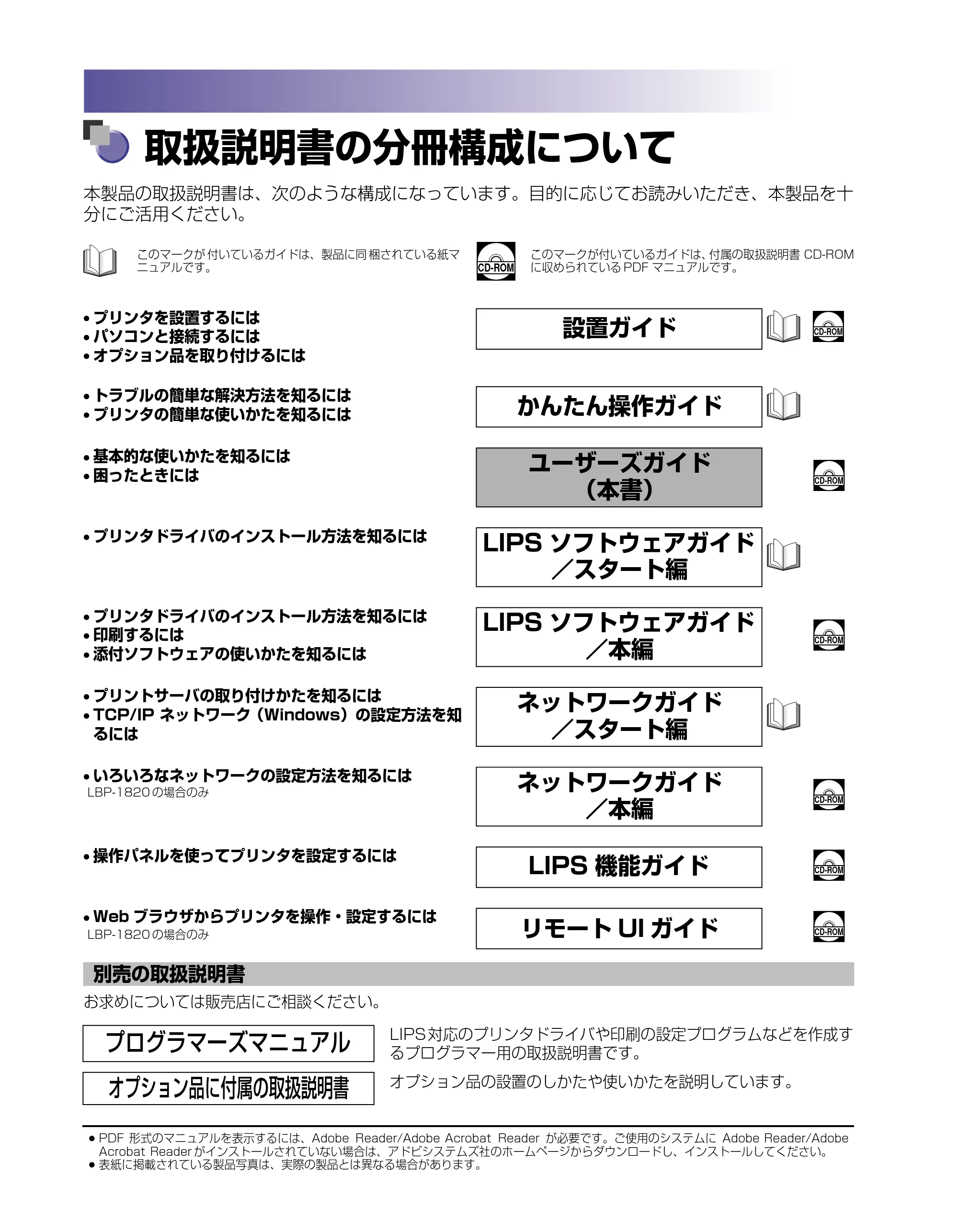
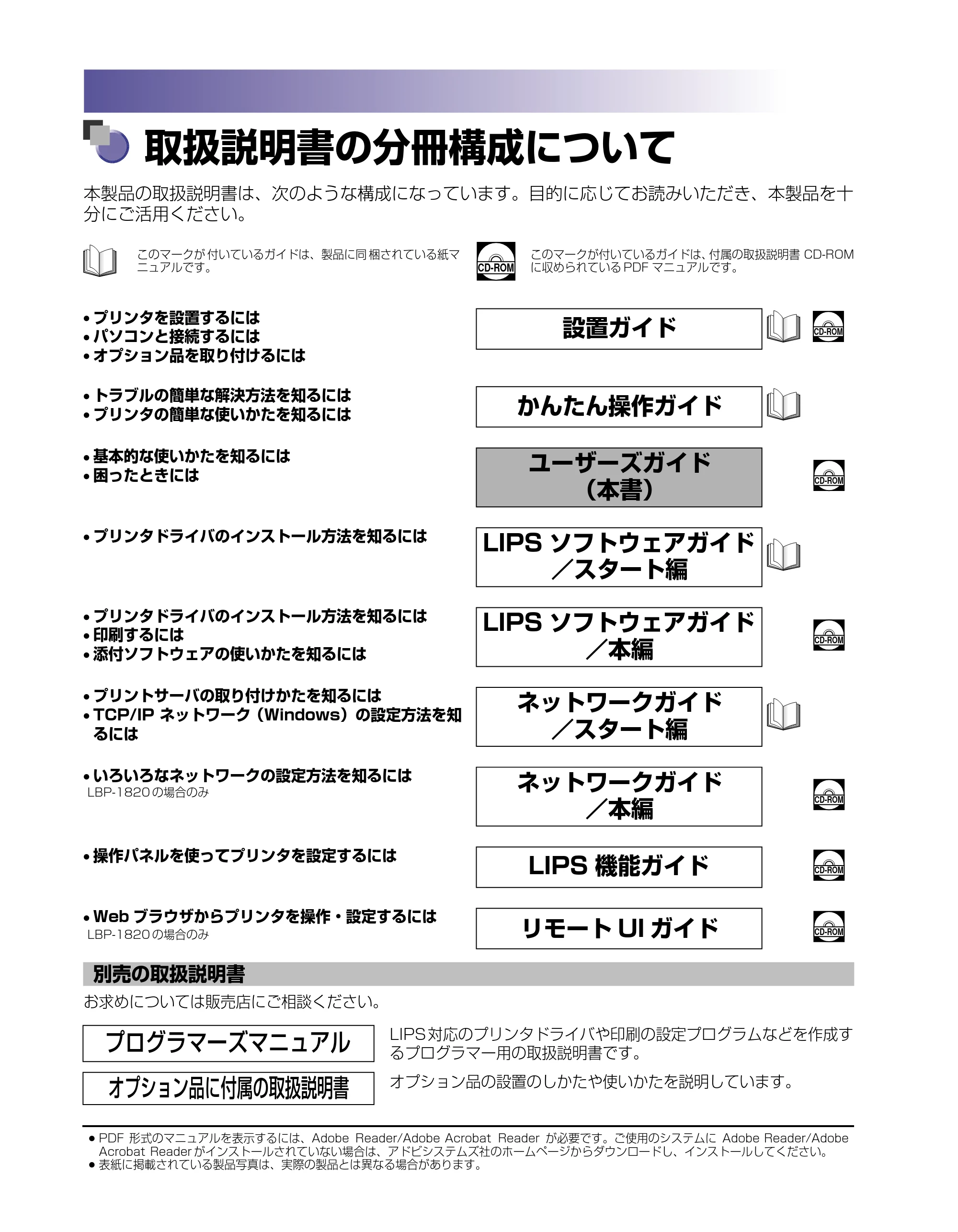
本製品の取扱説明書は、次のような構成になっています。目的に応じてお読みいただき、本製品を十
分にご活用ください。
別売の取扱説明書
お求めについては販売店にご相談ください。
取扱説明書の分冊構成について
このマークが 付いているガイドは、製品に同 梱されている紙マ
ニュアルです。
このマークが付いているガイドは、付属の取扱説明書 CD-ROM
に収められている PDF マニュアルです。CD-ROM
- プリンタを設置するには
- パソコンと接続するには
- オプション品を取り付けるには
設置ガイド CD-ROM
- トラブルの簡単な解決方法を知るには
- プリンタの簡単な使いかたを知るには かんたん操作ガイド
- 基本的な使いかたを知るには
- 困ったときには
ユーザーズガイド
(本書)
CD-ROM
- プリンタドライバのインストール方法を知るには
LIPS ソフトウェアガイド
/スタート編
- プリンタドライバのインストール方法を知るには
- 印刷するには
- 添付ソフトウェアの使いかたを知るには
LIPS ソフトウェアガイド
/本編
CD-ROM
- プリントサーバの取り付けかたを知るには
- TCP/IP ネットワーク(Windows)の設定方法を知
るには
ネットワークガイド
/スタート編
- いろいろなネットワークの設定方法を知るには
LBP-1820 の場合のみ ネットワークガイド
/本編
CD-ROM
- 操作パネルを使ってプリンタを設定するには
LIPS 機能ガイド CD-ROM
- Web ブラウザからプリンタを操作・設定するには
LBP-1820 の場合のみ リモート UI ガイド CD-ROM
プログラマーズマニュアル
LIPS対応のプリンタドライバや印刷の設定プログラムなどを作成す
るプログラマー用の取扱説明書です。
オプション品に付属の取扱説明書
オプション品の設置のしかたや使いかたを説明しています。
- PDF 形式のマニュアルを表示するには、Adobe Reader/Adobe Acrobat Reader が必要です。ご使用のシステムに Adobe Reader/Adobe
Acrobat Reader がインストールされていない場合は、アドビシステムズ社のホームページからダウンロードし、インストールしてください。
- 表紙に掲載されている製品写真は、実際の製品とは異なる場合があります。
本書の構成について
必ずお読みください�
第 1 章 お使いになる前に
必ずお読みください�
第 2 章 プリンタの使いかた
必ずお読みください�
第 3 章 給紙・排紙のしかた
第 4 章 日常のメンテナンス
第 5 章 困ったときには
第 6 章 付録
おもな仕様、用語集、ソフトウェアのバージョンアップ方法、保守サービスのご案内、
索引などを掲載しています。
巻末に、操作パネルで設定できる項目を階層で示した「メニュールートマップ」があ
ります。設定項目や設定値を知りたいときにご活用ください。
本書の構成について
- 本書に記載されている内容は、予告なく変更されることがあります。あらかじめ、ご了承ください。
- 本書に万一ご不審な点や誤り、または記載漏れなどお気付きのことがありましたら、ご連絡ください。
- 本書の内容を無断で転載することは禁止されています。
目次
ii
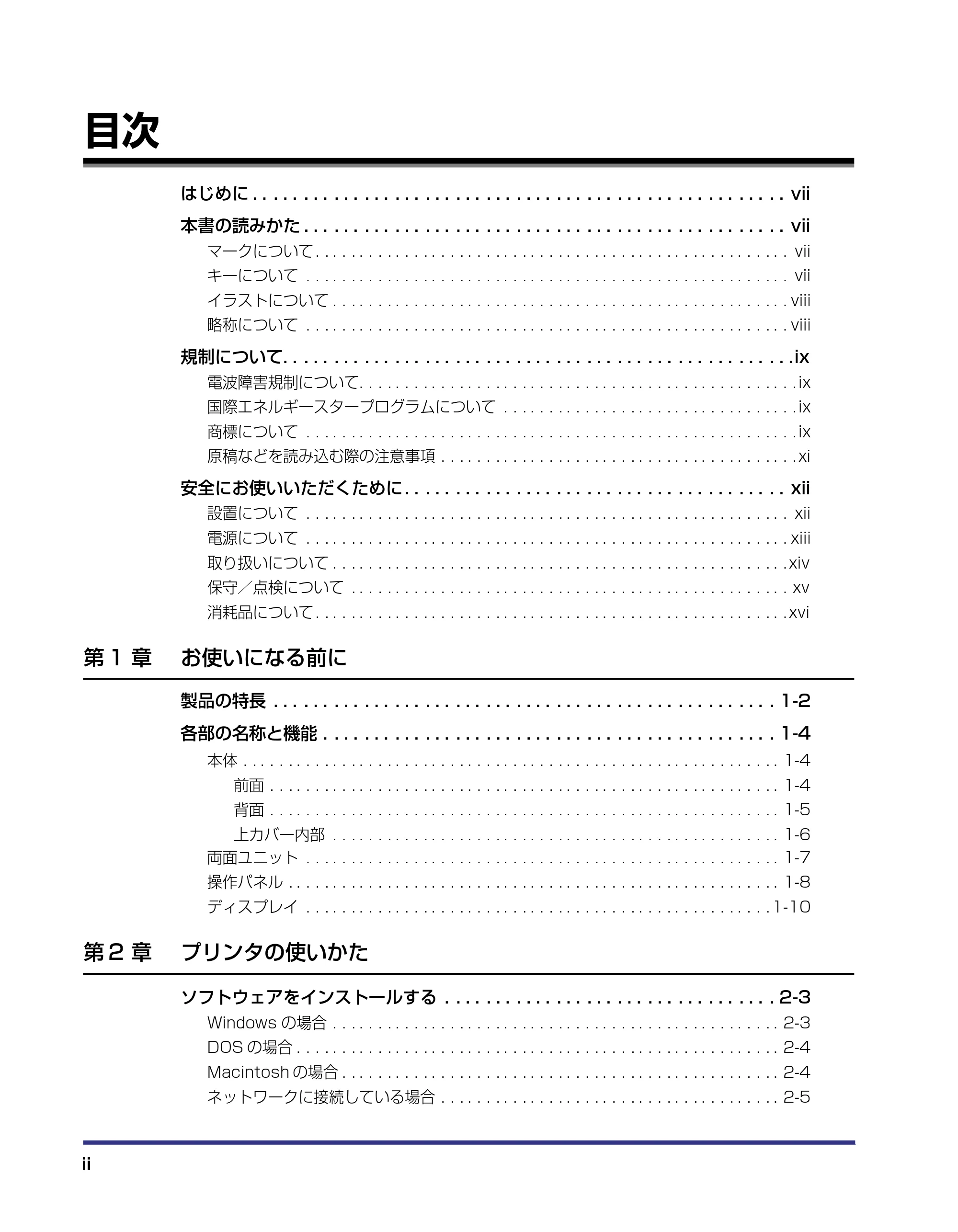
目次
はじめに . . . . . . . . . . . . . . . . . . . . . . . . . . . . . . . . . . . . . . . . . . . . . . . . . . . . . vii
本書の読みかた . . . . . . . . . . . . . . . . . . . . . . . . . . . . . . . . . . . . . . . . . . . . . . . . vii
マークについて . . . . . . . . . . . . . . . . . . . . . . . . . . . . . . . . . . . . . . . . . . . . . . . . . . . . . vii
キーについて . . . . . . . . . . . . . . . . . . . . . . . . . . . . . . . . . . . . . . . . . . . . . . . . . . . . . . vii
イラストについて . . . . . . . . . . . . . . . . . . . . . . . . . . . . . . . . . . . . . . . . . . . . . . . . . . . viii
略称について . . . . . . . . . . . . . . . . . . . . . . . . . . . . . . . . . . . . . . . . . . . . . . . . . . . . . . viii
規制について. . . . . . . . . . . . . . . . . . . . . . . . . . . . . . . . . . . . . . . . . . . . . . . . . . .ix
電波障害規制について. . . . . . . . . . . . . . . . . . . . . . . . . . . . . . . . . . . . . . . . . . . . . . . . . ix
国際エネルギースタープログラムについて . . . . . . . . . . . . . . . . . . . . . . . . . . . . . . . . . ix
商標について . . . . . . . . . . . . . . . . . . . . . . . . . . . . . . . . . . . . . . . . . . . . . . . . . . . . . . . ix
原稿などを読み込む際の注意事項 . . . . . . . . . . . . . . . . . . . . . . . . . . . . . . . . . . . . . . . . xi
安全にお使いいただくために . . . . . . . . . . . . . . . . . . . . . . . . . . . . . . . . . . . . . . xii
設置について . . . . . . . . . . . . . . . . . . . . . . . . . . . . . . . . . . . . . . . . . . . . . . . . . . . . . . xii
電源について . . . . . . . . . . . . . . . . . . . . . . . . . . . . . . . . . . . . . . . . . . . . . . . . . . . . . . xiii
取り扱いについて . . . . . . . . . . . . . . . . . . . . . . . . . . . . . . . . . . . . . . . . . . . . . . . . . . . xiv
保守/点検について . . . . . . . . . . . . . . . . . . . . . . . . . . . . . . . . . . . . . . . . . . . . . . . . . xv
消耗品について . . . . . . . . . . . . . . . . . . . . . . . . . . . . . . . . . . . . . . . . . . . . . . . . . . . . . xvi
第 1 章 お使いになる前に
製品の特長 . . . . . . . . . . . . . . . . . . . . . . . . . . . . . . . . . . . . . . . . . . . . . . . . . . 1-2
各部の名称と機能 . . . . . . . . . . . . . . . . . . . . . . . . . . . . . . . . . . . . . . . . . . . . . 1-4
本体 . . . . . . . . . . . . . . . . . . . . . . . . . . . . . . . . . . . . . . . . . . . . . . . . . . . . . . . . . . . . 1-4
前面 . . . . . . . . . . . . . . . . . . . . . . . . . . . . . . . . . . . . . . . . . . . . . . . . . . . . . . . . . 1-4
背面 . . . . . . . . . . . . . . . . . . . . . . . . . . . . . . . . . . . . . . . . . . . . . . . . . . . . . . . . . 1-5
上カバー内部 . . . . . . . . . . . . . . . . . . . . . . . . . . . . . . . . . . . . . . . . . . . . . . . . . . 1-6
両面ユニット . . . . . . . . . . . . . . . . . . . . . . . . . . . . . . . . . . . . . . . . . . . . . . . . . . . . . 1-7
操作パネル . . . . . . . . . . . . . . . . . . . . . . . . . . . . . . . . . . . . . . . . . . . . . . . . . . . . . . . 1-8
ディスプレイ . . . . . . . . . . . . . . . . . . . . . . . . . . . . . . . . . . . . . . . . . . . . . . . . . . . . 1-10
第 2 章 プリンタの使いかた
ソフトウェアをインストールする . . . . . . . . . . . . . . . . . . . . . . . . . . . . . . . . . 2-3
Windows の場合 . . . . . . . . . . . . . . . . . . . . . . . . . . . . . . . . . . . . . . . . . . . . . . . . . . 2-3
DOS の場合 . . . . . . . . . . . . . . . . . . . . . . . . . . . . . . . . . . . . . . . . . . . . . . . . . . . . . . 2-4
Macintosh の場合 . . . . . . . . . . . . . . . . . . . . . . . . . . . . . . . . . . . . . . . . . . . . . . . . . 2-4
ネットワークに接続している場合 . . . . . . . . . . . . . . . . . . . . . . . . . . . . . . . . . . . . . . 2-5
5ページ
iii
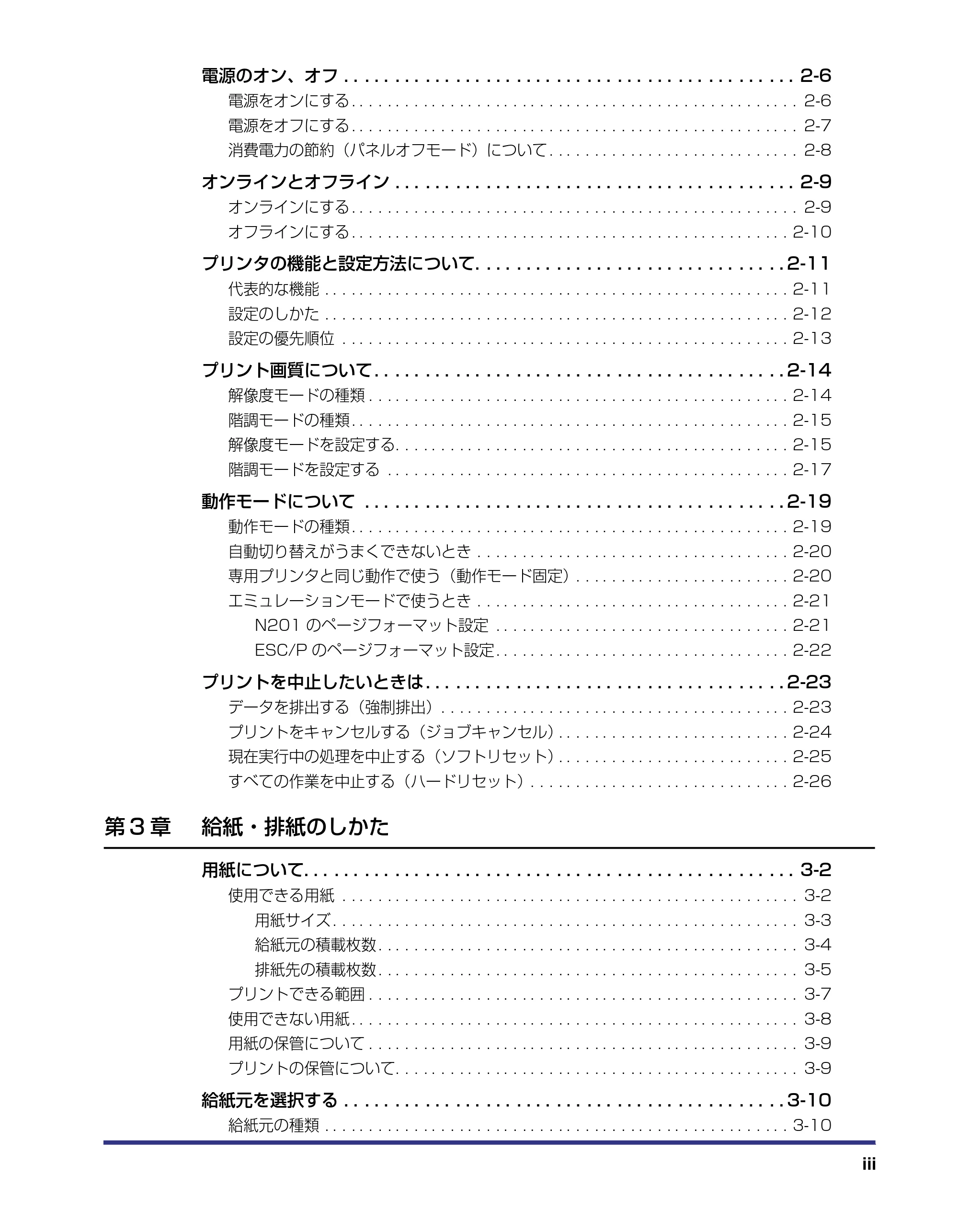
電源のオン、オフ . . . . . . . . . . . . . . . . . . . . . . . . . . . . . . . . . . . . . . . . . . . . . 2-6
電源をオンにする . . . . . . . . . . . . . . . . . . . . . . . . . . . . . . . . . . . . . . . . . . . . . . . . . . 2-6
電源をオフにする . . . . . . . . . . . . . . . . . . . . . . . . . . . . . . . . . . . . . . . . . . . . . . . . . . 2-7
消費電力の節約(パネルオフモード)について . . . . . . . . . . . . . . . . . . . . . . . . . . . . 2-8
オンラインとオフライン . . . . . . . . . . . . . . . . . . . . . . . . . . . . . . . . . . . . . . . . 2-9
オンラインにする . . . . . . . . . . . . . . . . . . . . . . . . . . . . . . . . . . . . . . . . . . . . . . . . . . 2-9
オフラインにする . . . . . . . . . . . . . . . . . . . . . . . . . . . . . . . . . . . . . . . . . . . . . . . . . 2-10
プリンタの機能と設定方法について. . . . . . . . . . . . . . . . . . . . . . . . . . . . . . . 2-11
代表的な機能 . . . . . . . . . . . . . . . . . . . . . . . . . . . . . . . . . . . . . . . . . . . . . . . . . . . . 2-11
設定のしかた . . . . . . . . . . . . . . . . . . . . . . . . . . . . . . . . . . . . . . . . . . . . . . . . . . . . 2-12
設定の優先順位 . . . . . . . . . . . . . . . . . . . . . . . . . . . . . . . . . . . . . . . . . . . . . . . . . . 2-13
プリント画質について . . . . . . . . . . . . . . . . . . . . . . . . . . . . . . . . . . . . . . . . . 2-14
解像度モードの種類 . . . . . . . . . . . . . . . . . . . . . . . . . . . . . . . . . . . . . . . . . . . . . . . 2-14
階調モードの種類 . . . . . . . . . . . . . . . . . . . . . . . . . . . . . . . . . . . . . . . . . . . . . . . . . 2-15
解像度モードを設定する. . . . . . . . . . . . . . . . . . . . . . . . . . . . . . . . . . . . . . . . . . . . 2-15
階調モードを設定する . . . . . . . . . . . . . . . . . . . . . . . . . . . . . . . . . . . . . . . . . . . . . 2-17
動作モードについて . . . . . . . . . . . . . . . . . . . . . . . . . . . . . . . . . . . . . . . . . . 2-19
動作モードの種類 . . . . . . . . . . . . . . . . . . . . . . . . . . . . . . . . . . . . . . . . . . . . . . . . . 2-19
自動切り替えがうまくできないとき . . . . . . . . . . . . . . . . . . . . . . . . . . . . . . . . . . . 2-20
専用プリンタと同じ動作で使う(動作モード固定). . . . . . . . . . . . . . . . . . . . . . . . 2-20
エミュレーションモードで使うとき . . . . . . . . . . . . . . . . . . . . . . . . . . . . . . . . . . . 2-21
N201 のページフォーマット設定 . . . . . . . . . . . . . . . . . . . . . . . . . . . . . . . . . 2-21
ESC/P のページフォーマット設定 . . . . . . . . . . . . . . . . . . . . . . . . . . . . . . . . . 2-22
プリントを中止したいときは . . . . . . . . . . . . . . . . . . . . . . . . . . . . . . . . . . . . 2-23
データを排出する(強制排出). . . . . . . . . . . . . . . . . . . . . . . . . . . . . . . . . . . . . . . 2-23
プリントをキャンセルする(ジョブキャンセル). . . . . . . . . . . . . . . . . . . . . . . . . . 2-24
現在実行中の処理を中止する(ソフトリセット). . . . . . . . . . . . . . . . . . . . . . . . . . 2-25
すべての作業を中止する(ハードリセット). . . . . . . . . . . . . . . . . . . . . . . . . . . . . 2-26
第 3 章 給紙・排紙のしかた
用紙について. . . . . . . . . . . . . . . . . . . . . . . . . . . . . . . . . . . . . . . . . . . . . . . . . 3-2
使用できる用紙 . . . . . . . . . . . . . . . . . . . . . . . . . . . . . . . . . . . . . . . . . . . . . . . . . . . 3-2
用紙サイズ . . . . . . . . . . . . . . . . . . . . . . . . . . . . . . . . . . . . . . . . . . . . . . . . . . . . 3-3
給紙元の積載枚数 . . . . . . . . . . . . . . . . . . . . . . . . . . . . . . . . . . . . . . . . . . . . . . . 3-4
排紙先の積載枚数 . . . . . . . . . . . . . . . . . . . . . . . . . . . . . . . . . . . . . . . . . . . . . . . 3-5
プリントできる範囲 . . . . . . . . . . . . . . . . . . . . . . . . . . . . . . . . . . . . . . . . . . . . . . . . 3-7
使用できない用紙 . . . . . . . . . . . . . . . . . . . . . . . . . . . . . . . . . . . . . . . . . . . . . . . . . . 3-8
用紙の保管について . . . . . . . . . . . . . . . . . . . . . . . . . . . . . . . . . . . . . . . . . . . . . . . . 3-9
プリントの保管について. . . . . . . . . . . . . . . . . . . . . . . . . . . . . . . . . . . . . . . . . . . . . 3-9
給紙元を選択する . . . . . . . . . . . . . . . . . . . . . . . . . . . . . . . . . . . . . . . . . . . . 3-10
給紙元の種類 . . . . . . . . . . . . . . . . . . . . . . . . . . . . . . . . . . . . . . . . . . . . . . . . . . . . 3-10
6ページ
iv
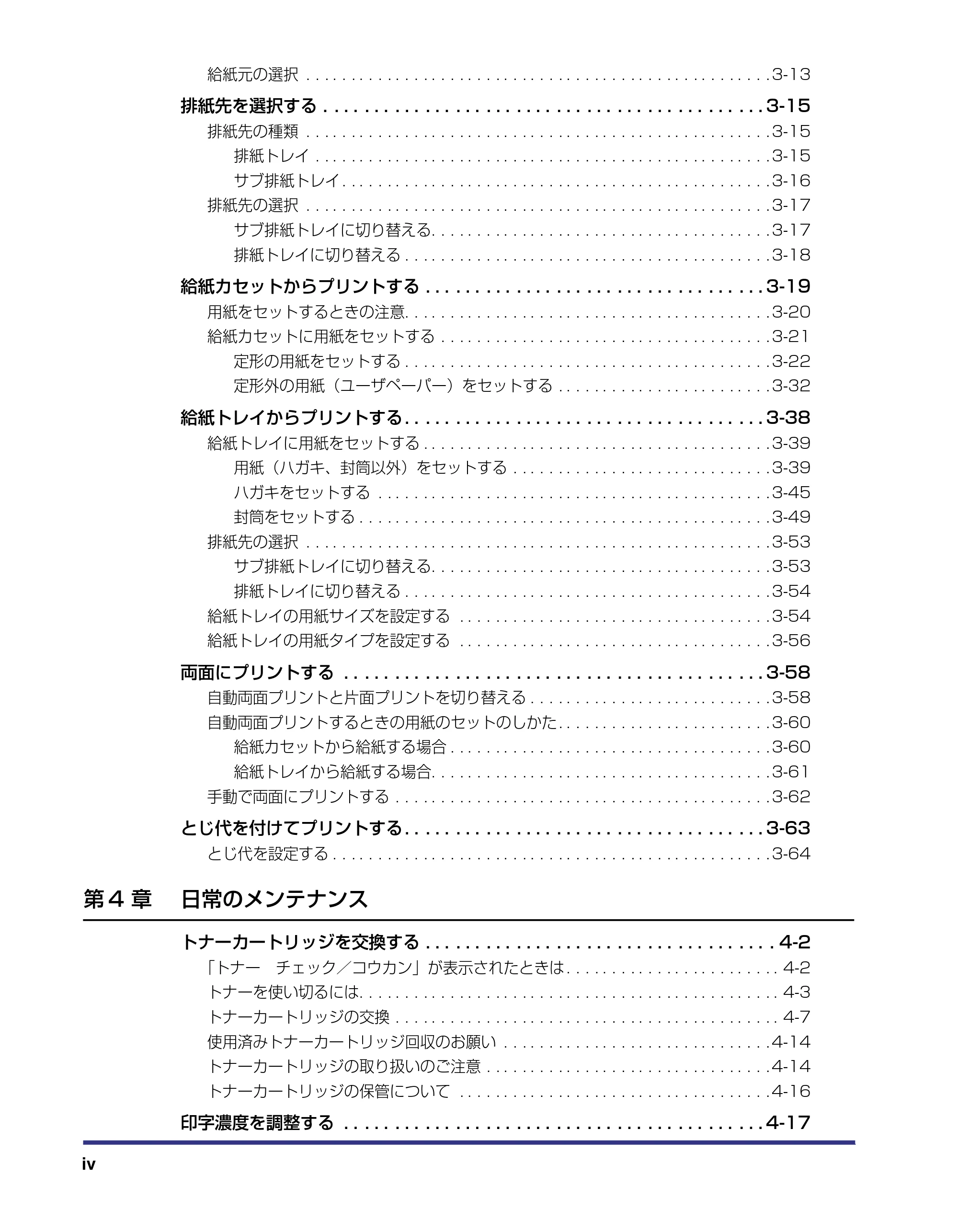
給紙元の選択 . . . . . . . . . . . . . . . . . . . . . . . . . . . . . . . . . . . . . . . . . . . . . . . . . . . . 3-13
排紙先を選択する . . . . . . . . . . . . . . . . . . . . . . . . . . . . . . . . . . . . . . . . . . . . 3-15
排紙先の種類 . . . . . . . . . . . . . . . . . . . . . . . . . . . . . . . . . . . . . . . . . . . . . . . . . . . . 3-15
排紙トレイ . . . . . . . . . . . . . . . . . . . . . . . . . . . . . . . . . . . . . . . . . . . . . . . . . . . 3-15
サブ排紙トレイ . . . . . . . . . . . . . . . . . . . . . . . . . . . . . . . . . . . . . . . . . . . . . . . . 3-16
排紙先の選択 . . . . . . . . . . . . . . . . . . . . . . . . . . . . . . . . . . . . . . . . . . . . . . . . . . . . 3-17
サブ排紙トレイに切り替える. . . . . . . . . . . . . . . . . . . . . . . . . . . . . . . . . . . . . . 3-17
排紙トレイに切り替える . . . . . . . . . . . . . . . . . . . . . . . . . . . . . . . . . . . . . . . . . 3-18
給紙カセットからプリントする . . . . . . . . . . . . . . . . . . . . . . . . . . . . . . . . . . 3-19
用紙をセットするときの注意. . . . . . . . . . . . . . . . . . . . . . . . . . . . . . . . . . . . . . . . . 3-20
給紙カセットに用紙をセットする . . . . . . . . . . . . . . . . . . . . . . . . . . . . . . . . . . . . . 3-21
定形の用紙をセットする . . . . . . . . . . . . . . . . . . . . . . . . . . . . . . . . . . . . . . . . . 3-22
定形外の用紙(ユーザペーパー)をセットする . . . . . . . . . . . . . . . . . . . . . . . . 3-32
給紙トレイからプリントする . . . . . . . . . . . . . . . . . . . . . . . . . . . . . . . . . . . . 3-38
給紙トレイに用紙をセットする . . . . . . . . . . . . . . . . . . . . . . . . . . . . . . . . . . . . . . . 3-39
用紙(ハガキ、封筒以外)をセットする . . . . . . . . . . . . . . . . . . . . . . . . . . . . . 3-39
ハガキをセットする . . . . . . . . . . . . . . . . . . . . . . . . . . . . . . . . . . . . . . . . . . . . 3-45
封筒をセットする . . . . . . . . . . . . . . . . . . . . . . . . . . . . . . . . . . . . . . . . . . . . . . 3-49
排紙先の選択 . . . . . . . . . . . . . . . . . . . . . . . . . . . . . . . . . . . . . . . . . . . . . . . . . . . . 3-53
サブ排紙トレイに切り替える. . . . . . . . . . . . . . . . . . . . . . . . . . . . . . . . . . . . . . 3-53
排紙トレイに切り替える . . . . . . . . . . . . . . . . . . . . . . . . . . . . . . . . . . . . . . . . . 3-54
給紙トレイの用紙サイズを設定する . . . . . . . . . . . . . . . . . . . . . . . . . . . . . . . . . . . 3-54
給紙トレイの用紙タイプを設定する . . . . . . . . . . . . . . . . . . . . . . . . . . . . . . . . . . . 3-56
両面にプリントする . . . . . . . . . . . . . . . . . . . . . . . . . . . . . . . . . . . . . . . . . . 3-58
自動両面プリントと片面プリントを切り替える . . . . . . . . . . . . . . . . . . . . . . . . . . . 3-58
自動両面プリントするときの用紙のセットのしかた . . . . . . . . . . . . . . . . . . . . . . . . 3-60
給紙カセットから給紙する場合 . . . . . . . . . . . . . . . . . . . . . . . . . . . . . . . . . . . . 3-60
給紙トレイから給紙する場合. . . . . . . . . . . . . . . . . . . . . . . . . . . . . . . . . . . . . . 3-61
手動で両面にプリントする . . . . . . . . . . . . . . . . . . . . . . . . . . . . . . . . . . . . . . . . . . 3-62
とじ代を付けてプリントする . . . . . . . . . . . . . . . . . . . . . . . . . . . . . . . . . . . . 3-63
とじ代を設定する . . . . . . . . . . . . . . . . . . . . . . . . . . . . . . . . . . . . . . . . . . . . . . . . . 3-64
第 4 章 日常のメンテナンス
トナーカートリッジを交換する . . . . . . . . . . . . . . . . . . . . . . . . . . . . . . . . . . . 4-2
「トナー チェック/コウカン」が表示されたときは . . . . . . . . . . . . . . . . . . . . . . . . 4-2
トナーを使い切るには. . . . . . . . . . . . . . . . . . . . . . . . . . . . . . . . . . . . . . . . . . . . . . . 4-3
トナーカートリッジの交換 . . . . . . . . . . . . . . . . . . . . . . . . . . . . . . . . . . . . . . . . . . . 4-7
使用済みトナーカートリッジ回収のお願い . . . . . . . . . . . . . . . . . . . . . . . . . . . . . . 4-14
トナーカートリッジの取り扱いのご注意 . . . . . . . . . . . . . . . . . . . . . . . . . . . . . . . . 4-14
トナーカートリッジの保管について . . . . . . . . . . . . . . . . . . . . . . . . . . . . . . . . . . . 4-16
印字濃度を調整する . . . . . . . . . . . . . . . . . . . . . . . . . . . . . . . . . . . . . . . . . . 4-17
7ページ
v
定着ローラを清掃する . . . . . . . . . . . . . . . . . . . . . . . . . . . . . . . . . . . . . . . . . 4-19
プリンタを清掃する . . . . . . . . . . . . . . . . . . . . . . . . . . . . . . . . . . . . . . . . . . 4-23
プリンタを移動する . . . . . . . . . . . . . . . . . . . . . . . . . . . . . . . . . . . . . . . . . . 4-25
本体を移動する . . . . . . . . . . . . . . . . . . . . . . . . . . . . . . . . . . . . . . . . . . . . . . . . . . 4-26
プリンタの取り扱いについて . . . . . . . . . . . . . . . . . . . . . . . . . . . . . . . . . . . . 4-29
プリンタの取り扱いのご注意 . . . . . . . . . . . . . . . . . . . . . . . . . . . . . . . . . . . . . . . . 4-29
プリンタ保管時のご注意. . . . . . . . . . . . . . . . . . . . . . . . . . . . . . . . . . . . . . . . . . . . 4-30
第 5 章 困ったときには
トラブル解決マップ . . . . . . . . . . . . . . . . . . . . . . . . . . . . . . . . . . . . . . . . . . . 5-2
紙づまりが起こったときには(紙づまりの除去). . . . . . . . . . . . . . . . . . . . . . 5-4
紙づまりの除去手順 . . . . . . . . . . . . . . . . . . . . . . . . . . . . . . . . . . . . . . . . . . . . . . . . 5-4
メッセージ一覧 . . . . . . . . . . . . . . . . . . . . . . . . . . . . . . . . . . . . . . . . . . . . . . 5-21
サービスコール表示 . . . . . . . . . . . . . . . . . . . . . . . . . . . . . . . . . . . . . . . . . . 5-38
正しいプリント結果が得られないときには. . . . . . . . . . . . . . . . . . . . . . . . . . 5-41
電源やプリンタ動作のトラブル. . . . . . . . . . . . . . . . . . . . . . . . . . . . . . . . . . . . . . . 5-41
プリント結果のトラブル. . . . . . . . . . . . . . . . . . . . . . . . . . . . . . . . . . . . . . . . . . . . 5-45
印字品質のトラブル . . . . . . . . . . . . . . . . . . . . . . . . . . . . . . . . . . . . . . . . . . . . . . . 5-51
プリンタの機能を確認したいときには . . . . . . . . . . . . . . . . . . . . . . . . . . . . . 5-54
ステータスプリント . . . . . . . . . . . . . . . . . . . . . . . . . . . . . . . . . . . . . . . . . . . . . . . 5-54
フォントリスト . . . . . . . . . . . . . . . . . . . . . . . . . . . . . . . . . . . . . . . . . . . . . . . . . . 5-56
プリントサーバをリセットしたいときには(LBP-1820 のみ). . . . . . . . . . 5-58
第 6 章 付録
おもな仕様 . . . . . . . . . . . . . . . . . . . . . . . . . . . . . . . . . . . . . . . . . . . . . . . . . . 6-2
インタフェース仕様 . . . . . . . . . . . . . . . . . . . . . . . . . . . . . . . . . . . . . . . . . . . 6-6
パラレルインタフェース(IEEE1284 準拠). . . . . . . . . . . . . . . . . . . . . . . . . . . . . 6-6
用語集. . . . . . . . . . . . . . . . . . . . . . . . . . . . . . . . . . . . . . . . . . . . . . . . . . . . . . 6-8
索引 . . . . . . . . . . . . . . . . . . . . . . . . . . . . . . . . . . . . . . . . . . . . . . . . . . . . . . 6-15
設置サービスのご案内 . . . . . . . . . . . . . . . . . . . . . . . . . . . . . . . . . . . . . . . . . 6-18
保守サービスのご案内 . . . . . . . . . . . . . . . . . . . . . . . . . . . . . . . . . . . . . . . . . 6-19
キヤノン保守契約制度とは . . . . . . . . . . . . . . . . . . . . . . . . . . . . . . . . . . . . . . . . . . 6-19
キヤノン保守契約制度のメリット . . . . . . . . . . . . . . . . . . . . . . . . . . . . . . . . . . 6-19
キヤノンサービスパックとは . . . . . . . . . . . . . . . . . . . . . . . . . . . . . . . . . . . . . . . . 6-20
キヤノンサービスパックのメリット . . . . . . . . . . . . . . . . . . . . . . . . . . . . . . . . 6-20
補修用性能部品 . . . . . . . . . . . . . . . . . . . . . . . . . . . . . . . . . . . . . . . . . . . . . . . . . . 6-20
無償保証について . . . . . . . . . . . . . . . . . . . . . . . . . . . . . . . . . . . . . . . . . . . . 6-21
8ページ
vi
シリアルナンバーの表示位置について . . . . . . . . . . . . . . . . . . . . . . . . . . . . . 6-22
ソフトウェアのバージョンアップについて. . . . . . . . . . . . . . . . . . . . . . . . . . 6-24
情報の入手方法 . . . . . . . . . . . . . . . . . . . . . . . . . . . . . . . . . . . . . . . . . . . . . . . . . . . 6-24
ソフトウェアの入手方法 . . . . . . . . . . . . . . . . . . . . . . . . . . . . . . . . . . . . . . . . . . . . 6-24
はじめに
vii
このたびはキヤノン LBP-1820/1620 をお買い上げいただき、誠にありがとうございます。本製品
の機能を十分にご理解いただき、より効果的にご利用いただくために、ご使用前にこの取扱説明書を
よくお読みください。また、お読みいただきました後も大切に保管してください。
マークについて
本書では、安全 のためにお守りいただきたいことや取り扱い上の制 限・注意などの説明に、
下記のマークを付けています。
取り扱いを誤った場合に、死亡または重傷を負う恐れのある警告事項が書かれて
います。安全に使用していただくために、必ずこの警告事項をお守りください。
取り扱いを誤った場合に、傷害を負う恐れや物的損害が発生する恐れのある注意
事項が書かれています。安全に使用していただくために、必ずこの注意事項をお
守りください。
操作上、必ず守っていただきたい重要事項や制限事項が書かれています。誤った
操作によるトラブルを防ぐために、必ずお読みください。
操作の参考となることや補足説明が書かれています。お読みになることをおすす
めします。
キーについて
本書では、キー名称を以下のように表しています。
- 操作パネル上のキー:[キー名称]
はじめに
本書の読みかた
例:[オンライン]
[ユーティリティ]
イラストについて
viii
イラストについて
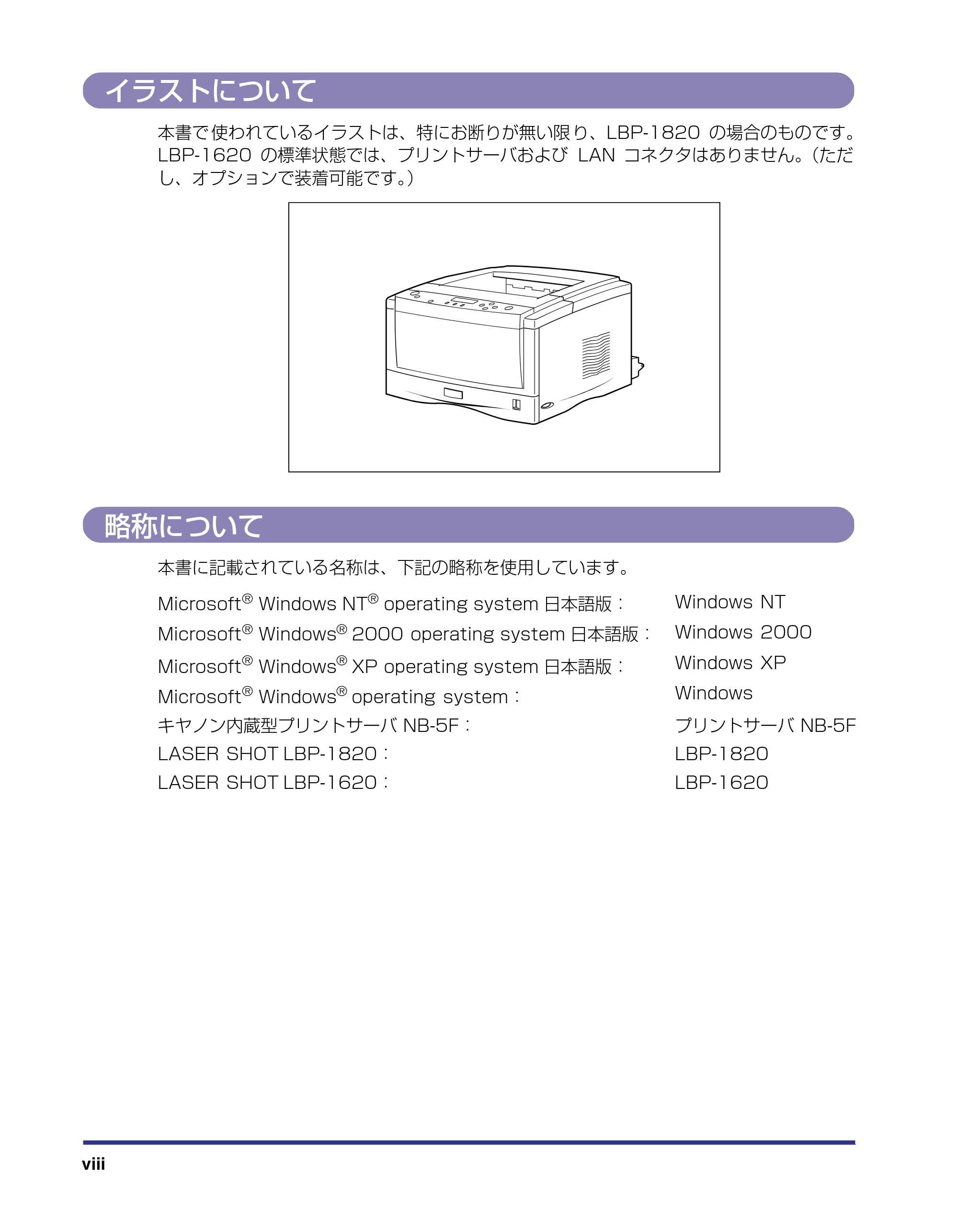
本書で 使われているイラストは、特にお断りが無い限 り、LBP-1820 の場合のものです。
LBP-1620 の標準状態では、プリントサーバおよび LAN コネクタはありません。(ただ
し、オプションで装着可能です。)
略称について
本書に記載されている名称は、下記の略称を使用しています。
Microsoft
®
Windows NT
®
operating system 日本語版: Windows NT
Microsoft
®
Windows
®
2000 operating system 日本語版: Windows 2000
Microsoft
®
Windows
®
XP operating system 日本語版: Windows XP
Microsoft
®
Windows
®
operating system: Windows
キヤノン内蔵型プリントサーバ NB-5F: プリントサーバ NB-5F
LASER SHOT LBP-1820: LBP-1820
LASER SHOT LBP-1620: LBP-1620
規制について
ix
電波障害規制について
この装置は、情報処理装置等電波障害自主規制協議会 (VCCI) の基準に基づくクラス B 情報
技術装置です。この装置は、家庭環境で使用することを目的としていますが、この装置がラ
ジオ やテレビジョ ン受信機に近 接して使用さ れると、受信障害 を引き起こす ことがありま
す。取扱説明書に従って正しい取り扱いをしてください。
国際エネルギースタープログラムについて
商標について
Canon、Canon ロゴ、LBP、LIPS、NetSpot は、キヤノン株式会社の商標です。
FontComposer、FontGallery、LASER SHOT、MaxiMem、TypeWing は、キヤノン
株式会社の日本における登録商標です。
Adobe、Adobe Acrobat、Adobe Reader は、Adobe Systems Incorporated(アド
ビ システムズ社)の商標です。
Apple、AppleTalk、EtherTalk、Macintosh、TrueType は、米国 Apple Computer,
Inc. の商標です。
HP、HP-GL は、米国 Hewlett-Packard Company の米国の商標です。
IBM、AT、PowerPC、PS/55 シリーズ、PS/V シリーズは、米国 International Business
Machines Corporation の商標です。
Microsoft、MS-DOS、Windows、Windows NT は、米国 Microsoft Corporation の
米国および他の国における登録商標です。
Novell、NetWare は、米国 Novell, Inc. の登録商標です。
UNIX は、The Open Group の米国およびその他の国における登録商標です。
規制について
当 社は 国際エ ネルギ ース タープ ログラ ムの 参加事 業者と
して、本製品が国際エネルギースタープログラムの基準に
適合していると判断します。
国際エネルギースタープログラムは、コンピュータをはじ
め とし たオフ ィス機 器の 省エネ ルギー 化推 進のた めの国
際的なプログラムです。このプログラムは、エネルギー消
費を効率的に抑えるための機能を備えた製品の開発、普及
の促進を目的としたもので、事業者の自主判断により参加
することができる任意制度となっています。対象となる製
品はコンピュータ、ディスプレイ、プリンタ、ファクシミ
リおよび複写機等のオフィス機器で、それぞれの基準なら
びにマーク(ロゴ)は参加各国の間で統一されています。
12ページ
x
Ethernet は、米国 Xerox Corporation の商標です。
ESC/P、ESC/P-J84、は、セイコーエプソン株式会社の商標です。
N5200 シリーズ、PC-9800 シリーズ、PC-PR201/80A は、日本電気株式会社の商標
です。
FMR シリーズは、富士通株式会社の商標です。
下記の書体は米国 Bitstream Inc. よりライセンスを受けています。
Dutch 801 Bold, Dutch 801 Bold Italic, Dutch 801 Italic, Dutch 801 Roman,
Swiss 721, Swiss 721 Bold, Swiss 721 Bold Oblique, Swiss 721 Oblique,
Symbol, Fixed Pitch 810 Courier 10 Pitch/Text, Fixed Pitch 810 Courier
Oblique 10 Pitch/Text, Fixed Pitch 810 Courier Bold 10 Pitch/Text, Fixed
Pitch 810 Courier Bold Oblique 10 Pitch/Text
Century 702 Century Schoolbook, Century 702 Century Schoolbook Bold,
Century 702 Century Schoolbook Bold Italic, Century 702 Century Schoolbook
Italic, Chancery 801 ITC Zapf Chancery Medium Italic, Geometric 711 ITC
Avant Garde Gothic Book, Geometric 711 ITC Avant Garde Gothic Book
Oblique, Geometric 711 ITC Avant Garde Gothic Demi, Geometric 711 ITC
Avant Garde Gothic Demi Oblique, ITC Zapf Dingbats, Revival 711 ITC
Bookman Demi, Revival 711 ITC Bookman Demi Italic, Revival 711 ITC
Bookman Light, Revival 711 ITC Bookman Light Italic, Swiss 721 Narrow,
Swiss 721 Narrow Bold, Swiss 721 Narrow Bold Oblique, Swiss 721 Narrow
Oblique, Zapf Calligraphic 801, Zapf Calligraphic 801 Bold, Zapf Calligraphic
801 Bold Italic, Zapf Calligraphic 801 Italic, Zapf Humanist 601, Zapf
Humanist 601 Bold, Zapf Humanist 601 Italic
下記の書体は米国 Bitstream Inc. の商標です。
Dutch 801, Swiss 721
© Copyright 1987, Bitstream Inc., Cambridge Massachusetts USA. All rights
reserved.
下記の書体は International Typeface Corporation の商標です。
ITC Avant Garde Gothic, ITC Bookman, ITC Zapf Chancery, ITC Zapf Dingbats
本製品で使用している明朝体、ゴシック体のフォントは、それぞれ平成明朝体
TM
W3、平
成明朝体
TM
W5、平成明朝体
TM
W7、平成明朝体
TM
W9、平成角ゴシック体
TM
W3、平
成角ゴシック体
TM
W5、平成角ゴシック体
TM
W7、平成角ゴシック体
TM
W9 を使用して
います。これらのフォントは(財)日本規格協会文字フォント開発・普及センターと使用契
約を締結し使用しているものです。フォントとして無断複製することは禁止されています。
その他、本書中の社名や商品名は、各社の登録商標または商標です。
原稿などを読み込む際の注意事項
xi
原稿などを読み込む際の注意事項
以下を原稿として読み込むか、あるいは複製し加工すると、法律により罰せられる場合があ
りますのでご注意ください。
■ 著作物など
他人の著作物を権利 者に無断で複製などす ることは、個人的または家 庭内その他これに
準ずる限られた範囲 においての使用を目 的とする場合を除き 違法となります。また、人
物の写真などを複製などする場合には肖像権が問題となることがあります。
■ 通貨、有価証券など
以下のものを本物と 偽って使用する目的で 複製すること、またはその 本物と紛らわしい
ものを作成することは法律により罰せられます。
■ 公文書など
以下のものを本物と偽って使用する目的で偽造することは法律により罰せられます。
- 公務員または役所が作成した免許証、登記簿謄本その他の証明書や文書
- 私人が作成した契約書その他権利義務や事実証明に関する文書
- 役所または公務員の印影、署名または記号
- 私人の印影または署名
- 紙幣、貨幣、銀行券(外国のものを含む) • 株券、社債券
- 国債証券、地方債証券 • 手形、小切手
- 郵便為替証書 • 定期券、回数券、乗車券
- 郵便切手、印紙 • その他の有価証券
関係法律 • 刑法 • 郵便法
- 著作権法 • 郵便切手類模造等取締法
- 通貨及証券模造取締法 • 印紙犯罪処罰法
- 外国ニ於テ流 通スル貨幣紙 幣銀行券証券 偽
造変造及模造ニ関スル法律
- 印紙等模造取締法
安全にお使いいただくために
xii
本製品 をお使いになる前に、この「安全にお使いいただくために」を よくお読みいただき、
正しくご使用ください。ここに書かれている警告・注意事項は、お使いになる人や他の人へ
の危害、財産への損害を未然に防ぐための内容ですので、必ずお守りください。また、本書
に記載されていること以外は行わないでください。
設置について
- アルコール、シンナーなどの引火性溶剤の近くに設置しないでください。引火性溶剤が製品
内部の電気部品などに接触すると、火災や感電の原因になります。
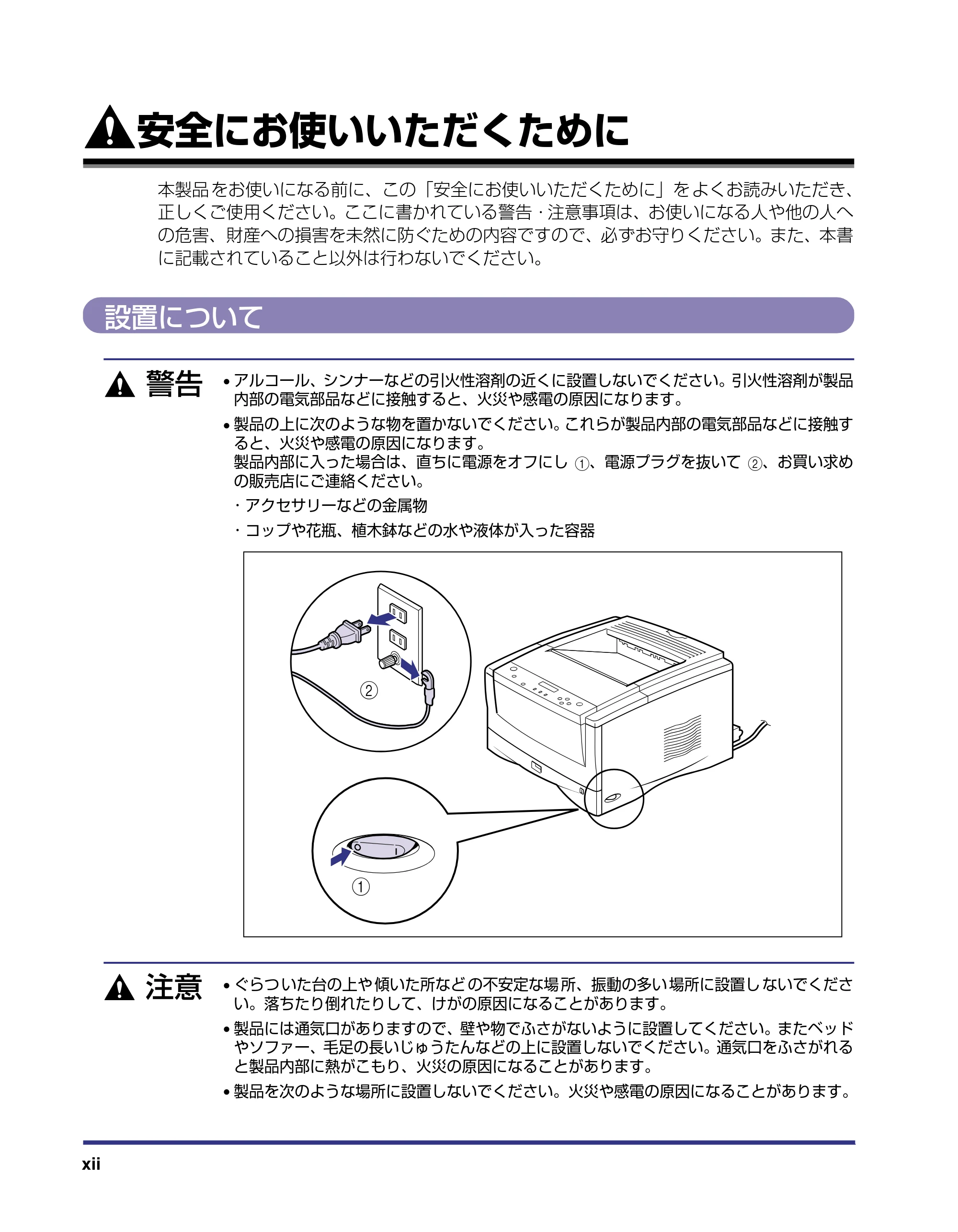
- 製品の上に次のような物を置かないでください。これらが製品内部の電気部品などに接触す
ると、火災や感電の原因になります。
製品内部に入った場合は、直ちに電源をオフにし a、電源プラグを抜いて b、お買い求め
の販売店にご連絡ください。
・ アクセサリーなどの金属物
・ コップや花瓶、植木鉢などの水や液体が入った容器
- ぐらつ いた台の上や 傾いた所など の不安定な場 所、振動の多い 場所に設置し ないでくださ
い。落ちたり倒れたりして、けがの原因になることがあります。
- 製品には通気口がありますので、壁や物でふさがないように設置してください。またベッド
やソファー、毛足の長いじゅうたんなどの上に設置しないでください。通気口をふさがれる
と製品内部に熱がこもり、火災の原因になることがあります。
- 製品を次のような場所に設置しないでください。火災や感電の原因になることがあります。
安全にお使いいただくために
a
b
電源について
xiii
・ 湿気やほこりの多い場所
・ 調理台や加湿器のそばなど油煙や湯気があたる場所
・ 雨や雪が降りかかるような場所
・ 水道の蛇口付近などの水気のある場所
・ 直射日光のあたる場所
・ 高温になる場所
・ 火気に近い場所
- 製品を設置する場合は、製品と床面、製品と製品の間に手などを挟まないように、ゆっくり
と慎重に行ってください。手などを挟むと、けがの原因になることがあります。
- インタフェースケー ブルを接続する場合は、本書の指示に従 って正しく接続してください。
正しく接続しないと、製品の故障や感電の原因になることがあります。
- 製品を 持ち運ぶ場合 は、本書の指示 に従って正し く持ってくだ さい。製品を落 としたりし
て、けがの原因になることがあります。(→プリンタを移動する:P.4-25)
電源について
- 電源コードを傷つけたり、破損したり、加工したりしないでください。また重いものを置い
たり、引っぱったり、無理に曲げたりしないでください。傷ついた部分から漏電して、火災
や感電の原因になります。
- 電源コードを熱器具に近づけないでください。コードの被覆が溶けて、火災や感電の原因に
なります。
- 濡れた手で電源プラグを抜き差ししないでください。感電の原因になります。
- タコ足配線はしないでください。火災や感電の原因になります。
- 電源コードを束ねたり、結んだりしないでください。火災や感電の原因になります。
- 電源プラグは電源コンセントの奥までしっかりと差し込んでください。しっかりと差し込ま
ないと、火災や感電の原因になります。
- 付属の電源コード以外は使用しないでください。火災や感電の原因になります。
- アース線を接続してください。アース線を接続しないで万一漏電した場合は、火災や感電の
原因になります。
- アース線を接続するときは、以下の点にご注意ください。
[アース線を接続してもよいもの]
・ 電源コンセントのアース線端子
・ 接地工事(D 種)が行われているアース線端子
[アース線を接続してはいけないもの]
・ 水道管・・・配管の途中でプラスティックになっている場合があり、その場合にはアースの役
目を果たしません。ただし、水道局がアース対象物として許可した水道管にはアース線を
接続できます。
・ ガス管・・・ガス爆発や火災の原因になります。
・ 電話線のアース や避雷針・・・落雷の ときに大きな電流 が流れ、火災や感電 の原因になりま
す。
- 原則的に 延長コード を使用しての 接続やタコ足 配線はしない でください。やむ を得ず延長
コードを使用したり、タコ足配線をする場合は使用者の責任において、以下の点に注意して
ご使用ください。誤った使いかたをすると、火災や感電の原因になります。
・ 延長コードに延長コードの接続はしないでください。
取り扱いについて
xiv
・ 製品を使用した状態で、電源プラグの接続部分の電圧が、定格銘版ラベル(製品背面に記
載)に明示されている電圧になっているかを確認してください。
・ 延長コードは定格銘版ラベル(製品背面に記載)に明示されている製品に必要な電流値に
比べて十分に余裕のあるものをご使用ください。
・ 使用時は束ねをほどき、電源コードと延長コードの接続が確実になるように奥まで電源プ
ラグを差し込んでください。
・ 延長コードが異常に発熱していないか、定期的に確認してください。
- 表示された以外の電源電圧で使用しないでください。火災や感電の原因になることがありま
す。
- 電源プラグを抜 くときは、必ずプラグを持って抜いて ください。電源コードを引っぱると、
電源コードの芯線の露出、断線など電源コードが傷つき、その部分から漏電して、火災や感
電の原因になることがあります。
- いつでも電源プラグが抜けるように、電源プラグの周りには物を置かないでください。非常
時に電源プラグが抜けなくなります。
取り扱いについて
- 製品を分解したり、改造したりしないでください。内部には高圧・高温の部分があり、火災
や感電の原因になります。
- 電気部品は誤って取り扱うと思わぬけがをして危険です。電源コードやケーブル類、製品内
部のギアや電気部品に子供が触れないように注意してください。
- 異常な音がしたり、煙が出たり、熱が出たり、変なにおいがした場合は、直ちに電源をオフ
にし、電源プラグを抜いてお買い求めの販売店にご連絡ください。そのまま使用すると、火
災や感電の原因になります。
- 製品の近くでは可燃性のスプレーなどは使用しないでください。スプレーのガスなどが製品
内部の電気部品などに接触すると、火災や感電の原因になります。
- 製品を移動させる場合は、必ず電源をオフにし、電源プラグを抜き、インタフェースケーブ
ルを取り外してください。そのまま移動すると、電源コードやインタフェースケーブルが傷
つき、火災や感電の原因になります。
- 製品内部にクリップやホッチキスの針などの金属片を落とさないでください。また、水、液
体や引火性溶剤(アルコール、ベンジン、シンナーなど)をこぼさないでください。これら
が製品 内部の電気部 分に接触す ると、火災や感電 の原因にな ります。これらが 製品内部に
入った場合は、直ちに電源をオフにし、電源プラグを抜いてお買い求めの販売店にご連絡く
ださい。
- 電源をオンにした状態で USB ケーブル接続するときは、アース線が接続されていることを
確認してから行ってください。アース線が接続されていない状態で行うと、感電の原因にな
ります。
- 電源をオンにした状態で USB ケーブルを抜き差しするときは、コネクタの金属部分に触れ
ないでください。感電の原因になります。
- 製品の上に重いものを置かないでください。置いたものが倒れたり、落ちてけがの原因にな
ることがあります。
- メインボードや拡張ボード、RAM、ROM の取り扱いには注意してください。メインボード
や拡張ボード、RAM、ROM の角や部品の鋭利な部分に触れると、けがの原因になることが
あります。
保守/点検について
xv
- 夜間などで長時間ご 使用にならない場合は、安全のため電 源をオフにしてください。また、
連休などで長時間ご使用にならない場合は、安全のため電源をオフにし、電源プラグを抜い
てください。
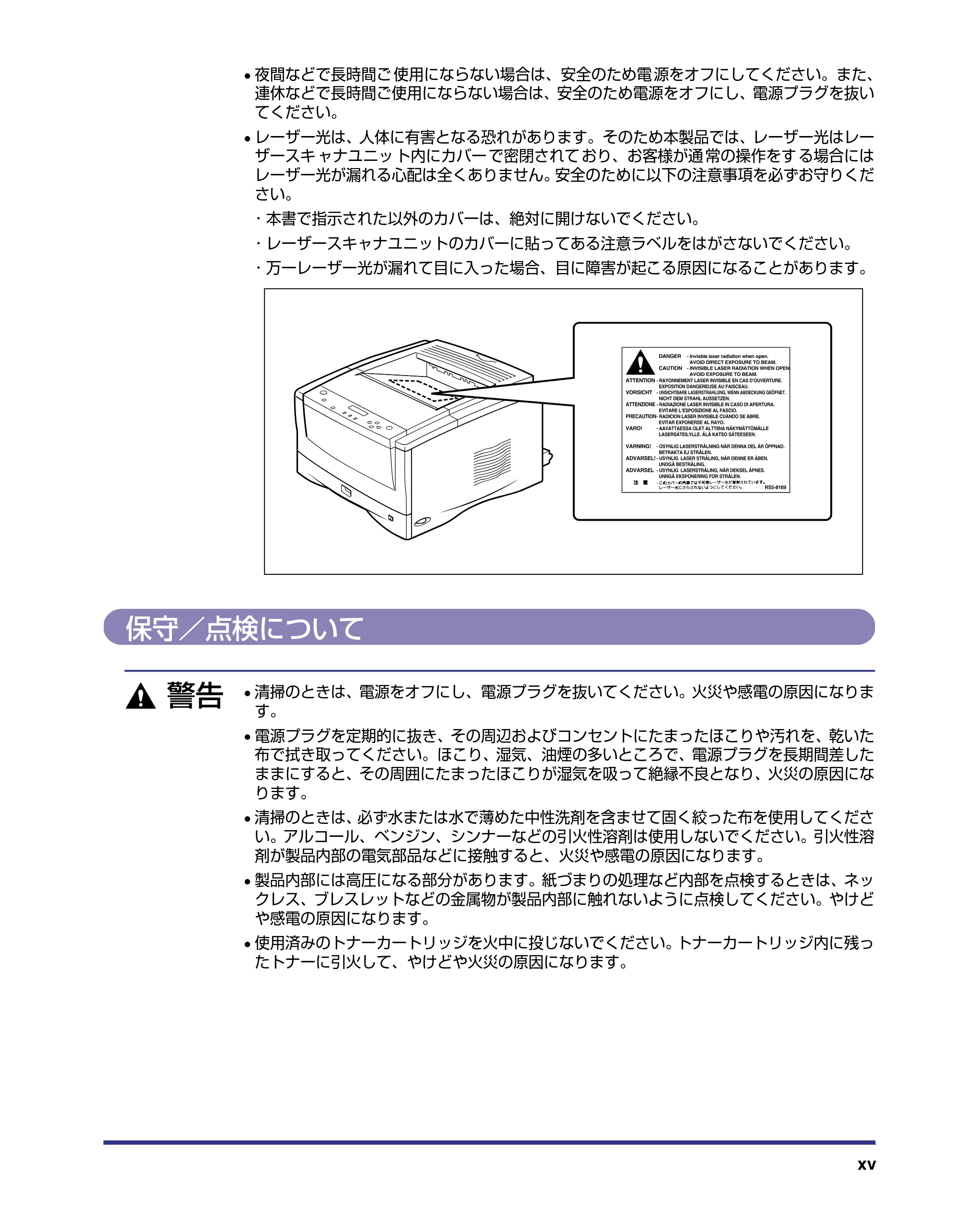
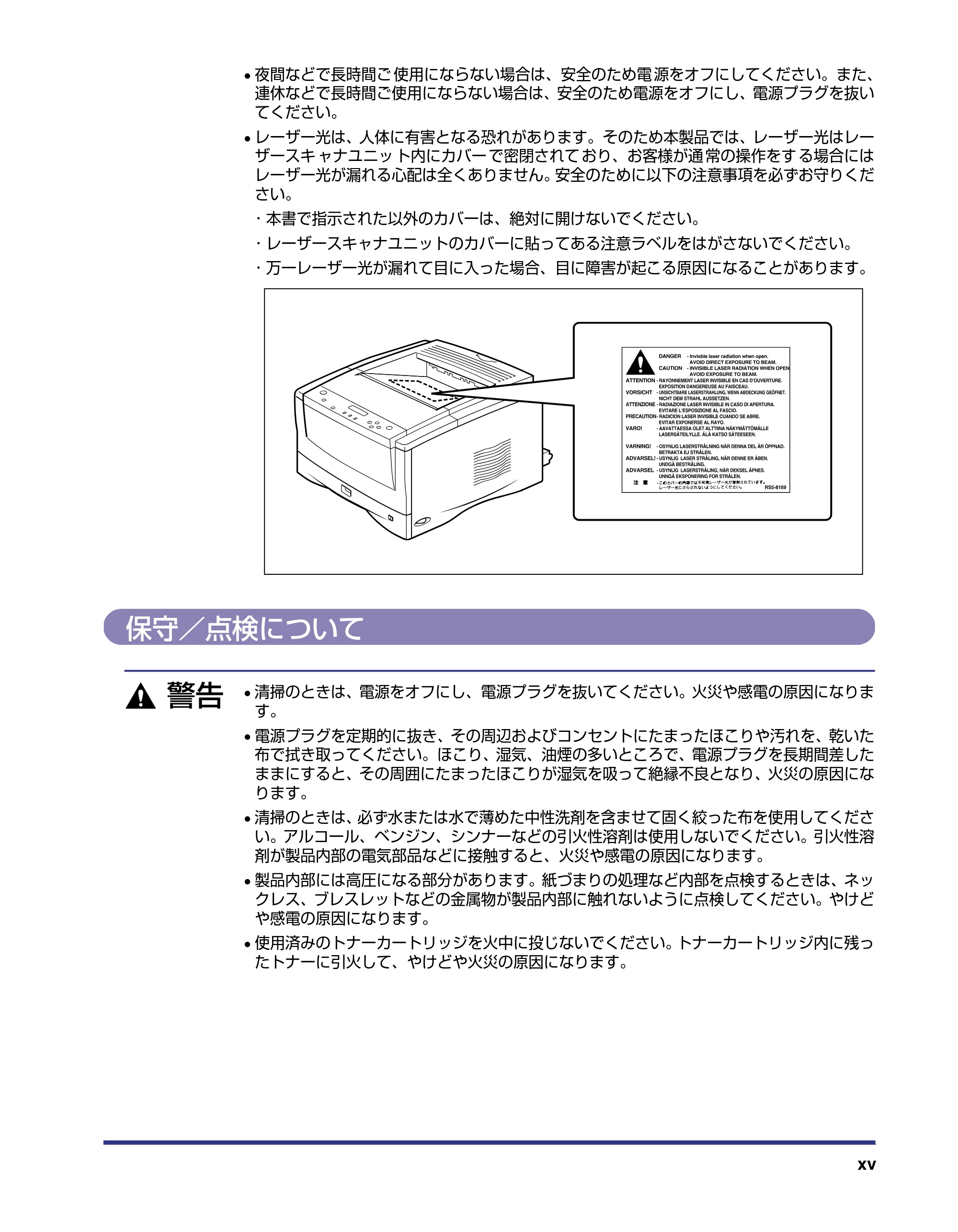
- レーザー光は、人体に有害となる恐れがあります。そのため本製品では、レーザー光はレー
ザースキ ャナユニッ ト内にカバー で密閉されて おり、お客様が通 常の操作をす る場合には
レーザー光が漏れる心配は全くありません。安全のために以下の注意事項を必ずお守りくだ
さい。
・ 本書で指示された以外のカバーは、絶対に開けないでください。
・ レーザースキャナユニットのカバーに貼ってある注意ラベルをはがさないでください。
・ 万一レーザー光が漏れて目に入った場合、目に障害が起こる原因になることがあります。
保守/点検について
- 清掃のときは、電源をオフにし、電源プラグを抜いてください。火災や感電の原因になりま
す。
- 電源プラグを定期的に抜き、その周辺およびコンセントにたまったほこりや汚れを、乾いた
布で拭き取ってください。ほこり、湿気、油煙の多いところで、電源プラグを長期間差した
ままにすると、その周囲にたまったほこりが湿気を吸って絶縁不良となり、火災の原因にな
ります。
- 清掃のときは、必ず水または水で薄めた中性洗剤を含ませて固く絞った布を使用してくださ
い。アルコール、ベンジン、シンナーなどの引火性溶剤は使用しないでください。引火性溶
剤が製品内部の電気部品などに接触すると、火災や感電の原因になります。
- 製品内部には高圧になる部分があります。紙づまりの処理など内部を点検するときは、ネッ
クレス、ブレスレットなどの金属物が製品内部に触れないように点検してください。やけど
や感電の原因になります。
- 使用済みのトナーカートリッジを火中に投じないでください。トナーカートリッジ内に残っ
たトナーに引火して、やけどや火災の原因になります。
消耗品について
xvi
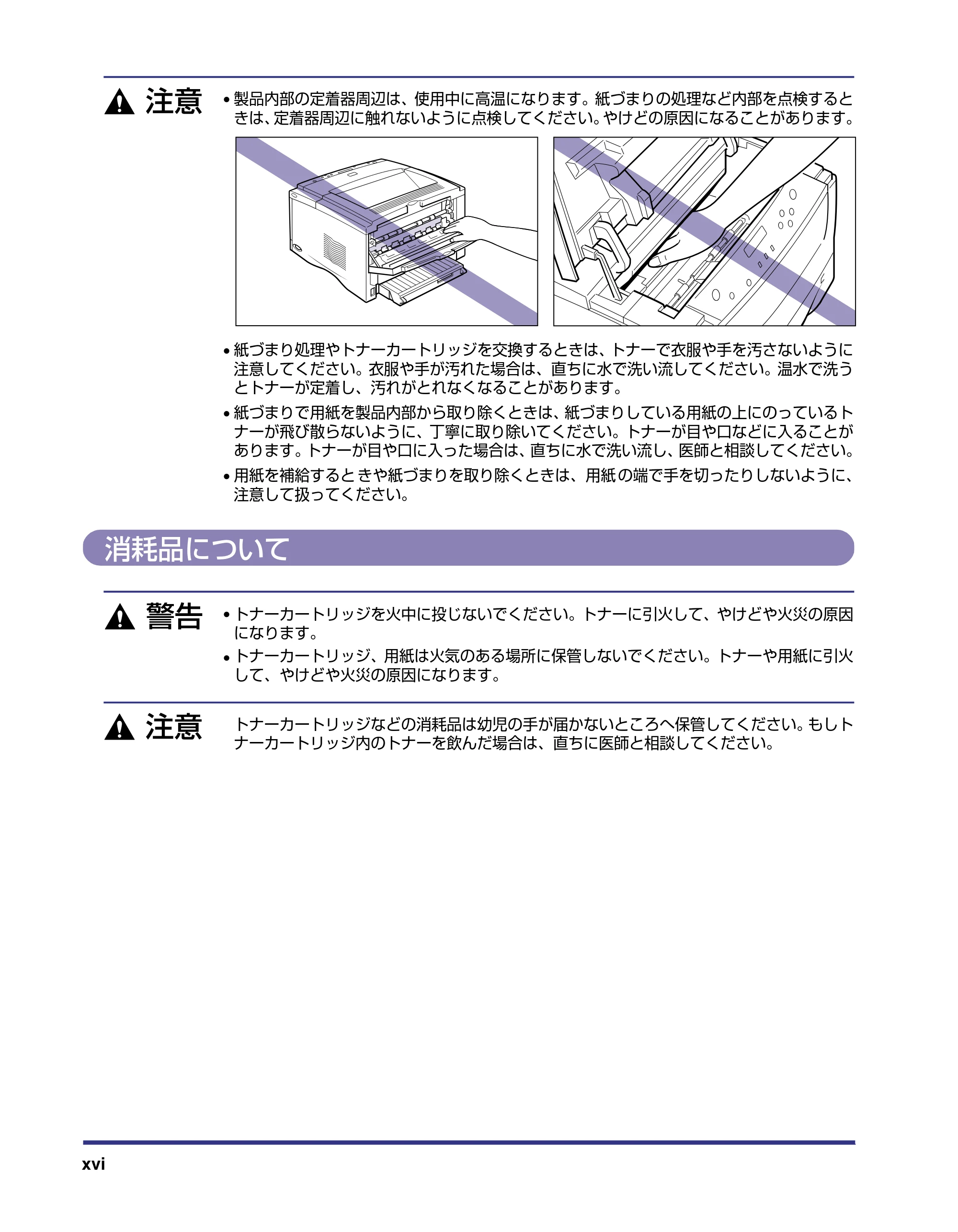
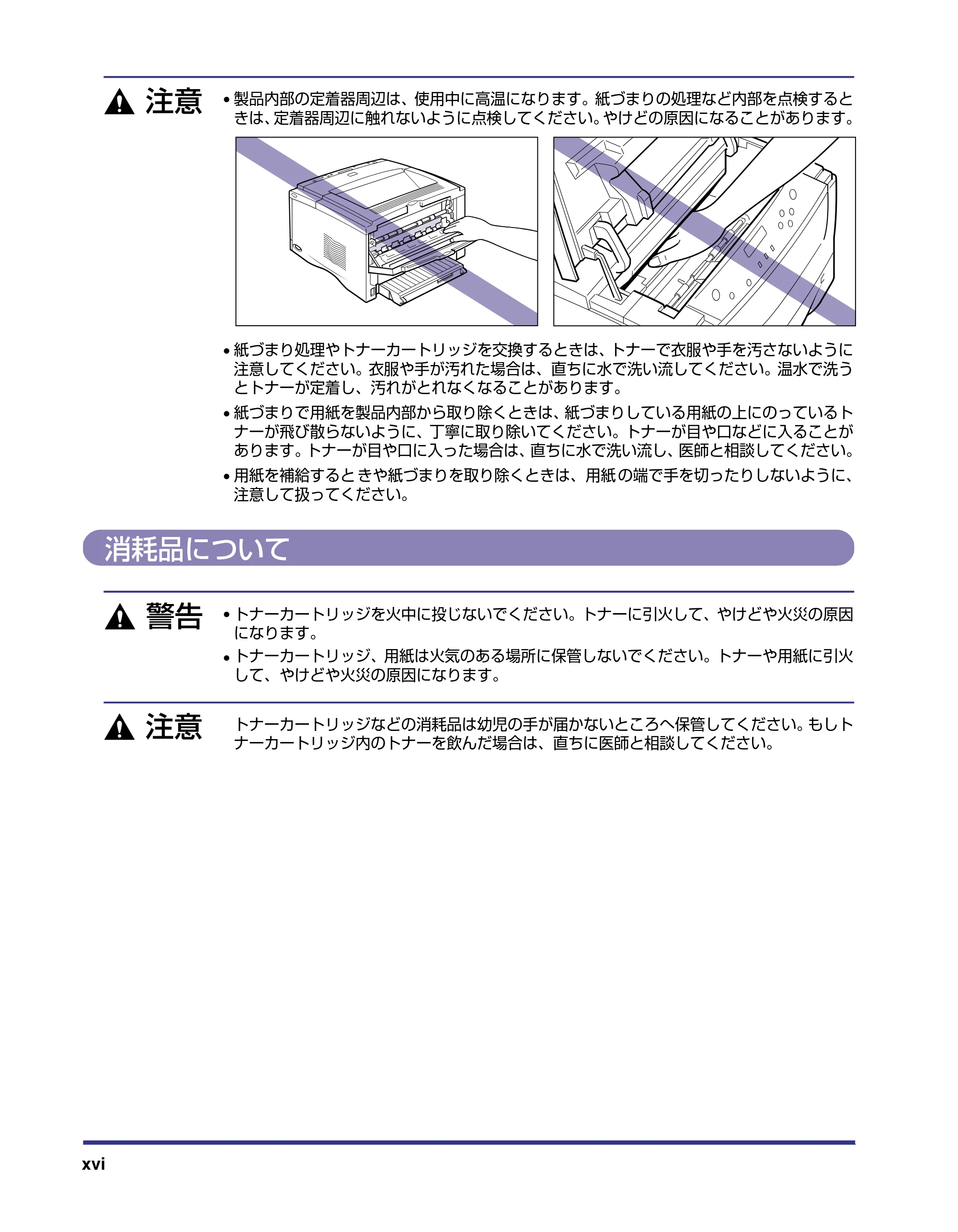
- 製品内部の定着器周辺は、使用中に高温になります。紙づまりの処理など内部を点検すると
きは、定着器周辺に触れないように点検してください。やけどの原因になることがあります。
- 紙づまり処理やトナーカートリッジを交換するときは、トナーで衣服や手を汚さないように
注意してください。衣服や手が汚れた場合は、直ちに水で洗い流してください。温水で洗う
とトナーが定着し、汚れがとれなくなることがあります。
- 紙づまりで用紙を製品内部から取り除くときは、紙づまりしている用紙の上にのっているト
ナーが飛び散らないように、丁寧に取り除いてください。トナーが目や口などに入ることが
あります。トナーが目や口に入った場合は、直ちに水で洗い流し、医師と相談してください。
- 用紙を補給すると きや紙づまりを取り除くときは、用紙 の端で手を切ったりしないように、
注意して扱ってください。
消耗品について
- トナーカートリッジを火中に投じないでください。トナーに引火して、やけどや火災の原因
になります。
- トナーカートリッジ、用紙は火気のある場所に保管しないでください。トナーや用紙に引火
して、やけどや火災の原因になります。
トナーカートリッジなどの消耗品は幼児の手が届かないところへ保管してください。もしト
ナーカートリッジ内のトナーを飲んだ場合は、直ちに医師と相談してください。
第1章 お使いになる前に
1-1
CHAPTER
1お使いになる前に
この章では、本プリンタのおもな特長と基本的な機能について説明しています。
製品の特長. . . . . . . . . . . . . . . . . . . . . . . . . . . . . . . . . . . . . . . . . . . . . . . . . . . . . . . . 1-2
各部の名称と機能. . . . . . . . . . . . . . . . . . . . . . . . . . . . . . . . . . . . . . . . . . . . . . . . . . . 1-4
本体 . . . . . . . . . . . . . . . . . . . . . . . . . . . . . . . . . . . . . . . . . . . . . . . . . . . . . . . . . . . . . . . . . . 1-4
両面ユニット . . . . . . . . . . . . . . . . . . . . . . . . . . . . . . . . . . . . . . . . . . . . . . . . . . . . . . . . . . . 1-7
操作パネル . . . . . . . . . . . . . . . . . . . . . . . . . . . . . . . . . . . . . . . . . . . . . . . . . . . . . . . . . . . . . 1-8
ディスプレイ . . . . . . . . . . . . . . . . . . . . . . . . . . . . . . . . . . . . . . . . . . . . . . . . . . . . . . . . . . 1-10
製品の特長
製品の特長1-2
お
使
い
に
な
る
前
に �
1
製品の特長
本プリンタのおもな特長を説明しています。
■ 高速プリント
22ppm(A4 時)の高速エンジンに高性能 RISC プロセッサ PowerPC とスーパー・
レーザショット・チッ プで構成された新開発 の高速コントローラを 搭載して超高速処理
を実現しました。ウォームアップ 0 秒(電源投入時は 9 秒以下)のクイックスタートや
メモリ効率化機能「MaxiMem」、TrueType フォントを高速出力する「TypeWing」機
能の強化により、コピ ーモードのみならずフ ァーストプリントや複 数ページ印刷も印字
速度が向上し、快適な高速プリントを可能にしました。
■ エコロジー
「資源エネルギー庁長官賞」受賞経験のある低消費電力を実現したオンデマンド定着方式
を採用。オフィス機器 における省エネルギー 化推進のための国際的 なプログラムである
「国際エネルギースタープログラム」の基準に適合しています。さらにスタンバイ時の消
費電力を抑える「パ ネルオフモード」機能を 搭載することで、低消費 電力化を追求して
います。また、トナーの使 用量を約半分*に抑 えて印刷するトナー 節約モード等の機能
を備える優れたエコロジープリンタです。
*注 データによって異なります。
■ 超高精細画質
印字機構に 1200dpi エンジンを搭載し、文字はもちろん写真データやグラデーション
の印刷において超高精細画質を可能にしました。また、LIPS IVもデータ解像度1200dpi
処理に対応する ことで「スーパーファイ ンモード」を実現し、鮮明な 画質の表現力を高
めました。さらに、「ファインモード」時には、より豊かな階調表現を可能にした「高階
調モード」に対応。高画質プリントと超高速プリントの両立を可能にしました。
■ 多彩なペーパーハンドリング
標準の給紙トレイとユニバーサルカセットに加え、オプションで 250 枚ペーパーフィー
ダと 500 枚ペーパーフィーダを用意。最大 1100 枚、4 種類の用紙サイズの連続自動
給紙を可能にし ました。また、給紙トレイ は、手差し両面プリン トが可能で、用紙サイ
ズもハガキから最大 A3 フルブリードにまで対応しており、多様な用途に応じた使い方
を可能にしてい ます。さらに、オプションの 両面ユニットを装着 することで、給紙トレ
イ(定形用紙サイズ)や給紙カセットにセットした用紙を自動両面プリントできます。こ
れにより、用紙の節約やファイルスペースの効率化が図れます。
21ページ
製品の特長 1-3
お
使
い
に
な
る
前
に �
1
■ ネットワークプリンタ
LBP-1820 は 10Base-T/100Base-TX 対応のプリントサーバを標準装備(LBP-1620
はオプション)。TCP/IP、NetBEUI、AppleTalk、IPX/SPX のプロトコルに対応してお
り、多様なホスト/ OS 環境に対応するネットワークプリンタとして、すぐにお使いになれ
ます。また、高速 DMA 転送(プリンタのメモリに直接データを送る)や自動インタフェー
ス切り替え、自動エミュレーション切り替え機能によって、ネットワーク環境下での快適な
プリンティングを実現しています。
標準装備のプリントサーバには、ブラウザを使ってプリンタの機能が設定できる「リモー
ト UI」を内蔵しており、プリンタの設定・管理をネットワーク上のパソコンから行えま
す。また、ジョブが終了し たり、消耗品の残量不足 または少なくなっ た状態が発生した
ときに E-mail にて通知する Email 通知機能があります。
本プリンタに内蔵のプリントサーバの対応 OS、設定のしかた、詳細については「ネット
ワークガイド/本編」 を参照してください。
■ ユーザフレンドリー
USB インタフェースを標準装備し、Windows のみでなく Mac OS にも対応可能となっ
た簡単操作が自慢の LIPS IV ドライバを用意しました。
印刷したい設定を アイコンで簡単に選 択できる「お気に入り」メ ニューや、複数ページ
印刷機能、製本作業を容易にした「仕上げ」等の便利なプリント機能を使用できます。
さらに、パソコン上でネ ットワークに接続され たプリンタの設定や管 理を行うプリンタ
管理ユーティリティ「NetSpot Device Installer」、「NetSpot Console」を提供しま
す。プリンタの使用状況や出力総量の集計・分析が可能な「NetSpot Accountant」(有
償)やプリンタの状態や 印刷状態、自分の印刷が 終わったかどうかを パソコン画面に知
ら せて く れ る 印 刷 終 了通 知 等 の 機 能 を 持っ た 印 刷 ユ ー テ ィリ テ ィ ソ フ ト ウ ェア の
「NetSpot Job Monitor」等を同梱しています。
本プリンタに付属されているソフトウェアの対応 OS、インストールのしかた、詳細につ
いては、「LIPS ソフトウェアガイド/本編」を参照してください。
■ TrueType フォント「FontGallery」同梱
和文 20 書体、かな 31 書体、欧文 100 書体を標準で CD-ROM に収録しています。プ
リンタ内蔵の「平成明朝体 W3」「平成角ゴシック体 W5」フォントと組み合わせてお使
いいただくことで、WYSIWYG 環境を実現できます。
また、かなフォント組み替えユーティリティ「FontComposer」により、FontGallery
の各種 TrueType フォントのかな部分(ひらがな、カタカナ、記号文字等)との組み替
えが簡単に行え、より豊かな文章表現が可能です。
同梱のプリンタドライバや各種ユーティリティソフトウェアの対応 OS につきましては、
「LIPS ソフトウェアガイド/本編」を参照してください。
■ ネットワークスキャナで実現する多様な拡張性
オプションのネット ワークスキャナを本プ リンタに取り付けると、ダ イレクトに文書を
読み込みプリントす るコピー機能が使用可 能となり、ローコストでハ イパフォーマンス
を実現します。また、ネットワークスキャナはスキャンした文書を様々なファイル(PDF、
JPEG、TIFF)に変換し、電子メールで送 信する機能も備えてお り、多様なニーズにお
応えします。
各部の名称と機能
各部の名称と機能1-4
お
使
い
に
な
る
前
に �
1
各部の名称と機能
本 プリンタは、いろ いろな機能を 持つ部品で構 成されてい ます。本プリンタ を正しく使用
し、機能を十分に活用していただくために、各部の名称と機能を覚えてください。
本体
プリンタ本体の各部の名称と機能を説明しています。
本プリンタには通気口がありますので、壁や物でふさがないように設置してください。通
気口をふさがれるとプリンタ内部に熱がこもり、火災の原因になることがあります。
前面
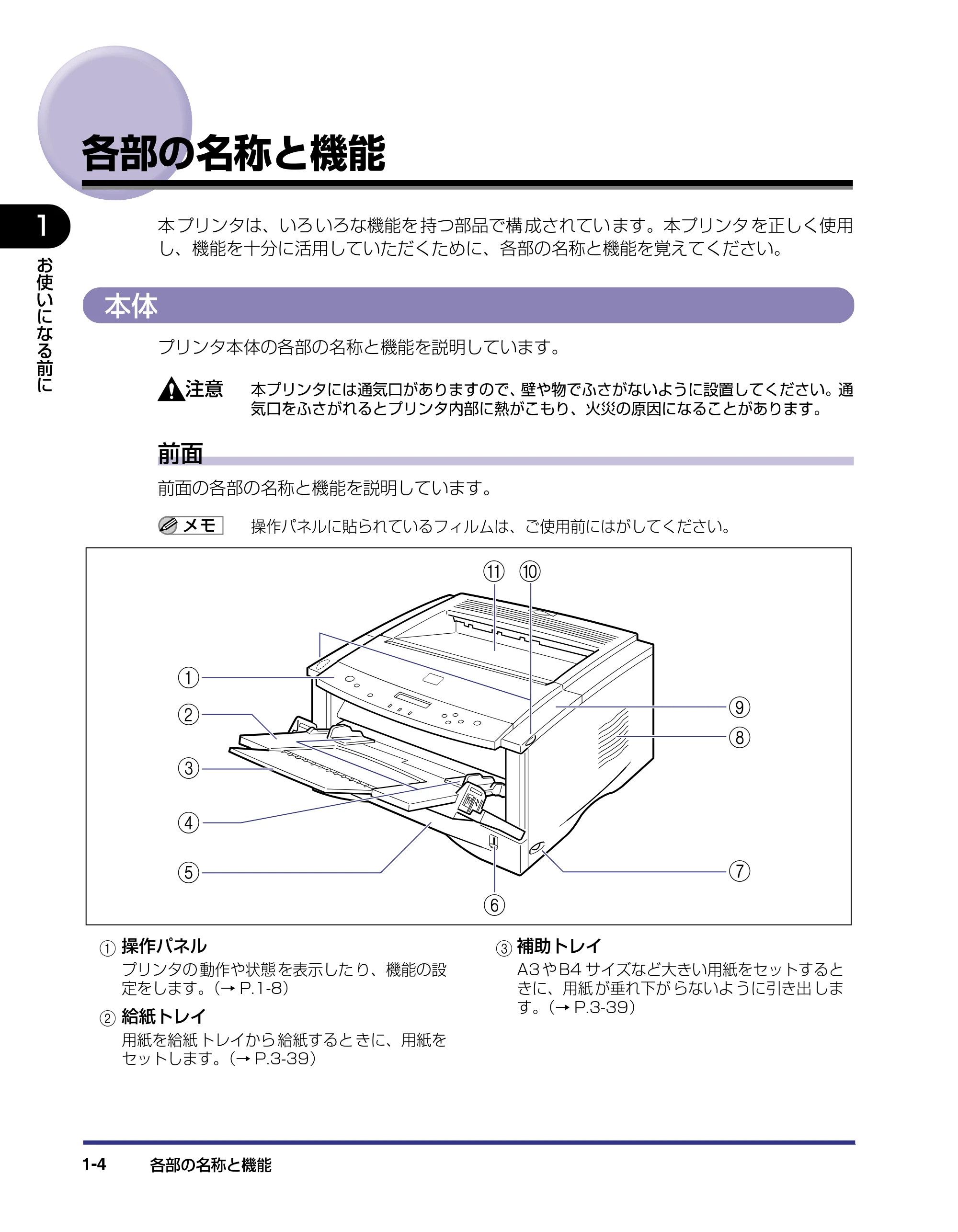
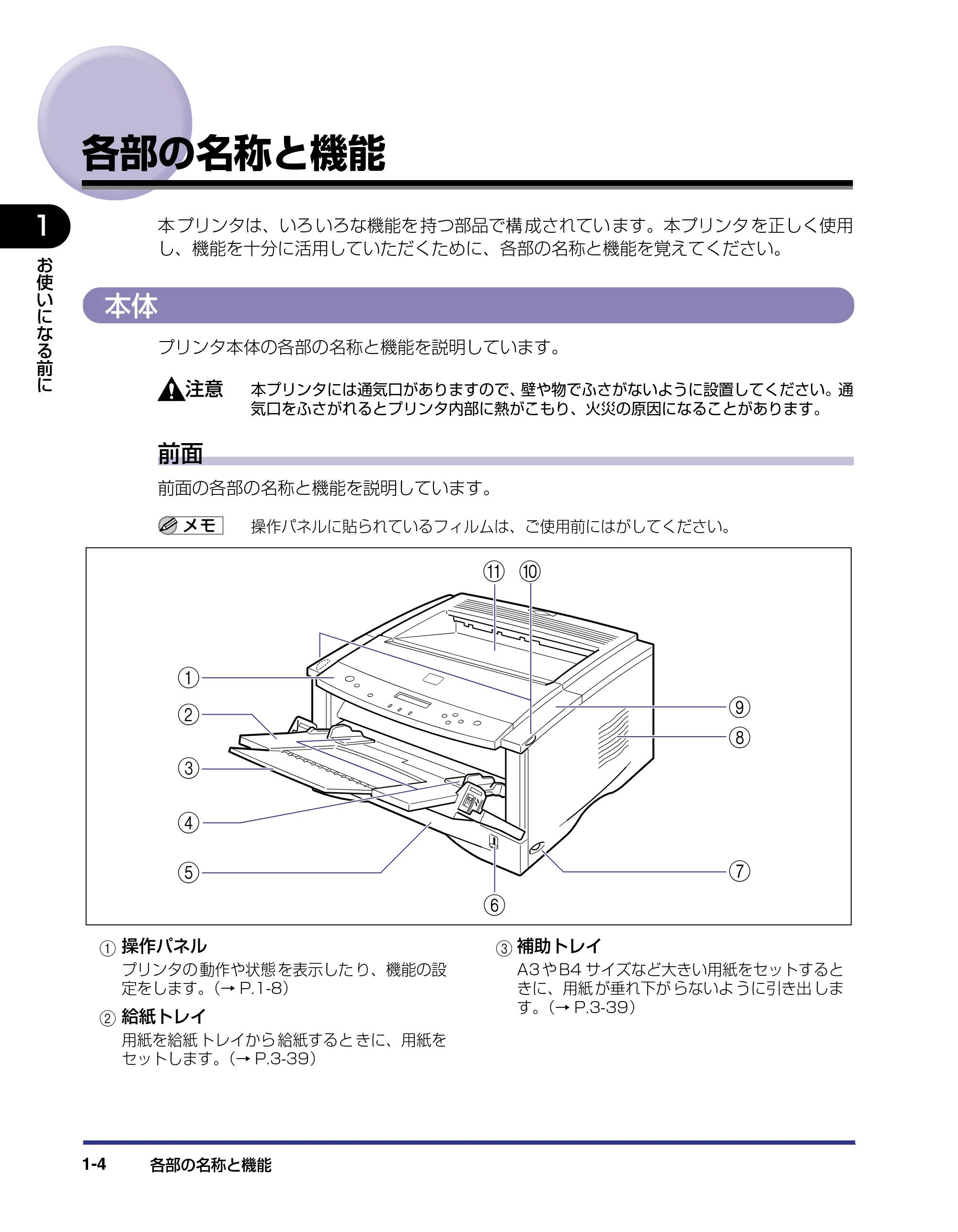
前面の各部の名称と機能を説明しています。
操作パネルに貼られているフィルムは、ご使用前にはがしてください。
a 操作パネル
プリンタの 動作や状態 を表示した り、機能の設
定をします。(→ P.1-8)
b 給紙トレイ
用紙を給紙 トレイから 給紙すると きに、用紙を
セットします。(→ P.3-39)
c 補助トレイ
A3 や B4 サイズなど大きい用紙をセットすると
きに、用紙 が垂れ下が らないよ うに引き出 しま
す。(→ P.3-39)
a
c
d
b
e
f
g
i
h
jk
23ページ
各部の名称と機能 1-5
お
使
い
に
な
る
前
に �
1
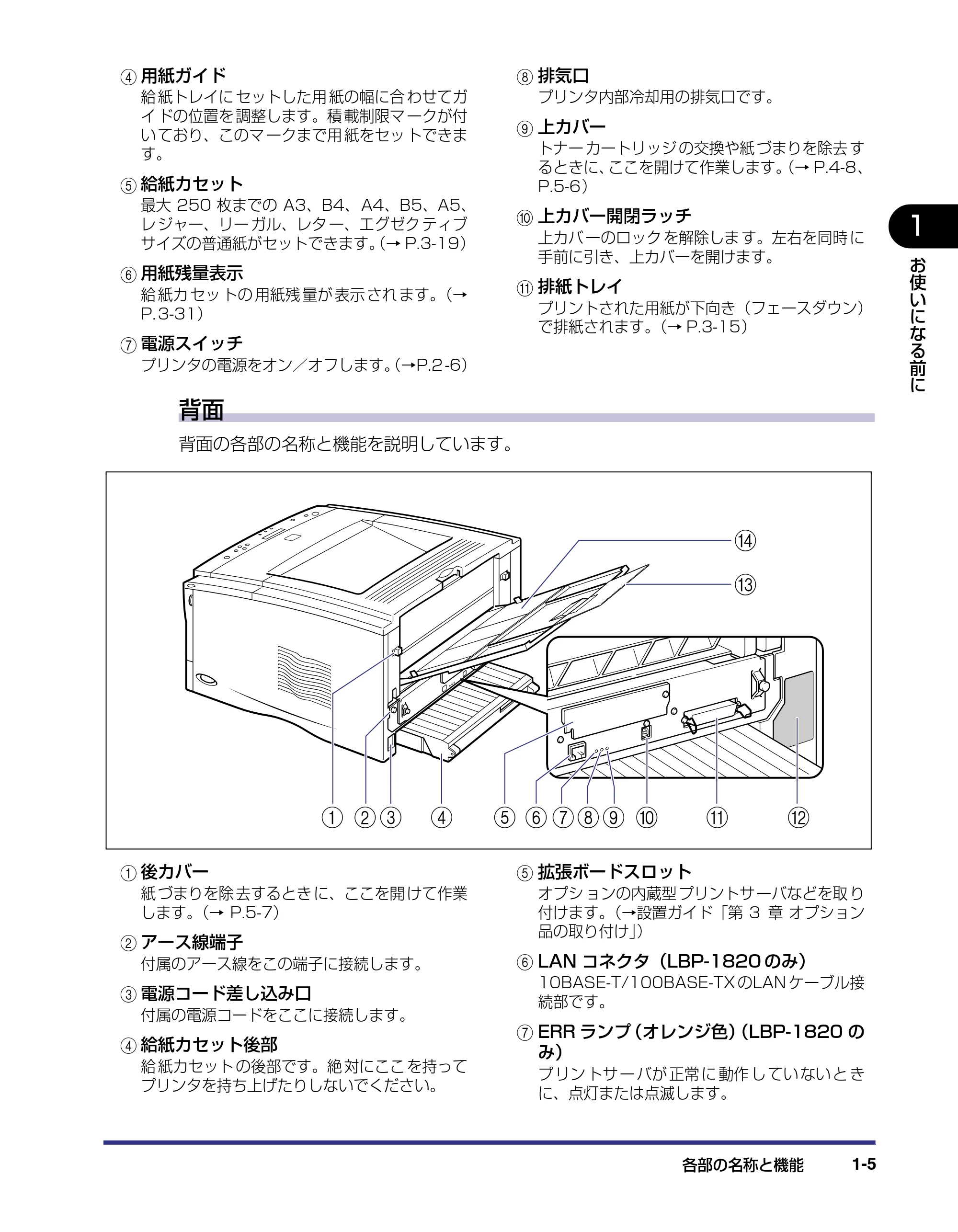
d 用紙ガイド
給 紙トレイに セットした用 紙の幅に合 わせてガ
イ ドの位置を 調整します。積 載制限マ ークが付
い ており、このマ ークまで用 紙をセッ トできま
す。
e 給紙カセット
最大 250 枚までの A3、B4、A4、B5、A5、
レ ジャー、リー ガル、レタ ー、エグゼク ティブ
サイズの普通紙がセットできます。(→ P.3-19)
f 用紙残量表示
給 紙カ セッ トの 用紙残 量が 表示 され ます。(→
P. 3-31)
g 電源スイッチ
プリンタの電源をオン/オフします。(→P.2 -6)
h 排気口
プリンタ内部冷却用の排気口です。
i 上カバー
トナー カートリッジ の交換や紙 づまりを除去 す
るときに、ここを開けて作業します。(→ P.4-8、
P.5-6)
j 上カバー開閉ラッチ
上カバ ーのロック を解除しま す。左右を同時 に
手前に引き、上カバーを開けます。
k 排紙トレイ
プリントされた用紙が下向き(フェースダウン)
で排紙されます。(→ P.3-15)
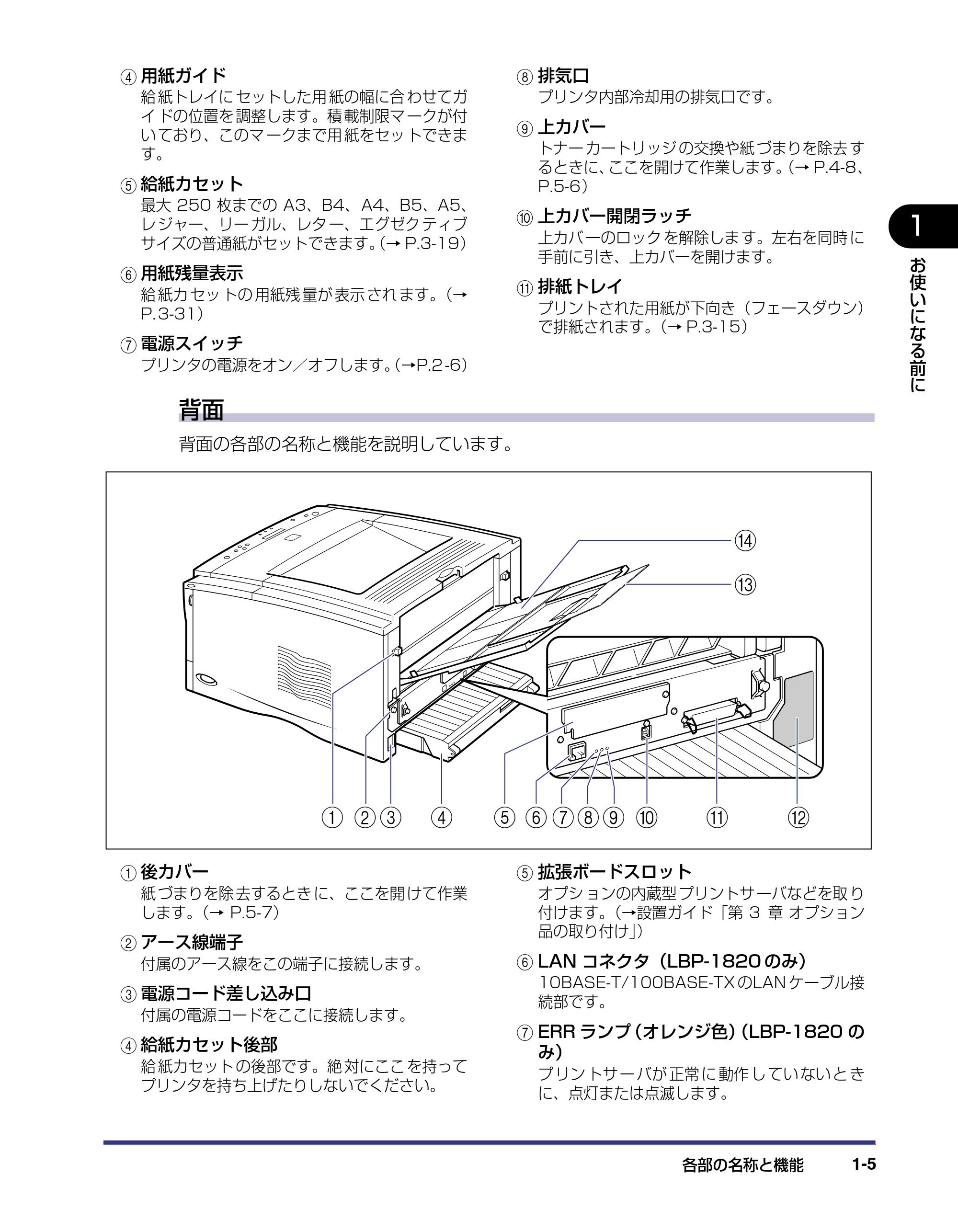
背面
背面の各部の名称と機能を説明しています。
a 後カバー
紙 づまりを除 去するとき に、ここを開 けて作業
します。(→ P.5-7)
b アース線端子
付属のアース線をこの端子に接続します。
c 電源コード差し込み口
付属の電源コードをここに接続します。
d 給紙カセット後部
給 紙カセット の後部です。絶 対にここ を持って
プリンタを持ち上げたりしないでください。
e 拡張ボードスロット
オプシ ョンの内蔵型 プリントサ ーバなどを取 り
付けます。(→設置ガイド「第 3 章 オプション
品の取り付け」)
f LAN コネクタ(LBP-1820 のみ)
10BASE-T/100BASE-TX のLAN ケーブル接
続部です。
g ERR ランプ(オレンジ色)(LBP-1820 の
み)
プ リン トサ ー バが 正常 に 動作 し てい ない と き
に、点灯または点滅します。
a b c fed gh i j k l
m
n
24ページ
各部の名称と機能1-6
お
使
い
に
な
る
前
に �
1
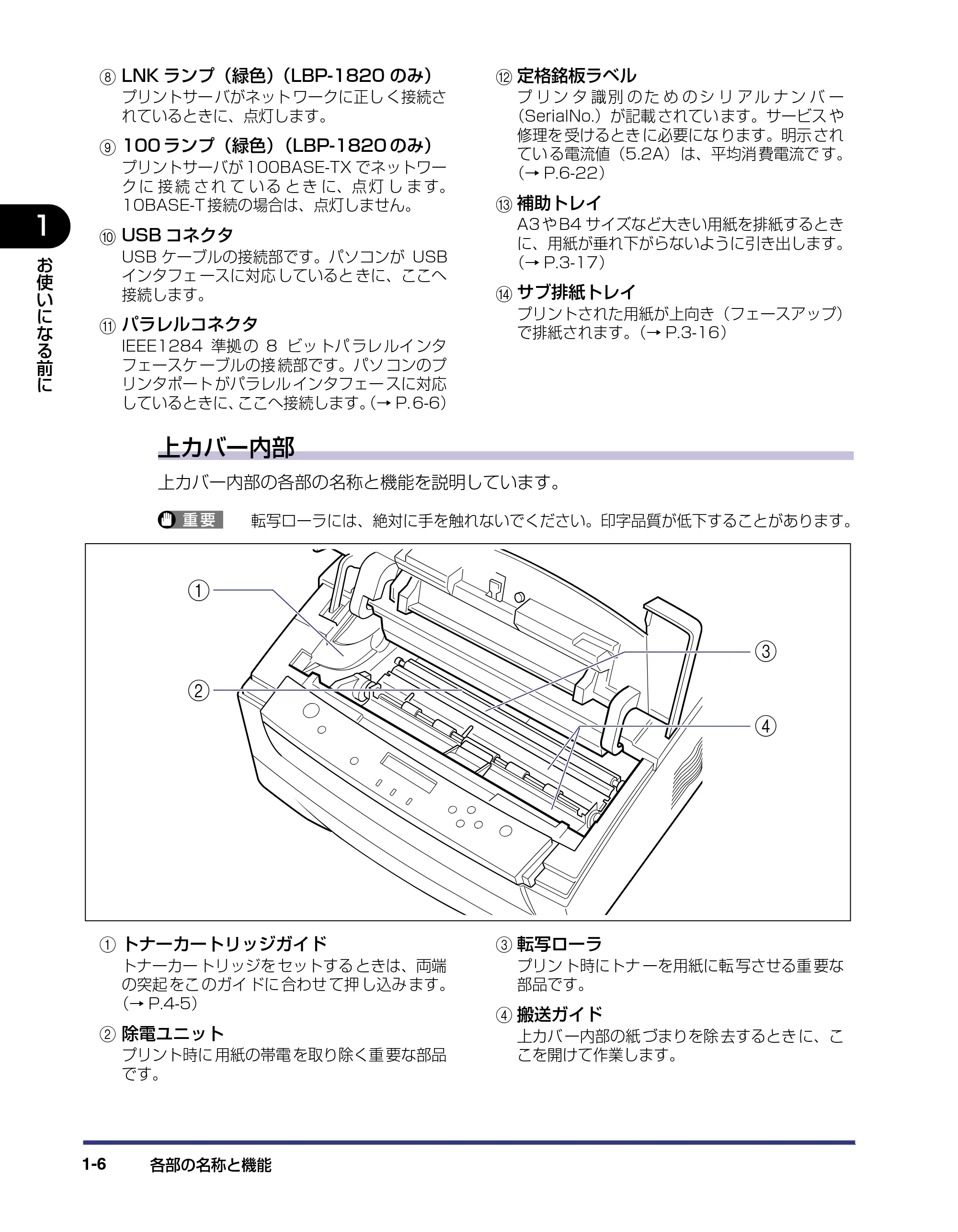
h LNK ランプ(緑色)(LBP-1820 のみ)
プリントサー バがネット ワークに正し く接続さ
れているときに、点灯します。
i 100 ランプ(緑色)(LBP-1820 のみ)
プリントサーバが 100BASE-TX でネットワー
ク に 接 続 さ れ て い る と き に、点 灯 し ま す。
10BASE-T 接続の場合は、点灯しません。
j USB コネクタ
USB ケーブルの接続部です。パソコンが USB
インタフェ ースに対応 していると きに、ここへ
接続します。
k パラレルコネクタ
IEEE1284 準拠 の 8 ビッ トパ ラレ ルイ ンタ
フェースケ ーブルの接 続部です。パソ コンのプ
リンタポート がパラレル インタフェー スに対応
しているときに、ここへ接続します。(→ P. 6-6)
l 定格銘板ラベル
プ リ ン タ 識 別 の た め の シ リ ア ル ナ ン バ ー
(SerialNo.)が記載 されてい ます。サービス や
修理を 受けるとき に必要にな ります。明示 され
てい る電流値(5.2A)は、平均消 費電流で す。
(→ P.6-22)
m 補助トレイ
A3 や B4 サイズなど大きい用紙を排紙するとき
に、用紙が垂れ下がらないように引き出します。
(→ P.3-17)
n サブ排紙トレイ
プリントされた用紙が上向き(フェースアップ)
で排紙されます。(→ P.3-16)
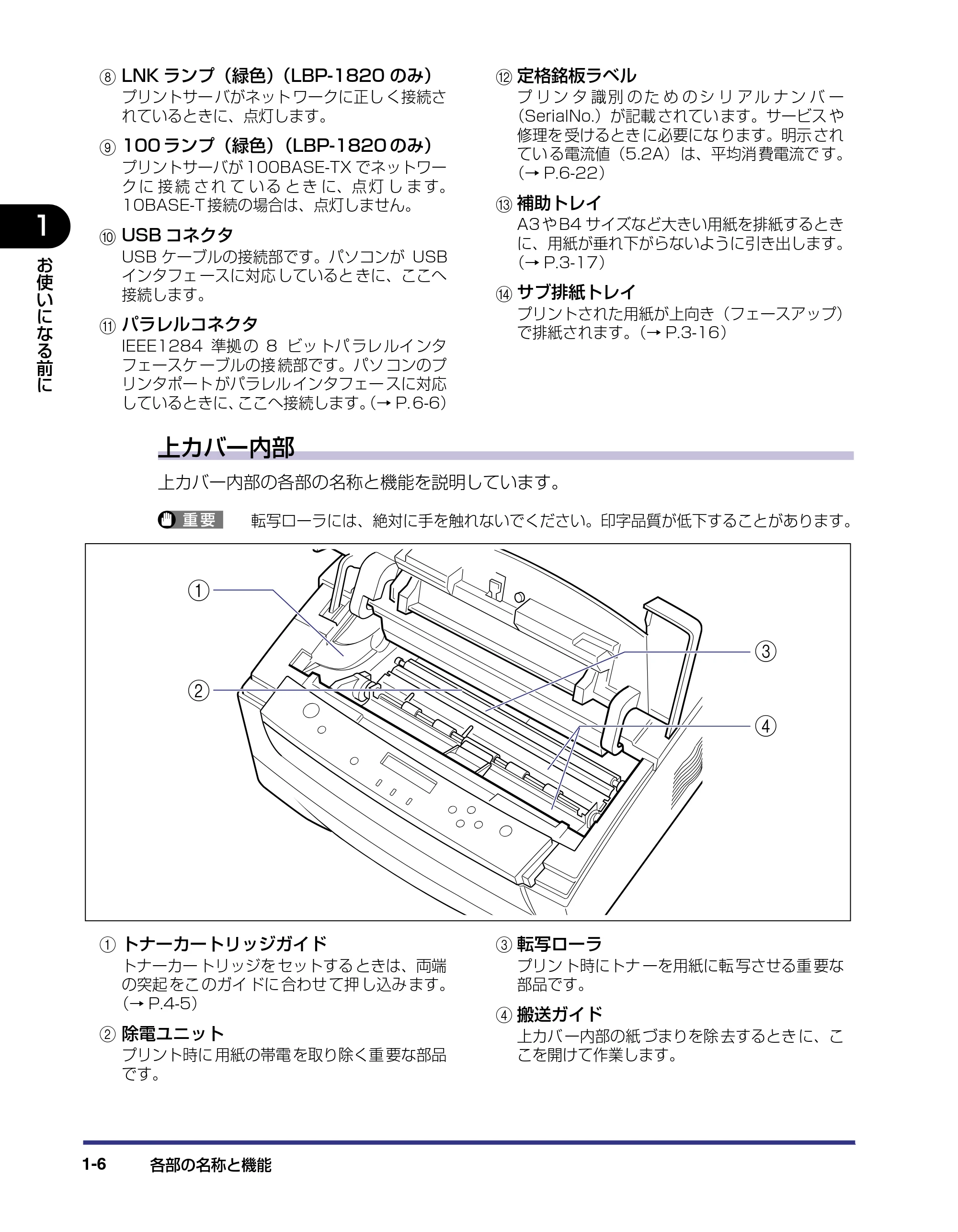
上カバー内部
上カバー内部の各部の名称と機能を説明しています。
転写ローラには、絶対に手を触れないでください。印字品質が低下することがあります。
a トナーカートリッジガイド
トナーカー トリッジを セットする ときは、両端
の突起 をこ のガイ ドに 合わせ て押 し込み ます。
(→ P.4-5)
b 除電ユニット
プリント時に 用紙の帯電 を取り除く重 要な部品
です。
c 転写ローラ
プリン ト時にトナ ーを用紙に転 写させる重 要な
部品です。
d 搬送ガイド
上カバ ー内部の紙 づまりを除 去するとき に、こ
こを開けて作業します。
a
c
d
b
両面ユニット
各部の名称と機能 1-7
お
使
い
に
な
る
前
に �
1
両面ユニット
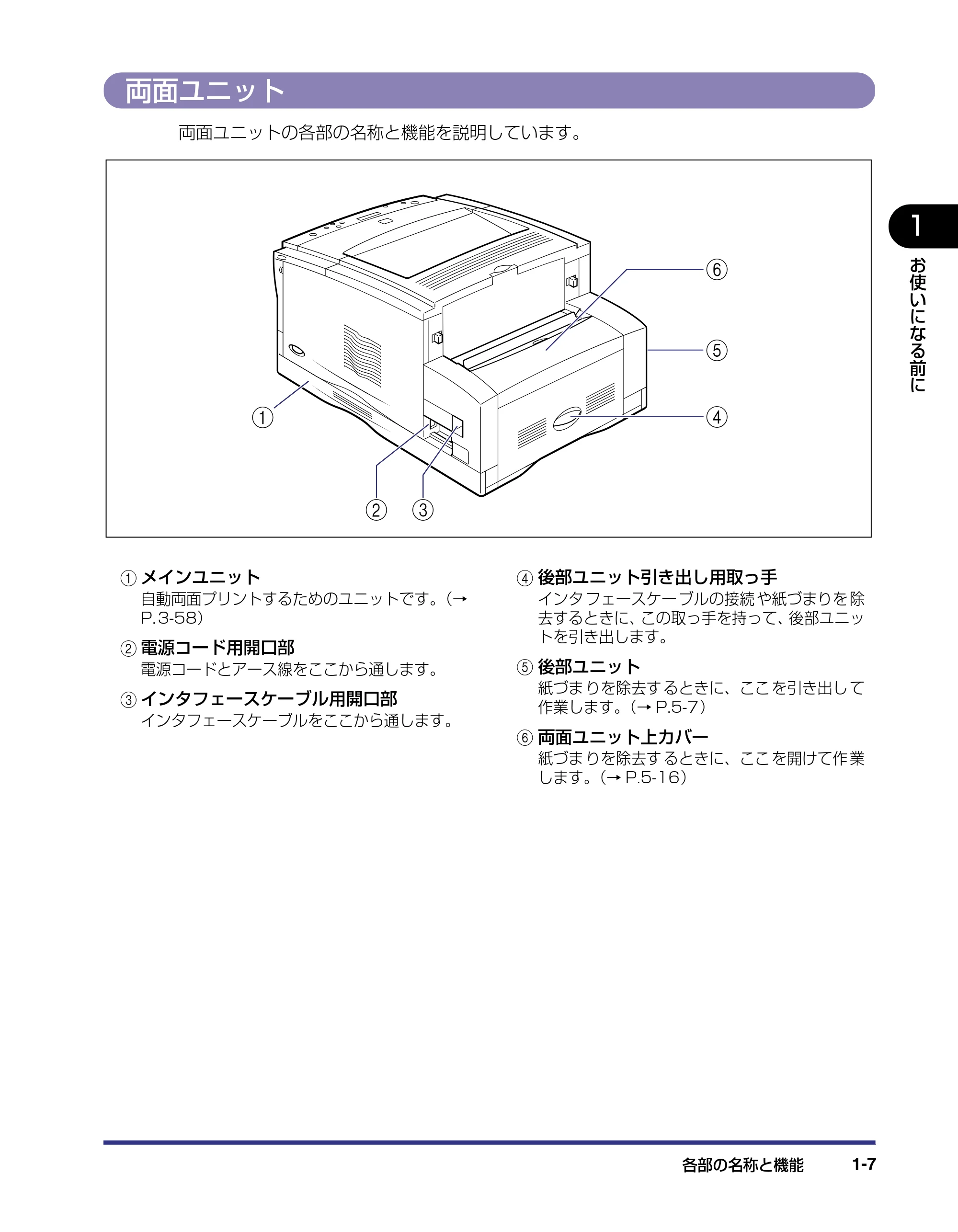
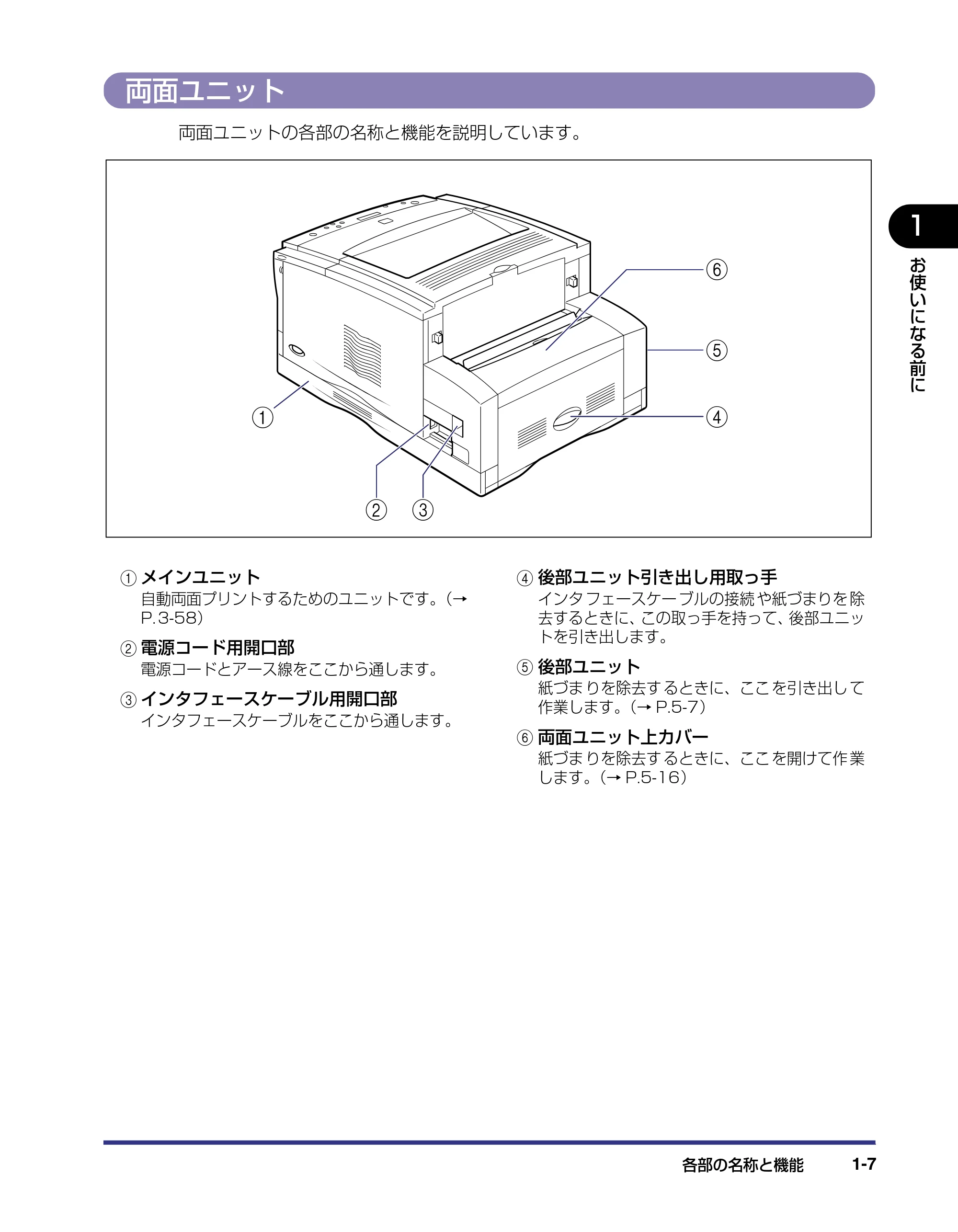
両面ユニットの各部の名称と機能を説明しています。
a メインユニット
自動両面プリントするためのユニットです。(→
P. 3-58)
b 電源コード用開口部
電源コードとアース線をここから通します。
c インタフェースケーブル用開口部
インタフェースケーブルをここから通します。
d 後部ユニット引き出し用取っ手
インタ フェースケー ブルの接続 や紙づまりを 除
去するときに、この取っ手を持って、後部ユニッ
トを引き出します。
e 後部ユニット
紙づま りを除去す るときに、ここ を引き出し て
作業します。(→ P.5-7)
f 両面ユニット上カバー
紙づま りを除去す るときに、ここ を開けて作 業
します。(→ P.5-16)
b
a
c
d
e
f
操作パネル
各部の名称と機能1-8
お
使
い
に
な
る
前
に �
1
操作パネル
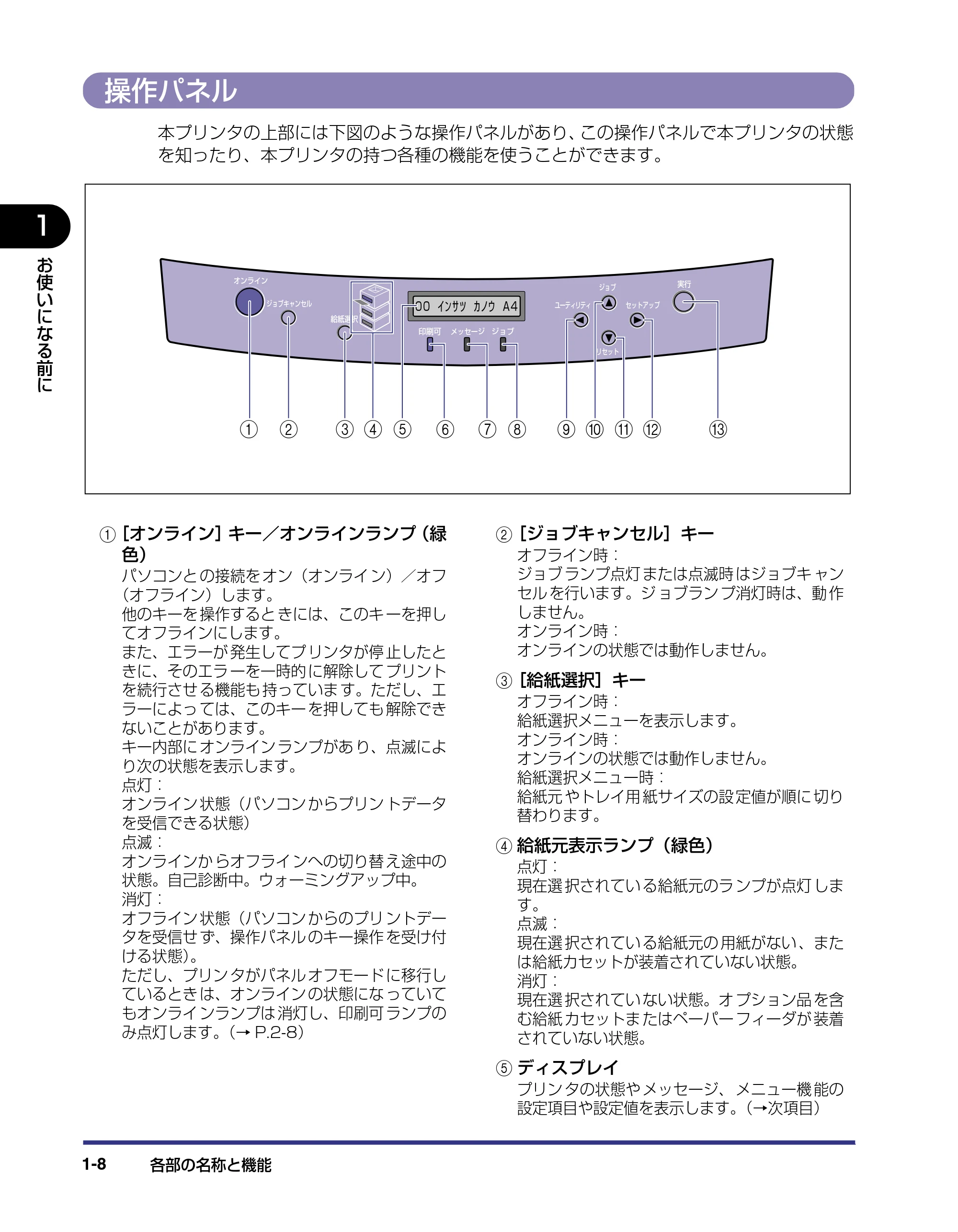
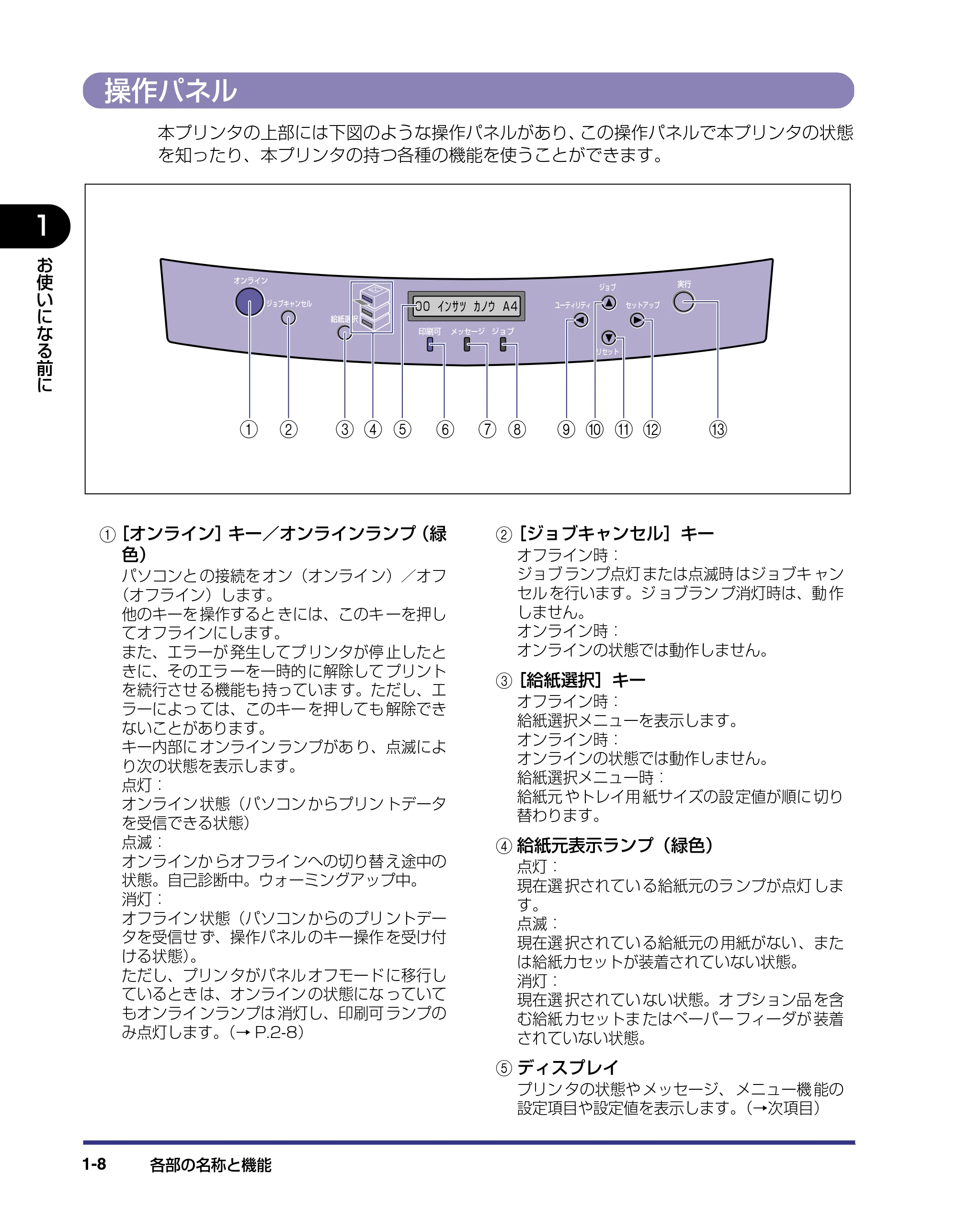
本プリンタの上部には下図のような操作パネルがあり、この操作パネルで本プリンタの状態
を知ったり、本プリンタの持つ各種の機能を使うことができます。
a[オンライン]キー/オンラインランプ(緑
色)
パソコンと の接続を オン(オンライ ン)/オフ
(オフライン)します。
他のキーを 操作すると きには、このキ ーを押し
てオフラインにします。
また、エラーが 発生してプ リンタが停 止したと
きに、そのエラ ーを一時的 に解除して プリント
を続行させ る機能も 持っていま す。ただし、エ
ラーによっ ては、このキー を押しても 解除でき
ないことがあります。
キー内部に オンライン ランプがあ り、点滅によ
り次の状態を表示します。
点灯:
オンライン 状態(パソコン からプリン トデータ
を受信できる状態)
点滅:
オンラインか らオフライ ンへの切り替 え途中の
状態。自己診断中。ウォーミングアップ中。
消灯:
オフライン 状態(パソコン からのプリ ントデー
タを受信せ ず、操作パネル のキー操作 を受け付
ける状態)。
ただし、プリン タがパネル オフモード に移行し
ているとき は、オンライン の状態にな っていて
もオンライ ンランプは 消灯し、印刷可 ランプの
み点灯します。(→ P.2-8)
b[ジョブキャンセル]キー
オフライン時:
ジョブ ランプ点灯 または点滅時 はジョブキ ャン
セル を行います。ジ ョブラン プ消灯時は、動 作
しません。
オンライン時:
オンラインの状態では動作しません。
c[給紙選択]キー
オフライン時:
給紙選択メニューを表示します。
オンライン時:
オンラインの状態では動作しません。
給紙選択メニュー時:
給紙元 やトレイ用 紙サイズの設 定値が順に 切り
替わります。
d 給紙元表示ランプ(緑色)
点灯:
現在選 択されてい る給紙元のラ ンプが点灯 しま
す。
点滅:
現在選 択されてい る給紙元の 用紙がない 、また
は給紙カセットが装着されていない状態。
消灯:
現在選 択されてい ない状態。オ プション品 を含
む給紙 カセットま たはペーパー フィーダが 装着
されていない状態。
e ディスプレイ
プリン タの状態や メッセージ、 メニュー機 能の
設定項目や設定値を表示します。(→次項目)
ジョブキャンセル�
給紙選択�
オンライン�
ユーティリティ�
ジョブ�
リセット�
セットアップ�
実行�
00 インサツ カノウ A4
印刷可� メッセージ�ジョブ�
a b c d e f g h i j k l m
27ページ
各部の名称と機能 1-9
お
使
い
に
な
る
前
に �
1
f 印刷可ランプ(緑色)
点灯:
プリント可能な状態。(オンラインでパネルオフ
モ ードに入 った場 合は、印刷可 ランプ(緑)の
み点灯し、その他のランプは全て消灯します。)
点滅:
自己診断中。 ウォーミングアップ中。
消灯:
プリントできない状態。
g メッセージランプ(オレンジ色)
点灯:
プ リンタに何 かトラブルが 起きてプリ ントでき
な い状 態。(オフ ライ ンで パネル オフ モー ドに
入った場合は、メッセージランプ(オレンジ)の
み点灯し、その他のランプは全て消灯します。)
消灯:
プリンタが正常な状態。
h ジョブランプ(緑色)
点灯:
プ リントデー タ受信中ま たは、プリン タのメモ
リにプリントデータが残っている状態。
点滅:
プリントデータを処理している状態。
消灯:
プ リンタのメ モリにプリン トデータが 何もない
状態。
i[ユーティリティ]( )キー
オフライン時:
ユーティリティメニューを表示します。
オンライン時:
オンラインの状態では動作しません。
メニュー操作時:
メ ニューの左 側の項目を 表示します。 設定値を
減らします。
j[ジョブ]( )キー
オフライン時:
ジョブメニューを表示します。
オンライン時:
オンラインの状態では動作しません。
メニュー操作時:
ひとつ前のメニュー(上の階層)へ戻します。
k[リセット]( )キー
オフライン時:
リセットメニューを表示します。
オンライン時:
オンラインの状態では動作しません。
メニュー操作時:
次のメ ニュー(下 の階層)へ進 みます。一番 下
のメニ ュー(設定値 が表示され ている状 態)で
は、設定値を確定します。
l[セットアップ]( )キー
オフライン時:
セットアップメニューを表示します。
オンライン時:
オンラインの状態では動作しません。
メニュー操作時:
メニュ ーの右側の 項目を表示 します。設定値 を
増やします。
m[実行]キー
オフライン時:
オフラインの状態では動作しません。
オンライン時:
オンラインの状態では動作しません。
メニュー操作時:
次のメ ニュー(下 の階層)へ進 みます。一番 下
のメニ ュー(設定値 が表示され ている状 態)で
は、設定値を確定します。
ディスプレイ
各部の名称と機能1-10
お
使
い
に
な
る
前
に �
1
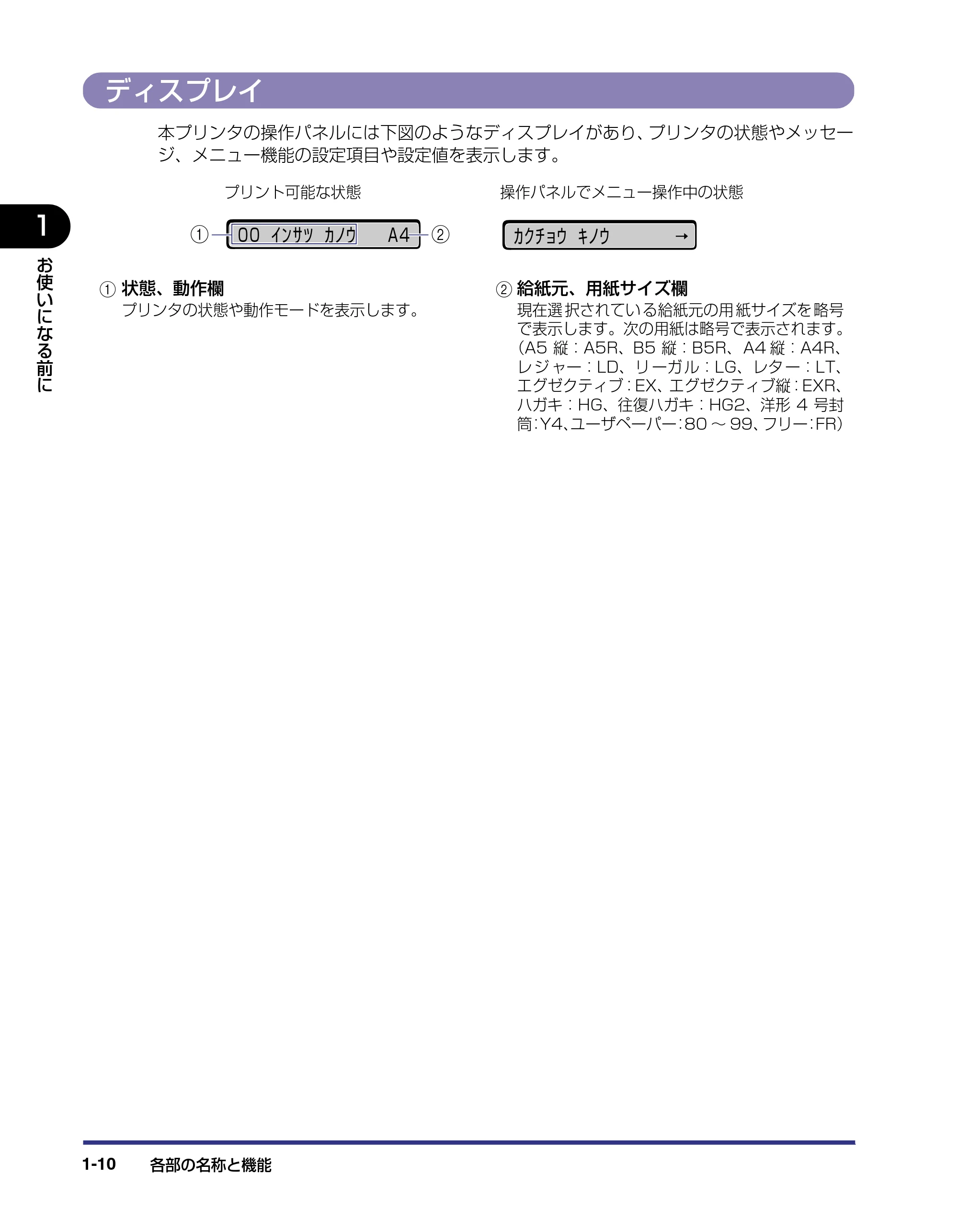
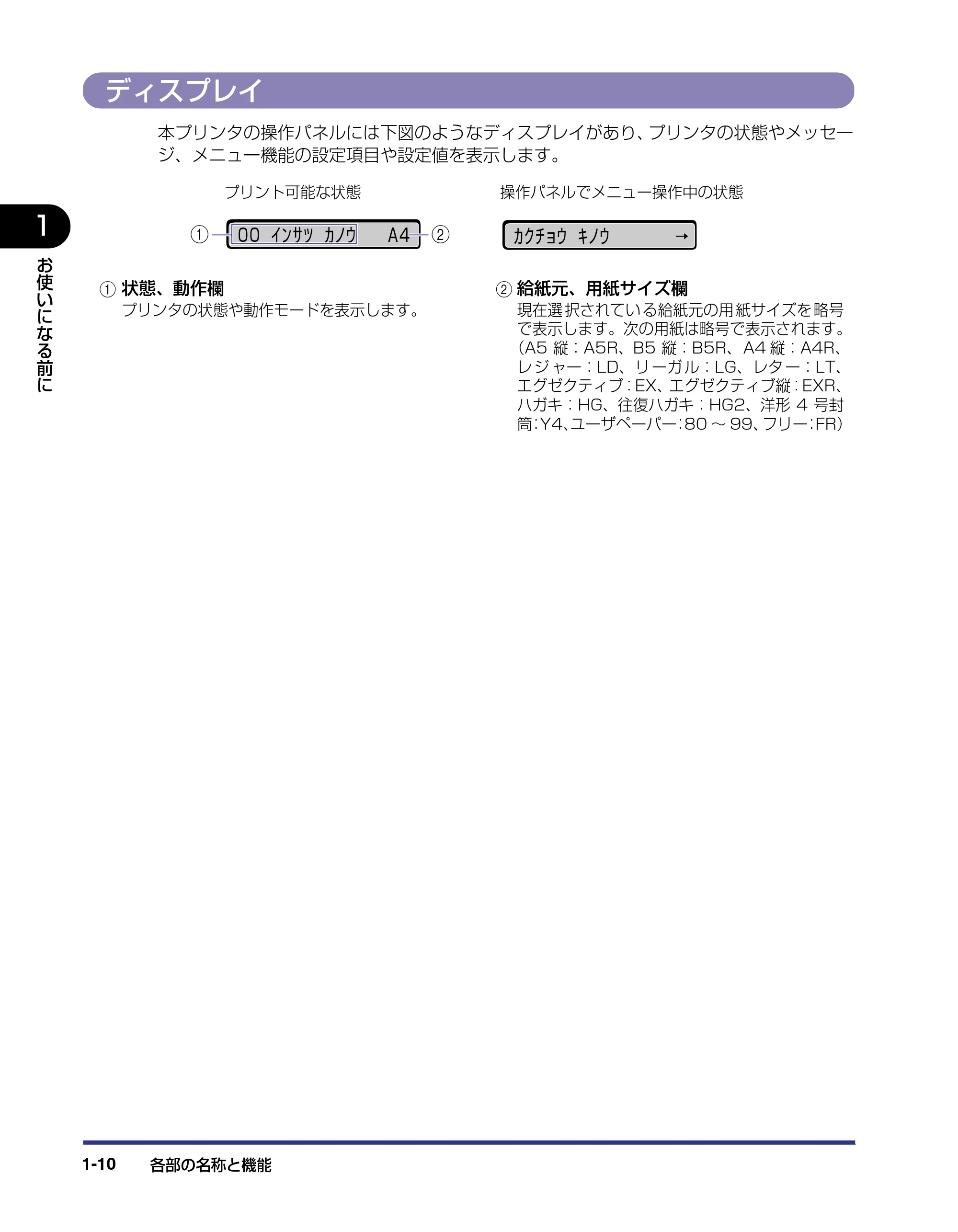
ディスプレイ
本プリンタの操作パネルには下図のようなディスプレイがあり、プリンタの状態やメッセー
ジ、メニュー機能の設定項目や設定値を表示します。
a 状態、動作欄
プリンタの状態や動作モードを表示します。
b 給紙元、用紙サイズ欄
現在選 択されてい る給紙元の用 紙サイズを 略号
で表示します。次の用紙は略号で表示されます。
(A5 縦:A5R、B5 縦:B5R、A4 縦:A4R、
レ ジ ャー:LD、リ ーガ ル:LG、レタ ー:LT、
エグゼクティブ:EX、エグゼクティブ縦:EXR、
ハガキ:HG、往復ハガキ:HG2、洋形 4 号封
筒:Y4、ユーザペーパー:80 ~ 99、フリー:FR)
00 インサツ カノウ A4a b
プリント可能な状態� 操作パネルでメニュー操作中の状態�
カクチョウ キノウ →�
第2章 プリンタの使いかた
2-1
CHAPTER
2プリンタの使いかた
この章では、本プリンタの基本的な使用方法について説明しています。
ソフトウェアをインストールする . . . . . . . . . . . . . . . . . . . . . . . . . . . . . . . . . . . . . . . 2-3
Windows の場合 . . . . . . . . . . . . . . . . . . . . . . . . . . . . . . . . . . . . . . . . . . . . . . . . . . . . . . . . 2-3
DOS の場合 . . . . . . . . . . . . . . . . . . . . . . . . . . . . . . . . . . . . . . . . . . . . . . . . . . . . . . . . . . . . 2-4
Macintosh の場合. . . . . . . . . . . . . . . . . . . . . . . . . . . . . . . . . . . . . . . . . . . . . . . . . . . . . . . 2-4
ネットワークに接続している場合 . . . . . . . . . . . . . . . . . . . . . . . . . . . . . . . . . . . . . . . . . . . . 2-5
電源のオン、オフ. . . . . . . . . . . . . . . . . . . . . . . . . . . . . . . . . . . . . . . . . . . . . . . . . . . 2-6
電源をオンにする . . . . . . . . . . . . . . . . . . . . . . . . . . . . . . . . . . . . . . . . . . . . . . . . . . . . . . . . 2-6
電源をオフにする . . . . . . . . . . . . . . . . . . . . . . . . . . . . . . . . . . . . . . . . . . . . . . . . . . . . . . . . 2-7
消費電力の節約(パネルオフモード)について . . . . . . . . . . . . . . . . . . . . . . . . . . . . . . . . . . 2-8
オンラインとオフライン . . . . . . . . . . . . . . . . . . . . . . . . . . . . . . . . . . . . . . . . . . . . . 2-9
オンラインにする . . . . . . . . . . . . . . . . . . . . . . . . . . . . . . . . . . . . . . . . . . . . . . . . . . . . . . . . 2-9
オフラインにする . . . . . . . . . . . . . . . . . . . . . . . . . . . . . . . . . . . . . . . . . . . . . . . . . . . . . . . 2-10
プリンタの機能と設定方法について . . . . . . . . . . . . . . . . . . . . . . . . . . . . . . . . . . . .2-11
代表的な機能 . . . . . . . . . . . . . . . . . . . . . . . . . . . . . . . . . . . . . . . . . . . . . . . . . . . . . . . . . . 2-11
設定のしかた . . . . . . . . . . . . . . . . . . . . . . . . . . . . . . . . . . . . . . . . . . . . . . . . . . . . . . . . . . 2-12
設定の優先順位 . . . . . . . . . . . . . . . . . . . . . . . . . . . . . . . . . . . . . . . . . . . . . . . . . . . . . . . . 2-13
プリント画質について . . . . . . . . . . . . . . . . . . . . . . . . . . . . . . . . . . . . . . . . . . . . . .2-14
解像度モードの種類 . . . . . . . . . . . . . . . . . . . . . . . . . . . . . . . . . . . . . . . . . . . . . . . . . . . . . 2-14
階調モードの種類 . . . . . . . . . . . . . . . . . . . . . . . . . . . . . . . . . . . . . . . . . . . . . . . . . . . . . . . 2-15
解像度モードを設定する . . . . . . . . . . . . . . . . . . . . . . . . . . . . . . . . . . . . . . . . . . . . . . . . . . 2-15
階調モードを設定する . . . . . . . . . . . . . . . . . . . . . . . . . . . . . . . . . . . . . . . . . . . . . . . . . . . 2-17
動作モードについて . . . . . . . . . . . . . . . . . . . . . . . . . . . . . . . . . . . . . . . . . . . . . . . .2-19
動作モードの種類 . . . . . . . . . . . . . . . . . . . . . . . . . . . . . . . . . . . . . . . . . . . . . . . . . . . . . . . 2-19
自動切り替えがうまくできないとき . . . . . . . . . . . . . . . . . . . . . . . . . . . . . . . . . . . . . . . . . 2-20
専用プリンタと同じ動作で使う(動作モード固定). . . . . . . . . . . . . . . . . . . . . . . . . . . . . . 2-20
エミュレーションモードで使うとき . . . . . . . . . . . . . . . . . . . . . . . . . . . . . . . . . . . . . . . . . 2-21
プリントを中止したいときは . . . . . . . . . . . . . . . . . . . . . . . . . . . . . . . . . . . . . . . . .2-23
データを排出する(強制排出) . . . . . . . . . . . . . . . . . . . . . . . . . . . . . . . . . . . . . . . . . . . . . 2-23
プリントをキャンセルする(ジョブキャンセル). . . . . . . . . . . . . . . . . . . . . . . . . . . . . . . . 2-24
現在実行中の処理を中止する(ソフトリセット). . . . . . . . . . . . . . . . . . . . . . . . . . . . . . . . 2-25
30ページ
2-2
2. プリンタの使いかた
プ
リ
ン
タ
の
使
い
か
た �
2
すべての作業を中止する(ハードリセット) . . . . . . . . . . . . . . . . . . . . . . . . . . . . . . . . . . . 2-26
ソフトウェアをインストールする
ソフトウェアをインストールする 2-3
プ
リ
ン
タ
の
使
い
か
た �
2
ソフトウェアをインストールする
パソ コンからプリ ントするには、プ リンタドライ バやユーティ リティソフト などのソフト
ウェアをインストールする必要があります。お使いのパソコンやネットワークに合ったソフ
トウェアをインストールしてください。
Windows の場合
Windows からプリントするときは、本プリンタに付属の CD-ROM からプリンタドライバ
やユーティリティソフトをインストールします。
本プリンタには、次のソフトウェアが添付されています。
プリンタドライバやユーティリティソフトの対応 OS、インストールのしかたや詳細につ
いては、「LIPS ソフトウェアガイド/本編」を参照してください。
■ LIPS IV プリンタドライバ
Windows アプリケーションからプリントするときに必要なソフトウェアです。必ずイン
ストールしてください。
■ NetSpot Device Installer
パソコンからネットワ ークで接続したプリン タのネットワークプロ トコルの初期設定を
行うユーティリティソフトです。NetSpot Device Installer はパソコンへインストール
することなく使用できるので、簡単にプリンタの初期設定を行うことができます。
■ NetSpot Console
パソコ ンから ネット ワーク で接続 したプ リンタ の管 理を行 うユー ティリ ティソ フトで
す。デバイスの一覧表 示やマップ表示、プロト コルの詳細な設定、デ バイスの状態の表
示や 通知、ジ ョブ の操 作な ど、さ まざ まな 情報 の設 定や 表示 を 行う こと がで きま す。
NetSpot Console は 1 台のパソコンにインストールすることで、ネットワークに接続
されているパソコンから Web ブラウザを使用して利用できるようになります。
■ NetSpot Job Monitor
プリンタの状態をパ ソコンの画面に表示し たり、処理中の印刷データ を操作するための
ユーティリティソフトです。必要に応じてインストールしてください。
「NetSpot Job Monitor」は双方向パラレルインタフェースに対応しています。
「NetSpot Job Monitor」で双方向通信を行う 場合は、双方向対応の プリンタケーブル
が必要です。
DOSの場合
ソフトウェアをインストールする2-4
プ
リ
ン
タ
の
使
い
か
た �
2
DOS の場合
DOS のアプリケーションソフトで本プリンタを使用する場合、各アプリケーションソフト
のプリンタ設定で本プリンタまたは互換性のあるプリンタを選択してプリントします。本プ
リンタは、キヤノン独自の LIPS モードのほか、PC-9800 シリーズの N201 エミュレー
ションモード、IBM PC/AT 互換機(DOS/V パソコン)の ESC/P エミュレーションモー
ド な ど の 動 作 モ ー ドを 内 蔵 し て い ま す の で、キヤ ノ ン 製 LIPS プ リン タ や NEC 製
PC-PR201/80A プリンタ、ESC/P 準拠プリンタを、互換性のあるプリンタとして選択
できます。互換性のあるプリンタの詳細については、「LIPS ソフトウェアガイド/本編」を
参照して ください。また、オプションのコントロール ROM を装着することにより、PS/
55 シリーズ用、FMR シリーズ用、N5200 シリーズ用のプリンタを、互換プリンタとし
て選択できるようになります。
- エミュレーションモードのプリントについては、「動作モードについて」(→ P.2-19)を
参照してください。
- プリンタ設定の方法については、ご使用のアプリケーションソフトに付属の取扱説明書を
参照してください。
- オプションのコントロール ROM については、設置ガイド「第 1 章 設置する前に」を参照
してください。
Macintosh の場合
Macintosh からプリントするときは、本プリンタに付属の CD-ROM からプリンタドライ
バやユーティリティソフトをインストールします。
本プリンタには、次のソフトウェアが添付されています。
プリンタドライバやユーティリティソフトの対応 OS、インストールのしかたや詳細につ
いては、「LIPS ソフトウェアガイド/本編」を参照してください。
■ LIPS IV プリンタドライバ
Macintosh アプリケーションソフトからプリントするときに必要なソフトウェアです。
EtherTalk 接続用プリンタドライバと USB 接続用プリンタドライバの 2 種類がありま
す。接続方法に合わせて、いずれかを必ずインストールしてください。
■ プリントモニタ
プリンタの状態を パソコンの画面に表示 したり、処理中の印刷デー タを操作するための
ユーティリティソフトです。プリンタドライバと一緒にインストールされます。
■ NetSpot Device Installer
パソコンからネット ワークで接続したプリ ンタのネットワークプ ロトコルの初期設定を
行うユーティリティソフトです。NetSpot Device Installer はパソコンへインストール
することなく使用できるので、簡単にプリンタの初期設定を行うことができます。
ネットワークに接続している場合
ソフトウェアをインストールする 2-5
プ
リ
ン
タ
の
使
い
か
た �
2
ネットワークに接続している場合
ネットワークに接続している場合は、本プリンタに付属の CD-ROM から、ネットワーク管
理ソ フトとプリン タドライバ を、各クライアン トパソコンに インストール します。インス
トールのしかたや詳細については、「LIPS ソフトウェアガイド/本編」や「ネットワークガ
イド/本編」またはオプションのプリントサーバに付属の取扱説明書を参照してください。
- 本プリンタをネットワークに接続した場合、ステータスプリントを行ってプリントサーバ
の MAC アドレスなどを確認し、ネットワーク OS(NetWare、UNIX など)の設定や
プリントサーバの設定を行ってください。これらの設定については「ネットワークガイド
/本編」 またはオプションのプリントサーバに付属の取扱説明書を参照してください。
- ネットワークに接続して使う場合のプリントサーバについては、設置ガイド「第 2 章 プリ
ンタの設置」 を参照してください。
電源のオン、オフ
電源のオン、オフ2-6
プ
リ
ン
タ
の
使
い
か
た �
2
電源のオン、オフ
本プリンタの電源は、本体右側面の電源スイッチでオン、オフを行います。思わぬトラブル
を避けるため、正しい手順を覚えてください。
電源をオンにする
本プリンタを使用するには、電源スイッチの“I”側を押し、オンにします。本体やオプショ
ン品の状態チェックを実行した後、プリント可能な状態になります。
- 電源をオフにした直後に、再度電源をオンにしないでください。電源をオフにした後に再
度電源をオンにするときは、電源をオフにしてから 3 秒以上経ったあと、電源をオンに
してください。
- 正しく動作しなかったり、エラーメッセージが表示されたときは、「メッセージ一覧」(→
P.5-21)、「サービスコール表示 」(→ P.5-38)を参照してください。
- プリンタを設置後、初めて電源をオンにするときは、電源を入れる前に必ず給紙カセット
を本体にセットしてからプリンタの電源を入れてください。
- プリンタを設置後、初めて電源をオンにしたときに、白紙が 1 枚排紙されることがありま
すが、異常ではありません。
1 本体の電源スイッチの“I”側を押します。
操作パネルのラ ンプやディスプレイが点 灯し、本体やオプション品 の状態を自己診断しま
す。
電源をオフにする
電源のオン、オフ 2-7
プ
リ
ン
タ
の
使
い
か
た �
2
自己診断の結果に 異常がなければ、オンラ インランプと印刷可ラン プ、選択されている給
紙元表示 ランプが点灯 し、ディスプレ イに「00 インサツ カ ノウ」や「00 LIPS」、
「00 N201」、「00 ESC/P」と表示されてプリント可能な状態になります。
ディスプレイには、次の情報が表示されます。
電源をオフにする
本プリンタは、次の手順で電源をオフにします。
- ネットワークに接続している場合は、他のパソコンからプリントしていないか確認してか
ら、電源をオフにしてください。
- ジョブランプが点灯している状態で電源をオフにすると、プリンタのメモリに残っている
プリントデータは消去されます。必要なプリントデータは、出力し終わるまで待つかオフ
ラインの状態で[リセット]を押して「ハイシュツ」を選択し、出力してから電源をオフ
にしてください。(→ P.2-23)
- プリンタが以下の状態のときに電源をオフにしないでください。
・ プリント中
・ プリンタの電源をオンにした直後の自己診断中
・ ディスプレイに NVRAM 初期化中や NVRAM 書き込み中のメッセージが表示されてい
るとき
1 ジョブランプが消灯していることを確認します。
ジョブキャンセル�
給紙選択�
オンライン�
ユーティリティ�
ジョブ�
リセット�
セットアップ�
実行�
印刷可� メッセージ�ジョブ�
�
00 インサツ カノウ A4
00 インサツ カノウ A4プリント可能で処理中の�
プリントデータがない状態�
現在選択されている給
紙元の用紙サイズ�
ジョブキャンセル�
給紙選択�
オンライン�
ユーティリティ�
ジョブ�
リセット�
セットアップ�
実行�
印刷可� メッセージ�ジョブ�
消灯�
�
00 インサツ カノウ A4
消費電力の節約(パネルオフモード)について
電源のオン、オフ2-8
プ
リ
ン
タ
の
使
い
か
た �
2
2 本体の電源スイッチの“○”側を押します。
消費電力の節約(パネルオフモード)について
本プリンタは、何も操作せず、パソコンからもデータが送られてこない状態が一定の時間続
くと、消費電力を節約するパネルオフモードに移行します。
操作パネルのキーを操作したり、エラーが起きると自動的にパネルオフモードは解除されま
す。ま た、オンライン状 態ではデータ を受信した場 合にもパネ ルオフモード が解除されま
す。オフライン状態ではエラーが解除されてもパネルオフモードが解除されます。
- パネルオフモードに移行する時間は、工場出荷時の状態で「15 フン」に設定されていま
す。この設定は、メニュー機能で「5 フン」、「15 フン」、「30 プン」、「60 プン」に設
定できます。また、パネルオフモードに移行しないように設定することもできます。詳細
については、LIPS 機能ガイド「第 3 章 共通セットアップメニューの設定項目」を参照
してください。
- 本体右側面にある電源スイッチの“○”側を押した状態では、消費電力は 0W になります。
本プリンタはオフライン状態でもパネルオフモードに移行しますが、次のようなオフライ
ン状態のときは設定時間が経過してもパネルオフモードには移行しません。
・「nn-nn サービスコール」(nn は 2 桁の英数字)が表示されている
・ ステータスプリントなどのユーティリティ項目の実行中
・「パネルオフ動作」を「オンラインノミ」または「シナイ」に設定している
オンラインとオフライン
オンラインとオフライン 2-9
プ
リ
ン
タ
の
使
い
か
た �
2
オンラインとオフライン
プリンタがパソコンからデータを受け取り、プリントできる状態を「オンライン」、パソコ
ンとの接続が切り離され、データを受け取れない状態を「オフライン」といいます。操作パ
ネルでメニュー操作するときは、プリンタをオフラインにしてから行います。
オンラインにする
パソコンからプリントするときは、プリンタがオンラインの状態になっていることが必要で
す。プリントするときは、プリンタがオンラインになっていることを確認してください。オ
ンラ インになって いないとき は、次の手順でオ ンラインにし ます。電源をオン にしたとき
は、自動的にオンラインの状態になります。
1 [オンライン]を押します。
オンラインランプが点灯し、プリントできる状態になります。
- プ リンタがエラ ー状態(メッセー ジランプが点 灯またはメッ セージの数字 部分が点滅状
態)のときは、オンラインになりません。エラーの原因を取り除いてからオンラインにし
てください。
- プ リント中は、絶 対に本体のカ バーやカセッ トを開けない でください。プリ ンタが停止
し、プリントできなくなる場合があります。
プリンタがパネルオフモードに移行しているときには、オンラインの状態になっていても
オンラインランプは消灯し、 印刷可ランプのみが点灯します。
オンライン�
オフラインにする
オンラインとオフライン2-10
プ
リ
ン
タ
の
使
い
か
た �
2
オフラインにする
プリンタの操作パネルからメニューの操作や給紙方法の選択、用紙サイズの設定などをする
ときは、プリンタはオフラインの状態になっていることが必要です。操作パネルのキーを使
うときは、次の手順でオフラインにします。
1 [オンライン]を押します。
オンラインランプが消灯し、操作パネルで設定できる状態になります。
- プリンタをオフラインにしたままパソコン からプリントすると、「プリンタの準備ができ
ていません」、「プリンタが接続されていません」などのメッセージが表示され、プリント
できません。
- 本プリンタは、オフラインにしたまま 5 分 間以上放置すると、自動的にオンライン状態に
なります。ただし、プリンタがエラー状態(メッセージランプが点灯またはメッセージの
数字部分が点滅状態)のとき、またはメニュー機能や給紙方法の選択、用紙サイズの設定
などの操作中は、自動的にはオンラインになりません。
オンライン�
プリンタの機能と設定方法について
プリンタの機能と設定方法について 2-11
プ
リ
ン
タ
の
使
い
か
た �
2
プリンタの機能と設定方法について
本プリンタは、拡大/縮小プリントや複数ページ印刷、とじ幅の設定など、いろいろな機能
を持 っています。こ れらの機能を 設定するに は、プリンタの操 作パネル、プリ ンタドライ
バ、リモート UI(LBP-1820 のみ標準)の 3 つの方法があり、それぞれの方法によって
設定できる項目が多少異なります。
代表的な機能
本プリンタの代表的な機能を以下の表に示しています。○印は設定可能、×印は設定できな
いことを表しています。
機能 機能の概要
プリンタ
ドライバ
リモート UI
(LBP-1820
のみ標準)
操作
パネル
給紙選択 ど こか ら用 紙を給 紙す るか(給 紙元)
を設定します。
○ ○ ○
トレイ用紙サイズ 給紙 トレイにセットし た用紙のサイズ
を設定します。
× ○ ○
両面プリント 用紙の両面にプリントします。 ○ ○ ○
ペ ージフォ ーマッ
ト
エミ ュレーションモー ドでプリントす
る と き に、用 紙 に 合 わ せ て ペ ー ジ
フォーマットを設定します。
× × ○
デ ータ処理 解像度
*1
スーパーファインモード(1200dpi)、
ファインモード(600dpi)、クイック
モ ード(300dpi)の モー ド設定 をし
ます。
× ○ ○
拡大/縮小 *1
(LIPS モード時の
み)
デー タを拡大または縮 小してプリント
します。
○ × ○
複数ページ印刷 *1
(LIPS モード時の
み)
拡大 /縮小プリントの 機能で縮小した
データを複数ページ並べて 1 枚の用紙
にプリントします。
○ × ○
オ ーバレイ プリン
ト *1
(LIPS モード時の
み)
LIPS のコント ロールコマン ドで登録
した フォーマットを選 択し重ねてプリ
ントします。
○ × ○ *2
とじ方向 とじ 代を作る辺(長辺 または短辺)を
設定します。
○ ○ ○
設定のしかた
プリンタの機能と設定方法について2-12
プ
リ
ン
タ
の
使
い
か
た �
2
*1 これらの機能は、プリンタドライバとリモート UI、操作パネルとで設定内容やプリント結果に違いがありますの
で気を付けてください。詳細については、「LIPS ソフトウェアガイド/本編」や「LIPS 機能ガイド」、「リモート
UI ガイド」を参照してください。
*2 フォーム作成登録は LIPS コマンドで行います。使用するフォームの指定のみ可能です。
設定のしかた
プリンタの機能は、プリンタドライバやリモート UI(LBP-1820 のみ標準)、プリンタの
操作パネルで、それぞれ次のように設定して使います。
- プリンタドライバのインストール方法や操作方法については、「LIPS ソフトウェアガイド
/本編」およびプリンタドライバのヘルプを参照してください。
- リモート UI からの操作方法については、「リモート UI ガイド」およびリモート UI のヘルプ
を参照してください。
- プリンタの操作パネルからの操作方法については、「LIPS 機能ガイド」を参照してくださ
い。
■ LIPS IV プリンタドライバ
本プリンタに付属の LIPS IV プリンタドライバをパソコンにインストールし、プリンタ
設定画面を表示して設定します。
■ リモート UI(LBP-1820 のみ標準)
本プリンタをネットワーク経由で接続している場合は、パソコンから Web ブラウザで本
プリンタを設定します。
■ プリンタの操作パネル
プリンタをオフラインにし、操作パネルのキーでメニューを選択して設定します。
とじ幅 とじ 方向で設定された 辺のとじ代の幅
を設定します。
○ ○ ○
トナー濃度 印字濃度を調整します。 × ○ ○
トナー節約 トナ ーの消費量を節約 するモードを設
定します。
○ ○ ○
ブザー警告 エラ ー発生時のブザー 音の鳴りかたを
設定します。
× ○ ○
パネルオフモード プリ ンタの消費電力を 節約するモード
の設定をします。
× ○ ○
機能 機能の概要
プリンタ
ドライバ
リモート UI
(LBP-1820
のみ標準)
操作
パネル
設定の優先順位
プリンタの機能と設定方法について 2-13
プ
リ
ン
タ
の
使
い
か
た �
2
設定の優先順位
設定した項目は、プリンタドライバやアプリケーションソフトとプリンタのメニュー項目に
同じ機能がある場合、プリンタドライバやアプリケーションソフトの設定が優先されます。
アプリケーションソフト�
�
プリンタドライバ�
操作パネル�
リモートUI
後から設定�
した方が有効�
メニュー機能�
優先順位�
高い� 低い�
プリント画質について
プリント画質について2-14
プ
リ
ン
タ
の
使
い
か
た �
2
プリント画質について
本プリンタは解像度を設定することによりプリント画質を変更することができます。解像度
には、スーパーファインモード、ファインモード、クイックモードがあり、印字のきめ細か
さや濃淡の滑らかさなどを目的に応じて使い分けることができます。また、ファインモード
のみ、高階調モードと標準モードの 2 つの階調モードを設定することができます。
解像度モードの種類
各解像度モードには、それぞれ次のような特長があります。
■ スーパーファインモード
スーパーファインモードは、超微粒子スーパーファイントナーとスーパーレーザチップ、
高速 RISC プロセッサにより実現した、リアル 1200dpi の超高解像度モードです。き
め細かい階調表現 力で、写真などの中間階 調をリアルに再現で きます。グラデーション
の入ったグラフィックや写真が多いデータをプリントする場合に適したモードです。
スーパーファインモードでプリントする場合は、プリント速度が約半分に低下します。
スーパーファインモードは、プリンタドライバからのプリントなど、LIPS IV/III/II + モー
ドでのプリン ト時に使用可能 です。その他のエ ミュレーショ ンモードでは 使用できませ
ん。
■ ファインモード
ファインモードは、600dpi の高解像度モードです。キヤノン独自の新スーパースムー
ジングテクノロジ ーにより、文字や線画な どの線や階調を滑ら かに再現できます。一般
的な文書や表を高速に印刷する場合に適したモードです。
■ クイックモード
クイックモードは、300dpi の解像度でプリントするモードです。Windows の出力で高
解像度 モード に対応 してい ない アプリ ケーシ ョンソ フトな どの出 力に適 したモ ードで
す。データ処理が 300dpi で行われ、プリント処理がさらに速くなる場合があります。
階調モードの種類
プリント画質について 2-15
プ
リ
ン
タ
の
使
い
か
た �
2
階調モードの種類
階調モードには、高階調モードと標準モードの 2 つのモードがあり、通常は標準モードで
処理されます。各モードには、それぞれ次のような特長があります。
■ 高階調モード
写真などを一般的な品質でプリントする場合に適したモードです。
■ 標準モード
一般的な文書や表を高速にプリントする場合に適したモードです。
解像度モードを設定する
■ Windows からプリントする場合
解像度モードはプリ ンタドライバで指定 します。プリンタドライ バの初期値は「ファイ
ン」が選択されていま す。解像度モードを指 定するときは、プリン タドライバの[印刷
品質]ページの[解像度]で 設定します。プリンタ ドライバの操作 については、プリン
タドライバのヘルプを参照してください。
■ Macintosh からプリントする場合
解像度モードはプリンタドライバで指定します。プリンタドライバの操作については、プ
リンタドライバのヘルプを参照してください。
■ DOS や UNIX からプリントする場合
DOS や UNIX など、プリンタドライバが使用できない OS からプリントする場合は、操
作パネルで解像度 を選択します。初期値 は「ファイン」に設定され ています。プリンタ
の操作パネルで解像度モードを設定するときは、次の手順で行います。
1 [オンライン]を押します。
オンラインランプが消灯し、操作パネルで設定できる状態になります。
2 [セットアップ]を押します。
セットアップ
カクチョウ キノウ →�
オンライン�
セットアップ�
44ページ
プリント画質について2-16
プ
リ
ン
タ
の
使
い
か
た �
2
3 [ ]、[ ]で「インジ チョウセイ」を選択し、[実行]を押します。
印字調整グループの設定項目が表示されます。
4 [ ]、[ ]で「カイゾウド」を選択し、[実行]を押します。
解像度モードの設定値が表示されます。
5 [ ]、[ ]で目的の解像度モードを選択し、[実行]を押します。
解像度モードが変更されます。
6 [オンライン]を押します。
オンラインランプが点灯し、プリントできる状態になります。
インジ チョウセイ →�
スーパースムーズ →�
カイゾウド →�
= ファイン →�
クイック →�
= クイック →�
実行�
セットアップ�
ユーティリティ�
実行�
セットアップ�
ユーティリティ�
実行�
セットアップ�
ユーティリティ�
オンライン�
階調モードを設定する
プリント画質について 2-17
プ
リ
ン
タ
の
使
い
か
た �
2
階調モードを設定する
■ Windows からプリントする場合
階調モードはプリン タドライバで指定し ます。プリンタドライバ の初期値は「パネル優
先」が選択されていま す。階調モードを指定 するときは、プリンタ ドライバの[印刷品
質]ページの[印字詳細]を押し、[階調]で設定します。プリンタドライバの操作につ
いては、プリンタドライバのヘルプを参照してください。
■ Macintosh からプリントする場合
階調モードはプリン タドライバで指定し ます。プリンタドライバ の操作については、プ
リンタドライバのヘルプを参照してください。
■ DOS や UNIX からプリントする場合
DOS や UNIX など、プリンタドライバが使用できない OS からプリントする場合は、操
作パネルで階調処 理を選択します。初期 値は「ヒョウジュン」に設 定されています。プ
リンタの操作パネルで階調モードを設定するときは、次の手順で行います。
1 [オンライン]を押します。
オンラインランプが消灯し、操作パネルで設定できる状態になります。
2 [セットアップ]を押します。
3 [ ]、[ ]で「インジ チョウセイ」を選択し、[実行]を押します。
印字調整グループの設定項目が表示されます。
4 [ ]、[ ]で「カイチョウショリ」を選択し、[実行]を押します。
階調モードの設定値が表示されます。
セットアップ
カクチョウ キノウ →�
インジ チョウセイ →�
スーパースムーズ →�
カイチョウショリ →�
= ヒョウジュン →�
オンライン�
セットアップ�
実行�
セットアップ�
ユーティリティ�
実行�
セットアップ�
ユーティリティ�
46ページ
プリント画質について2-18
プ
リ
ン
タ
の
使
い
か
た �
2
5 [ ]、[ ]で階調モードを選択し、[実行]を押します。
階調モードが変更されます。
6 [オンライン]を押します。
オンラインランプが点灯し、プリントできる状態になります。
コウカイチョウ →�
= コウカイチョウ →�
実行�
セットアップ�
ユーティリティ�
オンライン�
動作モードについて
動作モードについて 2-19
プ
リ
ン
タ
の
使
い
か
た �
2
動作モードについて
本プリンタは、キヤノン独自の LIPS モード、PC-9800 シリーズの N201 エミュレーショ
ンモード、IBM PC/AT 互換機(DOS/V パソコン)の ESC/P エミュレーションモードの
3 種類の動作モードを内蔵しています。プリントデータを受信すると、プリントデータを判
別し、自動的にデータに応じた動作モードに切り替えてプリントします。
このため、通常は工場出荷時の設定のままで各種パソコンに対応できますが、自動切り替え
がう まくできない ときや、いままで 使用していた プリンタと同 じ設定で使い たいときなど
は、優先的に処理する動作モードを設定したり、いずれかの動作モードに固定することがで
きます。
動作モードの種類
本プリンタは、内蔵の LIPS モード/ N201 エミュレーションモード/ ESC/P エミュレー
ションモードと、オプションのコントロール ROM による PS/55 や FMR、N5200 シ
リーズなどのエミュレーションモードを使用できます。
■ LIPS モード
LIPS は、キヤノンが独自に開発したページプリンタをコントロールするためのコマンド
体系です。LIPS に対応しているアプリケーションソフト(一太郎、Lotus 1-2-3、桐な
ど)はこのモードでプ リントします。付属のプ リンタドライバを 組み込むと、自動的に
LIPS モードでプリントされます。
■ N201 エミュレーションモード
日本電気(株)製シリアルプリンタ「PC-PR201/80A」の動作をエミュレートする(ま
ねをする)モードです。PC-9800 シリーズのパソコンで LIPS に対応していないアプ
リケーションソフトを使用するときは、このモードでプリントします。日本電気(株)が
提唱する 201PL のコマンド体系に準拠しています。
■ ESC/P エミュレーションモード
IBM-PC/AT 互換機(DOS/V パソコン)、AX パソコンで標準的に使用されている ESC/
P 準拠プリンタの動作をエミ ュレートする(まねをする)モードです。これらのパソコ
ンで、LIPS に対応していないアプリケーションソフトを使用しているときはこのモード
でプリントします。エプソンが提唱する ESC/P-J84 のコマンド体系に準拠しています。
■ その他のエミュレーションモード
PS/55 シリーズ、FMR シリーズ、N5200 シリーズ、HP-GL 専用プリンタをエミュ
レートするコントロール ROM がオプションで用意されています。コントロール ROM を
取り付けることにより、PS/55 シリーズ、FMR シリーズ、HP-GL 対応のアプリケー
ションからプリントできるようになります。
コントロール ROM については、設置ガイド「第 1 章 設置する前に」を参照してください。
自動切り替えがうまくできないとき
動作モードについて2-20
プ
リ
ン
タ
の
使
い
か
た �
2
自動切り替えがうまくできないとき
本プリンタの動作モード設定を「自動選択」(工場出荷時のままの状態)で使用中に、N201
や ESC/P データが LIPS でプリントされるなど、動作モードの自動切り替えがうまくいか
ない場合は、プリンタを次のように設定してみてください。
次の設定を変更しても自動切り替えがうまくいかないときは、プリントデータに合った動作
モードに固定してプリントしてください。
優先エミュレーション、動作モードの自動切り替えの設定、動作モードの固定は操作パネ
ルから行います。設定方法については LIPS 機能ガイド「第 3 章 共通セットアップメ
ニューの設定項目」を参照してください。
■ 優先エミュレーションを切り替えたい動作モードに設定する
優先エミュレーショ ンの工場出荷時の設定 は「N201」になっています。この設定をプ
リントするデータに合わせて「ESC/P」や「LIPS」、コントロール ROM(オプション)
に変更します。
■ 自動切り替えの設定で不要な動作モードを自動切り替えの対象から外す
自動切り替えの工場出荷時の設定は、すべての動作モードが「使う」になっています。こ
の設定で、不要な動作モードを「使わない」に設定します。
専用プリンタと同じ動作で使う(動作モード固定)
本プリンタを使用しているパソコン専用のプリンタと同じ動作で使いたいときは、自動切り
替えを解除し、動作モードを LIPS モード、N201 エミュレーションモード、ESC/P エ
ミュレーションモード、コントロール ROM(オプション)のエミュレーションモードのい
ずれかに固定することができます。
- N201エミュレーションモードまたはESC/Pエミュレーションモードでプリントする場
合、ページフォーマットの設定が必要です。ページフォーマットについては次項目を参照
してください。
- 動作モードの設定は操作パネルから行います。設定方法は LIPS 機能ガイド「第 3 章 共通
セットアップメニューの設定項目」を参照してください。
■ PC-9800 シリーズなど日本電気(株)製のパソコン
N201 エミュレーションモードに固定
■ IBM-PC/AT 互換機(DOS/V パソコン)や AX パソコン
ESC/P エミュレーションモードに固定
■ PS/55 や FMR、N5200 シリーズなどのパソコン
取り付けたコントロール ROM(オプション)のエミュレーションモードに固定
エミュレーションモードで使うとき
動作モードについて 2-21
プ
リ
ン
タ
の
使
い
か
た �
2
エミュレーションモードで使うとき
本プリンタを N201 エミュレーションモードや ESC/P エミュレーションモードで使用す
る場 合、いままで使用 していた用紙 やアプリケー ションで指定 していた用紙 の種類に合わ
せ、本プリンタのページフォーマットを設定する必要があります。
N201 のページフォーマット設定
いままで PC-PR201/80A など日本電気(株)製のプリンタで使用していた用紙の種類や
アプリケーションで指定していた用紙の種類に合わせ、次の 7 種類のページフォーマット
から選択します。本プリンタを購入したまま(工場出荷時)の状態では「実寸縦」に設定さ
れています。
実寸縦:用紙を縦に使って実寸でプリントします
実寸横:用紙を横に使って実寸でプリントします
10 " → A4 縦:10 " × 11" の連続用紙用に作成したデータを A4 に縮小してプリントします
15 " → A4 横:15 " × 11" の連続用紙用に作成したデータを A4 に縮小してプリントします
15 " → B4 横:15 " × 11" の連続用紙用に作成したデータを B4 に縮小してプリントします
2/3 縦:実寸縦用のデータを 2/3 に縮小し、用紙を縦に使ってプリントします
2/3 横:実寸横用のデータを 2/3 に縮小し、用紙を横に使ってプリントします
- 用紙サイズは「10" → A4 縦」「15" → A4 横」では A4、「15" → B4 横」では B4 が標準で
すが、給紙元が設定(給紙選択)されているときは、設定されている給紙元の用紙にプリ
ントします。
- 10 "× 11" の連続用紙のサイズは、254mm× 279.4mmです。15" × 11"の連続用紙の
サイズは、 381mm × 279.4mm です。
実寸縦� ABCDE�
10"→A4縦�
ABCDE�
ABCDE�
ABCDE�
ABCDE�
ABCDE�
ABCDE�
実寸横�
ABCDE�
ABCDE�
ABCDE�
2/3縦�
2/3横�A4
15"→A4横�
15"×11"
ABCDE�
ABCDE�
A4
10"×11"
15"→B4横�
15"×11"
ABCDE�
ABCDE�
B4
50ページ
動作モードについて2-22
プ
リ
ン
タ
の
使
い
か
た �
2
ESC/P のページフォーマット設定
いままで ESC/P準拠のプリンタで使用していた用紙の種類やアプリケーションで指定して
いた用紙の種類に合わせ、次の 7 種類のページフォーマットから選択します。本プリンタ
を購入したまま(工場出荷時)の状態では、「実寸縦」に設定されています。
実寸縦:用紙を縦に使ってプリントします
実寸横:用紙を横に使ってプリントします
10 " → A4 縦:10 " × 11" の連続用紙用に作成したデータを A4 に縮小してプリントします
15 " → A4 横:15 " × 11" の連続用紙用に作成したデータを A4 に縮小してプリントします
15 " → B4 横:15 " × 11" の連続用紙用に作成したデータを B4 に縮小してプリントします
B4 → A4 縦:B4 サイズ用のデータを A4 に縮小し、用紙を縦に使ってプリントします
B4 → A4 横:B4 サイズ用のデータを A4 に縮小し、用紙を横に使ってプリントします
- 用紙サイズは「10" → A4 縦」「15 " → A4 横」「B4 → A4 縦」「B4 → A4 横」では A4、「15 "
→ B4 横」では B4 が標準ですが、給紙元が設定(給紙選択)されているときは、設定さ
れている給紙元の用紙にプリントします。
- 10"× 11" の連続用紙のサイズは、254mm× 279.4mmです。15" × 11"の連続用紙の
サイズは、381mm × 279.4mm です。
実寸縦� ABCDE�
10"→A4縦�
15"→B4横�
10"×11"
15"×11"
ABCDE�
ABCDE�
ABCDE�
ABCDE�
ABCDE�実寸横�
ABCDE�
ABCDE�
B4→A4縦�
B4→A4横�A4
B4
B4
ABCDE�
ABCDE�
ABCDE�
ABCDE�
A4
B4
15"→A4横�
15"×11"
ABCDE�
ABCDE�
A4
A4
プリントを中止したいときは
プリントを中止したいときは 2-23
プ
リ
ン
タ
の
使
い
か
た �
2
プリントを中止したいときは
パソコン側の操作でプリントを中止しても、すでにプリンタに一部データが送られている場
合、プリントジョブが終わらないことがあります。そのような場合に、データを排出してプ
リンタ側の印刷処理を終わらせたり、プリンタ側で現在実行中の処理やすべての作業を中止
することができます。
データを排出する(強制排出)
パソコン側でプリントを中止した場合や受信したデータが 1 ページ分に満たない場合には、
プリンタのメモリにプリントデータが残ってジョブが正しく終了しないことがあります。そ
のままでは、次のデータを受け取ることができず、次のプリントができません。このような
ときは、次の手順で強制的にプリントデータを排出してください。
データを排出したときは、プリント中のデータは消されますので、再度パソコンからプリ
ントしなおしてください。
- プリントデータがプリンタのメモリに残ったまま、またはプリントデータがないのにジョ
ブが終了しない場合、 ジョブランプが点灯しています。
- ジ ョブの「タイムアウト」が設定されているとき は、設定されている時間が経過すると、
1ページ分に満たないデータも自動的に排出されます。工場出荷時の状態では、ジョブの
「タイムアウト」 は「15 ビョウ」に設定されています。
- データ排出の操作を行ってもジョブランプが消灯しないときは、ソフトリセットを行って
ください。(→ P.2-25)
1 [オンライン]を押します。
オンラインランプが消灯し、操作パネルで設定できる状態になります。
2 [リセット]を押します。
リセットメニューが表示されます。
リセット
ソフトリセット →�
�
�
オンライン�
リセット�
プリントをキャンセルする(ジョブキャンセル)
プリントを中止したいときは2-24
プ
リ
ン
タ
の
使
い
か
た �
2
3 [ ]、[ ]で「ハイシュツ」を選択し、[実行]を押します。
ディスプレイに「05 ハイシチュウ」と表示され、メモリに残っているデータがプリント
されます。
排出途中に[オンライン]を押すと、強制排出を中止します。ただし、中止されたページ
のデータは消去されます。
4 [オンライン]を押します。
オンラインランプが点灯し、プリントできる状態になります。
プリントをキャンセルする(ジョブキャンセル)
現在実行中のプリントをキャンセルしたいときは、次の操作で「ジョブキャンセル」を実行
します。ジョブキャンセルは、そのときデータ受信中またはデータ処理中のジョブをキャン
セルすることができます。次のプリントデータやまだデータ処理が始まっていないジョブに
は影響しません。
- ジョブキャンセルは、データ処理をしているとき(ジョブランプ点灯または点滅中)にオ
フライン状態 で行ってくだ さい。ジョブラン プが消灯して いるときに[ジ ョブキャンセ
ル]をしてもジョブキャンセルは行われません。
- すでにデータ処理が終わり印刷処理中(給紙動作が始まった状態)のデータは、キャンセ
ルできません。その場合、その次のプリントデータがキャンセルされることがあります。
- 本プリンタ専用 でないプリン タドライバから 送信されたプ リントデータが 混在している
場合、複数のデータがキャンセルされることがあります。
ジョブキャンセルを行ったときに、「03 ジョブ キャンセル」と表示されてもジョブが
キャンセルされないことがあります。
ジョブキャンセルは、次の手順で操作します。必ずジョブランプが点灯または点滅している
とき(キャンセルしたいジョブがデータ受信中またはデータ処理中の状態)に行ってくださ
い。
1 [オンライン]を押します。
オンラインランプが消灯し、操作パネルで設定できる状態になります。
ディスプレイ表示は、使用状況により表示が異なります。ジョブ処理中は、ディスプレイ
に動作モードやユーザ名、プリンタの状態などの情報が交互に表示されます。
ハイシュツ →�
05 ハイシチュウ�
実行�
セットアップ�
ユーティリティ�
オンライン�
オンライン�
現在実行中の処理を中止する(ソフトリセット)
プリントを中止したいときは 2-25
プ
リ
ン
タ
の
使
い
か
た �
2
2 [ジョブキャンセル]を押します。
「03 ジョブ キャンセル」が表示され、処理中のプリントデータがキャンセルされます。
データの受信中 など処理に時間がか かるときは、「00 ジョブ ス キップ」の表示に変わ
ります。
「00 インサツ カノウ」が表示されたら、ジョブキャンセル完了です。
- 「00 ジ ョブ スキップ」が表示されていると きは、[リセット]を押してソフトリセッ
トまたはハードリセットを行うことができます。その場合は受信中のプリントデータや他
の インタフェー スのプリント データも消去 されますので、再 度プリントを 行ってくださ
い。
- 「03 ジ ョブ キャン セル」が表示さ れていると きは、ソフトリ セットまた はハードリ
セットを行うことができません。ジョブキャンセルが完了するか、「00 ジョブ スキッ
プ」が表示されるまでお待ちください。
現在実行中の処理を中止する(ソフトリセット)
現在実行中の処理を中止したいときは、次の操作で「ソフトリセット」を実行します。ソフ
トリセットは、すべてのインタフェースに受信されたプリントデータや処理中のジョブ、プ
リンタメモリ内のプリントデータを消去します。
- 必ずパソコン側でプリント中止の操作を行ってからプリンタ側でプリント中止(ソフトリ
セット) の操作を行ってください。
- ソフトリセットを行うと、そのときプリント中のデータやすべてのインタフェースで受信
中のデータは消去されますので、 再度パソコンからプリントしなおしてください。
- 他のインタフェースのデータでも、すでにメモリに受信されたデータはすべて消去されま
す。ネ ットワーク で使用してい るときは、他のパ ソコンからの データに影響 しないよう
に、この操作を行ってください。
- ジョブの保存中や排紙待ちなど、実行中のデータがないときは、ソフトリセットができな
い場合があります。 そのようなときは、ハードリセットを行ってください。
1 [オンライン]を押します。
オンラインランプが消灯し、操作パネルで設定できる状態になります。
03 ジョブ キャンセル�
00 ジョブ スキップ�
00 インサツ カノウ A4
ジョブキャンセル�
オンライン�
すべての作業を中止する(ハードリセット)
プリントを中止したいときは2-26
プ
リ
ン
タ
の
使
い
か
た �
2
2 [リセット]を押します。
リセットメニューが表示されます。
3 [ ]、[ ]で「ソフトリセット」を選択し、[実行]を押します。
[実行]をそのまま 3 秒以上押し続けると「ハードリセット」の操作になります。
「03 ソフト リセット」の表示が消えたらソフトリセットが完了します。
4 [オンライン]を押します。
オンラインランプが点灯し、プリントできる状態になります。
すべての作業を中止する(ハードリセット)
何らかの理由で、すべての処理やすでにメモリに受信されたデータを消去したいときは、次
の操作で「ハードリセット」を実行します。ハードリセットは、すべてのインタフェースに
受信されたプリントデータや処理中のジョブ、プリンタメモリ内のプリントデータを消去し
ます。
- データの受信中にリセットした場合、まだメモリに受信していないデータは、リセット処
理後に受信されます。ただし、正しくプリントされないことがあります。
- 他のインタフェースのデータでも、すでにメモリに受信されたデータはすべて消去されま
す。ネットワーク で使用してい るときは、他のパ ソコンから のデータに影 響しないよう
に、この操作を行ってください。
1 [オンライン]を押します。
オンラインランプが消灯し、操作パネルで設定できる状態になります。
リセット
ソフトリセット →�
�
�
ソフトリセット →�
03 ソフト リセット�
リセット�
実行�
セットアップ�
ユーティリティ�
オンライン�
オンライン�
55ページ
プリントを中止したいときは 2-27
プ
リ
ン
タ
の
使
い
か
た �
2
2 [リセット]を押します。
リセットメニューが表示されます。
3 [ ]、[ ]で「ソフトリセット」を選択します。
4 [実行]を押し続け、「ハードリセット」と表示されたら離します。
「ハードリセット」が表示されるまで(約 3 秒)押し続けます。3 秒未満の場合は、「ソフ
トリセット」の操作になります。
「03 ハード リセット」の表示が消えたらハードリセットが完了します。
5 [オンライン]を押します。
オンラインランプが点灯し、プリントできる状態になります。
リセット
ソフトリセット →�
�
�
ソフトリセット →�
�
�
03 ソフト リセット�
03 ハード リセット�
リセット�
セットアップ�
ユーティリティ�
実行�
オンライン�
56ページ
プリントを中止したいときは2-28
プ
リ
ン
タ
の
使
い
か
た �
2
第3章 給紙・排紙のしかた
3-1
CHAPTER
3給紙・排紙のしかた
この章では、本プリンタで使用できる用紙や給紙、排紙のしかたについて説明しています。
用紙について . . . . . . . . . . . . . . . . . . . . . . . . . . . . . . . . . . . . . . . . . . . . . . . . . . . . . . 3-2
使用できる用紙 . . . . . . . . . . . . . . . . . . . . . . . . . . . . . . . . . . . . . . . . . . . . . . . . . . . . . . . . . 3-2
プリントできる範囲 . . . . . . . . . . . . . . . . . . . . . . . . . . . . . . . . . . . . . . . . . . . . . . . . . . . . . . 3-7
使用できない用紙 . . . . . . . . . . . . . . . . . . . . . . . . . . . . . . . . . . . . . . . . . . . . . . . . . . . . . . . . 3-8
用紙の保管について . . . . . . . . . . . . . . . . . . . . . . . . . . . . . . . . . . . . . . . . . . . . . . . . . . . . . . 3-9
プリントの保管について . . . . . . . . . . . . . . . . . . . . . . . . . . . . . . . . . . . . . . . . . . . . . . . . . . . 3-9
給紙元を選択する. . . . . . . . . . . . . . . . . . . . . . . . . . . . . . . . . . . . . . . . . . . . . . . . . .3-10
給紙元の種類 . . . . . . . . . . . . . . . . . . . . . . . . . . . . . . . . . . . . . . . . . . . . . . . . . . . . . . . . . . 3-10
給紙元の選択 . . . . . . . . . . . . . . . . . . . . . . . . . . . . . . . . . . . . . . . . . . . . . . . . . . . . . . . . . . 3-13
排紙先を選択する. . . . . . . . . . . . . . . . . . . . . . . . . . . . . . . . . . . . . . . . . . . . . . . . . .3-15
排紙先の種類 . . . . . . . . . . . . . . . . . . . . . . . . . . . . . . . . . . . . . . . . . . . . . . . . . . . . . . . . . . 3-15
排紙先の選択 . . . . . . . . . . . . . . . . . . . . . . . . . . . . . . . . . . . . . . . . . . . . . . . . . . . . . . . . . . 3-17
給紙カセットからプリントする . . . . . . . . . . . . . . . . . . . . . . . . . . . . . . . . . . . . . . .3-19
用紙をセットするときの注意 . . . . . . . . . . . . . . . . . . . . . . . . . . . . . . . . . . . . . . . . . . . . . . 3-20
給紙カセットに用紙をセットする . . . . . . . . . . . . . . . . . . . . . . . . . . . . . . . . . . . . . . . . . . . 3-21
給紙トレイからプリントする . . . . . . . . . . . . . . . . . . . . . . . . . . . . . . . . . . . . . . . . .3-38
給紙トレイに用紙をセットする . . . . . . . . . . . . . . . . . . . . . . . . . . . . . . . . . . . . . . . . . . . . . 3-39
排紙先の選択 . . . . . . . . . . . . . . . . . . . . . . . . . . . . . . . . . . . . . . . . . . . . . . . . . . . . . . . . . . 3-53
給紙トレイの用紙サイズを設定する . . . . . . . . . . . . . . . . . . . . . . . . . . . . . . . . . . . . . . . . . 3-54
給紙トレイの用紙タイプを設定する . . . . . . . . . . . . . . . . . . . . . . . . . . . . . . . . . . . . . . . . . 3-56
両面にプリントする . . . . . . . . . . . . . . . . . . . . . . . . . . . . . . . . . . . . . . . . . . . . . . . .3-58
自動両面プリントと片面プリントを切り替える . . . . . . . . . . . . . . . . . . . . . . . . . . . . . . . . . 3-58
自動両面プリントするときの用紙のセットのしかた . . . . . . . . . . . . . . . . . . . . . . . . . . . . . 3-60
手動で両面にプリントする . . . . . . . . . . . . . . . . . . . . . . . . . . . . . . . . . . . . . . . . . . . . . . . . 3-62
とじ代を付けてプリントする . . . . . . . . . . . . . . . . . . . . . . . . . . . . . . . . . . . . . . . . .3-63
とじ代を設定する . . . . . . . . . . . . . . . . . . . . . . . . . . . . . . . . . . . . . . . . . . . . . . . . . . . . . . . 3-64
用紙について
用紙について3-2
給
紙
排
紙
の
し
か
た �
3
用紙について
本 プリンタの性 能を十分に引き 出していただ くため、用紙は適 切なものを使 用してくださ
い。用紙が適切でないと印字品質の低下や紙づまりの原因になります。
使用できる用紙
本 プリンタでは 次の用紙を使用 できます。表中の ◎は片面プリ ントとオプシ ョンの両面ユ
ニットを使った自動両面プリントが可能、○は片面プリントのみ可能、×は不可です。
- B6 サイズの用紙や不定形サイズの用紙(ユーザペーパー)をセットするときは、必ず縦
送り方向にセットしてください。
- 以下のサイズの用紙は、サブ排紙トレイにのみ排紙できます。排紙トレイには排紙できま
せん。
・ A3 フルブリード(312 × 440mm)
・ レジャーフルブリード(304.8 × 457.2mm(12" × 18"))
・ インデックスカード(76.2 × 127mm(3" × 5"))
・ 幅、長さがハガキサイズ(148.5 × 100mm)以下のユーザペーパー
・ 幅 297mm、長さ 431.8mm 以上のユーザペーパー
- 次のような場合は、プリント速度が約半分に低下します。
・ A4R、A5、 A5R、B5R、B6、レター R、エグゼクティブ R サイズの用紙、ユーザ
ペーパー、ハガキ、往復ハガキ、封筒をプリントするとき
・ リーガルサイズの用紙の場合、操作パネルで「デフォルト用紙タイプ」を「アツガミ」、
プリンタドライバで[給紙]ページの[用紙タイプ]を[厚紙]に設定してプリントす
るとき
・ 用紙サイズに関わらず、操作パネルで「デフォルト用紙タイプ」を「アツガミ H」、プ
リンタドライバで[給紙]ページの[用紙タイプ]を[厚紙 H]に設定してプリントするとき
59ページ
用紙について 3-3
給
紙
排
紙
の
し
か
た �
3
用紙サイズ
給紙元�
用紙の種類�
給紙トレイ� 給紙カセット�
250枚�
ペーパーフィーダ�
(オプション)�
500枚�
ペーパーフィーダ�
(オプション)�
普通紙(64~90g/m 2 )�
B6 * 1 �
A5�
A5R�
B5�
B5R�
A4�
A4R�
B4 �
A3 �
A3フルブリード�
レター�
レターR�
エグゼクティブ�
エグゼクティブR�
リーガル �
レジャー �
レジャーフルブリード�
ユーザペーパー * 1、 * 2 �
幅:76.2~312mm�
長さ:127~469.9mm
○�
◎�
○�
◎�
○�
◎�
◎�
◎�
◎�
○�
◎�
◎�
◎�
○�
◎�
◎�
○�
○�
�
◎�
�
◎�
�
◎�
◎�
◎�
◎�
�
◎�
�
◎�
�
◎�
◎�
�
�
�
◎�
�
◎�
�
◎�
◎�
◎�
◎�
�
◎�
�
◎�
�
◎�
◎�
�
�
�
◎�
�
◎�
�
◎�
◎�
◎�
◎�
�
◎�
◎�
◎�
�
◎�
◎�
�
○�
OHPフィルム A4�
ラベル用紙 A4�
ハガキ 100×148mm�
往復ハガキ 148×200mm�
封筒 洋形4号 105×235mm
○�
○�
○�
○�
○�
�
�
�
�
�
厚紙(91~128g/m 2 )�
B6 * 1 ~レジャー�
A3フルブリード�
レジャーフルブリード�
ユーザペーパー �
幅:100~297mm�
長さ:148~432mm
○ * 3 �
�
○ * 3 �
�
○ * 3
�
�
�
�
�
�
�
�
�
�
�
�
�
�
�
�
�
�
�
�
�
�
�
�
�
* 1 縦送りのみセット可能です。�
* 2 以下のサイズの普通紙がセットできます。ただし、500枚給紙カセット内の側面用紙ガイドは幅約2mm刻
み、後端用紙ガイドは長さ約1mm刻みのセットとなります。�
- 給紙トレイ:幅76.2~312mm、長さ127~469.9mm�
- 500枚ペーパーフィーダ:幅210~297mm、長さ210~431.8mm�
* 3 91~105g/m
2
の厚紙をご使用の場合は、用紙タイプの設定を「フツウシ」または「フツウシL」に設定し
てください。�
60ページ
用紙について3-4
給
紙
排
紙
の
し
か
た �
3
■ 用紙サイズの略号について
給紙カセットのサイズの表示は、次の用紙について以下のような略号で表示されます。
*1 500 枚ペーパーフィーダのみ
*2 500 枚ペーパーフィーダの場合は LETTER
給紙元の積載枚数
用紙サイズ 給紙カセットの用紙サイズ登録ダイヤル
レジャー 11 × 17
リーガル LGL
レター LTR*2
エグゼクティブ EXEC
レター R*1 LTR-R* 1
ユーザペーパー *1 Custom* 1
用紙の種類 給紙元
給紙トレイ 給紙カセット 250 枚 ペ ーパ ー
フィーダ
(オプション)
500 枚ペ ー パ ー
フィーダ
(オプション)
普通紙(64g/m2 の場合) 約 100 枚 約 250 枚 約 250 枚 約 500 枚
厚紙(128g/m2 の場合) 約 50 枚 × × ×
OHP フィルム 約 50 枚 × × ×
ラベル用紙 約 40 枚 × × ×
ハガキ 約 40 枚 × × ×
往復ハガキ 約 40 枚 × × ×
封筒 約 10 枚 × × ×
61ページ
用紙について 3-5
給
紙
排
紙
の
し
か
た �
3
排紙先の積載枚数
*1 設置環境によっては、実際の排紙枚数は異なります。
*2 通常の排紙先として設定できますが、用紙がカールしたり、しわの原因になるので、サブ排紙トレイに排紙するこ
とをおすすめします。
以下のサイズの用紙は、サブ排紙トレイにのみ排紙できます。排紙トレイには排紙できません。
- A3 フルブリード(312 × 440mm)
- レジャーフルブリード(304.8 × 457.2mm(12" × 18"))
- インデックスカード(76.2 × 127mm(3" × 5"))
- 幅、長さがハガキサイズ(148.5 × 100mm)以下のユーザペーパー
- 幅 297mm、長さ 431.8mm 以上のユーザペーパー
■ 普通紙
本プリンタ では、A3、B4、A4、B5、A5、B6、レジャー、リー ガル、レター、エグ
ゼクティブサイズの定形用紙を含む、幅 76.2 ~ 312mm、長さ 127 ~ 469.9mm、
重さ 64 ~ 90g/m 2 の普通紙を使用できます。
定形用紙は、給紙カ セットや給紙トレ イから給紙できま す。また A3、B4、A4、B5、
A5、レジャー、レター、リーガル、エグゼクティブサイズは、自動両面プリントが可能
です。定形以外のサイズは、給紙トレイやオプションの 500 枚ペーパーフィーダから給
紙できます。
■ 厚紙
本プリンタ では、A3、B4、A4、B5、A5、B6、レジャー、リー ガル、レター、エグ
ゼクティブサイズの定形用紙を含む、幅 100 ~ 297mm、長さ 148 ~ 432mm、重
さ 91 ~ 128g/m 2 の厚紙を使用できます。厚紙は、給紙トレイからのみ給紙できます。
用紙の種類 排紙先 *1
排紙トレイ サブ排紙トレイ
普通紙(64g/m 2 の場合) 約 250 枚 約 50 枚
厚紙(128g/m 2 の場合) 約 150 枚 *2 約 25 枚
A3 フルブリード用紙 × 約 25 枚
レジャーフルブリード用紙 × 約 25 枚
OHP フィルム 約 100 枚 *2 1 枚
ラベル用紙 約 100 枚 *2 約 20 枚
ハガキ 約 100 枚 *2 約 20 枚
往復ハガキ 約 100 枚 *
2 約 20 枚
封筒 約 100 枚 *
2 約 10 枚
62ページ
用紙について3-6
給
紙
排
紙
の
し
か
た �
3
■ OHP フィルム
本プリンタでは、A4 サイズの OHP フィルムを使用できます。OHP フィルムは給紙ト
レイにセットします。
- OHP フィルムどうしが離れにくい場合があるので、一枚ずつよくさばいてから使用して
ください。
- OHP フィルムをフェースアップで排紙する場合は、排紙されるたびにトレイから取り除
いてください。OHP フィルムを残しておくと、用紙が丸まったり、紙づまりを起こします。
■ ラベル用紙
本プリンタでは A4 サイズのラベル用紙を使用できます。ラベル用紙は表裏を確認し、表
を上にして給紙トレイにセットします。
- 次のようなラベル用紙は使用しないでくだ さい。仕様に合わない用紙をお使いになると、
復旧の困難な紙づまりやプリンタ故障の原因になります。
・ ラベルが剥がれていたり、一部使いかけている用紙
・ 台紙から剥がれやすいコート紙でできている用紙
・ 糊がはみ出ている用紙
- ラベル用紙を横送りで使用する場合は、排出されるたびに 1 枚ずつ手で取り除いてくださ
い。
■ ハガキ / 往復ハガキ
本プリンタでは、官 製ハガキ、官製往復ハ ガキのみを使用で きます。ハガキ、往復ハガ
キはプリント面を上にして給紙トレイにセットします。
- 官製ハガキ、官製往復ハガキ以外のハガキへのプリントは、印字品質が低下したり、紙づ
まりの原因となることがあります。
- プリント可能な往復ハガキは、折り目なしのもののみです。
- ハガキがカー ルしているとき は、逆向きに曲げ て反りをなお してからセッ トしてくださ
い。
- インクジェット用の官製ハガキ、官製往復ハガキを使用することはできません。
- ハガキおよび往復ハガキは横送りにはセットできません。必ず縦送りにセットしてくださ
い。
■ 封筒
本プリンタで使用できる封筒は、洋形 4 号で次のような構造のものに限ります。封筒は
宛名を書く面を上にして給紙トレイにセットします。
- 次のような封筒は使用しないでください。仕様に合わない封筒をお使いになると、復旧の
困難な紙づまりやプリンタ故障の原因になります。
・ ファスナーや留め具の付いている封筒
・ 窓付きの封筒
洋形4 号(105mm×235mm )�
(キヤノンLBP用封筒Y401/推奨品)�
※短辺にふたが付いているものは�
使用できません。�
プリントできる範囲
用紙について 3-7
給
紙
排
紙
の
し
か
た �
3
・ 糊付きの封筒
・ しわになっていたり、折れ曲がっている封筒
・ 折り目や貼り合わせ部分の凹凸が大きい封筒
・ 長方形でない封筒や不規則な形の封筒
- セットする前に、上から手で押さえて封筒内部の空気を抜き取り、折り目をよく押さえて
ください。
- 裏面( 貼り合わせのある面)にはプリントしないでください。
封筒にプリントした場合、 しわがよる場合があります。
プリントできる範囲
本プリンタでプリントできる領域は、次の範囲です。
■ 普通紙 / 厚紙 /OHP フィルム / ラベル用紙
用紙の周囲 5mm より内側の範囲にプリントできます。(ただし、A3 フルブリード、レ
ジャーフルブリードサイズの用紙は除く。)
■ ハガキ / 往復ハガキ
ハガキの周囲 5mm より内側の範囲にプリントできます。
5mm
5mm
5mm5mm
- 普通紙、厚紙、OHPフィルム、ラベル用紙� ●A3フルブリード、レジャーフルブリードサイズの用紙�
4.3mm
5.7mm
4.7mm5.3mm
5mm
5mm
5mm5mm
東京都千代田区�
○○○�
123-4567
200mm
148mm
5mm
5mm
5mm5mm
東京都千代田区�
○○○�
123-4567
100mm
148mm
使用できない用紙
用紙について3-8
給
紙
排
紙
の
し
か
た �
3
■ 封筒
封筒の周囲 10mm より内側の範囲にプリントできます。
お使いのアプリケーションによっては、プリント時に位置を調整してお使いください。
使用できない用紙
紙づまりやプリンタ本体の故障、トラブルを防ぐため、次にあげるような用紙はお使いにな
らないでください。
- 紙づまりを起こしやすい用紙
・ 厚すぎる用紙、薄すぎる用紙
・ 不規則な形の用紙
・ 湿っている用紙、濡れている用紙
・ 破れている用紙
・ 表面が粗い用紙、つるつるしすぎている用紙
・ バインダ用の穴やミシン目のある用紙
・ カールした用紙や折り目のある用紙
・ 紙の表面に特殊なコーティングを施した用紙(インクジェットプリンタ専用コーティン
グ用紙など)
・ 裏紙が簡単にはがれてしまうラベル用紙
・ 複写機や他のレーザプリンタで一度使用した用紙(裏面も不可。ただし、本プリンタで
一度 印字した 用紙の裏 面に、給紙トレ イを使用 して手動 で両面印 刷すること はできま
す。一度印字した同一面に再度印字することはできません。)
・ バリのある用紙
・ しわのある用紙
・ 角折れのある用紙
- 高温によって変質する用紙
・ 定着器の熱(約 150 ℃)で溶解、燃焼、蒸発したり有毒なガスを発するインクを使用
した用紙
・ 感熱用紙
・ 表面加工したカラー用紙
・ 紙の表面に特殊なコーティングを施した用紙(インクジェットプリンタ専用コーティン
グ用紙など)
・ 糊などがついた用紙
- プリンタ本体の故障や損傷の原因となる用紙
・ カーボン紙
・ ホチキス、クリップ、リボン、テープなどが付いている用紙
10mm 10mm
10mm
10mm
123-4567
105mm
235mm
東京都千代田区�
○○○�
用紙の保管について
用紙について 3-9
給
紙
排
紙
の
し
か
た �
3
・ 複写機や他のレーザプリンタで一度使用した用紙(裏面も不可。ただし、本プリンタで
一度 印字した 用紙の裏面 に、給紙トレ イを使用 して手動 で両面印刷 すること はできま
す。一度印字した同一面に再度印字することはできません。)
- トナーが定着しにくい用紙
・ ざら紙、和紙のように表面がざらざらしている用紙
・ 紙の表面に特殊なコーティングを施した用紙(インクジェットプリンタ専用コーティン
グ用紙など)
・ 繊維の粗い用紙
用紙の保管について
規格にあった用紙でも、保管が悪いと変質してしまうことがあります。変質した用紙は給紙
不良や紙づまりの原因になったり、印字品質の低下を招くことがあります。
用紙を保管するときは、次のことに気を付けてください。
- 用紙は特に水分を嫌いますので、 湿らせないようにしてください。
- 用紙の包装紙は、湿気を防ぐ働きをします。使用するまでは包装したままにしておいてく
ださい。 また、使用しない用紙は包装紙に包んでおいてください。
- 平らな場所に保管してください。
- 床面は一般に湿度が高いので、 用紙を床に直接置かないでください。
- 用紙が丸まったり折り目がつくような置きかたをしないでください。
- 用紙を立てて保管したり、 あまり多く積み重ねないでください。
- 直射日光の当たる場所や湿度の高い場所に保管しないでください。
- 保管場所と使用する場所の温度に著しく差がある場合は、包装したままで一日ほど使用す
る場所に置いて、室温に慣らしてから使ってください。急激な温度や湿度の変化は、用紙
の丸まりやしわの原因になります。
プリントの保管について
本プリンタでプリントしたプリントの取り扱いや保管するときは、次の点に気を付けてくだ
さい。
- クリアホルダなど PVC 素材のものといっしょに保存しないでください。トナーが溶けて
用紙と PVC 素材が貼り付いてしまうことがあります。
- 糊 付けするとき は、必ず不溶性 の接着剤をご 使用ください。溶 解性の接着剤 を使用する
と、トナーが溶けてしまいます。接着剤をご使用になる場合は、不要になった印刷物で試
してから使用してください。
プリントを重ねる場合は、完全に乾いていることを確認してください。乾ききらないうち
に重ねると、 トナーが溶けることがあります。
- 平らな場所に保管してください。折れたりしわになったりすると、トナーが剥がれること
があります。
- 高温の場所に保管しないでください。 トナーが溶けて色がにじむことがあります。
- 長期間( 2 年以上)保管する場合は、バインダーなどに入れて保管してください。(長時
間保管すると、用紙の変色によって、プリントが変色したように見える場合があります。)
給紙元を選択する
給紙元を選択する3-10
給
紙
排
紙
の
し
か
た �
3
給紙元を選択する
本プリンタは、標準状態で給紙カセット(カセット 1)と給紙トレイの合計 2 つの給紙元
があります。また、オプションの 250 枚ペーパーフィーダ、500 枚ペーパーフィーダ(カ
セット 2、カセット3)を装着することにより、最大 4 つの給紙元を使用することが可能です。
給紙元の種類
本プリンタには、次の給紙元があります。
■ 標準状態
給紙元:
給紙トレイ
カセット 1
給紙枚数:
最大 350 枚(64g/m 2)
給紙トレイ�
カセット1
67ページ
給紙元を選択する 3-11
給
紙
排
紙
の
し
か
た �
3
■ 250 枚ペーパーフィーダ装着状態
給紙元:
給紙トレイ
カセット 1
カセット 2
給紙枚数:
最大 600 枚(64g/m2 )
■ 500 枚ペーパーフィーダ装着状態
給紙元:
給紙トレイ
カセット 1
カセット 2
給紙枚数:
最大 850 枚(64g/m2 )
給紙トレイ�
カセット1
カセット2
給紙トレイ�
カセット1
カセット2
68ページ
給紙元を選択する3-12
給
紙
排
紙
の
し
か
た �
3
■ 250 枚ペーパーフィーダ& 250 枚ペーパーフィーダ装着状態
給紙元:
給紙トレイ
カセット 1
カセット 2
カセット 3
給紙枚数:
最大 850 枚(64g/m 2)
■ 250 枚ペーパーフィーダ& 500 枚ペーパーフィーダ装着状態
給紙元:
給紙トレイ
カセット 1
カセット 2
カセット 3
給紙枚数:
最大 1100 枚(64g/m2 )
500 枚ペーパーフィーダは、最下段にのみ取り付け可能です。500 枚ペーパーフィーダ
を 2 段取り付けたり、250 枚ペーパーフィーダの上に取り付けることはできません。
給紙トレイ�
カセット1
カセット2
カセット3
給紙トレイ�
カセット1
カセット2
カセット3
給紙元の選択
給紙元を選択する 3-13
給
紙
排
紙
の
し
か
た �
3
給紙元の選択
給紙元の選択は、次の手順で行います。
■ Windows や Macintosh からプリントする場合
給紙元の選択は、プリンタドライバで設定します。プリンタドライバの初期値は[自動]
に設定されており、アプ リケーションソフト で用紙サイズを設定 すれば、自動的に給紙
元を探して給紙され ます。プリント中に用紙が なくなっても他の給紙 元に同じサイズの
用紙があれば、自動的に切り替えて給紙されます。
給紙元を指定したい 場合は、プリンタドライ バで給紙元を設定し ます。プリンタドライ
バの操作については、プリンタドライバのヘルプを参照してください。
■ DOS や UNIX からプリントする場合
DOS や UNIX など、プリンタドライバが使用できない OS からプリントする場合は、操
作パネルで給紙元 を選択します。本プリン タの給紙選択の初 期値は「ジドウ」に設定さ
れています。
プリンタの操作パネルで給紙元を選択するときは、以下の手順で行います。
1 [オンライン]を押します。
オンラインランプが消灯し、操作パネルで設定できる状態になります。
2 [給紙選択]を押します。
ディスプレイに「キュウシ モード」と表示されます。
3 [給紙選択]を押して、給紙元を選択します。
[給紙選択]を押すたびに、使用可能な給紙元の表示がジドウ→カセット 1 →カセット 2
(オプション取付時)→カセット 3(オプション取付時)→トレイの順で変わります。
- 「カセット 2」、「カセット 3」はペーパーフィーダ装着時にのみ表示されます。
- 自動給紙選択時の給紙元表示ランプは、「トレイ優先」の設定が「シナイ」のときはカセッ
ト 1が点灯し、「スル」のときは給紙トレイが点灯 します。プリント中は自動給紙で選択
された給紙元が点灯します。
- 自動給紙選択時に、2 つ以上の給紙元に同じサイズの用紙がセットされている場合は、給
紙 元表示ランプの表示に関係なく、上段の給紙元 から給紙されます。用紙がなくなると、
同じサイズの用紙がセットされているほかの給紙元へ自動的に切り替わります。
キュウシ モード →�
カセット 1 →�
オンライン�
給紙選択�
給紙選択�
70ページ
給紙元を選択する3-14
給
紙
排
紙
の
し
か
た �
3
4 [オンライン]を押します。
オンラインランプが点灯します。給紙元が変更され、プリントできる状態になります。
ディスプレイ右側に選択した給紙元の用紙サイズが表示されます。
- 給紙元の選択は、[ ]、[ ]でも可能です。
- 給紙元の決定は、[ ]、[実行]でも可能です。
- 給紙元は、[ ]、[ ]、[給紙選択]以外のキーを押すと、選択中の給紙元に変更されます。
オンライン�
排紙先を選択する
排紙先を選択する 3-15
給
紙
排
紙
の
し
か
た �
3
排紙先を選択する
本プリンタには、本体上面の排紙トレイと本体背面のサブ排紙トレイの排紙先があります。
排紙先の種類
本プリンタには、次の排紙先があります。
排紙トレイ
本体 上面の排紙 トレイに印字 した面が下 向き(フェースダ ウン)で排紙さ れます。用紙は
ページ順に積み重なります。
両面ユニットで自動両面プリントするときは、 排紙トレイにのみ排紙できます。
排紙トレイは、普通紙で約 250 枚(64g/m 2 )まで積載することができます。排紙トレ
イ には用紙積載センサー があり、満載になると「1F ハイ シトレイ フル」のメッセー
ジが表示されてプリントが停止されます。排紙トレイが満載になったときは、排紙トレイ
から用紙を取り除いてください。 プリントが再開されます。
72ページ
排紙先を選択する3-16
給
紙
排
紙
の
し
か
た �
3
サブ排紙トレイ
本体背面のサブ排紙トレイに印字した面が上向き(フェースアップ)で排紙されます。用紙
はページ順とは逆に積み重なります。フェースアップでの排紙は、用紙がまっすぐに排紙さ
れるので、カールしやすい OHP フィルムやラベル用紙、ハガキ、往復ハガキ、封筒などに
印字するときに向いています。
- 両面プリントするときは必ずサブ排紙トレイを閉じてから行ってください。
- OHPフィルムをフェースアップ排紙するときは、排紙されるたびに1枚ずつ取り除いてく
ださい。
- 以下のサイズの用紙は、サブ排紙トレイにのみ排紙できます。排紙トレイには排紙できま
せん。
・ A3 フルブリード(312 × 440mm)
・ レジャーフルブリード(304.8 × 457.2mm(12" × 18"))
・ インデックスカード(76.2 × 127mm(3" × 5"))
・ 幅、長さがハガキサイズ(148.5 × 100mm)以下のユーザペーパー
・ 幅 297mm、長さ 431.8mm 以上のユーザペーパー
ABC
排紙先の選択
排紙先を選択する 3-17
給
紙
排
紙
の
し
か
た �
3
排紙先の選択
排紙先は、サブ排紙トレイの開閉によって切り替わります。サブ排紙トレイを開いていると
きはサブ排紙トレイに排紙され、閉じているときは排紙トレイに排紙されます。
サブ排紙トレイに切り替える
排紙先をサブ排紙トレイに切り替えるときは、次の手順で行います。
1 サブ排紙トレイ上端の取っ手を後側に引いて、サブ排紙トレイを開けま
す。
2 補助トレイを引き出し a、延長トレイを開けます b。
サブ排紙トレイを使用するときは必ず補助トレイを引き出してください。引き出さないま
ま排紙すると、 紙づまりの原因になります。
a
b
74ページ
排紙先を選択する3-18
給
紙
排
紙
の
し
か
た �
3
排紙トレイに切り替える
排紙先を排紙トレイに切り替えるときは、次の手順で行います。
1 延長トレイや補助トレイを収納し、サブ排紙トレイを閉めます。
a
b
給紙カセットからプリントする
給紙カセットからプリントする 3-19
給
紙
排
紙
の
し
か
た �
3
給紙カセットからプリントする
標準カセット、オプションの 250 枚給紙カセットには、定形サイズの普通紙を約 250 枚
(64g/m 2)までセットすることができます。オプションの 500 枚給紙カセットには、定
形サイズ、定形外のサイズ(ユーザペーパー)の普通紙を約 500 枚(64g/m2 )までセッ
トすることができます。用紙がなくなると、ディスプレイに「11 XXX ヨウシガアリマセ
ン」や「17 カセット 1 ヨウシ ナシ」などのメッセージが表示され、給紙元の用紙が
なく なったことを 表示します。こ のメッセージ が表示された ら、用紙をセット してくださ
い。本プ リンタには、給紙カ セット(カセット 1)が標準装備され ています。また、オプ
ションのペーパーフィーダを装着するとカセット 2、カセット 3 が追加されます。
A4の場合�
横置き�縦置き�
A3の場合�
- 横置きできる用紙�
A4、B5、A5、レター、�
エグゼクティブ�
- 縦置きできる用紙�
A3、B4、A4R、リーガル、レジャー、�
レターR(500枚カセットのみ)�
用紙をセットするときの注意
給紙カセットからプリントする3-20
給
紙
排
紙
の
し
か
た �
3
用紙をセットするときの注意
用紙をセットするときは、次のいずれかの状態のときに行ってください。ジョブランプが点
滅しているときはプリント処理中なので、給紙カセットを引き出さないでください。
プリント中は、絶 対にカバーを 開けたり、給紙カ セットを引 き出したりし ないでくださ
い。プリンタが停止し、プリントできなくなる場合があります。
■ ジョブランプが消灯しているとき
■ 用紙がなくなったことを知らせるメッセージが表示されているとき
■ 本プリンタの電源がオフのとき
ジョブキャンセル�
給紙選択�
オンライン�
ユーティリティ�
ジョブ�
リセット�
セットアップ�
実行�
印刷可� メッセージ�ジョブ�
消灯�
�
00 インサツ カノウ A4
11 A4 ヨウシガアリマセン�
給紙カセットに用紙をセットする
給紙カセットからプリントする 3-21
給
紙
排
紙
の
し
か
た �
3
給紙カセットに用紙をセットする
定形の用紙と定形外の用紙(ユーザペーパー)とでセットする手順が異なりますので、次の
手順で正しく用紙をセットしてください。
- 紙づまりの原因になることがありますので、 次の内容を守ってください。
・ OHP フィルムやラベル用紙、 封筒など普通紙(64 ~ 90g/m2)以外の用紙をセット
しないでください。セットできる用紙については、「用紙について」(→ P.3-2)を参照
してください。
・ バリのある用紙、しわのある用紙やひどくカールした用紙をセットしないでください。
・ セットした用紙がすべてなくなってから補充してください。なくならないうちに補充す
ると給紙不良の原因になります。
・ 用紙ガイドの積載制限マークを超えないようにしてください。紙づまりの原因になるこ
とがあります。
- 給紙カセットの黒いゴムパッドには触れないでください。 給紙不良の原因になります。
ゴムパッド�
78ページ
給紙カセットからプリントする3-22
給
紙
排
紙
の
し
か
た �
3
定形の用紙をセットする
A3、B4、A4、A4R、B5、A5、レジャー、リーガル、レター、レター R(オプションの
500 枚ペーパーフィーダのみ)、エグゼクティブサイズの用紙は次の手順でセットします。
- 標準で装着されているカセット、オプションの 250 枚ペーパーフィーダのカセット共に、
用紙のセット方法は同じです。また、標準カセットとオプションの 500 枚ペーパーフィー
ダのカセットとではセットする手順が異なります。
- ここでは、標準カセット、オプションの 250 枚ペーパーフィーダのカセット、500 枚ペー
パーフィーダのカセットで手順が同じ場合には、標準カセットのイラストで説明していま
す。
1 用紙をセットする給紙カセットを引き出します。
2 カセットカバーを開けます。
オプションの 500 枚ペーパーフィーダに用紙をセットする場合は、手順 4 に 進みます。
79ページ
給紙カセットからプリントする 3-23
給
紙
排
紙
の
し
か
た �
3
3 後側の用紙ガイドを前側に倒して外します。
4 後側の用紙ガイドをセットする用紙サイズに合わせます。
250 枚給紙カセットの場合は、セットする用紙サイズの表示がある穴に、用紙ガイドの左
右のツメを差し込み、後側へ押してロックします。
LTR A4
LTR
A4
EXEC
B5
EXEC
B5
A4
R
A4
R
LTR A4
LTR A4
EXEC
B5
EXEC
B5
A4
R
A4
R
LTR A4
LTR A4
A4LTR
EXEC
B5
EXEC
B5
A4
R
A4
R
用紙サイズ�
80ページ
給紙カセットからプリントする3-24
給
紙
排
紙
の
し
か
た �
3
500 枚給紙カセットの場合は、後側の用紙ガイドのロック解除レバーをつまみながらセッ
トする用紙サイズの位置に合わせて用紙ガイドを移動します。
250 枚給紙カセットの場合、A4 またはレターサイズの用紙サイズの穴は、近いところ
にあります。図のように用紙サイズラベルの表示に合わせて、用紙ガイドのツメを差し込
んでください。用紙ガイドがセットする用紙サイズの位置に合っていない場合は、給紙不
良の原因となります。
用紙サイズラベル�
レターのとき� A4のとき�
81ページ
給紙カセットからプリントする 3-25
給
紙
排
紙
の
し
か
た �
3
5 側面の用紙ガイドをセットする用紙サイズに合わせます。
250 枚給紙カセットの場合、側面の用紙ガイドをスライドさせてセットする用紙サイズに
合わせます。
500 枚給紙カセットの場合、側面の用紙ガイドのロック解除レバーをつまみながらセット
する用紙サイズの位置に合わせて用紙ガイドを移動します。
A3/A4
B4/B5
11
X17/LTR
EXEC
A5/A4
R
LGL
A5
LGL/LTR-R
B4/B5
EXE
11 17/LTR
A3/A4
82ページ
給紙カセットからプリントする3-26
給
紙
排
紙
の
し
か
た �
3
6 用紙の後端を用紙ガイドに合わせてセットします。
用紙を補給するときは、用紙の端で手を切ったりしないように、注意して扱ってください。
- 給紙カセットにセットできる用紙は、標準カセットとオプションの 250 枚給紙カセット
の場合、普通紙で約 250 枚(64g/m2 )、オプションの 500 枚給紙カセットの場合、
普通紙で約 500 枚(64g/m 2)です。絶対に用紙ガイドの積載制限マークを超えない範
囲でセットしてください。積載制限マークを超す量の用紙をセットすると、給紙不良の原
因となります。
- 裁断状態の悪 い用紙を使用 すると、重送しや すくなる場合 があります。そ のような場合
は、用紙を平らな場所でよく揃えてからセットしてください。
積載制限マーク�
83ページ
給紙カセットからプリントする 3-27
給
紙
排
紙
の
し
か
た �
3
レターヘッドやロゴ付きの用紙などにプリントする場合は、次の指示にしたがって正しい
向きに用紙をセットしてください。
・ A4 やレターサイズのように用紙を横送りでセットする場合は、用紙の表面(プリント
する面)を下に向け、用紙の上端がプリンタを前面から見て右になるようにセットしま
す。
・ A3、B4、レジャー、リーガルサイズのように用紙を縦送りでセットする場合は、用紙
の表面(プリントする面)を下に向け、用紙の上端が奥になるようにセットします。
ABC
:給紙方向�
ABC
:給紙方向�
84ページ
給紙カセットからプリントする3-28
給
紙
排
紙
の
し
か
た �
3
7 用紙が側面の用紙ガイドにあるツメの下に入るように、用紙の左右を押
さえます。
ツメと用紙の間に十分すき間があることを確認してください。すき間が十分ない場合は、用
紙を少し減らします。
8 用紙を左側の用紙ガイドに揃えます。
用紙は必ず左側の用紙ガイドに揃えてください。用紙が揃っていないと印字不良の原因に
なります。
ツメ�
ツメ�
左側の用紙ガイド�
85ページ
給紙カセットからプリントする 3-29
給
紙
排
紙
の
し
か
た �
3
9 500 枚給紙カセットの場合は、加圧調整レバーを●が表示されていると
きは手前側へ、○が表示されているときは奥側へ切り替えます。
加圧調整レバーは、 用紙を持ち上げる力を 2 段階で調節するレバーです。セットした用
紙 の量や重さに 応じて表示され た●または○ の示す側へ加圧 調整レバーを セットするこ
とにより、 さまざまな量の用紙をスムーズに給紙することができます。
10 用紙サイズ系列スイッチと用紙サイズ登録ダイヤルを、セットした用紙
のサイズに合わせます。
工場出荷時は A4 サイズにセットされています。レター、リーガルなどの外国用紙をセッ
トする場合は、用紙サイズ系列スイッチを LTR や LGL と表示されている方に切り替えて
から用紙サイズ登録ダイヤルを合わせてください。
セ ットした用紙 のサイズと用紙 サイズ表示が 合っていること を必ず確認し てから給紙カ
セットをプリンタ本体にセットしてください。表示が合っていないと、誤動作の原因にな
ります。
用紙サイズ表示�
用紙サイズ�
登録ダイヤル�
用紙サイズ�
系列スイッチ�
86ページ
給紙カセットからプリントする3-30
給
紙
排
紙
の
し
か
た �
3
11 250 枚給紙カセットの場合は、カセットカバーを閉めます。
12 給紙カセットをプリンタ本体にセットします。
給紙カセット前 面が、プリンタやペーパー フィーダの前面と揃う まで、しっかりと奥まで
押し込みます。
用紙がなくなっ たことを知らせるメッセ ージが表示されている ときは、自動的にプリント
を再開します。
87ページ
給紙カセットからプリントする 3-31
給
紙
排
紙
の
し
か
た �
3
- 用紙残量表示について
給紙カセ ットには、セッ トされている 用紙の量を 示す用紙残 量表示があ りま
す。用紙がいっぱいまで入っていると、用紙残量表示が上がります。用紙が減
るにした がって表示 が下がってき ますので、用紙 の残量を知 る目安にな りま
す。
残量が多いとき�
用紙残量表示�
残量が少ないとき�
88ページ
給紙カセットからプリントする3-32
給
紙
排
紙
の
し
か
た �
3
定形外の用紙(ユーザペーパー)をセットする
オプションの 500 枚ペーパーフィーダには、定形以外の用紙(ユーザペーパー)をセット
す ること ができま す。500 枚給 紙カセ ットに は、幅 210 ~ 297mm、長さ 127 ~
432mm の普通紙がセットできます。
1 500 枚給紙カセットを引き出します。
2 用紙を給紙カセットの手前側に合わせてセットします。
用紙を補給するときは、用紙の端で手を切ったりしないように、注意して扱ってください。
89ページ
給紙カセットからプリントする 3-33
給
紙
排
紙
の
し
か
た �
3
- 用紙は図のように縦送りでセットしてください。
- 裁 断状態の悪い 用紙を使用 すると、重送しや すくなる場合 があります。その ような場合
は、用紙を平らな場所でよく揃えてからセットしてください。
レ ターヘッドや ロゴ付きの 用紙などにプ リントする場 合は、用紙の表面(プ リントする
面)を下に向け、 用紙の上端が奥側になるようにセットします。
:給紙方向�
ABC
90ページ
給紙カセットからプリントする3-34
給
紙
排
紙
の
し
か
た �
3
3 後側の用紙ガイドのロック解除レバーをつまみながら移動させ、用紙の
後端にぴったりと合わせます。
必ず用紙ガイドを用紙の後端に合わせてください。ゆるすぎたりきつすぎたりすると、正
しく送られなかったり、紙づまりの原因になります。
4 左側面の用紙ガイドのロック解除レバーをつまみながら移動させ、用紙
の左右にぴったりと合わせます。
側面の用紙ガイドは左右が連動して動きます。
用紙ガイドと用紙の間がゆるすぎたりきつすぎたりすると、正しく送られなかったり、紙
づまりの原因になります。
91ページ
給紙カセットからプリントする 3-35
給
紙
排
紙
の
し
か
た �
3
5 用紙を図のように下へ押さえ、積載制限マークを超えていないか確認し、
用紙ガイドについているツメの下に用紙を入れます。
給紙カセットにセットできる用紙の枚数は、普通紙で約 500 枚(64g/m2)です。絶対
に用紙ガイドの積載制限マークを超えない範囲でセットしてください。積載制限マークを
超す量の用紙をセットすると、 給紙不良の原因となります。
6 加圧調整レバーを●が表示されているときは手前側へ、○が表示されて
いるときは奥側へ切り替えます。
加圧調整レバーは、 用紙を持ち上げる力を 2 段階で調節するレバーです。セットした用
紙 の量や重さに 応じて表示され た●または○ の示す側へ加圧 調整レバーを セットするこ
とにより、 さまざまな量の用紙をスムーズに給紙することができます。
積載制限マーク�ツメ�
ツメ�
92ページ
給紙カセットからプリントする3-36
給
紙
排
紙
の
し
か
た �
3
7 用紙サイズ系列スイッチと用紙サイズ登録ダイヤルを、“CUSTOM”に
合わせます。
工場出荷時は A4 にセットされています。用紙サイズ系列スイッチを“CUSTOM”に切り
替えてから用紙サイズ登録ダイヤルを合わせてください。
定形外 の用 紙(ユー ザペ ーパー)を 使用 する とき は、必ず 用紙サ イズ 登録 ダイヤ ルを
“CUSTOM”に合わせてください。
用紙サイズ表示�
用紙サイズ�
登録ダイヤル�
用紙サイズ�
系列スイッチ�
93ページ
給紙カセットからプリントする 3-37
給
紙
排
紙
の
し
か
た �
3
8 給紙カセットをプリンタ本体にセットします。
給紙カセットの前 面が、プリンタやペーパ ーフィーダの前面と揃う まで、しっかりと奥ま
で押し込みます。
- 用紙残量表示について
給紙カセ ットには、セッ トされている 用紙の量を 示す用紙残 量表示があ りま
す。用紙がいっぱいまで入っていると、用紙残量表示が上がります。用紙が減
るにした がって表示 が下がってき ますので、用紙 の残量を知 る目安にな りま
す。
残量が多いとき�
用紙残量表示�
残量が少ないとき�
給紙トレイからプリントする
給紙トレイからプリントする3-38
給
紙
排
紙
の
し
か
た �
3
給紙トレイからプリントする
給紙トレイには、横幅が 76.2 ~ 312mm、長さが 127 ~ 469.9mm の範囲の用紙を約
100 枚 (64g/m2 ) までセットできます。OHP フィルムやラベル用紙、ハガキ、封筒など、
給紙カセットにセットできない用紙もセット可能です。
給紙トレイからプリントするときは、次の項目を設定する必要があります。
用紙サイズの設定は、プリンタ本体のセットアップメニューとプリンタドライバを一致さ
せてお使いください。一致していないと、「PC XXX ヨウシ ニ コウカン」のメッセー
ジが表示されます。その場合[オンラ イン]を押すと、「トレイ ヨウシ サイズ」の設
定がプリンタドライバの設定値に変更され、プリントを続行することができます。
プリンタドライバが使用できない OS からプリントする場合は、あらかじめ給紙元を「ト
レイ」に設定してください。(→ P.3-13)
■ 給紙トレイに用紙をセットする(→ P.3-39)
■ 排紙先の選択(→ P.3-53)
■ 給紙トレイの用紙サイズを設定する(→ P.3-54)
セットアップメニューの「キュウシ」グループ
- 「トレイ ヨウシ サイズ」=セットした用紙のサイズ
DOS や UNIX など、プリンタドライバが使用できない OS からプリントするときは、次
の設定を行います。
セットアップメニューの「キュウシ」グループ
- 「デフォルト ヨウシ タイプ」=セットした用紙のタイプ(→ P.3-56)
■ プリンタドライバを設定する(→ LIPS ソフトウェアガイド/本編)
プリンタドライバからプリントするときは、次の設定を行います。ここでは、Windows
版プリンタドライバを例に説明しています。Macintosh 版プリンタドライバの操作につ
いては、プリンタドライバのヘルプを参照してください。
[ページ設定]ページ
[出力用紙サイズ]=セットした用紙のサイズ
[給紙]ページ
[給紙部]=[手差し(トレイ)]
[用紙タイプ]=[普通紙]:普通紙、厚紙(91 ~ 105g/m
2
)、ラベル用紙
[普通紙 L]:普通紙、厚紙(91 ~ 105g/m
2
)、ラベル用紙
[厚紙]:厚紙(106 ~ 128g/m
2
)
[厚紙 H]:厚紙(106 ~ 128g/m
2
)
[OHP フィルム]:OHP フィルム
給紙トレイに用紙をセットする
給紙トレイからプリントする 3-39
給
紙
排
紙
の
し
か
た �
3
給紙トレイに用紙をセットする
用紙(ハガキ、封筒以外)をセットする
給紙トレイに普通紙や厚紙、ラベル用紙などをセットするときは、次の手順でセットします。
周囲 5mm の範囲にはプリントできません。
1 給紙トレイを開けます。
給紙トレイは左右の取っ手を持って開けます。
A3 や B4 など長いサイズの用紙をセットするときは、補助トレイを引き出し a、延長ト
レイを開けます b。
給紙トレイ、補助トレイの上にはプリントする用紙以外のものは置かないでください。ま
た上から押したり、 無理な力を加えないでください。トレイが破損することがあります。
a
b
96ページ
給紙トレイからプリントする3-40
給
紙
排
紙
の
し
か
た �
3
- 給紙トレイを閉めるときは
❑ 給紙トレ イを閉めるときは、セッ トされている用紙を 取り除き、開けるとき
と逆の手順で閉めます。
給紙トレイを使わないときは、閉めておいてください。
延長トレイと補助トレイは確実に収納して ください。開いたまま給紙トレイを閉めると、
トレイ破損の原因になります。
2 用紙ガイドの幅を紙幅より少し広めにセットします。
a
b
97ページ
給紙トレイからプリントする 3-41
給
紙
排
紙
の
し
か
た �
3
3 OHP フィルムやラベル用紙をセットする場合は、用紙を少量ずつさばき、
端を揃えます。
用紙を補給するときは、用紙の端で手を切ったりしないように、注意して扱ってください。
- OHP フィルムやラベル用紙は、よくさばいてからセットしてください。十分にさばけて
いないと、 重送されて、紙づまりの原因になります。
- OHP フィルムをさばいたり、揃えたりするときは、できるだけ端を持ち、プリント面に
触れないようにしてください。
- OHP フィルムに手あかや指紋、ホコリや油分などが付着しないようにしてください。印
字不良の原因になります。
4 用紙のプリント面を上にして、奥に当たるまでゆっくりと差し込みます。
用紙を補給するときは、用紙の端で手を切ったりしないように、注意して扱ってください。
少量ずつよくさばく� 平らなところで軽く数回�
たたいて端を揃える�
積載制限マーク� 積載制限マーク�
98ページ
給紙トレイからプリントする3-42
給
紙
排
紙
の
し
か
た �
3
- 給紙トレイには、普通紙を約 100 枚(64g/m2 )までセットできます。用紙束の高さが
積載制限マークを超えていないことを確認してください。
- 用紙を斜めにセットしないでください。
- 用紙の後端が不揃いになっていると、給紙不良や紙づまりの原因になります。
- 用紙の先端が折れ曲がっていたりカールしている場合は、端を伸ばしてからセットしてく
ださい。
- 裁断状態の悪 い用紙を使用 すると、重送しや すくなる場合 があります。そ のような場合
は、用紙を平らな場所でよく揃えてからセットしてください。
99ページ
給紙トレイからプリントする 3-43
給
紙
排
紙
の
し
か
た �
3
レターヘッドやロゴ付きの用紙などにプリントする場合は、次の指示にしたがって正しい
向きに用紙をセットしてください。
・ A4 やレターサイズのように用紙を 横送りでセットする場合は、用紙の表面(プリント
する面)を上に向け、用紙の上端がプリンタを前面から見て右になるようにセットしま
す。
・ A3、B4 サイズ のように用紙を縦送りでセットする場 合は、用紙の表面(プリントす
る面)を上に向け、用紙の上端が手前になるようにセットします。
ABC
:給紙方向�
ABC
:給紙方向�
100ページ
給紙トレイからプリントする3-44
給
紙
排
紙
の
し
か
た �
3
5 用紙ガイドをスライドさせて、用紙の左右にぴったりと合わせます。
- 必ず用紙ガイドを用紙の幅に合わせてください。ゆるすぎたりきつすぎたりすると、正し
く送られなかったり、紙づまりの原因になります。
- プリント中は、給紙トレイの用紙に触れたり、引き抜いたりしないでください。動作異常
の原因になります。
次に排紙先を選択してください(→ P.3-53)。
101ページ
給紙トレイからプリントする 3-45
給
紙
排
紙
の
し
か
た �
3
ハガキをセットする
給紙 トレイには、官 製ハガキ、官製往 復ハガキを セットできま す。ハガキを給 紙トレイに
セットするときは、次の手順でセットします。
- ハガキにプリントする場合は、 周囲 5mm にはプリントできません。
- 往復ハガキは、 必ず折り目の付いていないものをご使用ください。
- ハガキや往復ハガキにプリントする場合は、 プリント速度が約半分に低下します。
1 給紙トレイを開けます。
給紙トレイは左右の取っ手を持って開けます。
往復ハガキの場合は、補助トレイも引き出してください。
給紙トレイ、補助トレイの上にはプリントする用紙以外のものは置かないでください。ま
た上から押したり、 無理な力を加えないでください。トレイが破損することがあります。
102ページ
給紙トレイからプリントする3-46
給
紙
排
紙
の
し
か
た �
3
2 用紙ガイドの幅をハガキの幅より少し広めにセットします。
3 ハガキを給紙トレイにセットします。
ハガキをセット するときは、プリントする 面を上にして、ハガキの上 端が奥になるように
セットします。
用紙を補給するときは、用紙の端で手を切ったりしないように、注意して扱ってください。
積載制限マーク� 積載制限マーク�
103ページ
給紙トレイからプリントする 3-47
給
紙
排
紙
の
し
か
た �
3
- 給紙トレイには、ハガキを約 40 枚までセットできます。ハガキ束の高さが積載制限マー
クを超えていないことを確認してください。
- 給紙トレイにハガキ、往復ハガキをセットするときは、必ず縦送り方向にセットしてくだ
さい。
- 反りがあるときは、上向きに約 2mm 以内になるように反りを修正してセットしてくださ
い。
- 往復ハガキにプリントするときは、アプリケーションソフトの用紙設定と印字方向をセッ
トする用紙の方向に合わせて設定してください。(例:Windows NT 4.0/2000/XP の
場合は、「往復はがき横」を選択してください。)
- 裁断状態の悪いハガキを使用すると、重送しやすくなる場合があります。そのような場合
は、ハガキを平らな場所でよく揃えてからセットしてください。
反りは、�
約2mm以内�
104ページ
給紙トレイからプリントする3-48
給
紙
排
紙
の
し
か
た �
3
4 用紙ガイドをスライドさせて、ハガキの左右にぴったりと合わせます。
- 必ず用紙ガイドをハガキの幅に合わせてください。ゆるすぎたりきつすぎたりすると、正
しく送られなかったり、紙づまりの原因になります。
- プリント中は、給紙トレイのハガキに触れたり、引き抜いたりしないでください。動作異
常の原因になります。
次に排紙先を選択してください(→ P.3-53)。
105ページ
給紙トレイからプリントする 3-49
給
紙
排
紙
の
し
か
た �
3
封筒をセットする
給紙トレイには、洋形 4 号の封筒をセットできます。封筒を給紙トレイにセットするとき
は、次の手順でセットします。
- 本プリンタで使用できる封筒は、 洋形 4 号で次のような構造のものに限ります。
- 糊付きの封筒は使用しないでください。 印字不良や故障の原因になることがあります。
- 封筒にプリントする場合は、 周囲 10mm にはプリントできません。
封筒にプリントした場合、 しわがよる場合があります。
1 給紙トレイを開け補助トレイを引き出します。
給紙トレイは左右の取っ手を持って開けます。
給紙トレイ、補助トレイの上にはプリントする用紙以外のものは置かないでください。ま
た上から押したり、 無理な力を加えないでください。トレイが破損することがあります。
洋形4 号(105mm×235mm )�
(キヤノンLBP用封筒Y401/推奨品)�
※短辺にふたが付いているものは�
使用できません。�
106ページ
給紙トレイからプリントする3-50
給
紙
排
紙
の
し
か
た �
3
2 用紙ガイドの幅を封筒の幅より少し広めにセットします。
3 封筒の束を平らな場所へ置き、上面を押して空気を抜いてから、縁の折
り目をきちんと付けて、平らにします。
用紙を補給するときは、用紙の端で手を切ったりしないように、注意して扱ってください。
4 封筒の四隅の固い部分を図のように取り除き、カールをなおします。
107ページ
給紙トレイからプリントする 3-51
給
紙
排
紙
の
し
か
た �
3
5 封筒を平らな場所で揃えます。
6 封筒の宛名を書く面を上向き、封筒のふたを左側に向けて、先端が給紙
トレイの奥に当たるまでゆっくりと差し込みます。
- 給紙トレイには、封筒を約 10 枚までセットできます。封筒束の高さが積載制限マークを
超えていないことを確認してください。
積載制限マーク� 積載制限マーク�
108ページ
給紙トレイからプリントする3-52
給
紙
排
紙
の
し
か
た �
3
- 封筒は、裏面(貼り合わせのある面)にはプリントできません。
- 封筒は、ふたが左側になるようにセットしてください。
7 用紙ガイドをスライドさせて、封筒の左右にぴったりと合わせます。
- 用紙ガイドと封筒の間にすき間があいたり、強く押しすぎて封筒がゆがんだりしないよう
にしてください。正しく送られなかったり、紙づまりの原因になります。
- プリント中は、給紙トレイの封筒に触れたり、引き抜いたりしないでください。動作異常
の原因になります。
次に排紙先を選択してください(→次項目)。
排紙先の選択
給紙トレイからプリントする 3-53
給
紙
排
紙
の
し
か
た �
3
排紙先の選択
A3 フルブリード(312 × 440mm)、レジャーフルブリード(304.8 × 457.2mm(12"
× 18"))、インデックスカード(76.2 × 127mm(3" × 5"))サイズの用紙と幅または
長さがハガキサイズ(148.5 × 100mm)以下、幅 297mm、長さ 431.8mm 以上の
ユーザペーパーにプリントする場合、必ず排紙先をサブ排紙先に切り替えます。普通紙、厚
紙、OHP フィルム、ラベル用紙、ハガキ、往復ハガキ、封筒にプリントする場合は、目的
に合わせて排紙先を選択することができます。
サブ排紙トレイに切り替える
排紙先をサブ排紙トレイに切り替えるときは、次の手順で行います。
1 サブ排紙トレイ上端の取っ手を後側に引いて、サブ排紙トレイを開けま
す。
2 補助トレイを引き出し a、延長トレイを開けます b。
a
b
給紙トレイの用紙サイズを設定する
給紙トレイからプリントする3-54
給
紙
排
紙
の
し
か
た �
3
サブ排紙トレイを使用するときは必ず補助トレイを引き出してください。引き出さないま
ま排紙すると、紙づまりの原因になります。
排紙トレイに切り替える
排紙先を排紙トレイに切り替えるときは、次の手順で行います。
1 延長トレイや補助トレイを収納し、サブ排紙トレイを閉めます。
給紙トレイの用紙サイズを設定する
給紙トレイに用紙をセットしたときは、操作パネルから給紙トレイの用紙サイズを設定しま
す。定形サイズの用紙や封筒、ハガキ、往復ハガキは、そのサイズを設定します。定形外の
用紙は、「ユーザペーパー」に設定しま す。給紙トレイの用紙サイズ設定は、工場出荷状態
で「A4」に設定されています。
給紙トレイの用紙サイズの設定は、次の手順で行います。
- 用紙サイズの設定は、プリンタのセットアップメニューとプリンタドライバを一致させて
お使いください。一致していないと、「PC XXX ヨウシ ニ コウカン」のメッセージ
が表示されます。その場合[オンライ ン]を押すと、「トレイ ヨウシ サイズ」の設定
がプリンタドライバの設定値に変更され、プリントを続行することができます。
- 定形外の用紙をセットしたときは、トレイ用紙サイズを「ユーザペーパー」に設定してプ
リントしてください。
- 給紙トレイにセットする用紙を頻繁に変更する場合は、「トレイ用紙サイズ」を「フリー」
に設定すると便利です。「トレイ用紙サ イズ」を「フリー」に設定すると、異なるサイズ
の用紙をセットするたびに「トレイ用紙サイズ」の設定を変更する必要がありません。た
だし、この場合、給紙トレイにセットした用紙と、プリンタドライバの用紙サイズの設定
が必ず合っていることを確認してからプリントしてください。
a
b
111ページ
給紙トレイからプリントする 3-55
給
紙
排
紙
の
し
か
た �
3
- トレイ用紙サイズを「フリー」に設定した場合、プリンタドライバで設定した用紙サイズ
と 給紙トレイ にセットし た用紙が異 なっている と、「41 プリント チ ェック」のメッ
セージが表示されてプリントが中断されることがあります。必ずプリンタドライバで設定
し た用紙サイズ と給紙トレイ にセットした 用紙が合って いるか、確認して お使いくださ
い。た だし、「特殊モード J」を「ツカウ」に設定した場合、プリンタドライバで設定し
た 用紙サイズと 給紙トレイにセ ットした用紙 が異なる場合で もプリントチ ェックを行わ
ずにプリントします。 詳しくは、LIPS 機能ガイド「第 3 章 共通セットアップメニュー
の設定項目」 を参照してください。
- トレイ用紙サイズを「フリー」に設定した場合、ラベル用紙など縦送り方向に用紙をセッ
トしたときは、「用紙の向き」を「タテオクリ」に変更する必要があります。
次の用紙は、 略号で表示されます。
A5 縦:A5R、B5 縦:B5R、A4 縦:A4R、レジャー:LD、リーガル:LG、レター:
LT、エグゼクティブ:EX、エグゼクティブ縦:EXR、ハガキ:HG、往復ハガキ:HG2、
洋形 4 号封筒:Y4、ユーザペーパー:80 ~ 99、フリー:FR
1 [オンライン]を押します。
オンラインランプが消灯し、操作パネルで設定できる状態になります。
2 [セットアップ]を押します。
3 [ ]、[ ]で「キュウシ」を選択し、[実行]を押します。
4 [ ]、[ ]で「トレイ ヨウシ サイズ」を選択し、[実行]を押します。
セットアップ
カクチョウ キノウ →�
キュウシ →�
トレイ ヨウシ サイズ →�
トレイ ヨウシ サイズ →�
=A4 →�
オンライン�
セットアップ�
実行�
セットアップ�
ユーティリティ�
実行�
セットアップ�
ユーティリティ�
給紙トレイの用紙タイプを設定する
給紙トレイからプリントする3-56
給
紙
排
紙
の
し
か
た �
3
5 [ ]、[ ]で用紙のサイズを選択し、[実行]を押します。
用紙サイズの左に「=」が表示され、給紙トレイの用紙サイズが設定されます。
6 [オンライン]を押します。
オンラインランプが点灯し、プリントできる状態になります。
次に用紙タイプの設定を行ってください。
プリンタドライバからプリントする場合は、プリンタドライバを設定してください(→
LIPS ソフトウェアガイド/本編)。
DOS や UNIX などプリンタドライバが使用できない OS からプリントする場合は、デ
フォルト用紙タイプの設定を行ってください(→次項目)。
給紙トレイの用紙タイプを設定する
DOS や UNIX など、プリンタドライバが使用できない OS からプリントする場合は、操作
パネルから用紙タイプの設定を行います。用紙の種類に合わせて操作パネルから「デフォル
ト ヨウシ タイプ」を設定します。工場出荷状態では「フツウシ」に設定されています。
操作パネルでデフォルト用紙タイプを設定するときは、次の手順で行います。
- 封筒、ハガキ、往復ハガキの場合は、給紙メニューの「トレイ ヨウシ サイズ」を設定
すると、自動的に用紙に合った印字モードでプリントされます。(→ P. 3-54)操作パネ
ルからの「デフォルト ヨウシ タイプ」設定の必要はありません。
- 普通紙、ラベル用紙をプリントして用紙の カールが目立つ場合は、「デフォルト ヨウシ
タイプ」を「フツウシ L」に設定してください。
- 厚紙やハガキ、往復ハガキ、封筒をプリントし て定着性がよくない場合は、「デフォルト
ヨウシ タイプ」を「アツガミ H」に設定してください。
- 目的のプリントが終わったあとは、「デフ ォルト ヨウシ タイプ」の設定を元に戻して
ください。
用紙の種類
共通セットアップメニュー
[デフォルト ヨウシ タイプ]の設定
普通紙(64 ~ 90g/m2 ) フツウシ(またはフツウシ L)
厚紙 91 ~ 105g/m 2 フツウシ(またはフツウシ L)
106 ~ 1 28g/m2 アツガミ(またはアツガミ H)
OHP フィルム OHP
ラベル用紙 フツウシ(またはフツウシ L)
=B5 →�
B5 →�
実行�
セットアップ�
ユーティリティ�
オンライン�
113ページ
給紙トレイからプリントする 3-57
給
紙
排
紙
の
し
か
た �
3
1 [オンライン]を押します。
オンラインランプが消灯し、操作パネルで設定できる状態になります。
2 [セットアップ]を押します。
3 [ ]、[ ]で「キュウシ」を選択し、[実行]を押します。
4 [ ]、[ ]で「デフォルト ヨウシ タイプ」を選択し、[実行]を押
します。
5 [ ]、[ ]で用紙のタイプを選択し、[実行]を押します。
用紙タイプの左に「=」が表示され、給紙トレイの用紙タイプが設定されます。
6 [オンライン]を押します。
オンラインランプが点灯し、プリントできる状態になります。
セットアップ
カクチョウ キノウ →�
キュウシ →�
トレイ ヨウシ サイズ →�
デフォルト ヨウシ タイプ →�
= フツウシ →�
OHP →�
=OHP →�
オンライン�
セットアップ�
実行�
セットアップ�
ユーティリティ�
実行�
セットアップ�
ユーティリティ�
実行�
セットアップ�
ユーティリティ�
オンライン�
両面にプリントする
両面にプリントする3-58
給
紙
排
紙
の
し
か
た �
3
両面にプリントする
本プリンタはオプションの両面ユニットを取り付けると、自動で両面プリントすることがで
きます。自動両面プリントで使用できる用紙は、A3、B4、A4、A4R、B5、A5、リーガ
ル、レジャー、レター、レター R、エグゼクティブサイズの普通紙です。
- 定形外の用紙(ユーザペーパ)や厚紙、OHP フィルム、ラベル用紙、ハガキ、往復ハガ
キ、封筒には、自動両面プリントできません。
- 自動両面プリントするときは必ずサブ排紙トレイを閉めてから行ってください。
- A5、B5、エグゼクティブサイズの縦送りでは、自動両面プリントはできません。
プリンタの RAM 容量が 16MB(標準)で印字動作が「ジドウ」(工場設定値)の場合、
自動両面プリントは可能ですが、罫線が多い文書や複雑なグラフィックデータのある文書
を自動両面プリントする場合には、印字品質が低下することがあります。その場合は、印
字動作の設 定を変更し たり、拡張 RAM を増設 する必要が あります。詳細 については、
LIPS 機能ガイド「第 3 章 共通セットアップメニューの設定項目」を参照してください。
自動両面プリントと片面プリントを切り替える
自動両面プリントするときは、次の手順で行います。
■ Windows からプリントする場合
自動両面プリントをするときは、プリンタドライバの[仕上げ]ページで[印刷方法]を
[両面印刷]に設定します。プリンタドライバの操作については、プリンタドライバのヘ
ルプを参照してください。
■ Macintosh からプリントする場合
自動両面プリント をするときは、プリンタ ドライバで設定しま す。プリンタドライバの
操作については、プリンタドライバのヘルプを参照してください。
■ DOS や UNIX からプリントする場合
DOS や UNIX など、プリンタドライバが使用できない OS からプリントする場合は、操
作パネルで設定します。
プリンタの操作パ ネルで自動両面プリン トと片面プリントを切 り替えるときは、次の手
順で行います。
1 [オンライン]を押します。
オンラインランプが消灯し、操作パネルで設定できる状態になります。
オンライン�
115ページ
両面にプリントする 3-59
給
紙
排
紙
の
し
か
た �
3
2 [セットアップ]を押します。
3 [ ]、[ ]で「キュウシ」を選択し、[実行]を押します。
4 [ ]、[ ]で「リョウメン インサツ」を選択し、[実行]を押します。
5 [ ]、[ ]で「スル」を選択し、[実行]を押します。
「する」の左に「=」が表示され、両面印刷が設定されます。
6 [オンライン]を押します。
オンラインランプが点灯し、プリントできる状態になります。
セットアップ
カクチョウ キノウ →�
キュウシ →�
トレイ ヨウシ サイズ →�
リョウメン インサツ →�
= シナイ →�
シナイ →�
= スル →�
セットアップ�
実行�
セットアップ�
ユーティリティ�
実行�
セットアップ�
ユーティリティ�
実行�
セットアップ�
ユーティリティ�
オンライン�
自動両面プリントするときの用紙のセットのしかた
両面にプリントする3-60
給
紙
排
紙
の
し
か
た �
3
自動両面プリントするときの用紙のセットのしかた
自動両面プリントでは、裏面からプリントされますので、用紙をセットする向きが片面プリ
ントのときと逆になります。レターヘッドなど、用紙の表裏や向きのある用紙にプリントす
るときは次のように用紙をセットします。
給紙カセットから給紙する場合
■ A4 やレターなど用紙を横送りでセットする場合
用紙の表面を上向 きにし、用紙の上端がプリ ンタを前面から見て右 になるようにセット
します。
■ A3 や B4 など用紙を縦送りでセットする場合
用紙の表面を上向きにし、用紙の上端が奥になるようにセットします。
ABC
:給紙方向�
ABC
:給紙方向�
117ページ
両面にプリントする 3-61
給
紙
排
紙
の
し
か
た �
3
給紙トレイから給紙する場合
■ A4 やレターなど用紙を横送りでセットする場合
用紙の表面を下向き にし、用紙の上端がプリン タを前面から見て右に なるようにセット
します。
■ B4 や A3 など用紙を縦送りでセットする場合
用紙の表面を下向きにし、用紙の上端が手前になるようにセットします。
ABC
:給紙方向�
ABC
:給紙方向�
手動で両面にプリントする
両面にプリントする3-62
給
紙
排
紙
の
し
か
た �
3
手動で両面にプリントする
本プリンタは、裏面にプリント済みの用紙にも対応しており、自動両面できない用紙にも両
面プリントすることが可能です。
■ A4 やレターなど用紙を横送りでセットする場合
プリン トす る面を 上向き にし、用紙 の上 端がプ リンタ を前面 から見 て右 になる ように
セットします。
■ A3 や B4 など用紙を縦送りでセットする場合
プリントする面を上向きにし、用紙の上端が手前になるようにセットします。
ABC
:給紙方向�
ABC
:給紙方向�
とじ代を付けてプリントする
とじ代を付けてプリントする 3-63
給
紙
排
紙
の
し
か
た �
3
とじ代を付けてプリントする
用紙の端にと じ代用の余白を付けてプリントすることができます。とじ 代を付けるときは、
付ける位置(長手方向または短手方向)ととじ幅(最大 30 mm)を指定します。
とじ代を設定した結果、 用紙の印字可能領域を超えた部分はカットされます。
- プリンタドライバの場合、(+)、(-)方向の設定はとじ位置の選択で行います。
- 自動両面プリントの場合、 表裏のとじ位置を自動的に合わせます。
- 縦補正、横補正の設定はとじ幅の設定に関係なく有効です。このため、両面プリントで縦
補正、 横補正が設定されている場合、表裏のとじ代がずれることがあります。
とじ方向:ナガテ�
とじ幅 :「+」方向�
ABC
とじ方向:ナガテ�
とじ幅 :「-」方向�
とじ方向:ミジカテ�
とじ幅 :「+」方向�
とじ方向:ミジカテ�
とじ幅 :「-」方向�
用紙を縦に使ってとじ代を�
あけてプリントしたいとき�
用紙を横に使ってとじ代を�
あけてプリントしたいとき�
ABC
ABC
ABC
DEF
DEF
DEF
DEF
ABCDE
ABCDE
ABCDE
ABCDE
FGHIJK
FGHIJK
FGHIJK
FGHIJK
表� 裏�
(両面プリント時)�
表� 裏�
(両面プリント時)�
とじ代を設定する
とじ代を付けてプリントする3-64
給
紙
排
紙
の
し
か
た �
3
とじ代を設定する
とじ代を設定するときは、次の手順で行います。
■ Windows からプリントする場合
とじ代は、プリン タドライバの[仕 上げ]ページで[とじ方 向]と[とじ代指定]を設
定します。プリンタド ライバの操作につい ては、プリンタドライバ のヘルプを参照して
ください。
■ Macintosh からプリントする場合
とじ代は、プリンタ ドライバで設定しま す。プリンタドライバの 操作については、プリ
ンタドライバのヘルプを参照してください。
■ DOS や UNIX からプリントする場合
DOS や UNIX など、プリンタドライバが使用できない OS からプリントする場合は、操
作パネルでとじ代を設定します。
プリンタの操作パネルでとじ代を設定するときは、次の手順で行います。
1 [オンライン]を押します。
オンラインランプが消灯し、操作パネルで設定できる状態になります。
2 [セットアップ]を押します。
3 [ ]、[ ]で「レイアウト」を選択し、[実行]を押します。
4 [ ]、[ ]で「トジ ホウコウ」を選択し、[実行]を押します。
とじ方向の設定値が表示されます。
セットアップ
カクチョウ キノウ →�
レイアウト →�
タテホセイ →�
トジホウコウ →�
= ナガテ →�
オンライン�
セットアップ�
実行�
セットアップ�
ユーティリティ�
実行�
セットアップ�
ユーティリティ�
121ページ
とじ代を付けてプリントする 3-65
給
紙
排
紙
の
し
か
た �
3
5 [ ]、[ ]で目的のとじ方向を選択し、[実行]を押します。
選択したとじ方向が設定されます。
6 [ ]、[ ]で「トジ ハバ」を選択し、[実行]を押します。
とじ幅の設定値が表示されます。
7 [ ]、[ ]で目的の数値を選択し、[実行]を押します。
数値は、[ ]または[ ]を押すたびに 0.5 mm 単位で変化します。
選択した数値がとじ幅に設定されます。
8 [オンライン]を押します。
オンラインランプが点灯し、プリントできる状態になります。
ミジカテ →�
= ミジカテ →�
トジ ハバ →�
=0 . 0 →�
+25 . 5 →�
=+25 . 5 →�
実行�
セットアップ�
ユーティリティ�
実行�
セットアップ�
ユーティリティ�
実行�
セットアップ�
ユーティリティ�
オンライン�
122ページ
とじ代を付けてプリントする3-66
給
紙
排
紙
の
し
か
た �
3
第4章 日常のメンテナンス
4-1
CHAPTER
4日常のメンテナンス
この 章では、トナーカートリ ッジの交換や清掃の しかたなど、メンテナン スのしかたについ
て説明しています。
トナーカートリッジを交換する . . . . . . . . . . . . . . . . . . . . . . . . . . . . . . . . . . . . . . . . 4-2
「トナー チェック/コウカン」が表示されたときは. . . . . . . . . . . . . . . . . . . . . . . . . . . . . . 4-2
トナーを使い切るには . . . . . . . . . . . . . . . . . . . . . . . . . . . . . . . . . . . . . . . . . . . . . . . . . . . . 4-3
トナーカートリッジの交換 . . . . . . . . . . . . . . . . . . . . . . . . . . . . . . . . . . . . . . . . . . . . . . . . . 4-7
使用済みトナーカートリッジ回収のお願い . . . . . . . . . . . . . . . . . . . . . . . . . . . . . . . . . . . . 4-14
トナーカートリッジの取り扱いのご注意 . . . . . . . . . . . . . . . . . . . . . . . . . . . . . . . . . . . . . . 4-14
トナーカートリッジの保管について . . . . . . . . . . . . . . . . . . . . . . . . . . . . . . . . . . . . . . . . . 4-16
印字濃度を調整する . . . . . . . . . . . . . . . . . . . . . . . . . . . . . . . . . . . . . . . . . . . . . . . .4-17
定着ローラを清掃する . . . . . . . . . . . . . . . . . . . . . . . . . . . . . . . . . . . . . . . . . . . . . .4-19
プリンタを清掃する . . . . . . . . . . . . . . . . . . . . . . . . . . . . . . . . . . . . . . . . . . . . . . . .4-23
プリンタを移動する . . . . . . . . . . . . . . . . . . . . . . . . . . . . . . . . . . . . . . . . . . . . . . . .4-25
本体を移動する . . . . . . . . . . . . . . . . . . . . . . . . . . . . . . . . . . . . . . . . . . . . . . . . . . . . . . . . 4-26
プリンタの取り扱いについて . . . . . . . . . . . . . . . . . . . . . . . . . . . . . . . . . . . . . . . . .4-29
プリンタの取り扱いのご注意 . . . . . . . . . . . . . . . . . . . . . . . . . . . . . . . . . . . . . . . . . . . . . . 4-29
プリンタ保管時のご注意 . . . . . . . . . . . . . . . . . . . . . . . . . . . . . . . . . . . . . . . . . . . . . . . . . . 4-30
トナーカートリッジを交換する
トナーカートリッジを交換する4-2
日
常
の
メ
ン
テ
ナ
ン
ス �
4
トナーカートリッジを交換する
トナーカートリッジの交換方法や取り扱い、保管時のご注意について説明しています。
「トナー チェック/コウカン」が表示されたときは
トナーカートリッジは消耗品です。プリンタの使用中にトナーが少なくなると、ディスプレ
イにメッセージが表示されます。
印字がかすれたり、印字むらが出るとき は、「16 トナー チェック」や「16 トナー
コウカン」メッセージが表示されなくても、トナーカートリッジの寿命がきていること
が原因です。印字品質が低下したら、そのまま使い続けずに新品のトナーカートリッジと
交換してください。
- 本プリンタ用 EP-62トナーカートリッジの寿命は、A4サイズを横送りにセットした用紙
の場合で約 10,000 枚です。この枚数は一般的なプリント(印字比率:約 5%、印字濃
度:工場出荷初 期設定値)の場 合です。トナーの 消費量は、プリ ントする書 類の内容に
よって異なります。グラフィックデータなどのように空白部分が少ない書類はトナー消費
量が多くなるので、このような書類を多くプリントする場合はトナーカートリッジの寿命
が短くなります。
メッセージ�
トナーカートリッジの交換�
時期が近づいたとき�
�
�
�
*トナーが少なくなったときに「16 トナー チェック」と「16 トナー コウカン」のどちらが表示されるかは、セットアップメ
ニューの「警告処理」の設定によります。本プリンタの工場出荷時の状態では、「16 トナー チェック」が表示されるように設
定されています。「警告処理」の設定については、LIPS機能ガイド「第3章 共通セットアップメニューの設定項目」を参照してく
ださい。�
表示される時期� 内容および対処�
- プリントは継続できます�
- 新品のトナーカートリッジを用意してください�
- 大量のプリントをするときは、トナーカートリ
ッジを交換することをおすすめします�
- プリンタは停止します�
- [オンライン]を押すとプリントは継続できます�
- 新品のトナーカートリッジを用意してください�
- 大量のプリントをするときは、トナーカートリ
ッジを交換することをおすすめします�
トナーカートリッジの交換�
時期が近づいたとき�
16 トナー チェック
16 トナー コウカン ��
トナーを使い切るには
トナーカートリッジを交換する 4-3
日
常
の
メ
ン
テ
ナ
ン
ス �
4
トナーを使い切るには
ディスプレイに「16 トナー チェック」や「16 トナー コウカン」のメッセージが表
示されたとき は、トナーカートリッジを交換する前に次のような操作を してみてください。
メッセージが消え、トナーが完全になくなるまで、しばらくの間プリントできることがあり
ます。
製 品内部には、高圧になる部分があります。紙づま りの処理など内部を点検するときは、
ネ ックレス、ブレスレットなどの金属物が製品内部 に触れないように点検してください。
やけどや感電の原因になります。
- トナーで衣服や手を汚さないように注意してください。衣服や手が汚れた場合は、直ちに
水で洗い流してください。温水で洗うとトナーが定着し、汚れがとれなくなることがあり
ます。
- プリンタ使用中は定着器周辺が高温になっています。定着器周辺には触れないように注意
してください。 やけどの原因になることがあります。
上カバー内部の高圧接点部には、絶対に触れないでください。プリンタ故障の原因になる
ことがあります。
- 「16 トナー チェック」は、トナーカートリッジ内のトナーが少なくなっていることを
警告するメッセージです。 プリンタは停止しません。
- 「16 トナー コウカン」は、トナーカートリッジ内のトナーが少なくなり、トナーカー
ト リッジの交換 が必要なこと を知らせるメ ッセージです。こ のメッセージ が表示される
と、プリンタが停止します。
高圧接点部�
126ページ
トナーカートリッジを交換する4-4
日
常
の
メ
ン
テ
ナ
ン
ス �
4
1 上カバーを開けます。
上カバーは、左右の上カバー開閉ラッチを手前に引いて開けます。
2 トナーカートリッジを取り出します。
127ページ
トナーカートリッジを交換する 4-5
日
常
の
メ
ン
テ
ナ
ン
ス �
4
3 トナーカートリッジを図のように持ち、ゆっくりと 5 ~ 6 回振って、内
部のトナーを均一にならします。
トナーがこぼれないように振ってください。
- トナーが均一になっていないと、 印字品質が低下します。
- トナーカートリッジはゆっくり振ってください。ゆっくり振らないと、トナーがこぼれる
ことがあります。
4 トナーカートリッジを図のように持ち、本体に取り付けます。
トナーカートリッ ジ両側の突起を本体内側 のトナーカートリッジ ガイドに合わせます。奥
に当たるまで押し込みます。
128ページ
トナーカートリッジを交換する4-6
日
常
の
メ
ン
テ
ナ
ン
ス �
4
- トナーカートリッジを挿入するときは、上カバ ーを完全に開けてから挿入してください。
上カバーを途中までしか開けていない状態で、トナーカートリッジを挿入することはでき
ません。
5 上カバーを閉めます。
上カバーは両手で、カチッと音がするまでしっかり閉めます。
- 上カバーが閉まらないときは、トナーカートリ ッジの取り付け状態を確認してください。
無理に上カバーを閉めると故障の原因になります。
- トナーカートリッジを取り付けたあと、上カバーを開けたまま長時間放置しないでくださ
い。
上記のような操作をし てもメッセージが消えなかったり、プリントがかすれるときは、
新しいトナーカートリッジに交換してください。
トナーカートリッジの交換
トナーカートリッジを交換する 4-7
日
常
の
メ
ン
テ
ナ
ン
ス �
4
トナーカートリッジの交換
次の手順で搬送ガイド付近の清掃をしたあと、新しいトナーカートリッジと交換してくださ
い。
- 使 用済みのトナ ーカートリッ ジを火中に投 じないでくだ さい。トナーカー トリッジ内に
残ったトナーに引火して、 やけどや火災の原因になります。
- 製 品内部には、高圧になる部分があります。紙づま りの処理など内部を点検するときは、
ネ ックレス、ブレスレットなどの金属物が製品内部 に触れないように点検してください。
やけどや感電の原因になります。
- トナーで衣服や手を汚さないように注意してください。衣服や手が汚れた場合は、直ちに
水で洗い流してください。温水で洗うとトナーが定着し、汚れがとれなくなることがあり
ます。
- プリンタ使用中は定着器周辺が高温になっています。定着器周辺には触れないように注意
してください。 やけどの原因になることがあります。
- 必ず本プリンタ専用のトナーカートリッジを使用してください。
- 上カバー内部の高圧接点部には、絶対に触れないでください。プリンタ故障の原因になる
ことがあります。
高圧接点部�
130ページ
トナーカートリッジを交換する4-8
日
常
の
メ
ン
テ
ナ
ン
ス �
4
1 上カバーを開けます。
上カバーは、左右の上カバー開閉ラッチを手前に引いて開けます。
2 トナーカートリッジを取り出します。
131ページ
トナーカートリッジを交換する 4-9
日
常
の
メ
ン
テ
ナ
ン
ス �
4
3 水を含ませて固く絞った布で白色のシートと黒色の搬送ローラ付近に付
いている紙粉やトナーをふき取ります。
ふき取ったら、乾いたやわらかい布でからぶきしてください。
清掃のときは、必ず水を含ませて固く絞った布を使用してください。アルコール、ベンジ
ン、シンナーなどの引火性溶剤は使用しないでください。引火性溶剤が製品内部の電気部
品などに接触すると、 火災や感電の原因になります。
- 白色のシートは、 無理にめくったり傷つけたりしないようにしてください。
- 中性洗剤などのクリーニング溶液は、 絶対に使用しないでください。
- 白色のシートや搬送ローラに水分や紙粉が残らないようにしてください。
- 必ず最後にからぶきしてください。 内部に水分が残ると、故障の原因になります。
- 搬送ローラには、 素手で触れないでください。
4 新しいトナーカートリッジを保護袋から取り出します。
保護袋はトナーカートリッジを傷つけないように、はさみなどで切って開けます。
搬送ローラ�
シート�
保護袋�
トナーカートリッジ�
132ページ
トナーカートリッジを交換する4-10
日
常
の
メ
ン
テ
ナ
ン
ス �
4
トナーカートリッジが入っていた保護袋は、捨てずに保管しておいてください。プリンタ
のメンテナンスなど、トナーカートリッジを取り出すときに必要になります。
5 トナーカートリッジを図のように持ち、ゆっくりと 5 ~ 6 回振って、内部
のトナーを均一にならします。
- トナーが均一になっていないと、印字品質が低下します。この操作は必ず行ってください。
- トナーカートリッジはゆっくり振ってください。ゆっくり振らないと、トナーがこぼれる
ことがあります。
6 トナーカートリッジを押さえながらテープをゆっくりと引き上げてはが
し、黒い保護シートごと取り外します。
- トナーカートリッジ内部の感光ドラムには絶対に触れないでください。手で触れたり、傷
をつけたりすると、印字品質低下の原因になります。
- トナーカートリッジは、黒い保護シートを取り外した状態で放置せず、できるだけ早く本
体に取り付けてください。
133ページ
トナーカートリッジを交換する 4-11
日
常
の
メ
ン
テ
ナ
ン
ス �
4
7 トナーカートリッジを平らな場所に置き、トナーカートリッジを押さえ
ながらシーリングテープ(長さ約 70cm)をゆっくりと引き抜きます。
シーリングテープ は、図のようにタブを折 ってから、タブを持ち矢印 の方向にまっすぐ引
き抜きます。
シーリングテープを勢いよく引き抜いたり、途中で止めたりするとトナーが飛び散ること
があります。トナーが目や口に入った場合は、直ちに水で洗い流し、医師と相談してくだ
さい。
- 曲げて引いたり、上向きや下向きに引っ張らないでください。シーリングテープが途中で
切れ、 完全に引き抜けなくなることがあります。
- シーリングテープは最後まで完全に引き抜いてください。シーリングテープがカートリッ
ジ内に残っていると、 印字不良の原因になります。
134ページ
トナーカートリッジを交換する4-12
日
常
の
メ
ン
テ
ナ
ン
ス �
4
- シーリングテープを引き抜くときは、ドラム保護シャッターを手で押さえつけないように
気を付けて作業を行ってください。
- 引き抜いたシーリングテープは、地域の条例にしたがって処分してください。
8 トナーカートリッジを図のように持ち、本体に取り付けます。
トナーカートリ ッジ両側の突起を本体内 側のトナーカートリッ ジガイドに合わせます。奥
に当たるまで押し込みます。
ドラム保護シャッター�
135ページ
トナーカートリッジを交換する 4-13
日
常
の
メ
ン
テ
ナ
ン
ス �
4
ト ナーカートリッジを挿入するときは、上カバーを 完全に開けてから挿入してください。
上カバーを途中までしか開けていない状態で、トナーカートリッジを挿入することはでき
ません。
9 上カバーを閉めます。
上カバーは両手で、カチッと音がするまでしっかり閉めます。
- 上 カバーが閉まらないときは、トナーカートリッジ の取り付け状態を確認してください。
無理に上カバーを閉めると故障の原因になります。
- トナーカートリッジを取り付けたあと、上カバーを開けたまま長時間放置しないでくださ
い。
使用済みトナーカートリッジ回収のお願い
トナーカートリッジを交換する4-14
日
常
の
メ
ン
テ
ナ
ン
ス �
4
使用済みトナーカートリッジ回収のお願い
トナーカートリッジの取り扱いのご注意
トナーカートリッジは、光に敏感な部品や精密な機構の部品で構成されています。粗雑な取
り扱いは、破損や印字品質低下の原因になることがあります。トナーカートリッジの取り付
けや取り外しを行うときは、次の点に気を付けて取り扱ってください。
使用済みのト ナーカートリッ ジを火中に投 じないでくだ さい。トナーカー トリッジ内に
残ったトナーに引火して、やけどや火災の原因になります。
トナーで衣服や手を汚さないように注意してください。衣服や手が汚れた場合は、直ちに
水で洗い流してください。温水で洗うとトナーが定着し、汚れがとれなくなることがあり
ます。
- 絶対に直射日光や強い光に当てないでください。
- トナーカートリッジをディスプレイやコンピュータ本体など、磁気を発生する装置に近付
けないでください。
- トナーカートリッジは磁気製品です。フロッピーディスクやディスクドライブなど、磁気
を嫌う製品には近付けないでください。データ破損などの原因になることがあります。
- 紙づまりやプリ ンタの修理の ためにトナーカ ートリッジを プリンタから取 り出したとき
は、すみやかにトナーカートリッジを梱包してあった保護袋に入れるか、厚い布で包んで
ください。
キヤノンでは、資源の再利用のために、使用済みトナーカートリッジの回収を推進して
います。�
この回収活動は、お客様のご協力によって成り立っております。�
つきましては、キヤノンによる“環境保全と資源の有効活用”の取り組みの主旨にご賛
同いただき、回収にご協力いただける場合には、ご使用済となったトナーカートリッジ
を、お近くの回収窓口までお持ちくださいますようお願いいたします。�
キヤノン販売ではご販売店の協力の下、全国に3000拠点をこえる回収窓口をご用意い
たしております。�
また回収窓口に店頭用カートリッジ回収スタンドの設置を順次進めてお
ります。�
回収窓口につきましては、下記のキヤノンのホームページ上で確認いた
だけます。�
キヤノンサポートページ canon.jp/support�
事情により、回収窓口にお持ちになれない場合は、使用済みトナーカー
トリッジをビニール袋などに入れ、地域の条例に従い処分してくださ
い。�
137ページ
トナーカートリッジを交換する 4-15
日
常
の
メ
ン
テ
ナ
ン
ス �
4
- 内部のドラムを手で触れたり、傷を付けたりすると、印字品質が低下します。絶対に手で
触 れたり、ドラム 保護シャッタ ーを開けな いでください。ま た、指示された 以外の部分
は、持ったり、 触れたりしないでください。故障の原因になることがあります。
- トナーカートリッジを取り扱う際は、図のように正しく持って取り扱ってください。立て
たり、 裏返したりしないでください。
- 絶対に分解や改造などをしないでください。
- ト ナーカートリッジを急激な温度変化にさら すと、内部や外部に水滴が付着する(結露)
ことがあります。寒い場所に保管してあった新品のトナーカートリッジを暖かい場所で取
り付けるときなど、 保護袋を開封せずに 2 時間以上置き、周囲の温度に慣らしてから開
封してください。
- 交換用に購入したトナーカートリッジは、パッケージに記載された有効期間内に使用して
ください。
- 交換用のトナーカートリッジは、 キヤノン純正品をお使いになることをおすすめします。
ドラム保護シャッター�
トナーカートリッジの保管について
トナーカートリッジを交換する4-16
日
常
の
メ
ン
テ
ナ
ン
ス �
4
トナーカートリッジの保管について
交 換用にお求め になったトナー カートリッジ や、修理や移動時 に取り出した トナーカート
リッジは、次のような点に気を付けて保管してください。
- 新品のトナー カートリッジは 、実際に使用する ときまで保護 袋から取り出 さないくださ
い。
- メンテナンスなどのために使用中のトナーカートリッジを取り出したときは、すみやかに
梱包してあった保護袋に入れるか、厚い布で包んで保管してください。
- 立てたり、裏返しにしないでください。プリンタにセットするときと同じ向きで保管して
ください。
- 直射日光の当たる場所は避けてください。
- 高温多湿の場所や、温度変化や湿度変化の激しい場所は避けてください。
保管温度範囲:0 ~ 35 ℃
保管湿度範囲:35 ~ 85%RH(相対湿度・結露しないこと)
- アンモニアなどの腐食性のガスが発生する 場所や、空気に塩分が多く含まれている場所、
ほこりの多い場所での保管は避けてください。
- 幼児の手の届かないところに保管してください。
■ 結露とは
保管湿度範囲内で も、外気との温度差によっ てトナーカートリッジ 外部や内部に水滴が
付着することが あります。この、水滴が付着 する状態を結露とい います。結露はトナー
カートリッジの品質に悪影響をおよぼします。
印字濃度を調整する
印字濃度を調整する 4-17
日
常
の
メ
ン
テ
ナ
ン
ス �
4
印字濃度を調整する
プリント結果の印字濃度が濃すぎたり、薄すぎたりするようなときは、次の操作でトナー濃
度を調整します。トナー濃度は、工場出荷時に標準的な濃度(4)に設定されています。ト
ナー濃度は 1 ~ 8 まで設定できます。
1 [オンライン]を押します。
オンラインランプが消灯し、操作パネルで設定できる状態になります。
2 [セットアップ]を押します。
3 [ ]、[ ]で「インジチョウセイ」を選択し、[実行]を押します。
印字調整の設定項目が表示されます。
4 [ ]、[ ]で「トナー ノウド」を選択し、[実行]を押します。
トナー濃度の設定値が表示されます。
セットアップ
カクチョウ キノウ →�
インジチョウセイ →�
スーパースムーズ →�
トナー ノウド →�
=4 →�
オンライン�
セットアップ�
実行�
セットアップ�
ユーティリティ�
実行�
セットアップ�
ユーティリティ�
140ページ
印字濃度を調整する4-18
日
常
の
メ
ン
テ
ナ
ン
ス �
4
5 [ ]、[ ]で目的の数値を選択し、[実行]を押します。
[ ]を押すと数値が減り、印字濃度は薄くなります。
[ ]を押すと数値が増え、印字濃度は濃くなります。
設定値の左に「=」が表示され、濃度が設定されます。
6 [オンライン]を押します。
オンラインランプが点灯し、プリントできる状態になります。
6 →�
=6 →�
実行�
セットアップ�
ユーティリティ�
オンライン�
定着ローラを清掃する
定着ローラを清掃する 4-19
日
常
の
メ
ン
テ
ナ
ン
ス �
4
定着ローラを清掃する
プリ ントした用紙 の表面や裏面 に黒点状の汚 れが付着する ような場合は、次 の手順で定着
ローラを清掃してください。清掃することで、画像不良の発生を防止します。定着ローラの
清掃は、まず A4 またはレターサイズの用紙に図のようなクリーニング用紙をプリントしま
す。そのクリーニング用紙を使って、給紙トレイから給紙し、サブ排紙トレイに排紙します。
- A4 またはレターサイズの用紙以外に、クリーニング用紙をプリントすることはできませ
ん。A4 またはレターサイズの用紙をご用意ください。
- A4 またはレターサイズの用紙が給紙カセットにセットされていないときは、給紙トレイ
に A 4 またはレターサイズの用紙を横送りでセットしてください。
1 [オンライン]を押します。
オンラインランプが消灯し、操作パネルで設定できる状態になります。
2 [ユーティリティ]を押します。
3 [ ]、[ ]で「クリーニング ヨウシ」を選択し、[実行]を押します。
ディスプレイに「01 クリーニング ヨウシ」と表示され、クリーニング用紙がプリント
されます。
A4 またはレタ ーサイズの用 紙がいずれの 給紙元にもセ ットされていな いときは、メッ
セージが表示されます。 給紙トレイに用紙をセットしてください。
ユーティリティ�
ステータス プリント →�
クリーニング ヨウシ →�
01 クリーニング ヨウシ�
オンライン�
ユーティリティ�
実行�
セットアップ�
ユーティリティ�
142ページ
定着ローラを清掃する4-20
日
常
の
メ
ン
テ
ナ
ン
ス �
4
4 サブ排紙トレイを開けます。
サブ排紙トレイは上端の取っ手を後ろ側に引いて開けます。
5 補助トレイを引き出し a、延長トレイを開けます b。
a
b
143ページ
定着ローラを清掃する 4-21
日
常
の
メ
ン
テ
ナ
ン
ス �
4
6 給紙トレイを開けます。
給紙トレイは左右の取っ手を持って開けます。
7 クリーニング用紙のプリント面を下にして、矢印が奥になるように給紙
トレイにセットします。
8 [ユーティリティ]を押します。
ユーティリティ�
ステータス プリント →�
ユーティリティ�
144ページ
定着ローラを清掃する4-22
日
常
の
メ
ン
テ
ナ
ン
ス �
4
9 [ ]、[ ]で「クリーニング ジッコウ」を選択し、[実行]を押します。
用紙がゆっくりと送られて、定着ローラの清掃を開始します。
排紙先をサブ排紙トレイに切り替えていない場合は、ディスプレイに「96 FU トレイ
チェック/アケテクダサイ」のメッセージが 表示されます。サブ排紙トレイを開けて、
排紙先をサブ排紙トレイに切り替えてください。
- クリーニングの実行には、約 2 分かかります。
- クリーニングは中止することができません。完了するまでお待ちください。
10[オンライン]を押します。
オンラインランプが点灯し、プリントできる状態になります。
クリーニング ジッコウ →�
01 クリーニング ジッコウ�
実行�
セットアップ�
ユーティリティ�
オンライン�
プリンタを清掃する
プリンタを清掃する 4-23
日
常
の
メ
ン
テ
ナ
ン
ス �
4
プリンタを清掃する
本プ リンタの最良 の印字品質を 保つために、定期 的に本体外部 や排気口を清 掃してくださ
い。本プリンタの清掃は、故障や感電事故を避けるため、次の点に気を付けて清掃を行って
ください。
- 清掃のときは、電源をオフにし、電源プラグを抜いてください。火災や感電の原因になり
ます。
- アルコールやベンジン、シンナーなどの引火性溶剤は使用しないでください。引火性溶剤
が製品内部の電気部品などに接触すると、 火災や感電の原因になります。
- 本体のプラスチックが変質したり、ひびが入ることがありますので、絶対に水または水で
薄めた中性洗剤以外のクリーニング溶液を使用しないでください。
- 中性洗剤は必ず水で薄めてご使用ください。
- 本プリンタには、 注油の必要はありません。絶対に注油しないでください。
1 電源スイッチの“○”側を押してプリンタの電源をオフにし a、電源プ
ラグを電源コンセントから抜き、アース線を専用のアース線端子から取
り外します b。
電源をオフにする ときは、ジョブランプが 消灯していることやディ スプレイを見て、プリ
ント中でないことを確認してください。
a
b
146ページ
プリンタを清掃する4-24
日
常
の
メ
ン
テ
ナ
ン
ス �
4
2 水または水で薄めた中性洗剤を含ませた柔らかい布をかたく絞り、汚れ
をふき取ります。
中性洗剤を使用 したときは、必ずあとから 水を含ませた柔らかい布 で洗剤をふき取ってく
ださい。
3 汚れが落ちたら、乾いた柔らかい布で水分をふき取ります。
4 完全に乾いたら、アース線を専用のアース線端子へ、電源プラグを電源
コンセントへ接続します。
プリンタを移動する
プリンタを移動する 4-25
日
常
の
メ
ン
テ
ナ
ン
ス �
4
プリンタを移動する
メンテナンスや移転などで本プリンタを移動するときは、必ず以下の内容を守り、手順にし
たがって移動させてください。
プリンタ本体を移動させる場合は、必ず電源をオフにし、電源プラグを抜き、インタフェー
ス ケーブルを取 り外してく ださい。そのまま 移動すると、電源 コードやイン タフェース
ケーブルが傷つき、 火災や感電の原因になります。
- 本プリンタは、給紙カセットを取り付けていない状態で約 24.6kg(本体:約 22.8kg/ ト
ナ ーカートリッジ:約 1.8kg)あります。腰などを痛 めないように注意して持ち運んで
ください。
- 絶対に給紙トレイなど、指定以外の部分を持たないでください。落としてけがの原因にな
ることがあります。
- 必ず給紙トレイや上カバー、サブ排紙トレイが閉まっていることを確認してから持ち運ん
でください。
- 給紙トレイには絶対に手を掛けないでください。 給紙トレイが破損することがあります。
- 給紙ローラには絶対に手を触れないでください。 給紙不良の原因になることがあります。
設置場所については、 設置ガイド「第 1 章 設置する前に」を参照してください。
給紙ローラ�
本体を移動する
プリンタを移動する4-26
日
常
の
メ
ン
テ
ナ
ン
ス �
4
本体を移動する
本プリンタを移動するときは、次の手順で正しく持ち運んでください。
1 電源スイッチの“○”側を押してプリンタの電源をオフにし a、電源プ
ラグを電源コンセントから抜き、アース線を専用のアース線端子から取
り外します b。
電源をオフにす るときは、ジョブランプが 消灯していることやデ ィスプレイを見て、プリ
ント中でないことを確認してください。
オプションの両面ユニットが取り付けられているときは、設置ガイド「第 3 章 オプショ
ン品の取り付け」を参照してください。
2 すべてのインタフェースケーブルや電源コード、アース線を取り外しま
す。
a
b
149ページ
プリンタを移動する 4-27
日
常
の
メ
ン
テ
ナ
ン
ス �
4
3 給紙カセットを引き出します。
4 図のように本体の左右に手を掛け、しっかりと抱えて持ち運びます。
オプションのペーパーフィーダが取り付けられているときは、 設置ガイド「第 3 章 オプ
ション品の取り付け」 を参照してください。
5 移動場所にゆっくりとおろします。
プリンタはゆっくりと慎重におろしてください。手などを挟むと、けがの原因になること
があります。
設置場所には、オプション品の取り付けやケーブルの接続などを行うためのスペースを確
保しておいてください。
150ページ
プリンタを移動する4-28
日
常
の
メ
ン
テ
ナ
ン
ス �
4
6 給紙カセットをプリンタ本体にセットします。
給紙カセット前面が、プリンタの前面と揃うまで、しっかりと奥まで押し込みます。
7 すべてのインタフェースケーブルや電源コード、アース線を接続します。
8 アース線を専用のアース線端子へ、電源プラグを電源コンセントへ接続
します。
- プリンタを輸送するときは
移転、引越しなどでプリンタを輸送するときは、輸送中の破損や故障を避ける
ため、トナーカートリッジを取 り外し、購入時に入っていたパッケージ(箱)
や梱包材を使ってしっかりと梱包してください。
本プリンタが入っていたパッケージや梱包材がないときは、適した大きさの段
ボールに、適当な梱包材を入れてしっかりと梱包してください。
プリンタの取り扱いについて
プリンタの取り扱いについて 4-29
日
常
の
メ
ン
テ
ナ
ン
ス �
4
プリンタの取り扱いについて
本プリンタは、いろいろな電子部品や精密な光学部品を多く使用しています。以下の内容を
よくお読みいただき、気を付けて取り扱ってください。
本 プリンタの取り扱いについては、「安全にお使いいただくために」(→ P .xii)もお読み
ください。
プリンタの取り扱いのご注意
つねに最良の状態でプリントできるように、次の注意をお守りください。
- プリンタやトレイ、カバーなどの上に重いものを置かないでください。プリンタが破損す
る原因になります。
- 各カバーは、必要以上の時間開けたままにしないでください。直射日光や強い光が当たる
と、プリントの品質が低下する原因になります。
- プリント中に振動を与えないでください。 プリントの品質が低下することがあります。
- プリント中は、絶対にプリンタの各カバーを開けないでください。故障の原因になります。
- 給紙トレイやプリンタの各カバーは、ていねいに開閉してください。プリンタ破損の原因
になります。
- 本プリンタにホコリ除けのカバーをかけるときは、電源スイッチをオフにして、本体の温
度が十分に下がってから行ってください。
- 長期間使用しないときは、 電源コードのプラグを電源コンセントから抜いてください。
- 化学薬品を使用している場所では、 使用・保管しないでください。
プリンタ保管時のご注意
プリンタの取り扱いについて4-30
日
常
の
メ
ン
テ
ナ
ン
ス �
4
プリンタ保管時のご注意
本プリンタを長期間使用しないときは、以下の環境で保管してください。
- 温度が 0 ~ 35.0 ℃の範囲内の場所
- 湿度が 10 ~ 80%RH(相対湿度)の範囲内で、結露しない場所
第5章 困ったときには
5-1
CHAPTER
5困ったときには
この 章では、紙づまりが起こっ たときやエラーメッ セージが表示されたと きの対処のしかた
について説明しています。
トラブル解決マップ . . . . . . . . . . . . . . . . . . . . . . . . . . . . . . . . . . . . . . . . . . . . . . . . . 5-2
紙づまりが起こったときには(紙づまりの除去). . . . . . . . . . . . . . . . . . . . . . . . . . . . 5-4
紙づまりの除去手順 . . . . . . . . . . . . . . . . . . . . . . . . . . . . . . . . . . . . . . . . . . . . . . . . . . . . . . 5-4
メッセージ一覧 . . . . . . . . . . . . . . . . . . . . . . . . . . . . . . . . . . . . . . . . . . . . . . . . . . .5-21
サービスコール表示 . . . . . . . . . . . . . . . . . . . . . . . . . . . . . . . . . . . . . . . . . . . . . . . .5-38
正しいプリント結果が得られないときには . . . . . . . . . . . . . . . . . . . . . . . . . . . . . . .5-41
電源やプリンタ動作のトラブル . . . . . . . . . . . . . . . . . . . . . . . . . . . . . . . . . . . . . . . . . . . . . 5-41
プリント結果のトラブル . . . . . . . . . . . . . . . . . . . . . . . . . . . . . . . . . . . . . . . . . . . . . . . . . . 5-45
印字品質のトラブル . . . . . . . . . . . . . . . . . . . . . . . . . . . . . . . . . . . . . . . . . . . . . . . . . . . . . 5-51
プリンタの機能を確認したいときには . . . . . . . . . . . . . . . . . . . . . . . . . . . . . . . . . .5-54
ステータスプリント . . . . . . . . . . . . . . . . . . . . . . . . . . . . . . . . . . . . . . . . . . . . . . . . . . . . . 5-54
フォントリスト . . . . . . . . . . . . . . . . . . . . . . . . . . . . . . . . . . . . . . . . . . . . . . . . . . . . . . . . 5-56
プリントサーバをリセットしたいときには(LBP-1820 のみ). . . . . . . . . . . . . . .5-58
トラブル解決マップ
トラブル解決マップ5-2
困
っ
た
と
き
に
は �
5
トラブル解決マップ
プリント�
できない�
文字の内容が�
おかしい�
レイアウトが�
ずれてしまう�
印字品質が悪い�
動作モードが合っていない�
→第2章「動作モードについて」(P.2-19)
用紙設定が合っていない�
→LIPSソフトウェアガイド/本編�
フォントが置き換わっている�
→LIPSソフトウェアガイド/本編�
メモリ不足のため、処理が変更されている�
→第5章「メッセージ一覧」(P.5-21)
アプリケーションソフトの印刷設定が合っていない�
→アプリケーションソフトの取扱説明書�
本プリンタで使用できない用紙を使っている�
→第3章「用紙について」(P.3-2)
その他のトラブル�
→第5章「メッセージ一覧」(P.5-21)
→第5章「サービスコール表示」(P.5-38)
→第5章「正しいプリント結果が得られないときには」(P.5-41)
トナーが少なくなってきている�
→第4章「トナーカートリッジを交換する」(P.4-2)
はい�
はい�
はい�
いいえ�
いいえ�
いいえ�
いいえ�
はい�
155ページ
トラブル解決マップ 5-3
困
っ
た
と
き
に
は �
5
出力先に本プリンタが選択されていない�
→LIPSソフトウェアガイド/本編�
エラーメッセージが�
表示されている�
“プリンタの準備が�
できていません”が�
表示されている�
“ヨウシガ アリマセン”が表示されている�
→第3章「給紙カセットからプリントする」(P.3-19)
→第3章「給紙トレイからプリントする」(P.3-38)
“ヨウシガ ツマリマシタ”が表示されている�
→第5章「紙づまりが起こったときには(紙づまりの除去)」(P.5-4)
プリンタがオフラインになっている�
→第2章「オンラインとオフライン」(P.2-9)
プリンタの電源が入っていない�
→第2章「電源のオン、オフ」(P.2-6)
ケーブルが正しく接続されていない�
→設置ガイド�
その他のエラーメッセージが表示されている�
→第5章「メッセージ一覧」(P.5-21)
プリンタのオンライン�
ランプが点滅したまま�
になっている�
プリントデータを処理中です�
しばらくお待ちください�
前のジョブが残っていてプリントできない�
→第2章「プリントを中止したいときは」(P.2-23)
“トナー コウカン”が表示されている�
→第4章「トナーカートリッジを交換する)」(P.4-2)
はい�
はい�
サービスコールが表示されている�
→第5章「サービスコール表示」(P.5-38)
はい�
はい�
いいえ�
いいえ�
いいえ�
いいえ�
NetSpot Job Monitor�
またはプリントモニタに�
メッセージが表示�
されている�
紙づまりが起こったときには(紙づまりの除去)
紙づまりが起こったときには (紙づまりの除去)5-4
困
っ
た
と
き
に
は �
5
紙づまりが起こったときには(紙づまりの除去)
プリント中に、何らかの理由で紙づまりが起こると、ピーという警告音が鳴り、ディスプレ
イに「13 ヨウシガ ツマリマシタ」というメッセージが表示されます。紙づまりが起こっ
たときは、次の手順でつまった用紙を取り除き、プリントを再開します。手順通り用紙を取
り除いても紙づまりのメッセージが消えないときは、まだ用紙の断片などが内部に残ってい
る可能性があります。再度プリンタの各部を点検し、つまっている用紙を完全に取り除いて
ください。
紙づまりの除去手順
用紙がつまったときは、最初にメッセージを確認してから、手順にしたがって用紙を取り除
きます。
製品内部には、高圧になる部分があります。紙づ まりの処理など内部を点検するときは、
ネックレス、ブレスレットなどの金属物が製品 内部に触れないように点検してください。
やけどや感電の原因になります。
- プリンタ使用中は定着器が高温になっています。定着器周辺には触れないように注意して
ください。やけどの原因になります。
- 紙づまりの処理をするときは、トナーで衣服や手を汚さないように注意してください。衣
服や手が汚れた場合は、直ちに水で洗い流し てください、温水で洗うとトナーが定着し、
汚れがとれなくなることがあります。
- 紙づまりで用紙を製品内部から取り除くときは、紙づまりしている用紙の上にのっかてい
るトナーが飛び散らないように、丁寧に取り除いてください。トナーが目や口などに入る
ことがあります。トナーが目や口に入った場合は、直ちに水で洗い流し、医師と相談して
ください。
- 紙づまりを取り除くときは、用紙の端で手を切ったりしないように、注意して扱ってくだ
さい。
157ページ
紙づまりが起こったときには (紙づまりの除去) 5-5
困
っ
た
と
き
に
は �
5
- 上カバー内部の高圧接点部には、絶対に触れないでください。プリンタ故障の原因になる
ことがあります。
- つまっている用紙を取り除くときは、必ず先にトナーカートリッジを取り出し、定着器の
加圧解除レバーを下げてから紙づまり除去作業を行ってください。
- つまっている用紙を取り除くときは、本プリンタの電源をオンのままで作業を行ってくだ
さい。 電源をオフにすると、プリント中のデータが消去されてしまいます。
- 無理に取り除くと、用紙が破れたり、内部の装置を傷めることがあります。用紙を取り除
くときは、 位置ごとに正しい方向へ引き出してください。
- 用紙が破れているときは、 残りの紙片も探して取り除いてください。
- 上カバーを開けずにつまった用紙を取り除いた場合は、エラーメッセージが消えないこと
があります。 このような場合は、上カバーを一度開閉してください。
1 ディスプレイに表示されているメッセージをすべて確認します。
メッセージが 1 つずつ順に表示されますので、すべてを確認してください。
メッセージはカバ ーを開けると表示されな くなりますので、必要に応 じてメモに書きとめ
ておいてください。
メッセージは紙づまりが起きた場所を示しており、次の種類があります。
ディスプレイメッセージ 紙づまり位置
「キュウシ エリア」 給紙トレイ、給紙カセット
「ウエ カバー エリア」 上カバー内部
「ハイシ エリア」 排紙トレイ、サブ排紙トレイ
「リョウメン ユニット」 両面ユニット内部
「カミヅマリ ショリ トレイ」 紙づまり処理トレイ内部
高圧接点部�
13 ヨウシガ ツマリマシタ�
ウエ カバー エリア�
158ページ
紙づまりが起こったときには (紙づまりの除去)5-6
困
っ
た
と
き
に
は �
5
2 上カバーを開けます。
上カバーは、左右の上カバー開閉ラッチを手前に引いて開けます。
3 トナーカートリッジを取り出します。
159ページ
紙づまりが起こったときには (紙づまりの除去) 5-7
困
っ
た
と
き
に
は �
5
4 トナーカートリッジを保護袋に入れます。
5 後カバーの左右のレバーを内側に押しながら、後カバーを開けます。
オプションの両面ユニット装着時は、後部ユニットを先に引き出します。
160ページ
紙づまりが起こったときには (紙づまりの除去)5-8
困
っ
た
と
き
に
は �
5
6 緑色の加圧解除レバーを左右ともに下げます。
7 上カバー内に用紙が見える場合は、そのまま用紙を引っぱって、つまっ
ている用紙を取り除きます。
定着していないトナーをこぼさないようにゆっくりと取り除いてください。
つまっている用紙を斜め上に引くと、定着して いないトナーがこぼれることがあります。
なるべくつまった用紙を水平に引いて、取り除いてください。内部が汚れると、印字品質
低下の原因になります。
161ページ
紙づまりが起こったときには (紙づまりの除去) 5-9
困
っ
た
と
き
に
は �
5
8 用紙が搬送ガイドの下にある場合は、搬送ガイド(後側)を持ち上げ a、
つまっている用紙を取り除きます b。
搬送ガイドは、緑色の取っ手を持って、持ち上げてください。
9 用紙が見えない場合は、搬送ガイド(前側)を持ち上げ a、つまってい
る用紙を取り除きます b。
搬送ガイドは、緑色 の取っ手を持って、持 ち上げてください。用紙 は、両手でゆっくりと
引き上げます。
- 搬送ガイドの開閉角度は前側、後側共に約 90°です。無理に開きすぎるとガイドが変形
し、印字品質低下やプリンタ故障の原因になります。
- 用紙の先端が定着ユニットまで送られているときは、定着されていないトナーが用紙の上
に載っていますので、トナーをこぼさないように注意して取り除いてください。トナーを
内部にこぼすと、 内部が汚れて印字品質低下の原因になります。
取っ手�
b
b
a
搬送ガイド(後側)�
b
b
a
取っ手�
搬送ガイド�
(前側)�
162ページ
紙づまりが起こったときには (紙づまりの除去)5-10
困
っ
た
と
き
に
は �
5
10 排紙トレイ側からつまっている用紙を取り除きます。
つまっている用紙が簡単にとれない場合は、無理に引っぱらずに次の手順に進んでくださ
い。
11 サブ排紙トレイ側からつまっている用紙を取り除きます。
163ページ
紙づまりが起こったときには (紙づまりの除去) 5-11
困
っ
た
と
き
に
は �
5
12 サブ排紙トレイを閉めます。
13 定着ユニットからつまっている用紙を取り除きます。
164ページ
紙づまりが起こったときには (紙づまりの除去)5-12
困
っ
た
と
き
に
は �
5
14 給紙トレイを使用している場合は、給紙トレイにつまっている用紙を取
り除きます。
15 給紙トレイを閉めます。
165ページ
紙づまりが起こったときには (紙づまりの除去) 5-13
困
っ
た
と
き
に
は �
5
16 給紙カセットを引き出します。
オプションのペーパーフィーダ装着時は、すべての給紙カセットを引き出します。
オプションの両面ユニット装着時は、紙づまり処理トレイを少し持ち上げ a、引き出しま
す b。
a
b
166ページ
紙づまりが起こったときには (紙づまりの除去)5-14
困
っ
た
と
き
に
は �
5
17 つまっている用紙を取り除きます。
オプションのペーパーフィーダ装着時も同様につまっている用紙を取り除きます。
167ページ
紙づまりが起こったときには (紙づまりの除去) 5-15
困
っ
た
と
き
に
は �
5
オプションの両面ユニット装着時は、両面ユニットにつまっている用紙を取り除きます。
18 給紙カセットをプリンタ本体にセットします。
給紙カセット前面 が、プリンタやペーパー フィーダの前面と揃うま で、しっかりと奥まで
押し込みます。
168ページ
紙づまりが起こったときには (紙づまりの除去)5-16
困
っ
た
と
き
に
は �
5
オプションの両面ユニット装着時は、紙づまり処理トレイを先にセットします。
19 オプションの両面ユニットを装着していない場合は、手順 24に進んでく
ださい。
20 両面ユニット上カバーを開け、つまっている用紙を取り除きます。
a
b
169ページ
紙づまりが起こったときには (紙づまりの除去) 5-17
困
っ
た
と
き
に
は �
5
21 両面ユニット上カバー内に用紙が見える場合は、そのまま用紙を引っ
ぱって、つまっている用紙を取り除きます。
22 両面ユニットの内部で紙がつまっている場合は、搬送ガイドを持ち上げ
a、つまっている用紙を取り除きます b。
搬送ガイドは、緑色の取っ手を持って、持ち上げてください。
a
b
取っ手�
170ページ
紙づまりが起こったときには (紙づまりの除去)5-18
困
っ
た
と
き
に
は �
5
23 両面ユニット上カバーを閉めます。
24 緑色の加圧解除レバーを左右ともに上げます。
171ページ
紙づまりが起こったときには (紙づまりの除去) 5-19
困
っ
た
と
き
に
は �
5
25 後カバーを閉めます。
オプションの両面ユニット装着時は、後部ユニットをプリンタ本体に取り付けます。
172ページ
紙づまりが起こったときには (紙づまりの除去)5-20
困
っ
た
と
き
に
は �
5
26 トナーカートリッジを取り付けます。
27 上カバーを閉めます。
メッセージ一覧
メッセージ一覧 5-21
困
っ
た
と
き
に
は �
5
メッセージ一覧
プリンタの使用中に、何らかの理由でプリントが不可能な状態(エラー状態)になると、ブ
ザー が鳴り、メッセー ジランプが点 灯してディス プレイにトラ ブル内容を示 すエラーメッ
セー ジを表示し ます。また、プリント に支障はな いが何らかの 処置が必要 な状態(警告状
態)になると、ディスプレイに警告メッセージを表示します。
これらのメッセージが表示されたときは、メッセージに応じて次のような処置を行ってくだ
さい。
- 複数の警告状態が同時に発生しているときは、 警告メッセージを交互に表示します。
- エラー状態と警告状態が同時に発生しているときは、 警告メッセージは表示されません。
- (警告メッセージ)の付いているメッセージは、共通セットアップメニューの「警告表示」
を「シナイ」に設定すると警告状態が発生している場合でも、メッセージは表示されませ
ん。
- <エラースキップ可>のマークが付いているメッセージは、[オンライン]を押すとエラー
を 回避(エラース キップ)してプリ ントを継続 できますが、プ リントデータ が欠落した
り、正しくプリントされなかったりします。処理を中止したいときは、ソフトリセットの
操 作を行い、原因を取り除いてから、[オンライン]を 押して再度プリントしなおしてく
ださい。また、このマークが付いているメッセージは、共通セットアップメニューの「自
動エラースキップ 」を「ツカウ」に設定すると自動的にエラースキップさせることもでき
ます。
nn-nn サービス コール(nn は 2 桁の英数字)
原 因 プリンタの内部機構にトラブルが発生した
処 置 「サービスコール表示」(→ P.5-38)の指示にしたがって、処置してください。
02 テイチャクキ レイキャク
原 因 幅の狭い用紙から 幅の広い用紙へ切り替えてプリ ントした場合、印字品質を保つ
ため、定着器の冷却を行っている
処 置 そのまましばらくお待ちください。プリンタが自動的に定着器の冷却を行います。
プリント中に表 示された場合は、冷却が終わるとプ リントを再開します。プリン
ト終了後に表示 された場合は、定着器の冷却が終わ ると、表示が消えて機械の駆
動が止まり、プリント可能状態になります。
174ページ
メッセージ一覧5-22
困
っ
た
と
き
に
は �
5
11 XXX ヨウシガアリマセン(XXX は用紙サイズ略号)
原 因 給紙元にアプリ ケーションソフトから指定したサ イズの用紙がセットされていな
い(給紙モードが「自 動」のときはすべての給紙元、固 定のときは設定されてい
る給紙元)
処置 1 用紙を補給またはセットしてください。
処置 2 [給紙選択]で、同じ用紙サイズまたは大きい用紙サイズの他の給紙元を選択して
ください。(→給紙元を選択する:P.3-10)
12 カバーガ アイテイマス
原 因 プリンタまたはオプション機器のいずれかのカバーが開いている
処 置 ディスプレイに 表示されたカバーをしっかりと 閉めます。オンライン状態になっ
ていないときは、[オンライン]を押してください。
13 ヨウシガ ツマリマシタ
原 因 内部で紙づまりを起こしている
処 置 紙づまりを除 去し、給紙カセットやカバーを元に 戻してください。オンライン状
態になっていないときは、[オンライン]を押してください。(→紙づまりが起こっ
たときには(紙づまりの除去):P.5-4)
- 紙づまりが複数の場所で同時に起こった場合、ディスプレイに紙づまりの位置を交互に表
示します。
- プリンタまたは オプション機 器のいずれのカ バーを開けず に紙づまりを取 り除いた場合
は、必ず上カバーを一度開閉してから、[オンライン]を押してください。
14 EP カートリッジ ナシ
原 因 トナーカートリッジがセットされていない、または正しくセットされていない
処 置 トナーカートリッジをセットする、または正しくセットしてください。(→トナー
カートリッジを交換する:P.4-2)
16 トナー チェック (警告メッセージ)
原 因 トナーの残量が少なくなってきている
処 置 トナーカートリッジを取り出し、ゆっくり 5 ~ 6 回振ってトナーをならしてから
セットしなおし ます。この操作を行ってもメッセー ジが表示されるときや画像に
白抜けが発生 したときは、新しいトナーカートリ ッジに交換してください。上カ
バーを閉めたあと、オンライン状態になっていないときは、[オンライン]を押し
てください。(→トナーカートリッジを交換する:P.4-2)
175ページ
メッセージ一覧 5-23
困
っ
た
と
き
に
は �
5
16 トナー コウカン <エラースキップ可>
原 因 トナーの残量が少ない
処置 1 トナーカートリッジを取り出し、新しいトナーカートリッジと交換してください。
上カバーを閉めたあと、オンライン状態になっていないときは、[オンライン]を
押してください。(→トナーカートリッジを交換する:P.4-2)
トナーカートリッジをセットしても、 メッセージが消えるまで数秒間かかります。
処置 2 [オンライン]を押すと「16 トナー チェック」のメッセージに変わり、プリン
トを継続します。
17 カセット 1 ヨウシ ナシ (警告メッセージ)
原 因 カセット 1 の用紙がなくなった
処 置 カセット 1(プリンタ本体の給紙カセット)に用紙を補給してください。カセッ
ト 1 を元に戻したあと、オンライン状態になっていないときは[オンライン]を
押してください。(→給紙カセットからプリントする:P.3-19)
17 カセット 2 ヨウシ ナシ (警告メッセージ)
原 因 ペーパーフィーダを装着時にカセット 2 の用紙がなくなった
処 置 カセット 2(オプションのペーパーフィーダ)に用紙を補給してください。カセッ
ト 2 を元に戻したあと、オンライン状態になっていないときは[オンライン]を
押してください。(→給紙カセットからプリントする:P.3-19)
17 カセット 3 ヨウシ ナシ (警告メッセージ)
原 因 ペーパーフィーダを装着時にカセット 3 の用紙がなくなった
処 置 カセット 3(オプションのペーパーフィーダ)に用紙を補給してください。カセッ
ト 3 を元に戻したあと、オンライン状態になっていないときは[オンライン]を
押してください。(→給紙カセットからプリントする:P.3-19)
18 カセット 1 ナシ
原 因 カセット 1 がセットされていない
処 置 カセット 1 をセットしてください。(→給紙カセットからプリントする:P.3-19)
176ページ
メッセージ一覧5-24
困
っ
た
と
き
に
は �
5
18 カセット 2 ナシ
原 因 カセット 2 がセットされていない
処 置 カセット 2 をセットしてください。(→給紙カセットからプリントする:P.3-19)
18 リョウメン トレイ ナシ
原 因 両面ユニットの紙づまり処理トレイがセットされていない
処置 1 両面ユニットの紙づまり処理トレイをセットしてください。(→紙づまりが起こっ
たときには(紙づまりの除去):P.5-4)
処置 2 [給紙選択]を押して、給紙トレイまたはカセット 1 を選択してください。(→給
紙元を選択する:P.3-10)
19 ヨウシガ ノコッテイマス (警告メッセージ)
原 因 プリンタ内に用紙が残っている
処 置 自動的に排出されます。少しお待ちください。
1C ソウシンチュウ:セントロ/ USB / N/W / EXP (警告メッセージ)
原因 1 双方向 通信に対応 していない パソコンと セントロニ クスで接続 している場 合に、
メニューの双方向の設定が「ECP」または「ニブル」になっている
処 置 メニューの双方向の設定を「ツカワナイ」にしてください。(→ LIPS 機能ガイド
「第 3 章 共通セットアップメニューの設定項目」)
原因 2 双方向通信機能 を使ってプリンタからパソコン へデータを送信したときに、パソ
コン側がデータの処理中でデータを受信できる状態になっていなかった
処 置 一定時間後に自動的に送信データを消去し、メッセージが消えます。
1F ハイシトレイ チェック (警告メッセージ)
原 因 排紙トレイが満載になってきている
処 置 排紙トレイの用紙を取り除いてください。
1F ハイシトレイ フル <エラースキップ可>
原 因 排紙トレイが満載になった
処 置 排紙トレイの用紙を取り除いてください。
177ページ
メッセージ一覧 5-25
困
っ
た
と
き
に
は �
5
21 プリント オーバーラン <エラースキップ可>
原 因 データが複雑すぎて処理が間に合わなかった(オーバーランした)
処置 1 セッ トア ップ メニ ュー の解 像度 の設 定が スー パー ファイ ンの とき はフ ァイ ン、
ファインのときはクイックに変更し、プリントをしなおします。(→ LIPS 機能ガ
イド「第 3 章 共通セットアップメニューの設定項目」)
処置 2 処置 1をし てもエ ラー が発生 する場 合は、セッ トアッ プメニ ュー の印字 調整グ
ループで、「バンド制御」を「シナイ」に 設定し、データを送りなお します。(→
LIPS 機能ガイド「第 3 章 共通セットアップメニューの設定項目」)
処置 3 [オンライン]を押し、プリントを継続します。ただし、エラーが発生したデータ
は正しくプリントされません。
23 ダウンロードメモリフル <エラースキップ可>
原 因 オーバレイフォームや外字などを登録するメモリが不足してオーバーフローした
処置 1 [オンライン]を押し、プリントを継続します。ただし、オーバーフローしたデー
タは登録されません。
処置 2 リセットメニューでソフトリセットしたあと、次のような方法で RAM の空き容
量を増加し、データを登録しなおしてプリントします。
- ハードリセットをするか、プリンタの電源を入れなおす(メモリ内のデータはす
べて消去されますので気を付けてください)。
- セットアップメニューの印字調整グループ で、「印字動作」を「トウロク ユウ
セン」に設定してからハードリセットする。(→ LIPS 機能ガイド「第 3 章 共通
セットアップメニューの設定項目」)
- オプションの拡張 RAM を取り付ける。(→設置ガイド「第 3 章 オプション品の取
り付け」)
178ページ
メッセージ一覧5-26
困
っ
た
と
き
に
は �
5
26 システムメモリ フル <エラースキップ可>
原 因 システムのデ ータ処理(主に図形処理や文字 処理)時に、処理に必要なワークメ
モリが不足した
処置 1 [オンライン]を押し、プリントを継続します。ただし、エラーが発生したデータ
は正しくプリントされません。
処置 2 リセットメニュ ーでソフトリセットしたあと、セッ トアップメニューの印字調整
グループで「印 字動作」を「ガシツ ユウセン」に設定し てからハードリセット
し、プリントしなおします。(→ LIPS 機能ガイド「第 3 章 共通セットアップメ
ニューの設定項目」)
処置 3 処置 2 を行っても必要なワークメモリが確保できないときは、次のような方法で
RAM の空き容量を増加します。
- ハードリセットするか、プリンタの電源を入れなおす(メモリ内のデータはすべ
て消去されますので気を付けてください)。
- オプションの拡張 RAM を取り付ける。(→設置ガイド「第 3 章 オプション品の取
り付け」)
27 ジョブカイシ フカノウ <エラースキップ可>
原 因 指定したエミュレーションが存在しない
処置 1 [オンライ ン]を押し、次の プリント を継続 します。ただ し、エラーが 発生した
データはプリントされません。
処置 2 本プリンタに内 蔵のエミュレーションを指定す るか、オプションのコントロール
ROM を取り付けてエミュレーションを追加します。(→設置ガイド「第 3 章 オ
プション品の取り付け」)
179ページ
メッセージ一覧 5-27
困
っ
た
と
き
に
は �
5
28 ビョウガメモリ フル <エラースキップ可>
原 因 描画メモリが不足して処理ができなかった
処置 1 [オンライン]を押し、プリントを継続します。ただし、エラーが発生したデータ
は正しくプリントされないことがあります。
処置 2 リセットメニュー でソフトリセットしたあと、セット アップメニューの印字調整
グループで「印字 動作」を「ガシツ ユウセン」に設定して からハードリセット
し、プリントしなおします。(→ LIPS 機能ガイド「第 3 章 共通セットアップメ
ニューの設定項目」)
処置 3 処置 2 を行っても必要な描画メモリが確保できないときは、次のような方法で
RAM の空き容量を増加します。
- ハードリセットするか、プリンタの電源を入れなおす(メモリ内のデータはすべ
て消去されますので気を付けてください)。
- オプションの拡張 RAM を取り付ける。(→設置ガイド「第 3 章 オプション品の取
り付け」)
29 シテイバイリツ エラー
原 因 拡大/縮小プリントで、本プリンタで処理できない倍率(25%~ 200%の範囲
を超えた場合)や用紙サイズを指定した
処置 1 リセットメニュー でソフトリセットしたあと、倍率や 用紙サイズを正しく設定し
て、プリントしなおします。(→ LIPS 機能ガイド「第 4 章 LIPS 専用セットアッ
プメニューの設定項目」)
処置 2 [オンライン]を押し、プリントを継続します。ただし、パソコンで指定したサイ
ズの用紙に等倍でプリントします。
180ページ
メッセージ一覧5-28
困
っ
た
と
き
に
は �
5
30 メモリ フル <エラースキップ可>
原因 1 システムのデータ処理で、ワークメモリが不足した
処 置 [オンライン]を押し、プリントを継続します。ただし、エラーが発生したデータ
は正しくプリントされないことがあります。
原因 2 (電源のオン時に本エラーが発生した場合)メモリの構成が変更された(拡張 RAM
が取り外された)た めに NVRAM に設定されてい るメモリの容量を確保できな
かった
処置 1 [オンライン]を押し、プリントを継続します。ただし、メモリ構成の変更により
正しくプリントされないことがあります。
「30 メモリ フル」が発生した時点で、NVRAM のメモリの構成が確保可能な値 * に
書き換えられます。(*:印字動作は工場出荷時の値に戻ります。(→ LIPS 機能ガイド「第
3 章 共通セットアップメニューの設定項目」)
処置 2 電源をオフにした後、メモリの構成を変更前の構成に戻して(取り外した RAM
を取り付けて)プリントしなおします。(→設置ガイド「第 3 章 オプション品の
取り付け」)
32 リョウメン フカノウ <エラースキップ可>
原因 1 自動両面プリントできない用紙を指定した
処 置 本プリンタの給 紙元選択とパソコンのプリント用 紙サイズの選択を定形サイズに
設定して、プリントしなおします。
原因 2 自動両面プリントするためのメモリが確保できない
処置 1 リセットメニュ ーでソフトリセットしたあと、セッ トアップメニューの印字調整
グループで「印 字動作」を「ガシツ ユウセン」に設定し てからハードリセット
し、プリントしなおします。(→ LIPS 機能ガイド「第 3 章 共通セットアップメ
ニューの設定項目」)
処置 2 次のような方法で RAM の空き容量を増加し、プリントしなおします。
- 登録されているデータを削除する。
- オプションの拡張 RAM を取り付ける。(→設置ガイド「第 3 章 オプション品の取
り付け」)
原因 3 自動両面プリントできない用紙サイズの両面データを受信した
処置 1 [オンライン]を押し、プリントを継続します。ただし、両面のデータを片面ずつ
2 ページに分けてプリントします。
処置 2 リセットメニュ ーでソフトリセットしたあと、自動 両面プリント可能な用紙サイ
ズに変更して、プリントしなおします。
181ページ
メッセージ一覧 5-29
困
っ
た
と
き
に
は �
5
33 ワークメモリ フル <エラースキップ可>
原 因 各動作モード専用のワークメモリが確保できない
処置 1 [オンライン]を押し、プリントを継続します。ただし、エラーが発生したデータ
は正しくプリントされません。
[オ ンライン]を押してプリントを継続する場合、登 録済みのオーバレイやマクロなどの
データが削除されることがありますので、 気を付けてください。
処置 2 リセットメニューでソフトリセットしたあと、次のような方法で RAM の空き容
量を増加し、プリントしなおします。
- ハードリセットをするか、プリンタの電源を入れなおす(プリンタが受信したメ
モリ内のデータは、すべて消去されますので気を付けてください)。
- セットアップメニューの印字調整グループ で、「印字動作」を「ガシツ ユウセ
ン」に設定してハードリセットする。(→ LIPS 機能ガイド「第 3 章 共通セット
アップメニューの設定項目」)
- オプションの拡張 RAM を取り付ける。(→設置ガイド「第 3 章 オプション品の取
り付け」)
34 NVRAM フル <エラースキップ可>
原 因 オプションのエミュレーションを搭載しすぎて NVRAM の領域が不足した
処置 1 [オンライン]を押し、プリントを継続します。ただし、NVRAM の設定値は工
場出荷時の値でプリントします。
処置 2 リセットメニュー でソフトリセットしたあと、セット アップメニューでパネル設
定初期化を実行して、セットアップメニューの設定を工場出荷時の状態に戻し、使
用する動作モードを優先動作モードに設定してプリントしなおします。(→ LIPS
機能ガイド「第 3 章 共通セットアップメニューの設定項目」)
35 トウロクテーブル フル <エラースキップ可>
原 因 オプションのエミュレーションを搭載しすぎて、システムがオーバーフローした
処置 1 パネル設定初期化 を実行して、セットアップメニュー の設定を工場出荷時の状態
に戻し、[オンライン]を押してプリ ントを継続します。ただし、NVRAM の設
定値は工場出荷値でプリントします。(→ LIPS 機能ガイド「第 2 章 メニューの
機能と操作」)
処置 2 電源をオフにして不必要なコントロール ROM を取り外し、再度プリントしなお
します。(→設置ガイド「第 3 章 オプション品の取り付け」)
182ページ
メッセージ一覧5-30
困
っ
た
と
き
に
は �
5
36 カイチョウ テイカ <エラースキップ可>
原 因 高階調でプリントできない用紙サイズ、用紙タイプを指定した
処置 1 リセットメニ ューでソフトリセットしたあと、次 のサイズ、タイプの用紙にプリ
ントしなおしてください。
- A3、A4、B4、B5、レジャー、レタ ー、エグゼク ティブの 用紙サイ ズで普通
紙、普通紙 L、厚紙または OHP フィルムの用紙タイプ(ただし、A4、B5、レ
ター、エグゼクティブサイズは横置きのみです。)
- リーガルサイズで普通紙または普通紙 L の用紙タイプ
処置 2 [オンライン]を押し、プリントを継続します。ただし、600dpi 多値から 600dpi2
値に階調処理を低下してプリントします。
38 ガシツ テイカ <エラースキップ可>
原 因 データが複雑す ぎてスーパーファインモードまた はファインモードで処理できな
い
処置 1 [オンライン]を押し、プリントを継続します。ただし、解像度を下げてプリント
します。
処置 2 リセットメニュ ーでソフトリセットしたあと、セッ トアップメニューの印字調整
グループで「印 字動作」を「ガシツ ユウセン」に設定し てからハードリセット
し、プリントしなおします。(→ LIPS 機能ガイド「第 3 章共通セットアップメ
ニューの設定項目」)。
処置 3 リセットメニュ ーでソフトリセットしたあと、セッ トアップメニューの印字調整
グループで「解像度」を次のように設定してプリントしなおします。(→ LIPS 機
能ガイド「第 3 章 共通セットアップメニューの設定項目」)
- 「スーパーファイン」に設定されているときは、「ファイン」に設定する。
- 「ファイン」に設定されているときは、「クイック」に設定する。
処置 4 スーパーファイ ンモードまたはファインモード でプリントしたいときは、リセッ
トメニューでソフトリセットしたあと、次のような方法で RAM の空き容量を増
加します。
- ハードリセットをするか、プリンタの電源を入れなおす(プリンタが受信したメ
モリ内のデータは、すべて消去されますので気を付けてください)。
- オプションの拡張 RAM を取り付ける。(→設置ガイド「第 3 章 オプション品の取
り付け」)
183ページ
メッセージ一覧 5-31
困
っ
た
と
き
に
は �
5
40 ツウシン エラー <エラースキップ可>
原 因 LAN に接続しているときに、本プリンタとパソコンのデータのやりとりでエラー
が発生した
処置 1 [オンライン]を押し、プリントを継続します。ただし、エラーが発生したデータ
は正しくプリントされません。
処置 2 リセットメニューでソフトリセットしたあと、本プリンタとパソコン間の LAN
ケーブルの接続を確認し、プリントしなおします。
処置 3 リセ ットメ ニュー でソ フトリ セット したあ と、セット アップ メニ ューの インタ
フェースグループ の各設定値と、パソコンの設定値を 合わせてプリントしなおし
ます。
41 プリント チェック <エラースキップ可>
原因 1 実際に給紙トレイ にセットした用紙サイズと、パソコ ンまたは操作パネルから設
定した「トレイ用紙サイズ」の設定が違っている
処 置 「トレイ用紙サイズ」とセットした用紙のサイズを合わせ[オンライン]を押して
ください。(→ LIPS 機能ガイド「第 3 章 共通セットアップメニューの設定項目」)
原因 2 セットアップメニューの拡張機能グループの「特殊モード J」が「ツカワナイ」に
設定されている。
処 置 「特殊モード J」の設定を「ツカウ」に設定して再度プリントしなおします。(→
LIPS 機能ガイド「第 3 章 共通セットアップメニューの設定項目」)
42 インタフェース:1 エラー
原因 1 (LBP-1820 の場合)内蔵のプリントサーバに重度の障害が発生した
処 置 電源をオフにしたあと、電源をオンにしなおします。
原因 2 (LBP-1620で拡張ボードスロットにインタフェースを取り付けた場合)拡張ボー
ドスロットのインタフェースに重度の障害が発生した
処 置 電源をオフにしたあと、電源をオンにしなおします。
上記の操作をしてもなおらない場合は、 お買い求めの販売店にご連絡ください。
184ページ
メッセージ一覧5-32
困
っ
た
と
き
に
は �
5
42 インタフェース:2 エラー(LBP-1820 のみ)
原 因 拡張ボードスロットのインタフェースに重度の障害が発生した
処 置 電 源を オ フに し たあ と、拡 張ボ ー ドス ロ ット の イン タフ ェ ース の 取り 付 けを
チェ ックし、電源を オンにし ます。(→ 拡張ボード スロット に取り付け たインタ
フェースの取扱説明書)
上記の操作をしてもなおらない場合は、お買い求めの販売店にご連絡ください。
43 インタフェース:1 エラー <エラースキップ可>
原因 1 (LBP-1820 の場合)内蔵のプリントサーバに軽度の障害が発生した
処 置 [オンライン]を押し、プリントを継続します。ただし、正しくプリントされない
ことがあります。
原因 2 (LBP-1620で拡張ボードスロットにインタフェースを取り付けた場合)拡張ボー
ドスロットのインタフェースに軽度の障害が発生した
処 置 [オンライン]を押し、プリントを継続します。ただし、正しくプリントされない
ことがあります。
原因 3 リセット処理により、拡張ボードスロットのインタフェースの通信が切断された
処 置 [オンライン]を押します。
43 インタフェース:2 エラー(LBP-1820 のみ) <エラースキップ可>
原因 1 拡張ボードスロットのインタフェースに軽度の障害が発生した
処 置 [オンライン]を押し、プリントを継続します。ただし、正しくプリントされない
ことがあります。
原因 2 リセット処理により、拡張ボードスロットのインタフェースの通信が切断された
処 置 「オンライン」を押します。
52 イメージモード フカ
原 因 イメージモードでプリント中に、対応していない形式のデータを受信した
処置 1 [オンライン]を押すと、プリントを継続します。ただし、正しくプリントされな
いことがあります。
処置 2 イメージデータ形式に対応したプリンタドライバでプリントしなおします。
185ページ
メッセージ一覧 5-33
困
っ
た
と
き
に
は �
5
52 ヌリツブシメイレイ フカ <エラースキップ可>
原 因 スーパーファイン モードまたはファインモードで 高階調に設定しているとき、プ
リント中に塗り潰し命令を受信した
処置 1 [オンライン]を押すと、プリントを継続します。ただし、正しくプリントされな
いことがあります。
処置 2 リセットメニュー でソフトリセットしたあと、セット アップメニューの印字調整
グループで「解 像度」を「ファイン」または「クイッ ク」に設定し、プリントし
なおします。(→ LIPS機能ガイド「第 3 章 共通セットアップメニューの設定項目」)
処置 3 リセットメニュー でソフトリセットしたあと、セット アップメニューの印字調整
グル ープで「階調 処理」を「ヒョ ウジュン」に 設定し、プ リントし なおし ます。
(→ LIPS 機能ガイド「第 3 章 共通セットアップメニューの設定項目」)
53 ストア フカノウ
原 因 プリンタのメモリが受信できるジョブ数を超えた
処 置 [オンライン]を押すと、プリントデータを無視して、プリント可能な状態に戻り
ます。
53 セキュア フカノウ
原 因 本プリンタ専用で はないプリンタドライバからセキ ュアプリントの設定をしたプ
リントデータが送られてきた
処 置 リセットメニューでソフトリセットをしてプリントデータを削除します。
53 パケットエラー <エラースキップ可>
原 因 プリントデータ受信中にデータを認識できなくなった
処置 1 [オンライン]を押すと、そのプリントデータを無視して、次のプリントを開始し
ます。
処置 2 本プリンタをネッ トワークに接続しているときは、ネ ットワーク上のすべてのパ
ソコンをチェックし、プリンタドライバを本プリンタ対応にアップデートします。
(→ LIPS ソフトウェアガイド/本編)
処置 3 Canon Driver Information Assist Service がインストールされていることを
確認します。インストールされていないときは、インストールします。(→ LIPS
ソフトウェアガイド/本編「第 2 章 Windows から印刷するには」)
186ページ
メッセージ一覧5-34
困
っ
た
と
き
に
は �
5
96 FU トレイ チェック/アケテ クダサイ
原因 1 フェースダウンで排紙できない用紙を排紙トレイに排紙しようとした
処 置 サブ排紙トレ イを開けます。プリントが再開され、サ ブ排紙トレイに排紙されま
す。
原因 2 排紙先をサブ排紙トレイに切り替えずに、定着ローラの清掃を行った
処 置 サブ排紙トレ イを開けます。定着ローラの清掃が 再開され、クリーニング用紙が
サブ排紙トレイに排紙されます。
96 FU トレイ チェック/トジテ クダサイ
原 因 自動両面プリント時にフェースアップで排紙しようとした
処 置 サブ排紙トレイを閉めます。プリントが再開され、排紙トレイに排紙されます。
F0 フォーマット フセイ <エラースキップ可>
原 因 コントロール ROM が壊れている
処置 1 [オンライン]を押すと、壊れたコントロール ROM を無視してプリントを継続し
ます。
処置 2 電源をオフにし、セットしたコントロール ROM を正常なものに交換し、電源を
オンにしなおします。(→設置ガイド「第 3 章 オプション品の取り付け」)
F1 スロット シヨウ フカノウ <エラースキップ可>
原 因 本プリンタ用ではないコントロール ROM がセットされた
処置 1 [オンライン]を押すと、本プリンタ用でないコントロール ROM を無視してプリ
ントを継続します。
処置 2 電源をオフにし、セットしたコントロール ROM を抜き取り、電源をオンにしな
おします。(→設置ガイド「第 3 章 オプション品の取り付け」)
F2 フォント ミジッソウ <エラースキップ可>
原 因 オーバレイフォ ームの作成に使用した登録フォ ントが、プリント時に消去されて
いた
処置 1 [オンライン]を押すと、間引き描画でプリントを継続します。
処置 2 メ モリ に 再度 フ ォン ト を登 録 しな お すか、使 用 可能 な登 録 フォ ン トを 使 って
フォームを作り、プリントしなおします。
187ページ
メッセージ一覧 5-35
困
っ
た
と
き
に
は �
5
F3 コントロール ROM フセイ
原 因 本プリンタ用ではないコントロール ROM がセットされた
処 置 電源をオフにし、セットしたコントロール ROM を抜き取り、電源をオンにしな
おします。(→設置ガイド「第 3 章 オプション品の取り付け」)
F9-nn チェック プリンタ(nn は 2 桁の英数字)
原 因 プリントデータ処理中にトラブルが発生した
処 置 電源をいったんオフにし、3 秒以上待ってからオンにしてプリントしなおします。
上記の操作をしてもメッセージが消えないときは、 ディスプレイに表示されている 4 桁
の英数字を書きとめたあと、電源をオフにして電源プラグを電源コンセントから抜き、お
買い求めの販売店にご連絡ください。ご連絡の際には、症状および書きとめた英数字をお
知らせください。
FF フォント フル <エラースキップ可>
原 因 登録するフォント の数が多すぎてフォントの情報 を登録するための領域(フォン
トテーブル)がオーバーフローした
処置 1 [オンライン]を押し、プリントを継続します。ただし、エラーが発生したページ
は正しくプリントされません。
処置 2 LIPS のコマンドをプログラミングしてプリントしたときは、不要な文字セットを
消去してからプリントしなおします。(→プログラマーズマニュアル「コマンドリ
ファレンス 4.2」)
188ページ
メッセージ一覧5-36
困
っ
た
と
き
に
は �
5
OF オプション ゴソウサ
原因 1 オプションのペ ーパーフィーダまたは両面ユニッ トが正しく取り付けられていな
い
処 置 電源をいったん オフにし、ペーパーフィーダまたは 両面ユニットを正しく取り付
けてから電源をオンにしなおしてください。(→設置ガイド「第 3 章 オプション
品の取り付け」)
原因 2 本プリンタの電 源がオンになっているときに、オプ ションのペーパーフィーダま
たは両面ユニットが脱着された
処 置 電源をいったん オフにし、ペーパーフィーダまたは 両面ユニットを脱着してから
電源をオンにしなおしてください。(→設置ガイド「第 3 章 オプション品の取り
付け」)
原因 3 オプションのペ ーパーフィーダまたは両面ユニッ ト接続部の接触不良が起きてい
る
処 置 電源をオフに し、電源プラグを電源コンセントか ら抜いて、お買い求めの販売店
に修理をご依頼ください。
原因 4 本プリンタ用ではないペーパーフィーダまたは両面ユニットが取り付けられた
処 置 電源をいったん オフにし、本プリンタ用のペーパー フィーダまたは両面ユニット
を取り付けてから電源をオンにしなおしてください。(→設置ガイド「第 3 章 オ
プション品の取り付け」)
189ページ
メッセージ一覧 5-37
困
っ
た
と
き
に
は �
5
PC XXX ヨウシ ニ コウカン(XXX は用紙サイズ略号)<エラースキップ可>
原 因 アプリケーション ソフトで設定したサイズの用紙 が、プリンタの給紙カセットや
給紙トレイにセ ットされていない、もしくは、違う用紙 サイズの給紙元が選択さ
れている
処置 1 選択されている 給紙カセットにアプリケーショ ンソフト(または拡大/縮小)で
設定し たサイズの 用紙をセ ットしてく ださい。(→給紙カセ ットからプ リントす
る:P.3-19)
処置 2 給紙トレイの場 合はトレイ用紙サイズを確認し、ア プリケーションソフト(また
は拡大/縮小)で設定 した用紙サイズと合っていない 場合は正しく設定してくだ
さい。(→給紙トレイからプリントする:P.3-38)
処置 3 [給紙選択]で、サイズの合った用紙がセットされている給紙カセットを選択して
ください。(→給紙元を選択する:P.3-10)
処置 4 [オ ンライン]を押し、セットされている 用紙に強制的にプリントし てください。
給紙トレイの場合、ト レイ用紙サイズの設定が自動的 にアプリケーションソフト
の設定に切り替わります。
「PC XXX ヨウシ ニ コウカン」のメッセージが表示されているときに上カバーを開
けると、メッセージの表示が消えることがありますが、必ず表示されていたメッセージに
したがって用紙を交換してください。
サービスコール表示
サービスコール表示5-38
困
っ
た
と
き
に
は �
5
サービスコール表示
プリンタに何らかの異常が起こり、正常に動かなくなったときは、次のようなサービスコー
ルが表示されます。
nn-nn サービスコール�
5F-50 サービスコール�
5F-nn サービスコール�
F9-nn チェック プリンタ�
メッセージ� 原因� 処置�
次の手順にしたがって、電源を入れなおし
てください。�
次の手順2以降にしたがって、お買い求め
の販売店にご連絡ください。�
次の手順にしたがって、電源を入れなおし
てください。�
プリンタの定着器にトラブルが
発生した。�
プリンタのモーターにトラブル
が発生した。�
次の手順にしたがって、電源を入れなおし
てください。�
プリントデータ処理中にトラブ
ルが発生した。�
本プリンタを周囲の温度や湿度に慣らすた
めに、プリンタを設置してある環境に2時
間以上放置してからプリントしてください。
結露が発生したままの状態でプリントする
と、用紙の搬送に不具合が起こり、紙づま
りの原因となったり、印字不良となること
があります。�
この処置を行ってもメッセージが消えない
ときは、次の手順2以降にしたがって、お
買い求めの販売店にご連絡ください。�
プリンタの内部に結露が発生し
た可能性がある。�
プリンタ内部機構にトラブルが
発生した。�
(nnは2桁の英数字)�
(nnは2桁の英数字)�
(nnは2桁の英数字)�
5F-54 サービスコール�
次の手順にしたがって、電源を入れなおし
てください。�
�
電源をいったんオフにし、本プリンタ用の
両面ユニットを取り付けてから電源を入れ
なおしてください。�
プリンタの両面搬送部にトラブ
ルが発生した。�
�
本プリンタ用ではない両面ユニ
ットが取り付けられている。�
5F-57 サービスコール�
191ページ
サービスコール表示 5-39
困
っ
た
と
き
に
は �
5
1 電源をいったんオフにし、3秒以上待ってから電源をオンにしなおしてく
ださい。
メッセージが表示 されない場合は、そのま まご使用になれます。再度 メッセージが表示さ
れた場合は、次の手順に進んでください。
2 ディスプレイに表示されている 4 桁の英数字とメッセージを書きとめま
す。
ON
OFF
192ページ
サービスコール表示5-40
困
っ
た
と
き
に
は �
5
3 電源をオフにし a、電源プラグを電源コンセントから抜き、アース線を
専用のアース線端子から取り外します b。
4 お買い求めの販売店にご連絡ください。
ご連絡の際には、症状およびメモしたコードナンバー(4 桁の英数字)をお知らせください。
a
b
正しいプリント結果が得られないときには
正しいプリント結果が得られないときには 5-41
困
っ
た
と
き
に
は �
5
正しいプリント結果が得られないときには
本プリンタの使用中に、トラブルと思われるような症状が起こったら、症状に応じて次のよ
うな処置をします。
- ディスプレイにメッセージが表示されたときは、「メッセージ一覧」(→ P.5-21)、「サー
ビスコール表示 」(→ P.5-38)を参照してください。
- 紙づまりの場合は、「紙づまりが起こったときには(紙づまりの除去)」(→ P .5-4)を参
照してください。
- ここに記載されていない症状が起こったときや、記載されている処置を行っても直らない
と き、原因がどうしてもわからないときは、「お客 様相談センター」にお問い合わせくだ
さい。
電源やプリンタ動作のトラブル
電源が入らない
原因 1 電源プラグが電源コンセントから抜けている
処 置 電源プラグを電源コンセントに差し込みます。
原因 2 ブレーカが落ちている
処 置 配電盤のブレーカをオンにします。
原因 3 電源コード内部で断線している
処 置 同じタイプの他の 装置に使用している電源コード に交換してみて、電源が入るよ
うであれば電源コ ード内部の断線です。新しい電源コ ードを購入の上交換してく
ださい。
194ページ
正しいプリント結果が得られないときには5-42
困
っ
た
と
き
に
は �
5
プリンタが動かない
原因 1 オフラインになっている
処 置 [オンライン]を押し、オンラインラ ンプを点灯します。(→オンラインとオフラ
イン:P.2-9)
原因 2 メモリ内にデータが残っている(ジョブランプが点灯している)
処 置 [オンライン]を押してオフラインにし、リセットメニューで「ハイシュツ」を選
択してメモリ内に残っているデータを出力します。(→プリントを中止したいとき
は:P.2-23)
原因 3 インタフェースケーブルが外れている
処 置 インタフェース ケーブルをパソコンおよびプリン タ本体のインタフェース接続部
にしっかりと接続します。(→設置ガイド「第 2 章 プリンタの設置」)
原因 4 本プリンタやオプション品に故障がある
処 置 ディ スプレイの メッセー ジを見て、処 置します。(→メッセ ージ一覧:P.5-21、
サービスコール表示:P.5-38)
プリントサーバのランプがすべて消灯している(LBP-1820 のみ)
原因 1 LAN ケーブルが正しく取り付けられていない、または断線している
処置 1 LAN ケーブルを一度取り外し、接続しなおします。
処置 2 他の LAN ケーブルに交換し、接続しなおします。
原因 2 ハブの UP-LINK(カスケード)ポートに接続している
処置 1 ハブの“X”マークのあるポートに接続しなおします。
処置 2 ハブに UP-LINK(カスケード)スイッチがある場合は、“X”側に切り替えます。
原因 3 クロスタイプの LAN ケーブルを使っている。
処置 1 ストレートタイプの LAN ケーブルと交換します。
処置 2 クロスタイプの LAN ケーブルをハブの UP-LINK(カスケード)ポートに接続し
ます。ハブに UP-LINK(カスケード)スイッチがある場合は“=”側にします。
原因 4 ハブと通信できない
処置 1 ハブの電源がオンになっていることを確認します。
処置 2 接続したハブの 通信速度に合わせてプリントサー バのディップスイッチを設定し
ます。(→設置ガイド「第 4 章 プリンタの動作と機能を確認する」)
処置 3 ハブを交換します。
195ページ
正しいプリント結果が得られないときには 5-43
困
っ
た
と
き
に
は �
5
原因 5 オプションのプリ ントサーバの場合は、プリントサー バが正しく取り付けられて
いない
処 置 オプションのプリントサーバを一度取り外し、取り付けなおします。
原因 6 プリントサーバのハードウェアに異常がある
処 置 お買い求めの販売店に状況を連絡してください。
プリントサーバの ERR ランプが点灯している(LBP-1820 のみ)
原 因 ネットワークケー ブルの接続不良や断線、あるいはプ リントサーバが正しく取り
付けられていない
処置 1 ネットワークケーブルが正しく取り付けられているか確認してください。
処置 2 ネットワークケー ブルを正常に使えるものと交換 し、断線や破損がないか確認し
てください。
処置 3 上記の操作を行っても ERR ランプが点灯するときは、お買い求めの販売店に連絡
し、修理を依頼してください。
プリントサーバの ERR ランプが 4 回ずつ点滅している(LBP-1820 のみ)
原 因 メインボードのプリントサーバ用ディップスイッチ 1 がオンになっている
処 置 一度メインボードを取り外し、ディップスイッチ 1 をオフにしてください。(→プ
リントサーバをリセットしたいときには(LBP-1820 のみ):P.5-58)
プリントサーバの ERR ランプが点滅し続けている(LBP-1820 のみ)
原 因 プリントサーバのハードウェアに異常がある
処 置 お買い求めの販売店に連絡し、修理を依頼してください。
プリントが途中で止まってしまった
原 因 メモリ内にデータが残っている(ジョブランプが点灯している)
処 置 [オンライン]を押してオフラインにし、リセットメニューで「ハイシュツ」を選
択してメモリ内に残っているデータを出力します。(→プリントを中止したいとき
は:P.2-23)
196ページ
正しいプリント結果が得られないときには5-44
困
っ
た
と
き
に
は �
5
操作パネルのランプがつかない
原因 1 電源がオンになっていない
処 置 電源をオンにしてください。
原因 2 パネルオフモードになっている
処 置 プリントデータ を送るか、操作パネルのキーをどれ か押すとプリント可能な状態
に戻ります。
操作パネルのキーが機能しない
原因 1 オンラインになっている
処 置 [オンライン]を押 し、オフライン状 態にします。(→オンライ ンとオフライ ン:
P.2-9)
原因 2 メモリ内にデータが残っている(ジョブランプが点灯している)
処 置 [オンライン]を押してオフラインにし、リセットメニューで「ハイシュツ」を選
択します。(→プリントを中止したいときは:P.2-23)
原因 3 キーロック機 能が働いている(キーを押すとピー という警告音が鳴り、ディスプ
レイに「キー ロック チュウ」と表示される)
処 置 リモート UI からキーロック機能を解除します。プリンタの管理者にご連絡くださ
い。
プリントするたびに紙づまりが起こる
原因 1 給紙カセットや給紙トレイにセットした用紙が積載制限を超えている
処 置 用紙 を積載制限 の範囲内 まで減らし、プ リントし なおして ください。(→給紙カ
セットからプリントする:P.3-19、給紙トレイからプリントする:P.3-38)
原因 2 給紙カセットや給紙トレイに用紙が正しくセットされていない
処 置 用紙を正しくセットしなおし、プリントしなおしてください。(→給紙カセットか
らプリントする:P.3-19、給紙トレイからプリントする:P.3-38)
原因 3 給紙カセットや給紙トレイに使用できない用紙がセットされている
処 置 使 用で き る用 紙 に交 換 し、プリ ント し なお し てく だ さい。(→用 紙 につ い て:
P.3-2)
原因 4 紙づまり処理が不完全である
処 置 紙づまりを除去し、プリントしなおしてください。(→紙づまりが起こったときに
は(紙づまりの除去):P.5-4)
プリント結果のトラブル
正しいプリント結果が得られないときには 5-45
困
っ
た
と
き
に
は �
5
プリンタの動作音が止まらない
原 因 加圧ローラのクリーニング機能が動作している
処 置 故障ではありません。約 90 秒で終わります。少しお待ちください。
プリント結果のトラブル
意味不明の半角文字がプリントされる
原因 1 動作モードの自動切り替えがうまく働かなかった
処 置 動作モ ードを目的 のエミュレ ーションに 固定してプ リントしな おしてくだ さい。
(→ LIPS 機能ガイド「第 3 章 共通セットアップメニューの設定項目」)
原因 2 LIPS 専用セットアップメニューの漢字コードの設定が違っている
処 置 LIPS 専用セットアップメニューの漢字コードの設定をパソコンで使用している
漢字コードに正しく合わせてください。(→ LIPS 機能ガイド「第 4 章 LIPS 専用
セットアップメニューの設定項目」)
原因 3 付属のWindows用プリンタドライバを組み込まずにWindowsからプリントした
処 置 付属の Windows 用プリンタドライバを組み込み、プリントしなおしてください。
(→ LIPS ソフトウェアガイド/本編「第 2 章 Windows から印刷するには」)
原因 4 DOS アプリケーションソフトのプリンタ設定が適切でない
処 置 DOS アプリケーションソフトのプリンタ設定を、本プリンタと互換性のあるプリ
ンタに再設定します。(→ LIPS ソフトウェアガイド/本編「第 4 章 DOS から印
刷するには」)
原因 5 コントロール ROM をセットして使用中に、動作モードの自動切り替えができな
かった
処 置 動作モードを、プリンタ本体にセットしたコントロール ROM のエミュレーショ
ンに固定し、インタ フェースの設定を、パソコンと接続 しているインタフェース
に固定してプリントしなおしてください。(→ LIPS 機能ガイド「第 3 章 共通セッ
トアップメニューの設定項目」)
198ページ
正しいプリント結果が得られないときには5-46
困
っ
た
と
き
に
は �
5
指定した書体と違う書体で印字される
原 因 Windows 用プリンタドライバで TrueType フォントの置き換えが設定されてい
る
処 置 Windows 用プリンタドライバで TrueType フォントの置き換えを正しく設定し
なおし、プリントしなおしてください。(→プリンタドライバのヘルプ)
白紙のページがプリントされない
原 因 LIPS セットアップメニューの「白紙節約」が「ツカウ」になっている
処 置 白紙のページをプリントするときは、LIPS セットアップメニューの「白紙節約」
を「ツカワナイ」に設定します。(→ LIPS 機能ガイド「第 4 章 LIPS 専用セット
アップメニューの設定項目」)
最後のページがプリントできない
原 因 パソコンからデ ータの終わりを表すコマンドが 送られて来ない(ジョブランプが
点灯している)
処 置 [オンライン]を押してオフラインの状態にし、リセットメニューで「ハイシュツ」
を選択します(印 刷機能のないアプリケーション ソフトでプリントした場合、最
後のページのデ ータが1ページに満たないと、その ままメモリ内に残ってしまい
ます)。(→プリントを中止したいときは:P.2-23)
199ページ
正しいプリント結果が得られないときには 5-47
困
っ
た
と
き
に
は �
5
データが用紙をはみだした(用紙の周囲のデータがプリントされない)
原因 1 データのサイズより小さな用紙をセットした
処 置 データのサイズに 合った用紙をセットするか、用紙サ イズに合わせた縮小率で縮
小プリントをしてください。(→ LIPS 機能ガイド「第 4 章 LIPS 専用セットアッ
プメニューの設定項目」)
原因 2 用紙をセットする位置が合っていない
処 置 用紙を正しくセットし、プリントしなおしてください。(→給紙カセットからプリ
ントする:P.3-19、給紙トレイからプリントする:P.3-38)
原因 3 余白なしで、用紙いっぱいのデータをプリントした
処 置 データの周囲に 5mm 以上(封筒は 10mm 以上)の余白を取ってプリントしな
おしてください(用紙の周囲 5mm(封筒は 10mm)の範囲にはプリントできま
せん)。(→アプリケーションソフトの取扱説明書)
原因 4 N201 モードや ESC/P モードの「ページフォーマット」の設定が合っていない
処 置 N201 モードや ESC/P モードの「ページフォーマット」を正しく設定し、プリ
ントしなおしてください。(→ LIPS 機能ガイド)
原因 5 N201 モードや ESC/P モードの「用紙位置」の設定が合っていない
処 置 N201 モードや ESC/P モードの「用紙位置」を正しく設定し、プリントしなお
してください。(→ LIPS 機能ガイド)
印字位置がずれてしまう
原因 1 セットアップメニューのレイアウトの「とじ代」、「縦補正」、「横補正」が設定さ
れている
処 置 セットアップメニューのレイアウトの「とじ代」、「縦補正」、「横補正」の設定を
「0」に設定し、プリントしなおします。(→ LIPS 機能ガイド「第 3 章 共通セッ
トアップメニューの設定項目」)
原因 2 アプリケーションソフトの「上余白」や「用紙位置」の設定が合っていない
処 置 アプリケーシ ョンソフトの「上余白」や「用紙位置」を 正しく設定し、プリント
しなおしてください。(→アプリケーションソフトの取扱説明書)
原因 3 N201 モードや ESC/P モードの「上余白」や「用紙位置」の設定が合っていない
処 置 N201 モードや ESC/P モードの「上余白」や「用紙位置」を正しく設定し、プ
リントしなおしてください。(→ LIPS 機能ガイド)
200ページ
正しいプリント結果が得られないときには5-48
困
っ
た
と
き
に
は �
5
印字位置がだんだんずれていく
原 因 N201 または ESC/P モードを使用しているときに、ページフォーマットの設定
とアプリケーションソフトで設定した用紙の種類が合っていない
処 置 アプリケーショ ンソフトの用紙の種類とページフ ォーマットの設定を合わせてプ
リントしなおします。(→動作モードについて:P.2-19)
ページの途中から次ページに分かれてプリントされる
原因 1 アプリケーションソフトの「行間」や「1 ページの行数」の設定が合っていない
処 置 1 ページに収まるように、アプリケーションソフトの印刷指定で「行間」や「1
ページの行数」を変更してからプリントしなおします。(→アプリケーションソフ
トの取扱説明書)
原因 2 セットアップ メニューの動作モードグル ープで「動作モード選択」が「ジドウセ
ンタク」に設定さ れているときに、セットアップ メニューの拡張機能「タイムア
ウト」の設定秒数が短すぎる
処 置 セットアップ メニューの動作モードグル ープで「動作モード選択」を「ジドウセ
ンタク」以外に設定するか、「タイムアウト」の設定秒数を十分に長くします。(→
LIPS 機能ガイド「第 3 章 共通セットアップメニューの設定項目」)
縮小されてプリントされる
原因 1 縮小プリントの設定がされている
処置 1 LIPS セットアップメニューの「拡大/縮小」を「シナイ」にしてください。(→
LIPS 機能ガイド「第 4 章 LIPS 専用セットアップメニューの設定項目」)
処置 2 プリンタドライバの「拡縮率」の設定を確認してください。(→ LIPS ソフトウェ
アガイド/本編)
原因 2 N201 モードで使用しているときに、ページフォーマットが「2/3 タテ」「2/3
ヨコ」に設定されている
処 置 N201 モードの「ページフォーマット」を正しく設定し、プリントしなおしてく
ださい。(→ LIPS 機能ガイド「第 5 章 N201 専用セットアップメニューの設定
項目」)
原因 3 ESC/P モードで使用しているときに、ページフォーマットが「B4 → A4 タテ」
「B4 → A4 ヨコ」に設定されている
処 置 ESC/P モードの「ページフォーマット」を正しく設定し、プリントしなおしてく
ださい。(→ LIPS 機能ガイド「第 6 章 ESC/P 専用セットアップメニューの設定
項目」)
201ページ
正しいプリント結果が得られないときには 5-49
困
っ
た
と
き
に
は �
5
用紙にしわがよる
原因 1 給紙カセットに用紙が正しくセットされていない
処 置 給紙カセットに用紙を正しくセットしてください。(→給紙カセットからプリント
する:P.3-19)
原因 2 給紙トレイに用紙を斜めにセットした
処 置 給紙トレイにまっすぐに用紙をセットしてください。(→給紙トレイからプリント
する:P.3-38)
原因 3 用紙が吸湿している
処置 1 セットアップメニューのユーザメンテナンスグループで「特殊モード A」を「モー
ド 3」に設定してプリントしなおします。問題が解決した場合は、設定値を「モー
ド 2」に戻してください。(→ LIPS 機能ガイド「第 3 章 共通セットアップメ
ニューの設定項目」)
処置 2 未開封の新しい用紙と交換してください。
原因 4 厚めの用紙を使って両面プリントしている
処 置 セットアップメニューのユーザメンテナンスグループで「特殊モード A」を「モー
ド 1」に設定してプリントしなおします。問題が解決した場合は、設定値を「モー
ド 2」に戻してください。(→ LIPS 機能ガイド「第 3 章 共通セットアップメ
ニューの設定項目」)
用紙がカールする
原因 1 用紙が適切でない
処 置 本プリンタで使用できる用紙と交換してください。(→用紙について:P.3-2)
原因 2 排紙トレイに排紙できない用紙を、排紙トレイに排紙しようとしている
処 置 排紙先をサブ排紙トレイに切り替えてください。(→排紙先を選択する:P.3-15)
原因 3 定着モードが用紙にあっていない
処 置 プリンタドライバの用紙タイプを「普通紙 L」に設定してプリントしなおしてく
ださい。(→プリンタドライバのヘルプ)
202ページ
正しいプリント結果が得られないときには5-50
困
っ
た
と
き
に
は �
5
用紙が真っ白で何もプリントされない
原因 1 シーリングテープを引き抜かずにトナーカートリッジをセットした
処 置 トナーカートリ ッジを取り出し、シーリングテープ を抜き取ってセットしなおし
てください。(→トナーカートリッジを交換する:P.4-2)
原因 2 用紙が重なって送られた
処 置 給紙カセットや給紙トレイの用紙を、よく揃えてからセットしなおしてください。
OHP フィルム、ラベル用紙の場合は、よくさばいてセットしなおしてください。
(→給 紙カセ ット から プリ ント する:P.3-19、給紙 トレ イか らプ リン トす る:
P.3-38)
原因 3 プリンタ内部でトラブルが発生している
処置 1 ディス プレイに「nn-nn サービス コール」が 表示されてい るときは、電源を
いったんオフにし、3 秒以上待ってから電源をオンにしなおしてください。メッ
セージが消えることがあります。
処置 2 処置 1 の操作をしてもメッセージが消えないときは、お買い求めの販売店に連絡
し、修理を依頼してください。
用紙が真っ黒で何もプリントされない
原因 1 トナーカートリッジ内のドラムが劣化している
処 置 トナーカートリッジを新品に交換してください。(→トナーカートリッジを交換す
る:P.4-2)
原因 2 プリンタ内部でトラブルが発生している
処置 1 ディス プレイに「nn-nn サービス コール」が 表示されてい るときは、電源を
いったんオフにし、3 秒以上待ってから電源をオンにしなおしてください。メッ
セージが消えることがあります。
処置 2 処置 1 の操作をしてもメッセージが消えないときは、お買い求めの販売店に連絡
し、修理を依頼してください。
印字品質のトラブル
正しいプリント結果が得られないときには 5-51
困
っ
た
と
き
に
は �
5
印字品質のトラブル
白いすじが入る
原因 1 トナーカートリッジの寿命がきている、またはトナーが均一になっていない
処 置 トナーカートリッジを取り出し、ゆっくり 5 ~ 6 回振ってトナーをならしてから
セットしなおし ます。それでも同じ症状が出るとき は、新しいトナーカートリッ
ジに交換してください。(→トナーカートリッジを交換する:P.4-2)
原因 2 搬送ローラが汚れている
処 置 搬送ローラを清掃してください。(→トナーカートリッジを交換する:P.4-2)
原因 3 トナーカートリッジ内のドラムが劣化、あるいは損傷している
処 置 新しいトナーカートリッジに交換してください。(→トナーカートリッジを交換す
る:P.4-2)
部分的に白く抜ける
原因 1 用紙が適切でない
処 置 使 用で き る用 紙に 交 換し、プ リ ント し なお し てく だ さい。(→用 紙 につ い て:
P.3-2)
原因 2 搬送ローラが汚れている
処 置 搬送ローラを清掃してください。(→トナーカートリッジを交換する:P.4-2)
原因 3 用紙の保管状態が悪く、吸湿している
処 置 新しい用紙に交換し、プリントしなおしてください。(→用紙について:P.3-2)
原因 4 トナーカートリッジ内のドラムが劣化している
処 置 新しいトナーカートリッジを交換してください。(→トナーカートリッジを交換す
る:P.4-2)
プリントしない部分に残像が現れる
原因 1 プリントする用紙が適当でない
処 置 用紙やOHPフィルムを取り替えてプリントしてください。(→用紙について:P.3-2)
原因 2 トナーカートリッジ内のドラムが劣化している
処 置 新しいトナーカートリッジに交換してください。(→トナーカートリッジを交換す
る:P.4-2)
204ページ
正しいプリント結果が得られないときには5-52
困
っ
た
と
き
に
は �
5
印字が全体的にうすい、濃い
原因 1 トナー濃度の設定が適当でない
処 置 セットアップメニューの印字調整グループで、「トナー濃度」を調節してください。
(→ LIPS 機能ガイド「第 3 章 共通セットアップメニューの設定項目」)
原因 2 セットアップメニューの印字調整グループで、「トナー節約」が「ツカウ」に設定
されている
処 置 セットアップメニューの印字調整グループで、「トナー節約」を「ツカワナイ」に
設定してください。(→ LIPS 機能ガイド「第 3 章 共通セットアップメニューの
設定項目」)
印字ムラが出る
原因 1 トナーカートリッジの寿命がきている
処 置 トナーカートリッジを取り出し、ゆっくり 5 ~ 6 回振ってトナーをならしてから
セットしなお します。それでも同じ症状が出ると きは、新しいトナーカートリッ
ジに交換してください。(→トナーカートリッジを交換する:P.4-2)
原因 2 トナーカートリッジが劣化、あるいは損傷している
処 置 新しいトナーカートリッジに交換してください。(→トナーカートリッジを交換す
る:P.4-2)
原因 3 用紙が湿っている、あるいは乾燥している
処 置 適切な用紙に交換し、プリントしなおしてください。(→用紙について:P.3-2)
スーパーファイン、ファインモードでプリント時に画像が粗くなったまたは正しく
プリントできなかった
原 因 データが複雑、ある いは多量すぎてスーパーファイ ンモードまたはファインモー
ドで処理できなかった
処置 1 [オンライン]を押し、プリントを継続します。ただし、解像度を下げてプリント
します。
処置 2 リセットメニュ ーでソフトリセットしたあと、解像 度を下げてプリントしなおし
ます。
処置 3 スーパーファインモードまたはファインモードでプリントしたいときは、[リセッ
ト]を押してソフトリセットしたあと、次のような方法で RAM の空き容量を増
加します。
205ページ
正しいプリント結果が得られないときには 5-53
困
っ
た
と
き
に
は �
5
- セットアップメニューの印字調整グループ で、「印字動作」を「ガシツ ユウセ
ン」に設定してからハードリセットする。(→設置ガイド「第 3 章 オプション品
の取り付け」)
- オプションの拡張 RAM を取り付ける。(→設置ガイド「第 3 章 オプション品の取
り付け」)
細い線が途切れてプリントされる
原 因 スーパーファインモードで極細線が途切れているように見えている
処 置 セットアップメニューの印字調整グループで、「ドット補正」を「ツカウ」に設定
し、プリントしなおしてください。(→ LIPS 機能ガイド「第 3 章 共通セットアッ
プメニューの設定項目」)
プリントした用紙の表面や裏面に黒点状の汚れが付着する
原 因 定着ローラが汚れている
処 置 定着ローラを清掃してください。(→定着ローラを清掃する:P.4-19)
厚紙用紙のトナーが剥がれたり、擦ると手が汚れる
原 因 トナーが十分に定着されていない
処 置 プリンタドライバの用紙タイプを「厚紙 H」に設定してプリントしなおしてくだ
さい。ただし、プリントスピードが低下する場合があります。
文字のまわりにトナーが飛び散ったような跡が付く
原 因 転写モードがあっていない
処 置 セットアップメニューのユーザメンテナンスグループの「特殊モード B」を「ツ
カウ」に設定してプ リントしなおします。問題が 解決した場合は、設定値を「ツ
カワナイ」に戻してください。(→ LIPS 機能ガイド「第 3 章 共通セットアップ
メニューの設定項目」)
画像に水玉模様(泡状)の跡が付く
原 因 転写モードがあっていない
処 置 セットアップメニューのユーザメンテナンスグループの「特殊モード C」を「ツ
カウ」に設定してプ リントしなおします。問題が 解決した場合は、設定値を「ツ
カワナイ」に戻してください。(→ LIPS 機能ガイド「第 3 章 共通セットアップ
メニューの設定項目」)
プリンタの機能を確認したいときには
プリンタの機能を確認したいときには5-54
困
っ
た
と
き
に
は �
5
プリンタの機能を確認したいときには
本 プリンタは、メニ ューの設定値 などを確認で きるステー タスプリント、搭 載されている
フォントの名称とサンプルを一覧でプリントするフォントリストの機能を備えています。プ
リンタの準備や接続が終了したあと、プリンタの動作確認をしたいときなど、必要に応じて
行ってください。
ステータスプリント
ステータスプリントでは、プリンタで現在使用できる機能や、メニュー設定値の一覧などが
プリントされます。ステータスプリントを行うときは、次の手順で操作します。
- ステータスプリントは、A4 サイズ用に設定されています。他の用紙サイズでもプリント
できますが、拡大または縮小されたり、一部がカットされたり、片寄ってプリントされる
ことがあります。
- プリンタの操作パネルからメニューで設定した値は、ステータスプリントにも反映されま
す。例えば、自動両面プリントが設定されている場合は、ステータスプリントも両面に 2
ページ分プリントされます。ただし、コピー枚数は無視され、常に 1 枚の用紙がプリン
トされます。
1 [オンライン]を押します。
オンラインランプが消灯し、操作パネルで設定できる状態になります。
2 [ユーティリティ]を押します。
ディスプレイに「ステータス プリント」と表示されます。
3 [実行]を押します。
ディスプレイに「01 ステータス プリント」と表示され、ステータスプリントがプリン
トされます。
ユーティリティ�
ステータス プリント →�
ステータス プリント →�
01 ステータス プリント
オンライン�
ユーティリティ�
実行�
207ページ
プリンタの機能を確認したいときには 5-55
困
っ
た
と
き
に
は �
5
4 ステータスプリントのプリント内容を確認します。
ステータスプリントを行うと、次のようにプリントされます。ステータスプリントでは、現
在使用できる機能 や、プリンタ機能メニュ ーで設定されている設定 値の一覧、プリンタに
内蔵されているソ フトウェアやハードウェ アのバージョン名、プリン ト枚数などを確認で
きます。
ここに掲載されているステータスプリントはサンプルです。お使いのプリンタで出力した
ステータスプリントとは、 内容が異なることがあります。
フォントリスト
プリンタの機能を確認したいときには5-56
困
っ
た
と
き
に
は �
5
フォントリスト
フォント リストは、プリンタに内蔵されているフォントの名称とサ ンプルが印字されます。
フォントリストのプリントを行うときは、次の手順で操作します。
- フォントリストは、A4 より小さいサイズで出力した場合には、縮小されずに画像がカッ
トされてプリントされます。
- フォントリストは、A4 より大きいサイズで出力した場合には、余白が大きく空いてプリ
ントされます。
- プリンタの操作パネルからメニューで設定 した値は、フォントリストにも反映されます。
例えば、自動両面プリントが設定されている場合は、フォントリストも両面に 2 ページ
分プリントされます。ただし、コピー枚数は無視され、常に 1 枚の用紙がプリントされ
ます。
1 [オンライン]を押します。
オンラインランプが消灯し、操作パネルで設定できる状態になります。
2 [ユーティリティ]を押します。
ディスプレイに「ステータス プリント」と表示されます。
3 [ ]、[ ]で「フォント リスト」を選択し、[実行]を押します。
ディスプレイに「01 フォント リスト」と表示され、フォントリストがプリントされま
す。
ユーティリティ�
ステータス プリント →�
フォント リスト →�
01 フォント リスト�
オンライン�
ユーティリティ�
実行�
セットアップ�
ユーティリティ�
209ページ
プリンタの機能を確認したいときには 5-57
困
っ
た
と
き
に
は �
5
4 フォントリストのプリント内容を確認します。
フォントリストをプリントすると、次のようにプリントされます。フォントリストでは、プ
リンタに内蔵されている日本語フォントと欧文フォントの名称、フォント ID、フォントの
サンプルが確認できます。
ここに掲載されているフォントリストはサンプルです。お使いのプリンタで出力したフォ
ントリストとは、 一部内容が異なる場合があります。
プリントサーバをリセットしたいときには(LBP-1820のみ)
プリントサーバをリセットしたいときには (LBP-1820 のみ)5-58
困
っ
た
と
き
に
は �
5
プリントサーバをリセットしたいときには
(LBP-1820 のみ)
プ リントサーバ の設定値を工 場出荷時の値 に戻したい ときは、プリンタ の操作パネル、リ
モート UI、FTP クライアントのいずれかの方法で行います。プリンタの操作パネルについ
ては「LIPS 機能ガイド」、リモート UI については「リモート UI ガイド」、FTP クライアン
トについては「ネットワークガイド/本編」を参照してください。
もし、上記のいずれの方法も行えない場合は、次の手順でディップスイッチを操作して、プ
リントサーバの設定値をリセットすることができます。
1 電源スイッチの“○”側を押してプリンタの電源をオフにし a、電源プ
ラグを電源コンセントから抜き、アース線を専用のアース線端子から取
り外します b。
両面ユニットの取り外しかたについては、設置ガイド「第 3 章 オプション品の取り付け」
を参照してください。
2 すべてのインタフェースケーブルや電源コード、アース線を取り外しま
す。
作業スペースが十分とれない場合は、作業しやすい場所にプリンタを移動します。
a
b
211ページ
プリントサーバをリセットしたいときには (LBP-1820 のみ) 5-59
困
っ
た
と
き
に
は �
5
3 メインボードの左右のネジをゆるめます。
ネジは取り外す必 要はありません。ネジはメ インボードを取り外せる ところまでゆるめて
ください。
ネジを手でゆるめることができないときは、 プラスドライバを使用します。
4 メインボードを引き出し、両手で持って取り外します。
取り出したメインボードは、水平で作業しやすい場所に置きます。
製品内部には、高圧になる部分があります。メインボードを取り外したり取り付けたりす
るときは、ネックレス、ブレスレットなどの金属物が製品内部に触れないように注意して
ください。 感電の原因になります。
メインボードは必ず両手で全体を支えながら取り外してください。ネジ部だけを持って引
き抜くと、 メインボードを落としてけがの原因になることがあります。
- メインボードの部品やプリント配線、 コネクタには直接手を触れないでください。
- 作業中にネジなどの金属がメインボードに触れないように気を付けてください。
212ページ
プリントサーバをリセットしたいときには (LBP-1820 のみ)5-60
困
っ
た
と
き
に
は �
5
5 ディップスイッチ 1 をオン側に切り替えます。
ディップスイッチを設定する際は、ボールペンなどの先でメインボードを傷つけないよう
に気を付けてください。また、シャープペンシルなどの先端の鋭利なものは使用しないで
ください。
6 メインボードを両手で持ち、プリンタ本体に取り付けます。
メインボードの パネル面がプリンタ本体 にぴったりと合うまでしっ かりと押し込んでくだ
さい。
ON
1
2
3
4
O
F
F
ディップスイッチ�
* 図は自動検出モード�
(工場出荷時の設定)�
213ページ
プリントサーバをリセットしたいときには (LBP-1820 のみ) 5-61
困
っ
た
と
き
に
は �
5
7 メインボードの左右のネジを締めて固定します。
メインボードとプ リンタ本体の間にすき間 ができないように、しっか りと固定してくださ
い。
8 プリンタ本体すべての電源コードやインタフェースケーブルを接続しま
す。
9 アース線を専用のアース線端子へ、電源プラグを電源コンセントに接続
します。
10 電源スイッチの“I”側を押して、プリンタの電源をオンにし、オンライ
ン状態になるまで待ってから、電源スイッチの“○”側を押してプリン
タの電源をオフにします。
11 電源プラグをコンセントから抜き、アース線を専用のアース線端子から
取り外します。
12 すべてのインタフェースケーブルや電源コード、アース線を取り外しま
す。
214ページ
プリントサーバをリセットしたいときには (LBP-1820 のみ)5-62
困
っ
た
と
き
に
は �
5
13 メインボードをプリンタから取り外し、ディップスイッチ1をオフ側に戻
します。
14 メインボードをプリンタ本体に取り付けます。
メインボードと プリンタ本体の間にすき 間ができないように、しっ かりと固定してくださ
い。
オプションの両面ユニットの取り付けかたについては、設置ガイド「第 3 章 オプション
品の取り付け」を参照してください。
15 すべてのインタフェースケーブルや電源コード、アース線を接続します。
16 アース線を専用のアース線端子へ、電源プラグを電源コンセントに接続
します。
OFF
1
2
3
4
O
F
F
ディップスイッチ�
* 図は自動検出モード�
(工場出荷時の設定)�
第6章 付録
6-1
CHAPTER
6付録
この 章では、おもな仕様、用語 集、ソフトウェアのバ ージョンアップ方 法、保守サービスの
ご案内、索引などを記載しています。
おもな仕様. . . . . . . . . . . . . . . . . . . . . . . . . . . . . . . . . . . . . . . . . . . . . . . . . . . . . . . . 6-2
インタフェース仕様 . . . . . . . . . . . . . . . . . . . . . . . . . . . . . . . . . . . . . . . . . . . . . . . . . 6-6
パラレルインタフェース(IEEE1284 準拠). . . . . . . . . . . . . . . . . . . . . . . . . . . . . . . . . . . 6-6
用語集 . . . . . . . . . . . . . . . . . . . . . . . . . . . . . . . . . . . . . . . . . . . . . . . . . . . . . . . . . . . 6-8
索引 . . . . . . . . . . . . . . . . . . . . . . . . . . . . . . . . . . . . . . . . . . . . . . . . . . . . . . . . . . . .6-15
設置サービスのご案内 . . . . . . . . . . . . . . . . . . . . . . . . . . . . . . . . . . . . . . . . . . . . . .6-18
保守サービスのご案内 . . . . . . . . . . . . . . . . . . . . . . . . . . . . . . . . . . . . . . . . . . . . . .6-19
キヤノン保守契約制度とは . . . . . . . . . . . . . . . . . . . . . . . . . . . . . . . . . . . . . . . . . . . . . . . . 6-19
キヤノンサービスパックとは . . . . . . . . . . . . . . . . . . . . . . . . . . . . . . . . . . . . . . . . . . . . . . 6-20
補修用性能部品 . . . . . . . . . . . . . . . . . . . . . . . . . . . . . . . . . . . . . . . . . . . . . . . . . . . . . . . . 6-20
無償保証について. . . . . . . . . . . . . . . . . . . . . . . . . . . . . . . . . . . . . . . . . . . . . . . . . .6-21
シリアルナンバーの表示位置について . . . . . . . . . . . . . . . . . . . . . . . . . . . . . . . . . .6-22
ソフトウェアのバージョンアップについて . . . . . . . . . . . . . . . . . . . . . . . . . . . . . . .6-24
情報の入手方法 . . . . . . . . . . . . . . . . . . . . . . . . . . . . . . . . . . . . . . . . . . . . . . . . . . . . . . . . 6-24
ソフトウェアの入手方法 . . . . . . . . . . . . . . . . . . . . . . . . . . . . . . . . . . . . . . . . . . . . . . . . . . 6-24
おもな仕様
おもな仕様6-2
付
録 �
6
おもな仕様
■ ハードウェアの仕様
形式 デスクトップ型ページプリンタ
プリント方式 電子写真方式(オンデマンド定着)
解像度 1200dpi(スーパーファインモード) /600dpi(ファインモード)/300dpi(クイックモード)
プリン ト速 度 普通紙 (64 ~
90g/m2 )
300dpi/600dpi A4 横連続プリント時 22 ページ/分
1200dpi A4 横連続プリント時 11 ページ/分
* プリント速度は、用紙サイズや用紙タイプ、プリント枚数、定
着モードの 設定により段階的 に遅くなること があります。(こ
れは熱 による 故障など を防止 するため の安全機 能が働 くため
です。)
ウォームアップ時間 9 秒以下(20 ℃ , 拡張 RAM 未装着時)
ファーストプリント時間 13.4 秒以下(A4 /フェースダウン排紙時)
用紙サイズ 250 枚カセット
(標 準、オ プ シ ョ
ン)
A3、B4、A4、A4R、B5、A5、レジャー、リーガル、レター、
エグゼクティブ
最大積載枚数 約 250 枚 (64g/m2 )
500 枚カセット
(オプション)
A3、B4、A4、A4R、B5、A5.、レジャー、リーガル、レター、
レター R、エグゼクティブ、エグゼクティブ R、ユーザペーパー
(幅:210 ~ 297mm、長さ:210 ~ 431.8mm)
最大積載枚数 約 500 枚 (64g/m2 )
給紙トレイ 幅 76.2 ~ 312mm
長さ 127 ~ 469.9mm
(B6 サイズおよびユーザペーパは縦送りのみ可能)
最大積載枚数 約 100 枚 (64g/m2 )
自動両面プリント A3、B4、A4、A4R、B5、A5、リーガル、レジャー、レター、
レター R*、エグゼクティブ
* 給紙トレイ、オプションの 500 枚ペーパーフィーダからのみ
可能
排紙方式 フェースダウン/フェースアップ
排紙積載枚数 排紙トレイ 約 250 枚(64g/m2 )
サブ排紙トレイ 約 50 枚( 64g/m2 )
稼働音 音圧レ ベル(バイ スタン
ダ位置)(ISO9296 に基づく
公表騒音放出値)
スタンバイ時最大 38dB[A]
動作時最大(600dpi)52dB[A]
動作時最大(1200dpi)50dB[A]
使用環境(プリンタ本体のみ) 動作環境温度 10 ~ 3 2.5 ℃
湿度 20 ~ 8 0%RH(結露しないこと)
217ページ
おもな仕様 6-3
付
録 �
6
保管環境(プリンタ本体のみ) 保管環境温度 0 ~ 35 ℃
湿度 10 ~ 80%RH(結露しないこと)
電源 100V ± 1 0%(50 / 60Hz ± 2Hz)
消費電力(20 ℃時) LBP-1820
動作時平均 約 394W* 1
スタンバイ時平均 約 33W* 1
パネルオフモード時平均 約 17W* 1
最大 960W* 2 以下
*1 本体標準状態での値です。
*2 フ ルオプ ション 装着時(ネ ットワー クスキ ャナを 除く)は
975W 以下です。ただし、この値は起動時の瞬間的なピー
クを除いた値です。
LBP-1620
動作時平均 約 394W* 1
スタンバイ時平均 約 25W* 1
パネルオフモード時平均 約 15W* 1
最大 960W*
2
以下
*1 本体標準状態での値です。
*2 フ ルオプ ション 装着時(ネ ットワー クスキ ャナを 除く)は
975W 以下です。ただし、この値は起動時の瞬間的なピー
クを除いた値です。
消耗品 EP-62 トナーカートリッジ
プリント可能ページ数約 10,000* ページ
* A4 片面プリント、印字比率約 5% の場合
質量 プリンタ本体(カートリッジは除く)..........................約 22.8kg
EP-62 トナーカートリッジ ............................................約 1.8kg
250 枚ペーパーフィーダ PF-63(カセット含む)* ..約 4.2kg
500 枚ペーパーフィーダ PF-63K(カセット含む)* .. 約 7kg
両面ユニット DU-63* ......................................................約 11kg
* 印の製品は、別売のオプションです。
218ページ
おもな仕様6-4
付
録 �
6
■ コントローラの仕様
CPU LBP-1820 IBM PowerPC 405(266MHz)
LBP-1620 IBM PowerPC 405(200MHz)
メモリ(RAM)容量 標準 16 MB
オプションの拡張 RAM により、最大 144MB まで拡張可能
ホストインタフェース パラレルコネクタ(IEEE1284 準拠/双方向)× 1 個
USB(V1.1 スレーブのみ)× 1 個
LAN コネクタ(10BASE-T/100BASE-TX)×1 個(LBP-1820のみ)
ユーザインタフェース LCD16 桁× 1 段
LED ランプ 8 個
操作キー 8 個
RAM スロット 1
ROM スロット 1
拡張ボードスロット 1
219ページ
おもな仕様 6-5
付
録 �
6
■ ソフトウェアの仕様
内蔵コントロールコマンド LIPS II+ / LIPS III / LIPS IV
エミュレーションコマンド 内蔵 N201、ESC/P
オプション 拡張 N201、拡張 ESC/P、I5577、
N5237、F359、HP-GL
商品名:CR-MES
内蔵スケーラブルフォント 平成明朝体 TM W3*、平成角ゴシック体 TM W5* 、ラインプリンタボールド、
ガーランド
* これらのフォントは(財)日本規格協会文字フォント開発・普
及センターと使用契約を締結して使用しているものです。フォ
ントとして無断複製することは禁止されています。
Courier、Dutch、Swiss、Symbol
有効印字領域 上下左右とも周囲 5mm(封筒は 10mm)の範囲には印字でき
ません。
* A3 フルブリード、レジャーフルブリードサイズの用紙は除く
5mm
5mm
5mm5mm
- 普通紙、厚紙、OHPフィルム、ラベル用紙�
- 封筒 洋形4号�
- A3フルブリード、レジャーフルブリードサイズの用紙�
4.3mm
5.7mm
4.7mm5.3mm
10mm 10mm
10mm
10mm
123-4567
105mm
235mm
東京都千代田区�
○○○�
インタフェース仕様
インタフェース仕様6-6
付
録 �
6
インタフェース仕様
パラレルインタフェース(IEEE1284 準拠)
■ 信号線とピン配置
「AUXOUT」は、拡張用の信号出力で、現在は未使用です。
ピン番号�
1�
2�
3�
4�
5�
6�
7�
8�
9�
10�
11�
12�
13�
14�
15�
16�
17�
18
信号�
STROBE�
DATA0�
DATA1�
DATA2�
DATA3�
DATA4�
DATA5�
DATA6�
DATA7�
ACK�
BUSY�
PERROR�
SELECT�
AUTOFD�
AUXOUT1�
Logic GND�
Chassis GND�
Peripheral Logic High
ピン番号�
19�
20�
21�
22�
23�
24�
25�
26�
27�
28�
29�
30�
31�
32�
33�
34�
35�
36
信号�
GND(STROBE)�
GND(DATA0)�
GND(DATA1)�
GND(DATA2)�
GND(DATA3)�
GND(DATA4)�
GND(DATA5)�
GND(DATA6)�
GND(DATA7)�
GND(PERROR, SELECT, ACK)�
GND(BUSY, FAULT)�
GND(AUTOFD, SELECT IN, INIT)�
INIT�
FAULT�
AUXOUT2�
AUXOUT3�
AUXOUT4�
SELECT IN
1 18
19 36
221ページ
インタフェース仕様 6-7
付
録 �
6
■ コネクタおよびケーブル
■ タイミングチャート
タ イミングはメニュー機能の「拡張機能/イン タフェースグループ」で変更します。(→
LIPS 機能ガイド「第 3 章 共通セットアップメニューの設定項目」)
■ 結線図
�コネクタ:第一電子工業 57FE-30360 または相当品。�
ケーブル:シールドケーブル(最長 3m)。�
STROBE�
ACK�
BUSY
STROBE�
ACK�
BUSY
A-B-A A-B B-A
STROBE�
ACK�
BUSY
コンピュータな�
どの外部装置�
プリンタ�
DATA 0-7
STROBE
DATA
ACK
BUSY
PERROR
AUXOUT1
INIT
2̃9
1
10
11
12
15
31
33
SELECT
13
AUTOFD
14
FAULT
AUXOUT2
AUXOUT3
AUXOUT4
SELECT IN
32
34
35
36
用語集
用語集6-8
付
録 �
6
用語集
英数字
EP-62 トナーカートリッジ
キヤノン独自 のトナー、感光体ド ラム、クリーニング ユニットを一 体にしたカート
リッジです。トナーが無くなったら他のユニットも一緒に交換するため、常に安定し
た高印字品質を維持できます。また、交換作業も非常に簡単です。
EP-62 トナーカートリッジは、A4 原稿(印字比率:約 5%、印字濃度:工場出荷
時の初期設定値)で約 10,000 枚プリント可能です。
LIPS
LIPS とは、キヤノンの日本語プリンタ用に開発され たコントロールコマンドです。
LIPS II、LIPS II +、LIPS III、LIPS IV、LIPS IVc、LIPS IVs の 6 種類があり、
LIPS IV、LIPS IVc は LIPS III の機能を拡張したもので、フルカラープリントにも
対応しています。それぞれのコマンドは上位互換を保っています。本プリンタは LIPS
II +と LIPS III、LIPS IV に対応しています。
MaxiMem(マキシメム)
高精細プリントを最大限に引き出す、キヤノン独自のメモリ効率化機能です。
NetSpot Console
NetSpot Console は、パソコンからネ ットワークで接続したプリンタの管理を行
うユーティリティソフトです。本プリンタに標準添付されており、必要に応じてイン
ストールして使用します。
(→ LIPS ソフトウェアガイド/本編「第 5 章 プリンタのユーティリティソフトウェ
アを使用するには」)
NetSpot Device Installer
NetSpot Device Installer は、パソコンから ネットワークで接 続したプリンタの
ネットワークプロトコルの初期設定を行うユーティリティソフトです。パソコンへイ
ンストールすることなく使用できます。
(→ LIPS ソフトウェアガイド/本編「第 5 章 プリンタのユーティリティソフトウェ
アを使用するには」)
223ページ
用語集 6-9
付
録 �
6
NetSpot Job Monitor
NetSpot Job Monitor は、パソコン側でプリ ンタの状態をリアルタイムで表示す
るためのユーティリティソフトです。本プリンタに標準添付されており、必要に応じ
てパソコンにインストールして使用します。
(→ LIPS ソフトウェアガイド/本編「第 5 章 プリンタのユーティリティソフトウェ
アを使用するには」)
NVRAM
NVRAM と は、Non-Volatile Random Access Memory の略で、電 源を切って
も内容が保存される、読み書き可能なメモリのことです。本プリンタではメニュー機
能の設定内容を保存するために用いられており、常に最新の設定内容が保存できるよ
うになっています。
RAM
RAM とは「Random Access Memory」の略で、読み書き可能なメ モリですが、
電源を切ると登録した内容が消えてしまいます。本プリンタでは、システムワークメ
モリや受信バッファに使っています。また、本プリンタのメモリ容量を増加するため
に、オプションの拡張 RAM が用意されています。
ROM
ROM とは「Read Only Memory」の略で、読み出し専用メモリです。電源を切っ
ても内容が消 えません。本プリン タでは、システムの プログラムを書 き込んでいま
す。また、オプションのコントロール ROM に使用されています。
USB コネクタ
USB とは「Universal Serial Bus」の略で、パソコンと周辺機器との間のデータ伝
送方式(インタフェース)のひとつです。Windows パソコンや Macintosh パソコ
ンのプリンタ接続やキーボード接続、マウス接続などに利用されています。
224ページ
用語集6-10
付
録 �
6
ア行
エミュレーションモード
パソコンメーカー各社の専用プリンタをエミュレーション(模倣)して動作するモー
ドです。PC9800 シリーズや N5200 シリーズ、PC/AT 互換機、PS/55 シリー
ズ、FMR シリーズなどに対応した専用プリンタをエミュレート(模倣)するコント
ロール ROM(オプション)があります。
(→「動作モードについて」:P.2-19)
オーバレイ
2 ページ分のデータを重ね合わせて 1 ページの書類としてプリントすることをいい
ます。本プリンタには、オーバレイ用のメモリ領域が用意されています。このメモリ
にあらかじめ重ね合わせてプリントしたいデータを登録しておくことで、プリント時
に重ね合わせることができます。各種の帳票を多量にプリントするときなど、まず帳
票のフォーマットデータを登録しておけば、後から数値などのデータを送るだけでス
ピーディーにプリントすることができます。
(→ LIPS ソフトウェアガイド/本編)
(→ LIPS 機能ガイド「第 4 章 LIPS 専用セットアップメニューの設定項目」)
オプション ROM
本プリンタでは、別売のオプションとして「コントロール ROM」を用意しています。
コントロール ROM は、本プリンタを PS/55 や PS/V シリーズ、HP-GL 対応のア
プリケーションに対応した専用プリンタとして使えるようにします。
(→コントロール ROM)
オフライン
パソコンとプリンタ間の回線が切断され、パソコンからのプリントデータを受信でき
ない状態をいいます。用紙の選択やメニュー機能を使うときは必ずオフラインの状態
にします。オフライン状態では、操作パネルのオンラインランプは消灯しています。
(→「オンラインとオフライン」:P.2-9)
オンライン
パソコンとプリンタ間の回線がつながって、パソコンからのプリントデータを受信で
きる状態をいいます。プリントは必ずオンラインの状態で行います。用紙の選択やメ
ニュー機能は設定できません。オンライン状態では、操作パネルのオンラインランプ
が点灯しています。
(→「オンラインとオフライン」:P.2-9)
オンデマンド定着
従来のレーザビームプリンタでは非常に困難な課題であった、省エネルギーとクイッ
クスタートを可能にした、キヤノン独自の画期的な定着方式です。プリンタ未使用時
の電力消費を極限までカットし、データの受信と同時にプリントのスタートが可能で
す。
225ページ
用語集 6-11
付
録 �
6
カ行
拡張 RAM
プリ ンタ のメ モ リを 増設 する ため の オプ ショ ンで す。16MB、32MB、64MB、
128MBのうちいずれかを1個まで増設でき、標準で16MBのメモリを最大 144MB
まで拡張できます。拡張 RAM を装着すると、ファインモードや両面プリント可能な
用紙サイズを拡大します。また、オーバレイなどの多量の登録データの処理にも拡張
RAM の増設が必要な場合があります。
(→設置ガイド「第 1 章 設置する前に」)
(→描画メモリ、受信バッファ、システムワークメモリ)
クイックモード
画像データや写真イメージデータをデータ処理解像度 300dpi で出力するモードで
す。
クリーニング用紙
定着ローラを清掃するための用紙です。プリントした用紙が黒点状に汚れるときは、
クリーニング用紙をプリントして、定着ローラの清掃を行います。
(→「定着ローラを清掃する」:P.4-19)
コントロール ROM
コンピュータメーカー各社のシリアルプリンタをエミュレート(模倣)するためのオ
プションです。PS/55 や PS/V シリーズ、HP-GL 対応のアプリケーションに対応
した専用プリンタの機種ごとにコントロール ROM が用意されています。
(→設置ガイド「第 1 章 設置する前に」)
(→エミュレーションモード)
コントロールコマンド
ページにプリントする文字や罫線、網かけ、図形、イメージなどのデータ、および印
字位置や印字方法など、どこに何をどのようにプリントするかをプリンタに指示する
ための命令です。本プリンタは、キヤノン独自の LIPS II
+
、LIPS III、LIPS IV を
内蔵しています。
(→エミュレーションモード)
(→「動作モードについて」:P.2-19)
226ページ
用語集6-12
付
録 �
6
サ行
システムワークメモリ
主に多角形描画などの図形処理のときにシステムが使用するメモリです。工場出荷時
の状態では、搭載されているメモリ容量に応じて自動的に確保されます。取り付けら
れている拡張 RAM や印字動作の設定によって確保できる容量は変わります。
(→描画メモリ、拡張 RAM、受信バッファ)
受信バッファ
パソコンから送られたプリントデータを一時的に保存しておくためのメモリです。受
信バッファのサイズを大きくすると、一度にたくさんのプリントデータを保存してお
くことができ るようになり、パソ コンで印刷処理か ら解放される時 間が早くなりま
す。取り付けられている拡張 RAM や印字動作の設定によって確保できる容量は変わ
ります。
(→描画メモリ、拡張 RAM、システムワークメモリ)
ジョブ
パソコンから送られるひとまとまりのプリントデータのことをいいます。通常、パソ
コンから送られるプリントデータには、開始と終了を表す命令(コマンド)がついて
おり、この命令で他のジョブと区別します。
スーパーファインモード
画像データや写真イメージデータを高品位なデータ処理解像度 1200dpi で出力す
るモードです。
スケーラブルフォント
文字を外郭の曲線や直線を数式で記録し、数値を変えることで文字を拡大・縮小した
り変形できるタイプのフォントです。輪郭線で文字を表すため、拡大しても曲線部分
がギザギザになりません。本プリンタでは、明朝体、角ゴシック体、ラインプリンタ
ボールド、ガ ーランド、Courier、Dutch、Swiss、Symbol などの欧 文書体のス
ケーラブルフォントが使えます。
セントロニクス
コンピュータと周辺機器を接続するパラレルインタフェースの代表的な規格です。コ
ンピュータで扱っている 16 ビットや 32 ビットのデータを、8 本の線を使い、8
ビットずつ同時に伝送します。高速なデータ伝送が可能ですが、ケーブル長の限界が
3m 程度に制限されます。現在では、ほとんどのパソコンでプリンタケーブルの規格
として採用されています。
本プリンタでは、接続しているコンピュータからプリンタの設定や状態の管理ができ
る、IEEE1284.4 対応の双方向通信が可能な方式を採用しています。
(→パラレルインタフェース)
(→設置ガイド「第 2 章 プリンタの設置」)
227ページ
用語集 6-13
付
録 �
6
タ行
動作モード
本プリンタ が動作している状態 をいいます。本書では、どのコントロールコマンド
に対応できる状態になっているかで、LIPS モードや ESC/P エミュレーションモー
ドなどと呼びます。本プリンタは、オプションのコントロール ROM を取り付けるこ
とで、標準の LIPS モードとコントロール ROM のエミュレーションモードの動作
モードを自動切り替えで使用することができます。
(→「動作モードについて」:P.2-19)
(→エミュレーションモード)
ハ行
パラレルインタフェース
パソコンと周辺機器との間のデータ伝送方式(インタフェース)のひとつです。
パソコンで扱っている 16 ビットや 32 ビットのデータを、複数の線を使って数ビッ
トずつまとめて(パラレルで)伝送します。データをまとめて送るため高速伝送が可
能ですが、ケーブルの線数を多く必要とし、線間の干渉などによる信号ロスも多いた
め、ケーブルの長さに制限があります。パラレルインタフェースの代表的なもののひ
とつが「セントロニクス」です。
(→ USB コネクタ、セントロニクス)
(→設置ガイド「第 2 章 プリンタの設置」)
ビットマップフォント
1つの文字を点の集合で表したフォントのことです。ビットマップフォントは拡大率
(文字サイズ)に応じてパターンが必要で、拡大率に制限があります。グラフィック
セット、文字ピッチ、文字サイズ、文字スタイル、文字太さ、書体(これらを属性と
呼ぶ)の組み合わせ方によっていろいろなフォントになります。
描画メモリ
スーパーファインモード(1200dpi)やファインモード(600dpi)、両面プリント
時に確保する描画用のメモリ容量です。印字動作を「画質優先」に設定すると、シス
テムワークメモリや受信バッファ用のメモリを自動調整し、入力データに依存せずに
600dpi の処理 が可能になります。また、ス ーパーファインモー ドやファインモー
ド、両面プリント可能な用紙サイズは、取り付けられている拡張 RAM やフォーム
キャッシュメモリの設定で変わります。
(→ LIPS 機能ガイド「第 3 章 共通セットアップメニューの設定項目」)
(→拡張 RAM、受信バッファ、システムワークメモリ)
ファインモード
画像データや写真イメージデータを高品位なデータ処理解像度 600dpi で出力する
モードです。
228ページ
用語集6-14
付
録 �
6
フォント
印字する文字や数字やシンボルの集合のことをフォントと呼びます。1つのフォント
では文字やシンボルは同じデザインとなっていますが、フォントごとに文字のデザイ
ンが異なり、この デザインのこと を書体と呼びま す。和文フォント には明朝体やゴ
シック体、欧文フォントには Dutch、Courier などの種類があります。また、文字
を表すデータの違いでビットマップフォントとスケーラブルフォントがあります。
本プ リ ン タは、明 朝 体、角ゴ シ ック 体、ラ イ ンプ リ ンタ ボ ール ド、ガ ーラ ン ド、
Courier、Dutch、Swiss、Symbol のスケーラブルフォントを標準で内蔵していま
す。
(→ビットマップフォント、スケーラブルフォント)
プリンタドライバ
アプリケーショ ンソフトで作成 したデータをプリ ンタが受け付ける データに変換す
るためのソフ トウェアです。通常、ア プリケーション ソフトにプリ ンタの種類毎に
ファイルで用意され、接続したプリンタに合わせてアプリケーションソフトに組込ん
で使用します。お使いのプリンタに対応したプリンタドライバがないと、アプリケー
ションソフトから正しくプリントできません。本プリンタには、LIPS IV プリンタド
ライバが付属しており、単にデータの変換だけでなく、プリンタの各種機能の設定が
できます。
(→ LIPS ソフトウェアガイド/本編)
マ行
メニュー機能
本プリンタ の動作モードや各 種機能を設定するための機能です。操作パネルのキー
やリモート UI から設定できます。
(→リモート UI ガイド)
(→ LIPS 機能ガイド)
ヤ行
優先エミュレーション
動作モードを自動切り替えに設定して使用中に、受信したデータの解析ができなかっ
たと きに優 先的 に選択 され る動 作モー ドで す。本プリ ンタ の工場 出荷 時の 設定は
N201 モードになっています。オプションのコントロール ROM を取り付けると、
コントロール ROM のエミュレーションモードに変更できます。
(→動作モード)
索引
索引 6-15
付
録 �
6
索引
英数字
DOS, 2-4
ESC/P エミュレーションモード, 2-19
ESC/P のページフォーマット設定, 2-22
FMR シリーズ, 2-19
LIPS モード, 2-19
Macintosh, 2-4
N201 エミュレーションモード, 2-19
N201 のページフォーマット設定, 2-21
N5200 シリーズ, 2-19
NetSpot Console, 2-3
NetSpot Device Installer, 2-3
NetSpot Job Monitor, 2-3
OHP フィルム, 3-6
PC-9800 シリーズ, 2-19
PS/55 シリーズ, 2-19
RAM, 6-9
USB コネクタ, 1-6
Windows, 2-3
ア行
厚紙, 3-5
印刷可ランプ, 1-9
印字濃度, 4-17
印字品質のトラブル, 5-51
インストール, 2-3
上カバー, 1-5
エミュレーションモード, 2-19
エラースキップ, 5-21
エラーメッセージ, 5-21
往復ハガキ, 3-6
オフライン, 2-10
オンライン, 2-9
[オンライン]キー, 1-8
オンラインランプ, 1-8
カ行
解像度モード, 2-14, 2-15
階調モード, 2-15, 2-17
拡張ボードスロット, 1-5
各部の名称, 1-4
カセット 1, 3-10
カセット 2, 3-11
カセット 3, 3-12
紙づまりの除去手順, 5-4
給紙カセット, 3-19
[給紙選択]キー, 1-8
給紙トレイ, 3-38
給紙トレイ
開けかた, 3-39
閉めかた, 3-40
用紙サイズ設定, 3-54
給紙元, 3-10
給紙元
の積載枚数, 3-4
の選択, 3-13
給紙元表示ランプ, 1-8
クイックモード, 2-14
警告メッセージ, 5-21
結露, 4-16, 4-30
強制排出, 2-23
高階調モード, 2-15
230ページ
索引6-16
付
録 �
6
サ行
サブ排紙トレイ, 3-16
自己診断, 2-6
[実行]キー, 1-9
自動エラースキップ, 5-21
仕様, 6-2
使用済みトナーカートリッジ回収のお願い,
4-14
使用できない用紙, 3-8
使用できる用紙, 3-2
[ジョブ]( )キー, 1-9
ジョブキャンセル, 2-24
[ジョブキャンセル]キー, 1-8
ジョブランプ, 1-9
シリアルナンバー, 6-22
スーパーファインモード, 2-14
ステータスプリント, 5-54
積載制限マーク, 3-26, 3-35, 3-42
設置サービス, 6-18
設定の優先順位, 2-13
設定のしかた, 2-12
[セットアップ]( )キー, 1-9
操作パネル, 1-8
ソフトウェア, 2-3
ソフトリセット, 2-25
タ行
定格銘板ラベル, 1-6
データ排出, 2-23
定着ローラを清掃する, 4-19
ディスプレイ, 1-10
デフォルト用紙タイプ, 3-56
電源
のトラブル, 5-41
をオフにする, 2-7
をオンにする, 2-6
電源コード差し込み口, 1-5
電源スイッチ, 1-5, 2-6
転写ローラ, 1-6
動作モード, 2-19
動作モード
の固定, 2-20
とじ代, 3-63
トナーカートリッジ
周辺の清掃 , 4-9
の交換, 4-7
の取り扱い, 4-14
の保管, 4-16
を使い切るには, 4-3
トナーカートリッジガイド, 1-6
トラブル解決マップ, 5-2
ナ行
ネットワーク, 2-5
ネットワークスキャナ, 1-3
ハ行
ハードリセット, 2-26
排紙先, 3-15
排紙先の積載枚数, 3-5
排紙先の選択, 3-17
排紙トレイ, 3-15
ハガキ, 3-6
パラレルインタフェースの仕様, 6-6
パラレルコネクタ, 1-6
搬送ガイド, 1-6
封筒, 3-6
フェースアップ, 3-16
フェースダウン, 3-15
フォントリスト, 5-56
プリンタ
各部の名称, 1-4
動作のトラブル, 5-41
の移動, 4-26
の機能, 2-11
231ページ
索引 6-17
付
録 �
6
の清掃, 4-23
の取り扱い, 4-29
の保管, 4-30
プリンタドライバ, 2-3, 2-11
プリント結果のトラブル , 5-45
プリント中止, 2-23
保守契約制度, 6-19
マ行
無償保証, 6-21
メッセージ, 5-21
メッセージランプ, 1-9
ヤ行
[ユーティリティ]( )キー, 1-9
ユーティリティソフト, 2-3
優先エミュレーション, 2-20
洋形 4 号, 3-6
用紙, 3-2
用紙
印字領域, 3-7
の保管, 3-9
用紙ガイド, 1-5
用紙サイズ, 3-3
用紙サイズ
の設定, 3-54
の略号, 3-4
用紙残量表示, 3-31
用紙タイプの設定, 3-56
用紙の向き
横送り, 3-27, 3-43
縦送り, 3-27, 3-43
ラ行
ラベル用紙, 3-6
[リセット]( )キー, 1-9
両面プリント, 3-58
両面ユニット, 1-7
レーザー光, xv
設置サービスのご案内
設置サービスのご案内6-18
付
録 �
6
設置サービスのご案内
本プリンタの設置は、設置ガイドおよびユーザーズガイドをご一読いただくことで簡単に行
えますが、設置について不安な場合、遠隔地に設置をご希望される場合には、専門のサービ
ス マンが設置を 有償で行います。本 プリンタをお 買い求めの販 売店などへ依 頼してくださ
い。
保守サービスのご案内
保守サービスのご案内 6-19
付
録 �
6
保守サービスのご案内
■ ご購入製品をいつまでもベストの状態でご使用いただくために
このたびはレーザショットプリンタをご購入いただき誠にありがとうございます。さて、
毎日ご愛用いただくレーザショットプリンタの保守サービスとして、「キヤノン保守契約
制度」と「キヤノンサー ビスパック」を用意し ています。これらは キヤノン製品を、い
つも最高の状態で快 適に、ご使用いただけま すように充実した内 容となっており、キヤ
ノン認定の「サービス エンジニア」が責任をも って機能の維持管 理等、万全の処置を行
います。お客様と、キヤノ ンをしっかりとつな ぐ保守サービスで、キ ヤノン製品を末永
くご愛用賜りますようお願い申しあげます。
キヤノン保守契約制度とは
キヤノン製品をご購入後、定められた無償修理保証期間中に万一発生したトラブルは無償で
サービスを実施します。保守契約制度とは、この無償保証期間の経過後の保守サービスを所
定の料金で 実施するシステムです。(製品 により無償修理保証期間が異なります。また、一
部無償修理保証期間を設けていない製品もあります。)
キヤノン保守契約制度のメリット
■ 都度の修理料金は不要
保守契約料金には、訪問料、技術料、部品代が含まれています。
万一のトラブル時も予期せぬ出費が発生することがありません。
■ 保守点検の実施
お客様のご要望により、機器の保守点検を追加できます。(別途、有料となります。)
キヤノン販売(株)�
又はキヤノン認定�
サービス店�
契約�
保守サービス�
お客様�
キヤノンサービスパックとは
保守サービスのご案内6-20
付
録 �
6
キヤノンサービスパックとは
キヤノン製品を長期間にわたって、安心してご使用いただくための保守サービスを、お手軽
にご購入できるようパッケージ化した新しいタイプのサービス商品です。対象のキヤノン製
品をご購入後、3 年間、4 年間、5 年間のタイプを用意しています。(無償修理保証期間を
含みます)
キヤノンサービスパックのメリット
■ 簡単登録
従来の保守契約とは違い、面倒な手続きは一切不要。キヤノンサービスパックを購入後、
登録カードをご送付いただくだけで手続きは完了します。
■ 電話一本
万一のトラブルが 発生したときは、キヤノン サービスコールセンタ ーにお電話にてお客
様 ID とトラブルの内容をお知らせいただくだけで、迅速に対応します。
■ 固定料金
キヤノンサービス パックのご購入料金 が、期間中のサービス料 金に相当します。予期せ
ぬ出費が防げるため、予算計画も立てやすくなります。
なお、天災、火災、第三者の 改造等に起因する トラブルや消耗品 代、キヤノン指定の部
品代は、「キヤノン保守契約制度」と「キヤノンサービスパック」ともに対象外となります。
「キヤノン保守契約制度」と「キヤノンサービスパッ ク」に関するお申し込み、お問合せは
お買い上げの販売店もしくはキヤノン販売(株)までお願いいたします。
補修用性能部品
本機の補修用性能部品の最低保有期間は、本機製造打ち切り後 7 年間です。
�
キヤノンサービスパックのサービス範囲�
�
故障時の修理・調整: 故障が発生した場合、その修理・調整をおこないます。�
修理料: 修理時に発生する訪問料金・技術料・部品代はキヤノンサービスパック料金
に含まれます。(消耗品およびキヤノン指定の部品は対象外となります)�
保守期間: 対象製品購入後、3年間、4年間、5年間です。(保証期間を含みます)�
無償保証について
無償保証について 6-21
付
録 �
6
無償保証について
- 本製品の無償保証期間は、お買い上げ日より 1 年間です。
- 無償保証の保守サービスをお受けになるためには、本製品に同梱の保証書が必要です。あ
らかじめ保証書の記載内容をご確認の上、大切に保管してください。
シリアルナンバーの表示位置について
シリアルナンバーの表示位置について6-22
付
録 �
6
シリアルナンバーの表示位置について
本プリ ンタの保守サービスをお受けになると きは、シリアルナンバー (Serial No.) が必要
になります。本プリンタのシリアルナンバーは、下図の位置に表示されています。
シリアルナンバーが書かれたラベルは、サービスや保守の際の確認に必要です。絶対には
がさないでください。
■ 本体背面
■ 上カバー内部
給紙カセット前面が、プリンタの前面と揃うまで、しっかりと奥まで押し込みます。
L10871J
POWER RATING:
A.C. 100V 50/60 Hz 5.2A
Model No.
CANON INC. Made in Japan
RB3-0680 >PET<
Serial No.
LMGA000000
シリアル�
ナンバー�
�
シリアルナンバー�
LMGA000000
237ページ
シリアルナンバーの表示位置について 6-23
付
録 �
6
■ 梱包箱外側
- ハイパフォーマンス22ppm/A4 ●高精細画質1200dpi ●ネットワークインタフェース標準装備 ●USBイン�
タフェース標準装備 ●ウォームアップレス&低消費電力 ●高速RISCプロセッサPowerPC搭載 ●LIPSIV、N201、�
��
ESC/Pエミュレーション標準搭載 ●10,000枚印刷可能な大容量トナーカートリッジ標準同梱(A4 5%印字比率)�
※Laser Shot, LIPS はキヤノン株式会社の登録商標または商標です※その他の商品名は、各社の登録商標または商標です�
※当社は国際エネルギースタープログラムの参加事業者として、本製品が国際エネルギースタープログラムに適合していると判断します�
シリアル�
ナンバー�
�
LMGA000000
ソフトウェアのバージョンアップについて
ソフトウェアのバージョンアップについて6-24
付
録 �
6
ソフトウェアのバージョンアップについて
プリンタドライバなどのソフトウェアに関しては、今後、機能アップなどのためのバージョ
ンアップが行われることがあります。バージョンアップ情報およびソフトウェアの入手窓口
は次のとおりです。ソフトウェアのご使用にあたっては、各使用許諾契約の内容について了
解いただいたものとさせていただきます。
情報の入手方法
インターネットを利用して、バージョンアップなど、製品に関する情報を引き出すことがで
きます。通信料金はお客様のご負担になります。
■ キヤノンホームページ (http://canon.jp/)
商品のご紹介や各種イベント情報など、さまざまな情報をご覧いただけます。
ソフトウェアの入手方法
ダウンロードおよび代引き配送サービスにより、プリンタドライバなどの最新のソフトウェ
アを入手することができます。通信料金はお客様のご負担になります。
■ キヤノンホームページ(http://canon.jp/)
キヤノンホームページにアクセス後、ダウンロードをクリックしてください。
■ CD-ROM の代引き配送サービス
プリンタドライバなどのソフトウェアの CD-ROM を有料(代金引き換え)にてお届けい
たします。
ソフトウェアの 種類、内容、金額はキヤノン ホームページでご確 認いただき、巻末のお
客様相談センターへご注文ください。
- 対象エリアは日本国内とさせていただきます。
239ページ
メ
ニ
ュ
ー
ス
タ
ー
ト
ア
ッ
プ
�
2.[セットアップ]を押します。�
1.[オンライン]を押して、オンラインランプ�
を消灯させます。�
セットアップメニューが表示されます。�
共通セットアップメニューを表示する�
3.
「LIPS
セットアップ」を表示します。�
[
]
または
[
]
を押します。
�
4. 下の階層へ進みます。�
[実行]を押します。�
1.[オンライン]を押して、オンラインランプ�
を消灯させます。�
LIPS専用セットアップメニューが表示されます。�
2.[セットアップ]を押します。�
セットアップメニューが表示されます。�
LIPS専用セットアップメニューを表示する�
3.
「ESC/P
セットアップ」を表示します。
�
[
]
または
[
]
を押します。
�
4. 下の階層へ進みます。�
[実行]を押します。�
1.[オンライン]を押して、オンラインランプ�
を消灯させます。�
ESC/P専用セットアップメニューが表示されます。�
2.[セットアップ]を押します。�
セットアップメニューが表示されます。�
ESC/P専用セットアップメニューを表示する�
2.[ユーティリティ]を押します。�
1.[オンライン]を押して、オンラインランプ�
を消灯させます。�
ユーティリティメニューが表示されます。�
ユーティリティメニューを表示する�
2.[リセット]を押します。�
1.[オンライン]を押して、オンラインランプ�
を消灯させます。�
リセットメニューが表示されます。�
リセットメニューを表示する�
2.[ジョブ]を押します。�
1.[オンライン]を押して、オンラインランプ�
を消灯させます。�
ジョブメニューが表示されます。�
ジョブメニューを表示する�
2.[給紙選択]を押します。�
1.[オンライン]を押して、オンラインランプ�
を消灯させます。�
給紙選択メニューが表示されます。�
給紙選択メニューを表示する�
3.
「N201 セットアップ」を表示します。
�
[
]
または
[
]
を押します。
�
1.[オンライン]を押して、オンラインランプ�
を消灯させます。�
N201専用セットアップメニューが表示されます。�
セットアップ�
カクチョウ
キノウ
→�
N201
セットアップ
→�
ページレイアウト
→�
4. 下の階層へ進みます。�
[実行]を押します。�
2.[セットアップ]を押します。�
セットアップメニューが表示されます。�
N201専用セットアップメニューを表示する�
セットアップ�
カクチョウ
キノウ
→�
セットアップ�
カクチョウ
キノウ
→�
LIPS
セットアップ
→�
カクダイ/シュクショウ
→�
セットアップ�
カクチョウ
キノウ
→�
ページレイアウト
→�
ESC
/
P
セットアップ
→�
キュウシ
モード
→�
ユーティリティ�
ステータス
プリント
→�
ジョブ�
インサツリレキ
リスト
↓�
�
リセット�
ソフトリセット
→�
�
ユーティリティ�
ジョブ�
リセット�
セットアップ�
ユーティリティ�
ジョブ�
リセット�
セットアップ�
ユーティリティ�
ジョブ�
リセット�
セットアップ�
ユーティリティ�
ジョブ�
リセット�
セットアップ�
ユーティリティ�
ジョブ�
リセット�
セットアップ�
ユーティリティ�
ジョブ�
リセット�
セットアップ�
ユーティリティ�
ジョブ�
リセット�
セットアップ�
ユーティリティ�
ジョブ�
リセット�
セットアップ�
ユーティリティ�
ジョブ�
リセット�
セットアップ�
ユーティリティ�
ジョブ�
リセット�
セットアップ�
ジョブキャンセル�
給紙選択�
オンライン�
ユーティリティ�
ジョブ�
リセット�
セットアップ�
実行�
00
インサツ
カノウ
A4
印刷可�
メッセージ�
ジョブ�
各メニューを表示したあとのメニュー項目
(内容)
については、
該当する
から
を参照してください。
�
MAP�
�
MAP�
�
ジョブキャンセルメニュー�
現在データ受信中およびデータ処理中�
のジョブをキャンセルします。�
ジョブメニュー�
印刷履歴リストをプリントします。�
ユーティリティメニュー�
プリンタの現在の設定内容などの内部�
情報をプリントします。�
リセットメニュー�
プリンタのリセット操作やプリントデー
タの排出を行います。�
セットアップメニュー�
レイアウトの調整や、拡大/縮小など、�
プリントするときの環境を設定します。�
※ジョブキャンセルメニューの詳細については、
取扱
説明書CD-ROMに収められているLIPS機能ガイ
ド
「第2章 メニューの機能と操作」
を参照してください。
�
給紙選択メニュー�
給紙カセットと給紙トレイのどちらからプリ
ントするのかや、用紙のサイズを設定します。�
実行�
実行�
実行�
240ページ
メ
ニ
ュ
ー
ル
ー
ト
マ
ッ
プ
�
連
続
�
1
回
�
し
な
い
�
し
な
い
�
す
る
�
ブ
ザ
ー �
警
告
表
示 �
オ
ン
ラ
イ
ン
の
み
�
す
る
�
�
5
分
�
6
0
分
�
3
0
分
�
1
5
分
�
パ
ネ
ル
オ
フ
モ
ー
ド
�
ト
レ
イ
用
紙
サ
イ
ズ
�
パ
ネ
ル
オ
フ
動
作 �
E
N
G
L
I
S
H
日
本
語
�
表
示
言
語 �
使
う
�
�
使
わ
な
い
�
*�
A
5
封
筒
Y
4
ハ
ガ
キ
�
ユ
ー
ザ
ペ
ー
パ
ー �
フ
リ
ー �
E
X
L
D
L
G
L
T
R
L
T
A
3
B
4
A
4
R
A
5
R
A
4
自
動
選
択 �
カ
セ
ッ
ト
1
ト
レ
イ �
使
わ
な
い �
使
う �
使
わ
な
い �
使
う �
使
わ
な
い �
使
う �
使
わ
な
い �
使
う �
厚
紙 �
普
通
紙 �
*�
*�
*�
E
X
R
往
復
ハ
ガ
キ
�
B
5
B
5
B
6
A
5
A
3
B
4
A
4
デ
フ
ォ
ル
ト
用
紙
サ
イ
ズ
�
ト
レ
イ
優
先 �
す
る
�
し
な
い
�
U
S
B
*�
*�
拡
張
I
/
F
高
速
�
中
速
�
低
速
�
標
準
ネ
ッ
ト
ワ
ー
ク
�
セ
ン
ト
ロ
ニ
ク
ス
�
自
動
�
イ
ン
タ
フ
ェ
ー
ス
選
択
�
セ
ン
ト
ロ
ニ
ク
ス
設
定
�
busy-ack
B-A
A-B
A-B-A
TCP/IP
設
定
登
録 �
ネ
ッ
ト
ワ
ー
ク
設
定
初
期
化
�
標
準
ネ
ッ
ト
ワ
ー
ク
�
セ
ン
ト
ロ
受
信
速
度
�
高
速
�
中
速
�
低
速
�
動
作
モ
ー
ド
依
存
�
リ
セ
ッ
ト
�
使
わ
な
い
�
ニ
ブ
ル
�
E
C
P
セ
ン
ト
ロ
送
信
速
度
�
双
方
向 �
イ
ン
プ
ッ
ト
プ
ラ
イ
ム
�
ルートマップの見かた�
す
る
�
オ
ン
ラ
イ
ン
の
み
�
し
な
い
�
パ
ネ
ル
オ
フ
動
作 �
拡張機能�
←「グループ」の階層を
あらわしています。�
←「設定項目」の階層をあらわ
しています。�
←取扱説明書CD-ROMに収
められているLIPS機能ガ
イドのページ数をあらわ
しています。�
←「設定値」の階層をあら
わしています。�
アミがかかっている設定
値は、工場出荷時の値を
あらわしています。�
- ルートマップ中のページ数は取扱説明書
CD-ROMに収められているLIPS機能ガイ
ドのページ数をあらわしています。�
�
- ルートマップ中の「
」は、設定値を省
略していることをあらわしています。�
�
- 「*」印の設定項目や設定値は、オプショ
ンの有無や他の設定項目の内容によって表
示されるときと、表示されないときがあり
ます。詳しくは、取扱説明書CD-ROMに収
められているLIPS機能ガイドを参照してく
ださい。�
�
- 「★」印の設定項目や設定値は、LBP-
1820のみ表示されます。�
�
- キー操作について�
メニュー項目の指定は、操作パネルの
�
と[実行]の5つのキーを
使って操作します。�
上の項目に戻る。�
下の項目に進む。または項目を決定する。
�
[実行]でも同様の操作が行えます。�
左の項目を選択する。�
右の項目を選択する。�
←キー操作�
カ
セ
ッ
ト
2
*�
カ
セ
ッ
ト
3
P.3-7
2
0
0
0
1
コ
ピ
ー
枚
数 �
5
秒
�
し
な
い
�
3
0
0
秒
�
1
5
秒
�
タ
イ
ム
ア
ウ
ト �
P.3-7
P.3-9
P.3-9
停
止
�
継
続
�
警
告
処
理 �
自
動
エ
ラ
ー
ス
キ
ッ
プ
�
P.3-8
*�
*�
す
る �
し
な
い �
両
面
印
刷 �
P.3-8
P.3-8
P.3-10
P.3-10
P.3-11
P.3-11 P.3-12
P.3-12
P.3-13
動
作
モ
ー
ド
選
択 �
L
I
P
S
-
D
U
M
P
H
E
X -D
U
M
P
E
S
C
/
P
L
I
P
S
N
2
0
1
そ
の
他
の
エ
ミ
ュ
レ
ー
シ
ョ
ン
�
自
動
選
択
�
*�
優
先
エ
ミ
ュ
レ
ー
シ
ョ
ン
�
L
I
P
S
そ
の
他
の
エ
ミ
ュ
レ
ー
シ
ョ
ン
�
な
し
�
E
S
C
/
P
*�
厚
紙
H
普
通
紙
L
O
H
P
�
デ
フ
ォ
ル
ト
用
紙
タ
イ
プ
�
横
送
り
�
縦
送
り
�
自
動
�
用
紙
の
向
き �
ETHERNET2
無
効
�
フ
レ
ー
ム
タ
イ
プ
�
�
手
動 �
自
動
�
IPモ
ー
ド �
DHCP
オ
フ �
オ
ン
�
BOOTP
オ
フ �
オ
ン
�
RARP
オ
フ �
オ
ン
�
プ
ロ
ト
コ
ル �
IP
ア
ド
レ
ス
� 192.168.0.215
サ
ブ
ネ
ッ
ト
マ
ス
ク
� 0.0.0.0
ゲ
ー
ト
ウ
ェ
イ
ア
ド
レ
ス
� 0.0.0.0
ア
ド
レ
ス �
設
定
登
録 �
ネ
ッ
ト
ワ
ー
ク
設
定
初
期
化
�
MAP
Bを�
ご参照ください�
共
通
セ
ッ
ト
ア
ッ
プ
編
�
+50.0mm
0.0mm�
�-50.0mm
+50.0mm
0.0mm�
�-50.0mm
+30.0mm
0.0mm�
�-30.0mm
縦
補
正 �
と
じ
方
向 �
短
手
�
長
手
�
と
じ
幅 �
横
補
正 �
自
動
切
り
替
え �
L
I
P
S �
使
わ
な
い �
使
う �
使
わ
な
い �
使
う �
使
わ
な
い �
使
う �
使
わ
な
い �
使
う �
E
S
C
/
P �
オ
プ
シ
ョ
ン �
コ
ネ
ク
シ
ョ
ン
認
識
�
し
な
い
�
す
る
�
*�
*�
*�
TCP/IP
拡
張
ネ
ッ
ト
ワ
ー
ク
�*�
ETHERNET2
無
効
�
フ
レ
ー
ム
タ
イ
プ
�
�
手
動 �
自
動
�
IPモ
ー
ド �
DHCP
オ
フ �
オ
ン
�
BOOTP
オ
フ �
オ
ン
�
RARP
オ
フ �
オ
ン
�
プ
ロ
ト
コ
ル �
IP
ア
ド
レ
ス
�
(
数
値
入
力
) �
サ
ブ
ネ
ッ
ト
マ
ス
ク
�
(
数
値
入
力
) �
ゲ
ー
ト
ウ
ェ
イ
ア
ド
レ
ス
�
(
数
値
入
力
) �
ア
ド
レ
ス �
*�
*�
*�
動作モード�
ユーザメンテナンス�
上
段
か
ら
続
く
�
上
段
か
ら
続
く
�
下
段
に
続
く �
下
段
に
続
く �
★�
★�
レイアウト�
インタフェース�
給
紙�
拡張機能�
P.3-29
P.3-28
P.3-28
し
な
い
�
す
る
�
ジ
ョ
ブ
区
切
り �
P.3-29
P.3-27
P.3-27
P.3-26
P.3-26
P.3-17
P.3-16
P.3-15
P.3-14
P.3-14
P.3-14
P.3-30
P.3-31 P.3-31
P.3-31
P.3-32 P.3-32
P.3-33
*�
P.3-22
P.3-34
P.3-37
P.3-39
P.3-39
P.3-39
P.3-40
P.3-37
P.3-
7
B
6
B
5
R
特
殊
両
面
処
理 �
し
な
い
�
す
る
�
8
4
ト
ナ
ー
濃
度 �
使
う
�
使
わ
な
い
�
ト
ナ
ー
節
約 �
P.3-21
P.3-21
使
わ
な
い
�
印字調整�
ス
ー
パ
ー
ス
ム
ー
ズ
�
P.3-19
フ
ァ
イ
ン
�
ス
ー
パ
ー
フ
ァ
イ
ン
�
解
像
度 �
P.3-19
ク
イ
ッ
ク
�
し
な
い
�
し
な
い
�
バ
ン
ド
制
御 �
ペ
ー
ジ
制
御 �
P.3-22
画
質
優
先
�
登
録
優
先
�
自
動
�
印
字
動
作 �
P.3-24
高
階
調
�
階
調
処
理 �
P.3-20
パ
タ
ー
ン
2
パ
タ
ー
ン
1
中
間
調
選
択 �
P.3-21
使
う
�
使
わ
な
い
�
ド
ッ
ト
補
正 �
P.3-20
す
る
�
す
る
�
標
準
�
使
う
�
使
わ
な
い
�
特
殊
モ
ー
ド
A
使
う
�
使
わ
な
い
�
停
止
�
画
質
警
告 �
P.3-23
継
続
�
1
使
う
�
N
2
0
1
N
2
0
1
特
殊
モ
ー
ド
B
特
殊
モ
ー
ド
C
特
殊
モ
ー
ド
J
使
う
�
使
わ
な
い
�
モ
ー
ド
2
モ
ー
ド
3
モ
ー
ド
1
241ページ
メ
ニ
ュ
ー
ル
ー
ト
マ
ッ
プ
�
L
I
P
S
N
2
0
1
E
S
C
/
P
セ
ッ
ト
ア
ッ
プ
編
�
拡
大
/
縮
小 �
↓
L
G
↓
ハ
ガ
キ
�
↓
A
5
↓
B
5
↓
B
6
↓
A
4
↓
B
4
↓
A
3
し
な
い
�
使
わ
な
い �
使
う �
↓
往
復
ハ
ガ
キ
�
↓
L
T
4
ペ
ー
ジ
(
縦
ー
右
)
�
4
ペ
ー
ジ
(
縦
ー
左
)
�
4
ペ
ー
ジ
(
横
ー
右
)
�
�
4
ペ
ー
ジ
(
横
ー
左
)
�
2
ペ
ー
ジ
(
右
)
�
2
ペ
ー
ジ
(
左
)
�
し
な
い
�
D
E
C
E
U
C
シ
フ
ト
J
I
S
�
�
J
I
S
漢
字
コ
ー
ド �
自
動
改
ペ
ー
ジ �
し
な
い
�
す
る
�
複
数
ペ
ー
ジ
印
刷 �
白
紙
節
約 �
3
2
7
6
7
0
し
な
い
�
オ
ー
バ
レ
イ
1
8
ポ
イ
ン
ト
�
1
2
ポ
イ
ン
ト
�
1
0
ポ
イ
ン
ト
�
文
字
サ
イ
ズ �
1
0
〜
9
9
8
L
P
I
6
L
P
I
行
数 �
3
2
7
6
7
0
0
3
0
�
�
3
2
7
6
7
�
�
し
な
い
�
オ
ー
バ
レ
イ
2
ラ
イ
ン
プ
リ
ン
タ
�
ゴ
シ
ッ
ク
�
明
朝
�
A
N
K
書
体 �
1
0
〜
2
0
0
1
5
C
P
I
1
2
C
P
I
1
0
C
P
I
自
動
�
桁
数 �
ペ
ー
ジ
の
向
き �
横
�
縦
�
複
数
ペ
ー
ジ
余
白 �
パ
タ
ー
ン
2
パ
タ
ー
ン
1
漢
字
書
体 �
ゴ
シ
ッ
ク
�
明
朝
�
漢
字
グ
ラ
フ
ィ
ッ
ク
セ
ッ
ト
�
J
I
S
7
8
J
I
S
9
0
自
動
改
行 �
し
な
い
�
す
る
�
C
R
機
能 �
C
R
+
L
F
C
R
の
み
�
L
F
機
能 �
L
F
+
C
R
L
F
の
み
�
網
か
け
解
像
度 �
フ
ァ
イ
ン
�
ク
イ
ッ
ク
�
ジ
ョ
ブ
タ
イ
ム
ア
ウ
ト
�
す
る
�
し
な
い
�
ス
タ
ー
ト
ア
ッ
プ
マ
ク
ロ
�
ESC/Pセットアップ�
パネル設定初期化�
フォント�
印字機能�
VFC
その他�
印字動作�
↓
B
4
横
�
↓
A
4
横
�
↓
A
4
縦
�
ペ
ー
ジ
フ
ォ
ー
マ
ッ
ト
�
B
4
↓
A
4
横
�
B
4
↓
A
4
縦
�
実
寸
横
�
実
寸
縦
�
用
紙
サ
イ
ズ
�
A
5
B
5
ハ
ガ
キ
�
A
4
B
4
A
3
カ
レ
ン
ト
用
紙
�
ゴ
シ
ッ
ク
�
I
D
明
朝
�
漢
字
書
体 �
ラ
テ
ン
ア
メ
リ
カ
�
ス
ペ
イ
ン
2
デ
ン
マ
ー
ク
2
ノ
ル
ウ
ェ
ー
�
U
K
ド
イ
ツ
�
フ
ラ
ン
ス
�
U
S
A
イ
タ
リ
ア
�
ス
ペ
イ
ン
�
ス
ウ
ェ
ー
デ
ン
�
デ
ン
マ
ー
ク
�
日
本
�
国
別
文
字 �
1
2
ポ
イ
ン
ト
�
1
0
ポ
イ
ン
ト
�
8
ポ
イ
ン
ト
�
シ
ス
テ
ム
�
漢
字
サ
イ
ズ �
領
域 �
ワ
イ
ド
�
標
準
�
右
マ
ー
ジ
ン
既
定
値
�
右
端
�
1
3
6
桁
�
文
字
コ
ー
ド �
グ
ラ
フ
ィ
ッ
ク
ス
�
カ
タ
カ
ナ
�
イ
メ
ー
ジ
の
補
正 �
す
る
�
し
な
い
�
縮
小
文
字 �
す
る
�
し
な
い
�
改
行
機
能 �
改
行
�
L
F
コ
マ
ン
ド
を
待
つ
�
登
録
レ
ベ
ル �
永
久
�
一
時
�
上
余
白 �
+127
+000
-127
用
紙
位
置
微
調
整 �
+127
+000
-127
フ
ォ
ン
ト
I
D �
999
002
001
15"
15"
10"
1
9
9
行
�
1
行
�
シ
ス
テ
ム
�
連
続
用
紙
長 �
1
9
9
行
�
1
行
�
シ
ス
テ
ム
�
単
票
用
紙
長 �
3
1
行
�
し
な
い
�
ミ
シ
ン
目
ス
キ
ッ
プ
�
*�
下
段
に
続
く �
下
段
に
続
く �
MAP
Aより�
上
段
か
ら
続
く
�
ページレイアウト�
LIPSセットアップ�
上
段
か
ら
続
く
�
P.4-12
P.4-12
P.4-12
P.4-11
P.4-11
P.4-11
P.4-11
P.4-10
P.4-10
P.4-10
P.4-9
P.4-9
P.4-9
P.4-8
P.4-7
P.4-6
P.4-6
P.4-6
P.4-5
P.4-3
P.4-3
P.6-4
P.6-6
P.6-7
P.6-9
P.6-9
P.6-9
P.6-10
P.6-11
P.6-11
P.6-11
P.6-12
P.6-12
P.6-13
P.6-13
P.6-14
P.6-15
P.6-16
P.6-16
P.6-17
P.2-25
1
行
�
ルートマップの見かた�
す
る
�
オ
ン
ラ
イ
ン
の
み
�
し
な
い
�
パ
ネ
ル
オ
フ
動
作 �
拡張機能�
←「グループ」の階
層 を あ ら わ し て い
ます。�
←「設定項目」の階層をあ
らわしています。�
←「設定値」の階層をあら
わしています。�
アミがかかっている設定
値は、工場出荷時の値を
あらわしています。�
- ルートマップ中の「
」は、設定値を
省略していることをあらわしています。�
�
- 「*」印のグループや設定項目は、オプ
ションの有無や他の設定項目の内容に
よって表示されるときと、表示されない
ときがあります。詳しくは、取扱説明書
CD-ROMに収められているLIPS機能ガイ
ドを参照してください。�
�
- キー操作について�
メニュー項目の指定は、操作パネルの
と[実行]の5つのキーを
使って操作します。�
上の項目に戻る。�
下の項目に進む。または項目を決定する。
[実行]でも同様の操作が行えます。�
左の項目を選択する。�
右の項目を選択する。�
←キー操作�
←取扱説明書CD-ROMに
収められているLIPS機
能ガイドのページ数をあ
らわしています。�
P.3-
7
右
�
左
�
し
な
い
�
ページレイアウト�
N201セットアップ�
フォント�
印字機能�
VFC
その他�
印字動作�
↓
B
4
横
�
↓
A
4
横
�
↓
A
4
縦
�
ペ
ー
ジ
フ
ォ
ー
マ
ッ
ト
�
2
/
3
横
�
2
/
3
縦
�
実
寸
横
�
実
寸
縦
�
P.5-5
用
紙
サ
イ
ズ
�
A
5
B
4
A
3
B
5
A
4
カ
レ
ン
ト
用
紙
�
P.5-12
I
D
ゴ
シ
ッ
ク
�
明
朝
�
漢
字
書
体 �
P.5-14
ス
ウ
ェ
ー
デ
ン
�
ド
イ
ツ
�
U
K
U
S
A
日
本
�
国
別
文
字 �
P.5-15
1
2
ポ
イ
ン
ト
�
1
0
ポ
イ
ン
ト
�
8
ポ
イ
ン
ト
�
シ
ス
テ
ム
�
漢
字
サ
イ
ズ �
P.5-14
用
紙
位
置 �
左
�
中
央
�
P.5-7
領
域 �
ワ
イ
ド
�
標
準
�
P.5-12
右
マ
ー
ジ
ン
既
定
値
�
右
端
�
1
3
6
桁
�
P.5-12
漢
字
グ
ラ
フ
ィ
ッ
ク
セ
ッ
ト
�
J
I
S
9
0
J
I
S
7
8
P.5-15
ゼ
ロ
書
体 �
0
0
P.5-15
コ
ピ
ー �
ネ
イ
テ
ィ
ブ �
グ
ラ
フ
ィ
ッ
ク �
P.5-17
イ
メ
ー
ジ
の
補
正 �
す
る
�
し
な
い
�
P.5-16
外
字
サ
イ
ズ �
1
0
ポ
イ
ン
ト
�
1
0
.
8
ポ
イ
ン
ト
�
P.5-16
復
帰
の
み
�
復
帰
/
改
行
�
バ
ッ
フ
ァ
フ
ル �
P.5-18
C
R
機
能 �
復
帰
/
改
行
�
復
帰
の
み
�
P.5-18
印
字
指
令 �
C
R
な
ど
�
C
R
の
み
�
P.5-18
単
票
用
紙
長
機
能 �
有
効
�
無
効
�
P.5-19
登
録
レ
ベ
ル �
永
久
�
一
時
�
P.5-21
用
紙
長
機
能 �
無
効
�
P.5-19
上
余
白 �
P.5-8
*�
ハ
ガ
キ
�
+127
+000
-127
用
紙
位
置
微
調
整 �
P.5-10
+127
+000
-127
フ
ォ
ン
ト
I
D �
P.5-
14
999
002
001
用
紙
長
設
定 �
P.5-20
15"
15"
10"
有
効
�
1
行
�
6
6
行
�
1
9
9
行
�
1
9
7
行
�
0
行
�
ミ
シ
ン
目
ス
キ
ッ
プ
�
P.5-20
右
�
左
�
し
な
い
�
P.5-13
2
ペ
ー
ジ
印
刷
設
定
�
2
ペ
ー
ジ
印
刷
設
定
�
242ページ
メ
ニ
ュ
ー
ル
ー
ト
マ
ッ
プ
�
そ
の
他
の
メ
ニ
ュ
ー
編
�
- 「*」印の設定項目や設定値は、オプションの有無や他の設定項
目の内容によって表示されるときと、表示されないときがあります。
詳しくは、取扱説明書CD-ROMに収められているLIPS機能ガイド
を参照してください。�
- 「★」印の設定項目は、LBP-1820のみ表示されます。�
�
給
紙
モ
ー
ド
�
ト
レ
イ
用
紙
サ
イ
ズ
�
ス
テ
ー
タ
ス
プ
リ
ン
ト
�
L
I
P
S
ユ
ー
テ
ィ
リ
テ
ィ
�
N
2
0
1
ユ
ー
テ
ィ
リ
テ
ィ
�
給
紙
選
択
メ
ニ
ュ
ー
�
�
給
紙
選
択
メ
ニ
ュ
ー
の
設
定
項
目
�
給
紙
選
択
メ
ニ
ュ
ー
の
機
能
と
操
作
�
ユ
ー
テ
ィ
リ
テ
ィ
メ
ニ
ュ
ー
�
�
ユ
ー
テ
ィ
リ
テ
ィ
メ
ニ
ュ
ー
の
設
定
項
目
�
ユ
ー
テ
ィ
リ
テ
ィ
メ
ニ
ュ
ー
の
機
能
と
操
作
�
�
印
刷
履
歴
リ
ス
ト
�
ジ
ョ
ブ
メ
ニ
ュ
ー
�
ジ
ョ
ブ
メ
ニ
ュ
ー
の
設
定
項
目
�
ジ
ョ
ブ
メ
ニ
ュ
ー
の
機
能
と
操
作
�
ハ
ー
ド
リ
セ
ッ
ト
�
ソ
フ
ト
リ
セ
ッ
ト
�
リ
セ
ッ
ト
メ
ニ
ュ
ー
�
リ
セ
ッ
ト
メ
ニ
ュ
ー
の
設
定
項
目
�
リ
セ
ッ
ト
メ
ニ
ュ
ー
の
機
能
と
操
作
�
�
ス
テ
ー
タ
ス
プ
リ
ン
ト
�
ス
テ
ー
タ
ス
プ
リ
ン
ト
�
E
S
C
/
P
ユ
ー
テ
ィ
リ
テ
ィ
�
ス
テ
ー
タ
ス
プ
リ
ン
ト
�
フ
ォ
ン
ト
リ
ス
ト
�
オ
ー
バ
レ
イ
リ
ス
ト
�
マ
ク
ロ
リ
ス
ト
�
オ
ー
バ
レ
イ
プ
リ
ン
ト
�
フ
ォ
ー
ム
リ
ス
ト
�
自
動
�
カ
セ
ッ
ト
2
ト
レ
イ
�
カ
セ
ッ
ト
1
A
4
封
筒
Y
4
往
復
ハ
ガ
キ
�
A
5
B
6
E
X
L
D
E
X
R
B
5
R
A
5
R
ユ
ー
ザ
ペ
ー
パ
ー
�
L
G
L
T
L
T
R
両
面
印
刷
�
し
な
い
�
す
る
�
フ
リ
ー
�
ハ
ガ
キ
�
A
4
R
B
4
A
3
P.7-8
P.2-17
P.7-4
P.2-14
P.7-9
P.2-19
P.7-11
P.2-23
*�
カ
セ
ッ
ト
3
*�
*�
★�
*�
B
5
の
ユ
ー
テ
ィ
リ
テ
ィ
�
そ
の
他
の
エ
ミ
ュ
レ
ー
シ
ョ
ン
�
ク
リ
ー
ニ
ン
グ
実
行
�
ク
リ
ー
ニ
ン
グ
用
紙
�
標
準
N
/
W
プ
リ
ン
ト
�
*�
拡
張
I
/
F
プ
リ
ン
ト
�
フ
ォ
ン
ト
リ
ス
ト
�
排
出
�
243ページ
PUB. R-IJ-1045AE ©CANON INC. 2002
消耗品・オプション製品はお買い上げ頂いた販売店、またはお近くの�
キヤノン製品取り扱い店にてお買い求めください。ご不明な場合は、�
下記お客様相談センターまでご相談ください。�
修理のご相談は、お買い上げ頂いた販売店にご相談ください。�
ご不明な場合は、下記お客様相談センターまでご相談ください。�
消耗品・オプション製品のご購入ご相談窓口�
修理サービスご相談窓口�
キヤノン販売株式会社 〒�108-8011 東京都港区港南2-16-6
キヤノン株式会社・キヤノン販売株式会社�
Canonホームページ:http://canon.jp
■アクセスポイント�
札幌・旭川・帯広・函館・青森・秋田・盛岡・山形・庄内・仙台・福島・郡山・水戸・つくば・さいたま・千葉・
東京・立川・横浜・厚木・新潟・長岡・長野・松本・前橋・宇都宮・甲府・沼津・静岡・浜松・豊橋・名古屋・
岡崎・岐阜・津・金沢・富山・和歌山・福井・京都・大津・大阪・神戸・姫路・岡山・広島・福山・山口・鳥取・
松 江 ・ 高 松 ・ 徳 島 ・ 高 知 ・ 松 山 ・ 北 九 州 ・ 福 岡 ・ 久 留 米 ・ 大 分 ・ 佐 賀 ・ 長 崎 ・ 熊 本 ・ 宮 崎 ・ 鹿 児 島 ・ 沖 縄 �
お客様相談センター (全国共通番号)�
0570-01-9000(商品該当番号:42)�
※ 全国64か所にある最寄りのアクセスポイントまでの通話料金でご利用になれます。�
お電話が繋がりましたら、音声ガイダンスに従って商品該当番号<42>または(エルビーピー)
とお話しいただくか、ダイヤルボタンで商品該当番号<42>を押して(プッシュ回線対象)くだ
さい。�
�
�
※PHSまたは海外からご利用の方、ナビダイヤルをご利用いただけない方は043-211-9627を
ご利用ください。�
※電話の回線状態等によっては、正しく音声認識できない場合があります。その場合は案内窓口
にお繋ぎいたします。�
※ 音声応答システム・受付時間・該当番号は予告なく変更する場合があります。あらかじめご了承ください。�
[受付時間] <平日> 9:00~20:00 <土日祝日> 10:00~17:00 �
(1/1~3は休ませていただきます)�