1ページ
JPN
ご使用前に必ずこの取扱説明書をお読みください。
将来いつでも使用できるように大切に保管してください。
最初にお読みください。
基本操作ガイド基本操作ガイド
2ページ
II
当社は国際エネルギースタープログラムの参加事業者として、本製品が国際エネルギー
スタープログラムの基準に適合していると判断します。
取り扱い上のご注意
この装置は、情報処理装置等電波障害自主規制協議会(VCCI)の基準に基づくクラスB情報技術装置で
す。この装置は、家庭環境で使用することを目的としていますが、この装置がラジオやテレビジョン受信
機に近接して使用されると、受信障害を引き起こすことがあります。取扱説明書にしたがって正しい取り
扱いをしてください。
商 標
キヤノンは、キヤノン株式会社の登録商標です。MultiPASS、PIXUS、ScanGear、BJ、および、
Bubble Jetは、キヤノン株式会社の商標です。
Microsoft®およびWindows®は、マイクロソフト社の登録商標です。
その他の会社名および製品名は、各社の商標または登録商標です。
- 本書に記載されている内容は、予告なく変更されることがあります。あらかじめ、ご了承ください。
- 本書に万一ご不審な点や誤り、または記載漏れなどお気付きのことがありましたら、ご連絡ください。
- 本書の内容を無断で転載することは禁止されています。
- 本書の内容については万全を期して作成しましたが、運用した結果の影響につきましては責任を負いか
ねますのでご了承ください。
- 本機を運用した結果については、上記にかかわらず責任を負いかねますので、ご了承ください。
3ページ
III
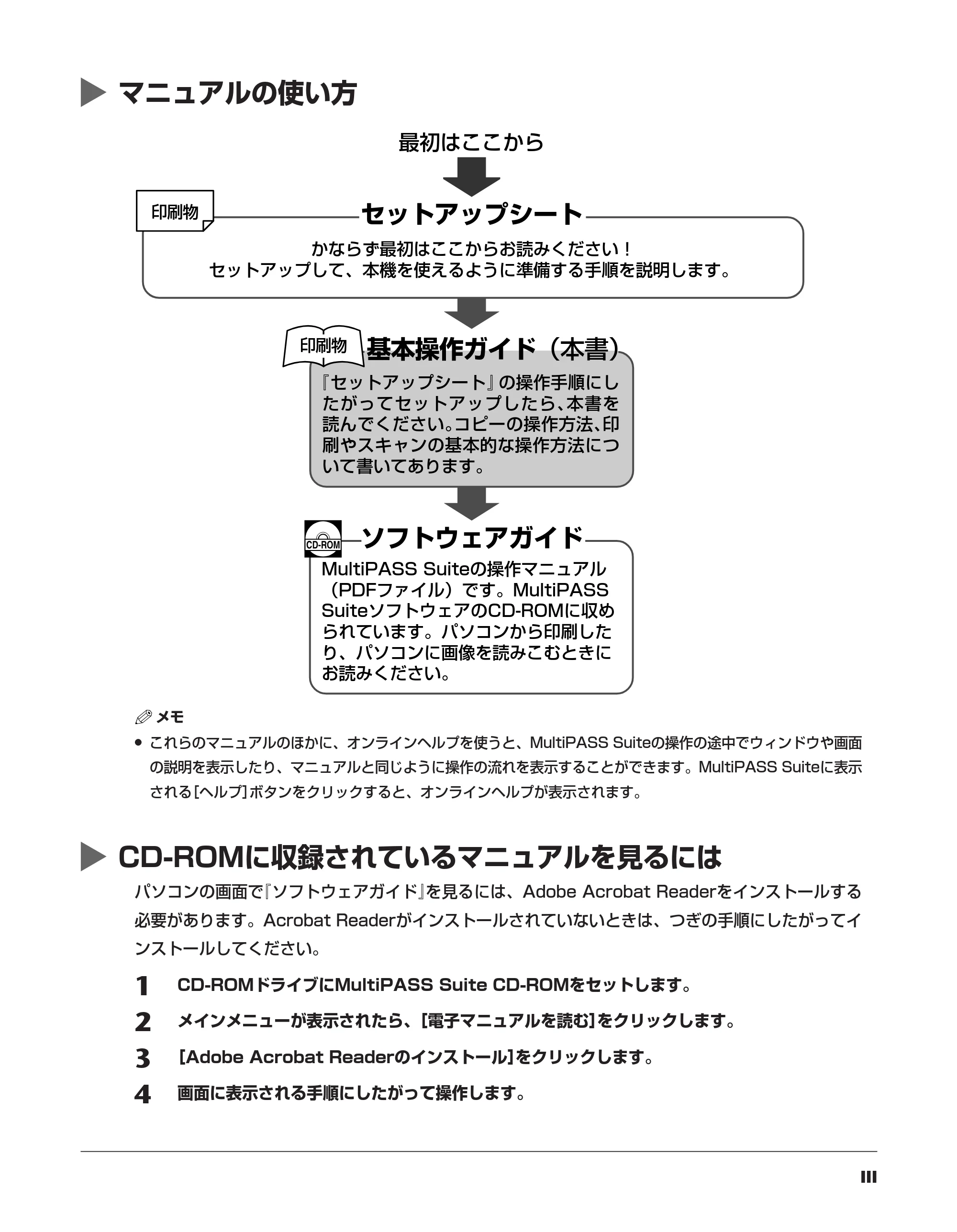
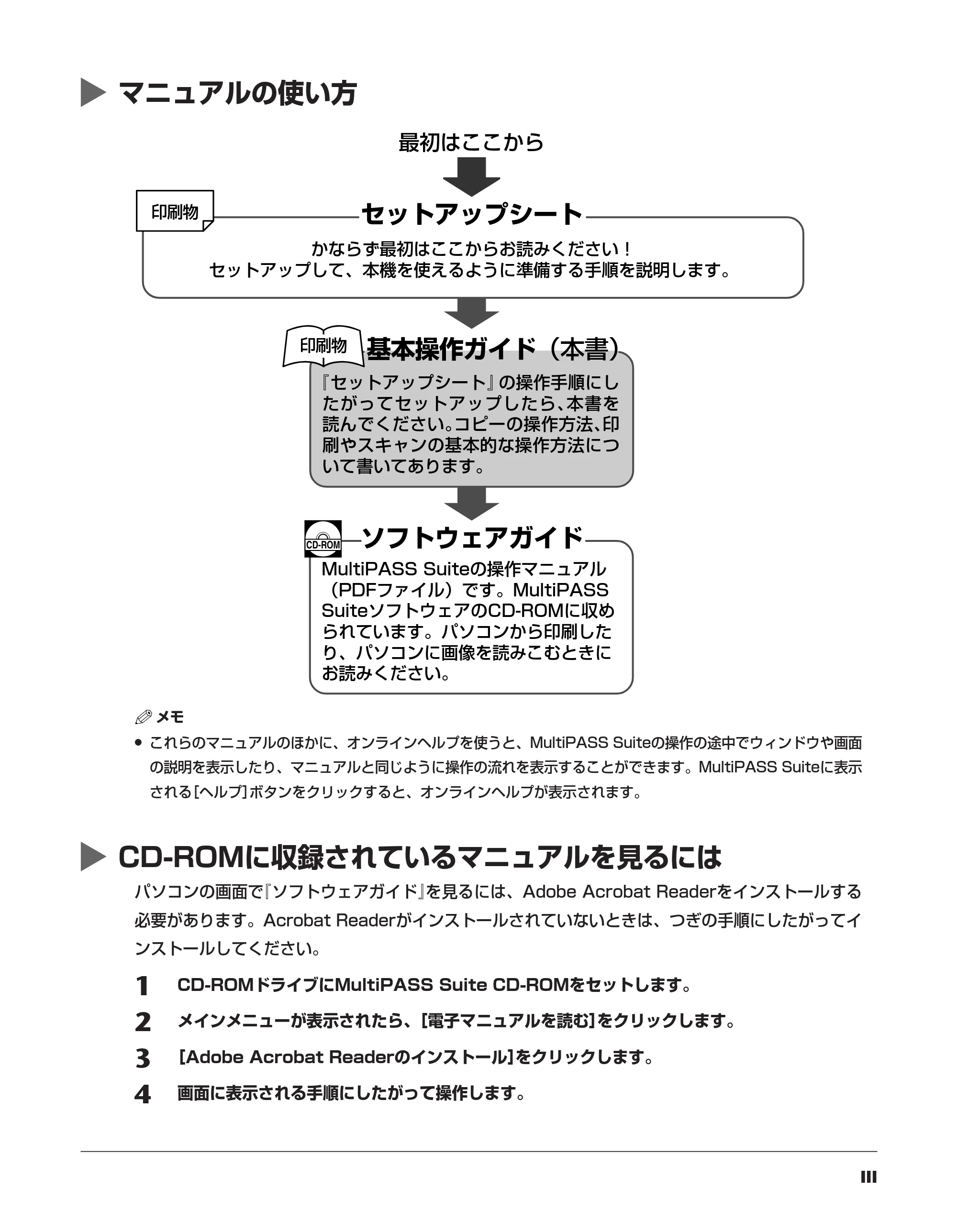
マニュアルの使い方
最初はここから�
『セットアップシート』の操作手順にし
たがってセットアップしたら、本書を
読んでください。コピーの操作方法、印
刷やスキャンの基本的な操作方法につ
いて書いてあります。�
MultiPASS Suiteの操作マニュアル
(PDFファイル)です。MultiPASS
SuiteソフトウェアのCD-ROMに収め
られています。パソコンから印刷した
り、パソコンに画像を読みこむときに
お読みください。�
かならず最初はここからお読みください!�
セットアップして、本機を使えるように準備する手順を説明します。�
基本操作ガイド(本書)�
ソフトウェアガイド�
印刷物� セットアップシート�
印刷物�
メモ
- これらのマニュアルのほかに、オンラインヘルプを使うと、MultiPASS Suiteの操作の途中でウィンドウや画面
の説明を表示したり、マニュアルと同じように操作の流れを表示することができます。MultiPASS Suiteに表示
される[ヘルプ]ボタンをクリックすると、オンラインヘルプが表示されます。
CD-ROMに収録されているマニュアルを見るには
パソコンの画面で『ソフトウェアガイド』を見るには、Adobe Acrobat Readerをインストールする
必要があります。Acrobat Readerがインストールされていないときは、つぎの手順にしたがってイ
ンストールしてください。
1 CD-ROMドライブにMultiPASS Suite CD-ROMをセットします。
2 メインメニューが表示されたら、[電子マニュアルを読む]をクリックします。
3 [Adobe Acrobat Readerのインストール]をクリックします。
4 画面に表示される手順にしたがって操作します。
4ページ
IV
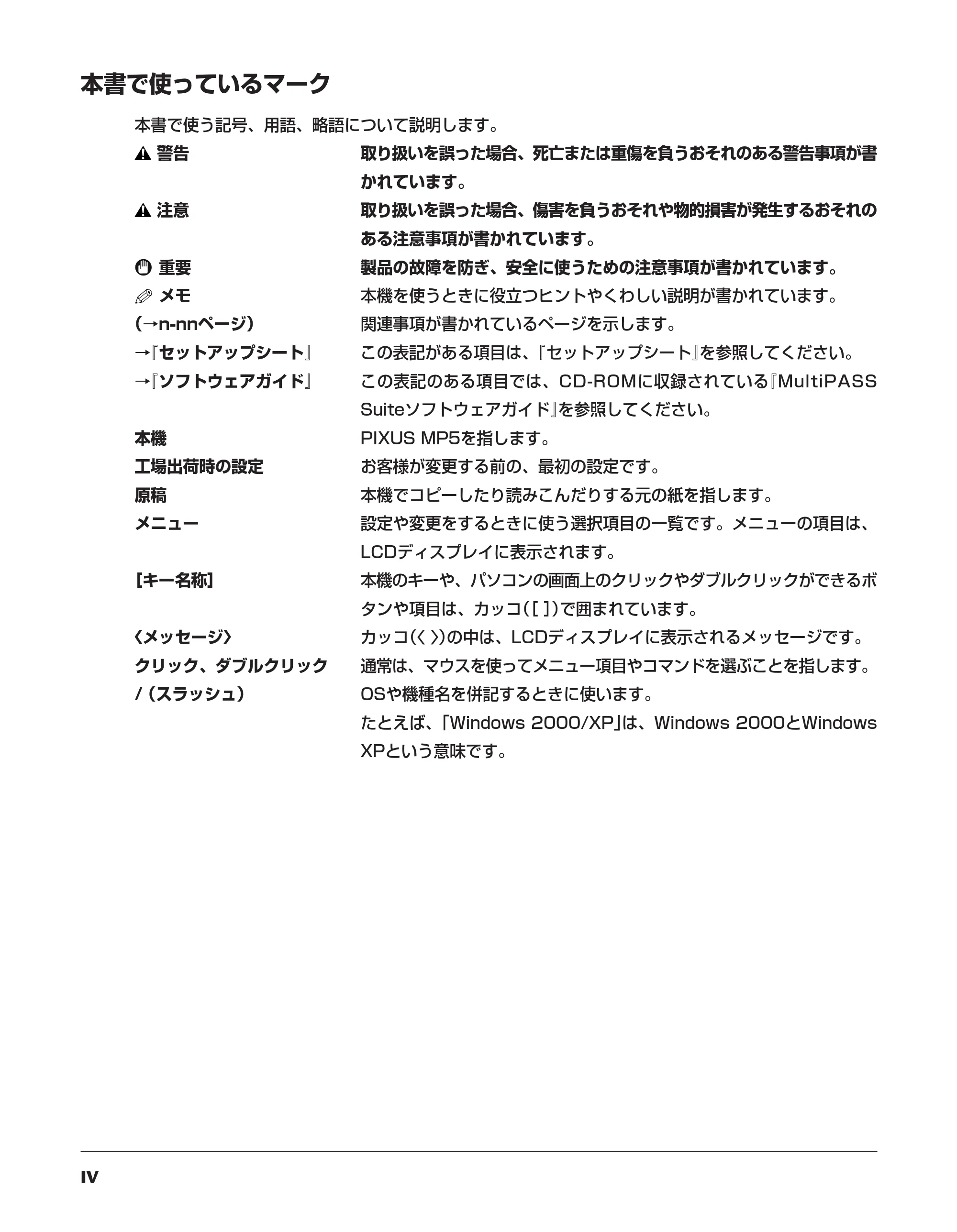
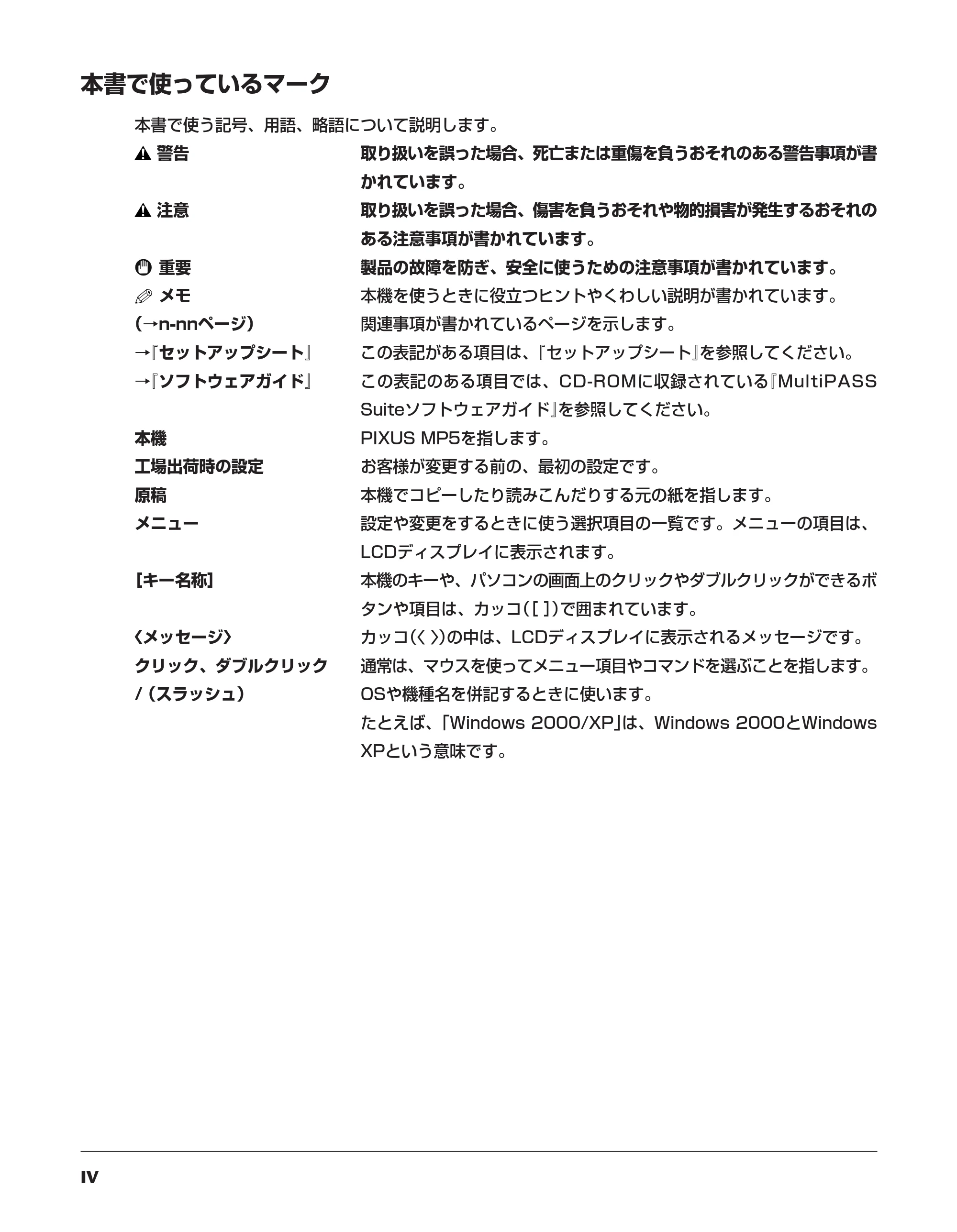
本書で使っているマーク
本書で使う記号、用語、略語について説明します。
警告 取り扱いを誤った場合、死亡または重傷を負うおそれのある警告事項が書
かれています。
注意 取り扱いを誤った場合、傷害を負うおそれや物的損害が発生するおそれの
ある注意事項が書かれています。
重要 製品の故障を防ぎ、安全に使うための注意事項が書かれています。
メモ 本機を使うときに役立つヒントやくわしい説明が書かれています。
(→n-nnページ) 関連事項が書かれているページを示します。
→『セットアップシート』 この表記がある項目は、『セットアップシート』を参照してください。
→『ソフトウェアガイド』 この表記のある項目では、CD-ROMに収録されている『MultiPASS
Suiteソフトウェアガイド』を参照してください。
本機 PIXUS MP5を指します。
工場出荷時の設定 お客様が変更する前の、最初の設定です。
原稿 本機でコピーしたり読みこんだりする元の紙を指します。
メニュー 設定や変更をするときに使う選択項目の一覧です。メニューの項目は、
LCDディスプレイに表示されます。
[キー名称] 本機のキーや、パソコンの画面上のクリックやダブルクリックができるボ
タンや項目は、カッコ([ ])で囲まれています。
〈メッセージ〉 カッコ(〈 〉)の中は、LCDディスプレイに表示されるメッセージです。
クリック、ダブルクリック 通常は、マウスを使ってメニュー項目やコマンドを選ぶことを指します。
/(スラッシュ) OSや機種名を併記するときに使います。
たとえば、「Windows 2000/XP」は、Windows 2000とWindows
XPという意味です。
5ページ
V
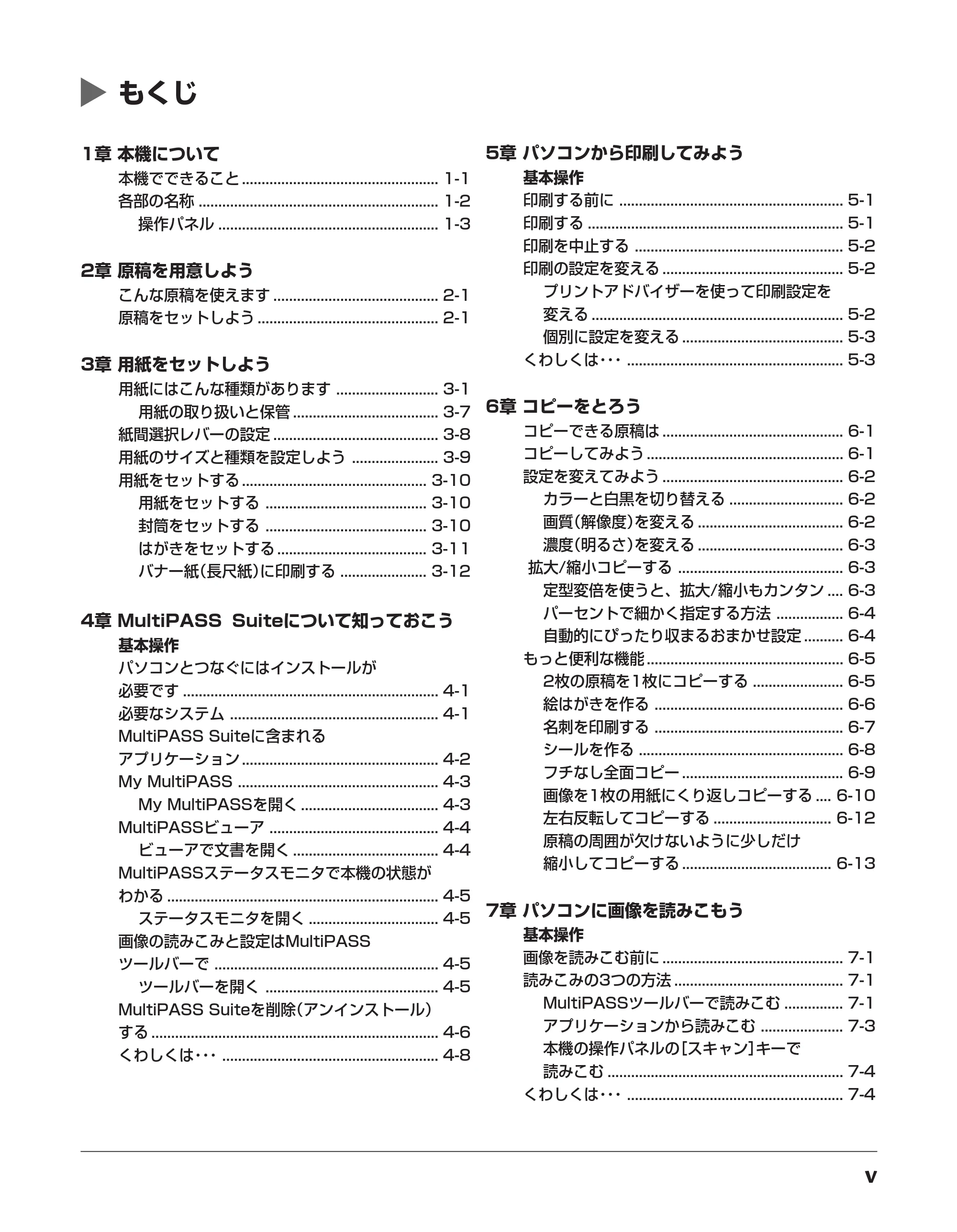
もくじ
1章 本機について
本機でできること .................................................. 1-1
各部の名称 ............................................................. 1-2
操作パネル ........................................................ 1-3
2章 原稿を用意しよう
こんな原稿を使えます .......................................... 2-1
原稿をセットしよう .............................................. 2-1
3章 用紙をセットしよう
用紙にはこんな種類があります .......................... 3-1
用紙の取り扱いと保管 ..................................... 3-7
紙間選択レバーの設定 .......................................... 3-8
用紙のサイズと種類を設定しよう ...................... 3-9
用紙をセットする ............................................... 3-10
用紙をセットする ......................................... 3-10
封筒をセットする ......................................... 3-10
はがきをセットする ...................................... 3-11
バナー紙(長尺紙)に印刷する ...................... 3-12
4章 MultiPASS Suiteについて知っておこう
基本操作
パソコンとつなぐにはインストールが
必要です ................................................................. 4-1
必要なシステム ..................................................... 4-1
MultiPASS Suiteに含まれる
アプリケーション .................................................. 4-2
My MultiPASS ................................................... 4-3
My MultiPASSを開く ................................... 4-3
MultiPASSビューア ........................................... 4-4
ビューアで文書を開く ..................................... 4-4
MultiPASSステータスモニタで本機の状態が
わかる ..................................................................... 4-5
ステータスモニタを開く ................................. 4-5
画像の読みこみと設定はMultiPASS
ツールバーで ......................................................... 4-5
ツールバーを開く ............................................ 4-5
MultiPASS Suiteを削除(アンインストール)
する ......................................................................... 4-6
くわしくは・・・ ....................................................... 4-8
5章 パソコンから印刷してみよう
基本操作
印刷する前に ......................................................... 5-1
印刷する ................................................................. 5-1
印刷を中止する ..................................................... 5-2
印刷の設定を変える .............................................. 5-2
プリントアドバイザーを使って印刷設定を
変える ................................................................ 5-2
個別に設定を変える ......................................... 5-3
くわしくは・・・ ....................................................... 5-3
6章 コピーをとろう
コピーできる原稿は .............................................. 6-1
コピーしてみよう .................................................. 6-1
設定を変えてみよう .............................................. 6-2
カラーと白黒を切り替える ............................. 6-2
画質(解像度)を変える ..................................... 6-2
濃度(明るさ)を変える ..................................... 6-3
拡大/縮小コピーする .......................................... 6-3
定型変倍を使うと、拡大/縮小もカンタン .... 6-3
パーセントで細かく指定する方法 ................. 6-4
自動的にぴったり収まるおまかせ設定 .......... 6-4
もっと便利な機能 .................................................. 6-5
2枚の原稿を1枚にコピーする ....................... 6-5
絵はがきを作る ................................................ 6-6
名刺を印刷する ................................................ 6-7
シールを作る .................................................... 6-8
フチなし全面コピー ......................................... 6-9
画像を1枚の用紙にくり返しコピーする .... 6-10
左右反転してコピーする .............................. 6-12
原稿の周囲が欠けないように少しだけ
縮小してコピーする ...................................... 6-13
7章 パソコンに画像を読みこもう
基本操作
画像を読みこむ前に .............................................. 7-1
読みこみの3つの方法 ........................................... 7-1
MultiPASSツールバーで読みこむ ............... 7-1
アプリケーションから読みこむ ..................... 7-3
本機の操作パネルの[スキャン]キーで
読みこむ ............................................................ 7-4
くわしくは・・・ ....................................................... 7-4
6ページ
VI
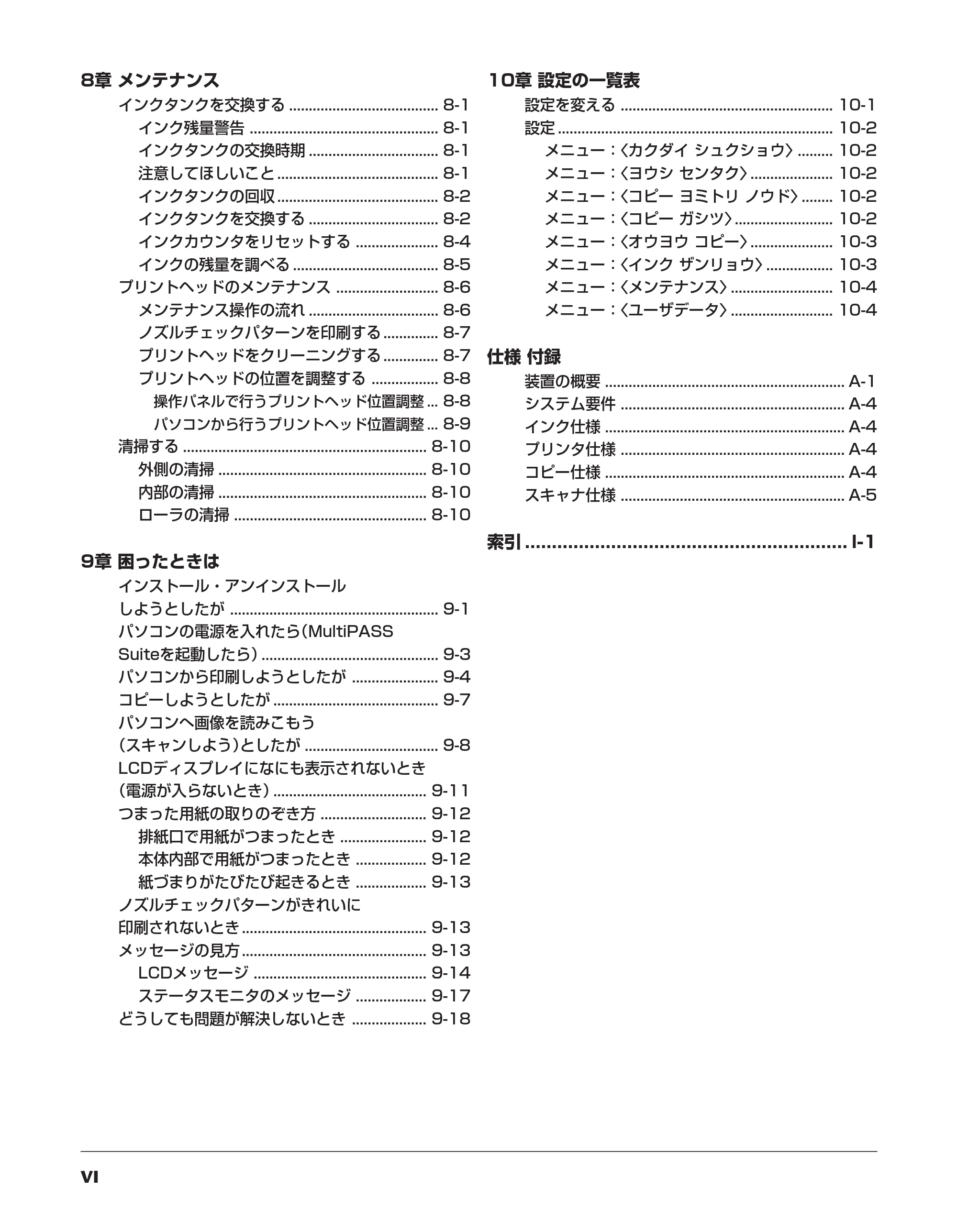
8章 メンテナンス
インクタンクを交換する ...................................... 8-1
インク残量警告 ................................................ 8-1
インクタンクの交換時期 ................................. 8-1
注意してほしいこと ......................................... 8-1
インクタンクの回収 ......................................... 8-2
インクタンクを交換する ................................. 8-2
インクカウンタをリセットする ..................... 8-4
インクの残量を調べる ..................................... 8-5
プリントヘッドのメンテナンス .......................... 8-6
メンテナンス操作の流れ ................................. 8-6
ノズルチェックパターンを印刷する .............. 8-7
プリントヘッドをクリーニングする .............. 8-7
プリントヘッドの位置を調整する ................. 8-8
操作パネルで行うプリントヘッド位置調整 ... 8-8
パソコンから行うプリントヘッド位置調整 ... 8-9
清掃する .............................................................. 8-10
外側の清掃 ..................................................... 8-10
内部の清掃 ..................................................... 8-10
ローラの清掃 ................................................. 8-10
9章 困ったときは
インストール・アンインストール
しようとしたが ..................................................... 9-1
パソコンの電源を入れたら(MultiPASS
Suiteを起動したら)............................................. 9-3
パソコンから印刷しようとしたが ...................... 9-4
コピーしようとしたが .......................................... 9-7
パソコンへ画像を読みこもう
(スキャンしよう)としたが .................................. 9-8
LCDディスプレイになにも表示されないとき
(電源が入らないとき)....................................... 9-11
つまった用紙の取りのぞき方 ........................... 9-12
排紙口で用紙がつまったとき ...................... 9-12
本体内部で用紙がつまったとき .................. 9-12
紙づまりがたびたび起きるとき .................. 9-13
ノズルチェックパターンがきれいに
印刷されないとき ............................................... 9-13
メッセージの見方 ............................................... 9-13
LCDメッセージ ............................................ 9-14
ステータスモニタのメッセージ .................. 9-17
どうしても問題が解決しないとき ................... 9-18
10章 設定の一覧表
設定を変える ...................................................... 10-1
設定 ...................................................................... 10-2
メニュー:〈カクダイ シュクショウ〉......... 10-2
メニュー:〈ヨウシ センタク〉..................... 10-2
メニュー:〈コピー ヨミトリ ノウド〉........ 10-2
メニュー:〈コピー ガシツ〉......................... 10-2
メニュー:〈オウヨウ コピー〉..................... 10-3
メニュー:〈インク ザンリョウ〉................. 10-3
メニュー:〈メンテナンス〉.......................... 10-4
メニュー:〈ユーザデータ〉.......................... 10-4
仕様 付録
装置の概要 ............................................................. A-1
システム要件 ......................................................... A-4
インク仕様 ............................................................. A-4
プリンタ仕様 ......................................................... A-4
コピー仕様 ............................................................. A-4
スキャナ仕様 ......................................................... A-5
索引 ............................................................ I-1
7ページ
VII
安全に使っていただくために
本機をお使いになる前に、つぎの安全上の注意をかならずお読みください。また何か困ったことが起きた
ときにも参考にしてください。
警告
- 本機からは微弱な磁気が出ています。心臓ペースメーカーを使っている方は、異常を感じたら本機から離れて、医師
にご相談ください。
注意
- 本機を分解したり、改造したりしないでください。本体内部には高温・高圧の部分があり、火災や感電の原因になり
ます。
- 本体に表示されている注意事項はかならずお守りください。
設置について
警告
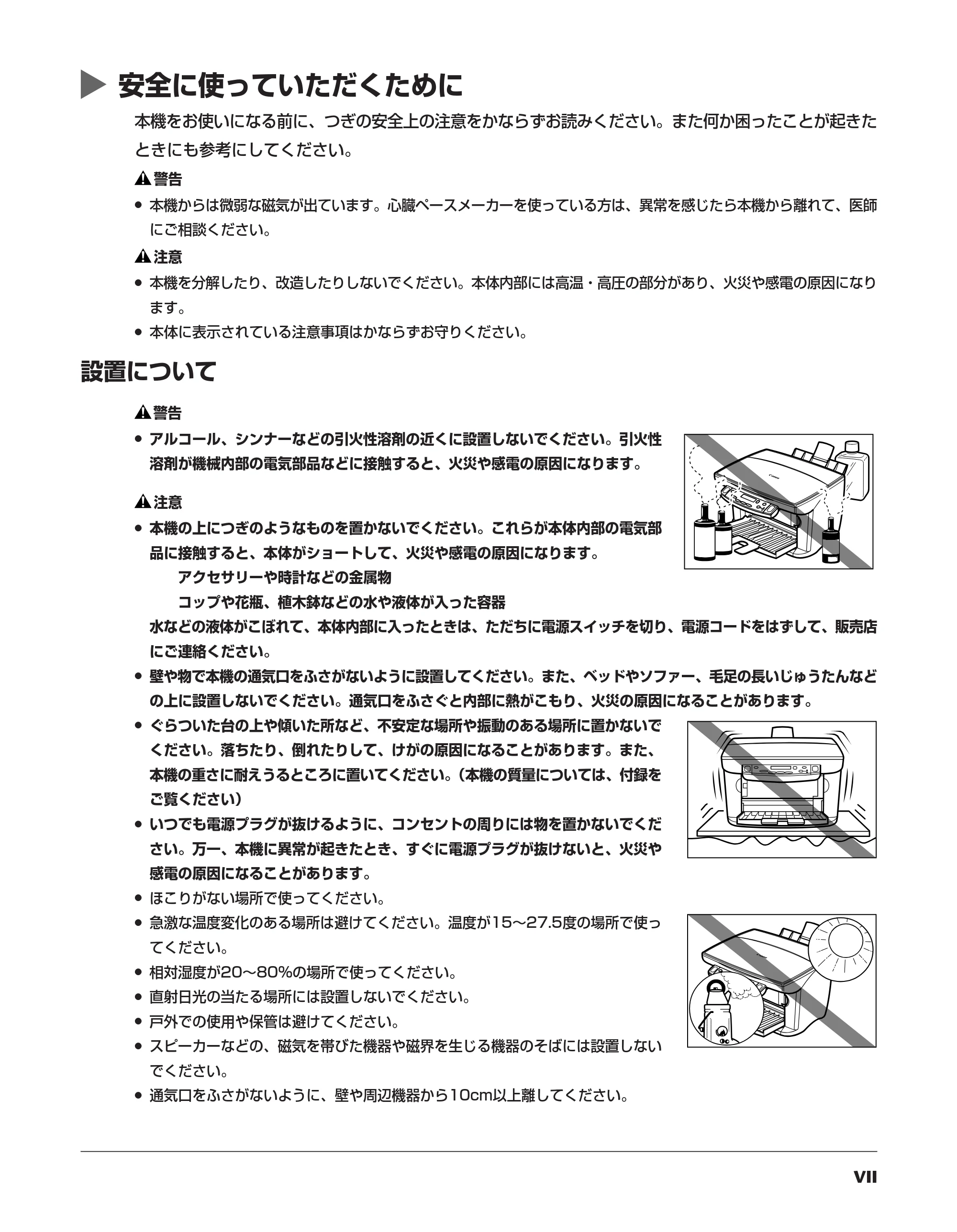
- アルコール、シンナーなどの引火性溶剤の近くに設置しないでください。引火性
溶剤が機械内部の電気部品などに接触すると、火災や感電の原因になります。
注意
- 本機の上につぎのようなものを置かないでください。これらが本体内部の電気部
品に接触すると、本体がショートして、火災や感電の原因になります。
アクセサリーや時計などの金属物
コップや花瓶、植木鉢などの水や液体が入った容器
水などの液体がこぼれて、本体内部に入ったときは、ただちに電源スイッチを切り、電源コードをはずして、販売店
にご連絡ください。
- 壁や物で本機の通気口をふさがないように設置してください。また、ベッドやソファー、毛足の長いじゅうたんなど
の上に設置しないでください。通気口をふさぐと内部に熱がこもり、火災の原因になることがあります。
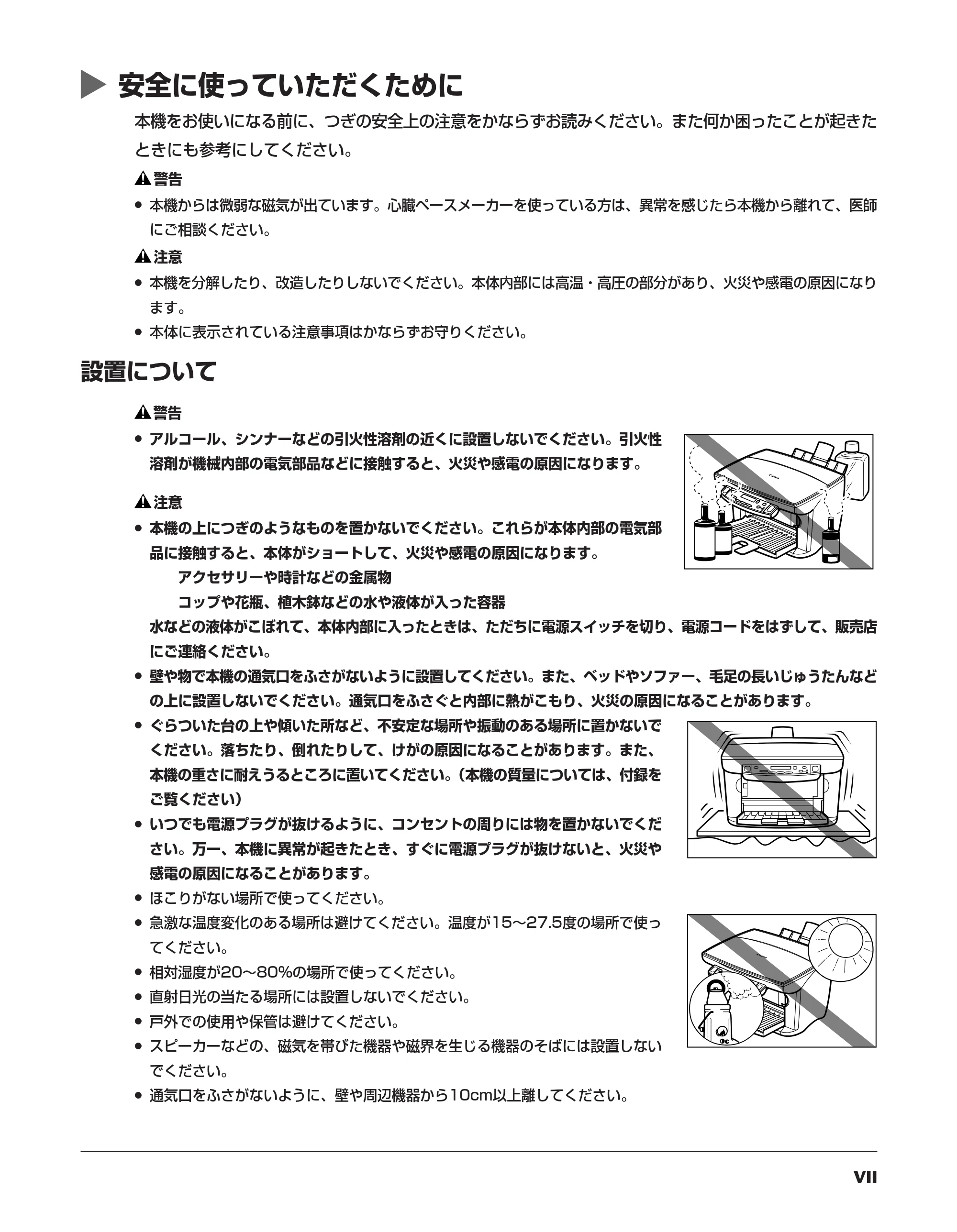
- ぐらついた台の上や傾いた所など、不安定な場所や振動のある場所に置かないで
ください。落ちたり、倒れたりして、けがの原因になることがあります。また、
本機の重さに耐えうるところに置いてください。(本機の質量については、付録を
ご覧ください)
- いつでも電源プラグが抜けるように、コンセントの周りには物を置かないでくだ
さい。万一、本機に異常が起きたとき、すぐに電源プラグが抜けないと、火災や
感電の原因になることがあります。
- ほこりがない場所で使ってください。
- 急激な温度変化のある場所は避けてください。温度が15~27.5度の場所で使っ
てください。
- 相対湿度が20~80%の場所で使ってください。
- 直射日光の当たる場所には設置しないでください。
- 戸外での使用や保管は避けてください。
- スピーカーなどの、磁気を帯びた機器や磁界を生じる機器のそばには設置しない
でください。
- 通気口をふさがないように、壁や周辺機器から10cm以上離してください。
8ページ
VIII
電源について
警告
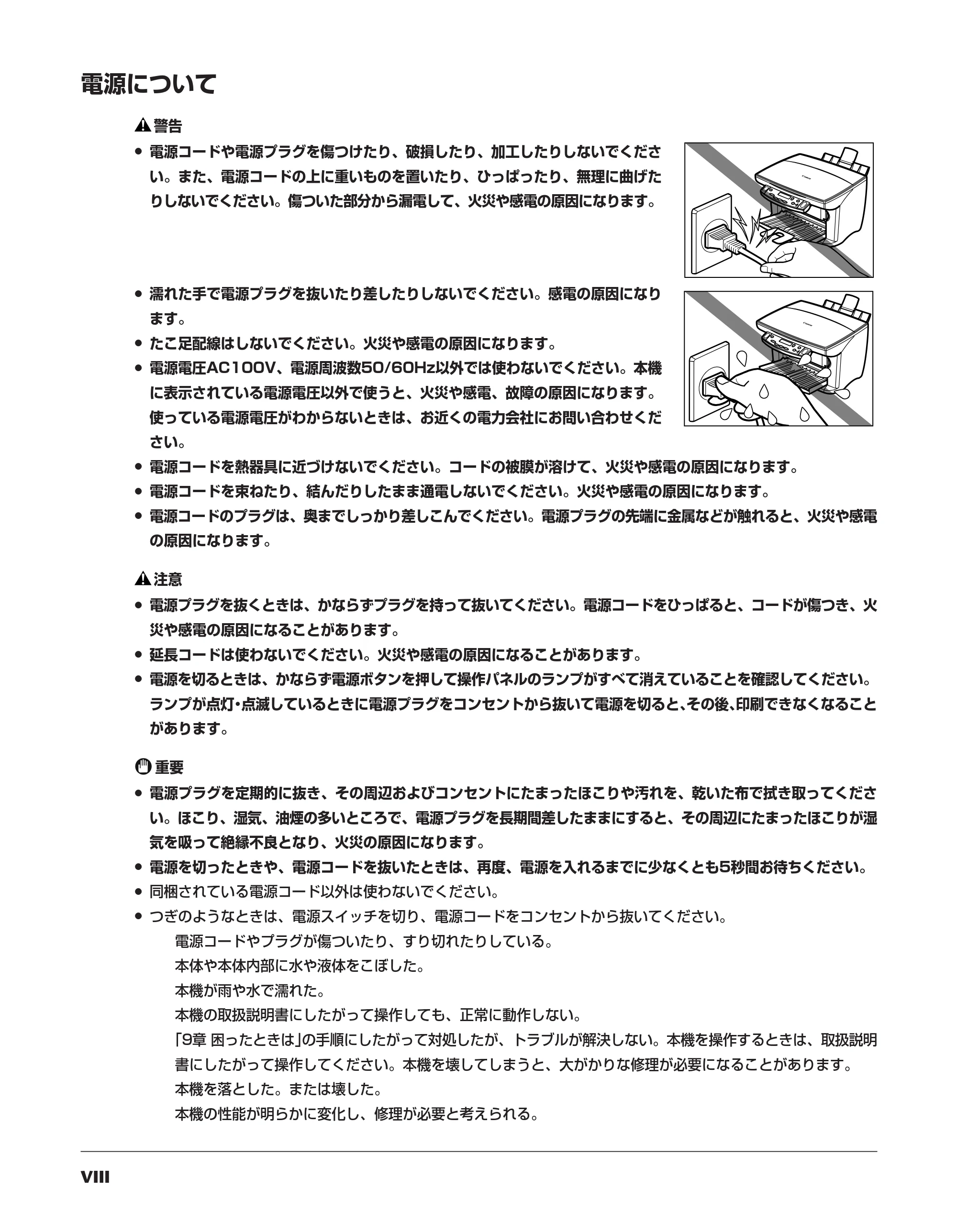
- 電源コードや電源プラグを傷つけたり、破損したり、加工したりしないでくださ
い。また、電源コードの上に重いものを置いたり、ひっぱったり、無理に曲げた
りしないでください。傷ついた部分から漏電して、火災や感電の原因になります。
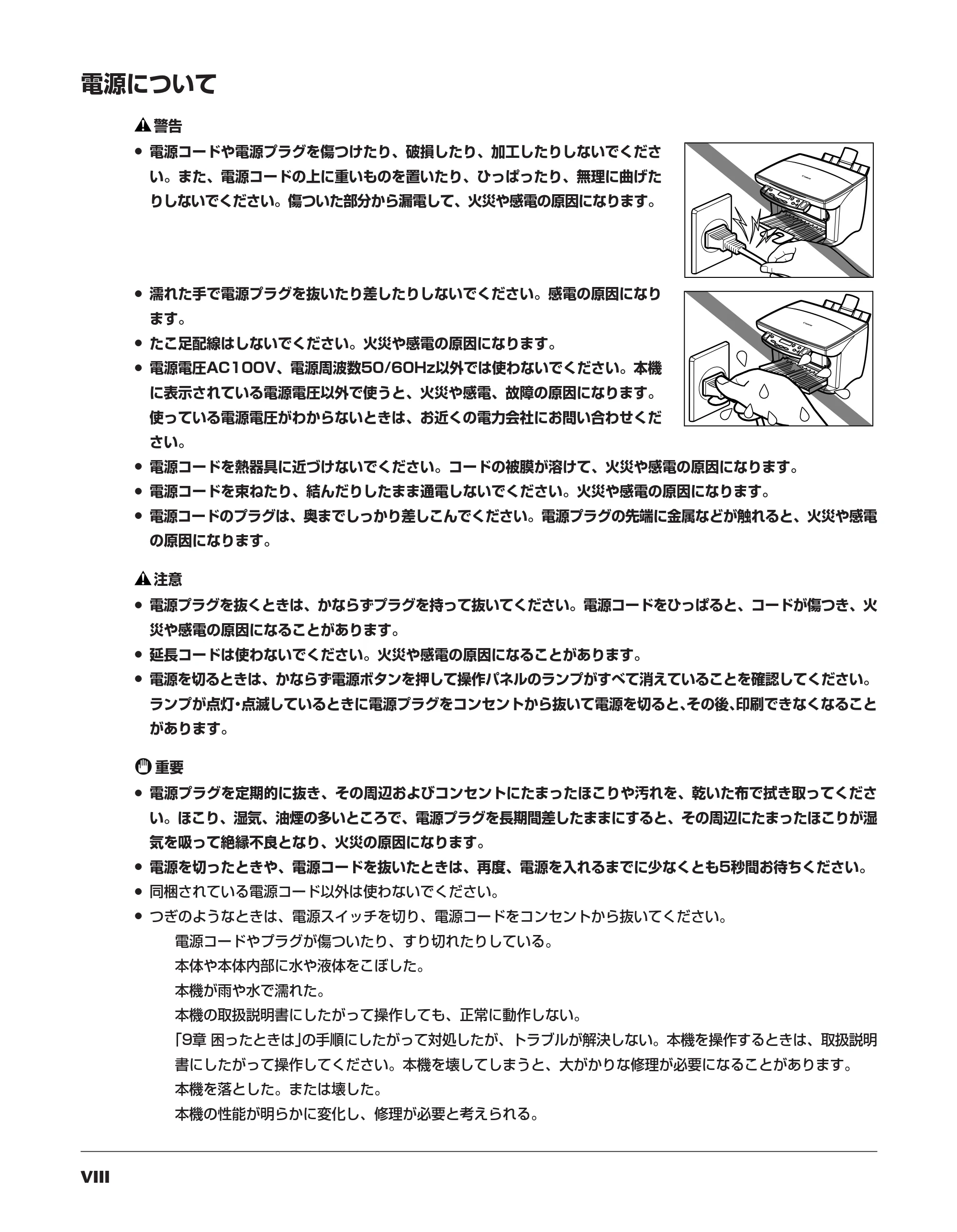
- 濡れた手で電源プラグを抜いたり差したりしないでください。感電の原因になり
ます。
- たこ足配線はしないでください。火災や感電の原因になります。
- 電源電圧AC100V、電源周波数50/60Hz以外では使わないでください。本機
に表示されている電源電圧以外で使うと、火災や感電、故障の原因になります。
使っている電源電圧がわからないときは、お近くの電力会社にお問い合わせくだ
さい。
- 電源コードを熱器具に近づけないでください。コードの被膜が溶けて、火災や感電の原因になります。
- 電源コードを束ねたり、結んだりしたまま通電しないでください。火災や感電の原因になります。
- 電源コードのプラグは、奥までしっかり差しこんでください。電源プラグの先端に金属などが触れると、火災や感電
の原因になります。
注意
- 電源プラグを抜くときは、かならずプラグを持って抜いてください。電源コードをひっぱると、コードが傷つき、火
災や感電の原因になることがあります。
- 延長コードは使わないでください。火災や感電の原因になることがあります。
- 電源を切るときは、かならず電源ボタンを押して操作パネルのランプがすべて消えていることを確認してください。
ランプが点灯・点滅しているときに電源プラグをコンセントから抜いて電源を切ると、その後、印刷できなくなること
があります。
重要
- 電源プラグを定期的に抜き、その周辺およびコンセントにたまったほこりや汚れを、乾いた布で拭き取ってくださ
い。ほこり、湿気、油煙の多いところで、電源プラグを長期間差したままにすると、その周辺にたまったほこりが湿
気を吸って絶縁不良となり、火災の原因になります。
- 電源を切ったときや、電源コードを抜いたときは、再度、電源を入れるまでに少なくとも5秒間お待ちください。
- 同梱されている電源コード以外は使わないでください。
- つぎのようなときは、電源スイッチを切り、電源コードをコンセントから抜いてください。
電源コードやプラグが傷ついたり、すり切れたりしている。
本体や本体内部に水や液体をこぼした。
本機が雨や水で濡れた。
本機の取扱説明書にしたがって操作しても、正常に動作しない。
「9章 困ったときは」の手順にしたがって対処したが、トラブルが解決しない。本機を操作するときは、取扱説明
書にしたがって操作してください。本機を壊してしまうと、大がかりな修理が必要になることがあります。
本機を落とした。または壊した。
本機の性能が明らかに変化し、修理が必要と考えられる。
9ページ
IX
取り扱いについて
警告
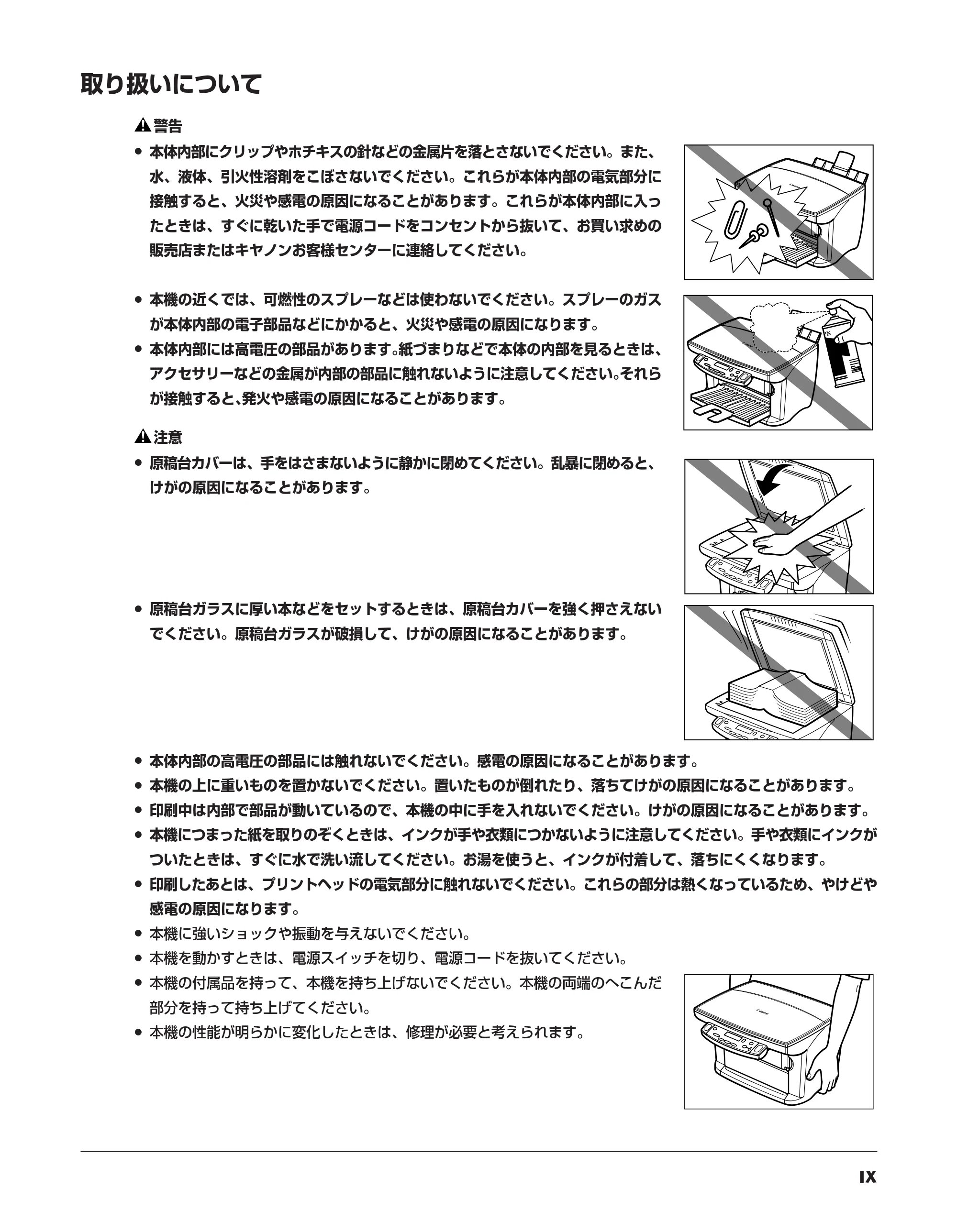
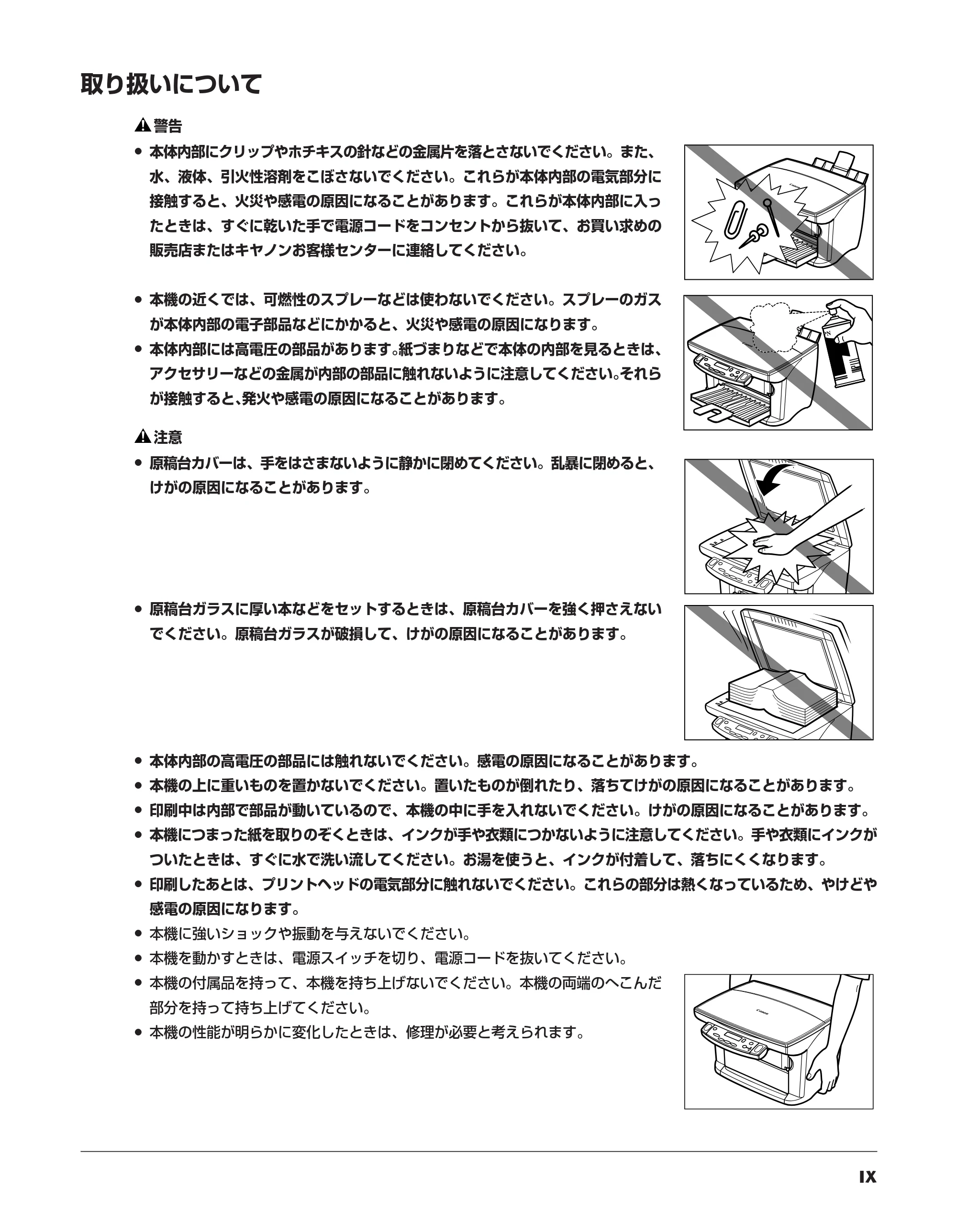
- 本体内部にクリップやホチキスの針などの金属片を落とさないでください。また、
水、液体、引火性溶剤をこぼさないでください。これらが本体内部の電気部分に
接触すると、火災や感電の原因になることがあります。これらが本体内部に入っ
たときは、すぐに乾いた手で電源コードをコンセントから抜いて、お買い求めの
販売店またはキヤノンお客様センターに連絡してください。
- 本機の近くでは、可燃性のスプレーなどは使わないでください。スプレーのガス
が本体内部の電子部品などにかかると、火災や感電の原因になります。
- 本体内部には高電圧の部品があります。紙づまりなどで本体の内部を見るときは、
アクセサリーなどの金属が内部の部品に触れないように注意してください。それら
が接触すると、発火や感電の原因になることがあります。
注意
- 原稿台カバーは、手をはさまないように静かに閉めてください。乱暴に閉めると、
けがの原因になることがあります。
- 原稿台ガラスに厚い本などをセットするときは、原稿台カバーを強く押さえない
でください。原稿台ガラスが破損して、けがの原因になることがあります。
- 本体内部の高電圧の部品には触れないでください。感電の原因になることがあります。
- 本機の上に重いものを置かないでください。置いたものが倒れたり、落ちてけがの原因になることがあります。
- 印刷中は内部で部品が動いているので、本機の中に手を入れないでください。けがの原因になることがあります。
- 本機につまった紙を取りのぞくときは、インクが手や衣類につかないように注意してください。手や衣類にインクが
ついたときは、すぐに水で洗い流してください。お湯を使うと、インクが付着して、落ちにくくなります。
- 印刷したあとは、プリントヘッドの電気部分に触れないでください。これらの部分は熱くなっているため、やけどや
感電の原因になります。
- 本機に強いショックや振動を与えないでください。
- 本機を動かすときは、電源スイッチを切り、電源コードを抜いてください。
- 本機の付属品を持って、本機を持ち上げないでください。本機の両端のへこんだ
部分を持って持ち上げてください。
- 本機の性能が明らかに変化したときは、修理が必要と考えられます。
10ページ
X
メンテナンス
警告
- 本書に特に説明がない限り、自分で修理しないでください。修理が必要なときは、キヤノンお客様相談センターに連
絡してください。
- 本機はきれいにして保管してください。ほこりがたまると、正常に動作しなくなることがあります。
原稿などを読みこむときに注意してほしいこと
以下を原稿として読みこむか、あるいは複製し加工すると、法律により罰せられる場合がありますのでご
注意ください。
著作物など
他人の著作物を権利者に無断で複製などすることは、個人的または家庭内その他これに準ずる限られた範
囲においての使用を目的とする場合をのぞき違法となります。また、人物の写真などを複製などする場合
には肖像権が問題となることがあります。
通貨、有価証券など
以下のものを本物と偽って使用する目的で複製すること、またはその本物と紛らわしいものを作成するこ
とは法律により罰せられます。
・ 紙幣、貨幣、銀行券(外国のものを含む)・ 株券、社債券
・ 国債証券、地方債証券 ・ 手形、小切手
・ 郵便為替証書 ・ 定期券、回数券、乗車券
・ 郵便切手、印紙 ・ その他の有価証券
公文書など
以下のものを本物と偽って使用する目的で偽造することは法律により罰せられます。
・ 公務員または役所が作成した免許証、登記簿謄本その他の証明書や文書
・ 私人が作成した契約書その他権利義務や事実証明に関する文書
・ 役所または公務員の印影、署名または記号
・ 私人の印影または署名
[関係法律] ・ 刑法 ・ 郵便法
・ 著作権法 ・ 郵便切手類模造等取締法
・ 通貨及証券模造取締法 ・ 印紙犯罪処罰法
・ 外国ニ於テ流通スル貨幣紙幣銀行券証券偽 ・ 印紙等模造取締法
造変造及模造ニ関スル法律
11ページ
1-11 章 本機について
本
機
に
つ
い
て
1
本機について
本機でできること
キヤノンPIXUS MP5をお買い上げいただきまして、ありがとうございます。本機は、1台でさまざま
な役割を果たしてくれる複合機プリンタです。
プリンタとして ・・・・・・・・・・・・・ パソコンから白黒印刷とカラー印刷ができます。
コピー機として ・・・・・・・・・・・・・ 白黒コピーとカラーコピーができます。コピー機能は細かく設定できます。
スキャナとして ・・・・・・・・・・・・・ 解像度の高い画像をパソコンに読みこめます。付属のソフトを使えば簡単
に加工できます。
本機はパソコンとつながなくても、コピー機として使用できます。また、パソコンに接続すると、プリン
タ、コピー機、スキャナの機能をすべて備えた複合機として使えます。付属のMultiPASS Suiteを使う
と、パソコンからさまざまな操作ができます。
1章
12ページ
1-2 1 章 本機について
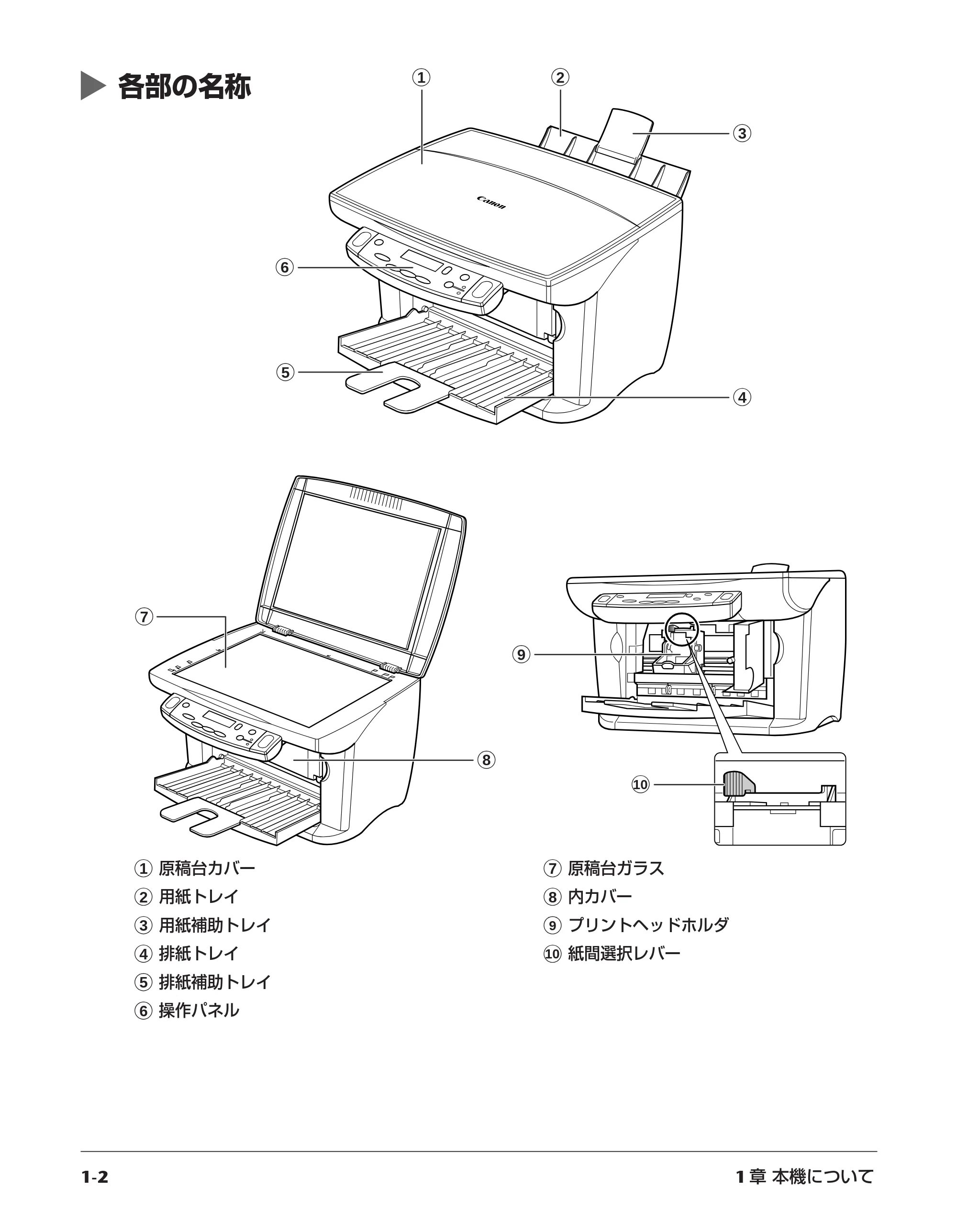
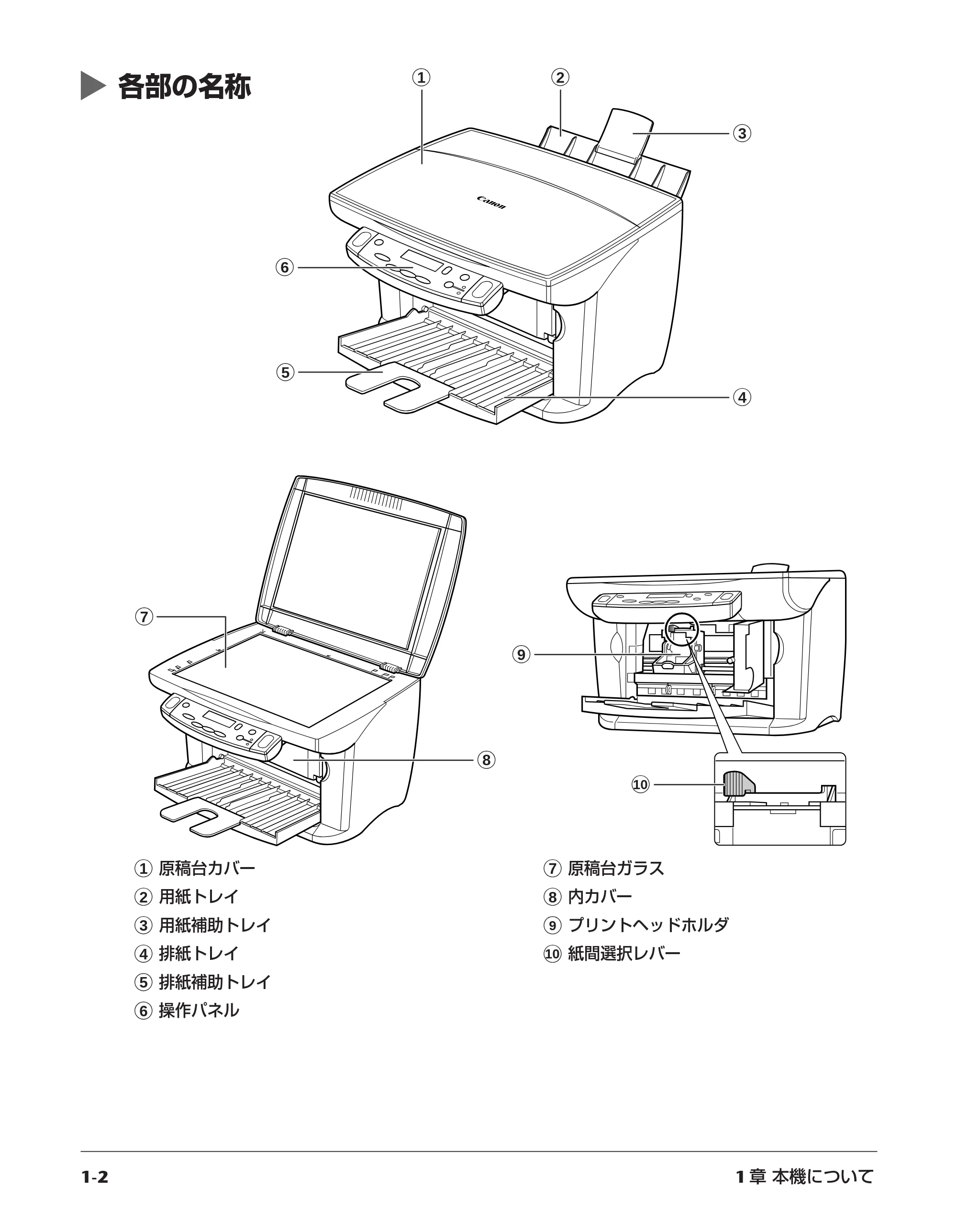
各部の名称
1 2
3
4
5
6
7
8
9
10
1 原稿台カバー
2 用紙トレイ
3 用紙補助トレイ
4 排紙トレイ
5 排紙補助トレイ
6 操作パネル
7 原稿台ガラス
8 内カバー
9 プリントヘッドホルダ
10 紙間選択レバー
13ページ
1-31 章 本機について
本
機
に
つ
い
て
1
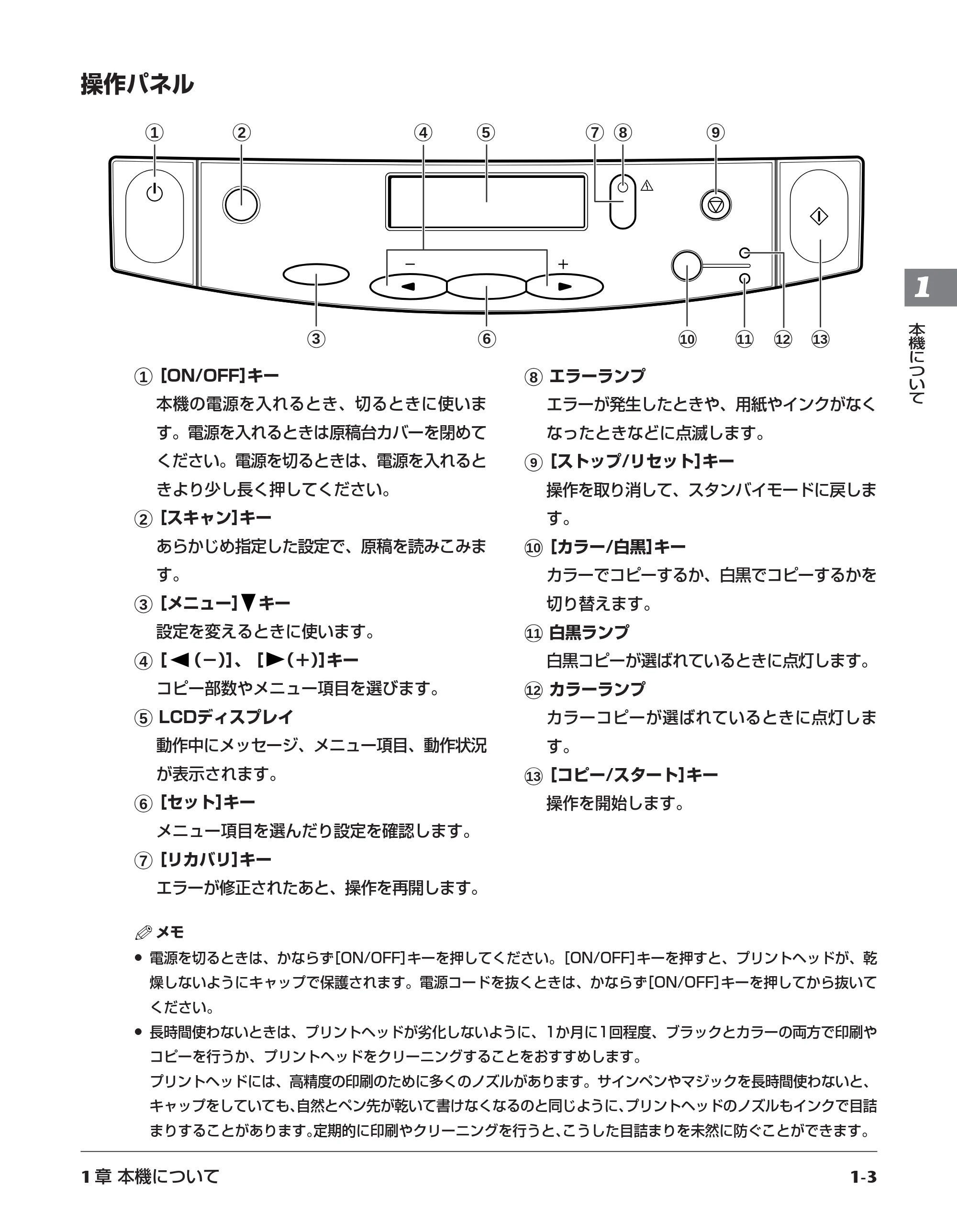
操作パネル
1 2 54 7 8 9
10 11 1263 13
1 [ON/OFF]キー
本機の電源を入れるとき、切るときに使いま
す。電源を入れるときは原稿台カバーを閉めて
ください。電源を切るときは、電源を入れると
きより少し長く押してください。
2 [スキャン]キー
あらかじめ指定した設定で、原稿を読みこみま
す。
3 [メニュー] キー
設定を変えるときに使います。
4 [ (-)]、[ (+)]キー
コピー部数やメニュー項目を選びます。
5 LCDディスプレイ
動作中にメッセージ、メニュー項目、動作状況
が表示されます。
6 [セット]キー
メニュー項目を選んだり設定を確認します。
7 [リカバリ]キー
エラーが修正されたあと、操作を再開します。
8 エラーランプ
エラーが発生したときや、用紙やインクがなく
なったときなどに点滅します。
9 [ストップ/リセット]キー
操作を取り消して、スタンバイモードに戻しま
す。
10[カラー/白黒]キー
カラーでコピーするか、白黒でコピーするかを
切り替えます。
11 白黒ランプ
白黒コピーが選ばれているときに点灯します。
12 カラーランプ
カラーコピーが選ばれているときに点灯しま
す。
13[コピー/スタート]キー
操作を開始します。
メモ
- 電源を切るときは、かならず[ON/OFF]キーを押してください。[ON/OFF]キーを押すと、プリントヘッドが、乾
燥しないようにキャップで保護されます。電源コードを抜くときは、かならず[ON/OFF]キーを押してから抜いて
ください。
- 長時間使わないときは、プリントヘッドが劣化しないように、1か月に1回程度、ブラックとカラーの両方で印刷や
コピーを行うか、プリントヘッドをクリーニングすることをおすすめします。
プリントヘッドには、高精度の印刷のために多くのノズルがあります。サインペンやマジックを長時間使わないと、
キャップをしていても、自然とペン先が乾いて書けなくなるのと同じように、プリントヘッドのノズルもインクで目詰
まりすることがあります。定期的に印刷やクリーニングを行うと、こうした目詰まりを未然に防ぐことができます。
14ページ
1-4 1 章 本機について
メモ
- 動作中は、電源を切ることはできません。
- 本機は、電源コードを抜くたびに、プリントヘッドのクリーニングを行います。このため、印刷品質は維持されます
が、クリーニングのたびに少量のインクが消費されます。[ON/OFF]キーで、電源を切ることをおすすめします。
15ページ
2-12 章 原稿を用意しよう
原
稿
を
用
意
し
よ
う
2
原稿を用意しよう
こんな原稿を使えます
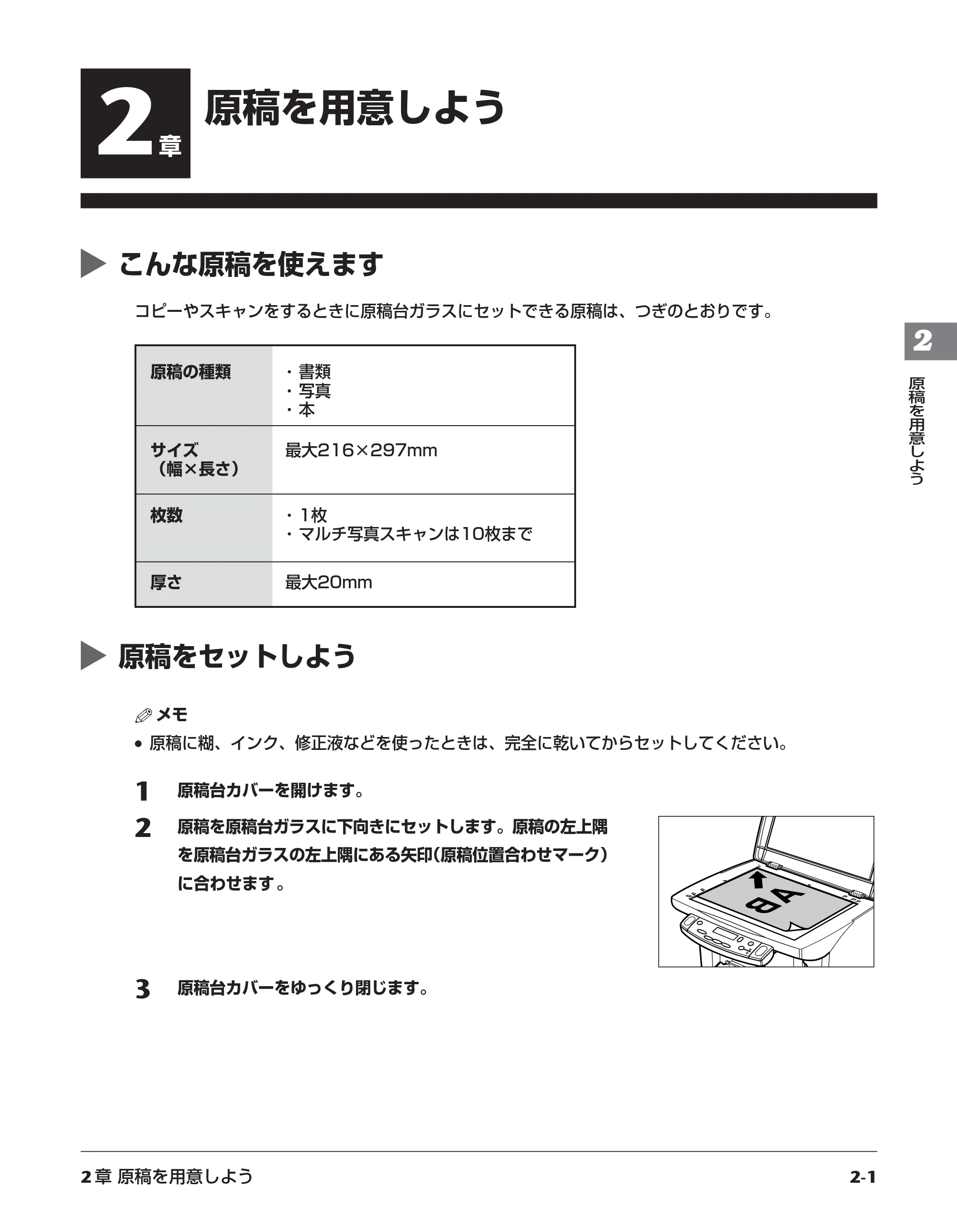
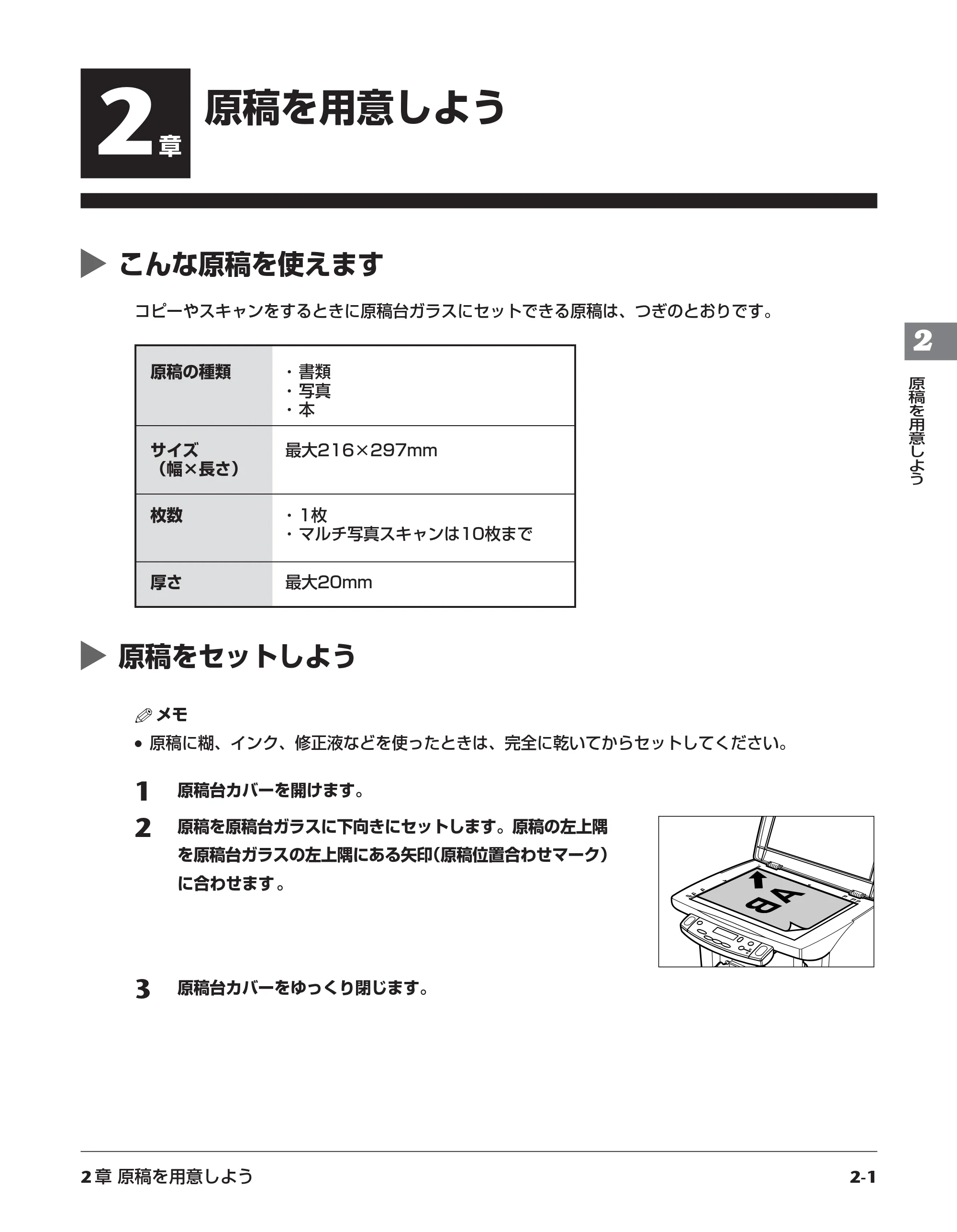
コピーやスキャンをするときに原稿台ガラスにセットできる原稿は、つぎのとおりです。
・ 書類
・ 写真
・ 本
最大216×297mm
・ 1枚
・ マルチ写真スキャンは10枚まで
最大20mm
原稿の種類
サイズ
(幅×長さ)
枚数
厚さ
原稿をセットしよう
メモ
- 原稿に糊、インク、修正液などを使ったときは、完全に乾いてからセットしてください。
1 原稿台カバーを開けます。
2 原稿を原稿台ガラスに下向きにセットします。原稿の左上隅
を原稿台ガラスの左上隅にある矢印(原稿位置合わせマーク)
に合わせます 。
3 原稿台カバーをゆっくり閉じます。
2章
16ページ


2-2 2 章 原稿を用意しよう
17ページ
3-13 章 用紙をセットしよう
用
紙
を
セ
ッ
ト
し
よ
う
3
用紙をセットしよう
用紙にはこんな種類があります
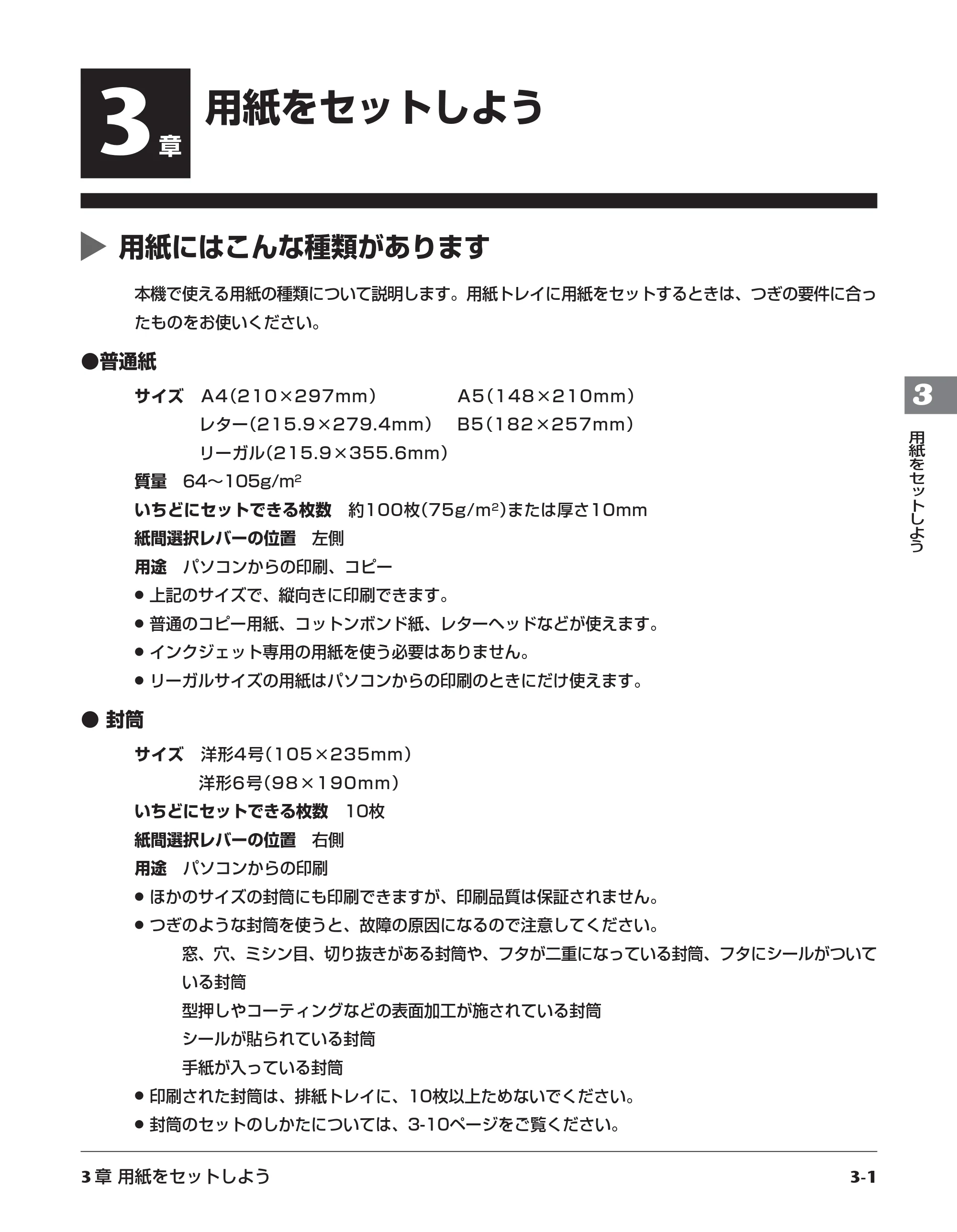
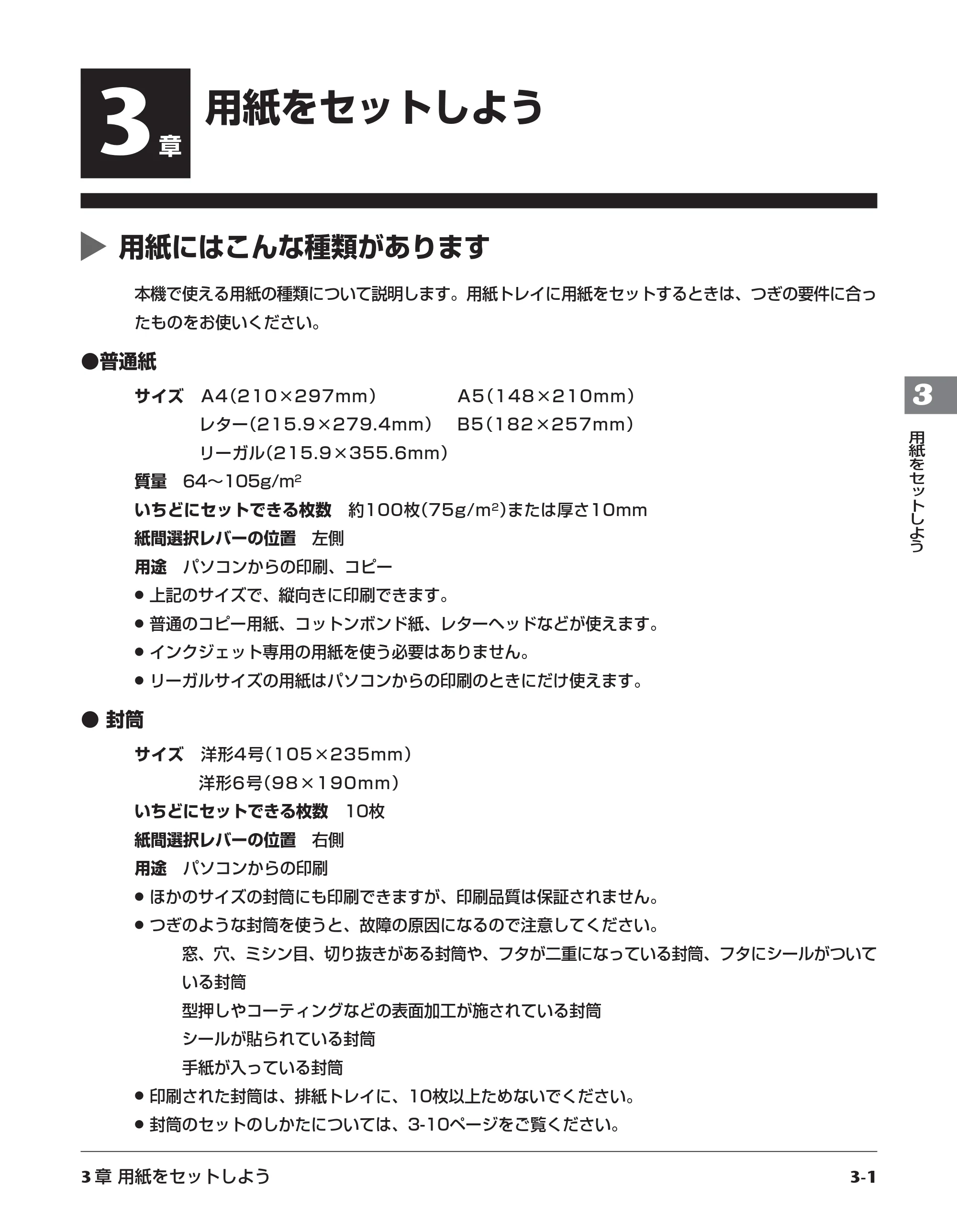
本機で使える用紙の種類について説明します。用紙トレイに用紙をセットするときは、つぎの要件に合っ
たものをお使いください。
- 普通紙
サイズ A4(210×297mm) A5(148×210mm)
レター(215.9×279.4mm) B5(182×257mm)
リーガル(215.9×355.6mm)
質量 64~105g/m2
いちどにセットできる枚数 約100枚(75g/m 2 )または厚さ10mm
紙間選択レバーの位置 左側
用途 パソコンからの印刷、コピー
- 上記のサイズで、縦向きに印刷できます。
- 普通のコピー用紙、コットンボンド紙、レターヘッドなどが使えます。
- インクジェット専用の用紙を使う必要はありません。
- リーガルサイズの用紙はパソコンからの印刷のときにだけ使えます。
- 封筒
サイズ 洋形4号(105×235mm)
洋形6号(98×190mm)
いちどにセットできる枚数 10枚
紙間選択レバーの位置 右側
用途 パソコンからの印刷
- ほかのサイズの封筒にも印刷できますが、印刷品質は保証されません。
- つぎのような封筒を使うと、故障の原因になるので注意してください。
窓、穴、ミシン目、切り抜きがある封筒や、フタが二重になっている封筒、フタにシールがついて
いる封筒
型押しやコーティングなどの表面加工が施されている封筒
シールが貼られている封筒
手紙が入っている封筒
- 印刷された封筒は、排紙トレイに、10枚以上ためないでください。
- 封筒のセットのしかたについては、3-10ページをご覧ください。
3章
18ページ
3-2 3 章 用紙をセットしよう
- 官製はがき/インクジェット官製はがき
サイズ 100×148mm
いちどにセットできる枚数 40枚
紙間選択レバーの位置 左側
用途 パソコンからの印刷、コピー
- 往復はがき、写真付きやステッカーが貼ってあるはがきには印刷できません。
- くわしくは、3-11ページをご覧ください。
- カラーBJ用 普通紙 LC-301
水や湿気に強く、インクがほとんどにじまない、高品位の用紙です。表面が特殊加工されているので、カ
ラーの発色がよく、カラーの図やグラフなどの印刷に適しています。
サイズ A4
いちどにセットできる枚数 約100枚(厚さ10mm)
紙間選択レバーの位置 左側
用途 パソコンからの印刷、コピー
- 高品位専用紙 HR-101S
カラーの発色がよく、写真の質感に近い印刷ができます。
サイズ A4
いちどにセットできる枚数 約80枚(厚さ10mm)
紙間選択レバーの位置 左側
用途 パソコンからの印刷、コピー
- 白い方の面を上にして用紙をセットしてください。
- 排紙トレイに、用紙を50枚以上ためないでください。
- 用紙が丸まってしまうときは、排紙トレイから1枚ずつ取り出してください。
- フォト光沢紙 GP-301
光沢のある厚みのある用紙で、写真に近い仕上がりになります。
サイズ A4
いちどにセットできる枚数 10枚
紙間選択レバーの位置 左側
インクが乾くまでの時間 2分
用途 パソコンからの印刷、コピー
- 白い方の面を上にして用紙をセットしてください。
- 排紙トレイに、用紙を10枚以上ためないでください。
- この用紙に付属のサポートシートは使わないでください。
- インクが乾きにくい場合は、排紙トレイから1枚ずつ取り出してください。
19ページ
3-33 章 用紙をセットしよう
用
紙
を
セ
ッ
ト
し
よ
う
3
- フォト光沢ハガキ KH-201N
通信面に光沢があり、写真を色鮮やかに再現します。
フチなし全面印刷ができます。
サイズ 100×148mm
いちどにセットできる枚数 20枚
紙間選択レバーの位置 左側
用途 パソコンからの印刷、コピー
- 両面に印刷するときは、通信面を先に印刷して、宛名面を後で印刷することをおすすめします。
- プリンタドライバで設定するときは、用紙の種類は、通信面は[光沢紙]、宛名面は[はがき]を選ん
で印刷してください。
- うまく給紙されないときは、用紙の下に、パッケージに付属している厚紙を敷いてください。
- 排紙トレイに、用紙を20枚以上ためないでください。
- プロフェッショナルフォトペーパー PR-101/PR-101 L/PR-101 2L
光沢が出るようにコーティングされた、カラーの発色がよい、厚みのある用紙です。高画質な写真の印刷
に最適です。
サイズ A4、L判(89×127mm)、2L判(127×178mm)
いちどにセットできる枚数 A4:1枚、L判:20枚、2L判:10枚
紙間選択レバーの位置 左側
インクが乾くまでの時間 30分
用途 パソコンからの印刷、コピー
- 光沢のある面を上にして、セットしてください。
- 印刷された用紙は、排紙トレイから1枚ずつ取り出してください。
20ページ
3-4 3 章 用紙をセットしよう
- プロフェッショナルフォトカード PC-101 L/PC-101 2L/PC-101 D/PC-101 W/PC-101C
プロフェッショナルフォトペーパー PR-101と同じ材質のカードサイズの用紙で、白いフチのない全面
印刷ができます。高画質な写真の印刷に適しています。
いちどにセットできる枚数 L判、カードサイズ:20枚、その他:1枚
紙間選択レバーの位置 左側
インクが乾くまでの時間 30分
用途 パソコンからの印刷
- ミシン目より大きめに印刷し、不要な部分をカットすると、フチのない全面印刷ができます。
- 斜めに切られている角が左上になるように、光沢のある面を上にして、セットしてください。
- 印刷された用紙は、排紙トレイから1枚ずつ取り出してください。
- プロフェッショナルフォトはがき PH-101
光沢の出るコーティングを施した厚みのあるはがきサイズの用紙で、カラーの発色、速乾性、耐水性に優
れています。高画質な写真の印刷に最適です。
フチなし全面印刷ができます。
サイズ 100×148mm
いちどにセットできる枚数 20枚
紙間選択レバーの位置 左側
インクが乾くまでの時間 30分
用途 パソコンからの印刷、コピー
- 両面に印刷するときは、通信面を先に印刷して、宛名面を後で印刷することをおすすめします。
- プリンタドライバで設定するときは、用紙の種類は、通信面は[プロフォトペーパー]、宛名面は[は
がき]を選んで印刷してください。
- 排紙トレイに20枚以上ためないでください。
- スーパーフォトペーパー SP-101 A4/SP-101 L/SP-101 2L
光沢の出るコーティングを施した厚みのある用紙で、カラーの発色、耐水性に優れています。高画質な写
真の印刷に適しています。
フチなし全面印刷ができます。
サイズ A4、L判、2L判
いちどにセットできる枚数 L判:20枚、A4、2L判:10枚
紙間選択レバーの位置 左側
用途 パソコンからの印刷
- 光沢面を上にセットしてください。
- プリンタドライバで設定するときは、用紙の種類は、[スーパーフォトペーパー]を選んで印刷してく
ださい。
- 印刷された用紙は、排紙トレイから1枚ずつ取り出してください。
21ページ
3-53 章 用紙をセットしよう
用
紙
を
セ
ッ
ト
し
よ
う
3
- マットフォトペーパー MP-101 A4/MP-101 L
光沢を抑えた厚みのある用紙で、カラーの発色、耐水性に優れています。ペーパークラフト、カレン
ダー、つや消し写真の印刷など、様々な印刷用途に適しています。
フチなし全面印刷ができます。
サイズ A4、L判
いちどにセットできる枚数 A4:10枚、L判:20枚
紙間選択レバーの位置 左側
用途 パソコンからの印刷
- より白い面を上にセットしてください。
- プリンタドライバで設定するときは、用紙の種類は、[マットフォトペーパー]を選んで印刷してくだ
さい。
- 印刷された用紙は、排紙トレイから1枚ずつ取り出してください。
- OHPフィルム CF-102
OHPで使うための専用の透明フィルムです。プレゼンテーションなどの資料作りに効果的です。
サイズ A4
いちどにセットできる枚数 30枚
紙間選択レバーの位置 左側
インクが乾くまでの時間 15分
用途 パソコンからの印刷、コピー
- OHPフィルムをセットするときは、いちばん後ろに普通紙を1枚つけてください。
- どちらの面にも印刷できますが、よりきれいに印刷するには、フィルムの端を持ったときに丸まる方の
面に印刷してください。
- 印刷された用紙は、排紙トレイから1枚ずつ取り出してください。
- 印刷面がすれたりフィルムどうしがくっついたりしないように、普通紙(コート紙は不可)をかぶせて印
刷面を保護してください。
22ページ
3-6 3 章 用紙をセットしよう
- Tシャツ転写紙 TR-201
Tシャツ用のアイロンプリントを作る用紙です。
サイズ A4
いちどにセットできる枚数 1枚
紙間選択レバーの位置 右側
用途 パソコンからの印刷、コピー
- Tシャツ転写紙に写真やイラストを印刷するときは、ミラープリントを使います。
- 緑色のラインがない面を上にして、用紙をセットしてください。
- 用紙が丸まっているときは、逆方向に丸めて伸ばしてください。
- カラーBJ用フォトシールセット PSHRS
高品位専用紙をベースにした写真シールの用紙です。2面×2枚、4面×2枚、9面×2枚、16面×10枚
の構成になっています。
サイズ 100×148mm
紙間選択レバーの位置 右側
用途 パソコンからの印刷、コピー
- BJ用名刺カード
A4用紙に名刺10枚分を印刷できる専用紙です。ホワイトとカラーの2種類があります。
サイズ A4
紙間選択レバーの位置 右側
用途 パソコンからの印刷、コピー
23ページ
3-73 章 用紙をセットしよう
用
紙
を
セ
ッ
ト
し
よ
う
3
用紙の取り扱いと保管
使えない用紙の種類
- つぎのような用紙は使えません。
折り目がある
そっている
しわがある
湿っている
薄い(厚さ64g/m 2 以上であること)
厚みがある(キヤノン純正の用紙以外は、厚さ105g/m 2 以下であること)
穴があいている(パンチで穴をあけた用紙など)
写真や付箋が貼られている
- できるだけ用紙の端を持ち、印刷する面には触れないでください。印刷する面が傷ついたり、汚れたり
すると、きれいに印刷できません。
- インクが乾くまで、印刷した面には触れないでください。
- 大量にインクを使う印刷をすると、用紙が丸まったり、印刷した面が汚れたりすることがあります。こ
のようなときは、紙間選択レバーを右側にセットしてください。丸まりやすい用紙には、写真や図の
入った文書は印刷せずに、テキストだけの文書を印刷するようにしてください。
- 状態の悪い用紙は使わないでください(→上を参照)。用紙が丸まっているときは、反対方向に丸めて
伸ばしてください。
- 使わなかった用紙は、元の袋や包装紙に入れて、直射日光の当たらない、涼しく湿気の少ない場所に保
管してください。
- はがきサイズやL判サイズなど、A5サイズより小さい用紙に印刷するときは、つぎのような用紙は使
わないでください。
官製はがきより薄い紙
メモ用紙やチラシなどを裁断して作った紙
- プロフェッショナルフォトペーパーの取り扱い
インクが乾くまで(約30分)印刷した面には触れないでください。印刷した画像が暗いと、はじめは
カラーの部分が不明瞭ですが、30分以上たつと、はっきりしてきます。
インクが完全に乾く前にアルバムに貼るとインクがにじむことがあります。アルバムに貼るときは、1
日(2 4 時間)おいてからのほうがいいでしょう。
印刷した面をドライヤーで乾かしたり、直射日光に当てたりしないでください。
印刷した用紙を温度の高い場所や湿気のある場所に置かないでください。また、熱や直射日光に当てな
いでください。
外気や日光にさらされないように、アルバムや写真立て、プレゼンテーション用のバインダーなどに入
れて保管してください。
粘着タイプのアルバムシートには、貼らないでください。はがせなくなることがあります。
プラスチックのクリアフォルダーやアルバムに保管すると、用紙の端が黄ばむことがあります。
24ページ
3-8 3 章 用紙をセットしよう
紙間選択レバーの設定
紙間選択レバーは、セットする用紙の厚さに合わせて、プリントヘッドと用紙の間隔を調整するもので
す。印刷する前に、かならずこのレバーをセットしてください。
紙間選択レバーをセットするときは、つぎのように操作してください。
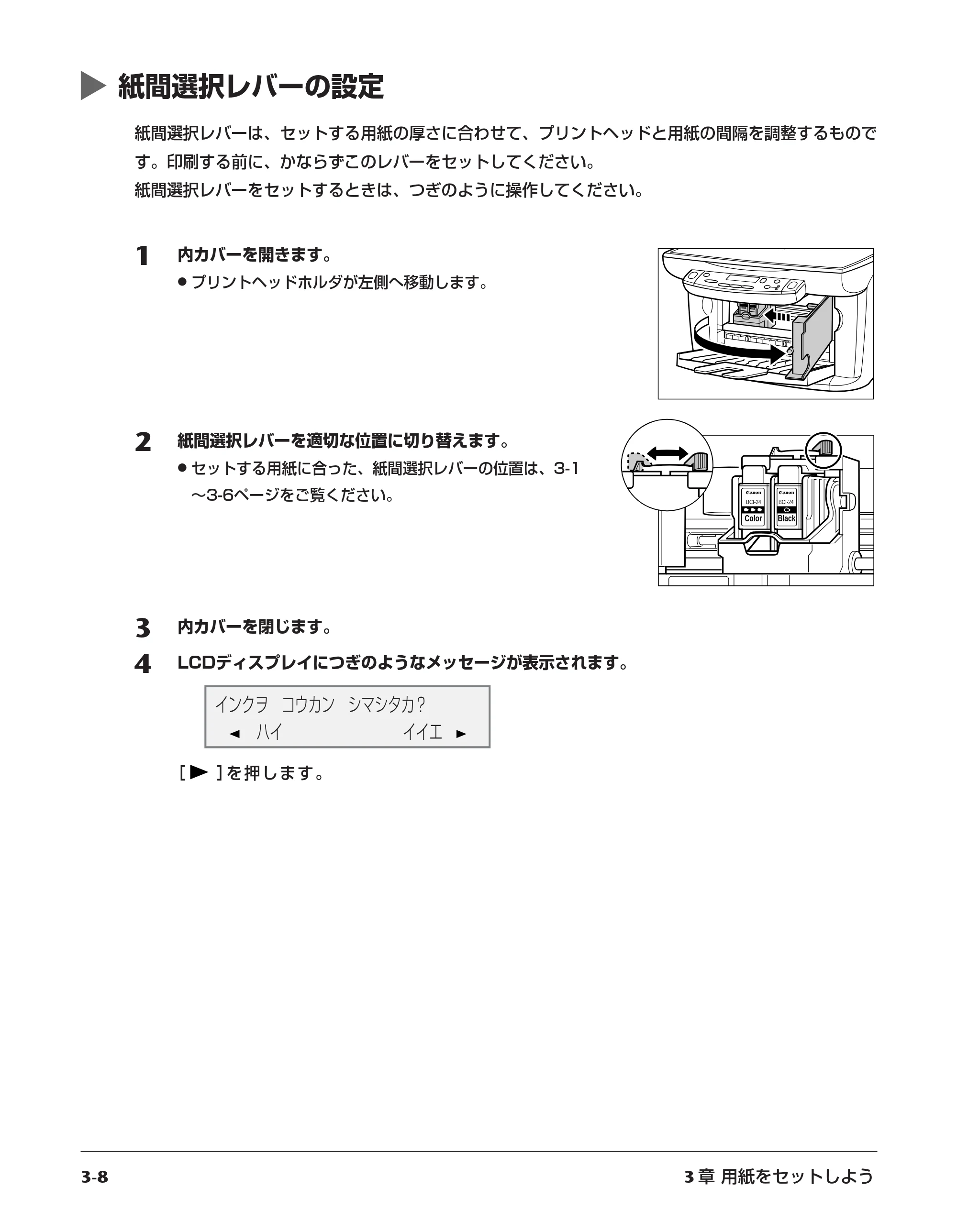
1 内カバーを開きます。
- プリントヘッドホルダが左側へ移動します。
2
BCI-24
Color
BCI-24
Black
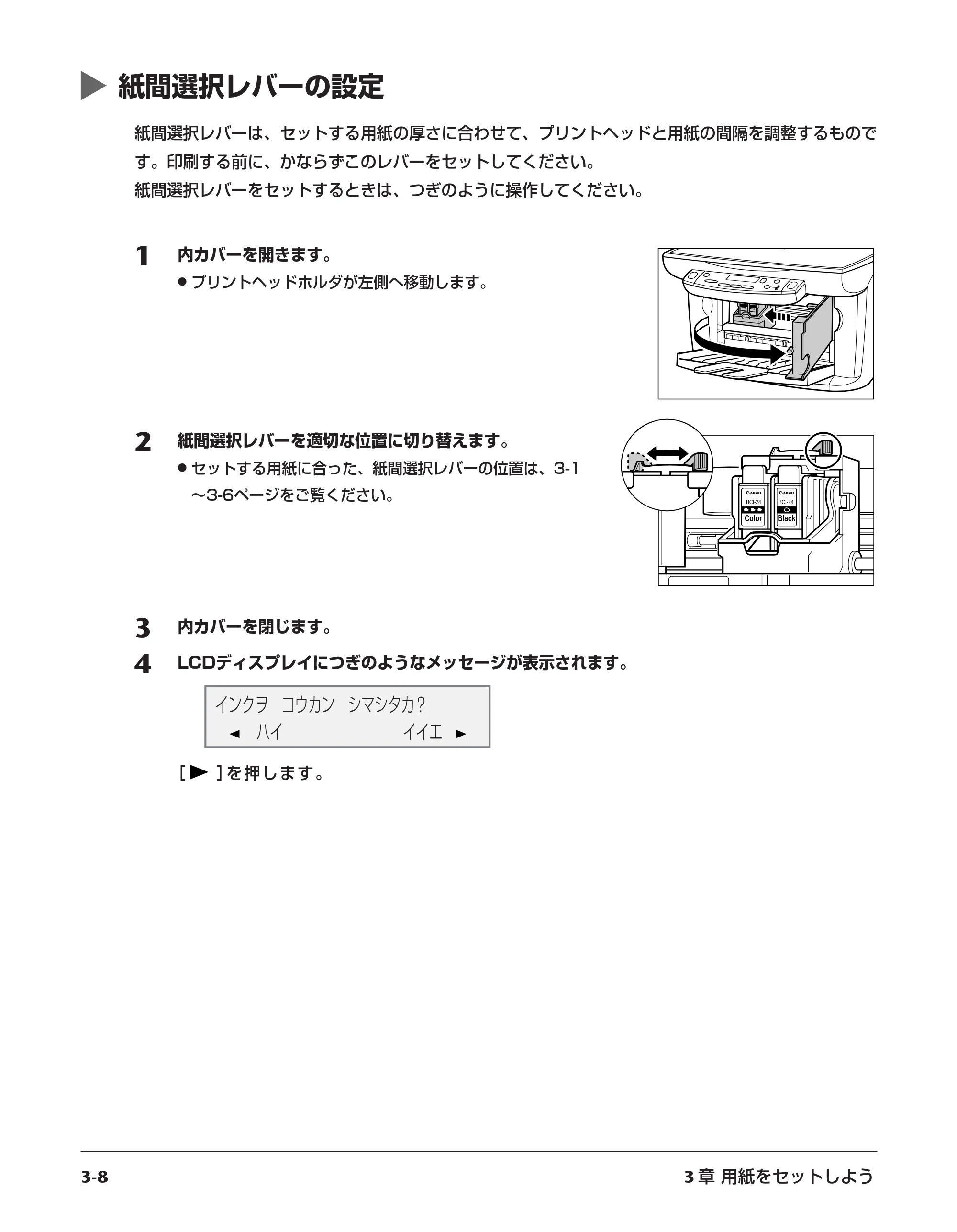
紙間選択レバーを適切な位置に切り替えます。
- セットする用紙に合った、紙間選択レバーの位置は、3-1
~3-6ページをご覧ください。
3 内カバーを閉じます。
4 LCDディスプレイにつぎのようなメッセージが表示されます。
インクヲ コウカン シマシタカ?
ハイ イイエ
[ ]を 押しま す。
25ページ
3-93 章 用紙をセットしよう
用
紙
を
セ
ッ
ト
し
よ
う
3
用紙のサイズと種類を設定しよう
コピーするときは、用紙トレイにセットした用紙のサイズと種類を設定してください。
メモ
- パソコンから印刷するときは、パソコンで用紙のサイズと種類を設定できます。(→『ソフトウェアガイ
ド』)
用紙のサイズと種類を設定するときは、つぎのように操作してください。
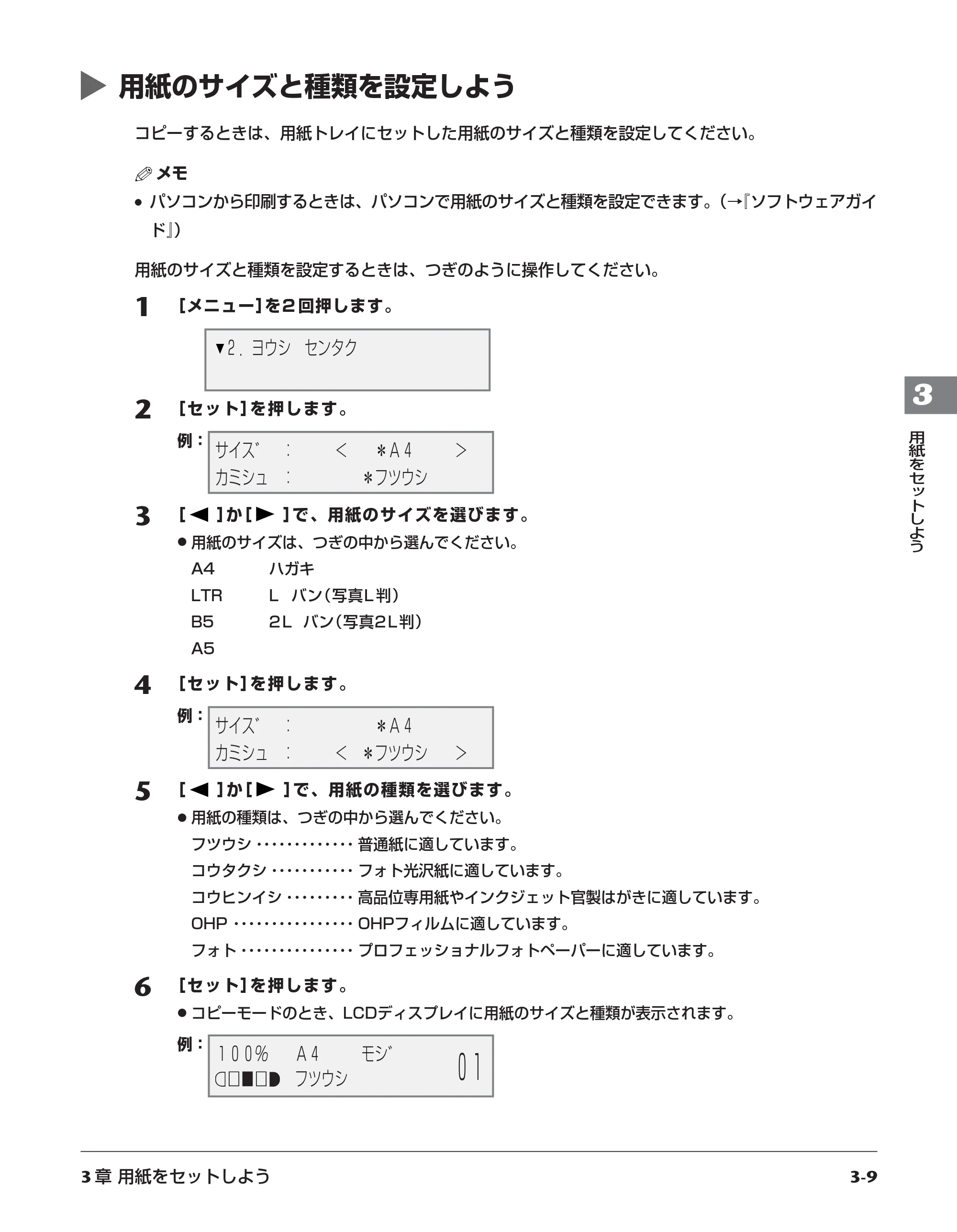
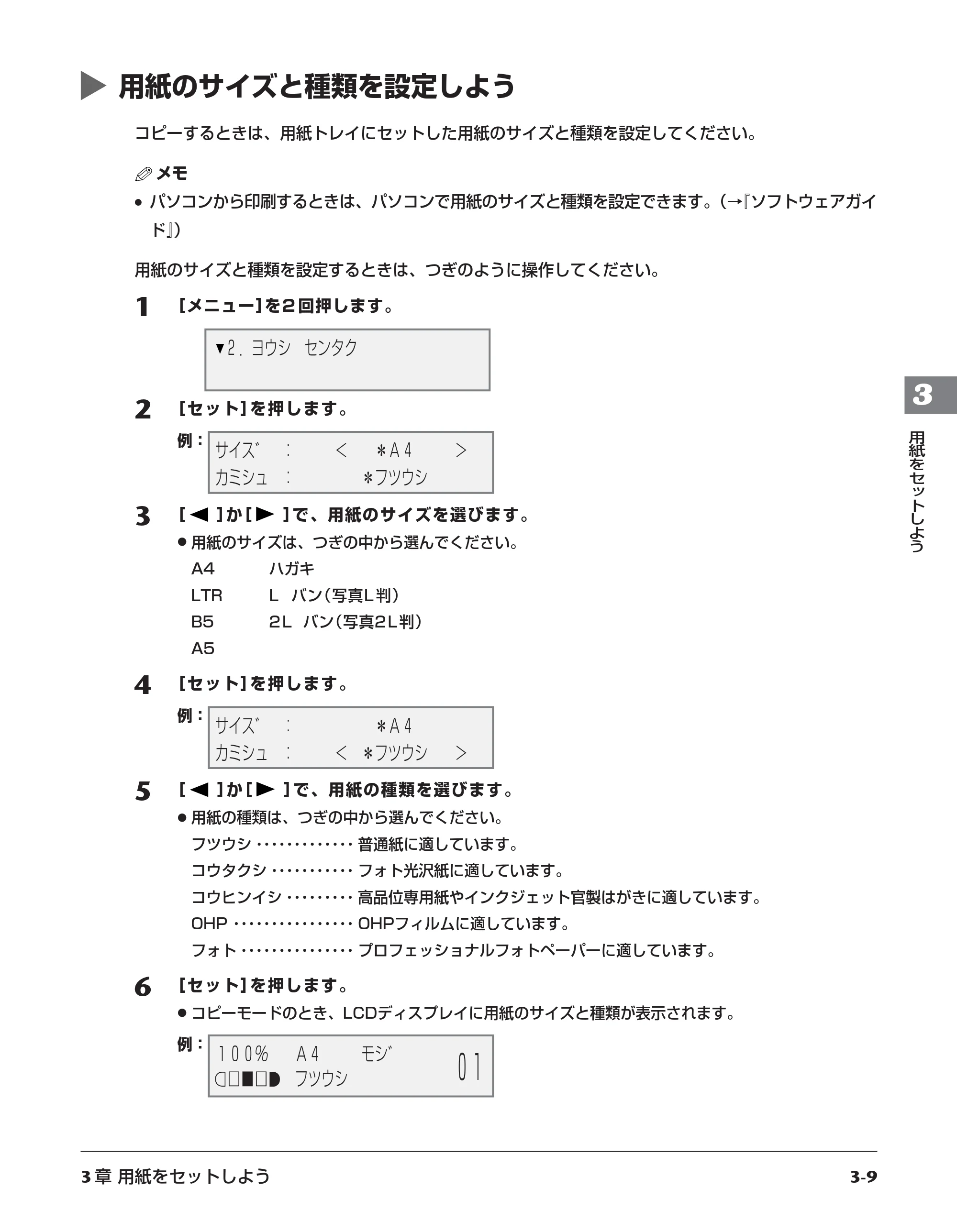
1 [メニュー]を2 回押します。
2.ヨウシ センタク
2 [セット]を押します。
例:
サイス゛ : < *A4 >
カミシュ : *フツウシ
3 [ ]か[ ]で、用紙のサイズを選びます。
- 用紙のサイズは、つぎの中から選んでください。
A4 ハガキ
LTR L バン(写真L 判)
B5 2 L バン(写真2 L 判)
A5
4 [セット]を押します。
例:
サイス゛ : *A4
カミシュ : < *フツウシ >
5 [ ]か[ ]で、用紙の種類を選びます。
- 用紙の種類は、つぎの中から選んでください。
フツウシ ・・・・・・・・・・・・・ 普通紙に適しています。
コウタクシ ・・・・・・・・・・・ フォト光沢紙に適しています。
コウヒンイシ ・・・・・・・・・ 高品位専用紙やインクジェット官製はがきに適しています。
OHP ・・・・・・・・・・・・・・・・ OHPフィルムに適しています。
フォト ・・・・・・・・・・・・・・・ プロフェッショナルフォトペーパーに適しています。
6 [セット]を押します。
- コピーモードのとき、LCDディスプレイに用紙のサイズと種類が表示されます。
例:
100% A4 モシ゛
01
フツウシ
26ページ
3-10 3 章 用紙をセットしよう
用紙をセットする
用紙をセットする
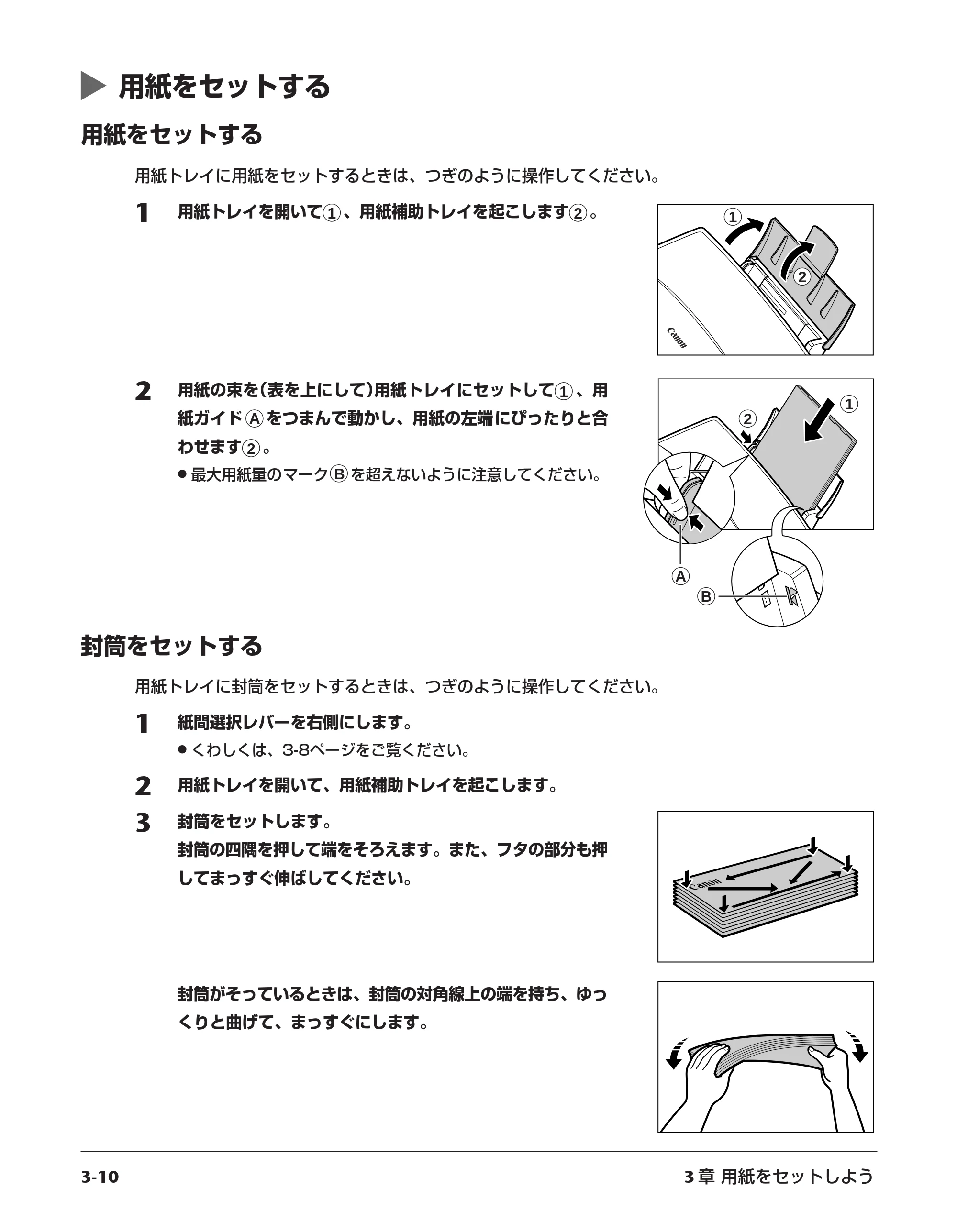
用紙トレイに用紙をセットするときは、つぎのように操作してください。
1 1
2
用紙トレイを開いて 1 、用紙補助トレイを起こします 2 。
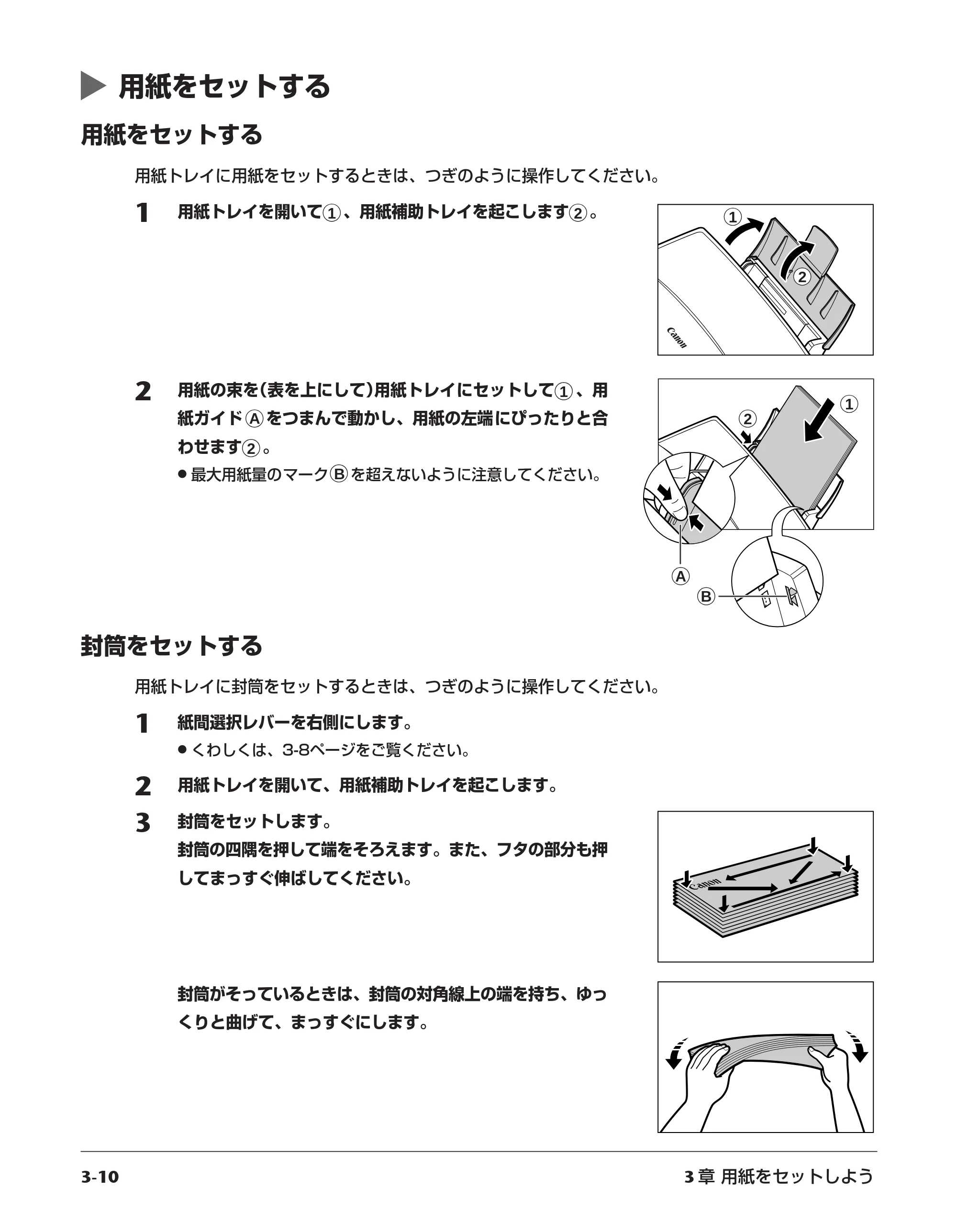
2
1
2
A
B
用紙の束を(表を上にして)用紙トレイにセットして 1 、用
紙ガイド A をつまんで動かし、用紙の左端にぴったりと合
わせます 2 。
- 最大用紙量のマーク B を超えないように注意してください。
封筒をセットする
用紙トレイに封筒をセットするときは、つぎのように操作してください。
1 紙間選択レバーを右側にします。
- くわしくは、3-8ページをご覧ください。
2 用紙トレイを開いて、用紙補助トレイを起こします。
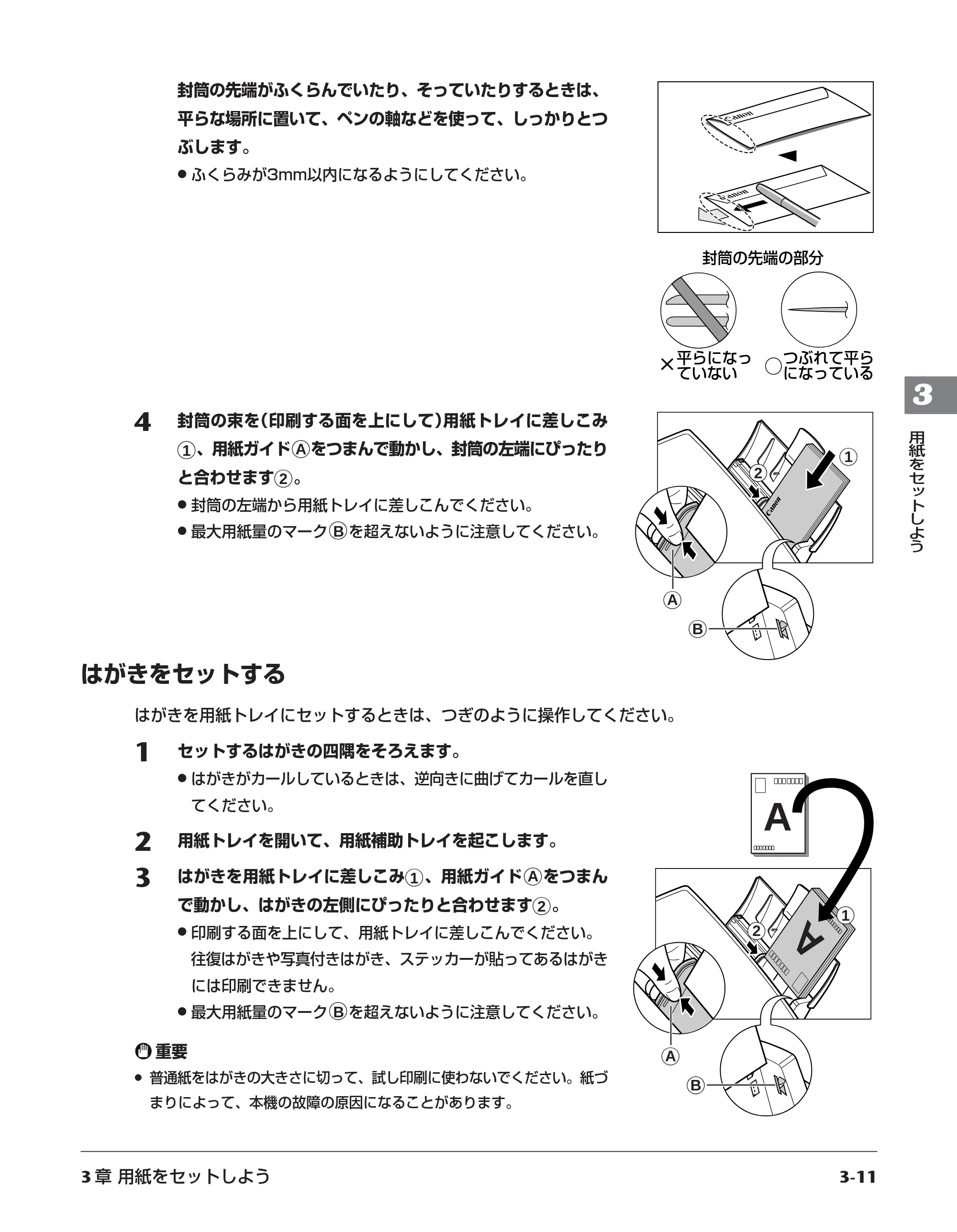
3 封筒をセットします。
封筒の四隅を押して端をそろえます。また、フタの部分も押
してまっすぐ伸ばしてください。
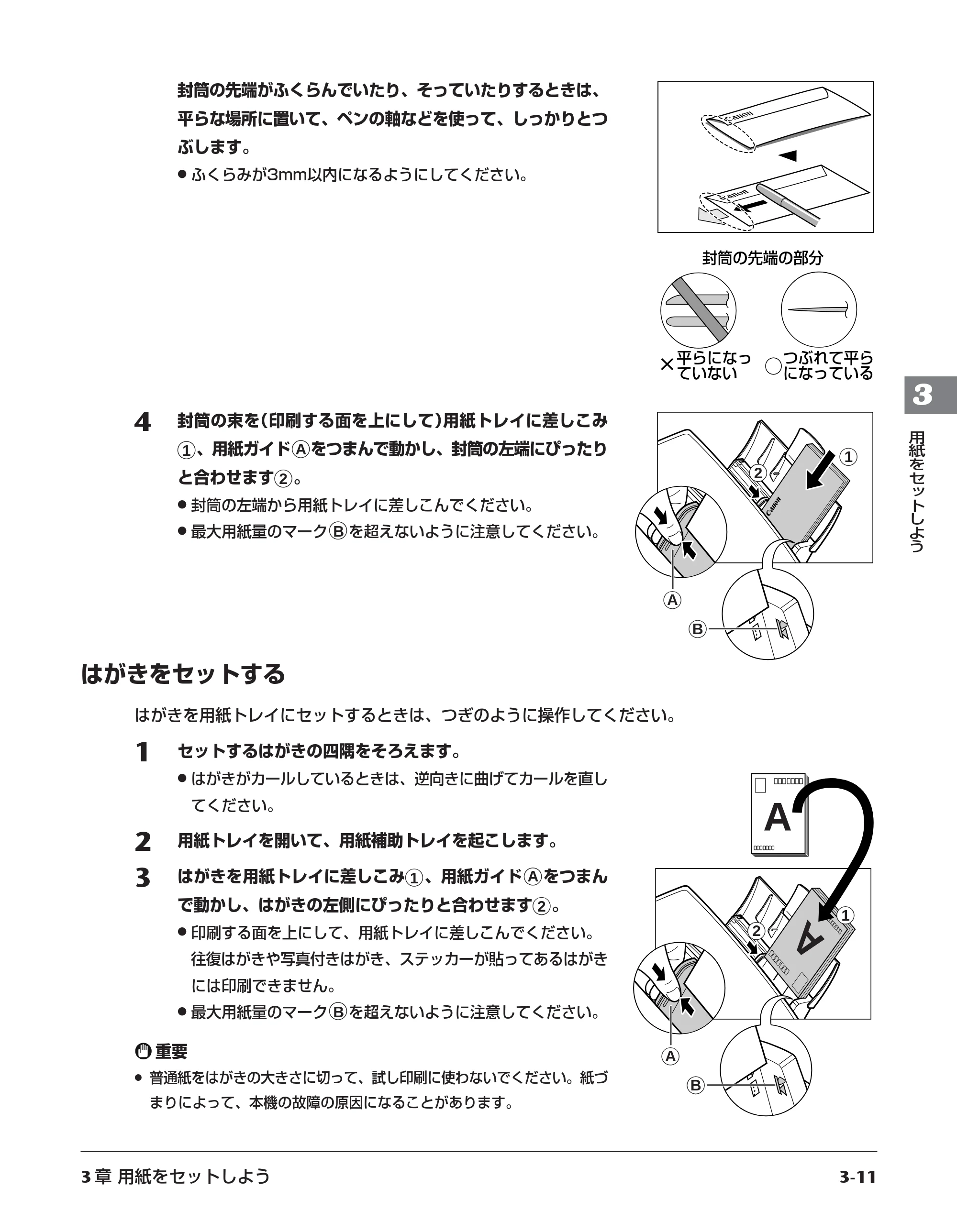
封筒がそっているときは、封筒の対角線上の端を持ち、ゆっ
くりと曲げて、まっすぐにします。
27ページ
3-113 章 用紙をセットしよう
用
紙
を
セ
ッ
ト
し
よ
う
3
×
平らになっ�
ていない� ○
つぶれて平ら�
になっている�
封筒の先端の部分�
封筒の先端がふくらんでいたり、そっていたりするときは、
平らな場所に置いて、ペンの軸などを使って、しっかりとつ
ぶします。
- ふくらみが3mm以内になるようにしてください。
4
A
B
2
1
封筒の束を(印刷する面を上にして)用紙トレイに差しこみ
1 、用紙ガイド A をつまんで動かし、封筒の左端にぴったり
と合わせます 2 。
- 封筒の左端から用紙トレイに差しこんでください。
- 最大用紙量のマーク B を超えないように注意してください。
はがきをセットする
はがきを用紙トレイにセットするときは、つぎのように操作してください。
1 セットするはがきの四隅をそろえます。
- はがきがカールしているときは、逆向きに曲げてカールを直し
てください。
2 用紙トレイを開いて、用紙補助トレイを起こします。
3
A
B
A
A
1
2
はがきを用紙トレイに差しこみ 1 、用紙ガイド A をつまん
で動かし、はがきの左側にぴったりと合わせます 2 。
- 印刷する面を上にして、用紙トレイに差しこんでください。
往復はがきや写真付きはがき、ステッカーが貼ってあるはがき
には印刷できません。
- 最大用紙量のマーク B を超えないように注意してください。
重要
- 普通紙をはがきの大きさに切って、試し印刷に使わないでください。紙づ
まりによって、本機の故障の原因になることがあります。
28ページ
3-12 3 章 用紙をセットしよう
バナー紙(長尺紙)に印刷する
メモ
- 予定の枚数に印刷が収まらなかったときのために、用紙は1枚余分に切り取ってセットしてください。
- バナー紙への印刷は、インクを大量に消費することがあります。インクがなくなりそうなときは、新しいインクを
使ってください。
- バナー紙は、色の薄い印刷の方がきれいに仕上がります。
バナー紙を用紙トレイにセットするときは、つぎのように操作してください。
1 紙間選択レバーを右側にします。
- くわしくは、3-8ページをご覧ください。
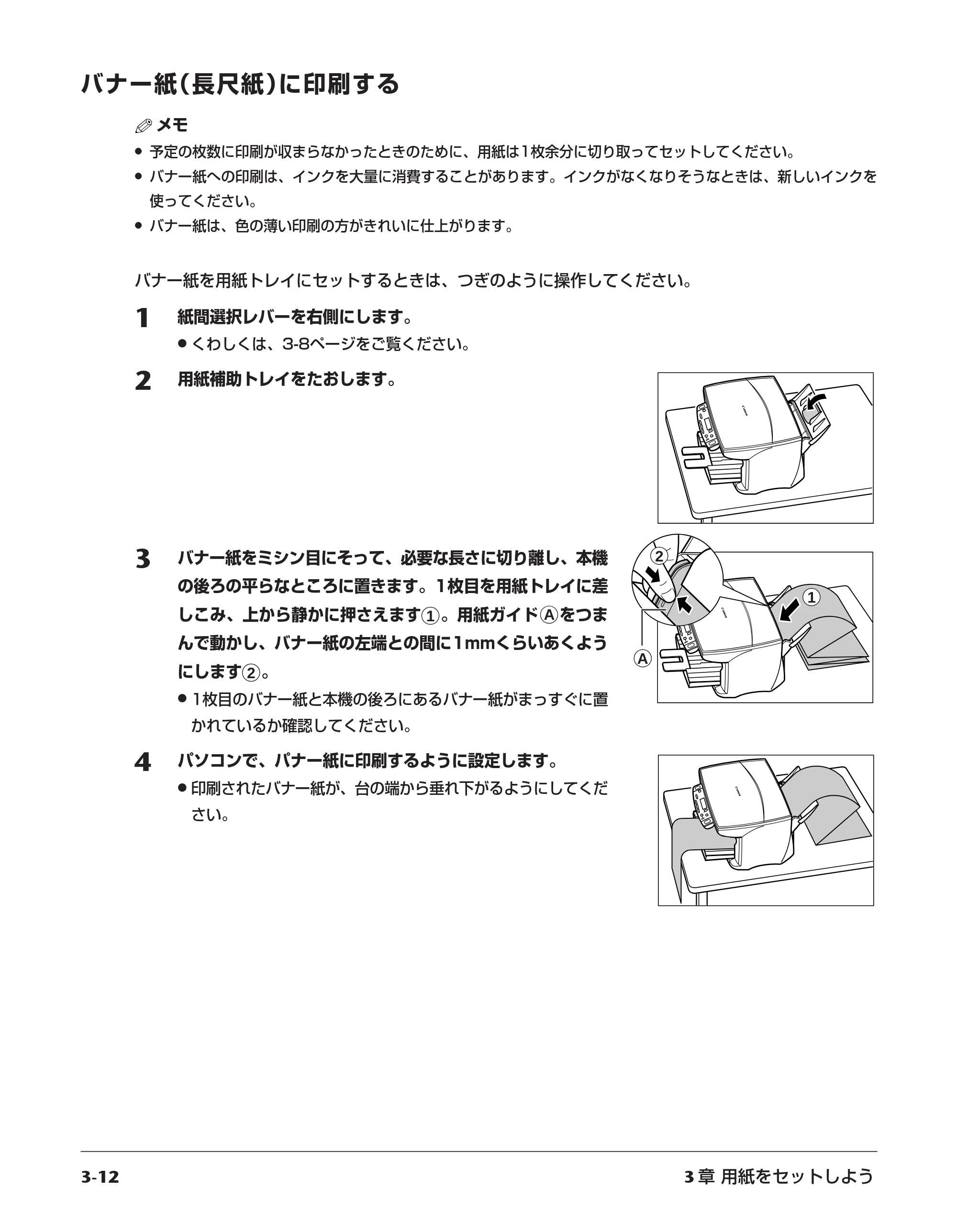
2 用紙補助トレイをたおします。
3
A
2
1
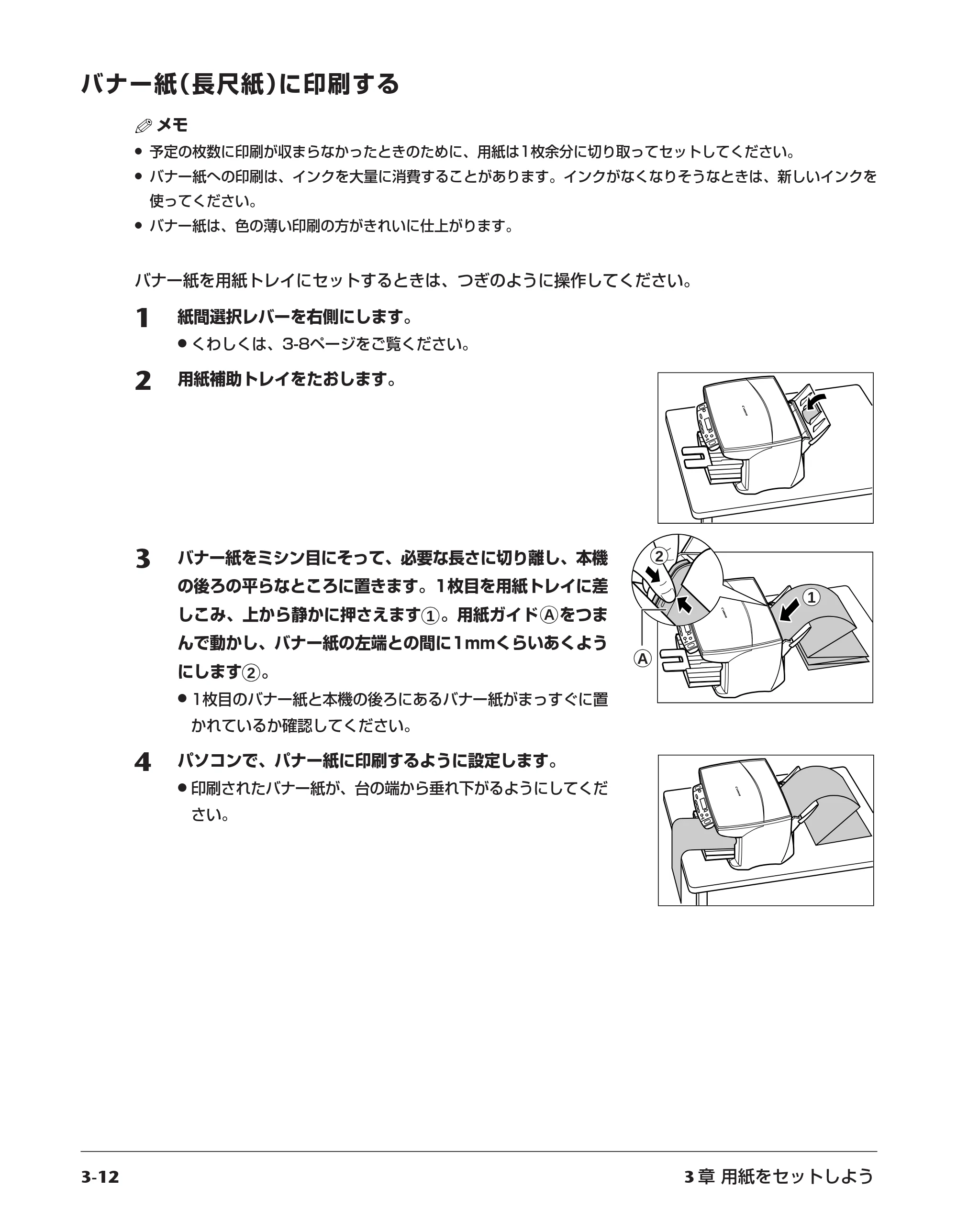
バナー紙をミシン目にそって、必要な長さに切り離し、本機
の後ろの平らなところに置きます。1枚目を用紙トレイに差
しこみ、上から静かに押さえます 1 。用紙ガイド A をつま
んで動かし、バナー紙の左端との間に1mmくらいあくよう
にします 2 。
- 1枚目のバナー紙と本機の後ろにあるバナー紙がまっすぐに置
かれているか確認してください。
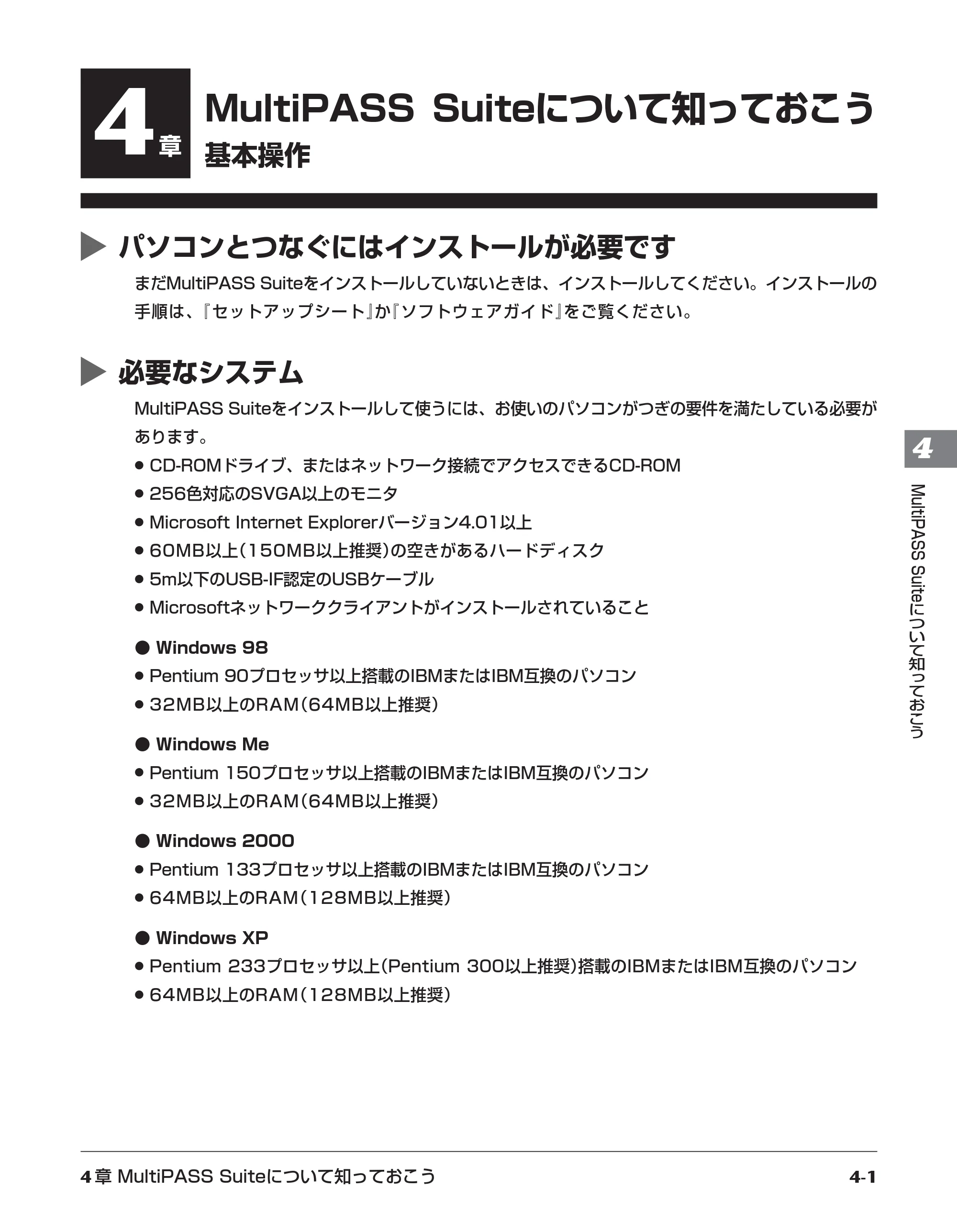
4 パソコンで、パナー紙に印刷するように設定します。
- 印刷されたバナー紙が、台の端から垂れ下がるようにしてくだ
さい。
29ページ
4-14 章 MultiPASS Suiteについて知っておこう
MultiPASS Suite
に
つ
い
て
知
っ
て
お
こ
う
4
MultiPASS Suiteについて知っておこう
基本操作
パソコンとつなぐにはインストールが必要です
まだMultiPASS Suiteをインストールしていないときは、インストールしてください。インストールの
手順は、『セットアップシート』か『ソフトウェアガイド』をご覧ください。
必要なシステム
MultiPASS Suiteをインストールして使うには、お使いのパソコンがつぎの要件を満たしている必要が
あります。
- CD-ROMドライブ、またはネットワーク接続でアクセスできるCD-ROM
- 256色対応のSVGA以上のモニタ
- Microsoft Internet Explorerバージョン4.01以上
- 60MB以上(150MB以上推奨)の空きがあるハードディスク
- 5m以下のUSB-IF認定のUSBケーブル
- Microsoftネットワーククライアントがインストールされていること
- Windows 98
- Pentium 90プロセッサ以上搭載のIBMまたはIBM互換のパソコン
- 32MB以上のRAM(64MB以上推奨)
- Windows Me
- Pentium 150プロセッサ以上搭載のIBMまたはIBM互換のパソコン
- 32MB以上のRAM(64MB以上推奨)
- Windows 2000
- Pentium 133プロセッサ以上搭載のIBMまたはIBM互換のパソコン
- 64MB以上のRAM(128MB以上推奨)
- Windows XP
- Pentium 233プロセッサ以上(Pentium 300以上推奨)搭載のIBMまたはIBM互換のパソコン
- 64MB以上のRAM(128MB以上推奨)
4章
30ページ
4-2 4 章 MultiPASS Suiteについて知っておこう
MultiPASS Suiteに含まれるアプリケーション
MultiPASS Suiteをインストールすると、つぎのアプリケーションがインストールされます。
- プリンタドライバ(→5 章)
印刷機能のあるWindowsアプリケーションから印刷できます。
- スキャナドライバ(ScanGear、WIAドライバ(Windows XPのみ))(→7章)
パソコンに画像を読みこむことができます。
- My MultiPASS(→4-3ページ)
パソコン上のフォルダにMultiPASS文書を保管、管理できます。
- MultiPASSビューア(→4-4ページ)
My MultiPASSフォルダに保存された文書を見ることができます。
- MultiPASS Photo Enhancer(→『ソフトウェアガイド』)
MultiPASSビューアで開いた画像を細かく調整できます。
- MultiPASSステータスモニタ(→4-5ページ)
本機の作業の進捗状況とエラー状況を表示します。
- MultiPASSツールバー(→7-1ページ)
特定のアプリケーション(メールアプリケーションやグラフィックアプリケーションなど)に直接画像を
読みこめます。
メモ
- Windows 2000/XPが動作しているパソコンでは、MPService(MultiPASS Service)が自動的に作成され
ます。MPServiceが動作していないと、MultiPASS Suiteを操作しても処理は行われません。MPServiceは、
Windowsにログオンしなくても、パソコンを起動すると自動的に起動します。Windowsからログオフしても、パ
ソコンの電源を入れておけば、そのままMPServiceは動作して、MultiPASSの処理は続行されます。
31ページ
4-34 章 MultiPASS Suiteについて知っておこう
MultiPASS Suite
に
つ
い
て
知
っ
て
お
こ
う
4
My MultiPASS
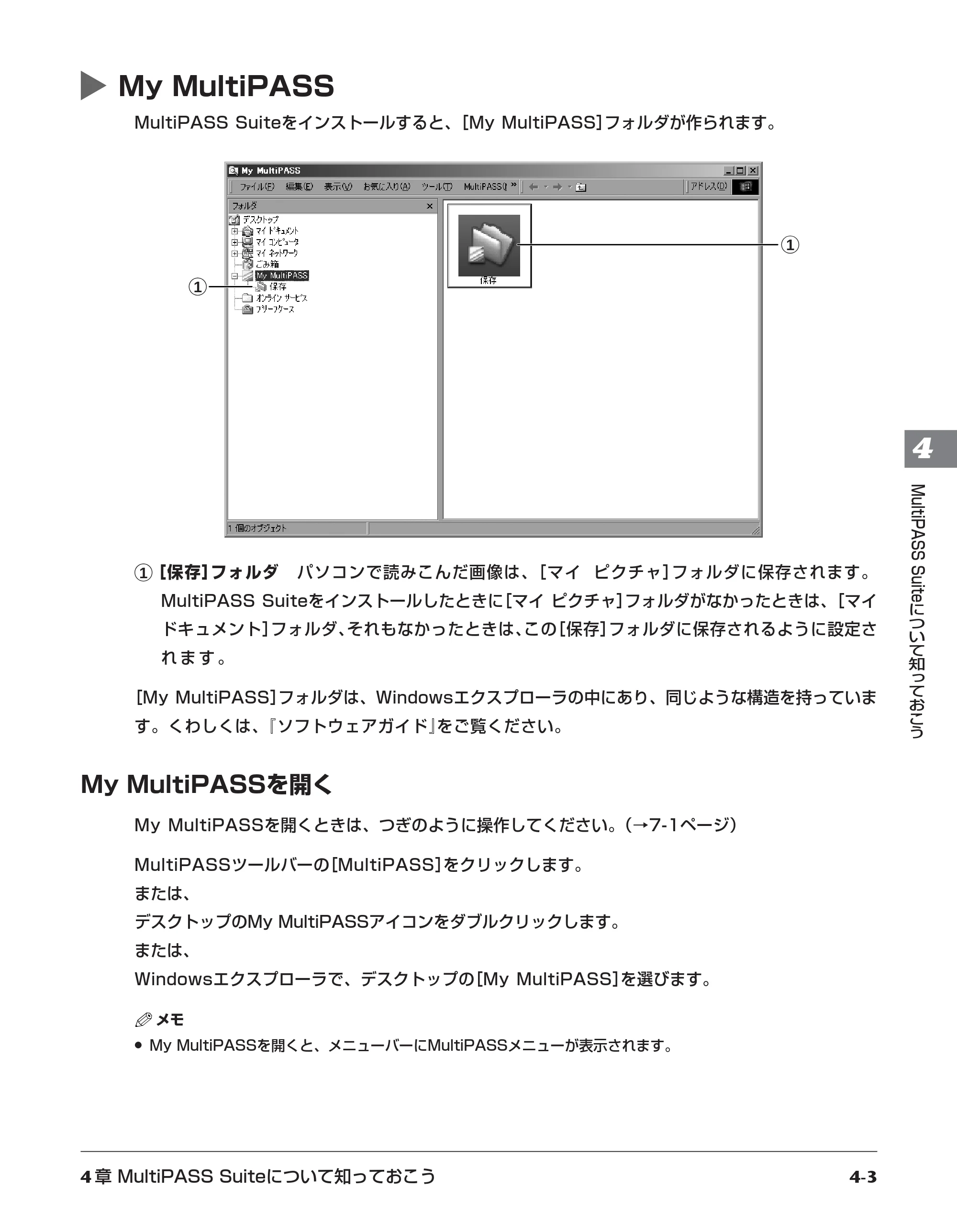
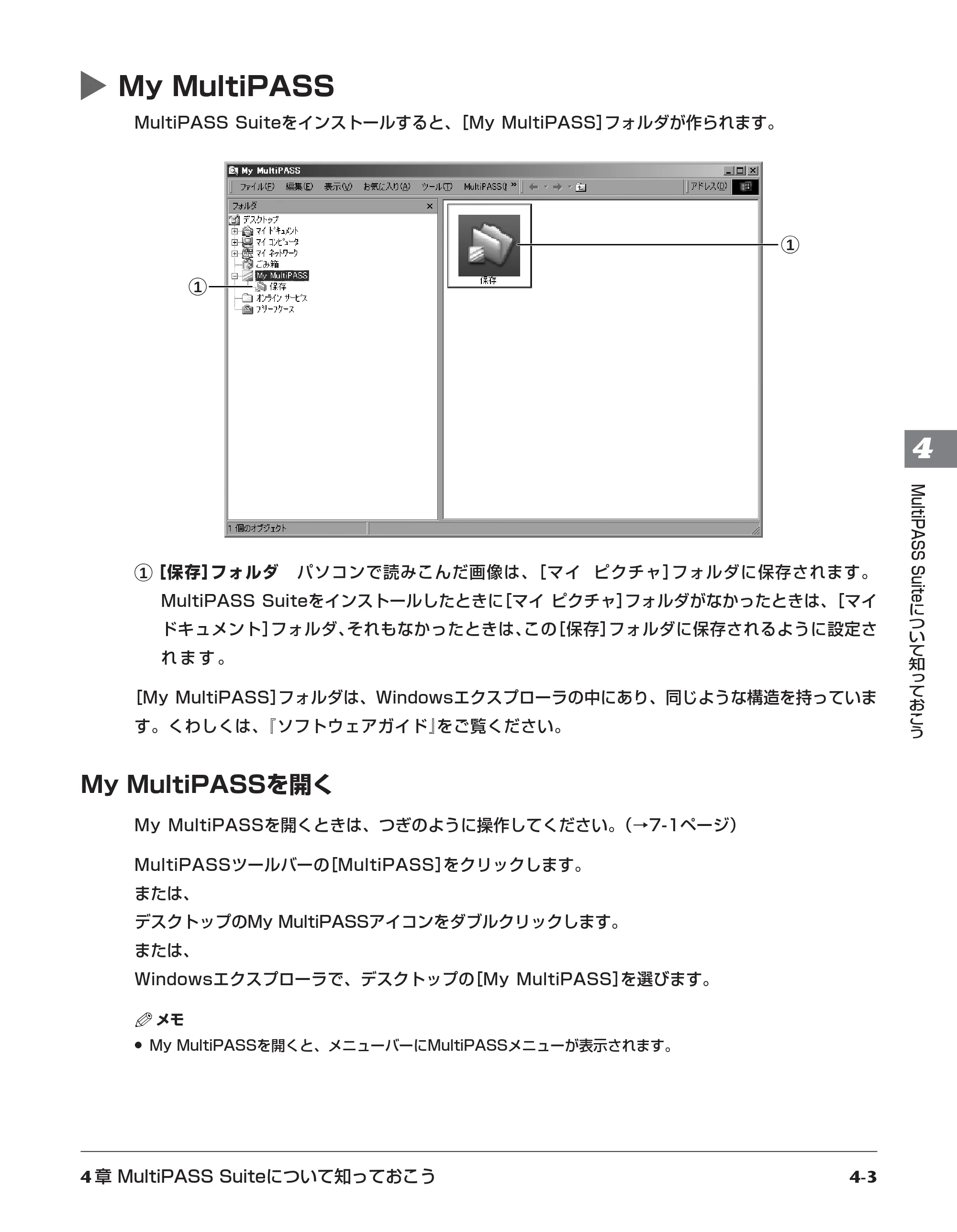
MultiPASS Suiteをインストールすると、[My MultiPASS]フォルダが作られます。
1
1
1 [保存]フォルダ パソコンで読みこんだ画像は、[マイ ピクチャ]フォルダに保存されます。
MultiPASS Suiteをインストールしたときに[マイ ピクチャ]フォルダがなかったときは、[マイ
ドキュメント]フォルダ、それもなかったときは、この[保存]フォルダに保存されるように設定さ
れ ま す 。
[My MultiPASS]フォルダは、Windowsエクスプローラの中にあり、同じような構造を持っていま
す。くわしくは、『ソフトウェアガイド』をご覧ください。
My MultiPASSを開く
My MultiPASSを開くときは、つぎのように操作してください。(→7-1ページ)
MultiPASSツールバーの[MultiPASS]をクリックします。
または、
デスクトップのMy MultiPASSアイコンをダブルクリックします。
または、
Windowsエクスプローラで、デスクトップの[My MultiPASS]を選びます。
メモ
- My MultiPASSを開くと、メニューバーにMultiPASSメニューが表示されます。
32ページ
4-4 4 章 MultiPASS Suiteについて知っておこう
MultiPASSビューア
MultiPASSビューアは、[保存]フォルダにある文書を開いて、表示できます。画像を編集したいとき
は、ビューアで開いてから、MultiPASS Photo Enhancer(画像編集ソフト)で開くと、画像にフィル
タをかけたり、効果をつけたりといった、細かい調整ができます。MultiPASS Photo Enhancerにつ
いては、『ソフトウェアガイド』をご覧ください。
ビューアで文書を開く
1 [保存]フォルダで、開きたい文書をダブルクリックします。
ツールバーボタン
1 2 3 4 5 6 7 8 9 10
1 名前をつけて保存します。
2 前のファイルを表示します。
3 次のファイルを表示します。
4 縮小表示します。
5 拡大表示します。
6 MultiPASS Photo Enhancer(画像編集ソフト)で表示します。
7 文書を回転させます。
8 文書を印刷します。
9 [プロパティ]画面を開きます。
10 ビューアの画面の設定をします。
文書を保存するとき ファイルメニューで、[名前を付けて保存]をクリックします。保存したい文書の
ファイル名を入力して、[保存]をクリックします。
ビューアを閉じるとき ファイルメニューで、[終了]をクリックします。
ビューアのそのほかの機能や設定については、オンラインヘルプまたは『ソフトウェアガイド』をご覧く
ださい。
33ページ
4-54 章 MultiPASS Suiteについて知っておこう
MultiPASS Suite
に
つ
い
て
知
っ
て
お
こ
う
4
MultiPASSステータスモニタで本機の状態がわかる
MultiPASSステータスモニタには、本機の状態や、エラーが表示されます。ステータスモニタが起動し
ていても、ほかのアプリケーションの動作を妨げることはありません。
ステータスモニタが起動しているときは、Windowsのデスクトップにウィンドウとして表示されるか、
タスクバーにアイコンで表示されます。
ステータスモニタを開く
デスクトップで[スタート]をクリックし、[プログラム]か[すべてのプログラム]をポイントし、[Canon
MultiPASS Suite]をポイントして、[Canon MultiPASSステータスモニタ]をクリックします。
ステータスモニタについては、オンラインヘルプまたは『ソフトウェアガイド』をご覧ください。
画像の読みこみと設定はMultiPASSツールバーで
MultiPASSツールバーは、デスクトップに表示されます。ツールバーを使って、パソコンに文書を読み
こんで、加工することができます。
ツールバーのそのほかの機能や設定については、7-1ページをご覧ください。
ツールバーを開く
MultiPASS Suiteをインストールすると、Windowsが起動したときに、自動的にツールバーも開くよ
うに設定されます。ツールバーを閉じてしまったときは、つぎのようにしてツールバーを開いてくださ
い 。
デスクトップで[スタート]をクリックし、[プログラム]か[すべてのプログラム]をポイントし、
[MultiPASS Suite]をポイントして、[MultiPASSツールバー]をクリックします。デスクトップ
でMultiPASSツールバーアイコンをダブルクリックしても同じ操作ができます。
34ページ
4-6 4 章 MultiPASS Suiteについて知っておこう
MultiPASS Suiteを削除(アンインストール)する
MultiPASS Suiteを削除するときは、つぎのように操作します。
MultiPASSステータスモニタ、MultiPASSツールバーを終了してから、削除し、USBケーブルを抜い
てから、パソコンを再起動します。
1 MultiPASSステータスモニタを起動しているときは、MultiPASSステータスモニタを終了しま
す。
WindowsのタスクバーのMultiPASSステータスモニタのアイコンを右クリックして、表示された
メニューの[閉じる]をクリックします。確認の画面が表示されたら[はい]をクリックします。
2 MultiPASSツールバーを終了します。
WindowsのタスクバーのMultiPASSツールバーのアイコンを右クリックして、表示されたメ
ニューの[MultiPASSツールバーを終了する]をクリックします。
ウイルスチェックプログラムやそのほかのアプリケーションが起動していると、アンインストール
に時間がかかることがあります。アンインストールするときはウイルスチェックプログラムやその
ほかのアプリケーションを終了させてから、アンインストールを実行してください。
3 タスクバーの[スタート]をクリックし、[設定]をポイン
ト し て 、[ コ ン ト ロ ー ル パ ネ ル ]を ク リ ッ ク し ま す 。
(Windows XPのときは、[コントロール パネル]をク
リックします)
35ページ
4-74 章 MultiPASS Suiteについて知っておこう
MultiPASS Suite
に
つ
い
て
知
っ
て
お
こ
う
4
4 [コントロール パネル]ウィンドウで、[アプリケーション
の追加と削除]をダブルクリックします。(Windows XP
のときは、[プログラムの追加と削除]をクリックします)
5 [Canon MultiPASS Suite 4.40]をクリックして、
青い反転表示になったら、[追加と削除](Windows XP
のときは、[変更と削除])をクリックします。
6 [削除]をクリックし、[次へ]をクリックします。
7 [O K ]をクリックします。
8 [はい]をクリックします。
9 [いいえ、あとでコンピュータを再起動します。]をクリックして、[完了]をクリックします。
10 本機とパソコンをつないでいるUSBケーブルをはずします。
11 パソコンを再起動します。
36ページ
4-8 4 章 MultiPASS Suiteについて知っておこう
くわしくは・・・
このほかのMultiPASS Suiteソフトウェアの機能について、くわしくはオンラインヘルプや『ソフト
ウェアガイド』をご覧ください。
37ページ
5-15 章 パソコンから印刷してみよう
パ
ソ
コ
ン
か
ら
印
刷
し
て
み
よ
う
5
パソコンから印刷してみよう
基本操作
印刷する前に
印刷前につぎのことを確認してください。
- MultiPASS Suiteがインストールされていますか?
まだインストールしていないときは、『セットアップシート』か『ソフトウェアガイド』をご覧くださ
い 。
- 本機を[通常使うプリンタ]に設定していますか?
アプリケーションで[プリンタ]画面を開くと、本機が[通常使うプリンタ]に設定されているか確認で
きます。通常使うプリンタに設定されていないときは、つぎのように操作してください。
1 デスクトップで[スタート]をクリックして、[設定]をポイントし、[プリンタ]をクリックします。
(Windows XPのときは、[スタート]をクリックして、[プリンタとFAX]をクリックします)
2 [プリンタ]画面(W i n d o w s X P のときは、[プリンタとF A X ]画面)で本機のプリンタのア
イコンをクリックします。
3 [ファイル]メニューで、[通常使うプリンタに設定]をクリックします。
- 用紙トレイに適切な用紙がセットされていますか?
くわしくは、3章をご覧ください。
印刷する
MultiPASS Suiteをインストールすると、印刷機能があるアプリケーションから印刷できるようになり
ます。印刷の手順は、アプリケーションによって多少異なります。ここでは、一般的な印刷の手順を説明
します。実際の操作は、印刷に使うアプリケーションのマニュアルをご覧ください。
文書を印刷するときは、つぎのように操作してください。
1 アプリケーションで印刷したい文書を開き、印刷の操作をクリックします。
- 通常、ファイルメニューかツールバーの[印刷]をクリックします。
2
1
2
[印刷]画面で、プリンタ名の欄に本機のプリンタ名が
表示されていることを確認します。表示されていないと
きは、ドロップダウンメニュー から本機のプリンタ名
を選んでください 1 。
3 文書を印刷するボタンをクリックします 2 。
- 通常、このボタンは[OK]か[印刷]です。
5章
38ページ
5-2 5 章 パソコンから印刷してみよう
印刷を中止する
[印刷]画面で印刷ボタンをクリックする前に、印刷を中止したいときは、つぎのように操作してくださ
い 。
1 [印刷]画面で、印刷を中止するボタンをクリックします。
- 通常、このボタンは[中止]です。
すでに印刷が開始されているときは、つぎのように操作して、印刷を中止してください。
1 デスクトップで[スタート]をクリックして、[設定]をポイントし、[プリンタ]をクリックし
ます。(Windows XPのときは、[スタート]をクリックして、[プリンタとFAX]をクリッ
ク し ま す )
2 [プリンタ]画面(W i n d o w s X P のときは、[プリンタとF A X ]画面)で本機のプリンタのア
イコンをダブルクリックして、中止したい印刷ジョブを右クリックし、[印刷中止]をクリックし
ます。
印刷の設定を変える
本機は、セットアップをするとすぐに印刷できるように設定されます。印刷の設定は、文書を印刷すると
きに細かく調整することができます。
変更した設定は、お気に入りに追加しておかないと、そのときに印刷しようとしている文書にしか適用さ
れ ま せ ん 。( →『 ソ フ ト ウ ェ ア ガ イ ド 』)
印刷設定には、つぎの2つの方法があります。
プリントアドバイザーを使って設定を変える 画面に表示されるメッセージにしたがって順番に印刷設定
ができます。
個別に設定を変える 設定を変えたい項目を設定画面からさがして設定します。
プリントアドバイザーを使って印刷設定を変える
プリントアドバイザーで印刷設定を変えるときは、つぎのように操作してください。
1 アプリケーションで文書を開き、印刷の操作をします。
- 通常、ファイルメニューかツールバーの[印刷]をクリックします。
2 [印刷]画面で、[プロパティ]をクリックします。
3 [プロパティ]画面の[基本設定]タブで、[プリン
トアドバイザー]をクリックします。
4 画面の表示にしたがって操作します。
くわしくは、オンラインヘルプか『ソフトウェアガイ
ド』をご覧ください。
39ページ
5-35 章 パソコンから印刷してみよう
パ
ソ
コ
ン
か
ら
印
刷
し
て
み
よ
う
5
個別に設定を変える
自分で印刷設定を変更するときは、つぎのように操作してください。
1 アプリケーションで文書を開き、印刷の操作をします。
- 通常、ファイルメニューかツールバーの[印刷]をクリックします。
2 [印刷]画面で、[プロパティ]をクリックします。
3 [プロパティ]画面で、変更したいタブや画面で設定を変更します。
- 変更したあとで、元の設定に戻したいときは、[標準に戻す]をクリックします。
4 変更を確定して、画面を閉じるときは、[OK]をクリックします。
- 変更を取り消して、画面を閉じるときは、[キャンセル]をクリックします。
設定の変更については、オンラインヘルプか『ソフトウェアガイド』をご覧ください。
くわしくは・・・
印刷の設定について、くわしくはオンラインヘルプか『ソフトウェアガイド』をご覧ください。
40ページ
5-4 5 章 パソコンから印刷してみよう
41ページ
6-16 章 コピーをとろう
コ
ピ
ー
を
と
ろ
う
6
コピーをとろう
コピーできる原稿は
コピーできる原稿の種類や条件、セットのしかたについて、くわしくは、2章をご覧ください。
コピーしてみよう
白黒コピーするときは、つぎのように操作してください。
1 原稿台ガラスに原稿をセットします。
- 原稿をセットする方法については、2-1ページをご覧ください。
2 [ ]か[ ]で、コピー部数(最大99枚)を指定します。
3 必要に応じて、設定を調整します。
- カラーコピー、白黒コピーの選び方は、6-2ページをご覧ください。
- 用紙のサイズと種類の設定は、3-9ページをご覧ください。
- 画質の選び方は、6-2ページをご覧ください。
- 濃度の選び方は、6-2ページをご覧ください。
- 拡大/縮小の選び方は、6-3ページをご覧ください。
4 [コピー/スタート]を押します。
- コピーを中止するときは、[ストップ/リセット]を押します。
6章
42ページ
6-2 6 章 コピーをとろう
設定を変えてみよう
カラーと白黒を切り替える
「コピーしてみよう」(→6-1ページ)の3の操作で、[カラー/白黒]を押して、切り替えてください。
カラーでコピーするとき [カラー/白黒]を押して、[カラー]のランプを点灯させます。
白黒でコピーするとき [カラー/白黒]を押して、[白黒]のランプを点灯させます。
画質(解像度)を変える
「コピーしてみよう」(→6-1ページ)の3の操作で、つぎのようにして画質を変えます。
1 [メニュー]を4回押します。
例:
4.コヒ゜ー カ゛シツ
*シロクロ モシ゛
2 [ ]か[ ]で、画質を選びます。
- 白黒コピーのときは、つぎの中から選んでください。
シロクロ モジ ・・・・・・・・・・・・ 通常の文字だけの原稿に適しています。
シロクロ シャシン ・・・・・・・・ 写真の入った原稿に適しています。
シロクロ ハヤイ ・・・・・・・・・・ 低解像度での高速コピーに適しています。
- カラーコピーのときは、つぎの中から選んでください。
カラー フツウ ・・・・・・・・・・・・ 文字原稿のカラーコピーに適しています。
カラー キレイ ・・・・・・・・・・・・ 写真のカラーコピーに適しています。
カラー ハヤイ ・・・・・・・・・・・・ 低解像度での高速カラーコピーに適しています。
3 [セット]を押します。
メモ
- 〈カラー ハヤイ〉を選んで、思ったような画質で印刷できないときは、〈カラー フツウ〉または〈カラー キレイ〉を選
んで、もう一度印刷してみてください。
- 〈シロクロ ハヤイ〉、〈カラー ハヤイ〉は、〈カミシュ〉で〈フツウシ〉を選んだときだけ選べます。(→3-9ページ)
濃度(明るさ)を変える
濃度(明るさ)とは、原稿を印刷するときの濃さです。濃度を濃くすると、暗い部分はより黒く、明るい部
分はより白くなります。また、濃度を薄くすると、暗い部分と明るい部分の差がなくなっていきます。
「コピーしてみよう」(→6-1ページ)の3の操作で、つぎのように操作してください。
1 [メニュー]を3回押します。
3.コヒ゜ー ヨミトリ ノウト゛
-ウスク コク+
2 [ ]か[ ]で、濃度を選びます。
3 [セット]を押します。
43ページ
6-36 章 コピーをとろう
コ
ピ
ー
を
と
ろ
う
6
拡大/縮小コピーする
原稿を拡大したり縮小したりしてコピーするには、あらかじめ設定されたコピー倍率を選ぶか、自分でコ
ピー倍率を設定するか、自動変倍に設定します。
定型変倍を使うと、拡大/縮小もカンタン
「コピーしてみよう」(→6-1ページ)の3の操作で、つぎのように操作してください。
1 [メニュー]を押します。
例:
1.カクタ゛イ/シュクショウ
テイケイ ヘンハ゛イ
2 [セット]を押します。
例:
テイケイ ヘンハ゛イ
- 100% +
3 [ ]か[ ]で、コピー倍率を選びます。
- つぎの中から選んでください。
25% サイショウ
47% A4→ハガキ
70% A4→A5
86% A4→B5
100%
115% B5→A4
141% A5→A4
200% ハガキ→A4
400% サイダイ
4 [セット]を押します。
パーセントで細かく指定する方法
「コピーしてみよう」(→6-1ページ)の3の操作で、つぎのように操作してください。
1 [メニュー]を押します。
例:
1.カクタ゛イ/シュクショウ
テイケイ ヘンハ゛イ
2 [ ]か[ ]で、〈ズーム〉を選びます。
3 [セット]を押します。
例:
ス゛ーム 25-400%
- 100% +
44ページ
6-4 6 章 コピーをとろう
4 [ ]か[ ]で、コピー倍率(25%~400%)を表示させます。
[ ]か[ ]を押したままにすると、コピー倍率を早く切り替えることができます。
5 [セット]を押します。
自動的にぴったり収まるおまかせ設定
原稿のサイズが、セットした用紙より大きい、または小さいときは(→3-9ページ)、用紙にぴったり収ま
るように自動的に原稿を拡大または縮小してコピーします。
メモ
- 原稿によっては、サイズを正しく検知できないことがあります。
「コピーしてみよう」(→6-1ページ)の3の操作で、つぎのように操作してください。
1 [メニュー]を押します。
例:
1.カクタ゛イ/シュクショウ
シ゛ト゛ウ ヘンハ゛イ
2 [ ]か[ ]で〈ジドウ ヘンバイ〉を選びます。
3 [セット]を押します。
45ページ
6-56 章 コピーをとろう
コ
ピ
ー
を
と
ろ
う
6
もっと便利な機能
2枚の原稿を1枚にコピーする
この機能を使うと、2枚の原稿が1枚の用紙に収まるように縮小してコピーされます。
メモ
- 読みこみ中に〈メモリガ イッパイデス〉と表示された場合は、画質を〈シロクロ モジ〉や〈カラー フツウ〉に設定して、
再度コピーしてください。(→6-2ページ)
- この機能は、用紙サイズを〈A4〉か〈LTR〉にしたときだけ使うことができます。(→3-9ページ)
つぎのように操作してください。
1 原稿台ガラスに原稿をセットします。
2 [ ]か[ ]で、コピー部数(最大99枚)を指定します。
3 必要に応じて、設定を調整します。(→6-1ページの3の操作)
- コピー倍率は変えられません。
4 [メニュー]を5回押します。
5.オウヨウ コヒ゜ー
2 in 1
5 [セット]を押します。
例:
66% A4 モシ゛
01
2 in 1
- 〈A4〉、〈LTR〉以外の用紙サイズが選ばれているときは、つぎのように表示されます。
例:
サイス゛ : < *A4 >
カミシュ : *フツウシ
[ ]か[ ]で〈A4〉か〈LTR〉を選んで[セット]を押します。
[ ]か[ ]で用紙の種類を選んで[セット]を押します。
6 [コピー/スタート]を押します。
最初の原稿が読みこまれるとメッセージが表示されます。つぎの原稿をセットして、LCDディス
プレイの表示にしたがってください。
46ページ
6-6 6 章 コピーをとろう
絵はがきを作る
L判サイズの写真やイラストを印刷して、オリジナルの絵はがきを作ることができます。
はがき半分に印刷するとき�
AB
AB AB
原稿台ガラス(下向き)� フチあり� フチなし�
はがき全体に印刷するとき�
AB
AB
AB
原稿台ガラス(下向き)� フチあり� フチなし�
メモ
- フチなしコピーには、専用の用紙をお使いください。(→3-1ページ)
1 原稿台ガラスに原稿をセットします。
2 用紙トレイにはがきをセットします。
- はがきの種類とセットのしかたについては、3-2、3-11ページをご覧ください。
3 [ ]か[ ]で、コピー部数を指定します。
- いちどにセットできる枚数については、3-1ページをご覧ください。
4 必要に応じて、設定を調整します。(→6-1ページの3の操作)
- フチなし印刷するときは、カラーコピーのみ有効です。
- 画質、拡大/縮小は設定できません。
5 [メニュー]を5回押します。
例:
5.オウヨウ コヒ゜ー
2 in 1
6 [ ]か[ ]で、〈エハガキ プリント〉を選びます。
7 [セット]を押します。
例:
レイアウト :< セ゛ンタイ >
フチ : アリ
8 [ ]か[ ]で、レイアウトを選びます。
ゼンタイ ・・・・・・・・・・・・・・・ はがき全体に印刷します。
ハンブン ・・・・・・・・・・・・・・・ はがきの上半分に印刷します。
9 [セット]を押します。
例:
レイアウト : ハンフ゛ン
フチ :< アリ >
47ページ
6-76 章 コピーをとろう
コ
ピ
ー
を
と
ろ
う
6
10 [ ]か[ ]で、フチをつけるかどうかを選びます。
アリ ・・・・・・・・・・・・・・・・・・・ フチをつけて印刷します。
ナシ ・・・・・・・・・・・・・・・・・・・ フチなしで印刷します。
メモ
- フチなしで全面印刷をすると、画像ははがき全体にコピーされるように少し拡大されるため、画像の周囲がわずかに
欠けます。
- フチつきで全面印刷をすると、画像はほぼ原寸でコピーされますが、フチの分だけ画像の周囲が欠けます。
- 10の操作で〈アリ〉を選んだとき:
11 [セット]を押します。
例:
エハカ゛キ(ハンフ゛ン)
01
フォト
12 [コピー/スタート]を押します。
- 10の操作で〈ナシ〉を選んだとき:
11 [セット]を押します。
- 用紙の種類で〈フツウシ〉が選ばれているときは、つぎのように表示されます。
例:
サイス゛ : *ハカ゛キ
カミシュ : < *フォト >
[ ]か[ ]で、〈フォト〉、〈コウタクシ〉、〈コウヒンイシ〉の中から、用紙の種類を選びます。
12 [セット]を押します。
例:
エハカ゛キ(ハンフ゛ン) ■
01
フォト
13 [コピー/スタート]を押します。
名刺を印刷する
1枚の名刺があれば、A4サイズの専用紙1枚に10枚コピーできます。
AB
AB AB
AB AB
AB AB
AB AB
AB AB
原稿台ガラス(下向き)�
1 原稿台ガラスに名刺を縦にセットします。
48ページ
6-8 6 章 コピーをとろう
2 用紙トレイに名刺用の専用紙をセットします。(→3-6ページ)
3 [ ]か[ ]で、コピー部数を指定します。
4 必要に応じて、設定を調整します。(→6-1ページの3の操作)
- 画質、拡大/縮小は設定できません。
5 [メニュー]を5回押します。
例:
5.オウヨウ コヒ゜ー
2 in 1
6 [ ]か[ ]で、〈メイシ プリント〉を選びます。
7 [セット]を押します。
例:
メイシ
01
8 [コピー/スタート]を押します。
シールを作る
L判サイズの写真やイラストで、簡単にシールを作ることができます。
シールタイプ:4×4、3×3、2×2の場合 シールタイプ:2×1の場合
AB
AB
AB
AB
AB
AB
AB
AB
*シールタイプ:2×2
原稿台ガラス(下向き)� 原稿台ガラス(下向き)�
1 原稿台ガラスに原稿をセットします。
2 用紙トレイにシール専用紙をセットします。(→3-6ページ)
3 [ ]か[ ]で、コピー部数を指定します。
4 必要に応じて、設定を調整します。(→6-1ページの3の操作)
5 [メニュー]を5回押します。
5.オウヨウ コヒ゜ー
2 in 1
6 [ ]か[ ]で、〈シール プリント〉を選びます。
49ページ
6-96 章 コピーをとろう
コ
ピ
ー
を
と
ろ
う
6
7 [セット]を押します。
例:
ヨミトリハンイ:<シャシン セ゛ンメン>
シールタイフ゜: 4 × 4
8 [ ]か[ ]で、読み取り範囲を選びます。
シャシン ゼンメン ・・・・・・ 画像全体が印刷されます。
シャシン チュウオウ ・・・・ 画像の中央部分だけが印刷されます。
9 [セット]を押します。
例:
ヨミトリハンイ: シャシン チュウオウ
シールタイフ゜:< 4 × 4 >
10 [ ]か[ ]で、つぎの中からシールの種類を選びます。
2×1 (2面)
2×2 (4面)
3×3 (9面)
4×4 (16面)
11 [セット]を押します。
例:
シール 2×2
01
12 [コピー/スタート]を押します。
フチなし全面コピー
フチなし全面コピーでは、フチがでないように、ページ全体にコピーします。
メモ
- フチなし全面コピーには、専用の用紙をお使いください。(→3-1ページ)
- レターサイズの用紙を使うと、フチが出ることがあります。
- この機能は、用紙の種類を〈コウタクシ〉、〈コウヒンイシ〉、〈フォト〉に設定したときだけ使えます。用紙の種類の設
定は、3-9ページをご覧ください。
- この機能は、カラーコピーのときだけ有効です。
- 画像は、ページ全体にコピーされるように少し拡大されるため、画像の周囲がわずかに欠けます。
- フチなし全面コピーを選ぶと、〈100%+〉とLCDディスプレイに表示されます。
フチなし全面コピーするときは、つぎのように操作してください。
50ページ
6-10 6 章 コピーをとろう
1 原稿台ガラスに原稿をセットします。
2 [ ]か[ ]で、コピー部数(最大99枚)を指定します。
3 必要に応じて、設定を調整します。(→6-1ページの3の操作)
- 〈コピー ガシツ〉は、〈カラー キレイ〉に設定されます。〈カラー キレイ〉以外を選ぶことはできません。
4 [メニュー]を5回押します。
例:
5.オウヨウ コヒ゜ー
2 in 1
5 [ ]か[ ]で、〈フチナシ コピー〉を選びます。
6 [セット]を押します。
- 用紙のサイズで〈A5〉、〈B5〉が選ばれているときや、用紙の種類で〈フツウシ〉が選ばれているときは、
つぎのように表示されます。
例:
サイス゛ : < *A4 >
カミシュ : *フォト
[ ]か[ ]で、〈A5〉、〈B5〉以外の用紙サイズを選んで[セット]を押します。
[ ]か[ ]で、〈フォト〉、〈コウタクシ〉、〈コウヒンイシ〉の中から用紙の種類を選んで[セット]
を押します。
7 [コピー/スタート]を押します。
メモ
- 画像の大きさに合わせて、はみ出し量を調整できます。(→10-4ページ「フチナシ ハミダシリョウ」)
画像を1枚の用紙にくり返しコピーする
イメージリピートでは、用紙に原稿をくり返しコピーできます。
くり返す回数は、自動的に設定された回数にするか(→6-11ページ)、自分で選びます(→次項)。
自分でくり返す回数を決めるときは
イメージリピートの回数を自分で決める(〈シュドウ〉設定)ときは、まずつぎの準備をしてください。
1 用紙のサイズを設定します(→3-9ページ)。
51ページ
6-116 章 コピーをとろう
コ
ピ
ー
を
と
ろ
う
6
2 画像をくり返しコピーする回数を決めます。最大で縦4回、横4回までです。
3 コピーする画像は、一区切り分に収まるサイズでなければなりません。たとえば、等倍で画像を4
回コピーするときの画像サイズは、用紙サイズの1/4以内でなくてはなりません。
- 2×2 ● 3×3
原稿� 用紙�原稿� 用紙�
原稿� 原稿�
メモ
- 原稿を読みこむ範囲は、拡大/縮小率によって異なります。
コピーの準備ができました。
コピーする
つぎのように操作してください。
1 原稿台ガラスに原稿をセットします。
2 [ ]か[ ]で、コピー部数(最大99枚)を指定します。
3 必要に応じて、設定を調整します。(→6-1ページの3の操作)
4 [メニュー]を5回押します。
例:
5.オウヨウ コヒ゜ー
2 in 1
5 [ ]か[ ]で、〈イメージ リピート〉を選びます。
6 [セット]を押します。
例:
イメーシ゛ リヒ゜ート
シ゛ト゛ウ
7 [ ]か[ ]で、〈ジドウ〉か〈シュドウ〉を選びます。
- 7の操作で〈ジドウ〉を選んだとき:
8 [セット]を押します。
例:
100% A4 モシ゛
01
リヒ゜ート シ゛ト゛ウ
9 [コピー/スタート]を押します。
52ページ
6-12 6 章 コピーをとろう
- 7の操作で〈シュドウ〉を選んだとき:
8 [セット]を押します。
例:
タテ < 2 >
ヨコ 2
9 [ ]か[ ]で、縦方向にくり返す回数(最大4回)を選びます。
10 [セット]を押します。
例:
タテ 3
ヨコ < 2 >
11 [ ]か[ ]で、横方向にくり返す回数(最大4回)を選びます。
12 [セット]を押します。
例:
100% A4 モシ゛
01
リヒ゜ート 3 × 3
13 [コピー/スタート]を押します。
左右反転してコピーする
ミラープリントでは、原稿の画像を鏡に映したように左右を反転して印刷できます。ミラープリントでT
シャツ転写紙にコピーすると、布地に正しくプリントできます。
ミラープリントするときは、つぎのように操作してください。
1 原稿台ガラスに原稿をセットします。
2 [ ]か[ ]で、コピー部数(最大99枚)を指定します。
3 必要に応じて、設定を調整します。(→6-1ページの3の操作)
4 [メニュー]を5回押します。
例:
5.オウヨウ コヒ゜ー
2 in 1
5 [ ]か[ ]で、〈ミラー プリント〉を選びます。
53ページ
6-136 章 コピーをとろう
コ
ピ
ー
を
と
ろ
う
6
6 [セット]を押します。
例:
100% A4 モシ゛
01
ミラー
7 [コピー/スタート]を押します。
原稿の周囲が欠けないように少しだけ縮小してコピーする
この機能を使うと、用紙のサイズに収まるように原稿の画像を自動的に縮小してコピーします。
メモ
- 用紙のサイズを設定する方法については、3-9ページをご覧ください。
画像が用紙に収まるようにコピーするときは、つぎのように操作してください。
1 原稿台ガラスに原稿をセットします。
2 [ ]か[ ]で、コピー部数(最大99枚)を指定します。
3 必要に応じて、設定を調整します。(→6-1ページの3の操作)
4 [メニュー]を5回押します。
例:
5.オウヨウ コヒ゜ー
2 in 1
5 [ ]か[ ]で、〈ゼンメン ガゾウ〉を選びます。
6 [セット]を押します。
例:
90% A4 モシ゛
01
セ゛ンメン カ゛ソ゛ウ
7 [コピー/スタート]を押します。
メモ
- 原稿によっては、いちばん下の部分がコピーされないことがあります。
54ページ
6-14 6 章 コピーをとろう
55ページ
7-17 章 パソコンに画像を読みこもう
パ
ソ
コ
ン
に
画
像
を
読
み
こ
も
う
7
パソコンに画像を読みこもう
基本操作
画像を読みこむ前に
画像を読みこむ(スキャンする)前に、つぎのことを確認してください。
- MultiPASS Suiteがインストールされていますか?
まだMultiPASS Suiteをインストールしていないときは、『セットアップシート』か『ソフトウェアガ
イド』をご覧ください。
- スキャンする原稿は、原稿台ガラスにセットできる原稿の要件に合っていますか?
くわしくは、2章をご覧ください。
読みこみの3つの方法
パソコンへ画像を読みこむには、つぎの3つの方法があります。
- MultiPASSツールバーを使う(→次項)
- TWAINまたはWIA(Windows XP)互換のアプリケーションを使う(→7-3ページ)
- 操作パネルの[スキャン]キーを押す(→7 - 4 ページ)
これらの方法については、つぎでくわしく説明します。
MultiPASSツールバーで読みこむ
MultiPASSツールバーは、MultiPASS Suiteをインストールすると、自動的にデスクトップに表示さ
れます。ツールバーには、原稿をパソコンに読みこんで処理するためのボタンがあります。
ツールバーで原稿を読みこむときは、つぎのように操作してください。
1 原稿台ガラスに原稿をセットします。
- 原稿をセットする方法については、2-1ページをご覧ください。
7章
56ページ
7-2 7 章 パソコンに画像を読みこもう
2 デスクトップにあるMultiPASSツールバーの適当なボタンをクリックします。
1 2 3 4 5 6
1 原稿を読みこみ、電子メールアプリケーションでその原稿を電子メールに添付して送信します。
2 原稿を読みこみ、[マイ ピクチャ]フォルダ([マイ ピクチャ]フォルダがないときは[マ
イ ドキュメント]フォルダ、それもないときは[My MultiPASS]フォルダの[保存]フォ
ルダ)に保存します。(→4 - 3 ページ)
3 原稿を読みこみ、画像処理アプリケーション(指定したもの)で表示します。
4 [My MultiPASS]フォルダを開きます。(→4-3ページ)
5 ツールバーの設定を変えて、各スキャンボタンの機能の動作を変更できます。
6 オンラインヘルプを表示します。
3 画面が表示されたら、必要に応じて設定を行い、原稿を読みこみます。
- ここで表示される画面の設定については、『ソフトウェアガイド』をご覧ください。
4 読みこみが終わったら、つぎのどれかの操作を行います。
- 2の操作で[メール]をクリックしたとき 電子メールのメッセージのウィンドウで、必要な情報を入
力してから、電子メールを送信します。
- 2 の操作で[保存]をクリックしたとき 画像ファイルは自動的に[マイ ピクチャ]フォルダ([マ
イ ピクチャ]フォルダがないときは[マイ ドキュメント]フォルダ、それもないときは[M y
M u l t i P A S S ]フォルダの[保存]フォルダ)に保存されます。(→4 - 3 ページ)
- 2の操作で[ビューア]をクリックしたとき 画像は関連付けられているアプリケーションに自動的に
表示されます。
ツールバーの設定
ツールバーのそれぞれのボタンについて設定ができます。
これらのボタンのほかに、原稿を読みこんで、その原稿を処理するためのボタンをツールバーに表示させ
ることができます。
57ページ
7-37 章 パソコンに画像を読みこもう
パ
ソ
コ
ン
に
画
像
を
読
み
こ
も
う
7
つぎのように操作してください。
1 ツールバーの[設定]をクリックします。
2 設定したいボタンのタブをクリックします。
3 [O K ]をクリックします。
各設定について、くわしくはオンラインヘルプか『ソフトウェアガイド』をご覧ください。
アプリケーションから読みこむ
TWAINまたはWIA(Windows XPのみ)互換のアプリケーションから、直接原稿を読みこむことがで
きます。 アプリケーションによっては、2枚以上の原稿を読みこめるものや、1枚しか読みこめないもの
があります。くわしくは、お使いのアプリケーションのマニュアルをご覧ください。
Windows XPのときは、スキャナドライバとして、ScanGearかWIA対応ドライバのどちらかを選ぶこ
とができます。
アプリケーションから原稿を読みこむときは、つぎのように操作してください。
1 原稿台ガラスに原稿をセットします。
- 原稿をセットする方法については、2-1ページをご覧ください。
2 アプリケーションで、原稿を読みこむ操作をします。
TWAIN対応のアプリケーションから原稿を読みこむためのコマンドについては、ご使用のアプリ
ケーションのマニュアルをご覧ください。
3 プレビュー(仮読みこみ)をするときは、表示される画面で必要に応じて、細かい設定をします。
4 [プレビュー]をクリックします。
5 読みこむ画像のプレビューが表示されます。必要に応じて、画像を調整します。
6 [スキャン]をクリックします。
- 読みこみが終了すると、アプリケーションに画像が表示されます。
58ページ
7-4 7 章 パソコンに画像を読みこもう
本機の操作パネルの[スキャン]キーで読みこむ
本機の操作パネルの[スキャン]キーに読みこみ機能を設定すると、[スキャン]キーを押しただけで、かん
たんに原稿を読みこむことができます。たとえば、このキーを押すと、ツールバーが表示されたり、ツー
ルバーのスキャンボタンのうちのどれかをクリックしたときと同じ操作ができるようになります。
操作パネルの[スキャン]キーに特定の機能を設定するときは、つぎのように操作してください。
1 デスクトップのMultiPASSツールバーで、[設定]をクリックします。
2
�
[スキャンボタンを押したとき]で、操作パネ
ルの[スキャン]を押したときの動作を設定し
ます。
3 [OK]をクリックします。
くわしくは・・・
読みこむ方法について、くわしくはオンラインヘルプか『ソフトウェアガイド』を参照してください。
59ページ
8 章 メンテナンス 8-1
メ
ン
テ
ナ
ン
ス
8
メンテナンス
インクタンクを交換する
インク残量警告
新しいインクタンクをセットしたときは、インクカウンタをリセットします。インクカウンタは、インク
タンクにどのくらいインクが残っているかを記録しています。インクが少なくなると、LCDディスプレ
イに〈クロインク スクナク ナッテイマス〉か〈カラーインク スクナク ナッテイマス〉と警告が表示される
ので、インクがなくなる前に新しいインクタンクを準備してください。
コピーの途中で警告が表示され、印刷が止まったときは、[リカバリ]キーを押すと、再度印刷できます。
ただし、インクはすぐになくなるので、注意してください。(パソコンから印刷しているときは、この警
告が表示されても印刷は止まりません)
インクの残量はいつでも確認できます。(→8-5ページ)
メモ
- インク残量が少ないというメッセージが表示されないようにしたいときは、〈インク ザンリョウ ケイコク〉(→10-
4ページ)を〈シナイ〉にしてください。
インクタンクの交換時期
きれいに印刷されないときや、何も印刷されないときは、インクタンクを交換してください。ただし、イ
ンクタンクを交換する前に、8-6ページのフローチャートを見て、ほかに原因がないか調べてください。
注意してほしいこと
注意
- インクタンクは子供の手が届かない場所に保管してください。もし誤って飲み込んだときは、ただちに医師の診断を
受けてください。
- つぎのインクタンクを使うことができます。
ブラックインクタンク〈BCI-24Black〉
カラーインクタンク〈BCI-24Color〉
- 最適な印刷品質を保つため、キヤノン製の指定インクタンクの使用をおすすめします。また、インクのみの詰め替え
はおすすめできません。
- 交換用インクタンクは新品のものを装着してください。インクを消費しているものを装着すると、ノズルが詰まる原
因になります。また、インク交換時期を正しくお知らせできません。
- インクの品質を維持するため、インクタンクは購入後1年以内に使いきるようにしてください。また、本機にセット
したら6か月を目安に使いきってください。
- インクタンクを梱包している袋は、お使いになる直前まで開封しないでください。開封したインクタンクは6か月以
内に使いきるようにしてください。
8章
60ページ
8 章 メンテナンス8-2
- 印刷後の用紙にぬれた手で触ったり、水などをこぼさないようにしてください。インクがにじむことがあります。
- インクタンクの交換はすみやかに行い、インクタンクを取りはずした状態で放置しないでください。
メモ
- インクを詰め替えて使うと故障の原因になり、弊社の保証の対象にはなりません。最適な印刷品質を保ち、印刷トラ
ブルを避けるために、キヤノンが推奨するインクタンク以外は使わないでください。
インクタンクの回収
キヤノンでは、資源の再利用のために、使用済みインクタンク、BJカートリッ
ジの回収を推進しています。
この回収活動は、お客様のご協力によって成り立っております。
つきましては、“キヤノンによる環境保全と資源の有効活用”の取り組みの主旨に
ご賛同いただき、回収にご協力いただける場合には、ご使用済みとなったインク
タンク、BJカートリッジを、お近くの回収窓口までお持ちくださいますようお
願いいたします。
キヤノン販売ではご販売店の協力の下、全国の3000拠点をこえる回収窓口を
ご用意いたしております。
また回収窓口に店頭用カートリッジ回収スタンドの設置を順次進めております。
回収窓口につきましては、下記のキヤノンのホームページ上で確認いただけま
す。
キヤノンサポートページ canon.jp/support
事情により、お持ちになれない場合は、使用済みインクタンク、BJカートリッ
ジをビニール袋などに入れ、地域の条例に従い処分してください。
インクタンクを交換する
ここでは、インクタンクを交換する方法について説明します。インクタンクを交換する前に、「インクタ
ンクの交換時期」(→8-1ページ)をご覧ください。
注意
- 印刷やほかの処理をしているときは、インクタンクを交換しないでください。
インクタンクを交換するときは、つぎのように操作してください。
1 電源が入っているか確認します。
2 内カバーを開きます。
- プリントヘッドホルダが左側へ移動します。
注意
- プリントヘッドホルダを手で止めたり、無理に動かしたりしな
いでください。
- 本体内部の金属部分に触れないでください。
61ページ
8 章 メンテナンス 8-3
メ
ン
テ
ナ
ン
ス
8
3
BCI-24
Color
BCI-24
Black
インクタンクの上部のつまみを引いて、空のインクタンク を
スロット から取り出します。
注意
- プリントヘッドは、取り出さないでください。
- インクタンクは、ひとつずつ取りはずしてください。
A B C D
- 丸い軸 A 、透明フィルム B 、フィルムケーブル C 、スポンジ部
分 D 、そのほかの金属部分には触れないでください。
重要
- 使用済みのインクタンクの処分については、「インクタンクの回収」
(→8-2ページ)をご覧ください。
- インクが衣類などにつくと落ちにくいので注意してください。
4
A
新しいインクタンクを袋から取り出し、オレンジ色の保護
キャップ A をはずします。
- インクタンクをふったり落としたりしないでください。インク
がもれて、服や手を汚すことがあります。
- 一度はずした保護キャップ A は、再装着しないでください。
注意
- インクの出口 B には触れないでください。
BCI-24
Black
B
5
BCI-24
Color
BCI-24
Color
BCI-24
Black
BCI-24
Black
プリントヘッドにインクタンクを斜めに差しこみます。カ
チッと音がするまでしっかりと押してください。
6 もう片方のインクタンクを交換するときは、3~5の操作を
くり返します。
7 内カバーを閉めます。
62ページ
8 章 メンテナンス8-4
8 LCDディスプレイにつぎのメッセージが表示されます。
インクヲ コウカン シマシタカ?
ハイ イイエ
[ ]を押すと、続けてインクカウンタをリセットできます。
9 クロ(ブラック)インクタンクを交換したときは、[ ]を押します。交換していないときは、[ ]
を押します。
10 カラーインクタンクを交換したときは、[ ]を押します。交換していないときは、[ ]を押しま
す。
- これでインクカウンタはリセットされました。インクタンクのインク残量を確認したいときは、「イン
クの残量を調べる」(8-5ページ)をご覧ください。
インクカウンタをリセットする
インクカウンタは、インクタンクのインク残量を示すもので、インクが少なくなると、LCDディスプレ
イに警告メッセージが表示されます。また、現在のインク残量を知りたいときは、インクカウンタを見る
とすぐにわかります。
インクタンクを交換すると、インクカウンタのリセットを指示するメッセージがLCDディスプレイに表
示されます。インクタンクの交換時に、インクカウンタをリセットしなかったときは、つぎのように操作
して、インクカウンタをリセットしてください。
インクタンクを交換したあとで、インクカウンタをリセットしないと、インクタンクの交換時期を知らせ
るメッセージが適切に表示されず、下にある方法ではインク残量を確認できなくなるので注意してくだ
い。
メモ
- インクカウンタは、パソコンからもリセットできます。(→『ソフトウェアガイド』)
1 〈ユーザ データ〉と表示されるまで、[メニュー]を何回か押します。
8.ユーサ゛テ゛ータ
インク サ゛ンリョウ ケイコク
2 [ ]か[ ]で、〈インクカウンタ リセット〉を選びます。
3 [セット]を押します。
クロインクヲ コウカン シマシタカ?
ハイ イイエ
4 クロ(ブラック)インクタンクを交換したときは、[ ]を押します。交換しなかったときは、[ ]
を押します。
5 カラーインクタンクを交換したときは、[ ]を押します。交換しなかったときは、[ ]を押します。
63ページ
8 章 メンテナンス 8-5
メ
ン
テ
ナ
ン
ス
8
インクの残量を調べる
インクタンクの取り付け時や交換時に、インクカウンタをリセットしておくと、つぎのような操作で、現
在のインクの残量を確認することができます。
1 〈インク ザンリョウ〉と表示されるまで、[メニュー]を何回か押します。
例:
6.インク サ゛ンリョウ
2 [セット]を押します。
- LCDディスプレイに、現在のインク残量がつぎのように表示されます。
インク残量が約100~30%であることを示します。
インク残量が約30%であることを示します。
インク残量は0%で、インクがないことを示します。
? インクカウンタがリセットされていないことを示します。
- インク残量警告が〈シナイ〉にセットされています。(→10-4ページ)
64ページ
8 章 メンテナンス8-6
プリントヘッドのメンテナンス
ノズルチェックパターンを印刷してノズルの状態を確認してから、プリントヘッドをクリーニングした
り、プリントヘッドの位置を調整します。
メンテナンス操作の流れ
インクが正常に出ていないとき�
パターンがきれいに印刷されないとき�
パターンがきれいに�
印刷されないとき�
ヘッドの位置がずれているとき�
ノズルチェックパターンを印刷して(→8-7ページ)�
プリントヘッドのノズルから正常にインクが出ているか、�
プリントヘッドの位置がずれていないかを確認するためにノズルチェックパターンを印刷する。�
プリントヘッドをクリーニングする。�
ヘッドクリーニング(→8-7ページ)�
3回まで可能�
プリントヘッドをより強力にクリーニングする。�
ヘッドリフレッシング(→8-7ページ)�
パターンがきれいに印刷されないとき�
新しいインクタンクに交換する。(→8-2ページ)�
パターンがきれいに印刷されないとき�
プリントヘッドが故障している可能性がありま
す。キヤノンお客様相談センターに連絡してく
ださい。�
プリントヘッドの位置を調整する。�
(→8-8ページ)�
��
65ページ
8 章 メンテナンス 8-7
メ
ン
テ
ナ
ン
ス
8
ノズルチェックパターンを印刷する
プリントヘッドの状態を調べるときは、ノズルチェックパターンを印刷します。
メモ
- パソコンからもノズルチェックパターンを印刷できます。(→『ソフトウェアガイド』)
ノズルチェックパターンを印刷するときは、つぎのように操作してください。
1 用紙トレイにA4サイズの用紙をセットします。
2 〈メンテナンス〉と表示されるまで、[メニュー]を何回か押します。
7.メンテナンス
フ゜リンタ ノス゛ル チェック
3 [セット]を押します。
ノズルチェックパターン�
ノズルチェックパターンが乱れたりかすれたりし
ているときや特定の色が印刷されないとき→「プリ
ントヘッドをクリーニングする」�
プリントヘッドの位置�
パターンが均一でないとき→「プリントヘッドの位
置を調整する」(→8-8ページ)�
プリントヘッドをクリーニングする
ノズルチェックパターンが乱れたり欠けたりしているときや特定の色が印刷されないときは、プリント
ヘッドをクリーニングします。
メモ
- プリントヘッドのクリーニングは、少量ですがインクを消費します。ひんぱんにクリーニングすると、インクの減り
が早くなります。
- パソコンからもプリントヘッドをクリーニングできます。(→『ソフトウェアガイド』)
本機を操作してプリントヘッドをクリーニングするときは、つぎのように操作してください。
1 〈メンテナンス〉と表示されるまで、[メニュー]を何回か押します。
7.メンテナンス
フ゜リンタ ノス゛ル チェック
66ページ
8 章 メンテナンス8-8
2 [ ]か[ ]で、クリーニングの種類を選びます。
- つぎの中から選んでください。
ヘッドクリーニング ・・・・・・・・・・・ プリントヘッドをクリーニングします
ヘッド リフレッシング ・・・・・・・・ より強力にプリントヘッドをクリーニングします
- それぞれのクリーニングについて、くわしくは、8-6ページをご覧ください。
3 [セット]を押します。
プリントヘッドの位置を調整する
プリントヘッドを装着したあとのヘッド位置調整は、『セットアップシート』にしたがって操作してくださ
い。ノズルチェックパターンを印刷した結果(→8-7ページ)、プリントヘッドの位置を調整する必要があ
ると判断した場合は、操作パネルかMultiPASS Suiteで行います。
操作パネルで行うプリントヘッド位置調整
操作パネルでプリントヘッドの位置を調整するときは、つぎのように操作してください。
1 用紙トレイにA4サイズの用紙をセットします。
2 〈メンテナンス〉と表示されるまで、[メニュー]を何回か押します。
7.メンテナンス
フ゜リンタ ノス゛ル チェック
3 [ ]か[ ]で、〈ヘッド イチ チョウセイ〉を選びます。
4 [セット]を押します。
- パターンが印刷されます。
ヨコ ホウコウ チョウセイ
A 0
5 印刷されたパターンのA列で、縦すじがいちばん目立たないものを見つけ、その番号を操作パネル
の[ ]か[ ]で選びます。
良い例�
�
悪い例�
�縦すじが目立つ�
パターン�
最も縦すじが�
目立たない�
パターン�
6 [セット]を押します。
7 5と6の操作をくり返して、B~F列を調整します。
67ページ
8 章 メンテナンス 8-9
メ
ン
テ
ナ
ン
ス
8
パソコンから行うプリントヘッド位置調整
MultiPASS Suiteでプリントヘッドの位置を調整するときは、つぎのように操作してください。
1 用紙トレイにA4サイズの用紙をセットします。
2 デスクトップの[スタート]をクリックして、[設定]をポイントし、[プリンタ]をクリックします。
(Windows XPのときは、[スタート]をクリックして、[プリンタとFAX]をクリックします)
3 [プリンタ]画面(Windows XPのときは、[プリンタとFAX]画面)で本機のプリンタのアイコン
をクリックします。
4 ファイルメニューの[プロパティ](Windows 98/Meの場合)か[印刷設定...](Windows 2000/
XPの場合)をクリックします。
5 [プロパティ]画面の[ユーティリティ]タブで、ヘッド位置調整アイコンをクリックします。
6 画面の指示にしたがって、操作します。
7 印刷されたパターンのA列で、縦すじがいちば
ん目立たないものを見つけ、その番号を入力し
ます。B~F列でも、同じ操作をくり返し、全部
入力したら[OK]をクリックします。
良い例�
�
悪い例�
�縦すじが目立つ�
パターン�
最も縦すじが�
目立たない�
パターン�
8 [OK]をクリックします。
68ページ
8 章 メンテナンス8-10
清掃する
ここでは、清掃のしかたについて説明します。
注意
- 清掃する前に、電源を切り、電源コードを抜いてください。
- 清掃には、ティッシュペーパーやペーパータオルは使わないでください。部品に紙の粉がつき、静電気の原因になる
ことがあります。部品を傷つけないように、かならず柔らかい布を使ってください。
- ベンジン、シンナー、アルコールなどの揮発性の化学薬品は使わないでください。故障の原因になります。
外側の清掃
きれいで柔らかく、糸くずの出ない布を、水か食器用洗剤を水で薄めた液に浸し、固くしぼってから、て
いねいに本体外側を拭きます。
内部の清掃
A B
きれいで柔らかく、糸くずの出ない布を、水か食器用洗剤を水で薄
めた液に浸し、固くしぼってから、原稿台ガラス A と白い部分 B
を拭きます。
ローラの清掃
封筒がうまく送られないときは、ローラを清掃してください。
つぎのように操作してください。
1 用紙トレイから用紙を取りのぞきます。
2 〈メンテナンス〉と表示されるまで、[メニュー]を何回か押します。
7.メンテナンス
フ゜リンタ ノス゛ル チェック
3 [ ]か[ ]で、〈キロク ローラ クリーニング〉を選びます。
4 [セット]を押します。
5 クリーニングが終わったら、2よりあとの操作を2回くり返します。さらに、A4の普通紙をセット
して、2よりあとの操作を3回くり返します。
69ページ
9 章 困ったときは 9-1
困
っ
た
と
き
は
9
困ったときは
インストール・アンインストールしようとしたが
ソフトウェアのインストールをしようとしてうまくいかないときや、ソフトウェアを削除(アンインストー
ル)しようとしてうまくいかないときは、ここを読んでください。
- インストールできない
1. 『セットアップシート』の手順にそってインストールしていますか?
手順をまちがえているときは、インストールをやりなおしてください。エラーが発生してインストールが途
中で終わってしまったときは、パソコンを再起動してからインストールをやりなおしてください。
2. ほかのアプリケーションが起動していませんか?
ウイルスチェックプログラムやそのほかのアプリケーションが起動しているときは、すべて終了させてか
ら、インストールをやりなおしてください。
3. バージョン4.3以前のMultiPASSのソフトウェアがインストールされていませんか?(スタートメ
ニューの[プログラム]に「Canon MultiPASS」で始まるものが登録されていませんか?)
古いバージョンのMultiPASSのソフトウェアは、そのソフトウェアのマニュアルにしたがって削除(アンイ
ンストール)してから、インストールをやりなおしてください。
4. インストールの途中で、コンピュータに「Microsoftネットワーククライアントが見つかりません。」
というメッセージが表示されませんでしたか?(Windows 98/Meのみ)
Microsoftネットワーククライアントがインストールされていません。つぎのように操作してください。
1. タスクバーの[スタート]をクリックし、[設定]をポイントして[コントロール パネル]をクリッ
クする。
2. [コントロール パネル]画面で、[ネットワーク]をダブルクリックする。
3. [ネットワークの設定]タブで、[現在のネットワークコンポーネント]に[Microsoft ネットワー
ク クライアント]があるかどうか確認し、ないときは、[追加]をクリックする。
4. [ネットワーク コンポーネントの種類の選択]画面で、[クライアント]をクリックし、[追加]を
クリックする。
5. [ネットワーク クライアントの選択]画面で、[Microsoft]をクリックし[Microsoft ネットワー
ク クライアント]をクリックして、[OK]をクリックする。
6. [ネットワーク]画面で、[OK]をクリックする。
7. パソコンを再起動する。
8. MultiPASS Suiteを再インストールする(→『セットアップシート』)。
9章
70ページ
9 章 困ったときは9-2
- インストールの途中で、USBケーブルをポートに接続するようにというメッセージが表示さ
れて、つぎに進めない
つぎのようにして、デバイスマネージャからデバイスを削除してください。
1. USBケーブルを接続するようにメッセージが表示されたら、[いいえ]をクリックして、MultiPASS
Suiteのセットアップを終了する。
2. デスクトップの[スタート]をクリックして、[設定]をポイントし、[コントロール パネル]をクリック
する。(Windows XPのときは、デスクトップの[スタート]をクリックして、[コントロール パネル]を
クリックする)
3. [コントロール パネル]が開いたら、[システム]をダブルクリックする。(Windows XPのときは、[パ
フォーマンスとメンテナンス]をクリックし、[システム]をクリックする)
4. [デバイス マネージャ]タブ(Windows 2000/XPのときは、[ハードウェア]タブの[デバイス マネー
ジャ]をクリックする)の[その他のデバイス]で[PIXUS MP5]をクリックして、パソコンの[Delete]
キーを押す。
5. USBポートからUSBケーブルをはずす。
6. MultiPASS Suiteをインストールする。(→『セットアップシート』)
- インストールやアンインストールが途中までしかできない
1. デスクトップの[マイ コンピュータ]をダブルクリックし、CD-ROMアイコンをダブルクリックして、
[MultiPASS]フォルダのSetupにある[Frclnst]か[Frclnst.exe]をダブルクリックします。
2. 『セットアップシート』の手順にしたがって、MultiPASS Suiteをインストールします。
- 削除(アンインストール)が途中までしかできない(Windows XP)
ウイルスチェックプログラムそのほかのアプリケーションが起動していると、アンインストールに時間がか
かることがあります。アンインストールするときは、ウイルスチェックプログラムやそのほかのアプリケー
ションを終了させてから、アンインストールを実行してください。
- Windows XPにアップグレードしたら、MultiPASS Suiteが使えなくなった
MultiPASS SuiteがインストールされているWindows 98/Me/2000を、MultiPASS Suiteを削除(ア
ンインストール)しないで、Windows XPにアップグレードすると、本機が認識されなくなることがあります。
つぎのような手順で、コントロールパネルの「デバイス マネージャ」の「その他のデバイス」から「PIXUS
MP5」を削除して、MultiPASS Suiteをアンインストールし、インストールしなおしてください。
1. デスクトップの[スタート]をクリックして、[コントロール パネル]をクリックする。
2. [コントロール パネル]が開いたら[パフォーマンスとメンテナンス]をクリックし、[システム]をダブ
ルクリックする。
3. [ハードウェア]タブの[デバイス マネージャ]をクリックする。[その他のデバイス]の下の「PIXUS
MP5」をクリックして、パソコンの[Delete]キーを押す。
4. MultiPASS Suiteをアンインストールする。(→4-6ページ)
5. MultiPASS Suiteをインストールする。(→『セットアップシート』)
71ページ
9 章 困ったときは 9-3
困
っ
た
と
き
は
9
パソコンの電源を入れたら(MultiPASS Suiteを起動したら)
MultiPASS Suiteをインストールすると、パソコンの電源を入れたときに、MultiPASSツールバー
も起動するようになります。
ジョブ実行中に、問題が起きたときは、ここを読んでください。
- パソコンに「デバイスにアクセスできませんでした」というメッセージが表示される
MultiPASS Suiteは、パソコンからUSBケーブルを通して、本機と接続されていることを確認してから動
作します。
USBケーブルが接続されていなかったり、本機の電源が入っていないときは、このメッセージが表示され
て、MultiPASS Suiteは起動しません。
1. LCDディスプレイにはなにか表示されていますか?
LCDディスプレイになにも表示されていないときは、「LCDディスプレイになにも表示されないとき」(→9-
11ページ)をご覧ください。
2. USBケーブルはパソコンと本機に接続されていますか?
MultiPASS Suiteが起動しているときに、USBケーブルがはずれてしまった可能性があります。はずれ
ていたら接続してください。
3. USBポートにほかのプリンタが接続されていませんか?
MultiPASS Suiteが起動しているときに、プリンタが割り当てられているUSBポートにほかのプリンタ
を接続してしまった可能性があります。USBポートに本機を接続しなおしてください。
4. USBケーブルをほかのUSBケーブルに交換してください
USBケーブルが長すぎるか破損している可能性があります。条件を満たしたUSBケーブルに交換してくだ
さい。USBケーブルの条件については、4-1ページをご覧ください。
5. パソコンにないポートや、動作していないポートを割り当てていませんか?
USBケーブルをはずして、ポートを設定しなおしてから、もう一度USBケーブルを接続してください。
6. スタンバイ状態のときにUSBケーブルをはずしてから、もう一度接続しなおしませんでしたか?
USBケーブルを接続しなおしてください。
※ 1~6を確認して対処しても改善されないときは、パソコンと本機の電源を入れなおしてください。
※ ドライバが正常にインストールされていない場合が考えられます。
MultiPASS Suiteをいったん削除(アンインストール)してから(→4-6ページ)、インストールしなおして
ください。(→『セットアップシート』)
72ページ
9 章 困ったときは9-4
パソコンから印刷しようとしたが
パソコンからの印刷がうまくいかないときや、パソコンに読みとった画像をうまく印刷できないときは、
ここを読んでください。
P マークは、コピーを行っているときにも起きる問題です。
- まったく印刷できない
1. LCDディスプレイにはなにか表示されていますか?
LCDディスプレイになにも表示されていないときは、「LCDディスプレイになにも表示されないとき」(→9-
11ページ)をご覧ください。
2. エラーランプが点灯していませんか?
エラーランプが点灯しているときは、「メッセ-ジの見方」(→9-13ページ)をご覧ください。
3. ステータスモニタに「警告」、または、「注意」と表示されていませんか?
「警告」、または、「注意」と表示されているときは、「ステータスモニタのメッセ-ジ」(→9-17ページ)をご
覧ください。
P 4. ノズルチェックパターンを印刷してください(→8-6ページ「プリントヘッドのメンテナンス」)
5. DOSで印刷しようとしていませんか?
Windowsでのみ印刷できます。DOSでは印刷できません。
6. パソコンに「アプリケーションエラー」、「一般保護違反」と表示されていませんか?
印刷に使っているアプリケーションは、OSに対応していますか?
アプリケーションのパッケージやマニュアルで調べてください。対応していない場合は、一般に印刷はで
きません。
アプリケーションに十分なメモリが割り当てられていますか?
ほかのアプリケーションが開いているときは、それらを閉じて使用可能なメモリ容量を増やしてください。
アプリケーションに必要なメモリ容量は、アプリケーションのマニュアルで調べてください。
特定の文書を印刷しているときに問題が起きるとき
その文書を開いて編集してから、もう一度印刷してみてください。
7. ハードディスクには十分な空き容量がありますか?
ハードディスクに十分な空き容量がないときは、いらないファイルを削除して空き容量を増やしてくださ
い。
8. パソコンを再起動してください。
9. プリンタドライバに不具合がある場合が考えられます。
MultiPASS Suiteをいったん削除(アンインストール)してから(→4-6ページ)、インストールしなおして
ください(→『セットアップシート』)。
- 共有プリンタで印刷できない
1. サーバ(プリンタが接続されているパソコン)の電源は入っていますか?
サーバの電源を入れてください。
2. サーバでプリンタ共有が設定されていますか?
サーバでプリンタ共有を設定してください。(→『ソフトウェアガイド』)
73ページ
9 章 困ったときは 9-5
困
っ
た
と
き
は
9
3. クライアントから共有プリンタへのアクセスを許可するように、サーバで設定されていますか?
サーバで、クライアントから共有プリンタへアクセスできるように設定してください。
- 印刷が途中で止まる
P 1. 長い時間、連続して印刷していませんか?
長時間、印刷を続けていると、プリントヘッドが過熱し、プリントヘッドを保護するため、印刷が一時的に
停止します。しばらくすると印刷が再開されます。区切りのいいところで印刷を中断し、電源を切って15
分以上お待ちください。
注意
- プリントヘッドの周りは、たいへん熱くなっているので、触らないでください。
P 2. 写真やイラストなど、容量の大きいデータを印刷していませんか?
大容量のデータを印刷すると、データ処理に時間がかかり、止まったように見えます。処理が終わるまでお
待ちください。
※ 印刷する部分が多い原稿や2部以上の印刷を行うと、インクを乾かす時間をとるために印刷が止まるこ
とがあります。
- 用紙がうまく送られない
P 1. 用紙の厚さは適切ですか?
64~105g/m2
の用紙を使ってください。
P 2. 用紙の量が最大用紙量のマーク( )を超えていませんか? 用紙トレイにセットできる最大枚数を超
えていませんか?
超えているときは、超えないように減らしてください。
P 3. 用紙は正しくセットされていますか?
用紙が用紙トレイに正しくセットされていて、用紙ガイドが正しく調整されているか確認してください。(→
『セットアップシート』)
P 4. 用紙が折れたり反ったりしていませんか?
折れた用紙は使えません。反った用紙は反りをなおしてからセットしてください。
P 5. 給紙ローラを清掃してください(→8-10ページ)
P 6. 用紙トレイに異物が入っていませんか?
確認して、異物があるときは取りのぞいてください。
- 用紙が丸まってしまう
P 1. 印刷した用紙は30~60秒たってから、取り出してください。
写真や絵など、インクを大量に使う印刷をしたり、薄い用紙に印刷すると、用紙が丸まってしまうことがあ
ります。
印刷した用紙は、30~60秒ほど排紙トレイに置いたままにして、インクが乾いてから取り出してください。
2. 濃度を高く設定していませんか?
プリンタドライバで濃度を高くして印刷すると、用紙が波打つことがあります。プリンタのプロパティ画面
の[基本設定]タブの[色調整]で[マニュアル調整]を選び、[設定]をクリックし、[濃度]のスライドバーをド
ラッグして、低く設定してください。
P 3. 薄い用紙を使っていませんか?
薄い用紙に、色の濃い絵や写真など、インクを大量に使う印刷をすると、カールしたり波打ったりすること
74ページ
9 章 困ったときは9-6
があります。高品位専用紙やフォト光沢紙などの厚めの用紙を使ってください。
P 4. セットする前から反っていませんでしたか?
反っている(カールしている)用紙は、反りをなおしてからセットしてください。
- 意味不明な文字や記号が印刷される
1. 特定の文書を印刷するときにだけ、このような問題が起きるとき
その文書を作成しなおして印刷してみてください。改善されないときは、アプリケーションに問題がある可
能性があります。アプリケーションのメーカーにお問い合わせください。
- 白いすじが出る
P 1. ノズルチェックパターンを印刷してください。(→8-6ページ「プリントヘッドのメンテナンス」)
2. コート紙に印刷していませんか?
プリンタのプロパティ画面の[基本設定]タブで、[印刷品質]を[きれい]に設定してください。
- 印刷面がこすれる、印刷面がインクで汚れる
P 1. 紙間選択レバーは正しくセットされていますか?
細かい原稿など、大量にインクを使う原稿を印刷すると、用紙が丸まったりこすれたりすることがありま
す。このようなときは、紙間選択レバーを右側にセットしてください。(→3-8ページ)
P 2. 用紙の量が最大用紙量のマーク( )を超えていませんか? 用紙トレイにセットできる最大枚数を超
えていませんか?
超えているときは、超えないように減らしてください。
3. 印刷可能領域の外側に印刷していませんか?
文書が、推奨されている印刷可能領域におさまるように、アプリケーションで余白の設定を変えてください。
4. 印刷の濃度が濃くありませんか?
プリンタドライバで濃度を高く設定していると、用紙が波打つことがあります。
プリンタのプロパティ画面の[基本設定]タブの[色調整]で、[マニュアル色調整]を選び、[設定]をクリック
して、[濃度]設定を下げてください。
P 5. おすすめの用紙を使っていますか?
おすすめの用紙を使ってください。(→3-1ページ)
P 6. 用紙の裏側に印刷していませんか?
用紙には、裏表のあるものがあります。裏返して印刷してみてください。プロフェッショナルフォトペー
パーなど、用紙の種類によっては片面にしか印刷できないものもあります。
P 7. フチなし全面印刷を行っているとき
用紙を確認してください。
フチなし全面印刷では、用紙の上下の端がきれいに印刷されなかったり、用紙が汚れたりすることがありま
す。推奨用紙に印刷しても汚れてしまうときは、紙間選択レバーを右側にセットしてみてください(→3-8
ページ)。
75ページ
9 章 困ったときは 9-7
困
っ
た
と
き
は
9
コピーしようとしたが
コピーがうまくいかないときは、ここを読んでください。
印刷に関する問題は、「パソコンから印刷しようとしたが」(→9-4ページ)の P がついた項目もご覧くださ
い。
- まったくコピーできない
1. LCDディスプレイになにも表示されていないとき
「LCDディスプレイになにも表示されないとき」(→9-11ページ)をご覧ください。
2. エラーランプが点灯しているとき
エラーが発生しているので、「メッセージの見方」(→9-13ページ)をご覧ください。
3. 原稿は正しくセットされていますか?
原稿が、原稿台ガラスに正しくセットされているか確認してください(→2-1ページ)。
4. 「用紙がうまく送られない」(→9-5ページ)をご覧ください。
5. ノズルチェックパターンを印刷してください。(→8-6ページ「プリントヘッドのメンテナンス」)
- 用紙は出てくるが、なにもコピーされない
1. 原稿の裏表の向きは正しくセットされていますか?
コピーする面を下にして原稿台ガラスにセットしてください。
2. ノズルチェックパターンを印刷してください。(→8-6ページ「プリントヘッドのメンテナンス」)
- きれいにコピーされない
1. その原稿はパソコンから印刷できますか?
コピーするより、パソコンから印刷したほうがきれいに印刷されます。
2. 原稿台ガラスと原稿台カバーを清掃してください。(→8-10ページ)
3. LCDディスプレイに、セットした用紙の種類が表示されていますか?
セットした用紙の種類を設定してください。(→3-9ページ)
4. LCDディスプレイに、原稿に合った画質が表示されていますか?
原稿に合わせた画質を設定してください。(→6-2ページ)
100% A4 フツウ
01
�
□■□ フツウシ�
画質�
用紙の種類�
76ページ
9 章 困ったときは9-8
パソコンへ画像を読みこもう(スキャンしよう)としたが
本機からパソコンへ原稿(画像)を読みこめないときは、ここを読んでください。
- 画像を読みこめない(スキャンできない)
1. LCDディスプレイにはなにか表示されていますか?
LCDディスプレイになにも表示されていないときは、「LCDディスプレイになにも表示されないとき」(→9-
11ページ)をご覧ください。
2. エラーランプが点灯していませんか?
エラーランプが点灯しているときは、「メッセ-ジの見方」(→9-13ページ)をご覧ください。
3. ステータスモニタに「警告」、または、「注意」と表示されていませんか?
「警告」、または、「注意」と表示されているときは、「ステータスモニタのメッセ-ジ」(→9-17ページ)をご
覧ください。
4. 原稿は正しくセットされていますか?
原稿が原稿台ガラスに正しくセットされているか確認してください。(→2-1ページ)
5. パソコンを再起動してください。
6. USBハブや中継器を使っているときは、USBケーブルを直接パソコンにつないでみてください。
USBケーブルをパソコンに直接つなぐと、画像を読みこめるようになるときは、USBハブや中継器が故障
しています。交換してください。
7. MultiPASS Suiteをインストールしたあとで、TWAIN準拠のアプリケーションをインストールし
ませんでしたか?
MultiPASS Suiteをインストールしたあとで、TWAIN準拠のアプリケーションをインストールすると、
TWAINシステムファイルが適切でないものと置きかわって画像を読みこめなくなることがあります。こう
いうときは、MultiPASS Suiteをインストールしなおしてください。
8. Windowsのコントロールパネルの[スキャナとカメラ]で本機は認識されていますか?
つぎの手順で、コントロールパネルの[スキャナとカメラ]に[PIXUS MP5]があるか確認してください。
1. デスクトップの[スタート]をクリックして、[設定]をポイントし、[コントロール パネル]をク
リックする。(Windows XPのときは、デスクトップの[スタート]をクリックして、[コントロー
ル パネル]をクリックする)
2. [スキャナとカメラ]をダブルクリックします。(Windows XPのときは、[プリンタとその他の
ハードウェア]をクリックして、[スキャナとカメラ]をクリックします)
3. [スキャナとカメラ]の中に[Canon PIXUS MP5 Scanner]があれば、認識されています。
ないときは、MultiPASS Suiteを削除(アンインストール)し(→4-6ページ)、インストールしな
おしてください。(→『セットアップシート』)
- パソコンが動かなくなった(ハングアップした、フリーズした)
1. 起動しているほかのソフトウェアを終了してやりなおしてください。
メモリが足りなくなっている可能性があります。起動しているほかのソフトウェアを終了してからやりなお
してください。
77ページ
9 章 困ったときは 9-9
困
っ
た
と
き
は
9
2. ハードディスクの空き容量は十分ですか?
とくに、大きな文書を高解像度で読みこむときは、ハードディスクに十分な空きがあるかどうか確認してく
ださい。たとえば、A4判の文書をフルカラー600dpiで読みこむときは、最低300MBの空きが必要です。
※ 十分な空き容量を確保できないときは、解像度を下げて読みこんでください。
3. Photoshopで画像を読みこむとエラーが発生するとき
メモリの使用状況([編集]メニューの[環境設定]をポイントし[メモリ・画像キャッシュ]をクリックする)で
Photoshopの最大使用メモリ割り当てを10%か20%に変更してください。
4. MultiPASS Suiteを削除(アンインストール)して(→4-6ページ)、インストールしなおしてくださ
い。(→『セットアップシート』)
- ツールバーのボタンをクリックすると別のアプリケーションが起動する
ツールバーのボタンをクリックすると別のアプリケーションが起動するようにしたい
1. [MultiPASSツールバーの設定]画面のリンク先に起動したいアプリケーションを設定してください。
(→『ソフトウェアガイド』)
- スキャンした画像が汚ない
1. 画像が粗いときは、スキャン解像度を上げてください(→『ソフトウェアガイド』)。
2. 画像を表示しているアプリケーションの表示倍率を等倍(100%)にしてください。
アプリケーションによっては、小さく表示すると画像がきれいに表示されないものがあります。表示倍率を
等倍(100%)にしてみてください。
3. 印刷物をスキャンすると縞模様が出るとき
ScanGearの「モアレ低減」をクリックしてください。(→『ソフトウェアガイド』)
4. ディスプレイの表示色を16ビット以上に設定してください。
画面のプロパティで、ディスプレイの表示色を「High Color(16ビットまたは24ビット)」以上に設定して
ください。
5. 原稿台ガラスや原稿台カバーを清掃してください。(→8-10ページ)
- スキャンした画像の周囲に余白ができる
1. スキャンする範囲を指定してください。
ScanGearの[マルチ写真スキャン]をクリックすると、自動的に原稿が範囲指定されます。
写真など、原稿の周囲に白いフチがあるときやトリミングしたい(一部分だけを読みこみたい)ときは、自分
で範囲を指定してください。(→『ソフトウェアガイド』)
読みこむときにScanGearが表示されるようにするには、ツールバーの[設定]をクリックし、[スキャンす
る前にスキャナドライバを表示する]をオンにします。(→『ソフトウェアガイド』)
2. ScanGearを表示しないとき
ScanGearを表示しなくても、指定した用紙サイズの分だけ読みこんで、用紙サイズの外側の部分は読み
こまないようにすることができます。
ツールバーの[設定]をクリックし、[MultiPASSツールバーの設定]画面の読みこみに使うボタンのタブで、
[用紙サイズ]を指定します。(→『ソフトウェアガイド』)
78ページ
9 章 困ったときは9-10
- 画像の左側に白い線が入る
1. 原稿を原稿台ガラスの端から約3mm離してセットしてください。
- マルチ写真スキャンのとき、うまく読みこめない。
1. 写真を置く位置、置き方はつぎの条件を満たしていますか?
- 原稿台ガラスの端と写真の間は、1cm以上離す
- 写真と写真の間は、1cm以上離す
- 原稿は10枚まで
- まっすぐに置く(傾きは10度以内)
2. アプリケーションによっては、2枚以上の画像を連続して受け取れません。
アプリケーションのマニュアルで調べるか、メーカーにお問い合わせください。
3. 原稿台ガラスと原稿台カバーを清掃してください。(→8-10ページ)
4. 厚い原稿やカールしている原稿は、うまく読みこめないことがあります。
原稿台カバーを軽く手で押さえて読みこんでください。
- 読みこんだ画像が、パソコンの画面で大きく(小さく)表示される
1. アプリケーションで、画像表示を拡大(縮小)編集してください。
ただし、「ペイント」、「イメージング」で画像を開くと、大きく表示されることがあり、縮小できません。
MultiPASSビューアで開いてください。
2. ScanGearで解像度を変えて読みこみなおしてください。
解像度を高くすると大きく表示され、低くすると小さく表示されます。(→『ソフトウェアガイド』)
79ページ
9 章 困ったときは 9-11
困
っ
た
と
き
は
9
LCDディスプレイになにも表示されないとき(電源が入らないとき)
電源コードを本機とコンセントに接続し、[ON/OFF]キーを押すと、本機の電源が入り、LCDディスプレ
イにメッセージが表示されます。
エラーランプが点滅している間は、本機を初期化しているので、印刷などに使うことはできません。エラー
ランプの点滅が止まるまで待ってください。
LCDディスプレイに何も表示されないときは、LCDディスプレイに何か表示されるまで、順番にチェック
してください。
1. 電源コードは正しく接続されていますか?
電源コードを本機とコンセントにしっかりと接続してください。
2. [ON/OFF]キーを押しましたか?
電源コードを接続し、[ON/OFF]キーを押すと、電源が入り、LCDディスプレイにメッセージが表示され
ます。
3. 電源コンセントが正常か確認してください。
電源コンセントにほかの電気製品を接続して、電源コンセントが正常かどうか確認してください。
4. 電源コードを電源コンセントに直接接続してください。
テーブルタップやOAタップ延長コードなどを使っているときは、それらをはずして電源コードを直接電源
コンセントに接続してください。直接接続すると電源が入る場合は、それらが断線していると思われるの
で、交換してください。
また、それらに電源スイッチがあるときは、オンにしてください。
5. 電源コードが断線していないか確認してください。
別の電源コードに交換するか、テスターを使って、電源コードが断線していないか確認してください。
80ページ
9 章 困ったときは9-12
つまった用紙の取りのぞき方
LCDディスプレイに〈ヨウシガ ツマリマシタ〉と表示されたときは、つぎのように操作して、つまった用
紙を取りのぞいてください。
排紙口で用紙がつまったとき
つぎのように操作してください。
1. 排紙口から、つまっている用紙をゆっくり引き出します。
- 排紙口から用紙が見えていないときは、本体内部から用紙を取りの
ぞいてください(下を参照)。
2. [リカバリ]を押します。
- アプリケーションから印刷していたときは、パソコンの画面の表示
にしたがってください。
本体内部で用紙がつまったとき
つぎのように操作してください。
1. 内カバーを開きます。
A B C D
2. つまった用紙を開口部側か用紙トレイ側からそっと引き出します。
注意
- 丸い軸 A 、透明フィルム B 、フィルムケーブル C 、スポンジ部分
D 、そのほかの金属部分には触れないでください。
- 用紙を引き出そうとして破れて取り出せなくなったときは、[ON/OFF]
キーで電源を切ってから、もう一度電源を入れなおしてください。残っ
た用紙が自動的に出てきます。
3. 内カバーを閉めます。
4. [リカバリ]を押します
- アプリケーションから印刷していたときは、パソコンの画面の表示
にしたがってください。
81ページ
9 章 困ったときは 9-13
困
っ
た
と
き
は
9
紙づまりがたびたび起きるとき
つぎの点に注意して、用紙をセットしなおしてください。
1. 用紙どうしがくっつかないように、用紙をよくさばく。
2. 用紙の端をそろえる。
3. 用紙ガイドを正しく調整する。
4. 用紙の量が最大用紙量のマーク( )を超えないようにする。
5. 用紙トレイの最大枚数(→3-1ページ)を超えないようにする。
6. 用紙トレイに用紙を無理につめこまないようにする。
7. 同じ種類の用紙だけをセットする。
8. 条件(→3-1ページ)に合っている用紙を使う。
ノズルチェックパターンがきれいに印刷されないとき
「プリントヘッドのメンテナンス」(→8-6ページ)をご覧ください。
メッセージの見方
エラーランプが点灯しているとき
LCDディスプレイのメッセージを確認してください。メッセージが表示されているときは、メッセージに
したがって問題を解決してください。その後、操作を続けるときは[リカバリ]キーを押します。エラーラ
ンプが消えます。
問題を解決できないときは、本機の電源を切り、電源コードを抜いてください。15秒間待ってから電源
コードを接続し、電源を入れてください。
紙づまりでないとき
電源を切り、電源コードを電源コンセントから抜きます。5秒間待ってから、もう一度電源コードを差し
こみ、電源を入れてください。問題が解決していれば、エラーランプは点灯しません。
もう一度電源を入れなおしても、まだエラーランプが点灯するとき
お買い求めの販売店、またはキヤノンお客様相談センター(裏表紙)に連絡してください。
82ページ
9 章 困ったときは9-14
LCDメッセージ
メッセージ 原因 対処方法 参照ページ
インクヲ コウカン シマシタカ? 内カバーを閉じたあとで表示され インクタンクを交換したとき p.8-2
ます。 は〈ハイ〉を、交換していないと
きは〈イイエ〉を選んでくださ
い。
オマチクダサイ ヒヤシテイマス 印刷中に、プリントヘッドが過熱し プリントヘッドの熱が冷める
すぎた可能性があります。 まで、しばらくお待ちくださ
い。温度が下がると、印刷が再
開されます。
カートリッジ ジャム プリントヘッドが動きません。 つまっている紙を取り出すか、 p.9-12
紙づまりが原因だと思われます。 プリントヘッドホルダの動き
を妨げているものを取りのぞ
いてから、[リカバリ]キーを押
してください。プリントヘッド
ホルダは手で動かさないでく
ださい。
カートリッジガ アリマセン 本機にプリントヘッドが取り付けら プリントヘッドを取り付けて セットアップシート
れていません。 ください。
カバーガ シマッテイマセン 動作中に内カバーが開けられました。 内カバーを閉じてください。
カラー インク スクナク ナッテイマス カラーインクタンクのインクの残り インクがなくなったときのた p.8-1
が少なくなっています。 めに、新しいカラーインクタン
クを用意してください。印刷が
途中で止まったときは、[リカ
バリ]キーを押すと、再度印刷
できます。このメッセージが表
示されると、インクはすぐにな
くなります。きれいに印刷でき
なくなったり、何も印刷されな
くなったら、新しいカラーイン
クタンクに交換してください。
カラーインクヲ コウカンシマシタカ? カラーインクタンクを交換したかどうか カラーインクタンクを交換し p.8-4
を確認するためのメッセージです。 たときは〈ハイ〉を、交換してい
ないときは〈イイエ〉を選んで
ください。
83ページ
9 章 困ったときは 9-15
困
っ
た
と
き
は
9
メッセージ 原因 対処方法 参照ページ
クロインク スクナク ナッテイマス ブラックインクタンクのインクの残 インクがなくなったときのた p.8-1
りが少なくなっています。 めに、新しいブラックインクタ
ンクを用意してください。
印刷が途中で止まったときは、
[リカバリ]キーを押すと、再度
印刷できます。このメッセージ
が表示されると、インクはすぐ
になくなります。きれいに印刷
できなくなったり、何も印刷さ
れなくなったら、新しいブラッ
クインクタンクに交換してく
ださい。
クロインクヲ コウカン シマシタカ? ブラックインクタンクを交換したかどう ブラックインクタンクを交換 p.8-4
かを確認するためのメッセージです。 したときは〈ハイ〉を、交換して
いないときは〈イイエ〉を選んで
ください。
スタート デキマセン パソコンから印刷している途中でU 1分間お待ちください。それで
SBケーブルがはずされました。 も動作しないときは、いったん
電源コードを抜いて、もう一度
差しこんでください。
ドウサチュウ デス [ON/OFF]キーを押しても、本機の 本機が動作中です。処理が終了
デンゲン OFF デキマセン 電源は切れません。 するまで待ってから、電源を切
ります。
ハイインクガ イッパイニ ナリマス 廃インクタンクがいっぱいです。 〈プリンタ ヲ チェック〉とい
うメッセージが表示されたと
きは、キヤノンお客様相談セン
ターに連絡してください。
フメイナ カートリッジ デス プリントヘッドが正しく取り付けら もう一度プリントヘッドを取 セットアップシート
れていません。 り付けてください。それでも
問題が解決されないときは、
プリントヘッドが故障してい
る可能性があります。
キヤノンお客様相談センター
に連絡してください。
84ページ
9 章 困ったときは9-16
メッセージ 原因 対処方法 参照ページ
プリンタ ヲ チェック 異物があるため、プリントヘッドホル 用紙にクリップなどが付いて p.9-12
(リカバリキー オシテクダサイ) ダが動きません。 いないか確認します。また、紙
づまりのときは、つまった用紙
を取りのぞきます。すべて確認
したら、[リカバリ]キーを押し
て、もう一度操作してください。
[リカバリ]キーを押してもメッ
セージが消えないときは、キヤ
ノンお客様相談センターに連絡
してください。
廃インクタンク(プリントヘッドク キヤノンお客様相談センター
リーニングに使ったインクをためて に連絡して、廃インクタンク
おくためのもの)がいっぱいです。 をすぐに交換してください。
ムコウデス 無効なキーが押されたか、無効な設 押したキー、または選んだ設定
定が選ばれました。 を確認してください。
メモリガ イッパイデス 一度に何枚もの原稿、内容が細かい 原稿をいくつかに分けてコピ
原稿をコピーしようとしたため、メ ーしてください。
モリがいっぱいになっています。
メモリニ ゲンコウガ アリマス [ON/OFF]キーを押しても、本機の電 本機が動作中です。処理が終了
デンゲン OFF デキマセン 源は切れません。 するまで待ってから、電源を切
ります。
ヨウシガ アリマセン 用紙トレイに用紙が入っていません。 用紙トレイに用紙をセットし p.3-10
(スタートキーヲ オシテクダサイ) てください。用紙の量が最大
用紙量のマーク( )を超えな
いように注意してください。
セットしたら、[コピー/スター
ト]キーか[リカバリ]キーを押
してください。
ヨウシガ ツマリマシタ 用紙がつまっています。 つまっている紙を取りのぞい p.9-12
(スタートキーヲ オシテクダサイ) て、用紙トレイに用紙をセット p.3-10
してから、[コピー/スタート]
キーか[リカバリ]キーを押し
てください。
ヨウシノ サイズヲ チェック 用紙トレイにセットされている用紙 正しいサイズの用紙をセット p.3-10
のサイズと、用紙選択で指定したサ するか、用紙選択のサイズ設定 p.3-9
イズが違っています。 を変更し、[リカバリ]キーを押
してください。
85ページ
9 章 困ったときは 9-17
困
っ
た
と
き
は
9
ステータスモニタのメッセージ
パソコンで、MultiPASSステータスモニタ(以下、ステータスモニタ)を表示すると、本体の状態がわかり
ます。
デスクトップのスタートをクリックし、[プログラム]か[すべてのプログラム]をポイントし、[Canon
MultiPASS Suite]をポイントし、[Canon MultiPASSステータスモニタ]をクリックするとステータ
スモニタを表示することができます。
「注意」、「警告」と表示されているときは、メッセージにしたがって対処してください。
86ページ
9 章 困ったときは9-18
どうしても問題が解決しないとき
この章の説明にしたがって対処しても、どうしてもうまくいかないときは、お買い求めの販売店かキヤノ
ンお客様相談センター(裏表紙)に連絡してください。
キヤノンのサポートスタッフは、お客様にご満足いただける技術サポートを提供できるようにトレーニン
グされております。
注意
- 本機から変な音や煙が出ていたり、変なにおいがするときは、すぐに電源を切り、電源コードを電源コンセントから
抜いて、お買い求めの販売店かキヤノンお客様相談センター(裏表紙)に連絡してください。絶対にご自分で修理した
り、分解したりしないでください。
警告
- 本機をご自分で修理したり、分解したりすると、保証期間中でも保証が受けられなくなります。
連絡する前に、つぎのことを確認してください。
- 製品名 PIXUS MP5
- シリアルナンバー(機体番号) 本機の背面のラベルに書かれています。
- トラブルのくわしい状況
- トラブルの解決のために対処したことと、その結果
87ページ
10-110 章 設定の一覧表
設
定
の
一
覧
表
10
設定の一覧表
設定を変える
設定を変更するときは、つぎのように操作してください。
1 つぎのページ以降にある表を見て、変更したい設定を探します。
2
メニュー:〈カクダイシュクショウ〉��
項目� 内容� 設定� 参照ページ�
テイケイ ヘンバイ� 原稿とコピーの用紙サイズで拡大縮小率を�25% サイショウ� p.6-3
指定します。� 47% A4→ハガキ�
70% A4→A5
86% A4→B5
100%
115% B5→�A4
141% A5→A4
200% ハガキ→A4
400% サイダイ�
ズーム� 拡大縮小率をパーセントで指定します。� 25~�400% p.6-4
ジドウ ヘンバイ� 用紙にあわせて自動的に倍率が設定されま�-� p.6-4
す。�
例�
次ページ以降の表の見方�
AB
設定に関するくわしい説明がほかのマニュ
アルやページにあるときは、参照ページ A
を読んでください。参照ページがないとき
は、メニュー B の下を見て、変更したい設
定を確認します。
3 変更したい設定のあるメニュー B が表示さ
れるまで[メニュー]を押します。
4 [ ]か[ ]で、変更したい設定を選びます。
5 [セット]を押します。
6 設定をスクロールするときや、設定を登録するときは、つぎのように操作します。
- 設定をスクロールするときは、[ ]か[ ]を押します。
- 設定を登録するときや、さらにこまかい設定に進むときは、[セット]を押します。
- スタンバイ状態に戻すときは、[ストップ/リセット]を押します。
メモ
- 現在、選ばれている設定の左側には*が表示されます。
10章
88ページ
10 章 設定の一覧表10-2
設定
メモ
- 太字は工場出荷時の設定です。
メニュー:〈カクダイ シュクショウ〉
項目 内容 設定 参照ページ
テイケイ ヘンバイ 原稿とコピーの用紙サイズで拡大縮小率を 25% サイショウ p.6-3
指定します。 47% A4→ハガキ
70% A4→A5
86% A4→B5
100%
115% B5→A4
141% A5→A4
200% ハガキ→A4
400% サイダイ
ズーム 拡大縮小率をパーセントで指定します。 25~400% p.6-4
ジドウ ヘンバイ 用紙にあわせて自動的に倍率が設定されま - p.6-4
す。
メニュー:〈ヨウシ センタク〉
→3-9ページ
メニュー:〈コピー ヨミトリ ノウド〉
→6-3ページ
メニュー:〈コピー ガシツ〉
→6-2ページ
89ページ
10-310 章 設定の一覧表
設
定
の
一
覧
表
10
メニュー:〈オウヨウ コピー〉
項目 内容 設定 参照ページ
2 in 1 1枚の用紙に2枚の原稿が入るように縮小 - p.6-5
してコピーします(A4、LTRのみ)。
エハガキ プリント ハガキサイズに縮小してコピーします。 p.6-6
レイアウト: はがき全体にコピーするか、上半分にコピ ゼンタイ
ーするかを選びます。 ハンブン
フチ: フチつきでコピーするかを選びます。 アリ
ナシ
メイシ プリント 縦にセットした名刺を、A4の専用の用紙 - p.6-7
に2×5回くり返してコピーします。
シール プリント L判サイズの写真などを、専用の用紙にコピ p.6-8
ーします。
ヨミトリハンイ: 画像全体をコピーするか、中央部分だけコ シャシン ゼンメン
ピーするかを選びます。 シャシン チュウオウ
シールタイプ: シールの種類を選びます。 4 × 4
3 × 3
2 × 2
2 × 1
フチナシ コピー フチなしでコピーします。 - p.6-9
イメージ リピート 1枚の用紙に原稿の画像をくり返してコピ - p.6-10
ーします。
ジドウ くり返す回数が自動的に設定されます。 -
シュドウ くり返す回数を指定します。
タテ 縦方向にくり返す回数を選びます。 1/2/3/4
ヨコ 横方向にくり返す回数を選びます。 1/2/3/4
ミラー プリント 原稿の画像を鏡に映したように左右反転し - p.6-12
て印刷します。
ゼンメン ガゾウ 選んだ用紙サイズに収まるように原稿 - p.6-13
の画像を縮小して印刷します。
メニュー:〈インク ザンリョウ〉
→8-5ページ
90ページ
10 章 設定の一覧表10-4
メニュー:〈メンテナンス〉
項目 内容 設定 参照ページ
プリンタ ノズル チェック ノズルチェックパターンを印刷します。 - p.8-7
ヘッド クリーニング プリントヘッドをクリーニングします。 - p.8-7
ヘッド リフレッシング プリントヘッドを強力にクリーニングしま - p.8-7
す。
ヘッド イチ チョウセイ プリントヘッドの位置を調整します。 - p.8-8
ヨコ ホウコウ パターン 横方向パターンを印刷します。 -
ヨコ ホウコウ チョウセイ 印刷されたパターンのA~F列で、最適なパ A、B、C: -3~+7
ターンを選びます。 D、E、F: -5~+5
キロク ローラ クリーニング ローラをクリーニングします。 - p.8-10
メニュー:〈ユーザデータ〉
項目 内容 設定 参照ページ
インク ザンリョウ ケイコク インクタンクのインクが少なくなったとき、スル p.8-4
LCDディスプレイに警告メッセージを表示 シナイ
します。
インクカウンタ リセット - p.8-1
クロインクヲ コウカン シマ クロ(ブラック)インクタンクのインクカウ ハイ=( )
シタカ? ンタをリセットします。 イイエ=( )
カラーインクヲ コウカン シ カラーインクタンクのインクカウンタをリ ハイ=( )
マシタカ? セットします。 イイエ=( )
サイレント セッテイ サイレント印刷にするかどうかを選びま シナイ
す。 スル
フチナシ ハミダシリョウ フチなし全面印刷のとき、はみ出し量を指 チイサイ p.6-9
定します。 オオキイ
91ページ
A-1付録 仕様
付
録
仕
様
A
仕様
装置の概要
電源: 100V 50/60 Hz
消費電力: ● 最大:約33.0W
- スタンバイ状態:約5.7W
質量(部品を含む): 7.3kg
外形寸法
548 mm
413 mm
396 mm
276 mm256 mm
使用環境: ● 温度:15~27.5℃
- 湿度:20%~80%
LCDディスプレイ: 20桁 × 2行
用紙トレイ容量: →3-1ページ
付録
92ページ
A-2 付録 仕様
印刷できる範囲 印刷できる範囲をイラストで示しています。
印刷推奨領域 この範囲に印刷することをおすすめします。
( の部分)
印刷可能領域 印刷できる範囲です。
( の部分) ただし、印刷の品質が低下したり、うまく給紙され
ないことがあります。
- 用紙に印刷できる範囲
A4:203.2×289mm
レター:203.2×271.4mm
リーガル:203.2×347.6mm
A5:141.2×202mm
B5:175.2×249mm
はがき:93.2×140mm
3.0 mm
5.0 mm 26.5 mm
A4:3.4 mm�
レター、リーガル:6.4 mm�
�
A4:3.4 mm�
レター、リーガル:6.3 mm
28.0 mm
印刷推奨領域�
印刷可能領域�
メモ
- フチなし全面印刷をすると、全面に印刷することができます。
ただし、用紙の上下の端がきれいに印刷されないことがあります。
- 封筒に印刷できる範囲
洋形4号:105×235mm
洋形6号:98×190mm
3.4 mm
3.4 mm
3.0 mm 26.5 mm
印刷可能領域�
93ページ
A-3付録 仕様
付
録
仕
様
A
- バナー紙に印刷できる範囲
A4:203.2×1774mm
3.4 mm
3.4 mm
5.0 mm
28.0 mm
最高6枚�
最低2枚�
3.0 mm
印刷推奨領域� 印刷可能領域�
読みこめる範囲
最大 4.5 mm
最大 4.0 mm
レター�
A4
最大 4.5 mm
最大 4.0 mm
メモ
- 全面画像のコピーをするときは、原稿全体が読みこまれます。
94ページ
A-4 付録 仕様
システム要件
→4-1ページ
インク仕様
インク色/印刷可能枚数: ブラック(BCI-24Black):約320枚 *
、約580枚**
カラー(BCI-24Color): 約170枚 **
プリンタ仕様
印字方式: シリアルバブルジェット
給紙方法: 自動給紙
用紙のサイズと質量: →3-1ページ
推奨用紙: →3-1ページ
印刷速度: ● 白黒印字 高速:14ページ/分
標準:10.5ページ/分
- カラー印字 高速:10ページ/分
標準:4.7ページ/分
(キヤノン標準パターンに基づく)
最大印字幅: 203.2mm
解像度: 2400(横)× 1200(縦)dpi
コピー仕様
コピー速度: ● 白黒コピー:〈シロクロ ハヤイ〉約14ページ/分(A4)
- カラーコピー:〈カラー ハヤイ〉約10ページ/分(A4)
(キヤノン標準パターンに基づく)
コピー部数: 最大99枚
濃度調整: 9段階
拡大/縮小率: 25%~400%
*
Windows 98/Meドライバで、JEITA標準パターンJIを普通紙に印刷した場合
**
Windows 98/Meドライバで、ISO JIS-SCID No. 5を普通紙に印刷した場合
95ページ
A-5付録 仕様
付
録
仕
様
A
スキャナ仕様
互換性: TWAIN/WIA(Windows XPのみ)
読みこみ速度: ● 白黒/グレースケール・300dpi:最高速5.3秒/ページ(A4)
- カラー・300dpi:最高速15.9秒/ページ(A4)
(データ転送時間は含んでいません)
有効読みこみ幅: 214mm
読みこみ解像度: ● 光学600×1200dpi
- 最高9600dpi
読みこみ画像処理: ● ハーフトーン:グレー256階調
- カラー:16,777,216色
仕様は、予告なく変更することがあります。
96ページ
A-6 付録 仕様
97ページ
I -1索引
索
引
I
記号
[ ]キー 1-3
[ ]キー 1-3
B
BJ 用名刺カード 3-6
L
LCD ディスプレイ 1-3
-になにも表示されないとき 9-11
M
MultiPASS Photo Enhancer 4-2
MultiPASS Suiteに含まれるアプリケーション 4-2
MultiPASS ステータスモニタ 4-2, 4-5
-メッセージ 9-17
MultiPASS ツールバー 4-2
-スキャンする 7-1
-の設定 7-2
MultiPASS ビューア 4-2, 4-4
My MultiPASS 4-2, 4-3
O
OHP フィルム CF-102 3-5
[ON/OFF]キー 1-3
T
TWAIN 9-8
T シャツ転写紙 TR-201 3-6
イ
イメージリピート 6-10
インク → インクタンク
-残量警告 8-1
インクジェット官製はがき 3-2
インクタンク
インクカウンタをリセットする 8-4
注意事項 8-1
-の回収 8-2
-の交換時期 8-1
-の残量を調べる 8-5
-を交換する 8-2
インクヲ コウカン シマシタカ? 9-14
印刷
-トラブル 9-4
-を中止する 5-2
印刷する 5-1
印刷の設定
個別に設定を変える 5-3
プリントアドバイザーを使った- 5-2
インストール 4-1
ウ
内カバー 1-2
索引
98ページ
I -2 索引
エ
エラーランプ 1-3
-が点灯している 9-13
オ
〈オウヨウ コピー〉メニュー 10-3
オマチクダサイ ヒヤシテイマス 9-14
カ
カートリッジ ジャム 9-14
カートリッジガ アリマセン 9-14
〈カクダイ シュクショウ〉メニュー 10-2
各部の名称 1-2
カバーガ シマッテイマセン 9-14
紙間選択レバー 1-2
-の設定 3-8
紙づまり 9-12
カラー インク スクナク ナッテイマス 9-14
[カラー / 白黒]キー 1-3
カラー BJ 用フォトシールセット PSHRS 3-6
カラー BJ 用 普通紙 LC-301 3-2
カラーインクヲ コウカンシマシタカ? 9-14
カラーランプ 1-3
官製はがき 3-2
キ
キヤノンお客様相談センター 9-18
ク
クリーニング
外側の- 8-10
内部の- 8-10
プリントヘッドの- 8-7
ローラの- 8-10
くり返しコピー 6-10
クロインク スクナク ナッテイマス 9-15
クロインクヲ コウカン シマシタカ? 9-15
ケ
原稿
セットできる- 2-1
-をセットしよう 2-1
原稿台カバー 1-2
原稿台ガラス 1-2
-に原稿をセットする 2-1
コ
高品位専用紙 HR-101S 3-2
コピー 6-1
-しようとしたが 9-7
2 枚の原稿を 1 枚に- 6-5
絵はがき 6-6
拡大 / 縮小- 6-3
カラー- 6-2
左右反転して- 6-12
シール 6-8
白黒- 6-2
セットできる原稿 2-1
濃度(明るさ)を変える 6-2
フチなし全面- 6-9
便利な機能 6-5
名刺 6-7
[コピー / スタート]キー 1-3
シ
自動的に縮小 6-13
白黒ランプ 1-3
ス
スーパーフォトペーパー
SP-101 A4/SP-101 L/SP-101 2L 3-4
スキャナドライバ 4-2
99ページ
I -3索引
索
引
I
スキャン 7-1, 9-8
-のトラブル 9-8
MultiPASS ツールバー- 7-1
アプリケーションからの- 7-3
[スキャン]キーで- 7-4
セットできる原稿 2-1
[スキャン]キー 1-3
スタート デキマセン 9-15
スタートキーヲ オシテクダサイ 9-16
[ストップ / リセット]キー 1-3
セ
清掃 → クリーニング
設定 10-1, 10-2
-を変える 10-1
[セット]キー 1-3
ソ
操作パネル 1-2, 1-3
ソフトウェア
アンインストール時のトラブル 9-1
インストール時のトラブル 9-1
テ
デンゲン OFF デキマセン 9-15, 9-16
ト
ドウサチュウ デス 9-15
トラブル
アンインストールの- 9-1
インストールの- 9-1
コピーの- 9-7
削除(アンインストール)の- 9-1
スキャンの- 9-8
電源が入らない 9-11
パソコンから印刷 9-4
パソコンの電源を入れたとき 9-3
-を解決できない 9-18
ノ
ノズルチェックパターンを印刷する 8-7
ハ
ハイインクガ イッパイニ ナリマス 9-15
排紙トレイ 1-2
-排紙口で用紙がつまったとき 9-12
排紙補助トレイ 1-2
はがき
-をセットする 3-11
パソコン
-から印刷しようとした 9-4
-の電源を入れたとき 9-3
バナー紙(長尺紙)
-に印刷する 3-12
ヒ
必要なシステム 4-1
フ
封筒 3-1
-をセットする 3-10
フォト光沢紙 GP-301 3-2
フォト光沢ハガキ KH-201N 3-3
普通紙 3-1
フメイナ カートリッジ デス 9-15
プリンタ
[通常使うプリンタ]に設定 5-1
プリンタ ヲ チェック 9-16
プリンタドライバ 4-2
プリントヘッド
-のメンテナンス 8-6
-をクリーニング 8-7
操作パネルで行う-位置調整 8-8
パソコンから行う-の位置調整 8-9
100ページ
I -4 索引
プリントヘッドホルダ 1-2
プロフェッショナルフォトカード
PC-101 L/PC-101 2L/PC-101 D/PC-101 W/PC-101C 3-4
プロフェッショナルフォトペーパー
PR-101/PR-101 L/PR-101 2L 3-3
ホ
本機でできること 1-1
マ
マットフォトペーパー
MP-101 A4/MP-101 L 3-5
ミ
ミラープリント 6-12
ム
ムコウデス 9-16
メ
メッセージ
LCD - 9-14
MultiPASS ステータスモニタの- 9-17
[メニュー]キー 1-3
メモリガ イッパイデス 9-16
メモリニ ゲンコウガアリマス 9-16
〈メンテナンス〉メニュー 10-4
ユ
〈ユーザデータ〉メニュー 10-4
ヨ
用紙
-がつまった 9-12
おすすめの- 3-1
-のサイズを設定する 3-9
-の種類を設定する 3-9
-の取り扱いと保管 3-7
-をセットする 3-10
-を取りのぞく 9-12
ヨウシガ アリマセン 9-16
ヨウシガ ツマリマシタ 9-16
用紙トレイ 1-2
ヨウシノ サイズヲ チェック 9-16
用紙補助トレイ 1-2
リ
[リカバリ]キー 1-3
リカバリキー オシテクダサイ 9-16
101ページ
100V
HT1-1147-00T-V.1.0 XX2003A ©CANON INC. 2003 PRINTED IN THAILAND
消耗品・オプション製品のご購入ご相談窓口
修理サービスご相談窓口
消耗品・オプション製品はお買い上げ頂いた販売店、またはお近くの
キヤノン製品取り扱い店にてお買い求めください。ご不明な場合は、
下記お客様相談センターまでご相談ください。
修理のご相談は、お買い上げ頂いた販売店にご相談ください。
ご不明な場合は、下記お客様相談センターまでご相談ください。
キヤノン販売お客様相談センター
( 全 国 共 通 番 号 ) 0570-01-9000
【該当番号:33】
キヤノン株式会社・キヤノン販売株式会社
キヤノン販売株式会社 〒108-8011 東京都港区三田3-11-28
■アクセスポイント
[受付時間] 〈平日〉9:00~20:00〈土・日・祝祭日〉10:00~17:00(1/1~1/3を除く)
※PHSをご使用の方、海外からご利用の方、ナビダイヤルをご利用いただけない方は 043-211-9631 を
ご利用ください。
※音声応答システム・受付時間・該当番号は予告なく変更する場合があります。あらかじめご了承ください。
※電話の回線状態等によっては、正しく音声認識できない場合があります。その場合でもオペレーターに
おつなぎいたしますので、そのまま電話を切らずにお待ちください。
札幌・旭川・帯広・函館・青森・秋田・盛岡・山形・庄内・仙台・福島・郡山・水戸・つくば・大宮・千葉・
東京・立川・横浜・厚木・新潟・長岡・長野・松本・前橋・宇都宮・甲府・沼津・静岡・浜松・豊橋・名古屋・
岡崎・岐阜・津・金沢・富山・和歌山・福井・京都・大津・大阪・神戸・姫路・岡山・広島・福山・山口・鳥取・
松 江 ・ 高 松 ・ 徳 島 ・ 高 知 ・ 松 山 ・ 北 九 州 ・ 福 岡 ・ 久 留 米 ・ 大 分 ・ 佐 賀 ・ 長 崎 ・ 熊 本 ・ 宮 崎 ・ 鹿 児 島 ・ 沖 縄
全国64か所にある最寄りのアクセスポイントまでの通話料金でご利用になれます。
お電話がつながりましたら音声メッセージに沿って、該当番号をお話しいただくか、ダイヤルボタ
ンを押して(プッシュ回線対象)ください。音声認識後、商品担当者につながります。
「キヤノン ピクサス ホームページ」canon.jp/pixus
各種製品情報、ドライバ類の提供等、様々な情報が満載です。