1ページ
ラベル発行 V3 ユーザーズガイド
本書の内容は予告なく変更することがありますのでご了承ください。
4Y1-8661-010
CANON FINETECH NISCA INC. 2025
航空貨物ラベル作成ソフト V3
2ページ
2
取扱説明書について
本製品の取扱説明書は、次のような構成になっています。必要に応じてご活用ください。
- インストールガイド
ソフトウェアのインストール方法についての説明が記載されています。
- ラベル発行 V3 ユーザーズガイド(本書)
「ラベル発行 V3」についての説明が記載されています。
ラベルの印刷のしかたについて知りたいときにお読みください。
- フォーム設計 V3 ユーザーズガイド
「フォーム設計 V3」についての説明が記載されています。
オリジナルデザインのラベル(フォーム)の作成のしかたについて知りたいときにお読みください。
記載について
- 本書では、Windows 11 をご使用の場合に表示される画面で説明しています。
- 本書で使われている画面は実際と異なる場合があります。
- 本書では、次のようなマークを使用しています。
操作の参考になることや補足説明が書かれています。お読みになることをおすすめします。
商標について
- Canon、Canon ロゴは、キヤノン株式会社の商標です。
- Microsoft および Windows は、マイクロソフト グループの企業の商標です。
- その他、本書に記載されている会社名、商品名および名称( サービス名称、ブランド名称などすべて含む)は各社の
登録商標または商標です。
お客様へのお願い
- 本書の一部または全部を無断で転載することは、禁止されています。
- 本書に記載されている内容は、将来予告なしに変更されることがあります。
- 本ソフトウェアを運用した結果につきましては、上記に関わらず責任を負いかねますので、あらかじめご了承くださ
い。
3ページ
3
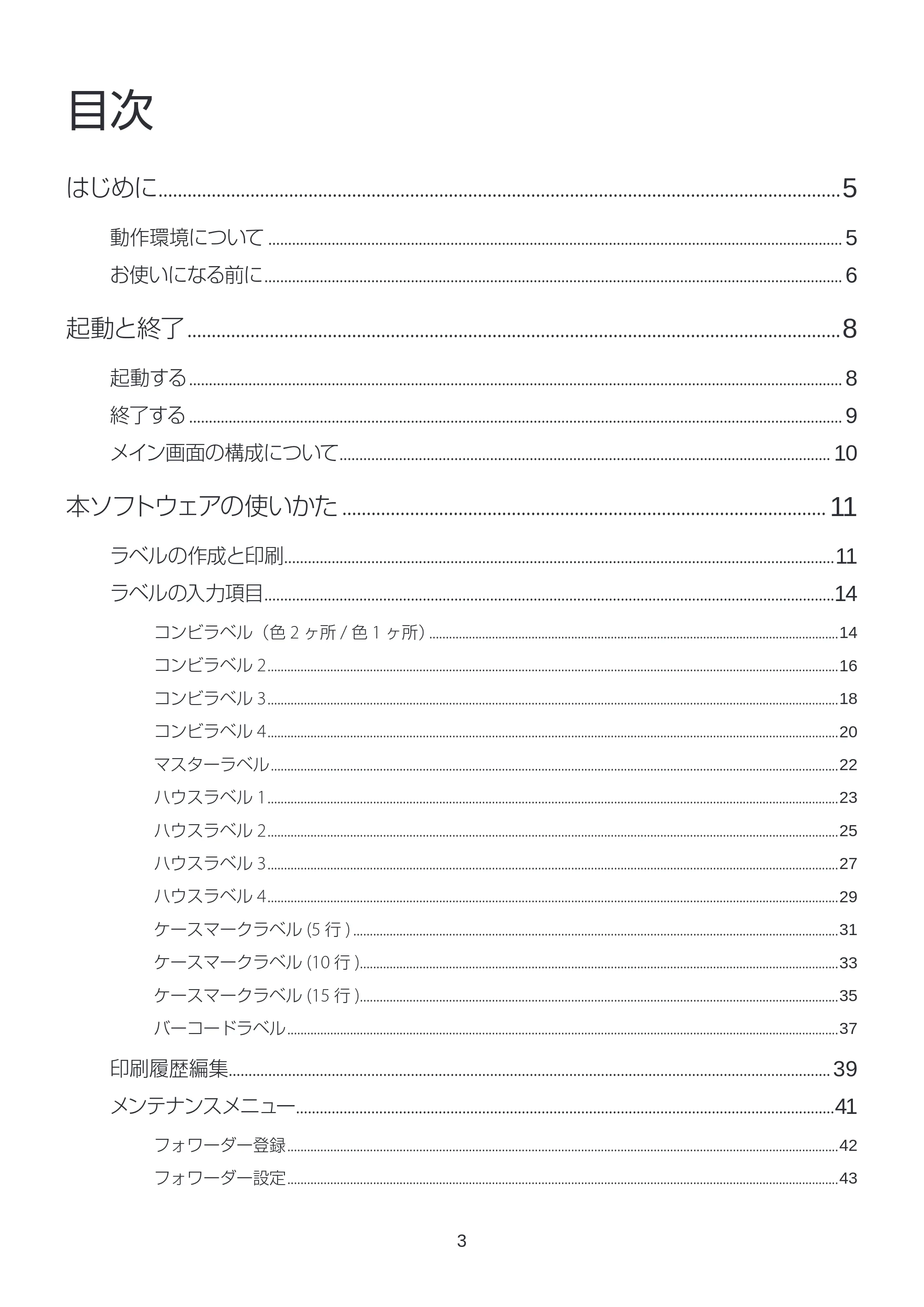
目次
はじめに.............................................................................................................................................5
動作環境について ................................................................................................................................................. 5
お使いになる前に .................................................................................................................................................. 6
起動と終了 .......................................................................................................................................8
起動する ..................................................................................................................................................................... 8
終了する ..................................................................................................................................................................... 9
メイン画面の構成について............................................................................................................................ 10
本ソフトウェアの使いかた .................................................................................................... 11
ラベルの作成と印刷...........................................................................................................................................11
ラベルの入力項目................................................................................................................................................14
コンビラベル(色 2 ヶ所 / 色 1 ヶ所)............................................................................................................................14
コンビラベル 2 .............................................................................................................................................................................16
コンビラベル 3 .............................................................................................................................................................................18
コンビラベル 4 .............................................................................................................................................................................20
マスターラベル ............................................................................................................................................................................22
ハウスラベル 1 .............................................................................................................................................................................23
ハウスラベル 2 .............................................................................................................................................................................25
ハウスラベル 3 .............................................................................................................................................................................27
ハウスラベル 4 .............................................................................................................................................................................29
ケースマークラベル (5 行 ) ...................................................................................................................................................31
ケースマークラベル (10 行 ).................................................................................................................................................33
ケースマークラベル (15 行 ).................................................................................................................................................35
バーコードラベル .......................................................................................................................................................................37
印刷履歴編集........................................................................................................................................................ 39
メンテナンスメニュー........................................................................................................................................41
フォワーダー登録 .......................................................................................................................................................................42
フォワーダー設定 .......................................................................................................................................................................43
4ページ
4
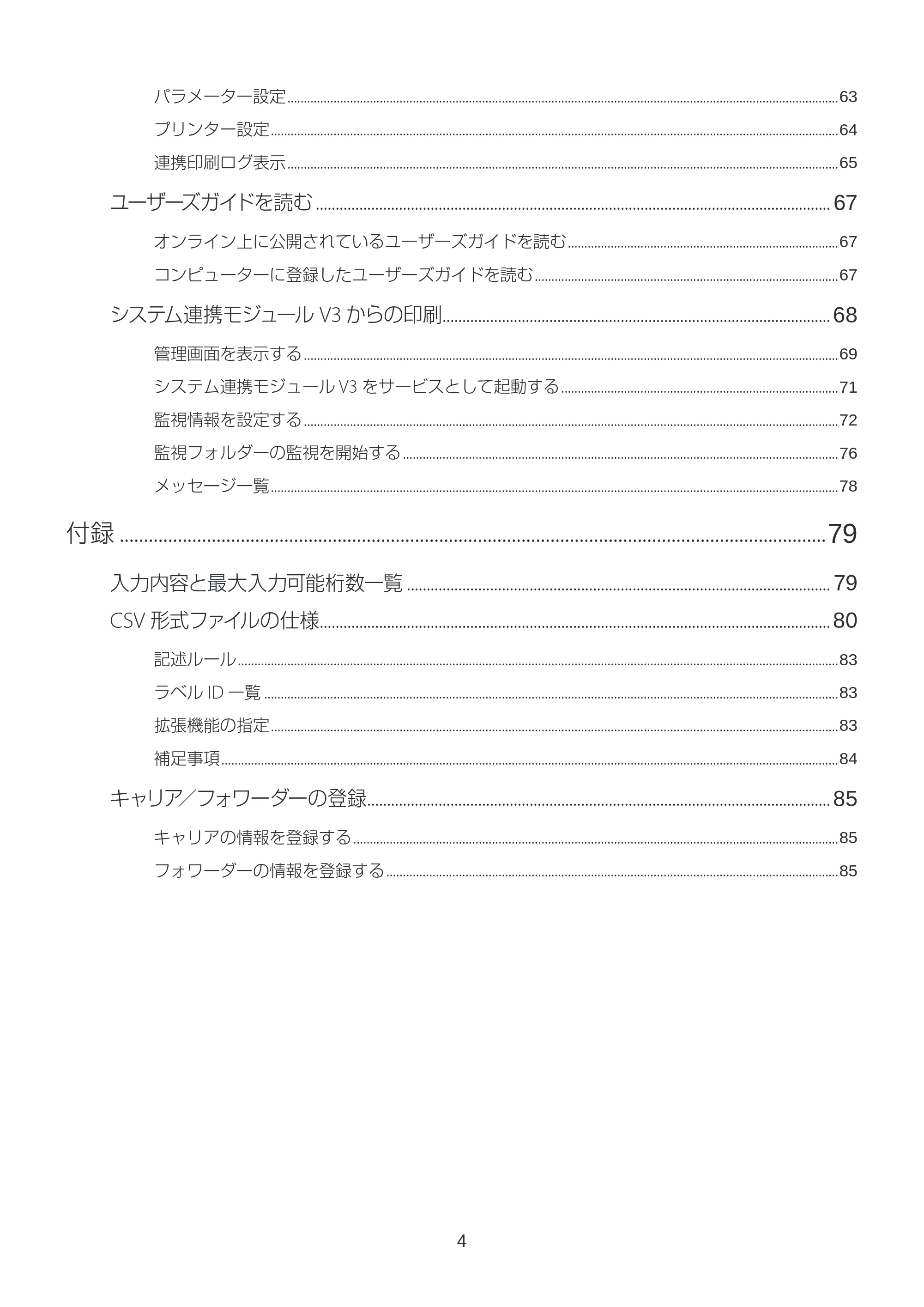
パラメーター設定 .......................................................................................................................................................................63
プリンター設定 ............................................................................................................................................................................64
連携印刷ログ表示 .......................................................................................................................................................................65
ユーザーズガイドを読む .................................................................................................................................. 67
オンライン上に公開されているユーザーズガイドを読む ..................................................................................67
コンピューターに登録したユーザーズガイドを読む ............................................................................................67
システム連携モジュール V3 からの印刷.................................................................................................. 68
管理画面を表示する ..................................................................................................................................................................69
システム連携モジュール V3 をサービスとして起動する ....................................................................................71
監視情報を設定する ..................................................................................................................................................................72
監視フォルダーの監視を開始する ....................................................................................................................................76
メッセージ一覧 ............................................................................................................................................................................78
付録 ..................................................................................................................................................79
入力内容と最大入力可能桁数一覧 ........................................................................................................... 79
CSV 形式ファイルの仕様................................................................................................................................. 80
記述ルール ......................................................................................................................................................................................83
ラベル ID 一覧 ..............................................................................................................................................................................83
拡張機能の指定 ............................................................................................................................................................................83
補足事項 ...........................................................................................................................................................................................84
キャリア/フォワーダーの登録..................................................................................................................... 85
キャリアの情報を登録する ...................................................................................................................................................85
フォワーダーの情報を登録する .........................................................................................................................................85
はじめに
5
はじめに
このたびは、「航空貨物ラベル作成ソフト V3」をお買い上げいただきまして、ありがとうございます。
ご使用の前に本書をよくお読みいただき、正しいお取り扱いをお願いいたします。
動作環境について
本ソフトウェアは、次の環境でご利用になれます。
OS
*1
Microsoft Windows 11 日本語版
メモリー 上記 OS が動作するために必要なメモリー
ディスプレイ
解像度 1024 × 768 ドット以上、16 ビットカラー以上表示可能なカラー
ディスプレイ
インストール時のハードディスク
空き容量
*2 100 MB 以上
対応プリンター
キヤノン カラーラベルプリンター LX-D400
キヤノン カラーラベルプリンター LX-D5500
*1
「フォーム設計 V3」、「ラベル発行 V3」
Windows 64 ビット環境では、32 ビット互換モードで動作します。
*2
航空貨物ラベル作成ソフト V3(フォーム設計 V3、ラベル発行 V3、イメージデータなど一式)およびプリンター
ドライバーのインストールに必要な容量です。.NET Framework4.8 をインストールして使用される場合の容
量は含まれていません。
お使いになる前に
6
お使いになる前に
本ソフトウェアをお使いになる前に、次のことを確認してください。
1. 以下の 2 種類のプリンタードライバーがインストールされていること
- LX-D400 または LX-D5500 プリンタードライバー
- LX-D400(NE) ドライバー
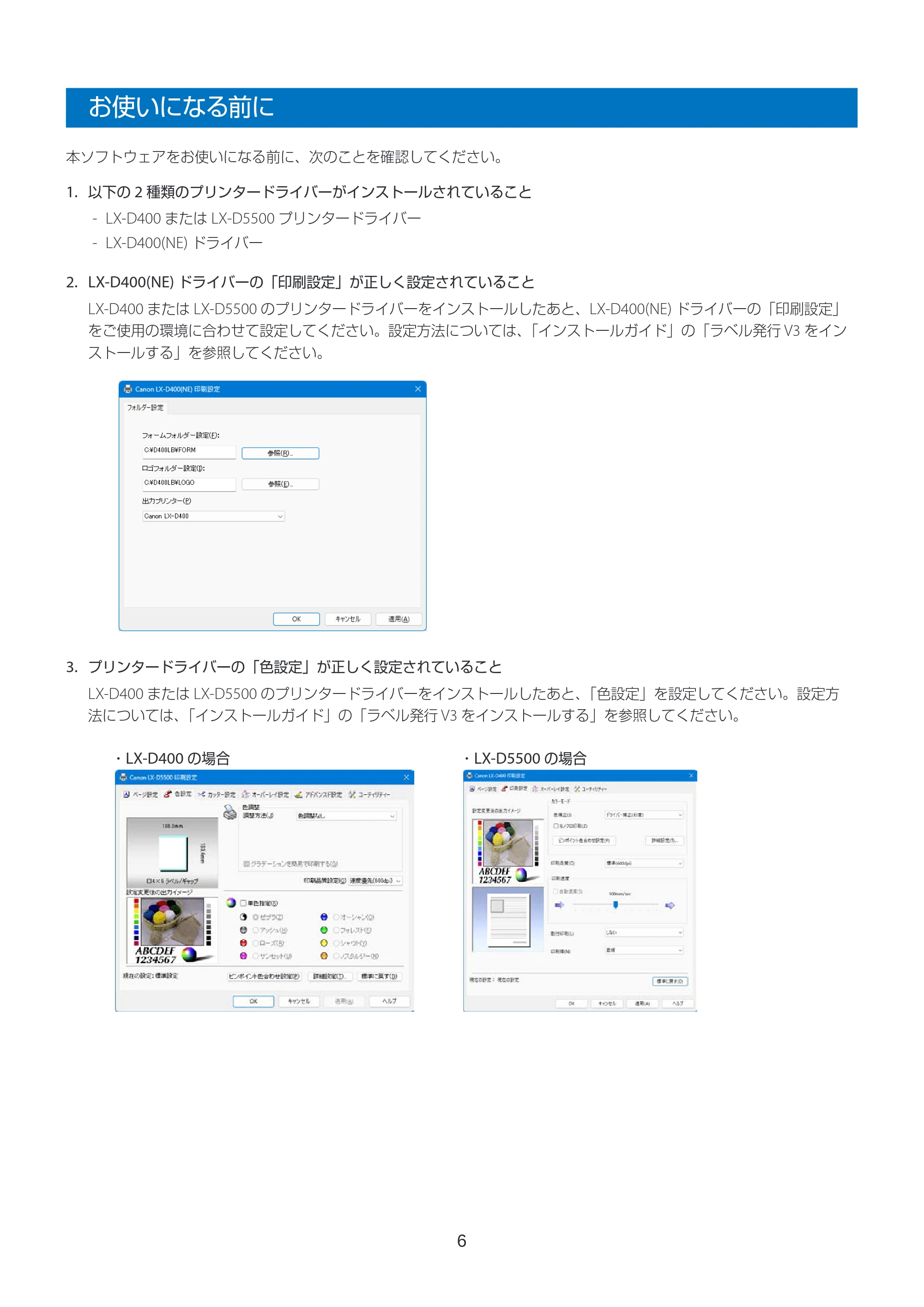
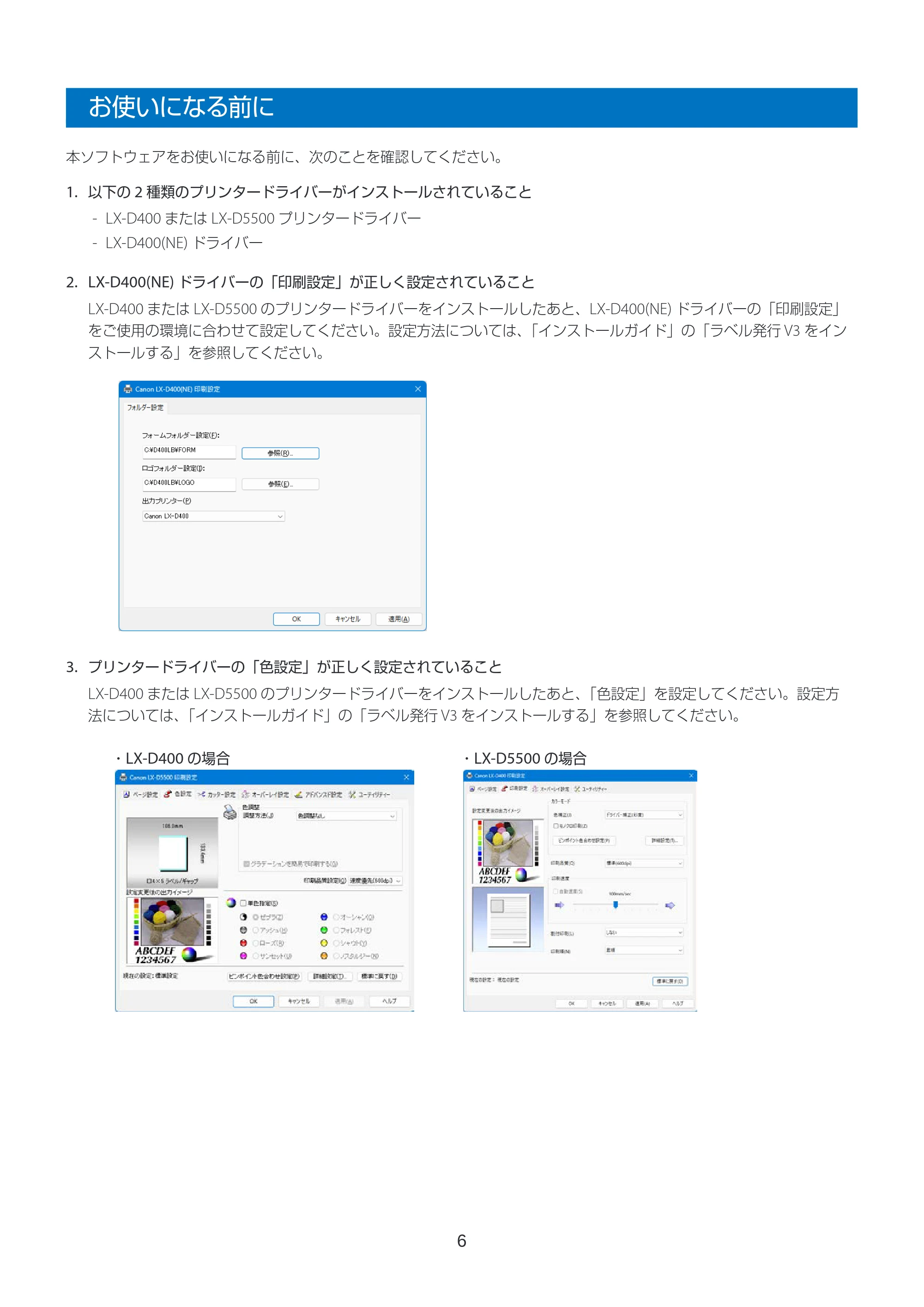
2. LX-D400(NE) ドライバーの「印刷設定」が正しく設定されていること
LX-D400 または LX-D5500 のプリンタードライバーをインストールしたあと、LX-D400(NE) ドライバーの「印刷設定」
をご使用の環境に合わせて設定してください。設定方法については、「インストールガイド」の「ラベル発行 V3 をイン
ストールする」を参照してください。
3. プリンタードライバーの「色設定」が正しく設定されていること
LX-D400 または LX-D5500 のプリンタードライバーをインストールしたあと、「色設定」を設定してください。設定方
法については、「インストールガイド」の「ラベル発行 V3 をインストールする」を参照してください。
- LX-D400 の場合 ・LX-D5500 の場合
7ページ
7
4. ラベル発行に必要なフォームデータおよびロゴデータがインストールされていること
フォームデータ、ロゴデータ、設定ファイルがそれぞれ下記のフォルダー内にあることを確認してください。
フォームデータ:C:¥D400LB¥FORM
ロゴデータ:C:¥D400LB¥LOGO
設定ファイル:C:¥Windows¥D400DRV.ini
*“ C:“ の部分は「ラベル発行 V3」をインストールしたドライブ名
- 「ラベル発行 V3」のインストール先を変更した場合、フォームデータとロゴデータは自動で移動されません。
新しいインストール先に手動で移動してください。
起動と終了
8
起動と終了
本ソフトウェアの起動と終了、およびメイン画面の構成について説明します。
起動する
1
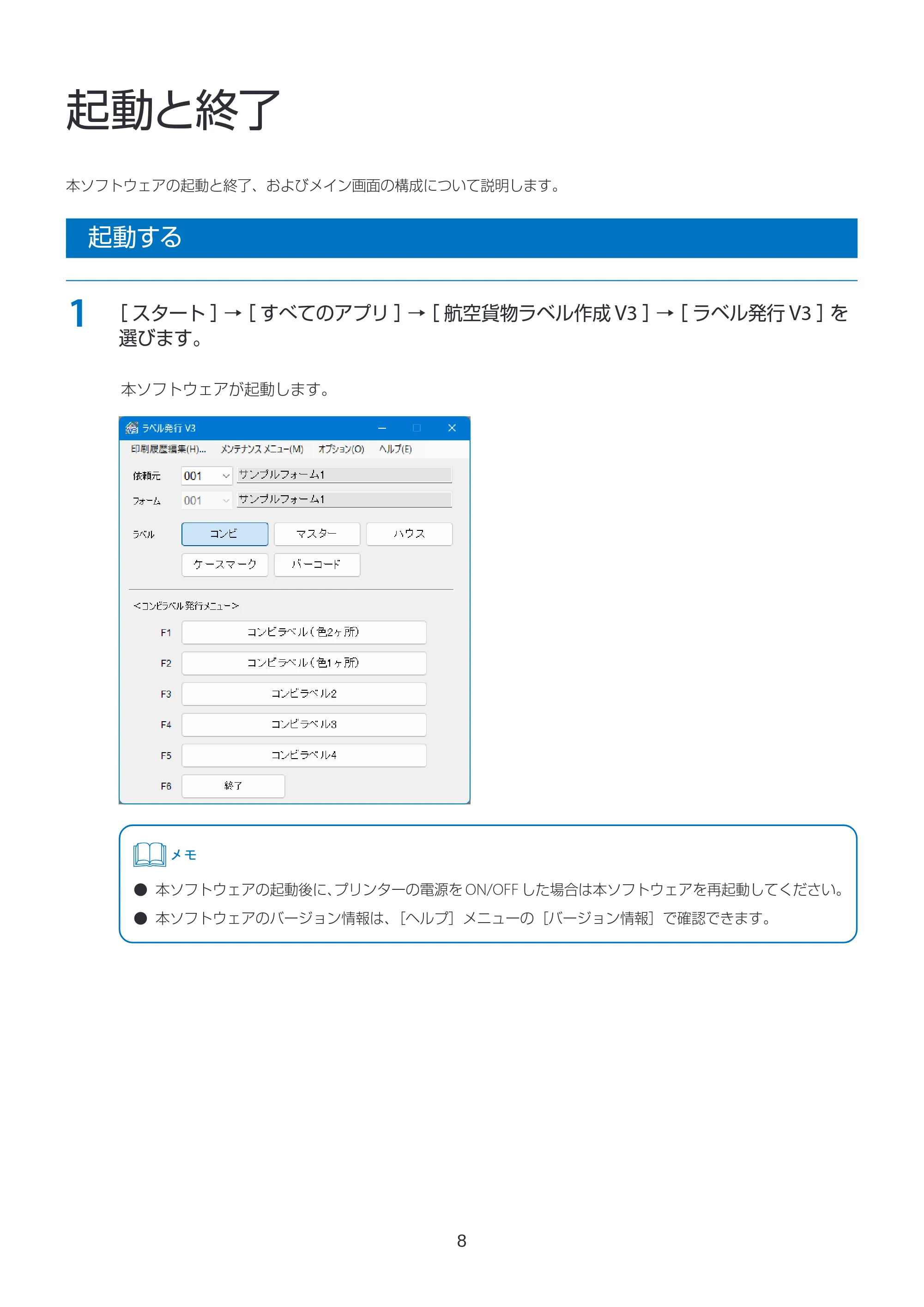
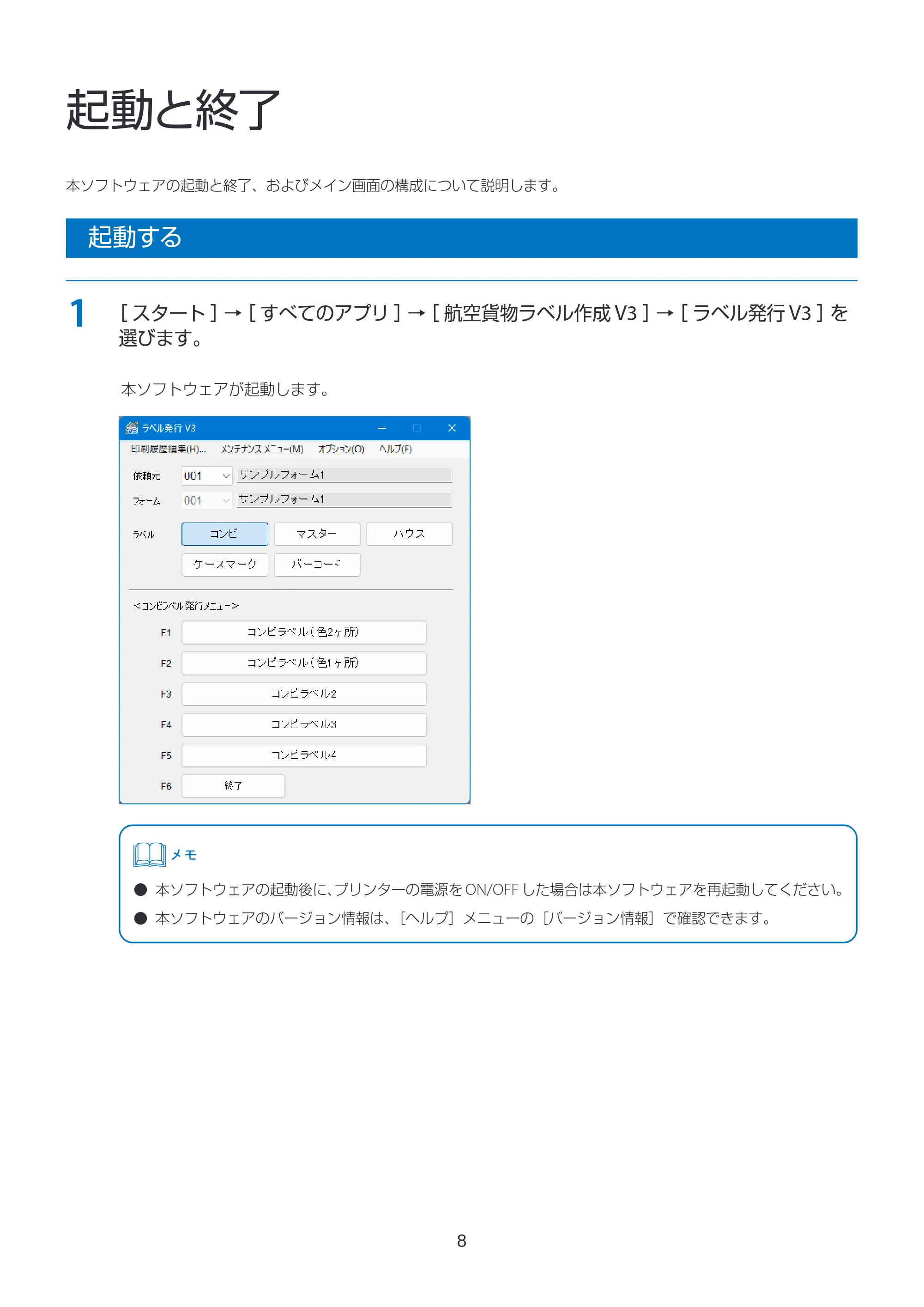
[ スタート ]→[ すべてのアプリ ]→[ 航空貨物ラベル作成 V3 ]→[ ラベル発行 V3 ]を
選びます。
本ソフトウェアが起動します。
- 本ソフトウェアの起動後に、プリンターの電源を ON/OFF した場合は本ソフトウェアを再起動してください。
- 本ソフトウェアのバージョン情報は、[ヘルプ]メニューの[バージョン情報]で確認できます。
終了する
9
終了する
1
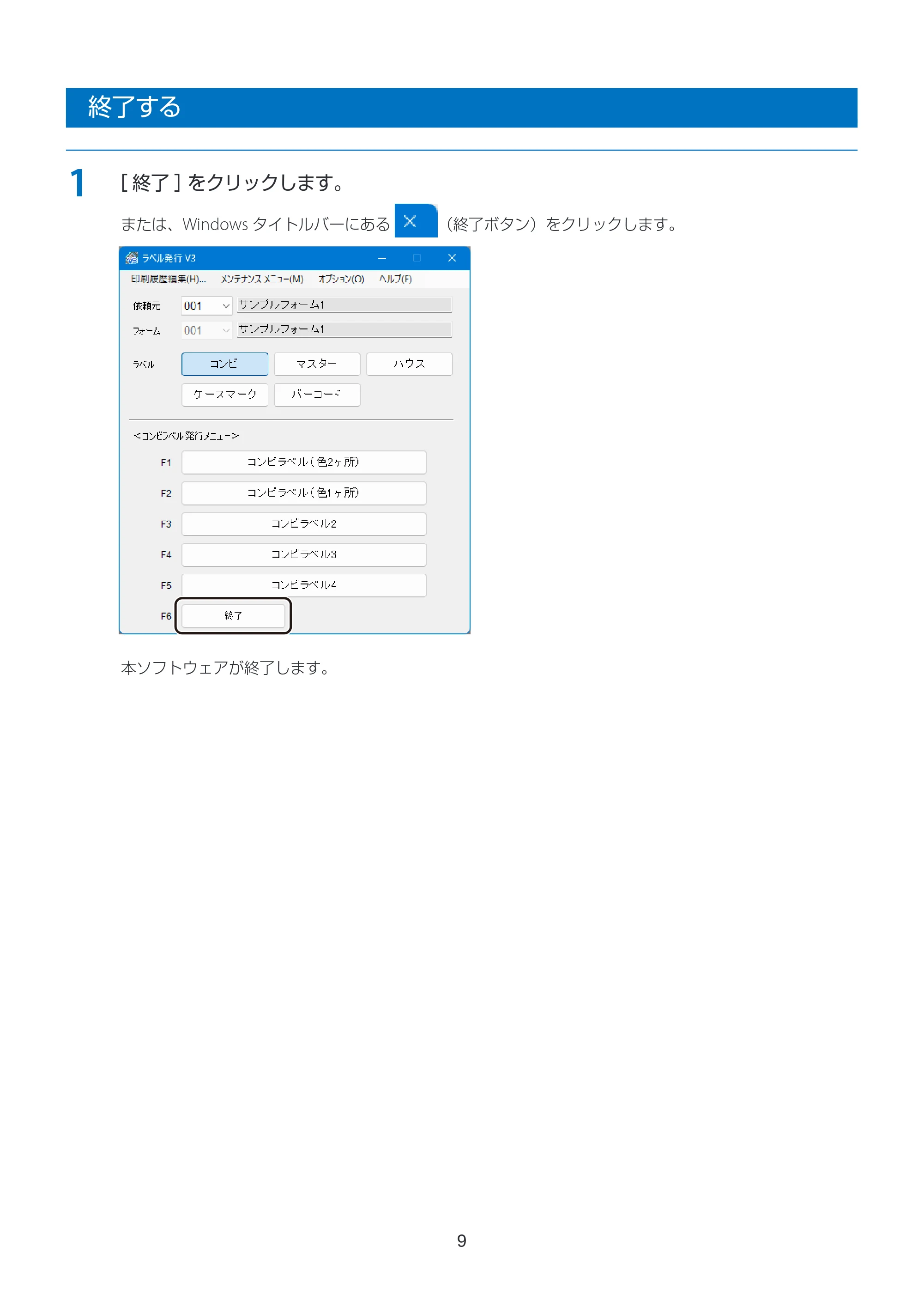
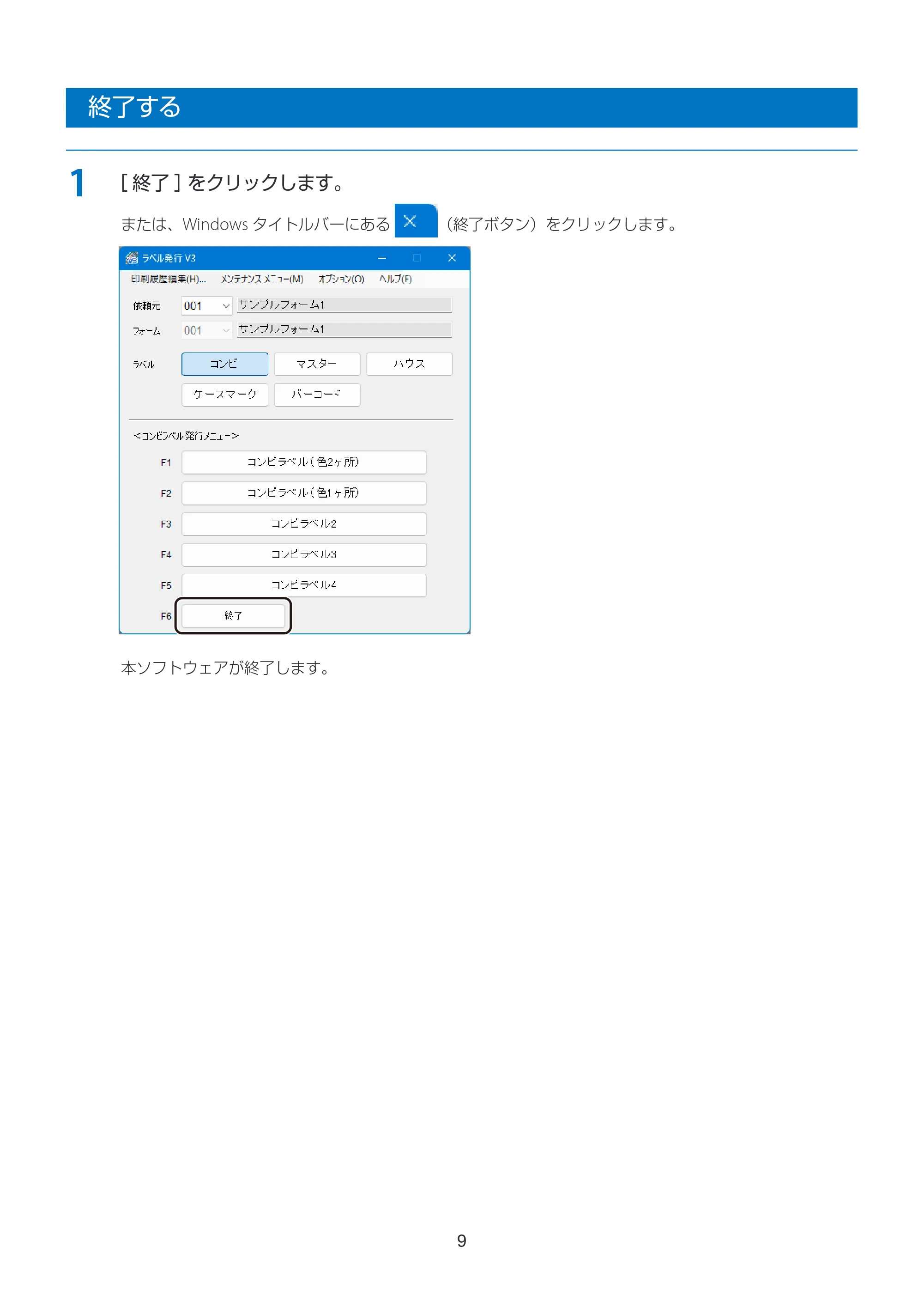
[ 終了 ]をクリックします。
または、Windows タイトルバーにある (終了ボタン)をクリックします。
本ソフトウェアが終了します。
メイン画面の構成について
10
メイン画面の構成について
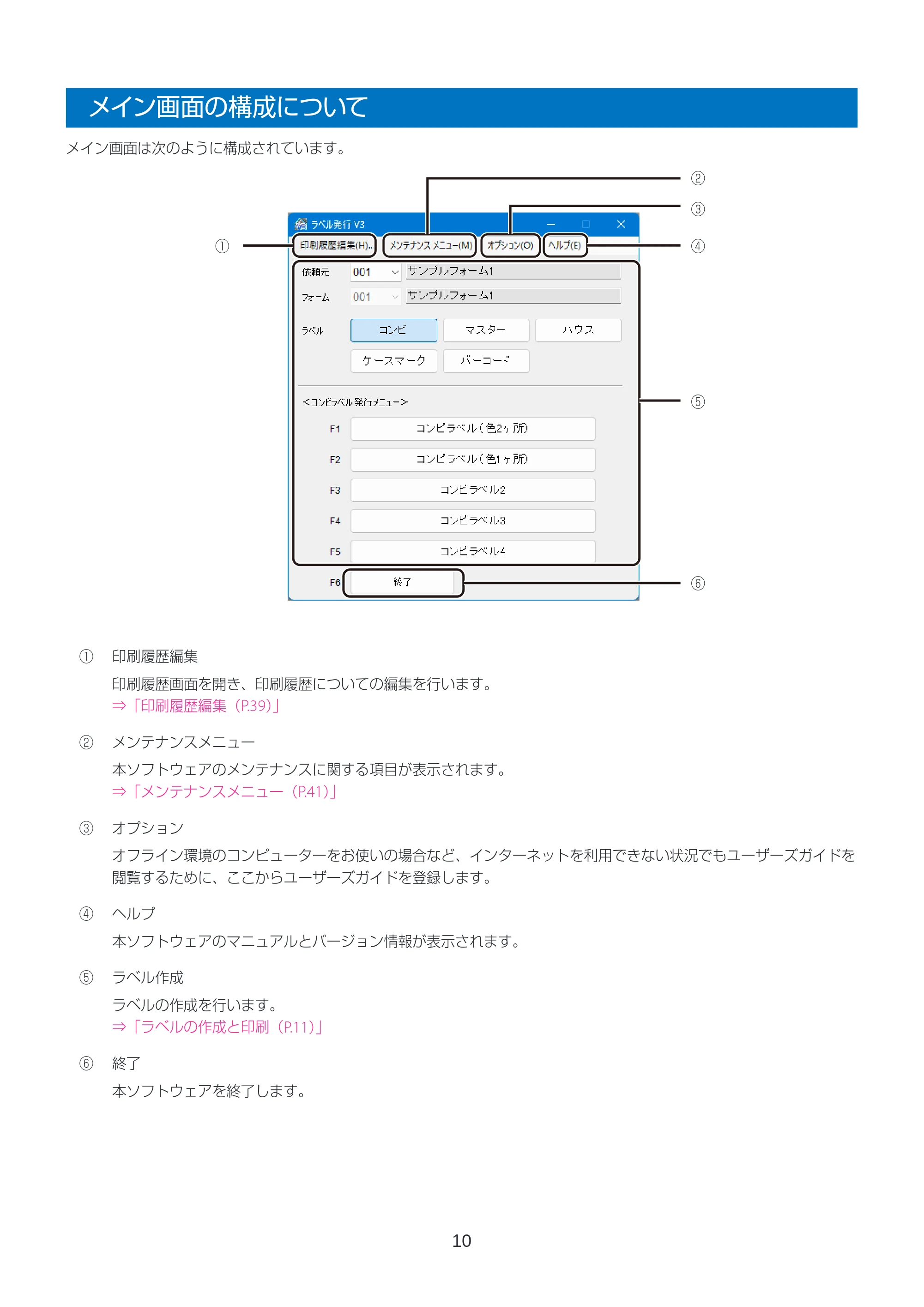
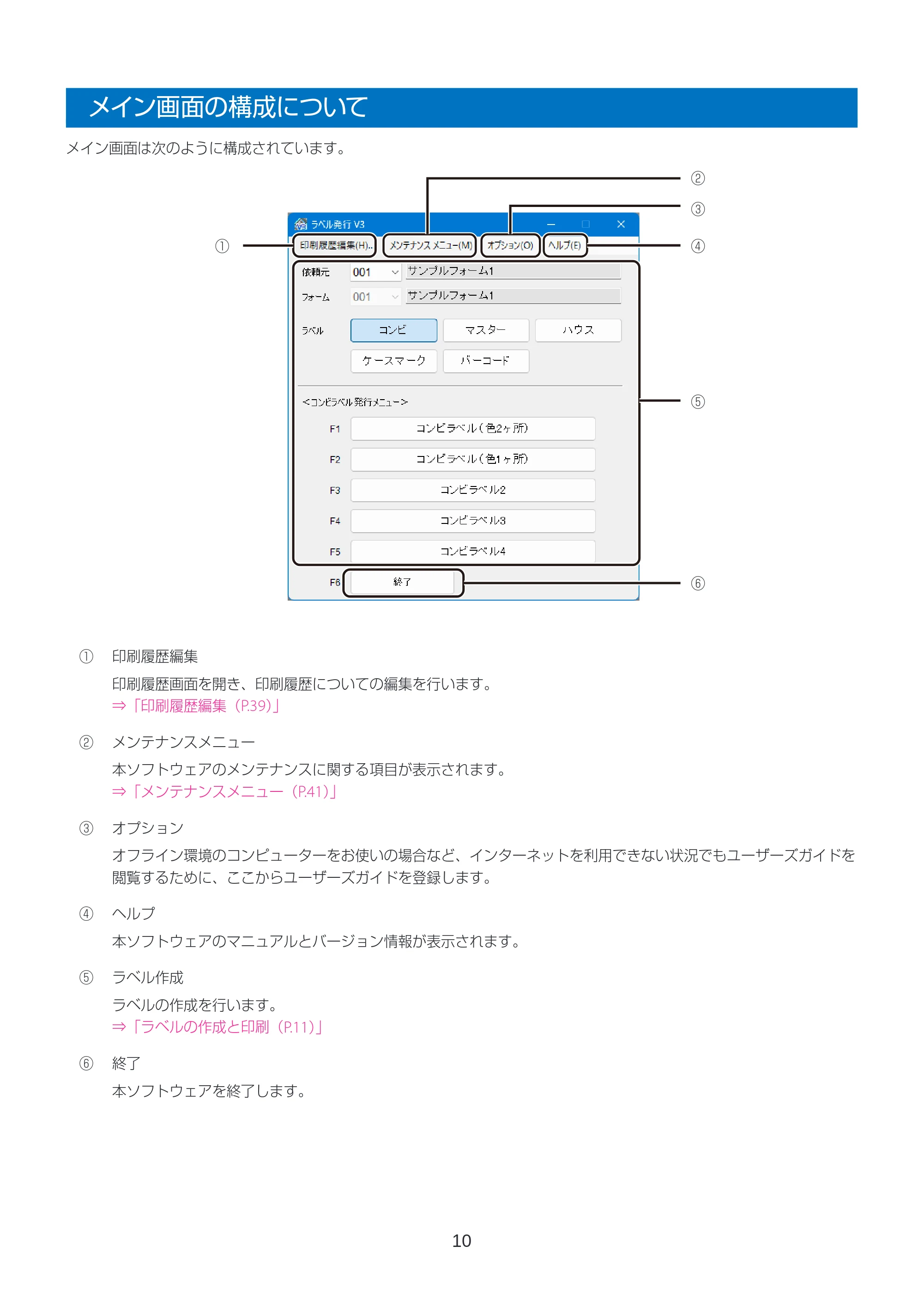
メイン画面は次のように構成されています。
① 印刷履歴編集
印刷履歴画面を開き、印刷履歴についての編集を行います。
⇒「印刷履歴編集(P.39)」
② メンテナンスメニュー
本ソフトウェアのメンテナンスに関する項目が表示されます。
⇒「メンテナンスメニュー(P.41)」
③ オプション
オフライン環境のコンピューターをお使いの場合など、インターネットを利用できない状況でもユーザーズガイドを
閲覧するために、ここからユーザーズガイドを登録します。
④ ヘルプ
本ソフトウェアのマニュアルとバージョン情報が表示されます。
⑤ ラベル作成
ラベルの作成を行います。
⇒「ラベルの作成と印刷(P.11)」
⑥ 終了
本ソフトウェアを終了します。
①
②
③
⑤
⑥
④
本ソフトウェアの使いかた
11
本ソフトウェアの使いかた
本ソフトウェアの使いかたを説明します。
ラベルの作成と印刷
ラベル作成と印刷の手順について説明します。
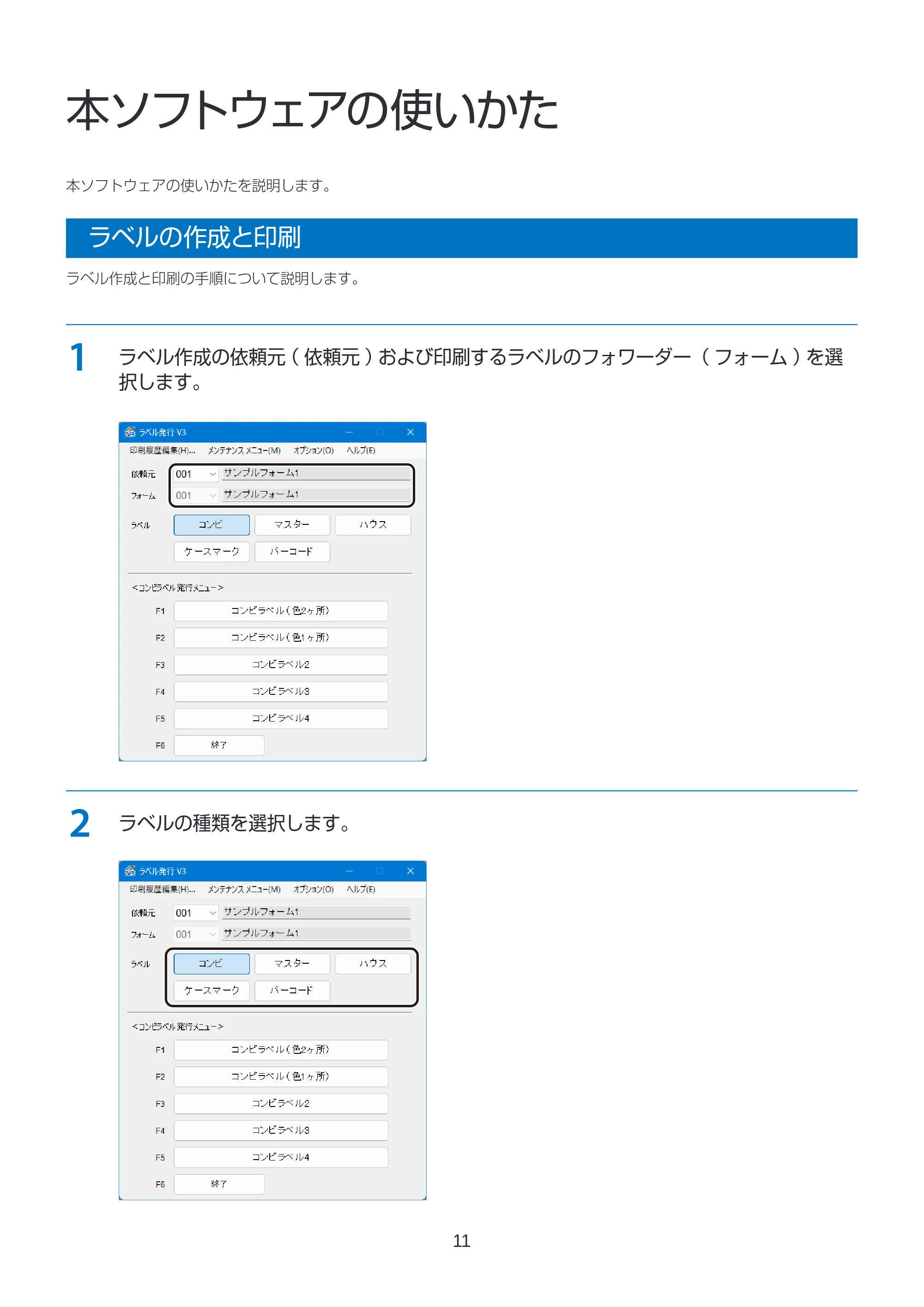
1
ラベル作成の依頼元( 依頼元 )および印刷するラベルのフォワーダー( フォーム )を選
択します。
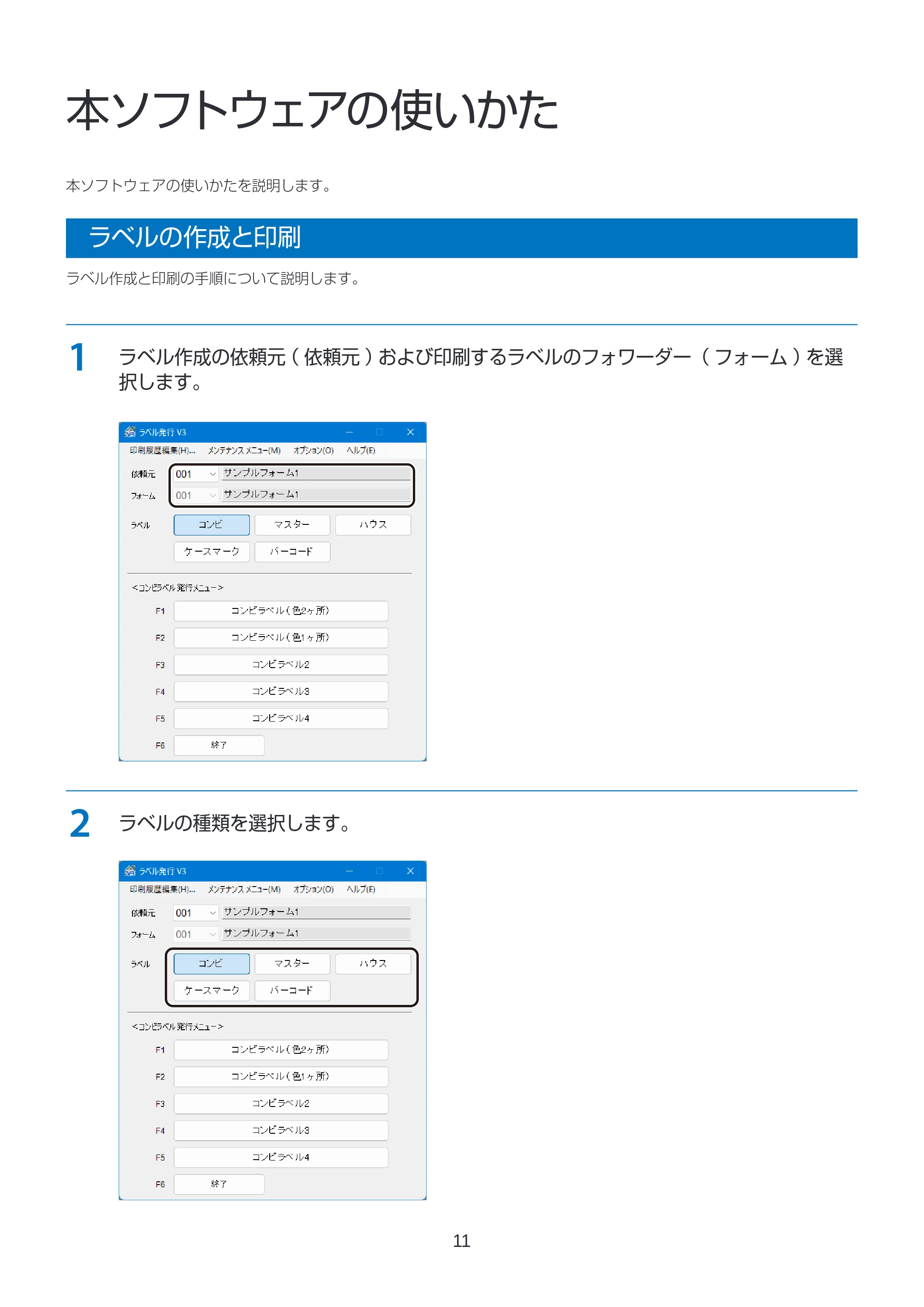
2
ラベルの種類を選択します。
12ページ
12
3
ラベル発行メニューの一覧から、印刷するラベルを選びます。
[依頼元][フォーム][ラベル]で選択されたラベル作成画面が表示されます。
4
ラベルに印刷する情報を入力します。
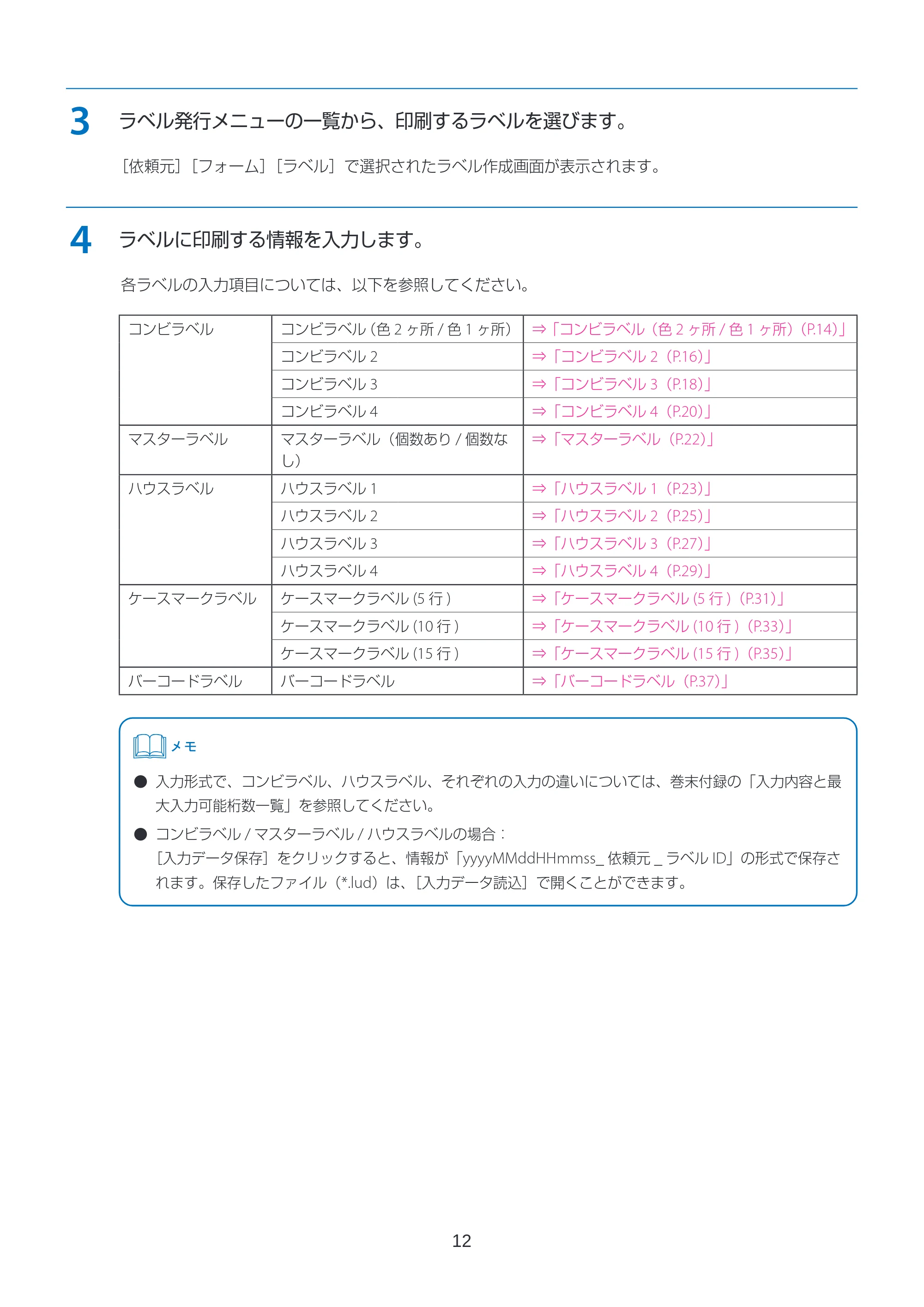
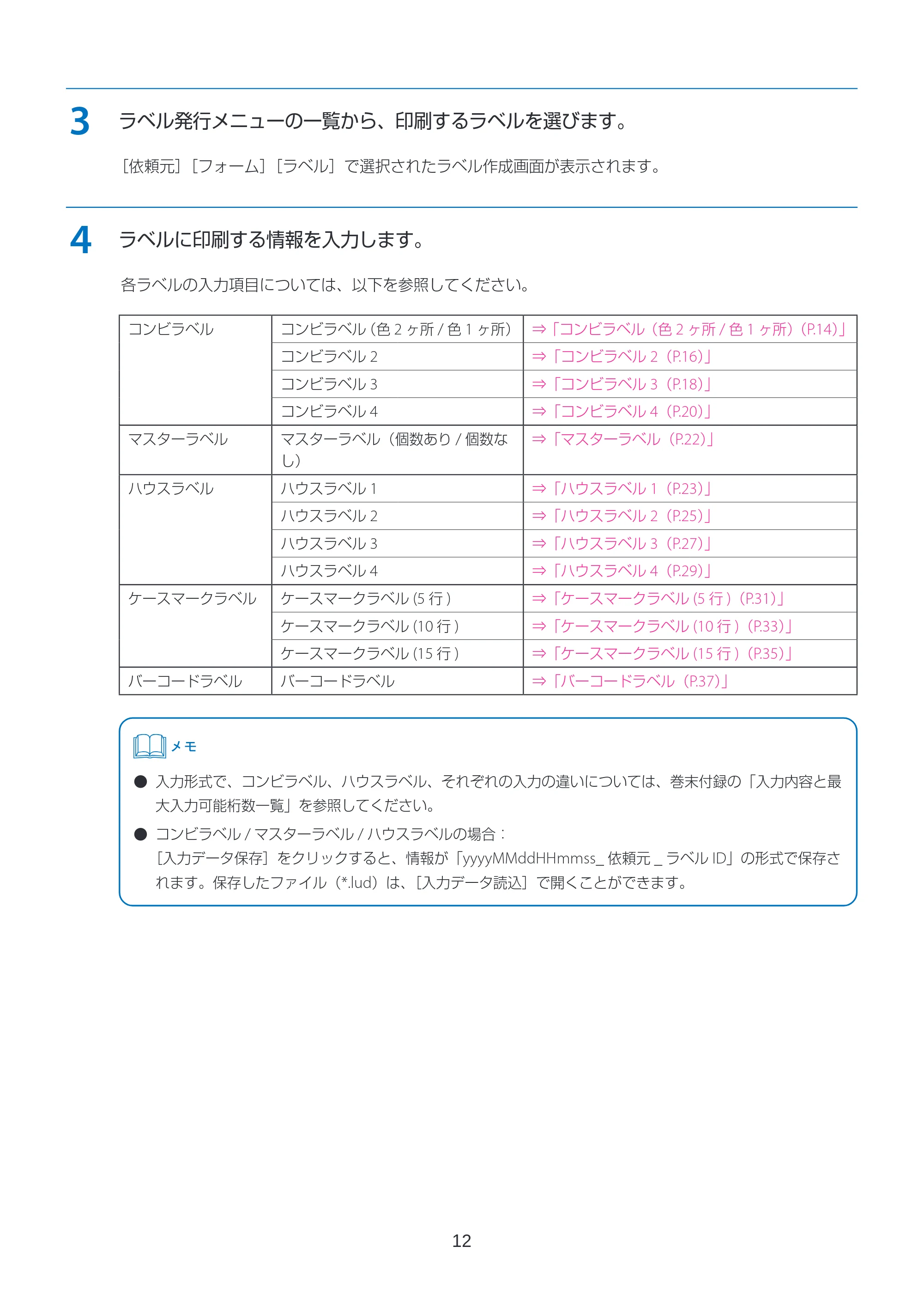
各ラベルの入力項目については、以下を参照してください。
コンビラベル コンビラベル(色 2 ヶ所 / 色 1 ヶ所) ⇒「コンビラベル(色 2 ヶ所 / 色 1 ヶ所)(P.14)」
コンビラベル 2 ⇒「コンビラベル 2(P.16)」
コンビラベル 3 ⇒「コンビラベル 3(P.18)」
コンビラベル 4 ⇒「コンビラベル 4(P.20)」
マスターラベル マスターラベル(個数あり / 個数な
し)
⇒「マスターラベル(P.22)」
ハウスラベル ハウスラベル 1 ⇒「ハウスラベル 1(P.23)」
ハウスラベル 2 ⇒「ハウスラベル 2(P.25)」
ハウスラベル 3 ⇒「ハウスラベル 3(P.27)」
ハウスラベル 4 ⇒「ハウスラベル 4(P.29)」
ケースマークラベル ケースマークラベル (5 行 ) ⇒「ケースマークラベル (5 行 )(P.31)」
ケースマークラベル (10 行 ) ⇒「ケースマークラベル (10 行 )(P.33)」
ケースマークラベル (15 行 ) ⇒「ケースマークラベル (15 行 )(P.35)」
バーコードラベル バーコードラベル ⇒「バーコードラベル(P.37)」
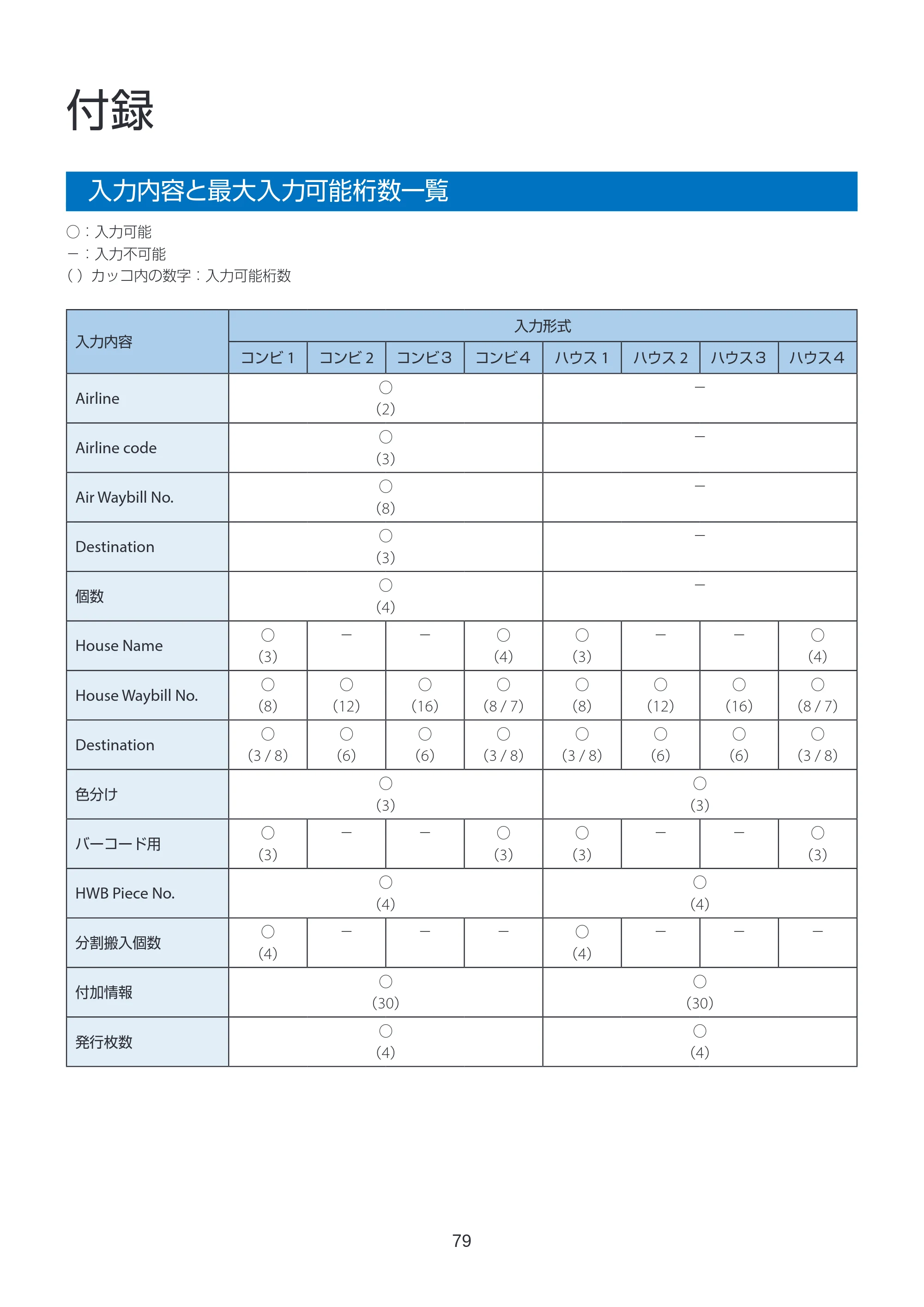
- 入力形式で、コンビラベル、ハウスラベル、それぞれの入力の違いについては、巻末付録の「入力内容と最
大入力可能桁数一覧」を参照してください。
- コンビラベル / マスターラベル / ハウスラベルの場合:
[入力データ保存]をクリックすると、情報が「yyyyMMddHHmmss_ 依頼元 _ ラベル ID」の形式で保存さ
れます。保存したファイル(*.lud)は、[入力データ読込]で開くことができます。
13ページ
13
5
[ プレビュー]をクリックして、印刷イメージを確認します。
- 付加情報の入力文字数が多いとき、フォームの設定によっては文字の一部が切れてしまう場合があります。
印刷前にプレビュー画面にて確認してください。
- [プレビュー]をクリックすると、「プレビュー待機中」のメッセージが一旦表示され、プレビュー画面が表
示されると自動的に閉じられます。
- コンビラベル、マスターラベルのとき、Airline(2 桁)(または Airline code(3 桁))が入力されていない
状態で[プレビュー]または[印刷]をクリックすると、ロゴなしで印刷してもよいかを確認する画面が表
示されます。ロゴなしの状態でプレビュー画面の表示、または印刷するときは、[はい]をクリックしてく
ださい。
- 出力プリンターが設定されていない状態で[プレビュー]または[印刷]をクリックすると、出力プリンター
の設定を促すメッセージが表示されます。[OK]をクリックし、LX-D400(NE) ドライバーの「印刷設定」画
面で出力プリンターを設定してください。
出力プリンターの設定については、「インストールガイド」の「ラベル発行 V3 をインストールする」を参照
してください。
- [プレビュー]が無効のときは、「プリンター設定」で LX-D400(NE) ドライバーが選択されていません。プ
リンター設定については、「プリンター設定(P.64)」を参照してください。
6
[ 印刷 ]をクリックします。
印刷が実行されます。
- 以下のような状況で印刷が中止された場合でも、印刷履歴には記録されます。
-[ 印刷 ]をクリックしたあとに、「 ロゴなしの状態で印刷しますか?」のメッセージ画面で「 いいえ 」を
クリックして印刷を中止したとき
- LX-D400(NE) ドライバーの印刷設定で出力プリンターが設定されていなかったとき
- LX-D400 または LX-D5500 プリンターのステータスモニターや印刷キューウィンドウから印刷を中止し
たとき
ラベルの入力項目
14
ラベルの入力項目
各ラベルの入力項目について説明します。
■ コンビラベル(色 2 ヶ所 / 色 1ヶ所)
①
② ③
④ ⑤
⑥ ⑦
⑧
⑪
⑫
⑬
⑨
⑩
⑭
⑮
(画面例) (出力例)
キャリアのロゴマークが
ここに表示されます
①
(A)
(B)
(C)
(D)
② ③
④ ⑤
⑥
⑦
⑧
⑪
⑫
⑬
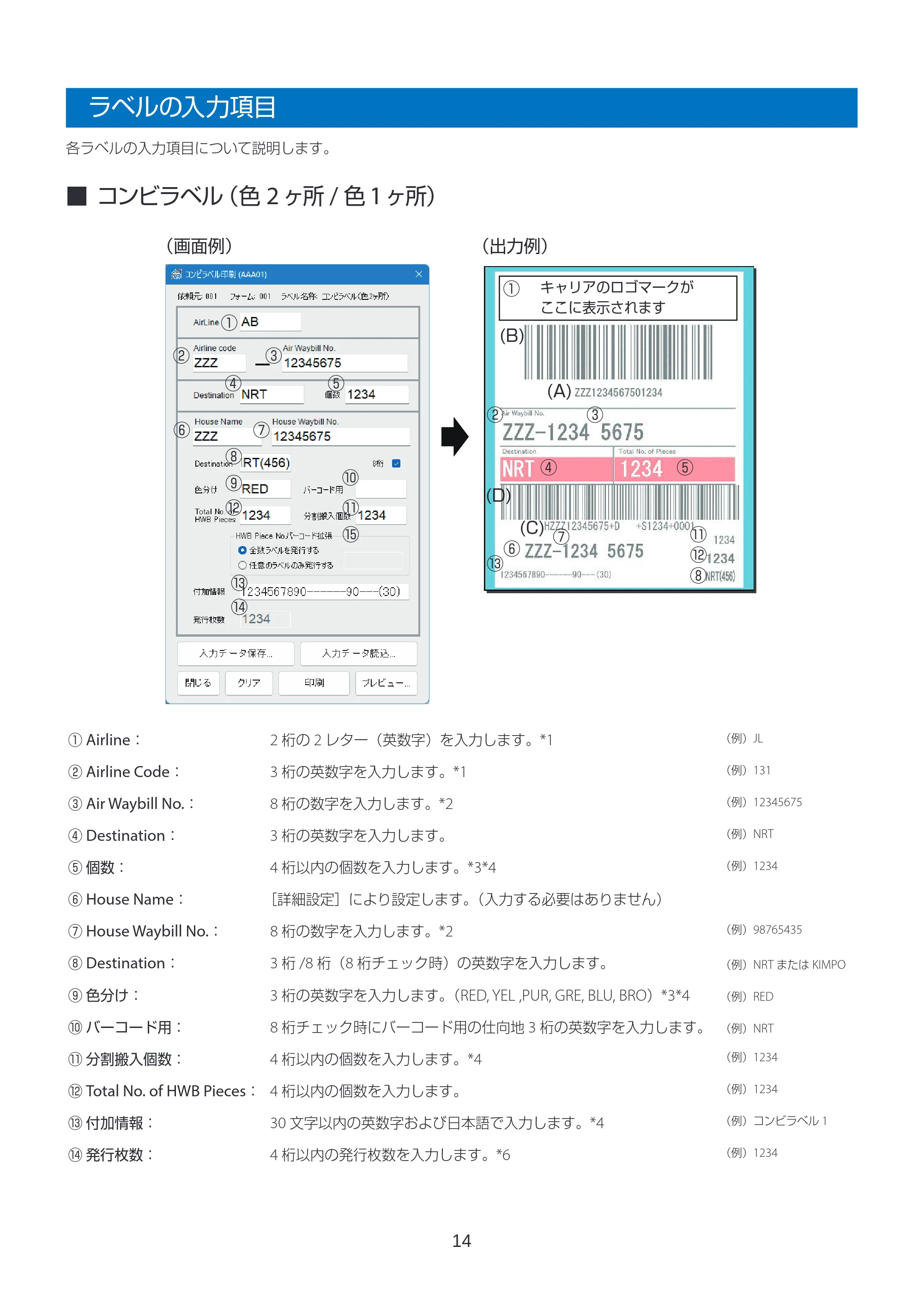
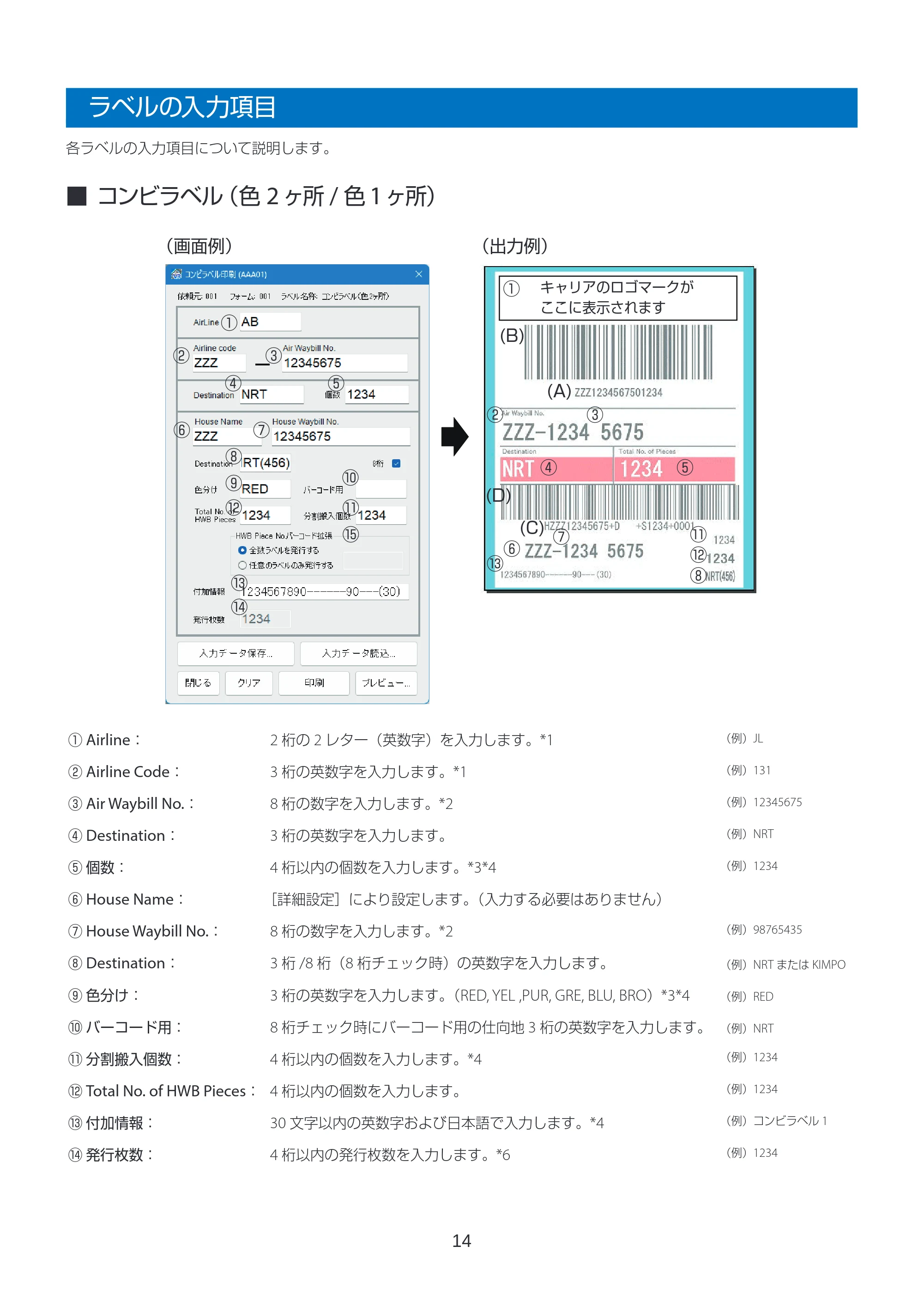
① Airline: 2 桁の 2 レター(英数字)を入力します。*1 (例)JL
② Airline Code: 3 桁の英数字を入力します。*1 (例)131
③ Air Waybill No.: 8 桁の数字を入力します。*2 (例)12345675
④ Destination: 3 桁の英数字を入力します。 (例)NRT
⑤ 個数: 4 桁以内の個数を入力します。*3*4 (例)1234
⑥ House Name: [詳細設定]により設定します。(入力する必要はありません)
⑦ House Waybill No.: 8 桁の数字を入力します。*2 (例)98765435
⑧ Destination: 3 桁 /8 桁(8 桁チェック時)の英数字を入力します。 (例)NRT または KIMPO
⑨ 色分け: 3 桁の英数字を入力します。(RED, YEL ,PUR, GRE, BLU, BRO)*3*4 (例)RED
⑩ バーコード用: 8 桁チェック時にバーコード用の仕向地 3 桁の英数字を入力します。 (例)NRT
⑪ 分割搬入個数: 4 桁以内の個数を入力します。*4 (例)1234
⑫ Total No. of HWB Pieces: 4 桁以内の個数を入力します。 (例)1234
⑬ 付加情報: 30 文字以内の英数字および日本語で入力します。*4 (例)コンビラベル 1
⑭ 発行枚数: 4 桁以内の発行枚数を入力します。*6 (例)1234
15ページ
15
⑮ HWB Piece No.
バーコード拡張:
全ラベルを発行するか、一部のラベルを発行するかを選択します。
[任意のラベルのみ発行する]を選択した場合、”,”と”-”で印刷範囲
を指定します。*5
(例)1 , 3-4
(A) : ②・③・⑤のデータから自動的に出力されます。
(B) : (A) のデータにより自動的に出力されます。
(C) : [コンビラベル 1 詳細定義]の[ハウスバーコード指定]で設定したデータから自動的に出力されます。
(D) : (C) のデータにより自動的に出力されます。
*1[コンビラベル 1 詳細定義]により、Airline(2 桁)または Airline code(3 桁)からの入力が選択できます。入力内容に従い、
Airline または Airline code が自動的に入力されます。
*2[コンビラベル 1 詳細定義]により、モジュラスチェックを実行する / しないの選択ができます。
*3 ラベル上では[Total No. of Pieces]と表示されます。[コンビラベル 1 詳細定義]により、使用 / 未使用項目の設定が
可能です。
*4[コンビラベル 1 詳細定義]により、使用 / 未使用項目の設定が可能です。
*5[コンビラベル 1 ハウスバーコード指定]により、使用 / 未使用項目の設定が可能です。
*6[Total No. of HWB Pieces]と連動した数値が反映されます。ただし、[発行枚数]に入力された数値は、[Total No. of
HWB Pieces]に反映されません。また、バーコード拡張を使用する設定の場合は数値を入力することができません。
- [クリア]をクリックすると、ハウスネーム以外の入力データを消去します。
- [コンビラベル(色 1 ヶ所)]も入力する内容は同じですが、出力物に対する色分けが、Destination(出力例 ⑧)の
背景色となります。
- 付加情報の入力文字数が多いとき、フォームの設定によっては文字の一部が切れてしまう場合があります。印刷前
にプレビュー画面にて確認してください。
コンビラベル2
16
■ コンビラベル 2
①
② ③
④ ⑤
⑥
⑦
⑧
⑩
⑨
⑪
⑫
(画面例) (出力例)
キャリアのロゴマークが
ここに表示されます
①
(A)
(B)
(C)
(D)
② ③
④ ⑤
⑥
⑦
⑨
⑩
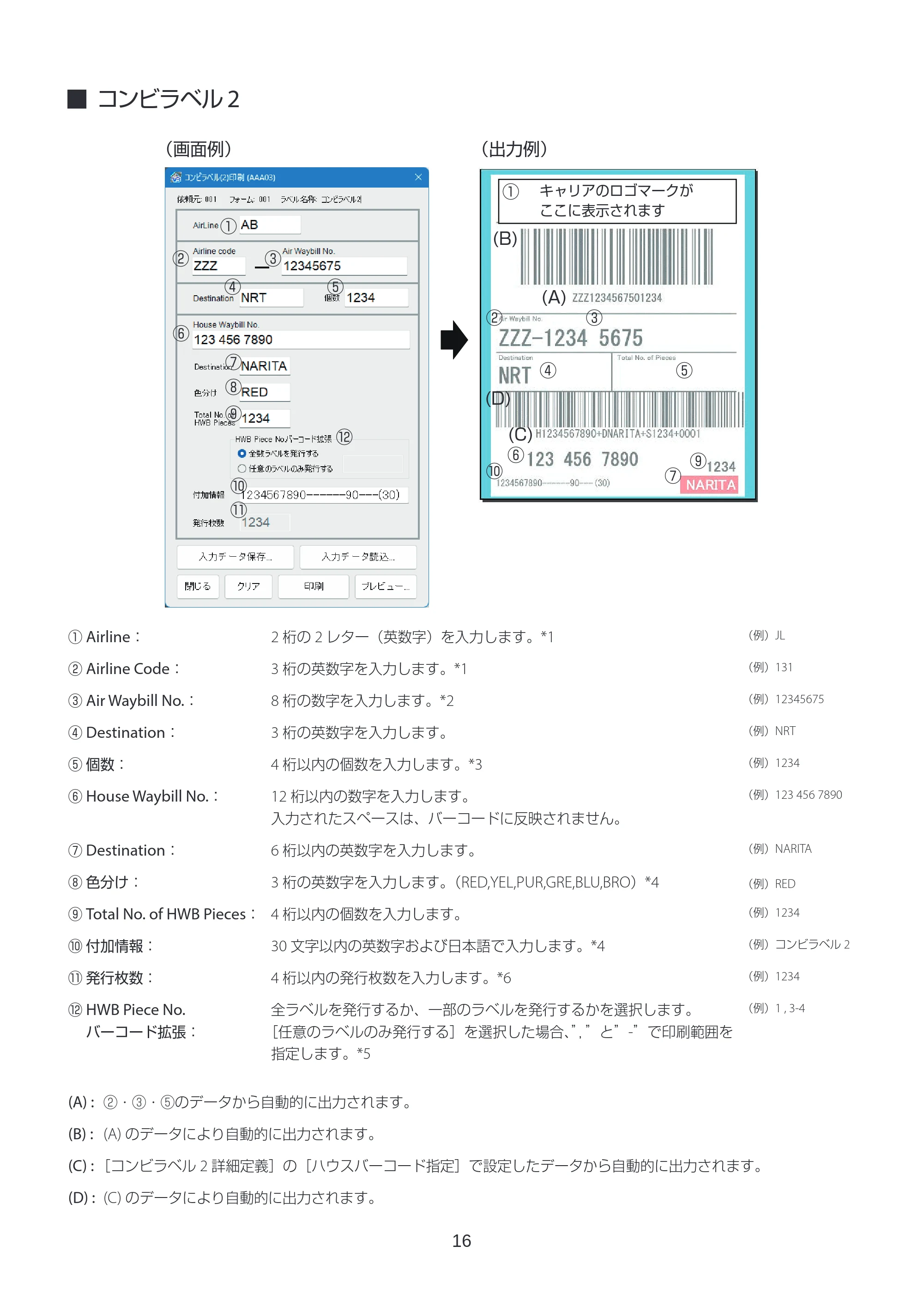
① Airline: 2 桁の 2 レター(英数字)を入力します。*1 (例)JL
② Airline Code: 3 桁の英数字を入力します。*1 (例)131
③ Air Waybill No.: 8 桁の数字を入力します。*2 (例)12345675
④ Destination: 3 桁の英数字を入力します。 (例)NRT
⑤ 個数: 4 桁以内の個数を入力します。*3 (例)1234
⑥ House Waybill No.: 12 桁以内の数字を入力します。
入力されたスペースは、バーコードに反映されません。
(例)123 456 7890
⑦ Destination: 6 桁以内の英数字を入力します。 (例)NARITA
⑧ 色分け: 3 桁の英数字を入力します。(RED,YEL,PUR,GRE,BLU,BRO)*4 (例)RED
⑨ Total No. of HWB Pieces: 4 桁以内の個数を入力します。 (例)1234
⑩ 付加情報: 30 文字以内の英数字および日本語で入力します。*4 (例)コンビラベル 2
⑪ 発行枚数: 4 桁以内の発行枚数を入力します。*6 (例)1234
⑫ HWB Piece No.
バーコード拡張:
全ラベルを発行するか、一部のラベルを発行するかを選択します。
[任意のラベルのみ発行する]を選択した場合、”,”と”-”で印刷範囲を
指定します。*5
(例)1 , 3-4
(A) : ②・③・⑤のデータから自動的に出力されます。
(B) : (A) のデータにより自動的に出力されます。
(C) : [コンビラベル 2 詳細定義]の[ハウスバーコード指定]で設定したデータから自動的に出力されます。
(D) : (C) のデータにより自動的に出力されます。
17ページ
17
*1[コンビラベル 2 詳細定義]により、Airline(2 桁)または Airline code(3 桁)からの入力が選択できます。入力内容に従い、
Airline または Airline code が自動的に入力されます。
*2[コンビラベル 2 詳細定義]により、モジュラスチェックを実行する / しないの選択ができます。
*3 ラベル上では[Total No. of Pieces]と表示されます。[コンビラベル 2 詳細定義]により、使用 / 未使用項目の設定お
よび入力チェック実行する / しないの選択が可能です。
*4[コンビラベル 2 詳細定義]により、使用 / 未使用項目の設定および入力チェック実行する / しないの選択が可能です。
*5[コンビラベル 2 ハウスバーコード指定]により、使用 / 未使用項目の設定が可能です。
*6[Total No. of HWB Pieces]と連動した数値が反映されます。ただし、[発行枚数]に入力された数値は、[Total No. of
HWB Pieces]に反映されません。また、バーコード拡張を使用する設定の場合は数値を入力することができません。
- [クリア]をクリックすると、入力データを消去します。
- 付加情報の入力文字数が多いとき、フォームの設定によっては文字の一部が切れてしまう場合があります。印刷前
にプレビュー画面にて確認してください。
コンビラベル3
18
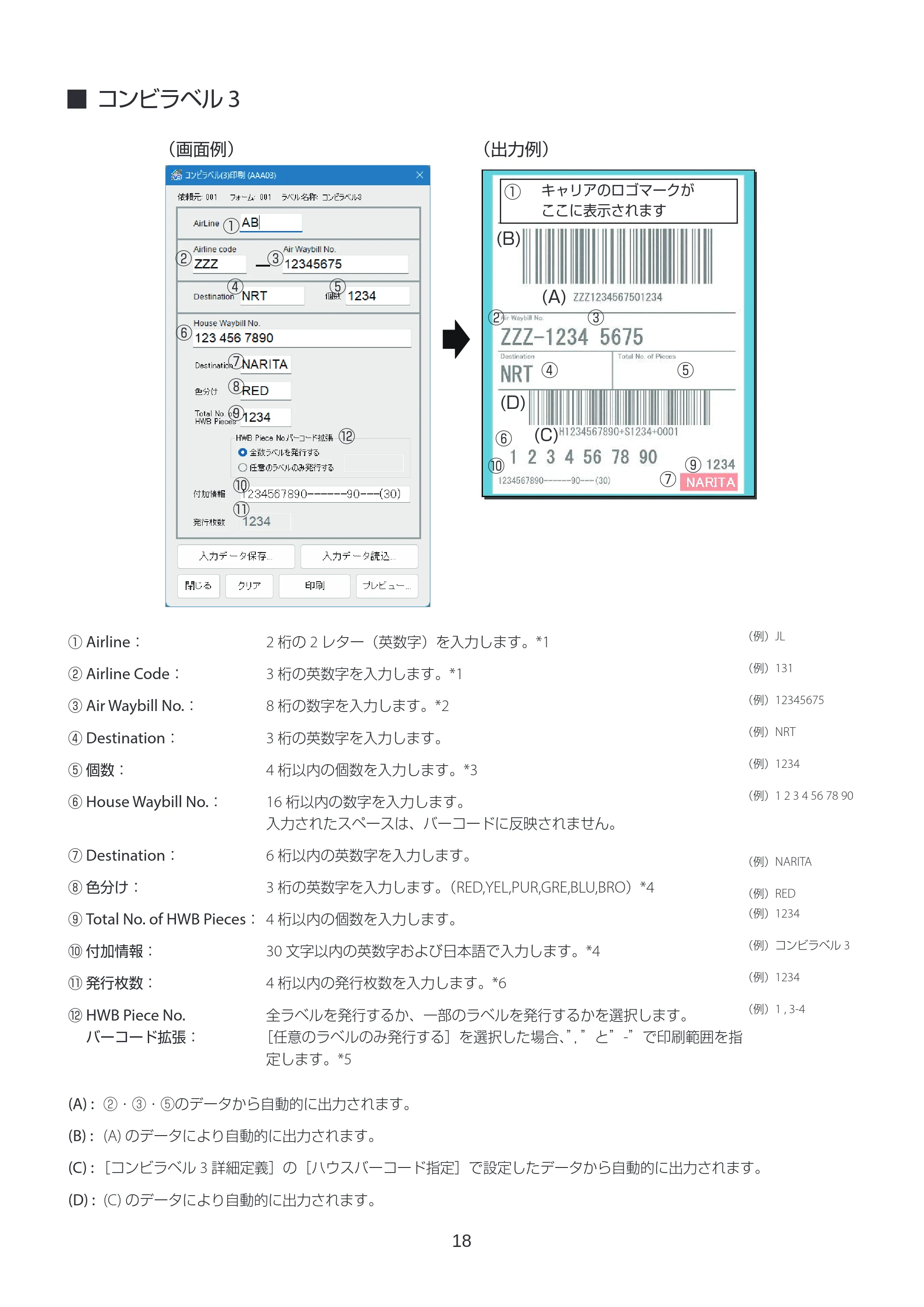
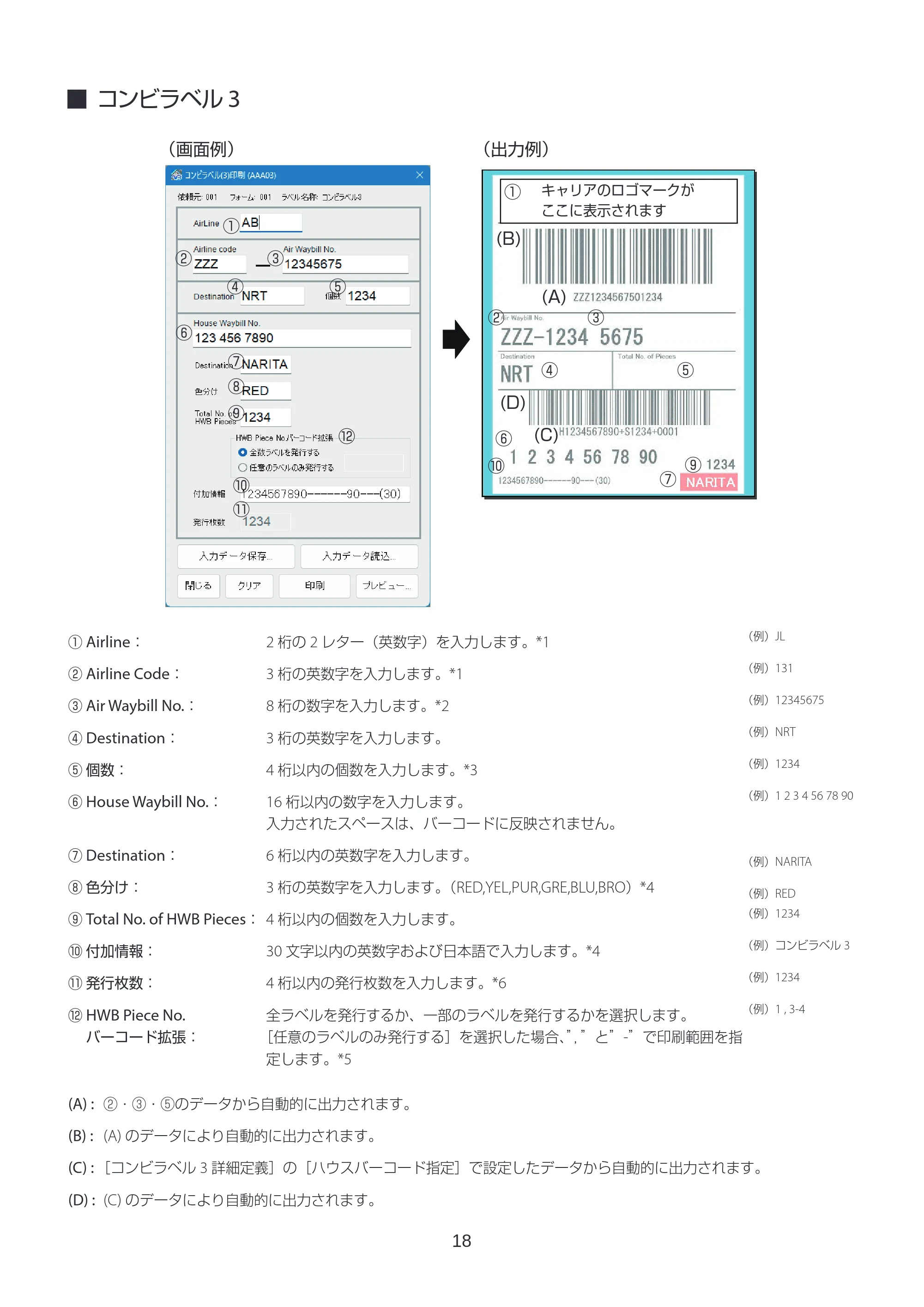
■ コンビラベル 3
①
② ③
④ ⑤
⑥
⑦
⑧
⑩
⑨
⑪
⑫
(画面例) (出力例)
キャリアのロゴマークが
ここに表示されます
①
(A)
(B)
(C)
(D)
② ③
④ ⑤
⑥
⑦
⑨⑩
① Airline: 2 桁の 2 レター(英数字)を入力します。*1
(例)JL
② Airline Code: 3 桁の英数字を入力します。*1
(例)131
③ Air Waybill No.: 8 桁の数字を入力します。*2
(例)12345675
④ Destination: 3 桁の英数字を入力します。
(例)NRT
⑤ 個数: 4 桁以内の個数を入力します。*3
(例)1234
⑥ House Waybill No.: 16 桁以内の数字を入力します。
入力されたスペースは、バーコードに反映されません。
(例)1 2 3 4 56 78 90
⑦ Destination: 6 桁以内の英数字を入力します。
(例)NARITA
⑧ 色分け: 3 桁の英数字を入力します。(RED,YEL,PUR,GRE,BLU,BRO)*4
(例)RED
⑨ Total No. of HWB Pieces: 4 桁以内の個数を入力します。
(例)1234
⑩ 付加情報: 30 文字以内の英数字および日本語で入力します。*4
(例)コンビラベル 3
⑪ 発行枚数: 4 桁以内の発行枚数を入力します。*6
(例)1234
⑫ HWB Piece No.
バーコード拡張:
全ラベルを発行するか、一部のラベルを発行するかを選択します。
[任意のラベルのみ発行する]を選択した場合、”,”と”-”で印刷範囲を指
定します。*5
(例)1 , 3-4
(A) : ②・③・⑤のデータから自動的に出力されます。
(B) : (A) のデータにより自動的に出力されます。
(C) : [コンビラベル 3 詳細定義]の[ハウスバーコード指定]で設定したデータから自動的に出力されます。
(D) : (C) のデータにより自動的に出力されます。
19ページ
19
*1[コンビラベル 3 詳細定義]により、Airline(2 桁)または Airline code(3 桁)からの入力が選択できます。入力内容に従い、
Airline または Airline code が自動的に入力されます。
*2[コンビラベル 3 詳細定義]により、モジュラスチェックを実行する / しないの選択ができます。
*3 ラベル上では[Total No. of Pieces]と表示されます。[コンビラベル 3 詳細定義]により、使用 / 未使用項目の設定お
よび入力チェック実行する / しないの選択が可能です。
*4[コンビラベル 3 詳細定義]により、使用 / 未使用項目の設定および入力チェック実行する / しないの選択が可能です。
*5[コンビラベル 3 ハウスバーコード指定]により、使用 / 未使用項目の設定が可能です。
*6[Total No. of HWB Pieces]と連動した数値が反映されます。ただし、[発行枚数]に入力された数値は、[Total No. of
HWB Pieces]に反映されません。また、バーコード拡張を使用する設定の場合は数値を入力することができません。
- [クリア]をクリックすると、入力データを消去します。
- 付加情報の入力文字数が多いとき、フォームの設定によっては文字の一部が切れてしまう場合があります。印刷前
にプレビュー画面にて確認してください。
コンビラベル4
20
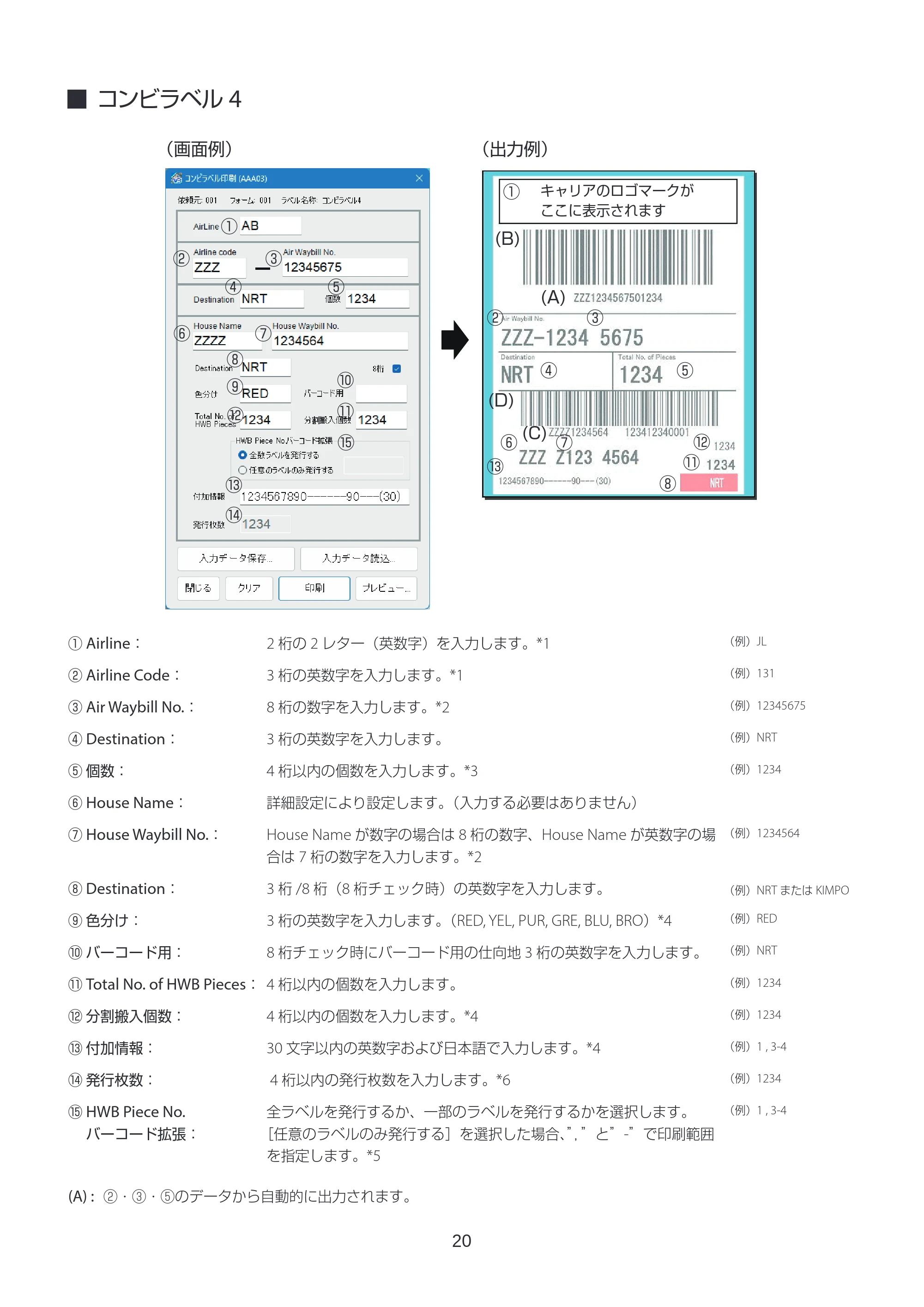
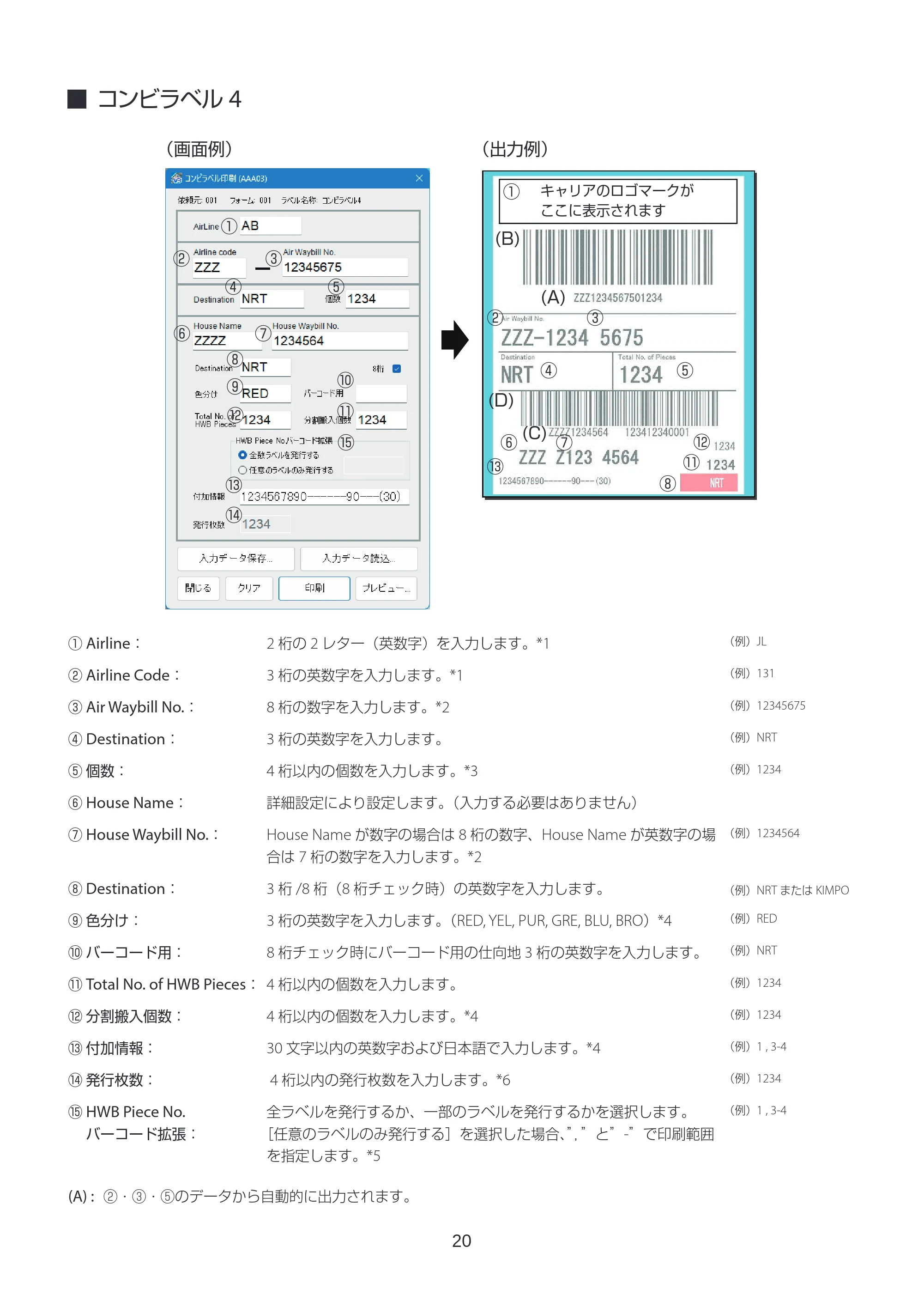
■ コンビラベル 4
①
② ③
④ ⑤
⑥ ⑦
⑧
⑫
⑭
⑬
⑮
⑨
⑪
⑩
(画面例) (出力例)
キャリアのロゴマークが
ここに表示されます
①
(A)
(B)
(C)
(D)
② ③
④ ⑤
⑥ ⑦
⑬
⑧
⑫
⑪
① Airline: 2 桁の 2 レター(英数字)を入力します。*1 (例)JL
② Airline Code: 3 桁の英数字を入力します。*1 (例)131
③ Air Waybill No.: 8 桁の数字を入力します。*2 (例)12345675
④ Destination: 3 桁の英数字を入力します。 (例)NRT
⑤ 個数: 4 桁以内の個数を入力します。*3 (例)1234
⑥ House Name: 詳細設定により設定します。(入力する必要はありません)
⑦ House Waybill No.: House Name が数字の場合は 8 桁の数字、House Name が英数字の場
合は 7 桁の数字を入力します。*2
(例)1234564
⑧ Destination: 3 桁 /8 桁(8 桁チェック時)の英数字を入力します。 (例)NRT または KIMPO
⑨ 色分け: 3 桁の英数字を入力します。(RED, YEL, PUR, GRE, BLU, BRO)*4 (例)RED
⑩ バーコード用: 8 桁チェック時にバーコード用の仕向地 3 桁の英数字を入力します。 (例)NRT
⑪ Total No. of HWB Pieces: 4 桁以内の個数を入力します。 (例)1234
⑫ 分割搬入個数: 4 桁以内の個数を入力します。*4 (例)1234
⑬ 付加情報: 30 文字以内の英数字および日本語で入力します。*4 (例)1 , 3-4
⑭ 発行枚数: 4 桁以内の発行枚数を入力します。*6 (例)1234
⑮ HWB Piece No.
バーコード拡張:
全ラベルを発行するか、一部のラベルを発行するかを選択します。
[任意のラベルのみ発行する]を選択した場合、”,”と”-”で印刷範囲
を指定します。*5
(例)1 , 3-4
(A) : ②・③・⑤のデータから自動的に出力されます。
21ページ
21
(B) : (A) のデータにより自動的に出力されます。
(C) : [コンビラベル 4 詳細定義]の[ハウスバーコード指定]で設定したデータから自動的に出力されます。
(D) : (C) のデータにより自動的に出力されます。
*1[コンビラベル 4 詳細定義]により、Airline(2 桁)または Airline code(3 桁)からの入力が選択できます。入力内容に従い、
Airline または Airline code が自動的に入力されます。
*2[コンビラベル 4 詳細定義]により、モジュラスチェックを実行する / しないの選択ができます。
*3 ラベル上では[Total No. of Pieces]と表示されます。[コンビラベル 4 詳細定義]により、使用 / 未使用項目の設定お
よび入力チェック実行する / しないの選択が可能です。
*4[コンビラベル 4 詳細定義]により、使用 / 未使用項目の設定および入力チェック実行する / しないの選択が可能です。
*5[コンビラベル 4 ハウスバーコード指定]により、使用 / 未使用項目の設定が可能です。
*6[Total No. of HWB Pieces]と連動した数値が反映されます。ただし、[発行枚数]に入力された数値は、[Total No. of
HWB Pieces]に反映されません。また、バーコード拡張を使用する設定の場合は数値を入力することができません。
- [クリア]をクリックすると、ハウスネーム以外の入力データを消去します。
- 付加情報の入力文字数が多いとき、フォームの設定によっては文字の一部が切れてしまう場合があります。印刷前
にプレビュー画面にて確認してください。
マスターラベル
22
■ マスターラベル
①
② ③
④ ⑤
⑥
⑦
(画面例) (出力例)
キャリアのロゴマークが
ここに表示されます
①
(A)
(B)
② ③
④ ⑤
⑥
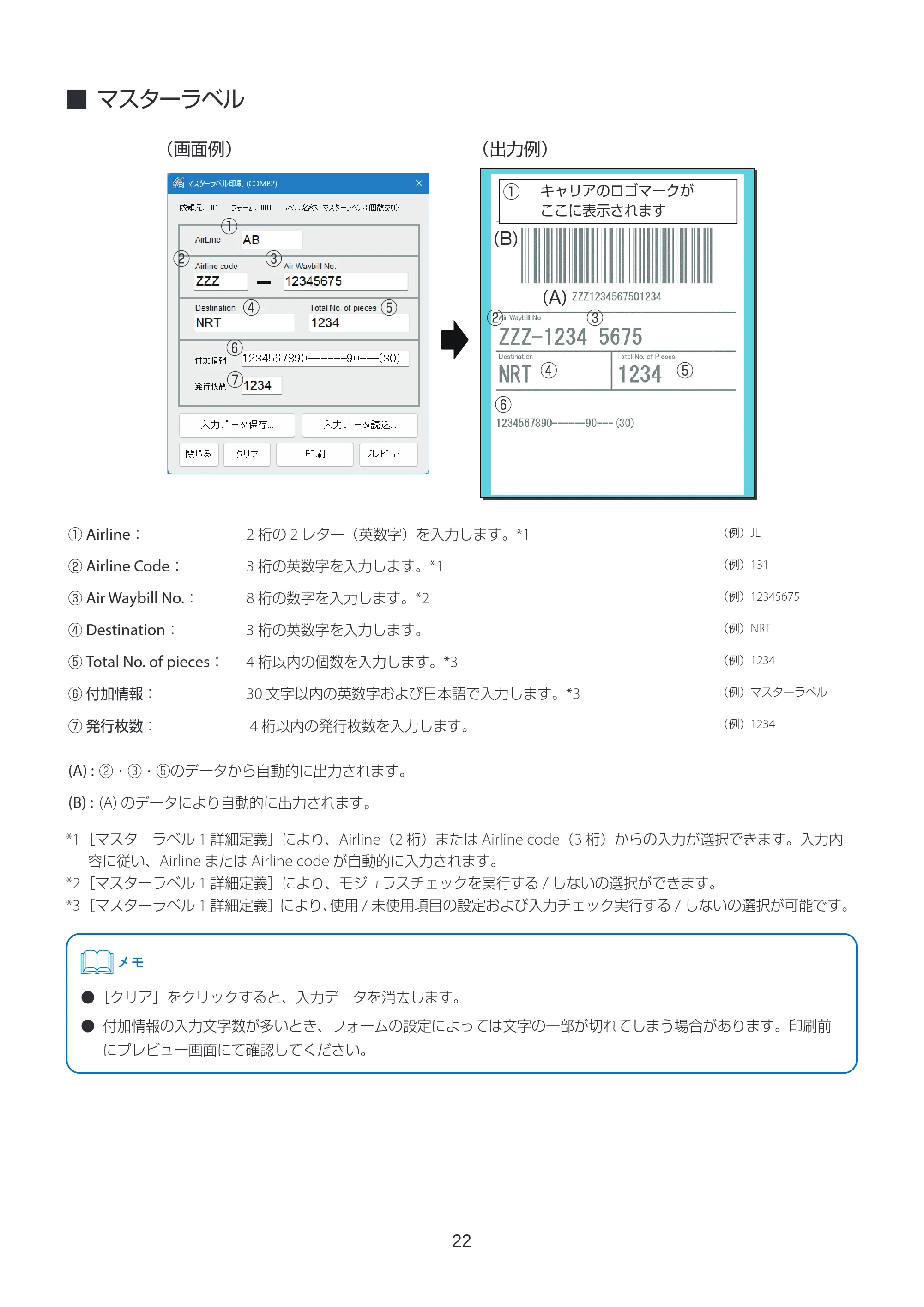
① Airline: 2 桁の 2 レター(英数字)を入力します。*1 (例)JL
② Airline Code: 3 桁の英数字を入力します。*1 (例)131
③ Air Waybill No.: 8 桁の数字を入力します。*2 (例)12345675
④ Destination: 3 桁の英数字を入力します。 (例)NRT
⑤ Total No. of pieces: 4 桁以内の個数を入力します。*3 (例)1234
⑥ 付加情報: 30 文字以内の英数字および日本語で入力します。*3 (例)マスターラベル
⑦ 発行枚数: 4 桁以内の発行枚数を入力します。 (例)1234
(A) : ②・③・⑤のデータから自動的に出力されます。
(B) : (A) のデータにより自動的に出力されます。
*1[マスターラベル 1 詳細定義]により、Airline(2 桁)または Airline code(3 桁)からの入力が選択できます。入力内
容に従い、Airline または Airline code が自動的に入力されます。
*2[マスターラベル 1 詳細定義]により、モジュラスチェックを実行する / しないの選択ができます。
*3[マスターラベル 1 詳細定義]により、使用 / 未使用項目の設定および入力チェック実行する / しないの選択が可能です。
- [クリア]をクリックすると、入力データを消去します。
- 付加情報の入力文字数が多いとき、フォームの設定によっては文字の一部が切れてしまう場合があります。印刷前
にプレビュー画面にて確認してください。
ハウスラベル1
23
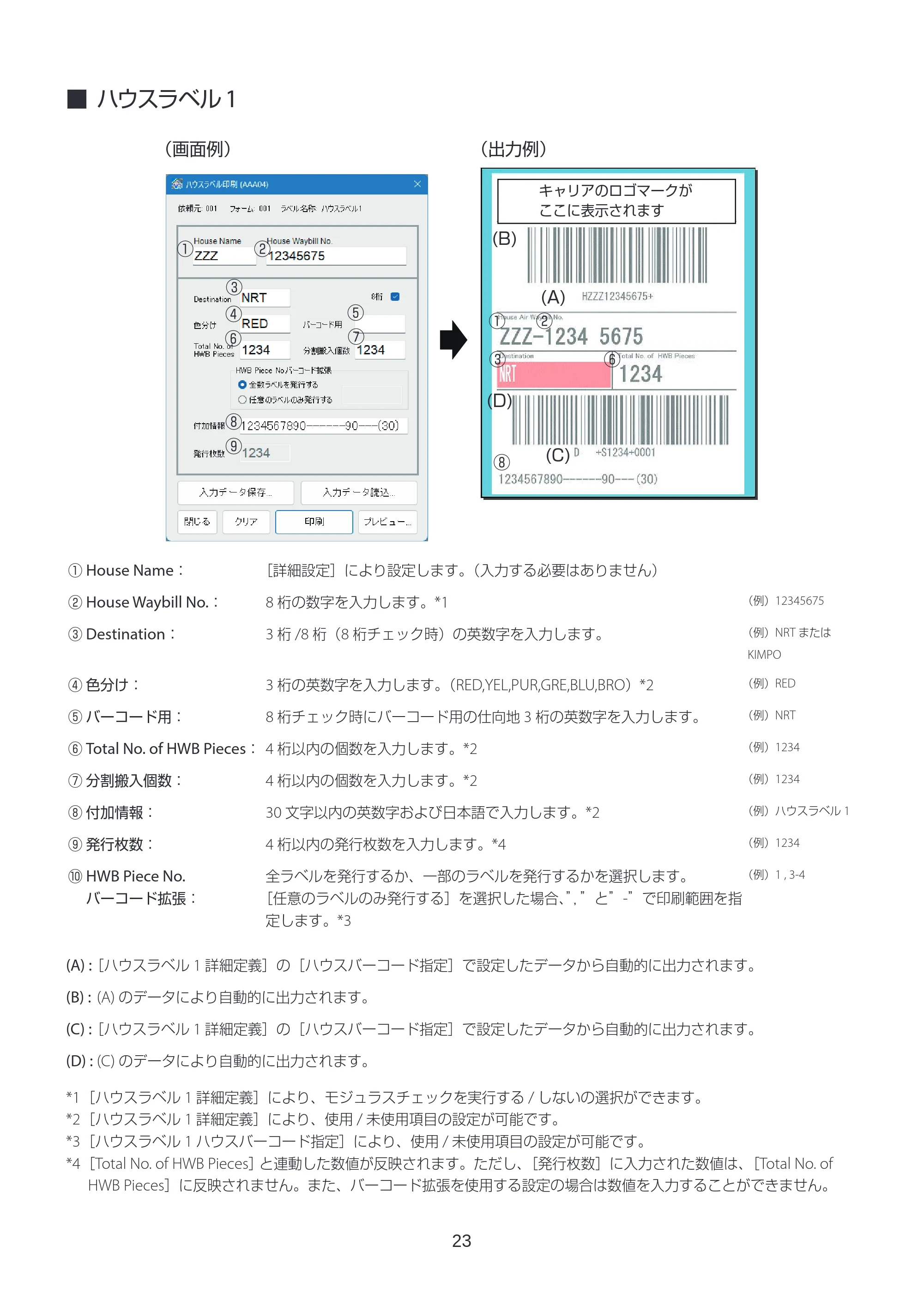
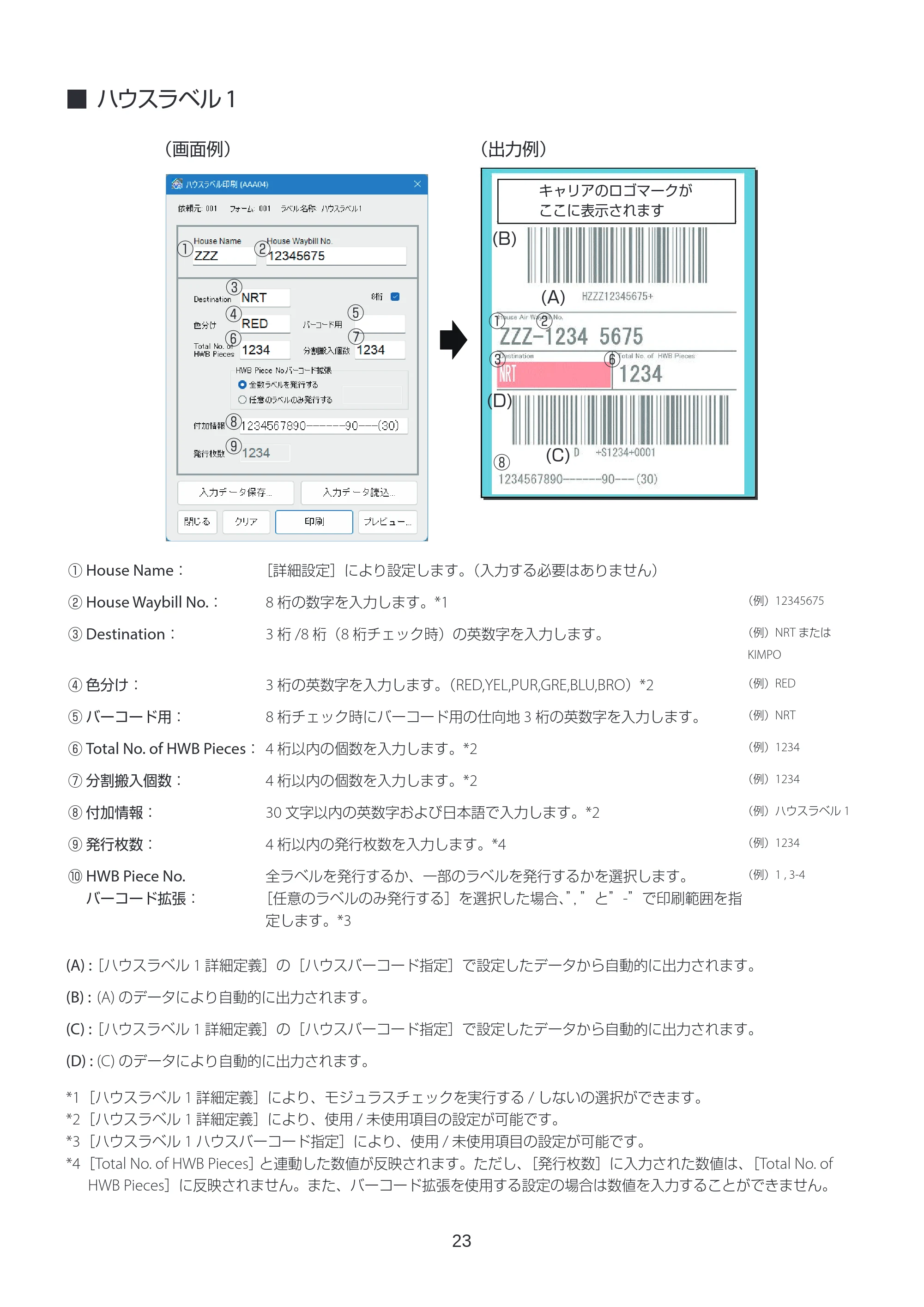
■ ハウスラベル 1
① ②
③
④ ⑤
⑥ ⑦
⑧
⑧
⑨
(画面例) (出力例)
キャリアのロゴマークが
ここに表示されます
①
(A)
(B)
②
③ ⑥
(C)
(D)
① House Name: [詳細設定]により設定します。(入力する必要はありません)
② House Waybill No.: 8 桁の数字を入力します。*1 (例)12345675
③ Destination: 3 桁 /8 桁(8 桁チェック時)の英数字を入力します。 (例)NRT または
KIMPO
④ 色分け: 3 桁の英数字を入力します。(RED,YEL,PUR,GRE,BLU,BRO)*2 (例)RED
⑤ バーコード用: 8 桁チェック時にバーコード用の仕向地 3 桁の英数字を入力します。 (例)NRT
⑥ Total No. of HWB Pieces: 4 桁以内の個数を入力します。*2 (例)1234
⑦ 分割搬入個数: 4 桁以内の個数を入力します。*2 (例)1234
⑧ 付加情報: 30 文字以内の英数字および日本語で入力します。*2 (例)ハウスラベル 1
⑨ 発行枚数: 4 桁以内の発行枚数を入力します。*4 (例)1234
⑩ HWB Piece No.
バーコード拡張:
全ラベルを発行するか、一部のラベルを発行するかを選択します。
[任意のラベルのみ発行する]を選択した場合、”,”と”-”で印刷範囲を指
定します。*3
(例)1 , 3-4
(A) :[ハウスラベル 1 詳細定義]の[ハウスバーコード指定]で設定したデータから自動的に出力されます。
(B) : (A) のデータにより自動的に出力されます。
(C) :[ハウスラベル 1 詳細定義]の[ハウスバーコード指定]で設定したデータから自動的に出力されます。
(D) : (C) のデータにより自動的に出力されます。
*1[ハウスラベル 1 詳細定義]により、モジュラスチェックを実行する / しないの選択ができます。
*2[ハウスラベル 1 詳細定義]により、使用 / 未使用項目の設定が可能です。
*3[ハウスラベル 1 ハウスバーコード指定]により、使用 / 未使用項目の設定が可能です。
*4[Total No. of HWB Pieces]と連動した数値が反映されます。ただし、[発行枚数]に入力された数値は、[Total No. of
HWB Pieces]に反映されません。また、バーコード拡張を使用する設定の場合は数値を入力することができません。
24ページ
24
- [クリア]をクリックすると、ハウスネーム以外の入力データを消去します。
- 付加情報の入力文字数が多いとき、フォームの設定によっては文字の一部が切れてしまう場合があります。印刷前
にプレビュー画面にて確認してください。
ハウスラベル2
25
■ ハウスラベル 2
①
②
③
④
④
⑤
⑤
⑥
⑦
(画面例) (出力例)
キャリアのロゴマークが
ここに表示されます
①
(A)
(B)
②
(C)
(D)
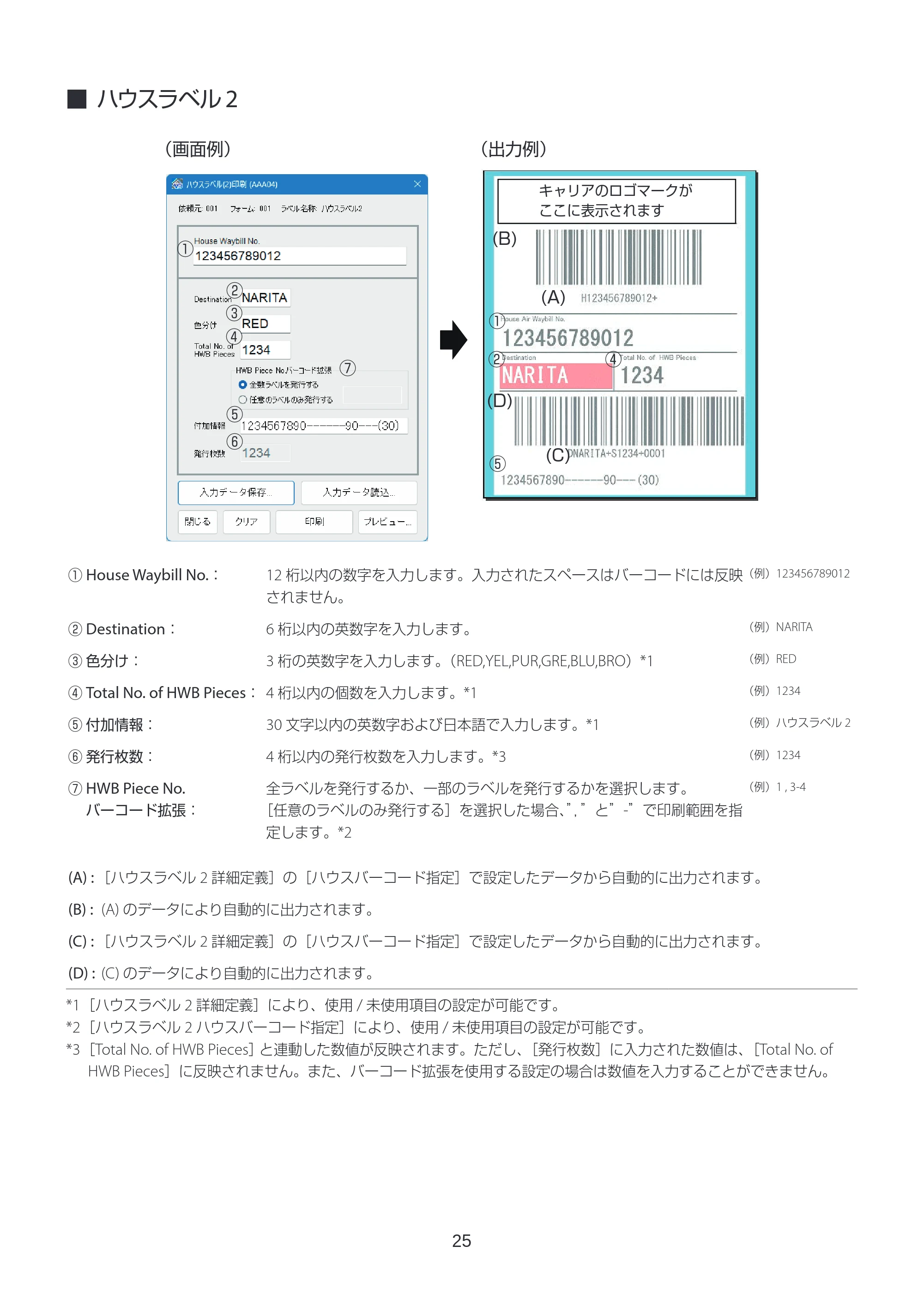
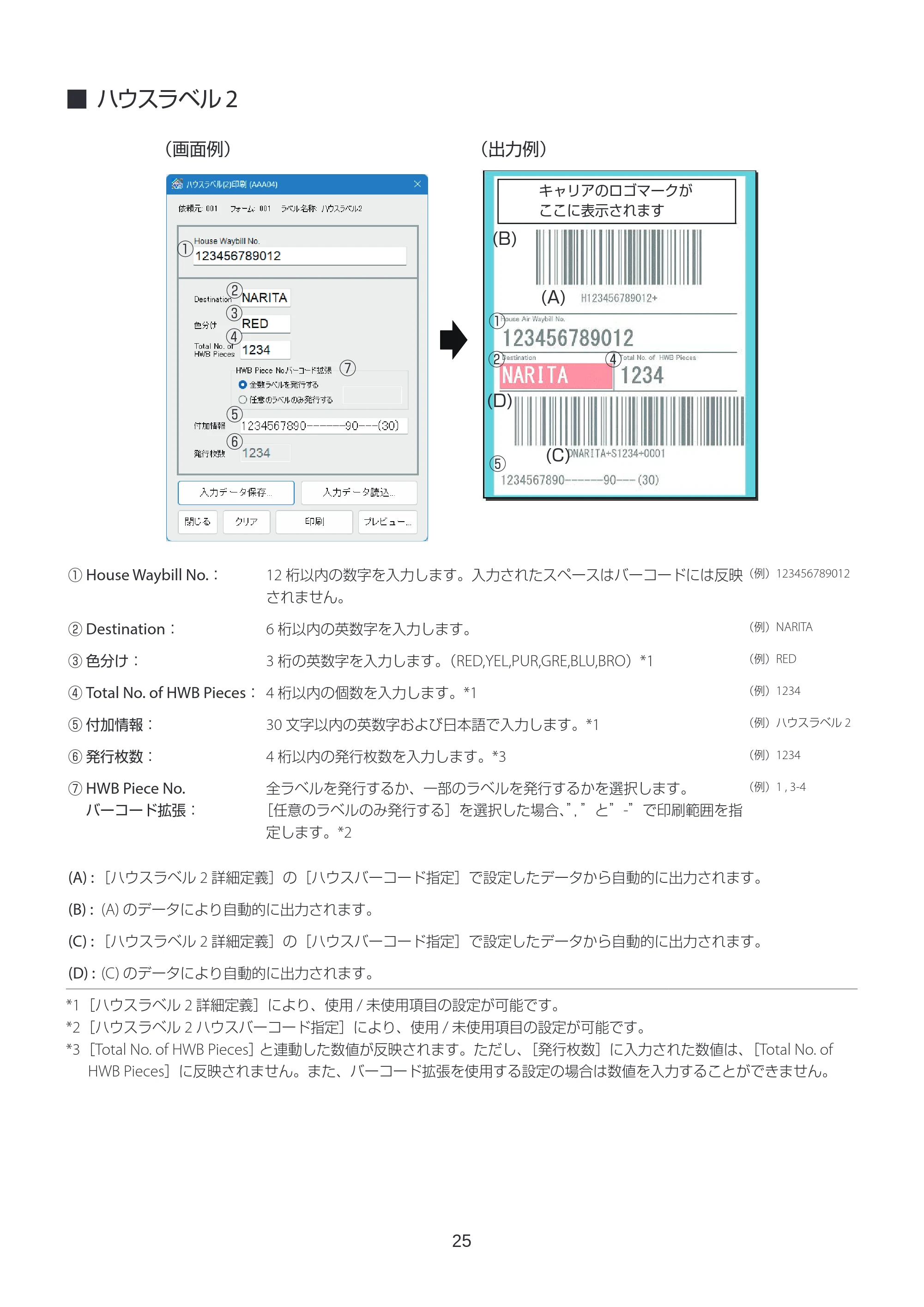
① House Waybill No.: 12 桁以内の数字を入力します。入力されたスペースはバーコードには反映
されません。
(例)123456789012
② Destination: 6 桁以内の英数字を入力します。 (例)NARITA
③ 色分け: 3 桁の英数字を入力します。(RED,YEL,PUR,GRE,BLU,BRO)*1 (例)RED
④ Total No. of HWB Pieces: 4 桁以内の個数を入力します。*1 (例)1234
⑤ 付加情報: 30 文字以内の英数字および日本語で入力します。*1 (例)ハウスラベル 2
⑥ 発行枚数: 4 桁以内の発行枚数を入力します。*3 (例)1234
⑦ HWB Piece No.
バーコード拡張:
全ラベルを発行するか、一部のラベルを発行するかを選択します。
[任意のラベルのみ発行する]を選択した場合、”,”と”-”で印刷範囲を指
定します。*2
(例)1 , 3-4
(A) : [ハウスラベル 2 詳細定義]の[ハウスバーコード指定]で設定したデータから自動的に出力されます。
(B) : (A) のデータにより自動的に出力されます。
(C) : [ハウスラベル 2 詳細定義]の[ハウスバーコード指定]で設定したデータから自動的に出力されます。
(D) : (C) のデータにより自動的に出力されます。
*1[ハウスラベル 2 詳細定義]により、使用 / 未使用項目の設定が可能です。
*2[ハウスラベル 2 ハウスバーコード指定]により、使用 / 未使用項目の設定が可能です。
*3[Total No. of HWB Pieces]と連動した数値が反映されます。ただし、[発行枚数]に入力された数値は、[Total No. of
HWB Pieces]に反映されません。また、バーコード拡張を使用する設定の場合は数値を入力することができません。
26ページ
26
- [クリア]をクリックすると、入力データを消去します。
- 付加情報の入力文字数が多いとき、フォームの設定によっては文字の一部が切れてしまう場合があります。印刷前
にプレビュー画面にて確認してください。
ハウスラベル3
27
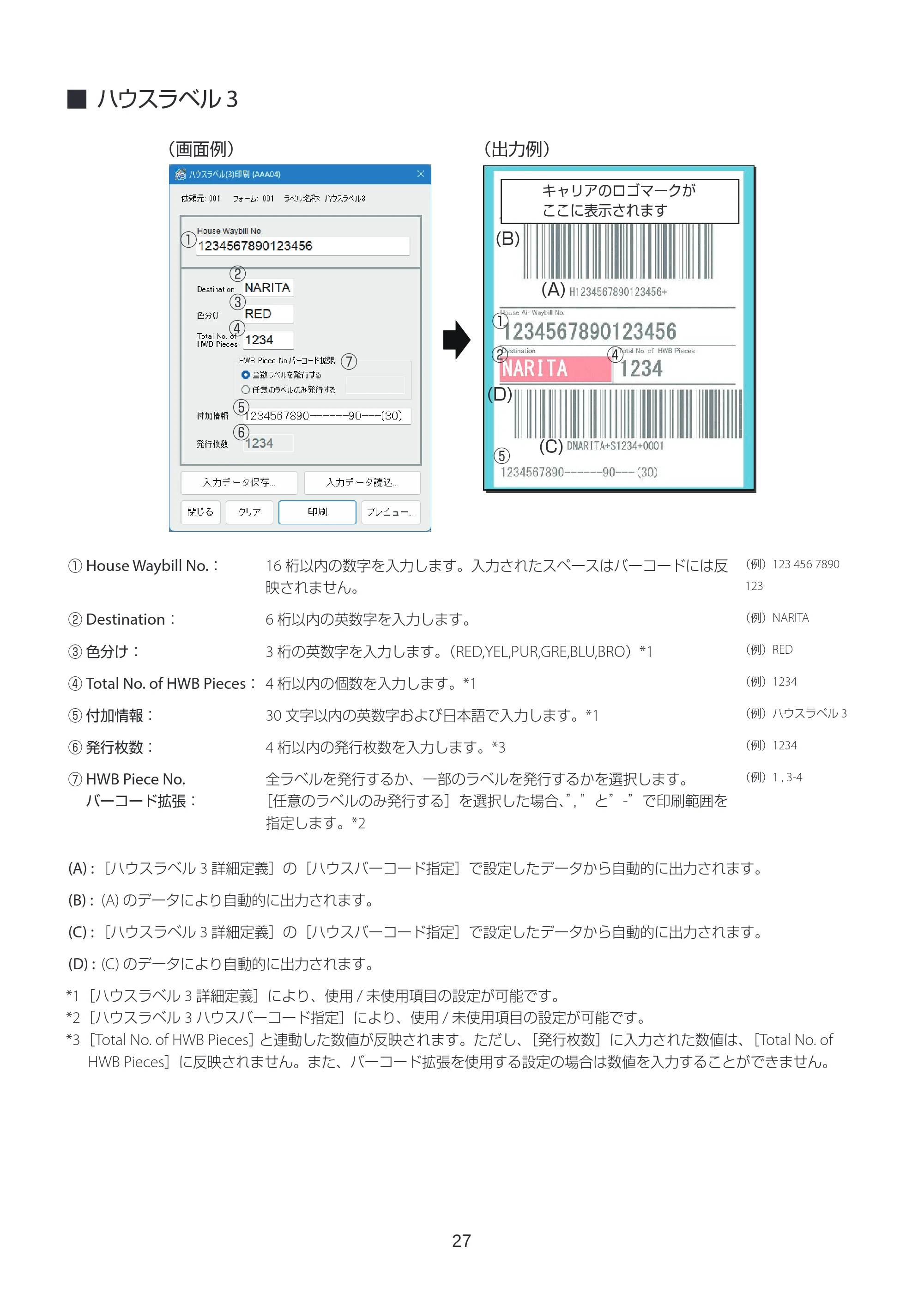
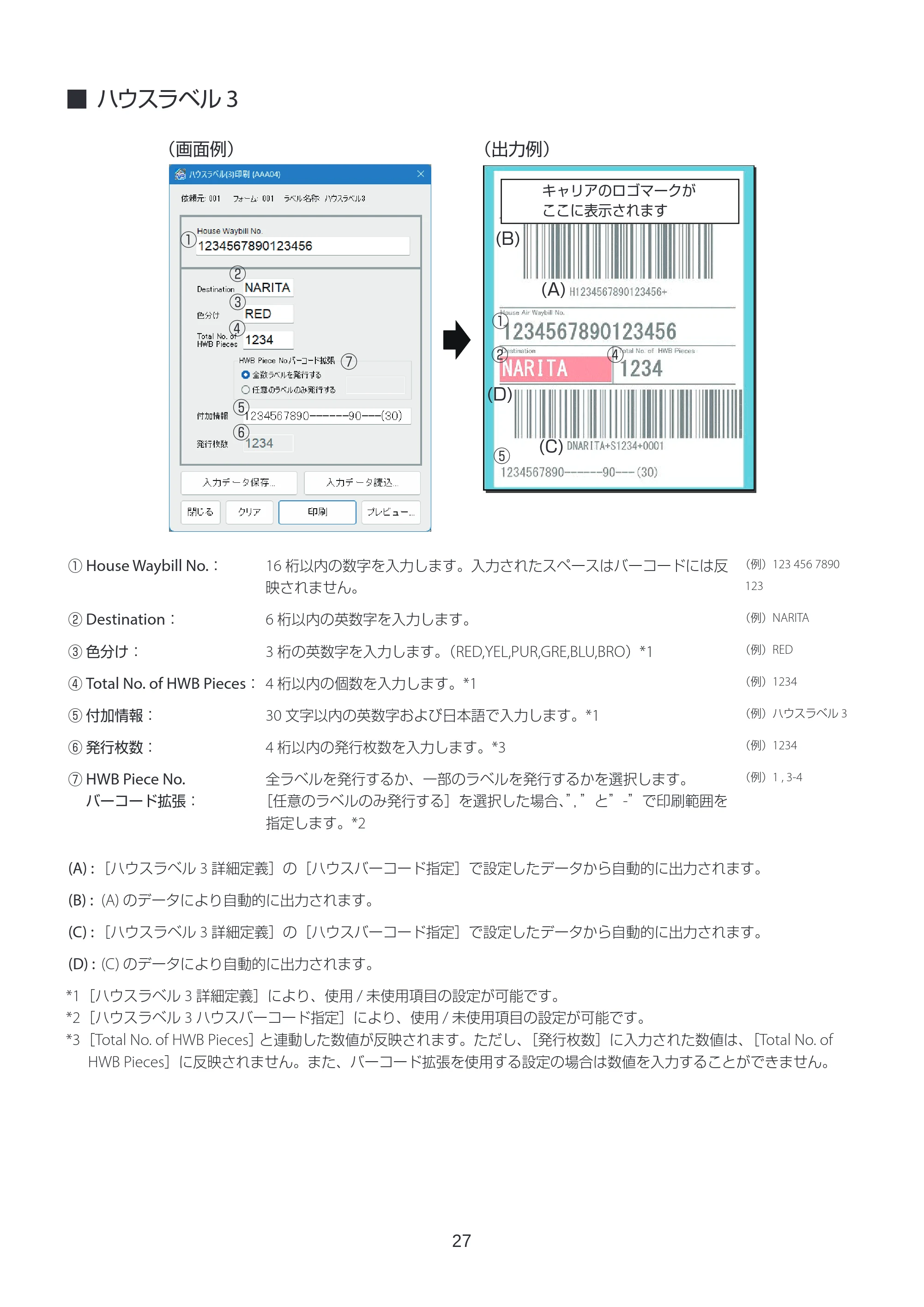
■ ハウスラベル 3
①
②
③
④
⑤
⑥
⑦
⑤
(画面例) (出力例)
キャリアのロゴマークが
ここに表示されます
①
(A)
(B)
② ④
(C)
(D)
① House Waybill No.: 16 桁以内の数字を入力します。入力されたスペースはバーコードには反
映されません。
(例)123 456 7890
123
② Destination: 6 桁以内の英数字を入力します。 (例)NARITA
③ 色分け: 3 桁の英数字を入力します。(RED,YEL,PUR,GRE,BLU,BRO)*1 (例)RED
④ Total No. of HWB Pieces: 4 桁以内の個数を入力します。*1 (例)1234
⑤ 付加情報: 30 文字以内の英数字および日本語で入力します。*1 (例)ハウスラベル 3
⑥ 発行枚数: 4 桁以内の発行枚数を入力します。*3 (例)1234
⑦ HWB Piece No.
バーコード拡張:
全ラベルを発行するか、一部のラベルを発行するかを選択します。
[任意のラベルのみ発行する]を選択した場合、”,”と”-”で印刷範囲を
指定します。*2
(例)1 , 3-4
(A) : [ハウスラベル 3 詳細定義]の[ハウスバーコード指定]で設定したデータから自動的に出力されます。
(B) : (A) のデータにより自動的に出力されます。
(C) : [ハウスラベル 3 詳細定義]の[ハウスバーコード指定]で設定したデータから自動的に出力されます。
(D) : (C) のデータにより自動的に出力されます。
*1[ハウスラベル 3 詳細定義]により、使用 / 未使用項目の設定が可能です。
*2[ハウスラベル 3 ハウスバーコード指定]により、使用 / 未使用項目の設定が可能です。
*3[Total No. of HWB Pieces]と連動した数値が反映されます。ただし、[発行枚数]に入力された数値は、[Total No. of
HWB Pieces]に反映されません。また、バーコード拡張を使用する設定の場合は数値を入力することができません。
28ページ
28
- [クリア]をクリックすると、入力データを消去します。
- 付加情報の入力文字数が多いとき、フォームの設定によっては文字の一部が切れてしまう場合があります。印刷前
にプレビュー画面にて確認してください。
ハウスラベル4
29
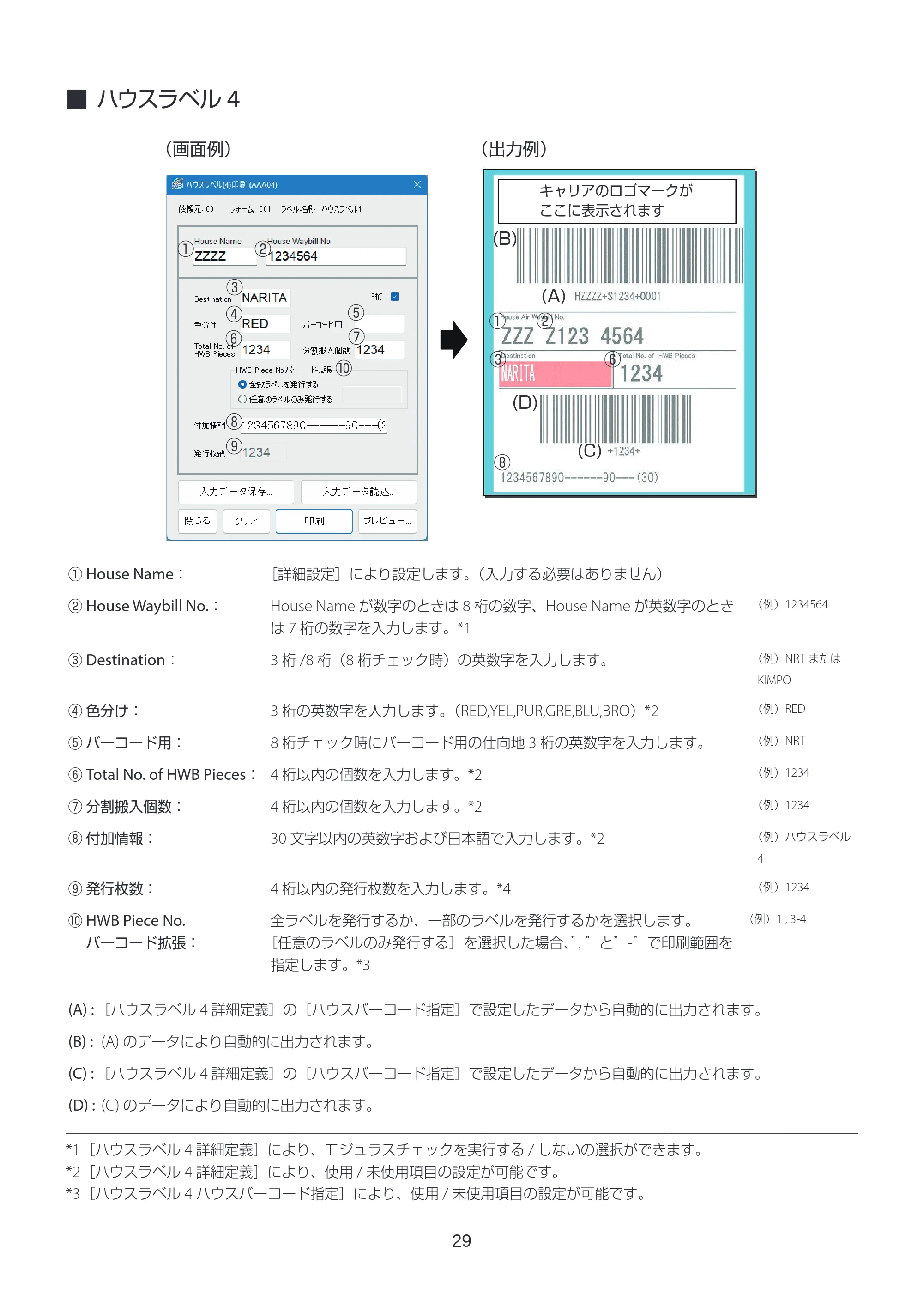
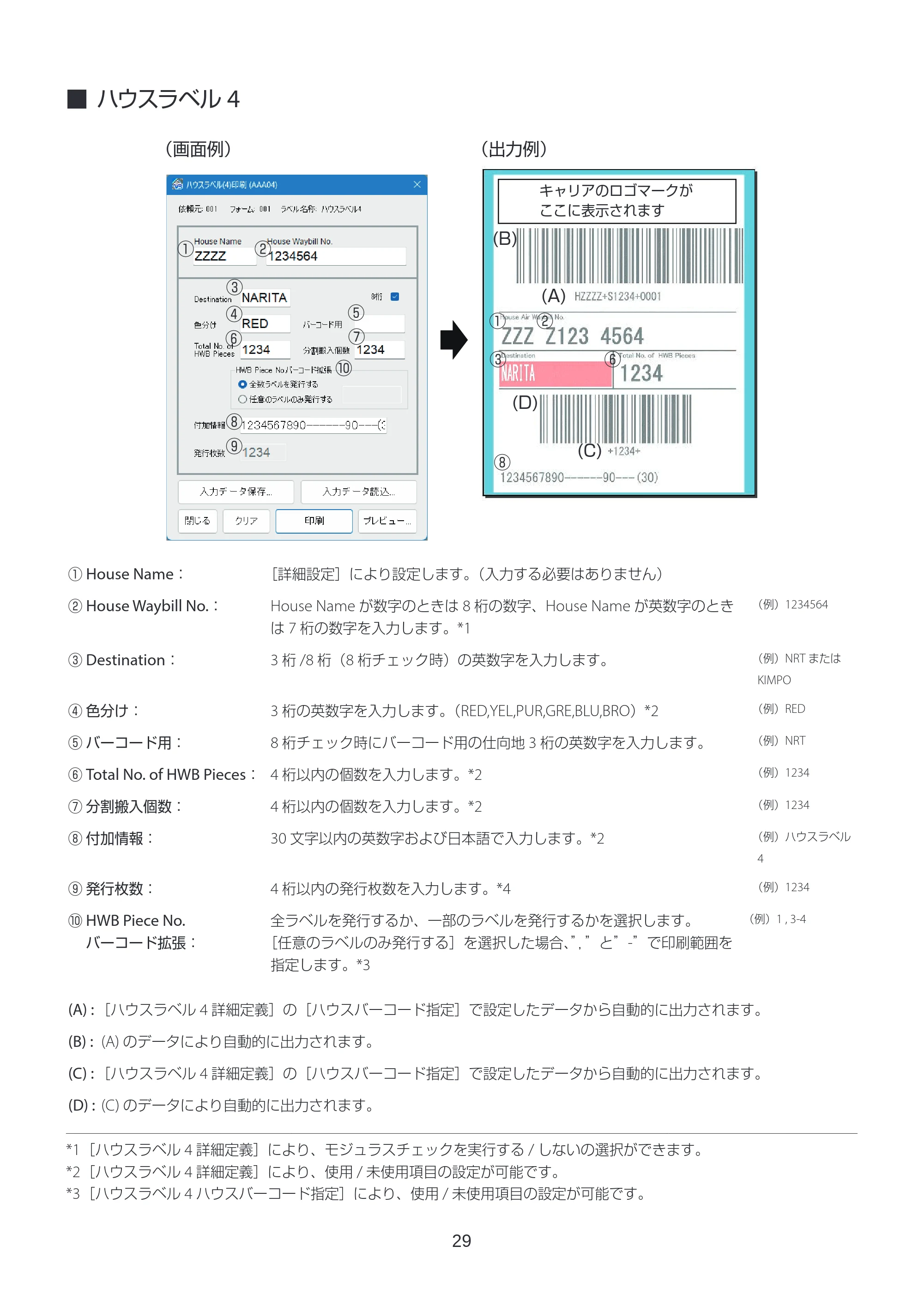
■ ハウスラベル 4
① ②
③
④ ⑤
⑥ ⑦
⑩
⑧
⑧
⑨
(画面例) (出力例)
キャリアのロゴマークが
ここに表示されます
①
(A)
(B)
②
③ ⑥
(C)
(D)
① House Name: [詳細設定]により設定します。(入力する必要はありません)
② House Waybill No.: House Name が数字のときは 8 桁の数字、House Name が英数字のとき
は 7 桁の数字を入力します。*1
(例)1234564
③ Destination: 3 桁 /8 桁(8 桁チェック時)の英数字を入力します。 (例)NRT または
KIMPO
④ 色分け: 3 桁の英数字を入力します。(RED,YEL,PUR,GRE,BLU,BRO)*2 (例)RED
⑤ バーコード用: 8 桁チェック時にバーコード用の仕向地 3 桁の英数字を入力します。 (例)NRT
⑥ Total No. of HWB Pieces: 4 桁以内の個数を入力します。*2 (例)1234
⑦ 分割搬入個数: 4 桁以内の個数を入力します。*2 (例)1234
⑧ 付加情報: 30 文字以内の英数字および日本語で入力します。*2 (例)ハウスラベル
4
⑨ 発行枚数: 4 桁以内の発行枚数を入力します。*4 (例)1234
⑩ HWB Piece No.
バーコード拡張:
全ラベルを発行するか、一部のラベルを発行するかを選択します。
[任意のラベルのみ発行する]を選択した場合、”,”と”-”で印刷範囲を
指定します。*3
(例)1 , 3-4
(A) : [ハウスラベル 4 詳細定義]の[ハウスバーコード指定]で設定したデータから自動的に出力されます。
(B) : (A) のデータにより自動的に出力されます。
(C) : [ハウスラベル 4 詳細定義]の[ハウスバーコード指定]で設定したデータから自動的に出力されます。
(D) : (C) のデータにより自動的に出力されます。
*1[ハウスラベル 4 詳細定義]により、モジュラスチェックを実行する / しないの選択ができます。
*2[ハウスラベル 4 詳細定義]により、使用 / 未使用項目の設定が可能です。
*3[ハウスラベル 4 ハウスバーコード指定]により、使用 / 未使用項目の設定が可能です。
30ページ
30
*4[Total No. of HWB Pieces]と連動した数値が反映されます。ただし、[発行枚数]に入力された数値は、[Total No. of
HWB Pieces]に反映されません。また、バーコード拡張を使用する設定の場合は数値を入力することができません。
- [クリア]をクリックすると、ハウスネーム以外の入力データを消去します。
- 付加情報の入力文字数が多いとき、フォームの設定によっては文字の一部が切れてしまう場合があります。印刷前
にプレビュー画面にて確認してください。
ケースマークラベル(5行)
31
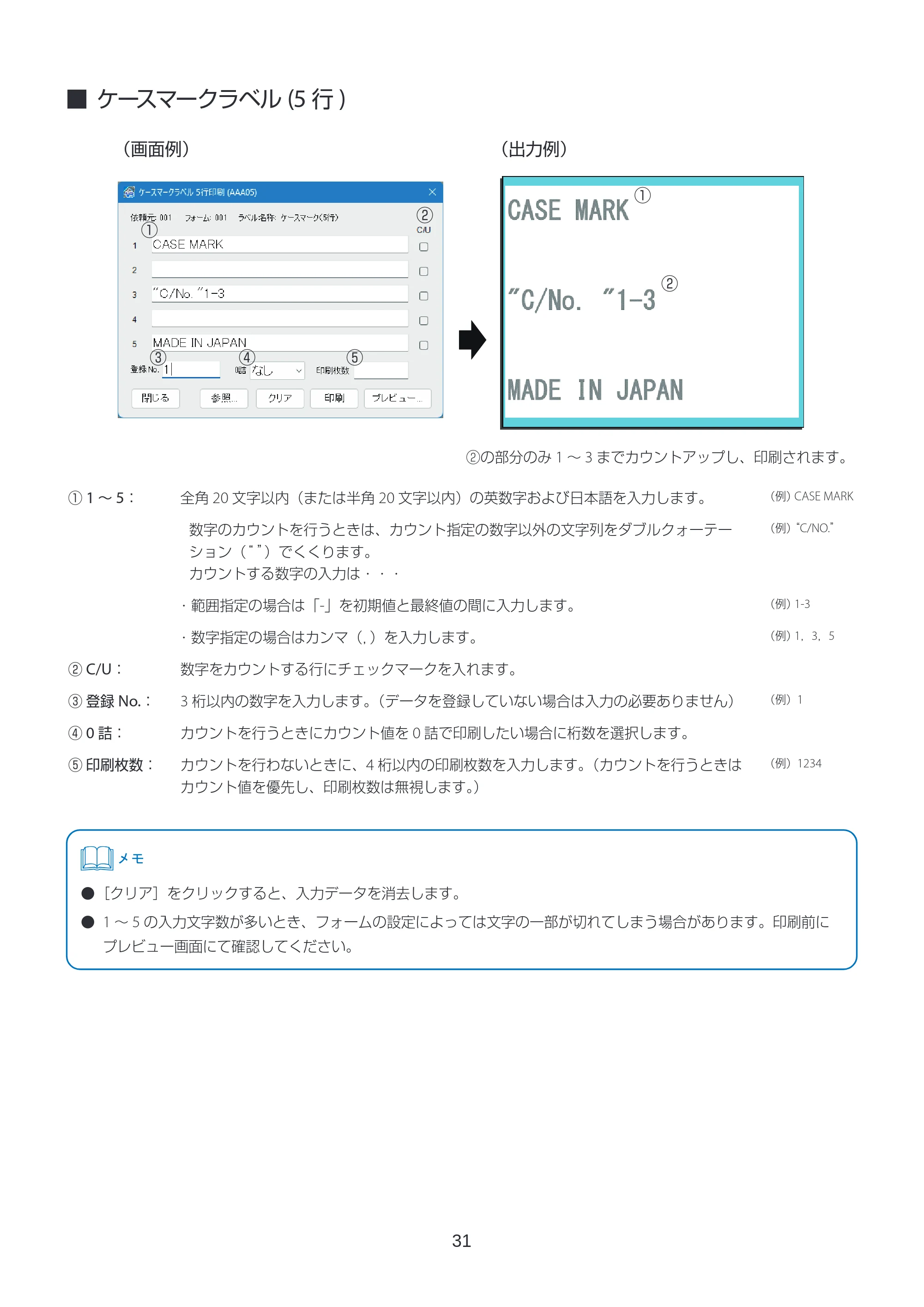
■ ケースマークラベル (5 行 )
①
②
③ ④ ⑤
(画面例) (出力例)
①
②
②の部分のみ 1 ~ 3 までカウントアップし、印刷されます。
① 1 ~ 5: 全角 20 文字以内(または半角 20 文字以内)の英数字および日本語を入力します。 (例)CASE MARK
数字のカウントを行うときは、カウント指定の数字以外の文字列をダブルクォーテー
ション(“ ”)でくくります。
カウントする数字の入力は・・・
(例)“C/NO.”
- 範囲指定の場合は「-」を初期値と最終値の間に入力します。 (例)1-3
- 数字指定の場合はカンマ(,)を入力します。 (例)1,3,5
② C/U: 数字をカウントする行にチェックマークを入れます。
③ 登録 No.: 3 桁以内の数字を入力します。(データを登録していない場合は入力の必要ありません) (例)1
④ 0 詰: カウントを行うときにカウント値を 0 詰で印刷したい場合に桁数を選択します。
⑤ 印刷枚数: カウントを行わないときに、4 桁以内の印刷枚数を入力します。(カウントを行うときは
カウント値を優先し、印刷枚数は無視します。)
(例)1234
- [クリア]をクリックすると、入力データを消去します。
- 1 ~ 5 の入力文字数が多いとき、フォームの設定によっては文字の一部が切れてしまう場合があります。印刷前に
プレビュー画面にて確認してください。
32ページ
32
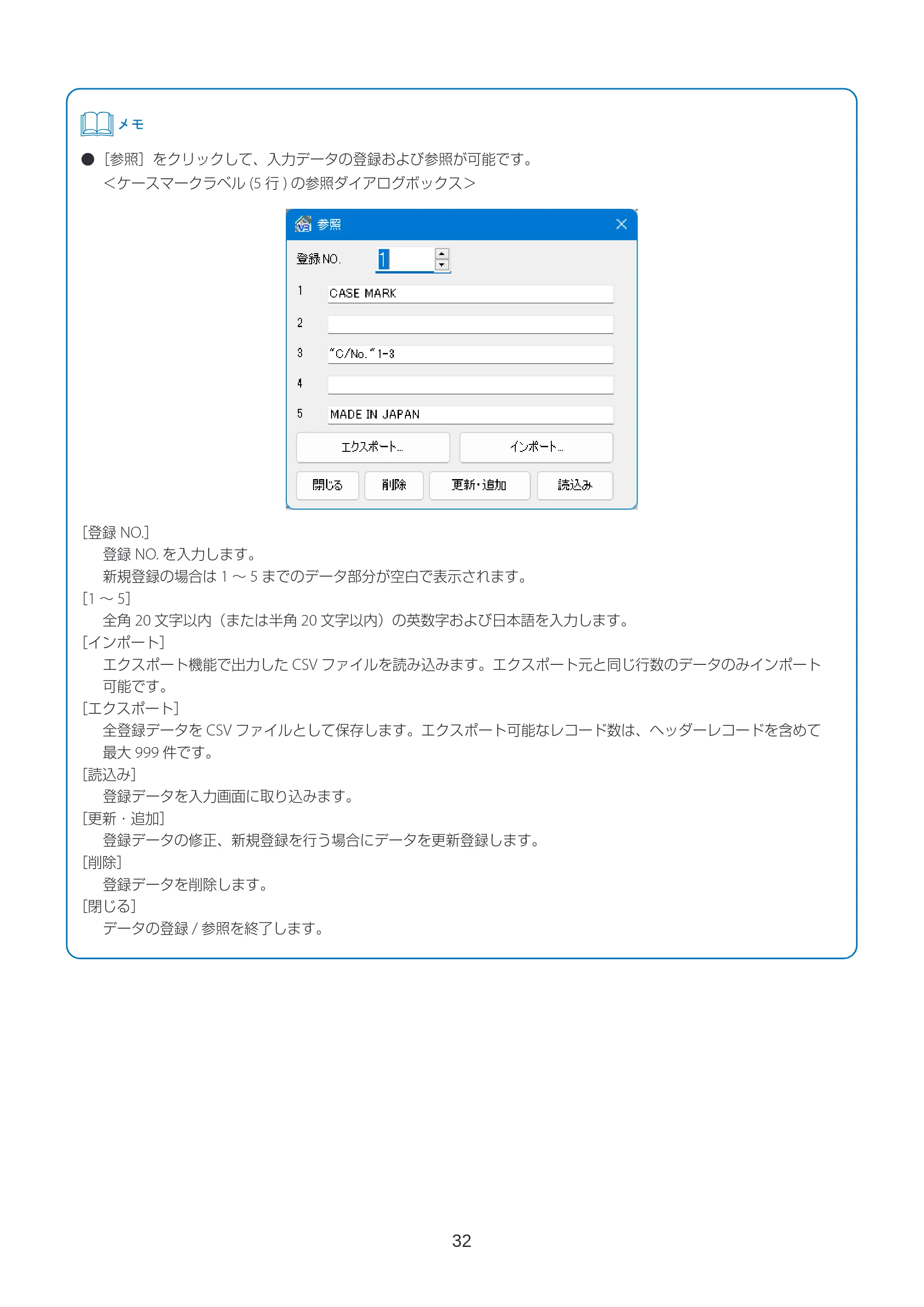
- [参照]をクリックして、入力データの登録および参照が可能です。
<ケースマークラベル (5 行 ) の参照ダイアログボックス>
[登録 NO.]
登録 NO. を入力します。
新規登録の場合は 1 ~ 5 までのデータ部分が空白で表示されます。
[1 ~ 5]
全角 20 文字以内(または半角 20 文字以内)の英数字および日本語を入力します。
[インポート]
エクスポート機能で出力した CSV ファイルを読み込みます。エクスポート元と同じ行数のデータのみインポート
可能です。
[エクスポート]
全登録データを CSV ファイルとして保存します。エクスポート可能なレコード数は、ヘッダーレコードを含めて
最大 999 件です。
[読込み]
登録データを入力画面に取り込みます。
[更新・追加]
登録データの修正、新規登録を行う場合にデータを更新登録します。
[削除]
登録データを削除します。
[閉じる]
データの登録 / 参照を終了します。
ケースマークラベル(10行)
33
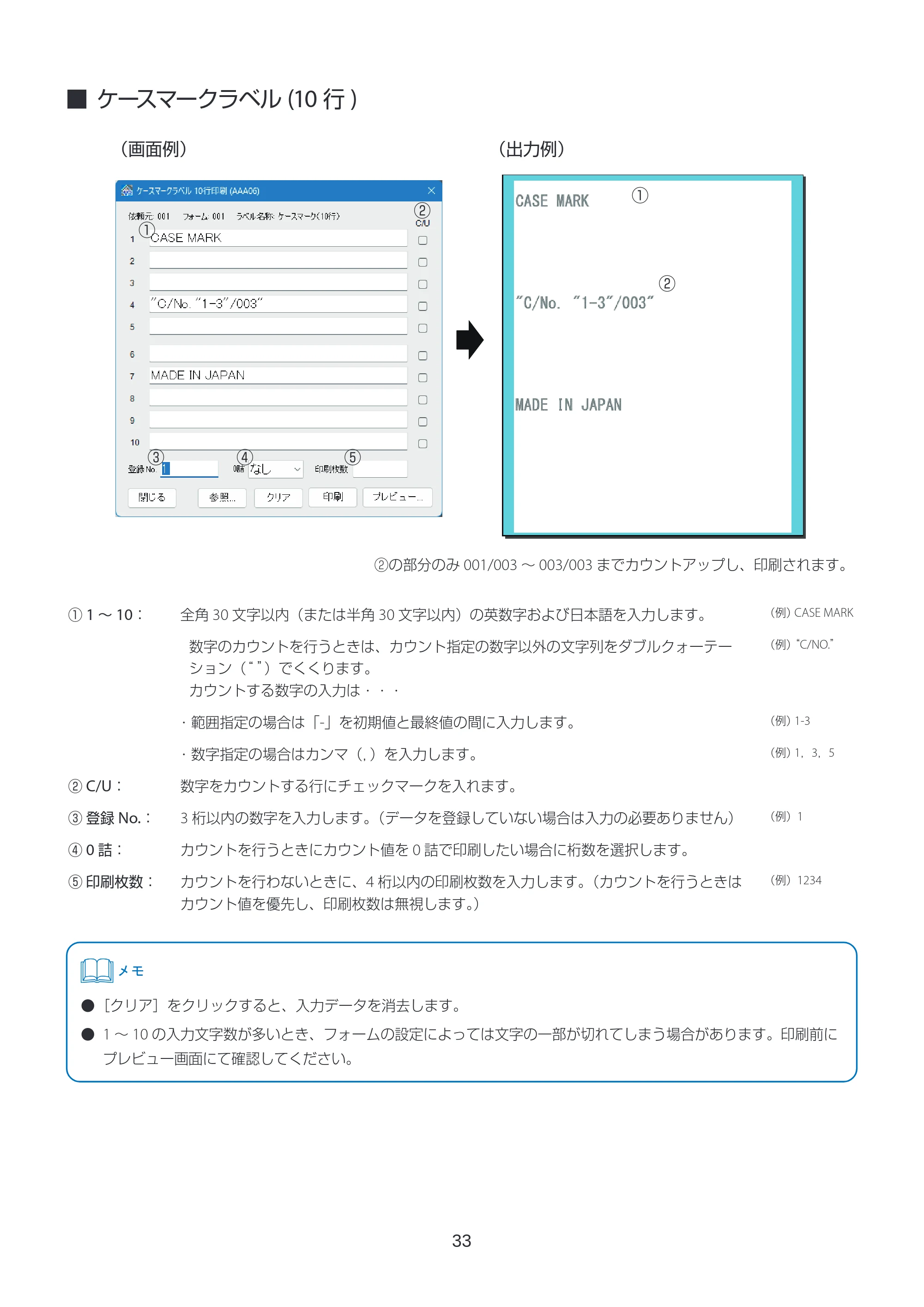
■ ケースマークラベル (10 行 )
①
②
③ ④ ⑤
(画面例) (出力例)
①
②
②の部分のみ 001/003 ~ 003/003 までカウントアップし、印刷されます。
① 1 ~ 10: 全角 30 文字以内(または半角 30 文字以内)の英数字および日本語を入力します。 (例)CASE MARK
数字のカウントを行うときは、カウント指定の数字以外の文字列をダブルクォーテー
ション(“ ”)でくくります。
カウントする数字の入力は・・・
(例)“C/NO.”
- 範囲指定の場合は「-」を初期値と最終値の間に入力します。 (例)1-3
- 数字指定の場合はカンマ(,)を入力します。 (例)1,3,5
② C/U: 数字をカウントする行にチェックマークを入れます。
③ 登録 No.: 3 桁以内の数字を入力します。(データを登録していない場合は入力の必要ありません) (例)1
④ 0 詰: カウントを行うときにカウント値を 0 詰で印刷したい場合に桁数を選択します。
⑤ 印刷枚数: カウントを行わないときに、4 桁以内の印刷枚数を入力します。(カウントを行うときは
カウント値を優先し、印刷枚数は無視します。)
(例)1234
- [クリア]をクリックすると、入力データを消去します。
- 1 ~ 10 の入力文字数が多いとき、フォームの設定によっては文字の一部が切れてしまう場合があります。印刷前に
プレビュー画面にて確認してください。
34ページ
34
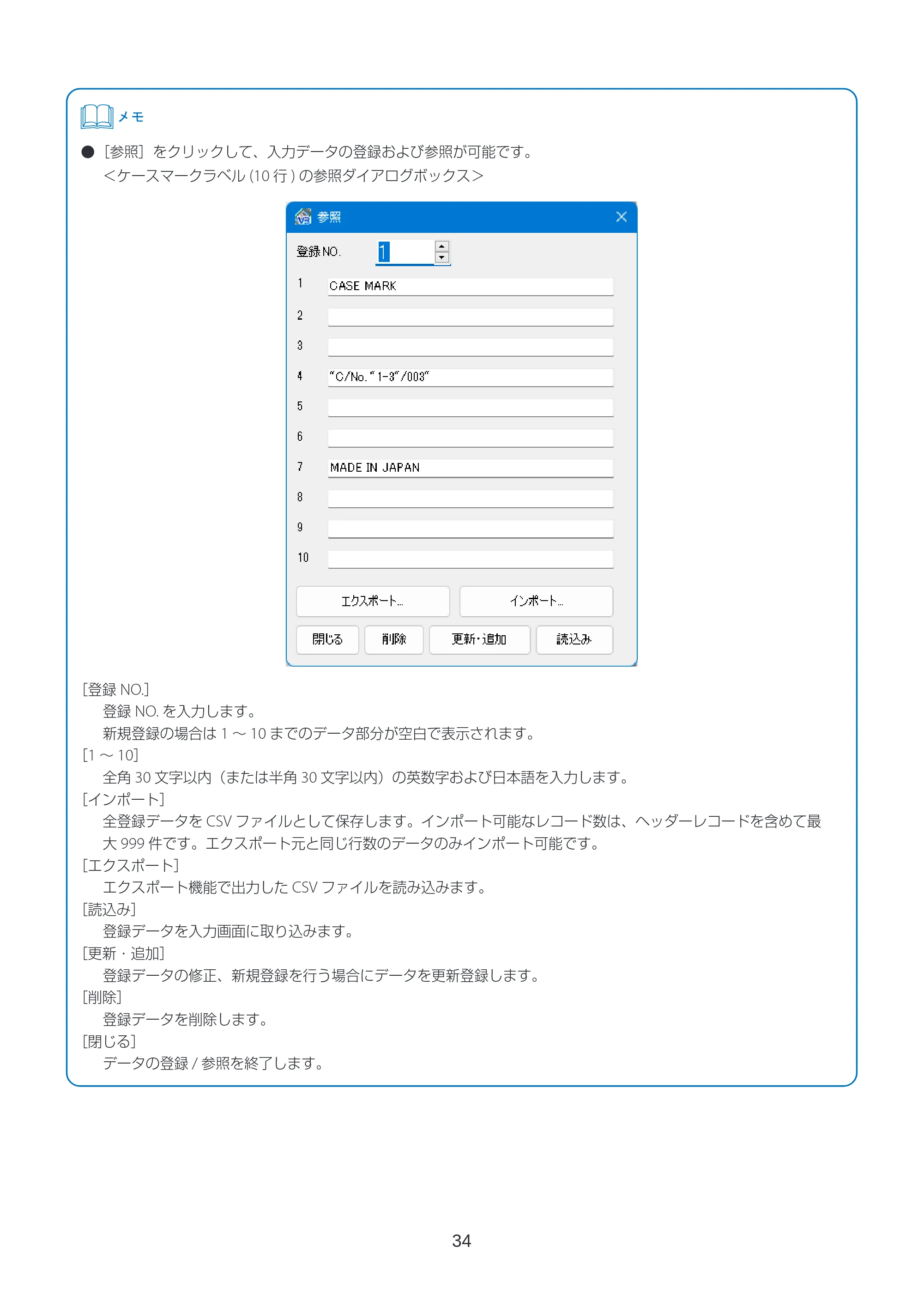
- [参照]をクリックして、入力データの登録および参照が可能です。
<ケースマークラベル (10 行 ) の参照ダイアログボックス>
[登録 NO.]
登録 NO. を入力します。
新規登録の場合は 1 ~ 10 までのデータ部分が空白で表示されます。
[1 ~ 10]
全角 30 文字以内(または半角 30 文字以内)の英数字および日本語を入力します。
[インポート]
全登録データを CSV ファイルとして保存します。インポート可能なレコード数は、ヘッダーレコードを含めて最
大 999 件です。エクスポート元と同じ行数のデータのみインポート可能です。
[エクスポート]
エクスポート機能で出力した CSV ファイルを読み込みます。
[読込み]
登録データを入力画面に取り込みます。
[更新・追加]
登録データの修正、新規登録を行う場合にデータを更新登録します。
[削除]
登録データを削除します。
[閉じる]
データの登録 / 参照を終了します。
ケースマークラベル(15行)
35
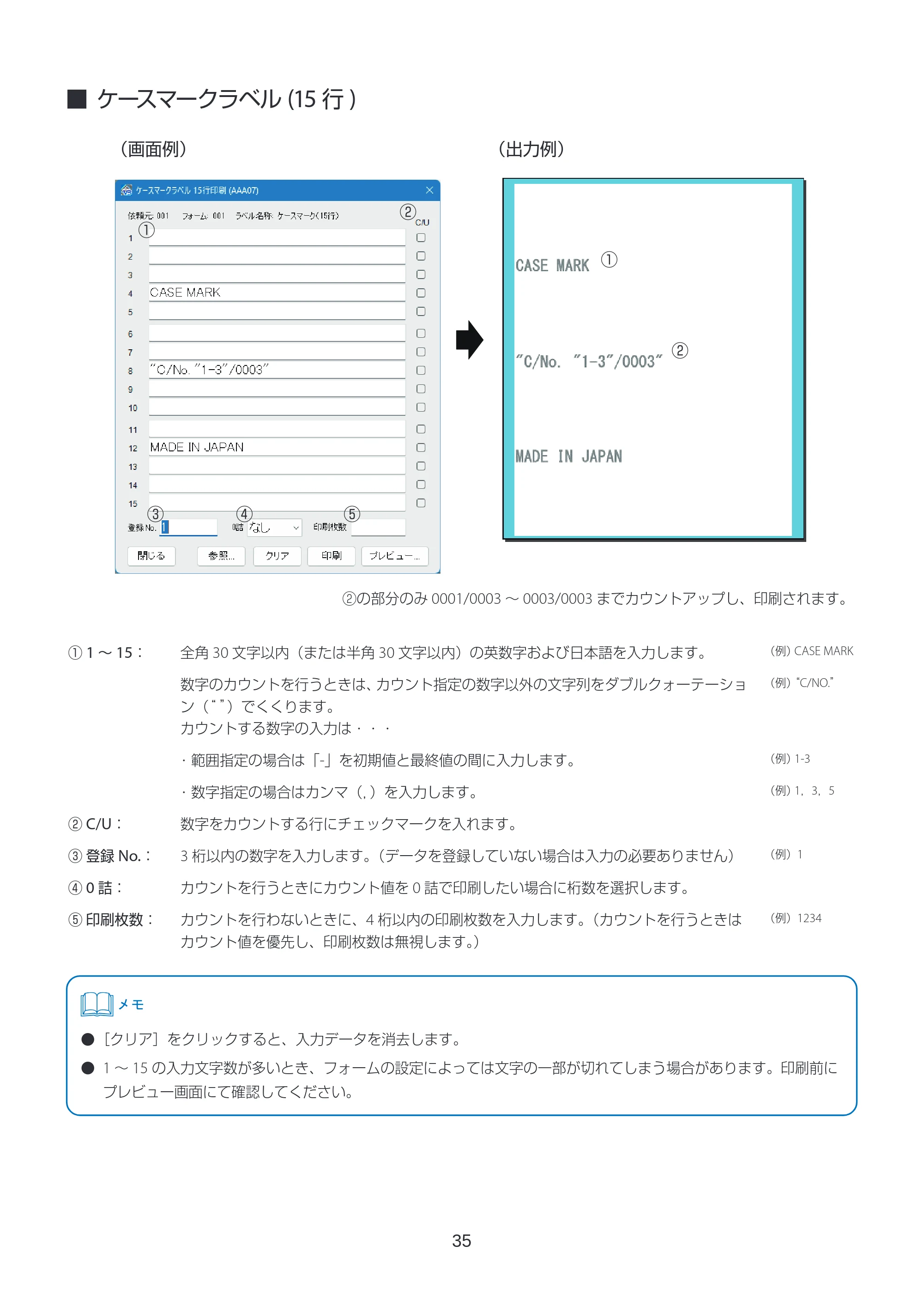
■ ケースマークラベル (15 行 )
①
②
③ ④ ⑤
(画面例) (出力例)
①
②
②の部分のみ 0001/0003 ~ 0003/0003 までカウントアップし、印刷されます。
① 1 ~ 15: 全角 30 文字以内(または半角 30 文字以内)の英数字および日本語を入力します。 (例)CASE MARK
数字のカウントを行うときは、カウント指定の数字以外の文字列をダブルクォーテーショ
ン(“ ”)でくくります。
カウントする数字の入力は・・・
(例)“C/NO.”
- 範囲指定の場合は「-」を初期値と最終値の間に入力します。 (例)1-3
- 数字指定の場合はカンマ(,)を入力します。 (例)1,3,5
② C/U: 数字をカウントする行にチェックマークを入れます。
③ 登録 No.: 3 桁以内の数字を入力します。(データを登録していない場合は入力の必要ありません) (例)1
④ 0 詰: カウントを行うときにカウント値を 0 詰で印刷したい場合に桁数を選択します。
⑤ 印刷枚数: カウントを行わないときに、4 桁以内の印刷枚数を入力します。(カウントを行うときは
カウント値を優先し、印刷枚数は無視します。)
(例)1234
- [クリア]をクリックすると、入力データを消去します。
- 1 ~ 15 の入力文字数が多いとき、フォームの設定によっては文字の一部が切れてしまう場合があります。印刷前に
プレビュー画面にて確認してください。
36ページ
36
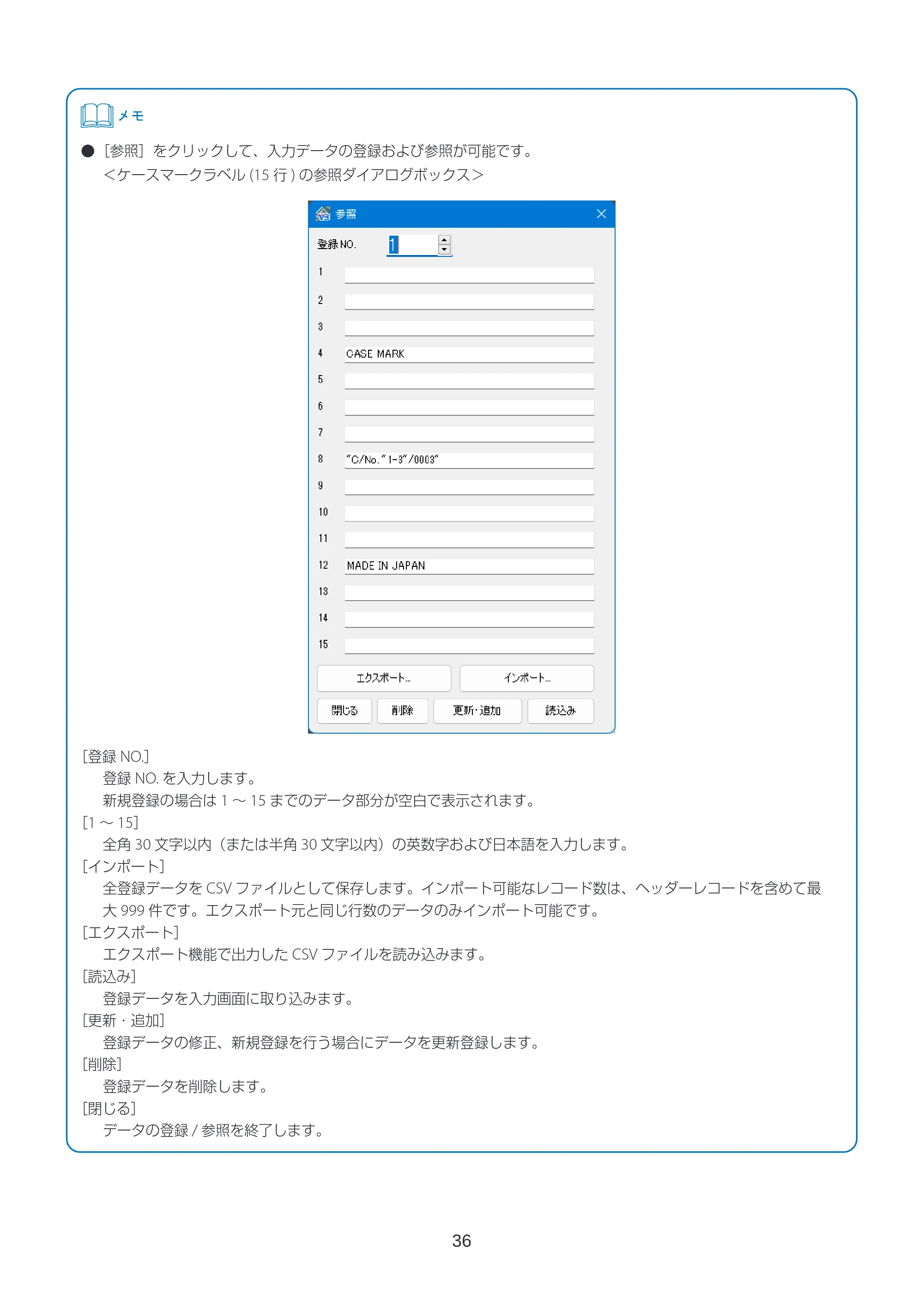
- [参照]をクリックして、入力データの登録および参照が可能です。
<ケースマークラベル (15 行 ) の参照ダイアログボックス>
[登録 NO.]
登録 NO. を入力します。
新規登録の場合は 1 ~ 15 までのデータ部分が空白で表示されます。
[1 ~ 15]
全角 30 文字以内(または半角 30 文字以内)の英数字および日本語を入力します。
[インポート]
全登録データを CSV ファイルとして保存します。インポート可能なレコード数は、ヘッダーレコードを含めて最
大 999 件です。エクスポート元と同じ行数のデータのみインポート可能です。
[エクスポート]
エクスポート機能で出力した CSV ファイルを読み込みます。
[読込み]
登録データを入力画面に取り込みます。
[更新・追加]
登録データの修正、新規登録を行う場合にデータを更新登録します。
[削除]
登録データを削除します。
[閉じる]
データの登録 / 参照を終了します。
バーコードラベル
37
■ バーコードラベル
①
③
④
⑤
(画面例) (出力例)
①
②
③
②
④
⑤
⑥
⑥
⑦ ⑧
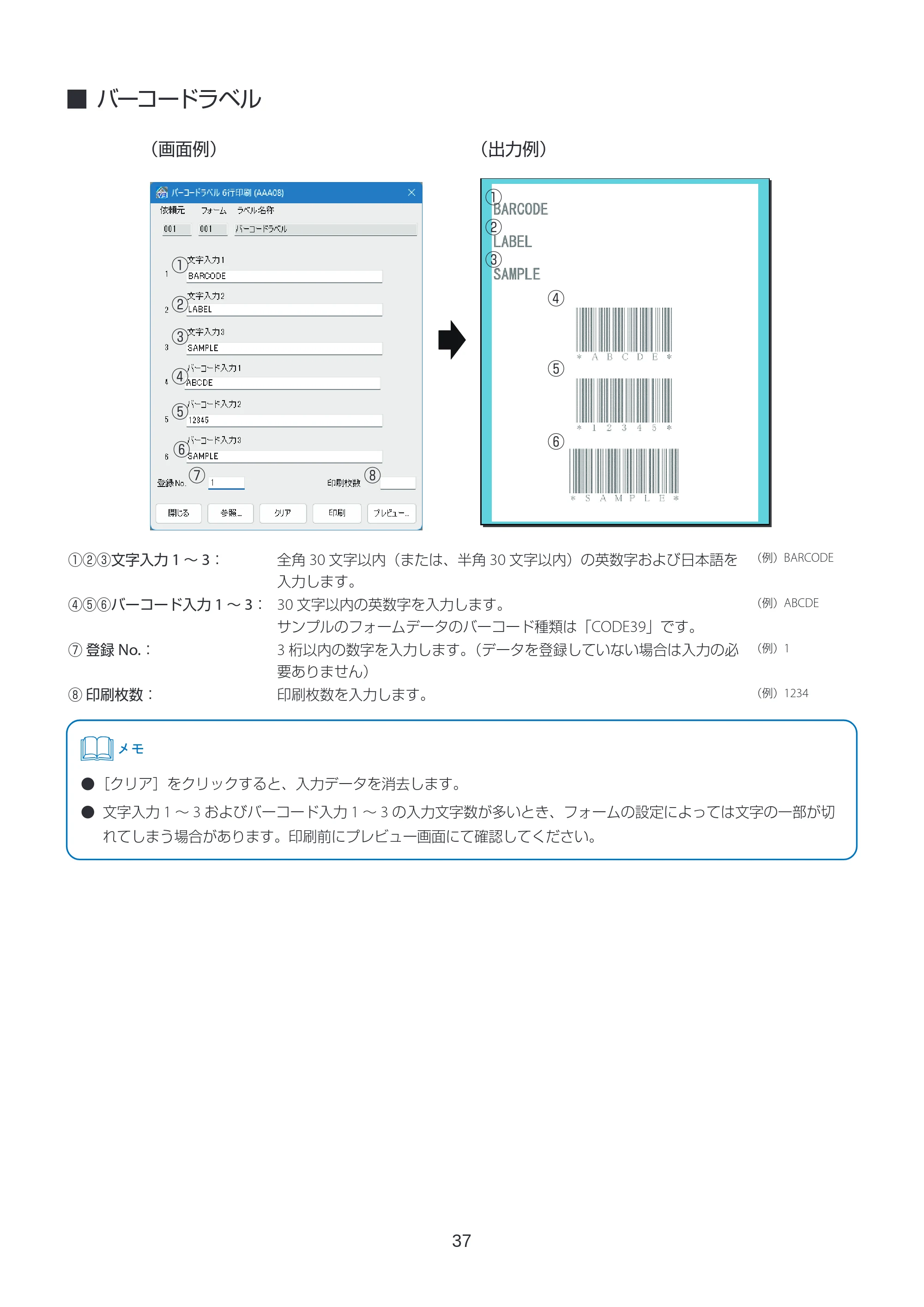
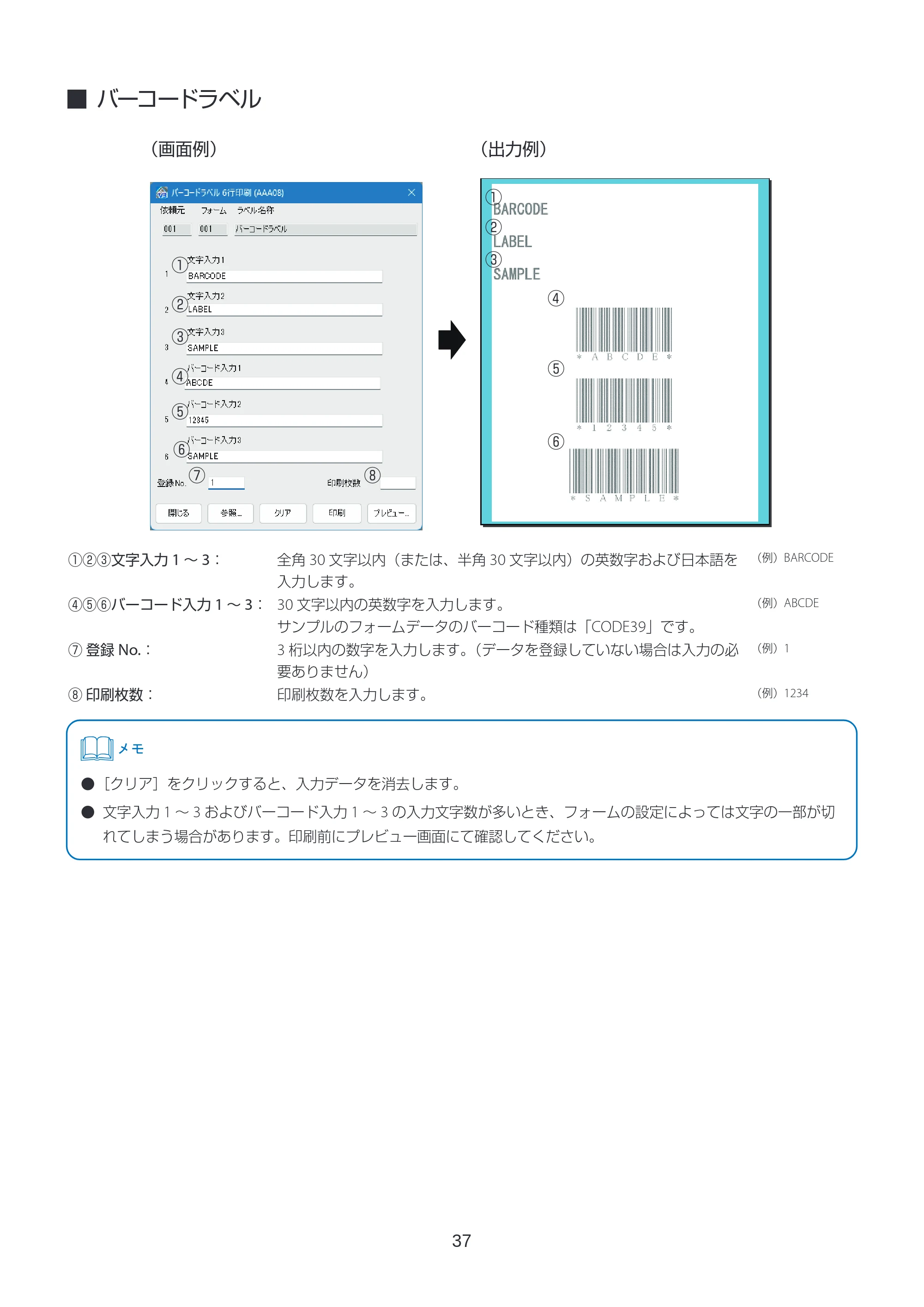
①②③文字入力 1 ~ 3: 全角 30 文字以内(または、半角 30 文字以内)の英数字および日本語を
入力します。
(例)BARCODE
④⑤⑥バーコード入力 1 ~ 3: 30 文字以内の英数字を入力します。
サンプルのフォームデータのバーコード種類は「CODE39」です。
(例)ABCDE
⑦ 登録 No.: 3 桁以内の数字を入力します。(データを登録していない場合は入力の必
要ありません)
(例)1
⑧ 印刷枚数: 印刷枚数を入力します。 (例)1234
- [クリア]をクリックすると、入力データを消去します。
- 文字入力 1 ~ 3 およびバーコード入力 1 ~ 3 の入力文字数が多いとき、フォームの設定によっては文字の一部が切
れてしまう場合があります。印刷前にプレビュー画面にて確認してください。
38ページ
38
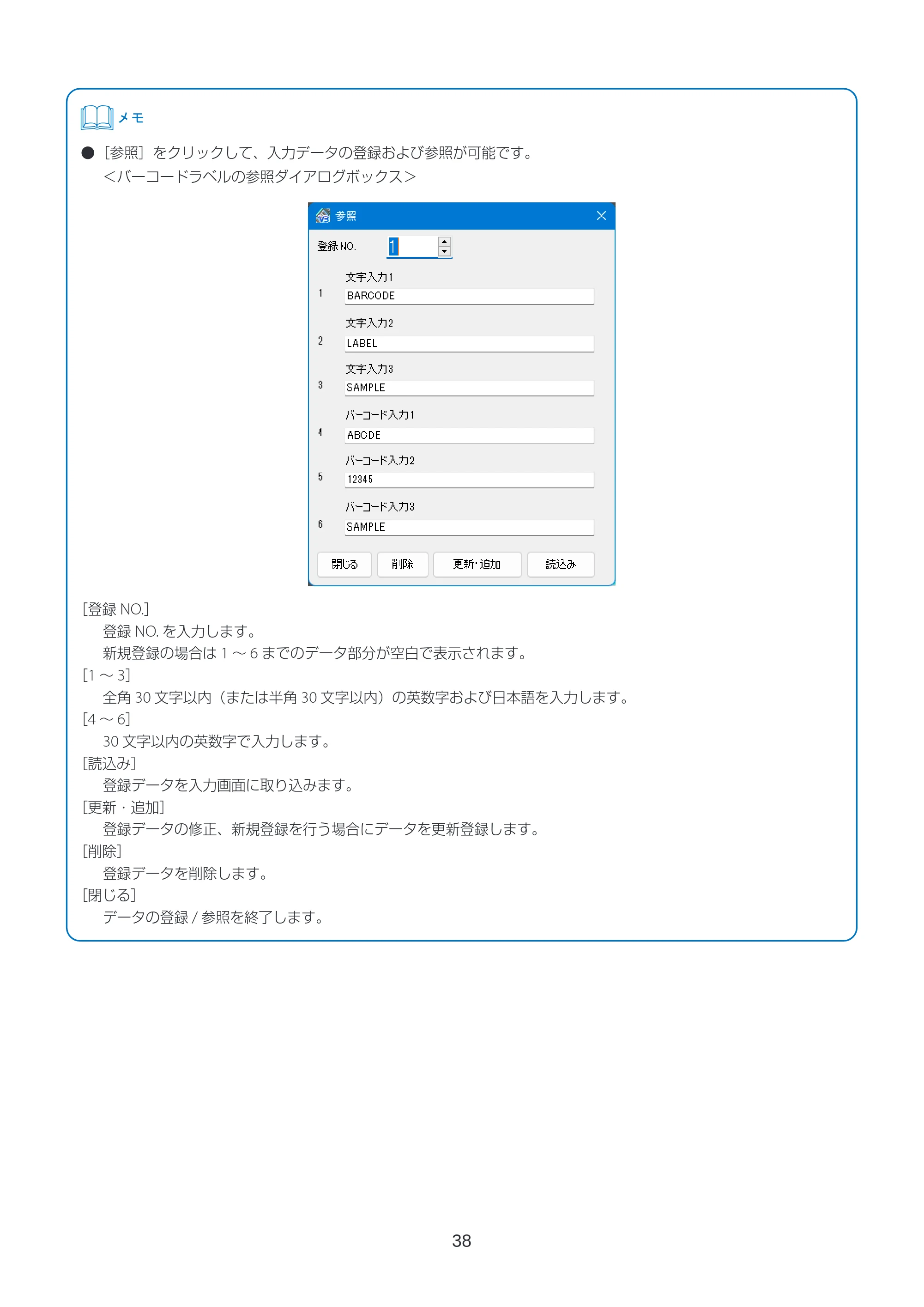
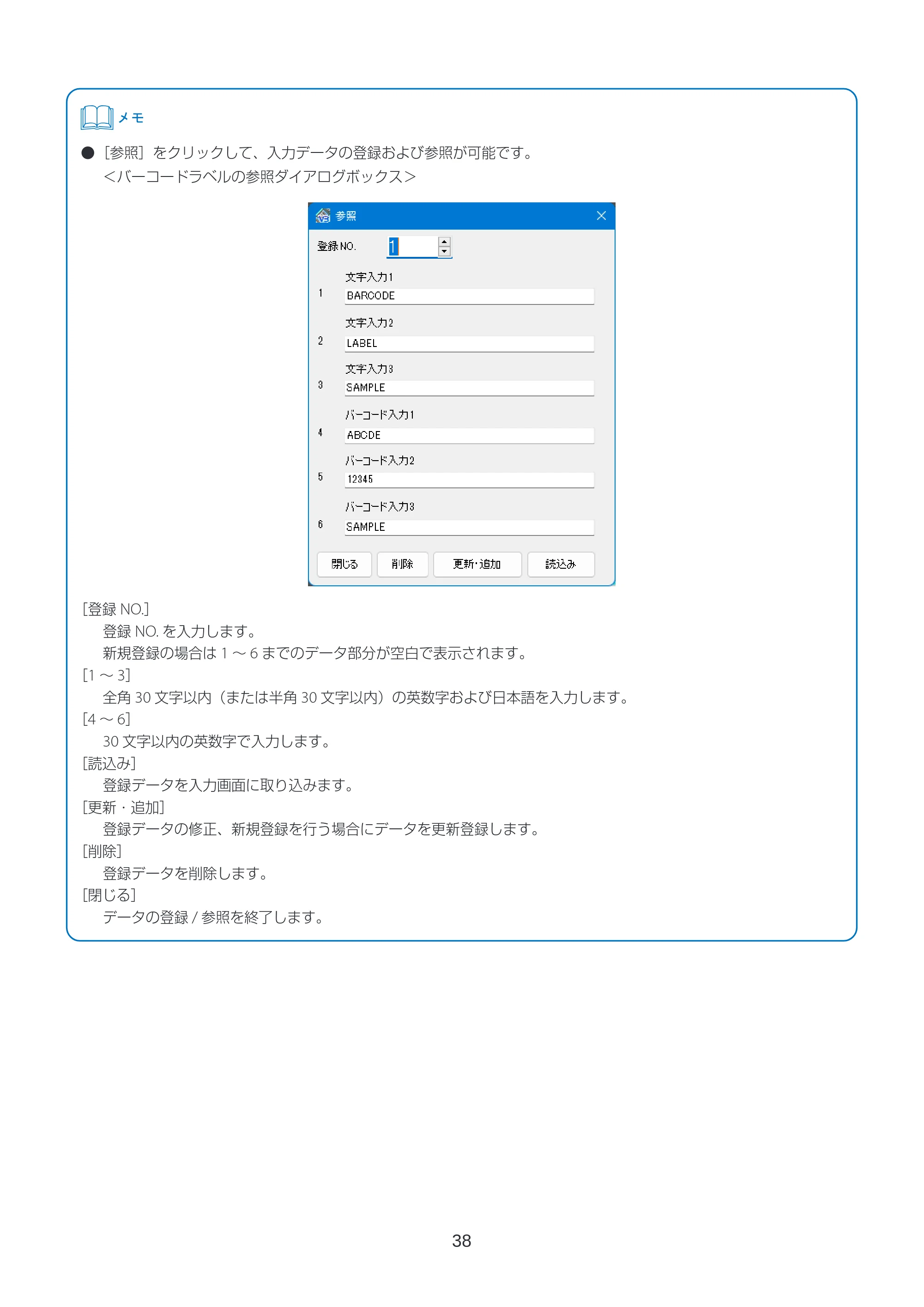
- [参照]をクリックして、入力データの登録および参照が可能です。
<バーコードラベルの参照ダイアログボックス>
[登録 NO.]
登録 NO. を入力します。
新規登録の場合は 1 ~ 6 までのデータ部分が空白で表示されます。
[1 ~ 3]
全角 30 文字以内(または半角 30 文字以内)の英数字および日本語を入力します。
[4 ~ 6]
30 文字以内の英数字で入力します。
[読込み]
登録データを入力画面に取り込みます。
[更新・追加]
登録データの修正、新規登録を行う場合にデータを更新登録します。
[削除]
登録データを削除します。
[閉じる]
データの登録 / 参照を終了します。
印刷履歴編集
39
印刷履歴編集
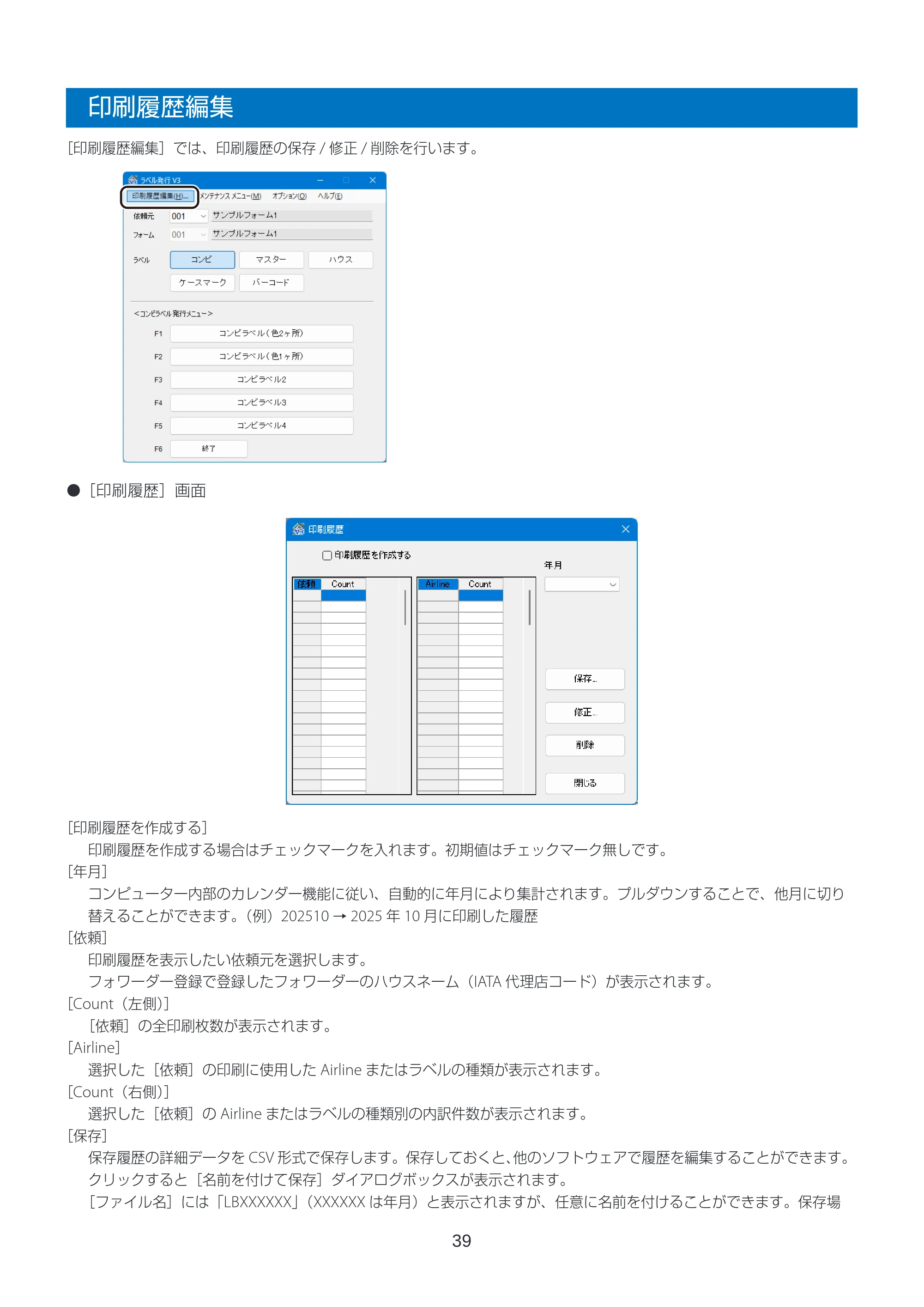
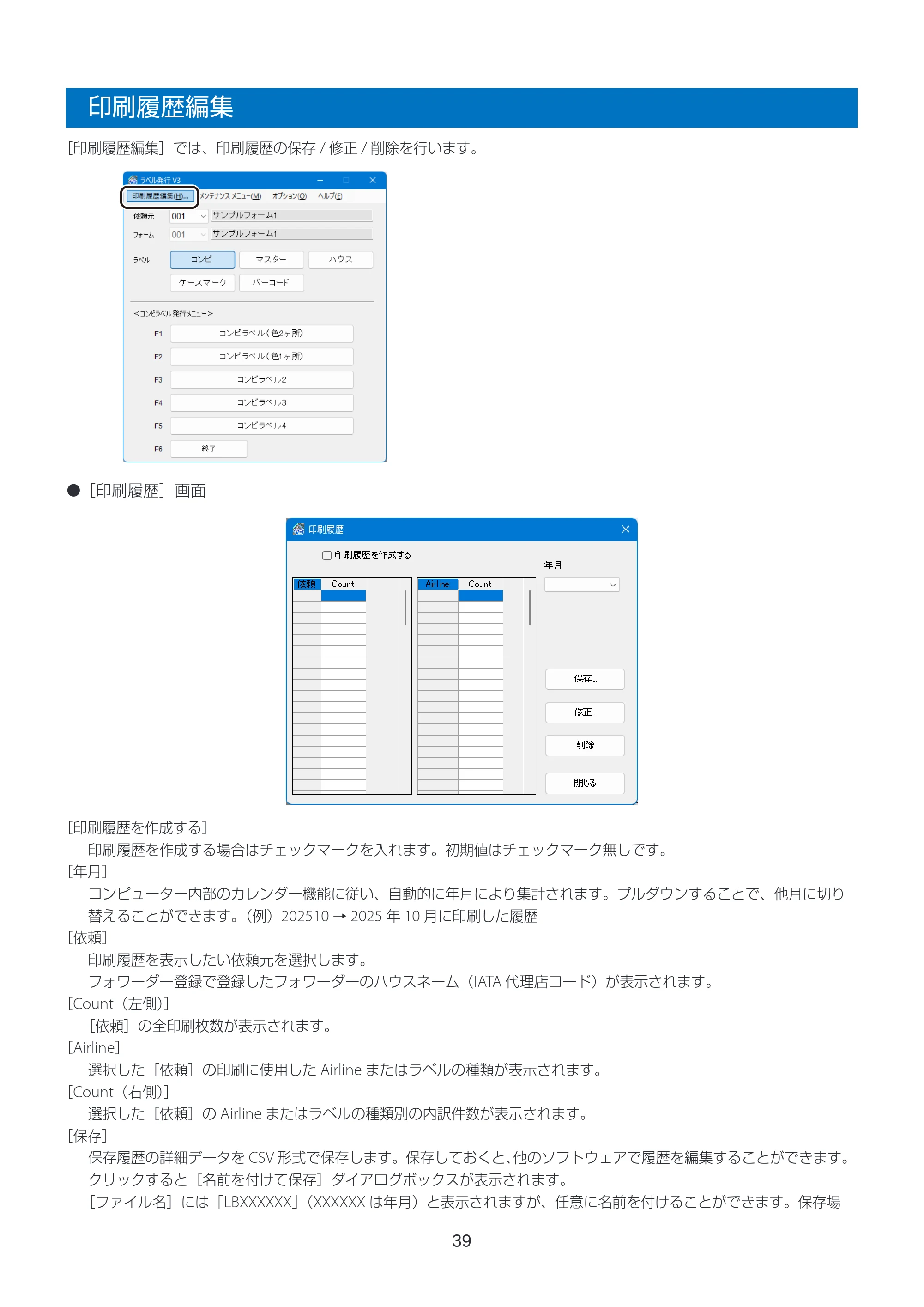
[印刷履歴編集]では、印刷履歴の保存 / 修正 / 削除を行います。
- [印刷履歴]画面
[印刷履歴を作成する]
印刷履歴を作成する場合はチェックマークを入れます。初期値はチェックマーク無しです。
[年月]
コンピューター内部のカレンダー機能に従い、自動的に年月により集計されます。プルダウンすることで、他月に切り
替えることができます。(例)202510 → 2025 年 10 月に印刷した履歴
[依頼]
印刷履歴を表示したい依頼元を選択します。
フォワーダー登録で登録したフォワーダーのハウスネーム(IATA 代理店コード)が表示されます。
[Count(左側)]
[依頼]の全印刷枚数が表示されます。
[Airline]
選択した[依頼]の印刷に使用した Airline またはラベルの種類が表示されます。
[Count(右側)]
選択した[依頼]の Airline またはラベルの種類別の内訳件数が表示されます。
[保存]
保存履歴の詳細データを CSV 形式で保存します。保存しておくと、他のソフトウェアで履歴を編集することができます。
クリックすると[名前を付けて保存]ダイアログボックスが表示されます。
[ファイル名]には「LBXXXXXX」(XXXXXX は年月)と表示されますが、任意に名前を付けることができます。保存場
40ページ
40
所を選択し、[保存]をクリックします。
[修正]
Airline の Count 件数を修正します。
クリックすると[印刷履歴修正]ダイアログボックスが表示されます。[カウント]に修正したい件数を入力します。
[削除]
[年月]で選択した年月の印刷履歴を削除します。
クリックすると削除の確認メッセージが表示され、[OK]をクリックすると削除されます。
[閉じる]
[印刷履歴]画面を閉じます。
- 以下のような状況で印刷が中止された場合でも、印刷履歴には記録されます。
-[ 印刷 ]をクリックしたあとに、「 ロゴなしの状態で印刷しますか?」のメッセージ画面で「 いいえ 」をクリック
して印刷を中止したとき
- LX-D400(NE) ドライバーの印刷設定で出力プリンターが設定されていなかったとき
- LX-D400 または LX-D5500 プリンターのステータスモニターや印刷キューウィンドウから印刷を中止したとき
メンテナンスメニュー
41
メンテナンスメニュー
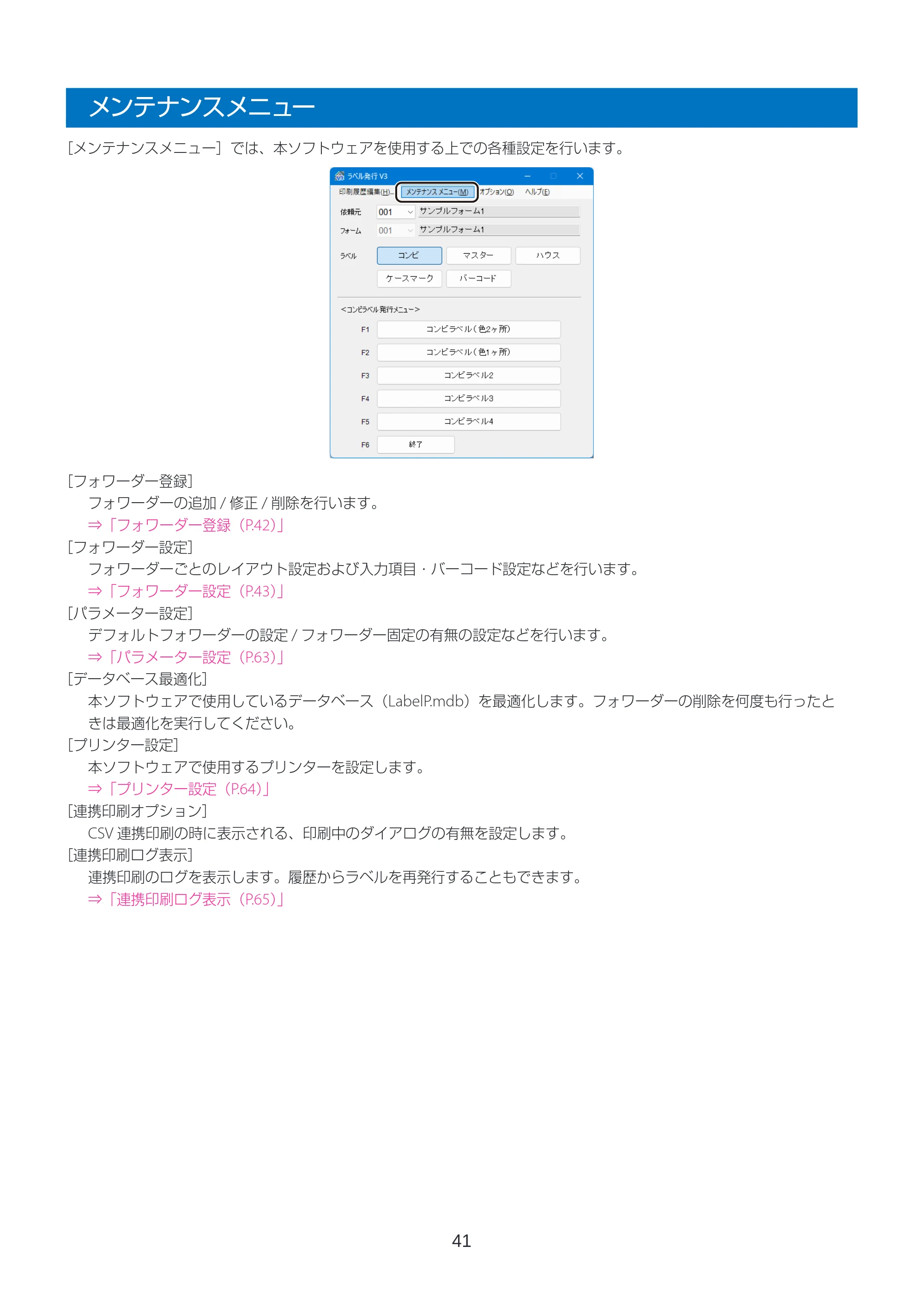
[メンテナンスメニュー]では、本ソフトウェアを使用する上での各種設定を行います。
[フォワーダー登録]
フォワーダーの追加 / 修正 / 削除を行います。
⇒「フォワーダー登録(P.42)」
[フォワーダー設定]
フォワーダーごとのレイアウト設定および入力項目・バーコード設定などを行います。
⇒「フォワーダー設定(P.43)」
[パラメーター設定]
デフォルトフォワーダーの設定 / フォワーダー固定の有無の設定などを行います。
⇒「パラメーター設定(P.63)」
[データベース最適化]
本ソフトウェアで使用しているデータベース(LabelP.mdb)を最適化します。フォワーダーの削除を何度も行ったと
きは最適化を実行してください。
[プリンター設定]
本ソフトウェアで使用するプリンターを設定します。
⇒「プリンター設定(P.64)」
[連携印刷オプション]
CSV 連携印刷の時に表示される、印刷中のダイアログの有無を設定します。
[連携印刷ログ表示]
連携印刷のログを表示します。履歴からラベルを再発行することもできます。
⇒「連携印刷ログ表示(P.65)」
フォワーダー登録
42
■ フォワーダー登録
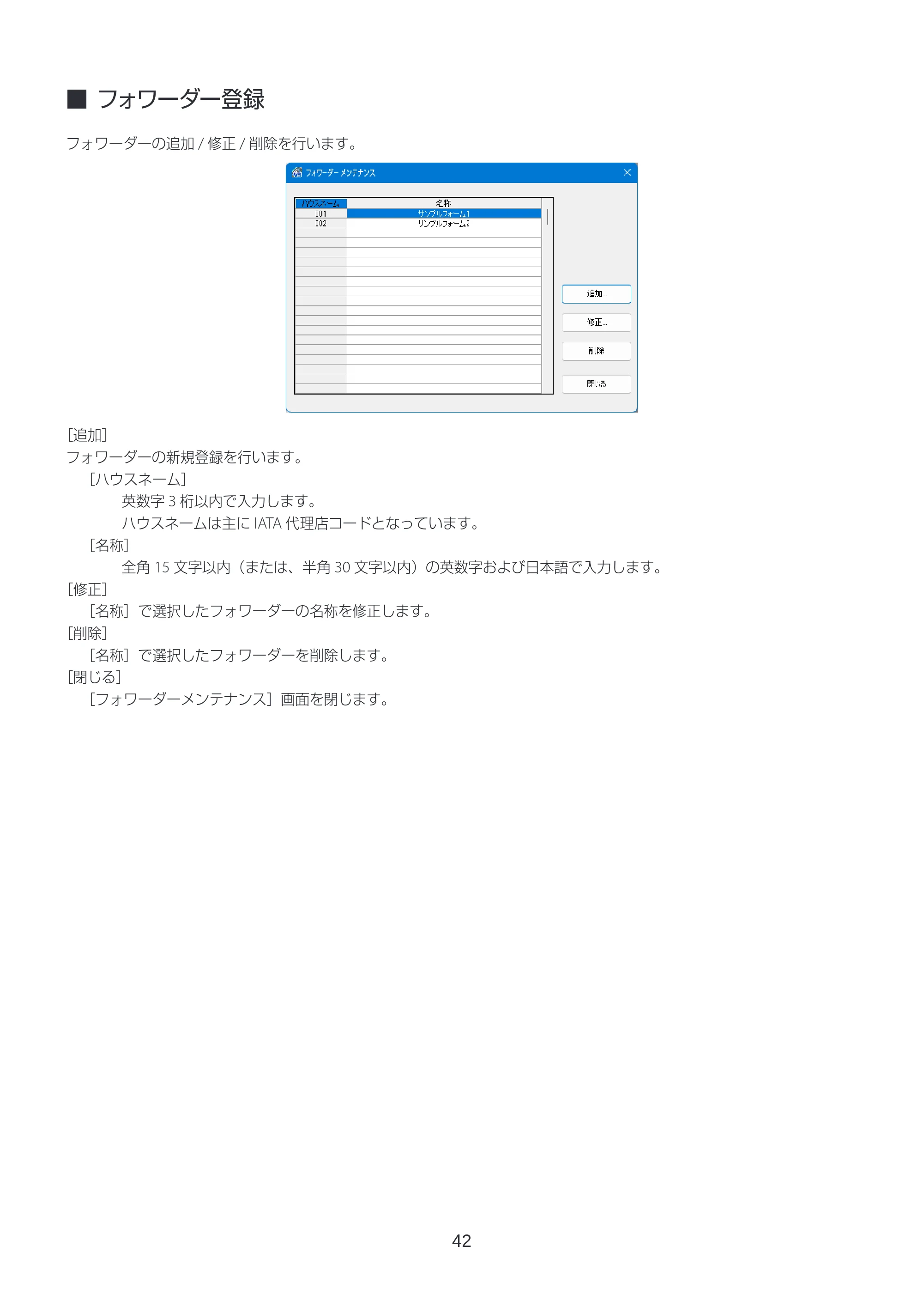
フォワーダーの追加 / 修正 / 削除を行います。
[追加]
フォワーダーの新規登録を行います。
[ハウスネーム]
英数字 3 桁以内で入力します。
ハウスネームは主に IATA 代理店コードとなっています。
[名称]
全角 15 文字以内(または、半角 30 文字以内)の英数字および日本語で入力します。
[修正]
[名称]で選択したフォワーダーの名称を修正します。
[削除]
[名称]で選択したフォワーダーを削除します。
[閉じる]
[フォワーダーメンテナンス]画面を閉じます。
フォワーダー設定
43
■ フォワーダー設定
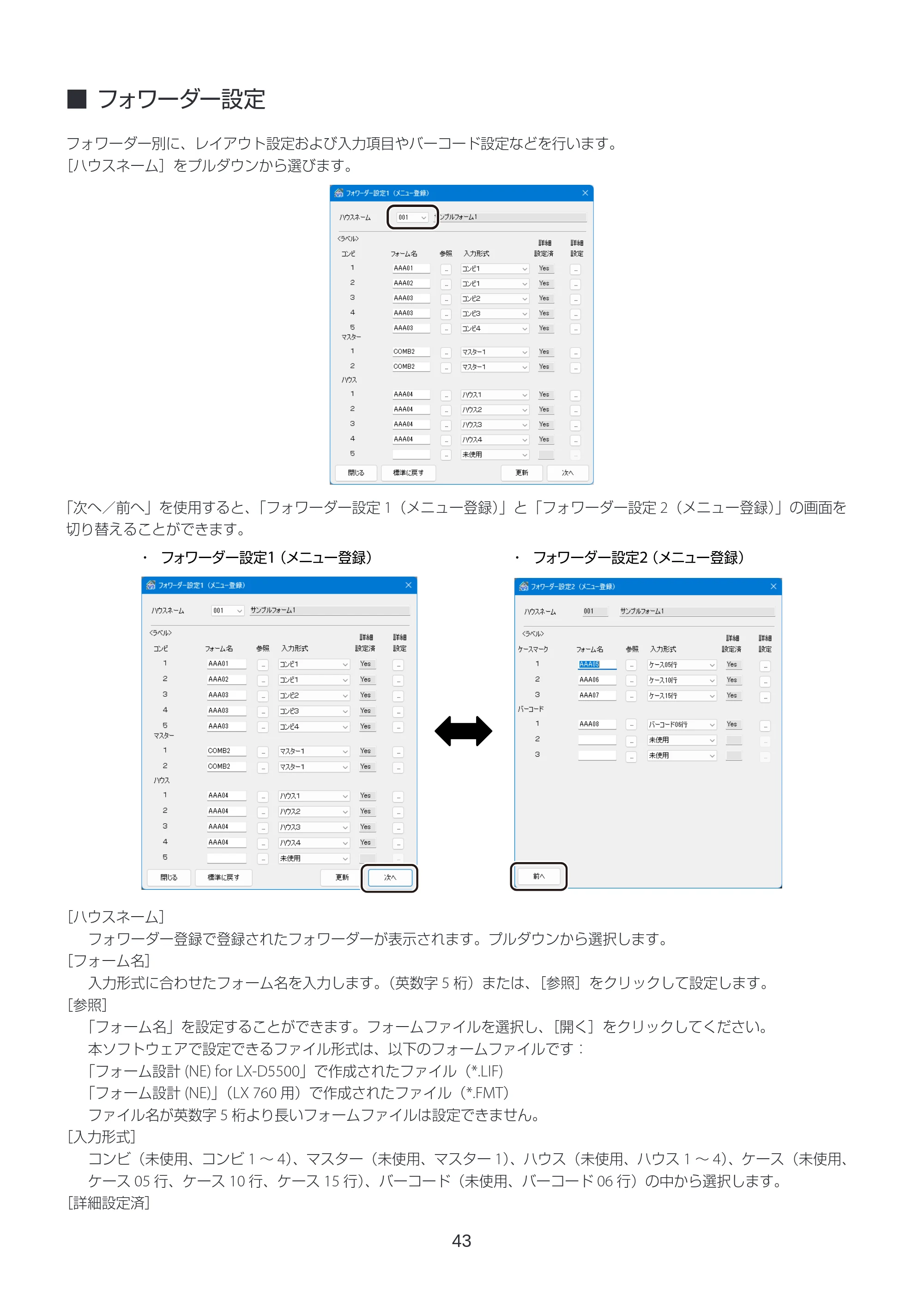
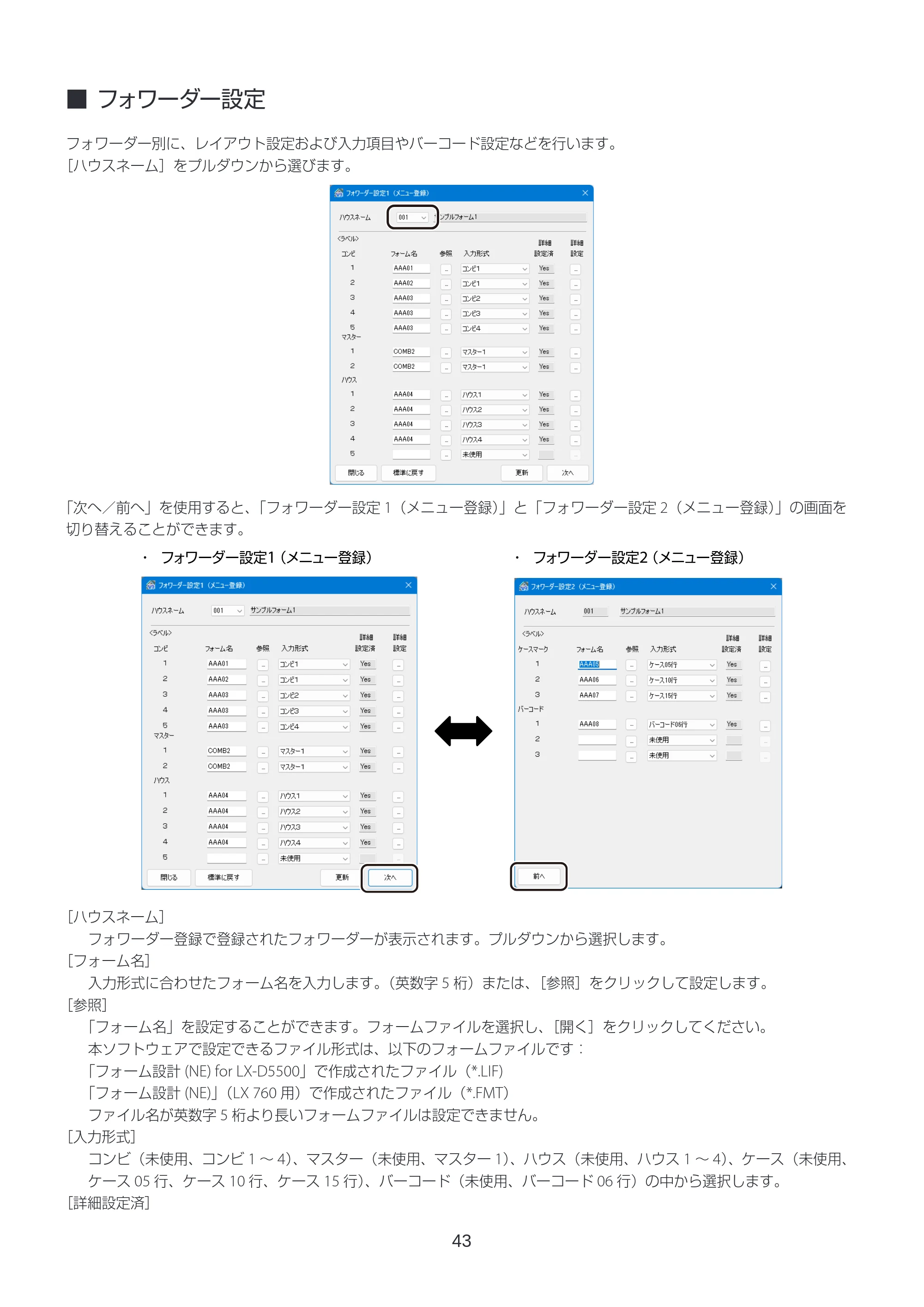
フォワーダー別に、レイアウト設定および入力項目やバーコード設定などを行います。
[ハウスネーム]をプルダウンから選びます。
「次へ/前へ」を使用すると、「フォワーダー設定 1(メニュー登録)」と「フォワーダー設定 2(メニュー登録)」の画面を
切り替えることができます。
- フォワーダー設定1(メニュー登録) ・ フォワーダー設定2(メニュー登録)
[ハウスネーム]
フォワーダー登録で登録されたフォワーダーが表示されます。プルダウンから選択します。
[フォーム名]
入力形式に合わせたフォーム名を入力します。(英数字 5 桁)または、[参照]をクリックして設定します。
[参照]
「フォーム名」を設定することができます。フォームファイルを選択し、[開く]をクリックしてください。
本ソフトウェアで設定できるファイル形式は、以下のフォームファイルです:
「フォーム設計 (NE) for LX-D5500」で作成されたファイル(*.LIF)
「フォーム設計 (NE)」(LX 760 用)で作成されたファイル(*.FMT)
ファイル名が英数字 5 桁より長いフォームファイルは設定できません。
[入力形式]
コンビ(未使用、コンビ 1 ~ 4)、マスター(未使用、マスター 1)、ハウス(未使用、ハウス 1 ~ 4)、ケース(未使用、
ケース 05 行、ケース 10 行、ケース 15 行)、バーコード(未使用、バーコード 06 行)の中から選択します。
[詳細設定済]
44ページ
44
詳細設定が済んでいる場合に「YES」が表示されます。
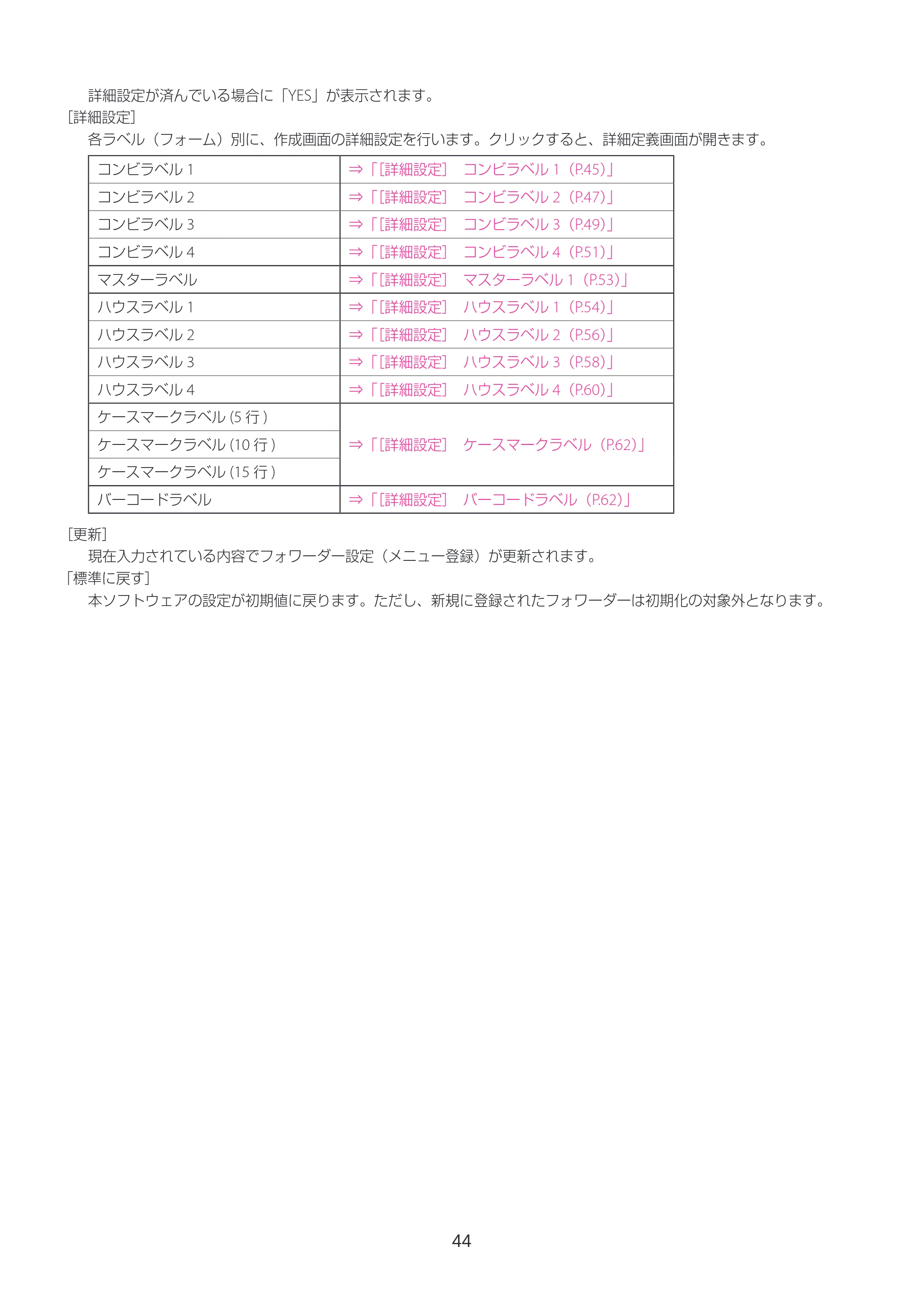
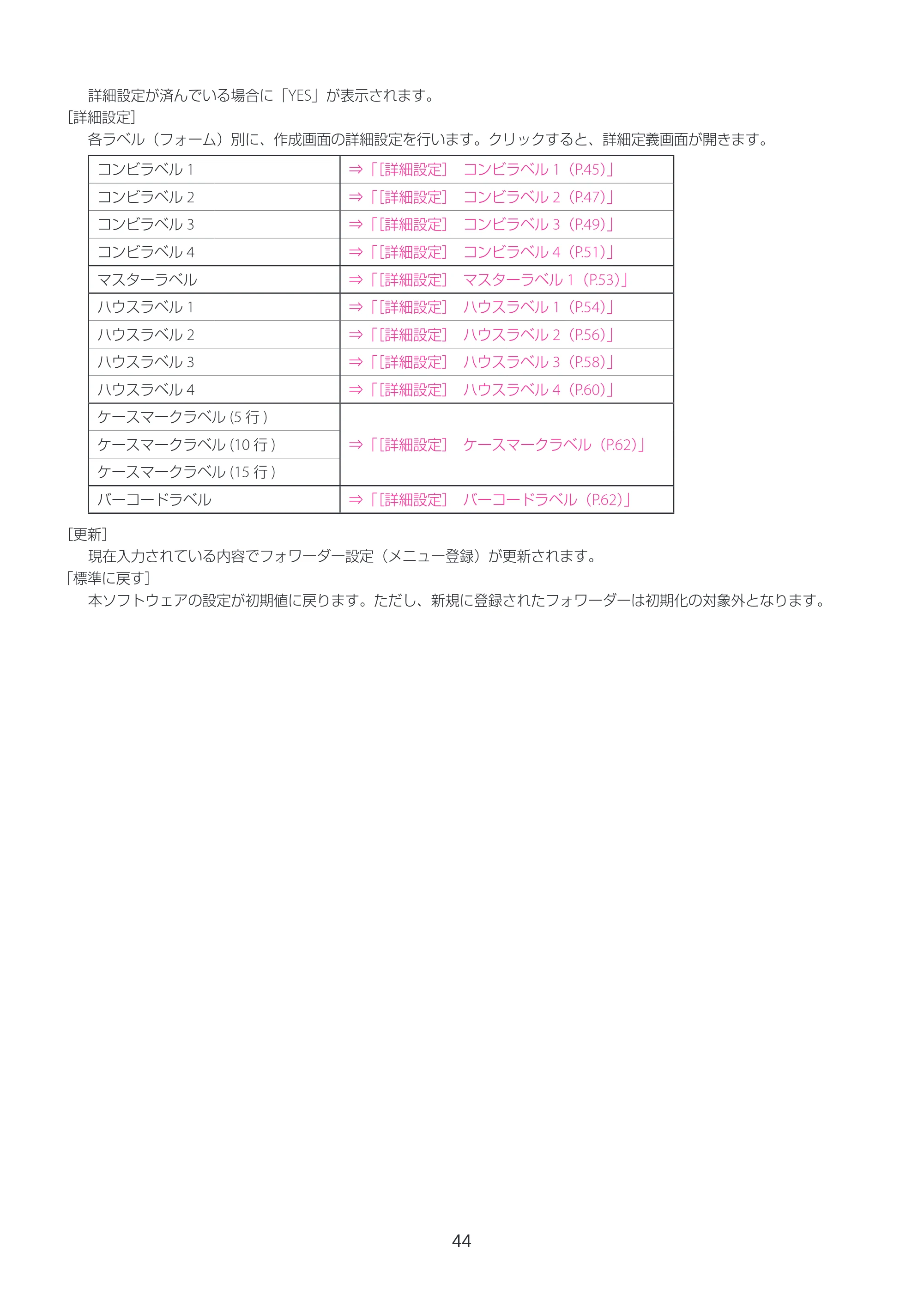
[詳細設定]
各ラベル(フォーム)別に、作成画面の詳細設定を行います。クリックすると、詳細定義画面が開きます。
コンビラベル 1 ⇒「[詳細設定] コンビラベル 1(P.45)」
コンビラベル 2 ⇒「[詳細設定] コンビラベル 2(P.47)」
コンビラベル 3 ⇒「[詳細設定] コンビラベル 3(P.49)」
コンビラベル 4 ⇒「[詳細設定] コンビラベル 4(P.51)」
マスターラベル ⇒「[詳細設定] マスターラベル 1(P.53)」
ハウスラベル 1 ⇒「[詳細設定] ハウスラベル 1(P.54)」
ハウスラベル 2 ⇒「[詳細設定] ハウスラベル 2(P.56)」
ハウスラベル 3 ⇒「[詳細設定] ハウスラベル 3(P.58)」
ハウスラベル 4 ⇒「[詳細設定] ハウスラベル 4(P.60)」
ケースマークラベル (5 行 )
⇒「[詳細設定] ケースマークラベル(P.62)」ケースマークラベル (10 行 )
ケースマークラベル (15 行 )
バーコードラベル ⇒「[詳細設定] バーコードラベル(P.62)」
[更新]
現在入力されている内容でフォワーダー設定(メニュー登録)が更新されます。
「標準に戻す]
本ソフトウェアの設定が初期値に戻ります。ただし、新規に登録されたフォワーダーは初期化の対象外となります。
45ページ
45
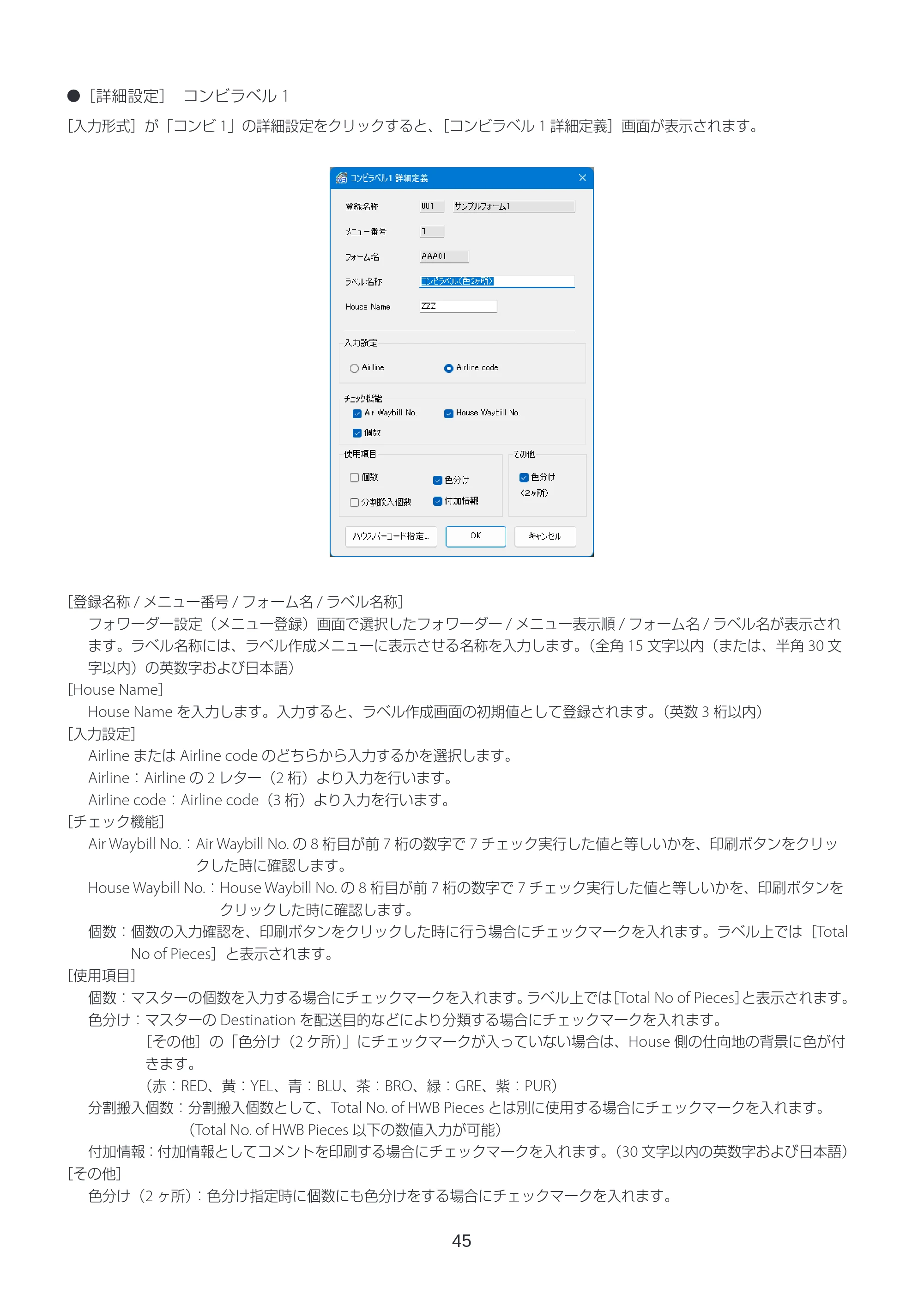
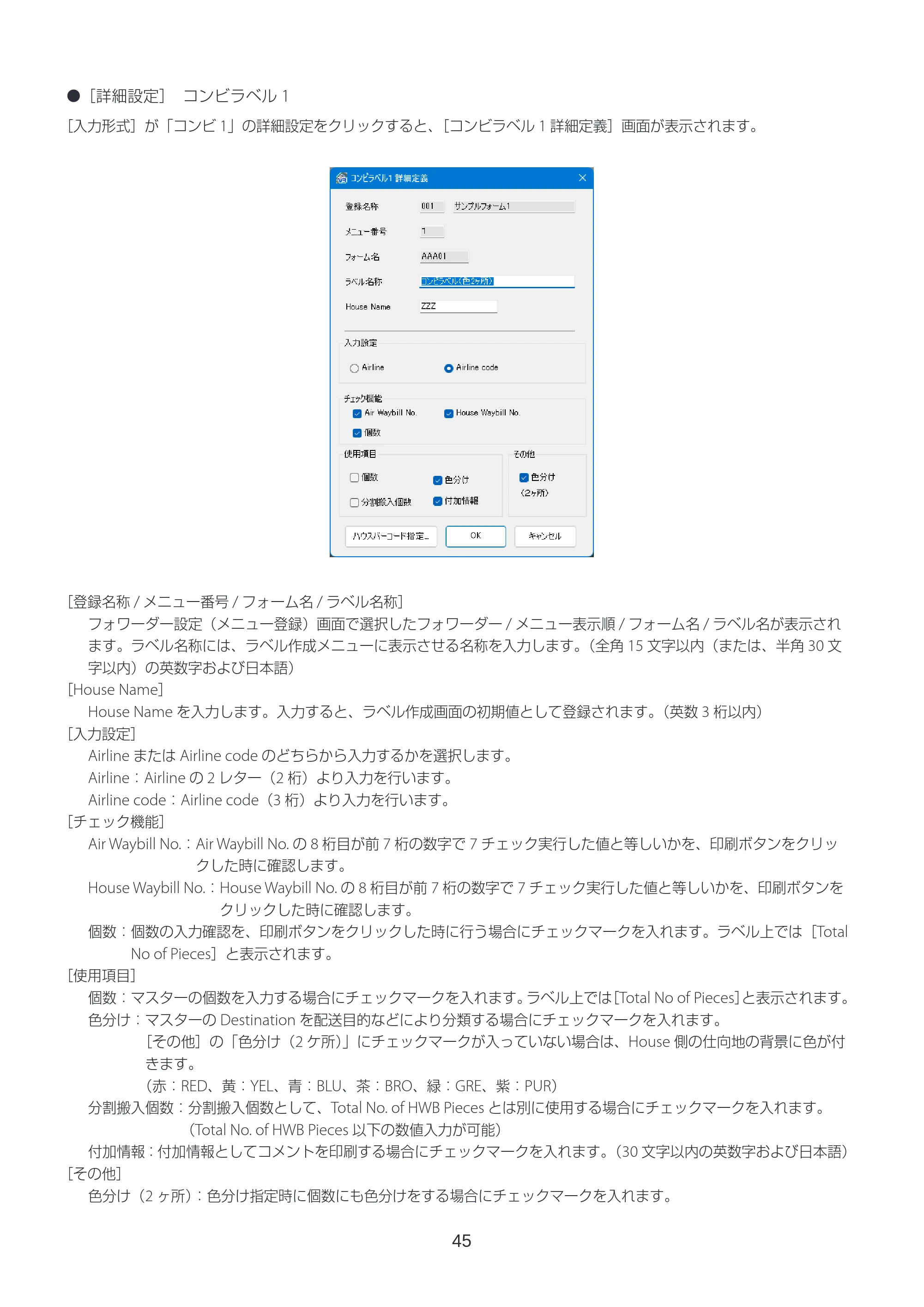
- [詳細設定] コンビラベル 1
[入力形式]が「コンビ 1」の詳細設定をクリックすると、[コンビラベル 1 詳細定義]画面が表示されます。
[登録名称 / メニュー番号 / フォーム名 / ラベル名称]
フォワーダー設定(メニュー登録)画面で選択したフォワーダー / メニュー表示順 / フォーム名 / ラベル名が表示され
ます。ラベル名称には、ラベル作成メニューに表示させる名称を入力します。(全角 15 文字以内(または、半角 30 文
字以内)の英数字および日本語)
[House Name]
House Name を入力します。入力すると、ラベル作成画面の初期値として登録されます。(英数 3 桁以内)
[入力設定]
Airline または Airline code のどちらから入力するかを選択します。
Airline:Airline の 2 レター(2 桁)より入力を行います。
Airline code:Airline code(3 桁)より入力を行います。
[チェック機能]
Air Waybill No.: Air Waybill No. の 8 桁目が前 7 桁の数字で 7 チェック実行した値と等しいかを、印刷ボタンをクリッ
クした時に確認します。
House Waybill No.: House Waybill No. の 8 桁目が前 7 桁の数字で 7 チェック実行した値と等しいかを、印刷ボタンを
クリックした時に確認します。
個数: 個数の入力確認を、印刷ボタンをクリックした時に行う場合にチェックマークを入れます。ラベル上では[Total
No of Pieces]と表示されます。
[使用項目]
個数: マスターの個数を入力する場合にチェックマークを入れます。ラベル上では[Total No of Pieces]と表示されます。
色分け:マスターの Destination を配送目的などにより分類する場合にチェックマークを入れます。
[その他]の「色分け(2 ケ所)」にチェックマークが入っていない場合は、House 側の仕向地の背景に色が付
きます。
(赤:RED、黄:YEL、青:BLU、茶:BRO、緑:GRE、紫:PUR)
分割搬入個数:分割搬入個数として、Total No. of HWB Pieces とは別に使用する場合にチェックマークを入れます。
(Total No. of HWB Pieces 以下の数値入力が可能)
付加情報:付加情報としてコメントを印刷する場合にチェックマークを入れます。(30 文字以内の英数字および日本語)
[その他]
色分け(2 ヶ所):色分け指定時に個数にも色分けをする場合にチェックマークを入れます。
46ページ
46
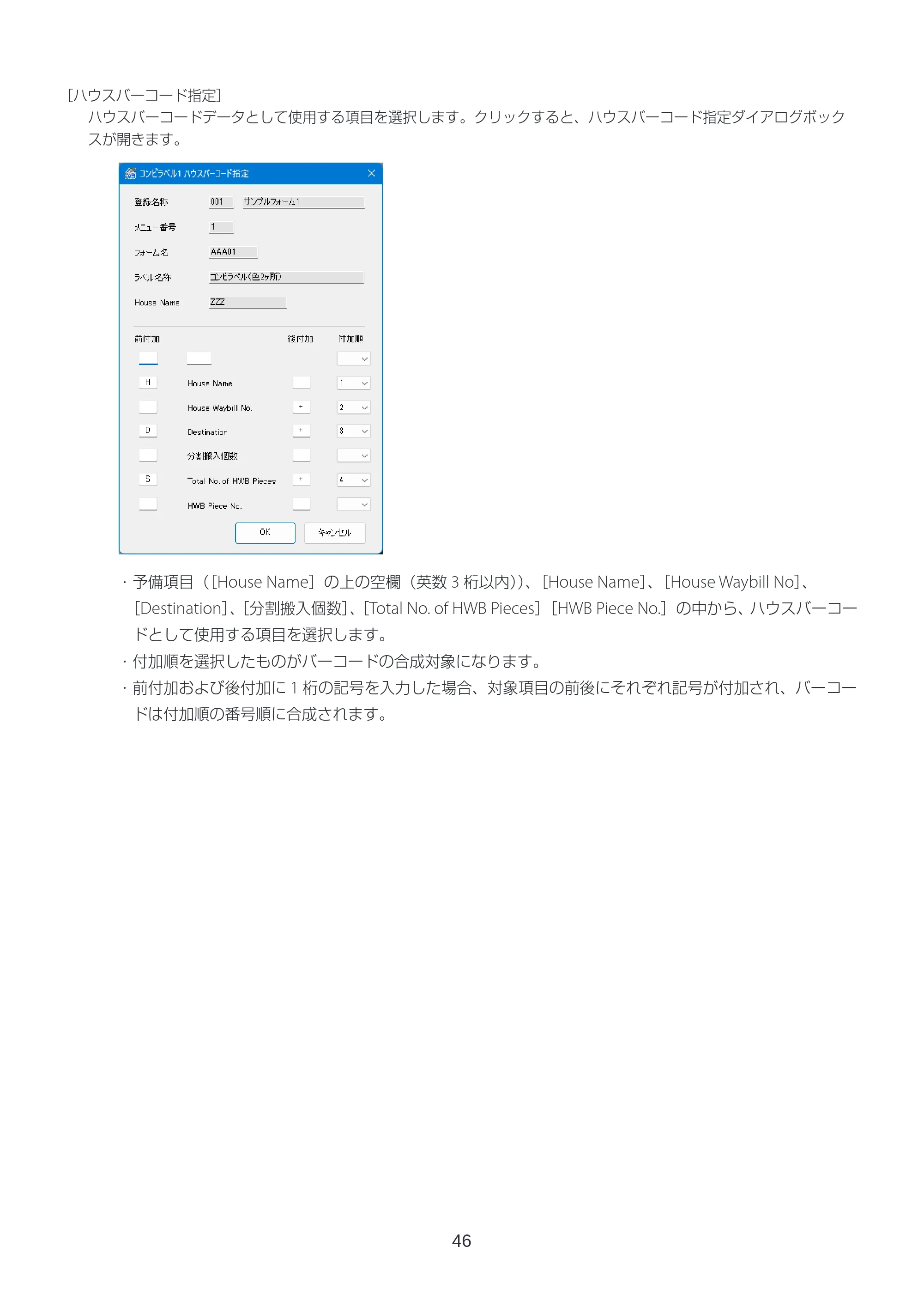
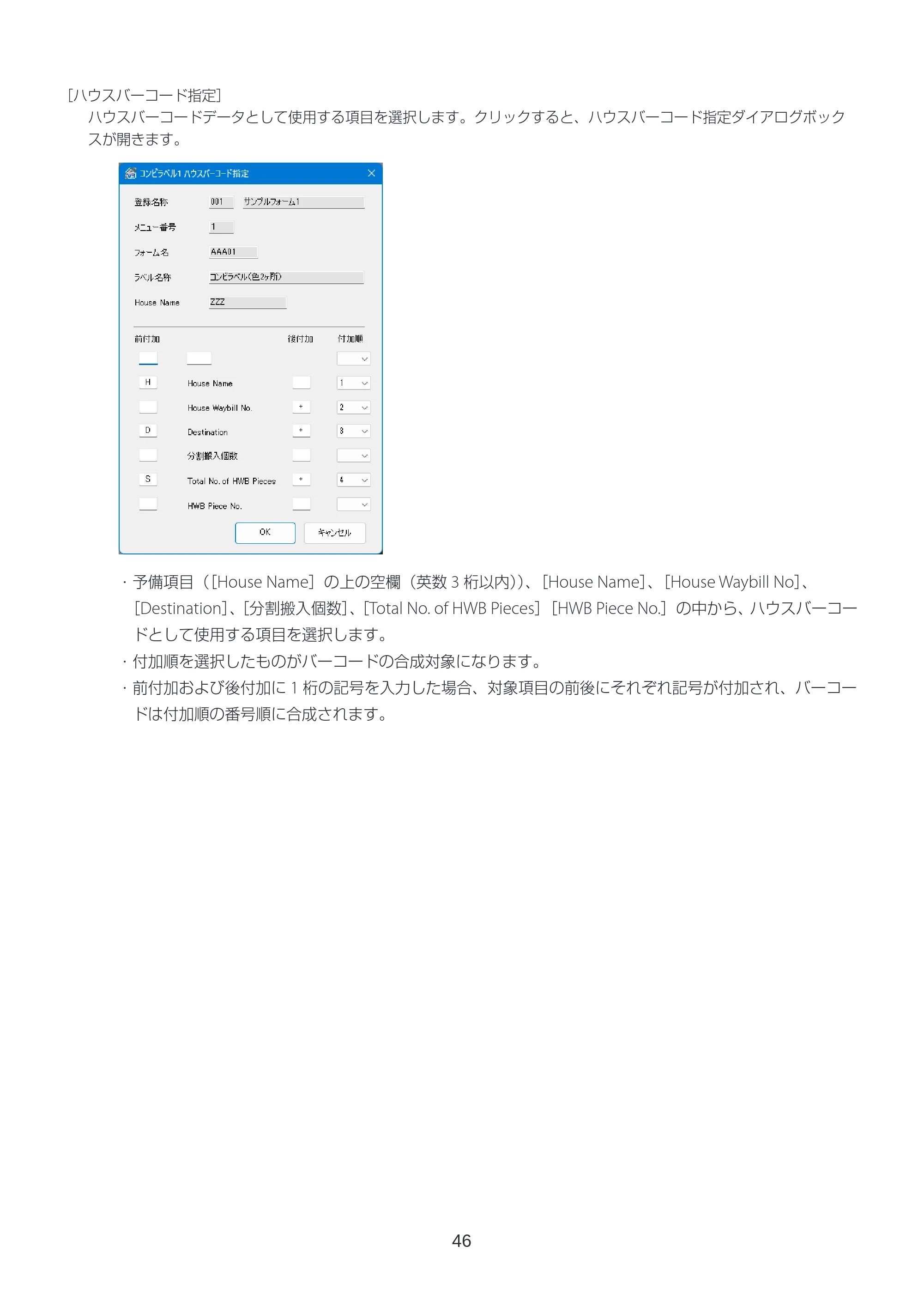
[ハウスバーコード指定]
ハウスバーコードデータとして使用する項目を選択します。クリックすると、ハウスバーコード指定ダイアログボック
スが開きます。
- 予備項目([House Name]の上の空欄(英数 3 桁以内))、[House Name]、[House Waybill No]、
[Destination]、[分割搬入個数]、[Total No. of HWB Pieces][HWB Piece No.]の中から、ハウスバーコー
ドとして使用する項目を選択します。
- 付加順を選択したものがバーコードの合成対象になります。
- 前付加および後付加に 1 桁の記号を入力した場合、対象項目の前後にそれぞれ記号が付加され、バーコー
ドは付加順の番号順に合成されます。
47ページ
47
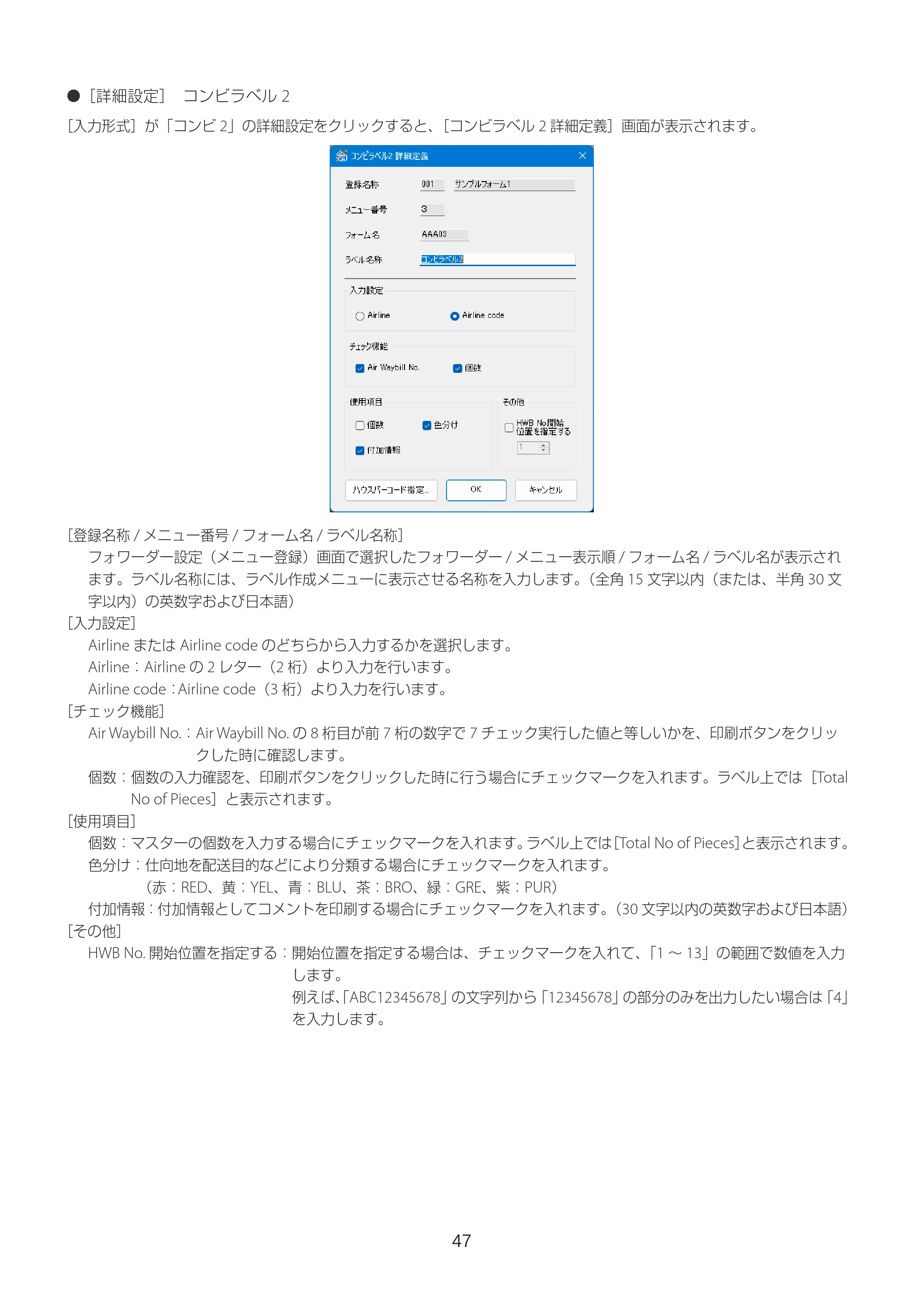
- [詳細設定] コンビラベル 2
[入力形式]が「コンビ 2」の詳細設定をクリックすると、[コンビラベル 2 詳細定義]画面が表示されます。
[登録名称 / メニュー番号 / フォーム名 / ラベル名称]
フォワーダー設定(メニュー登録)画面で選択したフォワーダー / メニュー表示順 / フォーム名 / ラベル名が表示され
ます。ラベル名称には、ラベル作成メニューに表示させる名称を入力します。(全角 15 文字以内(または、半角 30 文
字以内)の英数字および日本語)
[入力設定]
Airline または Airline code のどちらから入力するかを選択します。
Airline:Airline の 2 レター(2 桁)より入力を行います。
Airline code:Airline code(3 桁)より入力を行います。
[チェック機能]
Air Waybill No.: Air Waybill No. の 8 桁目が前 7 桁の数字で 7 チェック実行した値と等しいかを、印刷ボタンをクリッ
クした時に確認します。
個数: 個数の入力確認を、印刷ボタンをクリックした時に行う場合にチェックマークを入れます。ラベル上では[Total
No of Pieces]と表示されます。
[使用項目]
個数: マスターの個数を入力する場合にチェックマークを入れます。ラベル上では[Total No of Pieces]と表示されます。
色分け:仕向地を配送目的などにより分類する場合にチェックマークを入れます。
(赤:RED、黄:YEL、青:BLU、茶:BRO、緑:GRE、紫:PUR)
付加情報:付加情報としてコメントを印刷する場合にチェックマークを入れます。(30 文字以内の英数字および日本語)
[その他]
HWB No. 開始位置を指定する:開始位置を指定する場合は、チェックマークを入れて、「1 ~ 13」の範囲で数値を入力
します。
例えば、「ABC12345678」の文字列から「12345678」の部分のみを出力したい場合は「4」
を入力します。
48ページ
48
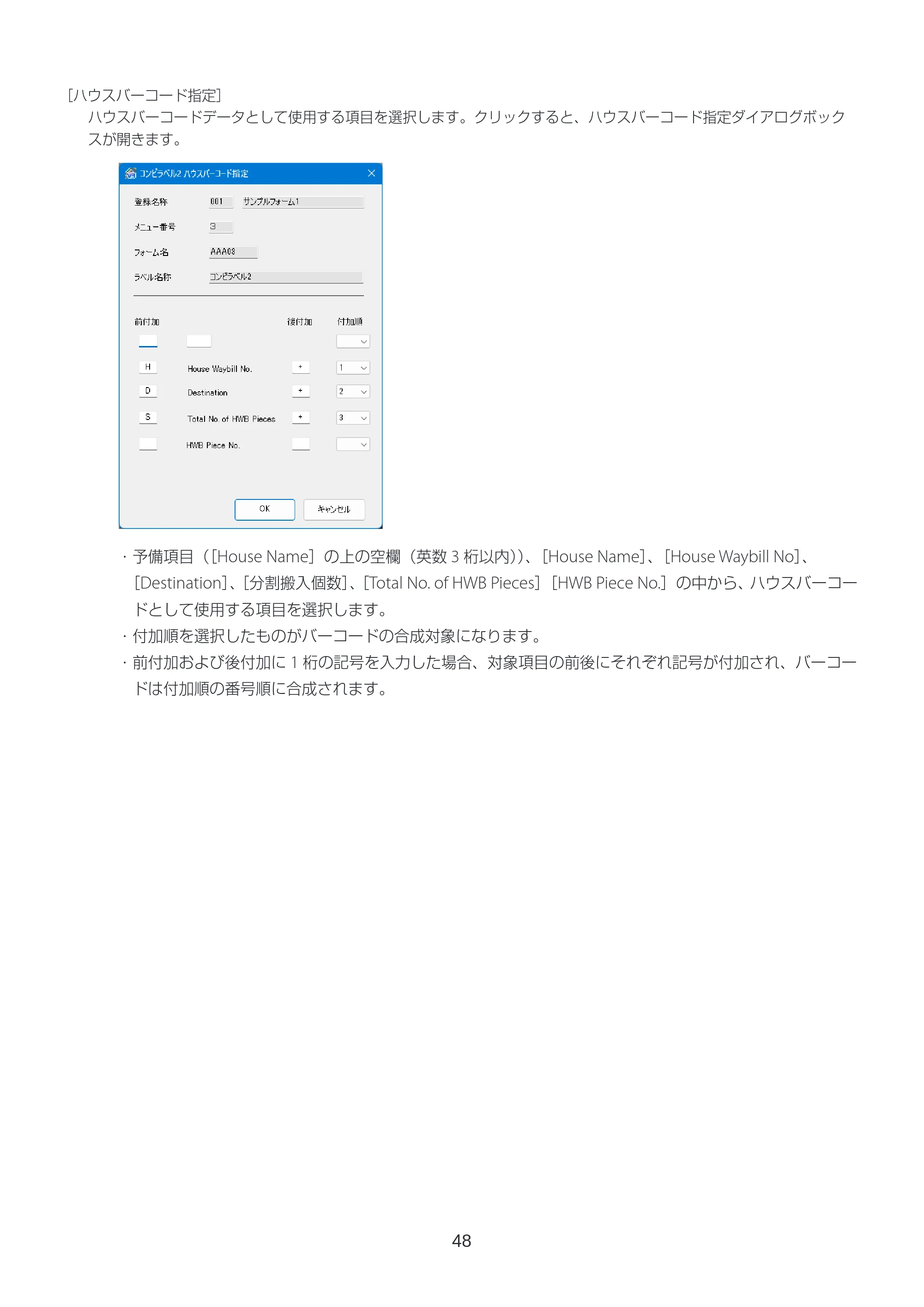
[ハウスバーコード指定]
ハウスバーコードデータとして使用する項目を選択します。クリックすると、ハウスバーコード指定ダイアログボック
スが開きます。
- 予備項目([House Name]の上の空欄(英数 3 桁以内))、[House Name]、[House Waybill No]、
[Destination]、[分割搬入個数]、[Total No. of HWB Pieces][HWB Piece No.]の中から、ハウスバーコー
ドとして使用する項目を選択します。
- 付加順を選択したものがバーコードの合成対象になります。
- 前付加および後付加に 1 桁の記号を入力した場合、対象項目の前後にそれぞれ記号が付加され、バーコー
ドは付加順の番号順に合成されます。
49ページ
49
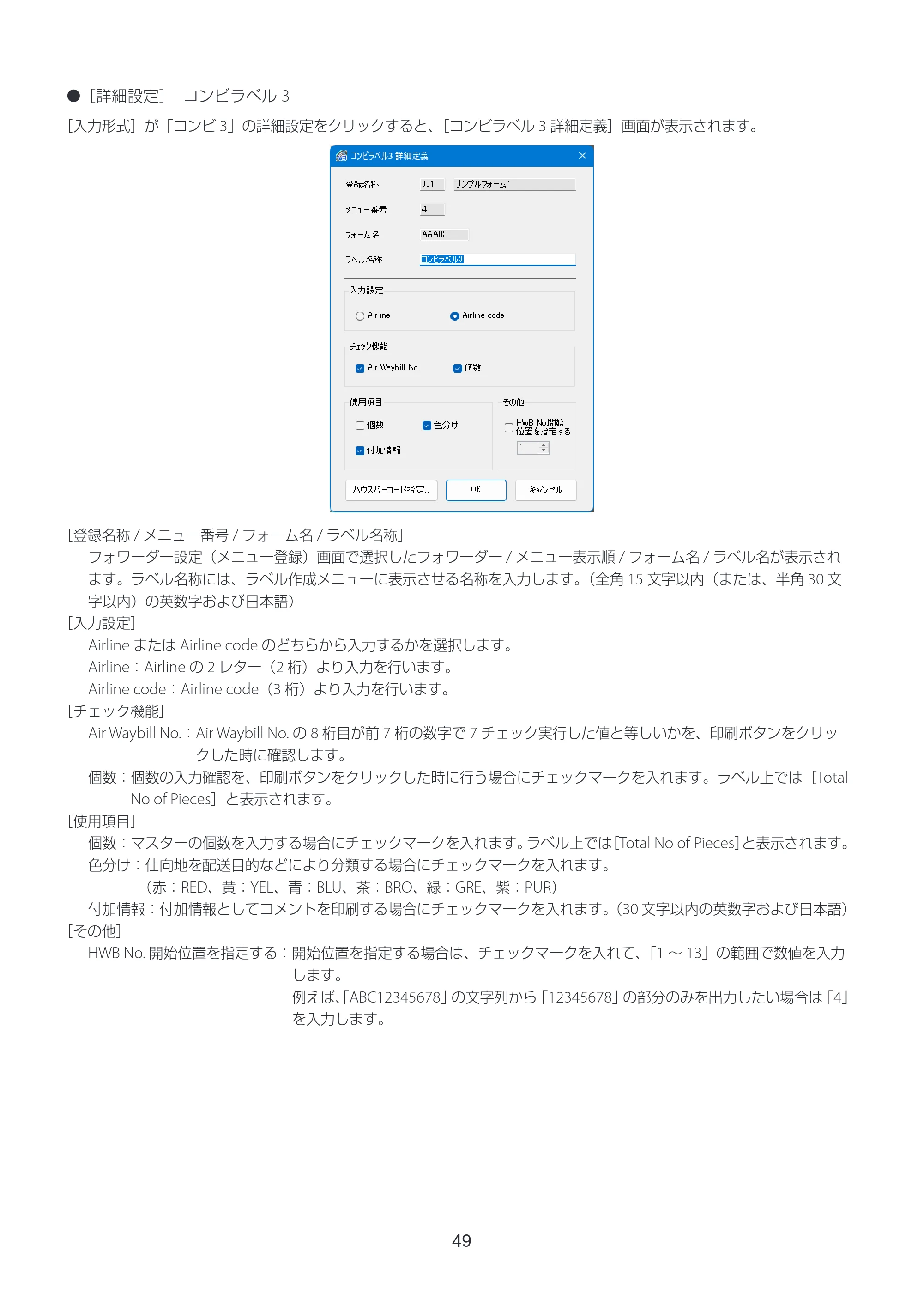
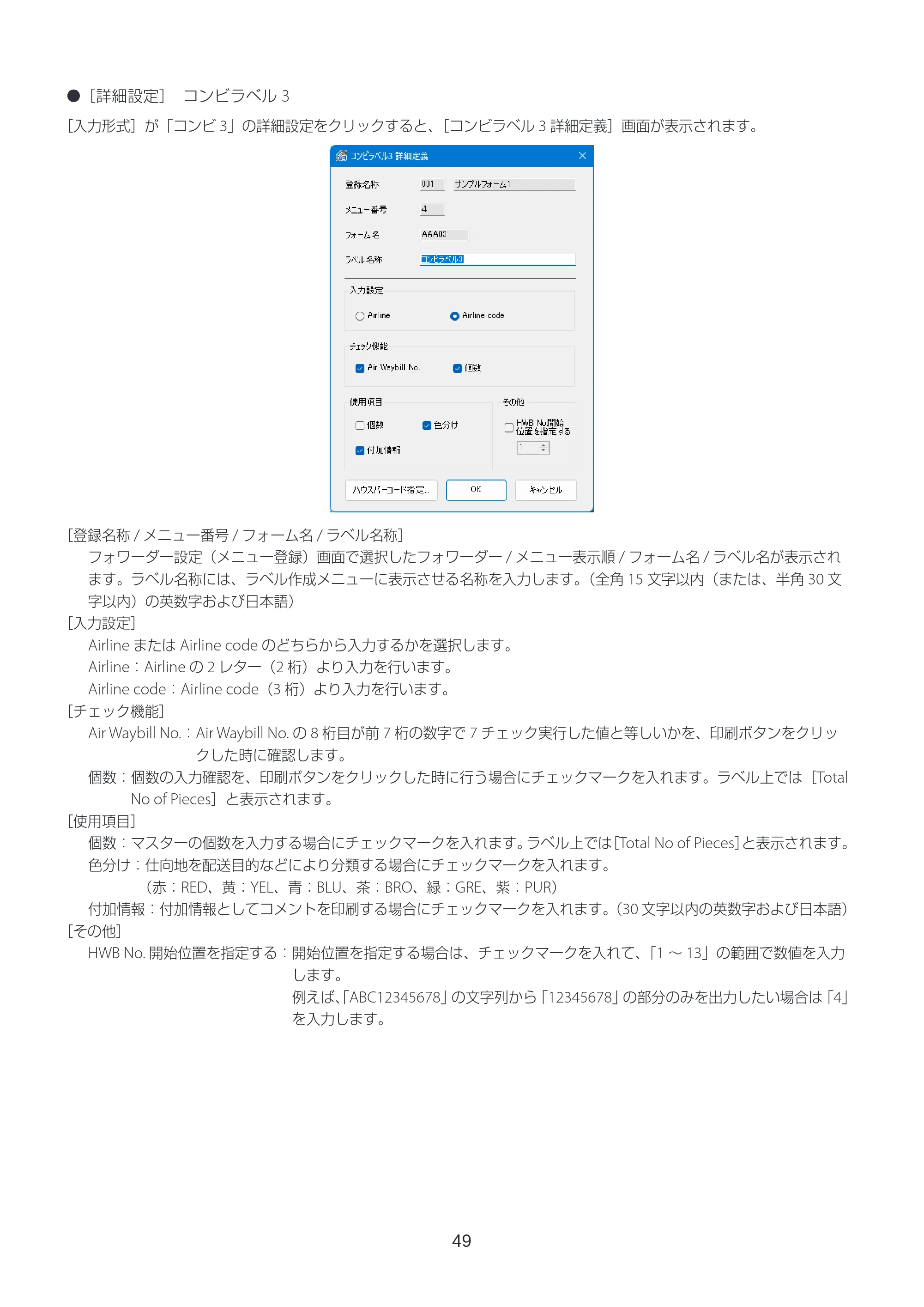
- [詳細設定] コンビラベル 3
[入力形式]が「コンビ 3」の詳細設定をクリックすると、[コンビラベル 3 詳細定義]画面が表示されます。
[登録名称 / メニュー番号 / フォーム名 / ラベル名称]
フォワーダー設定(メニュー登録)画面で選択したフォワーダー / メニュー表示順 / フォーム名 / ラベル名が表示され
ます。ラベル名称には、ラベル作成メニューに表示させる名称を入力します。(全角 15 文字以内(または、半角 30 文
字以内)の英数字および日本語)
[入力設定]
Airline または Airline code のどちらから入力するかを選択します。
Airline:Airline の 2 レター(2 桁)より入力を行います。
Airline code:Airline code(3 桁)より入力を行います。
[チェック機能]
Air Waybill No.: Air Waybill No. の 8 桁目が前 7 桁の数字で 7 チェック実行した値と等しいかを、印刷ボタンをクリッ
クした時に確認します。
個数: 個数の入力確認を、印刷ボタンをクリックした時に行う場合にチェックマークを入れます。ラベル上では[Total
No of Pieces]と表示されます。
[使用項目]
個数: マスターの個数を入力する場合にチェックマークを入れます。ラベル上では[Total No of Pieces]と表示されます。
色分け:仕向地を配送目的などにより分類する場合にチェックマークを入れます。
(赤:RED、黄:YEL、青:BLU、茶:BRO、緑:GRE、紫:PUR)
付加情報:付加情報としてコメントを印刷する場合にチェックマークを入れます。(30 文字以内の英数字および日本語)
[その他]
HWB No. 開始位置を指定する:開始位置を指定する場合は、チェックマークを入れて、「1 ~ 13」の範囲で数値を入力
します。
例えば、「ABC12345678」の文字列から「12345678」の部分のみを出力したい場合は「4」
を入力します。
50ページ
50
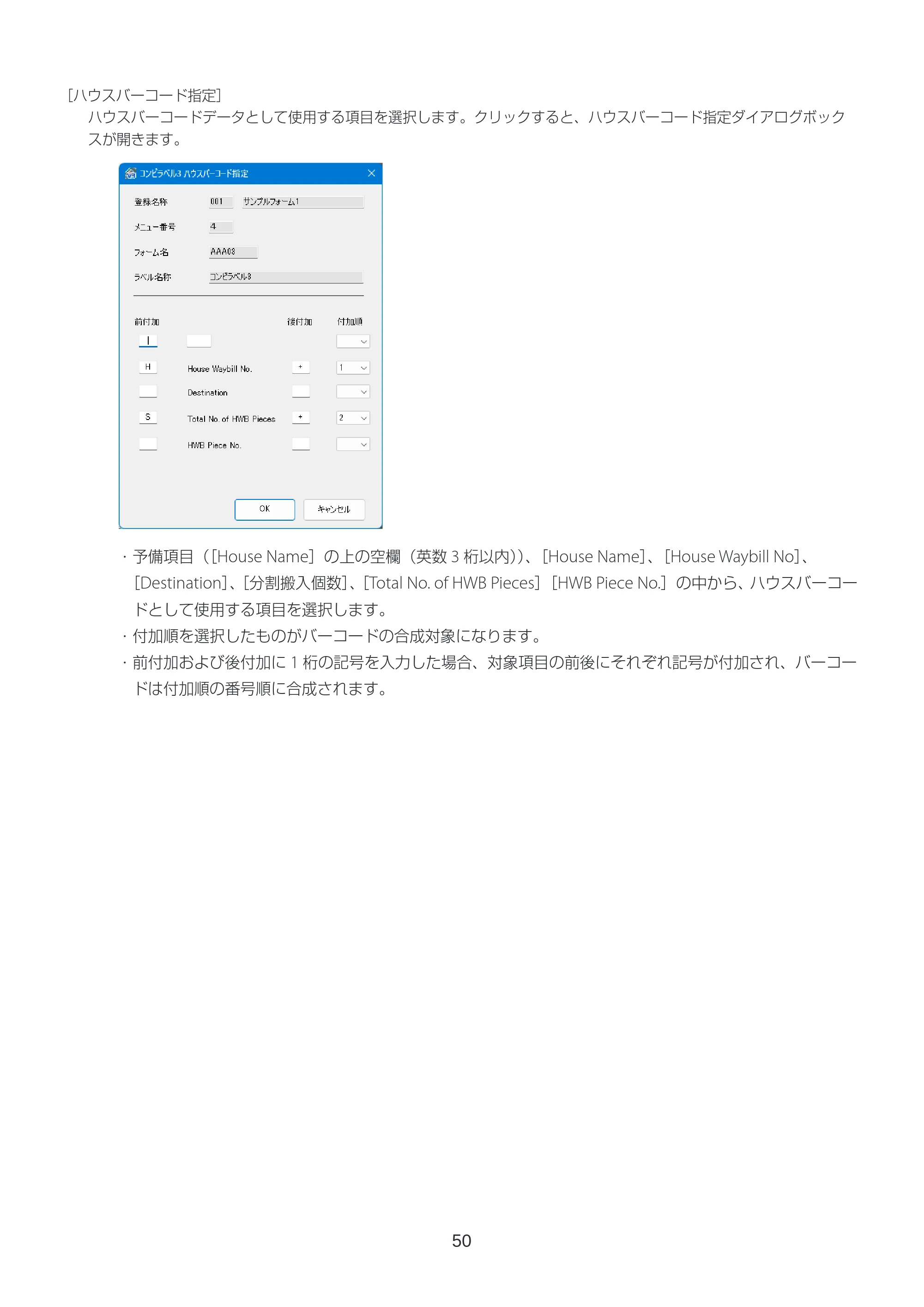
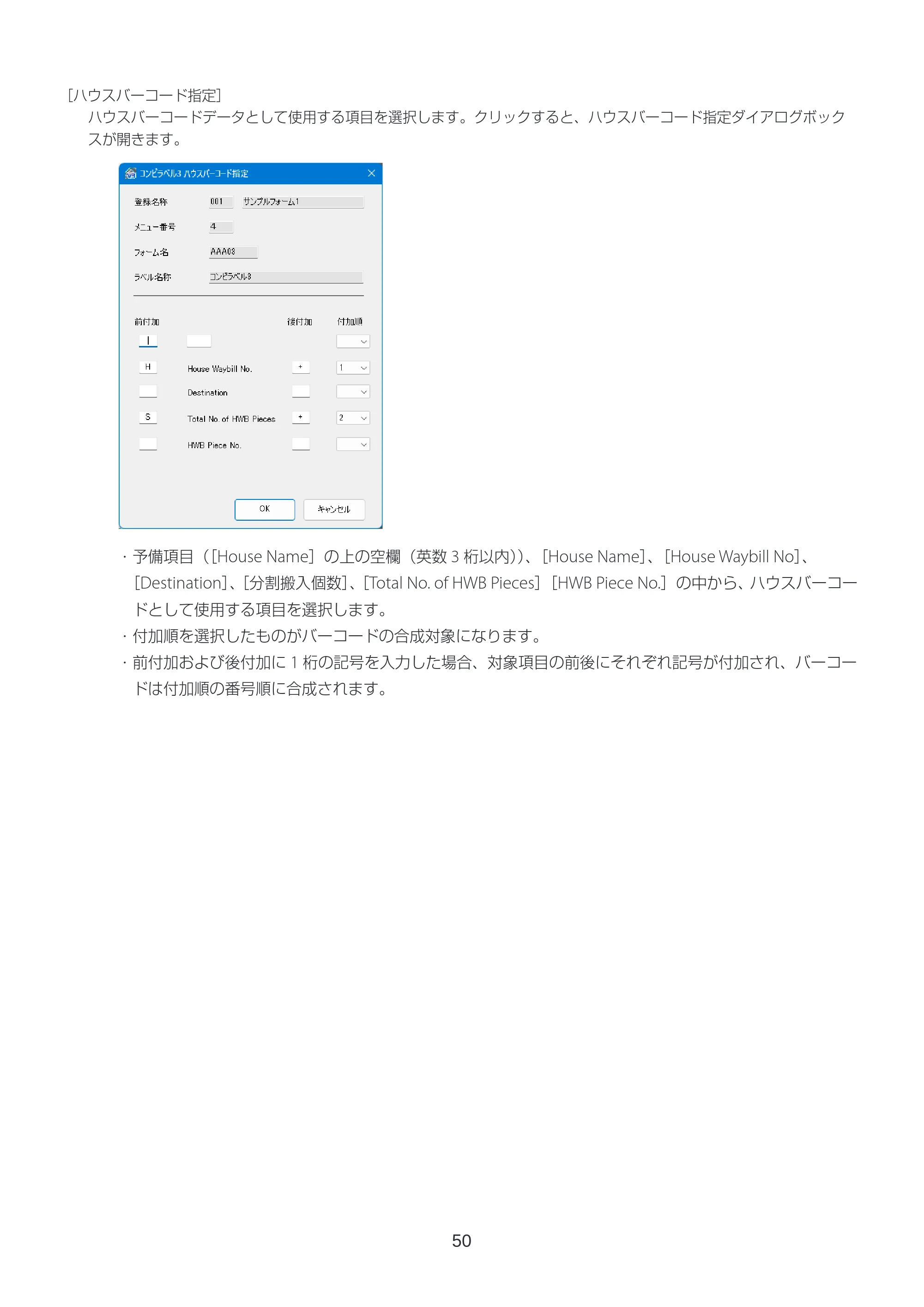
[ハウスバーコード指定]
ハウスバーコードデータとして使用する項目を選択します。クリックすると、ハウスバーコード指定ダイアログボック
スが開きます。
- 予備項目([House Name]の上の空欄(英数 3 桁以内))、[House Name]、[House Waybill No]、
[Destination]、[分割搬入個数]、[Total No. of HWB Pieces][HWB Piece No.]の中から、ハウスバーコー
ドとして使用する項目を選択します。
- 付加順を選択したものがバーコードの合成対象になります。
- 前付加および後付加に 1 桁の記号を入力した場合、対象項目の前後にそれぞれ記号が付加され、バーコー
ドは付加順の番号順に合成されます。
51ページ
51
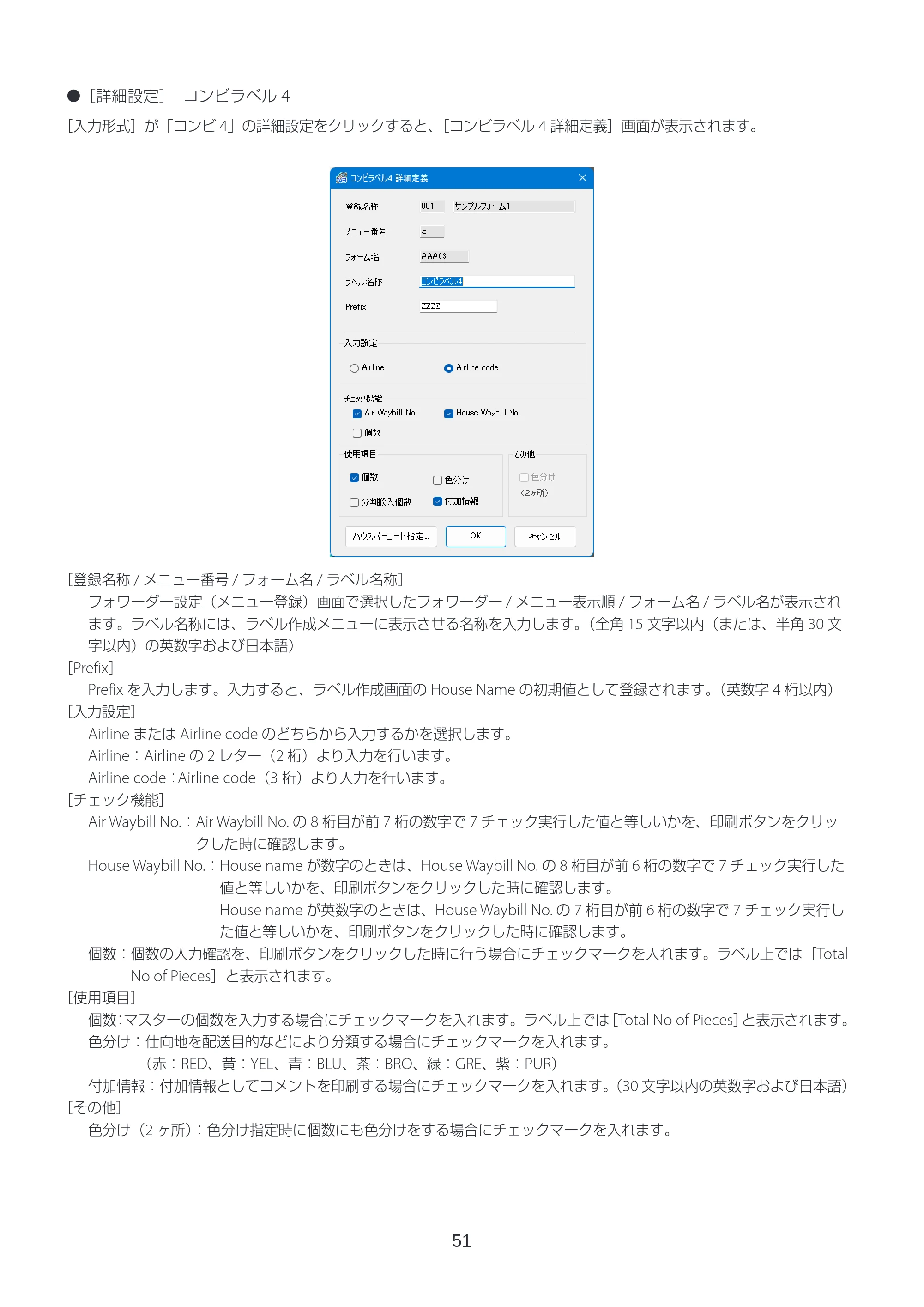
- [詳細設定] コンビラベル 4
[入力形式]が「コンビ 4」の詳細設定をクリックすると、[コンビラベル 4 詳細定義]画面が表示されます。
[登録名称 / メニュー番号 / フォーム名 / ラベル名称]
フォワーダー設定(メニュー登録)画面で選択したフォワーダー / メニュー表示順 / フォーム名 / ラベル名が表示され
ます。ラベル名称には、ラベル作成メニューに表示させる名称を入力します。(全角 15 文字以内(または、半角 30 文
字以内)の英数字および日本語)
[Prefix]
Prefix を入力します。入力すると、ラベル作成画面の House Name の初期値として登録されます。(英数字 4 桁以内)
[入力設定]
Airline または Airline code のどちらから入力するかを選択します。
Airline:Airline の 2 レター(2 桁)より入力を行います。
Airline code:Airline code(3 桁)より入力を行います。
[チェック機能]
Air Waybill No.: Air Waybill No. の 8 桁目が前 7 桁の数字で 7 チェック実行した値と等しいかを、印刷ボタンをクリッ
クした時に確認します。
House Waybill No.: House name が数字のときは、House Waybill No. の 8 桁目が前 6 桁の数字で 7 チェック実行した
値と等しいかを、印刷ボタンをクリックした時に確認します。
House name が英数字のときは、House Waybill No. の 7 桁目が前 6 桁の数字で 7 チェック実行し
た値と等しいかを、印刷ボタンをクリックした時に確認します。
個数: 個数の入力確認を、印刷ボタンをクリックした時に行う場合にチェックマークを入れます。ラベル上では[Total
No of Pieces]と表示されます。
[使用項目]
個数:マスターの個数を入力する場合にチェックマークを入れます。ラベル上では[Total No of Pieces]と表示されます。
色分け:仕向地を配送目的などにより分類する場合にチェックマークを入れます。
(赤:RED、黄:YEL、青:BLU、茶:BRO、緑:GRE、紫:PUR)
付加情報:付加情報としてコメントを印刷する場合にチェックマークを入れます。(30 文字以内の英数字および日本語)
[その他]
色分け(2 ヶ所):色分け指定時に個数にも色分けをする場合にチェックマークを入れます。
52ページ
52
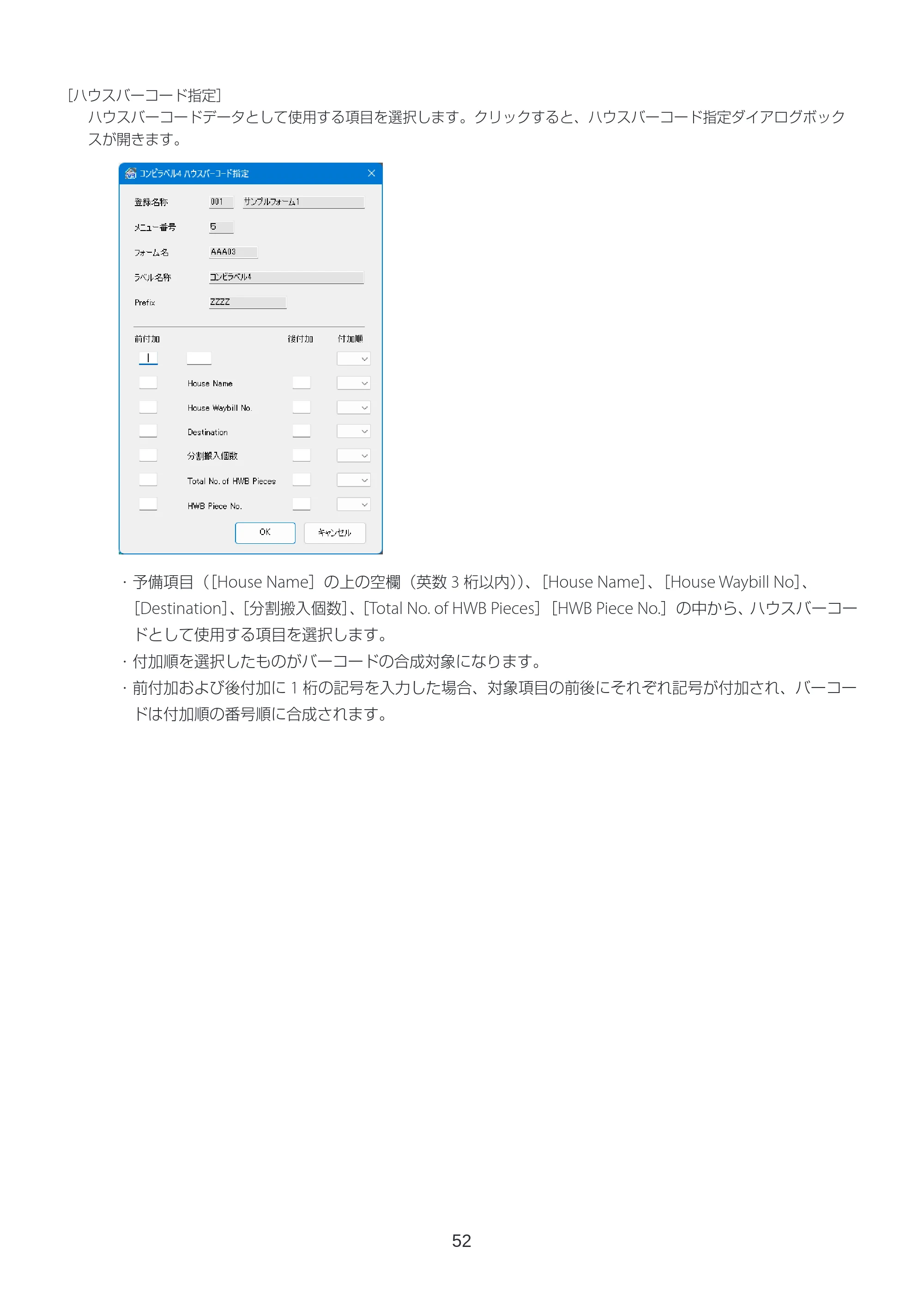
[ハウスバーコード指定]
ハウスバーコードデータとして使用する項目を選択します。クリックすると、ハウスバーコード指定ダイアログボック
スが開きます。
- 予備項目([House Name]の上の空欄(英数 3 桁以内))、[House Name]、[House Waybill No]、
[Destination]、[分割搬入個数]、[Total No. of HWB Pieces][HWB Piece No.]の中から、ハウスバーコー
ドとして使用する項目を選択します。
- 付加順を選択したものがバーコードの合成対象になります。
- 前付加および後付加に 1 桁の記号を入力した場合、対象項目の前後にそれぞれ記号が付加され、バーコー
ドは付加順の番号順に合成されます。
53ページ
53
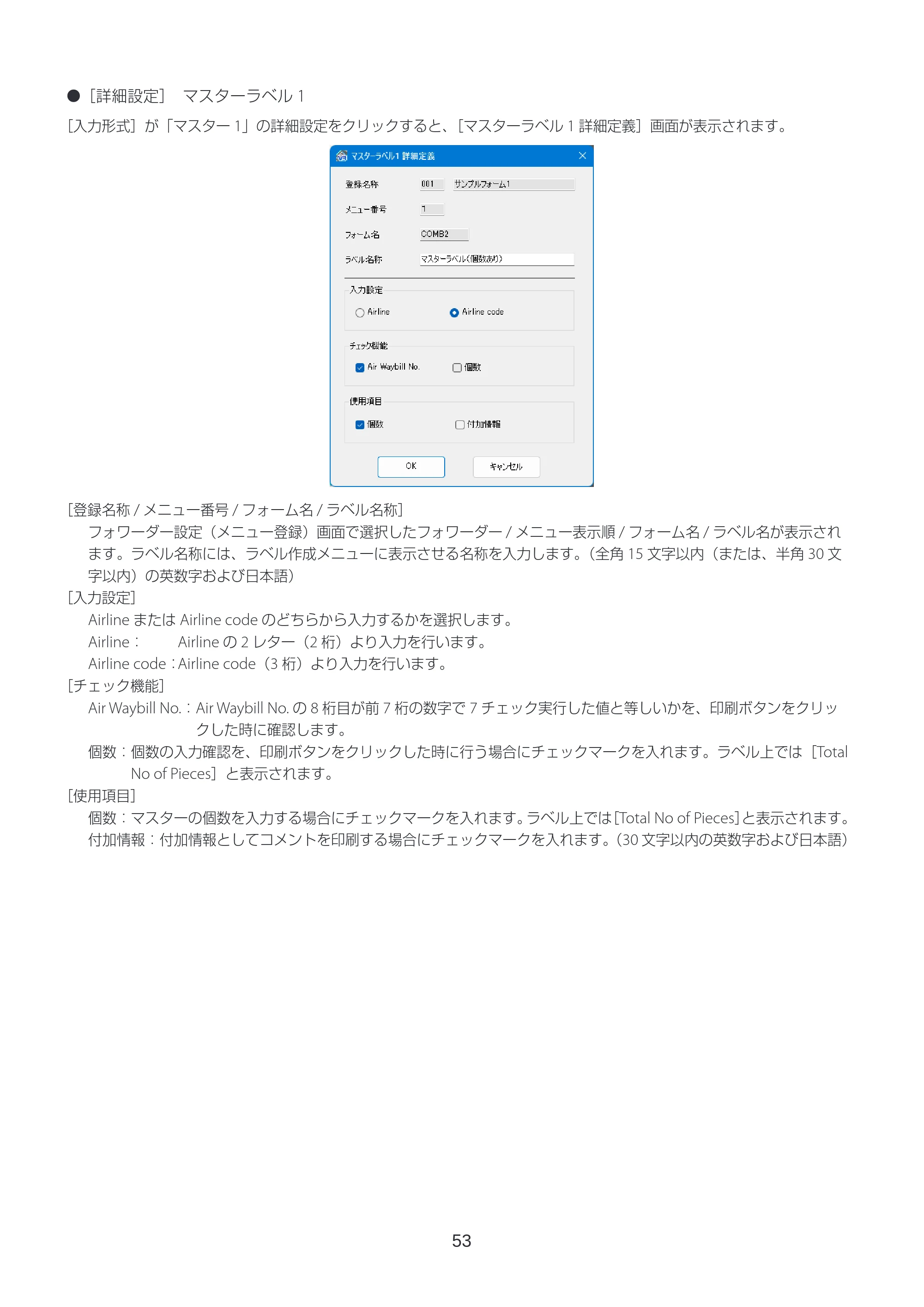
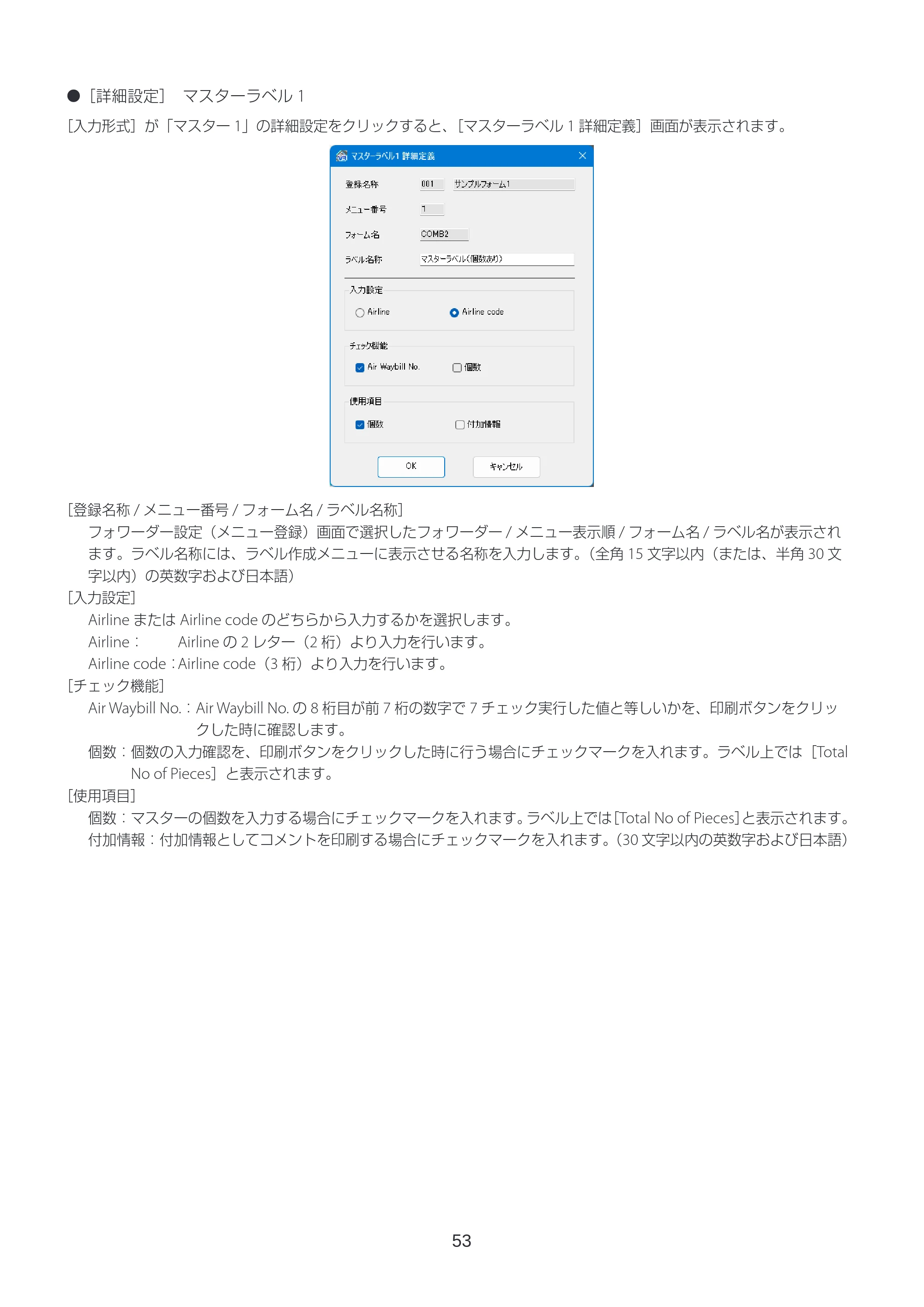
- [詳細設定] マスターラベル 1
[入力形式]が「マスター 1」の詳細設定をクリックすると、[マスターラベル 1 詳細定義]画面が表示されます。
[登録名称 / メニュー番号 / フォーム名 / ラベル名称]
フォワーダー設定(メニュー登録)画面で選択したフォワーダー / メニュー表示順 / フォーム名 / ラベル名が表示され
ます。ラベル名称には、ラベル作成メニューに表示させる名称を入力します。(全角 15 文字以内(または、半角 30 文
字以内)の英数字および日本語)
[入力設定]
Airline または Airline code のどちらから入力するかを選択します。
Airline: Airline の 2 レター(2 桁)より入力を行います。
Airline code:Airline code(3 桁)より入力を行います。
[チェック機能]
Air Waybill No.: Air Waybill No. の 8 桁目が前 7 桁の数字で 7 チェック実行した値と等しいかを、印刷ボタンをクリッ
クした時に確認します。
個数: 個数の入力確認を、印刷ボタンをクリックした時に行う場合にチェックマークを入れます。ラベル上では[Total
No of Pieces]と表示されます。
[使用項目]
個数: マスターの個数を入力する場合にチェックマークを入れます。ラベル上では[Total No of Pieces]と表示されます。
付加情報:付加情報としてコメントを印刷する場合にチェックマークを入れます。(30 文字以内の英数字および日本語)
54ページ
54
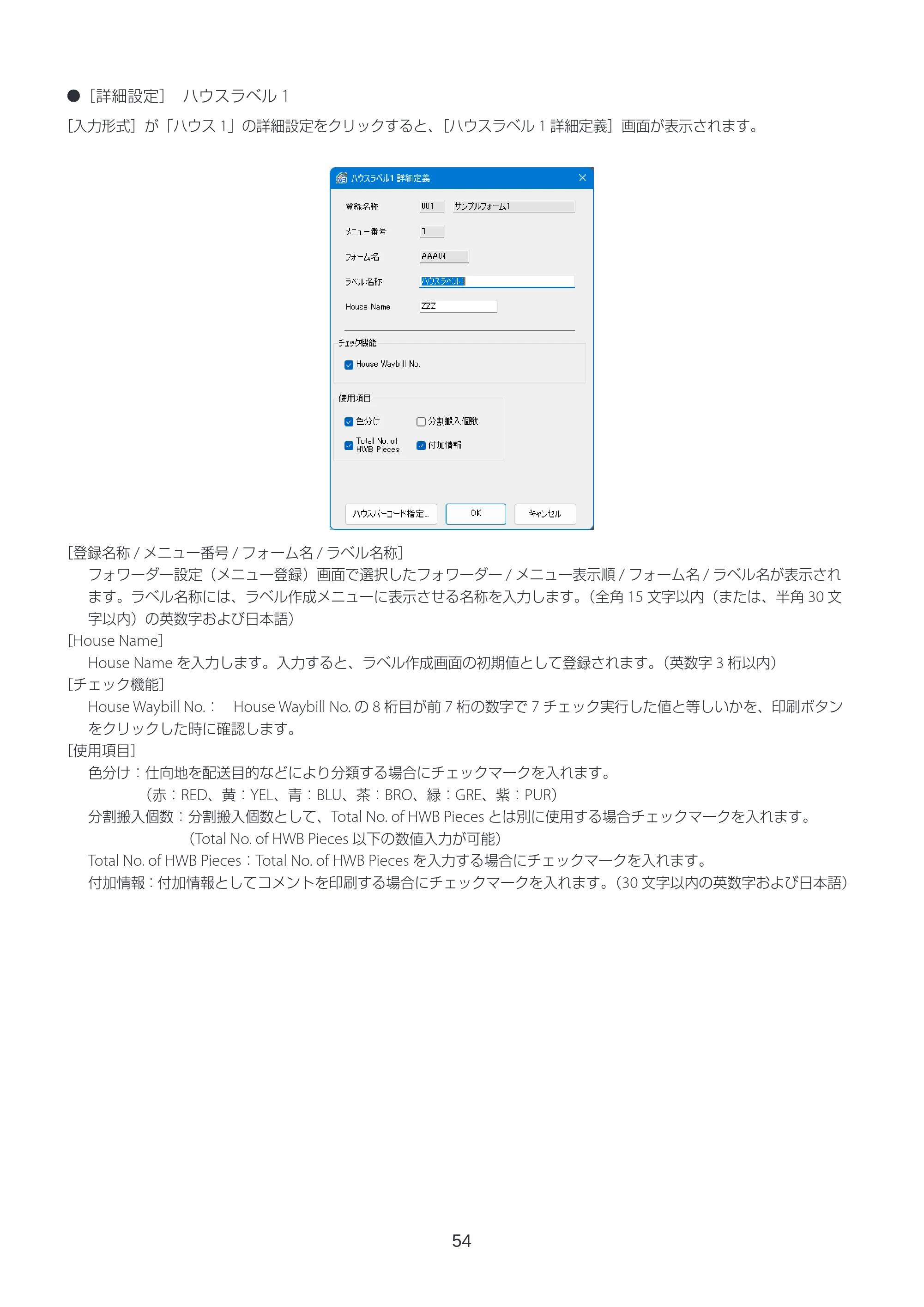
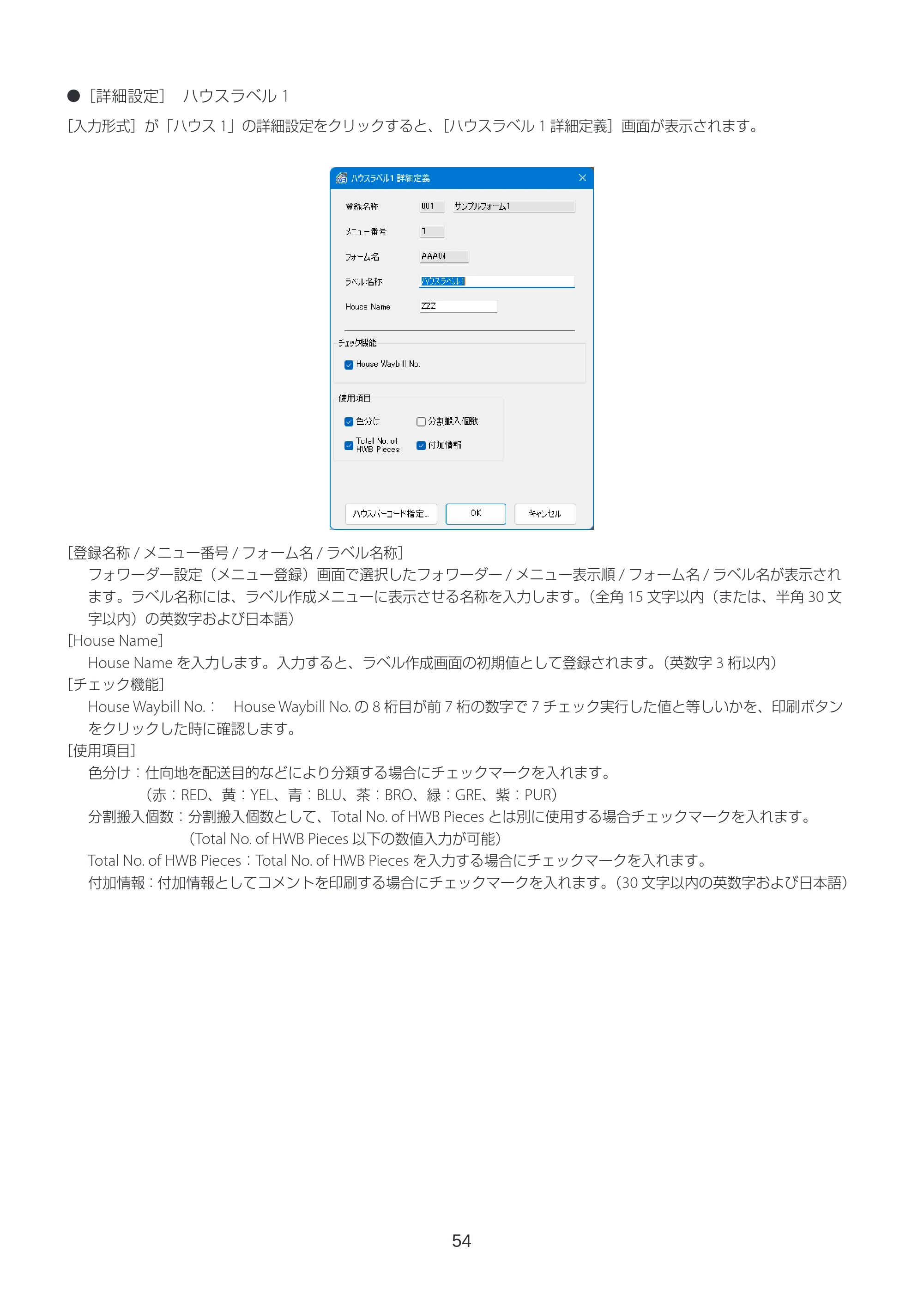
- [詳細設定] ハウスラベル 1
[入力形式]が「ハウス 1」の詳細設定をクリックすると、[ハウスラベル 1 詳細定義]画面が表示されます。
[登録名称 / メニュー番号 / フォーム名 / ラベル名称]
フォワーダー設定(メニュー登録)画面で選択したフォワーダー / メニュー表示順 / フォーム名 / ラベル名が表示され
ます。ラベル名称には、ラベル作成メニューに表示させる名称を入力します。(全角 15 文字以内(または、半角 30 文
字以内)の英数字および日本語)
[House Name]
House Name を入力します。入力すると、ラベル作成画面の初期値として登録されます。(英数字 3 桁以内)
[チェック機能]
House Waybill No.: House Waybill No. の 8 桁目が前 7 桁の数字で 7 チェック実行した値と等しいかを、印刷ボタン
をクリックした時に確認します。
[使用項目]
色分け:仕向地を配送目的などにより分類する場合にチェックマークを入れます。
(赤:RED、黄:YEL、青:BLU、茶:BRO、緑:GRE、紫:PUR)
分割搬入個数:分割搬入個数として、Total No. of HWB Pieces とは別に使用する場合チェックマークを入れます。
(Total No. of HWB Pieces 以下の数値入力が可能)
Total No. of HWB Pieces:Total No. of HWB Pieces を入力する場合にチェックマークを入れます。
付加情報:付加情報としてコメントを印刷する場合にチェックマークを入れます。(30 文字以内の英数字および日本語)
55ページ
55
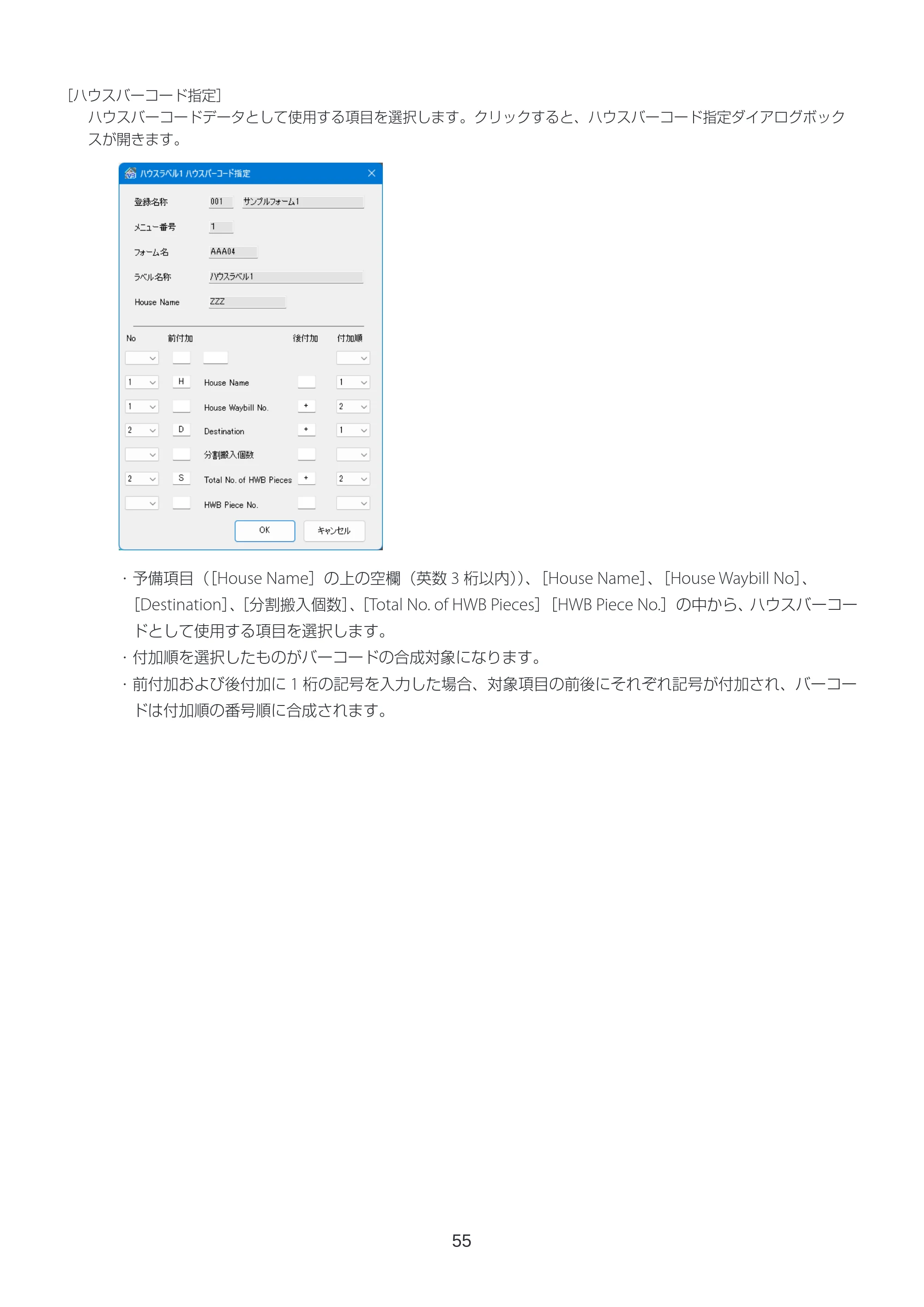
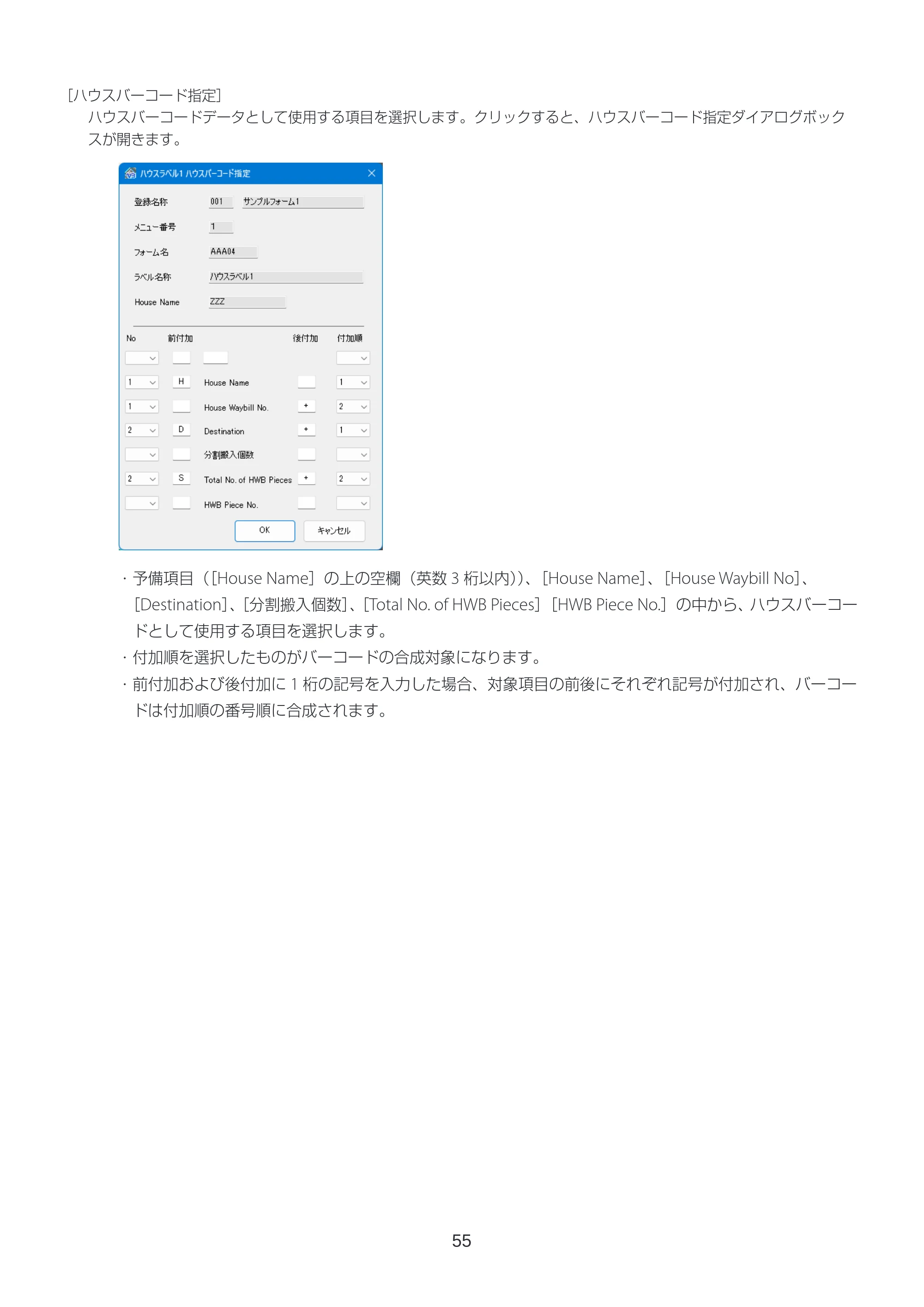
[ハウスバーコード指定]
ハウスバーコードデータとして使用する項目を選択します。クリックすると、ハウスバーコード指定ダイアログボック
スが開きます。
- 予備項目([House Name]の上の空欄(英数 3 桁以内))、[House Name]、[House Waybill No]、
[Destination]、[分割搬入個数]、[Total No. of HWB Pieces][HWB Piece No.]の中から、ハウスバーコー
ドとして使用する項目を選択します。
- 付加順を選択したものがバーコードの合成対象になります。
- 前付加および後付加に 1 桁の記号を入力した場合、対象項目の前後にそれぞれ記号が付加され、バーコー
ドは付加順の番号順に合成されます。
56ページ
56
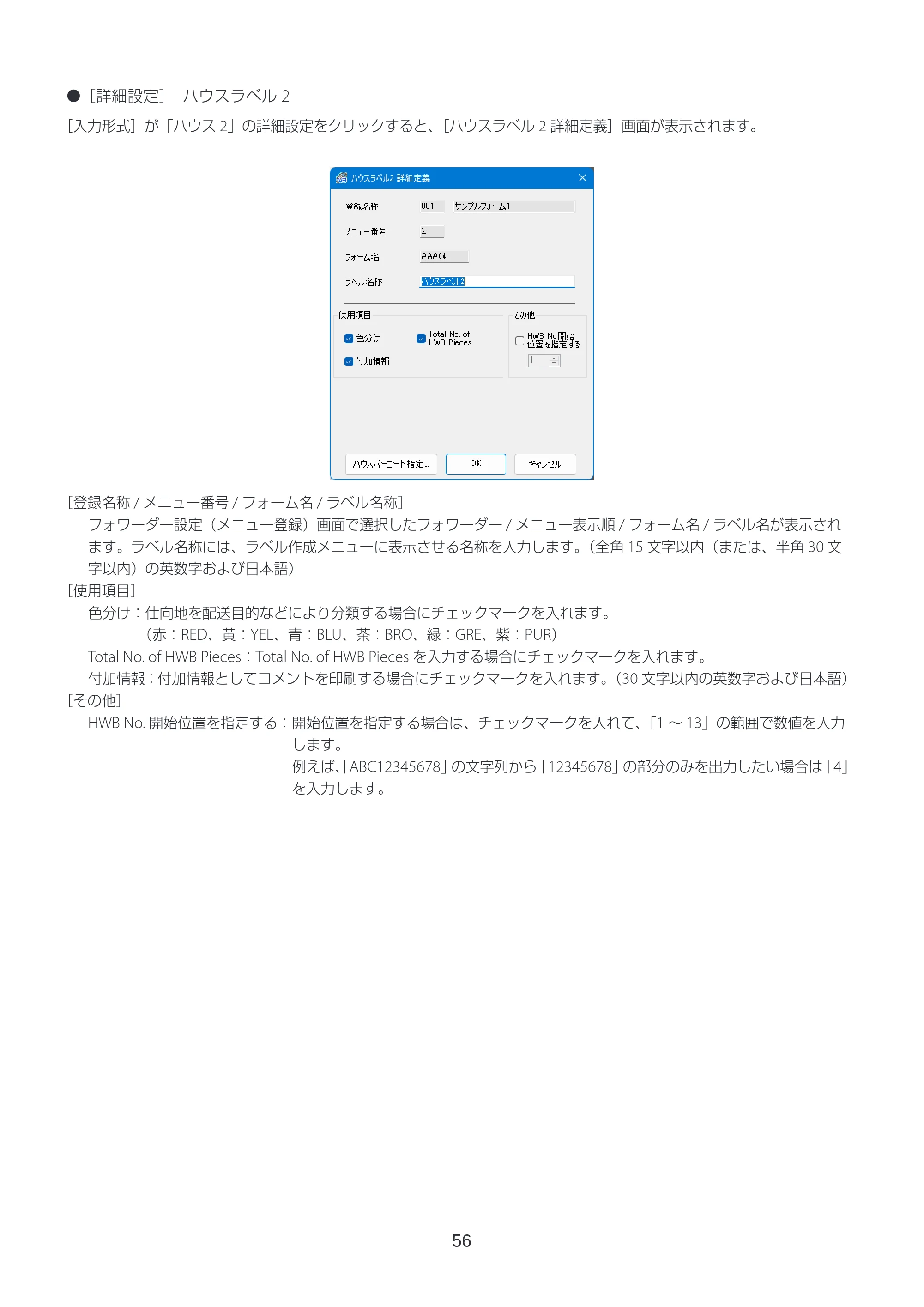
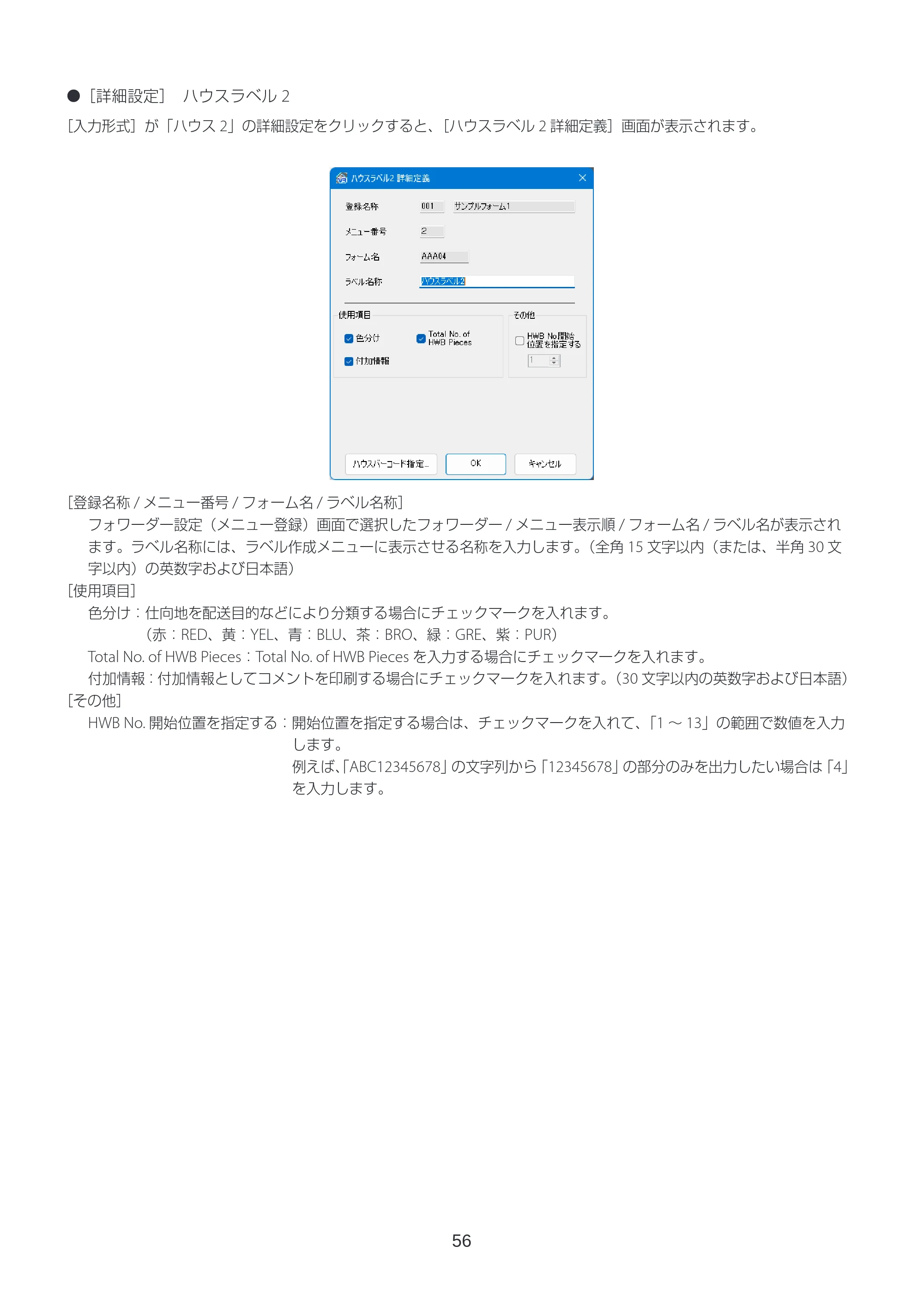
- [詳細設定] ハウスラベル 2
[入力形式]が「ハウス 2」の詳細設定をクリックすると、[ハウスラベル 2 詳細定義]画面が表示されます。
[登録名称 / メニュー番号 / フォーム名 / ラベル名称]
フォワーダー設定(メニュー登録)画面で選択したフォワーダー / メニュー表示順 / フォーム名 / ラベル名が表示され
ます。ラベル名称には、ラベル作成メニューに表示させる名称を入力します。(全角 15 文字以内(または、半角 30 文
字以内)の英数字および日本語)
[使用項目]
色分け:仕向地を配送目的などにより分類する場合にチェックマークを入れます。
(赤:RED、黄:YEL、青:BLU、茶:BRO、緑:GRE、紫:PUR)
Total No. of HWB Pieces:Total No. of HWB Pieces を入力する場合にチェックマークを入れます。
付加情報:付加情報としてコメントを印刷する場合にチェックマークを入れます。(30 文字以内の英数字および日本語)
[その他]
HWB No. 開始位置を指定する:開始位置を指定する場合は、チェックマークを入れて、「1 ~ 13」の範囲で数値を入力
します。
例えば、「ABC12345678」の文字列から「12345678」の部分のみを出力したい場合は「4」
を入力します。
57ページ
57
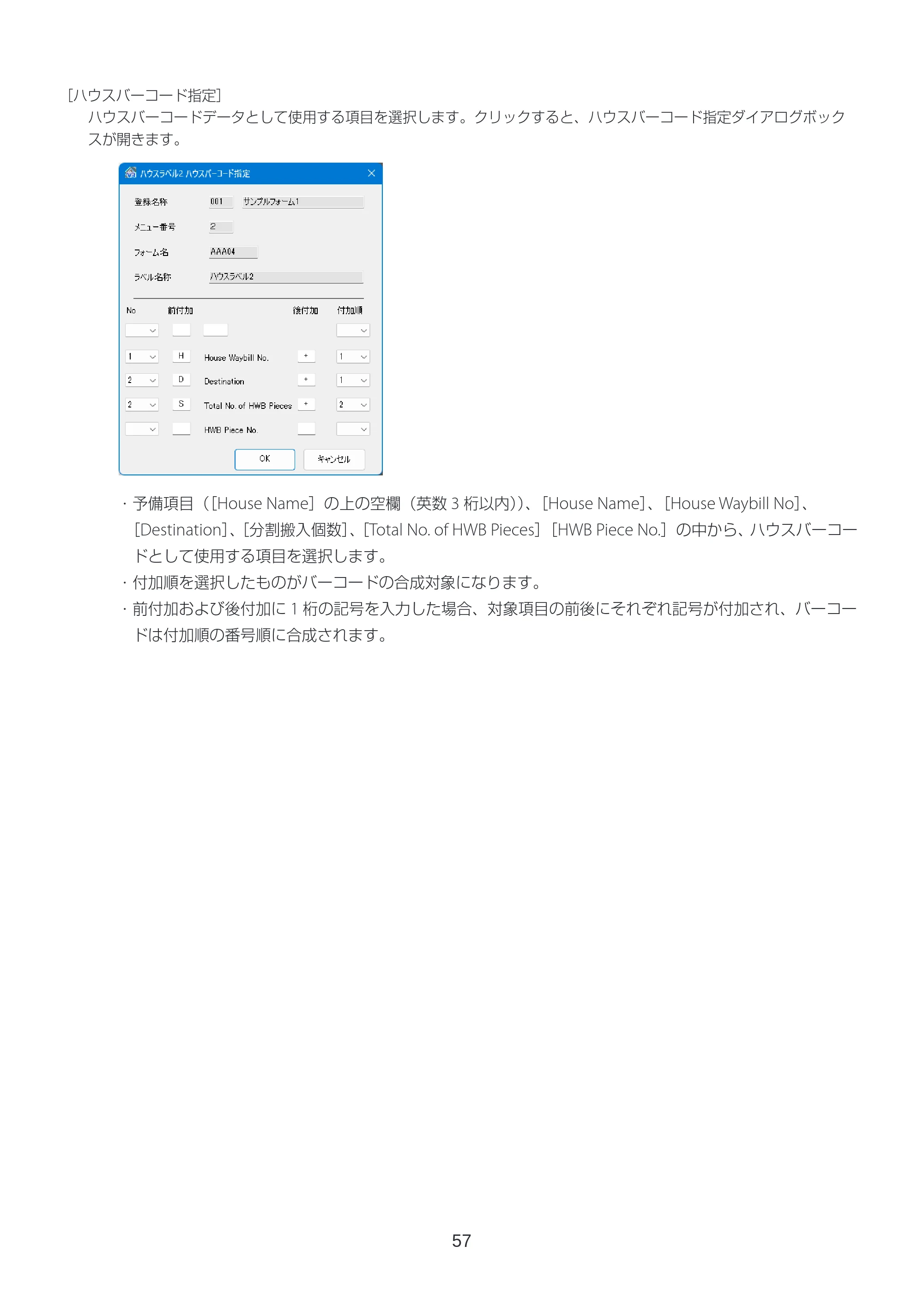
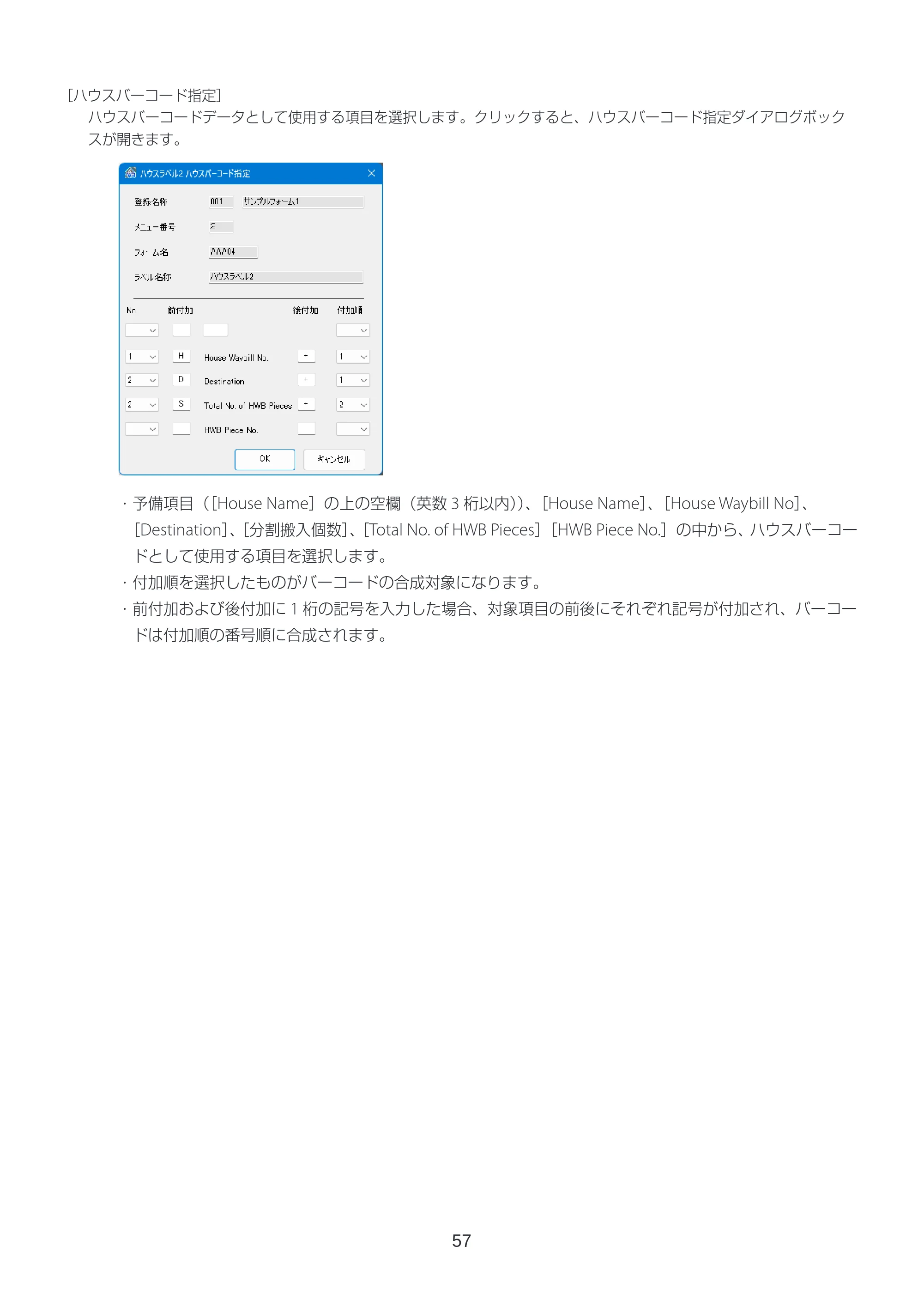
[ハウスバーコード指定]
ハウスバーコードデータとして使用する項目を選択します。クリックすると、ハウスバーコード指定ダイアログボック
スが開きます。
- 予備項目([House Name]の上の空欄(英数 3 桁以内))、[House Name]、[House Waybill No]、
[Destination]、[分割搬入個数]、[Total No. of HWB Pieces][HWB Piece No.]の中から、ハウスバーコー
ドとして使用する項目を選択します。
- 付加順を選択したものがバーコードの合成対象になります。
- 前付加および後付加に 1 桁の記号を入力した場合、対象項目の前後にそれぞれ記号が付加され、バーコー
ドは付加順の番号順に合成されます。
58ページ
58
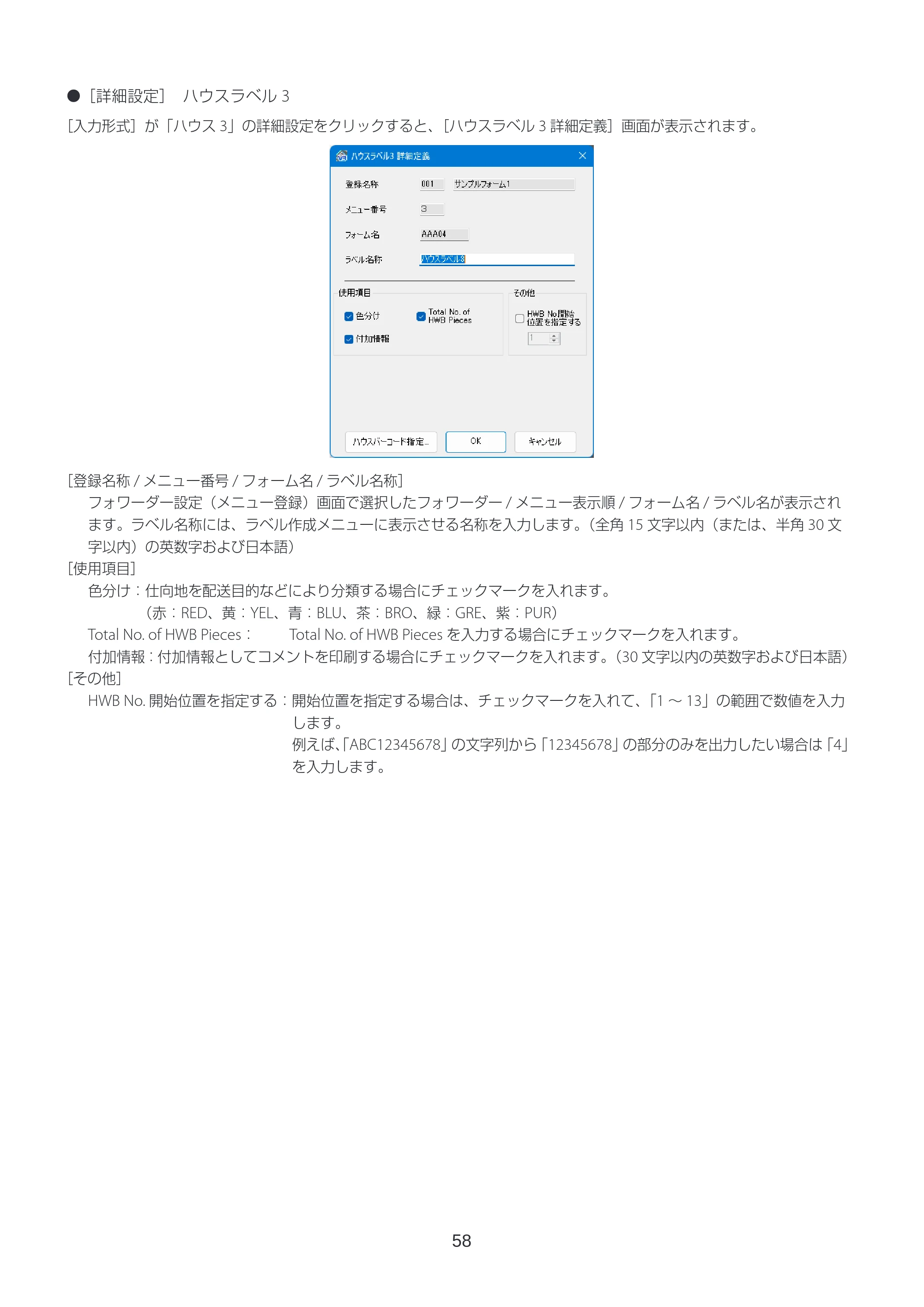
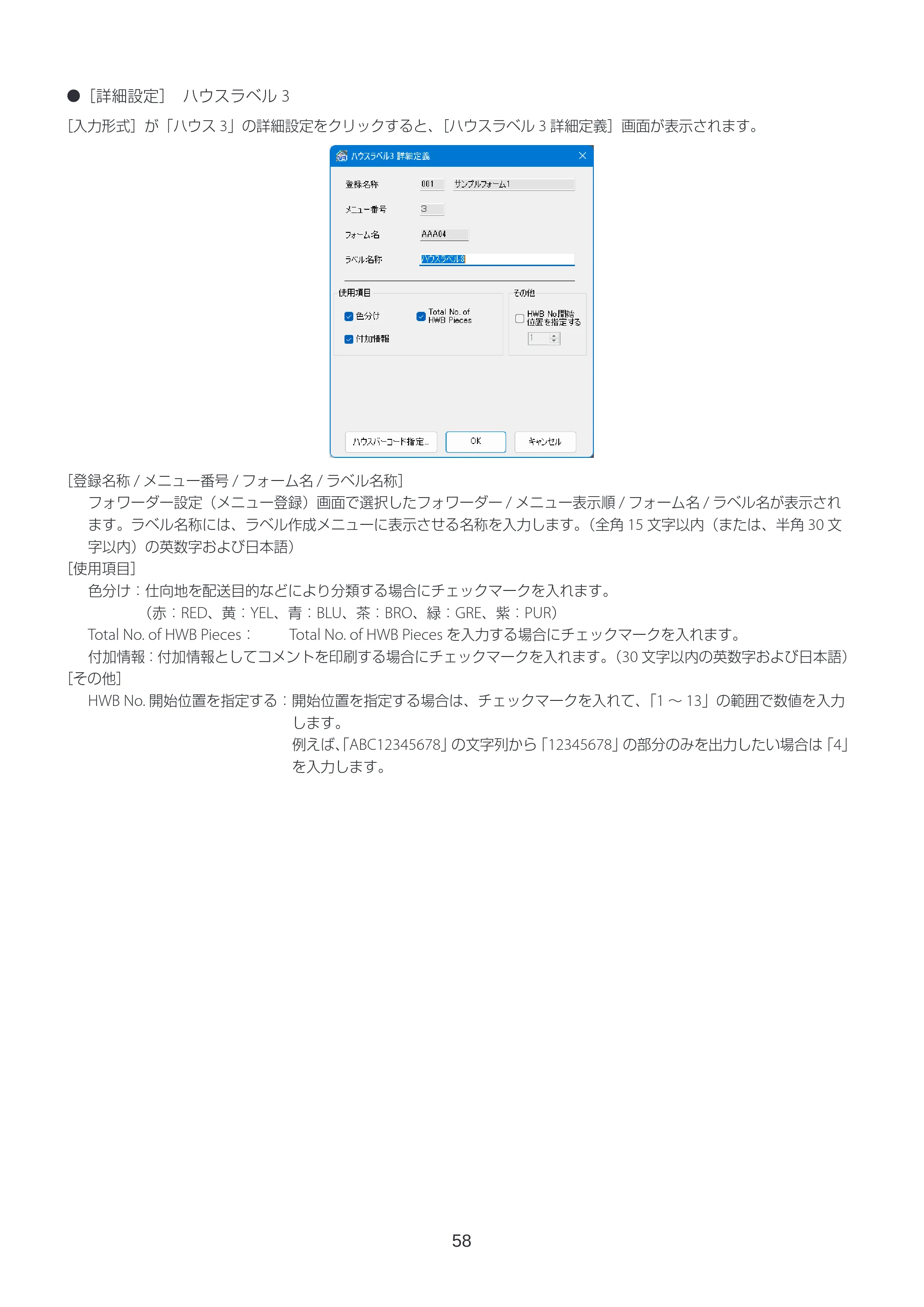
- [詳細設定] ハウスラベル 3
[入力形式]が「ハウス 3」の詳細設定をクリックすると、[ハウスラベル 3 詳細定義]画面が表示されます。
[登録名称 / メニュー番号 / フォーム名 / ラベル名称]
フォワーダー設定(メニュー登録)画面で選択したフォワーダー / メニュー表示順 / フォーム名 / ラベル名が表示され
ます。ラベル名称には、ラベル作成メニューに表示させる名称を入力します。(全角 15 文字以内(または、半角 30 文
字以内)の英数字および日本語)
[使用項目]
色分け:仕向地を配送目的などにより分類する場合にチェックマークを入れます。
(赤:RED、黄:YEL、青:BLU、茶:BRO、緑:GRE、紫:PUR)
Total No. of HWB Pieces: Total No. of HWB Pieces を入力する場合にチェックマークを入れます。
付加情報:付加情報としてコメントを印刷する場合にチェックマークを入れます。(30 文字以内の英数字および日本語)
[その他]
HWB No. 開始位置を指定する:開始位置を指定する場合は、チェックマークを入れて、「1 ~ 13」の範囲で数値を入力
します。
例えば、「ABC12345678」の文字列から「12345678」の部分のみを出力したい場合は「4」
を入力します。
59ページ
59
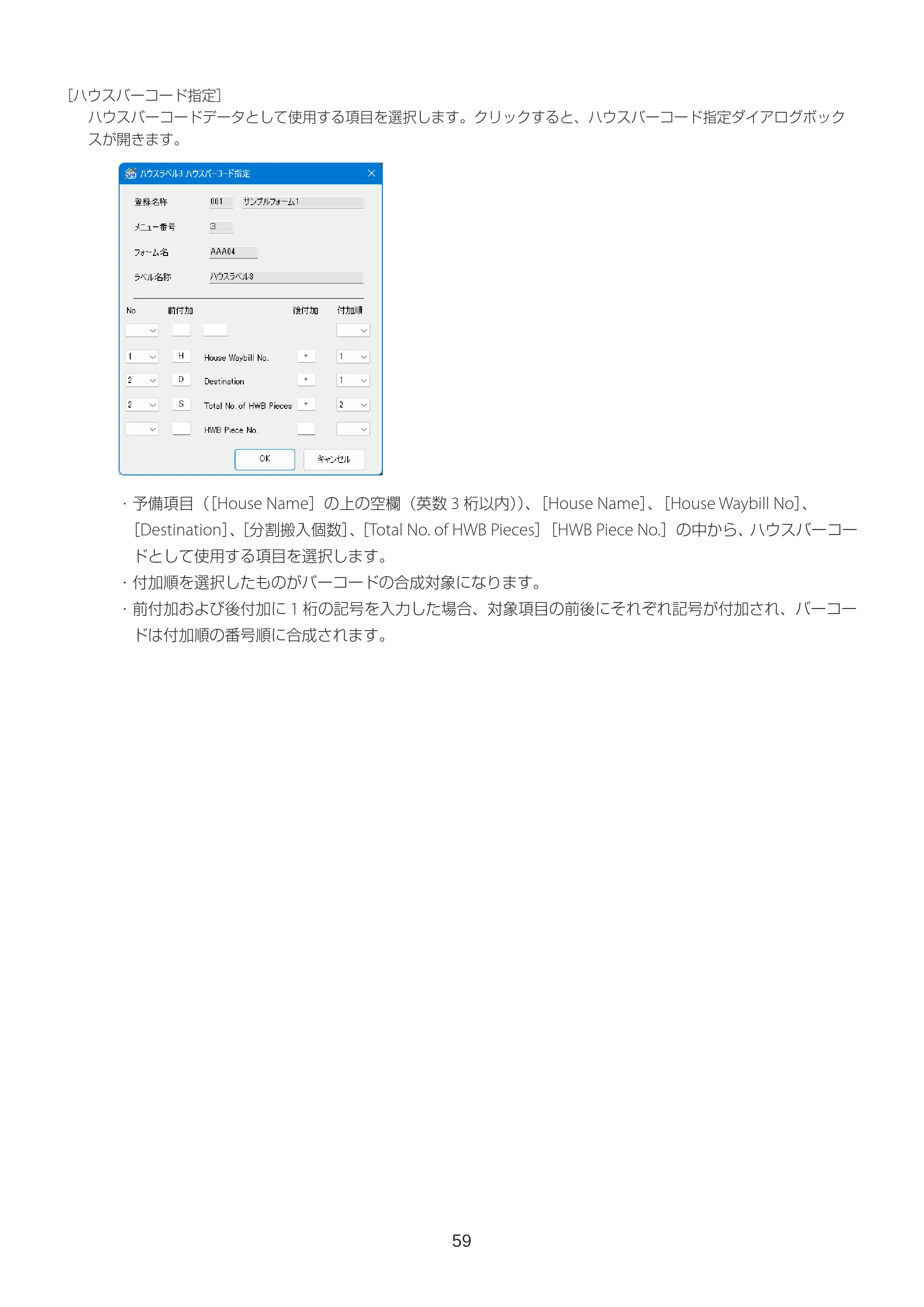
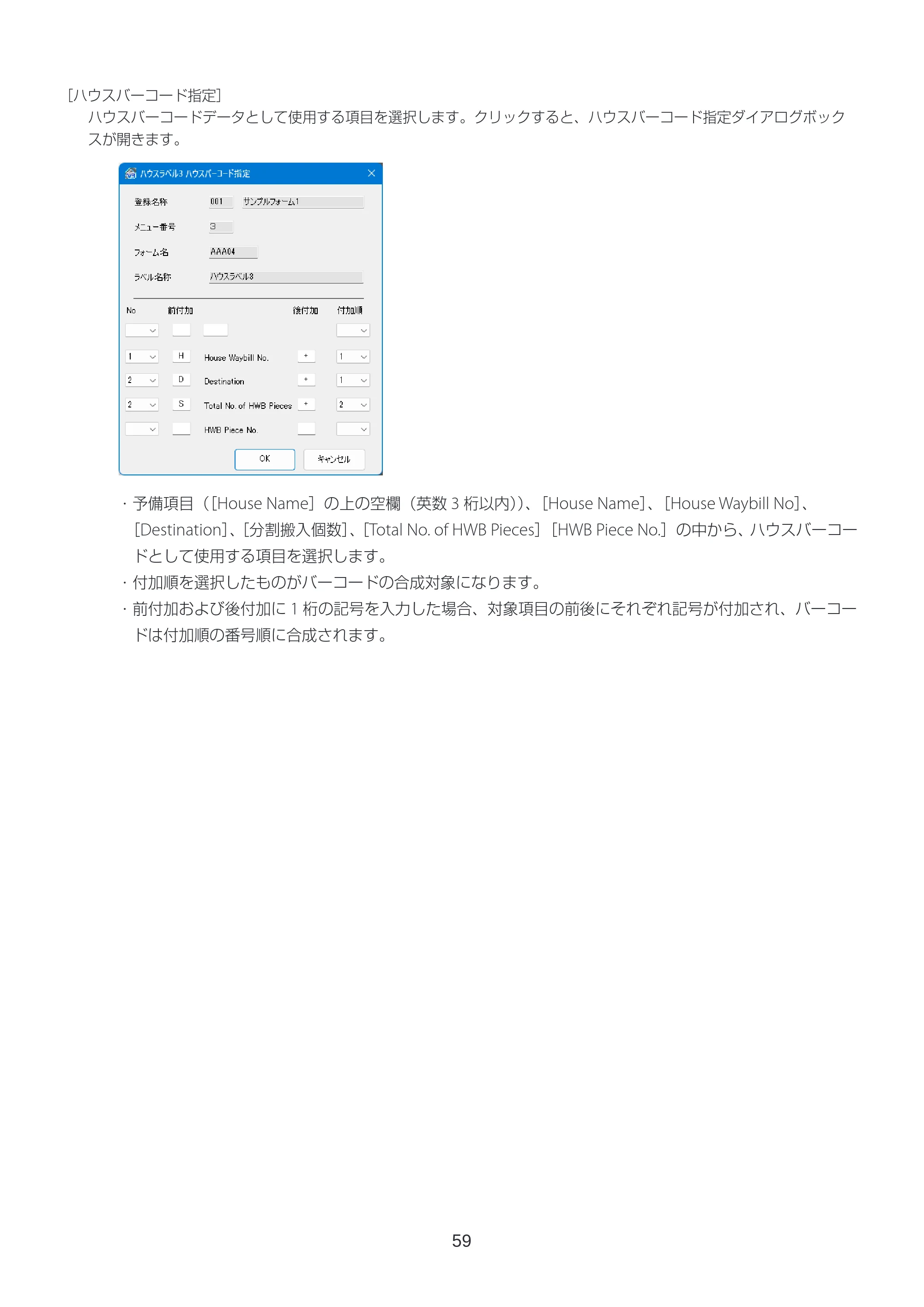
[ハウスバーコード指定]
ハウスバーコードデータとして使用する項目を選択します。クリックすると、ハウスバーコード指定ダイアログボック
スが開きます。
- 予備項目([House Name]の上の空欄(英数 3 桁以内))、[House Name]、[House Waybill No]、
[Destination]、[分割搬入個数]、[Total No. of HWB Pieces][HWB Piece No.]の中から、ハウスバーコー
ドとして使用する項目を選択します。
- 付加順を選択したものがバーコードの合成対象になります。
- 前付加および後付加に 1 桁の記号を入力した場合、対象項目の前後にそれぞれ記号が付加され、バーコー
ドは付加順の番号順に合成されます。
60ページ
60
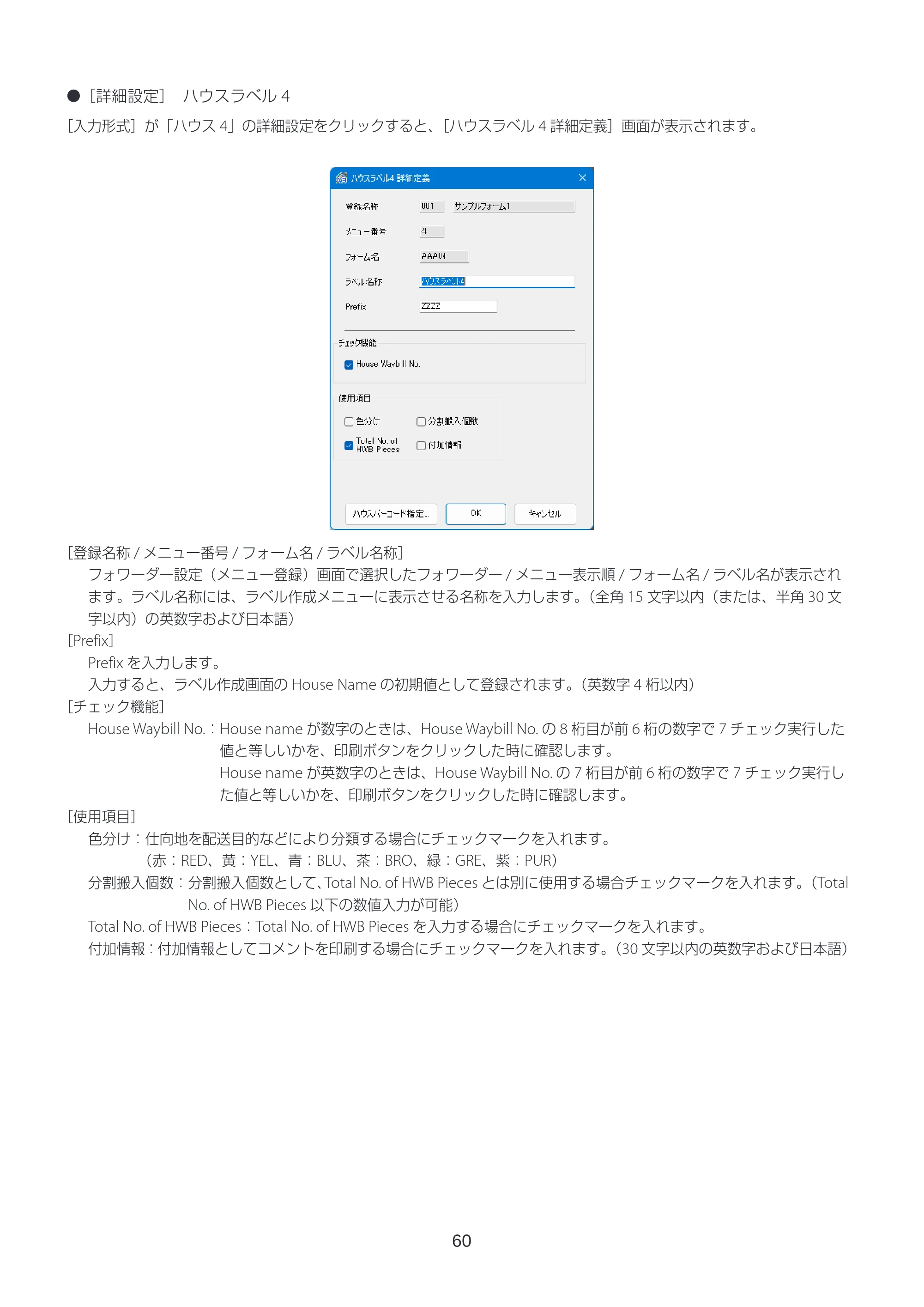
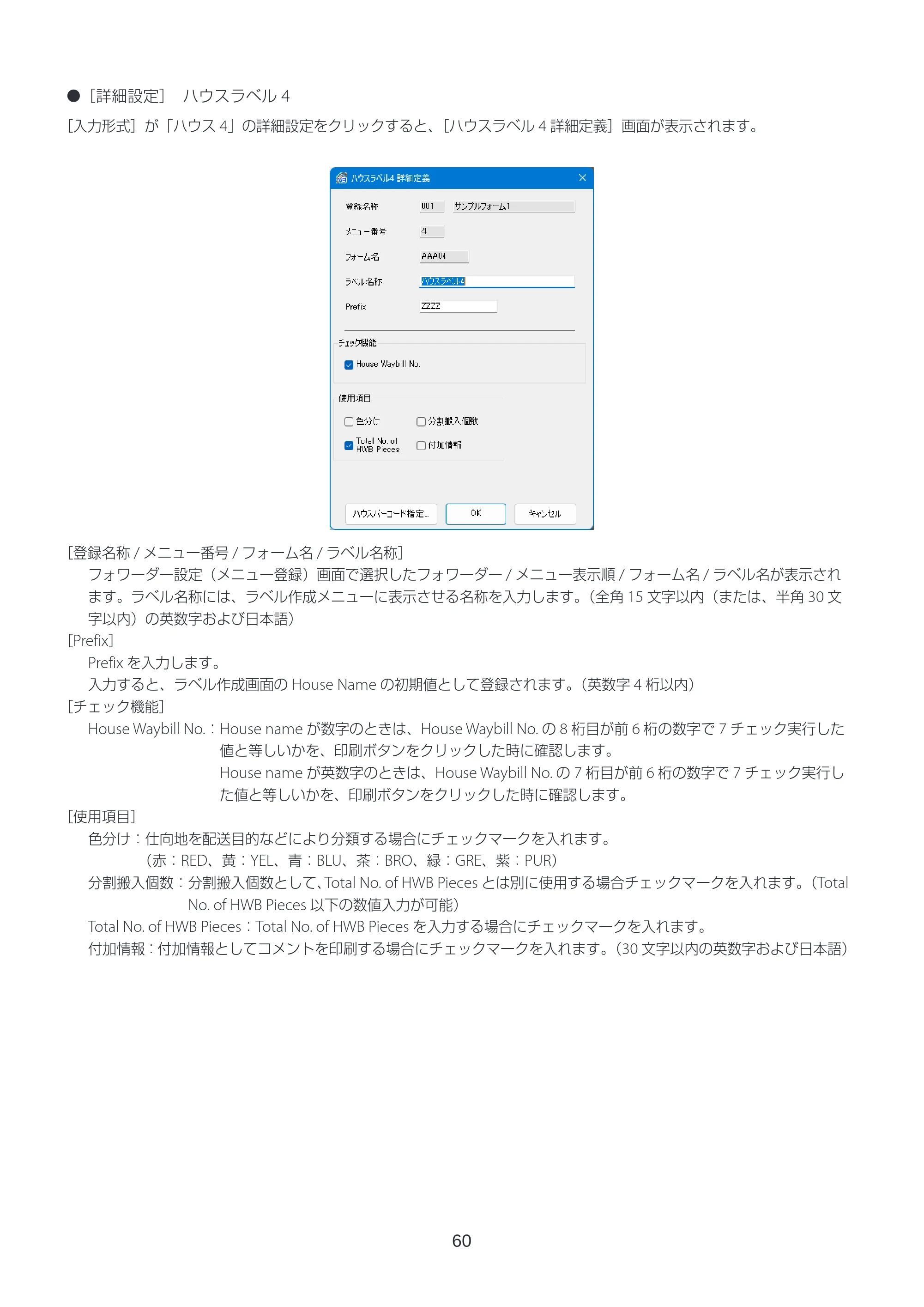
- [詳細設定] ハウスラベル 4
[入力形式]が「ハウス 4」の詳細設定をクリックすると、[ハウスラベル 4 詳細定義]画面が表示されます。
[登録名称 / メニュー番号 / フォーム名 / ラベル名称]
フォワーダー設定(メニュー登録)画面で選択したフォワーダー / メニュー表示順 / フォーム名 / ラベル名が表示され
ます。ラベル名称には、ラベル作成メニューに表示させる名称を入力します。(全角 15 文字以内(または、半角 30 文
字以内)の英数字および日本語)
[Prefix]
Prefix を入力します。
入力すると、ラベル作成画面の House Name の初期値として登録されます。(英数字 4 桁以内)
[チェック機能]
House Waybill No.: House name が数字のときは、House Waybill No. の 8 桁目が前 6 桁の数字で 7 チェック実行した
値と等しいかを、印刷ボタンをクリックした時に確認します。
House name が英数字のときは、House Waybill No. の 7 桁目が前 6 桁の数字で 7 チェック実行し
た値と等しいかを、印刷ボタンをクリックした時に確認します。
[使用項目]
色分け:仕向地を配送目的などにより分類する場合にチェックマークを入れます。
(赤:RED、黄:YEL、青:BLU、茶:BRO、緑:GRE、紫:PUR)
分割搬入個数:分割搬入個数として、Total No. of HWB Pieces とは別に使用する場合チェックマークを入れます。(Total
No. of HWB Pieces 以下の数値入力が可能)
Total No. of HWB Pieces:Total No. of HWB Pieces を入力する場合にチェックマークを入れます。
付加情報:付加情報としてコメントを印刷する場合にチェックマークを入れます。(30 文字以内の英数字および日本語)
61ページ
61
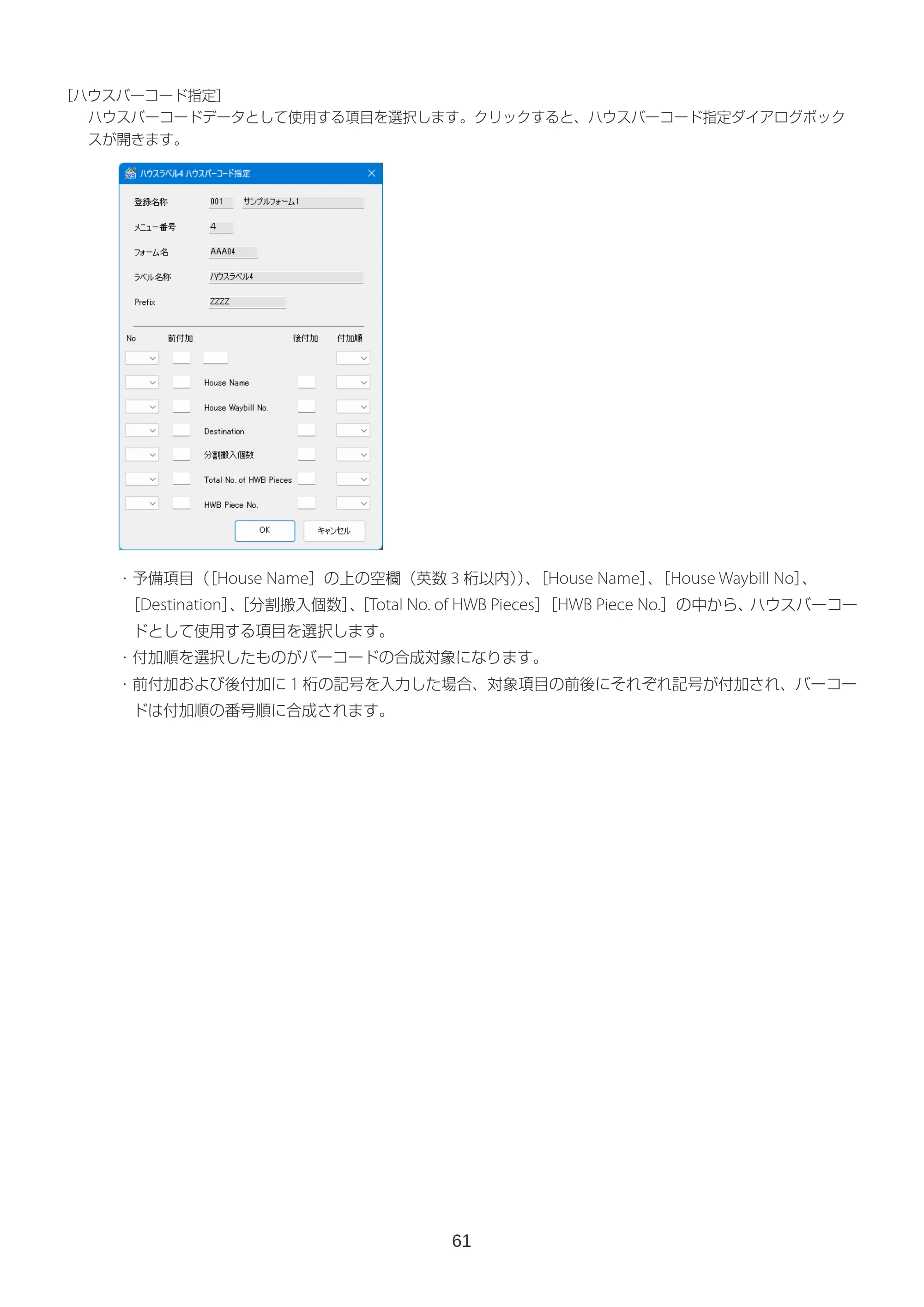
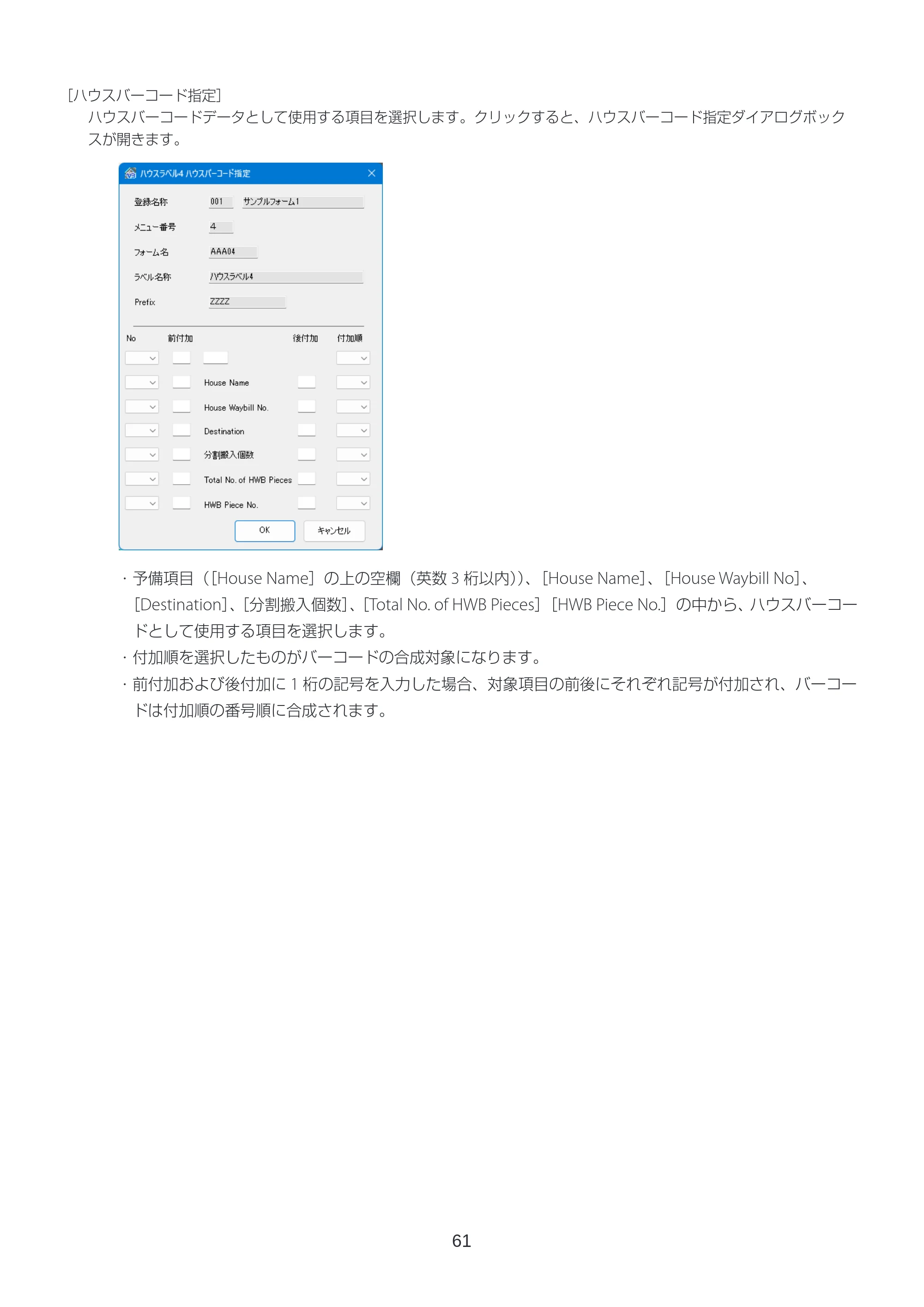
[ハウスバーコード指定]
ハウスバーコードデータとして使用する項目を選択します。クリックすると、ハウスバーコード指定ダイアログボック
スが開きます。
- 予備項目([House Name]の上の空欄(英数 3 桁以内))、[House Name]、[House Waybill No]、
[Destination]、[分割搬入個数]、[Total No. of HWB Pieces][HWB Piece No.]の中から、ハウスバーコー
ドとして使用する項目を選択します。
- 付加順を選択したものがバーコードの合成対象になります。
- 前付加および後付加に 1 桁の記号を入力した場合、対象項目の前後にそれぞれ記号が付加され、バーコー
ドは付加順の番号順に合成されます。
62ページ
62
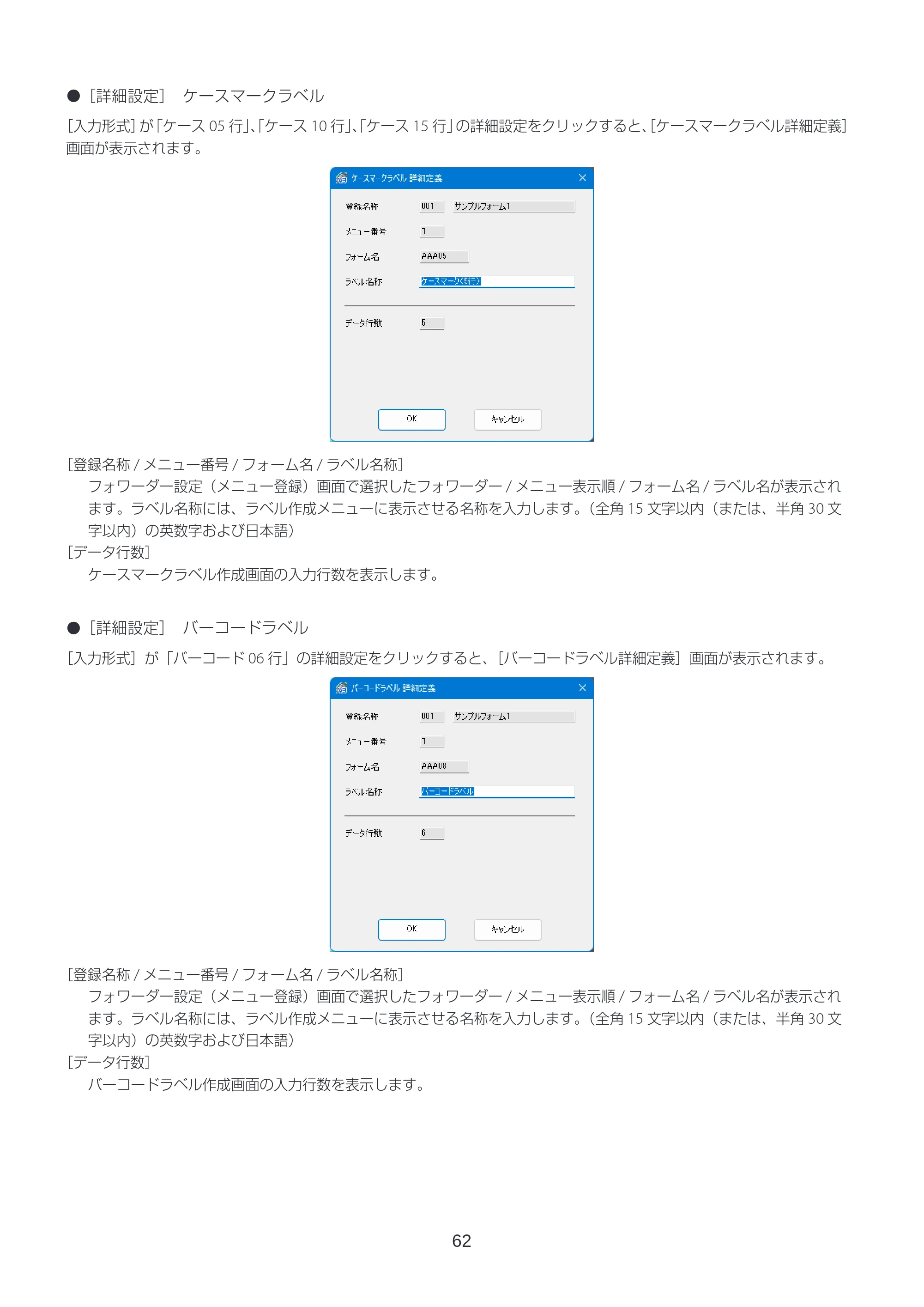
- [詳細設定] ケースマークラベル
[入力形式]が「ケース 05 行」、「ケース 10 行」、「ケース 15 行」の詳細設定をクリックすると、[ケースマークラベル詳細定義]
画面が表示されます。
[登録名称 / メニュー番号 / フォーム名 / ラベル名称]
フォワーダー設定(メニュー登録)画面で選択したフォワーダー / メニュー表示順 / フォーム名 / ラベル名が表示され
ます。ラベル名称には、ラベル作成メニューに表示させる名称を入力します。(全角 15 文字以内(または、半角 30 文
字以内)の英数字および日本語)
[データ行数]
ケースマークラベル作成画面の入力行数を表示します。
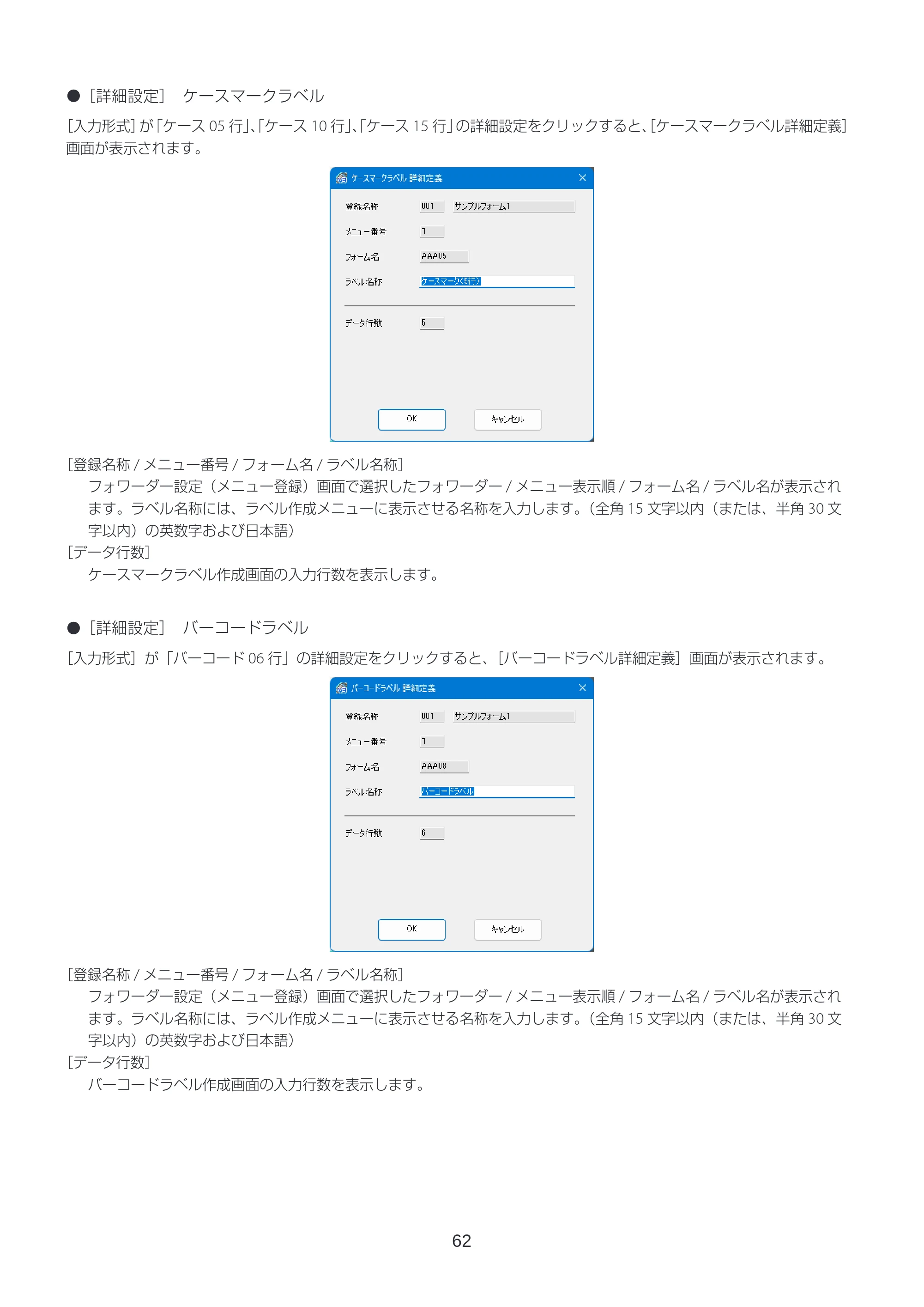
- [詳細設定] バーコードラベル
[入力形式]が「バーコード 06 行」の詳細設定をクリックすると、[バーコードラベル詳細定義]画面が表示されます。
[登録名称 / メニュー番号 / フォーム名 / ラベル名称]
フォワーダー設定(メニュー登録)画面で選択したフォワーダー / メニュー表示順 / フォーム名 / ラベル名が表示され
ます。ラベル名称には、ラベル作成メニューに表示させる名称を入力します。(全角 15 文字以内(または、半角 30 文
字以内)の英数字および日本語)
[データ行数]
バーコードラベル作成画面の入力行数を表示します。
パラメーター設定
63
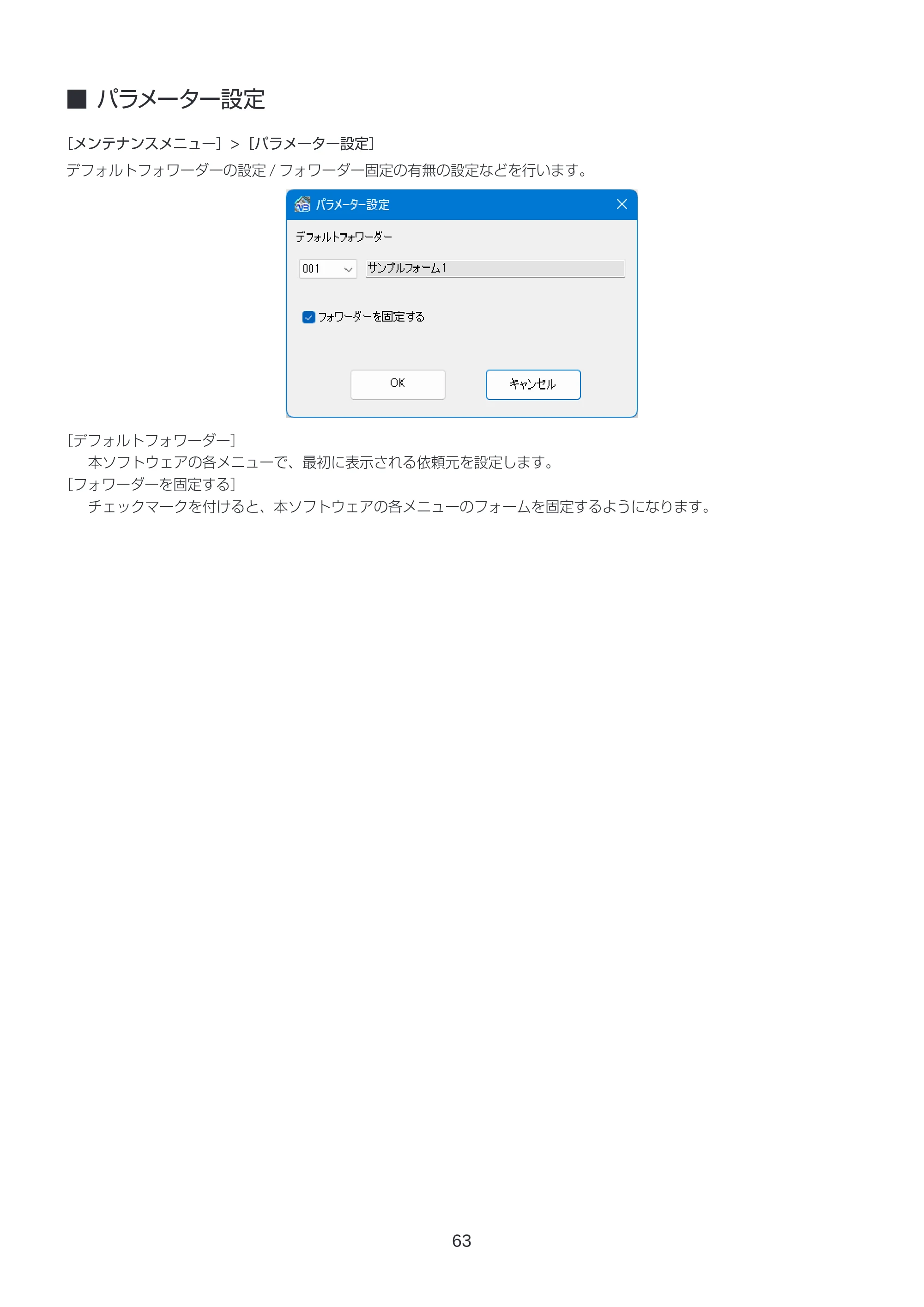
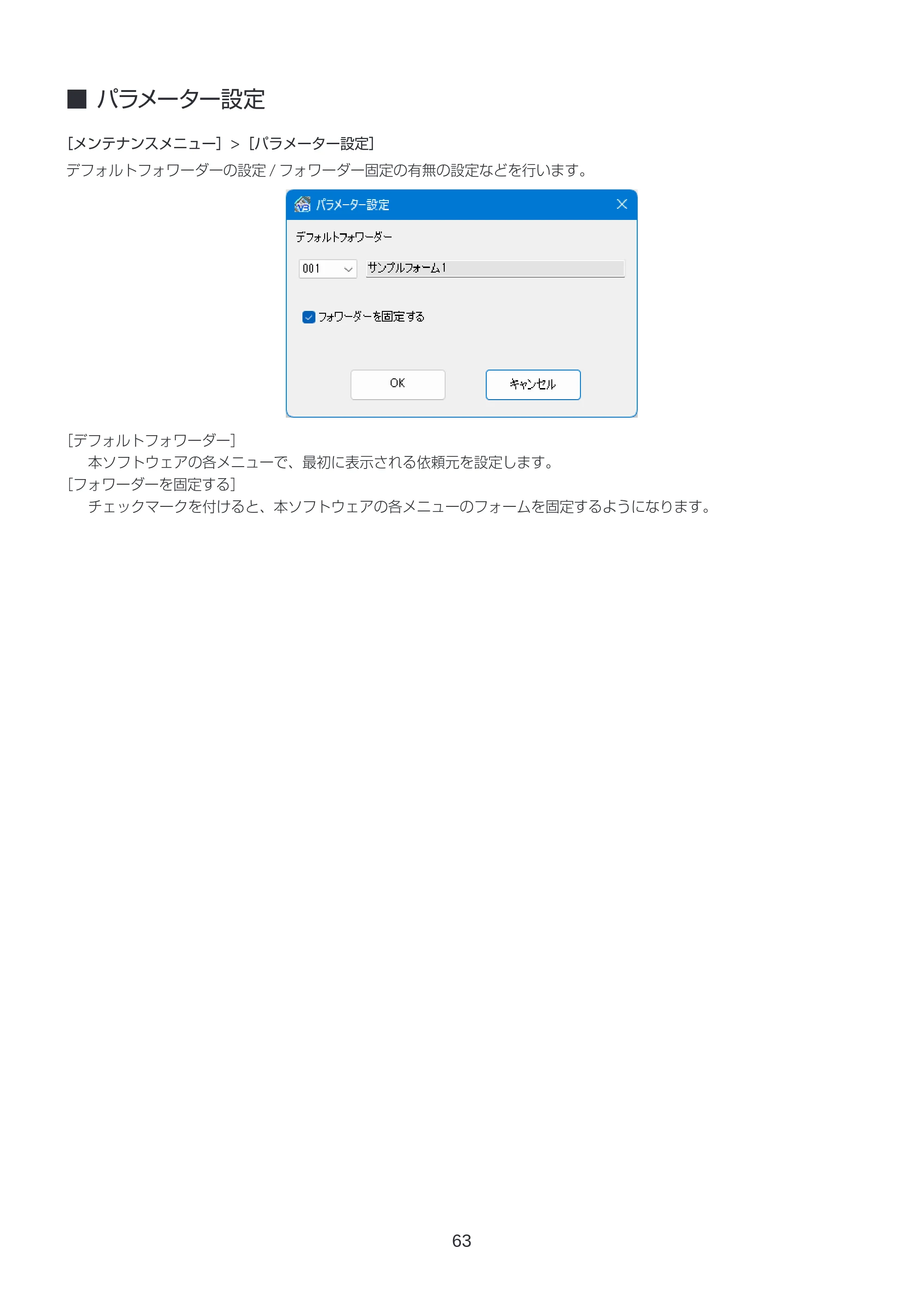
■ パラメーター設定
[メンテナンスメニュー]>[パラメーター設定]
デフォルトフォワーダーの設定 / フォワーダー固定の有無の設定などを行います。
[デフォルトフォワーダー]
本ソフトウェアの各メニューで、最初に表示される依頼元を設定します。
[フォワーダーを固定する]
チェックマークを付けると、本ソフトウェアの各メニューのフォームを固定するようになります。
プリンター設定
64
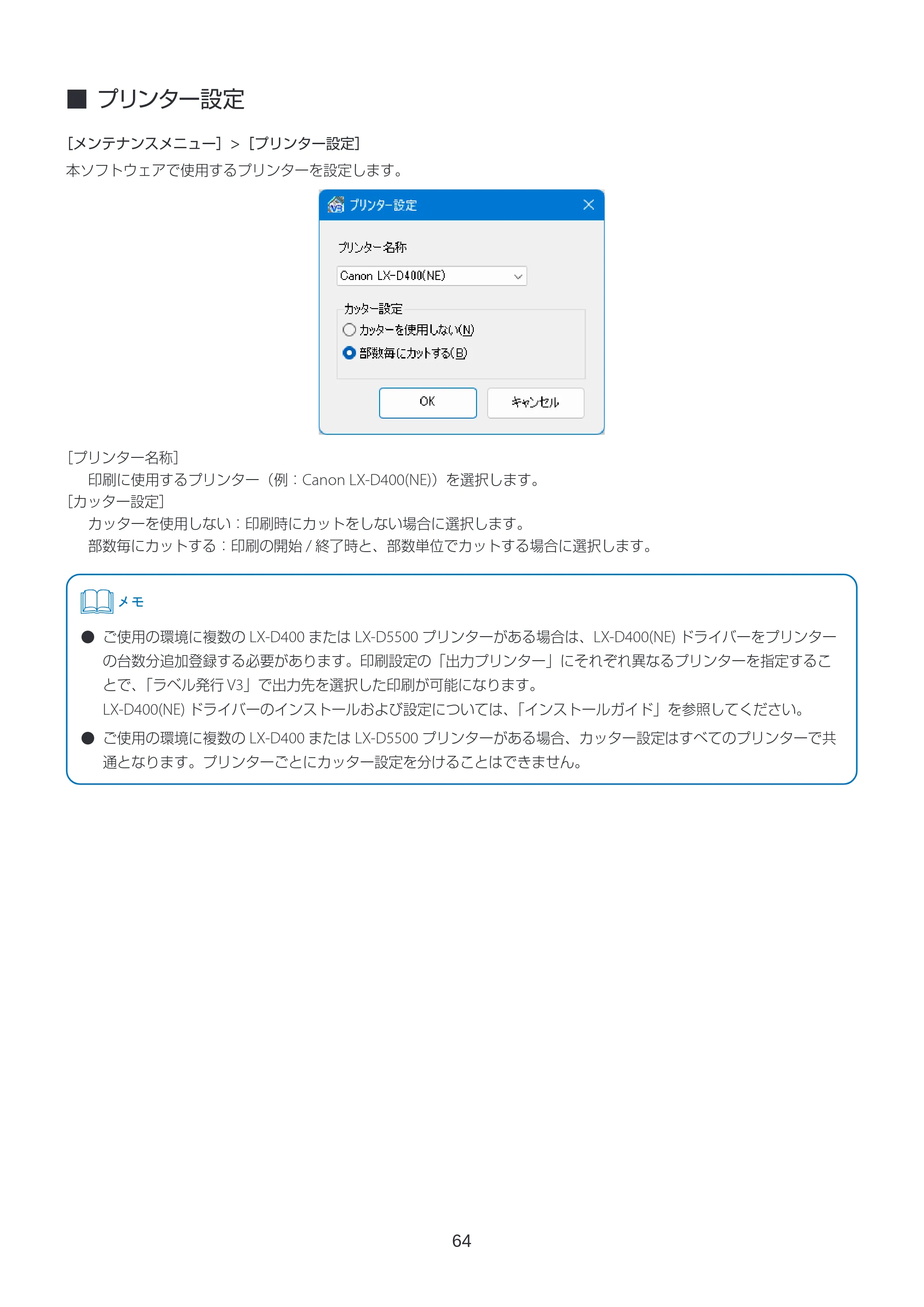
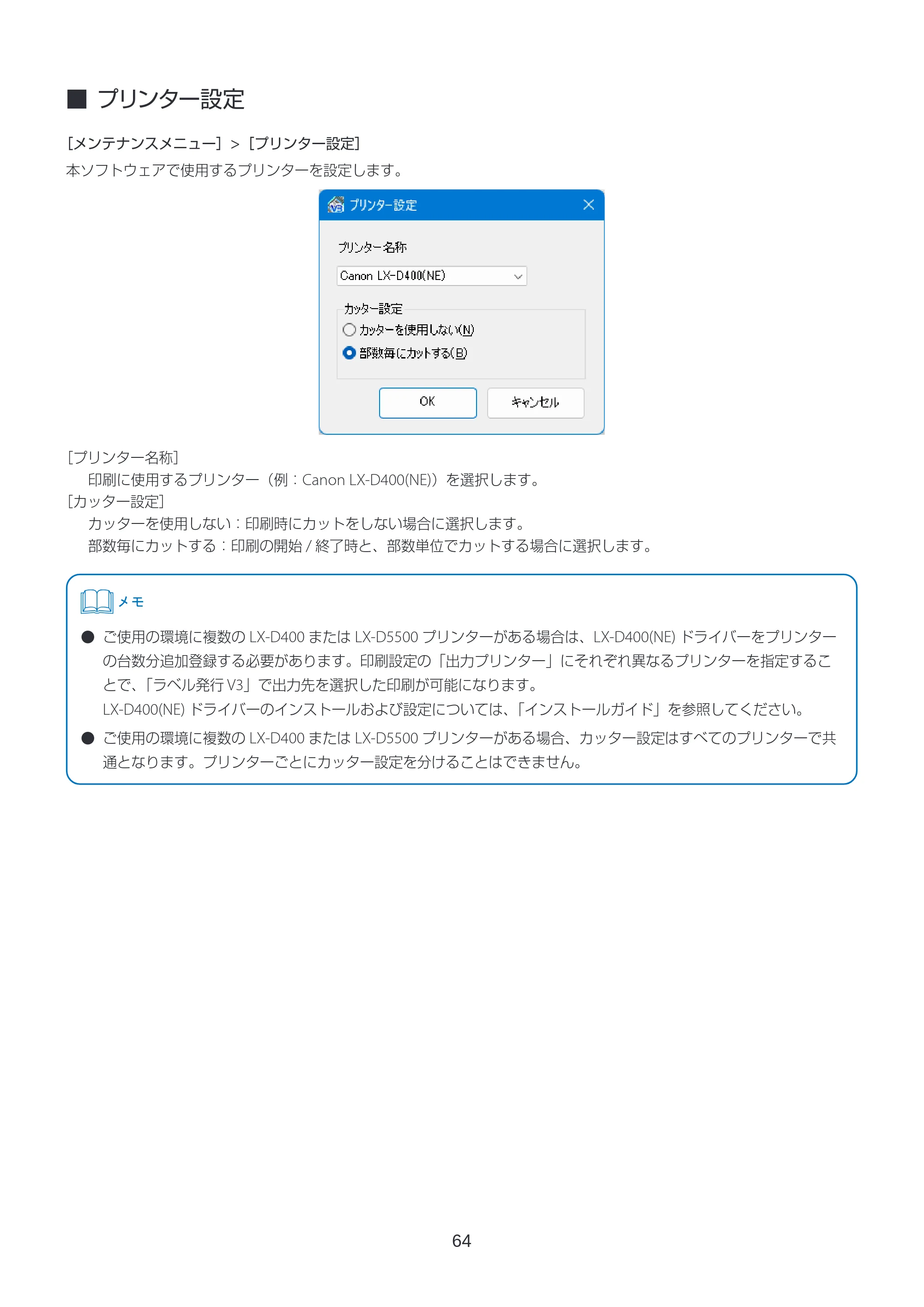
■ プリンター設定
[メンテナンスメニュー]>[プリンター設定]
本ソフトウェアで使用するプリンターを設定します。
[プリンター名称]
印刷に使用するプリンター(例:Canon LX-D400(NE))を選択します。
[カッター設定]
カッターを使用しない:印刷時にカットをしない場合に選択します。
部数毎にカットする:印刷の開始 / 終了時と、部数単位でカットする場合に選択します。
- ご使用の環境に複数の LX-D400 または LX-D5500 プリンターがある場合は、LX-D400(NE) ドライバーをプリンター
の台数分追加登録する必要があります。印刷設定の「出力プリンター」にそれぞれ異なるプリンターを指定するこ
とで、「ラベル発行 V3」で出力先を選択した印刷が可能になります。
LX-D400(NE) ドライバーのインストールおよび設定については、「インストールガイド」を参照してください。
- ご使用の環境に複数の LX-D400 または LX-D5500 プリンターがある場合、カッター設定はすべてのプリンターで共
通となります。プリンターごとにカッター設定を分けることはできません。
連携印刷ログ表示
65
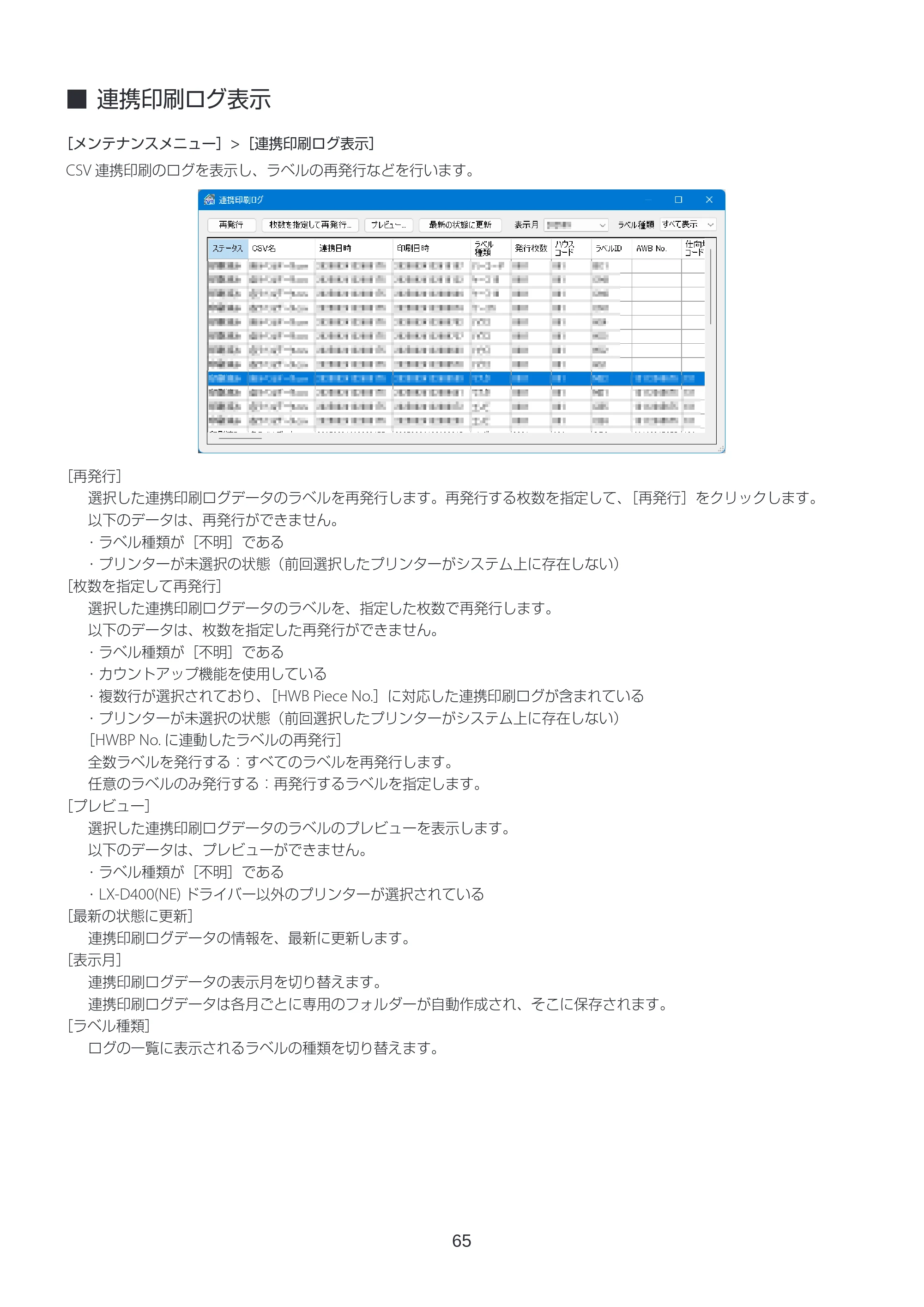
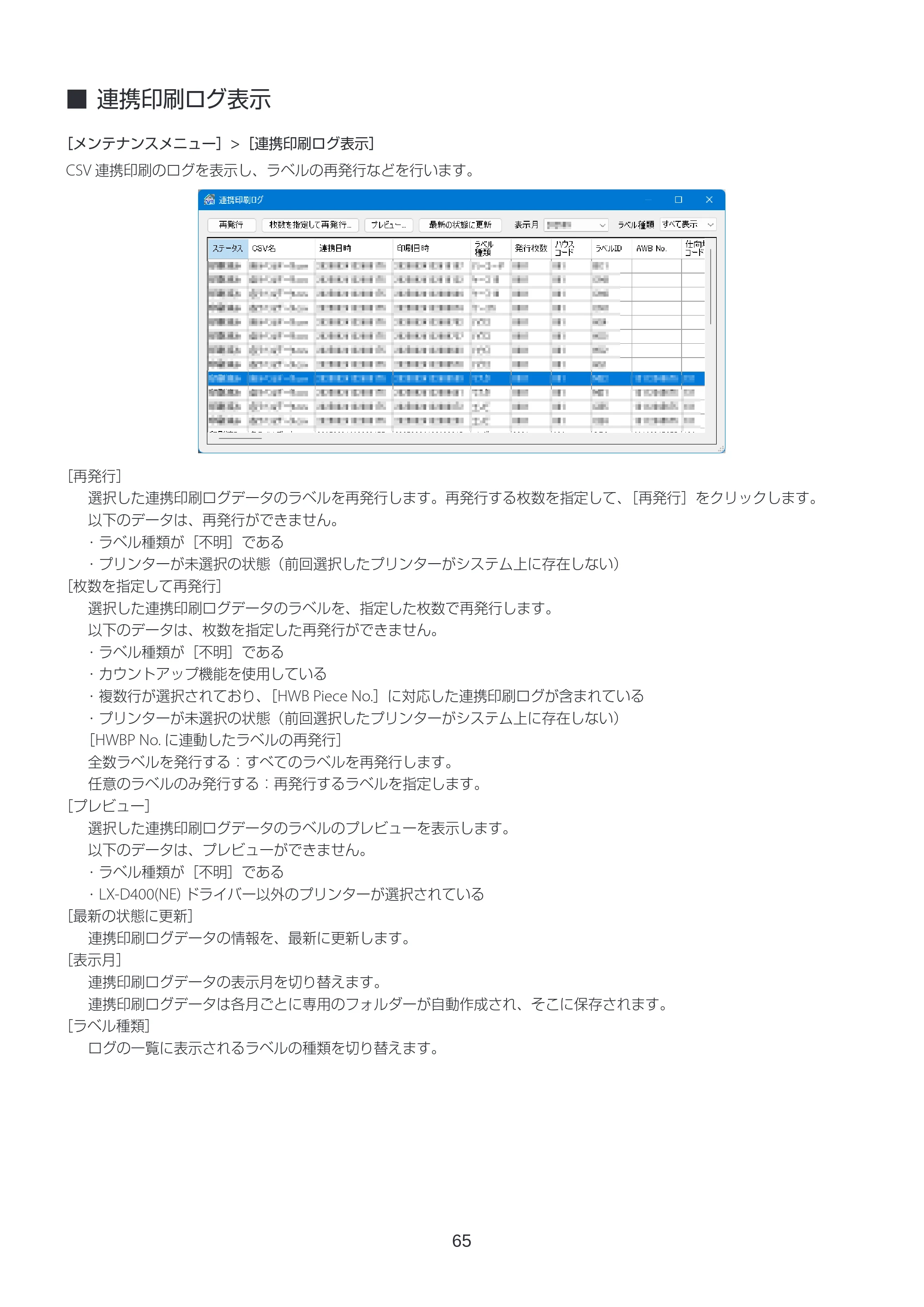
■ 連携印刷ログ表示
[メンテナンスメニュー]>[連携印刷ログ表示]
CSV 連携印刷のログを表示し、ラベルの再発行などを行います。
[再発行]
選択した連携印刷ログデータのラベルを再発行します。再発行する枚数を指定して、[再発行]をクリックします。
以下のデータは、再発行ができません。
- ラベル種類が[不明]である
- プリンターが未選択の状態(前回選択したプリンターがシステム上に存在しない)
[枚数を指定して再発行]
選択した連携印刷ログデータのラベルを、指定した枚数で再発行します。
以下のデータは、枚数を指定した再発行ができません。
- ラベル種類が[不明]である
- カウントアップ機能を使用している
- 複数行が選択されており、[HWB Piece No.]に対応した連携印刷ログが含まれている
- プリンターが未選択の状態(前回選択したプリンターがシステム上に存在しない)
[HWBP No. に連動したラベルの再発行]
全数ラベルを発行する:すべてのラベルを再発行します。
任意のラベルのみ発行する:再発行するラベルを指定します。
[プレビュー]
選択した連携印刷ログデータのラベルのプレビューを表示します。
以下のデータは、プレビューができません。
- ラベル種類が[不明]である
- LX-D400(NE) ドライバー以外のプリンターが選択されている
[最新の状態に更新]
連携印刷ログデータの情報を、最新に更新します。
[表示月]
連携印刷ログデータの表示月を切り替えます。
連携印刷ログデータは各月ごとに専用のフォルダーが自動作成され、そこに保存されます。
[ラベル種類]
ログの一覧に表示されるラベルの種類を切り替えます。
66ページ
66
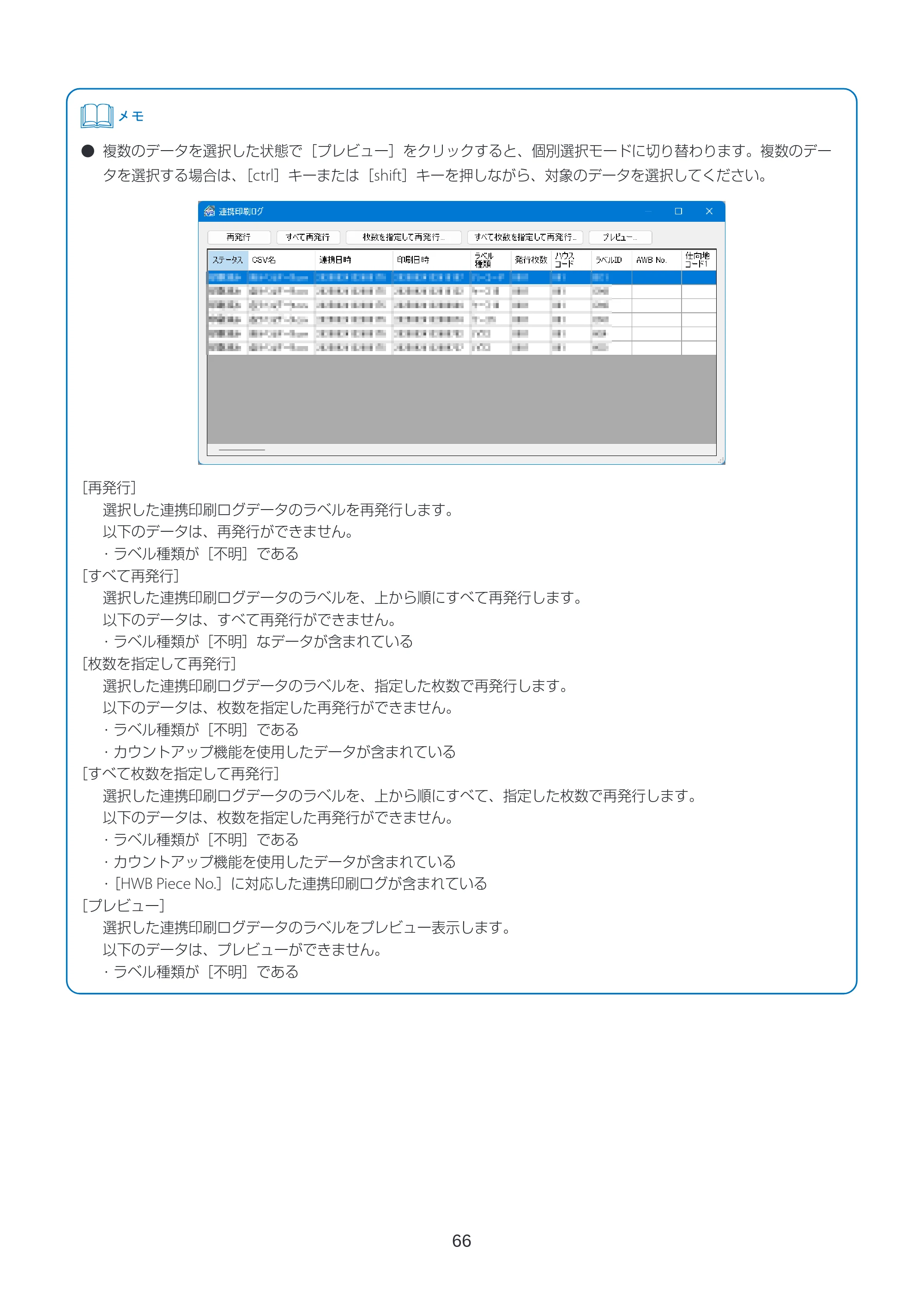
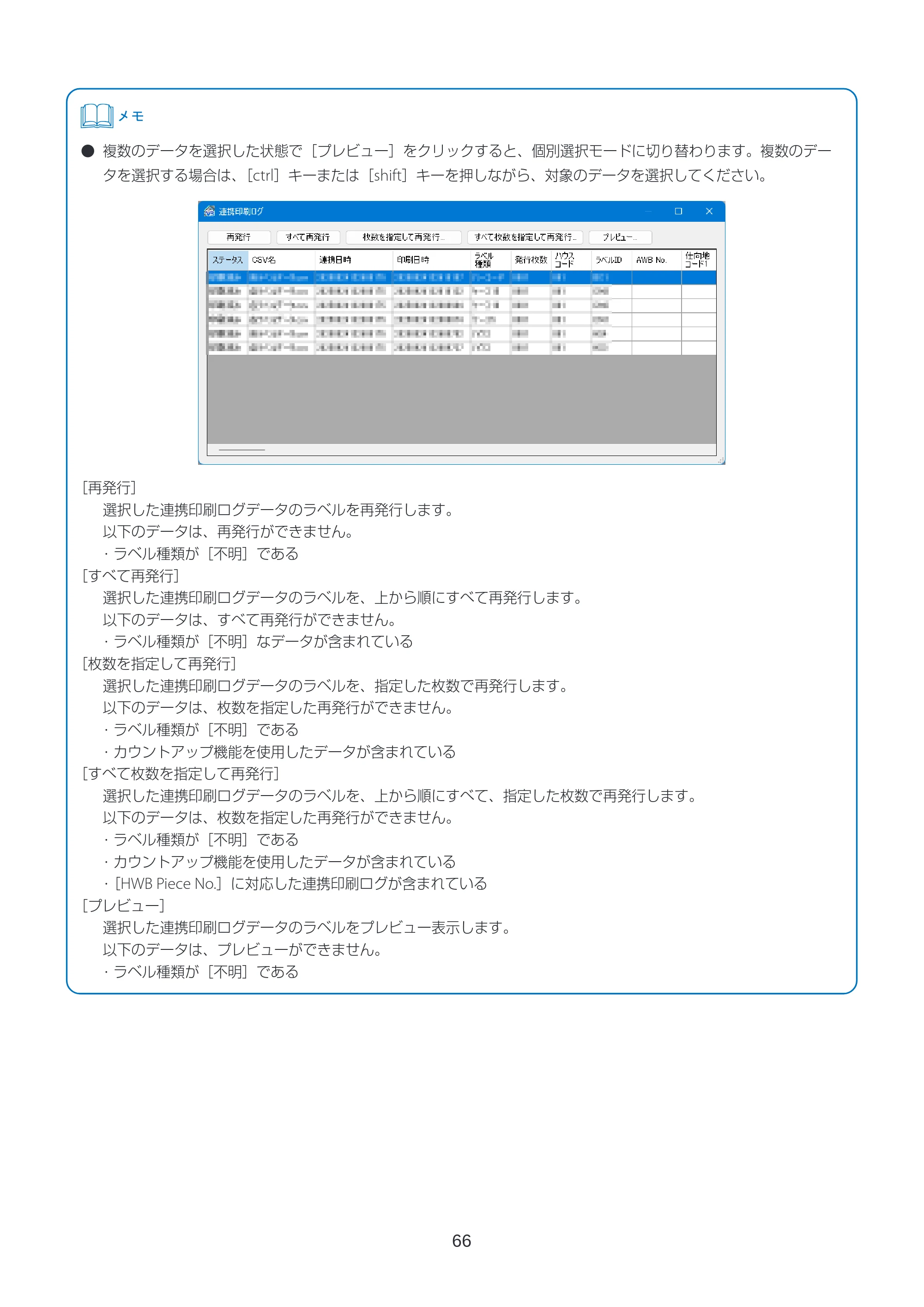
- 複数のデータを選択した状態で[プレビュー]をクリックすると、個別選択モードに切り替わります。複数のデー
タを選択する場合は、[ctrl]キーまたは[shift]キーを押しながら、対象のデータを選択してください。
[再発行]
選択した連携印刷ログデータのラベルを再発行します。
以下のデータは、再発行ができません。
- ラベル種類が[不明]である
[すべて再発行]
選択した連携印刷ログデータのラベルを、上から順にすべて再発行します。
以下のデータは、すべて再発行ができません。
- ラベル種類が[不明]なデータが含まれている
[枚数を指定して再発行]
選択した連携印刷ログデータのラベルを、指定した枚数で再発行します。
以下のデータは、枚数を指定した再発行ができません。
- ラベル種類が[不明]である
- カウントアップ機能を使用したデータが含まれている
[すべて枚数を指定して再発行]
選択した連携印刷ログデータのラベルを、上から順にすべて、指定した枚数で再発行します。
以下のデータは、枚数を指定した再発行ができません。
- ラベル種類が[不明]である
- カウントアップ機能を使用したデータが含まれている
- [HWB Piece No.]に対応した連携印刷ログが含まれている
[プレビュー]
選択した連携印刷ログデータのラベルをプレビュー表示します。
以下のデータは、プレビューができません。
- ラベル種類が[不明]である
ユーザーズガイドを読む
67
ユーザーズガイドを読む
■ オンライン上に公開されているユーザーズガイドを読む
キヤノンホームページに公開されているユーザーズガイドを開きます。
1
[ ヘルプ ]メニューから[ オンラインマニュアルを見る ]をクリックします。
- インターネットへの接続料金はお客様のご負担となります。
■ コンピューターに登録したユーザーズガイドを読む
オフラインのコンピューターでインターネットを使用せずにユーザーズガイドを読むには、事前に以下の手順でユーザーズ
ガイドを登録してください。
1
キヤノンホームページにアクセスして、ラベル発行 V3 のユーザーズガイドをダウンロー
ドします。
キヤノンホームページ:canon.jp/ aircargo-dl
- インターネットへの接続料金はお客様のご負担となります。
2
本ソフトウェアを起動します。
⇒「起動する(P.8)」
3
[ オプション ]メニューから[ 環境設定 ]をクリックします。
4
[ 参照 ]をクリックします。
5
登録するユーザーズガイドを選び、[ 開く ]をクリックします。
ラベル発行 V3 ユーザーズガイド:lv3_ug_ja_nnn.pdf(“nnn”の部分は数字)
6
[ OK ]をクリックします。
7
[ ヘルプ ]メニューから[ オフラインマニュアルを見る ]をクリックします。
システム連携モジュール V3からの印刷
68
システム連携モジュール V3 からの印刷
CSV 形式のファイル(連携ファイル)を所定のフォルダーに保存することで、指定された内容のラベルが自動で印刷され
ます。
フォルダーは常時監視されており、システム連携モジュール V3 が新しいファイルを検出すると、ラベル印刷が自動的に開
始されます。
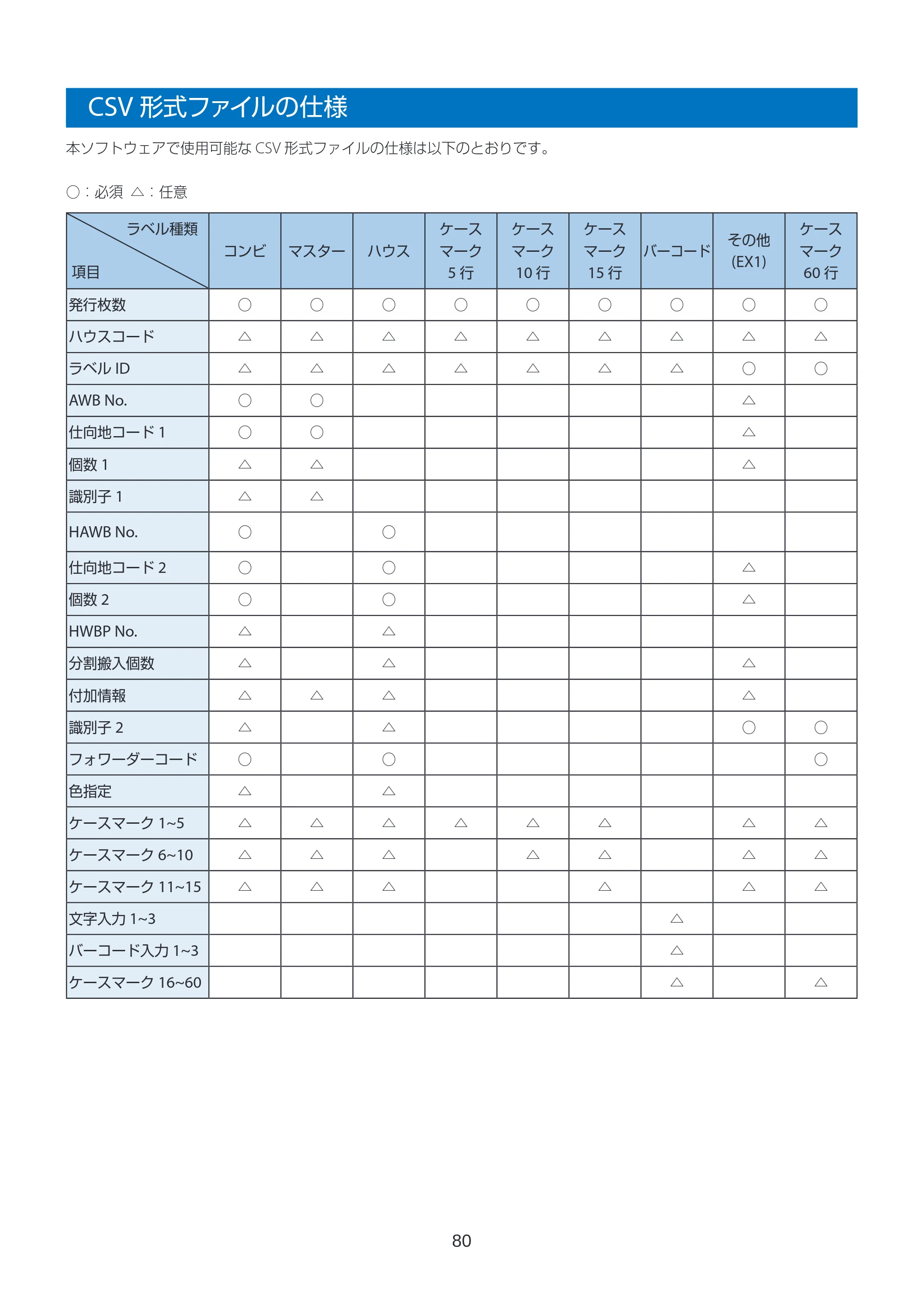
- CSV 形式のファイルの仕様については、「CSV 形式ファイルの仕様(P.80)」を参照してください。
- 印刷履歴を確認したい場合や、印刷履歴から再印刷したい場合は、「連携印刷ログ表示(P.65)」を参照してください。
- 印刷中に表示されるダイアログの表示設定は、[メンテナンスメニュー]内の[連携印刷オプション]で変更できます。
管理画面を表示する
69
■ 管理画面を表示する
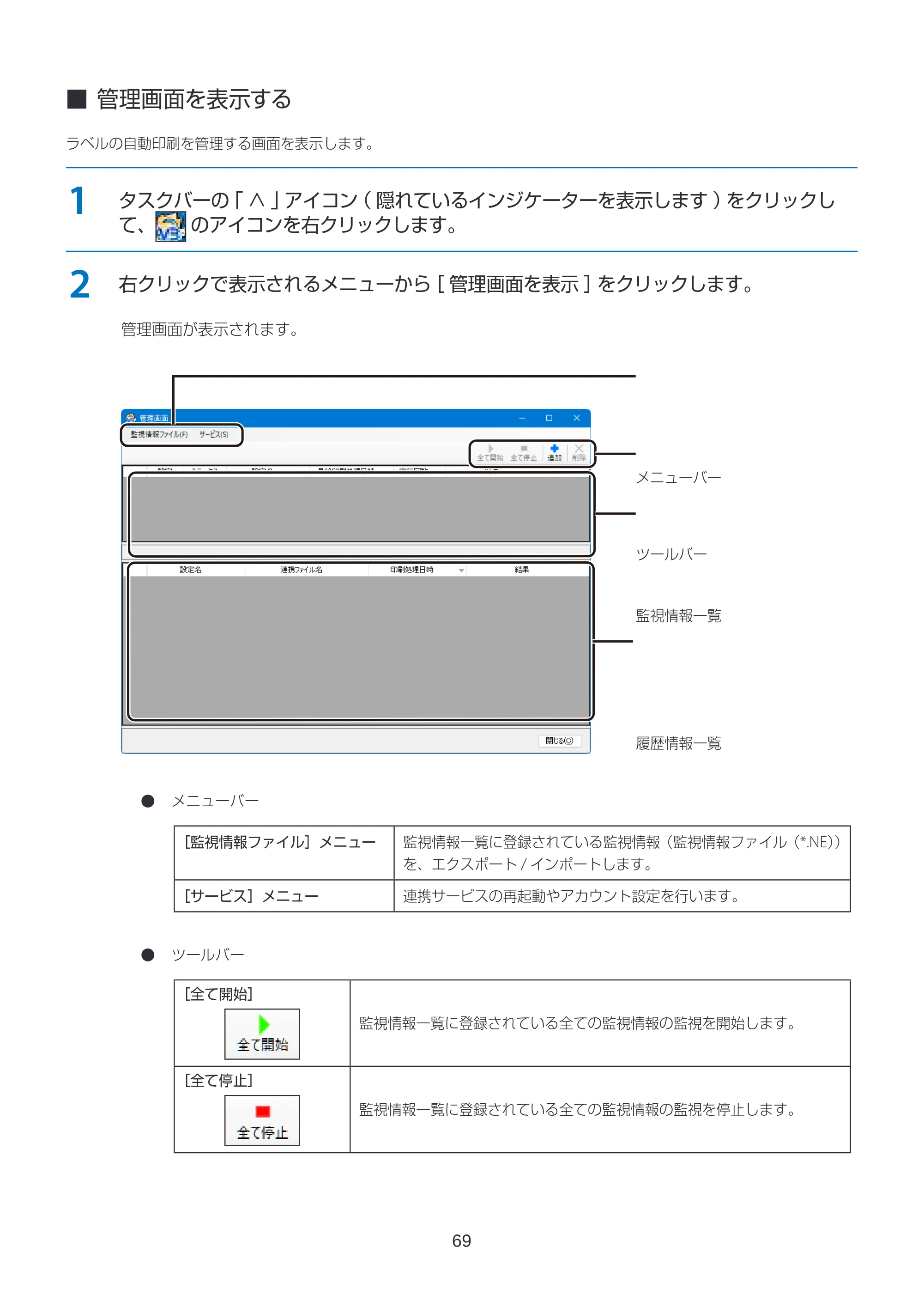
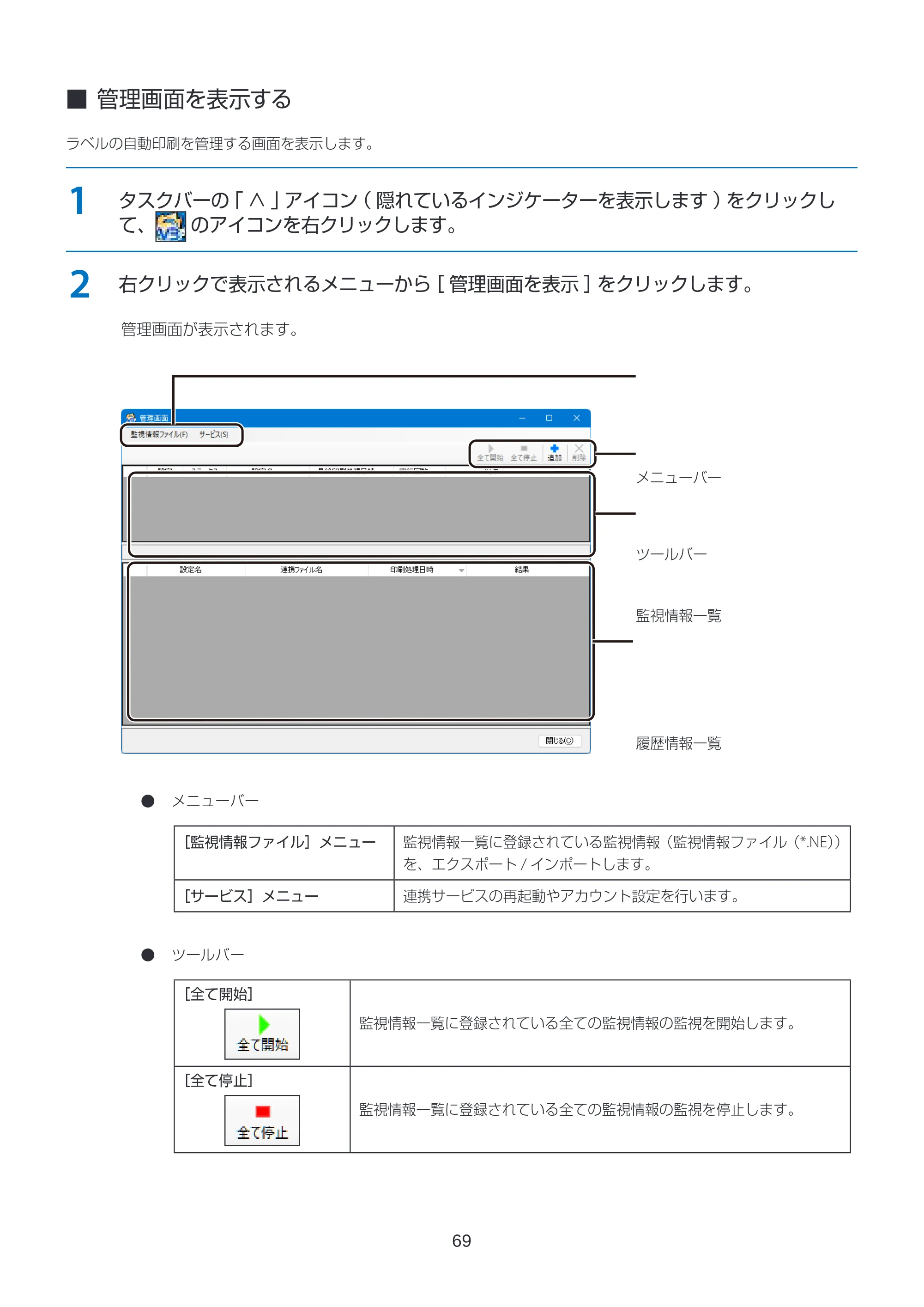
ラベルの自動印刷を管理する画面を表示します。
1
タスクバーの「 ∧ 」アイコン( 隠れているインジケーターを表示します )をクリックし
て、 のアイコンを右クリックします。
2
右クリックで表示されるメニューから[ 管理画面を表示 ]をクリックします。
管理画面が表示されます。
ツールバー
監視情報一覧
履歴情報一覧
メニューバー
- メニューバー
[監視情報ファイル]メニュー 監視情報一覧に登録されている監視情報(監視情報ファイル(*.NE))
を、エクスポート / インポートします。
[サービス]メニュー 連携サービスの再起動やアカウント設定を行います。
- ツールバー
[全て開始]
監視情報一覧に登録されている全ての監視情報の監視を開始します。
[全て停止]
監視情報一覧に登録されている全ての監視情報の監視を停止します。
70ページ
70
[追加]
新しい設定を追加します。
[削除]
選んだ設定を削除します。
- 監視情報一覧
設定されている管理情報が表示されます。また、各管理情報の状態(監視中/印刷中/停止中)を
確認および切り替えることができます。最大 3 件の監視情報を登録できます。
⇒「監視情報を設定する(P.72)」
- 履歴情報一覧
監視情報設定にしたがって、印刷が実行された結果が表示されます。
- [全て開始]および[全て停止]は、インジケーター を右クリックして表示されるメニューから設定する
こともできます。
システム連携モジュール V3をサービスとして起動する
71
■ システム連携モジュール V3 をサービスとして起動する
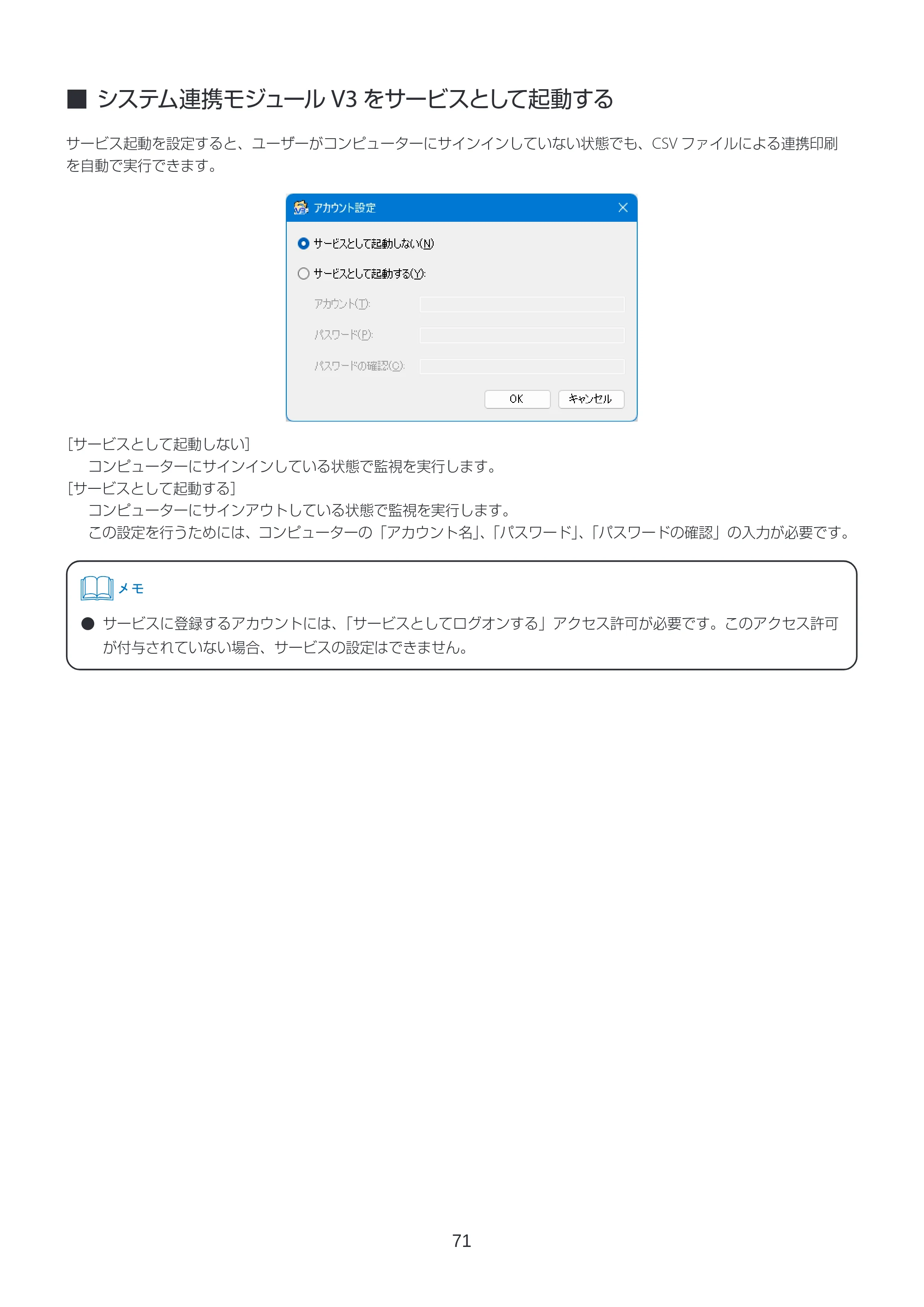
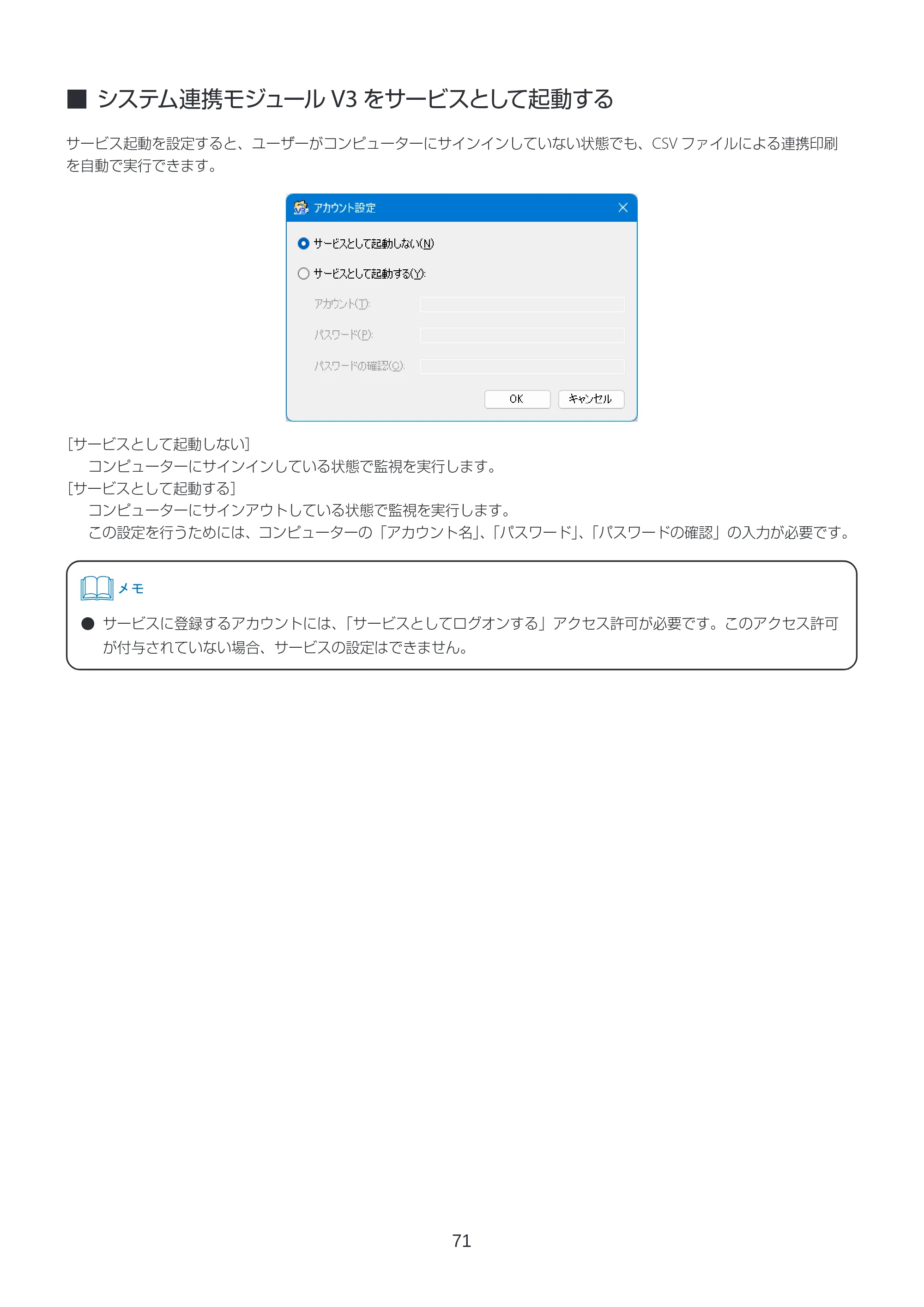
サービス起動を設定すると、ユーザーがコンピューターにサインインしていない状態でも、CSV ファイルによる連携印刷
を自動で実行できます。
[サービスとして起動しない]
コンピューターにサインインしている状態で監視を実行します。
[サービスとして起動する]
コンピューターにサインアウトしている状態で監視を実行します。
この設定を行うためには、コンピューターの「アカウント名」、「パスワード」、「パスワードの確認」の入力が必要です。
- サービスに登録するアカウントには、「サービスとしてログオンする」アクセス許可が必要です。このアクセス許可
が付与されていない場合、サービスの設定はできません。
監視情報を設定する
72
■ 監視情報を設定する
監視方法や印刷設定を、監視フォルダーごとに監視情報として設定します。
1
管理画面を表示します。
⇒「管理画面を表示する(P.69)」
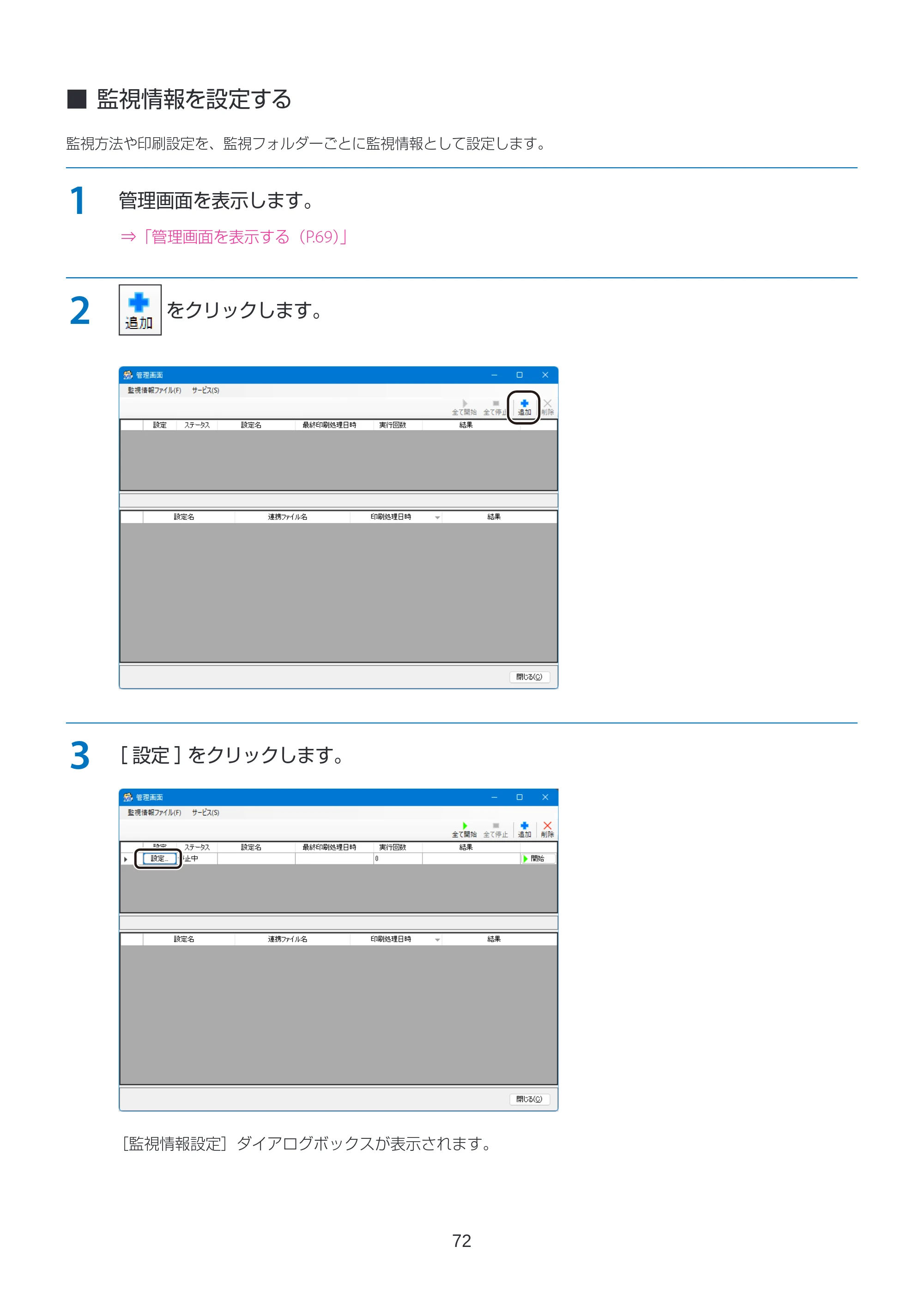
2
をクリックします。
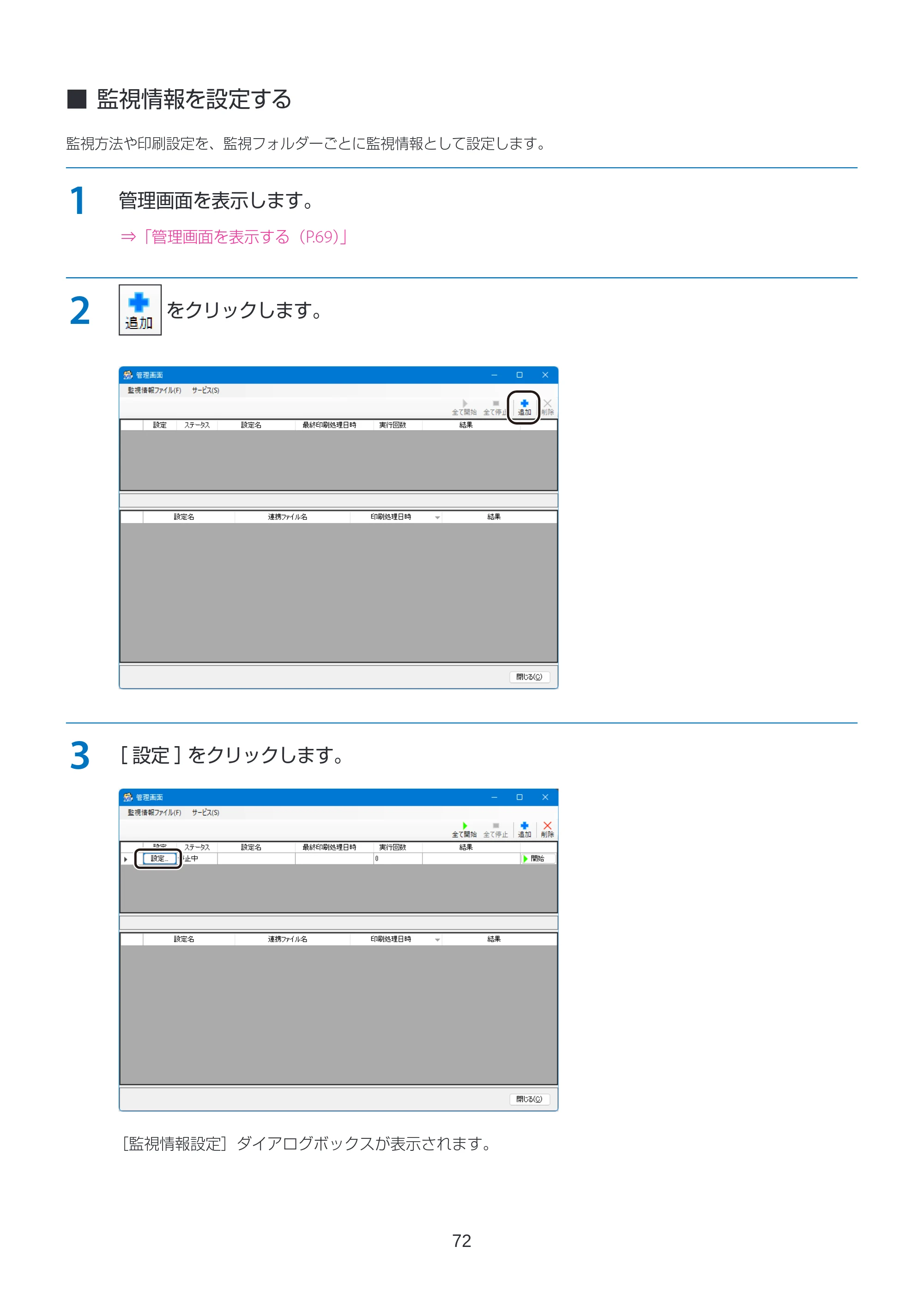
3
[ 設定 ]をクリックします。
[監視情報設定]ダイアログボックスが表示されます。
73ページ
73
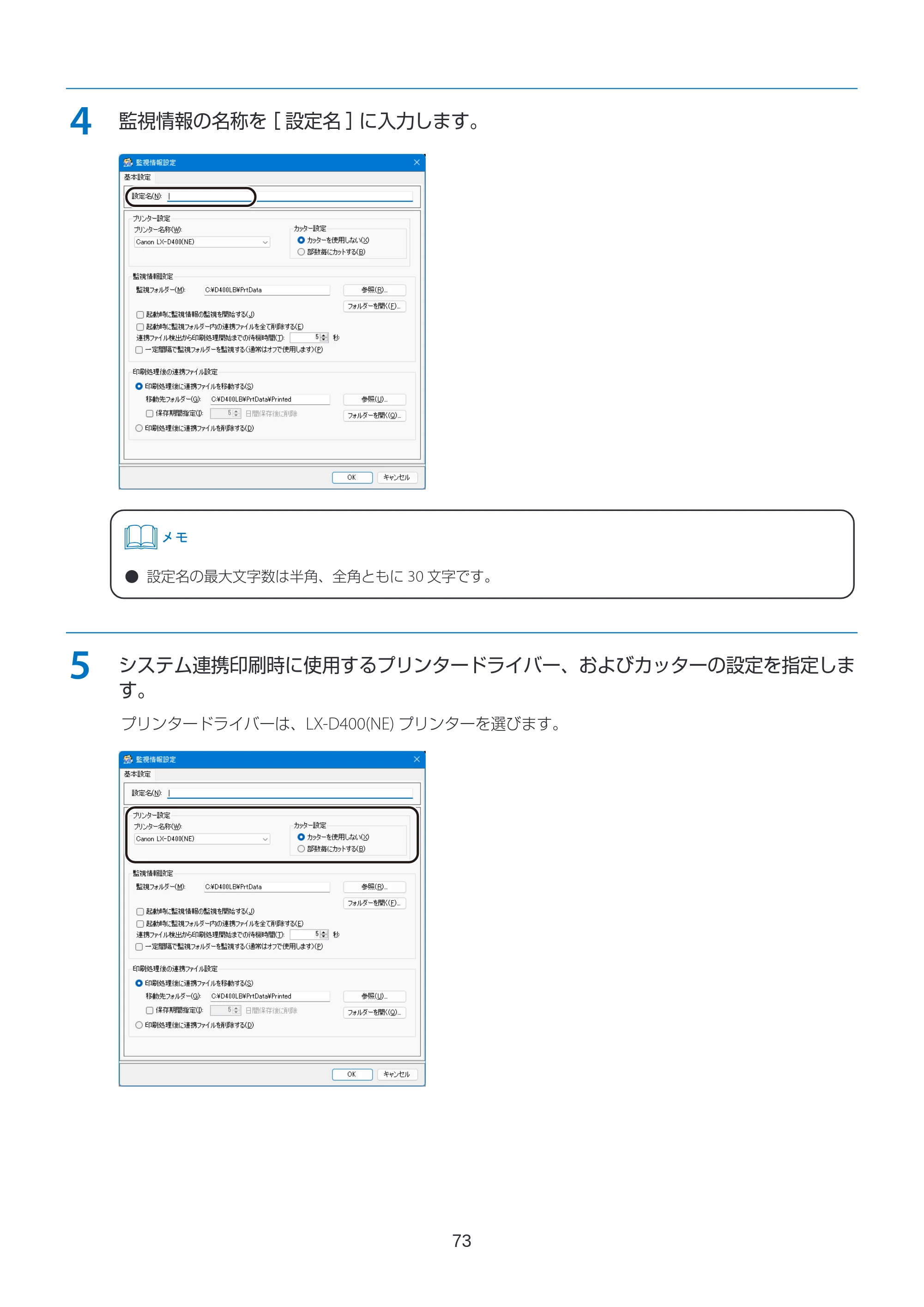
4
監視情報の名称を[ 設定名 ]に入力します。
- 設定名の最大文字数は半角、全角ともに 30 文字です。
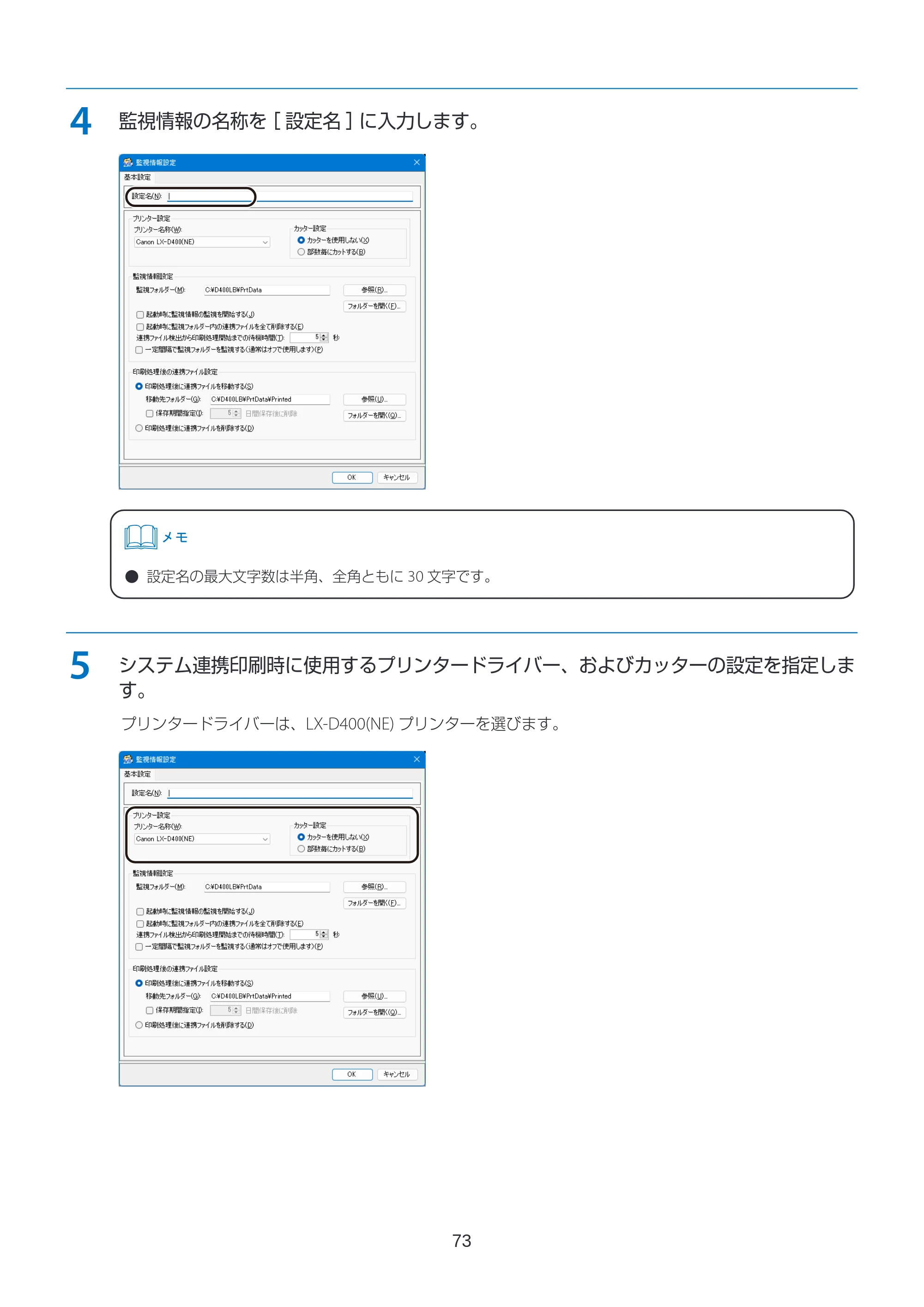
5
システム連携印刷時に使用するプリンタードライバー、およびカッターの設定を指定しま
す。
プリンタードライバーは、LX-D400(NE) プリンターを選びます。
74ページ
74
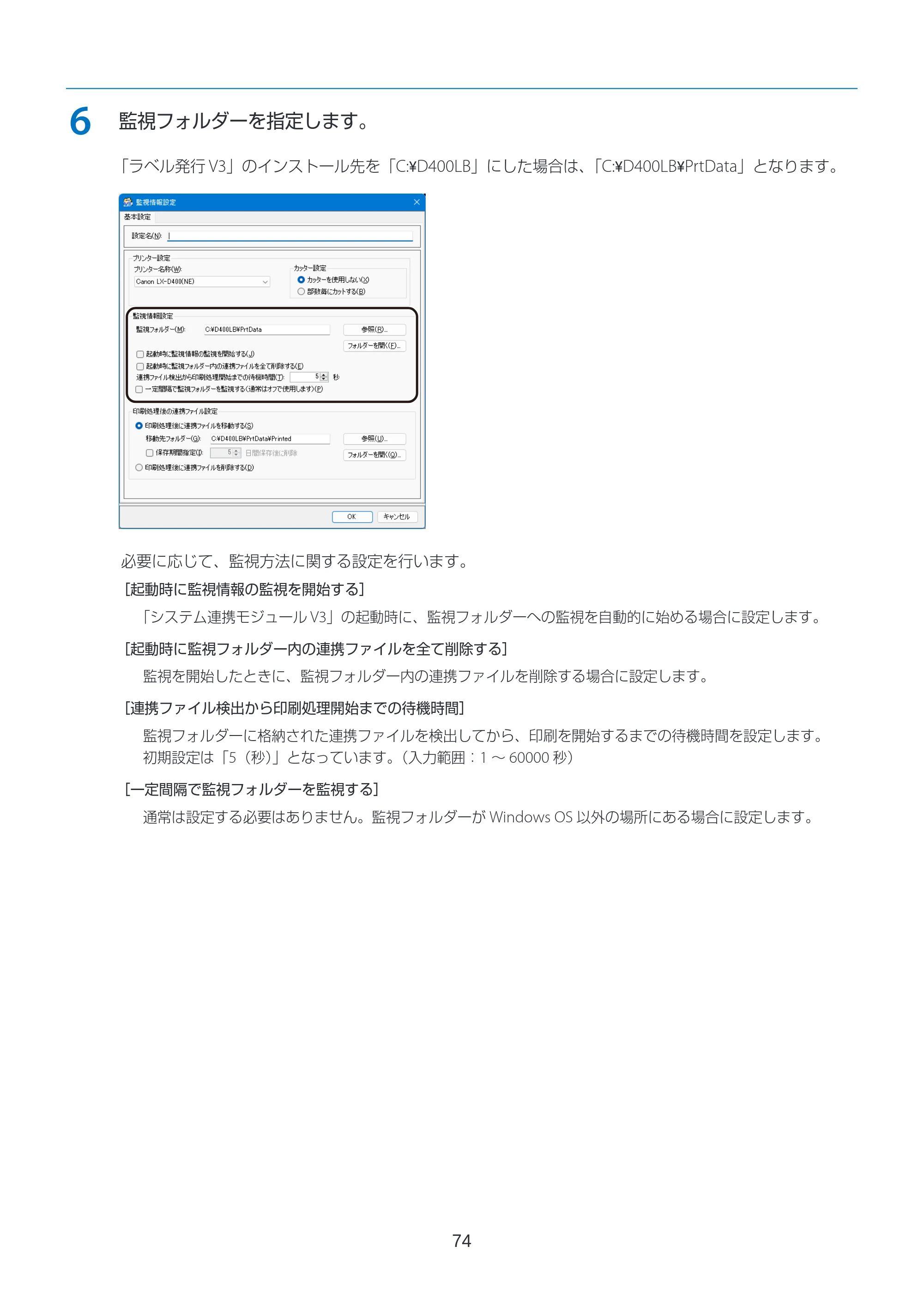
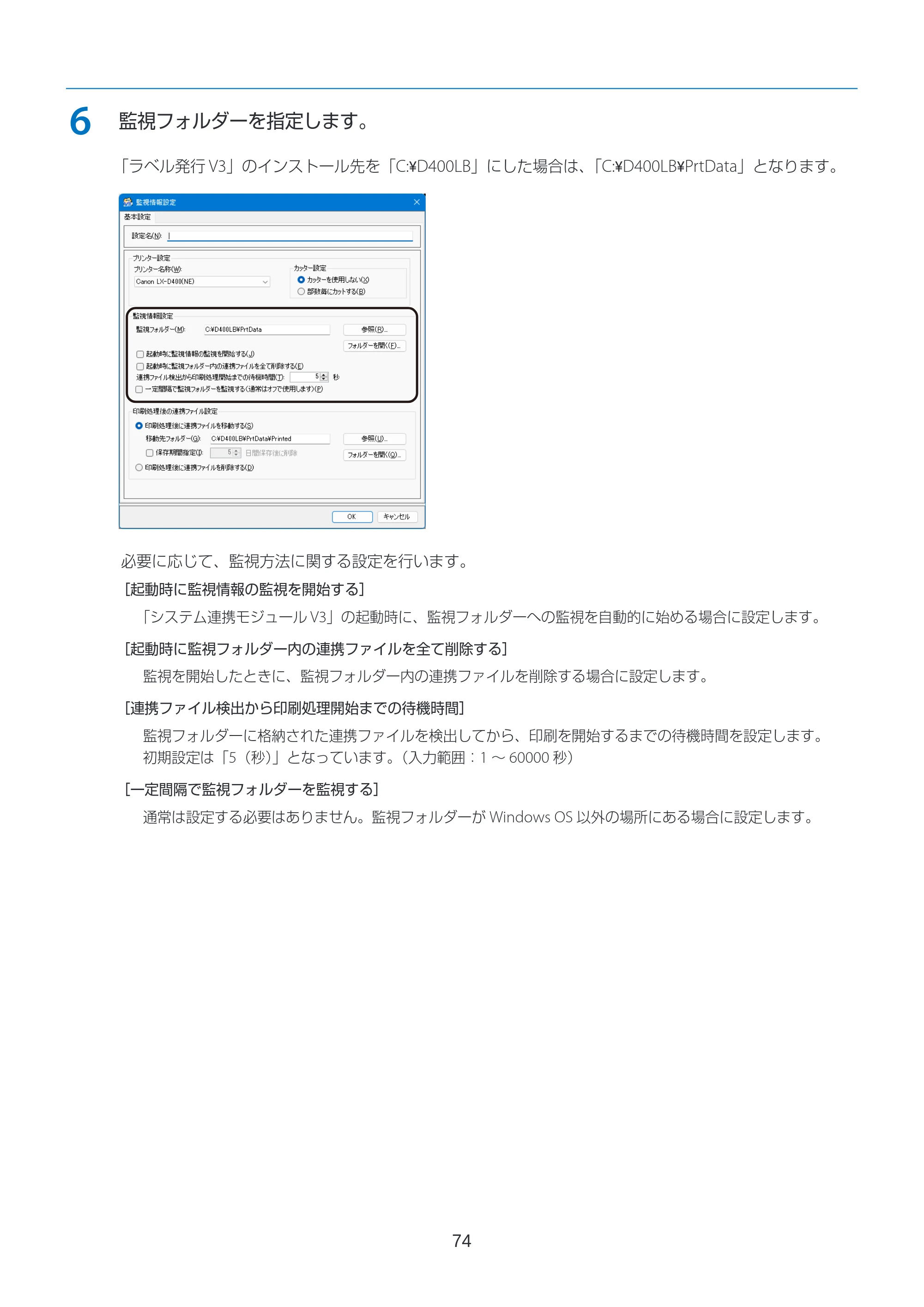
6
監視フォルダーを指定します。
「ラベル発行 V3」のインストール先を「C:\D400LB」にした場合は、「C:\D400LB\PrtData」となります。
必要に応じて、監視方法に関する設定を行います。
[起動時に監視情報の監視を開始する]
「システム連携モジュール V3」の起動時に、監視フォルダーへの監視を自動的に始める場合に設定します。
[起動時に監視フォルダー内の連携ファイルを全て削除する]
監視を開始したときに、監視フォルダー内の連携ファイルを削除する場合に設定します。
[連携ファイル検出から印刷処理開始までの待機時間]
監視フォルダーに格納された連携ファイルを検出してから、印刷を開始するまでの待機時間を設定します。
初期設定は「5(秒)」となっています。(入力範囲:1 ~ 60000 秒)
[一定間隔で監視フォルダーを監視する]
通常は設定する必要はありません。監視フォルダーが Windows OS 以外の場所にある場合に設定します。
75ページ
75
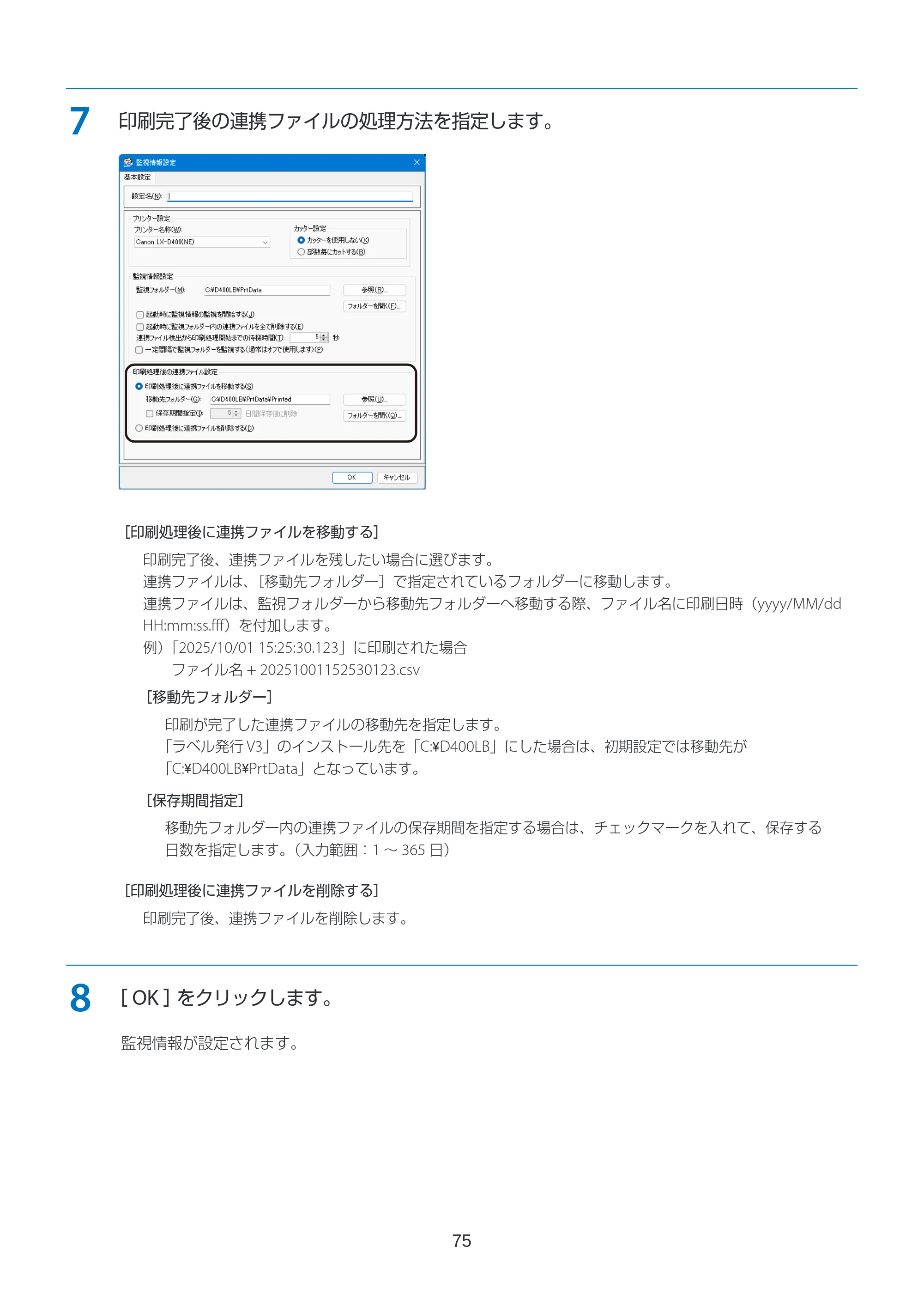
7
印刷完了後の連携ファイルの処理方法を指定します。
[印刷処理後に連携ファイルを移動する]
印刷完了後、連携ファイルを残したい場合に選びます。
連携ファイルは、[移動先フォルダー]で指定されているフォルダーに移動します。
連携ファイルは、監視フォルダーから移動先フォルダーへ移動する際、ファイル名に印刷日時(yyyy/MM/dd
HH:mm:ss.fff)を付加します。
例)「2025/10/01 15:25:30.123」に印刷された場合
ファイル名 + 20251001152530123.csv
[移動先フォルダー]
印刷が完了した連携ファイルの移動先を指定します。
「ラベル発行 V3」のインストール先を「C:\D400LB」にした場合は、初期設定では移動先が
「C:\D400LB\PrtData」となっています。
[保存期間指定]
移動先フォルダー内の連携ファイルの保存期間を指定する場合は、チェックマークを入れて、保存する
日数を指定します。(入力範囲:1 ~ 365 日)
[印刷処理後に連携ファイルを削除する]
印刷完了後、連携ファイルを削除します。
8
[ OK ]をクリックします。
監視情報が設定されます。
監視フォルダーの監視を開始する
76
■ 監視フォルダーの監視を開始する
監視情報設定にしたがって、監視フォルダーの監視を開始します。
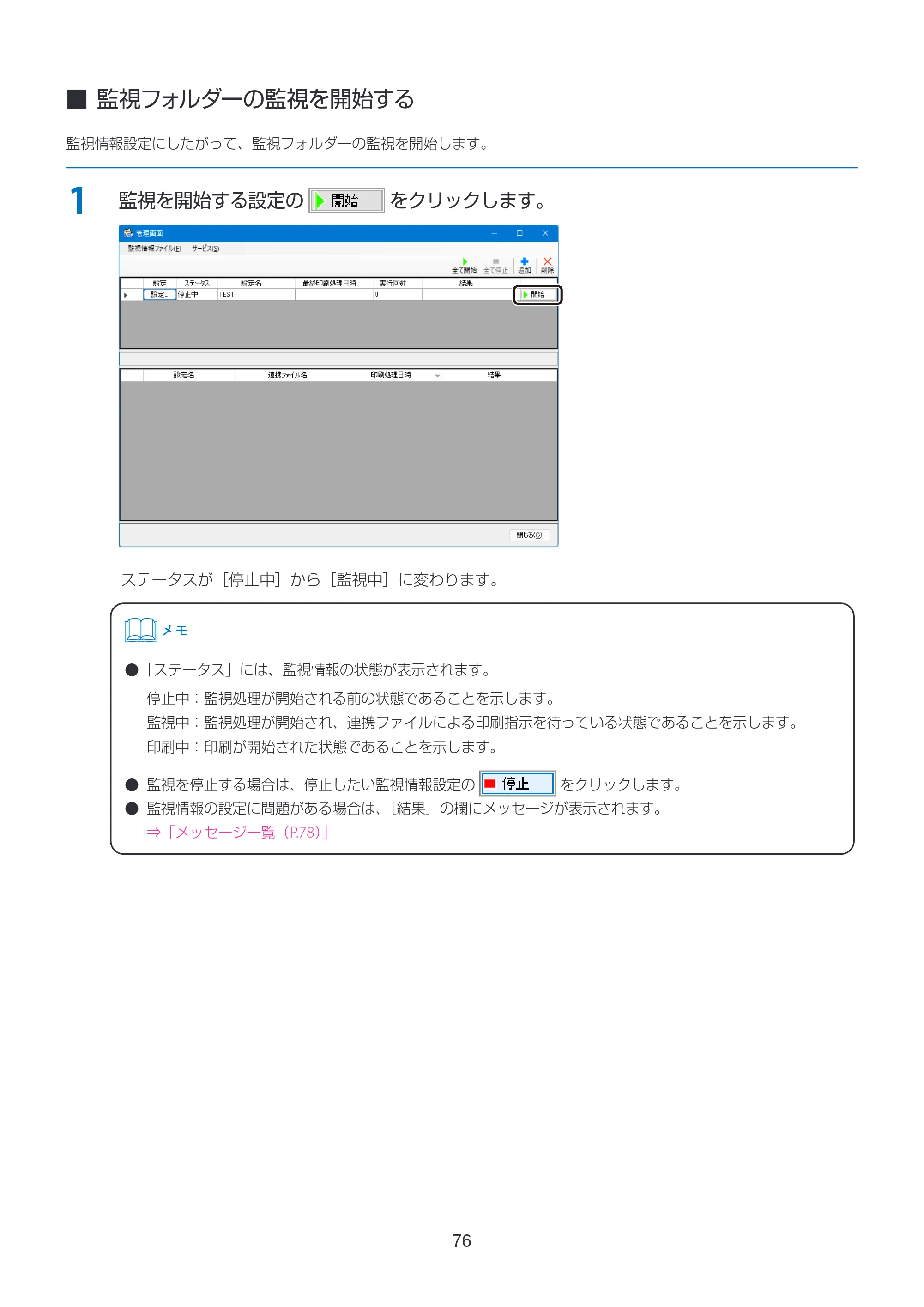
1
監視を開始する設定の をクリックします。
ステータスが[停止中]から[監視中]に変わります。
- 「ステータス」には、監視情報の状態が表示されます。
停止中:監視処理が開始される前の状態であることを示します。
監視中:監視処理が開始され、連携ファイルによる印刷指示を待っている状態であることを示します。
印刷中:印刷が開始された状態であることを示します。
- 監視を停止する場合は、停止したい監視情報設定の をクリックします。
- 監視情報の設定に問題がある場合は、[結果]の欄にメッセージが表示されます。
⇒「メッセージ一覧(P.78)」
77ページ
77
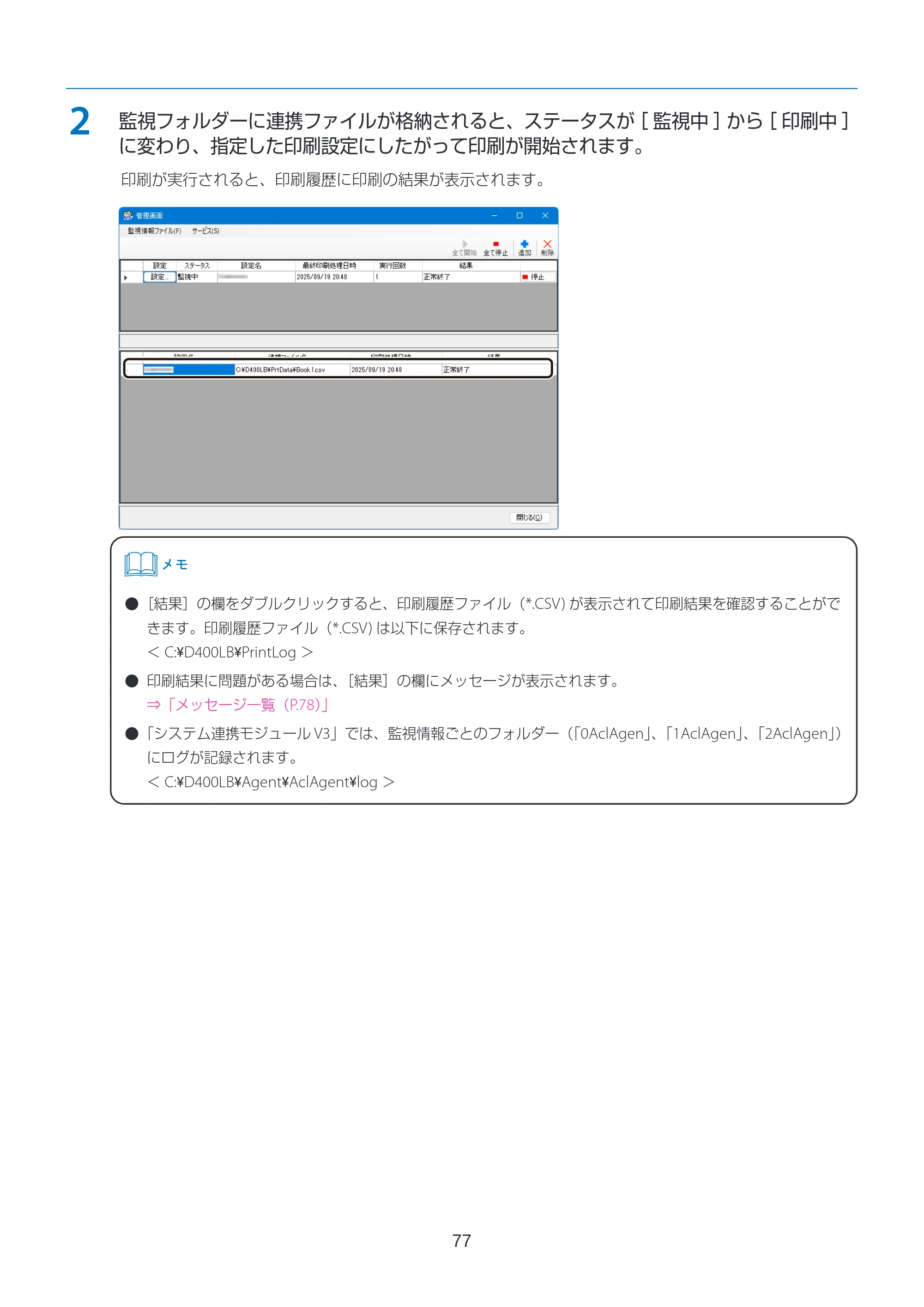
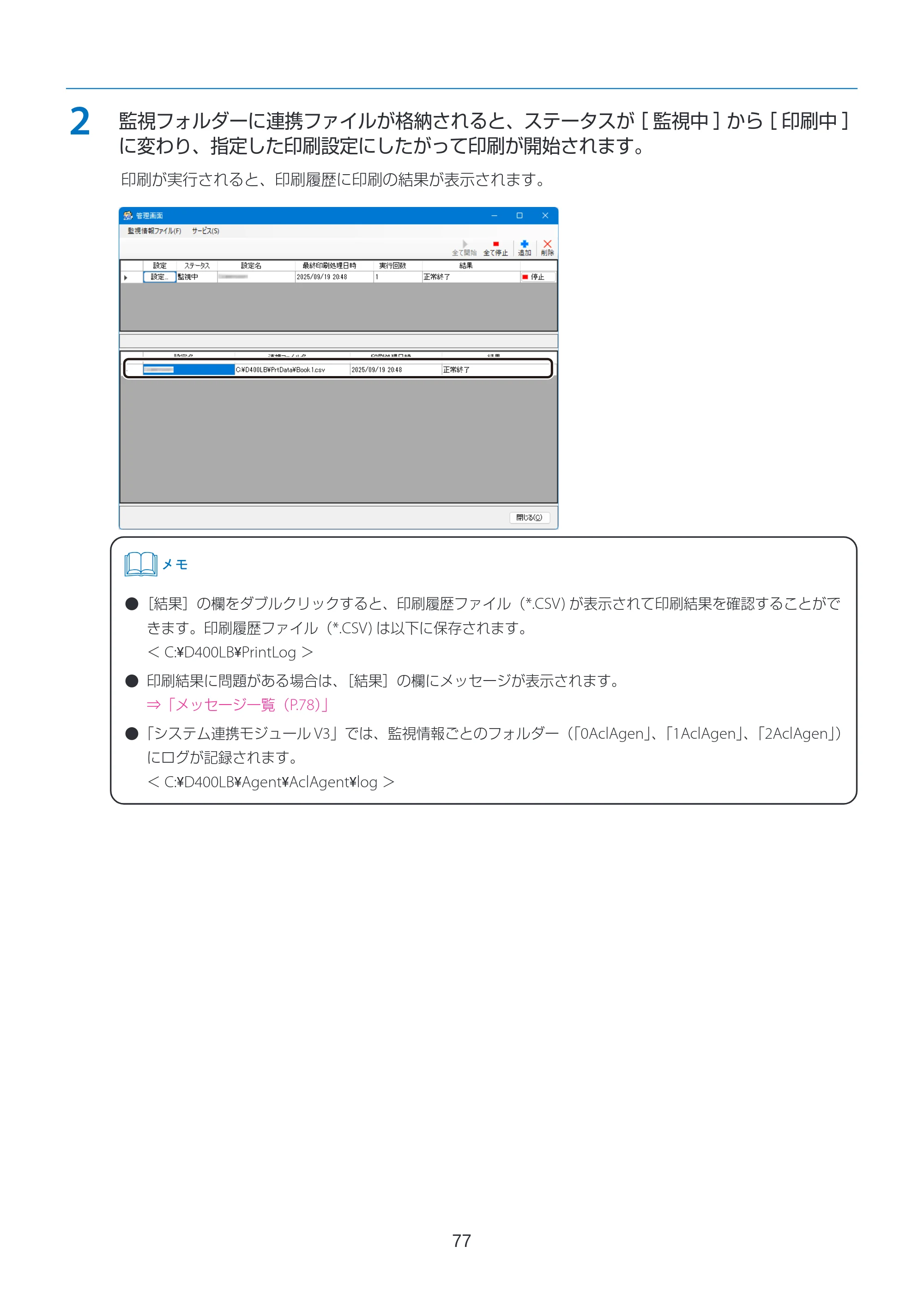
2
監視フォルダーに連携ファイルが格納されると、ステータスが[ 監視中 ]から[ 印刷中 ]
に変わり、指定した印刷設定にしたがって印刷が開始されます。
印刷が実行されると、印刷履歴に印刷の結果が表示されます。
- [結果]の欄をダブルクリックすると、印刷履歴ファイル(*.CSV) が表示されて印刷結果を確認することがで
きます。印刷履歴ファイル(*.CSV) は以下に保存されます。
< C:\D400LB\PrintLog >
- 印刷結果に問題がある場合は、[結果]の欄にメッセージが表示されます。
⇒「メッセージ一覧(P.78)」
- 「システム連携モジュール V3」では、監視情報ごとのフォルダー(「0AclAgen」、「1AclAgen」、「2AclAgen」)
にログが記録されます。
< C:\D400LB\Agent\AclAgent\log >
メッセージ一覧
78
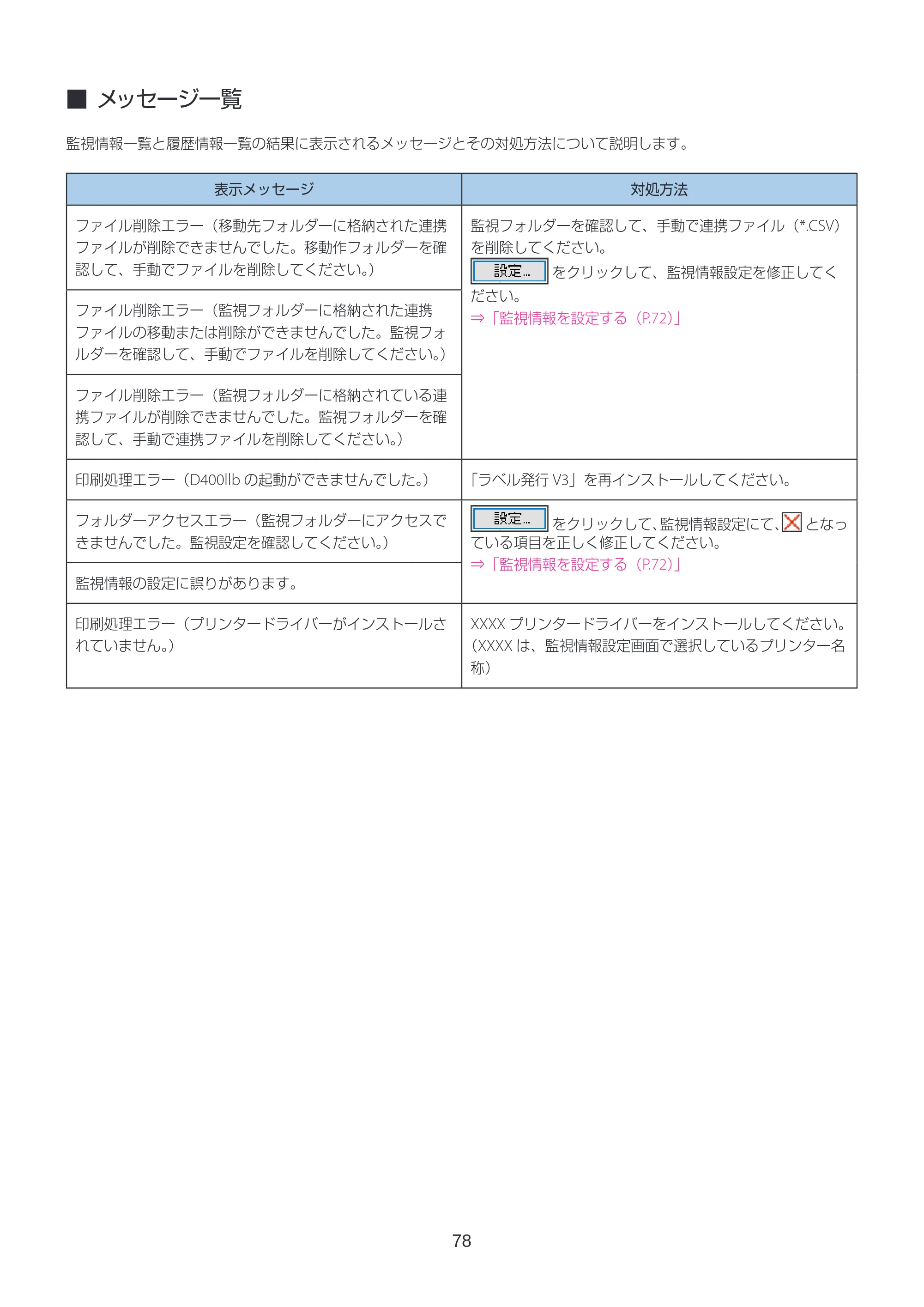
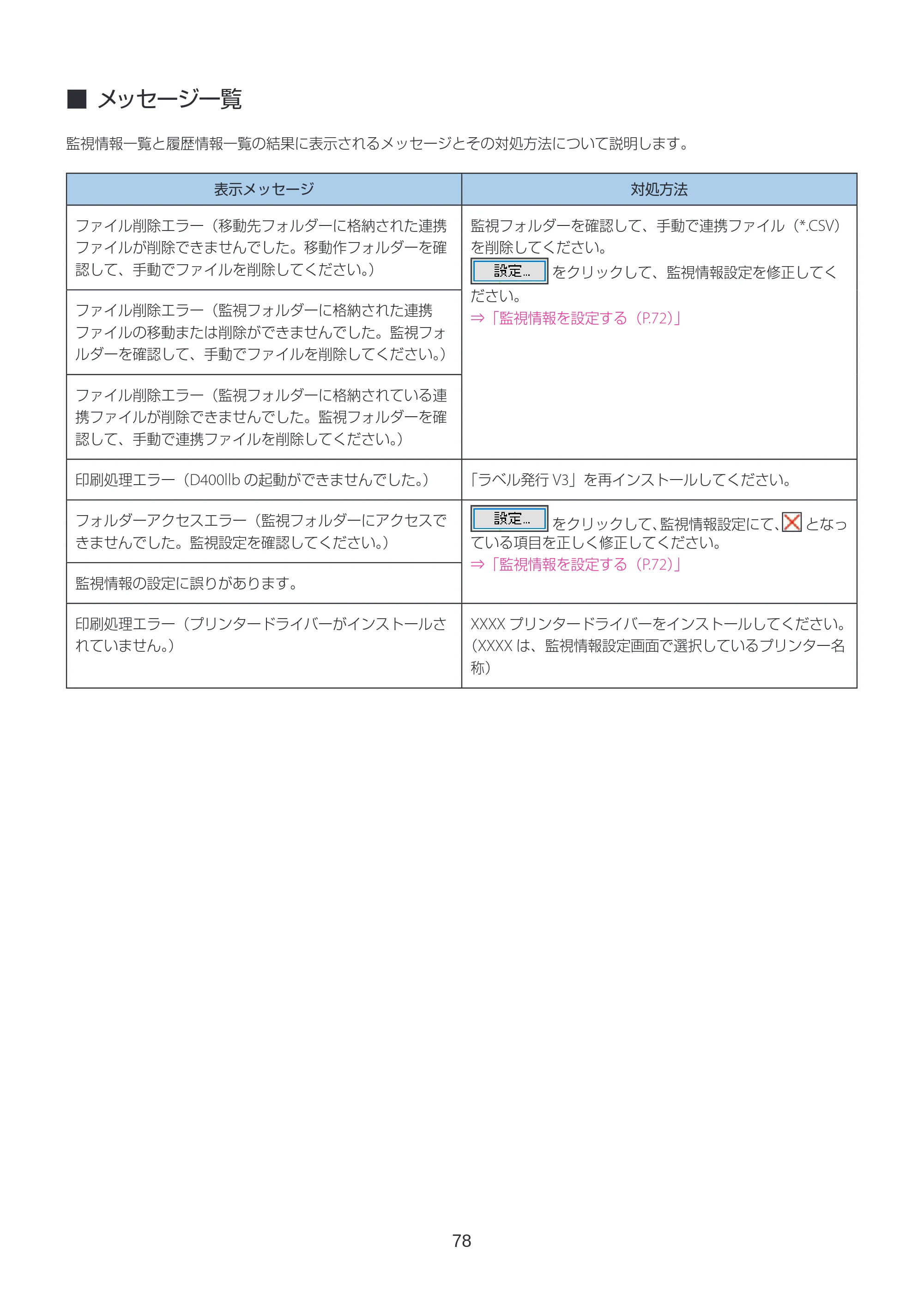
■ メッセージ一覧
監視情報一覧と履歴情報一覧の結果に表示されるメッセージとその対処方法について説明します。
表示メッセージ 対処方法
ファイル削除エラー(移動先フォルダーに格納された連携
ファイルが削除できませんでした。移動作フォルダーを確
認して、手動でファイルを削除してください。)
監視フォルダーを確認して、手動で連携ファイル(*.CSV)
を削除してください。
をクリックして、監視情報設定を修正してく
ださい。
⇒「監視情報を設定する(P.72)」
ファイル削除エラー(監視フォルダーに格納された連携
ファイルの移動または削除ができませんでした。監視フォ
ルダーを確認して、手動でファイルを削除してください。)
ファイル削除エラー(監視フォルダーに格納されている連
携ファイルが削除できませんでした。監視フォルダーを確
認して、手動で連携ファイルを削除してください。)
印刷処理エラー(D400llb の起動ができませんでした。) 「ラベル発行 V3」を再インストールしてください。
フォルダーアクセスエラー(監視フォルダーにアクセスで
きませんでした。監視設定を確認してください。)
をクリックして、監視情報設定にて、 となっ
ている項目を正しく修正してください。
⇒「監視情報を設定する(P.72)」
監視情報の設定に誤りがあります。
印刷処理エラー(プリンタードライバーがインストールさ
れていません。)
XXXX プリンタードライバーをインストールしてください。
(XXXX は、監視情報設定画面で選択しているプリンター名
称)
付録
79
付録
入力内容と最大入力可能桁数一覧
○:入力可能
-:入力不可能
( )カッコ内の数字:入力可能桁数
入力内容
入力形式
コンビ 1 コンビ 2 コンビ3 コンビ4 ハウス 1 ハウス 2 ハウス3 ハウス4
Airline
○
(2)
-
Airline code
○
(3)
-
Air Waybill No.
○
(8)
-
Destination
○
(3)
-
個数
○
(4)
-
House Name
○
(3)
- - ○
(4)
○
(3)
- - ○
(4)
House Waybill No.
○
(8)
○
(12)
○
(16)
○
(8 / 7)
○
(8)
○
(12)
○
(16)
○
(8 / 7)
Destination
○
(3 / 8)
○
(6)
○
(6)
○
(3 / 8)
○
(3 / 8)
○
(6)
○
(6)
○
(3 / 8)
色分け
○
(3)
○
(3)
バーコード用
○
(3)
- - ○
(3)
○
(3)
- - ○
(3)
HWB Piece No.
○
(4)
○
(4)
分割搬入個数
○
(4)
- - - ○
(4)
- - -
付加情報
○
(30)
○
(30)
発行枚数
○
(4)
○
(4)
CSV形式ファイルの仕様
80
CSV 形式ファイルの仕様
本ソフトウェアで使用可能な CSV 形式ファイルの仕様は以下のとおりです。
○:必須 △:任意
ラベル種類
コンビ マスター ハウス
ケース
マーク
5 行
ケース
マーク
10 行
ケース
マーク
15 行
バーコード
その他
(EX1)
ケース
マーク
60 行
発行枚数 ○ ○ ○ ○ ○ ○ ○ ○ ○
ハウスコード △ △ △ △ △ △ △ △ △
ラベル ID △ △ △ △ △ △ △ ○ ○
AWB No. ○ ○ △
仕向地コード 1 ○ ○ △
個数 1 △ △ △
識別子 1 △ △
HAWB No. ○ ○
仕向地コード 2 ○ ○ △
個数 2 ○ ○ △
HWBP No. △ △
分割搬入個数 △ △ △
付加情報 △ △ △ △
識別子 2 △ △ ○ ○
フォワーダーコード ○ ○ ○
色指定 △ △
ケースマーク 1~5 △ △ △ △ △ △ △ △
ケースマーク 6~10 △ △ △ △ △ △ △
ケースマーク 11~15 △ △ △ △ △ △
文字入力 1~3 △
バーコード入力 1~3 △
ケースマーク 16~60 △ △
項目
81ページ
81
項目名 入力可能文字 内容
発行枚数 数字 /4 桁 ・ 印刷するラベルの枚数
- 各ラベル作成画面の「発行枚数」または「印刷枚数」
ハウスコード 英数字 /3 桁 ・ フォワーダーのハウスネーム ( メイン画面の「依頼元」)
- 拡張機能「@PF」に対応
ラベル ID 英数字 /3 桁 ・「ラベル ID 一覧(P.83)」を参照
ただし、ケースマーク 60 行の場合は「CM4」のみ
- 空欄の場合は、入力済の項目から推測して自動でラベルの種類を識別
AWB No. 数字 /11 桁 ・ コンビラベル / マスターラベルの「Airline Code (3 桁 ) + Air Waybill
No. (8 桁 )」
- 拡張機能「@CL」に対応
仕向地コード 1 英数字 /3 桁 ・ キャリアが使用する仕向地
- コンビラベル / マスターラベルの「Destination」
- 拡張機能「@CL」「@LF」に対応
個数 1 数字 /4 桁 ・ コンビラベルの「個数」、マスターラベルの「Total No. of pieces」
- 拡張機能「@CL」「@LF」に対応
識別子 1 英数字 /2 桁 ・ Airline を指定
- 1 つの航空会社で複数のロゴを使用している場合の識別子として使用
HAWB No. 数字 /8,12,16 桁 ・ コンビラベル / ハウスラベルの「House Waybill No.」
- 拡張機能「@CL」に対応
仕向地コード 2 英数字 /3,8 桁 ・ フォワーダーが使用する仕向地を指定
- コンビラベル / ハウスラベルの「Destination」
- 「バーコード用」で使用する場合
「Destination」+「バーコード用」+「@」+「Destination 文字数 ( 数値
1 ~ 9)」+「バーコード用文字数 ( 数値 1 ~ 9)」
例)Destination:"ABCDEFGH" 、バーコード用:"XYZ" の場合
ABCDEFGHXYZ@83
- 拡張機能「@CL」「@LF」に対応
個数 2 数字 /4 桁 ・ コンビラベル / ハウスラベルの「Total No. of HWB Pieces」
- 拡張機能「@CL」「@LF」に対応
HWBP No. 英数字 ・ 印刷するページの「HWB Piece No.」を指定
- 指定がない(空白)の場合は、「個数 2」で指定したページ数を印刷
- " - " と " , " を使用してページ指定、範囲指定が可能
分割搬入個数 数字 /4 桁 ・ 複数個口の場合の「分割搬入個数」
- 拡張機能「@CL」「@LF」に対応
付加情報 全角、半角 /
30 字まで
- コンビラベル / マスターラベル / ハウスラベルの「付加情報」
- 拡張機能「@CL」「@LF」に対応
識別子 2 英数字 /5 桁 ・ 拡張子を除くフォームファイル名を指定
- フォームを切り替えて特殊なフォワーダーロゴを表示させる場合に使
用
82ページ
82
フォワーダーコード 英数字 /3 桁 ・ フォワーダーのハウスネーム ( メイン画面の「依頼元」)
- 拡張機能「@PF」に対応
色指定 英数字 /3 桁 ・ コンビラベル / ハウスラベルの「色分け」
ケースマーク 1 ~ 15 全半角含め
99 バイトまで
(全角 2 バイト / 半
角 1 バイト)
- ケースマークラベルで使用する文字列には、以下のルールを適用して
ください。
1.「,」を文字として使用する場合
文字列の先頭と終端を "(ダブルクォーテーション)で囲みます。
例:
入力:「1,3」
指定方法:"1,3"
2.「"」を文字として使用する場合
「"」を 2 つ重ねて 表現します。
例:
入力:「ハウ " ス "」
指定方法:ハウ "" ス ""
3. カウントアップ機能を使用する場合
ケースマークラベル作成時の書式に加え、文字列の終端に @cu を付加
します。「,」が含まれる場合は、文字列全体を " で囲み、「"」は "" に置
換します。
例:
入力:「ABC」+「1,3」+ カウントアップ
指定方法:"""ABC""1,3@cu"
4.「@cu」を文字として使用したい場合
「@cu」の後に半角スペースを追加します。
例:
指定方法:@cu(末尾にスペース)
5. 複数のカウントアップ文字列を指定した場合
先頭のカウントアップ文字列のみが適用されます。それ以外のカウント
アップ文字列は削除されます。
6. カウントアップ時のゼロ詰め(0 埋め)指定
ゼロ詰め桁数 指定方法
なし @cu
2 桁 @cu02
3 桁 @cu03
4 桁 @cu04
文字入力 1 ~ 3 全角 /15 字まで
半角 /30 字まで
- 文字列として印刷される文字を指定
- バーコードラベルの「文字入力」
- 拡張機能「@CL」「@LF」に対応
バーコード入力 1 ~ 3 英数字 /30 字まで ・ バーコードとして印刷される文字を指定
- バーコードラベルの「バーコード入力」
ケースマーク 16 ~ 60 全半角含め
99 バイトまで
(全角 2 バイト / 半
角 1 バイト)
- フィールド番号「101 ~ 160」
記述ルール
83
■ 記述ルール
- データ区切り文字:「,」のみ
- テキスト区切り文字:「”」のみ (“を文字として使用したい場合は””と入力 )
- フォーマット変換:行わない(元の形式を保持)
■ ラベル ID 一覧
ID ラベル名称 ID ラベル名称
CB1 コンビラベル 1 HS3 ハウスラベル 3
CB2 コンビラベル 2 HS4 ハウスラベル 4
CB3 コンビラベル 3 HS5 ハウスラベル 5
CB4 コンビラベル 4 CM1 ケースマークラベル 1
CB5 コンビラベル 5 CM2 ケースマークラベル 2
MS1 マスターラベル 1 CM3 ケースマークラベル 3
MS2 マスターラベル 2 BC1 バーコードラベル 1
HS1 ハウスラベル 1 BC2 バーコードラベル 2
HS2 ハウスラベル 2 BC3 バーコードラベル 3
EX1 連携印刷のみ
< ラベル ID「EX1」について >
ラベル ID「EX1」は、特殊フォームへの印刷機能を持つラベルです。このラベルは、連携印刷専用であり、本ソフトウェ
アの画面上からは発行できません。
- 印刷条件と動作仕様
「AWB No.」と「個数 1」が設定されている場合:
→「AWB No.」に「0」と「個数 1」を連結した文字列をバーコード(フィールド番号「026」「022」)として扱います。
「AWB No.」が未設定の場合:
→ 各任意パラメーター(△)は通常の文字列として扱われます。
文字列として扱われる任意パラメーター:
→ ケースマークラベルのカウントアップ機能に対応しています。ゼロ詰め(0 埋め)指定も可能です。
■ 拡張機能の指定
CSV 形式ファイル内の文字列には、以下の拡張機能を使用することができます。
機能名 用途 記述方法 備考
@PF コンビラベル / ハウスラベルで、フォ
ワーダー設定と異なる Prefix(詳細設
定画面の「House Name」)を指定
フォワーダーコード +「@PF」+
「Prefix」
例)001@PFXYZ
- Prefix は文字数にカウントさ
れない
@CL 文字列の色を指定
ID 色 ID 色
0 黒 4 赤
1 黄 5 青
2 マゼンタ 6 緑
3 シアン 7 白
文字列 +「@CL」+「色 ID」
例)ケースマーク 1@CL4
↓
ケースマーク 1
- 末尾の @CL のみ拡張文字列
として判定
- @CL100 など未定義 ID は文
字列扱い、黒で印刷
@LF 文字列途中で改行 文字列 +「@LF」+ 文字列
例)ABC@LFDEF
↓
ABC
DEF
- 文字数にカウントされる
- 予約語のため出力文字列とし
て使用不可
補足事項
84
■ 補足事項
- 「ハウスコード」は、メイン画面の「依頼元」および「フォワーダー設定画面」の「ハウスネーム」です。「フォワーダー
コード」と同じ場合は指定する必要はありません。
- 「ラベル ID」で指定する ID はフォワーダー設定の各ラベルの番号を意味します。
- 「コンビラベル 1 ~ 5」「マスターラベル 1 ~ 2」「ハウスラベル 1 ~ 5」「ケースマーク 1 ~ 3」「バーコードラベル 1 ~ 3」
は、各ラベルを識別する際に必須の項目が空欄の場合はエラーとなります。
- 「ラベル ID」が未設定の場合、以下の条件でラベル種類を自動で識別します。
「AWB No.」と「フォワーダーコード」がある場合:「コンビラベル 1」
「AWB No.」があり「フォワーダーコード」がない場合:「マスターラベル 1」
「AWB No.」がなく「フォワーダーコード」がある場合:「ハウスラベル 1」
「AWB No.」と「フォワーダーコード」がなく、「文字 1 ~ 3」と「バーコードデータ 1 ~ 3」のいずれかがある場合:「バー
コードラベル 1」
「AWB No.」「フォワーダーコード」「バーコード文字 1 ~ 3」「バーコードデータ 1 ~ 3」がなく、
「ケースマーク 6 ~ 15」がない場合:「ケースマークラベル 1」
「ケースマーク 11 ~ 15」がない場合:「ケースマークラベル 2」
上記以外:「ケースマークラベル 3」
- 「ラベル ID」で指定したラベルに対応する情報がない場合はエラーとなります。
- 「必須(〇)」「任意(△)」の区分に該当しない項目に値が入力されていた場合は、その値を読み飛ばし、処理の対象
とはしません。
- ラベルの判定に必要な項目が揃っていても、「ラベル ID」の設定内容が最優先されます。
(例:コンビラベルと判定するために必要な項目が揃っていても、「ラベル ID」が「HS*」の場合はハウスラベルと認識
される)
- 連携印刷履歴からラベルを再発行する場合、フォワーダー設定が変更されていると再発行ができなくなる場合があり
ます。
キャリア/フォワーダーの登録
85
キャリア/フォワーダーの登録
キャリア/フォワーダーの最新情報は以下のサイトからダウンロードできます。
https://cweb.canon.jp/cgi-bin/aircargo/mods/login/Login.cgi
ダウンロードした zip ファイルを解凍後、フォワーダーフォームキャリアロゴデータをシステムへ登録する手順は、次の
通りです。
■ キャリアの情報を登録する
1
xxx.cc5 ファイルをダブルクリックします。
確認メッセージが表示されます。
2
[ OK ]をクリックします。
- キャリアの情報が登録済みの場合は、上書き確認のメッセージが表示されます。
■ フォワーダーの情報を登録する
1
xxx.cf5 ファイルをダブルクリックします。
確認メッセージが表示されます。
2
[ OK ]をクリックします。
- フォワーダーの情報が登録済みの場合は、上書き確認のメッセージが表示されます。