1ページ
本機を使用される前に、以下の付属品が揃っているか確認してください。
Li-ion 充電池(PA-BT-001-B)を装着する
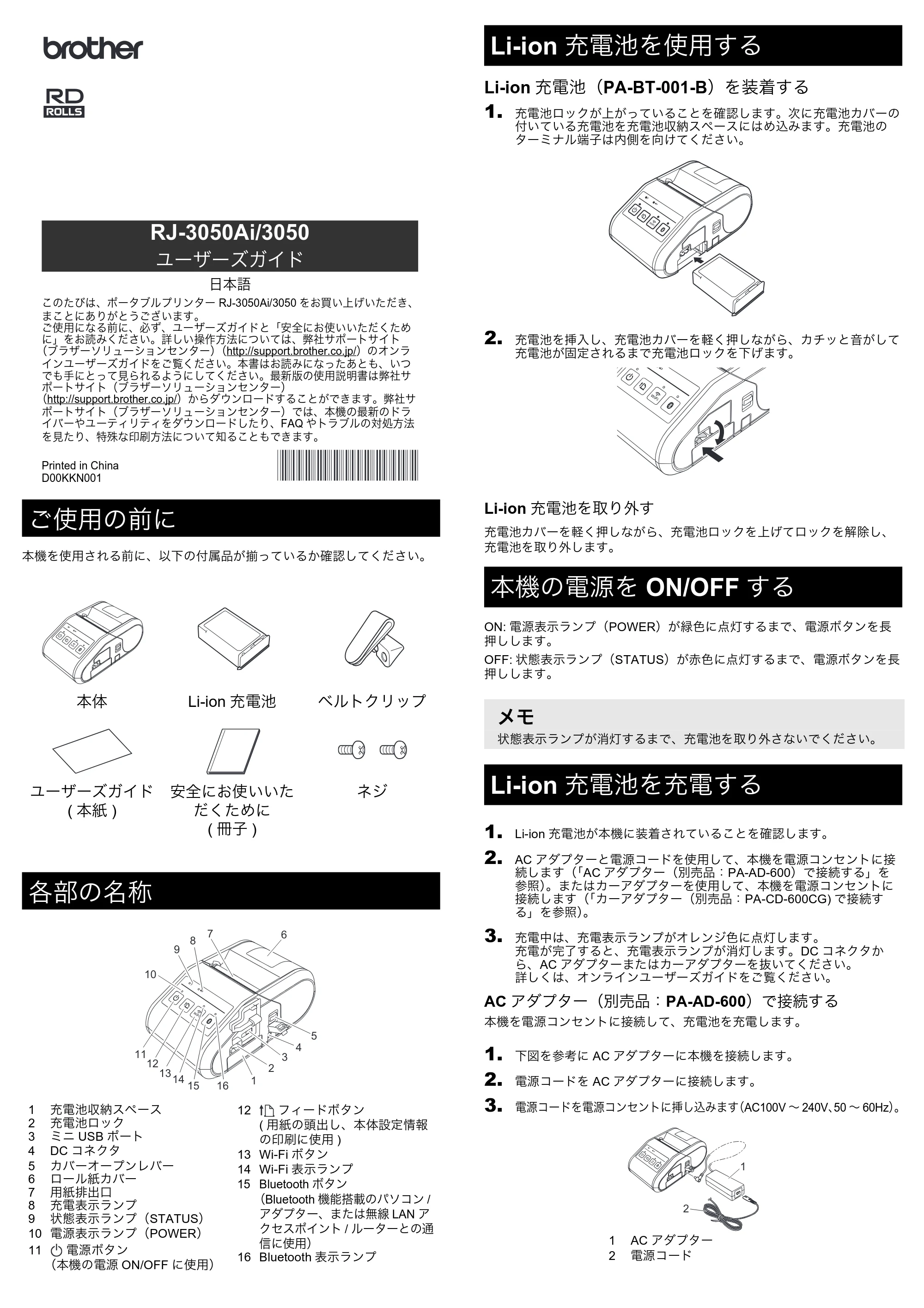
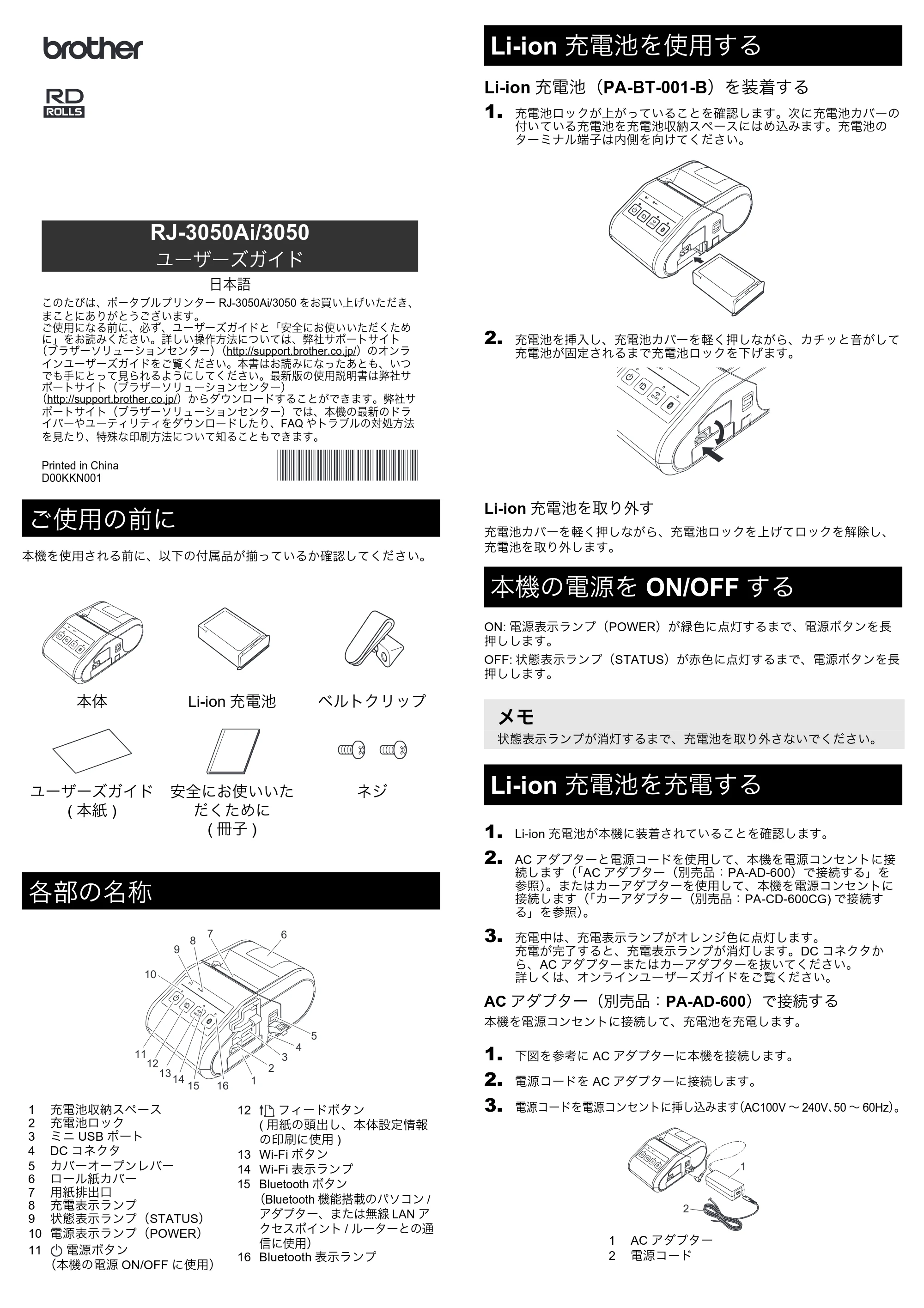
1. 充電池ロックが上がっていることを確認します。次に充電池カバーの
付いている充電池を充電池収納スペースにはめ込みます。充電池の
ターミナル端子は内側を向けてください。
2. 充電池を挿入し、充電池カバーを軽く押しながら、カチッと音がして
充電池が固定されるまで充電池ロックを下げます。
Li-ion 充電池を取り外す
充電池カバーを軽く押しながら、充電池ロックを上げてロックを解除し、
充電池を取り外します。
ON: 電源表示ランプ(POWER)が緑色に点灯するまで、電源ボタンを長
押しします。
OFF: 状態表示ランプ(STATUS)が赤色に点灯するまで、電源ボタンを長
押しします。
1. Li-ion 充電池が本機に装着されていることを確認します。
2. AC アダプターと電源コードを使用して、本機を電源コンセントに接
続します(「AC アダプター(別売品:PA-AD-600)で接続する」を
参照)。またはカーアダプターを使用して、本機を電源コンセントに
接続します(「カーアダプター(別売品:PA-CD-600CG) で接続す
る」を参照)。
3. 充電中は、充電表示ランプがオレンジ色に点灯します。
充電が完了すると、充電表示ランプが消灯します。DC コネクタか
ら、AC アダプターまたはカーアダプターを抜いてください。
詳しくは、オンラインユーザーズガイドをご覧ください。
AC アダプター(別売品:PA-AD-600)で接続する
本機を電源コンセントに接続して、充電池を充電します。
1. 下図を参考に AC アダプターに本機を接続します。
2. 電源コードを AC アダプターに接続します。
3. 電源コードを電源コンセントに挿し込みます(AC100V ~ 240V、50 ~ 60Hz)。
ご使用の前に
本体 Li-ion 充電池 ベルトクリップ
ユーザーズガイド
( 本紙 )
安全にお使いいた
だくために
( 冊子 )
ネジ
各部の名称
1 充電池収納スペース
2 充電池ロック
3 ミニ USB ポート
4 DC コネクタ
5 カバーオープンレバー
6 ロール紙カバー
7 用紙排出口
8 充電表示ランプ
9 状態表示ランプ(STATUS)
10 電源表示ランプ(POWER)
11 電源ボタン
(本機の電源 ON/OFF に使用)
12 フィードボタン
( 用紙の頭出し、本体設定情報
の印刷に使用 )
13 Wi-Fi ボタン
14 Wi-Fi 表示ランプ
15 Bluetooth ボタン
(Bluetooth 機能搭載のパソコン /
アダプター、または無線 LAN ア
クセスポイント / ルーターとの通
信に使用)
16 Bluetooth 表示ランプ
日本語
このたびは、ポータブルプリンター RJ-3050Ai/3050 をお買い上げいただき、
まことにありがとうございます。
ご使用になる前に、必ず、ユーザーズガイドと「安全にお使いいただくため
に」をお読みください。詳しい操作方法については、弊社サポートサイト
(ブラザーソリューションセンター)(http://support.brother.co.jp/)のオンラ
インユーザーズガイドをご覧ください。本書はお読みになったあとも、いつ
でも手にとって見られるようにしてください。最新版の使用説明書は弊社サ
ポートサイト(ブラザーソリューションセンター)
(http://support.brother.co.jp/)からダウンロードすることができます。弊社サ
ポートサイト(ブラザーソリューションセンター)では、本機の最新のドラ
イバーやユーティリティをダウンロードしたり、FAQ やトラブルの対処方法
を見たり、特殊な印刷方法について知ることもできます。
Printed in China
D00KKN001
RJ-3050Ai/3050
ユーザーズガイド
1
2
3
4
5
67
8
9
11
12
13
15
10
16
14
Li-ion 充電池を使用する
本機の電源を ON/OFF する
メモ
状態表示ランプが消灯するまで、充電池を取り外さないでください。
Li-ion 充電池を充電する
1 AC アダプター
2 電源コード
1
2
2ページ
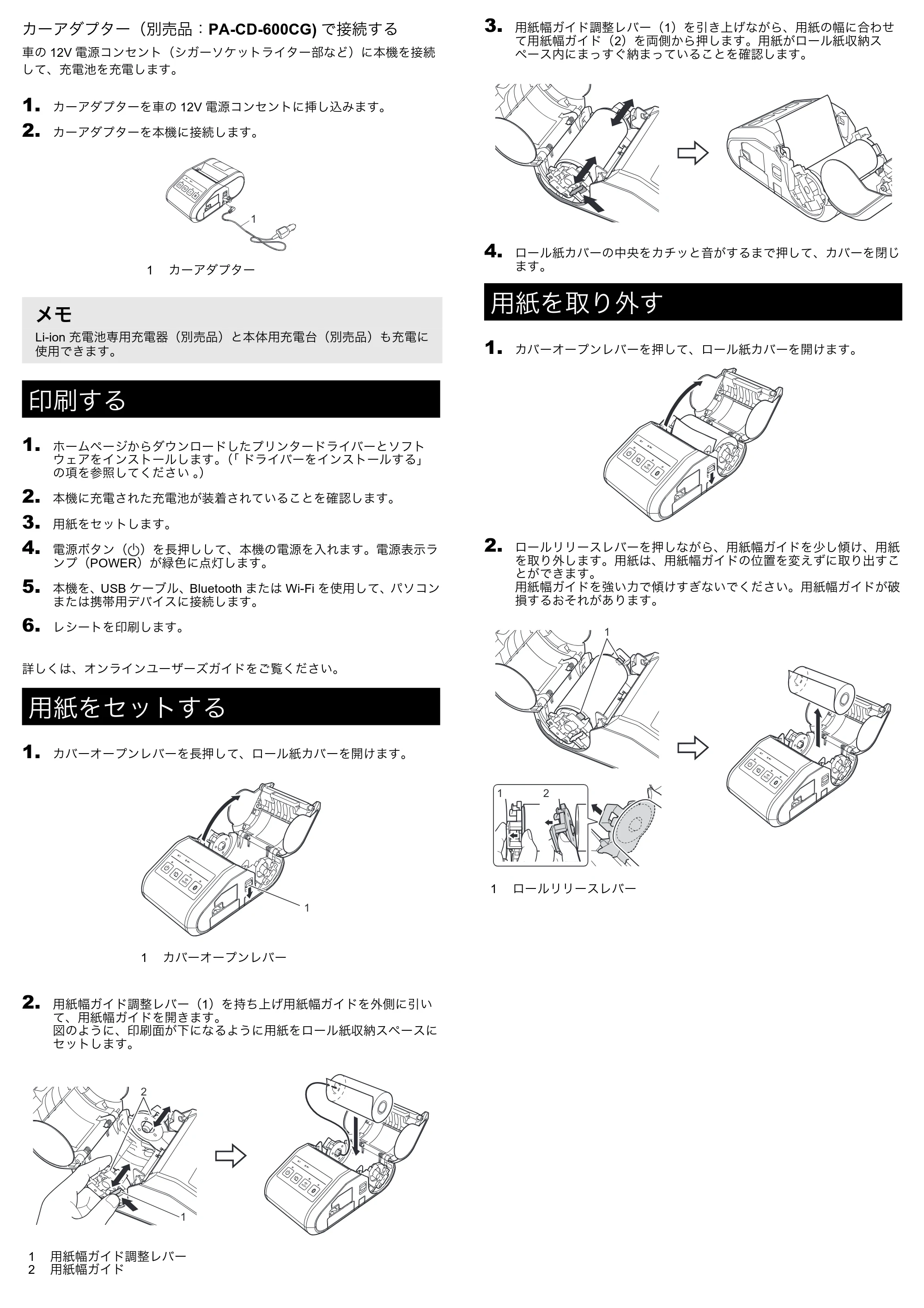
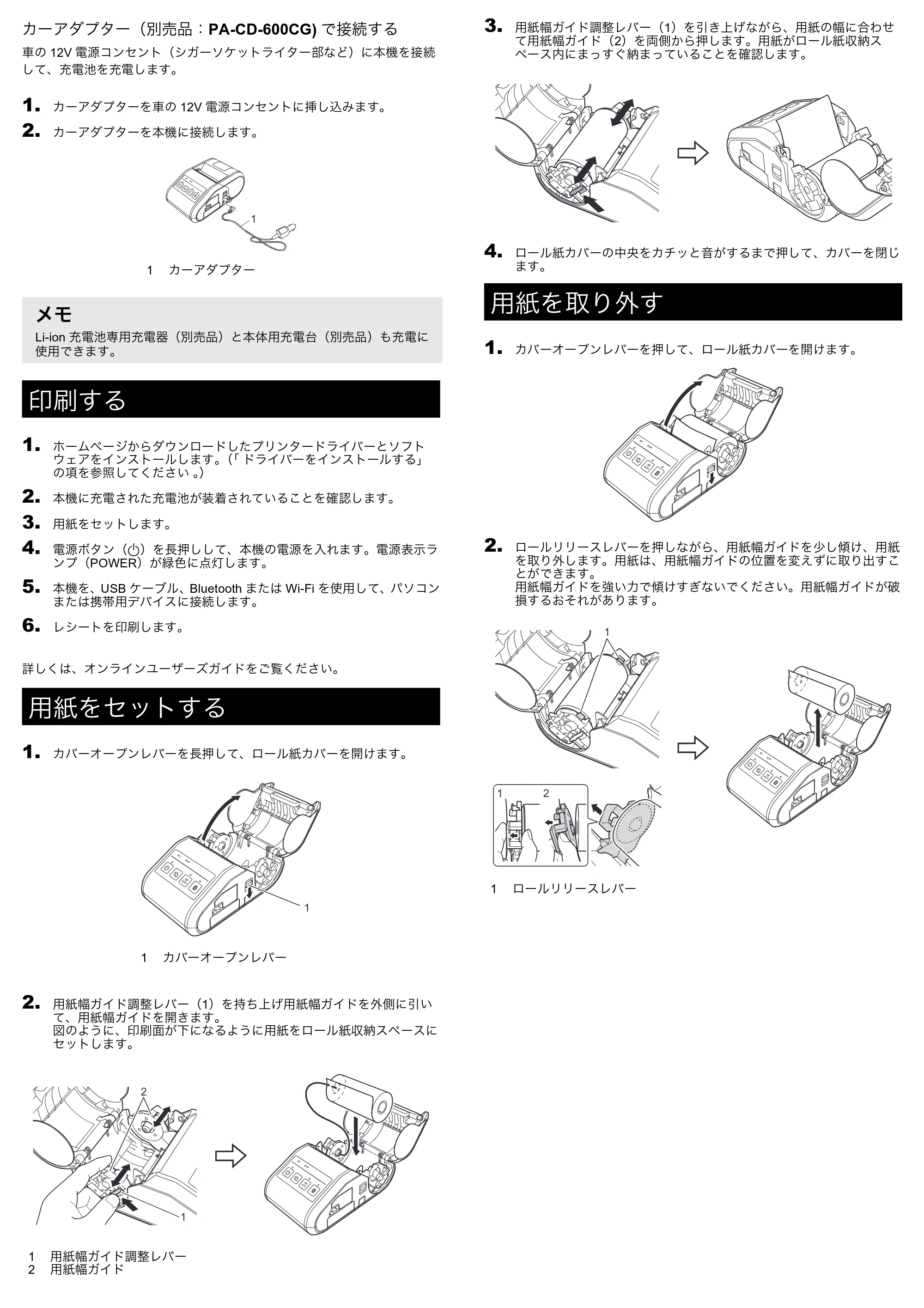
カーアダプター(別売品:PA-CD-600CG) で接続する
車の 12V 電源コンセント(シガーソケットライター部など)に本機を接続
して、充電池を充電します。
1. カーアダプターを車の 12V 電源コンセントに挿し込みます。
2. カーアダプターを本機に接続します。
1. ホームページからダウンロードしたプリンタードライバーとソフト
ウェアをインストールします。(「 ドライバーをインストールする」
の項を参照してください 。)
2. 本機に充電された充電池が装着されていることを確認します。
3. 用紙をセットします。
4. 電源ボタン( )を長押しして、本機の電源を入れます。電源表示ラ
ンプ(POWER)が緑色に点灯します。
5. 本機を、USB ケーブル、Bluetooth または Wi-Fi を使用して、パソコン
または携帯用デバイスに接続します。
6. レシートを印刷します。
詳しくは、オンラインユーザーズガイドをご覧ください。
1. カバーオープンレバーを長押して、ロール紙カバーを開けます。
2. 用紙幅ガイド調整レバー(1)を持ち上げ用紙幅ガイドを外側に引い
て、用紙幅ガイドを開きます。
図のように、印刷面が下になるように用紙をロール紙収納スペースに
セットします。
3. 用紙幅ガイド調整レバー(1)を引き上げながら、用紙の幅に合わせ
て用紙幅ガイド(2)を両側から押します。用紙がロール紙収納ス
ペース内にまっすぐ納まっていることを確認します。
4. ロール紙カバーの中央をカチッと音がするまで押して、カバーを閉じ
ます。
1. カバーオープンレバーを押して、ロール紙カバーを開けます。
2. ロールリリースレバーを押しながら、用紙幅ガイドを少し傾け、用紙
を取り外します。用紙は、用紙幅ガイドの位置を変えずに取り出すこ
とができます。
用紙幅ガイドを強い力で傾けすぎないでください。用紙幅ガイドが破
損するおそれがあります。
1 カーアダプター
メモ
Li-ion 充電池専用充電器(別売品)と本体用充電台(別売品)も充電に
使用できます。
印刷する
用紙をセットする
1 カバーオープンレバー
1 用紙幅ガイド調整レバー
2 用紙幅ガイド
1
1
2
1
用紙を取り外す
1 ロールリリースレバー
1
1 2
3ページ
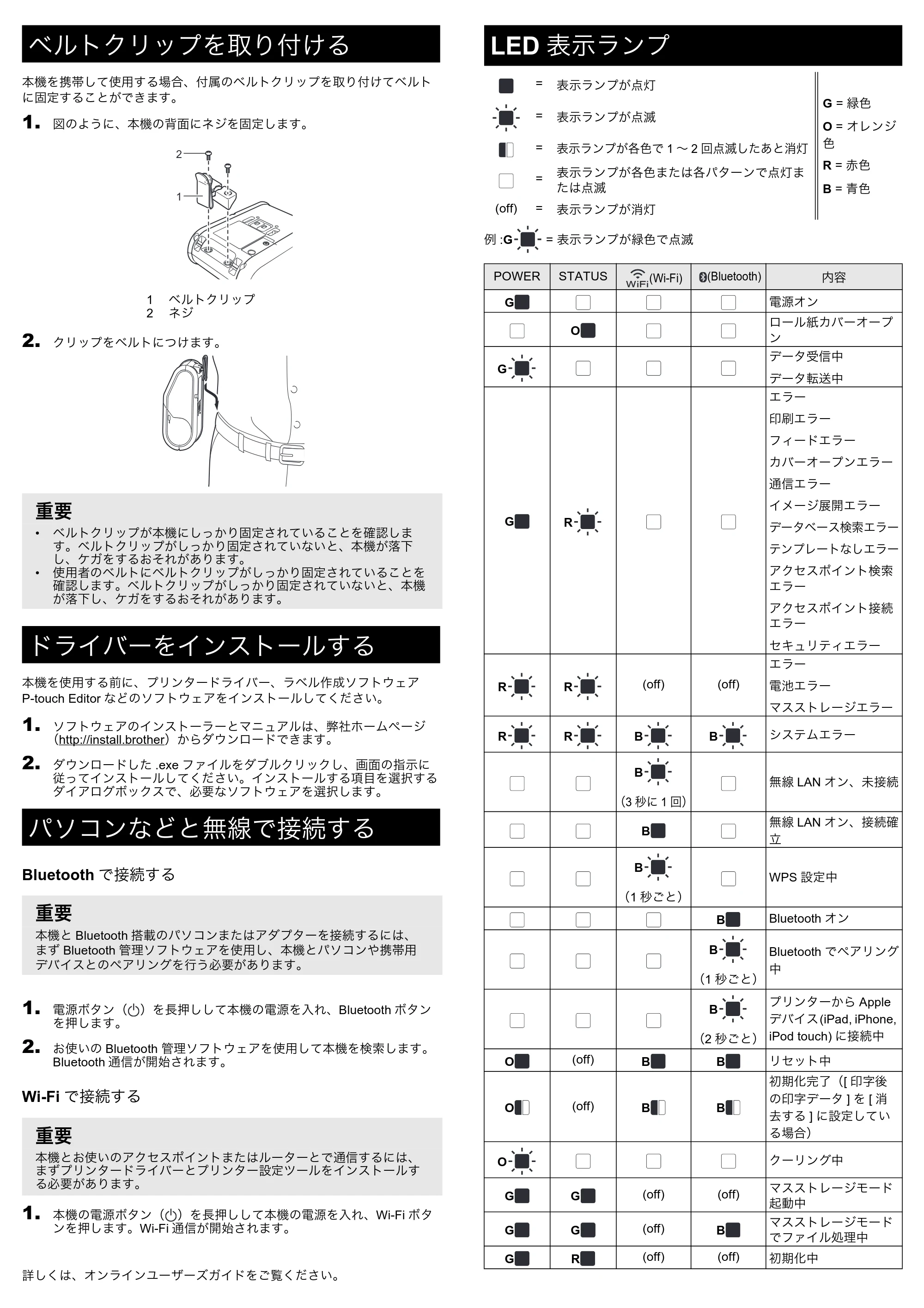
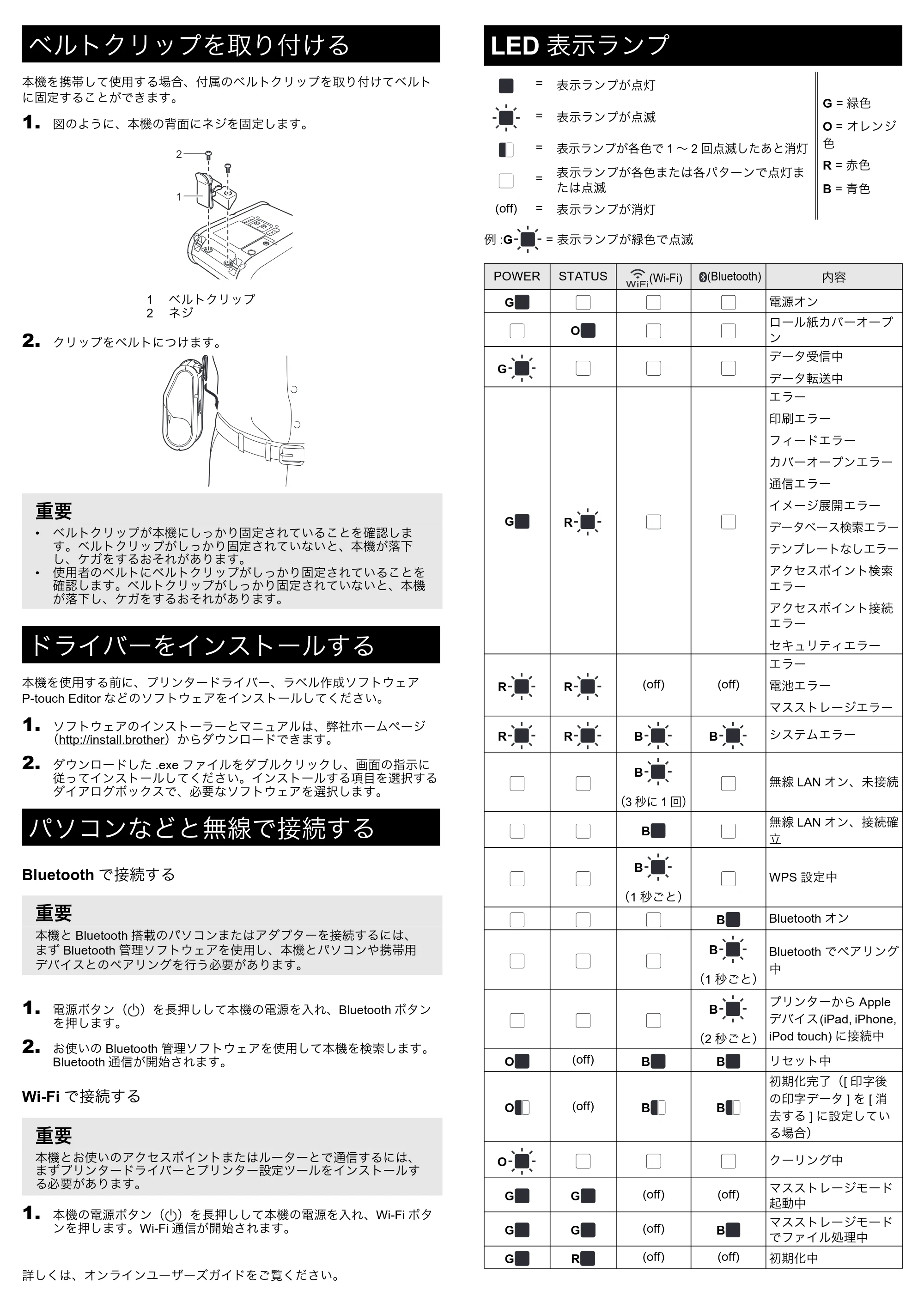
本機を携帯して使用する場合、付属のベルトクリップを取り付けてベルト
に固定することができます。
1. 図のように、本機の背面にネジを固定します。
2. クリップをベルトにつけます。
本機を使用する前に、プリンタードライバー、ラベル作成ソフトウェア
P-touch Editor などのソフトウェアをインストールしてください。
1. ソフトウェアのインストーラーとマニュアルは、弊社ホームページ
(http://install.brother)からダウンロードできます。
2. ダウンロードした .exe ファイルをダブルクリックし、画面の指示に
従ってインストールしてください。インストールする項目を選択する
ダイアログボックスで、必要なソフトウェアを選択します。
Bluetooth で接続する
1. 電源ボタン( )を長押しして本機の電源を入れ、Bluetooth ボタン
を押します。
2. お使いの Bluetooth 管理ソフトウェアを使用して本機を検索します。
Bluetooth 通信が開始されます。
Wi-Fi で接続する
1. 本機の電源ボタン( )を長押しして本機の電源を入れ、Wi-Fi ボタ
ンを押します。Wi-Fi 通信が開始されます。
詳しくは、オンラインユーザーズガイドをご覧ください。
例 :G = 表示ランプが緑色で点滅
ベルトクリップを取り付ける
1 ベルトクリップ
2 ネジ
重要
- ベルトクリップが本機にしっかり固定されていることを確認しま
す。ベルトクリップがしっかり固定されていないと、本機が落下
し、ケガをするおそれがあります。
- 使用者のベルトにベルトクリップがしっかり固定されていることを
確認します。ベルトクリップがしっかり固定されていないと、本機
が落下し、ケガをするおそれがあります。
ドライバーをインストールする
パソコンなどと無線で接続する
重要
本機と Bluetooth 搭載のパソコンまたはアダプターを接続するには、
まず Bluetooth 管理ソフトウェアを使用し、本機とパソコンや携帯用
デバイスとのペアリングを行う必要があります。
重要
本機とお使いのアクセスポイントまたはルーターとで通信するには、
まずプリンタードライバーとプリンター設定ツールをインストールす
る必要があります。
2
1
LED 表示ランプ
= 表示ランプが点灯
G = 緑色
O = オレンジ
色
R = 赤色
B = 青色
= 表示ランプが点滅
= 表示ランプが各色で 1 ~ 2 回点滅したあと消灯
=
表示ランプが各色または各パターンで点灯ま
たは点滅
(off) = 表示ランプが消灯
POWER STATUS (Wi-Fi) (Bluetooth) 内容
G 電源オン
O
ロール紙カバーオープ
ン
G
データ受信中
データ転送中
G R
エラー
印刷エラー
フィードエラー
カバーオープンエラー
通信エラー
イメージ展開エラー
データベース検索エラー
テンプレートなしエラー
アクセスポイント検索
エラー
アクセスポイント接続
エラー
セキュリティエラー
R R (off) (off)
エラー
電池エラー
マスストレージエラー
R R B B システムエラー
B
(3 秒に 1 回)
無線 LAN オン、未接続
B
無線 LAN オン、接続確
立
B
(1 秒ごと)
WPS 設定中
B Bluetooth オン
B
(1 秒ごと)
Bluetooth でペアリング
中
B
(2 秒ごと)
プリンターから Apple
デバイス(iPad, iPhone,
iPod touch) に接続中
O (off) B B リセット中
O (off) B B
初期化完了([ 印字後
の印字データ ] を [ 消
去する ] に設定してい
る場合)
O クーリング中
G G (off) (off)
マスストレージモード
起動中
G G (off) B
マスストレージモード
でファイル処理中
G R (off) (off) 初期化中
4ページ
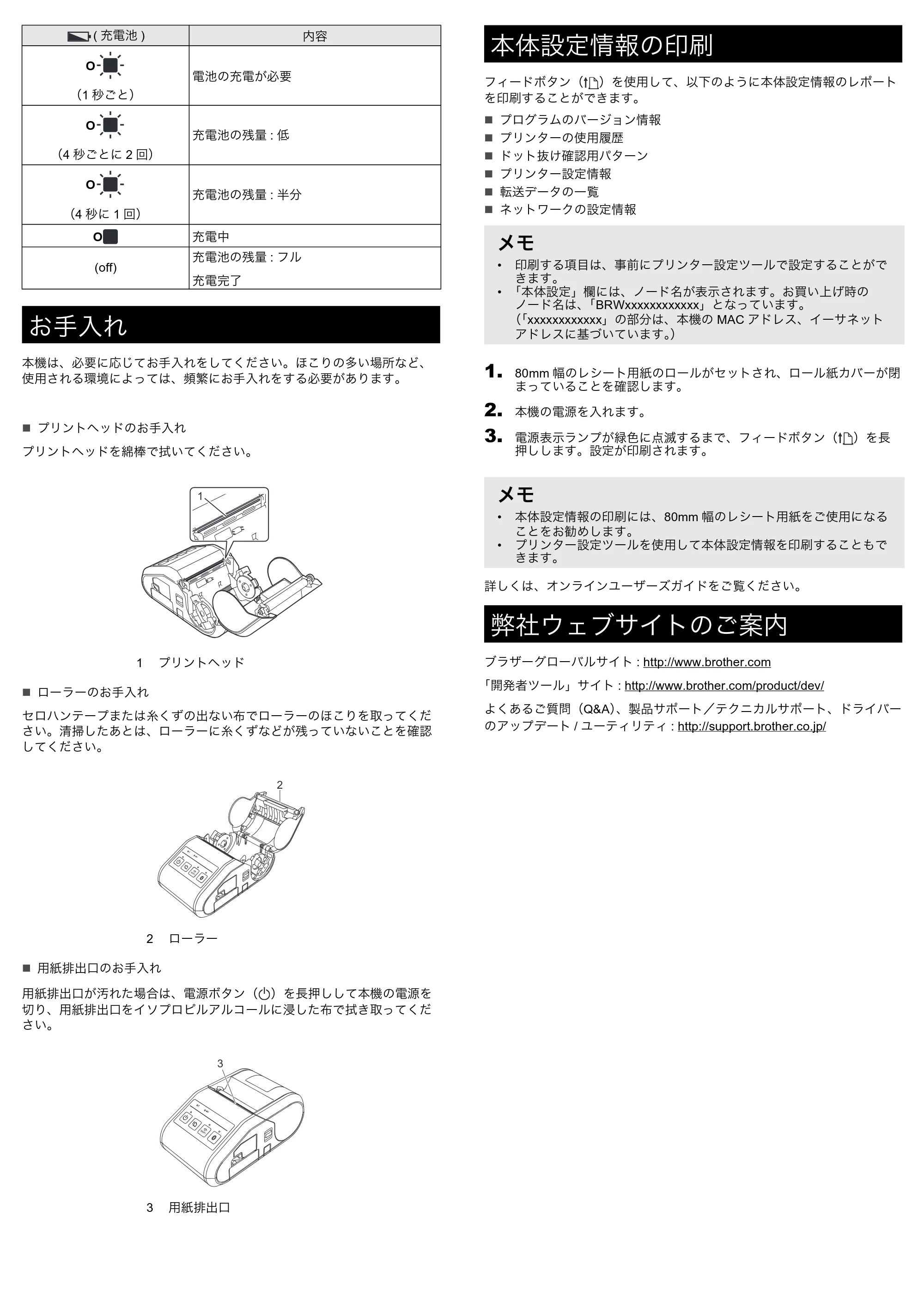
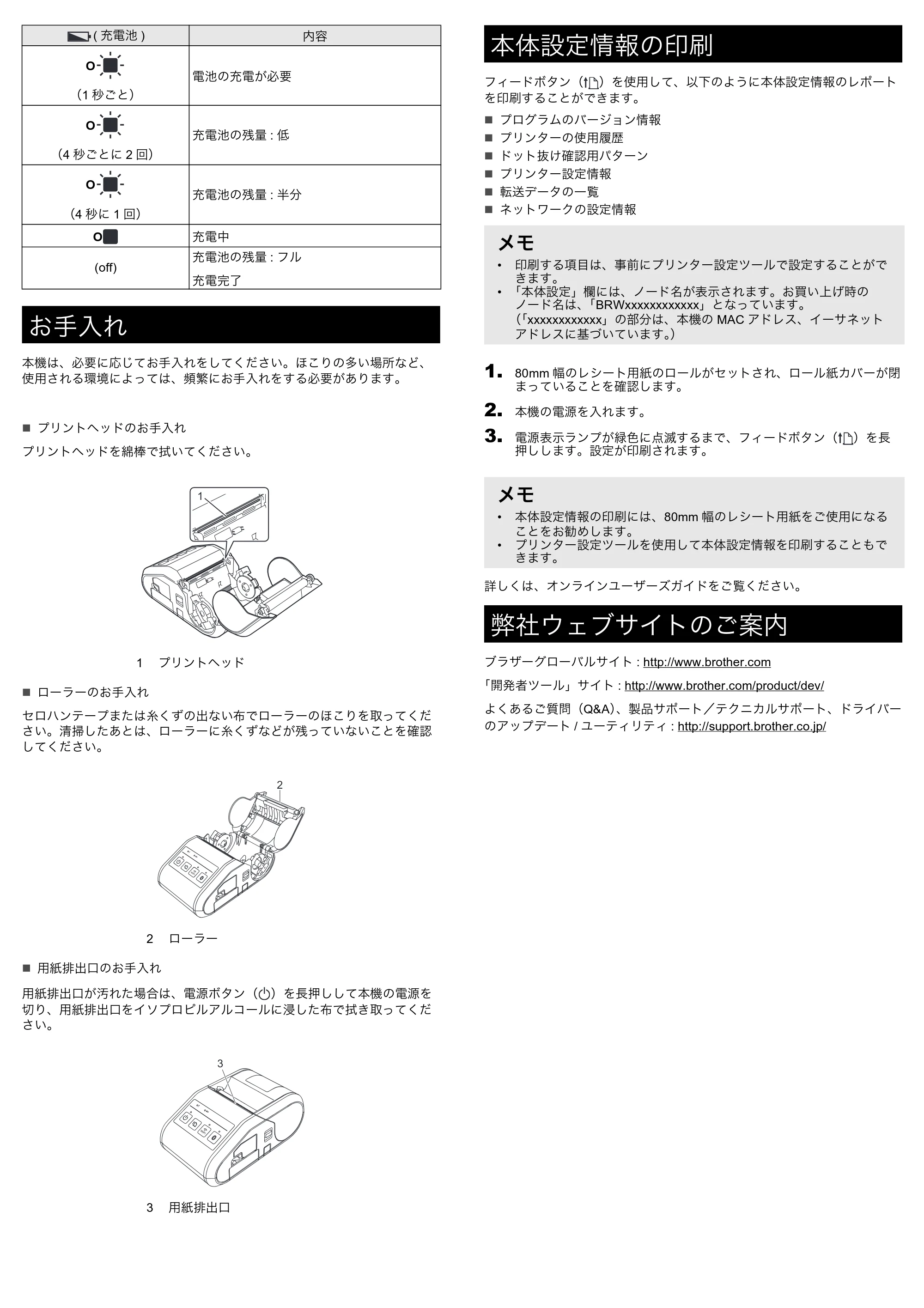
本機は、必要に応じてお手入れをしてください。ほこりの多い場所など、
使用される環境によっては、頻繁にお手入れをする必要があります。
プリントヘッドのお手入れ
プリントヘッドを綿棒で拭いてください。
ローラーのお手入れ
セロハンテープまたは糸くずの出ない布でローラーのほこりを取ってくだ
さい。清掃したあとは、ローラーに糸くずなどが残っていないことを確認
してください。
用紙排出口のお手入れ
用紙排出口が汚れた場合は、電源ボタン( )を長押しして本機の電源を
切り、用紙排出口をイソプロピルアルコールに浸した布で拭き取ってくだ
さい。
フィードボタン( )を使用して、以下のように本体設定情報のレポート
を印刷することができます。
プログラムのバージョン情報
プリンターの使用履歴
ドット抜け確認用パターン
プリンター設定情報
転送データの一覧
ネットワークの設定情報
1. 80mm 幅のレシート用紙のロールがセットされ、ロール紙カバーが閉
まっていることを確認します。
2. 本機の電源を入れます。
3. 電源表示ランプが緑色に点滅するまで、フィードボタン( )を長
押しします。設定が印刷されます。
詳しくは、オンラインユーザーズガイドをご覧ください。
ブラザーグローバルサイト : http://www.brother.com
「開発者ツール」サイト : http://www.brother.com/product/dev/
よくあるご質問(Q&A)、製品サポート/テクニカルサポート、ドライバー
のアップデート / ユーティリティ : http://support.brother.co.jp/
( 充電池 ) 内容
O
(1 秒ごと)
電池の充電が必要
O
(4 秒ごとに 2 回)
充電池の残量 : 低
O
(4 秒に 1 回)
充電池の残量 : 半分
O 充電中
(off)
充電池の残量 : フル
充電完了
お手入れ
1 プリントヘッド
2 ローラー
3 用紙排出口
1
2
3
本体設定情報の印刷
メモ
- 印刷する項目は、事前にプリンター設定ツールで設定することがで
きます。
- 「本体設定」欄には、ノード名が表示されます。お買い上げ時の
ノード名は、「BRWxxxxxxxxxxxx」となっています。
(「xxxxxxxxxxxx」の部分は、本機の MAC アドレス、イーサネット
アドレスに基づいています。)
メモ
- 本体設定情報の印刷には、80mm 幅のレシート用紙をご使用になる
ことをお勧めします。
- プリンター設定ツールを使用して本体設定情報を印刷することもで
きます。
弊社ウェブサイトのご案内