1ページ
JPN
�
ご使用前に必ず本書をお読みください。�
将来いつでも使用できるように大切に保管してください。�
レーザビームプリンタ�
ユーザーズガイド�ユーザーズガイド�
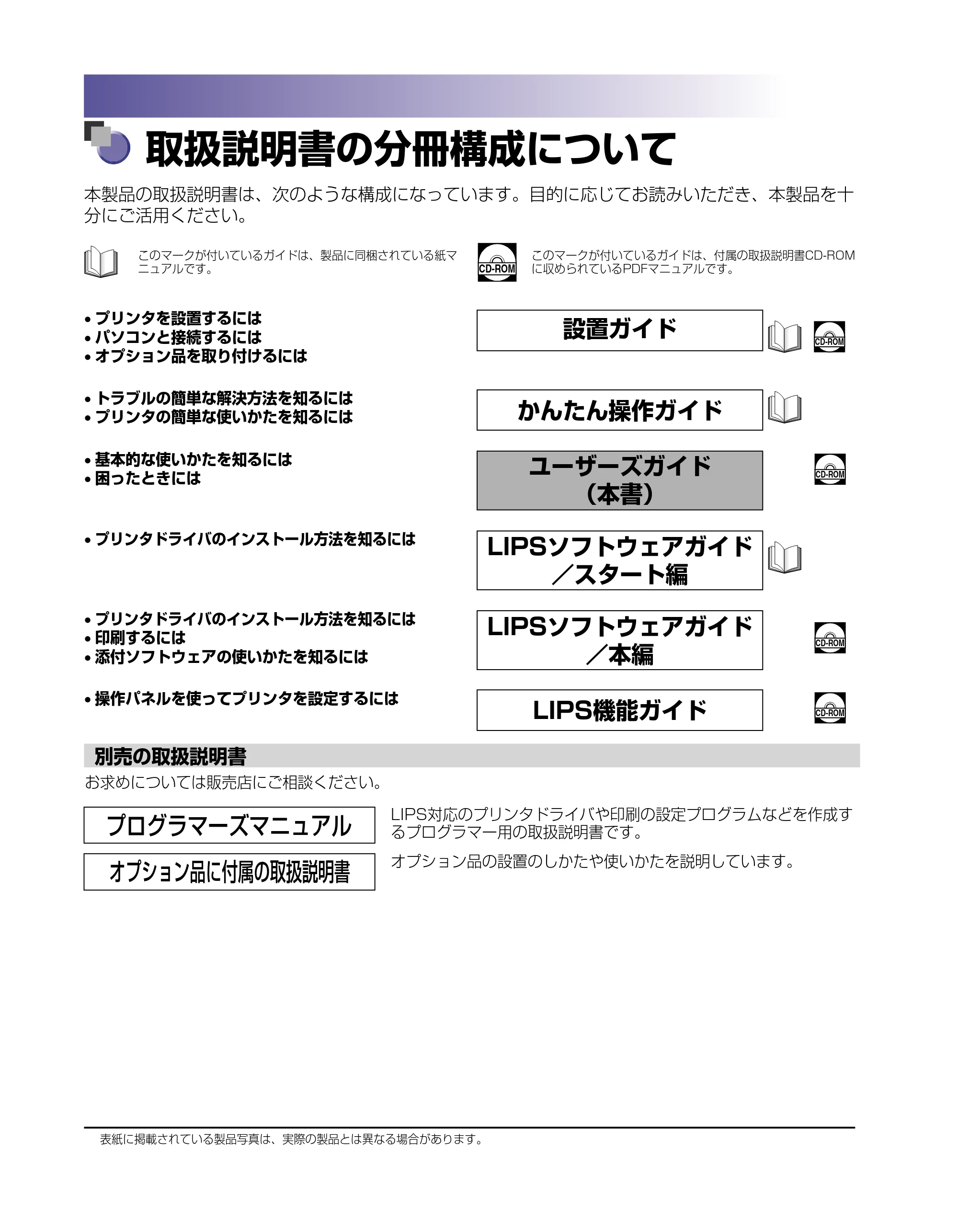
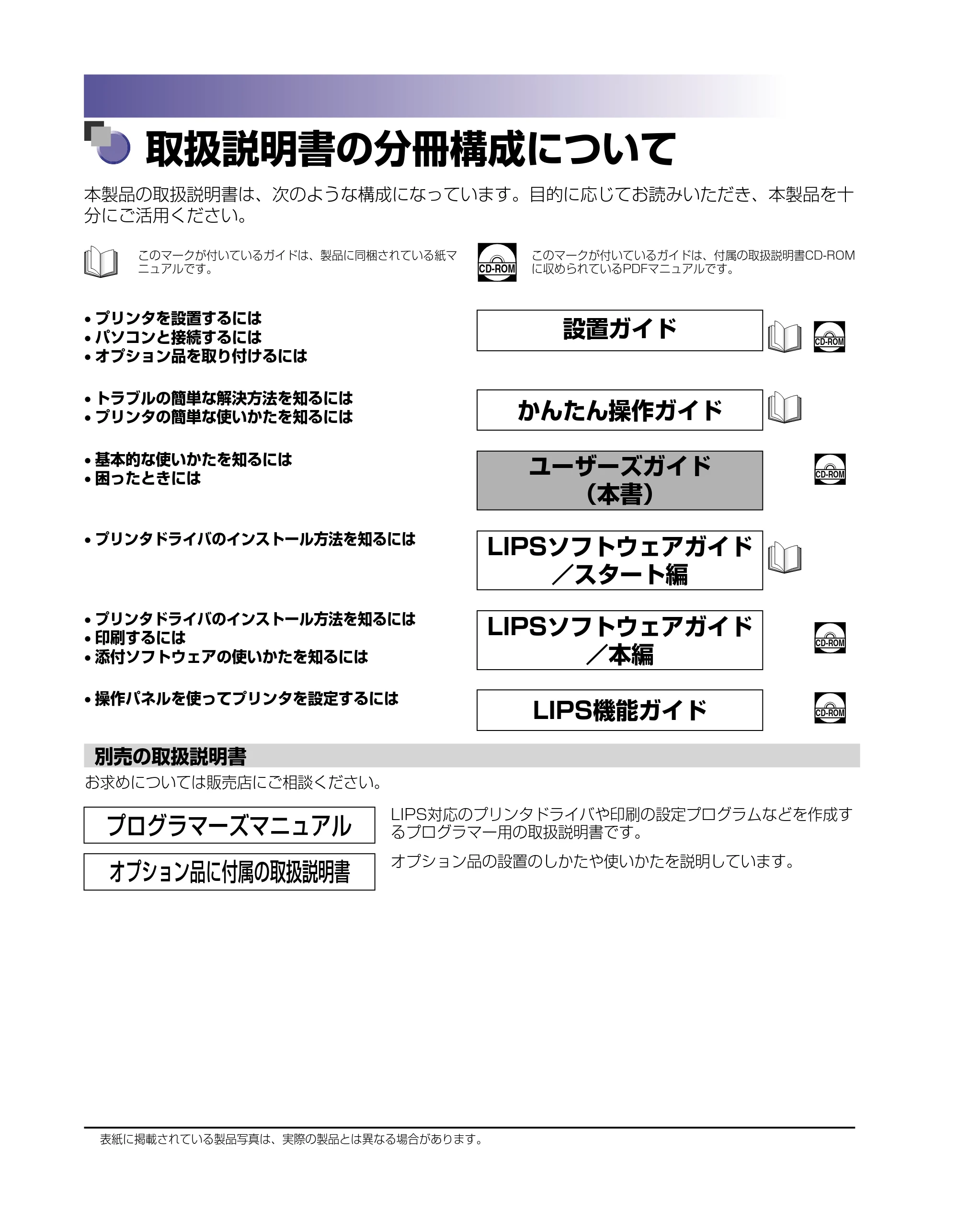
取扱説明書の分冊構成について
別売の取扱説明書�
お求めについては販売店にご相談ください。�
取扱説明書の分冊構成について�
CD-ROM
- プリンタを設置するには�
- パソコンと接続するには�
- オプション品を取り付けるには�
ユーザーズガイド�
(本書)�
CD-ROM
- トラブルの簡単な解決方法を知るには�
- プリンタの簡単な使いかたを知るには
- 基本的な使いかたを知るには�
- 困ったときには�
設置ガイド�
CD-ROM
- プリンタドライバのインストール方法を知るには�
LIPSソフトウェアガイド�
/スタート編�
- プリンタドライバのインストール方法を知るには�
- 印刷するには�
- 添付ソフトウェアの使いかたを知るには�
LIPSソフトウェアガイド�
/本編�
CD-ROM
- 操作パネルを使ってプリンタを設定するには�
LIPS機能ガイド� CD-ROM
表紙に掲載されている製品写真は、実際の製品とは異なる場合があります。�
本製品の取扱説明書は、次のような構成になっています。目的に応じてお読みいただき、本製品を十
分にご活用ください。�
このマークが付いているガイドは、製品に同梱されている紙マ
ニュアルです。�
このマークが付いているガイドは、付属の取扱説明書CD-ROM
に収められているPDFマニュアルです。�
オプション品の設置のしかたや使いかたを説明しています。�
LIPS対応のプリンタドライバや印刷の設定プログラムなどを作成す
るプログラマー用の取扱説明書です。�
かんたん操作ガイド�
プログラマーズマニュアル�
オプション品に付属の取扱説明書�
本書の構成について
必ずお読みください�
..
第 1 章 お使いになる前に 1
必ずお読みください�
..
第 2 章 プリンタの使いかた 2
必ずお読みください�
..
第 3 章 給紙・排紙のしかた 3
..
第 4 章 日常のメンテナンス 4
..
第 5 章 困ったときには 5
..
第 6 章 付録 6
カラープリントのしくみ、おもな仕様、用語集、ソフトウェアの バージョンアップ方
法、保守サービスのご案内、索引などを掲載しています。
巻末に、操作パネルで設定できる項目を階層で示した「メニ ュールートマップ」があ
ります。設定項目や設定値を知りたいときにご活用ください。
本書の構成について
- 本書に記載されている内容は、予告なく変更されることがあります。あらかじめ、ご了承ください。
- 本書に万一ご不審な点や誤り、または記載漏れなどお気付きのことがありましたら、ご連絡ください。
- 本書の内容を無断で転載することは禁止されています。
目次
ii
目次
はじめに . . . . . . . . . . . . . . . . . . . . . . . . . . . . . . . . . . . . . . . . . . . . . . . . . . . . . vii
本書の読みかた . . . . . . . . . . . . . . . . . . . . . . . . . . . . . . . . . . . . . . . . . . . . . . . . vii
マークについて . . . . . . . . . . . . . . . . . . . . . . . . . . . . . . . . . . . . . . . . . . . . . . . . . . . . . vii
キーについて . . . . . . . . . . . . . . . . . . . . . . . . . . . . . . . . . . . . . . . . . . . . . . . . . . . . . . vii
略称について . . . . . . . . . . . . . . . . . . . . . . . . . . . . . . . . . . . . . . . . . . . . . . . . . . . . . . viii
規制について. . . . . . . . . . . . . . . . . . . . . . . . . . . . . . . . . . . . . . . . . . . . . . . . . . .ix
電波障害規制について. . . . . . . . . . . . . . . . . . . . . . . . . . . . . . . . . . . . . . . . . . . . . . . . . ix
国際エネルギースタープログラムについて . . . . . . . . . . . . . . . . . . . . . . . . . . . . . . . . . ix
商標について . . . . . . . . . . . . . . . . . . . . . . . . . . . . . . . . . . . . . . . . . . . . . . . . . . . . . . . ix
原稿などを読み込む際の注意事項 . . . . . . . . . . . . . . . . . . . . . . . . . . . . . . . . . . . . . . . . x
安全にお使いいただくために . . . . . . . . . . . . . . . . . . . . . . . . . . . . . . . . . . . . . . .xi
設置について . . . . . . . . . . . . . . . . . . . . . . . . . . . . . . . . . . . . . . . . . . . . . . . . . . . . . . . xi
電源について . . . . . . . . . . . . . . . . . . . . . . . . . . . . . . . . . . . . . . . . . . . . . . . . . . . . . . xii
取り扱いについて . . . . . . . . . . . . . . . . . . . . . . . . . . . . . . . . . . . . . . . . . . . . . . . . . . . xiii
保守/点検について . . . . . . . . . . . . . . . . . . . . . . . . . . . . . . . . . . . . . . . . . . . . . . . . . xiv
消耗品について . . . . . . . . . . . . . . . . . . . . . . . . . . . . . . . . . . . . . . . . . . . . . . . . . . . . . xv
第 1 章 お使いになる前に
製品の特長 . . . . . . . . . . . . . . . . . . . . . . . . . . . . . . . . . . . . . . . . . . . . . . . . . . 1-2
各部の名称と機能 . . . . . . . . . . . . . . . . . . . . . . . . . . . . . . . . . . . . . . . . . . . . . 1-5
本体 . . . . . . . . . . . . . . . . . . . . . . . . . . . . . . . . . . . . . . . . . . . . . . . . . . . . . . . . . . . . 1-5
前面 . . . . . . . . . . . . . . . . . . . . . . . . . . . . . . . . . . . . . . . . . . . . . . . . . . . . . . . . . 1-5
プリンタ内部 . . . . . . . . . . . . . . . . . . . . . . . . . . . . . . . . . . . . . . . . . . . . . . . . . . 1-6
右背面 . . . . . . . . . . . . . . . . . . . . . . . . . . . . . . . . . . . . . . . . . . . . . . . . . . . . . . . 1-7
左背面 . . . . . . . . . . . . . . . . . . . . . . . . . . . . . . . . . . . . . . . . . . . . . . . . . . . . . . . 1-8
操作パネル . . . . . . . . . . . . . . . . . . . . . . . . . . . . . . . . . . . . . . . . . . . . . . . . . . . . . . . 1-9
ディスプレイ . . . . . . . . . . . . . . . . . . . . . . . . . . . . . . . . . . . . . . . . . . . . . . . . . . . . 1-11
第 2 章 プリンタの使いかた
ソフトウェアをインストールする . . . . . . . . . . . . . . . . . . . . . . . . . . . . . . . . . 2-3
Windows の場合 . . . . . . . . . . . . . . . . . . . . . . . . . . . . . . . . . . . . . . . . . . . . . . . . . . 2-3
DOS の場合 . . . . . . . . . . . . . . . . . . . . . . . . . . . . . . . . . . . . . . . . . . . . . . . . . . . . . . 2-4
Macintosh の場合 . . . . . . . . . . . . . . . . . . . . . . . . . . . . . . . . . . . . . . . . . . . . . . . . . 2-4
ネットワークに接続している場合 . . . . . . . . . . . . . . . . . . . . . . . . . . . . . . . . . . . . . . 2-5
電源のオン、オフ . . . . . . . . . . . . . . . . . . . . . . . . . . . . . . . . . . . . . . . . . . . . . 2-6
5ページ
iii
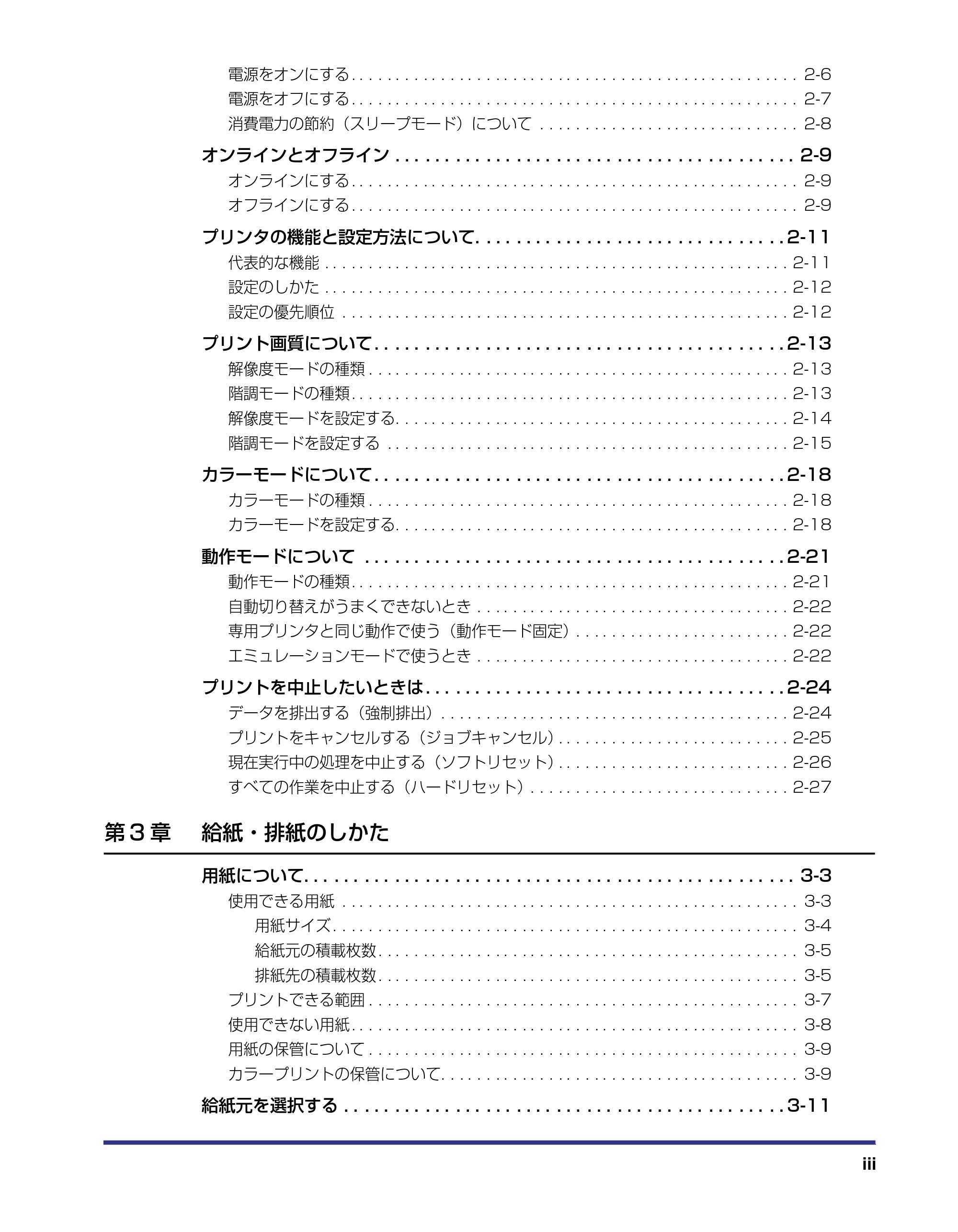
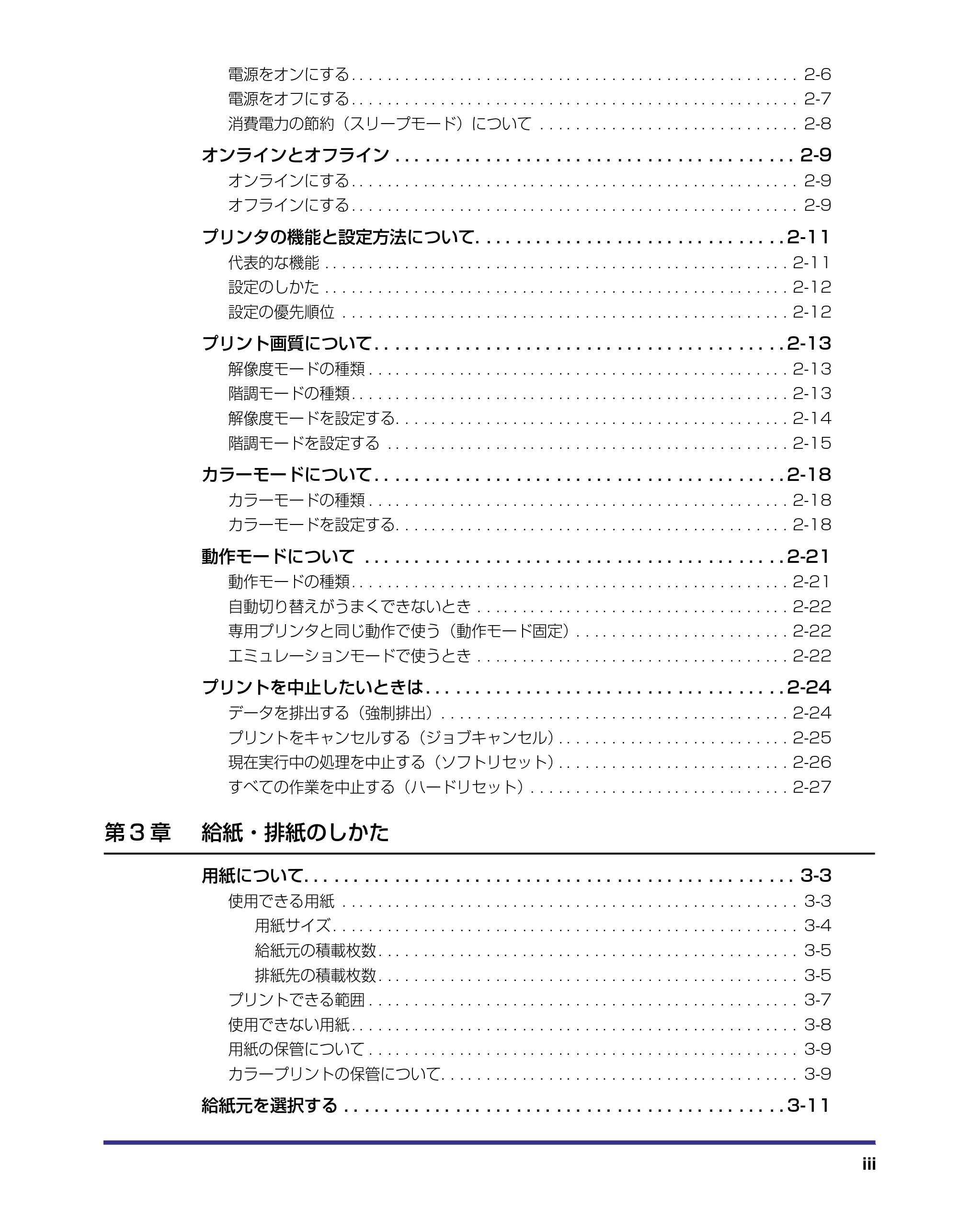
電源をオンにする . . . . . . . . . . . . . . . . . . . . . . . . . . . . . . . . . . . . . . . . . . . . . . . . . . 2-6
電源をオフにする . . . . . . . . . . . . . . . . . . . . . . . . . . . . . . . . . . . . . . . . . . . . . . . . . . 2-7
消費電力の節約(スリープモード)について . . . . . . . . . . . . . . . . . . . . . . . . . . . . . 2-8
オンラインとオフライン . . . . . . . . . . . . . . . . . . . . . . . . . . . . . . . . . . . . . . . . 2-9
オンラインにする . . . . . . . . . . . . . . . . . . . . . . . . . . . . . . . . . . . . . . . . . . . . . . . . . . 2-9
オフラインにする . . . . . . . . . . . . . . . . . . . . . . . . . . . . . . . . . . . . . . . . . . . . . . . . . . 2-9
プリンタの機能と設定方法について. . . . . . . . . . . . . . . . . . . . . . . . . . . . . . . 2-11
代表的な機能 . . . . . . . . . . . . . . . . . . . . . . . . . . . . . . . . . . . . . . . . . . . . . . . . . . . . 2-11
設定のしかた . . . . . . . . . . . . . . . . . . . . . . . . . . . . . . . . . . . . . . . . . . . . . . . . . . . . 2-12
設定の優先順位 . . . . . . . . . . . . . . . . . . . . . . . . . . . . . . . . . . . . . . . . . . . . . . . . . . 2-12
プリント画質について . . . . . . . . . . . . . . . . . . . . . . . . . . . . . . . . . . . . . . . . . 2-13
解像度モードの種類 . . . . . . . . . . . . . . . . . . . . . . . . . . . . . . . . . . . . . . . . . . . . . . . 2-13
階調モードの種類 . . . . . . . . . . . . . . . . . . . . . . . . . . . . . . . . . . . . . . . . . . . . . . . . . 2-13
解像度モードを設定する. . . . . . . . . . . . . . . . . . . . . . . . . . . . . . . . . . . . . . . . . . . . 2-14
階調モードを設定する . . . . . . . . . . . . . . . . . . . . . . . . . . . . . . . . . . . . . . . . . . . . . 2-15
カラーモードについて . . . . . . . . . . . . . . . . . . . . . . . . . . . . . . . . . . . . . . . . . 2-18
カラーモードの種類 . . . . . . . . . . . . . . . . . . . . . . . . . . . . . . . . . . . . . . . . . . . . . . . 2-18
カラーモードを設定する. . . . . . . . . . . . . . . . . . . . . . . . . . . . . . . . . . . . . . . . . . . . 2-18
動作モードについて . . . . . . . . . . . . . . . . . . . . . . . . . . . . . . . . . . . . . . . . . . 2-21
動作モードの種類 . . . . . . . . . . . . . . . . . . . . . . . . . . . . . . . . . . . . . . . . . . . . . . . . . 2-21
自動切り替えがうまくできないとき . . . . . . . . . . . . . . . . . . . . . . . . . . . . . . . . . . . 2-22
専用プリンタと同じ動作で使う(動作モード固定). . . . . . . . . . . . . . . . . . . . . . . . 2-22
エミュレーションモードで使うとき . . . . . . . . . . . . . . . . . . . . . . . . . . . . . . . . . . . 2-22
プリントを中止したいときは . . . . . . . . . . . . . . . . . . . . . . . . . . . . . . . . . . . . 2-24
データを排出する(強制排出). . . . . . . . . . . . . . . . . . . . . . . . . . . . . . . . . . . . . . . 2-24
プリントをキャンセルする(ジョブキャンセル). . . . . . . . . . . . . . . . . . . . . . . . . . 2-25
現在実行中の処理を中止する(ソフトリセット). . . . . . . . . . . . . . . . . . . . . . . . . . 2-26
すべての作業を中止する(ハードリセット). . . . . . . . . . . . . . . . . . . . . . . . . . . . . 2-27
第 3 章 給紙・排紙のしかた
用紙について. . . . . . . . . . . . . . . . . . . . . . . . . . . . . . . . . . . . . . . . . . . . . . . . . 3-3
使用できる用紙 . . . . . . . . . . . . . . . . . . . . . . . . . . . . . . . . . . . . . . . . . . . . . . . . . . . 3-3
用紙サイズ . . . . . . . . . . . . . . . . . . . . . . . . . . . . . . . . . . . . . . . . . . . . . . . . . . . . 3-4
給紙元の積載枚数 . . . . . . . . . . . . . . . . . . . . . . . . . . . . . . . . . . . . . . . . . . . . . . . 3-5
排紙先の積載枚数 . . . . . . . . . . . . . . . . . . . . . . . . . . . . . . . . . . . . . . . . . . . . . . . 3-5
プリントできる範囲 . . . . . . . . . . . . . . . . . . . . . . . . . . . . . . . . . . . . . . . . . . . . . . . . 3-7
使用できない用紙 . . . . . . . . . . . . . . . . . . . . . . . . . . . . . . . . . . . . . . . . . . . . . . . . . . 3-8
用紙の保管について . . . . . . . . . . . . . . . . . . . . . . . . . . . . . . . . . . . . . . . . . . . . . . . . 3-9
カラープリントの保管について. . . . . . . . . . . . . . . . . . . . . . . . . . . . . . . . . . . . . . . . 3-9
給紙元を選択する . . . . . . . . . . . . . . . . . . . . . . . . . . . . . . . . . . . . . . . . . . . . 3-11
6ページ
iv
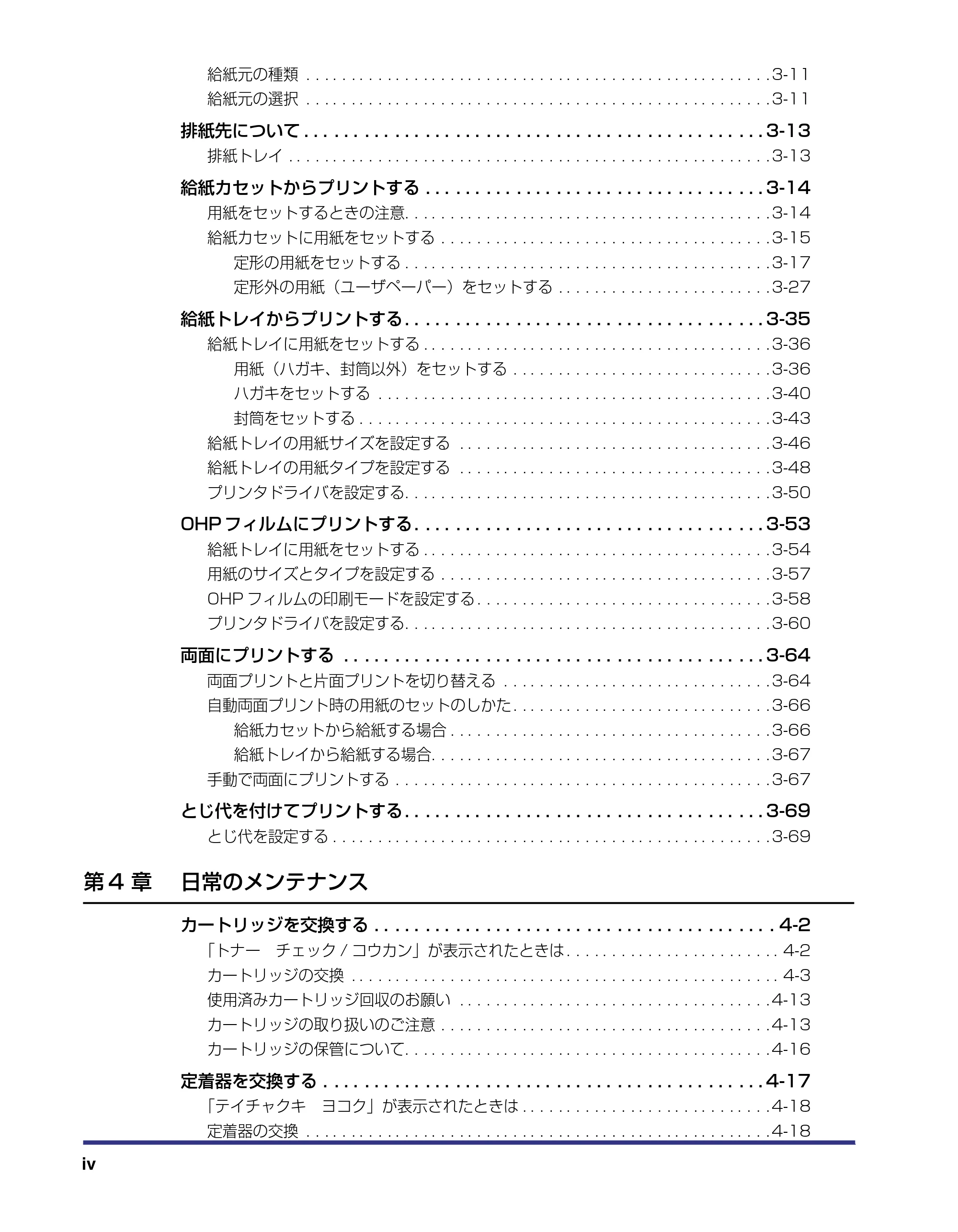
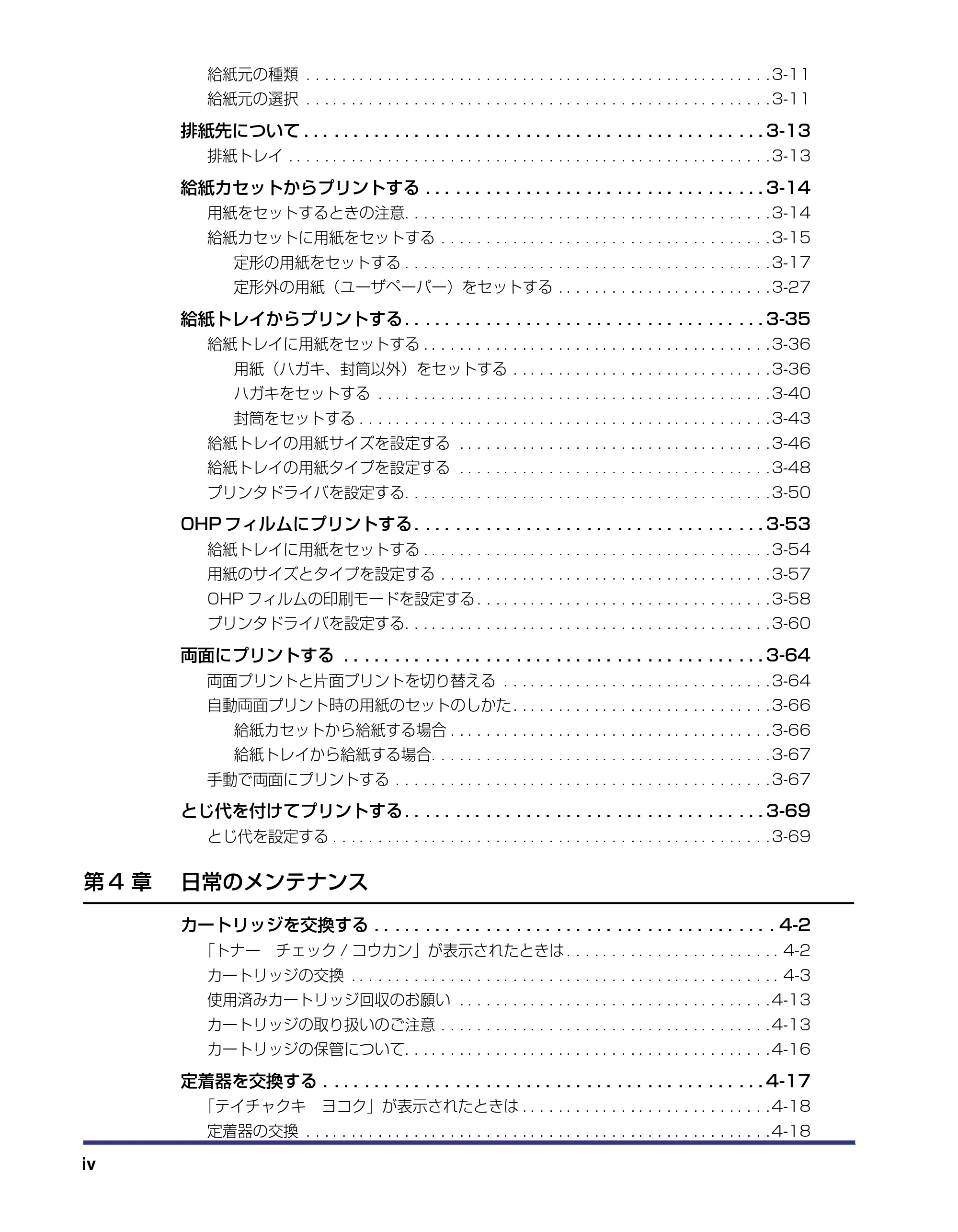
給紙元の種類 . . . . . . . . . . . . . . . . . . . . . . . . . . . . . . . . . . . . . . . . . . . . . . . . . . . . 3-11
給紙元の選択 . . . . . . . . . . . . . . . . . . . . . . . . . . . . . . . . . . . . . . . . . . . . . . . . . . . . 3-11
排紙先について . . . . . . . . . . . . . . . . . . . . . . . . . . . . . . . . . . . . . . . . . . . . . . 3-13
排紙トレイ . . . . . . . . . . . . . . . . . . . . . . . . . . . . . . . . . . . . . . . . . . . . . . . . . . . . . . 3-13
給紙カセットからプリントする . . . . . . . . . . . . . . . . . . . . . . . . . . . . . . . . . . 3-14
用紙をセットするときの注意. . . . . . . . . . . . . . . . . . . . . . . . . . . . . . . . . . . . . . . . . 3-14
給紙カセットに用紙をセットする . . . . . . . . . . . . . . . . . . . . . . . . . . . . . . . . . . . . . 3-15
定形の用紙をセットする . . . . . . . . . . . . . . . . . . . . . . . . . . . . . . . . . . . . . . . . . 3-17
定形外の用紙(ユーザペーパー)をセットする . . . . . . . . . . . . . . . . . . . . . . . . 3-27
給紙トレイからプリントする . . . . . . . . . . . . . . . . . . . . . . . . . . . . . . . . . . . . 3-35
給紙トレイに用紙をセットする . . . . . . . . . . . . . . . . . . . . . . . . . . . . . . . . . . . . . . . 3-36
用紙(ハガキ、封筒以外)をセットする . . . . . . . . . . . . . . . . . . . . . . . . . . . . . 3-36
ハガキをセットする . . . . . . . . . . . . . . . . . . . . . . . . . . . . . . . . . . . . . . . . . . . . 3-40
封筒をセットする . . . . . . . . . . . . . . . . . . . . . . . . . . . . . . . . . . . . . . . . . . . . . . 3-43
給紙トレイの用紙サイズを設定する . . . . . . . . . . . . . . . . . . . . . . . . . . . . . . . . . . . 3-46
給紙トレイの用紙タイプを設定する . . . . . . . . . . . . . . . . . . . . . . . . . . . . . . . . . . . 3-48
プリンタドライバを設定する. . . . . . . . . . . . . . . . . . . . . . . . . . . . . . . . . . . . . . . . . 3-50
OHP フィルムにプリントする . . . . . . . . . . . . . . . . . . . . . . . . . . . . . . . . . . . 3-53
給紙トレイに用紙をセットする . . . . . . . . . . . . . . . . . . . . . . . . . . . . . . . . . . . . . . . 3-54
用紙のサイズとタイプを設定する . . . . . . . . . . . . . . . . . . . . . . . . . . . . . . . . . . . . . 3-57
OHP フィルムの印刷モードを設定する . . . . . . . . . . . . . . . . . . . . . . . . . . . . . . . . . 3-58
プリンタドライバを設定する. . . . . . . . . . . . . . . . . . . . . . . . . . . . . . . . . . . . . . . . . 3-60
両面にプリントする . . . . . . . . . . . . . . . . . . . . . . . . . . . . . . . . . . . . . . . . . . 3-64
両面プリントと片面プリントを切り替える . . . . . . . . . . . . . . . . . . . . . . . . . . . . . . 3-64
自動両面プリント時の用紙のセットのしかた . . . . . . . . . . . . . . . . . . . . . . . . . . . . . 3-66
給紙カセットから給紙する場合 . . . . . . . . . . . . . . . . . . . . . . . . . . . . . . . . . . . . 3-66
給紙トレイから給紙する場合. . . . . . . . . . . . . . . . . . . . . . . . . . . . . . . . . . . . . . 3-67
手動で両面にプリントする . . . . . . . . . . . . . . . . . . . . . . . . . . . . . . . . . . . . . . . . . . 3-67
とじ代を付けてプリントする . . . . . . . . . . . . . . . . . . . . . . . . . . . . . . . . . . . . 3-69
とじ代を設定する . . . . . . . . . . . . . . . . . . . . . . . . . . . . . . . . . . . . . . . . . . . . . . . . . 3-69
第 4 章 日常のメンテナンス
カートリッジを交換する . . . . . . . . . . . . . . . . . . . . . . . . . . . . . . . . . . . . . . . . 4-2
「トナー チェック / コウカン」が表示されたときは . . . . . . . . . . . . . . . . . . . . . . . . 4-2
カートリッジの交換 . . . . . . . . . . . . . . . . . . . . . . . . . . . . . . . . . . . . . . . . . . . . . . . . 4-3
使用済みカートリッジ回収のお願い . . . . . . . . . . . . . . . . . . . . . . . . . . . . . . . . . . . 4-13
カートリッジの取り扱いのご注意 . . . . . . . . . . . . . . . . . . . . . . . . . . . . . . . . . . . . . 4-13
カートリッジの保管について. . . . . . . . . . . . . . . . . . . . . . . . . . . . . . . . . . . . . . . . . 4-16
定着器を交換する . . . . . . . . . . . . . . . . . . . . . . . . . . . . . . . . . . . . . . . . . . . . 4-17
「テイチャクキ ヨコク」が表示されたときは . . . . . . . . . . . . . . . . . . . . . . . . . . . . 4-18
定着器の交換 . . . . . . . . . . . . . . . . . . . . . . . . . . . . . . . . . . . . . . . . . . . . . . . . . . . . 4-18
7ページ
v
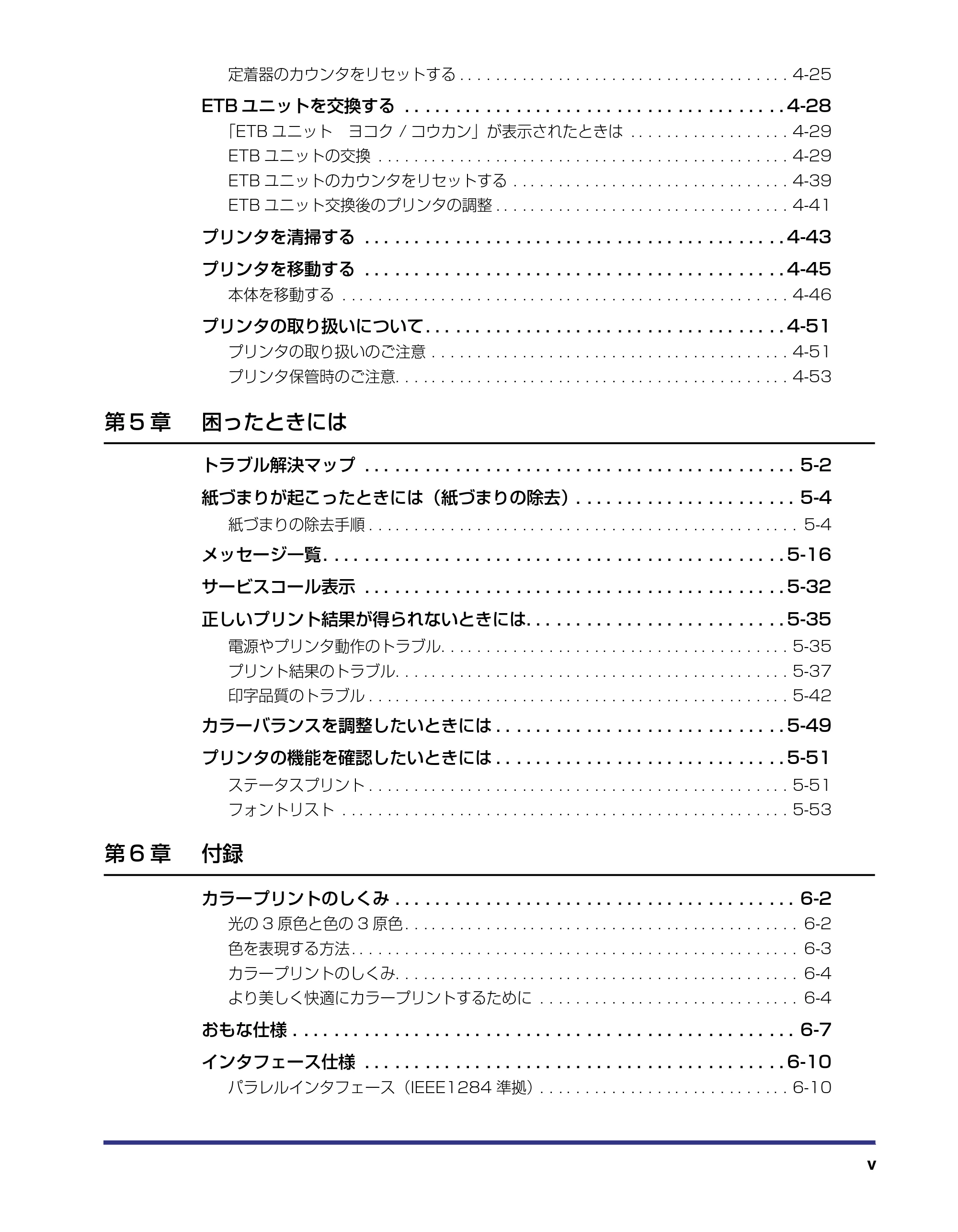
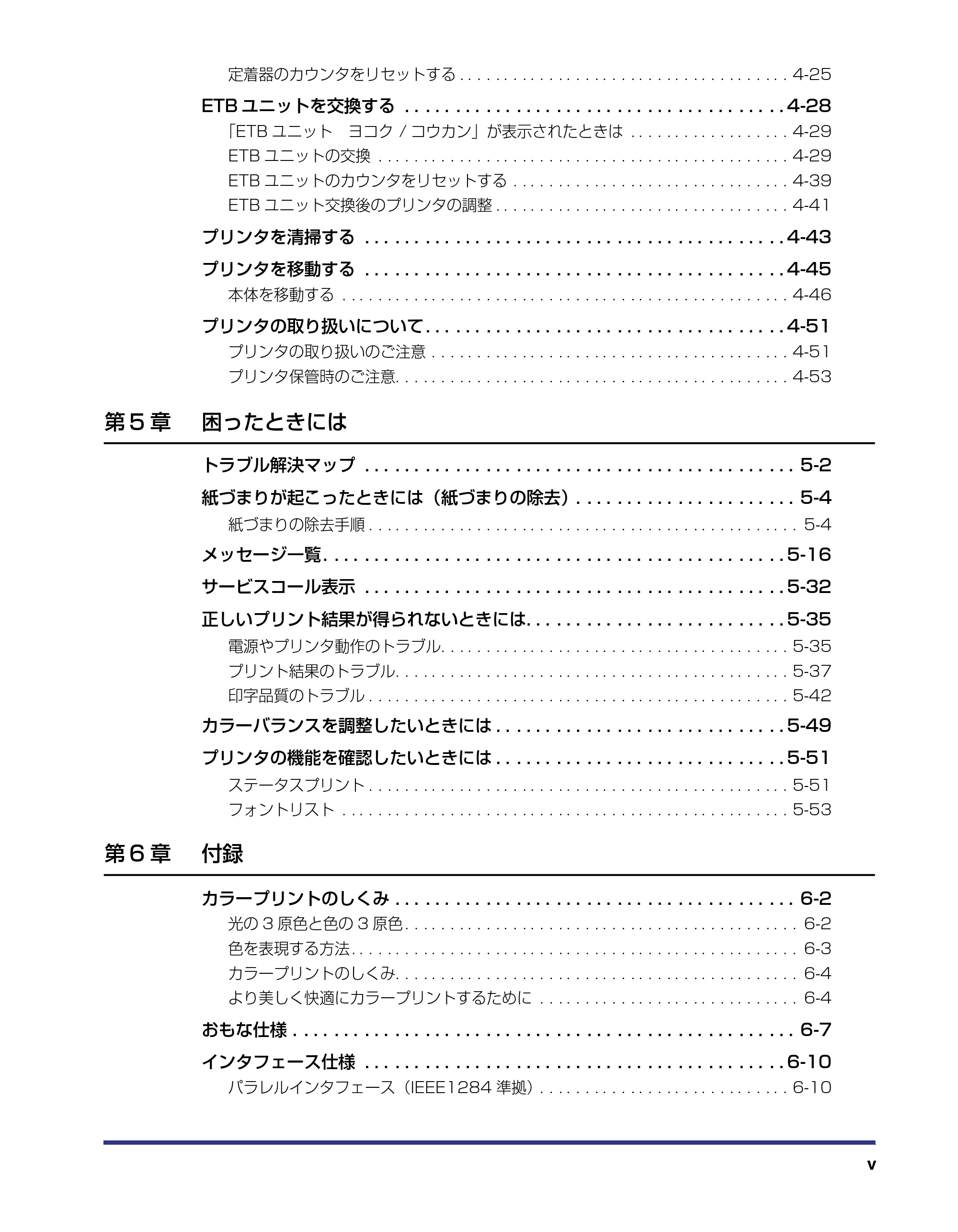
定着器のカウンタをリセットする . . . . . . . . . . . . . . . . . . . . . . . . . . . . . . . . . . . . . 4-25
ETB ユニットを交換する . . . . . . . . . . . . . . . . . . . . . . . . . . . . . . . . . . . . . . 4-28
「ETB ユニット ヨコク / コウカン」が表示されたときは . . . . . . . . . . . . . . . . . . 4-29
ETB ユニットの交換 . . . . . . . . . . . . . . . . . . . . . . . . . . . . . . . . . . . . . . . . . . . . . . 4-29
ETB ユニットのカウンタをリセットする . . . . . . . . . . . . . . . . . . . . . . . . . . . . . . . 4-39
ETB ユニット交換後のプリンタの調整 . . . . . . . . . . . . . . . . . . . . . . . . . . . . . . . . . 4-41
プリンタを清掃する . . . . . . . . . . . . . . . . . . . . . . . . . . . . . . . . . . . . . . . . . . 4-43
プリンタを移動する . . . . . . . . . . . . . . . . . . . . . . . . . . . . . . . . . . . . . . . . . . 4-45
本体を移動する . . . . . . . . . . . . . . . . . . . . . . . . . . . . . . . . . . . . . . . . . . . . . . . . . . 4-46
プリンタの取り扱いについて . . . . . . . . . . . . . . . . . . . . . . . . . . . . . . . . . . . . 4-51
プリンタの取り扱いのご注意 . . . . . . . . . . . . . . . . . . . . . . . . . . . . . . . . . . . . . . . . 4-51
プリンタ保管時のご注意. . . . . . . . . . . . . . . . . . . . . . . . . . . . . . . . . . . . . . . . . . . . 4-53
第 5 章 困ったときには
トラブル解決マップ . . . . . . . . . . . . . . . . . . . . . . . . . . . . . . . . . . . . . . . . . . . 5-2
紙づまりが起こったときには(紙づまりの除去). . . . . . . . . . . . . . . . . . . . . . 5-4
紙づまりの除去手順 . . . . . . . . . . . . . . . . . . . . . . . . . . . . . . . . . . . . . . . . . . . . . . . . 5-4
メッセージ一覧 . . . . . . . . . . . . . . . . . . . . . . . . . . . . . . . . . . . . . . . . . . . . . . 5-16
サービスコール表示 . . . . . . . . . . . . . . . . . . . . . . . . . . . . . . . . . . . . . . . . . . 5-32
正しいプリント結果が得られないときには. . . . . . . . . . . . . . . . . . . . . . . . . . 5-35
電源やプリンタ動作のトラブル. . . . . . . . . . . . . . . . . . . . . . . . . . . . . . . . . . . . . . . 5-35
プリント結果のトラブル. . . . . . . . . . . . . . . . . . . . . . . . . . . . . . . . . . . . . . . . . . . . 5-37
印字品質のトラブル . . . . . . . . . . . . . . . . . . . . . . . . . . . . . . . . . . . . . . . . . . . . . . . 5-42
カラーバランスを調整したいときには . . . . . . . . . . . . . . . . . . . . . . . . . . . . . 5-49
プリンタの機能を確認したいときには . . . . . . . . . . . . . . . . . . . . . . . . . . . . . 5-51
ステータスプリント . . . . . . . . . . . . . . . . . . . . . . . . . . . . . . . . . . . . . . . . . . . . . . . 5-51
フォントリスト . . . . . . . . . . . . . . . . . . . . . . . . . . . . . . . . . . . . . . . . . . . . . . . . . . 5-53
第 6 章 付録
カラープリントのしくみ . . . . . . . . . . . . . . . . . . . . . . . . . . . . . . . . . . . . . . . . 6-2
光の 3 原色と色の 3 原色 . . . . . . . . . . . . . . . . . . . . . . . . . . . . . . . . . . . . . . . . . . . . 6-2
色を表現する方法 . . . . . . . . . . . . . . . . . . . . . . . . . . . . . . . . . . . . . . . . . . . . . . . . . . 6-3
カラープリントのしくみ. . . . . . . . . . . . . . . . . . . . . . . . . . . . . . . . . . . . . . . . . . . . . 6-4
より美しく快適にカラープリントするために . . . . . . . . . . . . . . . . . . . . . . . . . . . . . 6-4
おもな仕様 . . . . . . . . . . . . . . . . . . . . . . . . . . . . . . . . . . . . . . . . . . . . . . . . . . 6-7
インタフェース仕様 . . . . . . . . . . . . . . . . . . . . . . . . . . . . . . . . . . . . . . . . . . 6-10
パラレルインタフェース(IEEE1284 準拠). . . . . . . . . . . . . . . . . . . . . . . . . . . . 6-10
8ページ
vi
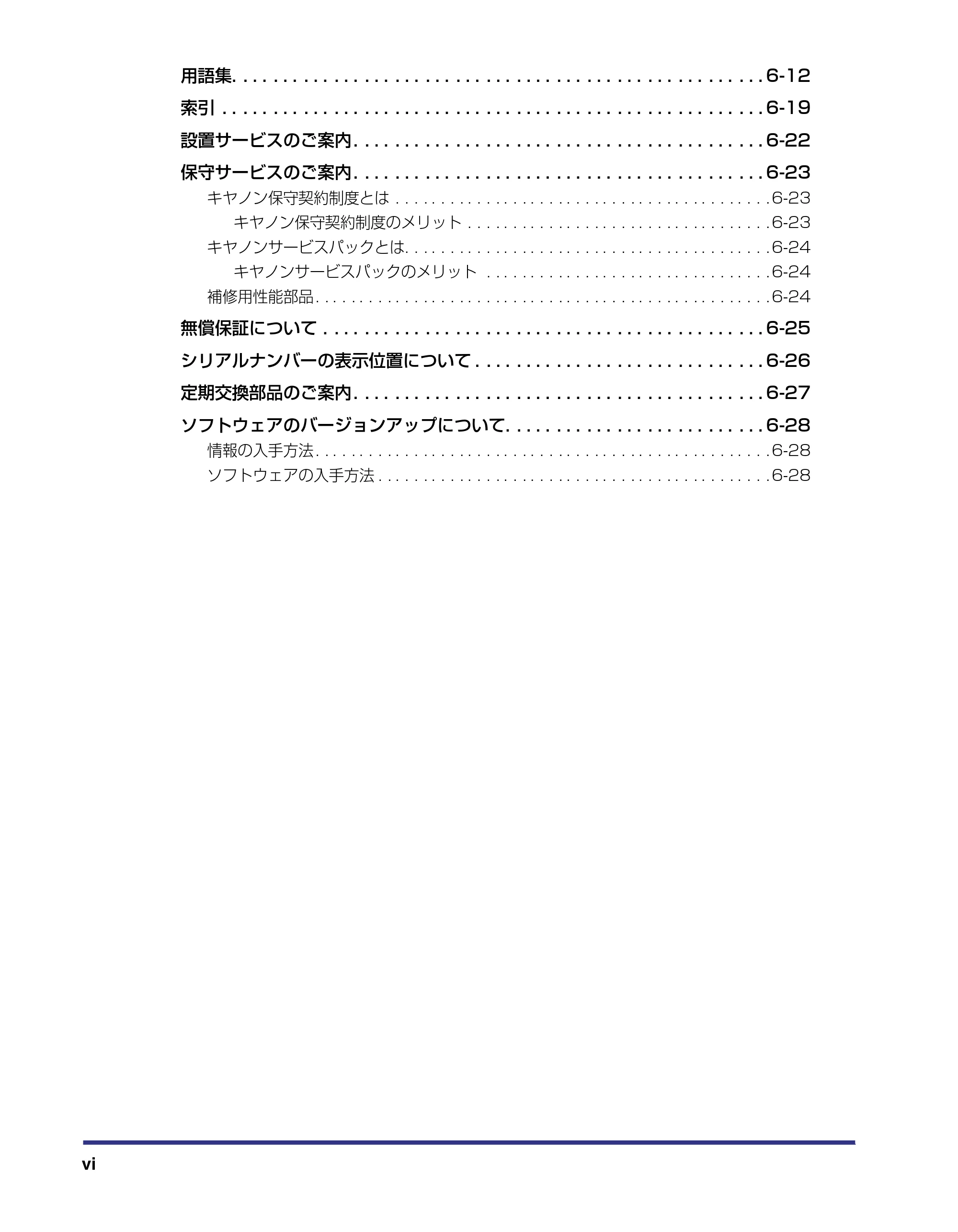
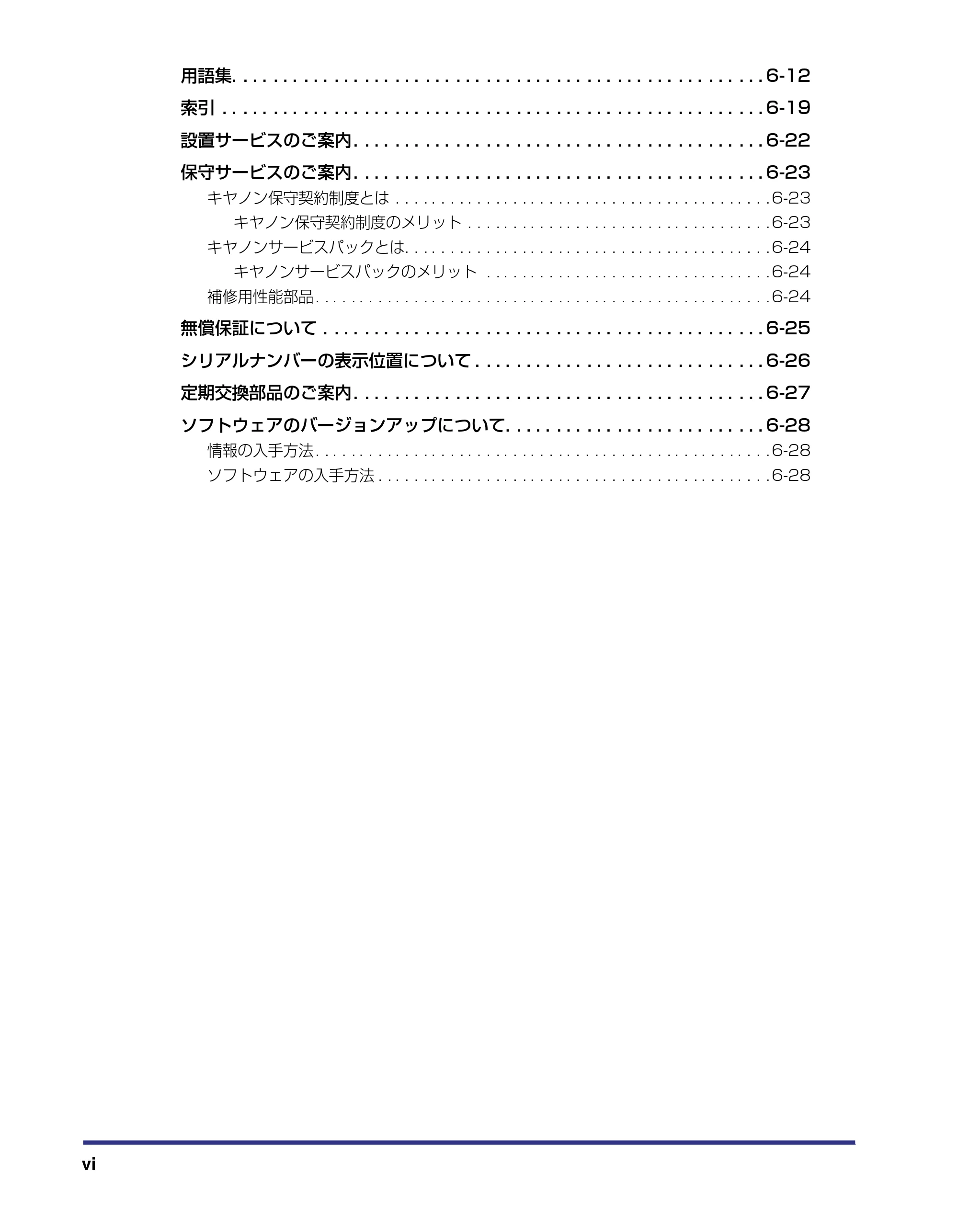
用語集. . . . . . . . . . . . . . . . . . . . . . . . . . . . . . . . . . . . . . . . . . . . . . . . . . . . . 6-12
索引 . . . . . . . . . . . . . . . . . . . . . . . . . . . . . . . . . . . . . . . . . . . . . . . . . . . . . . 6-19
設置サービスのご案内 . . . . . . . . . . . . . . . . . . . . . . . . . . . . . . . . . . . . . . . . . 6-22
保守サービスのご案内 . . . . . . . . . . . . . . . . . . . . . . . . . . . . . . . . . . . . . . . . . 6-23
キヤノン保守契約制度とは . . . . . . . . . . . . . . . . . . . . . . . . . . . . . . . . . . . . . . . . . . 6-23
キヤノン保守契約制度のメリット . . . . . . . . . . . . . . . . . . . . . . . . . . . . . . . . . . 6-23
キヤノンサービスパックとは. . . . . . . . . . . . . . . . . . . . . . . . . . . . . . . . . . . . . . . . . 6-24
キヤノンサービスパックのメリット . . . . . . . . . . . . . . . . . . . . . . . . . . . . . . . . 6-24
補修用性能部品 . . . . . . . . . . . . . . . . . . . . . . . . . . . . . . . . . . . . . . . . . . . . . . . . . . . 6-24
無償保証について . . . . . . . . . . . . . . . . . . . . . . . . . . . . . . . . . . . . . . . . . . . . 6-25
シリアルナンバーの表示位置について . . . . . . . . . . . . . . . . . . . . . . . . . . . . . 6-26
定期交換部品のご案内 . . . . . . . . . . . . . . . . . . . . . . . . . . . . . . . . . . . . . . . . . 6-27
ソフトウェアのバージョンアップについて. . . . . . . . . . . . . . . . . . . . . . . . . . 6-28
情報の入手方法 . . . . . . . . . . . . . . . . . . . . . . . . . . . . . . . . . . . . . . . . . . . . . . . . . . . 6-28
ソフトウェアの入手方法 . . . . . . . . . . . . . . . . . . . . . . . . . . . . . . . . . . . . . . . . . . . . 6-28
はじめに
vii
このたびはキヤノン LBP-2510 をお買い上げいただき、誠にありがとうございます。本製品の機能
を十分にご理解いただき、より効果的にご利用いただくために、ご使用前にこの取扱説明書をよくお
読みください。また、お読みいただきました後も大切に保管してください。
.
マークについて
本書では、安全 のためにお守りいただきたいことや取り扱い上の制 限・注意などの説明に、
下記のマークを付けています。
.
取り扱いを誤った場合に、死亡または重傷を負う恐れのある警告事項が書かれて
います。安全に使用していただくために、必ずこの警告事項をお守りください。
.
取 り扱いを誤った場合に、傷害 を負う恐れや物的損害が 発生する恐れのある注
意 事項が書かれています。安 全に使用していただくた めに、必ずこの注意事項
をお守りください。
.
操 作上、必ず守っていただき たい重要事項や制限事項 が書かれています。誤っ
た操作によるトラブルを防ぐために、必ずお読みください。
.
操 作の参考となることや補 足説明が書かれています。お 読みになることをおす
すめします。
.
キーについて
本書では、キー名称を以下のように表しています。
- 操作パネル上のキー:[キー名称]
例:[オンライン]
[実行]
- コンピュータ画面上のボタン:[ボタン名称]
例:[設定]
[OK]
はじめに
本書の読みかた
略称について
viii
.
略称について
本書に記載されている名称は、下記の略称を使用しています。
Microsoft
®
Windows
®
95 operating system 日本語版: Windows 95
Microsoft
®
Windows
®
98 operating system 日本語版: Windows 98
Microsoft
®
Windows
®
Millennium Edition operating system 日本語版: Windows Me
Microsoft
®
Windows NT
®
operating system 日本語版: Windows NT
Microsoft
®
Windows
®
2000 operating system 日本語版: Windows 2000
Microsoft
®
Windows
®
XP operating system 日本語版: Windows XP
Microsoft
®
Windows
®
operating system: Windows
キヤノンレーザショット内蔵型プリントサーバ NB-5F: プリントサーバ NB-5F
LASER SHOT LBP-2510: LBP-2510
規制について
ix
.
電波障害規制について
この装置は、情報処理装置等電波障害自主規制協議会 (VCCI) の基準に基づくクラス B 情報
技術装置です。この装置は、家庭環境で使用することを目的としていますが、この装置がラ
ジオ やテレビジョ ン受信機に近 接して使用さ れると、受信障害 を引き起こす ことがありま
す。取扱説明書に従って正しい取り扱いをしてください。
.
国際エネルギースタープログラムについて
.
当 社は国際 エネルギ ースター プログラ ムの参加 事業者と
して、本製品が国際エネルギースタープログラムの基準に
適合していると判断します。
国際エネルギースタープログラムは、コンピュータをはじ
め としたオ フィス機 器の省エ ネルギー 化推進の ための国
際的なプログラムです。このプログラムは、エネルギー消
費を効率的に抑えるための機能を備えた製品の開発、普及
の促進を目的としたもので、事業者の自主判断により参加
することができる任意制度となっています。対象となる製
品はコンピュータ、ディスプレイ、プリンタ、ファクシミ
リおよび複写機等のオフィス機器で、それぞれの基準なら
びにマーク(ロゴ)は参加各国の間で統一されています。
.
商標について
Canon、Canon ロゴ、LBP、LIPS、NetSpot は、キヤノン株式会社の商標です。
LASER SHOT、MaxiMem は、キヤノン株式会社の日本における登録商標です。
Apple、EtherTalk、Macintosh、TrueType は、米国 Apple Computer, Inc. の商標です。
ESC/P、ESC/P-J84 は、セイコーエプソン株式会社の商標です。
Ethernet は、米国 Xerox Corporation の商標です。
IBM、AT、PowerPC は、米国 International Business Machines Corporation の商標
です。
Microsoft、MS-DOS、Windows、Windows NT は、米国 Microsoft Corporation の
米国および他の国における登録商標です。
NetHawk は、新潟キヤノテック株式会社の商標です。
Novell、NetWare は、米国 Novell, Inc. の登録商標です。
規制について
原稿などを読み込む際の注意事項
x
Unix は、X/Open Company, Ltd. が独占的にライセンスしている米国および他の国にお
ける登録商標です。
その他、本書中の社名や商品名は、各社の登録商標または商標です。
.
原稿などを読み込む際の注意事項
以下を原稿として読み込むか、あるいは複製し加工すると、法律により罰せられる場合があ
りますのでご注意ください。
■ 著作物など
他人の著作物を権 利者に無断で複製など することは、個人的または 家庭内その他これに
準ずる限られた範 囲においての使用を 目的とする場合を除 き違法となります。また、人
物の写真などを複製などする場合には肖像権が問題となることがあります。
■ 通貨、有価証券など
以下のものを本物 と偽って使用する目的 で複製すること、またはそ の本物と紛らわしい
ものを作成することは法律により罰せられます。
■ 公文書など
以下のものを本物と偽って使用する目的で偽造することは法律により罰せられます。
- 公務員または役所が作成した免許証、登記簿謄本その他の証明書や文書
- 私人が作成した契約書その他権利義務や事実証明に関する文書
- 役所または公務員の印影、署名または記号
- 私人の印影または署名
- 紙幣、貨幣、銀行券(外国のものを含む) • 株券、社債券
- 国債証券、地方債証券 • 手形、小切手
- 郵便為替証書 • 定期券、回数券、乗車券
- 郵便切手、印紙 • その他の有価証券
関係法律 • 刑法 • 郵便法
- 著作権法 • 郵便切手類模造等取締法
- 通貨及証券模造取締法 • 印紙犯罪処罰法
- 外国ニ於テ流 通スル貨幣 紙幣銀行券証 券偽
造変造及模造ニ関スル法律
- 印紙等模造取締法
安全にお使いいただくために
xi
本製品をお 使いになる前に、この「安全にお使いいただくために」をよく お読みいただき、
正しくご使用ください。ここに書かれている警告・注意事項は、お使いになる人や他の人へ
の危害、財産への損害を未然に防ぐための内容ですので、必ずお守りください。また、本書
に記載されていること以外は行わないでください。
.
設置について
.
- アルコール、シンナーなどの引火性溶剤の近くに設置しないでください。引火性溶剤が製品
内部の電気部品などに接触すると、火災や感電の原因になります。
- 製品の上に次のような物を置かないでください。これらが製品内部の電気部品などに接触す
ると、火災や感電の原因になります。
製品内部に入った場合は、直ちに電源をオフにし a、電源プラグを抜いて b、お買い求め
の販売店にご連絡ください。
・ アクセサリーなどの金属物
・ コップや花瓶、植木鉢などの水や液体が入った容器
.
- ぐらつい た台の上や 傾いた所など 不安定な場所、振 動の多い場所 には設置しな いでくださ
い。落ちたり、倒れたりして、けがの原因になることがあります。
- 製品には通気口がありますので、壁や物でふさがないように設置してください。またベッド
やソファー、毛足の長いじゅうたんなどの上に設置しないでください。通気口をふさがれる
と製品内部に熱がこもり、火災の原因になることがあります。
- 製品を次のような場所に設置しないでください。火災や感電の原因になることがあります。
・ 湿気やほこりの多い場所
・ 調理台や加湿器のそばなど油煙や湯気があたる場所
・ 雨や雪が降りかかるような場所
安全にお使いいただくために
a
b
電源について
xii
・ 水道の蛇口付近などの水気のある場所
・ 直射日光のあたる場所
・ 高温になる場所
・ 火気に近い場所
- 製品を設置する場合は、製品と床面、製品と製品の間に手などを挟まないように、ゆっくり
と慎重に行ってください。手などを挟むと、けがの原因になることがあります。
- インタフェースケ ーブルを接続する場合は、本書の指示 に従って正しく接続してください。
正しく接続しないと、製品の故障や感電の原因になることがあります。
- 製品を 持ち運ぶ場合 は、本書の指示 に従って正し く持ってく ださい。製品を落 としたりし
て、けがの原因になることがあります。(→プリンタを移動する:P.4-45)
.
電源について
.
- 電源コードを傷つけたり、破損したり、加工したりしないでください。また、重いものを置
いたり、引っぱったり、無理に曲げたりしないでください。傷ついた部分から漏電して、火
災や感電の原因になります。
- 電源コードを熱器具に近づけないでください。コードの被覆が溶けて、火災や感電の原因に
なります。
- 濡れた手で電源プラグを抜き差ししないでください。感電の原因になります。
- タコ足配線はしないでください。火災や感電の原因になります。
- 電源コードを束ねたり、結んだりしないでください。火災や感電の原因になります。
- 電源プラグは電源コンセントの奥までしっかりと差し込んでください。しっかりと差し込ま
ないと、火災や感電の原因になります。
- 付属の電源コード以外は使用しないでください。火災や感電の原因になります。
- アース線を接続してください。アース線を接続しないで万一漏電した場合は、火災や感電の
原因になります。
- アース線を接続するときは、以下の点にご注意ください。
[アース線を接続してもよいもの]
・ 電源コンセントのアース線端子
・ 接地工事(D 種)が行われているアース線端子
[アース線を接続してはいけないもの]
・ 水道管・・・配管の途中でプラスティックになっている場合があり、その場合にはアースの役
目を果たしません。ただし、水道局がアース対象物として許可した水道管にはアース線を
接続できます。
・ ガス管・・・ガス爆発や火災の原因になります。
・ 電話線のアー スや避雷針・・・落雷の ときに大きな電 流が流れ、火災や感電 の原因になりま
す。
- 原則的に延長コードは使用しないでください。また、延長コードの多重配線はしないでくだ
さい。火災や感電の原因になります。やむを得ず延長コードを使用する場合は、100V15A
以上のものを使用してください。使用時は束ねをほどき、電源コードと延長コードの接続が
確実になるように根もとまで電源プラグを差し込んでください。
.
- 表示された以外の電源電圧で使用しないでください。火災や感電の原因になることがありま
す。
取り扱いについて
xiii
- 電源プラグを抜くと きは、必ずプラグを持って抜いてくだ さい。電源コードを引っぱると、
電源コードの芯線の露出、断線など電源コードが傷つき、その部分から漏電して、火災や感
電の原因になることがあります。
- いつでも電源プラグが抜けるように、電源プラグの周りには物を置かないでください。非常
時に電源プラグが抜けなくなります。
.
取り扱いについて
.
- 製品を分解したり、改造したりしないでください。内部には高圧・高温の部分があり、火災
や感電の原因になります。
- 電気部品は誤って取り扱うと思わぬけがをして危険です。電源コードやケーブル類、製品内
部のギアや電気部品に子供が触れないように注意してください。
- 異常な音がしたり、煙が出たり、熱が出たり、変なにおいがした場合は、直ちに電源をオフ
にし、電源プラグを抜いてお買い求めの販売店にご連絡ください。そのまま使用すると、火
災や感電の原因になります。
- 製品の近くでは可燃性のスプレーなどは使用しないでください。スプレーのガスなどが製品
内部の電気部品などに接触すると、火災や感電の原因になります。
- 製品を移動させる場合は、必ず電源をオフにし、電源プラグを抜き、インタフェースケーブ
ルを取り外してください。そのまま移動すると、電源コードやインタフェースケーブルが傷
つき、火災や感電の原因になります。
- 製品内部にクリップやホッチキスの針などの金属片を落とさないでください。また、水、液
体や引火性溶剤(アルコール、ベンジン、シンナーなど)をこぼさないでください。これら
が製品 内部の電気部 分に接触する と、火災や感電 の原因になり ます。これらが 製品内部に
入った場合は、直ちに電源をオフにし、電源プラグを抜いてお買い求めの販売店にご連絡く
ださい。
- 電源をオンにした状態で USB ケーブル接続するときは、アース線が接続されていることを
確認してから行ってください。アース線が接続されていない状態で行うと、感電の原因にな
ります。
- 電源をオンにした状態で USB ケーブルを抜き差しするときは、コネクタの金属部分に触れ
ないでください。感電の原因になります。
.
- 製品の上に重いものを置かないでください。置いたものが倒れたり、落ちてけがの原因にな
ることがあります。
- メインボードや拡張ボード、RAM、ROM の取り扱いには注意してください。メインボード
や拡張ボード、RAM、ROM の角や部品の鋭利な部分に触れると、けがの原因になることが
あります。
- 夜間などで長時間ご 使用にならない場合は、安全のため電 源をオフにしてください。また、
連休などで長時間ご使用にならない場合は、安全のため電源をオフにし、電源プラグを抜い
てください。
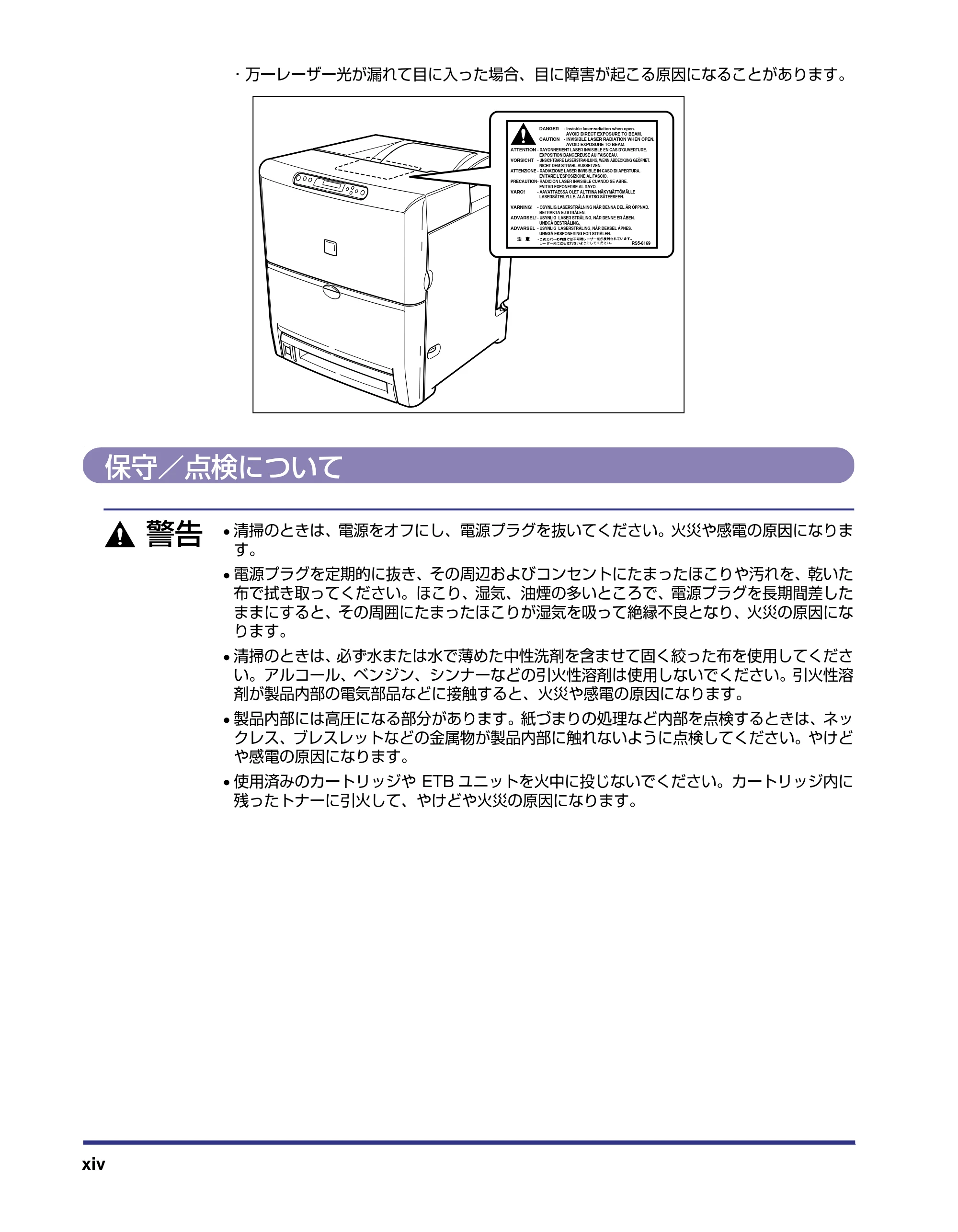
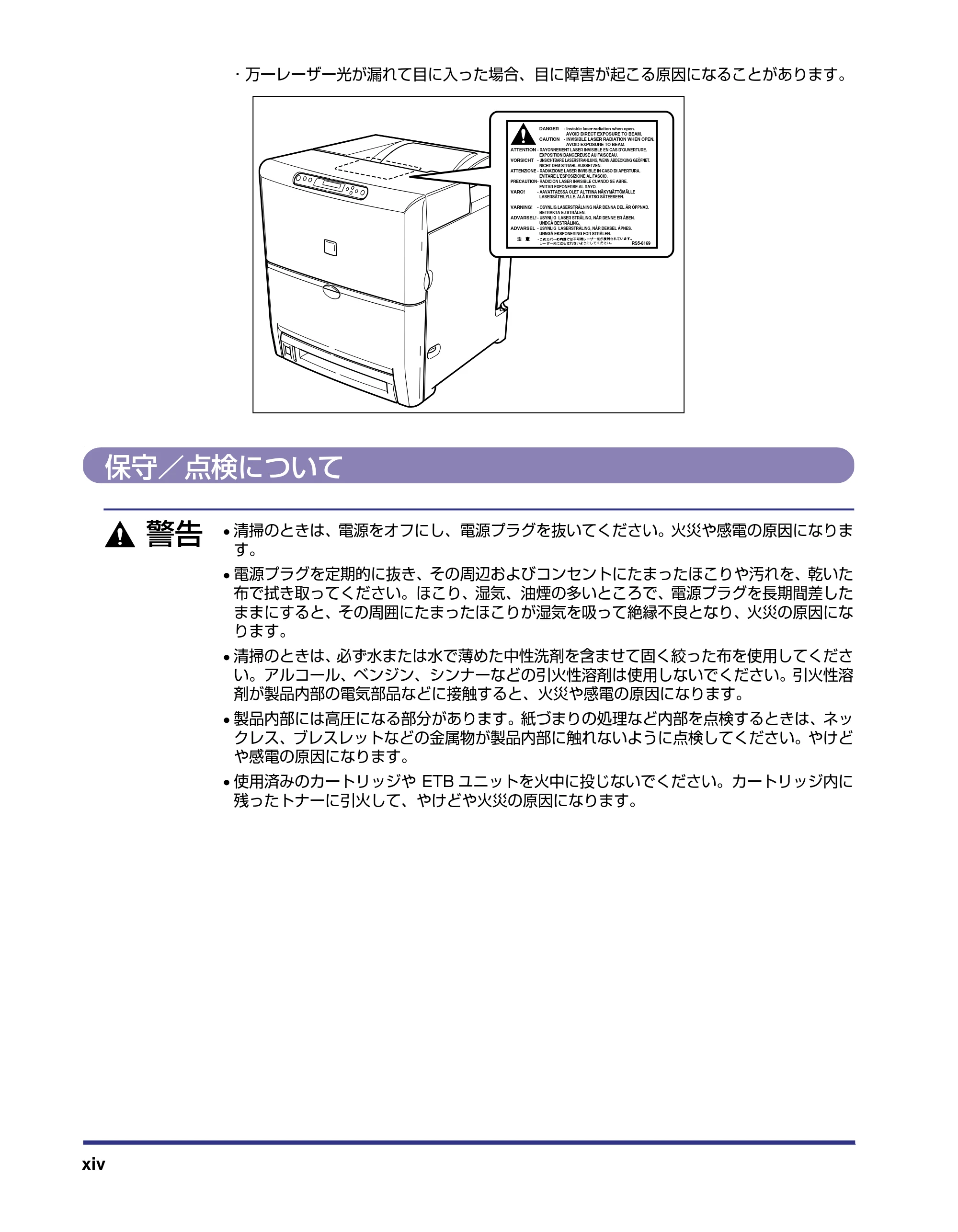
- レーザー光は、人体に有害となる恐れがあります。そのため本製品では、レーザー光はレー
ザースキ ャナユニッ ト内にカバー で密閉されて おり、お客様が通 常の操作をす る場合には
レーザー光が漏れる心配は全くありません。安全のために以下の注意事項を必ずお守りくだ
さい。
・ 本書で指示された以外のカバーは、絶対に開けないでください。
・ レーザースキャナユニットのカバーに貼ってある注意ラベルをはがさないでください。
保守/点検について
xiv
・ 万一レーザー光が漏れて目に入った場合、目に障害が起こる原因になることがあります。
.
保守/点検について
.
- 清掃のときは、電源をオフにし、電源プラグを抜いてください。火災や感電の原因になりま
す。
- 電源プラグを定期的に抜き、その周辺およびコンセントにたまったほこりや汚れを、乾いた
布で拭き取ってください。ほこり、湿気、油煙の多いところで、電源プラグを長期間差した
ままにすると、その周囲にたまったほこりが湿気を吸って絶縁不良となり、火災の原因にな
ります。
- 清掃のときは、必ず水または水で薄めた中性洗剤を含ませて固く絞った布を使用してくださ
い。アルコール、ベンジン、シンナーなどの引火性溶剤は使用しないでください。引火性溶
剤が製品内部の電気部品などに接触すると、火災や感電の原因になります。
- 製品内部には高圧になる部分があります。紙づまりの処理など内部を点検するときは、ネッ
クレス、ブレスレットなどの金属物が製品内部に触れないように点検してください。やけど
や感電の原因になります。
- 使用済みのカートリッジや ETB ユニットを火中に投じないでください。カートリッジ内に
残ったトナーに引火して、やけどや火災の原因になります。
- RAYONNEMENT LASER INVISIBLE EN CAS D’OUVERTURE.
EXPOSITION DANGEREUSE AU FAISCEAU.
- UNSICHTBARE LASERSTRAHLUNG, WENN ABDECKUNG GEÖFNET.
NICHT DEM STRAHL AUSSETZEN.
- RADIAZIONE LASER INVISIBLE IN CASO DI APERTURA.
EVITARE L’ESPOSIZIONE AL FASCIO.
- RADICION LASER INVISIBLE CUANDO SE ABRE.
EVITAR EXPONERSE AL RAYO.
- AAVATTAESSA OLET ALTTIINA NÄKYMÄTTÖMÄLLE
LASERSÄTEILYLLE. ÄLÄ KATSO SÄTEESEEN.
- OSYNLIG LASERSTRÅLNING NÄR DENNA DEL ÄR ÖPPNAD.
BETRAKTA EJ STRÅLEN.
- USYNLIG LASER STRÅLING, NÅR DENNE ER ÅBEN.
UNDGÅ BESTRÅLING.
- USYNLIG LASERSTRÅLING, NÅR DEKSEL ÅPNES.
UNNGÅ EKSPONERING FOR STRÅLEN.
ATTENTION
VORSICHT
ATTENZIONE
PRECAUTION
VARO!
VARNING!
ADVARSEL!
ADVARSEL
DANGER
CAUTION
- Invisble laser radiation when open.
AVOID DIRECT EXPOSURE TO BEAM.
- INVISIBLE LASER RADIATION WHEN OPEN.
AVOID EXPOSURE TO BEAM.
RS5-8169
消耗品について
xv
.
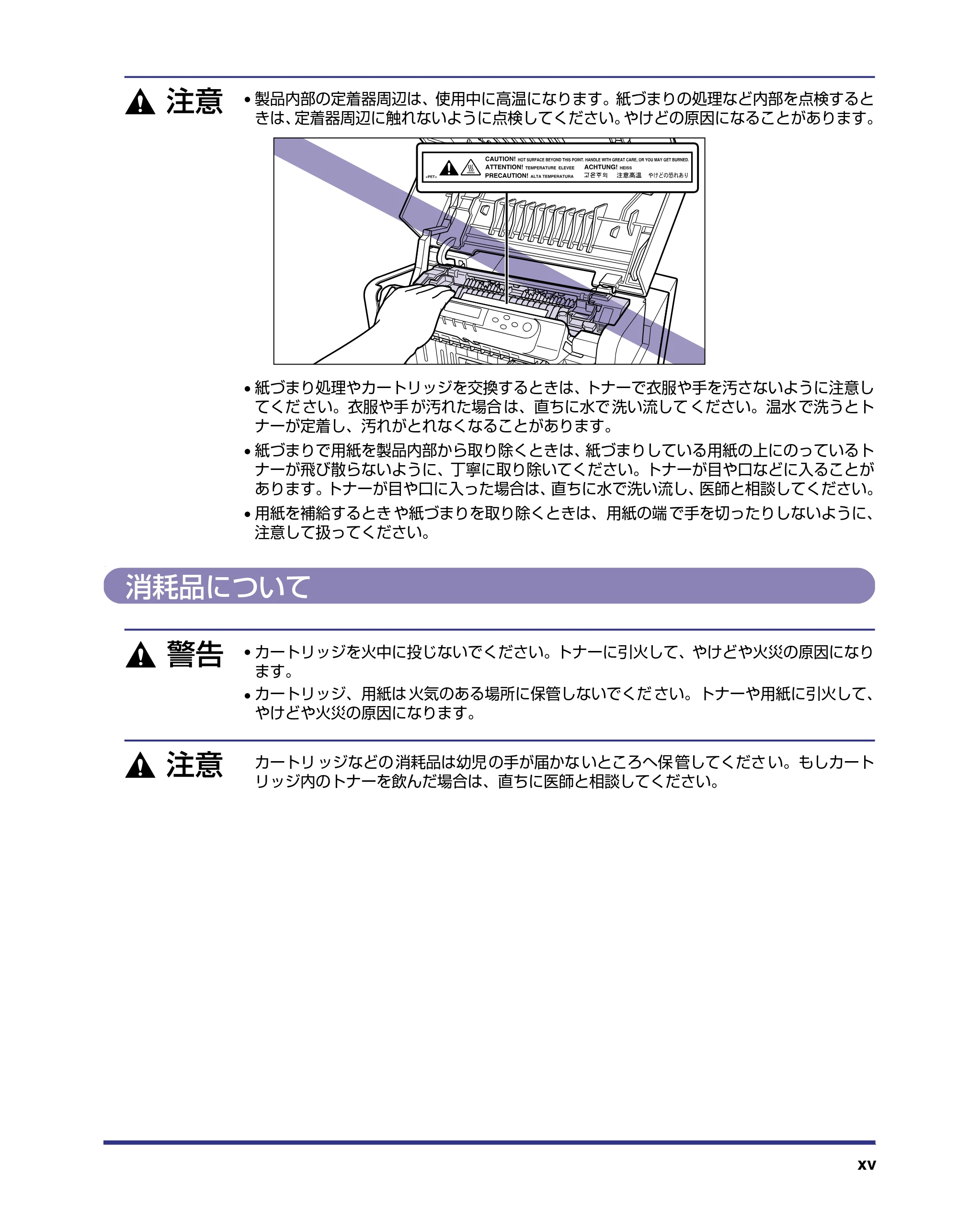
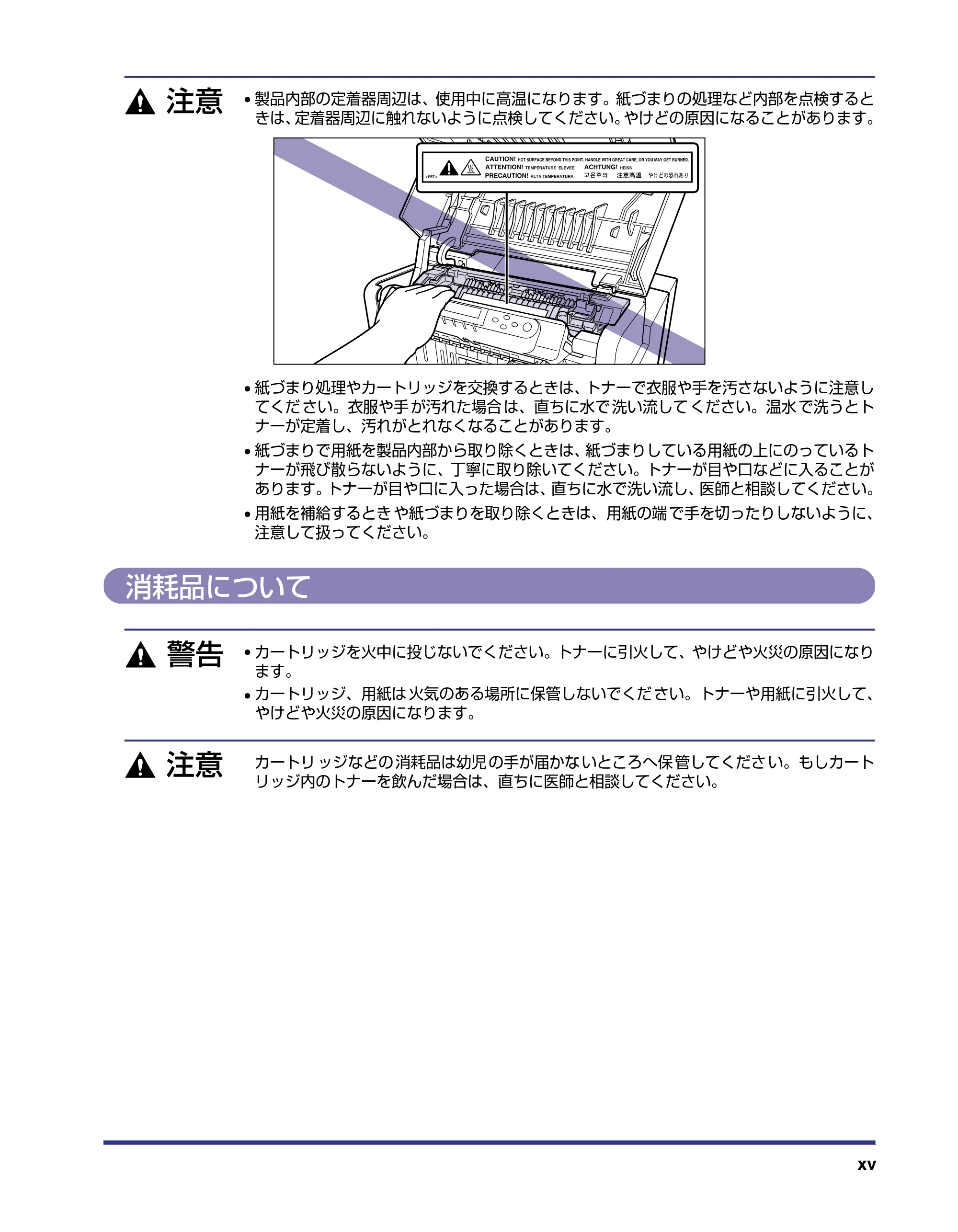
- 製品内部の定着器周辺は、使用中に高温になります。紙づまりの処理など内部を点検すると
きは、定着器周辺に触れないように点検してください。やけどの原因になることがあります。
- 紙づまり処理やカートリッジを交換するときは、トナーで衣服や手を汚さないように注意し
てくだ さい。衣服や手 が汚れた場合 は、直ちに水で 洗い流して ください。温水 で洗うとト
ナーが定着し、汚れがとれなくなることがあります。
- 紙づまりで用紙を製品内部から取り除くときは、紙づまりしている用紙の上にのっているト
ナーが飛び散らないように、丁寧に取り除いてください。トナーが目や口などに入ることが
あります。トナーが目や口に入った場合は、直ちに水で洗い流し、医師と相談してください。
- 用紙を補給するとき や紙づまりを取り除くときは、用紙の端 で手を切ったりしないように、
注意して扱ってください。
.
消耗品について
.
- カートリッジを火中に投じないでください。トナーに引火して、やけどや火災の原因になり
ます。
- カートリッジ、用紙は 火気のある場所に保管しないでくだ さい。トナーや用紙に引火して、
やけどや火災の原因になります。
.
カートリ ッジなどの 消耗品は幼児 の手が届かな いところへ保 管してくださ い。もしカート
リッジ内のトナーを飲んだ場合は、直ちに医師と相談してください。
18ページ


xvi
第1章 お使いになる前に
1-1
CHAPTER
1お使いになる前に
この章では、本プリンタのおもな特長と基本的な機能について説明しています。
製品の特長. . . . . . . . . . . . . . . . . . . . . . . . . . . . . . . . . . . . . . . . . . . . . . . . . . . . . . . . 1-2
各部の名称と機能. . . . . . . . . . . . . . . . . . . . . . . . . . . . . . . . . . . . . . . . . . . . . . . . . . . 1-5
本体 . . . . . . . . . . . . . . . . . . . . . . . . . . . . . . . . . . . . . . . . . . . . . . . . . . . . . . . . . . . . . . . . . . 1-5
操作パネル . . . . . . . . . . . . . . . . . . . . . . . . . . . . . . . . . . . . . . . . . . . . . . . . . . . . . . . . . . . . . 1-9
ディスプレイ . . . . . . . . . . . . . . . . . . . . . . . . . . . . . . . . . . . . . . . . . . . . . . . . . . . . . . . . . . 1-11
製品の特長
製品の特長1-2
製品の特長
本プリンタのおもな特長を説明しています。
■ 高品位 A4 フルカラープリント
データ処理解像度を 600dpi /多値処理とすることで、高画質フルカラープリンティン
グを A4 サイズで実現しました。また、メモリを画像処理用とスプール用とで独立させ
ることで、データ量が 白黒に比べて格段に大 きいフルカラープリン トを標準メモリで実
現します。
■ 高速プリント
高性能 RISC プロセッサや「スーパー・レーザショット・チップ」などの強力なハード
によりコントローラ処理時間の高速化を実現。さらに現像ドラムを 4 つ持つことで、従
来モノクロプリントの 4 倍の時間を要したカラープリントが、モノクロプリント同様の
スピード(毎分 17 枚)で行うことが可能になりました。
■ 省エネ・長寿命の高性能トナー定着
新開発の薄肉 IH(Induction Heating:誘導発熱)ゴムスリーブの採用により、従来の
ヒートローラ定着 方式に比べ、ウォームア ップタイムの大幅削 減、すなわちファースト
プリントタイムの短縮化を実現しました。さらに、エネルギーの消費効率がアップし、耐
久性も約 1.5 倍になり、省エネ・長寿命の定着を実現しました。もちろん、S トナーを
使用したオイルレス定着器であるためオイル補給を必要とせず、安定した“ギラつき”の
ない画像が得られます。
■ イージーメンテナンス
トナーとドラムが一体化したシアン、マゼンタ、イエロー、ブラックの 4 色のカートリッ
ジにより、手を汚しや すいトナーの補給や 面倒なドラムの交換 がなくなり、このカート
リッジを交換する だけで簡単に日常の メンテナンスが行え ます。さらに、大型カバーが
前面に配置されて いるため、カートリッジ などの交換が簡単に 行え、用紙が機器内部に
つまったときも 簡単に取り除け ます。これは、給紙・現像・転写・定着 というプロセス
をすべてプリンタ の前面で行わせ、用紙の搬 送経路を簡略化するこ とで可能になりまし
た。
■ ユーザフレンドリー
プリンタをより使いやすくするソフトウェアを用意しました。
印刷したい設定 をメニューで簡単に 選択できる「お気に入り」メ ニューや、複数ページ
印刷機能、製本作業を容易にした「仕上げ」など、機能満載の LIPS IV ドライバを同梱
しています。
1
お
使
い
に
な
る
前
に �
21ページ
製品の特長 1-3
また、パソコン上でネッ トワークに接続された プリンタの設定や管理 を行うプリンタ管
理ユーティリティ「NetSpot Device Installer」、「NetSpot Console」と、プリンタ
の状態や印刷状態、自分 の印刷が終わったかど うかをパソコン画面に 知らせてくれる印
刷 終了 通 知 等 の 機 能 を 持 った 印 刷 ユ ー テ ィ リ テ ィソ フ ト ウ ェ ア の「NetSpot Job
Monitor」を同梱しています。
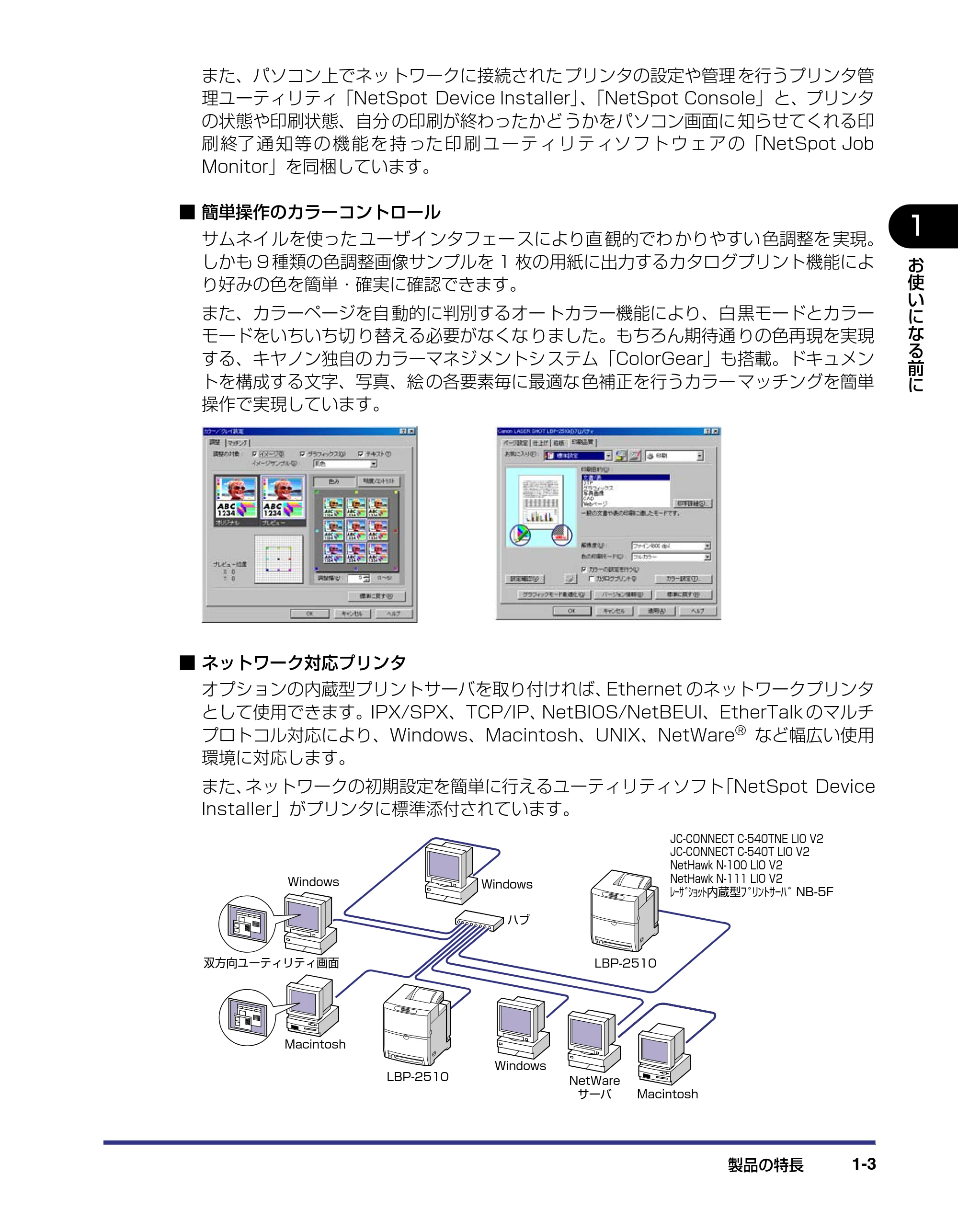
■ 簡単操作のカラーコントロール
サムネイ ルを使った ユーザイ ンタフェー スにより直 観的でわ かりやすい 色調整を 実現。
しかも 9 種類の色調整画像サンプルを 1 枚の用紙に出力するカタログプリント機能によ
り好みの色を簡単・確実に確認できます。
また、カラーページを自 動的に判別するオー トカラー機能により、白 黒モードとカラー
モードをいちいち切 り替える必要がなくな りました。もちろん期待通 りの色再現を実現
する、キヤノン独自の カラーマネジメントシ ステム「ColorGear」も搭載。ドキュメン
トを構成する文字、写真、絵 の各要素毎に最適な 色補正を行うカラー マッチングを簡単
操作で実現しています。
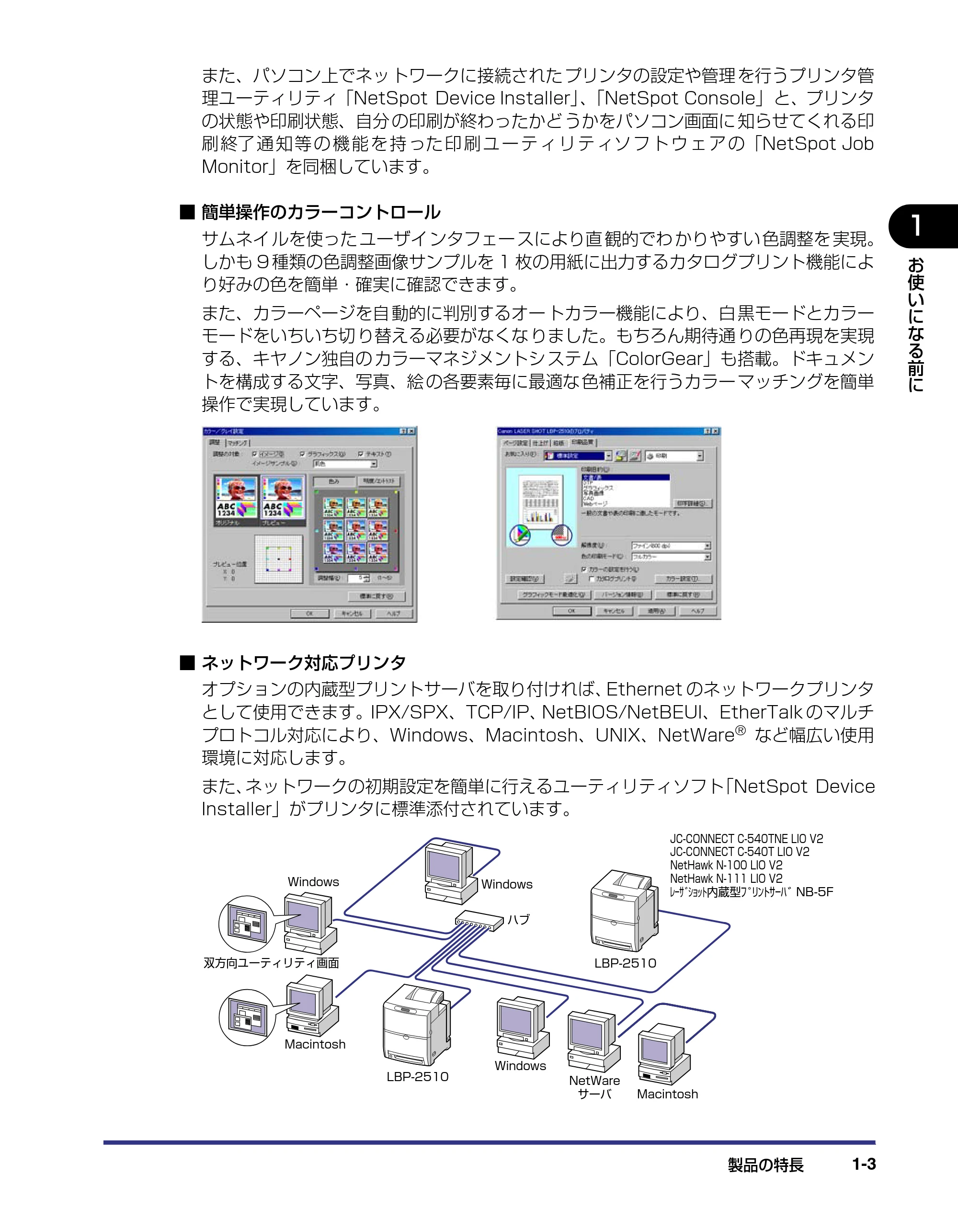
■ ネットワーク対応プリンタ
オプションの内蔵型プリントサーバを取り付ければ、Ethernet のネットワークプリンタ
として使用できます。IPX/SPX、TCP/IP、NetBIOS/NetBEUI、EtherTalk のマルチ
プロトコル対応により、Windows、Macintosh、UNIX、NetWare
®
など幅広い使用
環境に対応します。
また、ネットワークの初期設定を簡単に行えるユーティリティソフト「NetSpot Device
Installer」がプリンタに標準添付されています。
�
Windows
ハブ�
LBP-2510
Windows
LBP-2510
Windows
NetWare�
サーバ�
Macintosh
双方向ユーティリティ画面�
Macintosh
JC-CONNECT C-540TNE LIO V2 �
JC-CONNECT C-540T LIO V2 �
NetHawk N-100 LIO V2�
NetHawk N-111 LIO V2 �
レーザショット 内蔵型プリントサーバ NB-5F
1
お
使
い
に
な
る
前
に �
22ページ
製品の特長1-4
.
本プリンタに付属されているソフトウェアの対応 OS、インストールのしかたや詳細につ
いては、付属の「LIPS ソフトウェアガイド/本編」を参照してください。
■ ネットワークスキャナで実現する多様な拡張性
オプションのネッ トワークスキャナを本 プリンタに取り付ける と、ダイレクトに文書を
読み込みプリント するコピー機能が使用 可能となり、ローコストで ハイパフォーマンス
を実現します。また、ネットワークスキャナはスキャンした文書を様々なファイル(PDF、
JPEG、TIFF)に変換し、電子メールで送 信する機能も備えて おり、多様なニーズにお
応えします。
1
お
使
い
に
な
る
前
に �
各部の名称と機能
各部の名称と機能 1-5
各部の名称と機能
本プ リンタは、いろい ろな機能を 持つ部品で構 成されていま す。本プリンタを 正しく使用
し、機能を十分に活用していただくために、各部の名称と機能を覚えてください。
.
本体
プリンタ本体の各部の名称と機能を説明しています。
.
本プリンタには通気口がありますので、壁や物でふさがないように設置してください。通
気口をふさがれるとプリンタ内部に熱がこもり、 火災の原因になることがあります。
.
前面
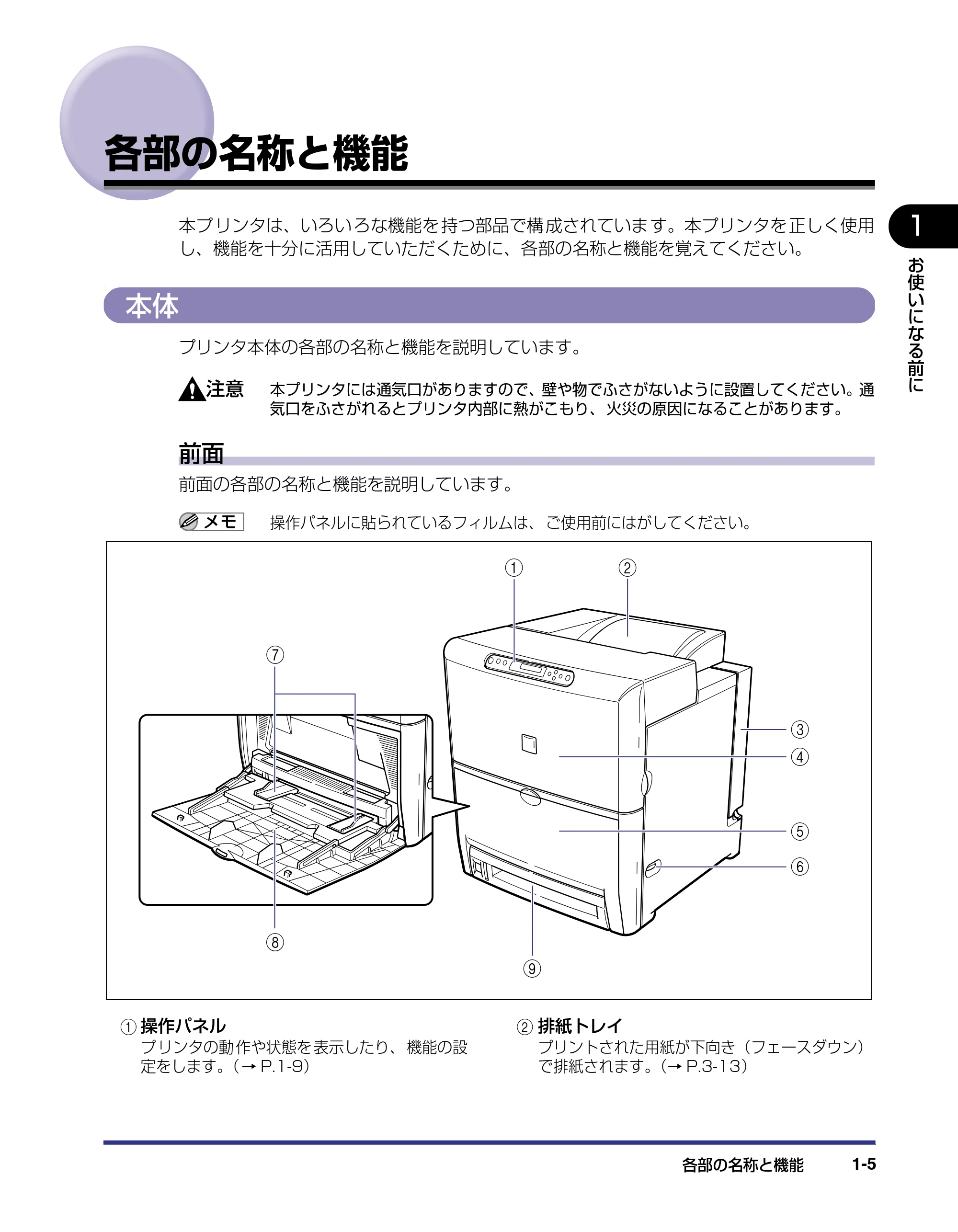
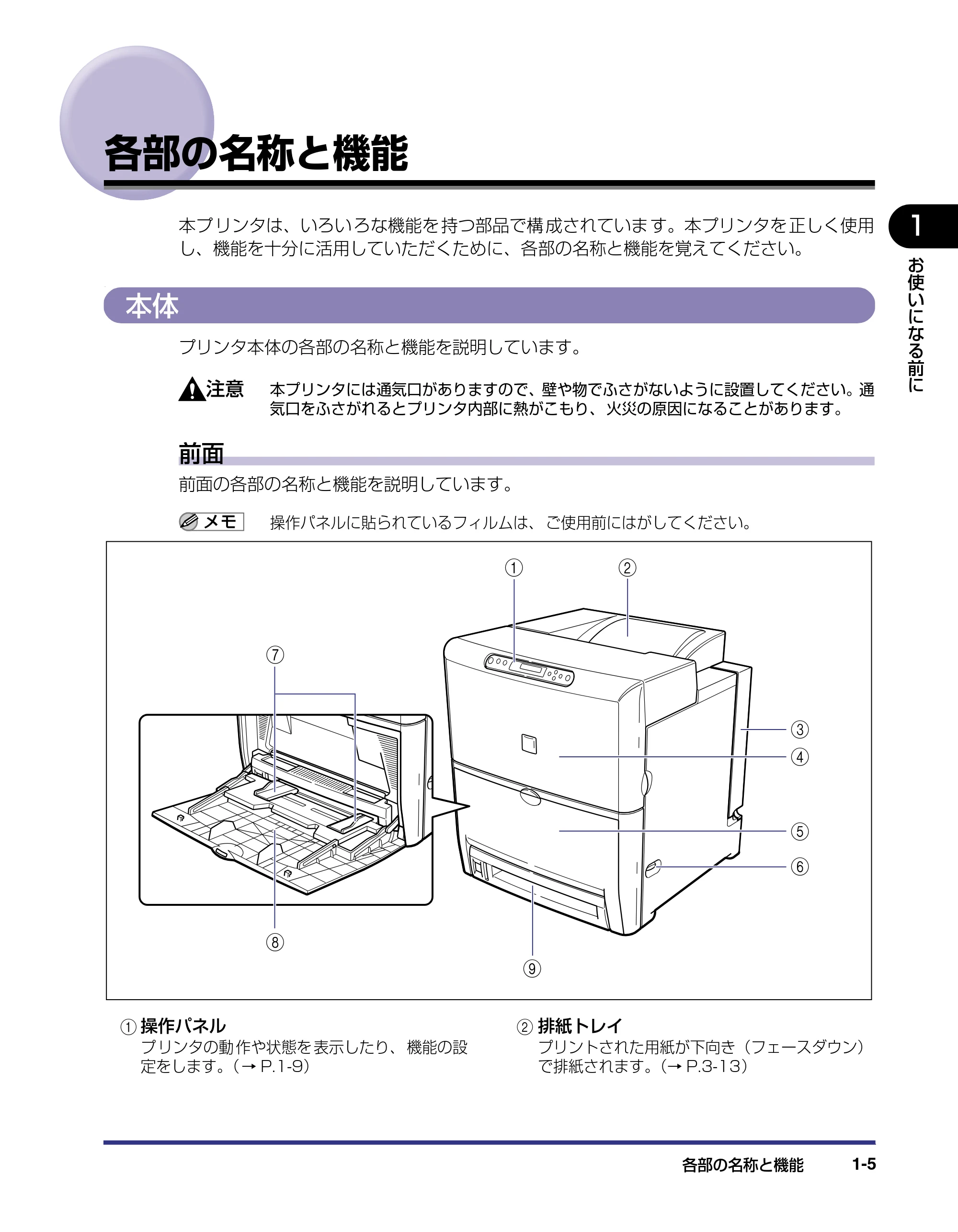
前面の各部の名称と機能を説明しています。
.
操作パネルに貼られているフィルムは、 ご使用前にはがしてください。
a 操作パネル
プ リンタの動 作や状態を 表示したり、 機能の設
定をします。( → P.1-9)
b 排紙トレイ
プリントされた用紙が下向き(フェースダウン)
で排紙されます。(→ P.3-13)
i
a b
c
d
e
f
g
h
1
お
使
い
に
な
る
前
に �
24ページ
各部の名称と機能1-6
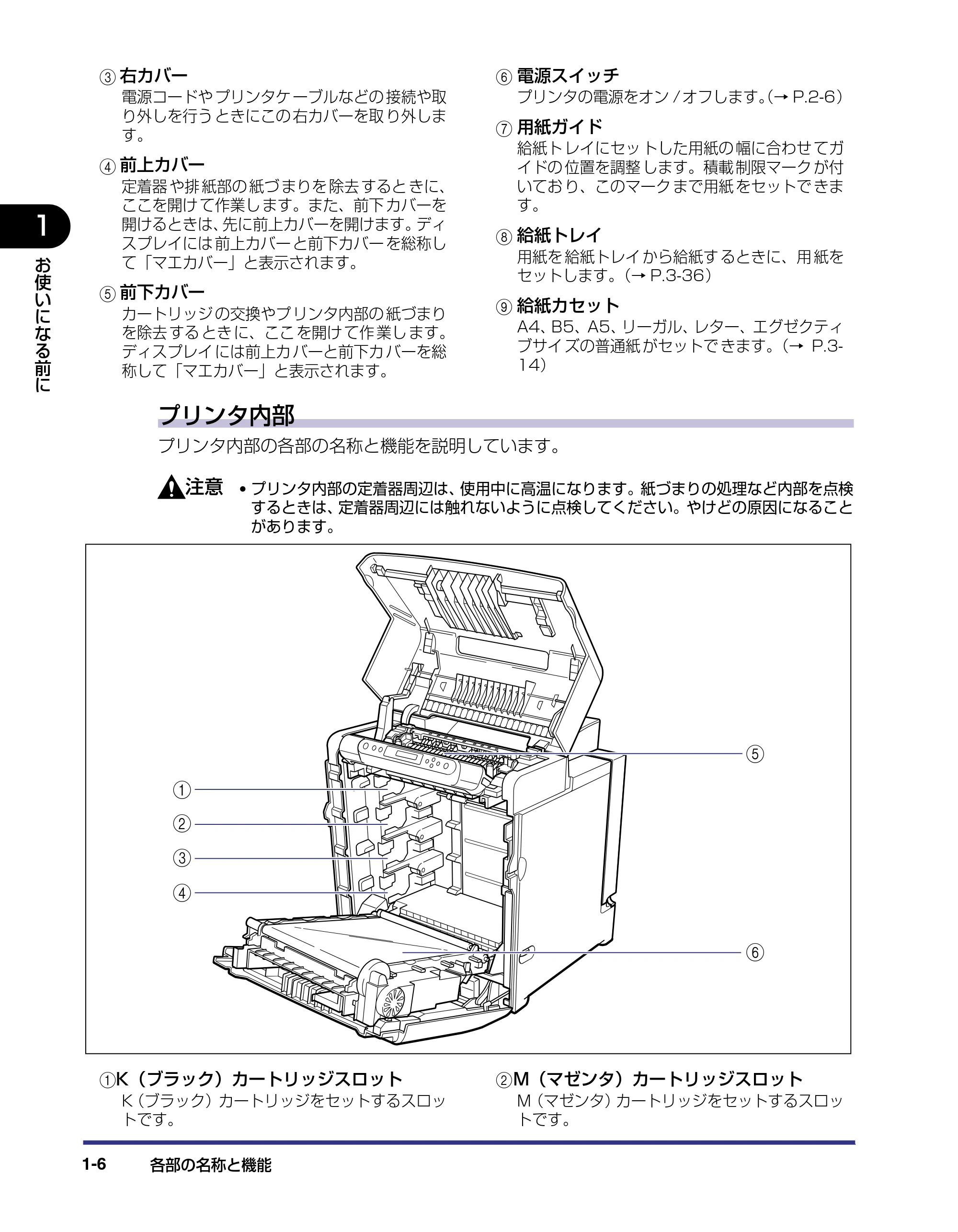
c 右カバー
電源コードや プリンタケ ーブルなどの 接続や取
り外しを行う ときにこの 右カバーを取 り外しま
す。
d 前上カバー
定着器 や排 紙部の 紙づ まりを 除去 すると きに、
ここを開け て作業し ます。また、前下 カバーを
開けるときは、先に前上カバーを開けます。ディ
スプレイには 前上カバー と前下カバー を総称し
て「マエカバー」と表示されます。
e 前下カバー
カートリッジ の交換やプ リンタ内部の 紙づまり
を除去 する とき に、ここ を開け て作 業し ます。
ディスプレイ には前上カ バーと前下カ バーを総
称して「マエカバー」と表示されます。
f 電源スイッチ
プリンタの電源をオン / オフします。(→ P.2-6)
g 用紙ガイド
給紙ト レイにセッ トした用紙の 幅に合わせ てガ
イドの 位置を調整 します。積載 制限マーク が付
いてお り、このマーク まで用紙 をセットで きま
す。
h 給紙トレイ
用紙を 給紙トレイ から給紙す るときに、用 紙を
セットします。(→ P.3-36)
i 給紙カセット
A4、B5、A5、リーガル、レター、エグゼクティ
ブサイ ズの普通紙 がセットで きます。(→ P.3-
14)
.
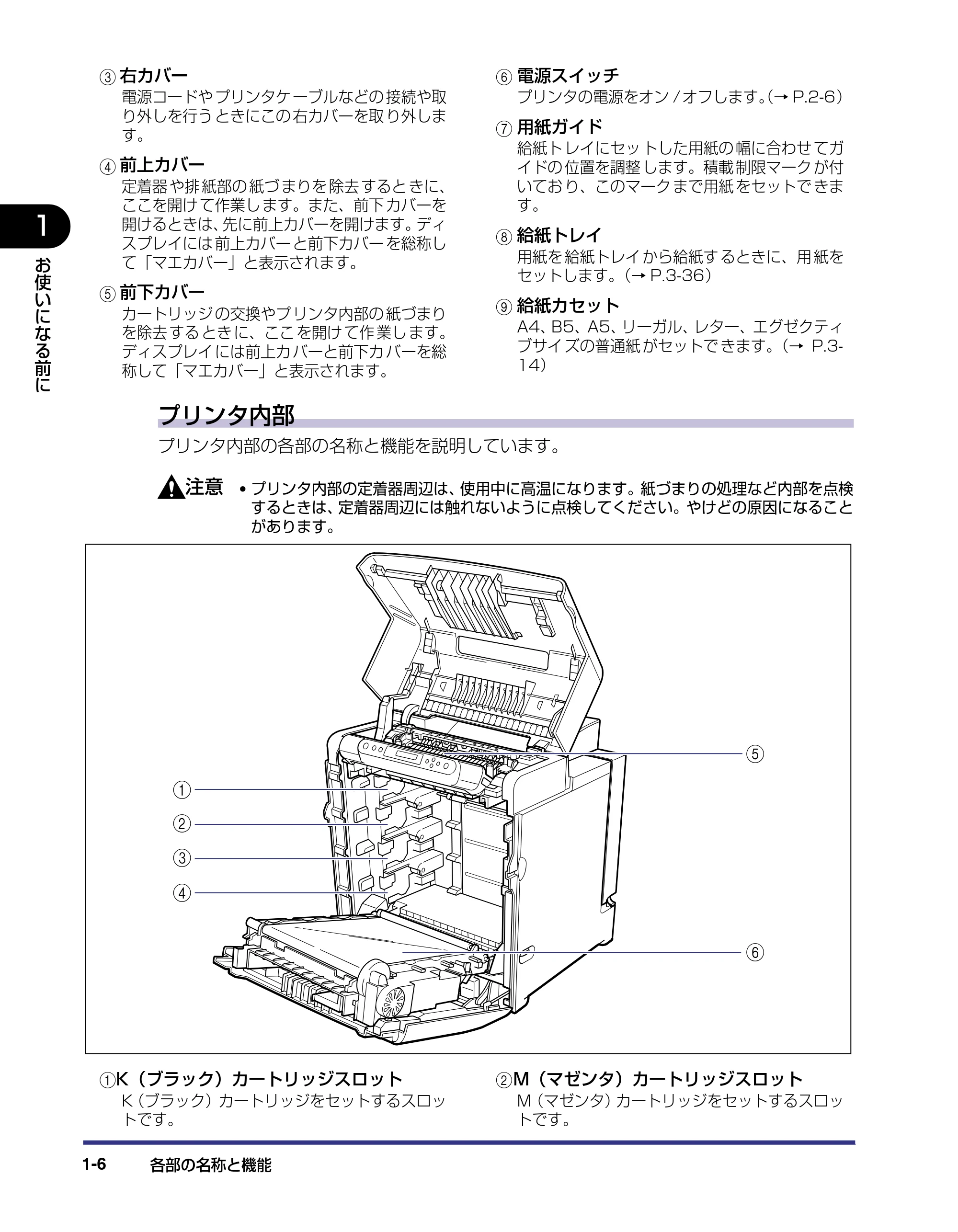
プリンタ内部
プリンタ内部の各部の名称と機能を説明しています。
.
- プリンタ内部の定着器周辺は、使用中に高温になります。紙づまりの処理など内部を点検
するときは、定着器周辺には触れないように点検してください。やけどの原因になること
があります。
aK(ブラック)カートリッジスロット
K(ブラック)カートリッジをセットするスロッ
トです。
bM(マゼンタ)カートリッジスロット
M(マゼンタ)カートリッジをセットするスロッ
トです。
a
e
f
b
c
d
1
お
使
い
に
な
る
前
に �
25ページ
各部の名称と機能 1-7
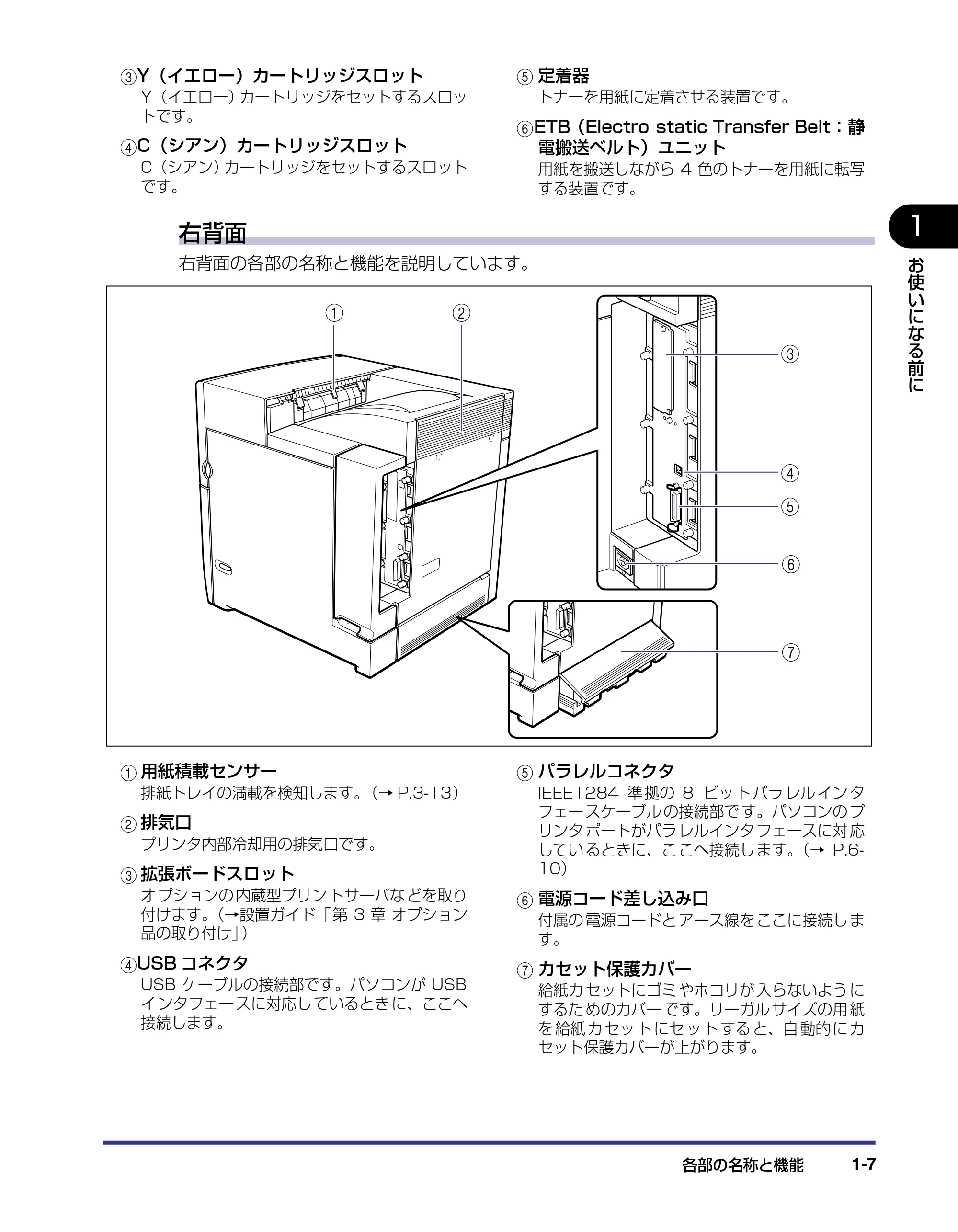
cY(イエロー)カートリッジスロット
Y(イエロー)カートリッジをセットするスロッ
トです。
dC(シアン)カートリッジスロット
C(シアン)カートリッジをセットするスロット
です。
e 定着器
トナーを用紙に定着させる装置です。
fETB(Electro static Transfer Belt:静
電搬送ベルト)ユニット
用紙を搬送しながら 4 色のトナーを用紙に転写
する装置です。
.
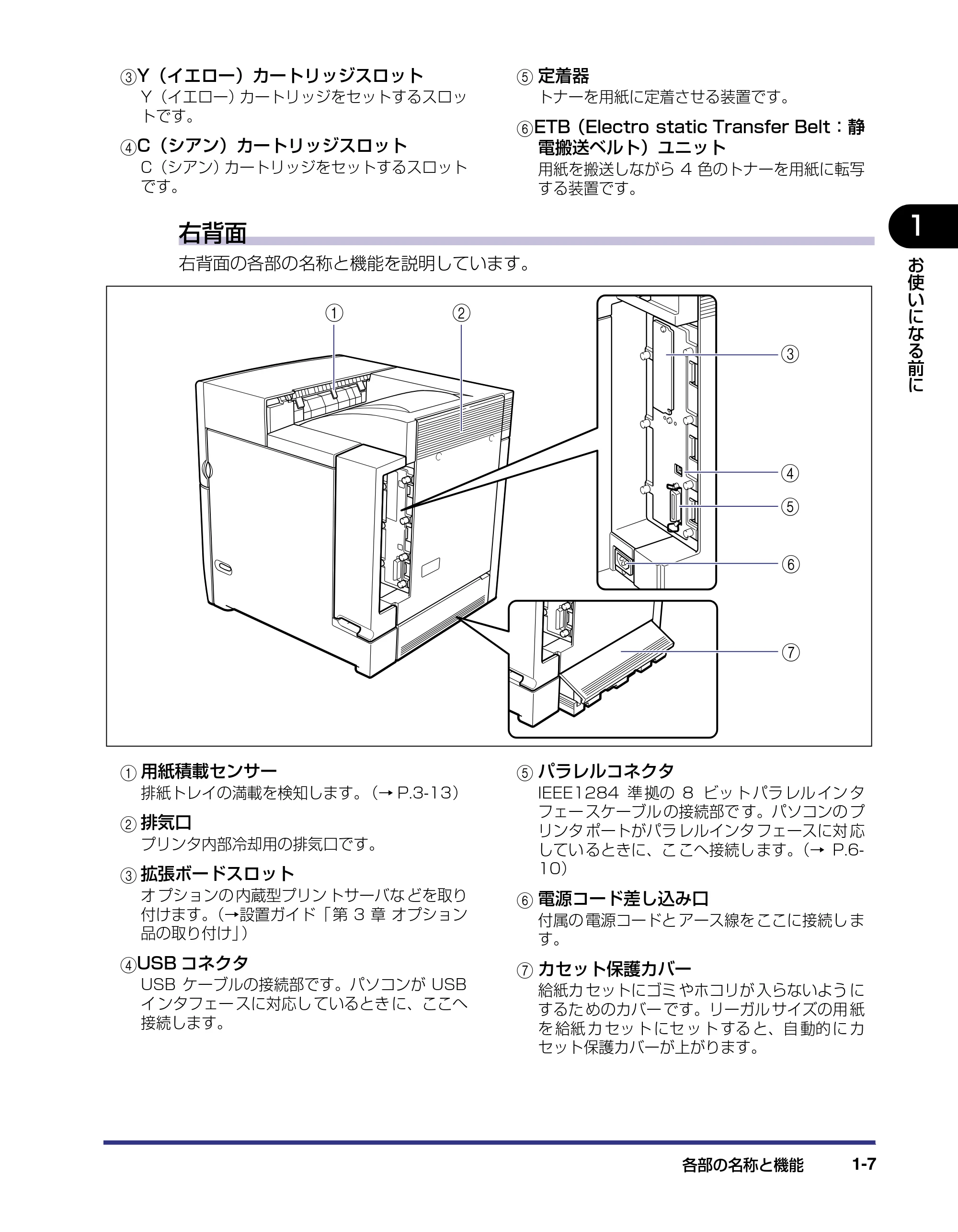
右背面
右背面の各部の名称と機能を説明しています。
a 用紙積載センサー
排紙トレイの満載を検知します。(→ P.3-13)
b 排気口
プリンタ内部冷却用の排気口です。
c 拡張ボードスロット
オ プションの 内蔵型プリン トサーバな どを取り
付けます。(→設置ガイド「 第 3 章 オプション
品の取り付け」)
dUSB コネクタ
USB ケーブルの接続部です。パソコンが USB
イ ンタフェー スに対応し ているとき に、ここへ
接続します。
e パラレルコネクタ
IEEE1284 準 拠の 8 ビッ ト パラ レル イン タ
フェー スケーブル の接続部で す。パソコンの プ
リンタ ポートがパラ レルインタ フェースに対 応
してい るときに、こ こへ接続し ます。(→ P.6-
10)
f 電源コード差し込み口
付属の 電源コードと アース線を ここに接続し ま
す。
g カセット保護カバー
給紙カ セットにゴミ やホコリが 入らないよう に
するた めのカバー です。リーガル サイズの用 紙
を 給紙 カ セッ ト にセ ッ ト する と、自 動的 に カ
セット保護カバーが上がります。
f
g
a b
c
d
e
1
お
使
い
に
な
る
前
に �
26ページ
各部の名称と機能1-8
.
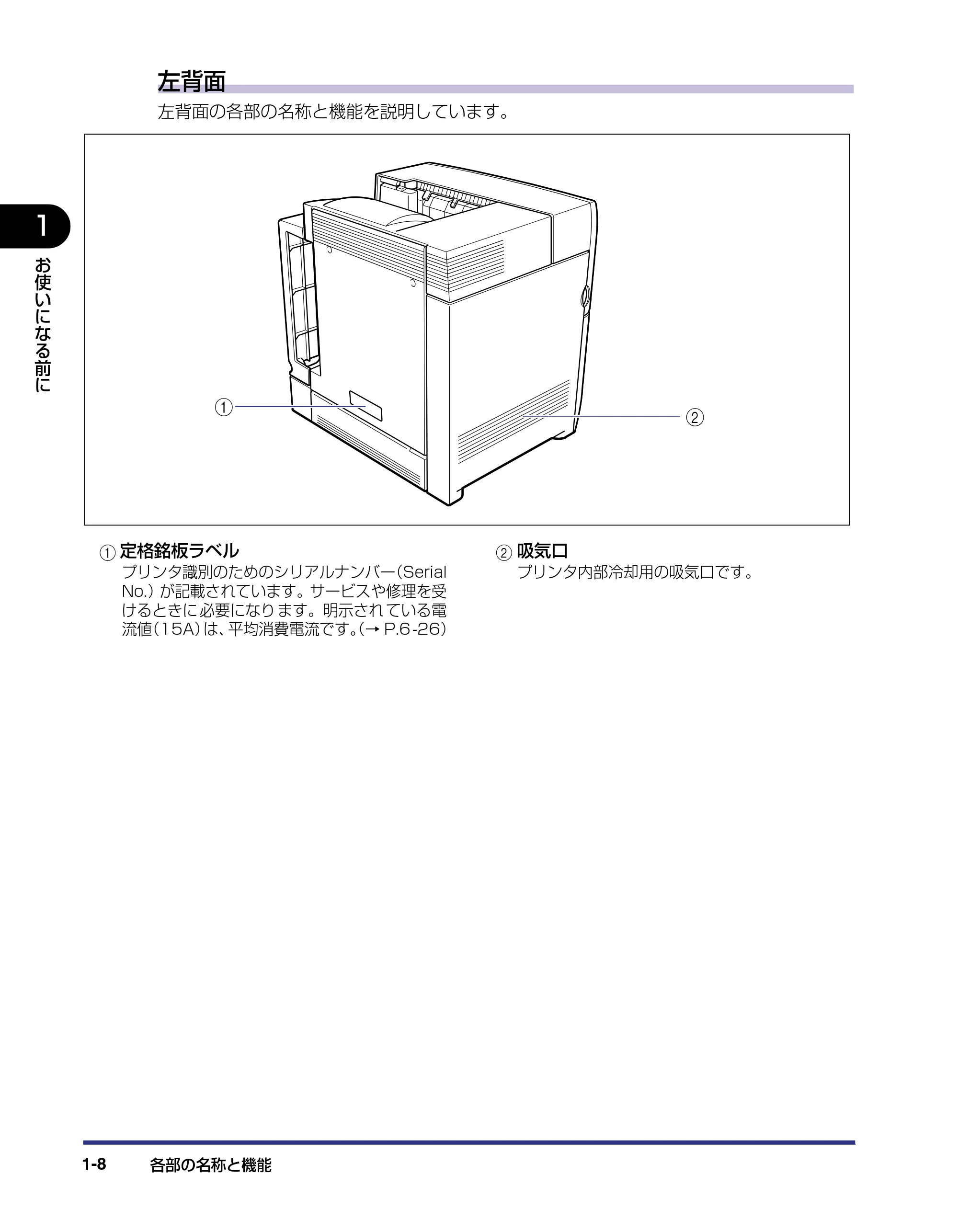
左背面
左背面の各部の名称と機能を説明しています。
a 定格銘板ラベル
プリンタ識別のためのシリアルナンバー(Serial
No.)が記載されています。サービスや修理を受
けるときに 必要になり ます。明示され ている電
流値(15A)は、平均消費電流です。(→ P.6 -26)
b 吸気口
プリンタ内部冷却用の吸気口です。
b
a
1
お
使
い
に
な
る
前
に �
操作パネル
各部の名称と機能 1-9
.
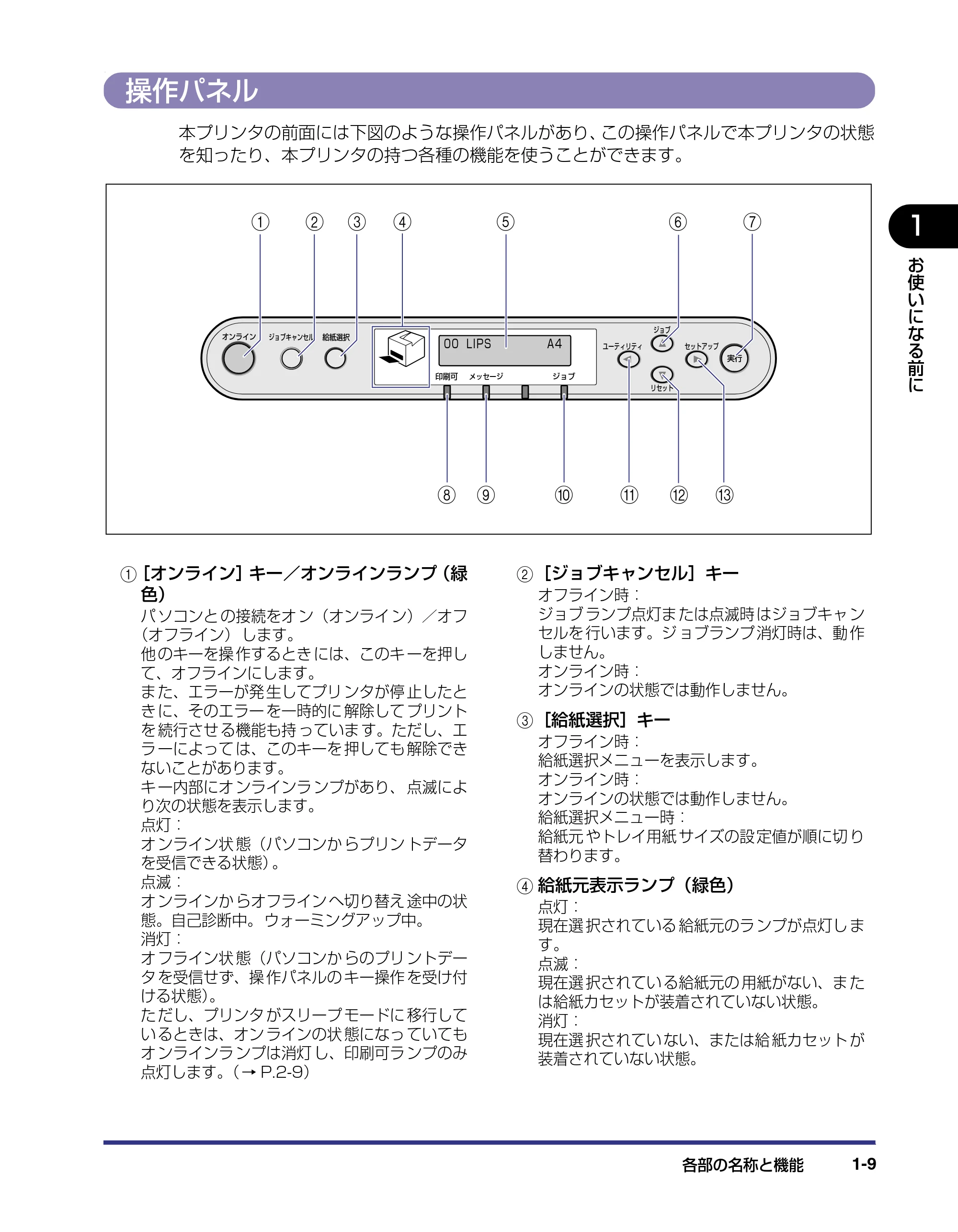
操作パネル
本プリンタの前面には下図のような操作パネルがあり、この操作パネルで本プリンタの状態
を知ったり、本プリンタの持つ各種の機能を使うことができます。
a[オンライン]キー/オンラインランプ(緑
色)
パ ソコンと の接続をオ ン(オンライ ン)/オフ
(オフライン) します。
他 のキーを操 作するとき には、このキ ーを押し
て、オフラインにします。
ま た、エラーが発 生してプリ ンタが停 止したと
き に、そのエラー を一時的に 解除して プリント
を 続行させ る機能も持 っていま す。ただし、エ
ラ ーによって は、このキーを 押しても 解除でき
ないことがあります。
キ ー内部にオ ンラインラ ンプがあり、 点滅によ
り次の状態を表示します。
点灯:
オ ンライン状 態(パソコンか らプリン トデータ
を受信できる状態)。
点滅:
オ ンラインか らオフライン へ切り替え 途中の状
態。自己診断中。 ウォーミングアップ中。
消灯:
オ フライン状 態(パソコンか らのプリ ントデー
タ を受信せず、操 作パネルの キー操作 を受け付
ける状態)。
た だし、プリンタ がスリープ モードに 移行して
い るときは、オン ラインの状 態になっ ていても
オ ンラインラ ンプは消灯 し、印刷可ラ ンプのみ
点灯します。( → P.2-9)
b[ジョブキャンセル]キー
オフライン時:
ジョブ ランプ点灯ま たは点滅時 はジョブキャ ン
セルを 行います。ジ ョブランプ 消灯時は、動 作
しません。
オンライン時:
オンラインの状態では動作しません。
c[給紙選択]キー
オフライン時:
給紙選択メニューを表示します。
オンライン時:
オンラインの状態では動作しません。
給紙選択メニュー時:
給紙元 やトレイ用紙 サイズの設 定値が順に切 り
替わります。
d 給紙元表示ランプ(緑色)
点灯:
現在選 択されている 給紙元のラ ンプが点灯し ま
す。
点滅:
現在選 択されてい る給紙元の 用紙がない、ま た
は給紙カセットが装着されていない状態。
消灯:
現在選 択されてい ない、または給 紙カセット が
装着されていない状態。
印刷可� メッセージ� ジョブ�
00 LIPS A4�
ジョブ�
リセット�
ユーティリティ� セットアップ�
ジョブキャンセル�オンライン� 給紙選択�
実行�
a
h i j k l m
b c d e f g
1
お
使
い
に
な
る
前
に �
28ページ
各部の名称と機能1-10
e ディスプレイ
プリンタの 状態やメッ セージ、メニュ ー機能の
設定項目や設定値を表示します。(→次項目)
f[ジョブ]( )キー
オフライン時:
ジョブメニューを表示します。
オンライン時:
オンラインの状態では動作しません。
メニュー操作時:
ひとつ前のメニュー(上の階層)へ戻します。
g[実行]キー
オフライン時:
オフラインの状態では動作しません。
オンライン時:
オンラインの状態では動作しません。
メニュー操作時:
次のメニ ュー(下の階 層)へ進みま す。一番下
のメニュー(設 定値が表 示されてい る状態)で
は、設定値を確定します。
h 印刷可ランプ(緑色)
点灯:
プリン ト可 能な 状態。(オ ンライ ンで スリ ープ
モードに 入った場 合は、印刷可 ランプ(緑)の
み点灯し、その他のランプは全て消灯します。)
点滅:
自己診断中または、ウォーミングアップ中。
消灯:
プリントできない状態。
i メッセージランプ(オレンジ色)
点灯:
プリンタに何 かトラブル が起きてプリ ントでき
ない状態。(オフラインでスリープモードに入っ
た場合は、メ ッセージ ランプ(オレ ンジ)のみ
点灯し、その他のランプは全て消灯します。)
消灯:
プリンタが正常な状態。
j ジョブランプ(緑色)
点灯:
プリン トデータ受 信中または、 プリンタの メモ
リにプリントデータが残っている状態。
点滅:
プリントデータを処理している状態。
消灯:
プリン タのメモリ にプリントデ ータが何も ない
状態。
k[ユーティリティ]( )キー
オフライン時:
ユーティリティメニューを表示します。
オンライン時:
オンラインの状態では動作しません。
メニュー操作時:
メニュ ーの左側の 項目を表示 します。設定 値を
減らします。
l[リセット]( )キー
オフライン時:
リセットメニューを表示します。
オンライン時:
オンラインの状態では動作しません。
メニュー操作時:
次の メニュー(下 の階層)へ進 みます。一番 下
のメ ニュー(設定値 が表示さ れている状 態)で
は、設定値を確定します。
m[セットアップ]( )キー
オフライン時:
セットアップメニューを表示します。
オンライン時:
オンラインの状態では動作しません。
メニュー操作時:
メニュ ーの右側の 項目を表示 します。設定 値を
増やします。
1
お
使
い
に
な
る
前
に �
ディスプレイ
各部の名称と機能 1-11
.
ディスプレイ
本プリンタの操作パネルには下図のようなディスプレイがあり、プリンタの状態やメッセー
ジ、メニュー機能の設定項目や設定値を表示します。
a 状態、動作欄
プリンタの状態や動作モードを表示します。
b 警告、処理メッセージ欄
警 告 メッ セ ージ や処 理 メッ セー ジ を表 示し ま
す。
c 給紙元、用紙サイズ欄
現在選 択されている 給紙元の用 紙サイズを略 号
で表示します。次の用紙は略号で表示されます。
(レター:LT、リーガル:LG、エグゼクティブ:
EX、ユーザペーパー:80 ~ 99、フリー:FR、
洋形 4 号封筒:Y4、洋形 2 号封筒:Y 2、ハ
ガキ:HG、往復ハガキ:HG2)
00 LIPS A4� セットアップ�
カクチョウ キノウ →�
a
b
c
印刷可能な状態� 操作パネルでメニュー操作中の状態�
1
お
使
い
に
な
る
前
に �
30ページ
各部の名称と機能1-12
1
お
使
い
に
な
る
前
に �
第2章 プリンタの使いかた
2-1
CHAPTER
2プリンタの使いかた
この章では、本プリンタの基本的な使用方法について説明しています。
ソフトウェアをインストールする . . . . . . . . . . . . . . . . . . . . . . . . . . . . . . . . . . . . . . . 2-3
Windows の場合 . . . . . . . . . . . . . . . . . . . . . . . . . . . . . . . . . . . . . . . . . . . . . . . . . . . . . . . . 2-3
DOS の場合 . . . . . . . . . . . . . . . . . . . . . . . . . . . . . . . . . . . . . . . . . . . . . . . . . . . . . . . . . . . . 2-4
Macintosh の場合. . . . . . . . . . . . . . . . . . . . . . . . . . . . . . . . . . . . . . . . . . . . . . . . . . . . . . . 2-4
ネットワークに接続している場合 . . . . . . . . . . . . . . . . . . . . . . . . . . . . . . . . . . . . . . . . . . . . 2-5
電源のオン、オフ. . . . . . . . . . . . . . . . . . . . . . . . . . . . . . . . . . . . . . . . . . . . . . . . . . . 2-6
電源をオンにする . . . . . . . . . . . . . . . . . . . . . . . . . . . . . . . . . . . . . . . . . . . . . . . . . . . . . . . . 2-6
電源をオフにする . . . . . . . . . . . . . . . . . . . . . . . . . . . . . . . . . . . . . . . . . . . . . . . . . . . . . . . . 2-7
消費電力の節約(スリープモード)について . . . . . . . . . . . . . . . . . . . . . . . . . . . . . . . . . . . 2-8
オンラインとオフライン . . . . . . . . . . . . . . . . . . . . . . . . . . . . . . . . . . . . . . . . . . . . . 2-9
オンラインにする . . . . . . . . . . . . . . . . . . . . . . . . . . . . . . . . . . . . . . . . . . . . . . . . . . . . . . . . 2-9
オフラインにする . . . . . . . . . . . . . . . . . . . . . . . . . . . . . . . . . . . . . . . . . . . . . . . . . . . . . . . . 2-9
プリンタの機能と設定方法について . . . . . . . . . . . . . . . . . . . . . . . . . . . . . . . . . . . .2-11
代表的な機能 . . . . . . . . . . . . . . . . . . . . . . . . . . . . . . . . . . . . . . . . . . . . . . . . . . . . . . . . . . 2-11
設定のしかた . . . . . . . . . . . . . . . . . . . . . . . . . . . . . . . . . . . . . . . . . . . . . . . . . . . . . . . . . . 2-12
設定の優先順位 . . . . . . . . . . . . . . . . . . . . . . . . . . . . . . . . . . . . . . . . . . . . . . . . . . . . . . . . 2-12
プリント画質について . . . . . . . . . . . . . . . . . . . . . . . . . . . . . . . . . . . . . . . . . . . . . .2-13
解像度モードの種類 . . . . . . . . . . . . . . . . . . . . . . . . . . . . . . . . . . . . . . . . . . . . . . . . . . . . . 2-13
階調モードの種類 . . . . . . . . . . . . . . . . . . . . . . . . . . . . . . . . . . . . . . . . . . . . . . . . . . . . . . . 2-13
解像度モードを設定する . . . . . . . . . . . . . . . . . . . . . . . . . . . . . . . . . . . . . . . . . . . . . . . . . . 2-14
階調モードを設定する . . . . . . . . . . . . . . . . . . . . . . . . . . . . . . . . . . . . . . . . . . . . . . . . . . . 2-15
カラーモードについて . . . . . . . . . . . . . . . . . . . . . . . . . . . . . . . . . . . . . . . . . . . . . .2-18
カラーモードの種類 . . . . . . . . . . . . . . . . . . . . . . . . . . . . . . . . . . . . . . . . . . . . . . . . . . . . . 2-18
カラーモードを設定する . . . . . . . . . . . . . . . . . . . . . . . . . . . . . . . . . . . . . . . . . . . . . . . . . . 2-18
動作モードについて . . . . . . . . . . . . . . . . . . . . . . . . . . . . . . . . . . . . . . . . . . . . . . . .2-21
動作モードの種類 . . . . . . . . . . . . . . . . . . . . . . . . . . . . . . . . . . . . . . . . . . . . . . . . . . . . . . . 2-21
自動切り替えがうまくできないとき . . . . . . . . . . . . . . . . . . . . . . . . . . . . . . . . . . . . . . . . . 2-22
専用プリンタと同じ動作で使う(動作モード固定). . . . . . . . . . . . . . . . . . . . . . . . . . . . . . 2-22
32ページ
2-2
2. プリンタの使いかた
エミュレーションモードで使うとき . . . . . . . . . . . . . . . . . . . . . . . . . . . . . . . . . . . . . . . . . 2-22
プリントを中止したいときは . . . . . . . . . . . . . . . . . . . . . . . . . . . . . . . . . . . . . . . . . 2-24
データを排出する(強制排出). . . . . . . . . . . . . . . . . . . . . . . . . . . . . . . . . . . . . . . . . . . . . . 2-24
プリントをキャンセルする(ジョブキャンセル). . . . . . . . . . . . . . . . . . . . . . . . . . . . . . . . 2-25
現在実行中の処理を中止する(ソフトリセット). . . . . . . . . . . . . . . . . . . . . . . . . . . . . . . . 2-26
すべての作業を中止する(ハードリセット) . . . . . . . . . . . . . . . . . . . . . . . . . . . . . . . . . . . 2-27
プ
リ
ン
タ
の
使
い
か
た �
2
ソフトウェアをインストールする
ソフトウェアをインストールする 2-3
ソフトウェアをインストールする
パソ コンからプリ ントするには、プ リンタドライ バやユーティ リティソフト などのソフト
ウェアをインストールする必要があります。お使いのパソコンやネットワークに合ったソフ
トウェアをインストールしてください。
.
Windows の場合
Windows からプリントするときは、本プリンタに付属の CD-ROM からプリンタドライバ
やユーティリティソフトをインストールします。
本プリンタには、次のソフトウェアが添付されています。
.
プリンタドライバやユーティリティソフトの対応 OS、インストールのしかたや詳細につ
いては、「LIPS ソフトウェアガイド/本編」を参照してください。
■ LIPS IV プリンタドライバ
Windows アプリケーションからプリントするときに必要なソフトウェアです。必ずイン
ストールしてください。
■ NetSpot Device Installer
パソコンからネットワ ークで接続したプリン タのネットワークプロ トコルの初期設定を
行うユーティリティソフトです。NetSpot Device Installer はパソコンへインストール
することなく使用できるので、簡単にプリンタの初期設定を行うことができます。
■ NetSpot Console
パソコ ンから ネット ワーク で接続 したプ リンタ の管 理を行 うユー ティリ ティソ フトで
す。デバイスの一覧表 示やマップ表示、プロト コルの詳細な設定、デ バイスの状態の表
示や 通知、ジ ョブ の操 作な ど、さ まざ まな 情報 の設 定や 表示 を 行う こと がで きま す。
NetSpot Console は 1 台のパソコンにインストールすることで、ネットワークに接続
されているパソコンから Web ブラウザを使用して利用できるようになります。
■ NetSpot Job Monitor
プリンタの状態をパ ソコンの画面に表示し たり、処理中の印刷データ を操作するための
ユーティリティソフトです。必要に応じてインストールしてください。
.
「NetSpot Job Monitor」は双方向パラレルインタフェースに対応しています。
「NetSpot Job Monitor」で双方向通信を行う 場合は、双方向対応の プリンタケーブル
が必要です。
2
プ
リ
ン
タ
の
使
い
か
た �
DOSの場合
ソフトウェアをインストールする2-4
.
DOS の場合
DOS のアプリケ ーションで 本プリンタ を使用する 場合、オプショ ンのバージ ョンアップ
ROM が必要です。オプションのバージョンアップ ROM を取り付けると、IBM PC/AT 互
換機(DOS/V)パソコンの ESC/P エミュレーションモードが使用可能になります。プリ
ントするときは、各アプリケーションソフトのプリンタ設定で、本プリンタまたは互換性の
あるプリンタを選択してプリントします。
プリントデータを受信するとデータの種類を判別し、自動的にデータに応じた動作モードで
プリントします。また、いままで使用していたプリンタと同じ設定で使いたいときなど、優
先的に処理する動作モードを設定したり、いずれかの動作モードに固定したりすることもで
きます。
.
- エミュレーションモードのプリントについては、「動作モードについて」(→ P.2-21)を
参照してください。
- プリンタ設定の方法については、ご使用のアプリケーションソフトに付属の取扱説明書を
参照してください。
- オプションのバージョンアップ ROM については、設置ガイド「第 1 章 設置する前に」を
参照してください。
.
Macintosh の場合
Macintosh からプリントするときは、本プリンタに付属の CD-ROM からプリンタドライ
バやユーティリティソフトをインストールします。
本プリンタには、次のソフトウェアが添付されています。
.
プリンタドライバやユーティリティソフトの対応 OS、インストールのしかたや詳細につ
いては、「LIPS ソフトウェアガイド/本編」を参照してください。
■ LIPS IV プリンタドライバ
Macintosh アプリケーションソフトからプリントするときに必要なソフトウェアです。
EtherTalk 接続用プリンタドライバと USB 接続用プリンタドライバの 2 種類がありま
す。接続方法に合わせて、いずれかを必ずインストールしてください。
■ プリントモニタ
プリンタの状態を パソコンの画面に表示 したり、処理中の印刷デー タを操作するための
ユーティリティソフトです。プリンタドライバと一緒にインストールされます。
■ NetSpot Device Installer
パソコンからネット ワークで接続したプリ ンタのネットワークプ ロトコルの初期設定を
行うユーティリティソフトです。NetSpot Device Installer はパソコンへインストール
することなく使用できるので、簡単にプリンタの初期設定を行うことができます。
プ
リ
ン
タ
の
使
い
か
た �
2
ネットワークに接続している場合
ソフトウェアをインストールする 2-5
.
ネットワークに接続している場合
ネットワークに接続している場合は、本プリンタに付属の CD-ROM から、ネットワーク管
理ソ フトとプリン タドライバ を、各クライアン トパソコンに インストール します。インス
トールのしかたや詳細については、「LIPS ソフトウェアガイド/本編」やオプションのプリ
ントサーバに付属の取扱説明書を参照してください。
.
- 本プリンタをネットワークに接続した場合、 Config Print を行ってプリントサーバの
MAC アドレスなどを確認し、ネットワーク OS(NetWare、UNIX など)の設定やプリ
ントサーバの設定を行ってください。これらの設定についてはネットワーク OS やプリン
トサーバに付属の取扱説明書を参照してください。
- ネットワークに接続して使う場合のオプションのプリントサーバについては、設置ガイド
「第 2 章 プリンタの設置」を参照してください。
- DNS ホスト名や DNS ドメイン名、IPPプリンタの URL などの名称には、なるべく半角英
数 字を 使用し てく ださ い。全角文 字(2 バ イト文 字)を使 用する と、それ らの 名称が
Config Print に“□”でプリントされる場合がありますが、動作には問題はありません。
また、オプションのバージョンアップ ROM を取り付けている場合は、正しくプリントさ
れます。
2
プ
リ
ン
タ
の
使
い
か
た �
電源のオン、オフ
電源のオン、オフ2-6
電源のオン、オフ
本プリンタの電源は、本体右側面の電源スイッチでオン、オフを行います。思わぬトラブル
を避けるため、正しい手順を覚えてください。
.
電源をオンにする
本プリンタを使用するには、電源スイッチの“I”側を押し、オンにします。本体やオプショ
ン品の状態チェックを実行した後、プリント可能な状態になります。
.
- 電源をオフにした直後に、再度電源をオンにしないでください。電源をオフにした後に再
度電源をオンにするときは、電源をオフにしてから 3 秒以上経ったあと、電源をオンに
してください。
- 正しく動作しなかったり、エラーメッセージが表示されたときは、「メッセージ一覧」(→
P.5-16)、「サービスコール表示 」(→ P.5-32)を参照してください。
.
1 本体の電源スイッチの“I”側を押します。
操作パネルのラ ンプやディスプレイが点 灯し、本体やオプション品 の状態を自己診断しま
す。
プ
リ
ン
タ
の
使
い
か
た �
2
電源をオフにする
電源のオン、オフ 2-7
自己診断の結果に 異常がなければ、オンラ インランプと印刷可ラン プ、選択されている給
紙元表示ラン プが点灯し、ディス プレイに「00 LIPS」と表示されてプリ ント可能な状
態になります。
ディスプレイには、次の情報が表示されます。
.
電源をオフにする
本プリンタは、次の手順で電源をオフにします。
.
- ネットワークに接続している場合は、他のパソコンからプリントしていないか確認してか
ら、電源をオフにしてください。
- ジョブランプが点灯している状態で電源をオフにすると、プリンタのメモリに残っている
プリントデータは消去されます。必要なプリントデータは、出力し終わるまで待つかオフ
ラインの状態で[リセット]を押して「ハイシュツ」を選択し、出力してから電源をオフ
にしてください。(→ P.2-24)
- プリンタが以下の状態のときに電源をオフにしないでください。
・ プリント中
・ プリンタの電源をオンにした直後の自己診断中
・ ディスプレイに NVRAM 初期化中や NVRAM 書き込み中のメッセージが表示されてい
るとき
・ ディスプレイに「02 キドウ チュウ」や「02 キャリブレーションチュウ」のメッ
セージが表示されているとき
.
1 ジョブランプが消灯していることを確認します。
印刷可� メッセージ� ジョブ�
00 LIPS A4�
ジョブ�
リセット�
ユーティリティ� セットアップ�
ジョブキャンセル�オンライン� 給紙選択�
実行�
プリント可能で処理中の�
プリントデータがない状態�
00 LIPS A4�
現在選択されている�
給紙元の用紙サイズ�
印刷可� メッセージ� ジョブ�
00 LIPS A4�
ジョブ�
リセット�
ユーティリティ� セットアップ�
ジョブキャンセル�オンライン� 給紙選択�
実行�
2
プ
リ
ン
タ
の
使
い
か
た �
消費電力の節約(スリープモード)について
電源のオン、オフ2-8
2 本体の電源スイッチの“○”側を押します。
.
消費電力の節約(スリープモード)について
本プリンタは、何も操作せず、パソコンからもデータが送られてこない状態が一定の時間続
くと、消費電力を節約するスリープモードに移行します。
操 作パネルのキ ーを操作したり、エ ラーが起きる と自動的にス リープモード は解除されま
す。また、オンラ イン状態ではデータを受信した場合にもスリープ モードが解除されます。
オフライン状態ではエラーが解除されてもスリープモードが解除されます。
.
- スリープモードに移行する時間は、工場出荷時の状態で「30 プン」に設定されています。
この設定は、メニュー機能で「15 フン」、「30 プン」、「60 プン」、「180 プン」に設定
できます。詳細については、LIPS 機能ガイド「第 3 章 共通セットアップメニューの設
定項目」を参照してください。
- 電源スイッチ をオフにした場 合でも、電源プラ グを電源コン セントに差し 込んだ状態で
は、わずかですが電力が消費されています。完全に電力消費をなくすためには、電源プラ
グを電源コンセントから抜いてください。
.
本プリンタはオフライン状態でもスリープモードに移行しますが、次のようなオフライン
状態のときは、設定時間が経過してもスリープモードには移行しません。
・「nn-nn サービス コール」(nn は 2 桁の英数字)が表示されている
・ ステータスプリントなどのユーティリティ項目の実行中
・「スリープ動作」の項目を「オンライン ノミ」に設定している
プ
リ
ン
タ
の
使
い
か
た �
2
オンラインとオフライン
オンラインとオフライン 2-9
オンラインとオフライン
プリンタがパソコンからデータを受け取り、プリントできる状態を「オンライン」、パソコ
ンとの接続が切り離され、データを受け取れない状態を「オフライン」といいます。操作パ
ネルでメニュー操作するときは、プリンタをオフラインにしてから行います。
.
オンラインにする
パソコンからプリントするときは、プリンタがオンラインの状態になっていることが必要で
す。プリントするときは、プリンタがオンラインになっていることを確認してください。オ
ンラ インになって いないとき は、次の手順でオ ンラインにし ます。電源をオン にしたとき
は、自動的にオンラインの状態になります。
.
1 [オンライン]を押します。
オンラインランプが点灯し、プリントできる状態になります。
.
- プ リンタがエラ ー状態(メッセー ジランプが点 灯またはメッ セージの数字 部分が点滅状
態)のときは、オンラインになりません。エラーの原因を取り除いてからオンラインにし
てください。
- プ リント中は、絶 対に本体のカ バーやカセッ トを開けない でください。プリ ンタが停止
し、プリントできなくなる場合があります。
.
プリンタがスリープモードに移行しているときには、オンラインの状態になっていてもオ
ンラインランプは消灯し、 印刷可ランプのみが点灯します。
.
オフラインにする
プリンタの操作パネルからメニューの操作や給紙方法の選択、用紙サイズの設定などをする
ときは、プリンタはオフラインの状態になっていることが必要です。操作パネルのキーを使
うときは、次の手順でオフラインにします。
.
1 [オンライン]を押します。
オンラインランプが消灯し、操作パネルで設定できる状態になります。
.
- プ リンタをオフラインにしたままパソコンから プリントすると、「プリンタの準備ができ
ていません」、「プリンタが接続されていません」などのメッセージが表示され、プリント
できません。
2
プ
リ
ン
タ
の
使
い
か
た �
オンライン�
オンライン�
40ページ
オンラインとオフライン2-10
- 本プリンタは、オフラインにしたまま 5 分 間以上放置すると、自動的にオンライン状態に
なります。ただし、プリンタがエラー状態(メッセージランプが点灯またはメッセージの
数字部分が点滅状態)のとき、またはメニュー機能や給紙方法の選択、用紙サイズの設定
などの操作中は、自動的にはオンラインになりません。
プ
リ
ン
タ
の
使
い
か
た �
2
プリンタの機能と設定方法について
プリンタの機能と設定方法について 2-11
プリンタの機能と設定方法について
本プリンタは、拡大/縮小プリントや複数ページ印刷、とじ幅の設定など、いろいろな機能
を持っています。これらの機能を設定するには、プリンタの操作パネル、プリンタドライバ
の 2 つの方法があり、それぞれの方法によって設定できる項目が多少異なります。
.
代表的な機能
本プリンタの代表的な機能を以下の表に示しています。○印は設定可能、×印は設定できな
いことを表しています。
機能 機能の概要 プリンタドライバ
操作
パネル
給紙選択 どこから用紙を給紙するか(給紙元)
を設定します。
○ ○
トレイ用紙サイズ 給紙トレイにセットした用紙のサイ
ズを設定します。
× ○
両面プリント 用紙の両面にプリントします。 ○ ○
ページフォーマット エミュレーションモードでプリント
するときに、用紙に合わせてページ
フォーマットを設定します。
× ○
カラーモード モノクロまたはカラーに固定してプ
リントするか、自動でプリントする
かを設定します。
○ ○
データ処理解像度 *1 ファインモード(600dpi)、クイッ
クモード(300dpi)のモードを設
定します。
○ ○
拡大/縮小 *1
(LIPS モード時のみ)
データを拡大または縮小してプリン
トします。
○ ○
複数ページ印刷 *1
(LIPS モード時のみ)
拡大/縮小プリントの機能で縮小し
たデータを複数ページ並べて 1 枚の
用紙にプリントします。
○ ○
オーバレイプリント *1
(LIPS モード時のみ)
LIPS のコントロールコマンドで登録
したフォーマットを選択し重ねてプ
リントします。
○ ○ *2
とじ方向 とじ代を作る辺(長辺または短辺)
を設定します。
○ ○
とじ幅 とじ方向で設定された辺のとじ代の
幅を設定します。
○ ○
2
プ
リ
ン
タ
の
使
い
か
た �
設定のしかた
プリンタの機能と設定方法について2-12
*1 これらの機能は、プリンタドライバと操作パネルとで設定内容やプリント結果に違いがありますので気を付けてく
ださい。詳細については、「LIPS ソフトウェアガイド/本編」や「LIPS 機能ガイド」を参照してください。
*2 フォーム作成登録は LIPS コマンドで行います。使用するフォームの指定のみ可能です。
.
設定のしかた
プリンタの機能は、プリンタドライバやプリンタの操作パネルで、それぞれ次のように設定
して使います。
.
- プリンタドライバのインストール方法や操作方法については、「LIPS ソフトウェアガイド
/本編」およびプリンタドライバのヘルプを参照してください。
- プリンタの操作パネルからの操作方法については、「LIPS 機能ガイド」を参照してくださ
い。
■ LIPS IV プリンタドライバ
本プリンタに付属の LIPS IV プリンタドライバをパソコンにインストールし、プリンタ
設定画面を表示して設定します。
■ プリンタの操作パネル
プリンタをオフラインにし、操作パネルのキーでメニューを選択して設定します。
.
設定の優先順位
設定した項目は、プリンタドライバやアプリケーションソフトとプリンタのメニュー項目に
同じ機能がある場合、プリンタドライバやアプリケーションソフトの設定が優先されます。
トナー濃度 印字濃度を調節します。 × ○
トナー節約 トナーの消費量を節約するモードを
設定します。
○ ○
ブザー警告 エラー発生時のブザー音の鳴りかた
を設定します。
× ○
スリープモード プリンタの消費電力を節約するモー
ドの設定をします。
× ○
機能 機能の概要 プリンタドライバ
操作
パネル
アプリケーションソフト�
�
プリンタドライバ� 操作パネル�
メニュー機能�
優先順位�
高い� 低い�
プ
リ
ン
タ
の
使
い
か
た �
2
プリント画質について
プリント画質について 2-13
プリント画質について
本プリンタはデータ処理時の階調を 3 段階に変えることができるので、目的に応じた画質
でプリントすること ができます。解像度は常に 600dpi でプリントされますが、300dpi
のデータを受信したときに有効な「クイック」モードも用意されています。
.
解像度モードの種類
各解像度モードには、それぞれ次のような特長があります。
■ ファインモード
ファインモードは、600dpiの解像度モードです。通常はこのモードに設定しておきます。
■ クイックモード
クイックモードは、300dpi のデータを処理するときに有効なモードです。300dpi の
データは、ファインモー ドで処理することも できますが、クイックモ ードで処理した方
が、効率良くプリント することができます。た だし、出力時の解像度 はファインモード
と同じ 600dpi になります。
.
階調モードの種類
階調モードには、標準モード、高階調 1 モード、高階調 2 モードの 3 つのモードがあり、
工場出荷時は高階調 1 モードに設定されています。各モードには、それぞれ次のような特
長があります。
■ 標準モード
一般的な文書や表を高速にプリントする場合に適したモードです。
■ 高階調 1 モード
写真などを一般的な品質でプリントする場合に適したモードです。
■ 高階調 2 モード
高階調 1 モードより高い品質でプリントする場合に適したモードです。
2
プ
リ
ン
タ
の
使
い
か
た �
解像度モードを設定する
プリント画質について2-14
.
解像度モードを設定する
■ Windows からプリントする場合
解像度モードはプ リンタドライバで指 定します。プリンタドラ イバの初期値は「ファイ
ン」が選択されてい ます。解像度モードを 指定するときは、プリ ンタドライバの[印刷
品質]ページの[解像度]で 設定します。プリン タドライバの操作 については、プリン
タドライバのヘルプを参照してください。
■ Macintosh からプリントする場合
解像度モードはプリンタドライバで指定します。プリンタドライバの操作については、プ
リンタドライバのヘルプを参照してください。
■ DOS や UNIX からプリントする場合
DOS や UNIX など、プリンタドライバが使用できない OS からプリントする場合は、操
作パネルで解像 度を選択します。初期 値は「ファイン」に設定さ れています。プリンタ
の操作パネルで解像度モードを設定するときは、次の手順で行います。
.
1 [オンライン]を押します。
オンラインランプが消灯し、操作パネルで設定できる状態になります。
2 [セットアップ]を押します。
3 [ ]、[ ]で「インジ チョウセイ」を選択し、[実行]を押します。
印字調整グループの設定項目が表示されます。
セットアップ�
カクチョウ キノウ →�
セットアップ�
インジ チョウセイ →�
インジ チョウセイ�
データショリ →�
プ
リ
ン
タ
の
使
い
か
た �
2
オンライン�
セットアップ�
実行�
ユーティリティ�
セットアップ�
階調モードを設定する
プリント画質について 2-15
4 [ ]、[ ]で「データショリ」を選択し、[実行]を押します。
解像度モードの設定値が表示されます。
5 [ ]、[ ]で目的の解像度モードを選択し、[実行]を押します。
解像度モードが変更されます。
6 [オンライン]を押します。
オンラインランプが点灯し、プリントできる状態になります。
.
階調モードを設定する
■ Windows からプリントする場合
階調モードはプリン タドライバで指定し ます。プリンタドライバ の初期値は「パネル優
先」が選択されていま す。階調モードを指定 するときは、プリンタ ドライバの[印刷品
質]ページの[印字詳細]を押し、[階調]で設定します。プリンタドライバの操作につ
いては、プリンタドライバのヘルプを参照してください。
■ Macintosh からプリントする場合
階調モードはプリン タドライバで指定し ます。プリンタドライバ の操作については、プ
リンタドライバのヘルプを参照してください。
■ DOS や UNIX からプリントする場合
DOS や UNIX など、プリンタドライバが使用できない OS からプリントする場合は、操
作パネルで階調処理を選択します。初期値は「コウカイチョウ 1」に設定されています。
プリンタの操作パネルで階調モードを設定するときは、次の手順で行います。
インジ チョウセイ�
データショリ →�
データショリ�
= ファイン →�
データショリ�
クイック →�
データショリ�
= クイック →�
2
プ
リ
ン
タ
の
使
い
か
た �
実行�
ユーティリティ�
セットアップ�
実行�
ユーティリティ�
セットアップ�
オンライン�
46ページ
プリント画質について2-16
.
1 [オンライン]を押します。
オンラインランプが消灯し、操作パネルで設定できる状態になります。
2 [セットアップ]を押します。
3 [ ]、[ ]で「インジ チョウセイ」を選択し、[実行]を押します。
印字調整グループの設定項目が表示されます。
4 [ ]、[ ]で「カイチョウショリ」を選択し、[実行]を押します。
階調モードの設定値が表示されます。
5 [ ]、[ ]で階調モードを選択し、[実行]を押します。
階調モードが変更されます。
セットアップ�
カクチョウ キノウ →�
セットアップ�
インジ チョウセイ →�
インジ チョウセイ�
データショリ →�
インジ チョウセイ�
カイチョウショリ →�
カイチョウショリ�
= コウカイチョウ 1 →�
カイチョウショリ�
ヒョウジュン →�
カイチョウショリ�
= ヒョウジュン →�
プ
リ
ン
タ
の
使
い
か
た �
2
オンライン�
セットアップ�
実行�
ユーティリティ�
セットアップ�
実行�
ユーティリティ�
セットアップ�
実行�
ユーティリティ�
セットアップ�
47ページ
プリント画質について 2-17
6 [オンライン]を押します。
オンラインランプが点灯し、プリントできる状態になります。
2
プ
リ
ン
タ
の
使
い
か
た �
オンライン�
カラーモードについて
カラーモードについて2-18
カラーモードについて
本プリンタは、印字モードを「カラー」、「モノクロ」、「ジドウ」に設定できます。
.
カラーモードの種類
各カラーモードはそれぞれ次のような特長があります。
■ カラーモード
受信したデータが カラーの場合でもモノ クロの場合でも、常にカラ ー処理してプリント
します。「ジドウ」モードに設定していると、カラーデータの場合でも、薄い色を使用し
た画像などは、モノク ロデータと判断され てプリントされるこ とがありますが、このよ
うなときにカラーモードを指定してプリントします。
■ モノクロモード
受信したデータが カラーの場合でもモノ クロの場合でも、常にモノ クロ処理してプリン
トします。カラーデータをモノクロでプリントしたいときに設定します。
■ ジドウモード
受信した印字デー タがカラーのときはカ ラー処理、モノクロのとき はモノクロ処理に自
動的に切り替えてプリントします。
.
カラーモードを設定する
■ Windows からプリントする場合
カラーモードはプ リンタドライバで指 定します。プリンタドラ イバの初期値は「フルカ
ラーモードで印 刷」が選択されています。カ ラーモードを指定す るときは、プリンタド
ライバの[印刷品質]ペ ージの[色の印刷モ ード]で設定します。プリ ンタドライバの
操作については、プリンタドライバのヘルプを参照してください。
■ Macintosh からプリントする場合
カラーモードはプリンタドライバで指定します。プリンタドライバの操作については、プ
リンタドライバのヘルプを参照してください。
■ DOS や UNIX からプリントする場合
DOS や UNIX など、プリンタドライバが使用できない OS からプリントする場合は、操
作パネルでカラ ーモードを選択し ます。初期値は「ジドウ」に設 定されています。プリ
ンタ操作パネルでカラーモードを設定するときは、次の手順で行います。
プ
リ
ン
タ
の
使
い
か
た �
2
49ページ
カラーモードについて 2-19
.
1 [オンライン]を押します。
オンラインランプが消灯し、操作パネルで設定できる状態になります。
2 [セットアップ]を押します。
3 [ ]、[ ]で「インジ チョウセイ」を選択し、[実行]を押します。
印字調整グループの設定項目が表示されます。
4 [ ]、[ ]で「カラーモード」を選択し、[実行]を押します。
カラーモードの設定値が表示されます。
5 [ ]、[ ]でカラーモードを選択し、[実行]を押します。
カラーモードが変更されます。
セットアップ�
カクチョウ キノウ →�
セットアップ�
インジ チョウセイ →�
インジ チョウセイ�
データショリ →�
インジ チョウセイ�
カラーモード →�
カラーモード�
= ジドウ →�
カラーモード�
カラー →�
カラーモード�
= カラー →�
2
プ
リ
ン
タ
の
使
い
か
た �
オンライン�
セットアップ�
実行�
ユーティリティ�
セットアップ�
実行�
ユーティリティ�
セットアップ�
実行�
ユーティリティ�
セットアップ�
50ページ
カラーモードについて2-20
6 [オンライン]を押します。
オンラインランプが点灯し、プリントできる状態になります。
プ
リ
ン
タ
の
使
い
か
た �
2
オンライン�
動作モードについて
動作モードについて 2-21
動作モードについて
本プリンタは、LIPS IVs に対応しています。オプションのバージョンアップ ROM を取り
付けると、LIPS IV、LIPS III、LIPS II+ に対応可能になり、IBM PC/AT 互換機(DOS/V
パソコン)の ESC/P エミュレーションモードも使用することが可能になります。プリント
データを受信すると、プリントデータを判別し、自動的にデータに応じた動作モードに切り
替えてプリントします。
このため、通常は工場出荷時の設定のままで各種パソコンに対応できますが、自動切り替え
がう まくできない ときや、いままで 使用していた プリンタと同 じ設定で使い たいときなど
は、優先的に処理する動作モードを設定したり、いずれかの動作モードに固定することがで
きます。
.
オプションのバージョンアップ ROM については、設置ガイド「第 1 章 設置する前に」
を参照してください。
.
動作モードの種類
本プリンタは、LIPS モードと ESC/P エミュレーションモードを使用できます。
■ LIPS モード
LIPS は、キヤノンが独自に開発したページプリンタをコントロールするためのコマンド
体系です。LIPS に対応しているアプリケーションソフト(一太郎、Lotus 1-2-3、桐な
ど)はこのモードでプ リントします。付属のプ リンタドライバを 組み込むと、自動的に
LIPS モードでプリントされます。
■ ESC/P エミュレーションモード
IBM-PC/AT 互換機(DOS/V パソコン)、AX パソコンで標準的に使用されている ESC/
P 準拠プリンタの動作をエミ ュレートする(まねをする)モードです。これらのパソコ
ンで、LIPS に対応していないアプリケーションソフトを使用しているときはこのモード
でプリントします。エプソンが提唱する ESC/P-J84 のコマンド体系に準拠しています。
2
プ
リ
ン
タ
の
使
い
か
た �
自動切り替えがうまくできないとき
動作モードについて2-22
.
自動切り替えがうまくできないとき
本プリンタに、オプションのバージョンアップ ROM を取り付けて動作モード設定を「自動
選択」(工場出荷時のままの状態)で使用中に、ESC/P データが LIPS モードでプリントさ
れるなど、動作モードの自動切り替えがうまくいかない場合は、プリンタを次のように設定
してみてください。
次の設定を変更しても自動切り替えがうまくいかないときは、プリントデータに合った動作
モードに固定してプリントしてください。
.
優先エミュレーション、動作モードの自動切り替えの設定、動作モードの固定は操作パネ
ルから行います。設定方法については LIPS 機能ガイド「第 3 章 共通セットアップメ
ニューの設定項目」を参照してください。
■ 優先エミュレーションを切り替えたい動作モードに設定する
優先エミュレーションの工場出荷時の設定は「ESC/P」になっています。この設定をプ
リントするデータに合わせて「LIPS」や「なし」に変更します。
■ 自動切り替えの設定で不要な動作モードを自動切り替えの対象から外す
自動切り替えの工場出荷時の設定は、すべての動作モードが「使う」になっています。こ
の設定で、不要な動作モードを「使わない」に設定します。
.
専用プリンタと同じ動作で使う(動作モード固定)
本プリンタを使用しているパソコン専用のプリンタと同じ動作で使いたいときは、自動切り
替えを解除し、動作モードを LIPS モード、ESC/P エミュレーションモードのいずれかに
固定することができます。
.
- ESC/P エミュレーションモードでプリントする場合、ページフォーマットの設定が必要
です。ページフォーマットについては次項目を参照してください。
- 動作モードの設定は操作パネルから行います。設定方法は LIPS 機能ガイド「第 3 章 共通
セットアップメニューの設定項目」を参照してください。
■ IBM-PC/AT 互換機(DOS/V パソコン)や AX パソコン
ESC/P エミュレーションモードに固定
.
エミュレーションモードで使うとき
本プリンタを ESC/P エミュレーションモードで使用する場合、いままで ESC/P 準拠のプ
リンタで 使用していた用紙の種類やアプリケーションで指定して いた用紙の種類に合わせ、
次の 6 種類のページフォーマットから選択します。本プリンタを購入したまま(工場出荷
時)の状態では、「実寸縦」に設定されています。
プ
リ
ン
タ
の
使
い
か
た �
2
53ページ
動作モードについて 2-23
実寸縦:用紙を縦に使ってプリントします
実寸横:用紙を横に使ってプリントします
10" → A4 縦:10" × 11" の連続用紙用に作成したデータを A4 に縮小してプリントします
15" → A4 横:15" × 11" の連続用紙用に作成したデータを A4 に縮小してプリントします
B4 → A4 縦:B4 サイズ用のデータを A4 に縮小し、用紙を縦に使ってプリントします
B4 → A4 横:B4 サイズ用のデータを A4 に縮小し、用紙を横に使ってプリントします
.
- 用紙サイズは「10" → A4 縦 」「15" → A4 横」「B4 → A4 縦」「B4 → A4 横」では A4 が標準
ですが、給紙元が設定(給紙選択)されているときは、設定されている給紙元の用紙にプ
リントします。
- 10 "× 11" の連続用紙のサイズは、254mm× 279.4mmです。15" × 11"の連続用紙の
サイズは、 381mm × 279.4mm です。
実寸縦� ABCDE�
10"→A4縦�
10"×11"
ABCDE�
ABCDE�
ABCDE�
ABCDE�
ABCDE�実寸横�
ABCDE�
ABCDE�
B4→A4縦�
B4→A4横�A4
B4
B4
ABCDE�
ABCDE�
A4
15"→A4横�
15"×11"
ABCDE�
ABCDE�
A4
A4
2
プ
リ
ン
タ
の
使
い
か
た �
プリントを中止したいときは
プリントを中止したいときは2-24
プリントを中止したいときは
パソコン側の操作でプリントを中止しても、すでにプリンタに一部データが送られている場
合、プリントジョブが終わらないことがあります。そのような場合に、データを排出してプ
リンタ側の印刷処理を終わらせたり、プリンタ側で現在実行中の処理やすべての作業を中止
することができます。
.
データを排出する(強制排出)
パソコン側でプリントを中止した場合や受信したデータが 1 ページ分に満たない場合には、
プリンタのメモリにプリントデータが残ってジョブが正しく終了しないことがあります。そ
のままでは、次のデータを受け取ることができず、次のプリントができません。このような
ときは、次の手順で強制的にプリントデータを排出してください。
.
データを排出したときは、プリント中のデータは消されますので、再度パソコンからプリ
ントしなおしてください。
.
- プリントデータがプリンタのメモリに残ったまま、またはプリントデータがないのにジョ
ブが終了しない場合、ジョブランプが点灯しています。
- ジョブの「タイムアウト」が設定されていると きは、設定されている時間が経過すると、
1ページ分に満たないデータも自動的に排出されます。工場出荷時の状態では、ジョブの
「タイムアウト」は「15 ビョウ」に設定されています。
- データ排出の操作を行ってもジョブランプが消灯しないときは、ソフトリセットを行って
ください。(→ P.2-26)
.
1 [オンライン]を押します。
オンラインランプが消灯し、操作パネルで設定できる状態になります。
2 [リセット]を押します。
リセットメニューが表示されます。
リセット�
ソフトリセット →�
プ
リ
ン
タ
の
使
い
か
た �
2
オンライン�
リセット�
プリントをキャンセルする(ジョブキャンセル)
プリントを中止したいときは 2-25
3 [ ]、[ ]で「ハイシュツ」を選択し、[実行]を押します。
ディスプレイに「05 ハイシチュウ」と表示され、メモリに残っているデータがプリント
されます。
.
排出途中に[オンライン]を押すと、強制排出を中止します。ただし、中止されたページ
のデータは消去されます。
4 [オンライン]を押します。
オンラインランプが点灯し、プリントできる状態になります。
.
プリントをキャンセルする(ジョブキャンセル)
現在実行中 のプリントをキャンセルしたいときは、「ジョブキャンセル」を行います。ジョ
ブキャンセルは、そのときデータ受信中またはデータ処理中のジョブをキャンセルすること
ができます。次のプリントデータやまだデータ処理が始まっていないジョブには影響しませ
ん。
.
- ジョブキャンセルは、データ処理をしているとき(ジョブランプ点灯または点滅中)にオ
フ ライン状態で 行ってくだ さい。ジョブラン プが消灯して いるときに[ジョ ブキャンセ
ル]をしてもジョブキャンセルは行われません。
- すでにデータ処理が終わり印刷処理中(給紙動作が始まった状態)のデータは、キャンセ
ルできません。 その場合、その次のプリントデータがキャンセルされることがあります。
- 本 プリンタ専用 でないプリンタ ドライバから 送信されたプリ ントデータが 混在している
場合、 複数のデータがキャンセルされることがあります。
.
ジョブキャンセルを行ったときに、「03 ジョブ キャンセル」と表示されてもジョブが
キャンセルされないことがあります。
ジョブキャンセルは、次の手順で操作します。必ずジョブランプが点灯または点滅している
とき(キャンセルしたいジョブがデータ受信中またはデータ処理中の状態)に行ってくださ
い。
.
1 [オンライン]を押します。
オンラインランプが消灯し、操作パネルで設定できる状態になります。
.
ディスプレイ表示は、使用状況により表示が異なります。ジョブ処理中は、ディスプレイ
上段に動作モード、 下段にユーザ名やプリンタの状態などの情報が表示されます。
05 ハイシチュウ�
リセット�
ハイシュツ →�
2
プ
リ
ン
タ
の
使
い
か
た �
実行�
ユーティリティ�
セットアップ�
オンライン�
オンライン�
現在実行中の処理を中止する(ソフトリセット)
プリントを中止したいときは2-26
2 [ジョブキャンセル]を押します。
「03 ジョブ キャンセル」が表示され、処理中のプリントデータがキャンセルされます。
データの受信 中など処理に時間が かかるときは、「00 ジョブ ス キップ」の表示に変わ
ります。
「00 LIPS」が表示されたら、ジョブキャンセル完了です。
.
- 「00 ジョブ スキップ」が表示されているときは、[リセット]を押してソフトリセッ
トまたはハードリセットを行うことができます。その場合は受信中のプリントデータや他
のインタフェ ースのプリント データも消去 されますので、再 度プリントを 行ってくださ
い。
- 「03 ジョブ キャ ンセル」が表示 されていると きは、ソフトリ セットまた はハードリ
セットを行うことができません。ジョブキャンセルが完了するか、「00 ジョブ スキッ
プ」が表示されるまでお待ちください。
.
現在実行中の処理を中止する(ソフトリセット)
現在実行中の処理を中止したいときは、次の操作で「ソフトリセット」を実行します。ソフ
トリセットは、すべてのインタフェースに受信されたプリントデータや処理中のジョブ、プ
リンタメモリ内のプリントデータを消去します。
.
- 必ずパソコン側でプリント中止の操作を行ってからプリンタ側でプリント中止(ソフトリ
セット)の操作を行ってください。
- ソフトリセットを行うと、そのときプリント中のデータやすべてのインタフェースで受信
中のデータは消去されますので、再度パソコンからプリントしなおしてください。
- 他のインタフェースのデータでも、すでにメモリに受信されたデータはすべて消去されま
す。ネットワーク で使用してい るときは、他のパ ソコンから のデータに影 響しないよう
に、この操作を行ってください。
- ジョブの保存中や排紙待ちなど、実行中のデータがないときは、ソフトリセットができな
い場合があります。そのようなときは、ハードリセットを行ってください。
.
1 [オンライン]を押します。
オンラインランプが消灯し、操作パネルで設定できる状態になります。
00 ジョブ スキップ �
セントロニクス�
00 LIPS A4
03 ジョブ キャンセル�
プ
リ
ン
タ
の
使
い
か
た �
2
ジョブキャンセル�
オンライン�
すべての作業を中止する(ハードリセット)
プリントを中止したいときは 2-27
2 [リセット]を押します。
リセットメニューが表示されます。
3 [ ]、[ ]で「ソフトリセット」を選択し、[実行]を押します。
[実行]をそのまま 3 秒以上押し続けると「ハードリセット」の操作になります。
「03 ソフト リセット」の表示が消えたらソフトリセットが完了します。
4 [オンライン]を押します。
オンラインランプが点灯し、プリントできる状態になります。
.
すべての作業を中止する(ハードリセット)
何らかの理由で、すべての処理やすでにメモリに受信されたデータを消去したいときは、次
の操作で「ハードリセット」を実行します。ハードリセットは、すべてのインタフェースに
受信されたプリントデータや処理中のジョブ、プリンタメモリ内のプリントデータを消去し
ます。
.
- データの受信中にリセットした場合、まだメモリに受信していないデータは、リセット処
理後に受信されます。 ただし、正しくプリントされないことがあります。
- 他のインタフェースのデータでも、すでにメモリに受信されたデータはすべて消去されま
す。ネ ットワーク で使用してい るときは、他のパ ソコンからの データに影響 しないよう
に、この操作を行ってください。
.
1 [オンライン]を押します。
オンラインランプが消灯し、操作パネルで設定できる状態になります。
リセット�
ソフトリセット →�
03 ソフト リセット�
リセット�
ソフトリセット →�
2
プ
リ
ン
タ
の
使
い
か
た �
リセット�
実行�
ユーティリティ�
セットアップ�
オンライン�
オンライン�
58ページ
プリントを中止したいときは2-28
2 [リセット]を押します。
リセットメニューが表示されます。
3 [ ]、[ ]で「ソフトリセット」を選択します。
4 [実行]を押し続け、「ハードリセット」と表示されたら離します。
「ハードリセット」が表示されるまで(約 3 秒)押し続けます。3 秒未満の場合は、「ソフ
トリセット」の操作になります。
「03 ハード リセット」の表示が消えたらハードリセットが完了します。
5 [オンライン]を押します。
オンラインランプが点灯し、プリントできる状態になります。
リセット�
ソフトリセット →�
リセット�
ソフトリセット →�
03 ハード リセット�
03 ソフト リセット�
プ
リ
ン
タ
の
使
い
か
た �
2
リセット�
実行�
オンライン�
ユーティリティ�
セットアップ�
第3章 給紙・排紙のしかた
3-1
CHAPTER
3給紙・排紙のしかた
この章では、本プリンタで使用できる用紙や給紙、排紙のしかたについて説明しています。
用紙について . . . . . . . . . . . . . . . . . . . . . . . . . . . . . . . . . . . . . . . . . . . . . . . . . . . . . . 3-3
使用できる用紙 . . . . . . . . . . . . . . . . . . . . . . . . . . . . . . . . . . . . . . . . . . . . . . . . . . . . . . . . . 3-3
プリントできる範囲 . . . . . . . . . . . . . . . . . . . . . . . . . . . . . . . . . . . . . . . . . . . . . . . . . . . . . . 3-7
使用できない用紙 . . . . . . . . . . . . . . . . . . . . . . . . . . . . . . . . . . . . . . . . . . . . . . . . . . . . . . . . 3-8
用紙の保管について . . . . . . . . . . . . . . . . . . . . . . . . . . . . . . . . . . . . . . . . . . . . . . . . . . . . . . 3-9
カラープリントの保管について . . . . . . . . . . . . . . . . . . . . . . . . . . . . . . . . . . . . . . . . . . . . . . 3-9
給紙元を選択する. . . . . . . . . . . . . . . . . . . . . . . . . . . . . . . . . . . . . . . . . . . . . . . . . .3-11
給紙元の種類 . . . . . . . . . . . . . . . . . . . . . . . . . . . . . . . . . . . . . . . . . . . . . . . . . . . . . . . . . . 3-11
給紙元の選択 . . . . . . . . . . . . . . . . . . . . . . . . . . . . . . . . . . . . . . . . . . . . . . . . . . . . . . . . . . 3-11
排紙先について . . . . . . . . . . . . . . . . . . . . . . . . . . . . . . . . . . . . . . . . . . . . . . . . . . .3-13
排紙トレイ . . . . . . . . . . . . . . . . . . . . . . . . . . . . . . . . . . . . . . . . . . . . . . . . . . . . . . . . . . . . 3-13
給紙カセットからプリントする . . . . . . . . . . . . . . . . . . . . . . . . . . . . . . . . . . . . . . .3-14
用紙をセットするときの注意 . . . . . . . . . . . . . . . . . . . . . . . . . . . . . . . . . . . . . . . . . . . . . . 3-14
給紙カセットに用紙をセットする . . . . . . . . . . . . . . . . . . . . . . . . . . . . . . . . . . . . . . . . . . . 3-15
給紙トレイからプリントする . . . . . . . . . . . . . . . . . . . . . . . . . . . . . . . . . . . . . . . . .3-35
給紙トレイに用紙をセットする . . . . . . . . . . . . . . . . . . . . . . . . . . . . . . . . . . . . . . . . . . . . . 3-36
給紙トレイの用紙サイズを設定する . . . . . . . . . . . . . . . . . . . . . . . . . . . . . . . . . . . . . . . . . 3-46
給紙トレイの用紙タイプを設定する . . . . . . . . . . . . . . . . . . . . . . . . . . . . . . . . . . . . . . . . . 3-48
プリンタドライバを設定する . . . . . . . . . . . . . . . . . . . . . . . . . . . . . . . . . . . . . . . . . . . . . . 3-50
OHP フィルムにプリントする . . . . . . . . . . . . . . . . . . . . . . . . . . . . . . . . . . . . . . . .3-53
給紙トレイに用紙をセットする . . . . . . . . . . . . . . . . . . . . . . . . . . . . . . . . . . . . . . . . . . . . . 3-54
用紙のサイズとタイプを設定する . . . . . . . . . . . . . . . . . . . . . . . . . . . . . . . . . . . . . . . . . . . 3-57
OHP フィルムの印刷モードを設定する . . . . . . . . . . . . . . . . . . . . . . . . . . . . . . . . . . . . . . 3-58
プリンタドライバを設定する . . . . . . . . . . . . . . . . . . . . . . . . . . . . . . . . . . . . . . . . . . . . . . 3-60
両面にプリントする . . . . . . . . . . . . . . . . . . . . . . . . . . . . . . . . . . . . . . . . . . . . . . . .3-64
両面プリントと片面プリントを切り替える . . . . . . . . . . . . . . . . . . . . . . . . . . . . . . . . . . . . 3-64
自動両面プリント時の用紙のセットのしかた . . . . . . . . . . . . . . . . . . . . . . . . . . . . . . . . . . 3-66
手動で両面にプリントする . . . . . . . . . . . . . . . . . . . . . . . . . . . . . . . . . . . . . . . . . . . . . . . . 3-67
60ページ
3-2
3. 給紙・排紙のしかた
とじ代を付けてプリントする . . . . . . . . . . . . . . . . . . . . . . . . . . . . . . . . . . . . . . . . . 3-69
とじ代を設定する . . . . . . . . . . . . . . . . . . . . . . . . . . . . . . . . . . . . . . . . . . . . . . . . . . . . . . . 3-69
3
給
紙
排
紙
の
し
か
た �
用紙について
用紙について 3-3
用紙について
本プ リンタの性能 を十分に引き 出していただ くため、用紙は適 切なものを使 用してくださ
い。用紙が適切でないと印字品質の低下や紙づまりの原因になります。
.
使用できる用紙
本プリンタで は次の用紙を使用できます。表中の◎は片面プリントと両 面プリントが可能、
○は片面プリントのみ可能、×は不可です。
.
- 用紙はすべて縦送り方向にセットしてください。
- 幅が 200mm以下の用紙を連続プリントした場合、熱による故障などを防止する安全機能
が働き、プリント速度が段階的に遅くなることがあります。( 最終的に約 3ppm まで遅く
なることもあります。)
3
給
紙
排
紙
の
し
か
た �
62ページ
用紙について3-4
.
用紙サイズ
■ 用紙サイズの略号について
給紙カセットのサイズの表示は、次の用紙について以下のような略号で表示されます。
用紙の種類�
普通紙(64~105g/m 2 )�
給紙元�
給紙トレイ� カセット1
A5�
B5�
A4�
レター�
エグゼクティブ�
リーガル�
ユーザペーパー* 1
厚紙(106~135g/m 2 )�
OHPフィルム A4�
ラベル用紙 A4�
ハガキ 100mm×148mm�
往復ハガキ 148mm×200mm�
�
A5�
B5�
A4�
レター�
エグゼクティブ�
リーガル�
ユーザペーパー* 2
封筒�
洋形4号 105mm×235mm�
洋形2号 114mm×162mm�
�
* 1 以下のサイズの普通紙がセットできます。�
- 給紙トレイ:幅76.2~216.0mm、長さ127.0~356.0mm�
- カセット1:幅148.5mmまたは182.0~216.0mm、長さ210.0~356.0mm�
* 2 幅76.2~216.0mm、長さ127.0~356.0mmの厚紙がセットできます。�
○�
◎�
◎�
◎�
◎�
◎�
○�
�
�
○�
◎�
◎�
◎�
◎�
◎�
○�
�
○�
○�
�
�
○�
○�
○�
○�
�
�
�
�
�
○�
○�
○�
○�
○�
○�
○�
�
�
�
�
�
�
�
�
用紙サイズ�
リーガル�
レター�
エグゼクティブ�
LGL�
LTR�
EXEC
給紙カセットの�
用紙ガイド�
3
給
紙
排
紙
の
し
か
た �
63ページ
用紙について 3-5
.
給紙元の積載枚数
.
排紙先の積載枚数
■ 普通紙
本プリンタでは、A4、B5、A5、リーガル、レター、エグゼクティブサイズの定形用紙
を含む、幅 76.2 ~ 216.0mm、長さ 127.0 ~ 356.0mm、重さ 64 ~ 105 g/m
2
の普通紙を使用できます。
普通紙は、給紙カセットと給紙トレイの両方から給紙できます。また A5 以外の定形サ
イズの用紙のみ自動両面プリントが可能です。
■ 厚紙
本プリンタでは、A4、B5、A5、リーガル、レター、エグゼクティブサイズの定形用紙
を含む、幅 76.2 ~ 216.0mm、長さ 127.0 ~ 356.0mm、重さ 106 ~ 135 g/m 2
の厚紙を使用できます。厚紙は、給紙トレイから給紙し、片面プリントのみ可能です。
用紙の種類�
普通紙(64g/m 2
の場合)�
厚紙(135g/m 2の場合)�
OHP フィルム�
ラベル用紙�
ハガキ�
往復ハガキ�
封筒�
給紙元�
約100枚�
約50枚�
約50枚�
約40枚�
約50枚�
約50枚�
約10枚�
給紙トレイ�
約500枚*�
�
�
�
�
�
�
カセット1
*以下のサイズの普通紙(64g/m2)は、最大積載枚数(約500枚)の約半分(積載制限マークの16mm下)までセットできます。�
- A5サイズ�
- 幅が148.5mmのユーザペーパー�
用紙の種類�
普通紙(64g/m 2
の場合)�
厚紙(135g/m 2
の場合)�
OHP フィルム�
ラベル用紙�
ハガキ�
往復ハガキ�
封筒�
約250枚�
約100枚�
約50枚�
約50枚�
約50枚�
約50枚�
約10枚�
排紙先�
フェースダウン排紙トレイ�
�
3
給
紙
排
紙
の
し
か
た �
64ページ
用紙について3-6
■ OHP フィルム
本プリンタでは、専用の「キヤノンカラーレーザ OHP 用紙 TR-3 A4(A4 サイズ)」を
使用してください。
.
- OHP 用紙 TR-3 A4 は、LBP-2160/2040/2050/2200/2260/2260PS/
2260PSII/2300/2360/2510/2710/2810 専用です。他のカラーレーザプリンタ
やモノクロプ リンタには絶対 に使用しない でください。故障 や画質低下の 原因になりま
す。
- LBP-2030 用 OHP 用紙(キヤノン カラーレーザ OHP 用紙 T-H1 A4、T-H1 LTR)や
CLC 用 OHP、モノクロプリンタ用 OHP(キヤノン国内 LBP 用トランスペアレンシー)
など、指定以外の OHP フィルムは、本プリンタでは使用できません。万一使用すると、
プリンタ内部の定着器の故障や画質低下の恐れがあります。
■ ラベル用紙
本プリンタでは A4 サイズのラベル用紙を使用できます。ラベル用紙は表裏を確認し、表
を下にして給紙トレイにセットします。
.
次のようなラベル用紙は使用しないでくだ さい。仕様に合わない用紙をお使いになると、
復旧の困難な紙づまりやプリンタ故障の原因になります。
・ ラベルが剥がれていたり、一部使いかけている用紙
・ 台紙から剥がれやすいコート紙でできている用紙
・ 糊がはみ出ている用紙
■ ハガキ / 往復ハガキ
本プリンタでは、官 製ハガキ、官製往復ハ ガキのみを使用で きます。ハガキ、往復ハガ
キはプリント面を下にして給紙トレイにセットします。
.
- 官製ハガキ、官製往復ハガキ以外のハガキへのプリントは、印字品質が低下したり、紙づ
まりの原因となることがあります。
- プリント可能な往復ハガキは、折り目なしのもののみです。
- ハガキがカー ルしているとき は、逆向きに曲げ て反りをなお してからセッ トしてくださ
い。
- インクジェット用の官製ハガキ、官製往復ハガキを使用することはできません。
■ 封筒
本プリンタで使用できる封筒は、洋形 4 号、洋形 2 号の封筒で次のような構造のものに
限ります。封筒は宛名を書く面を下にして給紙トレイにセットします。
.
- 次のような封筒は使用しないでください。仕様に合わない封筒をお使いになると、復旧の
困難な紙づまりやプリンタ故障の原因になります。
洋形4 号(105mm×235mm )�
(キヤノンLBP用封筒Y401/推奨品)�
※短辺にふたが付いているものは使用できません。�
洋形2号(114mm×162mm)�
(キヤノンLBP用封筒Y201/推奨品)�
3
給
紙
排
紙
の
し
か
た �
プリントできる範囲
用紙について 3-7
・ ファスナーや留め具の付いている封筒
・ 窓付きの封筒
・ 糊付きの封筒
・ しわになっていたり、折れ曲がっている封筒
・ 折り目や貼り合わせ部分の凹凸が大きい封筒
・ 長方形でない封筒や不規則な形の封筒
- セットする前に、上から手で押さえて封筒内部の空気を抜き取り、折り目をよく押さえて
ください。
- 裏面( 貼り合わせのある面)にはプリントしないでください。
.
封 筒にプリント した場合、裏面に フラップ部や 貼り合わせの ある部分の画 像がかすれた
り、封筒の後端が汚れる場合があります。
.
プリントできる範囲
本プリンタでプリントできる領域は、次の範囲です。
■ 普通紙 / 厚紙 /OHP フィルム / ラベル用紙
用紙の周囲 5mm より内側の範囲にプリントできます。
5mm
5mm
5mm
5mm
3
給
紙
排
紙
の
し
か
た �
使用できない用紙
用紙について3-8
■ ハガキ / 往復ハガキ
ハガキの周囲 5mm より内側の範囲にプリントできます。
■ 封筒
封筒の周囲 10 mm より内側の範囲にプリントできます。
お使いのアプリケーションによっては、プリント時に位置を調整してお使いください。
.
使用できない用紙
紙づまりやプリンタ本体の故障、トラブルを防ぐため、次にあげるような用紙はお使いにな
らないでください。
.
- 紙づまりを起こしやすい用紙
・ 厚すぎる用紙、薄すぎる用紙
・ 不規則な形の用紙
・ 湿っている用紙、濡れている用紙
・ 破れている用紙
・ 表面が粗い用紙、つるつるしすぎている用紙
・ ミシン目のある用紙
・ カールした用紙や折り目のある用紙
・ 紙の表面に特殊なコーティングを施した用紙(インクジェットプリンタ専用コーティン
グ用紙など)
・ 裏紙が簡単に剥がれてしまうラベル用紙
・ 複写機、他のレーザプリンタで一度使用した用紙(裏面も不可)
・ バリのある用紙
5mm
5mm
5mm5mm
東京都千代田区�
○○○�
123-4567
200mm
148mm
5mm
5mm
5mm5mm
東京都千代田区�
○○○�
123-4567
100mm
148mm
10mm 10mm
10mm
10mm
123-4567
105mm
235mm
東京都千代田区�
○○○�
(洋形4号封筒の例)�
3
給
紙
排
紙
の
し
か
た �
用紙の保管について
用紙について 3-9
・ しわのある用紙
・ 角折れのある用紙
- 高温によって変質する用紙
・ 定着器の熱(約 160 ℃)で溶解、燃焼、蒸発したり有毒なガスを発するインクを使用
した用紙
・ 感熱用紙
・ 表面加工したカラー用紙
・ 紙の表面に特殊なコーティングを施した用紙(インクジェットプリンタ専用コーティン
グ用紙など)
・ 糊などがついた用紙
- プリンタ本体の故障や損傷の原因となる用紙
・ カーボン紙
・ ホチキス、クリップ、リボン、テープなどが付いている用紙
・ 複写機、他のレーザプリンタで一度使用した用紙(裏面も不可)
- トナーが定着しにくい用紙
・ ざら紙、和紙のように表面がざらざらしている用紙
・ 紙の表面に特殊なコーティングを施した用紙(インクジェットプリンタ専用コーティン
グ用紙など)
・ 繊維の粗い用紙
.
用紙の保管について
規格にあった用紙でも、保管が悪いと変質してしまうことがあります。変質した用紙は給紙
不良や紙づまりの原因になったり、印字品質の低下を招くことがあります。
用紙を保管するときは、次のことに気を付けてください。
.
- 用紙は特に水分を嫌いますので、 湿らせないようにしてください。
- 用紙の包装紙は、湿気を防ぐ働きをします。使用するまでは包装したままにしておいてく
ださい。 また、使用しない用紙は包装紙に包んでおいてください。
- 平らな場所に保管してください。
- 床面は一般に湿度が高いので、 用紙を床に直接置かないでください。
- 用紙が丸まったり折り目がつくような置きかたをしないでください。
- 用紙を立てて保管したり、 あまり多く積み重ねないでください。
- 直射日光の当たる場所や湿度の高い場所に保管しないでください。
- 保管場所と使用する場所の温度に著しく差がある場合は、包装したままで一日ほど使用す
る場所に置いて、室温に慣らしてから使ってください。急激な温度や湿度の変化は、用紙
の丸まりやしわの原因になります。
.
カラープリントの保管について
本プリンタでプリントしたカラープリントの取り扱いや保管するときは、次の点に気を付け
てください。
.
- クリアホルダなど PVC 素材のものといっしょに保存しないでください。トナーが溶けて
用紙と PVC 素材が貼り付いてしまうことがあります。
3
給
紙
排
紙
の
し
か
た �
68ページ
用紙について3-10
- 糊付けすると きは、必ず不溶性 の接着剤をご 使用ください 。溶解性の接着 剤を使用する
と、トナーが溶けてしまいます。接着剤をご使用になる場合は、不要になった印刷物で試
してから使用してください。
- カラープリントを重ねる場合は、完全に乾いていることを確認してください。乾ききらな
いうちに重ねると、トナーが溶けることがあります。
- 平らな場所に保管してください。折れたりしわになったりすると、トナーが剥がれること
があります。
- 高温の場所に保管しないでください。トナーが溶けて色がにじむことがあります。
- 長期間(2 年以上)保管する場合は、バインダーなどに入れて保管してください。(長時
間保管すると、用紙の変色によって、プリントが変色したように見える場合があります。)
3
給
紙
排
紙
の
し
か
た �
給紙元を選択する
給紙元を選択する 3-11
給紙元を選択する
本プリンタは、給紙カセット(カセット 1)と給紙トレイの合計 2 つの給紙元があります。
.
給紙元の種類
本プリンタには、次の給紙元があります。
給紙元:
給紙トレイ
カセット 1
給紙枚数:
最大 600 枚(64 g/m2 )
.
給紙元の選択
給紙元の選択は、次の手順で行います。
■ Windows や Macintosh からプリントする場合
給紙元の選択は、プリンタドライバで設定します。プリンタドライバの初期値は[自動]
に設定されており、アプ リケーションソフト で用紙サイズを設定 すれば、自動的に給紙
元を探して給紙され ます。プリント中に用紙が なくなっても他の給紙 元に同じサイズの
用紙があれば、自動的に切り替えて給紙されます。
給紙元を指定したい 場合は、プリンタドライ バで給紙元を設定し ます。プリンタドライ
バの操作については、プリンタドライバのヘルプを参照してください。
給紙トレイ�
カセット1
3
給
紙
排
紙
の
し
か
た �
70ページ
給紙元を選択する3-12
■ DOS や UNIX からプリントする場合
DOS や UNIX など、プリンタドライバが使用できない OS からプリントする場合は、操
作パネルで給紙 元を選択します。本プリ ンタの給紙選択の初 期値は「ジドウ」に設定さ
れています。
プリンタの操作パネルで給紙元を選択するときは、以下の手順で行います。
.
1 [オンライン]を押します。
オンラインランプが消灯し、操作パネルで設定できる状態になります。
2 [給紙選択]を押します。
ディスプレイに「キュウシ モード」と表示されます。
3 [給紙選択]を押して、給紙元を選択します。
[給紙選択]を押すたびに、使用可能な給紙元の表示がジドウ→カセット 1 →トレイの順で
変わります。
.
自動給紙選択時、不定形サイズの用紙(ユーザペーパー)を給紙カセットと給紙トレイに
セットすると、セットした用紙のサイズに関わらず以下の順番で給紙元を決定します。給
紙元を指定したい場合は、あらかじめ給紙元を選択してからプリントしてください。
・「トレイ優先」が「シナイ」の場合(工場出荷時の設定):カセット 1 →給紙トレイ
・「トレイ優先」が「スル」の場合:給紙トレイ→カセット 1
.
自動給紙選択時の給紙元表示ランプは、「トレイ優先」の設定が「シナイ」のときはカセッ
ト1が点灯し、「スル」のときは給紙トレイが点 灯します。プリント中は自動給紙で選択
された給紙元が点灯します。
4 [オンライン]を押します。
オンラインランプが点灯します。給紙元が変更され、プリントできる状態になります。
ディスプレイ右上に選択した給紙元の用紙サイズが表示されます。
.
- 給紙元の選択は、[ ]、[ ]でも可能です。
- 給紙元の決定は、[ ]、[実行]でも可能です。
- 給紙元は、[ ]、[ ]、[給紙選択]以外のキーを押すと、選択中の給紙元に変更されます。
キュウシ モード �
→�
キュウシ モード�
カセット 1 →�
3
給
紙
排
紙
の
し
か
た �
オンライン�
給紙選択�
給紙選択�
オンライン�
排紙先について
排紙先について 3-13
排紙先について
本プリンタには、次の排紙先があります。
.
排紙トレイ
本体 上面の排紙 トレイに印字 した面が下 向き(フェースダ ウン)で排紙さ れます。用紙は
ページ順に積み重なります。
.
- ラべル用紙は、 排紙されるたびに 1 枚ずつ取り除いてください。
- 両 面プリント中は排紙トレイに用紙が完全に排紙 されるまで用紙に触れないでください。
両面プリント中は表面をプリントしたあと一度途中まで排紙され、裏面をプリントするた
めに再度給紙されます。
.
排紙トレイは、 普通紙で約 250 枚(64 g/m2 )まで積載することができます。排紙ト
レイには 用紙積載センサーがあり、満載になると「1F ハイシトレイ フル」のメッセー
ジが表示されてプリントが停止されます。排紙トレイが満載になったときは、排紙トレイ
から用紙を取り除いてください。 プリントが再開されます。
3
給
紙
排
紙
の
し
か
た �
給紙カセットからプリントする
給紙カセットからプリントする3-14
給紙カセットからプリントする
給 紙カセット には、定形サイ ズ、定形外のサイ ズ(ユーザペー パー)の普通紙 を最大で約
500 枚(64 g/m2)までセットすることができます。用紙がなくなると、ディスプレイに
「11 XX ヨウシガ アリマセン」や「17 カセット 1 ヨウシ ナシ」などのメッセージ
が 表示され、給紙元 の用紙がなく なったことを 表示します。こ のメッセージ が表示された
ら、用紙をセットしてください。
.
A5 サイズまたは幅が 148.5mm のユーザペーパーは、図のように給紙カセットの最大
積載枚数(約 500 枚)の約半分(積載制限マークから 16mm 下)までセットすること
ができます。この積載制限を超えた場合、給紙不良の原因となります。
.
用紙をセットするときの注意
用紙をセットするときは、次のいずれかの状態のときに行ってください。ジョブランプが点
滅しているときはプリント処理中なので、給紙カセットを引き出さないでください。
.
プリント中は、絶対にカバーを開けたり、給紙カセットを引き出さないでください。プリ
ンタが停止し、プリントできなくなる場合があります。
■ ジョブランプが消灯しているとき
積載制限�
マーク�
16mm以上�
印刷可� メッセージ� ジョブ�
00 LIPS A4�
ジョブ�
リセット�
ユーティリティ� セットアップ�
ジョブキャンセル�オンライン� 給紙選択�
実行�
3
給
紙
排
紙
の
し
か
た �
給紙カセットに用紙をセットする
給紙カセットからプリントする 3-15
■ 用紙がなくなったことを知らせるメッセージが表示されているとき
■ 本プリンタの電源がオフのとき
.
給紙カセットに用紙をセットする
定形の用紙と定形外の用紙(ユーザペーパー)とでセットする手順が異なりますので、次の
手順で正しく用紙をセットしてください。
.
紙づまりの原因になることがありますので、 次の内容を守ってください。
・ OHP フィルムやラベル用紙、封筒など普通紙(64 ~ 1 05 g/m2)以外の用紙をセッ
トしないでください。セットできる用紙については、「用紙について」(→ P.3-3)を参
照してください。
・ バリのある用紙、しわのある用紙やひどくカールした用紙をセットしないでください。
・ セットした用紙がすべてなくなってから補充してください。なくならないうちに補充す
ると給紙不良の原因になります。
・ 給紙カセットにセットできる用紙の枚数は、普通紙で約 500 枚(64 g/m 2)です(A5
サイズまたは幅が 148.5mm のユーザペーパーは除く)。絶対に用紙ガイドの積載制限
マークを超えない範囲でセットしてください。積載制限マークを超す量の用紙をセット
すると、給紙不良の原因となります。
11 A4 ヨウシガ アリマセン �
フツウシ�
3
給
紙
排
紙
の
し
か
た �
74ページ
給紙カセットからプリントする3-16
・ A5 サイズまたは幅が 148.5mm のユーザペーパーは、図のように給紙カセットの最大
積載枚数(約 500 枚)の約半分(積載制限マークから 16mm 下)までセットするこ
とができます。この積載制限を超えた場合、給紙不良の原因となります。
・ 給紙カセットの給紙ローラには、手を触れないでください。給紙不良の原因になります。
積載制限�
マーク�
16mm以上�
3
給
紙
排
紙
の
し
か
た �
75ページ
給紙カセットからプリントする 3-17
.
定形の用紙をセットする
A4、B5、A5、リーガル、レター、エグゼクティブサイズの用紙は次の手順でセットします。
.
1 給紙トレイを使用していた場合は、用紙を取り除いて給紙トレイを閉め
ます。
3
給
紙
排
紙
の
し
か
た �
76ページ
給紙カセットからプリントする3-18
2 給紙カセットを引き出します。
給紙カセットは 途中まで前面の取っ手を 持って引き出してから、図 のように両手で持って
引き出します。
.
用紙をセットするときは、必ず給紙カセットをプリンタから取り出してセットしてくださ
い。給紙カセットを途中まで引き出した状態で用紙をセットすると、給紙カセットが落ち
たりプリンタが倒れたりして、けがの原因になることがあります。
.
- 給紙カセットは重いので両手でしっかり持ってください。
- 取り出した給紙カセットは、水平で安定した場所に置いてください。
3
給
紙
排
紙
の
し
か
た �
77ページ
給紙カセットからプリントする 3-19
3 給紙カセットのプレートを押して、ロックします。
.
給紙カセットのプレートがロックされているときは、給紙カセット右側面にある白いロッ
ク 解除レバーには触れないでください。ロックが解 除されてプレートが勢いよく上がり、
けがの原因になることがあります。
4 定形/不定形切り替えスイッチを“STANDARD”側に合わせます。
ロック解除レバー�
CUSTOM
STANDARD
3
給
紙
排
紙
の
し
か
た �
78ページ
給紙カセットからプリントする3-20
.
定形の用紙を使用するときは、必ず定形/不定形切り替えスイッチを“STANDARD”側
に合わせてください。
5 後側の用紙ガイドのロック解除レバーをつまみながら、セットする用紙
サイズの位置に合わせて用紙ガイドを移動します。
リーガルサイズ の用紙をセットするとき は、後側の用紙ガイドを止 まるまで奥に移動しま
す。
.
必ず用紙ガイドがセットする用紙サイズの位置に合っているかを確認してください。用紙
ガイドがセットする用紙サイズの位置に合っていないと、給紙不良の原因となります。
B5JIS
A5
A4
LTR
LGL
EXEC
3
給
紙
排
紙
の
し
か
た �
79ページ
給紙カセットからプリントする 3-21
6 側面の用紙ガイドのロック解除レバーをつまみながら、セットする用紙
サイズの位置に合わせて用紙ガイドを移動します。
側面の用紙ガイドは左右が連動しています。
.
必ず用紙ガイドがセットする用紙サイズの位置に合っているかを確認してください。用紙
ガイドがセットする用紙サイズの位置に合っていないと、 給紙不良の原因となります。
7 用紙の後端を用紙ガイドに合わせてセットします。
.
用紙を補給するときは、用紙の端で手を切ったりしないように、注意して扱ってください。
A5
B5 JIS
EXEC
LGLLTR
A4
3
給
紙
排
紙
の
し
か
た �
80ページ
給紙カセットからプリントする3-22
.
裁断状態が悪 い用紙を使用 すると、重送しや すくなる場合 があります。そ のような場合
は、用紙を平らな場所でよく揃えてからセットしてください。
.
レターヘッド やロゴ付きの 用紙などにプ リントする場 合は、用紙の表 面(プリントする
面)を上に向け、用紙の上端が手前になるようにセットします。
:給紙方向�
3
給
紙
排
紙
の
し
か
た �
81ページ
給紙カセットからプリントする 3-23
8 用紙を図のように下へ押さえ、積載制限マークを超えていないか確認し、
用紙ガイドに付いているツメとプレートの下に用紙を入れます。
.
- 給紙カセットにセットできる用紙の枚数は、普通紙で約 500 枚(64 g/m 2)です(A5
サイズは除く)。絶対に用紙ガイドの積載制限マークを超えない範囲でセットしてくださ
い。積載制限マークを超す量の用紙をセットすると、 給紙不良の原因となります。
- A5 サイズの用紙は、図のように給紙カセットの最大積載枚数(約 5 00 枚)の約半分(積
載制限マークから 16mm 下)までセットすることができます。この積載制限を超えた場
合、給紙不良の原因となります。
積載制限�
マーク�
ツメ�
プレート�
プレート�
積載制限マーク�
積載制限�
マーク�
16mm以上�
3
給
紙
排
紙
の
し
か
た �
82ページ
給紙カセットからプリントする3-24
9 用紙サイズ表示板を給紙カセットの前面左側の用紙サイズ表示板差し込
み口に差し込みます。
セットした用紙サイズの表記を下側にしてセットします。
3
給
紙
排
紙
の
し
か
た �
83ページ
給紙カセットからプリントする 3-25
10 給紙カセットをプリンタ本体にセットします。
給紙カセットを両 手でしっかり持って、給 紙カセット前面が、プリン タの前面と揃うまで
ゆっくりとしっかり奥まで押し込みます。
セットすると、電源 が入っているときは作 動音がします。用紙がなく なったことを知らせ
るメッセージが表示されているときは、自動的にプリントを再開します。
.
給 紙カセットを プリンタ本体 にセットする ときは、指を挟ま ないように注 意してくださ
い。
.
給紙カセットがプリンタ本体に入りにくいときは、無理に押し込まずに、一度給紙カセッ
トを取り外し、 まっすぐにしてからセットしなおしてください。
3
給
紙
排
紙
の
し
か
た �
84ページ
給紙カセットからプリントする3-26
- 用紙残量表示について
給紙カセ ットには、セッ トされてい る用紙の量 を示す用紙残 量表示があ りま
す。用紙がいっぱいまで入っていると、用紙残量表示が上がります。用紙が減
るにした がって表示 が下がって きますので、用 紙の残量を知 る目安にな りま
す。
残量が多いとき�
用紙残量表示�
残量が少ないとき�
3
給
紙
排
紙
の
し
か
た �
85ページ
給紙カセットからプリントする 3-27
.
定形外の用紙(ユーザペーパー)をセットする
定 形 外 の 用紙(ユ ー ザ ペ ー パー)は 次 の 手 順 でセ ッ ト し ま す。給紙 カ セ ッ トに は、幅
148.5mm または 182.0 ~ 216.0mm、長さ 210.0 ~ 356.0mm の普通紙がセットで
きます。
.
自動給紙選択時、不定形サイズの用紙(ユーザペーパー)を給紙カセットと給紙トレイに
セットすると、セットした用紙のサイズに関わらず以下の順番で給紙元を決定します。給
紙元を指定したい場合は、 あらかじめ給紙元を選択してからプリントしてください。
・「トレイ優先」が「シナイ」の場合(工場出荷時の設定):カセット 1 →給紙トレイ
・「トレイ優先」が「スル」の場合:給紙トレイ→カセット 1
.
1 給紙トレイを使用していた場合は、用紙を取り除いて給紙トレイを閉め
ます。
3
給
紙
排
紙
の
し
か
た �
86ページ
給紙カセットからプリントする3-28
2 給紙カセットを引き出します。
給紙カセットは 途中まで前面の取っ手を 持って引き出してから、図 のように両手で持って
引き出します。
.
用紙をセットするときは、必ず給紙カセットをプリンタから取り出してセットしてくださ
い。給紙カセットを途中まで引き出した状態で用紙をセットすると、給紙カセットが落ち
たりプリンタが倒れたりして、けがの原因になることがあります。
.
- 給紙カセットは重いので両手でしっかり持ってください。
- 取り出した給紙カセットは、水平で安定した場所に置いてください。
3
給
紙
排
紙
の
し
か
た �
87ページ
給紙カセットからプリントする 3-29
3 給紙カセットのプレートを押して、ロックします。
.
給紙カセットのプレートがロックされているときは、給紙カセット右側面にある白いロッ
ク 解除レバーには触れないでください。ロックが解 除されてプレートが勢いよく上がり、
けがの原因になることがあります。
4 定形/不定形切り替えスイッチを“CUSTOM”側に合わせます。
ロック解除レバー�
CUSTOM
STANDARD
3
給
紙
排
紙
の
し
か
た �
88ページ
給紙カセットからプリントする3-30
.
定形外の用紙(ユーザペーパー)を使用するときは、必ず定形/不定形切り替えスイッチ
を“CUSTOM”側に合わせてください。
5 用紙を給紙カセットの手前側に合わせてセットします。
.
用紙を補給するときは、用紙の端で手を切ったりしないように、注意して扱ってください。
.
- 用紙は図のように縦送りでセットしてください。
- 裁断状態が悪 い用紙を使用 すると、重送しや すくなる場合 があります。そ のような場合
は、用紙を平らな場所でよく揃えてからセットしてください。
.
レターヘッドやロゴ付の用紙などにプリ ントする場合は、用紙の表面(プリントする面)
を上に向け、用紙の上端が手前になるようにセットします。
:給紙方向�
3
給
紙
排
紙
の
し
か
た �
89ページ
給紙カセットからプリントする 3-31
6 側面の用紙ガイドのロック解除レバーをつまみながら移動させ、用紙の
左右にぴったりと合わせます。
.
- 必ず用紙ガイドを用紙の幅に合わせてください。用紙サイズとガイドの位置が合っていな
いと、「41 プリント チェック」や「9A カセット 1 ガイドフセイ」のメッセージが
表示され、 プリントが停止します。
- 用紙ガイドと用紙の間がゆるすぎたりきつすぎたりすると、正しく送られなかったり、紙
づまりの原因になります。
7 後側の用紙ガイドのロック解除レバーをつまみながら移動させ、用紙の
後端にぴったりと合わせます。
.
必ず用紙ガイドを用紙の後端に合わせてください。ゆるすぎたりきつすぎたりすると、正
しく送られなかったり、 紙づまりの原因になります。
3
給
紙
排
紙
の
し
か
た �
90ページ
給紙カセットからプリントする3-32
8 用紙を図のように下へ押さえ、積載制限マークを超えていないか確認し、
用紙ガイドに付いているツメとプレートの下に用紙を入れます。
.
- 給紙カセットにセットできる用紙の枚数は、普通紙で約 500 枚(64g/m2)です(幅が
148.5mm のユーザペーパーは除く)。絶対に用紙ガイドの積載制限マークを超えない範
囲でセットしてください。積載制限マークを超す量の用紙をセットすると、給紙不良の原
因となります。
- 幅が 148.5mm のユーザペーパーは、図のように給紙カセットの最大積載枚数(約 500
枚)の約半分(積載制限マークから 16mm 下)までセットすることができます。この積
載制限を超えた場合、給紙不良の原因となります。
積載制限�
マーク�
ツメ�
プレート�
プレート�
積載制限マーク�
積載制限�
マーク�
16mm以上�
3
給
紙
排
紙
の
し
か
た �
91ページ
給紙カセットからプリントする 3-33
9 給紙カセットをプリンタ本体にセットします。
給紙カセットを両 手でしっかり持って、給 紙カセットの前面が、プリ ンタの前面と揃うま
でゆっくりとしっかり奥まで押し込みます。
セットすると、電源 が入っているときは作 動音がします。用紙がなく なったことを知らせ
るメッセージが表示されているときは、自動的にプリントを再開します。
.
給 紙カセットを プリンタ本体 にセットする ときは、指を挟ま ないように注 意してくださ
い。
.
給紙カセットがプリンタ本体に入りにくいときは、無理に押し込まずに、一度給紙カセッ
トを取り外し、 まっすぐにしてからセットしなおしてください。
.
定形外の用紙をセットした場合の用紙サイズ表示板は用意されていませんので、用紙サイ
ズ表示板は大切に保管しておいてください。
3
給
紙
排
紙
の
し
か
た �
92ページ
給紙カセットからプリントする3-34
- 用紙残量表示について
給紙カセ ットには、セッ トされてい る用紙の量 を示す用紙残 量表示があ りま
す。用紙がいっぱいまで入っていると、用紙残量表示が上がります。用紙が減
るにした がって表示 が下がって きますので、用 紙の残量を知 る目安にな りま
す。
残量が多いとき�
用紙残量表示�
残量が少ないとき�
3
給
紙
排
紙
の
し
か
た �
給紙トレイからプリントする
給紙トレイからプリントする 3-35
給紙トレイからプリントする
給紙トレイには、横幅が 76.2 ~ 216.0mm、長さが127.0 ~ 356.0mm の範囲の用紙
を約 100 枚(64 g/m2 )までセットできます。OHP フィルムやラベル用紙、ハガキ、封
筒など、給紙カセットにセットできない用紙もセット可能です。
給紙トレイからプリントするときは、次の項目を設定する必要があります。
.
「トレイ ヨウシ サイズ」と「トレイ ヨウシ タイプ」の設定は、プリンタ本体のセッ
ト アップメニューとプリンタドライバを一致さ せてお使いください。一致していないと、
「PC XXX ヨウシ ニ コウカン」のメッセージが表示されます。その場合[オンライ
ン]を 押すと、「トレイ ヨウシ サイズ」と「トレ イ ヨウシ タイプ」の設定がプリ
ンタドライバの設定値に変更され、 プリントを続行することができます。
.
プリンタドライバが使用できない OS からプリントする場合は、あらかじめ給紙元を「ト
レイ」 に設定してください。(→ P.3-11)
■ 給紙トレイに用紙をセットする(→ P.3-36)
■ 用紙のサイズとタイプを設定する(→ P.3-46、3-48)
セットアップメニューの「キュウシ」グループ
- 「トレイ ヨウシ サイズ」=セットした用紙のサイズ
- 「トレイ ヨウシ タイプ」=セットした用紙のタイプ
DOS や UNIX など、プリンタドライバが使用できない OS からプリントするときは、次
の設定を行います。
セットアップメニューの「キュウシ」グループ
- 「デフォルト ヨウシ タイプ」=セットした用紙のタイプ
- 「トレイ ヨウシ タイプ」=セットした用紙のタイプ
両方の用紙タイプの設定を必ず一致させてください。
■ プリンタドライバを設定する(→ LIPS ソフトウェアガイド/本編)
プリンタドライバからプリントするときは、次の設定を行います。ここでは、Windows
版プリンタドライバを例に説明しています。Macintosh 版プリンタドライバの操作につ
いては、プリンタドライバのヘルプを参照してください。
- [ページ設定]ページ
・[出力用紙サイズ]=セットした用紙のサイズ
- [給紙]ページ
・[給紙部]=[手差し(トレイ)]
・[用紙タイプ]= [普通紙]:普通紙、再生紙
[厚紙]:厚紙、ラベル紙
[厚紙 H]:対応用紙は現在未定です。
[OHP]:OHP フィルム
3
給
紙
排
紙
の
し
か
た �
給紙トレイに用紙をセットする
給紙トレイからプリントする3-36
.
給紙トレイに用紙をセットする
.
用紙(ハガキ、封筒以外)をセットする
給紙トレイに普通紙や厚紙、ラベル用紙などをセットするときは、次の手順でセットします。
.
周囲 5mm の範囲にはプリントできません。
.
1 給紙トレイを開けます。
給紙トレイはプリンタ中央の取っ手を持って開けます。
.
- 給紙トレイを開けるとき、プリンタの前に障害物がないことを確認してください。
- 給紙トレイの上にはプリントする用紙以外のものは置かないでください。また上から押し
たり、無理な力を加えないでください。トレイが破損することがあります。
- 給紙トレイを閉めるときは
❑ 給紙トレイを閉めるときは、セットされている用紙を取り除いて閉めます。
給紙トレイを使わないときは、閉めておいてください。
3
給
紙
排
紙
の
し
か
た �
95ページ
給紙トレイからプリントする 3-37
2 用紙ガイドの幅を紙幅より少し広めにセットします。
3 OHP フィルムやラベル用紙をセットする場合は、用紙を少量ずつさば
き、端を揃えます。
.
用紙を補給するときは、用紙の端で手を切ったりしないように、注意して扱ってください。
.
- OHP フィルムやラベル用紙は、よくさばいてからセットしてください。十分にさばけて
いないと、 重送されて、紙づまりの原因になります。
- OHP フィルムをさばいたり、揃えたりするときは、できるだけ端を持ち、プリント面に
触れないようにしてください。
- OHP フィルムに手あかや指紋、ホコリや油分などが付着しないようにしてください。印
字不良の原因になります。
少量ずつよくさばく� 平らなところで軽く数回�
たたいて端を揃える�
3
給
紙
排
紙
の
し
か
た �
96ページ
給紙トレイからプリントする3-38
4 用紙のプリント面を下にして、奥に当たるまでゆっくりと差し込みます。
.
用紙を補給するときは、用紙の端で手を切ったりしないように、注意して扱ってください。
.
- 給紙トレイには、普通紙を約 100 枚(64 g/m2 )までセットできます。用紙束の高さが
積載制限マークを超えていないことを確認してください。
- 用紙を斜めにセットしないでください。
- 用紙の後端が不揃いになっていると、給紙不良や紙づまりの原因になります。
- 用紙の先端が折れ曲がっていたりカールしている場合は、端を伸ばしてからセットしてく
ださい。
- 裁断状態が悪 い用紙を使用 すると、重送しや すくなる場合 があります。そ のような場合
は、用紙を平らな場所でよく揃えてからセットしてください。
積載制限マーク�
3
給
紙
排
紙
の
し
か
た �
97ページ
給紙トレイからプリントする 3-39
.
レ ターヘッドや ロゴ付きの 用紙などにプ リントする場 合は、用紙の表面(プ リントする
面)を下に向け、 用紙の上端が奥になるようにセットします。
5 用紙ガイドをスライドさせて、用紙の左右にぴったりと合わせます。
.
- 必ず用紙ガイドを用紙の幅に合わせてください。ゆるすぎたりきつすぎたりすると、正し
く送られなかったり、 紙づまりの原因になります。
- プリント中は、給紙トレイの用紙に触れたり、引き抜いたりしないでください。動作異常
の原因になります。
次に給紙トレイの用紙サイズを設定してください(→ P.3-46)。
:給紙方向�
3
給
紙
排
紙
の
し
か
た �
98ページ
給紙トレイからプリントする3-40
.
ハガキをセットする
給 紙トレイには、官 製ハガキ、官製 往復ハガキを セットでき ます。ハガキを給 紙トレイに
セットするときは、次の手順でセットします。
.
- ハガキにプリントする場合は、周囲 5mm にはプリントできません。
- 往復ハガキは、必ず折り目の付いていないものをご使用ください。
.
1 給紙トレイを開けます。
給紙トレイはプリンタ中央の取っ手を持って開けます。
.
- 給紙トレイを開けるとき、プリンタの前に障害物がないことを確認してください。
- 給紙トレイの上にはプリントする用紙以外のものは置かないでください。また上から押し
たり、無理な力を加えないでください。トレイが破損することがあります。
2 用紙ガイドの幅を紙幅より少し広めにセットします。
3
給
紙
排
紙
の
し
か
た �
99ページ
給紙トレイからプリントする 3-41
3 ハガキを給紙トレイにセットします。
ハガキをセットす るときは、プリントする 面を下にして、ハガキの上 端が奥になるように
セットします。
.
用紙を補給するときは、用紙の端で手を切ったりしないように、注意して扱ってください。
.
- 給紙トレイには、ハガキを約 50 枚までセットできます。ハガキ束の高さが積載制限マー
クを超えていないことを確認してください。
- 反りがあるときは、上向きに約 2mm 以内になるように反りを修正してセットしてくださ
い。
積載制限マーク�
反りは、�
約2mm以内�
3
給
紙
排
紙
の
し
か
た �
100ページ
給紙トレイからプリントする3-42
- 往復ハガキにプリントするときは、アプリケーションソフトの用紙設定と印字方向をセッ
トする用紙の方向に合わせて設定してください。(例:WindowsNT 4.0/2000/XP の
場合は、「往復はがき横」を選択してください。)
- 裁断状態が悪いハガキを使用すると、重送しやすくなる場合があります。そのような場合
は、ハガキを平らな場所でよく揃えてからセットしてください。
4 用紙ガイドをスライドさせて、ハガキの左右にぴったりと合わせます。
.
- 必ず用紙ガイドをハガキの幅に合わせてください。ゆるすぎたりきつすぎたりすると、正
しく送られなかったり、紙づまりの原因になります。
- プリント中は、給紙トレイのハガキに触れたり、引き抜いたりしないでください。動作異
常の原因になります。
次に給紙トレイの用紙サイズを設定してください(→ P.3-46)。
3
給
紙
排
紙
の
し
か
た �
101ページ
給紙トレイからプリントする 3-43
.
封筒をセットする
給紙トレイには、洋形 4 号、洋形 2 号の封筒をセットできます。封筒を給紙トレイにセッ
トするときは、次の手順でセットします。
.
- セットできる封筒は、 次のような構造のものに限ります。
- 糊付きの封筒は使用しないでください。 印字不良や故障の原因になることがあります。
- 封筒にプリントする場合は、 周囲 10mm にはプリントできません。
.
封 筒にプリント した場合、裏面に フラップ部や 貼り合わせの ある部分の画 像がかすれた
り、封筒の後端が汚れる場合があります。
.
1 給紙トレイを開けます。
給紙トレイはプリンタ中央の取っ手を持って開けます。
.
- 給紙トレイを開けるとき、 プリンタの前に障害物がないことを確認してください。
- 給紙トレイの上にはプリントする用紙以外のものは置かないでください。また上から押し
たり、 無理な力を加えないでください。トレイが破損することがあります。
洋形4 号(105mm×235mm )�
(キヤノンLBP用封筒Y401/推奨品)�
※短辺にふたが付いているものは使用できません。�
洋形2号(114mm×162mm)�
(キヤノンLBP用封筒Y201/推奨品)�
3
給
紙
排
紙
の
し
か
た �
102ページ
給紙トレイからプリントする3-44
2 用紙ガイドの幅を紙幅より少し広めにセットします。
3 封筒の束を平らな場所へ置き、上面を押して空気を抜いてから、縁の折
り目をきちんと付けて、平らにします。
.
用紙を補給するときは、用紙の端で手を切ったりしないように、注意して扱ってください。
4 封筒の四隅の固い部分を図のように取り除き、カールをなおします。
3
給
紙
排
紙
の
し
か
た �
103ページ
給紙トレイからプリントする 3-45
5 封筒を平らな場所で揃えます。
6 封筒の宛名を書く面を下向きにして、図のように奥に当たるまでゆっく
りと差し込みます。
.
- 給紙トレイには、封筒を約 10 枚までセットできます。封筒束の高さが積載制限マークを
超えていないことを確認してください。
- 封筒は、 裏面(貼り合わせのある面)にはプリントできません。
- ふたが右側になるようにセットしてください。
積載制限マーク�
3
給
紙
排
紙
の
し
か
た �
給紙トレイの用紙サイズを設定する
給紙トレイからプリントする3-46
7 用紙ガイドをスライドさせて、封筒の左右にぴったりと合わせます。
.
- 必ず用紙ガイドを封筒の幅に合わせてください。ゆるすぎたりきつすぎたりすると、正し
く送られなかったり、紙づまりの原因になります。
- プリント中は、給紙トレイの封筒に触れたり、引き抜いたりしないでください。動作異常
の原因となります。
次に給紙トレイの用紙サイズを設定してください(→次項目)。
.
給紙トレイの用紙サイズを設定する
給紙トレイに用紙をセットしたときは、操作パネルから給紙トレイの用紙サイズを設定しま
す。定形サイズの用紙や封筒は、そのサイズを設定します。定形外の用紙は、「ユーザペーパー」
に設定します。給紙トレイの用紙サイズ設定は、工場出荷状態で「A4」に設定されています。
給紙トレイの用紙サイズの設定は、次の手順で行います。
.
- 用紙サイズの設定は、プリンタのセットアップメニューとプリンタドライバを一致させて
お使いください。一致していないと、「PC XXX ヨウシ ニ コウカン」のメッセージ
が表示されます。その場合[オンライ ン]を押すと、「トレイ ヨウシ サイズ」の設定
がプリンタドライバの設定値に変更され、プリントを続行することができます。
- 定形外の用紙をセットしたときは、トレイ用紙サイズを「ユーザペーパー」に設定してプ
リントしてください。
- 給紙トレイにセットする用紙を頻繁に変更する場合は、「トレイ用紙サイズ」を「フリー」
に設定すると便利です。「トレイ用紙サ イズ」を「フリー」に設定すると、異なるサイズ
の用紙をセットするたびに「トレイ用紙サイズ」の設定を変更する必要がありません。た
だし、この場合、給紙トレイにセットした用紙と、プリンタドライバの用紙サイズの設定
が必ず合っていることを確認してからプリントしてください。
- トレイ用紙サイズを「フリー」に設定した場合、プリンタドライバで設定した用紙サイズと
給紙トレイにセットした用紙が異なっていると、「41 プリントチェック」 のメッセージが表
示されてプリントが中断されることがあります。必ずプリンタドライバで設定した用紙サイ
ズと給紙トレイにセットした用紙が合っているか、確認してお使いください。ただし、「特殊
モード J」を「ツカウ」に設定した場合、プリンタドライバで設定した用紙サイズと給紙ト
レイにセットした用紙が異なる場合でもプリントチェックを行わずにプリントします。詳し
くは、LIPS 機能ガイド「第 3 章 共通セットアップメニューの設定項目」を参照してください。
.
次の用紙は、略号で表示されます。
リーガル:LG、レター:LT、エグゼクティブ:EX、洋形 2 号封筒:Y 2、洋形 4 号封
筒:Y4、往復ハガキ:HG2、ハガキ:HG、ユーザペーパー:80 ~ 99、フリー:FR
3
給
紙
排
紙
の
し
か
た �
105ページ
給紙トレイからプリントする 3-47
.
1 [オンライン]を押します。
オンラインランプが消灯し、操作パネルで設定できる状態になります。
2 [セットアップ]を押します。
3 [ ]、[ ]で「キュウシ」を選択し、[実行]を押します。
4 [ ]、[ ]で「トレイ ヨウシ サイズ」を選択し、[実行]を押します。
5 [ ]、[ ]で用紙のサイズを選択し、[実行]を押します。
用紙サイズの左に「=」が表示され、給紙トレイの用紙サイズが設定されます。
6 [オンライン]を押します。
オンラインランプが点灯し、プリントできる状態になります。
次に給紙トレイの用紙タイプを設定してください(→次項目)。
セットアップ�
カクチョウ キノウ →�
キュウシ�
トレイ ヨウシ サイズ →�
セットアップ �
キュウシ →�
トレイ ヨウシ サイズ�
=A4 →�
キュウシ�
トレイ ヨウシ サイズ →�
トレイ ヨウシ サイズ�
=LG →�
トレイ ヨウシ サイズ�
LG →�
3
給
紙
排
紙
の
し
か
た �
オンライン�
セットアップ�
実行�
ユーティリティ�
セットアップ�
実行�
ユーティリティ�
セットアップ�
実行�
ユーティリティ�
セットアップ�
オンライン�
給紙トレイの用紙タイプを設定する
給紙トレイからプリントする3-48
.
給紙トレイの用紙タイプを設定する
給紙トレイに用紙をセットしたときは、用紙の種類に合わせて操作パネルから「トレイ ヨ
ウシ タイプ」を設定します。用紙タイプに合わせて、最適な印刷モードでプリントされま
す。工場出荷状態では「フツウシ」に設定されています。
給紙トレイの用紙タイプの設定は、次の手順で行います。
.
- 用紙タイプの設定は、プリンタ本体のセットアップメニューとプリンタドライバを一致さ
せてお使いください。一致していないと、「PC XXX ヨウシ ニ コウカン」のメッセー
ジが表示されます。その場合[オンラ イン]を押すと、「トレイ ヨウシ タイプ」の設
定がプリンタドライバの設定値に変更され、プリントを続行することができます。
- 封筒の場合は、給紙メニューの「トレイ ヨウシ サイズ」を「フウトウ Y4」または「フ
ウトウ Y 2」に設 定すると、自動 的に封筒 の印字モー ドでプリ ントされま す(→ P.3-
46)。操作パネルからの「トレイ ヨウシ タイプ」の設定は必要ありません。
- ハガキの場合は、給紙メニューの「 トレイ ヨウシ サイズ」を「ハガキ」または、「往
復ハガキ」に設定すると、自動的にハガキの印字モードでプリントされます(→ P .3-46)。
操作パネルからの「トレイ ヨウシ タイプ」の設定は必要ありません。
- 実際に給紙トレイにセットする用紙のタイプと「トレイ ヨウシ タイプ」の設定が一致
していないとエンジンに重大な障害の起こる恐れがありますので、必ず用紙のタイプを一
致させてください。
- 「トレイ ヨウシ タイプ」を「フリー」に設定する と、プリンタドライバで設定した用
紙タイプとのチェックを行いません。必ず、プリンタドライバで設定した用紙タイプと給
紙トレイにセットした用紙が合っているか、確認してお使いください。
.
1 [オンライン]を押します。
オンラインランプが消灯し、操作パネルで設定できる状態になります。
2 [セットアップ]を押します。
用紙の種類�
共通セットアップメニュー�
「トレイ ヨウシ タイプ」設定値�
�フツウシ�
アツガミ�
OHP�
アツガミ�
普通紙(64~105g/m
2 )�
厚紙(106~135g/m
2 )�
OHPフィルム�
ラベル用紙�
セットアップ�
カクチョウ キノウ →�
3
給
紙
排
紙
の
し
か
た �
オンライン�
セットアップ�
107ページ
給紙トレイからプリントする 3-49
3 [ ]、[ ]で「キュウシ」を選択し、[実行]を押します。
4 [ ]、[ ]で「トレイ ヨウシ タイプ」を選択し、[実行]を押します。
5 [ ]、[ ]で用紙のタイプを選択し、[実行]を押します。
用紙タイプの左に「=」が表示され、給紙トレイの用紙タイプが設定されます。
6 [オンライン]を押します。
オンラインランプが点灯し、プリントできる状態になります。
Windows や Macintosh のプリンタドライバからプリントする場合は、プリンタドラ
イバを設定してください(→次項目)。
キュウシ�
トレイ ヨウシ サイズ →�
セットアップ �
キュウシ →�
トレイ ヨウシ タイプ�
= フツウシ →�
キュウシ �
トレイ ヨウシ タイプ →�
トレイ ヨウシ タイプ�
=OHP →�
トレイ ヨウシ タイプ�
OHP →�
3
給
紙
排
紙
の
し
か
た �
実行�
ユーティリティ�
セットアップ�
実行�
ユーティリティ�
セットアップ�
実行�
ユーティリティ�
セットアップ�
オンライン�
プリンタドライバを設定する
給紙トレイからプリントする3-50
.
プリンタドライバを設定する
給紙トレイの用紙にプリントするときは、プリンタドライバの[ページ設定]ページの[出
力 用紙 サイ ズ]にセッ トし た用 紙サ イズ、[給 紙]ペー ジの[給 紙部]に[手 差し(トレ
イ)]、[用紙タイプ]に用紙の種類に合わせて下記の設定値を選択します。
プリンタドライバの設定は、Windows 95/98/Me 用プリンタドライバ Version8.9 を例
に記載しています。
.
「トレイ ヨウシ サイズ」と「トレイ ヨウシ タイプ」の設定は、プリンタ本体のセッ
トアップメニューとプリンタドライバを一 致させてお使いください。一致していないと、
「PC XXX ヨウシ ニ コウカン」のメッセージが表示されます。その場合[オンライ
ン]を押すと、「トレイ ヨウシ サイズ」と「ト レイ ヨウシ タイプ」の設定がプリ
ンタドライバの設定値に変更され、プリントを続行することができます。
.
1 アプリケーションソフトで[印刷]を選択します。次に[プリンタ名]で
本プリンタを選択し、[プロパティ]をクリックします。
本プリンタのプロパティダイアログボックスが表示されます。
用紙の種類� 「用紙タイプ」設定値�
�
普通紙�
厚紙�
OHPフィルム�
厚紙�
普通紙(64~105g/m
2 )�
厚紙(106~135g/m
2 )�
OHPフィルム�
ラベル用紙�
3
給
紙
排
紙
の
し
か
た �
109ページ
給紙トレイからプリントする 3-51
2 [ページ設定]ページをクリックし、[出力用紙サイズ]でセットした用
紙のサイズを選択します。
3 [給紙]ページをクリックし、[用紙タイプ]で用紙のタイプ、[給紙部]
で[手差し(トレイ)]を選択します。
[用紙タイプ]には、厚紙とラベル用紙の場合は[厚紙]、OHP フィルムの場合は[OHP
フィルム]を選択してください。
3
給
紙
排
紙
の
し
か
た �
110ページ
給紙トレイからプリントする3-52
4 [OK]をクリックして、プロパティダイアログボックスを閉じます。
5 [OK]をクリックし、印刷を実行します。
3
給
紙
排
紙
の
し
か
た �
OHP フィルムにプリントする
OHP フィルムにプリントする 3-53
OHP フィルムにプリントする
OHP フィルムにプリントするときは、次の操作や設定をすべて行ってください。
■ 給紙トレイに用紙をセットする(→ P.3-54)
本プリンタ専用の「キヤノン カラーレーザ OHP 用紙 TR-3 A4(A4 サイズ)」を給紙
トレイにセットします。
■ 用紙のサイズとタイプを設定する(→ P.3-57)
セットアップメニューの「キュウシ」グループ
- 「トレイ ヨウシ サイズ」=「A4」
- 「トレイ ヨウシ タイプ」=「OHP」
■ OHP フィルムの印刷モードを設定する(→ P.3-58)
セットアップメニューの「インジチョウセイ」グループ
- 透過型プロジェクタを使用する場合
・「OHP タイプ」=「トウカガタ」
- 反射型プロジェクタを使用する場合
・「OHP タイプ」=「ハンシャガタ」
■ プリンタドライバを設定する(→ P.3-60)
プリンタドライバからプリントするときは、次の設定を行います。ここでは、Windows
版プリンタドライバを例に説明しています。Macintosh 版プリンタドライバの操作につ
いては、プリンタドライバのヘルプを参照してください。
- [ページ設定]ページ
・[出力用紙サイズ]=「A4」
- [給紙]ページ
・[用紙タイプ]=[OHP フィルム]
・[給紙部]=[手差し(トレイ)]
・[使用する OHP の種類]=[透過型]または[反射型]
.
- 「トレイ ヨウシ サイズ」と「トレイ ヨウシ タイプ」の設定は、プリンタ本体のセッ
ト アップメニューとプリンタドライバを一致さ せてお使いください。一致していないと、
「PC XXX ヨウシ ニ コウカン」のメッセージが表示されます。その場合[オンライ
ン]を 押すと、「トレイ ヨウシ サイズ」と「トレ イ ヨウシ タイプ」の設定がプリ
ンドライバの設定値に変更され、 プリントを継続することができます。
- OHP用紙TR-3 A4は、LBP-2160/2040/2050/2200/2260/2260PS/2260PSII/
2300/2360/2510/2710/2810 専用です。他のカラーレーザプリンタやモノクロプリ
ンタには絶対に使用しないでください。故障や画質低下の原因になります。
3
給
紙
排
紙
の
し
か
た �
給紙トレイに用紙をセットする
OHP フィルムにプリントする3-54
- LBP-2030 用 OHP 用紙(キヤノン カラーレーザ OHP 用紙 T-H1 A4、T-H1 LTR)や
CLC 用 OHP、モノクロプリンタ用 OHP(キヤノン国内 LBP 用トランスペアレンシー)
など、指定以外の OHP フィルムは、本プリンタでは使用できません。万一使用すると、
プリンタ内部の定着器の故障や画質低下の恐れがあります。
- 普通紙を連続してプリントしたあとに、OHP フィルムをプリントすると紙粉が付着して
排紙される場合があります。このような場合は、やわらかい布で紙粉をこすり、取り除い
てください。
- プリントした OHP フィルムをプロジェクタに置いたとき、OHP フィルムが反ってしまう
ことがあります。このような場合は、以下のいずれかの処置をしてください。
・ アプリケーションソフトで上下の余白を十分にとってプリントする
・ 投影時に OHP フィルムを「OHP フィルムホルダー」にはさむ
・ セットアップメニューのユーザメンテナンスグループの「OHP フィルム キョウゾウ」
を「スル」に設定してプリントする(→ LIPS 機能ガイド「 第 3 章 共通セットアップ
メニューの設定項目」)
.
給紙トレイに用紙をセットする
OHP フィルムをセットするときは、次の手順でセットします。
.
1 給紙トレイを開けます。
給紙トレイはプリンタ中央の取っ手を持って開けます。
.
- 給紙トレイを開けるとき、プリンタの前に障害物がないことを確認してください。
- 給紙トレイの上にはプリントする用紙以外のものは置かないでください。また上から押し
たり、無理な力を加えないでください。トレイが破損することがあります。
3
給
紙
排
紙
の
し
か
た �
113ページ
OHP フィルムにプリントする 3-55
2 用紙ガイドの幅を紙幅より少し広めにセットします。
3 用紙を少量ずつさばき、端を揃えます。
.
用紙を補給するときは、用紙の端で手を切ったりしないように、注意して扱ってください。
.
- OHP フィルムをさばいたり、揃えたりするときは、できるだけ端を持ち、プリント面に
触れないようにしてください。
- OHP フィルムは、よくさばいてからセットしてください。十分にさばけていないと、フィ
ルムが重送されて、 紙づまりの原因になります。
- OHP フィルムに手あかや指紋、ホコリや油分などが付着しないようにしてください。印
字不良の原因になります。
少量ずつよくさばく� 平らなところで軽く数回�
たたいて端を揃える�
3
給
紙
排
紙
の
し
か
た �
114ページ
OHP フィルムにプリントする3-56
4 用紙のプリント面を下にして、奥に当たるまでゆっくりと差し込みます。
.
給紙トレイには、OHP フィルムを約 50 枚までセットできます。用紙束の高さが積載制
限マークを超えていないことを確認してください。
5 用紙ガイドをスライドさせて、用紙の左右にぴったりと合わせます。
.
- 必ず用紙ガイドを OHP フィルムの幅に合わせてください。ゆるすぎたりきつすぎたりす
ると、正しく送られなかったり、紙づまりの原因になります。
- 未開封の OHP フィルムは、温度範囲:0 ~ 40 ℃、湿度範囲:35 ~ 90 %で保管してく
ださい。
- 使いかけの OHP フィルムは放置せず、必ず元のパッケージに入れて保管してください。
- プリント中は、給紙トレイの用紙に触れたり、引き抜いたりしないでください。動作異常
の原因になります。
積載制限マーク�
3
給
紙
排
紙
の
し
か
た �
用紙のサイズとタイプを設定する
OHP フィルムにプリントする 3-57
.
用紙のサイズとタイプを設定する
操作パネルで「トレイ ヨウシ サイズ」と「トレイ ヨウシ タイプ」を次のように設定
します。
.
- 「トレイ ヨウシ サイズ」と「トレイ ヨウシ タイプ」の設定は、プリンタ本体のセッ
ト アップメニューとプリンタドライバを一致さ せてお使いください。一致していないと、
「PC XXX ヨウシ ニ コウカン」のメッセージが表示されます。その場合[オンライ
ン]を 押すと、「トレイ ヨウシ サイズ」と「トレ イ ヨウシ タイプ」の設定がプリ
ンタドライバの設定値に変更され、 プリントを続行することができます。
- 実際に給紙トレイにセットする用紙のタイプと「トレイ ヨウシ タイプ」の設定が一致
していないとエンジンに重大な障害の起こる恐れがありますので、必ず用紙のタイプを一
致させてください。
.
1 [オンライン]を押します。
オンラインランプが消灯し、操作パネルで設定できる状態になります。
2 [セットアップ]を押します。
3 [ ]、[ ]で「キュウシ」を選択し、[実行]を押します。
4 [ ]、[ ]で「トレイ ヨウシ サイズ」を選択し、[実行]を押します。
用紙の種類� 「トレイ ヨウシ サイズ」�
�
A4OHPフィルム�
「トレイ ヨウシ タイプ」�
�
OHP
セットアップ�
カクチョウ キノウ →�
キュウシ�
トレイ ヨウシ サイズ →�
セットアップ �
キュウシ → �
トレイ ヨウシ サイズ�
=B5 →�
キュウシ�
トレイ ヨウシ サイズ →�
3
給
紙
排
紙
の
し
か
た �
オンライン�
セットアップ�
実行�
ユーティリティ�
セットアップ�
実行�
ユーティリティ�
セットアップ�
OHPフィルムの印刷モードを設定する
OHP フィルムにプリントする3-58
5 [ ]、[ ]で「A4」を選択し、[実行]を押します。
用紙サイズの左に「=」が表示され、給紙トレイの用紙サイズが設定されます。
6 [ ]、[ ]で「トレイ ヨウシ タイプ」を選択し、[実行]を押します。
7 [ ]、[ ]で「OHP」を選択し、[実行]を押します。
用紙サイズの左に「=」が表示され、給紙トレイの用紙タイプが設定されます。
8 [オンライン]を押します。
オンラインランプが点灯し、プリントできる状態になります。
.
OHP フィルムの印刷モードを設定する
操作パネルで「OHP タイプ」を次のように設定します。
トレイ ヨウシ サイズ�
=A4 →�
トレイ ヨウシ サイズ�
A4 →�
トレイ ヨウシ タイプ�
= フツウシ →�
キュウシ �
トレイ ヨウシ タイプ →�
トレイ ヨウシ タイプ�
=OHP →�
トレイ ヨウシ タイプ�
OHP →�
プロジェクタの種類� 「OHP タイプ」�
�
トウカガタ�
ハンシャガタ�
透過型OHP�
反射型OHP
3
給
紙
排
紙
の
し
か
た �
実行�
ユーティリティ�
セットアップ�
実行�
ユーティリティ�
セットアップ�
実行�
ユーティリティ�
セットアップ�
オンライン�
117ページ
OHP フィルムにプリントする 3-59
.
1 [オンライン]を押します。
オンラインランプが消灯し、操作パネルで設定できる状態になります。
2 [セットアップ]を押します。
3 [ ]、[ ]で「インジ チョウセイ」を選択し、[実行]を押します。
4 [ ]、[ ]で「OHP タイプ」を選択し、[実行]を押します。
5 [ ]、[ ]で印刷モードを選択し、[実行]を押します。
透過型プロジェクタの場合は[トウカガタ]、反射型プロジェクタの場合は[ハンシャガタ]
を選択してください。
用紙サイズの左に「=」が表示され、印刷モードが設定されます。
6 [オンライン]を押します。
オンラインランプが点灯し、プリントできる状態になります。
セットアップ�
カクチョウ キノウ →�
セットアップ�
インジ チョウセイ →�
インジ チョウセイ�
データショリ →�
インジ チョウセイ�
OHP タイプ →�
OHP タイプ�
= トウカガタ →�
OHP タイプ�
ハンシャガタ →�
OHP タイプ�
= ハンシャガタ →�
3
給
紙
排
紙
の
し
か
た �
オンライン�
セットアップ�
実行�
ユーティリティ�
セットアップ�
実行�
ユーティリティ�
セットアップ�
実行�
ユーティリティ�
セットアップ�
オンライン�
プリンタドライバを設定する
OHP フィルムにプリントする3-60
.
プリンタドライバを設定する
プリン タドライバの[ページ設定]ページで[出力用紙サ イズ]、[給紙]ページで[給紙
部]、[用紙タイプ]、[OHP の種類]を次のように設定して印刷を実行します。
プリンタドライバの設定は、Windows 95/98/Me 用プリンタドライバ Version8.9 を例
に記載しています。
.
「トレイ ヨウシ サイズ」と「トレイ ヨウシ タイプ」の設定は、プリンタ本体のセッ
トアップメニューとプリンタドライバを一 致させてお使いください。一致していないと、
「PC XXX ヨウシ ニ コウカン」のメッセージが表示されます。その場合[オンライ
ン]を押すと、「トレイ ヨウシ サイズ」と「ト レイ ヨウシ タイプ」の設定がプリ
ンタドライバの設定値に変更され、プリントを続行することができます。
.
1 アプリケーションソフトで[印刷]を選択します。次に[プリンタ名]で
本プリンタを選択し、[プロパティ]をクリックします。
本プリンタのプロパティダイアログボックスが表示されます。
用紙の種類�
ページ設定ページ�
出力用紙サイズ� 給紙部�
手差し(トレイ)�A4
給紙ページ�
用紙タイプ�
OHPフィルム�
使用するOHPの種類�
透過型または反射型�OHPフィルム�
3
給
紙
排
紙
の
し
か
た �
119ページ
OHP フィルムにプリントする 3-61
2 [ページ設定]ページをクリックし、[出力用紙サイズ]で[A4]を選択
します。
3 [給紙]ページをクリックし、[用紙タイプ]で[OHP フィルム]、[給紙
部]で[手差し(トレイ)]を選択します。
3
給
紙
排
紙
の
し
か
た �
120ページ
OHP フィルムにプリントする3-62
4 [使用する OHP の種類]で使用するプロジェクタの種類に合わせて OHP
の印刷モードを選択します。
透過型プロジェクタの場合は[透過型]、反射型プロジェクタの場合は[反射型]を選択し
てください。
5 [OK]をクリックして、プロパティダイアログボックスを閉じます。
3
給
紙
排
紙
の
し
か
た �
121ページ
OHP フィルムにプリントする 3-63
6 [OK]をクリックし、印刷を実行します。
3
給
紙
排
紙
の
し
か
た �
両面にプリントする
両面にプリントする3-64
両面にプリントする
本プリンタは標準で両面プリントすることができます。使用できる用紙は、A4、B5、リー
ガル、レター、エグゼクティブの用紙です。
.
- 定形外の用紙や厚紙、OHP フィルム、ラベル用紙、ハガキ、封筒には、自動両面プリン
トできません。定形外の用紙や厚紙、ハガキを両面プリントするときは、手動で行ってく
ださい。
- 両面プリントの設定をした状態で、奇数ページのジョブをプリントするときの最終ページ
のプリント面は、「特殊両面処理」(→ LIPS 機能ガイド「第 3 章共通セットアップメニュー
の設定項目」)の設定や給紙元によって、以下のようになります。
・ 給紙カセットからプリントする場合
「特殊 両面処理」を「スル」に設定 すると、セットした 用紙の上の面に プリントして排
紙します。
「特殊 両面処理」を「シナイ」に設 定すると、セットし た用紙の下の面 にプリントして
排紙します。
・ 給紙トレイからプリントする場合
「特殊 両面処理」を「スル」に設定 すると、セットした 用紙の下の面に プリントして排
紙します。
「特殊 両面処理」を「シナイ」に設 定すると、セットし た用紙の上の面 にプリントして
排紙します。
- プレプリント紙など用紙の向きや表裏のある用紙にプリントするとき、最終ページの用紙
の向きや表裏を前ページと合わせたい ときは、「特殊両面処理」を「シナイ」に設定して
ください。
- 両面プリント中は排紙トレイに用紙が完全に 排紙されるまで用紙に触れないでください。
両面プリント中は表面をプリントしたあと一度途中まで排紙され、裏面をプリントするた
めに再度給紙されます。
.
プリンタの RAM 容量が標準(メインメモリ 32MB、グラフィックメモリ 32MB)で印
字動作が「ジドウ」(工場設定値)の場合、両面プ リントは可能ですが、罫線が多い文書
や複雑なグラフィックデータのある文書を両面プリントする場合には、印字品質が低下す
ることがあります。その場合は、印字動作の設定を変更したり、拡張 RAM を増設する必
要があります。詳細については、LIPS 機能ガイド「第 3 章 共通セットアップメニュー
の設定項目」を参照してください。
.
両面プリントと片面プリントを切り替える
両面プリントするときは、次の手順で行います。
■ Windows からプリントする場合
両面プリントをするときは、プリンタドライバの[仕上げ]ページで[印刷方法]を[両
面印刷]に設定しま す。プリンタドライバの 操作については、プリン タドライバのヘル
プを参照してください。
3
給
紙
排
紙
の
し
か
た �
123ページ
両面にプリントする 3-65
■ Macintosh からプリントする場合
両面プリントをする ときは、プリンタドライ バで設定します。プリン タドライバの操作
については、プリンタドライバのヘルプを参照してください。
■ DOS や UNIX からプリントする場合
DOS や UNIX など、プリンタドライバが使用できない OS からプリントする場合は、操
作パネルで設定します。
プリンタの操作パネ ルで両面プリントと片 面プリントを切り替え るときは、次の手順で
行います。
.
1 [オンライン]を押します。
オンラインランプが消灯し、操作パネルで設定できる状態になります。
2 [セットアップ]を押します。
3 [ ]、[ ]で「キュウシ」を選択し、[実行]を押します。
4 [ ]、[ ]で「リョウメン インサツ」を選択し、[実行]を押します。
セットアップ�
カクチョウ キノウ →�
キュウシ�
トレイ ヨウシ サイズ →�
セットアップ �
キュウシ →�
リョウメン インサツ�
= シナイ →�
キュウシ �
リョウメン インサツ →�
3
給
紙
排
紙
の
し
か
た �
オンライン�
セットアップ�
実行�
ユーティリティ�
セットアップ�
実行�
ユーティリティ�
セットアップ�
自動両面プリント時の用紙のセットのしかた
両面にプリントする3-66
5 [ ]、[ ]で「スル」を選択し、[実行]を押します。
「スル」の左に「=」が表示され、両面印刷が設定されます。
6 [オンライン]を押します。
オンラインランプが点灯し、プリントできる状態になります。
.
自動両面プリント時の用紙のセットのしかた
両面プリントでは、裏面からプリントされますので、用紙をセットする向きが片面プリント
のときと異なります。レターヘッドなど、用紙の表裏や向きのある用紙にプリントするとき
は次のように用紙をセットします。
.
給紙カセットから給紙する場合
用紙の表面を下向きにし、用紙の上端が奥になるようにセットします。
リョウメン インサツ�
スル →�
リョウメン インサツ�
= スル →�
:給紙方向�
3
給
紙
排
紙
の
し
か
た �
実行�
ユーティリティ�
セットアップ�
オンライン�
手動で両面にプリントする
両面にプリントする 3-67
.
給紙トレイから給紙する場合
用紙の表面を上向きにし、用紙の上端が手前になるようにセットします。
.
手動で両面にプリントする
本プリンタは、裏面にプリント済みの用紙にも対応しており、自動両面プリントできない用
紙にも両面プ リントすることが可能です。プリント済み用紙の裏面にプ リントするときは、
プリンタドライバや操作パネルで設定が必要です。
.
- 本プリンタで一度プリントした用紙の裏面にプリントする場合は、必ず「手差し両面」を
「2 メンメ」に設定してプリントしてください。
- ハガキに両面プリントする場合、裏面(文書側の面)から先に「手差し両面」を「1 メン
メ」に設定してプリントし、次に表面(宛名側の面)を「2 メンメ」に設定してプリント
してください。 詳しくは、LIPS 機能ガイド「第 3 章 共通セットアップメニューの設定
項目」 を参照してください。
■ Windows からプリントする場合
プリント済み用紙 の裏面にプリントす るときは、プリンタド ライバの[給紙]ページで
[印刷済み用紙の裏面に印刷する]をチェックします。プリンタドライバの操作について
は、プリンタドライバのヘルプを参照してください。
■ Macintosh からプリントする場合
プリント済み用紙の 裏面にプリントする ときは、プリンタドライ バで設定します。プリ
ンタドライバの操作については、プリンタドライバのヘルプを参照してください。
■ DOS や UNIX からプリントする場合
DOS や UNIX など、プリンタドライバが使用できない OS からプリントする場合は、操
作パネルから「手差し両面」を「2 メンメ」に設定します。
プリンタの操作パネルで裏面の設定をするには、次の手順で行います。
.
1 [オンライン]を押します。
オンラインランプが消灯し、操作パネルで設定できる状態になります。
:給紙方向�
3
給
紙
排
紙
の
し
か
た �
オンライン�
126ページ
両面にプリントする3-68
2 [セットアップ]を押します。
3 [ ]、[ ]で「キュウシ」を選択し、[実行]を押します。
4 [ ]、[ ]で「テザシ リョウメン」を選択し、[実行]を押します。
5 [ ]、[ ]で「2 メンメ」を選択し、[実行]を押します。
「2 メンメ」の左に「=」が表示され、裏面プリントが設定されます。
6 [オンライン]を押します。
オンラインランプが点灯し、プリントできる状態になります。
セットアップ�
カクチョウ キノウ →�
キュウシ�
トレイ ヨウシ サイズ →�
セットアップ �
キュウシ →�
テザシ リョウメン�
=1 メンメ →�
キュウシ �
テザシ リョウメン →�
テザシ リョウメン�
2 メンメ →�
テザシ リョウメン�
=2 メンメ →�
3
給
紙
排
紙
の
し
か
た �
セットアップ�
実行�
ユーティリティ�
セットアップ�
実行�
ユーティリティ�
セットアップ�
実行�
ユーティリティ�
セットアップ�
オンライン�
とじ代を付けてプリントする
とじ代を付けてプリントする 3-69
とじ代を付けてプリントする
用紙の端にと じ代用の余白を付けてプリントすることができます。とじ 代を付けるときは、
付ける位置(長手方向または短手方向)ととじ幅(最大 30 mm)を指定します。
.
とじ代を設定した結果、 用紙の印字可能領域を超えた部分はカットされます。
.
- プリンタドライバの場合、(+)、(-)方向の設定はとじ位置の選択で行います。
- 両面プリントの場合、 表裏のとじ位置を自動的に合わせます。
- 縦補正、横補正の設定はとじ幅の設定に関係なく有効です。このため、両面プリントで縦
補正、 横補正が設定されている場合、表裏のとじ代がずれることがあります。
.
とじ代を設定する
とじ代を設定するときは、次の手順で行います。
■ Windows からプリントする場合
とじ代は、プリン タドライバの[仕上 げ]ページで[とじ方 向]と[とじ代指定]を設
定します。プリンタドラ イバの操作について は、プリンタドライバの ヘルプを参照して
ください。
とじ方向:ナガテ�
とじ幅 :「+」方向�
ABC
とじ方向:ナガテ�
とじ幅 :「-」方向�
とじ方向:ミジカテ�
とじ幅 :「+」方向�
とじ方向:ミジカテ�
とじ幅 :「-」方向�
用紙を縦に使ってとじ代を�
あけてプリントしたいとき�
用紙を横に使ってとじ代を�
あけてプリントしたいとき�
ABC
ABC
ABC
DEF
DEF
DEF
DEF
ABCDE
ABCDE
ABCDE
ABCDE
FGHIJK
FGHIJK
FGHIJK
FGHIJK
表� 裏�
(両面プリント時)�
表� 裏�
(両面プリント時)�
3
給
紙
排
紙
の
し
か
た �
128ページ
とじ代を付けてプリントする3-70
■ Macintosh からプリントする場合
とじ代は、プリンタ ドライバで設定しま す。プリンタドライバの 操作については、プリ
ンタドライバのヘルプを参照してください。
■ DOS や UNIX からプリントする場合
DOS や UNIX など、プリンタドライバが使用できない OS からプリントする場合は、操
作パネルでとじ代を設定します。
プリンタの操作パネルでとじ代を設定するときは、次の手順で行います。
.
1 [オンライン]を押します。
オンラインランプが消灯し、操作パネルで設定できる状態になります。
2 [セットアップ]を押します。
3 [ ]、[ ]で「レイアウト」を選択し、[実行]を押します。
4 [ ]、[ ]で「トジ ホウコウ」を選択し、[実行]を押します。
とじ方向の設定値が表示されます。
セットアップ�
カクチョウ キノウ →�
レイアウト�
コピーマイスウ →�
セットアップ �
レイアウト →�
トジ ホウコウ�
= ナガテ →�
レイアウト �
トジ ホウコウ →�
3
給
紙
排
紙
の
し
か
た �
オンライン�
セットアップ�
実行�
ユーティリティ�
セットアップ�
実行�
ユーティリティ�
セットアップ�
129ページ
とじ代を付けてプリントする 3-71
5 [ ]、[ ]で目的のとじ方向を選択し、[実行]を押します。
選択したとじ方向が設定されます。
6 [ ]、[ ]で「トジ ハバ」を選択し、[実行]を押します。
とじ幅の設定が表示されます。
7 [ ]、[ ]で目的の数値を選択し、[実行]を押します。
数値は、[ ]または[ ]を押すたびに 0.5 mm 単位で変化します。
選択した数値がとじ幅に設定されます。
8 [オンライン]を押します。
オンラインランプが点灯し、プリントできる状態になります。
トジ ホウコウ�
= ミジカテ →�
トジ ホウコウ �
ミジカテ →�
トジ ハバ�
=0 . 0 →�
レイアウト �
トジ ハバ →�
トジ ハバ�
=+25 . 5 →�
トジ ハバ �
+25 . 5 →�
3
給
紙
排
紙
の
し
か
た �
実行�
ユーティリティ�
セットアップ�
実行�
ユーティリティ�
セットアップ�
実行�
ユーティリティ�
セットアップ�
オンライン�
130ページ
とじ代を付けてプリントする3-72
3
給
紙
排
紙
の
し
か
た �
第4章 日常のメンテナンス
4-1
CHAPTER
4日常のメンテナンス
この 章では、カートリッジの 交換や清掃のしかた など、メンテナンスのし かたについて説明
しています。
カートリッジを交換する . . . . . . . . . . . . . . . . . . . . . . . . . . . . . . . . . . . . . . . . . . . . . 4-2
「トナー チェック / コウカン」が表示されたときは. . . . . . . . . . . . . . . . . . . . . . . . . . . . . . 4-2
カートリッジの交換 . . . . . . . . . . . . . . . . . . . . . . . . . . . . . . . . . . . . . . . . . . . . . . . . . . . . . . 4-3
使用済みカートリッジ回収のお願い . . . . . . . . . . . . . . . . . . . . . . . . . . . . . . . . . . . . . . . . . 4-13
カートリッジの取り扱いのご注意 . . . . . . . . . . . . . . . . . . . . . . . . . . . . . . . . . . . . . . . . . . . 4-13
カートリッジの保管について . . . . . . . . . . . . . . . . . . . . . . . . . . . . . . . . . . . . . . . . . . . . . . 4-16
定着器を交換する. . . . . . . . . . . . . . . . . . . . . . . . . . . . . . . . . . . . . . . . . . . . . . . . . .4-17
「テイチャクキ ヨコク」が表示されたときは . . . . . . . . . . . . . . . . . . . . . . . . . . . . . . . . . . 4-18
定着器の交換 . . . . . . . . . . . . . . . . . . . . . . . . . . . . . . . . . . . . . . . . . . . . . . . . . . . . . . . . . . 4-18
定着器のカウンタをリセットする . . . . . . . . . . . . . . . . . . . . . . . . . . . . . . . . . . . . . . . . . . . 4-25
ETB ユニットを交換する . . . . . . . . . . . . . . . . . . . . . . . . . . . . . . . . . . . . . . . . . . . .4-28
「ETB ユニット ヨコク / コウカン」が表示されたときは . . . . . . . . . . . . . . . . . . . . . . . . 4-29
ETB ユニットの交換 . . . . . . . . . . . . . . . . . . . . . . . . . . . . . . . . . . . . . . . . . . . . . . . . . . . . 4-29
ETB ユニットのカウンタをリセットする . . . . . . . . . . . . . . . . . . . . . . . . . . . . . . . . . . . . . 4-39
ETB ユニット交換後のプリンタの調整 . . . . . . . . . . . . . . . . . . . . . . . . . . . . . . . . . . . . . . . 4-41
プリンタを清掃する . . . . . . . . . . . . . . . . . . . . . . . . . . . . . . . . . . . . . . . . . . . . . . . .4-43
プリンタを移動する . . . . . . . . . . . . . . . . . . . . . . . . . . . . . . . . . . . . . . . . . . . . . . . .4-45
本体を移動する . . . . . . . . . . . . . . . . . . . . . . . . . . . . . . . . . . . . . . . . . . . . . . . . . . . . . . . . 4-46
プリンタの取り扱いについて . . . . . . . . . . . . . . . . . . . . . . . . . . . . . . . . . . . . . . . . .4-51
プリンタの取り扱いのご注意 . . . . . . . . . . . . . . . . . . . . . . . . . . . . . . . . . . . . . . . . . . . . . . 4-51
プリンタ保管時のご注意 . . . . . . . . . . . . . . . . . . . . . . . . . . . . . . . . . . . . . . . . . . . . . . . . . . 4-53
カートリッジを交換する
カートリッジを交換する4-2
カートリッジを交換する
カートリッジの交換方法や取り扱い、保管時のご注意について説明しています。
.
「トナー チェック / コウカン」が表示されたときは
カートリッジは消耗品です。カートリッジが寿命に近づくと、ディスプレイにメッセージが
表示されますので、メッセージに応じて対処してください。
.
印字がか すれたり、印 字むらが 出るとき は、「16 X トナー チ ェック」や「16 X
トナー コウカン」メッセージが表示されなくても、カートリッジの寿命がきていること
が原因です。印字品質が低下したら、そのまま使い続けずに新品のカートリッジと交換し
てください。
.
本プリンタ用 EP-85 カートリッジの寿命は、次のようになっています。この枚数は一般
的なプリント(印字比率:約 5%、印字濃度:工場出荷初期設定値)の場合です。各色の
トナー消費量はプリントする画像によって異なりますので、色によっては寿命が短くなり
ます。また、モノクロプリントした場合でもマゼンタ、イエロー、シアンのカートリッジ
の寿命にも影響することがあります。
・ EP-85 カートリッジ( ブラック):A4 サイズの用紙の場合で約 9,000 枚
・ EP-85 カートリッジ(マゼンタ、イエロー、シアン):A4 サイズの用紙の場合で約
8,000 枚
メッセージ�
�
�
(XはK、M、Y、C)�
�
�
�
�
�
(XはK、M、Y、C)�
�
�
�
�
�
�
�
(XはK、M、Y、C)�
カートリッジの交換時期が�
近づいたとき�
�
�
�
�
カートリッジの交換時期が�
近づいたとき�
�
�
�
�
�
�
カートリッジが寿命になっ�
たとき�
表示される時期� 内容および対処�
- プリントは継続できます�
- 表示された色の新品のカートリッジを用意して
ください�
- 大量のプリントをするときは、カートリッジを
交換することをおすすめします�
- プリンタは停止します�
- [オンライン]を押すとプリントは継続できま
す�
- 表示された色の新品のカートリッジを用意して
ください�
- 大量のプリントをするときは、カートリッジを
交換することをおすすめします�
- プリンタは停止し、継続してプリントすること
はできません�
- 表示された色のカートリッジを新品のカートリ
ッジに交換してください�
* トナーが少なくなったときに「16 X トナー チェック」と「16 X トナー コウカン」のどちらが表示�
されるかは、セットアップメニューの「警告処理」の設定によります。本プリンタの工場出荷時の状態では、�
「16 X トナー チェック」が表示されるように設定されています。「警告処理」の設定については、LIPS�
機能ガイド「第3章 共通セットアップメニューの設定項目」を参照してください。�
* メッセージの“K”はブラック、“M”はマゼンタ、“Y”はイエロー、“C”はシアンの各カートリッジを表し�
ています。�
00 LIPS A4�
16 X トナー チェック�
16 X トナー コウカン �
�
1G X トナー コウカン �
�
日
常
の
メ
ン
テ
ナ
ン
ス �
4
カートリッジの交換
カートリッジを交換する 4-3
.
カートリッジの交換
次のメッセージが表示されたときは、表示された色のカートリッジを新品のカートリッジに
交換してください。
- 「1G K トナー コウカン」・・・ブラックのカートリッジを交換します
- 「1G M トナー コウカン」・・・マゼンタのカートリッジを交換します
- 「1G Y トナー コウカン」・・・イエローのカートリッジを交換します
- 「1G C トナー コウカン」・・・シアンのカートリッジを交換します
.
使用済みのカートリッジを火中に投じないでください。カートリッジ内に残ったトナーに
引火して、 やけどや火災の原因になります。
.
- トナーで衣服や手を汚さないように注意してください。衣服や手が汚れた場合は、直ちに
水で洗い流してください。温水で洗うとトナーが定着し、汚れがとれなくなることがあり
ます。
- プリンタ使用中は定着器周辺が高温になっています。定着器周辺には触れないように注意
してください。 やけどの原因になることがあります。
.
必ず本プリンタ専用のカートリッジを使用してください。
4
日
常
の
メ
ン
テ
ナ
ン
ス �
134ページ
カートリッジを交換する4-4
.
1 前上カバーを開けます。
前上カバーは左右の取っ手を両手で持って止まるまでいっぱいに開けます。
.
以降の作業は前上カバーを開けた状態で行います。不用意に前上カバーに触れて、前上カ
バーが閉まらないように気を付けてください。
2 前下カバーを開けます。
前下カバーは、両手で持って止まるまでいっぱいに開けます。
.
前下カバーを開けるとき、プリンタの前に障害物がないことを確認してください。
日
常
の
メ
ン
テ
ナ
ン
ス �
4
135ページ
カートリッジを交換する 4-5
3 ETB ユニットの取っ手を持って、ETB ユニットを開けます。
ETB ユニットはゆっくりと強く引いて、止まるまでいっぱいに開けます。
.
- ETB ユニットは完全に下まで開けてください。
- ETB ユニットの上に物を置いたり、ETB ユニットの搬送ベルトに触れたりしないでくだ
さい。また、ETB ユニットの搬送ベルトは自動的に清掃する機能が付いていますので、ト
ナー が付着している場合でも清掃しないでください。ETB ユニットが破損したり搬送ベ
ルトに傷がつくと、 給紙不良や印字品質の低下の原因になります。
搬送ベルト�
搬送ベルト�
4
日
常
の
メ
ン
テ
ナ
ン
ス �
136ページ
カートリッジを交換する4-6
4 ETB ユニットの搬送ベルトの上に、図のようにご使用の用紙(A4 サイズ
の用紙を推奨)を置きます。
.
カートリッジを着脱するときは、ETB ユニットの搬送ベルトを保護するため、必ず用紙
を搬送ベルトの上に置いて作業を行ってください。
5 交換する色のカートリッジの左右の取っ手を持ち、水平に引き抜きます。
カートリッジは約 1.4kg ありますので、しっかりと両手で持って ETB ユニットの搬送ベ
ルトに触れないように引き抜きます。
日
常
の
メ
ン
テ
ナ
ン
ス �
4
137ページ
カートリッジを交換する 4-7
.
カートリッジは、上からブラック、マゼンタ、イエロー、シアンの順に取り付けられてい
ます。
ブラック�
マゼンタ�
イエロー�
シアン�
4
日
常
の
メ
ン
テ
ナ
ン
ス �
138ページ
カートリッジを交換する4-8
6 新しいカートリッジを箱から出し保護袋から取り出します。
保護袋はカートリッジを傷つけないように、はさみなどで切って開けます。
.
- カートリッジ を取り付ける準 備ができるま で、カートリッジ は箱に入れて おいてくださ
い。
- カートリッジが入っていた保護袋と梱包されていた箱は、捨てずに保管しておいてくださ
い。プリンタのメンテナンスなど、カートリッジを取り出すときに必要になります。
日
常
の
メ
ン
テ
ナ
ン
ス �
4
139ページ
カートリッジを交換する 4-9
7 テープと保護カバーを取り外します。
保護カバーはテープと一緒に取り外します。
.
取り外した保護カバーは、捨てずに保管しておいてください。プリンタのメンテナンスな
ど、カートリッジを取り出すときに必要になります。
8 カートリッジを図のように持ち、ゆっくりと 5 ~ 6 回振って、内部のト
ナーを均一にならします。
.
- トナーが均一になっていないと、印字品質が低下します。この操作は必ず行ってください。
- カートリッジはゆっくり振ってください。ゆっくり振らないとトナーがこぼれることがあ
ります。
4
日
常
の
メ
ン
テ
ナ
ン
ス �
140ページ
カートリッジを交換する4-10
9 カートリッジを平らな場所に置き、カートリッジを押さえながらシーリ
ングテープ(長さ約 50cm)をゆっくりと引き抜きます。
シーリングテープは、タブに指をかけ、まっすぐに引き抜きます。
.
シーリングテープを勢いよく引き抜いたり、途中で止めたりするとトナーが飛び散ること
があります。トナーが目や口に入った場合は、直ちに水で洗い流し、医師と相談してくだ
さい。
.
- 曲げて引いたり、上向きや下向きに引っ張らないでください。シーリングテープが途中で
切れ、完全に引き抜けなくなることがあります。
- シーリングテープは最後まで完全に引き抜いてください。シーリングテープがカートリッ
ジ内に残っていると、印字不良の原因になります。
- シーリングテープを引き抜くときは、ドラム保護シャッターを手で押さえつけないように
気を付けて作業を行ってください。
- 引き抜いたシーリングテープは、地域の条例にしたがって処分してください。
ドラム保護シャッター�
日
常
の
メ
ン
テ
ナ
ン
ス �
4
141ページ
カートリッジを交換する 4-11
10 カートリッジを両手で持ち、本体に取り付けます。
各色のカートリッ ジを同じ色のラベルが貼 られているスロットに合わ せて止まるまで差し
込みます a。さらにしっかりと奥まで、図のように押し込みます b。
.
カートリッジはしっかりと奥まで押し込んで取り付けてください。カートリッジが確実に
取り付けられていないと印字品質が低下します。
11 用紙を取り除きます。
a
b
4
日
常
の
メ
ン
テ
ナ
ン
ス �
142ページ
カートリッジを交換する4-12
.
用紙を取り除くときに、ETB ユニットの搬送ベルトに触れたり、傷をつけないように気
を付けてください。
12 ETB ユニットを閉めます。
ETB ユニットは、カチッと音がするまでしっかり閉めます。
.
- ETB ユニットは必ず取っ手を持って閉めてください。
- カートリッジを取り付けたあと、ETB ユニットを開けたまま長時間放置しないでくださ
い。
13 前下カバーを閉め a、前上カバーを閉めます b。
前上カバーは左右の取っ手を両手で持ってゆっくりと確実に閉めます。
b
a
日
常
の
メ
ン
テ
ナ
ン
ス �
4
使用済みカートリッジ回収のお願い
カートリッジを交換する 4-13
.
使用済みカートリッジ回収のお願い
.
カートリッジの取り扱いのご注意
カートリッジは、光に敏感な部品や精密な機構の部品で構成されています。粗雑な取り扱い
は、破損や印字品質低下の原因になることがあります。カートリッジの取り付けや取り外し
を行うときは、次の点に気を付けて取り扱ってください。
.
使用済みのカートリッジを火中に投じないでください。カートリッジ内に残ったトナーに
引火して、 やけどや火災の原因になります。
.
トナーで衣服や手を汚さないように注意してください。衣服や手が汚れた場合は、直ちに
水で洗い流してください。温水で洗うとトナーが定着し、汚れがとれなくなることがあり
ます。
.
- カートリッジを交換するときは、 必ず同じ色のカートリッジに交換してください。
- 絶対に直射日光や強い光に当てないでください。保護カバーが付けられ、保護袋に入って
いる状態でも直射日光や強い光には当てないでください。
キヤノンでは、資源の再利用のために、使用済みカートリッジの回収を推進していま
す。�
この回収活動は、お客様のご協力によって成り立っております。�
つきましては、キヤノンによる“環境保全と資源の有効活用”の取り組みの主旨にご賛
同いただき、回収にご協力いただける場合には、ご使用済となったカートリッジを、お
近くの回収窓口までお持ちくださいますようお願いいたします。�
キヤノン販売ではご販売店の協力の下、全国に2000拠点をこえる回収窓口をご用意い
たしております。�
また回収窓口に店頭用カートリッジ回収スタンドの設置を順次進めてお
ります。�
回収窓口につきましては、下記のキヤノンのホームページ上で確認いた
だけます。�
キヤノンサポートページ canon.jp/support�
事情により、回収窓口にお持ちになれない場合は、使用済みカートリッ
ジをビニール袋などに入れ、地域の条例に従い処分してください。�
4
日
常
の
メ
ン
テ
ナ
ン
ス �
144ページ
カートリッジを交換する4-14
- カートリッジをディスプレイやパソコンなど、磁気を発生する装置に近づけないでくださ
い。
- メンテナンスなどのためにカートリッジを本体から取り外したときは、すみやかに保護カ
バーを取り付け、カートリッジが入っていた保護袋に入れ、カートリッジが梱包されてい
た箱に入れてください。梱包されていた箱がないときは、適した大きさの段ボールに入れ
て、光が当たらないようにしてください。
- 内部の感光ドラムを手で触れたり、傷を付けたりすると、印字品質が低下します。絶対に
手で触れたり、ド ラム保護シ ャッターを開 けないでく ださい。また、電気接 点部やセン
サーなど指定された以外の部分は、持ったり、触れたりしないでください。故障の原因に
なることがあります。
ドラム保護シャッター�
電気接点部�
センサー�
日
常
の
メ
ン
テ
ナ
ン
ス �
4
145ページ
カートリッジを交換する 4-15
- カートリッジを取り扱う際は、図のように正しく持ち、必ず矢印のついている面を上にし
て取り扱ってください。 立てたり、裏返したりしないでください。
- カートリッジメモリに衝撃を与えたり、磁気を近づけたりしないでください。故障の原因
になることがあります。
- 絶対に分解や改造などをしないでください。
- カートリッジを急激な温度変化にさらすと、内部や外部に水滴が付着する(結露)ことが
あります。寒い場所に保管してあった新品のカートリッジを暖かい場所で取り付けるとき
など、保護袋を開封せずに 1 時間以上置き、周囲の温度に慣らしてから開封してください。
- 交換用に購入したカートリッジは、パッケージに記載された有効期間内に使用してくださ
い。
- 交換用のカートリッジは、 キヤノン純正品をお使いになることをおすすめします。
カートリッジメモリ�
4
日
常
の
メ
ン
テ
ナ
ン
ス �
カートリッジの保管について
カートリッジを交換する4-16
.
カートリッジの保管について
交換用にお求めになったカートリッジや、修理や移動時に取り出したカートリッジは、次の
ような点に気を付けて保管してください。
.
- 新品のカートリッジは、実際に使用するときまで梱包されている箱から取り出さないくだ
さい。
- メンテナンスなどのために使用中のカートリッジを取り出したときは、すみやかに保護カ
バーを取り付け、カートリッジが入っていた保護袋に入れ、カートリッジが梱包されてい
た箱に入れて保管してください。梱包されていた箱がないときは、適した大きさの段ボー
ルに入れて、光が当たらないようにしてください。
- 立てたり、裏返しにしないでください。プリンタにセットするときと同じ向きで保管して
ください。
- 直射日光の当たる場所は避けてください。
- 高温多湿の場所や、温度変化や湿度変化の激しい場所は避けてください。
保管温度範囲:0 ~ 35 ℃
保管湿度範囲:35 ~ 85%(相対湿度・結露しないこと)
- アンモニアなどの腐食性のガスが発生する 場所や、空気に塩分が多く含まれている場所、
ほこりの多い場所での保管は避けてください。
- 幼児の手の届かないところに保管してください。
■ 結露とは
保管湿度範囲内で も、外気との温度差によっ てカートリッジ外部や 内部に水滴が付着す
ることがありま す。この水滴が付着する 状態を結露といいま す。結露は、カートリッジ
の品質に悪影響をおよぼします。
日
常
の
メ
ン
テ
ナ
ン
ス �
4
定着器を交換する
定着器を交換する 4-17
定着器を交換する
定着器の交換方法について説明しています。
■ 定着器
■ 定着器の取り付け位置
4
日
常
の
メ
ン
テ
ナ
ン
ス �
「テイチャクキ ヨコク」が表示されたときは
定着器を交換する4-18
.
「テイチャクキ ヨコク」が表示されたときは
定着器のカウンタが規定値になると、ディスプレイに「E5 テイチャクキ ヨコク」のメッ
セージが表示されます。そのままでもプリントすることはできますが、トナーの定着性が悪
くなるなど印字品質が低下してきます。「E5 テイチャクキ ヨコク」が表示され印字品質
が 低下したとき は、新しい定着器 への交換をお すすめしま す。定着器は定期 交換部品です
が、お客様での交換が可能です。
.
本プリンタ用の定着器の寿命は、A4/ レターの片面印刷をした場合で約 150,000 ペー
ジです。
.
定着器の交換
「E5 テイチャクキ ヨコク」のメッセージが表示され、印字品質が低下したときは、次の
手順で新しい定着器と交換してください。
.
- 機器内部には、高圧になる部分があります。定着器を交換するときは、ネックレス、ブレ
スレットなどの金属物が機器内部に触れないように作業してください。やけどや感電の原
因になります。
.
- プリンタ使用中は定着器周辺が高温になっています。定着器を交換するときは、定着器が
完全に冷えてから作業を行ってください。定着器が高温のまま触れると、やけどの原因に
なることがあります。
- 定着器を交換するときは、必ずプリンタの電源をオフにし、プリンタ本体に接続されてい
るすべてのインタフェースケーブルや電源コード、アース線を取り外してから作業を行っ
てください。そのまま作業を行うと、感電の原因になることがあります。
- 定着器は約 2.2kg あります。定着器を持つときは、青色の取っ手を両手でしっかりと持っ
てください。足などの上に落とすとけがの原因になることがあります。
.
- 定着器の交換後は、カウンタのリセットを行ってください。
・「定着器のカウンタをリセットする」(→ P. 4-25)
日
常
の
メ
ン
テ
ナ
ン
ス �
4
149ページ
定着器を交換する 4-19
- 定着器の取り付けや取り外しを行うときは、定着器をプリンタなどにぶつけないように気
を付けてください、 定着器やプリンタの破損の原因になります。
- プリンタが高いところに設置してある場合は、作業がしやすい場所に運んでから定着器の
交換を行ってください。(→プリンタを移動する:P.4-45)
- 定着器のカバー内部のローラなど、指定された以外の部分は、持ったり、触れたりしない
でください。 印字品質の低下や故障の原因になります。
.
1 電源スイッチの“○”側を押してプリンタの電源をオフにし a、電源プ
ラグを電源コンセントから抜き、アース線を専用のアース線端子から取
り外します b。
a
b
4
日
常
の
メ
ン
テ
ナ
ン
ス �
150ページ
定着器を交換する4-20
2 右カバーを取り外します。
図のように右カバー上面のボタンを押し a、右カバーを取り外します bc。
3 すべてのインタフェースケーブルや電源コード、アース線を取り外しま
す。
c
b
a
日
常
の
メ
ン
テ
ナ
ン
ス �
4
151ページ
定着器を交換する 4-21
4 用紙が排紙トレイに載っている場合は、排紙トレイから取り除きます。
5 前上カバーを開けます。
前上カバーは左右の取っ手を両手で持って止まるまでいっぱいに開けます。
.
以 降の作業は前 上カバーを開 けた状態で行 います。不用意に 前上カバーに 触れて前上カ
バーが閉まらないように気を付けてください。
4
日
常
の
メ
ン
テ
ナ
ン
ス �
152ページ
定着器を交換する4-22
6 定着器の左右にある青色の固定ネジを矢印の方向に回してゆるめます。
7 定着器を本体から取り出します。
定着器の両端にある青色の取っ手を両手で持って、まっすぐ上に持ち上げて取り外します。
.
- 定着器を持ち上げるときは、前上カバーに当たらないようにゆっくりと持ち上げてくださ
い。
- 取り外した使用済みの定着器は、同封の送付伝票にて発送頂くか、お買い求めの販売店ま
たは最寄りのキヤノン販売営業拠点にお持ちください。
日
常
の
メ
ン
テ
ナ
ン
ス �
4
153ページ
定着器を交換する 4-23
8 新しい定着器を保護袋から取り出します。
定着器の両端にある青色の取っ手を両手で持って取り出します。
.
定着器のギヤやローラに触れないように気を付けて取り出してください。ギヤやローラに
触れると印字不良の原因になります。
9 定着器を本体に取り付けます。
定着器の両端にある青色の取っ手を両手で持って、定着器を挿入します。
4
日
常
の
メ
ン
テ
ナ
ン
ス �
154ページ
定着器を交換する4-24
10 定着器の左右にある青色の固定ネジを矢印の方向に回してしっかり固定
します。
11 前上カバーを閉めます。
前上カバーは左右の取っ手を両手で持ってゆっくりと確実に閉めます。
12 すべてのインタフェースケーブルや電源コード、アース線を接続します。
日
常
の
メ
ン
テ
ナ
ン
ス �
4
定着器のカウンタをリセットする
定着器を交換する 4-25
13 右カバーを取り付けます。
図のように右カバ ー下部の溝に電源コード とアース線を通し、右カバ ー下部の突起を本体
に差し込んで a、右カバーを取り付けます b 。
14 アース線を専用のアース線端子へ、電源プラグを電源コンセントへ接続
します。
.
定着器のカウンタをリセットする
定着器を 交換したあとは、操作パネルに表示 されている「E5 テイチャクキ ヨコク」を
消すために、次の手順でカウンタのリセットを行います。
.
この操作は定着器の交換時にのみ行ってください。定着器を交換しないで行うと、カウン
タが正しく動作しなくなり、 プリンタが故障する原因になります。
b
a 4
日
常
の
メ
ン
テ
ナ
ン
ス �
156ページ
定着器を交換する4-26
.
1 電源スイッチの“ I ”側を押して、プリンタの電源をオンにします。
2 [オンライン]を押します。
オンラインランプが消灯し、操作パネルで設定できる状態になります。
3 [セットアップ]を押します。
4 [ ]、[ ]で「ユーザ メンテナンス」を選択し、[実行]を押します。
セットアップ�
カクチョウ キノウ →�
セットアップ�
ユーザ メンテナンス →�
ユーザ メンテナンス�
テイチャク トクシュショリ →�
日
常
の
メ
ン
テ
ナ
ン
ス �
4
オンライン�
セットアップ�
実行�
ユーティリティ�
セットアップ�
157ページ
定着器を交換する 4-27
5 [ ]、[ ]で「カウンタ ショキカ」を選択し、[実行]を押します。
6 [ ]、[ ]で「テイチャクキ」を選択し、[実行]を押します。
確認のメッセージが表示されます。
7 [実行]を押します。
[実行]を押さずに、[オンライン]を押すと、初期化を行いません。
8 [オンライン]を押します。
オンラインランプが点灯し、ディスプレイに表示されていた「E5 テイチャクキ ヨコク」
が消えます。
ユーザ メンテナンス�
カウンタ ショキカ →�
カウンタ ショキカ�
ETB ユニット →�
カウンタ ショキカ�
テイチャクキ →�
テイチャクキ�
ジッコウ シマスカ ? ↓�
テイチャクキ�
ショキカ チュウ �
テイチャクキ�
ショキカ シュウリョウ�
4
日
常
の
メ
ン
テ
ナ
ン
ス �
実行�
ユーティリティ�
セットアップ�
実行�
ユーティリティ�
セットアップ�
実行�
オンライン�
ETB ユニットを交換する
ETB ユニットを交換する4-28
ETB ユニットを交換する
ETB ユニットの交換方法について説明しています。
■ ETB ユニット
■ ETB ユニットの取り付け位置
日
常
の
メ
ン
テ
ナ
ン
ス �
4
「ETBユニット ヨコク / コウカン」が表示されたときは
ETB ユニットを交換する 4-29
.
「ETB ユニット ヨコク / コウカン」が表示されたときは
ETB ユニットが寿命に近づくと、ディスプレイにメッセージが表示されますので、メッセー
ジに応じて対処してください。ETB ユニットは定期交換部品ですが、お客様での交換が可
能です。
.
本プリンタ用 ETB ユニットの寿命は、A4 /レターの片面印刷をした場合で約 150,000
ページです。 ただし、印刷条件によっては 150,000 ページより少なくなることがあり
ます。
.
ETB ユニットの交換
「EH ETB ユニット コウカン」のメッセージが表示されたときは、次の手順で新しい ETB
ユニットと交換してください。
.
- ETB ユニットを交換するときは、必ずプリンタの電源をオフにし、プリンタ本体に接続さ
れているすべてのインタフェースケーブルや電源コード、アース線を取り外してから作業
を行ってください。 そのまま作業を行うと、感電の原因になることがあります。
- プリンタ使用中は定着器周辺が高温になっています。定着器周辺には触れないように注意
してください。 やけどの原因になることがあります。
.
- ETB ユニットの交換後は、カウンタのリセットおよびキャリブレーションを行ってくださ
い。
・「ETB ユニットのカウンタをリセットする」(→ P. 4-39)
・「ETB ユニット交換後のプリンタの調整」(→ P. 4-41)
メッセージ� 表示される時期� 内容および対処�
- プリントは継続できます�
- 新品のETBユニットを用意してください�
- プリンタは停止します�
- 新品のETBユニットに交換してください�
- 交換後、[オンライン]を押して、ETBユニッ
トのカウンタをリセットしてください�
- ETBユニットを交換した場合は、ETBユニット
のカウンタをリセットしてください�
- ETBユニットを交換していない場合は、新品の
ETBユニットに交換してください�
ETBユニットの交換時期が近
づいたとき�
ETBユニットが寿命になった
とき�
「 EH ETBユニット コウカ
ン」が表示されている状態で[オ
ンライン]を押したとき�
�
00 LIPS A4�
EH ETBユニット ヨコク�
00 LIPS A4�
ER ETBユニット コウカン�
EH ETBユニット コウカン �
�
4
日
常
の
メ
ン
テ
ナ
ン
ス �
160ページ
ETB ユニットを交換する4-30
- 一度寿命になった ETB ユニットを再度装着したり、他のプリンタに使用しないでくださ
い。カートリッジやプリンタが故障する原因になります。
- ETB ユニットの上に物を置いたり、ETB ユニットの搬送ベルトに触れたりしないでくだ
さい。また、ETB ユニットの搬送ベルトは自動的に清掃する機能が付いていますので、ト
ナーが付着している場合でも清掃しないでください。ETB ユニットが破損したり搬送ベ
ルトに傷がつくと、給紙不良や印字品質の低下の原因になります。
搬送ベルト�
搬送ベルト�
日
常
の
メ
ン
テ
ナ
ン
ス �
4
161ページ
ETB ユニットを交換する 4-31
.
1 電源スイッチの“○”側を押してプリンタの電源をオフにし a、電源プ
ラグを電源コンセントから抜き、アース線を専用のアース線端子から取
り外します b。
a
b
4
日
常
の
メ
ン
テ
ナ
ン
ス �
162ページ
ETB ユニットを交換する4-32
2 右カバーを取り外します。
図のように右カバー上面のボタンを押し a、右カバーを取り外します bc。
3 すべてのインタフェースケーブルや電源コード、アース線を取り外しま
す。
c
b
a
日
常
の
メ
ン
テ
ナ
ン
ス �
4
163ページ
ETB ユニットを交換する 4-33
4 前上カバーを開けます。
前上カバーは左右の取っ手を両手で持って止まるまでいっぱいに開けます。
.
以 降の作業は前 上カバーを開 けた状態で行 います。不用意に 前上カバーに 触れて前上カ
バーが閉まらないように気を付けてください。
5 前下カバーを開けます。
前下カバーは、両手で持って止まるまでいっぱいに開けます。
.
前下カバーを開けるとき、 プリンタの前に障害物がないことを確認してください。
4
日
常
の
メ
ン
テ
ナ
ン
ス �
164ページ
ETB ユニットを交換する4-34
6 ETB ユニットの取っ手を持って、ETB ユニットを開けます。
ETB ユニットはゆっくりと強く引いて、止まるまでいっぱいに開けます。
.
- ETB ユニットは完全に下まで開けてください。
- ETB ユニットを開けたまま長時間放置しないでください。
7 両側面にある青色の解除レバーを押しながらETBユニットを両手でしっ
かり持って、本体から引き抜きます。
.
使用済みの ETB ユニットを火中に投じないでください。ETB ユニットに付着したトナー
に引火して、やけどや火災の原因になります。
.
- ETBユニットにはトナーが付着していますので、トナーで衣服や手を汚さないように注意
してください。衣服や手が汚れた場合は、直ちに水で洗い流してください。温水で洗うと
トナーが定着し、汚れがとれなくなることがあります。
日
常
の
メ
ン
テ
ナ
ン
ス �
4
165ページ
ETB ユニットを交換する 4-35
- ETB ユニットは手前側が重くなっています。引き抜くときにバランスをくずさないように
注意してください。 落としてけがの原因になることがあります。
.
- ETB ユニットを取り外すときは、ETB ユニットが完全に下まで開いていることを確認し
て ください。ETB ユニット が完全に開いてい ない状態で ETB ユニッ トを取り外すと、
ETB ユニットとプリンタ本体を接続するコネクタが上を向いてしまい、ETB ユニットの
取り付けが難しくなることがあります。
コネクタが上を向いてしまった場合は、 図のようにコネクタを手前に倒してから ETB ユ
ニットを取り付けてください。
- ETB ユニットの高圧接点部やギヤなど指定以外の部分には絶対に触れないでください。プ
リンタ故障の原因になることがあります。
手前側が重い�
4
日
常
の
メ
ン
テ
ナ
ン
ス �
166ページ
ETB ユニットを交換する4-36
- ETBユニットと本体のコネクタには触れないでください。プリンタ故障の原因になること
があります。
- 取り外した使用済みの ETB ユニットは、同封の送付伝票にて発送頂くか、お買い求めの販
売店または最寄りのキヤノン販売営業拠点にお持ちください。
8 新しい ETB ユニットを保護袋から取り出します。
保護袋は ETB ユニットを傷つけないように、はさみなどで切って開けます。
ETB ユニットは図のように両手で保護袋から取り出してください。
.
ETB ユニットの搬送ベルトには触らないように気を付けて取り出してください。搬送ベ
ルトが汚れたり傷がついたりすると、給紙不良や印字品質の低下の原因になります。
日
常
の
メ
ン
テ
ナ
ン
ス �
4
167ページ
ETB ユニットを交換する 4-37
9 ETB ユニットを両手でしっかり持ち、本体に取り付けます。
ETB ユニットはカチッと音がするまで奥まで確実に押し込みます。
10 ETB ユニットを閉めます。
ETB ユニットは、カチッと音がするまでしっかり閉めます。
.
ETB ユニットは必ず取っ手を持って閉めてください。
4
日
常
の
メ
ン
テ
ナ
ン
ス �
168ページ
ETB ユニットを交換する4-38
11 前下カバーを閉め a、前上カバーを閉めます b。
前上カバーは左右の取っ手を両手で持ってゆっくりと確実に閉めます。
12 すべてのインタフェースケーブルや電源コード、アース線を接続します。
13 右カバーを取り付けます。
図のように右カ バー下部の溝に電源コー ドとアース線を通し、右カ バー下部の突起を本体
に差し込んで a、右カバーを取り付けます b 。
b
a
b
a
日
常
の
メ
ン
テ
ナ
ン
ス �
4
ETBユニットのカウンタをリセットする
ETB ユニットを交換する 4-39
14 アース線を専用のアース線端子へ、電源プラグを電源コンセントへ接続
します。
.
ETB ユニットのカウンタをリセットする
ETB ユニットを交換したあとは、操作パネルに表示されている「EH ETB ユニット コ
ウカン」/「ER ETB ユニット コウカン」を消すために、次の手順でカウンタのリセッ
トを行います。
.
この操作は ETB ユニットの交換時にのみ行ってください。ETB ユニットを交換しないで
行うと、カウンタが正しく動作しなくなり、カートリッジやプリンタが故障する原因にな
ります。
.
1 電源スイッチの“ I ”側を押して、プリンタの電源をオンにします。
2 [オンライン]を押します。
「EH ETB ユニット コウカン」が「ER ETB ユニット コウカン」に変わります。
EH ETB ユニット コウカン �
00 LIPS A4�
ER ETB ユニット コウカン�
4
日
常
の
メ
ン
テ
ナ
ン
ス �
オンライン�
170ページ
ETB ユニットを交換する4-40
3 [オンライン]を押します。
オンラインランプが消灯し、操作パネルで設定できる状態になります。
4 [セットアップ]を押します。
5 [ ]、[ ]で「ユーザ メンテナンス」を選択し、[実行]を押します。
6 [ ]、[ ]で「カウンタ ショキカ」を選択し、[実行]を押します。
7 [ ]、[ ]で「ETB ユニット」を選択し、[実行]を押します。
確認のメッセージが表示されます。
セットアップ�
カクチョウ キノウ →�
セットアップ�
ユーザ メンテナンス →�
ユーザ メンテナンス�
テイチャク トクシュショリ →�
ユーザ メンテナンス�
カウンタ ショキカ →�
カウンタ ショキカ�
ETB ユニット →�
カウンタ ショキカ�
ETB ユニット →�
ETB ユニット�
ジッコウ シマスカ ? ↓�
日
常
の
メ
ン
テ
ナ
ン
ス �
4
オンライン�
セットアップ�
実行�
ユーティリティ�
セットアップ�
実行�
ユーティリティ�
セットアップ�
実行�
ユーティリティ�
セットアップ�
ETBユニット交換後のプリンタの調整
ETB ユニットを交換する 4-41
8 [実行]を押します。
[実行]を押さずに、[オンライン]を押すと、初期化を行いません。
9 [オンライン]を押します。
オンラインランプが点灯し、ディスプレイに表示されていた「ER ETB ユニット コウカ
ン」が消え、プリントできる状態になります。
.
ETB ユニット交換後のプリンタの調整
ETB ユニットを交換して、カウンタをリセットしたあとは、プリンタを調整するために、次
の手順でキャリブレーションを行います。
.
キャリブレーションにかかる時間は、 最大で 200 秒です。
.
1 [オンライン]を押します。
オンラインランプが消灯し、操作パネルで設定できる状態になります。
2 [ユーティリティ]を押します。
3 [ ]、[ ]で「キャリブレーション」を選択し、[実行]を押します。
キャリブレーショ ンが実行されます。キャ リブレーションの実行中 は、印刷可ランプとオ
ンラインランプが点滅します。
キャリブレーションが終了すると、ディスプレイに「00 LIPS」と表示されます。
ETB ユニット�
ショキカ チュウ �
ETB ユニット�
ショキカ シュウリョウ�
ユーティリティ�
ステータス プリント →�
ユーティリティ�
キャリブレーション →�
02 キャリブレーションチュウ�
4
日
常
の
メ
ン
テ
ナ
ン
ス �
実行�
オンライン�
オンライン�
ユーティリティ�
実行�
ユーティリティ�
セットアップ�
172ページ
ETB ユニットを交換する4-42
4 [オンライン]を押します。
オンラインランプが点灯し、プリントできる状態になります。
00 LIPS A4�
�
日
常
の
メ
ン
テ
ナ
ン
ス �
4
オンライン�
プリンタを清掃する
プリンタを清掃する 4-43
プリンタを清掃する
本プ リンタの最良 の印字品質を 保つために、定期 的に本体外部 や通気口を清 掃してくださ
い。本プリンタの清掃は、故障や感電事故を避けるため、次の点に気を付けて清掃を行って
ください。
.
- 清掃のときは、電源をオフにし、電源プラグを抜いてください。火災や感電の原因になり
ます。
- アルコールやベンジン、シンナーなどの引火性溶剤は使用しないでください。引火性溶剤
が本体内部の電気部品などに接触すると、 火災や感電の原因になります。
.
- 本体のプラスチックが変質したり、ひびが入ることがありますので、絶対に水または水で
薄めた中性洗剤以外のクリーニング溶液を使用しないでください。
- 中性洗剤は必ず水で薄めてご使用ください。
- 本プリンタには、 注油の必要はありません。絶対に注油しないでください。
.
1 電源スイッチの“○”側を押してプリンタの電源をオフにし a、電源プ
ラグを電源コンセントから抜き、アース線を専用のアース線端子から取
り外します b。
電源をオフにする ときは、ジョブランプが 消灯していることやディ スプレイを見て、プリ
ント中でないことを確認してください。
a
b
4
日
常
の
メ
ン
テ
ナ
ン
ス �
174ページ
プリンタを清掃する4-44
2 水または水で薄めた中性洗剤を含ませた柔らかい布をかたく絞り、汚れ
をふき取ります。
中性洗剤を使用 したときは、必ずあとから 水を含ませた柔らかい布 で洗剤をふき取ってく
ださい。
3 汚れが落ちたら、乾いた柔らかい布で水分をふき取ります。
4 完全に乾いたら、アース線を専用のアース線端子へ、電源プラグを電源
コンセントへ接続します。
日
常
の
メ
ン
テ
ナ
ン
ス �
4
プリンタを移動する
プリンタを移動する 4-45
プリンタを移動する
メンテナンスや移転などで本プリンタを移動するときは、必ず以下の内容を守り、手順にし
たがって移動してください。
.
プリンタ本体を移動させる場合は、必ず電源をオフにし、電源プラグを抜き、インタフェー
ス ケーブルを取 り外してく ださい。そのまま 移動すると、電源 コードやイン タフェース
ケーブルが傷つき、 火災や感電の原因になります。
.
- 必 ず給紙トレイ を閉じてから プリンタを移 動してくださ い。給紙トレイに 指をはさむな
ど、けがの原因になることがあります。
- 本プリンタは、約 40kg(本体:約 35kg / カートリッジ× 4:約 5.6kg)あります。必
ず 2 人以上で、腰などを痛めないように注意して持ち運んでください。
- 絶対に、給紙カセットやカセット保護カバーなど、運搬用取っ手以外の部分を持たないで
ください。 落としてけがの原因になることがあります。
4
日
常
の
メ
ン
テ
ナ
ン
ス �
本体を移動する
プリンタを移動する4-46
- 本プリンタは、本体前面側が重くなっています。持ち上げるときにバランスをくずさない
ように注意してください。落としてけがの原因になることがあります。
.
階段を使うような移動が必要な場合は、必ず専門の運送業者に依頼してください。
.
設置場所については、設置ガイド「第 1 章 設置する前に」 を参照してください。
.
本体を移動する
本プリンタを移動するときは、次の手順で正しく持ち運んでください。
前面側が重い�
日
常
の
メ
ン
テ
ナ
ン
ス �
4
177ページ
プリンタを移動する 4-47
.
1 電源スイッチの“○”側を押してプリンタの電源をオフにし a、電源プ
ラグを電源コンセントから抜き、アース線を専用のアース線端子から取
り外します b。
電源をオフにする ときは、ジョブランプが 消灯していることやディ スプレイを見て、プリ
ント中でないことを確認してください。
a
b
4
日
常
の
メ
ン
テ
ナ
ン
ス �
178ページ
プリンタを移動する4-48
2 右カバーを取り外します。
図のように右カバー上面のボタンを押し a、右カバーを取り外します bc。
3 すべてのインタフェースケーブルや電源コード、アース線を取り外しま
す。
c
b
a
日
常
の
メ
ン
テ
ナ
ン
ス �
4
179ページ
プリンタを移動する 4-49
4 プリンタ本体下部にある4箇所の運搬用取っ手に2人以上で手を掛け、同
時に持ち上げて運びます。
5 移動場所にゆっくりとおろします。
.
プリンタはゆっくりと慎重におろしてください。手などを挟むと、けがの原因になること
があります。
.
設置場所には、オプション品の取り付けやケーブルの接続などを行うためのスペースを確
保しておいてください。
6 すべてのインタフェースケーブルや電源コード、アース線を接続します。
4
日
常
の
メ
ン
テ
ナ
ン
ス �
180ページ
プリンタを移動する4-50
7 右カバーを取り付けます。
図のように右カ バー下部の溝に電源コー ドとアース線を通し、右カ バー下部の突起を本体
に差し込んで a、右カバーを取り付けます b 。
8 アース線を専用のアース線端子へ、電源プラグを電源コンセントへ接続
します。
- プリンタを輸送するときは
移転、引越しなどでプリンタを輸送するときは、輸送中の破損や故障を避ける
ため、カートリッジを取り外し、購入時に入っていたパッケージ(箱)や梱包
材を使ってしっかりと梱包してください。
本プリンタが入っていたパッケージや梱包材がないときは、適した大きさの段
ボールに、適当な梱包材を入れてしっかりと梱包してください。
b
a
日
常
の
メ
ン
テ
ナ
ン
ス �
4
プリンタの取り扱いについて
プリンタの取り扱いについて 4-51
プリンタの取り扱いについて
本プリンタは、いろいろな電子部品や精密な光学部品を多く使用しています。以下の内容を
よくお読みいただき、気を付けて取り扱ってください。
.
本プリンタの取り扱いについては、「安全にお使いいただくために」(→ P.xi)もお読みく
ださい。
.
プリンタの取り扱いのご注意
つねに最良の状態でプリントできるように、以下の注意事項をお守りください。
.
- プリンタや給紙トレイ、カバーなどの上に重いものを置かないでください。プリンタが破
損する原因になります。
- 各カバーは、必要以上の時間開けたままにしないでください。直射日光や強い光が当たる
と、プリントの品質が低下する原因になります。
- プリント中に振動を与えないでください。 プリントの品質が低下することがあります。
- プリント中は、絶対にプリンタの各カバーを開けないでください。故障の原因になります。
- 給紙トレイやプリンタの各カバーは、ていねいに開閉してください。プリンタ破損の原因
になります。
4
日
常
の
メ
ン
テ
ナ
ン
ス �
182ページ
プリンタの取り扱いについて4-52
- 本プリンタにホコリ除けのカバーをかけるときは、電源をオフにして、本体の温度が十分
に下がってから行ってください。
- 長期間使用しないときは、電源コードのプラグを電源コンセントから抜いてください。
- 化学薬品を使用している場所では、使用・保管しないでください。
- ETB ユニットの上に物を置いたり、ETB ユニットの搬送ベルトに触れたりしないでくだ
さい。また、ETB ユニットの搬送ベルトは自動的に清掃する機能が付いていますので、ト
ナーが付着している場合でも清掃しないでください。ETB ユニットが破損したり搬送ベ
ルトに傷がつくと、給紙不良や印字品質の低下の原因になります。
- カートリッジを着脱するときは、ETB ユニットの搬送ベルトを保護するため、必ずご使用
の用紙を搬送ベルトの上に置いて作業を行ってください。
搬送ベルト�
搬送ベルト�
日
常
の
メ
ン
テ
ナ
ン
ス �
4
プリンタ保管時のご注意
プリンタの取り扱いについて 4-53
.
プリンタ保管時のご注意
本プリンタを長期間使用しないときは、以下の環境で保管してください。
- 温度が 0 ~ 35 ℃の範囲内の場所
- 湿度が 35 ~ 85%(相対湿度)の範囲内で、結露しない場所
4
日
常
の
メ
ン
テ
ナ
ン
ス �
184ページ
プリンタの取り扱いについて4-54
日
常
の
メ
ン
テ
ナ
ン
ス �
4
第5章 困ったときには
5-1
CHAPTER
5困ったときには
この 章では、紙づまりが起こっ たときやエラーメッ セージが表示されたと きの対処のしかた
について説明しています。
トラブル解決マップ . . . . . . . . . . . . . . . . . . . . . . . . . . . . . . . . . . . . . . . . . . . . . . . . . 5-2
紙づまりが起こったときには(紙づまりの除去). . . . . . . . . . . . . . . . . . . . . . . . . . . . 5-4
紙づまりの除去手順 . . . . . . . . . . . . . . . . . . . . . . . . . . . . . . . . . . . . . . . . . . . . . . . . . . . . . . 5-4
メッセージ一覧 . . . . . . . . . . . . . . . . . . . . . . . . . . . . . . . . . . . . . . . . . . . . . . . . . . .5-16
サービスコール表示 . . . . . . . . . . . . . . . . . . . . . . . . . . . . . . . . . . . . . . . . . . . . . . . .5-32
正しいプリント結果が得られないときには . . . . . . . . . . . . . . . . . . . . . . . . . . . . . . .5-35
電源やプリンタ動作のトラブル . . . . . . . . . . . . . . . . . . . . . . . . . . . . . . . . . . . . . . . . . . . . . 5-35
プリント結果のトラブル . . . . . . . . . . . . . . . . . . . . . . . . . . . . . . . . . . . . . . . . . . . . . . . . . . 5-37
印字品質のトラブル . . . . . . . . . . . . . . . . . . . . . . . . . . . . . . . . . . . . . . . . . . . . . . . . . . . . . 5-42
カラーバランスを調整したいときには . . . . . . . . . . . . . . . . . . . . . . . . . . . . . . . . . .5-49
プリンタの機能を確認したいときには . . . . . . . . . . . . . . . . . . . . . . . . . . . . . . . . . .5-51
ステータスプリント . . . . . . . . . . . . . . . . . . . . . . . . . . . . . . . . . . . . . . . . . . . . . . . . . . . . . 5-51
フォントリスト . . . . . . . . . . . . . . . . . . . . . . . . . . . . . . . . . . . . . . . . . . . . . . . . . . . . . . . . 5-53
トラブル解決マップ
トラブル解決マップ5-2
トラブル解決マップ
プリント�
できない�
文字の内容が�
おかしい�
レイアウトが�
ずれてしまう�
印字品質が悪い�
動作モードが合っていない�
→第2章「動作モードについて」(P.2-21)
用紙設定が合っていない�
→LIPSソフトウェアガイド/本編�
フォントが置き換わっている�
→LIPSソフトウェアガイド/本編�
メモリ不足のため、処理が変更されている�
→第5章「メッセージ一覧」(P.5-16)
アプリケーションソフトの印刷設定が合っていない�
→アプリケーションソフトの取扱説明書�
本プリンタで使用できない用紙を使っている�
→第3章「用紙について」(P.3-3)
その他のトラブル�
→第5章「メッセージ一覧」(P.5-16)�
�→第5章「サービスコール表示」(P.5-32)�
�→第5章「正しいプリント結果が得られないときには」(P.5-35)
トナーの寿命が近づいてきている�
→第4章「カートリッジを交換する」(P.4-2)
はい�
はい�
はい�
いいえ�
いいえ�
いいえ�
いいえ�
はい�
困
っ
た
と
き
に
は �
5
187ページ
トラブル解決マップ 5-3
出力先に本プリンタが選択されていない�
→LIPSソフトウェアガイド/本編�
エラーメッセージ�
またはサービスコールが�
表示されている�
“プリンタの準備が�
できていません”が�
表示されている�
“ヨウシガ アリマセン”が表示されている�
→第3章「給紙カセットからプリントする」(P.3-14)
→第3章「給紙トレイからプリントする」(P.3-35)
“ヨウシガ ツマリマシタ”が表示されている�
→第5章「紙づまりが起こったときには(紙づまりの除去)」(P.5-4)
“トナー コウカン”が表示されている�
→第4章「カートリッジを交換する」(P.4-2)
プリンタがオフラインになっている�
→第2章「オンラインとオフライン」(P.2-9)
プリンタの電源が入っていない�
→第2章「電源のオン、オフ」(P.2-6)
ケーブルが正しく接続されていない�
→設置ガイド「第2章 プリンタの設置」�
プリンタのオンライン�
ランプが点滅したまま�
になっている�
プリントデータを処理中です�
しばらくお待ちください�
前のジョブが残っていてプリントできない�
→第2章「プリントを中止したいときは」(P.2-24)
はい�
はい�
“テイチャクキ ヨコク”が表示されている�
→第4章「定着器を交換する」(P.4-17)
“ETBユニット ヨコク / コウカン”が表示されている�
→第4章「ETBユニットを交換する」(P.4-28)
サービスコールが表示されている�
→第5章「サービスコール表示」(P.5-32)
その他のエラーメッセージが表示されている�
→第5章「メッセージ一覧」(P.5-16)
はい�
はい�
いいえ�
いいえ�
いいえ�
いいえ�
NetSpot Job Monitor�
またはプリントモニタに�
メッセージが表示�
されている�
5
困
っ
た
と
き
に
は �
紙づまりが起こったときには(紙づまりの除去)
紙づまりが起こったときには (紙づまりの除去)5-4
紙づまりが起こったときには(紙づまりの除去)
プリント中に、何らかの理由で紙づまりが起こると、ピーという警告音が鳴り、ディスプレ
イ上段に「13 ヨウシガ ツマリマシタ」、下段に「キュウシ エリア」や「ハイシ エリ
ア」な ど、紙づまりの位 置を表すメ ッセージが表 示されます。紙 づまりが起こ ったときは
メッセージを確認し、次の手順でつまった用紙を取り除きます。手順通り用紙を取り除いて
も紙づまりのメッセージが消えないときは、まだ用紙の断片などが内部に残っている可能性
があります。再度プリンタの各部を点検し、つまっている用紙を完全に取り除いてください。
.
紙づまりの除去手順
用紙がつまったときは、最初にメッセージを確認してから、手順にしたがって用紙を取り除
きます。
.
機器内部には、高圧になる部分があります。紙づ まりの処理など内部を点検するときは、
ネックレス、ブレスレットなどの金属物が機器 内部に触れないように点検してください。
やけどや感電の原因になります。
.
- プリンタ使用中は定着器周辺が高温になっています。定着器周辺には触れないように注意
してください。やけどの原因になることがあります。
- 紙づまりの処理をするときは、トナーで衣服や手を汚さないように注意してください。衣
服や手が汚れた場合は、直ちに水で洗い流し てください。温水で洗うとトナーが定着し、
汚れがとれなくなることがあります。
- 紙づまりで用紙を機器内部から取り除くときは、紙づまりしている用紙の上にのっている
トナーが飛び散らないように、丁寧に取り除いてください。トナーが目や口などに入るこ
とがあります。トナーが目や口に入った場合は、直ちに水で洗い流し、医師と相談してく
ださい。
- 紙づまりを取り除くときは、用紙の端で手を切ったりしないように、注意して扱ってくだ
さい。
困
っ
た
と
き
に
は �
5
189ページ
紙づまりが起こったときには (紙づまりの除去) 5-5
.
- ETB ユニットの高圧接点部やギヤなど指定以外の部分には絶対に触れないでください。プ
リンタ故障の原因になることがあります。
- ETB ユニットの上に物を置いたり、ETB ユニットの搬送ベルトに触れたりしないでくだ
さい。また、ETB ユニットの搬送ベルトは自動的に清掃する機能が付いていますので、ト
ナー が付着している場合でも清掃しないでください。ETB ユニットが破損したり搬送ベ
ルトに傷がつくと、 給紙不良や印字品質の低下の原因になります。
- つまっている用紙を取り除くときは、本プリンタの電源はオンのままで作業を行ってくだ
さい。 電源をオフにすると、プリント中のデータが消去されてしまいます。
- 無理に取り除くと、用紙が破れたり、内部の装置を傷めることがあります。用紙を取り除
くときは、 位置ごとに正しい方向へ引き出してください。
- 用紙が破れているときは、 残りの紙片も探して取り除いてください。
搬送ベルト�
搬送ベルト�
5
困
っ
た
と
き
に
は �
190ページ
紙づまりが起こったときには (紙づまりの除去)5-6
.
1 ディスプレイに表示されているメッセージをすべて確認します。
メッセージが 1 つずつ順に表示されますので、すべてを確認してください。
メッセージはカ バーを開けると表示され なくなりますので、必要に 応じてメモに書きとめ
ておいてください。
メッセージは紙づまりが起きた場所を示しており、次の種類があります。
2 排紙トレイをチェックし、用紙がつまっていたら、取り除きます。
.
つまった用紙が簡単に取り除けない場合は、無理に引っぱらずに次の手順に進んでくださ
い。
.
取り除いた用紙に定着していないトナーが付着している場合、次にプリントする用紙にト
ナーの汚れが付くことがあります。
13 ヨウシガ ツマリマシタ�
キュウシ エリア �
ディスプレイメッセージ� 紙づまり位置�
「キュウシ エリア」�
「ハイシ エリア」�
「マエカバー エリア」�
「ETBユニット エリア」�
給紙トレイ、給紙カセット�
排紙トレイ、定着器�
前カバー内部�
ETBユニット(両面部)�
困
っ
た
と
き
に
は �
5
191ページ
紙づまりが起こったときには (紙づまりの除去) 5-7
3 給紙トレイを使用している場合は、給紙トレイにつまっている用紙を取
り除きます。
.
つまった用紙が簡単に取り除けない場合は、無理に引っぱらずに次の手順に進んでくださ
い。
4 給紙トレイを閉めます。
5
困
っ
た
と
き
に
は �
192ページ
紙づまりが起こったときには (紙づまりの除去)5-8
5 前上カバーを開けます。
前上カバーは左右の取っ手を両手で持って止まるまでいっぱいに開けます。
.
以降の作業は 前上カバーを開 けた状態で行 います。不用意に 前上カバーに 触れて前上カ
バーが閉まらないように気を付けてください。
6 緑色の加圧解除レバーを左右ともに奥に倒し、定着器の圧力を解除しま
す。
困
っ
た
と
き
に
は �
5
193ページ
紙づまりが起こったときには (紙づまりの除去) 5-9
7 緑色のラベルが貼られているレバーを持って、定着器のカバーを開けま
す。
8 つまっている用紙を矢印の方向に引っぱって取り除きます。
.
取り除いた用紙に定着していないトナーが付着している場合、次にプリントする用紙にト
ナーの汚れが付くことがあります。
5
困
っ
た
と
き
に
は �
194ページ
紙づまりが起こったときには (紙づまりの除去)5-10
9 前下カバーを開けます。
前下カバーは、両手で持って止まるまでいっぱいに開けます。
.
前下カバーを開けるとき、プリンタの前に障害物がないことを確認してください。
10 つまっている用紙を矢印の方向に引っぱって取り除きます。
困
っ
た
と
き
に
は �
5
195ページ
紙づまりが起こったときには (紙づまりの除去) 5-11
11 ETB ユニットの取っ手を持って、ETB ユニットを開けます。
ETB ユニットはゆっくりと強く引いて、止まるまでいっぱいに開けます。
.
ETB ユニットは完全に下まで開けてください。
12 つまっている用紙を矢印の方向に引っぱって取り除きます。
ETB ユニット上の用紙には定着していないトナーが付着していますので、気を付けて用紙
を取り除いてください
5
困
っ
た
と
き
に
は �
196ページ
紙づまりが起こったときには (紙づまりの除去)5-12
13 ETB ユニットを閉めます。
ETB ユニットは、カチッと音がするまでしっかり閉めます。
.
ETB ユニットは必ず取っ手を持って閉めてください。
14 定着器の緑色の加圧解除レバーを元の位置に戻します。
困
っ
た
と
き
に
は �
5
197ページ
紙づまりが起こったときには (紙づまりの除去) 5-13
15 前下カバーを閉め a、前上カバーを閉めます b。
前上カバーは左右の取っ手を両手で持ってゆっくりと確実に閉めます。
b
a
5
困
っ
た
と
き
に
は �
198ページ
紙づまりが起こったときには (紙づまりの除去)5-14
16 給紙カセットを引き出します。
給紙カセットは 途中まで前面の取っ手を 持って引き出してから、図 のように両手で持って
引き出します。
.
- 給紙カセットは重いので両手でしっかり持ってください。
- 取り出した給紙カセットは、水平で安定した場所に置いてください。
17 用紙を押し下げるように、つまっている用紙を取り除きます。
困
っ
た
と
き
に
は �
5
199ページ
紙づまりが起こったときには (紙づまりの除去) 5-15
18 給紙カセットをプリンタ本体にセットします。
給紙カセットを両手でしっかり持って、給紙カセット前面が、プリンタの前面と揃うまで、
ゆっくりとしっかり奥まで押し込みます。
.
給 紙カセットを プリンタ本体 にセットする ときは、指を挟ま ないように注 意してくださ
い。
.
給紙カセットがプリンタ本体に入りにくいときは、無理に押し込まずに、一度給紙カセッ
トを取り外し、 まっすぐにしてからセットしなおしてください。
5
困
っ
た
と
き
に
は �
メッセージ一覧
メッセージ一覧5-16
メッセージ一覧
プリンタの使用中に、何らかの理由でプリントが不可能な状態(エラー状態)になると、ブ
ザ ーが鳴り、メッセ ージランプが点 灯してディス プレイにトラ ブル内容を示 すエラーメッ
セ ージを表示し ます。また、プリン トに支障はな いが何らか の処置が必要 な状態(警告状
態)になると、ディスプレイの下段に警告メッセージを表示します。
これらのメッセージが表示されたときは、メッセージに応じて次のような処置を行ってくだ
さい。
.
- 複数の警告状態が同時に発生しているときは、警告メッセージを交互に表示します。
- エラー状態と警告状態が同時に発生しているときは、警告メッセージは表示されません。
- (警告メッセージ)の付いているメッセージは、共通セットアップメニューの「警告表示」
を「シナイ」に設定すると警告状態が発生している場合でも、メッセージは表示されませ
ん。
- <エラースキップ可>のマークが付いているメッセージは、[オンライン]を押すとエラー
を回避(エラース キップ)してプ リントを継続 できますが、プ リントデータ が欠落した
り、正しくプリントされなかったりします。処理を中止したいときは、ソフトリセットの
操作を行い、原因を取り除いてから、[オンライ ン]を押して再度プリントしなおしてく
ださい。また、このマークが付いているメッセージは、共通セットアップメニューの「自
動エラースキップ」を「ツカウ」に設定すると自動的にエラースキップさせることもでき
ます。
nn-nn サービス コール(nn は 2 桁の英数字)
原 因 :プリンタの内部機構にトラブルが発生した
処 置 :「サービスコール表示」(→ P.5-32)の指示にしたがって、処置してください。
11 XXX ヨウシガ アリマセン(XXX は用紙サイズ略号)
原 因 :給紙元 にアプリ ケーショ ンソフト から指定 したサイ ズの用紙 がセット されてい
ない(給紙モードが「自動」のときはすべての給紙元、固定のときは設定されて
いる給紙元)
処置 1 :用紙を補給またはセットしてください。
処置 2 :[給 紙選択]で、同じ用紙サイ ズまたは大きい 用紙サイズの他の 給紙元を選択し
てください。(→給紙元を選択する:P.3-11)
困
っ
た
と
き
に
は �
5
201ページ
メッセージ一覧 5-17
12 カバーガ アイテイマス
原 因 : 前上カバーまたは前下カバーが開いている
処 置 : 前上カバーと前下カバーをしっかりと閉めます。オンライン状態になっていない
ときは、[オンライン]を押してください。
13 ヨウシガ ツマリマシタ
原 因 : 内部で紙づまりを起こしている
処 置 : 紙づまりを除去し、給紙カセットやカバーを元に戻してください。オンライン状
態にな ってい ないと きは、[オ ンライ ン]を押し てくだ さい。(→ 紙づま りが起
こったときには(紙づまりの除去):P.5-4)
.
- 紙づまりが複数の場所で同時に起こった場合、ディスプレイ下段に紙づまりの位置を交互
に表示します。
- どのカバーも開けずに紙づまりを取り除いた場合は、必ず本体のいずれかのカバーを一度
開閉してから、[オンライン]を押してください。
14 X カートリッジ ナシ(X は Y または M、C、K)
原 因 : Y(イエロー)または M(マゼンタ)、C(シアン)、K(ブラック)のカートリッ
ジがセットされていない、または正しくセットされていない
処 置 : 表示された色 のカートリッジを セットする、または正 しくセットしてく ださい。
前上カバーを閉じたあと、オンライン状態になっていないときは、[オンライン]
を押してください。(→カートリッジを交換する:P.4-2)
16 X トナー チェック(X は Y または M、C、K) (警告メッセージ)
原 因 : Y(イエロー)または M(マゼンタ)、C(シアン)、K(ブラック)のカートリッ
ジの寿命が近づいている
処 置 : 少しの間はそのままプリントを継続できますが、新しいカートリッジを準備して
ください。大量にプリントするときは、表示された色のカートリッジを取り出し、
新しいカートリッジに交換します。前上カバーを閉じたあと、オンライン状態に
なっていないときは、[オンライン]を押してください。(→カートリッジを交換
する:P.4-2)
5
困
っ
た
と
き
に
は �
202ページ
メッセージ一覧5-18
16 X トナー コウカン(X は Y または M、C、K) <エラースキップ可>
原 因 :Y(イエロー)または M(マゼンタ)、C(シアン)、K(ブラック)のカートリッ
ジの寿命がきた
処 置 :[オ ンライン]を押しま す。少しの間はその ままプリントを 継続できますが、新
しいカートリッジを準備してください。大量にプリントするときは、表示された
色のカートリッジを取り出し、新しいカートリッジに交換します。前上カバーを
閉じたあと、オンライン状態になっていないときは、[オンライン]を押します。
(→カートリッジを交換する:P.4-2)
.
カートリッジをセットしても、メッセージが消えるまで数秒時間がかかります。
17 カセット 1 ヨウシ ナシ (警告メッセージ)
原 因 :カセット 1 の用紙がなくなった
処 置 :カセット 1(プリンタ本体の給紙カセット)に用紙を補給してください。カセッ
ト 1 を元に戻したあと、オンライン状態になっていないときは[オンライン]を
押してください。(→給紙カセットからプリントする:P.3-14)
18 カセット キュウシ フカ
原 因 :給紙カセットから給紙できない用紙タイプが指定されている
処置 1 :[給 紙選択]を押して、給紙 トレイを選択し、指 定した用紙タイ プの用紙をセッ
トしてください。(→給紙トレイからプリントする:P.3-35)
処置 2 :セットアップメニューの給紙グループで「デフォルト用紙タイプ」を「フツウシ」
に設定してください。(→ LIPS 機能ガイド「第 3 章 共通セットアップメニュー
の設定項目」)
18 カセット 1 ナシ
原 因 :カセット 1 がセットされていない
処 置 :カセット 1 をセットしてください。(→給紙カセットからプリントする:P.3-14)
1C ソウシンチュウ:セントロ/ USB / EXP (警告メッセージ)
原因 1 :双方向通信に 対応していないパ ソコンとセントロニ クスで接続してい る場合に、
セットアップメニューのインタフェースグループの「双方向」が「ECP」または
「ニブル」になっている
処 置 :「双方向」を「ツカワナイ」にしてください。(→ LIPS 機能ガイド「第 3 章 共
通セットアップメニューの設定項目」)
困
っ
た
と
き
に
は �
5
203ページ
メッセージ一覧 5-19
原因 2 : 双方向通信機能を使ってプリンタからパソコンへデータを送信したときに、パソ
コン側がデータの処理中でデータを受信できる状態になっていなかった
処 置 : 一定時間後に自動的に送信データを消去し、メッセージが消えます。
1F ハイシトレイ チェック (警告メッセージ)
原 因 : 排紙トレイが満載になってきている
処 置 : 排紙トレイの用紙を取り除いてください。
1F ハイシトレイ フル <エラースキップ可>
原 因 : 排紙トレイが満載になった
処 置 : 排紙トレイの用紙を取り除いてください。
1G X トナー コウカン(X は Y または M、C、K)
原 因 : Y(イエロー)または M(マゼンタ)、C(シアン)、K(ブラック)のカートリッ
ジの寿命がきた
処 置 : 表示された色のカートリッジを取り出し、新しいカートリッジと交換します。(→
カートリッジを交換する:P.4-2)
.
カートリッジをセットしても、 メッセージが消えるまで数秒時間がかかります。
1H X カートリッジ コショウ(X は Y または M、C、K)
原 因 : Y(イエロー)または M(マゼンタ)、C(シアン)、K(ブラック)のカートリッ
ジに障害が発生した
処 置 : 表示された色のカートリッジを取り出し、新しいカートリッジと交換します。(→
カートリッジを交換する:P.4-2)
5
困
っ
た
と
き
に
は �
204ページ
メッセージ一覧5-20
23 ダウンロードメモリフル <エラースキップ可>
原 因 :オーバ レイフォ ームや外 字などを 登録する メモリが 不足して オーバー フローし
た
処置 1 :[オンライン]を押し、プリントを継続します。ただし、オーバーフローしたデー
タは登録されません。
処置 2 :リセットメニューでソフトリセットしたあと、次のような方法で RAM の空き容
量を増加し、データを登録しなおしてプリントします。
- ハードリセットをする か、プリンタの電源を入れな おす(メモリ内のデータは
すべて消去されますので気を付けてください)。
- セットアップメニュ ーの印字調整グルー プで「印字動作」を「トウロク ユウ
セン」に設定してからハードリセットする。(→ LIPS 機能ガイド「第 3 章 共
通セットアップメニューの設定項目」)
- オプションの拡張 RAM(メインメモリ)を取り付ける。(→設置ガイド「第 3 章
オプション品の取り付け」)
26 システムメモリ フル <エラースキップ可>
原 因 :システムのデータ処理(主に図形処理や文字処理)時に、処理に必要なワークメ
モリが不足した
処置 1 :[オ ンライン]を押し、プリ ントを継続し ます。ただし、エラーが 発生したデー
タは正しくプリントされません。
処置 2 :リセットメニューでソフトリセットしたあと、セットアップメニューの印字調整
グループで「印字動作」を「ガシツ ユウセン」に設定してからハードリセット
し、プリントしなおします。(→ LIPS 機能ガイド「第 3 章 共通セットアップメ
ニューの設定項目」)
処置 3 :処置 2 を行っても必要なワークメモリが確保できないときは、次のような方法で
RAM の空き容量を増加します。
- ハードリセットするか、プ リンタの電源を入れなお す(メモリ内のデータはす
べて消去されますので気を付けてください)。
- オプションの拡張 RAM(メインメモリ)を取り付ける。(→設置ガイド「第 3 章
オプション品の取り付け」)
困
っ
た
と
き
に
は �
5
205ページ
メッセージ一覧 5-21
27 ジョブカイシ フカノウ <エラースキップ可>
原 因 : 指定したエミュレーションが存在しない
処置 1 :[オン ライン]を押し、次の プリントを継続 します。ただし、エラ ーが発生した
データはプリントされません。
処置 2 : 本プリ ンタに内 蔵のエミ ュレー ションを 指定する か、オプショ ンのバ ージョン
アップ ROM を取り付けてエミュレーションを追加します。(→設置ガイド「第
3 章 オプション品の取り付け」)
28 ビョウガメモリ フル <エラースキップ可>
原 因 : 描画メモリが不足して処理ができなかった
処置 1 :[オン ライン]を押し、プリ ントを継続しま す。ただし、エラーが 発生したデー
タは正しくプリントされないことがあります。
処置 2 : リセットメニューでソフトリセットしたあと、セットアップメニューの印字調整
グループで「印字動作」を「ガシツ ユウセン」に設定してからハードリセット
し、プリントしなおします。(→ LIPS 機能ガイド「第 3 章 共通セットアップメ
ニューの設定項目」)
処置 3 : 処置 2 を行っても必要な描画メモリが確保できないときは、次のような方法で
RAM の空き容量を増加します。
- ハ ードリセットするか、プリ ンタの電源を入れなおす(メ モリ内のデータはす
べて消去されますので気を付けてください)。
- オプションの拡張 RAM(メインメモリ)を取り付ける。(→設置ガイド「第 3 章
オプション品の取り付け」)
30 メモリ フル <エラースキップ可>
原因 1 : システムのデータ処理で、ワークメモリが不足した
処 置 :[オン ライン]を押し、プリ ントを継続しま す。ただし、エラーが 発生したデー
タは正しくプリントされないことがあります。
5
困
っ
た
と
き
に
は �
206ページ
メッセージ一覧5-22
原因 2 :(電 源の オン 時に 本エラ ーが 発生 した 場合)メモ リの 構成 が変 更さ れた(拡張
RAM が取り外された)ために NVRAM に設定されているメモリの容量を確保で
きなかった
処置 1 :[オ ンライン]を押し、プリ ントを継続し ます。ただし、メモリ構 成の変更によ
り正しくプリントされないことがあります。
.
「30 メモリ フル」が発生した時点で、NVRAM のメモリの構成が確保可能な値 * に
書き換えられます。(*:印字動作は工場出荷時の値に戻ります。(→ LIPS 機能ガイド「第
3 章 共通セットアップメニューの設定項目」))
処置 2 :電源をオフにしたあと、メモリの構成を変更前の構成に戻して(取り外した RAM
を取り付けて)プリントしなおします。(→設置ガイド「第 3 章 オプション品の
取り付け」)
32 リョウメン フカノウ <エラースキップ可>
原因 1 :両面プリントできない用紙を指定した
処 置 :本プリ ンタの給 紙元選択 とパソコ ンのプリ ント用紙 サイズの 選択を定 形サイズ
に設定して、プリントしなおします。
原因 2 :両面プリントするためのメモリが確保できない
処置 1 :リセットメニューでソフトリセットしたあと、セットアップメニューの印字調整
グループで「印字動作」を「ガシツ ユウセン」に設定してからハードリセット
し、プリントしなおします。(→ LIPS 機能ガイド「第 3 章 共通セットアップメ
ニューの設定項目」)
処置 2 :次のような方法で RAM の空き容量を増加し、プリントしなおします。
- 登録されているデータを削除する。
- オプションの拡張 RAM(メインメモリ)を取り付ける。(→設置ガイド「第 3 章
オプション品の取り付け」)
原因 3 :自動両面プリントできない用紙サイズの両面データを受信した
処置 1 :[オ ンライン]を押し、プリ ントを継続し ます。ただし、両面のデ ータを片面ず
つ 2 ページに分けてプリントします。
処置 2 :リセットメニューでソフトリセットしたあと、両面プリント可能な用紙サイズに
変更して、プリントしなおします。
困
っ
た
と
き
に
は �
5
207ページ
メッセージ一覧 5-23
33 ワークメモリ フル <エラースキップ可>
原 因 : 各動作モード専用のワークメモリが確保できない
処置 1 :[オン ライン]を押し、プリ ントを継続しま す。ただし、エラーが 発生したデー
タは正しくプリントされません。
.
[オ ンライン]を押してプリントを継続する場合、登 録済みのオーバレイやマクロなどの
データが削除されることがありますので、 気を付けてください。
処置 2 : リセットメニューでソフトリセットしたあと、次のような方法で RAM の空き容
量を増加し、プリントしなおします。
- ハ ードリセットをするか、プ リンタの電源を入れなお す(プリンタが受信した
メモリ内のデータは、すべて消去されますので気を付けてください)。
- セ ットアップメニュー の印字調整グループ で「印字動作」を「ガシツ ユウセ
ン」に設定してハードリセットする。(→ LIPS 機能ガイド「第 3 章 共通セッ
トアップメニューの設定項目」)
- オプションの拡張 RAM(メインメモリ)を取り付ける。(→設置ガイド「第 3 章
オプション品の取り付け」)
36 カイチョウ テイカ <エラースキップ可>
原 因 : データが複雑、あるいは多量すぎて処理ができなかった
処置 1 :[オンライン]を押し、プリントを継続します。ただし、カラー時、600dpi 多
値から 600dpi 2 値に階調処理を低下してプリントします。
処置 2 : リセットメニューでソフトリセットしたあと、セットアップメニューの印字調整
グループで「印字動作」を「ガシツ ユウセン」に設定してからハードリセット
し、プリントしなおします。(→ LIPS 機能ガイド「第 3 章 共通セットアップメ
ニューの設定項目」)
処置 3 : リセットメニューでソフトリセットしたあと、次のような方法で RAM の空き容
量を増加し、プリントしなおします。
- ハ ードリセットをするか、プ リンタの電源を入れなお す(プリンタが受信した
メモリ内のデータは、すべて消去されますので気を付けてください)。
- オプションの拡張 RAM(メインメモリ)を取り付ける。(→設置ガイド「第 3 章
オプション品の取り付け」)
5
困
っ
た
と
き
に
は �
208ページ
メッセージ一覧5-24
37 ヨウシタイプ フカノウ
原 因 :使用できない用紙タイプを指定した
処置 1 :[オ ンライン]を押し、プリ ントを継続しま す。普通紙としてプ リントが継続さ
れます。普通紙でない場合は、正しいプリント結果が得られません。
処置 2 :セットアップメニューで適切な用紙タイプに設定し、プリントしなおします。
38 ガシツテイカ <エラースキップ可>
原 因 :データが複雑すぎて高画質の出力ができない
処置 1 :[オ ンライン]を押し、プリ ントを継続し ます。ただし、画質を下 げてプリント
します。
処置 2 :リセットメニューでソフトリセットしたあと、セットアップメニューの印字調整
グループで「印字動作」を「ガシツ ユウセン」に設定してからハードリセット
し、プリントしなおします。(→ LIPS 機能ガイド「第 3 章 共通セットアップメ
ニューの設定項目」)
処置 3 :リセットメニューでソフトリセットしたあと、セットアップメニューの印字調整
グループで「階調処理」を次のように設定してプリントしなおします。(→ LIPS
機能ガイド「第 3 章 共通セットアップメニューの設定項目」)
- 「コウカイチョウ 2」に設定されているときは、「コウカイチョウ 1」に設定する。
- 「コウカイチョウ 1」に設定されているときは、「ヒョウジュン」に設定する。
処置 4 :高画質でプ リントしたいとき は、リセットメニュー でソフトリセット したあと、
次のような方法で RAM の空き容量を増加します。
- ハードリセットをする か、プリンタの電源を入れな おす(プリンタが受信した
メモリ内のデータは、すべて消去されますので気を付けてください)。
- オプションの拡張 RAM(メインメモリ)を取り付ける(→設置ガイド「第 3 章
オプション品の取り付け」)
困
っ
た
と
き
に
は �
5
209ページ
メッセージ一覧 5-25
39 G-RAM フル
原因 1 : グラフィックメモリが不足したため、プリントできない
処置 1 :[オン ライン]を押し、プリ ントを継続しま す。ただし、エラーが 発生したペー
ジはプリントされません。
処置 2 : リセットメニューでソフトリセットしたあと、セットアップメニューの印字調整
グループで「階調処理」を次のように設定してプリントしなおします。(→ LIPS
機能ガイド「第 3 章 共通セットアップメニューの設定項目」)
- 「コウカイチョウ 2」に設定されているときは、「コウカイチョウ 1」に設定する。
- 「コウカイチョウ 1」に設定されているときは、「ヒョウジュン」に設定する。
処置 3 : セットアップメニューの給紙グループで「両面印刷」が「スル」に設定してある
場合は「シナイ」に設定してプリントしなおします。(→ LIPS 機能ガイド「第 3
章 共通セットアップメニューの設定項目」)
処置 4 : セットアップメニューの印字調整グループで「モノクロ中間調」「カラー中間調」
の設定を変更してプリントしなおします。(→ LIPS 機能ガイド「第 3 章 共通
セットアップメニューの設定項目」)
処置 5 : オプションの拡張 RAM(グラフィックメモリ)を取り付けてプリントしなおし
ます。(→設置ガイド「第 3 章 オプション品の取り付け」)
原因 2 :(電源 オン時に本エラー が発生した場合)何ら かの原因でグラフ ィックメモリが
不足した
処 置 :[オンライン]を押しディスプレイに「00 LIPS」が表示されたら、パネル設定
初期化を実行してからハードリセットを行います。
.
[オンライン]を押したあと、ディスプレイに「02 キャリブレーションチュウ」と表示
さ れたときは、上 記処置を行っ た後に、ユーテ ィリティメニ ューで「キャリ ブレーショ
ン」を実行してください。
40 ツウシン エラー <エラースキップ可>
原 因 : LAN に接続しているときに、本プリンタとパソコンのデータのやりとりでエラー
が発生した
処置 1 :[オン ライン]を押し、プリ ントを継続しま す。ただし、エラーが 発生したデー
タは正しくプリントされません。
処置 2 : リセットメニューでソフトリセットしたあと、本プリンタとパソコン間の LAN
ケーブルの接続を確認し、プリントしなおします。
処置 3 : リセッ トメニュ ーでソフ トリセ ットした あと、セット アップメ ニュー のインタ
フェースグループの各設定値と、パソコンの設定値を合わせてプリントしなおし
ます。
5
困
っ
た
と
き
に
は �
210ページ
メッセージ一覧5-26
41 プリント チェック <エラースキップ可>
原因 1 :実際に給紙トレイにセットした用紙サイズと、パソコンまたは操作パネルから設
定した「トレイ用紙サイズ」の設定が違っている
処 置 :「ト レイ用紙サイズ」と セットした用紙 のサイズを合わ せ[オンライン]を押し
てください。(→ LIPS 機能ガイド「第 3 章 共通セットアップメニューの設定項
目」)
原因 2 :給紙カセットにセットしたユーザペーパーの用紙ガイドの位置が合っていない
処 置 :給紙 カセ ットの 用紙 ガイ ドを用 紙に 合わせ て正 しく セット しま す。(→ 給紙カ
セットからプリントする:P.3-14)
原因 3 :給紙カセットにセットしたユーザペーパーと、パソコンから設定した用紙サイズ
の設定が違っている
処 置 :パソコンで設定したサイズの用紙を給紙カセットにセットして[オンライン]を
押してください。(→給紙カセットからプリントする:P.3-14)
原因 4 :セットアップメニューの拡張機能グループの「特殊モード J」が「ツカワナイ」
に設定されている
処 置 :「特殊モード J」の設定を「ツカウ」に設定して再度プリントしなおします。(→
LIPS 機能ガイド「第 3 章 共通セットアップメニューの設定項目」)
42 インタフェース エラー
原 因 :拡張ボードスロットのインタフェースに重度の障害が発生した
処 置 :電源 を オフ にし たあ と、拡 張ボ ード スロ ット の イン タフ ェー ス の取 り付 けを
チェックし、電 源をオンにしなお します。(→ 拡張ボードスロッ トに取り付けた
インタフェースの取扱説明書)
.
上記の操作をしてもなおらない場合は、お買い求めの販売店にご連絡ください。
43 インタフェース エラー <エラースキップ可>
原因 1 :拡張ボードスロットのインタフェースに軽度の障害が発生した
処 置 :[オ ンライン]を押し、プリ ントを継続し ます。ただし、正しくプ リントされな
いことがあります。
原因 2 :リセット処理により、拡張ボードスロットのインタフェースの通信が切断された
処 置 :[オンライン]を押します。
困
っ
た
と
き
に
は �
5
211ページ
メッセージ一覧 5-27
52 イメージモード フカ
原 因 : イメージモードでプリント中に、対応していない形式のデータを受信した
処置 1 :[オン ライン]を押すと、プ リントを継続し ます。ただし、正しく プリントされ
ないことがあります。
処置 2 : イメージデータ形式に対応したプリンタドライバでプリントしなおします。
52 ヌリツブシメイレイ フカ <エラースキップ可>
原 因 : モノクロモードの高階調 1 または高階調 2 でプリント中に、塗り潰し命令を受
信した
処置 1 :[オン ライン]を押すと、プリ ントを継続しま す。正しくプリント されないこと
があります。
処置 2 : リセットメニューでソフトリセットしたあと、セットアップメニューの印字調整
グループで「階調処理」を「ヒョウジュン」に設定し、プリントしなおします。
53 セキュア フカノウ
原 因 : 本プリ ンタ専用 でないプ リンタド ライバか らセキュ アプリン トの設定 をしたプ
リントデータが送られてきた
処 置 : リセットメニューでソフトリセットをしてプリントデータを削除します。
53 パケットエラー <エラースキップ可>
原 因 : プリントデータ受信中にデータを認識できなくなった
処置 1 :[オン ライン]を押すと、その プリントデータ を無視して、次のプ リントを開始
します。
処置 2 : 本プリンタをネットワークに接続しているときは、ネットワーク上のすべてのパ
ソコン をチェッ クし、プリン タドラ イバを本 プリンタ 対応にア ップデ ートしま
す。(→ LIPS ソフトウェアガイド/本編)
処置 3 : Canon NetSpot Suite Service がインストールされていることを確認します。
インストールされていないときは、インストールします。(→ LIPS ソフトウェア
ガイド/本編「第 2 章 Windows から印刷するには」)
5
困
っ
た
と
き
に
は �
212ページ
メッセージ一覧5-28
9A カセット 1 ガイドフセイ
原因 1 :表示されている給紙カセットの用紙ガイドがずれている
処置 1 :用紙ガイド をセットしてある 用紙サイズに合わ せてください。(→給紙カセット
からプリントする:P.3-14)
処置 2 :[給紙選択]を押して、他の給紙元を選択してください。
原因 2 :表示さ れている給 紙カセット の定形/ 不定形切り 替えスイッ チが“CUSTOM”
側になっている状態で、定形サイズの用紙にプリントしようとした
処置 1 :定形/不定形 切り替えスイッチを“STANDARD”側に合わせて ください。(→
給紙カセットからプリントする:P.3-14)
処置 2 :[給紙選択]を押して、他の給紙元を選択してください。
9B ヨウシ フセイ <エラースキップ可>
原 因 :給紙された用紙と、指定した用紙サイズや用紙タイプが合っていない
処 置 :用紙サイズや用紙タイプの設定を正しくするか、指定した用紙サイズや用紙タイ
プの用紙をセットして、[オンライン]を押します。
9E カートリッジ ミスマッチ
原 因 :カートリッジが異なる位置にセットされた
処 置 :ディス プレイの 下段に表 示されて いる色の カートリ ッジを正 しい位置 にセット
しなおします。(→カートリッジを交換する:P.4-2)
9F X カートリッジ ケイコク(X は Y または M、C、K)
原 因 :印字品質を保証できないカートリッジが装着されている可能性がある
処 置 :新しいカー トリッジに交換す ることをおすすめ します。(→カ ートリッジを交換
する:P.4-2)
9G X カートリッジ フセイ(X は Y または M、C、K)
原 因 :印字品質を保証できないカートリッジが装着されているか、一度寿命になった使
用済みのカートリッジが装着されている
処 置 :[オ ンライン]を押すと、プ リント可能な状 態になりますが、そ のまま使い続け
るとプリンタが故障する原因になりますので、新しいカートリッジに交換してく
ださい。(→カートリッジを交換する:P.4-2)
困
っ
た
と
き
に
は �
5
213ページ
メッセージ一覧 5-29
9H X カートリッジ チェック(X は Y または M、C、K)
原 因 : 印字品質を保証できないカートリッジが装着されている可能性がある
処 置 : 新しいカート リッジに交換する ことをおすすめし ます。(→カー トリッジを交換
する:P.4-2)
BT トケイ コショウ (警告メッセージ)
原 因 : 本プリンタに内蔵されている時計が故障した
処 置 : そのままでも プリントは可能で すが、印刷履歴などが 正しく取れなくな ります。
お買い求めの販売店にご連絡ください。
E5 テイチャクキ ヨコク
原 因 : 定着器のカウンタが規定値に達した
処 置 : 新しい定着器に交換することをおすすめします。(→定着器を交換する:P.4-17)
EE センサチェック nn(nn は 2 桁の英数字) (警告メッセージ)
原 因 : カートリッジが正しくセットされていない、またはトナーの残量が少ない(メッ
セージの末尾が“C、M、Y、K”のいずれかの場合)
処置 1 : 表示された色(C= シアン、M= マゼンタ、Y= イエロー、K= ブラック)のカー
トリッジを取り出し、セットしなおしてください。前上カバーを閉じたあと、オ
ンライン状態になっていないときは、[オンライン]を押します。(→カートリッ
ジを交換する:P.4-2)
処置 2 : 表示された色(C= シアン、M= マゼンタ、Y= イエロー、K= ブラック)のカー
トリッジを取り出し、新しいカートリッジに交換してください。前上カバーを閉
じたあ と、オンラ イン状 態にな ってい ないとき は、[オ ンライ ン]を押し ます。
(→カートリッジを交換する:P.4-2)
.
上記の操作をしてもなおらない場合は、 お買い求めの販売店にご連絡ください。
EH ETB ユニット ヨコク
原 因 : ETB ユニットの寿命が近づいている
処 置 : 少しの間はそのままプリントを継続できますが、新しい ETB ユニットを準備し
てください。
5
困
っ
た
と
き
に
は �
214ページ
メッセージ一覧5-30
EH ETB ユニット コウカン
原 因 :ETB ユニットの寿命がきた
処 置 :新しい ETB ユニットに交換します。交換後、[オンライン]を押して、ETB ユ
ニットのカウンタのリセットとキャリブレーションをしてください。(→ ETB ユ
ニットを交換する:P.4-28)
ER ETB ユニット コウカン
原 因 :ディスプレイに「EH ETB ユニット コウカン」が表示されている状態で[オ
ンライン]を押した
処置 1 :ETB ユニットを交換した場合は、ETB ユニットのカウンタのリセットとキャリ
ブレーションをします。(→ ETB ユニットを交換する:P.4-28)
処置 2 :ETB ユニットを交換していない場合は、新品の ETB ユニットに交換します。(→
ETB ユニットを交換する:P.4-28)
F2 フォント ミジッソウ <エラースキップ可>
原 因 :オーバレイフォームの作成に使用した登録フォントが、プリント時に消去されて
いた
処置 1 :[オンライン]を押すと、間引き描画でプリントを継続します。
処置 2 :メモ リ に再 度フ ォン ト を登 録し なお すか、使 用 可能 な登 録フ ォ ント を使 って
フォームを作り、プリントしなおします。
F3 コントロール ROM フセイ
原 因 :本プリンタ用ではないコントロール ROM がセットされた
処 置 :電源をオフにし、セットしたコントロール ROM を抜き取り、電源をオンにしな
おします。(→設置ガイド「第3章 オプション品の取り付け」)
F9-nn チェック プリンタ(nn は 2 桁の英数字)
原 因 :プリントデータ処理中にトラブルが発生した
処 置 :電源をいったんオフにし、3 秒以上待ってからオンにしてプリントしなおします。
.
上記の操作をしてもメッセージが消えないときは、ディスプレイに表示されている 4 桁
の英数字を書きとめたあと、電源をオフにして電源プラグを電源コンセントから抜き、お
買い求めの販売店にご連絡ください。ご連絡の際には、症状および書きとめた英数字をお
知らせください。
困
っ
た
と
き
に
は �
5
215ページ
メッセージ一覧 5-31
FF フォント フル <エラースキップ可>
原 因 : 登録するフォントの数が多すぎてフォントの情報を登録するための領域(フォン
トテーブル)がオーバーフローした
処置 1 :[オン ライン]を押し、プリ ントを継続しま す。ただし、エラーが 発生したペー
ジは正しくプリントされません。
処置 2 : LIPS のコマンドをプログラミングしてプリントしたときは、不要な文字セット
を消去してか らプリントしな おします。(→ プログラマーズ マニュアル「コマン
ドリファレンス 4.2」)
PC XXX ヨウシ ニ コウカン(XXX は用紙サイズ略号) <エラースキップ可>
原因 1 : アプリケーションソフトで設定したサイズの用紙が、プリンタの給紙カセットや
給紙トレイにセットされていない、もしくは、違う用紙サイズの給紙元が選択さ
れている
処置 1 : 選択されている給紙カセットにアプリケーションソフト(または拡大/縮小)で
設定したサイ ズの用紙をセット してください。(→給紙カセット からプリントす
る:P.3-14)
処置 2 : 給紙トレイの場合はトレイ用紙サイズを確認し、アプリケーションソフト(また
は拡大/縮小)で設定した用紙サイズと合っていない場合は正しく設定してくだ
さい。(→給紙トレイからプリントする:P.3-35)
処置 3 :[給紙 選択]で、サイズの合っ た用紙がセットさ れている給紙カ セットを選択し
てください。(→給紙元を選択する:P.3-11)
処置 4 :[オンライン]を押し、セットされている用紙に強制的にプリントしてください。
給紙トレイの場合、トレイ用紙サイズの設定が自動的にアプリケーションソフト
の設定に切り替わります。
.
「PC XXX ヨウシ ニ コウカン」のメッセージが表示されているときに前上カバーを
開けると、メッセージの表示が消えることがありますが、必ず表示されていたメッセージ
にしたがって用紙を交換してください。
原因 2 : 給紙カセットにセットしたユーザペーパーと用紙ガイドの位置がずれている
処 置 : 用紙 ガイド をセ ット してあ る用 紙に ぴった りと 合わせ てく ださ い。(→給 紙カ
セットからプリントする:P.3-14)
W0 マーク タイム (警告メッセージ)
原 因 : 描画データが複雑で、描画処理に 10 分以上かかっている
処 置 : そのまましばらくお待ちください。
5
困
っ
た
と
き
に
は �
サービスコール表示
サービスコール表示5-32
サービスコール表示
プリンタに何らかの異常が起こり、正常に動かなくなったときは、次のようなサービスコー
ルが表示されます。
メッセージ� 原因� 処置�
次の手順にしたがって、電源を入れなおしてくだ
さい。�
次の手順2以降にしたがって、お買い求めの販売
店にご連絡ください。�
次の手順にしたがって、電源を入れなおしてくだ
さい。�
プリンタのモーターにトラブル
が発生した。�
次の手順にしたがって、電源を入れなおしてくだ
さい。�
プリントデータ処理中にトラブ
ルが発生した。�
本プリンタを周囲の温度や湿度に慣らすために、
プリンタを設置してある環境に1時間以上放置し
てからプリントしてください。結露が発生したま
まの状態でプリントすると、用紙の搬送に不具合
が起こり、紙づまりの原因となったり、印字不良
となることがあります。�
この処置を行ってもメッセージが消えないときは、
次の手順2以降にしたがって、お買い求めの販売
店にご連絡ください。�
�
プリンタの内部に結露が発生し
た可能性がある。�
定着器にトラブルが発生した。�
プリンタ内部機構にトラブルが
発生した。�
nn-nn サービス コール�
F9-nn チェック プリンタ�
(nnは2桁の英数字)�
5F-50 サービス コール�
5F-54 サービス コール�
5F-nn サービス コール�
(nnは2桁の英数字)�
(nnは2桁の英数字)�
困
っ
た
と
き
に
は �
5
217ページ
サービスコール表示 5-33
1 電源をいったんオフにし、3秒以上待ってから電源をオンにしなおしてく
ださい。
メッセージが表示 されない場合は、そのま まご使用になれます。再度 メッセージが表示さ
れた場合は、次の手順に進んでください。
2 ディスプレイに表示されている 4 桁の英数字とメッセージを書きとめま
す。
OFF
ON
5
困
っ
た
と
き
に
は �
218ページ
サービスコール表示5-34
3 電源をオフにし、電源プラグを電源コンセントから抜き、アース線を専
用のアース線端子から取り外します。
4 お買い求めの販売店にご連絡ください。
ご連絡の際には、症状および書きとめた 4 桁の英数字とメッセージをお知らせください。
a
b
困
っ
た
と
き
に
は �
5
正しいプリント結果が得られないときには
正しいプリント結果が得られないときには 5-35
正しいプリント結果が得られないときには
本プリンタの使用中に、トラブルと思われるような症状が起こったら、症状に応じて次のよ
うな処置をします。
.
- ディスプレイにメッセージが表示されたときは、「メッセージ一覧」(→ P.5-16)、「サー
ビスコール表示」(→ P.5-32)を参照してください。
- 紙づまりの場合は、「紙づまりが起こったときには(紙づまりの除去)」(→ P.5-4)を参
照してください。
- ここに記載されていない症状が起こったときや、記載されている処置を行っても直らない
と き、原因がどうしてもわからないときは、「お客 様相談センター」にお問い合わせくだ
さい。
.
電源やプリンタ動作のトラブル
電源が入らない
原因 1 : 電源プラグが電源コンセントから抜けている
処 置 : 電源プラグを電源コンセントに差し込みます。
原因 2 : ブレーカが落ちている
処 置 : 配電盤のブレーカをオンにします。
原因 3 : 電源コード内部で断線している
処 置 : 同じタイプの他の装置に使用している電源コードに交換してみて、電源が入るよ
うであれば電源コード内部の断線です。新しい電源コードを購入の上交換してく
ださい。
プリンタが動かない
原因 1 : オフラインになっている
処 置 :[オンライン]を押し、オンラインランプを点灯します。(→オンラインとオフラ
イン:P.2-9)
原因 2 : メモリ内にデータが残っている(ジョブランプが点灯している)
処 置 :[オン ライン]を押して オフラインにし、リ セットメニュ ーで「ハイシュツ」を
選択してメモ リ内に残っている データを出力しま す。(→プリン トを中止したい
ときは:P.2-24)
5
困
っ
た
と
き
に
は �
220ページ
正しいプリント結果が得られないときには5-36
原因 3 :インタフェースケーブルが外れている
処 置 :インタ フェース ケーブル をパソコ ンおよび プリンタ 本体のイ ンタフェ ース接続
部にしっかりと接続します。(→設置ガイド「第 2 章 プリンタの設置」)
原因 4 :本プリンタやオプション品に故障がある
処 置 :ディスプレイ のメッセージを見 て、処置します。(→メッセージ一覧:P.5-16、
サービスコール表示:P.5-32)
プリントが途中で止まってしまった
原 因 :メモリ内にデータが残っている(ジョブランプが点灯している)
処 置 :[オ ンライン]を押して オフラインに し、リセットメニュ ーで「ハイシュツ」を
選択してメ モリ内に残ってい るデータを出力し ます。(→プリ ントを中止したい
ときは: P.2-24)
操作パネルのランプがつかない
原因 1 :電源がオフになっていない
処 置 :電源をオンにしてください。
原因 2 :スリープモードになっている
処 置 :プリントデータを送るか、操作パネルのキーをどれか押すとプリント可能な状態
に戻ります。
操作パネルのキーが機能しない
原因 1 :オンラインになっている
処 置 :[オン ライン]を押し、オフライン状態にします。(→オンラインとオフ ライン:
P.2-9)
原因 2 :メモリ内にデータが残っている(ジョブランプが点灯している)
処 置 :[オ ンライン]を押して オフラインに し、リセットメニュ ーで「ハイシュツ」を
選択します。(→プリントを中止したいときは: P.2-24)
原因 3 :キーロック機能が働いている(キーを押すとピーという警告音が鳴り、ディスプ
レイに「キー ロック チュウ」と表示される)
処 置 :プリンタの管理者にご連絡ください。
困
っ
た
と
き
に
は �
5
プリント結果のトラブル
正しいプリント結果が得られないときには 5-37
プリントするたびに紙づまりが起こる
原因 1 : 給紙カセットや給紙トレイにセットした用紙が積載制限マークを超えている
処 置 : 用紙を積載制 限マークの範囲 内まで減らし、プリン トしなおしてく ださい。(→
給紙カセットから プリントする:P.3-14、給紙トレイからプリントする:P.3-
35)
原因 2 : 給紙カセットや給紙トレイに用紙が正しくセットされていない
処 置 : 用紙を正しく セットしなおし、プ リントしなおして ください。(→給紙カセット
からプリントする:P.3-14、給紙トレイからプリントする:P.3-35)
原因 3 : 給紙カセットや給紙トレイに使用できない用紙がセットされている
処 置 : 使用できる用紙に交換し、プリントしなおしてください。(→用紙について:P.3-
3)
原因 4 : 紙づまりが不完全である
処 置 : 紙づまりを除 去し、プリントしな おしてください。(→紙づまり が起こったとき
には(紙づまりの除去):P.5-4)
.
プリント結果のトラブル
意味不明の半角文字がプリントされる
原因 1 : LIPS 専用セットアップメニューの「漢字コード」の設定が違っている
処 置 : LIPS 専用セットアップメニューの「漢字コード」の設定をパソコンで使用して
いる漢字コードに正しく合わせてください。(→ LIPS 機能ガイド「第 4 章 LIPS
専用セットアップメニューの設定項目」)
原因 2 : 付属の Windows 用プリンタドライバを組み込まずに Windows からプリントし
た
処 置 : 付属の Windows 用プリンタドライバを組み込み、プリントしなおしてください。
(→ LIPS ソフトウェアガイド/本編「第 2 章 Windows から印刷するには」)
原因 3 : DOS アプリケーションソフトのプリンタ設定が適切でない
処 置 : DOS アプリケーションソフトのプリンタ設定を、本プリンタと互換性のあるプ
リンタに再設定します。(→ LIPS ソフトウェアガイド/本編「第 4 章 DOS か
ら印刷するには」)
5
困
っ
た
と
き
に
は �
222ページ
正しいプリント結果が得られないときには5-38
原因 4 :動作モードの自動切り替えができなかった
処 置 :動作モードを目的のエミュレーションに固定し、インタフェースの設定を、パソ
コン と接続 して いるイ ンタ フェー スに 固定し てプ リント しな おして くだ さい。
(→ LIPS 機能ガイド「第 3 章 共通セットアップメニューの設定項目」)
指定した書体と違う書体で印字される
原 因 :オプションのバージョンアップ ROM が取り付けられていて、Windows 用プリ
ンタドライバで TrueType フォントの置き換えが設定されている
処 置 :Windows 用プリンタドライバで TrueType フォントの置き換えを正しく設定し
なおし、プリントしなおしてください。(→プリンタドライバのヘルプ)
白紙のページがプリントされない
原 因 :LIPS セットアップメニューの「白紙節約」が「ツカウ」になっている
処 置 :白紙のページをプリントするときは、LIPS セットアップメニューの「白紙節約」
を「ツカワナイ」に設定します。(→ LIPS 機能ガイド「第 4 章 LIPS 専用セッ
トアップメニューの設定項目」)
最後のページがプリントできない
原 因 :パソコンからデータの終わりを表すコマンドが送られて来ない(ジョブランプが
点灯している)
処 置 :[オ ンライン]を押して オフラインの状 態にし、リセットメ ニューで「ハイシュ
ツ」を選択します(印刷機能のないアプリケーションソフトでプリントした場合、
最後のページのデータが1ページに満たないと、そのままメモリ内に残ってしま
います)。(→プリントを中止したいときは: P.2-24)
データが用紙をはみだした(用紙の周囲のデータがプリントされない)
原因 1 :データのサイズより小さな用紙をセットした
処 置 :データのサイズに合った用紙をセットするか、用紙サイズに合わせた縮小率で縮
小プリントをしてください。(→ LIPS 機能ガイド「第 4 章 LIPS 専用セットアッ
プメニューの設定項目」)
原因 2 :用紙をセットする位置が合っていない
処 置 :用紙を正し くセットし、プリント しなおしてくだ さい。(→給紙 カセットからプ
リントする:P.3-14、給紙トレイからプリントする:P.3-35)
困
っ
た
と
き
に
は �
5
223ページ
正しいプリント結果が得られないときには 5-39
原因 3 : 余白なしで、用紙いっぱいのデータをプリントした
処 置 : データの周囲に 5mm 以上(封筒は 10mm 以上)の余白を取ってプリントしな
おしてください(用紙の周囲 5mm(封筒は 10mm)の範囲にはプリントでき
ません)。(→アプリケーションソフトの取扱説明書)
原因 4 : ESC/P モードの「ページフォーマット」の設定が合っていない
処 置 : ESC/P モードの「ページフォーマット」を正しく設定し、プリントしなおして
ください。(→ LIPS 機能ガイド「第 5 章 ESC/P 専用セットアップメニューの
設定項目」)
印字位置がずれてしまう
原因 1 : セットアップメニューのレイアウトグループの「とじ代」、「縦補正」、「横補正」
が設定されている
処 置 : セットアップメニューのレイアウトグループの「とじ代」、「縦補正」、「横補正」
の設定を「0」に設定し、プリントしなおします。(→ LIPS 機能ガイド「第 3 章
共通セットアップメニューの設定項目」)
原因 2 : セットアップメニューのユーザメンテナンスグループの「印字位置調整」が設定
されている
処 置 : セットアップメニューのユーザメンテナンスグループの「印字位置調整」設定を
「52」に設定し、プ リントしなお します。ただし、「52」に設定されてい ても、
何らかの原因で印字位置がずれるときは、値を変更して印字位置を調整すること
ができます。(→ LIPS 機能ガイド「第 3 章 共通セットアップメニューの設定項
目」)
原因 3 : アプリケーションソフトの「上余白」や「用紙位置」の設定が合っていない
処 置 : アプリケーションソフトの「上余白」や「用紙位置」を正しく設定し、プリント
しなおしてください。(→アプリケーションソフトの取扱説明書)
原因 4 : ESC/P モードの「上余白」や「用紙位置微調整」の設定が合っていない
処 置 : ESC/P モードの「上余白」や「用紙位置微調整」を正しく設定し、プリントし
なおしてください。(→ LIPS 機能ガイド「第 5 章 ESC/P 専用セットアップメ
ニューの設定項目」)
印字位置がだんだんずれていく
原 因 : ESC/P モードを使用しているときに、ページフォーマットの設定とアプリケー
ションソフトで設定した用紙の種類が合っていない
処 置 : アプリ ケーショ ンソフト の用紙の 種類とペ ージフォ ーマット の設定を 合わせて
プリントしなおします。(→動作モードについて:P.2-21)
5
困
っ
た
と
き
に
は �
224ページ
正しいプリント結果が得られないときには5-40
ページの途中から次ページに分かれてプリントされる
原因 1 :アプリケーションソフトの「行間」や「1 ページの行数」の設定が合っていない
処 置 :1 ページに収まるように、アプリケーションソフトの印刷指定で「行間」や「1
ページの行 数」を変更してからプ リントしなおし ます。(→アプ リケーションソ
フトの取扱説明書)
原因 2 :セット アップ メニュ ーの動 作モード グルー プで「動作 モード選 択」が「ジドウ
センタク」に設定されているときに、セットアップメニューのインタフェースグ
ループの「タイムアウト」の設定秒数が短すぎる
処 置 :セット アップ メニュ ーの動 作モード グルー プで「動作 モード選 択」を「ジドウ
センタク」以外に設定するか、「タイムアウト」の設定秒数を十分に長くします。
(→ LIPS 機能ガイド「第 3 章 共通セットアップメニューの設定項目」)
縮小されてプリントされる
原因 1 :縮小プリントの設定がされている
処置 1 :プリンタドライバの「拡縮率」の設定を確認してください。(→ LIPS ソフトウェ
アガイド/本編)
処置 2 :オプションのバージョンアップ ROM を装着しているときは、LIPS セットアッ
プメニューの「拡大/縮小」を「シナイ」にしてください。(→ LIPS 機能ガイド
「第 4 章 LIPS 専用セットアップメニューの設定項目」)
原因 2 :ESC/P モードで使用しているときに、「ページフォーマット」が「B4 → A4 タ
テ」「B4 → A4 ヨコ」に設定されている
処 置 :ESC/P モードの「ページフォーマット」を正しく設定し、プリントしなおして
ください。(→ LIPS 機能ガイド「第 5 章 ESC/P 専用セットアップメニューの
設定項目」)
用紙にしわがよる
原因 1 :給紙カセットに用紙を正しくセットされていない
処 置 :給紙カセッ トに用紙を正しく セットしてくださ い。(→給紙カ セットからプリン
トする:P.3-14)
原因 2 :給紙トレイに用紙を斜めにセットした
処 置 :給紙トレイ にまっすぐに用紙 をセットしてくだ さい。(→給紙 トレイからプリン
トする:P.3-35)
困
っ
た
と
き
に
は �
5
225ページ
正しいプリント結果が得られないときには 5-41
原因 3 : 用紙が吸湿している
処 置 : 未開封の新しい用紙と交換してください。
原因 4 : 定着器の寿命が近づいてきている
処 置 : 新品の定着器と交換してください。(→定着器を交換する:P.4-17)
用紙が真っ白で何もプリントされない
原因 1 : シーリングテープを引き抜かずにカートリッジをセットした
処 置 : カートリッジを取り出し、シーリングテープを抜き取ってセットしなおしてくだ
さい。(→カートリッジを交換する: P.4-2)
原因 2 : 用紙が重なって送られた
処 置 : 給紙 カセッ トや 給紙 トレイ の用 紙を、よ く揃え てセ ットし なお して くださ い。
OHP フィルム やラベル紙の 場合は、よくさば いてセットし なおしてくだ さい。
(→ 給紙カ セット からプ リント する: P.3-14、給紙ト レイか らプリ ントす る:
P.3-35)
原因 3 : プリンタ内部でトラブルが発生している
処置 1 : ディスプレイに「nn-nn サービス コール」が表示されているときは、電源を
いったんオフにし、3 秒以上待ってから電源をオンにしなおしてください。メッ
セージが消えることがあります。
処置 2 : 処置 1 の操作をしてもメッセージが消えないときは、お買い求めの販売店に連絡
し、修理を依頼してください。
用紙が真っ黒で何もプリントされない
原因 1 : カートリッジ内のドラムが劣化している
処 置 : カートリッジを新品に交換してください。(→カートリッジを交換する:P.4-2)
原因 2 : プリンタ内部でトラブルが発生している
処置 1 : ディスプレイに「nn-nn サービス コール」が表示されているときは、電源を
いったんオフにし、3 秒以上待ってから電源をオンにしなおしてください。メッ
セージが消えることがあります。
処置 2 : 処置 1 の操作をしてもメッセージが消えないときは、お買い求めの販売店に連絡
し、修理を依頼してください。
5
困
っ
た
と
き
に
は �
印字品質のトラブル
正しいプリント結果が得られないときには5-42
プリントした OHP フィルムをプロジェクタに置いたとき、OHP フィルムが反っ
てしまう
原 因 :OHP フィルムがカールしている
処置 1 :アプリケーションソフトで上下の余白を十分にとって、プリントしなおしてくだ
さい。
処置 2 :投影時に OHP フィルムを「OHP フィルムホルダー」にはさんでください。
処置 3 :セットアップメニューのユーザーメンテナンスグループの「OHP フィルム鏡像」
の設定を「スル」に設定し、プリントしなおしてください。(→ LIPS 機能ガイド
「第 3 章 共通セットアップメニューの設定項目」)
プリントした OHP フィルムに白い粉がつく
原 因 :OHP フィルム以外の用紙を連続プリントしたあとに OHP フィルムをプリント
した
処 置 :OHP フィルム以外の用紙を連続してプリントしたあとに、OHP フィルムをプリ
ントすると紙粉が付着して排紙される場合があります。このような場合は、やわ
らかい布で紙粉をこすり、取り除いてください。
.
印字品質のトラブル
白いすじが入る
原因 1 :白い縦すじが入る場合は、カートリッジ内のドラムが劣化、あるいは損傷してい
る
処 置 :新しいカートリッジに交換してください。(→カートリッジを交換する: P.4-2)
原因 2 :複数の細かな白い横すじが入る場合は、温度、湿度が低いところに設置されてい
るプリンタで、両面プリントを行った
処 置 :セットアップメニューのユーザメンテナンスグループの「画質調整 A」を「モー
ド 1」にし、プリントしなおしてください。「モード 1」に設定してもプリント
結果が改善されない場合は、「モード 2」に設定してください。(→ LIPS 機能ガ
イド「第 3 章 共通セットアップメニューの設定項目」)
困
っ
た
と
き
に
は �
5
227ページ
正しいプリント結果が得られないときには 5-43
部分的に白く抜ける
原因 1 : 用紙が適切でない
処 置 : 使用できる用紙に交換し、プリントしなおしてください。(→用紙について:P.3-
3)
原因 2 : 用紙の保管状態が悪く、吸湿している
処 置 : 新しい用紙に交換し、プリントしなおしてください。(→用紙について:P.3-3)
原因 3 : カートリッジ内のドラムが劣化している
処 置 : 新しいカートリッジに交換してください。(→カートリッジを交換する: P.4-2)
用紙の白紙部分全体に薄くトナーがのる
原 因 : 蒸し暑いところに設置しているプリンタを数日間使用しなかった
処 置 : セットアップメニューの印字調整グループで「トナー濃度 C」、「トナー濃度 M」、
「トナー濃度 Y」、「トナー濃度 K」をすべて「16」に設定し、プリントしなおし
てください。問題が軽減されることがあります。ただし、色味が変わってプリン
トされます。(→ LIPS 機能ガイド「第 3 章 共通セットアップメニューの設定項
目」)
.
「トナー濃度」を「16」に設定した状態で数十枚プリントすると、問題が解決することが
あ りますので、数 十枚プリン トしたら「トナ ー濃度」を元の 設定(工場出荷 時の設定は
8) に戻してプリントしてみてください。
プリントしない部分に残像が現れる
原因 1 : プリントする用紙が適切でない
処 置 : 用紙や OHP フィルムを取り替えてプリントしてください。(→用紙について:
P.3-3)
原因 2 : カートリッジ内のドラムが劣化している
処 置 : 新しいカートリッジに交換してください。(→カートリッジを交換する:P.4-2)
印字が全体的にうすい、濃い
原因 1 : トナー濃度の設定が適当でない
処 置 : セットアップ メニューの印字 調整グループで、「トナー濃度」を 調節してくださ
い。(→ LIPS 機能ガイド「第 3 章 共通セットアップメニューの設定項目」)
5
困
っ
た
と
き
に
は �
228ページ
正しいプリント結果が得られないときには5-44
原因 2 :セットアップメニューの「トナー節約」が「ツカウ」に設定されている
処 置 :セットアップメニューの印字調整グループで、「トナー節約」を「ツカワナイ」に
設定してください。(→ LIPS 機能ガイド「第 3 章 共通セットアップメニューの
設定項目」)
部分的に印字が薄くなる
原因 1 :温度や湿度が低いところに設置されているプリンタで両面プリントを行った
処 置 :セットアップメニューのユーザメンテナンスグループの「定着特殊処理」を「ス
ル」に設定し、プリントしなおしてください。(→ LIPS 機能ガイド「第 3 章 共
通セットアップメニューの設定項目」)
原因 2 :蒸し暑いところに保管されていた OHP フィルムを使用した
処置 1 :開封直後または涼しいところに保管されていた OHP フィルムを使用してくださ
い。
処置 2 :OHP フィルムを使用する場合は、セットアップメニューのユーザメンテナンス
グループの「OHP フィルム特殊処理」を「スル」に設定し、プリントしなおし
てください。(→ LIPS 機能ガイド「第 3 章 共通セットアップメニューの設定項
目」)
印字ムラが出る
原因 1 :カートリッジが劣化、あるいは損傷している
処 置 :新しいカートリッジに交換してください。(→カートリッジを交換する:P.4-2)
原因 2 :用紙が湿っている、あるいは乾燥している
処 置 :適切な用紙に交換し、プリントしなおしてください。(→用紙について:P.3-3)
定着性が悪い
原 因 :用紙の種類により、定着性が悪い場合がある
処 置 :プリンタ ドライバの[印刷 品質]ページで[印字 詳細]を押し、[処理オプショ
ン]を押して[グレイ補償]を以下のいずれかに設定して、プリントしなおしま
す。(→ LIPS ソフトウェアガイド/本編)
・ イメージのみ
・ テキストとイメージ
・ グラフィックスとイメージ
・ すべて
困
っ
た
と
き
に
は �
5
229ページ
正しいプリント結果が得られないときには 5-45
同時に使用している他の LBP-2510 と色が合わない
原 因 : 工場出荷時の Y(イエロー)、M(マゼンタ)、C(シアン)、K(ブラック)のト
ナー濃度に若干のバラツキがある
処置 1 : CC-100 を使ってキャリブレーションを行ってください。(→ LIPS ソフトウェ
アガイド/本編「第 5 章 プリンタのユーティリティソフトウェアを使用するに
は」)
処置 2 : Y(イエロー)または M(マゼンタ)、C(シアン)、K(ブラック)のトナー濃
度を微調整します。(→カラーバランスを調整したいときには:P.5-49)
.
トナー濃度を変更すると、すべてのカラープリントに影響を与えます。通常は、工場出荷
時の設定( 8)のままでご使用ください。
色ズレにより正しい色(指定した色)でプリントされない、カラーの文字がぼけて
見える
原因 1 : カートリッジが正しくセットされていない
処 置 : カートリッジ が正しくセットさ れているか確認し てください。(→カートリッジ
を交換する:P.4-2)
原因 2 : 4 色のカートリッジのいずれかのトナー残量が少ない、またはカートリッジが劣
化している
処置 1 : キャリブレーションを行ってください。(→ LIPS 機能ガイド「第2章メニューの
機能と操作」)
処置 2 :「トナ ー チェック」または「ト ナー コウカン」のメ ッセージが表 示されてい
る色のカートリッジを新品に交換します。(→カートリッジを交換する:P.4-2)
原因 3 : 用紙が適切でない
処 置 : 使用できる用紙に交換し、プリントしなおします。(→用紙について: P.3-3)
原因 4 : 電源投入時など、キャリブレーション終了前にデータを送った
処 置 : ディスプレイに「00 LIPS」と表示されていることを確認して、プリントしな
おします。
5
困
っ
た
と
き
に
は �
230ページ
正しいプリント結果が得られないときには5-46
細い線や塗りつぶしパターンの色が指定した色でプリントされない、または消えて
しまう
原因 1 :色やパターンの組み合わせにより、再現されない場合がある
処置 1 :アプリケーションソフトで色を調整して、プリントしなおします。
処置 2 :アプリケーションソフトでパターンを変更して、プリントしなおします。
原因 2 :網点のパターンにより、色が違って見える
処 置 :濃い色に変更して、プリントしなおします。
網かけパターンが正しい色(指定した色)でプリントされない
原 因 :プリントデータの網かけパターンとプリンタのディザパターンが干渉している
処置 1 :アプリケーションソフトで網かけパターンの設定をしないで、プリントしなおし
ます。
処置 2 :プリンタドライバの[印刷品質]ページで[印字詳細]を押し、[カラー中間調]
の設定を「階調」や「色調」に変更して、プリントしなおします。(→ LIPS ソフ
トウェアガイド/本編)
処置 3 :プリンタ ドライバの[印刷 品質]ページで[印字 詳細]を押し、[処理オプショ
ン]を押して[特殊中間調]をチェックします。(→ LIPS ソフトウェアガイド/
本編)
写真などのプリントでディスプレイの色とプリントの色が異なる
原 因 :画面(RGB)とプリンタ(YMC)で色の調整方法が異なるため、プリントでは、
画面の色が忠実に再現できない場合がある
処置 1 :プリンタドライバの[印刷品質]ページで[カラーの設定を行う]をチェックし、
[カラー設定]を押して[マッチング]ページのイメージの[マッチング方法]を
「色み優先(モニタ色に合わせる)」に設定して、プリントしなおします。
処置 2 :プリンタドライバの[印字品質]ページで[カラーの設定を行う]をチェックし、
[カラー設定]を押して[マッチング]ページの[ガンマ補正]を調節します。
困
っ
た
と
き
に
は �
5
231ページ
正しいプリント結果が得られないときには 5-47
グラデーションのかかった図形をプリントした場合に、グラデーションにすじが入
る
原 因 : 図形の「すじ」のグレイの色の部分に、グレイ補償が効いている
処 置 : プリンタド ライバの[印刷詳 細]ページで[印字詳 細]を押し、[処 理オプショ
ン]を押して[グレイ補償]を「使わない」に設定して、プリントしなおします。
(→ LIPS ソフトウェアガイド/本編)
中間色にモアレ(模様)が出る
原 因 : プリントデータの網かけパターンとプリンタのディザパターンが干渉している
処 置 : プリンタド ライバの[印刷品 質]ページで[印字詳 細]を押し、[処 理オプショ
ン]を押して[特殊中間調]をチェックします。(→ LIPS ソフトウェアガイド/
本編)
Windows からの出力で「すじ」が入ったり、部分的に色味が異なる図形がプリン
トされる、または塗りつぶしなしの図形が透過されずに正しい色でプリントされな
い
原 因 : 拡大/縮小印刷により重ね合わせた部分がずれた、あるいはアプリケーションで
複雑な重ね合わせを指定した
処 置 : プリンタドライバの[印刷品質]ページで[お気に入り]から「ビットマップ展
開」を選択し、[印字詳細]を押して[モード詳細]を「高品質」に設定して、プ
リントしなおします。(→ LIPS ソフトウェアガイド/本編)
カラープリントした OHP フィルムを投影すると黒っぽくみえる
原 因 : 光量の少ないオーバーヘッドプロジェクタ(反射型 OHP)の場合、カラートナー
がきちんと定着されていないと、投影光量が足りなくなる場合がある
処置 1 : 反射型プロジェクタを使用する場合は、操作パネルで印字調整メニューの「OHP
タイプ」を「ハンシャガタ」に設定します。(→ LIPS 機能ガイド「第 3 章 共
通セットアップメニューの設定項目」)
処置 2 : プリンタドライバで[給紙]ページの[使用する OHP の種類]を「反射型」に
設定して、プリントしなおします。(→ LIPS ソフトウェアガイド/本編)
5
困
っ
た
と
き
に
は �
232ページ
正しいプリント結果が得られないときには5-48
カラーの文字がぼけて見える
原 因 :カラーの文字に太いフォントを使用している
処置 1 :細めのフォントを使用して、プリントしなおします。
処置 2 :プリンタドライバの[印刷品質]ページで[カラーの設定を行う]をチェックし、
[カ ラー設定]を押し て[マッチング]ペ ージの[マッチン グ方法]を「色み優
先(モニタ色に合わせる)」に設定します。(→ LIPS ソフトウェアガイド/本編)
V 字状の印字むらが出る
原 因 :温度、湿度が低いところに設置されているプリンタで、プリントを行った
処 置 :セットアップメニューのユーザメンテナンスグループの「画質調整 B」を「スル」
に設定し、プリントしなおしてください。(→ LIPS 機能ガイド「第 3 章 共通
セットアップメニューの設定項目」)
細い線の印字が薄くなる
原 因 :蒸し暑いところに設置されているプリンタでプリントを行った
処 置 :プリンタ ドライバの[印刷 品質]ページで[印字 詳細]を押し、[処理オプショ
ン]を押して[特殊濃度調整を行う]で濃度を調整します。(→ LIPS ソフトウェ
アガイド/本編)
困
っ
た
と
き
に
は �
5
カラーバランスを調整したいときには
カラーバランスを調整したいときには 5-49
カラーバランスを調整したいときには
プリント結果が全体に赤っぽかったり、青っぽかったり、カラーバランスが適切でないとき
は、C(シアン)、M(マゼンタ)、Y(イエロー)、K(ブラック)のトナー濃度をそれぞれ
調節し、補正することができます。トナー濃度は、1 ~ 16 の範囲で設定でき、工場出荷時
には標準的な濃度(8)に設定されています。
操作パネルのキーで設定するときは、次の手順で操作します。
.
トナー濃度を調節するときは、少しずつ調節し、パソコンからサンプルをプリントして結
果を確認してください。どうしてもうまく調節できないときは、工場出荷時の値(8)に
戻し、 お買い求めの販売店へご相談ください。
.
1 [オンライン]を押します。
オンラインランプが消灯し、操作パネルで設定できる状態になります。
2 [セットアップ]を押します。
3 [ ]、[ ]で「インジ チョウセイ」を選択し、[実行]を押します。
印字調整グループの設定項目が表示されます。
セットアップ�
カクチョウ キノウ →�
セットアップ�
インジ チョウセイ →�
インジ チョウセイ�
データショリ →�
5
困
っ
た
と
き
に
は �
オンライン�
セットアップ�
実行�
ユーティリティ�
セットアップ�
234ページ
カラーバランスを調整したいときには5-50
4 [ ]、[ ]で目的の色の「トナー ノウド」を選択し、[実行]を押します。
トナー濃度の設定値が表示されます。
5 [ ]、[ ]で濃度を選択し、[実行]を押します。
1 にすると一番薄い濃度、16 にすると一番濃い濃度になります。
設定値の左に「=」が表示され、濃度が設定されます。
インジ チョウセイ�
トナー ノウド C →�
トナー ノウド C �
=8 →�
トナー ノウド C �
6 →�
トナー ノウド C �
=6 →�
困
っ
た
と
き
に
は �
5
実行�
ユーティリティ�
セットアップ�
実行�
ユーティリティ�
セットアップ�
プリンタの機能を確認したいときには
プリンタの機能を確認したいときには 5-51
プリンタの機能を確認したいときには
本プ リンタは、メニュ ーの設定値 などを確認で きるステータ スプリント、搭載 されている
フォントの名称とサンプルを一覧でプリントするフォントリスト(オプションのバージョン
アップ ROM 装着時のみ)の機能を備えています。
プリンタの準備や接続が終了したあと、プリンタの動作確認をしたいときなど、必要に応じ
て行ってください。
.
ステータスプリント
ステータスプリントでは、プリンタで現在使用できる機能や、メニュー設定値の一覧などが
プリントされます。ステータスプリントを行うときは、次の手順で操作します。
.
- ステータスプリントは、A4 サイズ用に設定されています。他の用紙サイズでもプリント
できますが、拡大または縮小されたり、一部がカットされたり、片寄ってプリントされる
ことがあります。
- プリンタの操作パネルからメニューで設定した値は、ステータスプリントにも反映されま
す。例えば、両面プリントが設定されている場合は、ステータスプリントも両面に 2 ペー
ジ分プリントされます。 ただし、コピー枚数は無視され、常に 1 枚の用紙がプリントさ
れます。
.
1 [オンライン]を押します。
オンラインランプが消灯し、操作パネルで設定できる状態になります。
2 [ユーティリティ]を押します。
ディスプレイに「ステータス プリント」と表示されます。
3 [実行]を押します。
ユーティリティ�
ステータス プリント →�
ユーティリティ�
ステータス プリント →�
01 ステータス プリント�
5
困
っ
た
と
き
に
は �
オンライン�
ユーティリティ�
実行�
236ページ
プリンタの機能を確認したいときには5-52
ディスプレイに「01 ステータス プリント」と表示され、ステータスプリントがプリン
トされます。
4 ステータスプリントのプリント内容を確認します。
ステータスプリントを行うと、下図のようにプリントされます。ステータスプリントでは、
現在使用できる 機能や、プリンタ機能メニ ューで設定されている 設定値の一覧、プリンタ
に内蔵されてい るソフトウェアやハード ウェアのバージョン名、プ リント枚数などを確認
できます。
.
ここに掲載されているステータスプリントはサンプルです。お使いのプリンタで出力した
ステータスプリントとは、一部内容が異なる場合があります。
困
っ
た
と
き
に
は �
5
フォントリスト
プリンタの機能を確認したいときには 5-53
.
フォントリスト
フォントリストは、オプションのバージョンアップ ROM 装着時にのみプリントできます。
フォントリス トは、プリンタに搭載されているフォントの名称とサンプ ルが印字されます。
フォントリストのプリントを行うときは、次の手順で操作します。
.
- フォントリストは、A4 より小さいサイズで出力した場合には、縮小されずに画像がカッ
トされてプリントされます。
- フォントリストは、A4 より大きいサイズで出力した場合には、余白が大きく空いてプリ
ントされます。
- プ リンタの操作パネルからメニューで設定した 値は、フォントリストにも反映されます。
例えば、 両面プリントが設定されている場合は、フォントリストも両面に 2 ページ分プ
リントされます。ただし、コピー枚数は無視され、常に 1 枚の用紙がプリントされます。
.
1 [オンライン]を押します。
オンラインランプが消灯し、操作パネルで設定できる状態になります。
2 [ユーティリティ]を押します。
ディスプレイに「ステータス プリント」と表示されます。
3 [ ]、[ ]で「フォント リスト」を選択し、[実行]を押します。
ディスプレイに「01 フォント リスト」と表示され、フォントリストがプリントされま
す。
ユーティリティ�
ステータスプリント →�
ユーティリティ�
フォント リスト →�
01 フォント リスト�
5
困
っ
た
と
き
に
は �
オンライン�
ユーティリティ�
実行�
ユーティリティ�
セットアップ�
238ページ
プリンタの機能を確認したいときには5-54
4 フォントリストのプリント内容を確認します。
フォントリストをプリントすると、下図のようにプリントされます。フォントリストでは、
プリンタに搭載されている日本語フォントと欧文フォントの名称、フォント ID、フォント
のサンプルが確認できます。
.
ここに掲載されているフォントリストはサンプルです。お使いのプリンタで出力したフォ
ントリストとは、一部内容が異なる場合があります。
第6章 付録
6-1
CHAPTER
6付録
この章では、カラープリントのしくみ、おもな仕様、用語集、ソフトウェアのバージョンアッ
プ方法、保守サービスのご案内、索引などを記載しています。
カラープリントのしくみ . . . . . . . . . . . . . . . . . . . . . . . . . . . . . . . . . . . . . . . . . . . . . 6-2
光の 3 原色と色の 3 原色 . . . . . . . . . . . . . . . . . . . . . . . . . . . . . . . . . . . . . . . . . . . . . . . . . . 6-2
色を表現する方法 . . . . . . . . . . . . . . . . . . . . . . . . . . . . . . . . . . . . . . . . . . . . . . . . . . . . . . . . 6-3
カラープリントのしくみ . . . . . . . . . . . . . . . . . . . . . . . . . . . . . . . . . . . . . . . . . . . . . . . . . . . 6-4
より美しく快適にカラープリントするために . . . . . . . . . . . . . . . . . . . . . . . . . . . . . . . . . . . 6-4
おもな仕様. . . . . . . . . . . . . . . . . . . . . . . . . . . . . . . . . . . . . . . . . . . . . . . . . . . . . . . . 6-7
インタフェース仕様 . . . . . . . . . . . . . . . . . . . . . . . . . . . . . . . . . . . . . . . . . . . . . . . .6-10
パラレルインタフェース(IEEE1284 準拠). . . . . . . . . . . . . . . . . . . . . . . . . . . . . . . . . . 6-10
用語集 . . . . . . . . . . . . . . . . . . . . . . . . . . . . . . . . . . . . . . . . . . . . . . . . . . . . . . . . . .6-12
索引 . . . . . . . . . . . . . . . . . . . . . . . . . . . . . . . . . . . . . . . . . . . . . . . . . . . . . . . . . . . .6-19
設置サービスのご案内 . . . . . . . . . . . . . . . . . . . . . . . . . . . . . . . . . . . . . . . . . . . . . .6-22
保守サービスのご案内 . . . . . . . . . . . . . . . . . . . . . . . . . . . . . . . . . . . . . . . . . . . . . .6-23
キヤノン保守契約制度とは . . . . . . . . . . . . . . . . . . . . . . . . . . . . . . . . . . . . . . . . . . . . . . . . 6-23
キヤノンサービスパックとは . . . . . . . . . . . . . . . . . . . . . . . . . . . . . . . . . . . . . . . . . . . . . . 6-24
補修用性能部品 . . . . . . . . . . . . . . . . . . . . . . . . . . . . . . . . . . . . . . . . . . . . . . . . . . . . . . . . 6-24
無償保証について. . . . . . . . . . . . . . . . . . . . . . . . . . . . . . . . . . . . . . . . . . . . . . . . . .6-25
シリアルナンバーの表示位置について . . . . . . . . . . . . . . . . . . . . . . . . . . . . . . . . . .6-26
定期交換部品のご案内 . . . . . . . . . . . . . . . . . . . . . . . . . . . . . . . . . . . . . . . . . . . . . .6-27
ソフトウェアのバージョンアップについて . . . . . . . . . . . . . . . . . . . . . . . . . . . . . . .6-28
情報の入手方法 . . . . . . . . . . . . . . . . . . . . . . . . . . . . . . . . . . . . . . . . . . . . . . . . . . . . . . . . 6-28
ソフトウェアの入手方法 . . . . . . . . . . . . . . . . . . . . . . . . . . . . . . . . . . . . . . . . . . . . . . . . . . 6-28
カラープリントのしくみ
カラープリントのしくみ6-2
カラープリントのしくみ
ここでは、色についての基礎知識や、本プリンタのカラープリントのしかたなどを説明しま
す。
.
光の 3 原色と色の 3 原色
パソコンのディスプレイなどで見える色は、赤、緑、青の光の 3 原色で表現されます。光
の 3 原色は、赤と緑と青の 3 色をすべて混合すると白になります(加法混色)。
カラープリンタは、光の 3 原色ではなく、絵の具などと同じ色の 3 原色で色を表現します。
色の 3 原色は、C(シアン)、M(マゼンタ)、Y(イエロー)で、3 色をすべて混合すると
黒になります(減法混色)。
そして、光の 3 原色と色の 3 原色は、互いに補色の関係になっています。
光の赤は色のシアンと、緑はマゼンタと、青はイエローと補色関係です。
白�
緑�緑� 青�青�
赤�赤�
CC
M YM Y
黒�
補色�
緑�緑� 青�青�
赤�赤� CC
M YM Y
付
録 �
6
色を表現する方法
カラープリントのしくみ 6-3
.
色を表現する方法
絵の具でいろいろな色を作るには、パレットで混ぜ合わせます。ディスプレイやプリンタで
は、絵の具のように混ぜ合わせることができませんので、色の点の集まりで色を表現します。
ディスプレイの場合、R(赤)、G(緑)、B(青)の 3 つの点の光の強弱でいろいろな色を
表現します。
プリンタの場合、トナーの色に強弱を付けることはできません。このため、ディスプレイよ
り多くの点を使い、C(シアン)、M(マゼンタ)、Y(イエロー)に K(ブラック)を加え
た色の組み合わせでいろいろな色を表現します。そして、この点が小さければ小さいほど高
解像度のカラープリントが可能になります。
ディスプレイやプリンタ�絵の具�
カラーバー�
カラーバー�
付
録 �
6
カラープリントのしくみ
カラープリントのしくみ6-4
.
カラープリントのしくみ
カラープリンタは、C(シアン)、M(マゼンタ)、Y(イエロー)、K(ブラック)の細かな
点の集まりで画像の形や色を表現します。
このため、プリンタに入力された画像データは、Y、M、C、K の 4 色に分解されます。
そして、これらのデータをそれぞれの別のカートリッジで現像して、トナーが用紙に次々に
転写されます。
4 色すべてのデータが用紙に転写されると、定着器を通り、排紙されます。
.
より美しく快適にカラープリントするために
カラープリントが思った色にならなかったり、画質が低下したり、プリントに長時間かかっ
たりしたのではプリンタの能力も半減です。ちょっとした調整や気遣いで、プリンタの能力
を 100% 活用しましょう。
CMY K
C
Y
M
Kデータ�
用紙の裏面にプリント�
C
Y
M
K
付
録 �
6
243ページ
カラープリントのしくみ 6-5
■ ディスプレイの色補正をする
ディスプレイに見え ている色が正しい色と は限りません。ディスプレ イに見えている色
を基準にカラープリ ントをしても、ディスプ レイの表示色が狂っ ていると、プリントの
色とは違ってきます。
アプ リケ ーショ ンソ フト に付 属し てい るカ ラー サン プル や色 補正ツ ール など を使 い、
ディスプレイの表示色とプリントの色が近づくように補正します。
■ 解像度を合わせる
プリントするデータ の解像度をどんなに高 くしても、プリンタの解像 度以上の画質は得
られません。プリントするサイズで 600dpi あれば十分です。データの解像度が高すぎ
ると、プリント処理に 時間がかかるばかり でなく、データの容量 も大きくなります。逆
に、データの解像度が低すぎると十分な画質が得られません。
画像処理のアプリケーションソフトなどで、プリントするデータの寸法や解像度を調べ、
300 または 200dpi 解像度にしておきます。
200dpi
300dpi
600dpi
付
録 �
6
244ページ
カラープリントのしくみ6-6
■ プリントの内容に応じてプリントモードを選択する
文章や 簡単 な図形 が中心 の報告 書や プレゼ ン資料、カ ラーを 使って いな いモノ クロの
データなど高画質 を必要としない文書 は、標準階調でプリント します。これらのモード
に切り替えること により、高速にプリント できます。カラー写真や 複雑なイラストなど
をきれいにプリン トするときは、高階調で プリントします。データ に応じてモードを使
い分けることで、効率的にプリントできます。
.
階調の設定方法については、LIPS 機能ガイド「第 3 章 共通セットアップメニューの設
定項目」を参照してください。
■ 文字やレイアウトの確認は省トナーモードを利用する
原稿の内容やレイ アウトのチェックをす るとき、プリントの文字や 配置だけわかればよ
い場合は、「トナー節約」モードで プリントします。「トナー節約」モ ードでプリントす
ることで、トナーの消費を大幅に節約できます。
.
トナー節約の設定方法については、LIPS 機能ガイド「第 3 章 共通セットアップメニュー
の設定項目」を参照してください。
カイチョウショリ�
= ヒョウジュン →�
トナー セツヤク�
= ツカウ →�
付
録 �
6
おもな仕様
おもな仕様 6-7
おもな仕様
■ ハードウェアの仕様
形式 デスクトップ型ページプリンタ
プリント方式 電子写真方式
解像度 600dpi
プリント速度
普通紙 (64 ~ 105g/m2 )
A4 片面連続プリント時 17 ページ/分
* プリント速度は、用紙の向きや用紙サイズ、用紙タイプ、
プリント枚数、定着モードの設定により段階的に遅くな
ることがあります。(これは熱による故障などを防止する
ための安全機能が働くためです。)
ウォームアップ時間
約 29 秒
* プリンタの使用条件によっては、約 90 秒かかることが
あります。なお、新品のカートリッジに交換した直後の
電源投入時やその他設置環境によっては、最大約 197
秒かかることがあります。
ファーストプリント時間 約 17.5 秒以下
用紙サイズ
カセット 1
A4、B5、A5、リーガル、レター、エグゼクティブ、
ユーザペーパー(幅:148.5mm または 182.0 ~
216.0mm、長さ:210.0 ~ 356.0mm)
最大積載枚数 約 500 枚(64g/m2)
*A5 サイズまたは幅が 148.5mm のユーザペーパーは、
最大積載枚数(約 500 枚)の約半分(積載制限マークか
ら 16mm 下)までセットすることができます。
給紙トレイ
幅 76.2 ~ 216.0mm
長さ 127.0 ~ 356.0mm
最大積載枚数 約 100 枚(64g/m2)
自動両面プリント A4、B5、リーガル、レター、エグゼクティブ
排紙方式 フェースダウン
排紙積載枚数 排紙トレイ 約 250 枚(64g/m2)
稼働音音圧レベル(バイスタンダ
位置)(ISO9296 に基づく公表
騒音放出値)
スタンバイ時最大 35.0dB[A]
動作時最大 50.6dB[A]
使用環境( プリンタ本体のみ)
動作環境温度 10 ~ 30 ℃
湿度 10 ~ 8 0%RH(結露しないこと)
保管環境( プリンタ本体のみ)
保管環境温度 0 ~ 3 5 ℃
湿度 35 ~ 8 5%RH(結露しないこと)
付
録 �
6
246ページ
おもな仕様6-8
■ コントローラの仕様
電源 100V ± 10%(50 / 60Hz ± 2Hz)
消費電力(20 ℃時)
動作時(カラープリント):平均約 289W*1
スタンバイ時:平均約 32W* 1
スリープモード時(ファン停止時):平均約 28W*1
最大 1115W* 2 以下
*1 本体標準状態での値です。
*2 フルオプション装着時(ネットワークスキャナを除く)
は 1125W 以下です。ただしこの値は起動時の瞬間的
なピークを除いた値です。
消耗品
カートリッジ
EP-85 カートリッジ(ブラック)
プリント可能ページ数 約 9,000* ページ
EP-85 カートリッジ(シアン、イエロー、マゼンタ)
プリント可能ページ数 約 8,000* ページ
*A4 片面プリント、印字比率約 5% の場合
定着器
プリント可能ページ数 約 150,000* ページ
*A4 片面プリントの場合
ETB ユニット
プリント可能ページ数 約 150,000* ページ
*A4 片面プリントの場合(ただし、印刷条件によっては少
なくなる場合があります)
質量
プリンタ本体(カートリッジは除く).............. 約 35.0kg
EP-85 カートリッジ ......................................... 約 1.4kg
定着器 .................................................................. 約 2.4kg
ETB ユニット ..................................................... 約 2.2kg
CPU PowerPC 603ei(300MHz)
メモリ(RAM)容量
メインメモリ:標準 32MB
グラフィックメモリ:標準 32MB
オプションの拡張 RAM により、それぞれ最大 256MB まで
拡張可能
ホストインタフェースコネクタ
パラレルコネクタ(IEEE1284 準拠/双方向)× 1 個
USB コネクタ(V1.0 スレーブのみ)× 1 個
ユーザインタフェース
LCD 16 桁× 2 段
LED ランプ 6 個
操作キー 8 個
RAM スロット 2(メインメモリ× 1、グラフィックメモリ× 1)
ROM スロット 1
拡張ボードスロット 1
付
録 �
6
247ページ
おもな仕様 6-9
■ ソフトウェアの仕様
コントロールコマンド
標準 LIPS IVs
オプション LIPS II+ / LIPS III / LIPS IV、ESC/P
有効印字領域
上下左右とも周囲 5mm(封筒は 10mm)の範囲には印字
できません。
5mm
5mm
5mm 5mm
10mm 10mm
10mm
10mm
123-4567
105mm
235mm
東京都千代田区�
○○○�
(洋形4号封筒の例)�
付
録 �
6
インタフェース仕様
インタフェース仕様6-10
インタフェース仕様
.
パラレルインタフェース(IEEE1284 準拠)
■ 信号線とピン配置
.
「AUXOUT」は、拡張用の信号出力で、現在は未使用です。
ピン番号�
1�
2�
3�
4�
5�
6�
7�
8�
9�
10�
11�
12�
13�
14�
15�
16�
17�
18
信号�
STROBE�
DATA0�
DATA1�
DATA2�
DATA3�
DATA4�
DATA5�
DATA6�
DATA7�
ACK�
BUSY�
PERROR�
SELECT�
AUTOFD�
AUXOUT1�
Logic GND�
Chassis GND�
Peripheral Logic High
ピン番号�
19�
20�
21�
22�
23�
24�
25�
26�
27�
28�
29�
30�
31�
32�
33�
34�
35�
36
信号�
GND(STROBE)�
GND(DATA0)�
GND(DATA1)�
GND(DATA2)�
GND(DATA3)�
GND(DATA4)�
GND(DATA5)�
GND(DATA6)�
GND(DATA7)�
GND(PERROR, SELECT, ACK)�
GND(BUSY, FAULT)�
GND(AUTOFD, SELECT IN, INIT)�
INIT�
FAULT�
AUXOUT2�
AUXOUT3�
AUXOUT4�
SELECT IN
1 18
19 36
付
録 �
6
249ページ
インタフェース仕様 6-11
■ コネクタおよびケーブル
■ タイミングチャート
.
タ イミングはメニュー機能の「拡張機能/イン タフェースグループ」で変更します。(→
LIPS 機能ガイド「第 3 章 共通セットアップメニューの設定項目」)
■ 結線図
�コネクタ:第一電子工業 57FE-30360 または相当品。�
ケーブル:シールドケーブル(最長 3m)。�
STROBE�
ACK�
BUSY
STROBE�
ACK�
BUSY
STROBE�
ACK�
BUSY
A-B-A A-B B-A
コンピュータな�
どの外部装置�
プリンタ�
DATA 0-7
STROBE
DATA
ACK
BUSY
PERROR
AUXOUT1
INIT
2̃9
1
10
11
12
15
31
33
SELECT
13
AUTOFD
14
FAULT
AUXOUT2
AUXOUT3
AUXOUT4
SELECT IN
32
34
35
36
付
録 �
6
用語集
用語集6-12
用語集
英数字
EP-85 カートリッジ
キヤノン独自 のトナー、感光体ド ラム、クリーニング ユニットを一 体にしたカート
リッジです。トナーが無くなったら他のユニットも一緒に交換するため、常に安定し
た高印字品質を維持できます。また、交換作業も非常に簡単です。
EP-85 カートリッジは、A4 原稿(印字比率:約 5%、印字濃度:工場出荷時の初
期設定値)で約 8,000 枚プリント可能です。
ETB ユニット
ETB とは「Electro static Transfer Belt」の略で、静電気によって用紙を搬送さ
せるベルトです。本プリンタは ETB ユニット によって用紙を搬送させ、4 色のト
ナーを用紙に転写します。また、本プリンタは ETB ユニットの両面機構を利用する
ことで自動両面プリントが可能になっています。
IH 定着
IH とは「Induction Heating」の略で、「誘導発熱」という新しいタイプの定着方式
です。ウォームアップに時間がかからず、省エネで寿命が長いという特長を持ってい
ます。
LIPS
LIPS とは、キヤノンの日本語プリンタ用に開発され たコントロールコマンドです。
LIPS II、LIPS II +、LIPS III、LIPS IV、LIPS IVc、LIPS IVs の 6 種類があり、
LIPS IV、LIPS IVc は LIPS III の機能を拡張したもので、フルカラープリントにも
対応しています。本プリンタは 標準で LIPS IVs に対応しています。LIPS IVs は
Windows および Macintosh 専用のコントロールコマンドです。また、オプション
のバージョンアップ ROM を取り付けると、LIPS IV、LIPS III、LIPS II +に対応可
能になります。
MaxiMem(マキシメム)
高精細プリントを最大限に引き出す、キヤノン独自のメモリ効率化機能です。
NetSpot Console
NetSpot Console は、パソコンからネ ットワークで接続したプリンタの管理を行
うユーティリティソフトです。本プリンタに標準添付されており、必要に応じてイン
ストールして使用します。
(→ LIPS ソフトウェアガイド/本編「第 5 章 プリンタのユーティリティソフトウェ
アを使用するには」)
付
録 �
6
251ページ
用語集 6-13
NetSpot Device Installer
NetSpot Device Installer は、パソコンからネ ットワークで接続 したプリンタの
ネットワークプロトコルの初期設定を行うユーティリティソフトです。パソコンへイ
ンストールすることなく使用できます。
(→ LIPS ソフトウェアガイド/本編「第 5 章 プリンタのユーティリティソフトウェ
アを使用するには」)
NetSpot Job Monitor
NetSpot Job Monitor は、パソコン側でプリ ンタの状態をリアルタイムで表示す
るためのユーティリティソフトです。本プリンタに標準添付されており、必要に応じ
てパソコンにインストールして使用します。
(→ LIPS ソフトウェアガイド/本編「第 5 章 プリンタのユーティリティソフトウェ
アを使用するには」)
NVRAM
NVRAM とは、Non-Volatile Random Access Memory の略で、電源を切って
も内容が保存される、読み書き可能なメモリのことです。本プリンタではメニュー機
能の設定内容を保存するために用いられており、常に最新の設定内容が保存できるよ
うになっています。
RAM
RAM とは「Random Access Memory」の略で、読み書き可能なメ モリですが、
電源を切ると登録した内容が消えてしまいます。本プリンタには、メインメモリとグ
ラフィックメモリの 2 種類のメモリがあります。メインメモリは、描画メモリ、シ
ステムワークメモリや受信バッファに使っています。グラフィックメモリは、メイン
メモリで作成された各色ごとのデータを一時的に保管するために使われます。また、
本プリンタのメモリ容量を増加するために、オプションの拡張 RAM が用意されてい
ます。
ROM
ROM とは「Read Only Memory」の略で、読み出し専用メモリです。電源を切っ
ても内容が消 えません。本プリン タでは、システムの プログラムを書 き込んでいま
す。また、オプションのバージョンアップ ROM に使用されています。
USB コネクタ
USB とは「Universal Serial Bus」の略で、パソコンと周辺機器との間のデータ伝
送方式(インタフェース)のひとつです。Windows パソコンや Macintosh パソコ
ンのプリンタ接続やキーボード接続、マウス接続などに利用されています。
付
録 �
6
252ページ
用語集6-14
ア行
エミュレーションモード
各メーカーのコンピュータ専用のシリアルプリンタをエミュレーション(模倣)して
動作するモードです。本プリンタは、ESC/P エミュレーションモードを内蔵してお
り、オプションのバージョンアップ ROM を取り付けると、ESC/P エミュレーショ
ンモードが使用可能になります。
(→「動作モードについて」:P.2-21)
オーバレイ
2 ページ分のデータを重ね合わせて 1 ページの書類としてプリントすることをいい
ます。本プリンタには、オーバレイ用のメモリ領域が用意されています。このメモリ
にあらかじめ重ね合わせてプリントしたいデータを登録しておくことで、プリント時
に重ね合わせることができます。各種の帳票を多量にプリントするときなど、まず帳
票のフォーマットデータを登録しておけば、後から数値などのデータを送るだけでス
ピーディーにプリントすることができます。
(→ LIPS ソフトウェアガイド/本編)
(→ LIPS 機能ガイド「第 4 章 LIPS 専用セットアップメニューの設定項目」)
オフライン
パソコンとプリンタ間の回線が切断され、パソコンからのプリントデータを受信でき
ない状態をいいます。用紙の選択やメニュー機能を使うときは必ずオフラインの状態
にします。オフライン状態では、操作パネルのオンラインランプは消灯しています。
(→「オンラインとオフライン」:P.2-9)
オンライン
パソコンとプリンタ間の回線がつながって、パソコンからのプリントデータを受信で
きる状態をいいます。プリントは必ずオンラインの状態で行います。用紙の選択やメ
ニュー機能は設定できません。オンライン状態では、操作パネルのオンラインランプ
が点灯しています。
(→「オンラインとオフライン」:P.2-9)
カ行
拡張 RAM
プリンタのメモリを増設するためのオプションです。本プリンタには、メインメモリ
とグラフィックメモリの2種類のメモリがあり、それぞれ64MB、128MB、256MB
のうちいずれかを 1 個まで増設できます。メインメモリは標準で 32MB のメモリを
最大 256MB まで拡張でき、グラフィックメモリは標準で 32MB のメモリを最大
256MB まで拡張できます。拡張 RAM を装着すると、高画質でプリント可能な用
紙サイズを拡 大します。また、オーバ レイなどの多量 の登録データ の処理にも拡張
RAM の増設が必要な場合があります。
(→設置ガイド「第 1 章 設置する前に」)
(→描画メモリ、受信バッファ、システムワークメモリ)
付
録 �
6
253ページ
用語集 6-15
クイックモード
クイックモードは、300dpi のデータを処理するときに有効なモードです。300dpi
のデータは、ファインモードで処理することもできますが、クイックモードで処理し
た方が、効率良くプリントすることができます。ただし、出力時の解像度はファイン
モードと同じ 600dpi になります。
コントロールコマンド
ページにプリントする文字や罫線、網かけ、図形、イメージなどのデータ、および印
字位置や印字方法など、どこに何をどのようにプリントするかをプリンタに指示する
ための命令です。本プリンタは、キヤノン独自の LIPS IVs を内蔵しています。
(→エミュレーションモード)
(→「動作モードについて」:P.2-21)
サ行
システムワークメモリ
主に多角形描画などの図形処理のときにシステムが使用するメモリです。工場出荷時
の状態では、搭載されているメモリ容量に応じて自動的に確保されます。取り付けら
れている拡張 RAM(メインメモリ)や印字動作の設定によって確保できる容量は変
わります。
(→描画メモリ、拡張 RAM、受信バッファ)
受信バッファ
パソコンから送られたプリントデータを一時的に保存しておくためのメモリです。受
信バッファのサイズを大きくすると、一度にたくさんのプリントデータを保存してお
くことができる ようになり、パソコ ンで印刷処理か ら解放される時間 が早くなりま
す。取り付けられている拡張 RAM(メインメモリ)や印字動作の設定によって確保
できる容量は変わります。
(→描画メモリ、拡張 RAM、システムワークメモリ)
ジョブ
パソコンから送られるひとまとまりのプリントデータのことをいいます。通常、パソ
コンから送られるプリントデータには、開始と終了を表す命令(コマンド)がついて
おり、この命令で他のジョブと区別します。
スケーラブルフォント
文字を外郭の曲線や直線を数式で記録し、数値を変えることで文字を拡大・縮小した
り変形できるタイプのフォントです。輪郭線で文字を表すため、拡大しても曲線部分
がギザギザになりません。本プリンタでは、オプションのバージョンアップ ROM を
装着すること により明朝体、角 ゴシック体、丸ゴシ ック体、ラインプ リンタボール
ド、Courier などの欧文書体のスケーラブルフォントが使えます。
付
録 �
6
254ページ
用語集6-16
セントロニクス
コンピュータと周辺機器を接続するパラレルインタフェースの代表的な規格です。コ
ンピュータで扱っている 16 ビットや 32 ビットのデータを、8 本の線を使い、8
ビットずつ同時に伝送します。高速なデータ伝送が可能ですが、ケーブル長の限界が
3m 程度に制限されます。現在では、ほとんどのパソコンでプリンタケーブルの規格
として採用されています。
本プリンタでは、接続しているコンピュータからプリンタの設定や状態の管理ができ
る、IEEE1284.4 対応の双方向通信が可能な方式を採用しています。
(→パラレルインタフェース)
(→設置ガイド「第 2 章 プリンタの設置」)
タ行
動作モード
本プリンタ が動作している 状態をいいます。本書では、どのコントロールコマンド
に対応できる状態になっているかで、LIPS モードや ESC/P エミュレーションモー
ドなどと呼びます。
(→「動作モードについて」:P.2-21)
(→エミュレーションモード)
ハ行
パラレルインターフェイス
パソコンと周辺機器との間のデータ伝送方式(インタフェース)のひとつです。
パソコンで扱っている 16 ビットや 32 ビットのデータを、複数の線を使って数ビッ
トずつまとめて(パラレルで)伝送します。データをまとめて送るため高速伝送が可
能ですが、ケーブルの線数を多く必要とし、線間の干渉などによる信号ロスも多いた
め、ケーブルの長さに制限があります。パラレルインタフェースの代表的なもののひ
とつが「セントロニクス」です。
(→ USB コネクタ、セントロニクス)
(→設置ガイド「第 2 章 プリンタの設置」)
ビットマップフォント
1つの文字を点の集合で表したフォントのことです。ビットマップフォントは拡大率
(文字サイズ)に応じてパターンが必要で、拡大率に制限があります。グラフィック
セット、文字ピッチ、文字サイズ、文字スタイル、文字太さ、書体(これらを属性と
呼ぶ)の組み合わせ方によっていろいろなフォントになります。
付
録 �
6
255ページ
用語集 6-17
描画メモリ
ファインモード(600dpi)、両面プリント時に確保する描画用のメモ リ容量です。
印字動作を「画質優先」に設定すると、システムワークメモリや受信バッファ用のメ
モリを自動調整し、入力データに依存せずに 600dpi の処理が可能になります。ま
た、ファインモー ド、両面プリント 可能な用紙サイ ズは、取り付けら れている拡張
RAM(メインメモリ)の容量で変わります。
(→ LIPS 機能ガイド「第 3 章 共通セットアップメニューの設定項目」)
(→拡張 RAM、受信バッファ、システムワークメモリ)
ファインモード
画像データや写真イメージデータを高品位なデータ処理解像度 600dpi で出力する
モードです。
フォント
印字する文字や数字やシンボルの集合のことをフォントと呼びます。1つのフォント
では文字やシンボルは同じデザインとなっていますが、フォントごとに文字のデザイ
ンが異なり、この デザインのこと を書体と呼びま す。和文フォントに は明朝体やゴ
シック体、欧文フォントには Courier などの種類があります。また、文字を表すデー
タの違いでビットマップフォントとスケーラブルフォントがあります。
本プリンタは、オプションのバージョンアップ ROM を装着することにより明朝体、
角ゴシック体、丸ゴ シック体、ラインプリ ンタボールド、Courier のスケーラブル
フォントを標準で内蔵しています。
(→ビットマップフォント、スケーラブルフォント)
プリンタドライバ
アプリケーショ ンソフトで作成し たデータをプリン タが受け付ける データに変換す
るためのソフ トウェアです。通常、ア プリケーション ソフトにプリン タの種類毎に
ファイルで用意され、接続したプリンタに合わせてアプリケーションソフトに組込ん
で使用します。お使いのプリンタに対応したプリンタドライバがないと、アプリケー
ションソフトから正しくプリントできません。本プリンタには、LIPS IV プリンタド
ライバが付属しており、単にデータの変換だけでなく、プリンタの各種機能の設定が
できます。
(→ LIPS ソフトウェアガイド/本編)
マ行
メニュー機能
本プリンタ の動作モードや各種機 能を設定するための機能です。操作パネルのキー
から設定できます。
(→ LIPS 機能ガイド)
付
録 �
6
256ページ
用語集6-18
ヤ行
優先動作モード
動作モードを自動切り替えに設定して使用中に、受信したデータの解析ができなかっ
たと きに優 先的 に選択 され る動 作モー ドで す。本プリ ンタ の工場 出荷 時の 設定は
LIPS モードになっています。オプションのバージョンアップ ROM を取り付けると、
ESC/P エミュレーションモードを選択することができます。
( →動作モード)
付
録 �
6
索引
索引 6-19
索引
英数字
DOS, 2-4
ESC/P エミュレーションモード, 2-21
ESC/P のページフォーマット設定, 2-22
ETB ユニット, 1-7, 4-28
ETB ユニット
のカウンタリセット, 4-39
の交換, 4-28
LIPS モード, 2-21
Macintosh, 2-4
NetSpot Console, 2-3
NetSpot Device Installer, 2-3, 2-4
NetSpot Job Monitor, 2-3
OHP フィルム, 3-6, 3-53
RAM, 6-13
USB コネクタ, 1-7
Windows, 2-3
ア行
厚紙, 3-5
印刷可ランプ, 1-10
印字品質のトラブル, 5-42
インストール, 2-3
運搬用取っ手, 4-49
エミュレーションモード, 2-21, 2-22
エラースキップ, 5-16
エラーメッセージ, 5-16
往復ハガキ, 3-6
オフライン, 2-9
オンライン, 2-9
[オンライン]キー, 1-9
オンラインランプ, 1-9
カ行
カートリッジ
の交換, 4-3
の取り扱い, 4-13
の保管, 4-16
加圧解除レバー, 5-8
解像度モード, 2-13, 2-14
階調モード, 2-13, 2-15
拡張ボードスロット, 1-7
各部の名称, 1-5
カセット 1, 3-15
カセット保護カバー, 1-7
紙づまりの除去手順, 5-4
カラーバランスの調整, 5-49
カラーモード, 2-18
給紙カセット, 3-14
[給紙選択]キー, 1-9
給紙トレイ, 1-6, 3-35
給紙トレイ
開けかた, 3-36
閉めかた, 3-36
用紙サイズ設定, 3-46
給紙元, 3-11
給紙元の積載枚数, 3-5
給紙元の選択, 3-11
給紙元表示ランプ, 1-9
給紙ローラ, 6-27
強制排出, 2-24
クイックモード, 2-13
警告メッセージ, 5-16
結露, 4-16
高階調 1 モード, 2-13
高階調 2 モード, 2-13
付
録 �
6
258ページ
索引6-20
サ行
サービスコール, 5-32
自己診断, 2-6
[実行]キー, 1-10
自動エラースキップ, 5-16
仕様, 6-7
使用できない用紙, 3-8
使用できる用紙, 3-3
ジョブキャンセル, 2-25
[ジョブキャンセル]キー, 1-9
[ジョブ]( )キー, 1-10
ジョブランプ, 1-10
シリアルナンバー, 1-8, 6-26
ステータスプリント, 5-51
スリープモード, 2-8
積載制限マーク, 3-23, 3-38
設置サービス, 6-22
設定の優先順位, 2-12
設定方法, 2-12
[セットアップ]( )キー, 1-10
操作パネル, 1-5
ソフトウェア, 2-3
ソフトリセット, 2-26
タ行
データ排出, 2-24
定格銘板ラベル, 1-8
定形/不定形切り替えスイッチ, 3-19
定期交換部品, 6-27
ディスプレイ, 1-10
定着器, 1-7, 4-17
定着器
のカウンタリセット, 4-25
の交換, 4-17
デフォルト用紙タイプ, 3-35
電源
のトラブル, 5-35
をオフにする, 2-7
をオンにする, 2-6
電源コード差し込み口, 1-7
電源スイッチ, 1-6, 2-6, 2-8
動作モード, 2-21
動作モード
の固定, 2-22
とじ代, 3-69
トナーコウカン, 4-2
トナーチェック, 4-2
トラブル解決マップ, 5-2
ナ行
ネットワーク, 2-5
ネットワークスキャナ, 1-4
ハ行
バージョンアップ ROM, 2-21
ハードリセット, 2-27
排紙先, 3-13
排紙先の積載枚数, 3-5
排紙トレイ, 1-5
ハガキ, 3-6, 3-40
パラレルインタフェースの仕様, 6-10
パラレルコネクタ, 1-7
標準モード, 2-13
ファインモード, 2-13
封筒, 3-6, 3-43
フォントリスト, 5-53
プリンタ
各部の名称, 1-5
動作のトラブル, 5-35
の移動, 4-46
の機能, 2-11
の清掃, 4-43
の取り扱い, 4-51
付
録 �
6
259ページ
索引 6-21
の保管, 4-53
プリンタドライバ, 2-3, 2-11
プリント画質, 2-13
プリント結果のトラブル , 5-37
プリント中止, 2-24
保守サービス, 6-23
マ行
前上カバー, 1-6
前下カバー, 1-6
右カバー, 1-6
無償保証, 6-25
メッセージ, 5-16
メッセージランプ, 1-10
ヤ行
[ユーティリティ]( )キー, 1-10
ユーティリティソフト, 2-3
優先エミュレーション, 2-22
洋形 2 号, 3-6, 3-43
洋形 4 号, 3-6, 3-43
用紙, 3-3
用紙
印字領域, 3-7
の保管, 3-9
用紙ガイド, 1-6, 3-20, 3-21, 3-39
用紙サイズ, 3-4
用紙サイズ
の設定, 3-46
の略号, 1-11, 3-4
用紙積載センサー, 3-13
用紙タイプの設定, 3-48
ラ行
ラベル用紙, 3-6
[リセット]( )キー, 1-10
両面プリント, 3-64
レーザー光, xiii
付
録 �
6
設置サービスのご案内
設置サービスのご案内6-22
設置サービスのご案内
本プリンタの設置は、設置ガイドおよびユーザーズガイドをご一読いただくことで簡単に行
えますが、設置について不安な場合、遠隔地に設置をご希望される場合には、専門のサービ
ス マンが設置を 有償で行います。本 プリンタをお 買い求めの販 売店などへ依 頼してくださ
い。
付
録 �
6
保守サービスのご案内
保守サービスのご案内 6-23
保守サービスのご案内
■ ご購入製品をいつまでもベストの状態でご使用いただくために
このたびはレーザショットプリンタをご購入いただき誠にありがとうございます。さて、
毎日ご愛用いただくレーザショットプリンタの保守サービスとして、「キヤノン保守契約
制度」と「キヤノンサービスパック」を用意しています。これらはキヤノン製品を、いつも
最高の状態で快適に、ご 使用いただけますよ うに充実した内容と なっており、キヤノン
認定の「サービスエン ジニア」が責任をもって 機能の維持管理等、万 全の処置を行いま
す。お客様と、キヤノンを しっかりとつなぐ保 守サービスで、キヤノ ン製品を未永くご
愛用賜りますようお願い申しあげます。
.
キヤノン保守契約制度とは
キヤ ノン製品をご 購入後、定められ た無償修理保 証期中に万一 発生したトラ ブルは無償で
サービスを実施します。保守契約制度とは、この無償修理保証期間の経過後の保守サービス
を所定の料金で実施するシステムです。(製品により無償修理保証期間が異なります。また、
一部無償修理保証期間を設けていない製品もあります。)
.
キヤノン保守契約制度のメリット
■ 都度の修理料金は不要
保守契約料金には、訪問料、技術料、部品代が含まれています。
万一のトラブル時も予期せぬ出費が発生することがありません。
■ 保守点検の実施
お客様のご要望により、機器の保守点検を追加できます。(別途、有料となります。)
キヤノン販売(株)�
又はキヤノン認定�
サービス店�
契約�
保守サービス�
お客様�
付
録 �
6
キヤノンサービスパックとは
保守サービスのご案内6-24
.
キヤノンサービスパックとは
キヤノン製品を長期間にわたって、安心してご使用いただくための保守サービスを、お手軽
にご購入できるようパッケージ化した新しいタイプのサービス商品です。対象のキヤノン製
品をご購入後、3 年間、4 年間、5 年間のタイプを用意しています。(無償修理保証期間を
含みます)
.
キヤノンサービスパックのメリット
■ 簡単登録
従来の保守契約とは違い、面倒な手続きは一切不要。キヤノンサービスパックを購入後、
登録カードをご送付いただくだけで手続きは完了します。
■ 電話一本
万一のトラブルが 発生したときは、キヤノン サービスコールセンタ ーにお電話にてお客
様 ID とトラブルの内容をお知らせいただくだけで、迅速に対応します。
■ 固定料金
キヤノンサービス パックのご購入料金 が、期間中のサービス料 金に相当します。予期せ
ぬ出費が防げるため、予算計画も立てやすくなります。
なお、天災、火災、第三者の改造等に起因するトラブルや消耗品代、キヤノン指定の部品代
は、「キヤノン保守契約制度」と「キヤノンサービスパック」ともに対象外となります。
「キヤノン保守契約制度」と「キヤノンサービスパック」に関するお申し込み、お問合せはお買
い上げの販売店もしくはキヤノン販売(株)までお願いいたします。
.
補修用性能部品
本機の補修用性能部品の最低保有期間は、本機製造打ち切り後 7 年間です。
�
キヤノンサービスパックのサービス範囲�
�
故障時の修理・調整: 故障が発生した場合、その修理・調整をおこないます。�
修理料: 修理時に発生する訪問料金・技術料・部品代はキヤノンサービスパック料金
に含まれます。(消耗品およびキヤノン指定の部品は対象外となります)�
保守期間: 対象製品購入後、3年間、4年間、5年間です。(保証期間を含みます)�
付
録 �
6
無償保証について
無償保証について 6-25
無償保証について
- 本製品の無償保証期間は、お買い上げ日より 1 年間です。
- 定期交換部品は無償保証の対象外となります。定期交換部品については、「定期交換部品の
ご案内」(→ P.6-27)を参照してください。
- 無償保証の保守サービスをお受けになるためには、本製品に同梱の保証書が必要です。あ
らかじめ保証書の記載内容をご確認の上、大切に保管してください。
付
録 �
6
シリアルナンバーの表示位置について
シリアルナンバーの表示位置について6-26
シリアルナンバーの表示位置について
本プリ ンタの保守サービスをお受けになると きは、シリアルナンバー (Serial No.) が必要
になります。本プリンタのシリアルナンバーは、下図の位置に表示されています。
.
シリアルナンバーが書かれたラベルは、サービスや保守の際の確認に必要です。絶対には
がさないでください。
■ 本体背面
■ 梱包箱外側
L10701J
CANON INC. MADE IN JAPAN RS6-8621
>PP<
POWER RATING:
A.C. 100V 50/60Hz 15A
SERIAL NO. XXXX000000
シリアルナンバー�
総務省指定�
第AP-02008号�
XXXX000000 XXXX000000
シリアルナンバー�
付
録 �
6
定期交換部品のご案内
定期交換部品のご案内 6-27
定期交換部品のご案内
本プリンタでは、定期交換部品として以下のものが用意されています。給紙ローラは専門の
サービスマンが行います。お客様での交換はできませんので、本プリンタをお買い求めの販
売店などへ依頼してください。定着器や ETB ユニットにつきましては、お客様での交換も
可能です。サービスマンが定期交換部品を交換した場合には、部品代と技術料、訪問料金が
別途必要となります。
.
定期交換部品は、以下の表の記載を目安に交換してください。ただし、プリンタの設置環
境やプリントする用紙サイズにより、記載の寿命より早く交換が必要になる場合がありま
す。
トナーを用紙に定着させるた
めのユニットです。寿命をすぎ
ると、画像不良や用紙のしわ
の原因になります。�
�
�
�
�
給紙した用紙を搬送させ、4色
のトナーを用紙に転写させる
ためのユニットです。寿命にな
るとプリンタが停止します。�
�
�
�
�
給紙トレイから用紙を給紙す
るためのローラです。�
定着器�
�
�
�
�
�
�
�
ETBユニット�
�
�
�
�
�
�
�
給紙ローラ(給紙トレイ用)�
定期交換部品� 交換の目安� 用途�
150,000ページ�
(A4片面)�
�
�
�
�
�
�
150,000ページ�
(A4片面)�
�
�
�
�
�
�
100,000ページ�
(A4片面)�
�
�
付
録 �
6
ソフトウェアのバージョンアップについて
ソフトウェアのバージョンアップについて6-28
ソフトウェアのバージョンアップについて
プリンタドライバなどのソフトウェアに関しては、今後、機能アップなどのためのバージョ
ンアップが行われることがあります。バージョンアップ情報及びソフトウェアの入手窓口は
次のとおりです。ソフトウェアのご使用にあたっては、各使用許諾契約の内容について了解
いただいたものとさせていただきます。
.
情報の入手方法
インターネット、FAX 情報サービスを利用して、バージョンアップなど、製品に関する情
報を引き出すことができます。通信料金はお客様のご負担になります。
■ キヤノンホームページ (http://canon.jp/)
商品のご紹介や各種イベント情報など、さまざまな情報をご覧いただけます。
■ キヤノン FAX 情報サービス
音声メッセージにしたがって操作をしてください。
各種ドライバ入手方法ご案内:10001 ♯
ドライバ代引き配送サービス一覧:11001 ♯
ダイヤル回線をご利用の場合は、トーン切り換えを行ってください。
.
ソフトウェアの入手方法
ダウンロードおよび代引き配送サービスにより、プリンタドライバなどの最新のソフトウェ
アを入手することができます。通信料金はお客様のご負担になります。
■ キヤノンホームページ(http://canon.jp/)
キヤノンホームページにアクセス後、ダウンロードをクリックしてください。
札幌(011)728-0485 秋田(018)826-0441
仙台(022)211-5730 東京(03)3455-5962
名古屋(052)936-0758 大阪(06)4795-9011
広島(082)240-6729 高松(087)826-1621
福岡(092)411-9510
付
録 �
6
267ページ
ソフトウェアのバージョンアップについて 6-29
■ CD-ROM・FD の代引き配送サービス
プリンタドライバなどのソフトウェアの CD-ROM もしくは FD を有料(代金引き換え)
にてお届けいたします。
ソフトウェアの種類、内容、金額は FAX 情報サービス、キヤノンホームページなどでご
確認いただき、巻末のお客様相談センターへご注文ください。
- 対象エリアは日本国内とさせていただきます。
- ソフトウェアの種類により、CD-ROM・FD が異なります。
付
録 �
6
268ページ
ソフトウェアのバージョンアップについて6-30
付
録 �
6
269ページ
印刷可�
メッセージ�
ジョブ�
00
LIPS
A4�
ジョブ�
リセット�
ユーティリティ�
セットアップ�
ジョブキャンセル�
オンライン�
給紙選択�
実行�
各メニューを表示したあとのメニュー項目
(内容)
については、
該当する
から
を参照してください。
�
MAP�
�
MAP�
�
メ
ニ
ュ
ー
ス
タ
ー
ト
ア
ッ
プ
�
ジョブキャンセルメニュー�
現在データ受信中およびデータ処理中�
のジョブをキャンセルします。�
給紙選択メニュー�
給紙を行うトレイや用紙のサイズ、用
紙のタイプなどを設定します。�
リセットメニュー�
プリンタのリセット操作やプリントデー
タの排出を行います。�
ジョブメニュー�
印刷履歴リストをプリントします。�
ユーティリティメニュー�
プリンタの現在の設定内容などの内部�
情報をプリントします。�
セットアップメニュー�
レイアウトの調整や、拡大/縮小など、�
プリントするときの環境を設定します。�
2.[セットアップ]を押します。�
1.[オンライン]を押して、オンラインランプ�
を消灯させます。�
1.[オンライン]を押して、オンラインランプ�
を消灯させます。�
セットアップメニューが表示されます。�
共通セットアップメニューを表示する�
セットアップ�
カクチョウ
キノウ
→�
3.
「LIPS
セットアップ」を表示します。�
[
]
または
[
]
を押します。
�
4. 下の階層へ進みます。�
[実行]を押します。�
LIPS専用セットアップメニューが表示されます。�
2.[セットアップ]を押します。�
セットアップメニューが表示されます。�
LIPS専用セットアップメニューを表示する�
セットアップ�
カクチョウ
キノウ
→�
セットアップ�
LIPS
セットアップ
→�
LIPS
セットアップ�
カクダイ/シュクショウ
→�
3.
「ESC/P
セットアップ」を表示します。
�
[
]
または
[
]
を押します。
�
4. 下の階層へ進みます。�
[実行]を押します。�
ESC/P専用セットアップメニューが表示されます。�
2.[セットアップ]を押します。�
セットアップメニューが表示されます。�
ESC/P専用セットアップメニューを表示する�
セットアップ�
カクチョウ
キノウ
→�
セットアップ�
ESC
/
P
セットアップ
→�
ESC
/
P
セットアップ�
ページレイアウト
→�
2.[リセット]を押します。�
リセットメニューが表示されます。�
リセットメニューを表示する�
リセット�
ソフトリセット
→
2.[ジョブ]を押します。�
ジョブメニューが表示されます。�
ジョブメニューを表示する�
ジョブ�
インサツリレキ
リスト
↓�
2.[給紙選択]を押します。�
給紙選択メニューが表示されます。�
給紙選択メニューを表示する�
キュウシ
モード�
→
�
※LIPS専用セットアップメニューは、オプションのバージョンアップROMを装着している場
合にのみ表示されます。�
※ESC/P専用セットアップメニューは、オプションのバージョンアップROMを装着している
場合にのみ表示されます。�
2.[ユーティリティ]を押します。�
ユーティリティメニューが表示されます。�
ユーティリティメニューを表示する�
ユーティリティ�
ステータス
プリント
→�
1.[オンライン]を押して、オンラインランプ�
を消灯させます。�
1.[オンライン]を押して、オンラインランプ�
を消灯させます。�
1.[オンライン]を押して、オンラインランプ�
を消灯させます。�
1.[オンライン]を押して、オンラインランプ�
を消灯させます。�
1.[オンライン]を押して、オンラインランプ�
を消灯させます。�
※ジョブキャンセルメニューの詳細については、
取扱説明書CD-ROMに収められているLIPS
機能ガイ
ド
「第2章
メニューの機能と操作」
を
参照してください。
�
270ページ
ルートマップの見かた�
す
る
�
オ
ン
ラ
イ
ン
の
み
�
ス
リ
ー
プ
動
作
�
拡張機能�
←「グループ」の階
層 を あ ら わ し て い
ます。�
←「設定項目」の階層をあら
わしています。�
←「設定値」の階層をあら
わしています。�
アミがかかっている設定
値は、工場出荷時の値を
あらわしています。�
- ルートマップ中の「
」は、設定値
を省略していることをあらわしていま
す。�
�
- 「*」印の設定項目や設定値は、オプ
ションの有無や他の設定項目の内容に
よって表示されるときと、表示されな
いときがあります。詳しくは、取扱説
明書CD-ROMに収められているLIPS
機能ガイドを参照してください。�
�
- キー操作について�
メニュー項目の指定は、操作パネルの
�
と[実行]の5つの
キーを使って操作します。�
上の項目に戻る。�
下の項目に進む。または項目を
決定する。[実行]でも同様の
操作が行えます。�
左の項目を選択する。�
右の項目を選択する。�
←キー操作�
←取扱説明書CD-ROMに
収められているLIPS機
能ガイドのページ数をあ
らわしています。�
P.3-9
メ
ニ
ュ
ー
ル
ー
ト
マ
ッ
プ
�
時
刻
(
2
4
時
間
)
�
日
付
�
連
続
�
1
回
�
し
な
い
�
す
る
�
ブ
ザ
ー
�
警
告
表
示
�
オ
ン
ラ
イ
ン
の
み
�
す
る
�
�
1
5
分
�
1
8
0
分
�
6
0
分
�
3
0
分
�
ス
リ
ー
プ
モ
ー
ド
�
ト
レ
イ
用
紙
サ
イ
ズ
�
ス
リ
ー
プ
動
作
�
E
N
G
L
I
S
H
日
本
語
�
表
示
言
語
�
日
付
/
時
刻
設
定
�
使
う
�
�
使
わ
な
い
�
2089/12/31
2001/01/01
23:59:59
00:00:00
A
5
封
筒
Y
2
B
5
封
筒
Y
4
往
復
ハ
ガ
キ
�
ハ
ガ
キ
�
ユ
ー
ザ
ペ
ー
パ
ー
�
フ
リ
ー
�
E
X
L
G
L
T
A
4
自
動
選
択
�
カ
セ
ッ
ト
1
ト
レ
イ
�
使
わ
な
い
�
使
う
�
使
わ
な
い
�
使
う
�
厚
紙
�
普
通
紙
�
B
5
A
5
A
4
デ
フ
ォ
ル
ト
用
紙
サ
イ
ズ
�
ト
レ
イ
優
先
�
す
る
�
し
な
い
�
U
S
B
*�
拡
張
ネ
ッ
ト
ワ
ー
ク
�
高
速
�
中
速
�
低
速
�
セ
ン
ト
ロ
ニ
ク
ス
�
自
動
�
イ
ン
タ
フ
ェ
ー
ス
選
択
�
セ
ン
ト
ロ
ニ
ク
ス
設
定
�
busy-ack
B-A
A-B
A-B-A
セ
ン
ト
ロ
受
信
速
度
�
高
速
�
中
速
�
低
速
�
動
作
モ
ー
ド
依
存
�
リ
セ
ッ
ト
�
使
わ
な
い
�
ニ
ブ
ル
�
E
C
P
セ
ン
ト
ロ
送
信
速
度
�
双
方
向
�
イ
ン
プ
ッ
ト
プ
ラ
イ
ム
�
P.3-
7
5
秒
�
し
な
い
�
3
0
0
秒
�
1
5
秒
�
タ
イ
ム
ア
ウ
ト
�
P.3-
7
P.3-9
P.3-9
停
止
�
継
続
�
警
告
処
理
�
自
動
エ
ラ
ー
ス
キ
ッ
プ
�
P.3-8
*�
す
る
�
し
な
い
�
1
面
目
�
2
面
目
�
手
差
し
両
面
�
両
面
印
刷
�
P.3-8
P.3-8
P.3-9
P.3-10
P.3-10
P.3-11 P.3-11
P.3-11
P.3-12
P.3-13
P.3-13
動
作
モ
ー
ド
選
択
�
L
I
P
S
-
D
U
M
P
H
E
X
-
D
U
M
P
E
S
C
/
P
L
I
P
S
自
動
選
択
�
優
先
エ
ミ
ュ
レ
ー
シ
ョ
ン
�
L
I
P
S
な
し
�
E
S
C
/
P
厚
紙
H
�
O
H
P
�
デ
フ
ォ
ル
ト
用
紙
タ
イ
プ
�
厚
紙
�
普
通
紙
�
厚
紙
H
�
O
H
P
�
フ
リ
ー
�
ト
レ
イ
用
紙
タ
イ
プ
�
カ
ラ
ー
中
間
調
�
テ
キ
ス
ト
�
色
調
�
階
調
�
解
像
度
�
高
解
像
度
�
色
調
�
階
調
�
解
像
度
�
高
解
像
度
�
色
調
�
階
調
�
解
像
度
�
高
解
像
度
�
グ
ラ
フ
ィ
ッ
ク
�
イ
メ
ー
ジ
�
設
定
登
録
�
ネ
ッ
ト
ワ
ー
ク
設
定
初
期
化
�
MAP
Bを�
ご参照ください�
共
通
セ
ッ
ト
ア
ッ
プ
編
�
ク
イ
ッ
ク
�
フ
ァ
イ
ン
�
ト
ナ
ー
濃
度
C
/
M
/
Y
/
K
�
停
止
�
継
続
�
画
質
警
告
�
パ
タ
ー
ン
2
パ
タ
ー
ン
1
モ
ノ
ク
ロ
中
間
調
�
使
う
�
使
わ
な
い
�
ト
ナ
ー
節
約
�
反
射
型
�
透
過
型
�
O
H
P
タ
イ
プ
�
自
動
切
り
替
え
�
L
I
P
S
�
使
わ
な
い
�
使
う
�
使
わ
な
い
�
使
う
�
E
S
C
/
P
�
画
質
優
先
�
登
録
優
先
�
自
動
�
印
字
動
作
�
高
階
調
2
標
準
�
高
階
調
1
階
調
処
理
�
カ
ラ
ー
�
モ
ノ
ク
ロ
�
自
動
�
カ
ラ
ー
モ
ー
ド
�
コ
ネ
ク
シ
ョ
ン
認
識
�
し
な
い
�
す
る
�
TCP/IP
拡
張
ネ
ッ
ト
ワ
ー
ク
�
ETHERNET2
無
効
�
フ
レ
ー
ム
タ
イ
プ
�
�
手
動
�
自
動
�
IP
モ
ー
ド
�
DHCP
オ
フ
�
オ
ン
�
BOOTP
オ
フ
�
オ
ン
�
RARP
オ
フ
�
オ
ン
�
プ
ロ
ト
コ
ル
�
IP
ア
ド
レ
ス
�
(
数
値
入
力
)
�
サ
ブ
ネ
ッ
ト
マ
ス
ク
�
(
数
値
入
力
)
�
ゲ
ー
ト
ウ
ェ
イ
ア
ド
レ
ス
�
(
数
値
入
力
)
�
ア
ド
レ
ス
�
1
6
8
1
動作モード�
上
段
か
ら
続
く
�
上
段
か
ら
続
く
�
下
段
に
続
く
�
下
段
に
続
く
�
印字調整�
インタフェース�
給
紙�
拡張機能�
P.3-28
P.3-
27
し
な
い
�
す
る
�
ジ
ョ
ブ
区
切
り
�
P.3-28
P.3-27
P.3-27
P.3-26
P.3-25
P.3-25
P.3-23
P.3-22
P.3-22
P.3-21
P.3-21
P.3-21
P.3-20
P.3-19
P.3-19
P.3-19
P.3-29
P.3-30 P.3-30
P.3-30
P.3-31
P.3-33
P.3-34
デ
ー
タ
処
理
�
2
0
0
0
1
+50.0mm
0.0mm�
�-50.0mm
+50.0mm
0.0mm�
�-50.0mm
+30.0mm
0.0mm�
�-30.0mm
と
じ
方
向
�
短
手
�
長
手
�
と
じ
幅
�
横
補
正
�
特
殊
両
面
処
理
�
し
な
い
�
す
る
�
レイアウト�
P.3-17
P.3-15
P.3-15
P.3-14
P.3-14
P.3-14
縦
補
正
�
コ
ピ
ー
枚
数
�
横
補
正
(
両
面
)
�
特
殊
モ
ー
ド
J
�
カ
ウ
ン
タ
初
期
化
�
使
う
�
使
わ
な
い
�
定
着
特
殊
処
理
�
す
る
�
し
な
い
�
印
字
位
置
調
整
�
縦
補
正
(
ト
レ
イ
)
�
横
補
正
(
ト
レ
イ
)
�
1
0
4
5
2
0
1
0
4
5
2
0
縦
補
正
(
カ
セ
ッ
ト
1
)
�
横
補
正
(
カ
セ
ッ
ト
1
)
�
1
0
4
5
2
0
1
0
4
5
2
0
特
殊
印
字
処
理
�
縦
補
正
(
両
面
)
�
1
0
4
5
2
0
1
0
4
5
2
0
し
な
い
�
す
る
�
し
な
い
�
す
る
�
設
定
B
�
設
定
A
�
使
わ
な
い
�
O
H
P
フ
ィ
ル
ム
特
殊
処
理
�
サ
ー
ビ
ス
特
殊
設
定
�
薄
紙
特
殊
処
理
�
ユーザメンテナンス�
E
T
B
ユ
ニ
ッ
ト
�
定
着
器
�
P.3-35 P.3-35
P.3-37
O
H
P
フ
ィ
ル
ム
鏡
像
�
し
な
い
�
す
る
�
P.3-38
P.3-38
P.3-39
し
な
い
�
す
る
�
P.3-39
P.3-40
モ
ー
ド
2
モ
ー
ド
1
画
質
調
整
A
�
画
質
調
整
B
�
P.3-39
P.3-36 P.3-37
*�
*�
*�
*�
*�
*�
*�
*�
*�
し
な
い
�
271ページ
ルートマップの見かた�
す
る
�
オ
ン
ラ
イ
ン
の
み
�
ス
リ
ー
プ
動
作
�
拡張機能�
←「グループ」の階
層 を あ ら わ し て い
ます。�
←「設定項目」の階層をあら
わしています。�
←「設定値」の階層をあら
わしています。�
アミがかかっている設定
値は、工場出荷時の値を
あらわしています。�
- ルートマップ中の「
」は、設定値を
省略していることをあらわしています。�
�
- 「*」印のグループや設定項目は、オプ
ションの有無や他の設定項目の内容に
よって表示されるときと、表示されない
ときがあります。詳しくは、取扱説明書
CD-ROMに収められているLIPS機能ガイ
ドを参照してください。�
�
- キー操作について�
メニュー項目の指定は、操作パネルの
と[実行]の5つの
キーを使って操作します。��
上の項目に戻る。�
下の項目に進む。または項目を決定
する。[実行]でも同様の操作が行
えます。�
左の項目を選択する。�
右の項目を選択する。�
←キー操作�
P.3-9
メ
ニ
ュ
ー
ル
ー
ト
マ
ッ
プ
�
L
I
P
S
E
S
C
/
P
セ
ッ
ト
ア
ッ
プ
編
�
拡
大
/
縮
小
�
↓
リ
ー
ガ
ル
�
↓
ハ
ガ
キ
�
↓
往
復
ハ
ガ
キ
�
↓
A
5
↓
B
5
↓
A
4
し
な
い
�
使
わ
な
い
�
使
う
�
↓
レ
タ
ー
�
4
ペ
ー
ジ
(
縦
ー
右
)
�
4
ペ
ー
ジ
(
縦
ー
左
)
�
4
ペ
ー
ジ
(
横
ー
右
)
�
�
4
ペ
ー
ジ
(
横
ー
左
)
�
2
ペ
ー
ジ
(
右
)
�
2
ペ
ー
ジ
(
左
)
�
し
な
い
�
D
E
C
E
U
C
シ
フ
ト
J
I
S
�
�
J
I
S
漢
字
コ
ー
ド
�
自
動
改
ペ
ー
ジ
�
し
な
い
�
す
る
�
複
数
ペ
ー
ジ
印
刷
�
白
紙
節
約
�
3
2
7
6
7
0
し
な
い
�
オ
ー
バ
レ
イ
1
8
ポ
イ
ン
ト
�
1
2
ポ
イ
ン
ト
�
1
0
ポ
イ
ン
ト
�
文
字
サ
イ
ズ
�
1
0
〜
9
9
8
L
P
I
6
L
P
I
行
数
�
3
2
7
6
7
0
0
3
0
�
�
3
2
7
6
7
�
�
し
な
い
�
オ
ー
バ
レ
イ
2
ラ
イ
ン
プ
リ
ン
タ
�
ゴ
シ
ッ
ク
�
明
朝
�
A
N
K
書
体
�
1
0
〜
2
0
0
1
5
C
P
I
1
2
C
P
I
1
0
C
P
I
自
動
�
桁
数
�
ペ
ー
ジ
の
向
き
�
横
�
縦
�
カ
ラ
ー
オ
ー
バ
レ
イ
�
す
る
�
し
な
い
�
複
数
ペ
ー
ジ
余
白
�
パ
タ
ー
ン
2
パ
タ
ー
ン
1
漢
字
書
体
�
ゴ
シ
ッ
ク
�
明
朝
�
漢
字
グ
ラ
フ
ィ
ッ
ク
セ
ッ
ト
�
J
I
S
7
8
J
I
S
9
0
自
動
改
行
�
し
な
い
�
す
る
�
C
R
機
能
�
C
R
+
L
F
C
R
の
み
�
L
F
機
能
�
L
F
+
C
R
L
F
の
み
�
網
か
け
解
像
度
�
フ
ァ
イ
ン
�
ク
イ
ッ
ク
�
ジ
ョ
ブ
タ
イ
ム
ア
ウ
ト
�
す
る
�
し
な
い
�
ス
タ
ー
ト
ア
ッ
プ
マ
ク
ロ
�
ESC/Pセットアップ�
パネル設定初期化�
フォント�
印字機能�
VFC
その他�
印字動作�
↓
B
4
横
�
↓
A
4
横
�
↓
A
4
縦
�
ペ
ー
ジ
フ
ォ
ー
マ
ッ
ト
�
B
4
↓
A
4
横
�
B
4
↓
A
4
縦
�
実
寸
横
�
実
寸
縦
�
用
紙
サ
イ
ズ
�
A
5
B
5
ハ
ガ
キ
�
A
4
カ
レ
ン
ト
用
紙
�
丸
ゴ
シ
ッ
ク
�
ゴ
シ
ッ
ク
�
I
D
明
朝
�
漢
字
書
体
�
ラ
テ
ン
ア
メ
リ
カ
�
ス
ペ
イ
ン
2
デ
ン
マ
ー
ク
2
ノ
ル
ウ
ェ
ー
�
U
K
ド
イ
ツ
�
フ
ラ
ン
ス
�
U
S
A
イ
タ
リ
ア
�
ス
ペ
イ
ン
�
ス
ウ
ェ
ー
デ
ン
�
デ
ン
マ
ー
ク
�
日
本
�
国
別
文
字
�
1
2
ポ
イ
ン
ト
�
1
0
ポ
イ
ン
ト
�
8
ポ
イ
ン
ト
�
シ
ス
テ
ム
�
漢
字
サ
イ
ズ
�
領
域
�
ワ
イ
ド
�
標
準
�
右
マ
ー
ジ
ン
既
定
値
�
右
端
�
1
3
6
桁
�
文
字
コ
ー
ド
�
グ
ラ
フ
ィ
ッ
ク
ス
�
カ
タ
カ
ナ
�
イ
メ
ー
ジ
の
補
正
�
す
る
�
し
な
い
�
縮
小
文
字
�
す
る
�
し
な
い
�
改
行
機
能
�
改
行
�
L
F
コ
マ
ン
ド
を
待
つ
�
登
録
レ
ベ
ル
�
永
久
�
一
時
�
上
余
白
�
+127
+000
-127
用
紙
位
置
微
調
整
�
+127
+000
-127
フ
ォ
ン
ト
I
D
�
999
002
001
15"
15"
10"
1
9
9
行
�
1
行
�
シ
ス
テ
ム
�
連
続
用
紙
長
�
1
9
9
行
�
1
行
�
シ
ス
テ
ム
�
単
票
用
紙
長
�
モ
ノ
ク
ロ
�
カ
ラ
ー
�
カ
ラ
ー
モ
ー
ド
自
動
時
�
3
1
行
�
し
な
い
�
ミ
シ
ン
目
ス
キ
ッ
プ
�
*�
下
段
に
続
く
�
MAP
Aより�
(ESC/PセットアップはオプションのバージョンアップROMを装着している場合にのみ表示されます。)�
(LIPSセットアップはオプションのバージョンアップROMを装着している場合にのみ表示されます。)�
上
段
か
ら
続
く
�
ページレイアウト�
LIPSセットアップ�
P.4-12
P.4-12
P.4-12
P.4-12
P.4-11
P.4-11
P.4-11
P.4-11
P.4-10
P.4-10
P.4-10
P.4-10
P.4-9
P.4-8
P.4-8
P.4-7
P.4-6
P.4-6
P.4-6
P.4-5
P.4-3
P.4-3
P.5-4
P.5-6
P.5-7
P.5-9
P.5-9
P.5-9
P.5-10
P.5-10
P.5-10
P.5-11
P.5-11
P.5-12
P.5-12
P.5-13
P.5-14
P.5-14
P.5-15
P.5-16
P.5-16
P.2-21
1
行
�
*�
*�
←取扱説明書CD-ROMに
収められているLIPS機
能ガイドのページ数をあ
らわしています。�
272ページ
- 「*」印の設定項目や設定値は、オプション
の有無や他の設定項目の内容によって表示さ
れるときと、表示されないときがあります。
詳しくは、取扱説明書CD-ROMに収められて
いるLIPS機能ガイドを参照してください。�
�
メ
ニ
ュ
ー
ル
ー
ト
マ
ッ
プ
�
そ
の
他
の
メ
ニ
ュ
ー
編
�
給
紙
モ
ー
ド
�
ト
レ
イ
用
紙
サ
イ
ズ
�
ト
レ
イ
用
紙
タ
イ
プ
�
ス
テ
ー
タ
ス
プ
リ
ン
ト
�
拡
張
I
/
F
プ
リ
ン
ト
�
L
I
P
S
ユ
ー
テ
ィ
リ
テ
ィ
�
E
S
C
/
P
ユ
ー
テ
ィ
リ
テ
ィ
�
フ
ォ
ン
ト
リ
ス
ト
�
給
紙
選
択
メ
ニ
ュ
ー
�
�
給
紙
選
択
メ
ニ
ュ
ー
の
設
定
項
目
�
給
紙
選
択
メ
ニ
ュ
ー
の
機
能
と
操
作
�
ユ
ー
テ
ィ
リ
テ
ィ
メ
ニ
ュ
ー
�
�
ユ
ー
テ
ィ
リ
テ
ィ
メ
ニ
ュ
ー
の
設
定
項
目
�
ユ
ー
テ
ィ
リ
テ
ィ
メ
ニ
ュ
ー
の
機
能
と
操
作
�
印
刷
履
歴
リ
ス
ト
�
ジ
ョ
ブ
メ
ニ
ュ
ー
�
ジ
ョ
ブ
メ
ニ
ュ
ー
の
設
定
項
目
�
ジ
ョ
ブ
メ
ニ
ュ
ー
の
機
能
と
操
作
�
ハ
ー
ド
リ
セ
ッ
ト
�
ソ
フ
ト
リ
セ
ッ
ト
�
リ
セ
ッ
ト
メ
ニ
ュ
ー
�
リ
セ
ッ
ト
メ
ニ
ュ
ー
の
設
定
項
目
�
リ
セ
ッ
ト
メ
ニ
ュ
ー
の
機
能
と
操
作
�
�
�
排
出
�
*
�
キ
ャ
リ
ブ
レ
ー
シ
ョ
ン
�
ス
テ
ー
タ
ス
プ
リ
ン
ト
�
ス
テ
ー
タ
ス
プ
リ
ン
ト
�
フ
ォ
ン
ト
リ
ス
ト
�
オ
ー
バ
レ
イ
リ
ス
ト
�
マ
ク
ロ
リ
ス
ト
�
オ
ー
バ
レ
イ
プ
リ
ン
ト
�
フ
ォ
ー
ム
リ
ス
ト
�
カ
ラ
ー
サ
ン
プ
ル
�
自
動
�
カ
セ
ッ
ト
1
ト
レ
イ
�
A
4
封
筒
Y
4
往
復
ハ
ガ
キ
�
封
筒
Y
2
A
5
B
5
E
X
ユ
ー
ザ
ペ
ー
パ
ー
�
L
G
L
T
普
通
紙
�
厚
紙
�
厚
紙
H
O
H
P
フ
リ
ー
�
両
面
印
刷
�
し
な
い
�
す
る
�
フ
リ
ー
�
ハ
ガ
キ
�
P.6-6
P.2-17
P.6-3
P.2-10
P.6-7
P.2-15
P.6-9
P.2-19
*�
*�
*�
273ページ
PUB. R-IJ-1032AB ©CANON INC. 2002 MADE IN JAPAN
消耗品・オプション製品はお買い上げ頂いた販売店、またはお近くの�
キヤノン製品取り扱い店にてお買い求めください。ご不明な場合は、�
下記お客様相談センターまでご相談ください。�
修理のご相談は、お買い上げ頂いた販売店にご相談ください。�
ご不明な場合は、下記お客様相談センターまでご相談ください。�
消耗品・オプション製品のご購入ご相談窓口�
修理サービスのご相談窓口�
キヤノン販売株式会社 〒�108-8011 東京都港区三田3-11-28
キヤノン株式会社・キヤノン販売株式会社�
Canonホームページ:http://canon.jp
■アクセスポイント�
札幌・旭川・帯広・函館・青森・秋田・盛岡・山形・庄内・仙台・福島・郡山・水戸・つくば・さいたま・千葉・
東京・立川・横浜・厚木・新潟・長岡・長野・松本・前橋・宇都宮・甲府・沼津・静岡・浜松・豊橋・名古屋・
岡崎・岐阜・津・金沢・富山・和歌山・福井・京都・大津・大阪・神戸・姫路・岡山・広島・福山・山口・鳥取・
松 江 ・ 高 松 ・ 徳 島 ・ 高 知 ・ 松 山 ・ 北 九 州 ・ 福 岡 ・ 久 留 米 ・ 大 分 ・ 佐 賀 ・ 長 崎 ・ 熊 本 ・ 宮 崎 ・ 鹿 児 島 ・ 沖 縄 �
お客様相談センター (全国共通番号)�
0570-01-9000(商品該当番号:42)�
※ 全国64か所にある最寄りのアクセスポイントまでの通話料金でご利用になれます。�
お電話が繋がりましたら音声ガイダンスに従って、商品該当番号<42>または(レーザショット)
とお話しください。�
�
�
※PHSまたは海外からご利用の方、ナビダイヤルをご利用いただけない方は043-211-9627を
ご利用ください。�
※電話の回線状態等によっては、正しく音声認識できない場合があります。その場合は案内窓口
にお繋ぎいたします。�
※ 音声応答システム・受付時間・該当番号は予告なく変更する場合があります。あらかじめご了承ください。�
[受付時間] <平日> 9:00~20:00 �
<土日祝日> 10:00~17:00(1/1~1/3を除く)�