1章 操作パネルについて
この取扱説明書(操作編)をお読みになる前に、
別冊の取扱説明書(セットアップ編)をお読み
になり、すべてのセットアップを完了してくだ
さい。その後、本書をよくお読みになり、製品
を正しくお使いください。
本書をなくさないように注意し、いつでも手に
取って見ることができるようにしてください。
3
操作パネルにつ
いて1章
受信のしかた2章
送信のしかた3章
コピーをする4章
応用機能5章
レポート・
リストについて6章
便利なサービス
を利用する(有料)7章
プリンターとし
て利用する8章
こんなときには9章
0120-143410
この商品の取り扱い・操作についてご不明
な点がございましたら、上記フリーダイヤ
ルにお気軽にお申し付けください。
受付時間 午前10:00~11:45
午後1:00~5:00
営業日 月曜日~金曜日
(土日・祝日および当社休日は休みとさせてい
ただきます)
各部の名称とはたらき
設
定
フ
ァ
ク
ス
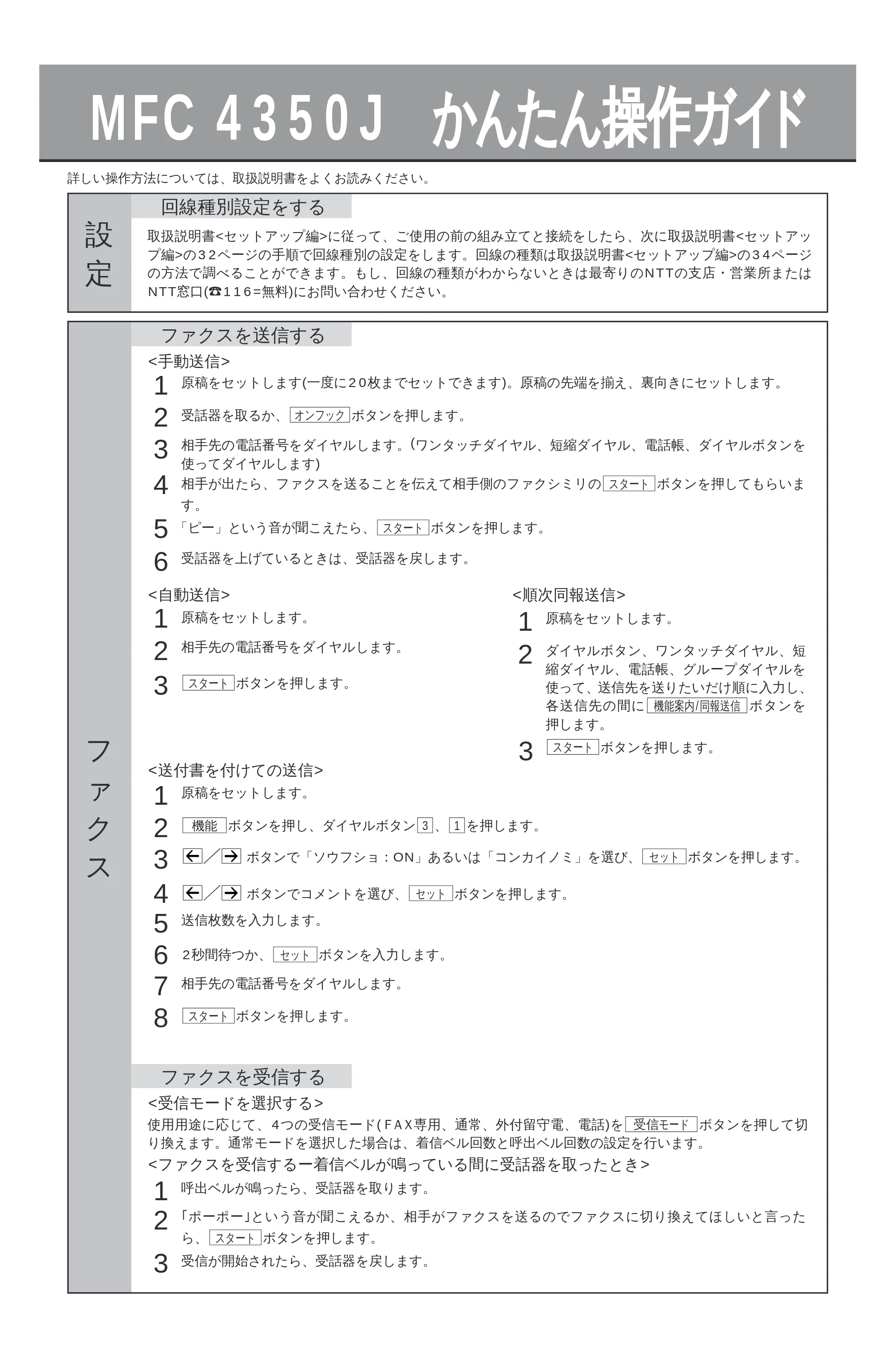
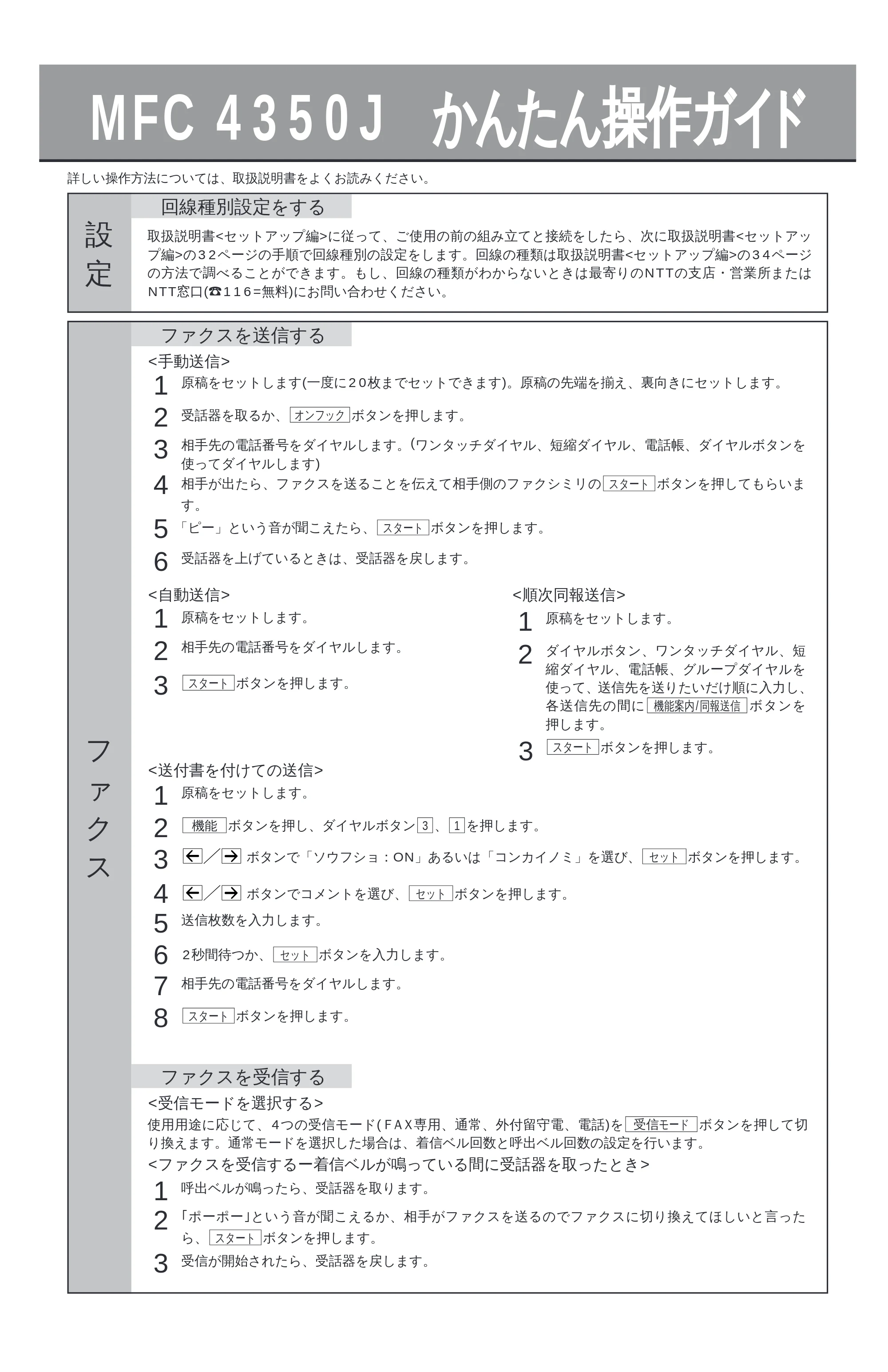
回線種別設定をする
MFC 4350J かんたん操作ガイド
原稿をセットします(一度に20枚までセットできます)。原稿の先端を揃え、裏向きにセットします。
受話器を取るか、 ボタンを押します。オンフック
相手先の電話番号をダイヤルします。(ワンタッチダイヤル、短縮ダイヤル、電話帳、ダイヤルボタンを
使ってダイヤルします)
取扱説明書<セットアップ編>に従って、ご使用の前の組み立てと接続をしたら、次に取扱説明書<セットアッ
プ編>の32ページの手順で回線種別の設定をします。回線の種類は取扱説明書<セットアップ編>の34ページ
の方法で調べることができます。もし、回線の種類がわからないときは最寄りのNTTの支店・営業所または
NTT窓口(1116=無料)にお問い合わせください。
相手が出たら、ファクスを送ることを伝えて相手側のファクシミリの ボタンを押してもらいま
す。
スタート
「ピー」という音が聞こえたら、 ボタンを押します。スタート
受話器を上げているときは、受話器を戻します。
ファクスを送信する
ファクスを受信する
原稿をセットします。
相手先の電話番号をダイヤルします。
ボタンを押します。スタート
原稿をセットします。
ボタンを押し、ダイヤルボタン 、 を押します。13機能
ボタンで「ソウフショ:ON」あるいは「コンカイノミ」を選び、 ボタンを押します。セット
原稿をセットします。
ダイヤルボタン、ワンタッチダイヤル、短
縮ダイヤル、電話帳、グループダイヤルを
使って、送信先を送りたいだけ順に入力し、
各送信先の間に ボタンを
押します。
機能案内/同報送信
ボタンを押します。スタート
ボタンでコメントを選び、 ボタンを押します。セット
送信枚数を入力します。
相手先の電話番号をダイヤルします。
2秒間待つか、 ボタンを入力します。セット
ボタンを押します。スタート
<手動送信>
<自動送信>
<送付書を付けての送信>
<順次同報送信>
使用用途に応じて、4つの受信モード(FAX専用、通常、外付留守電、電話)を ボタンを押して切
り換えます。通常モードを選択した場合は、着信ベル回数と呼出ベル回数の設定を行います。
受信 モード
<受信モードを選択する>
<ファクスを受信するー着信ベルが鳴っている間に受話器を取ったとき>
呼出ベルが鳴ったら、受話器を取ります。
「ポーポー」という音が聞こえるか、相手がファクスを送るのでファクスに切り換えてほしいと言った
ら、 ボタンを押します。スタート
受信が開始されたら、受話器を戻します。
詳しい操作方法については、取扱説明書をよくお読みください。
1
2
3
4
5
6
1
2
3
1
2
3
4
5
6
7
8
1
2
3
1
2
3
3ページ
MFC 4350J かんたん操作ガイド
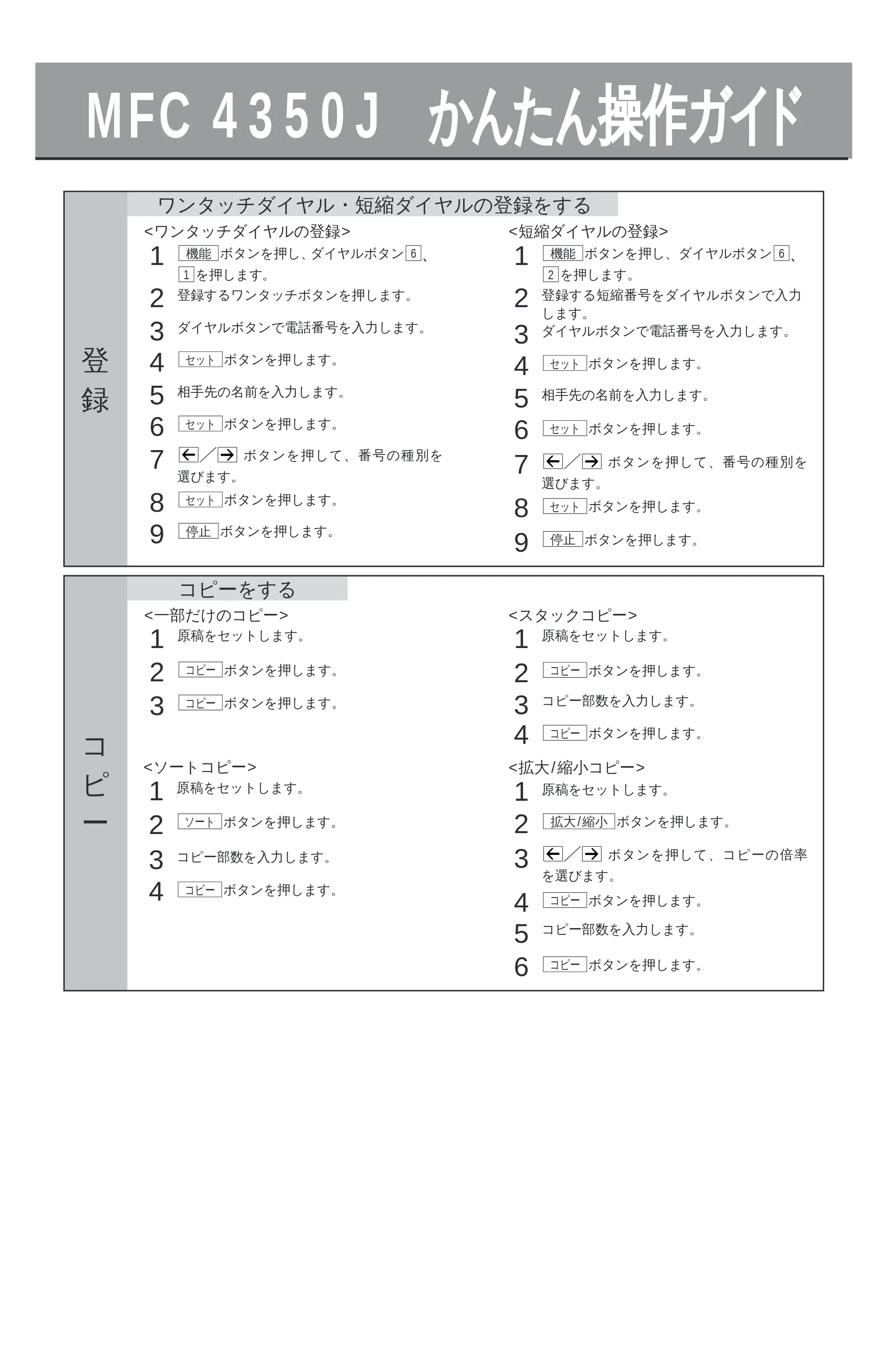
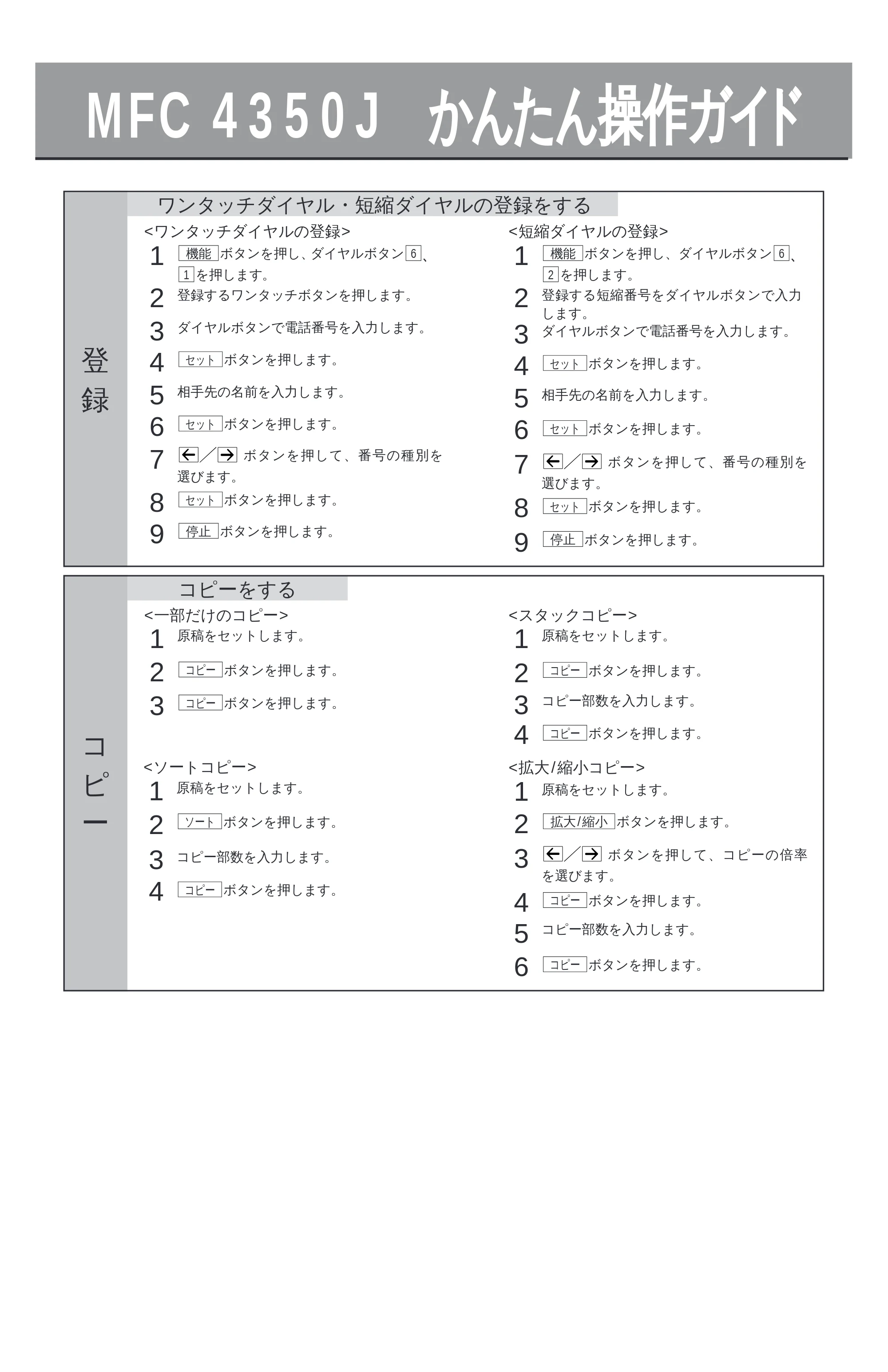
登
録
ワンタッチダイヤル・短縮ダイヤルの登録をする
ボタンを押し、ダイヤルボタン 、
を押します。1
6機能
登録するワンタッチボタンを押します。
ダイヤルボタンで電話番号を入力します。
1
2
3
ボタンを押します。セット
ボタンを押して、番号の種別を
選びます。
ボタンを押します。セット
4
ボタンを押します。停止
<ワンタッチダイヤルの登録>
相手先の名前を入力します。
ボタンを押します。セット
ボタンを押し、ダイヤルボタン 、
を押します。2
6機能
登録する短縮番号をダイヤルボタンで入力
します。
ダイヤルボタンで電話番号を入力します。
ボタンを押します。セット
ボタンを押して、番号の種別を
選びます。
ボタンを押します。セット
ボタンを押します。停止
<短縮ダイヤルの登録>
相手先の名前を入力します。
ボタンを押します。セット
コ
ピ
ー
コピーをする
原稿をセットします。
ボタンを押します。コピー
ボタンを押します。コピー
<一部だけのコピー>
原稿をセットします。
ボタンを押します。コピー
コピー部数を入力します。
ボタンを押します。コピー
ボタンを押して、コピーの倍率
を選びます。
ボタンを押します。コピー
コピー部数を入力します。
<スタックコピー>
原稿をセットします。
ボタンを押します。拡大/縮小
原稿をセットします。
ボタンを押します。ソート
コピー部数を入力します。
ボタンを押します。コピー
<ソートコピー>
ボタンを押します。コピー
<拡大/縮小コピー>
5
6
7
8
9
1
2
3
4
5
6
7
8
9
1
2
3
4
1
2
3
4
5
6
1
2
3
1
2
3
4
4ページ
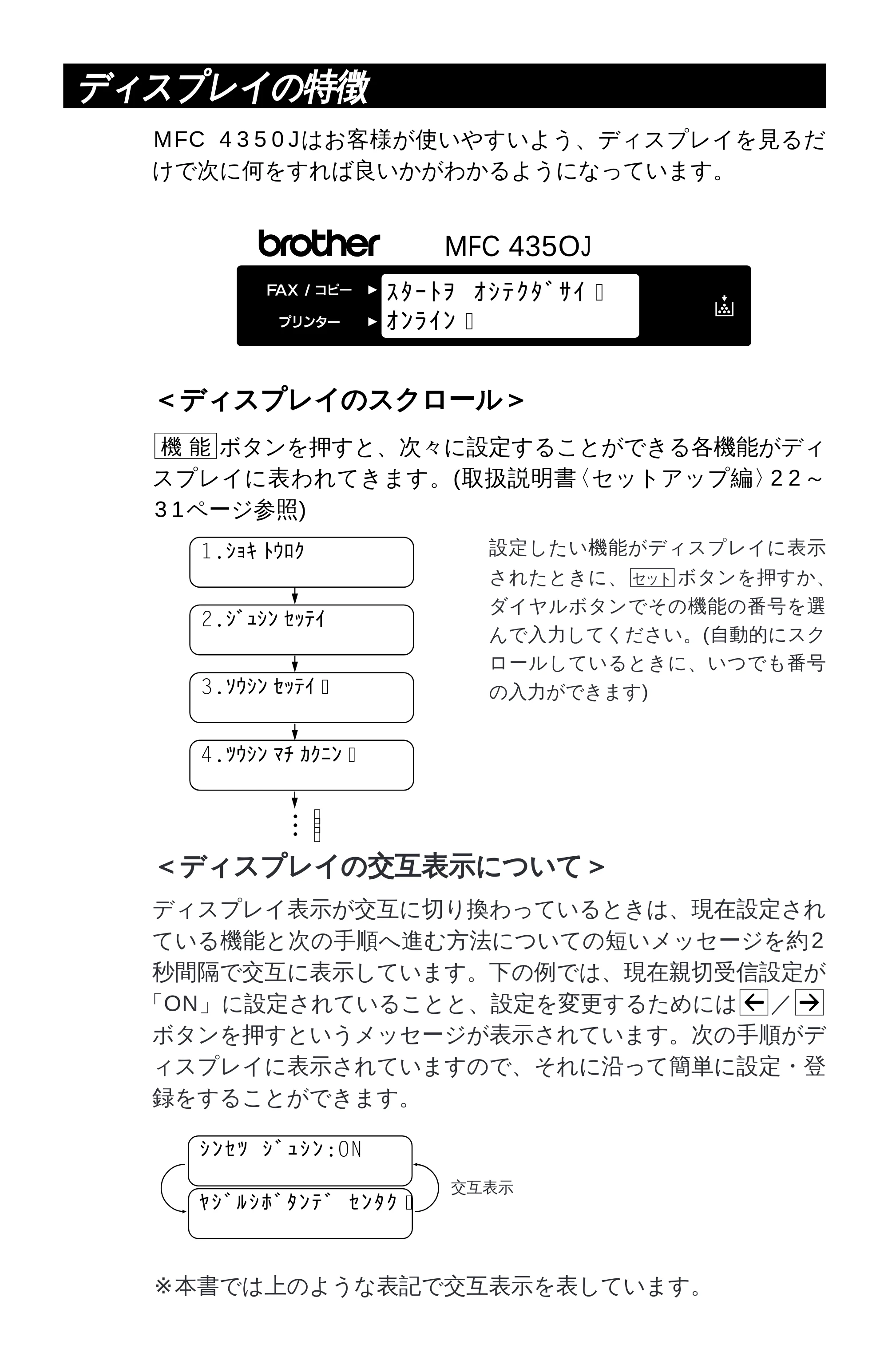
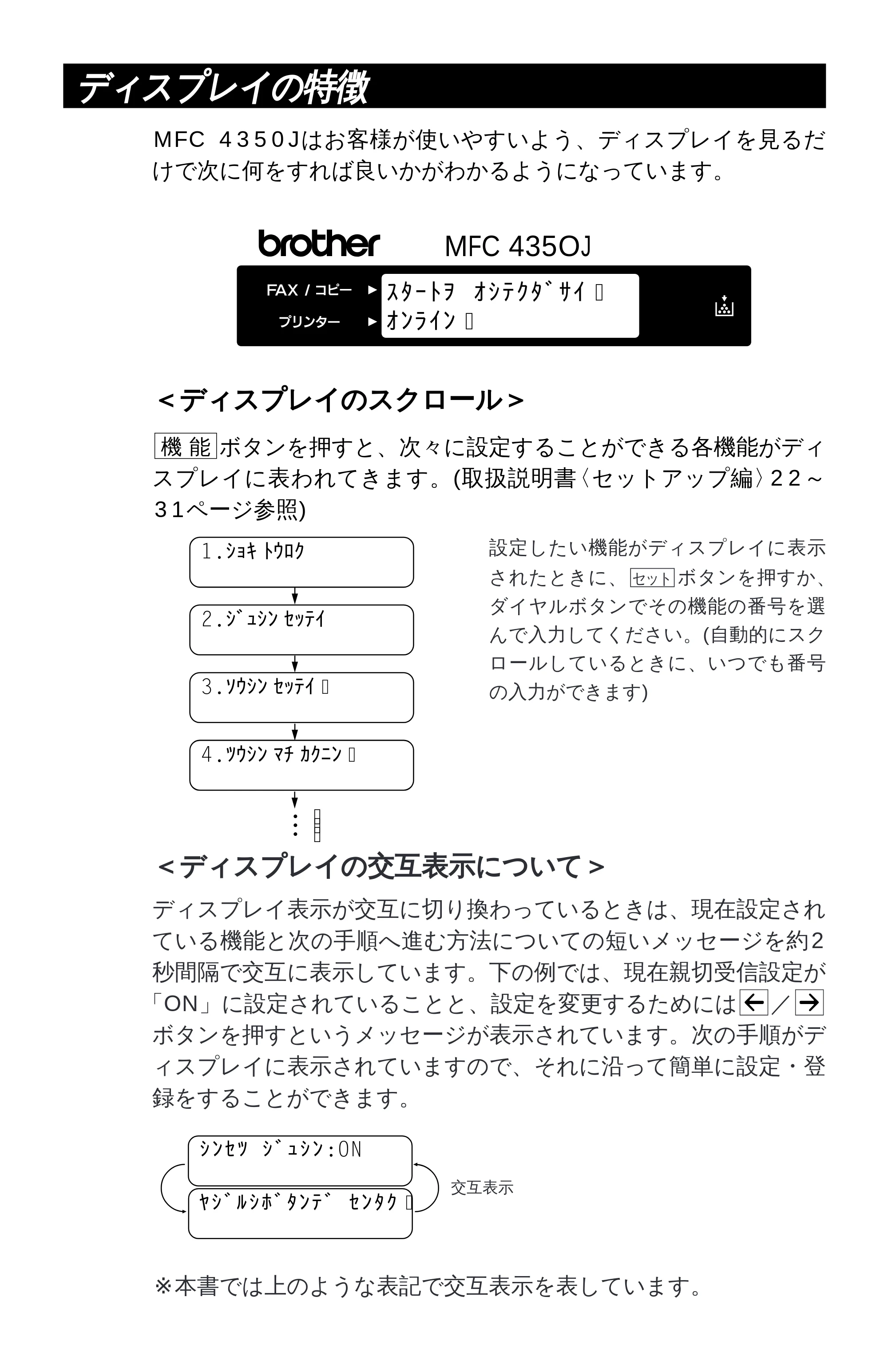
ディスプレイの特徴
<ディスプレイのスクロール>
ボタンを押すと、次々に設定することができる各機能がディ
スプレイに表われてきます。(取扱説明書〈セットアップ編〉22~
31ページ参照)
機 能
MFC 4350Jはお客様が使いやすいよう、ディスプレイを見るだ
けで次に何をすれば良いかがわかるようになっています。
MFC 435OJ
スタートヲ オシテクダサイ�
オンライン�
設定したい機能がディスプレイに表示
されたときに、 ボタンを押すか、
ダイヤルボタンでその機能の番号を選
んで入力してください。(自動的にスク
ロールしているときに、いつでも番号
の入力ができます)
セット
1.ショキ トウロク
2.ジュシン セッテイ
3.ソウシン セッテイ�
4.ツウシン マチ カクニン�
- �
- �
- �
<ディスプレイの交互表示について>
ディスプレイ表示が交互に切り換わっているときは、現在設定され
ている機能と次の手順へ進む方法についての短いメッセージを約2
秒間隔で交互に表示しています。下の例では、現在親切受信設定が
「ON」に設定されていることと、設定を変更するためには /
ボタンを押すというメッセージが表示されています。次の手順がデ
ィスプレイに表示されていますので、それに沿って簡単に設定・登
録をすることができます。
※本書では上のような表記で交互表示を表しています。
交互表示
ヤジルシボタンデ センタク�
シンセツ ジュシン:ON
5ページ


memo
6ページ
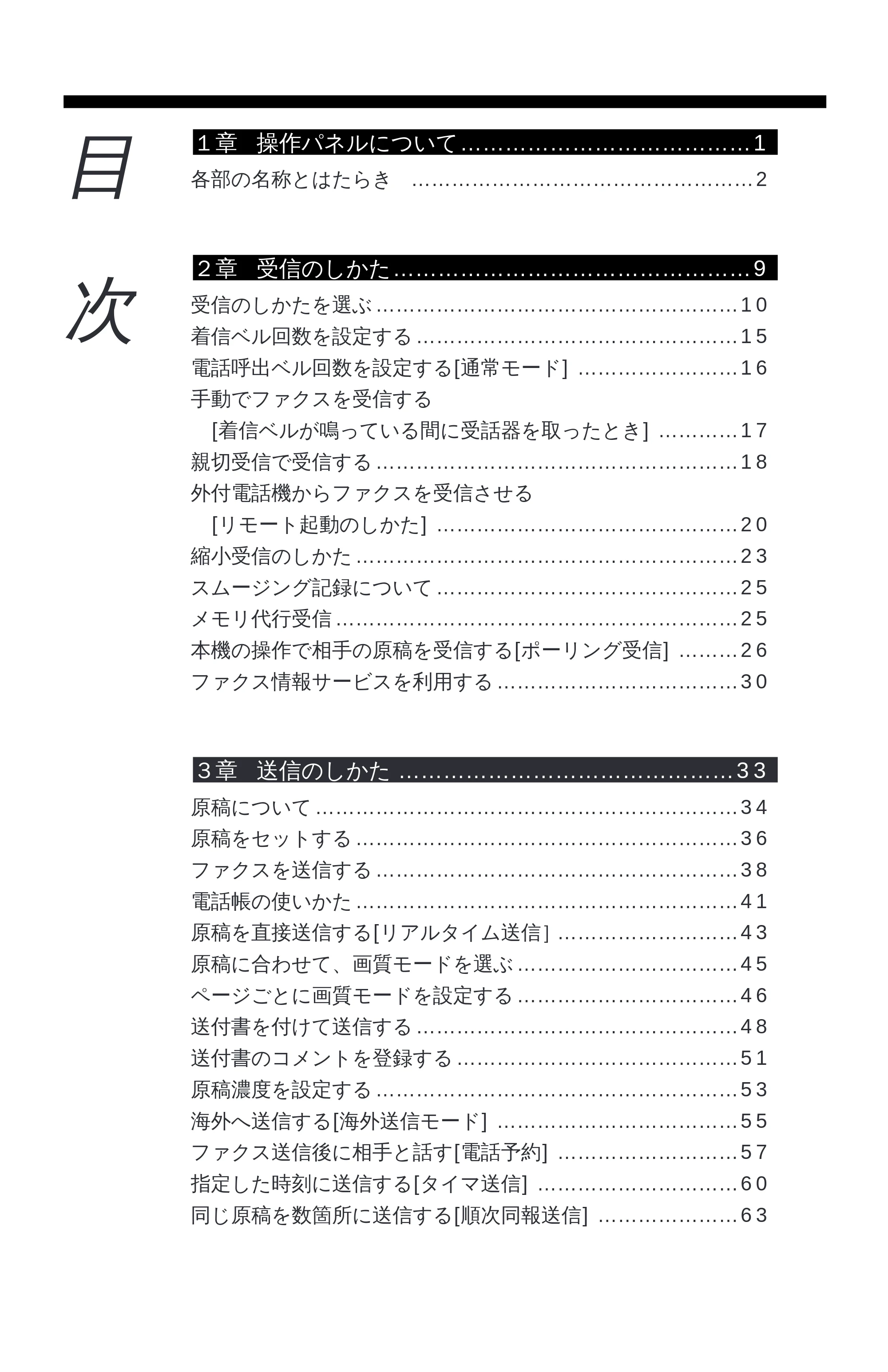
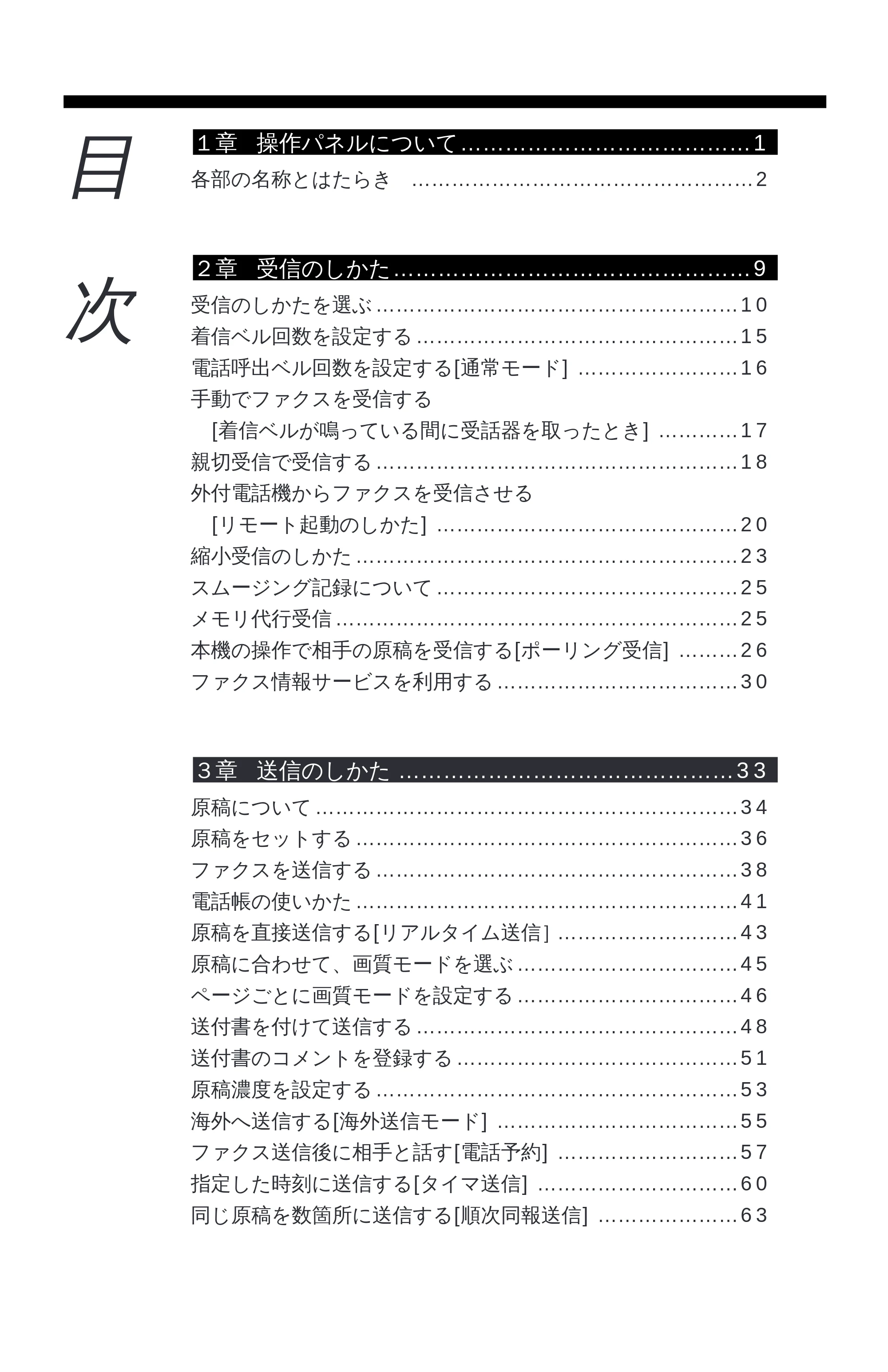
目
次
各部の名称とはたらき ……………………………………………2
受信のしかたを選ぶ ………………………………………………10
着信ベル回数を設定する …………………………………………15
電話呼出ベル回数を設定する[通常モード] ……………………16
手動でファクスを受信する
[着信ベルが鳴っている間に受話器を取ったとき] …………17
親切受信で受信する ………………………………………………18
外付電話機からファクスを受信させる
[リモート起動のしかた] ………………………………………20
縮小受信のしかた …………………………………………………23
スムージング記録について ………………………………………25
メモリ代行受信 ……………………………………………………25
本機の操作で相手の原稿を受信する[ポーリング受信] ………26
ファクス情報サービスを利用する ………………………………30
原稿について ………………………………………………………34
原稿をセットする …………………………………………………36
ファクスを送信する ………………………………………………38
電話帳の使いかた …………………………………………………41
原稿を直接送信する[リアルタイム送信]………………………43
原稿に合わせて、画質モードを選ぶ ……………………………45
ページごとに画質モードを設定する ……………………………46
送付書を付けて送信する …………………………………………48
送付書のコメントを登録する ……………………………………51
原稿濃度を設定する ………………………………………………53
海外へ送信する[海外送信モード] ………………………………55
ファクス送信後に相手と話す[電話予約] ………………………57
指定した時刻に送信する[タイマ送信] …………………………60
同じ原稿を数箇所に送信する[順次同報送信] …………………63
3章 送信のしかた ………………………………………33
2章 受信のしかた…………………………………………9
1章 操作パネルについて…………………………………1
7ページ
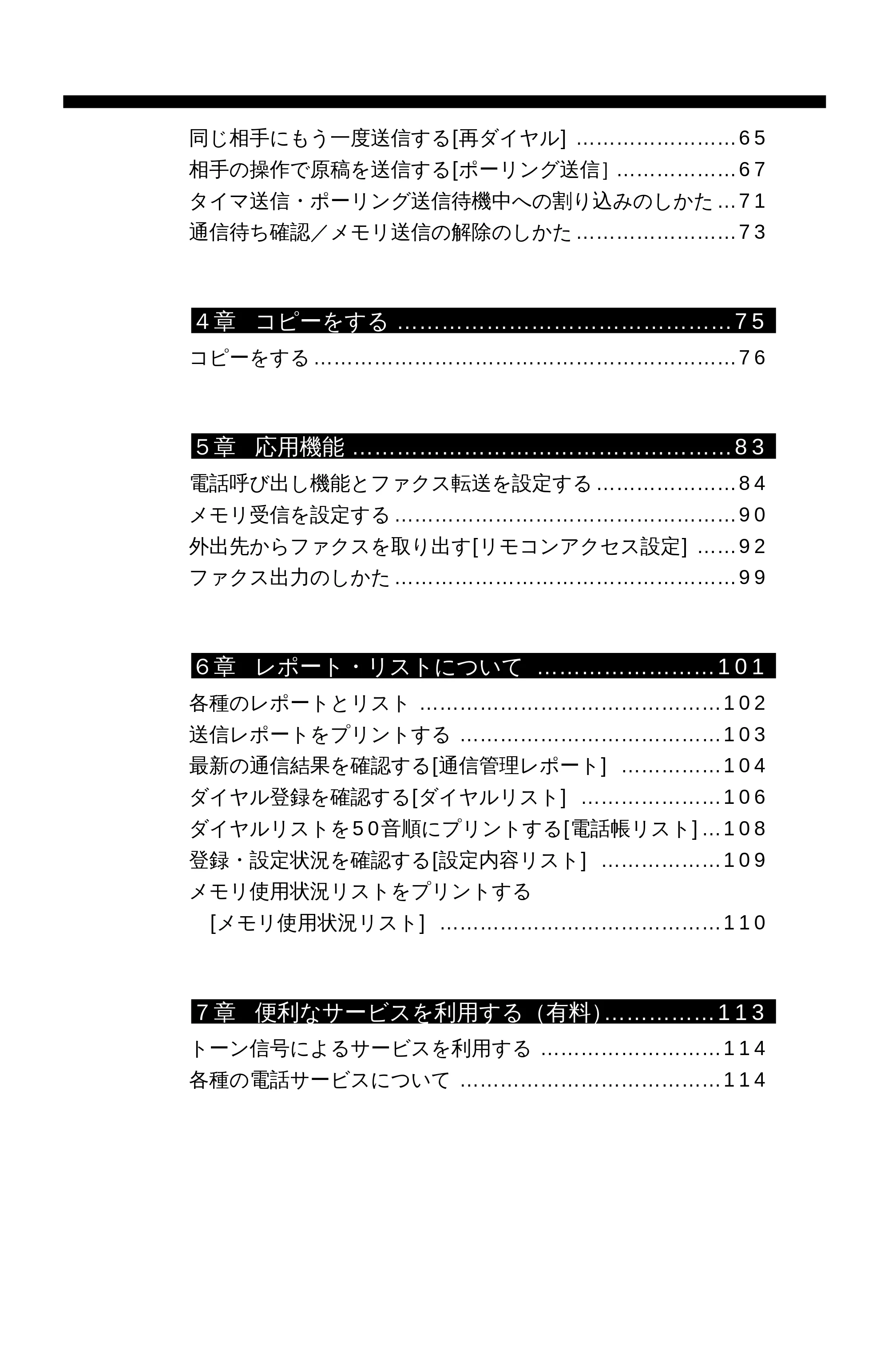
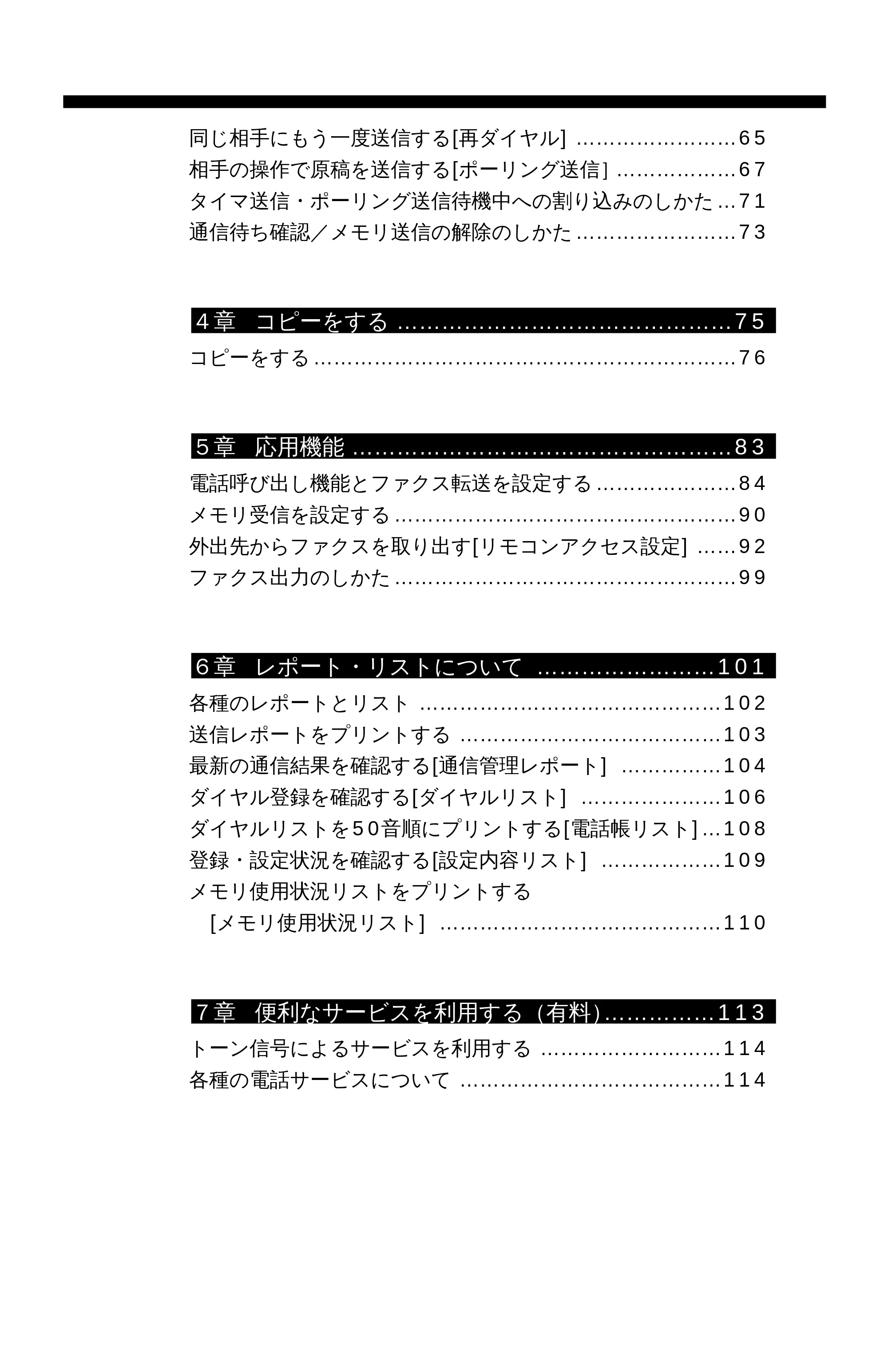
同じ相手にもう一度送信する[再ダイヤル] ……………………65
相手の操作で原稿を送信する[ポーリング送信]………………67
タイマ送信・ポーリング送信待機中への割り込みのしかた …71
通信待ち確認/メモリ送信の解除のしかた ……………………73
コピーをする ………………………………………………………76
電話呼び出し機能とファクス転送を設定する …………………84
メモリ受信を設定する ……………………………………………90
外出先からファクスを取り出す[リモコンアクセス設定] ……92
ファクス出力のしかた ……………………………………………99
各種のレポートとリスト ………………………………………102
送信レポートをプリントする …………………………………103
最新の通信結果を確認する[通信管理レポート] ……………104
ダイヤル登録を確認する[ダイヤルリスト] …………………106
ダイヤルリストを50音順にプリントする[電話帳リスト] …108
登録・設定状況を確認する[設定内容リスト] ………………109
メモリ使用状況リストをプリントする
[メモリ使用状況リスト] ……………………………………110
トーン信号によるサービスを利用する ………………………114
各種の電話サービスについて …………………………………114
7章 便利なサービスを利用する(有料)……………113
6章 レポート・リストについて ……………………101
5章 応用機能 ……………………………………………83
4章 コピーをする ………………………………………75
8ページ
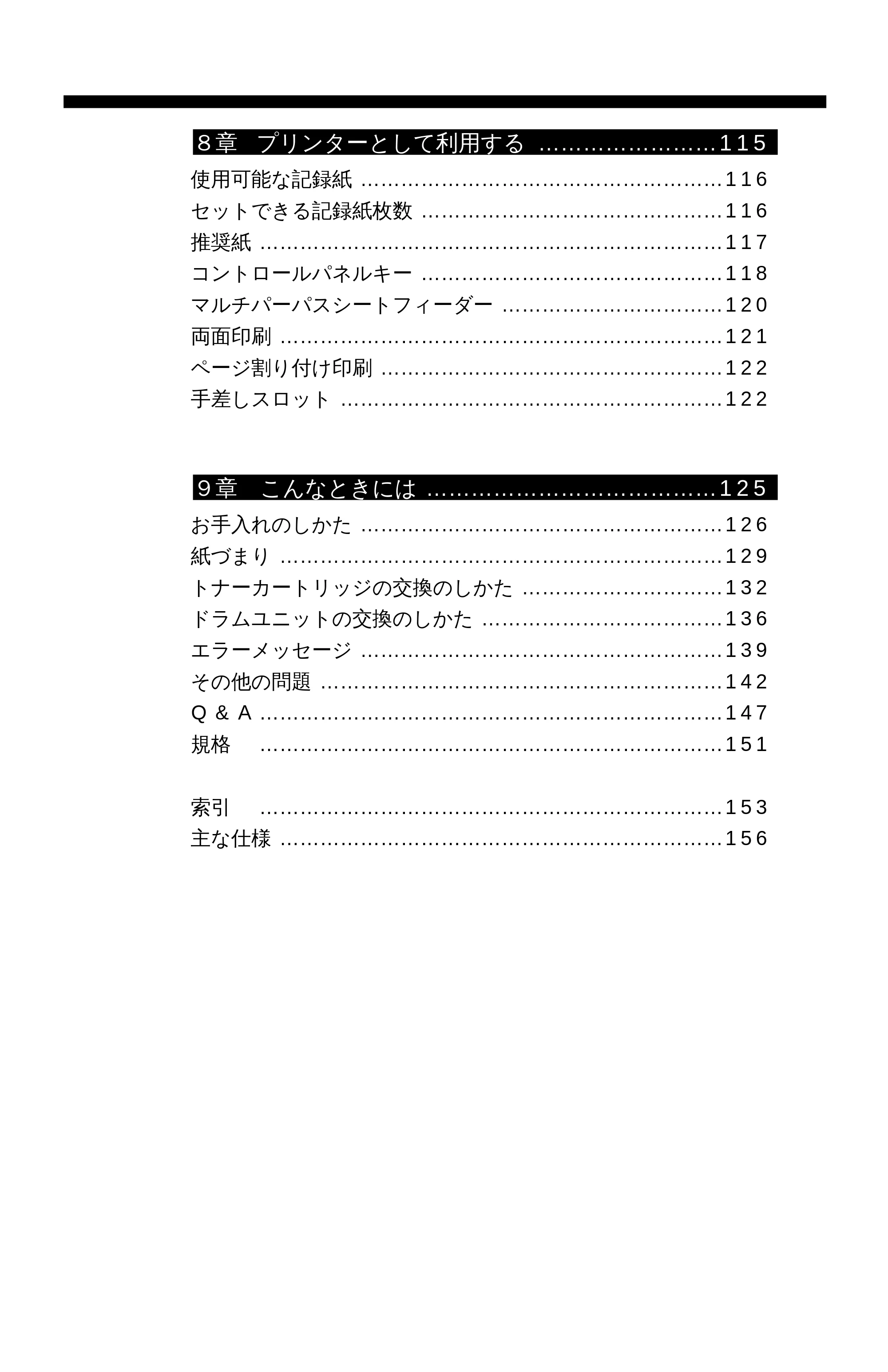
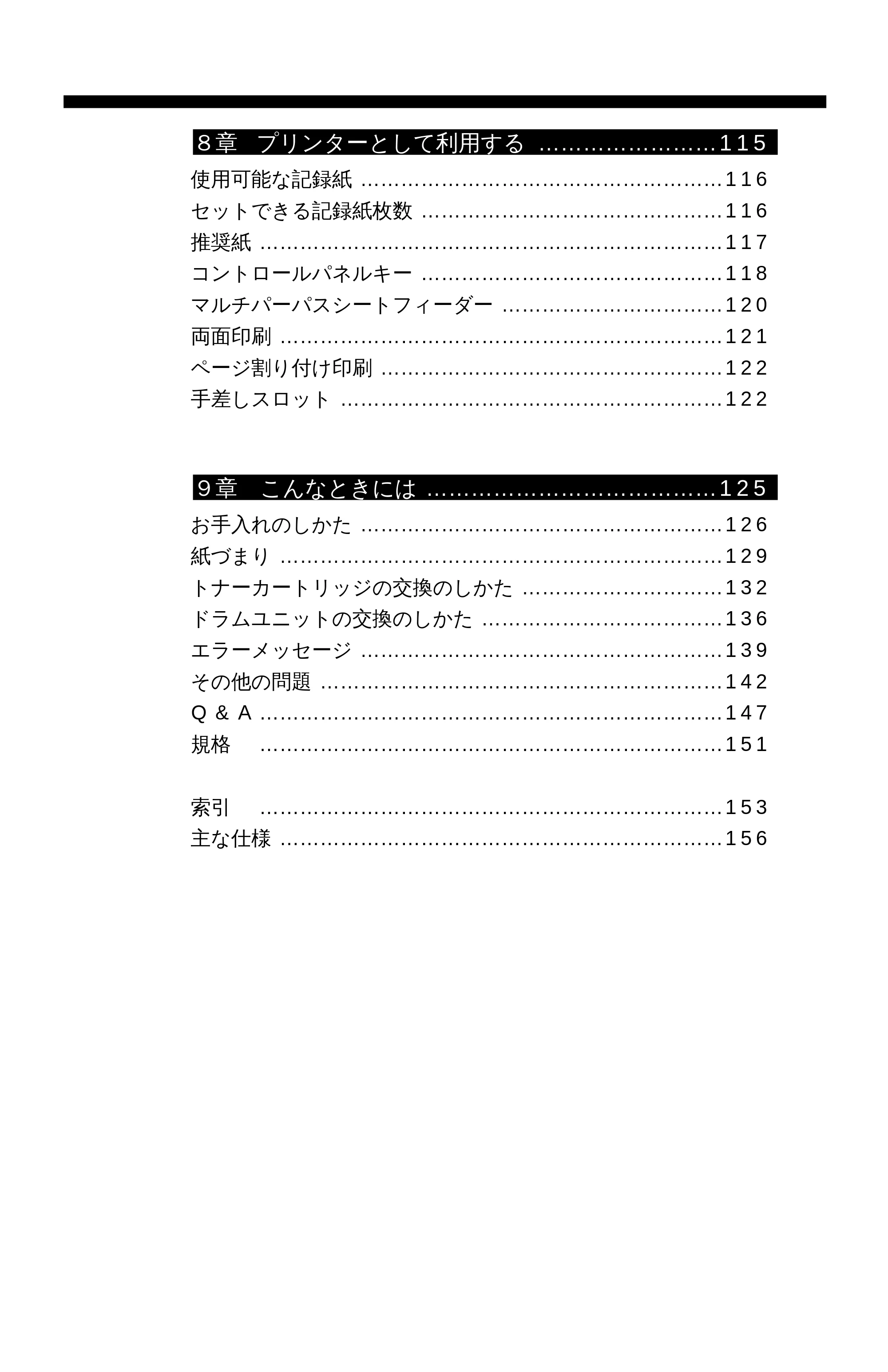
使用可能な記録紙 ………………………………………………116
セットできる記録紙枚数 ………………………………………116
推奨紙 ……………………………………………………………117
コントロールパネルキー ………………………………………118
マルチパーパスシートフィーダー ……………………………120
両面印刷 …………………………………………………………121
ページ割り付け印刷 ……………………………………………122
手差しスロット …………………………………………………122
お手入れのしかた ………………………………………………126
紙づまり …………………………………………………………129
トナーカートリッジの交換のしかた …………………………132
ドラムユニットの交換のしかた ………………………………136
エラーメッセージ ………………………………………………139
その他の問題 ……………………………………………………142
Q & A ……………………………………………………………147
規格 ……………………………………………………………151
索引 ……………………………………………………………153
主な仕様 …………………………………………………………156
9章 こんなときには …………………………………125
8章 プリンターとして利用する ……………………115
2章 受信のしかた
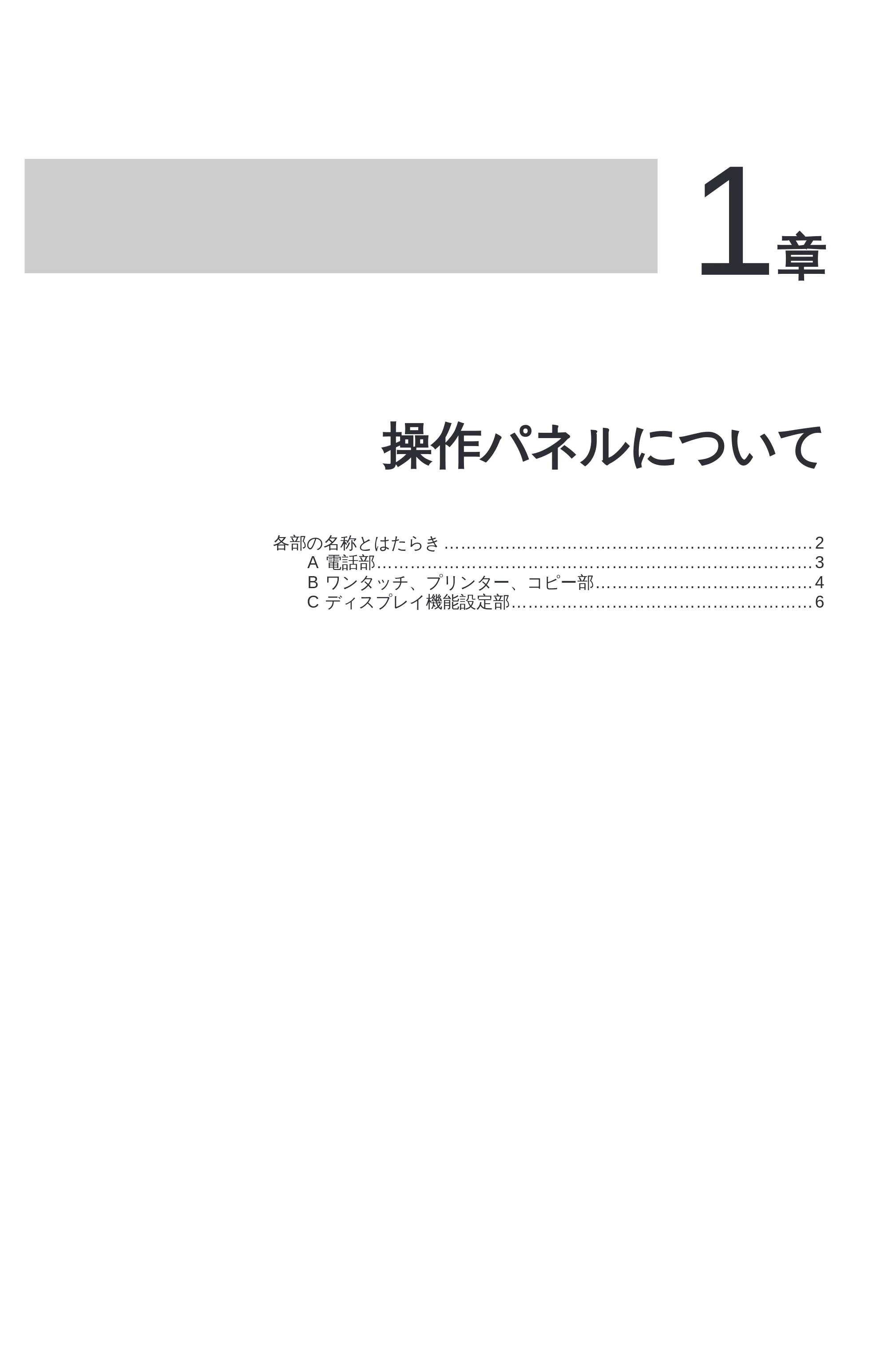
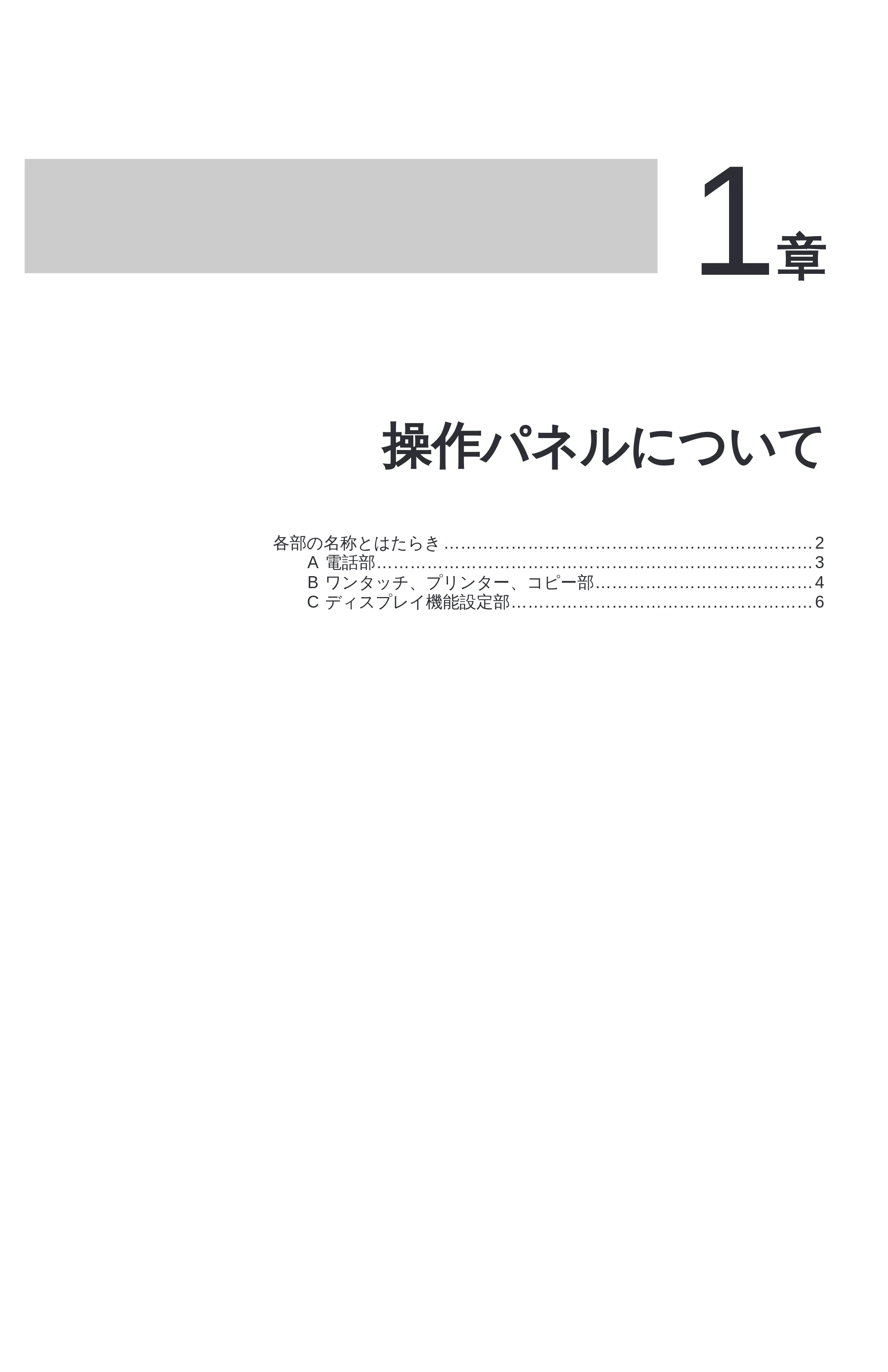
各部の名称とはたらき …………………………………………………………2
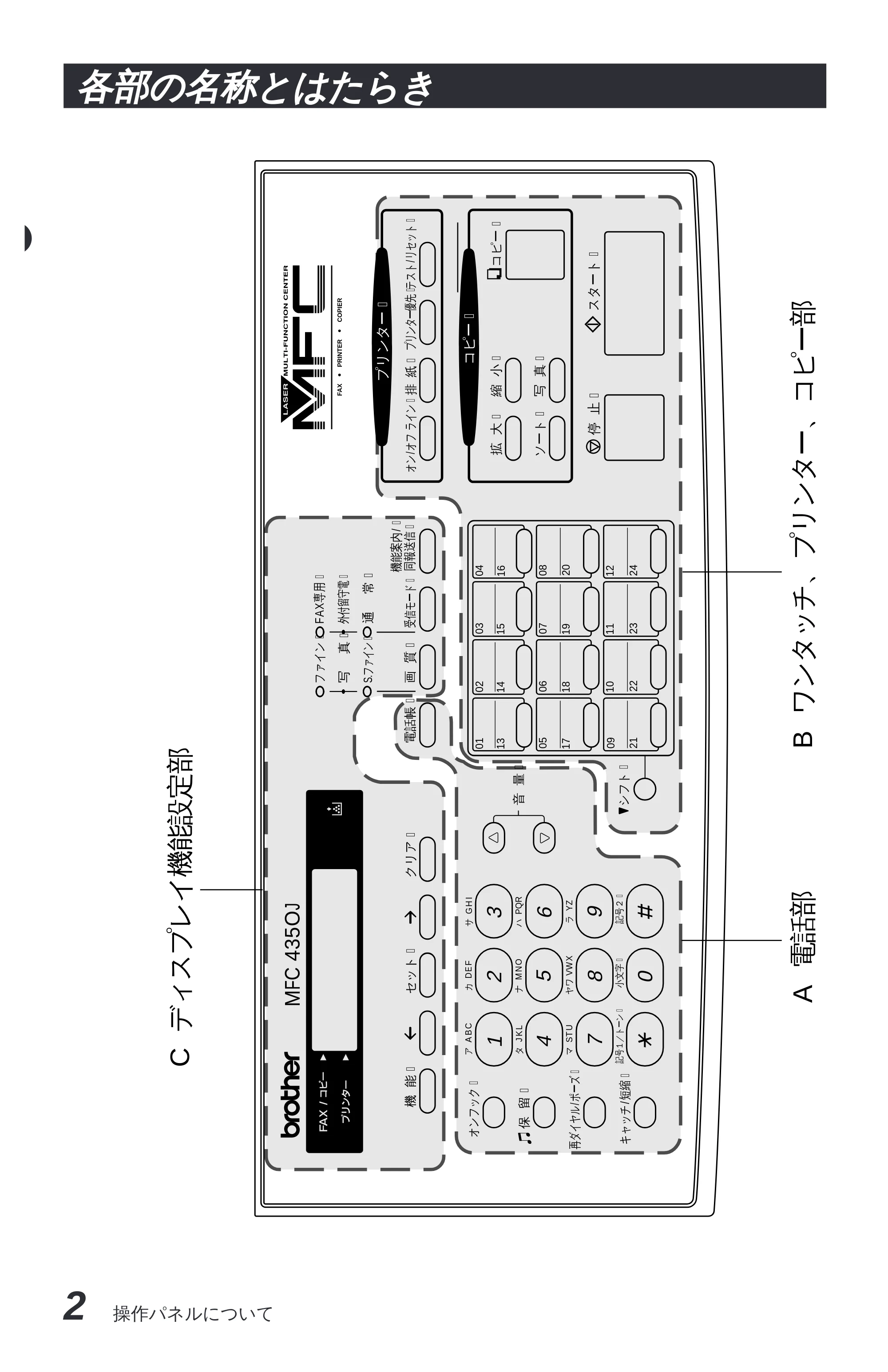
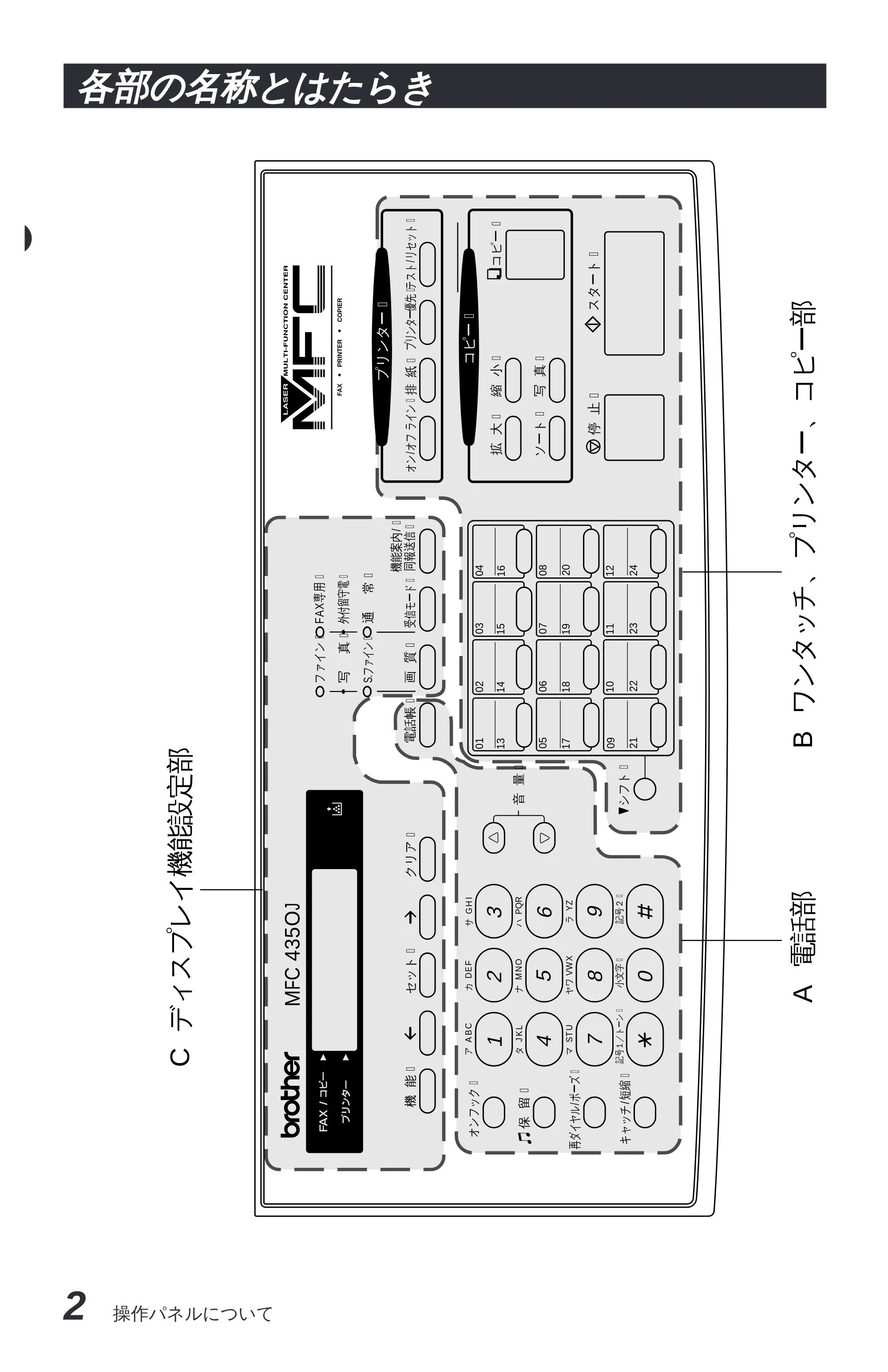
A 電話部……………………………………………………………………3
B ワンタッチ、プリンター、コピー部…………………………………4
C ディスプレイ機能設定部………………………………………………6
1章
操作パネルについて
受信のしかたを選ぶ
2 操作パネルについて
各部の名称とはたらき
02
03
04
14
15
16
06
07
08
10
11
12
18
19
20
22
23
24
01
13
05
09
17
21
機能案内/�
同報送信�
スタート�
停
止�
シフト�
コピー�
画
質�
受信モード�
電話帳�
クリア�
機 能�
セット�
排 紙�
テスト/リセット�
写
真�
拡
大�
ソート�
縮
小�
プリンター優先�
オン/オフ ライン�
保 留�
再ダイヤル/ポーズ�
キャッチ/短縮�
オンフック�
音
量�
ファイン�
写
真�
S.ファイン�
FAX専用�
通
常�
ア
A BC
カ
DE F
サ
GH I
タ
J KL
マ
STU
ハ
PQR
ヤワ
VWX
ラ
YZ
記号1/トーン�
小文字�
記号2�
ナ
MNO
外付留守電�
1
4
7
5
2
8
6
3
9
0
MFC 435OJ
FAX
PRINTER
COPIER
プリンター�
コピー�
A 電話部
B ワンタッチ、プリンター、コピー部
C ディスプレイ機能設定部
11ページ
操作パネルについて 3
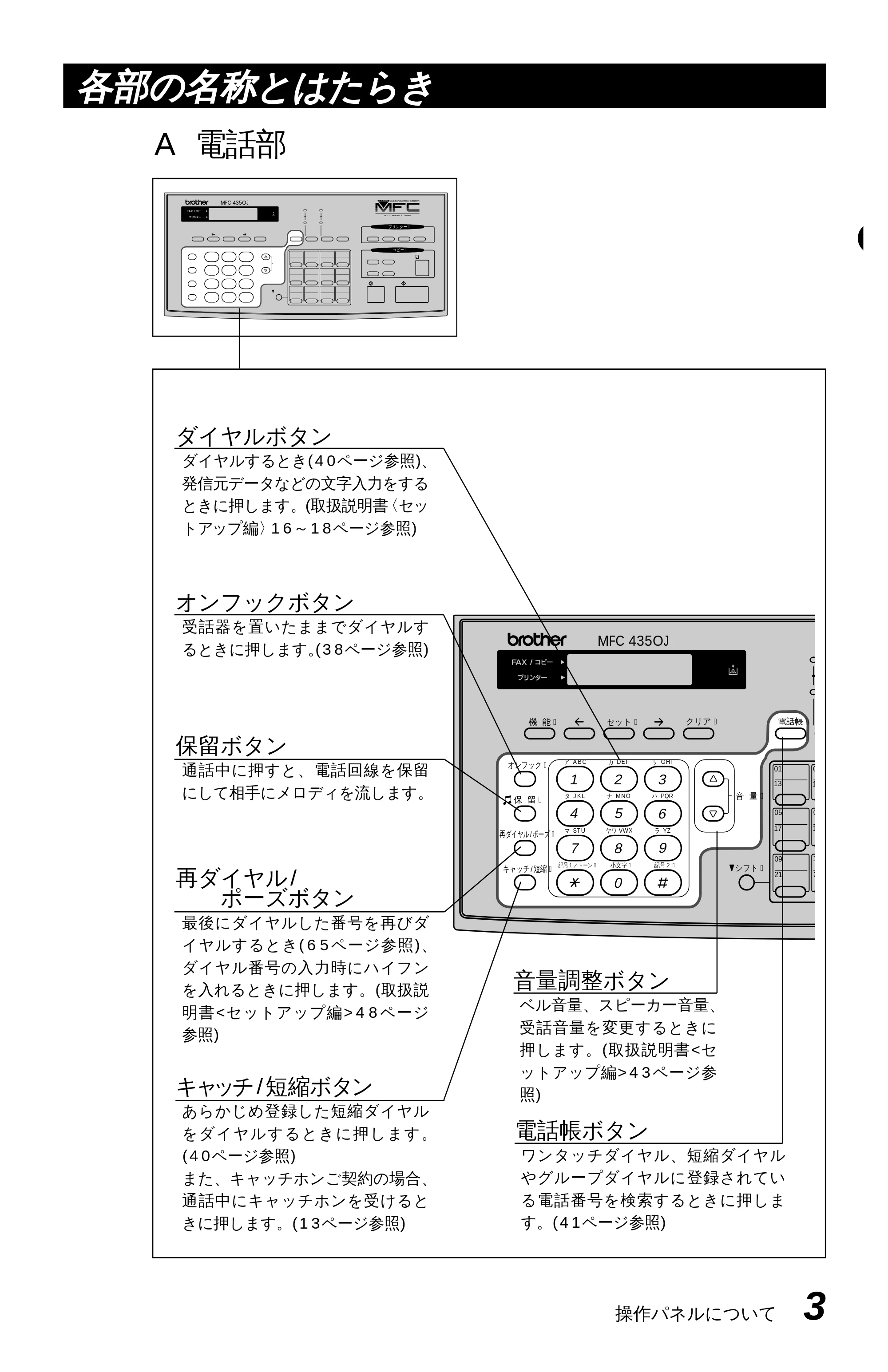
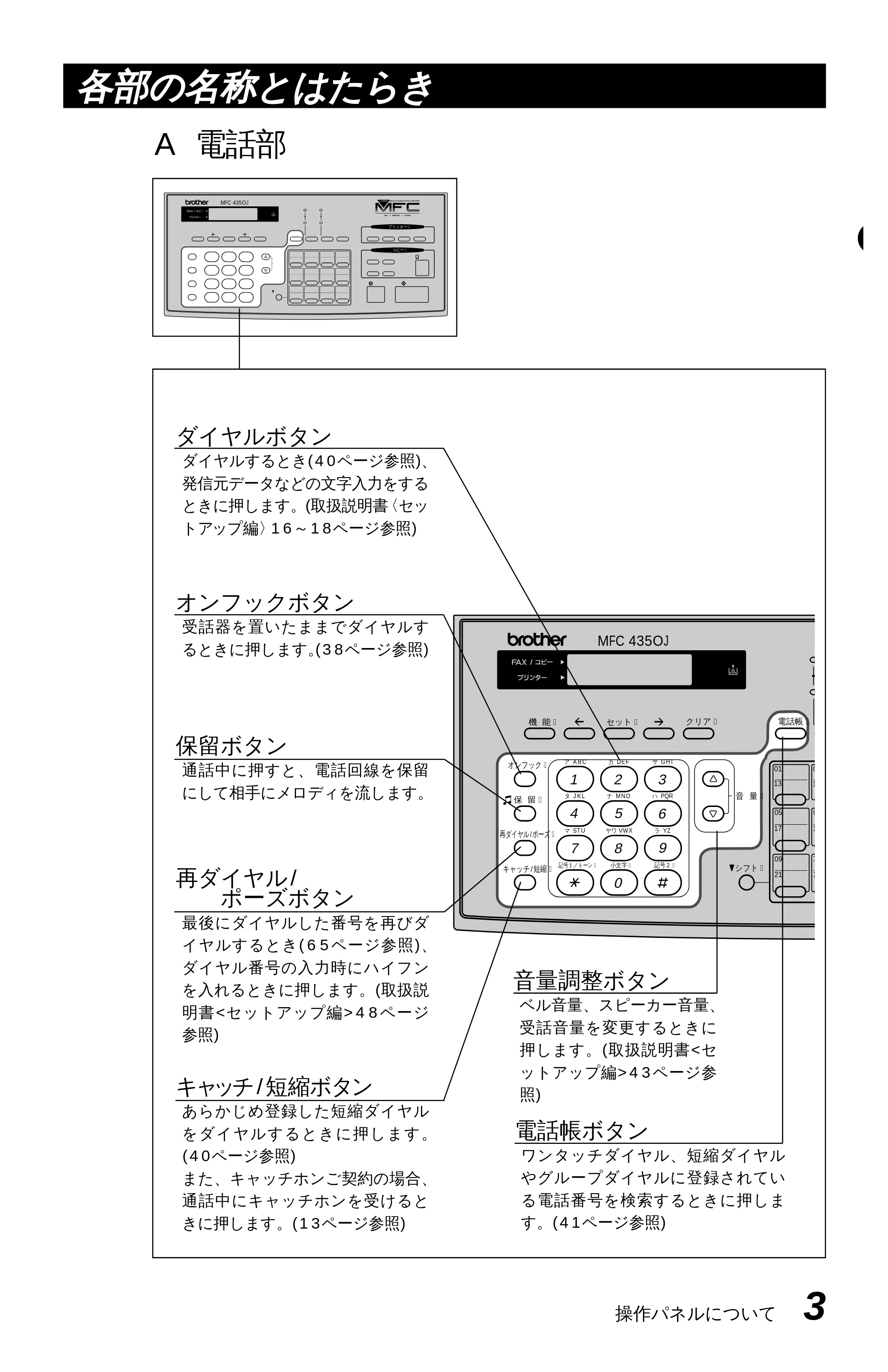
ダイヤルボタン
ダイヤルするとき(40ページ参照)、
発信元データなどの文字入力をする
ときに押します。(取扱説明書〈セッ
トアップ編〉16~18ページ参照)
オンフックボタン
受話器を置いたままでダイヤルす
るときに押します。(38ページ参照)
保留ボタン
通話中に押すと、電話回線を保留
にして相手にメロディを流します。
再ダイヤル/
ポーズボタン
最後にダイヤルした番号を再びダ
イヤルするとき(65ページ参照)、
ダイヤル番号の入力時にハイフン
を入れるときに押します。(取扱説
明書<セットアップ編>48ページ
参照)
キャッチ/短縮ボタン
あらかじめ登録した短縮ダイヤル
をダイヤルするときに押します。
(40ページ参照)
また、キャッチホンご契約の場合、
通話中にキャッチホンを受けると
きに押します。(13ページ参照)
各部の名称とはたらき
0
1
0
1
1
2
01
13
05
09
17
21
シフト�
電話帳�クリア�機 能� セット�
保 留�
再ダイヤル/ポーズ�
キャッチ/短縮�
オンフック�
音 量�
ア A BC カ DE F サ GH I
タ J KL
マ STU
ハ PQR
ヤワ VWX ラ YZ
記号1/トーン� 小文字� 記号2�
ナ MNO
1
4
7
5
2
8
6
3
9
0
MFC 435OJ
MFC 435OJ
FAX PRINTER COPIER
プリンター�
コピー�
電話帳ボタン
ワンタッチダイヤル、短縮ダイヤル
やグループダイヤルに登録されてい
る電話番号を検索するときに押しま
す。(41ページ参照)
A 電話部
音量調整ボタン
ベル音量、スピーカー音量、
受話音量を変更するときに
押します。(取扱説明書<セ
ットアップ編>43ページ参
照)
12ページ
4 操作パネルについて
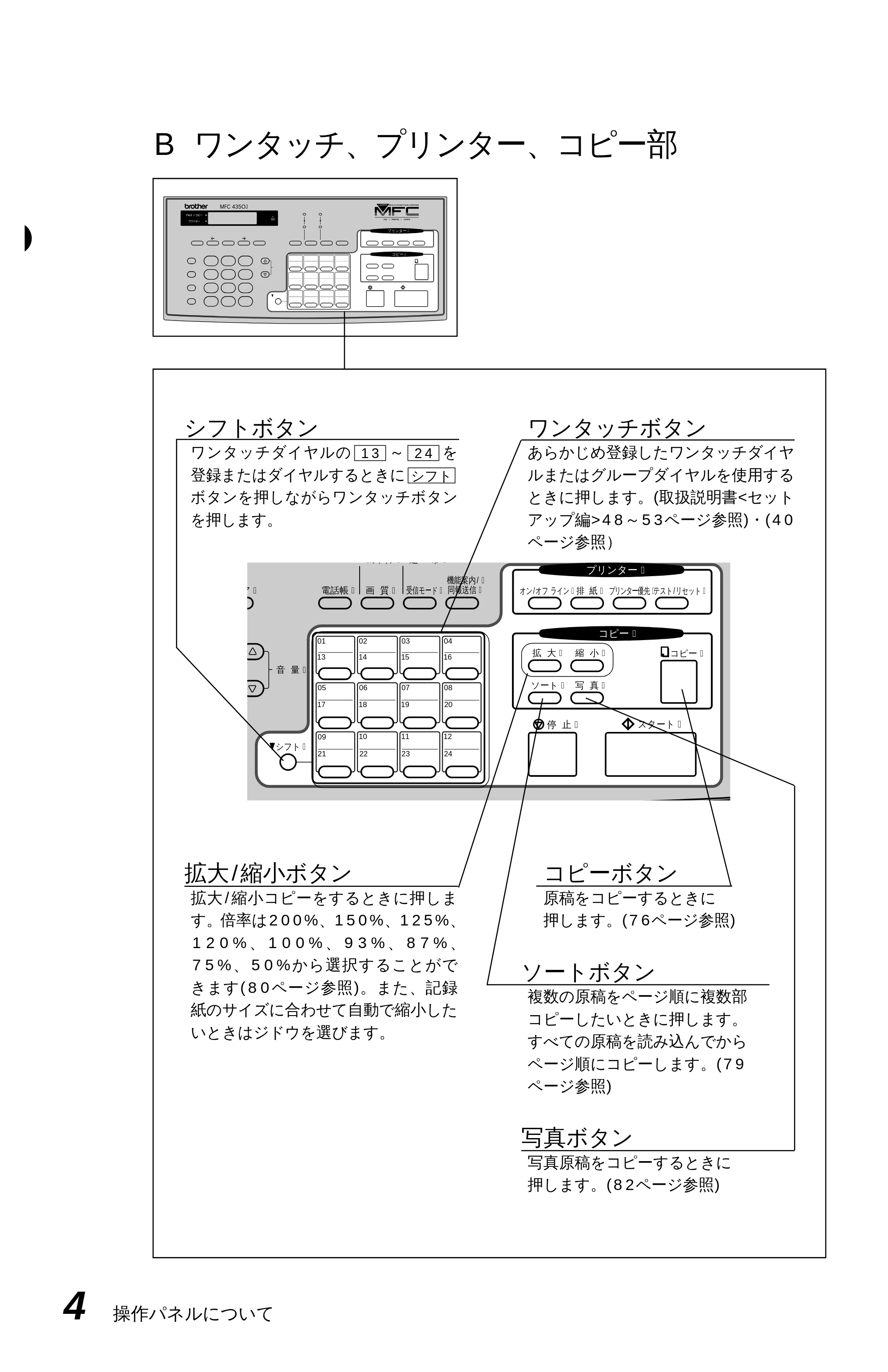
シフトボタン
ワンタッチダイヤルの ~ を
登録またはダイヤルするときに
ボタンを押しながらワンタッチボタン
を押します。
ワンタッチボタン
あらかじめ登録したワンタッチダイヤ
ルまたはグループダイヤルを使用する
ときに押します。(取扱説明書<セット
アップ編>48~53ページ参照)・(40
ページ参照)
シフト
2413
02 03 04
14 15 16
06 07 08
10 11 12
18 19 20
22 23 24
01
13
05
09
17
21
機能案内/�
同報送信�
スタート�停 止�
シフト�
コピー�
画 質� 受信モード�電話帳�ア� 排 紙� テスト/リセット�
写 真�
拡 大�
ソート�
縮 小�
プリンター優先�オン/オフ ライン�
音 量�
S.ファイン� 通 常�
プリンター�
コピー�
MFC 435OJ
FAX PRINTER COPIER
プリンター�
コピー�
拡大/縮小ボタン
拡大/縮小コピーをするときに押しま
す。倍率は200%、150%、125%、
1 2 0 % 、 1 0 0 % 、 9 3 % 、 8 7 % 、
75%、50%から選択することがで
きます(80ページ参照)。また、記録
紙のサイズに合わせて自動で縮小した
いときはジドウを選びます。
コピーボタン
原稿をコピーするときに
押します。(76ページ参照)
ソートボタン
複数の原稿をページ順に複数部
コピーしたいときに押します。
すべての原稿を読み込んでから
ページ順にコピーします。(79
ページ参照)
写真ボタン
写真原稿をコピーするときに
押します。(82ページ参照)
B ワンタッチ、プリンター、コピー部
13ページ
操作パネルについて 5
02 03 04
14 15 16
06 07 08
10 11 12
18 19 20
22 23 24
01
13
05
09
17
21
機能案内/�
同報送信�
スタート�停 止�
シフト�
コピー�
画 質� 受信モード�電話帳�ア� 排 紙� テスト/リセット�
写 真�
拡 大�
ソート�
縮 小�
プリンター優先�オン/オフ ライン�
音 量�
S.ファイン� 通 常�
プリンター�
コピー�
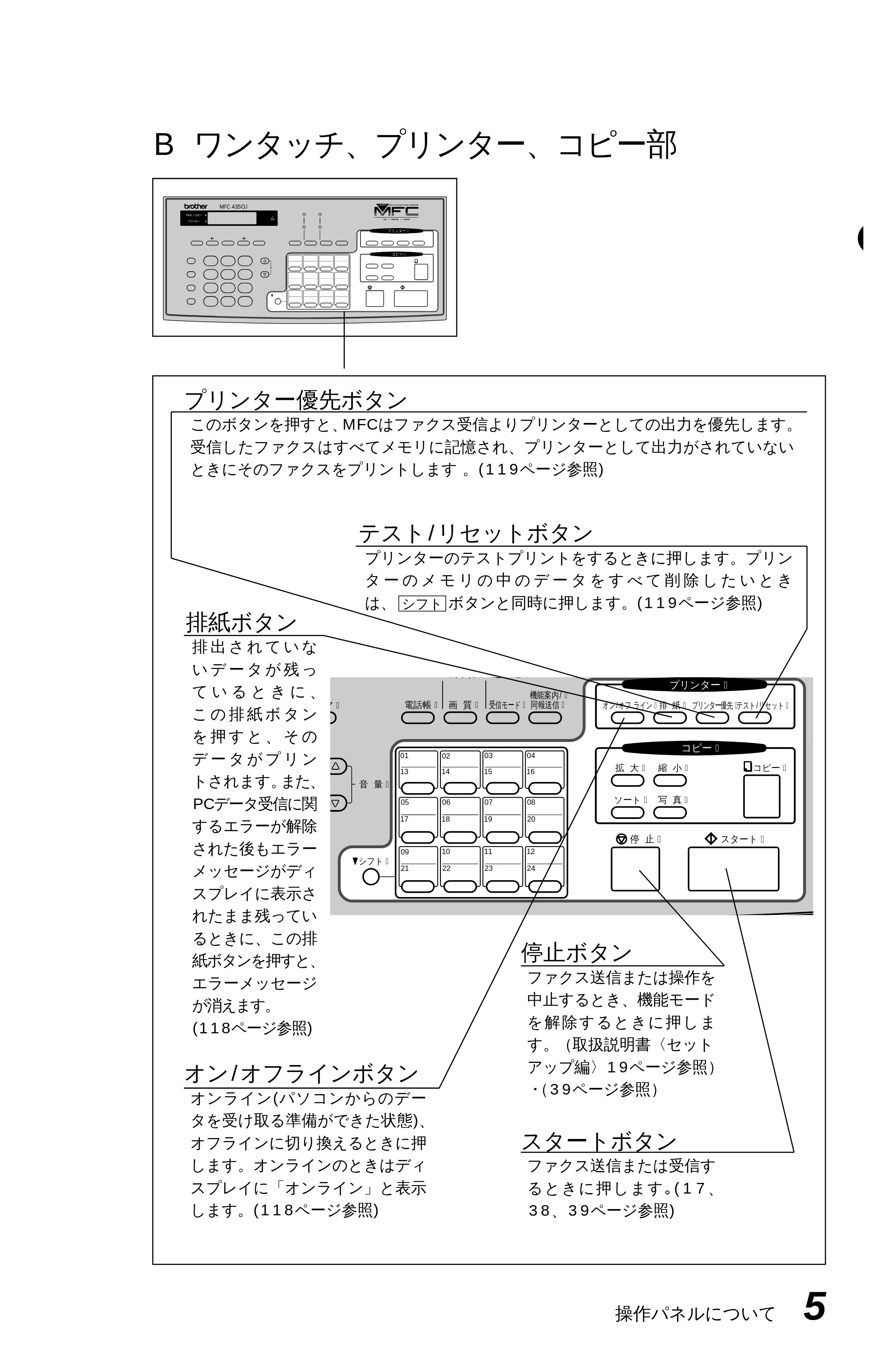
オン/オフラインボタン
オンライン(パソコンからのデー
タを受け取る準備ができた状態)、
オフラインに切り換えるときに押
します。オンラインのときはディ
スプレイに「オンライン」と表示
します。(118ページ参照)
テスト/リセットボタン
プリンターのテストプリントをするときに押します。プリン
タ ー の メ モ リ の 中 の デ ー タ を す べ て 削 除 し た い と き
は、 ボタンと同時に押します。(119ページ参照)シフト
B ワンタッチ、プリンター、コピー部
排紙ボタン
排 出 さ れ て い な
い デ ー タ が 残 っ
て い る と き に 、
こ の 排 紙 ボ タ ン
を 押 す と 、 そ の
デ ー タ が プ リ ン
トされます。また、
PCデータ受信に関
するエラーが解除
された後もエラー
メッセージがディ
スプレイに表示さ
れたまま残ってい
るときに、この排
紙ボタンを押すと、
エラーメッセージ
が消えます。
(118ページ参照)
停止ボタン
ファクス送信または操作を
中止するとき、機能モード
を解除するときに押しま
す。(取扱説明書〈セット
アップ編〉19ページ参照)
- (39ページ参照)
スタートボタン
ファクス送信または受信す
るときに押します。(17、
38、39ページ参照)
プリンター優先ボタン
このボタンを押すと、MFCはファクス受信よりプリンターとしての出力を優先します。
受信したファクスはすべてメモリに記憶され、プリンターとして出力がされていない
ときにそのファクスをプリントします 。(119ページ参照)
MFC 435OJ
FAX PRINTER COPIER
プリンター�
コピー�
14ページ
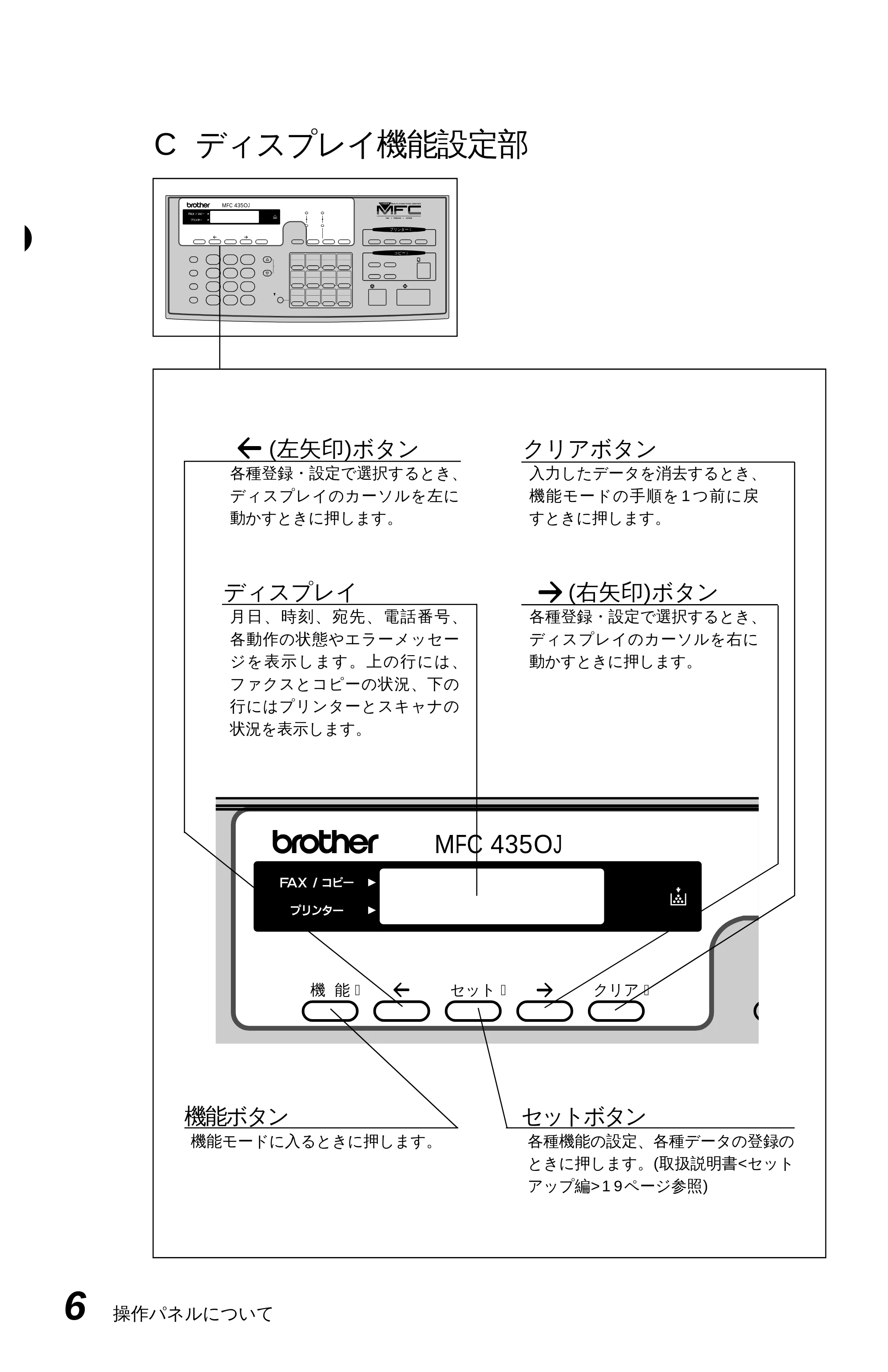
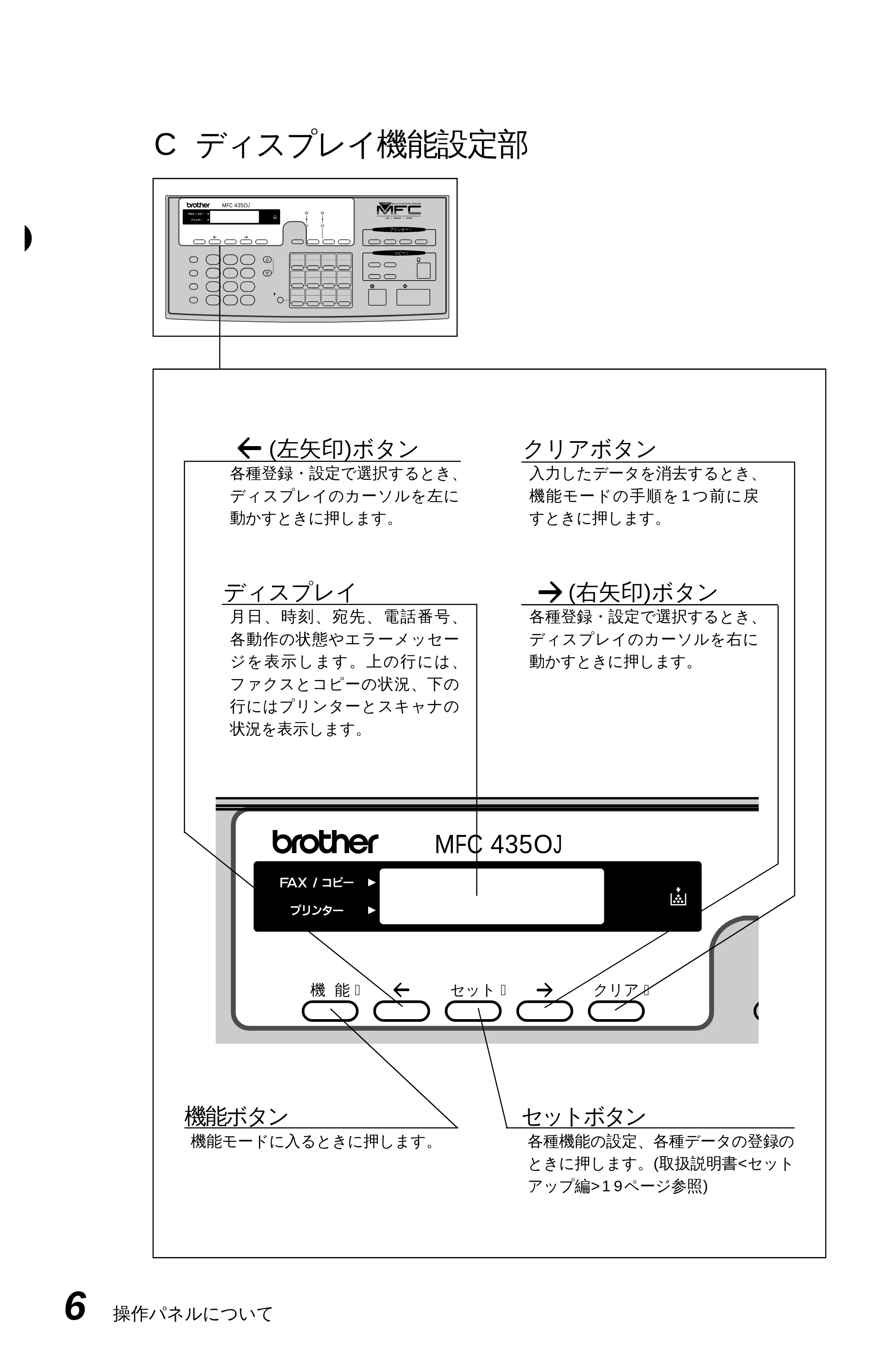
6 操作パネルについて
(左矢印)ボタン
各種登録・設定で選択するとき、
ディスプレイのカーソルを左に
動かすときに押します。
ディスプレイ
月日、時刻、宛先、電話番号、
各動作の状態やエラーメッセー
ジを表示します。上の行には、
ファクスとコピーの状況、下の
行にはプリンターとスキャナの
状況を表示します。
クリアボタン
入力したデータを消去するとき、
機能モードの手順を1つ前に戻
すときに押します。
(右矢印)ボタン
各種登録・設定で選択するとき、
ディスプレイのカーソルを右に
動かすときに押します。
クリア�機 能� セット�
MFC 435OJ
MFC 435OJ
FAX PRINTER COPIER
プリンター�
コピー�
C ディスプレイ機能設定部
機能ボタン
機能モードに入るときに押します。
セットボタン
各種機能の設定、各種データの登録の
ときに押します。(取扱説明書<セット
アップ編>19ページ参照)
着信ベル回数を設定する
操作パネルについて 7
機能案内/�
同報送信�画 質� 受信モード�話帳� 排 紙� テスト/リセット�プリンター優先�オン/オフ ライン�
ファイン�
写 真�
S.ファイン�
FAX専用�
通 常�
外付留守電�
FAX PRINTER COPIER
プリンター�
C ディスプレイ機能設定部
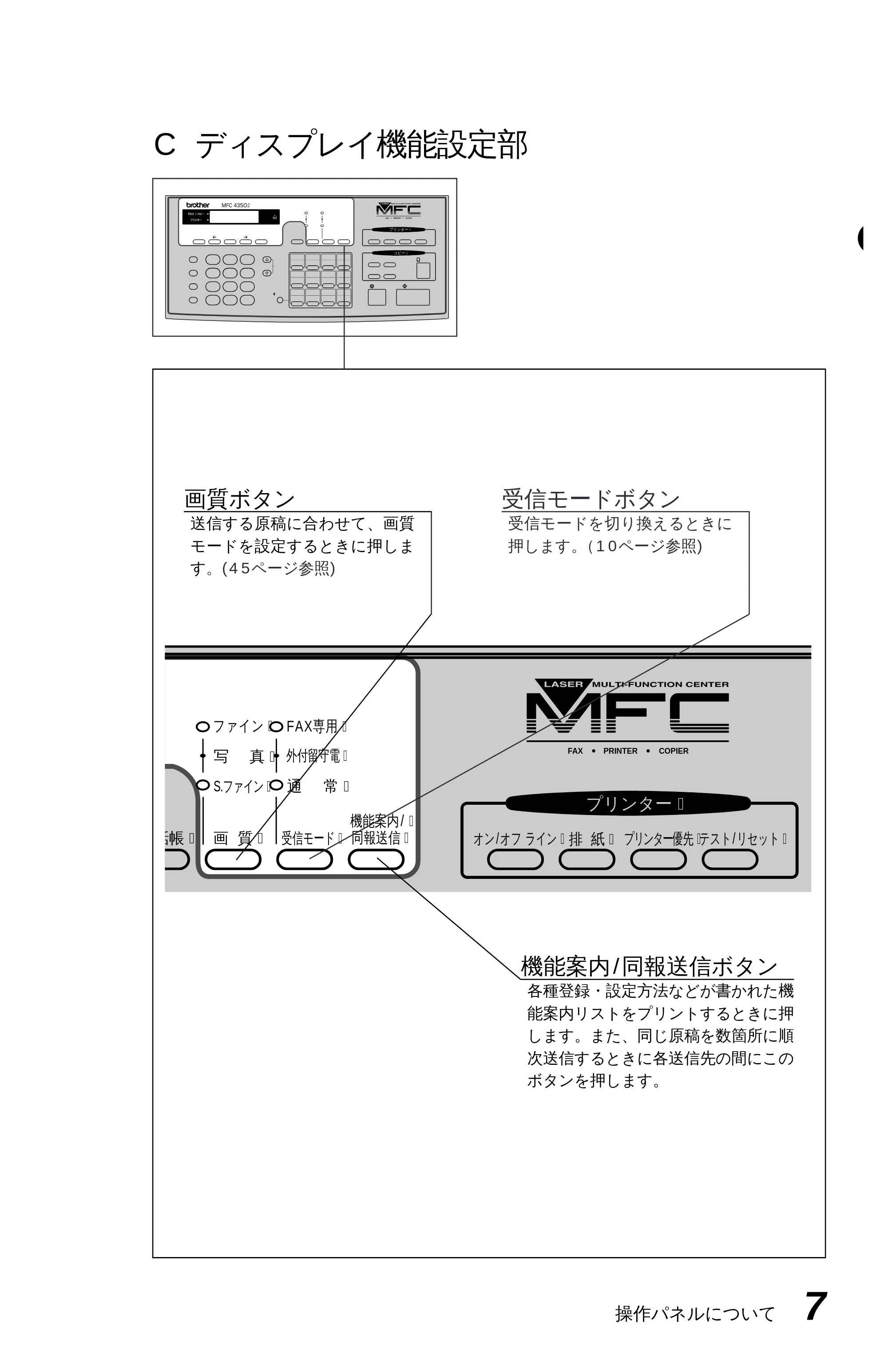
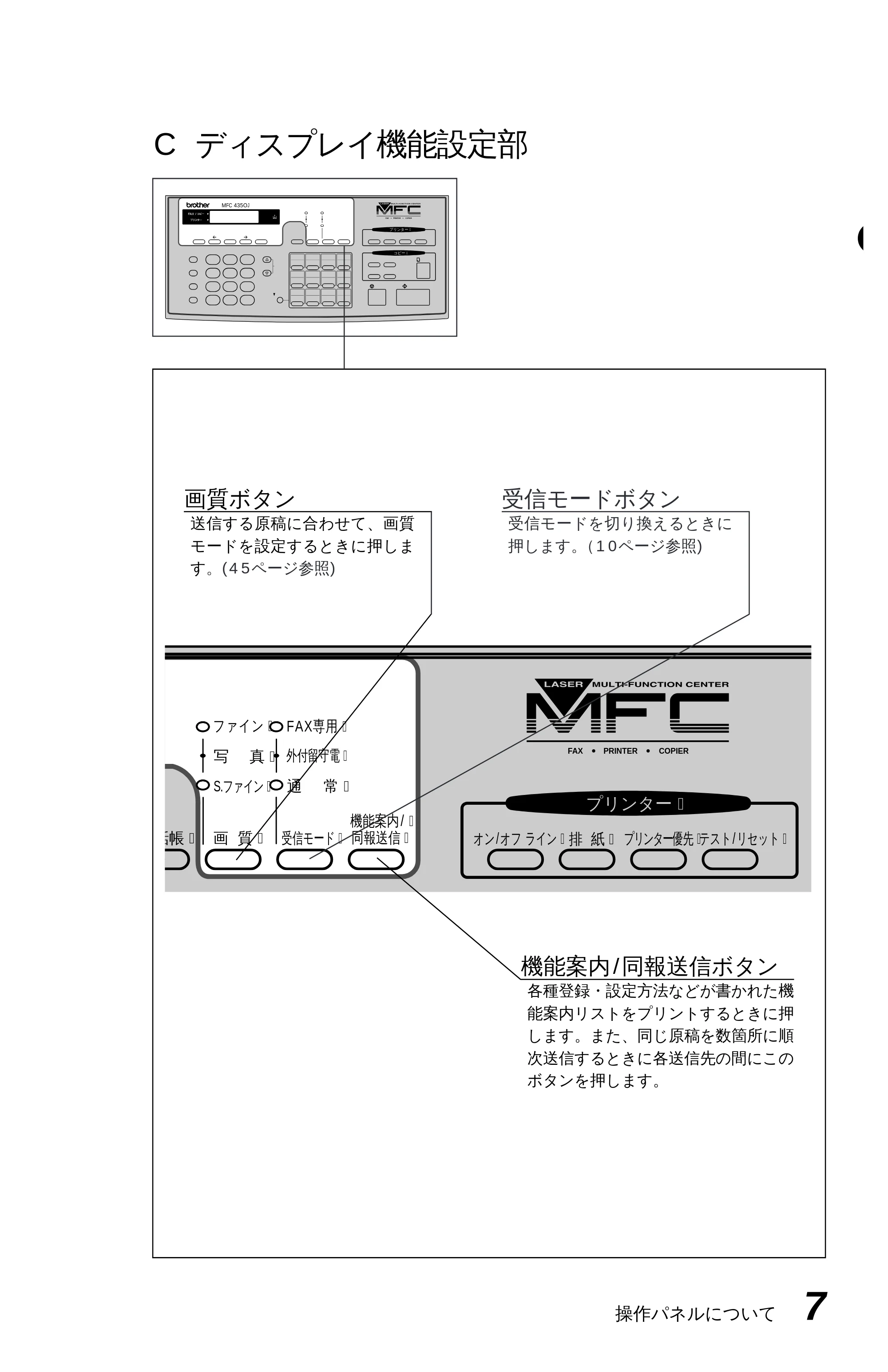
機能案内/同報送信ボタン
各種登録・設定方法などが書かれた機
能案内リストをプリントするときに押
します。また、同じ原稿を数箇所に順
次送信するときに各送信先の間にこの
ボタンを押します。
画質ボタン
送信する原稿に合わせて、画質
モードを設定するときに押しま
す。(45ページ参照)
受信モードボタン
受信モードを切り換えるときに
押します。(10ページ参照)
MFC 435OJ
FAX PRINTER COPIER
プリンター�
コピー�
電話呼出ベル回数を設定する[通常モード]
![ブラザー MFC-4350J 取扱説明書(本体) — 電話呼出ベル回数を設定する[通常モード] — 原本ページ — 16ページ](/manual-images/69202d28d8410ffc5a9c/919b50bf2e8c9477/brother-mfc-4350j-manual-p0016.webp)
8 操作パネルについて
memo
[着信ベルが鳴っている間に受話器を取ったとき]
![ブラザー MFC-4350J 取扱説明書(本体) — [着信ベルが鳴っている間に受話器を取ったとき] — 原本ページ — 17ページ](/manual-images/69202d28d8410ffc5a9c/919b50bf2e8c9477/brother-mfc-4350j-manual-p0017.webp)
2章
受信のしかた
受信のしかたを選ぶ …………………………………………………………10
<FAX専用モード> ………………………………………………………11
<通常モード> ……………………………………………………………12
<電話モード> ……………………………………………………………13
<外付留守電モード> ……………………………………………………14
■外付留守番電話機の設定について …………………………………14
着信ベル回数を設定する ……………………………………………………15
電話呼出ベル回数を設定する[通常モード] ………………………………16
手動でファクスを受信する
[着信ベルが鳴っている間に受話器を取ったとき] ……………………17
■電話に出なかったときは ……………………………………………17
■「ポーポー」という音が聞こえたら ………………………………17
親切受信で受信する …………………………………………………………18
<親切受信の設定のしかた> ……………………………………………18
外付電話機からファクスを受信させる
[リモート起動のしかた] …………………………………………………20
■リモート受信コードについて ………………………………………20
■リモート停止について ………………………………………………20
<リモート起動設定のしかた> …………………………………………21
縮小受信のしかた …………………………………………………………23
<自動縮小受信> …………………………………………………………23
<自動縮小受信の設定のしかた> ………………………………………24
スムージング記録について …………………………………………………25
メモリ代行受信 ………………………………………………………………25
本機の操作で相手の原稿を受信する[ポーリング受信] …………………26
■ポーリング受信・機密ポーリング受信 ……………………………26
<機密ポーリング受信の設定のしかた> ………………………………26
■時刻指定ポーリング(タイマポーリング受信) …………………28
<時刻指定ポーリングの設定のしかた> ………………………………28
ファクス情報サービスを利用する …………………………………………30
<ガイダンス方式の受信のしかた> ……………………………………30
<ポーリング方式の受信のしかた> ……………………………………31
親切受信で受信する
10 受信のしかた
受信のしかたを選ぶ
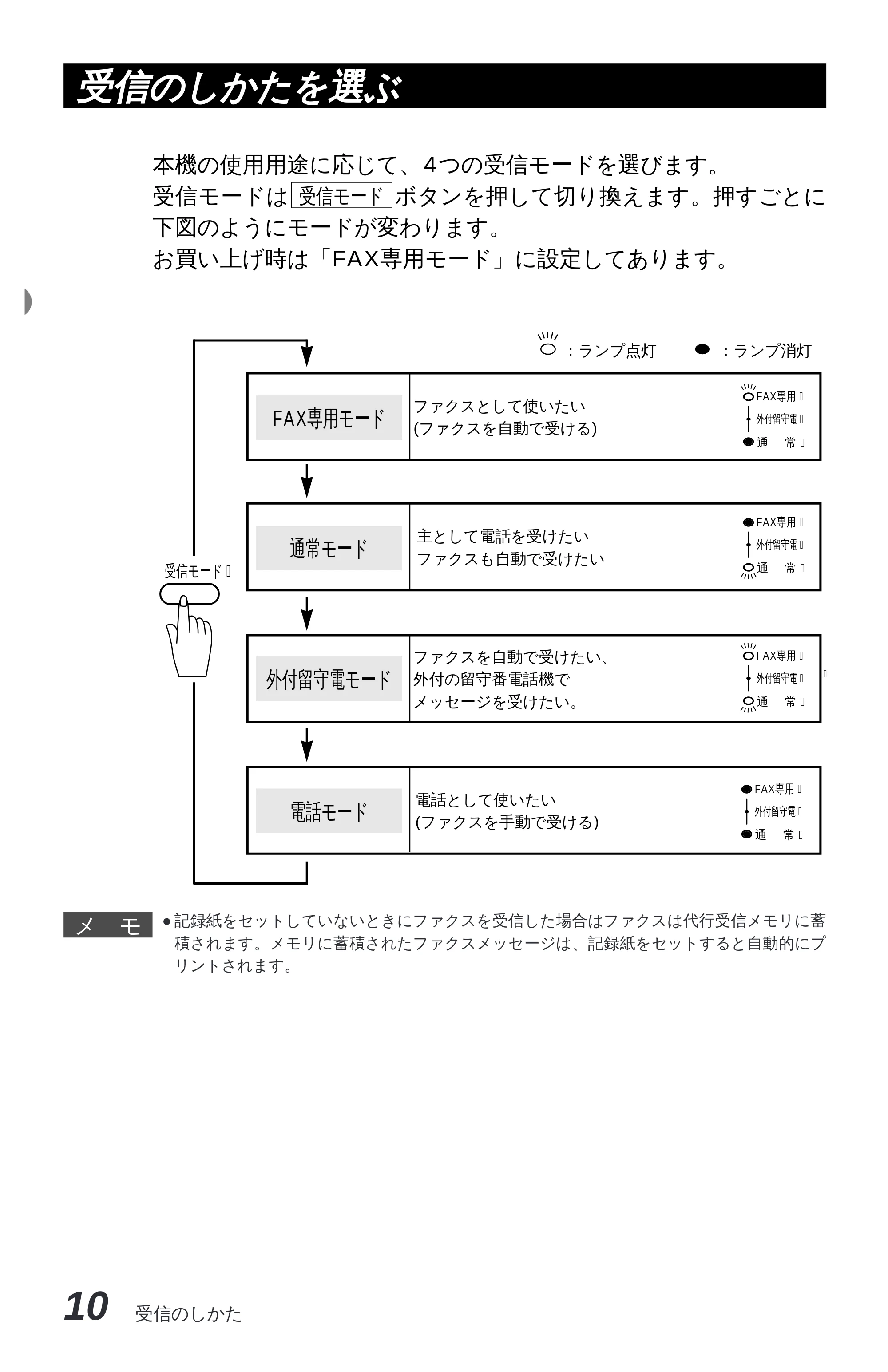
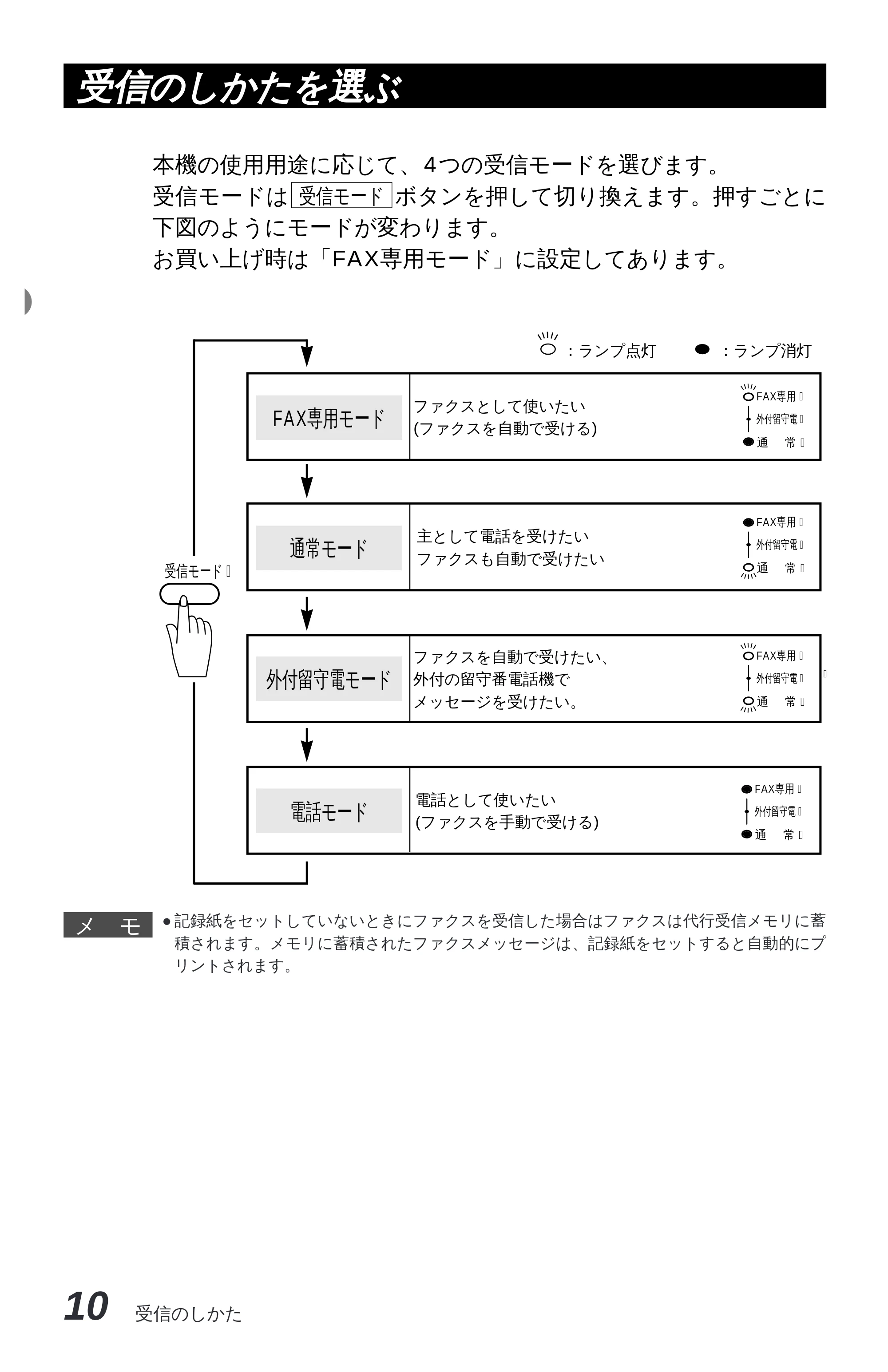
本機の使用用途に応じて、4つの受信モードを選びます。
受信モードは ボタンを押して切り換えます。押すごとに
下図のようにモードが変わります。
お買い上げ時は「FAX専用モード」に設定してあります。
受信モード
主として電話を受けたい
ファクスも自動で受けたい
ファクスとして使いたい
(ファクスを自動で受ける)
ファクスを自動で受けたい、
外付の留守番電話機で
メッセージを受けたい。
通常モード
FAX専用モード
外付留守電モード
電話として使いたい
(ファクスを手動で受ける)
電話モード
:ランプ点灯 :ランプ消灯
FAX専用�
通 常�
外付留守電�
FAX専用�
通 常�
外付留守電�
FAX専用�
通 常�
外付留守電�
�
FAX専用�
通 常�
外付留守電�
受信モード�
- 記録紙をセットしていないときにファクスを受信した場合はファクスは代行受信メモリに蓄
積されます。メモリに蓄積されたファクスメッセージは、記録紙をセットすると自動的にプ
リントされます。
メ モ
19ページ
受信のしかた 11
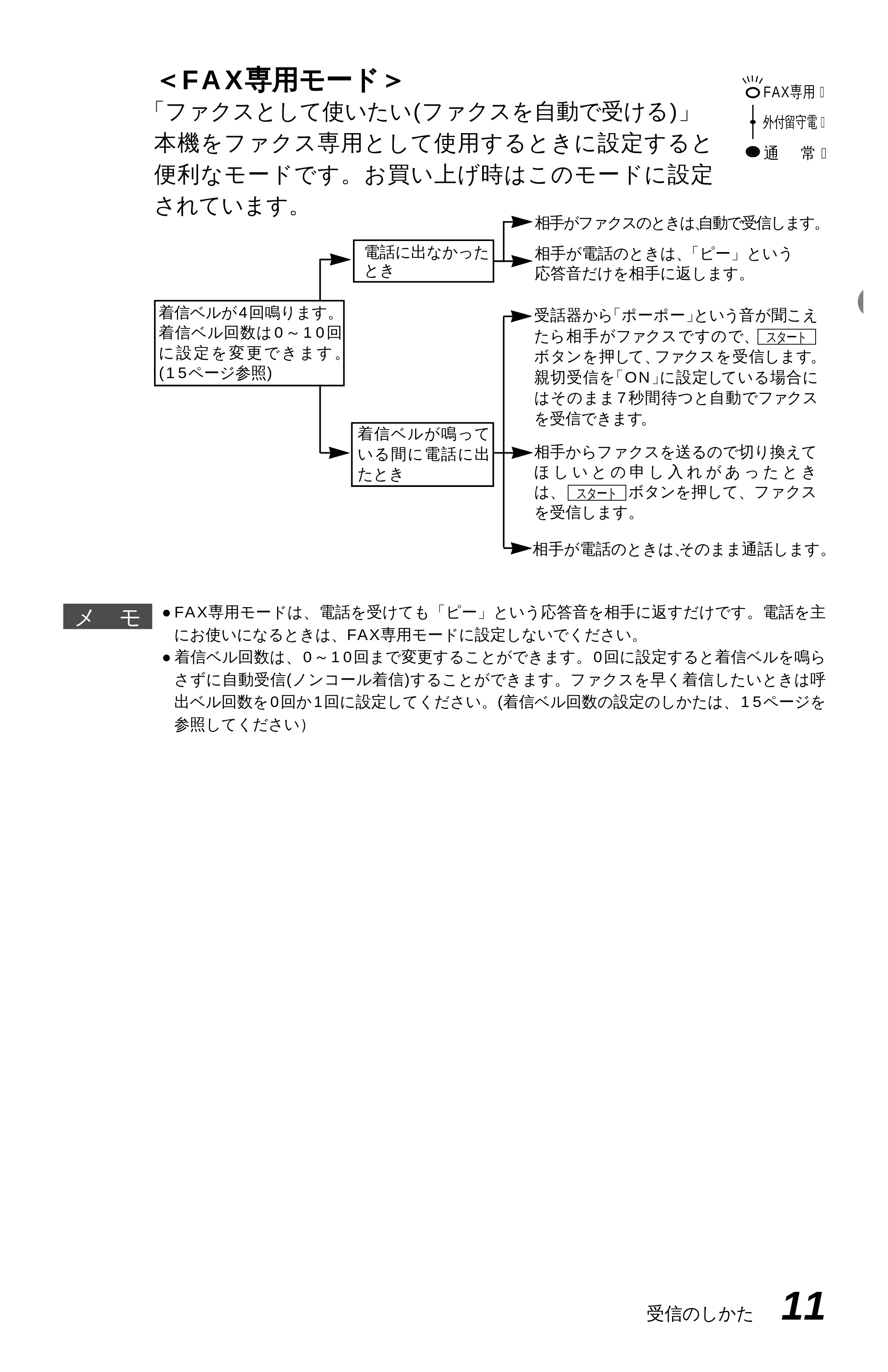
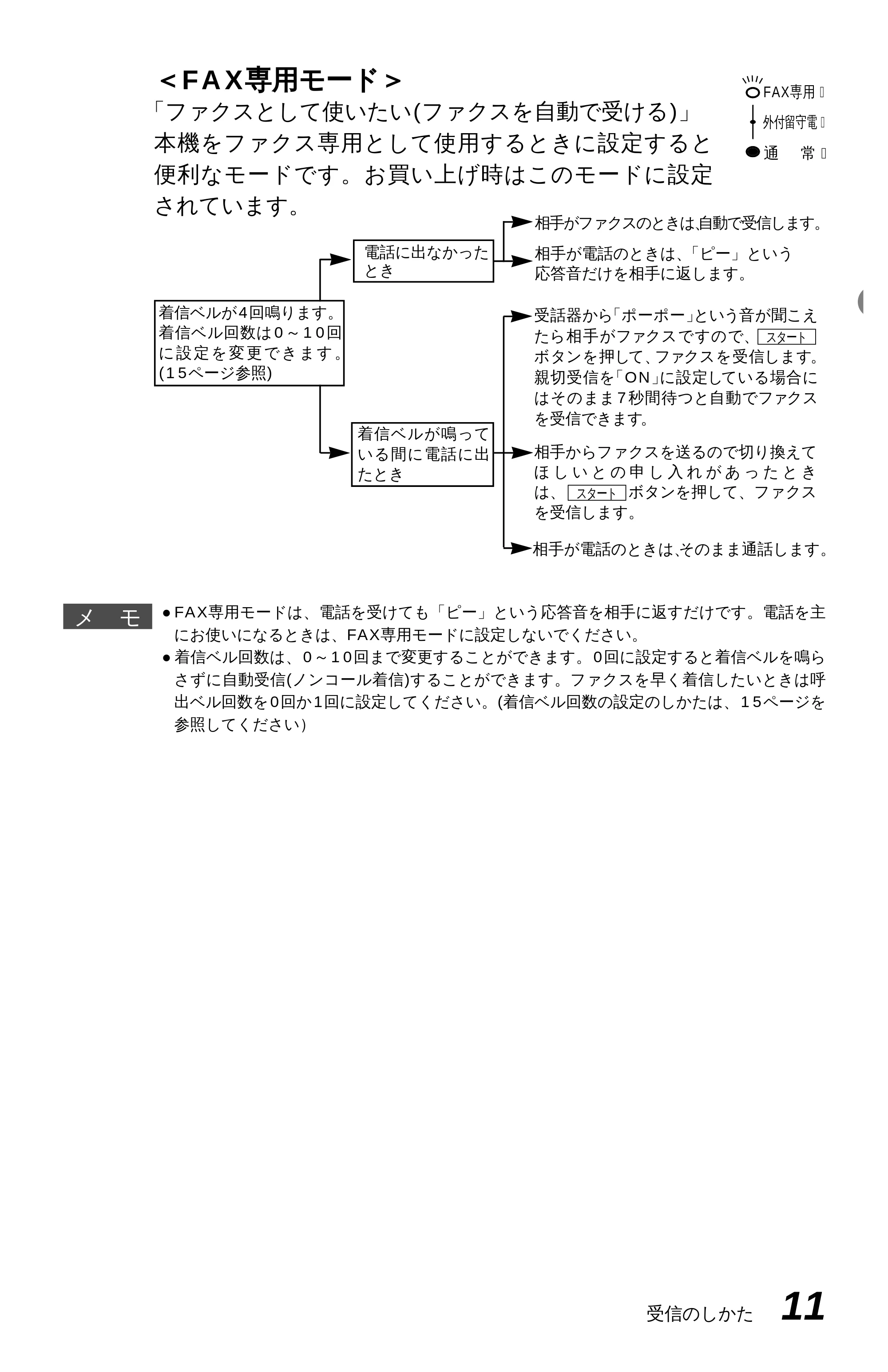
<FAX専用モード>
「ファクスとして使いたい(ファクスを自動で受ける)」
本機をファクス専用として使用するときに設定すると
便利なモードです。お買い上げ時はこのモードに設定
されています。
着信ベルが4回鳴ります。
着信ベル回数は0~10回
に 設 定 を 変 更 で き ま す 。
(15ページ参照)
電話に出なかった
とき
着信ベルが鳴って
いる間に電話に出
たとき
相手がファクスのときは、自動で受信します。
相手が電話のときは、「ピー」という
応答音だけを相手に返します。
相手からファクスを送るので切り換えて
ほ し い と の 申 し 入 れ が あ っ た と き
は、 ボタンを押して、ファクス
を受信します。
スタート
受話器から「ポーポー」という音が聞こえ
たら相手がファクスですので、
ボタンを押して、ファクスを受信します。
親切受信を「ON」に設定している場合に
はそのまま7秒間待つと自動でファクス
を受信できます。
スタート
相手が電話のときは、そのまま通話します。
- FAX専用モードは、電話を受けても「ピー」という応答音を相手に返すだけです。電話を主
にお使いになるときは、FAX専用モードに設定しないでください。
- 着信ベル回数は、0~10回まで変更することができます。0回に設定すると着信ベルを鳴ら
さずに自動受信(ノンコール着信)することができます。ファクスを早く着信したいときは呼
出ベル回数を0回か1回に設定してください。(着信ベル回数の設定のしかたは、15ページを
参照してください)
メ モ
FAX専用�
通 常�
外付留守電�
[リモート起動のしかた]
![ブラザー MFC-4350J 取扱説明書(本体) — [リモート起動のしかた] — 原本ページ — 20ページ](/manual-images/69202d28d8410ffc5a9c/919b50bf2e8c9477/brother-mfc-4350j-manual-p0020.webp)
12 受信のしかた
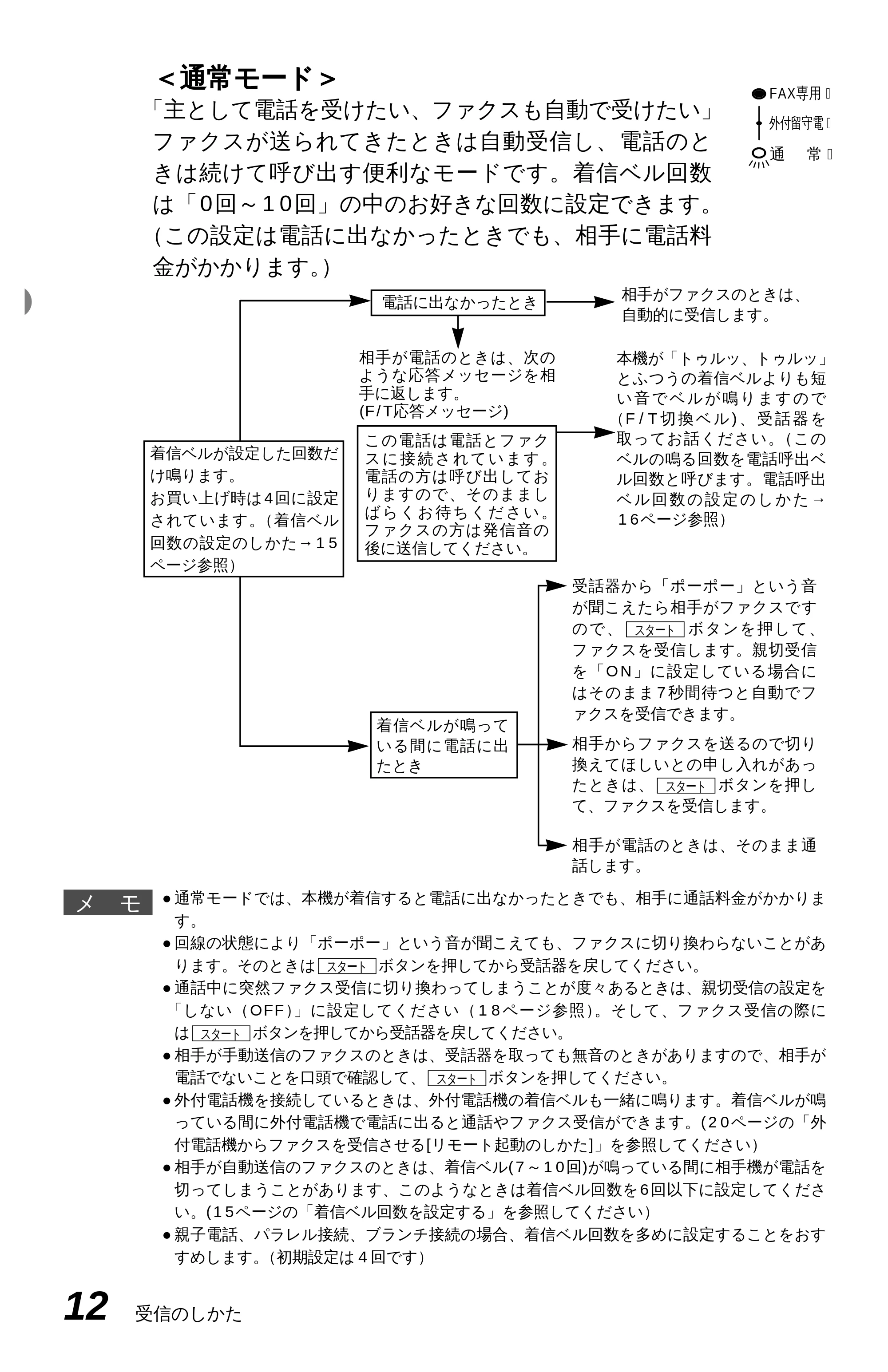
<通常モード>
「主として電話を受けたい、ファクスも自動で受けたい」
ファクスが送られてきたときは自動受信し、電話のと
きは続けて呼び出す便利なモードです。着信ベル回数
は「0回~10回」の中のお好きな回数に設定できます。
(この設定は電話に出なかったときでも、相手に電話料
金がかかります。)
着信ベルが設定した回数だ
け鳴ります。
お買い上げ時は4回に設定
されています。(着信ベル
回数の設定のしかた→15
ページ参照)
電話に出なかったとき
着信ベルが鳴って
いる間に電話に出
たとき
相手が電話のときは、次の
ような応答メッセージを相
手に返します。
(F/T応答メッセージ)
この電話は電話とファク
ス に 接 続 さ れ て い ま す 。
電話の方は呼び出してお
りますので、そのままし
ば ら く お 待 ち く だ さ い 。
ファクスの方は発信音の
後に送信してください。
相手がファクスのときは、
自動的に受信します。
本機が「トゥルッ、トゥルッ」
とふつうの着信ベルよりも短
い 音 で ベ ル が 鳴 り ま す の で
(F / T 切 換 ベ ル ) 、 受 話 器 を
取ってお話ください。(この
ベルの鳴る回数を電話呼出ベ
ル回数と呼びます。電話呼出
ベ ル 回 数 の 設 定 の し か た →
16ページ参照)
受話器から「ポーポー」という音
が聞こえたら相手がファクスです
ので、 ボタンを押して、
ファクスを受信します。親切受信
を「ON」に設定している場合に
はそのまま7秒間待つと自動でフ
ァクスを受信できます。
スタート
相手からファクスを送るので切り
換えてほしいとの申し入れがあっ
たときは、 ボタンを押し
て、ファクスを受信します。
スタート
相手が電話のときは、そのまま通
話します。
メ モ
- 通常モードでは、本機が着信すると電話に出なかったときでも、相手に通話料金がかかりま
す。
- 回線の状態により「ポーポー」という音が聞こえても、ファクスに切り換わらないことがあ
ります。そのときは ボタンを押してから受話器を戻してください。
- 通話中に突然ファクス受信に切り換わってしまうことが度々あるときは、親切受信の設定を
「しない(OFF)」に設定してください(18ページ参照)。そして、ファクス受信の際に
は ボタンを押してから受話器を戻してください。
- 相手が手動送信のファクスのときは、受話器を取っても無音のときがありますので、相手が
電話でないことを口頭で確認して、 ボタンを押してください。
- 外付電話機を接続しているときは、外付電話機の着信ベルも一緒に鳴ります。着信ベルが鳴
っている間に外付電話機で電話に出ると通話やファクス受信ができます。(20ページの「外
付電話機からファクスを受信させる[リモート起動のしかた]」を参照してください)
- 相手が自動送信のファクスのときは、着信ベル(7~10回)が鳴っている間に相手機が電話を
切ってしまうことがあります、このようなときは着信ベル回数を6回以下に設定してくださ
い。(15ページの「着信ベル回数を設定する」を参照してください)
- 親子電話、パラレル接続、ブランチ接続の場合、着信ベル回数を多めに設定することをおす
すめします。(初期設定は4回です)
スタート
スタート
スタート
FAX専用�
通 常�
外付留守電�
21ページ
受信のしかた 13
- 相手が手動送信のファクスのときは、受話器を取っても無音のときがありますので、相手が
電話でないことを口頭で確認して、 ボタンを押してください。
- 外付電話機で電話に出たときも、ファクス受信することができます。(20ページ参照)
- タイマ送信やポーリング送信設定していない原稿がセットされていると、ファクス受信でき
ませんので、原稿を取り除いてから ボタンを押してください。親切受信が「ON」
に設定されている場合には原稿をセットした状態で受信することができます。
スタート
スタート
メ モ
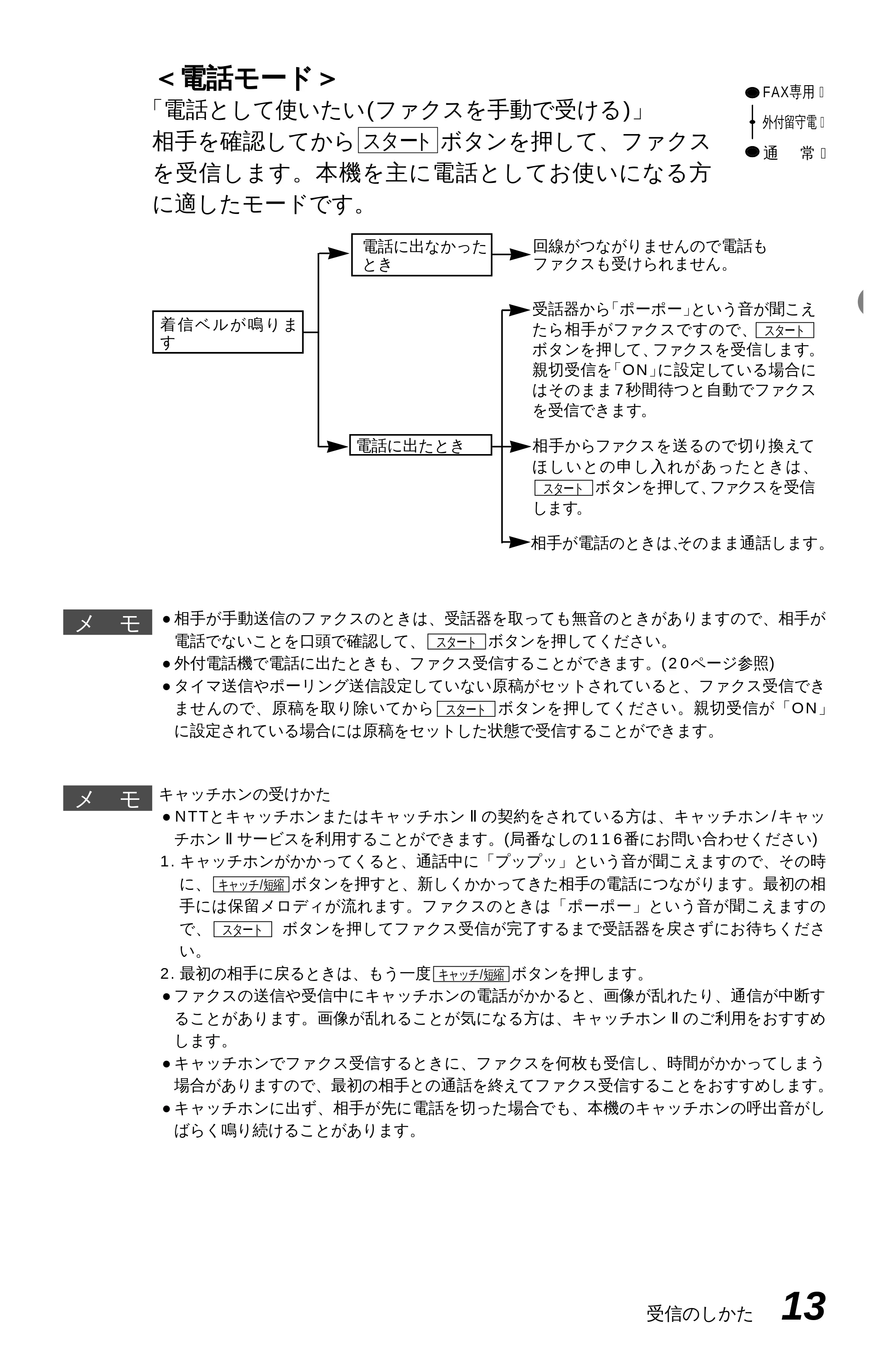
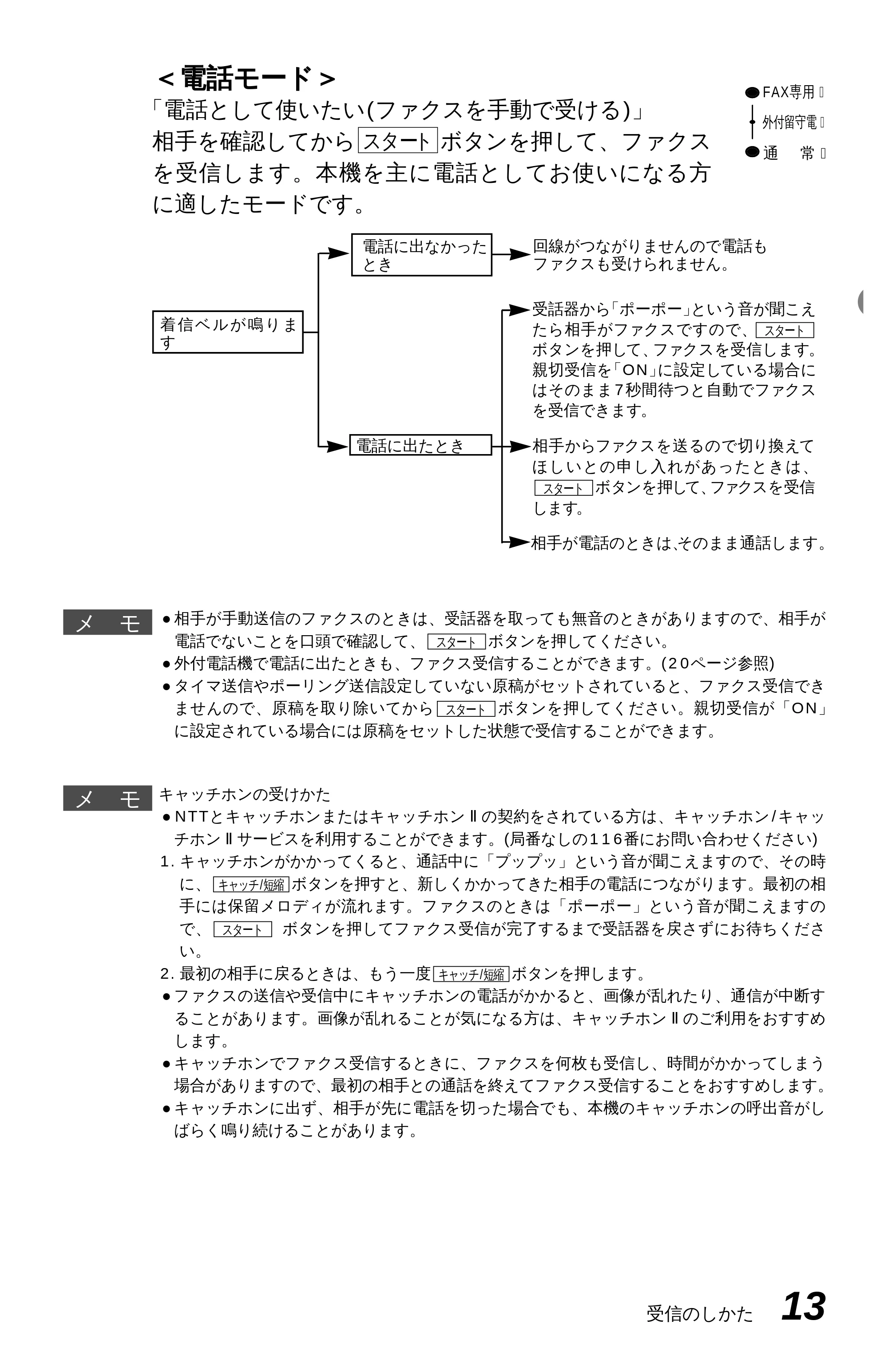
<電話モード>
「電話として使いたい(ファクスを手動で受ける)」
相手を確認してから ボタンを押して、ファクス
を受信します。本機を主に電話としてお使いになる方
に適したモードです。
スタート
着 信 ベ ル が 鳴 り ま
す
電話に出なかった
とき
電話に出たとき
回線がつながりませんので電話も
ファクスも受けられません。
相手からファクスを送るので切り換えて
ほしいとの申し入れがあったときは、
ボタンを押して、ファクスを受信
します。
スタート
受話器から「ポーポー」という音が聞こえ
たら相手がファクスですので、
ボタンを押して、ファクスを受信します。
親切受信を「ON」に設定している場合に
はそのまま7秒間待つと自動でファクス
を受信できます。
スタート
相手が電話のときは、そのまま通話します。
メ モ
キャッチホンの受けかた
- NTTとキャッチホンまたはキャッチホンⅡの契約をされている方は、キャッチホン/キャッ
チホンⅡサービスを利用することができます。(局番なしの116番にお問い合わせください)
1. キャッチホンがかかってくると、通話中に「プップッ」という音が聞こえますので、その時
に、 ボタンを押すと、新しくかかってきた相手の電話につながります。最初の相
手には保留メロディが流れます。ファクスのときは「ポーポー」という音が聞こえますの
で、 ボタンを押してファクス受信が完了するまで受話器を戻さずにお待ちくださ
い。
2. 最初の相手に戻るときは、もう一度 ボタンを押します。
- ファクスの送信や受信中にキャッチホンの電話がかかると、画像が乱れたり、通信が中断す
ることがあります。画像が乱れることが気になる方は、キャッチホンⅡのご利用をおすすめ
します。
- キャッチホンでファクス受信するときに、ファクスを何枚も受信し、時間がかかってしまう
場合がありますので、最初の相手との通話を終えてファクス受信することをおすすめします。
- キャッチホンに出ず、相手が先に電話を切った場合でも、本機のキャッチホンの呼出音がし
ばらく鳴り続けることがあります。
キャッチ/短縮
スタート
キャッチ/短縮
FAX専用�
通 常�
外付留守電�
22ページ
14 受信のしかた
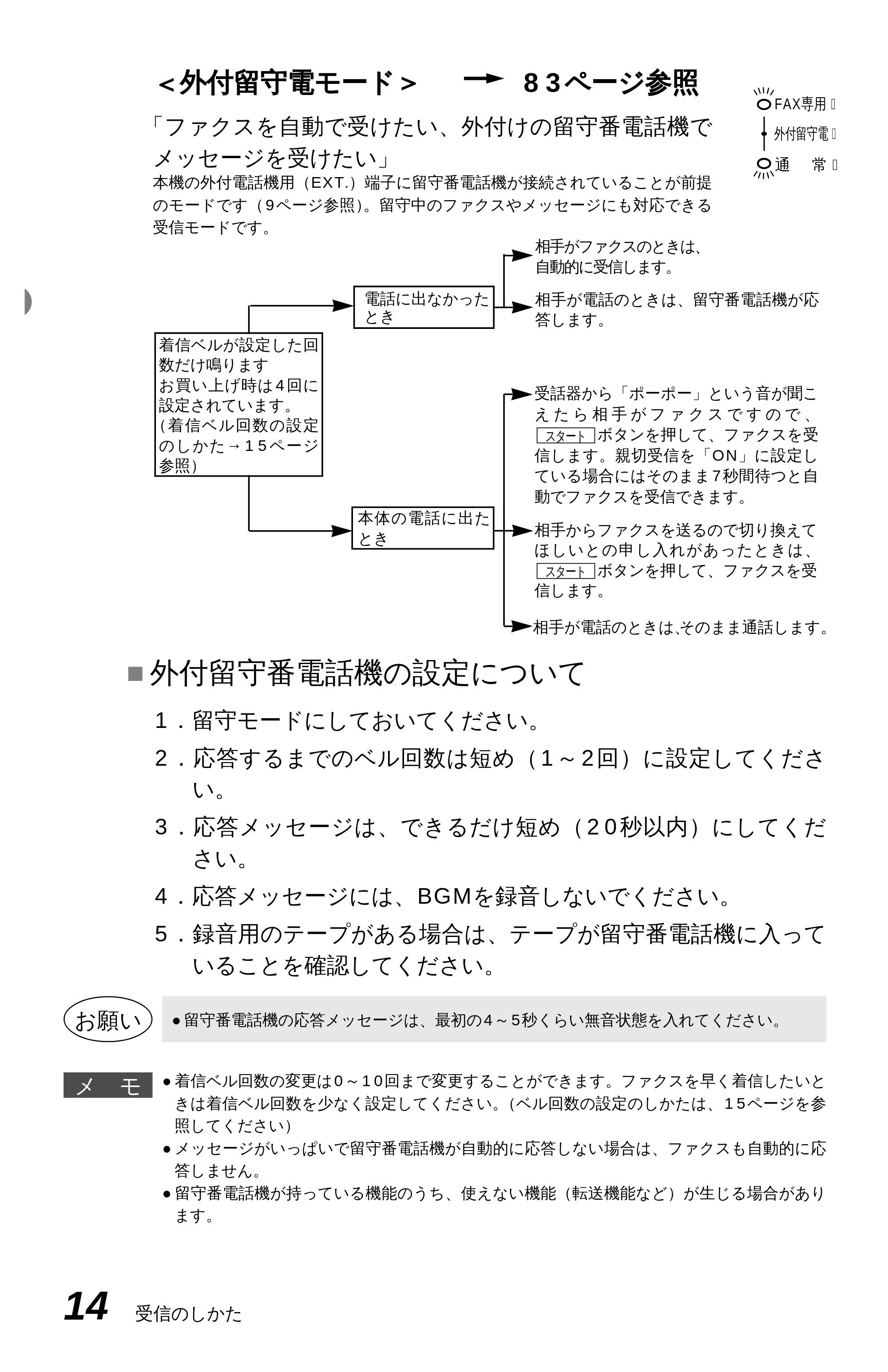
「ファクスを自動で受けたい、外付けの留守番電話機で
メッセージを受けたい」
本機の外付電話機用(EXT.)端子に留守番電話機が接続されていることが前提
のモードです(9ページ参照)。留守中のファクスやメッセージにも対応できる
受信モードです。
<外付留守電モード> 83ページ参照
FAX専用�
通 常�
外付留守電�
着信ベルが設定した回
数だけ鳴ります
お買い上げ時は4回に
設定されています。
(着信ベル回数の設定
のしかた→15ページ
参照)
電話に出なかった
とき
本体の電話に出た
とき
相手がファクスのときは、
自動的に受信します。
相手が電話のときは、留守番電話機が応
答します。
相手からファクスを送るので切り換えて
ほしいとの申し入れがあったときは、
ボタンを押して、ファクスを受
信します。
スタート
受話器から「ポーポー」という音が聞こ
え た ら 相 手 が フ ァ ク ス で す の で 、
ボタンを押して、ファクスを受
信します。親切受信を「ON」に設定し
ている場合にはそのまま7秒間待つと自
動でファクスを受信できます。
スタート
相手が電話のときは、そのまま通話します。
■外付留守番電話機の設定について
1.留守モードにしておいてください。
2.応答するまでのベル回数は短め(1~2回)に設定してくださ
い。
3.応答メッセージは、できるだけ短め(20秒以内)にしてくだ
さい。
4.応答メッセージには、BGMを録音しないでください。
5.録音用のテープがある場合は、テープが留守番電話機に入って
いることを確認してください。
- 着信ベル回数の変更は0~10回まで変更することができます。ファクスを早く着信したいと
きは着信ベル回数を少なく設定してください。(ベル回数の設定のしかたは、15ページを参
照してください)
- メッセージがいっぱいで留守番電話機が自動的に応答しない場合は、ファクスも自動的に応
答しません。
- 留守番電話機が持っている機能のうち、使えない機能(転送機能など)が生じる場合があり
ます。
メ モ
お願い ●留守番電話機の応答メッセージは、最初の4~5秒くらい無音状態を入れてください。
縮小受信のしかた
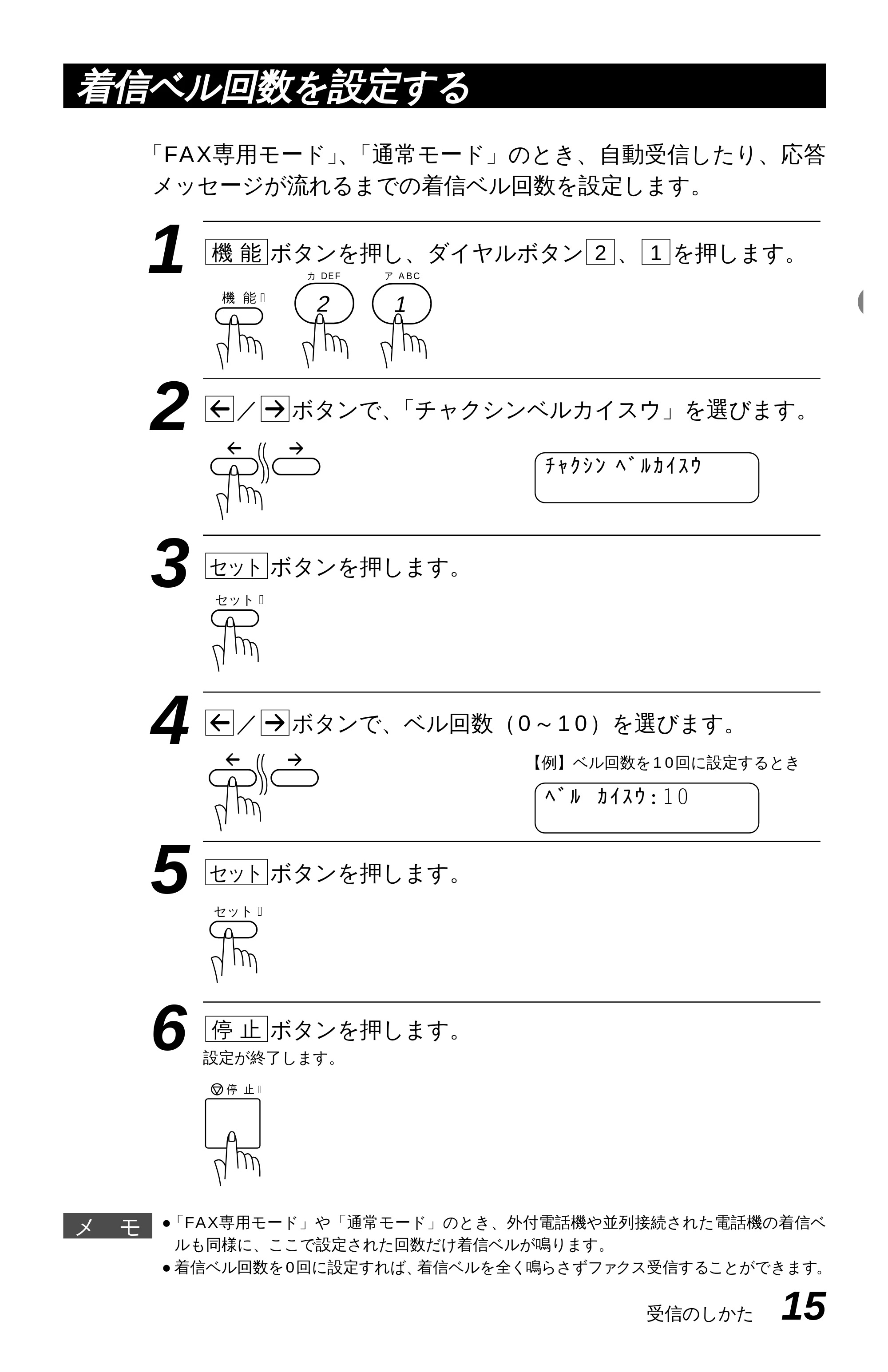
受信のしかた 15
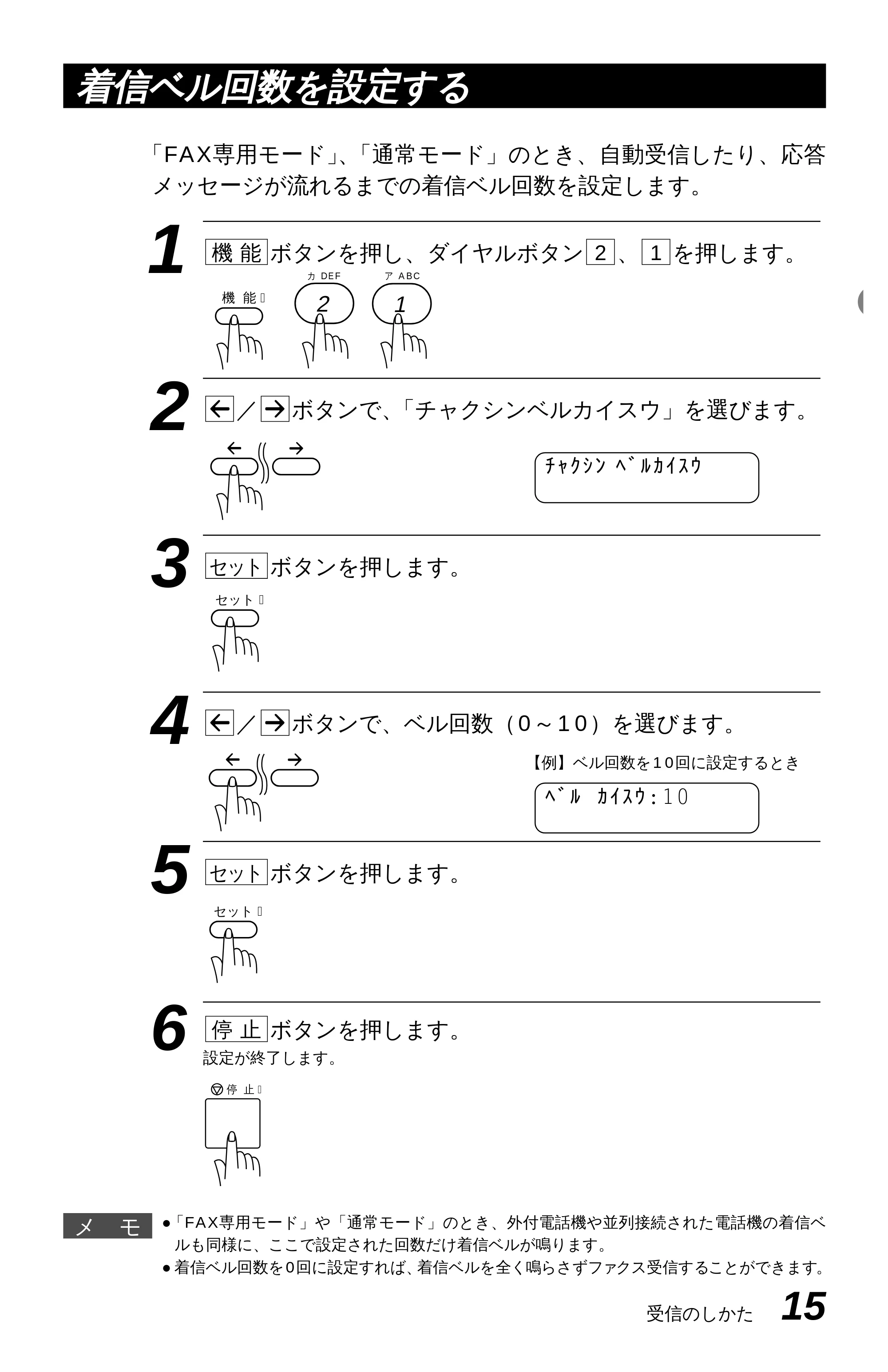
1
ボタンを押し、ダイヤルボタン 、 を押します。
2
/ ボタンで、「チャクシンベルカイスウ」を選びます。
3
ボタンを押します。
4
/ ボタンで、ベル回数(0~10)を選びます。
【例】ベル回数を10回に設定するとき
5
ボタンを押します。
6
ボタンを押します。
設定が終了します。
停 止
セット
セット
12機 能
「FAX専用モード」、「通常モード」のとき、自動受信したり、応答
メッセージが流れるまでの着信ベル回数を設定します。
着信ベル回数を設定する
機 能�
チャクシン ベルカイスウ
カ DE F
2
ア A BC
1
セット�
セット�
停 止�
ベル カイスウ:10
- 「FAX専用モード」や「通常モード」のとき、外付電話機や並列接続された電話機の着信ベ
ルも同様に、ここで設定された回数だけ着信ベルが鳴ります。
- 着信ベル回数を0回に設定すれば、着信ベルを全く鳴らさずファクス受信することができます。
メ モ
24ページ
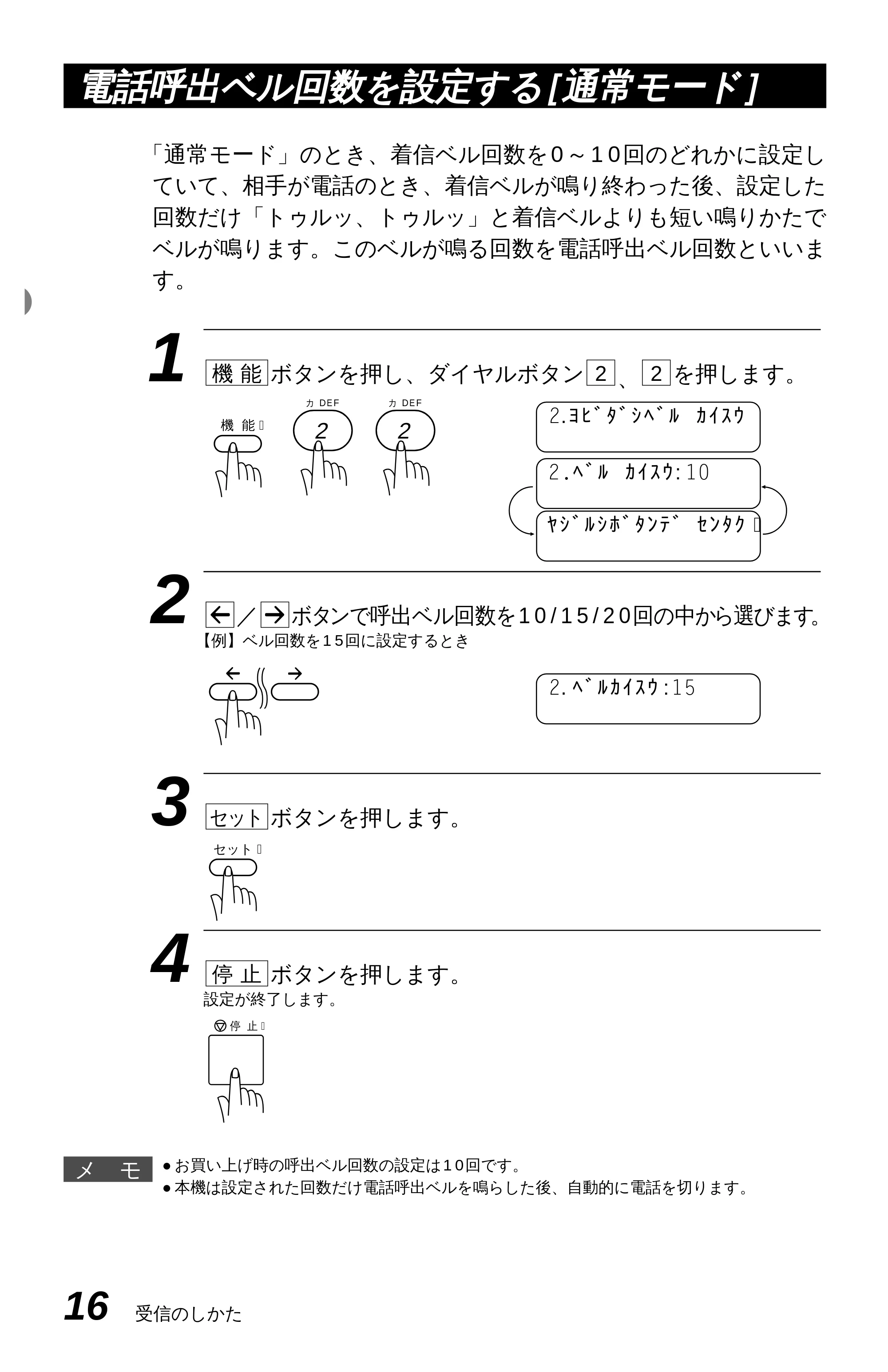
16 受信のしかた
1 ボタンを押し、ダイヤルボタン 、 を押します。
2 / ボタンで呼出ベル回数を10/15/20回の中から選びます。
【例】ベル回数を15回に設定するとき
3 ボタンを押します。
4 ボタンを押します。
設定が終了します。
停 止
セット
22機 能
「通常モード」のとき、着信ベル回数を0~10回のどれかに設定し
ていて、相手が電話のとき、着信ベルが鳴り終わった後、設定した
回数だけ「トゥルッ、トゥルッ」と着信ベルよりも短い鳴りかたで
ベルが鳴ります。このベルが鳴る回数を電話呼出ベル回数といいま
す。
電話呼出ベル回数を設定する[通常モード]
機 能�
2.ヨビダシベル カイスウ
ヤジルシボタンデ センタク�
2.ベル カイスウ: 10
カ DE F
2
カ DE F
2
セット�
2. ベルカイスウ :15
- お買い上げ時の呼出ベル回数の設定は10回です。
- 本機は設定された回数だけ電話呼出ベルを鳴らした後、自動的に電話を切ります。
メ モ
停 止�
スムージング記録について
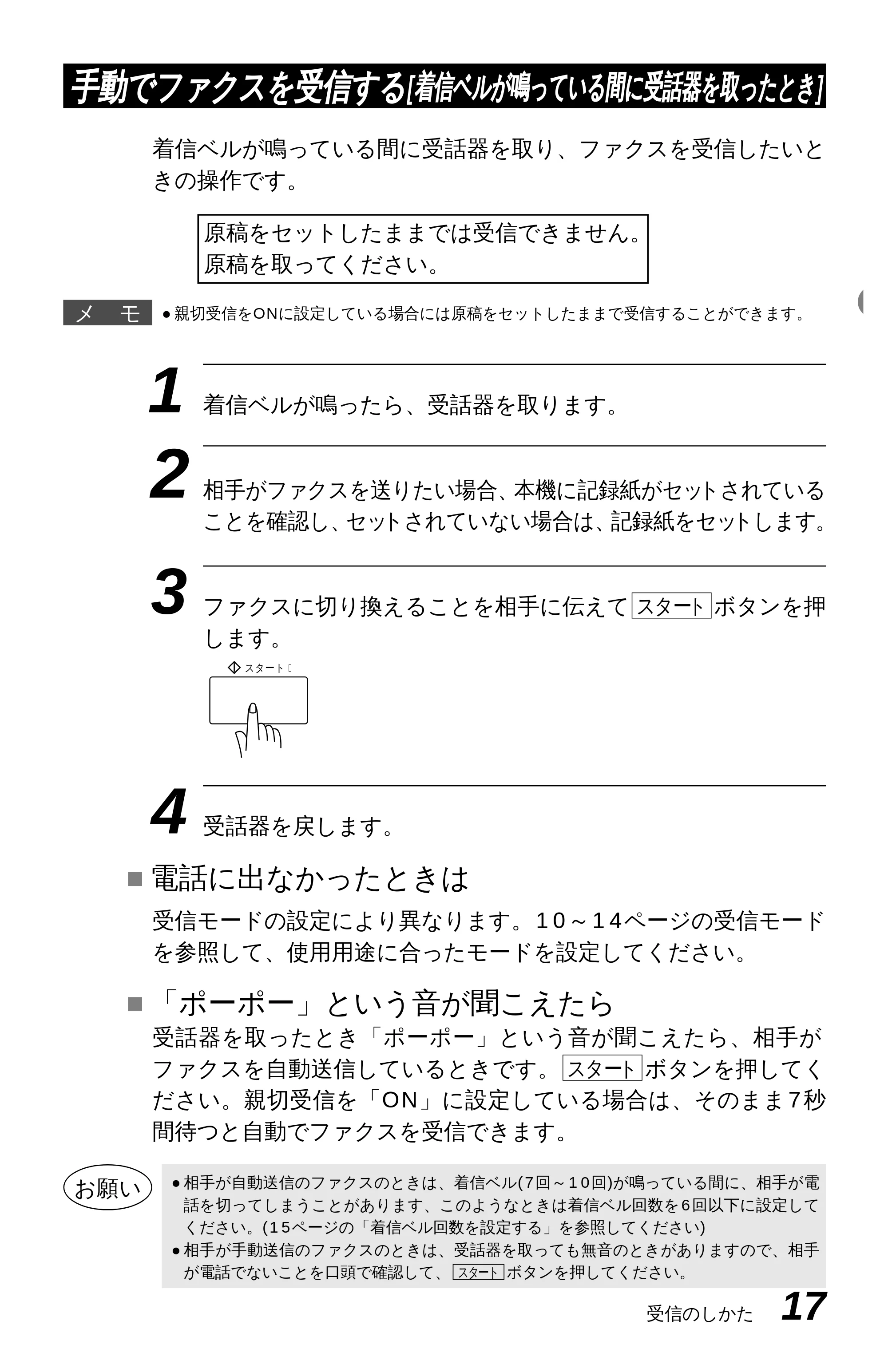
受信のしかた 17
- 相手が自動送信のファクスのときは、着信ベル(7回~10回)が鳴っている間に、相手が電
話を切ってしまうことがあります、このようなときは着信ベル回数を6回以下に設定して
ください。(15ページの「着信ベル回数を設定する」を参照してください)
- 相手が手動送信のファクスのときは、受話器を取っても無音のときがありますので、相手
が電話でないことを口頭で確認して、 ボタンを押してください。スタート
手動でファクスを受信する
[着信ベルが鳴っている間に受話器を取ったとき]
着信ベルが鳴っている間に受話器を取り、ファクスを受信したいと
きの操作です。
原稿をセットしたままでは受信できません。
原稿を取ってください。
1 着信ベルが鳴ったら、受話器を取ります。
2 相手がファクスを送りたい場合、本機に記録紙がセットされている
ことを確認し、セットされていない場合は、記録紙をセットします。
3 ファクスに切り換えることを相手に伝えて ボタンを押
します。
4 受話器を戻します。
スタート
受信モードの設定により異なります。10~14ページの受信モード
を参照して、使用用途に合ったモードを設定してください。
■電話に出なかったときは
受話器を取ったとき「ポーポー」という音が聞こえたら、相手が
ファクスを自動送信しているときです。 ボタンを押してく
ださい。親切受信を「ON」に設定している場合は、そのまま7秒
間待つと自動でファクスを受信できます。
スタート
■「ポーポー」という音が聞こえたら
スタート�
お願い
- 親切受信をONに設定している場合には原稿をセットしたままで受信することができます。メ モ
本機の操作で相手の原稿を受信する[ポーリング受信]
![ブラザー MFC-4350J 取扱説明書(本体) — 本機の操作で相手の原稿を受信する[ポーリング受信] — 原本ページ — 26ページ](/manual-images/69202d28d8410ffc5a9c/919b50bf2e8c9477/brother-mfc-4350j-manual-p0026.webp)
18 受信のしかた
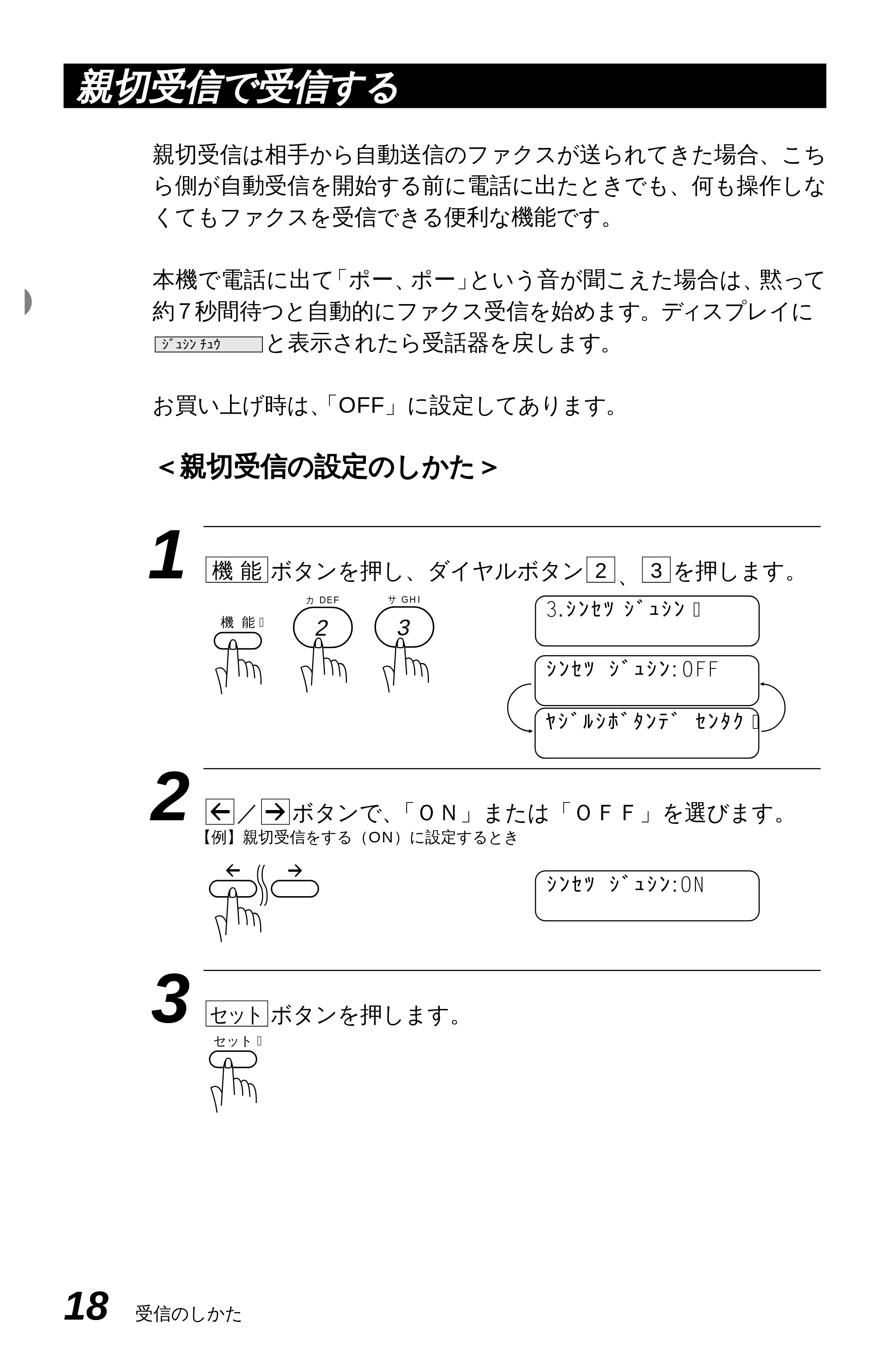
1 ボタンを押し、ダイヤルボタン 、 を押します。
2 / ボタンで、「ON」または「OFF」を選びます。
【例】親切受信をする(ON)に設定するとき
3 ボタンを押します。セット
32機 能
親切受信は相手から自動送信のファクスが送られてきた場合、こち
ら側が自動受信を開始する前に電話に出たときでも、何も操作しな
くてもファクスを受信できる便利な機能です。
本機で電話に出て「ポー、ポー」という音が聞こえた場合は、黙って
約7秒間待つと自動的にファクス受信を始めます。ディスプレイに
と表示されたら受話器を戻します。
お買い上げ時は、「OFF」に設定してあります。
<親切受信の設定のしかた>
ジュシン チュウ
親切受信で受信する
機 能�
3.シンセツ ジュシン�
ヤジルシボタンデ センタク�
シンセツ ジュシン: OFF
カ DE F
2
サ GH I
3
シンセツ ジュシン:ON
セット�
27ページ
受信のしかた 19
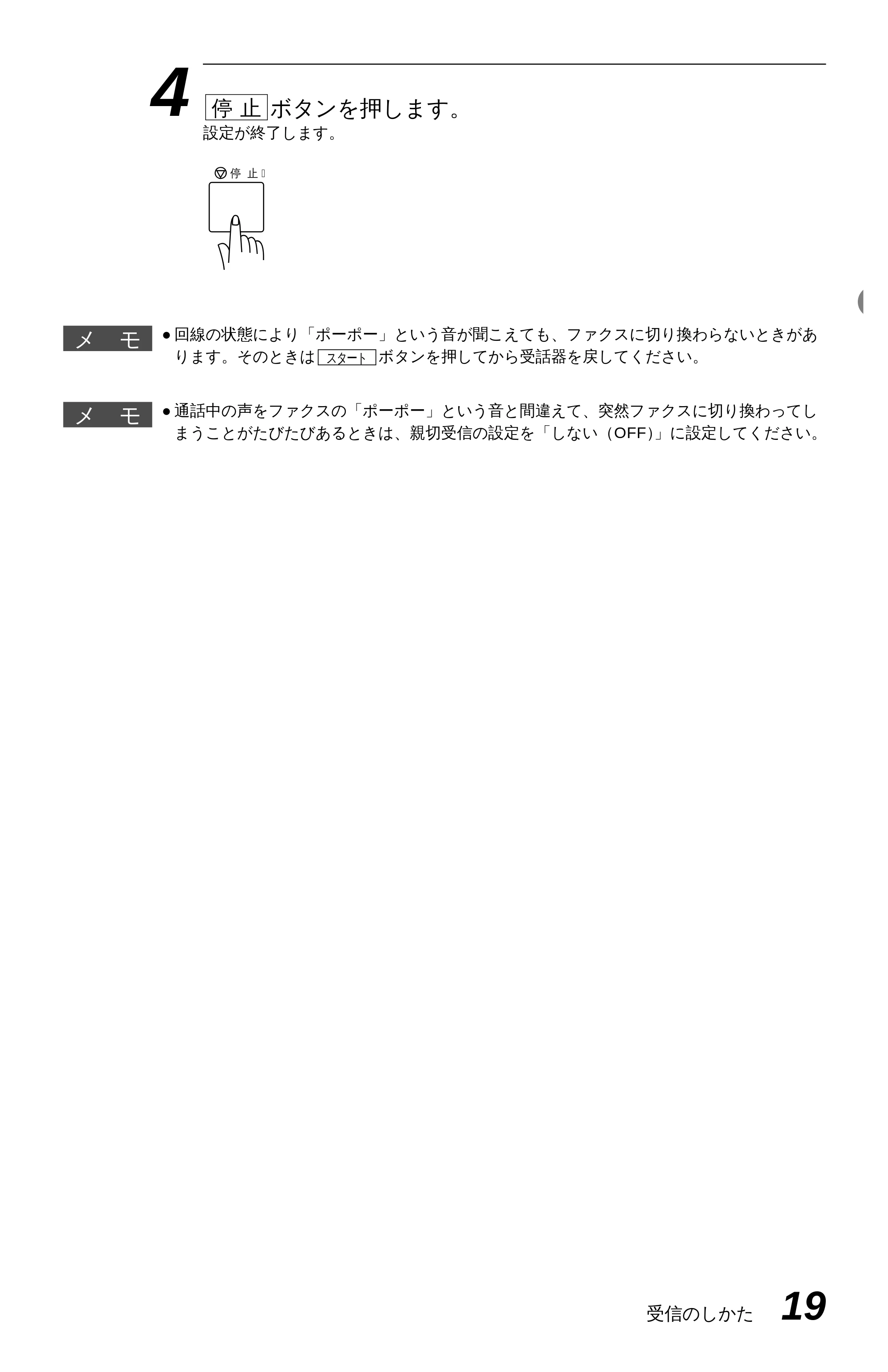
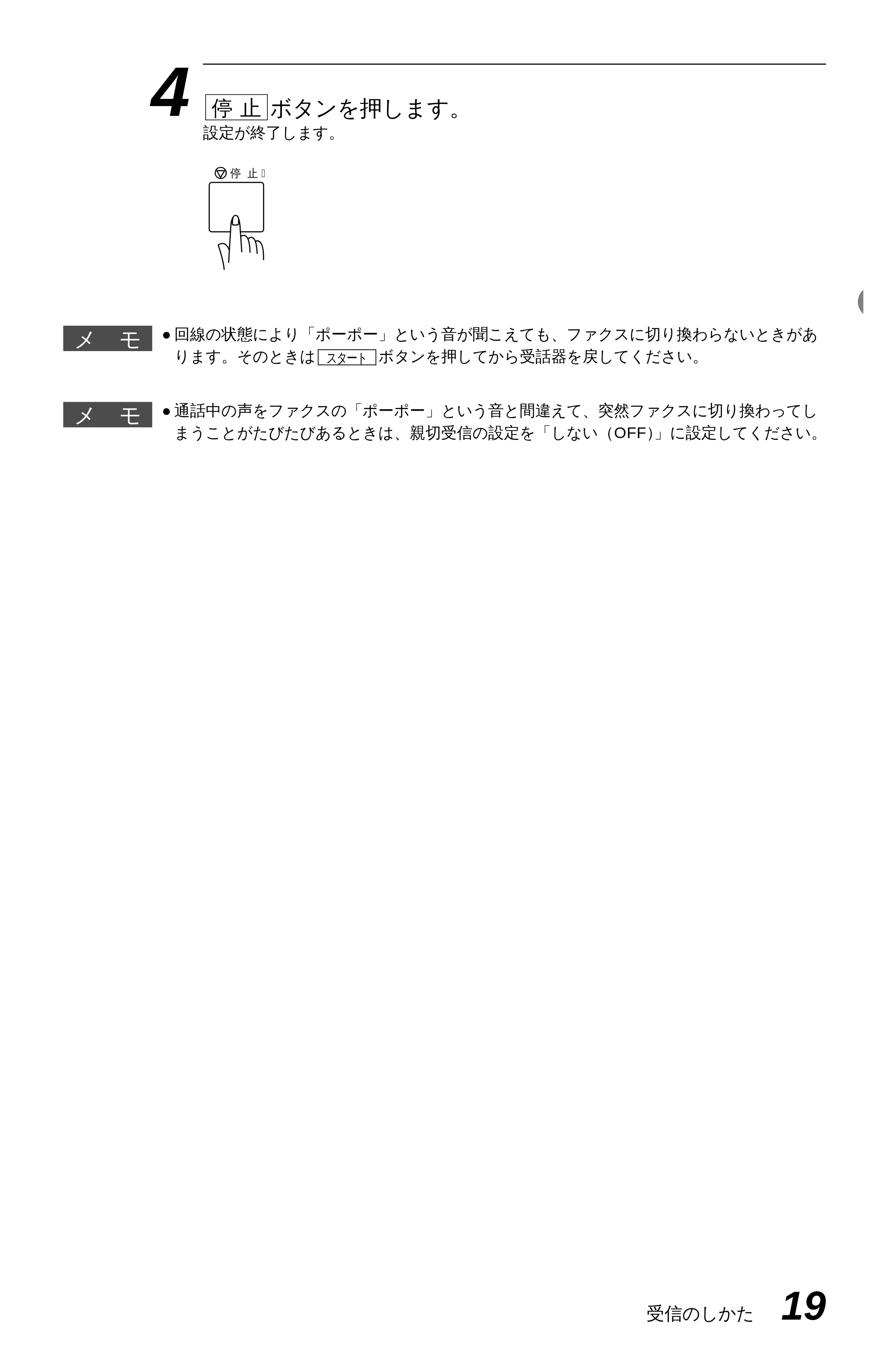
- 回線の状態により「ポーポー」という音が聞こえても、ファクスに切り換わらないときがあ
ります。そのときは ボタンを押してから受話器を戻してください。スタート
メ モ
- 通話中の声をファクスの「ポーポー」という音と間違えて、突然ファクスに切り換わってし
まうことがたびたびあるときは、親切受信の設定を「しない(OFF)」に設定してください。
メ モ
4 ボタンを押します。
設定が終了します。
停 止
停 止�
28ページ
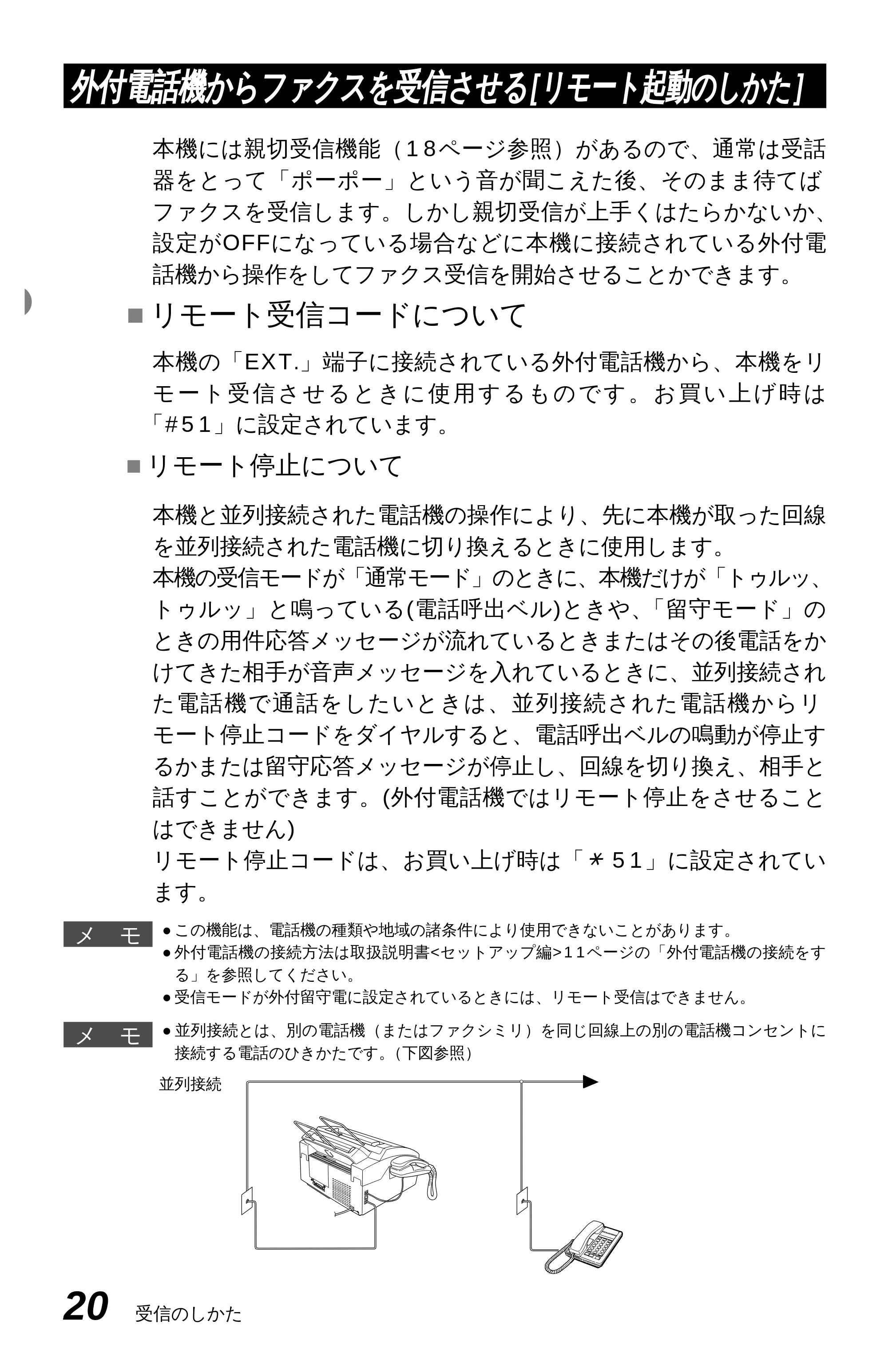
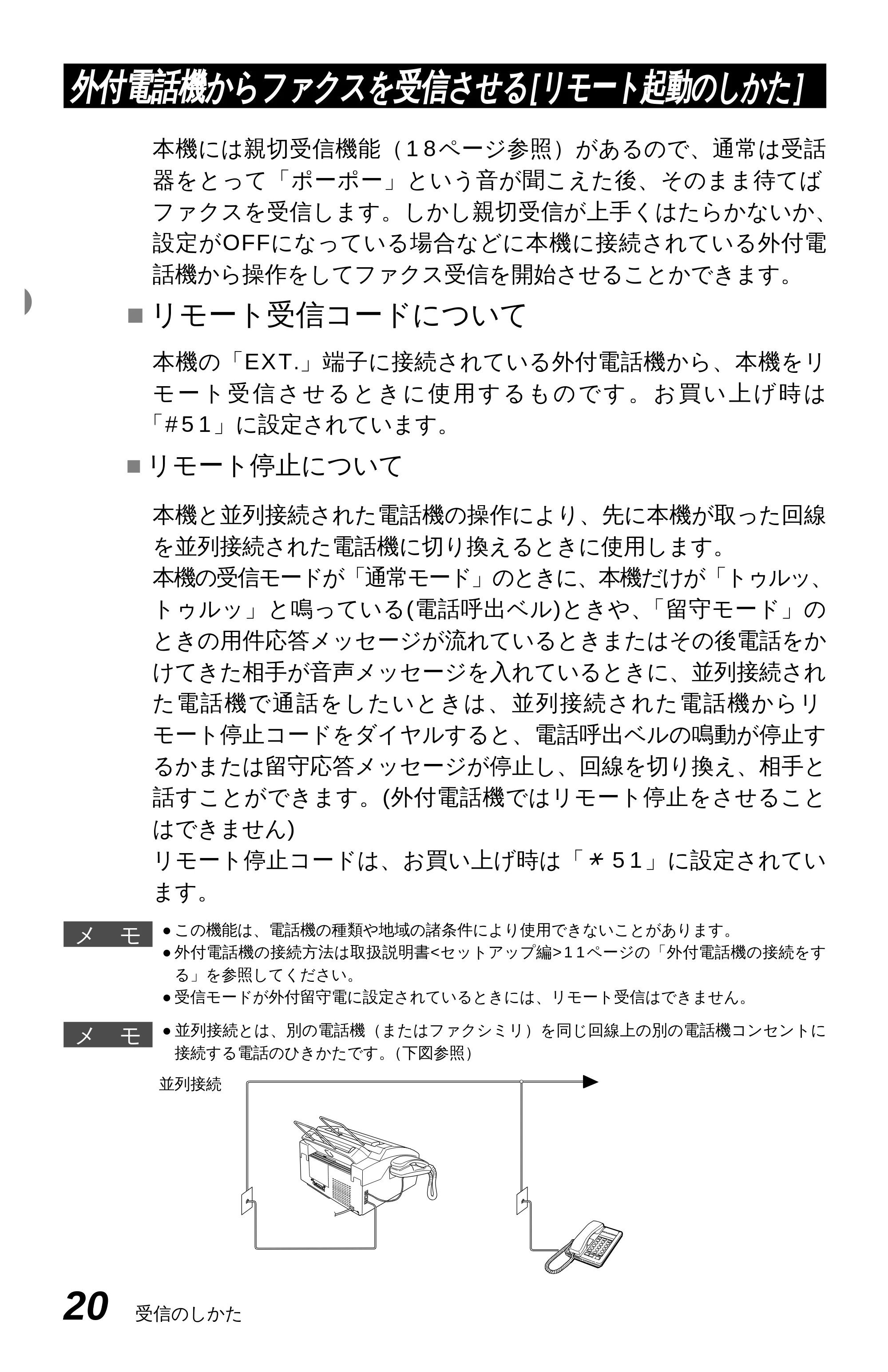
20 受信のしかた
並列接続
本機には親切受信機能(18ページ参照)があるので、通常は受話
器をとって「ポーポー」という音が聞こえた後、そのまま待てば
ファクスを受信します。しかし親切受信が上手くはたらかないか、
設定がOFFになっている場合などに本機に接続されている外付電
話機から操作をしてファクス受信を開始させることかできます。
■リモート受信コードについて
■リモート停止について
本機と並列接続された電話機の操作により、先に本機が取った回線
を並列接続された電話機に切り換えるときに使用します。
本機の受信モードが「通常モード」のときに、本機だけが「トゥルッ、
トゥルッ」と鳴っている(電話呼出ベル)ときや、「留守モード」の
ときの用件応答メッセージが流れているときまたはその後電話をか
けてきた相手が音声メッセージを入れているときに、並列接続され
た電話機で通話をしたいときは、並列接続された電話機からリ
モート停止コードをダイヤルすると、電話呼出ベルの鳴動が停止す
るかまたは留守応答メッセージが停止し、回線を切り換え、相手と
話すことができます。(外付電話機ではリモート停止をさせること
はできません)
リモート停止コードは、お買い上げ時は「 51」に設定されてい
ます。
- この機能は、電話機の種類や地域の諸条件により使用できないことがあります。
- 外付電話機の接続方法は取扱説明書<セットアップ編>11ページの「外付電話機の接続をす
る」を参照してください。
- 受信モードが外付留守電に設定されているときには、リモート受信はできません。
本機の「EXT.」端子に接続されている外付電話機から、本機をリ
モ ー ト 受 信 さ せ る と き に 使 用 す る も の で す 。 お 買 い 上 げ 時 は
「#51」に設定されています。
外付電話機からファクスを受信させる
[リモート起動のしかた]
メ モ
- 並列接続とは、別の電話機(またはファクシミリ)を同じ回線上の別の電話機コンセントに
接続する電話のひきかたです。(下図参照)
メ モ
29ページ
受信のしかた 21
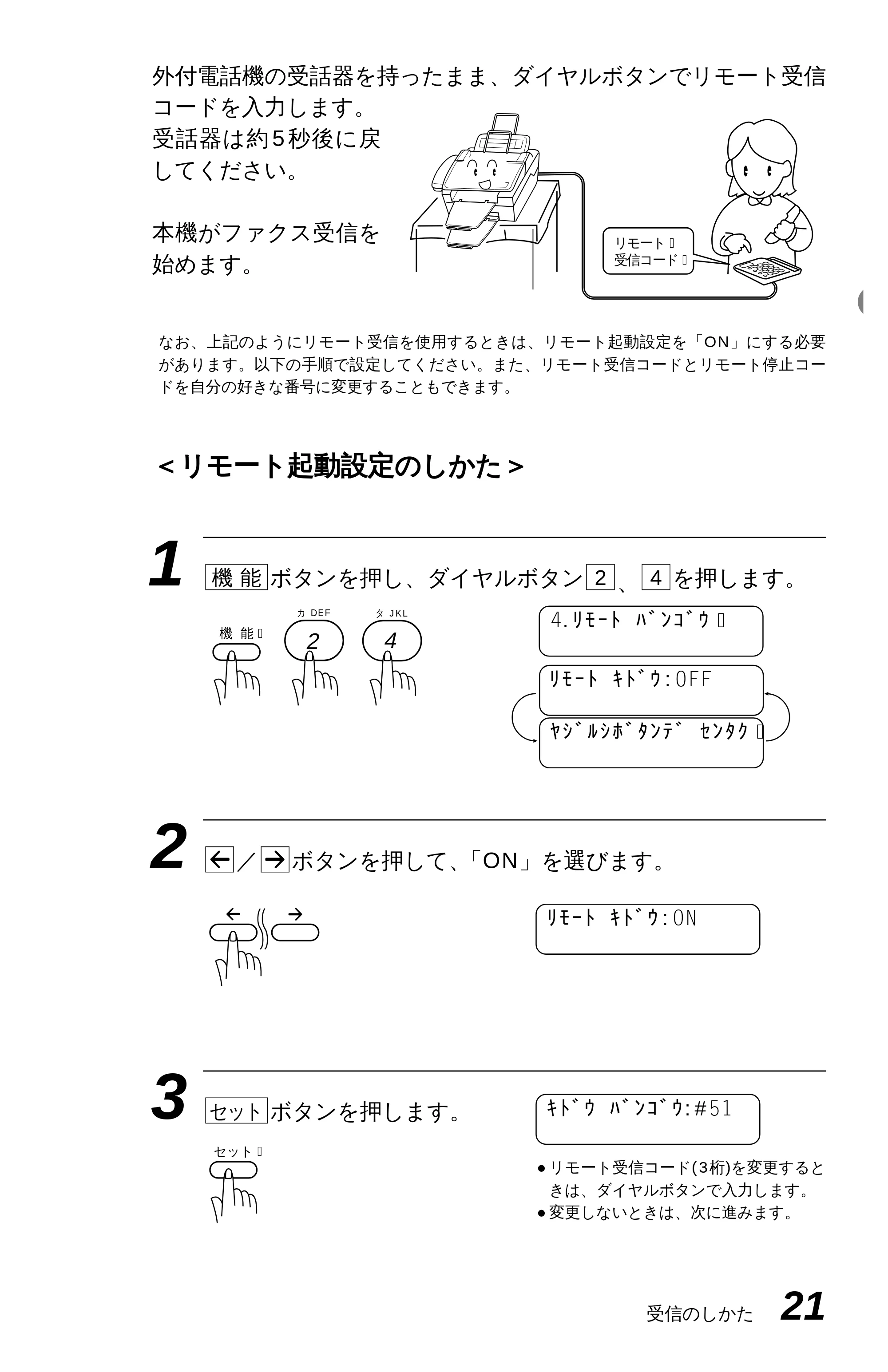
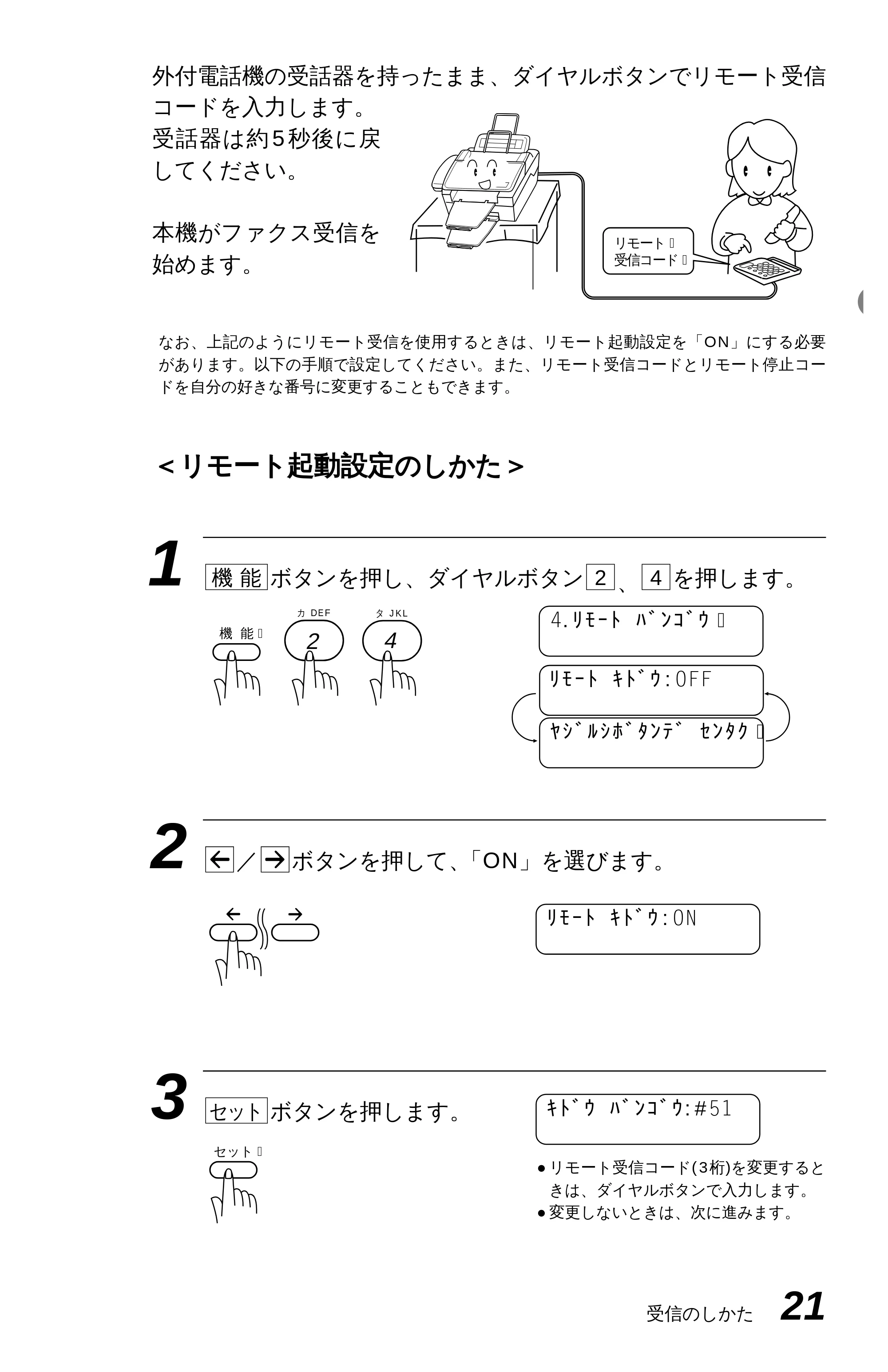
1 ボタンを押し、ダイヤルボタン 、 を押します。
2 / ボタンを押して、「ON」を選びます。
3 ボタンを押します。
- リモート受信コード(3桁)を変更すると
きは、ダイヤルボタンで入力します。
- 変更しないときは、次に進みます。
セット
42機 能
キドウ バンゴウ: #51
外付電話機の受話器を持ったまま、ダイヤルボタンでリモート受信
コードを入力します。
受話器は約5秒後に戻
してください。
本機がファクス受信を
始めます。
なお、上記のようにリモート受信を使用するときは、リモート起動設定を「ON」にする必要
があります。以下の手順で設定してください。また、リモート受信コードとリモート停止コー
ドを自分の好きな番号に変更することもできます。
<リモート起動設定のしかた>
機 能�
4. リモート バンゴウ�
リモート キドウ : ON
ヤジルシボタンデ センタク�
リモート キドウ : OFF
カ DE F
2
タ J KL
4
リモート�
受信コード�
セット�
ファクス情報サービスを利用する
22 受信のしかた
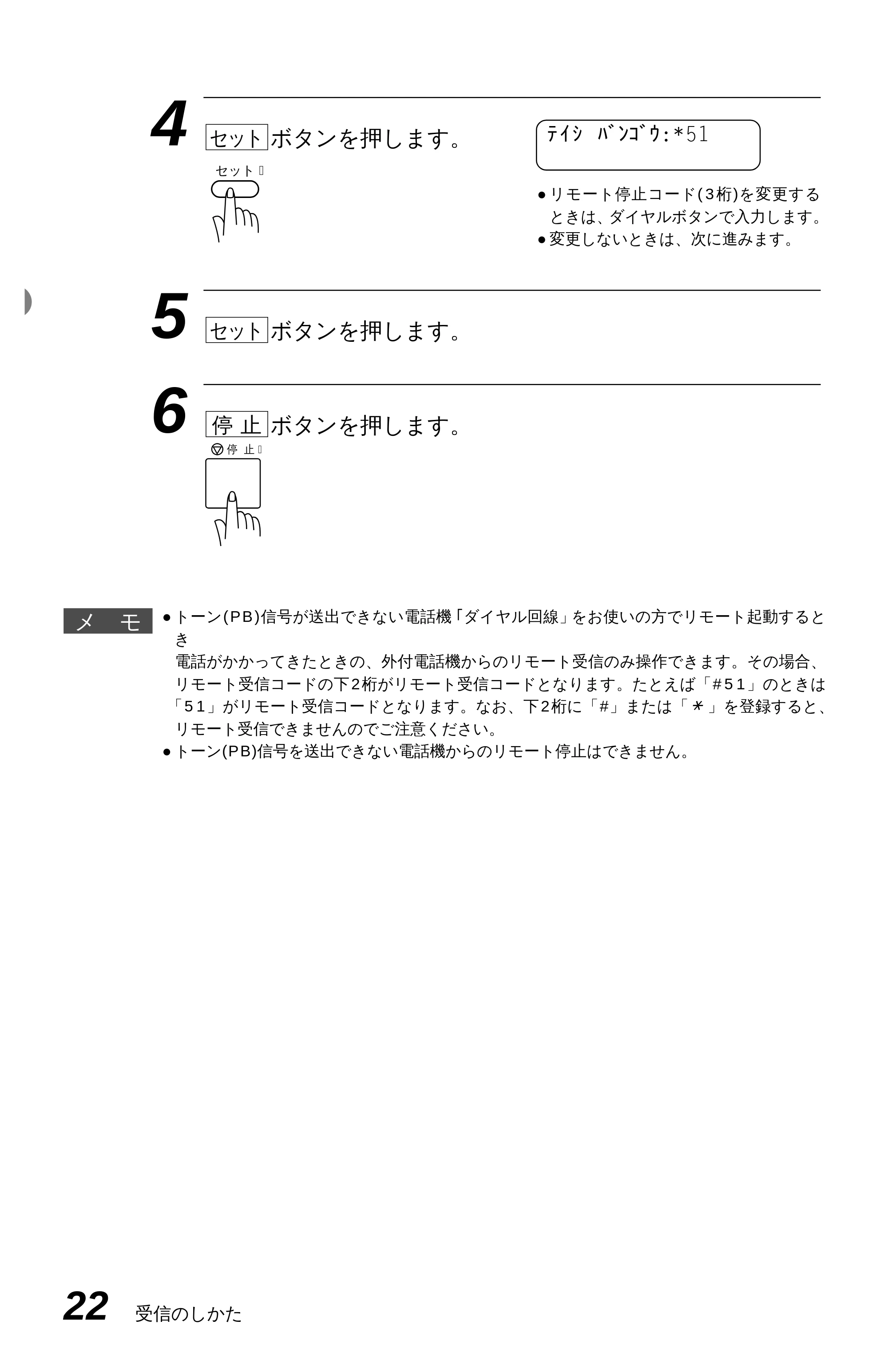
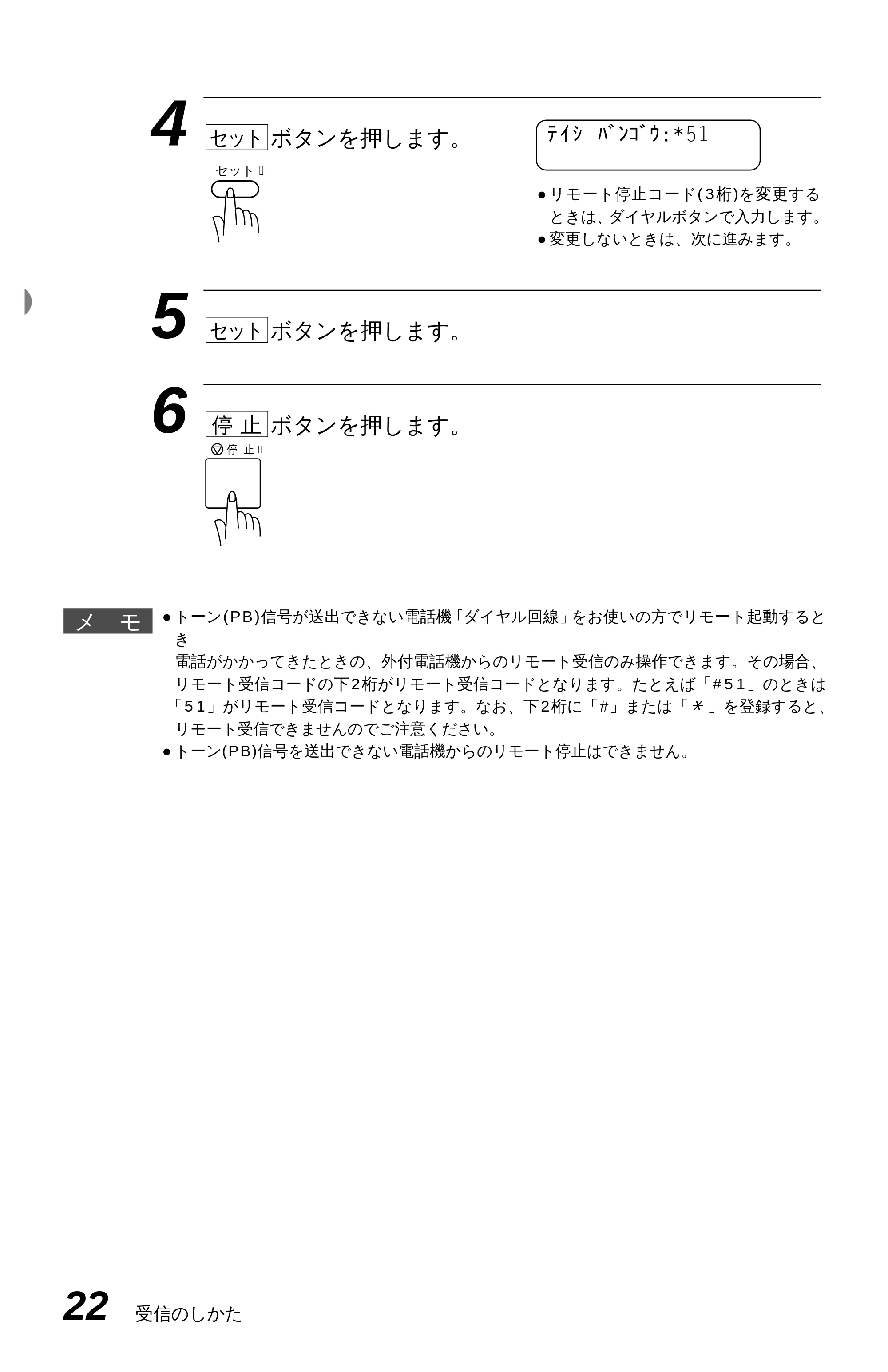
4 ボタンを押します。
- リモート停止コード(3桁)を変更する
ときは、ダイヤルボタンで入力します。
- 変更しないときは、次に進みます。
5 ボタンを押します。
6 ボタンを押します。停 止
セット
セット
- トーン(PB)信号が送出できない電話機 「ダイヤル回線」をお使いの方でリモート起動すると
き
電話がかかってきたときの、外付電話機からのリモート受信のみ操作できます。その場合、
リモート受信コードの下2桁がリモート受信コードとなります。たとえば「#51」のときは
「51」がリモート受信コードとなります。なお、下2桁に「#」または「 」を登録すると、
リモート受信できませんのでご注意ください。
- トーン(PB)信号を送出できない電話機からのリモート停止はできません。
テイシ バンゴウ:*51
停 止�
メ モ
セット�
31ページ
受信のしかた 23
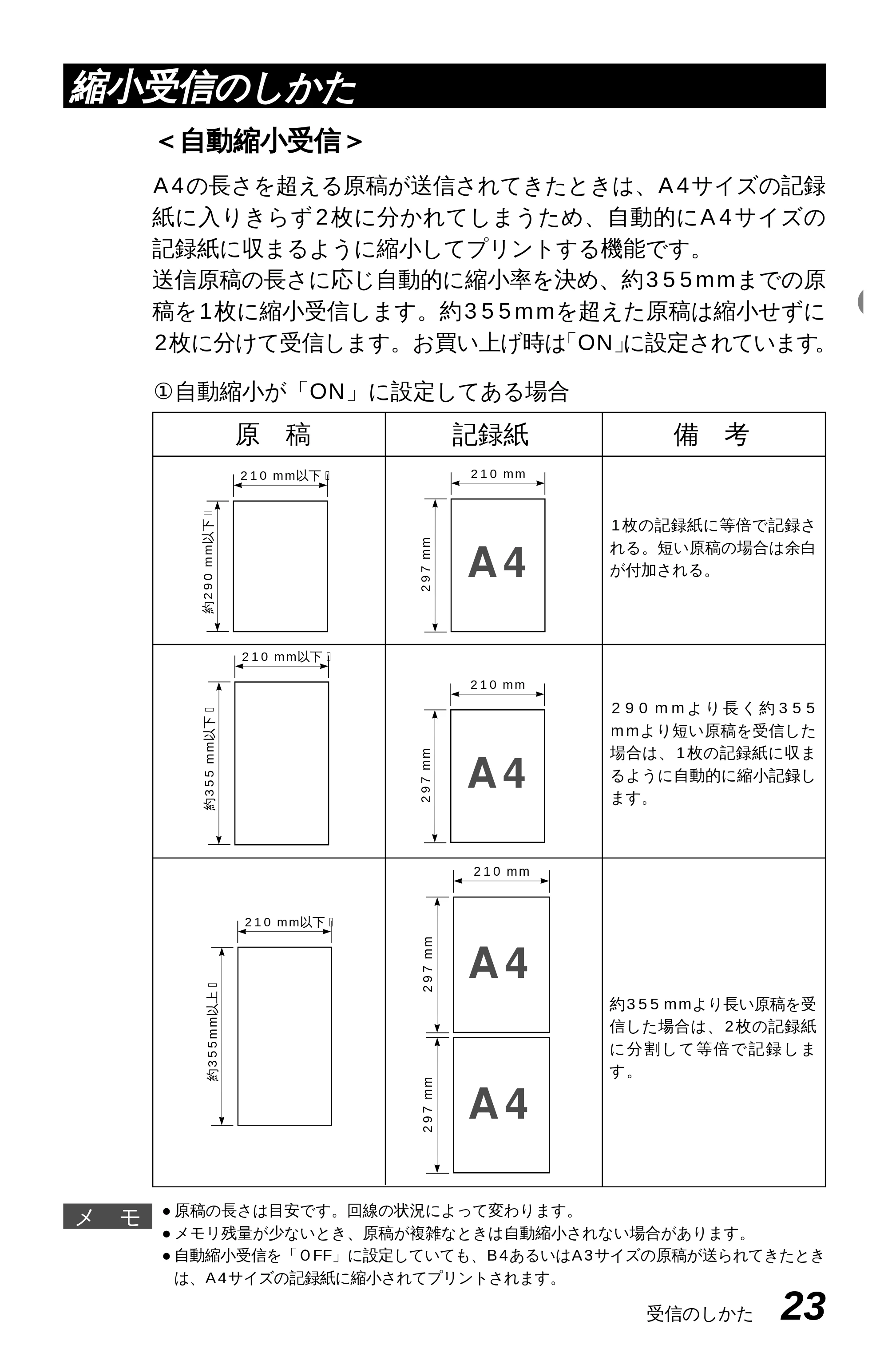
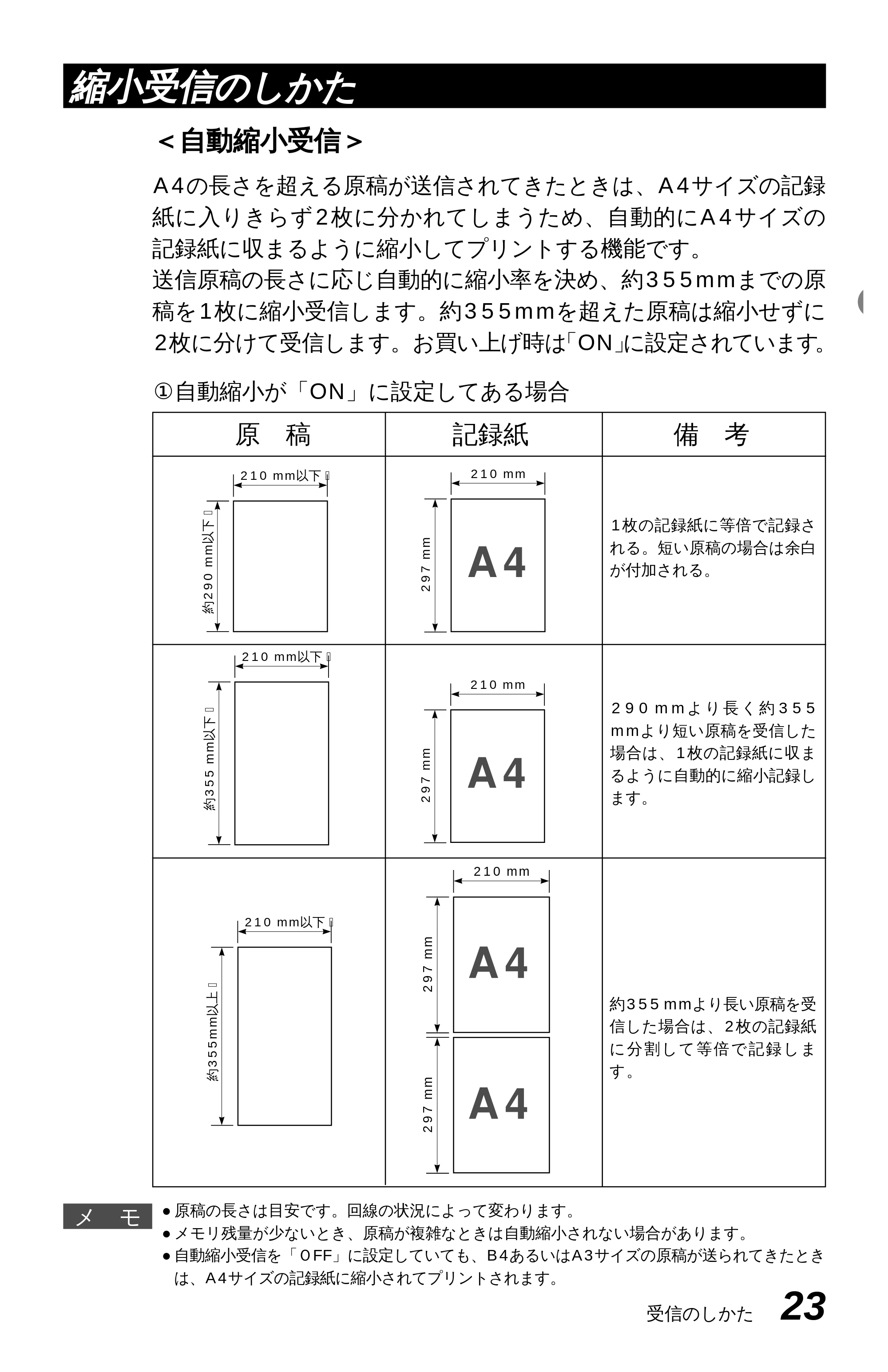
記録紙原 稿
210 mm以下�
約290 mm以下�
210 mm
297 mm
1枚の記録紙に等倍で記録さ
れる。短い原稿の場合は余白
が付加される。
備 考
210 mm以下�
約355 mm以下�
210 mm
297 mm
2 9 0 m m よ り 長 く 約 3 5 5
mmより短い原稿を受信した
場合は、1枚の記録紙に収ま
るように自動的に縮小記録し
ます。
210 mm以下�
約355mm以上�
210 mm
297 mm
297 mm
約355 mmより長い原稿を受
信した場合は、2枚の記録紙
に 分 割 し て 等 倍 で 記 録 し ま
す。
- 原稿の長さは目安です。回線の状況によって変わります。
- メモリ残量が少ないとき、原稿が複雑なときは自動縮小されない場合があります。
- 自動縮小受信を「OFF」に設定していても、B4あるいはA3サイズの原稿が送られてきたとき
は、A4サイズの記録紙に縮小されてプリントされます。
縮小受信のしかた
<自動縮小受信>
A4の長さを超える原稿が送信されてきたときは、A4サイズの記録
紙に入りきらず2枚に分かれてしまうため、自動的にA4サイズの
記録紙に収まるように縮小してプリントする機能です。
送信原稿の長さに応じ自動的に縮小率を決め、約355mmまでの原
稿を1枚に縮小受信します。約355mmを超えた原稿は縮小せずに
2枚に分けて受信します。お買い上げ時は「ON」に設定されています。
①自動縮小が「ON」に設定してある場合
メ モ
32ページ
24 受信のしかた
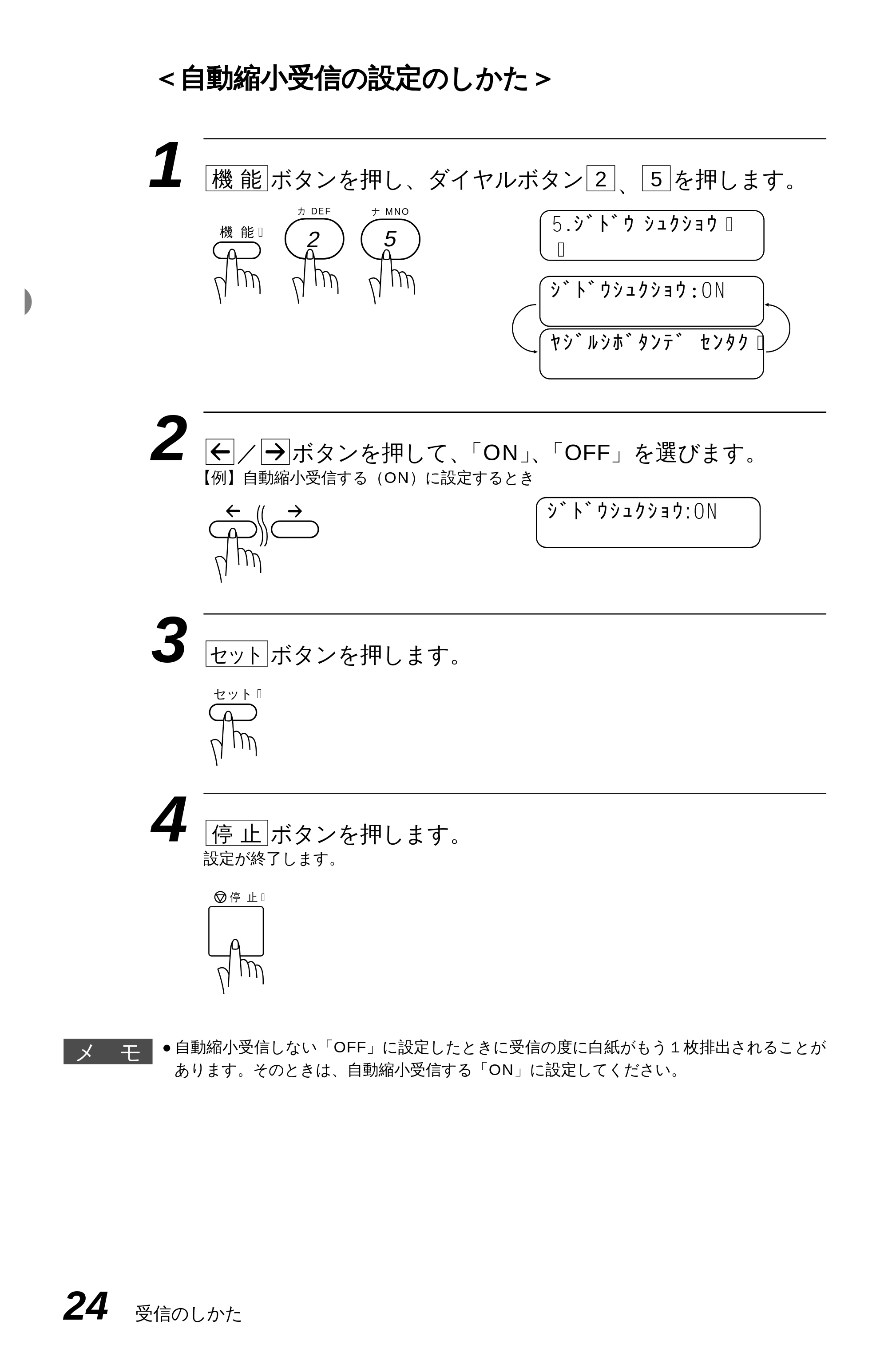
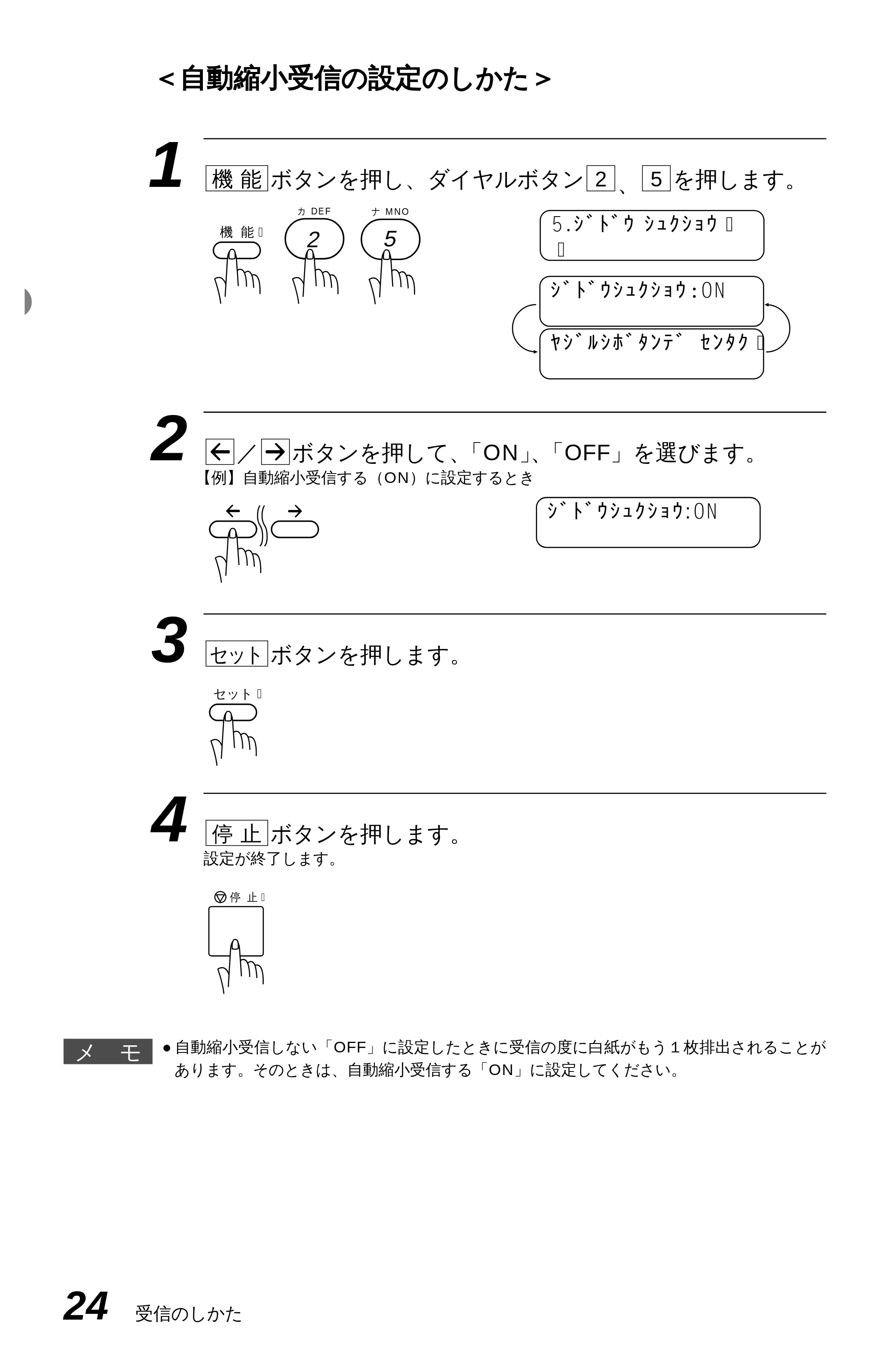
1 ボタンを押し、ダイヤルボタン 、 を押します。
2 / ボタンを押して、「ON」、「OFF」を選びます。
【例】自動縮小受信する(ON)に設定するとき
3 ボタンを押します。
4 ボタンを押します。
設定が終了します。
停 止
セット
52機 能
<自動縮小受信の設定のしかた>
5.ジドウ シュクショウ�
�
ヤジルシボタンデ センタク�
ジドウシュクショウ:ON
ジドウシュクショウ:ON
機 能�
カ DE F
2
ナ MNO
5
セット�
停 止�
- 自動縮小受信しない「OFF」に設定したときに受信の度に白紙がもう1枚排出されることが
あります。そのときは、自動縮小受信する「ON」に設定してください。
メ モ
3章 送信のしかた
受信のしかた 25
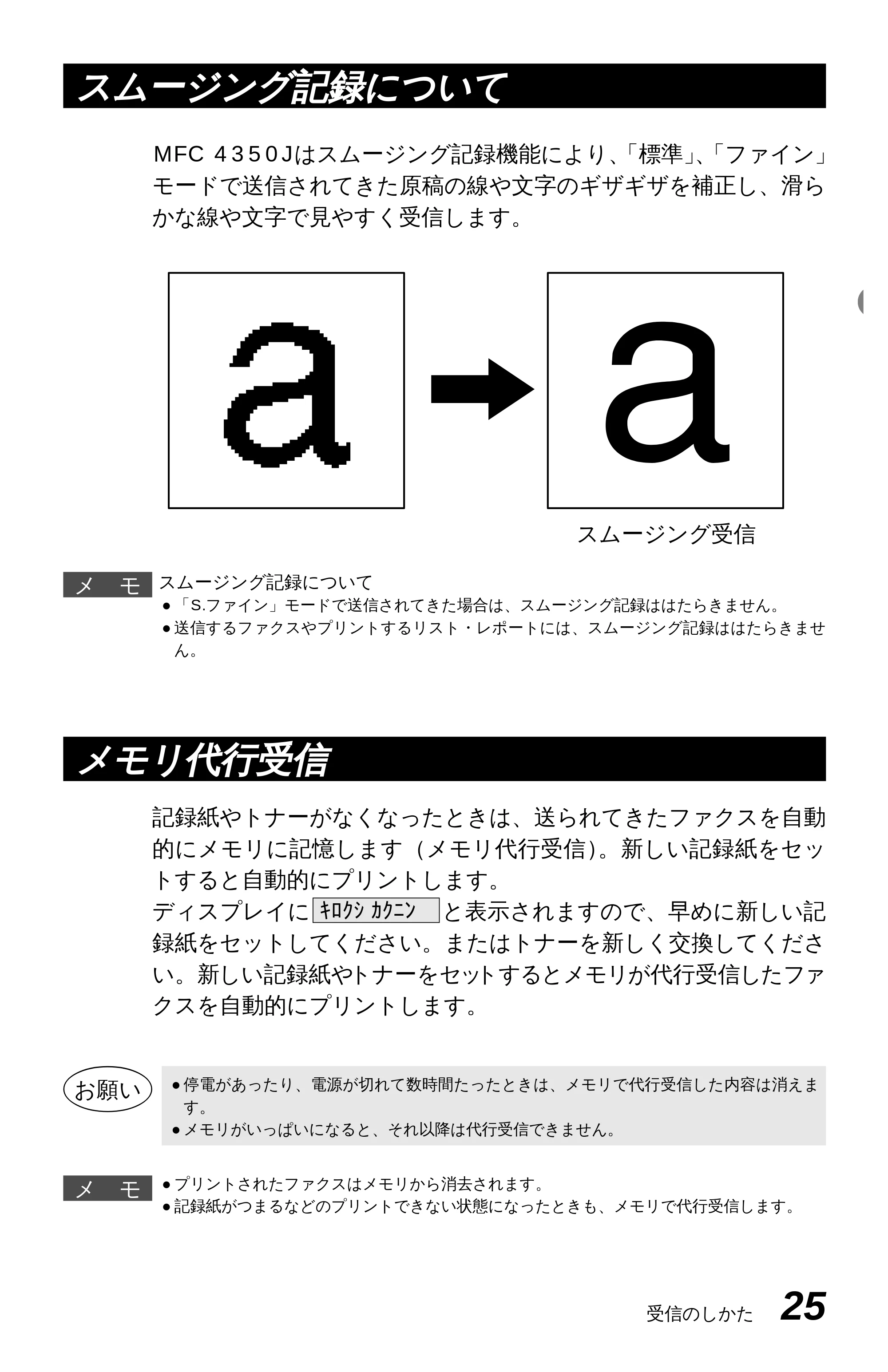
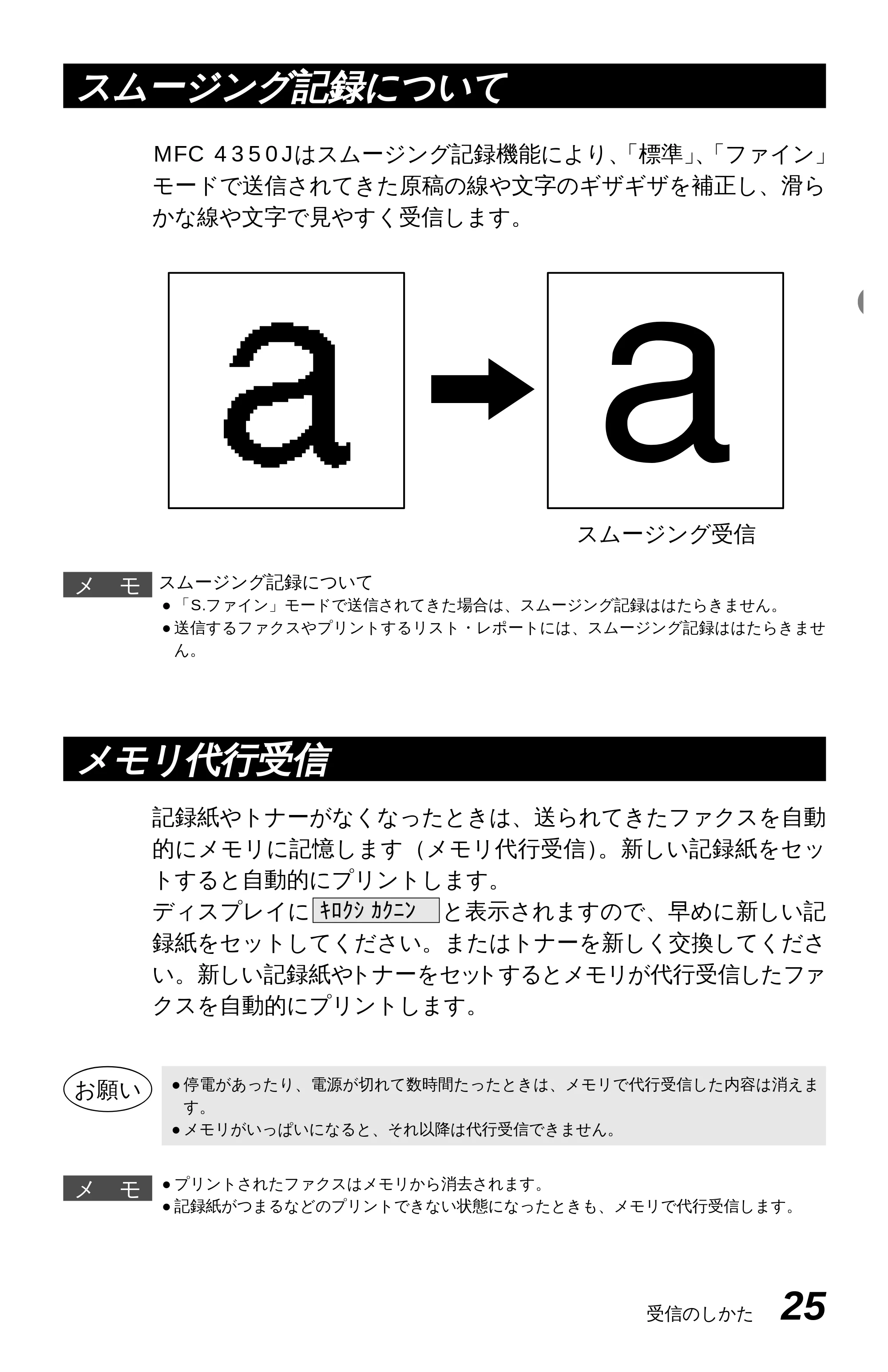
スムージング受信
スムージング記録について
MFC 4350Jはスムージング記録機能により、「標準」、「ファイン」
モードで送信されてきた原稿の線や文字のギザギザを補正し、滑ら
かな線や文字で見やすく受信します。
スムージング記録について
- 「S.ファイン」モードで送信されてきた場合は、スムージング記録ははたらきません。
- 送信するファクスやプリントするリスト・レポートには、スムージング記録ははたらきませ
ん。
メ モ
- プリントされたファクスはメモリから消去されます。
- 記録紙がつまるなどのプリントできない状態になったときも、メモリで代行受信します。
記録紙やトナーがなくなったときは、送られてきたファクスを自動
的にメモリに記憶します(メモリ代行受信)。新しい記録紙をセッ
トすると自動的にプリントします。
ディスプレイに と表示されますので、早めに新しい記
録紙をセットしてください。またはトナーを新しく交換してくださ
い。新しい記録紙やトナーをセットするとメモリが代行受信したファ
クスを自動的にプリントします。
キロクシ カクニン
メモリ代行受信
メ モ
- 停電があったり、電源が切れて数時間たったときは、メモリで代行受信した内容は消えま
す。
- メモリがいっぱいになると、それ以降は代行受信できません。
お願い
原稿について
26 受信のしかた
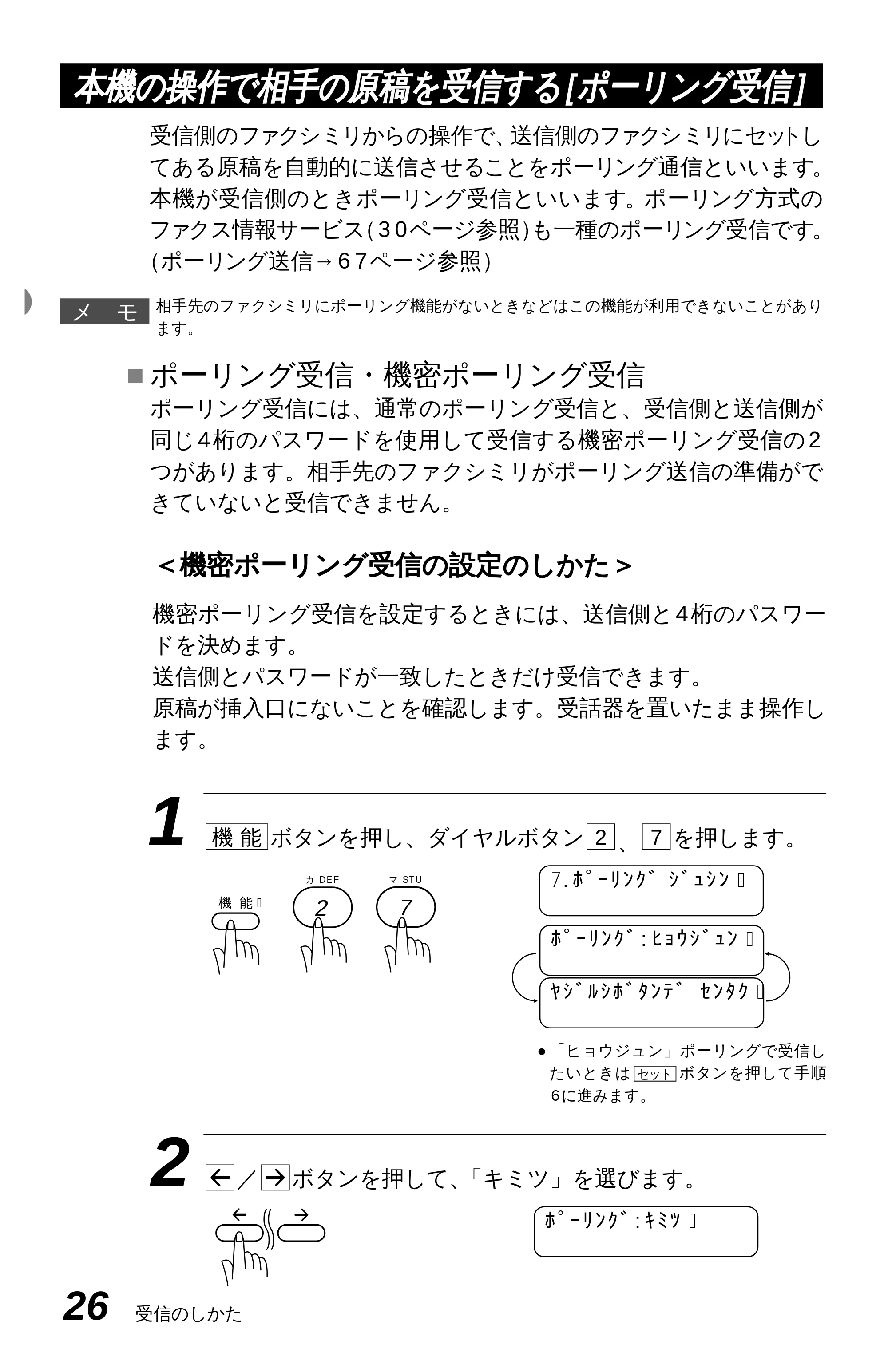
機密ポーリング受信を設定するときには、送信側と4桁のパスワー
ドを決めます。
送信側とパスワードが一致したときだけ受信できます。
原稿が挿入口にないことを確認します。受話器を置いたまま操作し
ます。
<機密ポーリング受信の設定のしかた>
■ポーリング受信・機密ポーリング受信
ポーリング受信には、通常のポーリング受信と、受信側と送信側が
同じ4桁のパスワードを使用して受信する機密ポーリング受信の2
つがあります。相手先のファクシミリがポーリング送信の準備がで
きていないと受信できません。
受信側のファクシミリからの操作で、送信側のファクシミリにセットし
てある原稿を自動的に送信させることをポーリング通信といいます。
本機が受信側のときポーリング受信といいます。ポーリング方式の
ファクス情報サービス(30ページ参照)も一種のポーリング受信です。
(ポーリング送信→67ページ参照)
相手先のファクシミリにポーリング機能がないときなどはこの機能が利用できないことがあり
ます。
本機の操作で相手の原稿を受信する[ポーリング受信]
メ モ
1 ボタンを押し、ダイヤルボタン 、 を押します。
- 「ヒョウジュン」ポーリングで受信し
たいときは ボタンを押して手順
6に進みます。
2 / ボタンを押して、「キミツ」を選びます。
セット
72機 能
カ DE F
2
マ STU
7
7. ポーリング ジュシン�
ポーリング : キミツ�
ヤジルシボタンデ センタク�
ポーリング : ヒョウジュン�
機 能�
35ページ
受信のしかた 27
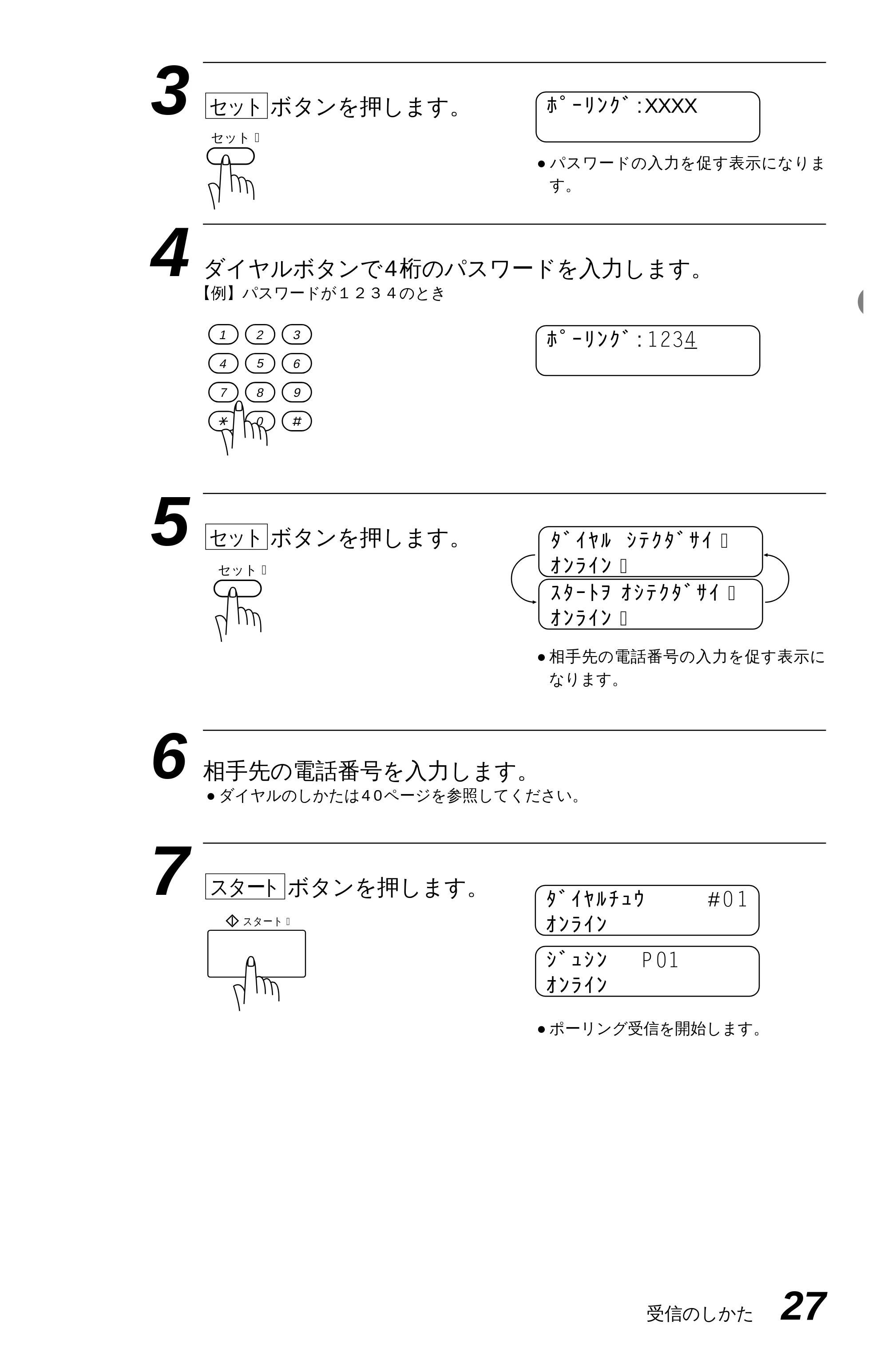
3 ボタンを押します。
- パスワードの入力を促す表示になりま
す。
4 ダイヤルボタンで4桁のパスワードを入力します。
【例】パスワードが1234のとき
5 ボタンを押します。
- 相手先の電話番号の入力を促す表示に
なります。
6 相手先の電話番号を入力します。
- ダイヤルのしかたは40ページを参照してください。
7 ボタンを押します。
- ポーリング受信を開始します。
スタート
セット
セット
セット�
ポーリング :XXXX
ポーリング : 1234
セット�
1
4
7
5 6
2 3
8 9
0
ダイヤル シテクダサイ�
オンライン�
スタートヲ オシテクダサイ�
オンライン�
ジュシン P01
オンライン
スタート�
ダイヤルチュウ #01
オンライン
原稿をセットする
28 受信のしかた
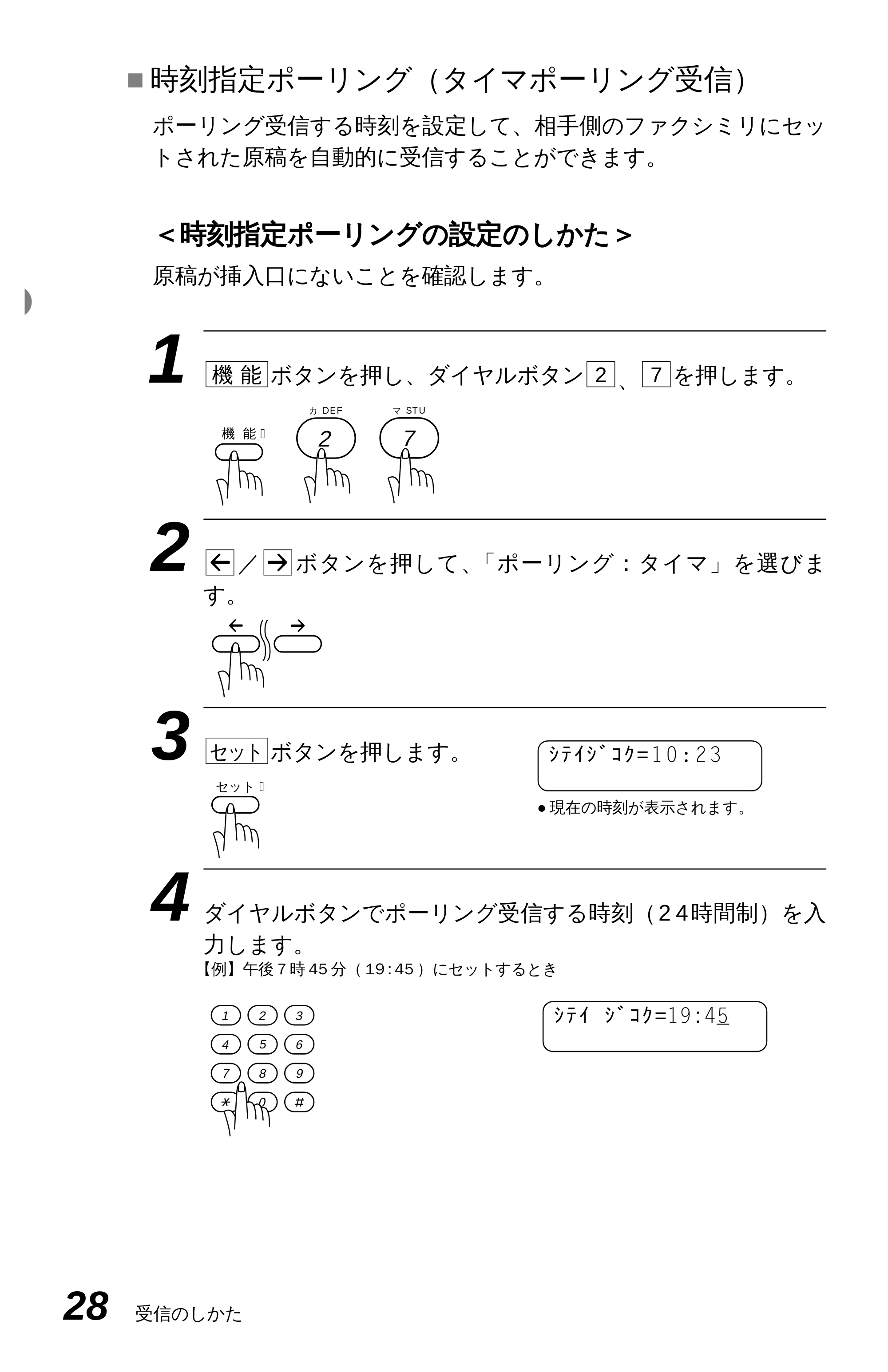
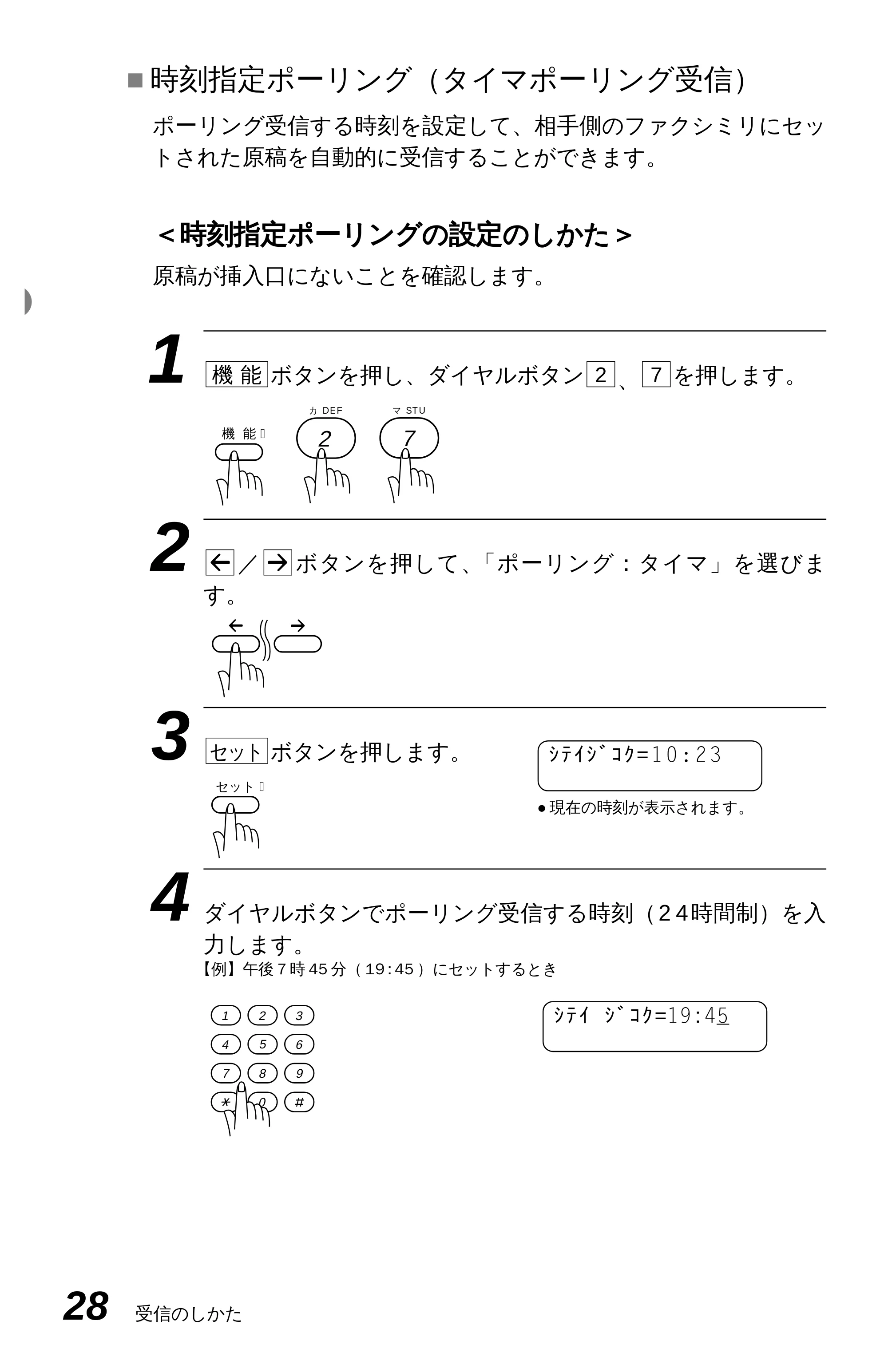
ポーリング受信する時刻を設定して、相手側のファクシミリにセッ
トされた原稿を自動的に受信することができます。
原稿が挿入口にないことを確認します。
<時刻指定ポーリングの設定のしかた>
■時刻指定ポーリング(タイマポーリング受信)
1 ボタンを押し、ダイヤルボタン 、 を押します。
2 / ボタンを押して、「ポーリング:タイマ」を選びま
す。
3 ボタンを押します。
- 現在の時刻が表示されます。
4 ダイヤルボタンでポーリング受信する時刻(24時間制)を入
力します。
【例】午後7時45分(19:45)にセットするとき
セット
72機 能
セット�
カ DE F
2
マ STU
7
機 能�
シテイジコク=10:23
シテイ ジコク=19 : 45
1
4
7
5 6
2 3
8 9
0
37ページ
受信のしかた 29
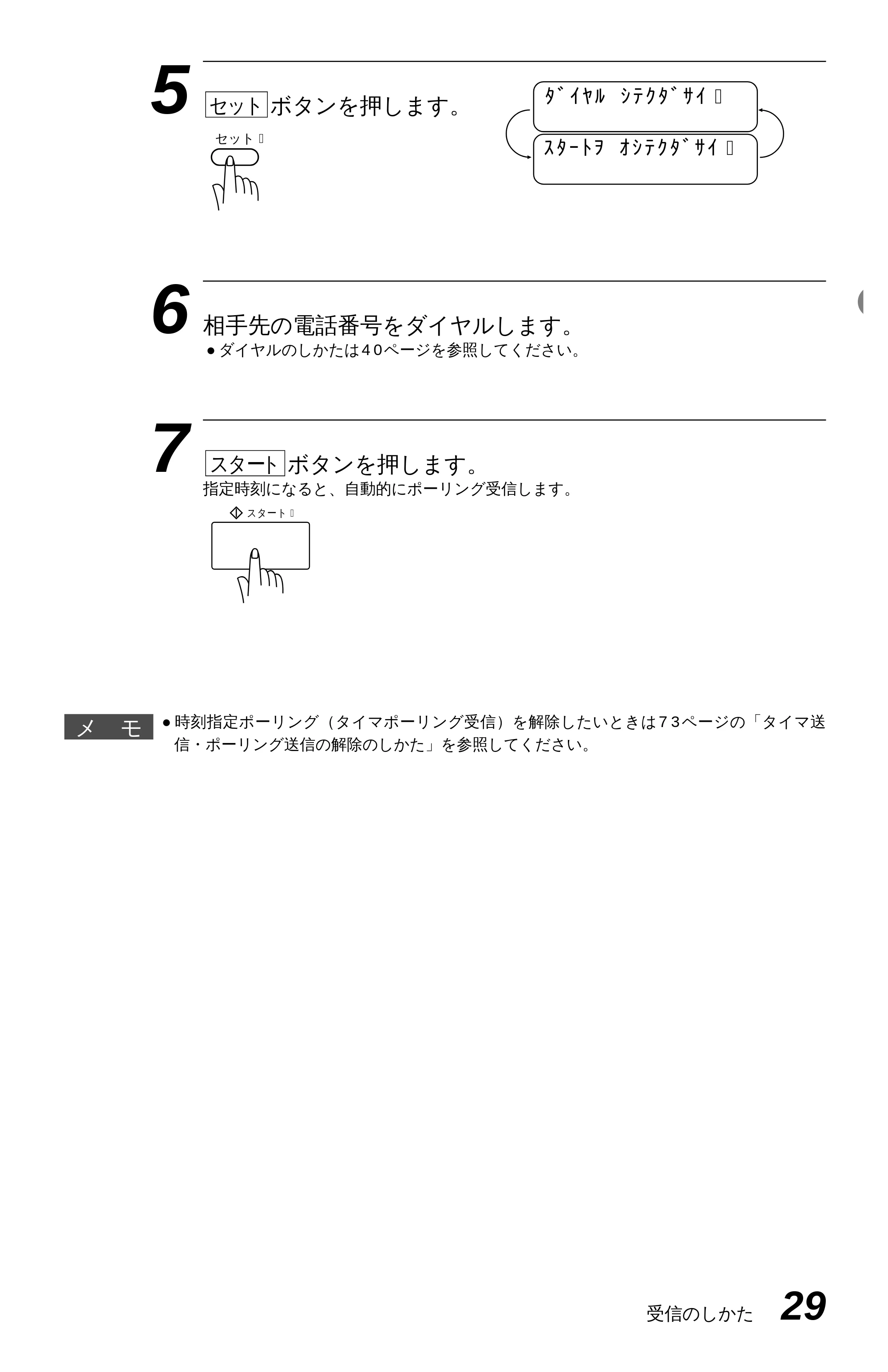
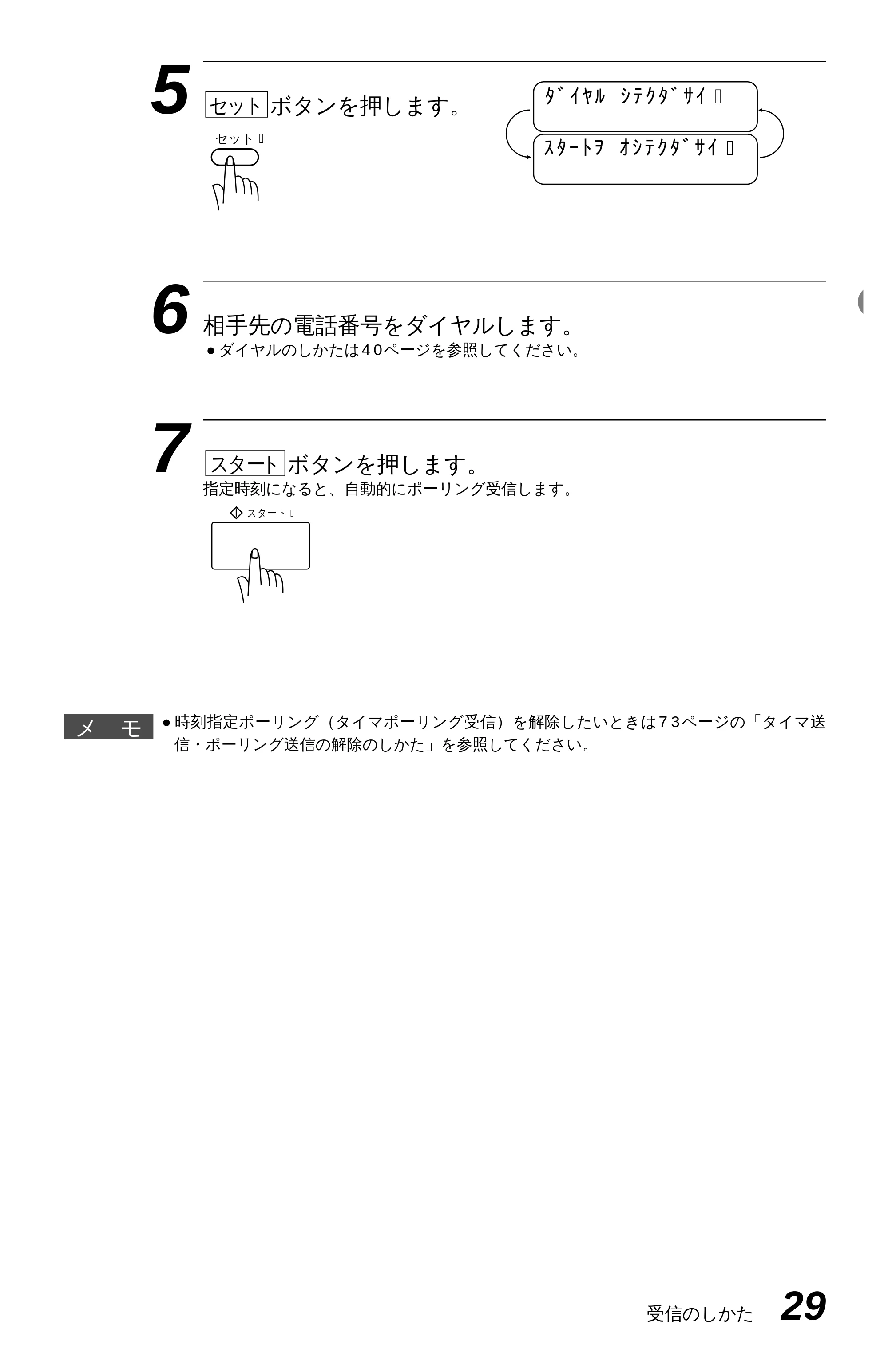
5 ボタンを押します。
6 相手先の電話番号をダイヤルします。
- ダイヤルのしかたは40ページを参照してください。
7 ボタンを押します。
指定時刻になると、自動的にポーリング受信します。
スタート
セット
スタート�
スタートヲ オシテクダサイ�
ダイヤル シテクダサイ�
セット�
- 時刻指定ポーリング(タイマポーリング受信)を解除したいときは73ページの「タイマ送
信・ポーリング送信の解除のしかた」を参照してください。
メ モ
ファクスを送信する
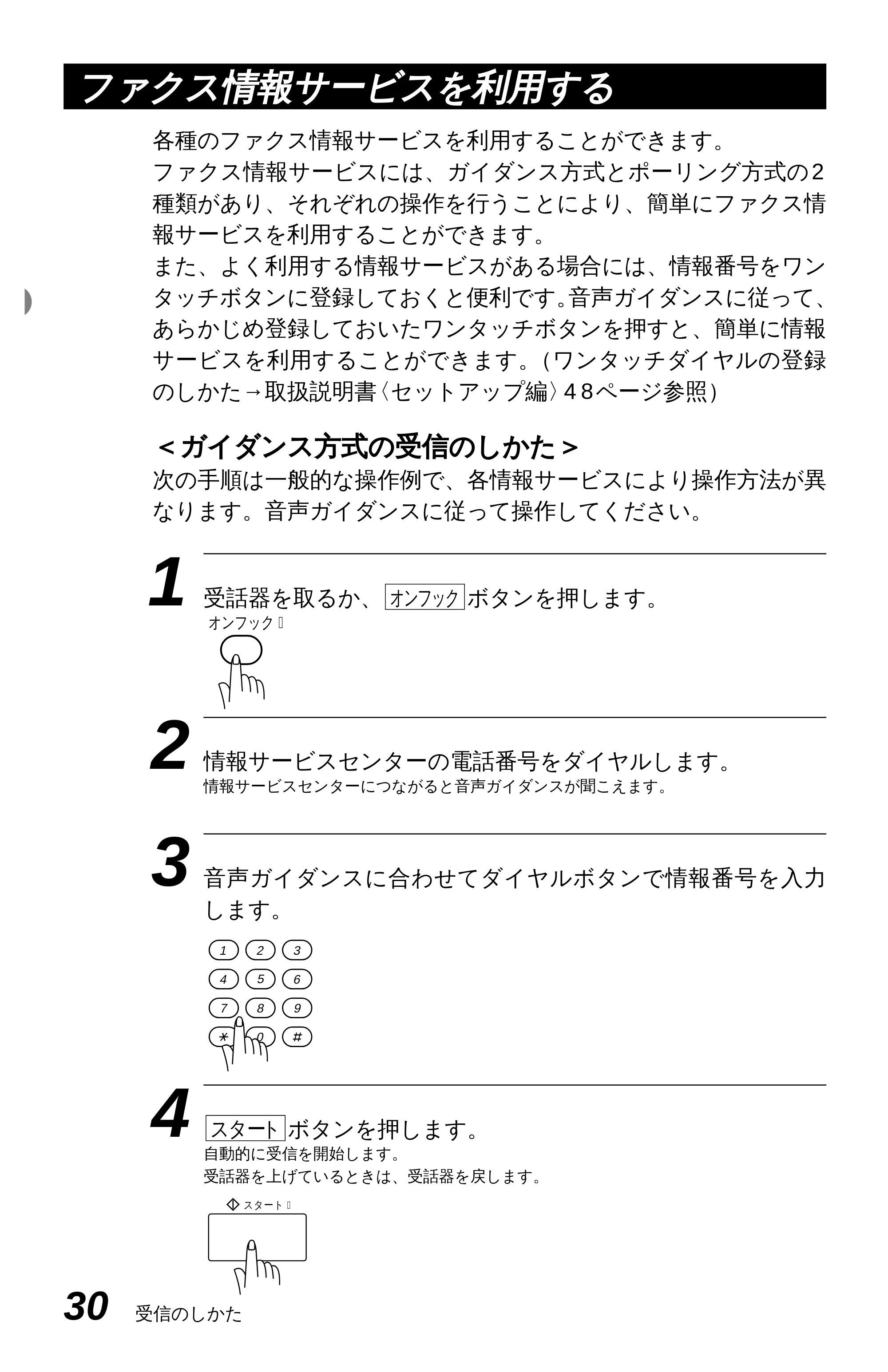
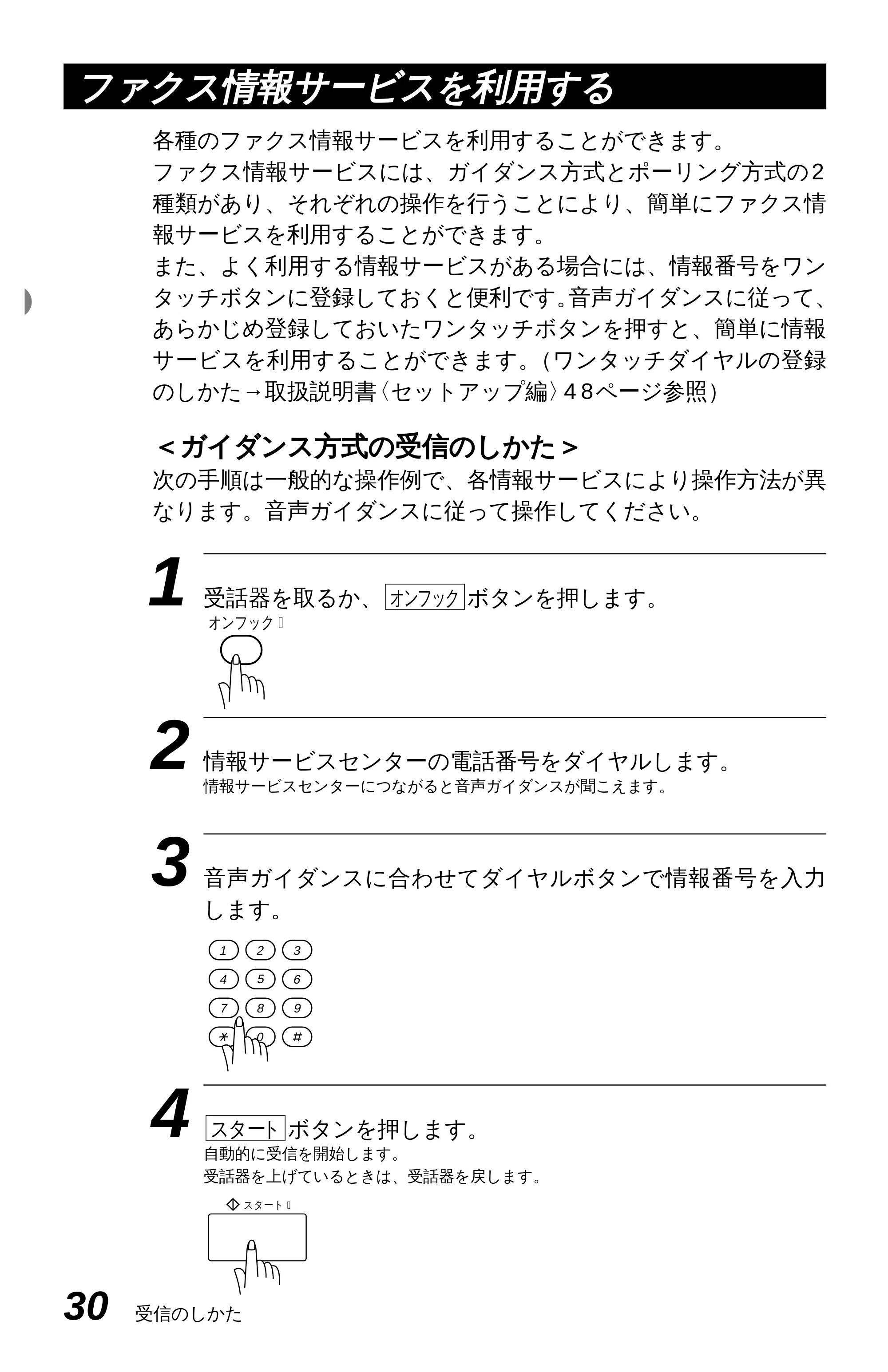
30 受信のしかた
1 受話器を取るか、 ボタンを押します。
2 情報サービスセンターの電話番号をダイヤルします。
情報サービスセンターにつながると音声ガイダンスが聞こえます。
3 音声ガイダンスに合わせてダイヤルボタンで情報番号を入力
します。
4 ボタンを押します。
自動的に受信を開始します。
受話器を上げているときは、受話器を戻します。
スタート
オンフック
1
4
7
5 6
2 3
8 9
0
オンフック�
各種のファクス情報サービスを利用することができます。
ファクス情報サービスには、ガイダンス方式とポーリング方式の2
種類があり、それぞれの操作を行うことにより、簡単にファクス情
報サービスを利用することができます。
また、よく利用する情報サービスがある場合には、情報番号をワン
タッチボタンに登録しておくと便利です。音声ガイダンスに従って、
あらかじめ登録しておいたワンタッチボタンを押すと、簡単に情報
サービスを利用することができます。(ワンタッチダイヤルの登録
のしかた→取扱説明書〈セットアップ編〉48ページ参照)
ファクス情報サービスを利用する
<ガイダンス方式の受信のしかた>
次の手順は一般的な操作例で、各情報サービスにより操作方法が異
なります。音声ガイダンスに従って操作してください。
スタート�
39ページ
受信のしかた 31
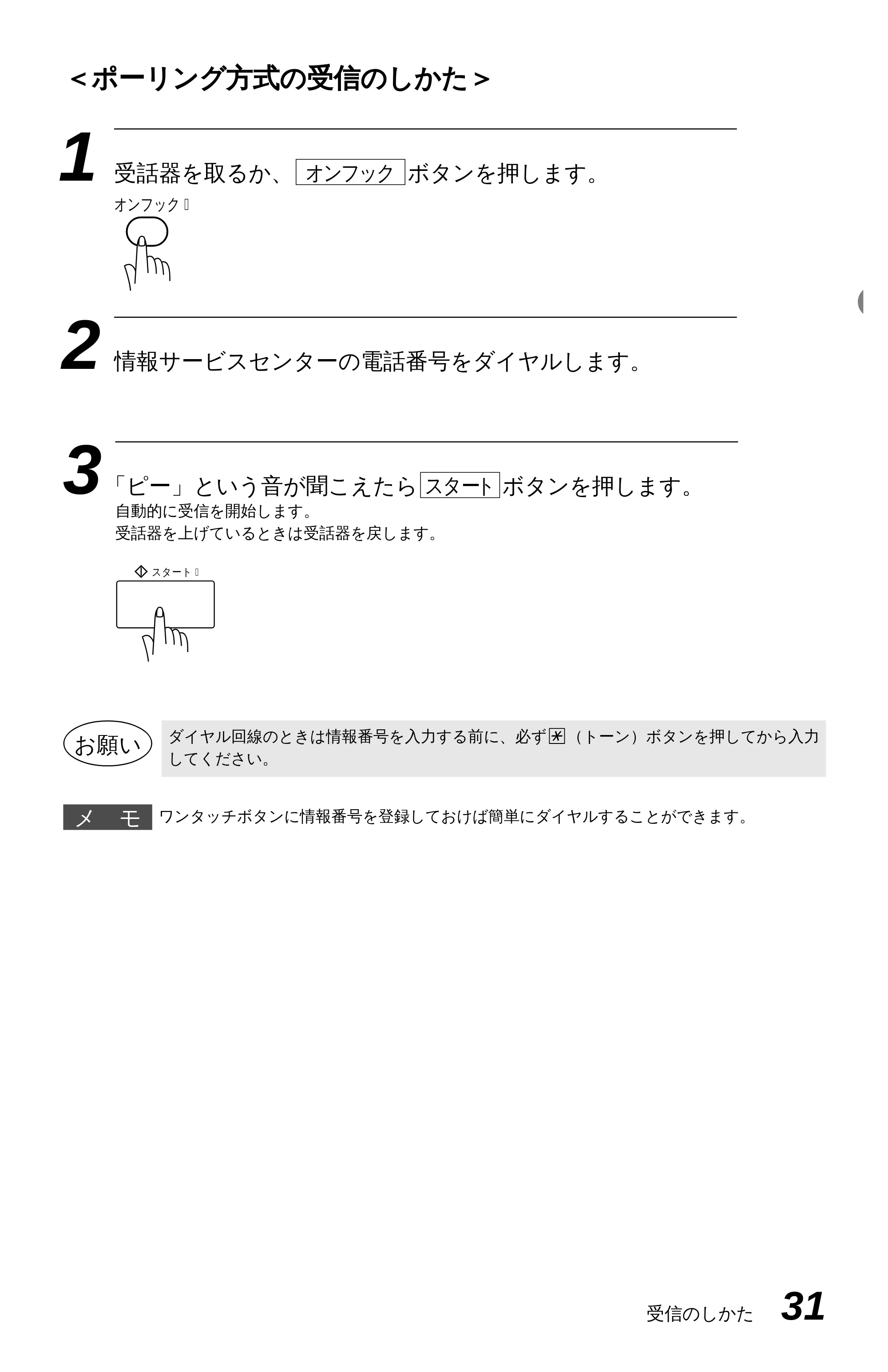
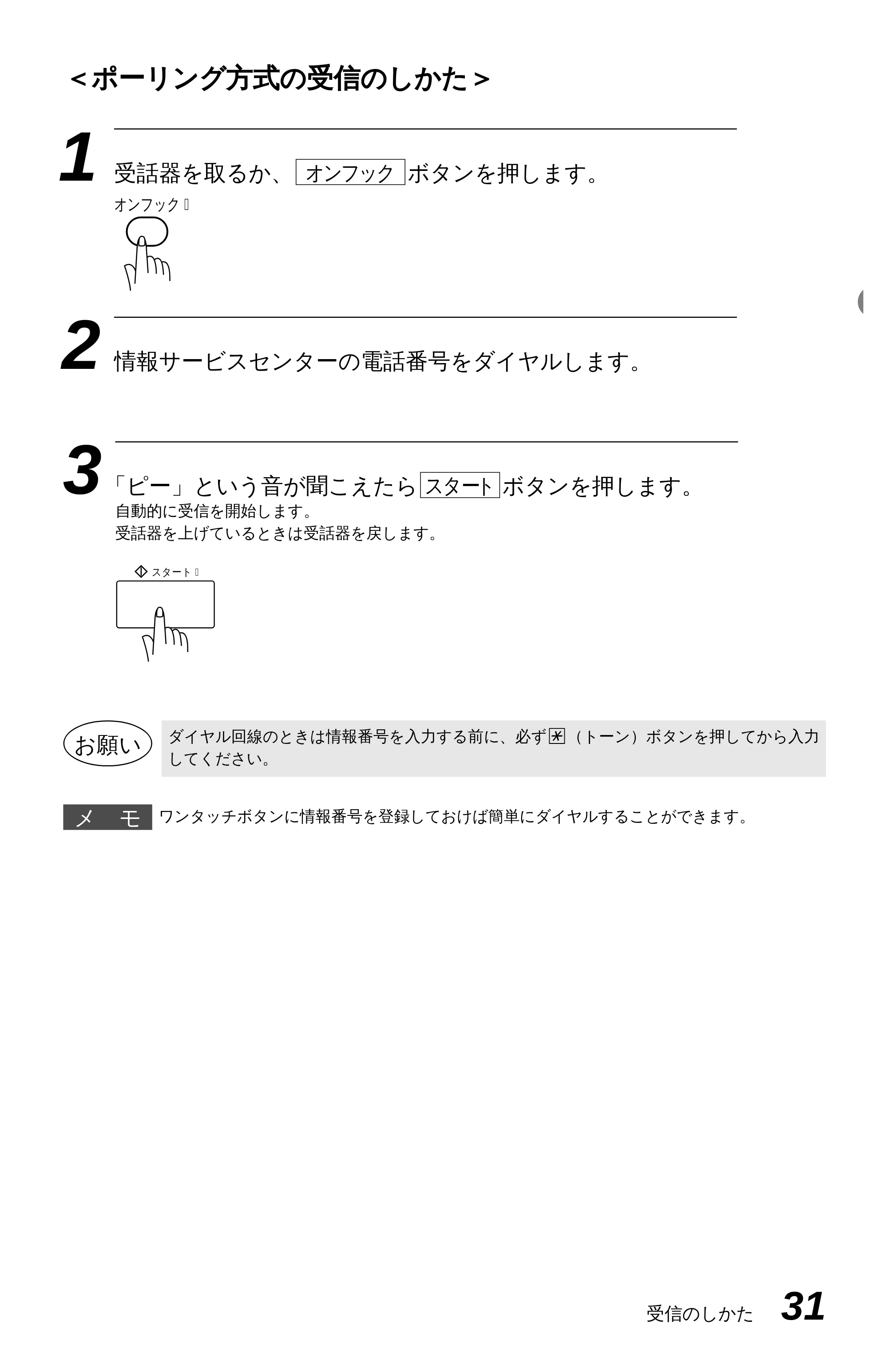
3「ピー」という音が聞こえたら ボタンを押します。
自動的に受信を開始します。
受話器を上げているときは受話器を戻します。
スタート
スタート�
1 受話器を取るか、 ボタンを押します。
2 情報サービスセンターの電話番号をダイヤルします。
オンフック
<ポーリング方式の受信のしかた>
オンフック�
ダイヤル回線のときは情報番号を入力する前に、必ず (トーン)ボタンを押してから入力
してください。
ワンタッチボタンに情報番号を登録しておけば簡単にダイヤルすることができます。メ モ
お願い
40ページ
32 受信のしかた
memo
電話帳の使いかた
原稿について …………………………………………………………………34
<原稿サイズ> ……………………………………………………………34
<原稿の読み取り範囲> …………………………………………………34
<原稿についてのご注意> ………………………………………………35
原稿をセットする ……………………………………………………………36
■セットした原稿を取り出すときは …………………………………37
ファクスを送信する …………………………………………………………38
<自動送信> ………………………………………………………………38
<手動送信> ………………………………………………………………38
■送信を途中で止めるときは …………………………………………39
■ ボタンを押してダイヤルしたとき ……………………39
■ECM通信について …………………………………………………40
電話帳の使いかた ……………………………………………………………41
原稿を直接送信する[リアルタイム送信] …………………………………43
原稿に合わせて、画質モードを選ぶ ………………………………………45
ページごとに画質モードを設定する ………………………………………46
送付書を付けて送信する ……………………………………………………48
<送付書送信の設定のしかた> …………………………………………48
送付書のコメントを登録する ………………………………………………51
原稿濃度を設定する …………………………………………………………53
海外へ送信する[海外送信モード] …………………………………………55
ファクス送信後に相手と話す[電話予約] …………………………………57
指定した時刻に送信する[タイマ送信] ……………………………………60
<タイマ送信予約のしかた> ……………………………………………60
■タイマ送信待機中に電話をかけるときは …………………………62
■タイマ送信待機中に別の原稿を送信したいときは ………………62
■電話やファクスが送信されてきたら ………………………………62
■タイマ送信予約を解除したいときは ………………………………62
同じ原稿を数箇所に送信する[順次同報送信] ……………………………63
同じ相手にもう一度送信する[再ダイヤル] ………………………………65
■自動再ダイヤルについて ……………………………………………66
相手の操作で原稿を送信する[ポーリング送信] …………………………67
■ポーリング送信・機密ポーリング送信 ……………………………67
<ポーリング送信の設定のしかた> ……………………………………67
<機密ポーリング送信の設定のしかた> ………………………………68
■ポーリング送信待機中に電話をかけるときは ……………………70
■ポーリング送信待機中に別の原稿を送信あるいはコピーしたいときは ………70
■電話やファクスが送信されてきたら ………………………………70
■ポーリング送信を解除したいときは ………………………………70
タイマ送信・ポーリング送信待機中への割り込みのしかた ……………71
通信待ち確認/メモリ送信の解除のしかた ………………………………73
オンフック
3章
送信のしかた
42ページ
34 送信のしかた
原稿について
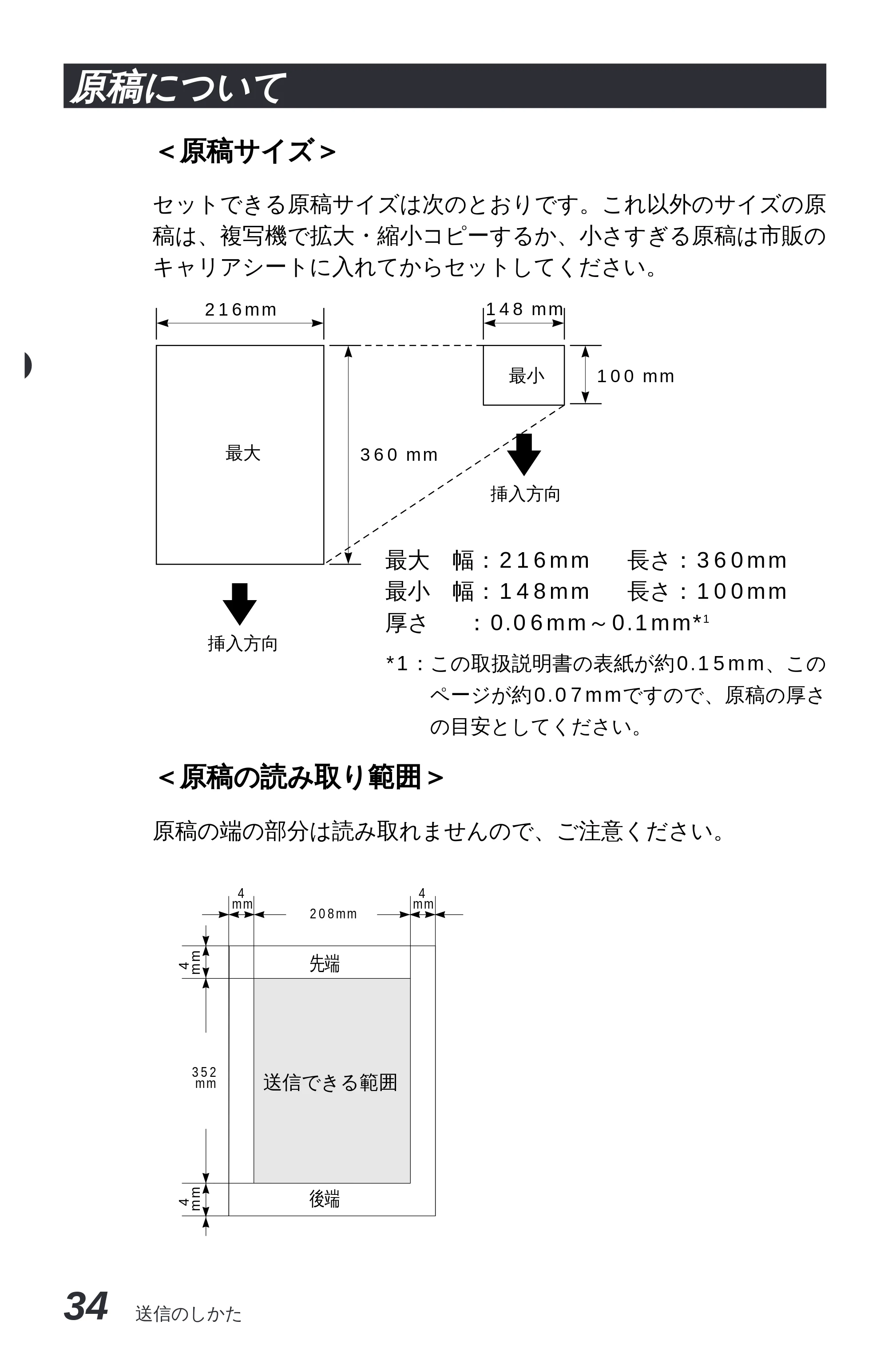
<原稿サイズ>
セットできる原稿サイズは次のとおりです。これ以外のサイズの原
稿は、複写機で拡大・縮小コピーするか、小さすぎる原稿は市販の
キャリアシートに入れてからセットしてください。
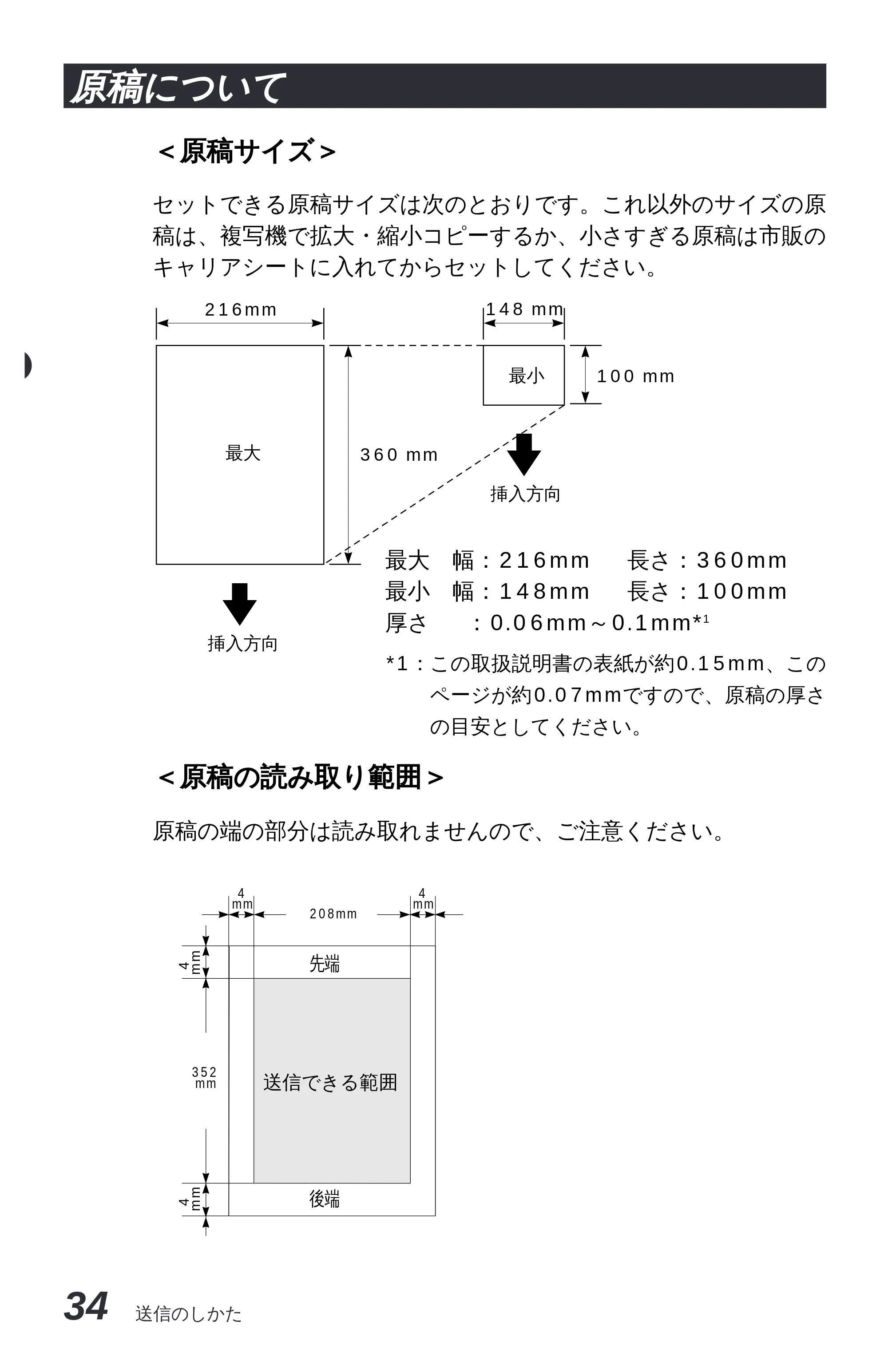
<原稿の読み取り範囲>
原稿の端の部分は読み取れませんので、ご注意ください。
最大 幅:216mm 長さ:360mm
最小 幅:148mm 長さ:100mm
厚さ :0.06mm~0.1mm*
1
*1:この取扱説明書の表紙が約0.15mm、この
ページが約0.07mmですので、原稿の厚さ
の目安としてください。
216mm
360 mm
100 mm
148 mm
最大
最小
挿入方向
挿入方向
4
mm
4
mm
送信できる範囲
4
mm
4
mm
先端
後端
208mm
352
mm
原稿を直接送信する[リアルタイム送信]
![ブラザー MFC-4350J 取扱説明書(本体) — 原稿を直接送信する[リアルタイム送信] — 原本ページ — 43ページ](/manual-images/69202d28d8410ffc5a9c/919b50bf2e8c9477/brother-mfc-4350j-manual-p0043.webp)
送信のしかた 35
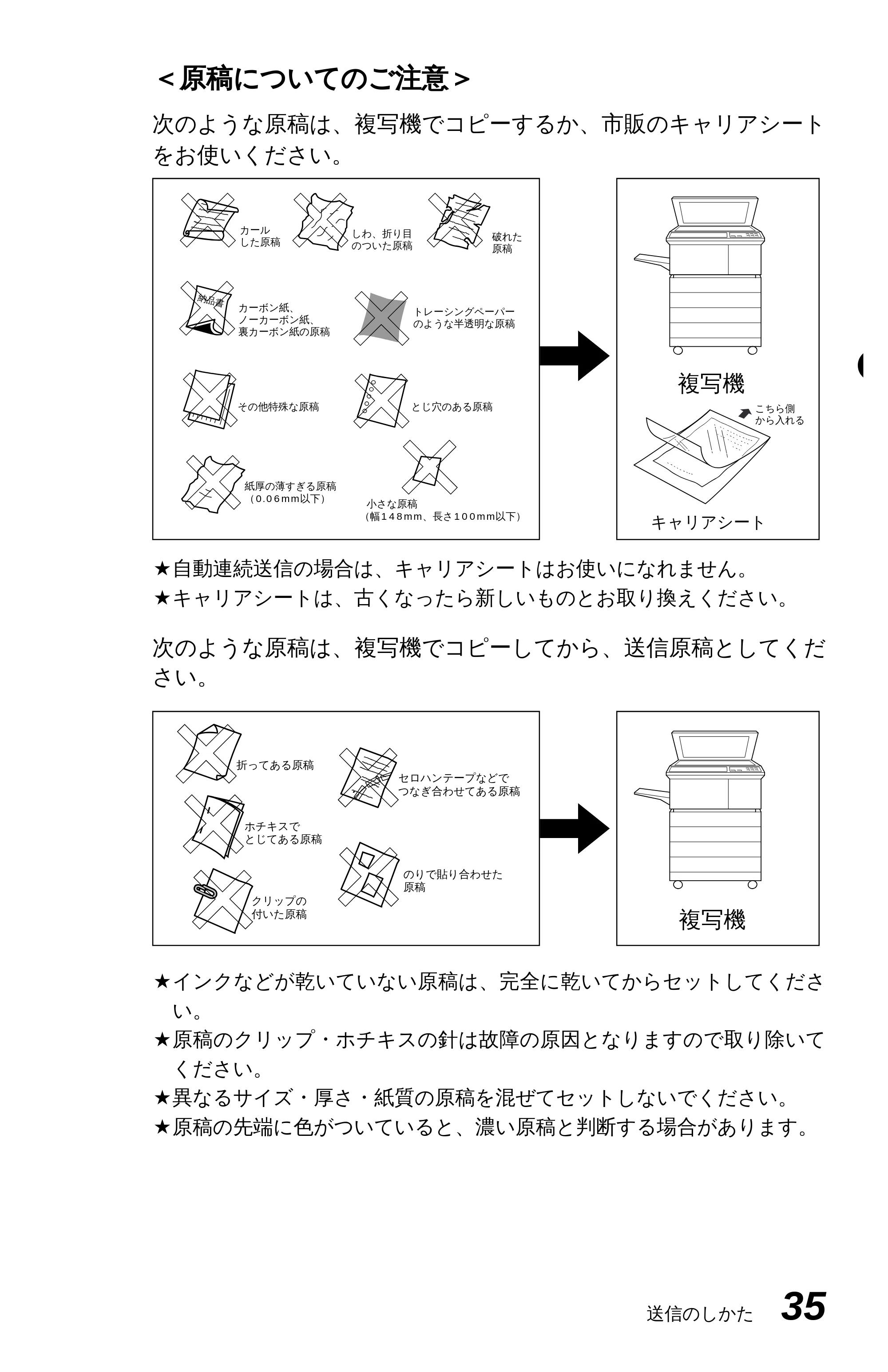
<原稿についてのご注意>
次のような原稿は、複写機でコピーするか、市販のキャリアシート
をお使いください。
次のような原稿は、複写機でコピーしてから、送信原稿としてくだ
さい。
★自動連続送信の場合は、キャリアシートはお使いになれません。
★キャリアシートは、古くなったら新しいものとお取り換えください。
★インクなどが乾いていない原稿は、完全に乾いてからセットしてくださ
い。
★原稿のクリップ・ホチキスの針は故障の原因となりますので取り除いて
ください。
★異なるサイズ・厚さ・紙質の原稿を混ぜてセットしないでください。
★原稿の先端に色がついていると、濃い原稿と判断する場合があります。
カール
した原稿
その他特殊な原稿
紙厚の薄すぎる原稿
(0.06mm以下) 小さな原稿
(幅148mm、長さ100mm以下)
とじ穴のある原稿
カーボン紙、
ノーカーボン紙、
裏カーボン紙の原稿
トレーシングペーパー
のような半透明な原稿
しわ、折り目
のついた原稿
破れた
原稿
納品書
折ってある原稿
ホチキスで
とじてある原稿
セロハンテープなどで
つなぎ合わせてある原稿
クリップの
付いた原稿
のりで貼り合わせた
原稿
キャリアシート
こちら側
から入れる
複写機
複写機
44ページ
36 送信のしかた
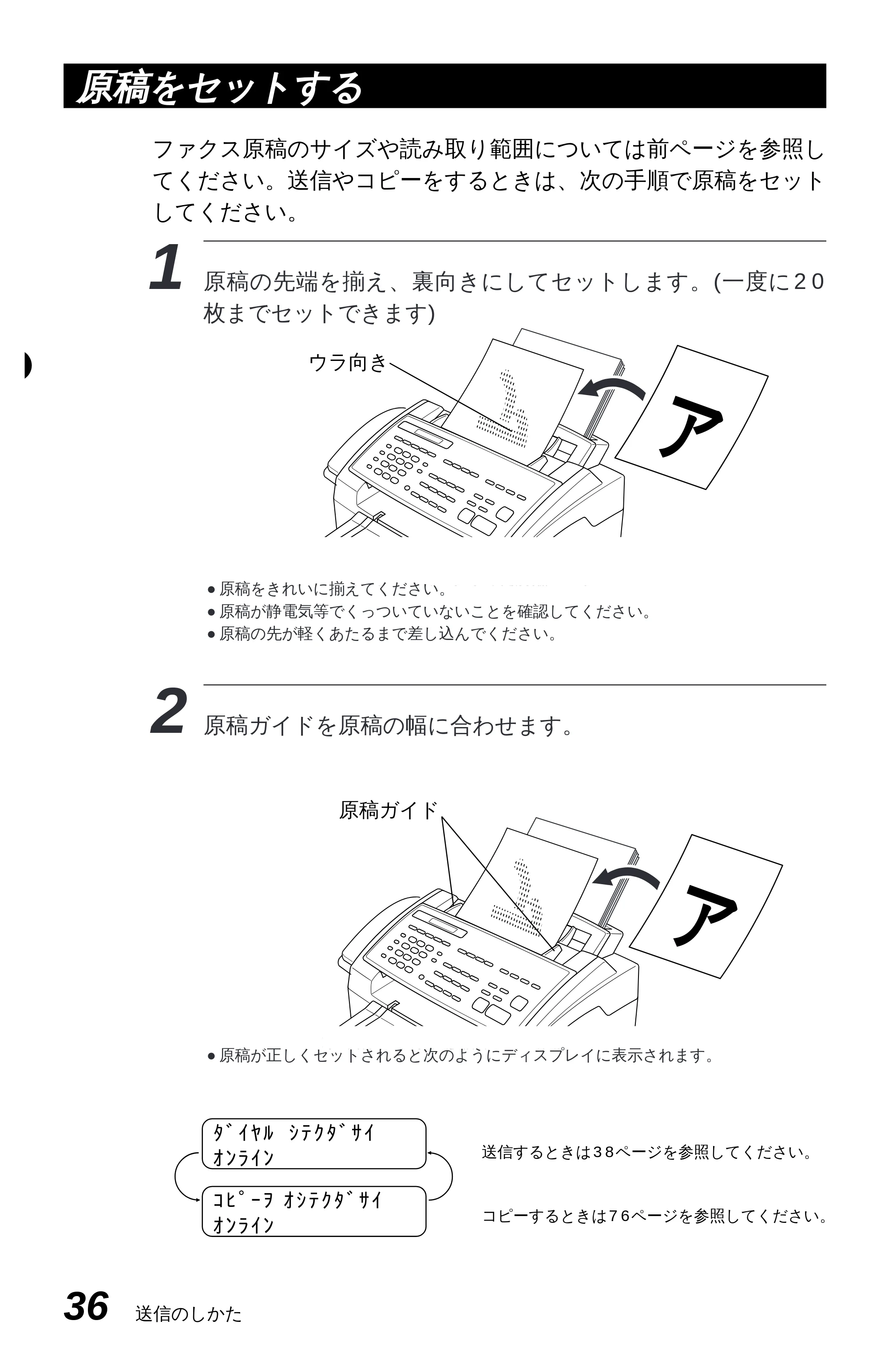
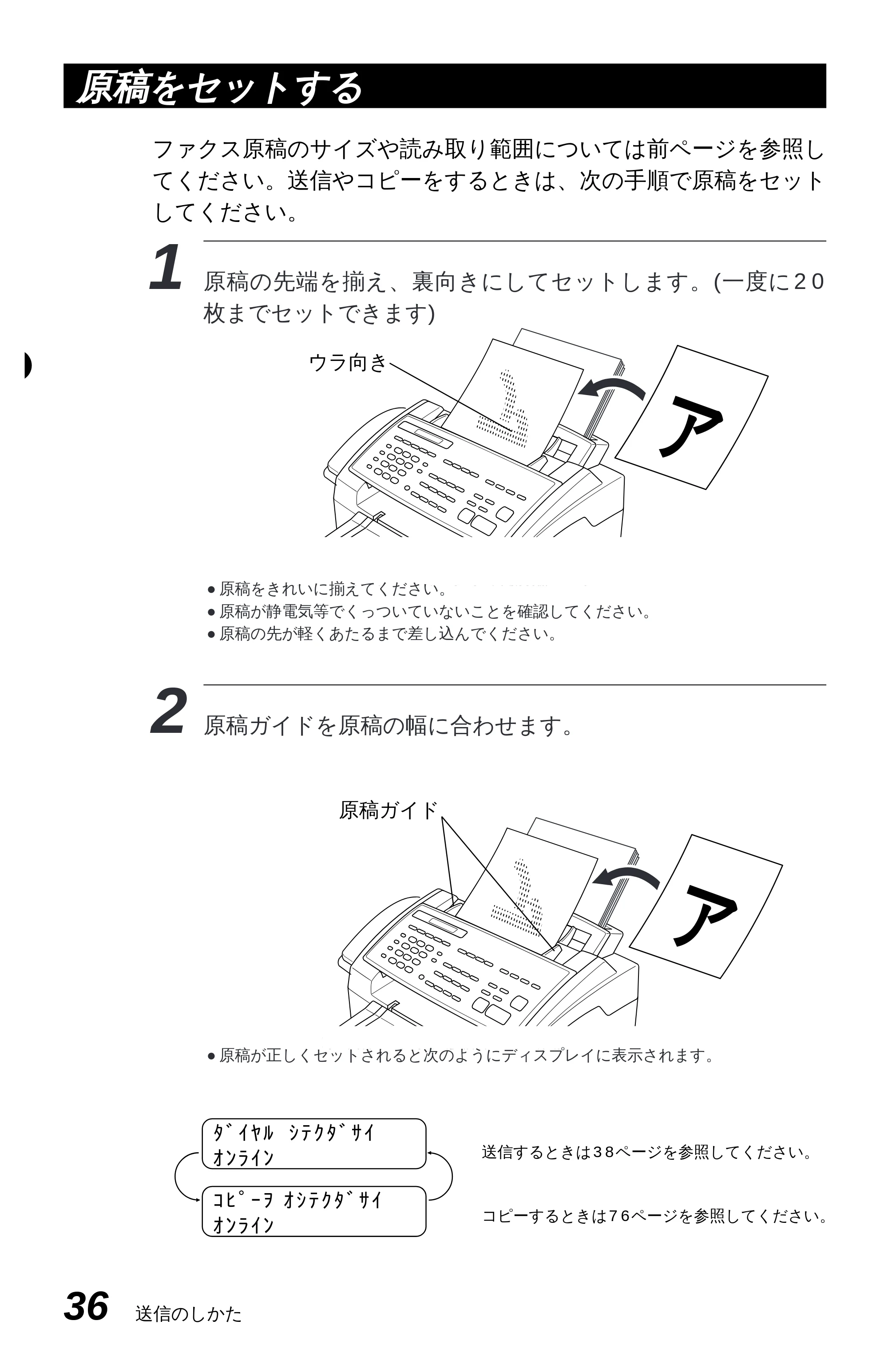
ファクス原稿のサイズや読み取り範囲については前ページを参照し
てください。送信やコピーをするときは、次の手順で原稿をセット
してください。
送信するときは38ページを参照してください。
コピーするときは76ページを参照してください。
原稿をセットする
ア
ア
原稿ガイド
ウラ向き
ダイヤル シテクダサイ
オンライン
コピーヲ オシテクダサイ
オンライン
1 原稿の先端を揃え、裏向きにしてセットします。(一度に20
枚までセットできます)
- 原稿をきれいに揃えてください。
- 原稿が静電気等でくっついていないことを確認してください。
- 原稿の先が軽くあたるまで差し込んでください。
2 原稿ガイドを原稿の幅に合わせます。
- 原稿が正しくセットされると次のようにディスプレイに表示されます。
原稿に合わせて、画質モードを選ぶ
送信のしかた 37
- キャリアシートを使用するときは、折り目側を先端にして1枚ずつセットしてください。
- 原稿を強く押し込みすぎると複数枚の原稿が一度に送られたり、原稿づまりになることが
ありますので注意してください。
- 異なったサイズ・厚さ・紙質の原稿を混ぜてセットしないでください。
- 原稿は1枚ずつ送られますので、クリップ、ホチキスの針などは必ず外してください。
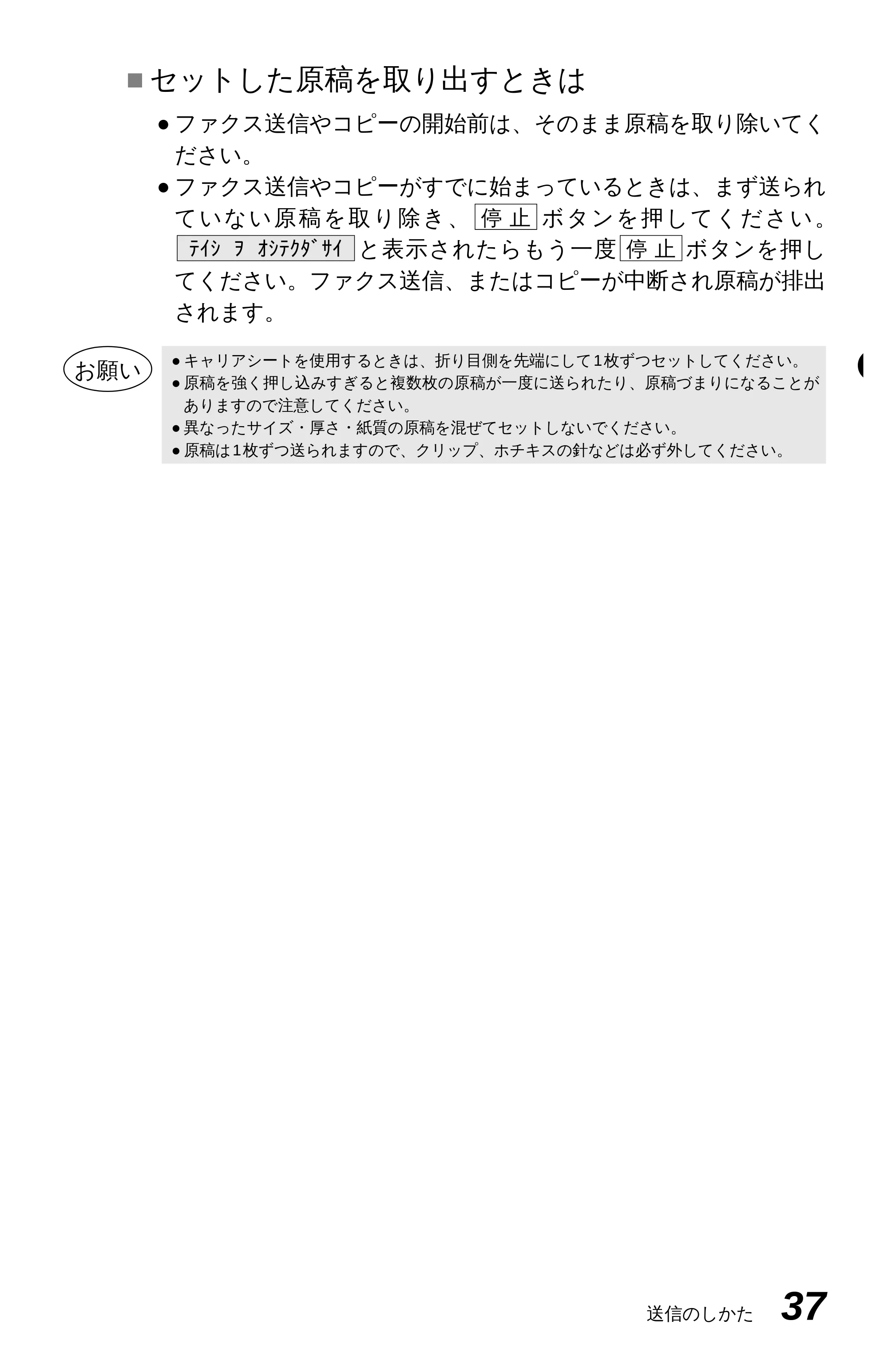
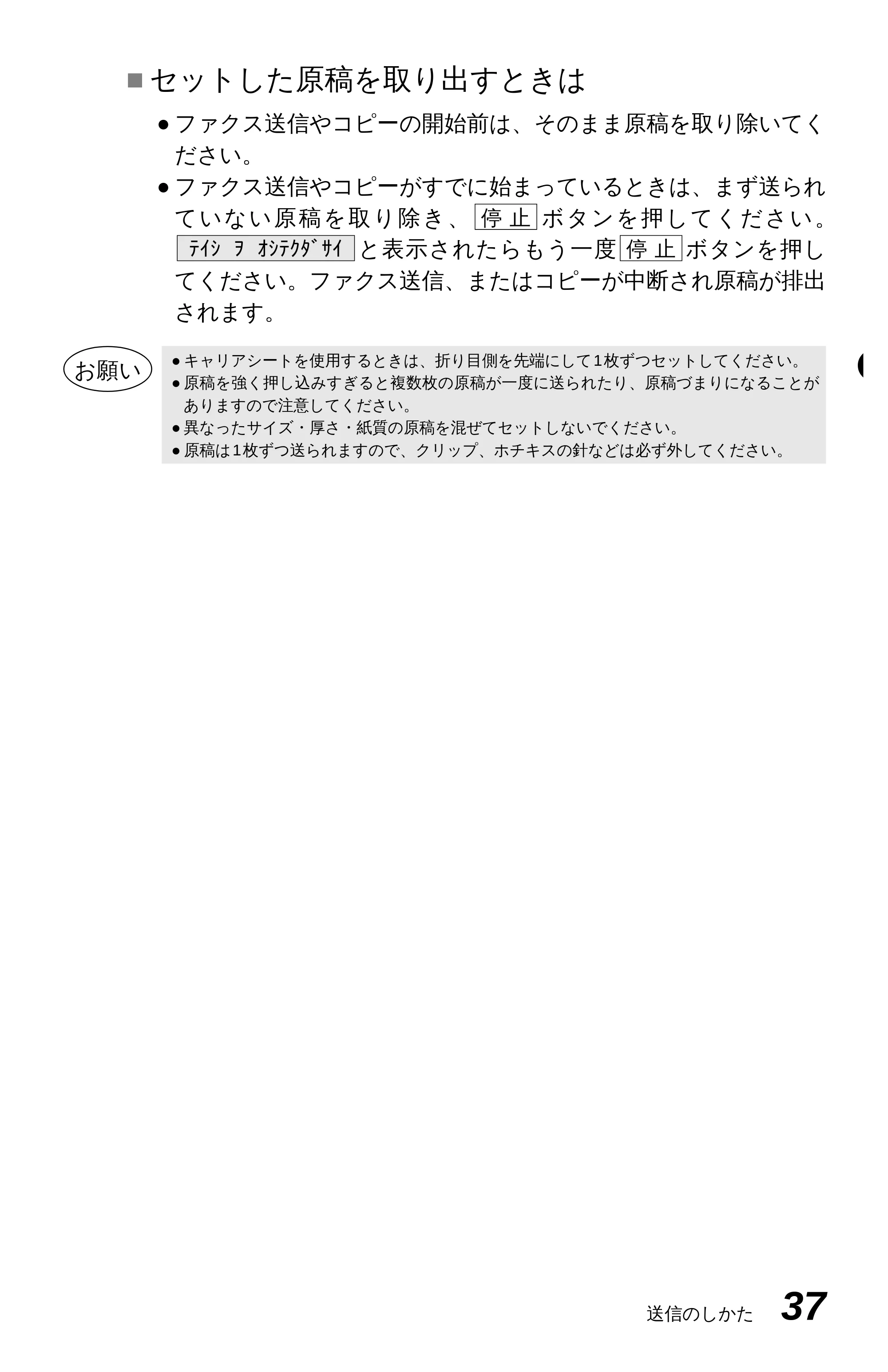
■セットした原稿を取り出すときは
- ファクス送信やコピーの開始前は、そのまま原稿を取り除いてく
ださい。
- ファクス送信やコピーがすでに始まっているときは、まず送られ
て い な い 原 稿 を 取 り 除 き 、 ボ タ ン を 押 し て く だ さ い 。
と表示されたらもう一度 ボタンを押し
てください。ファクス送信、またはコピーが中断され原稿が排出
されます。
停 止テイシ ヲ オシテクダサイ
停 止
お願い
ページごとに画質モードを設定する
38 送信のしかた
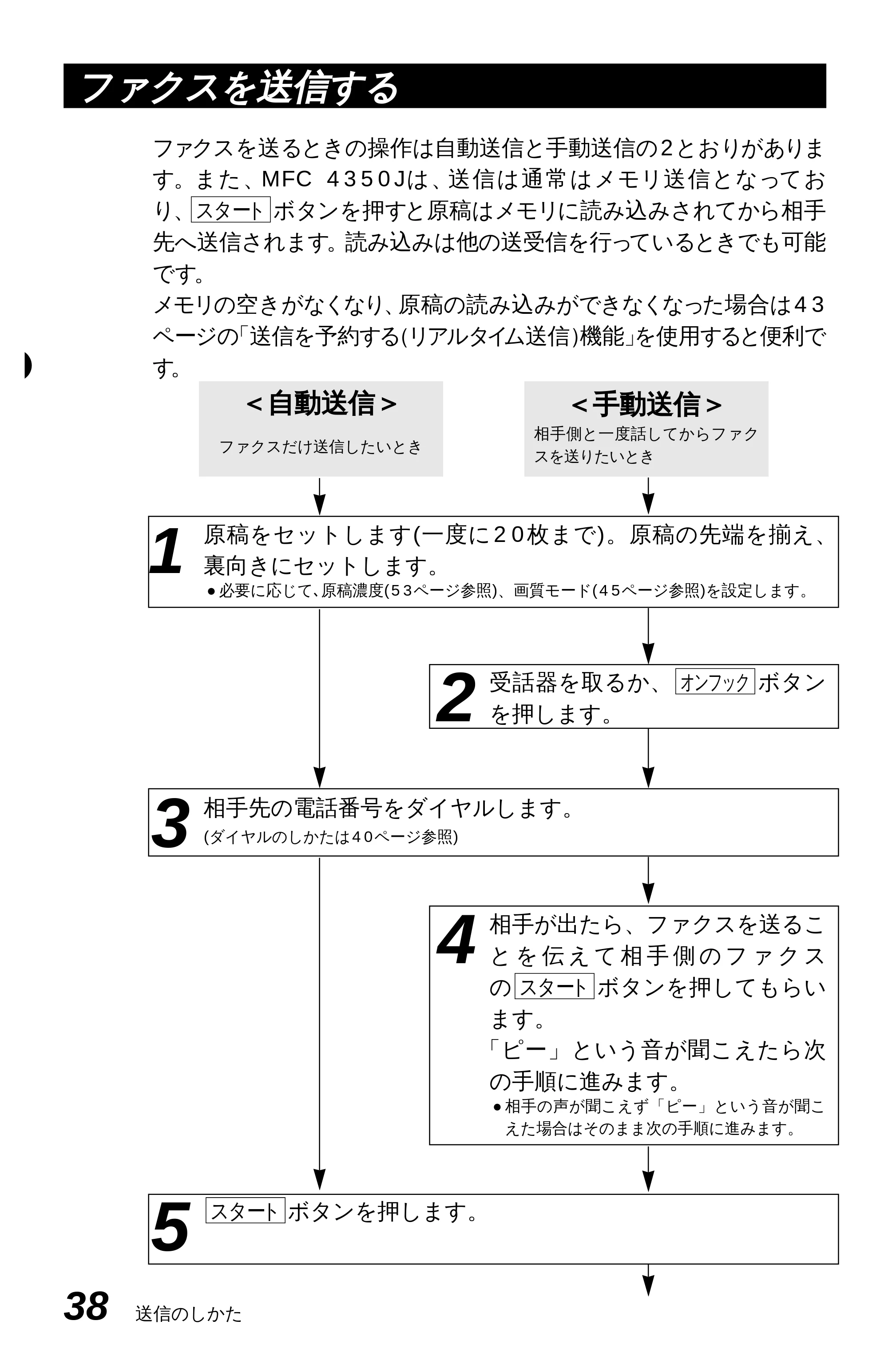
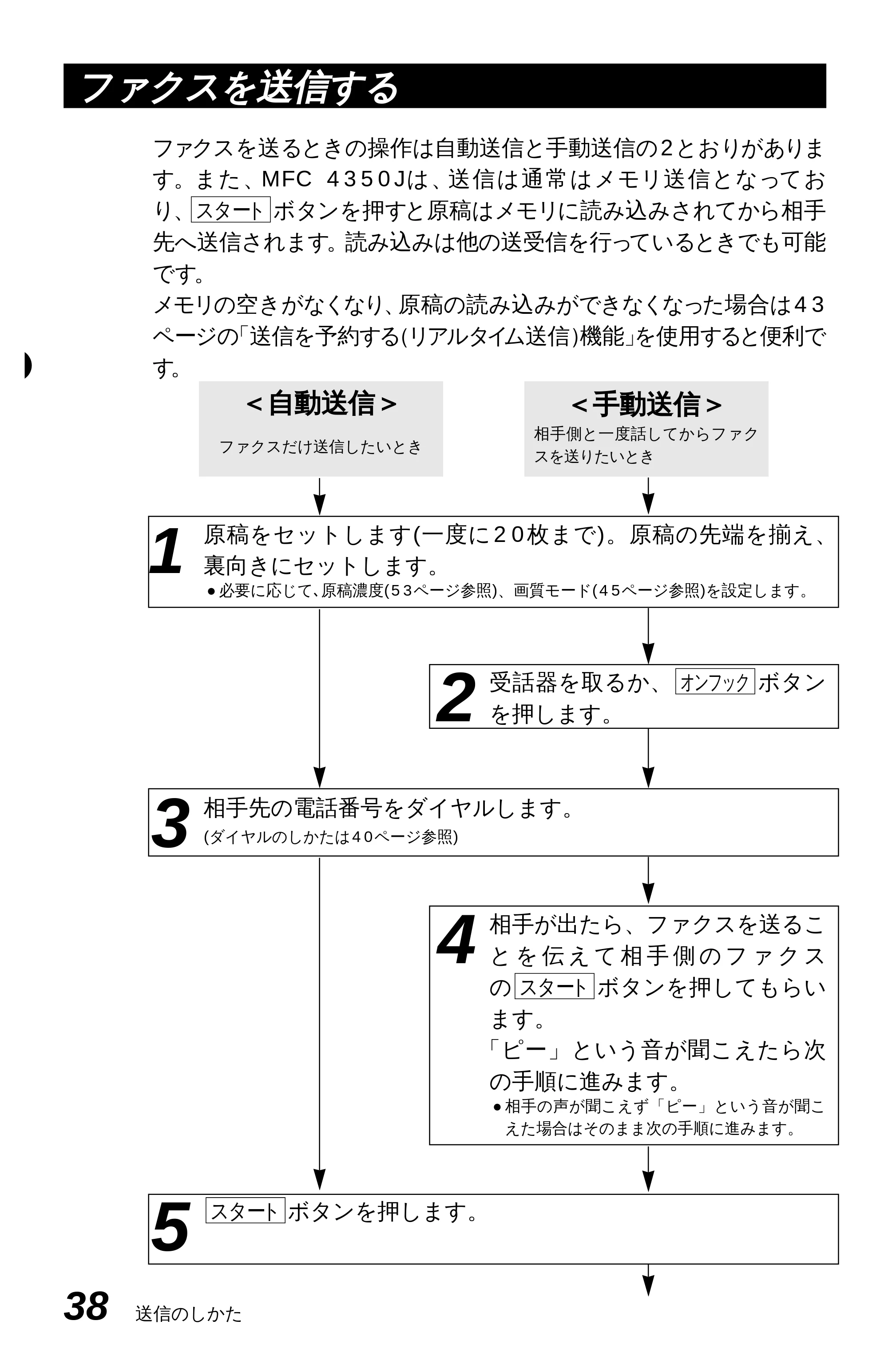
1
原稿をセットします(一度に20枚まで)。原稿の先端を揃え、
裏向きにセットします。
- 必要に応じて、原稿濃度(53ページ参照)、画質モード(45ページ参照)を設定します。
2
受話器を取るか、 ボタン
を押します。
3
相手先の電話番号をダイヤルします。
(ダイヤルのしかたは40ページ参照)
4
相手が出たら、ファクスを送るこ
と を 伝 え て 相 手 側 の フ ァ ク ス
の ボタンを押してもらい
ます。
「ピー」という音が聞こえたら次
の手順に進みます。
- 相手の声が聞こえず「ピー」という音が聞こ
えた場合はそのまま次の手順に進みます。
5
ボタンを押します。スタート
スタート
オンフック
ファクスを送るときの操作は自動送信と手動送信の2とおりがありま
す。また、MFC 4350Jは、送信は通常はメモリ送信となってお
り、 ボタンを押すと原稿はメモリに読み込みされてから相手
先へ送信されます。読み込みは他の送受信を行っているときでも可能
です。
メモリの空きがなくなり、原稿の読み込みができなくなった場合は43
ページの「送信を予約する(リアルタイム送信)機能」を使用すると便利で
す。
スタート
ファクスを送信する
ファクスだけ送信したいとき
相手側と一度話してからファク
スを送りたいとき
<自動送信> <手動送信>
47ページ
送信のしかた 39
- 海外へ送信するときは、回線の状況や地域等により正常に通信できない場合があります。こ
のようなときは海外送信モード(55ページ参照)を設定しください。通信エラーが少なくなり
ます。
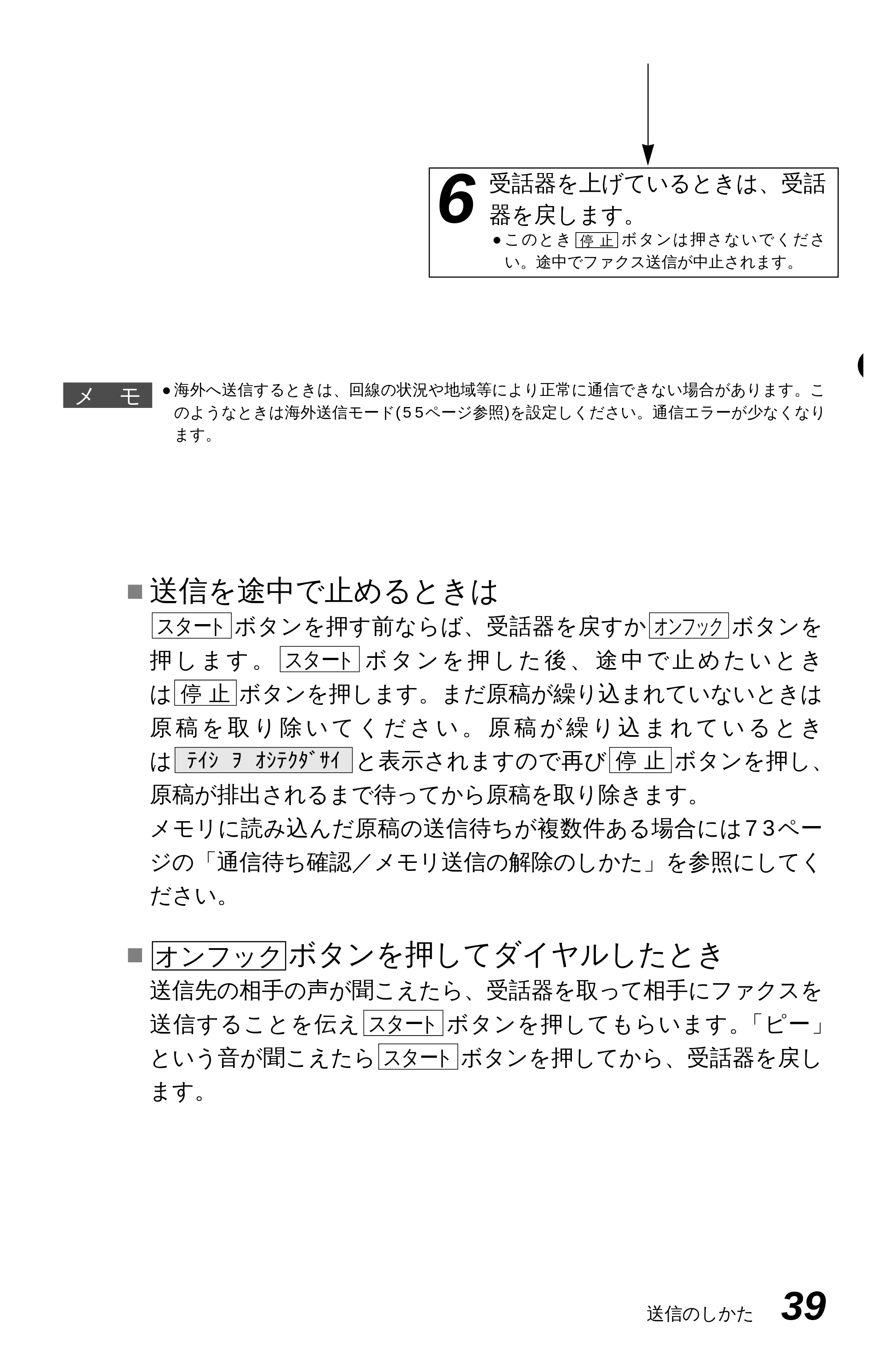
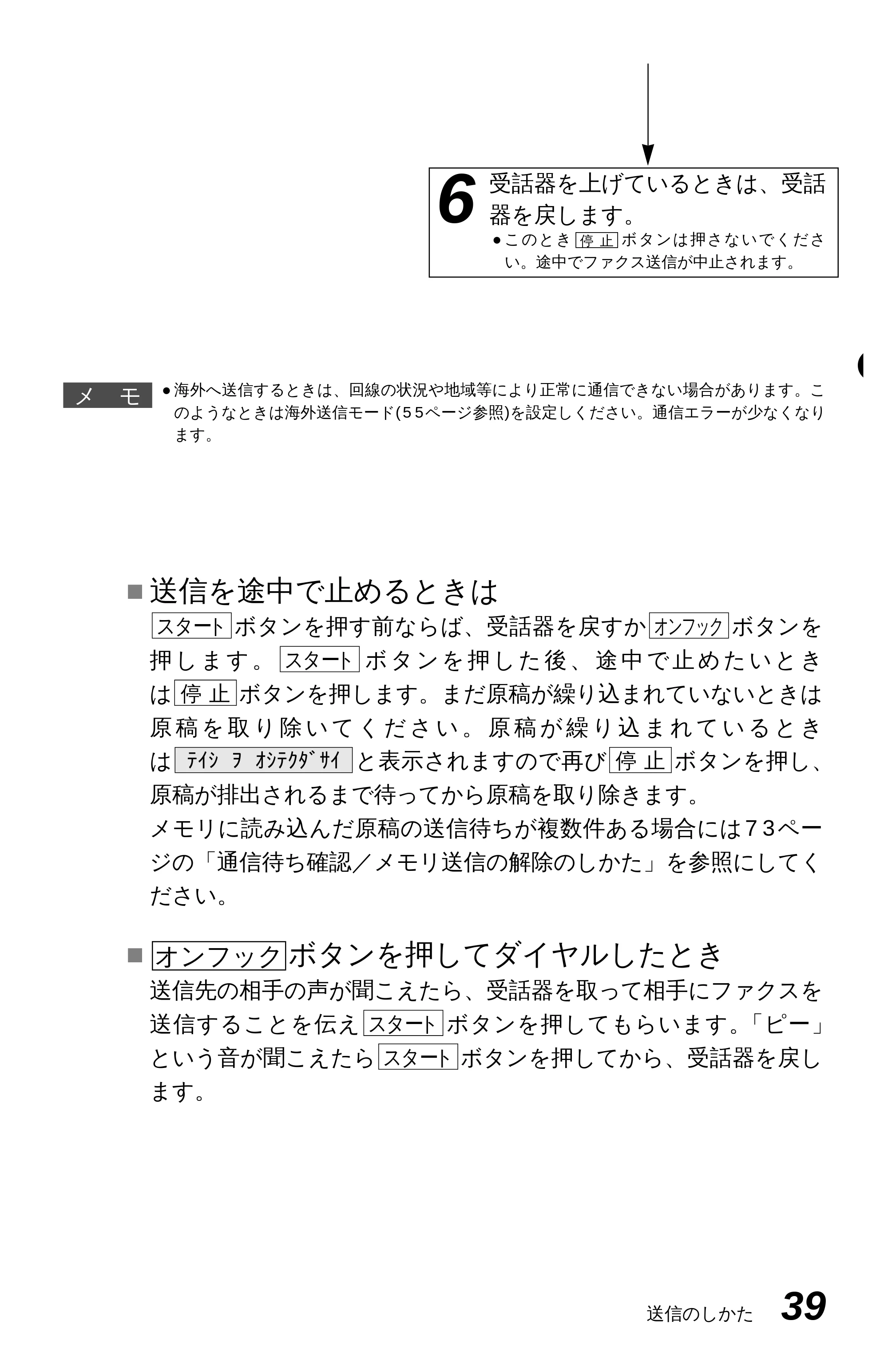
■送信を途中で止めるときは
ボタンを押す前ならば、受話器を戻すか ボタンを
押 し ま す 。 ボ タ ン を 押 し た 後 、 途 中 で 止 め た い と き
は ボタンを押します。まだ原稿が繰り込まれていないときは
原 稿 を 取 り 除 い て く だ さ い 。 原 稿 が 繰 り 込 ま れ て い る と き
は と表示されますので再び ボタンを押し、
原稿が排出されるまで待ってから原稿を取り除きます。
メモリに読み込んだ原稿の送信待ちが複数件ある場合には73ペー
ジの「通信待ち確認/メモリ送信の解除のしかた」を参照にしてく
ださい。
■ ボタンを押してダイヤルしたとき
送信先の相手の声が聞こえたら、受話器を取って相手にファクスを
送信することを伝え ボタンを押してもらいます。「ピー」
という音が聞こえたら ボタンを押してから、受話器を戻し
ます。
スタート
スタート
オンフック
停 止テイシ ヲ オシテクダサイ
停 止
スタート
オンフックスタート
メ モ
6
受話器を上げているときは、受話
器を戻します。
- このとき ボタンは押さないでくださ
い。途中でファクス送信が中止されます。
停 止
送付書を付けて送信する
40 送信のしかた
1
4
7
5 6
2 3
8 9
0
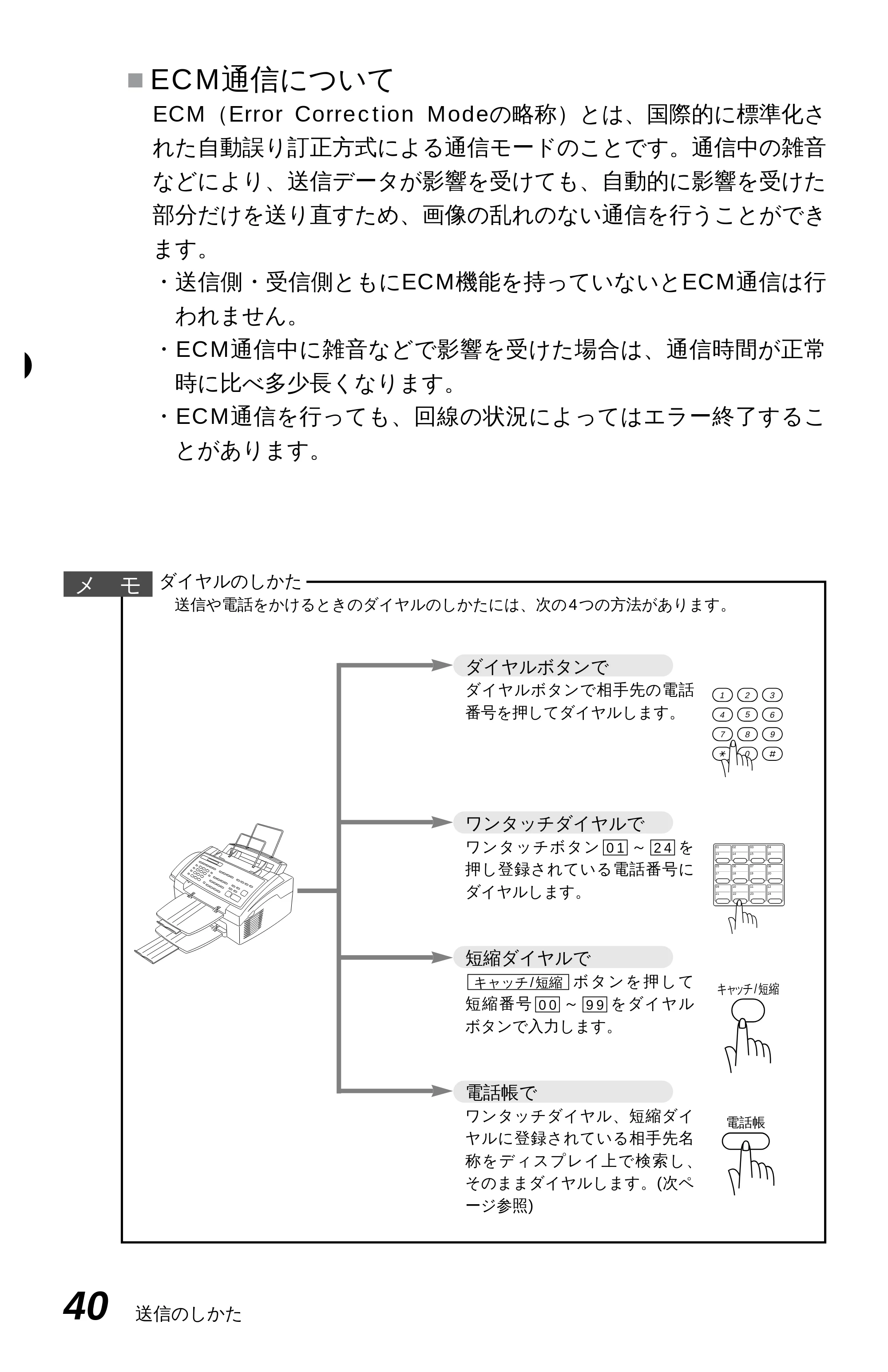
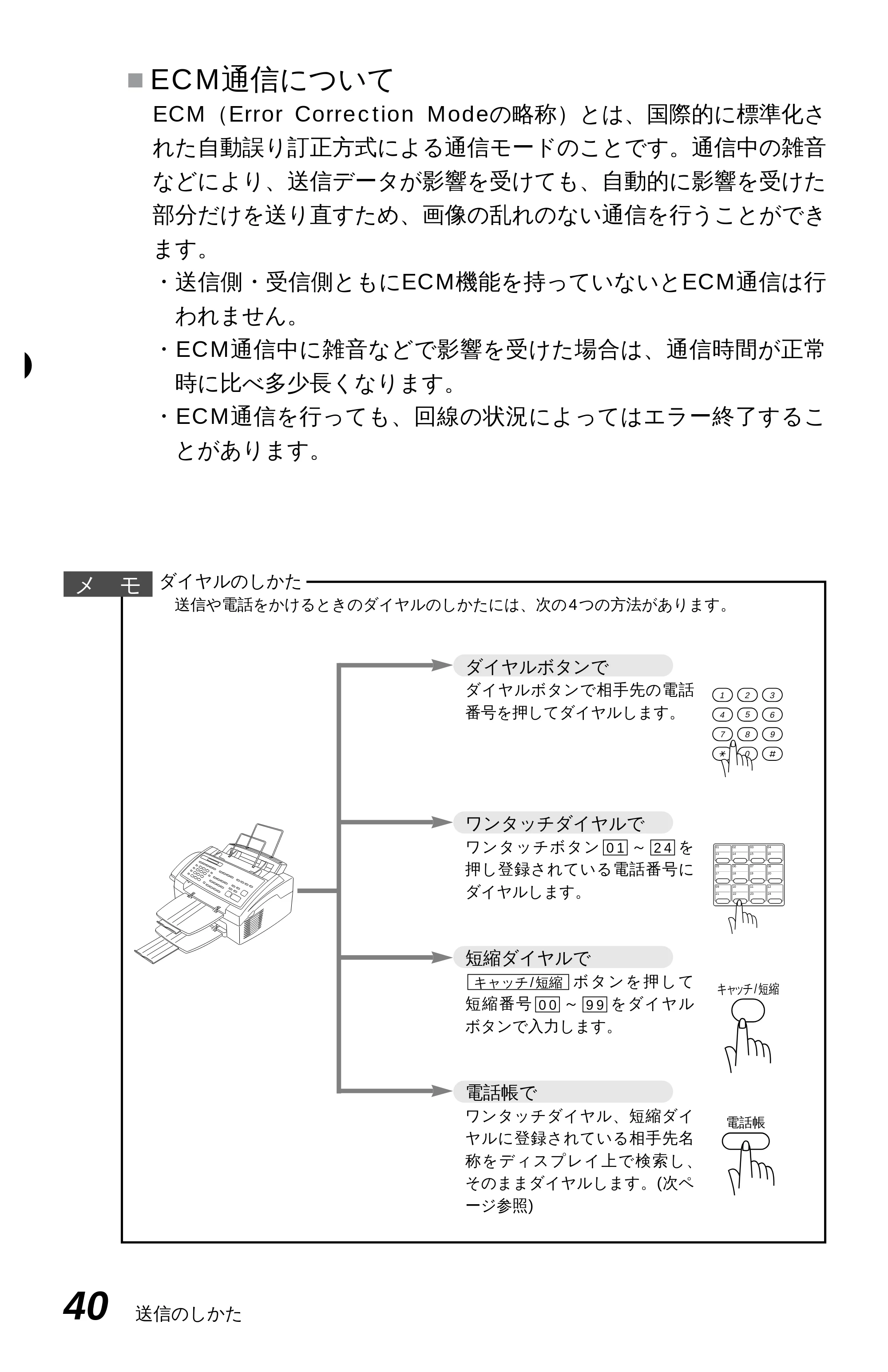
ダイヤルのしかた
送信や電話をかけるときのダイヤルのしかたには、次の4つの方法があります。
ダイヤルボタンで
ダイヤルボタンで相手先の電話
番号を押してダイヤルします。
ワンタッチダイヤルで
ワンタッチボタン ~ を
押し登録されている電話番号に
ダイヤルします。
短縮ダイヤルで
ボ タ ン を 押 し て
短縮番号 ~ をダイヤル
ボタンで入力します。
電話帳で
ワンタッチダイヤル、短縮ダイ
ヤルに登録されている相手先名
称をディスプレイ上で検索し、
そのままダイヤルします。(次ペ
ージ参照)
9900
キャッチ/短縮
2401
メ モ
キャッチ/短縮
電話帳
02 03 04
14 15 16
06 07 08
10 11 12
18 19 20
22 23 24
01
13
05
09
17
21
■ECM通信について
ECM(Error Correction Modeの略称)とは、国際的に標準化さ
れた自動誤り訂正方式による通信モードのことです。通信中の雑音
などにより、送信データが影響を受けても、自動的に影響を受けた
部分だけを送り直すため、画像の乱れのない通信を行うことができ
ます。
- 送信側・受信側ともにECM機能を持っていないとECM通信は行
われません。
- ECM通信中に雑音などで影響を受けた場合は、通信時間が正常
時に比べ多少長くなります。
- ECM通信を行っても、回線の状況によってはエラー終了するこ
とがあります。
49ページ
送信のしかた 41
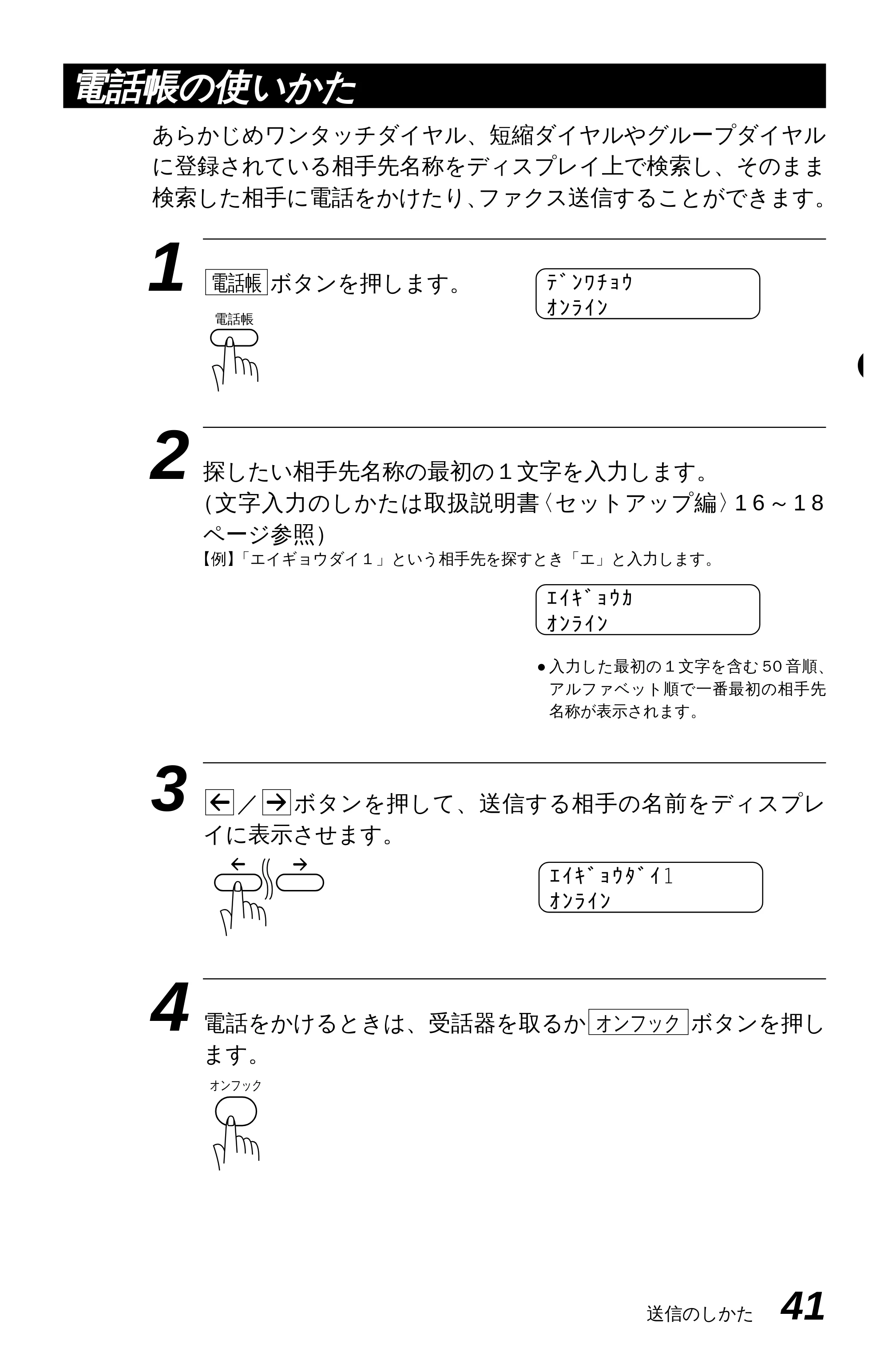
電話帳の使いかた
あらかじめワンタッチダイヤル、短縮ダイヤルやグループダイヤル
に登録されている相手先名称をディスプレイ上で検索し、そのまま
検索した相手に電話をかけたり、ファクス送信することができます。
1 ボタンを押します。
2 探したい相手先名称の最初の1文字を入力します。
(文字入力のしかたは取扱説明書〈セットアップ編〉16~18
ページ参照)
【例】「エイギョウダイ1」という相手先を探すとき「エ」と入力します。
- 入力した最初の1文字を含む50音順、
アルファベット順で一番最初の相手先
名称が表示されます。
3 / ボタンを押して、送信する相手の名前をディスプレ
イに表示させます。
4 電話をかけるときは、受話器を取るか ボタンを押し
ます。
オンフック
電話帳 デンワチョウ
オンライン
エイギョウカ
オンライン
エイギョウダイ1
オンライン
電話帳
オンフック
50ページ
42 送信のしかた
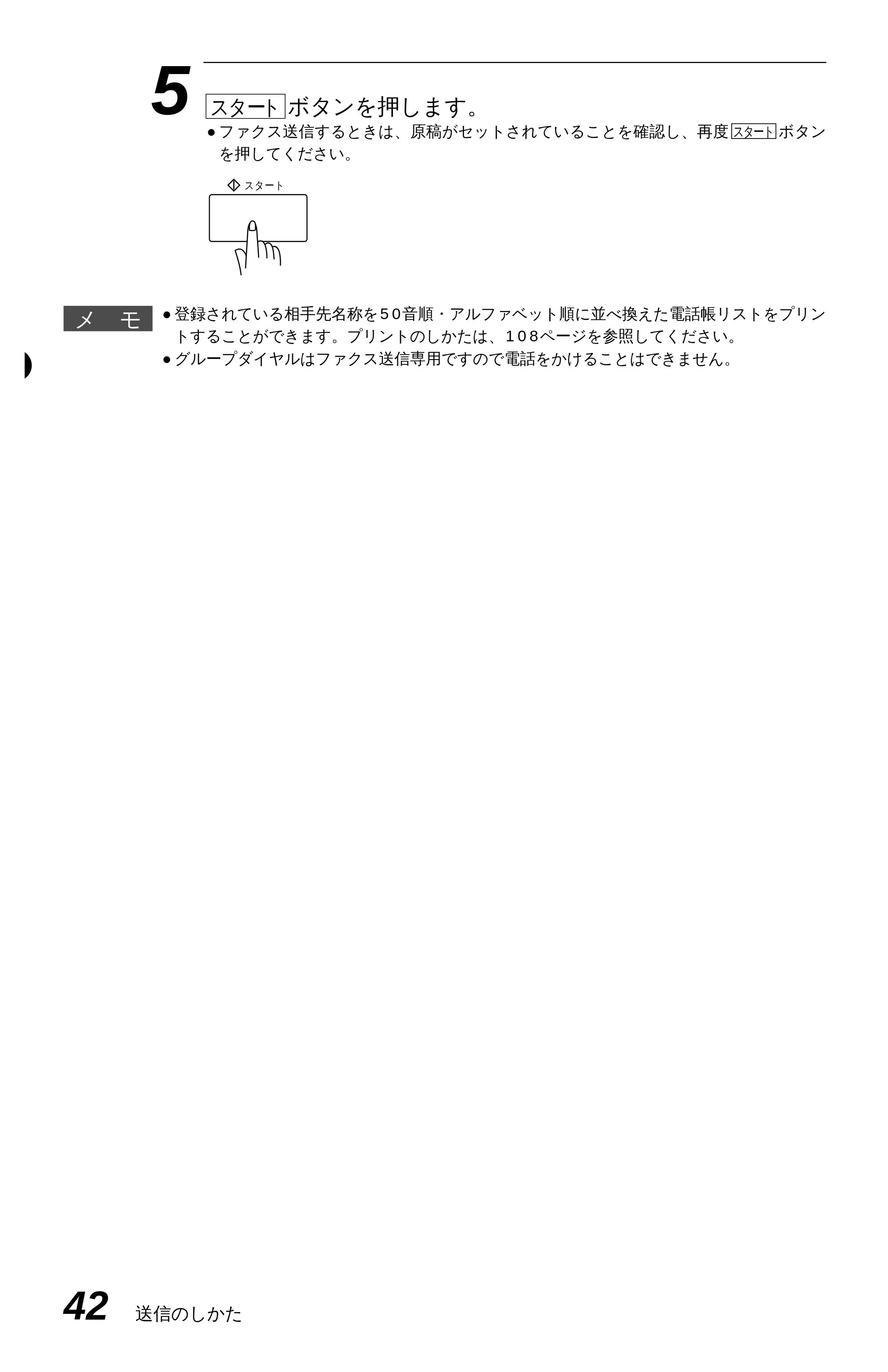
5 ボタンを押します。
- ファクス送信するときは、原稿がセットされていることを確認し、再度 ボタン
を押してください。
スタート
スタート
- 登録されている相手先名称を50音順・アルファベット順に並べ換えた電話帳リストをプリン
トすることができます。プリントのしかたは、108ページを参照してください。
- グループダイヤルはファクス送信専用ですので電話をかけることはできません。
メ モ
スタート
送付書のコメントを登録する
送信のしかた 43
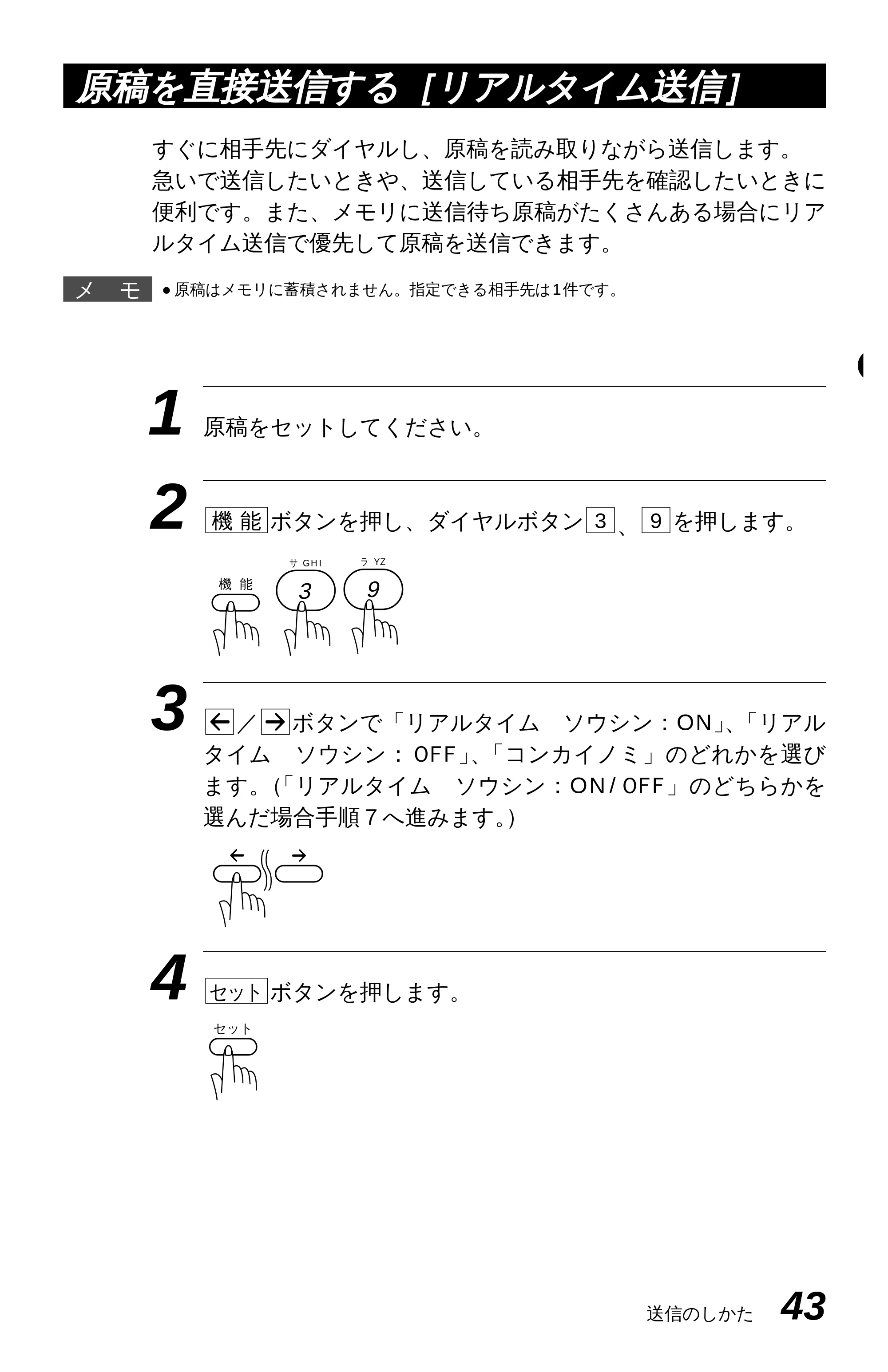
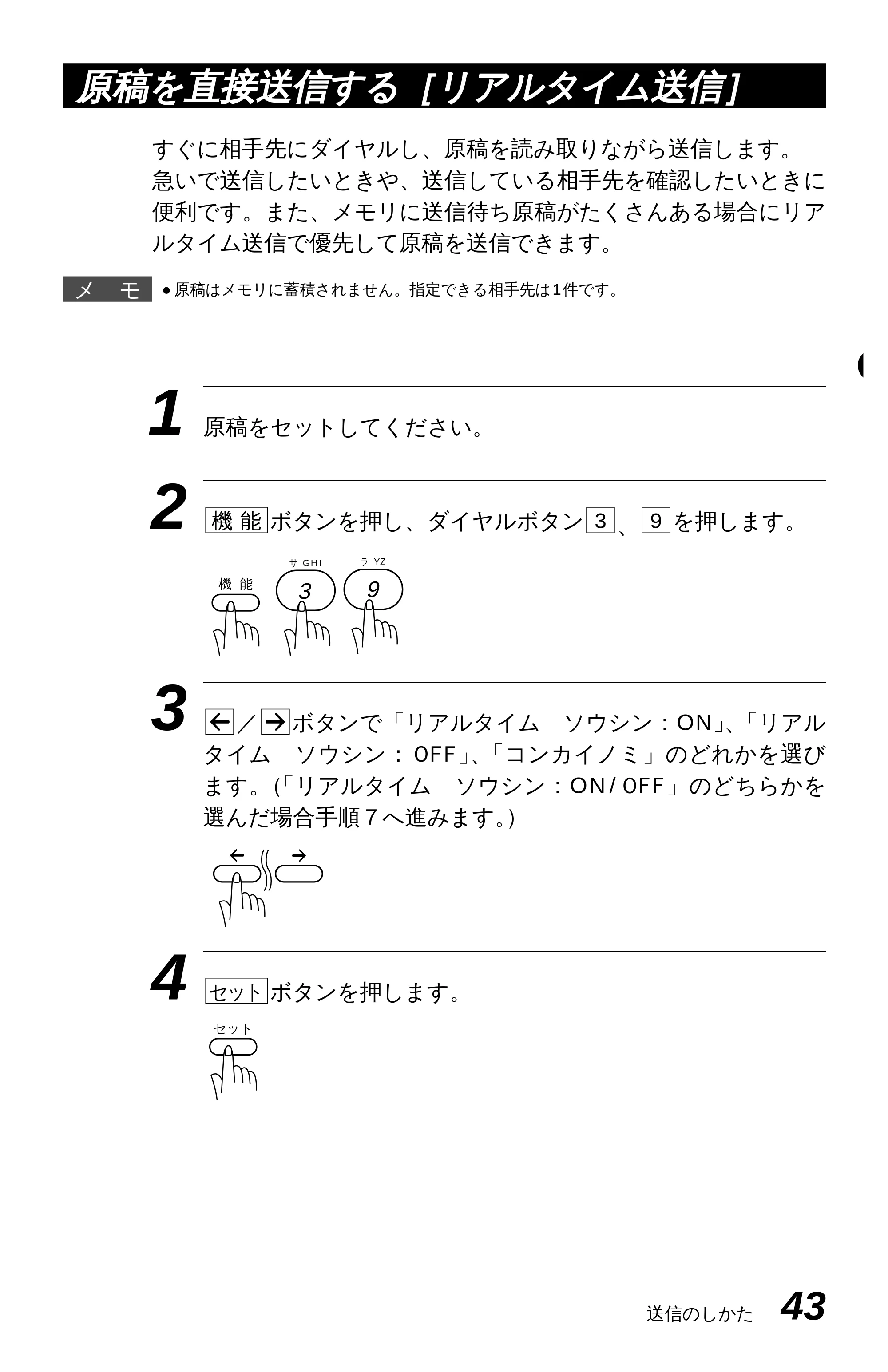
1 原稿をセットしてください。
2 ボタンを押し、ダイヤルボタン 、 を押します。
3 / ボタンで「リアルタイム ソウシン:ON」、「リアル
タイム ソウシン:OFF」、「コンカイノミ」のどれかを選び
ます。(「リアルタイム ソウシン:ON/OFF」のどちらかを
選んだ場合手順7へ進みます。)
4 ボタンを押します。セット
93機 能
原稿を直接送信する[リアルタイム送信]
すぐに相手先にダイヤルし、原稿を読み取りながら送信します。
急いで送信したいときや、送信している相手先を確認したいときに
便利です。また、メモリに送信待ち原稿がたくさんある場合にリア
ルタイム送信で優先して原稿を送信できます。
機 能
セット
サ GH I
3
ラ YZ
9
- 原稿はメモリに蓄積されません。指定できる相手先は1件です。メ モ
52ページ
44 送信のしかた
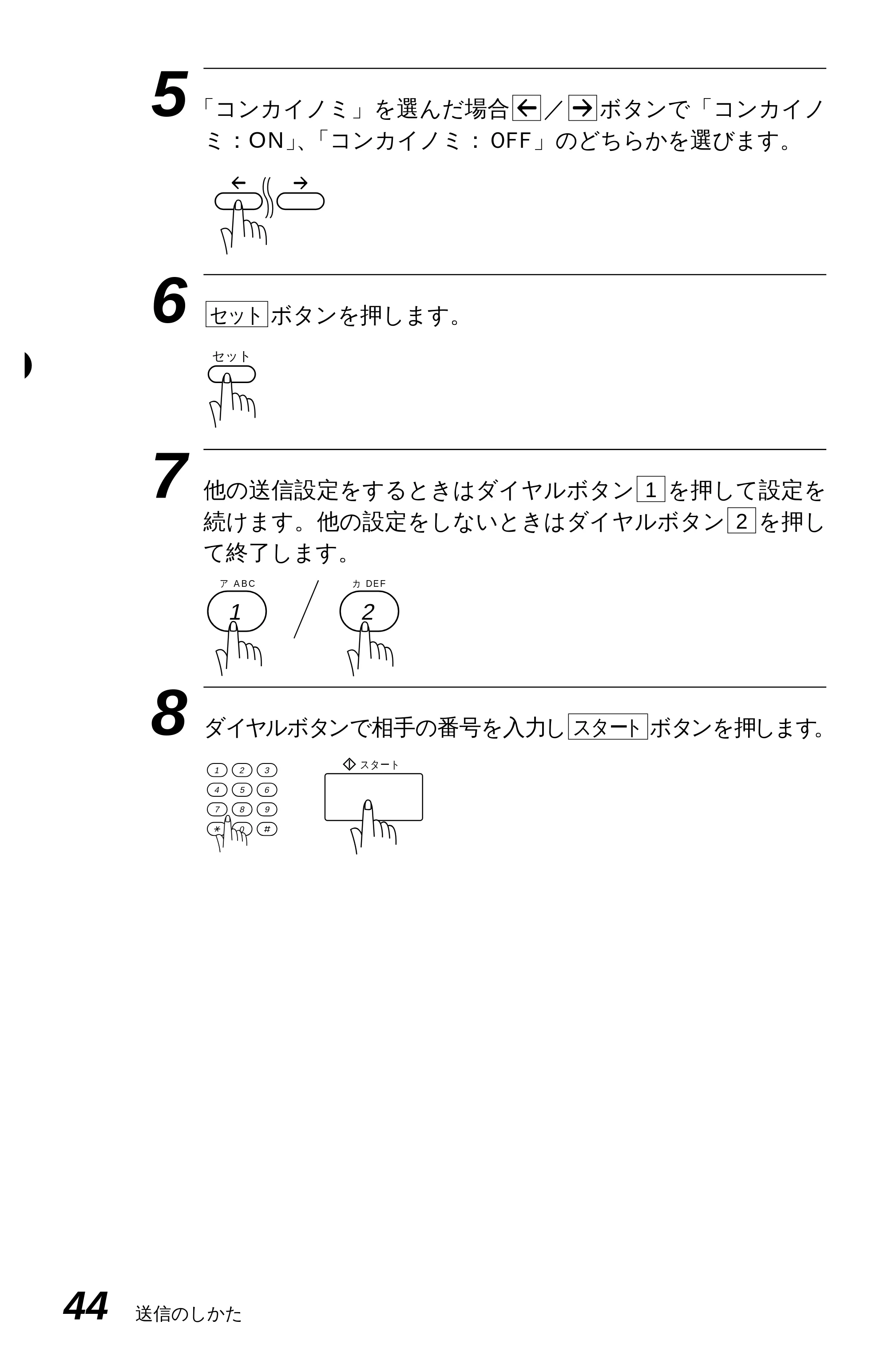
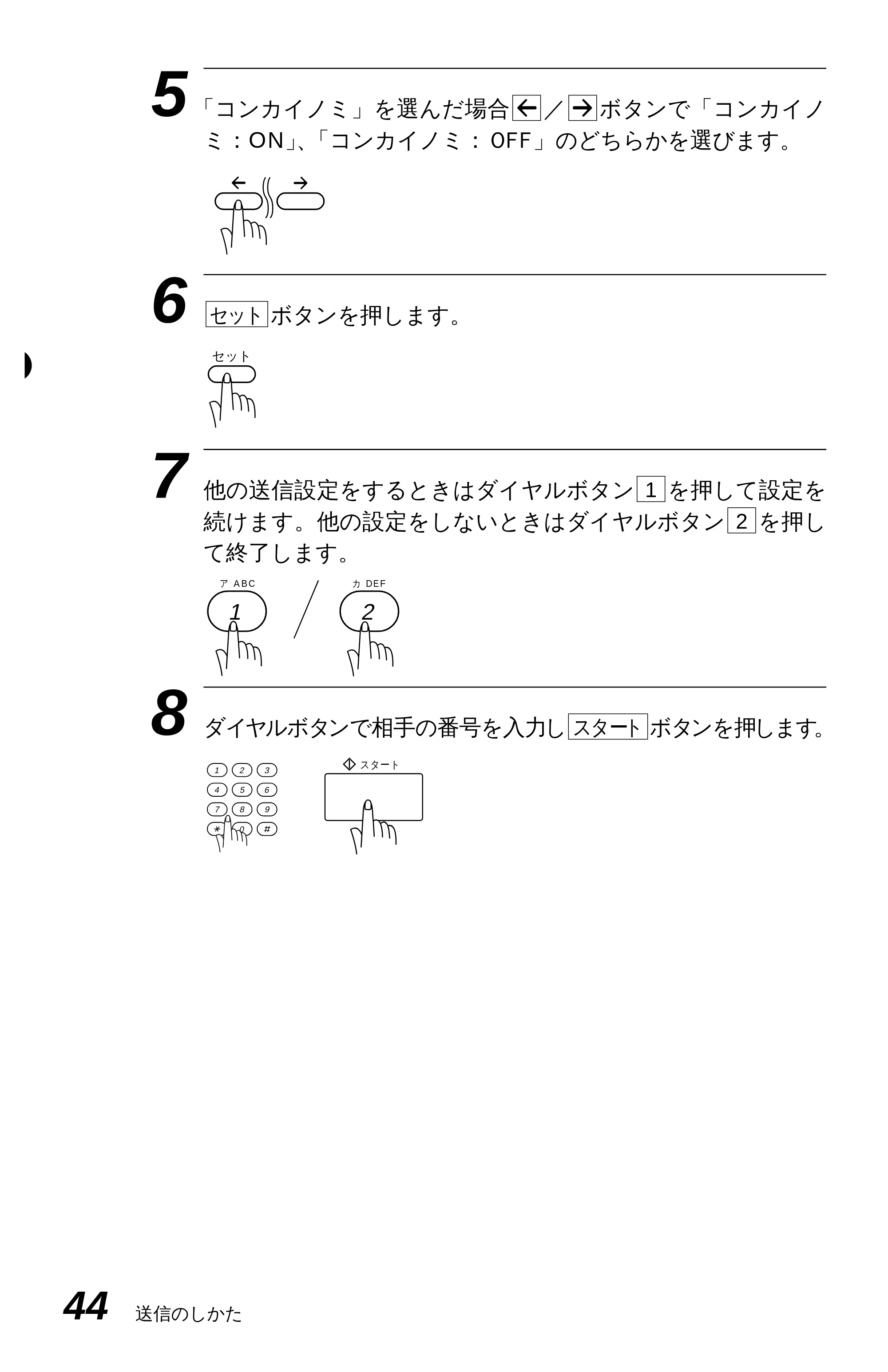
5「コンカイノミ」を選んだ場合 / ボタンで「コンカイノ
ミ:ON」、「コンカイノミ:OFF」のどちらかを選びます。
6 ボタンを押します。
7 他の送信設定をするときはダイヤルボタン を押して設定を
続けます。他の設定をしないときはダイヤルボタン を押し
て終了します。
8 ダイヤルボタンで相手の番号を入力し ボタンを押します。スタート
2
1
セット
セット
1
4
7
5 6
2 3
8 9
0
スタート
ア A BC
1
カ DE F
2
原稿濃度を設定する
送信のしかた 45
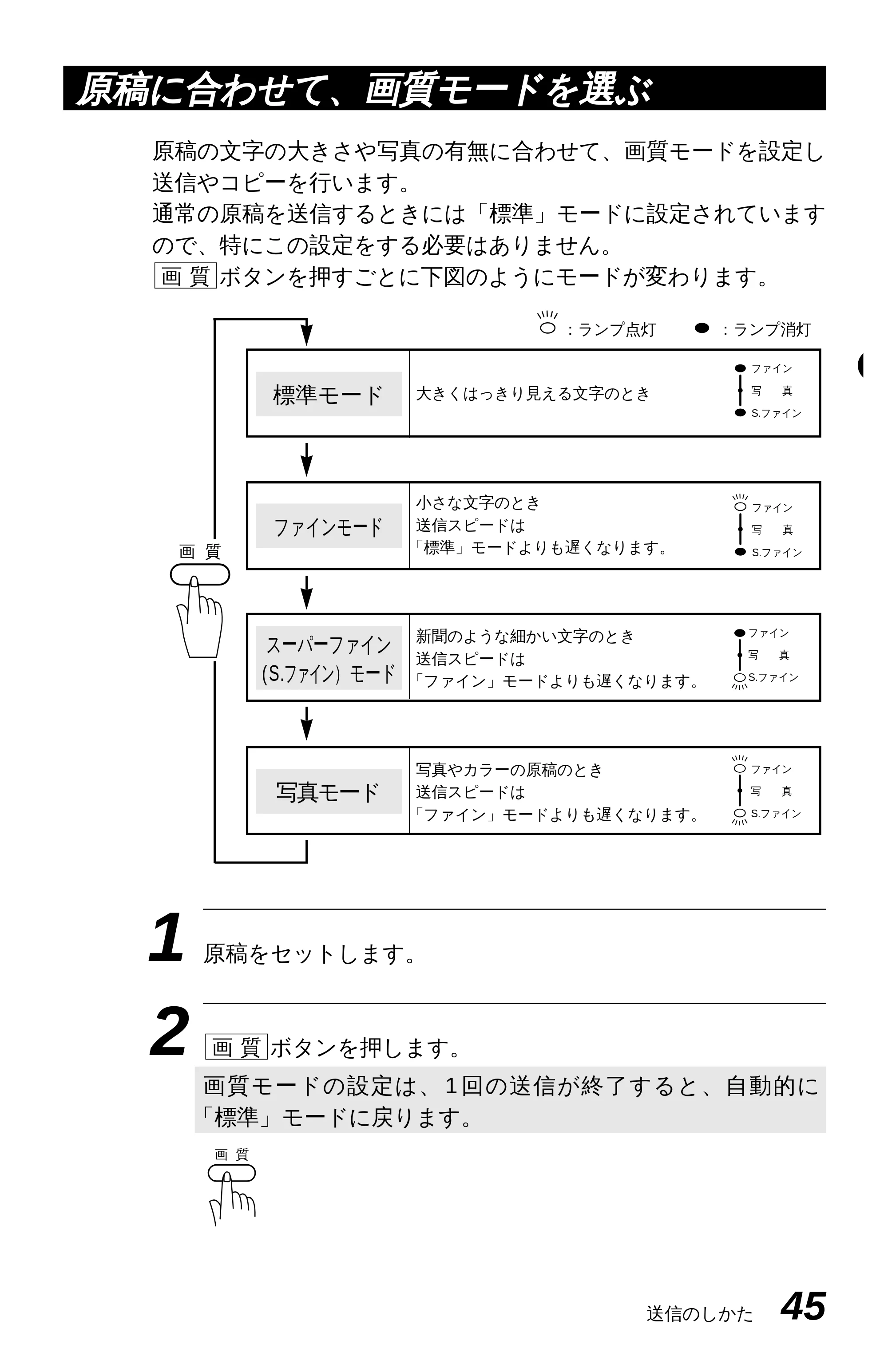
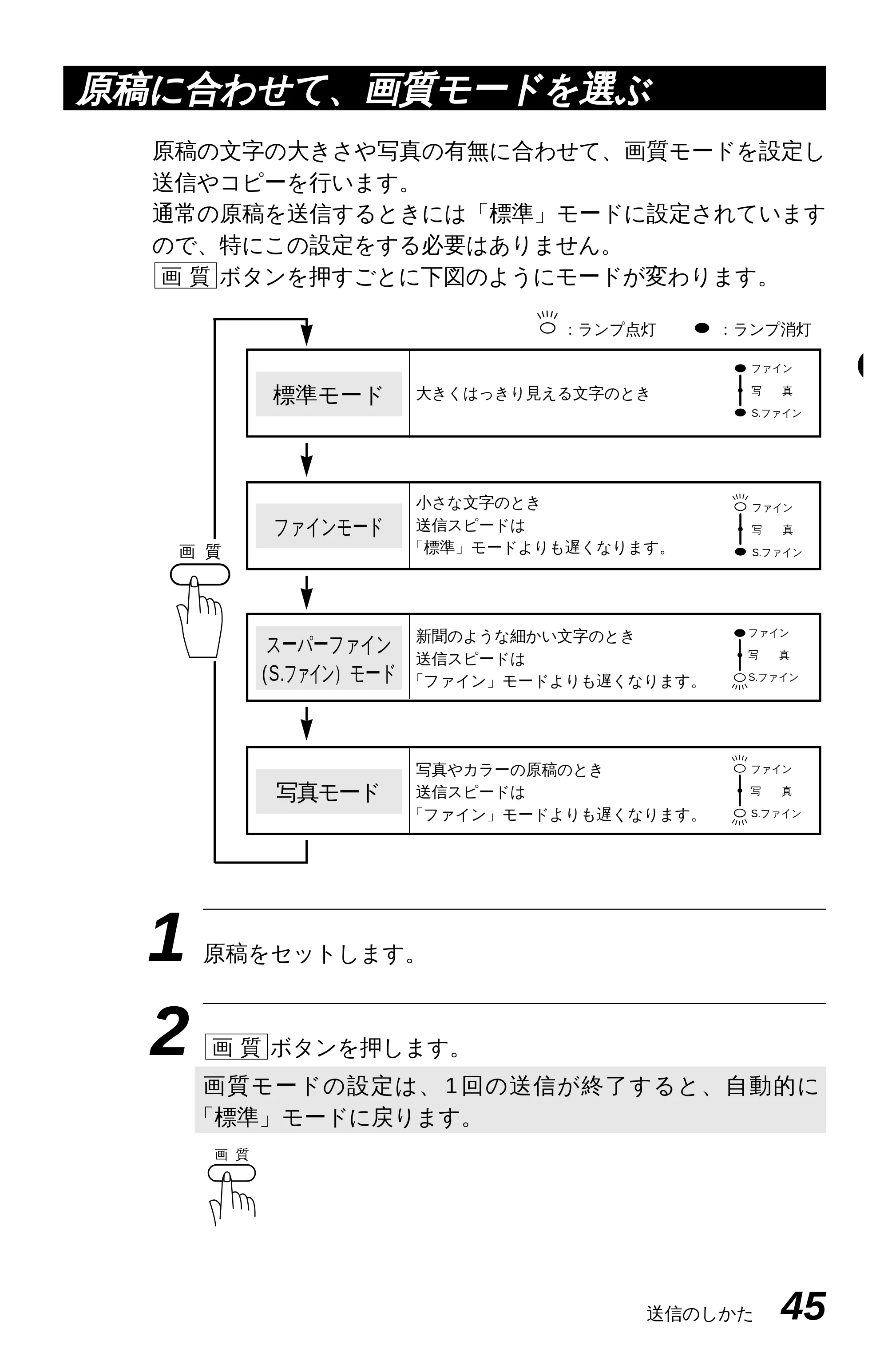
原稿の文字の大きさや写真の有無に合わせて、画質モードを設定し
送信やコピーを行います。
通常の原稿を送信するときには「標準」モードに設定されています
ので、特にこの設定をする必要はありません。
ボタンを押すごとに下図のようにモードが変わります。画 質
1 原稿をセットします。
2 ボタンを押します。
画質モードの設定は、1回の送信が終了すると、自動的に
「標準」モードに戻ります。
画 質
原稿に合わせて、画質モードを選ぶ
大きくはっきり見える文字のとき
写真やカラーの原稿のとき
送信スピードは
「ファイン」モードよりも遅くなります。
小さな文字のとき
送信スピードは
「標準」モードよりも遅くなります。
標準モード
写真モード
ファインモード
新聞のような細かい文字のとき
送信スピードは
「ファイン」モードよりも遅くなります。
スーパーファイン
(S. ファイン)モード
:ランプ点灯 :ランプ消灯
ファイン
写 真
S.ファイン
ファイン
写 真
S.ファイン
ファイン
写 真
S.ファイン
ファイン
写 真
S.ファイン
画 質
画 質
54ページ
46 送信のしかた
- 原稿がセットされていないときに ボタンを押すことはできません。
- 「標準」モードに比べ、「ファイン」、「S.ファイン」、「写真」モードで送ると送信時間が長
くかかります。
- 「写真」モードの送信で相手機が「標準」モードしかない場合は、画質が劣化します。
- 「S.ファイン」モードで送信しようとしても、相手機が「S.ファイン」モードをもってい
ないときは「ファイン」モード受信されることがあります。
画質メ モ
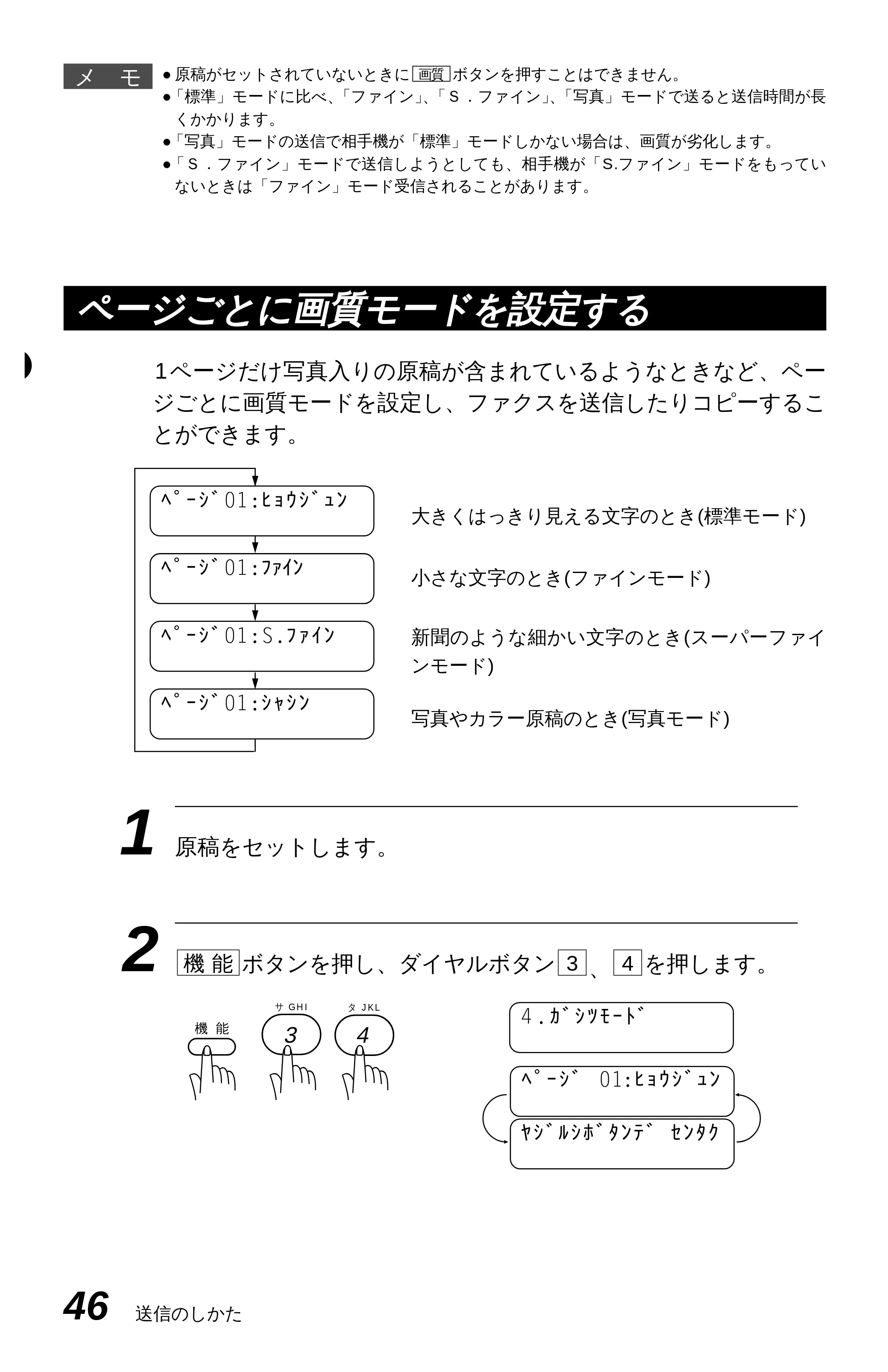
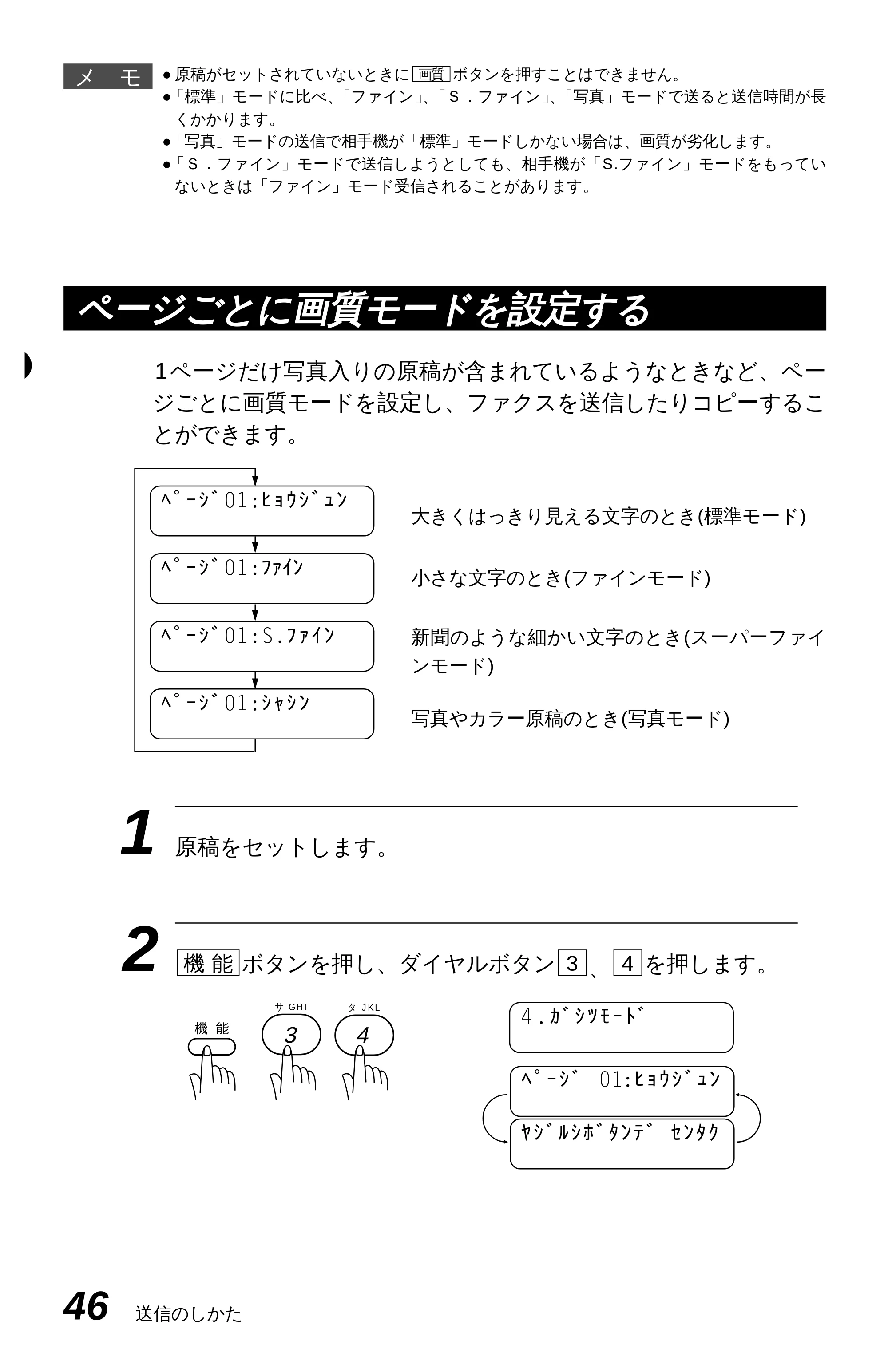
1ページだけ写真入りの原稿が含まれているようなときなど、ペー
ジごとに画質モードを設定し、ファクスを送信したりコピーするこ
とができます。
1 原稿をセットします。
2 ボタンを押し、ダイヤルボタン 、 を押します。43機 能
ページごとに画質モードを設定する
サ GH I
3
タ J KL
4
機 能
4.ガシツモード
ヤジルシボタンデ センタク
ページ 01:ヒョウジュン
ページ01:ヒョウジュン
ページ01:ファイン
ページ01:S.ファイン
ページ01:シャシン
大きくはっきり見える文字のとき(標準モード)
小さな文字のとき(ファインモード)
新聞のような細かい文字のとき(スーパーファイ
ンモード)
写真やカラー原稿のとき(写真モード)
海外へ送信する[海外送信モード]
![ブラザー MFC-4350J 取扱説明書(本体) — 海外へ送信する[海外送信モード] — 原本ページ — 55ページ](/manual-images/69202d28d8410ffc5a9c/919b50bf2e8c9477/brother-mfc-4350j-manual-p0055.webp)
スタート
送信のしかた 47
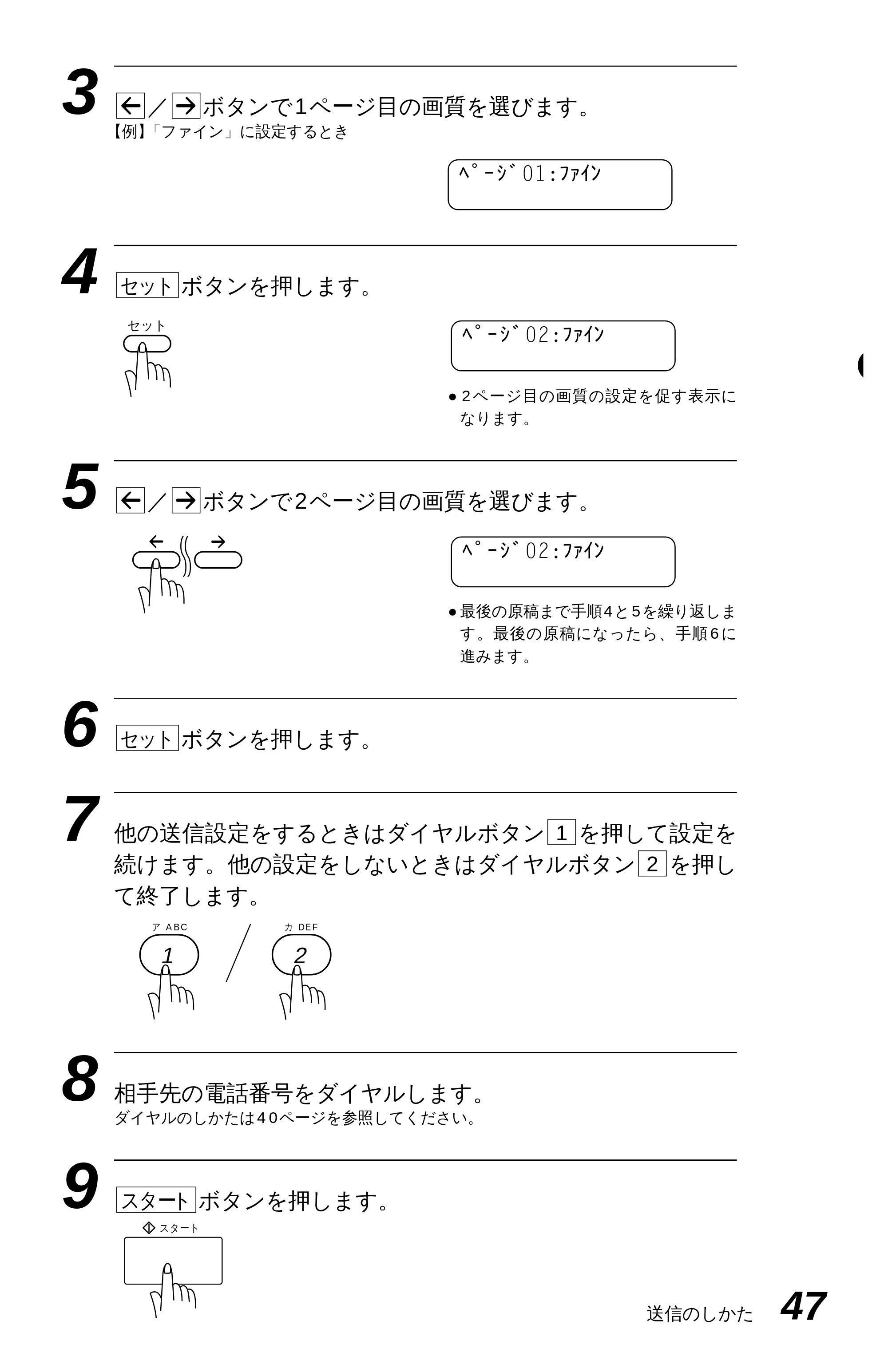
3 / ボタンで1ページ目の画質を選びます。
【例】「ファイン」に設定するとき
4 ボタンを押します。
- 2ページ目の画質の設定を促す表示に
なります。
5 / ボタンで2ページ目の画質を選びます。
- 最後の原稿まで手順4と5を繰り返しま
す。最後の原稿になったら、手順6に
進みます。
6 ボタンを押します。
7 他の送信設定をするときはダイヤルボタン を押して設定を
続けます。他の設定をしないときはダイヤルボタン を押し
て終了します。
8 相手先の電話番号をダイヤルします。
ダイヤルのしかたは40ページを参照してください。
9 ボタンを押します。スタート
2
1
セット
セット
ページ01:ファイン
ページ02:ファイン
ページ02:ファイン
セット
ア A BC
1
カ DE F
2
56ページ
48 送信のしかた
送付書を付けて送信する
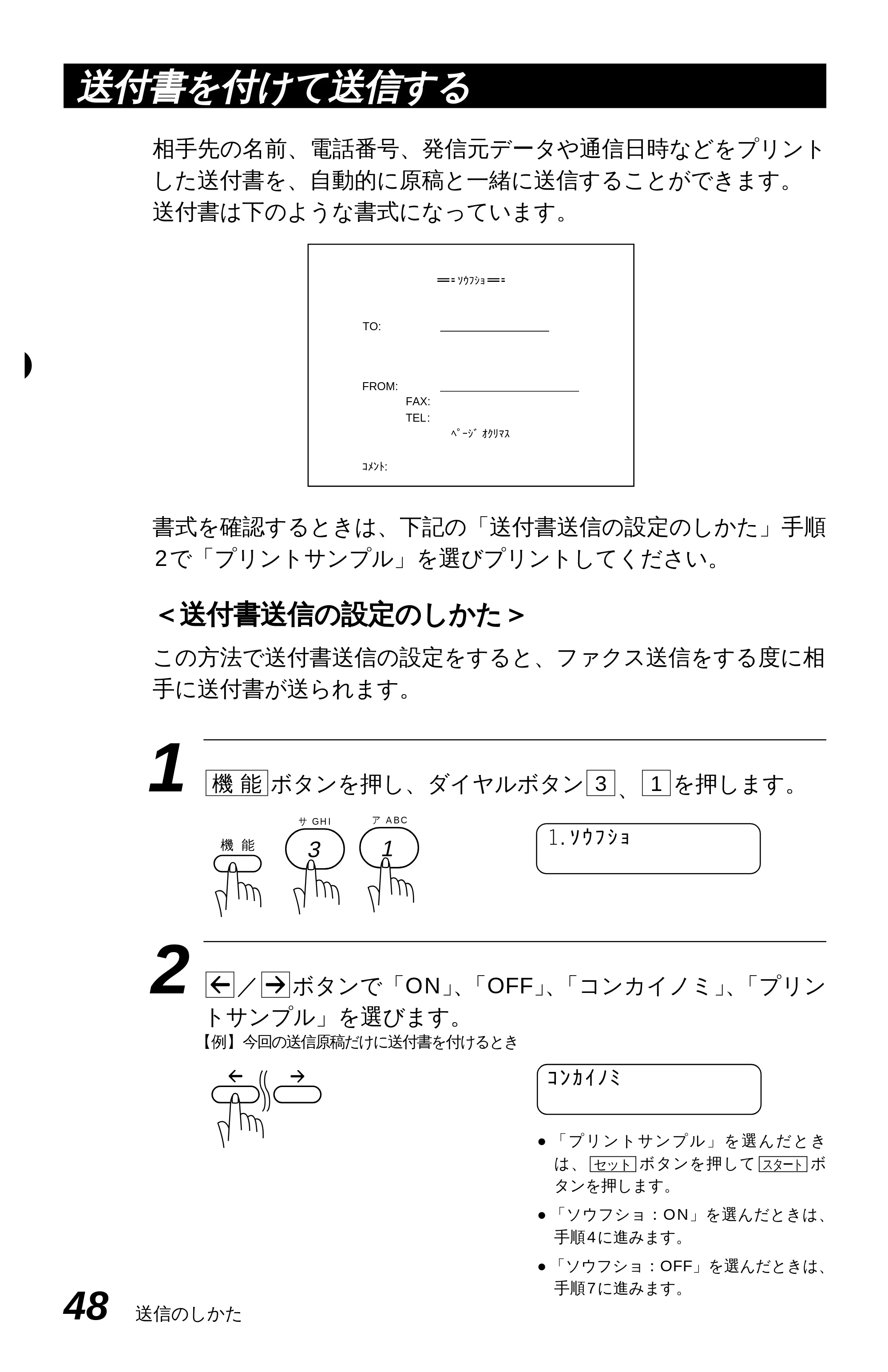
相手先の名前、電話番号、発信元データや通信日時などをプリント
した送付書を、自動的に原稿と一緒に送信することができます。
送付書は下のような書式になっています。
<送付書送信の設定のしかた>
1 ボタンを押し、ダイヤルボタン 、 を押します。
2 / ボタンで「ON」、「OFF」、「コンカイノミ」、「プリン
トサンプル」を選びます。
【例】今回の送信原稿だけに送付書を付けるとき
13機 能
書式を確認するときは、下記の「送付書送信の設定のしかた」手順
2で「プリントサンプル」を選びプリントしてください。
機 能 1. ソウフショ
サ GH I
3
ア A BC
1
この方法で送付書送信の設定をすると、ファクス送信をする度に相
手に送付書が送られます。
ソウフショ
TO:
FROM:
FAX:
TEL:
コメント:
ページ オクリマス
- 「プリントサンプル」を選んだとき
は、 ボタンを押して ボ
タンを押します。
- 「ソウフショ:ON」を選んだときは、
手順4に進みます。
- 「ソウフショ:OFF」を選んだときは、
手順7に進みます。
スタートセット
コンカイノミ
ファクス送信後に相手と話す[電話予約]
![ブラザー MFC-4350J 取扱説明書(本体) — ファクス送信後に相手と話す[電話予約] — 原本ページ — 57ページ](/manual-images/69202d28d8410ffc5a9c/919b50bf2e8c9477/brother-mfc-4350j-manual-p0057.webp)
送信のしかた 49
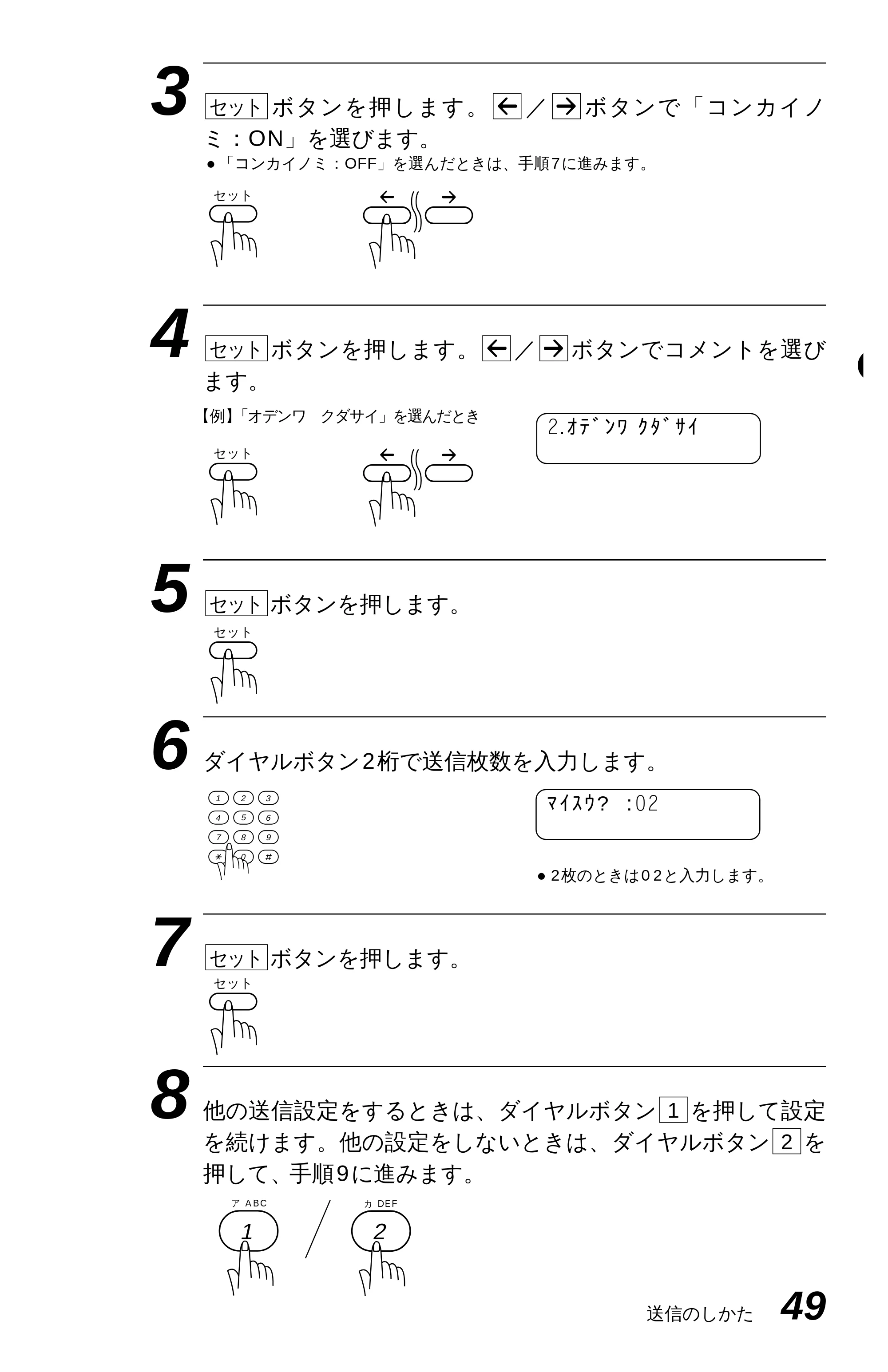
3 ボタンを押します。 / ボタンで「コンカイノ
ミ:ON」を選びます。
- 「コンカイノミ:OFF」を選んだときは、手順7に進みます。
4 ボタンを押します。 / ボタンでコメントを選び
ます。
【例】「オデンワ クダサイ」を選んだとき
5 ボタンを押します。
6 ダイヤルボタン2桁で送信枚数を入力します。
- 2枚のときは02と入力します。
7 ボタンを押します。
8 他の送信設定をするときは、ダイヤルボタン を押して設定
を続けます。他の設定をしないときは、ダイヤルボタン を
押して、手順9に進みます。
2
1
セット
セット
セット
セット
2.オデンワ クダサイ
セット
セット
セット
セット
1
4
7
5 6
2 3
8 9
0
マイスウ? :02
ア A BC
1
カ DE F
2
58ページ
50 送信のしかた
- 発信元データ(ファクス番号、電話番号、名前)をすべて登録しないと「送付書送信の設定」
ができません。(取扱説明書<セットアップ編>39、40、41ページ参照)
- 送付書の「TO: 」の名前は、あらかじめワンタッチダイヤル、短縮ダイヤルなどで登録
されていないと表示されません。また順次同報送信の場合にはこの欄の名前は表示されま
せん。
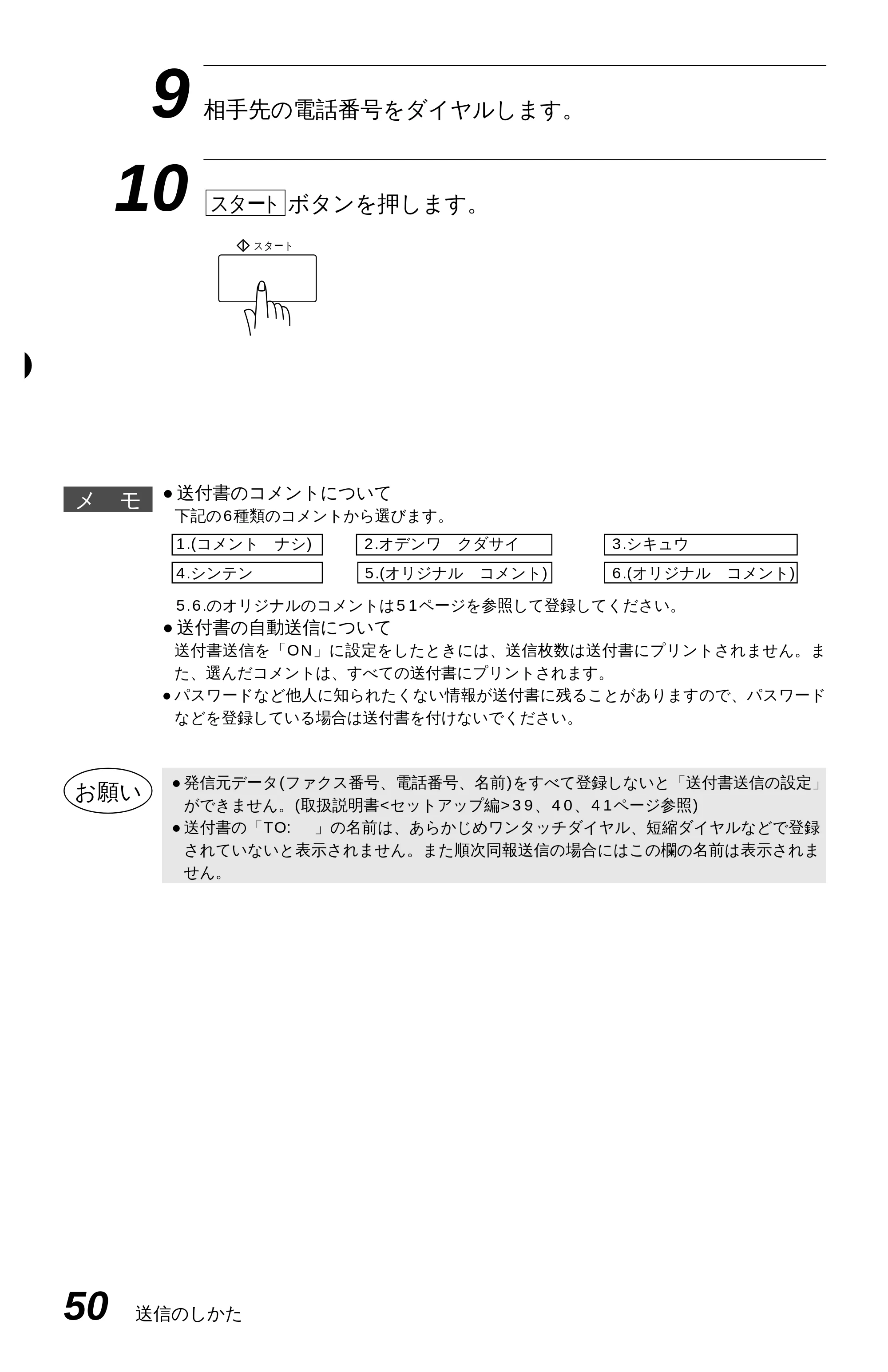
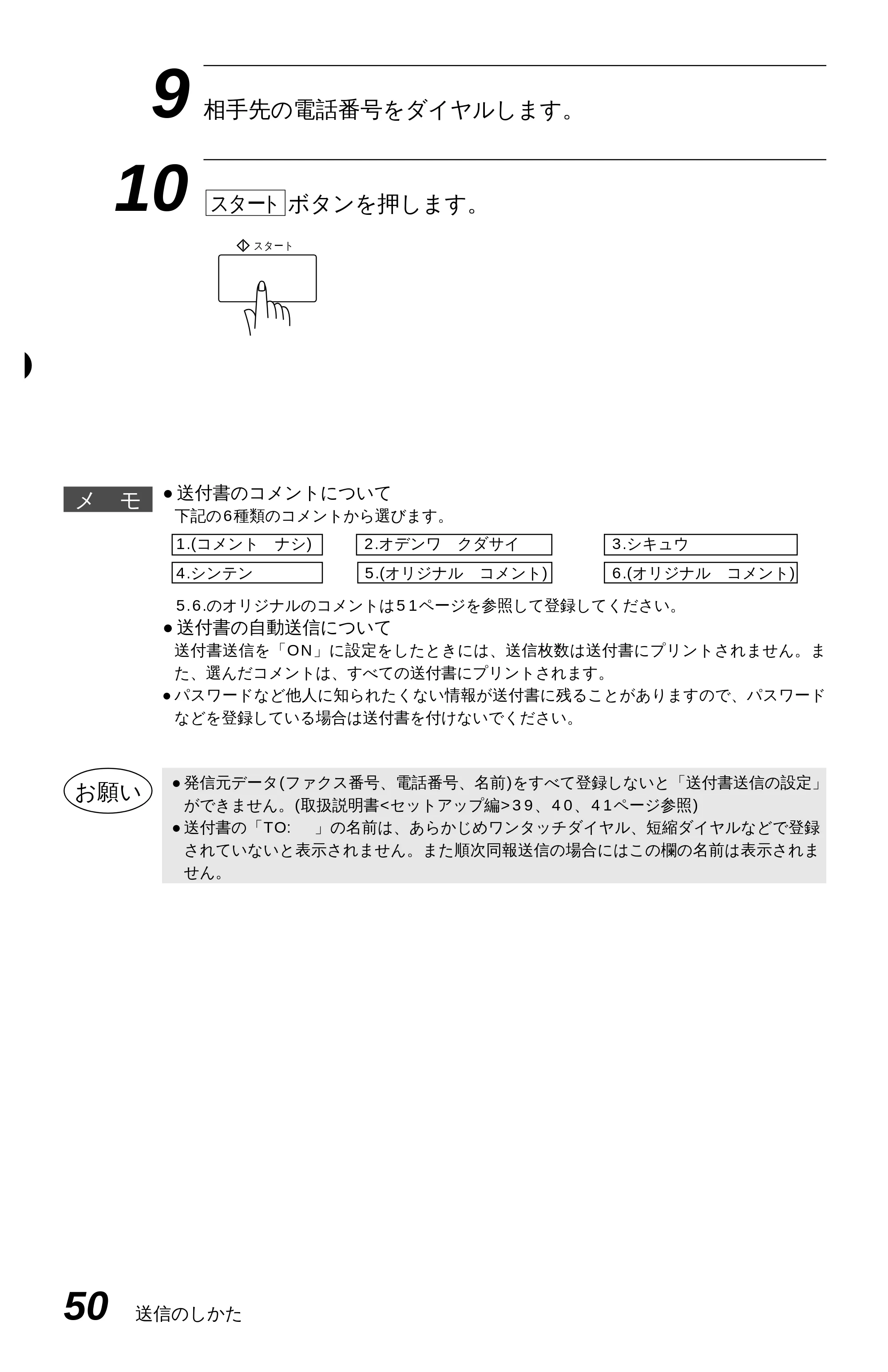
1.(コメント ナシ) 2.オデンワ クダサイ 3.シキュウ
4.シンテン 5.(オリジナル コメント) 6.(オリジナル コメント)
- 送付書のコメントについて
下記の6種類のコメントから選びます。
5.6.のオリジナルのコメントは51ページを参照して登録してください。
- 送付書の自動送信について
送付書送信を「ON」に設定をしたときには、送信枚数は送付書にプリントされません。ま
た、選んだコメントは、すべての送付書にプリントされます。
- パスワードなど他人に知られたくない情報が送付書に残ることがありますので、パスワード
などを登録している場合は送付書を付けないでください。
お願い
9 相手先の電話番号をダイヤルします。
0 ボタンを押します。スタート
メ モ
スタート
10
59ページ
送信のしかた 51
1 ボタンを押し、ダイヤルボタン 、 を押します。
2 / ボタンで、オリジナルコメントを登録する箇所(5ま
たは6)を選びます。
【例】6にオリジナルコメントを登録するとき
3 ボタンを押します。
4 ダイヤルボタンでオリジナルのコメントを入力します。
【例】「ゴクヒ」というコメントのとき
- コメントは27文字まで入力できます。
- 文字入力のしかたは取扱説明書〈セット
アップ編〉16~18ページを参照して
ください。
セット
23機 能
送付書のコメントを登録する
送付書のコメント欄に載せる2種類のオリジナルコメントを作成
し、登録することができます。
機 能
2. ソウフショ コメント
ヤジルシボタンデ センタク
5.
6.
ニュウリョク / セットボタン
6.
セット
6. ゴクヒ
サ GH I
3
カ DE F
2
指定した時刻に送信する[タイマ送信]
52 送信のしかた
5 ボタンを押します。
6 他の送信設定をするときはダイヤルボタン を押して設定を
続けます。他の設定をしないときはダイヤルボタン を押し
て終了します。
2
1
セット
- コメントを変更したいときは、手順1から操作して、再登録してください。
- コメント5または6を入れて送付書を送信したいときは、49ページの手順4で、コメント5
または6を選択することを忘れないでください。
メ モ
セット
1.スル 2.シナイ
ホカノ セッテイ?
ウケツケマシタ
ア A BC
1
カ DE F
2
61ページ
送信のしかた 53
1 原稿をセットします。
2 ボタンを押して、ダイヤルボタン 、 を押します。
3 / ボタンで濃度を選びます。
【例】「コク」に設定するとき
33機 能
送信やコピーするときの原稿濃度を設定します。
原稿濃度を設定する
ゲンコウ ノウド:フツウ
ゲンコウ ノウド:コク
ゲンコウ ノウド:ウスク
常に普通の文字の原稿が多いときに設定します。
常にえんぴつ書きなどの薄い文字を使った原稿が多
い場合に設定します。
常に濃い色の原稿が多い場合に設定します。
ヤジルシボタンデ センタク
ゲンコウ ノウド :フツウ
機 能
サ GH I
3
サ GH I
3
ゲンコウ ノウド :コク
原稿濃度の設定は、1回の送信やコピーが終了すると、自動
的に「フツウ」に戻ります。
62ページ
54 送信のしかた
4 ボタンを押します。
5 他の送信設定をするときはダイヤルボタン を押して設定を
続けます。他の設定をしないときはダイヤルボタン を押し
て終了します。
2
1
セット
セット
1.スル 2.シナイ
ホカノ セッテイ?
ウケツケマシタ
ア A BC
1
カ DE F
2
同じ原稿を数箇所に送信する[順次同報送信]
送信のしかた 55
海外へ送信するときは、回線の状況などによって正常に送信できな
いことがあります。このようなときは海外送信モードを「ON」に
設定してから送信を行うと、通信エラーになることが少なくなりま
す。
1 原稿をセットします。
2 ボタンを押し、ダイヤルボタン 、 を押します。
3 / ボタンを押して、「ON」を選びます。
4 ボタンを押します。
5 他の送信設定をするときは、ダイヤルボタン を押して設定
を続けます。他の設定をしないときは、ダイヤルボタン を
押して、手順6に進みます。
2
1
セット
53機 能
海外へ送信する[海外送信モード]
5. カイガイソウシン モード
カイガイソウシン : ON
機 能
サ GH I
3
ナ MNO
5
ヤジルシボタンデ センタク
カイガイソウシン : OFF
セット
1.スル 2.シナイ
ホカノ セッテイ?
ウケツケマシタ
ア A BC
1
カ DE F
2
64ページ
56 送信のしかた
6 相手先の電話番号をダイヤルします。
7 ボタンを押します。スタート
- 海外送信モードを「ON」にしたときは、通信速度が遅くなって送信時間がかかり、電話料
金が高くなることがあります。
- 海外へ送信するとき、相手のファクシミリとつながるまでに時間がかかるために送信できな
いことがあります。その場合は、手動送信で相手の「ピー」という音を聞いてから ボ
タンを押して送信してみてください。
スタート
MFC 4350Jは、お買い上げ時には、国内の相手と通信することを前提とした設定になって
います。海外との通信を主に行われる方は、重要な通信を行う前に相手の方と正常に通信で
きるか確認をしてください。正常に通信できないときは、本機の設定を変更することにより、
通信できるようになる場合もありますので、海外送信モードに設定してください。詳しくは、
フリーダイヤル0120ー143410にご相談ください。
メ モ
お願い
- 国際通信については下記の番号へお問い合わせください。
KDD(国際電信電話) :局番なし 0057 (無料)
ITJ(日本国際通信) :0120-44-0041(無料)
IDC(国際デジタル通信):0120-03-0061(無料)
スタート
1
4
7
5 6
2 3
8 9
0
65ページ
送信のしかた 57
1 原稿をセットします。
2 ボタンを押し、ダイヤルボタン 、 を押します。
3 / ボタンを押して、「ON」、「OFF」または「プリント
サンプル」を選びます。
【例】電話予約する「ON」に設定するとき
- 「プリントサンプル」を選んだとき
は、 ボタンを押して ボ
タンを押します。
スタートセット
63機 能
ファクス送信後に相手と話す[電話予約]
ファクスを送信し終わった後、相手と通話したいときに使用します。
ファクス送信が終わると、もう一度相手先の呼出音を鳴らし相手を
呼び出します。相手が電話に出ると本機の呼出音が鳴り、受話器を
取って通話できます。
なお、伝言メッセージ機能も「ON」に設定すると、相手が電話に
出なかったときは「オデンワ クダサイ」という伝言メッセージを
相手に送信することができます。伝言メッセージを確認するときは、
下記の設定で「プリントサンプル」を選択してください。
機 能
サ GH I
3
ハ PQR
6 6 . デンワ ヨヤク
デンワ ヨヤク: ON
ヤジルシボタンデ センタク
デンワ ヨヤク : OFF
66ページ
58 送信のしかた
4 ボタンを押します。
- 伝言メッセージの設定を促す表示にな
ります。
- 発信元データを登録しないと「伝言
メッセージ機能の設定」ができません。
(取扱説明書〈セットアップ編〉39~
41ページ参照)
5 / ボタンを押して、「ON」または「OFF」を選びます。
【例】伝言メッセージ機能を「ON」に設定するとき
6 ボタンを押します。
7 他の送信設定をするときは、ダイヤルボタン を押して設定
を続けます。他の設定をしないときは、ダイヤルボタン を
押して、手順8に進みます。
8 相手先の電話番号をダイヤルします。
2
1
セット
セット
ヤジルシボタンデ センタク
デンゴンメッセージ : OFF
デンゴンメッセージ: ON
セット
セット
1.スル 2.シナイ
ホカノ セッテイ?
ウケツケマシタ
1
4
7
5 6
2 3
8 9
0
ア A BC
1
カ DE F
2
67ページ
送信のしかた 59
手順5で伝言メッセージを「ON」に設定しているときに、相
手が電話に出なかったときは、次のような伝言メッセージを
相手に送信します。
■伝言メッセージ
- 相手先のファクシミリに電話予約機能がないと電話予約はできません。
- タイマ送信やポーリング送信のときは、電話予約はできません。
- 自動再ダイヤルのときは、電話予約しません。
伝言メッセージONのときは伝言メッセージのみ送信します。
- 発信元データ(ファックス番号、電話番号、名前)をすべて登録しないと「伝言メッセージ機
能の設定」ができません。(取扱説明書<セットアップ編>39、40、41ページ参照)
- 伝言メッセージの「TO: 」の名前は、ワンタッチダイヤルや短縮ダイヤルにあらかじめ登
録されていないと、表示されません。
メ モ
9 ボタンを押します。
- 送信が終了すると相手を呼び出します。
- 相手が電話に出ると、本機の呼出音が
鳴ります。受話器を取って通話します。
スタート ダイヤル チュウ #01
オンライン
ソウシン チュウ P01
オンライン
ヨビダシチュウ
オンライン
ジュワキヲ オトリクダサイ
オンライン
スタート
デンゴン メッセージ
TO:
FROM:
[TEL] 052 824 △△ 55
[FAX] 052 811 5△△ 1
オデンワ クダサイ
タナカ ヨウコ
スズキ ケイコ
発信元に登録してある内容が送信されます。
68ページ
60 送信のしかた
セット
1 原稿をセットします。
2 ボタンを押し、ダイヤルボタン 、 を押します。
- 送信時刻の入力を促す表示になります。
ディスプレイには現在の時刻が表示さ
れています。
3 ダイヤルボタンで送信時刻(24時間制)を入力します。
【例】午後7時45分(19:45)に送信するとき
4 ボタンを押します。セット
73機 能
<タイマ送信予約のしかた>
24時間以内の指定した時刻に、原稿を自動的に送信します。
指定した時刻に送信する[タイマ送信]
7. タイマ ソウシン
シテイ ジコク=15: 25
ニュウリョク/セットボタン
1.ゲンコウ 2.メモリ
サ GH I
3
シテイ ジコク=19 : 45
1
4
7
5 6
2 3
8 9
0
機 能
マ STU
7
69ページ
送信のしかた 61
5 ダイヤルボタン または で「ゲンコウ」送信、「メモリ」
送信を選びます。
- 「ゲンコウ」送信を選んだ場合は、送
信時刻になるまで原稿は読み込まれま
せん。原稿挿入口にセットしてある原
稿を取らないでください。
6 他の送信設定をするときはダイヤルボタン を押して設定を
続けます。他の設定をしないときはダイヤルボタン を押し
て、手順7に進みます。
7 相手先の電話番号を入力します。
【例】ダイヤルボタンで入力したとき
8 ボタンを押します。
- 送信時刻になると自動的に送信します。
- メモリ送信のときは原稿の読み込みが
始まり読み込みが完了すると、時計表
示になります。
スタート
2
1
21
052811△ △11
オンライン
タイマ ソウシン タイキチュウ
オンライン
スタート
1.スル 2.シナイ
ホカノ セッテイ?
ウケツケマシタ
- ディスプレイに と表示されているときは、タイマ送信予約がセットして
あります。原稿挿入口にセットしてある原稿を取らないでください。原稿を取り除いてか
ら1分後にタイマ送信予約が解除されます。
タイマ ソウシン タイキチュウ
- タイマ送信が終了すると、自動的にタイマ通信レポートがプリントされ、送信結果を知らせ
てくれます。
- タイマ送信を原稿送信で設定した後、原稿を取り除くと設定が解除され、その後タイマ通信
レポートがプリントされ結果の欄にキャンセルとプリントされます。
メ モ
お願い
ア A BC
1
カ DE F
2
ア A BC
1
カ DE F
2
70ページ
62 送信のしかた
■タイマ送信待機中に電話をかけるときは
そのまま電話できます。原稿がセットされている場合は原稿を外さ
ずに電話をかけてください。原稿を外すと1分後に予約が解除され
ます。
■タイマ送信待機中に別の原稿を送信したいときは
71ページの「タイマ送信・ポーリング送信待機中への割り込みのし
かた」を参照してください。メモリ送信でタイマ予約されていると
きには、そのまま送信できます。
■電話やファクスが送信されてきたら
そ の ま ま 電 話 に 出 て く だ さ い 。 フ ァ ク ス が 送 ら れ て き た
ら、 ボタンを押してファクスを受信してください。受信モ
ードを電話モード以外に設定しておけば、相手から自動送信で送ら
れてきたファクスは自動的に受信します。
■タイマ送信予約を解除したいときは
73ページの「通信待ち確認/メモリ送信の解除のしかた」を参照し
てください。
■プリント例(タイマ通信レポート)
スタート
タイマ ツウシン レポート
ジコク : 99-05-15-15:25
ニチジ
アイテサキ メイショウ
ツウシン ジカン
ページ
ケッカ
ガシツ
05-15 15:24
タナカ ヨウコ
00:00:53
01
ソウフショ
OK
ヒョウジュン
71ページ
送信のしかた 63
同じ原稿を数箇所に送信する[順次同報送信]
1 原稿をセットします。
2 ダイヤルボタン、ワンタッチダイヤル、短縮ダイヤル、電話
帳、グループダイヤル(ワンタッチボタンにグループとして登
録してあるとき取扱説明書<セットアップ編>59ページ参照)
で、送信先を入力します。
- ワンタッチボタンで入力するとき(ワンタッチボタンにグループとして登録してあると
きも同じ)ワンタッチボタン ~ を押す。
- 短縮ダイヤルから入力するとき
ボタンを押し、ダイヤルボタンで短縮番号00~99を入力する。
- 電話帳で検索して入力するとき
→(相手先名称の最初の一文字を入力)→ / →
- 名前が登録されている場合は名前がディスプレイに表示され、名前が登録されていな
い場合は電話番号が表示されます。
3 ボタンを押します。
4 手 順 2 と 手 順 3 を 繰 り 返 し 、 送 り た い 順 に 各 送 信 先 の
間 に ボタンを押します。
5 ボタンを押します。
原稿の読み込みを開始します。読み込みが終了すると自動的に指定したすべての相手先
に送信を始めます。
スタート
機能案内/同報送信
機能案内/同報送信
電 話 帳電 話 帳
キャッチ/短縮
2401
同じ原稿を、複数の送信先を設定して1度に送信させることができ
ます。送信先は、あらかじめ登録されているワンタッチダイヤル・
短縮ダイヤル・電話帳・グループダイヤルを含む最大174個所ま
で指定できます。
スタート
機能案内/
同報送信
72ページ
64 送信のしかた
すべての送信が終了すると、自動的に同報送信レポートがプ
リントされ、待機状態に戻ります。
■プリント例
- 送信先を重複して指定したときは、 ボタンを押すと自動的に重複している分を削除
します。
- 送信先を間違えたときは、 ボタンを押して最初から入力し直してください。停 止
スタートメ モ
ドウホウ ソウシン レポート
ジコク : 99-05-15-15:25
ヒヅケ
ページ 01
ジコク アイテサキ メイショウ ツウシン ジカン ページ ケッカ コメント
01-15
01-15
01-15
01-15
01-15
01-15
01-15
01-15
01-15
スズキマコト
ワタナベススム
ヒグチマミ
アオキナオヤ
コジマユカ
フクシマミキヤ
サカイヤスオ
テニススクール
ホンゴウダイスケ
44
30
54
43
44
43
43
43
44
01
00
00
01
01
01
01
01
01
OK
キャンセル
エラー
OK
OK
OK
OK
OK
OK
ECM
ECM
ECM
ECM
ECM
ECM
ECM
15:12
15:13
15:15
15:17
15:18
15:20
15:21
15:23
15:24
SO : ソウフショ
73ページ
送信のしかた 65
同じ相手にもう一度送信する[再ダイヤル]
このファクシミリは最後にかけた電話番号を記憶しています 。
ボタンで最後にかけた番号にもう一度ダイヤルでき
ます。
ファクスを送信するときの手順は次のとおりです。
再ダイヤル/ポーズ
受話器を取るか、 ボタンを押して再ダイヤルすること
もできます。ダイヤルボタンを押すかわりに ボ
タンを押し、相手のファクシミリの「ピー」という受信音が
聞こえたら ボタンを押すと送信できます。スタート
再ダイヤル/ポーズ
オンフック
1 原稿をセットします。(一度に20枚まで)
原稿の先端を揃え、裏向きにセットします。
- 必要に応じて、原稿濃度(50ページ参照)、画質モード(45ページ参照)を設定します。
2 ボタンを押します。
ディスプレイで番号を確認します。
再ダイヤル/ポーズ
再ダイヤル/ポーズ
74ページ
66 送信のしかた
■自動再ダイヤルについて
自動送信(38ページ参照)でファクスを送信しようとしたが、相手
が通話中などで送信できなかったときは自動的に再ダイヤルして送
信します(原稿送信のときは、原稿をそのまま置いておいてくださ
い)。自動再ダイヤルは30秒間隔で8回繰り返します。
- 自動再ダイヤルを8回繰り返しても送信できなかったときは、送信を中止し、送信レポート
がプリントされます(103ページ参照)。‘ケッカ’の欄が‘ハナシチュウ/オウトウナシ’で
あることを確認し、再度送信し直してください。
- 自動再ダイヤルは、自動送信時のみはたらく機能です。手動送信時は前ページの手順のよう
に ボタンを押して再ダイヤルします。
- 自動再ダイヤル解除については、73ページを参照してください。
- 相手を呼び出し続けても応答がなかった場合、自動再ダイヤルははたらかず送信レポートが
プリントされます。再度送信し直してください。
再ダイヤル/ポーズ
メ モ
75ページ
送信のしかた 67
受信側のファクシミリからの操作で、送信側のファクシミリにセッ
トしてある原稿を自動的に送信させることをポーリング通信といい
ます。
本機が送信側のときはポーリング送信といいます。
相手先のファクシミリにポーリング機能がないときなどはこの機能が利用できないことがあり
ます。
通常のポーリング送信と、受信側と送信側が同じ4桁のパスワード
を使用してポーリング送信待機中の原稿が第三者に渡らないように
する機密ポーリング送信を行うことができます。
■ポーリング送信・機密ポーリング送信
1 原稿をセットします。
2 ボタンを押し、ダイヤルボタン 、 を押します。
3 / ボタンを押して、「ヒョウジュン」を選び ボタ
ンを押します。
セット
83機 能
<ポーリング送信の設定のしかた>
相手の操作で原稿を送信する[ポーリング送信]
メ モ
8.ポーリングソウシン
ヤジルシボタンデ センタク
ポーリング : ヒョウジュン
1.ゲンコウ 2.メモリ
サ GH I
3
ヤワ VWX
8
機 能
76ページ
68 送信のしかた
機密ポーリング送信の設定をする前に、受信側と4桁のパスワード
を決めます。
1 原稿をセットします。
2 ボタンを押し、ダイヤルボタン 、 を押します。83機 能
<機密ポーリング送信の設定のしかた>
4 ダイヤルボタン または で「ゲンコウ」送信、「メモリ」
送信を選びます。
5 他の送信設定をするときはダイヤルボタン を押して設定を
続けます。他の設定をしないときはダイヤルボタン を押し
て、手順7に進みます。
6 ボタンを押します。
- ポーリング送信待機状態になります。
- メモリ送信のときは原稿の読み込みが
始まり、読み込みが完了すると、時計
表示になります。
スタート
2
1
21
ポーリング タイキチュウ
スタートヲ オシテクダサイ
スタート
サ GH I
3
ヤワ VWX
8
機 能
8.ポーリングソウシン
ヤジルシボタンデ センタク
ポーリング : ヒョウジュン
1.スル 2.シナイ
ホカノ セッテイ?
ウケツケマシタ
ア A BC
1
カ DE F
2
ア A BC
1
カ DE F
2
77ページ
送信のしかた 69
3 / ボタンを押して、「キミツ」を選びます。
4 ボタンを押します。
- パスワードの入力を促す表示になりま
す。
5 ダイヤルボタンで4桁のパスワードを入力します。
【例】パスワードが1234のとき
- パ ス ワ ー ド を 誤 っ て 入 力 し た と き
は ボタンを押して入力し直して
ください。
6 ボタンを押します。
7 ダイヤルボタン または で「ゲンコウ」送信、「メモリ」
送信を選びます。
21
セット
クリア
セット
ポーリング : 1234
セット
1
4
7
5 6
2 3
8 9
0
ポーリング :XXXX
ニュウリョク/セットボタン
1.スル 2.シナイ
ホカノ セッテイ?
ウケツケマシタ
ポーリング :キミツ
1.ゲンコウ 2.メモリ
ア A BC
1
カ DE F
2
78ページ
70 送信のしかた
■ポーリング送信待機中に電話をかけるときは
そのまま電話できます。原稿がセットされている場合は原稿を外さ
ずに電話をかけてください。
■ ポーリング送信待機中に別の原稿を送信あるいはコピーしたいときは
71ページの「タイマ送信・ポーリング送信待機中への割り込みの
しかた」を参照してください。メモリ送信でポーリング設定されて
いるときには、そのまま送信できます。
■電話やファクスが送信されてきたら
そ の ま ま 電 話 に 出 て く だ さ い 。 フ ァ ク ス が 送 ら れ て き た ら 、
ボタンを押してファクスを受信してください。受信モード
を電話モード以外に設定しておけば、相手から自動送信で送られて
きたファクスは自動的に受信します。
■ポーリング送信を解除したいときは
73ページの「通信待ち確認/メモリ送信の解除のしかた」を参照
してください。
スタート
8 他の送信設定をするときはダイヤルボタン を押して設定を
続けます。他の設定をしないときはダイヤルボタン を押し
て手順10に進みます。
9 ボタンを押します。
- 機密ポーリング送信待機状態になりま
す。
- メモリ送信のときは原稿の読み込みが
始まり、読み込みが完了すると、時計
表示になります。
スタート
2
1
ディスプレイに と表示されているときは、ポーリング送信がセットしてあ
ります。原稿挿入口にセットしてある原稿を取らないでください。原稿を取り除くと送信時
に相手側がエラーになります。
ポーリング タイキチュウ
- ポーリング送信が終了すると、自動的にポーリングレポートがプリントされ、送信結果を知
らせてくれます。
メ モ
お願い
ポーリング タイキチュウ
スタート
ア A BC
1
カ DE F
2
スタートヲ オシテクダサイ
79ページ
送信のしかた 71
1 ボタンを押し、ダイヤルボタン を押します。
2 ボタンを押すか、約2秒間待ちます。
3 セットされている原稿を外します。
4 割り込み送信(またはコピー)する原稿をセットします。
セット
5機 能
セット
5. ワリコミ
原稿挿入口に原稿がセットされている状態でタイマ送信(60ページ
参照)、ポーリング送信(67ページ参照)の待機中になっていても、
それらの設定を解除せずに、別の原稿を送信またはコピーすること
ができます。
メモリ送信でタイマ送信・ポーリング送信設定されているときには
そのまま送信またはコピーすることができます。
:タイマ送信待機中のディスプレイ表示
:ポーリング送信待機中のディスプレイ表示ポーリング タイキチュウ
タイマ ソウシン タイキチュウ
ゲンコウ セット
オンライン
ファクス/コピー
オンライン
リセット ― → [キノウ 5]
オンライン
機 能
ナ MNO
5
タイマ送信・ポーリング送信待機中への割り込みのしかた
ゲンコウヲ オトリクダサイ
オンライン
80ページ
72 送信のしかた
5 相手先の電話番号をダイヤルします。
または ボタンを押します。
6(ファクス送信のとき) ボタンを押します。
7 コピーまたは送信終了後、元のタイマ送信する原稿または
ポーリング待機中の原稿をセットします。
8 ボタンを押し、ダイヤルボタン を押します。
元の送信待機中の状態に戻ります。
5機 能
スタート
コピー
ナ MNO
5
割り込みして送信する場合は、相手が通話中などで送信できなかったときでも自動再ダイヤル
ははたらきません。
メ モ
スタート
ファクス/コピー
オンライン
リセット ― → [キノウ 5]
オンライン
機 能
コピー
1
4
7
5 6
2 3
8 9
0
ゲンコウ セット
オンライン
81ページ
送信のしかた 73
1 ボタンを押し、ダイヤルボタン を押します。
- 設定されている待機中の内容がディス
プレイに表示されます。
- 待機中の設定がないときは、
と表示されます。
2 / ボタンを押して、解除したい内容を選びます。
3 ボタンを押します。
- 解除しないときは、ダイヤルボタン
を押してください。
2
セット
セッテイガサレテイマセン
4機 能
タ J KL
4
4.ツウシン マチ カクニン
ヤジルシボタンデ センタク
#01 19 : 45 052811
メモリ送信の待ち状況を確認し、メモリ送信、タイマ送信(60ペ
ージ参照)、ポーリング送信(67ページ参照)の設定を解除します。
:タイマ送信待機中のディスプレイ表示
:ポーリング送信待機中のディスプレイ表示
:時刻指定ポーリング待機中やメモリを使ったタイマ送
信、ポーリング送信待機中のディスプレイ表示
'99 5/15 15:25
ポーリング タイキチュウ
タイマ ソウシン タイキチュウ
#01 19 : 45 052811
カイジョ 1 . スル 2 . シナイ
19 : 45 0528115△
セット
機 能
通信待ち確認/メモリ送信の解除のしかた
82ページ
74 送信のしかた
4 ダイヤルボタン を押して、「1.スル」を選びます。
ディスプレイに表示されていた内容が解除されます。設定が他にもあるときは続けて解
除できます。
5 ボタンを押します。
設定の解除が終了します。
停 止
1
ア A BC
1
停 止
ウケツケマシタ
83ページ
コピーをする …………………………………………………………………76
<1部だけコピーしたいとき=シングルコピー> ……………………76
■コピー中に電話がかかってきたら …………………………………77
■途中で止めるときは …………………………………………………77
<複数部コピーしたいとき=マルチコピー> …………………………78
■スタックコピーのしかた ……………………………………………78
■ソートコピーのしかた ………………………………………………79
<縮小コピーしたいとき> ………………………………………………80
<拡大コピーしたいとき> ………………………………………………80
<写真をコピーしたいとき> ……………………………………………82
4章
コピーをする
84ページ
76 コピーをする
原稿を原稿挿入口にセットしてコピーします。一度に20枚まで
セットできます。
受話器を置いたままで操作します。
- 特に濃かったり薄い文字の原稿をコピーするときは、原稿濃度を変更してからコピーしてく
ださい。(50ページ参照)
- 写真やカラーの原稿をコピーするときは、画質モードを変更してからコピーしてください。
(45ページ参照)
<1部だけコピーしたいとき=シングルコピー>
コピーをする
1 原稿をセットします。
2 ボタンを押します。
3 ボタンを押します。
コピーを開始します。
- ボタンを押さずにそのまま5秒
間待つと、自動的にセットされ、コピー
を開始します。
コピー
コピー
コピー コピーマイスウ:01
オンライン
マイスウ/コピーボタン
オンライン
ダイヤル シテクダサイ
オンライン
コピーヲ オシテクダサイ
オンライン
コピー チュウ P.01
オンライン
コピー
85ページ
コピーをする 77
- 原稿の端から4mm以内の部分はコピーできません。コピーできる範囲は34ページの「原稿
の読み取り範囲」を参照してください。
- コピー中に原稿を引っ張らないでください。コピーが上手くとれなくなります。
- 原稿は真っすぐに正しくセットしてください。斜めにコピーされたり、原稿づまりを起こす
おそれがあります。
- コピー中は電話を受けることはできますが、かけることはできません。
- 電話中にコピーをすることはできます。
メ モ
呼出音が鳴りますので受話器を取ると通話できます。
まだ繰り込まれていない原稿を取り、 ボタンを押します。原
稿が繰り込まれているときは と表示されますの
で再び ボタンを押してください。自動的に排出されます。停 止
テイシ ヲ オシテクダサイ
停 止
■コピー中に電話がかかってきたら
■途中で止めるときは
法律によりコピーが禁じられているものがあります。以下のようなもののコピーには注意して
ください。
- 法律で禁止されているもの(絶対にコピーしないでください)
- 紙幣、貨幣、政府発行有価証券、国債証券、地方証券
- 外国で流通する紙幣、貨幣、証券類
- 未使用の郵便切手や官製ハガキ
- 政府発行の印紙および酒税法や物品税法で規定されている証券類
- 著作権のあるもの
- 著作権の目的となっている著作物を、個人的に限られた範囲内で使用するため以外の目的で
コピーすることは禁止されています。
- その他の注意を要するもの
- 民間発行の有価証券(株券、手形、小切手)、定期券、回数券
- 政府発行のパスポート、公共事業や民間団体の免許証、身分証明書、通行券、食券などの切
符類など
コピー禁止!!
86ページ
78 コピーをする
1 原稿をセットします。
2 ボタンを押します。
3 ダイヤルボタンでコピー部数を入力します。
【例】コピー部数が5部のとき
- コピー部数は99部まで設定できます。
- コピー部数を間違えたときは ボ
タンを押して入力し直します。
- コピー部数を入力せずに5秒たつと自
動的にシングルコピーを始めます。
4 ボタンを押します。
原稿が繰り込まれ、コピーを開始します。
コピー
停 止
コピー
コピーマイスウ:05
オンライン
1
4
7
5 6
2 3
8 9
0
コピーマイスウ:01
オンライン
マイスウ/コピーボタン
オンライン
スタック P01
オンライン
コピー チュウ 01/05
オンライン
ダイヤル シテクダサイ
オンライン
コピーヲ オシテクダサイ
オンライン
コピー
<複数部コピーしたいとき=マルチコピー>
複数部コピーするときは、スタックとソートの
2とおり方法があります。
- スタックは1ページ目のコピーをn枚、2ペー
ジ目のコピーをn枚というように全部を順番
に積み重ねていきます。
AABB
ABAB
スタック ソート
■スタックコピーのしかた
- ソートはページ順にコピーする方法で、本機がすべての原稿を読み
取ってから、1、2、3、4…ページのコピーを順番に1部ずつコピー
し、次に1、2、3、4…ページの2組目のコピーを取り、全部でn組
のコピーができるまでこれを繰り返します。
87ページ
コピーをする 79
- 複数部コピーするときにページごとに異なる画質モードでコピーすることができます。(46
ページの「ページごとに画質モードを設定する」を参照してください)
- 1枚の原稿がメモリに入りきらないときは、マルチコピーはできません。シングルコピーを
繰り返してください。
- 原稿を読み込み途中でメモリがいっぱいになったときは、一度 ボタンを押してくださ
い。読み込まれた原稿までコピーします。残りの原稿はもう一度コピーし直してください。
- コピー中は送信および受信に関わる動作はできません。また通信中はコピーできません。
- コピー中に記録紙がなくなったときは、それ以降のコピーは無効になります。記録紙をセッ
トし、あらためてコピー操作を行ってください。
コピー
メ モ
1 原稿をセットします。
2 ボタンを押します。
3 ダイヤルボタンでコピー部数を入力します。
【例】コピー部数が5部のとき
- コピー部数は99部まで設定できます。
- コピー部数を間違えたときは ボ
タンを押して手順2からやり直します。
- コピー部数を入力せずに5秒たつと自
動的に1部のみのコピーを始めます。
4 ボタンを押します。
原稿が繰り込まれ、コピーを開始します。
コピー
停 止
ソート
ソートコピー :05
オンライン
1
4
7
5 6
2 3
8 9
0
ソート コピー :01
オンライン
マイスウ/コピーボタン
オンライン
ダイヤル シテクダサイ
オンライン
コピーヲ オシテクダサイ
オンライン
ソート
■ソートコピーのしかた
ソート P.01
オンライン
コピー チュウ 01/05
オンライン
88ページ
80 コピーをする
<縮小コピーしたいとき>
<拡大コピーしたいとき>
倍 率 を 変 え て コ ピ ー で き ま す 。 倍 率 は 「 ジ ド ウ 」「 1 0 0 % 」
「 1 2 0 % 」「 1 2 5 % 」「 1 5 0 % 」「 2 0 0 % 」「 5 0 % 」「 7 5 % 」
「87%」「93%」に設定することができます。
原稿と同じ倍率でコピーします。
各倍率で縮小コピーします。
シュクショウリツ:50%
カクダイリツ:200%
原稿と同じ倍率でコピーします。
各倍率で拡大コピーします。
B5あるいはA5からA4サイズへ
の拡大率は下記の倍率を目安にし
てください。
シュクショウリツ:ジドウ 原稿に合わせて自動的に縮小倍率
を設定しコピーします。
シュクショウリツ:93%
シュクショウリツ:100%
シュクショウリツ:87%
シュクショウリツ:75%
カクダイリツ:100%
カクダイリツ:120%
カクダイリツ:125%
カクダイリツ:150%
B5→A4:拡大率120%
A5→A4:拡大率150%
メ モ
89ページ
コピーをする 81
1 原稿をセットします。
2 または ボタンを押します。
3 / ボタンを押して、コピーの倍率を選びます。
【例】「93%」に設定するとき
4 ボタンを押します。
- 複数部コピーしたいときは、78ページ
の「複数部コピーしたいとき」の手順
3に進みます。
5 ボタンを押します。
コピーを開始します。
コピー
コピー
縮 小拡 大
シュクショウリツ:93%
オンライン
拡 大 縮 小 シュクショウリツ:ジドウ
オンライン
←→/コピーボタン
オンライン
ダイヤル シテクダサイ
オンライン
コピーヲ オシテクダサイ
オンライン
コピー チュウ P.01
オンライン
コピーマイスウ:01
オンライン
マイスウ/コピーボタン
オンライン
コピー
90ページ
82 コピーをする
1 原稿をセットします。
2 ボタンを押します。
3 ダイヤルボタンでコピー部数を入力します。
【例】コピー部数が5部のとき
- コピー部数は99部まで設定できます。
- コピー部数を間違えたときは ボ
タンを押して手順1からやり直します。
- コピー部数を入力せずに5秒たつと自
動的にシングルコピーを始めます。
4 ボタンを押します。コピー
停 止
写 真
コピーマイスウ:05
オンライン
1
4
7
5 6
2 3
8 9
0
コピーマイスウ:01
オンライン
マイスウ/コピーボタン
オンライン
コピーチュウ 01/05
オンライン
スタック P01
オンライン
ダイヤル シテクダサイ
オンライン
コピーヲ オシテクダサイ
オンライン
<写真をコピーしたいとき>
写真をコピーするときは ボタンを押します。写 真
画質モードについて
- 原稿がセットされていないときに ボタンを押すことはできません。
- 「S.ファイン」モードで写真やカラー原稿をコピーすると、配色などによっては部分的に
コピーできなかったり、黒くコピーされることがあります。その場合は、「写真」でもう一度
コピーし直してください。
画 質
メ モ
91ページ
電話呼び出し機能とファクス転送を設定する ………………………84
<電話呼び出し機能とファクス転送について> …………………84
<ファクス転送の設定と転送先番号を登録する>…………………85
<電話呼び出し機能の設定と呼び出し先電話番号を登録する> …87
メモリ受信を設定する …………………………………………………90
外出先からファクスを取り出す[リモコンアクセス設定] …………92
<基本的なリモコンアクセスのしかた> …………………………92
■リモコンアクセスコマンド ……………………………………94
<リモコンアクセスの具体的な操作例> …………………………95
<リモコンアクセスコードの設定のしかた> ……………………98
ファクス出力のしかた …………………………………………………99
5章
応用機能
92ページ
84 応用機能
- 電話呼び出し機能がどのよ
うにはたらくか
ファクスを受信します。
ファクスメッセージをメモ
リに記憶します。
登録した呼び出し先の電話
番号にダイヤルします。
電話に出ると、「ポッポッ」
という音でメッセージが記
憶されたことを知らせます。
呼び出し先にポケットベル
を登録したときは、登録し
てあるメッセージが表示さ
れます。
<電話呼び出し機能とファクス転送について>
電話呼び出し機能とファクス転送を設定する
本機はメモリ受信(90ページ参照)をONに設定し、受信した
FAXをメモリに蓄積することができます。ファクスメッセージが
メモリに記憶されると、それを外出先の電話に知らせる(電話呼び
出し機能)か、またはファクスメッセージを転送(ファクス転送)す
ることができます。
- ファクス転送がどのように
はたらくか
留守中にファクスを受信し
ます。
ファクスメッセージをメモ
リに記憶します。
登録したファクス転送番号
にダイヤルします。
メモリに記憶したファクス
メッセージを転送先のファ
クシミリに送信します。
93ページ
応用機能 85
1 ボタンを押し、ダイヤルボタン 、 を押します。
2 / ボタンを押して、「ファクス テンソウ」を選びます。
- 「OFF」に設定したときは手順5に進み
ます。
3 ボタンを押します。
4 ダイヤルボタンを押して転送先番号を入力します。
- 転送先と市外局番が異なるときは、市
外局番も入力します。
- 最大20桁まで入力できます。
セット
18機 能
1
4
7
5 6
2 3
8 9
0
セット�
ファクス転送をはたらかせたい場合は、下記の手順で「ファクス
テンソウ」を選び、転送先番号を登録してください。その後、留守
録メモリにファクスメッセージが記憶されると自動的にファクス転
送を始めます。お買い上げ時は「OFF」になっています。
ヤジルシボタンデ センタク�
OFF
ヤワ VWX
8
ア A BC
1
1. テンソウ�
ファクス テンソウ�
機 能�
<ファクス転送の設定と転送先番号を登録する>
ニュウリョク / セットボタン�
ファクス テンソウ♯:
テンソウ♯: 052824△ △5
94ページ
86 応用機能
5 ボタンを押します。
6 ボタンを押します。
設定と登録が終了します。
停 止
セット
セット�
停 止�
- 電話呼び出し機能とファクス転送を同時に使用することはできません。
- ファクス転送先の電話番号は外出先から変更することができます。(96ページ参照)
- 電話呼び出し機能の呼び出し先電話番号は外出先から変更することはできません。
お願い
- ファクス転送が終了すると、メモリに蓄積されたファクスは自動的に消去されます。
- 送付書送信の設定(48ページ参照)が「送付書を付加する(ON)」に設定されていても、
ファクス転送時は送付書は付加されません。
- メモリにファクスを受信後、ファクス転送の設定を「ON」にしてもファクスは転送されま
せん。
メ モ
95ページ
応用機能 87
<電話呼び出し機能の設定と呼び出し先電話番号を登録する>
電話呼び出し機能をはたらかせたい場合は、下記の手順で「デンワ
ヨビダシ」を選び、呼び出し先番号を登録してください。その後、
メモリにファクスメッセージが記憶されると自動的に電話呼び出し
を始めます。お買い上げ時は「OFF」になっています。
1 ボタンを押し、ダイヤルボタン 、 を押します。
2 / ボタンを押して、「デンワ ヨビダシ」を選びます。
- 「OFF」に設定したときは手順5に進み
ます。
3 ボタンを押します。セット
18機 能
セット�
ヤジルシボタンデ センタク�
OFF
ヤワ VWX
8
ア A BC
1
1. テンソウ�
デンワ ヨビダシ�
機 能�
デンワ ヨビダシ#:
ニュウリョク/セットボタン�
96ページ
88 応用機能
4 呼び出し先の電話番号を入力します。
【例】転送番号が1234567のとき
呼び出し先番号にポケットベルの番号を登録するときは下記の順で、表示させるメッ
セージを登録することができます。
(1) ボタンを4回押しま
す。
- ダイヤル回線をお使いの方は、手順4で
呼び出し先の電話番号を入力後、トーン
信号に切り換えるために、ダイヤルボタ
ン を入力してください。
(2)ポケットベルに表示させるメッセージ
番号を入力します。
(3)ダイヤルボタン を2回押します
5 ボタンを押します。
6 ボタンを押します
設定と登録が終了します。
停 止
セット
#
再ダイヤル/ポーズ
ヨビダシ#:1234567_
゙シ#:1234567----_
34567----1234##_
1. テンソウ�セット�
停 止�
- 電話呼び出し機能とファクス転送を同時に使用することはできません。
- 電話呼び出し機能の呼び出し先電話番号は外出先から変更することはできません。
お願い
【例】メッセージ番号が1234のとき
- 番号を間違えたときは、 / ボタ
ンを押してカーソルを移動し、入れ直
します。
1234567----1234_
97ページ
応用機能 89
- 電話呼び出し機能を設定したときは、登録しておいた電話番号にダイヤルしてメッセージを
受けたことを知らせます。外出先のファクスからリモコンアクセスコードを使用してファク
スメッセージを取り出すことができます(95ページ参照)。電話番号にポケットベルや携帯
電話の番号を登録することもできます。
- 手順4では合計30桁まで登録できます。
- メッセージの登録方法は、ポケットベルの会社によって異なりますので、ポケットベルのお
求め先にご相談ください。
メ モ
98ページ
90 応用機能
メモリ受信を設定する
メモリ受信する(ON)に設定すると、受信したファクスをメモリ
に蓄積すると共にプリントアウトします。また、電話呼び出し機
能・ファクス転送機能・リモコンアクセスが使用できます。(84ペ
ージの「電話呼び出し機能とファクス転送を設定する」92ページ
の「外出先からファクスを取り出す[リモコンアクセス設定]」を
参照にしてください。)
お買い上げ時は「OFF」に設定されています。
1 ボタンを押し、ダイヤルボタン 、 を押します。
2 / ボタンで、「ON」または「OFF」を選びます。
【例】「ON」に設定するとき
3 ボタンを押します。
4 ボタンを押します。
設定が終了します。
停 止
セット
28機 能
セット�
ヤジルシボタンデ センタク�
メモリ ジュシン:OFF
ヤワ VWX
8
カ DE F
2
2.メモリ ジュシン�
メモリ ジュシン:ON
機 能�
停 止�
99ページ
応用機能 91
- メモリ受信は最大60件までできます(ただしメモリ残量によります)。
- メモリ受信したファクスが蓄積されているときに「メモリ受信しない(OFF)」に設定する
と と が交互に表示されます。ダイヤルボタン を押すとま
だ一度もプリントされていないファクスメッセージがすべてプリントされた後、メモリから
内容が消去されます。
- 記録紙がないとき、メモリ受信の設定が「メモリ受信しない(OFF)」に設定されていても、
メモリ代行受信を行います。
- メモリ受信を「ON」に設定してもメモリ受信ができなくなったときは、受信用メモリが
いっぱいです。メモリ受信の設定を「メモリ受信しない(OFF)」に設定して、メモリから
ファクスメッセージを消去してください。
1ショウキョ 1.スル 2.シナイファクスショウキョ?
メ モ
100ページ
92 応用機能
外出先からファクスを取り出す[リモコンアクセス設定]
外出先のプッシュ(PB)回線に接続されている、またトーン(PB)信
号が送出できるファクシミリを使い、リモコンアクセスコードやリ
モコンアクセスコマンドを入力することにより、外出先から本機を
リモートコントロールして、ファクス転送などの操作を行うことが
できます。
- リモコンアクセスコードは、外出先から本機をリモートコントロールさせるための番号です。
- リモコンアクセスコードは、お買い上げ時は「159 」に設定されていますが、自分専用
の番号に変更することにより、本機への接続相手を限定することができます。変更のしかた
は、98ページの「リモコンアクセスコードの設定のしかた」を参照してください。
- リモコンアクセスコードを使用するときは、3桁の数字と を押してください。
- リモコンアクセスコマンドは、いろいろな操作を指示するための番号です。
- メモリ受信されたファクスメッセージをリモコンアクセスで取り出したいときは、転送の設
定をファクス転送にしないでください。(85、86ページ参照)
- トーン信号を送出できない電話機からのリモコンアクセスはできません。
メ モ
<基本的なリモコンアクセスのしかた>
1 外出先のプッシュ(PB)回線に接続されている、またはトーン
(PB)信号が送出できるファクシミリから本機の電話番号にダ
イヤルします。
2 本機が応答し、約4秒間無音状態になりますので、その間にリ
モコンアクセスコードをダイヤルボタンで入力します。
3「ポー」という応答音が聞こえたら、本機がメッセージを受信
し、メモリに蓄積していることを示します。
「ポー」(1回) :ファクスメッセージを蓄積しています。
メモリに蓄積されていないときは「ポー」という音はしないので、そのまま手順4に進
みます。
101ページ
応用機能 93
- 間違った操作を行ったときや正しい設定・変更ができなかったときには、短い「ピピピッ」
という応答音が聞こえます。(正しく設定できたときは少し長い「ピー」という応答音が1回
聞こえます)
- 「ピピッ」という音が続けて聞こえているときに、何もコマンドを入力せずに30秒以上経過
すると、リモコンアクセスが終了します。
メ モ
リモコンアクセスコードをいつ入力するのか
- 通常モードのとき
本機が応答すると、メッセージが流れる前に約4秒間無音状態がありますので、この間に入
力してください。
- 外付留守電モードのとき
外付留守番電話が応答した後、応答メッセージが聞こえてくる前の無音状態の時に入力して
ください(外付の留守番電話に応答メッセージを録音する際にあらかじめ4~5秒くらい無音
状態を入れておいてください)。
- FAX専用モードのとき
本機が応答すると約4秒間無音状態になりますので、この間に入力してください。
- 電話モード
呼出ベルが約40回鳴るまで待った後約30秒無音状態になりますので、この間に入力してく
ださい。
メ モ
4 次に短い「ピピッ」という応答音が続けて聞こえます。この
間に、リモコンアクセスコマンド(94ページ参照)をダイヤル
ボタンで入力します。
- 「ピピッ」という応答音が聞こえてこないときは、繰り返しリモコンアクセスコード
を入力してください。回線状態などによりリモコンアクセスコードを受けられないこ
とがあります。
- 1つのコマンドの入力が終了したら、短い「ピピッ」という応答音が続けて聞こえる
間に、次のコマンドを入力することができます。
5 リ モ コ ン ア ク セ ス を 終 了 す る と き は 、 ダ イ ヤ ル ボ タ ン で
、 を入力します。09
102ページ
94 応用機能
- 外出先から留守応答メッセージを録音し、そのメッセージを留守応答メッセージとして設定
する場合は、録音した後に再生してください。
メ モ
機 能� コマンド�
951
952
953
954
961
電話呼び出し、ファクス転送の設定をOFFにします。�
956メモリ受信をONに設定します。�
957メモリ受信をOFFに設定します。�
ファクス転送に設定します。(番号未登録時は設定できません。)�
電話呼び出しに設定します。(番号未登録時は設定できません。)�
メモリ使用状況リストを取り出します。�
次ページの方法を参照してください。�
ファクス転送番号の登録や変更をします。転送番号を登録した後、�
を2回入力します。転送番号を登録すると、自動的にファクス転送の�
設定がONになります。�
#�
962
963
971
981
982
メモリが記憶したファクスメッセージを取り出します。�
下記の方法を参照してください。�
メモリが記憶したファクスメッセージを消去します。�
ファクスメッセージを記憶しているかを確認します。記憶していると�
きは「ピー」という音が、記憶していないときは「ピピピッ」という�
音が聞こえます。�
受信モードを「外付留守電モード」に変更します。�
983受信モードを「FAX専用」モードに変更します。�
90リモコンアクセスを終了します。�
受信モードを「通常モード」に変更します。�
■リモコンアクセスコマンド
リモコンアクセスコマンドを入力することにより、本機を下記のように
リモートコントロールすることができます。外出先ではリモコンアクセ
スカード(本文最終ページ)を切り取ってお使いください。
103ページ
応用機能 95
<リモコンアクセスの具体的な操作例>
1.外出先からファクスを取り出すとき
1 外出先のプッシュ(PB)回線に接続されている、またはトーン
(PB)信号が送出できるファクシミリの受話器を取ります。
2 本機の電話番号をダイヤルします。
3 本機が応答したら、 (リモコンアクセスコード)を
入力します。
4「ポー」という応答音が聞こえたら、本機がファクスを受信し、
メモリに記憶していることを示しています。
5 取り出したいファクスメッセージが記憶されているときは、
「ピピッ」という音が鳴り終わったときに、 を入力
します。
6 続けて外出先の今使用しているファクシミリのファクス番号
を入力し、最後に を2回押します。
7「ピー」という応答音が聞こえたら、受話器を置きます。
8 本機からファクスが転送されます。
#
269
951
104ページ
96 応用機能
- や#は転送番号として登録することはできません。転送番号の間にポーズを入
れたいときには、 を1回押します。 を2回押すと転送番号の入力終了を表し
ます。
- 受話器を持ったままにしていても、操作しているファクシミリによって回線が切
れることがありますので、その場合はもう一度かけ直した後、手順3の操作を
行ってください。
##
お願い
2.外出先からファクス転送番号を変更したいとき
1 外出先のプッシュ(PB)回線に接続されている、またはトーン
(PB)信号が送出できるファクシミリの受話器を取ります。
2 本機の電話番号をダイヤルします。
3 本機が応答したら、 (リモコンアクセスコード)を
入力します。
4「ピピッ」という音が続けて聞こえている間に、 を
入力します。
5 新しい転送番号をダイヤルボタンで入力します。
転送番号は最大20桁まで入力できます。
6 新しい転送番号の入力が終わったら、 を押します。
7「ピピッ」という音が続けて聞こえている間に、 を
入力します。
8 続けて外出先の今使用しているファクシミリのファクス番号
を入力し、最後に を2回押します。#
169
#
459
951
105ページ
応用機能 97
9 本機からメモリ使用状況リスト(110ページ参照)が転送さ
れます。リストを見て、新しい転送番号が正しく入力されて
いるか確認します。
9 転送番号が間違っているときは、最初からやり直します。転
送番号が正しければ、本機はファクス転送を行う準備が整っ
ています。
転送番号を登録すると、自動的にファクス転送がONになります。
10
11
9「ピー」という応答音が聞こえたら、受話器を置きます。
106ページ
98 応用機能
<リモコンアクセスコードの設定のしかた>
外出先から本機をリモートコントロールするリモコンアクセスコー
ド(3桁の数字と )を設定します。お買い上げ時は「159 」に
設定されています。
1 ボタンを押し、ダイヤルボタン 、 を押します。
2 ダイヤルボタンで新しいリモコンアクセスコードを入力します。
【例】「160 」に設定するとき
3 ボタンを押します。
4 ボタンを押します。
設定が終了します。
停 止
セット
38機 能
セット�
3.リモコン セッテイ�
リモコン コード:159
リモコン コード:160
機 能�
ヤワ VWX
8
1
4
7
5 6
2 3
8 9
0
サ GH I
3
停 止�
- リモコンアクセスコードは「3桁の数字」を入力してください。4桁目の は変えることが
できません。また、01 、02 などは設定できません。
メ モ
107ページ
応用機能 99
ファクス出力のしかた
メモリ受信の設定がONに設定されているときに、メモリ受信でメ
モリに蓄積されたファクスをプリントアウトすると共に、メモリか
ら消去します。
1 ボタンを押し、ダイヤルボタン 、 を押します。
2 ボタンを押します。
- プリントを開始します。
3 プリント終了後、 ボタンを押します。停 止
スタート
48機 能
4.ファクス シュツリョク�
スタートヲ オシテクダサイ�
プリント チュウ�
機 能�
ヤワ VWX
8
タ J KL
4
停 止�
スタート�
- メモリに何も蓄積されていないとディスプレイに と表示されますので ボ
タンを押してください。
停止データガアリマセンメ モ
108ページ
100 応用機能
memo
109ページ
各種のレポートとリスト ……………………………………102
<レポートとリストの種類> ……………………………102
■操作することによりプリントされるレポート・リスト …102
■自動的にプリントされるレポート …………………102
送信レポートをプリントする ………………………………103
最新の通信結果を確認する[通信管理レポート] …………104
<通信管理レポートの出力間隔の設定のしかた> ……104
ダイヤル登録を確認する[ダイヤルリスト] ………………106
ダイヤルリストを50音順にプリントする
[電話帳リスト] ……………………………………………108
登録・設定状況を確認する[設定内容リスト] ……………109
メモリ使用状況リストをプリントする
[メモリ使用状況リスト] …………………………………110
6章
レポート・リスト
について
110ページ
102 レポート・リストについて
各種のレポートとリスト
<レポートとリストの種類>
■操作することによりプリントされるレポート・リスト
※手順①~②は取扱説明書〈セットアップ編〉22~31ページを参
照してください。
■自動的にプリントされるレポート
- タイマ通信レポート
タイマ通信が終了するとプリントされます。
- ポーリングレポート
ポーリング送信が終了するとプリントされます。
- 同報送信レポート
順次同報送信が終了するとプリントされます。
①送信レポート
②通信管理レポート
③ダイヤルリスト
④電話帳リスト
⑤設定内容
⑥メモリ使用状況リスト
手順③の操作 プリント内容
送信後に送信結果をプリントします。
お買い上げ時はOFFに設定してありま
す。
送信・受信した最新の合計50通信分の
結果をプリントします。
ワンタッチダイヤル・短縮ダイヤルに
登録された内容をプリントします。
ダイヤルリストを50音順・アルファベ
ット順にプリントします。
各種機能に登録・設定されている内容
をプリントします。
使用されているメモリ量などメモリの
使用状況をプリントします。
2.ツウシン カンリ レポート
3.ダイヤル リスト
4.デンワチョウ リスト
5.セッテイナイヨウ リスト
1.ソウシン レポート
6.メモリ シヨウジョウキョウ
お願い
電源を抜いて数時間たつと通信管理レポートの内容が消去されてしまうことがあります。
ご注意ください。
111ページ
レポート・リストについて 103
送信レポートをプリントする
ファクス送信後に送信レポートをプリントするかしないかを設定し
ます。
お買い上げ時は、プリントしない「OFF」に設定されています。
「ON」:送信後に毎回自動的にプリントします。
「OFF」:通信エラーが発生したときや上手く送信できなかったと
きに、自動的にプリントします。
1 ボタンを押し、ダイヤルボタ
ン 、 を押します。
2 / ボタンを押して、「ON」または「OFF」を選びます。
3 ボタンを押します。
4 ボタンを押します。
設定が終了します。
停 止
セット
17
機 能
機 能
セット
停 止
マ STU
7
ア A BC
1
【例】プリントする「ON」に設定するとき
■プリント例
ソウシン レポート
ジコク : 99-05-15-15:25
ニチジ
アイテサキ メイショウ
ツウシン ジカン
ページ
ケッカ
ガシツ
05-15 15:24
タナカ ヨウコ
00:01:49
03
ソウフショ
OK
ヒョウジュン
ECM
ソウシン レポート : OFF
ヤジルシボタンデ センタク
1.ソウシン レポート
ソウシン レポート : ON
112ページ
1 ボタンを押し、ダイヤルボタン 、 を押します。
2 / ボタンを押して、「シュツリョク カンカク」を選びます。
- すぐに通信管理レポートをプリントす
るときは、「プリントリスト」を選び、
ボ タ ン を 押 し て ボ タ ン
を押します。
3 ボタンを押します。
4 / ボタンを押して、通信管理レポートを出力する間隔
を選びます。
【例】プリント間隔を7日ごとに
設定するとき
- 「7日ごと」以外に設定したときは、
手順7に移ります。
- 定期的にレポートを出力しない(「レ
ポート シュツリョク シナイ」)に設
定したときは、手順9に移ります。
5 ボタンを押します。セット
セット
スタートセット
27機 能
104 レポート・リストについて
7 カ ゴト
2.ツウシン カンリ レポート
プリント リスト
ヤジルシボタンデ センタク
レポート シュツリョク シナイ
ヤジルシボタンデ センタク
ゲツヨウビ ゴト
ヤジルシボタンデ センタク
マ STU
7
カ DE F
2
機 能
最新の通信結果を確認する[通信管理レポート]
送信・受信した最新の合計50通話分の通信結果をプリントします。
通信管理レポートの出力間隔は好みの間隔に設定できます。プリン
トしないに設定したときは、必要なときに下記の手順2で「プリン
トリスト」を選ぶとすぐにプリントすることができます。
<通信管理レポートの出力間隔の設定のしかた>
セット
セット
113ページ
レポート・リストについて 105
6 / ボタンを押して、曜日を選びます。
【例】土曜日ごとに設定するとき
7 ボタンを押します。
8 ダイヤルボタンで開始時間を入力します。
【例】午後7時45分(19:45)に設定するとき
- 「プリントしない」以外に設定したと
きは、開始時間を基準にしてプリント
します。
9 ボタンを押します。
ボタンを押します。停 止
セット
セット
ドヨウビ ゴト
カイシ ジカン : 00: 00
ニュウリョク / セットボタン
プリント間隔は、プリントしない/6時間ごと/12時間ごと/24時間ごと/2日ごと/4日
ごと/7日ごとに設定することができます。お買い上げ時の設定はプリントしない「レポート
シュツリョク シナイ」です。
メ モ
セット
カイシ ジカン : 19 : 45
ウケツケマシタ
停 止
ツウシン カンリ レポート
ジコク : 99-05-15-15:25
ヒヅケ ジコク アイテサキ メイショウ ツウシン ジカン ページ ケッカ コメント
05-15
05-15
05-15
05-15
05-15
05-15
05-15
05-15
05-15
タナカ ヨウコ
イノウエ タツヤ
サカイ ヒデオ
イトウ サトコ
スズキ エイイチ
タナカ マコト
カトウ マリコ
タナカ イチロウ
サトウ コウジ
24
24
24
24
24
27
25
25
25
01
01
01
01
01
01
01
01
01
OK
OK
OK
OK
OK
OK
OK
OK
OK
TX ECM
TX ECM
TX ECM
TX ECM
TX POL ECM
TX ECM
TX ECM
TX ECM
TX ECM
12:04
12:07
12:26
12:27
12:31
13:45
13:47
13:55
14:52
SO : ソウフショ
ME : デンゴンメッセージ
POL : ポーリング
RET : リトリーバル
TX : ソウシン
RX : ジュシン
No.
#01
#02
#03
#04
#05
#06
#07
#08
#09
■プリント例
10
1
4
7
5 6
2 3
8 9
0
114ページ
106 レポート・リストについて
ダイヤル登録を確認する[ダイヤルリスト]
ワンタッチダイヤル・短縮ダイヤル・グループダイヤルに登録され
た内容をプリントします。
1 ボタンを押し、ダイヤルボタン 、 を押します。
2 ボタンを押します。
- プリントを開始します。
3 プリント終了後、 ボタンを押します。停 止
スタート
37機 能
3.ダイヤル リスト
スタートヲ オシテクダサイ
プリント チュウ
機 能
マ STU
7
サ GH I
3
停 止
スタート
115ページ
レポート・リストについて 107
■プリント例
ダイヤル リスト
ジコク : 99-09-09-16:05
アイテサキ メイショウバンゴウ
ワンタッチ ダイヤル
#01
#02
#03
#04
#05
#06
FAX/TEL バンゴウ
0798 52 △△△△
03 3877 XXXX
001 1 31489787 △△
052 731 △△△△
0566 22 △△△△
***グループ1 ***
アイテサキ メイショウバンゴウ
タンシュク ダイヤル
*01
*02
*03
*04
*05
FAX/TEL バンゴウ
058 △△△ 1111
06 741 ××23
0792 71 53 △△
045 811 3252
03 123 98 △△
052 700 43 △△
グループ
グループ
G2 G3 G4 G5 G6*06
*07
*08
*09
*10
052 800 01 △△
052 900 23 △△
TEL
FAX
FAX
FAX
TEL
F/T
F/T
FAX
F/T
FAX
FAX
TEL
TEL
*76
*77
*78
*79
*80
:
:
ヤマモト タツヤ
マチコ
ジョン
ヤスゾウ
トガワサン
BROTHER
G1
リーダー
ナガイ
ニシモリ センセイ
センパイ
G1
カイシャ
エイギョウショ
タダ マサヒコ
オクムラ カズマ
116ページ
108 レポート・リストについて
■プリント例
ダイヤルリストを50音順にプリントする[電話帳リスト]
ダイヤルリストを50音順・アルファベット順にプリントします。
- 相手先名称の登録されていないワンタッチダイヤル・短縮ダイヤルやグループダイヤルは、
アイテサキメイショウの欄が空欄になり、リストの最後にプリントされます。
1 ボタンを押し、ダイヤルボタン 、 を押します。
2 ボタンを押します。
- プリントを開始します。
3 プリント終了後、 ボタンを押します。停 止
スタート
47機 能
4.デンワチョウ リスト
スタートヲ オシテクダサイ
プリント チュウ
機 能
スタート
マ STU
7
タ J KL
4
メ モ
停 止
デンワチョウ リスト
ジコク : 99-05-01-03:15
アイテサキ メイショウ バンゴウ FAX/TEL バンゴウ
コジマ マユカ
スギヤマ マサオ
スズキ マコト
タナカ ヨウコ
ヒグチ マミ
#02
*01
#01
#04
#03
*07
03 △△ 27 8211
0566 △△ 1119
***グループ1***
052 825 △△ 11
03 △△ 27 8290
045 △△△ 5231
TEL
FAX
F/T
FAX
FAX
TEL
グループ
G1
G1
G1
117ページ
レポート・リストについて 109
■プリント例
セッテイ ナイヨウ リスト
ジコク : 00-12-23-13:31
カイセン シュベツ
ニチジ
ヒヅケ
ジコク
キータッチ オンリョウ
スリープ モード
チャクシン ベル カイスウ
ヨビダシ ベル カイスウ
シンセツ ジュシン
リモート バンゴウ
ジドウ シュクショウ
インサツ ノウド
トナー セーブ
PC セツゾク
ソウフショ
ソウフショ コメント
5
6
リアルタイム ソウシン
ソウシン レポート
ツウシンカンリ レポート シュツリョク カンカク
カイシ ジカン
メモリ ジュシン
リモコン セッテイ
: PB
: 00-12-23
: 13:31
: ショウ
: 00 フン
: 04 カイ
: 10 カイ
: OFF
: OFF
: ON
: レベル 3
: OFF
: ON
: OFF
:
:
: OFF
: OFF
: OFF
: 00:00
: OFF
: 159*
ドラムライフ 00000000000000000
0% 100%
登録・設定状況を確認する[設定内容リスト]
各種機能に登録・設定されている内容を確認するときにプリントし
ます。
1 ボタンを押し、ダイヤルボタン 、 を押します。
2 ボタンを押します。
- プリントを開始します。
3 プリント終了後、 ボタンを押します。停 止
スタート
57機 能
5.セッテイ ナイヨウ
スタートヲ オシテクダサイ
プリント チュウ
機 能
スタート
マ STU
7
ナ MNO
5
停 止
118ページ
110 レポート・リストについて
メモリ使用状況リストをプリントする[メモリ使用状況リスト]
メモリ使用状況リストはメモリ送信、タイマ送信・ポーリング送信
待機中などで使用されているメモリ量と使用可能なメモリがパーセ
ントで表示されます。また、メモリ受信したファクスメッセージの
総数が確認できます。
1 ボタンを押し、ダイヤルボタン 、 を押します。
2 ボタンを押します。
- プリントを開始します。
3 プリント終了後、 ボタンを押します。停 止
スタート
67機 能
スタート
6.メモリ シヨウジョウキョウ
スタートヲ オシテクダサイ
プリントチュウ
機 能
マ STU
7
ハ PQR
6
停 止
119ページ
レポート・リストについて 111
①2つのファクスメッセージがメモリに記憶されていることが示さ
れています。ファクス転送機能により転送されたファクスメッ
セージは自動的にメモリから消去されますので、このリストには
記載されません。
②タイマ送信、ポーリング送信待機や再ダイヤルに関しての事項が
メモリに蓄積されていることが示されています。
③ファクス転送番号が示されています。
④使用可能なメモリ量が示されています。
メモリ残量が0%になると「メモリザンリョウ」はプリントされ
ません。
■プリント例
メモリ シヨウジョウキョウ リスト
ジコク : 99-05-15-15:25
メモリ シヨウ ファクス
ジコク シテイ
サイダイヤル タイキチュウ
ポーリング タイキチュウ
ECM
ファクス テンソウ バンゴウ
アキヨウリョウ
ジコク アイテサキ メイショウ
1) 23:45
1)
:
(ドウホウ ソウシン)
エイギョウ ダイ1
052 825 △△11
04%
02%
08%
11%
54%
メモリ ザンリョウ
トリダシ カノウ ファクス
ファクス 01
ファクス 02
05%
ヒヅケ ジコク ソウシン モト
: 98-01-15
: 98-01-15
09:30
09:31
03 3274 △△ 11
052 263 58 △△ ①
②
③
④
120ページ
112 レポート・リストについて
memo
121ページ
トーン信号によるサービスを利用する ……………………………114
各種の電話サービスについて ………………………………………114
< NTTの電話転送サービス「ボイスワープ」をご契約のお客様へ>………114
7章
便利なサービスを
利用する(有料)
122ページ
114 便利なサービスを利用する
トーン信号によるサービスを利用する
ダイヤル回線をご利用の場合でも、トーン(PB)信号による各種
サービス(銀行ANSER・クレジット通話サービス・ポケットベル
サービス・照会案内サービス・ホームテレホンにおけるテレコント
ロール・留守番電話における遠隔制御など)を利用することができ
ます。
プッシュ回線をご利用の場合は、この操作は必要なく、ダイヤルボ
タンを押すだけです。
1 各種サービスの電話番号をダイヤルする。
2 (トーン)ボタンを押します。
3 サービスの指示に従ってダイヤルボタンを押します。
具体的な利用方法につきましては、各種サービスの提供先にお確かめください。
- 電話を切るとダイヤル回線に戻ります。
- NTTの伝言ダイヤルなどはダイヤル回線では利用できません。ダイヤル回線で利用できる
サービスかどうかは、各サービスの提供先に問い合わせください。
メ モ
<NTTの電話転送サービス「ボイスワープ」をご契約のお客様へ>
自動転送機能でかかってきた電話を転送するとき、転送先にファクスを受信で
きない端末を指定した場合、ファクスが受信できなくなります。ご注意くださ
い。
各種の電話サービスについて
123ページ
使用可能な記録紙 …………………………………………………………116
セットできる記録紙枚数 …………………………………………………116
推奨紙 ………………………………………………………………………117
コントロールパネルキー …………………………………………………118
<記録紙排出> …………………………………………………………118
<エラー解除> …………………………………………………………119
<テストプリント> ……………………………………………………119
<リセット> ……………………………………………………………119
マルチパーパスシートフィーダー ………………………………………120
両面印刷 ……………………………………………………………………121
ページ割り付け印刷 ………………………………………………………122
手差しスロット ……………………………………………………………122
8章
プリンターとして
利用する
124ページ
116 プリンターとして利用する
本機では下記のサイズの記録紙が使用できますが、受信したファク
スはA4サイズでのみプリントできます。
使用可能な記録紙
マルチパーパスシートフィーダー:高さ22mm (給紙ガイドの▼
マークまで)
A4(75g/m
2
紙にて)約200枚
A4(158g/m
2
紙にて)約50枚
封筒10枚
官製はがき約30枚
OHP用紙約50枚
セットできる記録紙枚数
A4、レター、リーガル、B5、A5、バイブルサイズ
のシステム手帳用紙、カスタムサイズ
(70-216mm×127-356mm)
洋形4号、洋形定型最大
100×148mm
70-216mm×127-356mm
普通紙
封 筒
はがき
ラベル・OHP用紙
種 類 サイズ
普通紙 封 筒
坪 量 64~158g/m 2 75~90g/m 2
厚 さ 0.08~0.2mm
0.084~0.14mm
(紙1枚分の厚さ)
水分含有量 重量の4%~6% (同 左)
125ページ
プリンターとして利用する 117
普通紙:三菱製紙スピードダイヤ
封筒:Life E506/B、Life E505/B
ルーズリーフ・システム手帳用紙:ENXS社製
ラベル:エーワンレーザーラベル28352
OHP用紙:住友3M CG3300
推奨紙
- 特殊なサイズや種類の記録紙を使用する場合は、最初にテストを行ってください。
- 一部をすでに使用した宛名ラベルの印刷は避けてください。故障の原因になります。
- ビニールコーティングされた用紙を使用しないでください。
- 極端になめらかな用紙は使用しないでください。
- プリント品質をより良くするために、特に普通紙、OHP用紙などには、弊社推奨品をご使用く
ださい。記録紙の種類などについて、詳しくはお買い上げ販売店、またはブラザーの営業所・支
店にご相談ください。
- 宛名ラベル、OHP用紙などは、レーザープリンタ用のものをお使いください。
- 最高のプリント品質を得るために、たて目用紙を使用されることをおすすめします。
- 特別な用紙を使用中、マルチパーパスシートフィーダーから上手く給紙できない場合には、手差
しスロットから1枚ずつ給紙を試してください。
- 本機は、再生紙を使用できます。
- ルーズリーフなど、穴の開いた用紙を使用する前には、紙を良くさばいて、給紙がスムーズにな
るようにしてください。
- 用紙がカールしていないか、確認してください。もしカールしている場合は、まっすぐにしてか
らご使用ください。カールしたままの用紙をご使用になりますと、用紙づまりなどの原因になり
ます。
- 以下のような封筒は使用しないでください
- 長形封筒
- 傷がついていたり、カールしていたり、しわが入っている封筒
- 規格外の封筒
- 表面に光沢があったり、表面がすべりやすい封筒
- 留め金つきの封筒
- ふたに粘着のりがついた封筒
- マチ付の封筒
- きちんと折り目がついていない封筒
- プリント可能範囲は、用紙の端から約4mm内側から始まります。
メ モ
メ モ
(4mm)
(4mm)
プリントできない部分�
- エンボス加工(紙に凹凸がある)を施した封筒
- 一度レーザープリンターでプリントされた封筒
- 内側にすでに印刷されている封筒
- 積み重ねたときに、一定に積み重ねられない封筒
126ページ
118 プリンターとして利用する
プリンター/スキャナ表示�
①オン/オフラインボタン�
�
�
�
②排紙ボタン�
③テスト/リセットボタン�
④プリンター優先ボタン�
02 03 04
14 15 16
06 07 08
10 11 12
18 19 20
22 23 24
01
13
05
09
17
21
機能案内/�
同報送信�
スタート�停 止�
シフト�
コピー�
画 質� 受信モード�電話帳�クリア�機 能� セット� 排 紙� テスト/リセット�
写 真�
拡 大�
ソート�
縮 小�
プリンター優先�オン/オフ ライン�
保 留�
再ダイヤル/ポーズ�
キャッチ/短縮�
オンフック�
音 量�
ファイン�
写 真�
S.ファイン�
FAX専用�
通 常�
ア A BC カ DE F サ GH I
タ J KL
マ STU
ハ PQR
ヤワ VWX ラ YZ
記号1/トーン� 小文字� 記号2�
ナ MNO
外付留守電�
1
4
7
5
2
8
6
3
9
0
MFC 435OJ
FAX PRINTER COPIER
プリンター�
コピー�
同時作業について
ファクス送・受信中、または画像をスキャニング中に、パソコンか
らのデータをプリントできます。コピー中や受信したファクスをプ
リント中には、それらの作業が終了するまで、パソコンのプリント
を中断します。
①オン/オフラインボタン
プリンターの状態をオンライン(パソコンからのデータ送信が可能
な状態)またはオフライン(パソコンからのデータを受信できない状
態)に切り換えます。プリンターが のときには、ディス
プレイに 「 オンライン 」 と表示され、 ボタン、
ボタンを使用することはできません。
②排紙ボタン
<記録紙排出>
デ ィ ス プ レ イ に と 表 示 さ れ て い る と き 、
ボタンを押してオフライン状態にし、このボタン
を押してください。プリンターメモリに残っているデータをプリン
トします。
ワンポイント:本機は自動でメモリ内に残っているデータをプリントしま
す。
オン/オフライン
デ-タガ ノコッテイマス
テスト/リセット排 紙
オ™ンライン
コントロールパネルキー
127ページ
プリンターとして利用する 119
<エラー解除>
メモリ不足などのエラーが起きると、そのエラーを自動的に解除し
ようとします。しかし自動的にエラーを解除できない場合は、この
ボタンを押してエラーを解除し、プリント作業を続けることができ
ます。
③テスト/リセットボタン
<テストプリント>
テ ス ト サ ン プ ル ペ ー ジ を プ リ ン ト す る と き に 押 し ま す 。
ボタンを押してプリンターをオフライン状態に
し、それから ボタンを押してください。オンラ
イン状態のとき、テストサンプルページはプリントできません。
<リセット>
ボタンを押しながらこのボタン押すと、プリンターメモリ内
にオフライン状態で蓄積されているデータをすべて消去します。
④プリンター優先ボタン
プリンターモード専用にするときに押します。すべてのファクスデ
ータは記録紙にプリントされるかわりにメモリに蓄積されます。も
う一度このボタンを押すと、パソコンのデータが送信されないか、
または本機がプリントを終了したら、プリント優先設定を終了しま
す。
シフト
テスト/リセット
オン/オフライン
Windows からのプリント
Microsoft Windows 95、98、NT 4.0専用のプリンタードライバが同梱されているフロ
ッピーディスクに入っています。これらはお使いのWindows システムに簡単にインストール
できます。このドライバは、Windows アプリケーションソフトウェアからのプリントスピー
ドを早くするブラザー独自の圧縮モードを採用しています。エコノミープリントモードや、カ
スタム用紙サイズなどのさまざまなプリント設定をすることができます。
容量の大きなデータのプリント
本機には、自動的にグラフィック(画像)データを圧縮し、ブラザー独自のデータ圧縮技術を用
いられています。これにより、メモリ容量不足などによるエラーを回避し、本機の標準メモリ
でほとんどの600dpiグラフィックデータやテキストデータ(大きなフォントも含む)をプリン
トすることができます。
R
R
RR
R
メ モ
128ページ
120 プリンターとして利用する
1 プリントの画面で設定内容を確認し、<OK>ボタンをクリッ
クします。
2 パソコンが本機にプリントコマンドとプリントデータを送る
と、スリープ状態になっていても自動的にオンライン状態に
なります。(取扱説明書〈セットアップ編〉44~45ページを参
照)
3 パソコンが最初のページのデータを送り終わると、プリント
を開始します。
4 その次のページ以降は、自動的にプリントします。
【例】2ページ目のとき
5 すべてのページのプリントが終了すると、オンライン状態に戻
ります。
プリンターメモリ内にまだデータが残っているとき(最後の1
ページがプリントされないときなど)は、 ボタ
ンを押し、 次に ボタンを押してください。排 紙
オン/オフライン
本機には普通紙、封筒、はがきなどの各種の用紙を使用できるマル
チパーパスシートフィーダーがあります。
本機がプリントデータを受け取ると、マルチパーパスシートフィー
ダーから用紙を取り込んでプリント作業を行います。
'99 05/15 15:25
データ ジュシンチュウ�
'99 05/15 15:25
データ ガ ノコッテイマス�
'99 05/15 15:25
オンライン�
マルチパーパスシートフィーダー
'99 05/15 15:25
オンライン�
'99 05/15 15:25
データ ガ ノコッテイマス�
'99 05/15 15:25
データ ガ ノコッテイマス�
129ページ
プリンターとして利用する 121
- 宛名ラベルやOHP用紙をプリントする際は、手差しスロットをご使用になることをおすす
めします。 詳しくは、次の「手差しスロット」をご覧ください。
- 印字データは記録紙の裏面に印字されます。裏表のある記録紙を使用する場合にはプリン
トする面を下にして、記録紙をセットしてください。
封筒にプリントする際は、必ず下記の手順で封筒をセットしてください。メ モ
付属のWindows 95、98またはWindows NT 4.0のプリンタ
ードライバは、両面印刷が可能です。設定のしかたについては、プ
リンタードライバのヘルプを参照してください。
本機は最初に偶数ページをプリントし、その後に奇数ページをプリ
ントします。片面のプリントが終わったら、正しい手順でもう一度
用紙をセットしてください。
用紙をもう一度セットする前に、用紙をよく揃えてください。きち
んと用紙が揃っていないと、用紙づまりの原因になります。極端に
薄い、または厚い用紙を使用しないでください。給紙の際に2回続
けて給紙エラーを起した場合は、給紙のときに最初に取り込まれる
用紙以外を手で押さえていてください。
RR
お願い
両面印刷
- アプリケーションソフトウェアから、用紙サイズ、用紙方向などを設定できます。
- アプリケーションソフトウェアがカスタム用紙サイズをサポートしていない場合は、カスタム用
紙サイズより大きめの最も近いサイズの用紙を選択して、アプリケーションソフトウェアで上下
左右の余白(マージン)を変更して、プリント範囲を調節してください。
メ モ
プリンタードライバの印刷先ポートが「BRMFC:」や「ネットワーク接続先」になっている場
合、画面に手順が表示されません。印刷先ポートを「LPT1:」に変更してお使いください。
お願い
130ページ
122 プリンターとして利用する
付属のWindows 95、98またはWindows NT 4.0のプリンタ
ードライバはA4サイズの原稿2ページを1ページに割り付ける、ペ
ージ割り付け印刷が可能です。詳しくはプリンタードライバのヘル
プを参照してください。
RR
ページ割り付け印刷
マルチパーパスシートフィーダーには、手差しスロットがついてい
ます。手差しで給紙するときもマルチパーパスシートフィーダーに
セットしてある用紙を取り除く必要はありません。宛名ラベルや
OHP用紙などをプリントする際は、手差しスロットをご使用くだ
さい。使用できる用紙については、116ページの「使用可能な記録
紙」を参照してください。
1枚だけ給紙する
プリンタードライバの[設定]画面から、「手差し」を選択する必要は
ありません。用紙は手差しスロットにプリントする面を下にし、用
紙方向(縦/横)を確認して挿入します。用紙をまっすぐにし、手差
しスロットの中央にセットします。手差しスロットの用紙ガイドを
用紙の幅に合わせます。
1枚以上給紙する
プリンタードライバの[設定]画面を開き、給紙方法で「手差し」を選
択します。前項の「1枚だけ給紙する」の手順に従って最初の用紙
を給紙すると、自動的にプリントを開始します。最初のページをプ
リントし終わったら、パソコンの画面に次の用紙をセットするよう
に表示されます。用紙をセットし、<OK>ボタンをクリックすると
プリントを再開します。すべてのページのプリントを終わるまで、
この手順を繰り返してください。
手差しスロット
1
2
131ページ
プリンターとして利用する 123
1. ワープロなどお使いのアプリケーションソフトウェアから、給紙方法、用紙サイズ、用紙方向
を選ぶことができます。
2. 給紙方法で「手差し」を選択していないときに手差しスロットに用紙をセットした場合は、最初
のページを手差しスロットから給紙し、残りのページをマルチパーパスシートフィーダーから
給紙します。
3. お使いのアプリケーションソフトウェアで使用したい用紙サイズをサポートしていない場合は、
それよりひとつ大きな用紙サイズを選び、上下左右の余白(マージン)を変更して、プリント範囲
を調節してください。
4. 手差しプリントを途中で止めたい場合、 キーを押しオフライン状態にし
て、 ボタと ボタンを一緒に押すか、パソコンからの操作で中止す
ることができます。
5. 手差しスロットで給紙するときは、 ボタンを押してください。このボタンを
押すと、ファクスを受信したときでもプリント作業が中断されることはありません。ファクス
受信したときは本機のメモリ内に蓄積されます。
記録紙トレー
- 本機は、プリントし終わった用紙を前面にある記録紙トレーに、プリントした面を下にして排出
します。
- OHP用紙などにプリントする場合、用紙づまりや用紙のカールを防ぐために、プリントし終
わった用紙はすぐに記録紙トレーから取り除いてください。
プリンター優先
テスト/リセットシフト
オン/オフライン
メ モ
メ モ
- Windows 95、98のとき、プリンタードライバの印刷先ポートが「BRMFC:」や「ネット
ワーク接続先」になっていると、画面に次の用紙をセットするように表示されません。印刷
先ポートを「LPT1:」に変更してお使いください。
- Windows NT 4.0のとき、1枚以上給紙する場合、手差しスロットは使用せず、マルチパ
ーパスフィダーの用紙を入れかえてお使いください。
R
R
お願い
132ページ
124 プリンターとして利用する
memo
133ページ
お手入れのしかた …………………………………………………………126
<キャビネットの清掃> ………………………………………………126
<読取部の清掃> ………………………………………………………126
<金属部/スキャナウインドウの清掃> ……………………………127
<ドラムユニットの清掃> ……………………………………………128
紙づまり ……………………………………………………………………129
<原稿がつまったときは> ……………………………………………129
<記録紙がつまったときは> …………………………………………130
トナーカートリッジの交換のしかた ……………………………………132
ドラムユニットの交換のしかた …………………………………………136
エラーメッセージ …………………………………………………………139
その他の問題 ………………………………………………………………142
Q&A …………………………………………………………………………147
規格 …………………………………………………………………………151
9章
こんなときには
134ページ
126 こんなときには
<キャビネットの清掃>
キャビネットを乾いた布で軽く拭きます。
いつも快適にご使用いただくために、いつもきれいにしておいてく
ださい。
お手入れのしかた
1 操作パネルを開きます。
2 読取部を清掃します。柔らかい布にアルコールを浸して、原
稿押さえ(白色のプレート)とガラスカバーをきれいに拭きま
す。
3 操作パネルを閉じます。
ベンジン・シンナーなどの有機溶剤、水、アルコールは絶対に使用しないでください。お願い
<読取部の清掃>
いつもきれいな画質を得るために読取部の清掃を行ってください。
読取部が汚れていると、そのまま画質の汚れとなって送信やコピー
されます。送信やコピーで黒っぽくなったり、細い線が入るときに
は読取部を清掃してください。
操作パネル�
操作パネルを開きます� ガラスカバー�
原稿押さえ�
(白色のプレート)�
- 無水エタノール、OAクリーナー、メガネクリーナー、カセット用ヘッドクリーナー、CD用
レンズクリーナーなど
メ モ
操作パネルは、アルコールを浸した布で絶対に拭かないでください。操作パネルにひびが入る
おそれがあります。
お願い
135ページ
こんなときには 127
<金属部/スキャナウインドウの清掃>
金属接点が汚れていると、動作不良を起こしたり、間違ってエラー
メッセージを表示することがあります。いつも快適にご使用いただ
くために金属接点の清掃を行ってください。
コピーをとったり、ファクスを受信したとき、部分的に白く抜けが
入る場合はスキャナウィンドウの清掃を行ってください。
1 上カバーを開き、ドラムユニットを取り外します。
2 柔らかい布や綿棒にアルコールを浸して、①の金属接点を拭
きます。
3 柔らかい乾いた布で、②のスキャナウィンドウと③のトナー
センサー部を軽く拭きます。
4 柔らかい乾いた布や綿棒で④のギヤを拭きます。
②のスキャナウィンドウと③のトナーセンサー部、④のギヤは、アルコールを浸した布では絶
対に拭かないでください。
お願い
ドラムユニット�
上カバー� ③トナーセンサー�
この面を拭く�
④ギヤ�
②スキャナウィンドウ�
①金属接点�
④ギヤ�
注意
内部は高温になっていますので、充分に注意してください。やけどするおそれがあります。
この部分は非常に高温です�
136ページ
128 こんなときには
<ドラムユニットの清掃>
記録紙の端に黒い帯が入ったらドラムユニットの清掃が必要です。
またトナーカートリッジ交換の際に汚れがなくても清掃しておくと
よいでしょう。
1 トナーカートリッジのシャッターレバーが手前側に倒れてい
ることを確認します。
2 平らな場所にトナーで汚れてもよい紙などを敷き、ドラムユ
ニットを裏返して置きます。
3 つまみを左右に数回動かして、コロナワイヤを清掃します。
(つまみを左右に動かすことにより、コロナワイヤの清掃がで
きます。汚れがひどい場合はコロナワイヤを動かす回数を増
やしてください。)
4 つまみを定位置(▲マーク)に戻します。清掃後は、必ず定位置
に戻してください。
コロナワイヤ�
ドラムユニット�
つまみ�
定位置(▲)�
137ページ
こんなときには 129
<原稿がつまったときは>
次の手順でつまった原稿を取り除きます。
原稿や記録紙がつまったときは、ブザーが鳴り、ディスプレイに次
のようなエラーメッセージが表示されます。
紙づまり
1 繰り込まれていない原稿を取ります。
2 操作パネルを開きます。
3 つまった原稿を手前に引き、取り除きます。
4 操作パネルを閉じます。
5 ボタンを押します。停 止
ゲンコウ ツマリ�
キロクシ ツマリ�
……原稿がつまったとき
……記録紙がつまったとき
138ページ
130 こんなときには
▲
<記録紙がつまったときは>
記録紙がつまった場所により、取り除きかたが違いますので、下記
の手順でつまった記録紙を取り除いてください。
マルチパーパス�
シートフィーダー�
給紙カバー�
1 マルチパーパスシートフィーダー部でつまったとき
マルチパーパスシートフィーダーの給紙カバーを開き、つまっ
た記録紙を取り除きます。軽く引いても記録紙が取り除けない
場合は、手順2または手順3に進みます。取り除けた場合は、給
紙カバーを閉じます。
2 ドラムユニットの近くの内部でつまっているとき
上カバーを開き、つまった記録紙を手前に引き、取り除き
ます。
上カバーを開いても、つまった記録紙が見えない場合は、
手順3に進みます。取り除けた場合は、上カバーを閉じ
ます。
▲
上カバー�
ドラムユニット�
139ページ
こんなときには 131
3 上カバーを開いても、つまった記録紙が見えないとき
ドラムユニットのハンドル部を持ち、取り外し、つまった
記録紙をゆっくり取り除きます。
4 ドラムユニットを元に戻し、上カバーを閉じます。
注意
内部は高温になっていますので、充分に注意してください。やけどするおそれがあります。
この部分は非常に高温です�
▲
140ページ
132 こんなときには
トナーが残り少なくなると、ディスプレイに と
表示され、同時に操作パネルのトナー切れランプが点滅して知らせ
ます。
さらに使い続けるとトナーがなくなり、トナー切れランプが点灯し、
ディスプレイに と が交互に表示
されます。
一度この表示になると新しいトナーカートリッジに交換するまでプ
リントやコピーができなくなります。
トナーガ ナクナリマシタトナー コウカン シテクダサイ
トナー コウカン シテクダサイ
- トナーカートリッジ・ドラムユニットの交換は窓際など、強い光の当たるところは避けて
行ってください。
- ドラムは長い間光に当てないでください。正常な記録ができなくなります。
また、絶対に直射日光には当てないでください。
- ドラムに手を触れないでください。ドラム表面に手の油や汚れが付着すると、きれいなプ
リントができなくなります。
- トナーカートリッジを交換の際に、ドラムユニットの清掃とスキャナウィンドウの清掃も
合わせて行ってください。
トナーカートリッジの交換のしかた
お願い
02 03 04
14 15 16
06 07 08
01
13
05
機能案内/�
同報送信�
コピ
画 質� 受信モード�電話帳�クリア�機 能� セット� 排 紙� テスト/リセ
写 真�
拡 大�
ソート�
縮 小�
プリンター優先�オン/オフ ライン�
保 留�
オンフック�
音 量�
ファイン�
写 真�
S.ファイン�
FAX専用�
通 常�
ア A BC カ DE F サ GH I
タ J KL ハ PQRナ MNO
外付留守電�
1
4 5
2
6
3
MFC 435OJ
FAX PRINTER COPIER
プリンター�
コピー�
ディスプレイ�トナー切れランプ�
141ページ
こんなときには 133
1 上カバーを開きます。固
定できるところまでしっ
かり持ち上げてください。
2 ドラムユニットのハンド
ル部を持ち、取り外します。
上カバー�
取り出したドラムユニットを平らな安定
した場所に紙などを広げ、その上に置き
ます。
トナーがこぼれることがありますのでご
注意ください。
お願い
注意
- 使用直後のドラムユニットはハンドル部以外のところは高温になっていますので、やけど
に注意してください。
ドラム�
ユニット�ハンドル部�
3 ト ナ ー カ ー ト リ ッ ジ の
シャッターレバーを手前
に倒します。
この部分は非常に高温です�
ドラム�
ユニット�
トナー�
カートリッジ�
142ページ
134 こんなときには
4 トナーカートリッジを取
り外します。
5 新しいトナーカートリッ
ジを遮光袋から取り出し
ます。
トナーカートリッジは取り付ける直前に
遮光袋から取り出してください。
お願い
警告
トナーカートリッジは火の中に絶対に投じないでください。爆発したり、着火したトナーが
飛び散り、火災、やけどの原因となります。
使用後のトナーカートリッジはビニール袋などに入れて、燃えないゴミとして処理してくだ
さい。
遮光袋�
新しい�
トナー�
カートリッジ�
6 古いカートリッジを遮光
袋に入れます。
古い�
トナー�
カートリッジ�
143ページ
こんなときには 135
7 新しいトナーカートリッ
ジを水平に持ち、5~6
回 左 右 に 振 っ て く だ さ
い。シャッター部分の保
護テープをはがします。
8 ドラムユニットにトナー
カートリッジを取り付け
ます。トナーカートリッ
ジの矢印とドラムユニッ
トの矢印を合わせ、トナー
カートリッジを挿入しま
す。
9 シャッターレバーを奥に
倒します。
10 ドラムユニットのハンド
ル部を持ち、本体に取り
付けます。
11上カバーを閉じます。
トナーカートリッジ�
シャッター�
部分�
ドラムユニット�
144ページ
136 こんなときには
1 上カバーを開きます。
2 ドラムユニットのハンドル
部を持ち、取り外します。
ドラムユニットの交換時期になると、ディスプレイに下記のような
エラーメッセージが表示されます。
- トナーカートリッジ・ドラムユニットの交換は窓際など、強い光の当たるところは避けて
行ってください。
- ドラムは長い間光に当てないでください。正常な記録ができなくなります。
また、絶対に直射日光には当てないでください。
- ドラムに手を触れないでください。ドラム表面に手の油や汚れが付着すると、きれいなプ
リントができなくなります。
ドラムユニットの交換のしかた
お願い
ドラム�
ユニット�
上カバー�
注意
- 使用直後のドラムユニットはハンドル部以外のところは高温になっていますので、やけど
に注意してください。
ディスプレイ表示 対処方法
ドラムユニットの交換時期です。新
しいドラムユニットに交換してくださ
い。
ドラム コウカン ジキデス�
この部分は非常に高温です�
145ページ
こんなときには 137
3 シャッターレバーを手前
に倒します。
4 トナーカートリッジを取
り外します。
5 新しいドラムユニットを
遮光袋から取り出します。
6 古いドラムカートリッジ
をビニール袋(ドラムユ
ニット廃棄用)に入れます。
ドラムユニット�
トナーカートリッジ�
ドラムユニットは、取り付ける直前に遮
光袋から取り出してください。
お願い
新しいドラムユニット�
警告
ドラムユニットを火の中に絶対に投じないでください。爆発したり、着火したトナーが飛び
散り、火災・やけどの原因となります。使用後のドラムユニットはビニール袋(ドラムユニッ
ト廃棄用)に入れて、燃えないゴミとして処理してください。
古い�
ドラムユニット�
146ページ
138 こんなときには
7 トナーカートリッジをド
ラムユニットに取り付け
ます。トナーカートリッ
ジも交換するときは、こ
の 時 点 で 新 し い カ ー ト
リッジを取り付けます。
新しいトナーカートリッ
ジのときは、134ページ
を参照し準備をしてから
取り付けます。このとき、
ドラム保護フィルムを抜
き取らないでください。
8 ドラムユニットのハンド
ル部を持ち、本体に取り
付けます。
9 上カバーを閉じて、電源
プラグを差し込みます。
ドラム保護フィルムが出
てくることを確認してく
ださい。
ドラムユニット�
ハンドル部分�
ドラム保護フィルム�
ドラム保護フィルム�
147ページ
通信中に相手先から回線が遮断
されました。
トナーカートリッジが取り付け
られていません。
上カバーが完全に閉まっていま
せん。
記録紙がなくなったか、記録紙
が 正 し く セ ッ ト さ れ て い な い
か、記録紙が記録部につまって
います。
記録用紙のサイズが正しくあり
ません。
記録紙がなくなったか、記録紙
が 正 し く セ ッ ト さ れ て い ま せ
ん。
原 稿 が 正 し く 挿 入 さ れ て い な
い、原稿が正しく送信されてい
ない、原稿サイズが長い、のい
ずれかが原因で原稿がつまって
います。
原稿受けが正しくセットされて
いますか。
相手先に電話して原因を解除し
てもらい、再度送信してくださ
い。
トナーカートリッジを取り付け
てください。(134~135ペー
ジ参照)
上カバー、または給紙カバーが
きちんと閉じているか、確認し
てください。
記 録 紙 を 補 給 す る か 、 正 し く
セットし直してください。また
は、つまった記録紙を取り除き、
記録紙を正しくセットし直して
ください。(取扱説明書<セット
アップ編>4ページ参照)
このエラーが起こった場合、縮
小率は自動的に[ジドウ]に設定
されます。(23ページ参照)
つまった記録紙を取り除き、記
録紙を正しくセットし直してく
ださい。(129~131ページ参
照)
操作パネルを開き、原稿を取り
出してください(129~131ペ
ージ参照)。取り出したら操作
パネルを閉じ、 ボタンを押
します。原稿ガイドを原稿の幅
に 合 わ せ て 原 稿 を セ ッ ト し 直
し、再度送信してください。
原稿サイズが長すぎる場合は、
複写機で縮小コピーをしてから
セットし直してください。
停止
こんなときには 139
本機や電話回線に異常があるときにディスプレイに表示します。下
記の処置を行ってもエラーが解除されないときは、フリーダイヤル
0120-143410へ確認してください。
エラーメッセージ
原 因ディスプレイ表示 処 置
アイテサキ カクニン
カートリッジ セット
カバー オープン
キロクシ カクニン
キロクシサイズ カクニン
キロクシ ツマリ
ゲンコウ ツマリ
148ページ
本機に何らかの異常が発生しま
した。
回線状態が悪い、または相手先
が ポ ー リ ン グ 送 信 待 機 状 態 に
なっていないときに、ポーリン
グ受信の操作を行いました。
電話/ファクス番号が登録され
ていないワンタッチダイヤル/
短 縮 ダ イ ヤ ル 番 号 を 押 し ま し
た。
ディスプレイに[トナー コウカ
ン シテクダサイ]と表示され、
コントロールパネルのトナー切
れランプが点滅している状態は
まだプリント作業を行うことが
できますが、トナーの残りが少
なくなり、トナーの交換時期が
近いことを知らせています。
トナーがなくなったので、プリ
ントすることができません。
ドラムユニットの寿命です。
相 手 が 出 な い 、 ま た は 通 信 中
(話し中)です。
140 こんなときには
電源コードを抜き、フリーダイ
ヤル0120-143410までご連
絡ください。
少し時間がたってから再送して
ください。相手先に確認して、
再度操作してください。
電話/ファクス番号を登録して
ください。
新しいトナーカートリッジを用
意してください。(132ページ
参照)
トナーカートリッジを新しいも
のと交換してください。(132
ページ参照)
新しいドラムユニットに取り換
えてください。(134ページ参
照)
ファクシミリが接続されていな
い 番 号 に か け た か も し れ ま せ
ん。相手先の電話番号を確認し、
再度かけ直してください。
原 因ディスプレイ表示 処 置
ソウチカクニン XX
ストップボタン ヲ オシテクダサイ
(交互に表示)
ツウシン エラー
トウロク サレテ イマセン
トナー コウカン シテクダサイ
トナー コウカン シテクダサイ
トナーガ ナクナリマシタ
(交互に表示される)
ドラム コウカン ジキデス
ハナシチュウ/オウトウナシ
149ページ
こんなときには 141
ケーブルを確認してください。
- ボタンを押し、本機に残っ
ているデータをプリントして
ください。
- Windows®用プリンタドライ
バをインストールしてある場
合、お使いのアプリケーショ
ンソフトウェアの[印刷]コマ
ンドの中のTrueTypeモード
のセッティングを「グラフィッ
クとして印刷」に設定してく
ださい。
- 印刷解像度を下げるか(45ペ
ージ参照)、原稿の内容を簡単
にしてください。
排紙
PCとの通信が上手くできてい
ません。
メ モ リ が い っ ぱ い に な り ま し
た。
原 因ディスプレイ表示 処 置
PC セツゾクエラー
メモリ ゲンカイ
150ページ
142 こんなときには
その他の問題
原
稿
こんなとき ここをチェック 参照ページ
原 稿 が 繰 り 込 ま れ て 行 か な
い。
原稿が斜めになってしまう。
- 原稿の先が軽くあたるまで差し込んでいます
か。
- 操作パネルは確実に閉まっていますか。
- 原稿が厚すぎたり、薄すぎたりしていません
か。
- 原稿が折れ曲がったり、カールしていたり、
しわになっていませんか。
- 原稿が小さすぎませんか。
- 原稿挿入口に破れた原稿などがつまっていま
せんか。
- 原稿ガイドを送信原稿に合わせていますか。
- 原稿挿入口に破れた原稿などがつまっていま
せんか。
- 原稿が正しくセットされていないのに送信し
ようとしていませんか。
- スタートボタンを押す前に、受話器を戻して
いませんか。
- 外付の電話機が通話中ではありませんか。
- 回線種別は正しく設定されていますか。
- ターミナルアダプタは正しく設定されていま
すか。(ISDN回線の場合)
- きれいにコピーがとれますか。
→コピーに異常があるときは読取部の清掃を
してください。
- 相手先に異常がありませんか。
- 画質モードは適切ですか。
- キャッチホンが途中で入っていませんか。
- 並列接続された別の電話機の受話器を上げて
いませんか。
本機の読み取り部分が汚れているか、もしくは
受信側のプリンタのヘッドが汚れている可能性
があります。一度コピーをとってみて、きれい
にコピーがとれる場合は、受信側の機械に問題
があります。
修理を依頼される前に下記の項目をチェックしていただき、なお異
常があるときはフリーダイヤル0120ー143410へご連絡してく
ださい。
送
信
お
よ
び
受
信
スタートボタンを押しても送
信または受信しない。
送信後、受信側から画像が乱
れていると連絡があった。
送信後、受信側から受信した
ファクスに縦の線が入ってい
るという連絡があった。
36
―
34
35
34
36、129
36
36、129
38
17
―
―
76
126
―
45、46
13
20
76、126
セットアップ編
32~36
151ページ
こんなときには 143
こんなとき ここをチェック
受
信
受信したファクスに縦の線が
入っている。
128
128
21、22
20、21
―
25
リモート受信できない。
受信しても、記録紙が出てこ
ない。
受信しても、記録紙が白紙の
まま出てくる。
受信した記録紙に横じまが入
る。
受信した結果が良くない。
記録紙が重なって出てくる。
B4サイズの原稿が受信できない。
本機のコロナワイヤが汚れているか、もしくは
送信側の機械の読み取り部が汚れていると思わ
れます。まずコロナワイヤを掃除し、コピーを
とってみて、きれいにコピーがとれる場合は、
送信側の機械に問題があります。
- コロナワイヤのつまみが正しい位置にあるか
どうか確認してください。
- リモート起動の設定は「ON」になっていま
すか。
- リモート起動番号を正しくダイヤルしました
か。
- 操作パネルは確実に閉まっていますか。
- 記録紙は正しくセットされていますか。
- メモリがいっぱいになっていませんか。
- 記録紙は正しくセットされていますか。
- 記録紙がつまっていませんか。
- 記録紙がなくなっていませんか。
- 上カバーは確実に閉まっていますか。
- トナーはありますか。
- プリンタ優先モードになっていませんか。
- 送信側と連絡を取り、原稿を裏返しに送信し
ていないかを確認してください。
- コピーが正しくとれるか確認してください。
(ドラムユニットをセットし直してコピーが正
常にとれるがどうか確認してください。)
- 自動縮小受信が「OFF」になっていませんか。
- 電話回線の接続状況や回線状態が悪いため起
こりますので、相手にもう一度、送信し直し
てもらってください。
- きれいにコピーできますか。
→コピーに異常があるときは記録部を清掃し
てください。
- きれいにコピーできますか。
→コピーに異常があるときは記録部を清掃し
てください。
- 送信側の原稿に異常がありませんか(薄い、
かすれ)。
- 紙をさばいて入れ直してください。
- 送信側の問題です。
参照ページ
セットアップ編4
セットアップ編4セットアップ編4
セットアップ編4
130、131
131
―
119
―
76
136
23、24
―
76
128
76
128
―
―
セットアップ編4
152ページ
144 こんなときには
こんなとき ここをチェック
内線および外線から、ファクスを受信するとき
のベルの鳴りかたを確認し、フリーダイヤル
0120-143410にご連絡ください。
本機の読取部、もしくはコロナワイヤが汚れて
いると思われます。両方の掃除を行ってくださ
い。
- コロナワイヤのつまみが正しい位置にあるか
どうか確認してください。
本機が平らで、水平な場所に置かれているか確
認してください。問題が改善されない場合は、
トナーカートリッジを取り付けたままドラムユ
ニットを外し、左右によく振って、ドラムユニッ
トを再び取り付けます。もう一度プリントし直
して、印刷の質がよくならない場合は、ドラム
ユニットを交換してください。ドラムユニット
を交換してもまだ印刷の質に問題がある場合、
フリーダイヤル0120-143410にご連絡くだ
さい。
ドラムユニットを新しい物と交換してください。
印刷の濃さを変更してください。
- 回線種別を正しく設定してください。
- ターミナルアダプタの設定を確認してくださ
い。(ISDN回線の場合)
- ベル音量を大きくしてください。
- 受話音量を大きくしてください。
- 本機が電話モードになっていないか確認して
ください(「FAX専用」ランプ、「通常」ランプ両
方が消灯している)。セットアップ時に、正し
い受信モードになっているか確認してくださ
い。ダイヤルトーンが聞こえるか確認してく
ださい。もしできれば、本機に電話をかけて、
何が起こっているのか聴いてみてください。
- 「あなたと通信できる機器が接続されていま
せん」とメッセージが流れればターミナルア
ダプタの設定に誤りがあります。ターミナル
アダプタの設定を確認してください。
コ
ピ
ー
受
信
プ
リ
ン
ト
コ ピ ー を 取 る と 縦 の 線 が 入
る。
126
128
136
138
136~138
セットアップ編
46
セットアップ編
43
セットアップ編
43
セットアップ編
32~36
―
印刷ページの端や中央がかす
む。
印刷の質が悪い。
印刷結果が明るすぎる/暗す
ぎる。
受話器から「ツー」という音
が聞こえているが、ダイヤル
できない。
電話のベルの音が小さい。
電話機からの相手の声が聞き
取りにくい。
参照ページ
電
話
構内交換機に内線接続したと
きに内線または凱旋からのフ
ァクスが受信できない。
―
~
電話がかかってきても、本機
が応答しない。
10
―
153ページ
こんなときには 145
こんなとき ここをチェック
ボタンを押してください。ダイヤル
トーンが聞こえない場合、電話機コードが正し
く接続されているか確認してください。電話線
コンセントに他の電話機を接続し、電話回線に
何か問題がないか、確認してください。
また、回線種別が正しく設定されていない可能
性があります。回線種別を設定し直してくださ
い。
- ターミナルアダプタの電源が入っているかど
うか確認してください。
ダイヤルインの契約をされていませんか。
→NTTとダイヤルインを契約されていますと、
本機は電話がかかってきたときに電話が切れ
てしまいます。ダイヤルイン契約をしていな
い回線に接続してください。
- FAX本機の回線種別を「PB」に設定して下さい。
- 本機が接続されているアナログポートを「使用
しない」に設定すると電話がかけられません。
- 何も接続していない空アナログポートは「使用
しない」に設定してください。
- 自己アドレス(契約回線番号およびダイヤルイ
ン追加番号)は正しく入力されているか確認し
てください。
「着信優先」または「応答平均化」を使用する設定
の場合、1~2回おきにしか着信できません。
オンフック
受話器からダイヤルトーンが
聞こえない。
電
話
電話がかけられない。
1~2回おきにしか本機が接続
されているアナログポートに、
着信しない。
電話がかかってきたとき、ベル
を1~2回呼び出して切れる。
電話を受けてもFAX本機のベル
が鳴らない。
(電話をかけた側は、ずっと呼び
出し続けている)
*
I
S
D
N
回
線
参照ページ
―
セットアップ編
35
―
―
セットアップ編
32~36
―
154ページ
146 こんなときには
こんなとき ここをチェック
そ
の
他
ディスプレイに[キロク エ
ラー]の表示が出る。
FAX送受信ができない。(電話
はかけることも、受けることも
できる)
特定の相手とFAX通信できな
い。
契約回線番号のアナログポー
ト に 電 話 が か か っ て き た の
に、ダイヤルイン追加番号の
アナログポートに接続した機
器の呼出ベルも一緒に鳴る。
―
電源が入らない。
セットアップ編
9
◆契約回線番号のアナログポートに本機を接続し
ている場合
- サブアドレスなし着信は「着信する」に設定して
ください。
- HLC設定は「HLC設定しない」に設定してくだ
さい。
- 識別着信は「識別着信しない」に設定してくださ
い。
◆ダイヤルイン追加番号のアナログポートに本機
を接続している場合
- 自己アドレス(ダイヤルイン追加番号)を登録し
てください。
- サブアドレスなし着信は「着信する」に設定して
ください。
- HLC設定は「HLC設定しない」に設定してくだ
さい。
- 識別着信は「識別着信しない」に設定してくださ
い。
また、一度ターミナルアダプタの自己診断モード
でISDN回線の状況を確認し、異常があった場合
はNTT故障係(113)へご連絡ください。
- ダイヤルイン追加番号アナログポートのグロー
バル着信は「しない」に設定してください。
- ダイヤルイン追加番号アナログポートの自己ア
ドレスにダイヤルイン追加番号を登録してくだ
さい。
フリーダイヤル(0120-143410)へご連絡く
ださい。
- ターミナルアダプタの自己診断モードでISDN
回線の状況を確認し、異常があった場合はNTT
故障係(113)へご連絡ください。
回線に異常がなければ、フリーダイヤル
(0120-143410)へご連絡ください。
- 長時間コピーや受信をしていませんか。
→長時間コピーや受信をすると、加熱保護機
能がはたらいて停止することがあります。
このときには電源コードを抜き、しばらく
してから操作し直してください。
- 電源コードは確実に差し込まれていますか。
→雷で電源が入らなくなったときは、有償修
理になります。
*
I
S
D
N
回
線
電話をかけた側で、「あなたと
通信できる機器は接続されて
いないか、故障しています・・・」
とメッセージが聞こえてつな
がらない。(電話を受けた側の
呼出ベルは鳴らない)
* ターミナルアダプタの設定項目の名称は、お使いの製造メーカー・機種によって異なります。
―
―
―
―
参照ページ
155ページ
こんなときには 147
本機をご使用中に起こる問題の解決方法を説明しています。何か問
題が起こりましたら、関連する事項を見つけて、適切な処理を行っ
てください。
Q&A
本機のセットアップ
Windows®の
セットアップ
用 紙
本機がプリントをしない。
使 用 し て い る ア プ リ ケ ー
ションからプリントできな
い。
Windows®からプリントす
る際に、「プリントオーバ
ーラン」というエラーが起
こることがある。
手差しスロットから給紙で
きない。
本機が給紙をしない。
- 本機の電源が入っていますか。
- トナーカートリッジとドラムユニットは正
しく取り付けられていますか。
- プリンターケーブルがきちんと接続されて
いますか。
- ディスプレイにエラーメッセージが表示さ
れていませんか。(139ページ参照)
Windows®対応プリンタードライバがイン
ストールされており、お使いのアプリケーシ
ョンの[印刷]ダイアログボックスの中で、正
しいプリンタドライバを選択しているか確認
してください。
ドライバの設定で解像度を下げて、もう一度
プリントしてください。
- 「キロクシ カクニン」もしくは「キロクシ
ツマリ」メッセージがディスプレイに表示
されていないかどうか、確認してください。
表示されている場合、マルチパーパスシー
トフィーダーに用紙が入っていないか、も
しくは用紙が正しく差し込まれていませ
ん。用紙が入っていないときは新しく用紙
を入れてください。
- マルチパーパスシートフィーダーに用紙が
ある場合、用紙がそっていないことを確認
してください。用紙がカールしている場合
は、用紙をできるだけまっすぐにしてくだ
さい。また、一度用紙を取り出してから、
揃 え 直 し て 再 び マ ル チ パ ー パ ス シ ー ト
フィーダーに戻すと正常に作動する場合も
あります。
- 用紙枚数を減らしてみてください。
用紙を正しく入れ直してください。手差しス
ロットには、必ず一度に1枚の用紙だけを置
いてください。(122ページ参照)
封筒は、マルチパーパスシートフィーダー、
または手差しスロットから給紙することがで
きます。封筒へプリントする際は、PC上で、
プリントに使用する封筒のサイズを正しく設
定してください。封筒のサイズの設定は、お
使いのアプリケーションの[ページ設定]メ
ニューなどの中で行ってください。詳しくは、
お使いのアプリケーションの取扱説明書をご
参照ください。
封筒の給紙方法が分からな
い。
156ページ
148 こんなときには
その他印刷
どんな種類の用紙が使用で
きるのか分からない
本機が不要なデータをプリ
ントする。
1ページを完全にプリント
することができず、「オー
バーラン エラー」という
エラーメッセージが表示さ
れる。
最初の数ページは正しくプ
リントされるが、その後の
ページでは文字がプリント
されないことがある。
1ページを完全にプリント
することができず、「メモ
リ ゲンカイ」というエラー
メッセージが表示される。
普通紙、封筒、OHP用紙、ラベル、ルーズ
リーフ、バイブルサイズのシステム手帳用紙
をご使用いただけます。詳しくは、116ペ
ージをご覧ください。
- 一度本機の電源を切って、数秒後に再び電
源を入れるか、本機をリセットしてくださ
い。
- お使いのアプリケーションの[プリンタの
設定]が正しく設定されているかどうかご
確認ください。
受け取ったデータが複雑すぎて、ページの一
部を正しくプリントすることができませんで
した。以下の方法で、この問題を解決するこ
とができます:
- ボタンを押し、本機に残っているデ
ータをプリントしてください。
- プリントしたいページのデータを簡単にす
るか、解像度を低く設定し直してください。
この問題は、パラレルインターフェイスセッ
ティングに関係していると思われます。お使
いのコンピュータが、「プリンタの入力バッ
ファーが限界」という信号を認識していませ
ん。プリンターケーブルが正しくない(もし
くはきちんと接続されていない、ケーブルが
長すぎる)、またはご使用のコンピュータの
パラレルインターフェイスが正しく設定され
ていないのが原因と思われます。
- プリンターの解像度を下げてください。
- プリントしたい書類の内容を簡単にしてく
ださい。
- お使いのアプリケーションの中から、グラ
フィックスのクオリティーを下げたり、使
用するフォントを小さくしてください。
ほとんどのレーザープリンターには、プリン
ト可能範囲があり、それを超えてプリントす
ることはできません。ほとんどの場合、用紙
の上端および下端の2行はプリントできませ
んので、プリント可能範囲に合うようにヘッ
ダー、またはフッダーの印刷位置を調整して
ください。
取扱説明書〈セットアップ編〉46ページを参
照して、印刷の濃さを変更してください。
柔らかい布でスキャナーウィンドウを拭いて
ください。(127ページ参照)
スキャナーウィンドウをきれいにしても同じ
問題が起こり、ディスプレイに「ドラム コウ
カン ジキデス」と表示された場合は、ドラム
ユニットを交換してください。
排 紙
用 紙
コンピュータ画面上にはヘ
ッダーやフッダーが表示さ
れているのに、プリントさ
れない。
印刷ページが暗すぎる、ま
たは明るすぎる。
白い縦縞が入る。
印刷クオリティー
157ページ
こんなときには 149
- 本機内部とコロナワイヤを拭いてくださ
い。(126~128ページ参照)ください。
- コロナワイヤのつまみが正しい位置にある
かどうか確認してください。(128ページ
参照)
それでも同じ問題が起こり、ディスプレイに
「ドラム コウカン ジキデス」と表示された場
合は、ドラムユニットを交換してください。
用紙が本機の仕様に合ったものか確認してく
ださい。表面がざらざらしている用紙、極端
に厚い用紙を使用すると、この問題の原因に
なります。
それでも同じ問題が起こり、ディスプレイに
「ドラム コウカン ジキデス」と表示された場
合は、ドラムユニットを交換してください。
本機の内部の掃除をしてください。(127ペ
ージ参照)
本機に合った用紙を使用しているか確認して
ください。
それでも同じ問題が起こり、ディスプレイに
「ドラム コウカン ジキデス」と表示された場
合は、ドラムユニットを交換してください。
金属接点を拭いてください(127ページ参照)
熱に弱い用紙を使用すると、このようなこと
が起こることがあります。
ディスプレイに「ドラム コウカン ジキデス」
と表示された場合は、ドラムユニットを交換
してください。
- トナーカートリッジのトナーがなくなって
いないかどうか確認してください。
- 金属接点を拭いてください。(127ページ
参照)
- スキャナーウィンドウに用紙の切れ端が
残っていないかどうか確認してください。
この問題は自然に解消されていくこともあり
ます。特に、本機を長期間使用していない場
合、複数のページをプリントするとこの問題
はなくなります。
もう一つの理由として、ドラムユニットの表
面に傷がついていることが考えられます。こ
の場合、ドラムユニットを交換する必要があ
ります。
複数のページをプリントしてもこの問題が解
決されない場合、ドラムに傷があるか、光に
さらされてダメージを受けています。新しい
ドラムユニットに交換してください。
印刷クオリティー
トナーのしみや黒い縦縞が
入る。
テキストやグラフィックに
白い中抜けがある。
トナーが飛んだりして、プ
リントされたページが汚れ
ている。
印刷時にページ全体が真っ
黒になった。
何も印刷されない。
印刷ページに繰り返し汚れ
が出る。
158ページ
150 こんなときには
湿気が多い場所や高温の場所で使用すると、
こういった問題が起こることがあります。
- 本機が平らで、平行な場所に置かれている
かどうか確認してください。
- ドラムユニットを取り出し、トナーカート
リッジを入れたまま、左右に数回振ってみ
てください。
- スキャナーウィンドウを柔らかい布で拭い
てください(154ページの<ドラムユニッ
トの清掃>参照)。それでも同じ問題が起こ
り、ディスプレイに「ドラム コウカン ジ
キデス」と表示された場合は、ドラムユ
ニットを交換してください。
- 取扱説明書〈セットアップ編〉44ページを
参照して、印刷の濃さを薄くしてください。
- 用紙が本機の仕様に合ったものか確認して
ください。表面がざらざらの用紙や、極端
に厚い用紙を使用すると、こういった問題
が起こることがあります。
プリントページの中央や端
がかすんでしまう。
残像が印刷されてしまう。
印刷クオリティー
注意:「ドラム コウカン ジキデス」とディスプレイに表示されている場合は、ドラムユニットの寿命
です。ドラムユニットを新しいものに交換すれば、印刷クオリティーの問題は解決されます。
また、ドラムユニットは消耗品ですので、定期的に交換してください。
159ページ
こんなときには 151
国際エネルギープログラム
この制度は、地球規模の問題である省エネルギー対策に積極的に取
り組むために、エネルギー消費の少ない効率的な製品を、開発・普
及させることを目的としています。
当社は国際エネルギースタープログラムの参加事業者として、本製
品が国際エネルギースタープログラムの対象製品に関する基準を満
たしていると判断します。
規格
警告
(本書で指示されている以外の)機器の分解や改造はしないでください。レーザー光線への被
ばくや、レーザー光漏れによる失明のおそれがあります。内部の点検・調整・修理は販売店
にご依頼ください。
VCCI規格
この装置は、情報装置等電波障害自主規制協議会(VCCI)の基準に
基づくクラスB情報技術装置です。この装置は、家庭環境で使用する
ことを目的としていますが、この装置がラジオやテレビジョン受信
機に近接して使用されると、受信障害を引き起こすことがあります。
取扱説明書に従って正しい取り扱いをしてください。
レーザーに関する安全性
本製品は、米国において、保健および安全に関する放射線規制法
(1968年制定)に従った米国厚生省(DHHS)施行基準で、クラス
Ⅰレーザー製品であることが証明されており、危険なレーザー放射
のないことが確認されています。
製品内部で発生する放射は保護ケースと外側カバーによって完全に
保護されており、ユーザーが操作しているときに、レーザー光が製
品から漏れることはありません。
160ページ
152 こんなときには
memo
161ページ
索引 153
索引
ECM通信..................................................................40
エラー解除.............................................................119
オン/オフラインボタン.................................5、119
オンフックボタン ....................................................39
海外送信のしかた ..........................................55、56
海外送信モードの設定のしかた ...................55、56
解除
タイマ送信........................................................73
ポーリング通信 ................................................73
拡大/縮小ボタン ...............................................4、81
画質ボタン.........................................................7、45
画質モード................................................................45
画質モードの設定 ................................45、46、47
紙づまり ................................................................129
記録紙つまり .................................................129
原稿つまり.....................................................130
機能案内ボタン...........................................................7
機能ボタン ..................................................................6
キャッチ/短縮ボタン .......................................4、40
キャッチホンの受けかた ........................................13
キャビネットの清掃 .............................................126
キャリアシート........................................................35
記録紙つまり.........................................................130
記録紙排出.............................................................118
金属部の清掃.........................................................127
クリアボタン...............................................................6
原稿サイズ................................................................34
原稿つまり.............................................................129
原稿について............................................................34
原稿についてのご注意 ............................................35
原稿濃度の設定........................................................53
原稿の読み取り範囲 ................................................34
原稿をセットする ....................................................36
コピーのしかた........................................................76
1部だけコピーする .........................................76
拡大/縮小コピーする ......................................80
写真をコピーする ............................................82
複数部コピーする ............................................78
コピーの中断のしかた ............................................77
コピーボタン.....................................................4、76
コントロールパネルキー .....................................124
自動再ダイヤル........................................................66
自動縮小受信............................................................23
自動送信 ...................................................................38
シフトボタン...............................................................4
写真ボタン ..................................................................4
縮小受信のしかた ....................................................23
縮小率の設定............................................................81
受信
さ
か
あ
機密ポーリング受信 ........................................26
縮小受信............................................................23
タイマポーリング受信 ....................................28
ポーリング受信 ................................................26
受信コード................................................................20
受信のしかた............................................................10
受信モード................................................................10
通常モード........................................................12
電話モード........................................................13
FAX専用モード ...............................................11
留守モード........................................................14
受信モードボタン .............................................7、10
手動送信 ...................................................................38
順次同報送信............................................................63
仕様
電源と使用環境 .............................................156
ファクシミリ .................................................156
プリンタ.........................................................157
使用可能な用紙.....................................................116
推奨紙 ....................................................................117
スタートボタン .......................................5、17、38
スタックコピーのしかた ........................................78
スムージング記録 ....................................................25
設定
海外送信モード ......................................55、56
機密ポーリング受信 ........................................26
機密ポーリング送信 ........................................68
原稿濃度............................................................53
時刻指定ポーリング ........................................28
受信コード........................................................20
送付書................................................................48
送付書送信........................................................48
送付書のコメント ............................................51
タイマポーリング受信 ....................................28
通信管理レポートのプリント間隔 ..............104
電話予約機能 ....................................................57
ファクス転送機能 ............................................84
ページごとの画質モード.................................46
ポーリング受信 ................................................26
ポーリング送信 ................................................67
呼出ベル回数 ....................................................16
リモート起動 ....................................................20
リモート停止コード ........................................20
リモコンアクセスコード.................................98
留守録メモリ ....................................................95
設定内容リスト.....................................................109
セットできる記録紙枚数 .....................................116
セットボタン...............................................................6
送信
海外送信............................................................55
機密ポーリング送信 ........................................68
自動送信............................................................38
手動送信............................................................38
順次同報送信 ....................................................63
タイマ送信........................................................60
ポーリング送信 ................................................67
送信の中断のしかた ................................................39
送付書のコメントの登録 ........................................51
送付書の自動送信 ....................................................48
送付書の設定のしかた ............................................48
162ページ
154 索引
ソートコピーのしかた ............................................79
ソートボタン.....................................................4、79
外付電話機からファクスを受信する .....................20
タイマ送信待機中への割り込み.............................71
タイマ送信の解除 ....................................................73
タイマ送信予約のしかた ........................................60
ダイヤル
ダイヤルボタンでダイヤルする .....................40
短縮ダイヤルでダイヤルする ..................3、40
電話帳でダイヤルする..............................3、40
ワンタッチダイヤルでダイヤルする ......4、40
ダイヤルボタン .................................................3、40
ダイヤルリスト.....................................................106
短縮ダイヤル.....................................................3、40
中断
コピー................................................................77
送信 ...................................................................39
通信管理レポート .................................................104
通信管理レポートのプリント間隔の設定 ..........104
停止ボタン.........................................................5、39
手差しスロット.....................................................123
テストプリント.....................................................119
テスト/リセットボタン.................................5、119
伝言メッセージ........................................................57
転送番号の登録........................................................85
電話帳の使いかた ....................................................41
電話帳ボタン.....................................................3、41
電話帳リスト.........................................................108
電話呼び出し機能の設定のしかた.........................84
電話予約機能の設定のしかた.................................57
登録
送付書のコメント ............................................51
ファクス転送番号 ............................................85
トナーカートリッジの交換のしかた ..................132
ドラムユニットの交換のしかた..........................136
ドラムユニットの清掃 .........................................128
濃度 ...........................................................................53
排紙ボタン......................................................5、118
左矢印ボタン...............................................................6
ファクス情報サービス
ガイダンス方式 ................................................30
ポーリング方式 ................................................31
ファクス転送機能 ....................................................84
ファクス転送番号の登録 ........................................85
ファクス転送の設定のしかた.................................85
ファクス出力............................................................99
ファクスを受信する ......................................10、17
ファクスを送信する ................................................38
は
な
た
プリンター優先ボタン ..................................5、119
プリント
設定内容リスト .............................................109
送信レポート .................................................103
送付書................................................................48
ダイヤルリスト .............................................106
通信管理レポート .........................................104
電話帳リスト .................................................108
メモリ使用状況リスト..................................110
ページごとの画質モードの設定.............................46
ボイスワープ.........................................................114
ポーリング送信待機中への割り込みのしかた......71
ポーリング通信 ..............................................26、67
機密ポーリング受信 ........................................26
機密ポーリング送信 ........................................67
時刻指定ポーリング ........................................28
タイマポーリング受信 ....................................28
ポーリング受信 ................................................26
ポーリング送信 ................................................67
ポーリング通信の解除 ............................................73
ポーリング通信のしかた...............................26、67
保留ボタン ..................................................................3
マルチパーパスシートフィーダー ......................120
右矢印ボタン...............................................................6
メッセージの確認のしかた ....................................94
メモリ受信................................................................90
メモリ使用状況リスト .........................................110
メモリ代行受信........................................................25
呼出ベル回数の設定 ................................................16
読取部の清掃.........................................................126
リセット ................................................................119
再ダイヤル................................................................65
自動再ダイヤル ................................................66
手動再ダイヤル ................................................65
再ダイヤル/ポーズボタン................................3、65
リモート起動設定のしかた ....................................21
リモート停止コード ................................................20
リモコンアクセス機能 ............................................92
リモコンアクセスコードの設定.............................98
リモコンアクセスコマンド ....................................94
リモコンアクセスのしかた ....................................92
リモコンアクセスの操作例 ....................................95
両面印刷について .................................................121
留守番電話機の設定 ................................................14
レポート・リストの種類 .....................................102
ら
や
ま
163ページ
索引 155
割り込み
ポーリング送信待機中 ....................................71
タイマ送信待機中 ............................................71
ワンタッチダイヤル ................................................40
ワンタッチダイヤルでダイヤルする .....................40
ワンタッチボタン .............................................4、40
わ
164ページ
156 主な仕様
互換性
変調方式
通信速度
原稿サイズ幅
有効読取幅
記録紙サイズ
電送時間
中間調伝送
走査方式
走査線密度
適用回線
ITU-T グループ3(G3)
MH/MR/MMR
14400/12000/9600/7200/4800/2400bps
(自動フォールバック付き)
最大:216mm、最小:148mm
208mm
A4(幅210mm×長さ297mm)
約6秒
*1
64階調
CISによる平面走査
主走査:8ドット/mm
副走査:3.85本(標準)
7.7本(ファイン/写真)
15.4本(S.ファイン/写真)
一般電話回線、2線式専用回線
主な仕様
<ファクシミリ>
対応パソコン
対応OS
インターフェイス
プリンターメモリ
プリント方式
プリント解像度
プリント品質
プリント速度
プリント可能枚数
DOS/V機
Windows
®
95/98/NT 4.0
IEEE1284準拠パラレルインターフェイス
1MB
半導体レーザー+乾式電子写真方式
600dpi
普通モード/トナーセーブモード
6枚/分(A4サイズ)
トナー
*2
:約2,200枚(市販品)
約800枚(付属品)
<A4サイズの用紙に印刷密度5%で
プリントしたとき>
ドラムユニット
*3
:約20,000枚(1度に20枚
連続印刷したとき)
約8,000枚(1度に1枚印刷
したとき)
<プリンター>
165ページ
主な仕様 157
使用環境
電源
消費電力
*4
稼働音
外形寸法
質量
温度:10~32.5℃、湿度:20~80%(結露なきこと)
AC100V±10V 50/60 Hz
ピーク時:450W以下
待機時:8W以下
コピー時:160W以下
送信時:20W以下
受信時:90W以下
待機時:39dBA以下
動作時:50dBA以下
456(横幅)×334(奥行き)×250(高さ)mm
(突起部を除く)
約8.5kg
<電源と使用環境>
※外観・仕様などは、改良のため予告なく変更することがあります。
あらかじめご了承ください。
*1 A4判700字程度の原稿を標準的画質(8 ×3.85本/ mm)、高
速モードで送ったときの速さです。これは画像情報のみの電送
時間です。通信の制御時間は含まれておりません。なお、実際
の電送時間は原稿の内容および回線状況により異なります。
*2 トナーカートリッジの寿命は印刷内容により異なります。
*3 ドラムユニットの寿命は使用環境や記録紙の種類、連続印字枚
数等により異なります。
*4 送信、受信、コピー動作の消費電力はA4判700字程度の原稿
(独自)を使用して測定しています。
166ページ
158 主な仕様
memo
167ページ
リモコン アクセス�
リモコンアクセスコード�
リモコンアクセスの使用方法�
あなたのリモコンアク�
セスコードを記入して�
ください。�
1. プッシュボタン回線方式の電話機を使って、電話をかけます。�
2. ファクシミリが応答して約4秒間の無音状態のときに、リモコンアクセ�
スコードを入力します。�
○○○*�
3.「ポー」という音が聞こえたら、メッセージを受信していることを�
示します。�
ポー:ファクスメッセージを受信しています。�
「ポー」という音が聞こえなければ、メッセージを受信していない�
ことを示します。�
4. 次に、短い「ピピッ」という音が続けて聞こえたらリモコンアク�
セスコマンドを入力します。�
5. 90を入力して、リモコンアクセスを終了します。�
�
リモコンアクセスコマンドは、3 、4 を参照してください。�
注意:間違った操作を行ったときには、短い「ピッ」という音が3回聞こえますので、�
もう1度やり直してください。�
21
<キリトリ線>
168ページ
3 4
リモコンアクセスコマンド�
操作内容 ボタン操作�
電話呼び出し、�
ファクス転送の設定変更�
メモリ受信の設定�
OFF�
ファクス転送�
電話呼び出し�
�
ON�
OFF
951�
952(※5)�
953(※5)�
954�
956�
957
ファクス転送番号の登録・変更�
操作内容 ボタン操作�
外付留守電�
通常�
ファクス専用�
終了�
981�
982�
983�
90
受信モードの�
変更�
メモリ使用状況リスト�
ファクスの取り出し�
ファクス消去�
ファクス�
961+ダイヤル入力+##�
962+ダイヤル入力+##�
963�
971
ファクスの�
取り出し�
受信状況のチェック(※3)�
※1:リモコンアクセスコマンド入力後、録音します。�
※2:「ピピピッ」という音が聞こえたら、すべてのメッセージがまだ再生�
されていないか、消去するメッセージがないため消去ができないこ�
とを示しています。�
※3:「ピーピピッ」という音が聞こえたら、メッセージを受信しています。�
「ピピピッ」という音が聞こえたら、メッセージを受信していません。�
※4:中止するときは を入力してください。�
※5:呼び出し番号・転送番号が登録されていないときは、呼び出し・転�
送機能をONにすることはできません。�
9
<キリトリ線>
169ページ
FAX消耗品等のご注文について
- 弊社ダイレクトClubへご注文される場合は、お客様宅へ直送させていただきますので、
下記注文書に必要事項をご記入の上、FAXにてご注文ください。
- ご注文いただきました部品は、2~3日後に「代金引換え宅配便」にて発送させていた
だきます。
なお、代金は商品到着時に〈現金にて〉お支払い願います。(送料・手数料は無料)
- ご注文数量は、下記注文書所定の単位にてお願い申しあげます。
※必要な場合は、おそれいりますがコピーをとってお使いください。
《ご注文先》
ブラザー販売株式会社 情報機器事業部 ダイレクトClub
FAX番号(052)825-0311
ブラザー販売(株)
情報機器事業部 ダイレクトClub 行
FAX部品注文書
《お届け先》
お届け先ご住所
お名前 TEL FAX
品 名
TN-200
(MFC 4350J用トナー)
DR-200
(MFC 4350J用ドラム)
単 価
6,600円
(消費税別)
19,500円
(消費税別)
機種コード
5X7-102-001-47
5X7-101-001-47
金 額ご注文数
消費税
合 計
<キリトリ線>
〈
キ
リ
ト
リ
線
〉
- 領収書(必要、不要)
170ページ
アフターサービスのご案内
この度は本製品をお買い上げいただきまして誠にありがとうございます。
ご愛用いただきます製品が、安心してご使用いただけますよう下記窓口を設置して
おります。
ご不明な点、もしくはお問い合わせなどございましたら下記までご連絡ください。
その際、ディスプレイにどのような表示が出ているかなどおたずねいたしますので、
あらかじめご確認いただけますと助かります。
【お客様総合お問い合わせ窓口】
フリーダイヤル TEL:0120-143410
【消耗部品のお問い合わせ窓口】
ブラザー販売(株)情報機器事業部 ダイレクトClub
〒467-8577 名古屋市瑞穂区苗代町15-1
TEL:(052)824-3410
FAX:(052)825-0311
- 消耗品については、お買い上げの販売店にてお買い求めください。
- 万一、販売店よりお買い求めできない場合は、弊社ダイレクトClubにて対応させ
ていただきます。
- 尚、ご注文の際は、前ページの注文書にてFAXでご注文願います。
171ページ
UU7560001
Printed in Japan
お買い上げの際、販売店でお渡しする保証書は
大切に保存してください。
本製品は日本国内のみでのご使用となりますので、海外でのご使用はお止め
ください。現地での各国の通信規格に反する場合や、現地で使用されている
電源が本製品に適切でないおそれがあります。
海外で本製品をご使用になりトラブルが発生した場合、当社は一切の責任を
負いかねます。また、保証の対象とはなりませんのでご注意ください。
These machines are made for use in Japan only. We can not
recommend using them overseas because it may violate the
Telecommunications Regulations of that country and the power
requirements of your fax machine may not be compatible with
the power available in foreign countries. Using Japan models
overseas is at your own risk and will void your warranty.