ユーザーズガイド パソコン活用&ネットワーク MFC-J6580CDW/MFC-J6980CDW/MFC-J6995CDW
ユーザーズガイド パソコ
ン活用&ネットワーク
MFC-J6580CDW
MFC-J6980CDW
MFC-J6995CDW
© 2016 Brother Industries, Ltd. All rights reserved.
目次
目次
本ガイドの使い方 ................................................................................................................................... 1
注意事項の定義 .............................................................................................................................................. 2
商標 ................................................................................................................................................................ 3
重要事項......................................................................................................................................................... 4
印刷 ......................................................................................................................................................... 5
パソコンから印刷する(Windows
®
) ................................................................................................................ 6
写真を印刷する(Windows
®
) ................................................................................................................. 7
文書を印刷する(Windows
®
) ................................................................................................................. 8
印刷ジョブをキャンセルする(Windows
®
)....................................................................................... 9
1 枚の用紙に複数ページを印刷する(N in 1) (Windows
®
)................................................................... 10
ポスターとして印刷する(Windows
®
)................................................................................................. 11
自動で用紙の両面に印刷する(自動両面印刷)(Windows
®
)............................................................. 12
自動で小冊子として印刷する(Windows
®
).......................................................................................... 15
カラー文書をモノクロで印刷する(Windows
®
) .................................................................................. 17
にじみや紙詰まりを防ぐ(Windows
®
) ............................................................................................ 18
おまかせ印刷設定を使用する(Windows
®
)..................................................................................... 19
初期値の印刷設定を変更する(Windows
®
).......................................................................................... 21
印刷設定(Windows
®
) ..................................................................................................................... 22
パソコンからプリントヘッドのクリーニングをする(Windows
®
)...................................................... 26
パソコンから罫線補正を行う(Windows
®
).......................................................................................... 28
本製品の状態をパソコンで確認する(Windows
®
)............................................................................... 29
パソコンから印刷する(Macintosh) .............................................................................................................. 34
写真を印刷する(Macintosh)........................................................................................................... 35
文書を印刷する(Macintosh) ............................................................................................................... 36
自動で用紙の両面に印刷する(自動両面印刷)(Macintosh) ............................................................. 37
1 枚の用紙に複数ページを印刷する(N in 1) (Macintosh) ................................................................... 38
カラー文書をモノクロで印刷する(Macintosh)................................................................................... 39
にじみや紙詰まりを防ぐ(Macintosh) ............................................................................................ 40
印刷オプション(Macintosh) ............................................................................................................... 41
パソコンからプリントヘッドのクリーニングをする(Macintosh) ...................................................... 45
パソコンから罫線補正を行う(Macintosh) .......................................................................................... 46
本製品の状態をパソコンで確認する(Macintosh) ............................................................................... 47
スキャン................................................................................................................................................ 49
本製品のスキャンボタンを使用してスキャンする ...................................................................................... 50
複数ページのレターサイズまたは A4 サイズの原稿をスキャンする ................................................ 51
写真やグラフィックをスキャンする .................................................................................................. 52
スキャンしたデータを PDF ファイルとしてパソコンに保存する ..................................................... 55
スキャンしたデータを USB フラッシュメモリーに保存する ............................................................ 58
複数の名刺および写真をスキャンする(おまかせ一括スキャン) ................................................... 62
原稿の文字をテキストデータとしてスキャンする(OCR) ............................................................. 64
スキャン to E メール添付 ................................................................................................................... 67
スキャンしたデータを E メールサーバーに送信する ........................................................................ 70
スキャンしたデータを FTP サーバーに保存する .............................................................................. 72
ホーム > 目次
i
3ページ
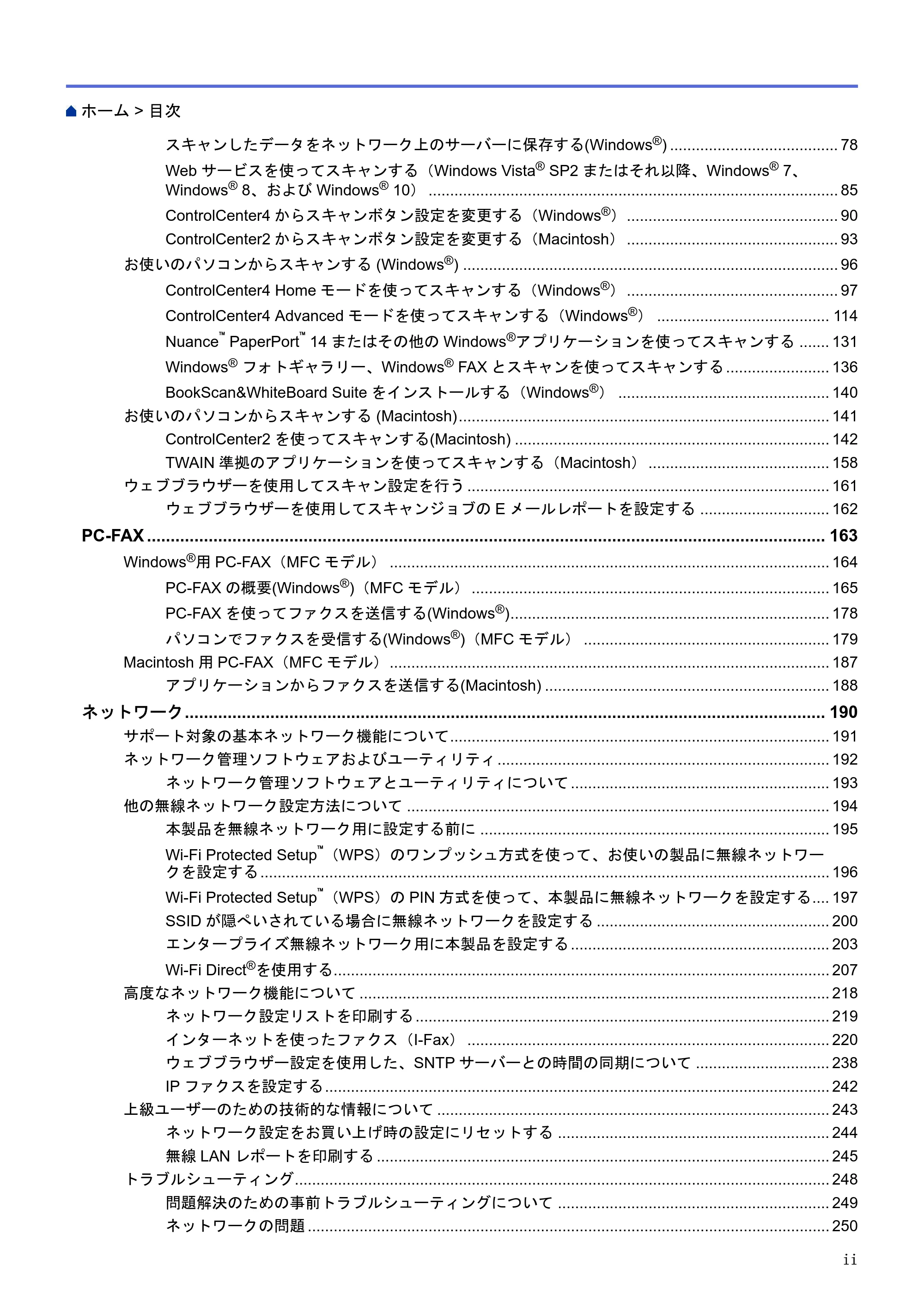
スキャンしたデータをネットワーク上のサーバーに保存する(Windows
®
) ....................................... 78
Web サービスを使ってスキャンする(Windows Vista
®
SP2 またはそれ以降、Windows
®
7、
Windows
®
8、および Windows
®
10) ............................................................................................... 85
ControlCenter4 からスキャンボタン設定を変更する(Windows
®
)................................................. 90
ControlCenter2 からスキャンボタン設定を変更する(Macintosh) ................................................. 93
お使いのパソコンからスキャンする (Windows
®
) ....................................................................................... 96
ControlCenter4 Home モードを使ってスキャンする(Windows
®
)................................................. 97
ControlCenter4 Advanced モードを使ってスキャンする(Windows
®
) ........................................ 114
Nuance
™
PaperPort
™
14 またはその他の Windows
®
アプリケーションを使ってスキャンする ....... 131
Windows
®
フォトギャラリー、Windows
®
FAX とスキャンを使ってスキャンする ........................ 136
BookScan&WhiteBoard Suite をインストールする(Windows
®
) ................................................. 140
お使いのパソコンからスキャンする (Macintosh)...................................................................................... 141
ControlCenter2 を使ってスキャンする(Macintosh) ......................................................................... 142
TWAIN 準拠のアプリケーションを使ってスキャンする(Macintosh) .......................................... 158
ウェブブラウザーを使用してスキャン設定を行う .................................................................................... 161
ウェブブラウザーを使用してスキャンジョブの E メールレポートを設定する .............................. 162
PC-FAX ............................................................................................................................................... 163
Windows
®
用 PC-FAX(MFC モデル) ...................................................................................................... 164
PC-FAX の概要(Windows
®
)(MFC モデル) ................................................................................... 165
PC-FAX を使ってファクスを送信する(Windows
®
).......................................................................... 178
パソコンでファクスを受信する(Windows
®
)(MFC モデル) ......................................................... 179
Macintosh 用 PC-FAX(MFC モデル)...................................................................................................... 187
アプリケーションからファクスを送信する(Macintosh) .................................................................. 188
ネットワーク....................................................................................................................................... 190
サポート対象の基本ネットワーク機能について........................................................................................ 191
ネットワーク管理ソフトウェアおよびユーティリティ............................................................................. 192
ネットワーク管理ソフトウェアとユーティリティについて ............................................................ 193
他の無線ネットワーク設定方法について .................................................................................................. 194
本製品を無線ネットワーク用に設定する前に ................................................................................. 195
Wi-Fi Protected Setup
™
(WPS)のワンプッシュ方式を使って、お使いの製品に無線ネットワー
クを設定する.................................................................................................................................... 196
Wi-Fi Protected Setup
™
(WPS)の PIN 方式を使って、本製品に無線ネットワークを設定する.... 197
SSID が隠ぺいされている場合に無線ネットワークを設定する ...................................................... 200
エンタープライズ無線ネットワーク用に本製品を設定する ............................................................ 203
Wi-Fi Direct
®
を使用する................................................................................................................... 207
高度なネットワーク機能について ............................................................................................................. 218
ネットワーク設定リストを印刷する ................................................................................................ 219
インターネットを使ったファクス(I-Fax) .................................................................................... 220
ウェブブラウザー設定を使用した、SNTP サーバーとの時間の同期について ............................... 238
IP ファクスを設定する..................................................................................................................... 242
上級ユーザーのための技術的な情報について ........................................................................................... 243
ネットワーク設定をお買い上げ時の設定にリセットする ............................................................... 244
無線 LAN レポートを印刷する ......................................................................................................... 245
トラブルシューティング............................................................................................................................ 248
問題解決のための事前トラブルシューティングについて ............................................................... 249
ネットワークの問題 ......................................................................................................................... 250
ホーム > 目次
ii
4ページ
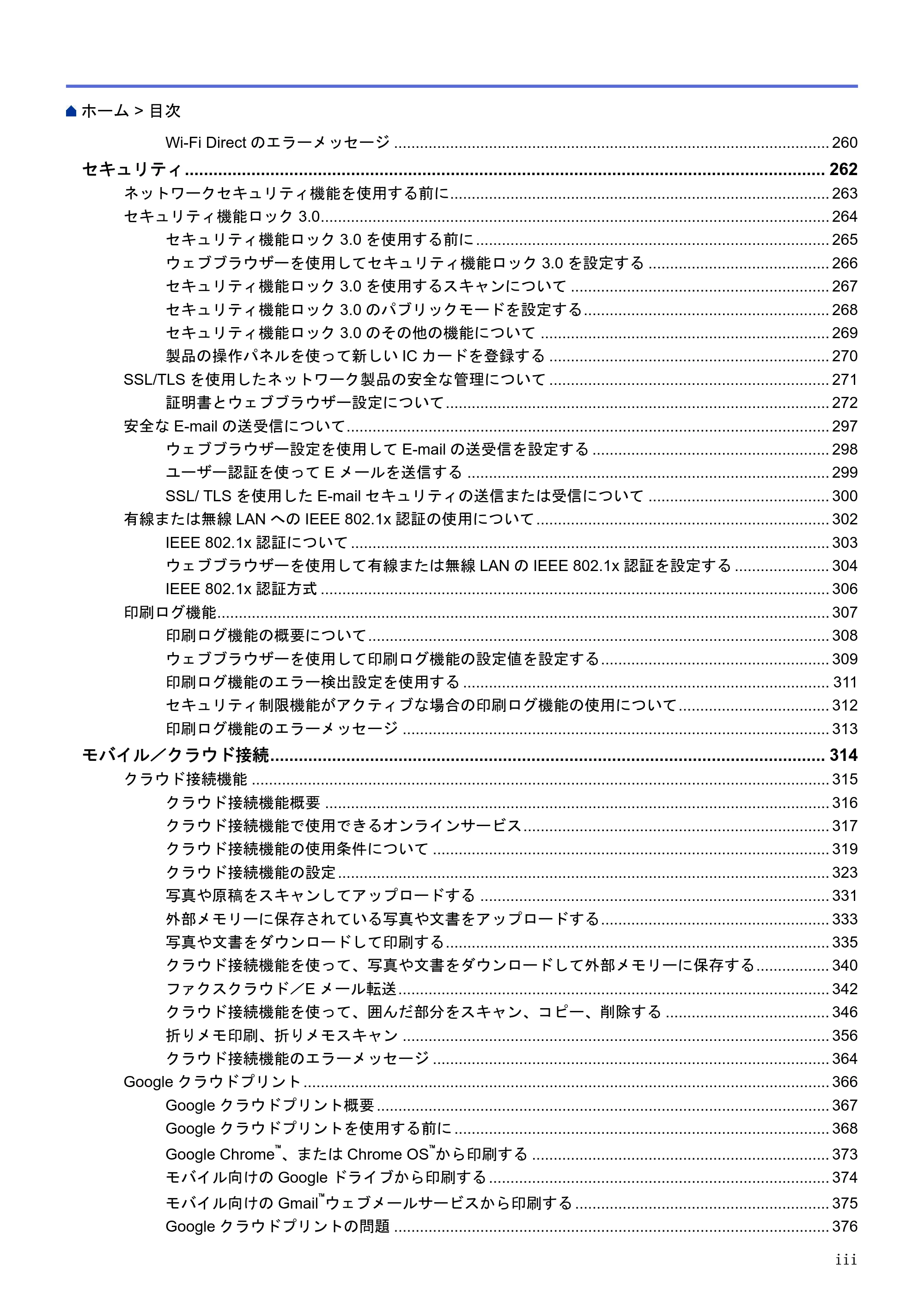
Wi-Fi Direct のエラーメッセージ ..................................................................................................... 260
セキュリティ....................................................................................................................................... 262
ネットワークセキュリティ機能を使用する前に........................................................................................ 263
セキュリティ機能ロック 3.0...................................................................................................................... 264
セキュリティ機能ロック 3.0 を使用する前に .................................................................................. 265
ウェブブラウザーを使用してセキュリティ機能ロック 3.0 を設定する .......................................... 266
セキュリティ機能ロック 3.0 を使用するスキャンについて ............................................................ 267
セキュリティ機能ロック 3.0 のパブリックモードを設定する......................................................... 268
セキュリティ機能ロック 3.0 のその他の機能について ................................................................... 269
製品の操作パネルを使って新しい IC カードを登録する ................................................................. 270
SSL/TLS を使用したネットワーク製品の安全な管理について ................................................................. 271
証明書とウェブブラウザー設定について......................................................................................... 272
安全な E-mail の送受信について................................................................................................................ 297
ウェブブラウザー設定を使用して E-mail の送受信を設定する ....................................................... 298
ユーザー認証を使って E メールを送信する .................................................................................... 299
SSL/ TLS を使用した E-mail セキュリティの送信または受信について .......................................... 300
有線または無線 LAN への IEEE 802.1x 認証の使用について.................................................................... 302
IEEE 802.1x 認証について ............................................................................................................... 303
ウェブブラウザーを使用して有線または無線 LAN の IEEE 802.1x 認証を設定する ...................... 304
IEEE 802.1x 認証方式 ...................................................................................................................... 306
印刷ログ機能.............................................................................................................................................. 307
印刷ログ機能の概要について........................................................................................................... 308
ウェブブラウザーを使用して印刷ログ機能の設定値を設定する..................................................... 309
印刷ログ機能のエラー検出設定を使用する ..................................................................................... 311
セキュリティ制限機能がアクティブな場合の印刷ログ機能の使用について................................... 312
印刷ログ機能のエラーメッセージ ................................................................................................... 313
モバイル/クラウド接続..................................................................................................................... 314
クラウド接続機能 ...................................................................................................................................... 315
クラウド接続機能概要 ..................................................................................................................... 316
クラウド接続機能で使用できるオンラインサービス....................................................................... 317
クラウド接続機能の使用条件について ............................................................................................ 319
クラウド接続機能の設定 .................................................................................................................. 323
写真や原稿をスキャンしてアップロードする ................................................................................. 331
外部メモリーに保存されている写真や文書をアップロードする..................................................... 333
写真や文書をダウンロードして印刷する......................................................................................... 335
クラウド接続機能を使って、写真や文書をダウンロードして外部メモリーに保存する................. 340
ファクスクラウド/E メール転送.................................................................................................... 342
クラウド接続機能を使って、囲んだ部分をスキャン、コピー、削除する ...................................... 346
折りメモ印刷、折りメモスキャン ................................................................................................... 356
クラウド接続機能のエラーメッセージ ............................................................................................ 364
Google クラウドプリント .......................................................................................................................... 366
Google クラウドプリント概要 ......................................................................................................... 367
Google クラウドプリントを使用する前に ....................................................................................... 368
Google Chrome
™
、または Chrome OS
™
から印刷する ..................................................................... 373
モバイル向けの Google ドライブから印刷する ............................................................................... 374
モバイル向けの Gmail
™
ウェブメールサービスから印刷する ........................................................... 375
Google クラウドプリントの問題 ..................................................................................................... 376
ホーム > 目次
iii
5ページ
AirPrint ....................................................................................................................................................... 377
AirPrint 概要...................................................................................................................................... 378
はじめに ........................................................................................................................................... 379
AirPrint を使用して印刷する ............................................................................................................ 382
AirPrint を使ってスキャンする......................................................................................................... 386
AirPrint を使ってファクスを送信する(MFC モデルのみ) ............................................................ 389
AirPrint の問題 .................................................................................................................................. 392
Windows
®
用モバイルプリント .................................................................................................................. 393
Mopria
®
Print Service................................................................................................................................. 394
Brother iPrint&Scan.................................................................................................................................... 395
近距離無線通信(NFC) ........................................................................................................................... 396
ControlCenter .................................................................................................................................... 397
ControlCenter4 (Windows
®
)....................................................................................................................... 398
ControlCenter4 の操作モードを変更する(Windows
®
) .................................................................... 399
ControlCenter4 Home モードを使ってスキャンする(Windows
®
)............................................... 401
ControlCenter4 Advanced モードを使ってスキャンする(Windows
®
) ........................................ 402
ControlCenter4 を使って本製品のセットアップを行う(Windows
®
) ........................................... 403
ControlCenter4 Advanced モードを使用してカスタムタブを作成する(Windows
®
)................... 405
ControlCenter2 (Macintosh) ....................................................................................................................... 406
ControlCenter2 を使ってスキャンする(Macintosh) ......................................................................... 407
ControlCenter2 を使って本製品のセットアップを行う(Macintosh) ........................................... 408
ControlCenter2 を自動的に起動する(Macintosh) ............................................................................. 410
パソコンを使用して製品の設定を変更する.........................................................................................411
ウェブブラウザーを使用して製品の設定を変更する ................................................................................ 412
ウェブブラウザーによる設定とは ................................................................................................... 413
ウェブブラウザーによる設定画面にアクセスする .......................................................................... 414
ウェブブラウザーによる設定画面のログインパスワードを設定する ............................................. 415
リモートセットアップ ............................................................................................................................... 416
リモートセットアップ(Windows
®
) .................................................................................................. 417
リモートセットアップ(Macintosh)................................................................................................... 423
付録 ..................................................................................................................................................... 427
本製品にテキストを入力する .................................................................................................................... 428
ホーム > 目次
iv
本ガイドの使い方
ホーム > 本ガイドの使い方
本ガイドの使い方
- 注意事項の定義
- 商標
- 重要事項
1
注意事項の定義
ホーム > 本ガイドの使い方 > 注意事項の定義
注意事項の定義
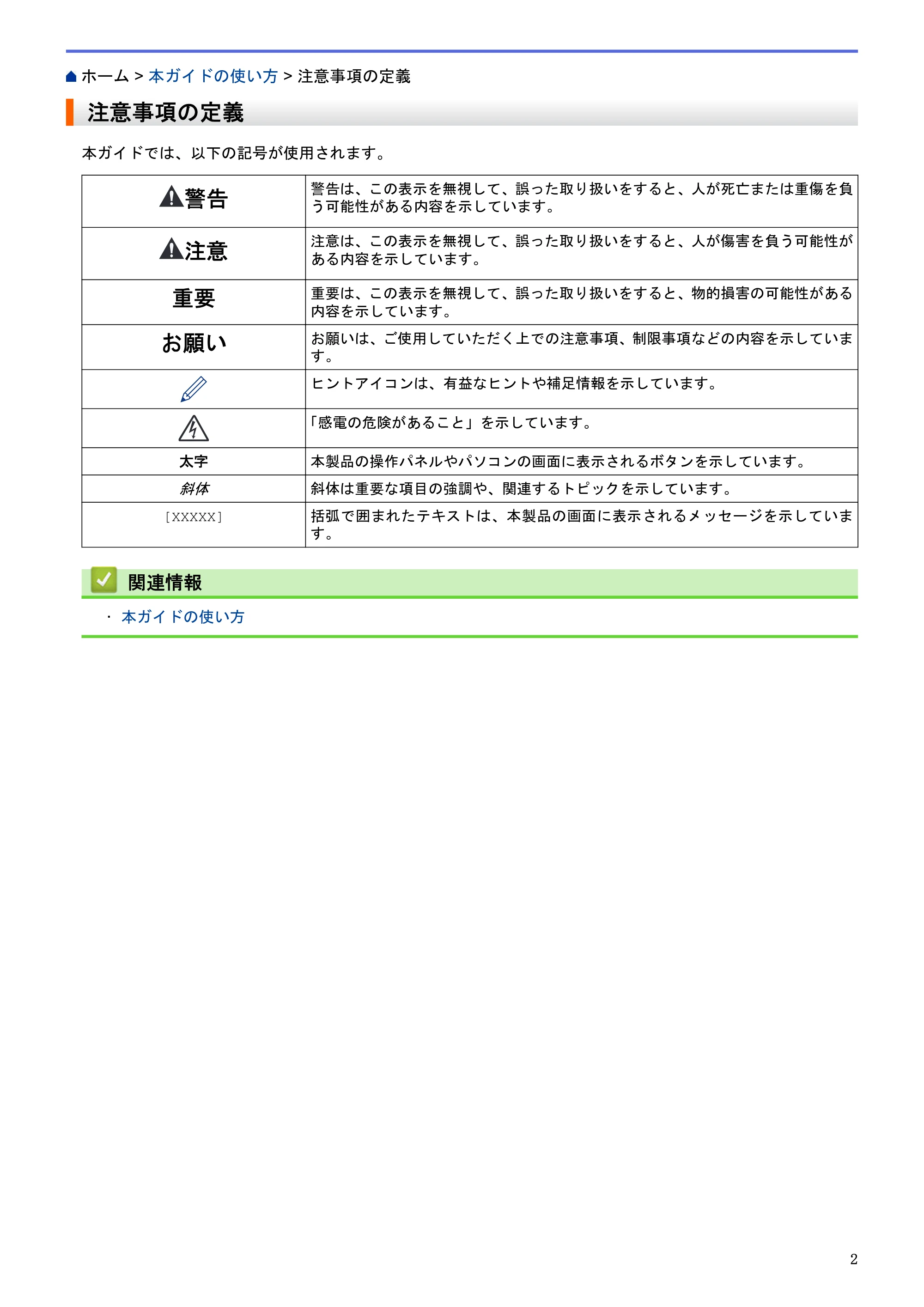
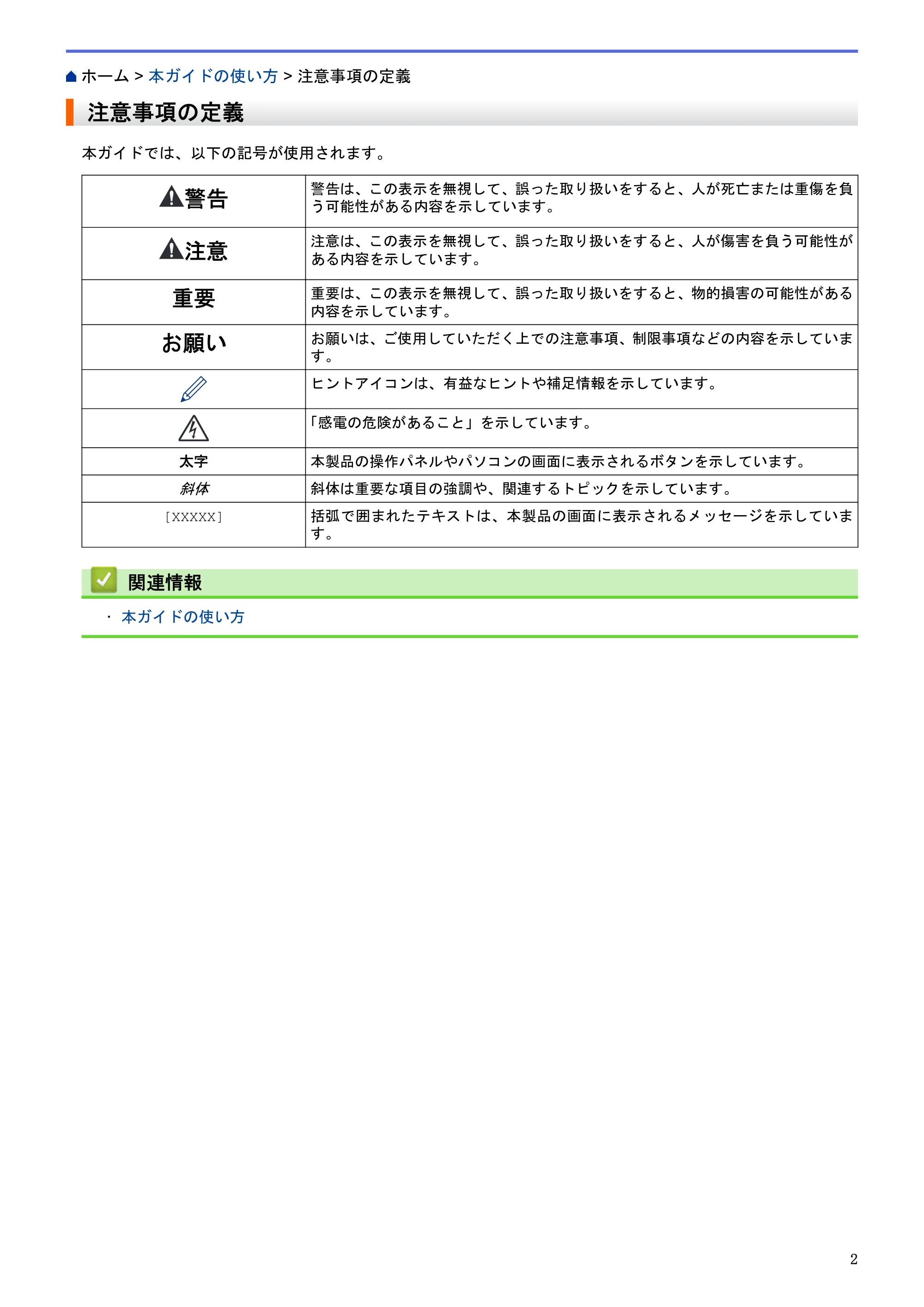
本ガイドでは、以下の記号が使用されます。
警告
警告は、この表示を無視して、誤った取り扱いをすると、人が死亡または重傷を負
う可能性がある内容を示しています。
注意
注意は、この表示を無視して、誤った取り扱いをすると、人が傷害を負う可能性が
ある内容を示しています。
重要
重要は、この表示を無視して、誤った取り扱いをすると、物的損害の可能性がある
内容を示しています。
お願い
お願いは、ご使用していただく上での注意事項、制限事項などの内容を示していま
す。
ヒントアイコンは、有益なヒントや補足情報を示しています。
「感電の危険があること」を示しています。
太字 本製品の操作パネルやパソコンの画面に表示されるボタンを示しています。
斜体 斜体は重要な項目の強調や、関連するトピックを示しています。
[XXXXX] 括弧で囲まれたテキストは、本製品の画面に表示されるメッセージを示していま
す。
関連情報
- 本ガイドの使い方
2
商標
ホーム > 本ガイドの使い方 > 商標
商標
Microsoft、Windows、Windows Vista、Windows Server、SharePoint、Internet Explorer、Excel、PowerPoint、
OneNote、OneDrive および Microsoft Edge は、米国およびその他の国で登録された Microsoft 社の商標または登
録商標です。
Apple、Macintosh、Safari、iPad、iPhone、iPod touch および OS X は、米国および他の国々で登録された Apple
Inc.の商標です。
App Store は、Apple Inc. のサービスマークです。
AirPrint および AirPrint のロゴは、Apple Inc.の商標です。
Nuance、PaperPort は、米国およびその他の国における Nuance Communications, Inc. およびその子会社の商標
または登録商標です。
Wi-Fi
®
、Wi-Fi Alliance
®
、および Wi-Fi Direct
®
は、Wi-Fi Alliance
®
の登録商標です。
WPA
™
、WPA2
™
、Wi-Fi Protected Setup
™
、および Wi-Fi Protected Setup
™
のロゴは、Wi-Fi Alliance
®
の商標です。
Flickr および Flickr ロゴは Yahoo! Inc.の商標または登録商標です。
Android、Gmail、Google Drive、Google Play、Google Chrome、Chrome OS、および Google は、Google, Inc.
の商標です。これらの商標の使用は、Google 使用許諾の対象となります。
Mozilla および Firefox は、Mozilla Foundation の登録商標です。
Bluetooth ワードマークは、Bluetooth SIG,Inc.が所有する登録商標であり、ブラザーは、これら商標を使用する
許可を受けています。
Evernote、Evernote の象のロゴは、Evernote Corporation の登録商標であり、使用許諾を得て使用しています。
Mopria は、Mopria Alliance の登録商標です。不正使用は固く禁じられています。
WordPerfect は、カナダ、米国、および他の国で登録された Corel 社およびその子会社の登録商標です。
本ガイドに製品名が記載されている各ソフトウェアの開発会社は、著作プログラムに特定したソフトウェアライ
センス契約を有します。
ブラザー製品および関連資料等に記載されている社名及び商品名はそれぞれ各社の商標または登録商標です。
関連情報
- 本ガイドの使い方
3
重要事項
ホーム > 本ガイドの使い方 > 重要事項
重要事項
- 購入された国以外で本製品を使用しないでください。海外各国における無線通信および電力規制に反する場
合や、海外で使用されている電源が本製品で適切に使用できない恐れがあります。
- 本文中の Windows
®
10 は、Windows
®
10 Home、Windows
®
10 Pro、Windows
®
10 Education、および
Windows
®
10 Enterprise を指します。
- 本文中の Windows Server
®
2008 は、Windows Server
®
2008 および Windows Server
®
2008 R2 を指します。
- 本ガイドでは、主に MFC-J6980CDW の画面メッセージが使用されています。
- 本ガイドでは、主に MFC-J6980CDW のイラストが使用されています。
- 本ユーザーズガイド内の画面はイメージであるため実際の画面とは異なる場合があります。
- 本書に掲載されている画面は、Windows
®
の場合は Windows
®
7、Macintosh の場合は OS X v10.10.x の画面
を代表で使用しています。お使いの OS によって、実際の画面と異なることがあります。
- 本ガイドならびに本製品の仕様は予告なく変更されることがあります。
関連情報
- 本ガイドの使い方
4
印刷
ホーム > 印刷
印刷
- パソコンから印刷する(Windows
®
)
- パソコンから印刷する(Macintosh)
5
パソコンから印刷する(Windows®)
ホーム > 印刷 > パソコンから印刷する(Windows
®
)
パソコンから印刷する(Windows
®
)
- 写真を印刷する(Windows
®
)
- 文書を印刷する(Windows
®
)
- 印刷ジョブをキャンセルする(Windows
®
)
- 1 枚の用紙に複数ページを印刷する(N in 1) (Windows
®
)
- ポスターとして印刷する(Windows
®
)
- 自動で用紙の両面に印刷する(自動両面印刷)(Windows
®
)
- 自動で小冊子として印刷する(Windows
®
)
- カラー文書をモノクロで印刷する(Windows
®
)
- にじみや紙詰まりを防ぐ(Windows
®
)
- おまかせ印刷設定を使用する(Windows
®
)
- 初期値の印刷設定を変更する(Windows
®
)
- 印刷設定(Windows
®
)
- パソコンからプリントヘッドのクリーニングをする(Windows
®
)
- パソコンから罫線補正を行う(Windows
®
)
- 本製品の状態をパソコンで確認する(Windows
®
)
6
写真を印刷する(Windows®)
ホーム > 印刷 > パソコンから印刷する(Windows
®
) > 写真を印刷する(Windows
®
)
写真を印刷する(Windows
®
)
1. アプリケーション上で印刷メニューを選択します。
2. Brother MFC-XXXX Printer(XXXX はお使いのモデル名)を選択し、印刷プロパティまたは詳細設定ボタン
をクリックします。
プリンタードライバーの設定画面が表示されます。
3. 用紙トレイに正しい用紙をセットしているか確認します。
重要
- 印刷品質維持のため、弊社純正の専用紙をご利用になることをお勧めします。
- ブラザー製の写真用紙に印刷するときは、実際に印刷したい枚数より 1 枚多く用紙トレイにセットし
てください。
4. 基本設定タブをクリックします。
5. 用紙種類のリストからお使いになる用紙の種類を選択します。
重要
印刷品質保持のため、ご使用の用紙種類を毎回正しく設定してください。
6. 用紙サイズのリストから用紙サイズを選択します。
7. 必要に応じて、ふちなし印刷のチェックボックスを選択します。
8. カラー モードの設定でナチュラルまたは鮮やかを選択します。
9. 印刷の向き欄で縦または横オプションを選択し、印刷物の向きを設定します。
お使いのアプリケーションに同様の設定が備わっている場合は、アプリケーションを使用して印刷物の向き
を設定することを推奨します。
10. 部数に、印刷したいコピー部数(1~999 部)を入力します。
11. 必要に応じて他の印刷設定を変更します。
12. OK をクリックします。
13. 印刷操作を完了します。
関連情報
- パソコンから印刷する(Windows
®
)
- 印刷設定(Windows
®
)
7
文書を印刷する(Windows®)
ホーム > 印刷 > パソコンから印刷する(Windows
®
) > 文書を印刷する(Windows
®
)
文書を印刷する(Windows
®
)
1. アプリケーション上で印刷メニューを選択します。
2. Brother MFC-XXXX Printer(XXXX はお使いのモデル名)を選択し、印刷プロパティまたは詳細設定ボタン
をクリックします。
プリンタードライバーの設定画面が表示されます。
3. 用紙トレイに正しいサイズの用紙がセットされているかを確認します。
4. 基本設定タブをクリックします。
5. 用紙種類のリストからお使いになる用紙の種類を選択します。
重要
印刷品質保持のため、ご使用の用紙種類を毎回正しく設定してください。
6. 用紙サイズのリストから用紙サイズを選択します。
7. カラー モードの設定でナチュラルまたは鮮やかを選択します。
8. 印刷の向き欄で縦または横オプションを選択し、印刷物の向きを設定します。
お使いのアプリケーションに同様の設定が備わっている場合は、アプリケーションを使用して印刷物の向き
を設定することを推奨します。
9. 部数に、印刷したいコピー部数(1~999 部)を入力します。
10. 複数ページの内容を 1 枚に印刷したいとき、または 1 ページの内容を複数枚にわたって印刷したいときは、
レイアウトのリストからお好みの設定を選択します。
11. 必要に応じて他の印刷設定を変更します。
12. OK をクリックします。
13. 印刷操作を完了します。
関連情報
- パソコンから印刷する(Windows
®
)
- 印刷設定(Windows
®
)
8
印刷ジョブをキャンセルする(Windows®)
ホーム > 印刷 > パソコンから印刷する(Windows
®
) > 印刷ジョブをキャンセルする(Windows
®
)
印刷ジョブをキャンセルする(Windows
®
)
印刷キュー(印刷待ちジョブリスト)に送られた印刷ジョブを印刷しなかったり、印刷キューへの送信時にエラ
ーが発生した場合、他の印刷ジョブを印刷するために、印刷されていないジョブを削除する必要があります。
1. タスクトレイのプリンターアイコン をダブルクリックします。
2. キャンセルする印刷ジョブを選択します。
3. ドキュメントメニューをクリックします。
4. キャンセルを選択します。
5. はいをクリックします。
関連情報
- パソコンから印刷する(Windows
®
)
- 本製品の状態をパソコンで確認する(Windows
®
)
9
1枚の用紙に複数ページを印刷する(N in 1) (Windows®)
ホーム > 印刷 > パソコンから印刷する(Windows
®
) > 1 枚の用紙に複数ページを印刷する(N in 1)
(Windows
®
)
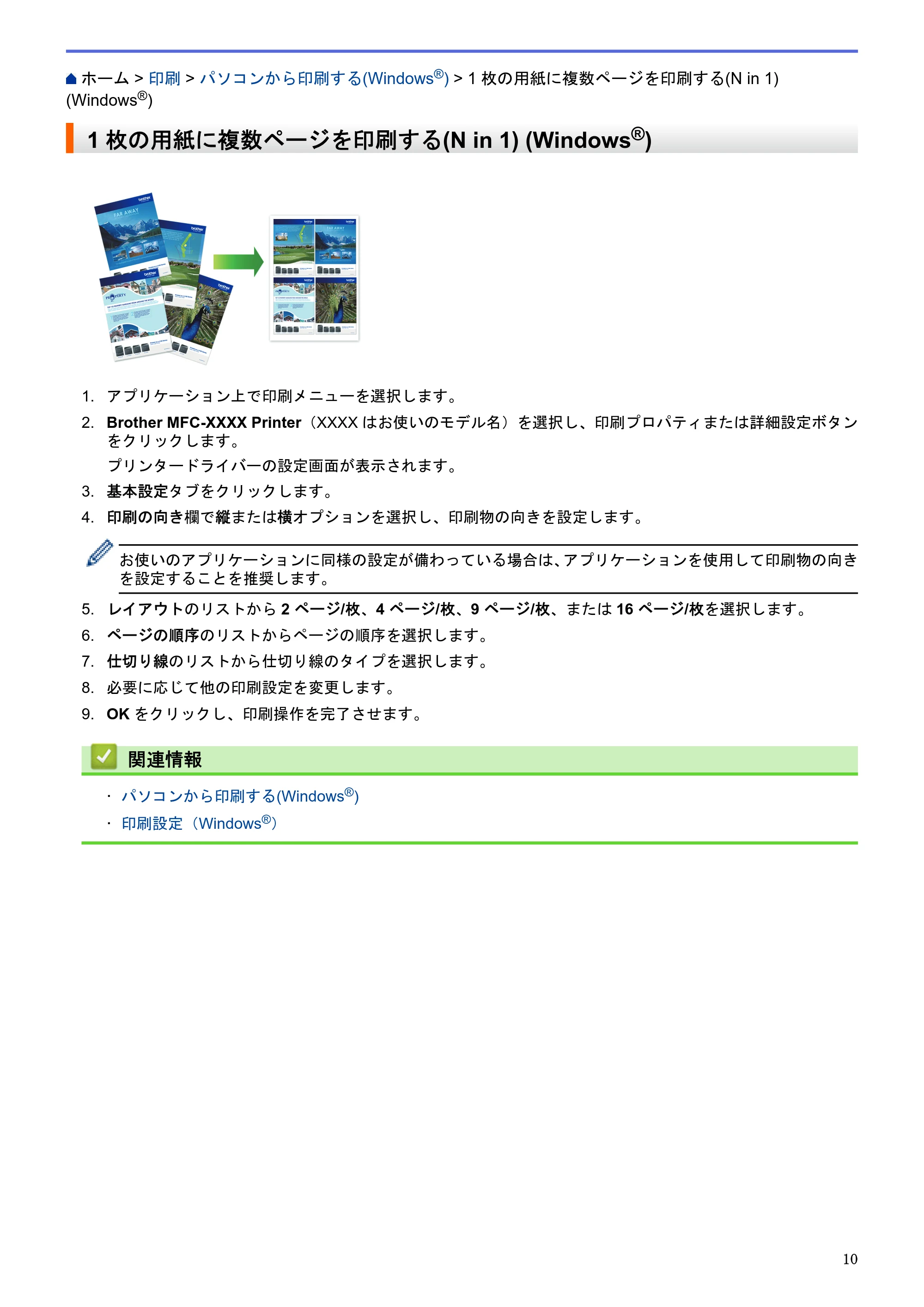
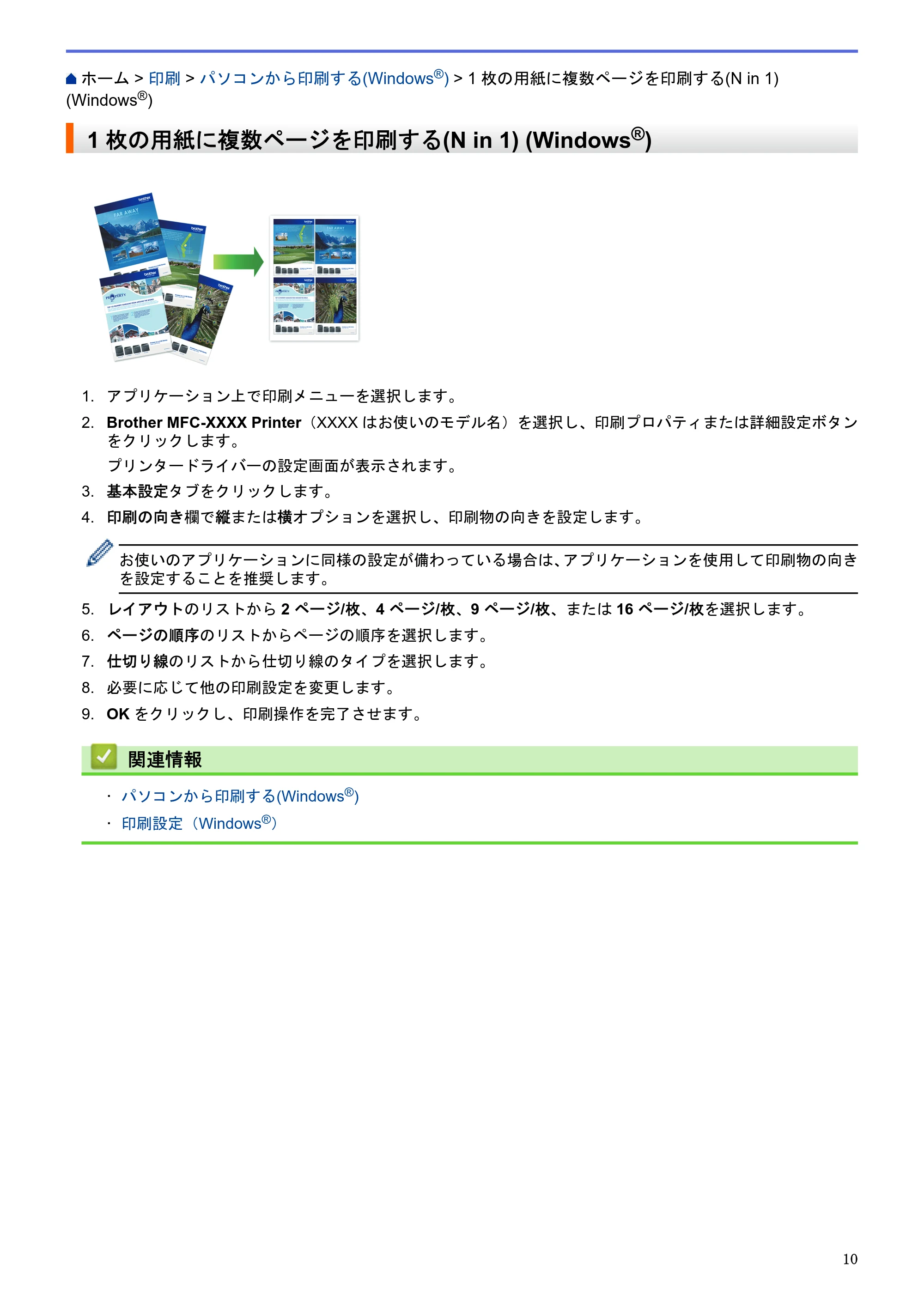
1 枚の用紙に複数ページを印刷する(N in 1) (Windows
®
)
1. アプリケーション上で印刷メニューを選択します。
2. Brother MFC-XXXX Printer(XXXX はお使いのモデル名)を選択し、印刷プロパティまたは詳細設定ボタン
をクリックします。
プリンタードライバーの設定画面が表示されます。
3. 基本設定タブをクリックします。
4. 印刷の向き欄で縦または横オプションを選択し、印刷物の向きを設定します。
お使いのアプリケーションに同様の設定が備わっている場合は、アプリケーションを使用して印刷物の向き
を設定することを推奨します。
5. レイアウトのリストから 2 ページ/枚、4 ページ/枚、9 ページ/枚、または 16 ページ/枚を選択します。
6. ページの順序のリストからページの順序を選択します。
7. 仕切り線のリストから仕切り線のタイプを選択します。
8. 必要に応じて他の印刷設定を変更します。
9. OK をクリックし、印刷操作を完了させます。
関連情報
- パソコンから印刷する(Windows
®
)
- 印刷設定(Windows
®
)
10
ポスターとして印刷する(Windows®)
ホーム > 印刷 > パソコンから印刷する(Windows
®
) > ポスターとして印刷する(Windows
®
)
ポスターとして印刷する(Windows
®
)
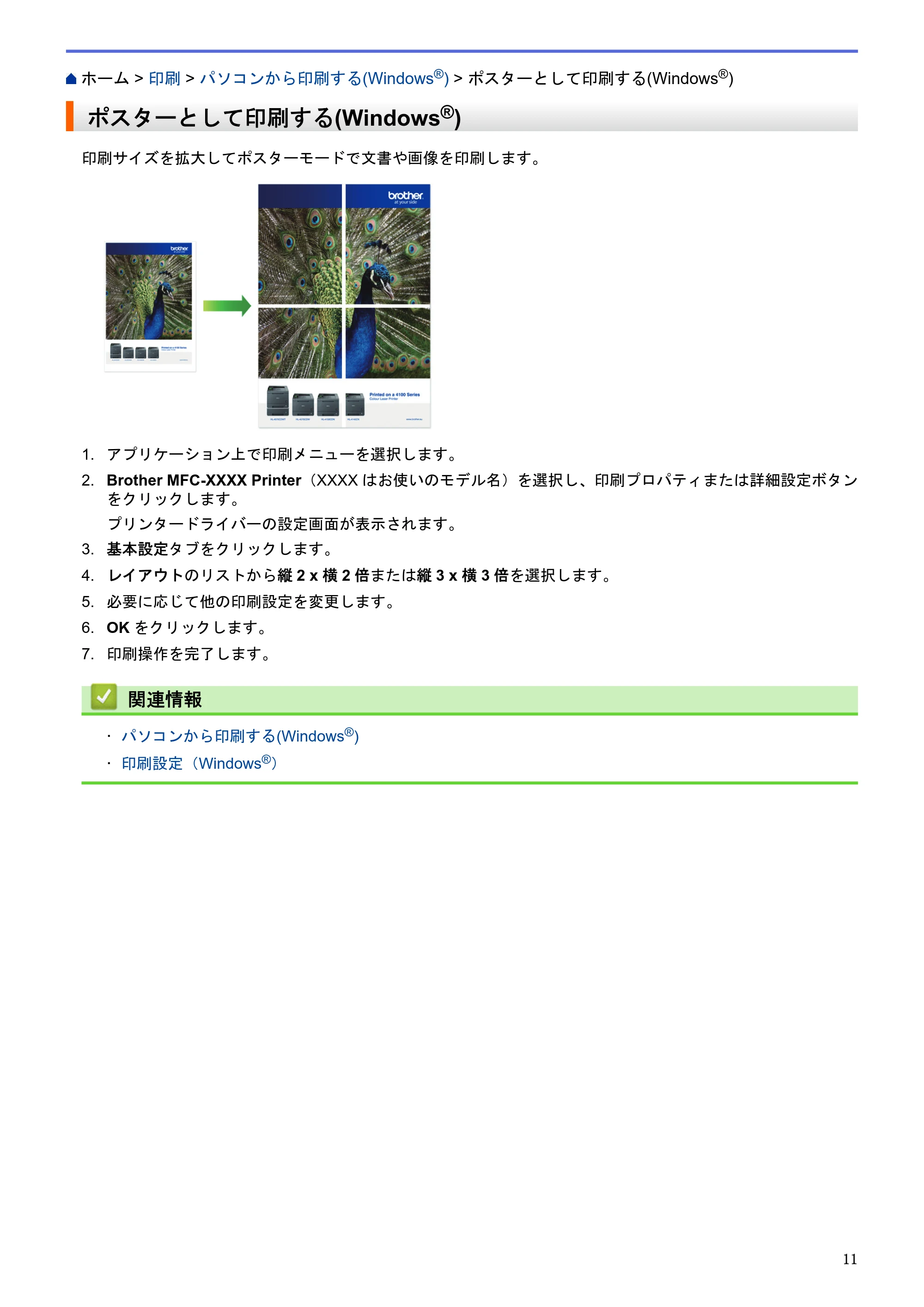
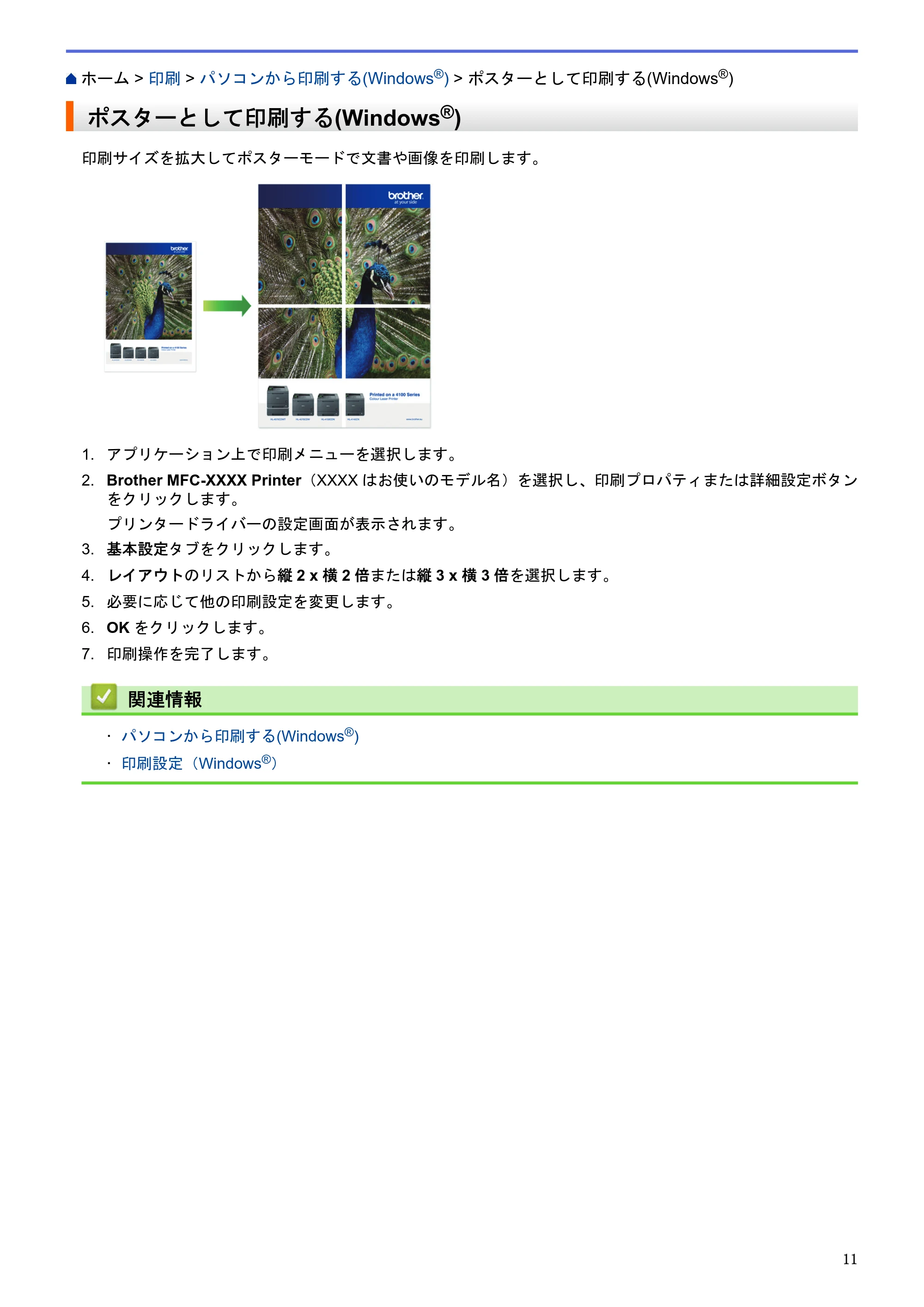
印刷サイズを拡大してポスターモードで文書や画像を印刷します。
1. アプリケーション上で印刷メニューを選択します。
2. Brother MFC-XXXX Printer(XXXX はお使いのモデル名)を選択し、印刷プロパティまたは詳細設定ボタン
をクリックします。
プリンタードライバーの設定画面が表示されます。
3. 基本設定タブをクリックします。
4. レイアウトのリストから縦 2 x 横 2 倍または縦 3 x 横 3 倍を選択します。
5. 必要に応じて他の印刷設定を変更します。
6. OK をクリックします。
7. 印刷操作を完了します。
関連情報
- パソコンから印刷する(Windows
®
)
- 印刷設定(Windows
®
)
11
自動で用紙の両面に印刷する(自動両面印刷)(Windows®)
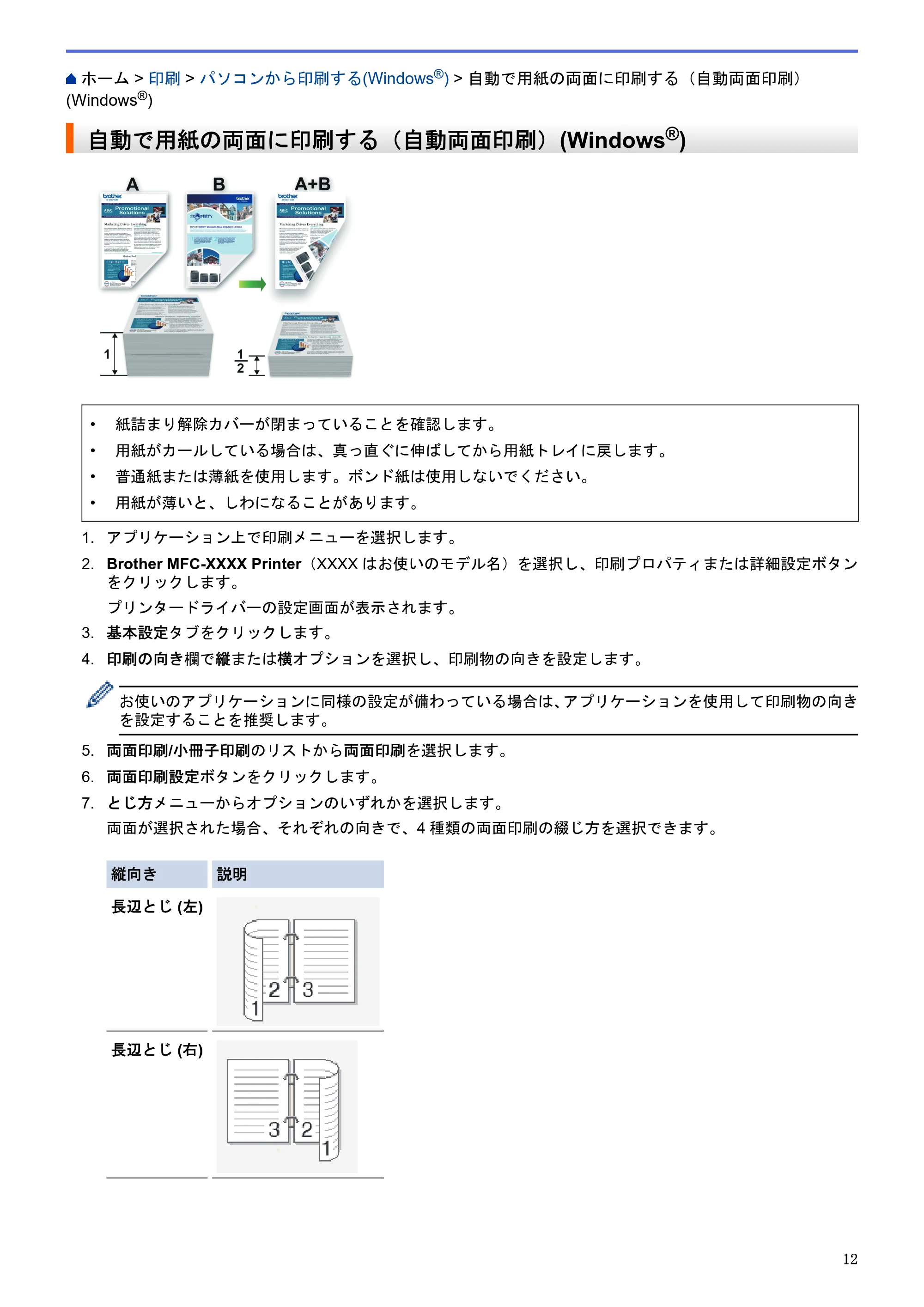
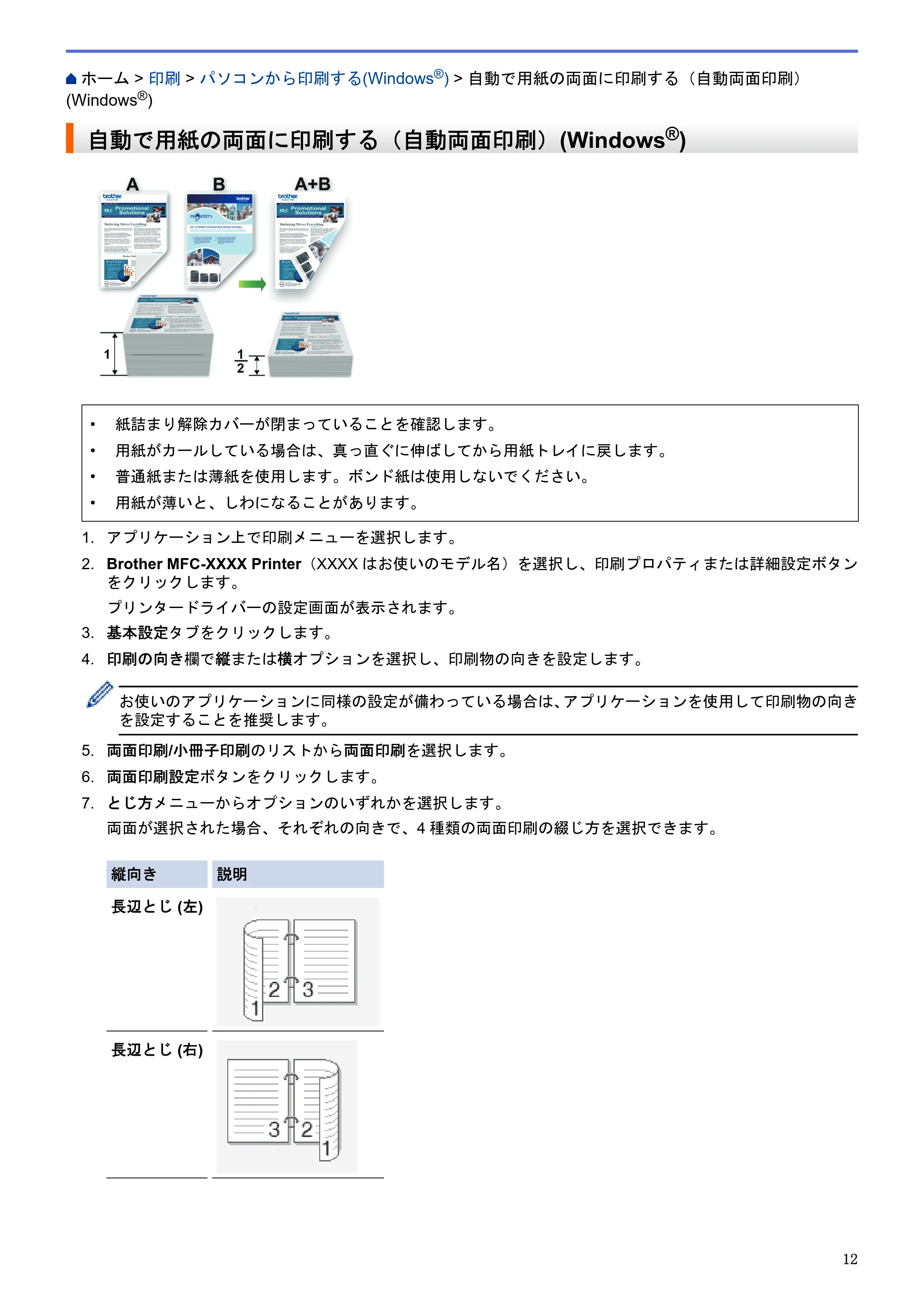
ホーム > 印刷 > パソコンから印刷する(Windows
®
) > 自動で用紙の両面に印刷する(自動両面印刷)
(Windows
®
)
自動で用紙の両面に印刷する(自動両面印刷)(Windows
®
)
- 紙詰まり解除カバーが閉まっていることを確認します。
- 用紙がカールしている場合は、真っ直ぐに伸ばしてから用紙トレイに戻します。
- 普通紙または薄紙を使用します。ボンド紙は使用しないでください。
- 用紙が薄いと、しわになることがあります。
1. アプリケーション上で印刷メニューを選択します。
2. Brother MFC-XXXX Printer(XXXX はお使いのモデル名)を選択し、印刷プロパティまたは詳細設定ボタン
をクリックします。
プリンタードライバーの設定画面が表示されます。
3. 基本設定タブをクリックします。
4. 印刷の向き欄で縦または横オプションを選択し、印刷物の向きを設定します。
お使いのアプリケーションに同様の設定が備わっている場合は、アプリケーションを使用して印刷物の向き
を設定することを推奨します。
5. 両面印刷/小冊子印刷のリストから両面印刷を選択します。
6. 両面印刷設定ボタンをクリックします。
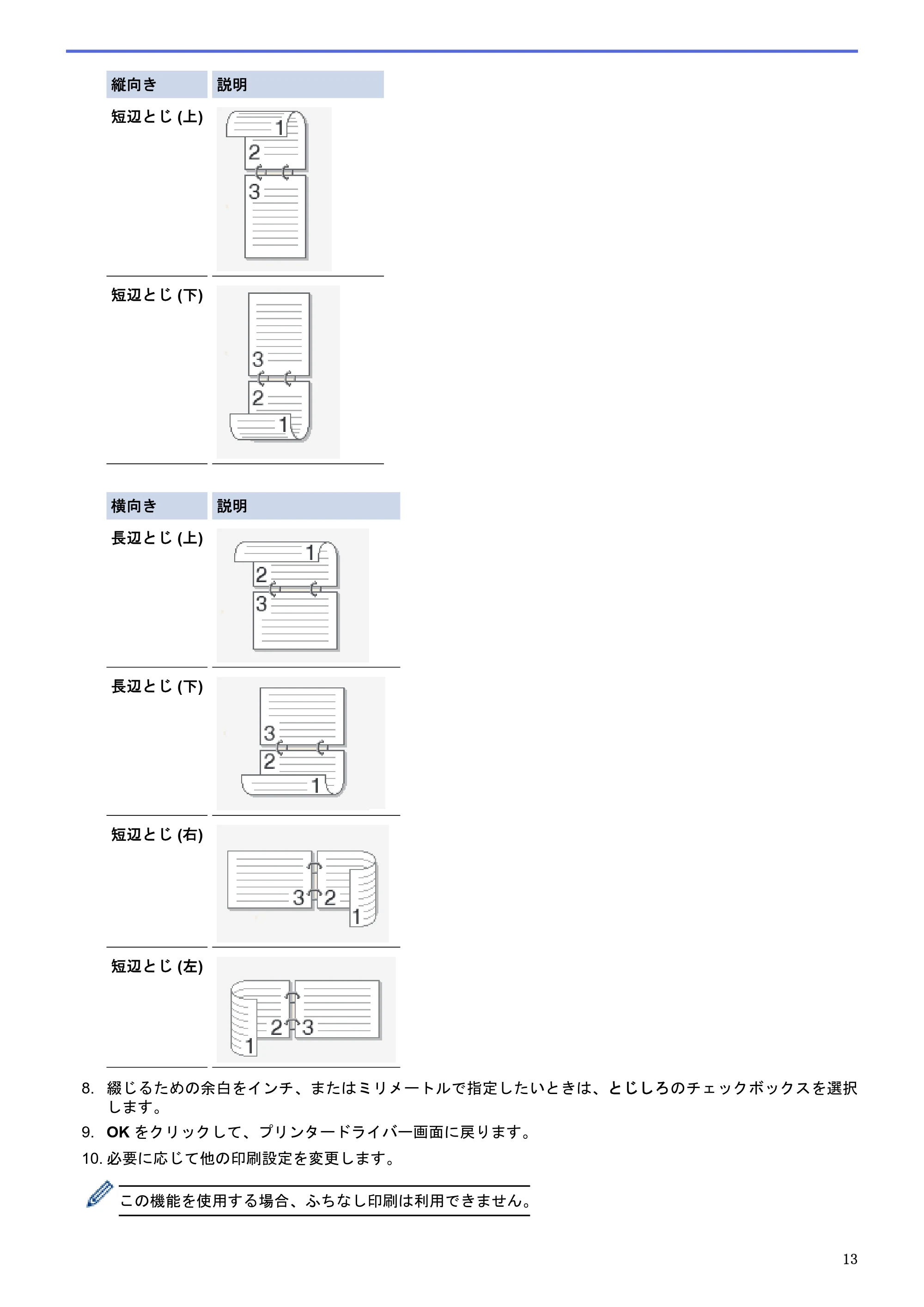
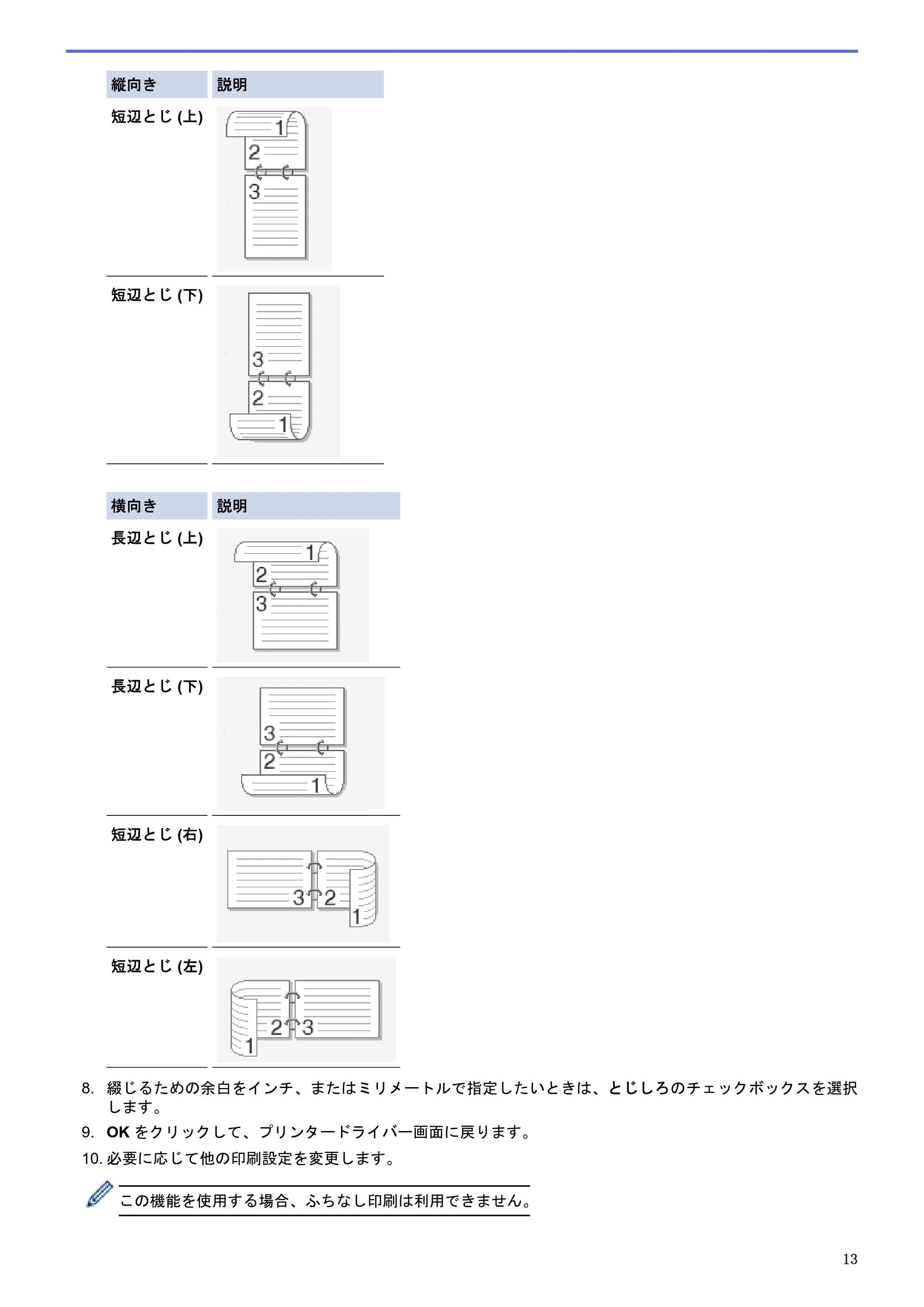
7. とじ方メニューからオプションのいずれかを選択します。
両面が選択された場合、それぞれの向きで、4 種類の両面印刷の綴じ方を選択できます。
縦向き 説明
長辺とじ (左)
長辺とじ (右)
12
18ページ
縦向き 説明
短辺とじ (上)
短辺とじ (下)
横向き 説明
長辺とじ (上)
長辺とじ (下)
短辺とじ (右)
短辺とじ (左)
8. 綴じるための余白をインチ、またはミリメートルで指定したいときは、とじしろのチェックボックスを選択
します。
9. OK をクリックして、プリンタードライバー画面に戻ります。
10. 必要に応じて他の印刷設定を変更します。
この機能を使用する場合、ふちなし印刷は利用できません。
13
19ページ
11. OK を再度クリックし、印刷操作を完了させます。
関連情報
- パソコンから印刷する(Windows
®
)
- 印刷設定(Windows
®
)
- 自動で小冊子として印刷する(Windows
®
)
14
自動で小冊子として印刷する(Windows®)
ホーム > 印刷 > パソコンから印刷する(Windows
®
) > 自動で小冊子として印刷する(Windows
®
)
自動で小冊子として印刷する(Windows
®
)
印刷された用紙を中央で折り曲げると、ページ番号順に正しく並ぶように印刷されます。印刷した後にページ順
を入れ替える手間がかかりません。
- 紙詰まり解除カバーが閉まっていることを確認します。
- 用紙がカールしている場合は、真っ直ぐに伸ばしてから用紙トレイに戻します。
- 普通紙または薄紙を使用します。ボンド紙は使用しないでください。
- 用紙が薄いと、しわになることがあります。
1. アプリケーション上で印刷メニューを選択します。
2. Brother MFC-XXXX Printer(XXXX はお使いのモデル名)を選択し、印刷プロパティまたは詳細設定ボタン
をクリックします。
プリンタードライバーの設定画面が表示されます。
3. 基本設定タブをクリックします。
4. 印刷の向き欄で縦または横オプションを選択し、印刷物の向きを設定します。
お使いのアプリケーションに同様の設定が備わっている場合は、アプリケーションを使用して印刷物の向き
を設定することを推奨します。
5. 両面印刷/小冊子印刷のドロップダウンリストをクリックし、小冊子印刷を選択します。
6. 両面印刷設定ボタンをクリックします。
7. とじ方メニューからオプションを 1 つ選択します。
それぞれの向きごとに、2 つのタイプの綴じ方から選択できます。
縦向き 説明
左とじ
右とじ
15
21ページ
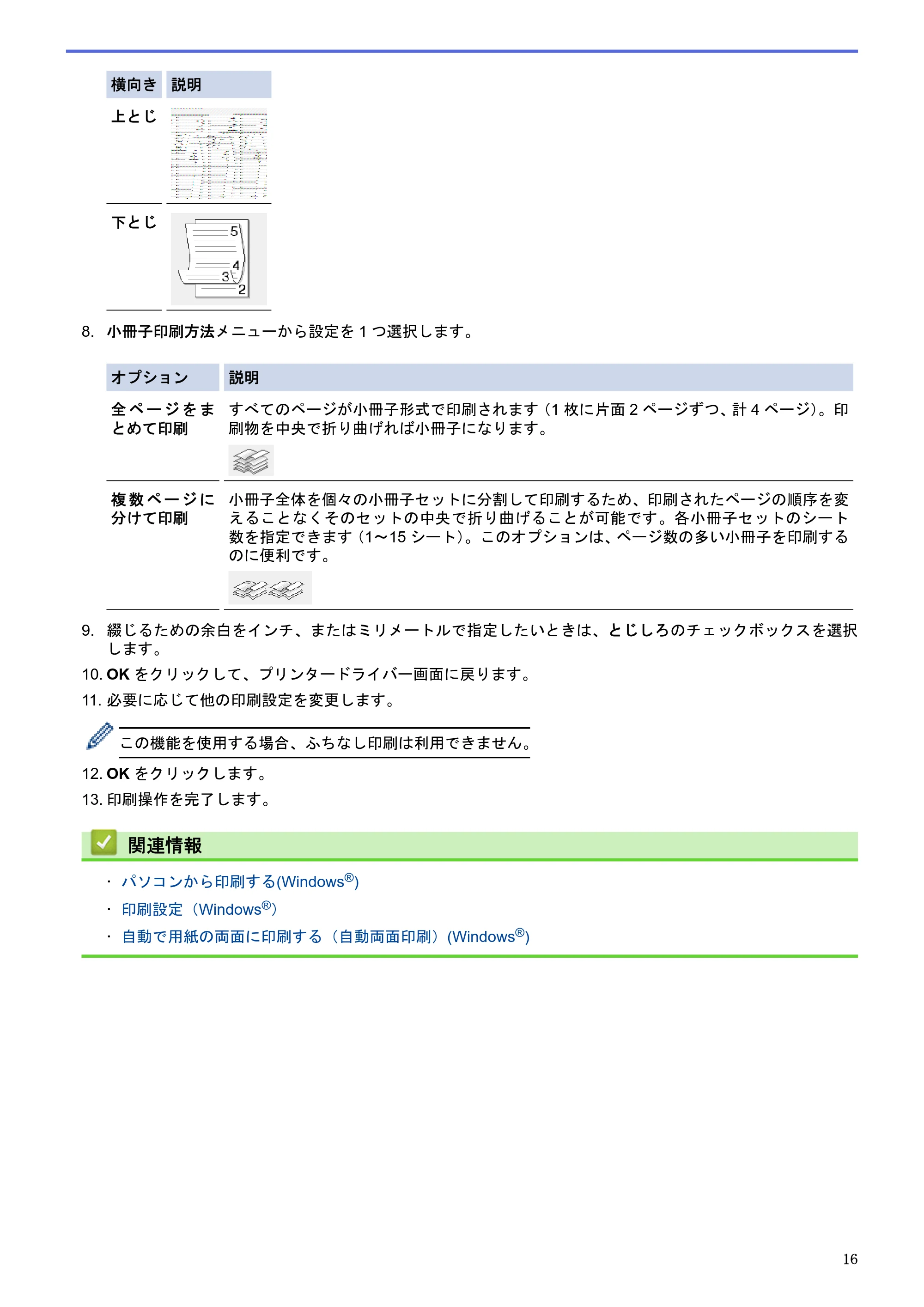
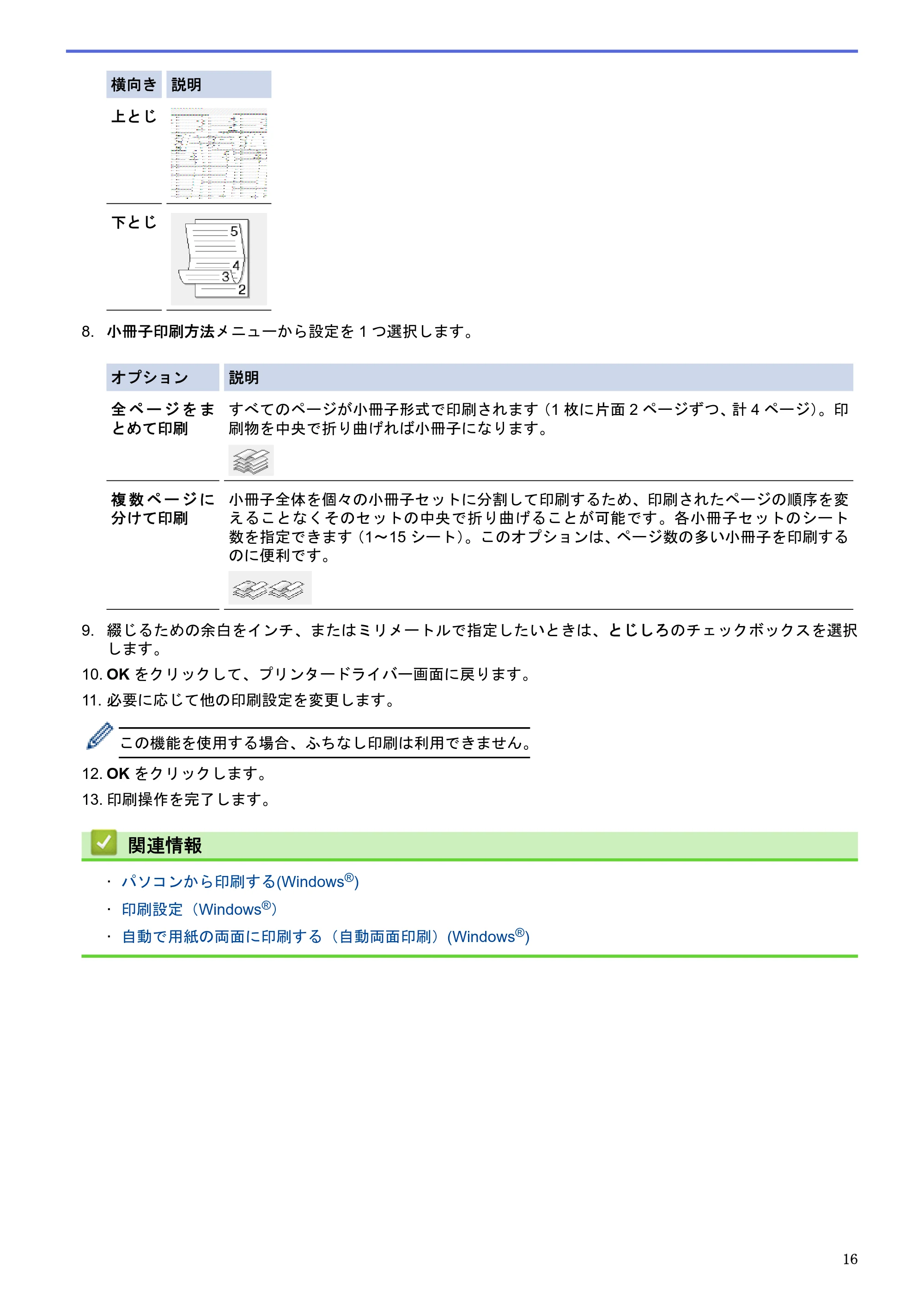
横向き 説明
上とじ
下とじ
8. 小冊子印刷方法メニューから設定を 1 つ選択します。
オプション 説明
全 ペ ー ジ を ま
とめて印刷
すべてのページが小冊子形式で印刷されます(1 枚に片面 2 ページずつ、計 4 ページ)。印
刷物を中央で折り曲げれば小冊子になります。
複 数 ペ ー ジ に
分けて印刷
小冊子全体を個々の小冊子セットに分割して印刷するため、印刷されたページの順序を変
えることなくそのセットの中央で折り曲げることが可能です。各小冊子セットのシート
数を指定できます(1~15 シート)。このオプションは、ページ数の多い小冊子を印刷する
のに便利です。
9. 綴じるための余白をインチ、またはミリメートルで指定したいときは、とじしろのチェックボックスを選択
します。
10. OK をクリックして、プリンタードライバー画面に戻ります。
11. 必要に応じて他の印刷設定を変更します。
この機能を使用する場合、ふちなし印刷は利用できません。
12. OK をクリックします。
13. 印刷操作を完了します。
関連情報
- パソコンから印刷する(Windows
®
)
- 印刷設定(Windows
®
)
- 自動で用紙の両面に印刷する(自動両面印刷)(Windows
®
)
16
カラー文書をモノクロで印刷する(Windows®)
ホーム > 印刷 > パソコンから印刷する(Windows
®
) > カラー文書をモノクロで印刷する(Windows
®
)
カラー文書をモノクロで印刷する(Windows
®
)
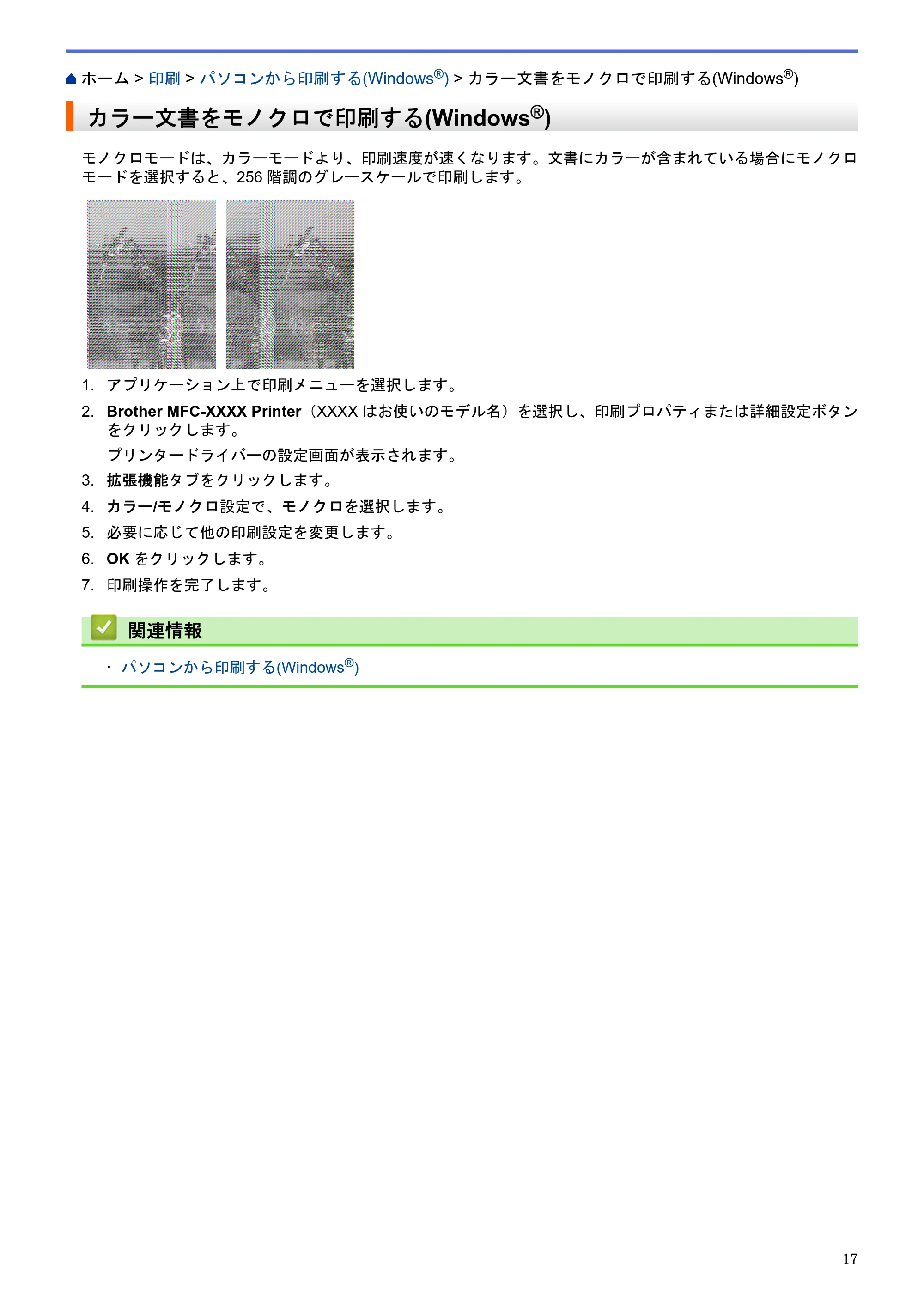
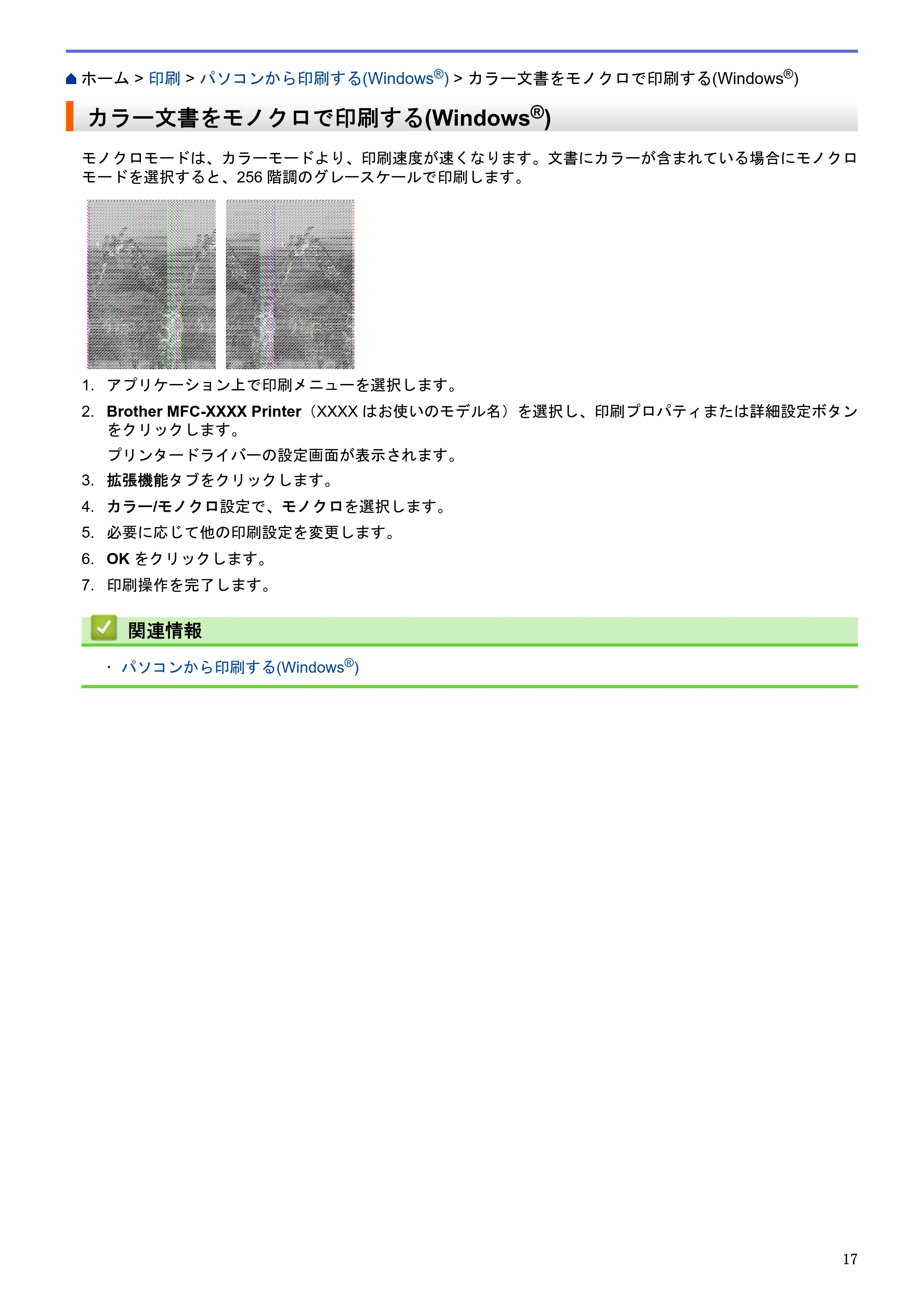
モノクロモードは、カラーモードより、印刷速度が速くなります。文書にカラーが含まれている場合にモノクロ
モードを選択すると、256 階調のグレースケールで印刷します。
1. アプリケーション上で印刷メニューを選択します。
2. Brother MFC-XXXX Printer(XXXX はお使いのモデル名)を選択し、印刷プロパティまたは詳細設定ボタン
をクリックします。
プリンタードライバーの設定画面が表示されます。
3. 拡張機能タブをクリックします。
4. カラー/モノクロ設定で、モノクロを選択します。
5. 必要に応じて他の印刷設定を変更します。
6. OK をクリックします。
7. 印刷操作を完了します。
関連情報
- パソコンから印刷する(Windows
®
)
17
にじみや紙詰まりを防ぐ(Windows®)
ホーム > 印刷 > パソコンから印刷する(Windows
®
) > にじみや紙詰まりを防ぐ(Windows
®
)
にじみや紙詰まりを防ぐ(Windows
®
)
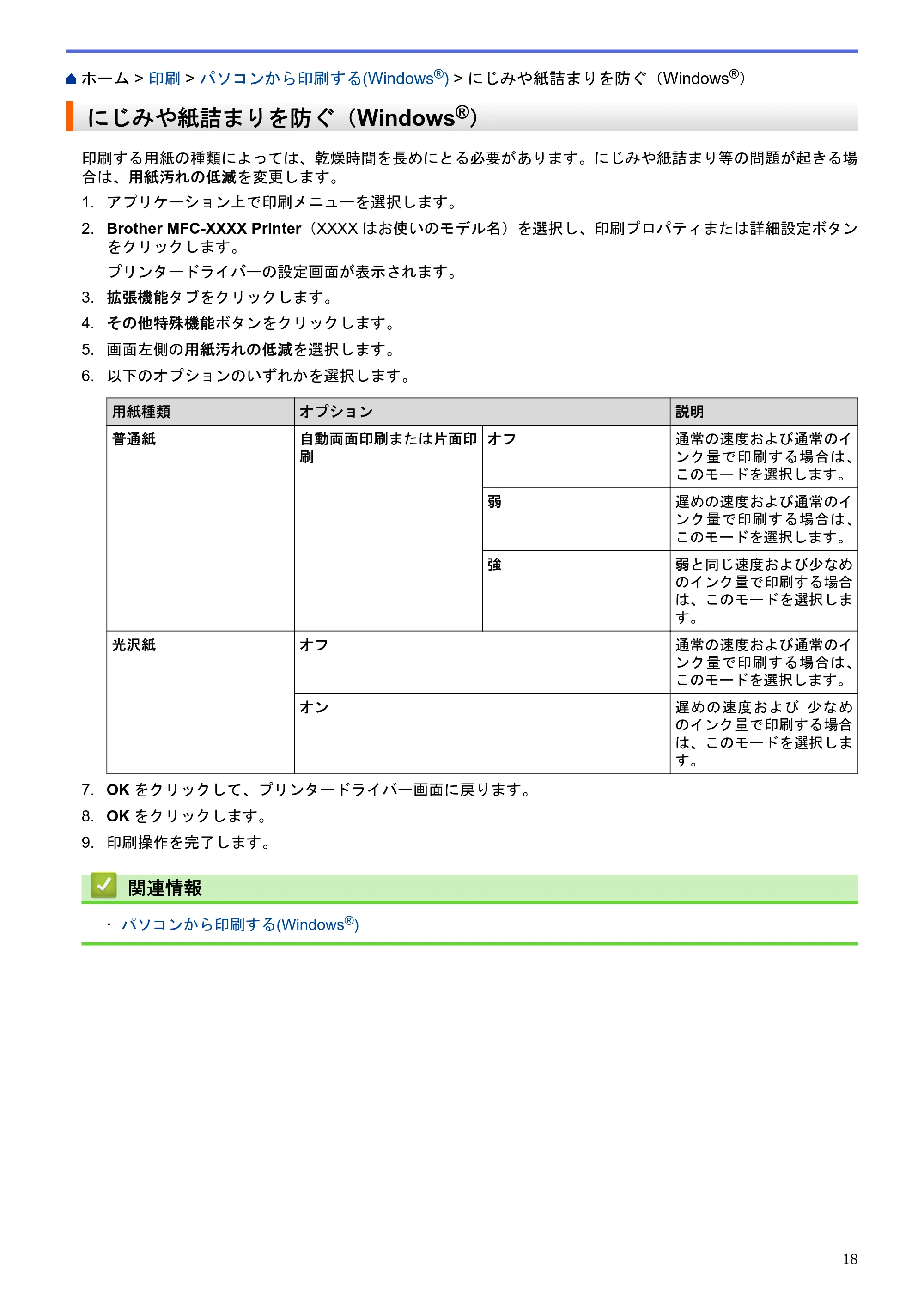
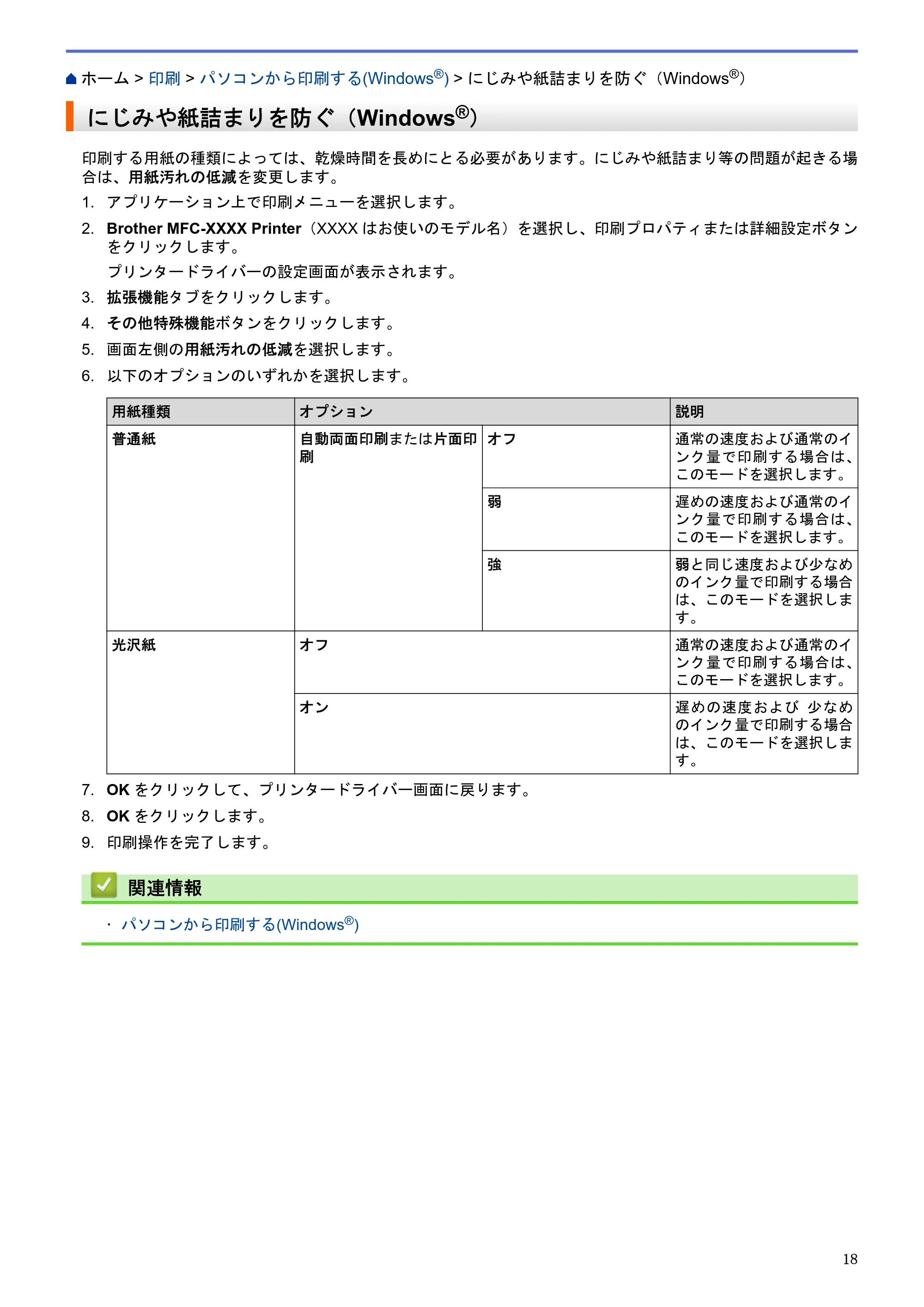
印刷する用紙の種類によっては、乾燥時間を長めにとる必要があります。にじみや紙詰まり等の問題が起きる場
合は、用紙汚れの低減を変更します。
1. アプリケーション上で印刷メニューを選択します。
2. Brother MFC-XXXX Printer(XXXX はお使いのモデル名)を選択し、印刷プロパティまたは詳細設定ボタン
をクリックします。
プリンタードライバーの設定画面が表示されます。
3. 拡張機能タブをクリックします。
4. その他特殊機能ボタンをクリックします。
5. 画面左側の用紙汚れの低減を選択します。
6. 以下のオプションのいずれかを選択します。
用紙種類 オプション 説明
普通紙 自動両面印刷または片面印
刷
オフ 通常の速度および通常のイ
ンク量で印刷する場合は、
このモードを選択します。
弱 遅めの速度および通常のイ
ンク量で印刷する場合は、
このモードを選択します。
強 弱と同じ速度および少なめ
のインク量で印刷する場合
は、このモードを選択しま
す。
光沢紙 オフ 通常の速度および通常のイ
ンク量で印刷する場合は、
このモードを選択します。
オン 遅めの速度および 少なめ
のインク量で印刷する場合
は、このモードを選択しま
す。
7. OK をクリックして、プリンタードライバー画面に戻ります。
8. OK をクリックします。
9. 印刷操作を完了します。
関連情報
- パソコンから印刷する(Windows
®
)
18
おまかせ印刷設定を使用する(Windows®)
ホーム > 印刷 > パソコンから印刷する(Windows
®
) > おまかせ印刷設定を使用する(Windows
®
)
おまかせ印刷設定を使用する(Windows
®
)
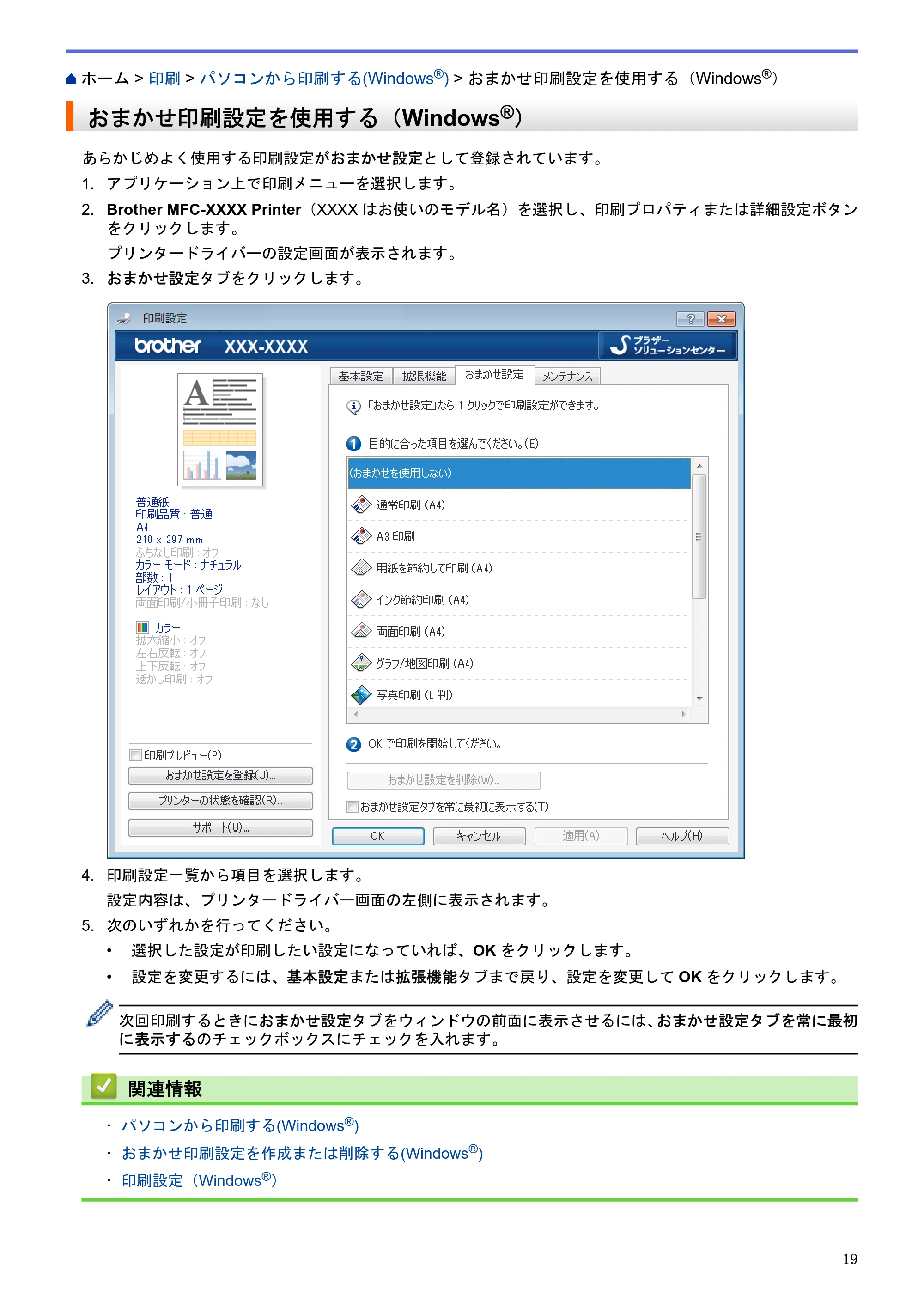
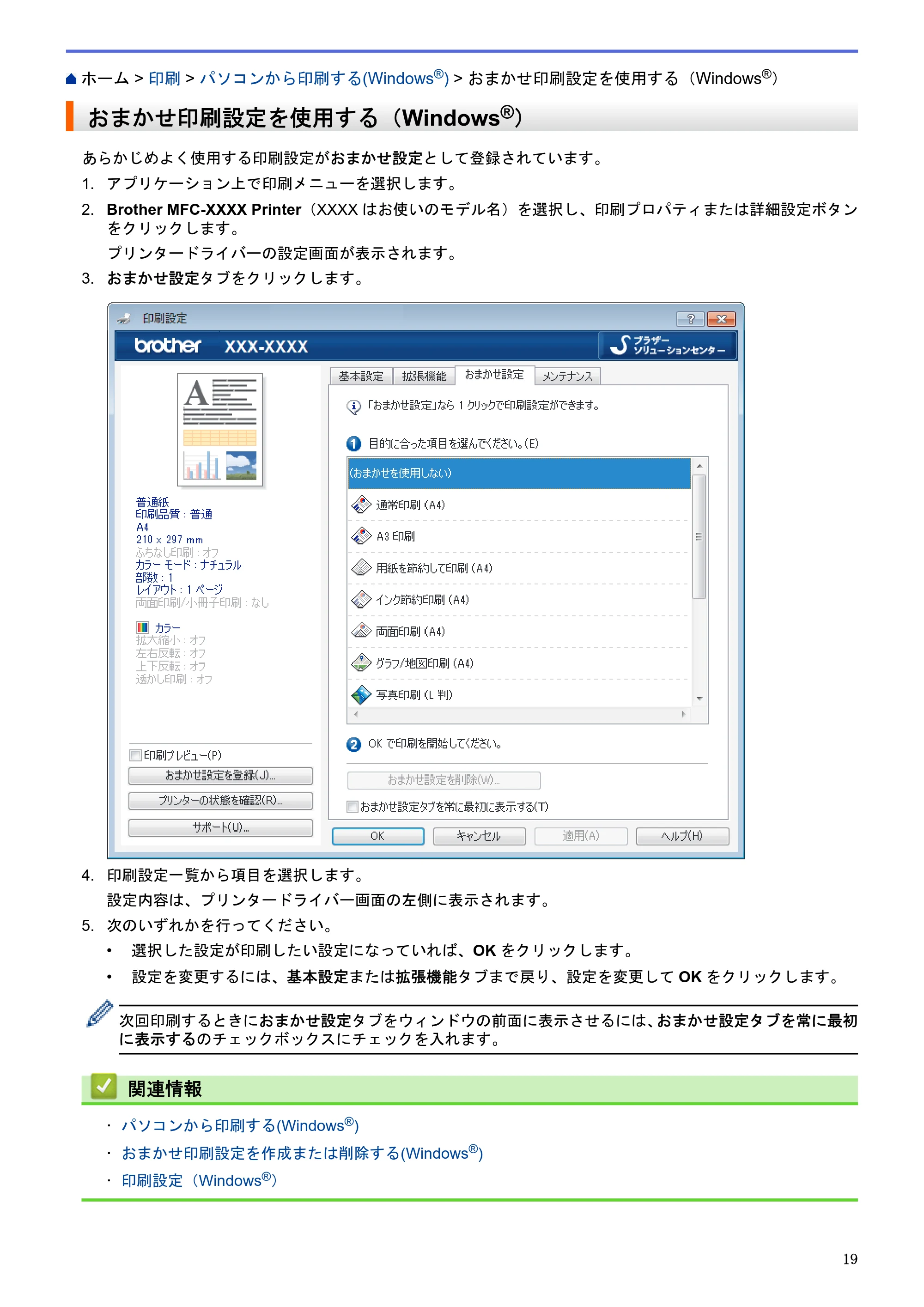
あらかじめよく使用する印刷設定がおまかせ設定として登録されています。
1. アプリケーション上で印刷メニューを選択します。
2. Brother MFC-XXXX Printer(XXXX はお使いのモデル名)を選択し、印刷プロパティまたは詳細設定ボタン
をクリックします。
プリンタードライバーの設定画面が表示されます。
3. おまかせ設定タブをクリックします。
4. 印刷設定一覧から項目を選択します。
設定内容は、プリンタードライバー画面の左側に表示されます。
5. 次のいずれかを行ってください。
- 選択した設定が印刷したい設定になっていれば、OK をクリックします。
- 設定を変更するには、基本設定または拡張機能タブまで戻り、設定を変更して OK をクリックします。
次回印刷するときにおまかせ設定タブをウィンドウの前面に表示させるには、おまかせ設定タブを常に最初
に表示するのチェックボックスにチェックを入れます。
関連情報
- パソコンから印刷する(Windows
®
)
- おまかせ印刷設定を作成または削除する(Windows
®
)
- 印刷設定(Windows
®
)
19
おまかせ印刷設定を作成または削除する(Windows®)
ホーム > 印刷 > パソコンから印刷する(Windows
®
) > おまかせ印刷設定を使用する(Windows
®
) > おまか
せ印刷設定を作成または削除する(Windows
®
)
おまかせ印刷設定を作成または削除する(Windows
®
)
カスタマイズした新しいおまかせ印刷の設定を最大 20 個まで追加できます。
1. アプリケーション上で印刷メニューを選択します。
2. Brother MFC-XXXX Printer(XXXX はお使いのモデル名)を選択し、印刷プロパティまたは詳細設定ボタン
をクリックします。
プリンタードライバーの設定画面が表示されます。
3. 基本設定タブおよび拡張機能タブをクリックし、新しいおまかせ設定として登録したい内容にカスタマイズ
します。
4. おまかせ設定タブをクリックします。
5. 次のいずれかを行ってください。
新しくおまかせ印刷の設定を追加する:
a. おまかせ設定を登録をクリックします。
おまかせ設定を登録のダイアログボックスが表示されます。
b. 名称に新しいおまかせ印刷設定の名称を入力します。
c. このおまかせ印刷設定に使うアイコンを、アイコン一覧から選んでクリックします。
d. OK をクリックします。
新しいおまかせ印刷設定の名称がおまかせ設定タブの一覧に追加されます。
作成したおまかせ印刷設定を削除する:
a. おまかせ設定を削除をクリックします。
おまかせ設定を削除のダイアログボックスが表示されます。
b. 削除したい設定を選択します。
c. 削除をクリックします。
d. はいをクリックします。
e. 閉じるをクリックします。
関連情報
- おまかせ印刷設定を使用する(Windows
®
)
20
初期値の印刷設定を変更する(Windows®)
ホーム > 印刷 > パソコンから印刷する(Windows
®
) > 初期値の印刷設定を変更する(Windows
®
)
初期値の印刷設定を変更する(Windows
®
)
アプリケーションの印刷設定を変更した場合、そのアプリケーションから印刷したものにしか変更は適用されま
せん。全ての Windows
®
アプリケーションの印刷設定を変更するには、プリンタードライバーの設定を変更しま
す。
1. 次のいずれかを行ってください。
- Windows Vista
®
および Windows Server
®
2008 の場合
(スタート) > コントロール パネル > ハードウェアとサウンド > プリンタをクリックします。
- Windows
®
7 および Windows Server
®
2008 R2 の場合
(スタート) > デバイスとプリンターをクリックします。
- Windows
®
8 の場合
マウスを、デスクトップの右下隅に移動します。メニューバーが表示されたら、設定をクリックして、コ
ントロール パネルをクリックします。ハードウェアとサウンドグループでデバイスとプリンターの表示
をクリックします。
- Windows
®
10 の場合
> すべてのアプリ > Windows システム ツール > コントロール パネルをクリックします。ハードウ
ェアとサウンドグループでデバイスとプリンターの表示をクリックします。
- Windows Server
®
2012 の場合
マウスを、デスクトップの右下隅に移動します。メニューバーが表示されたら、設定をクリックして、コ
ントロール パネルをクリックします。ハードウェアグループでデバイスとプリンターの表示をクリック
します。
- Windows Server
®
2012 R2 の場合
コントロールパネル画面でスタートをクリックします。ハードウェアグループでデバイスとプリンター
の表示をクリックします。
2. Brother MFC-XXXX Printer アイコン(XXXX はお使いのモデル名)を右クリックして、プリンターのプロパ
ティを選択します。プリンタードライバーのオプションが表示された場合は、お使いのドライバーを選択し
ます。
3. 全般タブをクリックし、印刷の基本設定または基本設定ボタンをクリックします。
プリンタードライバーダイアログボックスが表示されます。
4. すべての Windows
®
プログラムでデフォルトとして使いたい印刷設定を選択します。
5. OK をクリックします。
6. プリンタープロパティダイアログボックスを閉じます。
関連情報
- パソコンから印刷する(Windows
®
)
- 印刷設定(Windows
®
)
21
印刷設定(Windows®)
ホーム > 印刷 > パソコンから印刷する(Windows
®
) > 印刷設定(Windows
®
)
印刷設定(Windows
®
)
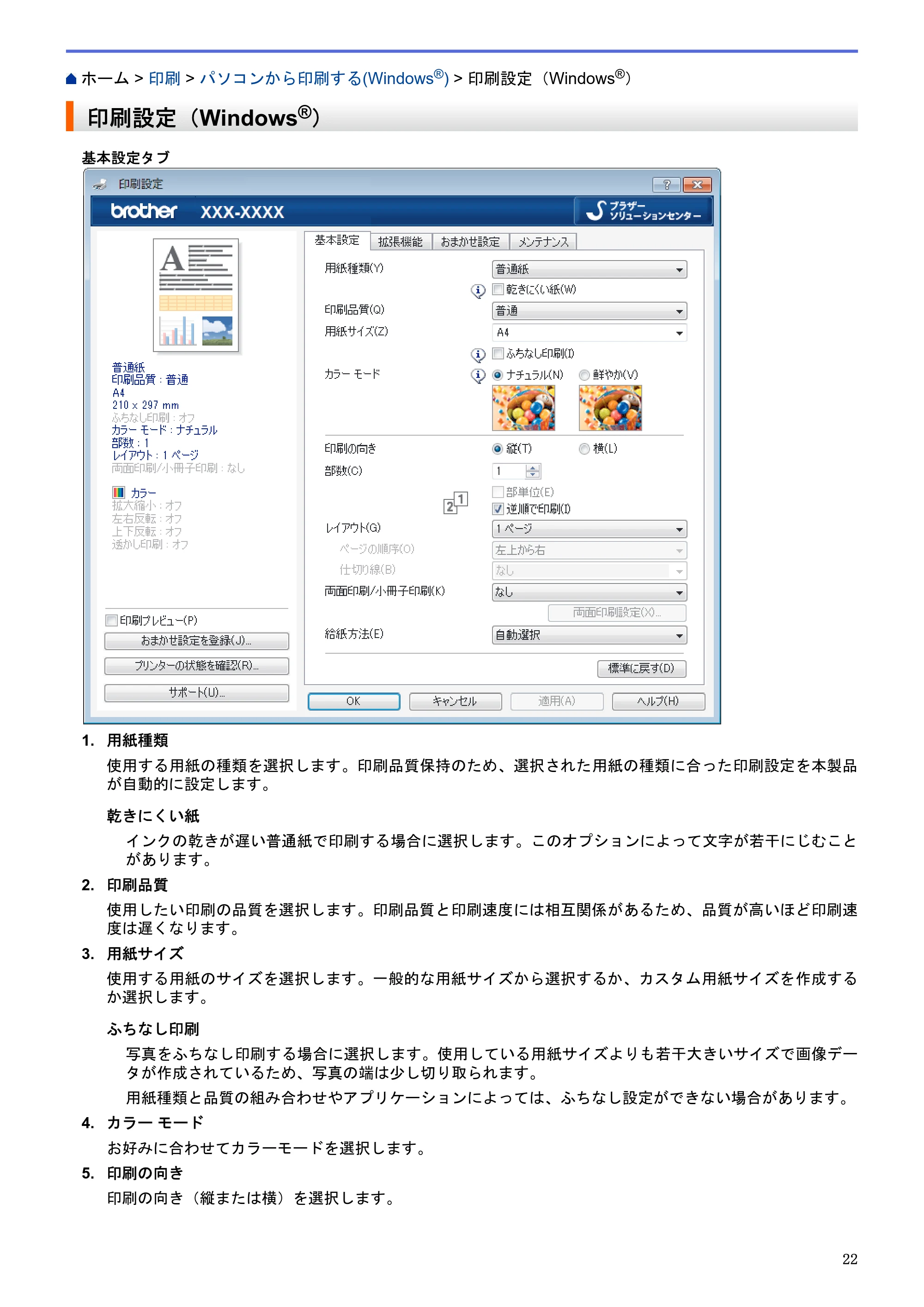
基本設定タブ
1. 用紙種類
使用する用紙の種類を選択します。印刷品質保持のため、選択された用紙の種類に合った印刷設定を本製品
が自動的に設定します。
乾きにくい紙
インクの乾きが遅い普通紙で印刷する場合に選択します。このオプションによって文字が若干にじむこと
があります。
2. 印刷品質
使用したい印刷の品質を選択します。印刷品質と印刷速度には相互関係があるため、品質が高いほど印刷速
度は遅くなります。
3. 用紙サイズ
使用する用紙のサイズを選択します。一般的な用紙サイズから選択するか、カスタム用紙サイズを作成する
か選択します。
ふちなし印刷
写真をふちなし印刷する場合に選択します。使用している用紙サイズよりも若干大きいサイズで画像デー
タが作成されているため、写真の端は少し切り取られます。
用紙種類と品質の組み合わせやアプリケーションによっては、ふちなし設定ができない場合があります。
4. カラー モード
お好みに合わせてカラーモードを選択します。
5. 印刷の向き
印刷の向き(縦または横)を選択します。
22
28ページ
お使いのアプリケーションに同様の設定が備わっている場合は、アプリケーションを使用して印刷の向きを
設定することをお勧めします。
6. 部数
印刷する部数(1~999 部)を入力します。
部単位
複数ページの文書を元のページの順序に合わせて印刷する場合に、選択します。選択した場合は、文書一
式を一部印刷し、設定した部数に応じて残りの部数分だけ同様に印刷が繰り返されます。選択しない場合
は、各ページが設定された部数だけ印刷されてから、次のページが印刷されます。
逆順で印刷
原稿を逆の順序で印刷する場合に選択します。原稿の最後のページが最初に印刷されます。
7. レイアウト
複数ページの内容を 1 枚に印刷したいとき、または 1 ページの内容を複数枚にわたって印刷したいときに選
択します。
ページの順序
複数ページの内容を 1 枚に印刷するときのページの順序を選択します。
仕切り線
複数ページの内容を 1 枚に印刷するときの仕切り線の種類を選択します。
8. 両面印刷/小冊子印刷
両面印刷または小冊子印刷をする場合に選択します。
両面印刷設定ボタン
綴じ方を選択するときにこのボタンを押します。それぞれの向きごとに 4 タイプの綴じ方があります。
9. 給紙方法(特定のモデルのみ可能)
印刷状況や目的によって給紙方法の設定を選択します。
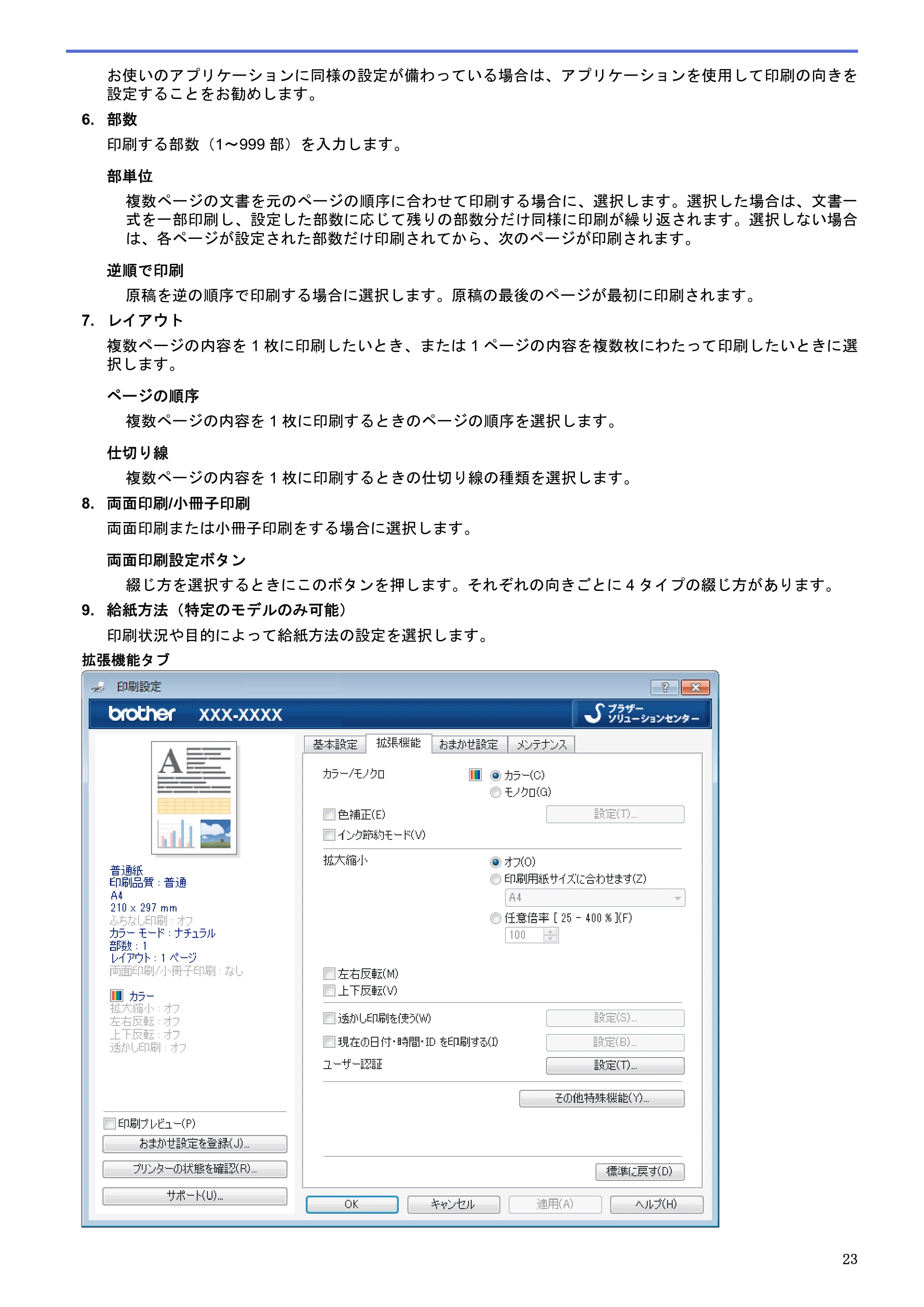
拡張機能タブ
23
29ページ
1. カラー/モノクロ
カラーまたはモノクロ印刷を選択します。カラーモードよりもモノクロモードの方が印刷速度が速くなりま
す。原稿にカラーが含まれている場合にモノクロモードを選択すると、256 階調のグレースケールで印刷さ
れます。
2. 色補正
色補正機能を使用するときに選択します。この機能は、画像を分析し、鮮明さ、ホワイトバランス、および
色の濃さを改善します。画像サイズとお使いのパソコンの仕様によってこの処理には数分かかる場合があり
ます。
3. インク節約モード
インクを節約するために、画像の輪郭を強調し、薄いカラーで印刷するときに選択します。節約されるイン
クの量は、印刷する原稿の種類によって異なります。インク節約モードを使うと、画面上での見え方と印刷
物の見え方が異なる場合があります。
インク節約モード機能は Reallusion 社の技術を使用しています。
4. 拡大縮小
印刷したい文書の内容を拡大、または縮小するときに選択します。
印刷用紙サイズに合わせます
印刷に使用する用紙サイズに合わせて文書のサイズを拡大、縮小するときに選択します。選択した場合は、
ドロップダウンリストから用紙サイズを選択します。
任意倍率
拡大、縮小の倍率を数値を入力して指定し、文書を拡大または縮小するときに選択します。
5. 左右反転
左右を水平方向に反転して印刷できます。
6. 上下反転
上下を 180 度回転して印刷できます。
7. 透かし印刷を使う
ロゴや文字を透かしとして文書に印刷するときに選択します。あらかじめ設定されている透かしから 1 つを
選択するか、自分で作成した画像を使用することもできます。
8. 現在の日付・時間・ID を印刷する
日時およびログインユーザー名を文書に印刷する場合に選択します。
9. ユーザー認証
この機能を使用すると、各ユーザーの制限を確認することができます。
10. その他特殊機能ボタン
印刷データ圧縮方法の切り替え
印刷データ圧縮方法を変更して、印刷品質や印刷速度を改善します。
カラー詳細設定
ハーフトーンを表現する点を配列するための方法を選択します。
印刷物の色がコンピューター画面に表示されるものに最も近い色になるように調整されます。
用紙汚れの低減
用紙の種類によっては、印刷したインクを乾かす時間を長めにとる必要があります。印刷物のにじみや紙
詰まり等の問題が起きる場合は、このオプションを変更します。
本体情報の取得を開始する
お使いの本製品用に設定されているお買い上げ時の設定を使用して、印刷品質の最適化を行うときに選択
します。製品を取り替えた場合や製品のネットワークアドレスを変更した場合に使用します。
プリント アーカイブ
印刷データを PDF としてお使いのパソコンに保存するときに選択します。
24
30ページ
罫線ずれの低減
印刷された文字がぼやけていたり画像が薄かったりする場合は、印刷位置を調整するためこのオプション
を選択します。
関連情報
- パソコンから印刷する(Windows
®
)
- 写真を印刷する(Windows
®
)
- 文書を印刷する(Windows
®
)
- 1 枚の用紙に複数ページを印刷する(N in 1) (Windows
®
)
- ポスターとして印刷する(Windows
®
)
- 自動で用紙の両面に印刷する(自動両面印刷)(Windows
®
)
- 自動で小冊子として印刷する(Windows
®
)
- おまかせ印刷設定を使用する(Windows
®
)
- 初期値の印刷設定を変更する(Windows
®
)
25
パソコンからプリントヘッドのクリーニングをする(Windows®)
ホーム > 印刷 > パソコンから印刷する(Windows
®
) > パソコンからプリントヘッドのクリーニングをする
(Windows
®
)
パソコンからプリントヘッドのクリーニングをする(Windows
®
)
印刷品質を維持するために、本製品は必要に応じて自動的にプリントヘッドをクリーニングします。印刷品質に
問題がある場合は、手動でクリーニングを行うこともできます。
1. 次のいずれかを行ってください。
- Windows Vista
®
および Windows Server
®
2008 の場合
(スタート) > コントロール パネル > ハードウェアとサウンド > プリンタをクリックします。
- Windows
®
7 および Windows Server
®
2008 R2 の場合
(スタート) > デバイスとプリンターをクリックします。
- Windows
®
8 の場合
マウスを、デスクトップの右下隅に移動します。メニューバーが表示されたら、設定をクリックして、コ
ントロール パネルをクリックします。ハードウェアとサウンドグループでデバイスとプリンターの表示
をクリックします。
- Windows Server
®
2012 の場合
マウスを、デスクトップの右下隅に移動します。メニューバーが表示されたら、設定をクリックして、コ
ントロール パネルをクリックします。ハードウェアグループでデバイスとプリンターの表示をクリック
します。
- Windows Server
®
2012 R2 の場合
コントロールパネル画面でスタートをクリックします。ハードウェアグループでデバイスとプリンター
の表示をクリックします。
- Windows
®
10 の場合
> すべてのアプリ > Windows システム ツール > コントロール パネルをクリックします。ハードウ
ェアとサウンドグループでデバイスとプリンターの表示をクリックします。
2. Brother MFC-XXXX Printer アイコン(XXXX はお使いのモデル名)を右クリックして、印刷設定を選択しま
す。プリンタードライバーのオプションが表示された場合は、お使いのドライバーを選択します。
プリンタードライバーダイアログボックスが表示されます。
3. メンテナンスタブをクリックします。
4. 以下のオプションのいずれかを選択します。
オプション 説明
印刷品質のチェック... テスト印刷を行って印刷品質を確かめるときに使用します。
ヘッド クリーニング... 手動でクリーニング処理を開始するときに使用します。テストページの文字や
画像の上に線または空白が表示される場合に選択します。
5. 次のいずれかを行ってください。
- 印刷品質のチェック...を選択した場合、スタートをクリックします。
本製品はテストページを印刷します。
- ヘッド クリーニング...を選択した場合、クリーニングタイプからブラックのみ、カラーのみ、または全色
を選択し、次へをクリックします。
6. クリーニングの強度から普通、強力、または超強力を選択し、次へをクリックします。
7. スタートをクリックします。
本製品はクリーニングを開始します。
26
32ページ
関連情報
- パソコンから印刷する(Windows
®
)
27
パソコンから罫線補正を行う(Windows®)
ホーム > 印刷 > パソコンから印刷する(Windows
®
) > パソコンから罫線補正を行う(Windows
®
)
パソコンから罫線補正を行う(Windows
®
)
本製品を移動した後などに、印刷された文字がずれていたり、画像がぼやけている場合は、罫線補正を行ってく
ださい。
1. 次のいずれかを行ってください。
- Windows Vista
®
および Windows Server
®
2008 の場合
(スタート) > コントロール パネル > ハードウェアとサウンド > プリンタをクリックします。
- Windows
®
7 および Windows Server
®
2008 R2 の場合
(スタート) > デバイスとプリンターをクリックします。
- Windows
®
8 の場合
マウスを、デスクトップの右下隅に移動します。メニューバーが表示されたら、設定をクリックして、コ
ントロール パネルをクリックします。ハードウェアとサウンドグループでデバイスとプリンターの表示
をクリックします。
- Windows Server
®
2012 の場合
マウスを、デスクトップの右下隅に移動します。メニューバーが表示されたら、設定をクリックして、コ
ントロール パネルをクリックします。ハードウェアグループでデバイスとプリンターの表示をクリック
します。
- Windows Server
®
2012 R2 の場合
コントロールパネル画面でスタートをクリックします。ハードウェアグループでデバイスとプリンター
の表示をクリックします。
- Windows
®
10 の場合
> すべてのアプリ > Windows システム ツール > コントロール パネルをクリックします。ハードウ
ェアとサウンドグループでデバイスとプリンターの表示をクリックします。
2. Brother MFC-XXXX Printer アイコン(XXXX はお使いのモデル名)を右クリックして、プリンターのプロパ
ティを選択します。プリンタードライバーのオプションが表示された場合は、お使いのドライバーを選択し
ます。
3. 全般タブをクリックし、印刷の基本設定または基本設定ボタンをクリックします。
プリンタードライバーダイアログボックスが表示されます。
4. 拡張機能タブをクリックします。
5. その他特殊機能ボタンをクリックします。
6. 罫線ずれの低減を選択します。
7. 以下のオプションのいずれかを選択します。
オプション 説明
A3、JIS B4、レジャー A3、JIS B4(一部の国でのみ利用可能)、およびレジャーサイズ用紙の罫線補正を
調整します。
A4、レター A4 およびレターサイズ用紙の罫線補正を調整します。
その他のサイズ 他のサイズの用紙の罫線補正を調整します。
8. OK をクリックして、プリンタードライバー画面に戻ります。
9. OK をクリックします。
関連情報
- パソコンから印刷する(Windows
®
)
28
本製品の状態をパソコンで確認する(Windows®)
ホーム > 印刷 > パソコンから印刷する(Windows
®
) > 本製品の状態をパソコンで確認する(Windows
®
)
本製品の状態をパソコンで確認する(Windows
®
)
ステータスモニターは、1 台または複数台のプリンターの状態をモニターするためのツールで、エラー発生時に
は即座にお知らせします。
- 次のいずれかを行ってください。
- タスクトレイの アイコンをダブルクリックします。
- Windows Vista
®
および Windows
®
7
(スタート) > すべてのプログラム > Brother > Brother Utilities をクリックします。
ドロップダウンリストをクリックして、お使いの機器のモデル名を選択します(未選択の場合)。左ナビ
ゲーションバーのツールをクリックし、ステータスモニターをクリックします。
- Windows
®
8 および Windows
®
10
(Brother Utilities)をクリックし、ドロップダウンリストをクリックして、お使いの機器のモデル
名を選択します(未選択の場合)。左ナビゲーションバーのツールをクリックし、ステータスモニターを
クリックします。
ウェブQ&A
ウェブQ&Aボタンをクリックして、トラブルシューティングのウェブサイトにアクセスします。
ブラザー純正消耗品サイトのご案内
ブラザー純正商品に関する詳細情報を確認する場合は、ブラザー純正消耗品サイトのご案内ボタンをクリ
ックします。
エラーアイコン
アイコン 説明
インク残量が少なくなっています。
インクがなくなりました。
インクカートリッジに問題があります。
関連情報
- パソコンから印刷する(Windows
®
)
- ステータスモニターとは(Windows
®
)
- ステータスモニター機能をオフにする(Windows
®
)
29
35ページ
- ステータスモニターを閉じる(Windows
®
)
- 印刷ジョブをキャンセルする(Windows
®
)
30
ステータスモニターとは(Windows®)
ホーム > 印刷 > パソコンから印刷する(Windows
®
) > 本製品の状態をパソコンで確認する(Windows
®
) > ス
テータスモニターとは(Windows
®
)
ステータスモニターとは(Windows
®
)
パソコンを起動すると、タスクトレイ上にブラザーステータスモニターアイコンが表示されます。
- 緑色のアイコンは通常のスタンバイ状態を示しています。
- 黄色のアイコンは警告を示しています。
- 赤色のアイコンは何らかのエラーが起きていることを示しています。
- グレーのアイコンは本製品がオフラインの状態であることを示しています。
関連情報
- 本製品の状態をパソコンで確認する(Windows
®
)
31
ステータスモニター機能をオフにする(Windows®)
ホーム > 印刷 > パソコンから印刷する(Windows
®
) > 本製品の状態をパソコンで確認する(Windows
®
) > ス
テータスモニター機能をオフにする(Windows
®
)
ステータスモニター機能をオフにする(Windows
®
)
ステータスモニター機能により、お使いのパソコンから接続している本製品に問題があった場合に、通知を受け
られます。お買い上げ時の設定はこの PC から印刷したときのみです。設定をオフにするには、以下の手順に従
ってください。
1. (ブラザーステータスモニター)アイコンまたはウィンドウを右クリックしステータスモニターの設定を
選択して、オプションをクリックします。
オプションウィンドウが表示されます。
2. 設定 1 タブを選択し、通知設定でなしを選択します。
3. OK をクリックします。
ステータスモニター機能をオフにしている場合でも、ステータスモニターを表示させるといつでも本製品の
状態を確認できます。
関連情報
- 本製品の状態をパソコンで確認する(Windows
®
)
32
ステータスモニターを閉じる(Windows®)
ホーム > 印刷 > パソコンから印刷する(Windows
®
) > 本製品の状態をパソコンで確認する(Windows
®
) > ス
テータスモニターを閉じる(Windows
®
)
ステータスモニターを閉じる(Windows
®
)
1. (ブラザーステータスモニター)アイコンまたはウィンドウを右クリックし、閉じるを選択します。
2. OK をクリックします。
関連情報
- 本製品の状態をパソコンで確認する(Windows
®
)
33
パソコンから印刷する(Macintosh)
ホーム > 印刷 > パソコンから印刷する(Macintosh)
パソコンから印刷する(Macintosh)
- 写真を印刷する(Macintosh)
- 文書を印刷する(Macintosh)
- 自動で用紙の両面に印刷する(自動両面印刷)(Macintosh)
- 1 枚の用紙に複数ページを印刷する(N in 1) (Macintosh)
- カラー文書をモノクロで印刷する(Macintosh)
- にじみや紙詰まりを防ぐ(Macintosh)
- 印刷オプション(Macintosh)
- パソコンからプリントヘッドのクリーニングをする(Macintosh)
- パソコンから罫線補正を行う(Macintosh)
- 本製品の状態をパソコンで確認する(Macintosh)
34
写真を印刷する(Macintosh)
ホーム > 印刷 > パソコンから印刷する(Macintosh) > 写真を印刷する(Macintosh)
写真を印刷する(Macintosh)
1. 用紙トレイに正しい用紙をセットしているか確認します。
重要
- 印刷品質維持のため、弊社純正の専用紙をご利用になることをお勧めします。
- ブラザー製の写真用紙に印刷するときは、実際に印刷したい枚数より 1 枚多く用紙トレイにセットし
てください。
2. プレビュー等のアプリケーションから、ファイルメニューをクリックし、プリントを選択します。
3. Brother MFC-XXXX を選択します(XXXX はお使いのモデル名)。
印刷設定の詳細を確認するときは、詳細を表示ボタンをクリックします。
4. 用紙サイズのポップアップメニューをクリックし、用紙サイズを選択します。
余白なしで写真を印刷するには、用紙サイズの中から縁なしを選択します。
5. 印刷したい写真の向きに合った方向ボタンをクリックします。
6. アプリケーションのポップアップメニューをクリックし、印刷設定を選択します。
印刷設定が表示されます。
7. 用紙種類のポップアップメニューをクリックして、使用したい用紙種類を選択します。
重要
印刷品質保持のため、ご使用の用紙種類を毎回正しく設定してください。
8. 必要に応じて他の印刷設定を変更します。
9. プリントをクリックします。
関連情報
- パソコンから印刷する(Macintosh)
- 印刷オプション(Macintosh)
35
文書を印刷する(Macintosh)
ホーム > 印刷 > パソコンから印刷する(Macintosh) > 文書を印刷する(Macintosh)
文書を印刷する(Macintosh)
1. 用紙トレイに正しいサイズの用紙がセットされているかを確認します。
2. テキストエディット等のアプリケーションから、ファイルメニューをクリックし、プリントを選択します。
3. Brother MFC-XXXX を選択します(XXXX はお使いのモデル名)。
印刷設定の詳細を確認するときは、詳細を表示ボタンをクリックします。
4. 用紙サイズのポップアップメニューをクリックし、用紙サイズを選択します。
5. 印刷したい文書の向きに合った方向を選択します。
6. アプリケーションのポップアップメニューをクリックし、印刷設定を選択します。
印刷設定が表示されます。
7. 用紙種類のポップアップメニューをクリックして、使用したい用紙種類を選択します。
重要
印刷品質保持のため、ご使用の用紙種類を毎回正しく設定してください。
8. 必要に応じて他の印刷設定を変更します。
9. プリントをクリックします。
関連情報
- パソコンから印刷する(Macintosh)
- 印刷オプション(Macintosh)
36
自動で用紙の両面に印刷する(自動両面印刷)(Macintosh)
ホーム > 印刷 > パソコンから印刷する(Macintosh) > 自動で用紙の両面に印刷する(自動両面印刷)
(Macintosh)
自動で用紙の両面に印刷する(自動両面印刷)(Macintosh)
1. テキストエディット等のアプリケーションから、ファイルメニューをクリックし、プリントを選択します。
2. Brother MFC-XXXX を選択します(XXXX はお使いのモデル名)。
印刷設定の詳細を確認するときは、詳細を表示ボタンをクリックします。
3. 印刷したい文書の向きに合った方向を選択します。
4. アプリケーションのポップアップメニューをクリックし、レイアウトを選択します。
レイアウト設定が表示されます。
5. 両面で、短辺とじまたは長辺とじを選択します。
6. 必要に応じて他の印刷設定を変更します。
この設定を使用している場合は、ふちなし印刷は使用できません。
7. プリントをクリックします。
関連情報
- パソコンから印刷する(Macintosh)
- 印刷オプション(Macintosh)
37
1枚の用紙に複数ページを印刷する(N in 1) (Macintosh)
ホーム > 印刷 > パソコンから印刷する(Macintosh) > 1 枚の用紙に複数ページを印刷する(N in 1)
(Macintosh)
1 枚の用紙に複数ページを印刷する(N in 1) (Macintosh)
1. テキストエディット等のアプリケーションから、ファイルメニューをクリックし、プリントを選択します。
2. Brother MFC-XXXX を選択します(XXXX はお使いのモデル名)。
印刷設定の詳細を確認するときは、詳細を表示ボタンをクリックします。
3. アプリケーションのポップアップメニューをクリックし、レイアウトを選択します。
レイアウト設定が表示されます。
4. ページ数/枚のポップアップメニューをクリックして、各シートに印刷するページ数を選択します。
5. レイアウト方向を選択します。
6. 境界線のポップアップメニューをクリックして、境界線のタイプを選択します。
7. 必要に応じて他の印刷設定を変更します。
8. プリントをクリックします。
関連情報
- パソコンから印刷する(Macintosh)
- 印刷オプション(Macintosh)
38
カラー文書をモノクロで印刷する(Macintosh)
ホーム > 印刷 > パソコンから印刷する(Macintosh) > カラー文書をモノクロで印刷する(Macintosh)
カラー文書をモノクロで印刷する(Macintosh)
モノクロモードは、カラーモードより、印刷速度が速くなります。文書にカラーが含まれている場合にモノクロ
モードを選択すると、256 階調のグレースケールで印刷します。
1. テキストエディット等のアプリケーションから、ファイルメニューをクリックし、プリントを選択します。
2. Brother MFC-XXXX を選択します(XXXX はお使いのモデル名)。
印刷設定の詳細を確認するときは、詳細を表示ボタンをクリックします。
3. アプリケーションのポップアップメニューをクリックし、印刷設定を選択します。
印刷設定が表示されます。
4. カラー/モノクロのポップアップメニューをクリックし、モノクロを選択します。
5. 必要に応じて他の印刷設定を変更します。
6. プリントをクリックします。
関連情報
- パソコンから印刷する(Macintosh)
39
にじみや紙詰まりを防ぐ(Macintosh)
ホーム > 印刷 > パソコンから印刷する(Macintosh) > にじみや紙詰まりを防ぐ(Macintosh)
にじみや紙詰まりを防ぐ(Macintosh)
印刷する用紙の種類によっては、乾燥時間を長めにとる必要があります。にじみや紙詰まり等の問題が起きる場
合は、用紙汚れの低減を変更します。
1. テキストエディット等のアプリケーションから、ファイルメニューをクリックし、プリントを選択します。
2. Brother MFC-XXXX を選択します(XXXX はお使いのモデル名)。
印刷設定の詳細を確認するときは、詳細を表示ボタンをクリックします。
3. アプリケーションのポップアップメニューをクリックし、印刷設定を選択します。
印刷設定が表示されます。
4. 拡張機能をクリックします。
5. 用紙汚れの低減メニューをクリックします。
6. 以下のオプションのいずれかを選択します。
用紙種類 オプション 説明
普通紙/ハガキ 自動両面印刷または片面印
刷
オフ 通常の速度および通常のイ
ンク量で印刷する場合は、
このモードを選択します。
弱 遅めの速度および通常のイ
ンク量で印刷する場合は、
このモードを選択します。
強 弱と同じ速度および少なめ
のインク量で印刷する場合
は、このモードを選択しま
す。
光沢紙 オフ 通常の速度および通常のイ
ンク量で印刷する場合は、
このモードを選択します。
オン 遅めの速度および 少なめ
のインク量で印刷する場合
は、このモードを選択しま
す。
7. 必要に応じて他の印刷設定を変更します。
8. プリントをクリックします。
関連情報
- パソコンから印刷する(Macintosh)
40
印刷オプション(Macintosh)
ホーム > 印刷 > パソコンから印刷する(Macintosh) > 印刷オプション(Macintosh)
印刷オプション(Macintosh)
ページ設定
1. 用紙サイズ
使用する用紙のサイズを選択します。一般的な用紙サイズから選択するか、カスタム用紙サイズを作成する
か選択します。
2. 方向
印刷の向き(縦または横)を選択します。
お使いのアプリケーションに同様の設定が備わっている場合は、アプリケーションを使用して印刷の向きを
設定することをお勧めします。
3. 拡大縮小
印刷したい文書の内容を拡大または縮小し、選択した用紙サイズに合わせるには数値を入力します。
レイアウト
41
47ページ
1. ページ数/枚
1 枚に印刷するページ数を選択します。
2. レイアウト方向
複数ページの内容を 1 枚に印刷するときはページの順序を選択します。
3. 境界線
複数ページの内容を 1 枚に印刷するときの仕切り線の種類を選択します。
4. 両面(特定のモデルのみ可能)
用紙の両面に印刷するかどうかを選択します。
5. ページの方向を反転
上下を 180 度回転して印刷できます。
6. 左右反転
左右を水平方向に反転して印刷できます。
用紙処理
1. 丁合い
複数ページの文書を元のページの順序に合わせて印刷する場合に、選択します。選択した場合は、文書一式
を一部印刷し、設定した部数に応じて残りの部数分だけ同様に印刷が繰り返されます。選択しない場合は、
各ページが設定された部数だけ印刷されてから、次のページが印刷されます。
2. ページの順序
ページの順序を選択します。
3. 用紙サイズに合わせる
文書のページを拡大または縮小させて、印刷される用紙サイズに合わせる場合に選択します。
4. 出力用紙サイズ
印刷する用紙サイズを選択します。
5. 縮小のみ
文書サイズが選択した用紙サイズよりも大きく、縮小して印刷したい場合に選択します。この設定が選択さ
れていても、文書サイズが選択した用紙サイズより小さい場合は、文書は元のサイズのまま印刷されます。
42
48ページ
印刷設定
1. 用紙種類
使用する用紙の種類を選択します。印刷品質保持のため、選択された用紙の種類に合った印刷設定を本製品
が自動的に設定します。
2. 乾きにくい紙
インクの乾きが遅い普通紙で印刷する場合に選択します。このオプションによって文字が若干にじむことが
あります。
3. 印刷品質
使用したい印刷の品質を選択します。印刷品質と印刷速度には相互関係があるため、品質が高いほど印刷速
度は遅くなります。
4. カラー/モノクロ
カラーまたはモノクロ印刷を選択します。カラーモードよりもモノクロモードの方が印刷速度が速くなりま
す。原稿にカラーが含まれている場合にモノクロモードを選択すると、256 階調のグレースケールで印刷さ
れます。
5. 給紙方法(特定のモデルのみ可能)
印刷状況や目的によって給紙方法の設定を選択します。
6. 拡張機能
印刷データ圧縮方法の切り替え
印刷データ圧縮方法を変更して、印刷品質や印刷速度を改善します。
罫線ずれの低減
印刷された文字がぼやけていたり画像が薄かったりする場合は、印刷位置を調整するためこのオプション
を選択します。
用紙汚れの低減
用紙の種類によっては、印刷したインクを乾かす時間を長めにとる必要があります。印刷物のにじみや紙
詰まり等の問題が起きる場合は、このオプションを変更します。
その他特殊機能
用紙厚さ
適切な用紙の厚さを選択します。
43
49ページ
双方向印刷
印刷速度を改善したい場合に選択します。このオプションが選択されているとき、プリントヘッドは両
方向から印刷します。このオプションが選択されていないと、プリントヘッドは一方向からしか印刷し
ないため印刷物の品質は高くなりますが、印刷速度は下がります。
環境によってプリントヘッドの動きが変わることがあります。縦の線が印刷され、印刷位置が揃わない
ときは、この現象が起きている場合があります。この問題が起こった場合は、双方向印刷機能をオフに
します。
カラー設定
1. カラー モード
お好みに合わせてカラーモードを選択します。
2. カラー詳細設定
カラー詳細設定を確認するには、三角ボタンをクリックします。画質強調ボックスを選択し、つまみを使っ
て設定します。画像サイズおよびお使いのパソコンの仕様によっては、この処理に数分かかる場合がありま
す。
関連情報
- パソコンから印刷する(Macintosh)
- 写真を印刷する(Macintosh)
- 文書を印刷する(Macintosh)
- 自動で用紙の両面に印刷する(自動両面印刷)(Macintosh)
- 1 枚の用紙に複数ページを印刷する(N in 1) (Macintosh)
44
パソコンからプリントヘッドのクリーニングをする(Macintosh)
ホーム > 印刷 > パソコンから印刷する(Macintosh) > パソコンからプリントヘッドのクリーニングをする
(Macintosh)
パソコンからプリントヘッドのクリーニングをする(Macintosh)
印刷品質を維持するために、本製品は必要に応じて自動的にプリントヘッドをクリーニングします。印刷品質に
問題がある場合は、手動でクリーニングを行うこともできます。
1. Apple メニューからシステム環境設定を選択します。
2. プリンタとスキャナを選択し、本製品を選択します。
3. オプションとサプライボタンをクリックします。
4. ユーティリティタブをクリックし、プリンタユーティリティを開くボタンをクリックします。
ステータスモニター画面が表示されます。
5. コントロールメニューをクリックし、メンテナンスを選択します。
6. 以下のオプションのいずれかを選択します。
オプション 説明
印刷品質のチェック... テスト印刷を行って印刷品質を確かめるときに使用します。
ヘッドクリーニング... 手動でクリーニング処理を開始するときに使用します。テストページの文字や
画像の上に線または空白が表示される場合に選択します。
7. 次のいずれかを行ってください。
- 印刷品質のチェック...を選択した場合、スタートをクリックします。
本製品はテストページを印刷します。
- ヘッドクリーニング...を選択した場合、クリーニングタイプからブラックのみ、カラーのみ、または全色
を選択し、次へをクリックします。
8. クリーニングの強度から普通、強力、または超強力を選択し、次へをクリックします。
9. スタートをクリックします。
本製品はクリーニングを開始します。
関連情報
- パソコンから印刷する(Macintosh)
45
パソコンから罫線補正を行う(Macintosh)
ホーム > 印刷 > パソコンから印刷する(Macintosh) > パソコンから罫線補正を行う(Macintosh)
パソコンから罫線補正を行う(Macintosh)
本製品を移動した後などに、印刷された文字がずれていたり、画像がぼやけている場合は、罫線補正を行ってく
ださい。
1. テキストエディット等のアプリケーションから、ファイルメニューをクリックし、プリントを選択します。
2. Brother MFC-XXXX を選択します(XXXX はお使いのモデル名)。
印刷設定の詳細を確認するときは、詳細を表示ボタンをクリックします。
3. アプリケーションのポップアップメニューをクリックし、印刷設定を選択します。
印刷設定が表示されます。
4. 拡張機能をクリックします。
5. 罫線ずれの低減メニューをクリックします。
6. 以下のオプションのいずれかを選択します。
オプション 説明
A3、JIS B4、レジャー A3、JIS B4、およびレジャーサイズ用紙の罫線補正を調整します。
A4、レター A4 およびレターサイズ用紙の罫線補正を行います。
その他のサイズ 他のサイズの用紙の罫線補正を調整します。
7. 必要に応じて他の印刷設定を変更します。
8. プリントをクリックします。
関連情報
- パソコンから印刷する(Macintosh)
46
本製品の状態をパソコンで確認する(Macintosh)
ホーム > 印刷 > パソコンから印刷する(Macintosh) > 本製品の状態をパソコンで確認する(Macintosh)
本製品の状態をパソコンで確認する(Macintosh)
ステータスモニターは、1 台または複数台のプリンターの状態をモニターするためのツールで、エラー発生時に
は即座にお知らせします。ウェブブラウザ設定からステータスモニターを確認することもできます。
1. Apple メニューからシステム環境設定を選択します。
2. プリンタとスキャナを選択し、本製品を選択します。
3. オプションとサプライボタンをクリックします。
4. ユーティリティタブをクリックし、プリンタユーティリティを開くボタンをクリックします。
ステータスモニター画面が表示されます。
ウェブQ&A
ウェブQ&Aボタンをクリックして、FAQ やトラブルシューティングのヒントを提供しているサポートサ
イト(ブラザーソリューションセンター)にアクセスします。
ブラザー純正消耗品のご案内
ブラザー純正商品に関する詳細情報を確認する場合は、ブラザー純正消耗品のご案内ボタンをクリックし
ます。
本製品の状態を更新するには
ステータスモニターウィンドウが開いているときに本製品の最新状態を表示させるには、 アイコンを
クリックします。ソフトウェアが製品状態の情報を更新する間隔を設定するには、ブラザーステータスモ
ニターメニューをクリックして環境設定を選択します。
ウェブブラウザー設定(ネットワーク接続のみ)
ステータスモニター画面の製品アイコンをクリックして、ウェブブラウザー設定にアクセスします。一般
的なウェブブラウザーを使用して、HTTP(ハイパーテキスト転送プロトコル)を使った本製品の管理がで
きます。
エラーアイコン
アイコン 説明
インク残量が少なくなっています。
インクがなくなりました。
インクカートリッジに問題があります。
47
53ページ
関連情報
- パソコンから印刷する(Macintosh)
- ウェブブラウザーによる設定画面にアクセスする
48
スキャン
ホーム > スキャン
スキャン
- 本製品のスキャンボタンを使用してスキャンする
- お使いのパソコンからスキャンする (Windows
®
)
- お使いのパソコンからスキャンする (Macintosh)
- ウェブブラウザーを使用してスキャン設定を行う
49
本製品のスキャンボタンを使用してスキャンする
ホーム > スキャン > 本製品のスキャンボタンを使用してスキャンする
本製品のスキャンボタンを使用してスキャンする
- 複数ページのレターサイズまたは A4 サイズの原稿をスキャンする
- 写真やグラフィックをスキャンする
- スキャンしたデータを PDF ファイルとしてパソコンに保存する
- スキャンしたデータを USB フラッシュメモリーに保存する
- 複数の名刺および写真をスキャンする(おまかせ一括スキャン)
- 原稿の文字をテキストデータとしてスキャンする(OCR)
- スキャン to E メール添付
- スキャンしたデータを E メールサーバーに送信する
- スキャンしたデータを FTP サーバーに保存する
- スキャンしたデータをネットワーク上のサーバーに保存する(Windows
®
)
- Web サービスを使ってスキャンする(Windows Vista
®
SP2 またはそれ以降、Windows
®
7、Windows
®
8、および Windows
®
10)
- ControlCenter4 からスキャンボタン設定を変更する(Windows
®
)
- ControlCenter2 からスキャンボタン設定を変更する(Macintosh)
50
複数ページのレターサイズまたはA4サイズの原稿をスキャンする
ホーム > スキャン > 本製品のスキャンボタンを使用してスキャンする > 複数ページのレターサイズまたは
A4 サイズの原稿をスキャンする
複数ページのレターサイズまたは A4 サイズの原稿をスキャンする
複数ページの A4 サイズまたはレターサイズの原稿をスキャンする場合、縦向きの原稿は短辺を上にし、横向き
の原稿は長辺を上に向けます。
原稿の向き スキャン結果
長辺から
ADF(自動原稿送り装置) 原稿台ガラス
短辺から
ADF(自動原稿送り装置) 原稿台ガラス
関連情報
- 本製品のスキャンボタンを使用してスキャンする
51
写真やグラフィックをスキャンする
ホーム > スキャン > 本製品のスキャンボタンを使用してスキャンする > 写真やグラフィックをスキャンす
る
写真やグラフィックをスキャンする
スキャンした写真やグラフィックを、お使いのパソコンに直接送信します。
本製品のスキャンボタンを使って、スキャン設定を一時的に変更することができます。変更を保持する場合
は、本製品の ControlCenter ソフトウェアを使用します。
>> MFC-J6580CDW
>> MFC-J6980CDW/MFC-J6995CDW
MFC-J6580CDW
1. 原稿をセットします。
2. [スキャン] > [PC] > [イメージ]を押します。
3. 本製品がネットワークに接続されている場合、a または b を押して、スキャンしたデータを送信するパソコン
を表示させ、該当のパソコン名を押します。
画面上でパスワードの入力を求められた場合、パソコンで設定している 4 桁のパスワードを入力し、[OK]
を押します。
4. 次のいずれかを行ってください。
- 設定を変更してスキャンする場合は、[設定変更]を押して、次の手順に進みます。
- 設定を変更せずにスキャンする場合は、[スタート]を押します。
本製品はスキャンを開始します。本製品の原稿台ガラスを使用してスキャンする場合は、画面の指示に
従ってスキャン操作を終了してください。
5. [スキャン設定]を押し、[本体から設定]を押します。
[スキャン設定]を使うには、本製品付属のアプリケーションソフト ControlCenter がインストールされてい
るパソコンを本製品と接続しておく必要があります。
6. 変更したいスキャン設定を選択し、[OK]を押します。
オプション 説明
カラー設定 原稿のカラー設定を選択します。
解像度 原稿のスキャン解像度を選択します。
ファイル形式 原稿のファイル形式を選択します。
原稿サイズ 原稿サイズを選択します。
明るさ 明るさレベルを選択します。
52
58ページ
オプション 説明
コントラスト コントラストレベルを選択します。
ADF 傾き補正
(特定モデルのみ対応)
ADF(自動原稿送り装置)から原稿を読み取った場合に、原稿の傾きを自動的に補
正します。
白紙除去
(特定モデルのみ対応)
オンが選択されていると、スキャンした原稿にある白紙ページを除いてデータを保
存します。
地色除去 除去する地色の濃度を変更します。
- 設定をショートカットとして保存するには、[ショートカット登録]を押します。設定をワンタッチショートカ
ットにするかどうかを尋ねられます。画面の指示に従います。
7. [スタート]を押します。
本製品はスキャンを開始します。本製品の原稿台ガラスを使用してスキャンする場合は、画面の指示に従っ
てスキャン操作を終了してください。
MFC-J6980CDW/MFC-J6995CDW
1. 原稿をセットします。
2. [スキャン]を押します。
3. 左または右にフリックするか、d または c を押して、 [PC]を表示させます。
アイコンが画面の中央に移動し、青色でハイライト表示されます。
4. [PC]を押します。
5. [イメージ]を押します。
6. 本製品がネットワークに接続されている場合、上または下にフリックするか、a または b を押して、スキャン
データを送信するパソコンを表示させ、該当のパソコン名を押します。
画面上でパスワードの入力を求められた場合、パソコンで設定している 4 桁のパスワードを入力し、[OK]
を押します。
7. 次のいずれかを行ってください。
- 設定を変更するには、[設定変更]を押して次の手順に進みます。
- [スタート]を押して、その他の設定を変更せずにスキャンを開始します。
本製品はスキャンを開始します。本製品の原稿台ガラスを使用してスキャンする場合は、画面の指示に
従ってスキャン操作を終了してください。
8. 原稿の両面をスキャンするには、[両面スキャン]を押して、原稿のレイアウトを選択します。
オプション 説明
長辺とじ原稿 ページを左右に開くようにスキャンします。
短辺とじ原稿 ページを上下に開くようにスキャンします。
53
59ページ
オプション 説明
9. [スキャン設定]を押し、[本体から設定]を押します。
[スキャン設定]を使うには、本製品付属のアプリケーションソフト ControlCenter がインストールされてい
るパソコンを本製品と接続しておく必要があります。
10. 変更したいスキャン設定を選択し、[OK]を押します。
オプション 説明
カラー設定 原稿のカラー設定を選択します。
解像度 原稿のスキャン解像度を選択します。
ファイル形式 原稿のファイル形式を選択します。
原稿サイズ 原稿サイズを選択します。
明るさ 明るさレベルを選択します。
コントラスト コントラストレベルを選択します。
ADF 傾き補正
(特定モデルのみ対応)
ADF(自動原稿送り装置)から原稿を読み取った場合に、原稿の傾きを自動的に補
正します。
白紙除去
(特定モデルのみ対応)
オンが選択されていると、スキャンした原稿にある白紙ページを除いてデータを保
存します。
地色除去 除去する地色の濃度を変更します。
- 設定をショートカットとして保存するには、[ショートカット登録]を押します。設定をワンタッチショートカ
ットにするかどうかを尋ねられます。画面の指示に従います。
11. [スタート]を押します。
本製品はスキャンを開始します。本製品の原稿台ガラスを使用してスキャンする場合は、画面の指示に従っ
てスキャン操作を終了してください。
関連情報
- 本製品のスキャンボタンを使用してスキャンする
54
スキャンしたデータをPDFファイルとしてパソコンに保存する
ホーム > スキャン > 本製品のスキャンボタンを使用してスキャンする > スキャンしたデータを PDF ファ
イルとしてパソコンに保存する
スキャンしたデータを PDF ファイルとしてパソコンに保存する
原稿をスキャンし、お使いのパソコン上に PDF ファイルとして保存します。
本製品のスキャンボタンを使って、スキャン設定を一時的に変更することができます。変更を保持する場合
は、本製品の ControlCenter ソフトウェアを使用します。
>> MFC-J6580CDW
>> MFC-J6980CDW/MFC-J6995CDW
MFC-J6580CDW
1. 原稿をセットします。
2. [スキャン] > [PC] > [ファイル]を押します。
3. 本製品がネットワークに接続されている場合、a または b を押して、スキャンしたデータを送信するパソコン
を表示させ、該当のパソコン名を押します。
画面上でパスワードの入力を求められた場合、パソコンで設定している 4 桁のパスワードを入力し、[OK]
を押します。
4. 次のいずれかを行ってください。
- 設定を変更するには、[設定変更]を押して次の手順に進みます。
- 設定を変更せずにスキャンする場合は、[スタート]を押します。
本製品はスキャンを開始します。本製品の原稿台ガラスを使用してスキャンする場合は、画面の指示に
従ってスキャン操作を終了してください。
5. 変更したいスキャン設定を選択し、[OK]を押します。
オプション 説明
カラー設定 原稿のカラー設定を選択します。
解像度 原稿のスキャン解像度を選択します。
ファイル形式 原稿のファイル形式を選択します。
原稿サイズ 原稿サイズを選択します。
明るさ 明るさレベルを選択します。
コントラスト コントラストレベルを選択します。
ADF 傾き補正
(特定モデルのみ対応)
ADF(自動原稿送り装置)から原稿を読み取った場合に、原稿の傾きを自動的に補
正します。
55
61ページ
オプション 説明
白紙除去
(特定モデルのみ対応)
オンが選択されていると、スキャンした原稿にある白紙ページを除いてデータを保
存します。
地色除去 除去する地色の濃度を変更します。
- 設定をショートカットとして保存するには、[ショートカット登録]を押します。設定をワンタッチショートカ
ットにするかどうかを尋ねられます。画面の指示に従います。
6. [スタート]を押します。
本製品はスキャンを開始します。本製品の原稿台ガラスを使用してスキャンする場合は、画面の指示に従っ
てスキャン操作を終了してください。
MFC-J6980CDW/MFC-J6995CDW
1. 原稿をセットします。
2. [スキャン]を押します。
3. 左または右にフリックするか、d または c を押して、 [PC]を表示させます。
アイコンが画面の中央に移動し、青色でハイライト表示されます。
4. [PC]を押します。
5. [ファイル]を押します。
6. 本製品がネットワークに接続されている場合、上または下にフリックするか、a または b を押して、スキャン
データを送信するパソコンを表示させ、該当のパソコン名を押します。
画面上でパスワードの入力を求められた場合、パソコンで設定している 4 桁のパスワードを入力し、[OK]
を押します。
7. 次のいずれかを行ってください。
- 設定を変更するには、[設定変更]を押して次の手順に進みます。
- [スタート]を押して、その他の設定を変更せずにスキャンを開始します。
本製品はスキャンを開始します。本製品の原稿台ガラスを使用してスキャンする場合は、画面の指示に
従ってスキャン操作を終了してください。
8. 原稿の両面をスキャンするには、[両面スキャン]を押して、原稿のレイアウトを選択します。
オプション 説明
長辺とじ原稿 ページを左右に開くようにスキャンします。
短辺とじ原稿 ページを上下に開くようにスキャンします。
56
62ページ
オプション 説明
9. 変更したいスキャン設定を選択し、[OK]を押します。
オプション 説明
カラー設定 原稿のカラー設定を選択します。
解像度 原稿のスキャン解像度を選択します。
ファイル形式 原稿のファイル形式を選択します。
原稿サイズ 原稿サイズを選択します。
明るさ 明るさレベルを選択します。
コントラスト コントラストレベルを選択します。
ADF 傾き補正
(特定モデルのみ対応)
ADF(自動原稿送り装置)から原稿を読み取った場合に、原稿の傾きを自動的に補
正します。
白紙除去
(特定モデルのみ対応)
オンが選択されていると、スキャンした原稿にある白紙ページを除いてデータを保
存します。
地色除去 除去する地色の濃度を変更します。
- 設定をショートカットとして保存するには、[ショートカット登録]を押します。設定をワンタッチショートカ
ットにするかどうかを尋ねられます。画面の指示に従います。
10. [スタート]を押します。
本製品はスキャンを開始します。本製品の原稿台ガラスを使用してスキャンする場合は、画面の指示に従っ
てスキャン操作を終了してください。
関連情報
- 本製品のスキャンボタンを使用してスキャンする
57
スキャンしたデータをUSBフラッシュメモリーに保存する
ホーム > スキャン > 本製品のスキャンボタンを使用してスキャンする > スキャンしたデータを USB フラ
ッシュメモリーに保存する
スキャンしたデータを USB フラッシュメモリーに保存する
パソコンを使わずに、スキャンしたデータを直接 USB フラッシュメモリーに保存します。
>> MFC-J6580CDW
>> MFC-J6980CDW/MFC-J6995CDW
MFC-J6580CDW
1. 原稿をセットします。
2. USB フラッシュメモリーを本製品に差し込みます。
画面が自動的に変わります。
3. [スキャン: メディア]を押します。
4. 次のいずれかを行ってください。
- 設定を変更するには、[設定変更]を押して次の手順に進みます。
- 変更した設定を初期値として登録するには、設定を変更した後に[設定を保持する]を押し、[はい]を押
します。
- お買い上げ時の設定に戻すには、[設定をリセットする]を押し、[はい]を押します。
- 設定を変更せずにスキャンする場合は、[スタート]を押します。
本製品はスキャンを開始します。本製品の原稿台ガラスを使用してスキャンする場合は、画面の指示に
従ってスキャン操作を終了してください。
5. 変更したいスキャン設定を選択し、[OK]を押します。
オプション 説明
カラー設定 原稿のカラー設定を選択します。
解像度 原稿のスキャン解像度を選択します。
ファイル形式 原稿のファイル形式を選択します。
原稿サイズ 原稿サイズを選択します。
ADF 長尺原稿モード
(特定モデルのみ対応)
ADF(自動原稿送り装置)を使って長尺原稿をスキャンします。
ファイル名 ファイル名を変更します。
ファイル名項目順序 ファイル名の日付やカウンター番号、その他の項目の表示順を選択します。
明るさ 明るさレベルを選択します。
コントラスト コントラストレベルを選択します。
おまかせ一括スキャン
(特定モデルのみ対応)
原稿台ガラスにセットした複数の原稿をスキャンして、USB フラッシュメモリー
に保存します。本製品は各原稿をスキャンし、複数のファイルまたは 1 つの複数ペ
ージファイルを作成できます。
ADF 傾き補正
(特定モデルのみ対応)
ADF(自動原稿送り装置)から原稿を読み取った場合に、原稿の傾きを自動的に補
正します。
白紙除去
(特定モデルのみ対応)
オンが選択されていると、スキャンした原稿にある白紙ページを除いてデータを保
存します。
白紙除去レベル調整
(特定モデルのみ対応)
スキャンしたデータの白紙ページを検出する感度レベルを選択します。感度レベ
ルが高くなればなるほど白紙ページが検出されやすくなります。
58
64ページ
オプション 説明
地色除去 除去する地色の濃度を変更します。
- 設定をショートカットとして保存するには、[ショートカット登録]を押します。設定をワンタッチショートカ
ットにするかどうかを尋ねられます。画面の指示に従います。
6. [スタート]を押します。
7. 原稿台ガラスを使用している場合は、次のページをセットして[読み取り開始]を押します。スキャンするペ
ージがこれ以上ない場合は、[読み取り完了]を押します。スキャンを終えたら、USB フラッシュメモリーを
本製品から取り外す前に、必ず[読み取り完了]を選択してください。
重要
データを読み込んでいる間は画面にメッセージが表示されます。データを読み込んでいる間は、電源コー
ドのプラグを抜いたり、USB フラッシュメモリーを本製品から取り外したりしないでください。データ
が損失したり、USB フラッシュメモリーが破損したりする可能性があります。
MFC-J6980CDW/MFC-J6995CDW
1. 原稿をセットします。
2. USB フラッシュメモリーを本製品に差し込みます。
画面が自動的に変わります。
3. [スキャン: メディア]を押します。
4. 次のいずれかを行ってください。
- 設定を変更するには、[設定変更]を押して次の手順に進みます。
- 変更した設定を初期値として登録するには、設定を変更した後に[設定を保持する]を押し、[はい]を押
します。
- お買い上げ時の設定に戻すには、[設定をリセットする]を押し、[はい]を押します。
- [スタート]を押して、その他の設定を変更せずにスキャンを開始します。
本製品はスキャンを開始します。本製品の原稿台ガラスを使用してスキャンする場合は、画面の指示に
従ってスキャン操作を終了してください。
5. 原稿の両面をスキャンするには(MFC-J6980CDW/MFC-J6995CDW のみ)、[両面スキャン]を押して、原稿
タイプを選択します。
6. 変更したいスキャン設定を選択し、[OK]を押します。
オプション 説明
両面スキャン
(特定モデルのみ対応)
両面原稿をスキャンする場合の綴じ方を選択します。
カラー設定 原稿のカラー設定を選択します。
解像度 原稿のスキャン解像度を選択します。
ファイル形式 原稿のファイル形式を選択します。
原稿サイズ 原稿サイズを選択します。
ADF 長尺原稿モード
(特定モデルのみ対応)
ADF(自動原稿送り装置)を使って長尺原稿をスキャンします。
ファイル名 ファイル名を変更します。
ファイル名項目順序 ファイル名の日付やカウンター番号、その他の項目の表示順を選択します。
59
65ページ
オプション 説明
明るさ 明るさレベルを選択します。
コントラスト コントラストレベルを選択します。
おまかせ一括スキャン
(特定モデルのみ対応)
原稿台ガラスにセットした複数の原稿をスキャンして、USB フラッシュメモリー
に保存します。本製品は各原稿をスキャンし、複数のファイルまたは 1 つの複数ペ
ージファイルを作成できます。
ADF 傾き補正
(特定モデルのみ対応)
ADF(自動原稿送り装置)から原稿を読み取った場合に、原稿の傾きを自動的に補
正します。
白紙除去
(特定モデルのみ対応)
オンが選択されていると、スキャンした原稿にある白紙ページを除いてデータを保
存します。
白紙除去レベル調整
(特定モデルのみ対応)
スキャンしたデータの白紙ページを検出する感度レベルを選択します。感度レベ
ルが高くなればなるほど白紙ページが検出されやすくなります。
地色除去 除去する地色の濃度を変更します。
- 設定をショートカットとして保存するには、[ショートカット登録]を押します。設定をワンタッチショートカ
ットにするかどうかを尋ねられます。画面の指示に従います。
7. [スタート]を押します。
8. 原稿台ガラスを使用している場合は、次のページをセットして[読み取り開始]を押します。スキャンするペ
ージがこれ以上ない場合は、[読み取り完了]を押します。スキャンを終えたら、USB フラッシュメモリーを
本製品から取り外す前に、必ず[読み取り完了]を選択してください。
重要
データを読み込んでいる間は画面にメッセージが表示されます。データを読み込んでいる間は、電源コー
ドのプラグを抜いたり、USB フラッシュメモリーを本製品から取り外したりしないでください。データ
が損失したり、USB フラッシュメモリーが破損したりする可能性があります。
関連情報
- 本製品のスキャンボタンを使用してスキャンする
- 互換性のある USB フラッシュメモリー
60
互換性のあるUSBフラッシュメモリー
ホーム > スキャン > 本製品のスキャンボタンを使用してスキャンする > スキャンしたデータを USB フラ
ッシュメモリーに保存する > 互換性のある USB フラッシュメモリー
互換性のある USB フラッシュメモリー
重要
USB ダイレクトインターフェースは、USB フラッシュメモリー、および USB マスストレージ規格に準拠し
たデジタルカメラにのみ対応しています。そのほかの USB 機器には対応していません。
互換性のあるメモリーカード スロット
USB フラッシュメモリー USB スロット
互換性のある USB フラッシュメモリー
USB クラス USB マスストレージクラス
USB マスストレージサブクラス SCSI または SFF-8070i
転送プロトコル バルクトランスファーのみ
フォーマット
1 FAT12/FAT16/FAT32/exFAT
セクターサイズ 最大 4096 バイト
暗号化 暗号化された機器はサポートされていません。
1 NTFS フォーマットはサポートされていません。
関連情報
- スキャンしたデータを USB フラッシュメモリーに保存する
61
複数の名刺および写真をスキャンする(おまかせ一括スキャン)
ホーム > スキャン > 本製品のスキャンボタンを使用してスキャンする > 複数の名刺および写真をスキャン
する(おまかせ一括スキャン)
複数の名刺および写真をスキャンする(おまかせ一括スキャン)
原稿台ガラスにセットされた複数の原稿をスキャンすることができます。本製品は各原稿をスキャンし、おまか
せ一括スキャン機能を使って複数のファイルまたは 1 つの複数ページファイルを作成できます。
おまかせ一括スキャンについて
1
2
3
4
1
2
4
3
1
2 1
1. 10mm 以上
2. 20mm 以上(下部)
- この設定は、長方形または正方形の原稿にのみ使用可能です。
- 原稿の長さが長すぎたり幅が広すぎたりすると、スキャンできないことがあります。
- 原稿は図のように、原稿台ガラスの端にかからないようセットする必要があります。
- 各原稿の間隔を最低 10mm 以上離してセットする必要があります。
- 原稿が 10°以上傾いていると、スキャンできないことがあります。
- おまかせ一括スキャンを使うときには、ADF(自動原稿送り装置)に原稿を置かないでください。
- おまかせ一括スキャン機能は、原稿のサイズに応じて、最大で 32 の原稿に対して利用することができます。
>> MFC-J6580CDW
>> MFC-J6980CDW/MFC-J6995CDW
MFC-J6580CDW
1. 原稿台ガラスに原稿をセットします。
- おまかせ一括スキャン機能を使用する場合は、原稿台ガラスに原稿をセットする必要があります。
- おまかせ一括スキャン機能は Reallusion 社の技術を使用しています。
2. USB フラッシュメモリーを本製品に差し込みます。
画面が自動的に変わります。
3. [スキャン: メディア] > [設定変更] > [おまかせ一括スキャン]を押します。
4. [オン]を押します。
5. [OK]を押します。
6. [スタート]を押します。
本製品はスキャンを開始します。画面の指示に従ってスキャン操作を完了します。
MFC-J6980CDW/MFC-J6995CDW
1. 原稿台ガラスに原稿をセットします。
62
68ページ
- おまかせ一括スキャン機能を使用する場合は、原稿台ガラスに原稿をセットする必要があります。
- おまかせ一括スキャン機能は Reallusion 社の技術を使用しています。
2. USB フラッシュメモリーを本製品に差し込みます。
画面が自動的に変わります。
3. [スキャン: メディア] > [設定変更] > [おまかせ一括スキャン]を押します。
4. [オン]を押します。
5. [OK]を押します。
6. [スタート]を押します。
本製品はスキャンを開始します。画面の指示に従ってスキャン操作を完了します。
関連情報
- 本製品のスキャンボタンを使用してスキャンする
63
原稿の文字をテキストデータとしてスキャンする(OCR)
ホーム > スキャン > 本製品のスキャンボタンを使用してスキャンする > 原稿の文字をテキストデータとし
てスキャンする(OCR)
原稿の文字をテキストデータとしてスキャンする(OCR)
本製品は、OCR(光学式文字認識)の技術を使って、スキャンした原稿の文字をテキストに変換することができ
ます。任意のテキスト編集アプリケーションを使ってこのテキストを編集できます。
- 本製品のスキャンボタンを使って、スキャン設定を一時的に変更することができます。変更を保持する場
合は、本製品の ControlCenter ソフトウェアを使用します。
>> MFC-J6580CDW
>> MFC-J6980CDW/MFC-J6995CDW
MFC-J6580CDW
1. 原稿をセットします。
2. [スキャン] > [PC] > [OCR]を押します。
3. 本製品がネットワークに接続されている場合、a または b を押して、スキャンしたデータを送信するパソコン
を表示させ、該当のパソコン名を押します。
画面上でパスワードの入力を求められた場合、パソコンで設定している 4 桁のパスワードを入力し、[OK]
を押します。
4. 次のいずれかを行ってください。
- 設定を変更してスキャンする場合は、[設定変更]を押して、次の手順に進みます。
- 設定を変更せずにスキャンする場合は、[スタート]を押します。
本製品はスキャンを開始します。本製品の原稿台ガラスを使用してスキャンする場合は、画面の指示に
従ってスキャン操作を終了してください。
5. [スキャン設定]を押し、[本体から設定]を押します。
[スキャン設定]を使うには、本製品付属のアプリケーションソフト ControlCenter がインストールされてい
るパソコンを本製品と接続しておく必要があります。
6. 変更したいスキャン設定を選択し、[OK]を押します。
オプション 説明
カラー設定 原稿のカラー設定を選択します。
解像度 原稿のスキャン解像度を選択します。
ファイル形式 原稿のファイル形式を選択します。
原稿サイズ 原稿サイズを選択します。
64
70ページ
オプション 説明
明るさ 明るさレベルを選択します。
コントラスト コントラストレベルを選択します。
ADF 傾き補正
(特定モデルのみ対応)
ADF(自動原稿送り装置)から原稿を読み取った場合に、原稿の傾きを自動的に補
正します。
白紙除去
(特定モデルのみ対応)
オンが選択されていると、スキャンした原稿にある白紙ページを除いてデータを保
存します。
地色除去 除去する地色の濃度を変更します。
- 設定をショートカットとして保存するには、[ショートカット登録]を押します。設定をワンタッチショートカ
ットにするかどうかを尋ねられます。画面の指示に従います。
7. [スタート]を押します。
本製品はスキャンを開始します。本製品の原稿台ガラスを使用してスキャンする場合は、画面の指示に従っ
てスキャン操作を終了してください。
MFC-J6980CDW/MFC-J6995CDW
1. 原稿をセットします。
2. [スキャン]を押します。
3. 左または右にフリックするか、d または c を押して、 [PC]を表示させます。
アイコンが画面の中央に移動し、青色でハイライト表示されます。
4. [PC]を押します。
5. [OCR]を押します。
6. 本製品がネットワークに接続されている場合、上または下にフリックするか、a または b を押して、スキャン
データを送信するパソコンを表示させ、該当のパソコン名を押します。
画面上でパスワードの入力を求められた場合、パソコンで設定している 4 桁のパスワードを入力し、[OK]
を押します。
7. 次のいずれかを行ってください。
- 設定を変更するには、[設定変更]を押して次の手順に進みます。
- [スタート]を押して、その他の設定を変更せずにスキャンを開始します。
本製品はスキャンを開始します。本製品の原稿台ガラスを使用してスキャンする場合は、画面の指示に
従ってスキャン操作を終了してください。
8. 原稿の両面をスキャンするには、[両面スキャン]を押して、原稿のレイアウトを選択します。
オプション 説明
長辺とじ原稿 ページを左右に開くようにスキャンします。
短辺とじ原稿 ページを上下に開くようにスキャンします。
65
71ページ
オプション 説明
9. [スキャン設定]を押し、[本体から設定]を押します。
[スキャン設定]を使うには、本製品付属のアプリケーションソフト ControlCenter がインストールされてい
るパソコンを本製品と接続しておく必要があります。
10. 変更したいスキャン設定を選択し、[OK]を押します。
オプション 説明
カラー設定 原稿のカラー設定を選択します。
解像度 原稿のスキャン解像度を選択します。
ファイル形式 原稿のファイル形式を選択します。
原稿サイズ 原稿サイズを選択します。
明るさ 明るさレベルを選択します。
コントラスト コントラストレベルを選択します。
ADF 傾き補正
(特定モデルのみ対応)
ADF(自動原稿送り装置)から原稿を読み取った場合に、原稿の傾きを自動的に補
正します。
白紙除去
(特定モデルのみ対応)
オンが選択されていると、スキャンした原稿にある白紙ページを除いてデータを保
存します。
地色除去 除去する地色の濃度を変更します。
- 設定をショートカットとして保存するには、[ショートカット登録]を押します。設定をワンタッチショートカ
ットにするかどうかを尋ねられます。画面の指示に従います。
11. [スタート]を押します。
本製品はスキャンを開始します。本製品の原稿台ガラスを使用してスキャンする場合は、画面の指示に従っ
てスキャン操作を終了してください。
関連情報
- 本製品のスキャンボタンを使用してスキャンする
66
スキャンto Eメール添付
ホーム > スキャン > 本製品のスキャンボタンを使用してスキャンする > スキャン to E メール添付
スキャン to E メール添付
パソコンの E メールソフトを起動し、スキャンしたデータを添付ファイルとして送信します。
- 本製品のスキャンボタンを使って、スキャン設定を一時的に変更することができます。変更を保持する場
合は、本製品の ControlCenter ソフトウェアを使用します。
- スキャン to E メール添付機能は、Web メールサービスには対応していません。スキャン to イメージまた
はスキャン to ファイル機能を使って、原稿や写真をスキャンして、パソコンに保存してください。保存し
たデータファイルを Web メールに添付してください。
>> MFC-J6580CDW
>> MFC-J6980CDW/MFC-J6995CDW
MFC-J6580CDW
1. 原稿をセットします。
2. [スキャン] > [PC] > [E メール添付]を押します。
3. 本製品がネットワークに接続されている場合、a または b を押して、スキャンしたデータを送信するパソコン
を表示させ、該当のパソコン名を押します。
画面上でパスワードの入力を求められた場合、パソコンで設定している 4 桁のパスワードを入力し、[OK]
を押します。
4. 次のいずれかを行ってください。
- 設定を変更してスキャンする場合は、[設定変更]を押して、次の手順に進みます。
- 設定を変更せずにスキャンする場合は、[スタート]を押します。
本製品でスキャン動作を開始します。スキャンされたデータを添付ファイルとして、パソコンのメールソ
フトの送信画面が表示されます。
5. [スキャン設定]を押し、[本体から設定]を押します。
[スキャン設定]を使うには、本製品付属のアプリケーションソフト ControlCenter がインストールされてい
るパソコンを本製品と接続しておく必要があります。
6. 変更したいスキャン設定を選択し、[OK]を押します。
オプション 説明
カラー設定 原稿のカラー設定を選択します。
解像度 原稿のスキャン解像度を選択します。
67
73ページ
オプション 説明
ファイル形式 原稿のファイル形式を選択します。
原稿サイズ 原稿サイズを選択します。
明るさ 明るさレベルを選択します。
コントラスト コントラストレベルを選択します。
ADF 傾き補正
(特定モデルのみ対応)
ADF(自動原稿送り装置)から原稿を読み取った場合に、原稿の傾きを自動的に補
正します。
白紙除去
(特定モデルのみ対応)
オンが選択されていると、スキャンした原稿にある白紙ページを除いてデータを保
存します。
地色除去 除去する地色の濃度を変更します。
- 設定をショートカットとして保存するには、[ショートカット登録]を押します。設定をワンタッチショートカ
ットにするかどうかを尋ねられます。画面の指示に従います。
7. [スタート]を押します。
本製品でスキャン動作を開始します。スキャンされたデータを添付ファイルとして、パソコンのメールソフ
トの送信画面が表示されます。
MFC-J6980CDW/MFC-J6995CDW
1. 原稿をセットします。
2. [スキャン]を押します。
3. 左または右にフリックするか、d または c を押して、 [PC]を表示させます。
アイコンが画面の中央に移動し、青色でハイライト表示されます。
4. [PC]を押します。
5. [E メール添付]を押します。
6. 本製品がネットワークに接続されている場合、上または下にフリックするか、a または b を押して、スキャン
データを送信するパソコンを表示させ、該当のパソコン名を押します。
画面上でパスワードの入力を求められた場合、パソコンで設定している 4 桁のパスワードを入力し、[OK]
を押します。
7. 次のいずれかを行ってください。
- 設定を変更するには、[設定変更]を押して次の手順に進みます。
- [スタート]を押して、その他の設定を変更せずにスキャンを開始します。
本製品でスキャン動作を開始します。スキャンされたデータを添付ファイルとして、パソコンのメールソ
フトの送信画面が表示されます。
8. 原稿の両面をスキャンするには、[両面スキャン]を押して、原稿のレイアウトを選択します。
オプション 説明
長辺とじ原稿 ページを左右に開くようにスキャンします。
68
74ページ
オプション 説明
短辺とじ原稿 ページを上下に開くようにスキャンします。
9. [スキャン設定]を押し、[本体から設定]を押します。
[スキャン設定]を使うには、本製品付属のアプリケーションソフト ControlCenter がインストールされてい
るパソコンを本製品と接続しておく必要があります。
10. 変更したいスキャン設定を選択し、[OK]を押します。
オプション 説明
カラー設定 原稿のカラー設定を選択します。
解像度 原稿のスキャン解像度を選択します。
ファイル形式 原稿のファイル形式を選択します。
原稿サイズ 原稿サイズを選択します。
明るさ 明るさレベルを選択します。
コントラスト コントラストレベルを選択します。
ADF 傾き補正
(特定モデルのみ対応)
ADF(自動原稿送り装置)から原稿を読み取った場合に、原稿の傾きを自動的に補
正します。
白紙除去
(特定モデルのみ対応)
オンが選択されていると、スキャンした原稿にある白紙ページを除いてデータを保
存します。
地色除去 除去する地色の濃度を変更します。
- 設定をショートカットとして保存するには、[ショートカット登録]を押します。設定をワンタッチショートカ
ットにするかどうかを尋ねられます。画面の指示に従います。
11. [スタート]を押します。
本製品でスキャン動作を開始します。スキャンされたデータを添付ファイルとして、パソコンのメールソフ
トの送信画面が表示されます。
関連情報
- 本製品のスキャンボタンを使用してスキャンする
69
スキャンしたデータをEメールサーバーに送信する
ホーム > スキャン > 本製品のスキャンボタンを使用してスキャンする > スキャンしたデータを E メールサ
ーバーに送信する
スキャンしたデータを E メールサーバーに送信する
関連モデル: MFC-J6980CDW/MFC-J6995CDW
コンピューターを介さずに、スキャンしたデータを本ブラザー製品から直接お使いの E メールサーバーへ送信し
ます。
- (MFC-J6980CDW) この機能を使用するには、サポートサイト(ブラザーソリューションセンター)
(support.brother.com)にアクセスし、お使いのモデルのソフトウェアダウンロードページからインターネ
ットファクス機能インストールツールをダウンロードする必要があります。
- スキャンしたデータを E メールサーバーに送信するには、お使いの製品がネットワークおよびメールサー
バーと通信するよう設定する必要があります。これらの項目は、本製品のコントロールパネル、ウェブブ
ラウザー設定、リモートセットアップ、または BRAdmin Professional 3 から設定できます。
1. 原稿をセットします。
2. [スキャン]を押します。
3. 左または右にフリックして [E メール送信]を表示させ、それを押します。
アイコンが画面の中央に移動し、青色でハイライト表示されます。
4. [E メール送信]を押します。
5. 以下のいずれかを行って、送信先 E メールアドレスを入力してください。
- 手動で E メールアドレスを入力するには、[手動入力]を押して、画面上の文字ボタンを使って E メール
アドレスを入力します。入力が完了したら、[OK]を押します。
- 本製品のアドレス帳に E メールアドレスが保存されている場合は、[電話帳リスト]を押して E メールア
ドレスを選択します。
[OK]を押します。
6. E メールアドレスを確認し、[次へ]を押します。
7. 次のいずれかを行ってください。
- 設定を変更するには、[設定変更]を押して次の手順に進みます。
- 変更した設定を初期値として登録するには、設定を変更した後に[設定を保持する]を押し、[はい]を押
します。
- お買い上げ時の設定に戻すには、[設定をリセットする]を押し、[はい]を押します。
- [スタート]を押して、その他の設定を変更せずにスキャンを開始します。
本製品はスキャンを開始します。本製品の原稿台ガラスを使用してスキャンする場合は、画面の指示に
従ってスキャン操作を終了してください。
8. 変更したいスキャン設定を選択し、[OK]を押します。
オプション 説明
両面スキャン
(特定モデルのみ対応)
両面原稿をスキャンする場合の綴じ方を選択します。
カラー設定 原稿のカラー設定を選択します。
解像度 原稿のスキャン解像度を選択します。
ファイル形式 原稿のファイル形式を選択します。
原稿サイズ 原稿サイズを選択します。
70
76ページ
オプション 説明
ADF 長尺原稿モード
(特定モデルのみ対応)
ADF(自動原稿送り装置)を使って長尺原稿をスキャンします。
明るさ 明るさレベルを選択します。
コントラスト コントラストレベルを選択します。
- 設定をショートカットとして保存するには、[ショートカット登録]を押します。設定をワンタッチショートカ
ットにするかどうかを尋ねられます。画面の指示に従います。
9. [スタート]を押します。
本製品はスキャンを開始します。本製品の原稿台ガラスを使用してスキャンする場合は、画面の指示に従っ
てスキャン操作を終了してください。
関連情報
- 本製品のスキャンボタンを使用してスキャンする
71
スキャンしたデータをFTPサーバーに保存する
ホーム > スキャン > 本製品のスキャンボタンを使用してスキャンする > スキャンしたデータを FTP サー
バーに保存する
スキャンしたデータを FTP サーバーに保存する
スキャンしたデータを共有する必要がある場合、原稿をスキャンして FTP サーバーに直接送ることができます。
プロファイルを設定して、任意のスキャン to FTP の送信先を保存することもできます。
- スキャン to FTP プロファイルを設定する
- スキャンしたデータを FTP サーバーに送信する
72
スキャン to FTPプロファイルを設定する
ホーム > スキャン > 本製品のスキャンボタンを使用してスキャンする > スキャンしたデータを FTP サー
バーに保存する > スキャン to FTP プロファイルを設定する
スキャン to FTP プロファイルを設定する
スキャン to FTP プロファイルを設定し、スキャンしたデータを指定の FTP サーバーに直接送ることができます。
Windows
®
の場合は、Microsoft
®
Internet Explorer
®
8/11 および Microsoft Edge
™
を、Macintosh の場合は Safari
9 を推奨します。また、いずれのブラウザーを使用した場合でも、JavaScript と Cookies は必ず常に有効にし
てください。上記以外のウェブブラウザーを使用する場合は、HTTP 1.0 および HTTP 1.1 と互換性があること
を確認してください。
1. ウェブブラウザーを起動します。
ブラウザーのアドレス欄に「http://製品の IP アドレス」を入力します(「製品の IP アドレス」の部分には本製
品の IP アドレスまたはプリントサーバー名を入力します)。例:http://192.168.1.2
初期設定ではパスワードは必要ありません。以前にパスワード設定をしている場合は、そのパスワードを入
力し、 をクリックします。
2. スキャンタブをクリックします。
3. 左ナビゲーションバーのスキャン to FTP/Network メニューをクリックします。
4. FTP を選択し、OK をクリックします。
5. 左ナビゲーションバーの FTP/ネットワークファイル スキャンプロファイルメニューをクリックします。
6. 設定または変更したいプロファイルを選択します。
7. プロファイル名欄に、該当サーバープロファイル名を入力します(15 文字以下の英数字)。本製品の画面上に
入力した名称が表示されます。
8. サーバー アドレス欄に、サーバーのドメイン名(例:ftp.example.com、64 文字以下)、または IP アドレス
(例:192.23.56.189)を入力します。
9. FTB サーバーへアクセスするためのポート番号を設定します。お買い上げ時の設定はポート 21 です。ほと
んどの場合この設定を変更する必要はありません。
73
79ページ
10. ユーザー名欄に、FTP サーバーへのデータの書き込みが許可されているユーザー名(32 文字以下)を入力し
ます。
11. パスワード欄で入力したユーザー名のパスワード(32 文字以下)を、ユーザー名に入力します。新しいパス
ワードの確認欄にパスワードを再入力します。
12. SSL/TLS 通信を介して安全にスキャンするには、SSL/TLS を設定します。必要に応じて CA 証明書設定を変
更します。
13. 転送先フォルダー欄に、スキャンしたデータを送信する FTP サーバーのフォルダーへのアドレス(60 文字以
下)を入力します。アドレスの最初にスラッシュを入力しないでください(例参照)。
14. ファイル名のドロップダウンリストをクリックして、あらかじめ設定された名前またはユーザー定義名から、
ファイル名を選択します。ユーザー定義名とファイル名の形式は、左のナビゲーションバーのスキャン ファ
イル名称メニューで設定できます。
15. 画質のドロップダウンリストをクリックして、画質を選択します。本体で設定を選択した場合、スキャンプ
ロファイルを使用する度に、設定を選択するよう本製品の画面に表示されます。
16. ファイル形式のドロップダウンリストをクリックして、スキャンしたデータを保存するときのファイル形式
を選択します。本体で設定を選択した場合、スキャンプロファイルを使用する度に、設定を選択するよう本
製品の画面に表示されます。
17. 原稿サイズドロップダウンリストをクリックして、リストから原稿サイズを選択します。スキャンする原稿
のサイズが正しいかどうかを確認します。
18. ADF(自動原稿送り装置)を使って長尺原稿をスキャンしたい場合は、オンから ADF 長尺原稿モードを選択
します。 (特定モデルのみ対応)
19. 自動から ADF 傾き補正を選ぶことで、ADF(自動原稿送り装置)からページがスキャンされる際に、自動的に
原稿の傾きが補正されるように設定できます。 (特定モデルのみ対応)
20. スキャン結果から原稿にある白紙ページを削除したい場合は、オンから白紙除去を選択します。 (特定モデ
ルのみ対応)
21. 地色除去のドロップダウンリストをクリックして、一覧からレベルを選択します。原稿の背景にある地色を
取り除き、スキャンしたデータをより見やすくすることができます。
22. FTP サーバーおよびファイアウォール設定に応じて、パッシブモードのオフ/オン設定を切り替えます。お
買い上げ時の設定ではオンになっています。ほとんどの場合この設定を変更する必要はありません。
23. OK をクリックします。
?、/、\、"、:、<、>、|、*等の文字を使用すると、送信エラーが起こることがあります。
関連情報
- スキャンしたデータを FTP サーバーに保存する
74
スキャンしたデータをFTPサーバーに送信する
ホーム > スキャン > 本製品のスキャンボタンを使用してスキャンする > スキャンしたデータを FTP サー
バーに保存する > スキャンしたデータを FTP サーバーに送信する
スキャンしたデータを FTP サーバーに送信する
>> MFC-J6580CDW
>> MFC-J6980CDW/MFC-J6995CDW
MFC-J6580CDW
1. 原稿をセットします。
2. [スキャン] > [FTP サーバー]を押します。
3. a または b を押して、プロファイル一覧から送信先の FTP サーバーを選択します。
4. 次のいずれかを行ってください。
- 設定を変更するには、[設定変更]を押して次の手順に進みます。
- プロファイルが完全でない場合(例えば、ログオンアカウント名およびパスワードが抜けている、または
品質やファイル形式が指定されていない等)は、欠けている情報を入力するよう表示されます。
設定を終えたら、[スタート]を押します。
- プロファイルが完全である場合は、[スタート]を押します。
[スタート]を押すと、画面に[接続中]というメッセージが表示されます。FTP サーバーに接続されたら、本
製品はスキャンを開始します。原稿台ガラスを使用している場合は、次のページをセットして[読み取り開
始]を押します。スキャンするページがこれ以上ない場合は、[読み取り完了]を押します。
5. 変更したいスキャン設定を選択し、[OK]を押します。
オプション 説明
カラー設定 原稿のカラー設定を選択します。
解像度 原稿のスキャン解像度を選択します。
ファイル形式 原稿のファイル形式を選択します。
原稿サイズ 原稿サイズを選択します。
ADF 長尺原稿モード
(特定モデルのみ対応)
ADF(自動原稿送り装置)を使って長尺原稿をスキャンします。
ファイル名 ファイル名を変更します。
ファイル名項目順序 ファイル名の日付やカウンター番号、その他の項目の表示順を選択します。
明るさ 明るさレベルを選択します。
コントラスト コントラストレベルを選択します。
ADF 傾き補正
(特定モデルのみ対応)
ADF(自動原稿送り装置)から原稿を読み取った場合に、原稿の傾きを自動的に補
正します。
白紙除去
(特定モデルのみ対応)
オンが選択されていると、スキャンした原稿にある白紙ページを除いてデータを保
存します。
白紙除去レベル調整
(特定モデルのみ対応)
スキャンしたデータの白紙ページを検出する感度レベルを選択します。感度レベ
ルが高くなればなるほど白紙ページが検出されやすくなります。
地色除去 除去する地色の濃度を変更します。
ユーザー名 ユーザー名を入力します。
75
81ページ
- プロファイルをショートカットとして保存するには、[ショートカット登録]を押します。設定をワンタッチシ
ョートカットにするかどうかを尋ねられます。画面の指示に従います。
6. [スタート]を押してスキャンを開始します。
画面に[接続中]というメッセージが表示されます。FTP サーバーに接続されたら、本製品はスキャンを開始
します。原稿台ガラスを使用している場合は、次のページをセットして[読み取り開始]を押します。スキャ
ンするページがこれ以上ない場合は、[読み取り完了]を押します。
MFC-J6980CDW/MFC-J6995CDW
1. 原稿をセットします。
2. [スキャン]を押します。
3. 左または右にフリックして [FTP サーバー]を表示させ、それを押します。
アイコンが画面の中央に移動し、青色でハイライト表示されます。
4. [FTP サーバー]を押します。
5. 上または下にフリックするか、a または b を押して、プロファイル一覧から送信先の FTP サーバーを選択し
ます。
6. 次のいずれかを行ってください。
- 設定を変更するには、[設定変更]を押して次の手順に進みます。
- プロファイルが完全でない場合(例えば、ログオンアカウント名およびパスワードが抜けている、または
品質やファイル形式が指定されていない等)は、欠けている情報を入力するよう表示されます。
設定を終えたら、[スタート]を押します。
- プロファイルが完全である場合は、[スタート]を押します。
[スタート]を押すと、画面に[接続中]というメッセージが表示されます。FTP サーバーに接続されたら、本
製品はスキャンを開始します。原稿台ガラスを使用している場合は、次のページをセットして[読み取り開
始]を押します。スキャンするページがこれ以上ない場合は、[読み取り完了]を押します。
7. 変更したいスキャン設定を選択し、[OK]を押します。
オプション 説明
両面スキャン
(特定モデルのみ対応)
両面原稿をスキャンする場合の綴じ方を選択します。
カラー設定 原稿のカラー設定を選択します。
解像度 原稿のスキャン解像度を選択します。
ファイル形式 原稿のファイル形式を選択します。
原稿サイズ 原稿サイズを選択します。
ADF 長尺原稿モード
(特定モデルのみ対応)
ADF(自動原稿送り装置)を使って長尺原稿をスキャンします。
ファイル名 ファイル名を変更します。
ファイル名項目順序 ファイル名の日付やカウンター番号、その他の項目の表示順を選択します。
明るさ 明るさレベルを選択します。
コントラスト コントラストレベルを選択します。
ADF 傾き補正
(特定モデルのみ対応)
ADF(自動原稿送り装置)から原稿を読み取った場合に、原稿の傾きを自動的に補
正します。
白紙除去 オンが選択されていると、スキャンした原稿にある白紙ページを除いてデータを保
存します。
76
82ページ
オプション 説明
(特定モデルのみ対応)
白紙除去レベル調整
(特定モデルのみ対応)
スキャンしたデータの白紙ページを検出する感度レベルを選択します。感度レベ
ルが高くなればなるほど白紙ページが検出されやすくなります。
地色除去 除去する地色の濃度を変更します。
ユーザー名 ユーザー名を入力します。
- プロファイルをショートカットとして保存するには、[ショートカット登録]を押します。設定をワンタッチシ
ョートカットにするかどうかを尋ねられます。画面の指示に従います。
8. [スタート]を押してスキャンを開始します。
画面に[接続中]というメッセージが表示されます。FTP サーバーに接続されたら、本製品はスキャンを開始
します。原稿台ガラスを使用している場合は、次のページをセットして[読み取り開始]を押します。スキャ
ンするページがこれ以上ない場合は、[読み取り完了]を押します。
関連情報
- スキャンしたデータを FTP サーバーに保存する
77
スキャンしたデータをネットワーク上のサーバーに保存する(Windows®)
ホーム > スキャン > 本製品のスキャンボタンを使用してスキャンする > スキャンしたデータをネットワー
ク上のサーバーに保存する(Windows
®
)
スキャンしたデータをネットワーク上のサーバーに保存する(Windows
®
)
スキャンしたデータを、ネットワーク上の CIFS サーバーに直接送ることができます。プロファイルを設定して、
任意のスキャン to ネットワークの送信先を保存することもできます。
- スキャン to ネットワークプロファイルを設定する
- スキャンしたデータを CIFS サーバーに送信する
78
スキャン to ネットワークプロファイルを設定する
ホーム > スキャン > 本製品のスキャンボタンを使用してスキャンする > スキャンしたデータをネットワー
ク上のサーバーに保存する(Windows
®
) > スキャン to ネットワークプロファイルを設定する
スキャン to ネットワークプロファイルを設定する
スキャン to ネットワークのプロファイルを設定し、スキャンしたデータを指定の CIFS サーバーに直接送ること
ができます。
- Windows
®
の場合は、Microsoft
®
Internet Explorer
®
8/11 および Microsoft Edge
™
を推奨します。いずれのブ
ラウザーを使用した場合でも、JavaScript と Cookies は必ず常に有効にしてください。上記以外のウェブ
ブラウザーを使用する場合は、HTTP 1.0 および HTTP 1.1 と互換性があることを確認してください。
1. ウェブブラウザーを起動します。
ブラウザーのアドレス欄に「http://製品の IP アドレス」を入力します(「製品の IP アドレス」の部分には本製
品の IP アドレスまたはプリントサーバー名を入力します)。例:http://192.168.1.2
初期設定ではパスワードは必要ありません。以前にパスワード設定をしている場合は、そのパスワードを入
力し、 をクリックします。
2. スキャンタブをクリックします。
3. 左ナビゲーションバーのスキャン to FTP/Network メニューをクリックします。
4. ネットワークを選択し、OK をクリックします。
5. 左ナビゲーションバーの FTP/ネットワークファイル スキャンプロファイルメニューをクリックします。
6. 設定または変更したいプロファイルを選択します。
7. プロファイル名欄に、該当サーバープロファイル名を入力します(15 文字以下の英数字)。本製品の画面上に
入力した名称が表示されます。
8. ネットワークフォルダパス欄に、スキャンしたデータを送信したい CIFS サーバーのフォルダーへのパスを入
力します。
9. ファイル名のドロップダウンリストをクリックして、あらかじめ設定された名前またはユーザー定義名から、
ファイル名を選択します。ユーザー定義名とファイル名の形式は、左のナビゲーションバーのスキャン ファ
イル名称メニューで設定できます。
79
85ページ
10. 画質のドロップダウンリストをクリックして、画質を選択します。本体で設定を選択した場合、スキャンプ
ロファイルを使用する度に、設定を選択するよう本製品の画面に表示されます。
11. ファイル形式のドロップダウンリストをクリックして、スキャンしたデータを保存するときのファイル形式
を選択します。本体で設定を選択した場合、スキャンプロファイルを使用する度に、設定を選択するよう本
製品の画面に表示されます。
12. 原稿サイズドロップダウンリストをクリックして、リストから原稿サイズを選択します。スキャンする原稿
のサイズが正しいかどうかを確認します。
13. ADF(自動原稿送り装置)を使って長尺原稿をスキャンしたい場合は、オンから ADF 長尺原稿モードを選択
します。 (特定モデルのみ対応)
14. 自動から ADF 傾き補正を選ぶことで、ADF(自動原稿送り装置)からページがスキャンされる際に、自動的に
原稿の傾きが補正されるように設定できます。 (特定モデルのみ対応)
15. スキャン結果から原稿にある白紙ページを削除したい場合は、オンから白紙除去を選択します。 (特定モデ
ルのみ対応)
16. 地色除去のドロップダウンリストをクリックして、一覧からレベルを選択します。原稿の背景にある地色を
取り除き、スキャンしたデータをより見やすくすることができます。
17. このプロファイルを PIN で保護したい場合は、接続時にパスワード認証を行う欄でオンを選択します。
18. オン欄で接続時にパスワード認証を行うを選択した場合、接続パスワード欄に 4 桁の PIN を入力します。
19. 認証方式を設定したい場合は、認証方法から使用する認証方式を選択します。
20. ユーザー名欄で指定したフォルダーへのデータ書き込みが許可されているユーザー名(96 文字以下)を、ネ
ットワークフォルダパス欄に入力します。ユーザー名がドメインの一部である場合、以下のいずれかの形式
でユーザー名を入力します。
user@domain
domain\user
21. パスワード欄で入力したユーザー名のパスワード(32 文字以下)を、ユーザー名に入力します。新しいパス
ワードの確認欄にパスワードを再入力します。
22. Kerberos サーバーのアドレスを手動で設定するには、Kerberos サーバーアドレス欄に Kerberos サーバーの
アドレス(例:kerberos.example.com、最大 64 文字)を入力します。
23. OK をクリックします。
?、/、\、"、:、<、>、|、*等の文字を使用すると、送信エラーが起こることがあります。
24. SNTP(ネットワークタイムサーバー)を設定するか、操作パネルで日時とタイムゾーンを正確に設定する必
要があります。時刻は、Kerberos サーバーおよび CIFS サーバーで設定されている時刻と一致している必要
があります。
関連情報
- スキャンしたデータをネットワーク上のサーバーに保存する(Windows
®
)
- ウェブブラウザーを使用して日時を設定する
80
ウェブブラウザーを使用して日時を設定する
ホーム > スキャン > 本製品のスキャンボタンを使用してスキャンする > スキャンしたデータをネットワー
ク上のサーバーに保存する(Windows
®
) > スキャン to ネットワークプロファイルを設定する > ウェブブラウ
ザーを使用して日時を設定する
ウェブブラウザーを使用して日時を設定する
日時およびタイムゾーンを、ウェブブラウザー設定または本製品の操作パネルを使用して正しく設定してくださ
い。本製品の時刻はサーバーで使用される時刻と同期します。
ウェブブラウザー設定画面がすでに開いている場合は、手順 2 に進みます。
1. ウェブブラウザーを起動します。
ブラウザーのアドレス欄に「http://製品の IP アドレス」を入力します(「製品の IP アドレス」の部分には本製
品の IP アドレスまたはプリントサーバー名を入力します)。例:http://192.168.1.2
初期設定ではパスワードは必要ありません。以前にパスワード設定をしている場合は、そのパスワードを入
力し、 をクリックします。
2. 管理者設定タブをクリックします。
3. 左ナビゲーションバーの時計設定メニューをクリックしします。
4. 日付欄に日付を入力します。
5. 時間欄に時刻を入力します。
6. タイムゾーンのリストから、日本時間と UTC(協定世界時)の時差を選択します。日本国内のタイムゾーン
は、UTC+09:00 です。
7. OK をクリックします。
関連情報
- スキャン to ネットワークプロファイルを設定する
81
スキャンしたデータをCIFSサーバーに送信する
ホーム > スキャン > 本製品のスキャンボタンを使用してスキャンする > スキャンしたデータをネットワー
ク上のサーバーに保存する(Windows
®
) > スキャンしたデータを CIFS サーバーに送信する
スキャンしたデータを CIFS サーバーに送信する
>> MFC-J6580CDW
>> MFC-J6980CDW/MFC-J6995CDW
MFC-J6580CDW
1. 原稿をセットします。
2. [スキャン] > [ネットワーク]を押します。
3. a または b を押して、スキャン to ネットワークのプロファイル一覧から送信先の CIFS サーバーを選択しま
す。
画面上でパスワードの入力を求められた場合、パソコンで設定している 4 桁のパスワードを入力し、[OK]
を押します。
4. 次のいずれかを行ってください。
- 設定を変更するには、[設定変更]を押して次の手順に進みます。
- プロファイルが完全でない場合(例えば、ログオンアカウント名およびパスワードが抜けている、または
品質やファイル形式が指定されていない等)は、欠けている情報を入力するよう表示されます。
設定を終えたら、[スタート]を押します。
- プロファイルが完全である場合は、[スタート]を押します。
[スタート]を押すと、画面に[接続中]というメッセージが表示されます。CIFS サーバーに接続されたら、
本製品はスキャンを開始します。原稿台ガラスを使用している場合は、次のページをセットして[読み取り開
始]を押します。スキャンするページがこれ以上ない場合は、[読み取り完了]を押します。
5. 変更したいスキャン設定を選択し、[OK]を押します。
オプション 説明
カラー設定 原稿のカラー設定を選択します。
解像度 原稿のスキャン解像度を選択します。
ファイル形式 原稿のファイル形式を選択します。
原稿サイズ 原稿サイズを選択します。
ADF 長尺原稿モード
(特定モデルのみ対応)
ADF(自動原稿送り装置)を使って長尺原稿をスキャンします。
ファイル名 ファイル名を変更します。
ファイル名項目順序 ファイル名の日付やカウンター番号、その他の項目の表示順を選択します。
明るさ 明るさレベルを選択します。
コントラスト コントラストレベルを選択します。
ADF 傾き補正
(特定モデルのみ対応)
ADF(自動原稿送り装置)から原稿を読み取った場合に、原稿の傾きを自動的に補
正します。
白紙除去
(特定モデルのみ対応)
オンが選択されていると、スキャンした原稿にある白紙ページを除いてデータを保
存します。
白紙除去レベル調整
(特定モデルのみ対応)
スキャンしたデータの白紙ページを検出する感度レベルを選択します。感度レベ
ルが高くなればなるほど白紙ページが検出されやすくなります。
82
88ページ
オプション 説明
地色除去 除去する地色の濃度を変更します。
ユーザー名 ユーザー名を入力します。
- プロファイルをショートカットとして保存するには、[ショートカット登録]を押します。設定をワンタッチシ
ョートカットにするかどうかを尋ねられます。画面の指示に従います。
6. [スタート]を押してスキャンを開始します。
画面に[接続中]というメッセージが表示されます。CIFS サーバーに接続されたら、本製品はスキャンを開始
します。原稿台ガラスを使用している場合は、次のページをセットして[読み取り開始]を押します。スキャ
ンするページがこれ以上ない場合は、[読み取り完了]を押します。
MFC-J6980CDW/MFC-J6995CDW
1. 原稿をセットします。
2. [スキャン]を押します。
3. 左または右にフリックして [ネットワーク]を表示させ、それを押します。
アイコンが画面の中央に移動し、青色でハイライト表示されます。
4. [ネットワーク]を押します。
5. a または b を押して、スキャン to ネットワークのプロファイル一覧から送信先の CIFS サーバーを選択しま
す。
画面上でパスワードの入力を求められた場合、パソコンで設定している 4 桁のパスワードを入力し、[OK]
を押します。
6. 次のいずれかを行ってください。
- 設定を変更するには、[設定変更]を押して次の手順に進みます。
- プロファイルが完全でない場合(例えば、ログオンアカウント名およびパスワードが抜けている、または
品質やファイル形式が指定されていない等)は、欠けている情報を入力するよう表示されます。
設定を終えたら、[スタート]を押します。
- プロファイルが完全である場合は、[スタート]を押します。
[スタート]を押すと、画面に[接続中]というメッセージが表示されます。CIFS サーバーに接続されたら、
本製品はスキャンを開始します。原稿台ガラスを使用している場合は、次のページをセットして[読み取り開
始]を押します。スキャンするページがこれ以上ない場合は、[読み取り完了]を押します。
7. 変更したいスキャン設定を選択し、[OK]を押します。
オプション 説明
両面スキャン
(特定モデルのみ対応)
両面原稿をスキャンする場合の綴じ方を選択します。
カラー設定 原稿のカラー設定を選択します。
解像度 原稿のスキャン解像度を選択します。
ファイル形式 原稿のファイル形式を選択します。
原稿サイズ 原稿サイズを選択します。
ADF 長尺原稿モード
(特定モデルのみ対応)
ADF(自動原稿送り装置)を使って長尺原稿をスキャンします。
ファイル名 ファイル名を変更します。
83
89ページ
オプション 説明
ファイル名項目順序 ファイル名の日付やカウンター番号、その他の項目の表示順を選択します。
明るさ 明るさレベルを選択します。
コントラスト コントラストレベルを選択します。
ADF 傾き補正
(特定モデルのみ対応)
ADF(自動原稿送り装置)から原稿を読み取った場合に、原稿の傾きを自動的に補
正します。
白紙除去
(特定モデルのみ対応)
オンが選択されていると、スキャンした原稿にある白紙ページを除いてデータを保
存します。
白紙除去レベル調整
(特定モデルのみ対応)
スキャンしたデータの白紙ページを検出する感度レベルを選択します。感度レベ
ルが高くなればなるほど白紙ページが検出されやすくなります。
地色除去 除去する地色の濃度を変更します。
ユーザー名 ユーザー名を入力します。
- プロファイルをショートカットとして保存するには、[ショートカット登録]を押します。設定をワンタッチシ
ョートカットにするかどうかを尋ねられます。画面の指示に従います。
8. [スタート]を押してスキャンを開始します。
画面に[接続中]というメッセージが表示されます。CIFS サーバーに接続されたら、本製品はスキャンを開始
します。原稿台ガラスを使用している場合は、次のページをセットして[読み取り開始]を押します。スキャ
ンするページがこれ以上ない場合は、[読み取り完了]を押します。
関連情報
- スキャンしたデータをネットワーク上のサーバーに保存する(Windows
®
)
84
Web サービスを使ってスキャンする(Windows Vista® SP2またはそれ以降、Windows® 7、Windows® 8、およびWindows® 10)
ホーム > スキャン > 本製品のスキャンボタンを使用してスキャンする > Web サービスを使ってスキャン
する(Windows Vista
®
SP2 またはそれ以降、Windows
®
7、Windows
®
8、および Windows
®
10)
Web サービスを使ってスキャンする(Windows Vista
®
SP2 またはそれ以
降、Windows
®
7、Windows
®
8、および Windows
®
10)
Windows Vista
®
(SP2 以上)、Windows
®
7、Windows
®
8、および Windows
®
10 をお使いの場合は、Web サービ
スプロトコルにより、ネットワーク上の本製品を使ってスキャンすることができます。Web サービス経由でドラ
イバーをインストールする必要があります。
- Web サービスを使用してスキャン用ドライバーをインストールする(Windows Vista
®
、
Windows
®
7、Windows
®
8、および Windows
®
10)
- 本製品から Web サービスを使ってスキャンする(Windows Vista
®
SP2 またはそれ以降、
Windows
®
7、Windows
®
8、および Windows
®
10)
- Web サービスのスキャンプロファイルを編集する
85
Webサービスを使用してスキャン用ドライバーをインストールする(Windows Vista®、Windows® 7、Windows® 8、およびWindows® 10)
ホーム > スキャン > 本製品のスキャンボタンを使用してスキャンする > Web サービスを使ってスキャン
する(Windows Vista
®
SP2 またはそれ以降、Windows
®
7、Windows
®
8、および Windows
®
10) > Web サ
ービスを使用してスキャン用ドライバーをインストールする(Windows Vista
®
、Windows
®
7、Windows
®
8、
および Windows
®
10)
Web サービスを使用してスキャン用ドライバーをインストールする
(Windows Vista
®
、Windows
®
7、Windows
®
8、および Windows
®
10)
Web サービスを使用してネットワーク上のプリンターを監視します。
- 本製品にドライバーとソフトウェアがインストールされている必要があります。
- ホストパソコンと本製品が同一のサブネット上に存在すること、またはこれら 2 つの機器間のデータ通信
ができるようにルーターが正しく設定されていることを確認します。
- 設定を行う前に、本製品上で IP アドレスを設定する必要があります。
- Windows Server
®
2008、Windows Server
®
2012 および Windows Server
®
2012 R2 の場合、プリントサー
ビスをインストールする必要があります。
1. 次のいずれかを行ってください。
- Windows Vista
®
(スタート) > ネットワークをクリックします。
本製品の Web サービス名とプリンターアイコンが表示されます。
インストールする製品を右クリックします。
- Windows
®
7
(スタート) > コントロール パネル > ネットワークとインターネット > ネットワークのコンピュータ
ーとデバイスの表示をクリックします。
本製品の Web サービス名とプリンターアイコンが表示されます。
インストールする製品を右クリックします。
- Windows
®
8
マウスをデスクトップの右下隅に移動します。メニューバーが表示されたら、設定 > PC 設定の変更 > デ
バイス > デバイスの追加をクリックします。
本製品の Web サービス名が表示されます。
- Windows
®
8.1
マウスをデスクトップの右下隅に移動します。メニューバーが表示されたら設定 > PC 設定の変更 > PC
とデバイス > デバイス > デバイスを追加するをクリックします。
本製品の Web サービス名が表示されます。
- Windows
®
10
> すべてのアプリ > Windows システム ツール > コントロール パネルをクリックします。ハードウ
ェアとサウンドグループでデバイスの追加をクリックします。
- 本製品の Web サービス名は、本製品のモデル名および MAC アドレス(イーサネットアドレス)です
(例:Brother MFC-XXXX(モデル名)[XXXXXXXXXXXX](MAC アドレス/イーサネットアドレス))。
- Windows
®
8/Windows
®
10
製品名にマウスのポインタを移動して、本製品の情報を表示します。
2. 次のいずれかを行ってください。
- Windows Vista
®
/Windows
®
7
表示されたメニューからインストールをクリックします。
- Windows
®
8/Windows
®
10
インストールする製品を選択します。
86
92ページ
ドライバーをアンインストールするにはアンインストールまたは (デバイスの削除)をクリックしま
す。
関連情報
- Web サービスを使ってスキャンする(Windows Vista
®
SP2 またはそれ以降、Windows
®
7、Windows
®
8、
および Windows
®
10)
87
本製品からWeb サービスを使ってスキャンする(Windows Vista® SP2またはそれ以降、Windows® 7、Windows® 8、およびWindows® 10)
ホーム > スキャン > 本製品のスキャンボタンを使用してスキャンする > Web サービスを使ってスキャン
する(Windows Vista
®
SP2 またはそれ以降、Windows
®
7、Windows
®
8、および Windows
®
10) > 本製品か
ら Web サービスを使ってスキャンする(Windows Vista
®
SP2 またはそれ以降、Windows
®
7、Windows
®
8、
および Windows
®
10)
本製品から Web サービスを使ってスキャンする(Windows Vista
®
SP2 また
はそれ以降、Windows
®
7、Windows
®
8、および Windows
®
10)
Web サービスでドライバーをインストールしていると、本製品の操作パネルに Web サービスの設定項目が表示
されます。
- メモリ容量不足のエラーメッセージが画面に表示された場合は、用紙サイズ設定または解像度 (DPI)設定
で、より小さい容量を選択します。
>> MFC-J6580CDW
>> MFC-J6980CDW/MFC-J6995CDW
MFC-J6580CDW
1. 原稿をセットします。
2. [スキャン] > [Web サービス]を押します。
3. a または b を押して、お好みのスキャン形式を選択し、それを押します。
4. a または b を押して、スキャンしたデータを送信するパソコンを表示させ、該当のパソコン名を押します。
5. [スタート]を押します。
本製品でスキャン動作を開始します。
MFC-J6980CDW/MFC-J6995CDW
1. 原稿をセットします。
2. [スキャン]を押します。
3. 左または右にフリックして [Webサービス]を表示させ、それを押します。
アイコンが画面の中央に移動し、青色でハイライト表示されます。
4. [Webサービス]を押します。
5. 上または下にフリックするか、a または b を押して、スキャンのオプションを表示させ、お好みのスキャン形
式を押します。
6. 上または下にフリックするか、a または b を押して、スキャンしたデータを送信するパソコン名を押します。
7. [スタート]を押します。
本製品でスキャン動作を開始します。
関連情報
- Web サービスを使ってスキャンする(Windows Vista
®
SP2 またはそれ以降、Windows
®
7、Windows
®
8、
および Windows
®
10)
88
Web サービスのスキャンプロファイルを編集する
ホーム > スキャン > 本製品のスキャンボタンを使用してスキャンする > Web サービスを使ってスキャン
する(Windows Vista
®
SP2 またはそれ以降、Windows
®
7、Windows
®
8、および Windows
®
10) > Web サ
ービスのスキャンプロファイルを編集する
Web サービスのスキャンプロファイルを編集する
1. 以下のいずれかを行ってください。
- Windows Vista
®
(スタート) > コントロール パネル > ハードウェアとサウンド > スキャナとカメラをクリックしま
す。
- Windows
®
7
(スタート) > デバイスとプリンターをクリックします。
- Windows
®
8
マウスをデスクトップの右下隅に移動します。メニューバーが表示されたら、設定をクリックし、コント
ロール パネルをクリックします。ハードウェアとサウンドグループで、デバイスとプリンターの表示をク
リックします。
- Windows
®
10
> すべてのアプリ > Windows システム ツール > コントロール パネルをクリックします。ハードウ
ェアとサウンドグループでデバイスとプリンターの表示をクリックします。
2. 以下のいずれかを行ってください。
- Windows Vista
®
お使いのモデル名をクリックし、スキャン プロファイルボタンをクリックします。スキャン プロファイ
ルダイアログボックスが表示されます。
- Windows
®
7、Windows
®
8 および Windows
®
10
本製品のアイコン上で右クリックし、スキャン プロファイル...を選択します。スキャン プロファイルの
ダイアログボックスが表示されます。
3. 目的のスキャンプロファイルを選択します。
4. スキャナー一覧で選択されたモデル名が、Web サービスのスキャンに対応しているブラザー製品であること
を確認し、既定に設定ボタンをクリックします。
5. 編集をクリックします。
既定のプロファイルの編集ダイアログボックスが表示されます。
6. スキャナーの種類、用紙サイズ、色の形式、ファイルの種類、解像度 (DPI)、明るさおよびコントラスト設定
を選択します。
7. プロファイルの保存ボタンをクリックします。
Web サービスを使ってスキャンする場合のプロトコルとして適用されます。
スキャンするアプリケーションを選択するように表示された場合は、一覧から Windows
®
FAX とスキャン アプ
リケーション、または Windows
®
フォトギャラリーを選択します。
関連情報
- Web サービスを使ってスキャンする(Windows Vista
®
SP2 またはそれ以降、Windows
®
7、Windows
®
8、
および Windows
®
10)
89
ControlCenter4からスキャンボタン設定を変更する(Windows®)
ホーム > スキャン > 本製品のスキャンボタンを使用してスキャンする > ControlCenter4 からスキャンボタ
ン設定を変更する(Windows
®
)
ControlCenter4 からスキャンボタン設定を変更する(Windows
®
)
1. タスクトレイの (ControlCenter4)アイコンをクリックし、開くをクリックします。
2. デバイス設定タブをクリックします。
3. スキャンキー設定ボタンをクリックします。
スキャンキー設定ダイアログボックスが表示されます。
4. 変更したいスキャン to 操作(イメージ、OCR、E メール添付、またはファイル)のタブをクリックします。
5. 必要に応じて設定を変更します。
6. OK をクリックします。
以下の表の通り、各機能のタブはそれぞれのスキャン機能に対応しています。
これらの設定は変更することができます。
タブをクリックして、設定を変更します。
タブの名称 対応する機能
イメージ スキャン to イメージ
OCR スキャン to OCR
E メール添付 スキャン to E メール
ファイル スキャン to ファイル
設定 対応している機能
イメージ OCR E メール添
付
ファイル
90
96ページ
ファイル形式 ○ ○ ○ ○
使用するアプリケーション ○ ○ - -
OCR 言語 (特定モデルのみ対応) - ○ - -
ファイル名 ○ ○ ○ ○
保存先フォルダー ○ ○ ○ -
保存先 - - - ○
ファイルサイズ優先度 ○ - ○ ○
解像度 ○ ○ ○ ○
カラー設定 ○ ○ ○ ○
原稿サイズ ○ ○ ○ ○
明るさ ○ ○ ○ ○
コントラスト ○ ○ ○ ○
おまかせ一括スキャン ○ - ○ ○
2in1 ID カードスキャン ○ ○ ○ ○
詳細設定 ○ ○ ○ ○
初期値 ○ ○ ○ ○
ファイル形式
スキャンしたデータを保存するファイル形式を選択します。
使用するアプリケーション
スキャンしたデータを開くアプリケーションを選択します。
OCR 言語
OCR(光学式文字認識)言語を設定して、スキャンした原稿中のテキストの言語を照合します(特定モデルの
み対応)。
ファイル名
必要に応じて、ファイル名の先頭の文字を入力します。
保存先フォルダー
フォルダーアイコンをクリックし、スキャンしたデータの保存先フォルダーを指定します。
保存先
フォルダーまたは SharePoint のラジオボタンを選択し、スキャンした原稿の保存先を指定します。
ファイルサイズ優先度
スキャンした画像のデータ圧縮率を調節します。 ファイルサイズ優先度つまみを右または左に移動させてフ
ァイルサイズを変更します。
解像度
解像度のドロップダウンリストから、スキャンする時の解像度を選択します。高い解像度を選択すると、スキ
ャンしたデータの画質は向上しますが、ファイルサイズが大きくなったり、スキャンするのに時間がかかりま
す。
カラー設定
さまざまな色濃度の中から選択します。
- 自動
どんなタイプの原稿にも使用できます。原稿に対して適切な色濃度が自動的に選択されます。
- モノクロ
文字原稿または線画に使用します。
91
97ページ
- グレー
写真やグラフィックに使用します。(見た目を自然なグレーに似せるために、黒い点を一定の規則で配
置させることで、実際にはグレーの点を使用せずに擬似的にグレー画像を作成する、誤差拡散という手
法を使っています。)
- 256 階調グレー
写真やグラフィックに使用します。最大で 256 段階の色調のグレーを使用して、より正確に細部を再現
します。
- 1677 万色カラー
最も正確に色を再現した画像を作成したい場合に適しています。最大で 1680 万色を使って画像をスキ
ャンしますが、最も多くのメモリーが必要とされ、転送時間が最も長くかかります。
原稿サイズ
原稿サイズのドロップダウンリストから、原稿の正確なサイズを選択します。
- 1 to 2 (A4)を選択した場合、スキャンした画像は 2 つの A5 サイズ原稿に分割されます。
明るさ
つまみを右または左に移動させて明るさレベルを設定し、データの明暗を調整します。スキャンしたデータが
明るすぎる場合は、明るさレベルを下げて再度原稿をスキャンしてください。データが暗すぎる場合は、明る
さレベルを上げて再度原稿をスキャンしてください。数値を入力して明るさレベルを設定することも可能で
す。
コントラスト
つまみを右または左に移動させてコントラストレベルの調整を行います。レベルを上げると画像の明暗が強
調され、レベルを下げるとグレー部分をより詳細に見られます。 数値を入力してコントラストレベルを設定す
ることも可能です。
おまかせ一括スキャン
原稿台ガラスにセットされた複数の原稿を一括でスキャンします。複数の原稿を一度にスキャンして、複数の
ファイルまたは 1 つの複数ページのファイルを作成します。
2in1 ID カードスキャン
運転免許証のようなカードの両面を1つのページにスキャンするときに、このチェックボックスにチェックを
入れます。
詳細設定
詳細設定を行うには、スキャン設定ダイアログボックスの詳細設定ボタンをクリックします。
- 裏写り・地紋除去
- 地色除去
原稿の背景にある地色を取り除き、スキャンしたデータを見やすくします。
- 画像回転
スキャンした画像を回転させます。
- 白紙除去
スキャン結果から原稿の空白ページを取り除きます。(特定モデルのみ対応)
- スキャン結果表示
パソコン画面に、総ページ数およびスキップした白紙ページ数を表示させます。(特定モデルのみ対応)
- ADF 傾き補正
ADF(自動原稿送り装置)から原稿をスキャンする場合、原稿の歪みは本製品により自動的に修正されます。
(特定モデルのみ対応)
初期値
すべての設定をお買い上げ時の状態に戻すときに選択します。
関連情報
- 本製品のスキャンボタンを使用してスキャンする
92
ControlCenter2からスキャンボタン設定を変更する(Macintosh)
ホーム > スキャン > 本製品のスキャンボタンを使用してスキャンする > ControlCenter2 からスキャンボタ
ン設定を変更する(Macintosh)
ControlCenter2 からスキャンボタン設定を変更する(Macintosh)
1. Finder メニューバーで移動 > アプリケーション > Brother をクリックし、 (ControlCenter)アイコン
をダブルクリックします。
ControlCenter2 画面が表示されます。
2. キーボードのコントロールキーを押しながら、設定を変更したいスキャン機能(イメージ、OCR、E メール
添付またはファイル)をクリックします。
3. 本体スキャンボタンの設定タブをクリックします。
選択したスキャン機能の設定が表示されます。
以下の例は、スキャン to イメージ設定を示しています。
設定 対応している機能
イメージ OCR E メ ー ル
添付
ファイル
使用するアプリケーション /使用する E メールアプリケーション ○ ○ ○ -
ファイル形式 ○ ○ ○ ○
ファイルサイズ ○ - ○ ○
OCR 言語
(特定のモデルのみ可能)
- ○ - -
保存先ファイルパス ○ ○ ○ -
ファイル名 ○ ○ ○ ○
ファイル名に日付を入れる ○ ○ ○ ○
93
99ページ
保存先フォルダー ○ ○ ○ ○
解像度 ○ ○ ○ ○
カラー設定 ○ ○ ○ ○
原稿サイズ ○ ○ ○ ○
2in1 ID カードスキャン ○ ○ ○ ○
詳細設定 ○ ○ ○ ○
既定値に戻す ○ ○ ○ ○
使用するアプリケーション/使用する E メールアプリケーション
スキャンしたデータを開くのに使うアプリケーションを選択します。パソコンにインストールされているア
プリケーションのみ選択することができます。
- 追加
ポップアップメニューにアプリケーションを追加します。
アプリケーションの名前にアプリケーション名を入力し(最大 30 文字)、参照ボタンをクリックして使
用するアプリケーションを選択します。ファイル形式をポップアップメニューから選択します。
- 削除
ポップアップメニューに追加したアプリケーションを削除します。
アプリケーションの名前ポップアップメニューからアプリケーションを選択して、削除をクリックしま
す。
ファイル形式
スキャンしたデータを保存するファイル形式を選択します。
ファイルサイズ
ファイルサイズのつまみを右または左に移動させて、ファイルサイズを変更します。
OCR 言語
OCR(光学式文字認識)言語を設定して、スキャンした原稿中のテキストの言語を照合します(特定のモデル
のみ可能)。
保存先ファイルパス
変更をクリックして、ファイル名の先頭の文字およびファイル保存先フォルダーのアドレスを変更します。
ファイル名
必要に応じて、ファイル名の先頭の文字を入力します。イメージ、OCR、および E メール添付機能の先頭の
文字を変更するには、変更をクリックします。
ファイル名に日付を入れる
スキャンしたデータのファイル名に自動的に日付を入れます。イメージ、OCR、および E メール添付機能の
ファイル名に日付を入れる場合は、変更をクリックします。
保存先フォルダー
イメージ、OCR、および E メール添付機能のファイル保存先フォルダーを変更するには、変更をクリックし
ます。参照をクリックし、スキャンしたデータを保存したいフォルダーを選択します。スキャンデータを保存
先フォルダーを開くに保存した後、自動的に保存先フォルダーを表示させるときは、ファイルを選択します。
解像度
解像度のポップアップメニューから、スキャン解像度を選択します。高い解像度を選択すると、スキャンした
データの画質は向上しますが、ファイルサイズが大きくなったり、スキャンするのに時間がかかります。
カラー設定
さまざまな色濃度の中から選択します。
- モノクロ
文字原稿または線画に使用します。
94
100ページ
- グレー
写真やグラフィックに使用します。(見た目を自然なグレーに似せるために、黒い点を一定の規則で配
置させることで、実際にはグレーの点を使用せずに擬似的にグレー画像を作成する、誤差拡散という手
法を使っています。)
- 256 階調グレー
写真やグラフィックに使用します。最大で 256 段階の色調のグレーを使用して、より正確に細部を再現
します。
- 1,677 万色カラー
最も正確に色を再現した画像を作成したい場合に適しています。最大で 1680 万色を使って画像をスキ
ャンしますが、最も多くのメモリーが必要とされ、転送時間が最も長くかかります。
- 自動
いずれのドキュメントの種類にも使用できます。原稿に対して適切な色の濃さが自動的に選択されま
す。
原稿サイズ
原稿サイズのポップアップメニューから、原稿の正確なサイズを選択します。
- 1 to 2 (A4)を選択した場合、スキャンした画像は 2 つの A5 サイズ原稿に分割されます。
2in1 ID カードスキャン
運転免許証のようなカードの両面を1つのページにスキャンするときに、このチェックボックスにチェックを
入れます。
詳細設定
詳細設定を行うには、スキャン設定ダイアログボックスの詳細設定ボタンをクリックします。
- 明るさ
つまみを右または左に移動させて明るさレベルを設定し、スキャンしたデータの明暗を調整します。 ス
キャンしたデータが明るすぎる場合は、明るさレベルを下げて再度原稿をスキャンしてください。デー
タが暗すぎる場合は、明るさレベルを上げて再度原稿をスキャンしてください。
- コントラスト
つまみを右または左に移動させてコントラストレベルの調整を行います。レベルを上げると画像の明
暗が強調され、レベルを下げるとグレー部分をより詳細に見られます。
- ADF 傾き補正
ADF(自動原稿送り装置)から原稿をスキャンする場合、原稿の歪みは本製品により自動的に修正されま
す。(特定モデルのみ対応)
- 地色除去
スキャンしたデータをより見やすくするため、原稿の地色を除去します。この機能を使うときは、強・
中・弱の 3 つの設定から選択します。
- 白紙除去
スキャン結果から、原稿の白紙ページを削除します。(特定モデルのみ対応)
- スキャン結果表示
パソコン画面に、総ページ数およびスキップした白紙ページ数を表示させます。(特定モデルのみ対応)
- 画像回転
スキャンした画像を回転させます。
既定値に戻す
すべての設定をお買い上げ時の状態に戻すときに選択します。
関連情報
- 本製品のスキャンボタンを使用してスキャンする
95
お使いのパソコンからスキャンする (Windows®)
ホーム > スキャン > お使いのパソコンからスキャンする (Windows
®
)
お使いのパソコンからスキャンする (Windows
®
)
お使いのパソコンを使用して、写真や文章を本製品でスキャンします。弊社から提供されているソフトウェアや
お使いのスキャンアプリケーションを使用します。
- ControlCenter4 Home モードを使ってスキャンする(Windows
®
)
- ControlCenter4 Advanced モードを使ってスキャンする(Windows
®
)
- Nuance
™
PaperPort
™
14 またはその他の Windows
®
アプリケーションを使ってスキャン
する
- Windows
®
フォトギャラリー、Windows
®
FAX とスキャンを使ってスキャンする
- BookScan&WhiteBoard Suite をインストールする(Windows
®
)
96
ControlCenter4 Homeモードを使ってスキャンする(Windows®)
ホーム > スキャン > お使いのパソコンからスキャンする (Windows
®
) > ControlCenter4 Home モードを使
ってスキャンする(Windows
®
)
ControlCenter4 Home モードを使ってスキャンする(Windows
®
)
ControlCenter4 Home モードから、本製品の主要な機能を操作できます。
- ControlCenter4 Home モードを使ってスキャンする(Windows
®
)
- ControlCenter4 Home モードを使ってスキャンしたデータを PDF ファイルとして保存
する(Windows
®
)
- ControlCenter4 Home モードを使って、両面原稿をスキャンする(Windows
®
)
- ControlCenter4 Home モードのスキャン設定について(Windows
®
)
- ControlCenter4 の操作モードを変更する(Windows
®
)
97
ControlCenter4 Homeモードを使ってスキャンする(Windows®)
ホーム > スキャン > お使いのパソコンからスキャンする (Windows
®
) > ControlCenter4 Home モードを使
ってスキャンする(Windows
®
) > ControlCenter4 Home モードを使ってスキャンする(Windows
®
)
ControlCenter4 Home モードを使ってスキャンする(Windows
®
)
ControlCenter4 のモード設定で Home モードを選択します。
1. 原稿をセットします。
2. タスクトレイの (ControlCenter4)アイコンをクリックし、開くをクリックします。
3. スキャンタブをクリックします。
4. 原稿タイプを選択します。
5. 必要に応じて原稿の原稿サイズを変更します。
6. (スキャン)をクリックします。
本製品がスキャン動作を開始し、スキャンした画像がイメージビューアーに表示されます。
7. ADF(自動原稿送り装置)を使用して複数ページをスキャンした場合、スキャンしたデータの各ページをプ
レビューするには、左または右の矢印ボタンをクリックします。
8. 必要に応じてスキャン画像を切り取ります。
9. 次のいずれかを行ってください。
- (保存)をクリックして、スキャンしたデータを保存します。
- (印刷)をクリックして、スキャンしたデータを印刷します。
- (アプリケーションで開く)をクリックして、お好みのアプリケーションでスキャンしたデータを開
きます。
- (E メール送信)をクリックして、スキャンしたデータを E メールに添付します。
98
104ページ
- スキャンした原稿を編集可能なテキストファイルに変換するには (OCR)をクリックします。(特定
のモデルのみ可能)
関連情報
- ControlCenter4 Home モードを使ってスキャンする(Windows
®
)
- ControlCenter4 Home モードで原稿タイプを選択する(Windows
®
)
- ControlCenter4 Home モードでスキャンサイズを変更する(Windows
®
)
- ControlCenter4 Home モードでスキャンした画像を編集する(Windows
®
)
- ControlCenter4 Home モードでスキャンしたデータを印刷する(Windows
®
)
- ControlCenter4 Home モードで画像をアプリケーションに送る(Windows
®
)
99
ControlCenter4 Homeモードで原稿タイプを選択する(Windows®)
ホーム > スキャン > お使いのパソコンからスキャンする (Windows
®
) > ControlCenter4 Home モードを使
ってスキャンする(Windows
®
) > ControlCenter4 Home モードを使ってスキャンする
(Windows
®
) > ControlCenter4 Home モードで原稿タイプを選択する(Windows
®
)
ControlCenter4 Home モードで原稿タイプを選択する(Windows
®
)
- スキャンする原稿の種類や用途に応じて、原稿タイプを選択します。
オプション 説明
フォト 600 x 600 dpi 1677 万色カラー
テキスト/グラフ 300 x 300 dpi 1677 万色カラー
モノクロ文書 200 x 200 dpi モノクロ
カスタム 300 x 300 dpi(初期設定は 1677 万色カラー)カスタム設定ボタンからお好みのスキャ
ン設定を選択します。
関連情報
- ControlCenter4 Home モードを使ってスキャンする(Windows
®
)
- カスタムスキャン設定(Windows
®
)
100
カスタムスキャン設定(Windows®)
ホーム > スキャン > お使いのパソコンからスキャンする (Windows
®
) > ControlCenter4 Home モードを使
ってスキャンする(Windows
®
) > ControlCenter4 Home モードを使ってスキャンする
(Windows
®
) > ControlCenter4 Home モードで原稿タイプを選択する(Windows
®
) > カスタムスキャン設定
(Windows
®
)
カスタムスキャン設定(Windows
®
)
スキャンの詳細設定を変更するには、原稿タイプ一覧でカスタムを選択します。
- カスタムを選択し、カスタム設定ボタンをクリックします。
カスタムスキャン設定のダイアログボックスが表示されます。
以下の設定を変更できます:
解像度
解像度のドロップダウンリストから、スキャンする時の解像度を選択します。高い解像度を選択すると、
スキャンしたデータの画質は向上しますが、ファイルサイズが大きくなったり、スキャンするのに時間が
かかります。
カラー設定
さまざまな色濃度の中から選択します。
- 自動
どんなタイプの原稿にも使用できます。原稿に対して適切な色濃度が自動的に選択されます。
- モノクロ
文字原稿または線画に使用します。
- グレー
写真やグラフィックに使用します。(見た目を自然なグレーに似せるために、黒い点を一定の規則で
配置させることで、実際にはグレーの点を使用せずに擬似的にグレー画像を作成する、誤差拡散と
いう手法を使っています。)
- 256 階調グレー
写真やグラフィックに使用します。最大で 256 段階の色調のグレーを使用して、より正確に細部を
再現します。
- 1677 万色カラー
最も正確に色を再現した画像を作成したい場合に適しています。最大で 1680 万色を使って画像を
スキャンしますが、最も多くのメモリーが必要とされ、転送時間が最も長くかかります。
明るさ
つまみを右または左に移動させて明るさレベルを設定し、データの明暗を調整します。スキャンしたデー
タが明るすぎる場合は、明るさレベルを下げて再度原稿をスキャンしてください。データが暗すぎる場合
101
107ページ
は、明るさレベルを上げて再度原稿をスキャンしてください。数値を入力して明るさレベルを設定するこ
とも可能です。
コントラスト
つまみを右または左に移動させてコントラストレベルの調整を行います。レベルを上げると画像の明暗が
強調され、レベルを下げるとグレー部分をより詳細に見られます。 数値を入力してコントラストレベルを
設定することも可能です。
おまかせ一括スキャン
原稿台ガラスにセットされた複数の原稿を一括でスキャンします。複数の原稿を一度にスキャンして、複
数のファイルまたは 1 つの複数ページのファイルを作成します。
継続スキャン
複数ページをスキャンするには、このオプションを選択します。1 ページ目がスキャンされた後に、スキ
ャンを続けるか終了するかを選びます。
両面読取り
原稿の両面スキャンを行うときは、このチェックボックスを選択します。自動両面スキャン機能を使うと
きは、作成したデータファイルが正しく表示されているか確認するために、原本のレイアウトに応じて長
辺をとじるまたは短辺をとじるを選択する必要があります。 (特定モデルのみ対応)
2in1 ID カードスキャン
運転免許証のようなカードの両面を1つのページにスキャンするときに、このチェックボックスにチェッ
クを入れます。
詳細設定
詳細設定を行うには、スキャン設定ダイアログボックスで詳細設定ボタンをクリックします。
- 裏写り・地紋除去
- 地色除去
原稿の背景にある地色を取り除き、スキャンしたデータを見やすくします。(特定モデルのみ対応)
- 画像回転
スキャンした画像を回転させます。
- 白紙除去
スキャン結果から原稿の空白ページを取り除きます。(特定モデルのみ対応)
- スキャン結果表示
パソコン画面に、総ページ数およびスキップした白紙ページ数を表示させます。(特定モデルのみ対応)
- ADF 傾き補正
ADF(自動原稿送り装置)から原稿をスキャンする場合、原稿の歪みは本製品により自動的に修正されま
す。(特定モデルのみ対応)
関連情報
- ControlCenter4 Home モードで原稿タイプを選択する(Windows
®
)
102
ControlCenter4 Homeモードでスキャンサイズを変更する(Windows®)
ホーム > スキャン > お使いのパソコンからスキャンする (Windows
®
) > ControlCenter4 Home モードを使
ってスキャンする(Windows
®
) > ControlCenter4 Home モードを使ってスキャンする
(Windows
®
) > ControlCenter4 Home モードでスキャンサイズを変更する(Windows
®
)
ControlCenter4 Home モードでスキャンサイズを変更する(Windows
®
)
スキャン速度を上げるには、原稿サイズのドロップダウンメニューから、原稿の正確なサイズを選択します。
関連情報
- ControlCenter4 Home モードを使ってスキャンする(Windows
®
)
103
ControlCenter4 Homeモードでスキャンした画像を編集する(Windows®)
ホーム > スキャン > お使いのパソコンからスキャンする (Windows
®
) > ControlCenter4 Home モードを使
ってスキャンする(Windows
®
) > ControlCenter4 Home モードを使ってスキャンする
(Windows
®
) > ControlCenter4 Home モードでスキャンした画像を編集する(Windows
®
)
ControlCenter4 Home モードでスキャンした画像を編集する(Windows
®
)
画像編集ツールで、スキャンした画像の不要な部分を切り取ることができます。拡大および縮小を使用すれば、
切り取った画像が見やすくなります。
画像編集ツールバー
1. 編集取消
選択された画像に適用した編集内容を、すべて取り消します。編集された画像は元の状態に戻ります。
2. ウィンドウに合わせる
スキャンした画像の全体画像がウィンドウに合わせて表示されます。
3. 拡大
スキャンした画像を拡大します。
4. 縮小
スキャンした画像を縮小します。
5. 編集
画像の外側の部分を取り除きます。編集ボタンをクリックして、必要な部分を残して、不要な外側の部分を
切り取ります。
6. ページカウンター
イメージビューアーに現在表示されているスキャンデータのページ数を示します。別のページを表示するに
は、ページ番号のドロップダウンリストからページ番号を選択します。
複数ページのスキャンをした場合、プレビュー画面の左または右の矢印ボタンをクリックして、スキャンし
たデータの各ページを確認することができます。
1. 原稿をスキャンします。
2. (編集)をクリックして、スキャンしたデータを編集します。
編集 - ControlCenter4 画面が表示されます。
104
110ページ
a. スキャンした画像の全体画像をウィンドウに合わせます。
b. 画像を拡大します。
c. 画像を縮小します。
d. 画像を反時計回りに 90 度回転します。
e. 画像を時計回りに 90 度回転します。
f. フレームをクリックおよびドラッグして、切り取る範囲を調節します。
3. OK をクリックします。
イメージビューアーに編集後のイメージが表示されます。
関連情報
- ControlCenter4 Home モードを使ってスキャンする(Windows
®
)
105
ControlCenter4 Home モードでスキャンしたデータを印刷する(Windows®)
ホーム > スキャン > お使いのパソコンからスキャンする (Windows
®
) > ControlCenter4 Home モードを使
ってスキャンする(Windows
®
) > ControlCenter4 Home モードを使ってスキャンする
(Windows
®
) > ControlCenter4 Home モードでスキャンしたデータを印刷する(Windows
®
)
ControlCenter4 Home モードでスキャンしたデータを印刷する
(Windows
®
)
本製品で原稿をスキャンし、ControlCenter4 で利用できるプリンタードライバー機能を使用して印刷します。
1. 原稿をスキャンします。
2. 印刷をクリックします。
a. 現在選択されている画像と、画像ごとの印刷部数が表示されます。
b. 詳細設定ボタンをクリックして特定のプリンター設定を変更します。
c. 用紙サイズ、用紙種類およびレイアウトを選択します。現在の設定が青枠で囲まれます。
3. 印刷設定を行い、印刷開始ボタンをクリックします。
関連情報
- ControlCenter4 Home モードを使ってスキャンする(Windows
®
)
106
ControlCenter4 Homeモードで画像をアプリケーションに送る(Windows®)
ホーム > スキャン > お使いのパソコンからスキャンする (Windows
®
) > ControlCenter4 Home モードを使
ってスキャンする(Windows
®
) > ControlCenter4 Home モードを使ってスキャンする
(Windows
®
) > ControlCenter4 Home モードで画像をアプリケーションに送る(Windows
®
)
ControlCenter4 Home モードで画像をアプリケーションに送る(Windows
®
)
アプリケーションで開くボタンを使って、スキャン画像を編集用にグラフィックスアプリケーションに直接送る
ことができます。
1. アプリケーションで開くボタンをクリックします。
2. リストからアプリケーションを選択し、OK をクリックします。
選択されたアプリケーション上で画像が開きます。
関連情報
- ControlCenter4 Home モードを使ってスキャンする(Windows
®
)
107
ControlCenter4 Homeモードを使ってスキャンしたデータをPDFファイルとして保存する(Windows®)
ホーム > スキャン > お使いのパソコンからスキャンする (Windows
®
) > ControlCenter4 Home モードを使
ってスキャンする(Windows
®
) > ControlCenter4 Home モードを使ってスキャンしたデータを PDF ファイ
ルとして保存する(Windows
®
)
ControlCenter4 Home モードを使ってスキャンしたデータを PDF ファイル
として保存する(Windows
®
)
ControlCenter4 のモード設定で Home モードを選択します。
1. 原稿をセットします。
2. タスクトレイの (ControlCenter4)アイコンをクリックし、開くをクリックします。
3. スキャンタブをクリックします。
4. 原稿タイプを選択します。
5. 必要に応じて原稿のサイズを変更します。
6. (スキャン)をクリックします。
本製品がスキャン動作を開始し、スキャンした画像がイメージビューアーに表示されます。
7. スキャンしたデータの各ページをプレビューする場合は、左または右の矢印ボタンをクリックします。
8. 保存をクリックします。
保存のダイアログボックスが表示されます。
9. ファイル形式ドロップダウンリストをクリックして、PDF ファイルを選択します。
108
114ページ
パスワード保護された PDF として保存するには、パスワード付 PDF シングルページ (*.pdf)ドロップダウ
ンリストからパスワード付 PDF マルチページ (*.pdf)またはファイル形式を選択し、 をクリックしてパス
ワードを入力します。
10. ファイル名を変更するには、必要に応じて変更ボタンをクリックします。
11. フォルダーアイコンをクリックし、スキャンした原稿を保存したいフォルダーを指定します。
12. OK をクリックします。
スキャンした原稿は指定先フォルダーに PDF として保存されます。
関連情報
- ControlCenter4 Home モードを使ってスキャンする(Windows
®
)
109
ControlCenter4 Homeモードを使って、両面原稿をスキャンする(Windows®)
ホーム > スキャン > お使いのパソコンからスキャンする (Windows
®
) > ControlCenter4 Home モードを使
ってスキャンする(Windows
®
) > ControlCenter4 Home モードを使って、両面原稿をスキャンする
(Windows
®
)
ControlCenter4 Home モードを使って、両面原稿をスキャンする
(Windows
®
)
関連モデル: MFC-J6980CDW/MFC-J6995CDW
ControlCenter4 のモード設定で Home モードを選択します。
1. ADF(自動原稿送り装置)に原稿をセットします。
両面原稿を自動的にスキャンする場合は、必ず ADF(自動原稿送り装置)を使用してください。原稿台ガ
ラスは使用しないでください。
2. タスクトレイの (ControlCenter4)アイコンをクリックし、開くをクリックします。
3. スキャンタブをクリックします。
4. 原稿タイプで、カスタムを選択し、カスタム設定ボタンをクリックします。
カスタムスキャン設定のダイアログボックスが表示されます。
5. 両面読取りのチェックボックスにチェックを入れます。
6. 元のレイアウトに合わせて、長辺をとじるまたは短辺をとじるを選択します。
7. 必要に応じて、その他のカスタムスキャン設定を設定します。
8. OK をクリックします。
9. (スキャン)をクリックします。
本製品がスキャン動作を開始し、スキャンした画像がイメージビューアーに表示されます。
10. スキャンしたデータの各ページをプレビューする場合は、左または右の矢印ボタンをクリックします。
110
116ページ
11. 次のいずれかを行ってください。
- (保存)をクリックして、スキャンしたデータを保存します。
- (印刷)をクリックして、スキャンしたデータを印刷します。
- (アプリケーションで開く)をクリックして、お好みのアプリケーションでスキャンしたデータを開
きます。
- (E メール送信)をクリックして、スキャンしたデータを E メールに添付します。
- スキャンした原稿を編集可能なテキストファイルに変換するには (OCR)をクリックします。(特定
のモデルのみ可能)
関連情報
- ControlCenter4 Home モードを使ってスキャンする(Windows
®
)
111
ControlCenter4 Homeモードのスキャン設定について(Windows®)
ホーム > スキャン > お使いのパソコンからスキャンする (Windows
®
) > ControlCenter4 Home モードを使
ってスキャンする(Windows
®
) > ControlCenter4 Home モードのスキャン設定について(Windows
®
)
ControlCenter4 Home モードのスキャン設定について(Windows
®
)
設定 対応している機能
ア プ リ ケ
ー シ ョ ン
で開く
OCR E メ ー ル
送信
保存
ファイル形式 - ○ ○ ○
使用するアプリケーション ○ ○ - -
OCR 言語 (特定モデルのみ対応) - ○ - -
ファイル名 - - - ○
保存先 - - - ○
保存先フォルダーを開く - - - ○
ファイルサイズ優先度 - - ○ ○
ファイル形式
スキャンしたデータを保存するファイル形式を選択します。
E メール送信および保存の場合:
- Windows ビットマップ (*.bmp)
- JPEG (*.jpg)(写真のスキャンに推奨します)
- TIFF シングルページ (*.tif)
- TIFF マルチページ (*.tif)
- Portable Network Graphics (*.png)
- PDF シングルページ (*.pdf)(原稿のスキャンおよび共有に推奨します)
- PDF マルチページ (*.pdf)(原稿のスキャンおよび共有に推奨します)
- PDF/A シングルページ (*.pdf)(原稿のスキャンおよび共有に推奨します)
- PDF/A マルチページ (*.pdf)(原稿のスキャンおよび共有に推奨します)
- 高圧縮 PDF シングルページ (*.pdf)
- 高圧縮 PDF マルチページ (*.pdf)
- パスワード付 PDF シングルページ (*.pdf)
- パスワード付 PDF マルチページ (*.pdf)
- サーチャブル PDF シングルページ (*.pdf)
- サーチャブル PDF マルチページ (*.pdf)
- XML Paper Specification (*.xps) ( XML Paper Specification は 、 Windows Vista
®
、 Windows
®
7 、
Windows
®
8、および Windows
®
10 を使っているとき、または XML Paper Specification ファイルに対応し
ているアプリケーションを使っているときに使用可能です。)
- Microsoft Office Word (*.docx) (特定モデルのみ対応)
- Microsoft Office PowerPoint (*.pptx) (特定モデルのみ対応)
- Microsoft Office Excel (*.xlsx)(特定モデルのみ対応)
OCR の場合:
- テキストファイル (*.txt)
- HTML 3.2 (*.htm)
- HTML 4.0 (*.htm)
- サーチャブル PDF シングルページ (*.pdf)
- サーチャブル PDF マルチページ (*.pdf)
112
118ページ
- WordPad (*.rtf)
- RTF Word 2000 (*.rtf)
- WordPerfect 9, 10 (*.wpd)
- Microsoft Excel 2003, XP (*.xls)
使用するアプリケーション
スキャンしたデータを開くアプリケーションを選択します。
OCR 言語
OCR(光学式文字認識)言語を設定して、スキャンした原稿中のテキストの言語を照合します(特定モデルの
み対応)。
ファイル名
変更をクリックして、ファイル名の先頭の文字を変更します。
保存先
フォルダーまたは SharePoint を選択し、スキャンした原稿の保存先を指定します。
保存先フォルダーを開く
スキャン後に自動的に保存先フォルダーを表示させる際に選択します。
ファイルサイズ優先度
スキャンした画像のデータ圧縮率を調節します。 ファイルサイズ優先度つまみを右または左に移動させてフ
ァイルサイズを変更します。
カスタム設定
カスタムを選択し、カスタム設定ボタンをクリックして、設定を変更します。
原稿サイズ
原稿サイズのドロップダウンメニューから、原稿のサイズを選択します。
関連情報
- ControlCenter4 Home モードを使ってスキャンする(Windows
®
)
113
ControlCenter4 Advancedモードを使ってスキャンする(Windows®)
ホーム > スキャン > お使いのパソコンからスキャンする (Windows
®
) > ControlCenter4 Advanced モード
を使ってスキャンする(Windows
®
)
ControlCenter4 Advanced モードを使ってスキャンする(Windows
®
)
ControlCenter4 Advanced モードでは、本製品のより詳細な機能を操作して、ワンタッチのスキャン操作に変更
することができます。
- ControlCenter4 Advanced モードを使って、写真やグラフィックをスキャンする
(Windows
®
)
- ControlCenter4 Advanced モード(Windows
®
)を使用して、スキャンデータを PDF ファ
イルとしてフォルダーに保存する
- ControlCenter4 Advanced モードを使って、両面原稿をスキャンする(Windows
®
)
- ControlCenter4 Advanced モードを使って、ID カードの両面をスキャンする(Windows
®
)
- ControlCenter4 Advanced モードを使用したスキャン to E メール添付(Windows
®
)
- ControlCenter4 Advanced モードを使って、原稿の文字をテキストデータとしてスキャン
する(OCR) (Windows
®
)
- ControlCenter4 Advanced モードを使って、スキャンしたデータを Office ファイルとして
保存する(Windows
®
)
- ControlCenter4 Advanced モードのスキャン設定(Windows
®
)
- ControlCenter4 の操作モードを変更する(Windows
®
)
114
ControlCenter4 Advancedモードを使って、写真やグラフィックをスキャンする(Windows®)
ホーム > スキャン > お使いのパソコンからスキャンする (Windows
®
) > ControlCenter4 Advanced モード
を使ってスキャンする(Windows
®
) > ControlCenter4 Advanced モードを使って、写真やグラフィックをス
キャンする(Windows
®
)
ControlCenter4 Advanced モードを使って、写真やグラフィックをスキャン
する(Windows
®
)
スキャンした写真やグラフィックを、お使いのパソコンに直接送信します。
ControlCenter4 のモード設定で Advanced モードを選択します。
1. 原稿をセットします。
2. タスクトレイの (ControlCenter4)アイコンをクリックし、開くをクリックします。
3. スキャンタブをクリックします。
4. イメージボタンをクリックします。
スキャン設定ダイアログボックスが表示されます。
115
121ページ
5. 必要に応じて、ファイル形式、ファイル名、保存先フォルダー、解像度、およびカラー等のスキャン設定を
変更します。
- ファイル名を変更するには、変更をクリックします。
- 保存先フォルダーを変更するには、フォルダーアイコンをクリックします。
- スキャンした画像のプレビューおよび設定を行うには、プレスキャンのチェックボックスにチェックを
入れます。
6. スキャンをクリックします。
本製品でスキャン動作を開始します。選択されたアプリケーションで画像を開きます。
関連情報
- ControlCenter4 Advanced モードを使ってスキャンする(Windows
®
)
116
ControlCenter4 Advancedモード(Windows®)を使用して、スキャンデータをPDFファイルとしてフォルダーに保存する
ホーム > スキャン > お使いのパソコンからスキャンする (Windows
®
) > ControlCenter4 Advanced モード
を使ってスキャンする(Windows
®
) > ControlCenter4 Advanced モード(Windows
®
)を使用して、スキャ
ンデータを PDF ファイルとしてフォルダーに保存する
ControlCenter4 Advanced モード(Windows
®
)を使用して、スキャンデー
タを PDF ファイルとしてフォルダーに保存する
原稿をスキャンし、お使いのパソコン上に PDF ファイルとして保存します。
ControlCenter4 のモード設定で Advanced モードを選択します。
1. 原稿をセットします。
2. タスクトレイの (ControlCenter4)アイコンをクリックし、開くをクリックします。
3. スキャンタブをクリックします。
117
123ページ
4. ファイルボタンをクリックします。
スキャン設定ダイアログボックスが表示されます。
5. ファイル形式ドロップダウンリストをクリックして、PDF ファイルを選択します。
パスワード保護された PDF として保存するには、パスワード付 PDF シングルページ (*.pdf)ドロップダウ
ンリストからパスワード付 PDF マルチページ (*.pdf)またはファイル形式を選択し、 をクリックしてパス
ワードを入力します。
6. フォルダーアイコンをクリックし、スキャンした原稿を保存したいフォルダーを指定します。
7. 必要に応じて、ファイル形式、ファイル名、解像度、およびカラー等のスキャン設定を変更します。
スキャンした画像のプレビューおよび設定を行うには、プレスキャンのチェックボックスにチェックを入れ
ます。
8. スキャンをクリックします。
本製品でスキャン動作を開始します。選択されたフォルダーにファイルが保存されます。
関連情報
- ControlCenter4 Advanced モードを使ってスキャンする(Windows
®
)
118
ControlCenter4 Advancedモードを使って、両面原稿をスキャンする(Windows®)
ホーム > スキャン > お使いのパソコンからスキャンする (Windows
®
) > ControlCenter4 Advanced モード
を使ってスキャンする(Windows
®
) > ControlCenter4 Advanced モードを使って、両面原稿をスキャンする
(Windows
®
)
ControlCenter4 Advanced モードを使って、両面原稿をスキャンする
(Windows
®
)
関連モデル: MFC-J6980CDW/MFC-J6995CDW
ControlCenter4 のモード設定で Advanced モードを選択します。
1. ADF(自動原稿送り装置)に原稿をセットします。
両面原稿を自動的にスキャンする場合は、必ず ADF(自動原稿送り装置)を使用してください。原稿台ガ
ラスは使用しないでください。
2. タスクトレイの (ControlCenter4)アイコンをクリックし、開くをクリックします。
3. スキャンタブをクリックします。
4. 変更したい機能のボタン(イメージ、OCR、E メール添付、またはファイル)をクリックします。
スキャン設定ダイアログボックスが表示されます。
5. 両面読取りのチェックボックスにチェックを入れます。
6. 元のレイアウトに合わせて、長辺をとじるまたは短辺をとじるを選択します。
7. 必要に応じて、ファイル形式、ファイル名、保存先フォルダー、解像度、およびカラー等のスキャン設定を
変更します。
- ファイル名を変更するには、変更をクリックします。
- 保存先フォルダーを変更するには、フォルダーアイコンをクリックします。
8. スキャンをクリックします。
本製品でスキャン動作を開始します。
選択したスキャン to 操作の既定値が変更されました。これらの設定値は、次回に使用する時、スキャンオプショ
ンのいずれか(イメージ、OCR、E メール添付、またはファイル)を選択した場合に適用されます。
関連情報
- ControlCenter4 Advanced モードを使ってスキャンする(Windows
®
)
119
ControlCenter4 Advancedモードを使って、IDカードの両面をスキャンする(Windows®)
ホーム > スキャン > お使いのパソコンからスキャンする (Windows
®
) > ControlCenter4 Advanced モード
を使ってスキャンする(Windows
®
) > ControlCenter4 Advanced モードを使って、ID カードの両面をスキャ
ンする(Windows
®
)
ControlCenter4 Advanced モードを使って、ID カードの両面をスキャンす
る(Windows
®
)
ControlCenter4 のモード設定で Advanced モードを選択します。
1. 原稿台ガラスに運転免許証のような両面の ID カードをセットします。
2. タスクトレイの (ControlCenter4)アイコンをクリックし、開くをクリックします。
3. スキャンタブをクリックします。
120
126ページ
4. ファイルボタンをクリックします。
スキャン設定ダイアログボックスが表示されます。
5. 2in1 ID カードスキャンのチェックボックスにチェックを入れます。
指示ダイアログが表示されます。
6. 画面の指示を確認して、OK をクリックします。
7. 必要に応じて、ファイル形式、ファイル名、スキャン場所、解像度、およびカラー等のスキャン設定を変更
します。
8. スキャンをクリックします。
本製品で ID カードの片面のスキャンを開始します。
9. 片面のスキャンが終わったら、ID カードを裏返し、続けるをクリックしてもう一方の片面もスキャンします。
10. 完了をクリックします。
関連情報
- ControlCenter4 Advanced モードを使ってスキャンする(Windows
®
)
121
ControlCenter4 Advancedモードを使用したスキャンto Eメール添付(Windows®)
ホーム > スキャン > お使いのパソコンからスキャンする (Windows
®
) > ControlCenter4 Advanced モード
を使ってスキャンする(Windows
®
) > ControlCenter4 Advanced モードを使用したスキャン to E メール添付
(Windows
®
)
ControlCenter4 Advanced モードを使用したスキャン to E メール添付
(Windows
®
)
パソコンの E メールソフトを起動し、スキャンしたデータを添付ファイルとして送信します。
- ControlCenter4 のモード設定で Advanced モードを選択します。
- スキャン to E メール添付機能は、Web メールサービスには対応していません。スキャン to イメージまた
はスキャン to ファイル機能を使って、原稿や写真をスキャンして、パソコンに保存してください。保存し
たデータファイルを Web メールに添付してください。
パソコンの初期設定で起動するように指定されている E メールソフトにスキャンデータを送信します。
1. 原稿をセットします。
2. タスクトレイの (ControlCenter4)アイコンをクリックし、開くをクリックします。
3. スキャンタブをクリックします。
4. E メール添付ボタンをクリックします。
スキャン設定ダイアログボックスが表示されます。
122
128ページ
5. 必要に応じて、ファイル形式、ファイル名、保存先フォルダー、解像度、およびカラー等のスキャン設定を
変更します。
- ファイル名を変更するには、変更をクリックします。
- 保存先フォルダーを変更するには、フォルダーアイコンをクリックします。
- スキャンした画像のプレビューおよび設定を行うには、プレスキャンのチェックボックスにチェックを
入れます。
6. スキャンをクリックします。
本製品でスキャン動作を開始します。パソコンの初期設定で起動するように指定されている E メールソフト
が開き、スキャンされたデータを添付ファイルとして、メールの送信画面が表示されます。
関連情報
- ControlCenter4 Advanced モードを使ってスキャンする(Windows
®
)
123
ControlCenter4 Advancedモードを使って、原稿の文字をテキストデータとしてスキャンする(OCR) (Windows®)
ホーム > スキャン > お使いのパソコンからスキャンする (Windows
®
) > ControlCenter4 Advanced モード
を使ってスキャンする(Windows
®
) > ControlCenter4 Advanced モードを使って、原稿の文字をテキストデ
ータとしてスキャンする(OCR) (Windows
®
)
ControlCenter4 Advanced モードを使って、原稿の文字をテキストデータと
してスキャンする(OCR) (Windows
®
)
本製品は、OCR(光学式文字認識)の技術を使って、スキャンした原稿の文字をテキストに変換することができ
ます。任意のテキスト編集アプリケーションを使ってこのテキストを編集できます。
- ControlCenter4 のモード設定で Advanced モードを選択します。
1. 原稿をセットします。
2. タスクトレイの (ControlCenter4)アイコンをクリックし、開くをクリックします。
3. スキャンタブをクリックします。
4. OCR ボタンをクリックします。
スキャン設定ダイアログボックスが表示されます。
124
130ページ
5. 必要に応じて、ファイル形式、ファイル名、保存先フォルダー、解像度、およびカラー等のスキャン設定を
変更します。
- ファイル名を変更するには、変更をクリックします。
- 保存先フォルダーを変更するには、フォルダーアイコンをクリックします。
- スキャンした画像のプレビューおよび設定を行うには、プレスキャンのチェックボックスにチェックを
入れます。
6. スキャンをクリックします。
本製品でスキャン動作を開始し、編集可能なテキストに変換されたデータを、設定したアプリケーションに
送信します。
関連情報
- ControlCenter4 Advanced モードを使ってスキャンする(Windows
®
)
125
ControlCenter4 Advancedモードを使って、スキャンしたデータをOfficeファイルとして保存する(Windows®)
ホーム > スキャン > お使いのパソコンからスキャンする (Windows
®
) > ControlCenter4 Advanced モード
を使ってスキャンする(Windows
®
) > ControlCenter4 Advanced モードを使って、スキャンしたデータを
Office ファイルとして保存する(Windows
®
)
ControlCenter4 Advanced モードを使って、スキャンしたデータを Office
ファイルとして保存する(Windows
®
)
本 製 品 は 、 ス キ ャ ン し た デ ー タ を Microsoft
®
Word フ ァ イ ル 、 Microsoft
®
PowerPoint
®
フ ァ イ ル 、 ま た は
Microsoft
®
Excel
®
ファイルに変換できます。
- ControlCenter4 のモード設定で Advanced モードを選択します。
- この機能を使うには、お使いのパソコンがインターネットに接続している必要があります。
1. 原稿をセットします。
2. タスクトレイの (ControlCenter4)アイコンをクリックし、開くをクリックします。
3. スキャンタブをクリックします。
4. E メール添付またはファイルボタンをクリックします。
スキャン設定ダイアログボックスが表示されます。
5. ファイル形式のドロップダウンリストをクリックし、Microsoft Office Word (*.docx)、Microsoft Office
PowerPoint (*.pptx)または Microsoft Office Excel (*.xlsx)を選択します。
6. 必要に応じてスキャン設定を変更します。
7. スキャンボタンをクリックします。
インターネット接続に関するメッセージのダイアログボックスが表示された場合は、内容を確認してから OK
をクリックします。
関連情報
- ControlCenter4 Advanced モードを使ってスキャンする(Windows
®
)
126
ControlCenter4 Advancedモードのスキャン設定(Windows®)
ホーム > スキャン > お使いのパソコンからスキャンする (Windows
®
) > ControlCenter4 Advanced モード
を使ってスキャンする(Windows
®
) > ControlCenter4 Advanced モードのスキャン設定(Windows
®
)
ControlCenter4 Advanced モードのスキャン設定(Windows
®
)
設定 対応している機能
イメージ OCR E メール添
付
ファイル
ファイル形式 ○ ○ ○ ○
使用するアプリケーション ○ ○ - -
OCR 言語 (特定モデルのみ対応) - ○ - -
ファイル名 ○ ○ ○ ○
保存先フォルダー ○ ○ ○ -
保存先 - - - ○
保存先フォルダーを開く - - - ○
スキャン毎に名前をつける - - - ○
ファイルサイズ優先度 ○ - ○ ○
プレスキャン ○ ○ ○ ○
解像度 ○ ○ ○ ○
カラー設定 ○ ○ ○ ○
原稿サイズ ○ ○ ○ ○
明るさ ○ ○ ○ ○
コントラスト ○ ○ ○ ○
継続スキャン ○ ○ ○ ○
両面読取り (特定モデルのみ対応) ○ ○ ○ ○
おまかせ一括スキャン ○ - ○ ○
2in1 ID カードスキャン ○ ○ ○ ○
詳細設定 ○ ○ ○ ○
初期値 ○ ○ ○ ○
ファイル形式
スキャンしたデータを保存するファイル形式を選択します。
イメージ、E メール添付およびファイルの場合:
- Windows ビットマップ (*.bmp)
- JPEG (*.jpg)(写真のスキャンに適しています)
- TIFF シングルページ (*.tif)
- TIFF マルチページ (*.tif)
- Portable Network Graphics (*.png)
- PDF シングルページ (*.pdf)(原稿のスキャンおよび共有に推奨します)
- PDF マルチページ (*.pdf)(原稿のスキャンおよび共有に推奨します)
- PDF/A シングルページ (*.pdf)(原稿のスキャンおよび共有に推奨します)
- PDF/A マルチページ (*.pdf)(原稿のスキャンおよび共有に推奨します)
- 高圧縮 PDF シングルページ (*.pdf)
- 高圧縮 PDF マルチページ (*.pdf)
- パスワード付 PDF シングルページ (*.pdf)
127
133ページ
- パスワード付 PDF マルチページ (*.pdf)
- サーチャブル PDF シングルページ (*.pdf)
- サーチャブル PDF マルチページ (*.pdf)
- XML Paper Specification (*.xps) ( XML Paper Specification は 、 Windows Vista
®
、 Windows
®
7 、
Windows
®
8、および Windows
®
10 を使っているとき、または XML Paper Specification ファイルに対応し
ているアプリケーションを使っているときに使用可能です。)
OCR の場合:
- テキストファイル (*.txt)
- HTML 3.2 (*.htm)
- HTML 4.0 (*.htm)
- サーチャブル PDF シングルページ (*.pdf)
- サーチャブル PDF マルチページ (*.pdf)
- WordPad (*.rtf)
- RTF Word 2000 (*.rtf)
- WordPerfect 9, 10 (*.wpd)
- Microsoft Excel 2003, XP (*.xls)
E メール添付およびファイルの場合:
- Microsoft Office Word (*.docx) (特定モデルのみ対応)
- Microsoft Office PowerPoint (*.pptx) (特定モデルのみ対応)
- Microsoft Office Excel (*.xlsx)(特定モデルのみ対応)
使用するアプリケーション
スキャンしたデータを開くアプリケーションを選択します。
OCR 言語
OCR(光学式文字認識)言語を設定して、スキャンした原稿中のテキストの言語を照合します(特定モデルの
み対応)。
ファイル名
変更をクリックして、ファイル名の先頭の文字を変更します。
保存先フォルダー
フォルダーアイコンをクリックし、スキャンしたデータの保存先フォルダーを指定します。
保存先
フォルダーまたは SharePoint のラジオボタンを選択し、スキャンした原稿の保存先を指定します。
保存先フォルダーを開く
スキャン後に自動的に保存先フォルダーを表示させる際に選択します。
スキャン毎に名前をつける
スキャンする度に、スキャンした画像の保存先を指定するには、このオプションを選択します。
ファイルサイズ優先度
スキャンした画像のデータ圧縮率を調節します。 ファイルサイズ優先度つまみを右または左に移動させてフ
ァイルサイズを変更します。
プレスキャン
スキャンする前に画像のプレビューを確認して不要な部分を切り取りたい場合は、プレスキャンを選択しま
す。
解像度
解像度のドロップダウンリストから、スキャンする時の解像度を選択します。高い解像度を選択すると、スキ
ャンしたデータの画質は向上しますが、ファイルサイズが大きくなったり、スキャンするのに時間がかかりま
す。
128
134ページ
カラー設定
さまざまな色濃度の中から選択します。
- 自動
どんなタイプの原稿にも使用できます。原稿に対して適切な色濃度が自動的に選択されます。
- モノクロ
文字原稿または線画に使用します。
- グレー
写真やグラフィックに使用します。(見た目を自然なグレーに似せるために、黒い点を一定の規則で配
置させることで、実際にはグレーの点を使用せずに擬似的にグレー画像を作成する、誤差拡散という手
法を使っています。)
- 256 階調グレー
写真やグラフィックに使用します。最大で 256 段階の色調のグレーを使用して、より正確に細部を再現
します。
- 1677 万色カラー
最も正確に色を再現した画像を作成したい場合に適しています。最大で 1680 万色を使って画像をスキ
ャンしますが、最も多くのメモリーが必要とされ、転送時間が最も長くかかります。
原稿サイズ
原稿サイズのドロップダウンリストから、原稿の正確なサイズを選択します。
- 1 to 2 (A4)を選択した場合、スキャンした画像は 2 つの A5 サイズ原稿に分割されます。
明るさ
つまみを右または左に移動させて明るさレベルを設定し、データの明暗を調整します。スキャンしたデータが
明るすぎる場合は、明るさレベルを下げて再度原稿をスキャンしてください。データが暗すぎる場合は、明る
さレベルを上げて再度原稿をスキャンしてください。数値を入力して明るさレベルを設定することも可能で
す。
コントラスト
つまみを右または左に移動させてコントラストレベルの調整を行います。レベルを上げると画像の明暗が強
調され、レベルを下げるとグレー部分をより詳細に見られます。 数値を入力してコントラストレベルを設定す
ることも可能です。
継続スキャン
複数ページをスキャンするには、このオプションを選択します。1 ページ目がスキャンされた後に、スキャン
を続けるか終了するかを選びます。
両面読取り
原稿の両面スキャンを行うときは、このチェックボックスを選択します。自動両面スキャン機能を使うとき
は、作成したデータファイルが正しく表示されているか確認するために、原本のレイアウトに応じて長辺をと
じるまたは短辺をとじるを選択する必要があります。 (特定モデルのみ対応)
おまかせ一括スキャン
原稿台ガラスにセットされた複数の原稿を一括でスキャンします。複数の原稿を一度にスキャンして、複数の
ファイルまたは 1 つの複数ページのファイルを作成します。
2in1 ID カードスキャン
運転免許証のようなカードの両面を1つのページにスキャンするときに、このチェックボックスにチェックを
入れます。
詳細設定
詳細設定を行うには、スキャン設定ダイアログボックスで詳細設定ボタンをクリックします。
- 裏写り・地紋除去
- 地色除去
原稿の背景にある地色を取り除き、スキャンしたデータを見やすくします。
- 画像回転
スキャンした画像を回転させます。
129
135ページ
- 白紙除去
スキャン結果から原稿の空白ページを取り除きます。(特定モデルのみ対応)
- スキャン結果表示
パソコン画面に、総ページ数およびスキップした白紙ページ数を表示させます。(特定モデルのみ対応)
ADF 傾き補正
ADF(自動原稿送り装置)から原稿をスキャンする場合、原稿の歪みは本製品により自動的に修正されます。(特
定モデルのみ対応)
初期値
すべての設定をお買い上げ時の状態に戻すときに選択します。
関連情報
- ControlCenter4 Advanced モードを使ってスキャンする(Windows
®
)
130
Nuance™ PaperPort™ 14またはその他のWindows®アプリケーションを使ってスキャンする
ホーム > スキャン > お使いのパソコンからスキャンする (Windows
®
) > Nuance
™
PaperPort
™
14 またはその
他の Windows
®
アプリケーションを使ってスキャンする
Nuance
™
PaperPort
™
14 またはその他の Windows
®
アプリケーションを使
ってスキャンする
Nuance
™
PaperPort
™
14 アプリケーションを使ってスキャンができます。
- Nuance
™
PaperPort
™
14 アプリケーションをダウンロードするには、 (Brother Utilities)をクリック
して、左のナビゲーションバーのもっと活用するを選択し、PaperPort をクリックします。
- Nuance
™
PaperPort
™
14 は、Windows Vista
®
(SP2 以上)、Windows
®
7、Windows
®
8、Windows
®
8.1、
Windows
®
10 Home、Windows
®
10 Pro、Windows
®
10 Education、および Windows
®
10 Enterprise に対
応しています。
- 各アプリケーションの使用についての詳細な指示は、該当アプリケーションのヘルプメニューをクリック
して、使い方ガイドリボンでヘルプをクリックします。
これらの手順中のスキャンに関する指示は、PaperPort
™
14 で使われているものです。その他の Windows
®
アプリケーションの場合は、これらの手順に類似したものが使われています。PaperPort
™
14 は、TWAIN お
よび WIA ドライバーに対応しています。手順では TWAIN ドライバー(推奨)が使われています。
- お使いの製品のモデルによっては、Nuance
™
PaperPort
™
14 が含まれていない場合があります。含まれていな
い場合は、スキャンに対応している他のソフトウェアアプリケーションを使用することができます。
1. 原稿をセットします。
2. PaperPort
™
14 を起動します。
次のいずれかを行ってください。
- Windows Vista
®
および Windows
®
7
お使いのコンピューターで、 (スタート) > すべてのプログラム > Nuance PaperPort 14 > PaperPort
をクリックします。
- Windows
®
8
(PaperPort)をクリックします。
- Windows
®
10
> すべてのアプリ > Nuance PaperPort 14 > PaperPort をクリックします。
3. デスクトップメニューをクリックして、スキャン設定リボンでデスクトップをクリックします。
画面の左側に、スキャンまたは写真の取り込みパネルが表示されます。
4. 選択をクリックします。
5. 使用可能なスキャナー一覧から、TW-Brother MFC-XXXX または TW-Brother MFC-XXXX LAN を選択しま
す(MFC-XXXX はお使いの製品のモデル名)。WIA ドライバーを使うには、先頭の文字に「WIA」が付いて
いる本製品のドライバーを選択します。
6. スキャンまたは写真の取り込みパネルでスキャナダイアログボックスの表示チェックボックスを選択しま
す。
7. スキャンをクリックします。
スキャナーセットアップダイアログボックスが表示されます。
131
137ページ
8. 必要に応じて、スキャナーセットアップダイアログボックスで設定値を調整します。
9. 原稿サイズのドロップダウンリストから原稿サイズを選択します。
原稿の両面をスキャンするには(MFC-J6980CDW/MFC-J6995CDW):
自動両面スキャンは、ADF(自動原稿送り装置)を使用する場合にのみ利用可能です。
プレビュー機能は使用できません。
10. 画像をプレビューして、スキャンする前に不要な部分を切り取りたい場合は、プレビュー開始をクリックし
ます。
11. スキャン開始をクリックします。
本製品はスキャンを開始します。
関連情報
- お使いのパソコンからスキャンする (Windows
®
)
- TWAIN ドライバーの設定(Windows
®
)
132
TWAINドライバーの設定(Windows®)
ホーム > スキャン > お使いのパソコンからスキャンする (Windows
®
) > Nuance
™
PaperPort
™
14 またはその
他の Windows
®
アプリケーションを使ってスキャンする > TWAIN ドライバーの設定(Windows
®
)
TWAIN ドライバーの設定(Windows
®
)
- 設定項目名および設定可能な値は、ご使用の製品によって異なります。
- 明るさは、モノクロ、グレー、256 階調グレー、または 1677 万色カラーをカラー設定から選択した場
合にのみ利用可能です。
- コントラストは、グレー、256 階調グレー、または 1677 万色カラーをカラー設定から選択した場合に
のみ利用可能です。
1. 簡単設定
スキャンしたい原稿のタイプに応じて、カラー写真、ウェブ素材、またはモノクロ文書を選択します。
スキャン(画像の種類) 解像度 カラー設定
カラー写真 写真などのカラー原稿をスキャ
ンするときに選びます。
300 x 300 dpi 1677 万色カラー
ウェブ素材 スキャンした画像データをホー
ムページに使用するときに選び
ます。
100 x 100 dpi 1677 万色カラー
モノクロ文書 白黒の原稿をスキャンするとき
に選びます。
200 x 200 dpi モノクロ
2. 解像度
解像度リストから、スキャン解像度を選択します。 高い解像度を選択すると、スキャンしたデータの画質は
向上しますが、ファイルサイズが大きくなったり、スキャンするのに時間がかかります。
3. カラー設定
さまざまな色濃度の中から選択します。
- モノクロ
文字原稿または線画に使用します。
133
139ページ
- グレー
写真やグラフィックに使用します。(見た目を自然なグレーに似せるために、黒い点を一定の規則で配
置させることで、実際にはグレーの点を使用せずに擬似的にグレー画像を作成する、誤差拡散という手
法を使っています。)
- 256 階調グレー
写真やグラフィックに使用します。最大で 256 段階の色調のグレーを使用して、より正確に細部を再
現します。
- 1677 万色カラー
最も正確に色を再現した画像を作成したい場合に適しています。最大で 1680 万色を使って画像をス
キャンしますが、最も多くのメモリーが必要とされ、転送時間が最も長くかかります。
4. 原稿サイズ
あらかじめ設定されたスキャンサイズから、正確な原稿サイズを選択します。
ユーザー定義サイズを選択した場合、ユーザー定義サイズ設定ダイアログボックスが表示され、原稿サイズ
を指定することができます。
5. 明るさ
つまみを右または左に移動させて明るさレベルを設定し、スキャンしたデータの明暗を調整します。スキャ
ンしたデータが明るすぎる場合は、明るさレベルを下げて再度原稿をスキャンしてください。データが暗す
ぎる場合は、明るさレベルを上げて再度原稿をスキャンしてください。数値を入力して明暗レベルを設定す
ることも可能です。
6. コントラスト
つまみを右または左に移動させてコントラストレベルの調整を行います。レベルを上げると画像の明暗が強
調され、レベルを下げるとグレー部分がより詳細に見られます。数値を入力することでコントラストレベル
を設定することも可能です。
7. 両面読取り
原稿の両面をスキャンします。自動両面スキャン機能を使用する場合、ページをめくった時に向きが意図し
た通りになるよう、両面読取りドロップダウンリストから長辺を綴じるまたは短辺を綴じるを選択する必要
があります。 (特定モデルのみ対応)
8. おまかせ一括スキャン
原稿台ガラスにセットされた複数の原稿を一括でスキャンします。複数の原稿を一度にスキャンして、複数
のファイルまたは 1 つの複数ページのファイルを作成します。
9. 詳細設定
詳細設定を行うには、スキャナーセットアップダイアログボックスで詳細設定ボタンをクリックします。
- 原稿検知
- 傾き補正
ADF(自動原稿送り装置)からページがスキャンされる際に、自動的に原稿の傾きが補正されるように設
定します。
- 画像回転
スキャンした画像を回転させます。
- 画質調整
134
140ページ
- 背景スムージング
- 裏写り・地紋除去
裏写りを防ぎます。
- 地色除去
原稿の背景にある地色を取り除き、スキャンしたデータを見やすくします。
- ドロップアウトカラー
スキャンした画像から除去したい色を選択します。
- 文字強調
文字を太字にして強調します。
- かすれ文字補正
とぎれた文字や不完全な文字を調整して読みやすくします。
- エッジ強調
文字を鮮明にします。
- ノイズ軽減
スキャン画像の品質を改善および向上させます。ノイズ軽減は、1677 万色カラーおよび 300 x 300
dpi、400 x 400 dpi、または 600 x 600 dpi スキャン解像度を選択した場合に利用可能です。
- 搬送制御
- エッジ塗りつぶし
スキャンした画像の四辺の縁を、選択した色と範囲で塗りつぶします。
- 白紙除去
スキャン結果から原稿の空白ページを取り除きます。(特定モデルのみ対応)
- 継続スキャン
複数ページをスキャンするには、このオプションを選択します。1 ページ目がスキャンされた後に、
スキャンを続けるか終了するかを選びます。
関連情報
- Nuance
™
PaperPort
™
14 またはその他の Windows
®
アプリケーションを使ってスキャンする
135
Windows® フォトギャラリー、Windows® FAXとスキャンを使ってスキャンする
ホーム > スキャン > お使いのパソコンからスキャンする (Windows
®
) > Windows
®
フォトギャラリー、
Windows
®
FAX とスキャンを使ってスキャンする
Windows
®
フォトギャラリー、Windows
®
FAX とスキャンを使ってスキャン
する
Windows
®
フォトギャラリーや Windows
®
FAX とスキャンアプリケーションを使用してスキャンすることが可
能です。
- これらのアプリケーションは、WIA スキャナードライバーを使用します。
- 原稿台ガラスから原稿をスキャンした場合は、スキャンするエリアを調整することが可能です。
1. 原稿をセットします。
2. スキャン用アプリケーションを起動します。 次のいずれかを行ってください。
- (Windows
®
フォトギャラリー)
ファイル > カメラまたはスキャナからの読み込みをクリックします。
- (Windows
®
FAX とスキャン)
ファイル > 新規作成 > スキャンをクリックします。
3. 接続している本製品のモデル名を選択します。
4. インポートまたは OK をクリックします。
新しいスキャンダイアログボックスが表示されます。
5. 必要に応じて、ダイアログボックスの設定を調整します。
スキャナーの解像度は、最大 1200dpi に設定可能です。さらに高解像度でスキャンしたい場合は、Brother
Utilities の Scanner Utility ソフトウェアを使用してください。
両面スキャンを行う場合は、スキャナーの種類でフィーダー (両面スキャン)を選択します。
6. スキャンをクリックします。
本製品がスキャン動作を開始します。
136
142ページ
関連情報
- お使いのパソコンからスキャンする (Windows
®
)
- WIA ドライバー設定 (Windows
®
)
137
WIA ドライバー設定 (Windows®)
ホーム > スキャン > お使いのパソコンからスキャンする (Windows
®
) > Windows
®
フォトギャラリー、
Windows
®
FAX とスキャンを使ってスキャンする > WIA ドライバー設定 (Windows
®
)
WIA ドライバー設定 (Windows
®
)
プロファイル
プロファイルの追加、ドキュメント、最後に使用された設定、写真(規定)から選択します。
スキャナーの種類
(ADF(自動原稿送り装置)搭載モデルのみ)
原 稿 の セ ッ ト 方 法 を フ ラ ッ ト ベ ッ ド 、 フ ィ ー ダ ー ( 片 面 ス キ ャ ン )、 フ ィ ー ダ ー ( 両 面 ス キ ャ ン )
(MFC-J6980CDW/MFC-J6995CDW)から選択します。
フィーダー(片面スキャン)、またはフィーダー(両面スキャン)(MFC-J6980CDW/MFC-J6995CDW)を選ん
だ場合は、用紙サイズを指定します。また、スキャンしたデータのプレビューやスキャンする範囲の調整はで
きなくなります。
用紙サイズ
(ADF(自動原稿送り装置)搭載モデルのみ)
スキャナーの種類でフィーダー(片面スキャン)またはフィーダー(両面スキャン)(MFC-J6980CDW/
MFC-J6995CDW)を選択した場合に用紙サイズを指定します。
色の形式
カラー、グレースケール、または白黒の中からスキャンする原稿の種類に応じて設定します。
ファイルの種類
BMP(ビットマップイメージ)、JPG(JPEG イメージ)、PNG(PNG イメージ)、TIF(TIFF イメージ)から
選択します。
解像度(DPI)
解像度(DPI)のドロップダウンリストからスキャンの解像度を選択します。解像度が高くなればなるほど必要
なメモリーと転送時間も増えますが、スキャン画像の品質は上がります。
138
144ページ
明るさ
目盛りを右または左に移動させて明るさレベルを設定し、スキャンしたデータの明暗を調整します。スキャン
したデータが明るすぎる場合は、明るさレベルを下げてから再度原稿をスキャンしてください。画像が暗すぎ
る場合は、明るさレベルを上げてから再度原稿をスキャンしてください。
コントラスト
目盛りを右または左に移動させてコントラストレベルの調整をします。レベルを上げるとスキャンしたデー
タの明暗が強調され、レベルを下げるとグレー部分をより詳細に見られます。数値を入力してコントラストレ
ベルを設定することも可能です。
関連情報
- Windows
®
フォトギャラリー、Windows
®
FAX とスキャンを使ってスキャンする
139
BookScan&WhiteBoard Suiteをインストールする(Windows®)
ホーム > スキャン > お使いのパソコンからスキャンする (Windows
®
) > BookScan&WhiteBoard Suite をイ
ンストールする(Windows
®
)
BookScan&WhiteBoard Suite をインストールする(Windows
®
)
BookScan&WhiteBoard Suite は画像処理アプリケーションです。本をスキャンした場合にできる画像の影や傾
きを補正することが可能です。またデジタルカメラで撮影したホワイトボードの画像を自動補正します。
Windows Server
®
シリーズをご使用の場合は、このアプリケーションは利用できません。
- 本製品の電源を入れて、パソコンに接続されている必要があります。
- パソコンはインターネットに接続されている必要があります。
- 必ず管理者権限(Administrator)でログインしてください。
1. (Brother Utilities)をクリックします。
2. ドロップダウンリストから本製品を選択します。
3. 左ナビゲーションバーのもっと活用するを選択します。
4. BookScan&WhiteBoard Suite をクリックし、画面の指示に従います。
関連情報
- お使いのパソコンからスキャンする (Windows
®
)
140
お使いのパソコンからスキャンする (Macintosh)
ホーム > スキャン > お使いのパソコンからスキャンする (Macintosh)
お使いのパソコンからスキャンする (Macintosh)
お使いの Macintosh を使用して、写真や文章を本製品でスキャンします。弊社から提供しているソフトウェアや
お使いのスキャンアプリケーションを使用します。
- ControlCenter2 を使ってスキャンする(Macintosh)
- TWAIN 準拠のアプリケーションを使ってスキャンする(Macintosh)
141
ControlCenter2を使ってスキャンする(Macintosh)
ホーム > スキャン > お使いのパソコンからスキャンする (Macintosh) > ControlCenter2 を使ってスキャン
する(Macintosh)
ControlCenter2 を使ってスキャンする(Macintosh)
本製品の ControlCenter ソフトウェアを使って写真や原稿をスキャンし、JPEG、PDF、その他のファイル形式で
保存します。
- ControlCenter2 を使ってスキャンする(Macintosh)
- ControlCenter2 を使って、スキャンしたデータを PDF ファイルとして保存する
(Macintosh)
- ControlCenter2 を使って、両面原稿をスキャンする(Macintosh)
- ControlCenter2 を使って、ID カードの両面をスキャンする(Macintosh)
- ControlCenter2(Macintosh)を使用したスキャン to E メール添付
- ControlCenter2 を使って、原稿の文字をテキストデータとしてスキャンする(OCR)
(Macintosh)
- ControlCenter を使って、スキャンしたデータを Office ファイルとして保存する
(Macintoth)
- ControlCenter2 のスキャン設定について(Macintosh)
142
ControlCenter2を使ってスキャンする(Macintosh)
ホーム > スキャン > お使いのパソコンからスキャンする (Macintosh) > ControlCenter2 を使ってスキャン
する(Macintosh) > ControlCenter2 を使ってスキャンする(Macintosh)
ControlCenter2 を使ってスキャンする(Macintosh)
スキャンした写真やグラフィックを、お使いのパソコンに直接送信します。
1. 原稿をセットします。
2. Finder メニューバーで移動 > アプリケーション > Brother をクリックし、 (ControlCenter)アイコン
をダブルクリックします。
ControlCenter2 画面が表示されます。
3. スキャンタブをクリックします。
4. イメージボタンをクリックします。
スキャン設定ダイアログボックスが表示されます。
143
149ページ
5. 必要に応じて、ファイル形式、ファイル名、保存先ファイルパス、解像度、およびカラー設定等のスキャン
設定を変更します。
ファイル名または保存先ファイルパスを変更するには、変更をクリックします。
6. スキャン開始ボタンをクリックします。
本製品はスキャンを開始します。選択されたアプリケーションでスキャンされた画像を開きます。
関連情報
- ControlCenter2 を使ってスキャンする(Macintosh)
144
ControlCenter2を使って、スキャンしたデータをPDFファイルとして保存する(Macintosh)
ホーム > スキャン > お使いのパソコンからスキャンする (Macintosh) > ControlCenter2 を使ってスキャン
する(Macintosh) > ControlCenter2 を使って、スキャンしたデータを PDF ファイルとして保存する
(Macintosh)
ControlCenter2 を使って、スキャンしたデータを PDF ファイルとして保存
する(Macintosh)
1. 原稿をセットします。
2. Finder メニューバーで移動 > アプリケーション > Brother をクリックし、 (ControlCenter)アイコン
をダブルクリックします。
ControlCenter2 画面が表示されます。
3. スキャンタブをクリックします。
4. ファイルボタンをクリックします。
スキャン設定ダイアログボックスが表示されます。
145
151ページ
5. ファイル形式のポップアップメニューをクリックし、PDF ファイルを選択します。
PDF ファイルにパスワードを設定する場合は、パスワード付き PDF (*.pdf)のポップアップメニューからフ
ァイル形式を選択し、PDF を開くパスワードおよび PDF を開くパスワード(確認)にパスワードを入力し
て、OK をクリックします。
6. 必要に応じて、ファイル名、保存先フォルダー、解像度、およびカラー等のスキャン設定を変更します。
7. スキャン開始ボタンをクリックします。
本製品はスキャン動作を開始します。スキャンしたデータは選択されたフォルダー内に保存されます。
関連情報
- ControlCenter2 を使ってスキャンする(Macintosh)
146
ControlCenter2を使って、両面原稿をスキャンする(Macintosh)
ホーム > スキャン > お使いのパソコンからスキャンする (Macintosh) > ControlCenter2 を使ってスキャン
する(Macintosh) > ControlCenter2 を使って、両面原稿をスキャンする(Macintosh)
ControlCenter2 を使って、両面原稿をスキャンする(Macintosh)
関連モデル: MFC-J6980CDW/MFC-J6995CDW
1. ADF(自動原稿送り装置)に原稿をセットします。
両面原稿を自動的にスキャンする場合は、必ず ADF(自動原稿送り装置)を使用してください。原稿台ガ
ラスは使用しないでください。
2. Finder メニューバーで移動 > アプリケーション > Brother をクリックし、 (ControlCenter)アイコン
をダブルクリックします。
ControlCenter2 画面が表示されます。
3. スキャンタブをクリックします。
4. 使用するスキャンの種類のボタン(イメージ、OCR、E メール添付、またはファイル)をクリックします。
スキャン設定ダイアログボックスが表示されます。
5. 両面読取りのチェックボックスにチェックを入れます。
6. 元のレイアウトに合わせて、長辺をとじるまたは短辺をとじるを選択します。
7. 必要に応じて他の設定を行います。
8. スキャン開始ボタンをクリックします。
本製品でスキャン動作を開始します。
選択したスキャン to 操作の初期値が変更されました。これらの設定値は、このスキャンタイプ(イメージ、
OCR、E メール添付、またはファイル)が次回に使用する時、選択された場合に適用されます。
関連情報
- ControlCenter2 を使ってスキャンする(Macintosh)
147
ControlCenter2を使って、IDカードの両面をスキャンする(Macintosh)
ホーム > スキャン > お使いのパソコンからスキャンする (Macintosh) > ControlCenter2 を使ってスキャン
する(Macintosh) > ControlCenter2 を使って、ID カードの両面をスキャンする(Macintosh)
ControlCenter2 を使って、ID カードの両面をスキャンする(Macintosh)
1. 原稿台ガラスに運転免許証のような両面の ID カードをセットします。
2. Finder メニューバーで移動 > アプリケーション > Brother をクリックし、 (ControlCenter)アイコン
をダブルクリックします。
ControlCenter2 画面が表示されます。
3. スキャンタブをクリックします。
4. ファイルボタンをクリックします。
スキャン設定ダイアログボックスが表示されます。
148
154ページ
5. 2in1 ID カードスキャンのチェックボックスにチェックを入れます。
指示ダイアログボックスが表示されます。
6. 画面の指示を確認して、OK をクリックします。
7. 必要に応じて他の設定を行います。
8. スキャン開始ボタンをクリックします。
本製品で ID カードの片面のスキャンを開始します。
9. 片面のスキャンが終わったら、ID カードを裏返し、続けるをクリックしてもう一方の面もスキャンします。
10. 完了をクリックします。
関連情報
- ControlCenter2 を使ってスキャンする(Macintosh)
149
ControlCenter2(Macintosh)を使用したスキャンto Eメール添付
ホーム > スキャン > お使いのパソコンからスキャンする (Macintosh) > ControlCenter2 を使ってスキャン
する(Macintosh) > ControlCenter2(Macintosh)を使用したスキャン to E メール添付
ControlCenter2(Macintosh)を使用したスキャン to E メール添付
パソコンの E メールソフトを起動し、スキャンしたデータを添付ファイルとして送信します。
スキャン to E メール添付機能は、Web メールサービスには対応していません。スキャン to イメージまたはス
キャン to ファイル機能を使って、原稿や写真をスキャンして、パソコンに保存してください。保存したデータ
ファイルを Web メールに添付してください。
1. 原稿をセットします。
2. Finder メニューバーで移動 > アプリケーション > Brother をクリックし、 (ControlCenter)アイコン
をダブルクリックします。
ControlCenter2 画面が表示されます。
3. スキャンタブをクリックします。
4. E メール添付ボタンをクリックします。
スキャン設定ダイアログボックスが表示されます。
150
156ページ
5. 必要に応じて、ファイル形式、ファイル名、保存先ファイルパス、解像度、およびカラー設定等のスキャン
設定を変更します。
ファイル名または保存先ファイルパスを変更するには、変更をクリックします。
6. スキャン開始ボタンをクリックします。
本製品はスキャンを開始します。パソコンの初期設定で起動するように設定されている E メールソフトが開
き、スキャンされたデータが新規の空メールに添付されます。
関連情報
- ControlCenter2 を使ってスキャンする(Macintosh)
151
ControlCenter2を使って、原稿の文字をテキストデータとしてスキャンする(OCR)(Macintosh)
ホーム > スキャン > お使いのパソコンからスキャンする (Macintosh) > ControlCenter2 を使ってスキャン
する(Macintosh) > ControlCenter2 を使って、原稿の文字をテキストデータとしてスキャンする(OCR)
(Macintosh)
ControlCenter2 を使って、原稿の文字をテキストデータとしてスキャンする
(OCR)(Macintosh)
本製品は、OCR(光学式文字認識)の技術を使って、スキャンした原稿の文字をテキストに変換することができ
ます。任意のテキスト編集アプリケーションを使ってこのテキストを編集できます。
1. 原稿をセットします。
2. Finder メニューバーで移動 > アプリケーション > Brother をクリックし、 (ControlCenter)アイコン
をダブルクリックします。
ControlCenter2 画面が表示されます。
3. スキャンタブをクリックします。
4. OCR ボタンをクリックします。
スキャン設定ダイアログボックスが表示されます。
152
158ページ
5. 必要に応じて、ファイル形式、ファイル名、保存先ファイルパス、解像度、およびカラー設定等のスキャン
設定を変更します。
ファイル名または保存先ファイルパスを変更するには、変更をクリックします。
6. スキャン開始ボタンをクリックします。
本製品はスキャン動作を開始し、編集可能なテキストに変換されたデータを、OCR アプリケーションに送信
します。
関連情報
- ControlCenter2 を使ってスキャンする(Macintosh)
153
ControlCenterを使って、スキャンしたデータをOfficeファイルとして保存する(Macintoth)
ホーム > スキャン > お使いのパソコンからスキャンする (Macintosh) > ControlCenter2 を使ってスキャン
する(Macintosh) > ControlCenter を使って、スキャンしたデータを Office ファイルとして保存する
(Macintoth)
ControlCenter を使って、スキャンしたデータを Office ファイルとして保存
する(Macintoth)
スキャンしたデータを Microsoft
®
Word ファイルまたは Microsoft
®
PowerPoint
®
ファイルに変更することがで
きます。
この機能を使用する場合は、お使いのパソコンがインターネット接続されている必要があります。
1. 原稿をセットします。
2. Finder メニューバーで移動 > アプリケーション > Brother をクリックし、 (ControlCenter)アイコン
をダブルクリックします。
ControlCenter2 画面が表示されます。
3. スキャンタブをクリックします。
4. E メール添付ボタンまたはファイルボタンをクリックします。
スキャン設定ダイアログボックスが表示されます。
5. ファイル形式のリストをクリックし、Microsoft Office Word (*.docx)または Microsoft Office PowerPoint
(*.pptx)を選択します。
インターネット接続に関するメッセージが表示された場合は、内容を確認してから OK をクリックします。
6. 必要に応じてスキャン設定を変更します。
7. スキャン開始ボタンをクリックします。
関連情報
- ControlCenter2 を使ってスキャンする(Macintosh)
154
ControlCenter2のスキャン設定について(Macintosh)
ホーム > スキャン > お使いのパソコンからスキャンする (Macintosh) > ControlCenter2 を使ってスキャン
する(Macintosh) > ControlCenter2 のスキャン設定について(Macintosh)
ControlCenter2 のスキャン設定について(Macintosh)
設定 対応している機能
イメージ OCR E メール添
付
フ ァ イ
ル
使用するアプリケーション/使用する E メールアプリケーション ○ ○ ○ -
ファイル形式 ○ ○ ○ ○
ファイルサイズ ○ - ○ ○
OCR 言語
(特定のモデルのみ可能)
- ○ - -
保存先ファイルパス ○ ○ ○ -
ファイル名 ○ ○ ○ ○
ファイル名に日付を入れる ○ ○ ○ ○
保存先フォルダー ○ ○ ○ ○
スキャン毎に名前をつける - - - ○
解像度 ○ ○ ○ ○
カラー設定 ○ ○ ○ ○
原稿サイズ ○ ○ ○ ○
継続スキャン ○ ○ ○ ○
両面読取り
(特定のモデルのみ可能)
○ ○ ○ ○
2in1 ID カードスキャン ○ ○ ○ ○
プレビューを行う ○ ○ ○ ○
詳細設定 ○ ○ ○ ○
既定値に戻す ○ ○ ○ ○
使用するアプリケーション/使用する E メールアプリケーション
スキャンしたデータを開くのに使うアプリケーションを選択します。パソコンにインストールされているア
プリケーションのみ選択することができます。
- 追加
ポップアップメニューにアプリケーションを追加します。
アプリケーションの名前にアプリケーション名を入力し(最大 30 文字)、参照ボタンをクリックして使
用するアプリケーションを選択します。ファイル形式をポップアップメニューから選択します。
- 削除
ポップアップメニューに追加したアプリケーションを削除します。
アプリケーションの名前ポップアップメニューからアプリケーションを選択して、削除をクリックしま
す。
ファイル形式
スキャンしたデータを保存するファイル形式を選択します。
ファイルサイズ
ファイルサイズのつまみを右または左に移動させて、ファイルサイズを変更します。
OCR 言語
OCR(光学式文字認識)言語を設定して、スキャンした原稿中のテキストの言語を照合します(特定のモデル
のみ可能)。
155
161ページ
保存先ファイルパス
変更をクリックして、ファイル名の先頭の文字およびファイル保存先フォルダーのアドレスを変更します。
ファイル名
必要に応じて、ファイル名の先頭の文字を入力します。イメージ、OCR、および E メール添付機能の先頭の
文字を変更するには、変更をクリックします。
ファイル名に日付を入れる
スキャンした画像のファイル名に自動的に日付を挿入します。イメージ、OCR、および E メール添付機能の
ファイル名に日付を挿入するには、変更をクリックします。
保存先フォルダー
イメージ、OCR、および E メール添付機能の保存フォルダーを変更するには、変更をクリックします。参照
をクリックし、スキャンした原稿を保存したいフォルダーを選択します。スキャンデータを保存先フォルダー
を開くに保存した後、自動的に保存先フォルダーを表示させるときは、ファイルを選択します。
スキャン毎に名前をつける
スキャンする度に、スキャンした画像の保存先を指定するには、このオプションを選択します。
解像度
解像度のポップアップメニューから、スキャン解像度を選択します。高い解像度を選択すると、スキャンした
データの画質は向上しますが、ファイルサイズが大きくなったり、スキャンするのに時間がかかります。
カラー設定
さまざまな色濃度の中から選択します。
- モノクロ
文字原稿または線画に使用します。
- グレー
写真やグラフィックに使用します。(見た目を自然なグレーに似せるために、黒い点を一定の規則で配
置させることで、実際にはグレーの点を使用せずに擬似的にグレー画像を作成する、誤差拡散という手
法を使っています。)
- 256 階調グレー
写真やグラフィックに使用します。最大で 256 段階の色調のグレーを使用して、より正確に細部を再現
します。
- 1,677 万色カラー
最も正確に色を再現した画像を作成したい場合に適しています。最大で 1680 万色を使って画像をスキ
ャンしますが、最も多くのメモリーが必要とされ、転送時間が最も長くかかります。
- 自動
いずれのドキュメントの種類にも使用できます。原稿に対して適切な色の濃さが自動的に選択されま
す。
原稿サイズ
原稿サイズのポップアップメニューから、原稿の正確なサイズを選択します。
- 1 to 2 (A4)を選択した場合、スキャンした画像は 2 つの A5 サイズ原稿に分割されます。
継続スキャン
複数ページをスキャンするには、このオプションを選択します。1 ページ目がスキャンされた後に、スキャン
を続けるか終了するかを選びます。
両面読取り
原稿の両面スキャンを行うときは、このチェックボックスを選択します。自動両面スキャン機能を使うとき
は、作成したデータファイルが正しく表示されているか確認するために、原本のレイアウトに応じて長辺をと
じるまたは短辺をとじるを選択する必要があります。 (特定モデルのみ対応)
2in1 ID カードスキャン
運転免許証のようなカードの両面を1つのページにスキャンするときに、このチェックボックスにチェックを
入れます。
156
162ページ
プレビューを行う
このチェックボックスを選択して、スキャンイメージを確認したり、スキャンしたページの一部を切り取るこ
とができます。
詳細設定
詳細設定を行うには、スキャン設定ダイアログボックスで詳細設定ボタンをクリックします。
- 明るさ
つまみを右または左に移動させて明るさレベルを設定し、スキャンしたデータの明暗を調整します。 ス
キャンしたデータが明るすぎる場合は、明るさレベルを下げて再度原稿をスキャンしてください。デー
タが暗すぎる場合は、明るさレベルを上げて再度原稿をスキャンしてください。
- コントラスト
つまみを右または左に移動させてコントラストレベルの調整を行います。レベルを上げると画像の明
暗が強調され、レベルを下げるとグレー部分をより詳細に見られます。
- ADF 傾き補正
ADF(自動原稿送り装置)から原稿をスキャンする場合、原稿の歪みは本製品により自動的に修正されま
す。(特定モデルのみ対応)
- 地色除去
スキャンしたデータをより見やすくするために原稿の地色を除去したい場合に選択します。この機能
を使うときは、強・中・弱の 3 つの設定から選択します。
- 白紙除去
スキャン結果から、原稿の白紙ページを削除します。(特定モデルのみ対応)
- スキャン結果表示
パソコン画面に、総ページ数およびスキップした白紙ページ数を表示させます。(特定モデルのみ対応)
- 画像回転
スキャンした画像を回転させます。
既定値に戻す
すべての設定をお買い上げ時の状態に戻すときに選択します。
関連情報
- ControlCenter2 を使ってスキャンする(Macintosh)
157
TWAIN準拠のアプリケーションを使ってスキャンする(Macintosh)
ホーム > スキャン > お使いのパソコンからスキャンする (Macintosh) > TWAIN 準拠のアプリケーションを
使ってスキャンする(Macintosh)
TWAIN 準拠のアプリケーションを使ってスキャンする(Macintosh)
TWAIN 準拠のアプリケーションを使ってスキャンすることができます。スキャンの手順については、お使いのア
プリケーションのマニュアルをご覧ください。
1. グラフィックアプリケーションを起動し、スキャン機能を選択します。
スキャナーセットアップダイアログボックスが表示されます。
2. 必要に応じて、解像度、カラー設定、またはイメージ調整等、スキャン設定を変更します。
3. 原稿サイズのポップアップメニューをクリックし、原稿サイズを選択します。
4. スキャンする前に画像のプレビューをして不要部分を切り取りたい場合は、プレビュー開始をクリックしま
す。
- 原稿サイズを選択したら、マウスのボタンを押したままスキャンしたい範囲までマウスポインターをド
ラッグし、スキャンするエリアを調整します。
- 原稿の両面をスキャンするには(MFC-J6980CDW/MFC-J6995CDW):
自動両面スキャンは、ADF(自動原稿送り装置)を使用している場合にのみ利用可能です。
スキャンするエリアの調整はできません。
プレビュー機能は使用できません。
5. スキャン開始をクリックします。
本製品はスキャンを開始します。
関連情報
- お使いのパソコンからスキャンする (Macintosh)
- TWAIN ドライバーの設定(Macintosh)
158
TWAINドライバーの設定(Macintosh)
ホーム > スキャン > お使いのパソコンからスキャンする (Macintosh) > TWAIN 準拠のアプリケーションを
使ってスキャンする(Macintosh) > TWAIN ドライバーの設定(Macintosh)
TWAIN ドライバーの設定(Macintosh)
1
2
3
4
5
6
- 設定項目名および設定可能な値は、ご使用の製品によって異なります。
- コントラストは、カラー設定からグレー、256 階調グレー、または 1677 万色カラーを選択した場合に
のみ設定可能です。
1. 解像度
解像度ポップアップメニューから、スキャン解像度を選択します。 高い解像度を選択すると、スキャンした
データの画質は向上しますが、ファイルサイズが大きくなったり、スキャンするのに時間がかかります。
2. カラー設定
さまざまな色濃度の中から選択します。
- モノクロ
文字原稿または線画に使用します。
- グレー
写真やグラフィックに使用します。(見た目を自然なグレーに似せるために、黒い点を一定の規則で配
置させることで、実際にはグレーの点を使用せずに擬似的にグレー画像を作成する、誤差拡散という手
法を使っています。)
- 256 階調グレー
写真やグラフィックに使用します。最大で 256 段階の色調のグレーを使用して、より正確に細部を再
現します。
- 1677 万色カラー
最も正確に色を再現した画像を作成したい場合に適しています。最大で 1680 万色を使って画像をス
キャンしますが、最も多くのメモリーが必要とされ、転送時間が最も長くかかります。
3. 原稿サイズ
あらかじめ設定されたスキャンサイズから、正確な原稿サイズを選択します。
- ユーザー定義サイズを選択した場合、原稿サイズを指定することができます。
159
165ページ
4. イメージ調整
その他の画質を調整するにはイメージ調整ボタンをクリックします。
明るさ
つまみを右または左に移動させて、スキャンしたデータの明るさを調整します。スキャンしたデータが明
るすぎる場合は、明るさレベルを下げて再度原稿をスキャンしてください。データが暗すぎる場合は、明
るさレベルを上げて再度原稿をスキャンしてください。数値を入力して、明るさレベルを設定することも
可能です。
コントラスト
つまみを右または左に移動させてコントラストレベルの調整を行います。レベルを上げると画像の明暗が
強調され、レベルを下げるとグレー部分をより詳細に見られます。コントラストは、数値を入力して設定
することも可能です。
ノイズ軽減
スキャンしたデータに乱れがある場合に使用して、画像データのノイズを軽減します。ノイズ軽減は、
1677 万色カラーで解像度が 300 x 300 dpi、400 x 400 dpi、または 600 x 600 dpi の場合に利用可能です。
5. 両面読取り
このチェックボックスを選択した場合は、本製品は原稿の両面をスキャンします。自動両面スキャン機能を
使うときは、作成したデータファイルが正しく表示されているか確認するために、原本のレイアウトに応じ
て長辺を綴じるまたは短辺を綴じるを選択する必要があります。
(特定モデルのみ対応)
6. 画像回転
スキャンした画像を回転させます。
関連情報
- TWAIN 準拠のアプリケーションを使ってスキャンする(Macintosh)
160
ウェブブラウザーを使用してスキャン設定を行う
ホーム > スキャン > ウェブブラウザーを使用してスキャン設定を行う
ウェブブラウザーを使用してスキャン設定を行う
- ウェブブラウザーを使用してスキャンジョブの E メールレポートを設定する
161
ウェブブラウザーを使用してスキャンジョブのEメールレポートを設定する
ホーム > スキャン > ウェブブラウザーを使用してスキャン設定を行う > ウェブブラウザーを使用してスキ
ャンジョブの E メールレポートを設定する
ウェブブラウザーを使用してスキャンジョブの E メールレポートを設定する
原稿をスキャンすると、本製品はスキャンジョブの E メールレポートを、登録されている E メールアドレスに自
動的に送信します。
1. ウェブブラウザーを起動します。
ブラウザーのアドレス欄に「http://製品の IP アドレス」を入力します(「製品の IP アドレス」の部分には本製
品の IP アドレスまたはプリントサーバー名を入力します)。例:http://192.168.1.2
初期設定ではパスワードは必要ありません。以前にパスワード設定をしている場合は、そのパスワードを入
力し、 をクリックします。
2. スキャンタブをクリックします。
3. 左側にあるナビゲーションバーのスキャン通知レポートメニューをクリックします。
4. 管理者メールアドレス欄で、E-mail アドレスを入力します。
5. 利用するスキャン機能に対してオンを選択し、スキャンジョブの E メールレポートが送信されるようにしま
す。
6. OK をクリックします。
関連情報
- ウェブブラウザーを使用してスキャン設定を行う
162
PC-FAX
ホーム > PC-FAX
PC-FAX
- Windows
®
用 PC-FAX(MFC モデル)
- Macintosh 用 PC-FAX(MFC モデル)
163
Windows®用PC-FAX(MFCモデル)
ホーム > PC-FAX > Windows
®
用 PC-FAX(MFC モデル)
Windows
®
用 PC-FAX(MFC モデル)
- PC-FAX の概要(Windows
®
)(MFC モデル)
- PC-FAX を使ってファクスを送信する(Windows
®
)
- パソコンでファクスを受信する(Windows
®
)(MFC モデル)
164
PC-FAXの概要(Windows®)(MFCモデル)
ホーム > PC-FAX > Windows
®
用 PC-FAX(MFC モデル) > PC-FAX の概要(Windows
®
)(MFC モデル)
PC-FAX の概要(Windows
®
)(MFC モデル)
本製品の PC-FAX ソフトウェアを使用して、印刷せずにパソコンから直接ファクス(モノクロのみ)を送信しま
す。 この機能により、用紙の消費を抑えたり、時間を節約したりすることができます。
- PC-FAX の設定を行う(Windows
®
)
- PC-FAX のアドレス帳を設定する(Windows
®
)
165
PC-FAXの設定を行う(Windows®)
ホーム > PC-FAX > Windows
®
用 PC-FAX(MFC モデル)> PC-FAX の概要(Windows
®
)(MFC モデル)> PC-
FAX の設定を行う(Windows
®
)
PC-FAX の設定を行う(Windows
®
)
PC-FAX を使用してファクスを送信する前に、PC-FAX 設定ダイアログボックスの各タブにある送信設定をカス
タマイズします。
1. 次のいずれかを行ってください。
- Windows Vista
®
および Windows
®
7
(スタート) > すべてのプログラム > Brother > Brother Utilities をクリックします。
モデル名が選択されていない場合は、ドロップダウンリストをクリックして、お使いの製品のモデル名を
選択します。左ナビゲーションバーのパソコンからファクスを送受信するをクリックし、PC-FAX 送信設
定をクリックします。
- Windows
®
8 および Windows
®
10
(Brother Utilities)を起動し、ドロップダウンリストをクリックして、お使いの機器のモデル名を
選択します(未選択の場合)。左ナビゲーションバーのパソコンからファクスを送受信するをクリックし、
PC-FAX 送信設定をクリックします。
PC-FAX 設定ダイアログボックスが表示されます。
2. 次のいずれかを行ってください。
- 個人情報タブをクリックし、各欄にユーザー情報を入力します。
各 Microsoft
®
アカウントでは、ファクスのヘッダーや送付書に、カスタマイズした個人情報画面をそれぞれ
設定することができます。
- 送信タブをクリックし、必要に応じて、外線にアクセスするために必要な番号を外線番号に入力します。
ヘッダー情報追加のチェックボックスを選択し、ヘッダー情報を含めます。
- アドレス帳タブをクリックし、使用するアドレス帳のドロップダウンリストから、PC-FAX に使いたいア
ドレス帳を選択します。
3. OK をクリックします。
関連情報
- PC-FAX の概要(Windows
®
)(MFC モデル)
166
PC-FAXのアドレス帳を設定する(Windows®)
ホーム > PC-FAX > Windows
®
用 PC-FAX(MFC モデル)> PC-FAX の概要(Windows
®
)(MFC モデル)> PC-
FAX のアドレス帳を設定する(Windows
®
)
PC-FAX のアドレス帳を設定する(Windows
®
)
PC-FAX アドレス帳で、メンバーやグループを追加、編集、または削除などのカスタマイズを行います。
- PC-FAX アドレス帳にメンバーを追加する(Windows
®
)
- PC-FAX アドレス帳でグループを作成する(Windows
®
)
- PC-FAX アドレス帳でメンバーまたはグループの情報を編集する(Windows
®
)
- PC-FAX アドレス帳でメンバーまたはグループを削除する(Windows
®
)
- PC-FAX アドレス帳をエクスポートする(Windows
®
)
- PC-FAX アドレス帳に情報をインポートする(Windows
®
)
167
PC-FAXアドレス帳にメンバーを追加する(Windows®)
ホーム > PC-FAX > Windows
®
用 PC-FAX(MFC モデル)> PC-FAX の概要(Windows
®
)(MFC モデル)> PC-
FAX のアドレス帳を設定する(Windows
®
) > PC-FAX アドレス帳にメンバーを追加する(Windows
®
)
PC-FAX アドレス帳にメンバーを追加する(Windows
®
)
本製品の PC-FAX ソフトウェアを使ってファクスを送信したい場合は、新規のメンバーおよびそのメンバーのフ
ァクス情報を PC-FAX アドレス帳に追加します。
1. 次のいずれかを行ってください。
- Windows Vista
®
および Windows
®
7
(スタート) > すべてのプログラム > Brother > Brother Utilities をクリックします。
モデル名が選択されていない場合は、ドロップダウンリストをクリックして、お使いの製品のモデル名を
選択します。左ナビゲーションバーのパソコンからファクスを送受信するをクリックし、PC-FAX 送信ア
ドレス帳をクリックします。
- Windows
®
8 および Windows
®
10
(Brother Utilities)を起動し、ドロップダウンリストをクリックして、お使いの機器のモデル名を
選択します(未選択の場合)。左ナビゲーションバーのパソコンからファクスを送受信するをクリックし、
PC-FAX 送信アドレス帳をクリックします。
PC-FAX アドレス帳ダイアログボックスが表示されます。
2. をクリックします。
PC-FAX アドレス帳 メンバー設定ダイアログボックスが表示されます。
168
174ページ
3. 対応する欄にメンバーの情報を入力します。名前のみ必須です。
電話番号およびファクス番号は、必ず市外局番から登録してください。ナンバー・ディスプレイの名前や着
信履歴が正しく表示されない場合があります。
4. 決定をクリックします。
関連情報
- PC-FAX のアドレス帳を設定する(Windows
®
)
169
PC-FAXアドレス帳でグループを作成する(Windows®)
ホーム > PC-FAX > Windows
®
用 PC-FAX(MFC モデル)> PC-FAX の概要(Windows
®
)(MFC モデル)> PC-
FAX のアドレス帳を設定する(Windows
®
) > PC-FAX アドレス帳でグループを作成する(Windows
®
)
PC-FAX アドレス帳でグループを作成する(Windows
®
)
グループを作成して、PC-FAX を複数の受信者に同報送信します。
1. 次のいずれかを行ってください。
- Windows Vista
®
および Windows
®
7
(スタート) > すべてのプログラム > Brother > Brother Utilities をクリックします。
モデル名が選択されていない場合は、ドロップダウンリストをクリックして、お使いの製品のモデル名を
選択します。左ナビゲーションバーのパソコンからファクスを送受信するをクリックし、PC-FAX 送信ア
ドレス帳をクリックします。
- Windows
®
8 および Windows
®
10
(Brother Utilities)を起動し、ドロップダウンリストをクリックして、お使いの機器のモデル名を
選択します(未選択の場合)。左ナビゲーションバーのパソコンからファクスを送受信するをクリックし、
PC-FAX 送信アドレス帳をクリックします。
PC-FAX アドレス帳ダイアログボックスが表示されます。
2. をクリックします。
PC-FAX アドレス帳 グループ設定ダイアログボックスが表示されます。
3. グループ名に、新しいグループの名前を入力します。
4. 選択可能メンバー内からグループに含める名前を選択し、追加 >>をクリックします。
170
176ページ
グループに追加されたメンバーは、選択済みメンバーに表示されます。
5. 設定の完了後、決定をクリックします。
各グループには、最大 50 名のメンバーを含めることができます。
関連情報
- PC-FAX のアドレス帳を設定する(Windows
®
)
171
PC-FAXアドレス帳でメンバーまたはグループの情報を編集する(Windows®)
ホーム > PC-FAX > Windows
®
用 PC-FAX(MFC モデル)> PC-FAX の概要(Windows
®
)(MFC モデル)> PC-
FAX のアドレス帳を設定する(Windows
®
) > PC-FAX アドレス帳でメンバーまたはグループの情報を編集す
る(Windows
®
)
PC-FAX アドレス帳でメンバーまたはグループの情報を編集する
(Windows
®
)
1. 次のいずれかを行ってください。
- Windows Vista
®
および Windows
®
7
(スタート) > すべてのプログラム > Brother > Brother Utilities をクリックします。
モデル名が選択されていない場合は、ドロップダウンリストをクリックして、お使いの製品のモデル名を
選択します。左ナビゲーションバーのパソコンからファクスを送受信するをクリックし、PC-FAX 送信ア
ドレス帳をクリックします。
- Windows
®
8 および Windows
®
10
(Brother Utilities)を起動し、ドロップダウンリストをクリックして、お使いの機器のモデル名を
選択します(未選択の場合)。左ナビゲーションバーのパソコンからファクスを送受信するをクリックし、
PC-FAX 送信アドレス帳をクリックします。
PC-FAX アドレス帳ダイアログボックスが表示されます。
2. 編集したいメンバーまたはグループを選択します。
3. (詳細情報)をクリックします。
4. メンバーまたはグループ情報を変更します。
5. 決定をクリックします。
関連情報
- PC-FAX のアドレス帳を設定する(Windows
®
)
172
PC-FAXアドレス帳でメンバーまたはグループを削除する(Windows®)
ホーム > PC-FAX > Windows
®
用 PC-FAX(MFC モデル)> PC-FAX の概要(Windows
®
)(MFC モデル)> PC-
FAX のアドレス帳を設定する(Windows
®
) > PC-FAX アドレス帳でメンバーまたはグループを削除する
(Windows
®
)
PC-FAX アドレス帳でメンバーまたはグループを削除する(Windows
®
)
1. 次のいずれかを行ってください。
- Windows Vista
®
および Windows
®
7
(スタート) > すべてのプログラム > Brother > Brother Utilities をクリックします。
モデル名が選択されていない場合は、ドロップダウンリストをクリックして、お使いの製品のモデル名を
選択します。左ナビゲーションバーのパソコンからファクスを送受信するをクリックし、PC-FAX 送信ア
ドレス帳をクリックします。
- Windows
®
8 および Windows
®
10
(Brother Utilities)を起動し、ドロップダウンリストをクリックして、お使いの機器のモデル名を
選択します(未選択の場合)。左ナビゲーションバーのパソコンからファクスを送受信するをクリックし、
PC-FAX 送信アドレス帳をクリックします。
PC-FAX アドレス帳ダイアログボックスが表示されます。
2. 削除したいメンバーまたはグループを選択します。
3. (削除)をクリックします。
4. 確認ダイアログボックスが表示されたら、OK をクリックします。
関連情報
- PC-FAX のアドレス帳を設定する(Windows
®
)
173
PC-FAXアドレス帳をエクスポートする(Windows®)
ホーム > PC-FAX > Windows
®
用 PC-FAX(MFC モデル)> PC-FAX の概要(Windows
®
)(MFC モデル)> PC-
FAX のアドレス帳を設定する(Windows
®
) > PC-FAX アドレス帳をエクスポートする(Windows
®
)
PC-FAX アドレス帳をエクスポートする(Windows
®
)
アドレス帳を、ASCII テキストファイル(*.csv)、vCard(電子名刺)、またはリモートセットアップダイアルデ
ータとしてエクスポートし、お使いのパソコンに保存することができます。
- PC-FAX アドレス帳データをエクスポートしても、グループ設定はエクスポートできません。
1. 次のいずれかを行ってください。
- Windows Vista
®
および Windows
®
7
(スタート) > すべてのプログラム > Brother > Brother Utilities をクリックします。
モデル名が選択されていない場合は、ドロップダウンリストをクリックして、お使いの製品のモデル名を
選択します。左ナビゲーションバーのパソコンからファクスを送受信するをクリックし、PC-FAX 送信ア
ドレス帳をクリックします。
- Windows
®
8 および Windows
®
10
(Brother Utilities)を起動し、ドロップダウンリストをクリックして、お使いの機器のモデル名を
選択します(未選択の場合)。左ナビゲーションバーのパソコンからファクスを送受信するをクリックし、
PC-FAX 送信アドレス帳をクリックします。
PC-FAX アドレス帳ダイアログボックスが表示されます。
2. ファイルメニューをクリックして、エクスポートを選択します。
3. 以下のいずれかを選択してください。
- テキストファイル
項目選択ダイアログボックスが表示されます。手順 4 に進みます。
- vCard
選択する前に、アドレス帳からエクスポートするメンバーを指定する必要があります。
vCard の保存先フォルダーを開き、ファイル名にファイル名を入力して、保存をクリックします。
- リモートセットアップダイアルデータ
データの保存先フォルダーを開き、ファイル名にファイル名を入力して、保存をクリックします。
4. 選択可能項目で、エクスポートするデータを選択し、追加 >>をクリックします。
174
180ページ
表示する順に項目を選択して追加します。
5. ASCII ファイルにエクスポートする場合、区切り文字で、タブまたはコンマを選択して、データフィールドを
分割します。
6. 決定をクリックします。
7. データの保存先のパソコンのフォルダーを開き、ファイル名を入力して、保存をクリックします。
関連情報
- PC-FAX のアドレス帳を設定する(Windows
®
)
175
PC-FAXアドレス帳に情報をインポートする(Windows®)
ホーム > PC-FAX > Windows
®
用 PC-FAX(MFC モデル)> PC-FAX の概要(Windows
®
)(MFC モデル)> PC-
FAX のアドレス帳を設定する(Windows
®
) > PC-FAX アドレス帳に情報をインポートする(Windows
®
)
PC-FAX アドレス帳に情報をインポートする(Windows
®
)
ASCII テキストファイル(*.csv)、vCard(電子名刺)、またはリモートセットアップダイアルデータを、お使いの
アドレス帳にインポートすることができます。
1. 次のいずれかを行ってください。
- Windows Vista
®
および Windows
®
7
(スタート) > すべてのプログラム > Brother > Brother Utilities をクリックします。
モデル名が選択されていない場合は、ドロップダウンリストをクリックして、お使いの製品のモデル名を
選択します。左ナビゲーションバーのパソコンからファクスを送受信するをクリックし、PC-FAX 送信ア
ドレス帳をクリックします。
- Windows
®
8 および Windows
®
10
(Brother Utilities)を起動し、ドロップダウンリストをクリックして、お使いの機器のモデル名を
選択します(未選択の場合)。左ナビゲーションバーのパソコンからファクスを送受信するをクリックし、
PC-FAX 送信アドレス帳をクリックします。
PC-FAX アドレス帳ダイアログボックスが表示されます。
2. ファイルメニューをクリックし、インポートを選択します。
3. 以下のいずれかを選択してください。
- テキストファイル
項目選択のダイアログボックスが表示されます。手順 4 に進みます。
- vCard
手順 7 に進みます。
- リモートセットアップダイアルデータ
手順 7 に進みます。
4. 選択可能項目で、インポートしたいデータを選択し、追加 >>をクリックします。
176
182ページ
選択可能項目から、インポートするテキストファイルの並びと同じ順番で追加してください。
5. ASCII ファイルをインポートする場合、区切り文字でタブまたはコンマを選択してデータフィールドを区切り
ます。
6. 決定をクリックします。
7. データをインポートしたいフォルダーを選択し、ファイル名を入力して開くをクリックします。
関連情報
- PC-FAX のアドレス帳を設定する(Windows
®
)
177
PC-FAXを使ってファクスを送信する(Windows®)
ホーム > PC-FAX > Windows
®
用 PC-FAX(MFC モデル) > PC-FAX を使ってファクスを送信する
(Windows
®
)
PC-FAX を使ってファクスを送信する(Windows
®
)
PC-FAX はモノクロのファクスにのみ対応しています。元のデータがカラーで、かつ受信側のファクス機がカ
ラー対応のファクスであったとしても、モノクロのファクスが送信されます。
1. パソコン上のアプリケーションでファイルを作成します。
2. アプリケーション上で印刷メニューを選択します。
3. プリンターとして Brother PC-FAX を選択し、印刷操作を完了させます。
Brother PC-FAX のダイアログボックスが表示されます。
4. 以下のいずれかの方法でファクス番号を入力します。
- ダイヤルパッドの数字をクリックして番号を入力し、送信先追加をクリックします。
ダイヤル制限機能のチェックボックスを選択した場合は、確認用ダイアログボックスが表示され、キーボー
ドを使ってファクス番号を再入力することが求められます。この機能により、送信先の間違いを防ぐことが
できます。
- アドレス帳ボタンをクリックし、アドレス帳からメンバーまたはグループを設定します。
間違った場合は、全削除をクリックすれば入力した項目をすべて削除できます。
5. 送付書を含める場合は、送付書使用のチェックボックスにチェックを入れます。 をクリックして送付書の
作成や編集をすることもできます。
6. 送信をクリックしてファクスを送信します。
- ファクス送信を中止するときは、キャンセルをクリックします。
- 再ダイヤルするときは、再ダイヤルをクリックして送信したい番号を表示し、送信をクリックします。
関連情報
- Windows
®
用 PC-FAX(MFC モデル)
178
パソコンでファクスを受信する(Windows®)(MFCモデル)
ホーム > PC-FAX > Windows
®
用 PC-FAX(MFC モデル) > パソコンでファクスを受信する(Windows
®
)
(MFC モデル)
パソコンでファクスを受信する(Windows
®
)(MFC モデル)
本製品の PC-FAX ソフトウェアを使って、パソコンでファクスを受信し、確認して、必要な場合には印刷するこ
とができます。
- PC-FAX 受信を使ってファクスを受信する(Windows
®
)
179
PC-FAX受信を使ってファクスを受信する(Windows®)
ホーム > PC-FAX > Windows
®
用 PC-FAX(MFC モデル) > パソコンでファクスを受信する(Windows
®
)
(MFC モデル) > PC-FAX 受信を使ってファクスを受信する(Windows
®
)
PC-FAX 受信を使ってファクスを受信する(Windows
®
)
PC-FAX 受信ソフトウェアにより、パソコンで受信したファクスの閲覧や保存ができます。ブラザーのソフトウ
ェアとプリンタードライバーをインストールする際に、PC-FAX 受信ソフトウェアもインストールされます。
- PC-FAX 受信機能は、モノクロのファクスにのみ対応しています。カラーファクスを受信すると、そのファ
クスはパソコンに送信されず、本製品でカラーファクスが印刷されます。
パソコンの電源を切っていても、本製品は継続してファクスを受信し、メモリーに保存します。保存されたファ
クスの数が本製品の画面に表示されます。アプリを起動すると、本製品が受信したファクスをまとめてパソコン
に転送します。ファクスがパソコンに送信される前、もしくはパソコンの電源を切る前に、ファクスを印刷した
い場合は、バックアップ印刷オプションを有効にします。バックアップ印刷は、本製品から設定できます。
関連情報
- パソコンでファクスを受信する(Windows
®
)(MFC モデル)
- パソコンで本製品の PC-FAX 受信を起動する(Windows
®
)
- 受信した PC-FAX メッセージを確認する(Windows
®
)
180
パソコンで本製品のPC-FAX受信を起動する(Windows®)
ホーム > PC-FAX > Windows
®
用 PC-FAX(MFC モデル) > パソコンでファクスを受信する(Windows
®
)
(MFC モデル) > PC-FAX 受信を使ってファクスを受信する(Windows
®
) > パソコンで本製品の PC-FAX 受信
を起動する(Windows
®
)
パソコンで本製品の PC-FAX 受信を起動する(Windows
®
)
パソコン起動時に起動するのチェックボックスを選択しておくと、パソコンを起動したときに、ソフトウェ
アが同時に起動し、ファクスを転送します。
1. 以下のいずれかを行ってください。
- Windows Vista
®
および Windows
®
7
(スタート) > すべてのプログラム > Brother > Brother Utilities をクリックします。
モデル名が選択されていない場合は、ドロップダウンリストをクリックして、本製品のモデル名を選択し
ます。左ナビゲーションバーのパソコンからファクスを送受信するをクリックし、PC-FAX 受信を起動を
クリックします。
- Windows
®
8 および Windows
®
10
(Brother Utilities)をクリックし、モデル名が選択されていない場合は、ドロップダウンリストを
クリックして、お使いの製品のモデル名を選択します。左ナビゲーションバーのパソコンからファクスを
送受信するをクリックし、PC-FAX 受信を起動をクリックします。
2. メッセージを確認して、Yes をクリックします。
PC ファクス受信画面が表示されます。 (PC ファクス受信)アイコンがパソコンのタスクトレイに表示
されます。
関連情報
- PC-FAX 受信を使ってファクスを受信する(Windows
®
)
- PC-FAX 受信を設定する(Windows
®
)
- PC-FAX 受信を行う製品を登録する(Windows
®
)
181
PC-FAX受信を設定する(Windows®)
ホーム > PC-FAX > Windows
®
用 PC-FAX(MFC モデル) > パソコンでファクスを受信する(Windows
®
)
(MFC モデル) > PC-FAX 受信を使ってファクスを受信する(Windows
®
) > パソコンで本製品の PC-FAX 受信
を起動する(Windows
®
) > PC-FAX 受信を設定する(Windows
®
)
PC-FAX 受信を設定する(Windows
®
)
1. お使いのパソコンで、タスクトレイの (PC ファクス受信) アイコンをダブルクリックします。
PC ファクス受信画面が表示されます。
2. 設定をクリックします。
3. 必要に応じて設定してください。
起動
Windows
®
の起動時に、PC-FAX 受信が自動的に起動されるよう設定します。
保存
受信した PC-FAX の保存先や保存形式を選択します。
アップロード先
SharePoint
®
サーバーへのパスを設定し、アップロードの自動または手動を選択します。(管理者のみ可能)
デバイス
PC-FAX を受信したいブラザー製品を設定します。
ロック (管理者のみ可能)
管理者権限の無いユーザーに対して、設定を制限することができます。
4. OK をクリックします。
関連情報
- パソコンで本製品の PC-FAX 受信を起動する(Windows
®
)
182
PC-FAX受信を行う製品を登録する(Windows®)
ホーム > PC-FAX > Windows
®
用 PC-FAX(MFC モデル) > パソコンでファクスを受信する(Windows
®
)
(MFC モデル) > PC-FAX 受信を使ってファクスを受信する(Windows
®
) > パソコンで本製品の PC-FAX 受信
を起動する(Windows
®
) > PC-FAX 受信を行う製品を登録する(Windows
®
)
PC-FAX 受信を行う製品を登録する(Windows
®
)
- 本製品のプリンタードライバーをネットワークユーザー用の指示に従って CD-ROM からインストールし
た場合、本製品はお使いのネットワーク上ですでに設定されています。
1. お使いのコンピューターで、タスクトレイの (PC ファクス受信) アイコンをダブルクリックします。
PC ファクス受信画面が表示されます。
2. 設定をクリックします。
3. デバイス > 追加をクリックします。
4. 本製品の追加方法を選択します。
自動検索結果から選択してデバイスを追加
使用可能なブラザー製品が表示されます。リストから本製品を選択します。OK をクリックします。
IP アドレスを入力してデバイスを追加
本製品の IP アドレスを IP アドレスに入力して、OK をクリックします。
183
189ページ
5. 本製品の画面に表示されるパソコン名を変更するには、表示用 PC 名登録(最大文字数:半角 15 文字)に新
しい名称を入力します。
6. OK をクリックします。
関連情報
- パソコンで本製品の PC-FAX 受信を起動する(Windows
®
)
184
受信したPC-FAXメッセージを確認する(Windows®)
ホーム > PC-FAX > Windows
®
用 PC-FAX(MFC モデル) > パソコンでファクスを受信する(Windows
®
)
(MFC モデル) > PC-FAX 受信を使ってファクスを受信する(Windows
®
) > 受信した PC-FAX メッセージを確
認する(Windows
®
)
受信した PC-FAX メッセージを確認する(Windows
®
)
受信ステータス
アイコン 表示ステータス
スタンバイモード
未読ファクス無し
ファクス受信中
ファクス受信済み
未読ファクスあり
1. タスクトレイの (PC ファクス受信)アイコンをダブルクリックします。
PC ファクス受信ウィンドウが表示されます。
2. リストをクリックすると、ファクスが表示されます。
3. 終了するには、ウィンドウ右上にある をクリックして閉じます。
185
191ページ
ウィンドウを閉じても、パソコンのタスクトレイに (PC ファクス受信)アイコンが表示され、PC-FAX
受信が起動しています。PC-FAX 受信を終了するには、パソコンのタスクトレイに表示されているアイコン
をクリックして閉じるをクリックします。
関連情報
- PC-FAX 受信を使ってファクスを受信する(Windows
®
)
186
Macintosh用PC-FAX(MFCモデル)
ホーム > PC-FAX > Macintosh 用 PC-FAX(MFC モデル)
Macintosh 用 PC-FAX(MFC モデル)
本製品の PC-FAX ソフトウェアを使用して、印刷せずに Macintosh から直接ファクスを送信します。この機能に
より、用紙の消費を抑えたり、時間を節約したりすることができます。
- アプリケーションからファクスを送信する(Macintosh)
187
アプリケーションからファクスを送信する(Macintosh)
ホーム > PC-FAX > Macintosh 用 PC-FAX(MFC モデル) > アプリケーションからファクスを送信する
(Macintosh)
アプリケーションからファクスを送信する(Macintosh)
PC-FAX はモノクロのファクスにのみ対応しています。元のデータがカラーで、かつ受信側のファクス機がカラ
ー対応のファクスであったとしても、モノクロファクスが送信されます。
1. Macintosh アプリケーションでファイルを作成します。
2. テキストエディット等のアプリケーションから、ファイルメニューをクリックし、プリントを選択します。
3. アプリケーションのポップアップメニューをクリックし、ファクス送信を選択します。
4. 出力先のポップアップメニューをクリックし、ファクシミリを選択します。
5. ファクス番号にファクス番号を入力し、追加をクリックします。
ファクス番号が送信先アドレスに表示されます。
188
194ページ
2 つ以上の番号にファクスを送信するときは、1 件目のファクス番号を追加した後に次のファクス番号を入
力してもう一度追加ボタンをクリックします。送信先のファクス番号は、送信先アドレスにリストアップさ
れます。
ファクス番号は、必ず市外局番から登録してください。ナンバー・ディスプレイの名前や着信履歴が正しく
表示されない場合があります。
6. プリントをクリックしてファクスを送信します。
関連情報
- Macintosh 用 PC-FAX(MFC モデル)
189
ネットワーク
ホーム > ネットワーク
ネットワーク
- サポート対象の基本ネットワーク機能について
- ネットワーク管理ソフトウェアおよびユーティリティ
- 他の無線ネットワーク設定方法について
- 高度なネットワーク機能について
- 上級ユーザーのための技術的な情報について
- トラブルシューティング
190
サポート対象の基本ネットワーク機能について
ホーム > ネットワーク > サポート対象の基本ネットワーク機能について
サポート対象の基本ネットワーク機能について
本製品は、使用される OS に合わせて、さまざまな機能をサポートしています。この表で、各 OS でサポートさ
れるネットワーク機能と接続を確認してください。
OS Windows Vista
®
Windows
®
7
Windows
®
8
Windows
®
10
Windows Server
®
2008/2012/2012 R2
OS X v10.9.5
OS X v10.10.x
OS X v10.11.x
印刷 ○ ○ ○
スキャン ○ ○
PC-FAX 送信(特定モデルのみ
対応)
○ ○
PC-FAX 受信(特定モデルのみ
対応)
○
BRAdmin Light
1 ○ ○
BRAdmin Professional 3
2 ○ ○
ウェブブラウザー設定 ○ ○ ○
リモートセットアップ(特定
モデルのみ対応)
○ ○
ステータスモニター ○ ○
オートマチックドライバイン
ストーラー
○ ○
Vertical Pairing(Windows
®
7、
Windows
®
8 お よ び
Windows
®
10 のみ)
○
関連情報
- ネットワーク
1 BRAdmin Light は、support.brother.com のお使いのモデルのページからダウンロードできます。
2 BRAdmin Professional 3 は、support.brother.com からダウンロードすることができます。
191
ネットワーク管理ソフトウェアおよびユーティリティ
ホーム > ネットワーク > ネットワーク管理ソフトウェアおよびユーティリティ
ネットワーク管理ソフトウェアおよびユーティリティ
ユーティリティソフトを使用して、本製品のネットワークの設定や変更を行います。
- ネットワーク管理ソフトウェアとユーティリティについて
- パソコンを使用して製品の設定を変更する
192
ネットワーク管理ソフトウェアとユーティリティについて
ホーム > ネットワーク > ネットワーク管理ソフトウェアおよびユーティリティ > ネットワーク管理ソフト
ウェアとユーティリティについて
ネットワーク管理ソフトウェアとユーティリティについて
ウェブブラウザー設定
ウェブブラウザー設定は、標準的なウェブブラウザを使用するユーティリティで、ハイパーテキスト転送プロト
コル(HTTP)または SSL 経由のハイパーテキスト転送プロトコル(HTTPS)を使用して本製品を管理します。
本製品の IP アドレスをお使いのウェブブラウザーに入力して、本プリントサーバーの設定値の表示や変更を行い
ます。
BRAdmin Light (Windows
®
)
BRAdmin Light は、ネットワークに接続された本製品の初期設定を行うためのユーティリティです。ネットワー
ク上の本製品の検索、状態の閲覧、IPアドレスなどのネットワークの基本設定が行えます。
サポートサイト(ブラザーソリューションセンター)(support.brother.com)にアクセスし、お使いのモデルのソ
フトウェアダウンロードページから BRAdmin Light をダウンロードします。
- Windows
®
ファイアウォールまたは、アンチスパイウェアまたはアンチウイルスアプリケーションのフ
ァイアウォール機能を使用している場合、それらを一時的に無効にします。印刷が可能であることを確
認し、指示に従ってソフトウェアを設定します。
BRAdmin Professional 3(Windows
®
)
BRAdmin Professional 3 は、ネットワークに接続されたブラザー機器の管理をより詳細に行うためのユーティリ
ティです。このユーティリティは、お使いのネットワーク上にあるブラザー製品を検索し、Windows
®
Explorer
形式の画面に機器の状態を表示します。各機器の状態を分かりやすく表示させるため、画面上の色は変更されま
す。
- サポートサイト(ブラザーソリューションセンター)(support.brother.com)にアクセスし、お使いのモ
デルのソフトウェアダウンロードページから本製品の BRAdmin Professional 3 ユーティリティの最新
版をダウンロードします。
- BRAdmin Professional 3 で表示される本製品のお買い上げ時のノード名は、有線 LAN の場合は
[BRNxxxxxxxxxxxx]、無線 LAN の場合は[BRWxxxxxxxxxxxx]となっています。(「xxxxxxxxxxxx」は
MAC アドレス(イーサネットアドレス)です。)
- Windows
®
ファイアウォールまたは、アンチスパイウェアまたはアンチウイルスアプリケーションのフ
ァイアウォール機能を使用している場合、それらを一時的に無効にします。印刷が可能であることを確
認し、指示に従ってソフトウェアを設定します。
リモートセットアップ(Windows
®
と Macintosh)
リモートセットアップは、Windows
®
または Macintosh アプリケーションから、複数の製品およびネットワーク
を設定するためのプログラムです。このアプリケーションを起動すると、本製品の設定値がお使いのコンピュー
ターの画面に自動的に表示されます。設定を変更する場合は、変更した設定値を本製品に直接送信します。
このユーティリティは USB またはネットワーク接続で使えます。
関連情報
- ネットワーク管理ソフトウェアおよびユーティリティ
193
他の無線ネットワーク設定方法について
ホーム > ネットワーク > 他の無線ネットワーク設定方法について
他の無線ネットワーク設定方法について
本製品を無線ネットワークに接続するには、インストーラー CD-ROM をご使用になることをお勧めします。
- 本製品を無線ネットワーク用に設定する前に
- Wi-Fi Protected Setup
™
(WPS)のワンプッシュ方式を使って、お使いの製品に無線ネッ
トワークを設定する
- Wi-Fi Protected Setup
™
(WPS)の PIN 方式を使って、本製品に無線ネットワークを設定
する
- SSID が隠ぺいされている場合に無線ネットワークを設定する
- エンタープライズ無線ネットワーク用に本製品を設定する
- Wi-Fi Direct
®
を使用する
194
本製品を無線ネットワーク用に設定する前に
ホーム > ネットワーク > 他の無線ネットワーク設定方法について > 本製品を無線ネットワーク用に設定す
る前に
本製品を無線ネットワーク用に設定する前に
無線ネットワークの設定を行う前に以下の内容を確認してください。
- 無線設定を行う前に、お使いのネットワーク名(SSID)とネットワークキーを確認しておく必要があります。
エンタープライズ無線ネットワークを使用している場合、ユーザー ID とパスワードを確認しておく必要があ
ります。
セキュリティ情報がわからない場合は、ルーターの製造業者、システム管理者、またはインターネットプロ
バイダーにお問い合わせください。
- 文書を快適に印刷するために、本製品をできるだけ無線 LAN アクセスポイントまたはルーターに近づけ、障
害物からは遠ざけてください。本製品とアクセスポイントやルーターの間に大きな物や壁、他の電子機器か
らの干渉があると、印刷する文書のデータ転送速度が遅くなる可能性があります。
そのため、無線 LAN での接続が必ずしも最適というわけではありません。複雑で文字数の多い文書や写真な
どの大きいサイズのデータを印刷する場合は、データ転送速度のより速い有線 LAN 接続(サポート対象モデ
ルのみ)または USB 接続で印刷することをお勧めします。
- 本製品は有線 LAN と無線 LAN のいずれのネットワークでも使用できますが(サポート対象モデルのみ)、両
方のネットワークを同時に使用することはできません。ただし、無線 LAN 接続と Wi-Fi Direct 接続、または
有線 LAN 接続(サポート対象モデルのみ)と Wi-Fi Direct 接続は同時に使用できます。
関連情報
- 他の無線ネットワーク設定方法について
195
Wi-Fi Protected Setup™(WPS)のワンプッシュ方式を使って、お使いの製品に無線ネットワークを設定する
ホーム > ネットワーク > 他の無線ネットワーク設定方法について > Wi-Fi Protected Setup
™
(WPS)のワン
プッシュ方式を使って、お使いの製品に無線ネットワークを設定する
Wi-Fi Protected Setup
™
(WPS)のワンプッシュ方式を使って、お使いの製
品に無線ネットワークを設定する
お使いの無線 LAN アクセスポイントまたはルーターが、WPS(プッシュボタン設定)をサポートしている場合、
本製品の操作パネルメニューから WPS を使用して、無線ネットワークを設定することができます。
WPS をサポートしているルーターまたはアクセスポイントは、次の記号で示されます。
>> MFC-J6580CDW
>> MFC-J6980CDW/MFC-J6995CDW
MFC-J6580CDW
1. [メニュー] > [全てのメニュー] > [ネットワーク] > [無線 LAN] > [WPS]を押します。
2. [無線 LAN をオンにしますか?]が表示されたら、[はい]を押します。
無線セットアップウィザードが起動します。キャンセルするには、[いいえ]を押します。
3. 画面に WPS を開始する指示が表示されたら、無線 LAN アクセスポイントまたはルーターの、WPS ボタンを
押します。製品の[OK]を押します。自動的に無線ネットワークへの接続を試みます。
お使いの無線機器が正常に接続されると、画面に[接続しました]と表示されます。
無線ネットワークのセットアップが完了しました。本製品の操作に必要なドライバーとソフトウェアをインスト
ールするには、インストール CD-ROM をお使いのパソコンに挿入するか、サポートサイト(ブラザーソリュー
ションセンター)(support.brother.com)でお使いのモデルのソフトウェアダウンロード ページを確認します。
MFC-J6980CDW/MFC-J6995CDW
1. [メニュー] > [全てのメニュー] > [ネットワーク] > [無線 LAN] > [WPS]を押します。
2. [無線 LAN をオンにしますか?]が表示されたら、[はい]を押します。
無線セットアップウィザードが起動します。キャンセルするには、[いいえ]を押します。
3. 画面に WPS を開始する指示が表示されたら、無線 LAN アクセスポイントまたはルーターの、WPS ボタンを
押します。製品の[OK]を押します。自動的に無線ネットワークへの接続を試みます。
お使いの無線機器が正常に接続されると、画面に[接続しました]と表示されます。
無線ネットワークのセットアップが完了しました。本製品の操作に必要なドライバーとソフトウェアをインスト
ールするには、インストール CD-ROM をお使いのパソコンに挿入するか、サポートサイト(ブラザーソリュー
ションセンター)(support.brother.com)でお使いのモデルのソフトウェアダウンロード ページを確認します。
関連情報
- 他の無線ネットワーク設定方法について
196
Wi-Fi Protected Setup™(WPS)のPIN方式を使って、本製品に無線ネットワークを設定する
ホーム > ネットワーク > 他の無線ネットワーク設定方法について > Wi-Fi Protected Setup
™
(WPS)の PIN
方式を使って、本製品に無線ネットワークを設定する
Wi-Fi Protected Setup
™
(WPS)の PIN 方式を使って、本製品に無線ネット
ワークを設定する
お使いの無線 LAN アクセスポイント/ルーターが WPS をサポートしている場合、暗証番号(PIN:Personal
Identification Number)方式を使用して無線ネットワークを設定できます。
PIN 方式は、Wi-Fi Alliance
®
により開発された接続方式の一つです。本製品で作成された PIN コードを、レジス
トラ(無線 LAN を管理する機器)に送信することで、無線ネットワークとセキュリティの設定を行うことができ
ます。WPS モードへのアクセス方法の詳細については、お使いの無線 LAN アクセスポイント/ルーターの説明
書を参照してください。
使用例 A
無線 LAN アクセスポイントまたはルーター(1)がレジストラー (登録管理機器)を兼用する場合の接続。
1
使用例 B
パソコンなどの別の機器(2)がレジストラー (登録管理機器)として使用される場合の接続。
1
2
WPS をサポートしているルーターまたはアクセスポイントは、次の記号で示されます。
>> MFC-J6580CDW
>> MFC-J6980CDW/MFC-J6995CDW
MFC-J6580CDW
1. [メニュー] > [全てのメニュー] > [ネットワーク] > [無線 LAN] > [WPS(PIN コード)]を押します。
2. [無線 LAN をオンにしますか?]が表示されたら、[はい]を押します。
無線セットアップウィザードが起動します。キャンセルするには、[いいえ]を押します。
3. 本製品の画面には 8 桁の PIN が表示され、製品は LAN アクセスポイント/ルーターの検索を開始します。
197
203ページ
4. ネットワークに接続したパソコンをお使いの場合、レジストラーとしてお使いの製品の IP アドレスをブラウ
ザーのアドレスバーに入力します。(例:http://192.168.1.2)
5. WPS の設定ページを表示して PIN を入力したあと、画面の指示に従います。
- レジストラー(登録管理機器)は通常、無線 LAN アクセスポイント/ルーターです。
- 設定画面は、無線 LAN アクセスポイント/ルーターの種類によって異なります。詳細については、無線
LAN アクセスポイント/ルーターの取扱説明書をご覧ください。
Windows Vista
®
、Windows
®
7、Windows
®
8 または Windows
®
10 パソコンをレジストラーとして使用してい
る場合、以下の手順をすべて行ないます。
6. 次のいずれかを行ってください。
- Windows Vista
®
(スタート) > ネットワーク > ワイヤレス デバイスの追加をクリックします。
- Windows
®
7
(スタート) > デバイスとプリンター > デバイスの追加をクリックします。
- Windows
®
8
マウスをデスクトップの右下隅に移動します。メニューバーが表示されたら、設定 > コントロール パネ
ル > ハードウェアとサウンド > デバイスとプリンター > デバイスの追加をクリックします。
- Windows
®
10
> すべてのアプリ > Windows システム ツール > コントロール パネルをクリックします。ハードウ
ェアとサウンドグループでデバイスの追加をクリックします。
- Windows Vista
®
、Windows
®
7、Windows
®
8 または Windows
®
10 パソコンをレジストラーとして使用
する場合、事前にネットワークに登録する必要があります。詳細については、お使いの無線 LAN アクセ
スポイントまたはルーターの説明書を参照してください。
- Windows
®
7、Windows
®
8 または Windows
®
10 をレジストラーとして使用する場合、以下の画面の指
示に従って無線設定を行ったあと、プリンタードライバーをインスールできます。ドライバーとソフト
ウェアの完全なパッケージをインストールするには、本製品のインストール CD-ROM を使用します。
7. 本製品を選択し、次へをクリックします。
8. 本製品の画面に表示された PIN を入力し、次へをクリックします。
9. お使いのネットワークを選択して、次へをクリックします。
10. 閉じるをクリックします。
MFC-J6980CDW/MFC-J6995CDW
1. [メニュー] > [Wi-Fi] > [WPS(PIN コード)]を押します。
2. [無線 LAN をオンにしますか?]が表示されたら、[はい]を押します。
無線セットアップウィザードが起動します。キャンセルするには、[いいえ]を押します。
3. 本製品の画面には 8 桁の PIN が表示され、製品は LAN アクセスポイント/ルーターの検索を開始します。
4. ネットワークに接続したパソコンをお使いの場合、レジストラーとしてお使いの製品の IP アドレスをブラウ
ザーのアドレスバーに入力します。(例:http://192.168.1.2)
5. WPS の設定ページを表示して PIN を入力したあと、画面の指示に従います。
- レジストラー(登録管理機器)は通常、無線 LAN アクセスポイント/ルーターです。
- 設定画面は、無線 LAN アクセスポイント/ルーターの種類によって異なります。詳細については、無線
LAN アクセスポイント/ルーターの取扱説明書をご覧ください。
Windows Vista
®
、Windows
®
7、Windows
®
8 または Windows
®
10 パソコンをレジストラーとして使用してい
る場合、以下の手順をすべて行ないます。
6. 次のいずれかを行ってください。
198
204ページ
- Windows Vista
®
(スタート) > ネットワーク > ワイヤレス デバイスの追加をクリックします。
- Windows
®
7
(スタート) > デバイスとプリンター > デバイスの追加をクリックします。
- Windows
®
8
マウスをデスクトップの右下隅に移動します。メニューバーが表示されたら、設定 > コントロール パネ
ル > ハードウェアとサウンド > デバイスとプリンター > デバイスの追加をクリックします。
- Windows
®
10
> すべてのアプリ > Windows システム ツール > コントロール パネルをクリックします。ハードウ
ェアとサウンドグループでデバイスの追加をクリックします。
- Windows Vista
®
、Windows
®
7、Windows
®
8 または Windows
®
10 パソコンをレジストラーとして使用
する場合、事前にネットワークに登録する必要があります。詳細については、お使いの無線 LAN アクセ
スポイントまたはルーターの説明書を参照してください。
- Windows
®
7、Windows
®
8 または Windows
®
10 をレジストラーとして使用する場合、以下の画面の指
示に従って無線設定を行ったあと、プリンタードライバーをインスールできます。ドライバーとソフト
ウェアの完全なパッケージをインストールするには、本製品のインストール CD-ROM を使用します。
7. 本製品を選択し、次へをクリックします。
8. 本製品の画面に表示された PIN を入力し、次へをクリックします。
9. お使いのネットワークを選択して、次へをクリックします。
10. 閉じるをクリックします。
関連情報
- 他の無線ネットワーク設定方法について
199
SSIDが隠ぺいされている場合に無線ネットワークを設定する
ホーム > ネットワーク > 他の無線ネットワーク設定方法について > SSID が隠ぺいされている場合に無線
ネットワークを設定する
SSID が隠ぺいされている場合に無線ネットワークを設定する
>> MFC-J6580CDW
>> MFC-J6980CDW/MFC-J6995CDW
MFC-J6580CDW
本製品を設定する前に、お使いの無線ネットワークの設定値を書き留めておくことをお勧めします。設定を行
う前に、この情報が必要になります。
1. 現在の無線ネットワーク設定を確認して記録します。
ネットワーク名(SSID)
通信モード 認証方式 暗号化モード ネットワークキー
インフラストラクチャ オープンシステム なし -
WEP
共有キー WEP
WPA/WPA2-PSK AES
TKIP
例:
ネットワーク名(SSID)
HELLO
通信モード 認証方式 暗号化モード ネットワークキー
インフラストラクチャ WPA2-PSK AES 12345678
お使いのルーターが WEP 暗号化方式を使用している場合、最初の WEP キーとして使用されているキーを
入力します。本製品は最初の WEP キーのみをサポートします。
2. [メニュー] > [全てのメニュー] > [ネットワーク] > [無線 LAN] > [無線接続ウィザード]を押します。
3. [無線 LAN をオンにしますか?]が表示されたら、[はい]を押します。
無線セットアップウィザードが起動します。キャンセルするには、[いいえ]を押します。
4. 本製品は使用しているネットワークを検索し、利用可能な SSID の一覧を表示します。a または b を押し、
[<New SSID>]を押します。
5. [OK]を押します。
6. SSID 名を入力し、[OK]を押します。
文字入力に関する詳しい説明は付録をご覧ください。
7. [インフラストラクチャ]を押します。
8. 認証方式を選んで押します。
9. 次のいずれかを行ってください。
- [オープンシステム認証]を選択した場合、[なし]または[WEP]を押します。
暗号化方式に[WEP]を選択した場合、WEP キーを入力し、[OK]を押します。
- [共有キー認証]を選択した場合、WEP キーを入力し、[OK]を押します。
- [WPA/WPA2-PSK]を選択した場合、[TKIP+AES]または[AES]を押します。
200
206ページ
WPA
™
キーを入力し、[OK]を押します。
- 文字入力に関する詳しい説明は
付録をご覧ください。
- 本製品は、最初の WEP キーのみをサポートします。
10. 本製品は、選択された無線機器に接続しようとします。
お使いの無線機器が正常に接続されると、画面に[接続しました]と表示されます。
無線ネットワークのセットアップが完了しました。本製品の操作に必要なドライバーとソフトウェアをインスト
ールするには、インストール CD-ROM をお使いのパソコンに挿入するか、サポートサイト(ブラザーソリュー
ションセンター)(support.brother.com)でお使いのモデルのソフトウェアダウンロード ページを確認します。
MFC-J6980CDW/MFC-J6995CDW
本製品を設定する前に、お使いの無線ネットワークの設定値を書き留めておくことをお勧めします。設定を行
う前に、この情報が必要になります。
1. 現在の無線ネットワーク設定を確認して記録します。
ネットワーク名(SSID)
通信モード 認証方式 暗号化モード ネットワークキー
インフラストラクチャ オープンシステム なし -
WEP
共有キー WEP
WPA/WPA2-PSK AES
TKIP
例:
ネットワーク名(SSID)
HELLO
通信モード 認証方式 暗号化モード ネットワークキー
インフラストラクチャ WPA2-PSK AES 12345678
お使いのルーターが WEP 暗号化方式を使用している場合、最初の WEP キーとして使用されているキーを
入力します。本製品は最初の WEP キーのみをサポートします。
2. [メニュー] > [全てのメニュー] > [ネットワーク] > [無線 LAN] > [無線接続ウィザード]を押します。
3. [無線 LAN をオンにしますか?]が表示されたら、[はい]を押します。
無線セットアップウィザードが起動します。キャンセルするには、[いいえ]を押します。
4. 製品がネットワークを検索し、利用可能な SSID のリストを表示します。上または下にフリックするか、a ま
たは b を押して、[<New SSID>]を表示させます。[<New SSID>]を押し、[OK]を押します。
5. SSID 名を入力し、[OK]を押します。
文字入力に関する詳しい説明は付録をご覧ください。
6. 指示に従って、[インフラストラクチャ]を押します。
7. 認証方式を選択します。
8. 次のいずれかを行ってください。
- [オープンシステム認証]を選択した場合、暗号化方式に[なし]または[WEP]を選択して押します。
201
207ページ
暗号化方式に[WEP]を選択した場合、WEP キーを入力し、[OK]を押します。
- [共有キー認証]を選択した場合、WEP キーを入力し、[OK]を押します。
- [WPA/WPA2-PSK]を選択した場合、[TKIP+AES]または[AES]を押します。
WPA キーを入力し、[OK]を押します。
- 文字入力に関する詳しい説明は
付録をご覧ください。
- 本製品は、最初の WEP キーのみをサポートします。
9. 本製品は、選択された無線機器に接続しようとします。
お使いの無線機器が正常に接続されると、画面に[接続しました]と表示されます。
無線ネットワークのセットアップが完了しました。本製品の操作に必要なドライバーとソフトウェアをインスト
ールするには、インストール CD-ROM をお使いのパソコンに挿入するか、サポートサイト(ブラザーソリュー
ションセンター)(support.brother.com)でお使いのモデルのソフトウェアダウンロード ページを確認します。
関連情報
- 他の無線ネットワーク設定方法について
- 無線ネットワーク設定を完了できません
202
エンタープライズ無線ネットワーク用に本製品を設定する
ホーム > ネットワーク > 他の無線ネットワーク設定方法について > エンタープライズ無線ネットワーク用
に本製品を設定する
エンタープライズ無線ネットワーク用に本製品を設定する
>> MFC-J6580CDW
>> MFC-J6980CDW/MFC-J6995CDW
MFC-J6580CDW
本製品を設定する前に、お使いの無線ネットワークの設定値を書き留めておくことをお勧めします。設定を行
う前に、この情報が必要になります。
1. 現在の無線ネットワーク設定を確認して記録します。
ネットワーク名(SSID)
通信モード 認証方式 暗号化モード ユーザー ID パスワード
インフラストラクチ
ャ
LEAP CKIP
EAP-FAST/NONE AES
TKIP
EAP-FAST/MS-
CHAPv2
AES
TKIP
EAP-FAST/GTC AES
TKIP
PEAP/MS-CHAPv2 AES
TKIP
PEAP/GTC AES
TKIP
EAP-TTLS/CHAP AES
TKIP
EAP-TTLS/MS-
CHAP
AES
TKIP
EAP-TTLS/MS-
CHAPv2
AES
TKIP
EAP-TTLS/PAP AES
TKIP
EAP-TLS AES -
TKIP -
例:
ネットワーク名(SSID)
HELLO
通信モード 認証方式 暗号化モード ユーザー ID パスワード
インフラストラクチ
ャ
EAP-FAST/MS-
CHAPv2
AES Brother 12345678
203
209ページ
- EAP-TLS 認証を使用して本製品を設定する場合、設定の開始前に、CA により発行されたクライアント
証明書を必ずインストールしてください。クライアント証明書については、ネットワーク管理者に問い
合わせてください。複数の証明書をインストールした場合、使用する証明書の名前を書き留めておくこ
とをお勧めします。
- サーバー証明書の共通名を使用して本製品を確認する場合、設定の開始前に、使用する共通名を書き留
めておくことをお勧めします。サーバー証明書の共通名については、ネットワーク管理者に問い合わせ
てください。
2. [メニュー] > [全てのメニュー] > [ネットワーク] > [無線 LAN] > [無線接続ウィザード]を押します。
3. [無線 LAN をオンにしますか?]が表示されたら、[はい]を押します。
無線セットアップウィザードが起動します。キャンセルするには、[いいえ]を押します。
4. 本製品は使用しているネットワークを検索し、利用可能な SSID の一覧を表示します。a または b を押し、
[<New SSID>]を押します。
5. [OK]を押します。
6. SSID 名を入力し、[OK]を押します。
文字入力に関する詳しい説明は付録をご覧ください。
7. [インフラストラクチャ]を押します。
8. 認証方式を選んで押します。
9. 次のいずれかを行ってください。
- [LEAP]を選択した場合、ユーザー ID を入力し、[OK]を押します。パスワードを入力し、[OK]を押しま
す。
- [EAP-FAST]、[PEAP]または[EAP-TTLS]を選択した場合、内部認証方式を[NONE]、[CHAP]、[MS-
CHAP]、[MS-CHAPv2]、[GTC]または[PAP]から選択します。
使用する認証方式によって、選択する内部認証方式は異なります。
暗号化方式を[TKIP+AES]または[AES]から選択します。
検証方法を[検証しない]、[CA 証明書]または[CA 証明書+サーバー ID]から選択します。
- [CA 証明書+サーバー ID]を選択した場合、サーバー ID、ユーザー ID、およびパスワード(必要な場
合)を入力し、その都度[OK]を押します。
- その他を選択した場合は、ユーザー ID とパスワードを入力し、その都度[OK]を押します。
本製品に CA 証明書をインポートしていない場合、製品には[検証しない]と表示されます。
- [EAP-TLS]を選択した場合、暗号化方式を[TKIP+AES]または[AES]から選択します。
使用可能なクライアント証明書のリストが本製品に表示されます。表示されたリストから証明書を選択
します。
検証方法を[検証しない]、[CA 証明書]または[CA 証明書+サーバー ID]から選択します。
- [CA 証明書+サーバー ID]を選択した場合、ユーザー ID とパスワードを入力し、その都度[OK]を押し
ます。
- その他を選択した場合は、ユーザー ID を入力し、[OK]を押します。
本製品に CA 証明書をインポートしていない場合、製品には[検証しない]と表示されます。
10. 本製品は、選択された無線機器に接続しようとします。
お使いの無線機器が正常に接続されると、画面に[接続しました]と表示されます。
無線ネットワークのセットアップが完了しました。本製品の操作に必要なドライバーとソフトウェアをインスト
ールするには、インストール CD-ROM をお使いのパソコンに挿入するか、サポートサイト(ブラザーソリュー
ションセンター)(support.brother.com)でお使いのモデルのソフトウェアダウンロード ページを確認します。
204
210ページ
MFC-J6980CDW/MFC-J6995CDW
本製品を設定する前に、お使いの無線ネットワークの設定値を書き留めておくことをお勧めします。設定を行
う前に、この情報が必要になります。
1. 現在の無線ネットワーク設定を確認して記録します。
ネットワーク名(SSID)
通信モード 認証方式 暗号化モード ユーザー ID パスワード
インフラストラクチ
ャ
LEAP CKIP
EAP-FAST/NONE AES
TKIP
EAP-FAST/MS-
CHAPv2
AES
TKIP
EAP-FAST/GTC AES
TKIP
PEAP/MS-CHAPv2 AES
TKIP
PEAP/GTC AES
TKIP
EAP-TTLS/CHAP AES
TKIP
EAP-TTLS/MS-
CHAP
AES
TKIP
EAP-TTLS/MS-
CHAPv2
AES
TKIP
EAP-TTLS/PAP AES
TKIP
EAP-TLS AES -
TKIP -
例:
ネットワーク名(SSID)
HELLO
通信モード 認証方式 暗号化モード ユーザー ID パスワード
インフラストラクチ
ャ
EAP-FAST/MS-
CHAPv2
AES Brother 12345678
- EAP-TLS 認証を使用して本製品を設定する場合、設定の開始前に、CA により発行されたクライアント
証明書を必ずインストールしてください。クライアント証明書については、ネットワーク管理者に問い
合わせてください。複数の証明書をインストールした場合、使用する証明書の名前を書き留めておくこ
とをお勧めします。
- サーバー証明書の共通名を使用して本製品を確認する場合、設定の開始前に、使用する共通名を書き留
めておくことをお勧めします。サーバー証明書の共通名については、ネットワーク管理者に問い合わせ
てください。
205
211ページ
2. [メニュー] > [全てのメニュー] > [ネットワーク] > [無線 LAN] > [無線接続ウィザード]を押します。
3. [無線 LAN をオンにしますか?]が表示されたら、[はい]を押します。
無線セットアップウィザードが起動します。キャンセルするには、[いいえ]を押します。
4. 製品がネットワークを検索し、利用可能な SSID のリストを表示します。上または下にフリックするか、a ま
たは b を押して、[<New SSID>]を表示させます。[<New SSID>]を押し、[OK]を押します。
5. SSID 名を入力し、[OK]を押します。
文字入力に関する詳しい説明は付録をご覧ください。
6. 指示に従って、[インフラストラクチャ]を押します。
7. 認証方式を選択します。
8. 次のいずれかを行ってください。
- [LEAP]を選択した場合、ユーザー ID を入力し、[OK]を押します。パスワードを入力し、[OK]を押しま
す。
- [EAP-FAST]、[PEAP]または[EAP-TTLS]を選択した場合、内部認証方式を[NONE]、[CHAP]、[MS-
CHAP]、[MS-CHAPv2]、[GTC]または[PAP]から選択します。
使用する認証方式によって、選択する内部認証方式は異なります。
暗号化方式を[TKIP+AES]または[AES]から選択します。
検証方法を[検証しない]、[CA 証明書]または[CA 証明書+サーバー ID]から選択します。
- [CA 証明書+サーバー ID]を選択した場合、サーバー ID、ユーザー ID、およびパスワード(必要な場
合)を入力し、その都度[OK]を押します。
- その他を選択した場合は、ユーザー ID とパスワードを入力し、その都度[OK]を押します。
本製品に CA 証明書をインポートしていない場合、製品には[検証しない]と表示されます。
- [EAP-TLS]を選択した場合、暗号化方式を[TKIP+AES]または[AES]から選択します。
使用可能なクライアント証明書のリストが本製品に表示されます。表示されたリストから証明書を選択
します。
検証方法を[検証しない]、[CA 証明書]または[CA 証明書+サーバー ID]から選択します。
- [CA 証明書+サーバー ID]を選択した場合、ユーザー ID とパスワードを入力し、その都度[OK]を押し
ます。
- その他を選択した場合は、ユーザー ID を入力し、[OK]を押します。
本製品に CA 証明書をインポートしていない場合、製品には[検証しない]と表示されます。
9. 本製品は、選択された無線機器に接続しようとします。
お使いの無線機器が正常に接続されると、画面に[接続しました]と表示されます。
無線ネットワークのセットアップが完了しました。本製品の操作に必要なドライバーとソフトウェアをインスト
ールするには、インストール CD-ROM をお使いのパソコンに挿入するか、サポートサイト(ブラザーソリュー
ションセンター)(support.brother.com)でお使いのモデルのソフトウェアダウンロード ページを確認します。
関連情報
- 他の無線ネットワーク設定方法について
206
Wi-Fi Direct®を使用する
ホーム > ネットワーク > 他の無線ネットワーク設定方法について > Wi-Fi Direct
®
を使用する
Wi-Fi Direct
®
を使用する
- Wi-Fi Direct を使用した携帯端末からの印刷またはスキャンについて
- Wi-Fi Direct の設定について
- 無線ネットワーク設定を完了できません
207
Wi-Fi Directを使用した携帯端末からの印刷またはスキャンについて
ホーム > ネットワーク > 他の無線ネットワーク設定方法について > Wi-Fi Direct
®
を使用する > Wi-Fi Direct
を使用した携帯端末からの印刷またはスキャンについて
Wi-Fi Direct を使用した携帯端末からの印刷またはスキャンについて
Wi-Fi Direct は 、 Wi-Fi Alliance
®
に よ り 開 発 さ れ た 無 線 設 定 方 法 の 一 つ で す 。 本 製 品 と 、 Android
™
端 末 、
Windows
®
端末、iPhone、iPod touch、または iPad などの携帯端末間に、アクセスポイントを使用することなく、
安全な無線ネットワークを設定することができます。Wi-Fi Direct は、Wi-Fi Protected Setup
™
(WPS)のワンプ
ッシュ方式や PIN 方式を使用した無線ネットワーク設定に対応しています。また、SSID とパスワードを手動で
設定して、無線ネットワークを設定することも可能です。本製品の Wi-Fi Direct 機能は、AES 暗号化を使用する
WPA2
™
に対応しています。
1 2
1. 携帯端末
2. 本製品
- 本製品は有線 LAN 接続(サポート対象モデルのみ)または無線 LAN 接続のどちらでも使用できますが、
同時に使用することはできません。ただし、無線 LAN 接続と Wi-Fi Direct 接続、または有線 LAN 接続
(サポート対象モデルのみ)と Wi-Fi Direct 接続は同時に使用できます。
- Wi-Fi Direct をサポートしている機器は、グループオーナー(G/O)になります。Wi-Fi Direct ネットワ
ークを設定する場合、グループオーナー(G/O)はアクセスポイントとして機能します。
関連情報
- Wi-Fi Direct
®
を使用する
208
Wi-Fi Directの設定について
ホーム > ネットワーク > 他の無線ネットワーク設定方法について > Wi-Fi Direct
®
を使用する > Wi-Fi Direct
の設定について
Wi-Fi Direct の設定について
製品の操作パネルから、Wi-Fi Direct の設定をします。
- Wi-Fi Direct 設定の概要
- ワンプッシュ方式を使用して Wi-Fi Direct を接続する
- Wi-Fi Protected Setup
™
(WPS)のワンプッシュ方式を使用して Wi-Fi Direct ネットワー
クを設定する
- PIN 方式を使用して Wi-Fi Direct を接続する
- Wi-Fi Protected Setup
™
(WPS)の PIN 方式を使用して Wi-Fi Direct を接続する
- Wi-Fi Direct を手動で接続する
209
Wi-Fi Direct設定の概要
ホーム > ネットワーク > 他の無線ネットワーク設定方法について > Wi-Fi Direct
®
を使用する > Wi-Fi Direct
の設定について > Wi-Fi Direct 設定の概要
Wi-Fi Direct 設定の概要
無線ネットワーク環境で本製品を設定するには、以下の 5 つの方法があります。お使いの環境に合わせて方法を
選択してください。
設定を行う携帯端末を確認してください。
1. お使いの携帯端末は Wi-Fi Direct に対応していますか?
オプション 説明
はい 手順 2 に進みます
いいえ 手順 3 に進みます
2. お使いの携帯端末は Wi-Fi Direct のワンプッシュ設定に対応していますか?
オプション 説明
はい
関連情報をご覧ください: ワンプッシュ方式を使用して Wi-Fi Direct を接続す
る
いいえ
関連情報をご覧ください: PIN 方式を使用して Wi-Fi Direct を接続する
3. お使いの携帯端末は Wi-Fi Protected Setup
™
(WPS)に対応していますか?
オプション 説明
はい 手順 4 に進みます
いいえ
関連情報をご覧ください: Wi-Fi Direct を手動で接続する
4. お使いの携帯端末は Wi-Fi Protected Setup
™
(WPS)のワンプッシュ設定に対応していますか?
オプション 説明
はい
関連情報をご覧ください: Wi-Fi Protected Setup
™
(WPS)のワンプッシュ方
式を使用して Wi-Fi Direct ネットワークを設定する
いいえ
関連情報をご覧ください: Wi-Fi Protected Setup
™
(WPS)の PIN 方式を使用
して Wi-Fi Direct を接続する
Wi-Fi Direct 使用のワンプッシュ設定または、Wi-Fi Direct 使用の PIN 方式設定により設定された Wi-Fi Direct ネ
ットワークで、Brother iPrint&Scan 機能を使用するには、Wi-Fi Direct の設定に使用する機器で、Android
™
4.0 以
降が動作している必要があります。
関連情報
- Wi-Fi Direct の設定について
- ワンプッシュ方式を使用して Wi-Fi Direct を接続する
- PIN 方式を使用して Wi-Fi Direct を接続する
- Wi-Fi Direct を手動で接続する
- Wi-Fi Protected Setup
™
(WPS)のワンプッシュ方式を使用して Wi-Fi Direct ネットワークを設定する
- Wi-Fi Protected Setup
™
(WPS)の PIN 方式を使用して Wi-Fi Direct を接続する
210
ワンプッシュ方式を使用してWi-Fi Directを接続する
ホーム > ネットワーク > 他の無線ネットワーク設定方法について > Wi-Fi Direct
®
を使用する > Wi-Fi Direct
の設定について > ワンプッシュ方式を使用して Wi-Fi Direct を接続する
ワンプッシュ方式を使用して Wi-Fi Direct を接続する
>> MFC-J6580CDW
>> MFC-J6980CDW/MFC-J6995CDW
MFC-J6580CDW
お使いの携帯端末が Wi-Fi Direct をサポートしている場合、以下の手順に従って Wi-Fi Direct ネットワークを設定
します。
本製品が携帯端末から Wi-Fi Direct 要求を受信すると、「[Wi-Fi Direct の接続リクエストがきています
通信を開始するには [OK]を押してください]」と画面に表示されます。[OK]を押して接続します。
1. [メニュー] > [全てのメニュー] > [ネットワーク] > [Wi-Fi Direct] > [プッシュボタン接続]を押
します。
2. [相手側デバイスの Wi-Fi Direct 設定を有効にして[OK]を押してください]と表示されたら、携帯端末の
Wi-Fi Direct を起動します(手順についてはお使いの携帯端末のユーザーズガイドを参照してください)。お
使いのブラザー製品で[OK]を押します。
Wi-Fi Direct セットアップが起動します。
3. 次のいずれかを行ってください。
- 本ブラザー製品がグループオーナー(G/O)の場合、お使いの携帯端末を本製品に直接接続します。
- 本ブラザー製品がグループオーナー(G/O)ではない場合、Wi-Fi Direct ネットワークの設定が可能な機器
の名前が表示されます。接続したい携帯端末を選択します。[再検索]を押して、利用可能な機器を再検索
します。
お使いの携帯端末が正常に接続されると、本製品に[接続しました]が表示されます。Wi-Fi Direct ネットワーク
のセットアップが完了しました。
MFC-J6980CDW/MFC-J6995CDW
お使いの携帯端末が Wi-Fi Direct をサポートしている場合、以下の手順に従って Wi-Fi Direct ネットワークを設定
します。
本製品が携帯端末からの Wi-Fi Direct 要求を受信すると、[Wi-Fi Direct の接続リクエストがきています
通信を開始するには [OK]を押してください]というメッセージが表示されます。[OK]を押して接続しま
す。
1. [メニュー] > [全てのメニュー] > [ネットワーク] > [Wi-Fi Direct] > [プッシュボタン接続]を押しま
す。
2. [相手側デバイスの Wi-Fi Direct 設定を有効にして[OK]ボタンを押してください]と表示されたら、携帯
端末の Wi-Fi Direct を起動します(手順についてはお使いの携帯端末のユーザーズガイドを参照してくださ
い)。お使いのブラザー製品で[OK]を押します。
Wi-Fi Direct セットアップが起動します。
3. 次のいずれかを行ってください。
- 本ブラザー製品がグループオーナー(G/O)の場合、お使いの携帯端末を本製品に直接接続します。
- 本ブラザー製品がグループオーナー(G/O)ではない場合、Wi-Fi Direct ネットワークの設定が可能な機器
の名前が表示されます。接続したい携帯端末を選択します。[再検索]を押して、利用可能な機器を再検索
します。
お使いの携帯端末が正常に接続されると、本製品に[接続しました]というメッセージが表示されます。Wi-Fi
Direct ネットワークのセットアップが完了しました。
211
217ページ
関連情報
- Wi-Fi Direct の設定について
- Wi-Fi Direct 設定の概要
212
Wi-Fi Protected Setup™(WPS)のワンプッシュ方式を使用してWi-Fi Directネットワークを設定する
ホーム > ネットワーク > 他の無線ネットワーク設定方法について > Wi-Fi Direct
®
を使用する > Wi-Fi Direct
の設定について > Wi-Fi Protected Setup
™
(WPS)のワンプッシュ方式を使用して Wi-Fi Direct ネットワーク
を設定する
Wi-Fi Protected Setup
™
(WPS)のワンプッシュ方式を使用して Wi-Fi Direct
ネットワークを設定する
>> MFC-J6580CDW
>> MFC-J6980CDW/MFC-J6995CDW
MFC-J6580CDW
お使いの携帯端末が WPS(PBC:プッシュボタン設定)をサポートしている場合、以下の手順に従い Wi-Fi Direct
ネットワークを設定します。
本製品が携帯端末から Wi-Fi Direct 要求を受信すると、「[Wi-Fi Direct の接続リクエストがきています
通信を開始するには [OK]を押してください]」と画面に表示されます。[OK]を押して接続します。
1. [メニュー] > [全てのメニュー] > [ネットワーク] > [Wi-Fi Direct] > [グループ オーナー] >
[オン]を押します。
2. [プッシュボタン接続]を押します。
3. お使いの携帯端末の WPS ワンプッシュ設定方式を有効にします(手順についてはお使いの携帯端末のユーザ
ーズガイドを参照してください)。本製品の画面に[相手側デバイスの Wi-Fi Direct 設定を有効にして
[OK]を押してください]と表示されたら、本製品の[OK]を押します。
Wi-Fi Direct セットアップが起動します。
お使いの携帯端末が正常に接続されると、本製品に[接続しました]が表示されます。Wi-Fi Direct ネットワーク
のセットアップが完了しました。
MFC-J6980CDW/MFC-J6995CDW
お使いの携帯端末が WPS(PBC:プッシュボタン設定)をサポートしている場合、以下の手順に従い Wi-Fi Direct
ネットワークを設定します。
本製品が携帯端末からの Wi-Fi Direct 要求を受信すると、[Wi-Fi Direct の接続リクエストがきています
通信を開始するには [OK]を押してください]というメッセージが表示されます。[OK]を押して接続しま
す。
1. [メニュー] > [全てのメニュー] > [ネットワーク] > [Wi-Fi Direct] > [グループ オーナー] > [オン]
を押します。
2. [プッシュボタン接続]を押します。
3. お使いの携帯端末の WPS ワンプッシュ設定方式を有効にします(手順についてはお使いの携帯端末のユーザ
ーズガイドを参照してください)。本製品の画面に[相手側デバイスの Wi-Fi Direct 設定を有効にして
[OK]ボタンを押してください]と表示されたら、本製品の[OK]を押します。
Wi-Fi Direct セットアップが起動します。
お使いの携帯端末が正常に接続されると、本製品に[接続しました]というメッセージが表示されます。Wi-Fi
Direct ネットワークのセットアップが完了しました。
関連情報
- Wi-Fi Direct の設定について
- Wi-Fi Direct 設定の概要
213
PIN方式を使用してWi-Fi Directを接続する
ホーム > ネットワーク > 他の無線ネットワーク設定方法について > Wi-Fi Direct
®
を使用する > Wi-Fi Direct
の設定について > PIN 方式を使用して Wi-Fi Direct を接続する
PIN 方式を使用して Wi-Fi Direct を接続する
>> MFC-J6580CDW
>> MFC-J6980CDW/MFC-J6995CDW
MFC-J6580CDW
お使いの携帯端末が Wi-Fi Direct の PIN 方式をサポートしている場合、以下の手順に従って Wi-Fi Direct ネット
ワークを設定します:
本製品が携帯端末から Wi-Fi Direct 要求を受信すると、「[Wi-Fi Direct の接続リクエストがきています
通信を開始するには [OK]を押してください]」と画面に表示されます。[OK]を押して接続します。
1. [メニュー] > [全てのメニュー] > [ネットワーク] > [Wi-Fi Direct] > [PIN コード接続]を押しま
す。
2. [相手側デバイスの Wi-Fi Direct 設定を有効にして[OK]を押してください]と表示されたら、携帯端末の
Wi-Fi Direct を起動します(手順についてはお使いの携帯端末のユーザーズガイドを参照してください)。お
使いのブラザー製品で[OK]を押します。
Wi-Fi Direct セットアップが起動します。
3. 次のいずれかを行ってください。
- 本ブラザー製品がグループオーナー(G/O)の場合、携帯端末からの接続要求を待ちます。[PIN コード
接続]が表示されたら、携帯端末に表示された PIN を、製品に入力します。[OK]を押します。指示に従い
ます。
本ブラザー製品に PIN が表示されたら、表示された PIN を携帯端末に入力します。
- 本ブラザー製品がグループオーナー(G/O)ではない場合、Wi-Fi Direct ネットワークの設定が可能な機器
の名前が表示されます。 接続したい携帯端末を選択します。 [再検索]を押して、利用可能な機器を再検
索します。
次のいずれかを行ってください。
- [PIN Code 表示]を押して本製品に PIN を表示し、表示された PIN を携帯端末に入力します。指示に
従います。
- [PIN Code 入力]を押して、携帯端末に表示された PIN を本製品に入力し、[OK]を押します。指示
に従います。
携帯端末に PIN が表示されない場合、本ブラザー製品の を押します。手順 1 に戻ってやり直しま
す。
お使いの携帯端末が正常に接続されると、本製品に[接続しました]が表示されます。Wi-Fi Direct ネットワーク
のセットアップが完了しました。
MFC-J6980CDW/MFC-J6995CDW
お使いの携帯端末が Wi-Fi Direct の PIN 方式をサポートしている場合、以下の手順に従って Wi-Fi Direct ネット
ワークを設定します:
本製品が携帯端末からの Wi-Fi Direct 要求を受信すると、[Wi-Fi Direct の接続リクエストがきています
通信を開始するには [OK]を押してください]というメッセージが表示されます。[OK]を押して接続しま
す。
1. [メニュー] > [全てのメニュー] > [ネットワーク] > [Wi-Fi Direct] > [PIN コード接続]を押します。
2. [相手側デバイスの Wi-Fi Direct 設定を有効にして[OK]ボタンを押してください]と表示されたら、携帯
端末の Wi-Fi Direct を起動します(手順についてはお使いの携帯端末のユーザーズガイドを参照してくださ
い)。お使いのブラザー製品で[OK]を押します。
Wi-Fi Direct セットアップが起動します。
214
220ページ
3. 次のいずれかを行ってください。
- 本ブラザー製品がグループオーナー(G/O)の場合、携帯端末からの接続要求を待ちます。[PIN コード
接続]が表示されたら、携帯端末に表示された PIN を、製品に入力します。[OK]を押します。指示に従い
ます。
本ブラザー製品に PIN が表示されたら、表示された PIN を携帯端末に入力します。
- 本ブラザー製品がグループオーナー(G/O)ではない場合、Wi-Fi Direct ネットワークの設定が可能な機器
の名前が表示されます。接続したい携帯端末を選択します。[再検索]を押して、利用可能な機器を再検索
します。
次のいずれかを行ってください。
- [PIN Code 表示]を押して本製品に PIN を表示し、表示された PIN を携帯端末に入力します。指示に
従います。
- [PIN Code 入力]を押して、携帯端末に表示された PIN を本製品に入力し、[OK]を押します。指示
に従います。
携帯端末に PIN が表示されない場合、本ブラザー製品の を押します。手順 1 に戻ってやり直しま
す。
お使いの携帯端末が正常に接続されると、本製品に[接続しました]というメッセージが表示されます。Wi-Fi
Direct ネットワークのセットアップが完了しました。
関連情報
- Wi-Fi Direct の設定について
- Wi-Fi Direct 設定の概要
215
Wi-Fi Protected Setup™(WPS)のPIN方式を使用してWi-Fi Directを接続する
ホーム > ネットワーク > 他の無線ネットワーク設定方法について > Wi-Fi Direct
®
を使用する > Wi-Fi Direct
の設定について > Wi-Fi Protected Setup
™
(WPS)の PIN 方式を使用して Wi-Fi Direct を接続する
Wi-Fi Protected Setup
™
(WPS)の PIN 方式を使用して Wi-Fi Direct を接続
する
>> MFC-J6580CDW
>> MFC-J6980CDW/MFC-J6995CDW
MFC-J6580CDW
お使いの携帯端末で Wi-Fi Protected Setup
™
(WPS)の PIN 方式がサポートされている場合、以下の手順に従っ
て Wi-Fi Direct ネットワークを設定します:
本製品が携帯端末から Wi-Fi Direct 要求を受信すると、「[Wi-Fi Direct の接続リクエストがきています
通信を開始するには [OK]を押してください]」と画面に表示されます。[OK]を押して接続します。
1. [メニュー] > [全てのメニュー] > [ネットワーク] > [Wi-Fi Direct] > [グループ オーナー] >
[オン] > [PIN コード接続]を押します。
2. [相手側デバイスの Wi-Fi Direct 設定を有効にして[OK]を押してください]と表示されたら、携帯端末の
WPS PIN 設定方式を有効にして(手順については、お使いの携帯端末のユーザーズガイドを参照)、本ブラ
ザー製品の[OK]を押します。
Wi-Fi Direct セットアップが起動します。
3. 本製品が携帯端末からの接続要求を待ちます。[PIN コード接続]が表示されたら、携帯端末に表示された
PIN を、製品に入力します。[OK]を押します。
お使いの携帯端末が正常に接続されると、本製品に[接続しました]が表示されます。Wi-Fi Direct ネットワーク
のセットアップが完了しました。
MFC-J6980CDW/MFC-J6995CDW
お使いの携帯端末で Wi-Fi Protected Setup
™
(WPS)の PIN 方式がサポートされている場合、以下の手順に従っ
て Wi-Fi Direct ネットワークを設定します:
本製品が携帯端末からの Wi-Fi Direct 要求を受信すると、[Wi-Fi Direct の接続リクエストがきています
通信を開始するには [OK]を押してください]というメッセージが表示されます。[OK]を押して接続しま
す。
1. [メニュー] > [全てのメニュー] > [ネットワーク] > [Wi-Fi Direct] > [グループ オーナー] > [オン]
> [PIN コード接続]を押します。
2. [相手側デバイスの Wi-Fi Direct 設定を有効にして[OK]ボタンを押してください]と表示されたら、携帯
端末の WPS PIN 設定方式を有効にして(手順については、お使いの携帯端末のユーザーズガイドを参照)、
本ブラザー製品の[OK]を押します。
Wi-Fi Direct セットアップが起動します。
3. 本製品が携帯端末からの接続要求を待ちます。[PIN コード接続]が表示されたら、携帯端末に表示された
PIN を、製品に入力します。[OK]を押します。
お使いの携帯端末が正常に接続されると、本製品に[接続しました]というメッセージが表示されます。Wi-Fi
Direct ネットワークのセットアップが完了しました。
関連情報
- Wi-Fi Direct の設定について
- Wi-Fi Direct 設定の概要
216
Wi-Fi Directを手動で接続する
ホーム > ネットワーク > 他の無線ネットワーク設定方法について > Wi-Fi Direct
®
を使用する > Wi-Fi Direct
の設定について > Wi-Fi Direct を手動で接続する
Wi-Fi Direct を手動で接続する
>> MFC-J6580CDW
>> MFC-J6980CDW/MFC-J6995CDW
MFC-J6580CDW
お使いの携帯端末が Wi-Fi Direct または WPS に対応していない場合、Wi-Fi Direct 接続を手動で設定する必要が
あります。
1. [メニュー] > [全てのメニュー] > [ネットワーク] > [Wi-Fi Direct] > [手動接続]を押します。
2. 本製品に SSID 名とパスワードが表示されます。お使いの携帯端末の無線ネットワーク設定画面で、この
SSID 名とパスワードを入力します。
お使いの携帯端末が正常に接続されると、本製品に[接続しました]が表示されます。Wi-Fi Direct ネットワーク
のセットアップが完了しました。
MFC-J6980CDW/MFC-J6995CDW
お使いの携帯端末で、Wi-Fi Direct または WPS がサポートされていない場合、Wi-Fi Direct を手動で設定する必
要があります。
1. [メニュー] > [全てのメニュー] > [ネットワーク] > [Wi-Fi Direct] > [手動接続]を押します。
2. 本製品に SSID 名とパスワードが表示されます。お使いの携帯端末の無線ネットワーク設定画面で、この
SSID 名とパスワードを入力します。
お使いの携帯端末が正常に接続されると、本製品に[接続しました]というメッセージが表示されます。Wi-Fi
Direct ネットワークのセットアップが完了しました。
関連情報
- Wi-Fi Direct の設定について
- Wi-Fi Direct 設定の概要
217
高度なネットワーク機能について
ホーム > ネットワーク > 高度なネットワーク機能について
高度なネットワーク機能について
- ネットワーク設定リストを印刷する
- インターネットを使ったファクス(I-Fax)
- ウェブブラウザー設定を使用した、SNTP サーバーとの時間の同期について
- IP ファクスを設定する
218
ネットワーク設定リストを印刷する
ホーム > ネットワーク > 高度なネットワーク機能について > ネットワーク設定リストを印刷する
ネットワーク設定リストを印刷する
ネットワーク設定リストには、ネットワークプリントサーバーの設定値を含む、ネットワーク設定の一覧が表示
されます。
- ノード名:ノード名は、ネットワーク設定リストに表示されます。お買い上げ時のノード名は、有線
LAN の場合は「BRNxxxxxxxxxxxx」、無線 LAN の場合は「BRWxxxxxxxxxxxx」です。(「xxxxxxxxxxxx」
は、本製品の MAC アドレス/イーサネットアドレスを示します。)
- ネットワーク設定リストに表示される[IP Address]が 0.0.0.0 の場合、1 分間待ってから、もう一度
印刷してください。
- IP アドレス、サブネットマスク、ノード名、および MAC アドレスなどの、本製品の設定をレポートで
確認できます。以下は一例です:
- IP アドレス:192.168.0.5
- サブネットマスク:255.255.255.0
- ノード名:BRN000ca0000499
- MAC アドレス:00-0c-a0-00-04-99
>> MFC-J6580CDW
>> MFC-J6980CDW/MFC-J6995CDW
MFC-J6580CDW
1. [メニュー] > [全てのメニュー] > [レポート印刷] > [ネットワーク設定リスト] > [はい]を押しま
す。
ネットワーク設定リストを印刷します。
MFC-J6980CDW/MFC-J6995CDW
1. [メニュー] > [全てのメニュー] > [レポート印刷] > [ネットワーク設定リスト] > [はい]を押します。
本製品は、現在のネットワーク設定リストを印刷します。
関連情報
- 高度なネットワーク機能について
- ウェブブラウザーによる設定画面にアクセスする
- 本製品のネットワーク設定はどこを確認すればいいですか?
- ネットワーク診断修復ツールを使用する(Windows
®
)
- 使用しているネットワーク機器が正しく動作していることを確認したい
- ウェブブラウザーを使用して有線または無線 LAN の IEEE 802.1x 認証を設定する
- ウェブブラウザーによる設定で無効または有効にする
- Wi-Fi Direct のエラーメッセージ
219
インターネットを使ったファクス(I-Fax)
ホーム > ネットワーク > 高度なネットワーク機能について > インターネットを使ったファクス(I-Fax)
インターネットを使ったファクス(I-Fax)
関連モデル: MFC-J6980CDW/MFC-J6995CDW
本製品のインターネットファクスでは、インターネットを使用して、ファクス原稿の送受信を行えます。原稿は、
添付の TIFF ファイルとして E メールで送信されます。TIFF ファイルの生成と表示を行うアプリケーションが
インストールされているパソコンで、原稿を送受信できます。どの TIFF ビューアーアプリケーションにも対応
しています。本ブラザー製品を経由して送信される原稿は、自動的に TIFF 形式に変換されます。本ブラザー製
品へのメッセージの送受信を行う場合は、多目的インターネットメール拡張(MIME:Multipurpose Internet Mail
Extensions)がお使いのパソコンの E メールアプリケーションでサポートされている必要があります。
( MFC-J6980CDW ) こ の 機 能 を 使 用 す る に は 、 サ ポ ー ト サ イ ト ( ブ ラ ザ ー ソ リ ュ ー シ ョ ン セ ン タ ー )
(support.brother.com)にアクセスし、お使いのモデルのソフトウェアダウンロードページからインターネットフ
ァクス機能インストールツールをダウンロードする必要があります。
1
2
3
4
5
6
1. ファクス(送信者)
2. 電話回線
3. お使いのブラザー製品(受信者/送信者)
4. インターネット
5. コンピューターが転送メールを受信する
6. ファクス機が転送ファクスを受信する
- I-Fax では、レターまたは A4 サイズ、およびモノクロの原稿の送受信のみをサポートしています。
- 原稿がレジャーまたは A3 サイズの場合は、送信時にレターまたは A4 サイズに自動的に縮小されます。
関連情報
- 高度なネットワーク機能について
- インターネットファクス(I-Fax)に関する重要事項
- 本ブラザー製品の E メールまたは I-Fax を設定する
- インターネットファクス(I-FAX)オプション
- 受信 E メールとファクスメッセージを転送する
220
インターネットファクス(I-Fax)に関する重要事項
ホーム > ネットワーク > 高度なネットワーク機能について > インターネットを使ったファクス(I-
Fax) > インターネットファクス(I-Fax)に関する重要事項
インターネットファクス(I-Fax)に関する重要事項
関連モデル: MFC-J6980CDW/MFC-J6995CDW
LAN 経由の I-Fax 通信は E-mail 経由の通信とほぼ同様ですが、一般的な電話回線を使用したファクス通信とは異
なります。I-Fax を使用する場合の重要事項を以下に記載します。
- 受信者の場所、LAN の構造、および回線(インターネットなど)の混雑具合などの要因により、エラーメー
ルの送信に通常より時間がかかることがあります。
- 機密文書を送信する場合は、インターネットではなく(セキュリティレベルが低いため)、一般的な電話回線
の使用を推奨します。
- 受信者が MIME 互換のメールシステムを使用していない場合、I-Fax を使用して文書を送信することはできま
せん。できるだけ事前に確認し、サーバーがエラー応答を送信しないようにしてください。
- 文書のサイズが大きすぎるために I-Fax 経由で送信できない場合があります。
- 受信インターネットメールの、文字のフォントまたはサイズを変更することはできません。
関連情報
- インターネットを使ったファクス(I-Fax)
221
本ブラザー製品のEメールまたはI-Faxを設定する
ホーム > ネットワーク > 高度なネットワーク機能について > インターネットを使ったファクス(I-
Fax) > 本ブラザー製品の E メールまたは I-Fax を設定する
本ブラザー製品の E メールまたは I-Fax を設定する
関連モデル: MFC-J6980CDW/MFC-J6995CDW
I-Fax を使用する前に、本ブラザー製品がお使いのネットワークおよびメールサーバーと通信するように設定
します。これらの項目は、本製品のコントロールパネル、ウェブブラウザー設定、リモートセットアップ、ま
たは BRAdmin Professional 3 を使用して設定できます。ウェブブラウザー設定を使用してオプション項目を
設定することを推奨します。
1. ウェブブラウザーを起動します。
2. ブラウザーのアドレスバーに「http://製品の IP アドレス」を入力します(「製品の IP アドレス」には本製品の
IP アドレスを入力します)。
例:
http://192.168.1.2
3. お買い上げ時はパスワードは必要ありません。パスワードを設定している場合はパスワードを入力し、 を
クリックします。
4. ネットワークタブをクリックします。
5. 左ナビゲーションバーのプロトコルメニューをクリックします。
6. POP3/IMAP4/SMTP 欄で、詳細設定をクリックし、以下の設定を行います。
- E メール送信設定(SMTP)
- ポート
- 送信メールサーバー認証方式
- SMTP-AUTH アカウント名
- SMTP-AUTH アカウントパスワード
- E メール受信設定(POP3/IMAP4)
- プロトコル
- アカウント名(ユーザー名)
- パスワード
これらの項目のいずれかが不明な場合は、システム管理者に問い合わせてください。
7. 設定の完了後、OK をクリックします。
E メール送信/受信設定のテストのダイアログボックスが表示されます。
8. ダイアログボックスに表示される指示に従って、現在の設定値をテストします。
関連情報
- インターネットを使ったファクス(I-Fax)
- E メールまたは I-Fax の初期セットアップ
- I-Fax を送信する
- I-Fax を自動的に受信する
- サーバーに手動でポーリングする
- インターネットファクス(I-FAX)オプション
222
EメールまたはI-Faxの初期セットアップ
ホーム > ネットワーク > 高度なネットワーク機能について > インターネットを使ったファクス(I-
Fax) > 本ブラザー製品の E メールまたは I-Fax を設定する > E メールまたは I-Fax の初期セットアップ
E メールまたは I-Fax の初期セットアップ
関連モデル: MFC-J6980CDW/MFC-J6995CDW
I-Fax を送信する前に、必要に応じてウェブブラウザー設定で送信および受信オプションを設定します。
1. ウェブブラウザーを起動します。
2. ブラウザーのアドレスバーに「http://製品の IP アドレス」を入力します(「製品の IP アドレス」には本製品の
IP アドレスを入力します)。
例:
http://192.168.1.2
3. お買い上げ時はパスワードは必要ありません。パスワードを設定している場合はパスワードを入力し、 を
クリックします。
4. ファクスタブをクリックします。
5. 左側にあるナビゲーションバーのインターネットファクスをクリックします。
6. メール送信設定をクリックし、以下の値を設定します。
- メールタイトル
- サイズ制限
- 受信確認要求を行う
7. 設定の完了後、OK をクリックします。
関連情報
- 本ブラザー製品の E メールまたは I-Fax を設定する
- 受信 E メールとファクスメッセージを転送する
223
I-Faxを送信する
ホーム > ネットワーク > 高度なネットワーク機能について > インターネットを使ったファクス(I-
Fax) > 本ブラザー製品の E メールまたは I-Fax を設定する > I-Fax を送信する
I-Fax を送信する
関連モデル: MFC-J6980CDW/MFC-J6995CDW
I-Fax の送信は、通常のファクスの送信と同様です。受信者の情報が、お使いの E メールアドレス帳に保存され
ていることを確認し、I-Fax で送信する原稿を本製品にセットします。
- 原稿の送信先パソコンで Windows Server
®
2008/2012/2012 R2、Windows Vista
®
、Windows
®
7、
Windows
®
8 または Windows
®
10 が動作していない場合、TIFF ファイルを表示できるソフトウェアを
パソコンの所有者にインストールしてもらいます。
- 複数のページを送信する場合は、ADF(自動原稿送り装置)を使用します。
1. 原稿をセットします。
2. 次のいずれかを行ってください。
- [みるだけ受信]が[オフ(受信したら印刷)]に設定されている場合は、[ファクス]を押します。
- [みるだけ受信]が[オン(画面で確認)]に設定されている場合は、[ファクス]と[ファクス送信]を押しま
す。
3. ファクス送信の設定値を変更するには、[設定変更]を押します。
4. 上または下にスワイプするか、a または b を押して、ファクス設定値をスクロールします。設定したい項目が
表示されたら、それを押してお好みの設定を選びます。設定の変更が完了したら、[OK]を押します。
5. 次のいずれかを行ってください。
- を押して E メールアドレスを入力します。
- [電話帳]を押して受信者の E メールアドレスを選び、[送信先に設定]を押します。
6. [ファクス送受信]を押します。
本製品はスキャンを開始します。原稿がスキャンされると、SMTP サーバー経由で受信者に送信されます。
スキャン中に を押すと、送信操作をキャンセルできます。送信が終了すると、本製品は待機モードに入り
ます。
関連情報
- 本ブラザー製品の E メールまたは I-Fax を設定する
224
I-Faxを自動的に受信する
ホーム > ネットワーク > 高度なネットワーク機能について > インターネットを使ったファクス(I-
Fax) > 本ブラザー製品の E メールまたは I-Fax を設定する > I-Fax を自動的に受信する
I-Fax を自動的に受信する
関連モデル: MFC-J6980CDW/MFC-J6995CDW
I-Fax を自動受信するには、必要に応じてウェブブラウザー設定で受信オプションを設定します。
1. ウェブブラウザーを起動します。
2. ブラウザーのアドレスバーに「http://製品の IP アドレス」を入力します(「製品の IP アドレス」には本製品の
IP アドレスを入力します)。
例:
http://192.168.1.2
3. お買い上げ時はパスワードは必要ありません。パスワードを設定している場合はパスワードを入力し、 を
クリックします。
4. ファクスタブをクリックします。
5. 左側にあるナビゲーションバーのインターネットファクスをクリックします。
6. インターネットファクス受信設定をクリックし、以下の値を設定します。
- 自動受信
- ポーリング間隔
- ヘッダー印刷
- エラーメール削除/既読
- 受信確認通知を行う
E メールメッセージを受信する方法は 2 つあります。
- 通常間隔での POP3/IMAP4 受信
225
231ページ
- 手動開始の POP3/IMAP4 受信
POP3/IMAP4 受信を使用している場合、本製品はお使いの E メールサーバーにポーリングしてデータを受信
します。ポーリングは設定した間隔で発生させたり(例えば、10 分間隔で E メールサーバーにポーリングす
るよう製品を設定できます)、サーバーに対して手動で実行したりできます。
7. 設定の完了後、OK をクリックします。
- 本製品が E メールデータの受信を開始すると、画面に[受信中]と表示されます。E メールは自動的に印
刷されます。
- データの受信時に、本製品に用紙がセットされていない場合、受信データは本製品のメモリーに保存さ
れます。用紙が本製品にセットされたら、このデータは自動的に印刷されます。
- 受信メールがプレーンテキスト形式以外の場合や、添付ファイルが TIFF 形式以外の場合、「テンプファ
イルノ フォーマットハ シヨウデキマセン」というエラーメッセージが印刷されます。
- 受信メールのサイズが大きすぎる場合、「ファイルサイズガ オオキスギマス」というエラーメッセージ
が印刷されます。
- エラーメール削除/既読がオン(デフォルト)の場合、エラーメールは E メールサーバーから自動的に削
除(POP3)または読み取り(IMAP4)されます。
関連情報
- 本ブラザー製品の E メールまたは I-Fax を設定する
- 受信 E メールとファクスメッセージを転送する
226
サーバーに手動でポーリングする
ホーム > ネットワーク > 高度なネットワーク機能について > インターネットを使ったファクス(I-
Fax) > 本ブラザー製品の E メールまたは I-Fax を設定する > サーバーに手動でポーリングする
サーバーに手動でポーリングする
関連モデル: MFC-J6980CDW/MFC-J6995CDW
1. [メニュー] > [全てのメニュー] > [ネットワーク] > [E メール/IFAX] > [手動受信] > [はい]を押しま
す。
2. 画面に[受信中]と表示され、本製品は E メールサーバーから送られたデータを印刷します。
関連情報
- 本ブラザー製品の E メールまたは I-Fax を設定する
- 受信 E メールとファクスメッセージを転送する
227
インターネットファクス(I-FAX)オプション
ホーム > ネットワーク > 高度なネットワーク機能について > インターネットを使ったファクス(I-Fax) >
インターネットファクス(I-FAX)オプション
インターネットファクス(I-FAX)オプション
- 受信 E メールとファクスメッセージを転送する
- 本ブラザー製品でリレー同報送信を設定する
- インターネットファクス(I-Fax)検証メール
- I-Fax のエラーメール
- 本ブラザー製品の E メールまたは I-Fax を設定する
228
受信Eメールとファクスメッセージを転送する
ホーム > ネットワーク > 高度なネットワーク機能について > インターネットを使ったファクス(I-Fax) >
インターネットファクス(I-FAX)オプション > 受信 E メールとファクスメッセージを転送する
受信 E メールとファクスメッセージを転送する
関連モデル: MFC-J6980CDW/MFC-J6995CDW
本製品のインターネットファクス機能を使用して、E メールまたは一般のファクスメッセージを、他のコンピ
ューター、ファクス機、または別のインターネットファクス機に転送します。ウェブブラウザー設定を使用し
て転送機能を有効にします。
1
2
3
5
4
1. ファクス(送信者)
2. 電話回線
3. お使いのブラザー製品(受信者/送信者)
4. インターネット
5. コンピューターが転送メールを受信する
1. ウェブブラウザーを起動します。
2. ブラウザーのアドレスバーに「http://製品の IP アドレス」を入力します(「製品の IP アドレス」には本製品の
IP アドレスを入力します)。
例:
http://192.168.1.2
3. お買い上げ時はパスワードは必要ありません。パスワードを設定している場合はパスワードを入力し、 を
クリックします。
4. ファクスタブをクリックします。
5. 応用機能をクリックします。
6. 転送/メモリー受信/クラウド欄でファクス転送を選択します。
7. ファクス転送先番号の E メール アドレスチェックボックスを選択し、受信者の E メールアドレスを入力しま
す。
8. 設定の完了後、OK をクリックします。
関連情報
- インターネットファクス(I-FAX)オプション
- サーバーに手動でポーリングする
- インターネットを使ったファクス(I-Fax)
- E メールまたは I-Fax の初期セットアップ
- I-Fax を自動的に受信する
229
本ブラザー製品でリレー同報送信を設定する
ホーム > ネットワーク > 高度なネットワーク機能について > インターネットを使ったファクス(I-Fax) >
インターネットファクス(I-FAX)オプション > 本ブラザー製品でリレー同報送信を設定する
本ブラザー製品でリレー同報送信を設定する
関連モデル: MFC-J6980CDW/MFC-J6995CDW
リレー同報送信は、本ブラザー製品がインターネット経由でメッセージを受信し、従来の電話回線を使用して
他のファクス機にリレーする場合に使用します。長距離または海外へ原稿をファクス送信する必要がある場
合、「リレー同報送信」機能を使用すると、通信費を節約できます。
1 3
2
5
4
1. インターネットが利用できるファクス機
2. インターネット
3. 本ブラザー製品
4. 電話回線
5. ファクス機
1. ウェブブラウザーを起動します。
2. ブラウザーのアドレスバーに「http://製品の IP アドレス」を入力します(「製品の IP アドレス」には本製品の
IP アドレスを入力します)。
例:
http://192.168.1.2
3. お買い上げ時はパスワードは必要ありません。パスワードを設定している場合はパスワードを入力し、 を
クリックします。
4. ファクスタブをクリックします。
5. 左側にあるナビゲーションバーのインターネットファクスをクリックします。
6. リレー配信機能をクリックし、以下の値を設定します。
230
236ページ
- リレー許可
リレー許可をオンに設定します。
- 許可ドメイン
ファクス機に原稿を同報送信する製品に、本製品のドメイン名を設定します。本製品をリレー同報送信機
器として使用する場合は、信頼できるドメイン名(「@」記号より後ろの部分)を本製品上で指定する必
要があります。信頼できるドメインは慎重に選択してください。信頼できるドメインのすべてのユーザ
ーが、リレー同報送信を送信できるようになります。最大 5 個のドメイン名を登録できます。
- リレー配信レポート
本製品がリレー同報送信を完了した後の、レポート印刷の有無を指定します。
7. 設定の完了後、OK をクリックします。
関連情報
- インターネットファクス(I-FAX)オプション
- 本ブラザー製品から同報送信をリレーする
- お使いのパソコンから同報送信をリレーする
231
本ブラザー製品から同報送信をリレーする
ホーム > ネットワーク > 高度なネットワーク機能について > インターネットを使ったファクス(I-Fax) >
インターネットファクス(I-FAX)オプション > 本ブラザー製品でリレー同報送信を設定する > 本ブラザー製
品から同報送信をリレーする
本ブラザー製品から同報送信をリレーする
関連モデル: MFC-J6980CDW/MFC-J6995CDW
リレー同報送信機能を使用して、本製品からファクス機に E メールを送信します。
FAX@brother.com UKFAX@brother.co.uk 123456789
1
UKFAX@brother.co.uk(fax#123456789)
1. インターネット
この例では、本製品の E-mail アドレスは FAX@brother.com であり、原稿を本製品から、E-mail アドレスが
UKFAX@brother.co.uk の、イギリスの一般的なファクス機に送信します。また、送信には従来の電話回線が使用
されます。
1. 原稿をセットします。
2. 次のいずれかを行ってください。
- [みるだけ受信]が[オフ(受信したら印刷)]に設定されている場合は、[ファクス]を押します。
- [みるだけ受信]が[オン(画面で確認)]に設定されている場合は、[ファクス]と[ファクス送信]を押しま
す。
3. [設定変更] > [同報送信] > [番号追加]を押します。
4. 以下の方法で、同報送信先の E メールアドレスを追加できます。
- [番号追加]、 の順に押し、E メールアドレスを入力して[OK]を押します。
- [電話帳から選択]を押します。同報送信先として追加する E メールアドレスのチェックボックスを押し
ます。追加する E メールアドレスをすべて確認してから[OK]を押します。
- [検索して選択]を押します。名前を入力して[OK]を押します。検索結果が表示されます。名前を押し
て、同報送信先として追加する E メールアドレスを押します。
E メールアドレスと電話番号の入力方法の例を以下に示します。
䊐䉜䉪䉴⇟ภ
㪜䊜䊷䊦䉝䊄䊧䉴
䋨䇭䋩㩷ౝ䈮ਛ⛮ᜰ␜䉕␜䈜
“fax#” 䉕ᔅ䈝䉏䉎
すべてのファクス番号を入力したら、[OK]を押します。
5. [ファクス送受信]を押します。
関連情報
- 本ブラザー製品でリレー同報送信を設定する
232
お使いのパソコンから同報送信をリレーする
ホーム > ネットワーク > 高度なネットワーク機能について > インターネットを使ったファクス(I-Fax) >
インターネットファクス(I-FAX)オプション > 本ブラザー製品でリレー同報送信を設定する > お使いのパソ
コンから同報送信をリレーする
お使いのパソコンから同報送信をリレーする
関連モデル: MFC-J6980CDW/MFC-J6995CDW
リレー同報送信機能を使用して、パソコンからファクス機に E メールを送信します。
複数のファクス番号へ E-mail 送信できない E-mail アプリケーションもあります。お使いの E-mail アプリケ
ーションが複数のファクス番号をサポートしていない場合、一度にリレーできるファクス機は 1 つのみです。
1
UKFAX@brother.co.uk 123456789
UKFAX@brother.co.uk(fax#123456789)
1. インターネット
E-mail を従来のファクス機に送信する場合、ファクス番号を入力する方法は、使用しているメールアプリケーシ
ョンによって異なります。
1. お使いの E-mail アプリケーションで、新しいメッセージを作成し、リレー機の E-mail アドレスおよび最初の
ファクス機のファクス番号を、「TO」ボックスに入力します。
E-mail アドレスとファクス番号の入力方法の例を以下に示します。
䊐䉜䉪䉴⇟ภ
㪜䊜䊷䊦䉝䊄䊧䉴
䋨䇭䋩㩷ౝ䈮ਛ⛮ᜰ␜䉕␜䈜
“fax#” 䉕ᔅ䈝䉏䉎
Microsoft
®
Outlook
®
の場合、アドレス情報は、以下に示すようにアドレス帳に入力します。
名前:fax#123456789
E-mail アドレス:UKFAX@brother.co.uk
2. リレー機の E-mail アドレスおよび、2 台目のファクス機のファクス番号を、「TO」ボックスに入力します。
3. E-mail を送信します。
関連情報
- 本ブラザー製品でリレー同報送信を設定する
233
インターネットファクス(I-Fax)検証メール
ホーム > ネットワーク > 高度なネットワーク機能について > インターネットを使ったファクス(I-Fax) >
インターネットファクス(I-FAX)オプション > インターネットファクス(I-Fax)検証メール
インターネットファクス(I-Fax)検証メール
関連モデル: MFC-J6980CDW/MFC-J6995CDW
- 送信の確認メールを使用すると、送信したインターネットファクス(I-FAX)または E-mail の受信と処理が行
われた旨の通知の送信を、受信局に要求することができます。
- 受信の確認メールを使用すると、インターネットファクス(I-FAX)または E-mail の受信と処理を正常に行っ
たあと、デフォルトのレポートを送信局に返信することができます。
この機能を使用するには、本製品の操作パネルの、[メール 受信設定]で[受信確認]を、[メール 送信設定]で[受信確
認要求]を設定します。
関連情報
- インターネットファクス(I-FAX)オプション
- TX 確認メールの送信通知を有効にする
- TX 確認メールの受信通知を有効にする
234
TX確認メールの送信通知を有効にする
ホーム > ネットワーク > 高度なネットワーク機能について > インターネットを使ったファクス(I-Fax) >
インターネットファクス(I-FAX)オプション > インターネットファクス(I-Fax)検証メール > TX 確認メール
の送信通知を有効にする
TX 確認メールの送信通知を有効にする
関連モデル: MFC-J6980CDW/MFC-J6995CDW
1. [メニュー] > [全てのメニュー] > [ネットワーク] > [E メール/IFAX] > [メール 送信設定] > [受信確認]
を押します。
2. [オン]に切り替えるとき、画像データと一緒に付加領域情報が送信されます。この領域を「MDN」といいま
す。
受信側は、通知レポートの送信が可能な MDN 領域をサポートしている必要があります。そうでない場合、
要求は無視されます。
3. を押します。
関連情報
- インターネットファクス(I-Fax)検証メール
235
TX確認メールの受信通知を有効にする
ホーム > ネットワーク > 高度なネットワーク機能について > インターネットを使ったファクス(I-Fax) >
インターネットファクス(I-FAX)オプション > インターネットファクス(I-Fax)検証メール > TX 確認メール
の受信通知を有効にする
TX 確認メールの受信通知を有効にする
関連モデル: MFC-J6980CDW/MFC-J6995CDW
1. [メニュー] > [全てのメニュー] > [ネットワーク] > [E メール/IFAX] > [メール 受信設定] > [受信確認]
を押します。
2. 3 つの設定オプションの中から 1 つを押します。
オプション 説明
受 信 通 知 オ
ン
受信通知がオンの場合、定型メッセージが送信者に返信され、メッセージの受信と処理が正
常に行なわれたことが通知されます。
これらの定型メッセージは、送信者から要求される操作によって異なります。
例:
SUCCESS: Received From <Mail Address>
受 信 通 知
MDN
受信通知が MDN の場合、発信局が要求確認を MDN 領域に送信すると、受信と処理が正常に
行なわれたことを示すレポートが送信者に返信されます。
受信通知オフ 受信通知がオフの場合、すべての形式の受信通知が無効になり、要求の種類に関わらず、送信
者には何も返信されません。
- 送信確認メールを送信するには、送信者が以下の設定を行っている必要があります。
- [受信確認]の[メール 送信設定]を[オン]に変更。
- [ヘッダ印刷]の[メール 受信設定]を[全て]または[ヘッダー のみ]に変更。
- 送信確認メールを受信するには、受信者が以下の設定を行っている必要があります。
- [受信確認]の[メール 受信設定]を[オン]に変更。
3. を押します。
関連情報
- インターネットファクス(I-Fax)検証メール
236
I-Faxのエラーメール
ホーム > ネットワーク > 高度なネットワーク機能について > インターネットを使ったファクス(I-Fax) >
インターネットファクス(I-FAX)オプション > I-Fax のエラーメール
I-Fax のエラーメール
関連モデル: MFC-J6980CDW/MFC-J6995CDW
インターネットファクス(I-FAX)送信時に配信エラーが発生すると、メールサーバーはファクスを送信した本製
品にエラーメッセージを送り、エラーメッセージが印刷されます。
I-Fax 受信時にエラーが発生すると、「本製品に送信中のメッセージは TIFF 形式ではありませんでした」などの
エラーメッセージが印刷されます。
本製品でエラーメールの受信と印刷を行うには、[メール 受信設定]で、[ヘッダ印刷]を、[全て]または[ヘッダー
のみ]に切り替える必要があります。
関連情報
- インターネットファクス(I-FAX)オプション
237
ウェブブラウザー設定を使用した、SNTPサーバーとの時間の同期について
ホーム > ネットワーク > 高度なネットワーク機能について > ウェブブラウザー設定を使用した、SNTP サ
ーバーとの時間の同期について
ウェブブラウザー設定を使用した、SNTP サーバーとの時間の同期について
簡易ネットワークタイムプロトコル(SNTP:Simple Network Time Protocol)は、本製品が認証に使用する時間
と、SNTP タイムサーバーとの時刻を同期させます。(この時刻は、本製品の操作パネルに表示される時間とは異
なります。)SNTP タイムサーバーを使用して、本製品の時刻と協定世界時(UTC: Coordinated Universal Time)
を、自動または手動で同期させることができます。
- ウェブブラウザーによる設定を使用して日時を設定する
- ウェブブラウザーによる設定を使用して SNTP プロトコルを設定する
- ウェブブラウザーを使用して印刷ログ機能の設定値を設定する
238
ウェブブラウザーによる設定を使用して日時を設定する
ホーム > ネットワーク > 高度なネットワーク機能について > ウェブブラウザー設定を使用した、SNTP サ
ーバーとの時間の同期について > ウェブブラウザーによる設定を使用して日時を設定する
ウェブブラウザーによる設定を使用して日時を設定する
本製品が使用している時間と SNTP タイムサーバーを同期させます。
1. ウェブブラウザーを起動します。
2. ブラウザーのアドレスバーに「http://製品の IP アドレス」を入力します(「製品の IP アドレス」には本製品の
IP アドレスを入力します)。
例:
http://192.168.1.2
3. お買い上げ時はパスワードは必要ありません。パスワードを設定している場合はパスワードを入力し、 を
クリックします。
4. 管理者設定タブをクリックします。
5. 左側にあるナビゲーションバーの時計設定をクリックします。
タイムゾーンのドロップダウンリストから、お住まいの地域と UTC 間の時差を選択します。
6. タイムゾーンの設定値を確認します。
7. SNTP サーバーと同期するチェックボックスにチェックを入れます。
8. OK をクリックします。
関連情報
- ウェブブラウザー設定を使用した、SNTP サーバーとの時間の同期について
239
ウェブブラウザーによる設定を使用してSNTPプロトコルを設定する
ホーム > ネットワーク > 高度なネットワーク機能について > ウェブブラウザー設定を使用した、SNTP サ
ーバーとの時間の同期について > ウェブブラウザーによる設定を使用して SNTP プロトコルを設定する
ウェブブラウザーによる設定を使用して SNTP プロトコルを設定する
製品が認証のために使用する時間と、SNTP タイムサーバーにより維持されている時間との同期がとれるように、
SNTP プロトコルを設定します。
1. ウェブブラウザーを起動します。
2. ブラウザーのアドレスバーに「http://製品の IP アドレス」を入力します(「製品の IP アドレス」には本製品の
IP アドレスを入力します)。
例:
http://192.168.1.2
3. お買い上げ時はパスワードは必要ありません。パスワードを設定している場合はパスワードを入力し、 を
クリックします。
4. ネットワークタブをクリックします。
5. 左ナビゲーションバーのプロトコルメニューをクリックします。
6. SNTP チェックボックスを選択し、設定を有効にします。
7. 本ブラザー製品を再起動して、設定を有効にします。
8. SNTP チェックボックスの横にある詳細設定をクリックして以下の指示に従います。
オプション 説明
状態 SNTP プロトコルが有効または無効かを表示します。
同期状態 最新の同期状態を確認します。
SNTP サーバー設定の
方法
AUTO または STATIC を選択します。
- AUTO
240
246ページ
オプション 説明
お使いのネットワーク上に DHCP サーバーが存在する場合、SNTP サーバー
は、そのサーバーから自動的にアドレスを入手します。
- STATIC
使用したいアドレスを入力します。
プライマリー SNTP サ
ーバーアドレス
セカンダリー SNTP サ
ーバーアドレス
サーバーのアドレスを入力します(最大 64 文字)。
セカンダリー SNTP サーバーのアドレスは、プライマリー SNTP サーバーのアド
レスのバックアップとして使用されます。プライマリーサーバーが使用不可の場
合、製品はセカンダリー SNTP サーバーにアクセスします。
プライマリー SNTP サ
ーバーポート
セカンダリー SNTP サ
ーバーポート
ポート番号を入力します(1~65535)
セカンダリー SNTP サーバーポートは、プライマリー SNTP サーバーポートのバ
ックアップとして使用されます。プライマリーポートが使用不可の場合、製品は
セカンダリー SNTP ポートにアクセスします。
同期間隔 サーバーの同期処理の間隔を入力します(1~168 時間)。
9. OK をクリックします。
関連情報
- ウェブブラウザー設定を使用した、SNTP サーバーとの時間の同期について
241
IPファクスを設定する
ホーム > ネットワーク > 高度なネットワーク機能について > IP ファクスを設定する
IP ファクスを設定する
次世代ネットワーク(NGN)で IP ファクスを使用する場合、データコネクトの設定を変更する必要があります。
標準のウェブブラウザーで HTTP(ハイパーテキスト転送プロトコル)または HTTPS(SSL によるデータ暗号
化機能が付加された HTTP)を使用してデータコネクトの設定を変更することができます。
- IP ファクスは、NTT のフレッツ光ネクストに契約している場合のみ利用できます。
- 「データコネクト」「フレッツ光ネクスト」は、NTT 東日本/NTT 西日本のサービスです。
- データコネクト設定は、操作パネルを使用しても変更することができます。
[[TCP/IP]]の[[IP 取得方法]]を、[[Auto]]または[[DHCP]]に設定してください。
1. ウェブブラウザーを起動します。
2. ブラウザーのアドレスバーに「http://製品の IP アドレス」を入力します(「製品の IP アドレス」には本製品の
IP アドレスを入力します)。
例:
http://192.168.1.2
3. お買い上げ時はパスワードは必要ありません。パスワードを設定している場合はパスワードを入力し、 を
クリックします。
4. ファクスタブをクリックします 。
5. データコネクト設定をクリックします。
- IP ファクスを優先に設定すると、相手先が IP ファクスに対応しているかを自動的に確認し、対応して
いない場合には通常のファクス送信を行います。
- IP ファクスを専用に設定すると、ファクス送信が IP ファクスのみとなります。ただし、手動送信およ
びポーリング送信の場合は、通常のファクス送信になります。
- 本製品の通信速度は、標準:64kbps、高速:512kbps、最高速:1000kbps に対応しています。各利用
料金については、NTT のホームページでご確認ください。
6. 設定を完了したら、OK をクリックします 。
関連情報
- 高度なネットワーク機能について
242
上級ユーザーのための技術的な情報について
ホーム > ネットワーク > 上級ユーザーのための技術的な情報について
上級ユーザーのための技術的な情報について
- ネットワーク設定をお買い上げ時の設定にリセットする
- 無線 LAN レポートを印刷する
243
ネットワーク設定をお買い上げ時の設定にリセットする
ホーム > ネットワーク > 上級ユーザーのための技術的な情報について > ネットワーク設定をお買い上げ時
の設定にリセットする
ネットワーク設定をお買い上げ時の設定にリセットする
本製品の操作パネルを使用して、プリントサーバーをお買い上げ時の設定にリセットします。パスワードや IP ア
ドレスなど、すべての情報がリセットされます。
- すべての有線 LAN(サポート対象モデルのみ)および無線ネットワークの設定が、お買い上げ時の設定
に戻ります。
- BRAdmin Light、BRAdmin Professional 3、またはウェブブラウザーを使用して、プリントサーバーをお
買い上げ時の設定にリセットすることもできます。
>> MFC-J6580CDW
>> MFC-J6980CDW/MFC-J6995CDW
MFC-J6580CDW
1. [メニュー] > [全てのメニュー] > [ネットワーク] > [ネットワーク設定リセット]を押します。
2. リセットの確認メッセージが表示されます。[OK]を 2 秒間押します。
本製品が再起動します。
MFC-J6980CDW/MFC-J6995CDW
1. [メニュー] > [全てのメニュー] > [ネットワーク] > [ネットワーク設定リセット]を押します。
2. リセットの確認メッセージが表示されます。[OK]を 2 秒間押します。
本製品が再起動します。
関連情報
- 上級ユーザーのための技術的な情報について
244
無線LANレポートを印刷する
ホーム > ネットワーク > 上級ユーザーのための技術的な情報について > 無線 LAN レポートを印刷する
無線 LAN レポートを印刷する
無線 LAN レポートには、本製品の無線の状態が印刷されます。無線接続に失敗した場合、印刷されたレポートで
エラーコードを確認してください。
>> MFC-J6580CDW
>> MFC-J6980CDW/MFC-J6995CDW
MFC-J6580CDW
1. [メニュー] > [全てのメニュー] > [レポート印刷] > [無線 LAN レポート] > [はい]を押します。
本製品は無線 LAN レポートを印刷します。
WLAN レポート(無線 LAN レポート)が印刷されない場合、製品のエラーの有無を確認します。目視できるエ
ラーがない場合、1 分間待ったあと、もう一度レポートを印刷してみてください。
MFC-J6980CDW/MFC-J6995CDW
1. [メニュー] > [全てのメニュー] > [レポート印刷] > [無線 LAN レポート] > [はい]を押します。
本製品は無線 LAN レポートを印刷します。
WLAN レポート(無線 LAN レポート)が印刷されない場合、製品のエラーの有無を確認します。目視できるエ
ラーがない場合、1 分間待ったあと、もう一度レポートを印刷してみてください。
関連情報
- 上級ユーザーのための技術的な情報について
- 無線 LAN レポートのエラーコードについて
- 本製品で、ネットワーク経由の印刷、スキャン、または PC-FAX の受信ができません
- 使用しているネットワーク機器が正しく動作していることを確認したい
- ウェブブラウザーを使用して有線または無線 LAN の IEEE 802.1x 認証を設定する
245
無線LANレポートのエラーコードについて
ホーム > ネットワーク > 上級ユーザーのための技術的な情報について > 無線 LAN レポートを印刷す
る > 無線 LAN レポートのエラーコードについて
無線 LAN レポートのエラーコードについて
無線 LAN レポート機能により接続の失敗が示された場合、印刷したレポートでエラーコードを確認し、表を参照
してエラーコードに対応する指示に従います。
エラーコード 問題と推奨される解決方法
TS-01 無線設定が有効ではない場合、無線設定をオンに変更します。
ネットワークケーブルが本製品に接続されている場合、接続を外し、本製品の無線設定をオンに
変更します。
TS-02 無線 LAN アクセスポイントまたはルーターを検出できません。
1. 以下の 2 つの内容を確認します。
- 無線 LAN アクセスポイントまたはルーターの電源を抜き、10 秒間待ってから再度電源を
差し込みます。
- お使いの無線 LAN アクセスポイントまたはルーターが MAC アドレスフィルターを使用
している場合、本ブラザー製品の MAC アドレスがフィルターで許可されているか確認し
ます。
2. SSID とセキュリティー情報(SSID/認証方式/暗号化方式/ネットワークキー)を手動で
入力した場合、入力された情報が誤っている可能性があります。
SSID とセキュリティー情報を再確認して、必要に応じて正しい情報を入力し直します。
本機器は 5GHz SSID/ESSID をサポートしていないため、2.4 GHz SSID/ESSID を選択する
必要があります。アクセスポイントまたはルーターが、2.4 GHz または 2.4 GHz/5 GHz の混
合モードに設定されていることを確認してください。
TS-03 入力した無線ネットワークおよびセキュリティー設定が正しくない可能性があります。無線ネ
ットワーク設定を再確認してください。
この情報が分からない場合は、ネットワーク管理者にお問い合わせください。
TS-04 選択された無線 LAN アクセスポイントまたはルーターが使用している認証/暗号化方式を、本
製品がサポートしていません。
無線 LAN アクセスポイントまたはルーターの認証および暗号化方式を変更します。本製品は、
以下の認証方式をサポートしています。
- WPA-Personal
TKIP または AES
- WPA2-Personal
TKIP または AES
- Open
WEP または None(暗号化なし)
- 共有キー
WEP
問題が解決しない場合は、入力した SSID またはネットワーク設定が誤っている可能性がありま
す。無線ネットワーク設定を確認してください。
TS-05 セキュリティ情報(SSID/ネットワークキー)に誤りがあります。
SSID およびネットワークキーを確認してください。
TS-06 無線セキュリティー情報(認証方式/暗号化方式/ネットワークキー)に誤りがあります。
無線セキュリティー情報(認証方式/暗号化方式/ネットワークキー)を確認してください。
TS-07 本製品は、WPS が有効になっている無線 LAN アクセスポイントまたはルーターを検出できませ
ん。
WPS で接続する場合は、本製品と無線 LAN アクセスポイントまたはルーターの両方を操作する
必要があります。無線 LAN アクセスポイントまたはルーターの WPS の接続方式を確認して、
再起動してください。
WPS を使用する無線 LAN アクセスポイントまたはルーターの操作方法が分からない場合、無線
LAN アクセスポイントまたはルーターに同梱の説明書をご覧になるか、無線 LAN アクセスポイ
ントまたはルーターのメーカー、もしくはネットワーク管理者にお問い合わせください。
246
252ページ
エラーコード 問題と推奨される解決方法
TS-08 WPS が有効になっている無線 LAN アクセスポイントが、2 個以上検出されています。
- WPS が有効になっている無線 LAN アクセスポイントまたはルーターが範囲内で 1 つのみで
あることを確認して、再試行します。
- 他のアクセスポイントからの干渉を避けるために、数分待ってから再試行してください。
無線 LAN アクセスポイントまたはルーターの、無線セキュリティー情報(SSID/認証方式/暗号化方式/
ネットワークキー)の確認方法
1. お買い上げ時のセキュリティー設定が、無線 LAN アクセスポイントまたはルーターに貼られているラベ
ルに記載されている場合があります。または、無線 LAN アクセスポイントまたはルーターのメーカー名
もしくは型番号が、お買い上げ時のセキュリティー設定として使用されている場合があります。
2. セキュリティー設定の表示方法については、お使いの無線 LAN アクセスポイントまたはルーターに同梱
の説明書をご覧ください。
- 無線 LAN アクセスポイントまたはルーターが SSID をブロードキャストするように設定されていない
場合、SSID は自動的に検出されません。SSID 名を手動で入力する必要があります。
- ネットワークキーは、パスワード、セキュリティキー、または暗号化キーとして記載されることもあり
ます。
無線 LAN アクセスポイントまたはルーターの SSID および無線セキュリティー設定、または設定の変更方
法が分からない場合は、無線 LAN アクセスポイントまたはルーターに同梱の説明書をご覧になるか、無線
LAN アクセスポイントまたはルーターのメーカー、ご契約のインターネットプロバイダーまたはネットワ
ーク管理者にお問い合わせください。
関連情報
- 無線 LAN レポートを印刷する
- 本製品で、ネットワーク経由の印刷、スキャン、または PC-FAX の受信ができません
- 使用しているネットワーク機器が正しく動作していることを確認したい
247
トラブルシューティング
ホーム > ネットワーク > トラブルシューティング
トラブルシューティング
本製品をご使用の際に起こり得る一般的なネットワークの問題は、本章を参照して解決してください。
- 問題解決のための事前トラブルシューティングについて
- ネットワークの問題
- Wi-Fi Direct のエラーメッセージ
248
問題解決のための事前トラブルシューティングについて
ホーム > ネットワーク > トラブルシューティング > 問題解決のための事前トラブルシューティングについ
て
問題解決のための事前トラブルシューティングについて
本製品の使用時にネットワークに問題が発生した場合、トラブルシューティングの章を参照する前に、確認する
事項があります。
以下を必ず確認してください。
- 電源コードが正しく接続され、本製品の電源が入っている。
- アクセスポイント(無線の場合)、ルーター、またはハブの電源が入った状態で、リンクボタンが点滅して
いる。
- テープや保護材などの保護包装は、本製品からすべて取り除かれている。
- インクカートリッジが正しく取り付けられている。
- スキャナーカバーと紙詰まり解除カバーが完全に閉まっている。
- 用紙トレイに用紙が正しくセットされている。
- (有線 LAN の場合)ネットワークケーブルが、本製品と、ルーターまたはハブに確実に接続されている。
上記事項をすべて確認しても問題が解決しない場合は、サポートサイト(ブラザーソリューションセンター)
(support.brother.com)を参照してください。
他 の マ ニ ュ ア ル を ダ ウ ン ロ ー ド す る に は 、 サ ポ ー ト サ イ ト ( ブ ラ ザ ー ソ リ ュ ー シ ョ ン セ ン タ ー )
(support.brother.com)にアクセスし、お使いのモデルの製品マニュアルページを参照します。
関連情報
- トラブルシューティング
249
ネットワークの問題
ホーム > ネットワーク > トラブルシューティング > ネットワークの問題
ネットワークの問題
- ネットワーク診断修復ツールを使用する(Windows
®
)
- 本製品のネットワーク設定はどこを確認すればいいですか?
- 無線ネットワーク設定を完了できません
- 本製品で、ネットワーク経由の印刷、スキャン、または PC-FAX の受信ができません
- 使用しているネットワーク機器が正しく動作していることを確認したい
250
ネットワーク診断修復ツールを使用する(Windows®)
ホーム > ネットワーク > トラブルシューティング > ネットワークの問題 > ネットワーク診断修復ツールを
使用する(Windows
®
)
ネットワーク診断修復ツールを使用する(Windows
®
)
ネットワーク診断修復ツールを使用して、本製品のネットワーク設定を修正します。正しい IP アドレスとサブネ
ットマスクが割り当てられます。
- Windows Vista
®
/Windows
®
7/Windows
®
8/Windows
®
10
必ず管理者権限でログオンしてください。
- 本製品がオンの状態で、お使いのパソコンと同一のネットワークに接続されていることを確認します。
1. 次のいずれかを行ってください。
オプション 説明
Windows Vista
®
/
Windows
®
7
(スタート) > すべてのプログラム > Brother > Brother Utilities をクリックします。
ドロップダウンリストをクリックして、お使いの機器のモデル名を選択します(未選択
の場合)。左ナビゲーションバーのツールをクリックし、ネットワーク診断修復ツールを
クリックします。
Windows
®
8/
Windows
®
10
(Brother Utilities)を起動し、ドロップダウンリストをクリックして、お使いの機
器のモデル名を選択します(未選択の場合)。左ナビゲーションバーのツールをクリック
し、ネットワーク診断修復ツールをクリックします。
- ユーザー アカウント制御画面が表示された場合は、以下のいずれかを行ってください。
- Windows Vista
®
:許可をクリックします。
- Windows
®
7/Windows
®
8/Windows
®
10:はいをクリックします。
2. 画面の指示に従います。
3. ネットワーク設定リストを印刷して、診断結果を確認します。
ステータスモニターで接続状態を常に監視するを選択した場合、ネットワークプリンター診断修復ツールが
自動的に起動します。ステータスモニター画面を右クリックして、その他の設定 > 接続状態を常に監視す
るをクリックします。この操作では IP アドレスが自動的に変更されるため、ネットワーク管理者が IP アド
レスを Static に設定している場合は、本操作をお勧めしません。
ネットワークプリンター診断修復ツールを使用した後でも、正しい IP アドレスとサブネットマスクが割り当てら
れていない場合は、ネットワーク管理者に問い合わせてください。
関連情報
- ネットワークの問題
- ネットワーク設定リストを印刷する
- 本製品で、ネットワーク経由の印刷、スキャン、または PC-FAX の受信ができません
- 使用しているネットワーク機器が正しく動作していることを確認したい
251
本製品のネットワーク設定はどこを確認すればいいですか?
ホーム > ネットワーク > トラブルシューティング > ネットワークの問題 > 本製品のネットワーク設定はど
こを確認すればいいですか?
本製品のネットワーク設定はどこを確認すればいいですか?
- パソコンを使用して製品の設定を変更する
- ネットワーク設定リストを印刷する
252
無線ネットワーク設定を完了できません
ホーム > ネットワーク > トラブルシューティング > ネットワークの問題 > 無線ネットワーク設定を完了で
きません
無線ネットワーク設定を完了できません
お使いの無線 LAN アクセスポイント/ルーターの電源を一度切ってから、再度、入れ直してください。その後、
無線接続設定をもう一度、行ってください。それでも、問題が解決しない場合は、以下の指示に従ってください。
無線 LAN レポートを使用して問題を調査します。
原因 対応 インターフェイ
ス
セキュリティ設定(SSID/ネ
ットワークキー)に誤りがあ
ります。
- 無線 LAN 情報確認ツールを使用して、セキュリティー設定を確
認します。詳細の確認やツールのダウンロードを行う場合は、サ
ポ ー ト サ イ ト ( ブ ラ ザ ー ソ リ ュ ー シ ョ ン セ ン タ ー )
(support.brother.com)にアクセスし、お使いのモデルのソフトウ
ェアダウンロードページを参照してください。
- 正しいセキュリティ設定値を選択していることを確認します。
- セキュリティ設定の表示方法については、お使いの無線 LAN
アクセスポイント/ルーターの取扱説明書を参照してくださ
い。
- 無線 LAN アクセスポイント/ルーターの製造者名またはモデ
ル番号が、お買い上げ時のセキュリティ設定値として使用さ
れている場合があります。
- アクセスポイント/ルーターの製造元、インターネットプロ
バイダー、またはネットワーク管理者に問い合わせてくださ
い。
無線
本製品の MAC アドレスが許
可されていません。
本製品の MAC アドレスがフィルターで許可されていることを確認
してください。MAC アドレスは、本製品の操作パネルで確認できま
す。
無線
無線 LAN アクセスポイント
/ルーターがステルスモー
ドです(SSID の隠ぺいでは
ありません)。
- 正しい SSID 名またはネットワークキーを手動で入力します。
- 無線 LAN アクセスポイント/ルーターの説明書で SSID 名また
はネットワークキーを確認し、無線ネットワークを再設定しま
す。
無線
セキュリティ設定(SSID/パ
スワード)に誤りがありま
す。
- SSID およびパスワードを確認します。
- ネットワークを手動で設定する場合、SSID とパスワードは本
製品に表示されます。お使いの携帯端末が手動設定をサポー
トしている場合、SSID とパスワードは携帯端末の画面に表示
されます。
Wi-Fi Direct
Android
™
4.0.を使用していま
す。
携帯端末の接続が切断された場合(Wi-Fi Direct を使用してから約 6
分後)、WPS(推奨)を使ったワンプッシュ設定を試み、本製品を
G/O(グループオーナー)として設定してください。
Wi-Fi Direct
本製品がお使いの携帯端末
から離れ過ぎています。
本製品を携帯端末の約 1 メートル以内に近づけて、Wi-Fi Direct 接続
の設定を行います。
Wi-Fi Direct
本製品と携帯端末との間に
何らかの障害物(壁や家具な
ど)があります。
本製品を、障害物のない場所に移動します。 Wi-Fi Direct
本製品または携帯端末の近
く に 、 無 線 パ ソ コ ン 、
Bluetooth 対応機器、電子レ
ンジ、またはデジタルコード
レス電話があります。
他の機器を、本製品または携帯端末から離れた場所に移動します。 Wi-Fi Direct
上記の対策すべてを試して
も Wi-Fi Direct の設定が完了
できない場合は、右記の対応
を行ってください。
- 本製品の電源を一度切ってから、再度、入れ直します。Wi-Fi
Direct 設定をもう一度行います。
- 本製品をクライアントとして使用している場合、現在の Wi-Fi
Direct 接続で許可されている機器の数と、接続されている機器の
数を確認します。
Wi-Fi Direct
253
259ページ
Windows
®
の場合
上記の対策をすべて行っても、無線 LAN 接続に問題がある場合は、ネットワークプリンター診断修復ツール
をご使用になることをお勧めします。
関連情報
- ネットワークの問題
- SSID が隠ぺいされている場合に無線ネットワークを設定する
- Wi-Fi Direct
®
を使用する
254
本製品で、ネットワーク経由の印刷、スキャン、またはPC-FAXの受信ができません
ホーム > ネットワーク > トラブルシューティング > ネットワークの問題 > 本製品で、ネットワーク経由の
印刷、スキャン、または PC-FAX の受信ができません
本製品で、ネットワーク経由の印刷、スキャン、または PC-FAX の受信がで
きません
原因 対応 インターフェイ
ス
お使いのセキュリティソ
フトウェアにより、本製品
のネットワークへのアク
セスがブロックされてい
ます。(ネットワークスキ
ャン機能が動作していま
せん。)
- Windows
®
ネットワークスキャンを許可するよう、サードパーティのセキュリ
ティ/ファイアウォールソフトウェアの設定を行ってください。
ネットワークスキャンにポート 54925 を追加するには、以下の情
報を入力します。
- 名前:
ブラザー NetScan などを入力します。
- ポート番号:
54925 を入力します。
- プロトコル:
UDP が選択されます。
サードパーティのセキュリティ/ファイアウォールのソフトウェ
アに添付された説明書を参照するか、ソフトウェアの製造元に問い
合わせてください。
- Macintosh
ControlCenter2 を起動します。モデルのポップアップメニューを
クリックし、その他…を選択します。デバイスセレクター画面が表
示されます。お使いのネットワーク製品を再度選択し、状態が待機
中になっていることを確認してから、OK をクリックします。
有線/無線
お使いのセキュリティソ
フトウェアが、本製品のネ
ットワークへのアクセス
を ブ ロ ッ ク し て い ま す 。
(ネットワーク PC-Fax 受
信機能が動作していませ
ん。)
(Windows
®
)
PC-FAX 受信を許可するよう、サードパーティのセキュリティ/ファ
イアウォールソフトウェアの設定を行ってください。ネットワーク
PC-FAX 受信にポート 54926 を追加するには、以下の情報を入力しま
す。
- 名前:
ブラザー PC-FAX Rx などを入力します。
- ポート番号:
54926 を入力します。
- プロトコル:
UDP が選択されます。
サードパーティのセキュリティ/ファイアウォールのソフトウェアに
添付された説明書を参照するか、ソフトウェアの製造元に問い合わせ
てください。
有線/無線
お使いのセキュリティソ
フトウェアが、本製品のネ
ットワークへのアクセス
をブロックしています。
インストールが正常に完了した場合でも、セキュリティソフトが警告
を出さずにアクセスをブロックしている場合があります。
アクセスを許可するには、セキュリティソフトウェアの説明書を参照
するか、ソフトウェアの製造元に問い合わせてください。
有線/無線
本製品に、有効な IP アド
レスが割り当てられてい
ません。
- IP アドレスとサブネットマスクを確認します。
お使いのパソコンと本製品の、IP アドレスとサブネットマスクがい
ずれも正確で、同一のネットワーク上に存在することを確認しま
す。
IP アドレスとサブネットマスクの確認方法に関する詳細について
は、ネットワーク管理者に問い合わせてください。
- Windows
®
ネットワークプリンター診断修復ツールを使用して、IP アドレスと
サブネットマスクを確認します。
- Macintosh
有線/無線
255
261ページ
原因 対応 インターフェイ
ス
Ping コマンドを使ってネットワーク機器を確認します。ネットワ
ーク設定の詳細を確認するには、
関連情報をご覧ください:
ネット
ワーク機器を確認するを参照してください。
失敗した印刷ジョブが、パ
ソコンの印刷キューに残
っています。
- 失敗した印刷ジョブがパソコンの印刷キューに残っている場合は、
そのジョブを削除します。
- もしくは、以下のフォルダーにあるプリンターアイコンをダブルク
リックして、すべてのドキュメントをキャンセルします。
- Windows Vista
®
(スタート) > コントロール パネル > ハードウェアとサウン
ド > プリンタをクリックします。
- Windows
®
7
(スタート) > デバイスとプリンター > プリンターと FAX
をクリックします。
- Windows
®
8
マウスポインタをデスクトップの右下隅に移動します。メニュ
ーバーが表示されたら、設定 > コントロール パネルをクリック
します。ハードウェアとサウンドグループでデバイスとプリン
ターの表示 > プリンターをクリックします。
- Windows
®
10
> すべてのアプリ > Windows システム ツール > コントロ
ール パネルをクリックします。ハードウェアとサウンドグル
ープで、デバイスとプリンターの表示 > プリンターをクリック
します。
- Windows Server
®
2008
スタート > コントロール パネル > プリンタをクリックします。
- Windows Server
®
2012
マウスポインタをデスクトップの右下隅に移動します。メニュ
ーバーが表示されたら、設定 > コントロール パネルをクリック
します。ハードウェアグループでデバイスとプリンターの表示
> プリンタをクリックします。
- Windows Server
®
2012 R2
コントロールパネル画面でスタートをクリックします。ハード
ウェアグループでデバイスとプリンターの表示をクリックしま
す。
- OS X v10.9.5、10.10.x、10.11.x
システム環境設定 > プリンタとスキャナをクリックします。
有線/無線
本製品は無線ネットワー
クに接続されていません。
WLAN レポート(無線 LAN レポート)を印刷して、エラーコードを確
認します。
無線
上記の対策をすべて行っても、本製品で印刷やスキャンができない場合は、本製品のプリンタードライバーとソ
フトウェアをアンインストールしてから、再インストールすることをお勧めします。
関連情報
- ネットワークの問題
- 無線 LAN レポートを印刷する
- ネットワーク診断修復ツールを使用する(Windows
®
)
- 無線 LAN レポートのエラーコードについて
- ネットワーク機器を確認する
- 使用しているネットワーク機器が正しく動作していることを確認したい
256
使用しているネットワーク機器が正しく動作していることを確認したい
ホーム > ネットワーク > トラブルシューティング > ネットワークの問題 > 使用しているネットワーク機器
が正しく動作していることを確認したい
使用しているネットワーク機器が正しく動作していることを確認したい
確認 対応 インターフェイス
本製品、アクセスポイン
ト/ルーター、またはネ
ットワークハブの電源
が入っていることを確
認します。
以下を確認します。
- 電源コードが正しく接続され、本製品の電源が入っている。
- アクセスポイント/ルーター、またはハブの電源が入った状態で、
リンクボタンが点滅している。
- 保護包装は本製品からすべて取り除かれている。
- インクカートリッジが正しく取り付けられている。
- スキャナーカバーと紙詰まり解除カバーが完全に閉まっている。
- 用紙トレイに用紙が正しくセットされている。
- (有線 LAN の場合)ネットワークケーブルが、本製品と、ルータ
ーまたはハブに確実に接続されている。
有線/無線
Ping コマンドをつかっ
てパソコンと本製品の
接続を確認します。
Windows
®
のコマンドプロンプトまたは Macintosh ターミナルアプリケ
ーションで、IP アドレスまたはノード名を使用して、パソコンから本製
品に Ping を実行します。
ping <ipaddress>または<nodename>
- 成功:本製品は正常に動作し、お使いのパソコンと同一のネットワ
ークに接続されています。
- 失敗:本製品は、お使いのパソコンと同一のネットワークに接続さ
れていません。
(Windows
®
)
ネットワーク管理者に問い合わせ、ネットワークプリンター診断修復ツ
ールを使用して、IP アドレスとサブネットマスクを修復します。
(Macintosh)
IP アドレスとサブネットマスクが正しく設定されていることを確認し
ます。
有線/無線
本製品が無線 LAN に接
続されていることを確
認します。
無線 LAN レポートを印刷して、エラーコードを確認します。 無線
上記の対策をすべて試みても問題が解決しない場合は、お使いの無線 LAN アクセスポイント/ルーターの説明書
で SSID とネットワークキーの情報を参照し、それらを正しく設定してください。
関連情報
- ネットワークの問題
- ネットワーク機器を確認する
- ネットワーク設定リストを印刷する
- 無線 LAN レポートを印刷する
- ネットワーク診断修復ツールを使用する(Windows
®
)
- 本製品で、ネットワーク経由の印刷、スキャン、または PC-FAX の受信ができません
- 無線 LAN レポートのエラーコードについて
257
ネットワーク機器を確認する
ホーム > ネットワーク > トラブルシューティング > ネットワークの問題 > 使用しているネットワーク機器
が正しく動作していることを確認したい > ネットワーク機器を確認する
ネットワーク機器を確認する
パソコンと本製品の IP アドレスを確認して、ネットワークが正しく動作しているか確認します。
>> パソコンの IP アドレスを設定する(Windows
®
)
>> パソコンの IP アドレスを設定する(Macintosh)
>> 本製品の IP アドレスを設定する
パソコンの IP アドレスを設定する(Windows
®
)
1. 次のいずれかを行ってください。
- Windows Vista
®
および Windows
®
7
/スタート > すべてのプログラム > アクセサリ > コマンド プロンプトをクリックします。
- Windows
®
8
マウスをデスクトップの右下隅に移動します。メニューバーが表示されたら、検索 > コマンド プロンプ
トをクリックします。
- Windows
®
10
> すべてのアプリ > Windows システム ツール > コマンド プロンプトをクリックします。
2. "ipconfig"と入力し、キーボードの Enter キーを押します。
3. IPv4 アドレスおよびサブネットマスクの値を確認します。
4. "exit"と入力し、キーボードの Enter キーを押します。
パソコンの IP アドレスを設定する(Macintosh)
1. Apple メニューからシステム環境設定を選択します。
2. ネットワーク > 詳細 > TCP/IP をクリックします。
3. IPv4 アドレスおよびサブネットマスクの値を確認します。
本製品の IP アドレスを設定する
ネットワーク設定リストを印刷し、IP アドレスとサブネットマスクの値を確認します。
お使いのパソコンと本製品の IP アドレスを確認します。ネットワークアドレス部分が同一であることを確認し
ます。たとえば、サブネットマスクが「255.255.255.0」であった場合、通常ホストアドレス部分のみが異なって
います。
ネットワークアドレ
ス
ホストアドレス
IP アドレス 192.168.100. 250 サブネットマスクでは「0」に相当する最後の数字を、
1-254 に設定します。
サブネットマス
ク
255.255.255. 0 通常、サブネットマスクが「255.255.255.0」であれば問
題ありません。すべてのパソコンに同じ値を使用してく
ださい。
関連情報
- 使用しているネットワーク機器が正しく動作していることを確認したい
258
264ページ
- 本製品で、ネットワーク経由の印刷、スキャン、または PC-FAX の受信ができません
259
Wi-Fi Directのエラーメッセージ
ホーム > ネットワーク > トラブルシューティング > Wi-Fi Direct のエラーメッセージ
Wi-Fi Direct のエラーメッセージ
エラーが発生すると、本製品にエラーメッセージが表示されます。最も一般的なエラーメッセージを表に記載し
ています。
MFC-J6580CDW
エラーメッセージ 原因 対応
接続できません他のデバイ
スと接続中です
本製品がグループオーナー(G/O)
のときに、2 つの携帯端末がすでに
Wi-Fi Direct 接続されています。
本製品と他の携帯端末との接続が切れてから、Wi-
Fi Direct をもう一度設定します。接続状態は、ネ
ットワーク設定リストを印刷して確認することが
できます。
接続エラー 他の機器が同時に、Wi-Fi Direct に
接続しようとしています。
他に Wi-Fi Direct へ接続しようとしている機器が
ないことを確認してから、Wi-Fi Direct の設定をも
う一度行います。
通信エラー Wi-Fi Direct 設定中に本製品とお使
いの携帯端末が通信できません。
- 携帯端末を本製品に近づけます。
- 本製品と携帯端末を、障害物のない場所に移動
します。
- WPS の PIN 方式を使用している場合、PIN コ
ードは必ず正確に入力してください。
デバイスが見つかりません Wi-Fi Direct 設定時に、本製品がお
使いの携帯端末を認識できません。
- 本製品とお使いの携帯端末が、Wi-Fi Direct モ
ードであることを確認します。
- 携帯端末を本製品に近づけます。
- 本製品と携帯端末を、障害物のない場所に移動
します。
- Wi-Fi Direct を手動で設定している場合、パス
ワードが正しく入力されたことを確認します。
- IP アドレスを取得する方法について、お使いの
携帯端末に設定ページがある場合、携帯端末の
IP アドレスが DHCP を通して設定されたこと
を確認します。
MFC-J6980CDW/MFC-J6995CDW
エラーメッセージ 原因 対応
接続できません他のデバイ
スと接続中です
本製品がグループオーナー(G/O)
のときに、2 つの携帯端末がすでに
Wi-Fi Direct 接続されています。
本製品と他の携帯端末との接続が切れてから、Wi-
Fi Direct をもう一度設定します。接続状態は、ネ
ットワーク設定リストを印刷して確認することが
できます。
接続エラー 他の機器が同時に、Wi-Fi Direct に
接続しようとしています。
他に Wi-Fi Direct へ接続しようとしている機器が
ないことを確認してから、Wi-Fi Direct の設定をも
う一度行います。
通信エラー Wi-Fi Direct 設定中に本製品とお使
いの携帯端末が通信できません。
- 携帯端末を本製品に近づけます。
- 本製品と携帯端末を、障害物のない場所に移動
します。
- WPS の PIN 方式を使用している場合、PIN コ
ードは必ず正確に入力してください。
デバイスが見つかりません Wi-Fi Direct 設定時に、本製品がお
使いの携帯端末を認識できません。
- 本製品とお使いの携帯端末が、Wi-Fi Direct モ
ードであることを確認します。
- 携帯端末を本製品に近づけます。
- 本製品と携帯端末を、障害物のない場所に移動
します。
- Wi-Fi Direct を手動で設定している場合、パス
ワードが正しく入力されたことを確認します。
260
266ページ
エラーメッセージ 原因 対応
- IP アドレスを取得する方法について、お使いの
携帯端末に設定ページがある場合、携帯端末の
IP アドレスが DHCP を通して設定されたこと
を確認します。
関連情報
- トラブルシューティング
- ネットワーク設定リストを印刷する
261
セキュリティ
ホーム > セキュリティ
セキュリティ
- ネットワークセキュリティ機能を使用する前に
- セキュリティ機能ロック 3.0
- SSL/TLS を使用したネットワーク製品の安全な管理について
- 安全な E-mail の送受信について
- 有線または無線 LAN への IEEE 802.1x 認証の使用について
- 印刷ログ機能
262
ネットワークセキュリティ機能を使用する前に
ホーム > セキュリティ > ネットワークセキュリティ機能を使用する前に
ネットワークセキュリティ機能を使用する前に
本製品には、最新のネットワークセキュリティの一部と、現在利用可能な暗号化プロトコルが使用されています。
これらのネットワーク機能は、お使いの全体的なネットワークセキュリティプランの一部として、データを保護
し、本製品への不正なアクセスを防ぐことができます。
FTP および TFTP プロトコルを無効にすることを推奨します。これらのプロトコルを使用して製品へアク
セスすることは安全ではありません。ただし、FTP を無効にすると、スキャンしたデータを FTP サーバー
へ送信する機能が使用できなくなります。
関連情報
- セキュリティ
263
セキュリティ機能ロック 3.0
ホーム > セキュリティ > セキュリティ機能ロック 3.0
セキュリティ機能ロック 3.0
セキュリティ機能ロック 3.0 は、本製品で利用できる機能を制限し、安全性を高めます。
- セキュリティ機能ロック 3.0 を使用する前に
- ウェブブラウザーを使用してセキュリティ機能ロック 3.0 を設定する
- セキュリティ機能ロック 3.0 を使用するスキャンについて
- セキュリティ機能ロック 3.0 のパブリックモードを設定する
- セキュリティ機能ロック 3.0 のその他の機能について
- 製品の操作パネルを使って新しい IC カードを登録する
264
セキュリティ機能ロック3.0を使用する前に
ホーム > セキュリティ > セキュリティ機能ロック 3.0 > セキュリティ機能ロック 3.0 を使用する前に
セキュリティ機能ロック 3.0 を使用する前に
セキュリティ機能ロックを使用してパスワードを設定し、ユーザーごとに、以下の機能の一部またはすべての使
用を許可します。
ウェブブラウザーによる設定または BRAdmin Professional 3(Windows
®
)を使って、以下のセキュリティ機能
ロック 3.0 の設定や変更を行うことができます。
- 印刷
印刷には、AirPrint、Google クラウドプリント、および Brother iPrint&Scan を経由して送信される印刷ジョ
ブが含まれます。
ユーザーのログオン名を事前に登録すると、ユーザーはパスワードの入力なしで印刷機能を使用できます。
- コピー
- スキャン
スキャンには、Brother iPrint&Scan を経由して送信されるスキャンジョブが含まれます。
- ファクス(サポート対象モデルのみ)
- 送信
- 受信
- メディア
- プリント
- スキャン
- クラウド接続(サポート対象モデルのみ)
- お役立ちツール(サポート対象モデルのみ)
- 枚数制限
- カラープリント
- ページカウンター
- カード ID(サポート対象モデルのみ)
ユーザーのカード ID を事前に登録すると、登録ユーザーは本製品の NFC タッチ部分に登録済みのカードを
タッチすることで本製品を使用することができます。
関連情報
- セキュリティ機能ロック 3.0
265
ウェブブラウザーを使用してセキュリティ機能ロック3.0を設定する
ホーム > セキュリティ > セキュリティ機能ロック 3.0 > ウェブブラウザーを使用してセキュリティ機能ロ
ック 3.0 を設定する
ウェブブラウザーを使用してセキュリティ機能ロック 3.0 を設定する
1. ウェブブラウザーを起動します。
2. ブラウザーのアドレスバーに「http://製品の IP アドレス」を入力します(「製品の IP アドレス」には本製品の
IP アドレスを入力します)。
例:
http://192.168.1.2
3. お買い上げ時はパスワードは必要ありません。パスワードを設定している場合はパスワードを入力し、 を
クリックします。
4. 管理者設定タブをクリックします。
5. 左側にあるナビゲーションバーの制限機能メニューをクリックしします。
6. セキュリティ機能ロックを選択します。
7. OK をクリックします。
8. 左側にあるナビゲーションバーの機能制限メニューをクリックします。
9. ユーザーリスト/機能制限欄に、グループ名またはユーザー名を入力します。
10. 印刷列およびその他の列で、チェックボックスを選択して一覧表示されている機能を許可するか、チェック
ボックスの選択を解除してこれらの機能を制限します。
11. 最大ページ数を設定するには、枚数制限列のオンチェックボックスを選択し、最大ページ数欄で最大数を入
力します。
12. OK をクリックします。
13. 左側にあるナビゲーションバーのユーザーリストメニューをクリックします。
14. ユーザーリスト欄で、ユーザー名を入力します。
15. パスワード欄で、4 桁のパスワードを入力します。
16. ユーザーのカード ID を登録するには、カード ID 欄でカード番号を入力します(特定モデルのみ対応)。
17. ユーザーごとに、ドロップダウンリストから、ユーザーリスト/機能制限を選択します。
18. OK をクリックします。
関連情報
- セキュリティ機能ロック 3.0
- ウェブブラウザーを使ってお使いの製品を Google クラウドプリントに登録する
266
セキュリティ機能ロック3.0を使用するスキャンについて
ホーム > セキュリティ > セキュリティ機能ロック 3.0 > セキュリティ機能ロック 3.0 を使用するスキャン
について
セキュリティ機能ロック 3.0 を使用するスキャンについて
スキャン制限を設定する(管理者用)
管理者はセキュリティ機能ロック 3.0 を使用して、スキャンを許可するユーザーを制限することができます。ス
キャン機能が一般ユーザーの設定に対してオフに設定されている場合、スキャンのチェックボックスが選択され
ているユーザーのみがスキャン操作を行えます。
スキャン機能を使用する(制限されたユーザー用)
- 操作パネルを使用してスキャンする場合:
制限されたユーザーは、操作パネルでパスワードを入力して、スキャンモードにアクセスします。
- パソコンからスキャンする場合:
制限されたユーザーは、各自のパソコンからスキャンする前に、操作パネルでパスワードを入力する必要が
あります。操作パネルでパスワードが入力されなかった場合、エラーメッセージがユーザーのパソコンに表
示されます。
お使いの製品が IC カード認証に対応している場合、制限されたユーザーは、登録済の IC カードを製品の操
作パネルの NFC タッチ部分にかざすことでスキャンモードにアクセスできます。
関連情報
- セキュリティ機能ロック 3.0
267
セキュリティ機能ロック3.0のパブリックモードを設定する
ホーム > セキュリティ > セキュリティ機能ロック 3.0 > セキュリティ機能ロック 3.0 のパブリックモード
を設定する
セキュリティ機能ロック 3.0 のパブリックモードを設定する
セキュリティ機能ロック画面を使用してパブリックモードを設定します。このモードにより、パブリックユーザ
ーに利用可能な機能が制限されます。パブリックユーザーは、パブリックモード設定により利用可能となった機
能に、パスワードの入力なしでアクセスできます。
パブリックモードの対象は、AirPrint、Google クラウドプリント、および Brother iPrint&Scan を介して送信
される印刷ジョブなどです。
1. ウェブブラウザーを起動します。
2. ブラウザーのアドレスバーに「http://製品の IP アドレス」を入力します(「製品の IP アドレス」には本製品の
IP アドレスを入力します)。
例:
http://192.168.1.2
3. お買い上げ時はパスワードは必要ありません。パスワードを設定している場合はパスワードを入力し、 を
クリックします。
4. 管理者設定タブをクリックします。
5. 左側にあるナビゲーションバーの制限機能メニューをクリックしします。
6. セキュリティ機能ロックを選択します。
7. OK をクリックします。
8. 機能制限メニューをクリックします。
9. 一般モード行で、チェックボックスを選択して一覧表示されている機能を許可するか、チェックボックスの
選択を解除してこれらの機能を制限します。
10. OK をクリックします。
関連情報
- セキュリティ機能ロック 3.0
268
セキュリティ機能ロック3.0のその他の機能について
ホーム > セキュリティ > セキュリティ機能ロック 3.0 > セキュリティ機能ロック 3.0 のその他の機能につ
いて
セキュリティ機能ロック 3.0 のその他の機能について
セキュリティ機能ロック画面で以下の機能を設定できます。
カウンターリセット
ページカウンター列でカウンターリセットをクリックして、ページカウンターをリセットします。
CSV ファイルへ出力
CSV ファイルへ出力をクリックして、ユーザーリスト/機能制限情報を含む現在のページカウンターを、CSV
ファイルとしてエクスポートします。
カード ID(サポート対象モデルのみ)
ユーザーリストメニューをクリックし、カード ID フィールドにユーザーのカード ID を入力します。ご自身の
カード ID を認証に使用できます。
前回ログ
カウンターのリセット後でもページ数を本製品に保持する場合は、前回ログをクリックします。
カウンター自動リセット
カウンター自動リセットをクリックして、ページカウンターのリセット間隔を設定します。毎日、毎週、毎月
のいずれかを選択します。
関連情報
- セキュリティ機能ロック 3.0
269
製品の操作パネルを使って新しいICカードを登録する
ホーム > セキュリティ > セキュリティ機能ロック 3.0 > 製品の操作パネルを使って新しい IC カードを登録
する
製品の操作パネルを使って新しい IC カードを登録する
関連モデル: MFC-J6980CDW/MFC-J6995CDW
1. 登録済みの IC カードを、製品の操作パネルの NFC タッチ部分にタッチします。
2. 画面左上の を押します。
3. [カード情報を登録する]を押します。
4. 新しい IC カードを NFC タッチ部分にタッチします。
新しい IC カードの番号が製品に登録されます。
サポートされている IC カードの種類については、サポートサイト(ブラザーソリューションセンター)
(support.brother.com)にアクセスし、よくあるご質問(Q&A)を参照してください。
5. [OK]を押します。
関連情報
- セキュリティ機能ロック 3.0
270
SSL/TLSを使用したネットワーク製品の安全な管理について
ホーム > セキュリティ > SSL/TLS を使用したネットワーク製品の安全な管理について
SSL/TLS を使用したネットワーク製品の安全な管理について
- 証明書とウェブブラウザー設定について
271
証明書とウェブブラウザー設定について
ホーム > セキュリティ > SSL/TLS を使用したネットワーク製品の安全な管理について > 証明書とウェブブ
ラウザー設定について
証明書とウェブブラウザー設定について
ネットワークに接続された本製品を SSL/TLS を使用して安全に管理するために、証明書を設定する必要がありま
す。ウェブブラウザーによる設定を使用して証明書を設定してください。
- サポート対象のセキュリティー証明書機能について
- 証明書の作成とインストールについて
- 複数の証明書を管理する
272
サポート対象のセキュリティー証明書機能について
ホーム > セキュリティ > SSL/TLS を使用したネットワーク製品の安全な管理について > 証明書とウェブブ
ラウザー設定について > サポート対象のセキュリティー証明書機能について
サポート対象のセキュリティー証明書機能について
本ブラザー製品は複数のセキュリティー証明書の使用をサポートし、これら証明書により、安全な認証と通信が
可能になります。本製品では、以下に示すセキュリティー証明書機能が使用できます。
- SSL/TLS 通信
- SMTP/POP3/IMAP4 の SSL 通信(特定のモデルのみ可能)
- IEEE 802.1x 認証
本ブラザー製品は、以下をサポートしています。
- プリインストールされた証明書
本製品には、自己署名証明書があらかじめインストールされています。この証明書により、別の証明書の作
成やインストールなしで、SSL/TLS 通信が可能になります。
プリインストール自己署名証明書は、通信の危殆化を防ぐことはできません。安全性を高めるために、信頼
のおける組織が発行する証明書を使用することを推奨します。
- 自己署名証明書
本プリントサーバーは、自己の証明書を発行します。この証明書を使用すると、CA から別の証明書を作成し
たりインストールしたりすることなく、SSL/TLS 通信を簡単に使用できます。
- 認証局(CA)からの証明書
すでに CA 発行の証明書を持っている場合、または外部の信頼された CA が発行した証明書を使用したい場合
は、以下の 2 つのインストール方法があります。
- 本プリントサーバーから証明書署名要求(CSR:Certificate Signing Request)を送信する
- 証明書とプライベートキーをインポートする
- 認証局(CA)証明書
CA を特定し、固有のプライベートキーを有する CA 証明書を使用するには、ネットワークのセキュリティー
機能を設定する前に、CA から取得した CA 証明書をインポートする必要があります。
- SSL/TLS 通信を使用する予定がある場合、まずシステム管理者に問い合わせることをお勧めします。
- 本プリントサーバーをお買い上げ時の設定にリセットする場合、インストールされている証明書とプラ
イベートキーは削除されます。プリントサーバーのリセット後も同一の証明書とプライベートキーを保
持する場合は、それらをリセットする前にエクスポートし、再インストールします。
関連情報
- 証明書とウェブブラウザー設定について
- ウェブブラウザーを使用して有線または無線 LAN の IEEE 802.1x 認証を設定する
273
証明書の作成とインストールについて
ホーム > セキュリティ > SSL/TLS を使用したネットワーク製品の安全な管理について > 証明書とウェブブ
ラウザー設定について > 証明書の作成とインストールについて
証明書の作成とインストールについて
- 証明書の作成とインストールの手順
- 自己署名証明書の作成とインストールについて
- 認証局(CA)からの証明書の作成とインストールについて
- CA 証明書のインポートとエクスポートについて
274
証明書の作成とインストールの手順
ホーム > セキュリティ > SSL/TLS を使用したネットワーク製品の安全な管理について > 証明書とウェブブ
ラウザー設定について > 証明書の作成とインストールについて > 証明書の作成とインストールの手順
証明書の作成とインストールの手順
セキュリティー証明書を使用する場合、自己署名証明書を使用するか、認証局(CA)発行の証明書を使用するか
を選択できます。
選択内容により必要となる操作を簡単に以下に示します。
オプション 1
自己署名証明書
1. ウェブブラウザーを使用して自己署名証明書を作成します。
2. パソコンへ自己署名証明書をインストールします。
オプション 2
CA からの証明書
1. ウェブブラウザーを使用して、証明書署名要求(CSR)を作成します。
2. ウェブブラウザーを使用して、CA が発行した証明書を、本ブラザー製品にインストールします。
3. パソコンへ証明書をインストールします。
関連情報
- 証明書の作成とインストールについて
275
自己署名証明書の作成とインストールについて
ホーム > セキュリティ > SSL/TLS を使用したネットワーク製品の安全な管理について > 証明書とウェブブ
ラウザー設定について > 証明書の作成とインストールについて > 自己署名証明書の作成とインストールにつ
いて
自己署名証明書の作成とインストールについて
- 自己署名証明書を作成する
- 管理者権限を持つ Windows
®
ユーザー用の自己署名証明書をインストールする
- 自己署名証明書を本製品にインポート、または本製品からエクスポートする
276
自己署名証明書を作成する
ホーム > セキュリティ > SSL/TLS を使用したネットワーク製品の安全な管理について > 証明書とウェブブ
ラウザー設定について > 証明書の作成とインストールについて > 自己署名証明書の作成とインストールにつ
いて > 自己署名証明書を作成する
自己署名証明書を作成する
1. ウェブブラウザーを起動します。
2. ブラウザーのアドレスバーに「http://製品の IP アドレス」を入力します(「製品の IP アドレス」には本製品の
IP アドレスを入力します)。
例:
http://192.168.1.2
- ドメイン名システムを使用しているか、NetBIOS 名を有効にしている場合、IP アドレスの代わりに
「SharedPrinter」など、他の名前を入力することができます。
- 例:
http://SharedPrinter
NetBIOS 名を有効にしている場合、ノード名も使用できます。
- 例:
http://brnxxxxxxxxxxxx
NetBIOS 名は、ネットワーク設定リストで確認できます。
- Macintosh の場合、ステータスモニター画面に表示される本製品アイコンをクリックして、ウェブブラ
ウザー経由でアクセスします。
3. お買い上げ時はパスワードは必要ありません。パスワードを設定している場合はパスワードを入力し、 を
クリックします。
4. ネットワークタブをクリックします。
5. セキュリティタブをクリックします。
6. 証明書をクリックします。
7. 自己署名証明書の作成をクリックします。
8. コモンネームおよび有効期限を入力します。
- コモンネームの長さは 64 バイト以下です。SSL/TLS 通信を介して本製品にアクセスする場合に使用す
る、IP アドレス、ノード名、ドメイン名などの識別子を入力します。お買い上げ時の設定では、ノード名
が表示されます。
- IPPS または HTTPS プロトコルを使用し、自己署名証明書に使用されたコモンネームとは異なる名前が
URL に入力された場合は、警告が表示されます。
9. 公開鍵アルゴリズムドロップダウンリストから選択します。お買い上げ時の設定は RSA(2048bit)です。
10. メッセージダイジェストアルゴリズムドロップダウンリストから選択します。お買い上げ時の設定は
SHA256 です。
11. OK をクリックします。
12. ネットワークをクリックします。
13. プロトコルをクリックします。
14. HTTP サーバー設定をクリックします。
15. 証明書の選択ドロップダウンリストから、設定対象の証明書を選択します。
16. OK をクリックします。
以下の画面が表示されます。
277
283ページ
17. はいをクリックしてプリントサーバーを再起動します。
自己署名証明書が作成され、本製品のメモリーに保存されます。
SSL/TLS 通信を使用するには、お使いのパソコンに自己署名証明書も必ずインストールしてください。
関連情報
- 自己署名証明書の作成とインストールについて
278
管理者権限を持つWindows®ユーザー用の自己署名証明書をインストールする
ホーム > セキュリティ > SSL/TLS を使用したネットワーク製品の安全な管理について > 証明書とウェブブ
ラウザー設定について > 証明書の作成とインストールについて > 自己署名証明書の作成とインストールにつ
いて > 管理者権限を持つ Windows
®
ユーザー用の自己署名証明書をインストールする
管理者権限を持つ Windows
®
ユーザー用の自己署名証明書をインストールす
る
以下は、Microsoft
®
Internet Explorer
®
を使用する場合の手順です。その他のウェブブラウザーを使用する場合、
そのブラウザーの説明書を参照して証明書をインストールしてください。
1. 次のいずれかを行ってください。
- (Windows Vista
®
、Windows
®
7、Windows Server
®
2008)
(スタート) > すべてのプログラムをクリックします。
- (Windows
®
8)
タスクバーの (Internet Explorer)アイコンを右クリックします。
- (Windows
®
10)
(スタート) > すべてのアプリ > Windows アクセサリ > Internet Explorer をクリックします。
- (Windows Server
®
2012 および Windows Server
®
2012 R2)
(Internet Explorer)をクリックし、タスクバーに表示された (Internet Explorer)アイコン
を右クリックします。
2. Internet Explorer を右クリックして、管理者として実行をクリックします。
ユーザー アカウント制御画面が表示されたら、
- (Windows Vista
®
)続行(許可)をクリックします。
- (Windows
®
7/Windows
®
8/Windows
®
10)はいをクリックします。
3. ブラウザーのアドレスバーに「https://製品の IP アドレス」を入力して、本製品にアクセスします(「製品の IP
アドレス」には本製品の IP アドレス、または証明書に割り当てたノード名を入力します)。
279
285ページ
4. このサイトの閲覧を続行する(推奨されません)。をクリックします。
5. 証明書のエラーをクリックして、証明書の表示をクリックします。
6. 証明書のインストール...をクリックします。
280
286ページ
7. 証明書のインポート ウィザードが表示されたら、次へをクリックします。
8. 証明書をすべて次のストアに配置するを選択して、参照...をクリックします。
9. 信頼されたルート証明機関を選択して、OK をクリックします。
10. 次へをクリックします。
281
287ページ
11. 完了をクリックします。
12. フィンガープリント(拇印)が正しければ、はいをクリックします。
フィンガープリント(拇印)は、ネットワーク設定リストに印刷されます。
13. OK をクリックします。
自己署名証明書がお使いのパソコンにインストールされ、SSL/TLS 通信が可能になりました。
関連情報
- 自己署名証明書の作成とインストールについて
- 自己署名証明書をインポートする
282
自己署名証明書を本製品にインポート、または本製品からエクスポートする
ホーム > セキュリティ > SSL/TLS を使用したネットワーク製品の安全な管理について > 証明書とウェブブ
ラウザー設定について > 証明書の作成とインストールについて > 自己署名証明書の作成とインストールにつ
いて > 自己署名証明書を本製品にインポート、または本製品からエクスポートする
自己署名証明書を本製品にインポート、または本製品からエクスポートする
自己署名証明書を本製品に保存し、インポートまたはエクスポートすることで証明書を管理できます。
- 自己署名証明書をインポートする
- 自己署名証明書をエクスポートする
283
自己署名証明書をインポートする
ホーム > セキュリティ > SSL/TLS を使用したネットワーク製品の安全な管理について > 証明書とウェブブ
ラウザー設定について > 証明書の作成とインストールについて > 自己署名証明書の作成とインストールにつ
いて > 自己署名証明書を本製品にインポート、または本製品からエクスポートする > 自己署名証明書をイン
ポートする
自己署名証明書をインポートする
1. ウェブブラウザーを起動します。
2. ブラウザーのアドレスバーに「http://製品の IP アドレス」を入力します(「製品の IP アドレス」には本製品の
IP アドレスを入力します)。
例:
http://192.168.1.2
- ドメイン名システムを使用しているか、NetBIOS 名を有効にしている場合、IP アドレスの代わりに
「SharedPrinter」など、他の名前を入力することができます。
- 例:
http://SharedPrinter
NetBIOS 名を有効にしている場合、ノード名も使用できます。
- 例:
http://brnxxxxxxxxxxxx
NetBIOS 名は、ネットワーク設定リストで確認できます。
- Macintosh の場合、ステータスモニター画面に表示される本製品アイコンをクリックして、ウェブブラ
ウザー経由でアクセスします。
3. お買い上げ時はパスワードは必要ありません。パスワードを設定している場合はパスワードを入力し、 を
クリックします。
4. ネットワークタブをクリックします。
5. セキュリティタブをクリックします。
6. 証明書をクリックします。
7. 証明書と秘密鍵のインポートをクリックします。
8. インポートするファイルを指定します。
9. ファイルが暗号化されている場合はパスワードを入力し、OK をクリックします。
自己署名証明書がお使いの製品にインポートされます。
SSL/TLS 通信を使用するには、お使いのパソコンに自己署名証明書も必ずインストールしてください。インスト
ールについてはネットワーク管理者にお問い合わせください。
関連情報
- 自己署名証明書を本製品にインポート、または本製品からエクスポートする
- 管理者権限を持つ Windows
®
ユーザー用の自己署名証明書をインストールする
284
自己署名証明書をエクスポートする
ホーム > セキュリティ > SSL/TLS を使用したネットワーク製品の安全な管理について > 証明書とウェブブ
ラウザー設定について > 証明書の作成とインストールについて > 自己署名証明書の作成とインストールにつ
いて > 自己署名証明書を本製品にインポート、または本製品からエクスポートする > 自己署名証明書をエク
スポートする
自己署名証明書をエクスポートする
1. ウェブブラウザーを起動します。
2. ブラウザーのアドレスバーに「http://製品の IP アドレス」を入力します(「製品の IP アドレス」には本製品の
IP アドレスを入力します)。
例:
http://192.168.1.2
- ドメイン名システムを使用しているか、NetBIOS 名を有効にしている場合、IP アドレスの代わりに
「SharedPrinter」など、他の名前を入力することができます。
- 例:
http://SharedPrinter
NetBIOS 名を有効にしている場合、ノード名も使用できます。
- 例:
http://brnxxxxxxxxxxxx
NetBIOS 名は、ネットワーク設定リストで確認できます。
- Macintosh の場合、ステータスモニター画面に表示される本製品アイコンをクリックして、ウェブブラ
ウザー経由でアクセスします。
3. お買い上げ時はパスワードは必要ありません。パスワードを設定している場合はパスワードを入力し、 を
クリックします。
4. ネットワークタブをクリックします。
5. セキュリティタブをクリックします。
6. 証明書をクリックします。
7. 証明書一覧に示されるエクスポートをクリックします。
8. ファイルを暗号化する場合、パスワード設定欄にパスワードを入力します。
パスワード設定欄が空白の場合、出力ファイルは暗号化されません。
9. 新しいパスワードの確認欄にパスワードを再度入力し、OK をクリックします。
10. 保存をクリックします。
11. ファイルの保存先を指定します。
自己署名証明書がお使いのパソコンにエクスポートされます。
ご使用のパソコンに自己署名証明書をインポートすることもできます。
関連情報
- 自己署名証明書を本製品にインポート、または本製品からエクスポートする
285
認証局(CA)からの証明書の作成とインストールについて
ホーム > セキュリティ > SSL/TLS を使用したネットワーク製品の安全な管理について > 証明書とウェブブ
ラウザー設定について > 証明書の作成とインストールについて > 認証局(CA)からの証明書の作成とインス
トールについて
認証局(CA)からの証明書の作成とインストールについて
外部の信頼された CA からの証明書がすでに存在する場合、その証明書とプライベートキーを本製品に保存し、
インポートやエクスポートを行うことによってそれらを管理することができます。外部の信頼された CA からの
証明書が存在しない場合、証明書署名要求(CSR)を作成し、CA に送信して認証を受けたあと、返却された証
明書を本製品にインストールします。
- 証明書署名要求(CSR:Certificate Signing Request)を作成する
- 証明書を本製品にインストールする
- 証明書とプライベートキーのインポートとエクスポートについて
286
証明書署名要求(CSR:Certificate Signing Request)を作成する
ホーム > セキュリティ > SSL/TLS を使用したネットワーク製品の安全な管理について > 証明書とウェブブ
ラウザー設定について > 証明書の作成とインストールについて > 認証局(CA)からの証明書の作成とインス
トールについて > 証明書署名要求(CSR:Certificate Signing Request)を作成する
証明書署名要求(CSR:Certificate Signing Request)を作成する
証明書署名要求(CSR)は、証明書に含まれる資格情報を認証するために、認証局(CA)に送信される要求で
す。
CSR を作成する前に、CA からのルート証明書をお使いのパソコンにインストールしておくことを推奨しま
す。
1. ウェブブラウザーを起動します。
2. ブラウザーのアドレスバーに「http://製品の IP アドレス」を入力します(「製品の IP アドレス」には本製品の
IP アドレスを入力します)。
例:
http://192.168.1.2
- ドメイン名システムを使用しているか、NetBIOS 名を有効にしている場合、IP アドレスの代わりに
「SharedPrinter」など、他の名前を入力することができます。
- 例:
http://SharedPrinter
NetBIOS 名を有効にしている場合、ノード名も使用できます。
- 例:
http://brnxxxxxxxxxxxx
NetBIOS 名は、ネットワーク設定リストで確認できます。
- Macintosh の場合、ステータスモニター画面に表示される本製品アイコンをクリックして、ウェブブラ
ウザー経由でアクセスします。
3. お買い上げ時はパスワードは必要ありません。パスワードを設定している場合はパスワードを入力し、 を
クリックします。
4. ネットワークタブをクリックします。
5. セキュリティタブをクリックします。
6. 証明書をクリックします。
7. CSR の作成をクリックします。
8. コモンネーム(必須)を入力して、ご使用の組織に関するその他の情報(任意)を追加します。
- CA がお客様の身元を確認し、外部に向けて証明するために、お客様の会社の情報が必要です。
- コモンネームの長さは 64 バイト以下である必要があります。SSL/TLS 通信を介して本プリンターにア
クセスする場合に使用する、IP アドレス、ノード名、ドメイン名などの識別子を入力します。デフォル
トでは、ノード名が表示されます。コモンネームは必須です。
- 証明書に使用された共通名とは異なる名前が URL に入力された場合は、警告が表示されます。
- 組織、部署、市、および県/州の長さは 64 バイト以下の必要があります。
- 国は、2 文字の ISO3166 国コードです。
- X.509v3 証明書拡張を設定する場合、拡張領域設定チェックボックスを選択後、自動 (本機の IPv4 アド
レスを登録します。)または手動を選択します。
9. 公開鍵アルゴリズムドロップダウンリストから設定を選択します。お買い上げ時の設定は RSA(2048bit)で
す。
10. メッセージダイジェストアルゴリズムドロップダウンリストから設定を選択します。お買い上げ時の設定は
SHA256 です。
11. OK をクリックします。
287
293ページ
CSR が画面に表示されます。表示された CSR をファイルとして保存するか、認証局から提供されたオンラ
インの CSR フォームにコピー・ペーストします。
12. 保存をクリックします。
- CSR をお客様の CA に送信する方法については、お客様の CA の方針に従ってください。
- Windows Server
®
2008/2012/2012 R2 の Enterprise root CA を使用している場合、クライアント証明書
を安全に作成するために、証明書用ウェブサーバーテンプレートを使用することを推奨します。EAP-
TLS 認証を行う IEEE 802.1x 環境のためのクライアント証明書を作成する場合、証明書用ユーザーテン
プレートを使用することを推奨します。詳細については、サポートサイト(ブラザーソリューションセ
ンター)(support.brother.com)にアクセスし、お使いのモデルのトップページから SSL 通信のページ
を参照してください。
関連情報
- 認証局(CA)からの証明書の作成とインストールについて
288
証明書を本製品にインストールする
ホーム > セキュリティ > SSL/TLS を使用したネットワーク製品の安全な管理について > 証明書とウェブブ
ラウザー設定について > 証明書の作成とインストールについて > 認証局(CA)からの証明書の作成とインス
トールについて > 証明書を本製品にインストールする
証明書を本製品にインストールする
証明書を CA から受信した後、以下の手順でプリントサーバーにインストールします。
本製品には、本製品の CSR と一緒に発行された証明書のみをインストールできます。他の CSR を作成する場
合は、CSR 作成前に、この証明書がインストールされていることを確認してください。この証明書を必ず先に
インストールしてから、他の CSR を作成してください。この証明書が先にインストールされなかった場合、
作成した CSR は無効になります。
1. ウェブブラウザーを起動します。
2. ブラウザーのアドレスバーに「http://製品の IP アドレス」を入力します(「製品の IP アドレス」には本製品の
IP アドレスを入力します)。
例:
http://192.168.1.2
- ドメイン名システムを使用しているか、NetBIOS 名を有効にしている場合、IP アドレスの代わりに
「SharedPrinter」など、他の名前を入力することができます。
- 例:
http://SharedPrinter
NetBIOS 名を有効にしている場合、ノード名も使用できます。
- 例:
http://brnxxxxxxxxxxxx
NetBIOS 名は、ネットワーク設定リストで確認できます。
- Macintosh の場合、ステータスモニター画面に表示される本製品アイコンをクリックして、ウェブブラ
ウザー経由でアクセスします。
3. お買い上げ時はパスワードは必要ありません。パスワードを設定している場合はパスワードを入力し、 を
クリックします。
4. ネットワークタブをクリックします。
5. セキュリティタブをクリックします。
6. 証明書をクリックします。
7. 証明書のインストールをクリックします。
8. CA に発行された証明書を含むファイルを表示して、OK をクリックします。
証明書が作成され、本製品のメモリーに正常に保存されます。
SSL/TLS 通信を使用する場合は、お使いのパソコンに、CA から取得したルート証明書を必ずインストールして
ください。インストールについてはネットワーク管理者にお問い合わせください。
関連情報
- 認証局(CA)からの証明書の作成とインストールについて
289
証明書とプライベートキーのインポートとエクスポートについて
ホーム > セキュリティ > SSL/TLS を使用したネットワーク製品の安全な管理について > 証明書とウェブブ
ラウザー設定について > 証明書の作成とインストールについて > 認証局(CA)からの証明書の作成とインス
トールについて > 証明書とプライベートキーのインポートとエクスポートについて
証明書とプライベートキーのインポートとエクスポートについて
証明書とプライベートキーを本製品に保存して、インポートまたはエクスポートすることにより、これらを管理
します。
- 証明書とプライベートキーをインポートする
- 証明書とプライベートキーをエクスポートする
290
証明書とプライベートキーをインポートする
ホーム > セキュリティ > SSL/TLS を使用したネットワーク製品の安全な管理について > 証明書とウェブブ
ラウザー設定について > 証明書の作成とインストールについて > 認証局(CA)からの証明書の作成とインス
トールについて > 証明書とプライベートキーのインポートとエクスポートについて > 証明書とプライベート
キーをインポートする
証明書とプライベートキーをインポートする
1. ウェブブラウザーを起動します。
2. ブラウザーのアドレスバーに「http://製品の IP アドレス」を入力します(「製品の IP アドレス」には本製品の
IP アドレスを入力します)。
例:
http://192.168.1.2
- ドメイン名システムを使用しているか、NetBIOS 名を有効にしている場合、IP アドレスの代わりに
「SharedPrinter」など、他の名前を入力することができます。
- 例:
http://SharedPrinter
NetBIOS 名を有効にしている場合、ノード名も使用できます。
- 例:
http://brnxxxxxxxxxxxx
NetBIOS 名は、ネットワーク設定リストで確認できます。
- Macintosh の場合、ステータスモニター画面に表示される本製品アイコンをクリックして、ウェブブラ
ウザー経由でアクセスします。
3. お買い上げ時はパスワードは必要ありません。パスワードを設定している場合はパスワードを入力し、 を
クリックします。
4. ネットワークタブをクリックします。
5. セキュリティタブをクリックします。
6. 証明書をクリックします。
7. 証明書と秘密鍵のインポートをクリックします。
8. インポートするファイルを表示します。
9. ファイルが暗号化されている場合はパスワードを入力し、OK をクリックします。
証明書とプライベートキーが本製品にインポートされます。
SSL/TLS 通信を使用する場合は、お使いのパソコンに、CA から取得したルート証明書も必ずインストールして
ください。インストールについてはネットワーク管理者にお問い合わせください。
関連情報
- 証明書とプライベートキーのインポートとエクスポートについて
291
証明書とプライベートキーをエクスポートする
ホーム > セキュリティ > SSL/TLS を使用したネットワーク製品の安全な管理について > 証明書とウェブブ
ラウザー設定について > 証明書の作成とインストールについて > 認証局(CA)からの証明書の作成とインス
トールについて > 証明書とプライベートキーのインポートとエクスポートについて > 証明書とプライベート
キーをエクスポートする
証明書とプライベートキーをエクスポートする
1. ウェブブラウザーを起動します。
2. ブラウザーのアドレスバーに「http://製品の IP アドレス」を入力します(「製品の IP アドレス」には本製品の
IP アドレスを入力します)。
例:
http://192.168.1.2
- ドメイン名システムを使用しているか、NetBIOS 名を有効にしている場合、IP アドレスの代わりに
「SharedPrinter」など、他の名前を入力することができます。
- 例:
http://SharedPrinter
NetBIOS 名を有効にしている場合、ノード名も使用できます。
- 例:
http://brnxxxxxxxxxxxx
NetBIOS 名は、ネットワーク設定リストで確認できます。
- Macintosh の場合、ステータスモニター画面に表示される本製品アイコンをクリックして、ウェブブラ
ウザー経由でアクセスします。
3. お買い上げ時はパスワードは必要ありません。パスワードを設定している場合はパスワードを入力し、 を
クリックします。
4. ネットワークタブをクリックします。
5. セキュリティタブをクリックします。
6. 証明書をクリックします。
7. 証明書一覧に表示されるエクスポートをクリックします。
8. ファイルを暗号化する場合は、パスワードを入力します。
パスワードを空白のままにすると、出力内容は暗号化されません。
9. 確認用にパスワードを再入力し、OK をクリックします。
10. 保存をクリックします。
11. ファイルの保存先を指定します。
証明書とプライベートキーがお使いのパソコンにエクスポートされます。
ご使用のパソコンに証明書をインポートすることもできます。
関連情報
- 証明書とプライベートキーのインポートとエクスポートについて
292
CA証明書のインポートとエクスポートについて
ホーム > セキュリティ > SSL/TLS を使用したネットワーク製品の安全な管理について > 証明書とウェブブ
ラウザー設定について > 証明書の作成とインストールについて > CA 証明書のインポートとエクスポートに
ついて
CA 証明書のインポートとエクスポートについて
本製品では、CA 証明書のインポートやエクスポート、または保存ができます。
- CA 証明書をインポートする
- CA 証明書をエクスポートする
293
CA証明書をインポートする
ホーム > セキュリティ > SSL/TLS を使用したネットワーク製品の安全な管理について > 証明書とウェブブ
ラウザー設定について > 証明書の作成とインストールについて > CA 証明書のインポートとエクスポートに
ついて > CA 証明書をインポートする
CA 証明書をインポートする
1. ウェブブラウザーを起動します。
2. ブラウザーのアドレスバーに「http://製品の IP アドレス」を入力します(「製品の IP アドレス」には本製品の
IP アドレスを入力します)。
例:
http://192.168.1.2
- ドメイン名システムを使用しているか、NetBIOS 名を有効にしている場合、IP アドレスの代わりに
「SharedPrinter」など、他の名前を入力することができます。
- 例:
http://SharedPrinter
NetBIOS 名を有効にしている場合、ノード名も使用できます。
- 例:
http://brnxxxxxxxxxxxx
NetBIOS 名は、ネットワーク設定リストで確認できます。
- Macintosh の場合、ステータスモニター画面に表示される本製品アイコンをクリックして、ウェブブラ
ウザー経由でアクセスします。
3. お買い上げ時はパスワードは必要ありません。パスワードを設定している場合はパスワードを入力し、 を
クリックします。
4. ネットワークタブをクリックします。
5. セキュリティタブをクリックします。
6. CA 証明書をクリックします。
7. CA 証明書のインポートをクリックします。
8. インポートするファイルを表示します。
9. OK をクリックします。
関連情報
- CA 証明書のインポートとエクスポートについて
294
CA証明書をエクスポートする
ホーム > セキュリティ > SSL/TLS を使用したネットワーク製品の安全な管理について > 証明書とウェブブ
ラウザー設定について > 証明書の作成とインストールについて > CA 証明書のインポートとエクスポートに
ついて > CA 証明書をエクスポートする
CA 証明書をエクスポートする
1. ウェブブラウザーを起動します。
2. ブラウザーのアドレスバーに「http://製品の IP アドレス」を入力します(「製品の IP アドレス」には本製品の
IP アドレスを入力します)。
例:
http://192.168.1.2
- ドメイン名システムを使用しているか、NetBIOS 名を有効にしている場合、IP アドレスの代わりに
「SharedPrinter」など、他の名前を入力することができます。
- 例:
http://SharedPrinter
NetBIOS 名を有効にしている場合、ノード名も使用できます。
- 例:
http://brnxxxxxxxxxxxx
NetBIOS 名は、ネットワーク設定リストで確認できます。
- Macintosh の場合、ステータスモニター画面に表示される本製品アイコンをクリックして、ウェブブラ
ウザー経由でアクセスします。
3. お買い上げ時はパスワードは必要ありません。パスワードを設定している場合はパスワードを入力し、 を
クリックします。
4. ネットワークタブをクリックします。
5. セキュリティタブをクリックします。
6. CA 証明書をクリックします。
7. エクスポートする証明書を選択し、エクスポートをクリックします。
8. OK をクリックします。
9. 保存をクリックします。
10. エクスポートしたファイルの保存先をご使用のパソコンに指定し、保存します。
関連情報
- CA 証明書のインポートとエクスポートについて
295
複数の証明書を管理する
ホーム > セキュリティ > SSL/TLS を使用したネットワーク製品の安全な管理について > 証明書とウェブブ
ラウザー設定について > 複数の証明書を管理する
複数の証明書を管理する
本製品にインストールされた複数の証明書は、ウェブブラウザーによる設定を使用して管理することができます。
ウェブブラウザーによる設定で、証明書または CA 証明書画面に移動し、証明書の表示、削除、またはエクスポ
ートを行います。
ブラザー製品に保存される証明書の最大数
自己署名証明書または CA 発
行の証明書
5
CA 証明書 6
保存する証明書は最大数から 1 個少ない数にし、証明書の期限切れに備えて 1 個分の空きを確保しておくことを
お勧めします。証明書の期限が切れた場合、新しい証明書を確保した場所にインポートして、期限切れの証明書
を削除します。こうすることで、設定エラーを回避できます。
- HTTPS/IPPS、IEEE 802.1x、または署名済み PDF を使用する場合、使用する証明書を選択する必要が
あります。
- SMTP/POP3/IMAP4 通信に SSL を使用する場合(特定モデルにのみ対応)、証明書を選択する必要はあ
りません。必要な証明書は自動的に選択されます。
関連情報
- 証明書とウェブブラウザー設定について
296
安全なE-mailの送受信について
ホーム > セキュリティ > 安全な E-mail の送受信について
安全な E-mail の送受信について
- ウェブブラウザー設定を使用して E-mail の送受信を設定する
- ユーザー認証を使って E メールを送信する
- SSL/ TLS を使用した E-mail セキュリティの送信または受信について
297
ウェブブラウザー設定を使用してE-mailの送受信を設定する
ホーム > セキュリティ > 安全な E-mail の送受信について > ウェブブラウザー設定を使用して E-mail の送
受信を設定する
ウェブブラウザー設定を使用して E-mail の送受信を設定する
ユーザー認証済みの安全な E-mail 送信や、SSL/TLS を使用した E-mail 送信を、ウェブブラウザー設定を使用
して設定することを推奨します。
1. ウェブブラウザーを起動します。
2. ブラウザーのアドレスバーに「http://製品の IP アドレス」を入力します(「製品の IP アドレス」には本製品の
IP アドレスを入力します)。
例:
http://192.168.1.2
3. お買い上げ時はパスワードは必要ありません。パスワードを設定している場合はパスワードを入力し、 を
クリックします。
4. ネットワークタブをクリックします。
5. 左ナビゲーションバーのプロトコルメニューをクリックします。
6. POP3/IMAP4/SMTP 欄で、詳細設定をクリックして、POP3/IMAP4/SMTP の状態が有効であることを確認し
ます。
7. POP3/IMAP4/SMTP の設定値を設定します。
- テストメールを送信して、E-mail の設定値が正しいことを確認します。
- POP3/IMAP4/SMTP サーバーの設定値が不明の場合は、ネットワーク管理者またはインターネットサービ
スプロバイダー(ISP)にお問い合わせください。
8. 設定の完了後、OK をクリックします。
E メール送信/受信設定のテストのダイアログボックスが表示されます。
9. ダイアログボックスに表示される指示に従って、設定のテストを行ってください。
関連情報
- 安全な E-mail の送受信について
- SSL/ TLS を使用した E-mail セキュリティの送信または受信について
298
ユーザー認証を使ってEメールを送信する
ホーム > セキュリティ > 安全な E-mail の送受信について > ユーザー認証を使って E メールを送信する
ユーザー認証を使って E メールを送信する
本製品は、ユーザー認証が必要な E-mail サーバーを経由して E-mail を送信するための SMTP-AUTH 方式をサポ
ートしています。この方式により、非認証のユーザーによる E-mail サーバーへのアクセスが防止されます。
SMTP-AUTH を使用して、E メール通知、E メールレポート、および I-Fax を送信することができます。
ウェブブラウザーを使用して SMTP 認証を設定することをお勧めします。
E-mail サーバー設定
本製品の SMTP 認証方式を、お使いの E-mail サーバーが使用する方式と一致するように設定する必要がありま
す。お使いの E-mail サーバーの設定については、ネットワーク管理者またはインターネットサービスプロバイダ
ー(ISP)にお問い合わせください。
SMTP サーバー認証を有効にするには、ウェブブラウザー設定の POP3/IMAP4/SMTP 画面の送信メールサ
ーバー認証方式で、SMTP-AUTH を選択する必要があります。
関連情報
- 安全な E-mail の送受信について
299
SSL/ TLSを使用したE-mailセキュリティの送信または受信について
ホーム > セキュリティ > 安全な E-mail の送受信について > SSL/ TLS を使用した E-mail セキュリティの送
信または受信について
SSL/ TLS を使用した E-mail セキュリティの送信または受信について
本製品は、SSL/TLS 方式をサポートし、安全な SSL/TLS 通信を必要とする E-mail サーバーを経由して E-mail の
送受信を行います。SSL/TLS 通信を使用している E-mail サーバーを経由して E-mail を送受信するには、
SSL/TLS 経由の SMTP、SSL/TLS 経由の POP3、または SSL/TLS 経由の IMAP4 を設定する必要があります。
ウェブブラウザー設定を使用して SSL/TLS を設定することを推奨します。
サーバー証明書を検証する
SSL/TLS で、SSL または TLS を選択した場合、サーバー証明書を検証チェックボックスが自動的に選択されま
す。
- サーバー証明書を検証する前に、該当のサーバー証明書に署名した CA により発行された CA 証明書を
インポートする必要があります。ネットワーク管理者または契約しているインターネットサービスプロ
バイダー(ISP)にお問い合わせください。。
- サーバー証明書を検証する必要がない場合、サーバー証明書を検証チェックボックスの選択を解除しま
す。
300
306ページ
ポート番号:
SMTP、POP3、または IMAP4 に SSL または TLS を選択した場合、ポートの値がプロトコルに一致するよう変
更されます。ポート番号を手動で変更する場合、SSL/TLS の設定値に SSL または TLS を選択後、ポート番号を
入力します。
本製品の POP3/IMAP4/SMTP 通信方式を、お使いの E-mail サーバーが使用する方式と一致するように設定する
必要があります。お使いの E-mail サーバーの設定については、ネットワーク管理者または ISP にお問い合わせく
ださい。
多くの場合、安全なウェブメールサービスには、以下の設定が必要です。
SMTP ポート 25
送信メールサーバー認証方式 SMTP-AUTH
SSL/TLS TLS
POP3 ポート 995
SSL/TLS SSL
IMAP4 ポート 993
SSL/TLS SSL
関連情報
- 安全な E-mail の送受信について
- ウェブブラウザー設定を使用して E-mail の送受信を設定する
301
有線または無線LANへのIEEE 802.1x認証の使用について
ホーム > セキュリティ > 有線または無線 LAN への IEEE 802.1x 認証の使用について
有線または無線 LAN への IEEE 802.1x 認証の使用について
- IEEE 802.1x 認証について
- ウェブブラウザーを使用して有線または無線 LAN の IEEE 802.1x 認証を設定する
- IEEE 802.1x 認証方式
302
IEEE 802.1x認証について
ホーム > セキュリティ > 有線または無線 LAN への IEEE 802.1x 認証の使用について > IEEE 802.1x 認証
について
IEEE 802.1x 認証について
IEEE 802.1x は、有線および無線 LAN の IEEE 標準であり、非認証のネットワーク機器からのアクセスを制限し
ます。本ブラザー製品(サプリカント)は、アクセスポイントまたはハブを通して、RADIUS サーバー(認証サ
ーバー)に認証要求を送信します。要求が RADIUS サーバーに確認されると、本製品はネットワークにアクセス
することができます。
関連情報
- 有線または無線 LAN への IEEE 802.1x 認証の使用について
303
ウェブブラウザーを使用して有線または無線LANのIEEE 802.1x認証を設定する
ホーム > セキュリティ > 有線または無線 LAN への IEEE 802.1x 認証の使用について > ウェブブラウザー
を使用して有線または無線 LAN の IEEE 802.1x 認証を設定する
ウェブブラウザーを使用して有線または無線 LAN の IEEE 802.1x 認証を設
定する
- EAP-TLS 認証を使用して本製品を設定する場合、設定の開始前に、CA により発行されたクライアント証
明書を必ずインストールしてください。クライアント証明書については、ネットワーク管理者にお問い合
わせください。複数の証明書をインストールした場合、使用する証明書の名前を書き留めておくことをお
勧めします。
- サーバー証明書を検証する前に、該当のサーバー証明書に署名した CA 発行の、CA 証明書をインポートす
る必要があります。ネットワーク管理者または契約しているインターネットサービスプロバイダー(ISP)
にお問い合わせください。
以下を使用して IEEE 802.1x 認証を設定することもできます。
- BRAdmin Professional 3(有線または無線ネットワーク)
- 操作パネルからの無線セットアップウィザード(無線ネットワーク)
- CD-ROM 上の無線セットアップウィザード(無線ネットワーク)
1. ウェブブラウザーを起動します。
2. ブラウザーのアドレスバーに「http://製品の IP アドレス」を入力します(「製品の IP アドレス」には本製品の
IP アドレスを入力します)。
例:
http://192.168.1.2
- ドメイン名システムを使用しているか、NetBIOS 名を有効にしている場合、IP アドレスの代わりに
「SharedPrinter」など、他の名前を入力することができます。
- 例:
http://SharedPrinter
NetBIOS 名を有効にしている場合、ノード名も使用できます。
- 例:
http://brnxxxxxxxxxxxx
NetBIOS 名は、ネットワーク設定リストで確認できます。
- Macintosh の場合、ステータスモニター画面に表示される本製品アイコンをクリックして、ウェブブラ
ウザー経由でアクセスします。
3. お買い上げ時はパスワードは必要ありません。パスワードを設定している場合はパスワードを入力し、 を
クリックします。
4. ネットワークタブをクリックします。
5. 次のいずれかを行ってください。
オプション 説明
有線 LAN 有線タブをクリックし、左側のナビゲーションバーで有線 802.1x 認証を選択します。
無線 LAN 無線タブをクリックし、左側のナビゲーションバーで無線 (エンタープライズ)を選択します。
6. IEEE 802.1x 認証を設定します。
304
310ページ
- 有線 LAN の IEEE 802.1x 認証を有効にするには、有線 802.1x 認証ページの有線 802.1x で有効を選択
します。
- EAP-TLS 認証を使用している場合、検証のためにインストールされているクライアント証明書を(証
明書の名前付きで表示)、クライアント証明書ドロップダウンリストから選択する必要があります。
- EAP-FAST、PEAP、EAP-TTLS、または EAP-TLS 認証を選択する場合は、サーバー証明書の検証ドロ
ップダウンリストから検証方式を選択します。該当のサーバー証明書に署名した CA が発行し、あらか
じめ製品にインポートされた CA 証明書を使用して、サーバー証明書を検証します。
サーバー証明書の検証ドロップダウンリストから、以下の検証方式のいずれかを選択します。
オプション 説明
検証しない このサーバー証明書は常に信頼できます。検証は実施されません。
CA 証明書 該当のサーバー証明書に署名した CA により発行された CA 証明書を使用して、サー
バー証明書の CA 信頼性を確認する検証方法。
CA 証明書+サーバ
ー ID
サーバー証明書の CA 信頼性に加え、サーバー証明書の共通名を確認する検証方法。
1
7. 設定が終了したら、OK をクリックします。
有線 LAN の場合:設定後、IEEE 802.1x がサポートされたネットワークに、使用製品を接続します。数分後、
ネットワーク設定リストを印刷して、<Wired IEEE 802.1x>の状態を確認します。
オプション 説明
Success 有線の IEEE 802.1x 機能は有効で、認証は成功しました。
Failed 有線の IEEE 802.1x 機能は有効ですが、認証は失敗しました。
Off 有線の IEEE 802.1x 機能は利用不可です。
関連情報
- 有線または無線 LAN への IEEE 802.1x 認証の使用について
- ネットワーク設定リストを印刷する
- 無線 LAN レポートを印刷する
- サポート対象のセキュリティー証明書機能について
1 共通名検証では、サーバー ID に設定された文字列と、サーバー証明書の共通名を照合します。この方法を使用する前に、サーバー証明書の
共通名についてシステム管理者に問い合わせ、サーバー ID を設定してください。
305
IEEE 802.1x認証方式
ホーム > セキュリティ > 有線または無線 LAN への IEEE 802.1x 認証の使用について > IEEE 802.1x 認証
方式
IEEE 802.1x 認証方式
LEAP (無線ネットワーク)
軽量拡張可能認証プロトコル(LEAP:Lightweight Extensible Authentication Protocol)は、Cisco Systems 社
が開発した独自の EAP 方式で、ユーザー ID とパスワードを使用して認証を行います。
EAP-FAST
EAP-FAST(Extensible Authentication Protocol-Flexible Authentication via Secured Tunneling)は、Cisco
Systems 社が開発したプロトコルで、認証のためのユーザー ID とパスワード、および対称キーアルゴリズム
を使用してトンネル認証プロセスを実現します。
本ブラザー製品は、以下の内部認証方式をサポートしています。
- EAP-FAST/NONE
- EAP-FAST/MS-CHAPv2
- EAP-FAST/GTC
EAP-MD5 (有線 LAN)
拡張可能認証プロトコルメッセージダイジェストアルゴリズム 5(EAP-MD5:Extensible Authentication
Protocol-Message Digest Algorithm 5)はユーザー ID とパスワードを使用して、チャレンジ/レスポンス認証
を行います。
PEAP
保護された拡張可能認証プロトコル(PEAP:Protected Extensible Authentication Protocol)は、Cisco Systems
社、Microsoft
®
社、および RSA セキュリティ社が開発した EAP 方式です。PEAP はユーザー ID とパスワード
を送信するために、クライアントと認証サーバー間に、暗号化した Secure Sockets Layer (SSL)/Transport
Layer Security (TLS)トンネルを作成します。PEAP により、サーバーとクライアント間の相互認証が行えま
す。
本ブラザー製品は、以下の内部認証をサポートしています。
- PEAP/MS-CHAPv2
- PEAP/GTC
EAP-TTLS
拡張可能認証プロトコルトンネル方式トランスポートレイヤーセキュリティ(EAP-TTLS:Extensible
Authentication Protocol-Tunneled Transport Layer Security)は、ファンク・ソフトウェア社と Certicom 社に
よって開発されました。EAP-TTLS は、クライアントと認証サーバー間に、ユーザー ID およびパスワードを
送信するための、PEAP 同様の暗号化 SSL トンネルを作成します。EAP-TTLS により、サーバーとクライア
ント間の相互認証が行えます。
本ブラザー製品は、以下の内部認証をサポートしています。
- EAP-TTLS/CHAP
- EAP-TTLS/MS-CHAP
- EAP-TTLS/MS-CHAPv2
- EAP-TTLS/PAP
EAP-TLS
拡張可能認証プロトコルトランスポートレイヤーセキュリティ(EAP-TLS:Extensible Authentication Protocol-
Transport Layer Security)では、クライアントと認証サーバーのいずれにも、デジタル証明書認証が必要で
す。
関連情報
- 有線または無線 LAN への IEEE 802.1x 認証の使用について
306
印刷ログ機能
ホーム > セキュリティ > 印刷ログ機能
印刷ログ機能
- 印刷ログ機能の概要について
- ウェブブラウザーを使用して印刷ログ機能の設定値を設定する
- 印刷ログ機能のエラー検出設定を使用する
- セキュリティ制限機能がアクティブな場合の印刷ログ機能の使用について
- 印刷ログ機能のエラーメッセージ
307
印刷ログ機能の概要について
ホーム > セキュリティ > 印刷ログ機能 > 印刷ログ機能の概要について
印刷ログ機能の概要について
関連モデル: MFC-J6980CDW/MFC-J6995CDW
印刷ログ機能を使用すると、共通インターネットファイルシステム(CIFS:Common Internet File System)プロ
トコルを使用して、本ブラザー製品からネットワークサーバーへ印刷ログを保存できます。すべての印刷ジョブ
の、ID、印刷ジョブのタイプ、ジョブ名、ユーザー名、日付、時間、および印刷ページ数を記録できます。CIFS
は、TCP/IP で動作するプロトコルであり、ネットワーク上のパソコンはインターネットまたはイントラネット経
由でファイルを共有することができます。
以下の印刷機能が印刷ログに記録されます。
- お使いのパソコンからの印刷ジョブ
- USB ダイレクト印刷(サポート対象モデルのみ)
- コピー
- 受信ファクス(サポート対象モデルのみ)
- ウェブ接続印刷
- 印刷ログ機能は、Kerberos 認証および NTLMv2 認証をサポートしています。SNTP プロトコル(ネット
ワークタイムサーバー)を設定するか、認証のために操作パネルで日時とタイムゾーンを正確に設定する
必要があります。
- ファイルをサーバーに保存する際に、ファイルタイプを TXT または CSV に設定できます。
関連情報
- 印刷ログ機能
308
ウェブブラウザーを使用して印刷ログ機能の設定値を設定する
ホーム > セキュリティ > 印刷ログ機能 > ウェブブラウザーを使用して印刷ログ機能の設定値を設定する
ウェブブラウザーを使用して印刷ログ機能の設定値を設定する
関連モデル: MFC-J6980CDW/MFC-J6995CDW
1. ウェブブラウザーを起動します。
2. ブラウザーのアドレスバーに「http://製品の IP アドレス」を入力します(「製品の IP アドレス」には本製品の
IP アドレスを入力します)。
例:
http://192.168.1.2
3. お買い上げ時はパスワードは必要ありません。パスワードを設定している場合はパスワードを入力し、 を
クリックします。
4. 管理者設定タブをクリックします。
5. 印刷ログ機能設定メニューをクリックします。
6. 印刷ログ欄で、オンをクリックします。
7. 以下の設定を行います。
オプション 説明
ネ ッ ト ワ ー ク フ ォ
ルダパス
CIFS サーバー上の、ログの保存先フォルダーを入力します(\\コンピューター名\共有
フォルダ)。
ファイル名 印刷ログに使用するファイル名を入力します(最大 32 文字)。
ファイル形式 印刷ログのファイルタイプに、テキスト形式または CSV 形式を選択します。
認証方法 CIFS サーバーにアクセスするために必要な認証方式として、自動、Kerberos、また
は NTLMv2 を選択します。Kerberos は認証プロトコルです。このプロトコルによ
り、機器または個人がそれぞれのアイデンティティーを、シングルサインオンを使用
するネットワークサーバーに対して安全に示すことができます。NTLMv2 はサーバ
ーにログインするための認証方式であり、Windows
®
により使用されます。
- 自動:自動を選択した場合、認証方式には NTLMv2 が使用されます。
- Kerberos:Kerberos を選択して、Kerberos 認証のみを使用します。
- NTLMv2:NTLMv2 を選択して、NTLMv2 認証のみを使用します。
- Kerberos および NTLMv2 認証の場合、時計設定設定または、SNTP プ
ロトコル(ネットワークタイムサーバー)と DNS サーバーも設定する
必要があります。
- 操作パネルから、時計セットも設定する必要があります。
ユーザー名 認証のためのユーザー名を入力します(最大 96 文字)。
ユーザー名がドメインの一部である場合、ユーザー@ドメインまたは、ドメ
イン\ユーザーのいずれかの形式でユーザー名を入力します。
パスワード 認証のためのパスワードを入力します(最大 32 文字)。
Kerberos サーバー
アドレス(必要に応
じて)
KDC ホストのアドレス(例:kerberos.example.com、最大 64 文字)または、IP アド
レス(例:192.168.56.189)を入力します。
書 き 込 み エ ラ ー 時
設定
ネットワークエラーのために印刷ログをサーバーに保存できない場合の対処方法を
選択します。
309
315ページ
8. 接続状態欄で、最新のログステータスを確認します。
また、本製品の画面でエラー状態を確認することもできます。
9. OK をクリックして、印刷ログ機能テストページを表示します。
設定をテストするには、はいをクリックして、次の手順に進みます。
テストを行なわずに次へ進むには、いいえをクリックします。設定値は自動的にサブミットされます。
10. 製品が設定値をテストします。
11. 設定が承認されると、テスト成功がページに表示されます。
テストエラーが表示された場合は、すべての設定値を確認し、OK をクリックして、もう一度テストページを
表示します。
関連情報
- 印刷ログ機能
- ウェブブラウザー設定を使用した、SNTP サーバーとの時間の同期について
310
印刷ログ機能のエラー検出設定を使用する
ホーム > セキュリティ > 印刷ログ機能 > 印刷ログ機能のエラー検出設定を使用する
印刷ログ機能のエラー検出設定を使用する
関連モデル: MFC-J6980CDW/MFC-J6995CDW
エラー検出設定を使用して、ネットワークエラーのために印刷ログをサーバーに保存できない場合の対処方法を
決定します。
1. ウェブブラウザーを起動します。
2. ブラウザーのアドレスバーに「http://製品の IP アドレス」を入力します(「製品の IP アドレス」には本製品の
IP アドレスを入力します)。
例:
http://192.168.1.2
3. お買い上げ時はパスワードは必要ありません。パスワードを設定している場合はパスワードを入力し、 を
クリックします。
4. 管理者設定タブをクリックします。
5. 左側にあるナビゲーションバーの印刷ログ機能設定メニューをクリックします。
6. 書き込みエラー時設定セクションで、印刷中止またはログを書き込まずに印刷を選択します。
オ プ シ
ョン
説明
印 刷 中
止
印刷中止オプションを選択すると、印刷ログがサーバーに保存できない場合、印刷ジョブはキャ
ンセルされます。
印刷中止を選択した場合でも、本製品は受信ファクスを印刷します。
ロ グ を
書 き 込
ま ず に
印刷
ログを書き込まずに印刷を選択すると、印刷ログがサーバーに保存できない場合でも、本製品は
文書を印刷します。
印刷ログ機能が回復すると、印刷ログは以下のように記録されます。
a. 印刷の最後でログが保存できない場合、印刷ページ数以外の印刷ログが記録されます。
b. 印刷の最初と最後に印刷ログが保存できない場合、このジョブの印刷ログは記録されません。
この機能が回復すると、該当のエラーがログに反映されます。
7. OK をクリックして、印刷ログ機能テストページを表示します。
設定をテストするには、はいをクリックして、次の手順に進みます。
テストを行なわずに次へ進むには、いいえをクリックします。設定値は自動的にサブミットされます。
8. 製品が設定値をテストします。
9. 設定が承認されると、テスト成功がページに表示されます。
テストエラーが表示された場合は、すべての設定値を確認し、OK をクリックして、もう一度テストページを
表示します。
関連情報
- 印刷ログ機能
311
セキュリティ制限機能がアクティブな場合の印刷ログ機能の使用について
ホーム > セキュリティ > 印刷ログ機能 > セキュリティ制限機能がアクティブな場合の印刷ログ機能の使用
について
セキュリティ制限機能がアクティブな場合の印刷ログ機能の使用について
関連モデル: MFC-J6980CDW/MFC-J6995CDW
セキュリティー機能ロック 3.0 がアクティブな場合、コピー、ファクス受信、クラウド接続印刷、および USB ダ
イレクト印刷(利用可能な場合)のための登録ユーザーの名前が、印刷ログ機能レポートに記録されます。
関連情報
- 印刷ログ機能
312
印刷ログ機能のエラーメッセージ
ホーム > セキュリティ > 印刷ログ機能 > 印刷ログ機能のエラーメッセージ
印刷ログ機能のエラーメッセージ
関連モデル: MFC-J6980CDW/MFC-J6995CDW
エラーが発生すると、本ブラザー製品にエラーメッセージが表示されます。最も一般的なエラーメッセージを表
に記載しています。
エラーメッセージ 原因 対応
ユーザー認証に失敗しまし
た管理者に問い合わせてく
ださい
印刷ログのネットワークへの保存
機能用の認証設定が正しくありま
せん。
- 認証設定のユーザー名および パスワードが正
しいことを確認します。ユーザー名がドメイ
ンの一部である場合、ユーザー@ドメインまた
は、ドメイン\ユーザーのいずれかの形式でユー
ザー名を入力します。
- ログファイルサーバーの時間が、SNTP サーバ
ーの時間または時計設定の設定値と一致する
ことを確認します。
- SNTP タイムサーバーが正確に設定され、設定
された時間が、認証のために Kerberos または
NTLMv2 により使用される時間と一致するこ
とを確認します。SNTP サーバーが存在しな
い場合、時計設定およびタイムゾーンの設定値
がウェブブラウザーまたは操作パネルを使用
して正しく設定され、認証を行うサーバーによ
り使用される時間が本製品の時間と一致する
ようにします。
ファイルへアクセスできま
せん管理者に問い合わせて
ください
ネットワークへの印刷ログの保存
機能の、保存先フォルダーに本製品
がアクセスできません。
- 保存されたディレクトリー名が正しいことを
確認します。
- 保存されたディレクトリーが書き込み可能で
あることを確認します。
- ファイルがロックされていないことを確認し
ます。
ウェブブラウザーによる設定で、印
刷ログ機能設定の書き込みエラー
時設定にある印刷中止オプション
を選択しています。
このメッセージが画面から消えるまで、約 1 分間
お待ちください。
サーバーが見つかりません
管理者に問い合わせてくだ
さい
本製品は、印刷ログのネットワーク
への保存機能用のサーバーに接続
できません。
- サーバーのアドレスが正しいことを確認しま
す。
- サーバーがネットワークに接続していること
を確認します。
- 本製品がネットワークに接続していることを
確認します。
時計が未設定です管理者に
問い合わせてください
本製品が SNTP タイムサーバーか
ら時間を取得していないか、本製品
に日時が設定されていません。
- SNTP タイムサーバーにアクセスするための
設定値が、ウェブブラウザーを使用して正しく
設定されていることを確認します。
- 本製品の時計設定設定値が、ウェブブラウザー
を使用して正しく設定されていることを確認
します。
関連情報
- 印刷ログ機能
313
モバイル/クラウド接続
ホーム > モバイル/クラウド接続
モバイル/クラウド接続
- クラウド接続機能
- Google クラウドプリント
- AirPrint
- Windows
®
用モバイルプリント
- Mopria
®
Print Service
- Brother iPrint&Scan
- 近距離無線通信(NFC)
314
クラウド接続機能
ホーム > モバイル/クラウド接続 > クラウド接続機能
クラウド接続機能
- クラウド接続機能概要
- クラウド接続機能で使用できるオンラインサービス
- クラウド接続機能の使用条件について
- クラウド接続機能の設定
- 写真や原稿をスキャンしてアップロードする
- 外部メモリーに保存されている写真や文書をアップロードする
- 写真や文書をダウンロードして印刷する
- クラウド接続機能を使って、写真や文書をダウンロードして外部メモリーに保存する
- ファクスクラウド/E メール転送
- クラウド接続機能を使って、囲んだ部分をスキャン、コピー、削除する
- 折りメモ印刷、折りメモスキャン
- クラウド接続機能のエラーメッセージ
315
クラウド接続機能概要
ホーム > モバイル/クラウド接続 > クラウド接続機能 > クラウド接続機能概要
クラウド接続機能概要
クラウド接続機能を使用するためには、画面で (クラウド)、または (お役立ちツール)を押します。
画像やファイルのアップロードや閲覧ができるウェブサービスに、お使いのブラザー製品でスキャンした画像を
アップロードすることができます。また、すでにこれらのサービスにアップロードされている画像をダウンロー
ドして印刷することもできます。
1
2
4
3
1. 印刷
2. スキャン
3. 写真、画像、文書、その他のファイル
4. ウェブサービス
クラウド接続機能を使用するためには、お使いのブラザー製品が有線または無線接続でインターネットにアクセ
スできるネットワーク環境が必要です。
プロキシーサーバーを使用するネットワーク環境の場合は、お使いのブラザー製品でプロキシーサーバーの設定
をする必要があります。お使いのネットワークの設定が不明な場合は、ネットワーク管理者に問い合わせてくだ
さい。
プロキシーサーバーとは、インターネットに直接アクセスしないパソコンに代わり、インターネットとの接
続を行うパソコンのことです。
関連情報
- クラウド接続機能
316
クラウド接続機能で使用できるオンラインサービス
ホーム > モバイル/クラウド接続 > クラウド接続機能 > クラウド接続機能で使用できるオンラインサービ
ス
クラウド接続機能で使用できるオンラインサービス
クラウド接続機能を使用して、本製品からいろいろなウェブサービスにアクセスできます。いくつかのウェブサ
ービスでは、ビジネス版を提供しています。
クラウド接続機能を使用するためには、利用するサービスのアカウントが必要です。アカウントをお持ちでない
場合は、パソコンで利用したいサービスのウェブサイトにアクセスし、アカウントを作成してください。
ブラザープリンターオリジナルコンテンツを利用する場合は、アカウントを作成する必要はありません。
Google ドライブ
オンラインのドキュメントストレージ、編集、共有、およびファイルの同期サービスです。
URL:drive.google.com
Flickr
®
オンラインの写真共有サービスです。画像をアップロードしてアルバムに整理したり、他のユーザーと共有す
ることができます。
URL:www.flickr.com
Facebook
画像のアップロードや他のユーザーとの共有もできるソーシャルネットワークサービスです。
URL:www.facebook.com
Evernote
®
オンラインのドキュメントストレージおよび管理サービスです。
URL:www.evernote.com
Dropbox
オンラインのドキュメントストレージ、共有、および同期サービスです。
URL:www.dropbox.com
OneDrive
®
オンラインのファイルストレージ、共有および管理サービスです。
URL: https://onedrive.live.com
Box
オンラインのドキュメント編集・共有サービスです。
URL:www.box.com
OneNote
®
オンラインのドキュメント編集・共有サービスです。
URL:www.onenote.com
ブラザープリンターオリジナルコンテンツ
ブラザープリンターオリジナルコンテンツは、ブラザーが運営する情報発信サイトです。グリーティングカー
ドやペーパークラフトの素材を無料でダウンロードすることができます。
www.brother.co.jp/product/printer/sp
これらのサービスについて、詳しくは各サービスのウェブサイトを参照してください。
次の表は、クラウド接続機能で使用できるファイルの種類について説明しています。
317
323ページ
使用できるサービス
Flickr
®
Facebook
Google ドライブ
Evernote
®
Dropbox
OneDrive
®
Box
OneNote
®
ブラザープリンター
オリジナルコンテン
ツ
画像をダウンロード
して印刷またはメデ
ィアへ保存
JPEG
JPEG
PDF
DOC
DOCX
XLS
XLSX
PPT
PPTX
JPEG
PDF
DOC
DOCX
XLS
XLSX
PPT
PPTX
(印刷のみ)
スキャンした画像の
アップロード
JPEG
JPEG
PDF
DOCX
XLSX
PPTX
JPEG
PDF
DOCX
XLSX
PPTX
-
メディアに保存され
た画像のアップロー
ド
JPEG JPEG - -
オンラインサービス
へのファクス転送
JPEG
JPEG
PDF
TIFF
JPEG
PDF
TIFF
-
関連情報
- クラウド接続機能
318
クラウド接続機能の使用条件について
ホーム > モバイル/クラウド接続 > クラウド接続機能 > クラウド接続機能の使用条件について
クラウド接続機能の使用条件について
- クラウド接続機能を使用するためにブラザーのソフトウェアをインストールする
- 本製品のコントロールパネルを使用してプロキシサーバーの設定を行う
- ウェブブラウザーによる設定を使用してプロキシサーバーを設定する
319
クラウド接続機能を使用するためにブラザーのソフトウェアをインストールする
ホーム > モバイル/クラウド接続 > クラウド接続機能 > クラウド接続機能の使用条件について > クラウド
接続機能を使用するためにブラザーのソフトウェアをインストールする
クラウド接続機能を使用するためにブラザーのソフトウェアをインストール
する
クラウド接続機能の最初のインストール時は、インターネットへのアクセスが可能なパソコンに、本製品のソフ
トウェアがインストールされている必要があります。
Windows
®
の場合:
ソフトウェアをインストールして、有線または無線ネットワーク経由で印刷できるように設定する手順は、付属
の
かんたん設置ガイドをご覧ください。
Macintosh の場合:
ブラザーのソフトウェアをインストールするには、サポートサイト(ブラザーソリューションセンター)
(support.brother.com)にアクセスし、お使いのモデルのソフトウェアダウンロードページを参照します。
関連情報
- クラウド接続機能の使用条件について
320
本製品のコントロールパネルを使用してプロキシサーバーの設定を行う
ホーム > モバイル/クラウド接続 > クラウド接続機能 > クラウド接続機能の使用条件について > 本製品の
コントロールパネルを使用してプロキシサーバーの設定を行う
本製品のコントロールパネルを使用してプロキシサーバーの設定を行う
ネットワークでプロキシサーバーを使用している場合、次のプロキシサーバーの情報を、ウェブブラウザー上
で設定する必要があります。
- プロキシサーバーのアドレス
- ポート番号
- ユーザー名
- パスワード
>> MFC-J6580CDW
>> MFC-J6980CDW/MFC-J6995CDW
MFC-J6580CDW
1. [メニュー] > [全てのメニュー] > [ネットワーク] > [Web 接続設定] > [プロキシ設定] > [プロキシ
経由接続]を押します。
2. [オン]を押します。
3. 設定したいオプションを押して、プロキシサーバーの情報を入力します。
[OK]を押します。
4. を押します。
MFC-J6980CDW/MFC-J6995CDW
1. [メニュー] > [全てのメニュー] > [ネットワーク] > [Web 接続設定] > [プロキシ設定] > [プロキシ経由
接続]を押します。
2. [オン]を押します。
3. 設定したいオプションを押して、プロキシサーバーの情報を入力します。
[OK]を押します。
4. を押します。
関連情報
- クラウド接続機能の使用条件について
321
ウェブブラウザーによる設定を使用してプロキシサーバーを設定する
ホーム > モバイル/クラウド接続 > クラウド接続機能 > クラウド接続機能の使用条件について > ウェブブ
ラウザーによる設定を使用してプロキシサーバーを設定する
ウェブブラウザーによる設定を使用してプロキシサーバーを設定する
ネットワークでプロキシサーバーを使用している場合、次のプロキシサーバーの情報を、ウェブブラウザー上
で設定する必要があります。
- プロキシサーバーのアドレス
- ポート番号
- ユーザー名
- パスワード
Windows
®
の場合は Microsoft
®
Internet Explorer
®
8/11 を、Macintosh の場合は Safari 9 を推奨します。いず
れのブラウザーを使用しても、JavaScript と Cookies は常に必ず有効にしてください。上記以外のウェブブ
ラウザーを使用する場合は、HTTP 1.0 および HTTP 1.1 と互換性があることを確認してください。
1. ウェブブラウザーを起動します。
2. ブラウザーのアドレスバーに「http://製品の IP アドレス」を入力します(「製品の IP アドレス」には本製品の
IP アドレスを入力します)。
例:
http://192.168.1.2
3. お買い上げ時はパスワードは必要ありません。パスワードを設定している場合はパスワードを入力し、 を
クリックします。
4. ネットワークタブをクリックします。
5. 左ナビゲーションバーのプロトコルメニューをクリックします。
6. プロキシのチェックボックスを選択し、OK をクリックします。
7. プロキシ欄で、詳細設定をクリックします。
8. プロキシサーバーの情報を入力します。
9. OK をクリックします。
関連情報
- クラウド接続機能の使用条件について
322
クラウド接続機能の設定
ホーム > モバイル/クラウド接続 > クラウド接続機能 > クラウド接続機能の設定
クラウド接続機能の設定
- クラウド接続機能設定の概要について
- クラウド接続機能を使用する前に、各オンラインサービスのアカウントを作成する
- クラウド接続機能の利用申請を行う
- お使いのブラザー製品に、クラウド接続機能を使用するためのアカウントを登録する
323
クラウド接続機能設定の概要について
ホーム > モバイル/クラウド接続 > クラウド接続機能 > クラウド接続機能の設定 > クラウド接続機能設定
の概要について
クラウド接続機能設定の概要について
下記の手順に従ってクラウド接続機能を設定します(ブラザープリンターオリジナルコンテンツを使用する場合
は、この手順は不要です):
手順 1:利用するサービスのアカウントを作成する。
パソコンを使用してサービスのウェブサイトにアクセスし、アカウントを作成します。(既にアカウントをお
持ちの場合は、追加のアカウントを作成する必要はありません。)
3 2
1
1. ユーザー登録
2. Web サービス
3. アカウント取得
手順 2:クラウド接続機能の利用申請を行う
パソコンを使用してクラウド接続機能にアクセスし、仮登録 ID を取得します。
3 2
1
1. アカウント情報の入力
2. クラウド接続機能申請ページ
3. 仮登録 ID の取得
手順 3:利用対象のサービスにアクセスできるよう、本製品にアカウント情報を登録します。
本製品でサービスを利用できるように仮登録 ID を入力します。本製品で表示したいアカウント名を指定し、
必要に応じて PIN コードを入力します。
1
2
1. 仮登録 ID の入力
2. Web サービス
お使いのブラザー製品で Web サービスを利用できます。
324
330ページ
関連情報
- クラウド接続機能の設定
325
クラウド接続機能を使用する前に、各オンラインサービスのアカウントを作成する
ホーム > モバイル/クラウド接続 > クラウド接続機能 > クラウド接続機能の設定 > クラウド接続機能を使
用する前に、各オンラインサービスのアカウントを作成する
クラウド接続機能を使用する前に、各オンラインサービスのアカウントを作
成する
クラウド接続機能を使用して Web サービスにアクセスするためには、利用するサービスのアカウントが必要で
す。アカウントをお持ちでない場合は、パソコンで利用したいサービスのウェブサイトにアクセスし、アカウン
トを作成してください。アカウントの作成後、パソコンを使用してそのアカウントでログインしてからクラウド
接続機能を使用します。作成したアカウントでログインしない場合、クラウド接続機能を使用してサービスにア
クセスできないことがあります。
すでにアカウントをお持ちの場合、追加のアカウントを作成する必要はありません。
利用するオンラインサービスでアカウントを作成したら、クラウド接続機能へのアクセスを申請します。
ゲストユーザーとしてサービスを利用する場合は、アカウントを作成する必要はありません。ゲストユーザ
ーとして利用できるサービスは限られています。利用するサービスにゲストオプションがない場合は、アカ
ウントを作成する必要があります。
関連情報
- クラウド接続機能の設定
326
クラウド接続機能の利用申請を行う
ホーム > モバイル/クラウド接続 > クラウド接続機能 > クラウド接続機能の設定 > クラウド接続機能の利
用申請を行う
クラウド接続機能の利用申請を行う
クラウド接続機能を使用してオンラインサービスが利用できるように、ソフトウェアがインストールされてい
るパソコンを使用して、クラウド接続ページにアクセスし、クラウド接続機能の利用申請を行います。
1. クラウド接続機能のウェブページにアクセスします:
オプション 説明
Windows
Vista
®
Windows
®
7
(スタート) > すべてのプログラム > Brother > Brother Utilities をクリックし、選択さ
れていない場合は、ドロップダウンリストからお使いのモデル名を選択します。ナビゲー
ションバーのもっと活用するをクリックし、Brother Web Connect をクリックします。
Windows
®
8
Windows
®
10
(Brother Utilities)を起動し、ドロップダウンリストをクリックして、お使いの機
器のモデル名を選択します(未選択の場合)。左ナビゲーションバーのもっと活用するを
クリックし、Brother Web Connect をクリックします。
Windows
®
8.1 スタート画面の左下角にマウスを移動し、 をクリックします(タッチ操作のパソコン
をお使いの場合は、スタート画面の下から上に向けてフリックし、アプリ画面を表示させ
ます)。
(Brother Utilities)をクリックし、選択されていない場合は、ドロップダウンリス
トからお使いのモデル名を選択します。ナビゲーションバーのもっと活用するをクリッ
クし、Brother Web Connect をクリックします。
Macintosh 移動メニューから Finder を選び、アプリケーション > Brother > Utilities > Brother Web
Connect をクリックします。
ウェブサイトに直接アクセスすることもできます。
お使いのウェブブラウザーのアドレスバーに、bwc.brother.com と入力します。
クラウド接続機能のページが開きます。
初めてクラウド接続機能のウェブページを起動したときには、国、言語およびモデル名を選択してから、サ
ービス画面へ移動するために、Next をクリックしてください。
327
333ページ
2. 利用するサービスを選択します。
実際に表示される画面は、上記と異なることがあります。
3. 画面の指示に従って、利用申請を行います。
申請が終了すると、仮登録 ID が表示されます。
4. 仮登録 ID をメモしておきます。この ID は、お使いのブラザー製品にアカウントを登録する際に必要となり
ます。仮登録 ID は、24 時間有効です。
5. ウェブブラウザーを閉じます。
次に、お使いのブラザー製品にアカウントを登録します。
関連情報
- クラウド接続機能の設定
328
お使いのブラザー製品に、クラウド接続機能を使用するためのアカウントを登録する
ホーム > モバイル/クラウド接続 > クラウド接続機能 > クラウド接続機能の設定 > お使いのブラザー製品
に、クラウド接続機能を使用するためのアカウントを登録する
お使いのブラザー製品に、クラウド接続機能を使用するためのアカウントを
登録する
クラウド接続機能を使用するために、お使いのブラザー製品にアカウント情報を入力し設定します。
- 利用するサービスのウェブサイトにアクセスし、アカウントを作成してください。
- アカウントを登録する前に、お使いのブラザー製品に正しい日付と時刻が設定されているかを確認します。
>> MFC-J6580CDW
>> MFC-J6980CDW/MFC-J6995CDW
MFC-J6580CDW
1. d または c を押して、[クラウド]を表示します。
[クラウド]を押します。
- インターネット接続に関する情報が画面に表示された場合は、情報を読んで[OK]を押します。
- アップデートまたは機能に関するお知らせが画面に表示されることがあります。情報を読んで[OK]を
押します。
2. a/b を押して登録したいサービスを表示させます。
登録するサービスを押します。
3. ウェブサービスに関する情報が画面に表示された場合は、情報を読んで[OK]を押します。
4. [アカウントの登録/削除] > [アカウント登録]を押します。
5. クラウド接続機能の利用申請を行い、仮登録 ID を取得するように求めるメッセージが表示されます。
[OK]を押します。
6. 画面内のキーボードを使って仮登録 ID を入力し、[OK]を押します。
入力した情報が申請時に受け取った仮登録 ID と一致しない場合、または仮登録 ID の有効期限が切れている
場合はエラーメッセージが表示されます。正しい仮登録 ID を入力するか、または再度申請を行い新しい仮
登録 ID を受け取ります。
7. 画面に表示させたいアカウント名の入力を求めるメッセージが表示されます。
[OK]を押します。
8. 画面内のキーボードを使って名前を入力し、[OK]を押します。
9. 次のいずれかを行ってください。
- アカウントに PIN コードを設定する場合は、[はい]を押します。(PIN コードは、アカウントへの不正ア
クセスを防ぎます。)4 桁の数字を入力し、[OK]を押します。
- PIN コードを設定しない場合は、[いいえ]を押します。
入力したアカウント情報が表示されたら、正しいかを確認します。
10. 入力した情報を登録するには[はい]を押します。
11. [OK]を押します。
アカウントの登録は完了し、ウェブサービスへのアクセスが可能になります。
12. を押します。
MFC-J6980CDW/MFC-J6995CDW
1. 左または右にフリックするか、d または c を押して、[クラウド]を表示させます。
[クラウド]を押します。
329
335ページ
- 本製品の画面にインターネット接続に関する情報が表示された場合は、情報を読み[OK]を押します。
- クラウド接続機能に関するアップデートやお知らせが画面に表示されることがあります。情報を読み
[OK]を押します。
2. 左または右にフリックするか、d または c を押して、登録したいサービスを表示させます。
登録するサービスを押します。
3. クラウド接続機能に関する情報が表示された場合は、[OK]を押します。
4. [アカウントの登録/削除] > [アカウント登録]を押します。
5. クラウド接続機能の利用申請を行ったときに受け取った仮登録 ID の入力を求めるメッセージが表示されま
す。
[OK]を押します。
6. 画面内のキーボードを使って仮登録 ID を入力し、[OK]を押します。
入力した情報が申請時に受け取った仮登録 ID と一致しない場合、または仮登録 ID の有効期限が切れている
場合はエラーメッセージが表示されます。正しい仮登録 ID を入力するか、または再度申請を行い新しい仮
登録 ID を受け取ります。
7. 画面に表示させたいアカウント名の入力を求めるメッセージが表示されます。
[OK]を押します。
8. 画面内のキーボードを使って名前を入力し、[OK]を押します。
9. 次のいずれかを行ってください。
- アカウントに PIN コードを設定する場合は、[はい]を押します。(PIN コードは、アカウントへの不正ア
クセスを防ぎます。)4 桁の数字を入力し、[OK]を押します。
- PIN コードを設定しない場合は、[いいえ]を押します。
入力したアカウント情報が表示されたら、正しいかを確認します。
10. 入力した情報を登録するには[はい]を押します。
11. [OK]を押します。
アカウントの登録は完了し、ウェブサービスへのアクセスが可能になります。
12. を押します。
関連情報
- クラウド接続機能の設定
330
写真や原稿をスキャンしてアップロードする
ホーム > モバイル/クラウド接続 > クラウド接続機能 > 写真や原稿をスキャンしてアップロードする
写真や原稿をスキャンしてアップロードする
スキャンした写真やドキュメントを、パソコンを使用せずに、直接 Web サービスにアップロードします。
- JPEG ファイルのスキャンまたはアップロードには、モノクロスキャンは対応していません。
- 検索可能 PDF ファイルや Microsoft
®
Ofiice ファイルのスキャンまたはアップロードには、モノクロおよびグ
レースキャンは対応していません。
- JPEG ファイルは、1 ページごとに別のファイルでアップロードされます。
- アップロードされたファイルは、「From_BrotherDevice」というアルバムに保存されます。
アップロードできるファイルサイズや数などの制限については、各サービスのウェブサイトを参照してください。
セキュリティ機能ロック(特定のモデルのみ可能)により利用する Web サービスが制限されている場合、スキ
ャンしたデータのアップロードはできません。
>> MFC-J6580CDW
>> MFC-J6980CDW/MFC-J6995CDW
MFC-J6580CDW
1. 原稿をセットします。
2. d または c を押して、[クラウド]を表示します。
[クラウド]を押します。
- [スキャン] > [クラウド]を押しても表示できます。
- インターネット接続に関する情報が画面に表示された場合は、情報を読んで[OK]を押します。
- アップデートまたは機能に関するお知らせが画面に表示されることがあります。情報を読んで[OK]を
押します。
3. a または b を押してアップロード先のサービス名を表示させます。
表示させたサービス名を押します。
4. a または b を押して自分のアカウント名を表示させ、表示させたアカウント名を押します。
5. PIN コード入力画面が表示された場合は、4 桁の PIN コードを入力し、[OK]を押します。
6. a または b を押して、[スキャンしてアップロード]を表示させます。
[スキャンしてアップロード]を押します。
- [スキャン] > [クラウド]を押しても、表示されません。
- サービスによっては、この項目は表示されません。
7. 画面の指示に従って、操作を完了します。
MFC-J6980CDW/MFC-J6995CDW
1. 原稿をセットします。
2. 左または右にフリックするか、d または c を押して、[クラウド]を表示させます。
[クラウド]を押します。
- [スキャン] > [クラウド]を押しても表示できます。
- 本製品の画面にインターネット接続に関する情報が表示された場合は、情報を読み[OK]を押します。
- クラウド接続機能に関するアップデートやお知らせが画面に表示されることがあります。情報を読み
[OK]を押します。
3. 左または右にフリックするか、d または c を押して、アップロード先のサービス名を表示させます。
表示させたサービス名を押します。
331
337ページ
4. 上または下にフリックするか、a または b を押してアカウント名を表示させ、表示させたアカウント名を押し
ます。
5. PIN コード入力画面が表示された場合は、4 桁の PIN コードを入力し、[OK]を押します。
6. [スキャンしてアップロード]を押します。
サービスによっては、このオプションが表示されない場合があります。
7. 画面の指示に従って操作を完了します。
関連情報
- クラウド接続機能
332
外部メモリーに保存されている写真や文書をアップロードする
ホーム > モバイル/クラウド接続 > クラウド接続機能 > 外部メモリーに保存されている写真や文書をアッ
プロードする
外部メモリーに保存されている写真や文書をアップロードする
本製品に接続されたメディア(USB フラッシュメモリー)内の文書を、Web サービスに直接アップロードする
ことができます。
- アップロードされたファイルは、「From_BrotherDevice」というアルバムに保存されます。
- USB フラッシュメモリーは、特定のモデルのみ使用可能です。
アップロードできるファイルサイズや数などの制限については、各サービスのウェブサイトを参照してください。
セキュリティ機能ロック(特定のモデルのみ可能)により、クラウド接続機能の利用が制限されている場合、メ
ディアに保存された文書のアップロードはできません。
重要
画面にメッセージが表示されている間に USB フラッシュメモリーを取り外さないでください。もし取り外
した場合は、USB フラッシュメモリー、または USB フラッシュメモリー内に保存されたデータが破損する
可能性があります。
>> MFC-J6580CDW
>> MFC-J6980CDW/MFC-J6995CDW
MFC-J6580CDW
1. USB フラッシュメモリーを本製品に差し込みます。
画面が自動的に変わります。
2. d または c を押して、[クラウド]を表示します。
[クラウド]を押します。
- インターネット接続に関する情報が画面に表示された場合は、情報を読んで[OK]を押します。
- アップデートまたは機能に関するお知らせが画面に表示されることがあります。情報を読んで[OK]を
押します。
3. a または b を押してアップロード先のサービス名を表示させます。
表示させたサービス名を押します。
4. a または b を押して自分のアカウント名を表示させ、表示させたアカウント名を押します。
5. PIN コード入力画面が表示された場合は、4 桁の PIN コードを入力し、[OK]を押します。
6. a または b を押して[メディアからアップロード]を表示します。
[メディアからアップロード]を押します。
7. 画面の指示に従って、操作を完了します。
MFC-J6980CDW/MFC-J6995CDW
1. USB フラッシュメモリーを本製品に差し込みます。
画面が自動的に変わります。
2. [クラウド]を押します。
- 本製品の画面にインターネット接続に関する情報が表示された場合は、情報を読み[OK]を押します。
- クラウド接続機能に関するアップデートやお知らせが画面に表示されることがあります。情報を読み
[OK]を押します。
3. 左または右にフリックするか、d または c を押して、アップロード先のサービス名を表示させます。
表示させたサービス名を押します。
333
339ページ
4. 上または下にフリックするか、a または b を押してアカウント名を表示させ、表示させたアカウント名を押し
ます。
5. PIN コード入力画面が表示された場合は、4 桁の PIN コードを入力し、[OK]を押します。
6. [メディアからアップロード]を押します。
7. 画面の指示に従って操作を完了します。
関連情報
- クラウド接続機能
334
写真や文書をダウンロードして印刷する
ホーム > モバイル/クラウド接続 > クラウド接続機能 > 写真や文書をダウンロードして印刷する
写真や文書をダウンロードして印刷する
Web サービスにアップロードされている写真や文書を、本製品に直接ダウンロー ドして印刷することができま
す。他のユーザーがアップロードした共有画像は、閲覧権限を持っていれば本製品にダウンロードして印刷する
ことができます。ゲストユーザーでも公開されている画像を見ることができるサービスもあります。ゲストユー
ザーとしてアクセスすると、所有者が一般公開している閲覧制限が無い画像などを見ることができます。
他のユーザーの文書をダウンロードするには、該当のアルバムや文書を閲覧するためのアクセス権限が必要とな
ります。
セキュリティ機能ロック(特定のモデルのみ可能)によりクラウド接続機能をご利用できないユーザーの場合は、
スキャンしたデータをダウンロードできません。
セキュリティ機能ロック(特定のモデルのみ可能)で印刷枚数を制限している場合、Web サービス上の文書の印
刷も制限対象になります。
関連情報
- クラウド接続機能
- Web サービスを使用してダウンロードや印刷を行う
- ブラザープリンターオリジナルコンテンツ
335
Webサービスを使用してダウンロードや印刷を行う
ホーム > モバイル/クラウド接続 > クラウド接続機能 > 写真や文書をダウンロードして印刷する > Web
サービスを使用してダウンロードや印刷を行う
Web サービスを使用してダウンロードや印刷を行う
ブラザープリンターオリジナルコンテンツについては、
関連情報をご覧ください。
>> MFC-J6580CDW
>> MFC-J6980CDW/MFC-J6995CDW
MFC-J6580CDW
1. d または c を押して、[クラウド]を表示します。
[クラウド]を押します。
- インターネット接続に関する情報が画面に表示された場合は、情報を読んで[OK]を押します。
- アップデートまたは機能に関するお知らせが画面に表示されることがあります。情報を読んで[OK]を
押します。
2. a/b を押して、ダウンロードして印刷したい画像があるウェブサービスを表示させます。
サービス名を押します。
3. 以下のいずれかを行ってください。
- 取得済みのアカウントでウェブサービスにログオンする場合は、a または b を押して、自分のアカウント
名を表示させて、表示させたアカウント名を押します。PIN コード入力画面が表示された場合は、4 桁の
PIN コードを入力し、[OK]を押します。
- ゲストユーザーとしてウェブサービスにアクセスする場合は、a または b を押して[ゲストユーザーとし
て利用]を表示させ、それを押します。ゲストユーザーのアクセスに関する情報が画面に表示された場合
は、[OK]を押します。
4. a または b を押して、[ダウンロードして印刷]を表示します。
[ダウンロードして印刷]を押します。
- ゲストユーザーとしてアクセスした場合は、ダウンロードしたい画像の所有者のアカウント名を入力し
ます。
- Flickr
®
の場合:
- ウェブサービスから自分の画像をダウンロードするには、[自分のアルバム]を押します。
- ウェブサービスから他のユーザーの画像をダウンロードするには、[他のユーザーのアルバム]を押
して、ダウンロードしたい画像を所有しているユーザーのアカウント名を入力します。
5. a または b を押して目的のアルバムを表示させ、表示させたアルバムを押します。
- 本書では、画像を集めたものをアルバムとしています。お使いのウェブサービスによって名称は異なり
ます。Evernote
®
をご利用の場合は、ノートブックを選択し、次にノートを選択してください。
- 一部のウェブサービスでは画像をアルバムに保存する必要はありません。アルバムに保存されていない
画像を選択する場合は、[未分類のファイルを表示]または[分類されていない写真を表示]を選択しま
す。ただし、アルバムに保存されていない他のユーザーの画像は、ダウンロードできません。
6. 印刷したい画像のサムネイルを押します。画面上で画像を確認して[OK]を押します。印刷したいすべての画
像を選択するまで、この手順を繰り返します。(最大 10 個までの画像を選択できます。)
7. 選択が完了したら、[OK]を押します。
8. 画面の指示に従って、操作を完了します。
MFC-J6980CDW/MFC-J6995CDW
1. 左または右にフリックするか、d または c を押して、[クラウド]を表示させます。
[クラウド]を押します。
336
342ページ
- 本製品の画面にインターネット接続に関する情報が表示された場合は、情報を読み[OK]を押します。
- クラウド接続機能に関するアップデートやお知らせが画面に表示されることがあります。情報を読み
[OK]を押します。
2. 左右にフリックするか、d/c を押して、ダウンロードして印刷したい画像があるウェブサービスを表示させま
す。
サービス名を押します。
3. 以下のいずれかを行ってください。
- 取得済みのアカウントでウェブサービスにログオンする場合は、上または下にフリックするか、a または
b を押してアカウント名を表示させ、表示させたアカウント名を押します。PIN コード入力画面が表示さ
れた場合は、4 桁の PIN コードを入力し、[OK]を押します。
- ゲストユーザーとしてウェブサービスにアクセスする場合は、上または下にフリックするか、a または b
を押して[ゲストユーザーとしてサービスを利用する]を表示させ、それを押します。ゲストユーザーのア
クセスに関する情報が画面に表示された場合は、[OK]を押します。
4. [ダウンロードして印刷]を押します。
- ゲストユーザーとしてアクセスした場合は、ダウンロードしたい画像の所有者のアカウント名を入力し
ます。
- Flickr
®
の場合:
- ウェブサービスから自分の画像をダウンロードするには、[自分のアルバム]を押します。
- ウェブサービスから他のユーザーの画像をダウンロードするには、[他のユーザーのアルバム]を押
して、ダウンロードしたい画像を所有しているユーザーのアカウント名を入力します。
5. 上または下にフリックするか、a または b を押して、目的のアルバムを表示させ、表示させたアルバムを押し
ます。
- 本書では、画像を集めたものをアルバムとしています。お使いのウェブサービスによって名称は異なり
ます。Evernote
®
をご利用の場合は、ノートブックを選択し、次にノートを選択してください。
- 一部のウェブサービスでは画像をアルバムに保存する必要はありません。アルバムに保存されていない
画像を選択する場合は、[未分類のファイルを表示]または[分類されていない写真を表示]を選択しま
す。他のユーザーの画像でアルバムに保存されていない場合、ダウンロードすることはできません。
6. 印刷したい画像のサムネイルを押します。画面上で画像を確認して[OK]を押します。印刷したいすべての画
像を選択するまで、この手順を繰り返します。(最大 10 個までの画像を選択できます。)
7. 選択が完了したら、[OK]を押します。
8. 画面の指示に従って操作を完了します。
関連情報
- 写真や文書をダウンロードして印刷する
337
ブラザープリンターオリジナルコンテンツ
ホーム > モバイル/クラウド接続 > クラウド接続機能 > 写真や文書をダウンロードして印刷する > ブラザ
ープリンターオリジナルコンテンツ
ブラザープリンターオリジナルコンテンツ
>> MFC-J6580CDW
>> MFC-J6980CDW/MFC-J6995CDW
MFC-J6580CDW
1. d または c を押して、[お役立ちツール]を表示します。
[お役立ちツール]を押します。
- インターネット接続に関する情報が表示された場合は、情報を読み[OK]を押します。
- アップデートまたは機能に関するお知らせが表示されることがあります。情報を読み[OK]を押します。
2. a/b を押して[オリジナルコンテンツ]を表示させます。
[オリジナルコンテンツ]を押します。
3. ブラザープリンターオリジナルコンテンツの利用規約に関する情報が表示された場合は、内容を確認して
[OK]を押します。
4. カテゴリーのリストから、印刷したい画像が含まれるカテゴリーを選びます。
5. もう一度カテゴリーを選びます。
6. 画像のサムネイルを押します。
7. 画面上で画像を確認して[OK]を押します。
1 ページの画像は最大 10 個まで、複数ページの画像は1個のみ選択できます。
8. すべての画像を選択したら、[OK]を押します。
9. お勧め印刷設定に関する情報が表示されている場合は、[OK]を押します。今後この情報を表示するかどうか
を尋ねるメッセージが表示されます。[はい]または[いいえ]を押します。
ブラザープリンターオリジナルコンテンツの画像を印刷する場合、カテゴリーや画像に応じたお勧めの印刷
設定が初期設定値として表示されます。
10. 画面の指示に従って、操作を完了します。
MFC-J6980CDW/MFC-J6995CDW
1. 左または右にフリックするか、d または c を押して、[お役立ちツール]を表示させます。
[お役立ちツール]を押します。
- 本製品の画面にインターネット接続に関する情報が表示された場合は、情報を読み[OK]を押します。
- クラウド接続機能に関するアップデートやお知らせが画面に表示されることがあります。情報を読み
[OK]を押します。
2. 左または右にフリックするか、d または c を押して、[お役立ちツール]を表示させます。
[お役立ちツール]を押します。
- 本製品の画面にインターネット接続に関する情報が表示された場合は、情報を読み[OK]を押します。
- クラウド接続機能に関するアップデートやお知らせが画面に表示されることがあります。情報を読み
[OK]を押します。
3. d/c を押して[オリジナルコンテンツ]を表示させます。
[オリジナルコンテンツ]を押します。
4. ブラザープリンターオリジナルコンテンツの利用規約に関する情報が表示された場合は、内容を確認して
[OK]を押します。
338
344ページ
5. カテゴリーのリストから、印刷したい画像が含まれるカテゴリーを選びます。
6. もう一度カテゴリーを選びます。
7. 画像のサムネイルを押します。
8. 画面上で画像を確認して[[OK]]を押します。
1 ページの画像は最大 10 個まで、複数ページの画像は1個のみ選択できます。
9. すべての画像を選択したら、[OK]を押します。
10. お勧め印刷設定に関する情報が表示されている場合は、[[OK]]を押します。今後この情報を表示するかどう
かを尋ねるメッセージが表示されます。[[はい]]または[[いいえ]]を押します。
ブラザープリンターオリジナルコンテンツの画像を印刷する場合、カテゴリーや画像に応じたお勧めの印刷
設定が初期設定値として表示されます。
11. 画面の指示に従って操作を完了します。
関連情報
- 写真や文書をダウンロードして印刷する
339
クラウド接続機能を使って、写真や文書をダウンロードして外部メモリーに保存する
ホーム > モバイル/クラウド接続 > クラウド接続機能 > クラウド接続機能を使って、写真や文書をダウン
ロードして外部メモリーに保存する
クラウド接続機能を使って、写真や文書をダウンロードして外部メモリーに
保存する
JPEG、PDF、Microsoft
®
Office のファイルをサービスからダウンロードして、本製品に接続したメディアに直接
保存することができます。他のユーザーがアップロードした共有画像は、閲覧権限を持っていれば本製品にダウ
ンロードすることができます。ゲストユーザーでも公開されている画像を見ることができるサービスもありま
す。ゲストユーザーとしてアクセスすると、所有者が一般公開している閲覧制限が無い画像などを見ることがで
きます。
- USB フラッシュメモリー上に、十分な空き容量があることを確認してください。
- 他のユーザーの画像をダウンロードするには、対象のアルバムやドキュメントを見るためのアクセス権限が
必要です。
- USB フラッシュメモリーは、特定のモデルのみ使用可能です。
- ダウンロードしたファイルは、現在の日付に基づいて変更されます。例えば、7 月 1 日に保存された最初の画
像は、07010001.jpg という名前になります。地域設定によってもファイル名の形式が変わります。
- 画像は、お使いのメディアのルート階層(直下)に自動で作成された「BROTHER」フォルダーに保存されま
す。
重要
画面にメッセージが表示されている間は、USB フラッシュドライブを決して取り出さないでください。 さも
ないと、USB フラッシュドライブ、または USB フラッシュドライブに保存されているデータが壊れること
があります。
>> MFC-J6580CDW
>> MFC-J6980CDW/MFC-J6995CDW
MFC-J6580CDW
1. USB フラッシュメモリーを本製品に差し込みます。
画面が自動的に変わります。
2. d または c を押して、[クラウド]を表示します。
[クラウド]を押します。
- インターネット接続に関する情報が画面に表示された場合は、情報を読んで[OK]を押します。
- アップデートまたは機能に関するお知らせが画面に表示されることがあります。情報を読んで[OK]を
押します。
3. a/b を押してダウンロードしたい文書があるウェブサービスを表示させます。
サービス名を押します。
4. 以下のいずれかを行ってください。
- 取得済みのアカウントでウェブサービスにログオンする場合は、a または b を押して、自分のアカウント
名を表示させて、表示させたアカウント名を押します。PIN コード入力画面が表示された場合は、4 桁の
PIN コードを入力し、[OK]を押します。
- ゲストユーザーとしてウェブサービスにアクセスする場合は、a または b を押して[ゲストユーザーとし
て利用]を表示させ、それを押します。ゲストユーザーのアクセスに関する情報が画面に表示された場合
は、[OK]を押します。
5. a または b を押して、[メディアにダウンロード]を表示します。
[メディアにダウンロード]を押します。
340
346ページ
- ゲストユーザーとしてアクセスした場合は、ダウンロードしたい画像の所有者のアカウント名を入力し
ます。
- Flickr
®
の場合:
- ウェブサービスから自分の画像をダウンロードするには、[自分のアルバム]を押します。
- ウェブサービスから他のユーザーの画像をダウンロードするには、[他のユーザーのアルバム]を押
して、ダウンロードしたい画像を所有しているユーザーのアカウント名を入力します。
6. 画面の指示に従って、操作を完了します。
- 本書では、画像を集めたものをアルバムとしています。お使いのウェブサービスによって名称は異なり
ます。Evernote
®
をご利用の場合は、ノートブックを選択し、次にノートを選択してください。
- 一部のウェブサービスでは画像をアルバムに保存する必要はありません。アルバムに保存されていない
画像を選択する場合は、[未分類のファイルを表示] または[分類されていない写真を表示]を選択しま
す。ただし、アルバムに保存されていない他のユーザーの画像は、ダウンロードできません。
MFC-J6980CDW/MFC-J6995CDW
1. USB フラッシュメモリーを本製品に差し込みます。
画面が自動的に変わります。
2. [クラウド]を押します。
- 本製品の画面にインターネット接続に関する情報が表示された場合は、情報を読み[OK]を押します。
- クラウド接続機能に関するアップデートやお知らせが画面に表示されることがあります。情報を読み
[OK]を押します。
3. 左右にフリックするか、d/c を押して、ダウンロードしたい画像があるウェブサービスを表示させます。
サービス名を押します。
4. 以下のいずれかを行ってください。
- 取得済みのアカウントでウェブサービスにログオンする場合は、上または下にフリックするか、a または
b を押してアカウント名を表示させ、表示させたアカウント名を押します。PIN コード入力画面が表示さ
れた場合は、4 桁の PIN コードを入力し、[OK]を押します。
- ゲストユーザーとしてウェブサービスにアクセスする場合は、上または下にフリックするか、a または b
を押して[ゲストユーザーとしてサービスを利用する]を表示させ、それを押します。ゲストユーザーのア
クセスに関する情報が画面に表示された場合は、[OK]を押します。
5. [メディアにダウンロード]を押します。
- ゲストユーザーとしてアクセスした場合は、ダウンロードしたい画像の所有者のアカウント名を入力し
ます。
- Flickr
®
の場合:
- ウェブサービスから自分の画像をダウンロードするには、[自分のアルバム]を押します。
- ウェブサービスから他のユーザーの画像をダウンロードするには、[他のユーザーのアルバム]を押
して、ダウンロードしたい画像を所有しているユーザーのアカウント名を入力します。
6. 画面の指示に従って操作を完了します。
- 本書では、画像を集めたものをアルバムとしています。お使いのウェブサービスによって名称は異なり
ます。Evernote
®
をご利用の場合は、ノートブックを選択し、次にノートを選択してください。
- 一部のウェブサービスでは画像をアルバムに保存する必要はありません。アルバムに保存されていない
画像を選択する場合は、[未分類のファイルを表示] または[分類されていない写真を表示]を選択しま
す。ただし、アルバムに保存されていない他のユーザーの画像は、ダウンロードできません。
関連情報
- クラウド接続機能
341
ファクスクラウド/Eメール転送
ホーム > モバイル/クラウド接続 > クラウド接続機能 > ファクスクラウド/E メール転送
ファクスクラウド/E メール転送
- 受信したファクスをウェブサービスへ転送します。
1
1. ウェブサービス
- 受信したファクスを指定した E メールへ添付ファイルとして転送します。
関連情報
- クラウド接続機能
- ファクスクラウド転送、またはファクス E メール転送をオンにする
- ファクスクラウド転送、またはファクス E メール転送をオフにする
342
ファクスクラウド転送、またはファクスEメール転送をオンにする
ホーム > モバイル/クラウド接続 > クラウド接続機能 > ファクスクラウド/E メール転送 > ファクスクラ
ウド転送、またはファクス E メール転送をオンにする
ファクスクラウド転送、またはファクス E メール転送をオンにする
ファクスクラウド転送機能をオンにして、受信したファクスをウェブサービスへ転送したり、E メールへ添付フ
ァイルとして転送します。
- 転送できるのは、モノクロファクスのみです。
- ファクス転送機能をオンにすると、下記の機能は使用できません:
- [ファクス転送](特定のモデルのみ可能)
- [電話呼び出し](特定のモデルのみ可能)
- [メモリ保持のみ]
- [PC ファクス受信]
>> MFC-J6580CDW
>> MFC-J6980CDW/MFC-J6995CDW
MFC-J6580CDW
1. d または c を押して、[お役立ちツール]を表示します。
[お役立ちツール]を押します。
- インターネット接続に関する情報が画面に表示された場合は、情報を読んで[OK]を押します。
- アップデートまたは機能に関するお知らせが画面に表示されることがあります。情報を読んで[OK]を
押します。
2. a または b を押して、[ファクス クラウド転送]を表示します。
[ファクス クラウド転送]を押します。
[ファクス クラウド転送]に関する情報が画面に表示されたら、情報を読んで[OK]を押します。
3. [オン]を押します。
4. [クラウドサービスへ転送] または [メールで転送]を押します。
- [クラウドサービスへ転送]を選択した場合は、ファクスを転送したいウェブサービスを選択して、自分の
アカウント名を指定します。
- [メールで転送]を選択した場合は、ファクスを添付ファイルとして転送したい E メールアドレスを入力
します。
5. 画面の指示に従って、操作を完了します。
MFC-J6980CDW/MFC-J6995CDW
1. 左または右にフリックするか、d または c を押して、[お役立ちツール]を表示させます。
[お役立ちツール]を押します。
- 本製品の画面にインターネット接続に関する情報が表示された場合は、情報を読み[OK]を押します。
- クラウド接続機能に関するアップデートやお知らせが画面に表示されることがあります。情報を読み
[OK]を押します。
2. [ファクス クラウド転送]を押します。
[ファクス クラウド転送]に関する情報が表示された場合は、情報を読み[OK]を押します。
3. [オン]を押します。
4. [クラウドサービスへ転送] または [メールで転送]を押します。
- [クラウドサービスへ転送]を選択した場合は、ファクスを転送したいウェブサービスを選択して、自分の
アカウント名を指定します。
343
349ページ
- [メールで転送]を選択した場合は、ファクスを添付ファイルとして転送したい E メールアドレスを入力
します。
5. 画面の指示に従って操作を完了します。
関連情報
- ファクスクラウド/E メール転送
344
ファクスクラウド転送、またはファクスEメール転送をオフにする
ホーム > モバイル/クラウド接続 > クラウド接続機能 > ファクスクラウド/E メール転送 > ファクスクラ
ウド転送、またはファクス E メール転送をオフにする
ファクスクラウド転送、またはファクス E メール転送をオフにする
受信したファクスをウェブサービスまたは E メールに転送したくない場合は、ファクスクラウド転送機能をオフ
にします。
受信したファクスが本製品のメモリーに残っている場合は、ファクス転送をオフにすることはできません。
>> MFC-J6580CDW
>> MFC-J6980CDW/MFC-J6995CDW
MFC-J6580CDW
1. d または c を押して、[お役立ちツール]を表示します。
[お役立ちツール]を押します。
- インターネット接続に関する情報が画面に表示された場合は、情報を読んで[OK]を押します。
- アップデートまたは機能に関するお知らせが画面に表示されることがあります。情報を読んで[OK]を
押します。
2. a または b を押して、[ファクス クラウド転送]を表示します。
[ファクス クラウド転送]を押します。
[ファクス クラウド転送]に関する情報が画面に表示されたら、情報を読んで[OK]を押します。
3. [オフ]を押します。
4. [OK]を押します。
MFC-J6980CDW/MFC-J6995CDW
1. 左または右にフリックするか、d または c を押して、[お役立ちツール]を表示させます。
[お役立ちツール]を押します。
- 本製品の画面にインターネット接続に関する情報が表示された場合は、情報を読み[OK]を押します。
- クラウド接続機能に関するアップデートやお知らせが画面に表示されることがあります。情報を読み
[OK]を押します。
2. [ファクス クラウド転送]を押します。
[ファクス クラウド転送]に関する情報が表示された場合は、情報を読み[OK]を押します。
3. [オフ]を押します。
4. [OK]を押します。
関連情報
- ファクスクラウド/E メール転送
345
クラウド接続機能を使って、囲んだ部分をスキャン、コピー、削除する
ホーム > モバイル/クラウド接続 > クラウド接続機能 > クラウド接続機能を使って、囲んだ部分をスキャ
ン、コピー、削除する
クラウド接続機能を使って、囲んだ部分をスキャン、コピー、削除する
赤色のペンを使って原稿を囲んでスキャンすると、囲まれた部分を抜き出して様々な画像処理を行うことができ
ます。
囲んだ部分をスキャンする
原稿の中で抜き出したい部分を赤色のペンで囲んでスキャンすると、囲まれた部分が抽出され、それぞれ別々
の JPEG ファイルとしてメディアやウェブサービスに保存されます。
ウェブサービス
囲んだ部分をコピーする(一部のモデルでのみ利用可能)
原稿の中でコピーしたい部分を赤色のペンで囲んでスキャンすると、囲まれた部分を印刷します。
囲んだ部分を消してコピーする(一部のモデルでのみ利用可能)
原稿の中で消したい部分を赤色のペンで囲んでスキャンすると、囲まれた部分を削除して印刷します。
囲み方
良い例 悪い例
- ペン先の幅が 1.0 mm~10.0 mm(極細~極太)の赤ペンを使用します。
346
352ページ
- 太い赤線で囲むと、範囲は認識されやすくなります。ただし、上記で示した幅よりも太いペンやマーカは
使用しないでください。
- 赤色の枠線が、離れたり交差したりしないようにしてください。
- 領域内が縦横それぞれ 1 cm 以上あるように囲んでください。
- 用紙の背景色が暗い場合は、囲んだ領域が認識されないことがあります。
関連情報
- クラウド接続機能
- 囲んだ部分をスキャンしてアップロードする
- クラウド接続機能を使って、囲んだ部分をスキャンし、USB フラッシュメモリーに保存する
- クラウド接続機能を使って、囲んだ部分をコピーする
- クラウド接続機能を使って、囲んだ部分を消してコピーする
347
囲んだ部分をスキャンしてアップロードする
ホーム > モバイル/クラウド接続 > クラウド接続機能 > クラウド接続機能を使って、囲んだ部分をスキャ
ン、コピー、削除する > 囲んだ部分をスキャンしてアップロードする
囲んだ部分をスキャンしてアップロードする
原稿の中で抜き出したい部分を赤色のペンで囲んでスキャンすると、囲まれた部分をそれぞれ別々の JPEG ファ
イルにしてウェブサービスに保存します。
>> MFC-J6580CDW
>> MFC-J6980CDW/MFC-J6995CDW
MFC-J6580CDW
1. 太い赤色ペンや赤色マーカを使い、原稿の中でスキャンしたい部分を囲みます。
2. 原稿をセットします。
3. d または c を押して、[お役立ちツール]を表示します。
[お役立ちツール]を押します。
- インターネット接続に関する情報が画面に表示された場合は、情報を読んで[OK]を押します。
- アップデートまたは機能に関するお知らせが画面に表示されることがあります。情報を読んで[OK]を
押します。
4. a または b を押して、[手書きトリミング スキャン]を表示します。
[手書きトリミング スキャン]を押します。
[手書きトリミング スキャン]に関する情報が画面に表示されたら、情報を読んで[OK]を押します。
5. [クラウドサービスへ保存]を押します。
6. a または b を押して目的のウェブサービスを表示させ、表示させたサービスを押します。
7. a または b を押して自分のアカウント名を表示させ、表示させたアカウント名を押します。
8. PIN コード入力画面が表示された場合は、4 桁の PIN コードを入力し、[OK]を押します。
9. 読み取りサイズ設定画面が表示された場合は、スキャンする原稿のサイズを選択します。
10. [OK]を押します。
本製品は、原稿をスキャンし、アップロードを開始します。原稿台ガラスを使用している場合は、画面の指
示に従ってスキャンを完了します。
11. [OK]を押します。
12. を押します。
MFC-J6980CDW/MFC-J6995CDW
1. 太い赤色ペンや赤色マーカを使い、原稿の中でスキャンしたい部分を囲みます。
2. 原稿をセットします。
3. 左または右にフリックするか、d または c を押して、[お役立ちツール]を表示させます。
[お役立ちツール]を押します。
- 本製品の画面にインターネット接続に関する情報が表示された場合は、情報を読み[OK]を押します。
- クラウド接続機能に関するアップデートやお知らせが画面に表示されることがあります。情報を読み
[OK]を押します。
4. [手書きトリミング スキャン] > [クラウドサービスへ保存]を押します。
[手書きトリミング スキャン]に関する情報が表示された場合は、情報を読み[OK]を押します。
5. 左または右にフリックするか、d または c を押してウェブサービスを表示させ、サービス名を押します。
348
354ページ
6. 上または下にフリックするか、a または b を押してアカウント名を表示させ、表示させたアカウント名を押し
ます。
7. PIN コード入力画面が表示された場合は、4 桁の PIN コードを入力し、[OK]を押します。
8. 読み取りサイズ設定画面が表示された場合は、スキャンする原稿のサイズを選択します。
9. [OK]を押します。
お使いのブラザー製品が、スキャンを開始します。
関連情報
- クラウド接続機能を使って、囲んだ部分をスキャン、コピー、削除する
349
クラウド接続機能を使って、囲んだ部分をスキャンし、USBフラッシュメモリーに保存する
ホーム > モバイル/クラウド接続 > クラウド接続機能 > クラウド接続機能を使って、囲んだ部分をスキャ
ン、コピー、削除する > クラウド接続機能を使って、囲んだ部分をスキャンし、USB フラッシュメモリーに
保存する
クラウド接続機能を使って、囲んだ部分をスキャンし、USB フラッシュメモ
リーに保存する
原稿の中で抜き出したい部分を赤色のペンで囲んでスキャンすると、囲まれた部分をそれぞれ別々の JPEG ファ
イルにしてメディアに保存します。
- スキャンする前に、USB フラッシュメモリーを差し込みます。
- USB フラッシュメモリーは、特定のモデルのみ使用可能です。
- スキャンされたファイル名は、現在の日付に基づいて変更されます。例えば、7 月 1 日に保存された最初の画
像は、07010001.jpg というファイル名になります。地域設定によってもファイル名の形式が変わります。
- 画像は、お使いのメディアのルート階層(直下)に自動で作成された「BROTHER」フォルダーに保存されま
す。
重要
画面にメッセージが表示されている間に USB フラッシュメモリーを取り外さないでください。もし取り外
した場合は、USB フラッシュメモリー、または USB フラッシュメモリー内に保存されたデータが破損する
可能性があります。
>> MFC-J6580CDW
>> MFC-J6980CDW/MFC-J6995CDW
MFC-J6580CDW
1. 太い赤色ペンや赤色マーカを使い、原稿の中でスキャンしたい部分を囲みます。
2. 原稿をセットします。
3. d または c を押して、[お役立ちツール]を表示します。
[お役立ちツール]を押します。
- インターネット接続に関する情報が画面に表示された場合は、情報を読んで[OK]を押します。
- アップデートまたは機能に関するお知らせが画面に表示されることがあります。情報を読んで[OK]を
押します。
4. a または b を押して、[手書きトリミング スキャン]を表示します。
[手書きトリミング スキャン]を押します。
[手書きトリミング スキャン]に関する情報が画面に表示されたら、情報を読んで[OK]を押します。
5. [メディアへ保存]を押します。
6. 読み取りサイズ設定画面が表示された場合は、スキャンする原稿のサイズを選択します。
7. [OK]を押します。
本製品は、原稿をスキャンします。原稿台ガラスを使用している場合は、画面の指示に従ってスキャンを完
了します。
8. [OK]を押します。
9. を押します。
MFC-J6980CDW/MFC-J6995CDW
1. 太い赤色ペンや赤色マーカを使い、原稿の中でスキャンしたい部分を囲みます。
350
356ページ
2. 原稿をセットします。
3. 左または右にフリックするか、d または c を押して、[お役立ちツール]を表示させます。
[お役立ちツール]を押します。
- 本製品の画面にインターネット接続に関する情報が表示された場合は、情報を読み[OK]を押します。
- クラウド接続機能に関するアップデートやお知らせが画面に表示されることがあります。情報を読み
[OK]を押します。
4. [手書きトリミング スキャン] > [メディアへ保存]を押します。
[手書きトリミング スキャン]に関する情報が表示された場合は、情報を読み[OK]を押します。
5. 読み取りサイズ設定画面が表示された場合は、スキャンする原稿のサイズを選択します。
6. [OK]を押します。
お使いのブラザー製品が、スキャンを開始します。
関連情報
- クラウド接続機能を使って、囲んだ部分をスキャン、コピー、削除する
351
クラウド接続機能を使って、囲んだ部分をコピーする
ホーム > モバイル/クラウド接続 > クラウド接続機能 > クラウド接続機能を使って、囲んだ部分をスキャ
ン、コピー、削除する > クラウド接続機能を使って、囲んだ部分をコピーする
クラウド接続機能を使って、囲んだ部分をコピーする
原稿の中でコピーしたい部分を囲んでスキャンすると、囲まれた部分だけを印刷します。
>> MFC-J6580CDW
>> MFC-J6980CDW/MFC-J6995CDW
MFC-J6580CDW
1. 太い赤色ペンや赤色マーカを使い、原稿の中でコピーしたい部分を囲みます。
2. 原稿をセットします。
3. d または c を押して、[お役立ちツール]を表示します。
[お役立ちツール]を押します。
- インターネット接続に関する情報が画面に表示された場合は、情報を読んで[OK]を押します。
- アップデートまたは機能に関するお知らせが画面に表示されることがあります。情報を読んで[OK]を
押します。
4. a または b を押して、[手書きトリミング コピー]を表示します。
[手書きトリミング コピー]を押します。
5. [囲ったところだけをコピー]を押します。
[囲ったところだけをコピー]に関する情報が画面に表示されたら、情報を読んで[OK]を押します。
6. 必要に応じて[プリント画質]または[用紙サイズ]を変更します。[OK]を押します。
7. [OK]を押します。
本製品は、原稿をスキャンします。原稿台ガラスを使用している場合は、画面の指示に従ってスキャンを完
了します。
8. [OK]を押します。
9. を押します。
MFC-J6980CDW/MFC-J6995CDW
1. 赤色ペンを使い、原稿の中でコピーしたい部分を囲みます。
2. 原稿をセットします。
3. 左または右にフリックするか、d または c を押して、[お役立ちツール]を表示させます。
[お役立ちツール]を押します。
- 本製品の画面にインターネット接続に関する情報が表示された場合は、情報を読み[OK]を押します。
- クラウド接続機能に関するアップデートやお知らせが画面に表示されることがあります。情報を読み
[OK]を押します。
4. [手書きトリミング コピー] > [囲ったところだけをコピー]を押します。
[囲ったところだけをコピー]に関する情報が表示された場合は、情報を読み[OK]を押します。
5. 必要に応じて[プリント画質]または[用紙サイズ]を変更します。[OK]を押します。
6. [OK]を押します。
お使いのブラザー製品が、スキャンを開始します。
352
358ページ
関連情報
- クラウド接続機能を使って、囲んだ部分をスキャン、コピー、削除する
353
クラウド接続機能を使って、囲んだ部分を消してコピーする
ホーム > モバイル/クラウド接続 > クラウド接続機能 > クラウド接続機能を使って、囲んだ部分をスキャ
ン、コピー、削除する > クラウド接続機能を使って、囲んだ部分を消してコピーする
クラウド接続機能を使って、囲んだ部分を消してコピーする
原稿の中で消したい部分を囲んでスキャンすると、囲まれた部分を削除して印刷します。
>> MFC-J6580CDW
>> MFC-J6980CDW/MFC-J6995CDW
MFC-J6580CDW
1. 太い赤色ペンや赤色マーカを使い、原稿の中で消したい部分を囲みます。
2. 原稿をセットします。
3. d または c を押して、[お役立ちツール]を表示します。
[お役立ちツール]を押します。
- インターネット接続に関する情報が画面に表示された場合は、情報を読んで[OK]を押します。
- アップデートまたは機能に関するお知らせが画面に表示されることがあります。情報を読んで[OK]を
押します。
4. a または b を押して、[手書きトリミング コピー]を表示します。
[手書きトリミング コピー]を押します。
5. [囲ったところを消してコピー]を押します。
[囲ったところを消してコピー]に関する情報が画面に表示されたら、情報を読んで[OK]を押します。
6. 必要に応じて[プリント画質]または[用紙サイズ]を変更します。[OK]を押します。
7. [OK]を押します。
本製品は、原稿をスキャンします。原稿台ガラスを使用している場合は、画面の指示に従ってスキャンを完
了します。
8. [OK]を押します。
9. を押します。
MFC-J6980CDW/MFC-J6995CDW
1. 赤色ペンを使い、原稿の中で消したい部分を囲みます。
2. 原稿をセットします。
3. 左または右にフリックするか、d または c を押して、[お役立ちツール]を表示させます。
[お役立ちツール]を押します。
- 本製品の画面にインターネット接続に関する情報が表示された場合は、情報を読み[OK]を押します。
- クラウド接続機能に関するアップデートやお知らせが画面に表示されることがあります。情報を読み
[OK]を押します。
4. [手書きトリミング コピー] > [囲ったところを消してコピー]を押します。
[囲ったところを消してコピー]に関する情報が表示された場合は、情報を読み[OK]を押します。
5. 必要に応じて[プリント画質]または[用紙サイズ]を変更します。[OK]を押します。
6. [OK]を押します。
お使いのブラザー製品が、スキャンを開始します。
354
360ページ
関連情報
- クラウド接続機能を使って、囲んだ部分をスキャン、コピー、削除する
355
折りメモ印刷、折りメモスキャン
ホーム > モバイル/クラウド接続 > クラウド接続機能 > 折りメモ印刷、折りメモスキャン
折りメモ印刷、折りメモスキャン
- 折りメモ印刷、折りメモスキャンとは
- 折りメモ、折りメモケースを印刷する
- 折りメモをスキャンしてアップロードする
- 折りメモをスキャンして、USB フラッシュメモリーに保存する
356
折りメモ印刷、折りメモスキャンとは
ホーム > モバイル/クラウド接続 > クラウド接続機能 > 折りメモ印刷、折りメモスキャン > 折りメモ印刷、
折りメモスキャンとは
折りメモ印刷、折りメモスキャンとは
折りメモ用紙や折りメモを入れるケースを印刷したり、折りメモをスキャンして 1 ページごとの JPEG ファイル
として保存します。
印刷されたメモ用紙は 2 つ折りや 4 つ折りなどにして使ったり、折りメモ用のケースに入れて保管することがで
きます。罫線やグリッドが印刷された折りメモ用紙に手書きでメモを記入した後、スキャンしてメディアや Web
サービスに保存することができます。
折りメモ印刷
指定した折りメモ用紙や折りメモケースを印刷します。
1
1. Brother クラウド
折りメモスキャン
折りメモ用紙に手書きでメモを記入した後、スキャンして JPEG ファイルとして保存します。2in1、4in1、8in1
タイプの折りメモは 1 ページごとに別の JPEG ファイルで保存されます。
1. Web サービス
折りメモスキャン機能を使う場合は、ブラザーの折りメモ用紙テンプレートを使用してください。
折りメモ用紙テンプレート例
分割なし、罫線 2 in1、ドット方眼紙 4 in1、罫線 8 in1、方眼紙
折りメモケーステンプレート例
357
363ページ
折りメモ用紙と折りメモケースの使いかた
1 2
1 3
4
1. テンプレートを印刷して、点線で折ります。
2. 折りメモに書き込みます。
3. 必要に応じて、両端をテープで貼り、折りメモケースにバインダー用の穴を開けます。
4. 後で使用するために、折りメモ用紙を折りメモケースに保存します。
関連情報
- 折りメモ印刷、折りメモスキャン
358
折りメモ、折りメモケースを印刷する
ホーム > モバイル/クラウド接続 > クラウド接続機能 > 折りメモ印刷、折りメモスキャン > 折りメモ、折
りメモケースを印刷する
折りメモ、折りメモケースを印刷する
>> MFC-J6580CDW
>> MFC-J6980CDW/MFC-J6995CDW
MFC-J6580CDW
1. d または c を押して、[お役立ちツール]を表示します。
[お役立ちツール]を押します。
- インターネット接続に関する情報が画面に表示された場合は、情報を読んで[OK]を押します。
- アップデートまたは機能に関するお知らせが画面に表示されることがあります。情報を読んで[OK]を
押します。
2. a または b を押して、[折りメモ]を表示します。
[折りメモ]を押します。
3. [折りメモ& ケースプリント]を押します。
[折りメモ& ケースプリント]に関する情報が画面に表示されたら、情報を読んで[OK]を押します。
4. [折りメモ印刷]または[折りメモケース印刷]を押します。
5. カテゴリーとページレイアウトを選択します。
- 折りメモケースは、印刷した折りメモの種類に合わせて選びます。
- 折りメモケースを印刷した後、点線にそって紙を折り、テープや接着剤などで重ねた部分をとめてくだ
さい。2 穴パンチを使って穴を開け、折りメモケースをバインダーに綴じることもできます。
6. 印刷枚数を指定し、[OK]を押します。
7. 複数のテンプレートを選択する場合は、この手順を繰り返して、印刷したいテンプレートをすべて選びます。
8. [OK]を押します。
9. [OK]を押します。
印刷を開始します。
10. [OK]を押します。
11. を押します。
MFC-J6980CDW/MFC-J6995CDW
1. 左または右にフリックするか、d または c を押して、[お役立ちツール]を表示させます。
[お役立ちツール]を押します。
- 本製品の画面にインターネット接続に関する情報が表示された場合は、情報を読み[OK]を押します。
- クラウド接続機能に関するアップデートやお知らせが画面に表示されることがあります。情報を読み
[OK]を押します。
2. [折りメモ] > [折りメモ& ケースプリント]を押します。
[折りメモ& ケースプリント]に関する情報が表示された場合は、情報を読み[OK]を押します。
3. [折りメモ印刷]または[折りメモケース印刷]を押します。
4. カテゴリーとページレイアウトを選択します。
359
365ページ
- 折りメモケースは、印刷された折りメモに合わせて選びます。
- 折りメモケースを印刷した後、点線にそって紙を折り、テープや接着剤などで重ねた部分をとめてくだ
さい。2 穴パンチを使い、折りメモケースをバインダーに綴じることもできます。
5. 印刷枚数を指定し、[OK]を押します。
6. 複数のテンプレートを選択する場合は、この手順を繰り返して、印刷したいテンプレートをすべて選びます。
7. [OK]を押します。
8. [OK]を押します。
印刷を開始します。
関連情報
- 折りメモ印刷、折りメモスキャン
360
折りメモをスキャンしてアップロードする
ホーム > モバイル/クラウド接続 > クラウド接続機能 > 折りメモ印刷、折りメモスキャン > 折りメモをス
キャンしてアップロードする
折りメモをスキャンしてアップロードする
折りメモをスキャンして分割し、それぞれ別々の JPEG ファイルにして保存します。
>> MFC-J6580CDW
>> MFC-J6980CDW/MFC-J6995CDW
MFC-J6580CDW
1. 折りメモをセットします。
2. d または c を押して、[お役立ちツール]を表示します。
[お役立ちツール]を押します。
- インターネット接続に関する情報が画面に表示された場合は、情報を読んで[OK]を押します。
- アップデートまたは機能に関するお知らせが画面に表示されることがあります。情報を読んで[OK]を
押します。
3. a または b を押して、[折りメモ]を表示します。
[折りメモ]を押します。
4. [折りメモ スキャン] > [クラウドサービスへ保存]を押します。
[折りメモ スキャン]に関する情報が画面に表示されたら、情報を読んで[OK]を押します。
5. a または b を押して目的のウェブサービスを表示させ、表示させたサービスを押します。
6. a または b を押して自分のアカウント名を表示させ、表示させたアカウント名を押します。
7. 画面の指示に従って、操作を完了します。
MFC-J6980CDW/MFC-J6995CDW
1. 原稿をセットします。
2. 左または右にフリックするか、d または c を押して、[お役立ちツール]を表示させます。
[お役立ちツール]を押します。
- 本製品の画面にインターネット接続に関する情報が表示された場合は、情報を読み[OK]を押します。
- クラウド接続機能に関するアップデートやお知らせが画面に表示されることがあります。情報を読み
[OK]を押します。
3. [折りメモ] > [折りメモ スキャン] > [クラウドサービスへ保存]を押します。
[折りメモ スキャン]に関する情報が表示された場合は、情報を読み[OK]を押します。
4. 左または右にフリックするか、d または c を押してウェブサービスを表示させ、サービス名を押します。
5. 上または下にフリックするか、a または b を押してアカウント名を表示させ、表示させたアカウント名を押し
ます。
6. 画面の指示に従って操作を完了します。
関連情報
- 折りメモ印刷、折りメモスキャン
361
折りメモをスキャンして、USBフラッシュメモリーに保存する
ホーム > モバイル/クラウド接続 > クラウド接続機能 > 折りメモ印刷、折りメモスキャン > 折りメモをス
キャンして、USB フラッシュメモリーに保存する
折りメモをスキャンして、USB フラッシュメモリーに保存する
折りメモをスキャンして分割し、それぞれ別々の JPEG ファイルにして保存します。
- スキャンする前に、USB フラッシュメモリーを差し込みます。
重要
画面にメッセージが表示されている間に USB フラッシュメモリーを取り外さないでください。もし取り外
した場合は、USB フラッシュメモリー、または USB フラッシュメモリー内に保存されたデータが破損する
可能性があります。
>> MFC-J6580CDW
>> MFC-J6980CDW/MFC-J6995CDW
MFC-J6580CDW
1. 折りメモをセットします。
2. d または c を押して、[お役立ちツール]を表示します。
[お役立ちツール]を押します。
- インターネット接続に関する情報が画面に表示された場合は、情報を読んで[OK]を押します。
- アップデートまたは機能に関するお知らせが画面に表示されることがあります。情報を読んで[OK]を
押します。
3. a または b を押して、[折りメモ]を表示します。
[折りメモ]を押します。
4. [折りメモ スキャン] > [メディアへ保存]を押します。
[折りメモ スキャン]に関する情報が画面に表示されたら、情報を読んで[OK]を押します。
5. [OK]を押します。
本製品は、原稿をスキャンします。原稿台ガラスを使用している場合は、画面の指示に従ってスキャンを完
了します。
6. [OK]を押します。
7. を押します。
MFC-J6980CDW/MFC-J6995CDW
1. 原稿をセットします。
2. 左または右にフリックするか、d または c を押して、[お役立ちツール]を表示させます。
[お役立ちツール]を押します。
- 本製品の画面にインターネット接続に関する情報が表示された場合は、情報を読み[OK]を押します。
- クラウド接続機能に関するアップデートやお知らせが画面に表示されることがあります。情報を読み
[OK]を押します。
3. [折りメモ] > [折りメモ スキャン] > [メディアへ保存]を押します。
[折りメモ スキャン]に関する情報が表示された場合は、情報を読み[OK]を押します。
4. [OK]を押します。
362
368ページ
お使いのブラザー製品が、スキャンを開始します。
関連情報
- 折りメモ印刷、折りメモスキャン
363
クラウド接続機能のエラーメッセージ
ホーム > モバイル/クラウド接続 > クラウド接続機能 > クラウド接続機能のエラーメッセージ
クラウド接続機能のエラーメッセージ
エラーが発生すると、本製品にエラーメッセージが表示されます。ここでは、代表的なエラーメッセージを記載
しています。
下記の対処を行っても問題が解決しない場合は、サポートサイト(ブラザーソリューションセンター)をご覧く
ださい。最新の Q&A およびトラブルシューティングの情報を提供しています。
support.brother.com を参照してください。
接続エラー
エラーメッセージ 原因 対応
(MFC-J6580CDW)
ネットワーク接続エラー 02
利用するためにはインターネット接
続が必要です本製品のネットワーク
設定メニューから設定を行ってくだ
さい
(MFC-J6980CDW/MFC-J6995CDW)
ネットワーク接続エラー 02
利用するためにはインターネット接
続が必要です本製品のネットワーク
設定メニューから設定を行ってくだ
さい
お使いのブラザー製品がネットワー
クに接続されていません。
- ネットワーク接続が良好であるこ
とを確認します。
- お使いのブラザー製品の電源を入
れた後すぐにクラウドまたはお役
立ちツールを押した場合は、ネッ
トワーク接続がまだ確立していな
い可能性があります。少し待って
から再度実行してください。
(MFC-J6580CDW)
ネットワーク接続エラー 03
サーバーへの接続に失敗しました利
用するためにはインターネットにア
クセスできるネットワークに接続さ
れている必要があります
(MFC-J6980CDW/MFC-J6995CDW)
ネットワーク接続エラー 03
サーバーへの接続に失敗しました利
用するためにはインターネットにア
クセスできるネットワークに接続さ
れている必要があります
- ネットワークやサーバーの設定が
間違っています。
- ネットワークまたはサーバーに問
題があります。
- ネットワークの設定が正しいこと
を確認するか、少し待ってから再
度実行してください。
- お使いのブラザー製品の電源を入
れた後すぐにクラウドまたはお役
立ちツールを押した場合は、ネッ
トワーク接続がまだ確立していな
い可能性があります。少し待って
から再度実行してください。
(MFC-J6580CDW)
ネットワーク接続エラー 07
時刻が正しくないためサーバーに接
続できませんでした本製品の時刻を
正しく設定してください
(MFC-J6980CDW/MFC-J6995CDW)
ネットワーク接続エラー 07
時刻が正しくないためサーバーに接
続できませんでした本製品の時刻を
正しく設定してください
日付と時刻の設定が間違っています。 日時と時刻を正しく設定します。お
使いのブラザー製品の電源コードが
抜かれた場合、日付と時刻がお買い上
げ時の設定にリセットされることが
あります。
364
370ページ
認証エラー
エラーメッセージ 原因 対応
認証エラー 01
PIN コードが正しくありません 正し
い PIN を入力してください
入力した PIN コードが正しくありま
せん。PIN コードは、お使いのブラザ
ー製品にアカウントを登録する際に
入力した 4 桁の数字です。
正しい PIN コードを入力してくださ
い。
認証エラー 02
仮登録 ID が間違っているか発行され
た仮登録 ID がすでに失効しています
または一度使用した仮登録 ID は使用
できません 正しい仮登録 ID を入力
するか仮登録 ID の再発行を行ってく
ださい 仮登録 ID の有効期限は発行
から 24 時間です
入力された仮登録 ID が正しくありま
せん。
正しい仮登録 ID を入力してくださ
い。
入力された仮登録 ID の期限が切れて
います。仮登録 ID は、24 時間有効で
す。
再度クラウド接続機能の利用申請を
行い、新たに仮登録 ID を取得します。
次に、新しい仮登録 ID を使ってお使
いのブラザー製品にアカウントを登
録してください。
認証エラー 03
表示名がすでに登録されています 異
なる表示名を登録してください
表示名として入力した名前がすでに
別のユーザに登録されています。
別の表示名を入力してください。
サーバーエラー
エラーメッセージ 原因 対応
サーバーエラー 01
サービスへの認証情報が無効です 下
記ウェブページより 仮登録 ID を取
得 す る 必 要 が あ り ま す http://
bwc.brother.com 仮登録 ID を取
得後 OK を押してください
ブラザー製品の認証情報(サービスに
アクセスするために必要)の有効期限
が切れている、または無効です。
再度クラウド接続機能の利用申請を
行い、新たに仮登録 ID を取得します。
次に、新しい仮登録 ID を使ってお使
いのブラザー製品にアカウントを登
録してください。
サーバーエラー 03
サービスが対応していないファイル
の、 アップロードに失敗しました 未
対応のファイルもしくは画像が壊れ
ています ファイル情報を確認してく
ださい
アップロードしようとしているファ
イルに次のような問題があります。
- ファイルの画素数、サイズなどが
サービスの制限を超えている。
- ファイル形式が非対応。
- ファイルが破損している。
このファイルは使えません。
- サービスが対応しているファイル
サイズ、形式の上限を確認してく
ださい。
- 別のファイル形式で保存してくだ
さい。
- 可能であれば、新しく破損してな
いファイルを取得してください。
サーバーエラー 13
サービスが一時的に利用できません
時間をおいて再試行してください
Web サービスに問題があり、現在使用
できません。
少し待ってから再実行します。再度
メッセージが表示された場合は、ウェ
ブサービスが利用可能かどうかを確
認するためにパソコンからウェブサ
ービスにアクセスしてみてください。
ショートカットエラー
エラーメッセージ 原因 対応
ショートカットエラー 02
利用アカウントが使用できなくなっ
ています 選択したショートカットを
削除後アカウントの再登録およびシ
ョートカットの再登録を行なってく
ださい
ショートカットが登録された後にア
カウントが削除されたため、ショート
カットを使用することはできません。
ショートカットを削除し、再度アカウ
ントとショートカットを登録します。
関連情報
- クラウド接続機能
365
Googleクラウドプリント
ホーム > モバイル/クラウド接続 > Google クラウドプリント
Google クラウドプリント
- Google クラウドプリント概要
- Google クラウドプリントを使用する前に
- Google Chrome
™
、または Chrome OS
™
から印刷する
- モバイル向けの Google ドライブから印刷する
- モバイル向けの Gmail
™
ウェブメールサービスから印刷する
- Google クラウドプリントの問題
366
Googleクラウドプリント概要
ホーム > モバイル/クラウド接続 > Google クラウドプリント > Google クラウドプリント概要
Google クラウドプリント概要
Google クラウドプリントは Google
™
のサービスで、機器にプリンタードライバーをインストールすることなく、
ネットワーク端末(携帯端末やパソコン等)を使って、Google
™
アカウントに登録されたプリンターへ印刷する
ことができます。
Android
™
アプリケーションを使って印刷するためには、Google Play
™
ストアから Google クラウドプリントアプリ
ケーションをインストールする必要があります。
1
2
3 4
1. 印刷リクエスト
2. インターネット
3. Google クラウド プリント
4. 印刷
関連情報
- Google クラウドプリント
367
Googleクラウドプリントを使用する前に
ホーム > モバイル/クラウド接続 > Google クラウドプリント > Google クラウドプリントを使用する前に
Google クラウドプリントを使用する前に
- Google クラウドプリントを使用するためのネットワーク設定
- Google Chrome
™
を使ってお使いの製品を Google クラウドプリントに登録する
- ウェブブラウザーを使ってお使いの製品を Google クラウドプリントに登録する
368
Googleクラウドプリントを使用するためのネットワーク設定
ホーム > モバイル/クラウド接続 > Google クラウドプリント > Google クラウドプリントを使用する前
に > Google クラウドプリントを使用するためのネットワーク設定
Google クラウドプリントを使用するためのネットワーク設定
Google クラウドプリントを使うには、お使いのブラザー製品が、有線または無線接続でインターネットにアクセ
スしている必要があります。お使いのブラザー製品を正しく接続し、設定するには、
かんたん設置ガイドをご覧
ください。または本ガイドの関連するトピックをご覧ください。
関連情報
- Google クラウドプリントを使用する前に
369
Google Chrome™を使ってお使いの製品をGoogleクラウドプリントに登録する
ホーム > モバイル/クラウド接続 > Google クラウドプリント > Google クラウドプリントを使用する前
に > Google Chrome
™
を使ってお使いの製品を Google クラウドプリントに登録する
Google Chrome
™
を使ってお使いの製品を Google クラウドプリントに登録
する
Google
™
アカウントを作成済みであることを確認してください。アカウントをお持ちでない場合、パソコンま
たは携帯端末を使用して Google
™
のウェブサイト(https://accounts.google.com/signup)にアクセスし、アカ
ウントを作成します。
登録作業を始める前に、本ブラザー製品が待ち受け状態になっていることを確認してください。
ここで説明している手順は、Windows ユーザー向けの参考例です。
お使いの OS や環境によって、実際の画面と異なることがあります。
1. パソコンで Google Chrome
™
を開きます。
2. Google Chrome
™
のメニューアイコンをクリックし、設定 > 詳細設定を表示をクリックします。
3. Google クラウド プリントの項目で、管理をクリックします。
利用可能な機器を確認するには、Google アカウントでのサインインが必要です。
4. 画面の指示に従ってお使いの製品を登録します。
5. お使いの製品で確認メッセージが表示されたら、OK ボタンを押します。
お使いの製品の画面に確認メッセージが表示されない場合は、これらの手順を繰り返してください。
6. 製品が正常に登録されると、マイ デバイスの項目にお使いの製品が表示されます。
関連情報
- Google クラウドプリントを使用する前に
370
ウェブブラウザーを使ってお使いの製品をGoogle クラウドプリントに登録する
ホーム > モバイル/クラウド接続 > Google クラウドプリント > Google クラウドプリントを使用する前
に > ウェブブラウザーを使ってお使いの製品を Google クラウドプリントに登録する
ウェブブラウザーを使ってお使いの製品を Google クラウドプリントに登録
する
Google
™
アカウントを作成済みであることを確認してください。アカウントをお持ちでない場合は、パソコン
または携帯端末を使用して Google
™
のウェブサイト(https://accounts.google.com/signup)にアクセスし、ア
カウントを作成します。
登録作業を始める前に、本ブラザー製品が待ち受け画面になっていることを確認してください。
製品の登録を始める前に、製品の操作パネル上で正しい日付と時刻が設定されていることを確認してくださ
い。
関連情報をご覧ください。
1. 本ブラザー製品が、お使いのパソコンまたは携帯端末と同一のネットワークに接続していることを確認して
ください。
2. ウェブブラウザーを起動します。
3. ブラウザーのアドレスバーに「http://製品の IP アドレス」を入力します(「製品の IP アドレス」には本製品の
IP アドレスを入力します)。
例:
http://192.168.1.2
- 製品の IP アドレスは、操作パネルのネットワークメニューで確認することができます。
- ウェブブラウザーによる設定でログインパスワードを設定している場合は、ログイン欄にパスワードを
入力して をクリックします。
4. ネットワークタブをクリックします。
5. 左ナビゲーションバーのプロトコルメニューをクリックします。
6. Google クラウド プリントが選択されていることを確認し、詳細設定をクリックします。
371
377ページ
7. 状態が有効に設定されていることを確認します。登録をクリックします。
8. お使いの製品の画面に確認メッセージが表示されたら、[OK]を押します。
本製品の画面に確認メッセージが表示されない場合は、これらの手順を繰り返してください。
9. Google をクリックします。
10. Google クラウドプリントのサインイン画面が表示されます。Google
™
アカウントでサインインし、画面の指
示に従って本製品を登録します。
11. 本製品の登録が完了したら、ウェブブラウザーによる設定画面に戻り、登録状態が登録済みに設定されてい
ることを確認します。
お使いの製品が、セキュリティ機能ロックを使用して各ユーザーの PC プリントを制限している場合でも、
Google クラウドプリントを利用して印刷することができます。Google クラウドプリントでの印刷を無効
にしたい場合は、ウェブブラウザーを使用して Google クラウドプリントを無効にするか、セキュリティ機
能ロックを一般モードに設定して、各ユーザーの PC プリントを制限するかしてください。
関連情報をご覧
ください。
関連情報
- Google クラウドプリントを使用する前に
- ウェブブラウザーを使用してセキュリティ機能ロック 3.0 を設定する
372
Google Chrome™、またはChrome OS™から印刷する
ホーム > モバイル/クラウド接続 > Google クラウドプリント > Google Chrome
™
、または Chrome OS
™
か
ら印刷する
Google Chrome
™
、または Chrome OS
™
から印刷する
1. 本ブラザー製品の電源が入っていることを確認します。
2. 印刷したいウェブページを開きます。
3. Google Chrome
™
のメニューアイコンをクリックします。
4. 印刷をクリックします。
5. プリンター一覧からお使いの製品を選択します。
6. 必要に応じて印刷オプションを変更します。
7. 印刷をクリックします。
関連情報
- Google クラウドプリント
373
モバイル向けのGoogleドライブから印刷する
ホーム > モバイル/クラウド接続 > Google クラウドプリント > モバイル向けの Google ドライブから印
刷する
モバイル向けの Google ドライブから印刷する
1. 本ブラザー製品の電源が入っていることを確認します。
2. お使いの Android
™
機器、または Apple 機器のウェブブラウザーから Google ドライブにアクセスします。
3. 印刷したい文書を開きます。
4. メニューアイコンをタップします。
5. 印刷をタップします。
6. プリンター一覧からお使いの製品を選択します。
7. 必要に応じて印刷オプションを変更します。
8. 印刷をタップします。
関連情報
- Google クラウドプリント
374
モバイル向けのGmail™ウェブメールサービスから印刷する
ホーム > モバイル/クラウド接続 > Google クラウドプリント > モバイル向けの Gmail
™
ウェブメールサー
ビスから印刷する
モバイル向けの Gmail
™
ウェブメールサービスから印刷する
1. 本ブラザー製品の電源が入っていることを確認します。
2. お使いの Android
™
機器、または Apple 機器のウェブブラウザーから Gmail
™
ウェブメールサービスにアクセス
します。
3. 印刷したい E メールを開きます。
4. メニューアイコンをタップします。
添付ファイル名のそばに印刷と表示されている場合は、添付ファイルを印刷することができます。印刷をタ
ップし、お使いの携帯端末の指示に従います。
5. 印刷をタップします。
6. プリンター一覧からお使いの製品を選択します。
7. 必要に応じて印刷オプションを変更します。
8. 印刷をタップします。
関連情報
- Google クラウドプリント
375
Googleクラウドプリントの問題
ホーム > モバイル/クラウド接続 > Google クラウドプリント > Google クラウドプリントの問題
Google クラウドプリントの問題
問題 対応
お使いのブラザー製品がプリンター一覧に表示されない。 製品の電源が入っていることを確認します。
Google クラウドプリントが有効になっていることを確認
します。
お使いの製品が Google クラウドプリントに登録されて
いることを確認します。登録されていない場合は、もう一
度登録してください。
印刷できない。 製品の電源が入っていることを確認します。
ネットワーク設定を確認します。関連情報をご覧くださ
い。
ファイルによっては、印刷できない場合、または表示され
た通りに印刷できない場合があります。
ブラザー製品を Google クラウドプリントに登録できな
い。
お使いの製品が、インターネットにアクセスできるネット
ワークに接続されているか確認してください。
お使いの製品で日付と時刻が正しく設定されていること
を確認してください。
登録設定をやり直しても、Google クラウドプリント登録
時に、製品上に確認メッセージが表示されない。
Google クラウドプリントに登録している間は、お使いの
製品が待ち受け状態になっていることを確認してくださ
い。
関連情報
- Google クラウドプリント
376
AirPrint
ホーム > モバイル/クラウド接続 > AirPrint
AirPrint
- AirPrint 概要
- はじめに
- AirPrint を使用して印刷する
- AirPrint を使ってスキャンする
- AirPrint を使ってファクスを送信する(MFC モデルのみ)
- AirPrint の問題
377
AirPrint概要
ホーム > モバイル/クラウド接続 > AirPrint > AirPrint 概要
AirPrint 概要
AirPrint は、ドライバーをインストールすることなく、お使いの iPad、iPhone、iPod touch、および
Macintosh パソコンから、写真、E メール、ウェブページ、および文書をワイヤレスで印刷すること
を可能にする、Apple 社の OS 用の携帯端末向け印刷ソリューションです。
AirPrint ではさらに、原稿を印刷せずに、お使いの Macintosh パソコンから直接ファクス送信したり、
スキャンした原稿をお使いの Macintosh パソコンへ送信することもできます。
詳細は Apple 社のウェブサイトを参照してください。
関連情報
- AirPrint
378
はじめに
ホーム > モバイル/クラウド接続 > AirPrint > はじめに
はじめに
- AirPrint を使用するためのネットワーク設定
- ウェブブラウザーによる設定で無効または有効にする
379
AirPrintを使用するためのネットワーク設定
ホーム > モバイル/クラウド接続 > AirPrint > はじめに > AirPrint を使用するためのネットワーク設定
AirPrint を使用するためのネットワーク設定
AirPrint を使用するためには、お使いの携帯端末をブラザー製品が接続されている無線ネットワークに接続する
必要があります。AirPrint は、インフラストラクチャモードまたは Wi-Fi Direct
®
を用いた無線接続に対応してい
ます。
携帯端末の無線ネットワーク設定については、お使いの携帯端末のユーザーズガイドを参照してください。
Safari 内の をタップすることで、Apple 社のウェブサイトで、お使いの携帯端末のユーザーズガイドにアク
セスすることができます。
お使いのブラザー製品の無線ネットワーク設定については、
かんたん設置ガイドをご覧ください。または本ガイ
ドの関連するトピックをご覧ください。お使いの製品が有線 LAN に対応している場合は、ネットワークケーブル
を無線 LAN アクセスポイントまたはルーターに接続して使用することもできます。
お使いのブラザー製品が Wi-Fi Direct
®
に対応していて、Wi-Fi Direct
®
ネットワーク用に設定をしたい場合は、本
ガイドの関連するトピックをご覧ください。
関連情報
- はじめに
- Wi-Fi Protected Setup
™
(WPS)のワンプッシュ方式を使って、お使いの製品に無線ネットワークを設定
する
- Wi-Fi Direct
®
を使用する
380
ウェブブラウザーによる設定で無効または有効にする
ホーム > モバイル/クラウド接続 > AirPrint > はじめに > ウェブブラウザーによる設定で無効または有効
にする
ウェブブラウザーによる設定で無効または有効にする
本製品が、お使いのパソコンと同一のネットワークに接続されていることを確認します。
1. ウェブブラウザーを起動します。
2. ブラウザーのアドレスバーに「http://製品の IP アドレス」を入力します(「製品の IP アドレス」には本製品の
IP アドレスを入力します)。
例:
http://192.168.1.2
3. お買い上げ時はパスワードは必要ありません。パスワードを設定している場合はパスワードを入力し、 を
クリックします。
4. ネットワークタブをクリックします。
5. 左ナビゲーションバーのプロトコルメニューをクリックします。
6. AirPrint を無効にするには、AirPrint チェックボックスの選択を外します。AirPrint を有効にするには、
AirPrint チェックボックスを選択します。
お買い上げ時の設定では、AriPrint は有効です。
7. OK をクリックします。
8. 製品を再起動して、設定を有効にします。
関連情報
- はじめに
- ネットワーク設定リストを印刷する
381
AirPrintを使用して印刷する
ホーム > モバイル/クラウド接続 > AirPrint > AirPrint を使用して印刷する
AirPrint を使用して印刷する
- iPad、iPhone、または iPod Touch から印刷する
- AirPrint を使用して印刷をする前に(OS X)
- AirPrint を使用して印刷する(OS X)
382
iPad、iPhone、または iPod Touchから印刷する
ホーム > モバイル/クラウド接続 > AirPrint > AirPrint を使用して印刷する > iPad、iPhone、または iPod
Touch から印刷する
iPad、iPhone、または iPod Touch から印刷する
印刷の手順は、アプリケーションによって異なります。ここでは、Safari で閲覧しているウェブページの印刷
手順を例にして説明します。
1. 本製品の電源が入っていることを確認します。
2. Safari で印刷したいウェブページを開きます。
3. または をタップします。
4. プリントをタップします。
5. 本製品が選択されていることを確認します。
6. 別の製品が選択されている場合や、プリンターが選択されていない場合は、プリンタをタップします。
利用可能な製品の一覧が表示されます。
7. 一覧から本製品をタップします。
8. 印刷枚数や両面印刷(本製品が対応している場合)などを必要に応じて設定します。
9. プリントをタップします。
関連情報
- AirPrint を使用して印刷する
383
AirPrintを使用して印刷をする前に(OS X)
ホーム > モバイル/クラウド接続 > AirPrint > AirPrint を使用して印刷する > AirPrint を使用して印刷をす
る前に(OS X)
AirPrint を使用して印刷をする前に(OS X)
OS X を使用して印刷をする前に、本ブラザー製品をお使いの Macintosh パソコンのプリンター一覧に追加し
てください。
1. アップルメニューからシステム環境設定を選びます。
2. プリントとスキャン または プリンタとスキャナをクリックします。
3. 画面左側のプリンターリストの下にある + アイコンをクリックします。
4. プリンタまたはスキャナを追加…をクリックします。追加画面が表示されます。
5. 本製品を選び、ドライバのポップアップメニューから AirPrint を選びます。
6. 追加をクリックします。
関連情報
- AirPrint を使用して印刷する
384
AirPrintを使用して印刷する(OS X)
ホーム > モバイル/クラウド接続 > AirPrint > AirPrint を使用して印刷する > AirPrint を使用して印刷する
(OS X)
AirPrint を使用して印刷する(OS X)
印刷の手順は、アプリケーションによって異なります。ここでは、Safari で閲覧しているウェブページの印刷
手順を例にして説明します。印刷する前に、Macintosh のプリンターリストに本製品が追加されていることを
確認してください。
1. 本製品の電源が入っていることを確認します。
2. Macintosh の Safari で印刷したいウェブページを開きます。
3. ファイルをクリックして、プリントを選択します。
4. 本製品が選択されていることを確認します。別の製品が選択されている場合や、プリンターが選択されてい
ない場合は、プリンタのポップアップメニューをクリックし、本製品を選択します。
5. 印刷枚数や両面印刷(本製品が対応している場合)などを必要に応じて設定します。
6. プリントをクリックします。
関連情報
- AirPrint を使用して印刷する
385
AirPrintを使ってスキャンする
ホーム > モバイル/クラウド接続 > AirPrint > AirPrint を使ってスキャンする
AirPrint を使ってスキャンする
- AirPrint を使用してスキャンする前に(OS X)
- AirPrint を使ってスキャンする(OS X)
386
AirPrintを使用してスキャンする前に(OS X)
ホーム > モバイル/クラウド接続 > AirPrint > AirPrint を使ってスキャンする > AirPrint を使用してスキャ
ンする前に(OS X)
AirPrint を使用してスキャンする前に(OS X)
- OS X を使用してスキャンする前に、本ブラザー製品をお使いの Macintosh パソコンのスキャナー一覧に追
加してください。
- モノクロスキャンは OS X v10.9 ではサポートされていません。
1. アップルメニューからシステム環境設定を選びます。
2. プリンタとスキャナをクリックします。
3. 画面左側のスキャナーリストの下にある + アイコンをクリックします。
4. プリンタまたはスキャナを追加…をクリックします。
追加画面が表示されます。
5. 本製品を選び、ドライバのポップアップメニューから AirPrint を選びます。
6. 追加をクリックします。
関連情報
- AirPrint を使ってスキャンする
387
AirPrintを使ってスキャンする(OS X)
ホーム > モバイル/クラウド接続 > AirPrint > AirPrint を使ってスキャンする > AirPrint を使ってスキャン
する(OS X)
AirPrint を使ってスキャンする(OS X)
スキャンする前に、Macintosh のプリンターリストに本製品が追加されていることを確認してください。
1. 原稿をセットします。
2. アップルメニューからシステム環境設定を選びます。
3. プリンタとスキャナをクリックします。
4. スキャナーリストから本製品を選択します。
5. スキャンタブをクリックし、スキャナを開く…ボタンをクリックします。
スキャナー画面が表示されます
6. ADF(自動原稿送り装置)に原稿をセットした場合は、書類フィーダを使用チェックボックスを選択し、ポ
ップアップメニューからスキャンサイズを選択します。
7. ポップアップメニューから保存先フォルダーまたはアプリケーションを選択します。
8. 必要に応じて、詳細情報を表示をクリックし、スキャン設定を変更します。
原稿台ガラスからスキャンした場合は、スキャンしたい部分にマウスポインタをドラッグして、画像をトリ
ミングすることができます。
9. スキャンをクリックします。
関連情報
- AirPrint を使ってスキャンする
388
AirPrintを使ってファクスを送信する(MFCモデルのみ)
ホーム > モバイル/クラウド接続 > AirPrint > AirPrint を使ってファクスを送信する(MFC モデルのみ)
AirPrint を使ってファクスを送信する(MFC モデルのみ)
- AirPrint を使用してファクスを送信する前に(OS X)
- AirPrint を使ってファクスを送信する(OS X)
389
AirPrintを使用してファクスを送信する前に(OS X)
ホーム > モバイル/クラウド接続 > AirPrint > AirPrint を使ってファクスを送信する(MFC モデルの
み) > AirPrint を使用してファクスを送信する前に(OS X)
AirPrint を使用してファクスを送信する前に(OS X)
ファクスを送る前に、本製品を Macintosh のプリンターリストに追加しておきます。本製品に電話回線が接続
され、正常に使用できることを確認してください。
1. アップルメニューからシステム環境設定を選びます。
2. プリントとスキャン または プリンタとスキャナをクリックします。
3. 画面左側のプリンターリストの下にある + アイコンをクリックします。
4. プリンタまたはスキャナを追加…クリックします。追加画面が表示されます。
5. 本製品を選び、ドライバのポップアップメニューから AirPrint を選びます。
6. 追加をクリックします。
関連情報
- AirPrint を使ってファクスを送信する(MFC モデルのみ)
390
AirPrintを使ってファクスを送信する(OS X)
ホーム > モバイル/クラウド接続 > AirPrint > AirPrint を使ってファクスを送信する(MFC モデルの
み) > AirPrint を使ってファクスを送信する(OS X)
AirPrint を使ってファクスを送信する(OS X)
お使いの製品が Macintosh のプリンター一覧に含まれていることを確認してください。以下の手順は、テキス
トエディットを例にして説明しています。
- AirPrint はモノクロのファクス原稿にのみ対応しています。
- 本製品ではセキュリティ機能ロックがサポートされています。ユーザーのファクス送信が制限されてい
る場合、AirPrint 経由でファクスを送信できません。
1. 本製品の電源が入っていることを確認します。
2. Macintosh 上で、ファクスとして送信したいファイルを開きます。
3. ファイルをクリックして、プリントを選択します。
4. プリンタのポップアップメニューをクリックし、Brother MFC-XXXX - Fax(XXXX は、お使いの製品のモデ
ル名)を選択します。
5. 宛先などのファクス情報を入力します。
6. ファクスをクリックします。
関連情報
- AirPrint を使ってファクスを送信する(MFC モデルのみ)
391
AirPrintの問題
ホーム > モバイル/クラウド接続 > AirPrint > AirPrint の問題
AirPrint の問題
こんなときは 対処のしかた
本製品がプリンターリストに表示されません。 本製品の電源が入っていることを確認してください。
ネットワーク設定を確認してください。
関連情報をご覧
ください。
携帯端末を無線 LAN アクセスポイント、ルーターまたは
本製品に近づけてください。
印刷できません。 本製品の電源が入っていることを確認してください。
ネットワーク設定を確認してください。
関連情報をご覧
ください。
Apple 端末から複数のページを印刷しようとしても、最初
のページしか印刷されません。
お使いの端末が、最新の iOS を搭載しているか確認して
ください。
AirPrint の詳細については下記の Apple のサポート記事を
参照してください:support.apple.com/kb/HT4356
関連情報
- AirPrint
392
Windows®用モバイルプリント
ホーム > モバイル/クラウド接続 > Windows
®
用モバイルプリント
Windows
®
用モバイルプリント
Windows
®
用モバイルプリントは、お持ちの Windows
®
の携帯端末からワイヤレスで印刷することができる機能
です。ブラザー製品が接続されているネットワークに接続し、携帯端末にプリンタードライバーをインストール
することなく印刷することができます。この機能は多くの Windows
®
アプリでサポートされています。
2
1 31
1. Windows
®
の携帯端末(Windows
®
10 Mobile 以降)
2. Wi-Fi
®
接続
3. 本ブラザー製品
関連情報
- モバイル/クラウド接続
393
Mopria® Print Service
ホーム > モバイル/クラウド接続 > Mopria
®
Print Service
Mopria
®
Print Service
Mopria
®
Print Service は Mopria
®
Alliance が開発した Android
™
の携帯端末(Android
™
バージョン 4.4 以降)用の
印刷機能です。このサービスを使うことによって、追加の設定をしなくても製品と同じネットワークに接続し、
印刷することができます。Google Chrome
™
、Gmail
™
および Gallery など多くの Android
™
ネイティブアプリが印刷
をサポートしています。
2
1 3
1. Android
™
4.4 以降
2. Wi-Fi
®
接続
3. 本製品
Google Play
™
ストアから Mopria
®
Print Service をダウンロードし、お使いの Android
™
機器にインストールする必
要があります。本サービスをお使いになる前にアプリを起動してください。
関連情報
- モバイル/クラウド接続
394
Brother iPrint&Scan
ホーム > モバイル/クラウド接続 > Brother iPrint&Scan
Brother iPrint&Scan
Brother iPrint&Scan を使用して、さまざまな携帯端末から印刷やスキャンをします。
- Android
™
端末の場合
Brother iPrint&Scan を使用すると、お使いの Android
™
端末から、本製品での印刷/スキャンが行えます。パソ
コンを使用する必要はありません。
Google Play
™
ストアアプリから、Brother iPrint&Scan のダウンロードとインストールを行います。
- Apple 端末の場合
Brother iPrint&Scan を使用すると、ブラザー製品の機能を、お使いの Apple 端末から直接使用することがで
きます。
App Store から、Brother iPrint&Scan のダウンロードとインストールを行います。
- Windows
®
端末の場合
Brother iPrint&Scan を使用すると、パソコンを使わずに、ブラザー製品の機能をお使いの Windows
®
端末か
ら直接使用することができます。
Microsoft
®
ストアから、Brother iPrint&Scan のダウンロードとインストールを行います。
詳しい説明は
モバイルプリント&スキャンガイド Brother iPrint&Scan
用をご覧ください。 サポートサイト(ブ
ラザーソリューションセンター)(support.brother.com)にアクセスし、お使いのモデルの製品マニュアルページ
を参照します。
関連情報
- モバイル/クラウド接続
395
近距離無線通信(NFC)
ホーム > モバイル/クラウド接続 > 近距離無線通信(NFC)
近距離無線通信(NFC)
関連モデル: MFC-J6980CDW/MFC-J6995CDW
近距離無線通信(NFC)では、近距離に位置する 2 台の機器間の、簡易的な処理、データ交換、および無線接続
が可能になります。
お使いの Android
™
機器が NFC 対応の場合、本製品の操作パネル上の NFC タッチ部分にかざして、データ(写
真、PDF ファイル、テキストファイル、ウェブページ、および E メールメッセージ)を機器から印刷したり、写
真や原稿をお使いの機器にスキャンすることができます。
この機能を使うには、お使いの Android
™
機器に Brother iPrint&Scan をダウンロードおよびインストールする必要
があります。 詳しい説明は
モバイルプリント&スキャンガイド Brother iPrint&Scan
用をご覧ください。 サポー
トサイト(ブラザーソリューションセンター)(support.brother.com)にアクセスし、お使いのモデルの製品マニ
ュアルページを参照します。
関連情報
- モバイル/クラウド接続
396
ControlCenter
ホーム > ControlCenter
ControlCenter
本製品の ControlCenter ソフトウェアを使用して、頻繁に使用するアプリケーションに簡単にアクセスできます。
ControlCenter を使えば、特定のアプリケーションを直接起動することが可能です。
- ControlCenter4 (Windows
®
)
- ControlCenter2 (Macintosh)
397
ControlCenter4 (Windows®)
ホーム > ControlCenter > ControlCenter4 (Windows
®
)
ControlCenter4 (Windows
®
)
- ControlCenter4 の操作モードを変更する(Windows
®
)
- ControlCenter4 Home モードを使ってスキャンする(Windows
®
)
- ControlCenter4 Advanced モードを使ってスキャンする(Windows
®
)
- ControlCenter4 を使って本製品のセットアップを行う(Windows
®
)
- ControlCenter4 Advanced モードを使用してカスタムタブを作成する(Windows
®
)
- パソコンから本製品を設定する(Windows
®
)
- ControlCenter4(Windows
®
)を使用して本製品のアドレス帳を設定する
398
ControlCenter4の操作モードを変更する(Windows®)
ホーム > ControlCenter > ControlCenter4 (Windows
®
) > ControlCenter4 の操作モードを変更する
(Windows
®
)
ControlCenter4 の操作モードを変更する(Windows
®
)
ControlCenter4 には、Home モードおよび Advanced モードの、2 つの操作モードがあります。モードはいつで
も変更可能です。
Home モード
Advanced モード
- Home モード
ControlCenter4 Home モードから、本製品の主要な機能を操作することが可能です。
- Advanced モード
ControlCenter4 Advanced モードでは、本製品のより詳細な機能を操作して、ワンタッチのスキャン操作に変
更することができます。
399
405ページ
操作モードを変更するには:
1. タスクトレイの (ControlCenter4)アイコンをクリックし、開くを選択します。
2. 設定ボタンをクリックし、モード選択を選択します。
3. モード選択ダイアログボックスが表示されます。Home モードまたは Advanced モードのどちらかを選択し
ます。
4. OK をクリックします。
関連情報
- ControlCenter4 (Windows
®
)
- ControlCenter4 Home モードを使ってスキャンする(Windows
®
)
- ControlCenter4 Advanced モードを使ってスキャンする(Windows
®
)
400
ControlCenter4 Homeモードを使ってスキャンする(Windows®)
ホーム > ControlCenter > ControlCenter4 (Windows
®
) > ControlCenter4 Home モードを使ってスキャンす
る(Windows
®
)
ControlCenter4 Home モードを使ってスキャンする(Windows
®
)
ControlCenter4 Home モードから、本製品の主要な機能を操作できます。
- ControlCenter4 Home モードを使ってスキャンする(Windows
®
)
- ControlCenter4 Home モードを使ってスキャンしたデータを PDF ファイルとして保存
する(Windows
®
)
- ControlCenter4 Home モードを使って、両面原稿をスキャンする(Windows
®
)
- ControlCenter4 Home モードのスキャン設定について(Windows
®
)
- ControlCenter4 の操作モードを変更する(Windows
®
)
401
ControlCenter4 Advancedモードを使ってスキャンする(Windows®)
ホーム > ControlCenter > ControlCenter4 (Windows
®
) > ControlCenter4 Advanced モードを使ってスキャ
ンする(Windows
®
)
ControlCenter4 Advanced モードを使ってスキャンする(Windows
®
)
ControlCenter4 Advanced モードでは、本製品のより詳細な機能を操作して、ワンタッチのスキャン操作に変更
することができます。
- ControlCenter4 Advanced モードを使って、写真やグラフィックをスキャンする
(Windows
®
)
- ControlCenter4 Advanced モード(Windows
®
)を使用して、スキャンデータを PDF ファ
イルとしてフォルダーに保存する
- ControlCenter4 Advanced モードを使って、両面原稿をスキャンする(Windows
®
)
- ControlCenter4 Advanced モードを使って、ID カードの両面をスキャンする(Windows
®
)
- ControlCenter4 Advanced モードを使用したスキャン to E メール添付(Windows
®
)
- ControlCenter4 Advanced モードを使って、原稿の文字をテキストデータとしてスキャン
する(OCR) (Windows
®
)
- ControlCenter4 Advanced モードを使って、スキャンしたデータを Office ファイルとして
保存する(Windows
®
)
- ControlCenter4 Advanced モードのスキャン設定(Windows
®
)
- ControlCenter4 の操作モードを変更する(Windows
®
)
402
ControlCenter4を使って本製品のセットアップを行う(Windows®)
ホーム > ControlCenter > ControlCenter4 (Windows
®
) > ControlCenter4 を使って本製品のセットアップを
行う(Windows
®
)
ControlCenter4 を使って本製品のセットアップを行う(Windows
®
)
セキュリティ機能ロックがオンに設定されている場合、リモートセットアップは使用できません。
1. タスクトレイの (ControlCenter4)アイコンをクリックし、開くをクリックします。
2. デバイス設定タブをクリックします。
3. リモートセットアップボタンをクリックします。
4. 必要に応じて設定を行います。
エクスポート
クリックすると、現在の設定をファイルに保存します。
エクスポートをクリックすると、本製品のアドレス帳または本製品のすべての設定値の保存ができます。
インポート
クリックしてファイルをインポートし、設定値を読み込みます。
印刷
クリックすると、選択した項目の設定を印刷します。ただし、データが本製品に送信されるまでは、印刷
できません。適用をクリックして、新しいデータを本製品に送信してから、印刷をクリックしてください。
403
409ページ
OK
クリックすると、本製品へデータを送信し、リモートセットアップを終了します。エラーメッセージが表
示された場合は、正しいデータを再度入力し、OK をクリックします。
キャンセル
クリックすると、設定内容を本製品へ送信せずに、リモートセットアップを終了します。
適用
クリックすると、設定内容を本製品へ送信します。
5. OK をクリックします。
- お使いのパソコンがファイアウォールにより保護されているためリモートセットアップが使用できない場合
は、ファイアウォールの設定をポート番号 137 および 161 経由の通信を許可するよう変更してください。
- Windows
®
ファイアウォールを使用し、プリンタードライバーとソフトウェアを CD-ROM からインストール
した場合は、必要なファイアウォールはすでに設定されています。
関連情報
- ControlCenter4 (Windows
®
)
- リモートセットアップ(Windows
®
)
404
ControlCenter4 Advanced モードを使用してカスタムタブを作成する(Windows®)
ホーム > ControlCenter > ControlCenter4 (Windows
®
) > ControlCenter4 Advanced モードを使用してカス
タムタブを作成する(Windows
®
)
ControlCenter4 Advanced モードを使用してカスタムタブを作成する
(Windows
®
)
最大 3 個のタブをカスタマイズでき、各タブには、最大 5 個のカスタマイズしたボタンと設定を表示できます。
ControlCenter4 のモード設定で Advanced モードを選択します。
1. タスクトレイの (ControlCenter4)アイコンをクリックし、開くをクリックします。
2. 設定ボタンをクリックして、カスタムタブの作成を選択します。
カスタムタブが作成されます。
3. カスタムタブの名称を変更するには、カスタムタブを右クリックし、カスタムタブの名前変更を選択します。
4. 設定をクリックして、カスタムボタンの作成を選択し、作成するボタンを選択します。
設定値のダイアログボックスが表示されます。
5. 必要に応じて、ボタン名を入力して設定を変更します。OK をクリックします。
設定可能な項目は、選択したボタンにより異なります。
作成したタブ、ボタン、設定を変更または削除できます。設定ボタンをクリックして、操作してください。
関連情報
- ControlCenter4 (Windows
®
)
405
ControlCenter2 (Macintosh)
ホーム > ControlCenter > ControlCenter2 (Macintosh)
ControlCenter2 (Macintosh)
- ControlCenter2 を使ってスキャンする(Macintosh)
- ControlCenter2 を使って本製品のセットアップを行う(Macintosh)
- ControlCenter2 を自動的に起動する(Macintosh)
- ControlCenter2(Macintosh)を使用して本製品のアドレス帳を設定する
406
ControlCenter2を使ってスキャンする(Macintosh)
ホーム > ControlCenter > ControlCenter2 (Macintosh) > ControlCenter2 を使ってスキャンする(Macintosh)
ControlCenter2 を使ってスキャンする(Macintosh)
本製品の ControlCenter ソフトウェアを使って写真や原稿をスキャンし、JPEG、PDF、その他のファイル形式で
保存します。
- ControlCenter2 を使ってスキャンする(Macintosh)
- ControlCenter2 を使って、スキャンしたデータを PDF ファイルとして保存する
(Macintosh)
- ControlCenter2 を使って、両面原稿をスキャンする(Macintosh)
- ControlCenter2 を使って、ID カードの両面をスキャンする(Macintosh)
- ControlCenter2(Macintosh)を使用したスキャン to E メール添付
- ControlCenter2 を使って、原稿の文字をテキストデータとしてスキャンする(OCR)
(Macintosh)
- ControlCenter を使って、スキャンしたデータを Office ファイルとして保存する
(Macintoth)
- ControlCenter2 のスキャン設定について(Macintosh)
407
ControlCenter2を使って本製品のセットアップを行う(Macintosh)
ホーム > ControlCenter > ControlCenter2 (Macintosh) > ControlCenter2 を使って本製品のセットアップを
行う(Macintosh)
ControlCenter2 を使って本製品のセットアップを行う(Macintosh)
セキュリティ機能ロックがオンに設定されている場合、リモートセットアップは使用できません。
1. Finder メニューバーで移動 > アプリケーション > Brother をクリックし、 (ControlCenter)アイコン
をダブルクリックします。
ControlCenter2 画面が表示されます。
2. デバイス設定タブをクリックします。
3. リモート セットアップボタンをクリックします。
リモートセットアップの画面が表示されます。
4. 必要に応じて設定を行います。
エクスポート
クリックすると、現在の設定をファイルに保存します。
エクスポートをクリックすると、本製品の電話帳または本製品のすべての設定値の保存ができます。
インポート
クリックしてファイルをインポートし、設定値を読み込みます。
408
414ページ
印刷
クリックすると、選択した項目の設定を印刷します。ただし、データが本製品に送信されるまでは、印刷
できません。適用をクリックして、新しいデータを本製品に送信してから、印刷をクリックします。
OK
クリックすると、本製品へデータを送信し、リモートセットアップを終了します。エラーメッセージが表
示された場合は、正しいデータを再度入力し、OK をクリックします。
キャンセル
クリックすると、設定内容を本製品へ送信せずに、リモートセットアップを終了します。
適用
クリックすると、設定内容を本製品へ送信します。
5. 設定が完了したら、OK をクリックします。
関連情報
- ControlCenter2 (Macintosh)
- リモートセットアップ(Macintosh)
409
ControlCenter2を自動的に起動する(Macintosh)
ホーム > ControlCenter > ControlCenter2 (Macintosh) > ControlCenter2 を自動的に起動する(Macintosh)
ControlCenter2 を自動的に起動する(Macintosh)
自動起動設定をオンにしておくと、Macintosh を起動するたびに ControlCenter2 が同時に起動します。
1. Finder メニューバーで移動 > アプリケーション > Brother をクリックし、 (ControlCenter)アイコン
をダブルクリックします。
ControlCenter2 画面が表示されます。
2. 設定ボタンをクリックして、起動状態の設定を選択します。
3. パソコン起動時に起動するチェックボックスを選択します。
4. OK をクリックします。
関連情報
- ControlCenter2 (Macintosh)
410
パソコンを使用して製品の設定を変更する
ホーム > パソコンを使用して製品の設定を変更する
パソコンを使用して製品の設定を変更する
- ウェブブラウザーを使用して製品の設定を変更する
- リモートセットアップ
- 本製品のネットワーク設定はどこを確認すればいいですか?
- ネットワーク管理ソフトウェアおよびユーティリティ
411
ウェブブラウザーを使用して製品の設定を変更する
ホーム > パソコンを使用して製品の設定を変更する > ウェブブラウザーを使用して製品の設定を変更する
ウェブブラウザーを使用して製品の設定を変更する
ウェブブラウザーによる設定は、ハイパーテキスト転送プロトコル(HTTP)またはセキュアソケットレイヤー
上のハイパーテキスト転送プロトコル(HTTPS)を使用して本製品を管理するために標準的なウェブブラウザー
を使用します。
- ウェブブラウザーによる設定とは
- ウェブブラウザーによる設定画面にアクセスする
- ウェブブラウザーによる設定画面のログインパスワードを設定する
412
ウェブブラウザーによる設定とは
ホーム > パソコンを使用して製品の設定を変更する > ウェブブラウザーを使用して製品の設定を変更す
る > ウェブブラウザーによる設定とは
ウェブブラウザーによる設定とは
ウェブブラウザーによる設定は、ハイパーテキスト転送プロトコル(HTTP)またはセキュアソケットレイヤー
上のハイパーテキスト転送プロトコル(HTTPS)を使用して本製品を管理するために標準的なウェブブラウザー
を使用します。ご使用のウェブブラウザーに本製品の IP アドレスを入力して、プリントサーバーの設定値の表示
や変更を行います。
- Windows
®
の場合は Microsoft
®
Internet Explorer
®
8/11 を、Macintosh の場合は Safari 9 を推奨します。
いずれのブラウザーを使用しても、JavaScript と Cookies は常に必ず有効にしてください。上記以外の
ウェブブラウザーを使用する場合は、HTTP 1.0 および HTTP 1.1 と互換性があることを確認してくださ
い。
- ネットワーク上で TCP/IP プロトコルを使用し、プリントサーバーとパソコンに有効な IP アドレスがプ
ログラムされている必要があります。
- 実際の画面は、上記に示した画面とは異なる場合があります。
関連情報
- ウェブブラウザーを使用して製品の設定を変更する
413
ウェブブラウザーによる設定画面にアクセスする
ホーム > パソコンを使用して製品の設定を変更する > ウェブブラウザーを使用して製品の設定を変更す
る > ウェブブラウザーによる設定画面にアクセスする
ウェブブラウザーによる設定画面にアクセスする
- ウェブブラウザーを使用して設定する場合、HTTPS のセキュリティプロトコルをご使用になることをお勧
めします。
- ウェブブラウザーによる設定で HTTPS を使用する場合、お使いのブラウザーには警告のダイアログボック
スが表示されます。
1. ウェブブラウザーを起動します。
2. ブラウザーのアドレスバーに「http://製品の IP アドレス」を入力します(「製品の IP アドレス」には本製品の
IP アドレスを入力します)。
例:
http://192.168.1.2
- ドメイン名システムを使用しているか、NetBIOS 名を有効にしている場合、IP アドレスの代わりに
「SharedPrinter」など、他の名前を入力することができます。
- 例:
http://SharedPrinter
NetBIOS 名を有効にしている場合、ノード名も使用できます。
- 例:
http://brnxxxxxxxxxxxx
NetBIOS 名は、ネットワーク設定リストで確認できます。
- Macintosh の場合、ステータスモニター画面に表示される本製品アイコンをクリックして、ウェブブラ
ウザー経由でアクセスします。
3. お買い上げ時はパスワードは必要ありません。パスワードを設定している場合はパスワードを入力し、 を
クリックします。
以上でプリントサーバーの設定を変更する準備が整いました。
プロトコル設定を変更する場合、OK をクリックして設定を有効化した後、本製品を再起動する必要があります。
関連情報
- ウェブブラウザーを使用して製品の設定を変更する
- ネットワーク設定リストを印刷する
- 本製品の状態をパソコンで確認する(Macintosh)
414
ウェブブラウザーによる設定画面のログインパスワードを設定する
ホーム > パソコンを使用して製品の設定を変更する > ウェブブラウザーを使用して製品の設定を変更す
る > ウェブブラウザーによる設定画面のログインパスワードを設定する
ウェブブラウザーによる設定画面のログインパスワードを設定する
ウェブブラウザーによる設定画面への非認証のアクセスを防ぐために、ログインパスワードを設定することをお
勧めします。
1. ウェブブラウザーを起動します。
2. ブラウザーのアドレスバーに「http://製品の IP アドレス」を入力します(「製品の IP アドレス」には本製品の
IP アドレスを入力します)。
例:
http://192.168.1.2
- ドメイン名システムを使用しているか、NetBIOS 名を有効にしている場合、IP アドレスの代わりに
「SharedPrinter」など、他の名前を入力することができます。
- 例:
http://SharedPrinter
NetBIOS 名を有効にしている場合、ノード名も使用できます。
- 例:
http://brnxxxxxxxxxxxx
NetBIOS 名は、ネットワーク設定リストで確認できます。
- Macintosh の場合、ステータスモニター画面に表示される本製品アイコンをクリックして、ウェブブラ
ウザー経由でアクセスします。
3. お買い上げ時はパスワードは必要ありません。パスワードを設定している場合はパスワードを入力し、 を
クリックします。
4. 管理者設定をクリックします。
5. 新しいパスワードの入力欄に、使用するパスワードを入力します(8~32 文字)。
6. 新しいパスワードの確認欄に、パスワードをもう一度入力します。
7. OK をクリックします。
今後、ウェブブラウザーによる設定画面へアクセスするたびに、ログイン欄にこのパスワードを入力して、
をクリックします。
設定後、 をクリックしてログオフします。
ログインパスワードを以前に設定したことがない場合、本製品のウェブページのパスワードを設定してくだ
さいボタンをクリックしてパスワードを設定することもできます。
関連情報
- ウェブブラウザーを使用して製品の設定を変更する
415
リモートセットアップ
ホーム > パソコンを使用して製品の設定を変更する > リモートセットアップ
リモートセットアップ
リモートセットアッププログラムを使用すると、本製品の設定の多くをお使いのパソコンから行うことができま
す。このリモートセットアップを起動すると、本製品の設定値がお使いのパソコンにダウンロードされ、画面に
表示されます。パソコンで設定を変更した場合、設定を本製品に直接アップロードすることが出来ます。
- リモートセットアップ(Windows
®
)
- リモートセットアップ(Macintosh)
416
リモートセットアップ(Windows®)
ホーム > パソコンを使用して製品の設定を変更する > リモートセットアップ > リモートセットアップ
(Windows
®
)
リモートセットアップ(Windows
®
)
- パソコンから本製品を設定する(Windows
®
)
- ControlCenter4 を使って本製品のセットアップを行う(Windows
®
)
- ControlCenter4(Windows
®
)を使用して本製品のアドレス帳を設定する
417
パソコンから本製品を設定する(Windows®)
ホーム > パソコンを使用して製品の設定を変更する > リモートセットアップ > リモートセットアップ
(Windows
®
) > パソコンから本製品を設定する(Windows
®
)
パソコンから本製品を設定する(Windows
®
)
セキュリティ機能ロックがオンに設定されている場合、リモートセットアップは使用できません。
1. 次のいずれかを行ってください。
- Windows Vista
®
および Windows
®
7
(スタート) > すべてのプログラム > Brother > Brother Utilities をクリックします。
モデル名が選択されていない場合は、ドロップダウンリストをクリックして、お使いの製品のモデル名を
選択します。左ナビゲーションバーのツールをクリックし、さらにリモートセットアップをクリックしま
す。
- Windows
®
8 および Windows
®
10
(Brother Utilities)を起動し、ドロップダウンリストをクリックして、お使いの機器のモデル名を
選択します(未選択の場合)。左ナビゲーションバーのツールをクリックし、リモートセットアップをク
リックします。
リモートセットアップの画面が表示されます。
本製品がネットワークを介して接続されている場合、必要に応じてパスワードを入力します。
2. 必要に応じて設定を行います。
418
424ページ
エクスポート
クリックすると、現在の設定をファイルに保存します。
エクスポートをクリックすると、本製品のアドレス帳または本製品のすべての設定値の保存ができます。
インポート
クリックしてファイルをインポートし、設定値を読み込みます。
印刷
クリックすると、選択した項目の設定を印刷します。ただし、データが本製品に送信されるまでは、印刷
できません。適用をクリックして、新しいデータを本製品に送信してから、印刷をクリックしてください。
OK
クリックすると、本製品へデータを送信し、リモートセットアップを終了します。エラーメッセージが表
示された場合は、正しいデータを再度入力し、OK をクリックします。
キャンセル
クリックすると、設定内容を本製品へ送信せずに、リモートセットアップを終了します。
適用
クリックすると、設定内容を本製品へ送信します。
3. OK をクリックします。
- お使いのパソコンがファイアウォールにより保護されているためリモートセットアップが使用できない場合
は、ファイアウォールの設定をポート番号 137 および 161 経由の通信を許可するよう変更してください。
- Windows
®
ファイアウォールを使用し、プリンタードライバーとソフトウェアを CD-ROM からインストール
した場合は、必要なファイアウォールはすでに設定されています。
関連情報
- リモートセットアップ(Windows
®
)
- ControlCenter4 (Windows
®
)
419
ControlCenter4を使って本製品のセットアップを行う(Windows®)
ホーム > パソコンを使用して製品の設定を変更する > リモートセットアップ > リモートセットアップ
(Windows
®
) > ControlCenter4 を使って本製品のセットアップを行う(Windows
®
)
ControlCenter4 を使って本製品のセットアップを行う(Windows
®
)
セキュリティ機能ロックがオンに設定されている場合、リモートセットアップは使用できません。
1. タスクトレイの (ControlCenter4)アイコンをクリックし、開くをクリックします。
2. デバイス設定タブをクリックします。
3. リモートセットアップボタンをクリックします。
4. 必要に応じて設定を行います。
エクスポート
クリックすると、現在の設定をファイルに保存します。
エクスポートをクリックすると、本製品のアドレス帳または本製品のすべての設定値の保存ができます。
インポート
クリックしてファイルをインポートし、設定値を読み込みます。
印刷
クリックすると、選択した項目の設定を印刷します。ただし、データが本製品に送信されるまでは、印刷
できません。適用をクリックして、新しいデータを本製品に送信してから、印刷をクリックしてください。
420
426ページ
OK
クリックすると、本製品へデータを送信し、リモートセットアップを終了します。エラーメッセージが表
示された場合は、正しいデータを再度入力し、OK をクリックします。
キャンセル
クリックすると、設定内容を本製品へ送信せずに、リモートセットアップを終了します。
適用
クリックすると、設定内容を本製品へ送信します。
5. OK をクリックします。
- お使いのパソコンがファイアウォールにより保護されているためリモートセットアップが使用できない場合
は、ファイアウォールの設定をポート番号 137 および 161 経由の通信を許可するよう変更してください。
- Windows
®
ファイアウォールを使用し、プリンタードライバーとソフトウェアを CD-ROM からインストール
した場合は、必要なファイアウォールはすでに設定されています。
関連情報
- ControlCenter4 (Windows
®
)
- リモートセットアップ(Windows
®
)
421
ControlCenter4(Windows®)を使用して本製品のアドレス帳を設定する
ホーム > パソコンを使用して製品の設定を変更する > リモートセットアップ > リモートセットアップ
(Windows
®
) > ControlCenter4(Windows
®
)を使用して本製品のアドレス帳を設定する
ControlCenter4(Windows
®
)を使用して本製品のアドレス帳を設定する
ControlCenter4 経由でリモートセットアップを使用して、お使いのパソコンから電話帳の番号を追加または変更
します。
セキュリティ機能ロックがオンに設定されている場合、リモートセットアップは使用できません。
1. タスクトレイの (ControlCenter4)アイコンをクリックし、開くをクリックします。
2. デバイス設定タブをクリックします。
3. 電話帳 / アドレス帳ボタンをクリックします。
リモートセットアップ画面の、電話帳が開きます。
4. 必要に応じて、電話帳の情報を追加または更新します。
- 本製品の漢字は、JIS 第一水準および第二水準に対応しています。
- 電話番号およびファクス番号は、必ず市外局番から登録してください。ナンバーディスプレイの名前や
着信履歴が正しく表示されない場合があります。
5. OK をクリックします。
関連情報
- リモートセットアップ(Windows
®
)
- ControlCenter4 (Windows
®
)
422
リモートセットアップ(Macintosh)
ホーム > パソコンを使用して製品の設定を変更する > リモートセットアップ > リモートセットアップ
(Macintosh)
リモートセットアップ(Macintosh)
- ControlCenter2 を使って本製品のセットアップを行う(Macintosh)
- ControlCenter2(Macintosh)を使用して本製品のアドレス帳を設定する
423
ControlCenter2を使って本製品のセットアップを行う(Macintosh)
ホーム > パソコンを使用して製品の設定を変更する > リモートセットアップ > リモートセットアップ
(Macintosh) > ControlCenter2 を使って本製品のセットアップを行う(Macintosh)
ControlCenter2 を使って本製品のセットアップを行う(Macintosh)
セキュリティ機能ロックがオンに設定されている場合、リモートセットアップは使用できません。
1. Finder メニューバーで移動 > アプリケーション > Brother をクリックし、 (ControlCenter)アイコン
をダブルクリックします。
ControlCenter2 画面が表示されます。
2. デバイス設定タブをクリックします。
3. リモート セットアップボタンをクリックします。
リモートセットアップの画面が表示されます。
4. 必要に応じて設定を行います。
エクスポート
クリックすると、現在の設定をファイルに保存します。
エクスポートをクリックすると、本製品の電話帳または本製品のすべての設定値の保存ができます。
インポート
クリックしてファイルをインポートし、設定値を読み込みます。
424
430ページ
印刷
クリックすると、選択した項目の設定を印刷します。ただし、データが本製品に送信されるまでは、印刷
できません。適用をクリックして、新しいデータを本製品に送信してから、印刷をクリックします。
OK
クリックすると、本製品へデータを送信し、リモートセットアップを終了します。エラーメッセージが表
示された場合は、正しいデータを再度入力し、OK をクリックします。
キャンセル
クリックすると、設定内容を本製品へ送信せずに、リモートセットアップを終了します。
適用
クリックすると、設定内容を本製品へ送信します。
5. 設定が完了したら、OK をクリックします。
関連情報
- ControlCenter2 (Macintosh)
- リモートセットアップ(Macintosh)
425
ControlCenter2(Macintosh)を使用して本製品のアドレス帳を設定する
ホーム > パソコンを使用して製品の設定を変更する > リモートセットアップ > リモートセットアップ
(Macintosh) > ControlCenter2(Macintosh)を使用して本製品のアドレス帳を設定する
ControlCenter2(Macintosh)を使用して本製品のアドレス帳を設定する
ControlCenter2 経由でリモートセットアップを使用して、お使いのパソコンから電話帳の番号を追加または変更
します。
セキュリティ機能ロックがオンに設定されている場合、リモートセットアップは使用できません。
1. Finder メニューバーで移動 > アプリケーション > Brother をクリックし、 (ControlCenter)アイコン
をダブルクリックします。
ControlCenter2 画面が表示されます。
2. デバイス設定タブをクリックします。
3. 電話帳 / アドレス帳ボタンをクリックします。
リモートセットアップ画面の、電話帳が開きます。
4. 必要に応じて、電話帳の情報を追加または更新します。
- 本製品の漢字は、JIS 第一水準および第二水準に対応しています。
- 電話番号およびファクス番号は、必ず市外局番から登録してください。ナンバーディスプレイの名前や
着信履歴が正しく表示されない場合があります。
5. 設定が完了したら、OK をクリックします。
関連情報
- リモートセットアップ(Macintosh)
- ControlCenter2 (Macintosh)
426
付録
ホーム > 付録
付録
- 本製品にテキストを入力する
427
本製品にテキストを入力する
ホーム > 付録 > 本製品にテキストを入力する
本製品にテキストを入力する
- 設定している機能によりキー配列が異なる場合があります。
>> MFC-J6580CDW
>> MFC-J6980CDW/MFC-J6995CDW
MFC-J6580CDW
本製品でテキスト入力を行う際には画面にキーボードが表示されます。
- 文字、数字、または記号を切り替えるには を押します。
- 小文字と大文字を切り替えるには を押します。
- カーソルを左右に動かすには d または c を押します。
スペースを入力するには
- [スペース]を押します。または、c を押してカーソルを移動させます。
文字を訂正するには
- 誤った文字を修正するには d または c を押して該当文字をハイライトさせます。 を押して文字を削除
し、修正します。
- 文字を挿入するには、d または c を押して挿入したい位置にカーソルを移動させて入力します。
- を押すと 1 文字ずつ削除できます。 を長押しすると、文字を全て削除できます。
MFC-J6980CDW/MFC-J6995CDW
本製品でテキスト入力を行う際には画面にキーボードが表示されます。
- 文字、数字、または記号を切り替えるには を押します。
- 小文字と大文字を切り替えるには を押します。
428
434ページ
- カーソルを左右に動かすには d または c を押します。
スペースを入力するには
- [スペース]を押します。または、c を押してカーソルを移動させます。
文字を訂正するには
- 誤った文字を修正するには d または c を押して該当文字をハイライトさせます。 を押して文字を削除
し、修正します。
- 文字を挿入するには、d または c を押して挿入したい位置にカーソルを移動させて入力します。
- を押すと 1 文字ずつ削除できます。 を長押しすると、文字を全て削除できます。
関連情報
- 付録
429
435ページ
JPN
Version 0