1ページ
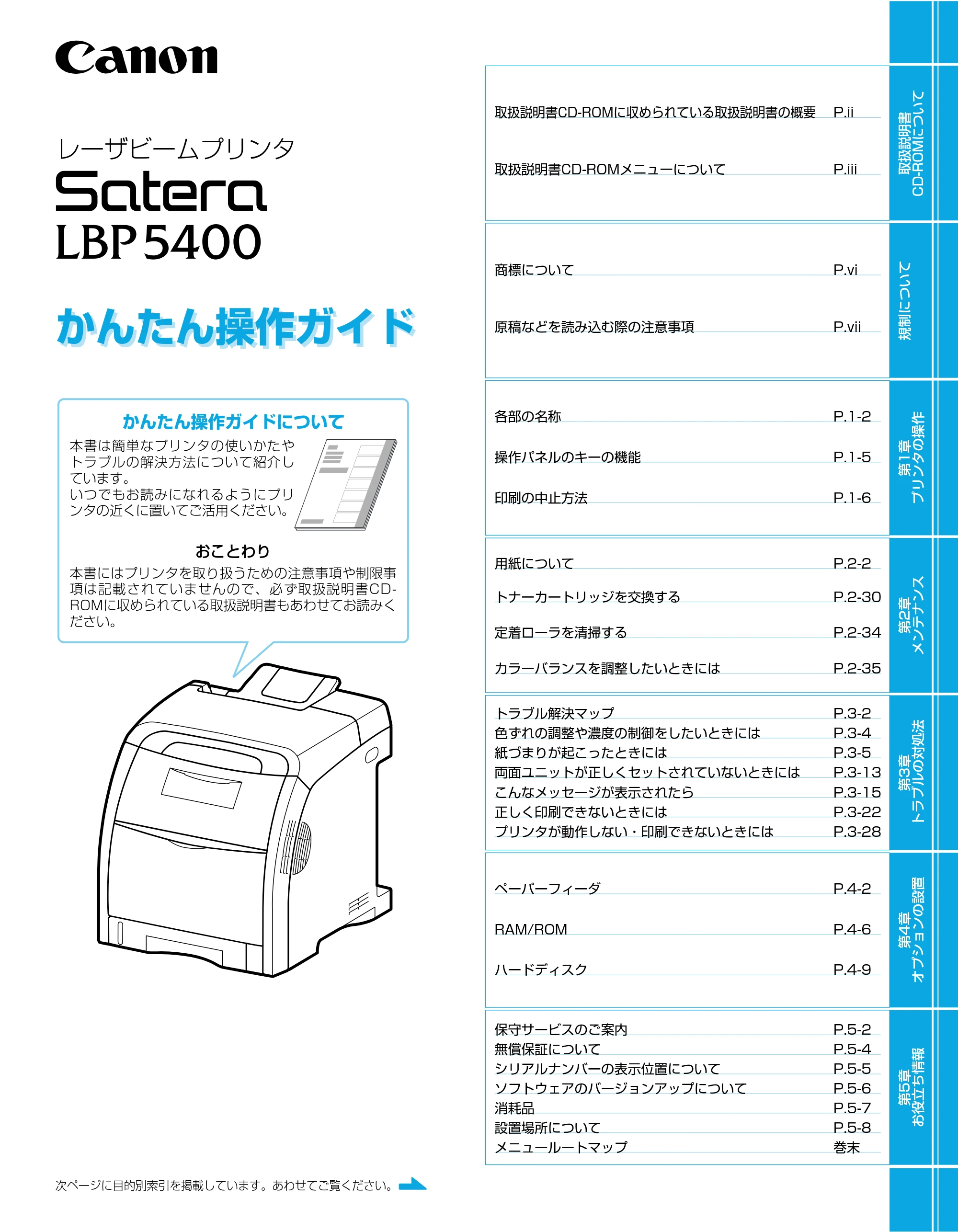
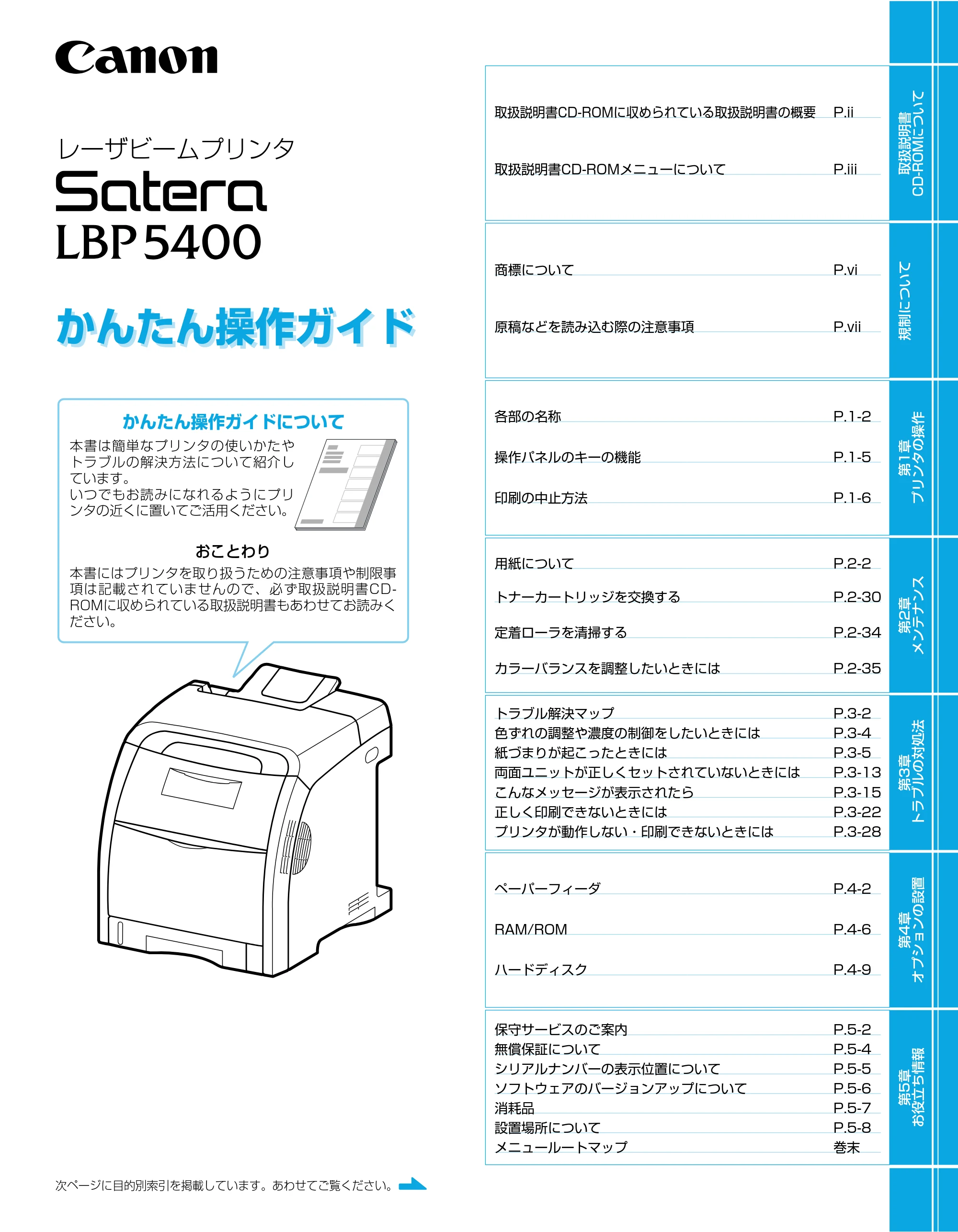
取扱説明書
CD-ROMについて
規制について
第1章
プリンタの操作
第2章
メンテナンス
第3章
トラブルの対処法
第4章
オプションの設置
第5章
お役立ち情報
P.vi
P.vii
商標について
原稿などを読み込む際の注意事項
P.ii
P.iii
取扱説明書CD-ROMに収められている取扱説明書の概要
取扱説明書CD-ROMメニューについて
P.3-2トラブル解決マップ
P.3-4色ずれの調整や濃度の制御をしたいときには
P.3-5紙づまりが起こったときには
P.3-13両面ユニットが正しくセットされていないときには
P.3-15こんなメッセージが表示されたら
P.3-22正しく印刷できないときには
P.3-28プリンタが動作しない・印刷できないときには
P.2-2用紙について
P.2-30トナーカートリッジを交換する
P.2-34定着ローラを清掃する
P.2-35カラーバランスを調整したいときには
P.1-2
P.1-5
P.1-6
各部の名称
操作パネルのキーの機能
印刷の中止方法
P.4-2
P.4-6
P.4-9
ペーパーフィーダ
RAM/ROM
ハードディスク
P.5-2保守サービスのご案内
P.5-4無償保証について
P.5-5シリアルナンバーの表示位置について
P.5-6ソフトウェアのバージョンアップについて
P.5-7消耗品
P.5-8設置場所について
巻末メニュールートマップ
レーザビームプリンタ
かんたん操作ガイドかんたん操作ガイド
かんたん操作ガイドについて
本書は簡単なプリンタの使いかたや
トラブルの解決方法について紹介し
ています。
いつでもお読みになれるようにプリ
ンタの近くに置いてご活用ください。
おことわり
本書にはプリンタを取り扱うための注意事項や制限事
項は記載されていませんので、必ず取扱説明書CD-
ROMに収められている取扱説明書もあわせてお読みく
ださい。
次ページに目的別索引を掲載しています。あわせてご覧ください。
2ページ
1-2
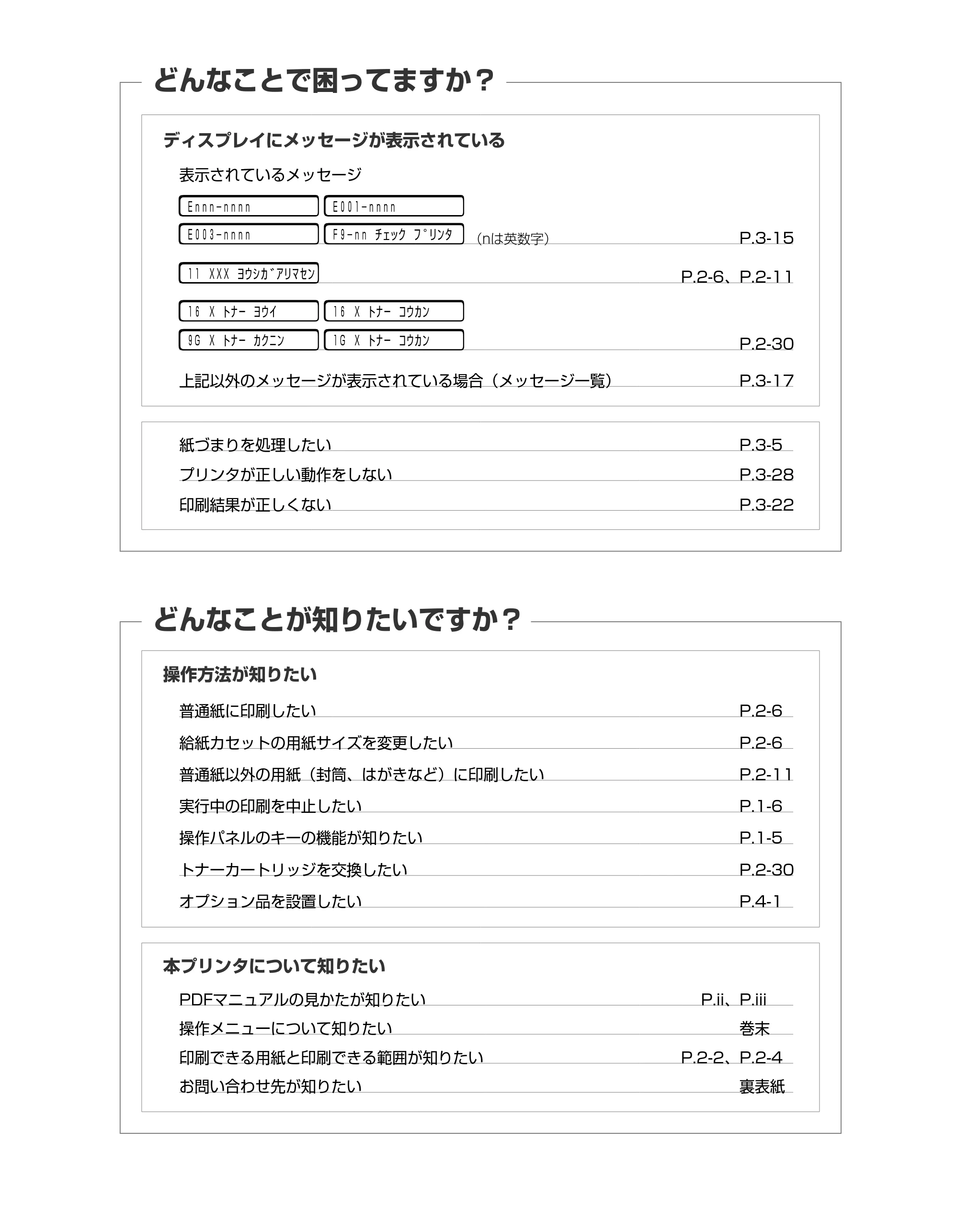
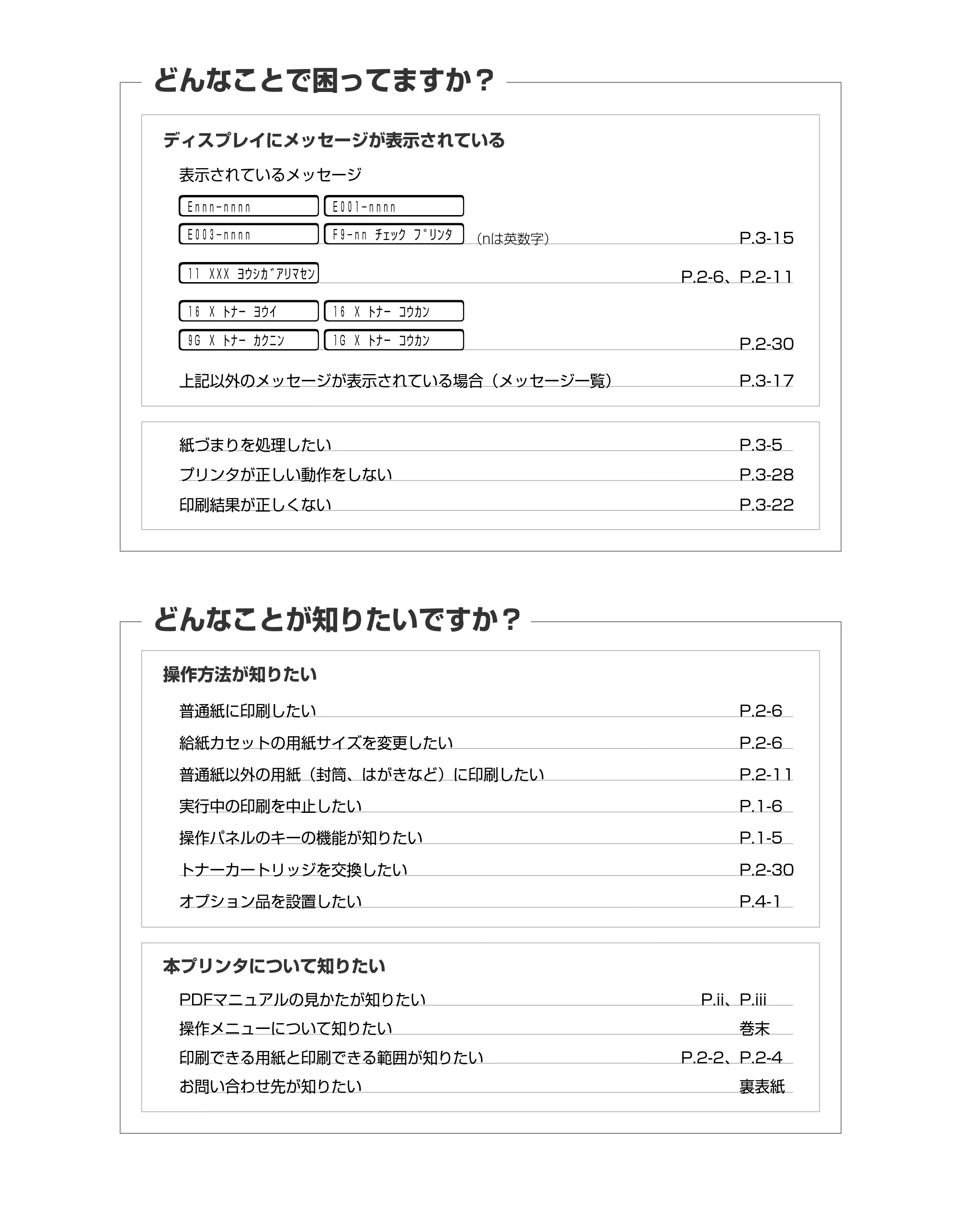
どんなことで困ってますか?
どんなことが知りたいですか?
P.2-6普通紙に印刷したい
P.2-6給紙カセットの用紙サイズを変更したい
P.2-11普通紙以外の用紙(封筒、はがきなど)に印刷したい
P.1-6実行中の印刷を中止したい
P.1-5操作パネルのキーの機能が知りたい
P.2-30トナーカートリッジを交換したい
P.4-1オプション品を設置したい
操作方法が知りたい
表示されているメッセージ
ディスプレイにメッセージが表示されている
P.ii、P.iii
巻末
PDFマニュアルの見かたが知りたい
操作メニューについて知りたい
印刷できる用紙と印刷できる範囲が知りたい
裏表紙お問い合わせ先が知りたい
P.3-5
P.3-28
紙づまりを処理したい
プリンタが正しい動作をしない
P.2-6、P.2-11
P.2-2、P.2-4
P.3-15
P.3-22印刷結果が正しくない
P.3-17上記以外のメッセージが表示されている場合(メッセージ一覧)
本プリンタについて知りたい
Ennn-nnnn
11 XXX ヨウシガアリマセン
16 X トナー ヨウイ
9G X トナー カクニン
16 X トナー コウカン
P.2-301G X トナー コウカン
E001-nnnn
E003-nnnn F9-nn チェック プリンタ (nは英数字)
取扱説明書CD-ROM について
取扱説明書
CD-ROMについて
規制について
第1章
プリンタの操作
第2章
メンテナンス
第3章
トラブルの対処法
第4章
オプションの設置
第5章
お役立ち情報
i
取扱説明書 CD-ROM
について
取扱説明書 CD-ROM に収められている取扱説明書の概要 . . . . . . . . ii
取扱説明書 CD-ROM メニューについて . . . . . . . . . . . . . . . . . . . . . iii
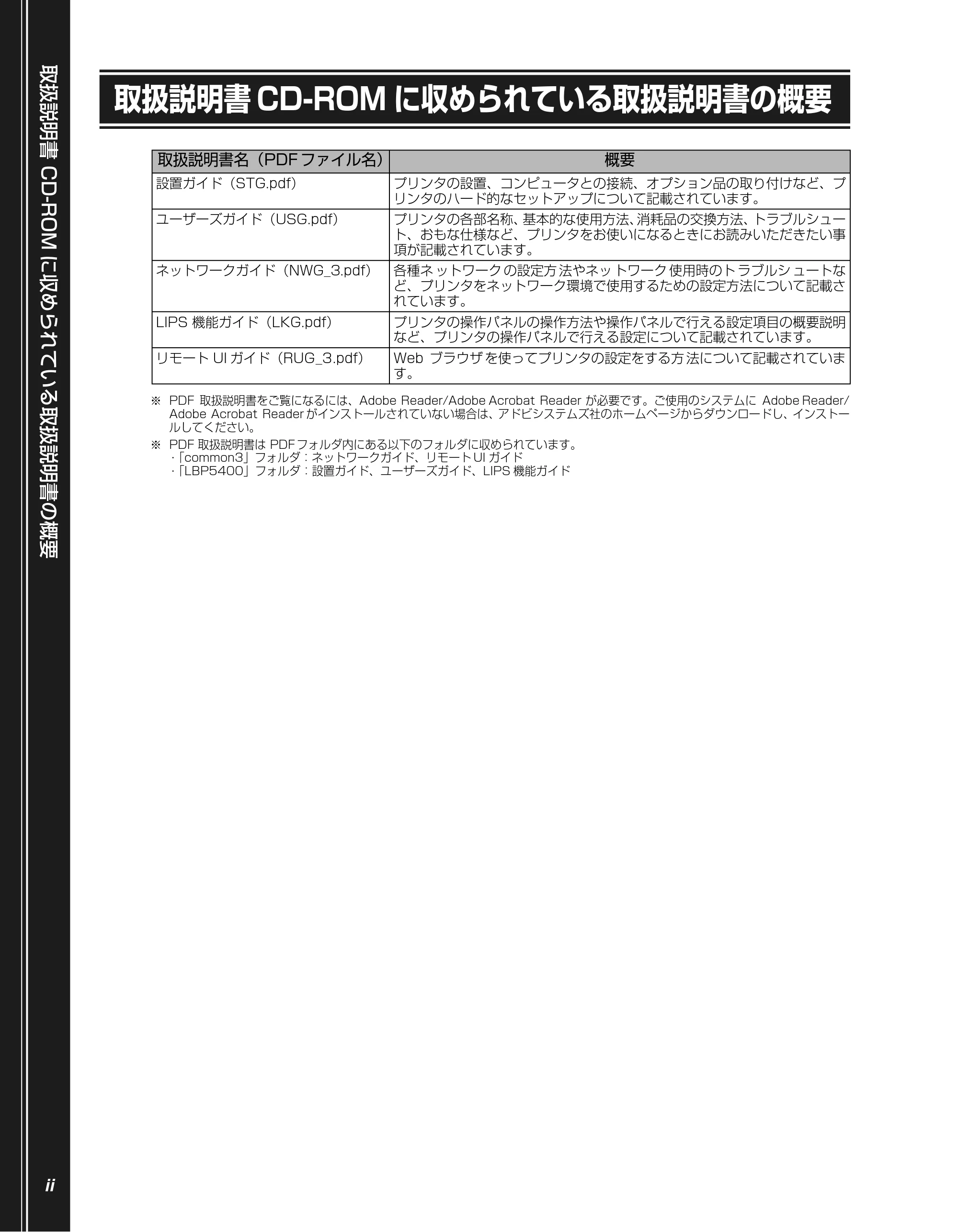
取扱説明書CD-ROMに収められている取扱説明書の概要
取扱説明書 CD-ROM に収められている取扱説明書の概要
ii
取扱説明書 CD-ROM に収められている取扱説明書の概要
※ PDF 取扱説明書をご覧になるには、Adobe Reader/Adobe Acrobat Reader が必要です。ご使用のシステムに Adobe Reader/
Adobe Acrobat Reader がインストールされていない場合は、アドビシステムズ社のホームページからダウンロードし、インストー
ルしてください。
※ PDF 取扱説明書は PDF フォルダ内にある以下のフォルダに収められています。
- 「common3」フォルダ:ネットワークガイド、リモート UI ガイド
- 「LBP5400」フォルダ:設置ガイド、ユーザーズガイド、LIPS 機能ガイド
取扱説明書名(PDF ファイル名) 概要
設置ガイド(STG.pdf) プリンタの設置、コンピュータとの接続、オプション品の取り付けなど、プ
リンタのハード的なセットアップについて記載されています。
ユーザーズガイド(USG.pdf) プリンタの各部名称、基本的な使用方法、消耗品の交換方法、トラブルシュー
ト、おもな仕様など、プリンタをお使いになるときにお読みいただきたい事
項が記載されています。
ネットワークガイド(NWG_3.pdf) 各種ネ ットワーク の設定方 法やネッ トワーク 使用時のト ラブルシ ュートな
ど、プリンタをネットワーク環境で使用するための設定方法について記載さ
れています。
LIPS 機能ガイド(LKG.pdf) プリンタの操作パネルの操作方法や操作パネルで行える設定項目の概要説明
など、プリンタの操作パネルで行える設定について記載されています。
リモート UI ガイド(RUG_3.pdf) Web ブラウザ を使ってプリンタの設定をする方 法について記載されていま
す。
取扱説明書CD-ROMメニューについて
取扱説明書
CD-ROMについて
規制について
第1章
プリンタの操作
第2章
メンテナンス
第3章
トラブルの対処法
第4章
オプションの設置
第5章
お役立ち情報
iii
取扱説明書 CD-ROM メニューについて
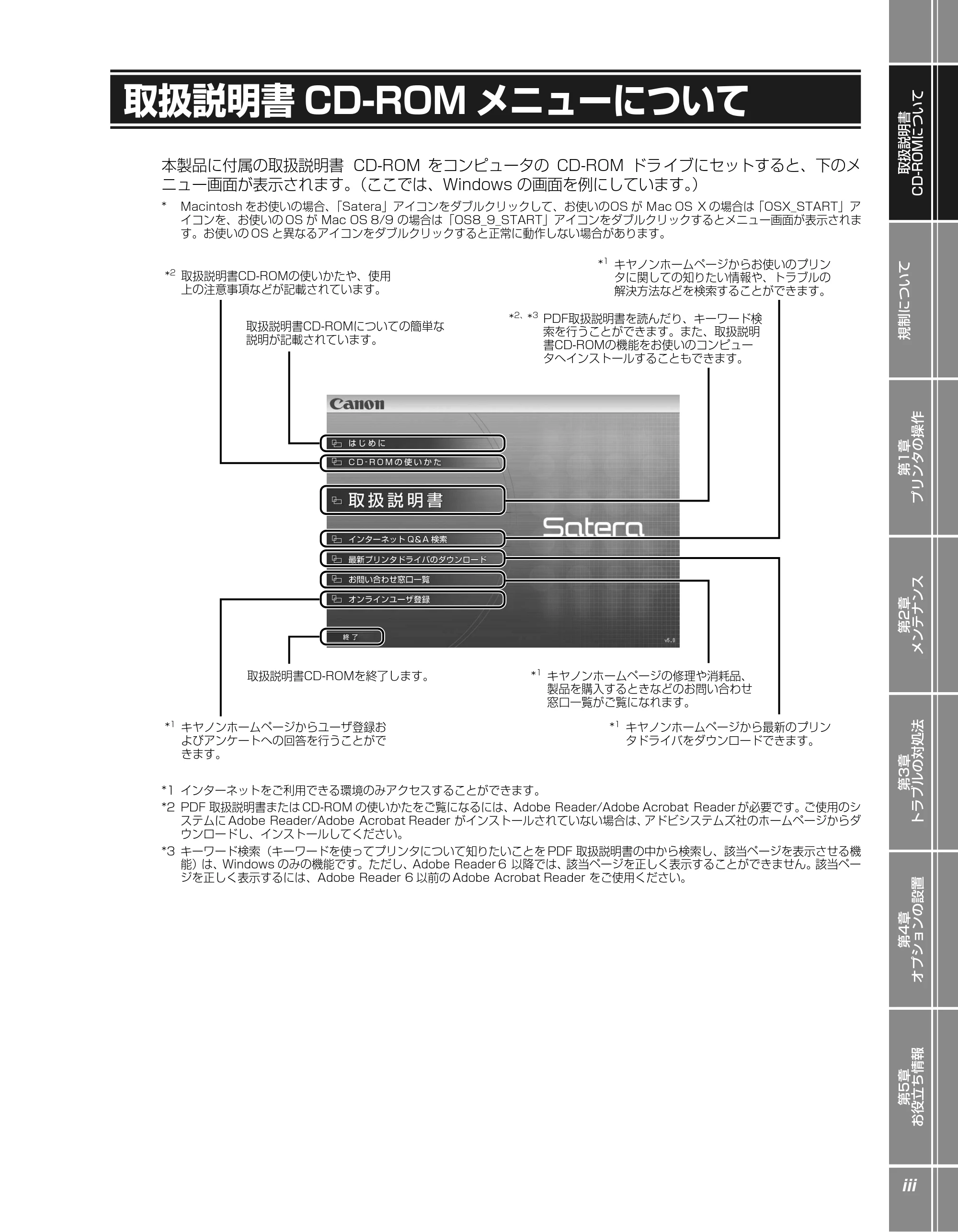
本製品に付属の取扱説明書 CD-ROM をコンピュータの CD-ROM ドラ イブにセットすると、下のメ
ニュー画面が表示されます。(ここでは、Windows の画面を例にしています。)
* Macintosh をお使いの場合、「Satera」アイコンをダブルクリックして、お使いのOS が Mac OS X の場合は「OSX_START」ア
イコンを、お使いの OS が Mac OS 8/9 の場合は「OS8_9_START」アイコンをダブルクリックするとメニュー画面が表示されま
す。お使いの OS と異なるアイコンをダブルクリックすると正常に動作しない場合があります。
*1 インターネットをご利用できる環境のみアクセスすることができます。
*2 PDF 取扱説明書または CD-ROM の使いかたをご覧になるには、Adobe Reader/Adobe Acrobat Reader が必要です。ご使用のシ
ステムに Adobe Reader/Adobe Acrobat Reader がインストールされていない場合は、アドビシステムズ社のホームページからダ
ウンロードし、インストールしてください。
*3 キーワード検索(キーワードを使ってプリンタについて知りたいことを PDF 取扱説明書の中から検索し、該当ページを表示させる機
能)は、Windows のみの機能です。ただし、Adobe Reader 6 以降では、該当ページを正しく表示することができません。該当ペー
ジを正しく表示するには、Adobe Reader 6 以前の Adobe Acrobat Reader をご使用ください。
取扱説明書CD-ROMについての簡単な
説明が記載されています。
*2 取扱説明書CD-ROMの使いかたや、使用
上の注意事項などが記載されています。
* 2、 * 3 PDF取扱説明書を読んだり、キーワード検
索を行うことができます。また、取扱説明
書CD-ROMの機能をお使いのコンピュー
タへインストールすることもできます。
* 1 キヤノンホームページから最新のプリン
タドライバをダウンロードできます。
* 1 キヤノンホームページからユーザ登録お
よびアンケートへの回答を行うことがで
きます。
* 1 キヤノンホームページの修理や消耗品、
製品を購入するときなどのお問い合わせ
窓口一覧がご覧になれます。
取扱説明書CD-ROMを終了します。
*1 キヤノンホームページからお使いのプリン
タに関しての知りたい情報や、トラブルの
解決方法などを検索することができます。
6ページ
取扱説明書 CD-ROM メニューについて
iv
規制について
取扱説明書
CD-ROMについて
規制について
第1章
プリンタの操作
第2章
メンテナンス
第3章
トラブルの対処法
第4章
オプションの設置
第5章
お役立ち情報
v
規制について
商標について. . . . . . . . . . . . . . . . . . . . . . . . . . . . . . . . . . . . . . . . . .vi
原稿などを読み込む際の注意事項 . . . . . . . . . . . . . . . . . . . . . . . . . vii
商標について
商標について
vi
商標について
Canon、Canon ロゴ、LBP、LIPS、NetSpot は、キヤノン株式会社の商標です。
Adobe、Adobe Acrobat、Adobe Reader は、Adobe Systems Incorporated(アドビ システム
ズ社)の商標です。
Apple、AppleTalk、Mac OS、Macintosh、TrueType は、米国およびその他の国で登録されている
Apple Inc. の商標です。
HP、HP-GL は、米国 Hewlett-Packard Company の米国の商標です。
Microsoft、Windows は、米国 Microsoft Corporation の米国およびその他の国における登録商標
または商標です。
UNIX は、The Open Group の米国およびその他の国における登録商標です。
Ethernet は、米国 Xerox Corporation の商標です。
ESC/P は、セイコーエプソン株式会社の商標です。
BMLinkS は、社団法人ビジネス機械・情報システム産業協会(JBMIA)の商標です。
その他、本書中の社名や商品名は、 各社の登録商標または商標です。
原稿などを読み込む際の注意事項
取扱説明書
CD-ROMについて
規制について
第1章
プリンタの操作
第2章
メンテナンス
第3章
トラブルの対処法
第4章
オプションの設置
第5章
お役立ち情報
vii
原稿などを読み込む際の注意事項
以下を原稿として読み込むか、あるいは複製し加工すると、法律により罰せられる場合がありますので
ご注意ください。
- 著作物など
他人の著作物を権利者に無断で複製などすることは、個人的または家庭内その他これに準ずる限られ
た範囲においての使用を目的とする場合を除き違法となります。また、人物の写真などを複製などす
る場合には肖像権が問題となることがあります。
- 通貨、有価証券など
以下のものを本物と偽って使用する目的で複製すること、またはその本物と紛らわしいものを作成す
ることは法律により罰せられます。
- 公文書など
以下のものを本物と偽って使用する目的で偽造することは法律により罰せられます。
- 公務員または役所が作成した免許証、登記簿謄本その他の証明書や文書
- 私人が作成した契約書その他権利義務や事実証明に関する文書
- 役所または公務員の印影、署名または記号
- 私人の印影または署名
- 紙幣、貨幣、銀行券(外国のものを含む) • 株券、社債券
- 国債証券、地方債証券 • 手形、小切手
- 郵便為替証書 • 定期券、回数券、乗車券
- 郵便切手、印紙 • その他の有価証券
関係法律 • 刑法 • 郵便法
- 著作権法 • 郵便切手類模造等取締法
- 通貨及証券模造取締法 • 印紙犯罪処罰法
- 外国ニ於テ流通スル貨幣紙幣銀行券証券
偽造変造及模造ニ関スル法律
- 印紙等模造取締法
10ページ
原稿などを読み込む際の注意事項
viii
第1章 プリンタの操作
取扱説明書
CD-ROMについて
規制について
第1章
プリンタの操作
第2章
メンテナンス
第3章
トラブルの対処法
第4章
オプションの設置
第5章
お役立ち情報
1
Chapter
1-1
プリンタの操作
各部の名称 . . . . . . . . . . . . . . . . . . . . . . . . . . . . . . . . . . . . . . . . . 1-2
本体 . . . . . . . . . . . . . . . . . . . . . . . . . . . . . . . . . . . . . . . . . . . . . . . . . .1-2
操作パネル . . . . . . . . . . . . . . . . . . . . . . . . . . . . . . . . . . . . . . . . . . . . .1-3
ディスプレイ. . . . . . . . . . . . . . . . . . . . . . . . . . . . . . . . . . . . . . . . . . . .1-4
操作パネルのキーの機能 . . . . . . . . . . . . . . . . . . . . . . . . . . . . . . . 1-5
印刷の中止方法 . . . . . . . . . . . . . . . . . . . . . . . . . . . . . . . . . . . . . . 1-6
各部の名称
各部の名称
1-2
各部の名称
本体
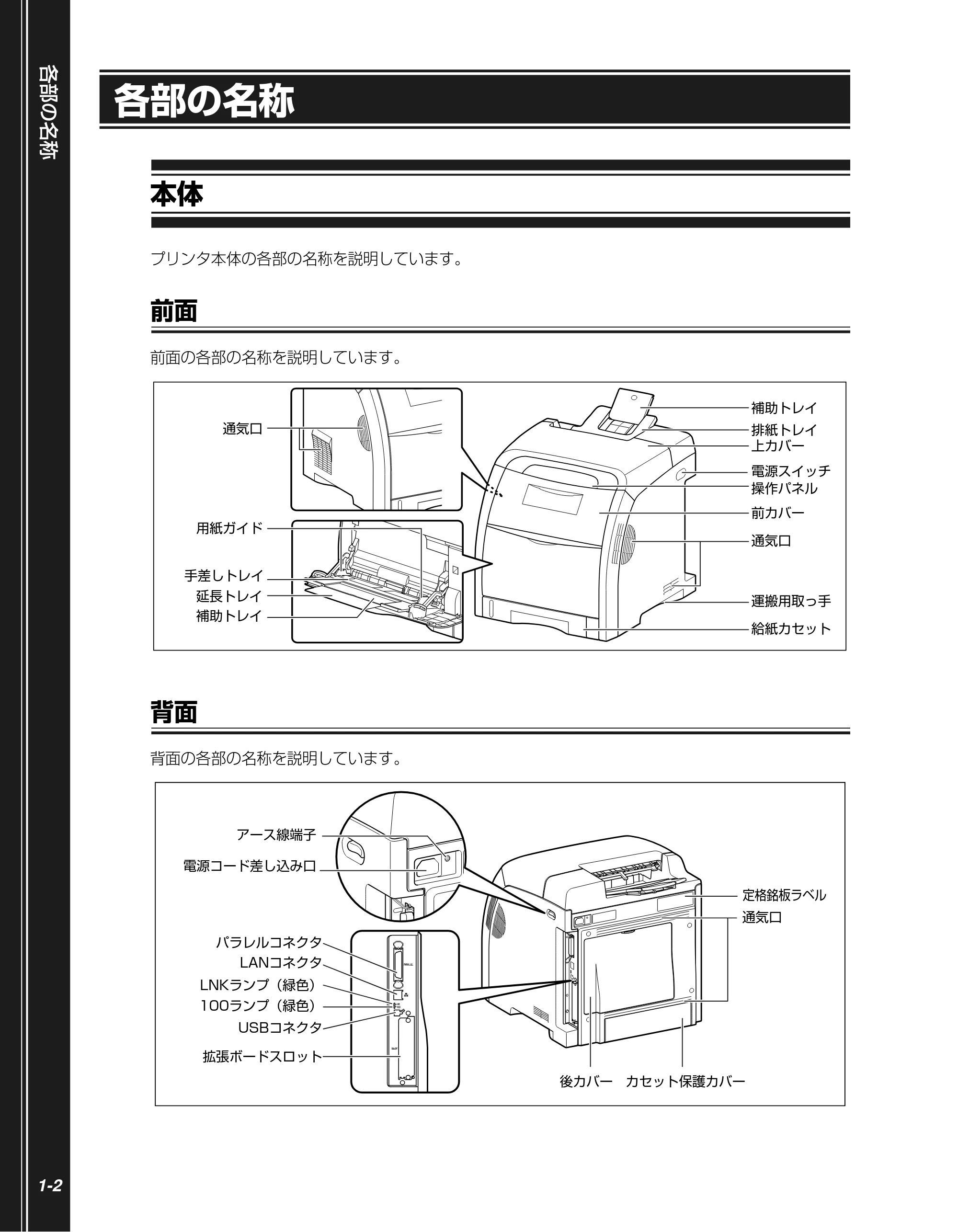
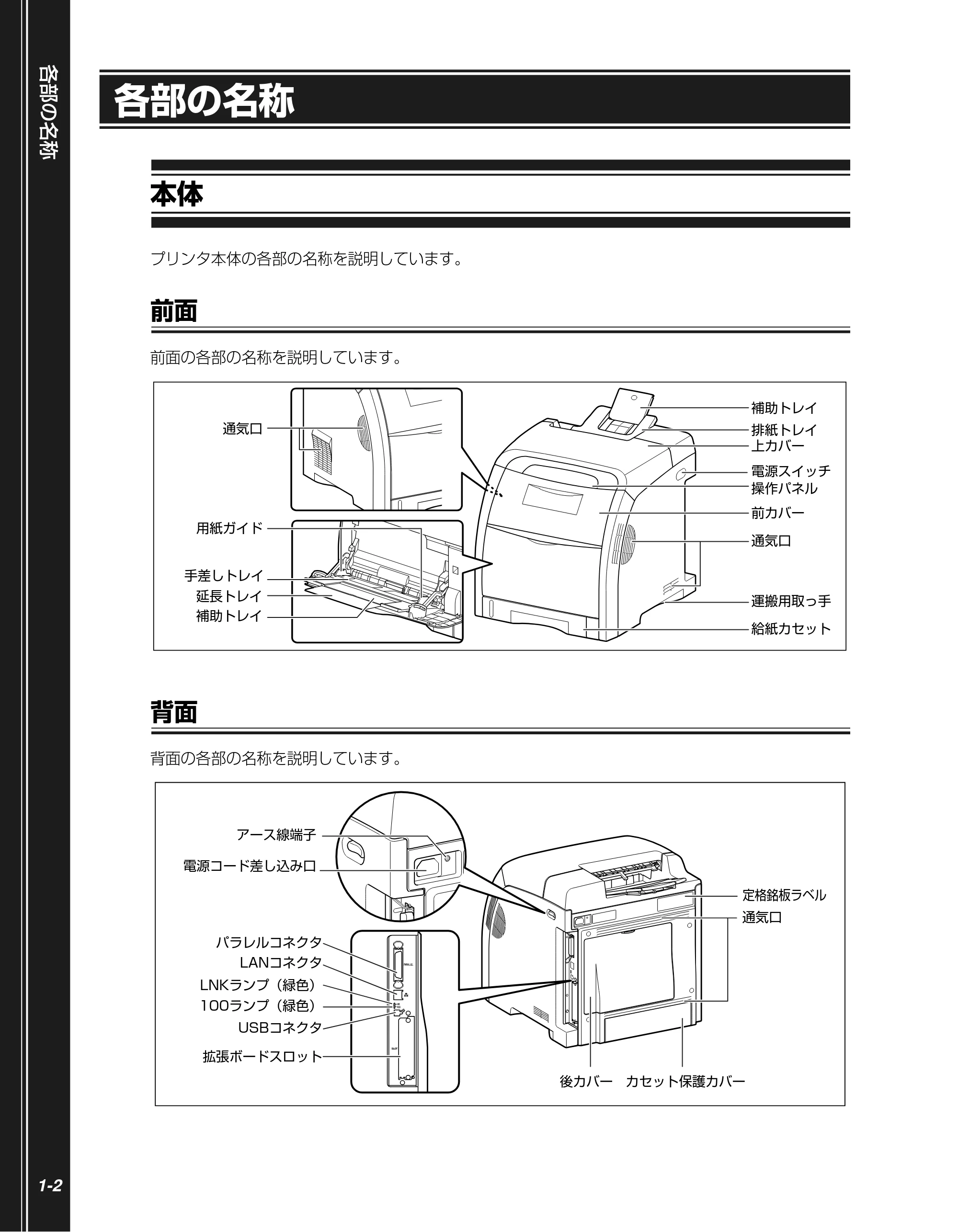
プリンタ本体の各部の名称を説明しています。
前面
前面の各部の名称を説明しています。
背面
背面の各部の名称を説明しています。
通気口
用紙ガイド
手差しトレイ
延長トレイ
補助トレイ
補助トレイ
排紙トレイ
上カバー
電源スイッチ
操作パネル
前カバー
通気口
運搬用取っ手
給紙カセット
パラレルコネクタ
電源コード差し込み口
LANコネクタ
LNKランプ(緑色)
100ランプ(緑色)
USBコネクタ
拡張ボードスロット
アース線端子
カセット保護カバー後カバー
通気口
定格銘板ラベル
プリンタ内部
取扱説明書
CD-ROMについて
規制について
第1章
プリンタの操作
第2章
メンテナンス
第3章
トラブルの対処法
第4章
オプションの設置
第5章
お役立ち情報
1-3
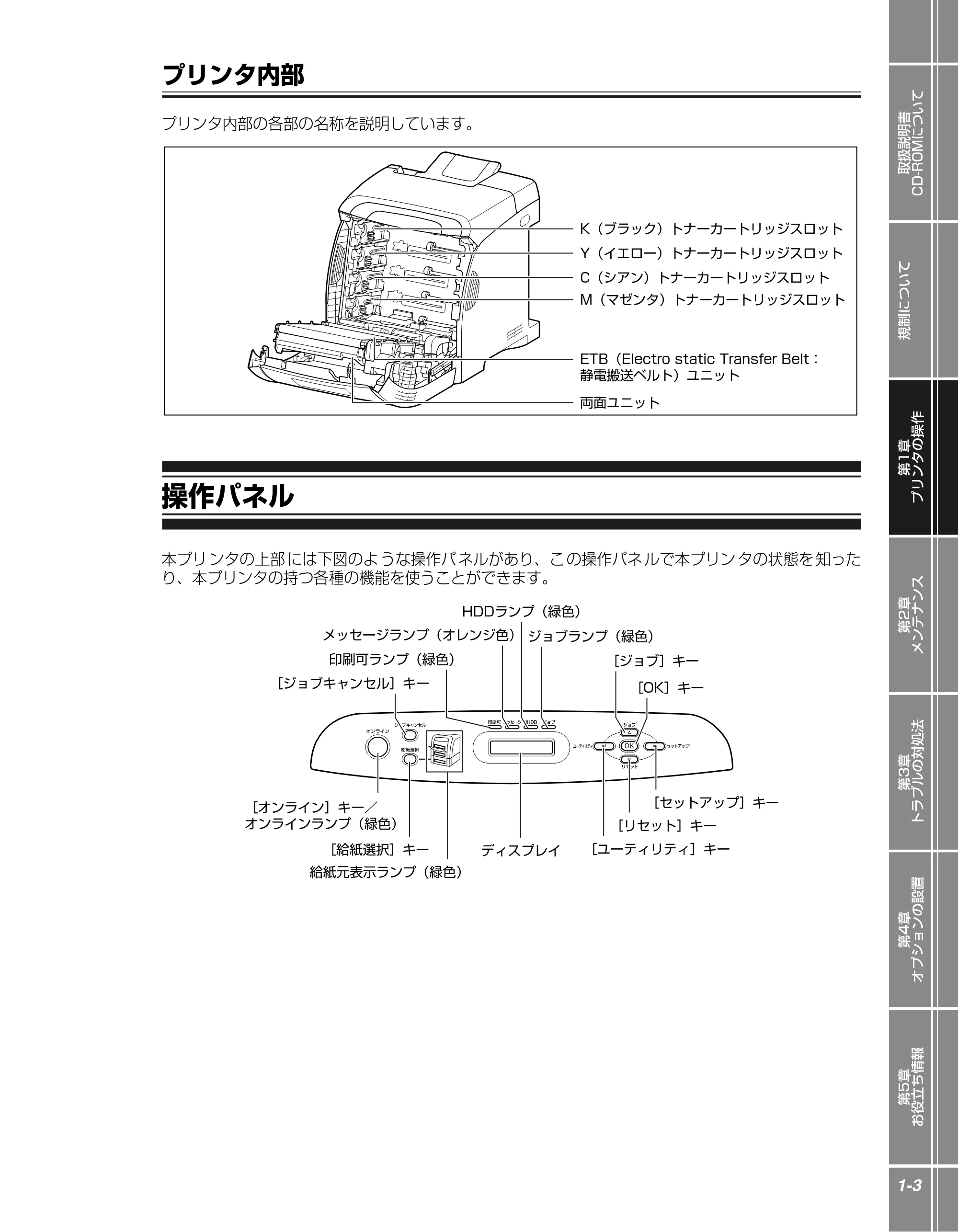
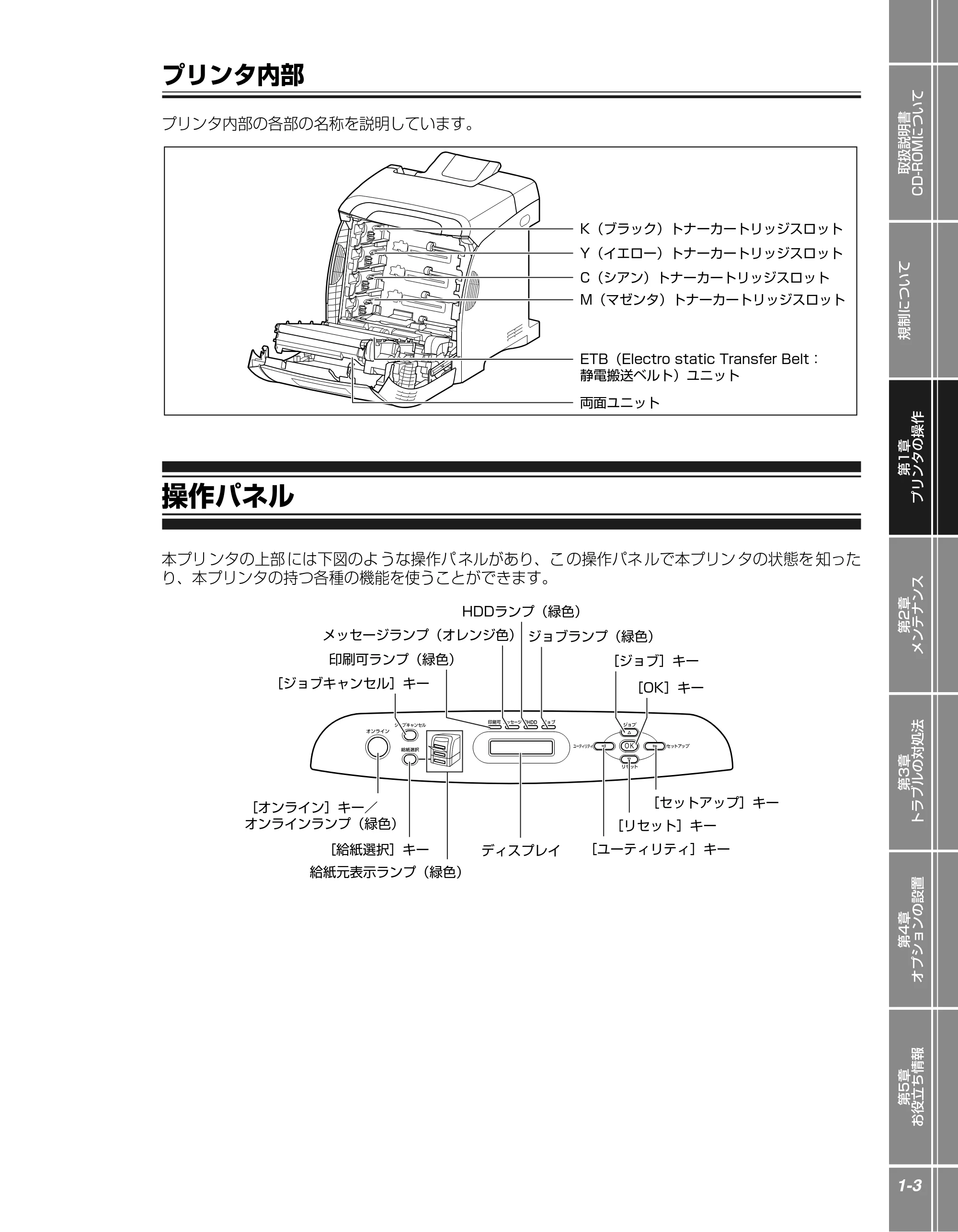
プリンタ内部
プリンタ内部の各部の名称を説明しています。
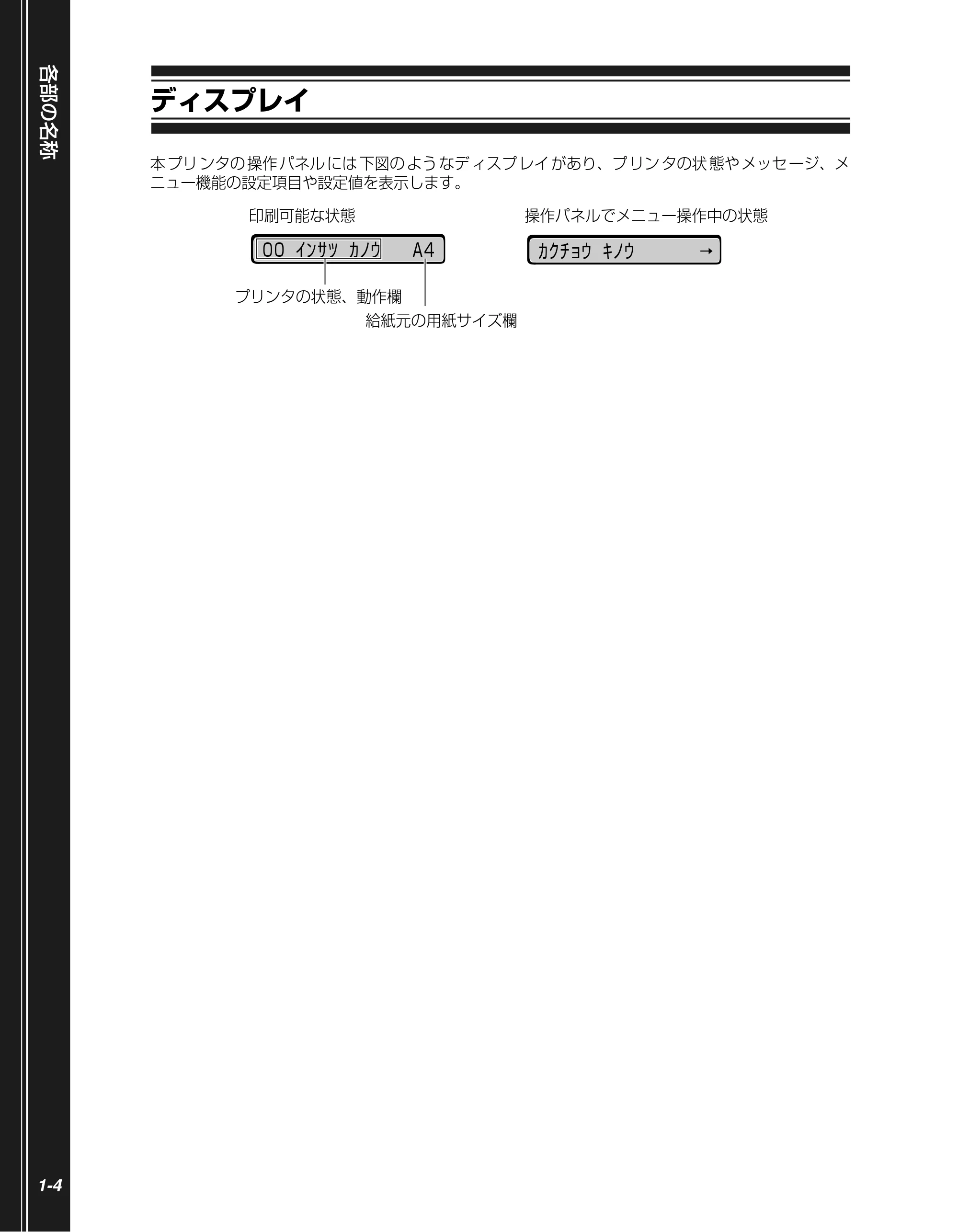
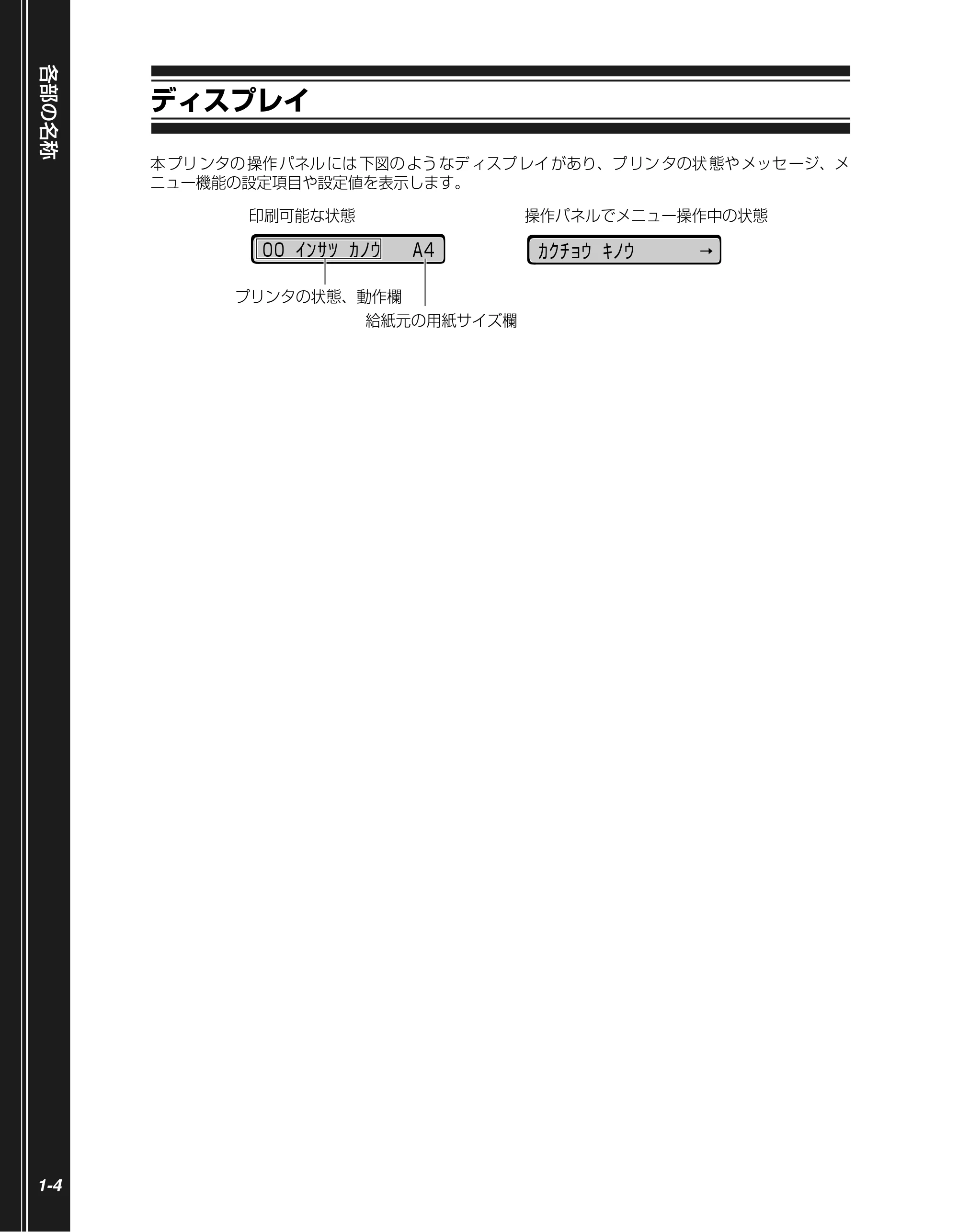
操作パネル
本プリ ンタの上部 には下図のよ うな操作パ ネルがあり、こ の操作パネ ルで本プリン タの状態を 知った
り、本プリンタの持つ各種の機能を使うことができます。
K(ブラック)トナーカートリッジスロット
Y(イエロー)トナーカートリッジスロット
C(シアン)トナーカートリッジスロット
M(マゼンタ)トナーカートリッジスロット
ETB(Electro static Transfer Belt:
静電搬送ベルト)ユニット
両面ユニット
[オンライン]キー/
オンラインランプ(緑色)
ディスプレイ
[セットアップ]キー
[リセット]キー
[ユーティリティ]キー[給紙選択]キー
給紙元表示ランプ(緑色)
[ジョブキャンセル]キー [OK]キー
印刷可ランプ(緑色)
メッセージランプ(オレンジ色)
HDDランプ(緑色)
ジョブランプ(緑色)
[ジョブ]キー
ディスプレイ
各部の名称
1-4
ディスプレイ
本 プリ ンタの 操作 パネル には 下図の よう なデ ィスプ レイ があり、プ リン タの状 態や メッセ ージ、メ
ニュー機能の設定項目や設定値を表示します。
00 インサツ カノウ A4
印刷可能な状態
プリンタの状態、動作欄
給紙元の用紙サイズ欄
操作パネルでメニュー操作中の状態
カクチョウ キノウ →
操作パネルのキーの機能
取扱説明書
CD-ROMについて
規制について
第1章
プリンタの操作
第2章
メンテナンス
第3章
トラブルの対処法
第4章
オプションの設置
第5章
お役立ち情報
1-5
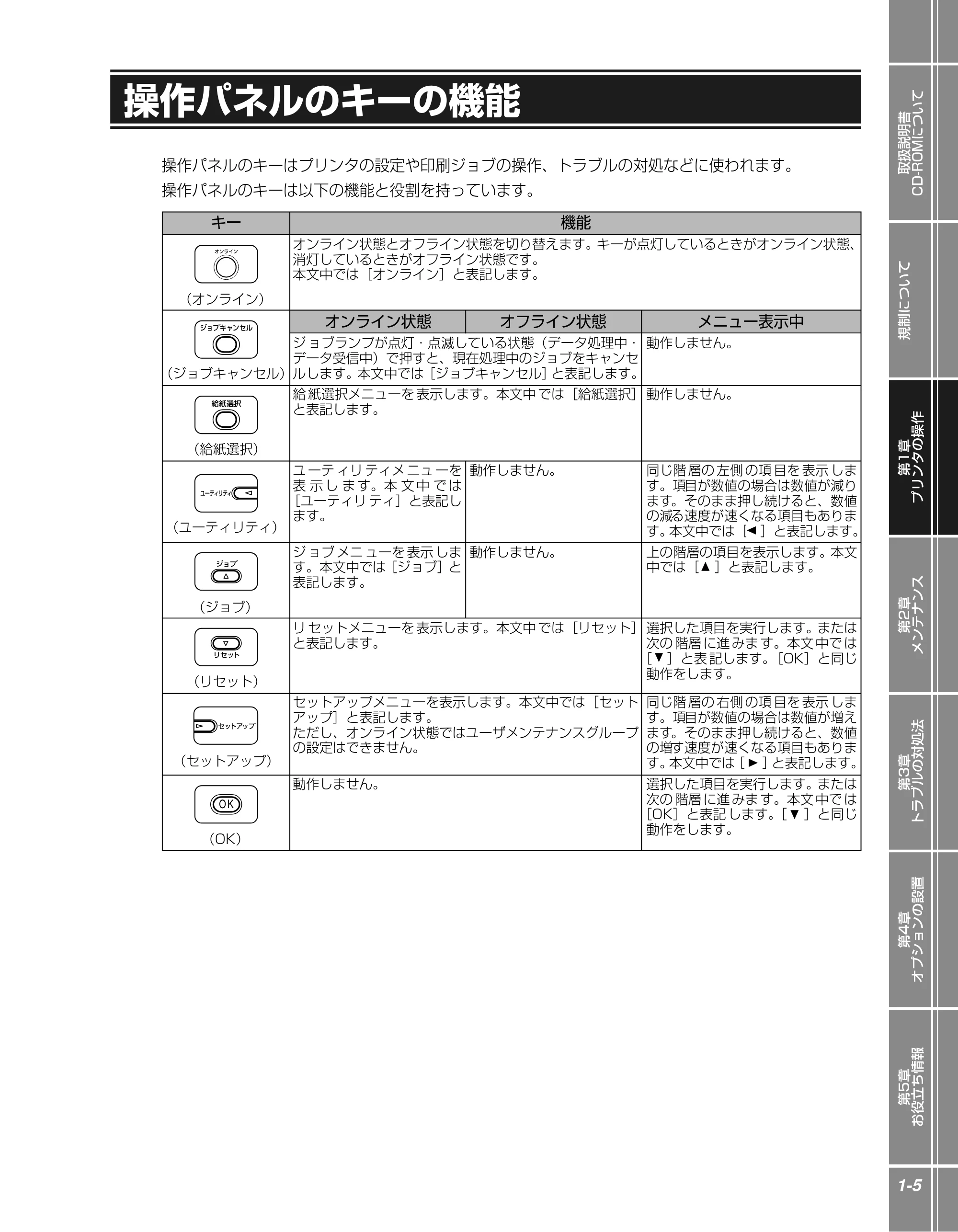
操作パネルのキーの機能
操作パネルのキーはプリンタの設定や印刷ジョブの操作、トラブルの対処などに使われます。
操作パネルのキーは以下の機能と役割を持っています。
キー 機能
(オンライン)
オンライン状態とオフライン状態を切り替えます。キーが点灯しているときがオンライン状態、
消灯しているときがオフライン状態です。
本文中では[オンライン]と表記します。
(ジョブキャンセル)
オンライン状態 オフライン状態 メニュー表示中
ジ ョブランプが点灯・点滅している状態(データ処理中・
データ受信中)で押すと、現在処理中のジョブをキャンセ
ルします。本文中では[ジョブキャンセル]と表記します。
動作しません。
(給紙選択)
給 紙選択メニューを 表示します。本文中 では[給紙選択]
と表記します。
動作しません。
(ユーティリティ)
ユ ーテ ィリ ティメ ニュ ーを
表 示 し ま す。本 文 中 で は
[ユーティリ ティ]と表記し
ます。
動作しません。 同じ階 層の 左側 の項 目を 表示 しま
す。項目が数値の場合は数値が減り
ます。そのまま押し続けると、数値
の減る速度が速くなる項目もありま
す。本文中では[ ]と表記します。
(ジョブ)
ジ ョブ メニ ューを 表示 しま
す。本文中では[ジョブ]と
表記します。
動作しません。 上の階層の項目を表示します。本文
中では[ ]と表記します。
(リセット)
リ セットメニューを 表示します。本文中 では[リセット]
と表記します。
選択した項目を実行します。または
次の 階層 に進 みま す。本文 中で は
[ ]と表 記します。[OK]と同じ
動作をします。
(セットアップ)
セットアップメニューを表示します。本文中では[セット
アップ]と表記します。
ただし、オンライン状態ではユーザメンテナンスグループ
の設定はできません。
同じ階 層の 右側 の項 目を 表示 しま
す。項目が数値の場合は数値が増え
ます。そのまま押し続けると、数値
の増す速度が速くなる項目もありま
す。本文中では[ ]と表記します。
(OK)
動作しません。 選択した項目を実行します。または
次の 階層 に進 みま す。本文 中で は
[OK]と表記 します。[ ]と同じ
動作をします。
印刷の中止方法
印刷の中止方法
1-6
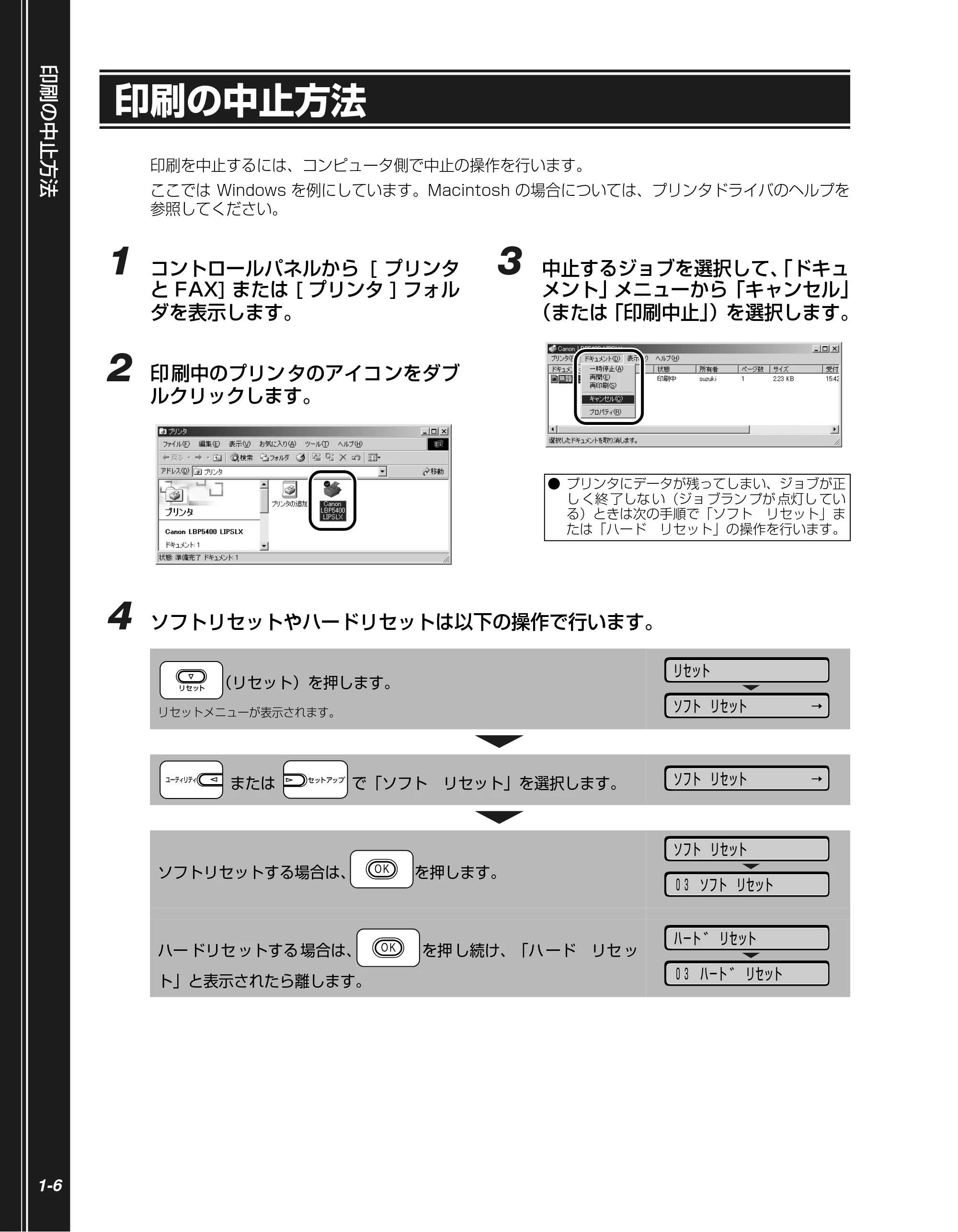
印刷の中止方法
印刷を中止するには、コンピュータ側で中止の操作を行います。
ここでは Windows を例にしています。Macintosh の場合については、プリンタドライバのヘルプを
参照してください。
1 コントロールパネルから [ プリンタ
と FAX] または [ プリンタ ] フォル
ダを表示します。
2 印刷中のプリンタのアイコンをダブ
ルクリックします。
3 中止するジョブを選択して、「ドキュ
メント」メニューから「キャンセル」
(または「印刷中止」)を選択します。
4 ソフトリセットやハードリセットは以下の操作で行います。
- プリンタにデータが残ってしまい、ジョブが正
し く終 了しな い(ジョ ブラン プが 点灯し てい
る)ときは次の手順で「ソフト リセット」ま
たは「ハード リセット」の操作を行います。
(リセット)を押します。
リセットメニューが表示されます。
または で「ソフト リセット」を選択します。
ソフトリセットする場合は、 を押します。
ハー ドリセ ットする 場合は、 を押 し続け、「ハ ード リセ ッ
ト」と表示されたら離します。
リセット
ソフト リセット →
ソフト リセット →
ソフト リセット
03 ソフト リセット
ハード リセット
03 ハード リセット
17ページ
取扱説明書
CD-ROMについて
規制について
第1章
プリンタの操作
第2章
メンテナンス
第3章
トラブルの対処法
第4章
オプションの設置
第5章
お役立ち情報
1-7
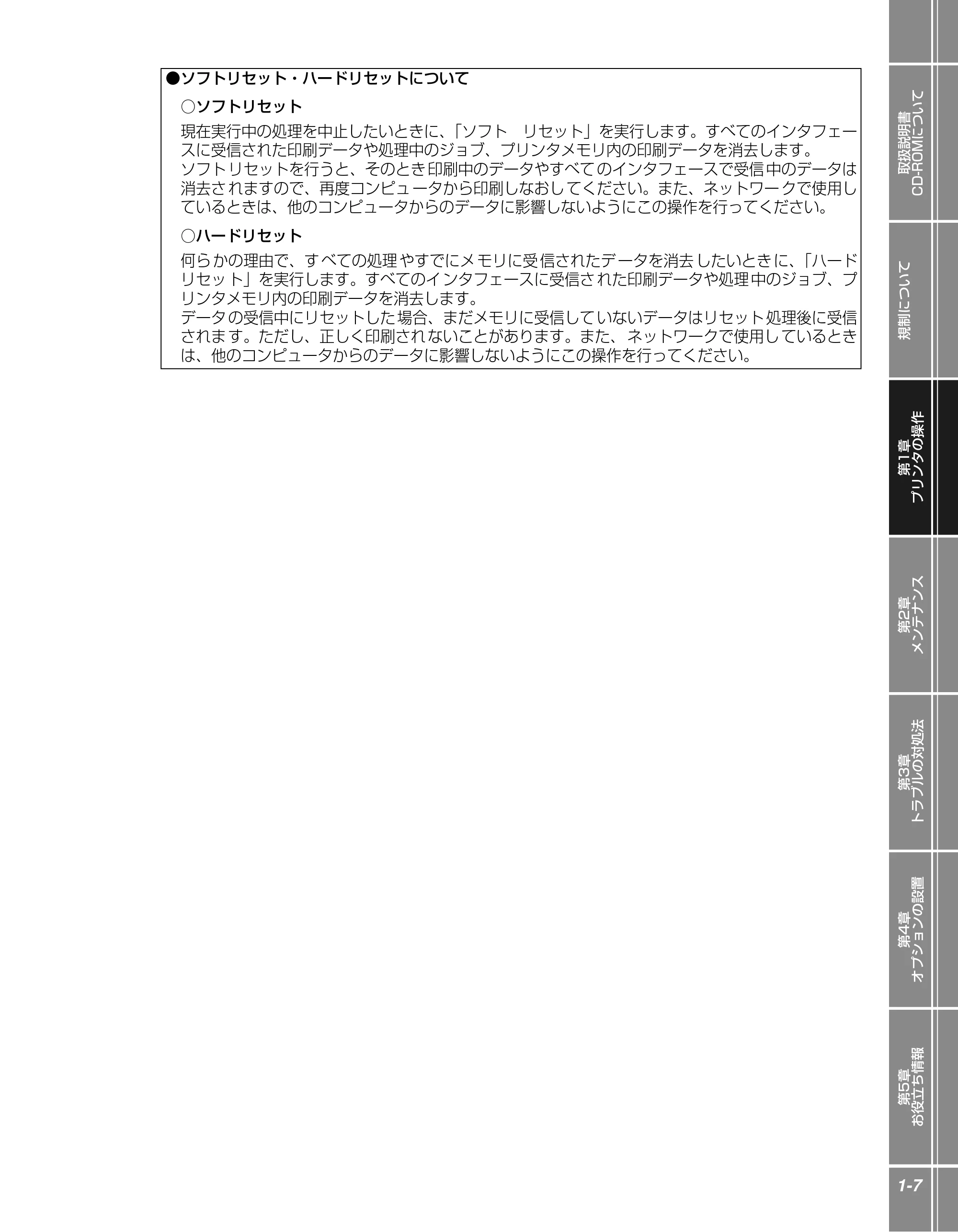
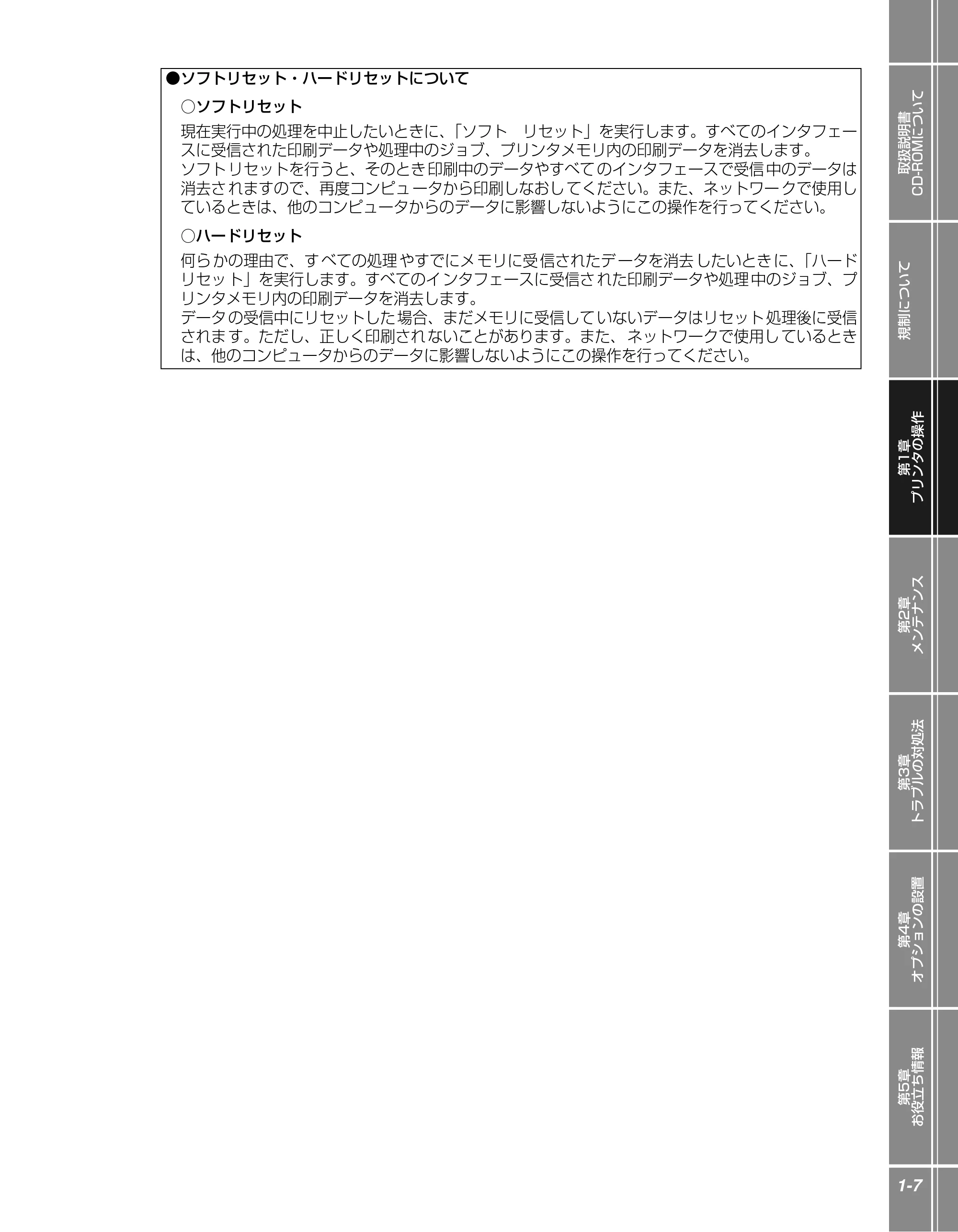
- ソフトリセット・ハードリセットについて
○ソフトリセット
現在実行中の処理を中止したいときに、「ソフト リセット」を実行します。すべてのインタフェー
スに受信された印刷データや処理中のジョブ、プリンタメモリ内の印刷データを消去します。
ソフト リセットを行うと、そのとき 印刷中のデータやすべて のインタフェースで受信 中のデータは
消去さ れますので、再度コンピュ ータから印刷しなおし てください。また、ネットワー クで使用し
ているときは、他のコンピュータからのデータに影響しないようにこの操作を行ってください。
○ハードリセット
何ら かの理由で、す べての処理 やすでにメ モリに受 信されたデ ータを消去 したいとき に、「ハード
リセッ ト」を実行します。すべてのイ ンタフェースに受信さ れた印刷データや処理 中のジョブ、プ
リンタメモリ内の印刷データを消去します。
データ の受信中にリセットした 場合、まだメモリに受信して いないデータはリセット 処理後に受信
されま す。ただし、正しく印刷され ないことがあります。また、 ネットワークで使用し ているとき
は、他のコンピュータからのデータに影響しないようにこの操作を行ってください。
18ページ


印刷の中止方法
1-8
第2章 メンテナンス
取扱説明書
CD-ROMについて
規制について
第1章
プリンタの操作
第2章
メンテナンス
第3章
トラブルの対処法
第4章
オプションの設置
第5章
お役立ち情報
2
Chapter
2-1
メンテナンス
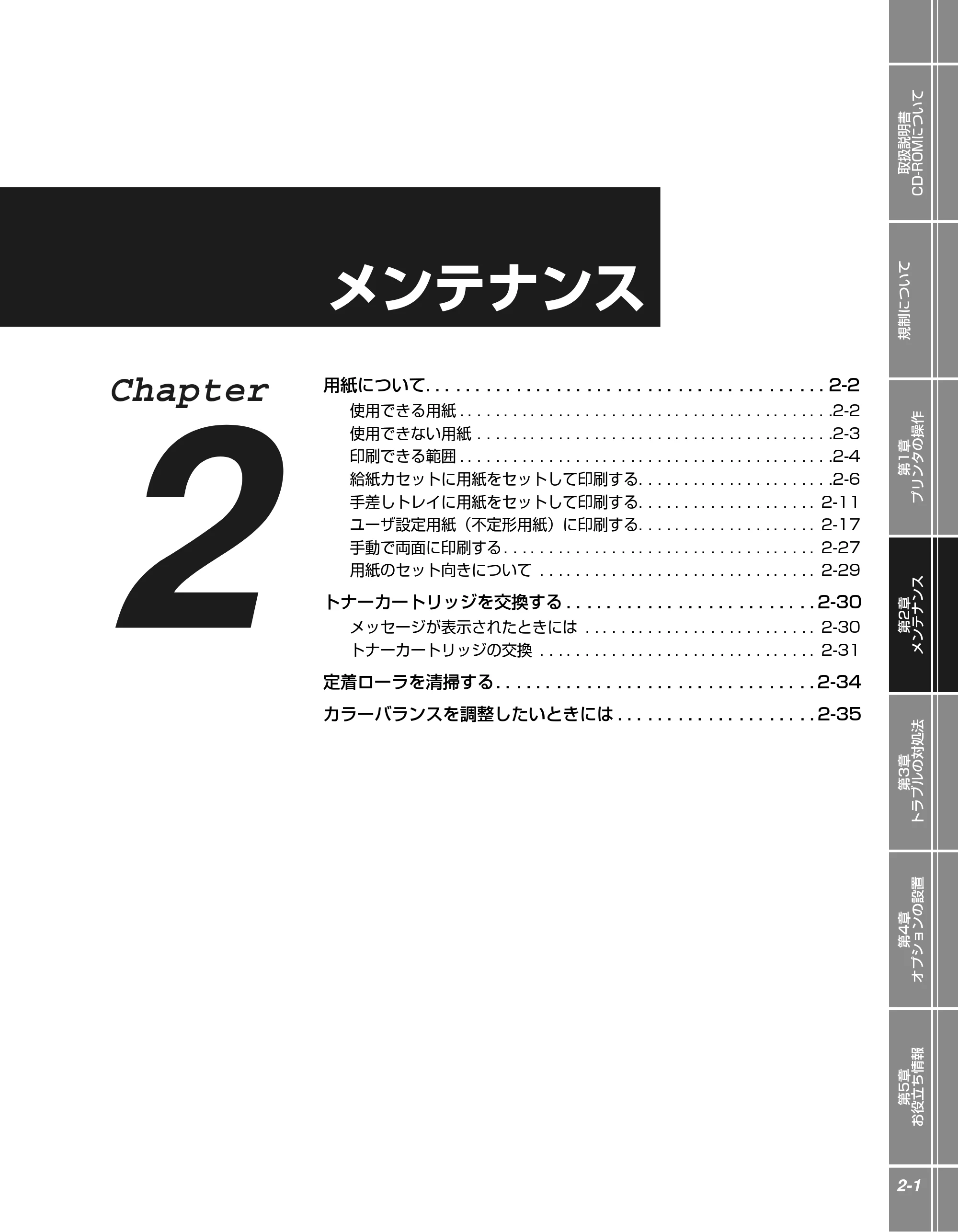
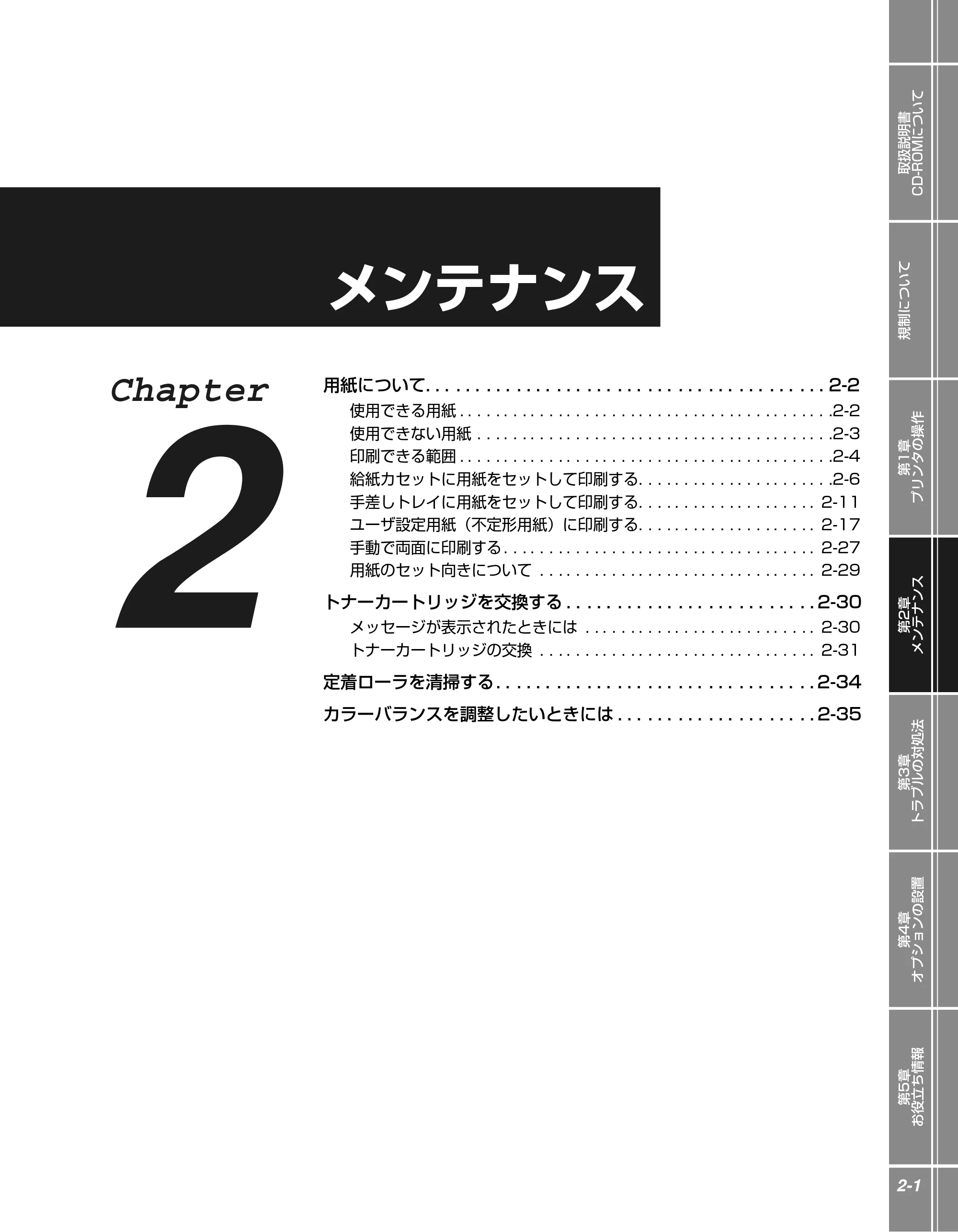
用紙について. . . . . . . . . . . . . . . . . . . . . . . . . . . . . . . . . . . . . . . . 2-2
使用できる用紙 . . . . . . . . . . . . . . . . . . . . . . . . . . . . . . . . . . . . . . . . . .2-2
使用できない用紙 . . . . . . . . . . . . . . . . . . . . . . . . . . . . . . . . . . . . . . . .2-3
印刷できる範囲 . . . . . . . . . . . . . . . . . . . . . . . . . . . . . . . . . . . . . . . . . .2-4
給紙カセットに用紙をセットして印刷する. . . . . . . . . . . . . . . . . . . . . .2-6
手差しトレイに用紙をセットして印刷する. . . . . . . . . . . . . . . . . . . . 2-11
ユーザ設定用紙(不定形用紙)に印刷する. . . . . . . . . . . . . . . . . . . . 2-17
手動で両面に印刷する . . . . . . . . . . . . . . . . . . . . . . . . . . . . . . . . . . . 2-27
用紙のセット向きについて . . . . . . . . . . . . . . . . . . . . . . . . . . . . . . . 2-29
トナーカートリッジを交換する . . . . . . . . . . . . . . . . . . . . . . . . . 2-30
メッセージが表示されたときには . . . . . . . . . . . . . . . . . . . . . . . . . . 2-30
トナーカートリッジの交換 . . . . . . . . . . . . . . . . . . . . . . . . . . . . . . . 2-31
定着ローラを清掃する . . . . . . . . . . . . . . . . . . . . . . . . . . . . . . . . 2-34
カラーバランスを調整したいときには . . . . . . . . . . . . . . . . . . . . 2-35
用紙について
用紙について
2-2
用紙について
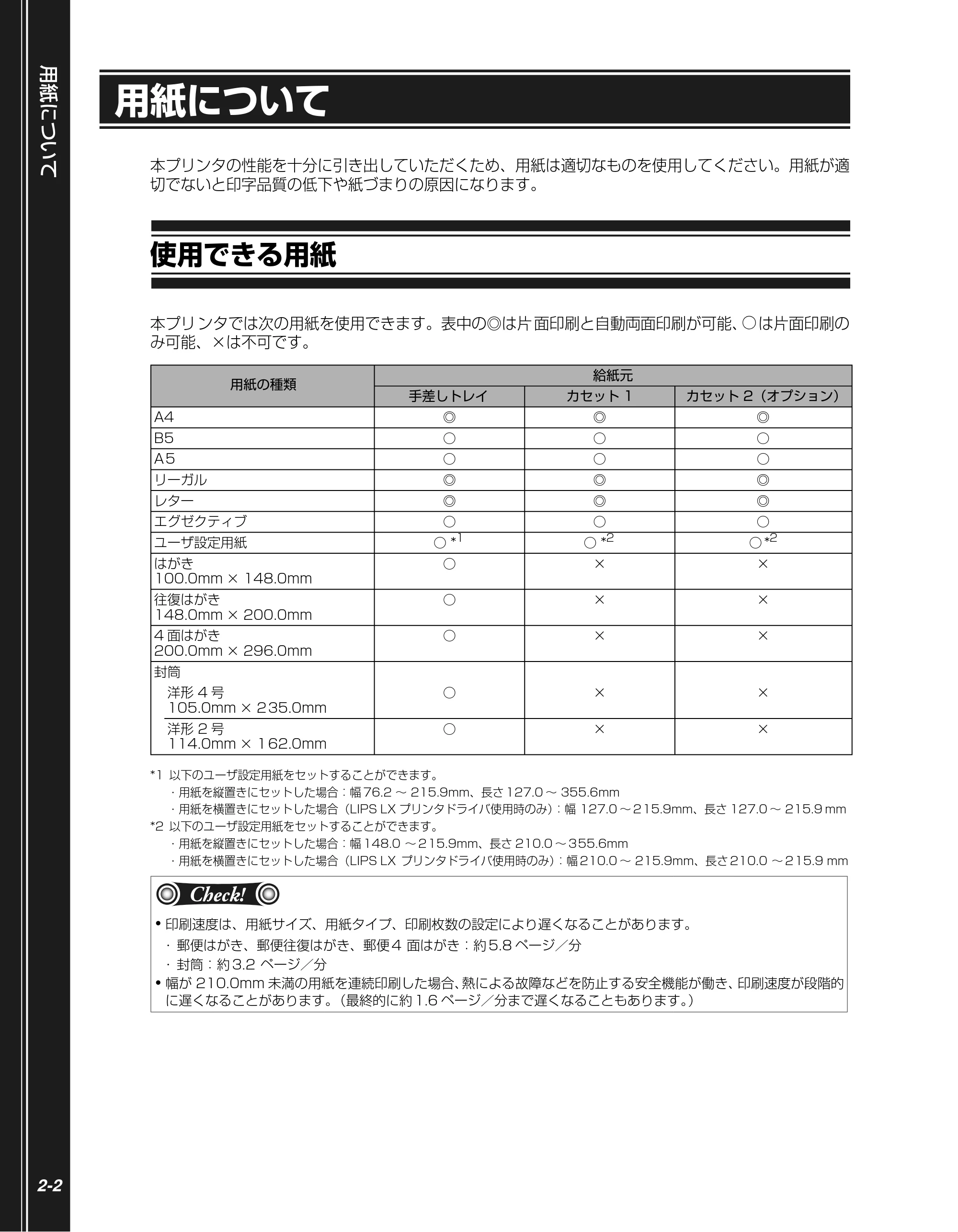
本プリンタの性能を十分に引き出していただくため、用紙は適切なものを使用してください。用紙が適
切でないと印字品質の低下や紙づまりの原因になります。
使用できる用紙
本プリ ンタでは次の用紙を使用できます。表中の◎は片 面印刷と自動両面印刷が可能、 は片面印刷の
み可能、×は不可です。
*1 以下のユーザ設定用紙をセットすることができます。
- 用紙を縦置きにセットした場合:幅 76.2 ~ 215.9mm、長さ 127.0 ~ 355.6mm
- 用紙を横置きにセットした場合(LIPS LX プリンタドライバ使用時のみ):幅 127.0 ~ 215.9mm、長さ 127.0 ~ 215.9 mm
*2 以下のユーザ設定用紙をセットすることができます。
- 用紙を縦置きにセットした場合:幅 148.0 ~ 215.9mm、長さ 210.0 ~ 355.6mm
- 用紙を横置きにセットした場合(LIPS LX プリンタドライバ使用時のみ):幅 210.0 ~ 215.9mm、長さ 210.0 ~ 215.9 mm
用紙の種類
給紙元
手差しトレイ カセット 1 カセット 2(オプション)
A4 ◎ ◎ ◎
B5 ○ ○ ○
A5 ○ ○ ○
リーガル ◎ ◎ ◎
レター ◎ ◎ ◎
エグゼクティブ ○ ○ ○
ユーザ設定用紙 ○ *
1
○ *
2
○ *
2
はがき
100.0mm × 148.0mm
○ × ×
往復はがき
148.0mm × 200.0mm
○ × ×
4 面はがき
200.0mm × 296.0mm
○ × ×
封筒
洋形 4 号
105.0mm × 235.0mm
○ × ×
洋形 2 号
114.0mm × 162.0mm
○ × ×
- 印刷速度は、用紙サイズ、用紙タイプ、印刷枚数の設定により遅くなることがあります。
- 郵便はがき、郵便往復はがき、郵便 4 面はがき:約 5.8 ページ/分
- 封筒:約 3.2 ページ/分
- 幅が 210.0mm 未満の用紙を連続印刷した場合、熱による故障などを防止する安全機能が働き、印刷速度が段階的
に遅くなることがあります。(最終的に約 1.6 ページ/分まで遅くなることもあります。)
Check!
使用できない用紙
取扱説明書
CD-ROMについて
規制について
第1章
プリンタの操作
第2章
メンテナンス
第3章
トラブルの対処法
第4章
オプションの設置
第5章
お役立ち情報
2-3
使用できない用紙
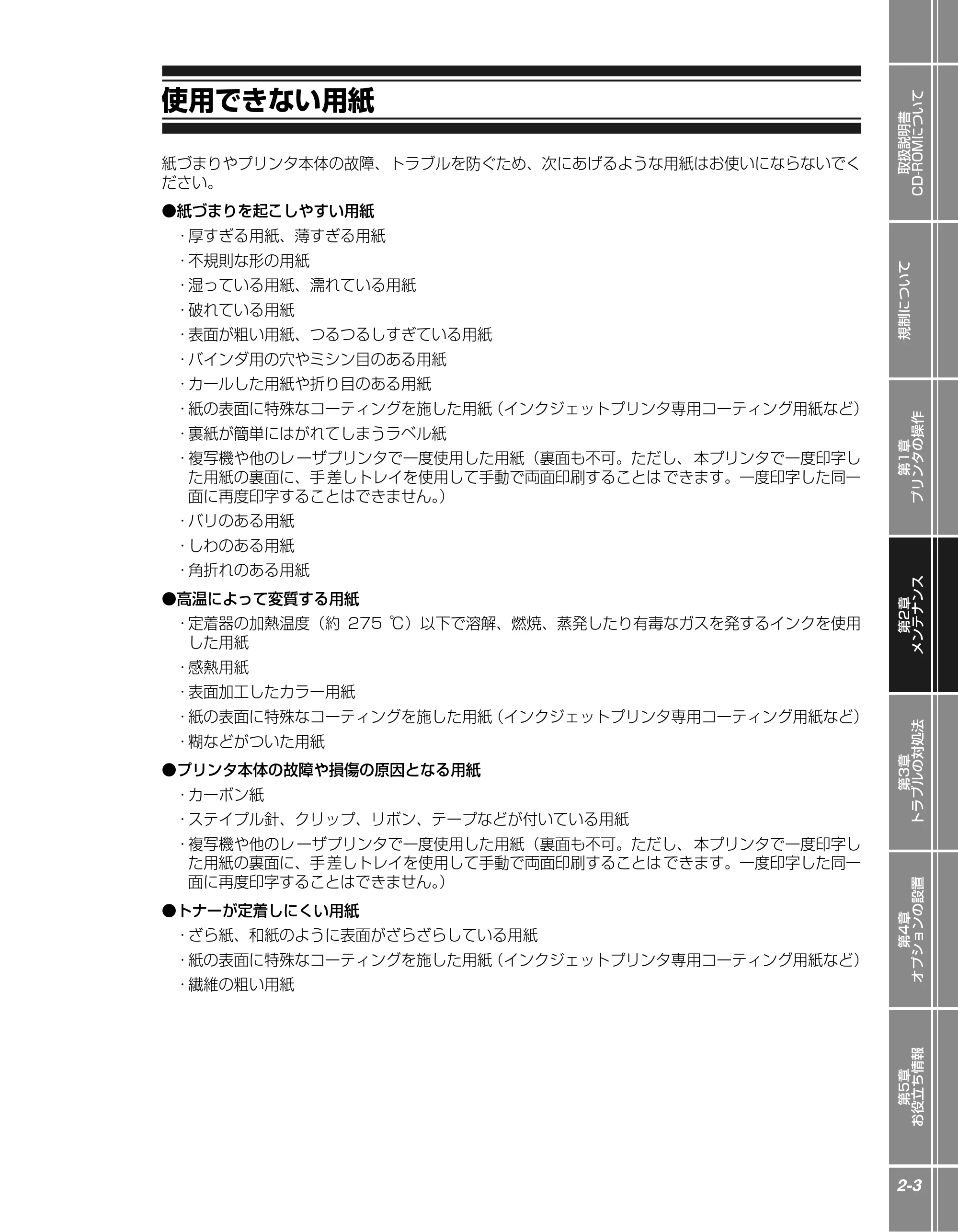
紙づまりやプリンタ本体の故障、トラブルを防ぐため、次にあげるような用紙はお使いにならないでく
ださい。
- 紙づまりを起こしやすい用紙
- 厚すぎる用紙、薄すぎる用紙
- 不規則な形の用紙
- 湿っている用紙、濡れている用紙
- 破れている用紙
- 表面が粗い用紙、つるつるしすぎている用紙
- バインダ用の穴やミシン目のある用紙
- カールした用紙や折り目のある用紙
- 紙の表面に特殊なコーティングを施した用紙(インクジェットプリンタ専用コーティング用紙など)
- 裏紙が簡単にはがれてしまうラベル紙
- 複写機や他のレ ーザプリンタで一度使用した用紙(裏面も不可。ただし、 本プリンタで一度印字し
た用紙の裏面に、手 差しトレイを使用して手動で両面印刷することは できます。一度印字した同一
面に再度印字することはできません。)
- バリのある用紙
- しわのある用紙
- 角折れのある用紙
- 高温によって変質する用紙
- 定着器の加熱温度(約 275 ℃)以下で溶解、燃焼、蒸発したり有毒なガスを発するインクを使用
した用紙
- 感熱用紙
- 表面加工したカラー用紙
- 紙の表面に特殊なコーティングを施した用紙(インクジェットプリンタ専用コーティング用紙など)
- 糊などがついた用紙
- プリンタ本体の故障や損傷の原因となる用紙
- カーボン紙
- ステイプル針、クリップ、リボン、テープなどが付いている用紙
- 複写機や他のレ ーザプリンタで一度使用した用紙(裏面も不可。ただし、 本プリンタで一度印字し
た用紙の裏面に、手 差しトレイを使用して手動で両面印刷することは できます。一度印字した同一
面に再度印字することはできません。)
- トナーが定着しにくい用紙
- ざら紙、和紙のように表面がざらざらしている用紙
- 紙の表面に特殊なコーティングを施した用紙(インクジェットプリンタ専用コーティング用紙など)
- 繊維の粗い用紙
印刷できる範囲
用紙について
2-4
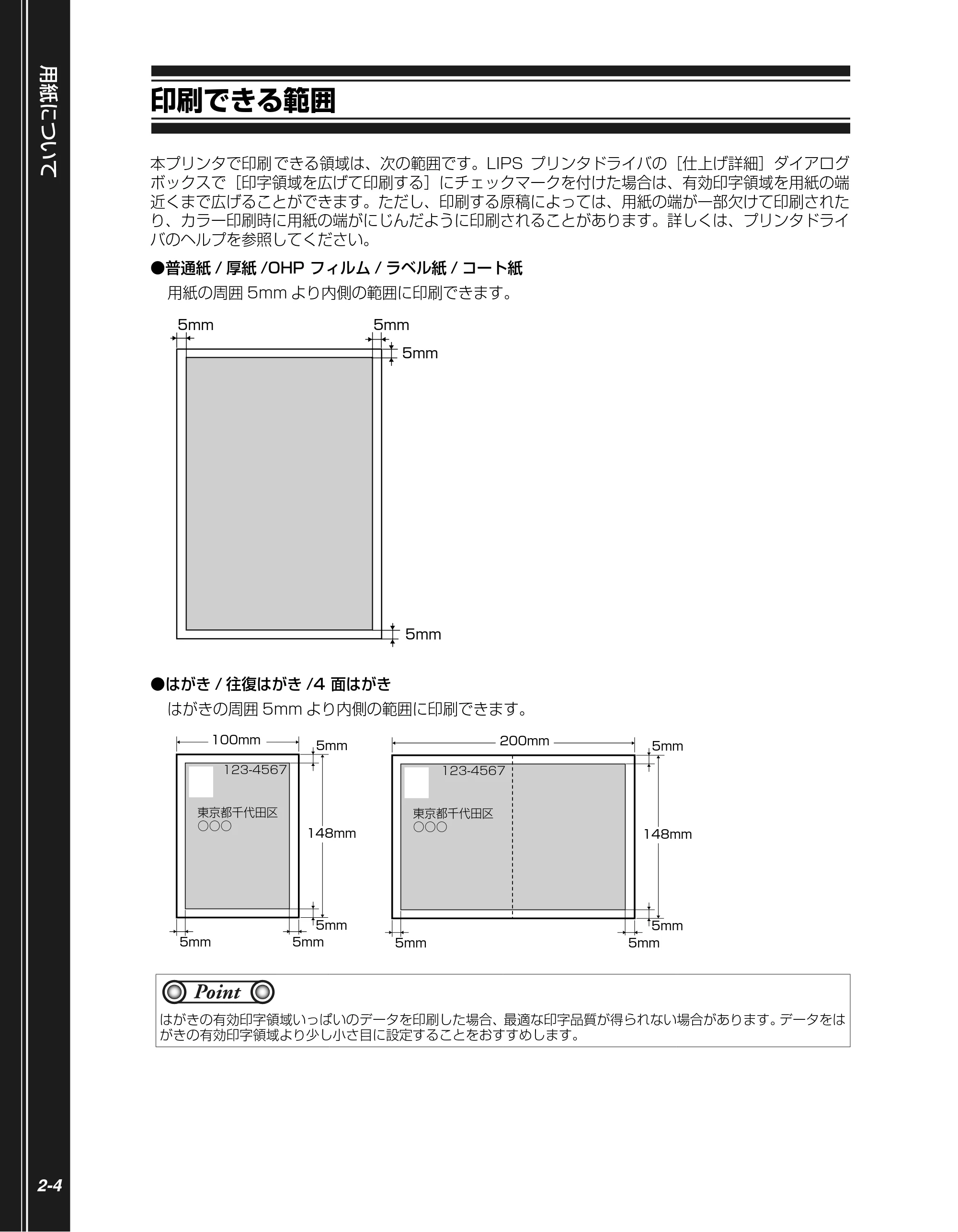
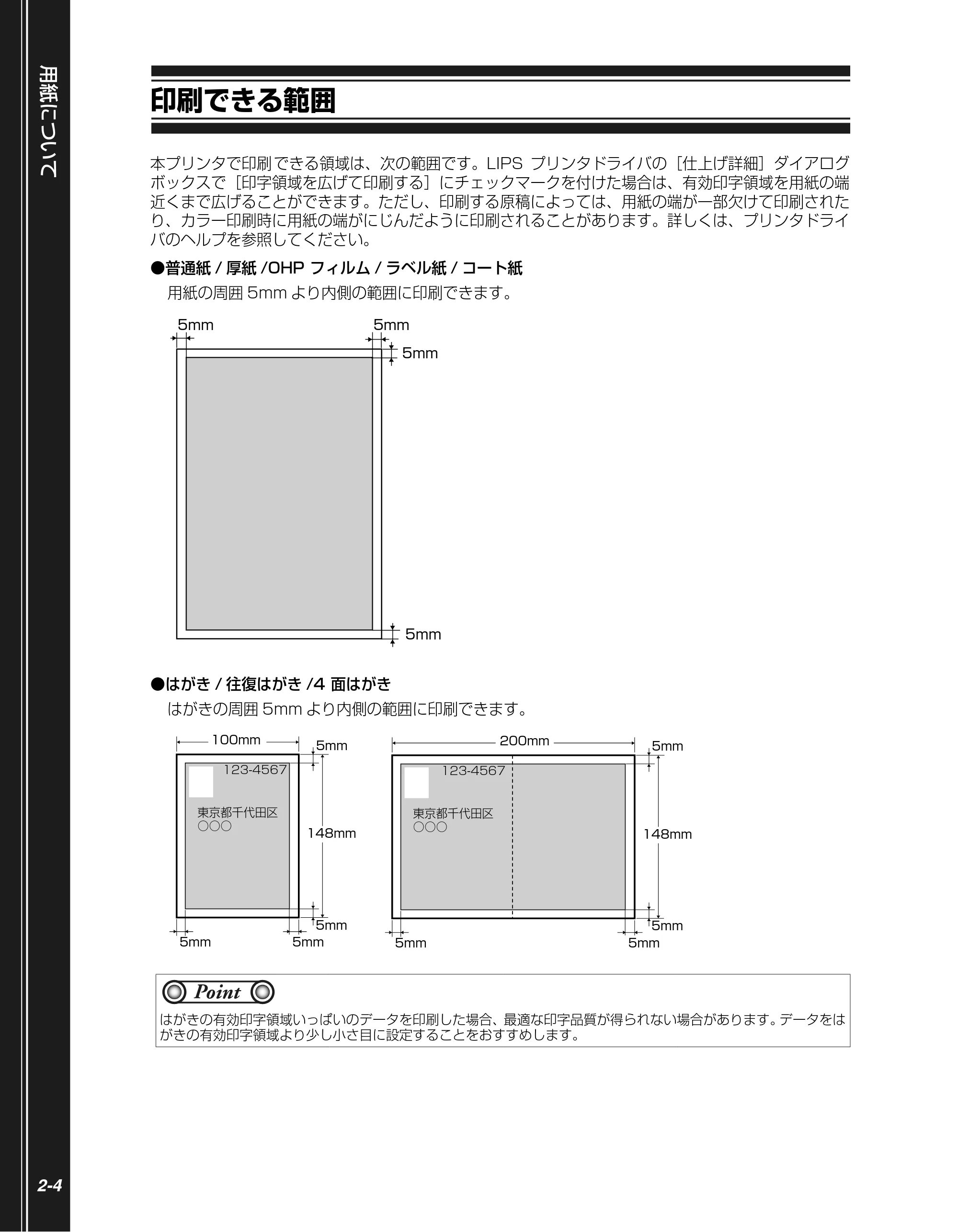
印刷できる範囲
本プリンタで印刷 できる領域は、次の範囲です。LIPS プリンタドライバの[仕上げ詳細]ダイアログ
ボックスで[印字領域を広げて印刷する]にチェックマークを付けた場合は、有効印字領域を用紙の端
近くまで広げることができます。ただし、印刷する原稿によっては、用紙の端が一部欠けて印刷された
り、カラー印刷時に用紙の端がにじんだように印刷されることがあります。詳しくは、プリンタドライ
バのヘルプを参照してください。
- 普通紙 / 厚紙 /OHP フィルム / ラベル紙 / コート紙
用紙の周囲 5mm より内側の範囲に印刷できます。
- はがき / 往復はがき /4 面はがき
はがきの周囲 5mm より内側の範囲に印刷できます。
はがきの有効印字領域いっぱいのデータを印刷した場合、最適な印字品質が得られない場合があります。データをは
がきの有効印字領域より少し小さ目に設定することをおすすめします。
5mm
5mm
5mm5mm
5mm
5mm
5mm5mm
東京都千代田区
○○○
123-4567
200mm
148mm
5mm
5mm
5mm5mm
東京都千代田区
○○○
123-4567
100mm
148mm
Point
23ページ
取扱説明書
CD-ROMについて
規制について
第1章
プリンタの操作
第2章
メンテナンス
第3章
トラブルの対処法
第4章
オプションの設置
第5章
お役立ち情報
2-5
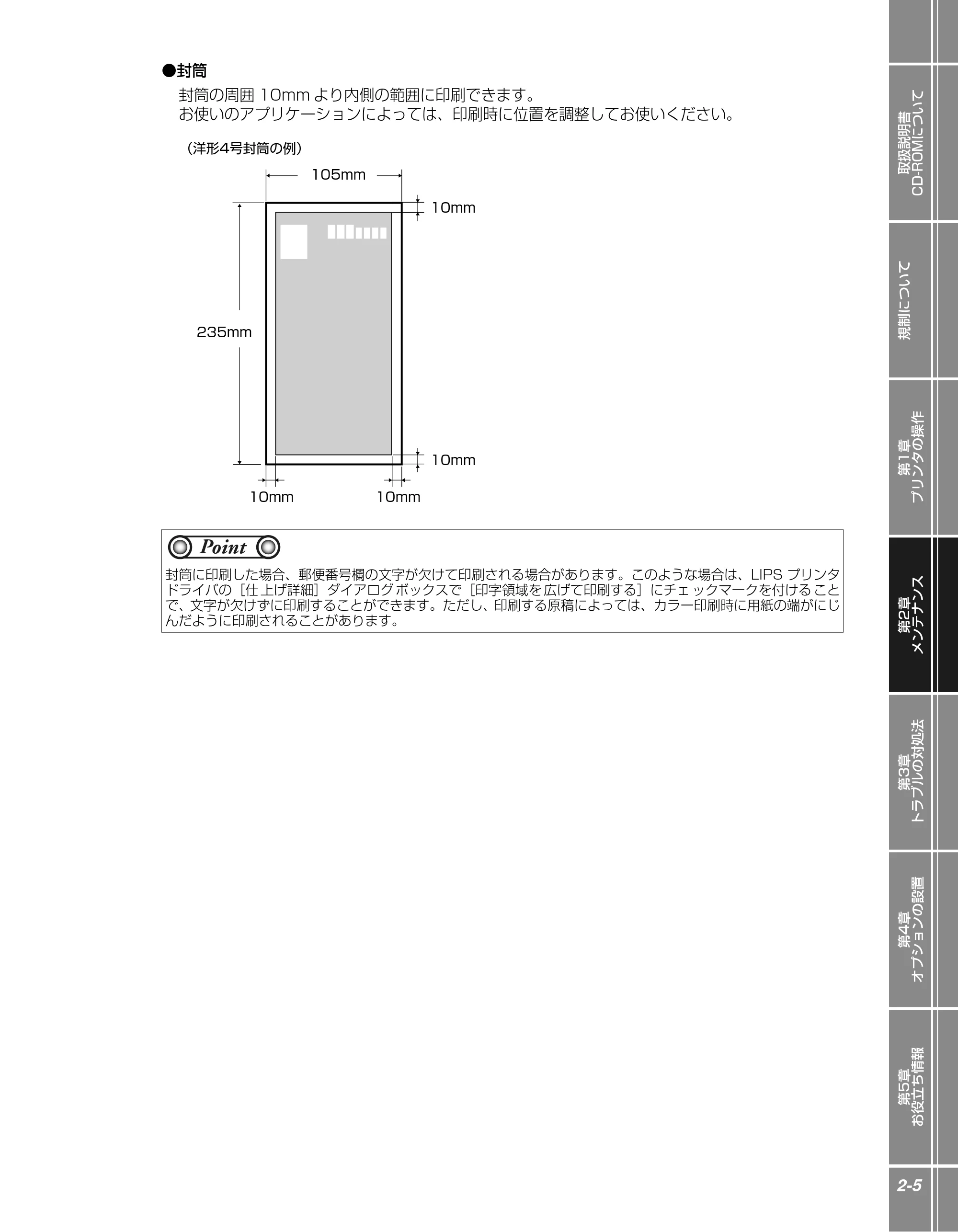
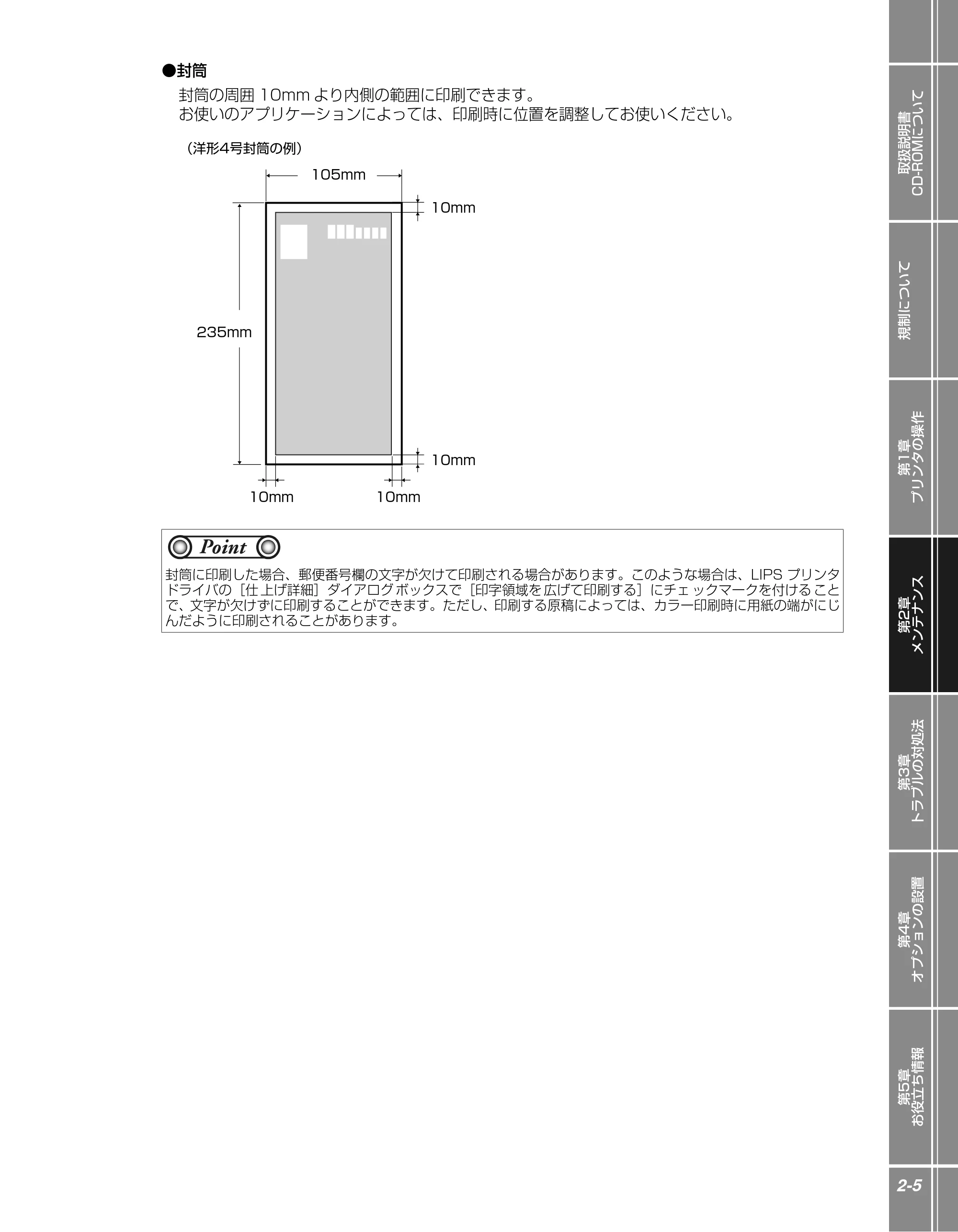
- 封筒
封筒の周囲 10mm より内側の範囲に印刷できます。
お使いのアプリケーションによっては、印刷時に位置を調整してお使いください。
封筒に印刷した場合、郵便番号欄の文字が欠けて印刷される場合があります。このような場合は、LIPS プリンタ
ドライバの[仕 上げ詳細]ダイアログ ボックスで[印字領域を 広げて印刷する]にチェ ックマークを付ける こと
で、文字が欠けずに印刷することができます。ただし、印刷する原稿によっては、カラー印刷時に用紙の端がにじ
んだように印刷されることがあります。
10mm
10mm10mm
10mm
105mm
235mm
(洋形4号封筒の例)
Point
給紙カセットに用紙をセットして印刷する
用紙について
2-6
給紙カセットに用紙をセットして印刷する
「11 XXX ヨウシガ アリマセン」は給紙元の用紙がなくなった場合に表示されます。
用紙をセットするときは、プリンタが次のいずれかの状態のときに行ってください。
- ジョブランプが消灯しているとき
- プリンタの電源がオフのとき
- 用紙なしメッセージが表示されているとき
使用できる用紙については、「P.2-2」を参照してください。
使用できない用紙については、「P.2-3」を参照してください。
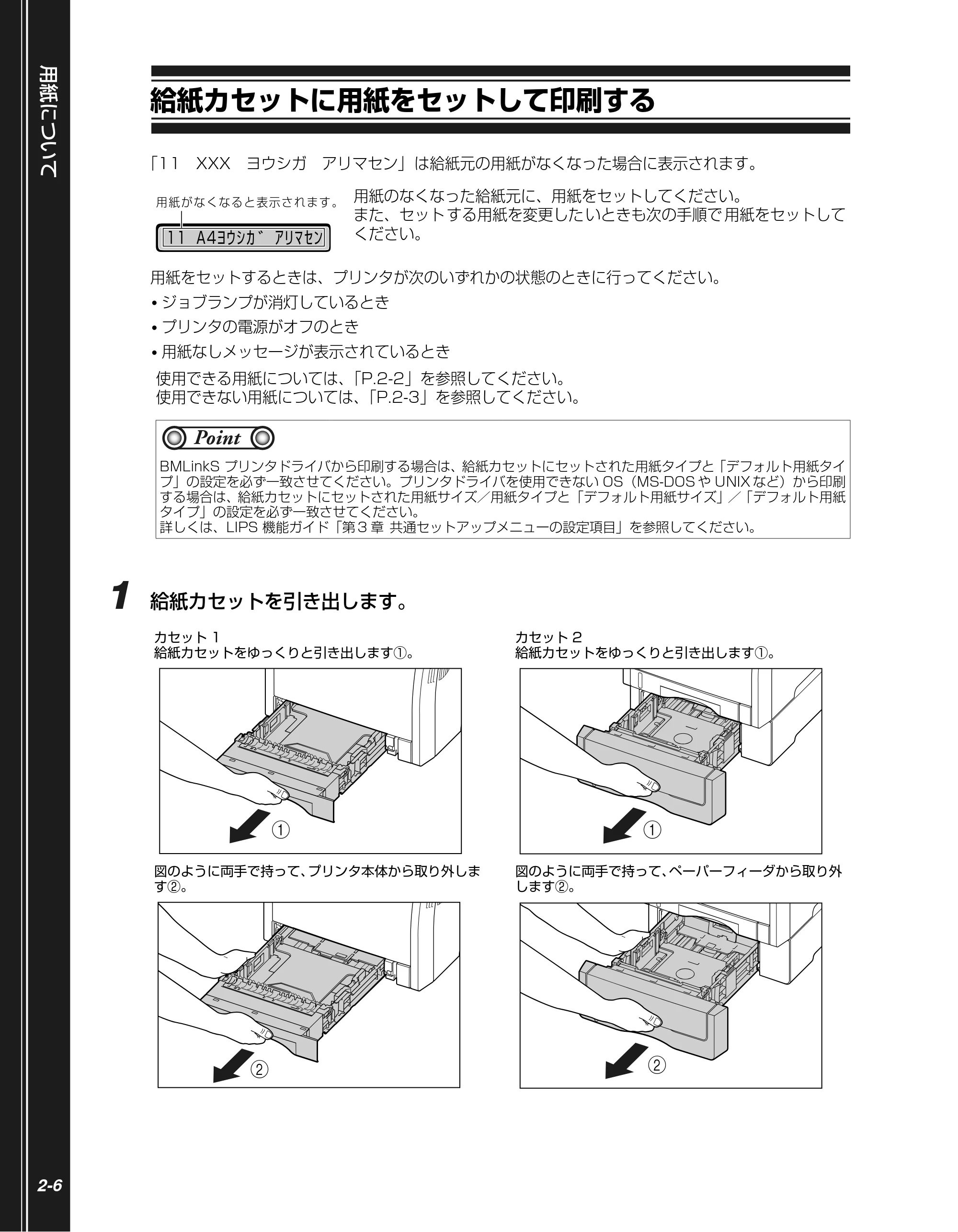
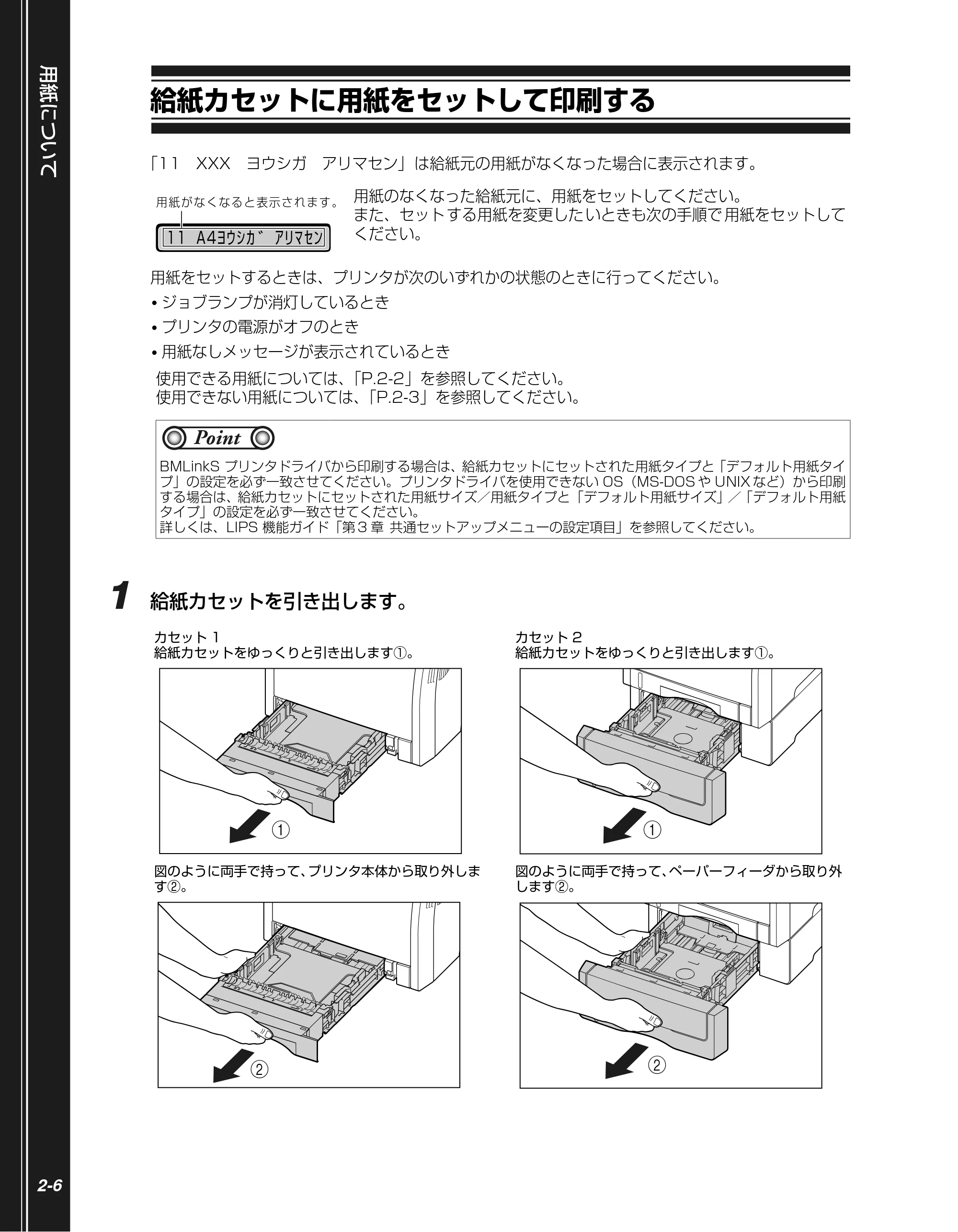
1 給紙カセットを引き出します。
用紙のなくなった給紙元に、用紙をセットしてください。
また、セット する用紙を変更した いときも次の手順で 用紙をセットして
ください。
BMLinkS プリンタドライバから印刷する場合は、給紙カセットにセットされた用紙タイプと「デフォルト用紙タイ
プ」の設定を必ず一致させてください。プリンタドライバを使用できない OS(MS-DOS や UNIX など)から印刷
する場合は、給紙カセットにセットされた用紙サイズ/用紙タイプと「デフォルト用紙サイズ」/「デフォルト用紙
タイプ」の設定を必ず一致させてください。
詳しくは、LIPS 機能ガイド「第 3 章 共通セットアップメニューの設定項目」を参照してください。
カセット 1
給紙カセットをゆっくりと引き出します①。
カセット 2
給紙カセットをゆっくりと引き出します①。
図のように両手で持って、プリンタ本体から取り外しま
す②。
図のように両手で持って、ペーパーフィーダから取り外
します②。
11 A4 ヨウシガ アリマセン
用紙がなくなると表示されます。
Point
a a
b b
25ページ
取扱説明書
CD-ROMについて
規制について
第1章
プリンタの操作
第2章
メンテナンス
第3章
トラブルの対処法
第4章
オプションの設置
第5章
お役立ち情報
2-7
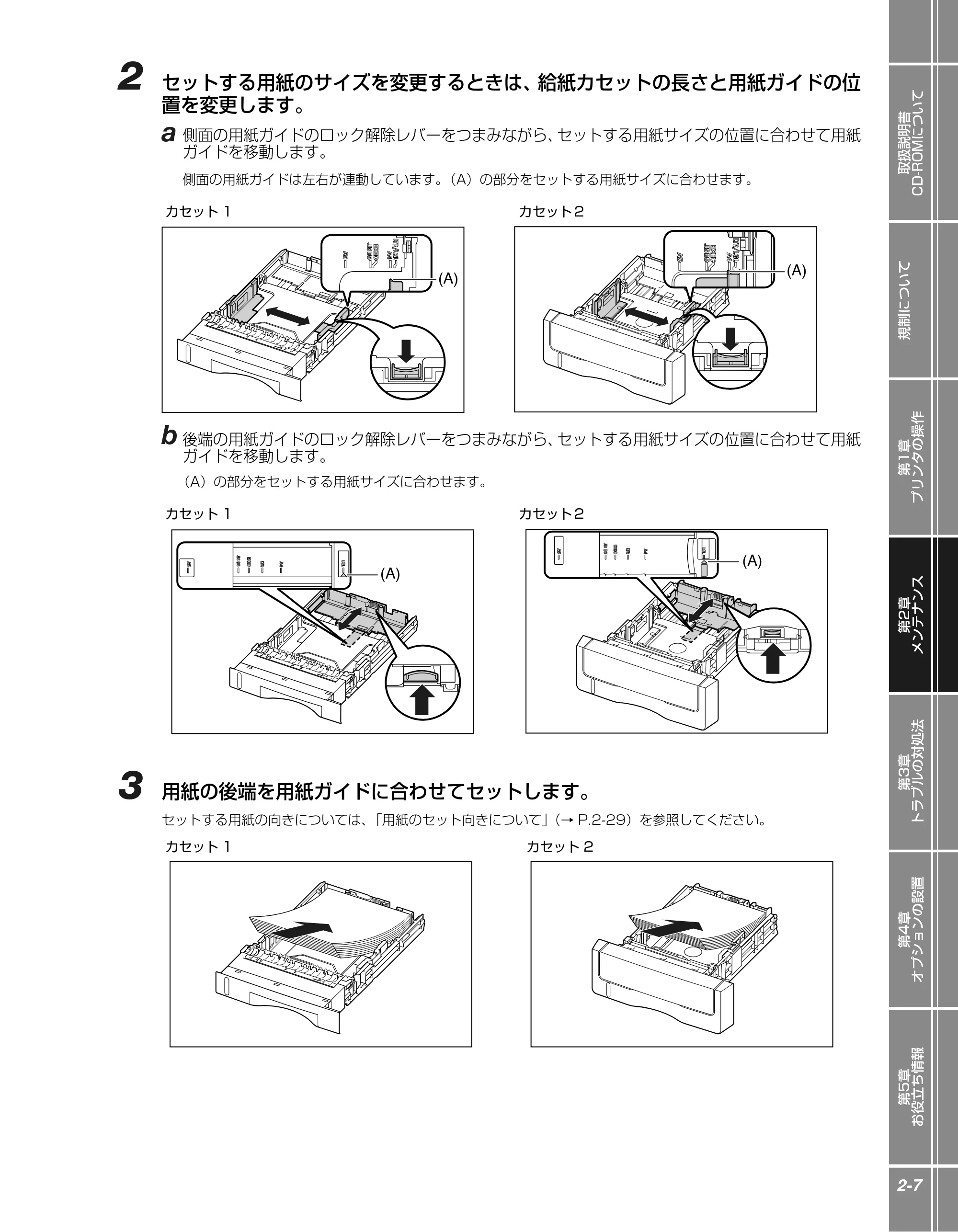
2 セットする用紙のサイズを変更するときは、給紙カセットの長さと用紙ガイドの位
置を変更します。
a 側面の用紙ガイドのロック解除レバーをつまみながら、セットする用紙サイズの位置に合わせて用紙
ガイドを移動します。
側面の用紙ガイドは左右が連動しています。(A)の部分をセットする用紙サイズに合わせます。
b 後端の用紙ガイドのロック解除レバーをつまみながら、セットする用紙サイズの位置に合わせて用紙
ガイドを移動します。
(A)の部分をセットする用紙サイズに合わせます。
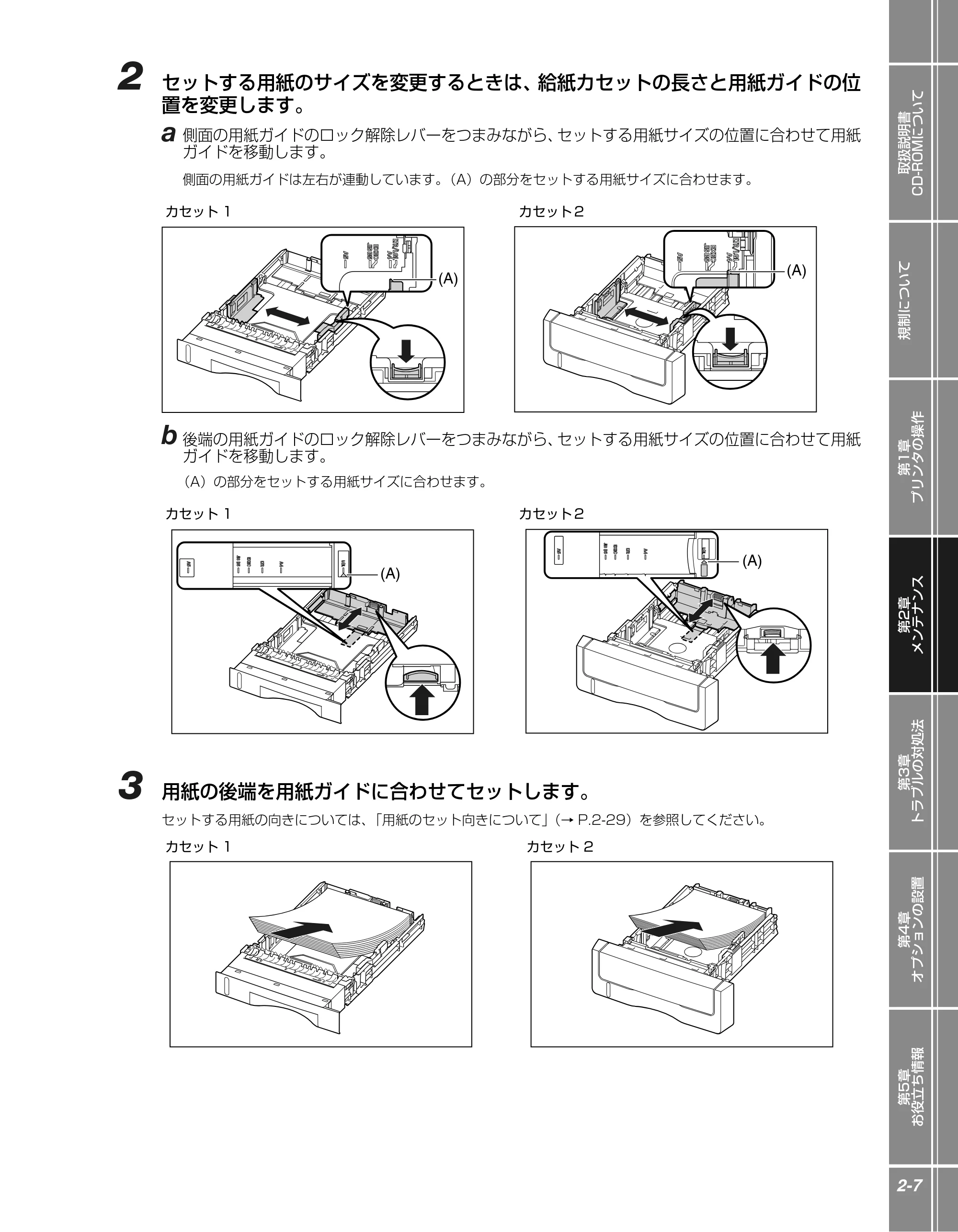
3 用紙の後端を用紙ガイドに合わせてセットします。
セットする用紙の向きについては、「用紙のセット向きについて」(→ P.2-29)を参照してください。
カセット 1 カセット 2
カセット 1 カセット 2
カセット 1 カセット 2
(A)
(A)
(A)
(A)
26ページ
用紙について
2-8
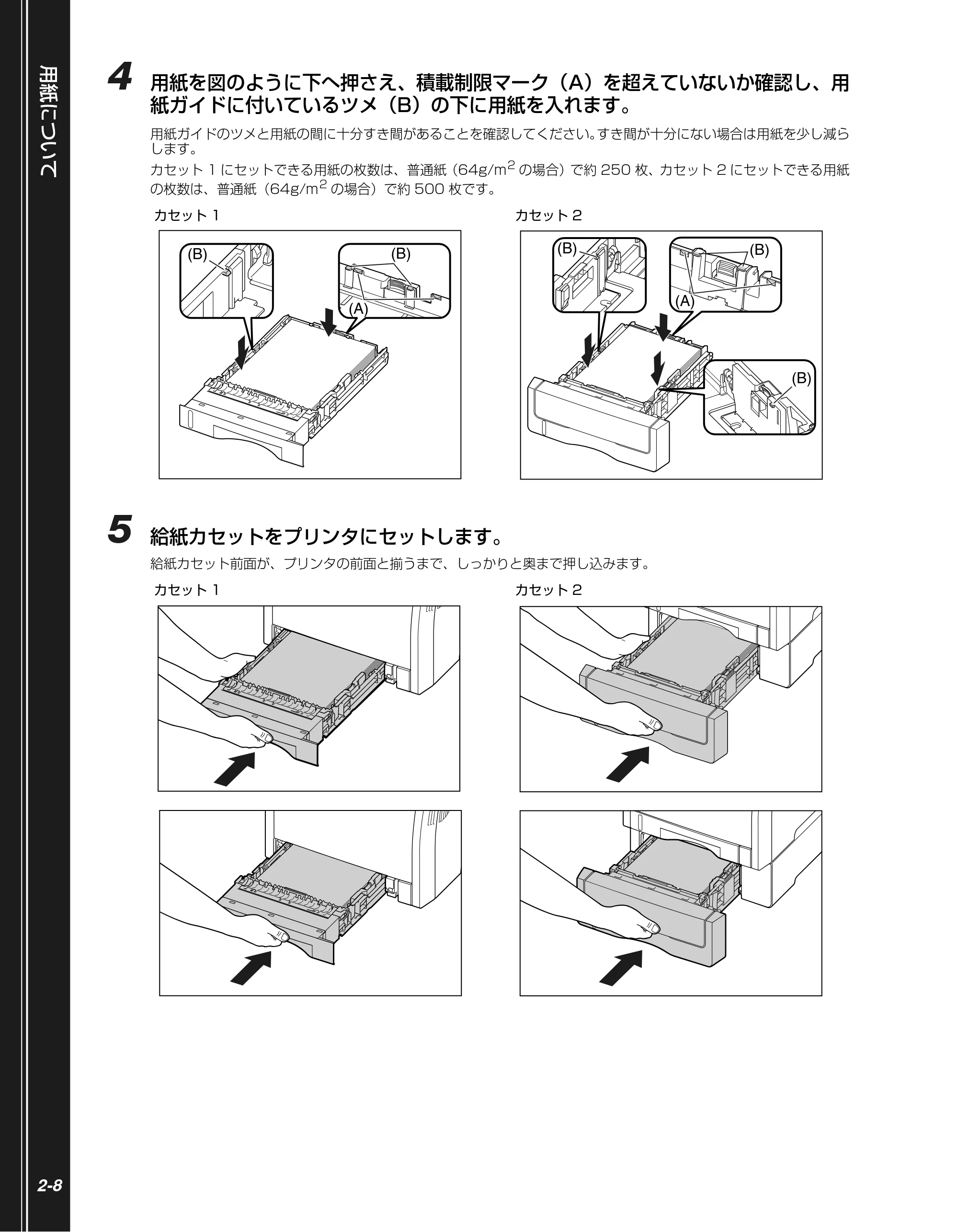
4 用紙を図のように下へ押さえ、積載制限マーク(A)を超えていないか確認し、用
紙ガイドに付いているツメ(B)の下に用紙を入れます。
用紙ガイドのツメと用紙の間に十分すき間があることを確認してください。すき間が十分にない場合は用紙を少し減ら
します。
カセット 1 にセットできる用紙の枚数は、普通紙(64g/m
2
の場合)で約 250 枚、カセット 2 にセットできる用紙
の枚数は、普通紙(64g/m
2
の場合)で約 500 枚です。
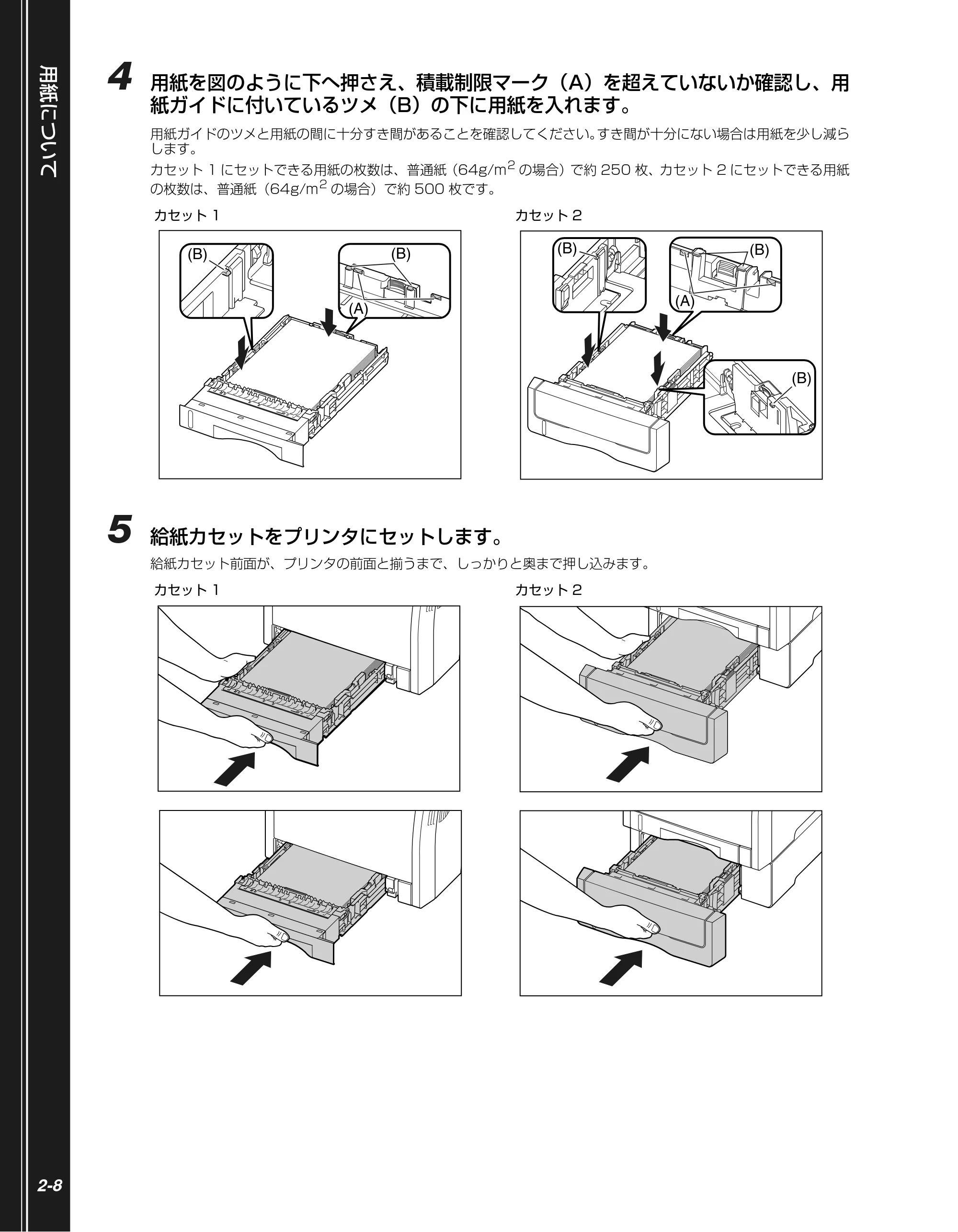
5 給紙カセットをプリンタにセットします。
給紙カセット前面が、プリンタの前面と揃うまで、しっかりと奥まで押し込みます。
カセット 1 カセット 2
カセット 1 カセット 2
(B)
(A)
(B)
(B) (B)
(A)
(B)
27ページ
取扱説明書
CD-ROMについて
規制について
第1章
プリンタの操作
第2章
メンテナンス
第3章
トラブルの対処法
第4章
オプションの設置
第5章
お役立ち情報
2-9
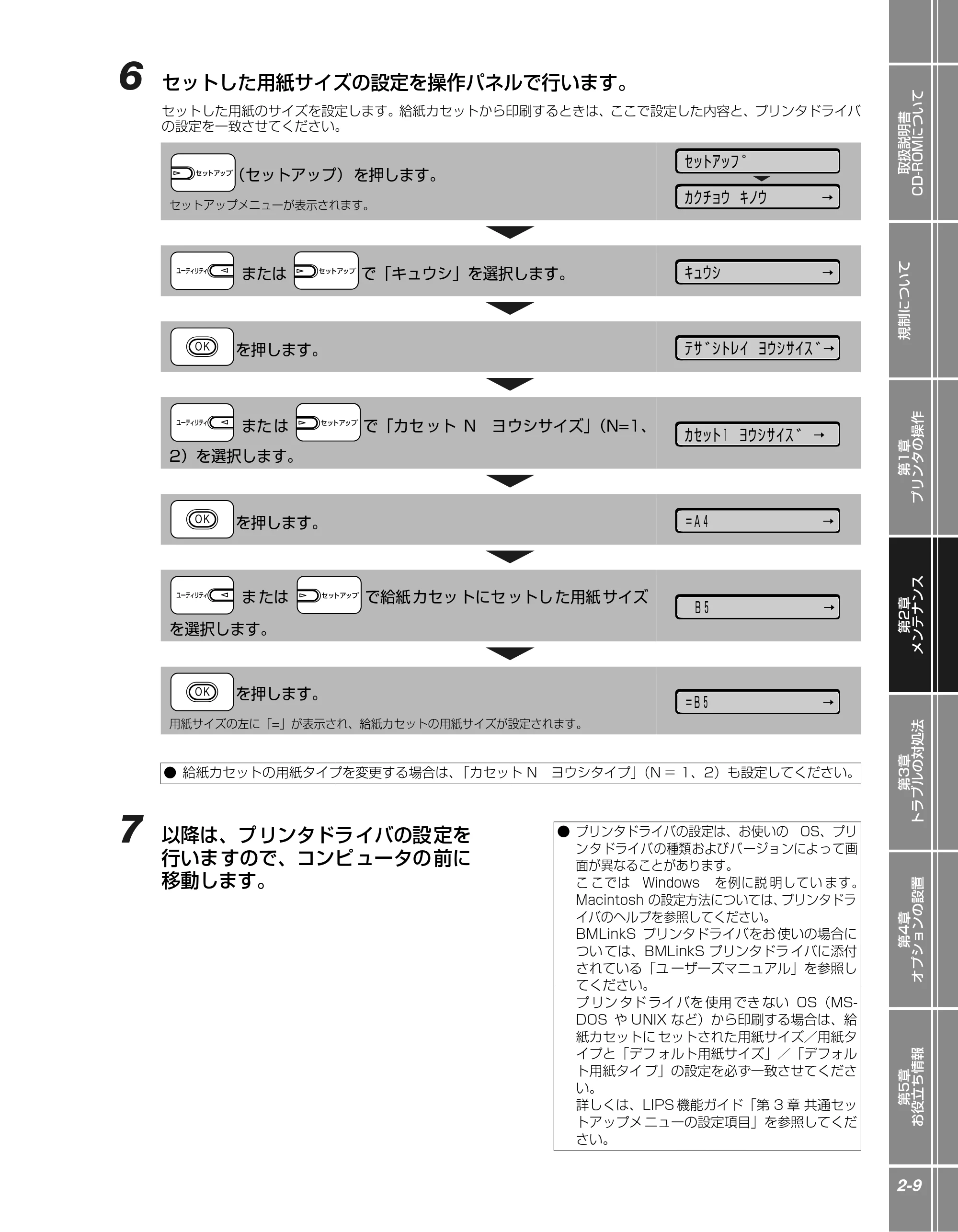
6 セットした用紙サイズの設定を操作パネルで行います。
セットした用紙のサイズを設定します。給紙カセットから印刷するときは、ここで設定した内容と、プリンタドライバ
の設定を一致させてください。
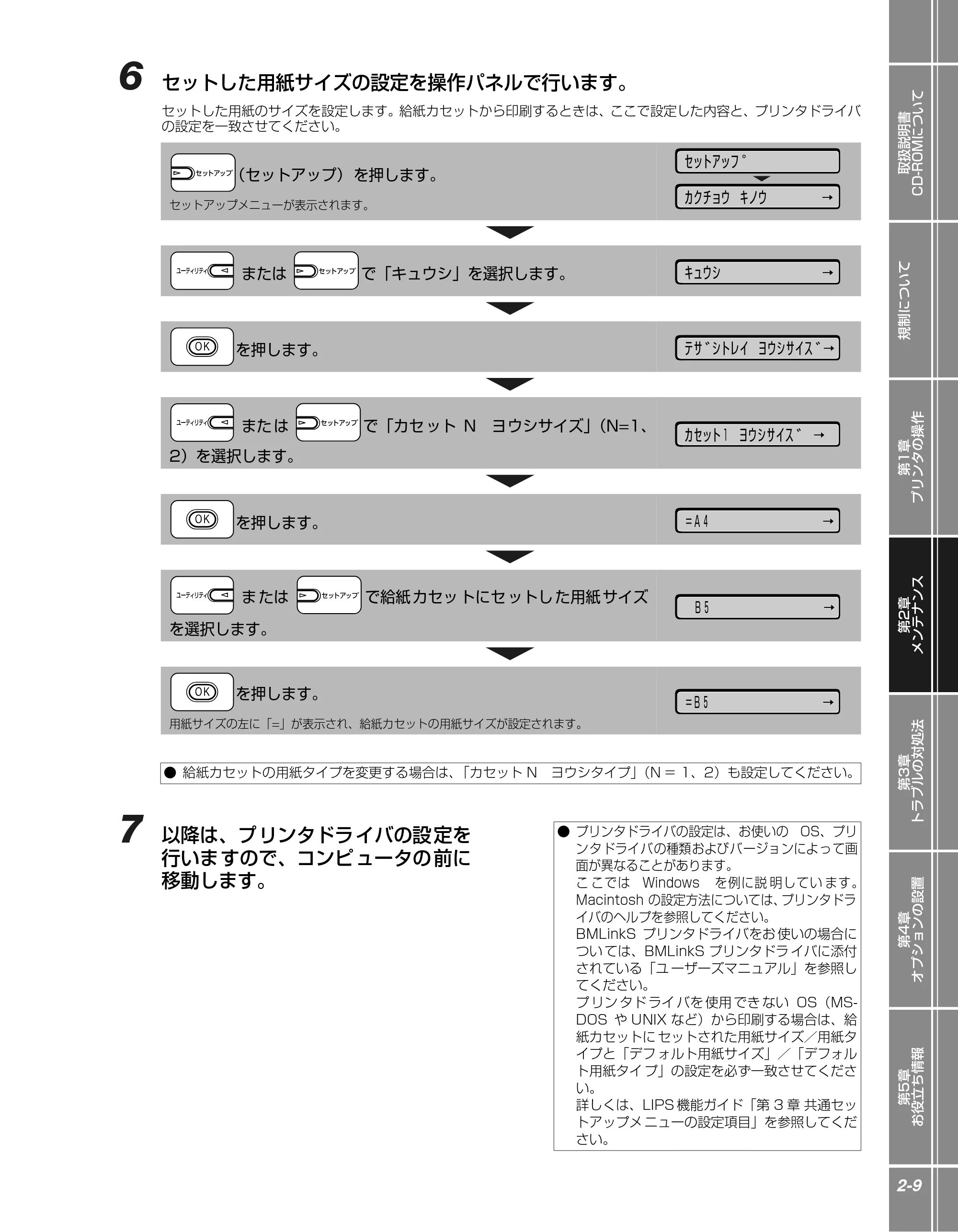
7 以降は、プリンタドライバの設定を
行いますので、コンピュータの前に
移動します。
(セットアップ) を押します。
セットアップメニューが表示されます。
または で「キュウシ」を選択します。
を押します。
また は で「カセ ット N ヨウシサイズ」(N=1、
2)を選択します。
を押します。
ま たは で給紙 カセッ トにセ ットし た用紙 サイズ
を選択します。
を押します。
用紙サイズの左に「=」が表示され、給紙カセットの用紙サイズが設定されます。
- 給紙カセットの用紙タイプを変更する場合は、「カセット N ヨウシタイプ」(N = 1、2)も設定してください。
セットアップ
カクチョウ キノウ →
キュウシ →
テザシトレイ ヨウシサイズ →
カセット 1 ヨウシサイズ →
=A4 →
B5 →
=B5 →
- プリンタドライバの設定は、お使いの OS、プリ
ンタドライバの種類およびバージョンによって画
面が異なることがあります。
こ こでは Windows を例に説 明してい ます。
Macintosh の設定方法については、プリンタドラ
イバのヘルプを参照してください。
BMLinkS プリンタドライバをお 使いの場合に
つい ては、BMLinkS プリンタドラ イバに添付
されている「ユ ーザーズマニュアル」を参照し
てください。
プ リン タド ライ バを 使用 でき ない OS(MS-
DOS や UNIX など)から印刷する場合は、給
紙カセットに セットされた用紙サイズ/用紙タ
イプと「デフ ォルト用紙サイズ」/「デフォル
ト用紙タイ プ」の設定を必ず一致させてくださ
い。
詳しくは、LIPS 機能ガイド「第 3 章 共通セッ
トアップメ ニューの設定項目」を参照してくだ
さい。
28ページ
用紙について
2-10
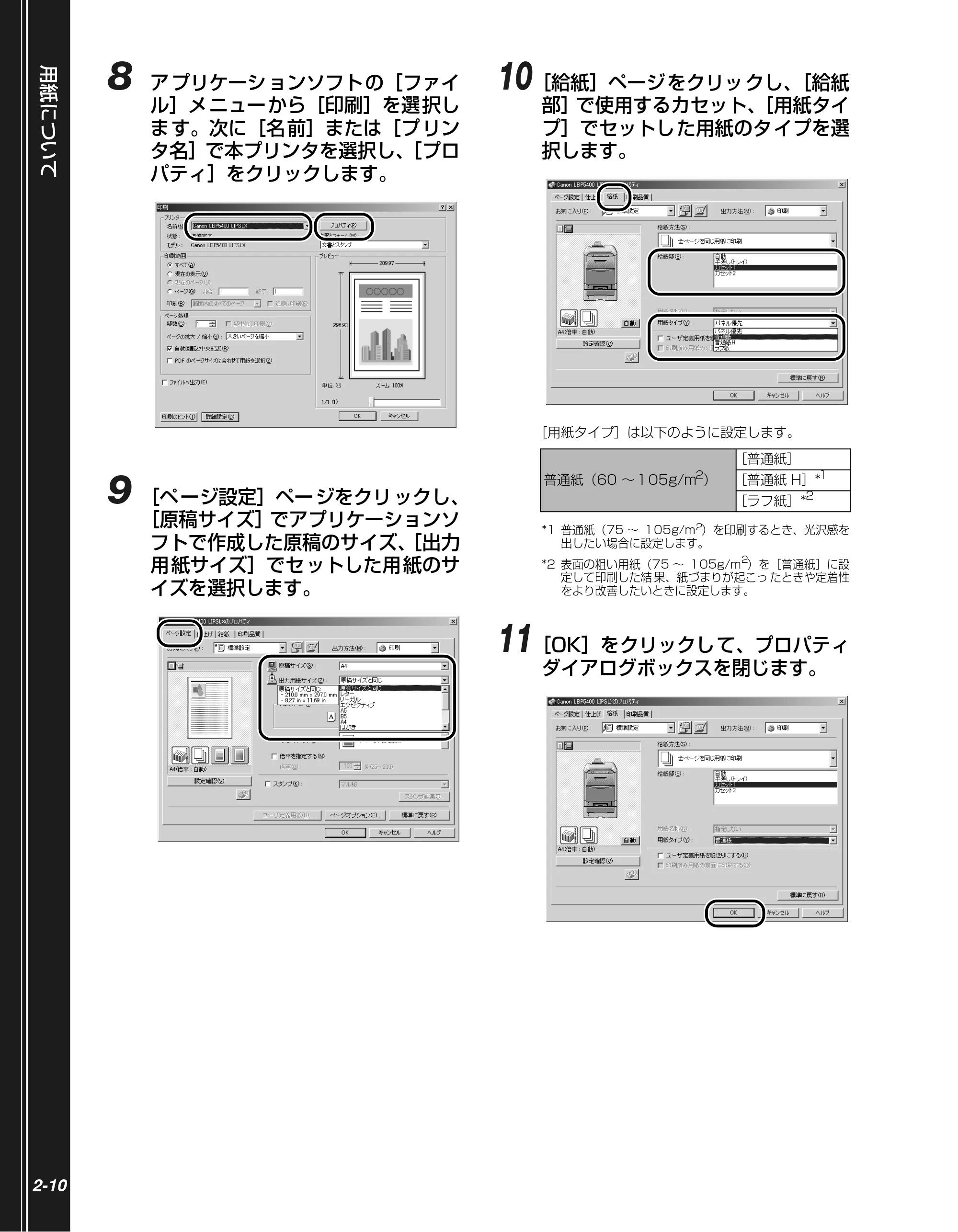
8 アプリケーションソフトの[ファイ
ル]メニューから[印刷]を選択し
ます。次に[名前]または[プリン
タ名]で本プリンタを選択し、[プロ
パティ]をクリックします。
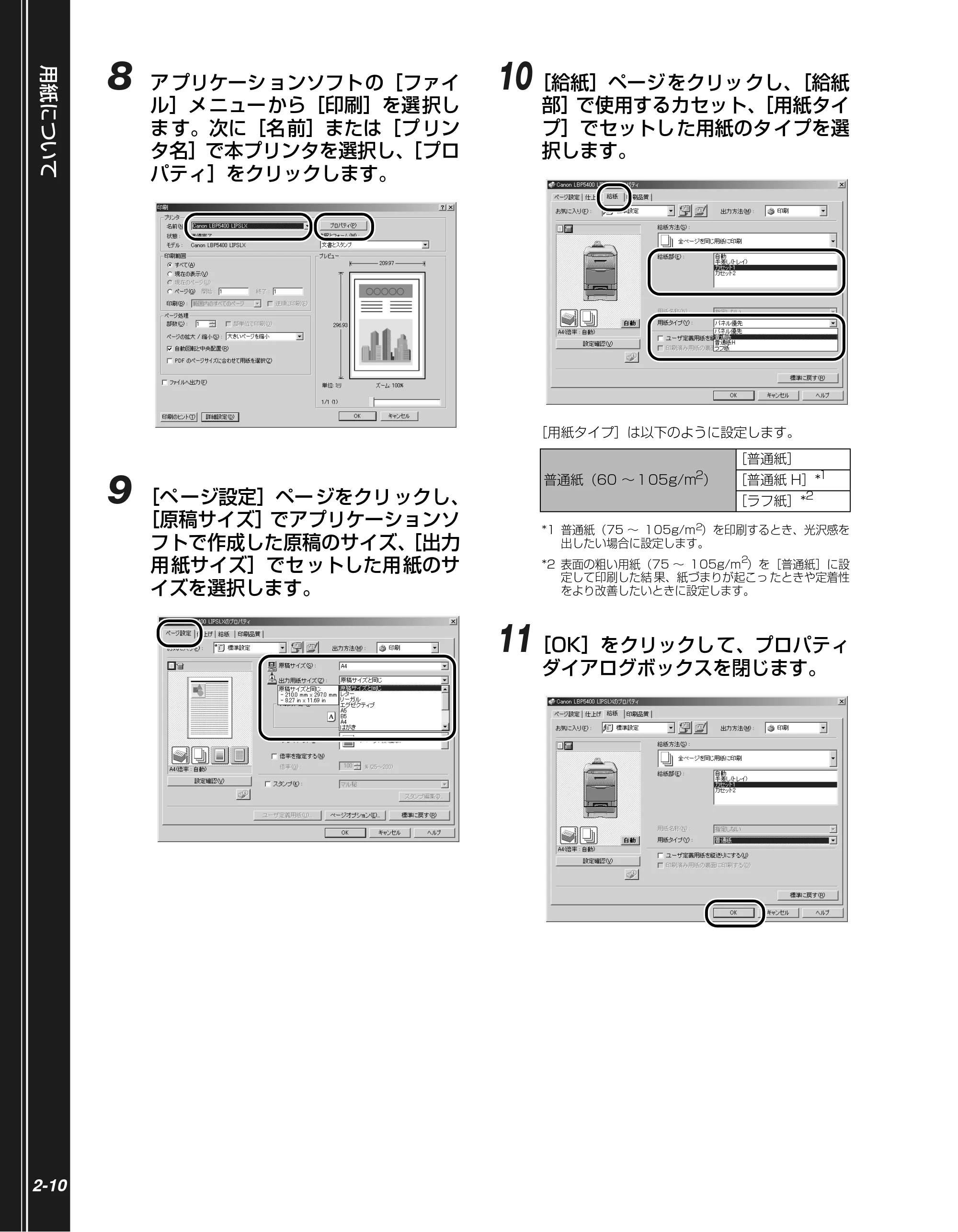
9 [ページ設定]ページをクリックし、
[原稿サイズ]でアプリケーションソ
フトで作成した原稿のサイズ、[出力
用紙サイズ]でセットした用紙のサ
イズを選択します。
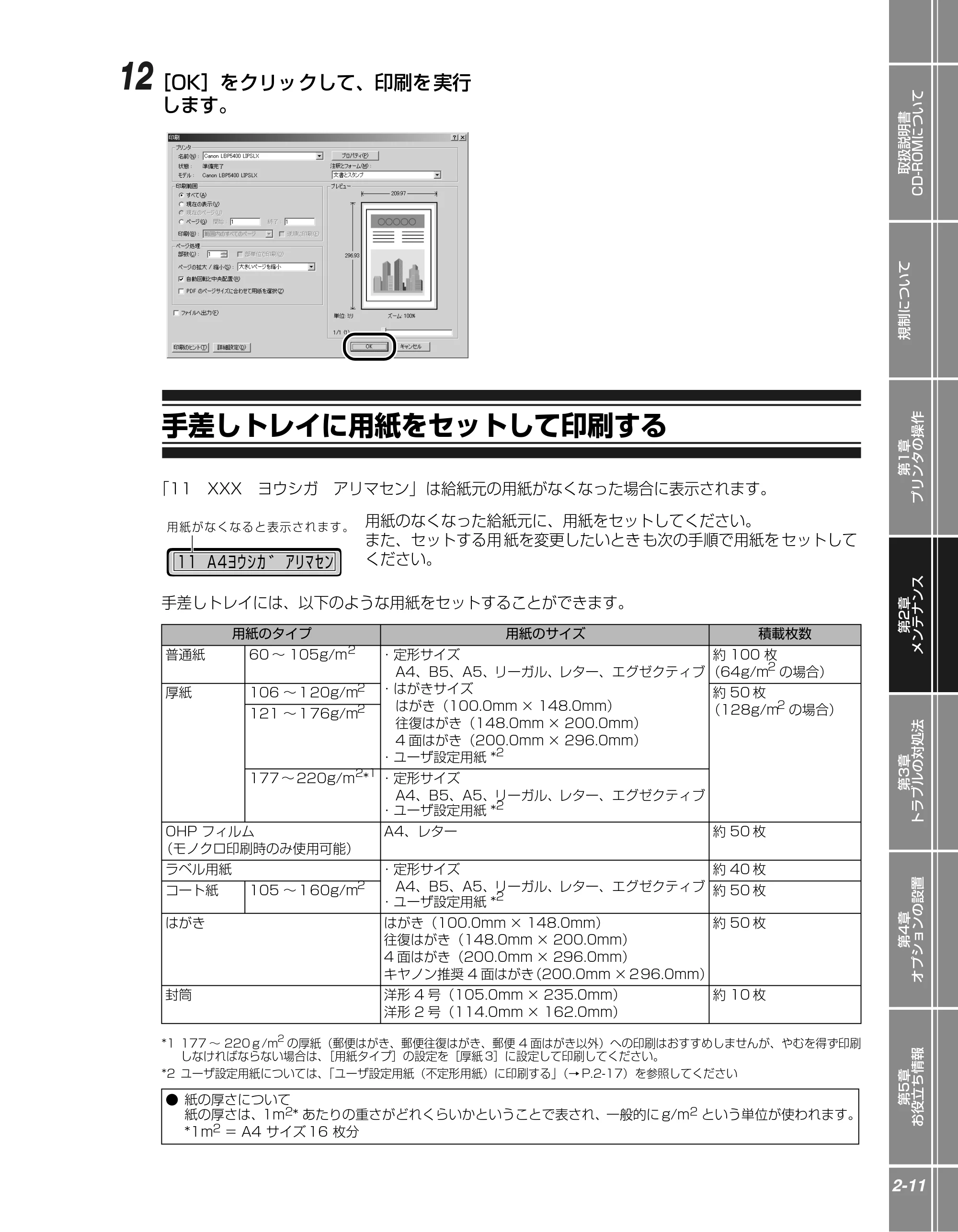
10[給紙]ページをクリックし、[給紙
部]で使用するカセット、[用紙タイ
プ]でセットした用紙のタイプを選
択します。
[用紙タイプ]は以下のように設定します。
*1 普通紙(75 ~ 105g/m 2)を印刷するとき、光沢感を
出したい場合に設定します。
*2 表面の粗い用紙(75 ~ 105g/m 2
)を[普通紙]に設
定して印刷した結 果、紙づまりが起こっ たときや定着性
をより改善したいときに設定します。
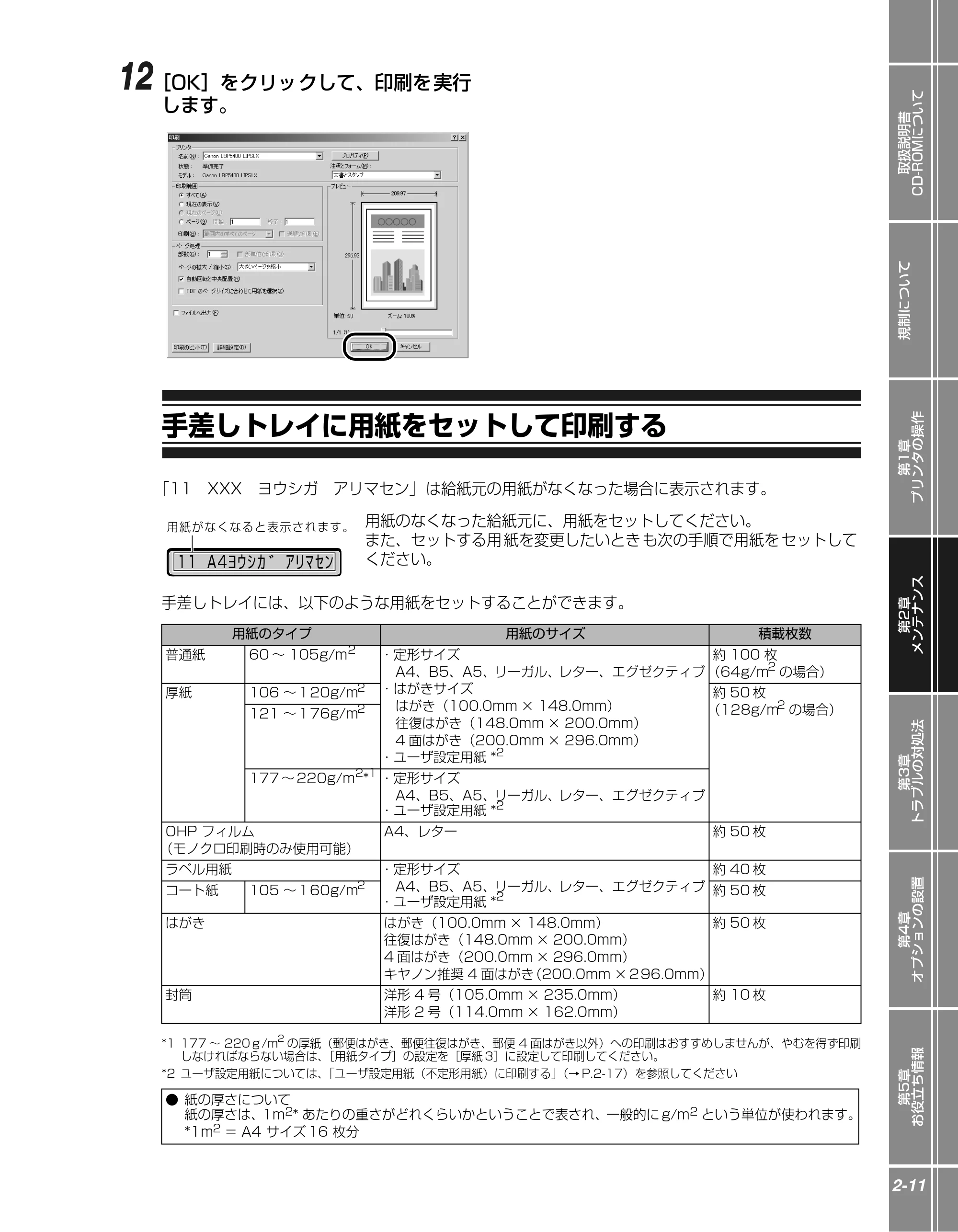
11[OK]をクリックして、プロパティ
ダイアログボックスを閉じます。
普通紙(60 ~ 105g/m
2
)
[普通紙]
[普通紙 H]*
1
[ラフ紙]*
2
手差しトレイに用紙をセットして印刷する
取扱説明書
CD-ROMについて
規制について
第1章
プリンタの操作
第2章
メンテナンス
第3章
トラブルの対処法
第4章
オプションの設置
第5章
お役立ち情報
2-11
12[OK]をクリックして、印刷を実行
します。
手差しトレイに用紙をセットして印刷する
「11 XXX ヨウシガ アリマセン」は給紙元の用紙がなくなった場合に表示されます。
手差しトレイには、以下のような用紙をセットすることができます。
*1 177 ~ 220g/m2 の厚紙(郵便はがき、郵便往復はがき、郵便 4 面はがき以外)への印刷はおすすめしませんが、やむを得ず印刷
しなければならない場合は、[用紙タイプ]の設定を[厚紙 3]に設定して印刷してください。
*2 ユーザ設定用紙については、「ユーザ設定用紙(不定形用紙)に印刷する」(→ P.2-17)を参照してください
用紙のなくなった給紙元に、用紙をセットしてください。
また、セットする用 紙を変更したいとき も次の手順で用紙を セットして
ください。
用紙のタイプ 用紙のサイズ 積載枚数
普通紙 60 ~ 105g/m
2
- 定形サイズ
A4、B5、A5、リーガル、レター、エグゼクティブ
- はがきサイズ
はがき(100.0mm × 148.0mm)
往復はがき(148.0mm × 200.0mm)
4 面はがき(200.0mm × 296.0mm)
- ユーザ設定用紙 *
2
約 100 枚
(64g/m
2
の場合)
厚紙 106 ~ 120g/m
2
約 50 枚
(128g/m
2
の場合)121 ~ 176g/m
2
177 ~ 220g/m
2
*
1
- 定形サイズ
A4、B5、A5、リーガル、レター、エグゼクティブ
- ユーザ設定用紙 *
2
OHP フィルム
(モノクロ印刷時のみ使用可能)
A4、レター 約 50 枚
ラベル用紙 ・定形サイズ
A4、B5、A5、リーガル、レター、エグゼクティブ
- ユーザ設定用紙 *
2
約 40 枚
コート紙 105 ~ 160g/m
2
約 50 枚
はがき はがき(100.0mm × 148.0mm)
往復はがき(148.0mm × 200.0mm)
4 面はがき(200.0mm × 296.0mm)
キヤノン推奨 4 面はがき(200.0mm × 296.0mm)
約 50 枚
封筒 洋形 4 号(105.0mm × 235.0mm)
洋形 2 号(114.0mm × 162.0mm)
約 10 枚
- 紙の厚さについて
紙の厚さは、1m 2* あたりの重さがどれくらいかということで表され、一般的に g/m2 という単位が使われます。
*1m2 = A4 サイズ 16 枚分
11 A4 ヨウシガ アリマセン
用紙がなくなると表示されます。
30ページ
用紙について
2-12
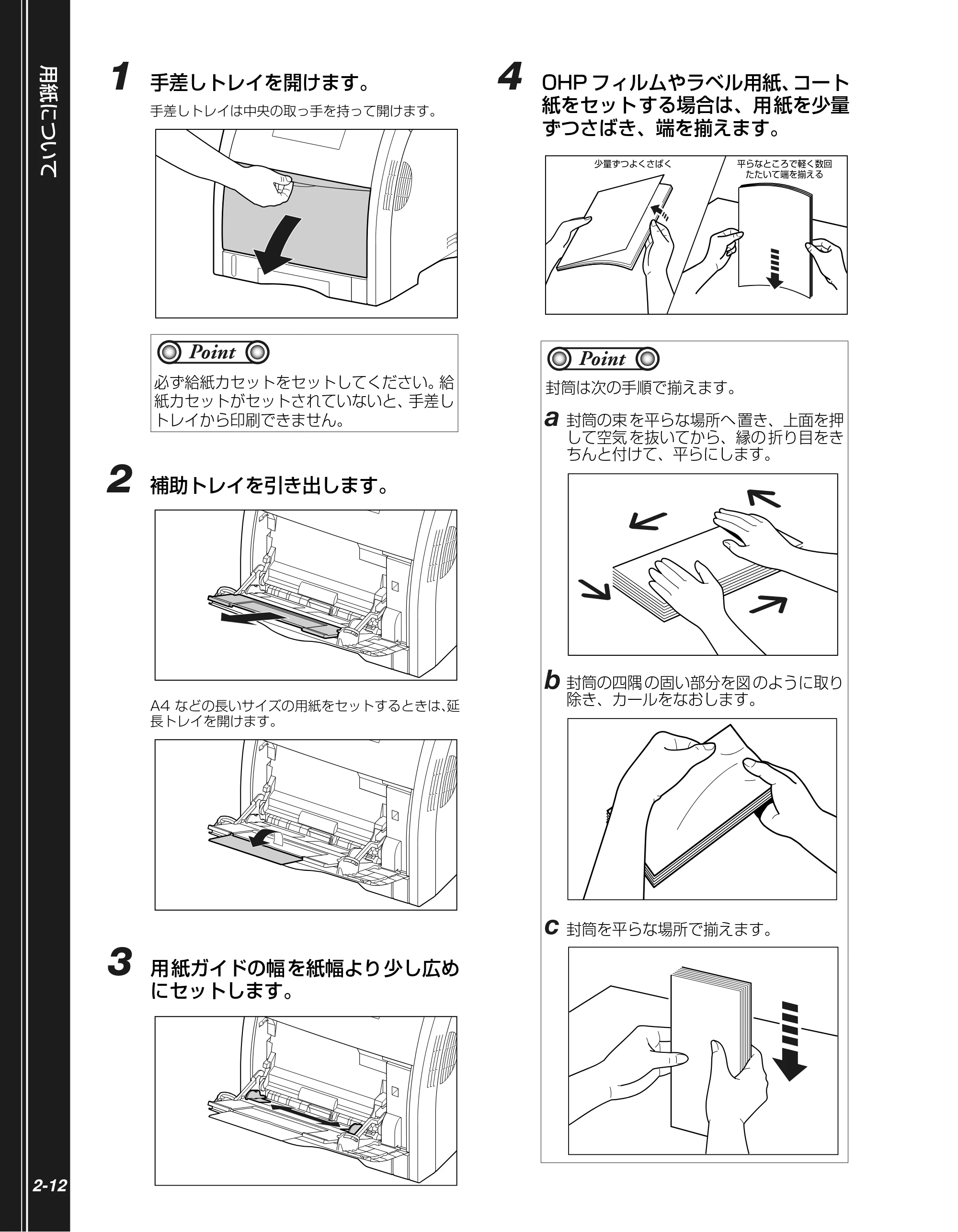
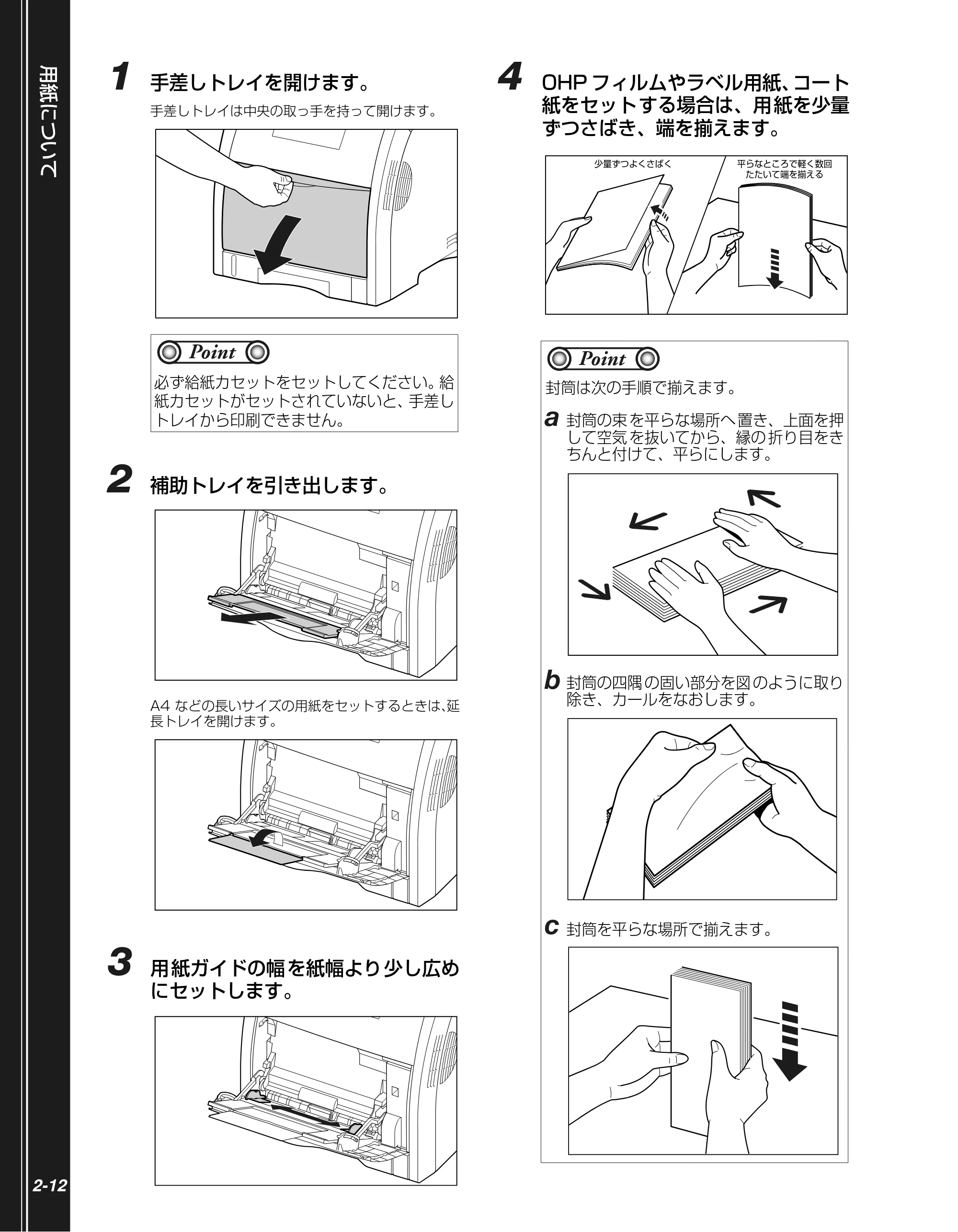
1 手差しトレイを開けます。
手差しトレイは中央の取っ手を持って開けます。
2 補助トレイを引き出します。
A4 などの長いサイズの用紙をセットするときは、延
長トレイを開けます。
3 用紙ガイドの幅を紙幅より少し広め
にセットします。
4 OHP フィルムやラベル用紙、コート
紙をセットする場合は、用紙を少量
ずつさばき、端を揃えます。
必ず給紙カセットをセットしてください。給
紙カセットがセットされていないと、手差し
トレイから印刷できません。
Point
封筒は次の手順で揃えます。
a 封筒の束 を平らな場所へ 置き、上面を押
して空気 を抜いてから、縁の 折り目をき
ちんと付けて、平らにします。
b 封筒の四隅 の固い部分を図 のように取り
除き、カールをなおします。
c 封筒を平らな場所で揃えます。
少量ずつよくさばく 平らなところで軽く数回
たたいて端を揃える
Point
31ページ
取扱説明書
CD-ROMについて
規制について
第1章
プリンタの操作
第2章
メンテナンス
第3章
トラブルの対処法
第4章
オプションの設置
第5章
お役立ち情報
2-13
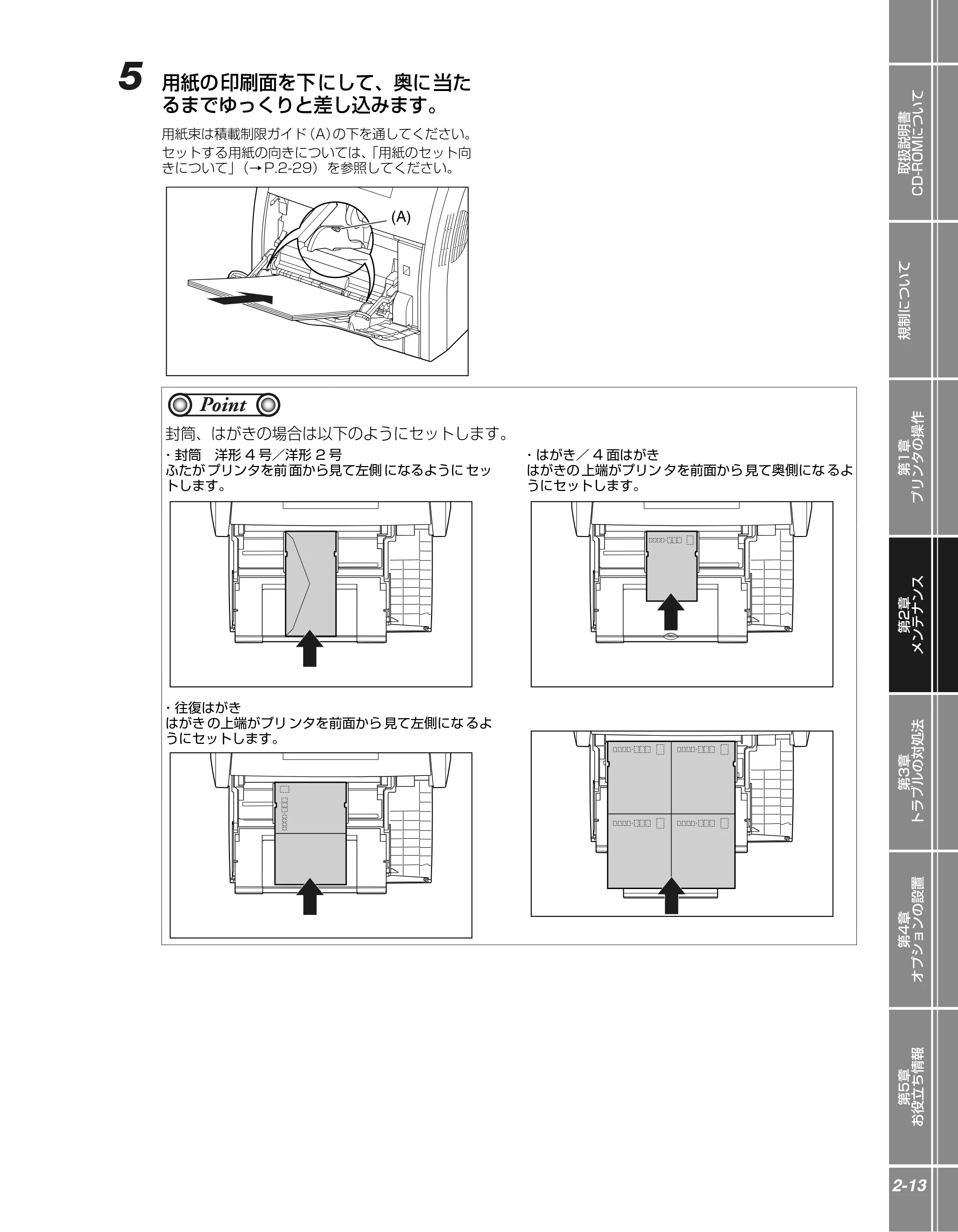
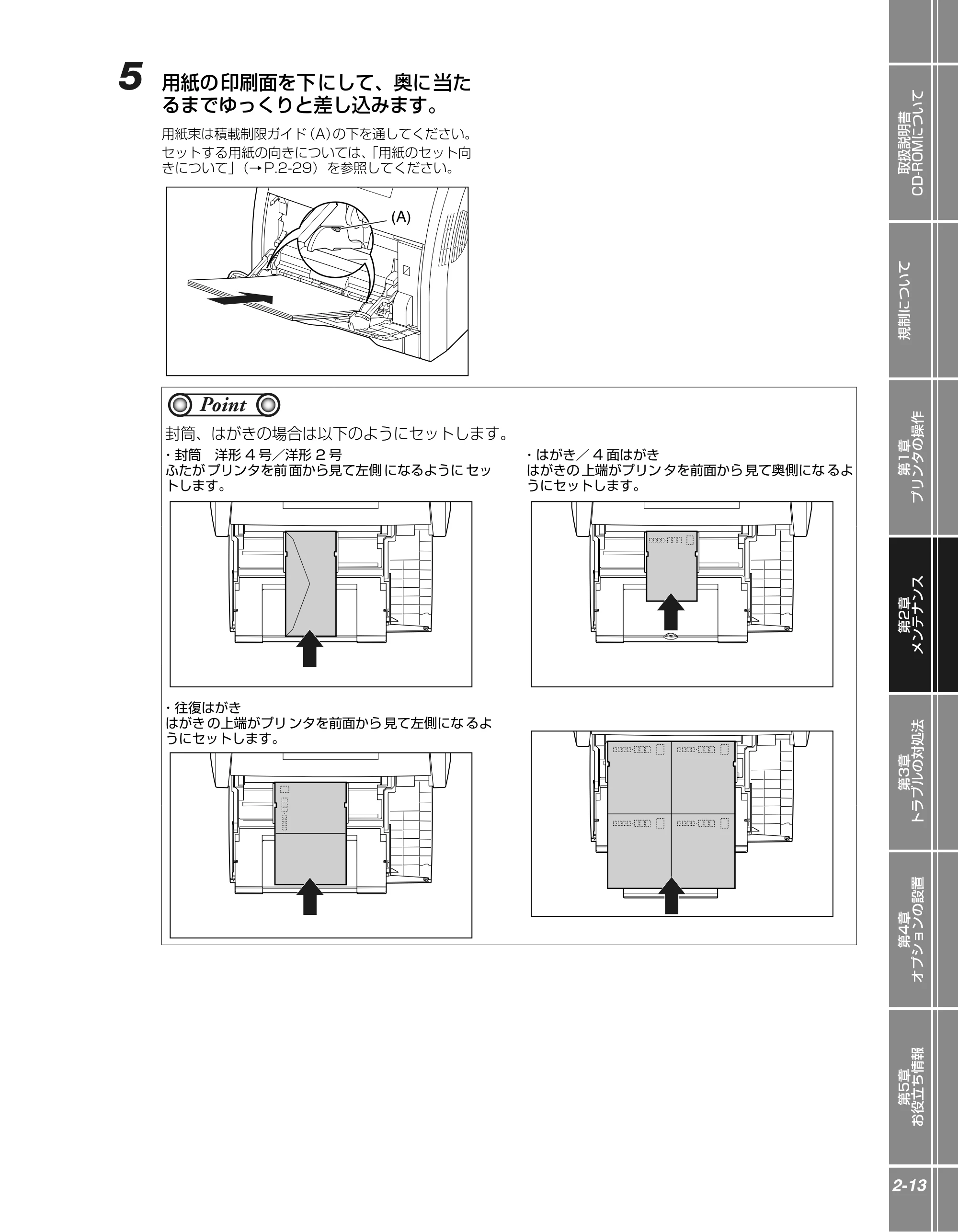
5 用紙の印刷面を下にして、奥に当た
るまでゆっくりと差し込みます。
用紙束は積載制限ガイド(A)の下を通してください。
セットする用紙の向きについては、「用紙のセット向
きについて」(→ P.2-29) を参照してください。
(A)
封筒、はがきの場合は以下のようにセットします。
- 封筒 洋形 4 号/洋形 2 号
ふたが プリンタを前 面から見て左側 になるように セッ
トします。
- はがき/ 4 面はがき
はがきの 上端がプリン タを前面から 見て奥側にな るよ
うにセットします。
- 往復はがき
はがき の上端がプリ ンタを前面から 見て左側にな るよ
うにセットします。
Point
32ページ
用紙について
2-14
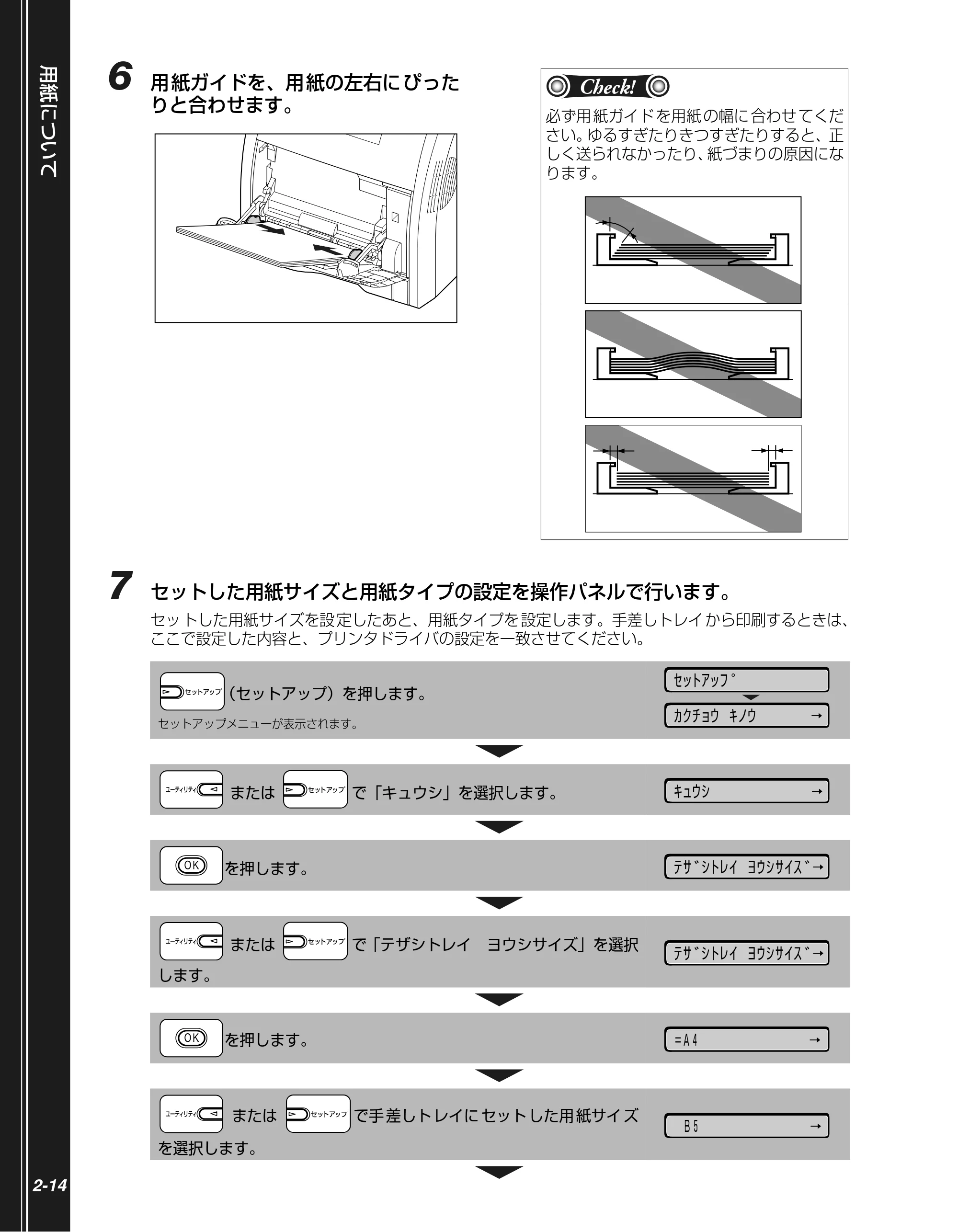
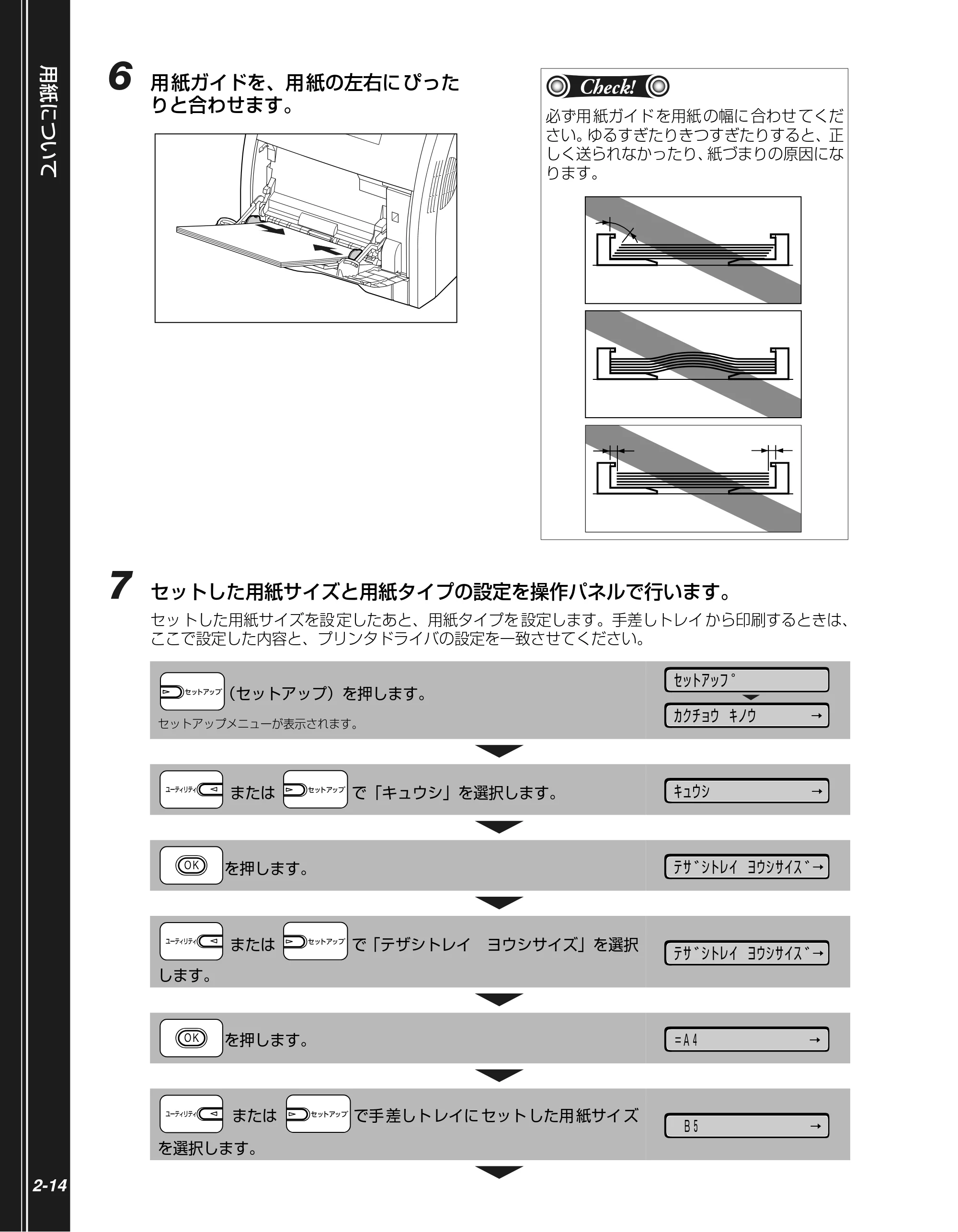
6 用紙ガイドを、用紙の左右にぴった
りと合わせます。
7 セットした用紙サイズと用紙タイプの設定を操作パネルで行います。
セッ トした用紙サイズを設 定したあと、用紙タイプを 設定します。手差しトレイ から印刷するときは、
ここで設定した内容と、プリンタドライバの設定を一致させてください。
必ず用 紙ガイド を用紙 の幅に 合わせ てくだ
さい。ゆるすぎたりきつすぎたりすると、正
しく送られなかったり、紙づまりの原因にな
ります。
Check!
(セットアップ)を押します。
セットアップメニューが表示されます。
または で「キュウシ」を選択します。
を押します。
または で「テザシトレイ ヨウシサイズ」を選択
します。
を押します。
または で手 差しト レイに セット した用 紙サイ ズ
を選択します。
セットアップ
カクチョウ キノウ →
キュウシ →
テザシトレイ ヨウシサイズ →
テザシトレイ ヨウシサイズ →
=A4 →
B5 →
33ページ
取扱説明書
CD-ROMについて
規制について
第1章
プリンタの操作
第2章
メンテナンス
第3章
トラブルの対処法
第4章
オプションの設置
第5章
お役立ち情報
2-15
8 以降は、プリンタドライバの設定を
行いますので、コンピュータの前に
移動します。
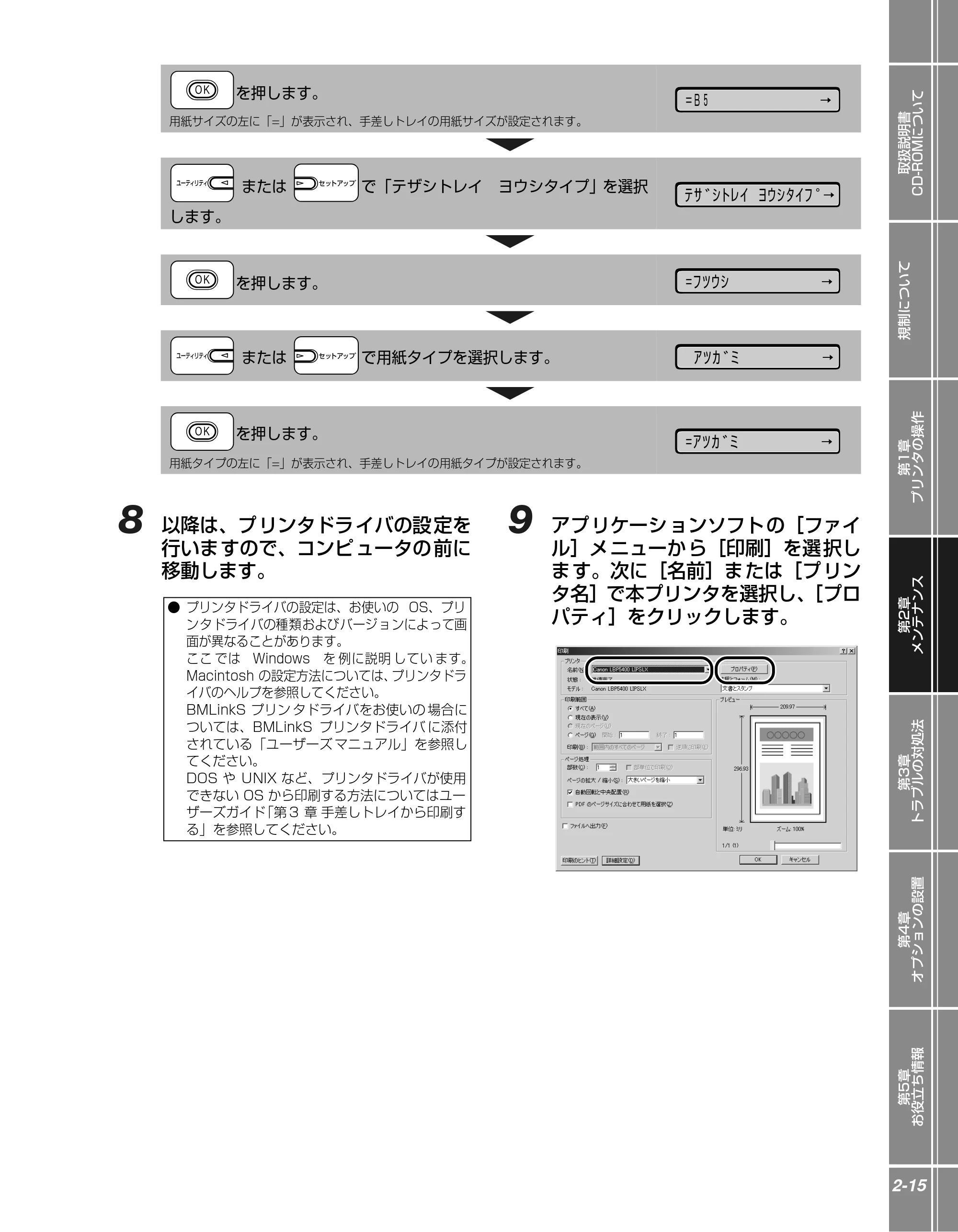
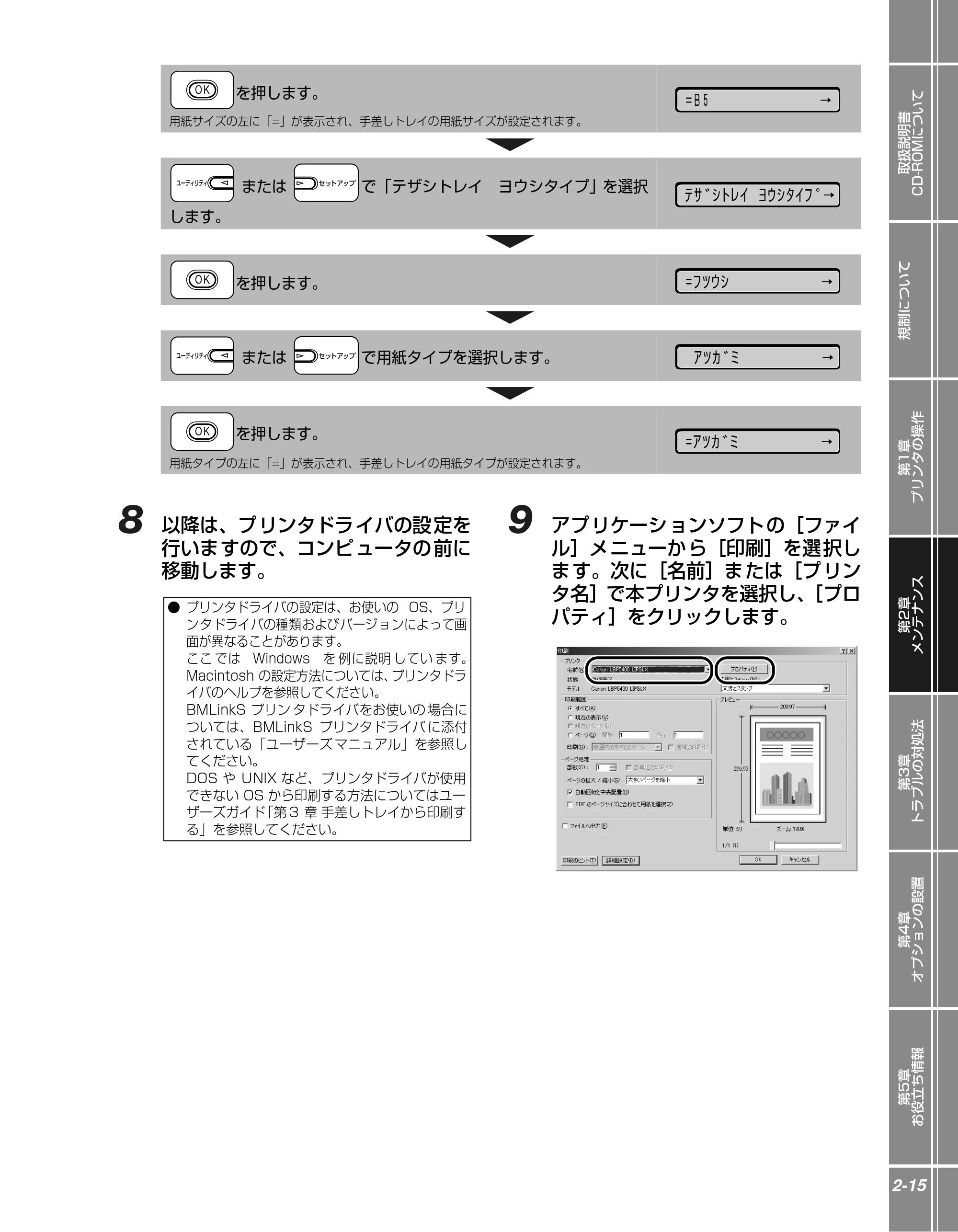
9 アプリケーションソフトの[ファイ
ル]メニューから[印刷]を選択し
ます。次に[名前]または[プリン
タ名]で本プリンタを選択し、[プロ
パティ]をクリックします。
を押します。
用紙サイズの左に「=」が表示され、手差しトレイの用紙サイズが設定されます。
または で「テザシトレイ ヨウシタイプ」を選択
します。
を押します。
または で用紙タイプを選択します。
を押します。
用紙タイプの左に「=」が表示され、手差しトレイの用紙タイプが設定されます。
=B5 →
テザシトレイ ヨウシタイプ →
= フツウシ →
アツガミ →
= アツガミ →
- プリンタドライバの設定は、お使いの OS、プリ
ンタドライバの種類およびバージョンによって画
面が異なることがあります。
ここ では Windows を 例に説明 してい ます。
Macintosh の設定方法については、プリンタドラ
イバのヘルプを参照してください。
BMLinkS プリン タドライバをお使いの 場合に
ついては、BMLinkS プリンタドライバ に添付
されている「ユーザーズ マニュアル」を参照し
てください。
DOS や UNIX など、プリンタドライバが使用
できない OS から印刷する方法についてはユー
ザーズガイド「第 3 章 手差しトレイから印刷す
る」を参照してください。
34ページ
用紙について
2-16
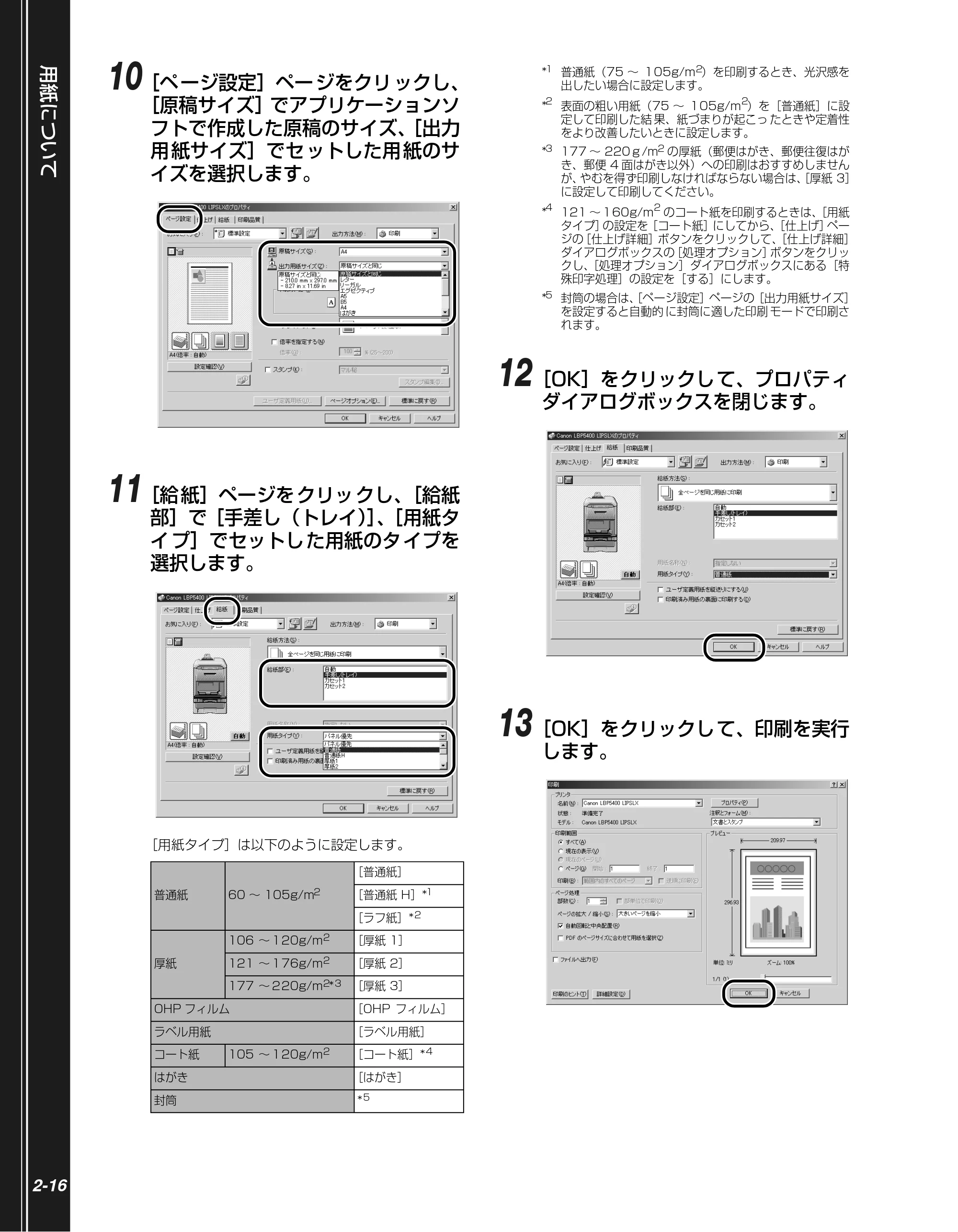
10[ページ設定]ページをクリックし、
[原稿サイズ]でアプリケーションソ
フトで作成した原稿のサイズ、[出力
用紙サイズ]でセットした用紙のサ
イズを選択します。
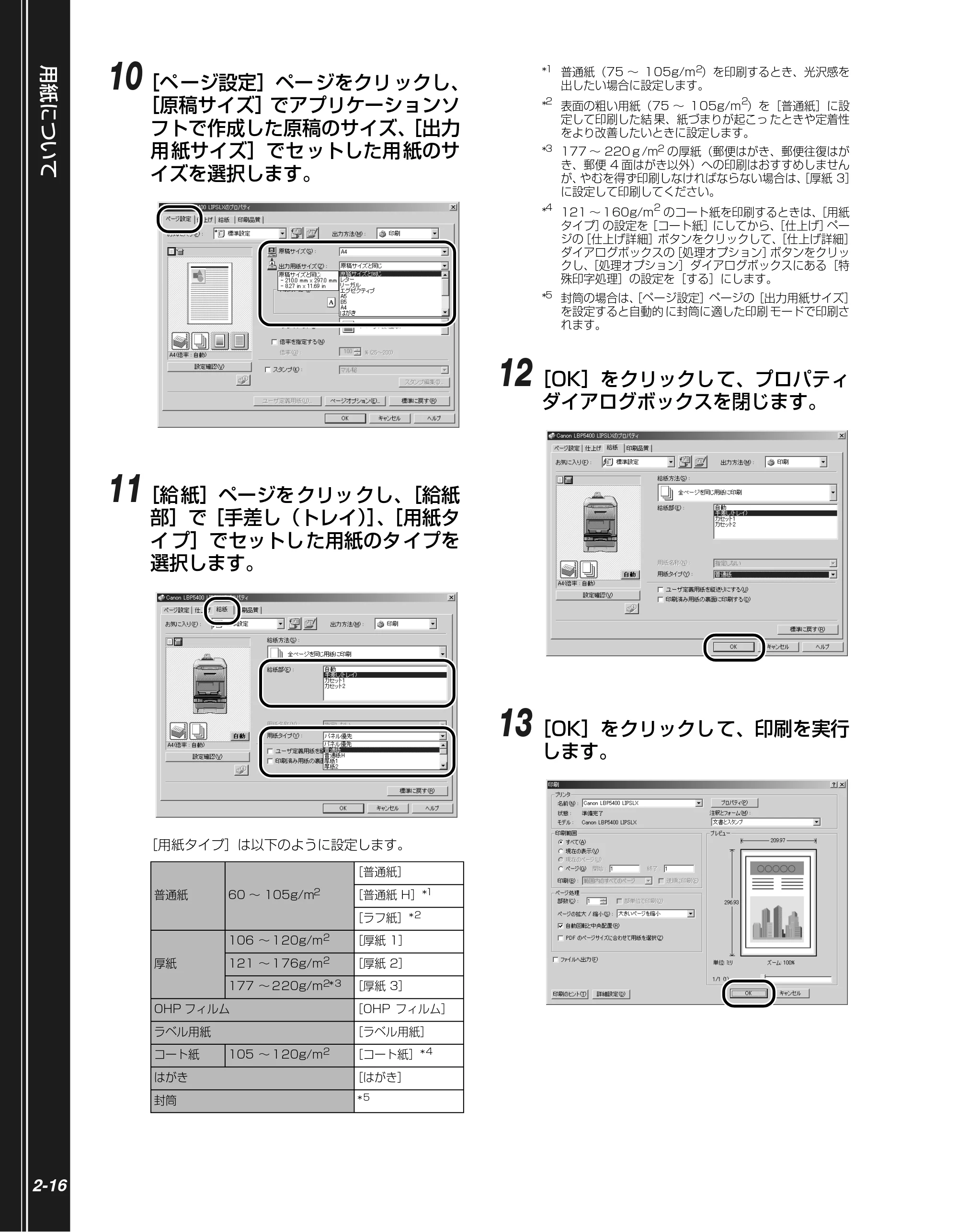
11[給紙]ページをクリックし、[給紙
部]で[手差し(トレイ)]、[用紙タ
イプ]でセットした用紙のタイプを
選択します。
[用紙タイプ]は以下のように設定します。
*1 普通紙(75 ~ 105g/m 2)を印刷するとき、光沢感を
出したい場合に設定します。
*2 表面の粗い用紙(75 ~ 105g/m 2
)を[普通紙]に設
定して印刷した結 果、紙づまりが起こっ たときや定着性
をより改善したいときに設定します。
*3 177 ~ 220g/m2 の厚紙(郵便はがき、郵便往復はが
き、郵便 4 面はがき以外)への印刷はおすすめしません
が、やむを得ず印刷しなければならない場合は、[厚紙 3]
に設定して印刷してください。
*4 121 ~ 160g/m 2 のコート紙を印刷するときは、[用紙
タイプ]の設定を[コート紙]にしてから、[仕上げ]ペー
ジの[仕上げ詳細]ボタンをクリックして、[仕上げ詳細]
ダイアログボックスの[処理オプション]ボタンをクリッ
クし、[処理オプション]ダイアログボックスにある[特
殊印字処理]の設定を[する]にします。
*5 封筒の場合は、[ページ設定]ページの[出力用紙サイズ]
を設定すると自動的 に封筒に適した印刷 モードで印刷さ
れます。
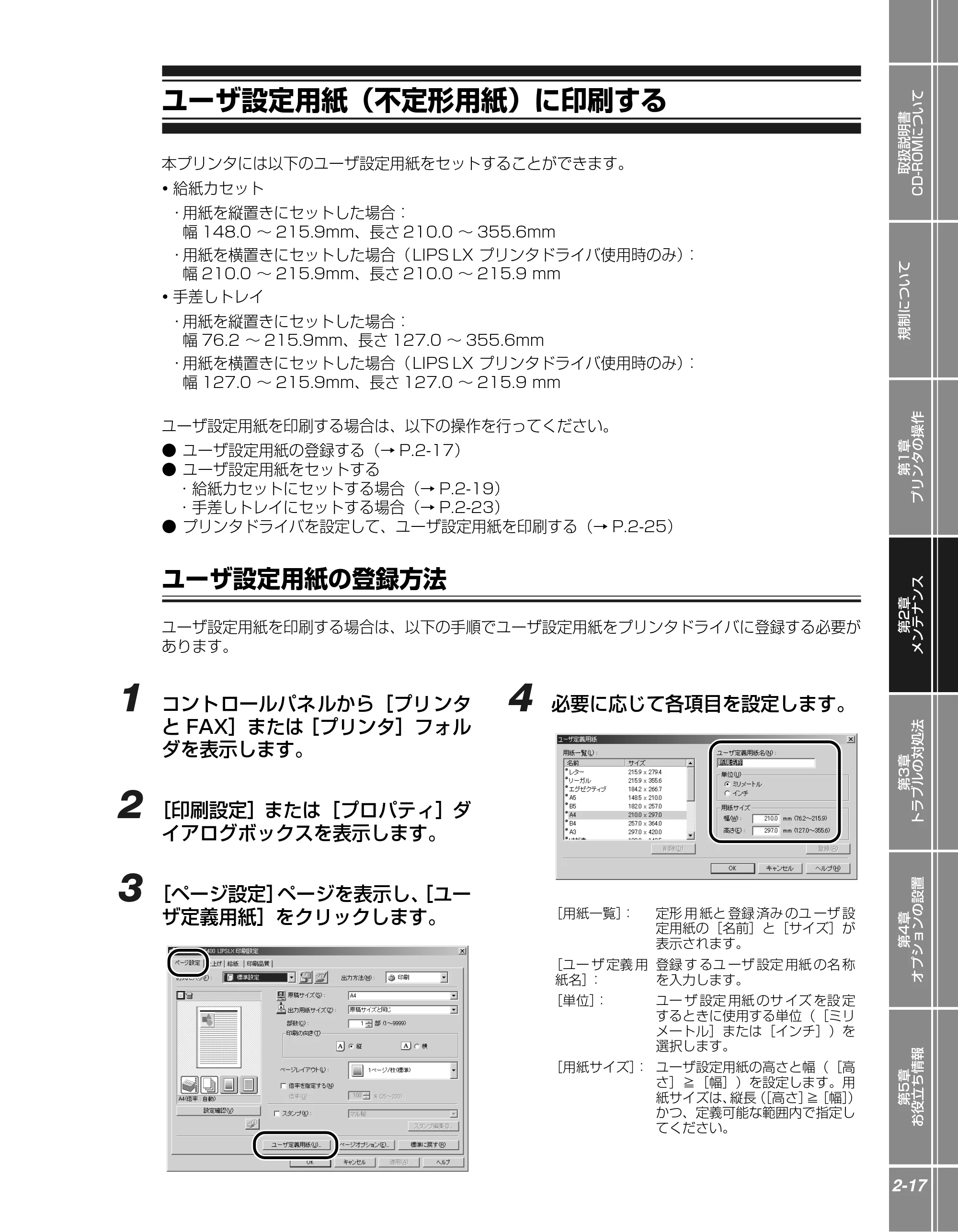
12[OK]をクリックして、プロパティ
ダイアログボックスを閉じます。
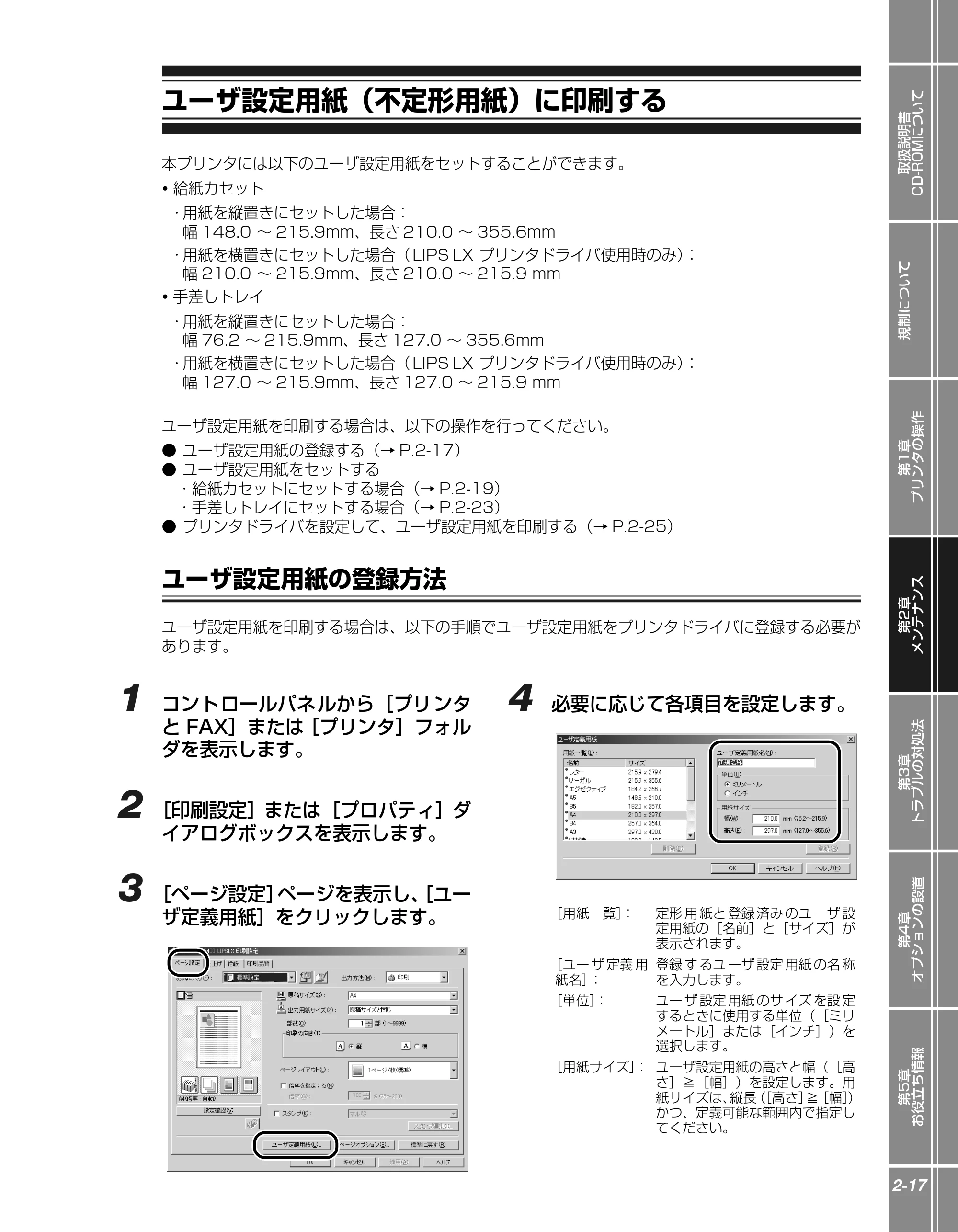
13[OK]をクリックして、印刷を実行
します。
普通紙 60 ~ 105g/m2
[普通紙]
[普通紙 H]*1
[ラフ紙]* 2
厚紙
106 ~ 120g/m 2 [厚紙 1]
121 ~ 176g/m 2 [厚紙 2]
177 ~ 220g/m 2* 3 [厚紙 3]
OHP フィルム [OHP フィルム]
ラベル用紙 [ラベル用紙]
コート紙 105 ~ 120g/m 2 [コート紙]* 4
はがき [はがき]
封筒 * 5
ユーザ設定用紙(不定形用紙)に印刷する
取扱説明書
CD-ROMについて
規制について
第1章
プリンタの操作
第2章
メンテナンス
第3章
トラブルの対処法
第4章
オプションの設置
第5章
お役立ち情報
2-17
ユーザ設定用紙(不定形用紙)に印刷する
本プリンタには以下のユーザ設定用紙をセットすることができます。
- 給紙カセット
- 用紙を縦置きにセットした場合:
幅 148.0 ~ 215.9mm、長さ 210.0 ~ 355.6mm
- 用紙を横置きにセットした場合( LIPS LX プリンタドライバ使用時のみ):
幅 210.0 ~ 215.9mm、長さ 210.0 ~ 215.9 mm
- 手差しトレイ
- 用紙を縦置きにセットした場合:
幅 76.2 ~ 215.9mm、長さ 127.0 ~ 355.6mm
- 用紙を横置きにセットした場合( LIPS LX プリンタドライバ使用時のみ):
幅 127.0 ~ 215.9mm、長さ 127.0 ~ 215.9 mm
ユーザ設定用紙を印刷する場合は、以下の操作を行ってください。
- ユーザ設定用紙の登録する(→ P.2-17)
- ユーザ設定用紙をセットする
- 給紙カセットにセットする場合(→ P.2-19)
- 手差しトレイにセットする場合(→ P.2-23)
- プリンタドライバを設定して、ユーザ設定用紙を印刷する(→ P.2-25)
ユーザ設定用紙の登録方法
ユーザ設定用紙を印刷する場合は、以下の手順でユーザ設定用紙をプリンタドライバに登録する必要が
あります。
1 コントロールパネルから[プリンタ
と FAX]または[プリンタ]フォル
ダを表示します。
2 [印刷設定]または[プロパティ]ダ
イアログボックスを表示します。
3 [ページ設定]ページを表示し、[ユー
ザ定義用紙]をクリックします。
4 必要に応じて各項目を設定します。
[用紙一覧]: 定形 用 紙と 登録 済み のユ ーザ 設
定用紙の[名前]と[サイズ]が
表示されます。
[ユー ザ 定義 用
紙名]:
登録 す るユ ーザ 設定 用紙 の名 称
を入力します。
[単位]: ユー ザ 設定 用紙 のサ イズ を設 定
するときに使用する単位([ミリ
メートル]または[インチ])を
選択します。
[用紙サイズ]: ユーザ設定用紙の高さと幅([高
さ]≧[幅])を設定します。用
紙サイズは、縦長([高さ]≧[幅])
かつ、定義可能な範囲内で指定し
てください。
36ページ
用紙について
2-18
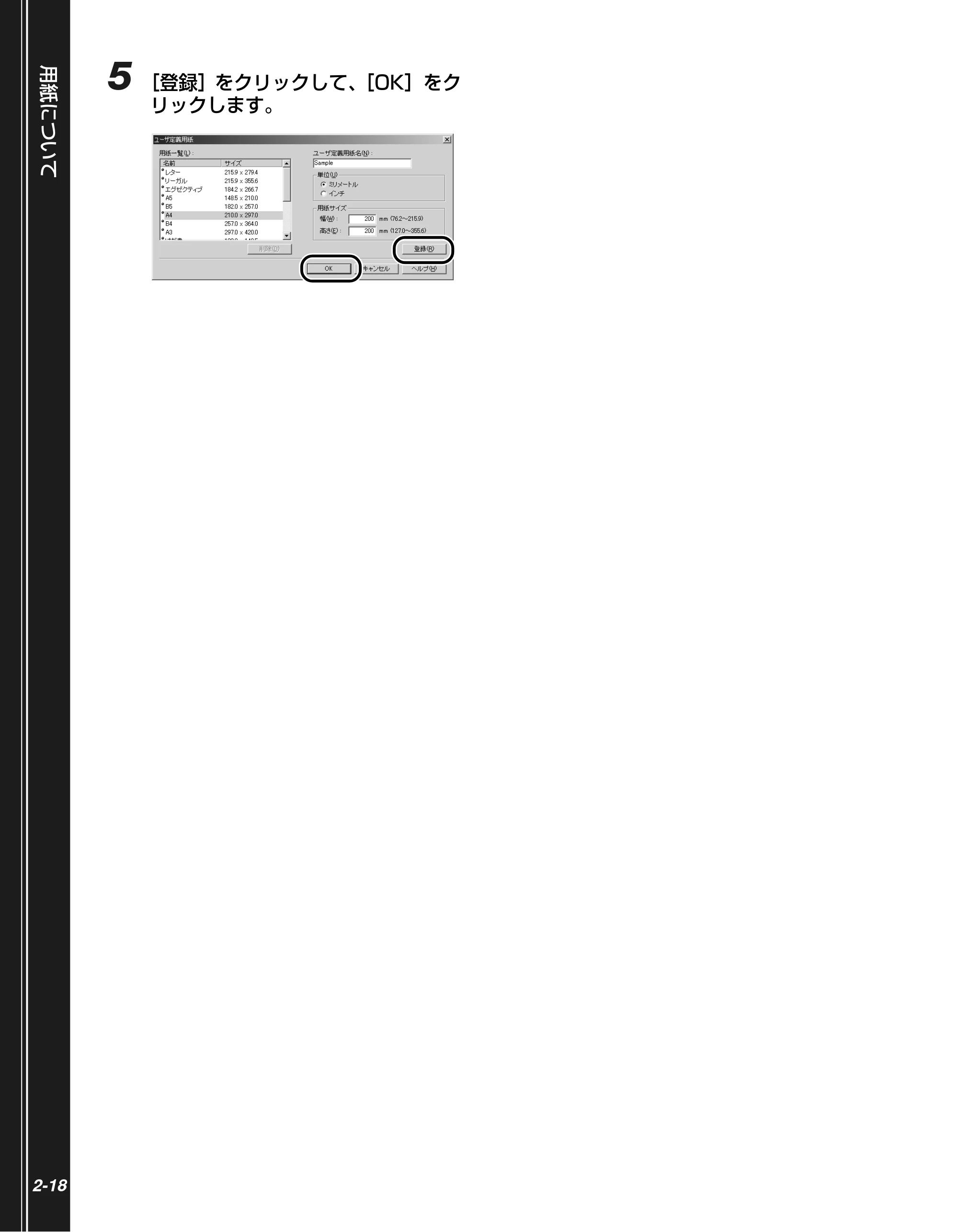
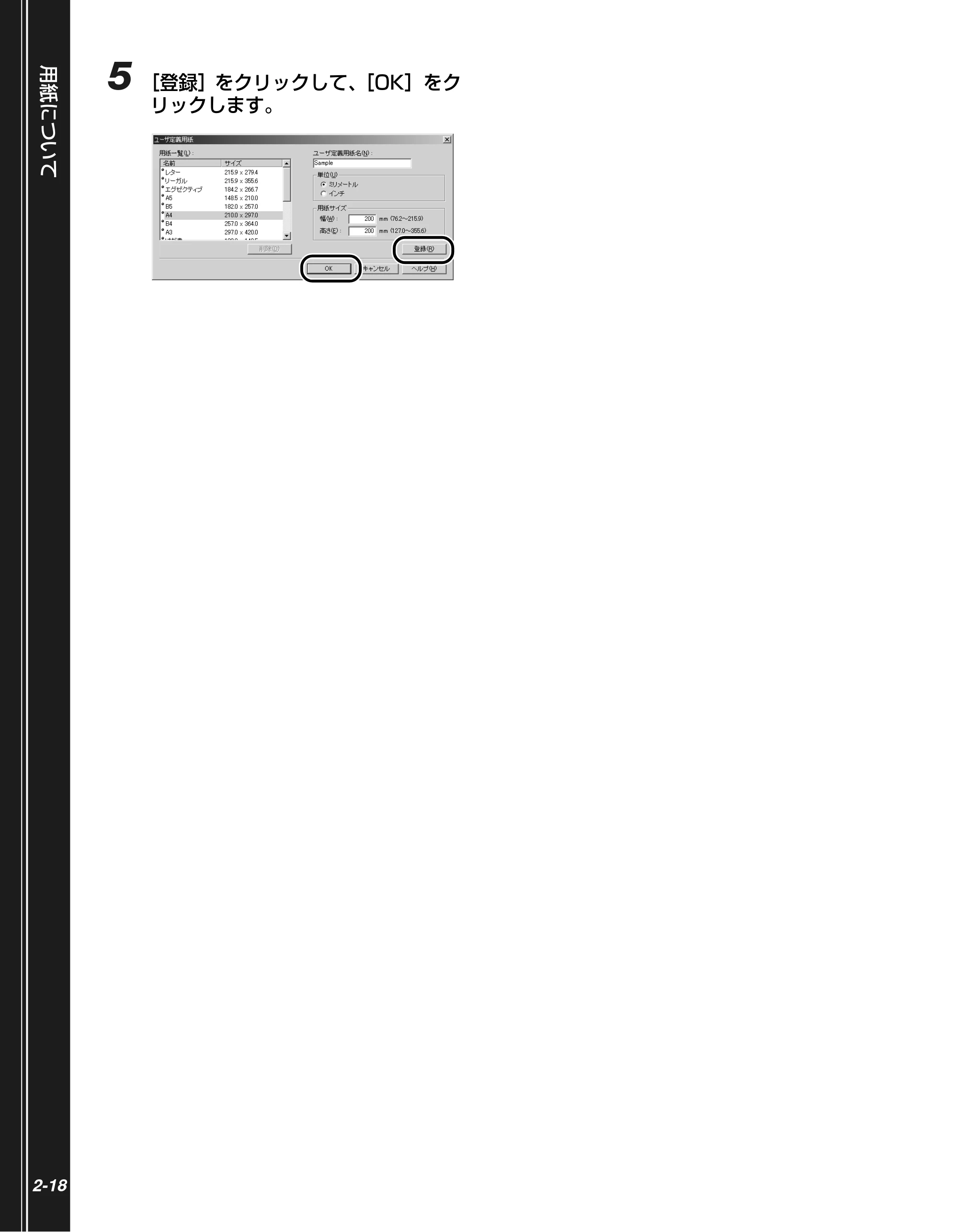
5 [登録]をクリックして、[OK]をク
リックします。
給紙カセットにユーザ設定用紙をセットする
取扱説明書
CD-ROMについて
規制について
第1章
プリンタの操作
第2章
メンテナンス
第3章
トラブルの対処法
第4章
オプションの設置
第5章
お役立ち情報
2-19
給紙カセットにユーザ設定用紙をセットする
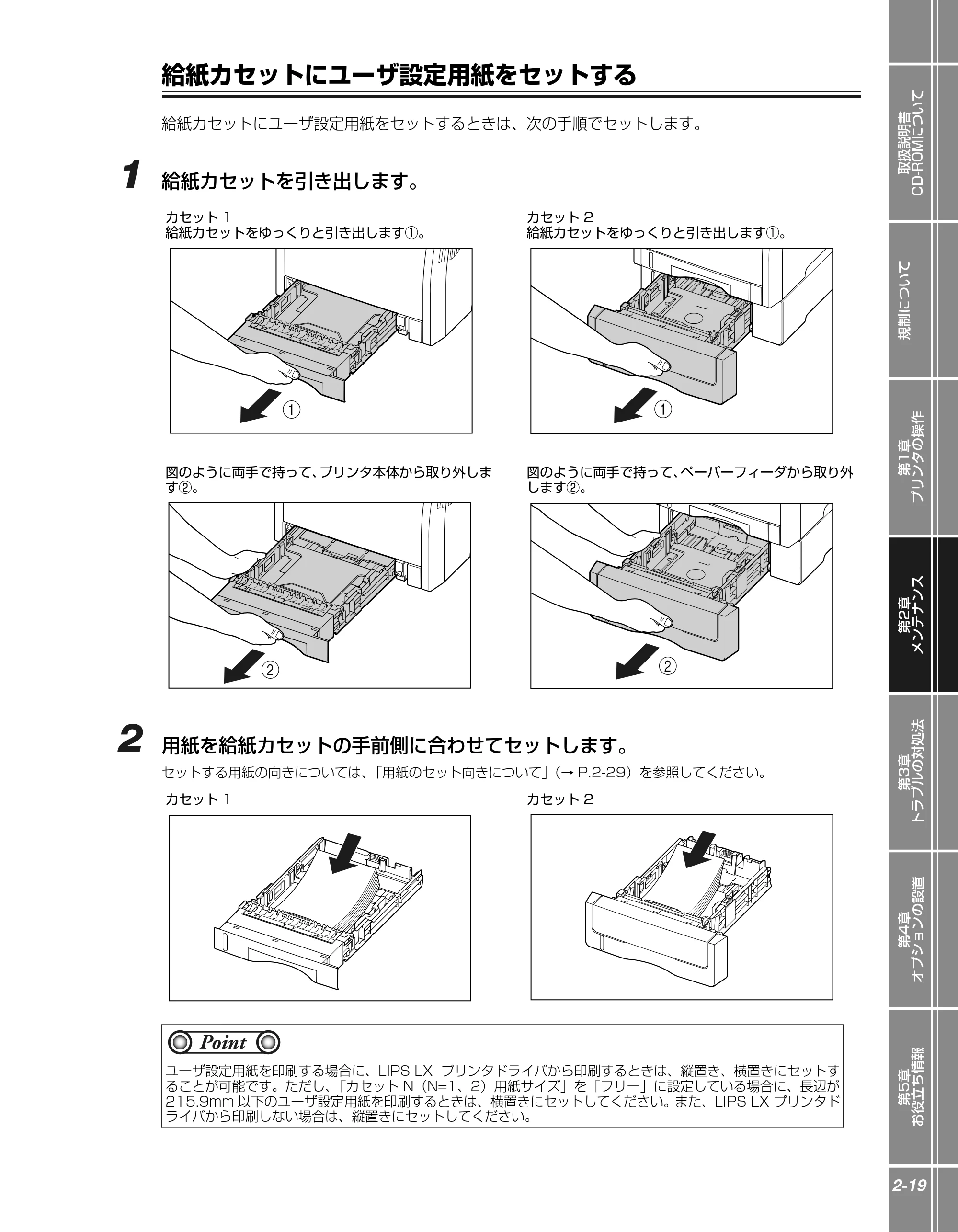
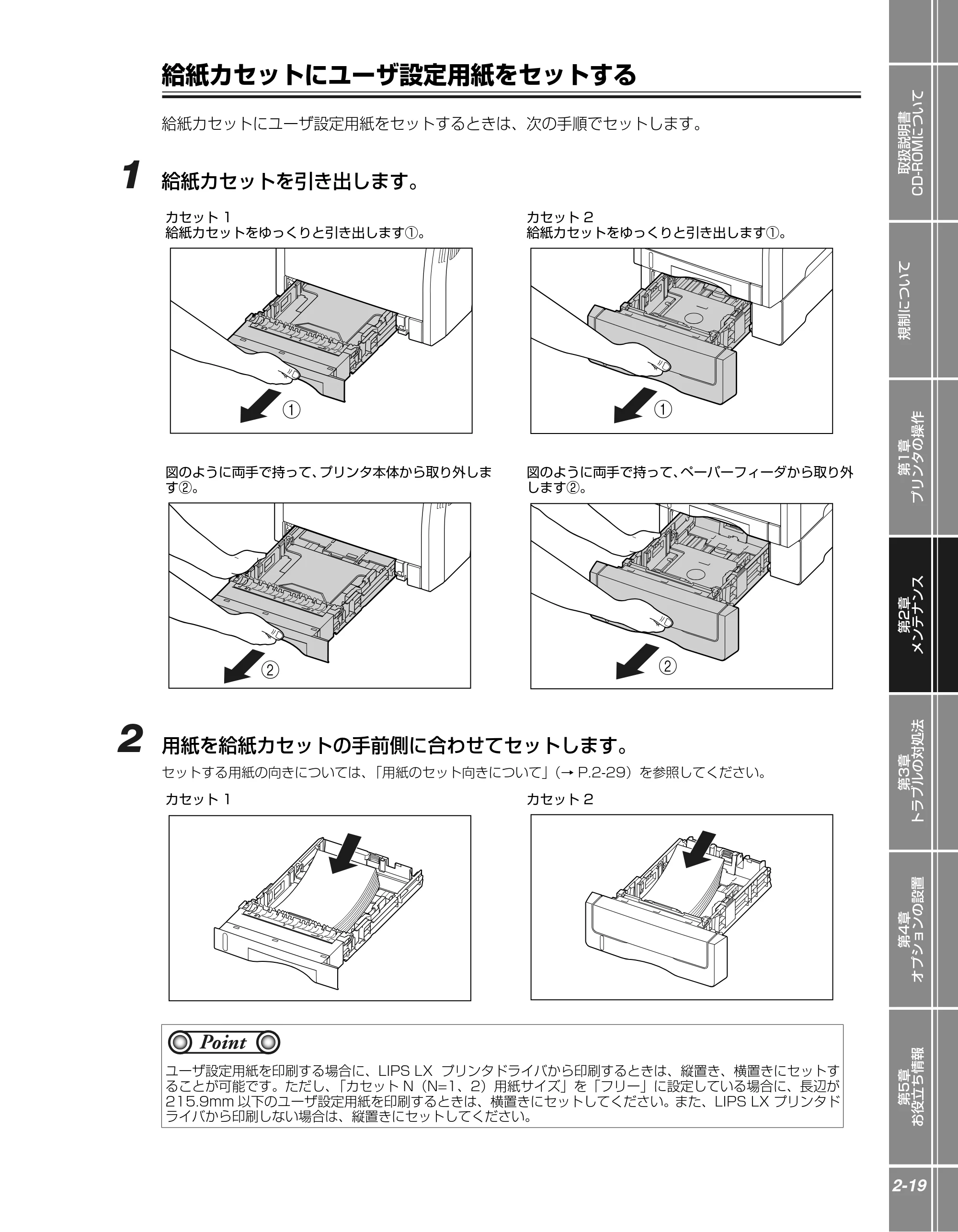
給紙カセットにユーザ設定用紙をセットするときは、次の手順でセットします。
1 給紙カセットを引き出します。
2 用紙を給紙カセットの手前側に合わせてセットします。
セットする用紙の向きについては、「用紙のセット向きについて」(→ P.2-29)を参照してください。
カセット 1
給紙カセットをゆっくりと引き出します①。
カセット 2
給紙カセットをゆっくりと引き出します①。
図のように両手で持って、プリンタ本体から取り外しま
す②。
図のように両手で持って、ペーパーフィーダから取り外
します②。
カセット 1 カセット 2
ユーザ設定用紙を印刷する場合に、LIPS LX プリンタドライバから印刷するときは、縦置き、横置きにセットす
ることが可能です。ただし、「カセット N(N=1、2)用紙サイズ」を「フリー」に設定している場合に、長辺が
215.9mm 以下のユーザ設定用紙を印刷するときは、横置きにセットしてください。また、LIPS LX プリンタド
ライバから印刷しない場合は、縦置きにセットしてください。
a a
b b
Point
38ページ
用紙について
2-20
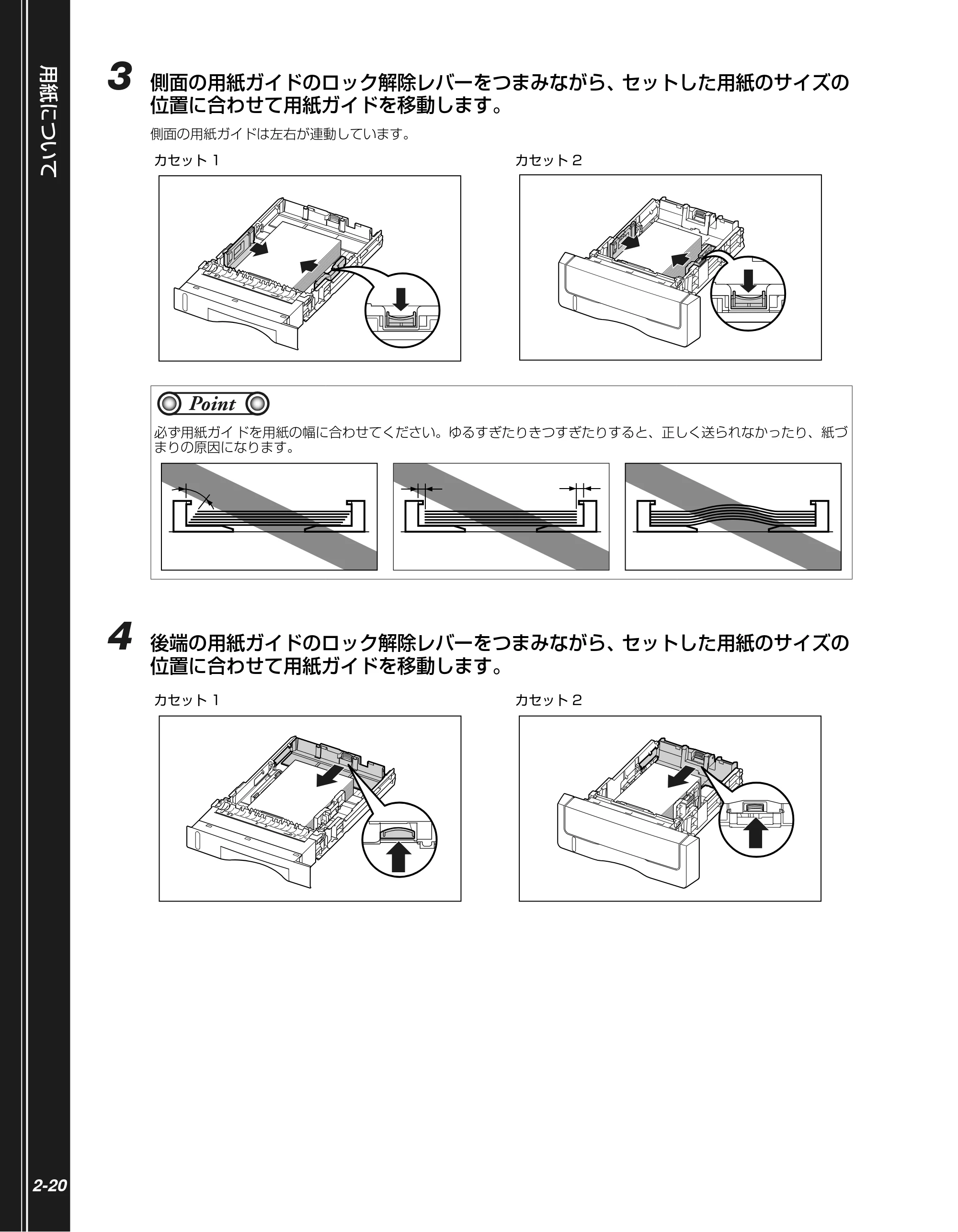
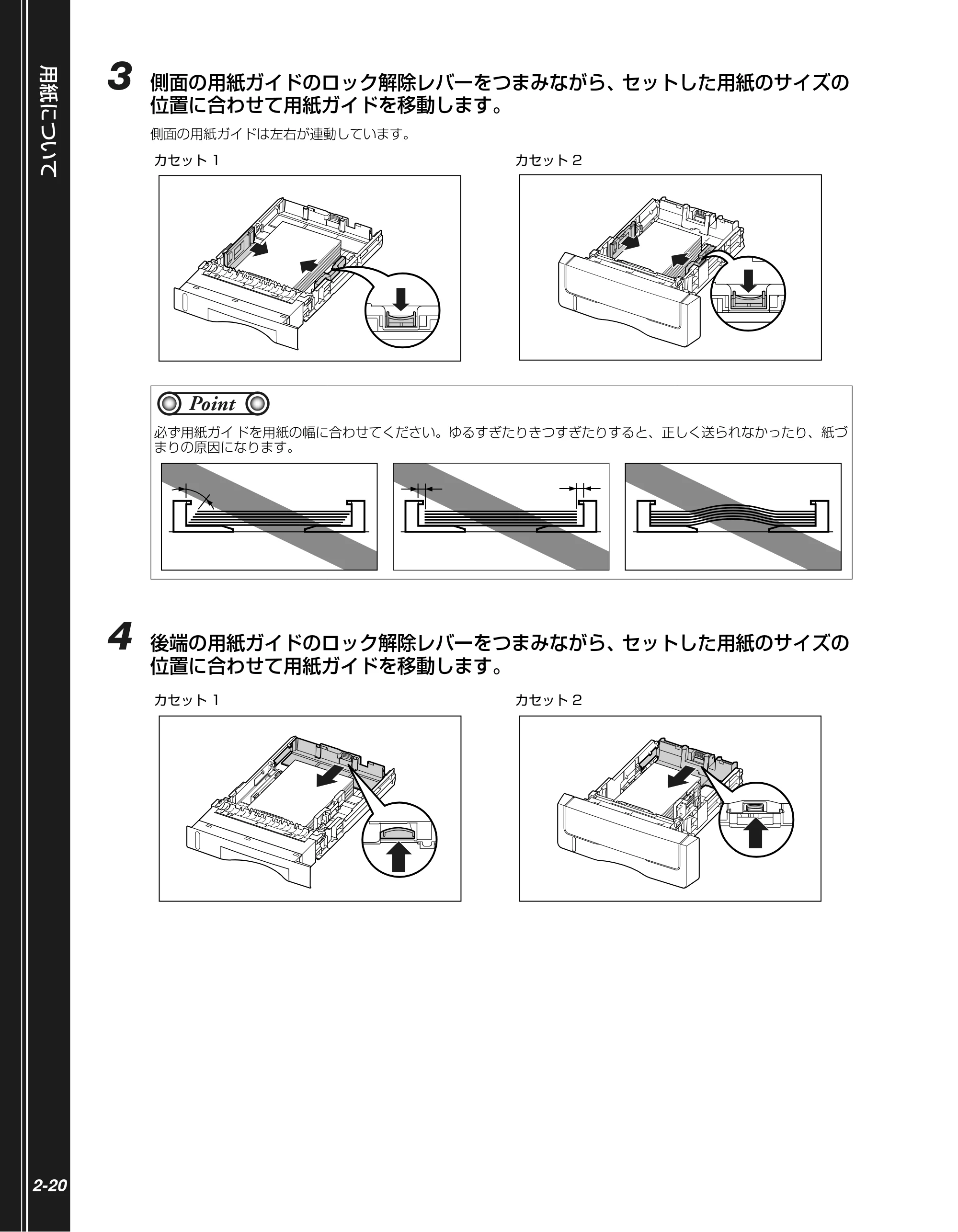
3 側面の用紙ガイドのロック解除レバーをつまみながら、セットした用紙のサイズの
位置に合わせて用紙ガイドを移動します。
側面の用紙ガイドは左右が連動しています。
4 後端の用紙ガイドのロック解除レバーをつまみながら、セットした用紙のサイズの
位置に合わせて用紙ガイドを移動します。
カセット 1 カセット 2
必ず用紙ガイ ドを用紙の幅に合わせてください。ゆるすぎたりきつすぎたりすると、正しく送られなかったり、紙づ
まりの原因になります。
カセット 1 カセット 2
Point
39ページ
取扱説明書
CD-ROMについて
規制について
第1章
プリンタの操作
第2章
メンテナンス
第3章
トラブルの対処法
第4章
オプションの設置
第5章
お役立ち情報
2-21
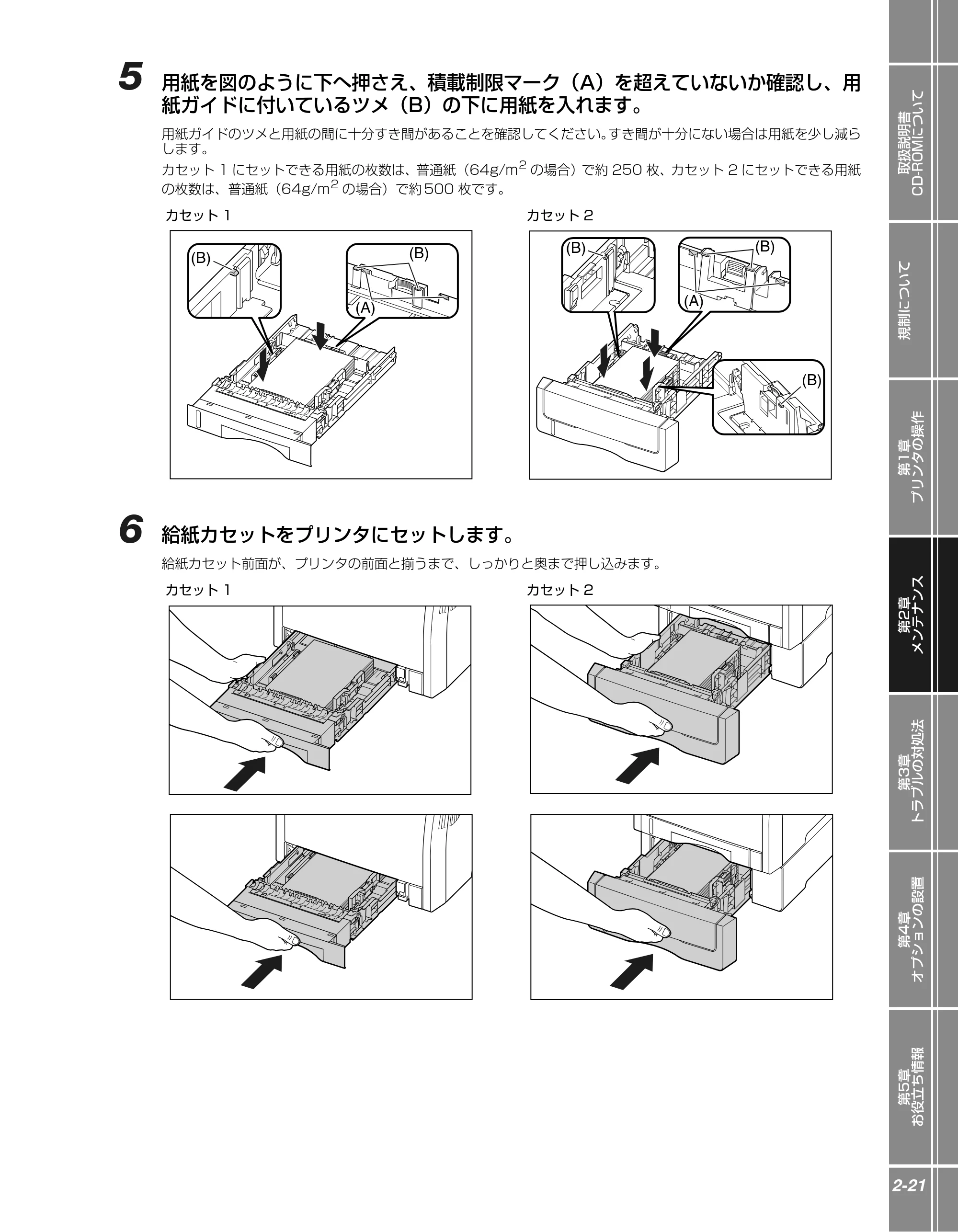
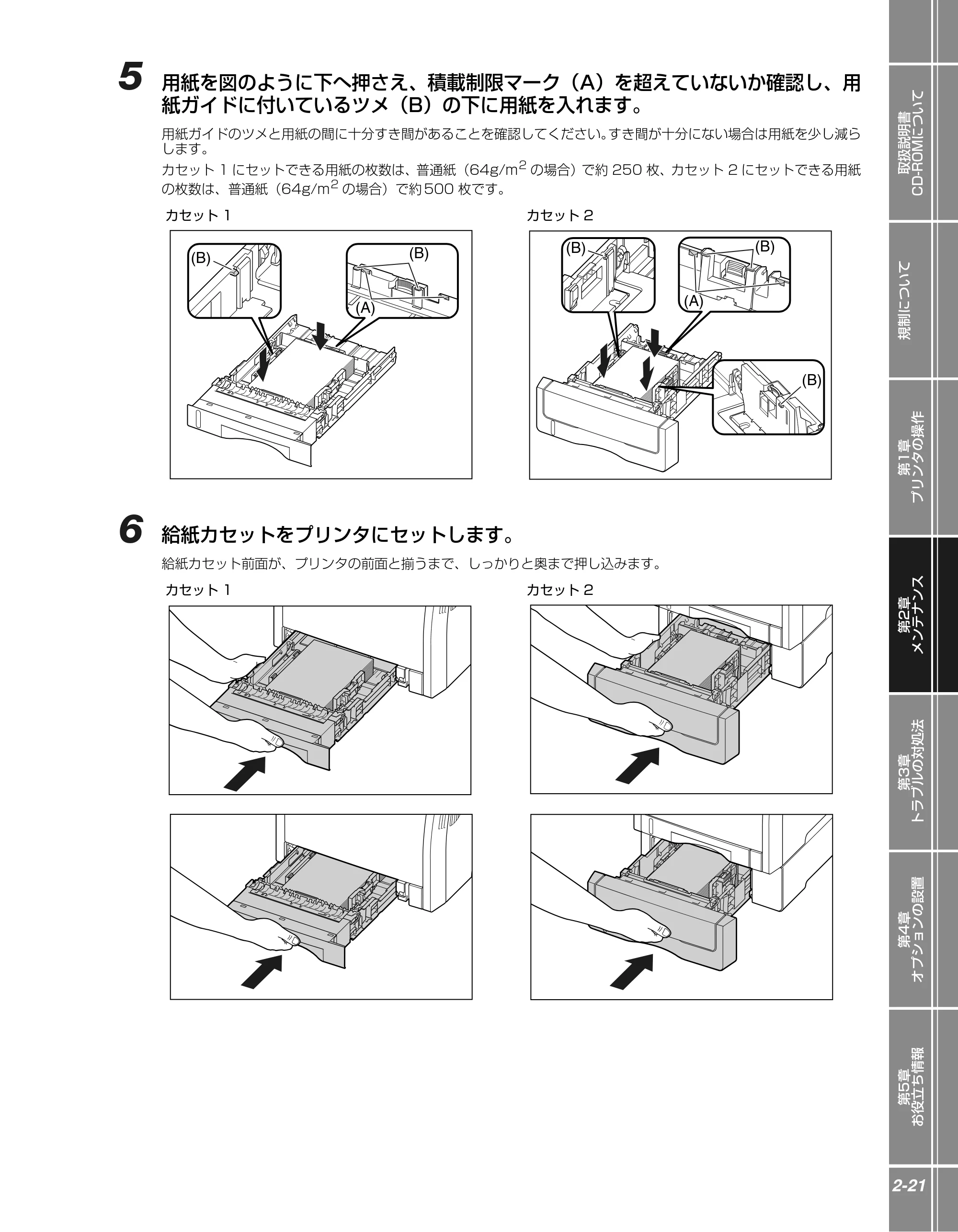
5 用紙を図のように下へ押さえ、積載制限マーク(A)を超えていないか確認し、用
紙ガイドに付いているツメ(B)の下に用紙を入れます。
用紙ガイドのツメと用紙の間に十分すき間があることを確認してください。すき間が十分にない場合は用紙を少し減ら
します。
カセット 1 にセットできる用紙の枚数は、普通紙(64g/m
2
の場合)で約 250 枚、カセット 2 にセットできる用紙
の枚数は、普通紙(64g/m
2
の場合)で約 500 枚です。
6 給紙カセットをプリンタにセットします。
給紙カセット前面が、プリンタの前面と揃うまで、しっかりと奥まで押し込みます。
カセット 1 カセット 2
カセット 1 カセット 2
(B)
(A)
(B)
(B) (B)
(A)
(B)
40ページ
用紙について
2-22
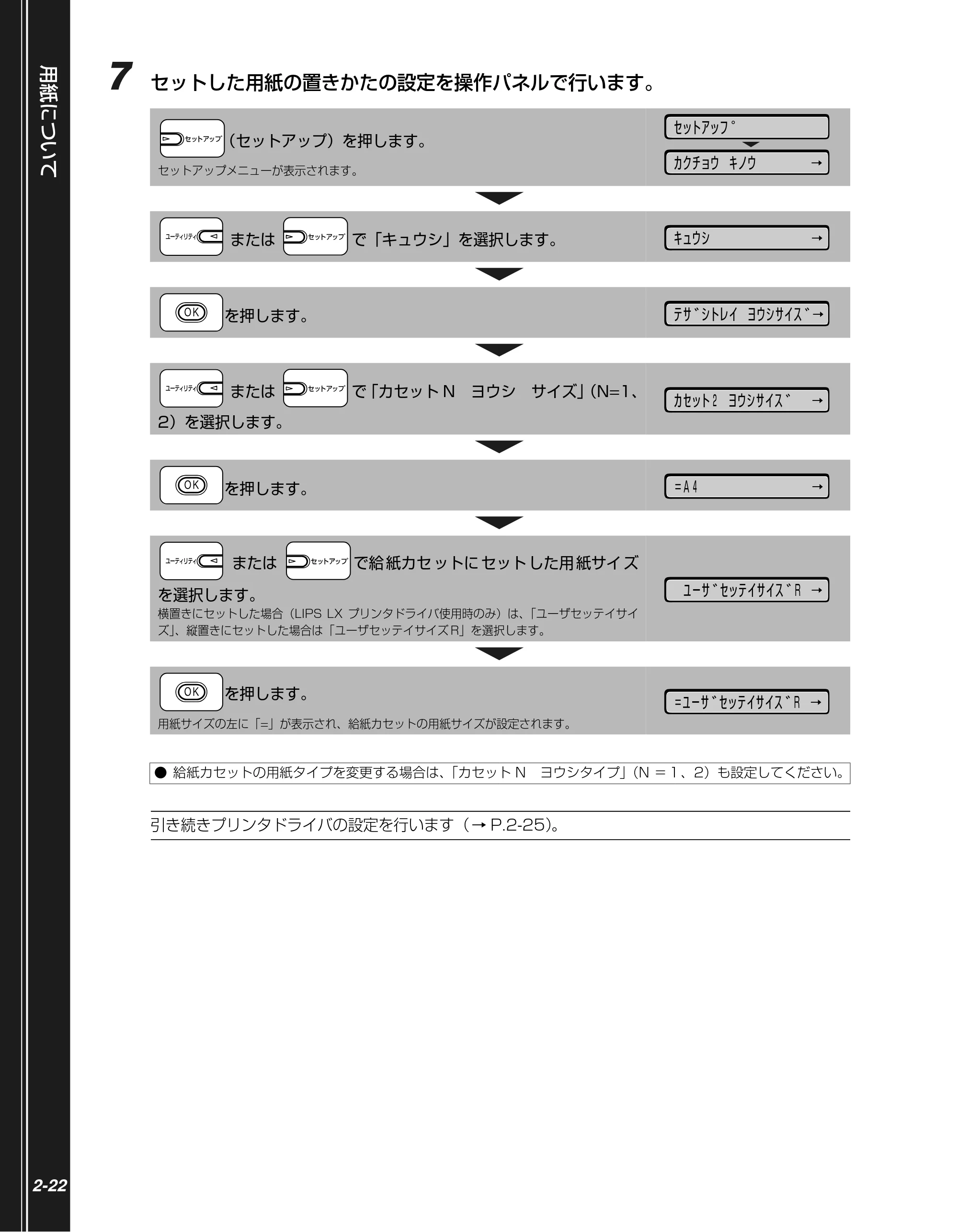
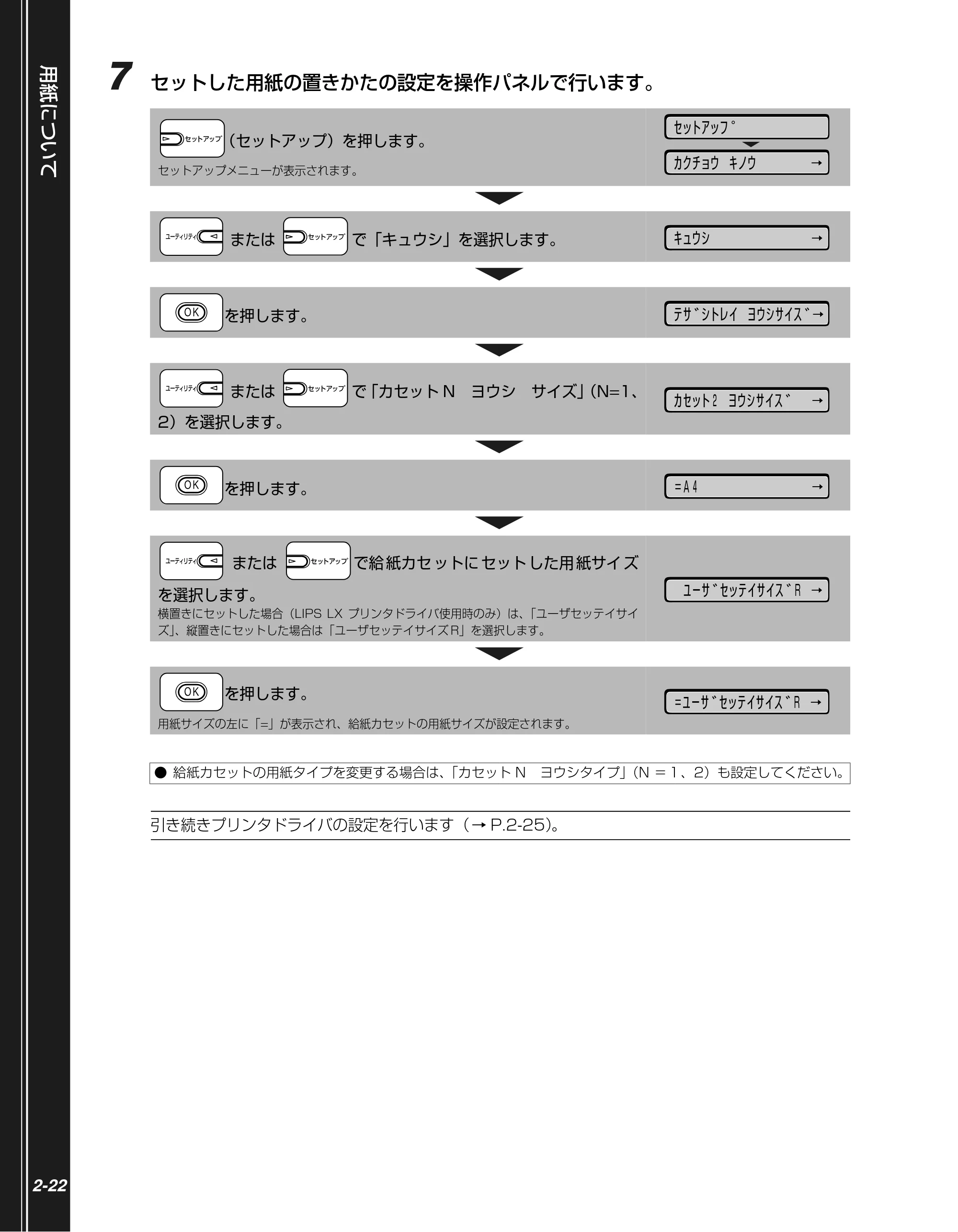
7 セットした用紙の置きかたの設定を操作パネルで行います。
引き続きプリンタドライバの設定を行います( → P.2-25)。
(セットアップ)を押します。
セットアップメニューが表示されます。
または で「キュウシ」を選択します。
を押します。
または で「カセット N ヨウシ サイズ」(N=1、
2)を選択します。
を押します。
または で給 紙カセ ットに セット した用 紙サイ ズ
を選択します。
横置きにセットした場合(LIPS LX プリンタドライバ使用時のみ)は、「ユーザセッテイサイ
ズ」、縦置きにセットした場合は「ユーザセッテイサイズ R」を選択します。
を押します。
用紙サイズの左に「=」が表示され、給紙カセットの用紙サイズが設定されます。
- 給紙カセットの用紙タイプを変更する場合は、「カセット N ヨウシタイプ」(N = 1、2)も設定してください。
セットアップ
カクチョウ キノウ →
キュウシ →
テザシトレイ ヨウシサイズ →
カセット 2 ヨウシサイズ →
=A4 →
ユーザセッテイサイズ R →
= ユーザセッテイサイズ R →
手差しトレイにユーザ設定用紙をセットする
取扱説明書
CD-ROMについて
規制について
第1章
プリンタの操作
第2章
メンテナンス
第3章
トラブルの対処法
第4章
オプションの設置
第5章
お役立ち情報
2-23
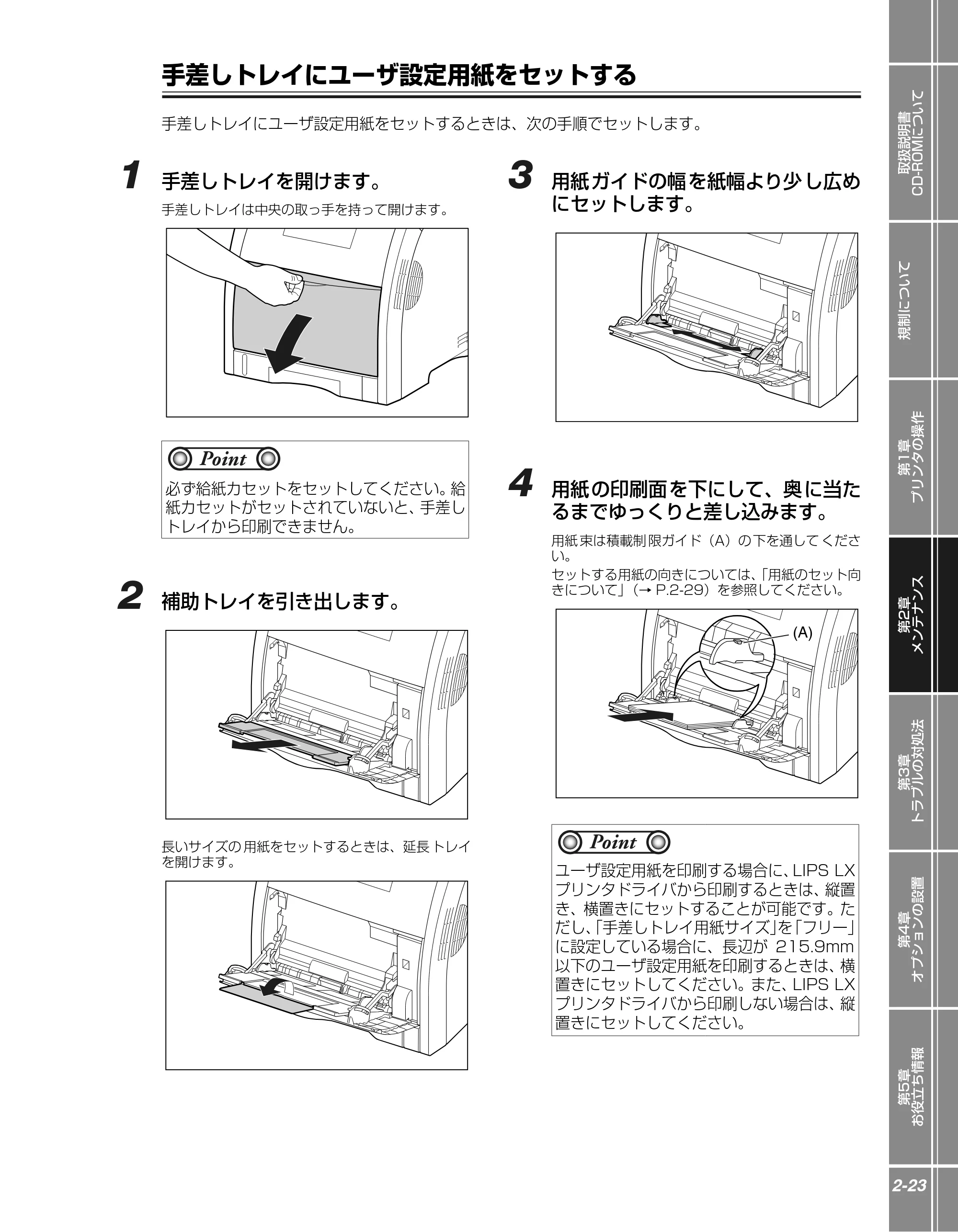
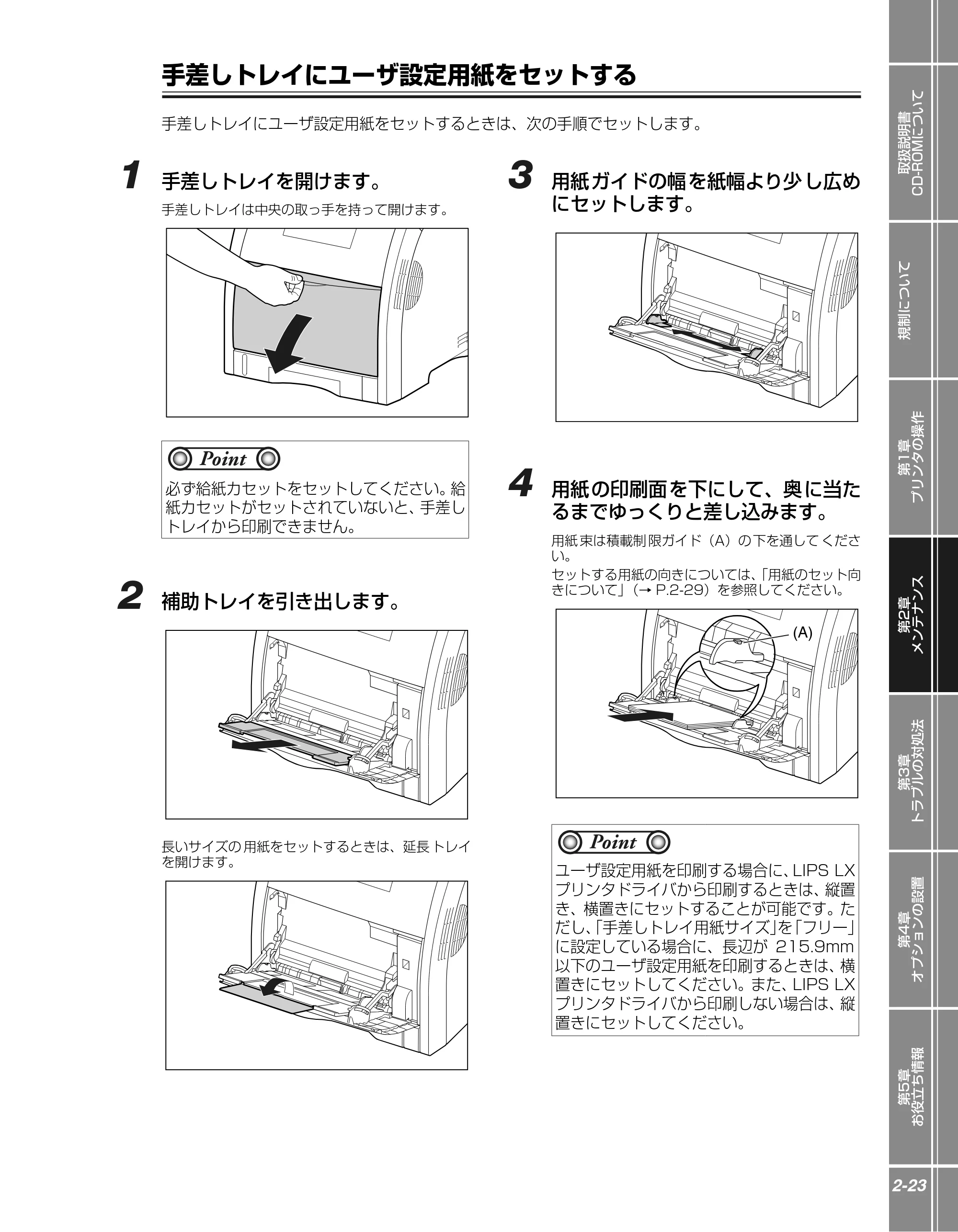
手差しトレイにユーザ設定用紙をセットする
手差しトレイにユーザ設定用紙をセットするときは、次の手順でセットします。
1 手差しトレイを開けます。
手差しトレイは中央の取っ手を持って開けます。
2 補助トレイを引き出します。
長いサイズの 用紙をセットするときは、延長 トレイ
を開けます。
3 用紙ガイドの幅を紙幅より少し広め
にセットします。
4 用紙の印刷面を下にして、奥に当た
るまでゆっくりと差し込みます。
用紙 束は積載制 限ガイド(A)の下を通して くださ
い。
セットする用紙の向きについては、「用紙のセット向
きについて」(→ P.2-29)を参照してください。
必ず給紙カセットをセットしてください。給
紙カセットがセットされていないと、手差し
トレイから印刷できません。
Point
ユーザ設定用紙を印刷する場合に、LIPS LX
プリンタドライバから印刷するときは、縦置
き、横置きにセットすることが可能です。た
だし、「手差しトレイ用紙サイズ」を「フリー」
に設定している場合に、長辺が 215.9mm
以下のユーザ設定用紙を印刷するときは、横
置きにセットしてください。また、LIPS LX
プリンタドライバから印刷しない場合は、縦
置きにセットしてください。
(A)
Point
42ページ
用紙について
2-24
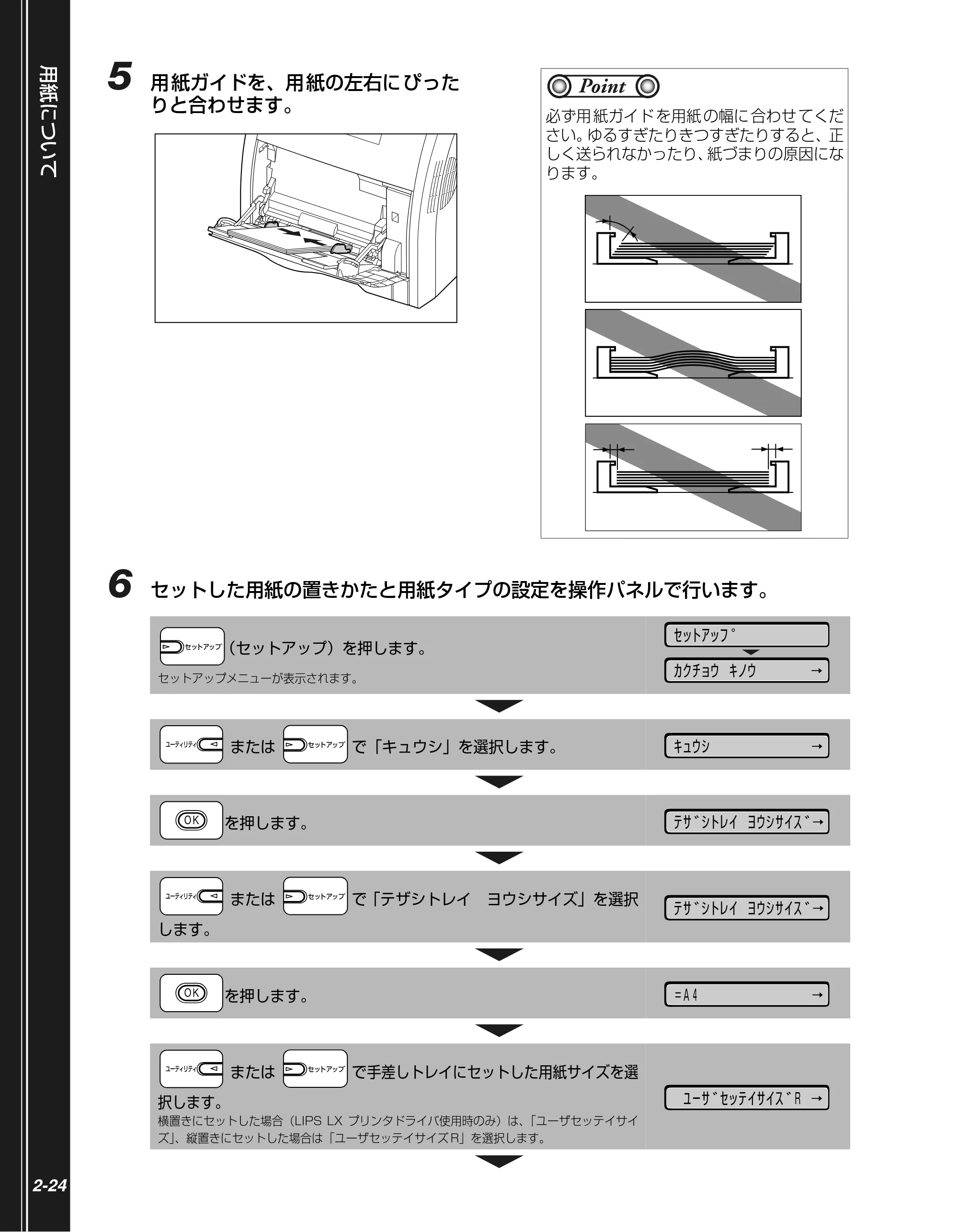
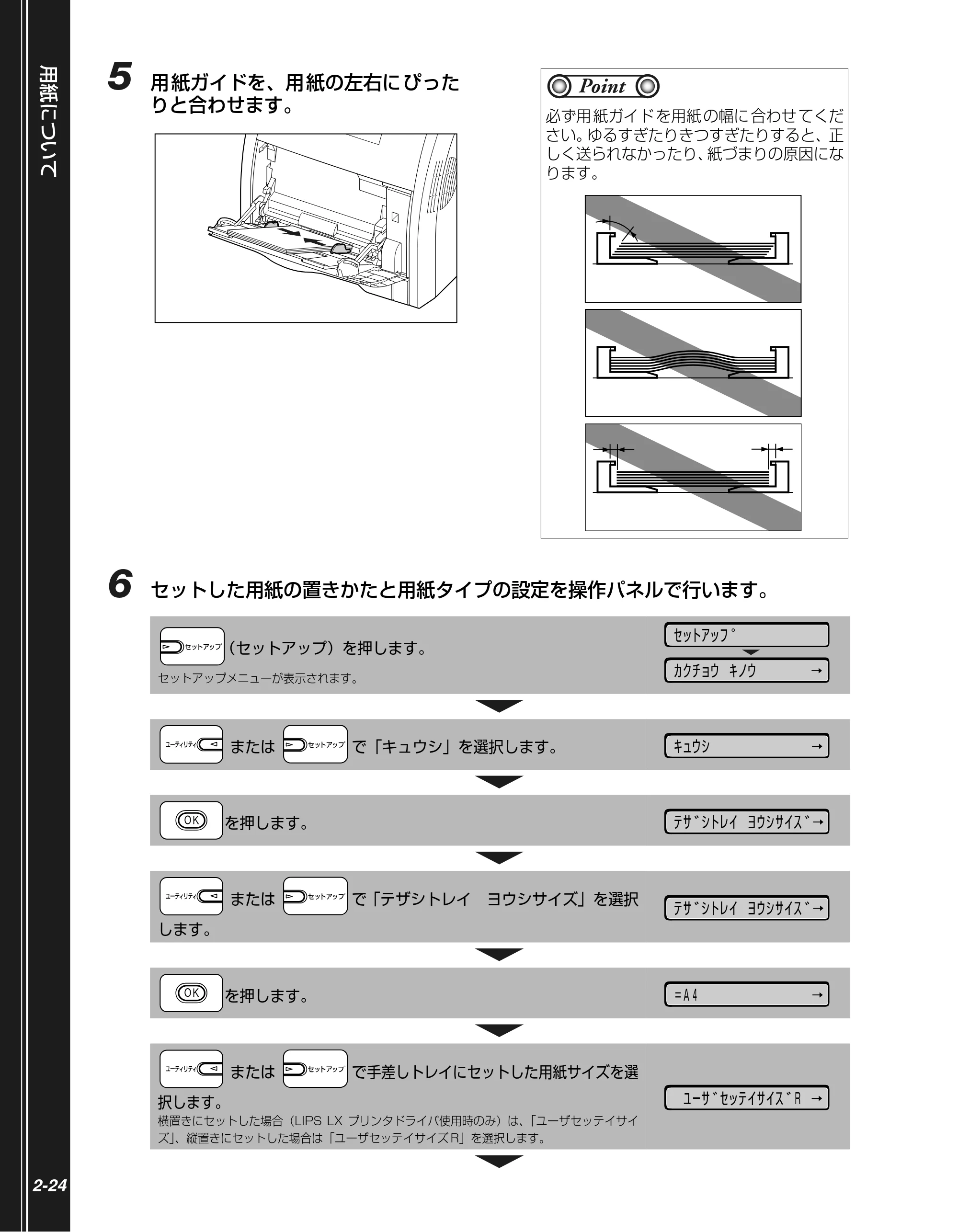
5 用紙ガイドを、用紙の左右にぴった
りと合わせます。
6 セットした用紙の置きかたと用紙タイプの設定を操作パネルで行います。
必ず用 紙ガイド を用紙 の幅に 合わせ てくだ
さい。ゆるすぎたりきつすぎたりすると、正
しく送られなかったり、紙づまりの原因にな
ります。
Point
(セットアップ)を押します。
セットアップメニューが表示されます。
または で「キュウシ」を選択します。
を押します。
または で「テザシトレイ ヨウシサイズ」を選択
します。
を押します。
または で 手差しトレイにセットした用紙サイズを選
択します。
横置きにセットした場合(LIPS LX プリンタドライバ使用時のみ)は、「ユーザセッテイサイ
ズ」、縦置きにセットした場合は「ユーザセッテイサイズ R」を選択します。
セットアップ
カクチョウ キノウ →
キュウシ →
テザシトレイ ヨウシサイズ →
テザシトレイ ヨウシサイズ →
=A4 →
ユーザセッテイサイズ R →
プリンタドライバの設定方法
取扱説明書
CD-ROMについて
規制について
第1章
プリンタの操作
第2章
メンテナンス
第3章
トラブルの対処法
第4章
オプションの設置
第5章
お役立ち情報
2-25
引き続きプリンタドライバの設定を行います(→ P.2-25)。
プリンタドライバの設定方法
ユーザ設定用紙を印刷するときは、次の手順でプリンタドライバを設定します。
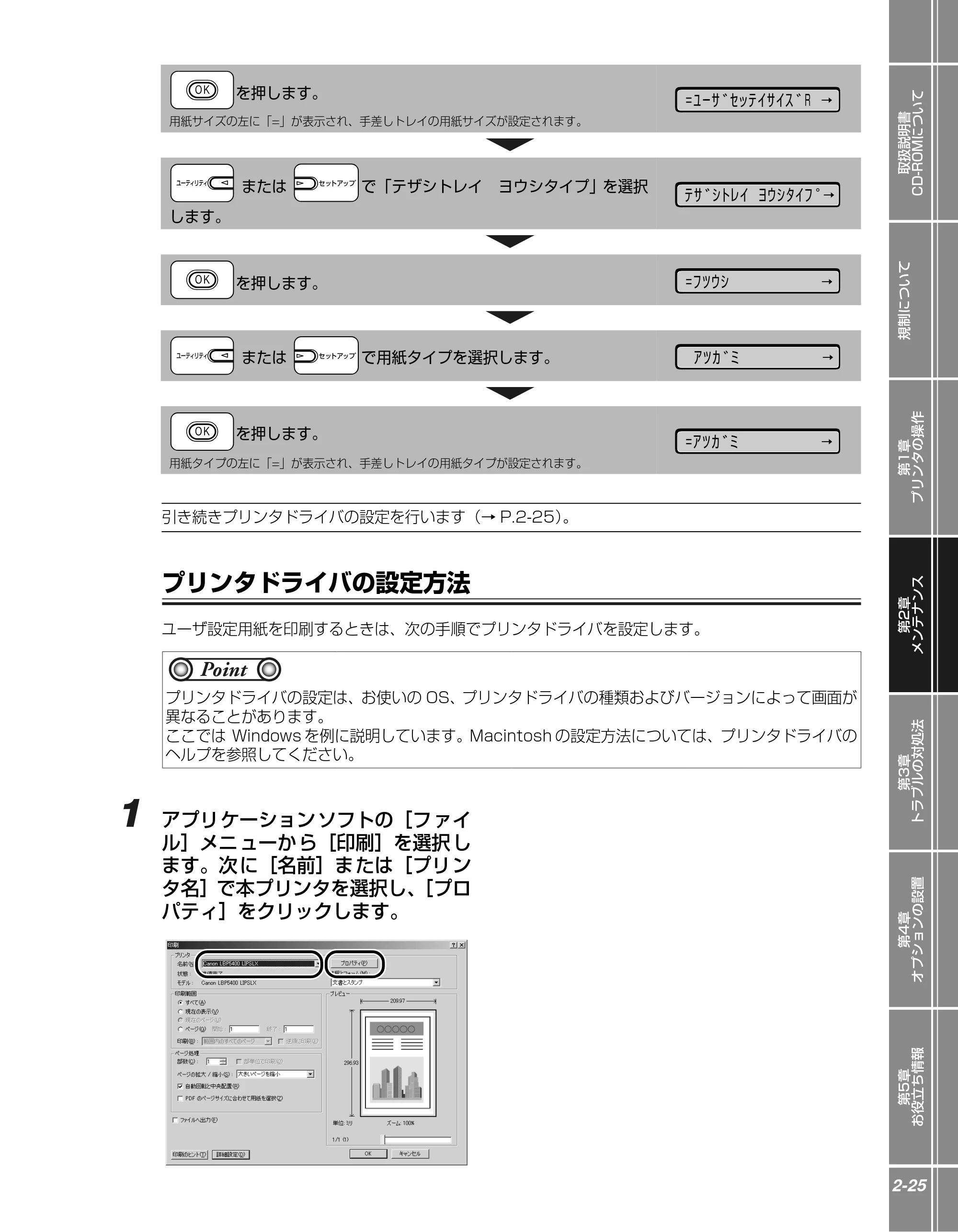
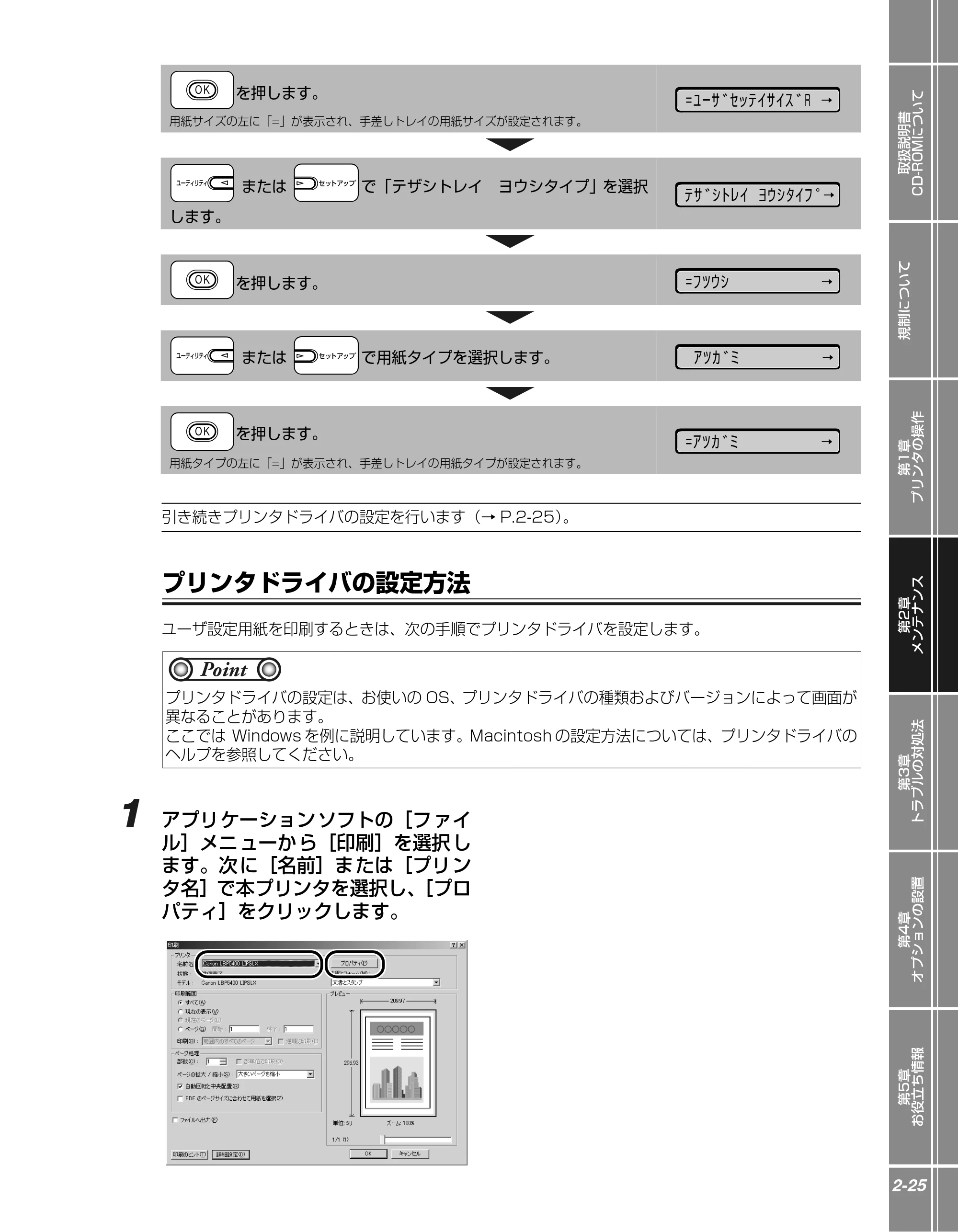
1 アプリケーションソフトの[ファイ
ル]メニューから[印刷]を選択し
ます。次に[名前]または[プリン
タ名]で本プリンタを選択し、[プロ
パティ]をクリックします。
を押します。
用紙サイズの左に「=」が表示され、手差しトレイの用紙サイズが設定されます。
または で「テザシトレイ ヨウシタイプ」を選択
します。
を押します。
または で用紙タイプを選択します。
を押します。
用紙タイプの左に「=」が表示され、手差しトレイの用紙タイプが設定されます。
プリンタドライバの設定は、お使いの OS、プリンタドライバの種類およびバージョンによって画面が
異なることがあります。
ここでは Windows を例に説明しています。Macintosh の設定方法については、プリンタドライバの
ヘルプを参照してください。
= ユーザセッテイサイズ R →
テザシトレイ ヨウシタイプ →
= フツウシ →
アツガミ →
= アツガミ →
Point
44ページ
用紙について
2-26
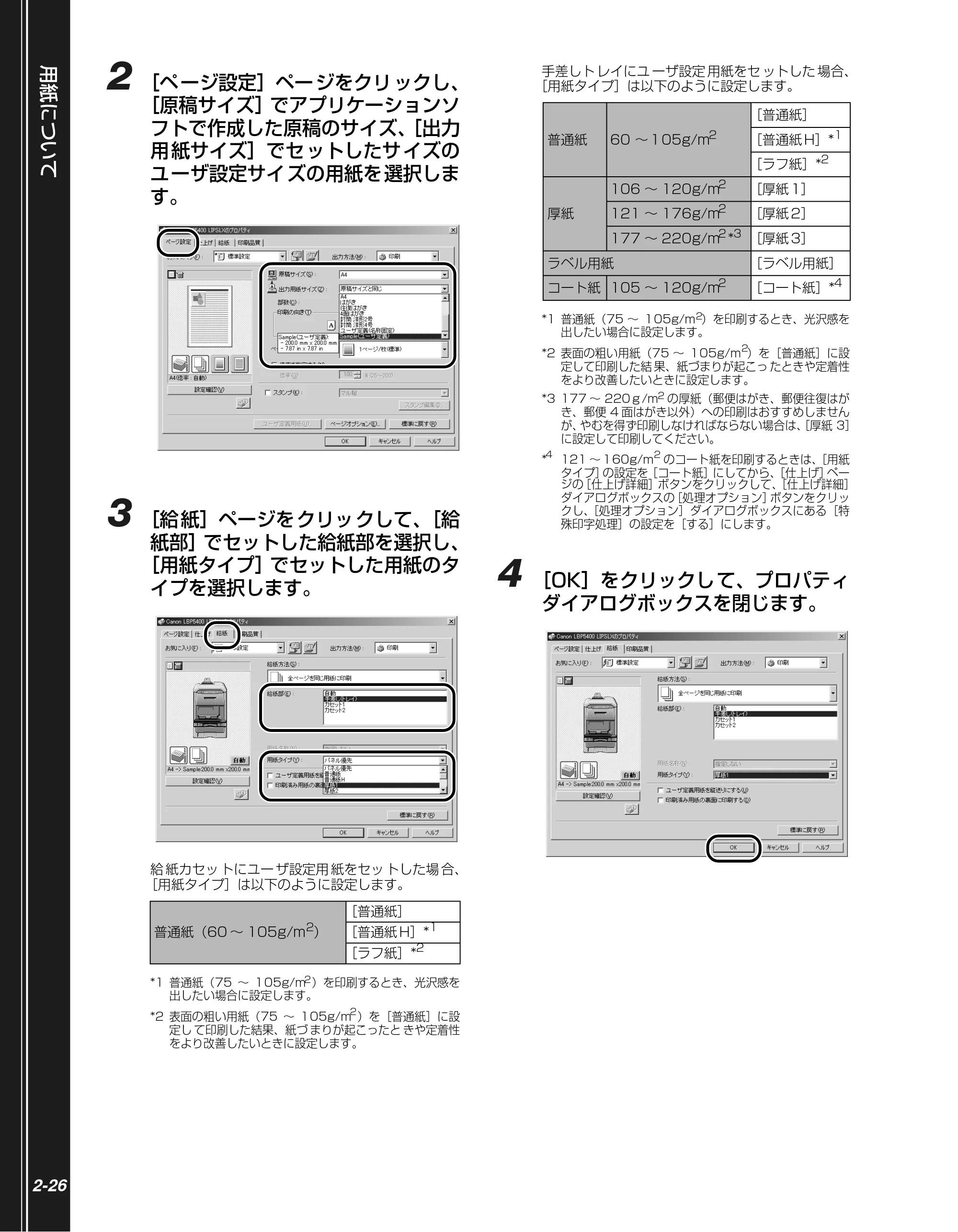
2 [ページ設定]ページをクリックし、
[原稿サイズ]でアプリケーションソ
フトで作成した原稿のサイズ、[出力
用紙サイズ]でセットしたサイズの
ユーザ設定サイズの用紙を選択しま
す。
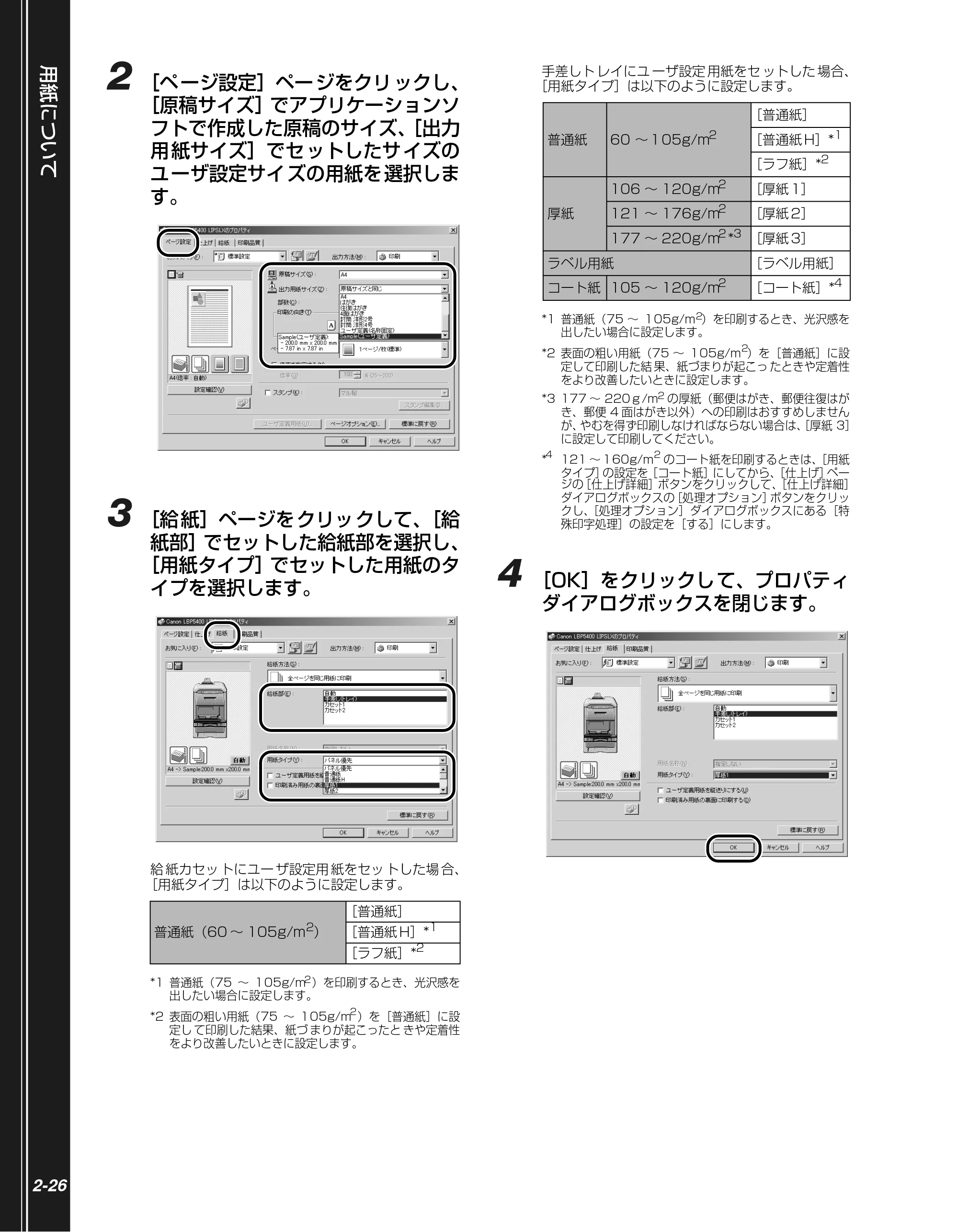
3 [給紙]ページをクリックして、[給
紙部]でセットした給紙部を選択し、
[用紙タイプ]でセットした用紙のタ
イプを選択します。
給 紙カセッ トにユー ザ設定用 紙をセッ トした場 合、
[用紙タイプ]は以下のように設定します。
*1 普通紙(75 ~ 105g/m2 )を印刷するとき、光沢感を
出したい場合に設定します。
*2 表面の粗い用紙(75 ~ 105g/m2 )を[普通紙]に設
定し て印刷した結果、紙づ まりが起こったと きや定着性
をより改善したいときに設定します。
手差しト レイにユ ーザ設定 用紙をセ ットした 場合、
[用紙タイプ]は以下のように設定します。
*1 普通紙(75 ~ 105g/m 2)を印刷するとき、光沢感を
出したい場合に設定します。
*2 表面の粗い用紙(75 ~ 105g/m 2
)を[普通紙]に設
定して印刷した結 果、紙づまりが起こっ たときや定着性
をより改善したいときに設定します。
*3 177 ~ 220g/m2 の厚紙(郵便はがき、郵便往復はが
き、郵便 4 面はがき以外)への印刷はおすすめしません
が、やむを得ず印刷しなければならない場合は、[厚紙 3]
に設定して印刷してください。
*4 121 ~ 160g/m 2 のコート紙を印刷するときは、[用紙
タイプ]の設定を[コート紙]にしてから、[仕上げ]ペー
ジの[仕上げ詳細]ボタンをクリックして、[仕上げ詳細]
ダイアログボックスの[処理オプション]ボタンをクリッ
クし、[処理オプション]ダイアログボックスにある[特
殊印字処理]の設定を[する]にします。
4 [OK]をクリックして、プロパティ
ダイアログボックスを閉じます。
普通紙(60 ~ 105g/m
2
)
[普通紙]
[普通紙 H]*
1
[ラフ紙]*
2
普通紙 60 ~ 105g/m
2
[普通紙]
[普通紙 H]*
1
[ラフ紙]*
2
厚紙
106 ~ 120g/m
2
[厚紙 1]
121 ~ 176g/m
2
[厚紙 2]
177 ~ 220g/m
2
*
3
[厚紙 3]
ラベル用紙 [ラベル用紙]
コート紙 105 ~ 120g/m
2
[コート紙]*
4
手動で両面に印刷する
取扱説明書
CD-ROMについて
規制について
第1章
プリンタの操作
第2章
メンテナンス
第3章
トラブルの対処法
第4章
オプションの設置
第5章
お役立ち情報
2-27
5 [OK]をクリックして、印刷を実行
します。
手動で両面に印刷する
本プリンタは、裏面に印刷済みの用紙にも対応しており、自動両面印刷できない用紙にも両面印刷する
ことが可能です。印刷済み用紙の裏面に印刷するときは、プリンタドライバや操作パネルで設定してく
ださい。
セットする用紙の向きについては、「用紙のセット向きについて」(→ P.2-29)を参照してください。
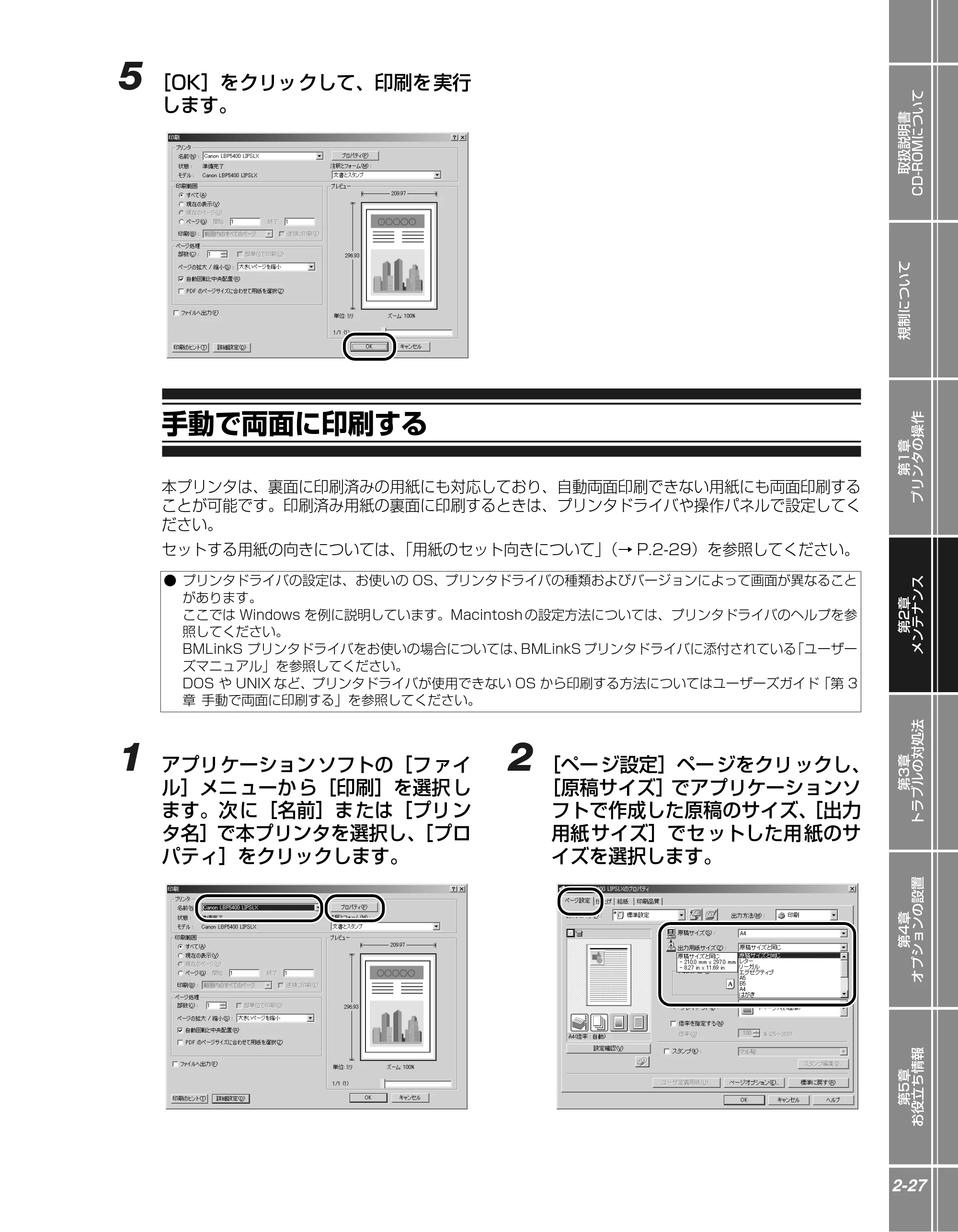
1 アプリケーションソフトの[ファイ
ル]メニューから[印刷]を選択し
ます。次に[名前]または[プリン
タ名]で本プリンタを選択し、[プロ
パティ]をクリックします。
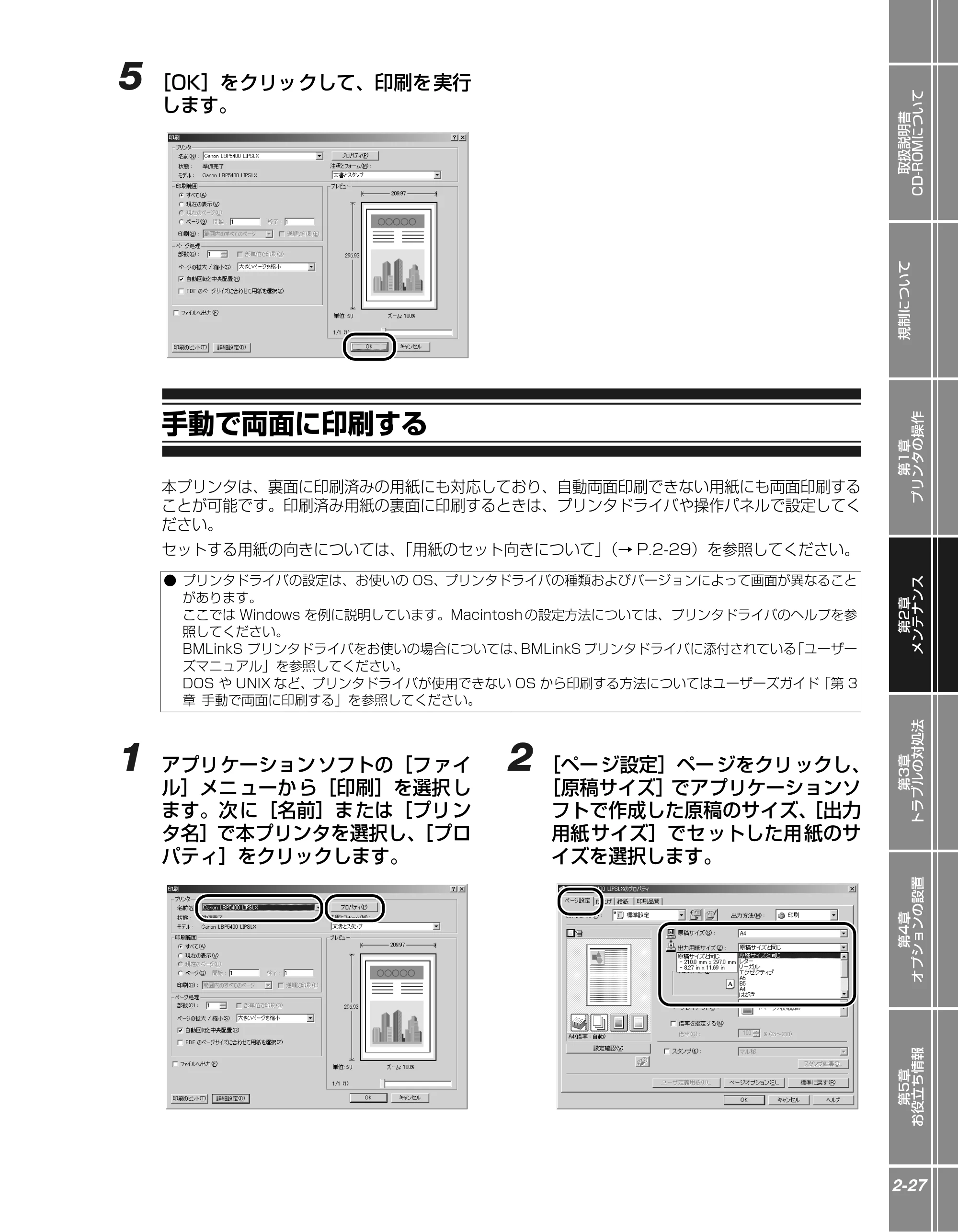
2 [ページ設定]ページをクリックし、
[原稿サイズ]でアプリケーションソ
フトで作成した原稿のサイズ、[出力
用紙サイズ]でセットした用紙のサ
イズを選択します。
- プリンタドライバの設定は、お使いの OS、プリンタドライバの種類およびバージョンによって画面が異なること
があります。
ここでは Windows を例に説明しています。Macintosh の設定方法については、プリンタドライバのヘルプを参
照してください。
BMLinkS プリンタドライバをお使いの場合については、BMLinkS プリンタドライバに添付されている「ユーザー
ズマニュアル」を参照してください。
DOS や UNIX など、プリンタドライバが使用できない OS から印刷する方法についてはユーザーズガイド「第 3
章 手動で両面に印刷する」を参照してください。
46ページ
用紙について
2-28
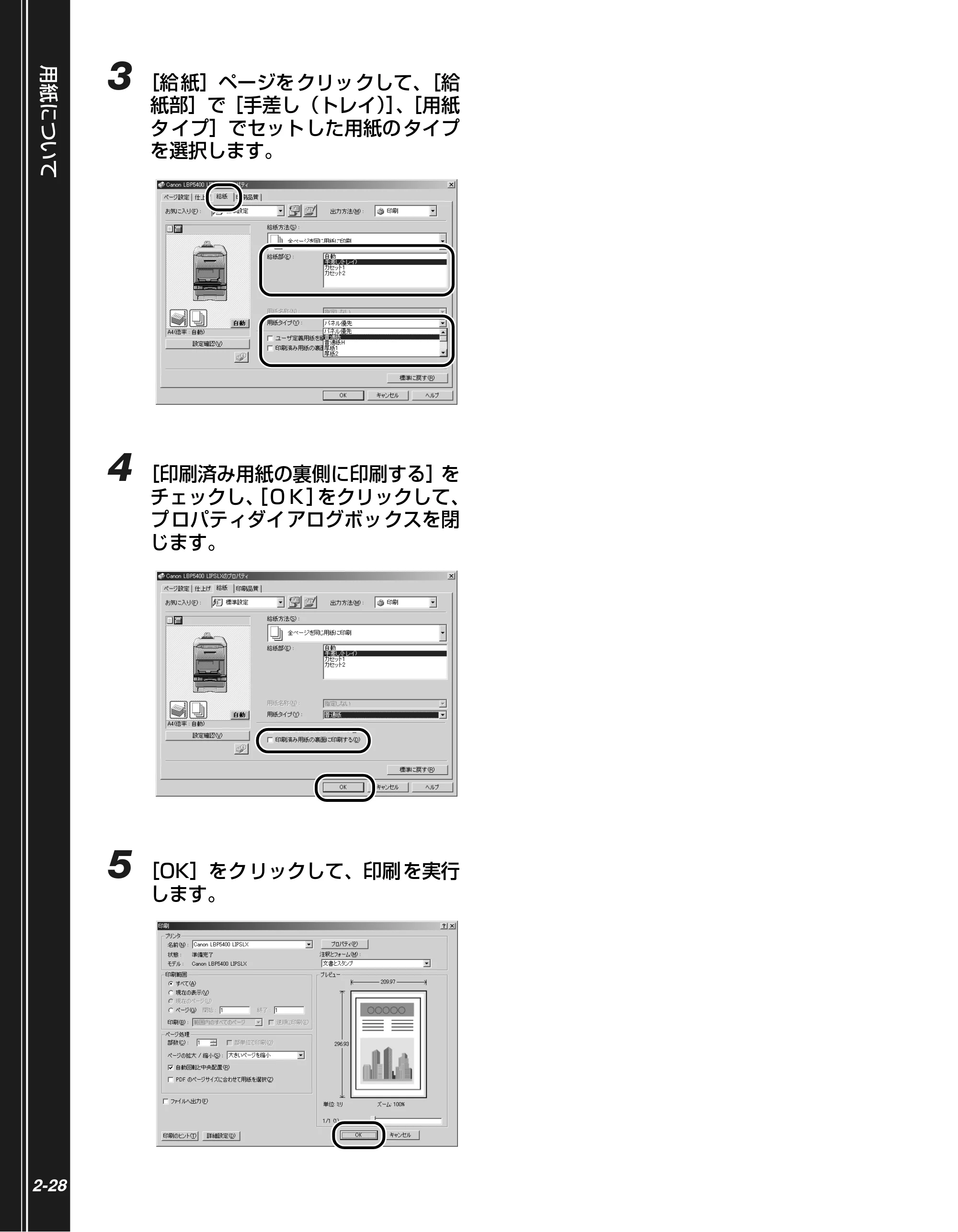
3 [給紙]ページをクリックして、[給
紙部]で[手差し(トレイ)]、[用紙
タイプ]でセットした用紙のタイプ
を選択します。
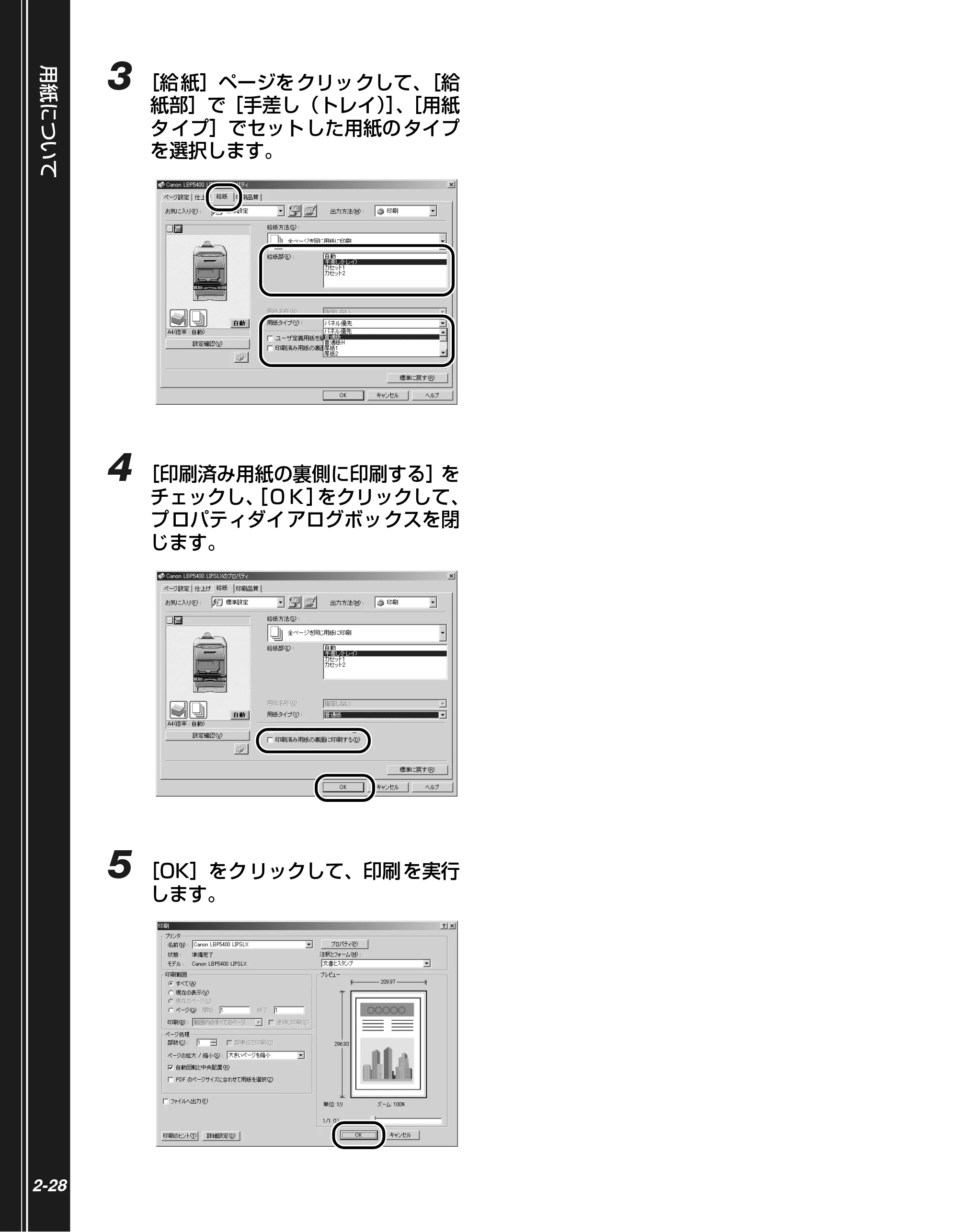
4 [印刷済み用紙の裏側に印刷する]を
チェックし、[OK]をクリックして、
プロパティダイアログボックスを閉
じます。
5 [OK]をクリックして、印刷を実行
します。
用紙のセット向きについて
取扱説明書
CD-ROMについて
規制について
第1章
プリンタの操作
第2章
メンテナンス
第3章
トラブルの対処法
第4章
オプションの設置
第5章
お役立ち情報
2-29
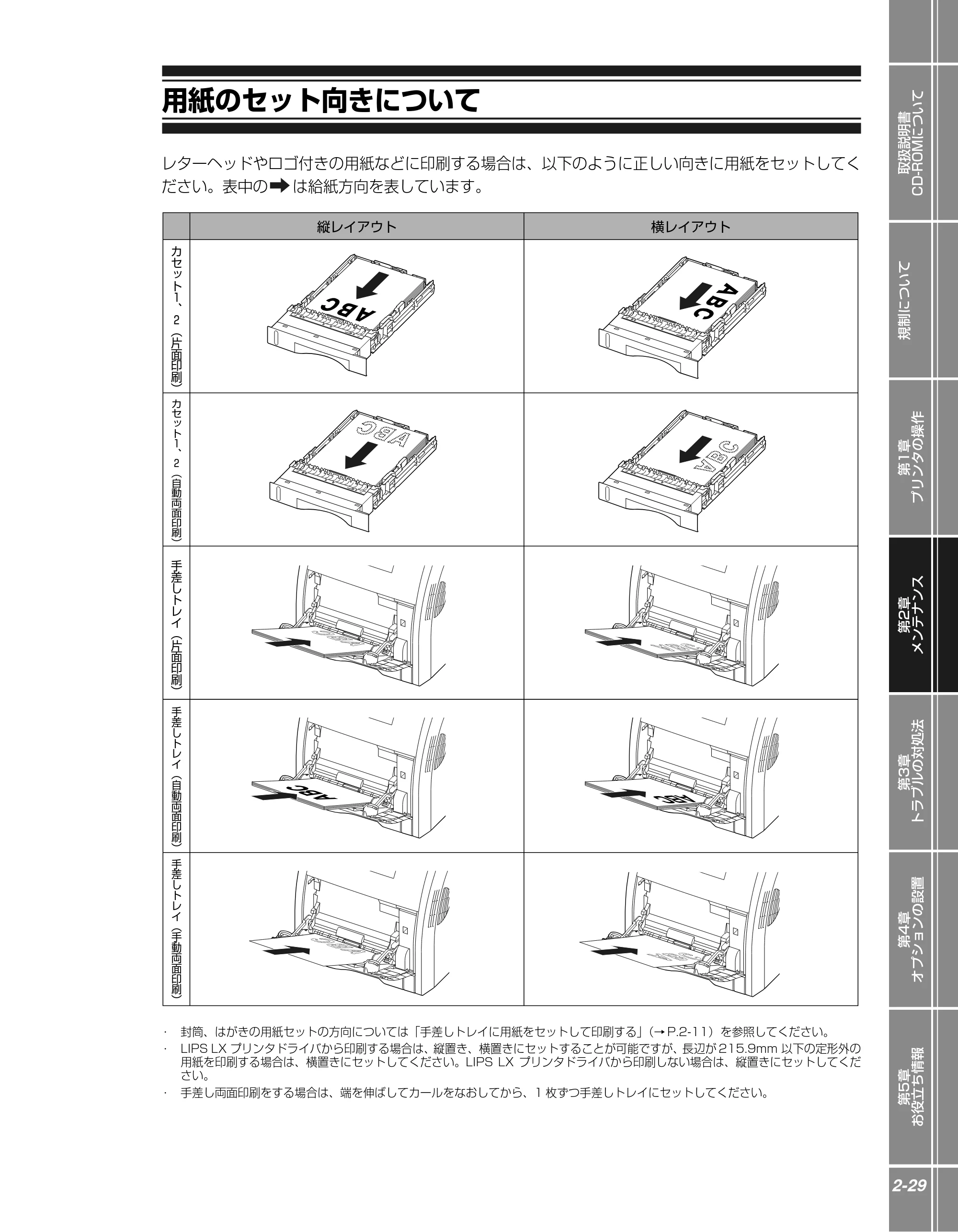
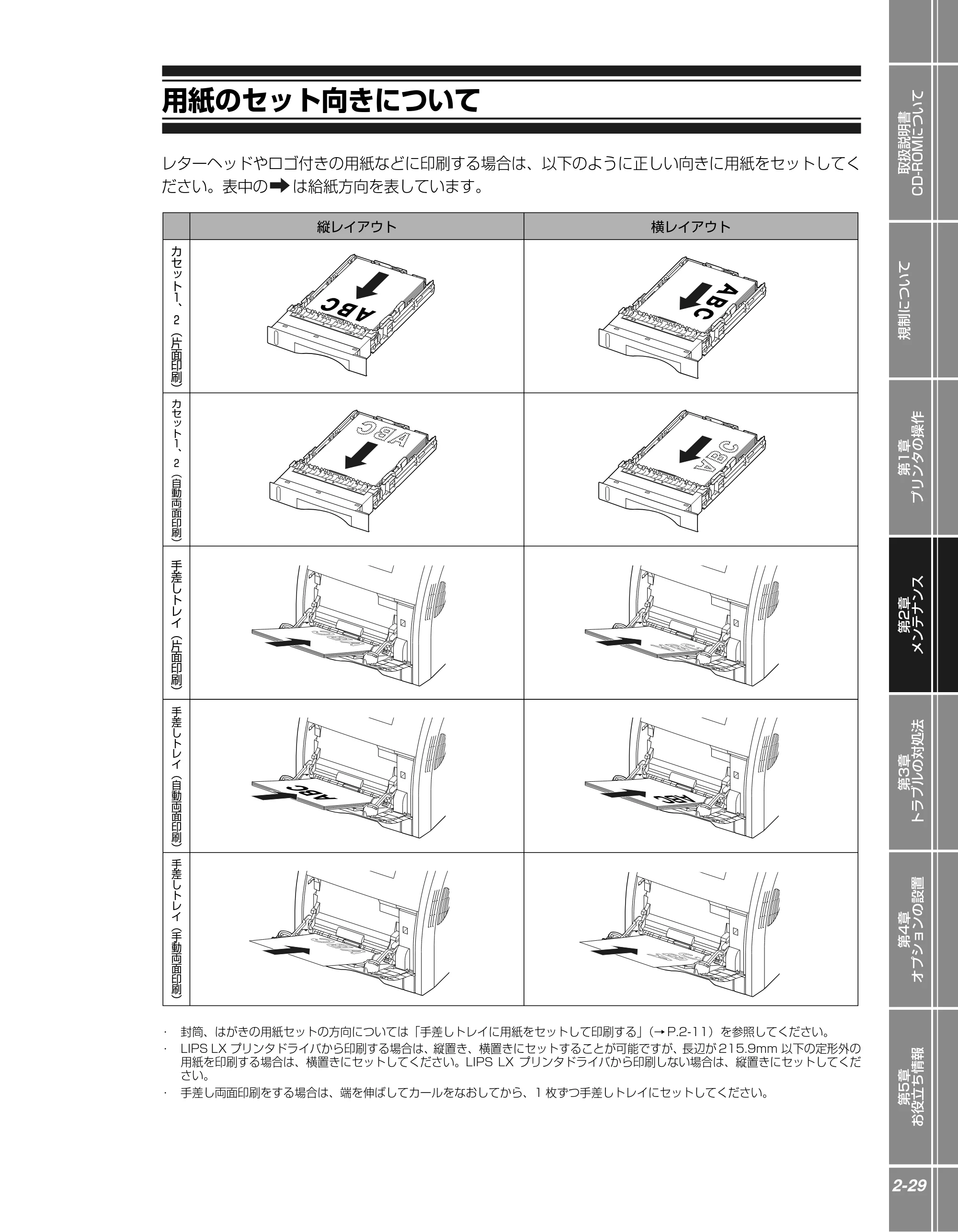
用紙のセット向きについて
レターヘッドやロゴ付きの用紙などに印刷する場合は、以下のように正しい向きに用紙をセットしてく
ださい。表中の は給紙方向を表しています。
- 封筒、はがきの用紙セットの方向については「手差しトレイに用紙をセットして印刷する」(→ P.2-11)を参照してください。
- LIPS LX プリンタドライバから印刷する場合は、縦置き、横置きにセットすることが可能ですが、長辺が 215.9mm 以下の定形外の
用紙を印刷する場合は、横置きにセットしてください。LIPS LX プリンタドライバから印刷しない場合は、縦置きにセットしてくだ
さい。
- 手差し両面印刷をする場合は、端を伸ばしてカールをなおしてから、1 枚ずつ手差しトレイにセットしてください。
縦レイアウト
カ
セ
ッ
ト
1
、
2
(
片
面
印
刷
)
カ
セ
ッ
ト
1
、
2
(
自
動
両
面
印
刷
)
手
差
し
ト
レ
イ
(
片
面
印
刷
)
手
差
し
ト
レ
イ
(
自
動
両
面
印
刷
)
手
差
し
ト
レ
イ
(
手
動
両
面
印
刷
)
横レイアウト
トナーカートリッジを交換する
トナーカートリッジを交換する
2-30
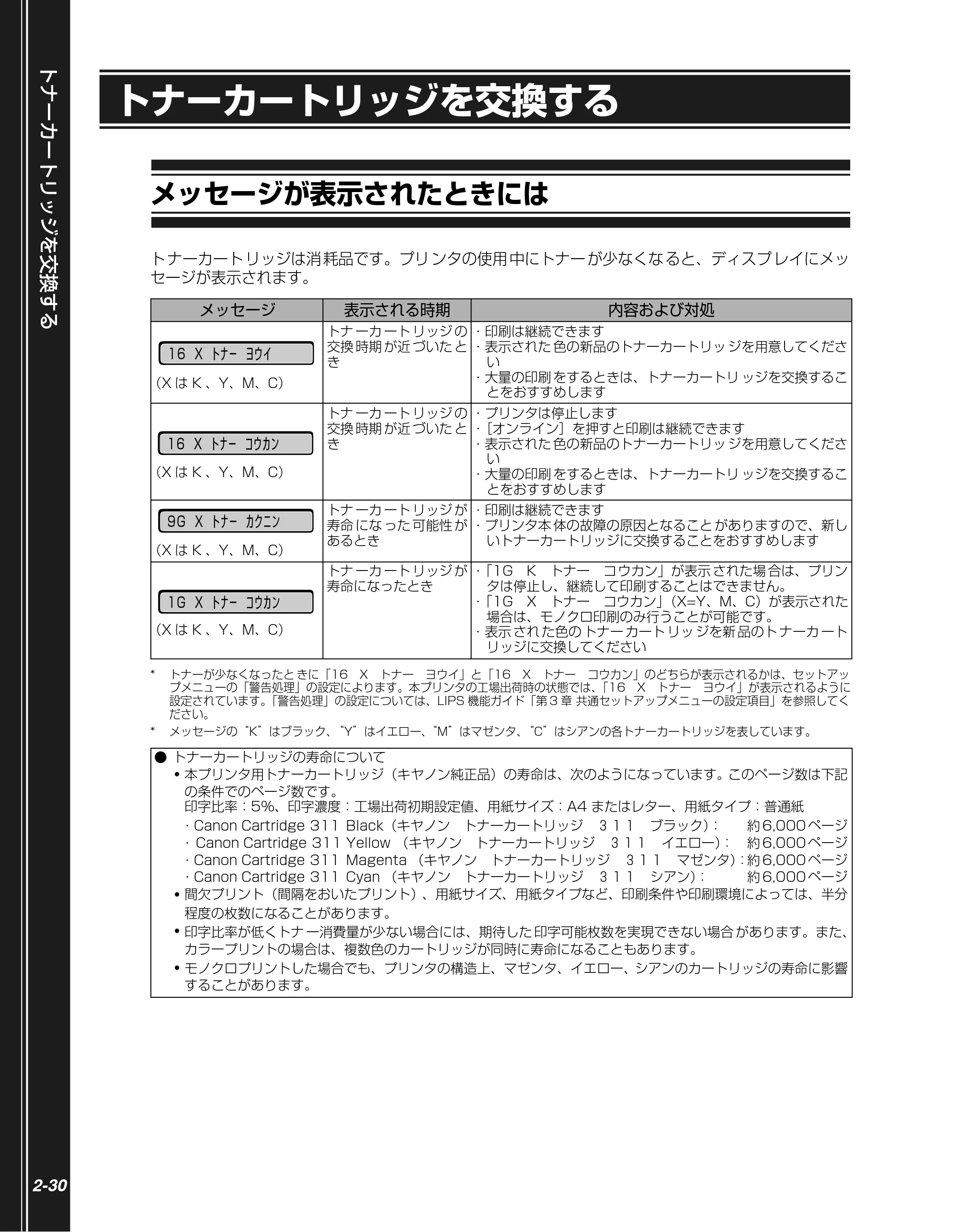
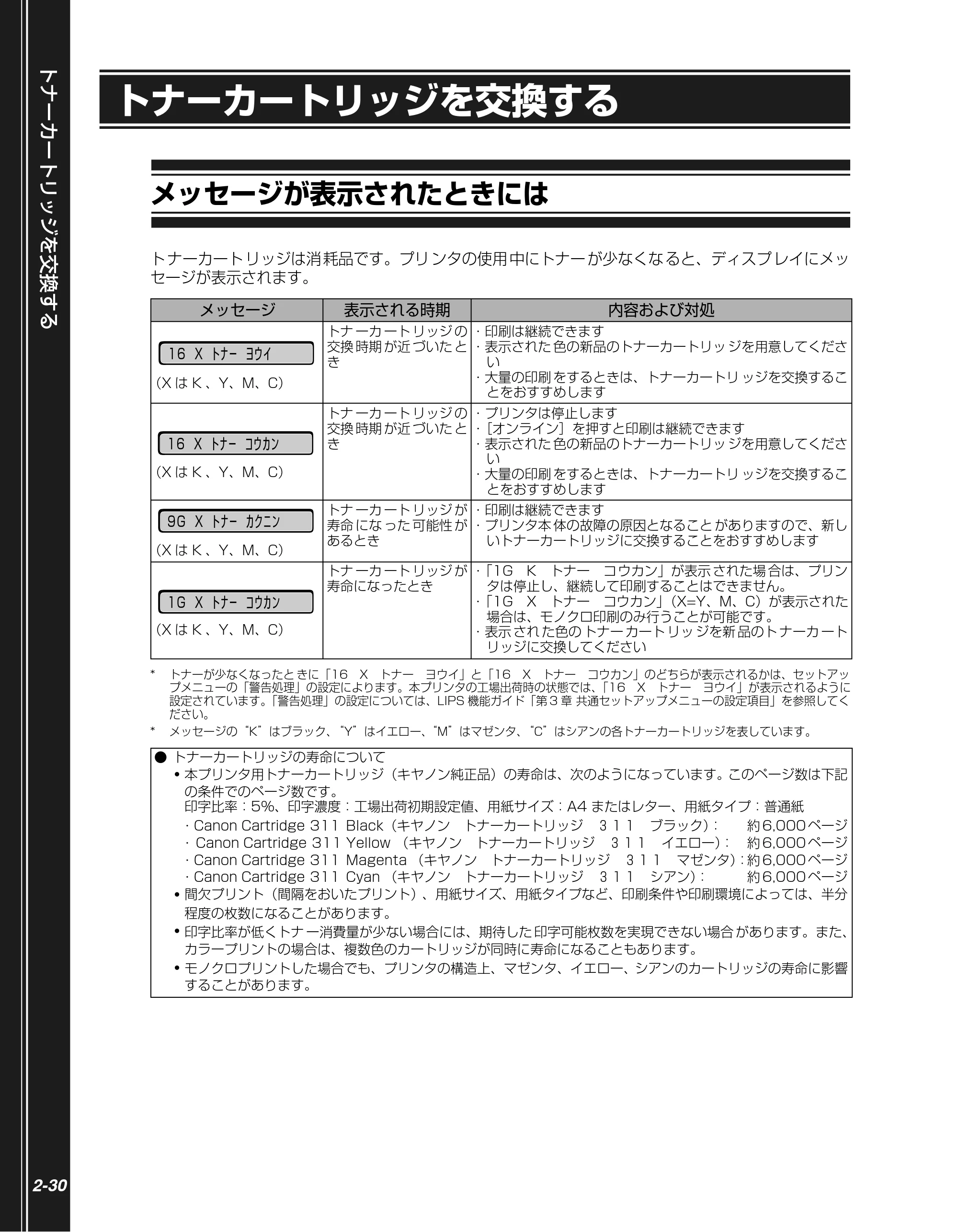
トナーカートリッジを交換する
メッセージが表示されたときには
ト ナーカート リッジは消 耗品です。プリ ンタの使用 中にトナー が少なくな ると、ディスプ レイにメッ
セージが表示されます。
* トナーが少なくなったと きに「16 X トナー ヨウイ」と「16 X トナー コウカン」のどちらが表示されるかは、セットアッ
プメニューの「警告処理」の設定によります。本プリンタの工場出荷時の状態では、「16 X トナー ヨウイ」が表示されるように
設定されています。「警告処理」の設定については、LIPS 機能ガイド「第 3 章 共通セットアップメニューの設定項目」を参照してく
ださい。
* メッセージの“K”はブラック、“Y”はイエロー、“M”はマゼンタ、“C”はシアンの各トナーカートリッジを表しています。
メッセージ 表示される時期 内容および対処
(X は K 、Y、M、C)
トナ ーカ ート リッジ の
交換 時期 が近 づいた と
き
- 印刷は継続できます
- 表示された 色の新品のトナーカートリッ ジを用意してくださ
い
- 大量の印刷 をするときは、トナーカートリ ッジを交換するこ
とをおすすめします
(X は K 、Y、M、C)
トナ ーカ ート リッジ の
交換 時期 が近 づいた と
き
- プリンタは停止します
- [オンライン]を押すと印刷は継続できます
- 表示された 色の新品のトナーカートリッ ジを用意してくださ
い
- 大量の印刷 をするときは、トナーカートリ ッジを交換するこ
とをおすすめします
(X は K 、Y、M、C)
トナ ーカ ート リッジ が
寿命 にな った 可能性 が
あるとき
- 印刷は継続できます
- プリンタ本 体の故障の原因となること がありますので、新し
いトナーカートリッジに交換することをおすすめします
(X は K 、Y、M、C)
トナ ーカ ート リッジ が
寿命になったとき
- 「1G K トナー コウカン」が表示 された場 合は、プリン
タは停止し、継続して印刷することはできません。
- 「1G X トナー コウカン」(X=Y、M、C)が表示された
場合は、モノクロ印刷のみ行うことが可能です。
- 表示 され た色の トナー カート リッ ジを新 品のト ナーカ ート
リッジに交換してください
- トナーカートリッジの寿命について
- 本プリンタ用トナーカートリッジ(キヤノン純正品)の寿命は、次のようになっています。このページ数は下記
の条件でのページ数です。
印字比率:5%、印字濃度:工場出荷初期設定値、用紙サイズ:A4 またはレター、用紙タイプ:普通紙
- Canon Cartridge 311 Black(キヤノン トナーカートリッジ 311 ブラック): 約 6,000 ページ
- Canon Cartridge 311 Yellow (キヤノン トナーカートリッジ 311 イエロー): 約 6,000 ページ
- Canon Cartridge 311 Magenta (キヤノン トナーカートリッジ 311 マゼンタ):約 6,000 ページ
- Canon Cartridge 311 Cyan (キヤノン トナーカートリッジ 311 シアン): 約 6,000 ページ
- 間欠プリント(間隔をおいたプリント)、用紙サイズ、用紙タイプなど、印刷条件や印刷環境によっては、半分
程度の枚数になることがあります。
- 印字比率が低くトナ ー消費量が少ない場合には、期待した 印字可能枚数を実現できない場合 があります。また、
カラープリントの場合は、複数色のカートリッジが同時に寿命になることもあります。
- モノクロプリントした場合でも、プリンタの構造上、マゼンタ、イエロー、シアンのカートリッジの寿命に影響
することがあります。
16 X トナー ヨウイ
16 X トナー コウカン
9G X トナー カクニン
1G X トナー コウカン
トナーカートリッジの交換
取扱説明書
CD-ROMについて
規制について
第1章
プリンタの操作
第2章
メンテナンス
第3章
トラブルの対処法
第4章
オプションの設置
第5章
お役立ち情報
2-31
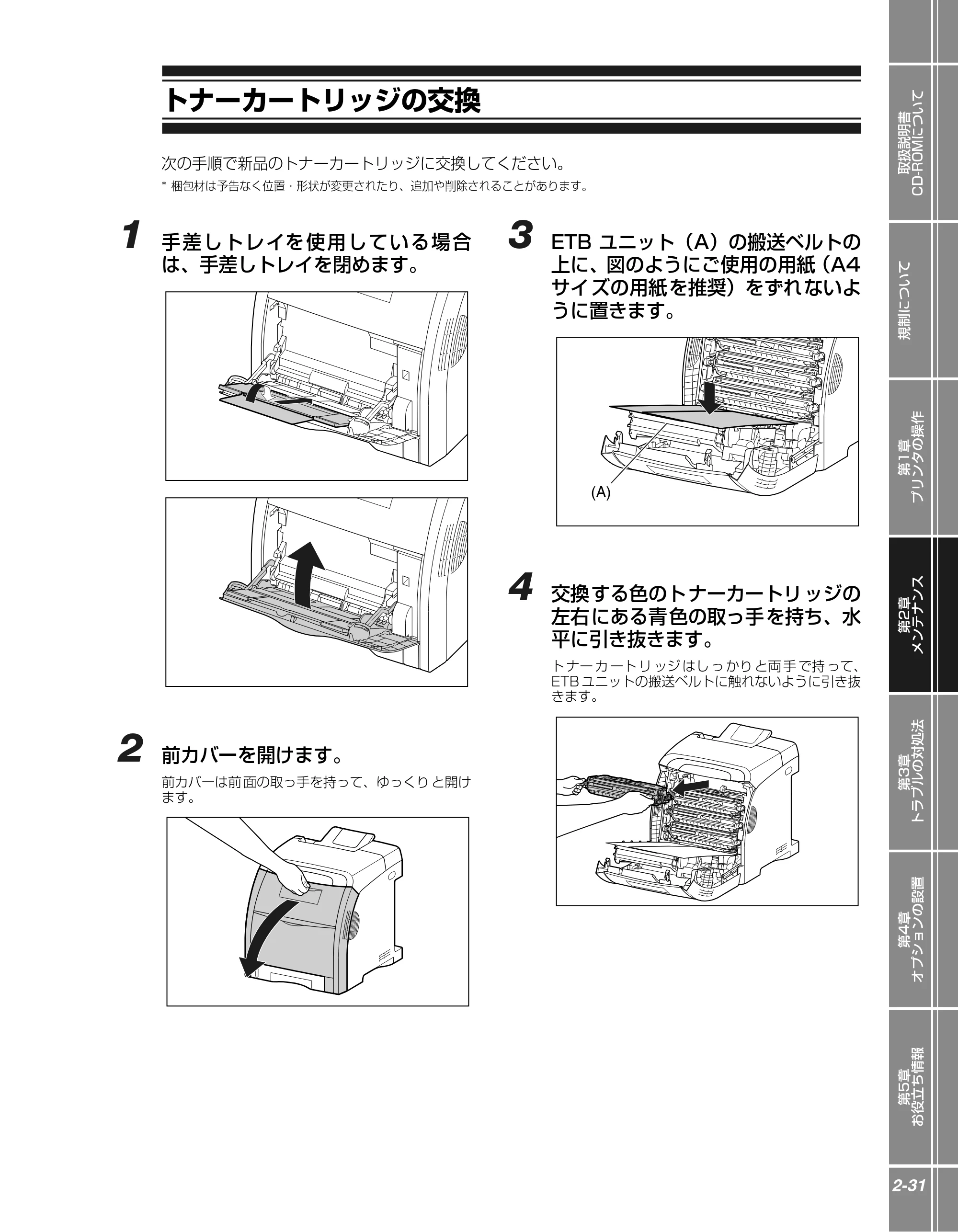
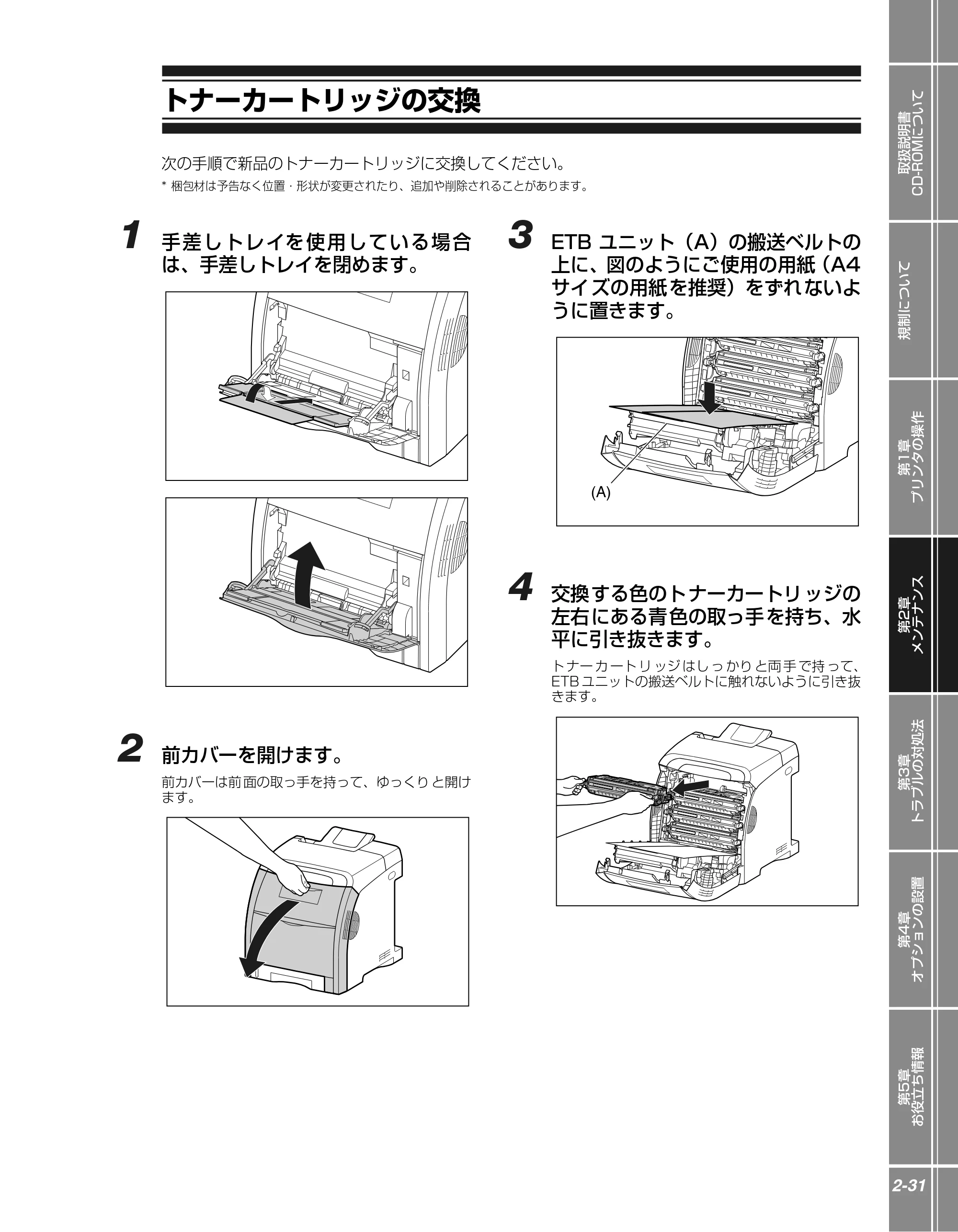
トナーカートリッジの交換
次の手順で新品のトナーカートリッジに交換してください。
* 梱包材は予告なく位置・形状が変更されたり、追加や削除されることがあります。
1 手差しトレイを使用している場合
は、手差しトレイを閉めます。
2 前カバーを開けます。
前カバーは前 面の取っ手を持って、ゆっくり と開け
ます。
3 ETB ユニット(A)の搬送ベルトの
上に、図のようにご使用の用紙(A4
サイズの用紙を推奨)をずれないよ
うに置きます。
4 交換する色のトナーカートリッジの
左右にある青色の取っ手を持ち、水
平に引き抜きます。
ト ナー カ ート リ ッジ はし っ かり と両 手 で持 って、
ETB ユニットの搬送ベルトに触れないように引き抜
きます。
(A)
50ページ
トナーカートリッジを交換する
2-32
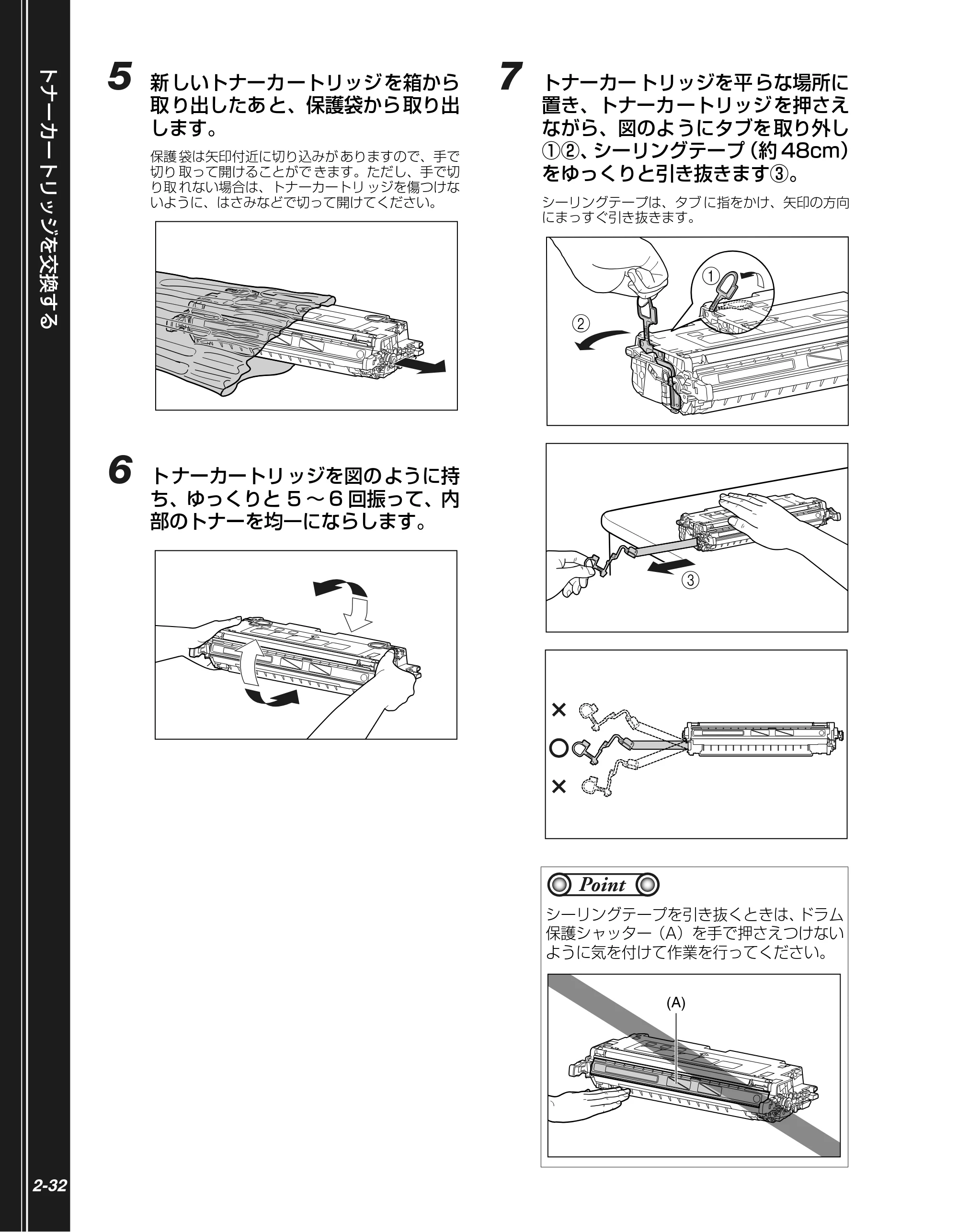
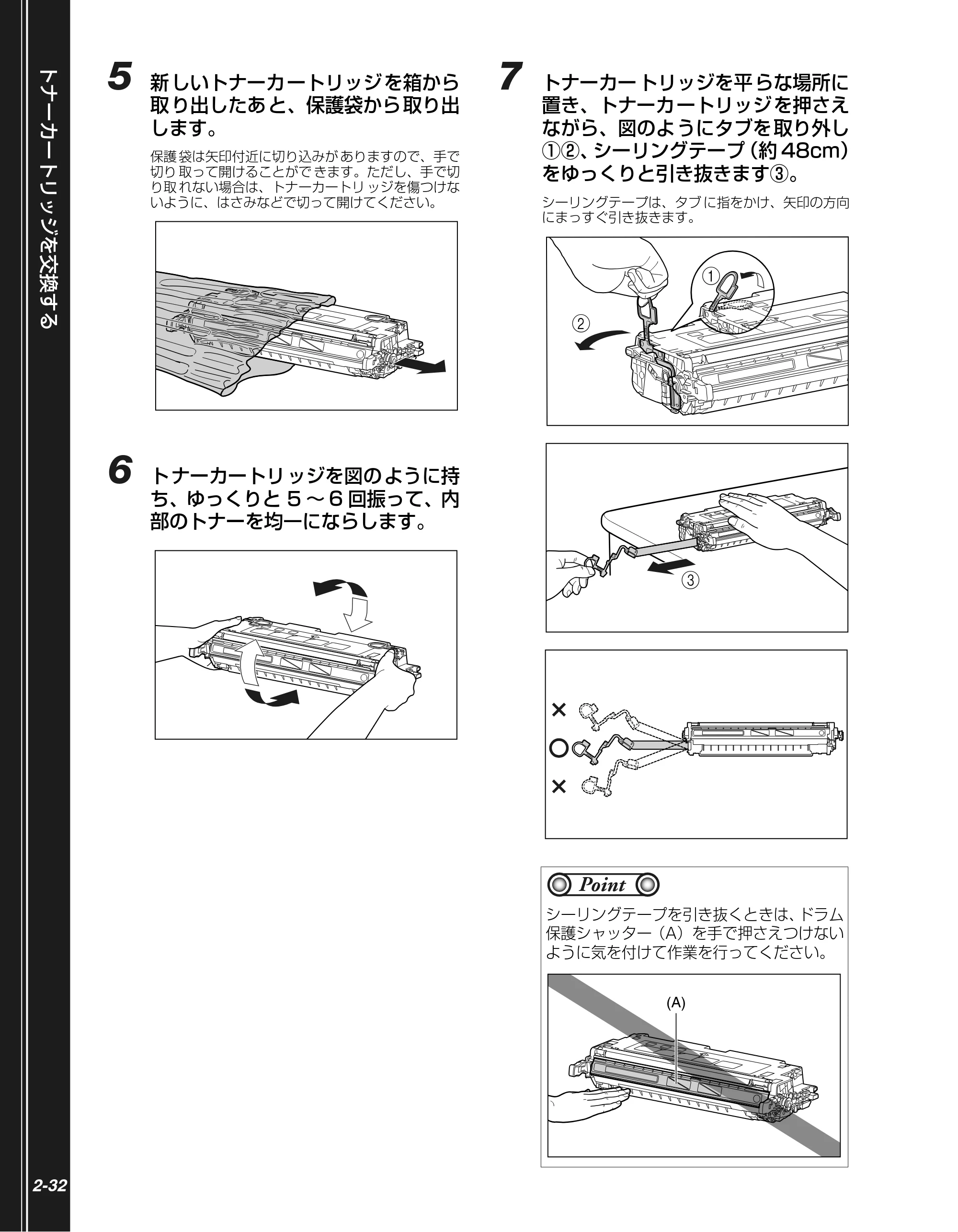
5 新しいトナーカートリッジを箱から
取り出したあと、保護袋から取り出
します。
保護 袋は矢印付近に切り込みが ありますので、手で
切り 取って開けることがで きます。ただし、手で切
り取 れない場合は、トナーカートリ ッジを傷つけな
いように、はさみなどで切って開けてください。
6 トナーカートリッジを図のように持
ち、ゆっくりと 5 ~ 6 回振って、内
部のトナーを均一にならします。
7 トナーカートリッジを平らな場所に
置き、トナーカートリッジを押さえ
ながら、図のようにタブを取り外し
①②、シーリングテープ(約 48cm)
をゆっくりと引き抜きます③。
シーリングテープは、タブ に指をかけ、矢印の方向
にまっすぐ引き抜きます。
シーリングテープを引き抜くときは、ドラム
保護シャッター(A)を手で押さえつけない
ように気を付けて作業を行ってください。
b
a
c
Point
(A)
51ページ
取扱説明書
CD-ROMについて
規制について
第1章
プリンタの操作
第2章
メンテナンス
第3章
トラブルの対処法
第4章
オプションの設置
第5章
お役立ち情報
2-33
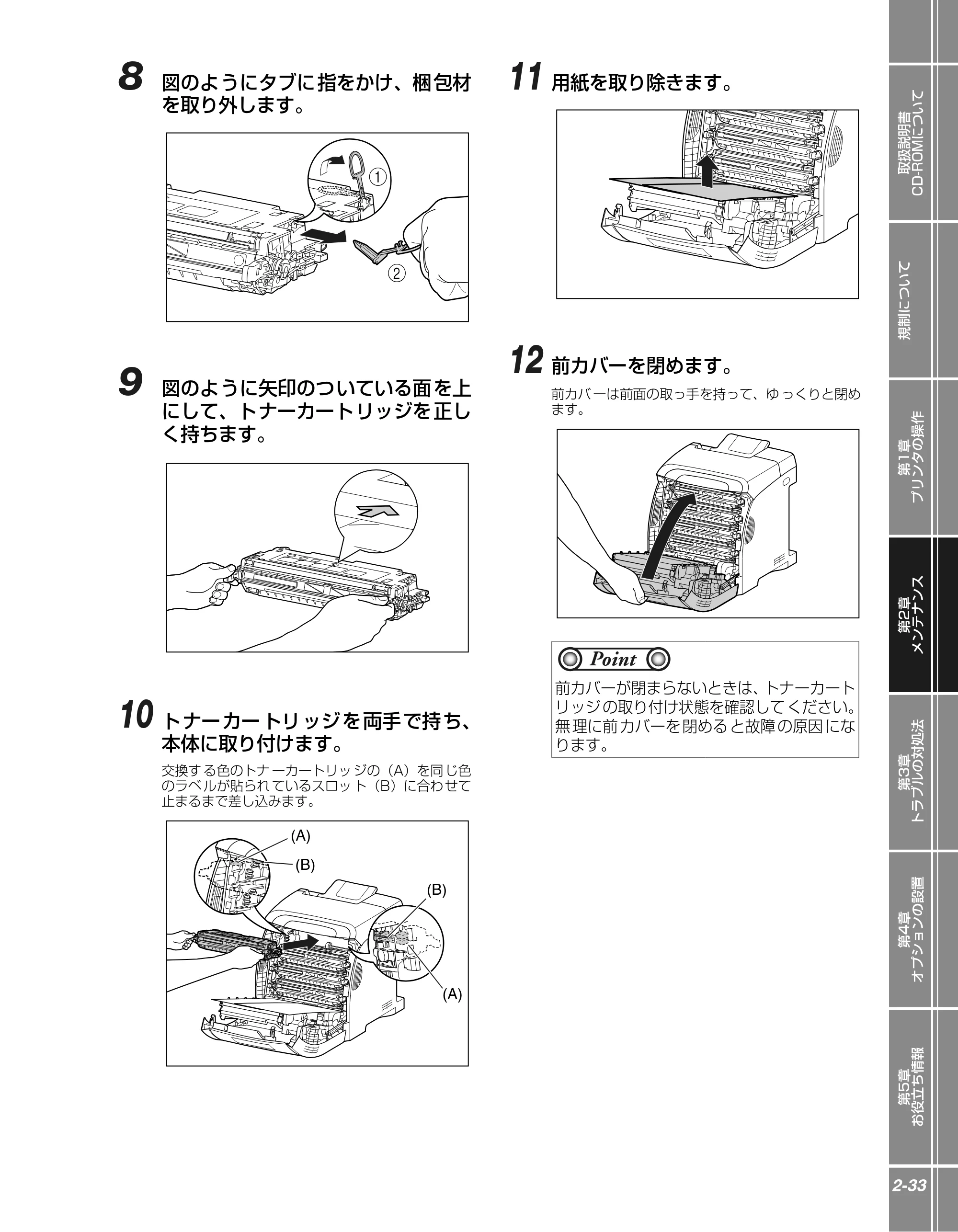
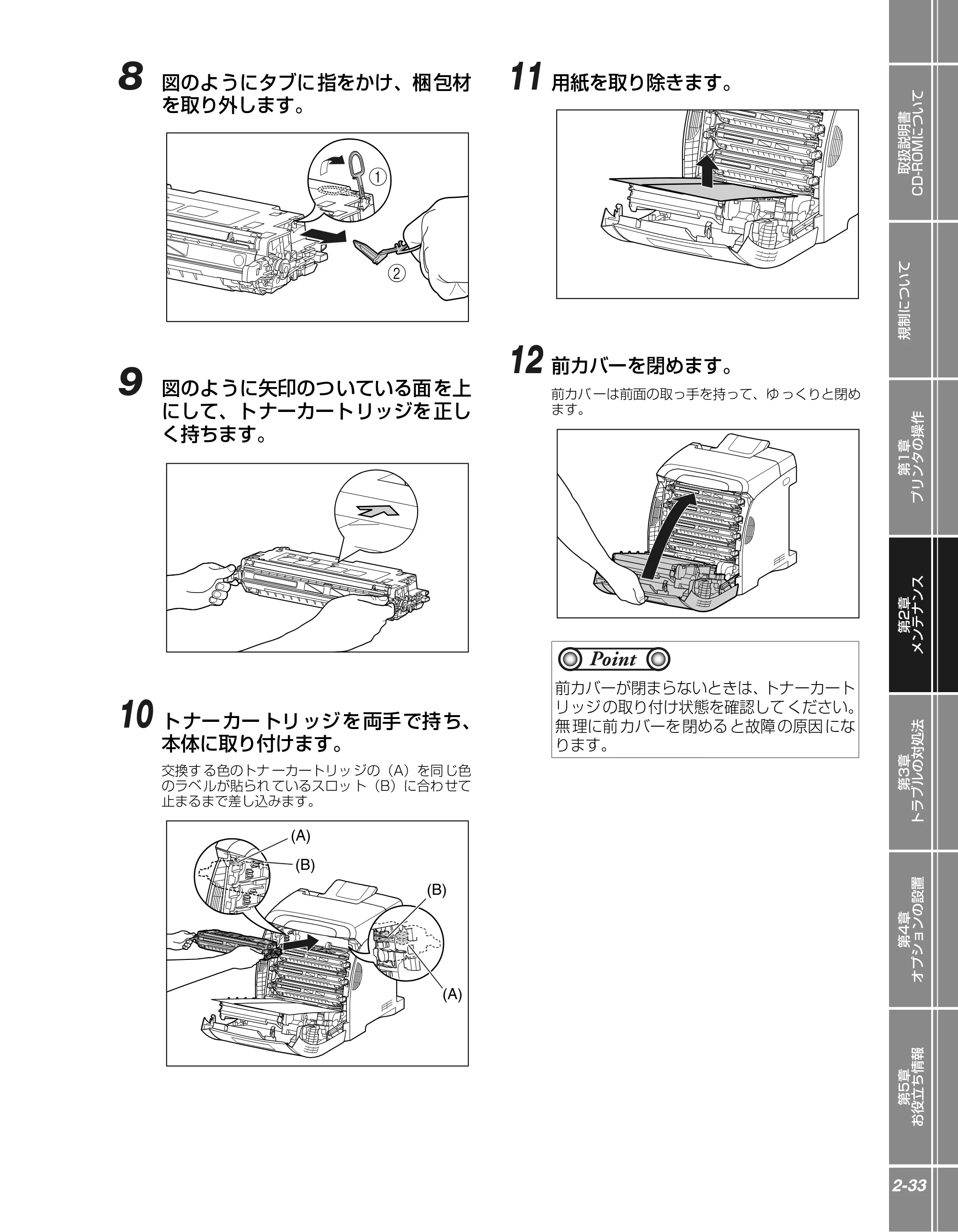
8 図のようにタブに指をかけ、梱包材
を取り外します。
9 図のように矢印のついている面を上
にして、トナーカートリッジを正し
く持ちます。
10 トナーカートリッジを両手で持ち、
本体に取り付けます。
交換す る色のトナ ーカートリッ ジの(A)を同じ色
のラベ ルが貼られ ているスロッ ト(B)に合わせて
止まるまで差し込みます。
11 用紙を取り除きます。
12 前カバーを閉めます。
前カバ ーは前面の取っ手を持って、ゆ っくりと閉め
ます。
b
a
(A)
(B)
(A)
(B)
前カバーが閉まらないときは、トナーカート
リッジ の取り付け状態を確認して ください。
無 理に前 カバーを 閉める と故障 の原因 にな
ります。
Point
定着ローラを清掃する
定着ローラを清掃する
2-34
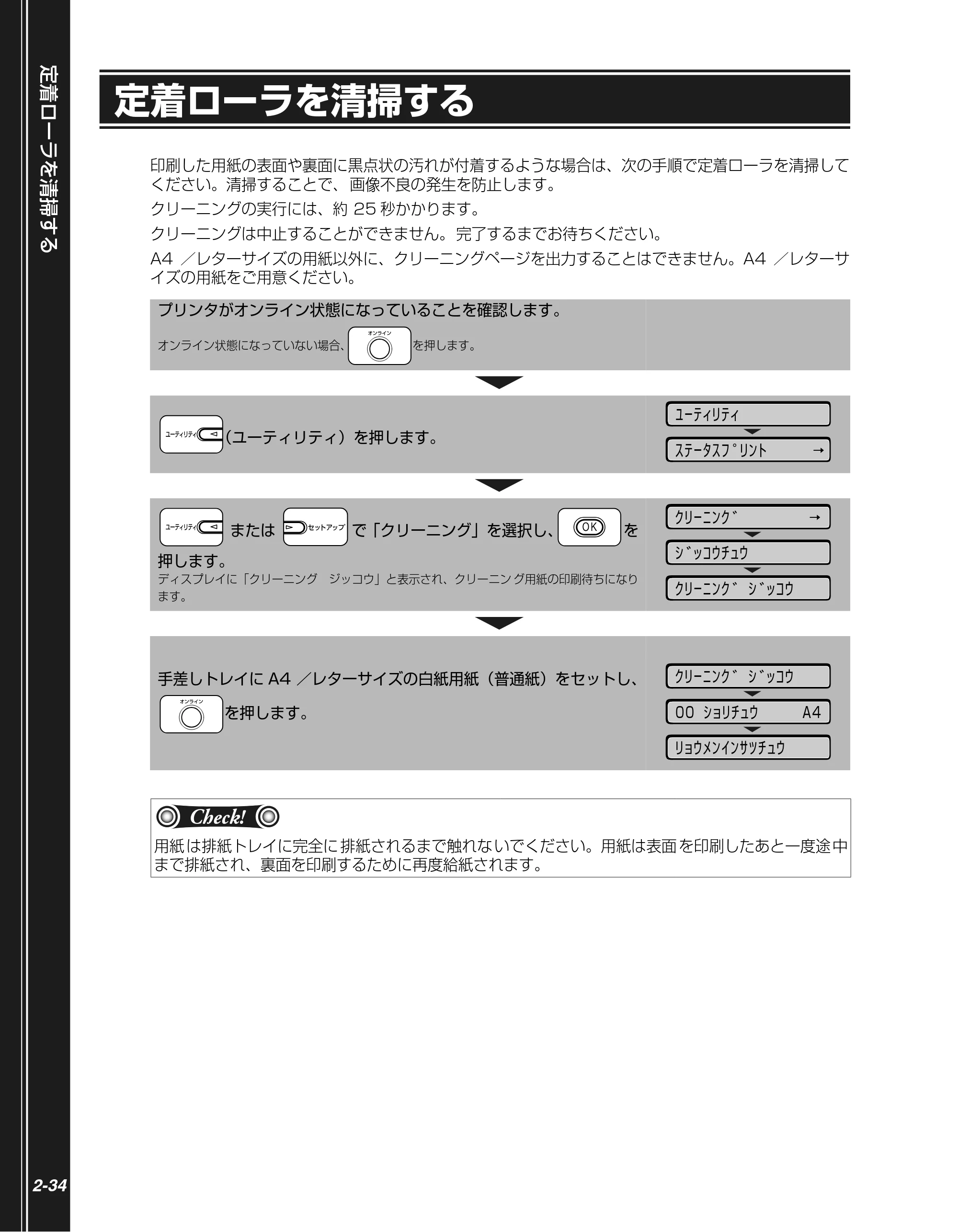
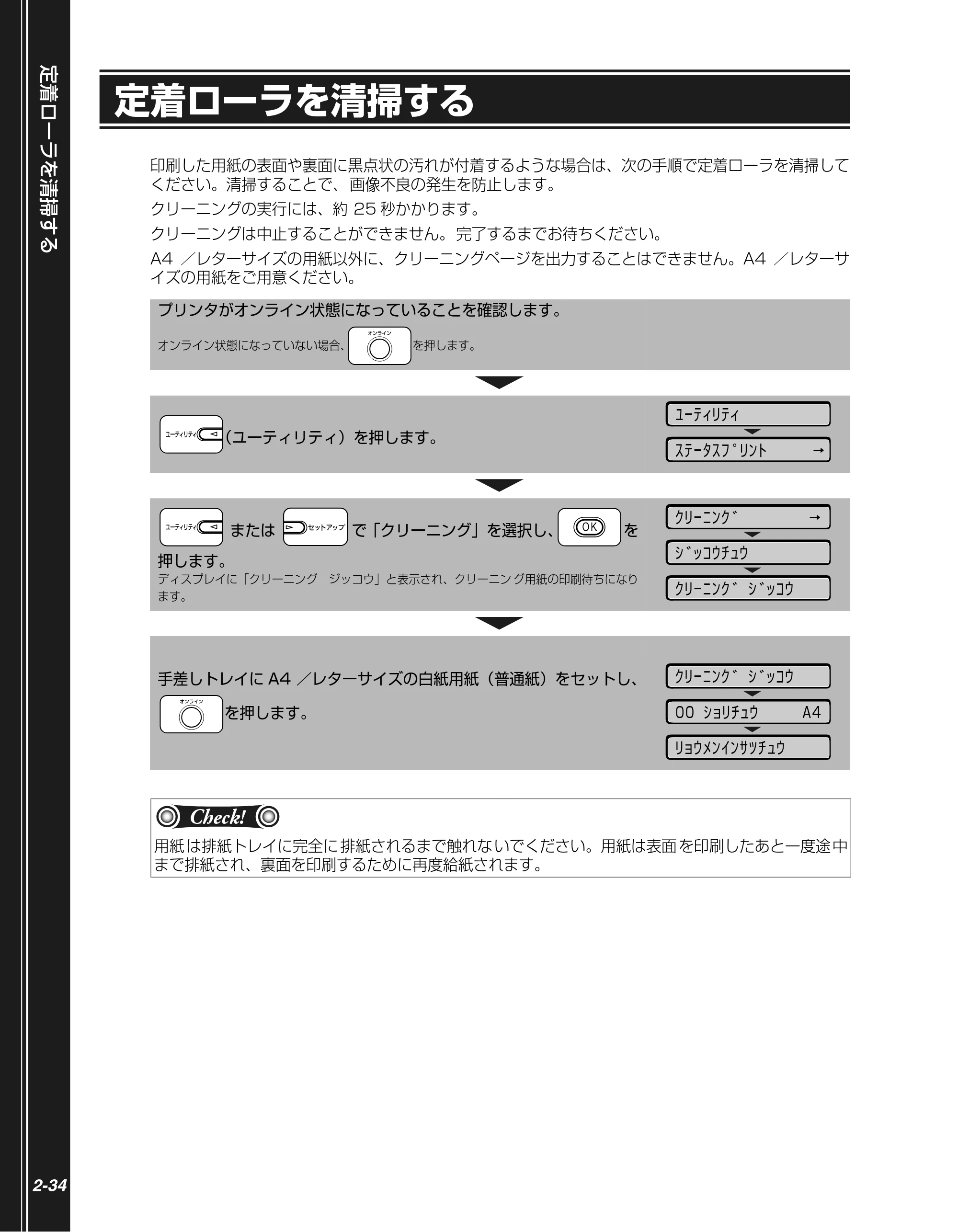
定着ローラを清掃する
印刷した用紙の表面や裏面に黒点状の汚れが付着するような場合は、次の手順で定着ローラを清掃して
ください。清掃することで、 画像不良の発生を防止します。
クリーニングの実行には、約 25 秒かかります。
クリーニングは中止することができません。 完了するまでお待ちください。
A4 /レターサイズの用紙以外に、クリーニングページを出力することはできません。A4 /レターサ
イズの用紙をご用意ください。
プリンタがオンライン状態になっていることを確認します。
オンライン状態になっていない場合、 を押します。
(ユーティリティ)を押します。
または で「クリーニング」を選択し、 を
押します。
ディスプレイに「クリーニング ジッコウ」と表示され、クリーニン グ用紙の印刷待ちになり
ます。
手差しトレイに A4 /レターサイズの白紙用紙(普通紙)をセットし、
を押します。
用紙 は排紙トレイに完全に 排紙されるまで触れな いでください。用紙は表面 を印刷したあと一度途 中
まで排紙され、裏面を印刷するために再度給紙されます。
ユーティリティ
ステータスプリント →
クリーニング →
ジッコウチュウ
クリーニング ジッコウ
クリーニング ジッコウ
00 ショリチュウ A4
リョウメンインサツチュウ
Check!
カラーバランスを調整したいときには
取扱説明書
CD-ROMについて
規制について
第1章
プリンタの操作
第2章
メンテナンス
第3章
トラブルの対処法
第4章
オプションの設置
第5章
お役立ち情報
2-35
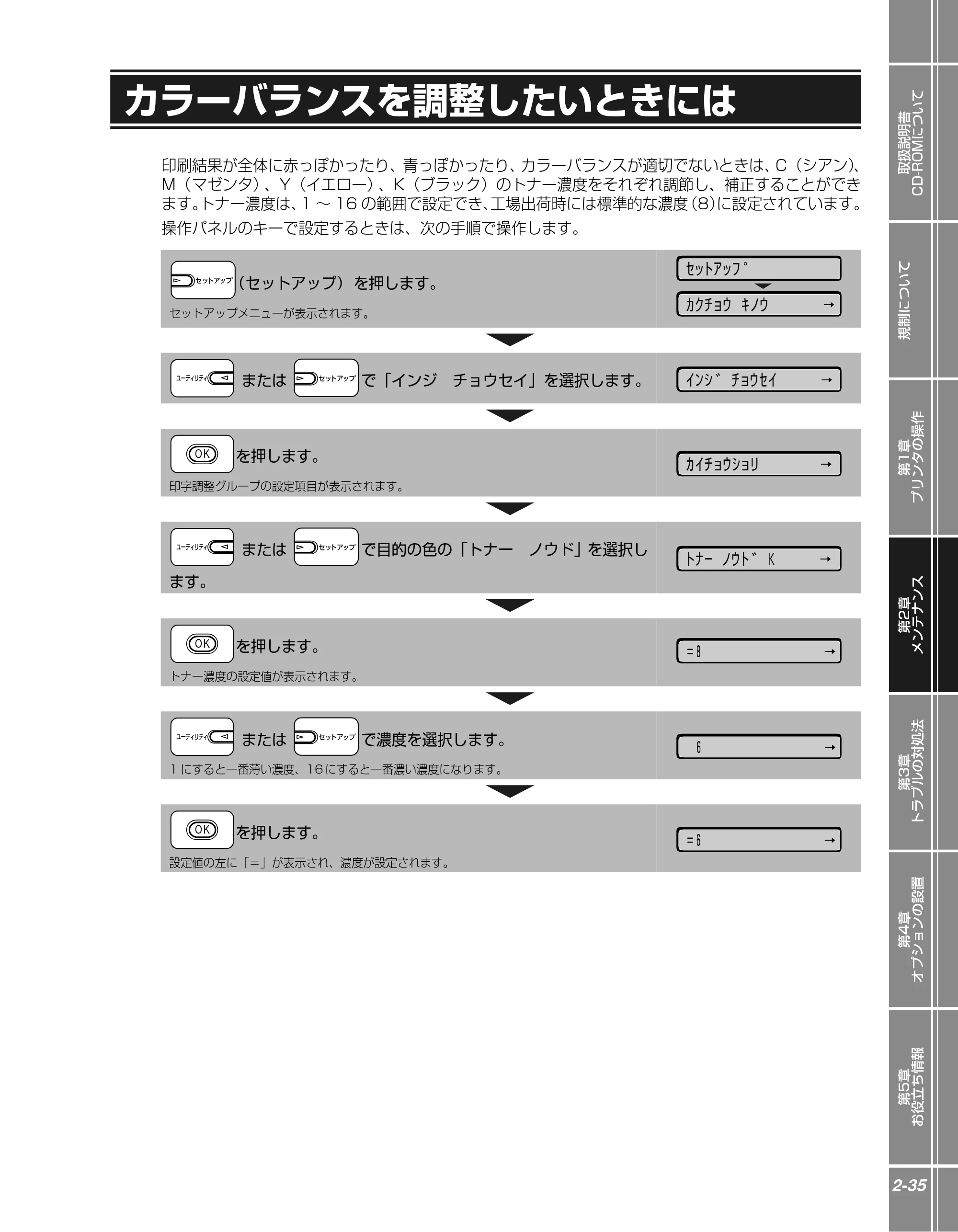
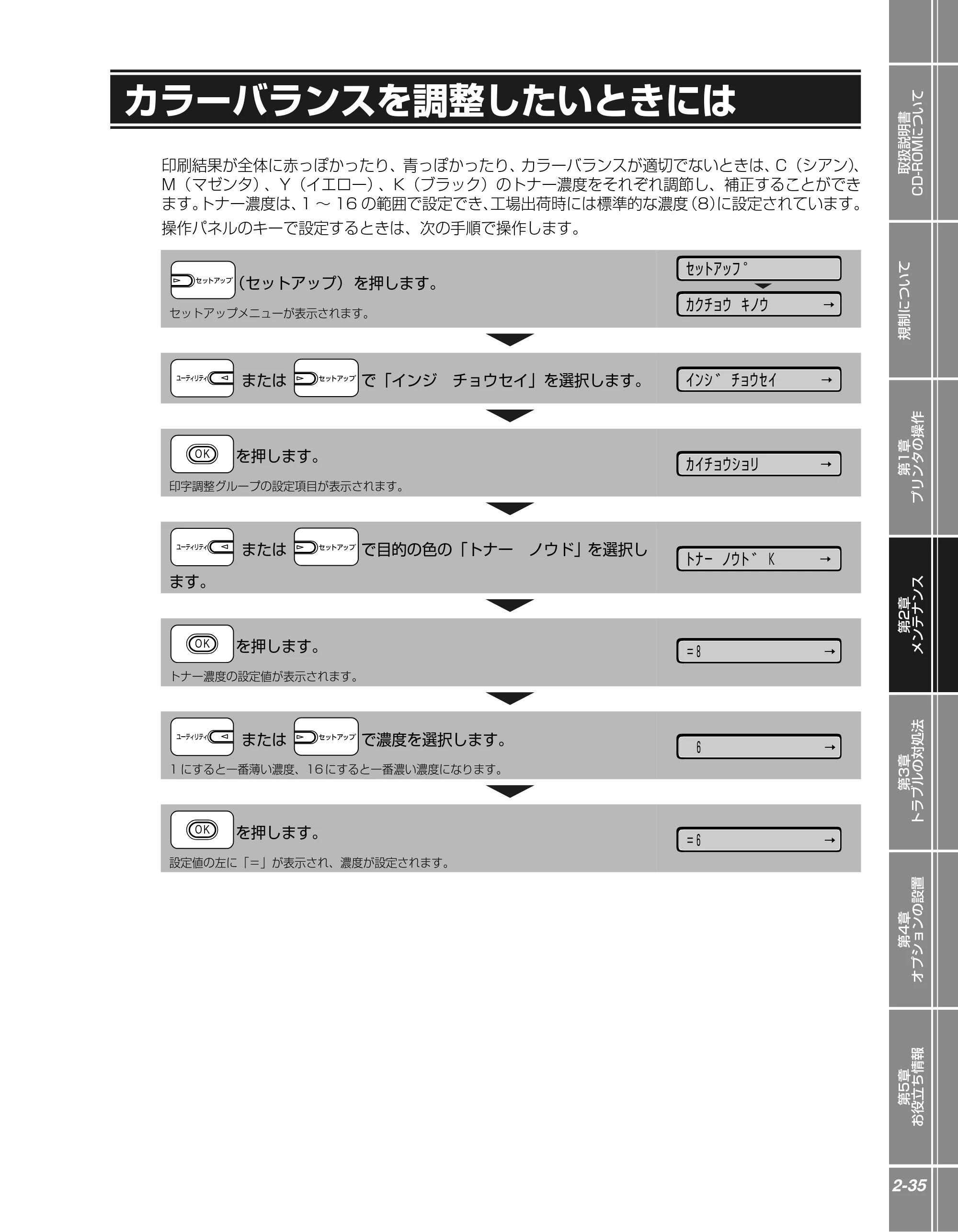
カラーバランスを調整したいときには
印刷結果が全体に赤っぽかったり、青っぽかったり、カラーバランスが適切でないときは、C(シアン)、
M(マゼンタ)、Y(イエロー)、K(ブラック)のトナー濃度をそれぞれ調節し、補正することができ
ます。トナー濃度は、1 ~ 16 の範囲で設定でき、工場出荷時には標準的な濃度(8)に設定されています。
操作パネルのキーで設定するときは、次の手順で操作します。
(セットアップ) を押します。
セットアップメニューが表示されます。
または で「インジ チョウセイ」を選択します。
を押します。
印字調整グループの設定項目が表示されます。
または で目的の色の「トナー ノウド」を選択し
ます。
を押します。
トナー濃度の設定値が表示されます。
または で濃度を選択します。
1 にすると一番薄い濃度、16 にすると一番濃い濃度になります。
を押します。
設定値の左に「=」が表示され、濃度が設定されます。
セットアップ
カクチョウ キノウ →
インジ チョウセイ →
カイチョウショリ →
トナー ノウド K →
=8 →
6 →
=6 →
54ページ
カラーバランスを調整したいときには
2-36
第3章 トラブルの対処法
取扱説明書
CD-ROMについて
規制について
第1章
プリンタの操作
第2章
メンテナンス
第3章
トラブルの対処法
第4章
オプションの設置
第5章
お役立ち情報
3
Chapter
3-1
トラブルの対処法
トラブル解決マップ . . . . . . . . . . . . . . . . . . . . . . . . . . . . . . . . . . 3-2
色ずれの調整や濃度の制御をしたいときには . . . . . . . . . . . . . . . . 3-4
紙づまりが起こったときには. . . . . . . . . . . . . . . . . . . . . . . . . . . . 3-5
紙づまりの位置 . . . . . . . . . . . . . . . . . . . . . . . . . . . . . . . . . . . . . . . . . .3-5
紙づまりの除去手順. . . . . . . . . . . . . . . . . . . . . . . . . . . . . . . . . . . . . . .3-6
紙づまりのメッセージが消えないときには. . . . . . . . . . . . . . . . . . . . 3-11
両面ユニットが正しくセットされていないときには . . . . . . . . . . 3-13
こんなメッセージが表示されたら . . . . . . . . . . . . . . . . . . . . . . . 3-15
「Ennn-nnnn」、「F9-nn チェックプリンタ」が表示されたときには . . 3-15
メッセージ一覧 . . . . . . . . . . . . . . . . . . . . . . . . . . . . . . . . . . . . . . . . 3-17
正しく印刷できないときには. . . . . . . . . . . . . . . . . . . . . . . . . . . 3-22
プリンタが動作しない・印刷できないときには . . . . . . . . . . . . . 3-28
トラブル解決マップ
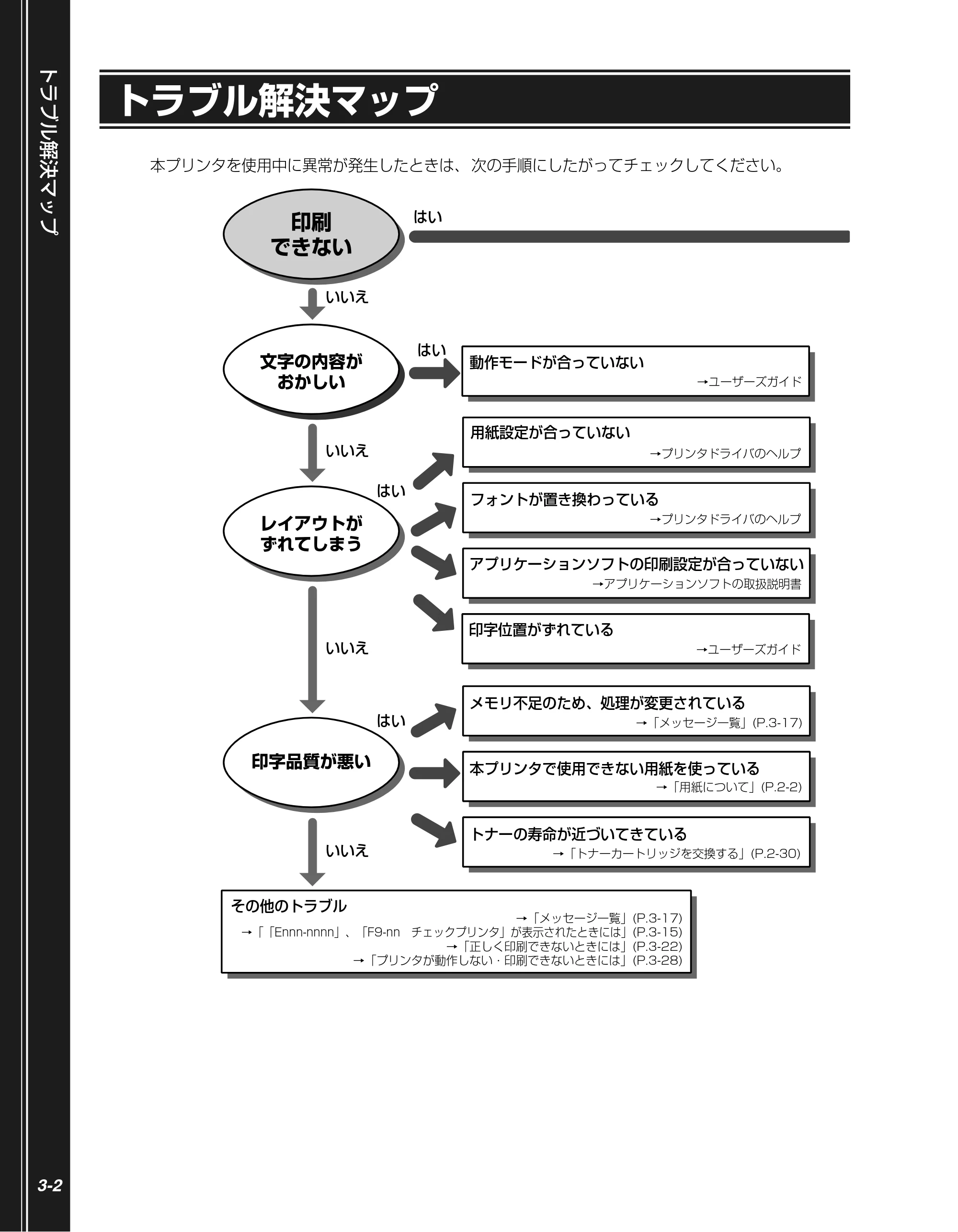
トラブル解決マップ
3-2
トラブル解決マップ
本プリンタを使用中に異常が発生したときは、 次の手順にしたがってチェックしてください。
印刷
できない
文字の内容が
おかしい
レイアウトが
ずれてしまう
印字品質が悪い
動作モードが合っていない
→ユーザーズガイド
用紙設定が合っていない
→プリンタドライバのヘルプ
フォントが置き換わっている
→プリンタドライバのヘルプ
メモリ不足のため、処理が変更されている
→「メッセージ一覧」(P.3-17)
アプリケーションソフトの印刷設定が合っていない
→アプリケーションソフトの取扱説明書
印字位置がずれている
→ユーザーズガイド
本プリンタで使用できない用紙を使っている
→「用紙について」(P.2-2)
その他のトラブル
→「メッセージ一覧」(P.3-17)
→「「Ennn-nnnn」、「F9-nn チェックプリンタ」が表示されたときには」 (P.3-15)
→「正しく印刷できないときには」(P.3-22)
→「プリンタが動作しない・印刷できないときには」(P.3-28)
トナーの寿命が近づいてきている
→「トナーカートリッジを交換する」(P.2-30)
はい
はい
はい
いいえ
いいえ
いいえ
いいえ
はい
57ページ
取扱説明書
CD-ROMについて
規制について
第1章
プリンタの操作
第2章
メンテナンス
第3章
トラブルの対処法
第4章
オプションの設置
第5章
お役立ち情報
3-3
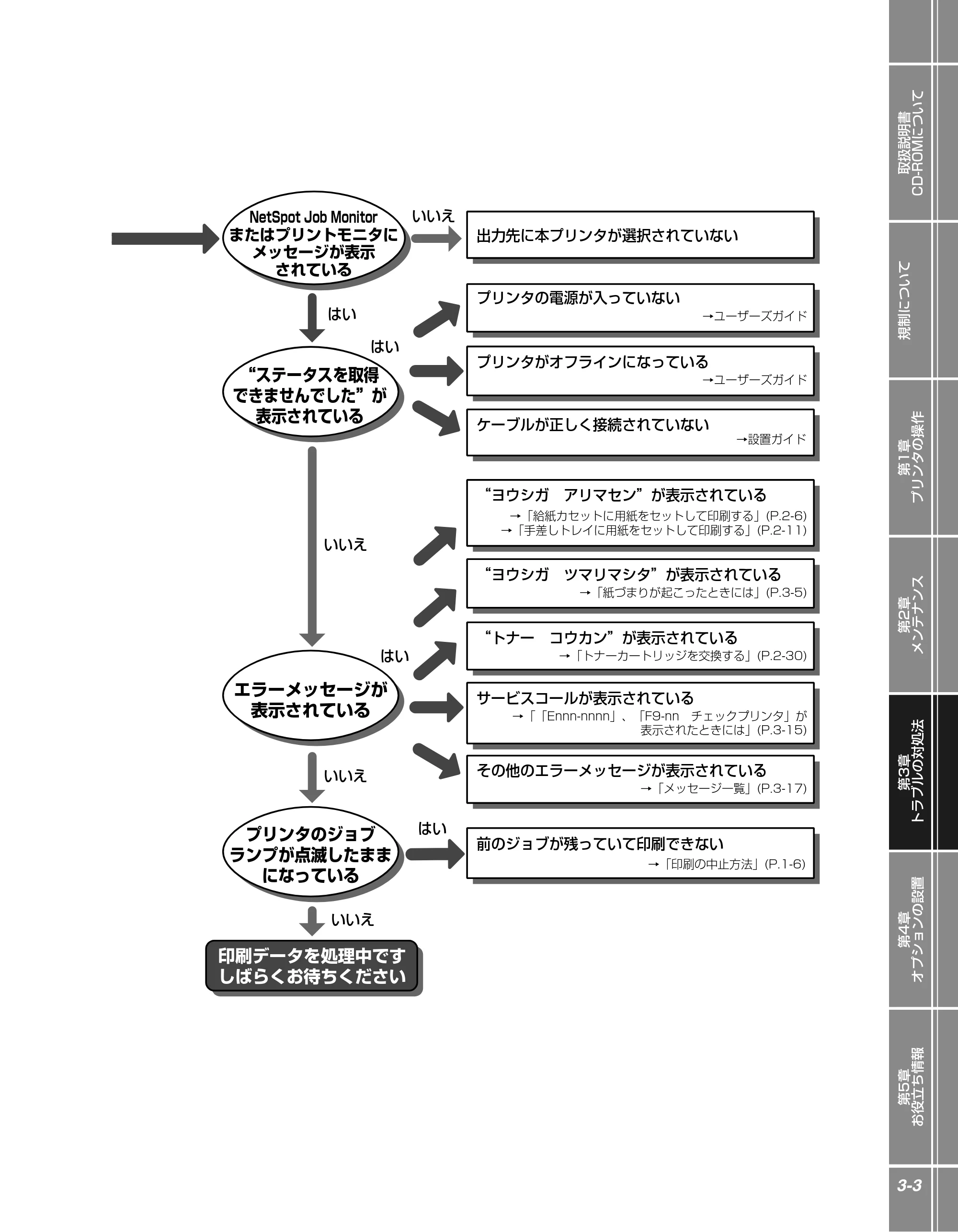
出力先に本プリンタが選択されていない
エラーメッセージが
表示されている
“ステータスを取得
できませんでした”が
表示されている
“ヨウシガ アリマセン”が表示されている
→「給紙カセットに用紙をセットして印刷する」(P.2-6)
→「手差しトレイに用紙をセットして印刷する」(P.2-11)
“ヨウシガ ツマリマシタ”が表示されている
→「紙づまりが起こったときには」(P.3-5)
プリンタがオフラインになっている
→ユーザーズガイド
プリンタの電源が入っていない
→ユーザーズガイド
ケーブルが正しく接続されていない
→設置ガイド
その他のエラーメッセージが表示されている
→「メッセージ一覧」(P.3-17)
プリンタのジョブ
ランプが点滅したまま
になっている
印刷データを処理中です
しばらくお待ちください
前のジョブが残っていて印刷できない
→「印刷の中止方法」(P.1-6)
“トナー コウカン”が表示されている
→「トナーカートリッジを交換する」(P.2-30)
はい
はい
サービスコールが表示されている
→「「Ennn-nnnn」、「F9-nn チェックプリンタ」が
表示されたときには」(P.3-15)
はい
はい
いいえ
いいえ
いいえ
いいえ
NetSpot Job Monitor
またはプリントモニタに
メッセージが表示
されている
色ずれの調整や濃度の制御をしたいときには
色ずれの調整や濃度の制御をしたいときには
3-4
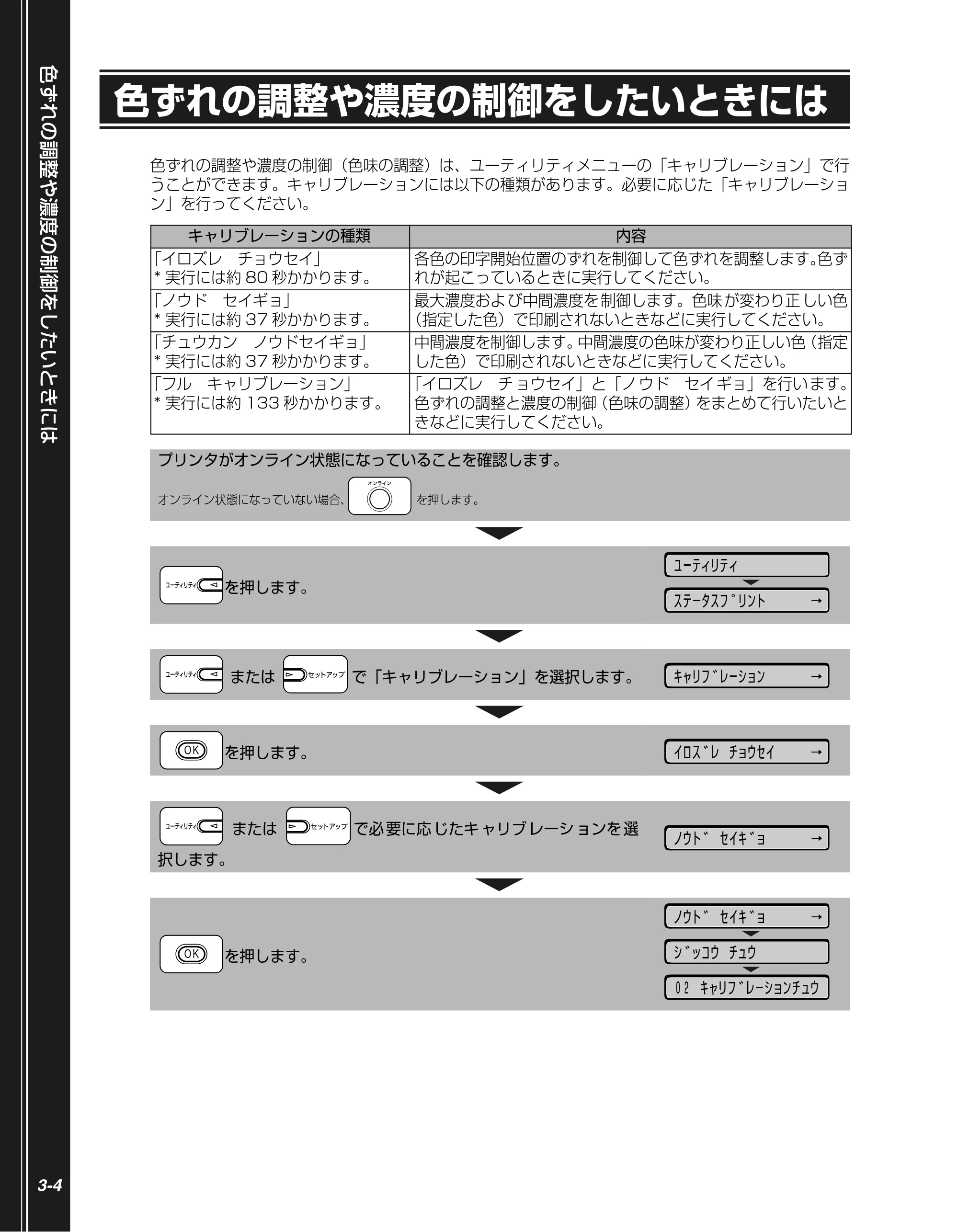
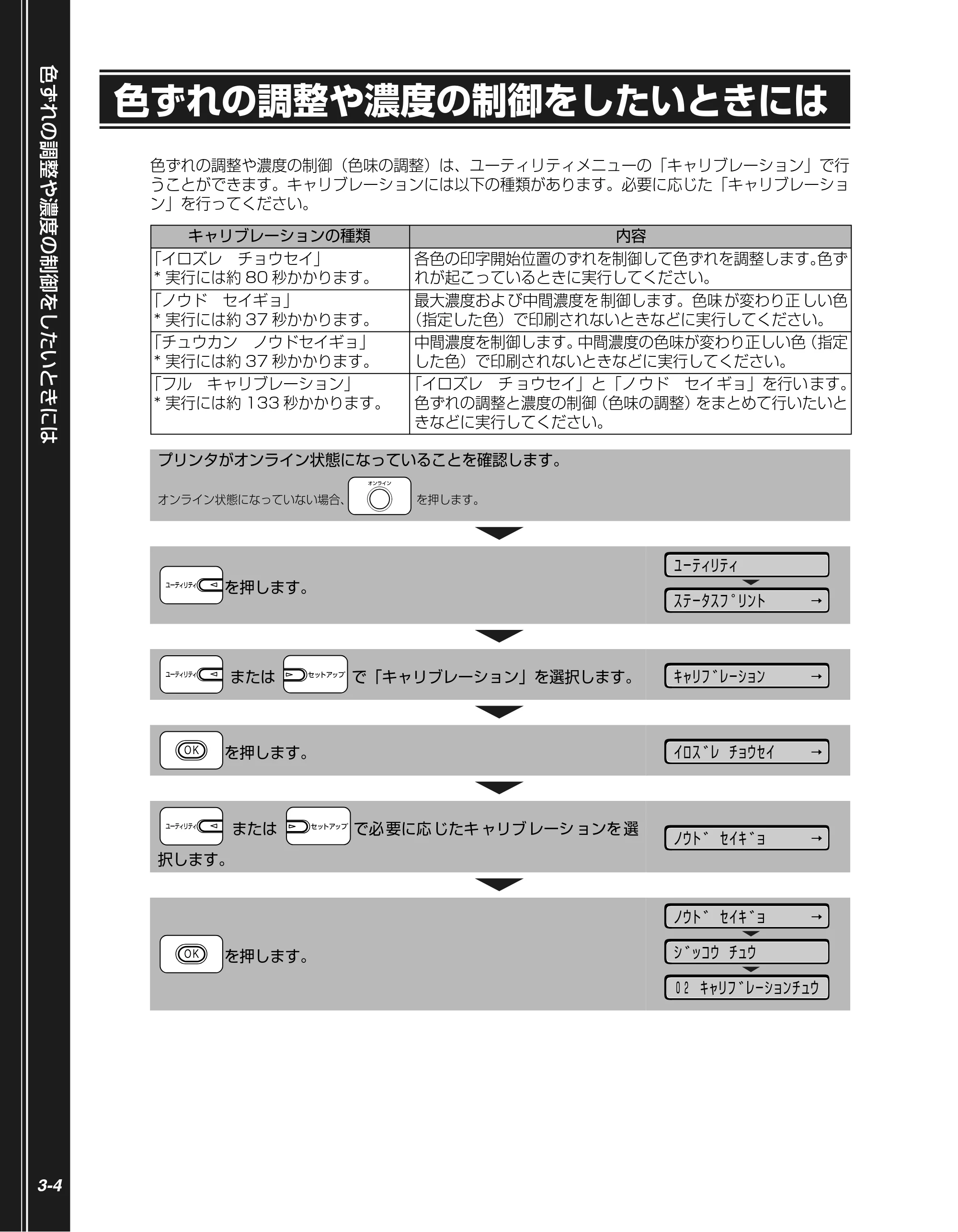
色ずれの調整や濃度の制御をしたいときには
色ずれの調整や濃度の制御(色味の調整)は、ユーティリティメニューの「キャリブレーション」で行
うことができます。キャリブレーションには以下の種類があります。必要に応じた「キャリブレーショ
ン」を行ってください。
キャリブレーションの種類 内容
「イロズレ チョウセイ」
* 実行には約 80 秒かかります。
各色の印字開始位置のずれを制御して色ずれを調整します。色ず
れが起こっているときに実行してください。
「ノウド セイギョ」
* 実行には約 37 秒かかります。
最大濃度およ び中間濃度を 制御します。色味 が変わり正 しい色
(指定した色)で印刷されないときなどに実行してください。
「チュウカン ノウドセイギョ」
* 実行には約 37 秒かかります。
中間濃度を制御します。中間濃度の色味が変わり正しい色(指定
した色)で印刷されないときなどに実行してください。
「フル キャリブレーション」
* 実行には約 133 秒かかります。
「イロズレ チ ョウセイ」と「ノ ウド セイ ギョ」を行い ます。
色ずれの調整と濃度の制御(色味の調整)をまとめて行いたいと
きなどに実行してください。
プリンタがオンライン状態になっていることを確認します。
オンライン状態になっていない場合、 を押します。
を押します。
または で「キャリブレーション」を選択します。
を押します。
または で必 要に応 じたキ ャリブ レーシ ョンを 選
択します。
を押します。
ユーティリティ
ステータスプリント →
キャリブレーション →
イロズレ チョウセイ →
ノウド セイギョ →
ノウド セイギョ →
ジッコウ チュウ
02 キャリブレーションチュウ
紙づまりが起こったときには
取扱説明書
CD-ROMについて
規制について
第1章
プリンタの操作
第2章
メンテナンス
第3章
トラブルの対処法
第4章
オプションの設置
第5章
お役立ち情報
3-5
紙づまりが起こったときには
印刷中に、何ら かの理由で紙づまり が起こると、ピーという 警告音が鳴り、ディスプ レイに「13 ヨ
ウシガ ツマリマシタ」というメッセージが表示されます。紙づまりが起こったときは、次の手順でつ
まった用紙を取り除き、印刷を再開します。手順通り用紙を取り除いても紙づまりのメッセージが消え
ないときは、まだ用紙の断片などが内部に残っている可能性があります。再度プリンタの各部を点検し、
つまっている用紙を完全に取り除いてください。
メッセージが 1 つずつ順に表示されますので、すべてを確認してください。
メッセージはカバーを開けると表示されなくなりますので、必要に応じてメモに書きとめておいてくだ
さい。
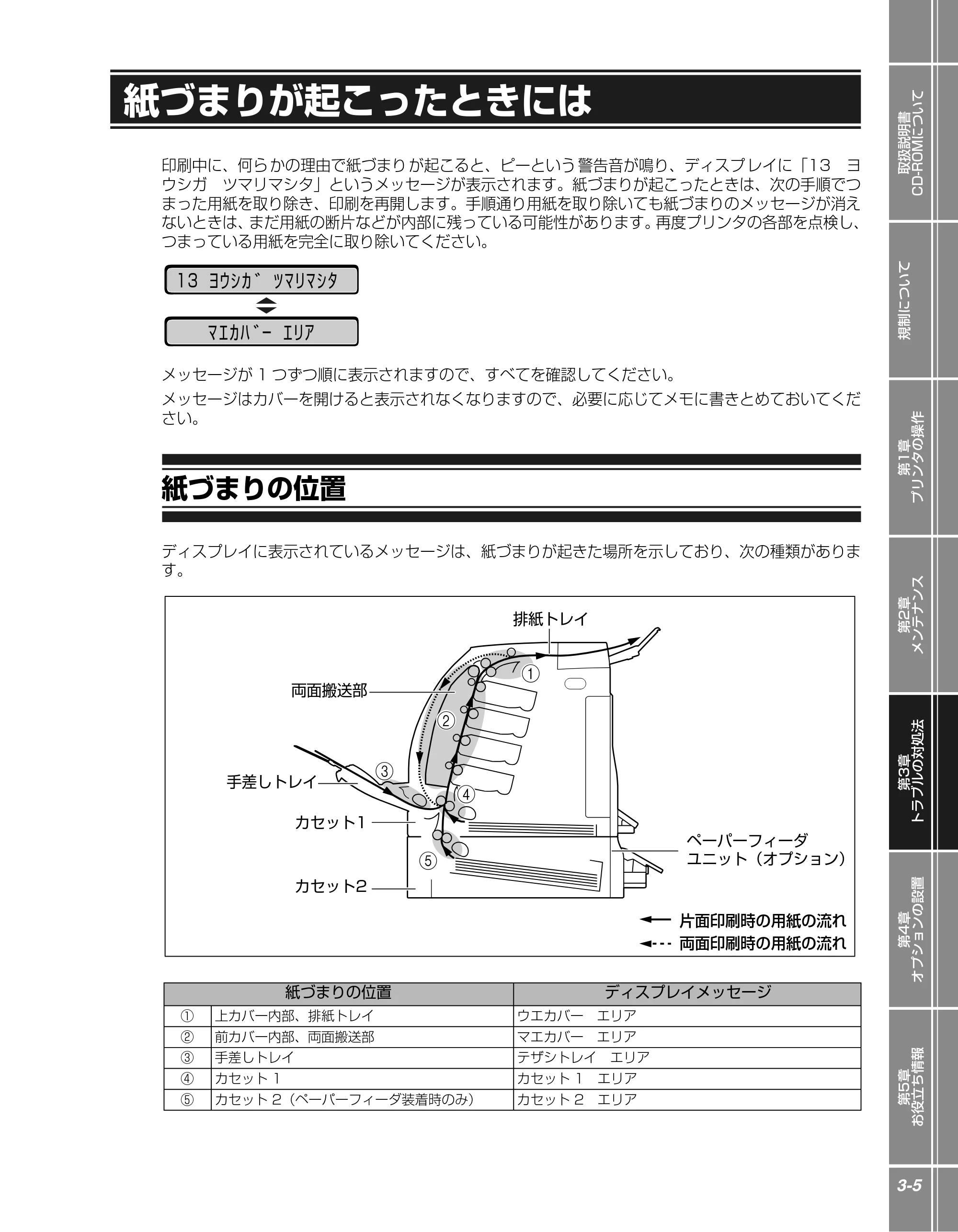
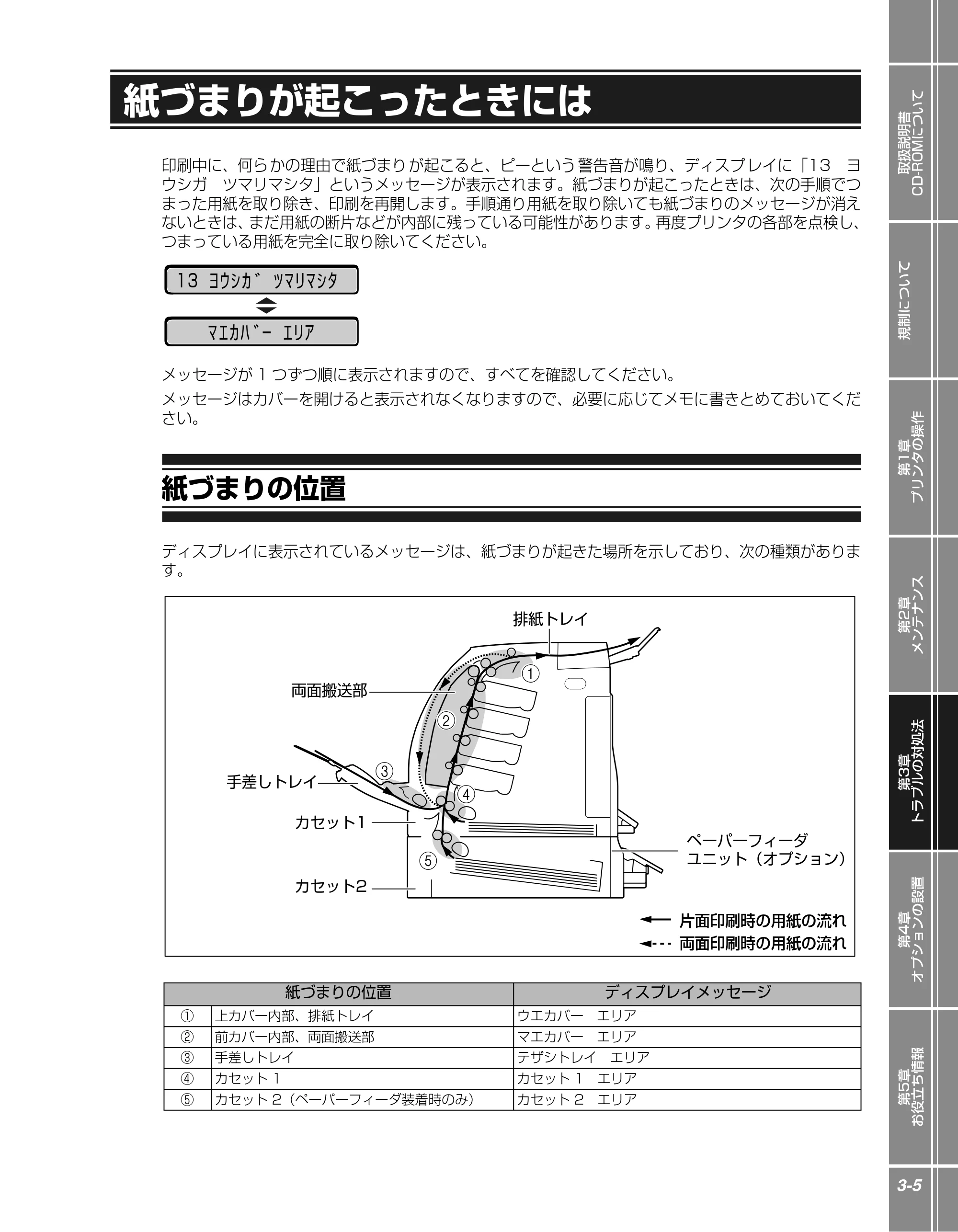
紙づまりの位置
ディスプレイに表示されているメッセージは、紙づまりが起きた場所を示しており、次の種類がありま
す。
紙づまりの位置 ディスプレイメッセージ
① 上カバー内部、排紙トレイ ウエカバー エリア
② 前カバー内部、両面搬送部 マエカバー エリア
③ 手差しトレイ テザシトレイ エリア
④ カセット 1 カセット 1 エリア
⑤ カセット 2(ペーパーフィーダ装着時のみ) カセット 2 エリア
13 ヨウシガ ツマリマシタ
マエカバー エリア
a
b
c
d
e
片面印刷時の用紙の流れ
両面印刷時の用紙の流れ
手差しトレイ
両面搬送部
排紙トレイ
ペーパーフィーダ
ユニット(オプション)
カセット1
カセット2
紙づまりの除去手順
紙づまりが起こったときには
3-6
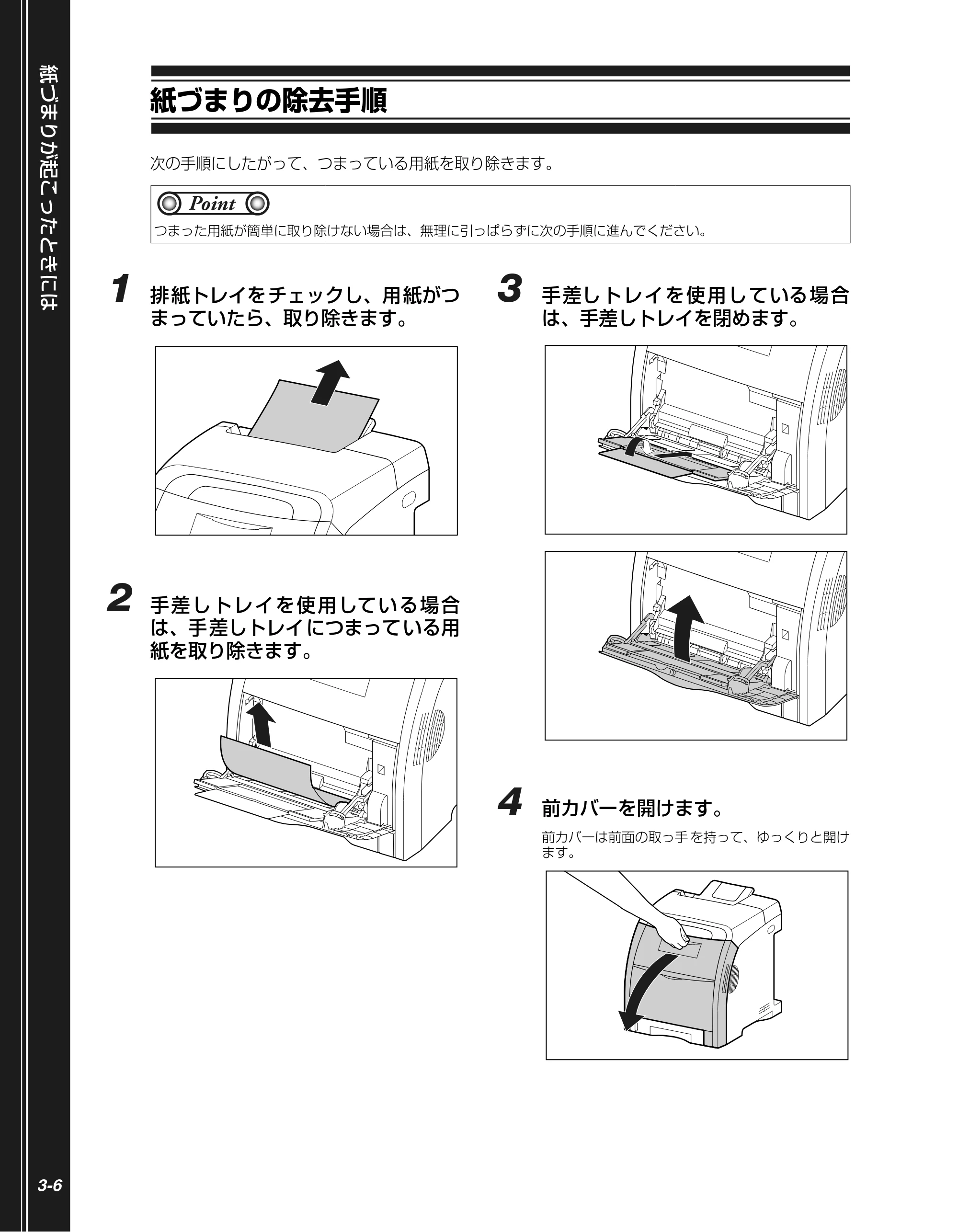
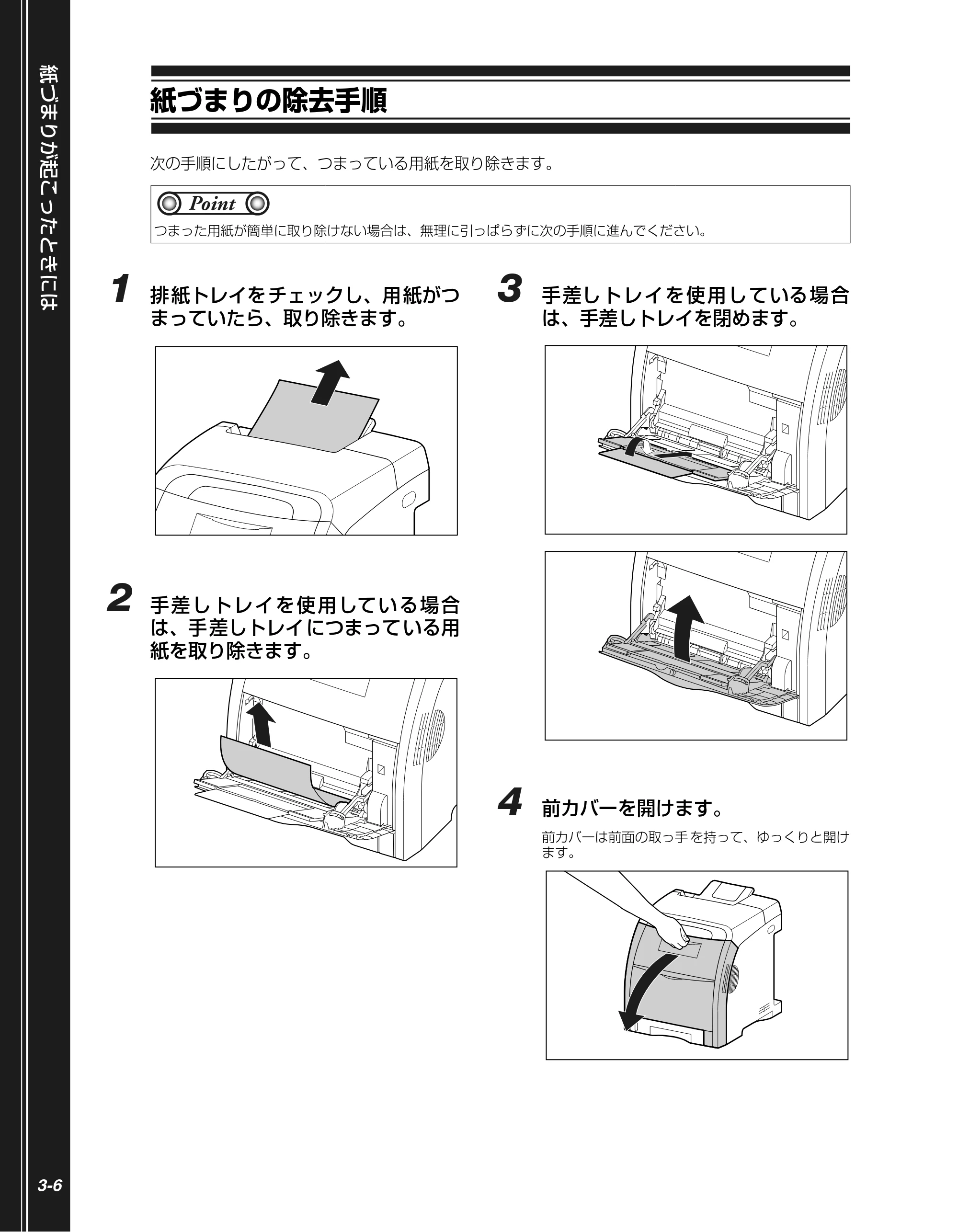
紙づまりの除去手順
次の手順にしたがって、つまっている用紙を取り除きます。
1 排紙トレイをチェックし、用紙がつ
まっていたら、取り除きます。
2 手差しトレイを使用している場合
は、手差しトレイにつまっている用
紙を取り除きます。
3 手差しトレイを使用している場合
は、手差しトレイを閉めます。
4 前カバーを開けます。
前カバーは前面の取っ手 を持って、ゆっくりと開け
ます。
つまった用紙が簡単に取り除けない場合は、無理に引っぱらずに次の手順に進んでください。
Point
61ページ
取扱説明書
CD-ROMについて
規制について
第1章
プリンタの操作
第2章
メンテナンス
第3章
トラブルの対処法
第4章
オプションの設置
第5章
お役立ち情報
3-7
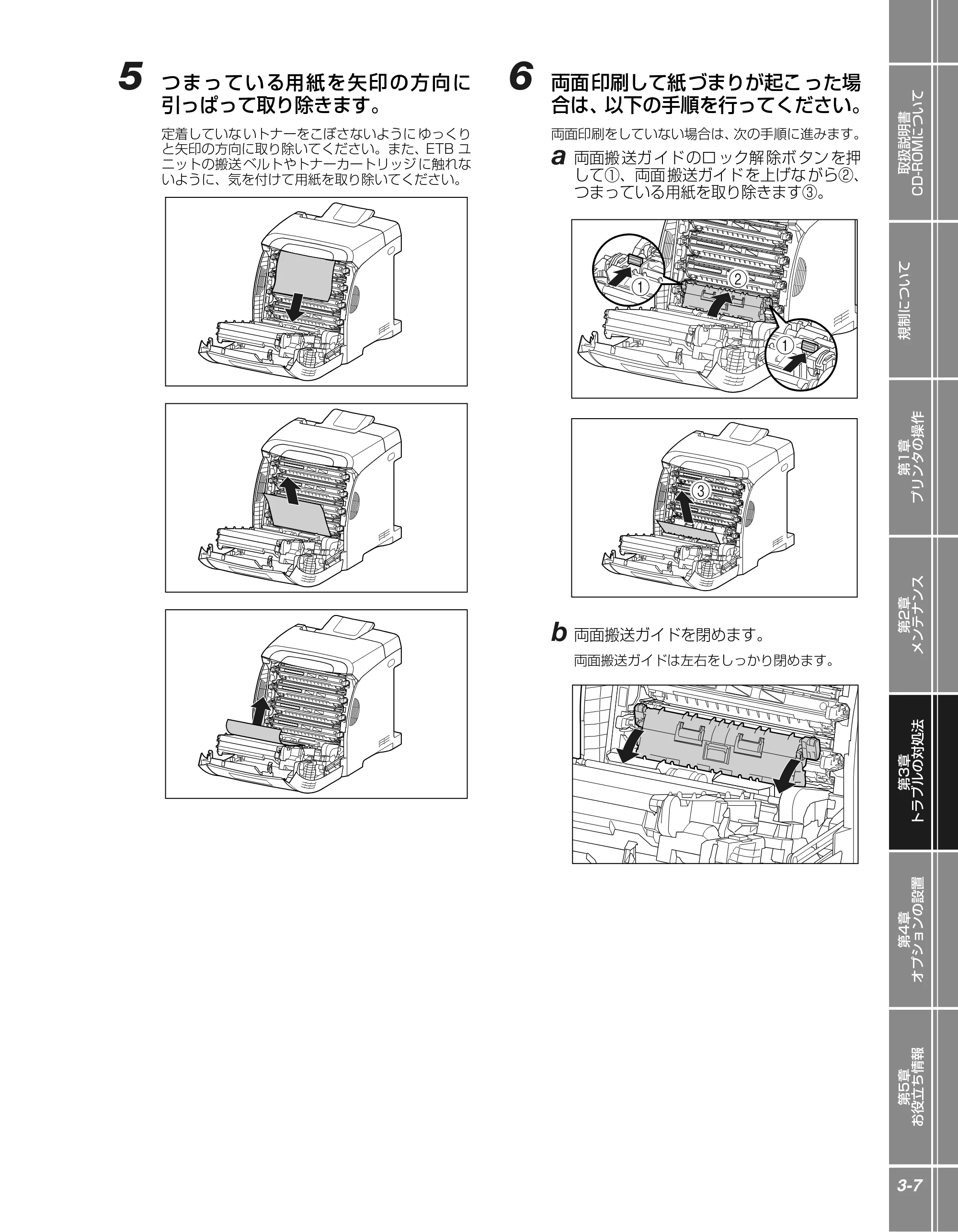
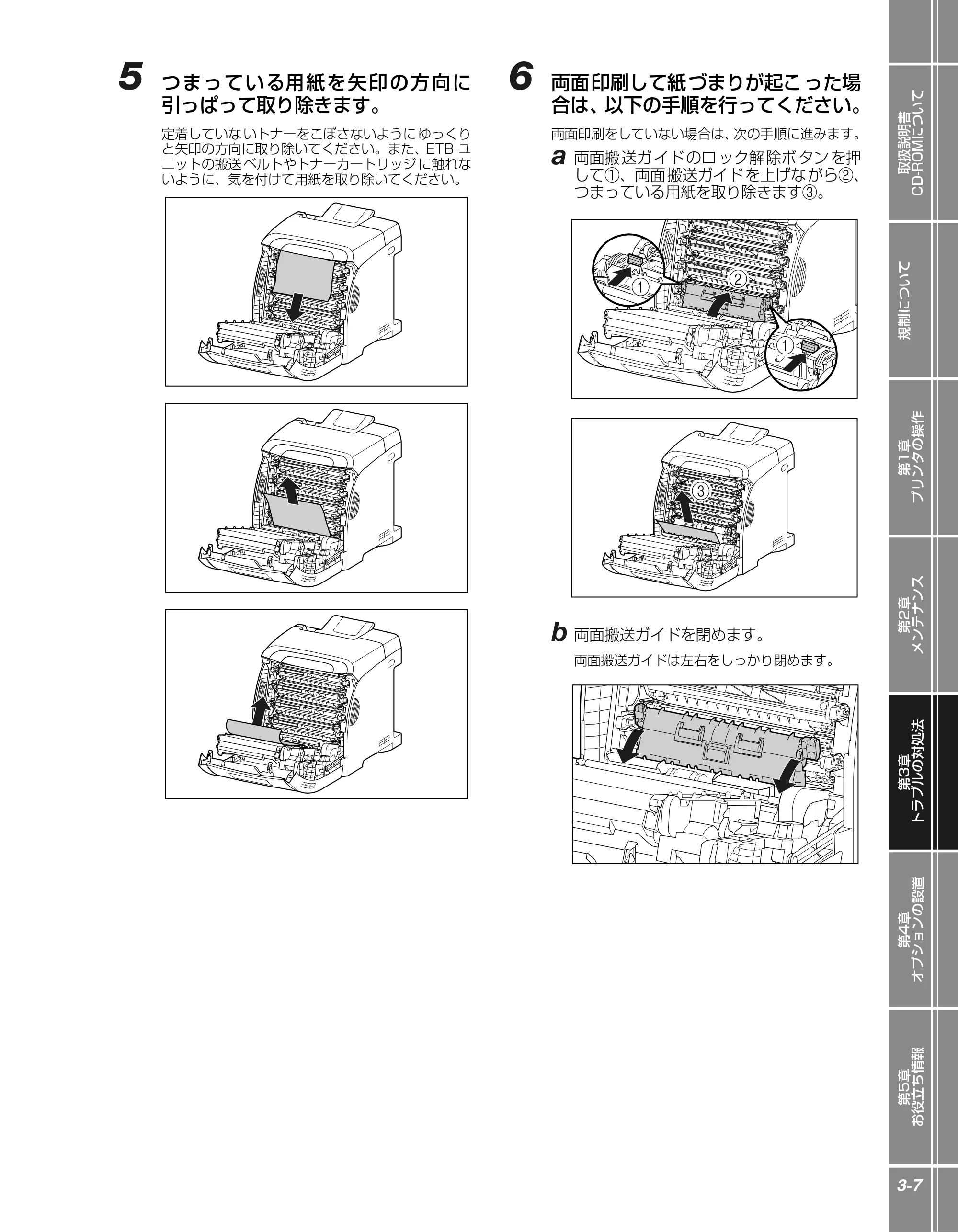
5 つまっている用紙を矢印の方向に
引っぱって取り除きます。
定着していな いトナーをこぼさないように ゆっくり
と矢印の方向に取り除いてください。また、ETB ユ
ニットの搬送 ベルトやトナーカートリッジ に触れな
いように、気を付けて用紙を取り除いてください。
6 両面印刷して紙づまりが起こった場
合は、以下の手順を行ってください。
両面印刷をしていない場合は、次の手順に進みます。
a 両面搬 送ガ イド のロ ック解 除ボ タン を押
して①、両面 搬送ガイド を上げな がら②、
つまっている用紙を取り除きます③。
b 両面搬送ガイドを閉めます。
両面搬送ガイドは左右をしっかり閉めます。
b
a
a
c
62ページ
紙づまりが起こったときには
3-8
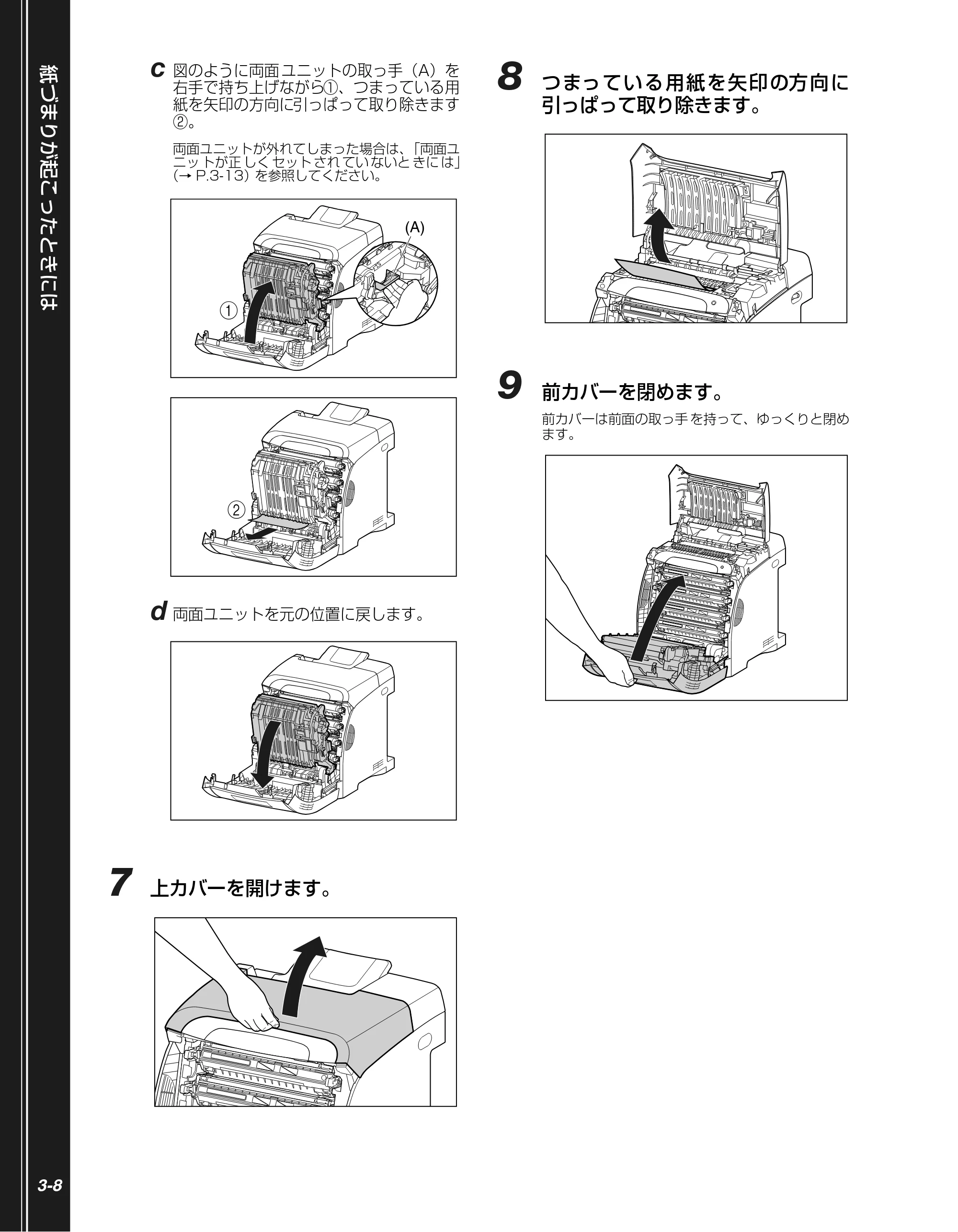
c 図のように両面 ユニットの取っ手(A)を
右手で持ち上げながら①、つまっている用
紙を矢印の方向に引っぱって取り除きます
②。
両面ユニットが外れてしまった場合は、「両面ユ
ニッ トが正 しく セット され てい ないと きに は」
(→ P.3-13)を参照してください。
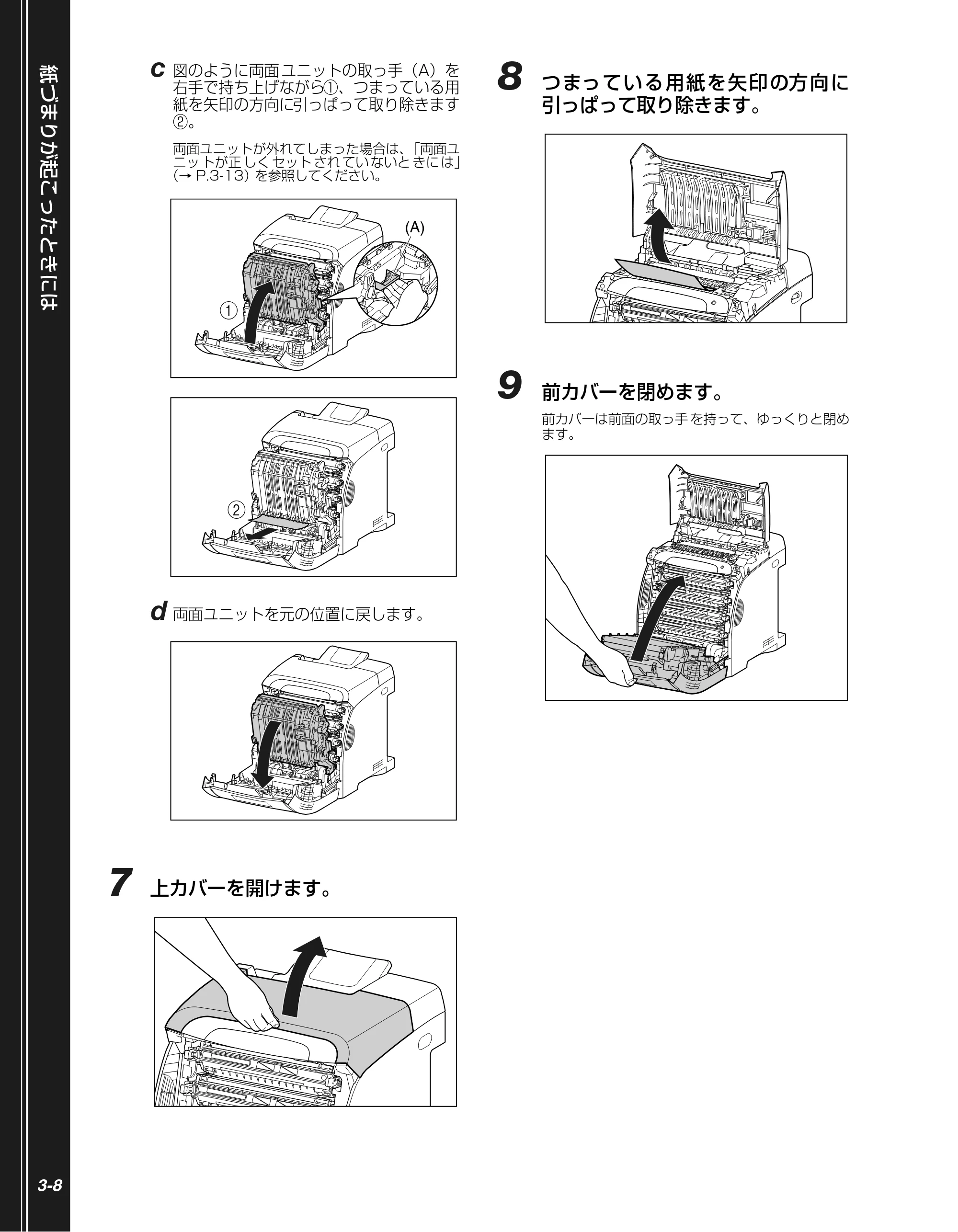
d 両面ユニットを元の位置に戻します。
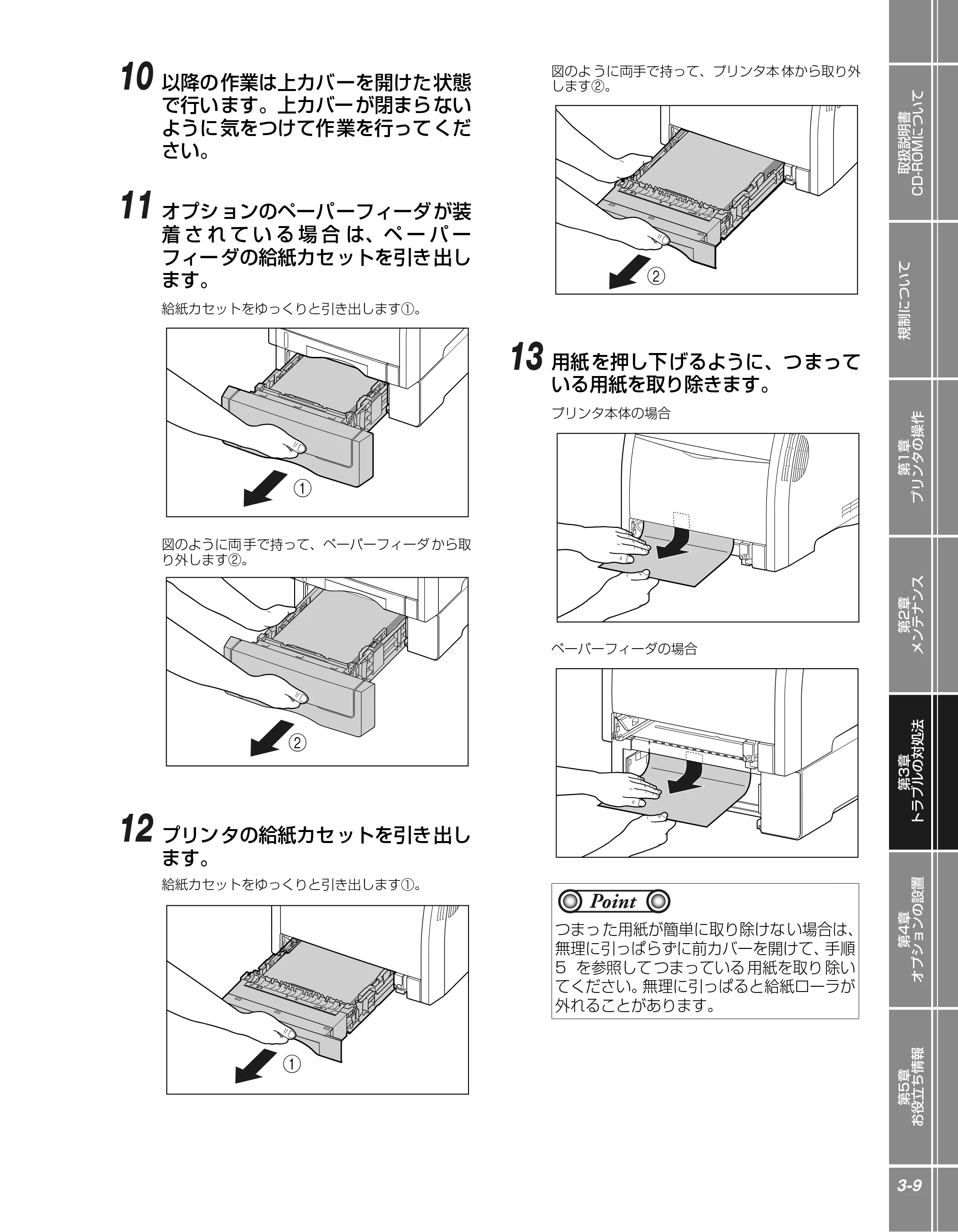
7 上カバーを開けます。
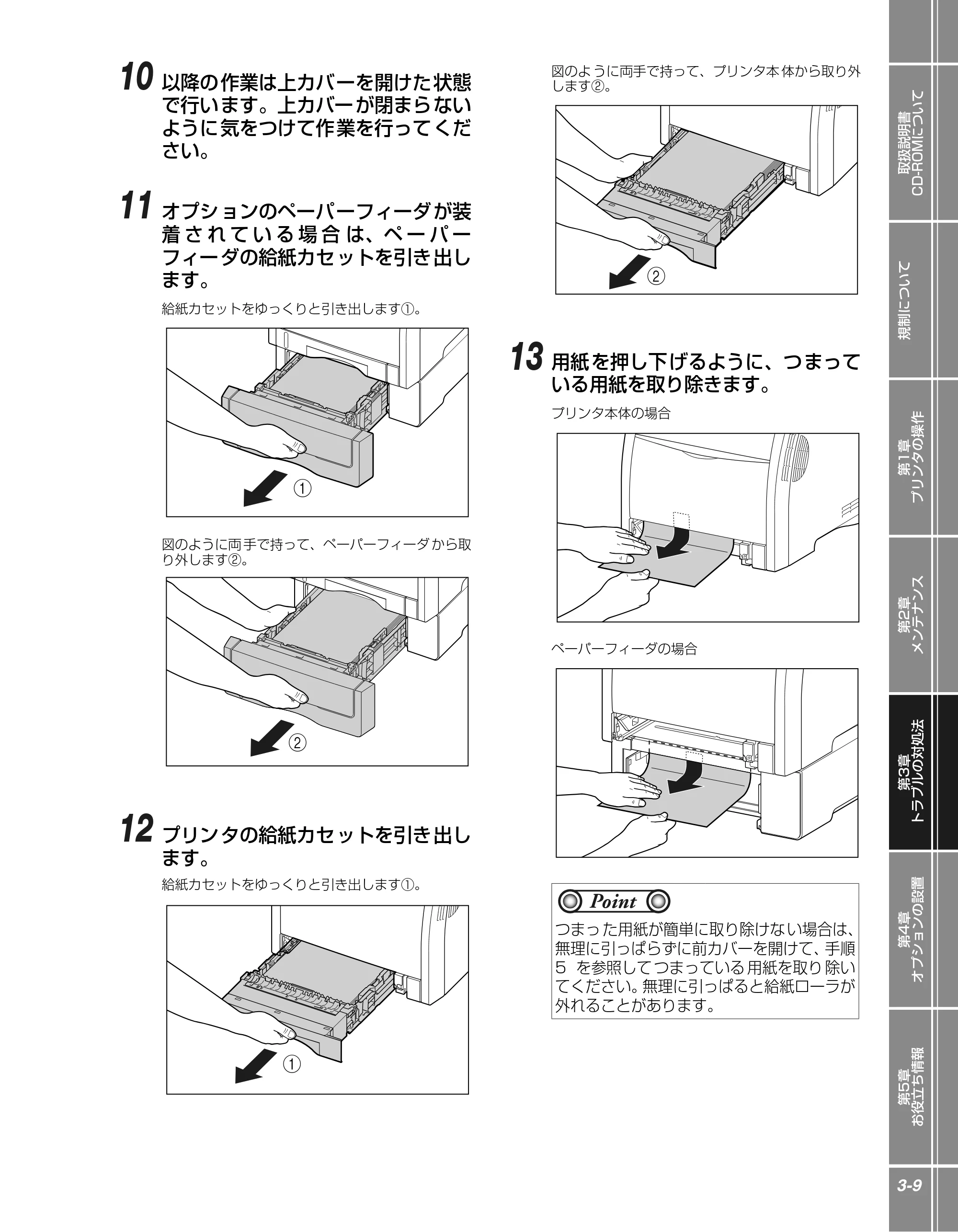
8 つまっている用紙を矢印の方向に
引っぱって取り除きます。
9 前カバーを閉めます。
前カバーは前面の取っ手 を持って、ゆっくりと閉め
ます。
a
(A)
b
63ページ
取扱説明書
CD-ROMについて
規制について
第1章
プリンタの操作
第2章
メンテナンス
第3章
トラブルの対処法
第4章
オプションの設置
第5章
お役立ち情報
3-9
10 以降の作業は上カバーを開けた状態
で行います。上カバーが閉まらない
ように気をつけて作業を行ってくだ
さい。
11 オプションのペーパーフィーダが装
着 さ れ て い る 場 合 は、ペ ー パ ー
フィーダの給紙カセットを引き出し
ます。
給紙カセットをゆっくりと引き出します①。
図のように両 手で持って、ペーパーフィーダ から取
り外します②。
12 プリンタの給紙カセットを引き出し
ます。
給紙カセットをゆっくりと引き出します①。
図のよ うに両手で持って、プリンタ本 体から取り外
します②。
13 用紙を押し下げるように、つまって
いる用紙を取り除きます。
プリンタ本体の場合
ペーパーフィーダの場合
a
b
a
つまっ た用紙が簡単に取り除けな い場合は、
無理に引っぱらずに前カバーを開けて、手順
5 を参照して つまっている 用紙を取り 除い
てください。無理に引っぱると給紙ローラが
外れることがあります。
b
Point
64ページ
紙づまりが起こったときには
3-10
14 給紙カセットをプリンタにセットし
ます。
給 紙カセッ ト前面 が、プリンタ の前面と 揃うま で、
しっかりと奥まで押し込みます。
ペ ーパ ーフ ィー ダが装 着さ れて いる 場合 は、ペー
パーフィーダの給紙カセットもセットします。
15 上カバーを閉めます。
上カバ ーを閉 めて も、ディス プレイ に上カ
バー内 部で紙 づまり が起こっ ている ことを
示すメッセージが消えないときは、定着器に
用紙が残っている 可能性があります。「紙づ
まりのメッセージ が消えないときには」(→
P.3-11)の手順にしたがって、つまってい
る用紙を取り除いてください。また、給紙カ
セット がしっ かりと 奥まで押 し込ま れてい
るかも確認してください。
Check!
紙づまりのメッセージが消えないときには
取扱説明書
CD-ROMについて
規制について
第1章
プリンタの操作
第2章
メンテナンス
第3章
トラブルの対処法
第4章
オプションの設置
第5章
お役立ち情報
3-11
紙づまりのメッセージが消えないときには
紙づま りの処理を 行っても、ディ スプレイに上 カバー内部 で紙づまり が起こってい ることを示 すメッ
セージが表示されているときは、定着器に用紙が残っていることを表わしています。次の手順で定着器
を取り外し、つまっている用紙を取り除いてください。
1 プリンタの電源をオフにします。
2 上カバーを開けます。
3 図のように矢印の部分をつまんで
①、定着器をゆっくりと取り外しま
す②。
4 図のように定着器のカバーを開けて
①、つまっている用紙を矢印の方向
に引っぱって取り除きます②。
定着し ていないトナーをこぼさない ようにゆっくり
と矢印の方向に取り除いてください。
5 定着器を取り付けます。
b
a
a
a
b
66ページ
紙づまりが起こったときには
3-12
6 上カバーを閉めます。
7 電源をオンにします。
両面ユニットが正しくセットされていないときには
取扱説明書
CD-ROMについて
規制について
第1章
プリンタの操作
第2章
メンテナンス
第3章
トラブルの対処法
第4章
オプションの設置
第5章
お役立ち情報
3-13
両面ユニットが正しくセットされていないときには
本プリン タに標準の両面ユ ニットが正しく取 り付けられていな い場合は、ディスプレ イに「0F オプ
ション カクニン」というメッセージが表示されます。
次の手順で両面ユニットを正しく取り付けます。
1 プリンタの電源をオフにします。
2 手差しトレイを使用している場合
は、手差しトレイを閉めます。
3 前カバーを開けます。
前カバ ーは前面の取っ手を持って、ゆ っくりと開け
ます。
4 両面ユニットをゆっくりと取り外し
ます。
図のよ うに両面ユニットの両端にあ るレバーを押し
て①、取 っ手(A)を持ってゆっく りと取り 外しま
す②。
両面ユニットを正しく取り付けるため 、一度両面ユニットを取り外します。両面ユ ニットを取り外す
場合は、プリンタの電源をオフにするた め、印刷中のデータが消去されてしま います。両面ユニット
を正しく取り付けたあとに、再度印刷しなおしてください。
Check!
b
a
(A)
(A)
a
68ページ
両面ユニットが正しくセットされていないときには
3-14
5 両面ユニットを取り付けます。
図の ように両面ユニットの突起を プリンタに差し込
み、カチッと音がするまでしっかりと取り付けます。
図の ようにプリンタの三角マーク と両面ユニットの
三角マークが合っていることを確認します。
6 前カバーを閉めます。
前カ バーは前面の取っ手を持っ て、ゆっくりと閉め
ます。
こんなメッセージが表示されたら
取扱説明書
CD-ROMについて
規制について
第1章
プリンタの操作
第2章
メンテナンス
第3章
トラブルの対処法
第4章
オプションの設置
第5章
お役立ち情報
3-15
こんなメッセージが表示されたら
「Ennn-nnnn」、「F9-nn チェックプリンタ」が表示され
たときには
本プリンタの内部機構や印刷データ処理中にトラブルが発生した場合、次のようなサービスコールが表
示されます。
1 電源をいったんオフにし、10 秒以上
待ってから電源をオンにしなおして
ください。
メッセージが 表示されない場合は、そのまま ご使用
にな れます。再度 メッセ ージが表 示された 場合は、
次の手順に進んでください。
2 ディスプレイに表示されている英数
字とメッセージを書きとめます。
メッセージ 原因 処置
(n は英数字)
プ リンタの 内部機 構にトラ
ブルが発生した。
次の手順にしたがって、電源を入れなおしてください。
数 回電源を入 れなおして もメッセ ージが消え ない場合は、
お買い求めの販売店にご連絡ください。
(n は英数字)
定 着器にト ラブル が発生し
た。
次の手順 2 以降にしたがって、お買い求めの販売店にご連
絡ください。
(n は英数字)
印 刷データ 処理中 にトラブ
ルが発生した。
次の手順にしたがって、電源を入れなおしてください。
Ennn-nnn
E001-nnnn
E003-nnnn
F9 - nn チェックプリンタ
ON
OFF
70ページ
こんなメッセージが表示されたら
3-16
3 次の操作を行います。
プリンタの電源をオフにします①。
USB ケーブルを接続している場合は、コンピュータ
の 電源をオフにし て②、USB ケーブルを 抜きます
③。
電源プラグを電源コンセントから抜きます④。
ア ース 線を専 用の アー ス線端 子か ら取り 外し ます
⑤。
4 お買い求めの販売店にご連絡くださ
い。
ご連 絡の際には、症状および書きと めたコードナン
バーをお知らせください。
不 明な点 があり ましたら、「お客 様相談 センタ ー」
(→裏表紙)にお問い合わせください。
b
a c
e
d
メッセージ一覧
取扱説明書
CD-ROMについて
規制について
第1章
プリンタの操作
第2章
メンテナンス
第3章
トラブルの対処法
第4章
オプションの設置
第5章
お役立ち情報
3-17
メッセージ一覧
プリンタの使用中に、何らかの理由で印刷が不可能な状態(エラー状態)になると、ブザーが鳴り、メッ
セージランプが点灯してディスプレイにトラブル内容を示すエラーメッセージを表示します。
また、印刷に支障はないが何らかの処置が必要な状態(警告状態)になると、ディスプレイに警告メッ
セージを表示します。
これらのメッセージが表示されたときは、メッセージに応じて次のような処置を行ってください。
- の付いているメッセージは、メッセージが表示されている場合(警告状態が発生してい
る場合)でも、プリンタは停止しません。
- のマークが付いているメッセージは、[オンライン]を押すとエラーを回避(エラース
キップ)して印 刷を継続でき ますが、印刷デー タが欠落した り、正しく印刷さ れなかったり します。
処理を中止したいときは、ソフトリセットの操作を行い、原因を取り除いてから、[オンライン]を押
して再度印刷しなおしてくださ い。また、このマークが付いているメッセージ は、共通セットアップ
メニューの「自動エラースキップ」を「ス ル」に設定すると自動的にエラースキッ プさせることもで
きます。
- ユーザーズガイ ドにはメッセージごとの詳細な解決 法が記載されています。メッセージが本書 に記載されていな
かったり、メッセージの詳細を知りたいときには、ユーザーズガイド「第 5 章 メッセージ一覧」をお読みください。
メッセージ 原因と処置
02 レイキャクチュウ 原因: 連続印刷(特に幅の狭い用紙)に よって定着器の温度が一 定の温度を超
えた
処置: そのまましばらくお待ちく ださい。プリンタが自動的に定 着器の冷却を
行います。冷却が終了すると印刷を再開します。
OF オプション カクニン 原因: 両面ユニットが正しく取り付けられていない
処置: 電源をいったんオフにし、両面 ユニットを正しく取り付け てから電源を
オンにしなおしてください。(→両面ユニットが正しくセットされていな
いときには:P.3-13)
11 XXX ヨウシガアリマセン
(XXX は用紙サイズ略号)
原因: 給紙元にアプリケーションソ フトから指定したサイズの用 紙がセットさ
れていない(給紙モードが「ジ ドウ」のときはすべての 給紙元、固定の
ときは設定されている給紙元)
処置: 用紙を補給またはセットしてください。
12 カバーガ アイテイマス 原因: 前カバーまたは上カバーが開いている
処置: 前カバーまたは上カバーを しっかりと閉めます。オンライ ン状態になっ
ていないときは、[オンライン]を押してください。
13 ヨウシガ ツマリマシタ 原因: 内部で紙づまりを起こしている
処置: 紙づまりを除去し、給紙カセ ットやカバーを元に戻し てください。オン
ライン状態になっていないときは、[オンライン]を押してください。(→
紙づまりが起こったときには:P.3-5)
14 X トナー ミソウチャク
(X は K または Y、M、C)
原因: Y(イエロー)またはM(マゼンタ)、C(シアン)、K(ブラック)のト
ナーカートリッジがセットされていない
処置: 表示された 色のトナー カートリッ ジをセッ トしてくだ さい。(→ トナー
カートリッジを交換する:P.2-30)
16 X セット カクニン
(X は K または Y、M、C)
原因: Y(イエロー)またはM(マゼンタ)、C(シアン)、K(ブラック)のト
ナーカートリッジが正しくセットされていない
処置: 表示された色のトナーカートリッジを正しくセットしてください。(→ト
ナーカートリッジを交換する:P.2-30)
16 X トナー ヨウイ
(X は K または Y、M、C)
原因: K(ブラック)またはY(イエロー)、M(マゼンタ)、C(シアン)のト
ナーカートリッジの寿命が近づいている
処置: 少しの間はそのまま印刷を 継続できますが、新しいトナー カートリッジ
を準備してください。大量に印刷するときは、表示された色のトナーカー
トリッジを 取り出し、新し いトナーカ ートリッ ジに交換し てください。
(→トナーカートリッジを交換する:P.2-30)
警告メッセージ
自動エラースキップ可
警告メッセージ
72ページ
こんなメッセージが表示されたら
3-18
16 X トナー コウカン
(X は K または Y、M、C)
原因: K(ブラック)または Y(イエロー)、M(マゼンタ)、C(シアン)のト
ナーカートリッジの寿命がきた
処置:[オン ライン]を押します。少しの間は そのまま印刷を継続で きますが、
新しいトナーカートリッジを準備してください。大量に印刷するときは、
表示 された 色のト ナーカ ートリ ッジを 取り出 し、新しい トナー カート
リッジに 交換して ください。(→トナー カートリッ ジを交換す る:P.2-
30)
18 キュウシ エラー 原因: 手差しトレイや給紙 カセットから給紙できない 用紙サイズまたは用紙タ
イプの用紙が指定されている
処置: 給紙元を指定 している場合は、[給紙選択]を押して、「給紙モード」を
「ジドウ」に設定してください。
18 カセット 1 ナシ 原因: カセット 1 がセットされていない
処置: カセット 1 をセットしてください。(→給紙カセットに用紙をセットして
印刷する:P.2-6)
1F ハイシトレイ フル 原因: 排紙トレイが満載になった
処置: 排紙トレイの用紙を取り除いてください。
1G X トナー コウカン
(X は K または Y、M、C)
原因: K(ブラック)または Y(イエロー)、M(マゼンタ)、C(シアン)のト
ナーカートリッジの寿命がきた
処置: 表示 された 色のト ナーカ ートリ ッジを 取り出 し、新しい トナー カート
リッジと交換します。(→トナーカートリッジを交換する:P.2-30)
1H X セツゾクカクニン
(X は K または Y、M、C)
原因: Y(イエロー)または M(マゼンタ)、C(シアン)、K(ブラック)のト
ナーカートリッジが正しく取り付けられていない可能性がある
処置: 表示された色のト ナーカートリッジを取り出 し、正しくセットしなおし
てください。
23 ダウンロードメモリフル 原因: オーバレイフォーム や外字などを登録するメモ リが不足してオーバーフ
ローした
処置: リセットメニューでソフトリセットしたあと、次のような方法で RAM の
空き容量を増加し、データを登録しなおして印刷します。
・ ハードリセット をするか、プリンタ の電源を入れな おす(メモリ内の
データはすべて消去されますので気を付けてください)。
・ オプションの拡張 RAM を取り付ける。(→ RAM/ROM:P.4-6)
26 システムメモリ フル 原因: システムのデー タ処理(主に図形処理や文 字処理)時に、処理に必要な
ワークメモリが不足した
処置: リセットメニューでソフトリセットしたあと、次のような方法で RAM の
空き容量を増加します。
・ ハードリセットするか、プリンタの電源を入れなおす(メモリ内のデー
タはすべて消去されますので気を付けてください)。
・ オプションの拡張 RAM を取り付ける。(→ RAM/ROM:P.4-6)
27 ジョブカイシ エラー 原因: 指定したエミュレーションが存在しない
処置: 本プリンタに内蔵のエミュレーションを指定します。
30 メモリ フル 原因: システムのデータ処理で、ワークメモリが不足した
処置:[オ ンライン]を 押し、印刷 を継続し ます。ただし、エ ラーが発 生した
データは正しく印刷されないことがあります。
32 リョウメンインサツ エラー 原因: 自動両面印刷でき ない用紙サイズ(向きを含む)ま たは用紙タイプの両
面データを受信した
処置: リセットメニュー でソフトリセットしたあと、自 動両面印刷可能な用紙
サイズあるいは用紙タイプに変更して、印刷しなおします。
33 ワークメモリ フル 原因: 各動作モード専用のワークメモリが確保できない
処置: リセットメニューでソフトリセットしたあと、次のような方法で RAM の
空き容量を増加し、印刷しなおします。
・ ハードリセットをするか、プリンタの電源を入れなおす(プリンタが受
信したメモリ内のデータは、すべて消去されますので気を付けてくださ
い)。
・ LIPS LX プリンタドライバをご使用の場合は、オプションの拡張 RAM
を取り付ける。ただし、拡張 RAM を取 り付けても問題が解決しない
場合があります。(→ RAM/ROM:P.4-6)
35 トウロクテーブル フル 原因: 1 つのジョブの中にあるドキュメント数が 16 を超えた
処置:[オ ンライン]を 押し、印刷 を継続し ます。ただし、エ ラーが発 生した
ジョブは印刷されません。
自動エラースキップ可
自動エラースキップ可
自動エラースキップ可
自動エラースキップ可
自動エラースキップ可
自動エラースキップ可
自動エラースキップ可
73ページ
取扱説明書
CD-ROMについて
規制について
第1章
プリンタの操作
第2章
メンテナンス
第3章
トラブルの対処法
第4章
オプションの設置
第5章
お役立ち情報
3-19
37 ヨウシタイプ カクニン 原因: 使用できない用紙タイプを指定した
処置:「手差しトレイ用紙タイプ」や「カセット N 用紙タイプ(N=1、2)」で
適切な用紙タ イプに設定し、印 刷しなおし ます。(→ LIPS 機能 ガイド
「第 3 章 共通セットアップメニューの設定項目」)
原因: OHP フィルムに印刷する場合に、カラー印刷を行った (OHP フィルム
は、モノクロ印刷時のみ使用可能です。)
処置: カラーモードを「モノクロ」に設定し、モノクロで印刷しなおします。
38 ガシツ テイカ 原因: データが複雑すぎて処理できない
処置: リセットメニューでソフト リセットしたあと、セットアッ プメニューの
印字調整グループグループで「階調処理」を「コウカイチョウ 1」に設
定し、印刷しなおします。(→ LIPS 機能ガイド「第 3 章 共通セットアッ
プメニューの設定項目」)
39 スプールメモリフル 原因: スプールメモリが不足したため、印刷できない
処置:[オン ライン]を押 し、印刷を継 続しま す。ただし、エラ ーが発生 した
ページは印刷されません。
41 ヨウシサイズ カクニン 原因: 実際に 手差し トレイ や給紙 カセッ トにセ ットし た用紙 サイズ と、コン
ピュータまたは操作パネ ルから設定した「手差しトレ イ用紙サイズ」や
「カセット 1 用紙サイズ」、「カセット 2 用紙サイズ」の設定が違っている
処置:「手差しトレイ用紙サイズ」や「カセット 1 用紙サイズ」、「カセット 2
用紙サイズ」とセットした用 紙のサイズを合わせ[オン ライン]を押し
てください。(→ LIPS 機能ガイド「第 3 章 共通セットアップメニュー
の設定項目」)
原因: LIPS LX プリンタドライバを使用して、「手差しトレイ用紙サイズ」、「カ
セット 1 用紙サイズ」、「カセット 2 用紙サイズ」が「フリー」のときに、
長辺が 215.9mm 以下のユーザ設定用紙を縦置きにセットして印刷した
処置: 横置きにセットして印刷しなおします。
52 イメージモード エラー 原因: イメージモードで印刷中に、対応していない形式のデータを受信した
処置: イメージデータ形式に対応したプリンタドライバで印刷しなおします。
53 セキュアプリント エラー 原因: LBP5400用でないプリンタドライバからセキュアプリントの設定をし
たデータが送られてきた
処置:[オンライン]を押して印刷をキャンセルします。
53 ホゾン エラー 原因: LBP5400用でないプリンタドライバから保存ジョブプリントの設定を
したデータが送られてきた
処置:[オンライン]を押して印刷をキャンセルします。
55 ハードディスク エラー 原因: ハードディスクにエラーが発生した
処置: 自動的に再フォーマットされます。
56 ハードディスク エラー 原因: ハードディスクにエラーが発生した
処置: セットアップメニューのユーザメンテナンスグループの「HDD メンテナ
ンス」でフォーマットを実行 してください。同様のエラー が発生する場
合は、ハードディスクの交換 が必要になります。お買い求 めの販売店に
修理をご依頼ください。(→ LIPS 機能ガイド「第 3 章 共通セットアッ
プメニューの設定項目」)
57 RIP Once エラー 原因: ハードディスクの容量が不足して、RIP Once(リップワンス)による複
数部数印刷を継続できなくなった
処置: 複数のジョブに分割して印刷しなおします。
58 ジョブメモリ フル 原因: ジョブを処理するための RAM の空き容量が不足している
処置: 一度に複数のジョブを処理していた場合は、[オンライン]を押して印刷
をキャンセルしたあと、他のジ ョブが終了するのを待って 印刷しなおし
ます。
59 ジョブジュシンエラー 原因: ジョブ受信中に解析不可能な データを受信したかタイムア ウトが発生し
た
処置:[オンライン]を押して印刷をキャンセルしたあと、印刷しなおします。
60 カギカンリ エラー1 原因: 鍵管理関係のファイルが壊れている
処置: セットアップメニューのインタフェースグループで「標準ネットワーク」
→「リモート UI 設定」→「SSL」を選択し、「オフ」であることを確認
してください。
その後プリンタを再起動し、リモート UI から鍵と証明書の再生成および
SSL の設定を行ってください。鍵管理および SSL の設定を行ったあと、
再度プリンタを再起動してください。(→リモート UI ガイド「第 3 章 リ
モート UI のいろいろな機能」)
60 デコード エラー 原因: 暗号化セキュアプリントのデータを解析できなかった
処置: リセットメニューでソフトリセットしたあと、印刷しなおします。
自動エラースキップ可
自動エラースキップ可
自動エラースキップ可
自動エラースキップ可
自動エラースキップ可
自動エラースキップ可
自動エラースキップ可
自動エラースキップ可
自動エラースキップ可
自動エラースキップ可
74ページ
こんなメッセージが表示されたら
3-20
9E X トナー イチカクニン
(X は K または Y、M、C)
原因: Y(イエロー)または M(マゼンタ)、C(シアン)、K(ブラック)のト
ナーカートリッジが正しい位置にセットされていない
処置: 各色 のトナ ーカー トリッ ジの 取り付 け位置 は、上から ブラ ック、イエ
ロー、シアン、マゼンタの順になっています。表示された色のトナーカー
トリッジ を正しい 位置にセッ トしなおし てくださ い。(→トナ ーカート
リッジを交換する:P.2-30)
9G X トナー カクニン
(X は K または Y、M、C)
原因: 一度寿命に到達した 使用済みのトナーカートリ ッジがセットされている
可能性がある
処置: 表示された色のトナーカートリッジに問題がないか確認してください。
A4 nn ERROR
(nn は 2 桁の英数字)
原因: プリンタに何らかの異常が起こり、正常に動かなくなった
処置: 電源を入れなおし てください。電源を入れなおし ても再度メッセージが
表示された場合は、デ ィスプレイに表示されてい るメッセージを書きと
めお買い求めの販売店にご連絡ください。
A5 nn ERROR
(nn は 2 桁の英数字)
原因: プリンタに何らかの異常が起こり、正常に動かなくなった
処置: 電源を入れなおし てください。電源を入れなおし ても再度メッセージが
表示された場合は、デ ィスプレイに表示されてい るメッセージを書きと
めお買い求めの販売店にご連絡ください。
A7 nn ERROR
(nn は 2 桁の英数字)
原因: プリンタに何らかの異常が起こり、正常に動かなくなった
処置: 電源を入れなおし てください。電源を入れなおし ても再度メッセージが
表示された場合は、デ ィスプレイに表示されてい るメッセージを書きと
めお買い求めの販売店にご連絡ください。
D0 nn ERROR
(nn は 2 桁の英数字)
原因: プリンタに何らかの異常が起こり、正常に動かなくなった
処置: 電源を入れなおし てください。電源を入れなおし ても再度メッセージが
表示された場合は、デ ィスプレイに表示されてい るメッセージを書きと
めお買い求めの販売店にご連絡ください。
D1 ブンカツメモリ フル 原因: 分割印刷モード時に分割印刷用バッファがオーバーフローした
処置: リセットメニューでソフトリセットをしたあと、HP-GL セットアップメ
ニューの「分割印刷」を「シナイ」、「拡大/縮小」を「ジドウ」に設定
し、出力用紙サイズ を指定して印刷しなお します。ただし、作図データ
は拡大/縮小されて印刷されます。(→ HP-GL ユーザーズガイド)
D1 リプロットバッファフル 原因: リプロットバッファがオーバーフローした
処置: リセットメニューでソフトリセットをしたあと、HP-GL のリプロット
バッファに保存するデータ数を 54206 バイト以内に設定し、印刷しな
おします。(→ HP-GL ユーザーズガイド)
D1 ポリゴンバッファフル 原因: ポリゴンバッファがオーバーフローした
処置: リセットメニューでソフトリセットをしたあと、HP-GL のポリゴンバッ
ファに保存するデータ数を 40882 バイト以内に設定し、印刷しなおし
ます。(→ HP-GL ユーザーズガイド)
D8 レイアウト エラー 原因: メモリ不足によりページをレイアウトできない
処置: LIPS LX ドライバの[グラフィックモード]の設定を「イメージモード」
にして印刷しなおしてください。(→ LIPS LX プリンタドライバのヘル
プ)
D8 バージョン エラー 原因: LBP5400 用でないプリンタドライバから印刷した
処置: LBP5400 用のプリンタドライバから印刷しなおしてください。
D8 シンタックス エラー 原因: LIPS LX プリンタドライバを使用して印刷したときに、不正なデータが
送られた
処置:[オンライン]を押して、次の印刷を継続します。ただし、エラーが発生
したページ以降は印刷されません。
D8 nn ERROR
(nn は 2 桁の英数字)
原因: プリンタに何らかの異常が起こり、正常に動かなくなった
処置: 電源を入れなおし てください。電源を入れなおし ても再度メッセージが
表示された場合は、デ ィスプレイに表示されてい るメッセージを書きと
めお買い求めの販売店にご連絡ください。
D9 IMG データ エラー 原因: TIFF または JPEG データの中に、本プリンタでは処理できないデータが
含まれている
処置: 本プリンタでは印刷できないデータです。[オンライン]を押して、印刷
をキャンセルします。
D9 IMG サンショウ エラー 原因: TIFF データの中に、本プリンタでは処理できないデータが含まれている
処置: 本プリンタでは印刷できないデータです。[オンライン]を押して、印刷
をキャンセルします。
警告メッセージ
75ページ
取扱説明書
CD-ROMについて
規制について
第1章
プリンタの操作
第2章
メンテナンス
第3章
トラブルの対処法
第4章
オプションの設置
第5章
お役立ち情報
3-21
D9 nn ERROR
(nn は 2 桁の英数字)
原因: プリンタに何らかの異常が起こり、正常に動かなくなった
処置: 電源を入れなおしてくださ い。電源を入れなおしても再度 メッセージが
表示された場合は、ディスプレ イに表示されているメッセ ージを書きと
めお買い求めの販売店にご連絡ください。
E7 テイチャクキ カクニン 原因: 定着器が取り付けられていない、または正しく取り付けられていない
処置: 定着器を取り付ける、または正しく取り付けてください。(→紙づまりの
メッセージが消えないときには:P.3-11)
EM サーバセッテイ エラー 原因: E メール印刷時、POP3 サーバに接続できなかった、あるいは POP3
サーバの設定が正しくない
処置: リモート UI もしくは N/W ステータスプリントでエラーの詳細を確認し
てください。(→ユーザーズガイド「第 2 章 プリンタの使いかた」)
EM E メールアクセス エラー 原因: POP3 サーバのハードディスクにエラーがあるため、POP3 サーバに接
続できなかった
処置: POP3 サーバのハードディスクのエラーを解消してください。
F2 フォント ミジッソウ 原因: オーバレイフォームの作成 に使用した登録フォントが、印 刷時に消去さ
れていた
処置: メモリ に再度 フォン トを登 録しな おすか、使 用可能 な登録 フォン トを
使ってフォームを作り、印刷しなおします。
F9-nn チェック プリンタ
(nn は 2 桁の英数字)
原因: 印刷データ処理中にトラブルが発生した
処置: 電源を入れなおしてくださ い。電源を入れなおしても再度 メッセージが
表示された場合は、ディスプレ イに表示されているメッセ ージを書きと
めお買い求めの販売店にご連絡ください。
FF フォント フル 原因: 登録するフォントの数が多す ぎてフォントの情報を登録す るための領域
(フォントテーブル)がオーバーフローした
処置:[オン ライン]を押 し、印刷を継 続しま す。ただし、エラ ーが発生 した
ページは正しく印刷されません。
FM サイズ エラー 原因: 擬似スケーラブル可能な大きさを超えた文字がある
処置:「オンライン」を押して、印刷を継続します。ただし、エラーが発生した
文字は正しく印刷されません。
FM ザヒョウテン エラー 原因: 擬似スケーラブルの輪郭座標点の点数が最大値を越えた文字がある
処置:「オンライン」を押して、印刷を継続します。ただし、エラーが発生した
文字は正しく印刷されません。
HF ハードディスク フル 原因: ハードディスクの空き容量が足りなくなった
処置: ハードディスクに保存して あるデータのうち、不要なデー タを削除して
ください。
PC XXX ヨウ シ ニ コウ カ ン
(XXX は用紙サイズ略号)
原因: アプリケーションソフトで 設定したサイズの用紙が、プリ ンタの給紙カ
セットや手差しトレイに セットされていない、もしく は、違う用紙サイ
ズの給紙元が選択されている
処置: 選択されている給紙カセッ トにアプリケーションソフ ト(または拡大/
縮小)で設定したサイズの用紙をセットしてください。(→給紙カセット
に用紙をセットして印刷する:P.2-6)
SL トナー カクニン 原因: Y(イエロー)またはM(マゼンタ)、C(シアン)、K(ブラック)のト
ナーカートリッジに梱包材が付いている
処置: トナーカー トリッジの 梱包材を取 り外して ください。(→トナー カート
リッジを交換する:P.2-30)
警告メッセージ
警告メッセージ
自動エラースキップ可
自動エラースキップ可
自動エラースキップ可
自動エラースキップ可
自動エラースキップ可
正しく印刷できないときには
正しく印刷できないときには
3-22
正しく印刷できないときには
本プリンタの使用中に、トラブルと思われるような症状が起こったら、症状に応じて次のような処置を
します。
印刷を行う前に、アプリケーションソフトの印刷プレビュー機能で、印刷データが画面に正常に表示さ
れているかを確認してください。印刷プレビューの表示方法は、アプリケーションソフトの取扱説明書
を参照してください。
症状 原因 処置
意 味 不 明の 半 角
文 字 が 印刷 さ れ
る
動作 モー ドの 自動 切り 替
えがうまく働かなかった
動作モード を目的のエミュレー ションに固定して印 刷しなおしてくだ
さい。(→ LIPS 機能ガイド「第 3 章 共通セットアップメニューの設
定項目」)
LIPS 専用セットアップメ
ニュ ーの 漢字 コー ドの 設
定が違っている
LIPS専用セットアップメニューの漢字コードの設定をコンピュータで
使用している漢字コードに正しく合わせてください。(→ LIPS 機能ガ
イド「第 4 章 LIPS 専用セットアップメニューの設定項目」)
付属の Windows 用 LIPS
プリ ンタ ドラ イバ をイ ン
ストールせずに Windows
から印刷した
付属の Windows 用 LIPS プリンタドライバをインストールし、印刷
しなおしてください。
DOS アプリケーションソ
フト のプ リン タ設 定が 適
切でない
DOS アプリケーションソフトのプリンタ設定を、本プリンタと互換性
のあるプリンタに再設定します。
コントロール ROMをセッ
トして使用中に、動作モー
ドの 自動 切り 替え がで き
なかった
動作モードを、プリンタ本体にセットしたコントロール ROM のエミュ
レーショ ンに固定し、インタフ ェースの設定を、コン ピュータと接続
しているインタフェースに固定して印刷しなおしてください。(→LIPS
機能ガイド「第 3 章 共通セットアップメニューの設定項目」)
指 定 し た書 体 と
違 う 書 体で 印 字
される
Windows 用 LIPS IV プリ
ン タ ド ラ イ バ で
TrueType フ ォン トの 置
き換えが設定されている
Windows 用 LIPS IV プリンタドライバで TrueType フォントの置き
換えを正しく設定しなおし、印刷しなおしてください。(→プリンタド
ライバのヘルプ)
白 紙 の ペー ジ が
印刷されない
LIPS4 セ ット ア ップ メ
ニュ ー また は LIPS LX
セッ トア ップ メニ ュー の
「白 紙節 約」が「スル」に
なっている
白紙のページを印刷するときは、「白紙節約」を「シナイ」に設定しま
す。(→ LIPS 機能ガイド「第 4 章 LIPS 専用セットアップメニューの
設定項目」)
最 後 の ペー ジ が
印刷できない
コン ピュ ータ から デー タ
の終 わり を表 すコ マン ド
が送られて来ない(ジョブ
ランプが点灯している)
[オ ンライ ン]を押して オフライ ンの状 態にし、リセ ットメニ ューで
「ハイシュツ」を選択します(印刷機能のないアプリケーションソフト
で印刷し た場合、最後のページ のデータが1ペー ジに満たないと、そ
のままメモリ内に残ってしまいます)。(→印刷の中止方法:P.1-6)
77ページ
取扱説明書
CD-ROMについて
規制について
第1章
プリンタの操作
第2章
メンテナンス
第3章
トラブルの対処法
第4章
オプションの設置
第5章
お役立ち情報
3-23
デ ー タが 用 紙を
はみだした
LIPS LX プリンタド ライ
バ を使用して、「手差し ト
レイ用紙サイズ」、「カセッ
ト 1 用紙サイズ」、「カセッ
ト 2 用紙サイ ズ」が「フ
リ ー」の と き に、長 辺 が
215.9mm 以下のユ ーザ
設 定用 紙を 縦 置き にセ ッ
トして印刷した
横置きにセットして印刷しなおします。
LIPS LX プリンタド ライ
バを使用せずに、ユーザ設
定 用紙 を横 置 きに セッ ト
して印刷した
縦置きにセットして印刷しなおします。
デ ータ のサ イ ズよ り小 さ
な用紙をセットした
データのサイズに 合った用紙をセッ トするか、用紙サイズ に合わせた
縮小率で縮小印刷をしてください。(→ LIPS 機能ガイド「第 4 章 LIPS
専用セットアップメニューの設定項目」)
用 紙を セッ ト する 位置 が
合っていない
用紙を正しくセットし、印刷しなおしてください。(→給紙カセットに
用紙をセットして印刷する:P.2-6、手差しトレイに用紙をセットして
印刷する:P.2-11)
余白なしで、用紙いっぱい
のデータを印刷した
本プリンタの有効印字領域は用紙の周囲 5mm(封筒は 10mm)の範
囲を除いた領域です。データの周囲に余白を取ってください。
LIPS プリンタドライバの[仕上げ詳細]ダイアログで「印字領域を広
げて印刷する」にチェックすると、印字領域を広げて印刷します。
ESC/P モードの「ページ
フ ォ ーマ ッ ト」の設 定 が
合っていない
ESC/P モードの「ページフォーマット」を正しく設定し、印刷しなお
してください。(→ LIPS 機能ガイド)
セ ット アッ プ メニ ュー の
ユ ー ザ メ ン テ ナ ン ス グ
ル ープの「印字位 置調整」
で 印字 位置 が 調整 され て
いる
セットアップメニ ューのユーザメン テナンスグループ の「印字位置調
整」で適切な値に調整してください。(→ユーザーズガイド「第 4 章 日
常のメンテナンス」)
印 字 位置 が ずれ
てしまう
セ ット アッ プ メニ ュー の
レイアウトグループの「と
じしろ」、「縦位置補正」、
「横位置 補正」が設定さ れ
ている
セットアップメニューのレイアウトグループの「とじしろ」、「縦位置
補正」、「横位置補正」の設定を「0」に設定し、印刷しなおします。(→
LIPS 機能ガイド「第 3 章 共通セットアップメニューの設定項目」)
ア プリ ケー シ ョン ソフ ト
の「上余白」や「用紙位置」
の設定が合っていない
アプリケーションソフトの「上余白」や「用紙位置」を正しく設定し、
印刷しなおしてください。(→アプリケーションソフトの取扱説明書)
ESC/P モードの「上余白」
や「用紙位置微調整」の設
定が合っていない
ESC/P モードの「上余白」や「用紙位置微調整」を正しく設定し、印
刷しなおしてください。(→ LIPS 機能ガイド)
セ ット アッ プ メニ ュー の
ユ ー ザ メ ン テ ナ ン ス グ
ル ープの「印字位 置調整」
で 印字 位置 が 調整 され て
いる
セットアップメニ ューのユーザメン テナンスグループ の「印字位置調
整」で適切な値に調整してください。(→ユーザーズガイド「第 4 章 日
常のメンテナンス」)
印 字 位置 が だん
だんずれていく
ESC/P モードを使用して
いるときに、ページフォー
マ ッ ト の 設 定 と ア プ リ
ケ ーシ ョン ソ フト で設 定
し た用 紙の 種 類が 合っ て
いない
アプリケーション ソフトの用紙の種類 とページフォーマッ トの設定を
合わせて印刷しなおします。(→ユーザーズガイド「第 2 章 プリンタ
の使いかた」)
ペ ー ジの 途 中か
ら 次 ペー ジ に分
か れ て印 刷 され
る
ア プリ ケー シ ョン ソフ ト
の「行間」や「1 ページの
行数」の設定が合っていな
い
1 ページに収まるように、アプリケーション ソフトの印刷指定で「行
間」や「1 ページの行数」を変更してから印刷しなおします。(→アプ
リケーションソフトの
取扱説明書)
セ ット アッ プ メニ ュー の
動作モードグループで「動
作モード選択」が「ジドウ
センタク」に設定されてい
るときに、セットアップメ
ニ ュー のイ ン タフ ェー ス
グ ル ープ の「タ イム ア ウ
ト」の設定秒数が短すぎる
セットアップメ ニューの動作モー ドグループで「動作モ ード選択」を
「ジドウ センタク」以外に設 定するか、「タイムアウト」の設 定秒数を
十分に長くします。(→ LIPS 機能ガイド「第 3 章 共通セットアップ
メニューの設定項目」)
症状 原因 処置
78ページ
正しく印刷できないときには
3-24
縮 小 さ れて 印 刷
される
縮小 印刷 の設 定が され て
いる
LIPS セットアップメニューの「拡大/縮小」を「シナイ」にしてくだ
さい。(→ LIPS 機能ガイド「第 4 章 LIPS 専用セットアップメニュー
の設定項目」)
プリンタドライバの「拡縮率」の設定を確認してください。
ESC/P モードで使用して
いるときに、ページフォー
マットが「B4 → A4 タテ」
「B4 → A4 ヨコ」に設定
されている
ESC/P モードの「ページフォーマット」を正しく設定し、印刷しなお
してください。(→ LIPS 機能ガイド「第 5 章 ESC/P 専用セットアッ
プメニューの設定項目」)
用 紙 に しわ が よ
る
給紙 カセ ット や手 差し ト
レイ に用 紙が 正し くセ ッ
トされていない
給紙カセットや手差しトレイに用紙を正しくセットしてください。(→
給紙カセットに用紙をセットして印刷する:P.2-6、手差しトレイに用
紙をセットして印刷する:P.2-11)
用紙が吸湿している 未開封の新しい用紙と交換してください。
用 紙 が カー ル す
る
用紙の保管状態が悪く、吸
湿している
新しい用紙に交換し、印刷しなおしてください。(→用紙について:P.2-
2)
用紙が適切でない 本プリンタで使用で きる用紙と交換してください。(→用紙について:
P.2-2)
用 紙 が 真っ 白 で
何 も 印 刷さ れ な
い
用紙が重なって送られた 給紙カセッ トや手差しトレイ の用紙を、よく揃えてか らセットしなお
してください。OHP フィルム、コート紙、ラベル用紙の場合は、よく
さばいてセットしなおしてください。(→給紙カセットに用紙をセット
して 印刷する:P.2-6、手 差しトレ イに用紙 をセット して印 刷する:
P.2-11)
プリ ンタ 内部 でト ラブ ル
が発生している
ディスプレイに「Ennn-nnnn」が表示されているときは、電源をいっ
たんオフに し、10 秒以上待って から電源をオンにし なおしてくださ
い。メッセージが消えることがあります。
上記 の操作をしてもメッセージが消えないときは、お買い求めの販売
店に連絡し、修理を依頼してください。
用 紙 が 特定 の 色
で 塗 ら れて 何 も
印刷されない
トナ ーカ ート リッ ジ内 の
ドラムが劣化している
新しいトナーカートリッジに交換してください。(→トナーカートリッ
ジを交換する:P.2-30)
プリ ンタ 内部 でト ラブ ル
が発生している
ディスプレイに「Ennn-nnnn」が表示されているときは、電源をいっ
たんオフに し、10 秒以上待って から電源をオンにし なおしてくださ
い。
メッセージが消えることがあります。
上記の操作 をしてもメッセー ジが消えないときは、お 買い求めの販売
店に連絡し、修理を依頼してください。
白いすじが入る トナ ーカ ート リッ ジ内 の
ドラムが劣化している
新しいトナーカートリッジに交換してください。(→トナーカートリッ
ジを交換する:P.2-30)
部 分 的 に白 く 抜
ける
適切 な用 紙を 使用 して い
ない
使用できる用紙に交換し、印刷しなおしてください。(→用紙について:
P.2-2)
用紙の保管状態が悪く、吸
湿している
新しい用紙に交換し、印刷しなおしてください。(→用紙について:P.2-
2)
トナ ーカ ート リッ ジ内 の
ドラムが劣化している
新しいトナーカートリッジに交換してください。(→トナーカートリッ
ジを交換する:P.2-30)
印 刷 し ない 部 分
に残像が現れる
印刷 する 用紙 が適 当で な
い
用紙を取り替えて印刷してください。(→用紙について:P.2-2)
トナ ーカ ート リッ ジ内 の
ドラムが劣化している
新しいトナーカートリッジに交換してください。(→トナーカートリッ
ジを交換する:P.2-30)
印 字 が 全体 的 に
うすい
トナ ー濃 度の 設定 が適 当
でない
セットアップメニューの印字調整グループで、「トナー濃度」を調節し
てください。(→ LIPS 機能ガイド「第 3 章 共通セットアップメニュー
の設定項目」)
セッ トア ップ メニ ュー の
印字調整 グループで、「ド
ラフトモード」が「ツカウ」
に設定されている
セッ トアップ メニュー の印字 調整グル ープで、「ドラフト モード」を
「ツカワナイ」に設定してください。(→ LIPS 機能ガイド「第 3 章 共
通セットアップメニューの設定項目」)
印 字 が 全体 的 に
黒ずむ
トナ ー濃 度の 設定 が適 当
でない
セットアップメニューの印字調整グループで、「トナー濃度」を調節し
てください。(→ LIPS 機能ガイド「第 3 章 共通セットアップメニュー
の設定項目」)
プリ ンタ が直 射日 光ま た
は強 い光 が当 たる 場所 に
設置されている
プリンタを 直射日光または強い 光が当たらない場所 に移動してくださ
い。あるいは、強い光を出す光源をプリンタから離してください。
症状 原因 処置
79ページ
取扱説明書
CD-ROMについて
規制について
第1章
プリンタの操作
第2章
メンテナンス
第3章
トラブルの対処法
第4章
オプションの設置
第5章
お役立ち情報
3-25
印字ムラが出る 用紙が湿っている、あるい
は乾燥している
適切な用紙に交換し、印刷しなおしてください。(→用紙について:P.2-
2)
トナーがなくなった、また
は トナ ーカ ー トリ ッジ が
劣化、あるいは損傷してい
る
新しいトナーカートリッジに交換してください。(→トナーカートリッ
ジを交換する:P.2-30)
印 刷 した 用 紙の
表 面 や裏 面 に黒
点 状 の汚 れ が付
着する
定着ローラが汚れている 定着ローラを清掃してください。(→定着ローラを清掃する:P.2-34)
ペ ー ジの 一 部が
印刷されない
拡 大/ 縮小 率 の設 定が 適
当でない
プリンタドライバで[倍率を指定する]のチェックマークを消します。
チェックマークを消すと、[原稿サイズ]と[出力用紙サイズ]に応じ
て拡大/縮小率が自動的に設定されます。
[倍率を指定する]の設定は、[ページ設定]ページで行います。
プリンタドライ バで[倍率を指定す る]のチェックマー クを付け、使
用する用紙サイズに適した倍率を設定します。
[倍率を指定する]の設定は、[ページ設定]ページで行います。
用 紙を セッ ト する 位置 が
合っていない
用紙を正しくセットしてください。(→給紙カセットに用紙をセットし
て印刷する:P.2-6、手差しトレイに用紙をセットして印刷する:P.2-
11)
余白なしで、用紙いっぱい
のデータを印刷した
本プリンタの有効印字領域は用紙の周囲 5mm(封筒は 10mm)の範
囲を除いた領域です。データの周囲に余白を取ってください。
LIPS プリンタドライバの[仕上げ詳細]ダイアログボックスで[印字
領域を広げて印 刷する]にチェックす ると、印字領域を広げ て印刷し
ます。
定着性が悪い 適 切な 用紙 を 使用 して い
ない
本プリンタで使用できる用紙と交 換してください。(→用紙 について:
P.2-2)
用紙の種類により、定着性
が悪い場合がある
プリンタドライバで[グレー補償]を以下のいずれかに設定します。
[グレ ー補償]の設定 は、[印刷品 質]ページの[印刷 品質]で[ユー
ザ設定]を選択 して、[設定]を クリックし、[ユーザ設定]ダ イアロ
グボックスの[処 理オプション]をク リックして、[処理オプション]
ダイアログボックスで行います。
- イメージのみ
- テキストとイメージ
- グラフィックスとイメージ
- すべて
プ リン タ内 部 でト ラブ ル
が発生している
ディスプレイに「Ennn-nnnn」が表示されているときは、電源をいっ
たんオフにし、10 秒 以上待ってから電 源をオンにしなお してくださ
い。メッセージが消えることがあります。
上記の操作をして もメッセージが消 えないときは、お買い 求めの販売
店に連絡し、修理を依頼してください。
同 時 に使 用 して
い る 他 の
LBP5400 と色
が合わない
工場出荷時のK(ブラック)
または Y(イエロー)、M
(マゼンタ)、C(シアン)
の トナ ー濃 度 に若 干の バ
ラツキがある
K(ブラック)または Y(イエロー)、M(マゼンタ)、C(シアン)の
トナー濃 度を微調 整します。(→カラ ーバラン スを調整 したいと きに
は:P.2-35)
色 ず れに よ り正
しい色(指定した
色)で印刷されな
い、カラーの文字
がぼけて見える
ト ナー カー ト リッ ジが 正
しくセットされていない
トナーカ ートリッ ジが正しく セットさ れている か確認し てください。
(→トナーカートリッジを交換する:P.2-30)
4色のトナーカートリッジ
の いず れか の トナ ー残 量
が 少 ない、ま た はト ナ ー
カ ート リッ ジ 内の ドラ ム
が劣化している
ユーティリティ メニューの「キャリブ レーション」で色ずれ を調整し
てください。(→色ずれの調整や濃度の制御をしたいときには:P.3-4)
「トナー ヨウイ」または「トナー コウカン」のメッセージが表示さ
れている色のトナーカートリッジを新品に交換します。(→トナーカー
トリッジを交換する:P.2-30)
適 切な 用紙 を 使用 して い
ない
使用できる用紙に交換し、印刷しなおします。(→用紙について:P.2-2)
電源投入時など、キャリブ
レ ーシ ョン 終 了前 にデ ー
タを送った
ディ ス プレ イ に「00 インサ ツ カ ノウ」や「00 LIPS」、「00
ESC/P」と表示されていることを確認して、印刷しなおします。
症状 原因 処置
80ページ
正しく印刷できないときには
3-26
細 い 線 や塗 り つ
ぶ し パ ター ン の
色 が 指 定し た 色
で 印刷されない、
ま た は 消え て し
まう
色や パタ ーン の組 み合 わ
せにより、再現されない場
合がある
アプリケーションソフトで色を調整して、印刷しなおします。
アプリケーションソフトでパターンを変更して、印刷しなおします。
網点のパターンにより、色
が違って見える
濃い色に変更して、印刷しなおします。
用紙の送り方向を変えてセットし、印刷しなおします。
網 か け パタ ー ン
が正しい色(指定
した色)で印刷さ
れない
印 刷 デ ー タ の 網 か け パ
ター ンと プリ ンタ のデ ィ
ザパ ター ンが 干渉 して い
る
アプリケー ションソフトで網 かけパターンの設定 をしないで、印刷し
なおします。
プリンタ ドライバで[カラ ー中間調]または[モノ クロ中間調]の設
定を[階調]や[色調]に変更します。
[カラー中間調]または[モノクロ中間調]の設定は、[印刷品質]ペー
ジの[印刷品質]で[ユーザ設定]を選択し、[設定]をクリックして
[ユーザ設定]ダイアログボックスで行います。
プリンタ ドライバで[カラ ー中間調]または[モノ クロ中間調]の設
定を[誤差拡散]に変更します。
[カラー中間調]または[モノクロ中間調]の設定は、[印刷品質]ペー
ジの[印刷品質]で[ユーザ設定]を選択し、[設定]をクリックして
[ユーザ設定]ダイアログボックスで行います。
写 真 な どの 印 刷
で デ ィ スプ レ イ
の 色 と 印刷 の 色
が異なる
画面(RGB)とプ リン タ
(YMC)で色の調整方法が
異なるため、印刷では、画
面の 色が 忠実 に再 現で き
ない場合がある
プリンタ ドライバで[イメ ージ]の[マッチング 方法]を[モニタの
色に合わせる]に設定します。
[マッチング方法]の設定は、[印刷品質]ページの[色の設定を行う]
にチェックマークを付け、[色設定]をクリックして[マッチング]ペー
ジで行います。
プリンタドライバで[ガンマ補正]を調整します。
[ガ ンマ補正]の設 定は、[印刷 品質]ページの[色の 設定を行う]に
チェックマークを付け、[色設定]をクリックして[マッチング]ペー
ジで行います。
グ ラ デ ーシ ョ ン
の か か った 図 形
を 印 刷 した 場 合
に、グラデーショ
ンにすじが入る
図形の「すじ」のグレーの
色の部分に、[グレー補償]
が効いている
プリンタ ドライバで[グレ ー補償]を[使わない]に 設定すると、印
字不良(色ずれ)が軽減されることがあります。
[グレー補償]の設定は、[印刷品質]ページの[印刷品質]で、[ユー
ザ設定]を選択して[設定]をクリックし、[ユーザ設定]ダイアログ
ボックスにある[処理オプション]をクリックして、[処理オプション]
ダイアログボックスで行います。
塗 り つ ぶ し パ
タ ー ン とパ タ ー
ン の 枠 線を 同 じ
色 に指定しても、
正しい色 ( 指定し
た色 ) で印刷され
ない
細い 線を きれ いに 印刷 す
るた め に、枠線 の 線幅 に
よっ て特 殊処 理が 行な わ
れることがある
プリンタ ドライバで[テキ スト]と[グラフィッ クス]の[マッチン
グ方法]の設定を同じにします。
[マッチング方法]の設定は、[印刷品質]ページの[色の設定を行う]
にチェックマークを付け、[色設定]ボタンをクリックして[マッチン
グ]ページで行います。
プリンタドライバで[ガンマ補正]の設定を調整します。
[ガ ンマ補正]の設 定は、[印刷 品質]ページの[色の 設定を行う]に
チェックマークを付け、[色設定]ボタンをクリックして[マッチング]
ページで行います。
Windows からの
出力で「すじ」が
入ったり、部分的
に 色 味 が異 な る
図 形 が 印刷 さ れ
る、または塗りつ
ぶ し な しの 図 形
が 透 過 され ず に
正 し い 色で 印 刷
されない
拡大 /縮 小印 刷に より 重
ね合わせた 部分がずれた、
ある いは アプ リケ ーシ ョ
ンで 複雑 な重 ね合 わせ を
指定した
プリンタドライバで以下の設定を行います。
[印刷品質]ページで[お気に入り]から[ビットマップ展開]を選択
し、[印 刷品質]の[設定]を クリックし て、[モー ド詳細]を[高品
質]に設定します。
カ ラ ー の文 字 が
ぼけて見える
カラ ーの 文字 に太 いフ ォ
ントを使用している
プリンタドライバで[マッチング方法]を[モニタの色に合わせる]に
設定します。
[マッチング方法]の設定は、[印刷品質]ページの[色の設定を行う]
にチェックマークを付け、[色設定]をクリックして[マッチング]ペー
ジで行います。
症状 原因 処置
81ページ
取扱説明書
CD-ROMについて
規制について
第1章
プリンタの操作
第2章
メンテナンス
第3章
トラブルの対処法
第4章
オプションの設置
第5章
お役立ち情報
3-27
印 刷 す る 色 に
よ っ て印 字 位置
が わ ずか に ずれ
る
レ ーザ プリ ン タは 非常 に
精 度の 高い 技 術で 作ら れ
て い ます が、印 刷画 像 に
よっては、ごくわずかに色
ず れが 目立 つ 場合 があ り
ます。これは、レーザプリ
ンタ の構造によ るもので、
故障 ではありま せんので、
あ らか じめ ご 了承 くだ さ
い。
ユーティリティ メニューの「キャリブ レーション」で色ずれ を調整し
てください。
(→色ずれの調整や濃度の制御をしたいときには:P.3-4)
プリンタドラ イバで[グレー補 償]を[使わない]に設定 すると、印
字不良(色ずれ)が軽減されることがあります。
[グレー補償]の設定は、[印刷品質]ページの[印刷品質]で、[ユー
ザ設定]を選択して[設定]をクリックし、[ユーザ設定]ダイアログ
ボックスにある[処理オプション]をクリックして、[処理オプション]
ダイアログボックスで行います。
印 刷 した 用 紙の
裏が汚れる
セ ット され て いる 用紙 サ
イ ズよ りも 大 きな サイ ズ
の印刷データを送った
印刷データがセッ トされている用紙サ イズに合っているか 確認してく
ださい。
カ ラ ー印 刷 時に
用 紙 の端 が にじ
む
[印字領域 を広げて印刷 す
る]にチェックマークが付
いている
プリンタドライ バで[印字領域を広げ て印刷する]のチェッ クマーク
を消して、印刷します。
[印字領 域を広げて印 刷する]の設定は、[仕上げ]ペー ジの[仕上げ
詳細]をクリックして[仕上げ詳細]ダイアログボックスで行います。
文 字 や線 の まわ
り に コン ピ ュー
タ の ディ ス プレ
イ 上 には な い四
角 い 領域 が 現れ
て、他と異なる色
で印字される
OS やアプリケーションソ
フトによっては、設定した
中 間調 処理 や 色処 理と 異
な る処 理が 行 われ る場 合
がある
プリンタドラ イバで[グレー補 償]の設定を[すべて]ま たは[使わ
ない]に設定します。
[グレー補償]の設定は、[印刷品質]ページの[印刷品質]で、[ユー
ザ設定]を選択して[設定]をクリックし、[ユーザ設定]ダイアログ
ボックスにある[処理オプション]をクリックして、[処理オプション]
ダイアログボックスで行います。
プリンタドラ イバで[カラー中間 調]または[モノクロ 中間調]の設
定を[高解像度]、[解像度]、[階調]、[色調]のいずれかに設定します。
[カラー中間調]または[モノクロ中間調]の設定は、[印刷品質]ペー
ジの[印刷品質]で[ユーザ設定]を選択し、[設定]をクリックして
[ユーザ設定]ダイアログボックスで行います。
プリンタドライバで[テキスト]、[グラフィックス]、[イメージ]の
[マッチング方法]を同じ設定にします。
[マッチング方法]の設定は、[印刷品質]ページの[色の設定を行う]
にチェックマークを付け、[色設定]ボタンをクリックして[マッチン
グ]ページで行います。
カ ラ ーの 線 や文
字がかすれる
細 い線 や文 字 を使 用し て
いる
プリンタドライバで[色付きの線や文字を優先して印刷する]にチェッ
クマークを付けます。
[色付き の線や文字を優 先して印刷する]の 設定は、[印 刷品質]ペー
ジの[印刷品質]で、[ユーザ設定]を選択して[設定]をクリックし、
[ユーザ設定]ダイアログボックスにある[処理オプション]をクリッ
クして、[処理オプション]ダイアログボックスで行います。
症状 原因 処置
プリンタが動作しない・印刷できないときには
プリンタが動作しない・印刷できないときには
3-28
プリンタが動作しない・印刷できないときには
本プリンタが動作しない、キー操作ができない、データ送信できないなど正常に動作しないときは、以
下の確認を行ってください。
症状 原因 処置
電源が入らない 電 源プ ラグ が電 源コ ンセ ン
トから抜けている
電源プラグを電源コンセントに差し込みます。
延 長コ ード を使 用し たり タ
コ足配線をしている
壁の電源コンセントに直接電源プラグを差し込みます。
ブレーカが落ちている 配電盤のブレーカをオンにします。
電 源コ ード 内部 で断 線し て
いる
同じタ イプの他の 装置に使 用している 電源コード に交換し
てみて、電 源が入る ようであれ ば電源コ ード内部 の断線で
す。新しい電源コードを購入の上交換してください。
プリンタが動かない オフラインになっている [オンライン]を押し、オンラインランプを点灯します。(→
ユーザーズガイド「第 2 章 プリンタの使いかた」)
メ モリ 内に デー タが 残っ て
いる(ジョブランプが点灯し
ている)
[オ ンライン]を押してオフライン にし、リセットメニュー
で「ハイシュツ」を選択してメモリ内に残っているデータを
出力します。(→印刷の中止方法:P.1-6)
イ ンタ フェ ース ケー ブル が
外れている
インタ フェースケ ーブルを コンピュー タおよびプ リンタ本
体のインタフェー ス接続部にしっかりと接続 します。(→設
置ガイド「第 2 章 プリンタの設置」)
本 プリ ンタ やオ プシ ョン 品
に故障がある
ディスプレイの メッセージを見て、処置しま す。(→こんな
メッセージが表示されたら:P.3-15)
プリ ン ト サー バ のラ ン
プが す べ て消 灯 して い
る
LAN ケーブルが 正しく取り
付けられていない、または断
線している
LAN ケーブルを一度取り外し、接続しなおします。
他の LAN ケーブルに交換し、接続しなおします。
ハブの UP-LINK(カスケー
ド)ポートに接続している
ハブの“X”マークのあるポートに接続しなおします。
ハブに UP-LINK(カスケード)スイッチがある場合は、“X”
側に切り替えます。
クロスタイプの LAN ケーブ
ルを使っている
ストレートタイプの LAN ケーブルと交換します。
クロスタイプの LAN ケーブルをハブの UP-LINK(カスケー
ド)ポート に接続しま す。ハブに UP-LINK(カスケード)
スイッチがある場合は“=”側にします。
ハブと通信できない ハブの電源がオンになっていることを確認します。
接続し たハブの通 信速度に 合わせてプ リントサー バの通信
設定をします。(→ LIPS 機能ガイド「第 3 章 共通セット
アップメニューの設定項目」)
ハブを交換します。
プ リ ン ト サ ー バ の ハ ー ド
ウェアに異常がある
お買い求めの販売店に状況を連絡してください。
印刷 が 途 中で 止 まっ て
しまった
メ モリ 内に デー タが 残っ て
いる(ジョブランプが点灯し
ている)
[オ ンライン]を押してオフライン にし、リセットメニュー
で「ハイシュツ」を選択してメモリ内に残っているデータを
出力します。(→印刷の中止方法:P.1-6)
操作 パ ネ ルの ラ ンプ が
つかない
電源がオンになっていない 電源をオンにしてください。
ス リー プモ ード にな って い
る
印刷データを送るか、操作パネルのキーをどれか押すと印刷
可能な状態に戻ります。
操作 パ ネ ルの キ ーが 機
能しない
メ モリ 内に デー タが 残っ て
いる(ジョブランプが点灯し
ている)
[オ ンライン]を押してオフライン にし、リセットメニュー
で「ハイシュツ」を選択します。(→印刷の中止方法:P.1-6)
キ ーロ ック 機能 が働 いて い
る(キーを押すとピーという
警告音が鳴り、ディスプレイ
に「キ ー ロック チ ュウ」
と表示される)
リモート UI からキーロック機能を解除します。プリンタの
管理者にご連絡ください。
83ページ
取扱説明書
CD-ROMについて
規制について
第1章
プリンタの操作
第2章
メンテナンス
第3章
トラブルの対処法
第4章
オプションの設置
第5章
お役立ち情報
3-29
印 刷 する た び に紙 づ ま
りが起こる
給紙 カセ ット や手 差 しト レ
イに セッ トし た用 紙 が積 載
制限を超えている
用紙を積載制限の範囲内まで減らし、印刷しなおしてくださ
い。(→給紙カセットに用紙をセットして印刷する:P.2-6、
手差しトレイに用紙をセットして印刷する:P.2-11)
給紙 カセ ット や手 差 しト レ
イに 用紙 が正 しく セ ット さ
れていない
用紙を正しくセットしなおし、印刷しなおしてください。(→
給紙カセットに用紙をセットして印刷する:P.2-6、手差し
トレイに用紙をセットして印刷する:P.2-11)
給紙 カセ ット や手 差 しト レ
イ に 使 用 で き な い 用 紙 が
セットされている
使用できる用紙に交換し、印 刷しなおしてください。(→用
紙について:P.2-2)
LIPS LX プリンタドライ バ
を使用 して、「手 差しトレ イ
用紙サイズ」、「カセット 1 用
紙サイズ」、「カセット 2 用紙
サイズ」が「フリー」のとき
に、長辺が 215.9mm 以下
のユ ーザ 設定 用紙 を 縦置 き
にセットして印刷した
横置きにセットして印刷しなおします。
LIPS LX プリンタドライ バ
を使用せずに、ユーザ設定用
紙を 横置 きに セッ ト して 印
刷した
縦置きにセットして印刷しなおします。
紙づ まり 処理 が不 完 全で あ
る
紙づまりを除去し、印刷しな おしてください。(→紙づまり
が起こったときには:P.3-5)
ハ ー ドデ ィ ス クが 使 え
ない
セッ トア ップ メニ ュ ーの 拡
張機 能 グル ー プの「ハ ー ド
ディス ク」が「ツカワ ナイ」
に設定されている
「ハードディスク」を「ツカウ」に設定してからハードリセッ
トしてください。(→ LIPS 機能ガイド「第 3 章 共通セット
アップメニューの設定項目」)
ハー ドデ ィス クエ ラ ーが 発
生した
セッ トア ップ メニ ュー のユ ーザ メン テナ ンス グル ープ の
「HDD メ ンテナン ス」でフォ ーマッ トを実行 してく ださ
い。同様のエラーが発生する場合は、ハードディスクを交換
してください。(→ LIPS 機能ガイド「第 3 章 共通セット
アップメニューの設定項目」)
ハー ドデ ィス クが 正 しく 装
着されていない
電源をオフにし、ハードディスクが正しく取り付けられてい
るか確認してください。(→ハードディスク:P.4-9)
ハー ドデ ィス クの 空 き容 量
が足りず、ハードディスクに
保存できない
ハードディスクに保存してあるジョブのうち、不要なジョブ
を削除してください。
ジョブが保存できない ハー ドデ ィス クの 空 き容 量
が足りず、ハードディスクに
保存できない
[オンライン]を 押すと、印刷データを無視し て印刷可能な
状態に戻ります。合計 2GB を超えるデータを保存すること
はできません。
保存 でき るジ ョブ 数 を超 え
た
[オンライン]を 押すと、印刷データを無視 して、印刷可能
な状態に戻ります。同時に保存できるのは、100 個までで
す。
ハードディスクに保存してあるジョブのうち、不要なジョブ
を削除してください。
保存 でき るジ ョブ の 容量 を
超えた
[オンライン]キ ーを押すと、印刷データを 無視して、印刷
可能な状態に戻ります。2GB を超える印刷を保存すること
はできません。
ハードディスクに保存してあるジョブのうち、不要なジョブ
を削除してください。
症状 原因 処置
84ページ
プリンタが動作しない・印刷できないときには
3-30
第4章 オプションの設置
取扱説明書
CD-ROMについて
規制について
第1章
プリンタの操作
第2章
メンテナンス
第3章
トラブルの対処法
第4章
オプションの設置
第5章
お役立ち情報
4
Chapter
4-1
オプションの設置
ペーパーフィーダ . . . . . . . . . . . . . . . . . . . . . . . . . . . . . . . . . . . . 4-2
プリンタ本体を移動する . . . . . . . . . . . . . . . . . . . . . . . . . . . . . . . . . . .4-2
梱包材を取り外し、ペーパーフィーダを取り付ける . . . . . . . . . . . . . . .4-4
RAM/ROM . . . . . . . . . . . . . . . . . . . . . . . . . . . . . . . . . . . . . . . . 4-6
RAM/ROM を取り付ける . . . . . . . . . . . . . . . . . . . . . . . . . . . . . . . . . .4-6
RAM/ROM の設定について . . . . . . . . . . . . . . . . . . . . . . . . . . . . . . . .4-8
ハードディスク . . . . . . . . . . . . . . . . . . . . . . . . . . . . . . . . . . . . . . 4-9
ハードディスクを取り付ける . . . . . . . . . . . . . . . . . . . . . . . . . . . . . . 4-10
ペーパーフィーダ
ペーパーフィーダ
4-2
ペーパーフィーダ
ペーパーフィーダは、プリンタ本体の底面に取り付けて使用します。
プリンタ本体を移動する
プリンタ設置後に、ペーパーフィーダを取り付けるときは、次の手順でプリンタをいったん適切な場所
に移動させます。
1 次の操作を行います。
プリンタの電源をオフにします①。
USB ケーブルを接続している場合は、コンピュータ
の 電源をオフにし て②、USB ケーブルを 抜きます
③。
電源プラグを電源コンセントから抜きます④。
ア ース 線を専 用の アー ス線端 子か ら取り 外し ます
⑤。
ハー ドディスクを使用している 場合は、リセットメ
ニュ ーでシャットダウンを行って から電源をオフに
してください。
ハー ドディスクを使用していな い場合は、ジョブラ
ンプ が消灯していることや、ディス プレイを見て印
刷中でないことを確認してください。
ペーパーフィーダユニットPF-93
b
a c
e
d
87ページ
取扱説明書
CD-ROMについて
規制について
第1章
プリンタの操作
第2章
メンテナンス
第3章
トラブルの対処法
第4章
オプションの設置
第5章
お役立ち情報
4-3
2 すべてのインタフェースケーブルや
電源コード、アース線を取り外しま
す。
3 給紙カセットを引き出します。
給紙カセットをゆっくりと引き出します①。
図のように両 手で持って、プリンタ本体から 取り外
します②。
4 プリンタ本体を設置場所から移動し
ます。
プリンタ本体下部にある運搬用取っ手の中央部に 2
人以上で手を掛け、同時に持ち上げて運びます。
a
b
梱包材を取り外し、ペーパーフィーダを取り付ける
ペーパーフィーダ
4-4
梱包材を取り外し、ペーパーフィーダを取り付ける
ペーパーフィーダは、プリンタ本体の底面に取り付けます。
* 梱包材は予告なく位置・形状が変更されたり、追加や削除されることがあります。
1 ペーパーフィーダに貼られている
テープ(3 箇所)を取り外します。
2 ペーパーフィーダから、給紙カセッ
トを引き出します。
給紙カセットをゆっくりと引き出します①。
図のように両手で持って、ペ ーパーフィーダから取
り外します②。
3 ペーパーフィーダ内部のテープ付き
梱包材を取り外します。
テープをはがし①、テープと 梱包材を同時に取り外
します②。
a
b
b
a
89ページ
取扱説明書
CD-ROMについて
規制について
第1章
プリンタの操作
第2章
メンテナンス
第3章
トラブルの対処法
第4章
オプションの設置
第5章
お役立ち情報
4-5
4 給紙カセットのテープ付き梱包材と
白紙を取り出します。
テープをはが し①、テープと梱包材を同時に 取り外
します②。
5 ペーパーフィーダを設置場所に置き
ます。
ペーパーフィ ーダを持ち運ぶときは、両手で 左右の
運搬用取っ手を持って運んでください。
6 プリンタ本体をペーパーフィーダの
両側面や前面に合わせてゆっくりと
載せます。
プリンタ本体を載せるときは、位置決めピン(A)や
コネクタ(B)も合わせてください。
7 給紙カセットをプリンタ本体、ペー
パーフィーダにセットします。
8 USB ケーブル以外のインタフェー
スケーブルや電源コード、アース線
を接続します。
9 アース線を専用のアース線端子へ、
電源プラグを電源コンセントへ接続
します。
10 USB ケーブルを接続します。
b
a
ペーパーフィーダを装着した後は、プリンタ
ドライバの[デバイスの設定]ページでオプ
ショ ン機器の設定が必要に なります。[デバ
イ スの設定]ページの[デバイ ス情報取得]
をクリックすると、プリンタのオプション情
報が自動的に取得できます。
(A)
(A)
(B)
Point
RAM/ROM
RAM/ROM
4-6
RAM/ROM
拡張 RAM、コントロール ROM は、プリンタ背面のメインボードに取り付けて使用します。
取り付けたあと、必要に応じて RAM や ROM を設定します。
RAM/ROM を取り付ける
RAM/ROM は、次の手順でプリンタ本 体のメインボードに取り付けます。取り付け作業には、プラス
ドライバが必要です。あらかじめネジに合ったサイズのものをご用意ください。
1 次の操作を行います。
プリンタの電源をオフにします a。
USB ケーブルを接続している場合は、コンピュータ
の電源をオフにして b、USB ケーブルを抜きます
c。
電源プラグを電源コンセントから抜きます d。
ア ース 線を専 用の アー ス線端 子か ら取り 外し ます
e。
ハー ドディスクを使用している 場合は、リセットメ
ニュ ーでシャットダウンを行って から電源をオフに
してください。
ハー ドディスクを使用していな い場合は、ジョブラ
ンプ が消灯していることや、ディス プレイを見て印
刷中でないことを確認してください。
2 すべてのインタフェースケーブルや
電源コード、アース線を取り外しま
す。
作業用スペースが十分と れない場合は、作業しやす
い場所にプリンタを移動します。
3 後カバーを取り外します。
後カバーは取っ手(A)を持って開けてから a、取
り外します b。
コントロール ROM を取り付けるとハードディスクの機能は使用できません。ハードディスクの機能を使用する場合
は、コントロール ROM は取り付けないでください。
Check!
b
a c
e
d
b
(A)
a
91ページ
取扱説明書
CD-ROMについて
規制について
第1章
プリンタの操作
第2章
メンテナンス
第3章
トラブルの対処法
第4章
オプションの設置
第5章
お役立ち情報
4-7
4 3 本のネジを取り外します。
5 スロットカバーを取り外します。
RAM や ROM の取り付ける位置は以下のとおりで
す。取り付け位置を確認してから RAM や ROM を
取り付けてください。
6 RAM や ROM を取り付けます。
- RAM を取り付ける場合
a 黒色の RAM スロットへ図のように切り欠
きに合わせて差し込み a、奥までしっかり
と押し込みます b。
- ROM を取り付ける場合
a 白色の ROM スロットのレバーを押し下げ
ます。
b ROM の切り欠きをレバーの反対側にして
スロットガイドに合わせて差し込み、奥ま
でしっかりと押し込みます。
b
a
ROMスロット(白)
RAMスロット(黒)
レバー
レバー
切り欠き
b
a
レバー
溝
切り欠きをレバーの
反対側にします
RAM/ROMの設定について
RAM/ROM
4-8
7 スロットカバーの突起をプリンタ背
面の溝に差し込んで a、スロットカ
バーを取り付けます b。
8 3 本のネジで固定します。
9 後カバーの突起をプリンタ背面の溝
に差し込んで a、後カバーをカチッ
と音がするまで取り付けます b。
10 USB ケーブル以外のインタフェー
スケーブルや電源コード、アース線
を接続します。
11 アース線を専用のアース線端子へ、
電源プラグを電源コンセントへ接続
します。
12 USB ケーブルを接続します。
RAM/ROM の設定について
RAM や ROM を取り付けたあとは、必要に応じて次の設定を行ってください。
拡張 RAM → 必要に応じてメニューの印字調整グループの設定を行ってください。
コントロール ROM → メニュー機能で設定します。
b
a
b
a
ハードディスク
取扱説明書
CD-ROMについて
規制について
第1章
プリンタの操作
第2章
メンテナンス
第3章
トラブルの対処法
第4章
オプションの設置
第5章
お役立ち情報
4-9
ハードディスク
ハードディ スクは、プリンタ背面の拡 張ボードスロットに取り 付けます。取り付け作業を 始める前に、
パッケージに以下のものがすべて揃っているか確認してください。万一、不足しているものや破損して
いるものがあった場合は、お買い求めの販売店までご連絡ください。
コントロール ROM を取り付けている場合は、ハードディスクの機能は使用できません。ハードディスクの機能を使
用する場合は、コントロール ROM を取り外してください。
ハードディスクHD-12 ハードディスク用ROMコネクタケーブル
ガイドシート電源オフ手順ラベル ネジ(2本)
暗号化セキュア
プリント ドライバ
Add-in for client PC
Check!
ハードディスクを取り付ける
ハードディスク
4-10
ハードディスクを取り付ける
ハードディスクとハードディスク用 ROM は、次の手順でプリンタ本体のメインボードに取り付けます。
ハードディスクとハードディスク用 ROM の取り付け作業には、プラスドライバが必要です。あらかじ
めネジに合ったサイズのものをご用意ください。
1 次の操作を行います。
プリンタの電源をオフにします a。
USB ケーブルを接続している場合は、コンピュータ
の電源をオフにして b、USB ケーブルを抜きます
c。
電源プラグを電源コンセントから抜きます d。
ア ース 線を専 用の アー ス線端 子か ら取り 外し ます
e。
2 すべてのインタフェースケーブルや
電源コード、アース線を取り外しま
す。
作業 用スペースが十分とれない 場合は、作業しやす
い場所にプリンタを移動します。
3 後カバーを取り外します。
後カバーは取っ手(A)を持って開けてから a、取
り外します b。
4 3 本のネジを取り外します。
ハードディスクの取り付け後には「パネル設定初期化」を行いますので、プリンタの設定を変更している場合は、ハー
ドディスクの取り付け作業を行う前に、ステータスプリントを出力してプリンタの設定状況を確認・保存しておいて
ください。ステータスプリントの出力方法は、設置ガイド「第 4 章 プリンタの動作を確認する」を参照してください。
Point
b
a c
e
d
b
(A)
a
95ページ
取扱説明書
CD-ROMについて
規制について
第1章
プリンタの操作
第2章
メンテナンス
第3章
トラブルの対処法
第4章
オプションの設置
第5章
お役立ち情報
4-11
5 スロットカバーを取り外します。
ハードディスク用 ROM の取り付ける位置は以下の
とお りで す。取り 付け 位置 を確 認して から ハー ド
ディスク用 ROM を取り付けてください。
6 白色のハードディスク用 ROM ス
ロットのレバーを押し下げます。
7 ROM の切り欠きをレバーの反対側
にしてスロットガイドに合わせて差
し込み、奥までしっかりと押し込み
ます。
8 ネジを外して、拡張ボードスロット
の保護板を取り外します。
9 ハードディスクに付属のコネクタ
ケーブルをメインボードのソケット
へ差し込みます。
b
a
ROMスロット(白)
レバー
溝
切り欠きをレバーの
反対側にします
ソケット
赤色の線が下に
なるように取付け
ます。
96ページ
ハードディスク
4-12
10 ハードディスクを拡張ボードスロッ
トに差し込み a、コネクタが合うよ
うにしっかりと差し込みます b。
ハー ドディスクは、金属製のカ バー部分を持ち、拡
張ボ ードスロット内部のスロット ガイドに合わせて
差し込みます。
11 ハードディスクの上下を、付属の2本
のネジで固定します。
12 コネクタケーブルの青色のコネクタ
をハードディスクの青色のソケット
へ差し込みます。
13 スロットカバーの突起をプリンタ背
面の溝に差し込んで a、スロットカ
バーを取り付けます b。
14 3 本のネジで固定します。
コネクタ
コネクタ
b
a
b
a
97ページ
取扱説明書
CD-ROMについて
規制について
第1章
プリンタの操作
第2章
メンテナンス
第3章
トラブルの対処法
第4章
オプションの設置
第5章
お役立ち情報
4-13
15 後カバーの突起をプリンタ背面の溝
に差し込んで a、後カバーをカチッ
と音がするまで取り付けます b。
16 ハードディスクに同梱されている
「電源オフ手順ラベル」をプリンタ本
体の見やすい場所に貼り付けます。
17 電源コード、アース線を接続します。
18 アース線を専用のアース線端子へ、
電源プラグを電源コンセントへ接続
します。
19 電源スイッチの“I”側を押して、プ
リンタの電源をオンにします。
20 以降の手順で「パネル設定初期化」を行います。
パネル設定初期化の実行時に、「ショキカ デキマセン デシタ」と表示された場合は、初期化は行われて
いません。
b
a
※ラベル貼り付け位置の例
ハードディスク装着時の電源オフのしかた
※機種によって、下記の手順とは異なる場合があります。
HDD装着後、このラベルを見やすい場所に貼付してください。
1 ジョブランプとHDD ランプが消灯していることを
確認します。
2 [オンライン]を押します。
3 [リセット]を押します。
4 [<][>]で[シャットダウン]を選択し、[実行]を
押します。
5 「デンゲンヲ オキリクダサイ] が表示されたら、電源
スイッチを押してオフにします。
を押します。
または で「パネル セッテイ ショキカ」を選択
し、 を押します。
を押します。
セットアップ
カクチョウ キノウ →
パネル セッテイ ショキカ →
ジッコウシマスカ ?
ショキカ チュウ
ショキカ シュウリョウ
98ページ
ハードディスク
4-14
21 初期化終了後、ハードリセットまたはプリンタの電源を入れなおします。
プリンタの起動後、ハードディスクのフォーマットが行われます。
ハードディスクのフォーマット中は、ディスプレイに「FORMATTING」と表示されます。フォーマッ
トが終了するまで、しばらくお待ちください。
ハードディスクのフォーマットが終了したら、 すべてのインタフェースケーブルを接続します。
ハードディスクを装着した後は、プリンタドライバの[デバイスの設定]ページでオプション機器の設定が必要にな
りま す。[デバイスの設 定]ページの[デバイス情報取得]を クリックすると、プリンタのオ プション情報が自動的
に取得できます。
Point
第5章 お役立ち情報
取扱説明書
CD-ROMについて
規制について
第1章
プリンタの操作
第2章
メンテナンス
第3章
トラブルの対処法
第4章
オプションの設置
第5章
お役立ち情報
5
Chapter
5-1
お役立ち情報
保守サービスのご案内 . . . . . . . . . . . . . . . . . . . . . . . . . . . . . . . . . 5-2
キヤノン保守契約制度とは . . . . . . . . . . . . . . . . . . . . . . . . . . . . . . . . .5-2
キヤノンサービスパックとは . . . . . . . . . . . . . . . . . . . . . . . . . . . . . . . .5-3
補修用性能部品 . . . . . . . . . . . . . . . . . . . . . . . . . . . . . . . . . . . . . . . . . .5-3
無償保証について . . . . . . . . . . . . . . . . . . . . . . . . . . . . . . . . . . . . 5-4
シリアルナンバーの表示位置について . . . . . . . . . . . . . . . . . . . . . 5-5
ソフトウェアのバージョンアップについて. . . . . . . . . . . . . . . . . . 5-6
情報の入手方法 . . . . . . . . . . . . . . . . . . . . . . . . . . . . . . . . . . . . . . . . . .5-6
ソフトウェアの入手方法 . . . . . . . . . . . . . . . . . . . . . . . . . . . . . . . . . . .5-6
消耗品. . . . . . . . . . . . . . . . . . . . . . . . . . . . . . . . . . . . . . . . . . . . . 5-7
設置場所について . . . . . . . . . . . . . . . . . . . . . . . . . . . . . . . . . . . . 5-8
設置環境 . . . . . . . . . . . . . . . . . . . . . . . . . . . . . . . . . . . . . . . . . . . . . . .5-8
設置スペース. . . . . . . . . . . . . . . . . . . . . . . . . . . . . . . . . . . . . . . . . . . .5-9
保守サービスのご案内
保守サービスのご案内
5-2
保守サービスのご案内
- ご購入製品をいつまでもベストの状態でご使用いただくために
このたびはレーザビームプリンタをご購入いただき誠にありがとうございます。さて、毎日ご愛用い
ただくレーザビ ームプリンタの保守サー ビスとして、「キヤノン保守契 約制度」と「キヤノンサービ
スパック」を用意しています。これらはキヤノン製品を、いつも最高の状態で快適に、ご使用いただ
けますように充実した内容となっており、キヤノン認定の「サービスエンジニア」が責任をもって機
能の維持管理等、万 全の処置を行います。お客様 と、キヤノンをしっかりとつ なぐ保守サービスで、
キヤノン製品を末永くご愛用賜りますようお願い申しあげます。
キヤノン保守契約制度とは
キヤノン製品をご購入後、定められた無償修理保証期間中に万一発生したトラブルは無償でサービスを
実施します。保守契約制度とは、この無償保証期間の経過後の保守サービスを所定の料金で実施するシ
ステ ムです。(製品により無償 修理保証期間が異なり ます。また、一部無償修理保証 期間を設けていな
い製品もあります。)
キヤノン保守契約制度のメリット
- 都度の修理料金は不要
保守契約料金には、訪問料、技術料、部品代が含まれています。
万一のトラブル時も予期せぬ出費が発生することがありません。
- 保守点検の実施
お客様のご要望により、機器の保守点検を追加できます。(別途、有料となります。)
契約
保守サービス
お客様
キヤノンマーケティング
ジャパン(株)又は
キヤノン認定サービス店
キヤノンサービスパックとは
取扱説明書
CD-ROMについて
規制について
第1章
プリンタの操作
第2章
メンテナンス
第3章
トラブルの対処法
第4章
オプションの設置
第5章
お役立ち情報
5-3
キヤノンサービスパックとは
キヤノン製品を長期間にわたって、安心してご使用いただくための保守サービスを、お手軽にご購入で
きるようパッケージ化した新しいタイプのサービス商品です。対象のキヤノン製品をご購入後、3 年間、
4 年間、5 年間のタイプを用意しています。(無償修理保証期間を含みます)
キヤノンサービスパックのメリット
- 簡単登録
従来の保守契約とは違い、面倒な手続きは一切不要。キヤノンサービスパックを購入後、登録カード
をご送付いただくだけで手続きは完了します。
- 電話一本
万一のトラブルが発生したときは、キヤノンサービスコールセンターにお電話にてお客様 ID とトラ
ブルの内容をお知らせいただくだけで、迅速に対応します。
- 固定料金
キヤノンサービスパックのご購入料金が、期間中のサービス料金に相当します。予期せぬ出費が防げ
るため、予算計画も立てやすくなります。
なお、天災、火災、第三者の改造等 に起因するトラブルや 消耗品代、キヤノン指定の 部品代は、「キ
ヤノン保守契約制度」と「キヤノンサービスパック」ともに対象外となります。
「キヤノン保守契約制度」と「キヤノンサービスパック」に関するお申し込み、お問合せはお買い上げの
販売店もしくはキヤノンマーケティングジャパン(株)までお願いいたします。
キヤノンサービスパックの登録有効期間は、本体ご購入後 90 日以内となります。
補修用性能部品
本機の補修用性能部品の最低保有期間は、本機製造打ち切り後 7 年間です。
キヤノンサービスパックのサービス範囲
故障時の修理・調整: 故障が発生した場合、その修理・調整をおこないます。
修理料: 修理時に発生する訪問料金・技術料・部品代はキヤノンサービスパック料金
に含まれます。(消耗品およびキヤノン指定の部品は対象外となります)
保守期間: 対象製品購入後、3年間、4年間、5年間です。(保証期間を含みます)
無償保証について
無償保証について
5-4
無償保証について
- 本製品の無償保証期間は、お買い上げ日より 1 年間です。
- 無償保証の保守サー ビスをお受けになるためには、本製品に同梱 の保証書が必要です。あらかじめ保
証書の記載内容をご確認の上、大切に保管してください。
シリアルナンバーの表示位置について
取扱説明書
CD-ROMについて
規制について
第1章
プリンタの操作
第2章
メンテナンス
第3章
トラブルの対処法
第4章
オプションの設置
第5章
お役立ち情報
5-5
シリアルナンバーの表示位置について
本プリンタの保守サービスをお受けになるときは、シリアルナンバー (Serial No.) が必要になります。
本プリンタのシリアルナンバーは、下図の位置に表示されています。
- 本体内部
- 梱包箱外側
シリアルナンバー
シリアルナンバー
ソフトウェアのバージョンアップについて
ソフトウェアのバージョンアップについて
5-6
ソフトウェアのバージョンアップについて
プリンタドライバなどのソフトウェアに関しては、今後、機能アップなどのためのバージョンアップが
行われることがあります。バージョンアップ情報およびソフトウェアの入手窓口は次のとおりです。ソ
フトウェアのご使用にあたっては、各使用許諾契約の内容について了解いただいたものとさせていただ
きます。
情報の入手方法
インターネットを利用して、バージョンアップなど、製品に関する情報を引き出すことができます。通
信料金はお客様のご負担になります。
- キヤノンホームページ (http://canon.jp/)
商品のご紹介や各種イベント情報など、さまざまな情報をご覧いただけます。
ソフトウェアの入手方法
ダウンロードにより、プリンタドライバなどの最新のソフトウェアを入手することができます。通信料
金はお客様のご負担になります。
- キヤノンホームページ (http://canon.jp/)
キヤノンホームページにアクセス後、ダウンロードをクリックしてください。
消耗品
取扱説明書
CD-ROMについて
規制について
第1章
プリンタの操作
第2章
メンテナンス
第3章
トラブルの対処法
第4章
オプションの設置
第5章
お役立ち情報
5-7
消耗品
本プリンタでは、消耗品として以下のものが用意されています。消耗品は、本プリンタをお買い求めの
販売店などでお買い求めください。
消耗品は、以下の表の記載を目安に交換してください。ただし、プリンタの設置環境や印刷する用紙サ
イズにより、記載の寿命より早く交換が必要になる場合があります。
消耗品 交換の目安 用途
トナーカートリッジ • Canon Cartridge 311 Black
(キヤノン トナーカートリッジ 311 ブラック):
約 6,000 ページ
- Canon Cartridge 311 Yellow
(キヤノン トナーカートリッジ 311 イエロー):
約 6,000 ページ
- Canon Cartridge 311 Magenta
(キヤノン トナーカートリッジ 311 マゼンタ):
約 6,000 ページ
- Canon Cartridge 311 Cyan
(キヤノン トナーカートリッジ 311 シアン):
約 6,000 ページ
印 刷 する デー タを 現
像 し て転 写す るた め
の 部 品 で す。(→ ト
ナ ー カー トリ ッジ を
交換する:P.2-30)
設置場所について
設置場所について
5-8
設置場所について
本プリンタを安全かつ快適にご使用いただくために、「設置環境」に記載されている「温度/湿度条件」、
「電源条件」、「設置条件」を満たした場所に設置してください。
設置環境
本プリンタの設置場所は、次の環境条件を考慮の上、 お選びください。
温度/湿度条件
温度、湿度が次の範囲内の場所でご使用ください。
- 周囲温度:10 ~ 30 ℃
- 周囲湿度:10 ~ 80%RH(結露のないこと)
- 超音波加湿器をご使用のお客様へ
超音波加湿器をご使用の際に、水道水や井戸水をご使用になりますと、水中の不純物が大気中に放出
され、プリンタの内部に付着して画像不良の原因となります。ご使用の際には、純水など不純物を含
まない水のご使用をおすすめします。
電源条件
本プリンタの最大消費電力は 1010W* 以下です(AC100V ± 10%、50/60Hz ± 2Hz)。電気的
なノイズや許容範囲を超える電源電圧の降下は、本プリンタだけでなく、コンピュータ本体の誤作動や
データ消失の原因になることがあります。
*この値は、フルオプション装着状態の値で、起動時の瞬間的なピークを除いた値です。
電源を接続するときは、次の事項をお守りください。
- 必ず 15A 以上の電源コンセントに、プリンタの電源を接続してください。
- アース線を接続してください。
お使いの電源について不明な点があれば、ご契約の電力会社またはお近くの電気店などにご相談くださ
い。
設置条件
本プリンタは、次のような場所に設置してください。
- 十分なスペースが確保できる場所
- 風通しがよい場所
- 平坦で水平な場所
- 本プリンタおよびオプション品の質量に耐えられる十分な強度のある場所
設置スペース
取扱説明書
CD-ROMについて
規制について
第1章
プリンタの操作
第2章
メンテナンス
第3章
トラブルの対処法
第4章
オプションの設置
第5章
お役立ち情報
5-9
設置スペース
本プリンタの周囲には、次のような空間を確保し、本プリンタの質量に耐えられる場所を選んで設置し
てください。周囲に必要な寸法、足の位置は次のようになっています。
周囲に必要なスペース
- 標準状態
- ペーパーフィーダ装着状態
1312
637
100
100
150
612
100
772.1
前面 (mm)
1312
637
100
100
150
612
100
913
前面 (mm)
足の位置
設置場所について
5-10
足の位置
- プリンタ本体
- ペーパーフィーダユニット PF-93
前面
33
304.6
74.4
33
304.6
74.4
102 282.9 140.1
102 282.9 140.1
(mm)
26.5
292
86.5
26.5
292
86.5
115 267 186
115 267 186
前面
(mm)
109ページ
メ
ニ
ュ
ー
ス
タ
ー
ト
ア
ッ
プ
共通セットアップメニューを表示する
LIPS専用セットアップメニュー(LIPS4セットアップ、LIPS LXセットアップ)を表示する
ESC/P専用セットアップメニューを表示する
IMAGING専用セットアップメニューを表示する
ユーティリティメニューを表示する
リセットメニューを表示する
ジョブメニューを表示する
給紙選択メニューを表示する
ルートマップの見かた
1.[セットアップ]を押します。
セットアップメニューが表示されます。
2.
「LIPS4セットアップ」または
「LIPS LXセットアップ」を表示します。
[
]
または
[
]
を押します。
3. 下の階層へ進みます。
[OK]を押します。
LIPS専用セットアップメニューが表示されます。
1.[セットアップ]を押します。
セットアップメニューが表示されます。
2.
「IMAGING
セットアップ」を表示します。
[
]
または
[
]
を押します。
3. 下の階層へ進みます。
[OK]を押します。
IMAGING専用セットアップメニューが表示されます。
オンライン状態になっていない場合、[オンライン]を
押します。
1.[セットアップ]を押します。
セットアップメニューが表示されます。
2.[ユーティリティ]を押します。
ユーティリティメニューが表示されます。
2.[ジョブ]を押します。
1.オンライン状態になっていることを確認し
ます。
オンライン状態になっていない場合、[オンライン]を
押します。
1.オンライン状態になっていることを確認し
ます。
ジョブメニューが表示されます。
1.[給紙選択]を押します。
給紙選択メニューが表示されます。
2.
「ESC/P セットアップ」を表示します。
[
]
または
[
]
を押します。
ESC/P専用セットアップメニューが表示されます。
セットアップ
カクチョウ
キノウ
→
ESC/P
セットアップ
→
ページレイアウト
→
3. 下の階層へ進みます。
[OK]を押します。
1.[セットアップ]を押します。
セットアップメニューが表示されます。
セットアップ
カクチョウ
キノウ
→
セットアップ
カクチョウ
キノウ
→
LIPS4
セットアップ
→
カクダイ/シュクショウ
→
セットアップ
キュウシ
センタク
カクチョウ
キノウ
→
ガゾウノムキ
→
IMAGING
セットアップ
→
キュウシ
モード
→
ユーティリティ
ステータスプリント
→
ジョブ
ジョブリレキリスト
→
各メニューを表示したあとのメニュー項目
(内容)
については、
該当する
から
を参照してください。
※IMAGING専用セットアップメニューはオンライン状態
/オフライン状態のどちらでも表示するこができます。
※給紙選択メニューはオンライン状態/オフライン
状態のどちらでも表示することができます。
※ESC/P専用セットアップメニューはオンライン状態/
オフライン状態のどちらでも表示することができます。
※LIPS専用セットアップメニューはオンライン状態/
オフライン状態のどちらでも表示することができます。
※共通セットアップメニューはオンライン状態/オフライン
状態のどちらでも表示することができます。ただし、オン
ライン状態では、「ユーザメンテナンス」グループの設定
はできません。
1.[ユーティリティ]を押します。
ユーティリティメニューが表示されます。
リセット
ソフト
リセット
→
※リセットメニューはオンライン状態/オフライン状態のどちらでも
表示することができます。ただし、プリンタにエラーが発生している
ときは、「排出」をすることはできません。
※ジョブキャンセルメニューの詳細については、
取扱説明書CD-ROMに収められているLIPS
機能ガイ
ド
第2章
「メニューの機能と操作」
を
参照してください。
ジョブメニュー
セットアップメニュー
レイアウトの調整や、拡大/縮小など、印刷
するときの環境を設定します。
セキュアプリントやボックスに保存したジョ
ブの操作、各種の履歴リストを印刷します。
ユーティリティメニュー
プリンタの現在の設定内容などの内
部情報を印刷します。
リセットメニュー
プリンタのリセット操作や印刷データの排出、
シャットダウン操作を行います。
ジョブキャンセルメニュー
現在データ受信中およびデータ処理中のジョ
ブをキャンセルします。
給紙選択メニュー
給紙カセットと手差しトレイのどちらから印
刷するのかや、用紙のサイズを設定します。
使
う
使
わ
な
い
パ
ネ
ル
オ
フ
ス
リ
ー
プ
モ
ー
ド
拡張機能
←「グループ」の階層をあらわしています。
←「設定項目」の階層をあらわしています。
←取扱説明書CD-ROMに収められているLIPS
機能ガイドのページ数をあらわしています。
←「設定値」の階層をあらわしています。
アミがかかっている設定値は、工場出荷時の
値をあらわしています。
- ルートマップ中の「
」は、設定値を省略していることをあらわしています。
- 「*」印の設定項目や設定値は、オプションの有無や他の設定項目の内容によって表
示されるときと、表示されないときがあります。詳しくは取扱説明書CD-ROMに収め
られているLIPS機能ガイドを参照してください。
- キー操作について
メニュー項目の指定は、操作パネルの
と[OK]の5つのキーを使って操作します。
上の項目に戻る。
下の項目に進む。または項目を決定する。
[OK]でも同様の操作が行えます。
左の項目を選択する。
右の項目を選択する。
←キー操作
P.3-10
110ページ
継
続
停
止
ト
ナ
ー
交
換
予
告
2001/01/01
00:00:00
23:59:59
日
付
時
刻
(
24
時
間
)
連
続
1
回
ブ
ザ
ー
警
告
表
示
1
5
分
5
分
1
8
0
分
6
0
分
3
0
分
ス
リ
ー
プ
移
行
時
間
ス
リ
ー
プ
モ
ー
ド
E
N
G
L
I
S
H
日
本
語
表
示
言
語
す
る
し
な
い
自
動
選
択
手
差
し
ト
レ
イ
普
通
紙
H
普
通
紙
カ
セ
ッ
ト
2
*
P.3-10
P.3-11
P.3-12
し
な
い
す
る
エ
ラ
ー
ス
リ
ー
プ
P.3-11
P.3-13
P.3-13
日
付
/
時
刻
設
定
タ
イ
マ
ー
設
定
警
告
処
理
自
動
エ
ラ
ー
ス
キ
ッ
プ
P.3-11
す
る
し
な
い
両
面
印
刷
P.3-12
P.3-12
手
差
し
ト
レ
イ
優
先
す
る
し
な
い
P.3-21
用
紙
不
一
致
時
ト
レ
イ
使
う
使
わ
な
い
P.3-22
P.3-22
P.3-23
P.3-26
厚
紙
1
厚
紙
2
封
筒
コ
ー
ト
紙
ラ
ベ
ル
用
紙
厚
紙
3
O
H
P
フ
ィ
ル
ム
ハ
ガ
キ
ラ
フ
紙
デ
フ
ォ
ル
ト
用
紙
タ
イ
プ
上
段
か
ら
続
く
下
段
に
続
く
拡張機能
使
わ
な
い
使
う
ウ
ェ
イ
ク
ア
ッ
プ
時
刻
00:00〜 23:59
ウ
ェ
イ
ク
ア
ッ
プ
タ
イ
マ
ー
00:00〜 23:59
使
わ
な
い
使
う
キ
ャ
リ
ブ
レ
ー
シ
ョ
ン
時
刻
キ
ャ
リ
ブ
レ
ー
シ
ョ
ン
タ
イ
マ
ー
2089/12/31
P.3-15
P.3-15
00:00〜 23:59
使
わ
な
い
使
う
ス
リ
ー
プ
時
刻
ス
リ
ー
プ
タ
イ
マ
ー
P.3-14
P.3-15
P.3-14
P.3-14
カ
セ
ッ
ト
用
紙
な
し
E
メ
ー
ル
通
信
エ
ラ
ー
し
な
い
す
る
し
な
い
す
る
ト
ナ
ー
交
換
予
告
し
な
い
す
る
使
わ
な
い
使
う
使
わ
な
い
使
う
使
わ
な
い
使
う
使
わ
な
い
使
う
パ
ネ
ル
オ
フ
手
差
し
ト
レ
イ
用
紙
サ
イ
ズ
A
5
封
筒
Y
2
4
面
ハ
ガ
キ
ユ
ー
ザ
セ
ッ
テ
イ
サ
イ
ズ
R
ユ
ー
ザ
セ
ッ
テ
イ
サ
イ
ズ
フ
リ
ー
エ
グ
ゼ
ク
テ
ィ
ブ
リ
ー
ガ
ル
レ
タ
ー
往
復
ハ
ガ
キ
A
4
ハ
ガ
キ
B
5
P.3-19
封
筒
Y
4
給
紙
上
段
か
ら
続
く
レ
タ
ー
リ
ー
ガ
ル
ハ
ガ
キ
エ
グ
ゼ
ク
テ
ィ
ブ
4
面
ハ
ガ
キ
往
復
ハ
ガ
キ
封
筒
Y
2
封
筒
Y
4
A
4
デ
フ
ォ
ル
ト
用
紙
サ
イ
ズ
P.3-21
カ
セ
ッ
ト
1
用
紙
サ
イ
ズ
レ
タ
ー
A
4
リ
ー
ガ
ル
エ
グ
ゼ
ク
テ
ィ
ブ
フ
リ
ー
ユ
ー
ザ
セ
ッ
テ
イ
サ
イ
ズ
ユ
ー
ザ
セ
ッ
テ
イ
サ
イ
ズ
R
A
5
B
5
P.3-20
*
P.3-20
B
5
A
5
レ
タ
ー
A
4
リ
ー
ガ
ル
エ
グ
ゼ
ク
テ
ィ
ブ
フ
リ
ー
ユ
ー
ザ
セ
ッ
テ
イ
サ
イ
ズ
ユ
ー
ザ
セ
ッ
テ
イ
サ
イ
ズ
R
A
5
B
5
カ
セ
ッ
ト
1
9
9
9
9
1
コ
ピ
ー
枚
数
50.0
0.0
-50.0
50.0
0.0
-50.0
50.0
0.0
-50.0
縦
位
置
補
正
と
じ
方
向
短
辺
と
じ
長
辺
と
じ
と
じ
し
ろ
横
位
置
補
正
レイアウト
P.3-31
P.3-29
P.3-28
P.3-27
P.3-27
P.3-27
特
殊
両
面
処
理
し
な
い
す
る
使
う
使
わ
な
い
ド
ラ
フ
ト
モ
ー
ド
P.3-32
印字調整
高
階
調
1
階
調
処
理
P.3-32
停
止
画
質
警
告
P.3-40
継
続
高
階
調
2
MAP
Bを
ご参照ください
カ
セ
ッ
ト
2
用
紙
サ
イ
ズ
*
カ
セ
ッ
ト
1
用
紙
タ
イ
プ
ラ
フ
紙
フ
リ
ー
普
通
紙
P.3-25
手
差
し
両
面
2
面
目
1
面
目
P.3-26
厚
紙
1
普
通
紙
P.3-24
普
通
紙
H
カ
セ
ッ
ト
2
用
紙
タ
イ
プ
ラ
フ
紙
フ
リ
ー
普
通
紙
*
P.3-25
普
通
紙
H
厚
紙
2
普
通
紙
H
封
筒
ハ
ガ
キ
O
H
P
フ
ィ
ル
ム
厚
紙
3
ラ
フ
紙
ラ
ベ
ル
用
紙
フ
リ
ー
コ
ー
ト
紙
手
差
し
ト
レ
イ
用
紙
タ
イ
プ
す
る
し
な
い
ジ
ョ
ブ
履
歴
保
証
*
P.3-18
使
わ
な
い
使
う
2
4
時
間
1
2
時
間
6
時
間
3
時
間
2
時
間
1
時
間
セ
キ
ュ
ア
プ
リ
ン
ト
消
去
ハ
ー
ド
デ
ィ
ス
ク
許
可
し
な
い
許
可
す
る
割
り
込
み
印
刷
*
P.3-16
*
P.3-16
*
P.3-17
P
D
L
イ
メ
ー
ジ
セ
キ
ュ
ア
プ
リ
ン
ト
形
式
*
P.3-17
使
わ
な
い
使
う
RIP Once
*
P.3-18
下
段
に
続
く
ト
ナ
ー
濃
度
M
P.3-33
1
6
8
ト
ナ
ー
濃
度
C
P.3-33
1
1
6
8
1
1
6
8
1
1
6
8
1
カ
ラ
ー
モ
ノ
ク
ロ
カ
ラ
ー
モ
ー
ド
P.3-34
自
動
ト
ナ
ー
濃
度
Y
P.3-34
ト
ナ
ー
濃
度
K
P.3-34
グ
レ
ー
補
償
す
る
し
な
い
テ
キ
ス
ト
C
M
S
プ
リ
ン
タ
ホ
ス
ト
C
M
S
(
マ
ッ
チ
ン
グ
)
選
択
P.3-36
P.3-36
P.3-37
す
る
し
な
い
グ
ラ
フ
ィ
ッ
ク
ス
し
な
い
イ
メ
ー
ジ
C
M
S
/
ガ
ン
マ
C
M
S
ガ
ン
マ
テ
キ
ス
ト
C
M
S
ガ
ン
マ
グ
ラ
フ
ィ
ッ
ク
ス
C
M
S
ガ
ン
マ
イ
メ
ー
ジ
P.3-38
R
G
B
ソ
ー
ス
プ
ロ
フ
ァ
イ
ル
ダ
ウ
ン
ロ
ー
ド
プ
ロ
フ
ァ
イ
ル
テ
キ
ス
ト
グ
ラ
フ
ィ
ッ
ク
ス
イ
メ
ー
ジ
P.3-38
出
力
プ
ロ
フ
ァ
イ
ル
テ
キ
ス
ト
グ
ラ
フ
ィ
ッ
ク
ス
イ
メ
ー
ジ
P.3-39
マ
ッ
チ
ン
グ
方
法
テ
キ
ス
ト
グ
ラ
フ
ィ
ッ
ク
ス
イ
メ
ー
ジ
ガ
ン
マ
補
正
テ
キ
ス
ト
グ
ラ
フ
ィ
ッ
ク
ス
イ
メ
ー
ジ
す
る
sRGB_v1.31
HDTV_gamma_1.5
HDTV_gamma_1.8
HDTV_gamma_2.4
sRGB_v1.31
HDTV_gamma_1.5
HDTV_gamma_1.8
HDTV_gamma_2.4
sRGB_v1.31
HDTV_gamma_1.5
HDTV_gamma_1.8
HDTV_gamma_2.4
ダ
ウ
ン
ロ
ー
ド
プ
ロ
フ
ァ
イ
ル
ダ
ウ
ン
ロ
ー
ド
プ
ロ
フ
ァ
イ
ル
Normal
Normal
Normal
1.4
1.8
2.2
1.0
1.4
1.8
2.2
1.0
1.4
1.8
2.2
1.0
Photo
Photo
Photo
鮮
や
か
さ
優
先
鮮
や
か
さ
優
先
鮮
や
か
さ
優
先
色
差
最
小
色
差
最
小
色
差
最
小
色
味
優
先
色
味
優
先
色
味
優
先
*
*
*
中
間
調
選
択
モ
ノ
ク
ロ
中
間
調
高
解
像
度
解
像
度
階
調
色
調
高
解
像
度
解
像
度
階
調
色
調
階
調
色
調
高
解
像
度
色
調
高
解
像
度
テ
キ
ス
ト
P.3-35
グ
ラ
フ
ィ
ッ
ク
ス
イ
メ
ー
ジ
解
像
度
階
調
色
調
高
解
像
度
解
像
度
階
調
色
調
高
解
像
度
解
像
度
解
像
度
階
調
カ
ラ
ー
中
間
調
テ
キ
ス
ト
P.3-35
P.3-36
グ
ラ
フ
ィ
ッ
ク
ス
イ
メ
ー
ジ
メニュールートマップでは、本プリンタで設定できる各機能のメニューが一目で理解できるように記載してあります。
各メニューの設定項目や内容を知りたいときにご活用ください。
詳しくは、取扱説明書CD-ROMに収められている「LIPS機能ガイド」を参照してください。
メ
ニ
ュ
ー
ル
ー
ト
マ
ッ
プ
共
通
セ
ッ
ト
ア
ッ
プ
編
111ページ
上
段
か
ら
続
く
メ
ニ
ュ
ー
ル
ー
ト
マ
ッ
プ
共
通
セ
ッ
ト
ア
ッ
プ
編
下
段
に
続
く
イ
ン
タ
フ
ェ
ー
ス
選
択
標
準
ネ
ッ
ト
ワ
ー
ク
タ
イ
ム
ア
ウ
ト
*
手
動
自
動
IPモ
ー
ド
DHCP
オ
フ
オ
ン
BOOTP
オ
フ
オ
ン
RARP
オ
フ
オ
ン
プ
ロ
ト
コ
ル
*
IP
ア
ド
レ
ス
(
数
値
入
力
)
サ
ブ
ネ
ッ
ト
マ
ス
ク
(
数
値
入
力
)
ゲ
ー
ト
ウ
ェ
イ
ア
ド
レ
ス
(
数
値
入
力
)
ア
ド
レ
ス
プ
ラ
イ
マ
リ
ア
ド
レ
ス
(
数
値
入
力
)
セ
カ
ン
ダ
リ
ア
ド
レ
ス
(
数
値
入
力
)
DNS
オ
ン
オ
フ
ARP/PING
オ
フ
オ
ン
WINS
インタフェース
USB
拡
張
イ
ン
タ
フ
ェ
ー
ス
P.3-41
P.3-41
P.3-43
使
う
使
わ
な
い
セ
ン
ト
ロ
ニ
ク
ス
使
う
使
わ
な
い
標
準
ネ
ッ
ト
ワ
ー
ク
使
う
使
わ
な
い
使
う
使
わ
な
い
し
な
い
5
秒
3
0
0
秒
1
5
秒
FTP
印
刷
FTP
設
定
FTP
オ
フ
オ
ン
オ
ン
オ
フ
オ
ン
オ
フ
オ
ン
オ
フ
使
う
使
わ
な
い
オ
ン
オ
フ
オ
ン
オ
フ
オ
ン
オ
フ
オ
ン
オ
フ
LPD印
刷
RAW印
刷
BMLinkS
IPP印
刷
HTTP
SNTP
探
索
応
答
受
信
/
印
刷
拒
否
し
な
い
す
る
し
な
い
す
る
受
信
/
印
刷
許
可
拒
否
ア
ド
レ
ス
設
定
許
可
ア
ド
レ
ス
設
定
設
定
/
参
照
拒
否
設
定
/
参
照
許
可
拒
否
ア
ド
レ
ス
設
定
許
可
ア
ド
レ
ス
設
定
IP
ア
ド
レ
ス
範
囲
設
定
し
な
い
す
る
し
な
い
す
る
拒
否
IP
ア
ド
レ
ス
1
拒
否
IP
ア
ド
レ
ス
8
受
信
許
可
し
な
い
す
る
許
可
ア
ド
レ
ス
設
定
MAC
ア
ド
レ
ス
設
定
許
可
MAC
ア
ド
レ
ス
1
許
可
MAC
ア
ド
レ
ス
5
0
許
可
IP
ア
ド
レ
ス
1
許
可
IP
ア
ド
レ
ス
8
拒
否
IP
ア
ド
レ
ス
1
拒
否
IP
ア
ド
レ
ス
8
許
可
IP
ア
ド
レ
ス
1
許
可
IP
ア
ド
レ
ス
8
*
*
*
*
*
*
オ
フ
オ
ン
P.3-45
リ
モ
ー
ト
UI
設
定
リ
モ
ー
ト
UI
オ
ン
オ
フ
SSL
9
0
分
0
分
*
P.3-46
E
メ
ー
ル
印
刷
設
定
POP3
受
信
間
隔
す
る
し
な
い
POP3受
信
P.3-44
オ
ン
P.3-44
オ
フ
オ
ン
*
P.3-45
オ
フ
P.3-45
SMB
SMB
サ
ー
バ
AppleTalk
ス
プ
ー
ル
機
能
オ
フ
P.3-44
オ
ン
SNMP
起
動
待
機
時
間
3
0
0
秒
0
秒
オ
ン
オ
フ
SMB
印
刷
オ
ン
オ
フ
MAP
Aより
MAP
Cを
ご参照ください
上
段
か
ら
続
く
オ
フ
オ
ン
1
0
0
B
A
S
E
- T
X
1
0
B
A
S
E
- T
(
表
示
の
み
)
全
2
重
半
2
重
P.3-45
コ
ネ
ク
シ
ョ
ン
認
識
し
な
い
P.3-46
す
る
ETHERNET
ド
ラ
イ
バ
自
動
検
出
MAC
ア
ド
レ
ス
ETHERNET
種
類
通
信
方
式
拡
張
イ
ン
タ
フ
ェ
ー
ス
*
P.3-46
*
*
*
P.3-53
使
う
使
わ
な
い
特
殊
モ
ー
ド
J
P.3-54
用
紙
サ
イ
ズ
置
換
し
な
い
す
る
印
字
位
置
調
整
縦
位
置
補
正
(
ト
レ
イ
)
横
位
置
補
正
(
ト
レ
イ
)
縦
位
置
補
正
(
カ
セ
ッ
ト
1
)
横
位
置
補
正
(
カ
セ
ッ
ト
1
)
縦
位
置
補
正
(
カ
セ
ッ
ト
2
)
*
*
P.3-52
5.0
-5.0
0.0
2.22
-2.22
0.00
5.0
-5.0
0.0
0.0
5.0
-5.0
横
位
置
補
正
(
カ
セ
ッ
ト
2
)
縦
位
置
補
正
(
両
面
)
5.0
-5.0
0.0
横
位
置
補
正
(
両
面
)
P.3-53
し
な
い
す
る
リ
カ
バ
リ
印
刷
ユーザメンテナンス
H
E
X -D
U
M
P
H
P -G
L
I
5
5
7
7
自
動
選
択
自
動
切
り
替
え
L
I
P
S
使
わ
な
い
使
う
*
*
*
E
S
C
/
P
動作モード
P.3-48
P.3-51
N
2
0
1
HP-GL
L
I
P
S
-
D
U
M
P
I
5
5
7
7
E
S
C
/
P
L
I
P
S
N
2
0
1
優
先
エ
ミ
ュ
レ
ー
シ
ョ
ン
H
P -G
L
I
5
5
7
7
な
し
P.3-51
E
S
C
/
P
L
I
P
S
N
2
0
1
使
わ
な
い
使
う
使
わ
な
い
使
う
使
わ
な
い
使
う
使
わ
な
い
使
う
*
*
*
*
*
*
拡
張
受
信
バ
ッ
フ
ァ
使
う
*
P.3-47
使
わ
な
い
P.3-46
ネ
ッ
ト
ワ
ー
ク
設
定
初
期
化
TCP/IP設
定
動
作
モ
ー
ド
選
択
2.22
-2.22
0.00
2.22
-2.22
0.00
2.22
-2.22
0.00
*
P.3-54
画
像
特
殊
処
理
し
な
い
レ
ベ
ル
1
レ
ベ
ル
2
HDD
メ
ン
テ
ナ
ン
ス
HDD完
全
消
去
し
な
い
す
る
し
な
い
す
る
ジ
ョ
ブ
後
実
行
即
時
実
行
標
準
フ
ォ
ー
マ
ッ
ト
ク
イ
ッ
ク
フ
ォ
ー
マ
ッ
ト
P.3-54
*
P.3-55
P.3-55
P.3-56
P.3-56
P.3-56
P.3-56
特
殊
印
字
処
理
用
紙
カ
ー
ル
補
正
フ
ァ
ー
ム
ウ
ェ
ア
更
新
初
回
キ
ャ
リ
ブ
レ
ー
シ
ョ
ン
USB
標
準
ネ
ッ
ト
ワ
ー
ク
し
な
い
P.3-55
コ
ー
ト
紙
す
る
*
下
段
に
続
く
112ページ
セ
ッ
ト
ア
ッ
プ
編
L
I
P
S
4
L
I
P
S
L
X
E
S
C
/
P
I
M
A
G
I
N
G
メ
ニ
ュ
ー
ル
ー
ト
マ
ッ
プ
下
段
に
続
く
上
段
か
ら
続
く
拡
大
/
縮
小
↓
レ
タ
ー
↓
往
復
ハ
ガ
キ
↓
A
5
↓
B
5
↓
ハ
ガ
キ
↓
A
4
し
な
い
↓
リ
ー
ガ
ル
↓
4
面
ハ
ガ
キ
4
ペ
ー
ジ
(
縦
ー
右
)
4
ペ
ー
ジ
(
縦
ー
左
)
4
ペ
ー
ジ
(
横
ー
右
)
4
ペ
ー
ジ
(
横
ー
左
)
2
ペ
ー
ジ
(
右
)
2
ペ
ー
ジ
(
左
)
し
な
い
複
数
ペ
ー
ジ
印
刷
3
2
7
6
7
0
し
な
い
オ
ー
バ
レ
イ
1
3
2
7
6
7
0
し
な
い
オ
ー
バ
レ
イ
2
ペ
ー
ジ
の
向
き
横
縦
複
数
ペ
ー
ジ
余
白
パ
タ
ー
ン
2
パ
タ
ー
ン
1
P.4-7
P.4-7
P.4-7
カ
ラ
ー
オ
ー
バ
レ
イ
す
る
し
な
い
P.4-8
P.4-6
P.4-4
P.4-4
↓
B
4
横
↓
A
4
横
↓
A
4
縦
ペ
ー
ジ
フ
ォ
ー
マ
ッ
ト
B
4
↓
A
4
横
B
4
↓
A
4
縦
実
寸
横
実
寸
縦
A
5
B
5
ハ
ガ
キ
A
4
領
域
ワ
イ
ド
標
準
右
マ
ー
ジ
ン
既
定
値
右
端
1
3
6
桁
上
余
白
127
0
-127
用
紙
位
置
微
調
整
127
0
-127
15"
15"
10"
ページレイアウト
P.5-4
P.5-6
P.5-7
P.5-9
P.5-9
P.5-9
VFC
その他
登
録
レ
ベ
ル
永
久
一
時
1
9
9
行
1
行
シ
ス
テ
ム
連
続
用
紙
長
1
9
9
行
1
行
シ
ス
テ
ム
単
票
用
紙
長
3
1
行
し
な
い
ミ
シ
ン
目
ス
キ
ッ
プ
P.5-14
P.5-15
P.5-15
P.5-16
1
行
ESC/Pセットアップ
IMAGINGセットアップ
パネル設定初期化
自
動
し
な
い
横
縦
自
動
画
像
の
向
き
拡
大
/
縮
小
P.6-3
P.6-3
左
上
中
央
自
動
印
字
位
置
P.6-4
C
R
機
能
C
R
+
L
F
C
R
の
み
L
F
機
能
L
F
+
C
R
L
F
の
み
ジ
ョ
ブ
タ
イ
ム
ア
ウ
ト
す
る
し
な
い
白
紙
節
約
し
な
い
す
る
LIPS LXセットアップ
P.4-14
白
紙
節
約
し
な
い
す
る
P.4-15
P.4-14
網
か
け
解
像
度
フ
ァ
イ
ン
ク
イ
ッ
ク
P.4-14
P.4-13
P.4-13
D
E
C
E
U
C
シ
フ
ト
J
I
S
J
I
S
漢
字
コ
ー
ド
自
動
改
ペ
ー
ジ
し
な
い
す
る
8
ポ
イ
ン
ト
1
2
ポ
イ
ン
ト
1
0
ポ
イ
ン
ト
文
字
サ
イ
ズ
1
0
〜
9
9
8
L
P
I
6
L
P
I
行
数
0
3
0
3
2
7
6
7
ラ
イ
ン
プ
リ
ン
タ
ゴ
シ
ッ
ク
明
朝
A
N
K
書
体
1
0
〜
2
0
0
1
5
C
P
I
1
2
C
P
I
1
0
C
P
I
自
動
桁
数
漢
字
書
体
ゴ
シ
ッ
ク
明
朝
漢
字
グ
ラ
フ
ィ
ッ
ク
セ
ッ
ト
J
I
S
7
8
J
I
S
9
0
自
動
改
行
し
な
い
す
る
ス
タ
ー
ト
ア
ッ
プ
マ
ク
ロ
P.4-13
P.4-13
P.4-12
P.4-12
P.4-12
P.4-11
P.4-11
P.4-11
P.4-9
P.4-9
フォント
ゴ
シ
ッ
ク
I
D
明
朝
漢
字
書
体
ラ
テ
ン
ア
メ
リ
カ
ス
ペ
イ
ン
2
デ
ン
マ
ー
ク
2
ノ
ル
ウ
ェ
ー
U
K
ド
イ
ツ
フ
ラ
ン
ス
U
S
A
イ
タ
リ
ア
ス
ペ
イ
ン
ス
ウ
ェ
ー
デ
ン
デ
ン
マ
ー
ク
日
本
国
別
文
字
1
2
ポ
イ
ン
ト
1
0
ポ
イ
ン
ト
8
ポ
イ
ン
ト
シ
ス
テ
ム
漢
字
サ
イ
ズ
文
字
コ
ー
ド
グ
ラ
フ
ィ
ッ
ク
ス
カ
タ
カ
ナ
フ
ォ
ン
ト
I
D
999
2
1
*
P.5-10
P.5-10
P.5-10
P.5-11
P.5-11
印字機能
印字動作
イ
メ
ー
ジ
の
補
正
す
る
し
な
い
縮
小
文
字
す
る
し
な
い
改
行
機
能
改
行
L
F
コ
マ
ン
ド
を
待
つ
P.5-12
P.5-12
カ
ラ
ー
モ
ー
ド
自
動
時
モ
ノ
ク
ロ
フ
ル
カ
ラ
ー
P.5-16
P.5-13
MAP
Bより
LIPS4セットアップ
用
紙
サ
イ
ズ
す
る
し
な
い
印
字
保
証
*
P.6-4
し
な
い
す
る
し
な
い
パ
ネ
ル
印
刷
警
告
表
示
Eメ
ー
ル
本
文
印
刷
*
P.6-5
す
る
し
な
い
Eメ
ー
ル
印
刷
制
限
*
P.6-5
す
る
し
な
い
印
字
領
域
拡
大
P.6-5
し
な
い
す
る
Exif補
正
P.6-6
P.6-4
113ページ
A
4
レ
タ
ー
リ
ー
ガ
ル
エ
グ
ゼ
ク
テ
ィ
ブ
フ
リ
ー
ユ
ー
ザ
セ
ッ
テ
イ
サ
イ
ズ
ユ
ー
ザ
セ
ッ
テ
イ
サ
イ
ズ
R
A
5
B
5
ス
テ
ー
タ
ス
プ
リ
ン
ト
L
I
P
S
ユ
ー
テ
ィ
リ
テ
ィ
ハ
ー
ド
リ
セ
ッ
ト
ソ
フ
ト
リ
セ
ッ
ト
ス
テ
ー
タ
ス
プ
リ
ン
ト
ス
テ
ー
タ
ス
プ
リ
ン
ト
I
5
5
7
7
ユ
ー
テ
ィ
リ
テ
ィ
ス
テ
ー
タ
ス
プ
リ
ン
ト
H
P
I
G
L
ユ
ー
テ
ィ
リ
テ
ィ
ス
テ
ー
タ
ス
プ
リ
ン
ト
サ
ン
プ
ル
プ
リ
ン
ト
オ
ー
バ
レ
イ
プ
リ
ン
ト
E
S
C
/
P
ユ
ー
テ
ィ
リ
テ
ィ
ス
テ
ー
タ
ス
プ
リ
ン
ト
フ
ォ
ン
ト
リ
ス
ト
オ
ー
バ
レ
イ
リ
ス
ト
マ
ク
ロ
リ
ス
ト
フ
ォ
ー
ム
リ
ス
ト
カ
ラ
ー
サ
ン
プ
ル
オ
ー
バ
レ
イ
プ
リ
ン
ト
自
動
カ
セ
ッ
ト
2
カ
セ
ッ
ト
1
両
面
印
刷
し
な
い
す
る
カ
セ
ッ
ト
2
用
紙
サ
イ
ズ
カ
セ
ッ
ト
1
用
紙
サ
イ
ズ
A
4
レ
タ
ー
リ
ー
ガ
ル
エ
グ
ゼ
ク
テ
ィ
ブ
フ
リ
ー
ユ
ー
ザ
セ
ッ
テ
イ
サ
イ
ズ
ユ
ー
ザ
セ
ッ
テ
イ
サ
イ
ズ
R
A
5
B
5
給
紙
モ
ー
ド
手
差
し
ト
レ
イ
用
紙
サ
イ
ズ
N
2
0
1
ユ
ー
テ
ィ
リ
テ
ィ
*
手
差
し
ト
レ
イ
*
ク
リ
ー
ニ
ン
グ
*
*
*
N
/
W
ス
テ
ー
タ
ス
プ
リ
ン
ト
拡
張
I
/
F
プ
リ
ン
ト
印
字
位
置
プ
リ
ン
ト
排
出
シ
ャ
ッ
ト
ダ
ウ
ン
レ
タ
ー
A
4
A
5
封
筒
Y
2
4
面
ハ
ガ
キ
ユ
ー
ザ
セ
ッ
テ
イ
サ
イ
ズ
R
ユ
ー
ザ
セ
ッ
テ
イ
サ
イ
ズ
フ
リ
ー
エ
グ
ゼ
ク
テ
ィ
ブ
リ
ー
ガ
ル
往
復
ハ
ガ
キ
ハ
ガ
キ
B
5
封
筒
Y
4
メ
ニ
ュ
ー
ル
ー
ト
マ
ッ
プ
そ
の
他
の
メ
ニ
ュ
ー
編
*
暗
号
化
セ
キ
ュ
ア
プ
リ
ン
ト
*
*
*
*
*
*
*
セ
キ
ュ
ア
プ
リ
ン
ト
保
存
ジ
ョ
ブ
リ
ス
ト
保
存
ジ
ョ
ブ
プ
リ
ン
ト
ジ
ョ
ブ
履
歴
リ
ス
ト
レ
ポ
ー
ト
履
歴
リ
ス
ト
保
存
履
歴
リ
ス
ト
E
メ
ー
ル
印
刷
履
歴
リ
ス
ト
E
メ
ー
ル
受
信
受
信
履
歴
リ
ス
ト
*
E
メ
ー
ル
印
刷
ユ
ー
テ
ィ
リ
テ
ィ
キ
ャ
リ
ブ
レ
ー
シ
ョ
ン
色
ず
れ
調
整
中
間
濃
度
制
御
濃
度
制
御
フ
ル
キ
ャ
リ
ブ
レ
ー
シ
ョ
ン
給
紙
選
択
メ
ニ
ュ
ー
ユ
ー
テ
ィ
リ
テ
ィ
メ
ニ
ュ
ー
ジ
ョ
ブ
メ
ニ
ュ
ー
リ
セ
ッ
ト
メ
ニ
ュ
ー
P.7-11
P.2-15
P.7-5
P.2-13
P.7-15
P.2-17
P.7-17
P.2-21
給
紙
選
択
メ
ニ
ュ
ー
の
設
定
項
目
給
紙
選
択
メ
ニ
ュ
ー
の
機
能
と
操
作
ユ
ー
テ
ィ
リ
テ
ィ
メ
ニ
ュ
ー
の
設
定
項
目
ユ
ー
テ
ィ
リ
テ
ィ
メ
ニ
ュ
ー
の
機
能
と
操
作
ジ
ョ
ブ
メ
ニ
ュ
ー
の
設
定
項
目
ジ
ョ
ブ
メ
ニ
ュ
ー
の
機
能
と
操
作
リ
セ
ッ
ト
メ
ニ
ュ
ー
の
設
定
項
目
リ
セ
ッ
ト
メ
ニ
ュ
ー
の
機
能
と
操
作
カ
セ
ッ
ト
1
用
紙
タ
イ
プ
普
通
紙
カ
セ
ッ
ト
2
用
紙
タ
イ
プ
フ
リ
ー
ラ
フ
紙
普
通
紙
H
普
通
紙
フ
リ
ー
ラ
フ
紙
普
通
紙
H
*
手
差
し
ト
レ
イ
用
紙
タ
イ
プ
ハ
ガ
キ
厚
紙
2
厚
紙
1
普
通
紙
H
O
H
P
フ
ィ
ル
ム
厚
紙
3
普
通
紙
ラ
ベ
ル
用
紙
フ
リ
ー
コ
ー
ト
紙
封
筒
114ページ
115ページ
1-1
- ●● サテラ ご購入者アンケートご協力のお願い ●●●
この度は、キヤノンサテラシリーズをお買い上げ いただきまして、誠にありがとうございます。みな
さまのご意見を今後の製品開発の参考とさせてい ただきたく、アンケートへのご協力をお願い申し上
げます。
本プリンタに付属の User Software CD-ROM と取扱説明書 CD-ROM のトップ画面に、キヤノン
ホーム ページのアンケー トページへアクセ スするボタンがあ ります。大変お手数で はございますが、
そこからアクセス後、質問事項にご回答ください。ご回 答いただきました内容はより良いサービスと
今後の製品開発の貴重な資料として活用し、それ以外の目的に使用することはありません。
※ アンケートにご回答いただく際には、商品名称と本体機番を入力していただく必要があります。
例) 商品名称 本体機番
LBP5400 LTCA000001
(保証書および本体内部、梱包箱外側に記載されています。)
116ページ
お問い合わせ先について
プリンタドライバのバージョンアップやプリンタが故障したときなど、何らかのお問い合わせが必要にな
ったときは、目的に応じて以下のお問い合わせ先にご連絡ください。
お買い上げいただいた販売店
- 消耗品やオプション品のご購入について
- 故障時の修理について
キヤノンホームページ
- プリンタドライバのバージョンアップ情報およびダウンロード
- トラブル発生時の解決方法
- 商品のご紹介や各種イベント情報など
http://canon.jp/
お客様相談センター
- 技術的なご質問や本プリンタの取り扱い方法について
- 消耗品やオプション品をご購入する際に不明な点がある場合
- 故障時の修理について不明な点がある場合
お客様相談センター (全国共通番号)
050-555-90061
[受付時間] <平日>9:00~20:00 <土日祝日>10:00~17:00
(1/1~3は休ませていただきます)
※ 上記番号をご利用いただけない方は043-211-9627をご利用ください。
※ IP電話をご利用の場合、プロバイダーのサービスによってつながらない場合があります。
※ 受付時間は予告なく変更する場合があります。あらかじめご了承ください。
XXXXXXXXXX ©CANON INC. 2009RT5-0190 (020) PRINTED IN CHINA