1ページ
1
セットアップガイド
このたびは、「Artland/Artland Lite Edition」をお買い上げいただきまして、誠にありがとうございます。
本書では、本ソフトウェアのインストールの手順、起動のしかた、アンインストールの手順を説明します。
メモ
- 本書では、画面操作は「Artland」を Windows 10 の環境で使用する場合を例に記載しています。基本的に
「Artland Lite Edition」およびその他の動作環境でも同様ですが、異なる場合はそれぞれの場合に分けて説明
しています。
インストールする
本ソフトウェアをインストールする手順を説明します。
- インストールを開始する前に、必ず次のことを確認してください。
‐ 管理者(Administrators グループのメンバー)としてログオンしてください。
‐ 起動しているすべてのプログラムはあらかじめ終了しておいてください。
- 本ソフトウェアを再インストールする場合は、既にインストールされている本ソフトウェアをアンインストー
ルしてから行ってください。アンインストールについて詳しくは、「アンインストールする(P. 10 )」を参
照してください。
- 本ソフトウェアがインストールされている状態、または本ソフトウェアが起動している状態で、インストー
ルを行うと、正しく動作しないことがあります。
- インストールには、同梱の「重要なお知らせ」に記載されているライセンスキーが必要です。「重要なお知ら
せ」およびライセンスキーは、再発行することができません。
1
本ソフトウェアの CD-ROM を CD-ROM ドライブにセットします。
本ソフトウェアのセットアップウィザードが起動します。
メモ
- ユーザーアカウント制御が表示される場合があります。表示されたときは、[はい]をクリックしてください。
- 「自動再生」画面が表示されたときは、[Setup.exe の実行]をクリックします。
- CD-ROM ドライブの自動実行(オートラン)の設定によっては、セットアップウィザードが起動しませんので、
次の操作を行ってください。
1)[PC]の CD-ROM ドライブのアイコンをダブルクリックします。
2)[Setup.exe]をダブルクリックします。
2ページ
2
メモ
- 以下のモジュールがインストールされていない場合(検出できなかった場合)は、本ソフトウェアのセットアッ
プの前に各モジュールのセットアップ画面が起動します。表示される画面の指示に従ってインストールを実行
してください。(インストールは数分から数十分かかる場合があります。)
‐ .NET Framework 4.6.1
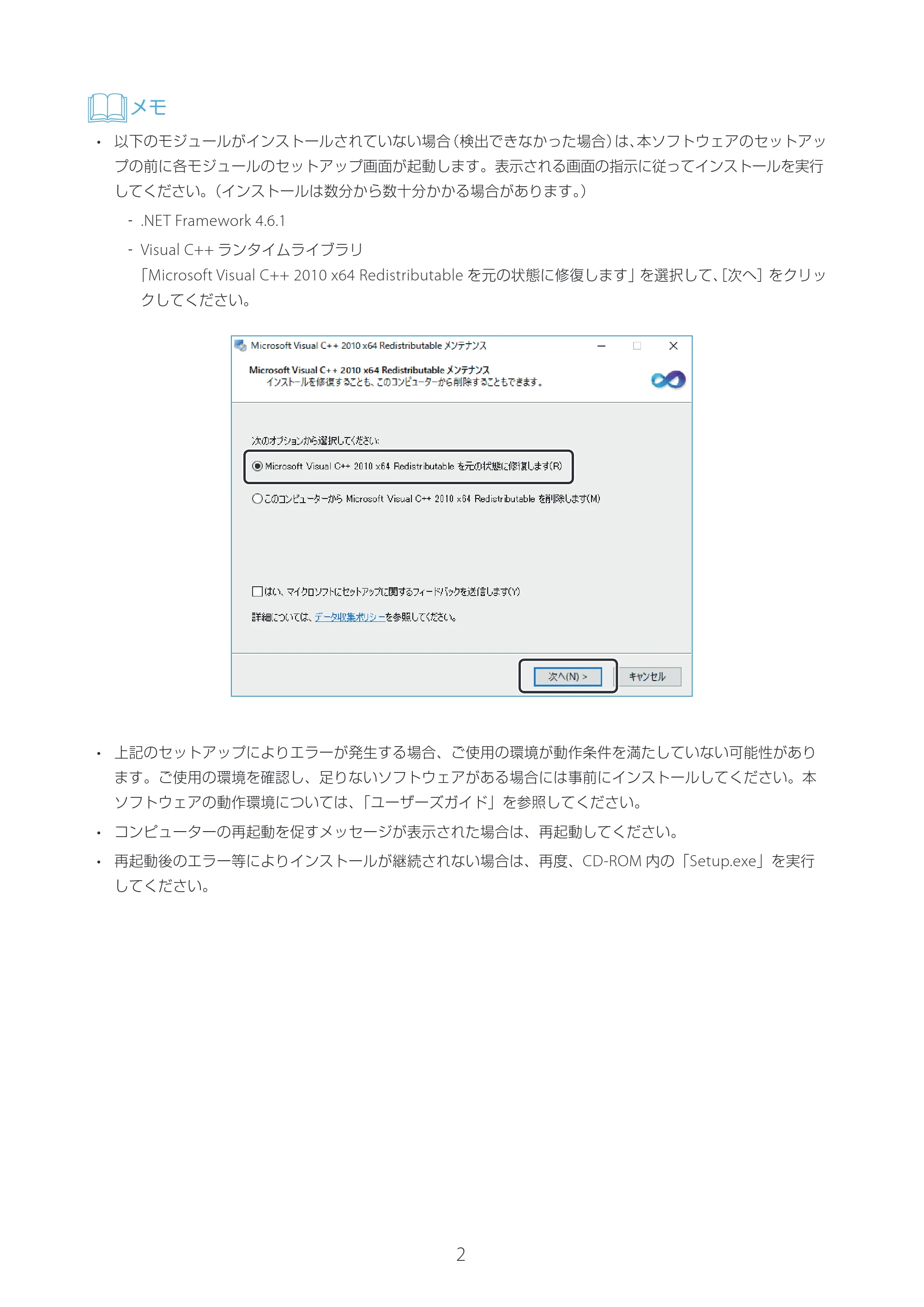
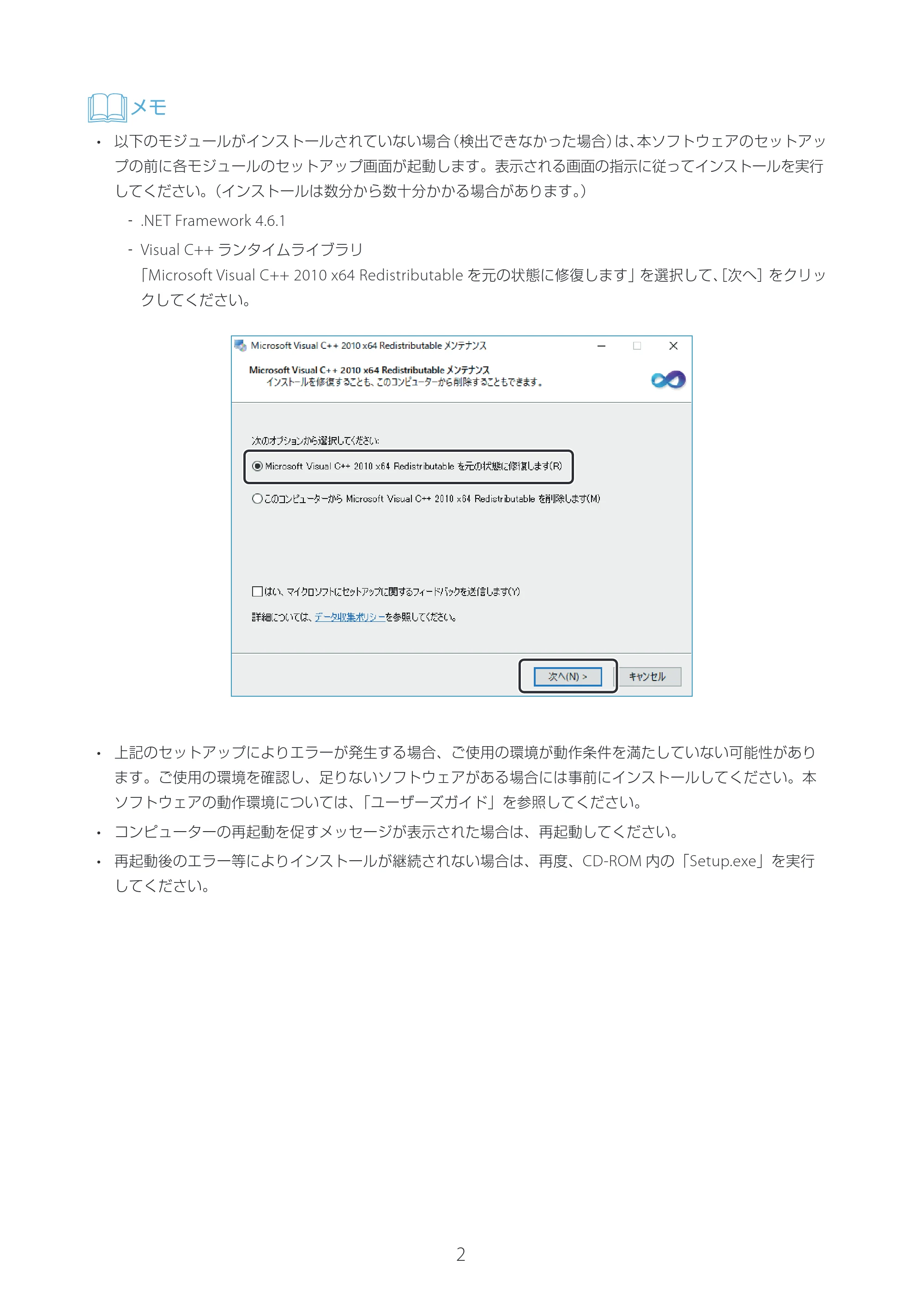
‐ Visual C++ ランタイムライブラリ
「Microsoft Visual C++ 2010 x64 Redistributable を元の状態に修復します」を選択して、[次へ]をクリッ
クしてください。
- 上記のセットアップによりエラーが発生する場合、ご使用の環境が動作条件を満たしていない可能性があり
ます。ご使用の環境を確認し、足りないソフトウェアがある場合には事前にインストールしてください。本
ソフトウェアの動作環境については、「ユーザーズガイド」を参照してください。
- コンピューターの再起動を促すメッセージが表示された場合は、再起動してください。
- 再起動後のエラー等によりインストールが継続されない場合は、再度、CD-ROM 内の「Setup.exe」を実行
してください。
3ページ
3
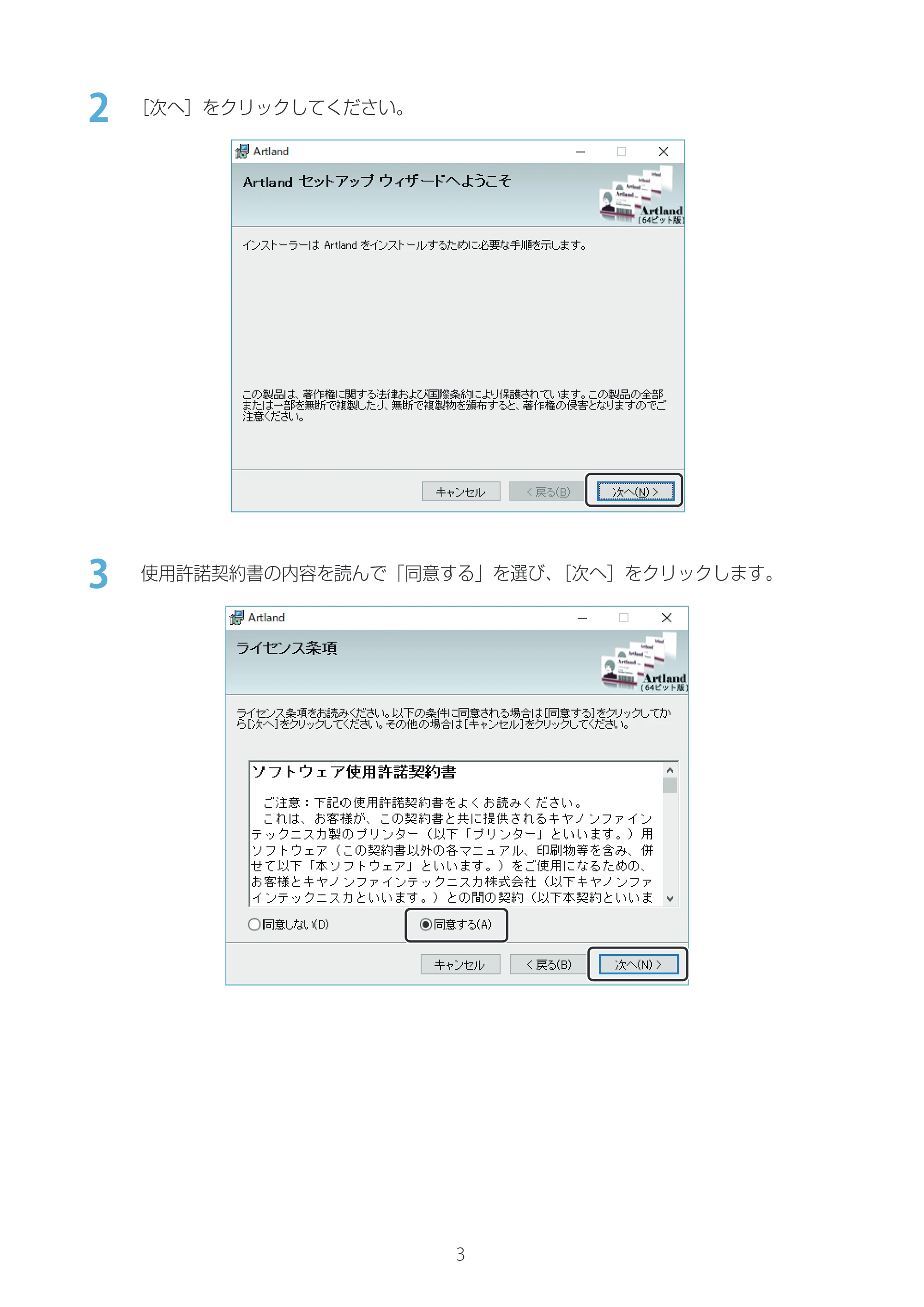
2
[次へ]をクリックしてください。
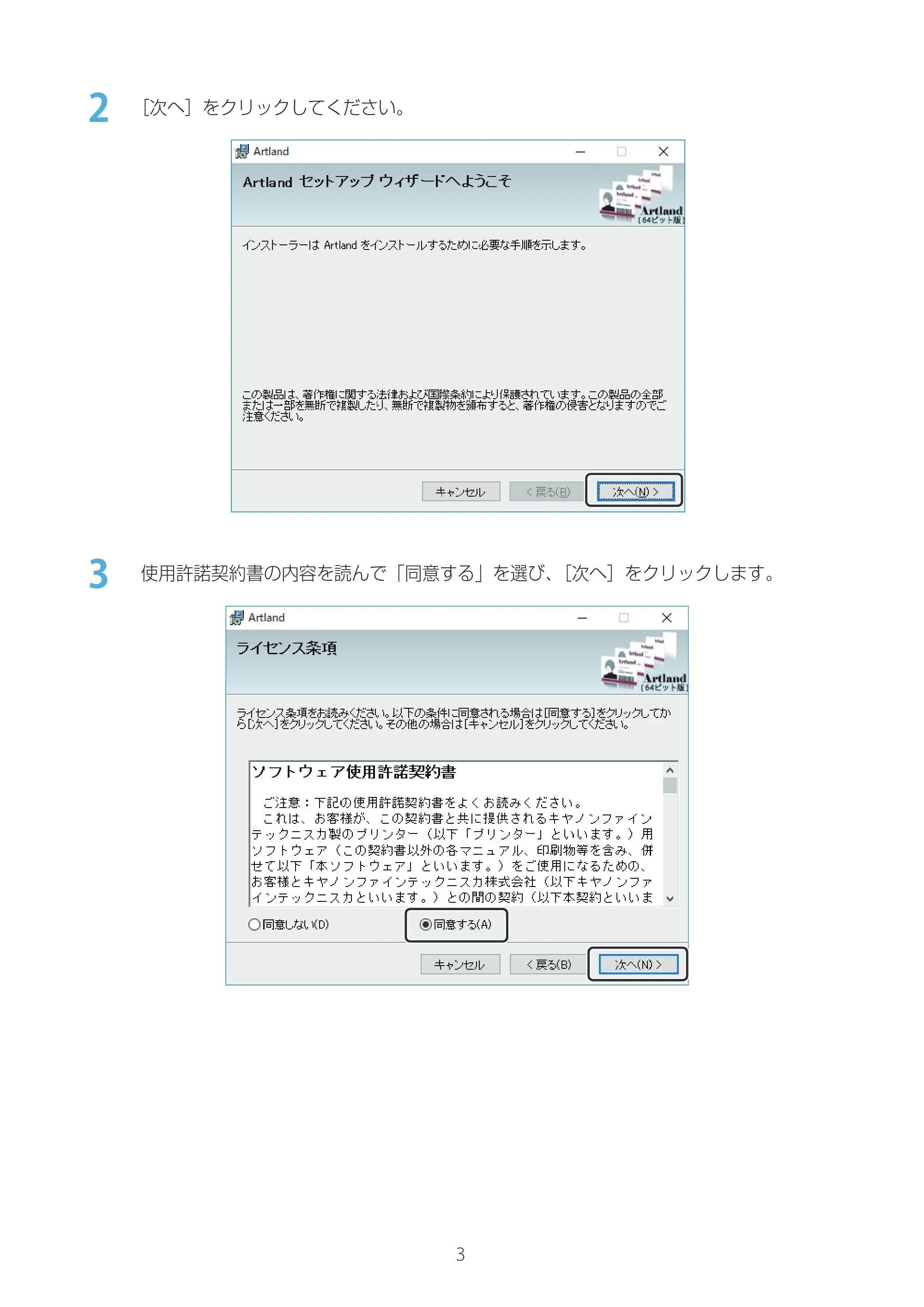
3
使用許諾契約書の内容を読んで「同意する」を選び、[次へ]をクリックします。
4ページ
4
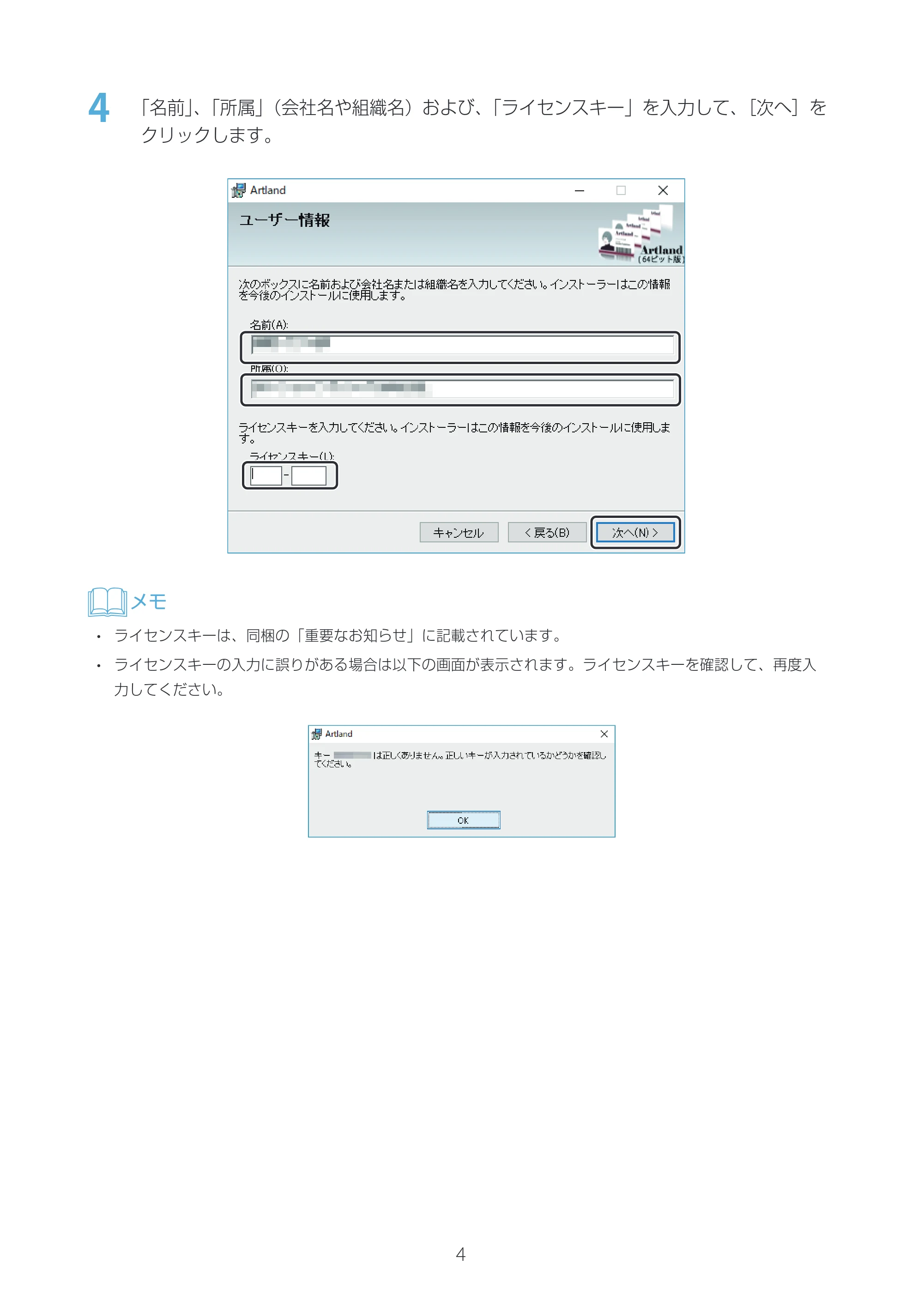
4
「名前」、「所属」(会社名や組織名)および、「ライセンスキー」を入力して、[次へ]を
クリックします。
メモ
- ライセンスキーは、同梱の「重要なお知らせ」に記載されています。
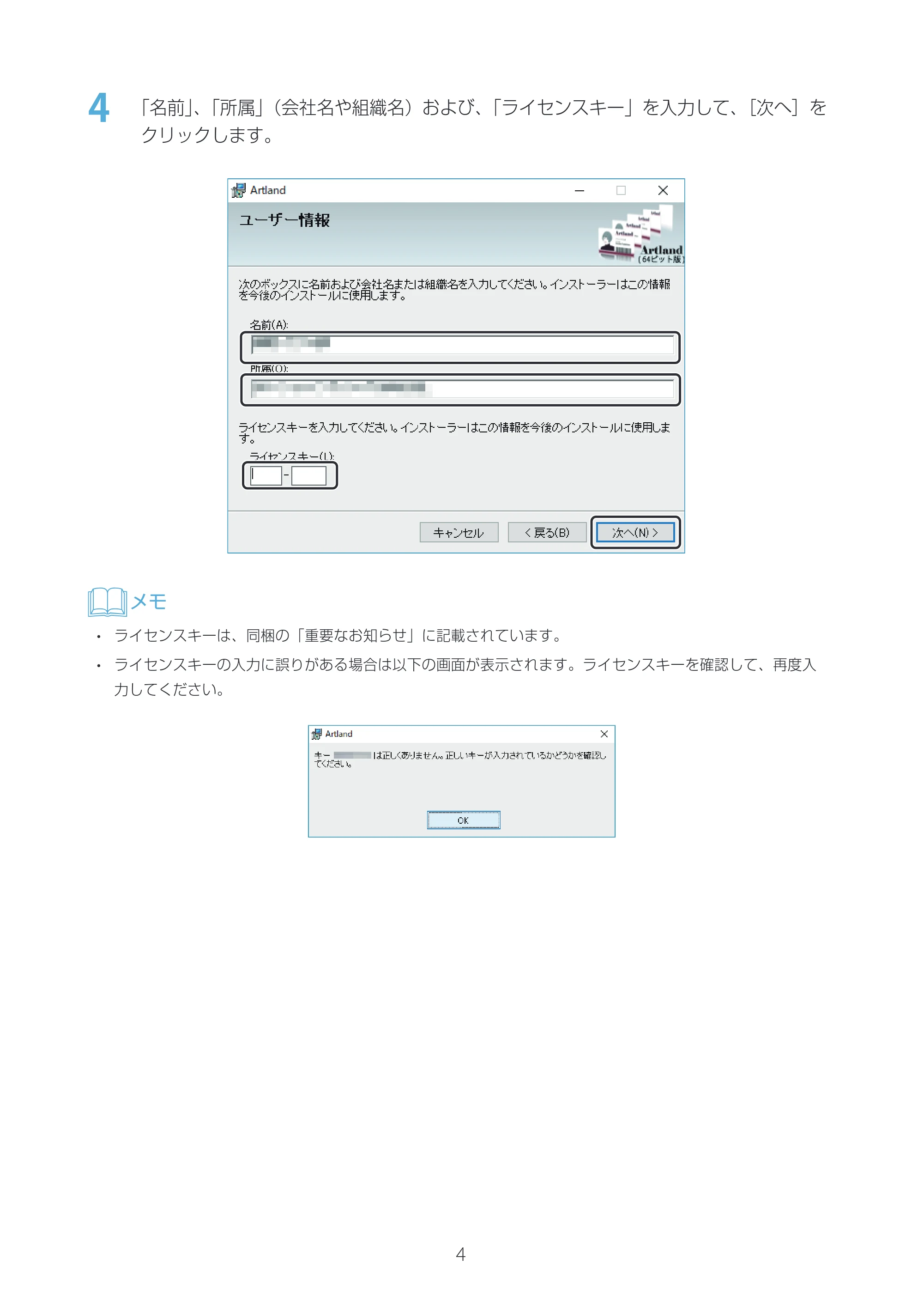
- ライセンスキーの入力に誤りがある場合は以下の画面が表示されます。ライセンスキーを確認して、再度入
力してください。
5ページ
5
5
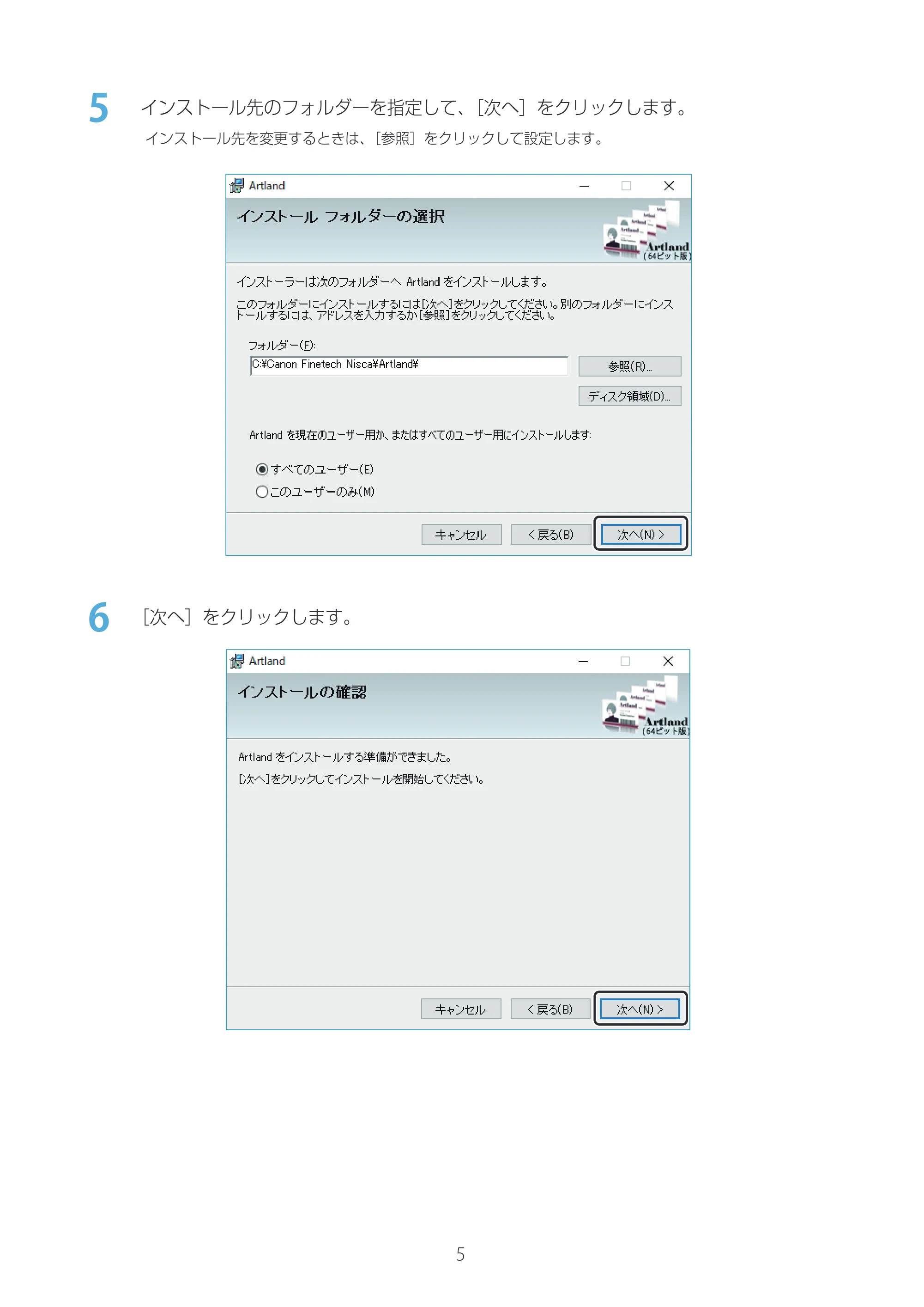
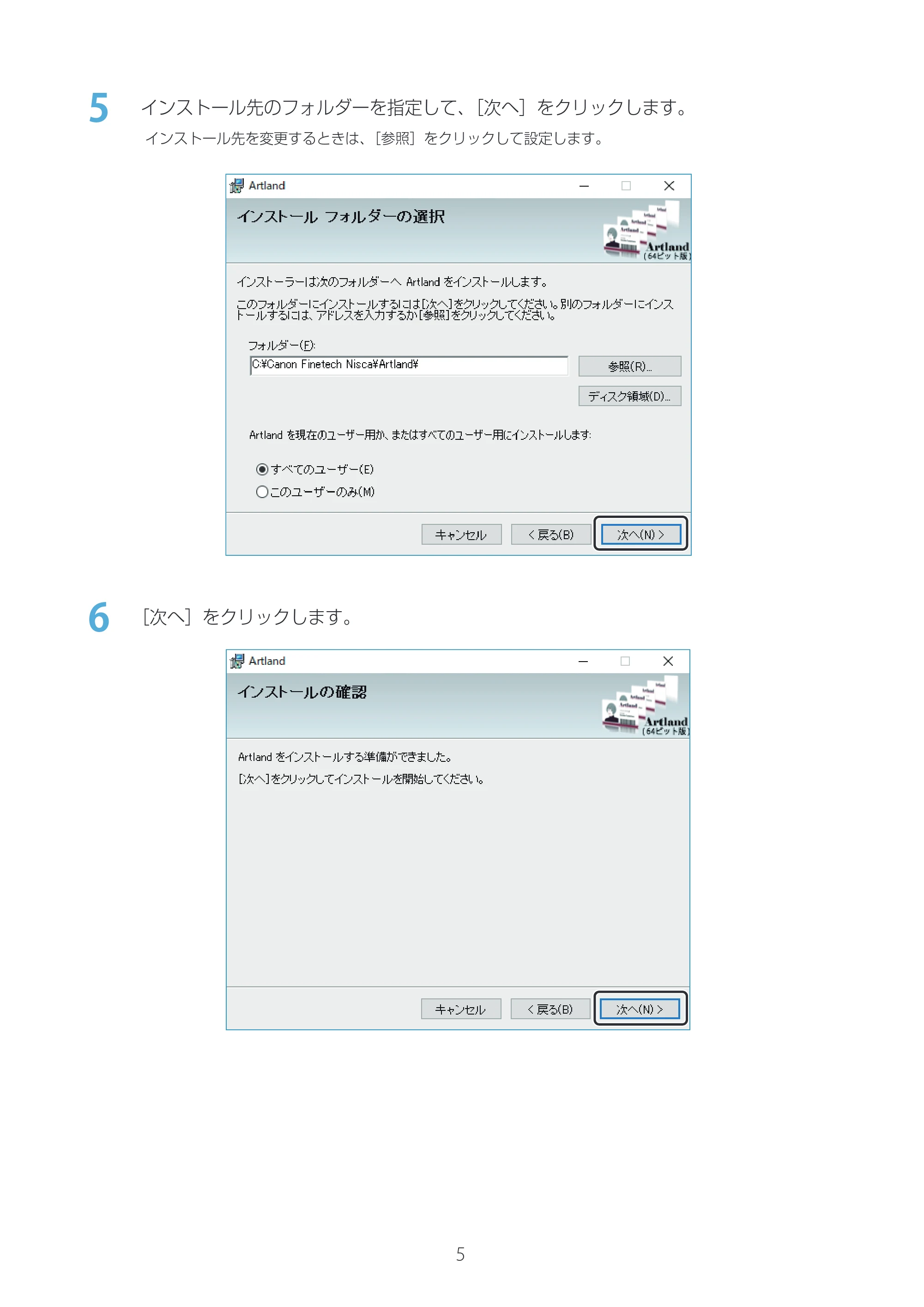
インストール先のフォルダーを指定して、[次へ]をクリックします。
インストール先を変更するときは、[参照]をクリックして設定します。
6
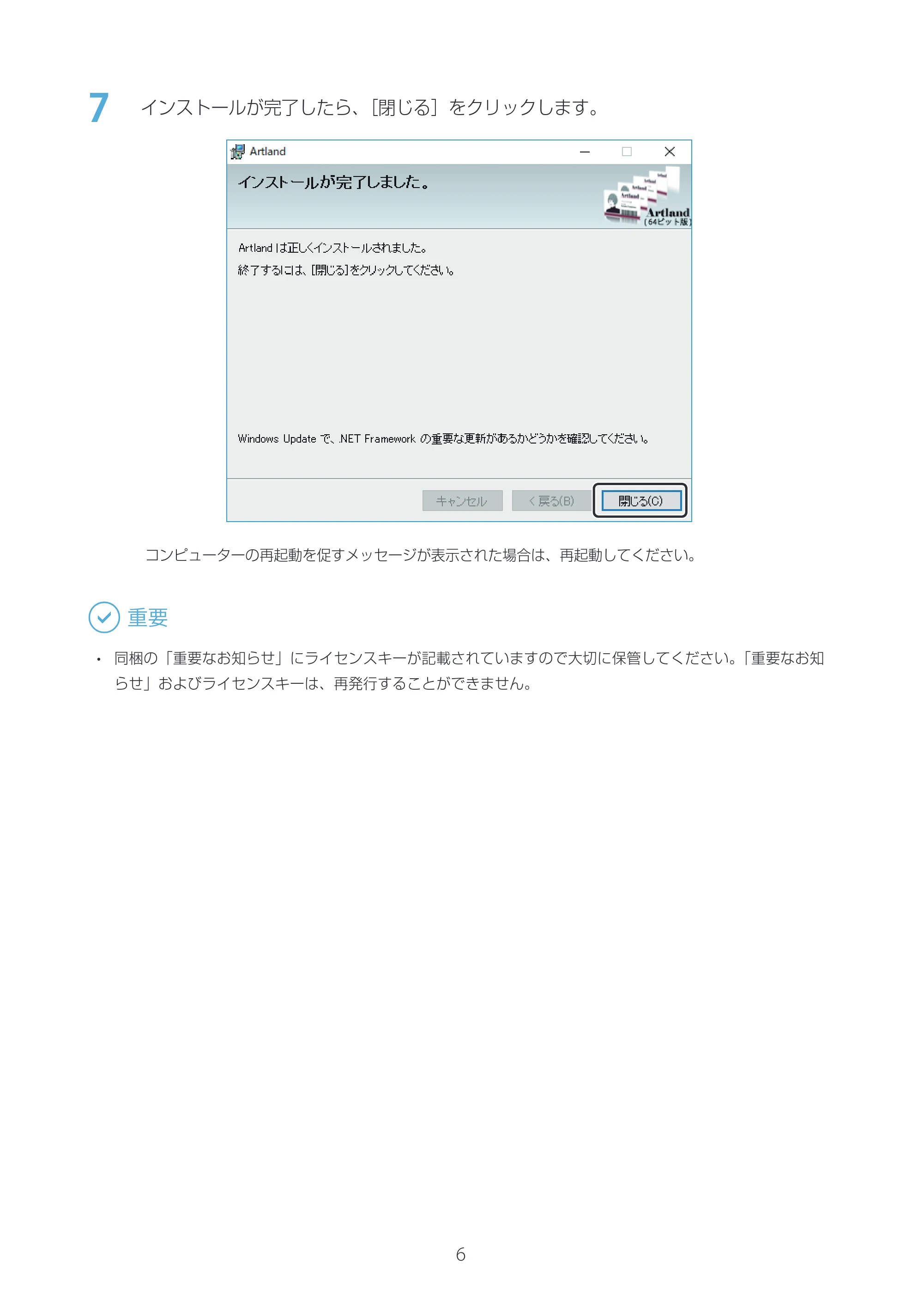
[次へ]をクリックします。
6ページ
6
7
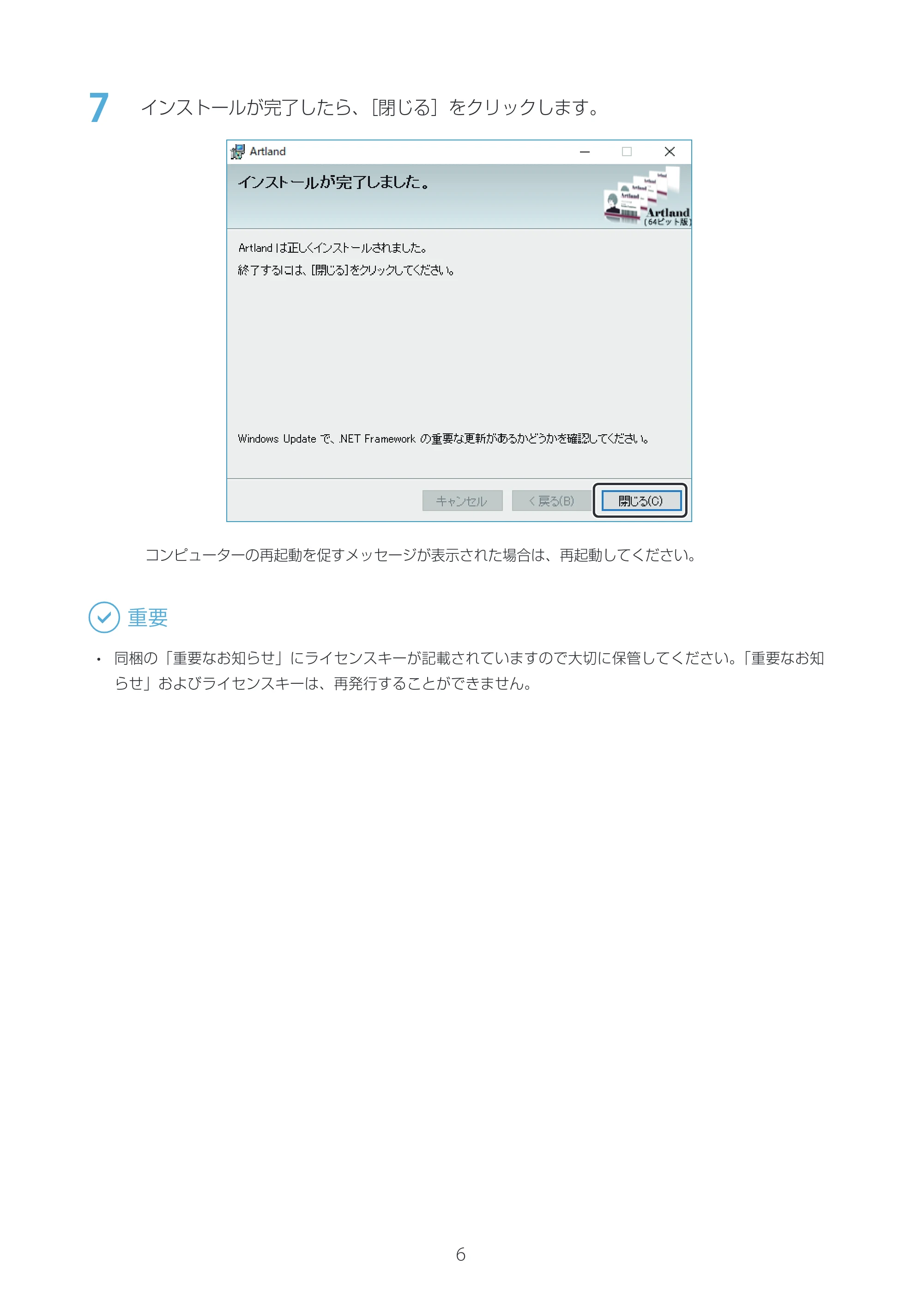
インストールが完了したら、[閉じる]をクリックします。
コンピューターの再起動を促すメッセージが表示された場合は、再起動してください。
- 同梱の「重要なお知らせ」にライセンスキーが記載されていますので大切に保管してください。「重要なお知
らせ」およびライセンスキーは、再発行することができません。
7ページ
7
起動する
本ソフトウェアの起動のしかたを説明します。
■ Artland の場合
1
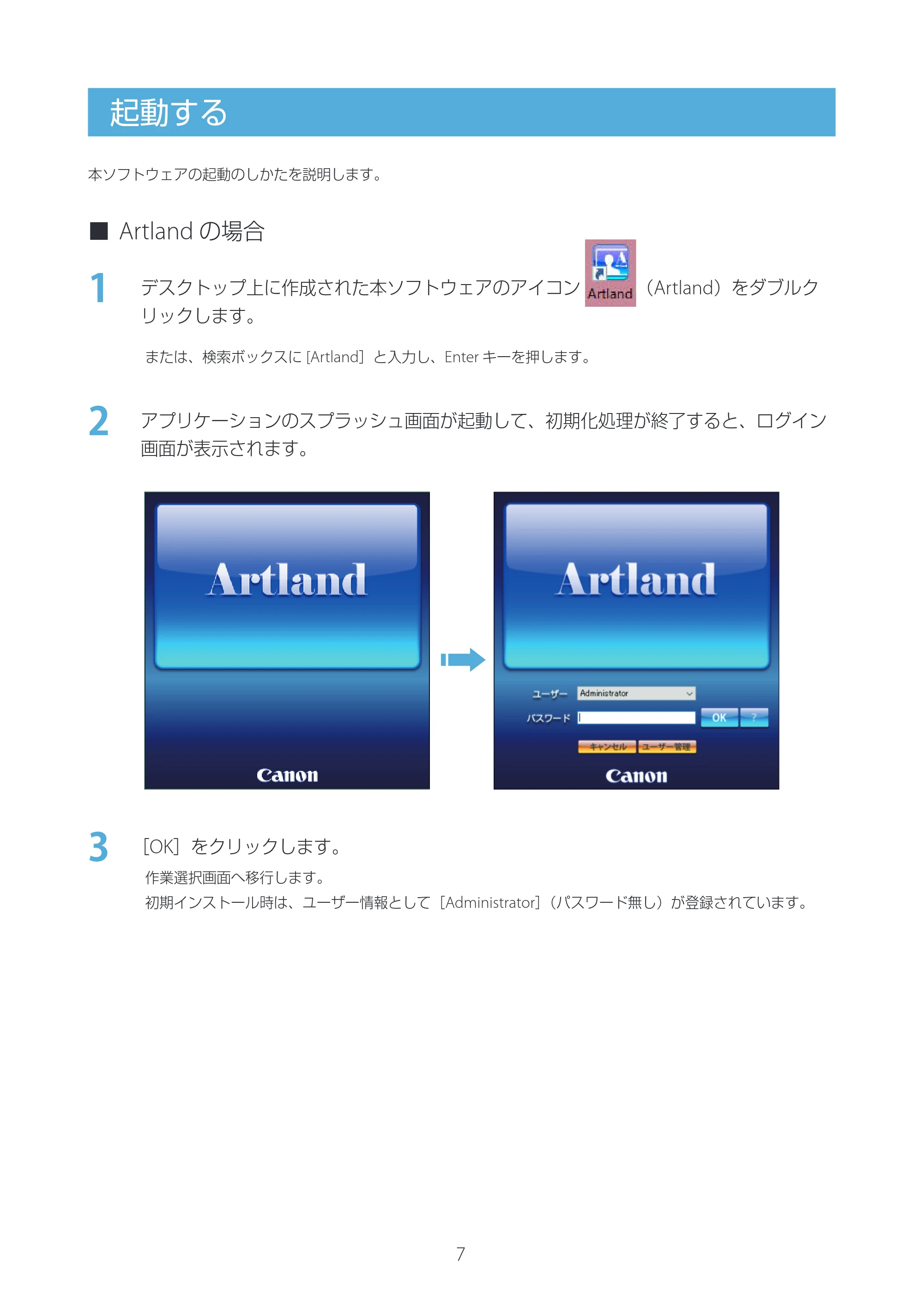
デスクトップ上に作成された本ソフトウェアのアイコン (Artland)をダブルク
リックします。
または、検索ボックスに [Artland]と入力し、Enter キーを押します。
2
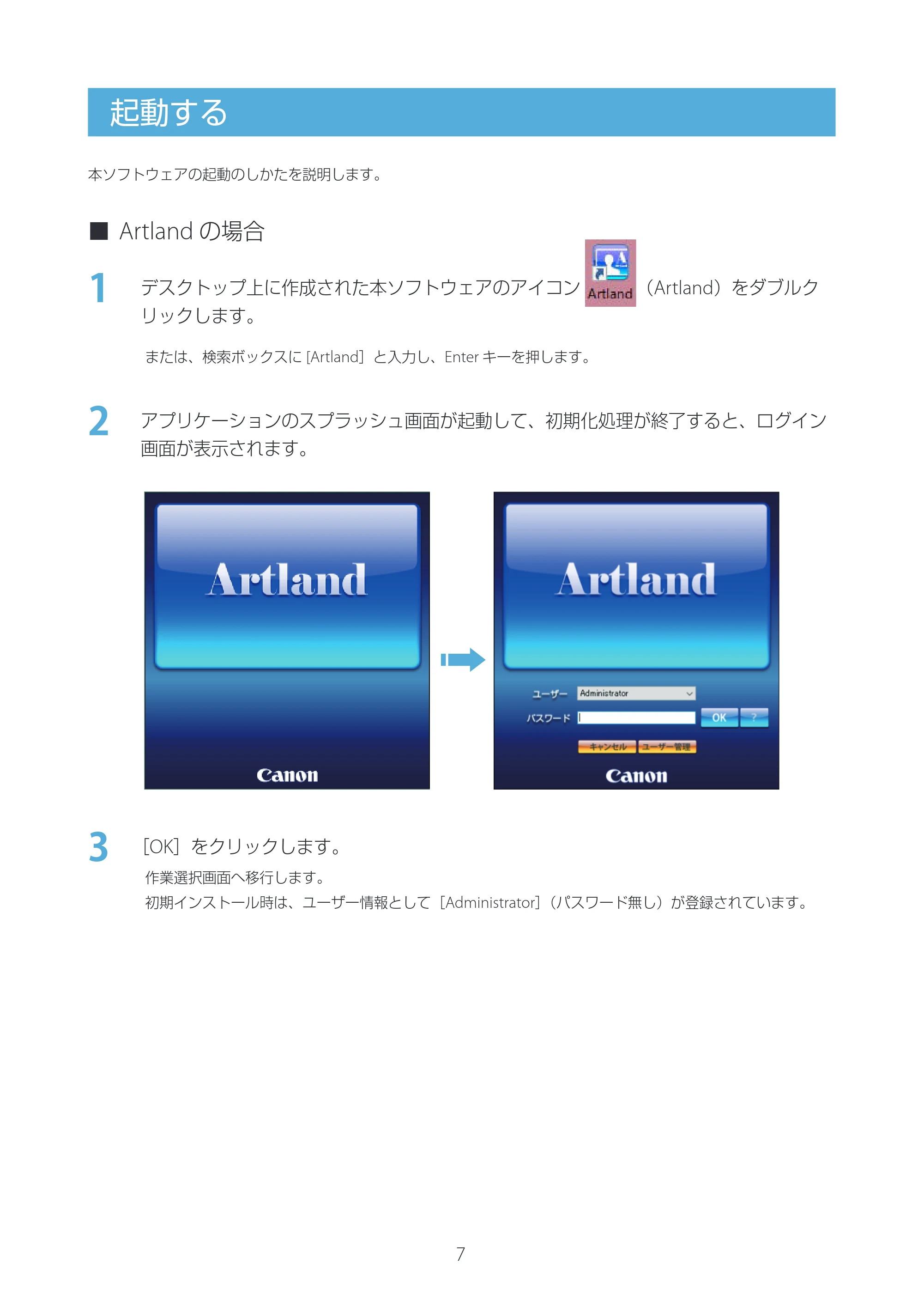
アプリケーションのスプラッシュ画面が起動して、初期化処理が終了すると、ログイン
画面が表示されます。
3
[OK]をクリックします。
作業選択画面へ移行します。
初期インストール時は、ユーザー情報として[Administrator](パスワード無し)が登録されています。
8ページ
8
■ Artland Lite Edition の場合
1
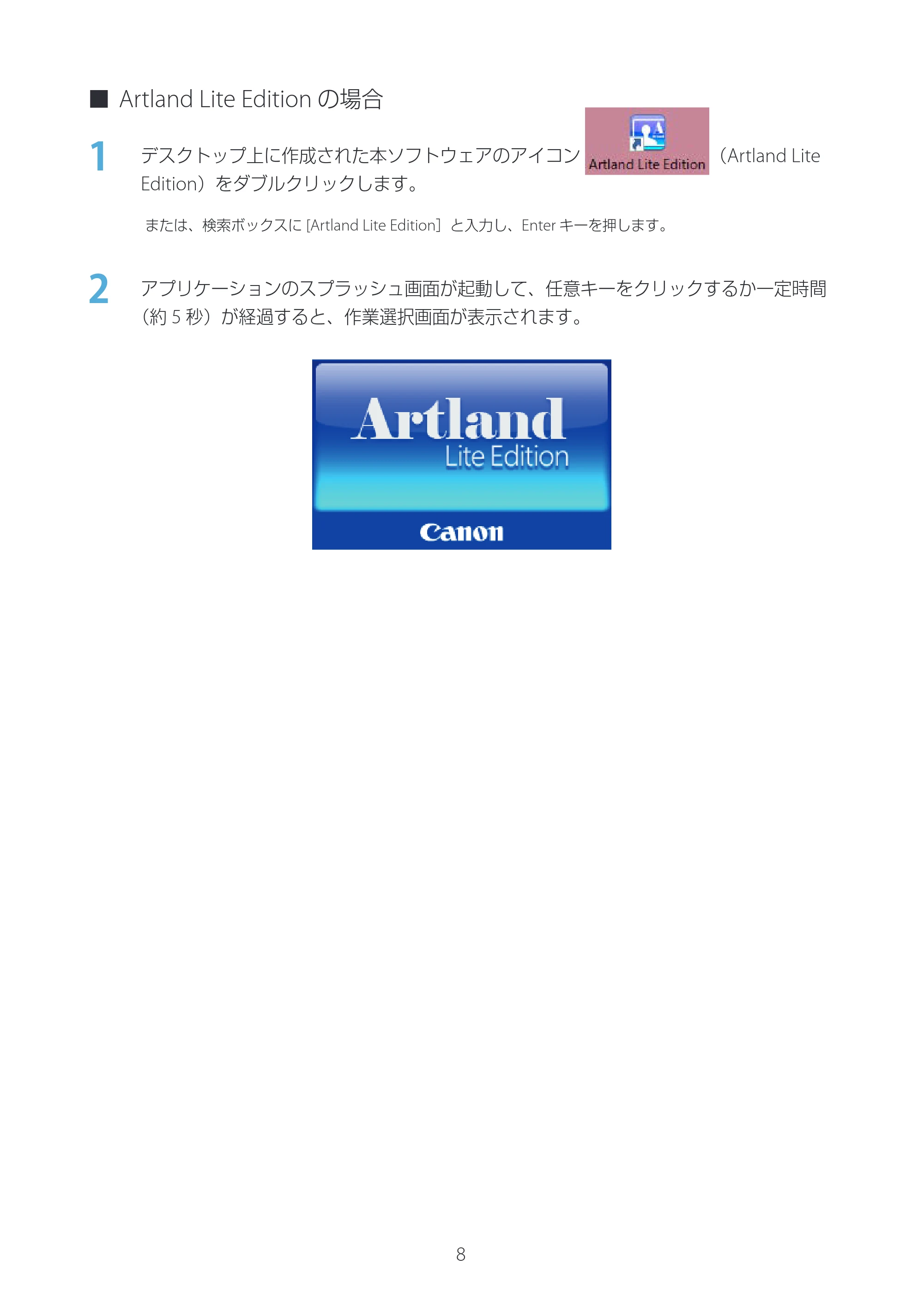
デスクトップ上に作成された本ソフトウェアのアイコン (Artland Lite
Edition)をダブルクリックします。
または、検索ボックスに [Artland Lite Edition]と入力し、Enter キーを押します。
2
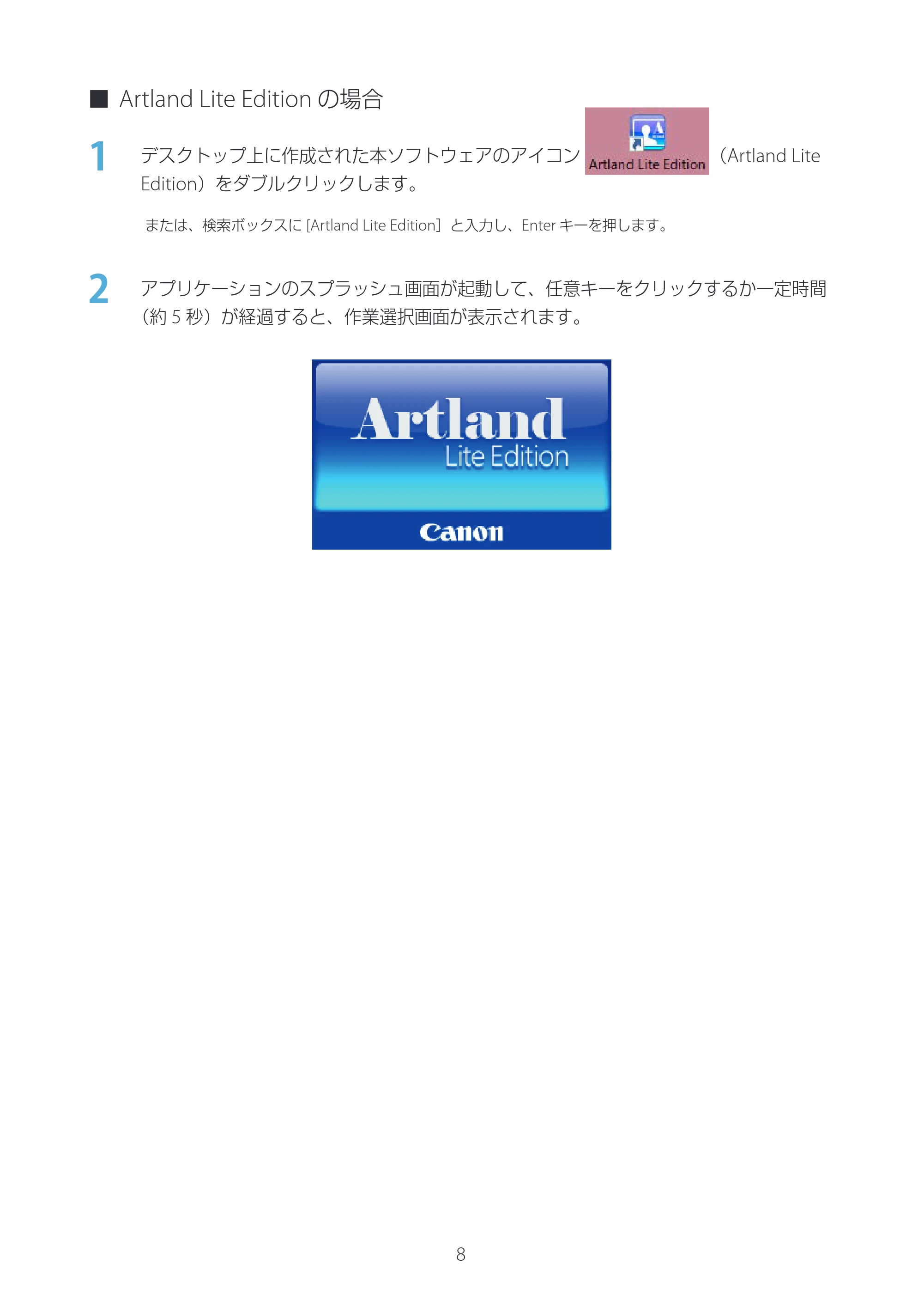
アプリケーションのスプラッシュ画面が起動して、任意キーをクリックするか一定時間
(約 5 秒)が経過すると、作業選択画面が表示されます。
9ページ
9
終了する
1
各編集画面を終了します。
デザイン編集画面の場合: メインメニュー[デザイン]の[終了]をクリックします
データベース編集画面の場合: メインメニュー[ファイル]の[終了]をクリックします
即時発行画面の場合: メインメニュー[ファイル]の[終了]をクリックします
2
作業選択画面の[終了]をクリックします。
10ページ
10
アンインストールする
本ソフトウェアをアンインストールする手順を説明します。
- 再インストールには、同梱の「重要なお知らせ」に記載されているライセンスキーが必要です。アンインストー
ル操作の前に「重要なお知らせ」が保管してあることを確認してください。
- ライセンスキーは、本ソフトウェアのメインメニュー[ヘルプ]の[バージョン情報]から確認することが
できます。詳しい操作は、「ユーザーズガイド」を参照してください。
- アンインストール操作を行っても、本ソフトウェアで作成したデータファイルや写真は削除されません。
- ユーザーアカウント制御が表示される場合があります。表示されたときは、[はい]をクリックしてください。
- 本手順と異なる方法でアンインストールした場合は、不要なファイルがコンピューターに残ってしまうこと
があります。
1
タスクバーの[ 検索]アイコンをクリックし、検索ボックスに「アプリと機能」と入力
します。
2
現在インストールされているプログラム一覧の中から本ソフトウェアを選択して、[ア
ンインストール]をクリックします。
確認メッセージが表示されます。
3
[アンインストール]をクリックします。
アンインストールが実行されます。
11ページ
11
- Artland は、キヤノンファインテックニスカ株式会社の商標です。
- Canon、Canon ロゴは、キヤノン株式会社の商標です。
- Microsoft、Windows、Visual C++ は、米国 Microsoft Corporation の米国およびその他の国における商
標または登録商標です。
- その他、本書に記載されている会社名、商品名は各社の商標または登録商標です。
4Y1-8627-020
©CANON FINETECH NISCA INC. 2019-2023