1ページ
ロール紙の操作..............................................2
カット紙の操作.................................................4
給紙方法の切替.............................................6
給紙関連メッセージへの対処.................10
90 度回転 (用紙節約) ...........................12
長尺印刷..........................................................14
クイック操作ガイド
JPN
ご使用前に必ず本書をお読みください
将来いつでも使用できるように大切に保管してください
ロール紙の操作
2 3
ロール紙の操作
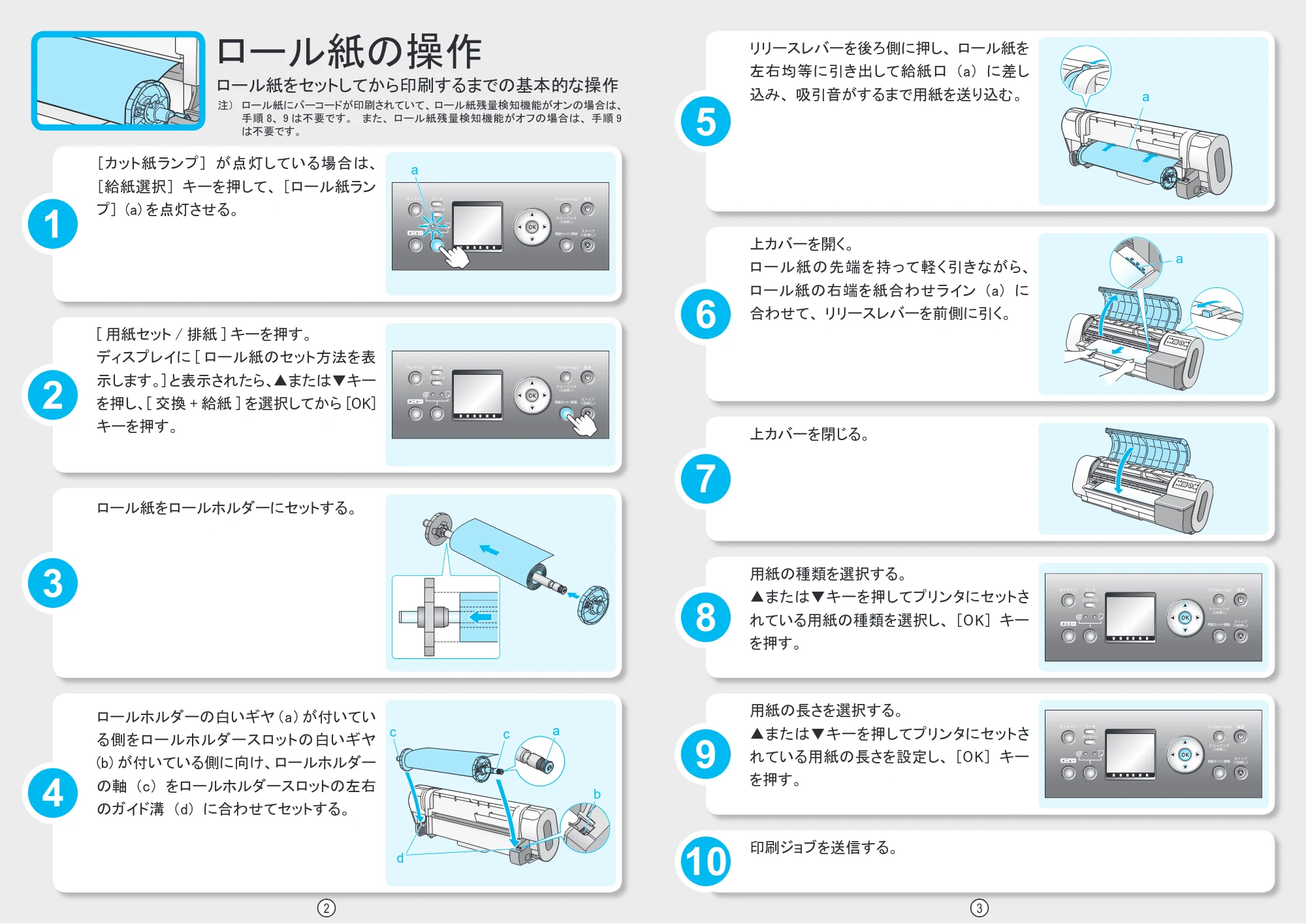
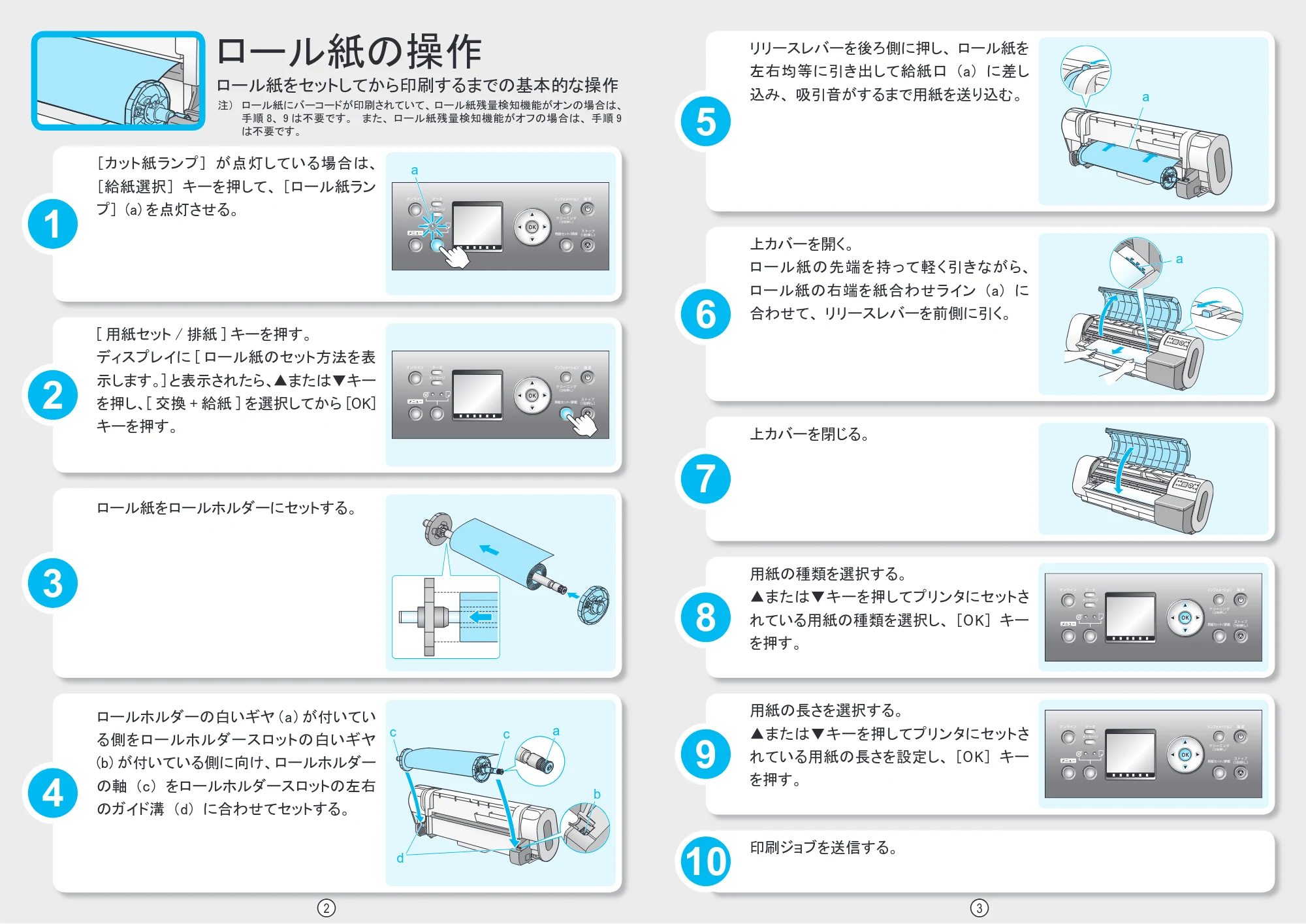
[カット紙ランプ] が点灯している場合は、
[給紙選択] キーを押して、 [ロール紙ラン
プ] (a) を点灯させる。
ロール紙をロールホルダーにセットする。
ロールホルダーの白いギヤ (a) が付いてい
る側をロールホルダースロットの白いギヤ
(b) が付いている側に向け、ロールホルダー
の軸 (c) をロールホルダースロットの左右
のガイド溝 (d) に合わせてセットする。
上カバーを開く。
ロール紙の先端を持って軽く引きながら、
ロール紙の右端を紙合わせライン (a) に
合わせて、 リリースレバーを前側に引く。
上カバーを閉じる。
1
印刷ジョブを送信する。
10
6
7
3
4
ロール紙をセットしてから印刷するまでの基本的な操作
9
用紙の長さを選択する。
▲または▼キーを押してプリンタにセットさ
れている用紙の長さを設定し、 [OK] キー
を押す。
8
用紙の種類を選択する。
▲または▼キーを押してプリンタにセットさ
れている用紙の種類を選択し、 [OK] キー
を押す。
5
リリースレバーを後ろ側に押し、 ロール紙を
左右均等に引き出して給紙口 (a) に差し
込み、 吸引音がするまで用紙を送り込む。
注) .ロール紙にバーコードが印刷されていて、 ロール紙残量検知機能がオンの場合は、
手順 8、 9 は不要です。 . また、 ロール紙残量検知機能がオフの場合は、 手順 9
は不要です。
2
[ 用紙セット / 排紙 ] キーを押す。
ディスプレイに [ ロール紙のセット方法を表
示します。] と表示されたら、▲または▼キー
を押し、[ 交換 + 給紙 ] を選択してから [OK]
キーを押す。
a
OK
OK
OK
OK
a
a
b
c c
d
a
3ページ
4 5
5
4
3
1
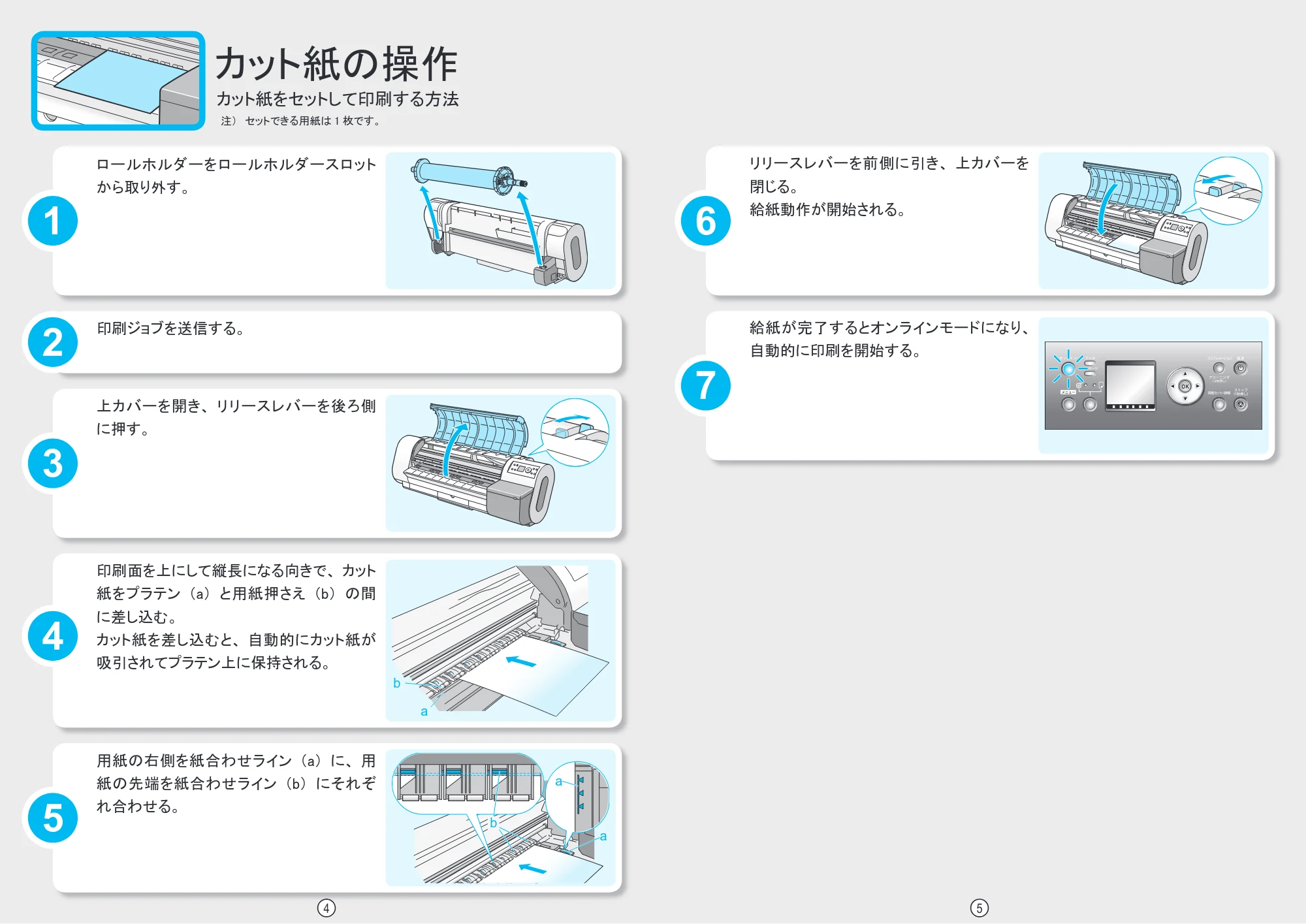
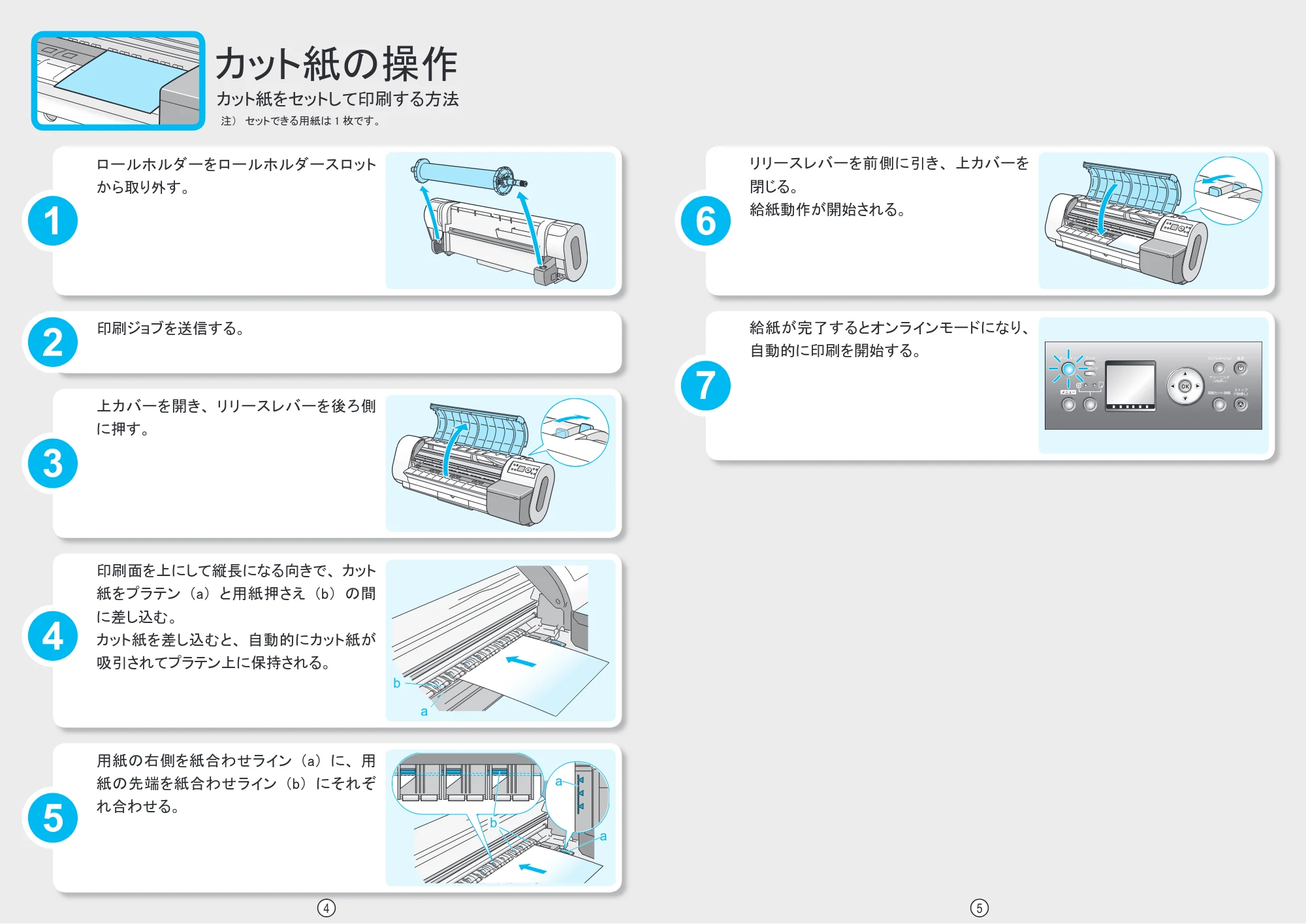
印刷ジョブを送信する。
2
カット紙の操作
カット紙をセットして印刷する方法
6
リリースレバーを前側に引き、 上カバーを
閉じる。
給紙動作が開始される。
給紙が完了するとオンラインモードになり、
自動的に印刷を開始する。
7
注) .セットできる用紙は 1 枚です。
上カバーを開き、 リリースレバーを後ろ側
に押す。
印刷面を上にして縦長になる向きで、 カット
紙をプラテン (a) と用紙押さえ (b) の間
に差し込む。
カット紙を差し込むと、 自動的にカット紙が
吸引されてプラテン上に保持される。
OK
a
a
b
ロールホルダーをロールホルダースロット
から取り外す。
用紙の右側を紙合わせライン (a) に、 用
紙の先端を紙合わせライン (b) にそれぞ
れ合わせる。
a
b
カット紙の操作
6 7
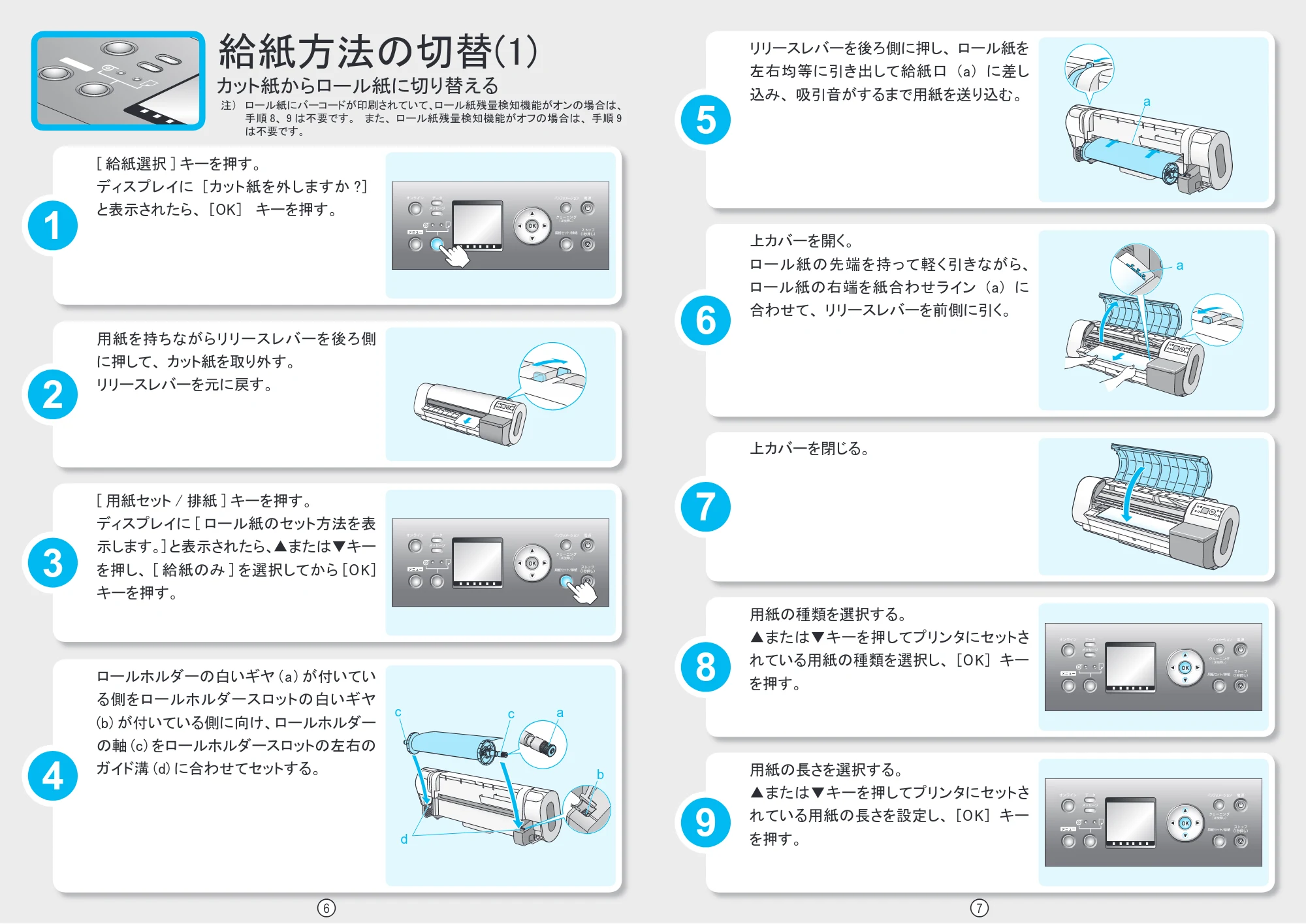
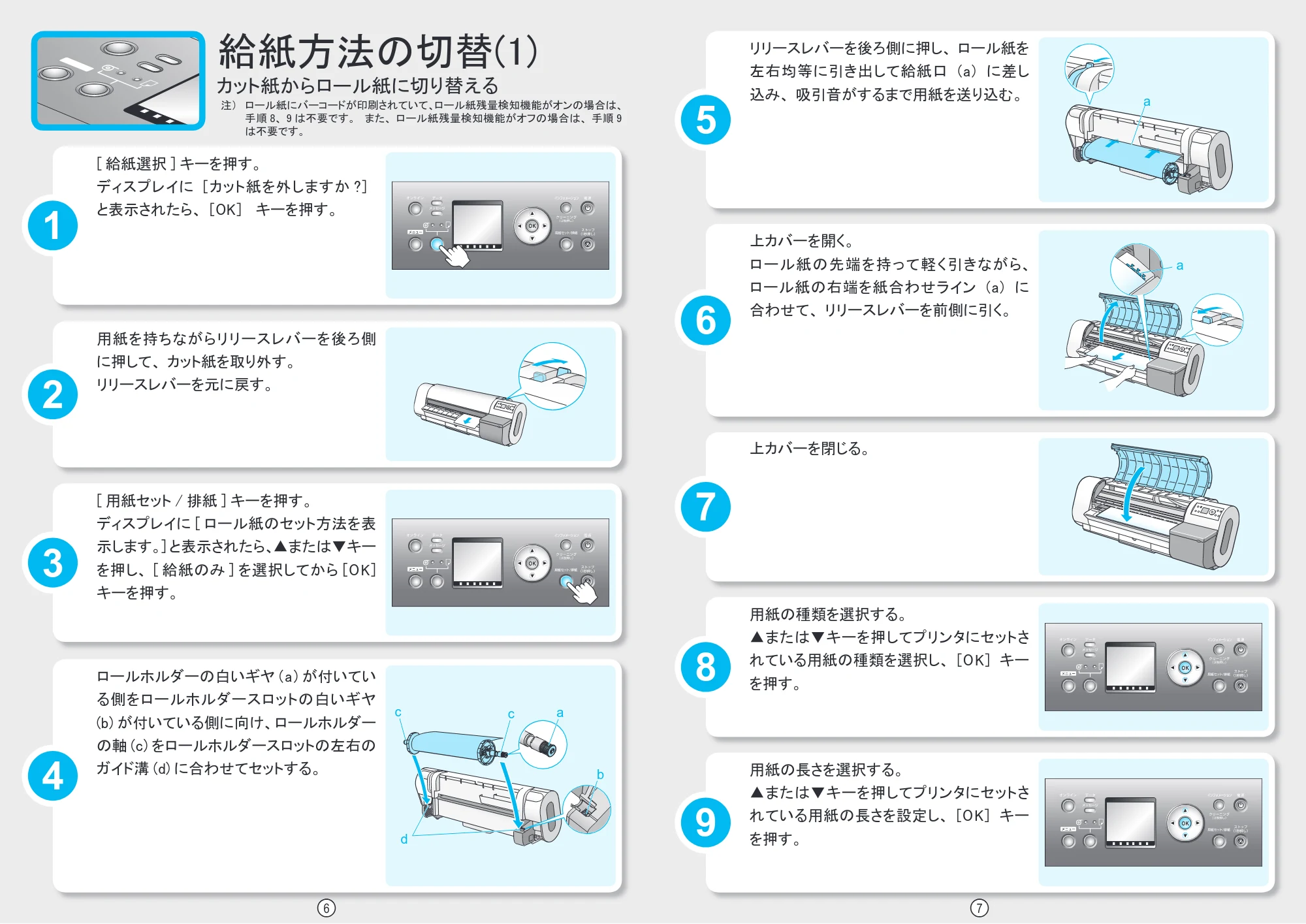
給紙方法の切替(1)
カット紙からロール紙に切り替える
注) .ロール紙にバーコードが印刷されていて、ロール紙残量検知機能がオンの場合は、
手順 8、 9 は不要です。 . また、 ロール紙残量検知機能がオフの場合は、 手順 9
は不要です。
[ 用紙セット / 排紙 ] キーを押す。
ディスプレイに [ ロール紙のセット方法を表
示します。] と表示されたら、▲または▼キー
を押し、 [ 給紙のみ ] を選択してから [OK]
キーを押す。
ロールホルダーの白いギヤ (a) が付いてい
る側をロールホルダースロットの白いギヤ
(b) が付いている側に向け、ロールホルダー
の軸 (c) をロールホルダースロットの左右の
ガイド溝 (d) に合わせてセットする。
3
4
上カバーを閉じる。
7
上カバーを開く。
ロール紙の先端を持って軽く引きながら、
ロール紙の右端を紙合わせライン (a) に
合わせて、 リリースレバーを前側に引く。
6
5
リリースレバーを後ろ側に押し、 ロール紙を
左右均等に引き出して給紙口 (a) に差し
込み、 吸引音がするまで用紙を送り込む。
2
用紙を持ちながらリリースレバーを後ろ側
に押して、 カット紙を取り外す。
リリースレバーを元に戻す。
a
b
cc
d
a
9
用紙の長さを選択する。
▲または▼キーを押してプリンタにセットさ
れている用紙の長さを設定し、 [OK] キー
を押す。
8
用紙の種類を選択する。
▲または▼キーを押してプリンタにセットさ
れている用紙の種類を選択し、 [OK] キー
を押す。
OK
OK
OK
a
1
[ 給紙選択 ] キーを押す。
ディスプレイに [カット紙を外しますか ?] .
と表示されたら、 [OK] .キーを押す。
OK
5ページ
8 9
1
3
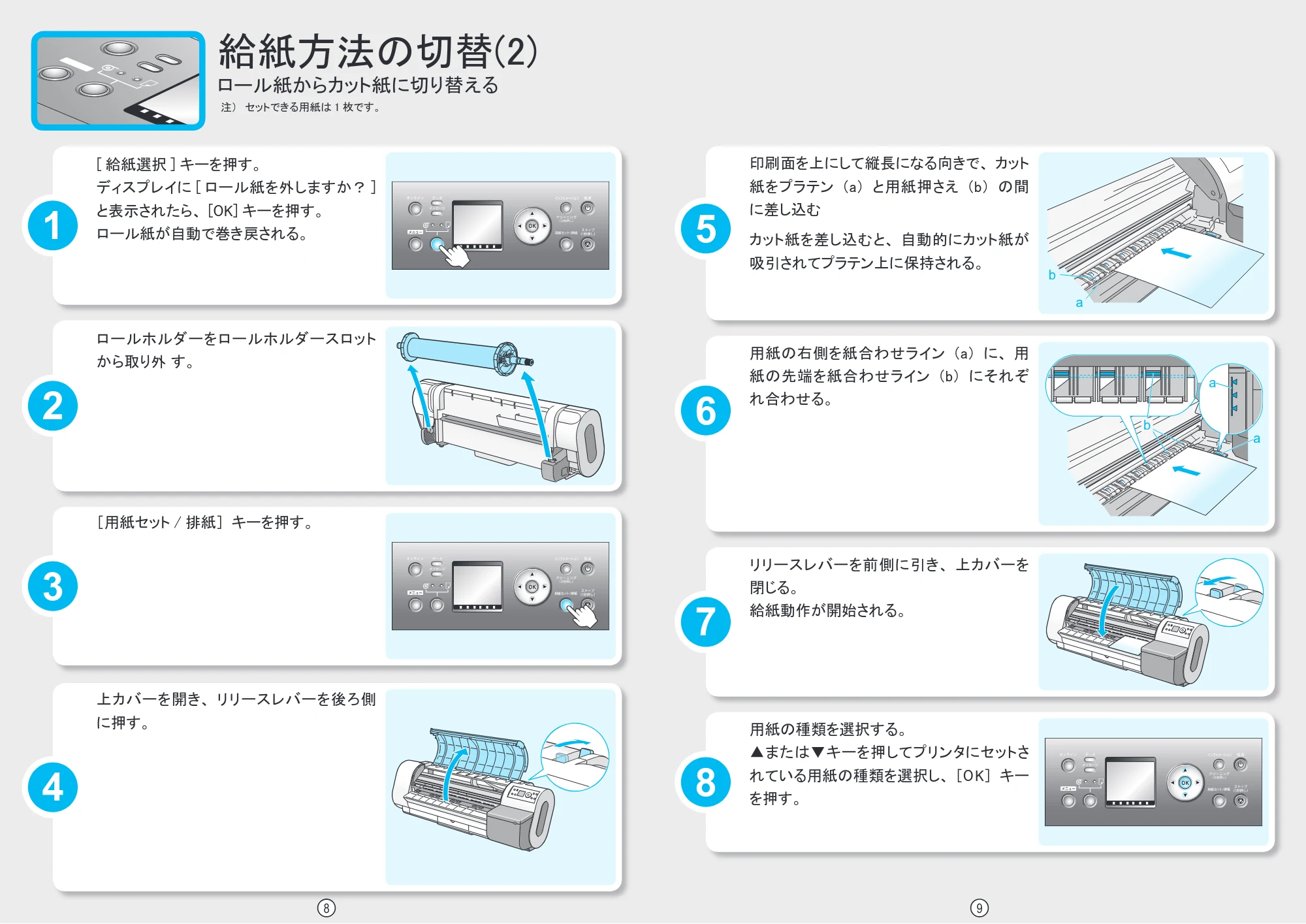
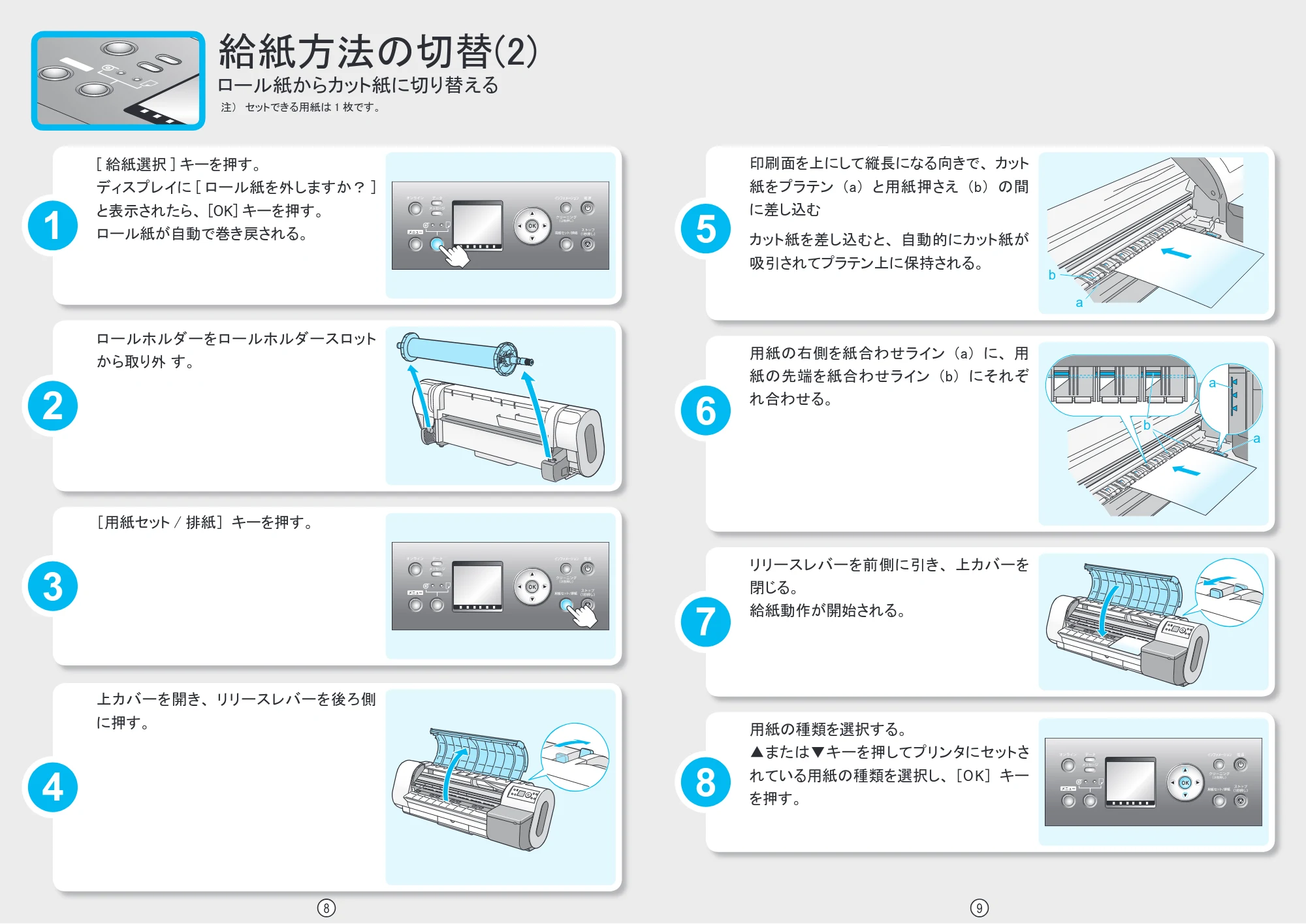
[ 給紙選択 ] キーを押す。
ディスプレイに [ ロール紙を外しますか? ]
と表示されたら、 [OK] キーを押す。
ロール紙が自動で巻き戻される。
給紙方法の切替(2)
ロール紙からカット紙に切り替える
注) .セットできる用紙は 1 枚です。
7
リリースレバーを前側に引き、 上カバーを
閉じる。
給紙動作が開始される。
4
上カバーを開き、 リリースレバーを後ろ側
に押す。
2
ロールホルダーをロールホルダースロット
から取り外.す。
OK
OK
8
用紙の種類を選択する。
▲または▼キーを押してプリンタにセットさ
れている用紙の種類を選択し、 [OK] キー
を押す。
OK
[用紙セット / 排紙] キーを押す。
6
5
印刷面を上にして縦長になる向きで、 カット
紙をプラテン (a) と用紙押さえ (b) の間
に差し込む
カット紙を差し込むと、 自動的にカット紙が
吸引されてプラテン上に保持される。
用紙の右側を紙合わせライン (a) に、 用
紙の先端を紙合わせライン (b) にそれぞ
れ合わせる。
a
a
b
a
b
給紙方法の切替
10 11
給紙関連
メッセージへの対処
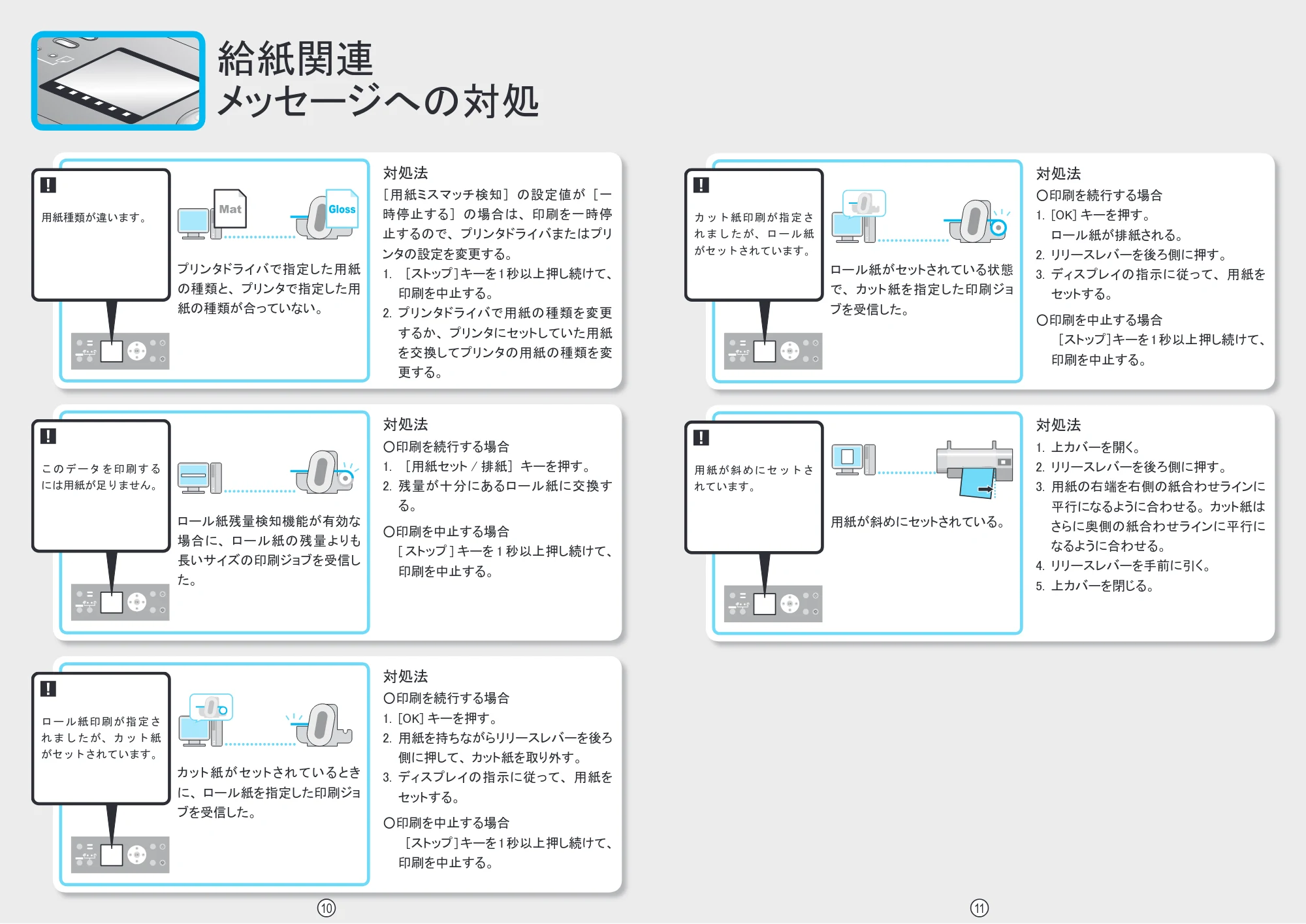
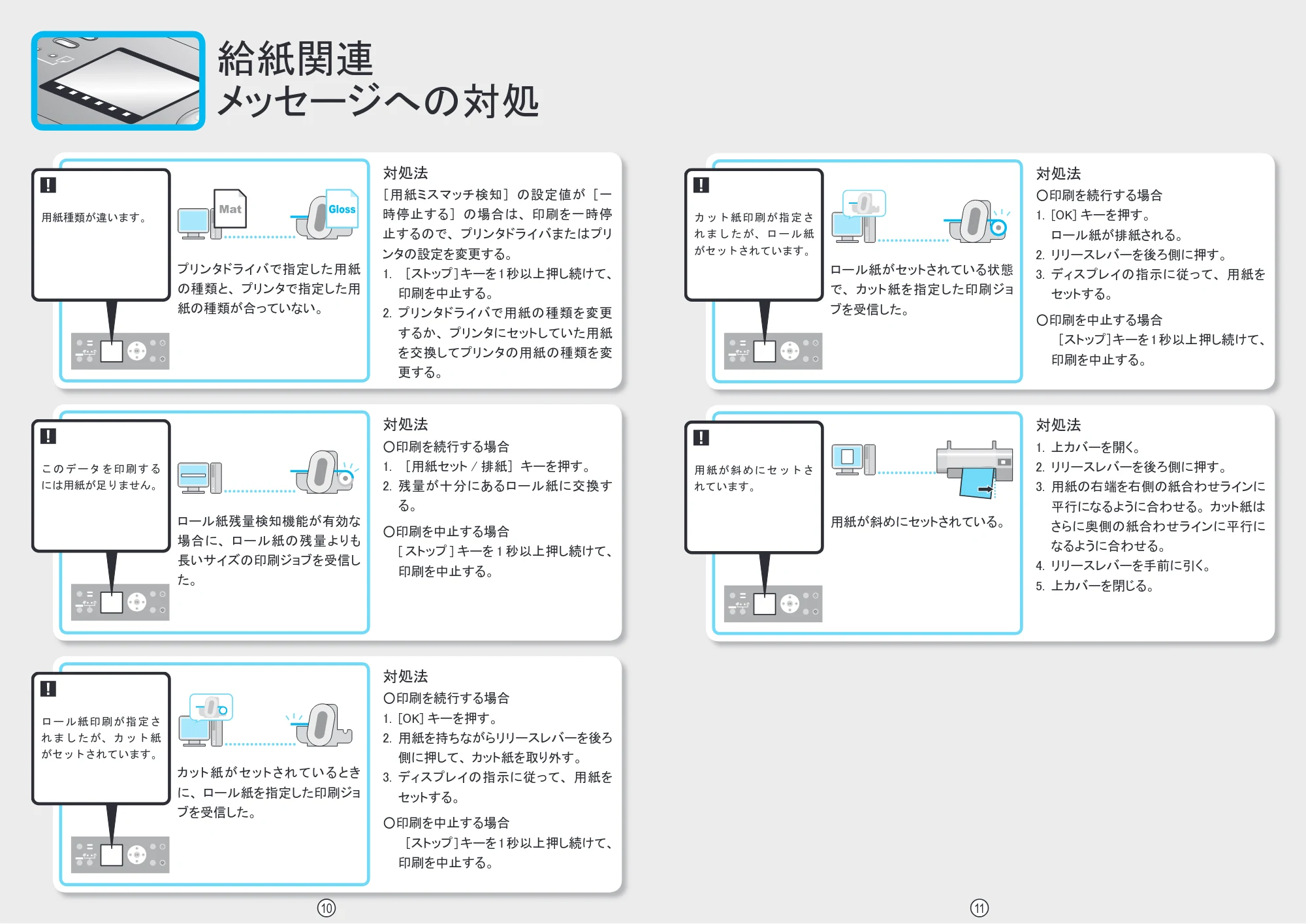
対処法
○印刷を続行する場合
1.. [用紙セット / 排紙] キーを押す。
2.. 残量が十分にあるロール紙に交換す
る。
○印刷を中止する場合
. [ ストップ ] キーを 1 秒以上押し続けて、
印刷を中止する。
対処法
[用紙ミスマッチ検知] の設定値が [一
時停止する] の場合は、 印刷を一時停
止するので、 プリンタドライバまたはプリ
ンタの設定を変更する。
1.. [ストップ ] キーを 1 秒以上押し続けて、
印刷を中止する。
2.. プリンタドライバで用紙の種類を変更
するか、 プリンタにセットしていた用紙
を交換してプリンタの用紙の種類を変
更する。
ロール紙残量検知機能が有効な
場合に、 ロール紙の残量よりも
長いサイズの印刷ジョブを受信し
た。
プリンタドライバで指定した用紙
の種類と、 プリンタで指定した用
紙の種類が合っていない。
対処法
○印刷を続行する場合
1.. [OK] キーを押す。
. ロール紙が排紙される。
2.. リリースレバーを後ろ側に押す。
3.. ディスプレイの指示に従って、 用紙を
セットする。
○印刷を中止する場合
. [ストップ]キーを 1 秒以上押し続けて、
印刷を中止する。
対処法
1.. 上カバーを開く。
2.. リリースレバーを後ろ側に押す。
3.. 用紙の右端を右側の紙合わせラインに
平行になるように合わせる。 カット紙は
さらに奥側の紙合わせラインに平行に
なるように合わせる。
4.. リリースレバーを手前に引く。
5.. 上カバーを閉じる。
ロール紙がセットされている状態
で、 カット紙を指定した印刷ジョ
ブを受信した。
用紙が斜めにセットされている。
対処法
○印刷を続行する場合
1.. [OK] キーを押す。
2.. 用紙を持ちながらリリースレバーを後ろ
側に押して、 カット紙を取り外す。
3.. ディスプレイの指示に従って、 用紙を
セットする。
○印刷を中止する場合
. [ストップ ] キーを 1 秒以上押し続けて、
印刷を中止する。
カット紙がセットされているとき
に、 ロール紙を指定した印刷ジョ
ブを受信した。
用紙種類が違います。
こ の デ ー タ を 印 刷 す る
には用紙が足りません。
用 紙 が 斜 め に セ ッ ト さ
れています。
ロ ー ル 紙 印 刷 が 指 定 さ
れ ま し た が、 カ ッ ト 紙
がセットされています。
カ ッ ト 紙 印 刷 が 指 定 さ
れ ま し た が、 ロ ー ル 紙
がセットされています。
7ページ
12 13
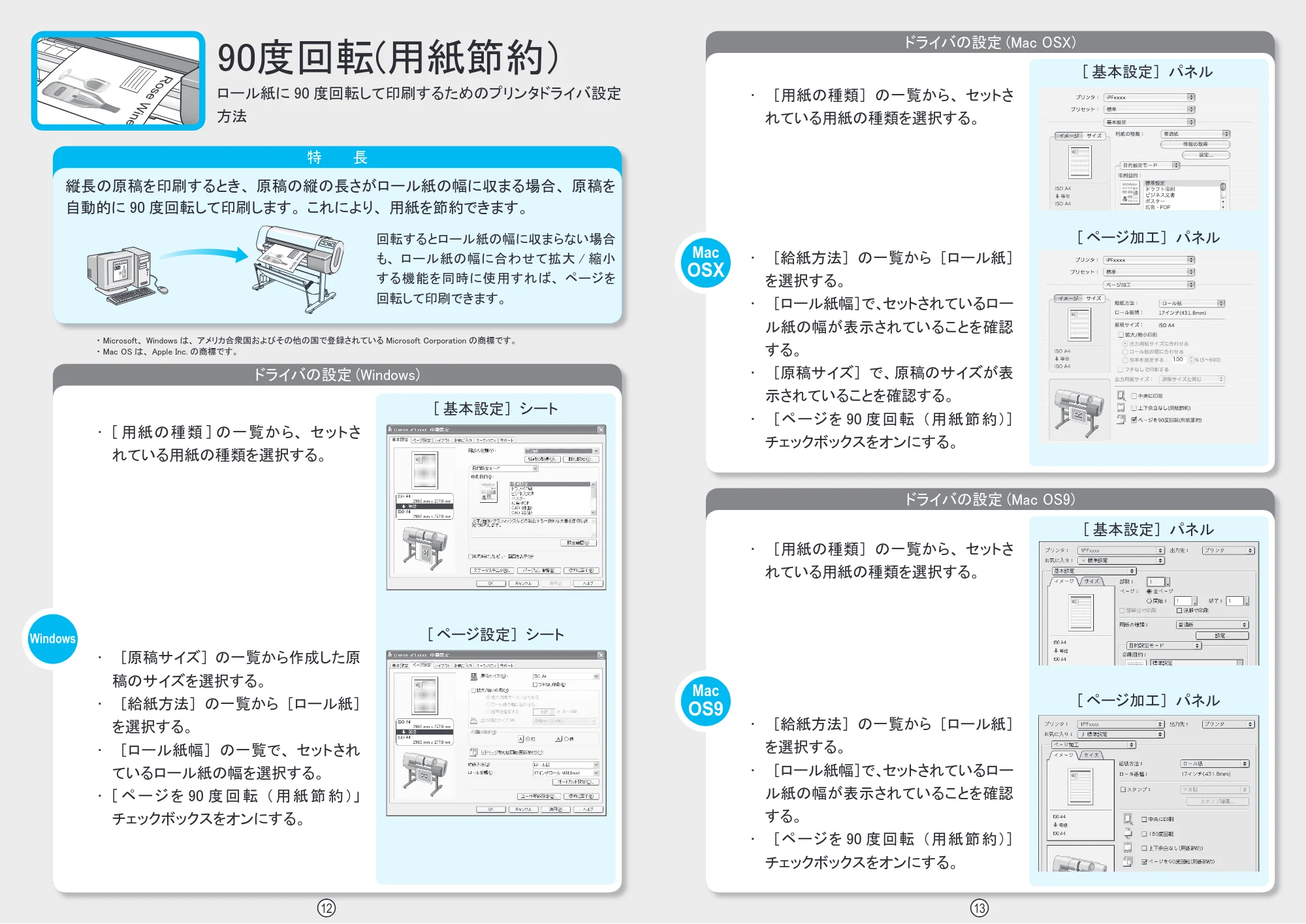
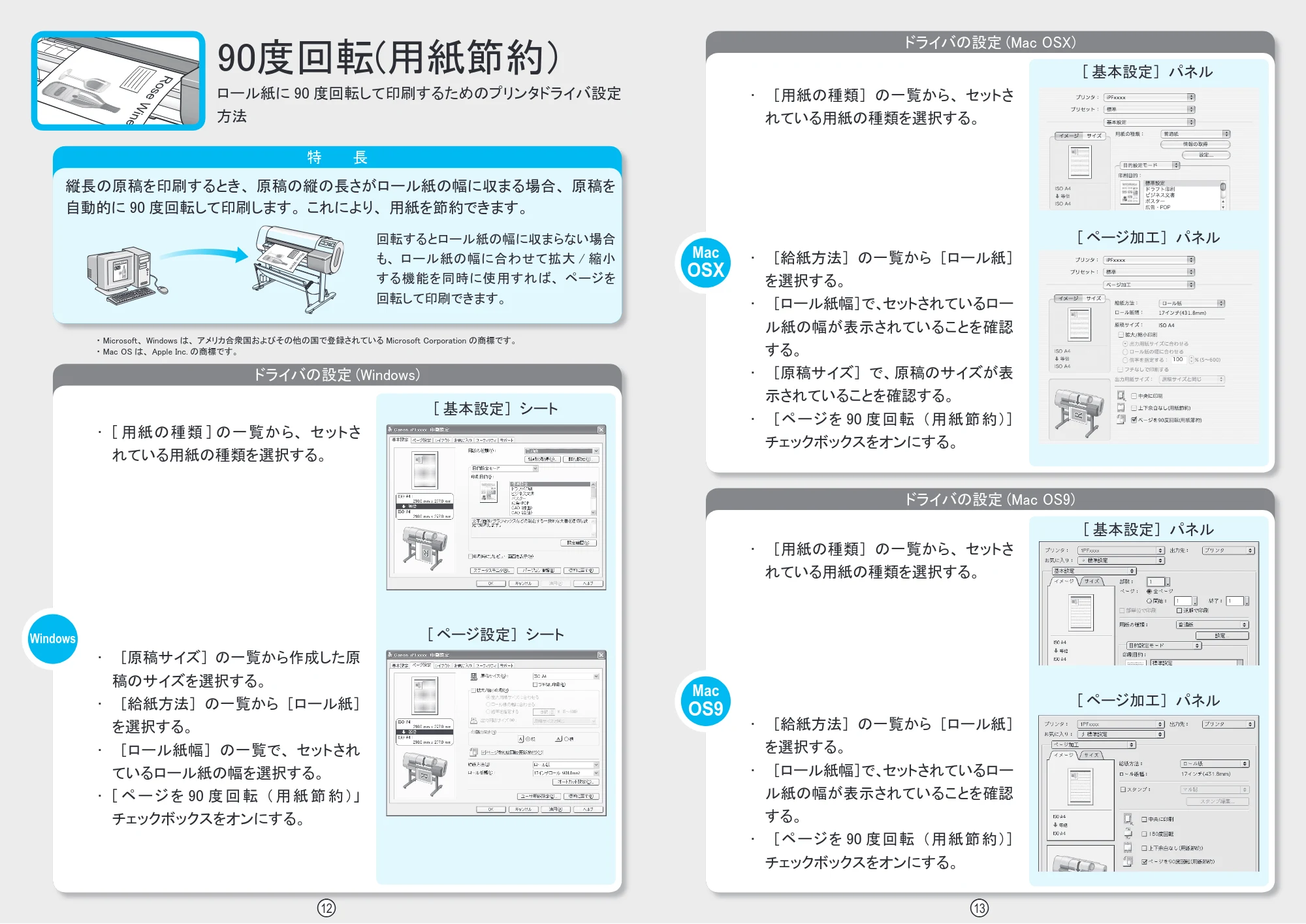
縦長の原稿を印刷するとき、 原稿の縦の長さがロール紙の幅に収まる場合、 原稿を
自動的に 90 度回転して印刷します。 これにより、 用紙を節約できます。
90度回転(用紙節約)
ロール紙に 90 度回転して印刷するためのプリンタドライバ設定
方法
R
o
s
e
W
in
e
Mac
OSX
Windows
・. [用紙の種類] の一覧から、 セットさ
れている用紙の種類を選択する。
特 長
回転するとロール紙の幅に収まらない場合
も、 ロール紙の幅に合わせて拡大 / 縮小
する機能を同時に使用すれば、 ページを
回転して印刷できます。
ドライバの設定 (Windows)
・. [原稿サイズ] の一覧から作成した原
稿のサイズを選択する。
・. [給紙方法] の一覧から [ロール紙]
を選択する。
・. [ロール紙幅] の一覧で、 セットされ
ているロール紙の幅を選択する。
・. [ ペ ー ジ を 90 度 回 転 ( 用 紙 節 約 )」
チェックボックスをオンにする。
・. [給紙方法] の一覧から [ロール紙]
を選択する。
・. [ロール紙幅]で、セットされているロー
ル紙の幅が表示されていることを確認
する。
・. [ページを 90 度回転 (用紙節約)]
チェックボックスをオンにする。
・. [給紙方法] の一覧から [ロール紙]
を選択する。
・. [ロール紙幅]で、セットされているロー
ル紙の幅が表示されていることを確認
する。
・. [原稿サイズ] で、原稿のサイズが表
示されていることを確認する。
・. [ページを 90 度回転 (用紙節約)]
チェックボックスをオンにする。
[ 基本設定] シート
[ ページ設定] シート
[ 基本設定] パネル
[ ページ加工] パネル
[ 基本設定] パネル
[ ページ加工] パネル
ドライバの設定 (Mac.OS9)
ドライバの設定 (Mac.OSX)
・. [ 用紙の種類 ] の一覧から、 セットさ
れている用紙の種類を選択する。
・. [用紙の種類] の一覧から、 セットさ
れている用紙の種類を選択する。
Mac
OS9
- Microsoft、 Windows は、 アメリカ合衆国およびその他の国で登録されている Microsoft.Corporation の商標です。
- Mac.OS は、 Apple.Inc. の商標です。
Rose Wine
R
o
s
e
W
i
n
e
8ページ
14 15
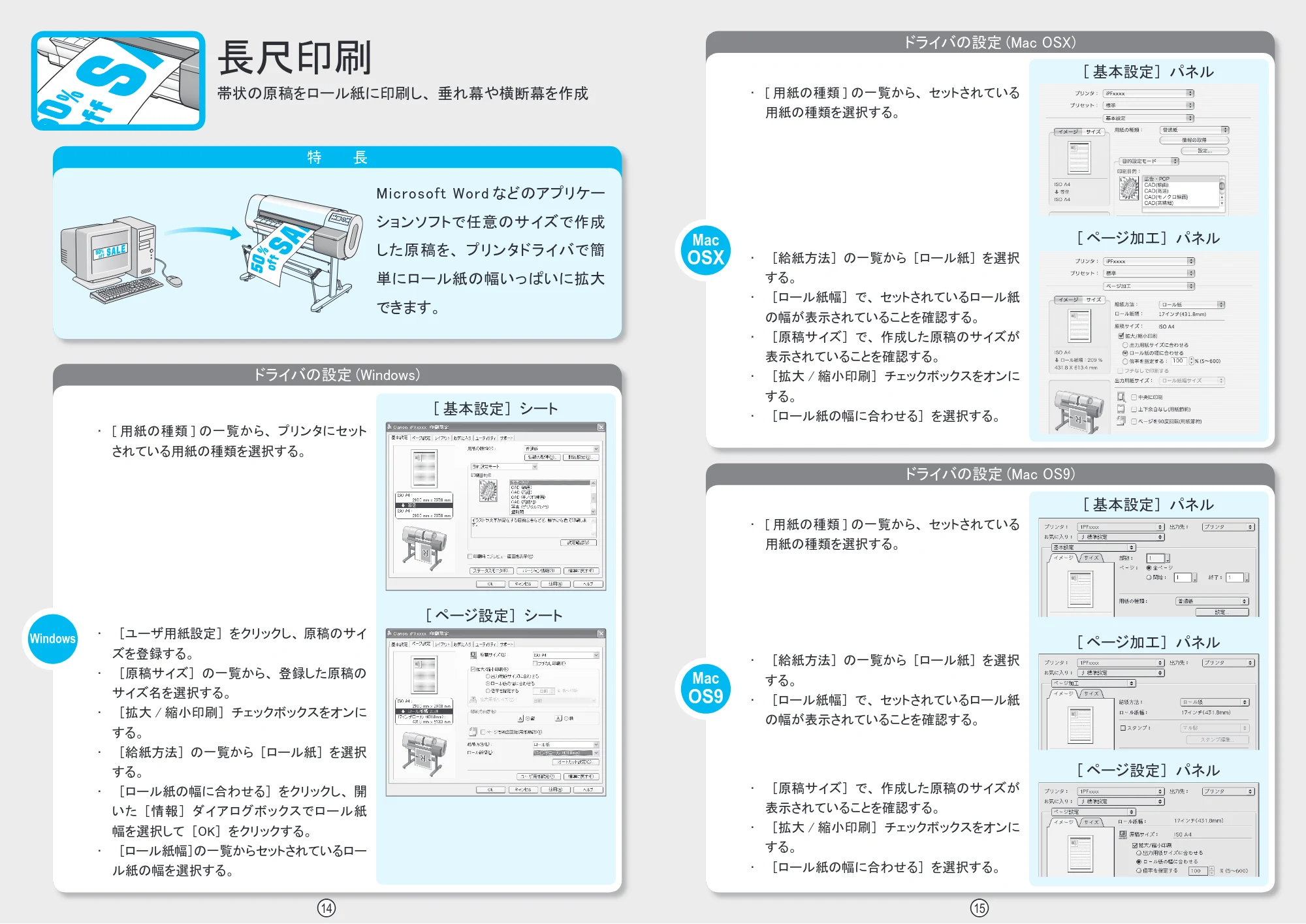
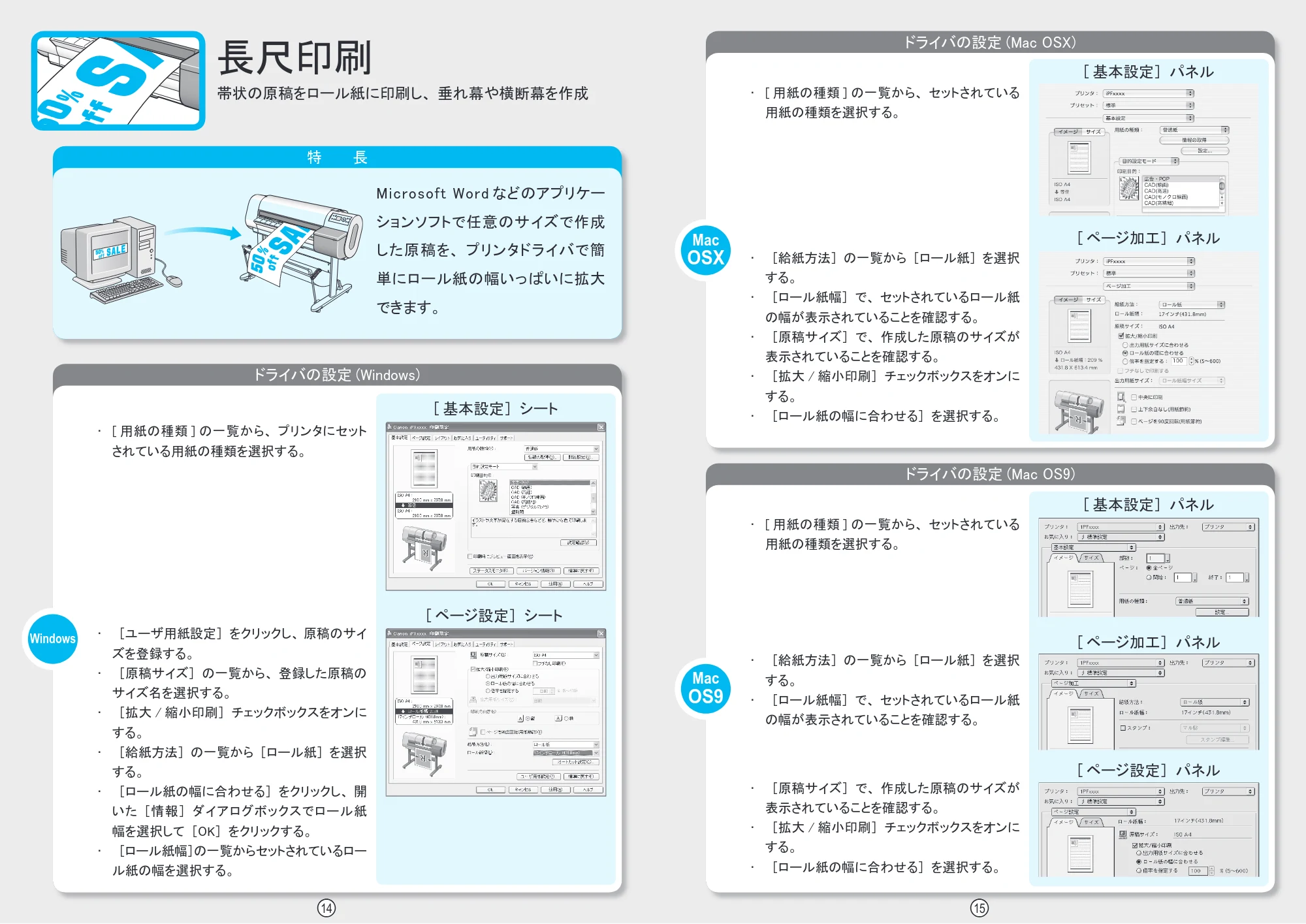
Microsoft. Word などのアプリケー
ションソフトで任意のサイズで作成
した原稿を、 プリンタドライバで簡
単にロール紙の幅いっぱいに拡大
できます。
長尺印刷
帯状の原稿をロール紙に印刷し、 垂れ幕や横断幕を作成
特 長
Mac
OSX
・. [ 用紙の種類 ] の一覧から、 セットされている
用紙の種類を選択する。
・. [給紙方法] の一覧から [ロール紙] を選択
する。
・. [ロール紙幅] で、 セットされているロール紙
の幅が表示されていることを確認する。
・. [給紙方法] の一覧から [ロール紙] を選択
する。
・. [ロール紙幅] で、 セットされているロール紙
の幅が表示されていることを確認する。
・. [原稿サイズ] で、 作成した原稿のサイズが
表示されていることを確認する。
・. [拡大 / 縮小印刷] チェックボックスをオンに
する。
・. [ロール紙の幅に合わせる] を選択する。
[ 基本設定] パネル
[ ページ加工] パネル
[ 基本設定] パネル
[ ページ設定] パネル
ドライバの設定 (Mac.OS9)
ドライバの設定 (Mac.OSX)
・. [ 用紙の種類 ] の一覧から、 セットされている
用紙の種類を選択する。
Mac
OS9
Windows
ドライバの設定 (Windows)
・. [ユーザ用紙設定] をクリックし、 原稿のサイ
ズを登録する。
・. [原稿サイズ] の一覧から、 登録した原稿の
サイズ名を選択する。
・. [拡大 / 縮小印刷] チェックボックスをオンに
する。
・. [給紙方法] の一覧から [ロール紙] を選択
する。
・. [ロール紙の幅に合わせる] をクリックし、 開
いた [情報] ダイアログボックスでロール紙
幅を選択して [OK] をクリックする。
・. [ロール紙幅]の一覧からセットされているロー
ル紙の幅を選択する。
[ 基本設定] シート
[ ページ設定] シート
・. [ 用紙の種類 ] の一覧から、 プリンタにセット
されている用紙の種類を選択する。
[ ページ加工] パネル
・. [原稿サイズ] で、 作成した原稿のサイズが
表示されていることを確認する。
・. [拡大 / 縮小印刷] チェックボックスをオンに
する。
・. [ロール紙の幅に合わせる] を選択する。
9ページ


©CANON INC. 2007