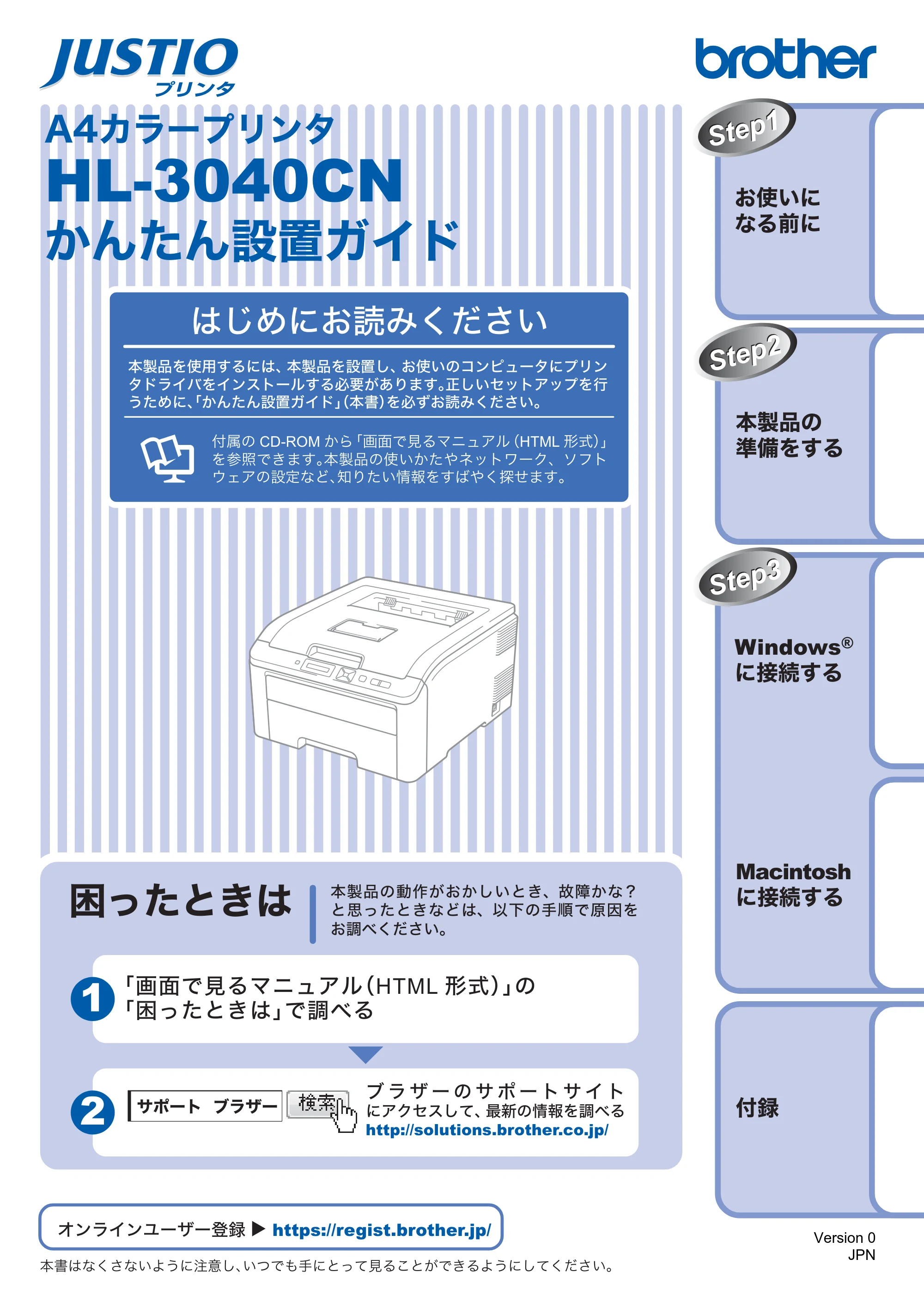
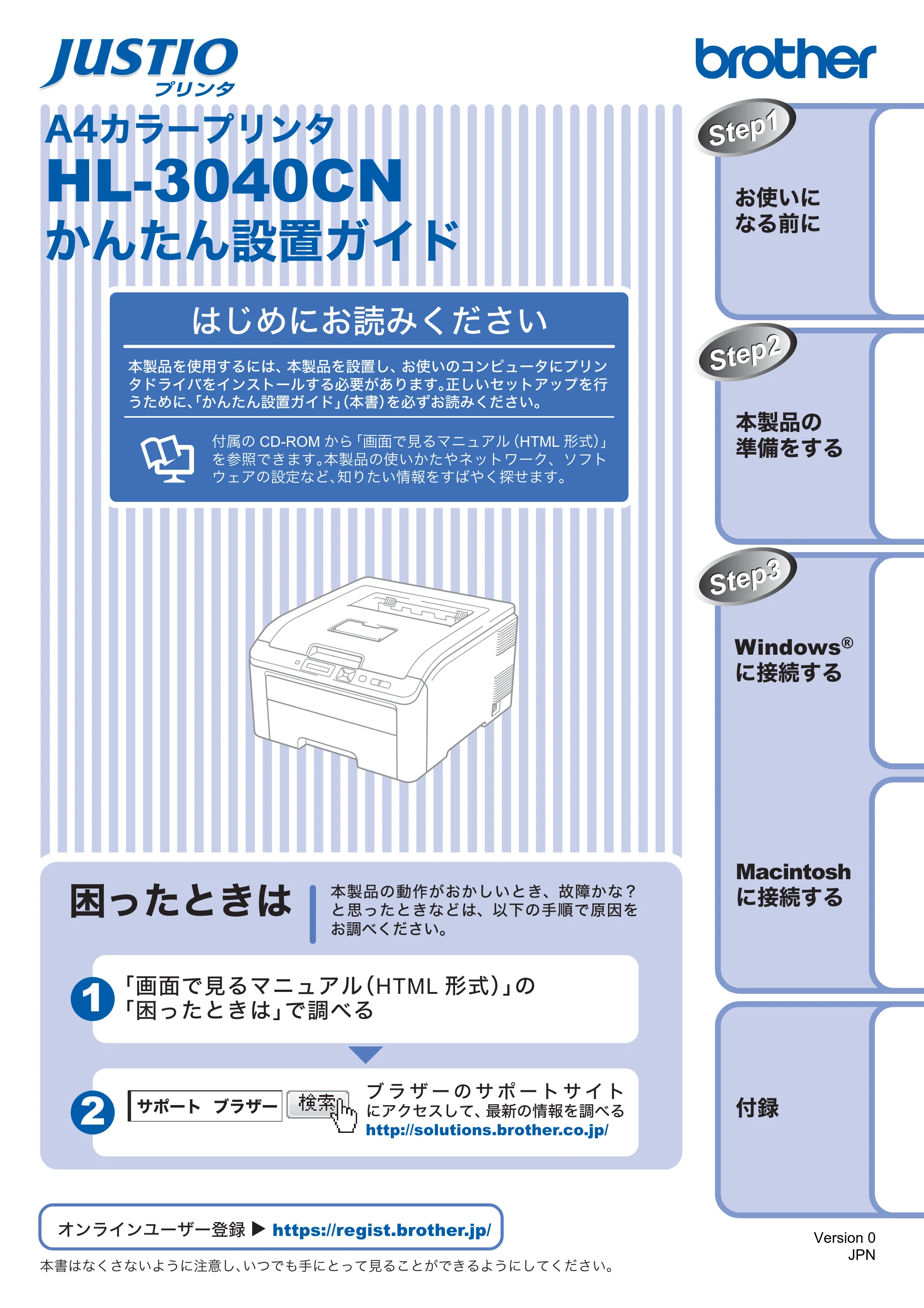
HL-3040CN かんたん設置ガイド
Á´ɵʳ˂ʡʴʽʉ
HL-3040CN
ȞɦȲɦᜫᏚɶɮʓ
టᛏֿɥΈႊȬɞȾɂǾటᛏֿɥᜫᏚȪǾȝΈȗɁɽʽʞʯ˂ʉȾʡʴʽ
ʉʓʳɮʚɥɮʽʃʒ˂ʵȬɞ॒ᛵȟȕɝɑȬǿඩȪȗʅʍʒɬʍʡɥᚐ
șȲɔȾǾȈȞɦȲɦᜫᏚɶɮʓȉᴥటంᴦɥ॒ȭȝᝣɒȢȳȨȗǿ
͇ࠖ
Ɂ CD-ROM ȞɜȈ႕ᬂȺɞʨʕʯɬʵᴥHTML ढࣻᴦȉ
ɥՎྃȺȠɑȬǿటᛏֿɁΈȗȞȲɗʗʍʒʹ˂ɹǾʇʟʒ
ɰɱɬɁᜫްȽȼǾᅺɝȲȗষڨɥȬɃɗȢȮɑȬǿ
ɂȫɔȾȝᝣɒȢȳȨȗ
1
2
ٌ
ȶȲȻȠɂ
టᛏֿ ɁӦͽȟȝȞȪȗȻȠǾ᪩ȞȽᴼ
Ȼ९ȶȲȻȠȽȼɂǾ͏˩Ɂਖ਼ᬲȺՁىɥ
ȝᝩɌȢȳȨȗǿ
ʠ ʳ ʀ ˂ Ɂ ɿ ʧ ˂ ʒ ɿ ɮ ʒ
ȾɬɹʅʃȪȹǾఊɁষڨɥᝩɌɞ
http://solutions.brother.co.jp/
ɴʽʳɮʽʰ˂ʀ˂ᄊ᧸
Ǭ
https://regist.brother.jp/
టంɂȽȢȨȽȗɛșȾาȪǾȗȷȺɕਖ਼ȾȻȶȹɞȦȻȟȺȠɞɛșȾȪȹȢȳȨȗǿ
Ȉ႕ᬂȺɞʨʕʯɬʵ ᴥHTML ढࣻᴦ ȉɁ
ȈٌȶȲȻȠɂȉȺᝩɌɞ
ɿʧ˂ʒ ʠʳʀ˂
ȝΈȗȾ
ȽɞҰȾ
Ɂֿటᛏ
ໄ϶ɥȬɞ
Windows
®
ȾፖȬɞ
Macintosh
ȾፖȬɞ͇
᧸
Version 0
JPN
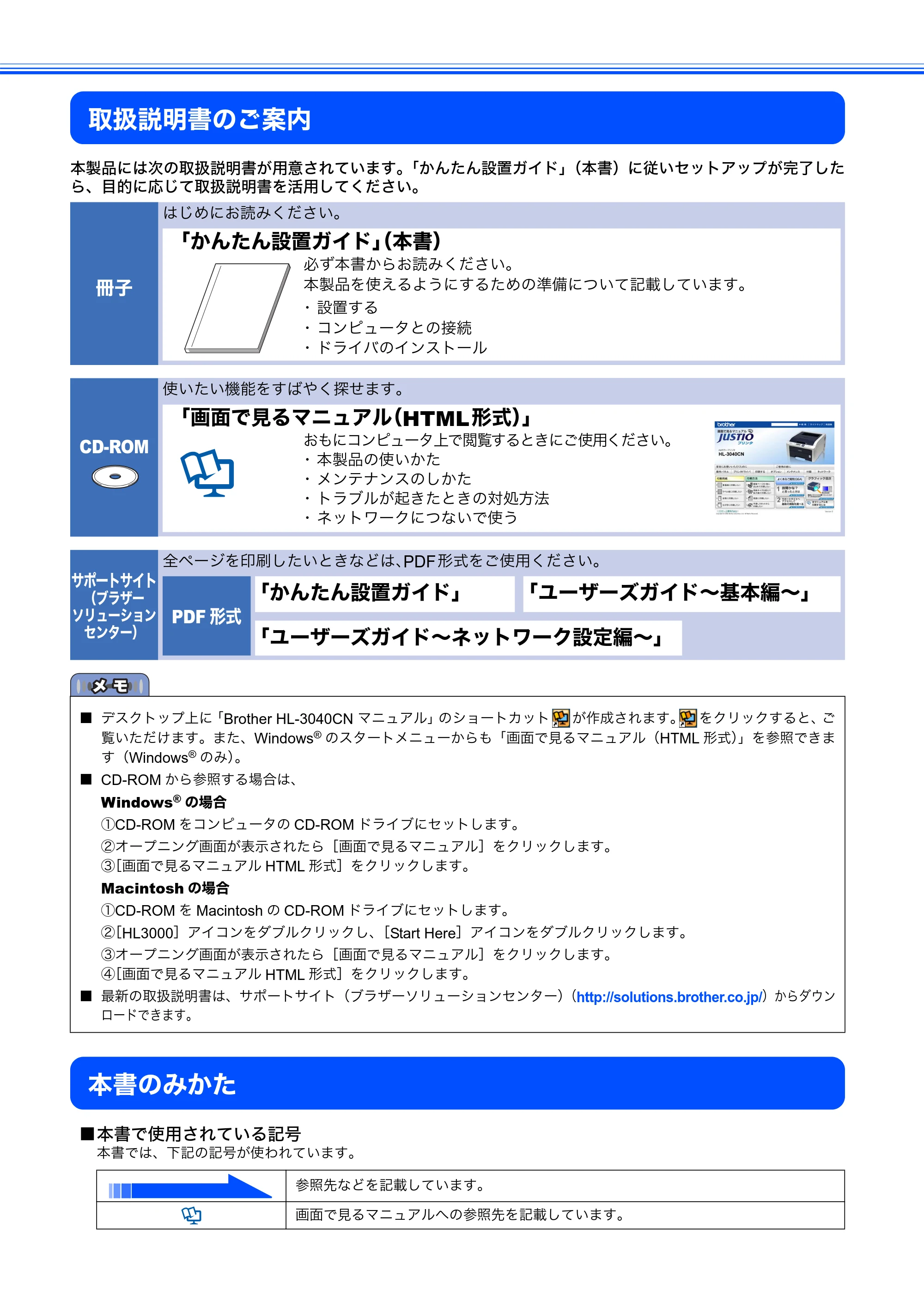
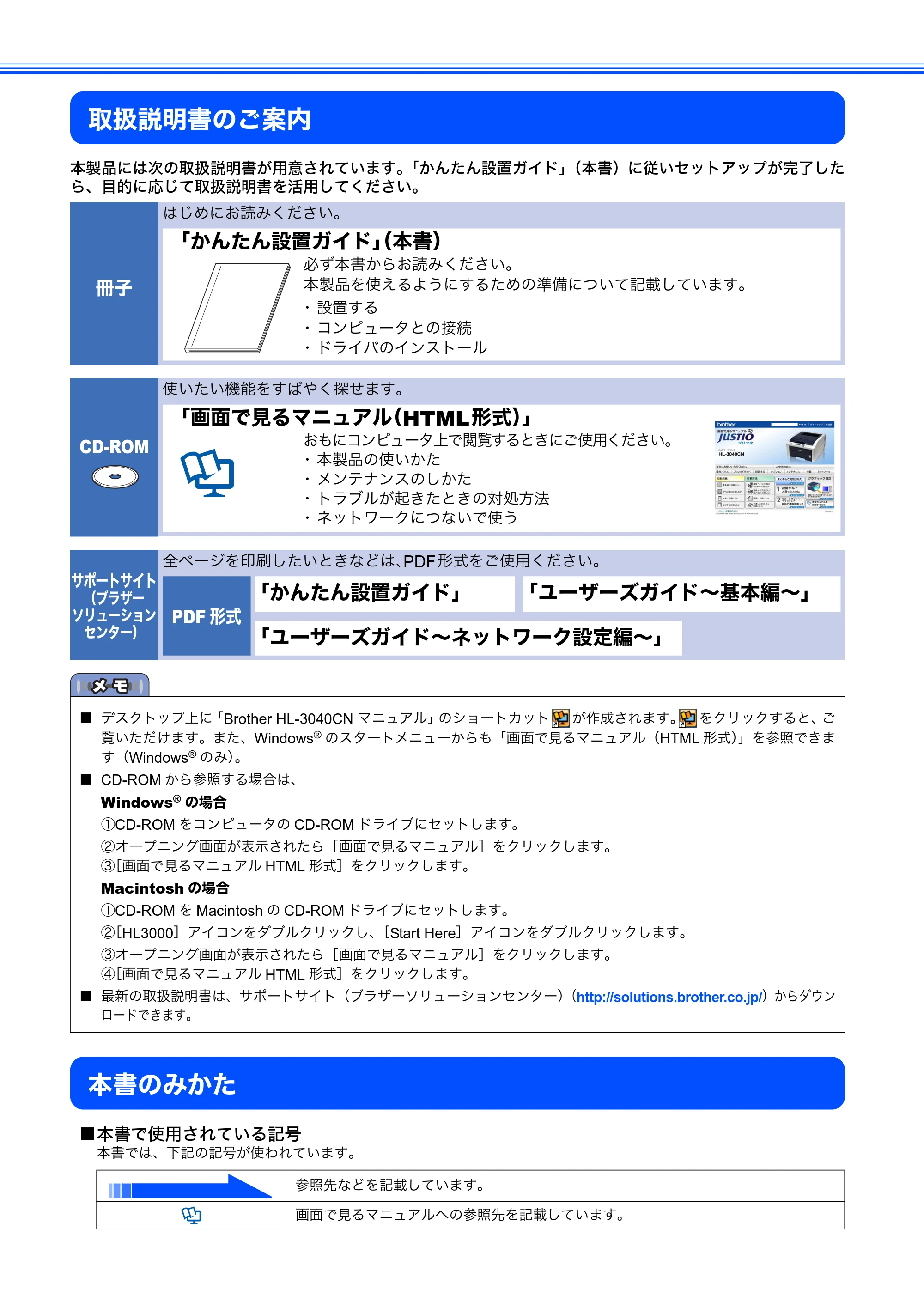
取扱説明書のご案内
取扱説明書のご案内
本製品には次の取扱説明書が用意されています。「かんたん設置ガイド」(本書)に従いセットアップが完了した
ら、目的に応じて取扱説明書を活用してください。
本書のみかた
■本書で使用されている記号
本書では、下記の記号が使われています。
ʫʫ ʬʫ ʬ
■ デスクトップ上に「Brother HL-3040CN マニュアル」のショートカット が作成されます。 をクリックすると、ご
覧いただけます。また、Windows
® のスタートメニューからも「画面で見るマニュアル(HTML 形式)」を参照できま
す(Windows
® のみ)。
■ CD-ROM から参照する場合は、
Windows
® の場合
①CD-ROM をコンピュータの CD-ROM ドライブにセットします。
②オープニング画面が表示されたら[画面で見るマニュアル]をクリックします。
③[画面で見るマニュアル HTML 形式]をクリックします。
Macintosh の場合
①CD-ROM を Macintosh の CD-ROM ドライブにセットします。
②[HL3000]アイコンをダブルクリックし、[Start Here]アイコンをダブルクリックします。
③オープニング画面が表示されたら[画面で見るマニュアル]をクリックします。
④[画面で見るマニュアル HTML 形式]をクリックします。
■ 最新の取扱説明書は、サポートサイト(ブラザーソリューションセンター)(http://solutions.brother.co.jp/)からダウン
ロードできます。
参照先などを記載しています。
画面で見るマニュアルへの参照先を記載しています。
ɿʧ˂ʒɿɮʒ
ᴥʠʳʀ˂
ʇʴʯ˂ʁʱʽ
ʅʽʉ˂ᴦ
PDF ढࣻ
CD-ROM
ފё
はじめにお読みください。
「かんたん設置ガイド」(本書)
必ず本書からお読みください。
本製品を使えるようにするための準備について記載しています。
- 設置する
- コンピュータとの接続
- ドライバのインストール
使いたい機能をすばやく探せます。
「画面で見るマニュアル(HTML形式)」
おもにコンピュータ上で閲覧するときにご使用ください。
- 本製品の使いかた
- メンテナンスのしかた
- トラブルが起きたときの対処方法
- ネットワークにつないで使う
全ページを印刷したいときなどは、PDF形式をご使用ください。
「かんたん設置ガイド」 「ユーザーズガイド~基本編~」
「ユーザーズガイド~ネットワーク設定編~」
安全にお使いいただくために
1
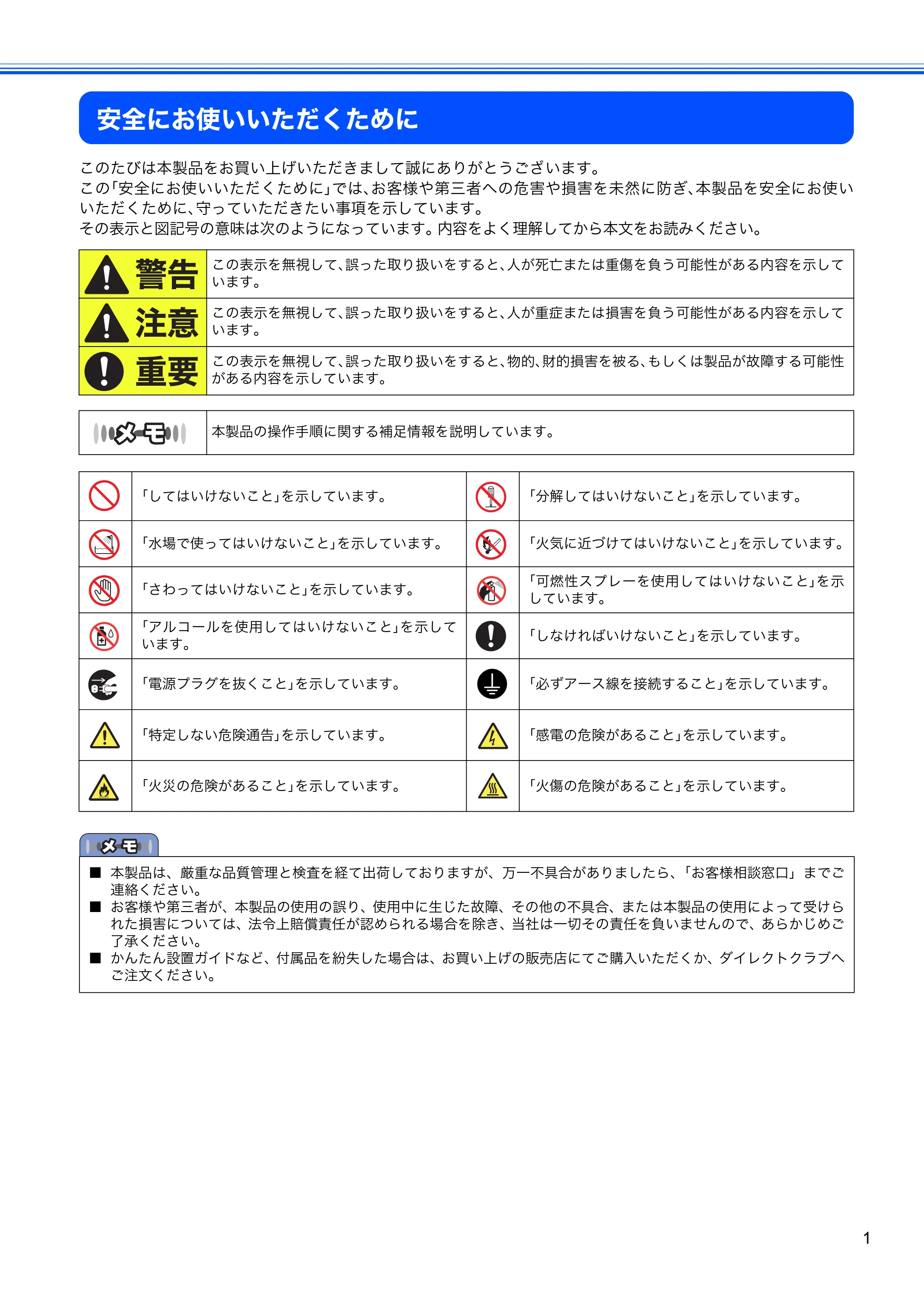
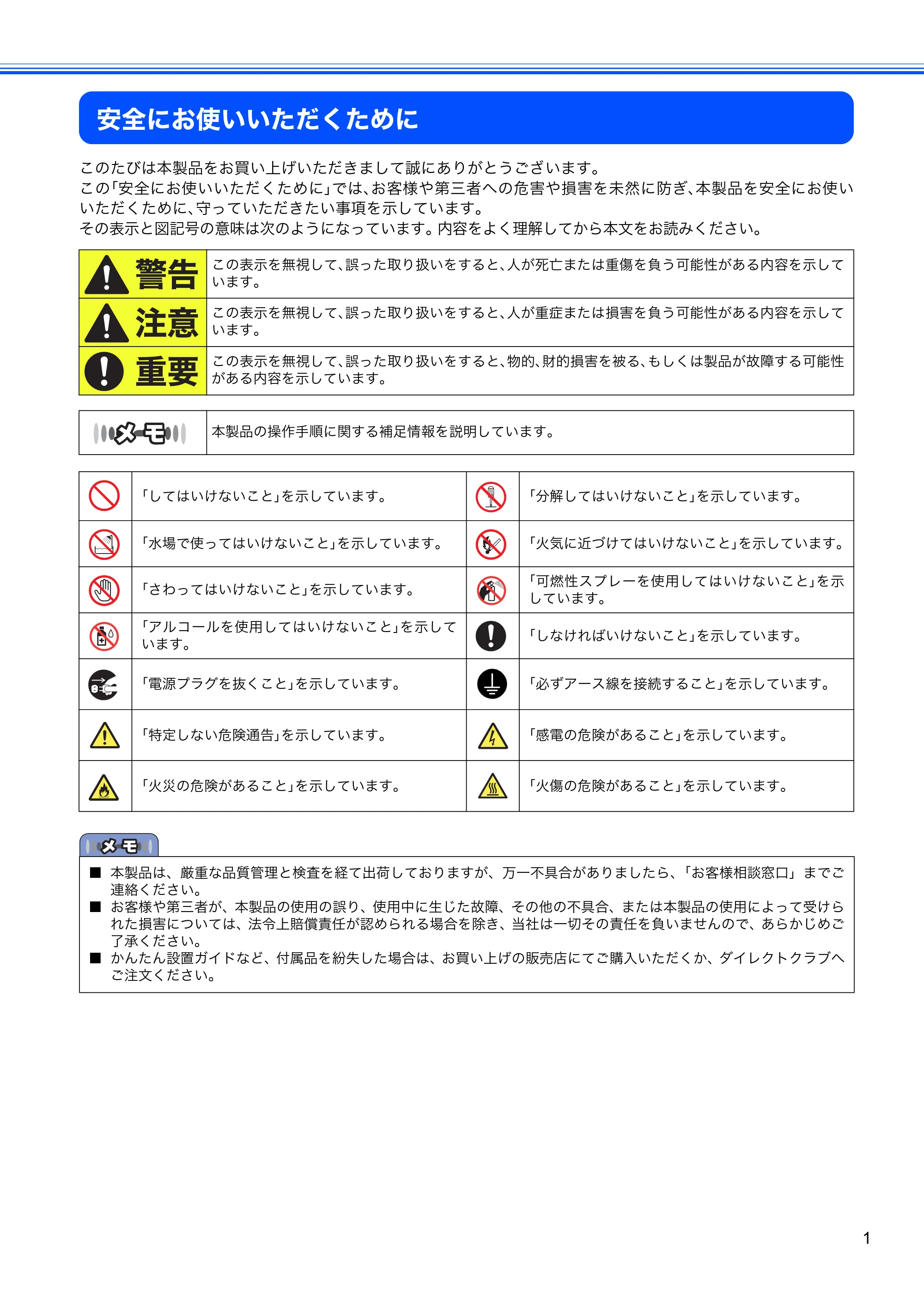
安全にお使いいただくために
このたびは本製品をお買い上げいただきまして誠にありがとうございます。
この「安全にお使いいただくために」では、お客様や第三者への危害や損害を未然に防ぎ、本製品を安全にお使い
いただくために、守っていただきたい事項を示しています。
その表示と図記号の意味は次のようになっています。内容をよく理解してから本文をお読みください。
この表示を無視して、誤った取り扱いをすると、人が死亡または重傷を負う可能性がある内容を示して
います。
この表示を無視して、誤った取り扱いをすると、人が重症または損害を負う可能性がある内容を示して
います。
この表示を無視して、誤った取り扱いをすると、物的、財的損害を被る、もしくは製品が故障する可能性
がある内容を示しています。
本製品の操作手順に関する補足情報を説明しています。
「してはいけないこと」を示しています。 「分解してはいけないこと」を示しています。
「水場で使ってはいけないこと」を示しています。 「火気に近づけてはいけないこと」を示しています。
「さわってはいけないこと」を示しています。
「可燃性スプレーを使用してはいけないこと」を示
しています。
「アルコールを使用してはいけないこと」を示して
います。
「しなければいけないこと」を示しています。
「電源プラグを抜くこと」を示しています。 「必ずアース線を接続すること」を示しています。
「特定しない危険通告」を示しています。 「感電の危険があること」を示しています。
「火災の危険があること」を示しています。 「火傷の危険があること」を示しています。
ʫʫ ʬʫ ʬ
■ 本製品は、厳重な品質管理と検査を経て出荷しておりますが、万一不具合がありましたら、「お客様相談窓口」までご
連絡ください。
■ お客様や第三者が、本製品の使用の誤り、使用中に生じた故障、その他の不具合、または本製品の使用によって受けら
れた損害については、法令上賠償責任が認められる場合を除き、当社は一切その責任を負いませんので、あらかじめご
了承ください。
■ かんたん設置ガイドなど、付属品を紛失した場合は、お買い上げの販売店にてご購入いただくか、ダイレクトクラブへ
ご注文ください。
֖ឬ
า
ᛵ
ʫʫ ʬʫ ʬ
電源についてのご注意
2
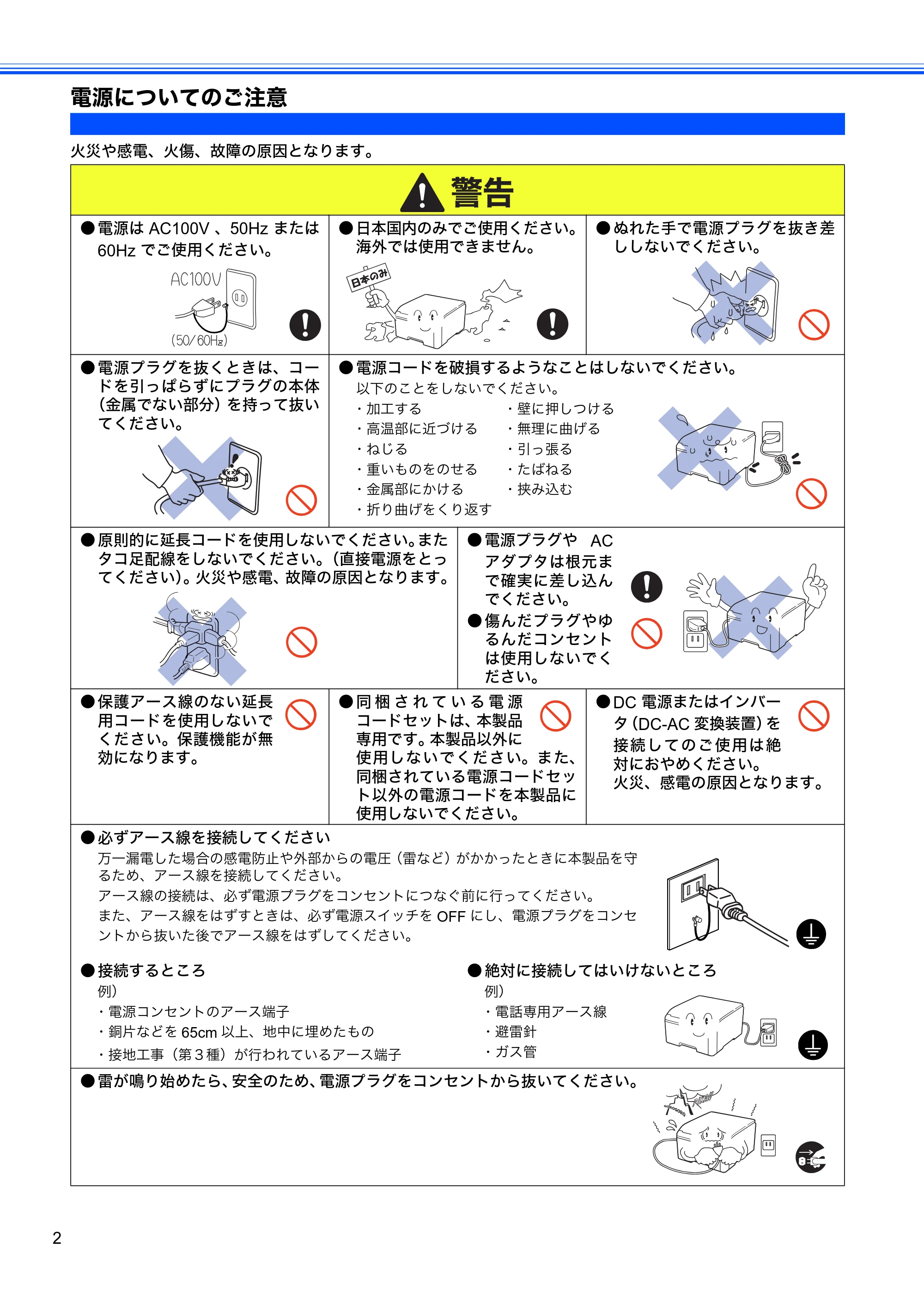
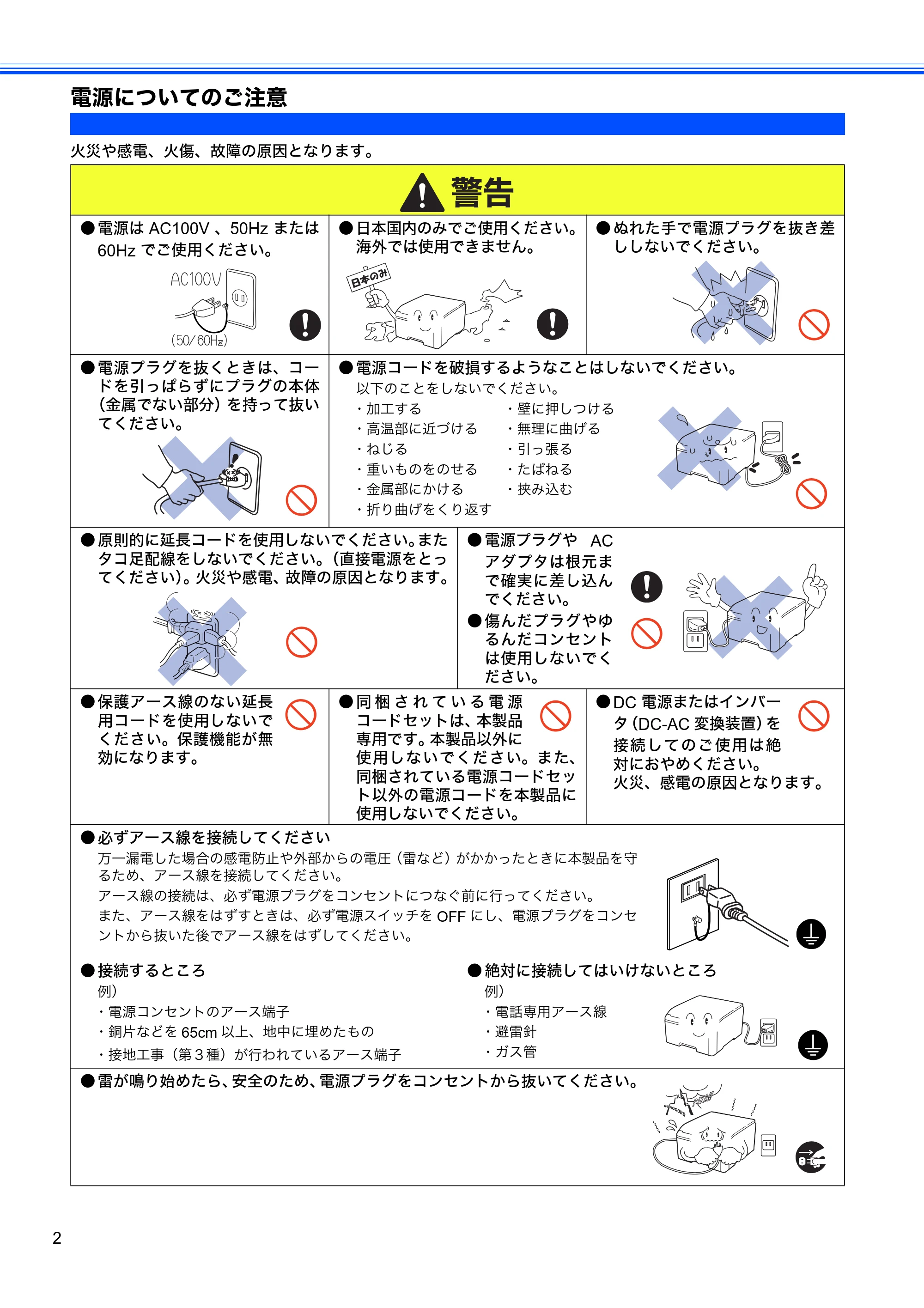
電源についてのご注意
火災や感電、火傷、故障の原因となります。
- 電源は AC100V 、50Hz または
60Hz でご使用ください。
- 日本国内のみでご使用ください。
海外では使用できません。
- ぬれた手で電源プラグを抜き差
ししないでください。
- 電源プラグを抜くときは、コー
ドを引っぱらずにプラグの本体
(金属でない部分)を持って抜い
てください。
- 電源コードを破損するようなことはしないでください。
以下のことをしないでください。
- 加工する ・壁に押しつける
- 高温部に近づける ・無理に曲げる
- ねじる ・引っ張る
- 重いものをのせる ・たばねる
- 金属部にかける ・挟み込む
- 折り曲げをくり返す
- 原則的に延長コードを使用しないでください。また
タコ足配線をしないでください。(直接電源をとっ
てください)。火災や感電、故障の原因となります。
- 電源プラグや AC
アダプタは根元ま
で確実に差し込ん
でください。
- 傷んだプラグやゆ
るんだコンセント
は使用しないでく
ださい。
- 保護アース線のない延長
用コードを使用しないで
ください。保護機能が無
効になります。
- 同 梱 さ れ て い る 電 源
コードセットは、本製品
専用です。本製品以外に
使用しないでください。また、
同梱されている電源コードセッ
ト以外の電源コードを本製品に
使用しないでください。
- DC 電源またはインバー
タ(DC-AC 変換装置)を
接続してのご使用は絶
対におやめください。
火災、感電の原因となります。
- 必ずアース線を接続してください
万一漏電した場合の感電防止や外部からの電圧(雷など)がかかったときに本製品を守
るため、アース線を接続してください。
アース線の接続は、必ず電源プラグをコンセントにつなぐ前に行ってください。
また、アース線をはずすときは、必ず電源スイッチを OFF にし、電源プラグをコンセ
ントから抜いた後でアース線をはずしてください。
- 接続するところ
例)
- 電源コンセントのアース端子
- 銅片などを 65cm 以上、地中に埋めたもの
- 接地工事(第3種)が行われているアース端子
- 絶対に接続してはいけないところ
例)
- 電話専用アース線
- 避雷針
- ガス管
- 雷が鳴り始めたら、安全のため、電源プラグをコンセントから抜いてください。
֖ឬ
このような場所に置かないで
3
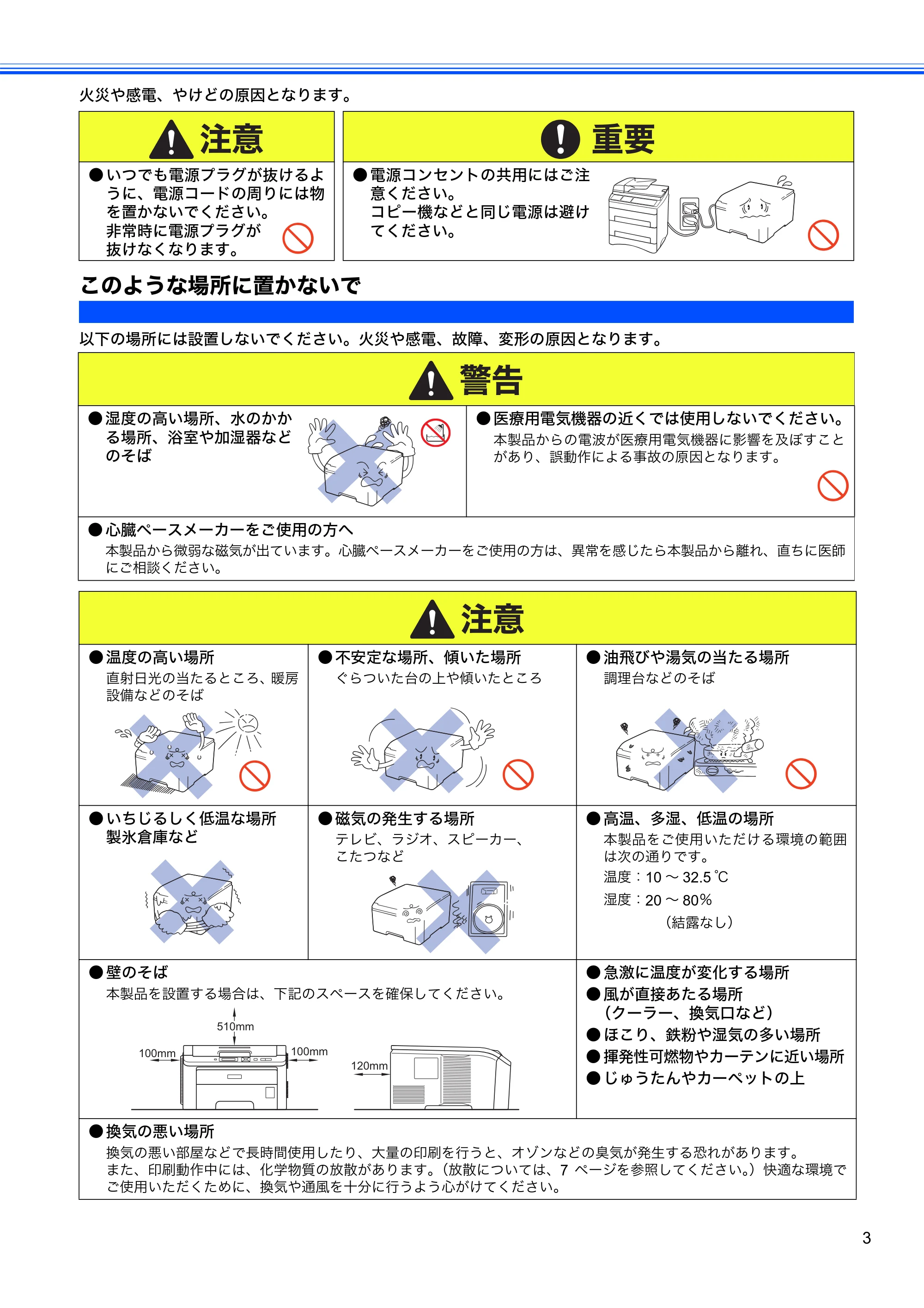
火災や感電、やけどの原因となります。
このような場所に置かないで
以下の場所には設置しないでください。火災や感電、故障、変形の原因となります。
- いつでも電源プラグが抜けるよ
うに、電源コードの周りには物
を置かないでください。
非常時に電源プラグが
抜けなくなります。
- 電源コンセントの共用にはご注
意ください。
コピー機などと同じ電源は避け
てください。
- 湿度の高い場所、水のかか
る場所、浴室や加湿器など
のそば
- 医療用電気機器の近くでは使用しないでください。
本製品からの電波が医療用電気機器に影響を及ぼすこと
があり、誤動作による事故の原因となります。
- 心臓ペースメーカーをご使用の方へ
本製品から微弱な磁気が出ています。心臓ペースメーカーをご使用の方は、異常を感じたら本製品から離れ、直ちに医師
にご相談ください。
- 温度の高い場所
直射日光の当たるところ、暖房
設備などのそば
- 不安定な場所、傾いた場所
ぐらついた台の上や傾いたところ
- 油飛びや湯気の当たる場所
調理台などのそば
- いちじるしく低温な場所
製氷倉庫など
- 磁気の発生する場所
テレビ、ラジオ、スピーカー、
こたつなど
- 高温、多湿、低温の場所
本製品をご使用いただける環境の範囲
は次の通りです。
温度:10 ~ 32.5 ℃
湿度:20 ~ 80%
(結露なし)
- 壁のそば
本製品を設置する場合は、下記のスペースを確保してください。
- 急激に温度が変化する場所
- 風が直接あたる場所
(クーラー、換気口など)
- ほこり、鉄粉や湿気の多い場所
- 揮発性可燃物やカーテンに近い場所
- じゅうたんやカーペットの上
- 換気の悪い場所
換気の悪い部屋などで長時間使用したり、大量の印刷を行うと、オゾンなどの臭気が発生する恐れがあります。
また、印刷動作中には、化学物質の放散があります。(放散については、7 ページを参照してください。)快適な環境で
ご使用いただくために、換気や通風を十分に行うよう心がけてください。
า ᛵ
֖ឬ
า
510mm
100mm 100mm
120mm
もしもこんなときには
4
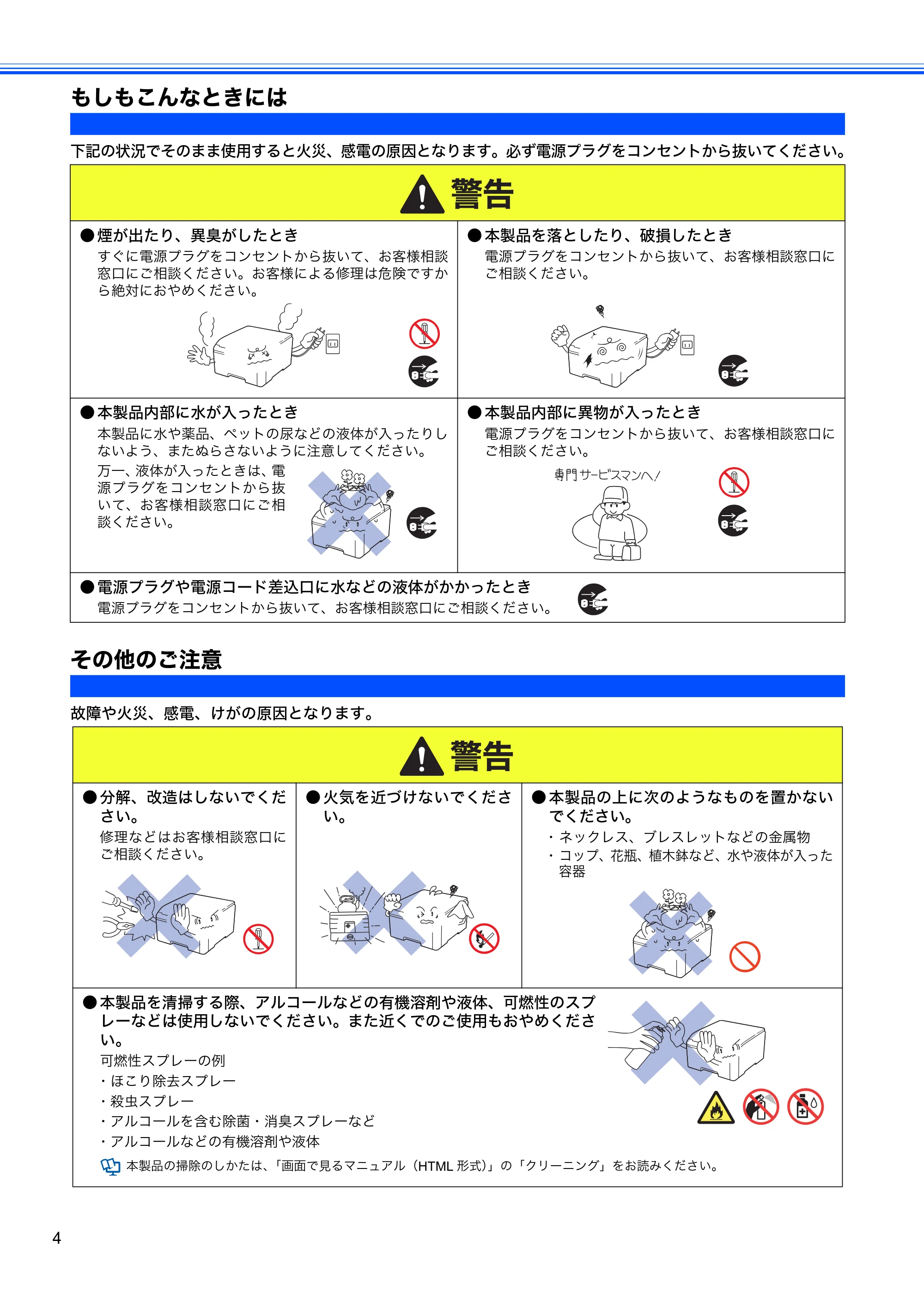
もしもこんなときには
下記の状況でそのまま使用すると火災、感電の原因となります。必ず電源プラグをコンセントから抜いてください。
その他のご注意
故障や火災、感電、けがの原因となります。
- 煙が出たり、異臭がしたとき
すぐに電源プラグをコンセントから抜いて、お客様相談
窓口にご相談ください。お客様による修理は危険ですか
ら絶対におやめください。
- 本製品を落としたり、破損したとき
電源プラグをコンセントから抜いて、お客様相談窓口に
ご相談ください。
- 本製品内部に水が入ったとき
本製品に水や薬品、ペットの尿などの液体が入ったりし
ないよう、またぬらさないように注意してください。
万一、液体が入ったときは、電
源プラグをコンセントから抜
いて、お客様相談窓口にご相
談ください。
- 本製品内部に異物が入ったとき
電源プラグをコンセントから抜いて、お客様相談窓口に
ご相談ください。
- 電源プラグや電源コード差込口に水などの液体がかかったとき
電源プラグをコンセントから抜いて、お客様相談窓口にご相談ください。
- 分解、改造はしないでくだ
さい。
修理などはお客様相談窓口に
ご相談ください。
- 火気を近づけないでくださ
い。
- 本製品の上に次のようなものを置かない
でください。
- ネックレス、ブレスレットなどの金属物
- コップ、花瓶、植木鉢など、水や液体が入った
容器
- 本製品を清掃する際、アルコールなどの有機溶剤や液体、可燃性のスプ
レーなどは使用しないでください。また近くでのご使用もおやめくださ
い。
可燃性スプレーの例
- ほこり除去スプレー
- 殺虫スプレー
- アルコールを含む除菌・消臭スプレーなど
- アルコールなどの有機溶剤や液体
本製品の掃除のしかたは、「画面で見るマニュアル(HTML 形式)」の「クリーニング」をお読みください。
֖ឬ
֖ឬ
7ページ
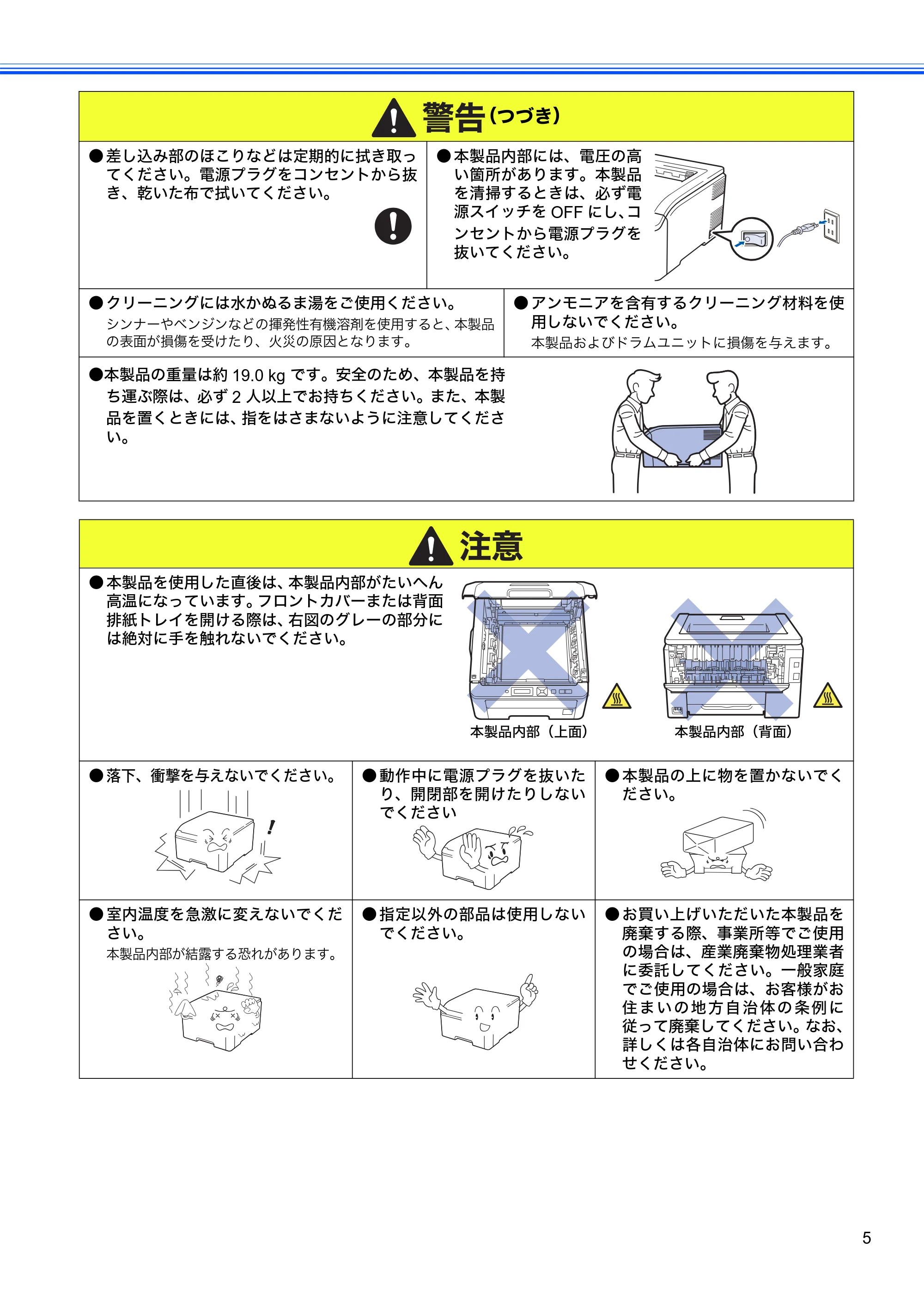
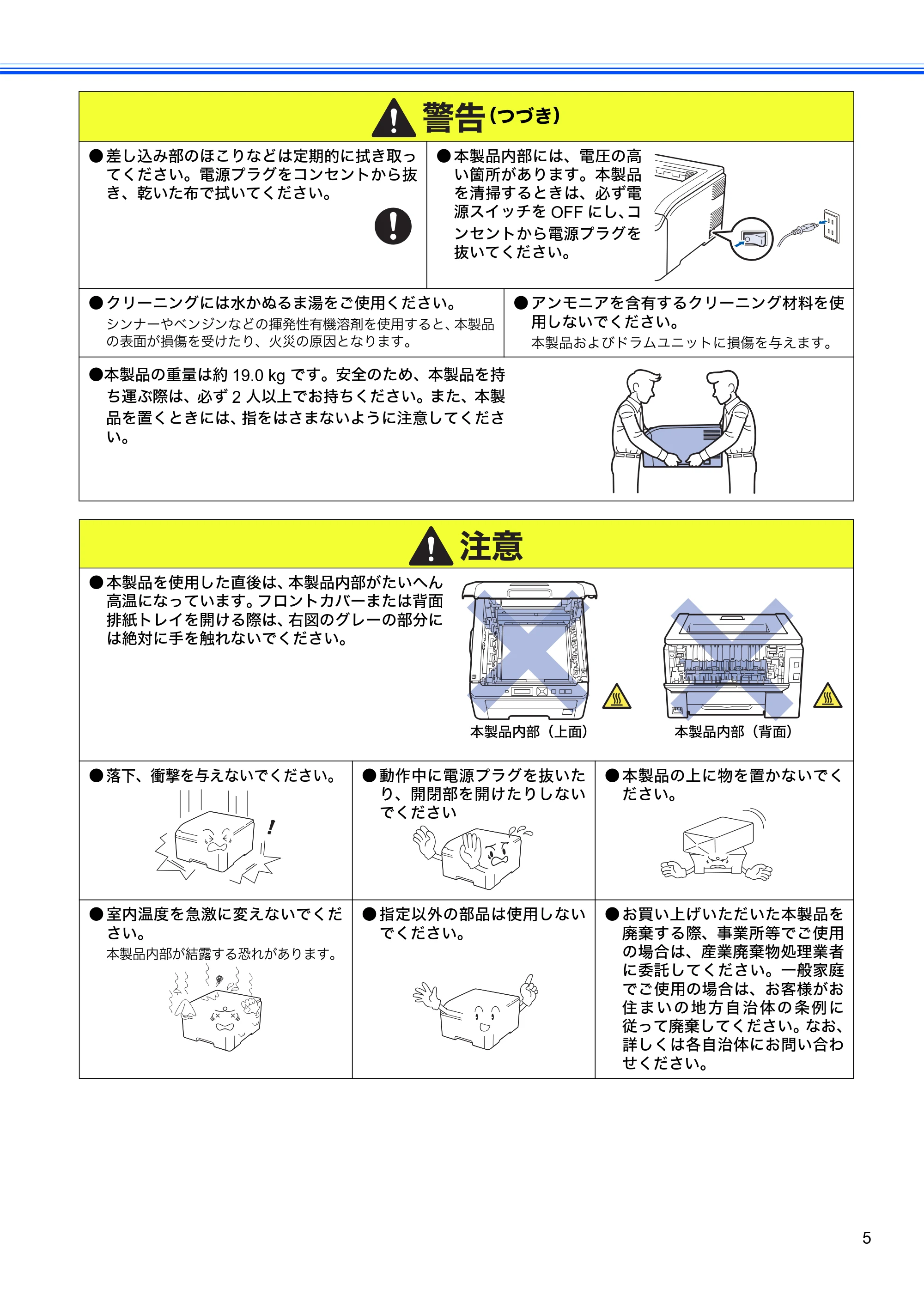
5
(つづき)
- 差し込み部のほこりなどは定期的に拭き取っ
てください。電源プラグをコンセントから抜
き、乾いた布で拭いてください。
- 本製品内部には、電圧の高
い箇所があります。本製品
を清掃するときは、必ず電
源スイッチを OFF にし、コ
ンセントから電源プラグを
抜いてください。
- クリーニングには水かぬるま湯をご使用ください。
シンナーやベンジンなどの揮発性有機溶剤を使用すると、本製品
の表面が損傷を受けたり、火災の原因となります。
- アンモニアを含有するクリーニング材料を使
用しないでください。
本製品およびドラムユニットに損傷を与えます。
- 本製品の重量は約 19.0 kg です。安全のため、本製品を持
ち運ぶ際は、必ず 2 人以上でお持ちください。また、本製
品を置くときには、指をはさまないように注意してくださ
い。
- 本製品を使用した直後は、本製品内部がたいへん
高温になっています。フロントカバーまたは背面
排紙トレイを開ける際は、右図のグレーの部分に
は絶対に手を触れないでください。
- 落下、衝撃を与えないでください。 ● 動作中に電源プラグを抜いた
り、開閉部を開けたりしない
でください
- 本製品の上に物を置かないでく
ださい。
- 室内温度を急激に変えないでくだ
さい。
本製品内部が結露する恐れがあります。
- 指定以外の部品は使用しない
でください。
- お買い上げいただいた本製品を
廃棄する際、事業所等でご使用
の場合は、産業廃棄物処理業者
に委託してください。一般家庭
でご使用の場合は、お客様がお
住 ま い の 地 方 自 治 体 の 条 例 に
従って廃棄してください。なお、
詳しくは各自治体にお問い合わ
せください。
֖ឬ
า
本製品内部(上面) 本製品内部(背面)
トナーについて
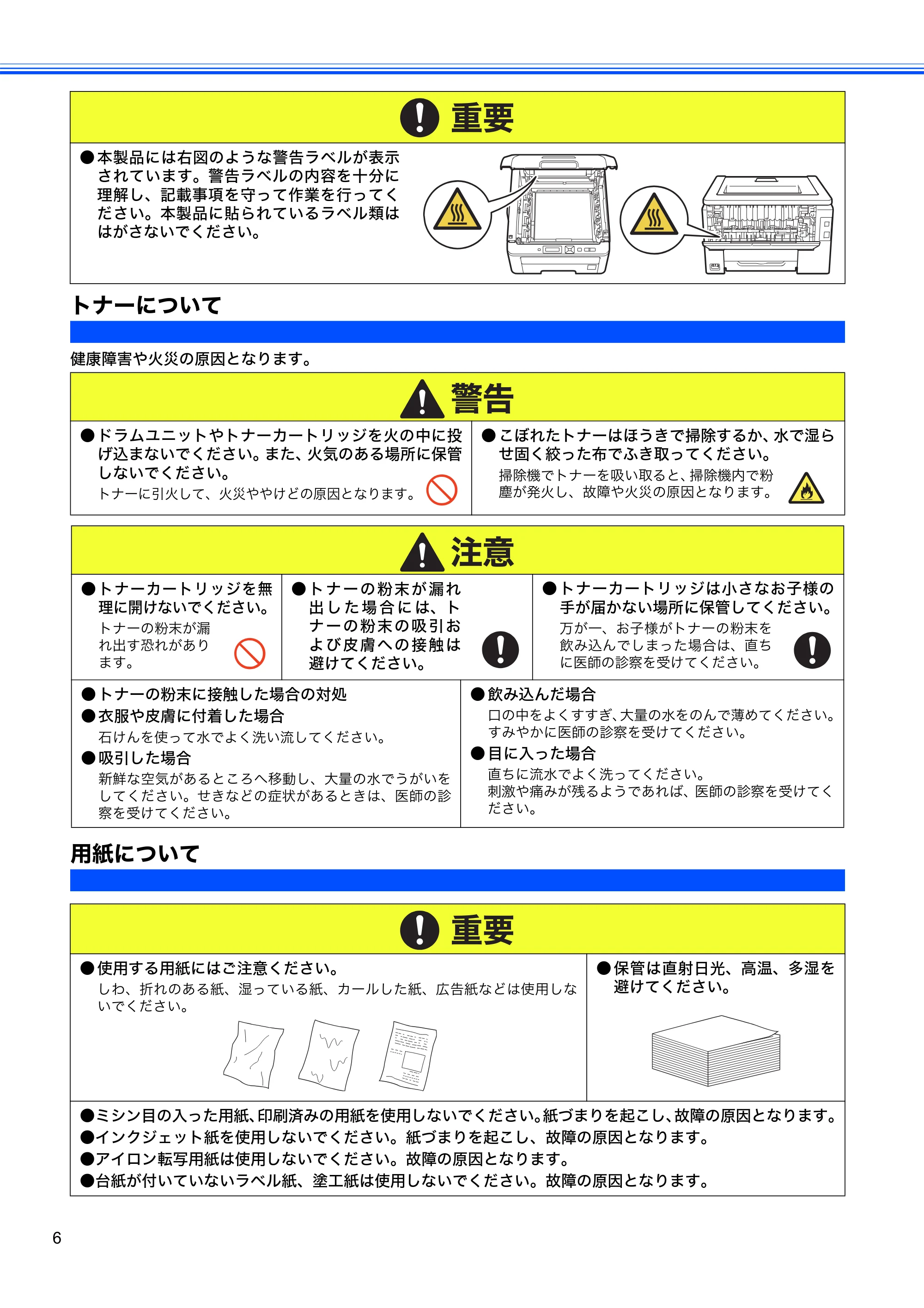
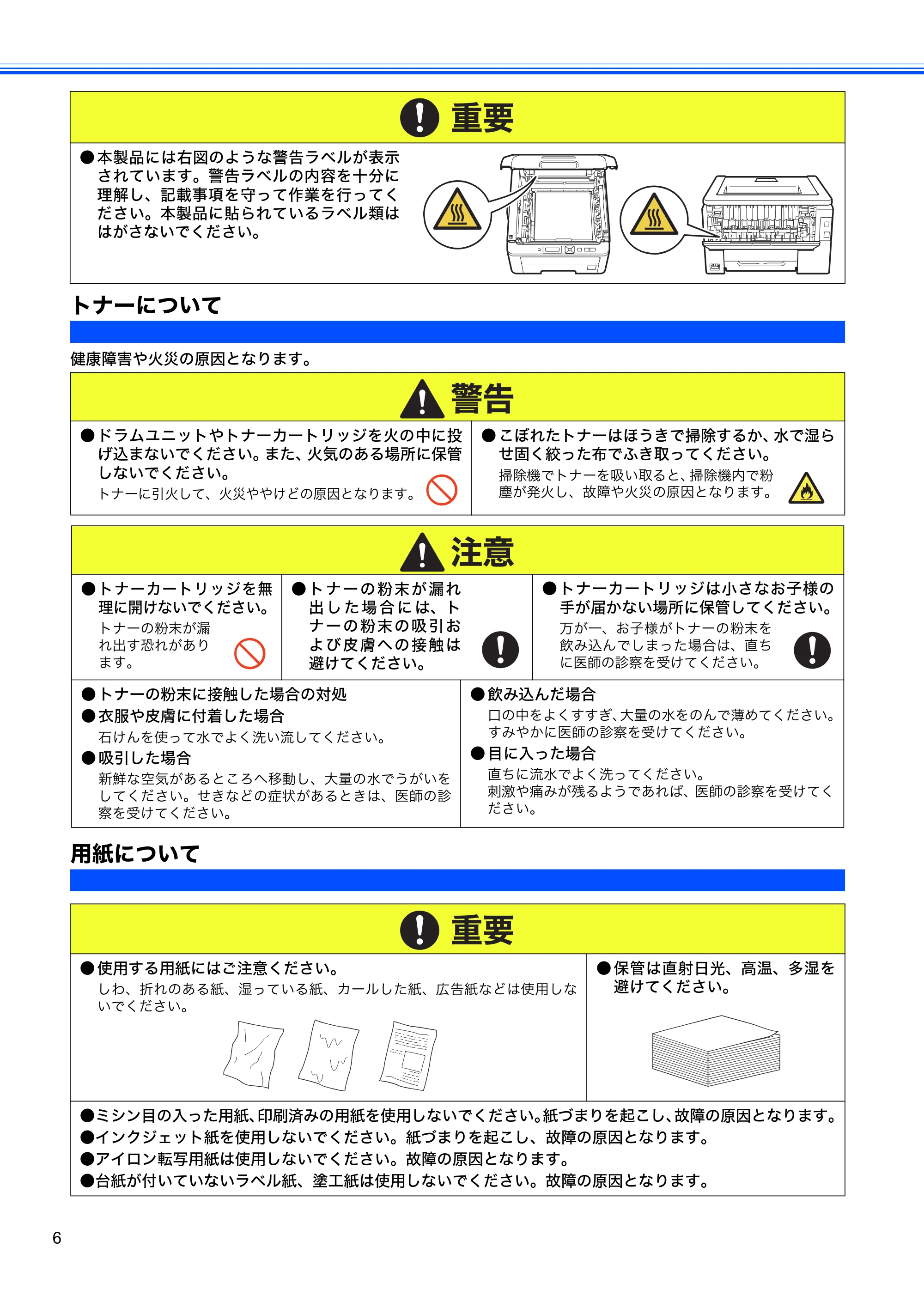
6
トナーについて
健康障害や火災の原因となります。
用紙について
- 本製品には右図のような警告ラベルが表示
されています。警告ラベルの内容を十分に
理解し、記載事項を守って作業を行ってく
ださい。本製品に貼られているラベル類は
はがさないでください。
- ドラムユニットやトナーカートリッジを火の中に投
げ込まないでください。また、火気のある場所に保管
しないでください。
トナーに引火して、火災ややけどの原因となります。
- こぼれたトナーはほうきで掃除するか、水で湿ら
せ固く絞った布でふき取ってください。
掃除機でトナーを吸い取ると、掃除機内で粉
塵が発火し、故障や火災の原因となります。
- トナーカートリッジを無
理に開けないでください。
トナーの粉末が漏
れ出す恐れがあり
ます。
- ト ナ ー の 粉 末 が 漏 れ
出 し た 場 合 に は、ト
ナ ー の 粉 末 の 吸 引 お
よ び 皮 膚 へ の 接 触 は
避けてください。
- トナーカートリッジは小さなお子様の
手が届かない場所に保管してください。
万が一、お子様がトナーの粉末を
飲み込んでしまった場合は、直ち
に医師の診察を受けてください。
- トナーの粉末に接触した場合の対処
- 衣服や皮膚に付着した場合
石けんを使って水でよく洗い流してください。
- 吸引した場合
新鮮な空気があるところへ移動し、大量の水でうがいを
してください。せきなどの症状があるときは、医師の診
察を受けてください。
- 飲み込んだ場合
口の中をよくすすぎ、大量の水をのんで薄めてください。
すみやかに医師の診察を受けてください。
- 目に入った場合
直ちに流水でよく洗ってください。
刺激や痛みが残るようであれば、医師の診察を受けてく
ださい。
- 使用する用紙にはご注意ください。
しわ、折れのある紙、湿っている紙、カールした紙、広告紙などは使用しな
いでください。
- 保管は直射日光、高温、多湿を
避けてください。
- ミシン目の入った用紙、印刷済みの用紙を使用しないでください。紙づまりを起こし、故障の原因となります。
- インクジェット紙を使用しないでください。紙づまりを起こし、故障の原因となります。
- アイロン転写用紙は使用しないでください。故障の原因となります。
- 台紙が付いていないラベル紙、塗工紙は使用しないでください。故障の原因となります。
ᛵ
֖ឬ
า
ᛵ
規格
7
規格
■ 物質エミッションの放散に関する認定基準について
粉塵、オゾン、スチレン、ベンゼンおよび TVOC の放散については、エコマーク No.122「プリンタ Version2」の物質
エミッションの放散速度に関する認定基準を満たしています。
(トナーは本製品用に推奨しております標準トナー TN-290C/TN-290M/TN-290Y/TN-290BK を使用し、印刷を行った場
合について、試験方法:RAL-UZ122:2006 の付録 2 に基づき試験を実施しました。)
■ VCCI 規格
本製品は、クラスB情報技術装置です。本製品は家庭環境で使用することを目的としていますが、本製品をラジオやテ
レビジョン受信機に近づけて使用されますと受信障害を引き起こすことがあります。
「画面で見るマニュアル(HTML 形式)」に従って、正しい取り扱いをしてください。 VCCI-B
■ 電源高調波
JIS C 61000-3-2 適合品
本製品は、高調波電流規格 JIS C 61000-3-2 に適合しています。
目次
8
目次
取扱説明書のご案内
本書のみかた
安全にお使いいただくために .................. 1
電源についてのご注意...................................... 2
このような場所に置かないで............................ 3
もしもこんなときには...................................... 4
その他のご注意 ................................................ 4
トナーについて ................................................ 6
用紙について.................................................... 6
規格........................................................ 7
目次........................................................ 8
STEP1
お使いになる前に .............. 9
付属品を確認する ................................. 10
操作パネルの各部の名称....................... 11
CD-ROM の内容................................... 12
Windows
®
..................................................... 12
Macintosh...................................................... 12
動作環境............................................... 13
Windows
®
..................................................... 13
Macintosh...................................................... 13
STEP2
本製品の準備をする.......... 15
梱包材を取り出す ................................. 16
ドラムユニットをセットする ................ 17
用紙をセットする ................................. 18
テストページを印刷する....................... 19
STEP3
Windows
®
に接続する .... 21
プリンタドライバをインストールする .. 22
USB ケーブルで接続する場合 ........................ 22
LAN ケーブルで接続する場合......................... 24
STEP3
Macintosh に接続する ... 29
プリンタドライバをインストールする .. 30
USB ケーブルで接続する場合 ........................ 30
LAN ケーブルで接続する場合......................... 32
付録.............................. 35
ネットワーク管理者の方へ ................... 36
ネットワーク環境で複数のコンピュータから
使用する場合 .................................................. 36
BRAdmin Light を使う(Windows
®
)............. 38
BRAdmin Light を使う(Macintosh).............. 39
ウェブブラウザで管理する ............................. 40
ネットワーク設定をお買い上げ時の状態に戻す.... 40
「プリンタ設定一覧」を印刷する..................... 40
本製品の輸送 ........................................ 41
再梱包手順 ..................................................... 41
メモリ(SO-DIMM)について.............. 44
消耗品について..................................... 45
商標について ........................................ 46
アフターサービスのご案内
トナーカートリッジとドラムユニットの交換について
トナーカートリッジとドラムユニット、ベルトユニット、
廃トナーボックスの購入方法
STEP1 お使いになる前に
9
付録
STEP1
お使いになる前に
STEP2
本製品の準備をする
STEP3
Windows
®
に接続する
STEP3
Macintosh
に接続する
STEP1
お使いになる前に
本製品を箱から出し、付属品の確認を行います。
1 ˁˁˁֿ͇ࠖɥᆬᝓȬɞ պಾ࿎ɥᆬᝓȪɑȬǿ
2 ˁˁˁͽʛʗʵɁյɁջለ ͽʛʗʵɁյɁջለȻൡᑤɥᆬᝓ
ȪɑȬǿ
3 ˁˁˁCD-ROM߁Ɂю͇ࠖ ɁCD-ROMɁю߁ɥᆬᝓȪɑȬǿ
4 ˁˁˁہӦͽၥ ɽʽʞʯ˂ʉϫȺ॒ᛵȽӦͽၥہɥᆬᝓ
ȪɑȬǿ
1 付属品を確認する
10
1 付属品を確認する
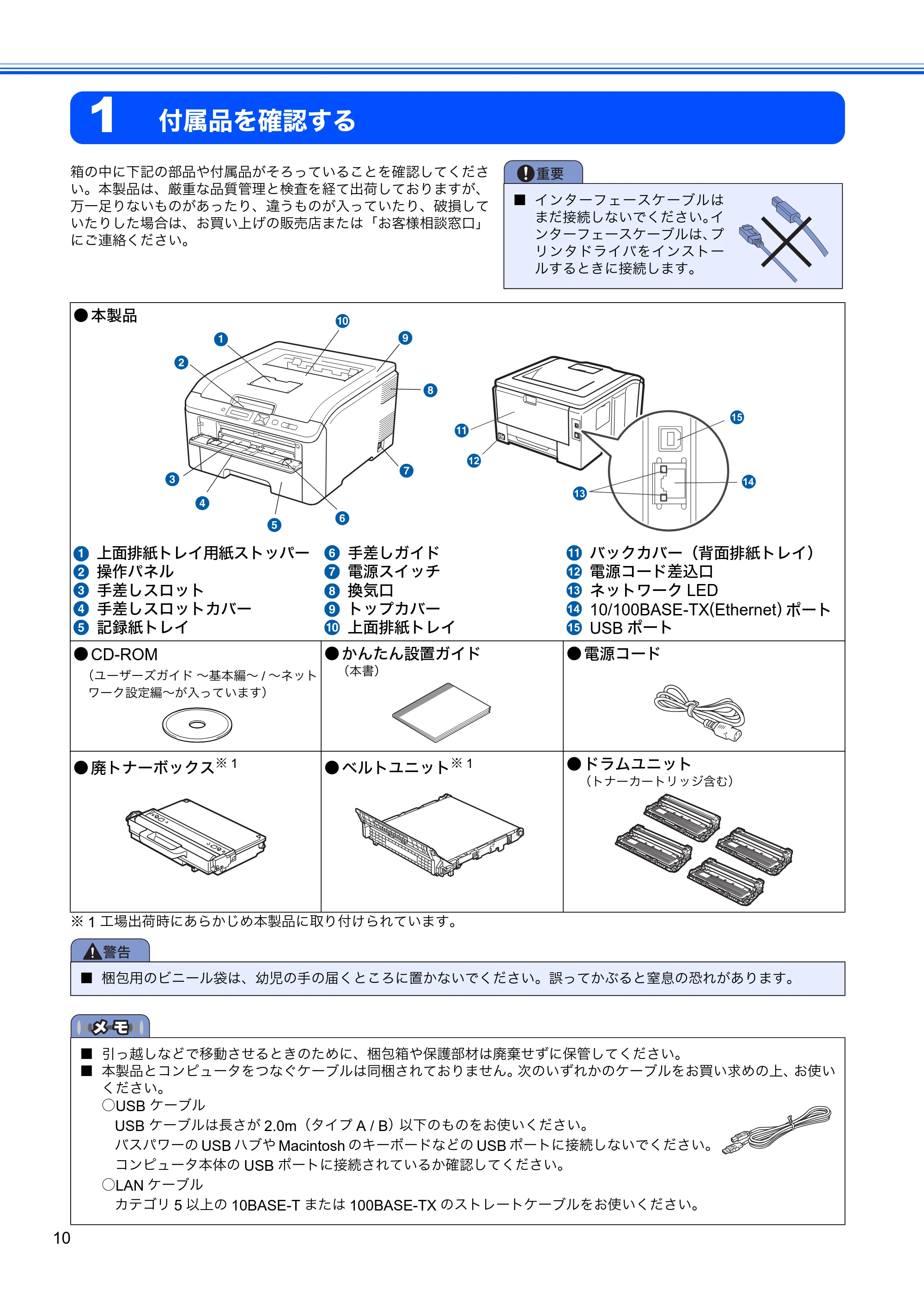
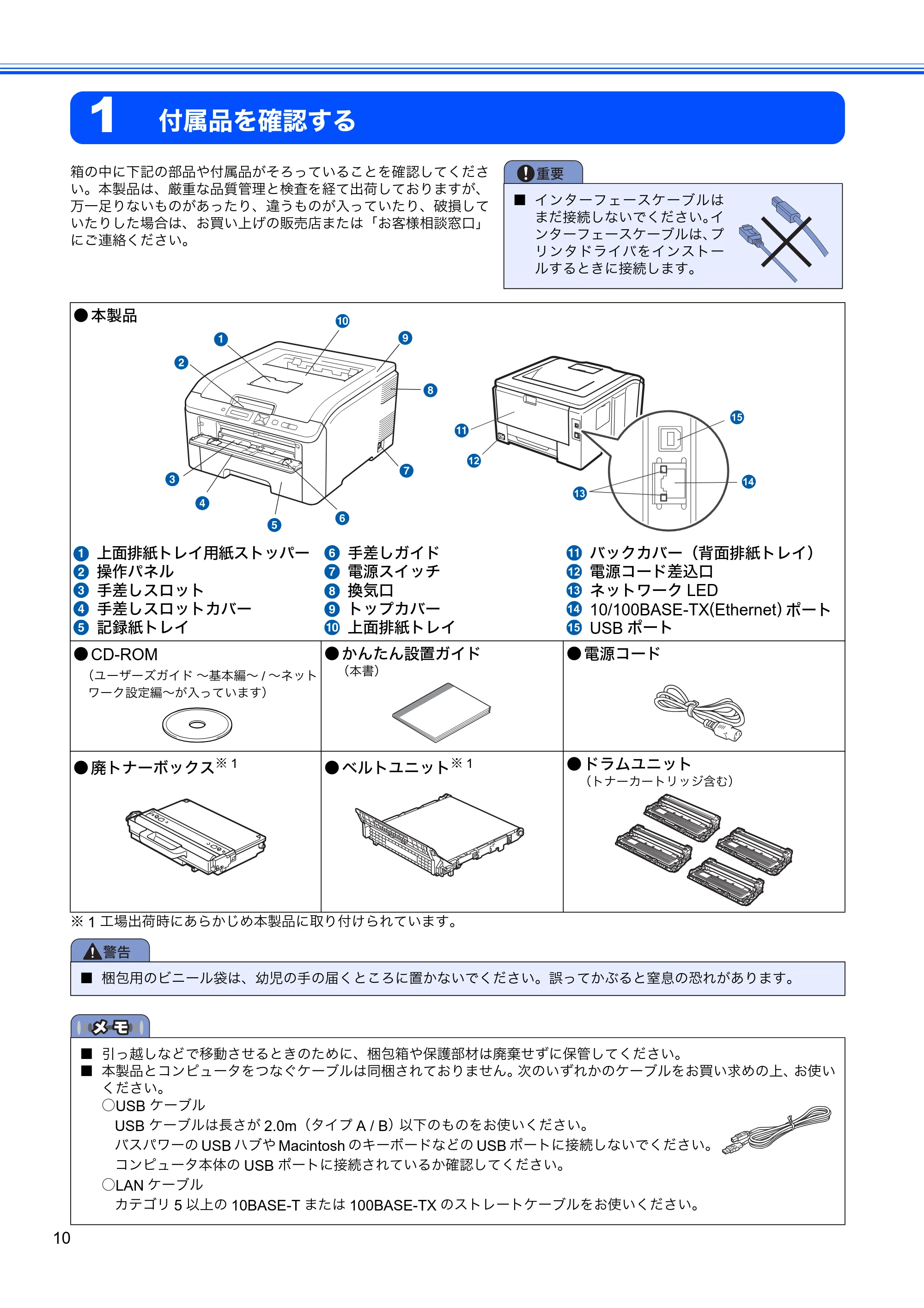
箱の中に下記の部品や付属品がそろっていることを確認してくださ
い。本製品は、厳重な品質管理と検査を経て出荷しておりますが、
万一足りないものがあったり、違うものが入っていたり、破損して
いたりした場合は、お買い上げの販売店または「お客様相談窓口」
にご連絡ください。
※ 1 工場出荷時にあらかじめ本製品に取り付けられています。
- 本製品
上面排紙トレイ用紙ストッパー
操作パネル
手差しスロット
手差しスロットカバー
記録紙トレイ
手差しガイド
電源スイッチ
換気口
トップカバー
上面排紙トレイ
バックカバー(背面排紙トレイ)
電源コード差込口
ネットワーク LED
10/100BASE-TX(Ethernet) ポート
USB ポート
- CD-ROM
(ユーザーズガイド ~基本編~ / ~ネット
ワーク設定編~が入っています)
- かんたん設置ガイド
(本書)
- 電源コード
- 廃トナーボックス
※ 1
- ベルトユニット
※ 1 ● ドラムユニット
(トナーカートリッジ含む)
֖ឬ
■ 梱包用のビニール袋は、幼児の手の届くところに置かないでください。誤ってかぶると窒息の恐れがあります。
ʫʫ ʬʫ ʬ
■ 引っ越しなどで移動させるときのために、梱包箱や保護部材は廃棄せずに保管してください。
■ 本製品とコンピュータをつなぐケーブルは同梱されておりません。次のいずれかのケーブルをお買い求めの上、お使い
ください。
○USB ケーブル
USB ケーブルは長さが 2.0m(タイプ A / B)以下のものをお使いください。
バスパワーの USB ハブや Macintosh のキーボードなどの USB ポートに接続しないでください。
コンピュータ本体の USB ポートに接続されているか確認してください。
○LAN ケーブル
カテゴリ 5 以上の 10BASE-T または 100BASE-TX のストレートケーブルをお使いください。
ᛵ
■ インターフェースケーブルは
まだ接続しないでください。イ
ンターフェースケーブルは、プ
リンタドライバをインストー
ルするときに接続します。
3
2 操作パネルの各部の名称
11
付録
STEP1
お使いになる前に
STEP2
本製品の準備をする
STEP3
Windows
®
に接続する
STEP3
Macintosh
に接続する
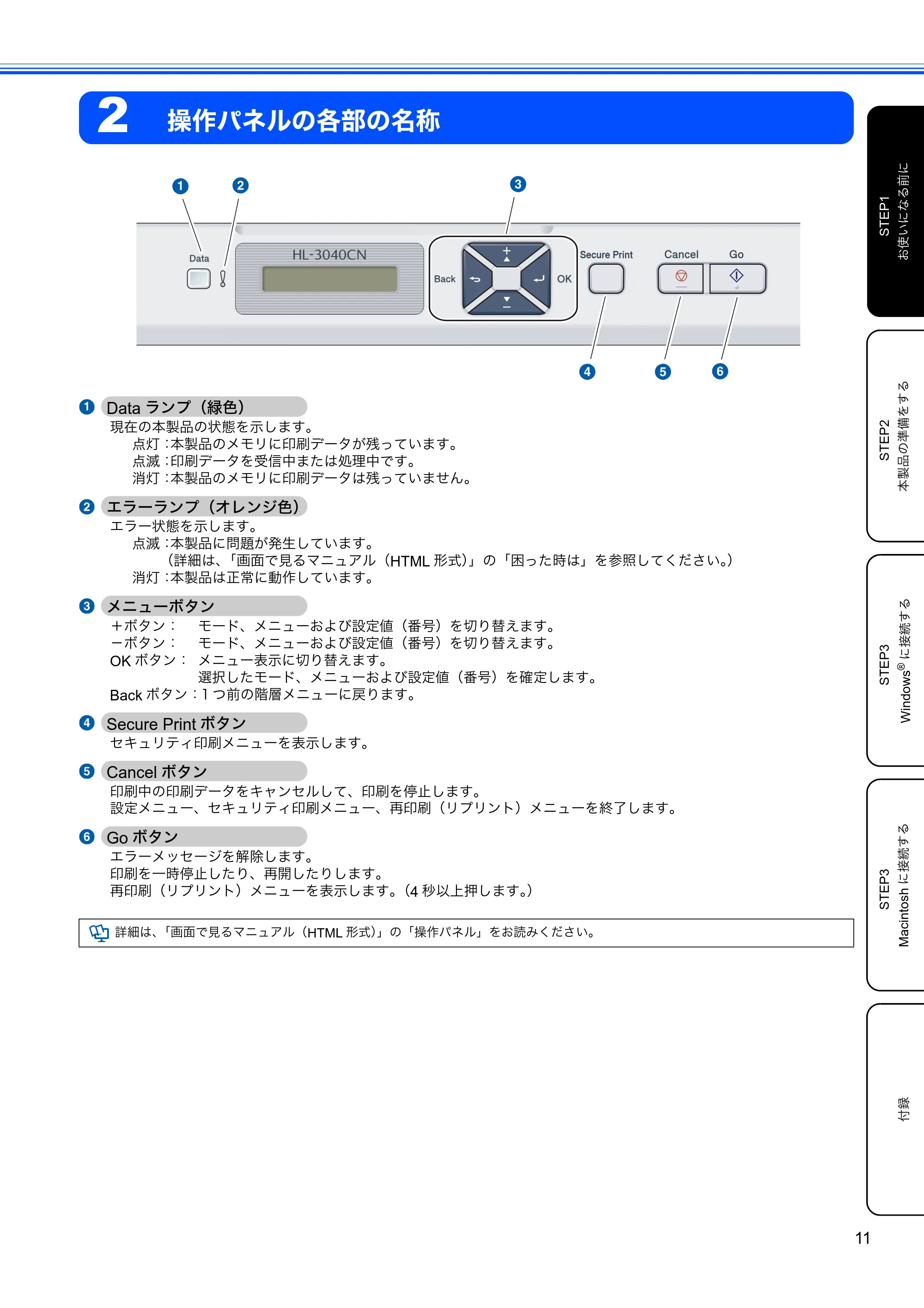
2 操作パネルの各部の名称
現在の本製品の状態を示します。
点灯:本製品のメモリに印刷データが残っています。
点滅:印刷データを受信中または処理中です。
消灯:本製品のメモリに印刷データは残っていません。
エラー状態を示します。
点滅:本製品に問題が発生しています。
(詳細は、「画面で見るマニュアル(HTML 形式)」の「困った時は」を参照してください。)
消灯:本製品は正常に動作しています。
+ボタン: モード、メニューおよび設定値(番号)を切り替えます。
-ボタン: モード、メニューおよび設定値(番号)を切り替えます。
OK ボタン: メニュー表示に切り替えます。
選択したモード、メニューおよび設定値(番号)を確定します。
Back ボタン:1つ前の階層メニューに戻ります。
セキュリティ印刷メニューを表示します。
印刷中の印刷データをキャンセルして、印刷を停止します。
設定メニュー、セキュリティ印刷メニュー、再印刷(リプリント)メニューを終了します。
エラーメッセージを解除します。
印刷を一時停止したり、再開したりします。
再印刷(リプリント)メニューを表示します。(4 秒以上押します。)
詳細は、「画面で見るマニュアル(HTML 形式)」の「操作パネル」をお読みください。
3
Data ランプ(緑色)
エラーランプ(オレンジ色)
メニューボタン
Secure Print ボタン
Cancel ボタン
Go ボタン
3 CD-ROMの内容
12
3 CD-ROM の内容
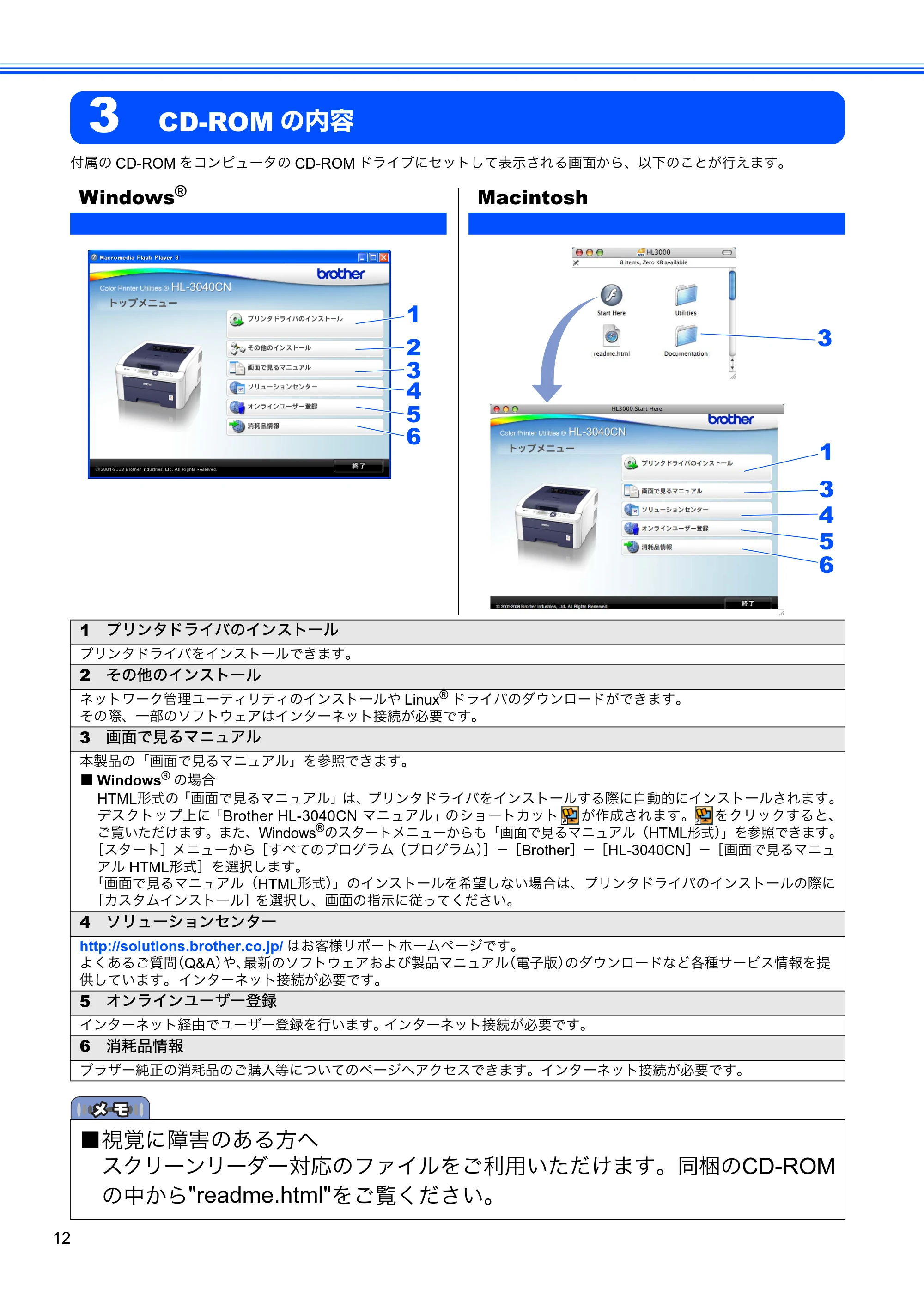
付属の CD-ROM をコンピュータの CD-ROM ドライブにセットして表示される画面から、以下のことが行えます。
Windows
®
Macintosh
1
3
4
2
5
6
3
1
4
5
3
6
1 プリンタドライバのインストール
プリンタドライバをインストールできます。
2 その他のインストール
ネットワーク管理ユーティリティのインストールや Linux
®
ドライバのダウンロードができます。
その際、一部のソフトウェアはインターネット接続が必要です。
3 画面で見るマニュアル
本製品の「画面で見るマニュアル」を参照できます。
■ Windows
®
の場合
HTML形式の「画面で見るマニュアル」は、プリンタドライバをインストールする際に自動的にインストールされます。
デスクトップ上に「Brother HL-3040CN マニュアル」のショートカット が作成されます。 をクリックすると、
ご覧いただけます。また、Windows
®
のスタートメニューからも「画面で見るマニュアル(HTML形式)」を参照できます。
[スタート]メニューから[すべてのプログラム(プログラム)]-[Brother]-[HL-3040CN]-[画面で見るマニュ
アル HTML形式]を選択します。
「画面で見るマニュアル(HTML形式)」のインストールを希望しない場合は、プリンタドライバのインストールの際に
[カスタムインストール]を選択し、画面の指示に従ってください。
4 ソリューションセンター
http://solutions.brother.co.jp/ はお客様サポートホームページです。
よくあるご質問(Q&A)や、最新のソフトウェアおよび製品マニュアル(電子版)のダウンロードなど各種サービス情報を提
供しています。インターネット接続が必要です。
5 オンラインユーザー登録
インターネット経由でユーザー登録を行います。インターネット接続が必要です。
6 消耗品情報
ブラザー純正の消耗品のご購入等についてのページへアクセスできます。インターネット接続が必要です。
ʫʫ ʬʫ ʬ
■視覚に障害のある方へ
スクリーンリーダー対応のファイルをご利用いただけます。同梱のCD-ROM
の中から"readme.html"をご覧ください。
4 動作環境
13
付録
STEP1
お使いになる前に
STEP2
本製品の準備をする
STEP3
Windows
®
に接続する
STEP3
Macintosh
に接続する
4 動作環境
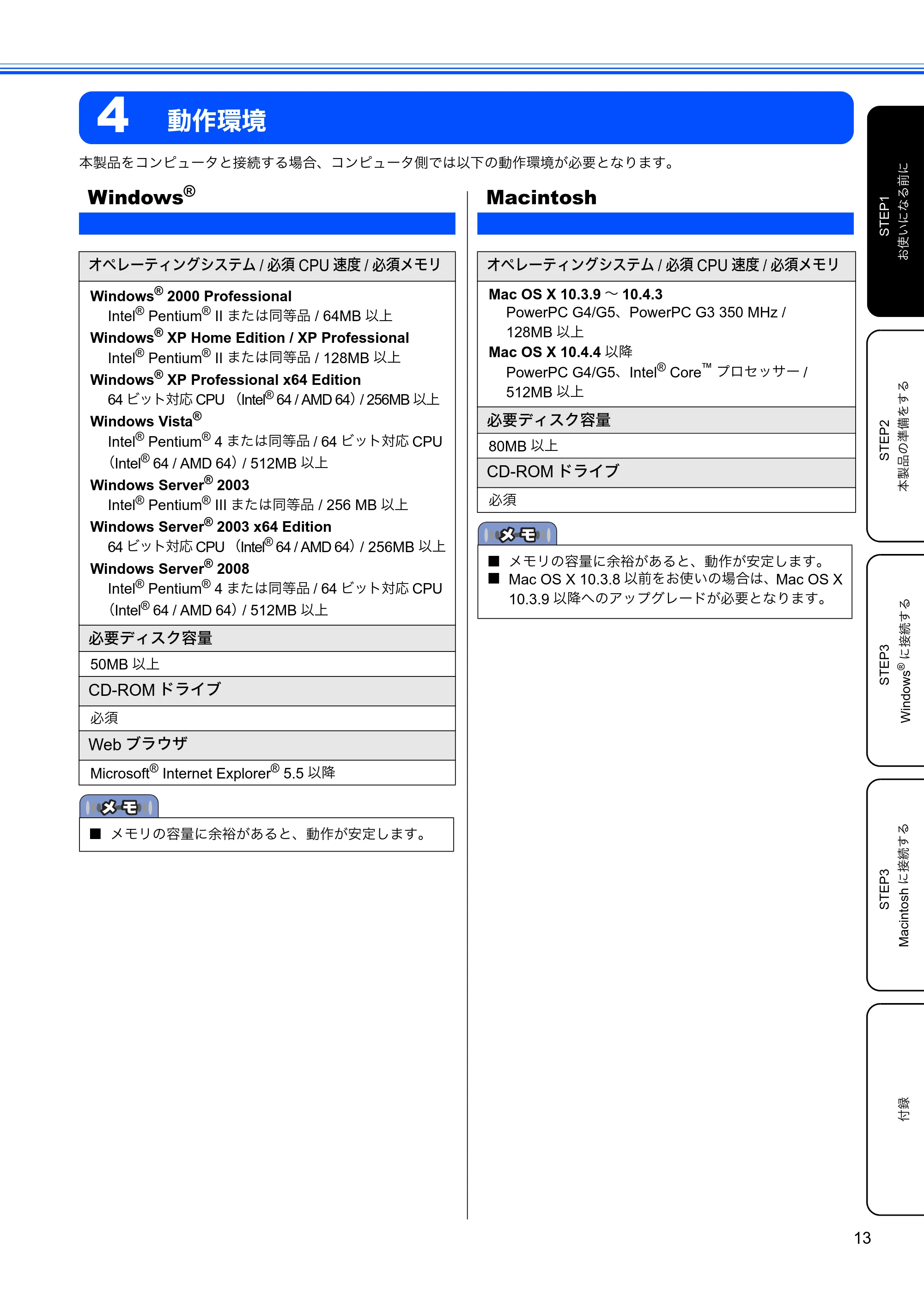
本製品をコンピュータと接続する場合、コンピュータ側では以下の動作環境が必要となります。
Windows
®
Macintosh
オペレーティングシステム / 必須 CPU 速度 / 必須メモリ
Windows
®
2000 Professional
Intel
®
Pentium
®
II または同等品 / 64MB 以上
Windows
®
XP Home Edition / XP Professional
Intel
®
Pentium
®
II または同等品 / 128MB 以上
Windows
®
XP Professional x64 Edition
64 ビット対応 CPU (Intel
®
64 / AMD 64)/ 256MB 以上
Windows Vista
®
Intel
®
Pentium
®
4 または同等品 / 64 ビット対応 CPU
(Intel
®
64 / AMD 64)/ 512MB 以上
Windows Server
®
2003
Intel
®
Pentium
®
III または同等品 / 256 MB 以上
Windows Server
®
2003 x64 Edition
64 ビット対応 CPU (Intel
®
64 / AMD 64)/ 256MB 以上
Windows Server
®
2008
Intel
®
Pentium
®
4 または同等品 / 64 ビット対応 CPU
(Intel
®
64 / AMD 64)/ 512MB 以上
必要ディスク容量
50MB 以上
CD-ROM ドライブ
必須
Web ブラウザ
Microsoft
®
Internet Explorer
®
5.5 以降
ʫʫ ʬʫ ʬ
■ メモリの容量に余裕があると、動作が安定します。
オペレーティングシステム / 必須 CPU 速度 / 必須メモリ
Mac OS X 10.3.9 ~ 10.4.3
PowerPC G4/G5、PowerPC G3 350 MHz /
128MB 以上
Mac OS X 10.4.4 以降
PowerPC G4/G5、Intel
®
Core
™
プロセッサー /
512MB 以上
必要ディスク容量
80MB 以上
CD-ROM ドライブ
必須
ʫʫ ʬʫ ʬ
■ メモリの容量に余裕があると、動作が安定します。
■ Mac OS X 10.3.8 以前をお使いの場合は、Mac OS X
10.3.9 以降へのアップグレードが必要となります。
16ページ


14
STEP2 本製品の準備をする
15
付録
STEP1
お使いになる前に
STEP3
Windows
®
に接続する
STEP3
Macintosh
に接続する
STEP2
本製品の準備をする
STEP2
本製品の準備をする
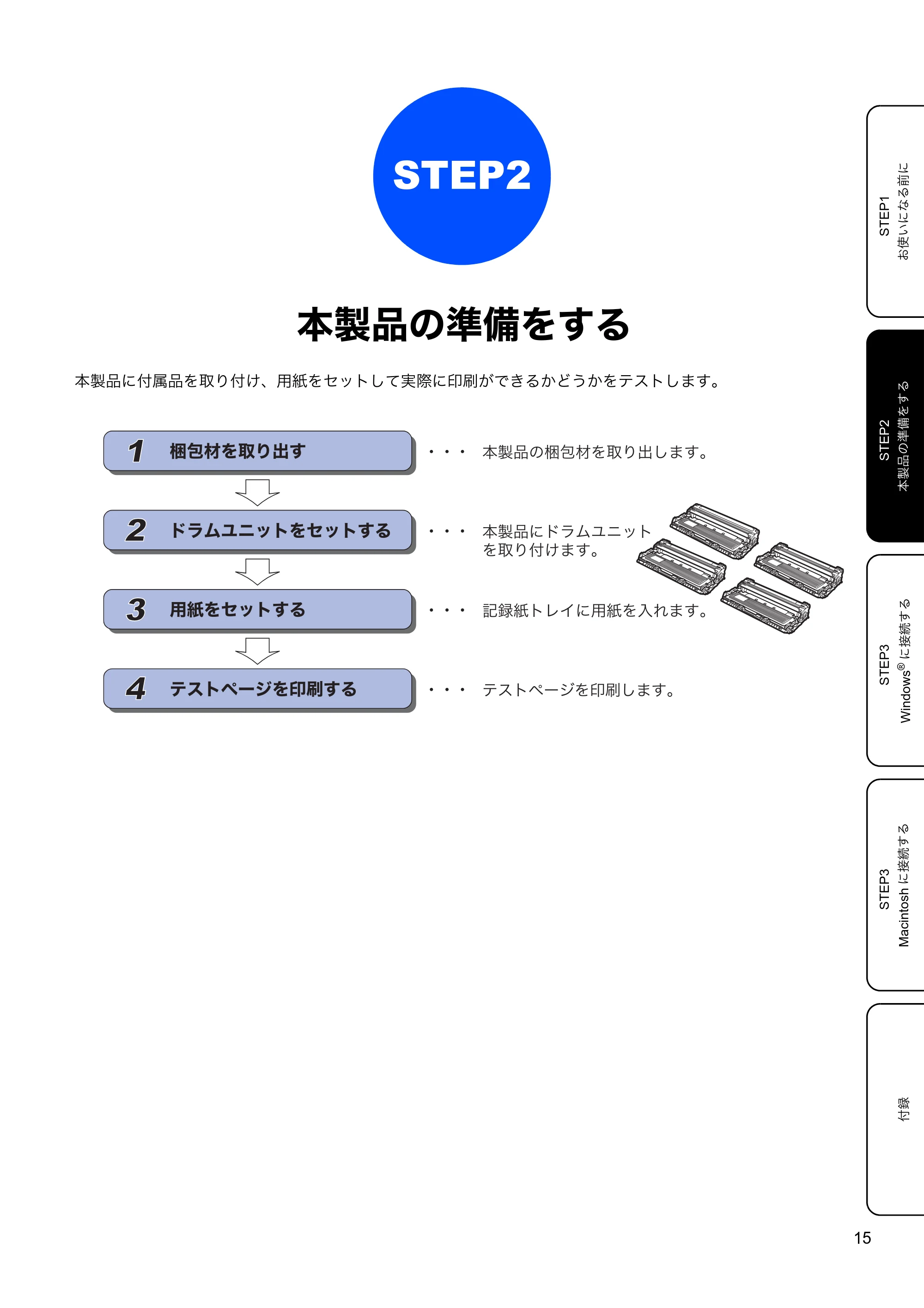
本製品に付属品を取り付け、用紙をセットして実際に印刷ができるかどうかをテストします。
2 ˁˁˁʓʳʪʰʕʍʒɥʅʍʒȬɞ టᛏֿȾʓʳʪʰʕʍʒ
ɥɝ͇ȤɑȬǿ
3 ˁˁˁႊጤɥʅʍʒȬɞ ᜤ᧸ጤʒʶɮȾႊጤɥоɟɑȬǿ
4 ˁˁˁʐʃʒʤ˂ʂɥԱҥȬɞ ʐʃʒʤ˂ʂɥԱҥȪɑȬǿ
1 ˁˁˁಾӿయɥɝҋȬ టᛏֿɁಾӿయɥɝҋȪɑȬǿ
1 梱包材を取り出す
16
1 梱包材を取り出す
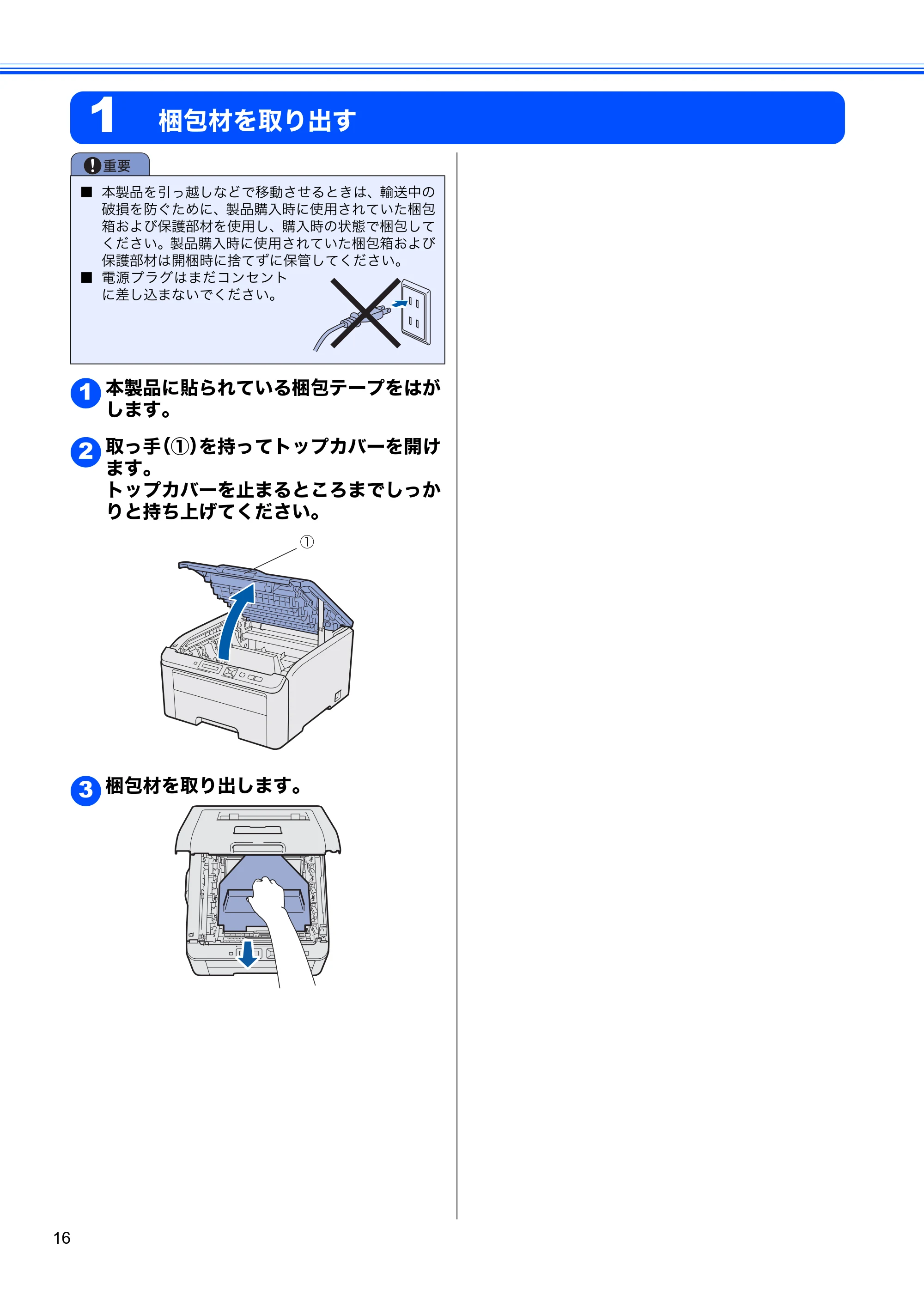
本製品に貼られている梱包テープをはが
します。
取っ手(①)を持ってトップカバーを開け
ます。
トップカバーを止まるところまでしっか
りと持ち上げてください。
梱包材を取り出します。
ᛵ
■ 本製品を引っ越しなどで移動させるときは、輸送中の
破損を防ぐために、製品購入時に使用されていた梱包
箱および保護部材を使用し、購入時の状態で梱包して
ください。製品購入時に使用されていた梱包箱および
保護部材は開梱時に捨てずに保管してください。
■ 電源プラグはまだコンセント
に差し込まないでください。
1
2
①
3
2 ドラムユニットをセットする
17
付録
STEP1
お使いになる前に
STEP3
Windows
®
に接続する
STEP3
Macintosh
に接続する
STEP2
本製品の準備をする
2 ドラムユニットをセットする
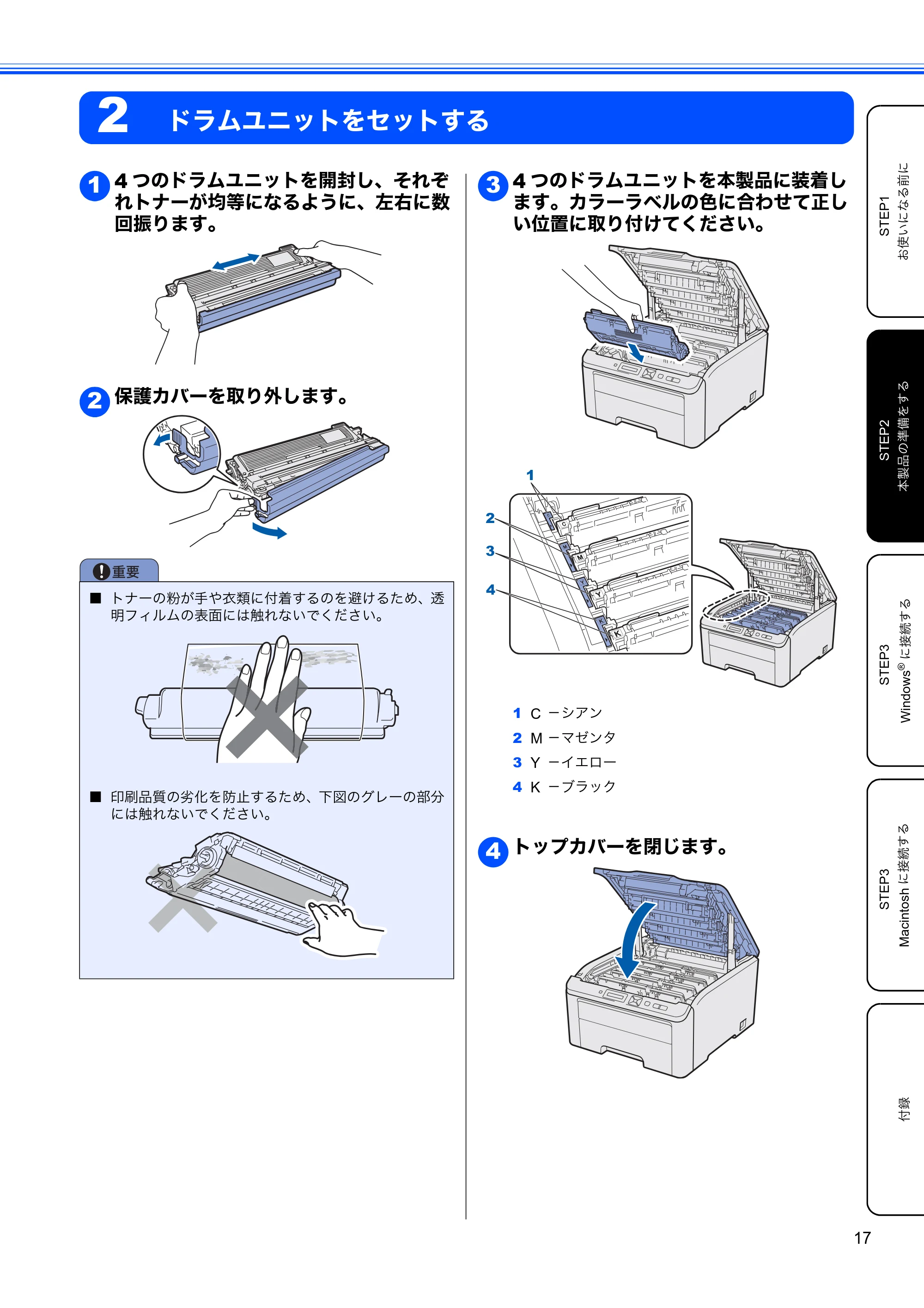
4 つのドラムユニットを開封し、それぞ
れトナーが均等になるように、左右に数
回振ります。
保護カバーを取り外します。
4 つのドラムユニットを本製品に装着し
ます。カラーラベルの色に合わせて正し
い位置に取り付けてください。
1 C -シアン
2 M -マゼンタ
3 Y -イエロー
4 K -ブラック
トップカバーを閉じます。
ᛵ
■ トナーの粉が手や衣類に付着するのを避けるため、透
明フィルムの表面には触れないでください。
■ 印刷品質の劣化を防止するため、下図のグレーの部分
には触れないでください。
1
2
3
1
2
3
4
4
3 用紙をセットする
18
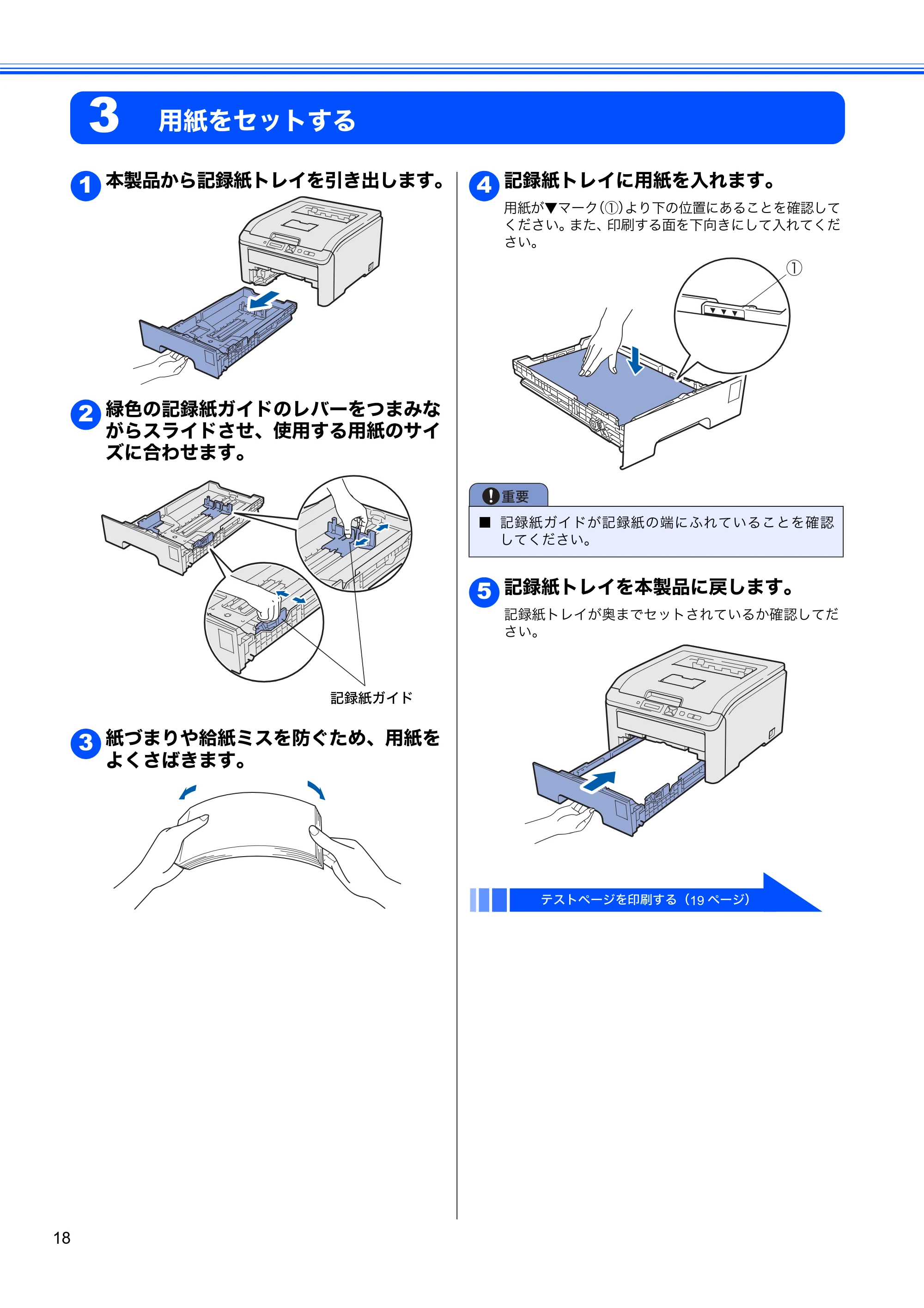
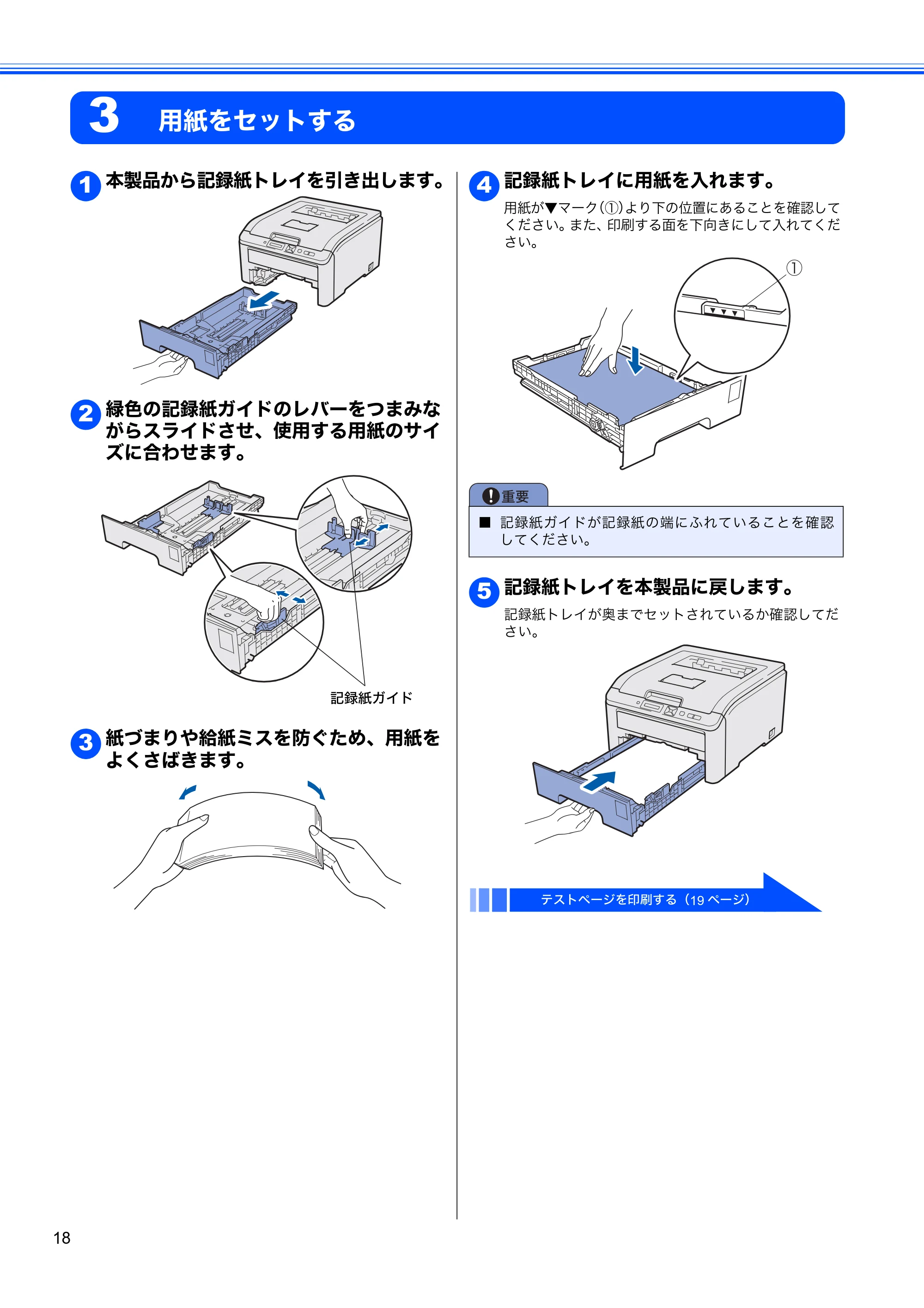
3 用紙をセットする
本製品から記録紙トレイを引き出します。
緑色の記録紙ガイドのレバーをつまみな
がらスライドさせ、使用する用紙のサイ
ズに合わせます。
紙づまりや給紙ミスを防ぐため、用紙を
よくさばきます。
記録紙トレイに用紙を入れます。
用紙が▼マーク(①)より下の位置にあることを確認して
ください。また、印刷する面を下向きにして入れてくだ
さい。
記録紙トレイを本製品に戻します。
記録紙トレイが奥までセットされているか確認してだ
さい。
テストページを印刷する(19 ページ)
1
2
記録紙ガイド
3
ᛵ
■ 記録紙ガイドが記録紙の端にふれていることを確認
してください。
4
①
5
4 テストページを印刷する
19
付録
STEP1
お使いになる前に
STEP3
Windows
®
に接続する
STEP3
Macintosh
に接続する
STEP2
本製品の準備をする
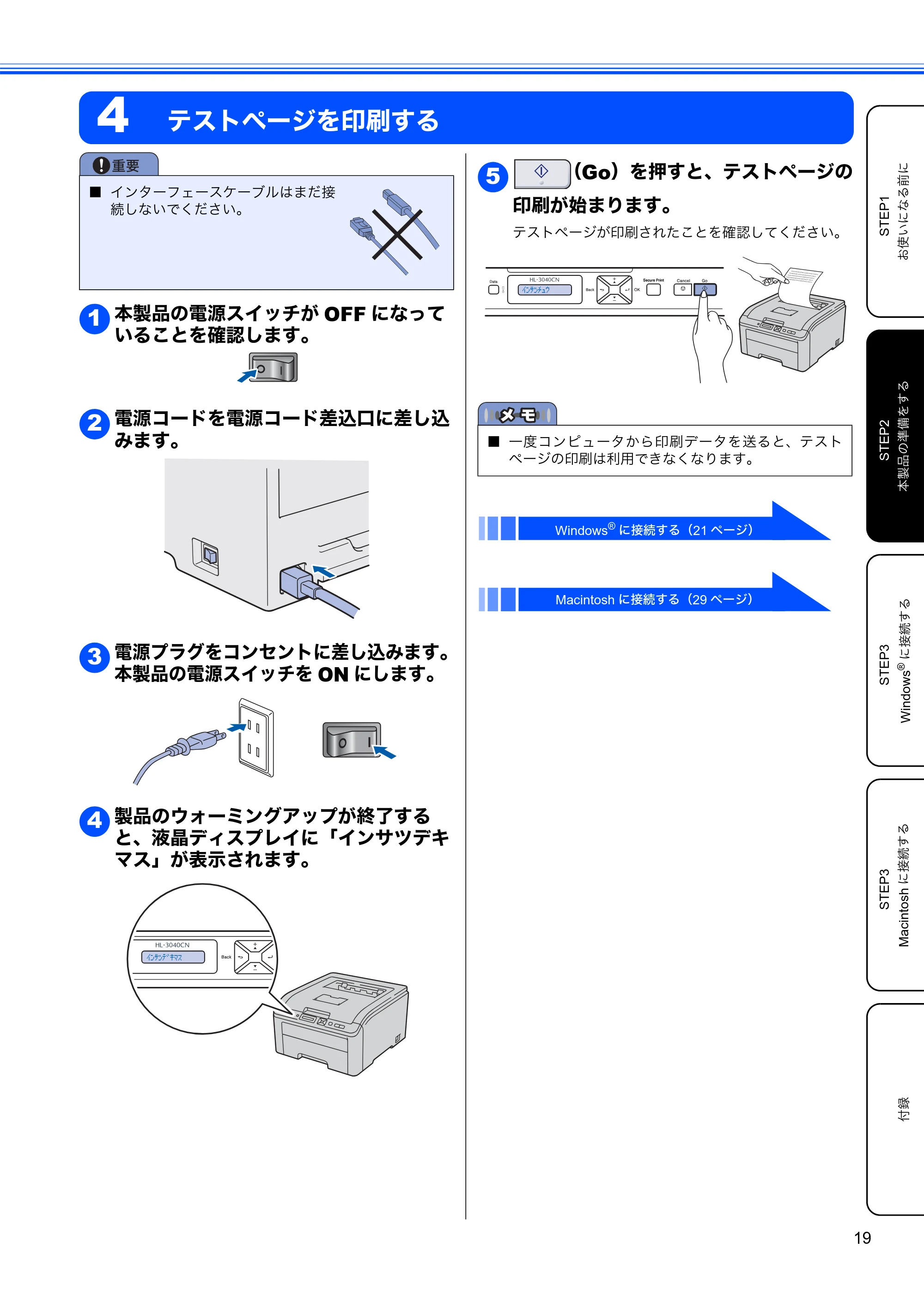
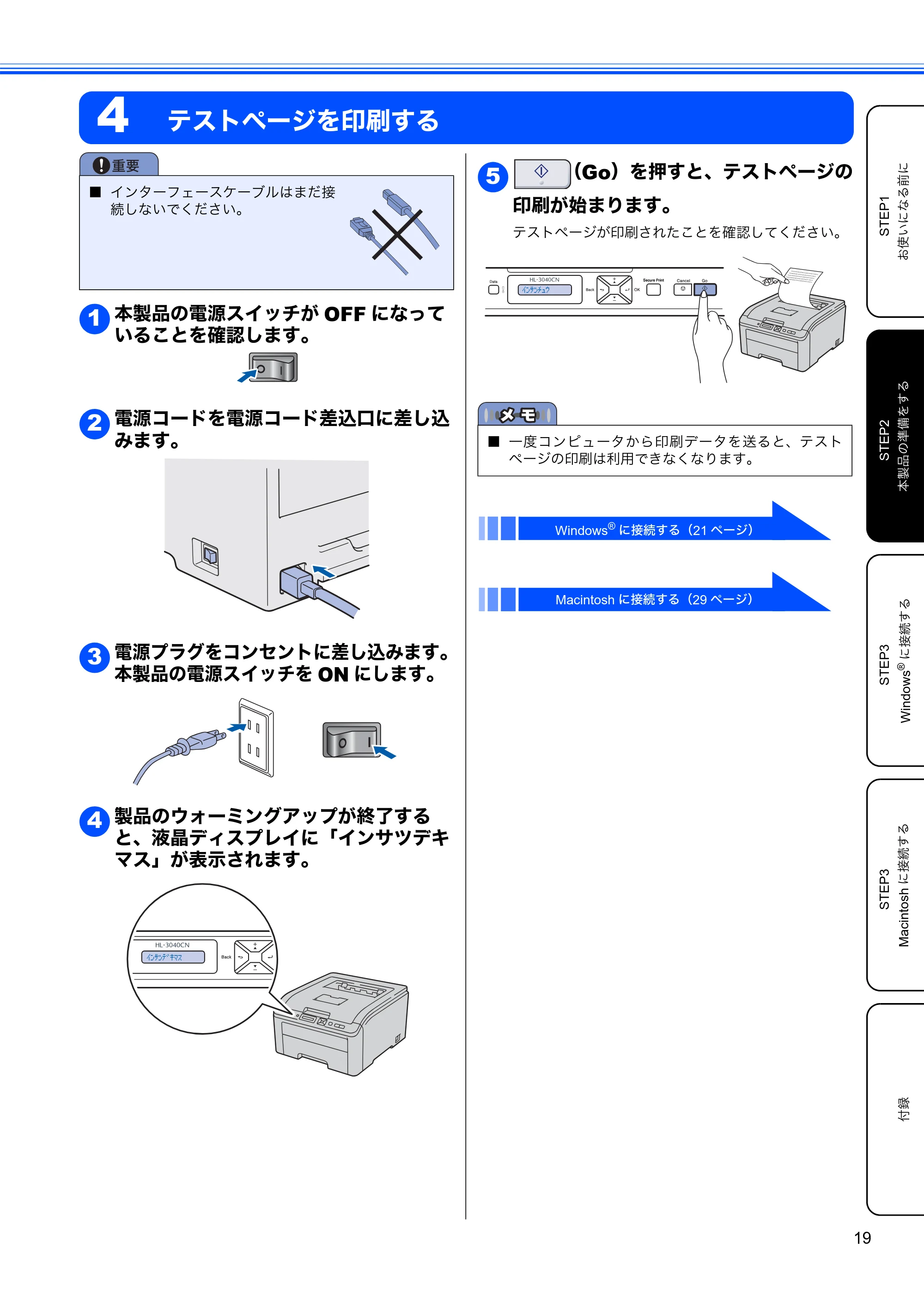
4 テストページを印刷する
本製品の電源スイッチが OFF になって
いることを確認します。
電源コードを電源コード差込口に差し込
みます。
電源プラグをコンセントに差し込みます。
本製品の電源スイッチを ON にします。
製品のウォーミングアップが終了する
と、液晶ディスプレイに「インサツデキ
マス」が表示されます。
(Go)を押すと、テストページの
印刷が始まります。
テストページが印刷されたことを確認してください。
Windows
®
に接続する(21 ページ)
Macintosh に接続する(29 ページ)
ᛵ
■ インターフェースケーブルはまだ接
続しないでください。
1
2
3
4
ʫʫ ʬʫ ʬ
■ 一度コンピュータから印刷データを送ると、テスト
ページの印刷は利用できなくなります。
5
22ページ


20
STEP3 Windows®に接続する
21
付録
STEP1
お使いになる前に
STEP2
本製品の準備をする
STEP3
Windows
®
に接続する
STEP3
Macintosh
に接続する
STEP3
Windows
®
に接続する
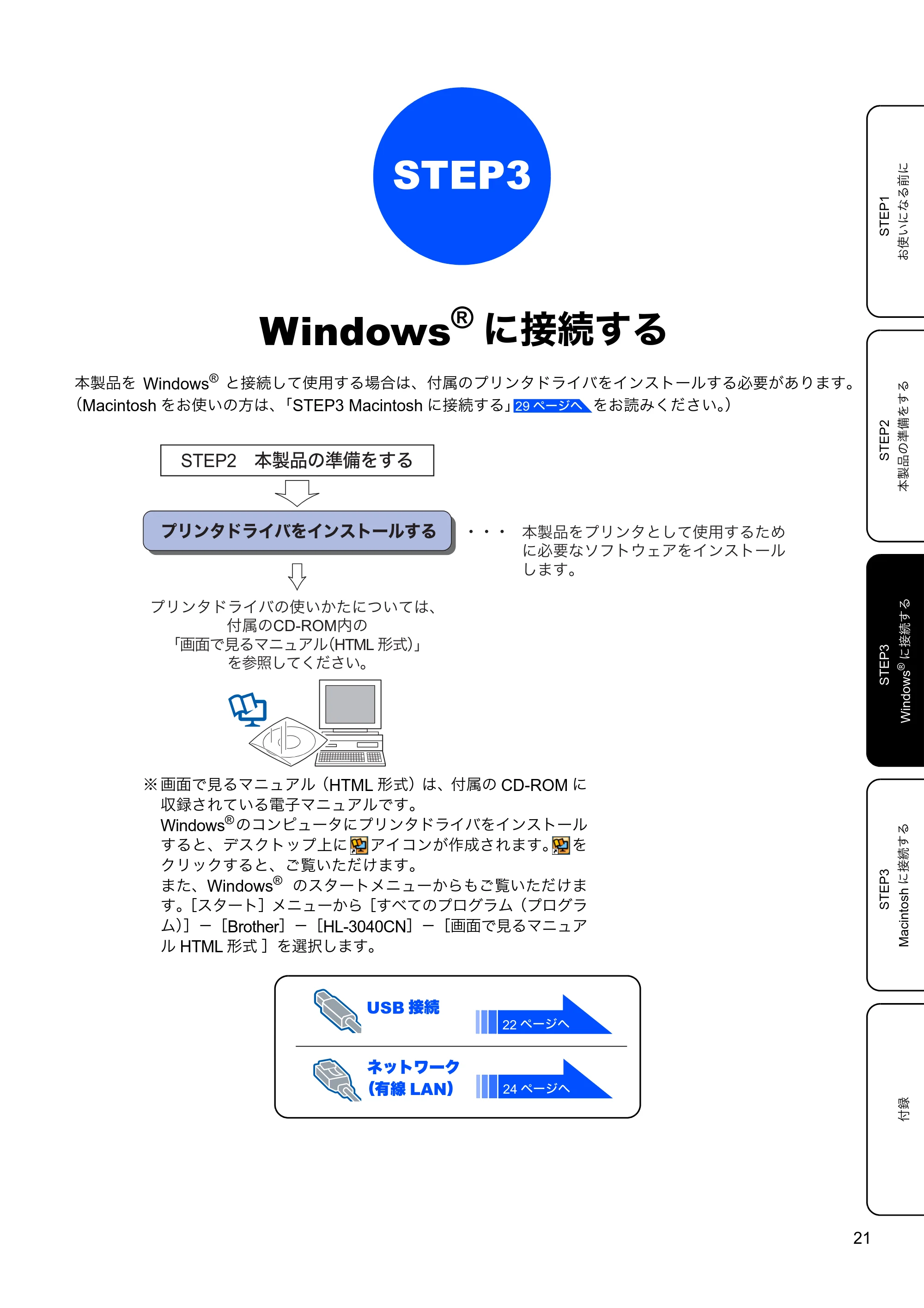
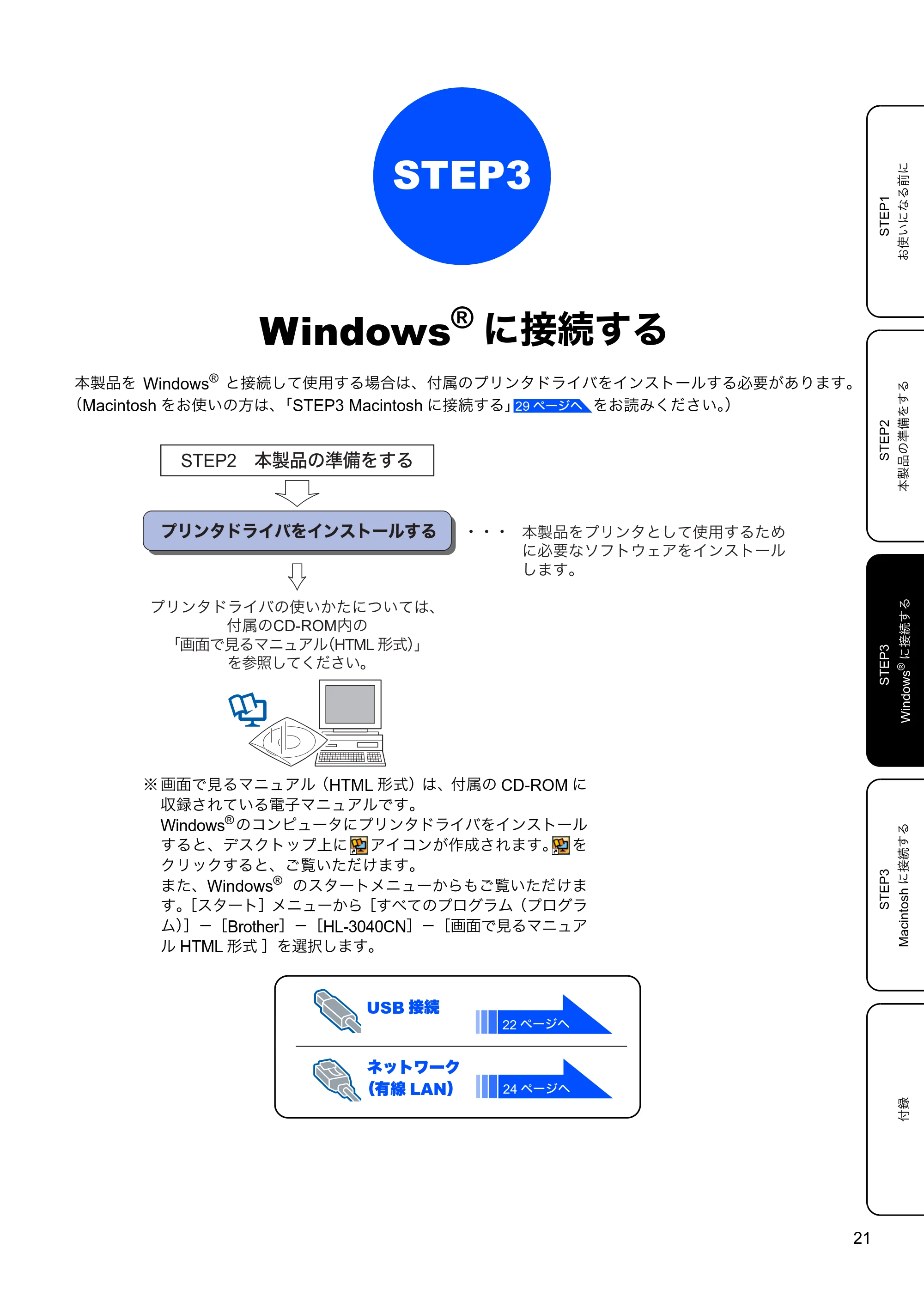
本製品を Windows
®
と接続して使用する場合は、付属のプリンタドライバをインストールする必要があります。
(Macintosh をお使いの方は、「STEP3 Macintosh に接続する」 をお読みください。)29 ページへ
STEP2ǽటᛏֿɁໄ϶ɥȬɞ
ˁˁˁʡʴʽʉʓʳɮʚɥɮʽʃʒ˂ʵȬɞ టᛏֿɥʡʴʽʉȻȪȹΈႊȬɞȲɔ
Ⱦ॒ᛵȽʇʟʒɰɱɬɥɮʽʃʒ˂ʵ
ȪɑȬǿ
ʡʴʽʉʓʳɮʚɁΈȗȞȲȾȷȗȹɂǾ͇ࠖ
ɁCD-ROMюɁ
Ȉ႕ᬂȺɞʨʕʯɬʵ ᴥHTML ढࣻᴦ ȉ
ɥՎྃȪȹȢȳȨȗǿ
※ 画面で見るマニュアル(HTML 形式)は、付属の CD-ROM に
収録されている電子マニュアルです。
Windows
®
のコンピュータにプリンタドライバをインストール
すると、デスクトップ上に アイコンが作成されます。 を
クリックすると、ご覧いただけます。
また、Windows
®
のスタートメニューからもご覧いただけま
す。[スタート]メニューから[すべてのプログラム(プログラ
ム)]-[Brother]-[HL-3040CN]-[画面で見るマニュア
ル HTML 形式 ]を選択します。
22 ページへ
USB 接続
24 ページへ
ネットワーク
(有線 LAN)
プリンタドライバをインストールする
22
プリンタドライバをインストールする
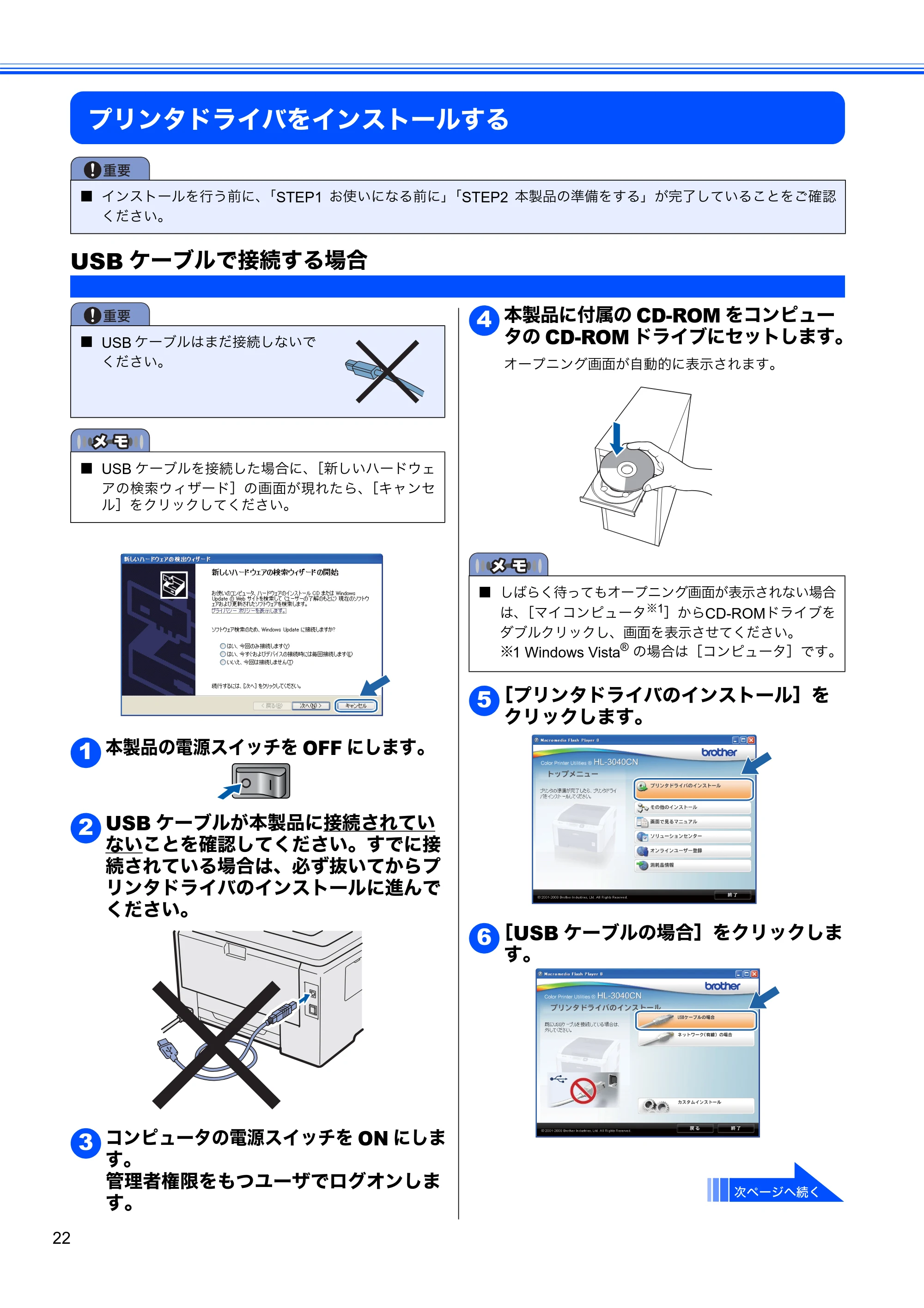
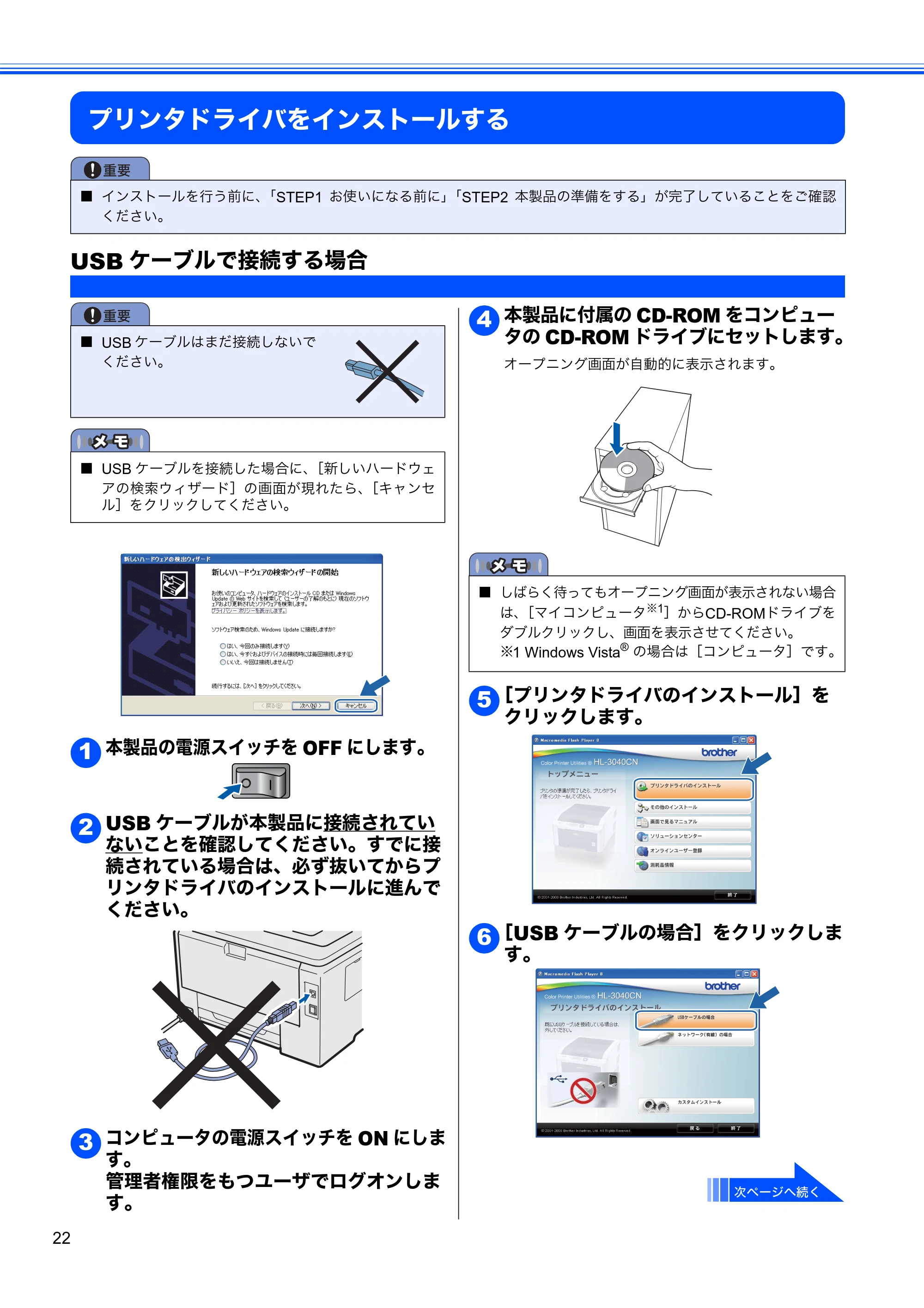
USB ケーブルで接続する場合
本製品の電源スイッチを OFF にします。
USB ケーブルが本製品に接続されてい
ないことを確認してください。すでに接
続されている場合は、必ず抜いてからプ
リンタドライバのインストールに進んで
ください。
コンピュータの電源スイッチを ON にしま
す。
管理者権限をもつユーザでログオンしま
す。
本製品に付属の CD-ROM をコンピュー
タの CD-ROM ドライブにセットします。
オープニング画面が自動的に表示されます。
[プリンタドライバのインストール]を
クリックします。
[USB ケーブルの場合]をクリックしま
す。
ᛵ
■ インストールを行う前に、「STEP1 お使いになる前に」「STEP2 本製品の準備をする」が完了していることをご確認
ください。
ᛵ
■ USB ケーブルはまだ接続しないで
ください。
ʫʫ ʬʫ ʬ
■ USB ケーブルを接続した場合に、[新しいハードウェ
アの検索ウィザード]の画面が現れたら、[キャンセ
ル]をクリックしてください。
1
2
3
ʫʫ ʬʫ ʬ
■ しばらく待ってもオープニング画面が表示されない場合
は、[マイコンピュータ
※1
]からCD-ROMドライブを
ダブルクリックし、画面を表示させてください。
※1 Windows Vista
®
の場合は[コンピュータ]です。
4
5
6
次ページへ続く
25ページ
23
付録
STEP1
お使いになる前に
STEP2
本製品の準備をする
STEP3
Windows
®
に接続する
STEP3
Macintosh
に接続する
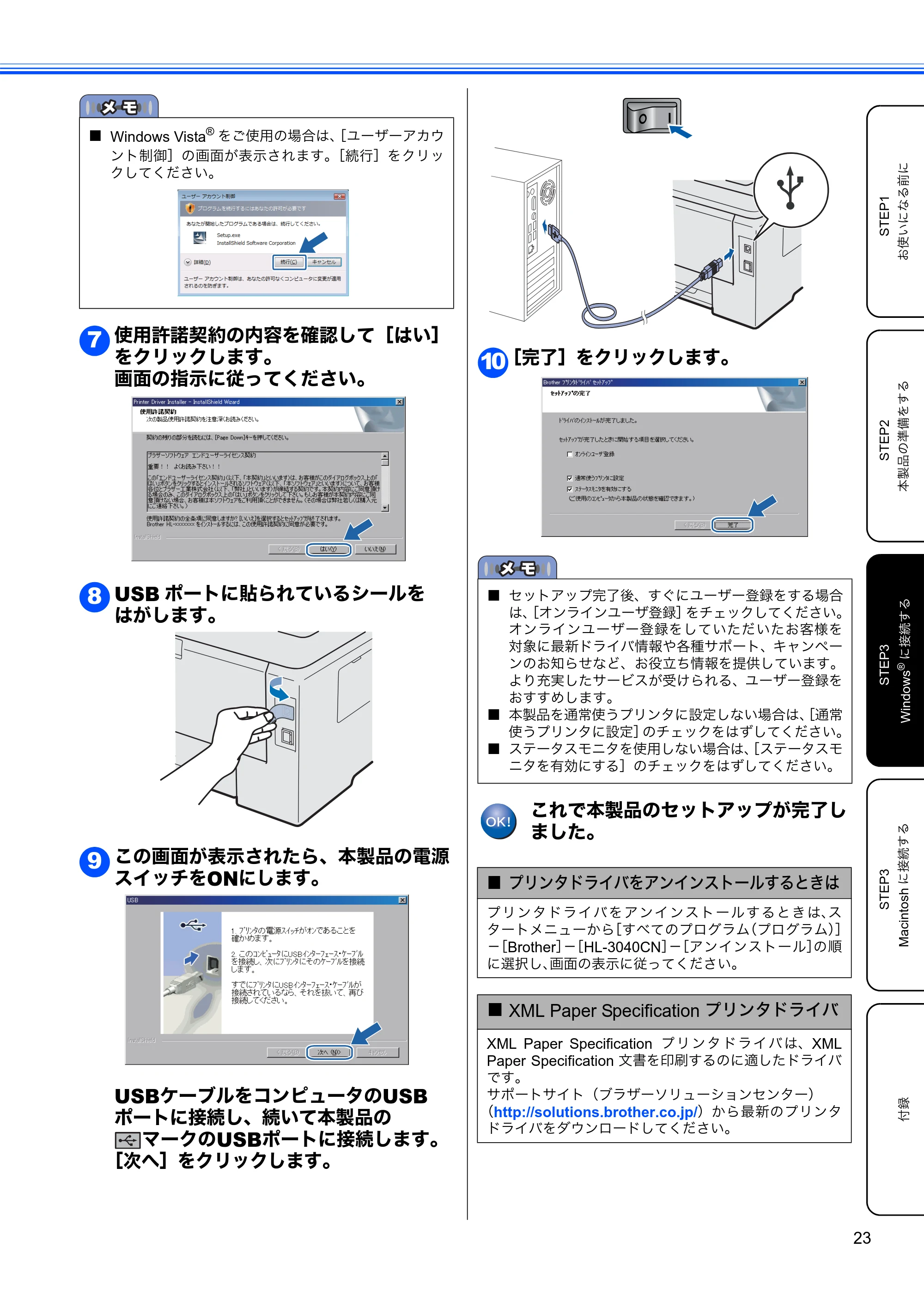
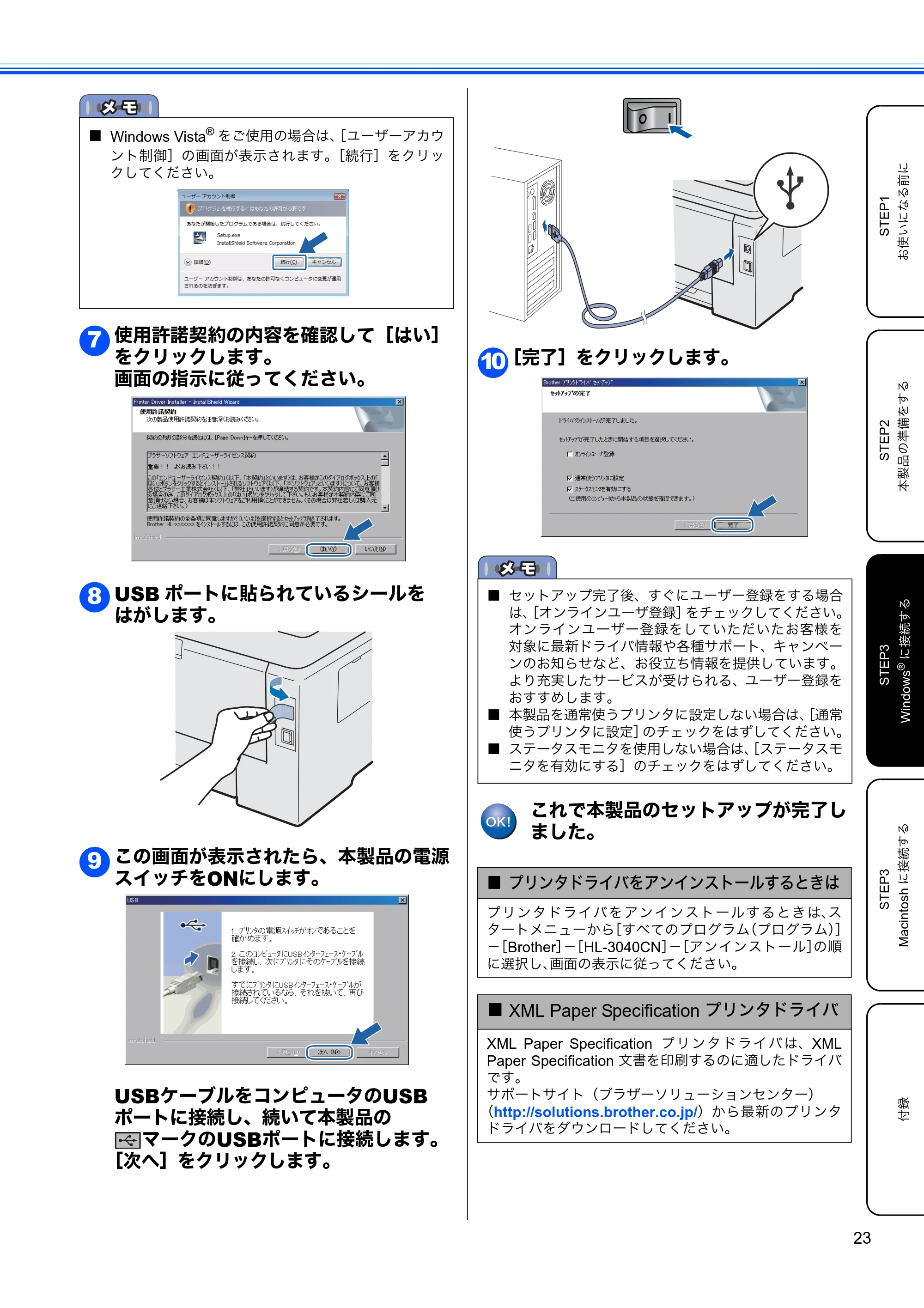
使用許諾契約の内容を確認して[はい]
をクリックします。
画面の指示に従ってください。
USB ポートに貼られているシールを
はがします。
この画面が表示されたら、本製品の電源
スイッチをONにします。
USBケーブルをコンピュータのUSB
ポートに接続し、続いて本製品の
マークのUSBポートに接続します。
[次へ]をクリックします。
[完了]をクリックします。
これで本製品のセットアップが完了し
ました。
ʫʫ ʬʫ ʬ
■ Windows Vista
®
をご使用の場合は、[ユーザーアカウ
ント制御]の画面が表示されます。[続行]をクリッ
クしてください。
7
8
9
ʫʫ ʬʫ ʬ
■ セットアップ完了後、すぐにユーザー登録をする場合
は、[オンラインユーザ登録]をチェックしてください。
オンラインユーザー登録をしていただいたお客様を
対象に最新ドライバ情報や各種サポート、キャンペー
ンのお知らせなど、お役立ち情報を提供しています。
より充実したサービスが受けられる、ユーザー登録を
おすすめします。
■ 本製品を通常使うプリンタに設定しない場合は、[通常
使うプリンタに設定]のチェックをはずしてください。
■ ステータスモニタを使用しない場合は、[ステータスモ
ニタを有効にする]のチェックをはずしてください。
■ プリンタドライバをアンインストールするときは
プリンタドライバをアンインストールするときは、ス
タートメニューから[すべてのプログラム(プログラム)]
-[Brother]-[HL-3040CN]-[アンインストール]の順
に選択し、画面の表示に従ってください。
■ XML Paper Specification プリンタドライバ
XML Paper Specification プリンタドライバは、XML
Paper Specification 文書を印刷するのに適したドライバ
です。
サポートサイト(ブラザーソリューションセンター)
(http://solutions.brother.co.jp/)から最新のプリンタ
ドライバをダウンロードしてください。
10
LANケーブルで接続する場合
24
LAN ケーブルで接続する場合
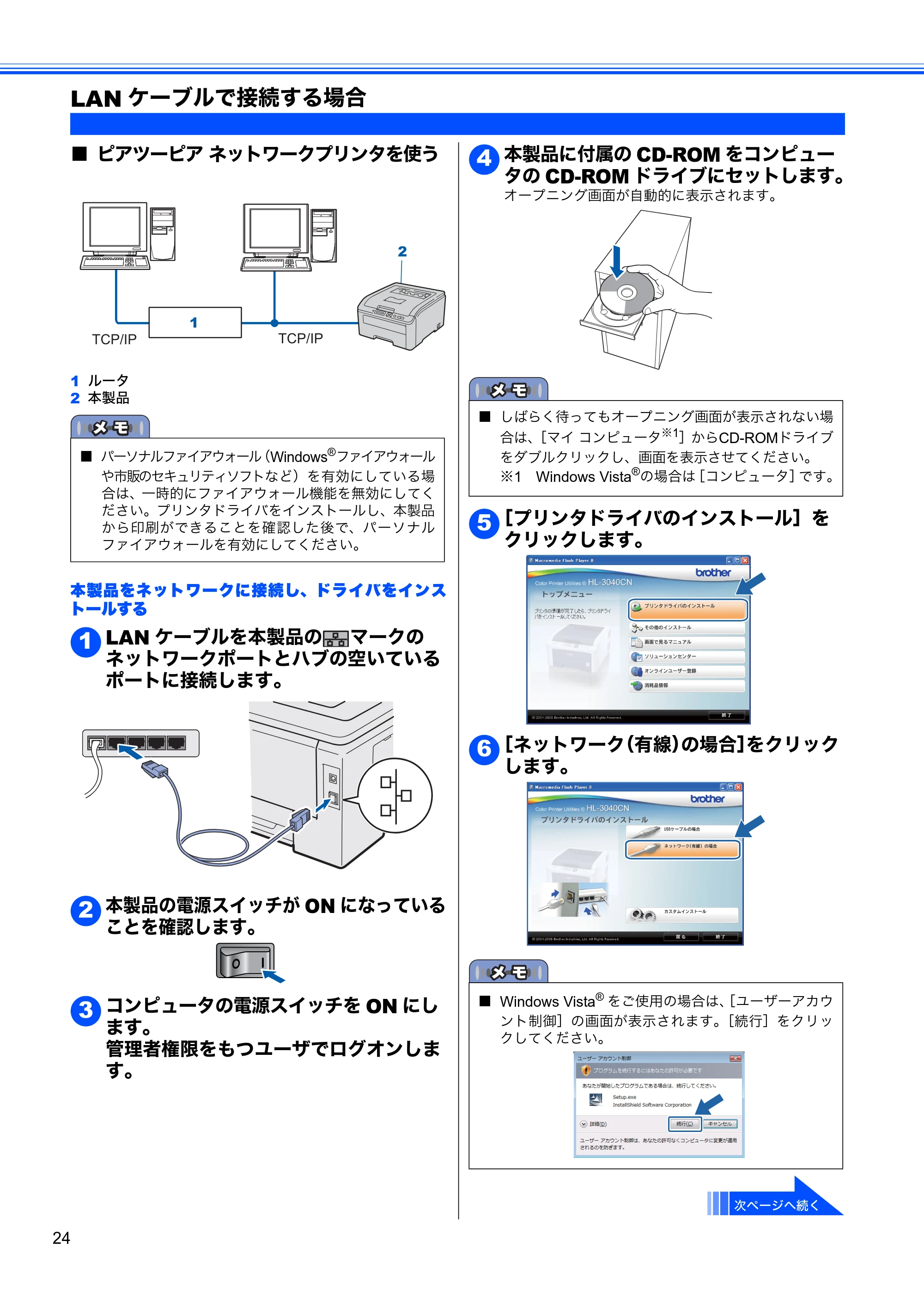
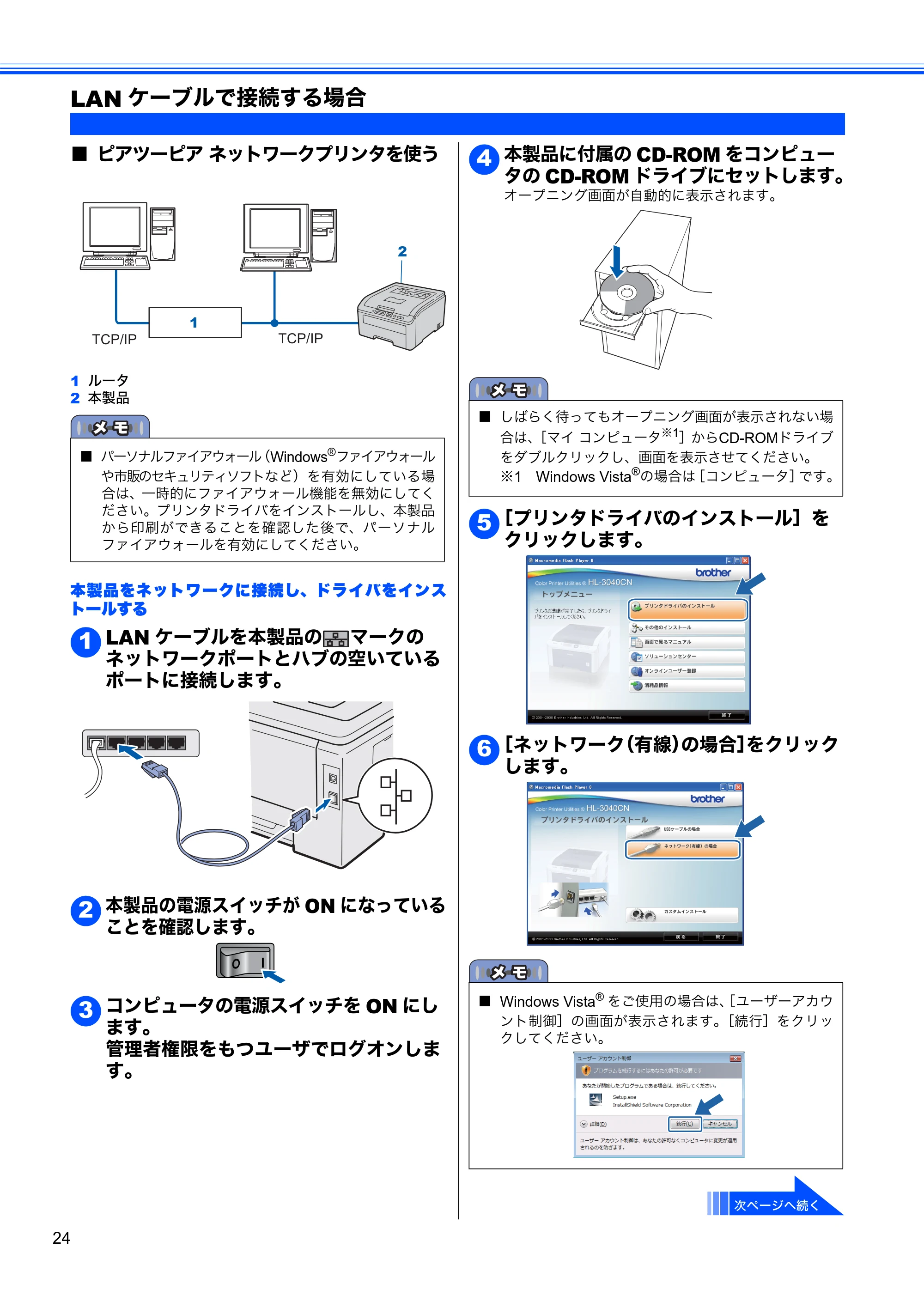
■ ピアツーピア ネットワークプリンタを使う
1 ルータ
2 本製品
本製品をネットワークに接続し、ドライバをインス
トールする
LAN ケーブルを本製品の マークの
ネットワークポートとハブの空いている
ポートに接続します。
本製品の電源スイッチが ON になっている
ことを確認します。
コンピュータの電源スイッチを ON にし
ます。
管理者権限をもつユーザでログオンしま
す。
本製品に付属の CD-ROM をコンピュー
タの CD-ROM ドライブにセットします。
オープニング画面が自動的に表示されます。
[プリンタドライバのインストール]を
クリックします。
[ネットワーク(有線)の場合]をクリック
します。
ʫʫ ʬʫ ʬ
■ パーソナルファイアウォール(Windows
®
ファイアウォール
や市販のセキュリティソフトなど)を有効にしている場
合は、一時的にファイアウォール機能を無効にしてく
ださい。プリンタドライバをインストールし、本製品
から印刷ができることを確認した後で、パーソナル
ファイアウォールを有効にしてください。
TCP/IPTCP/IP
1
2
1
2
3
ʫʫ ʬʫ ʬ
■ しばらく待ってもオープニング画面が表示されない場
合は、[マイ コンピュータ
※1
]からCD-ROMドライブ
をダブルクリックし、画面を表示させてください。
※1 Windows Vista
®
の場合は[コンピュータ]です。
ʫʫ ʬʫ ʬ
■ Windows Vista
®
をご使用の場合は、[ユーザーアカウ
ント制御]の画面が表示されます。[続行]をクリッ
クしてください。
4
5
6
次ページへ続く
27ページ
25
付録
STEP1
お使いになる前に
STEP2
本製品の準備をする
STEP3
Windows
®
に接続する
STEP3
Macintosh
に接続する
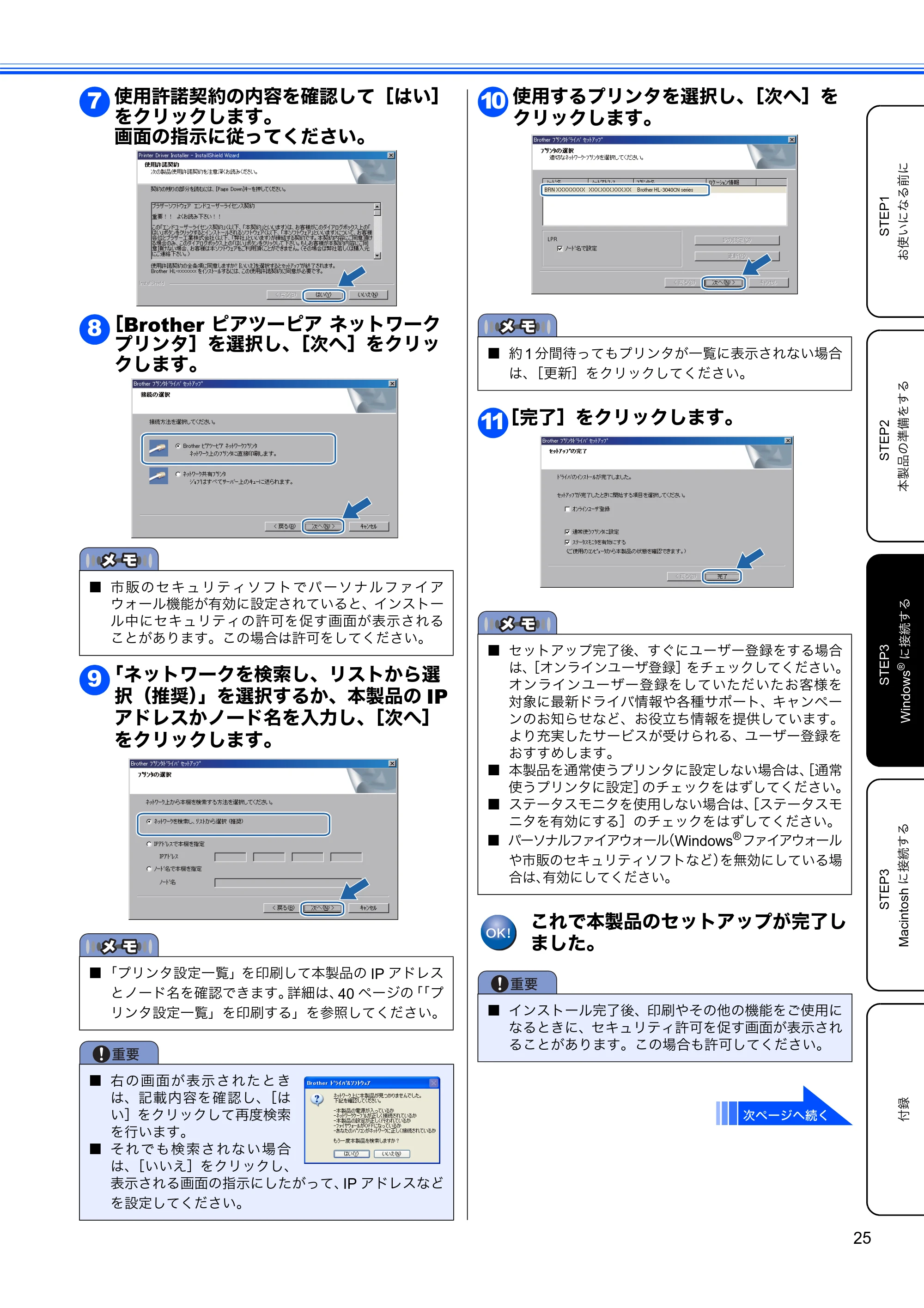
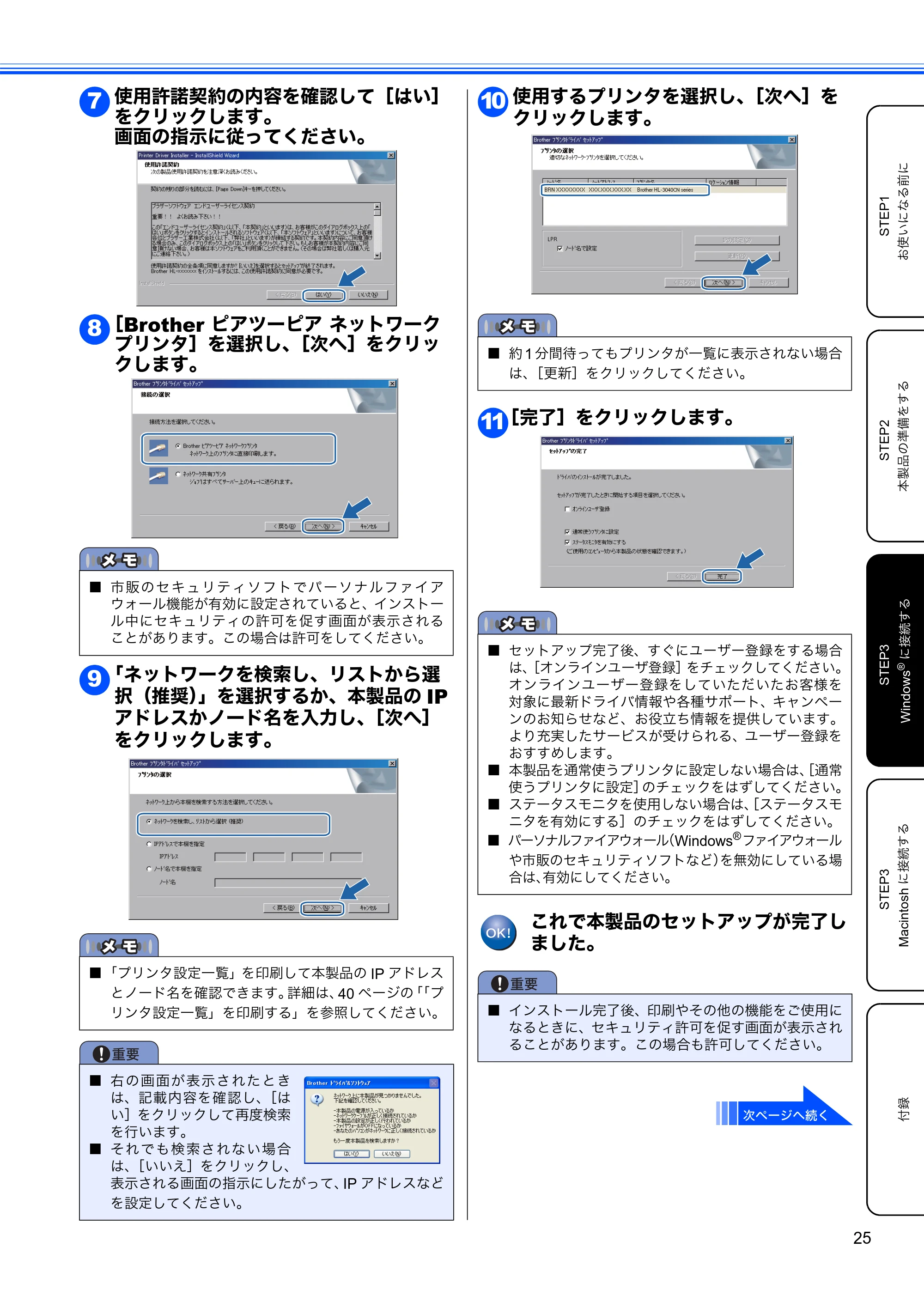
使用許諾契約の内容を確認して[はい]
をクリックします。
画面の指示に従ってください。
[Brother ピアツーピア ネットワーク
プリンタ]を選択し、[次へ]をクリッ
クします。
「ネットワークを検索し、リストから選
択(推奨)」を選択するか、本製品の IP
アドレスかノード名を入力し、[次へ]
をクリックします。
使用するプリンタを選択し、[次へ]を
クリックします。
[完了]をクリックします。
これで本製品のセットアップが完了し
ました。
ʫʫ ʬʫ ʬ
■ 市販のセキュリティソフトでパーソナルファイア
ウォール機能が有効に設定されていると、インストー
ル中にセキュリティの許可を促す画面が表示される
ことがあります。この場合は許可をしてください。
ʫʫ ʬʫ ʬ
■「プリンタ設定一覧」を印刷して本製品の IP アドレス
とノード名を確認できます。詳細は、40 ページの「「プ
リンタ設定一覧」を印刷する」を参照してください。
ᛵ
■ 右の画面が表示されたとき
は、記載内容を確認し、[は
い]をクリックして再度検索
を行います。
■ それでも検索されない場合
は、[いいえ]をクリックし、
表示される画面の指示にしたがって、IP アドレスなど
を設定してください。
7
8
9
ʫʫ ʬʫ ʬ
■ 約 1 分間待ってもプリンタが一覧に表示されない場合
は、[更新]をクリックしてください。
ʫʫ ʬʫ ʬ
■ セットアップ完了後、すぐにユーザー登録をする場合
は、[オンラインユーザ登録]をチェックしてください。
オンラインユーザー登録をしていただいたお客様を
対象に最新ドライバ情報や各種サポート、キャンペー
ンのお知らせなど、お役立ち情報を提供しています。
より充実したサービスが受けられる、ユーザー登録を
おすすめします。
■ 本製品を通常使うプリンタに設定しない場合は、[通常
使うプリンタに設定]のチェックをはずしてください。
■ ステータスモニタを使用しない場合は、[ステータスモ
ニタを有効にする]のチェックをはずしてください。
■ パーソナルファイアウォール(Windows
®
ファイアウォール
や市販のセキュリティソフトなど)を無効にしている場
合は、有効にしてください。
ᛵ
■ インストール完了後、印刷やその他の機能をご使用に
なるときに、セキュリティ許可を促す画面が表示され
ることがあります。この場合も許可してください。
10
11
次ページへ続く
28ページ
26
■ プリンタドライバをアンインストールするときは
プリンタドライバをアンインストールするときは、ス
タートメニューから[すべてのプログラム(プログラム)]
-[Brother]-[HL-3040CN]-[アンインストール]
の順に選択し、画面の表示に従ってください。
■ XML Paper Specification プリンタドライバ
XML Paper Specification プリンタドライバは、XML Paper
Specification 文書を印刷するのに適したドライバです。
サポートサイト(ブラザーソリューションセンター)
(http://solutions.brother.co.jp/)から最新のプリンタ
ドライバをダウンロードしてください。
29ページ
27
付録
STEP1
お使いになる前に
STEP2
本製品の準備をする
STEP3
Windows
®
に接続する
STEP3
Macintosh
に接続する
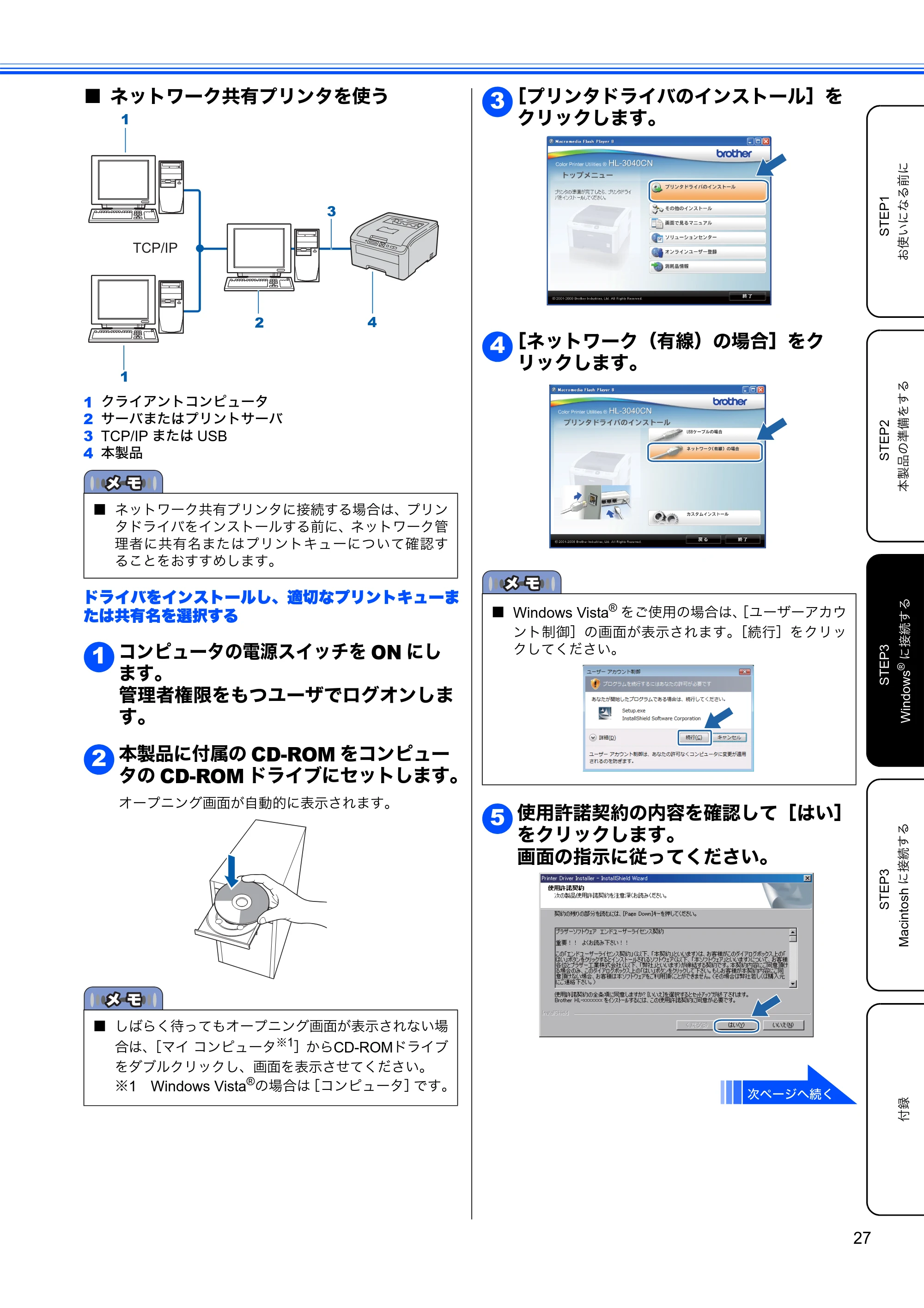
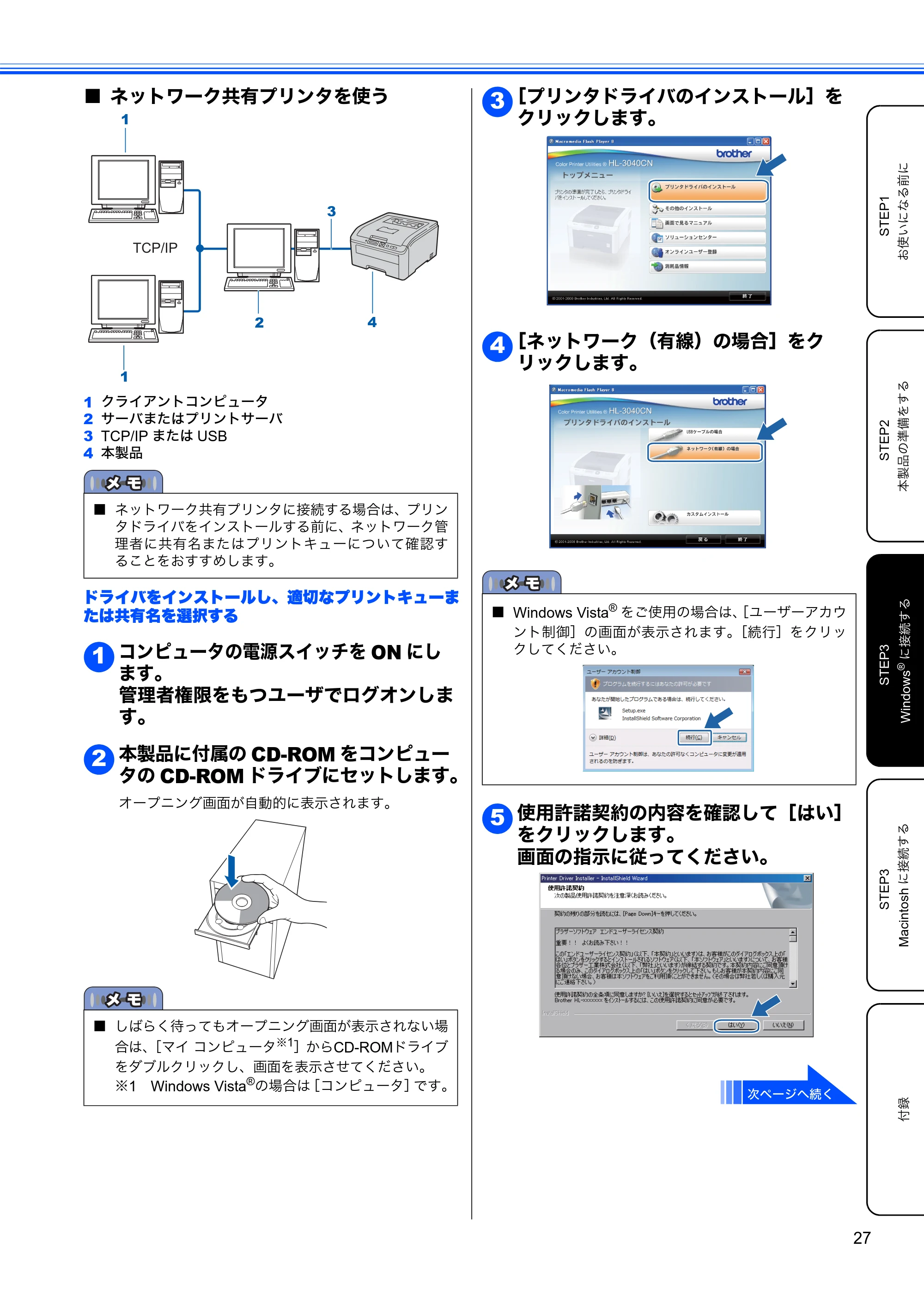
■ ネットワーク共有プリンタを使う
1 クライアントコンピュータ
2 サーバまたはプリントサーバ
3 TCP/IP または USB
4 本製品
ドライバをインストールし、適切なプリントキューま
たは共有名を選択する
コンピュータの電源スイッチを ON にし
ます。
管理者権限をもつユーザでログオンしま
す。
本製品に付属の CD-ROM をコンピュー
タの CD-ROM ドライブにセットします。
オープニング画面が自動的に表示されます。
[プリンタドライバのインストール]を
クリックします。
[ネットワーク(有線)の場合]をク
リックします。
使用許諾契約の内容を確認して[はい]
をクリックします。
画面の指示に従ってください。
ʫʫ ʬʫ ʬ
■ ネットワーク共有プリンタに接続する場合は、プリン
タドライバをインストールする前に、ネットワーク管
理者に共有名またはプリントキューについて確認す
ることをおすすめします。
ʫʫ ʬʫ ʬ
■ しばらく待ってもオープニング画面が表示されない場
合は、[マイ コンピュータ
※1
]からCD-ROMドライブ
をダブルクリックし、画面を表示させてください。
※1 Windows Vista
®
の場合は[コンピュータ]です。
TCP/IP
4
1
1
2
3
1
2
ʫʫ ʬʫ ʬ
■ Windows Vista
®
をご使用の場合は、[ユーザーアカウ
ント制御]の画面が表示されます。[続行]をクリッ
クしてください。
3
4
5
次ページへ続く
30ページ
28
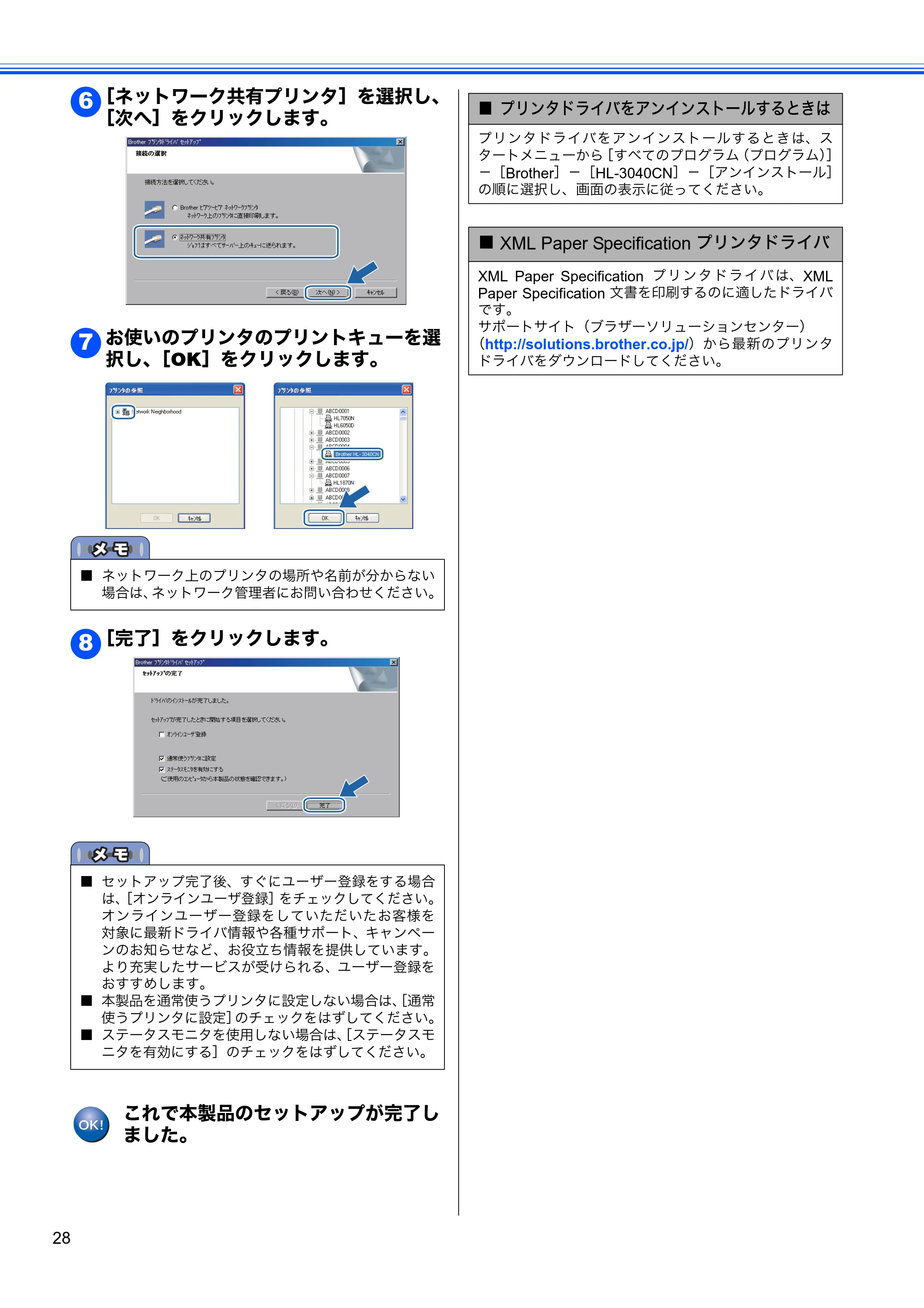
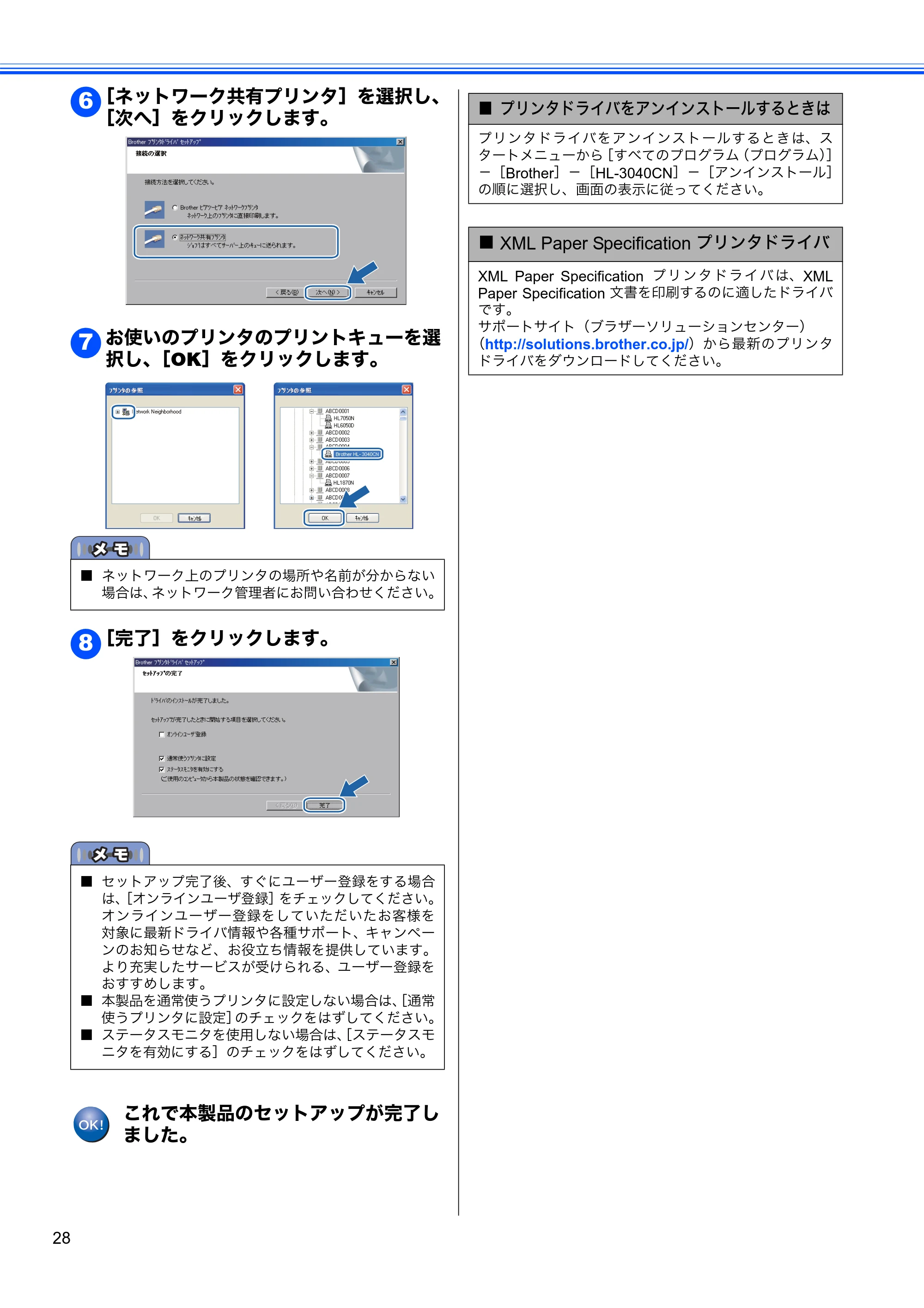
[ネットワーク共有プリンタ]を選択し、
[次へ]をクリックします。
お使いのプリンタのプリントキューを選
択し、[OK]をクリックします。
[完了]をクリックします。
これで本製品のセットアップが完了し
ました。
ʫʫ ʬʫ ʬ
■ ネットワーク上のプリンタの場所や名前が分からない
場合は、ネットワーク管理者にお問い合わせください。
ʫʫ ʬʫ ʬ
■ セットアップ完了後、すぐにユーザー登録をする場合
は、[オンラインユーザ登録]をチェックしてください。
オンラインユーザー登録をしていただいたお客様を
対象に最新ドライバ情報や各種サポート、キャンペー
ンのお知らせなど、お役立ち情報を提供しています。
より充実したサービスが受けられる、ユーザー登録を
おすすめします。
■ 本製品を通常使うプリンタに設定しない場合は、[通常
使うプリンタに設定]のチェックをはずしてください。
■ ステータスモニタを使用しない場合は、[ステータスモ
ニタを有効にする]のチェックをはずしてください。
6
7
8
■ プリンタドライバをアンインストールするときは
プリンタドライバをアンインストールするときは、ス
タートメニューから[すべてのプログラム(プログラム)]
-[Brother]-[HL-3040CN]-[アンインストール]
の順に選択し、画面の表示に従ってください。
■ XML Paper Specification プリンタドライバ
XML Paper Specification プリンタドライバは、XML
Paper Specification 文書を印刷するのに適したドライバ
です。
サポートサイト(ブラザーソリューションセンター)
(http://solutions.brother.co.jp/)から最新のプリンタ
ドライバをダウンロードしてください。
STEP3 Macintoshに接続する
29
付録
STEP1
お使いになる前に
STEP2
本製品の準備をする
STEP3
Windows
®
に接続する
STEP3
Macintosh
に接続する
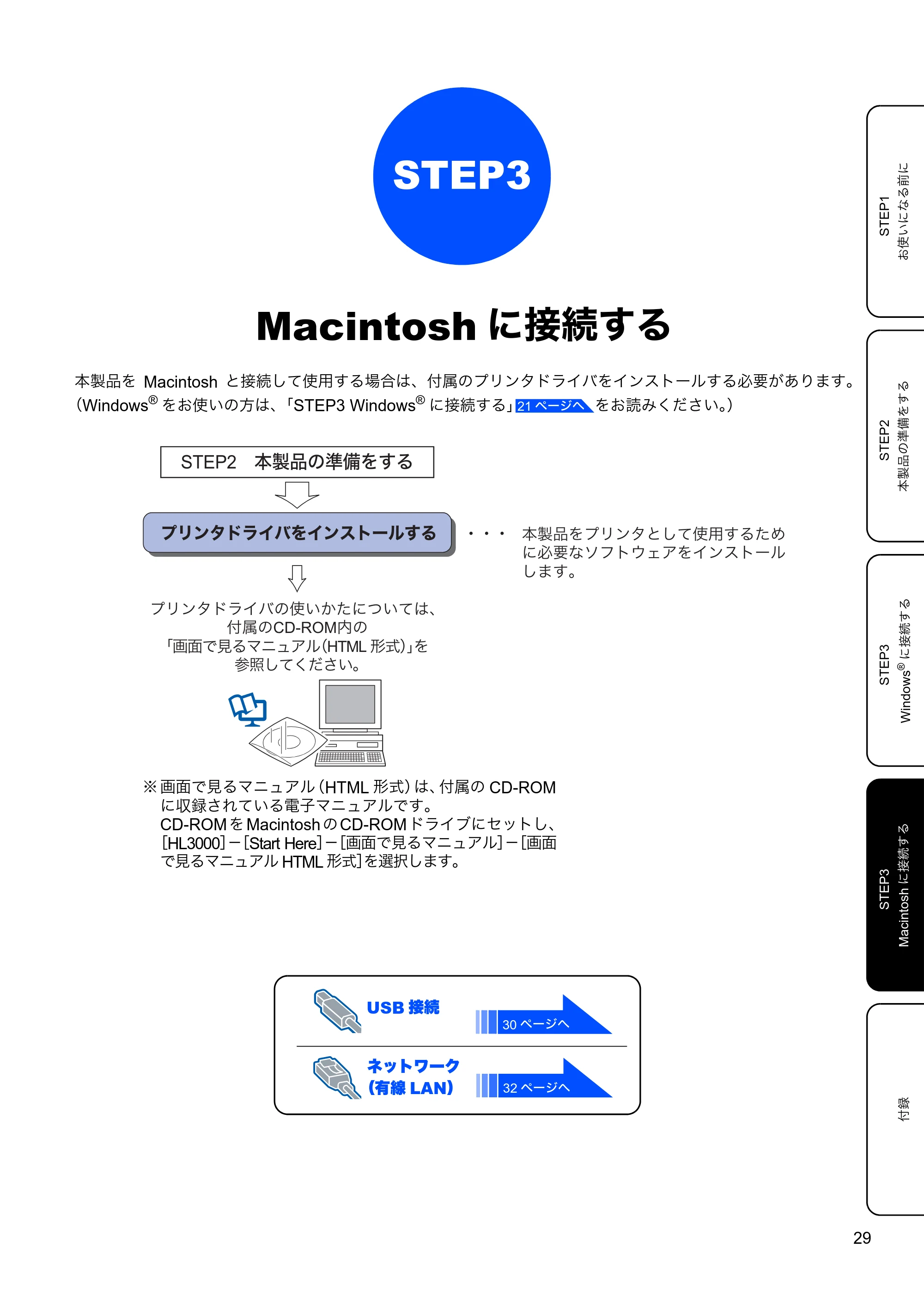
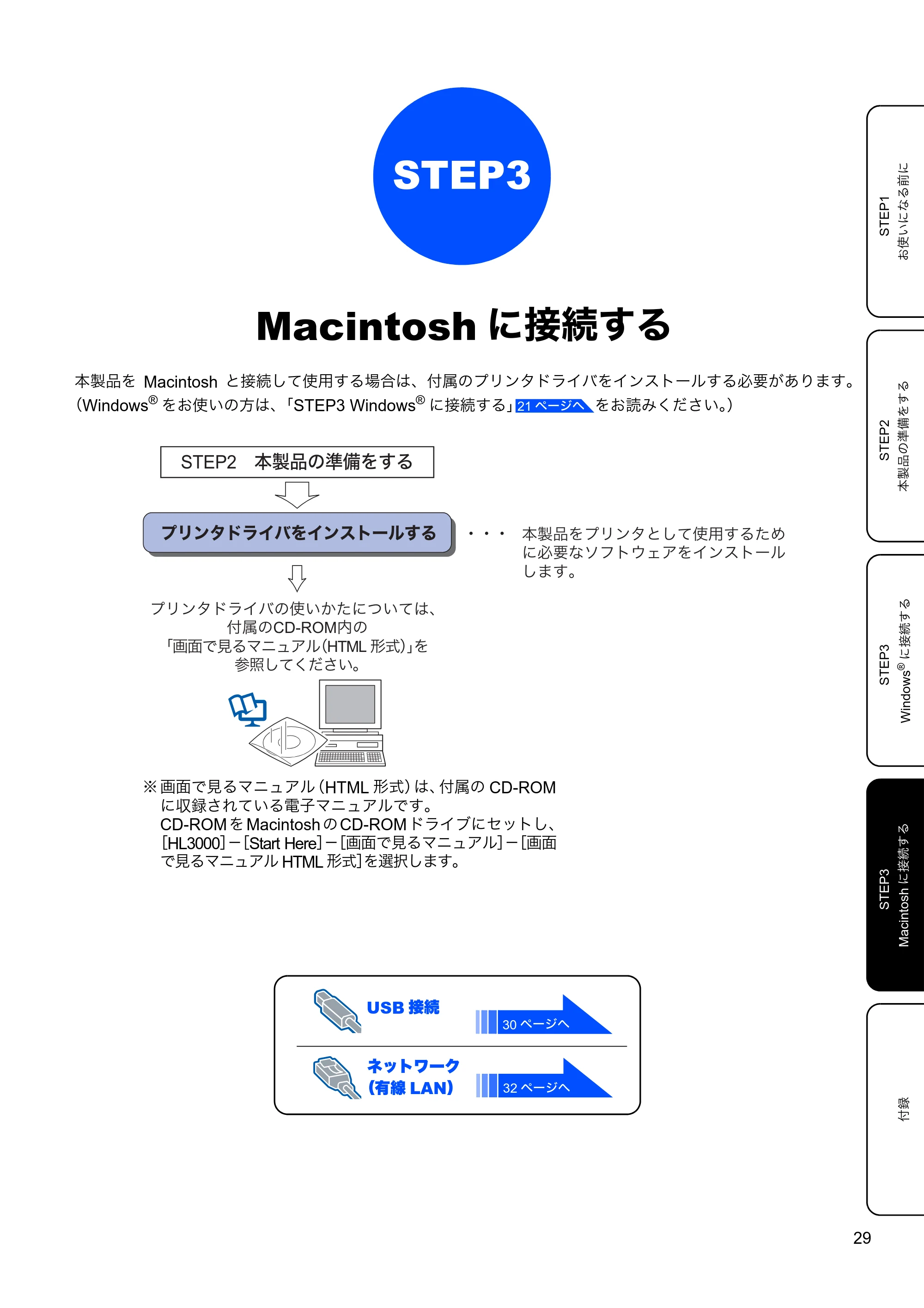
STEP3
Macintosh に接続する
本製品を Macintosh と接続して使用する場合は、付属のプリンタドライバをインストールする必要があります。
(Windows
®
をお使いの方は、「STEP3 Windows
®
に接続する」 をお読みください。)21 ページへ
STEP2ǽటᛏֿɁໄ϶ɥȬɞ
ˁˁˁʡʴʽʉʓʳɮʚɥɮʽʃʒ˂ʵȬɞ టᛏֿɥʡʴʽʉȻȪȹΈႊȬɞȲɔ
Ⱦ॒ᛵȽʇʟʒɰɱɬɥɮʽʃʒ˂ʵ
ȪɑȬǿ
ʡʴʽʉʓʳɮʚɁΈȗȞȲȾȷȗȹɂǾ͇ࠖ
ɁCD-ROMюɁ
Ȉ႕ᬂȺɞʨʕʯɬʵ ᴥHTML ढࣻᴦ ȉɥ
ՎྃȪȹȢȳȨȗǿ
30 ページへ
USB 接続
32 ページへ
ネットワーク
(有線 LAN)
※ 画面で見るマニュアル(HTML 形式)は、付属の CD-ROM
に収録されている電子マニュアルです。
CD-ROM を Macintosh の CD-ROM ドライブにセットし、
[HL3000]-[Start Here]-[画面で見るマニュアル]-[画面
で見るマニュアル HTML 形式]を選択します。
プリンタドライバをインストールする
30
プリンタドライバをインストールする
USB ケーブルで接続する場合
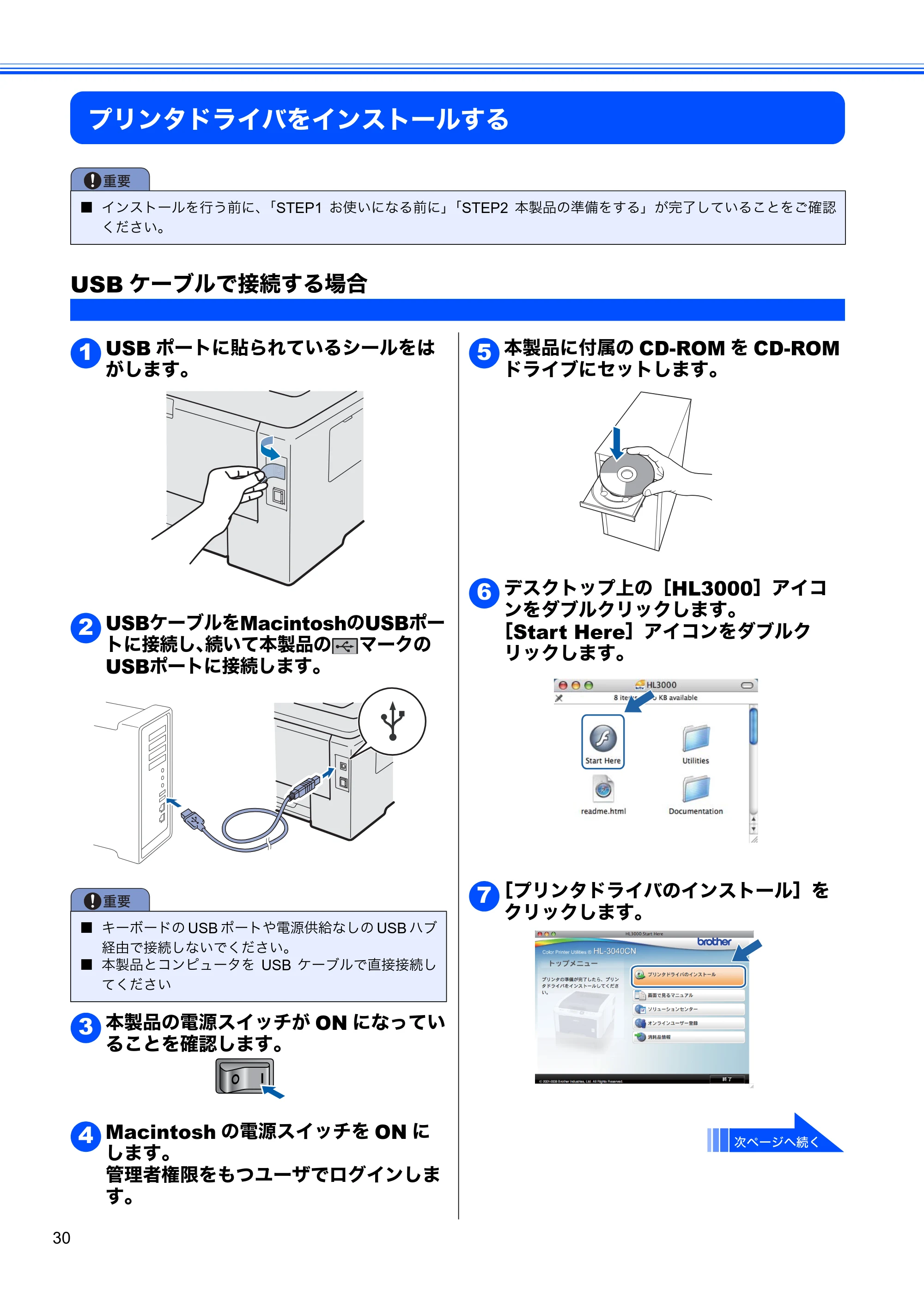
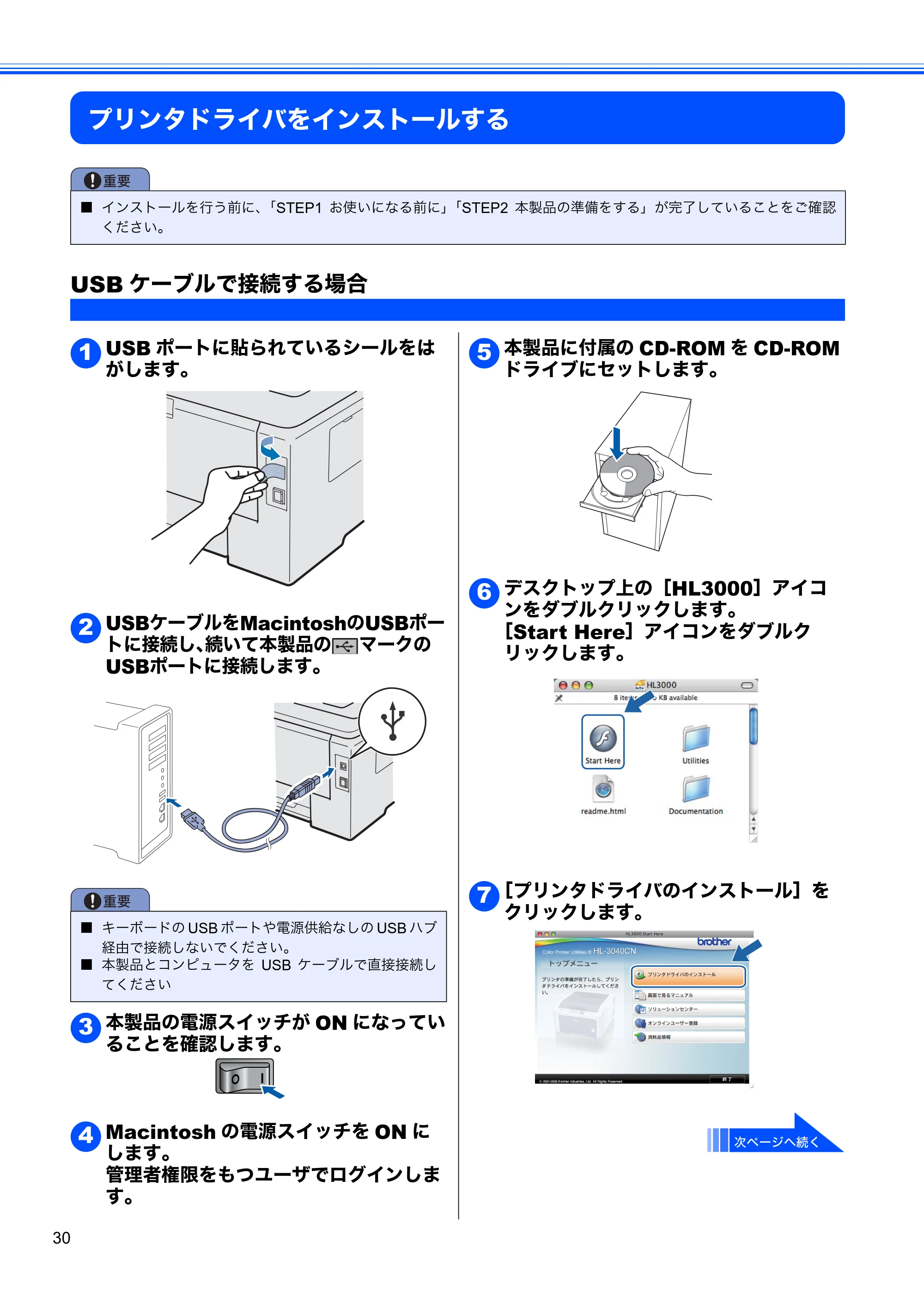
USB ポートに貼られているシールをは
がします。
USBケーブルをMacintoshのUSBポー
トに接続し、続いて本製品の マークの
USBポートに接続します。
本製品の電源スイッチが ON になってい
ることを確認します。
Macintosh の電源スイッチを ON に
します。
管理者権限をもつユーザでログインしま
す。
本製品に付属の CD-ROM を CD-ROM
ドライブにセットします。
デスクトップ上の[HL3000]アイコ
ンをダブルクリックします。
[Start Here]アイコンをダブルク
リックします。
[プリンタドライバのインストール]を
クリックします。
ᛵ
■ インストールを行う前に、「STEP1 お使いになる前に」「STEP2 本製品の準備をする」が完了していることをご確認
ください。
ᛵ
■ キーボードの USB ポートや電源供給なしの USB ハブ
経由で接続しないでください。
■ 本製品とコンピュータを USB ケーブルで直接接続し
てください
1
2
3
4
5
6
7
次ページへ続く
33ページ
31
付録
STEP1
お使いになる前に
STEP2
本製品の準備をする
STEP3
Windows
®
に接続する
STEP3
Macintosh
に接続する
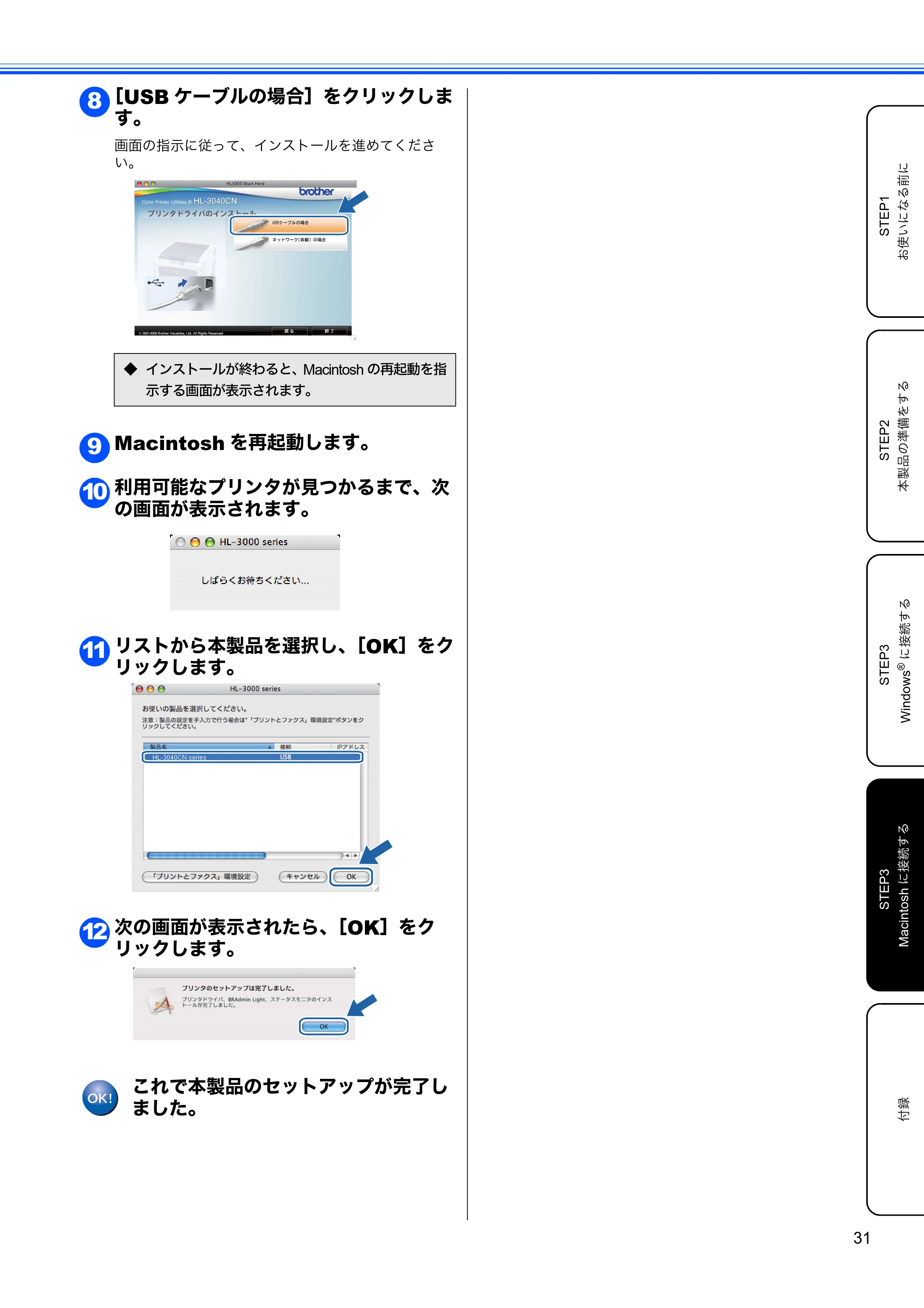
[USB ケーブルの場合]をクリックしま
す。
画面の指示に従って、インストールを進めてくださ
い。
Macintosh を再起動します。
利用可能なプリンタが見つかるまで、次
の画面が表示されます。
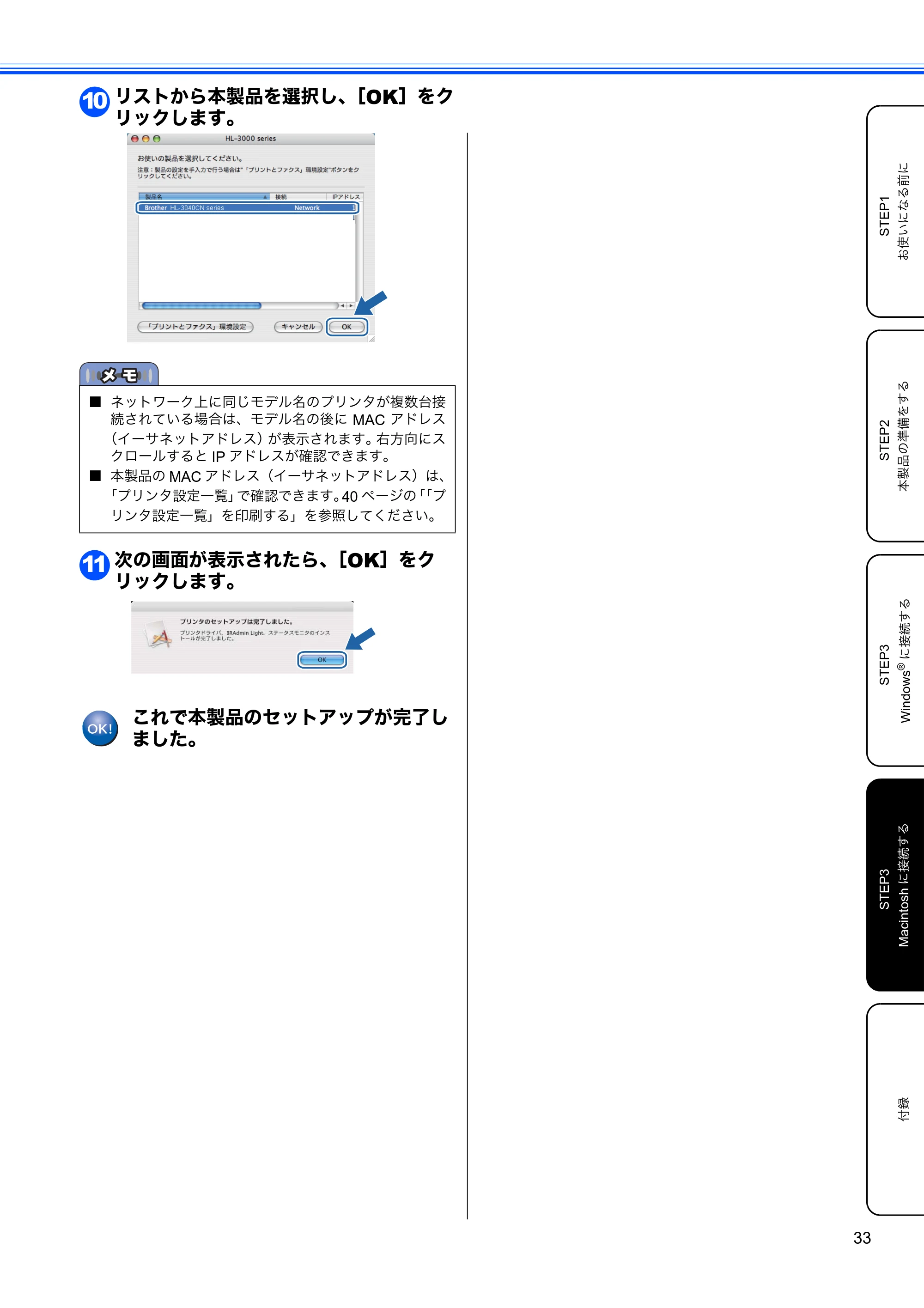
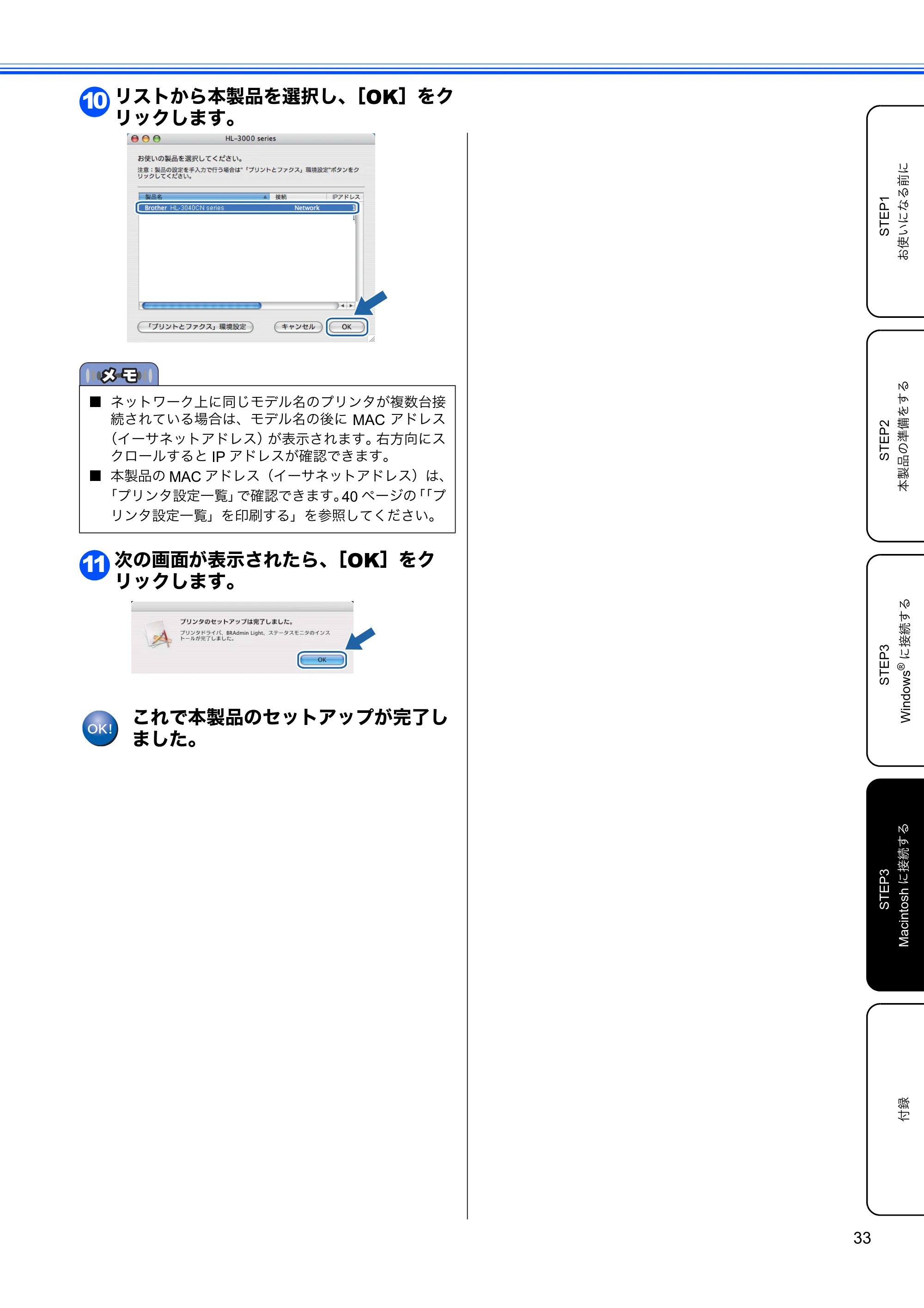
リストから本製品を選択し、[OK]をク
リックします。
次の画面が表示されたら、[OK]をク
リックします。
これで本製品のセットアップが完了し
ました。
◆ インストールが終わると、Macintosh の再起動を指
示する画面が表示されます。
8
9
10
11
12
LANケーブルで接続する場合
32
LAN ケーブルで接続する場合
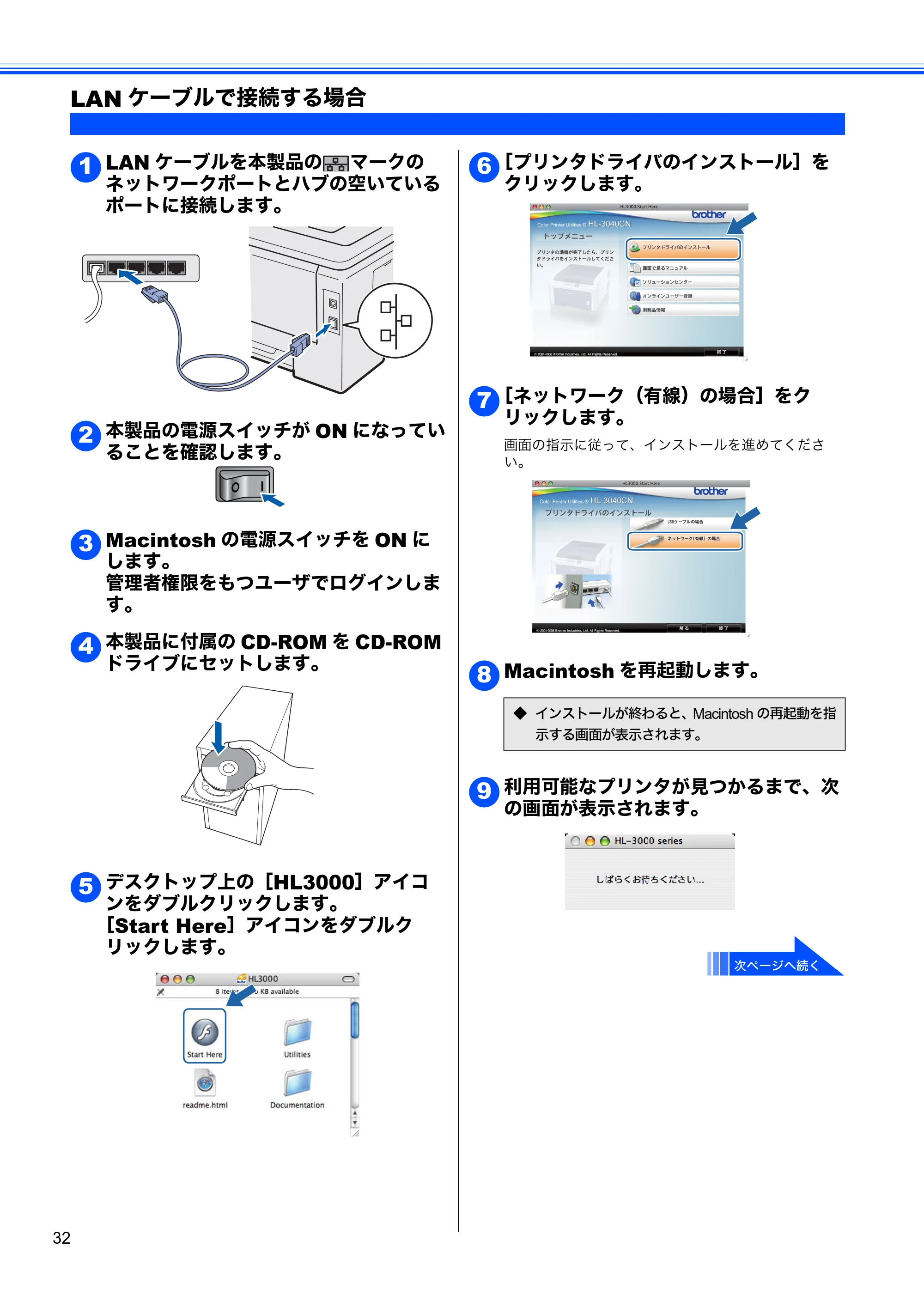
LAN ケーブルを本製品の マークの
ネットワークポートとハブの空いている
ポートに接続します。
本製品の電源スイッチが ON になってい
ることを確認します。
Macintosh の電源スイッチを ON に
します。
管理者権限をもつユーザでログインしま
す。
本製品に付属の CD-ROM を CD-ROM
ドライブにセットします。
デスクトップ上の[HL3000]アイコ
ンをダブルクリックします。
[Start Here]アイコンをダブルク
リックします。
[プリンタドライバのインストール]を
クリックします。
[ネットワーク(有線)の場合]をク
リックします。
画面の指示に従って、インストールを進めてくださ
い。
Macintosh を再起動します。
利用可能なプリンタが見つかるまで、次
の画面が表示されます。
1
2
3
4
5
◆ インストールが終わると、Macintosh の再起動を指
示する画面が表示されます。
6
7
8
9
次ページへ続く
35ページ
33
付録
STEP1
お使いになる前に
STEP2
本製品の準備をする
STEP3
Windows
®
に接続する
STEP3
Macintosh
に接続する
リストから本製品を選択し、[OK]をク
リックします。
次の画面が表示されたら、[OK]をク
リックします。
これで本製品のセットアップが完了し
ました。
ʫʫ ʬʫ ʬ
■ ネットワーク上に同じモデル名のプリンタが複数台接
続されている場合は、モデル名の後に MAC アドレス
(イーサネットアドレス)が表示されます。右方向にス
クロールすると IP アドレスが確認できます。
■ 本製品の MAC アドレス(イーサネットアドレス)は、
「プリンタ設定一覧」で確認できます。40 ページの「「プ
リンタ設定一覧」を印刷する」を参照してください。
10
11
36ページ


34
付録
35
付録
STEP1
お使いになる前に
STEP2
本製品の準備をする
STEP3
Windows
®
に接続する
STEP3
Macintosh
に接続する
付録
本製品をご利用の際に知っておいていただきたい情報を記載しています。
ここまでの操作で、本製品を使えるようにするための準備が完了しました。
ˁˁˁᐗֿȾȷȗȹ ᐗֿȾȷȗȹጳ̿ȪȹȗɑȬǿ
ˁˁˁʗʍʒʹ˂ɹከျᐐɁɋ ʗʍʒʹ˂ɹፖǾʰ˂ʐɭʴʐɭȽȼȾ
ȷȗȹᜤᢐȪȹȗɑȬǿ
ˁˁˁటᛏֿɁᢡᣞ టᛏֿɁᢡᣞศɥᜤᢐȪȹȗɑȬǿ
ˁˁˁףൈȾȷȗȹ ףൈȾȷȗȹᜤᢐȪȹȗɑȬǿ
ˁˁˁɬʟʉ˂ɿ˂ʝʃɁȧಘю ɬʟʉ˂ɿ˂ʝʃȾȷȗȹጳ̿ȪȹȗɑȬǿ
ˁˁˁʫʬʴᴥSO-DIMMᴦȾȷȗȹ ʫʬʴᴥSO-DIMMᴦȾȷȗȹጳ̿ȪȹȗɑȬǿ
ネットワーク管理者の方へ
36
ネットワーク管理者の方へ
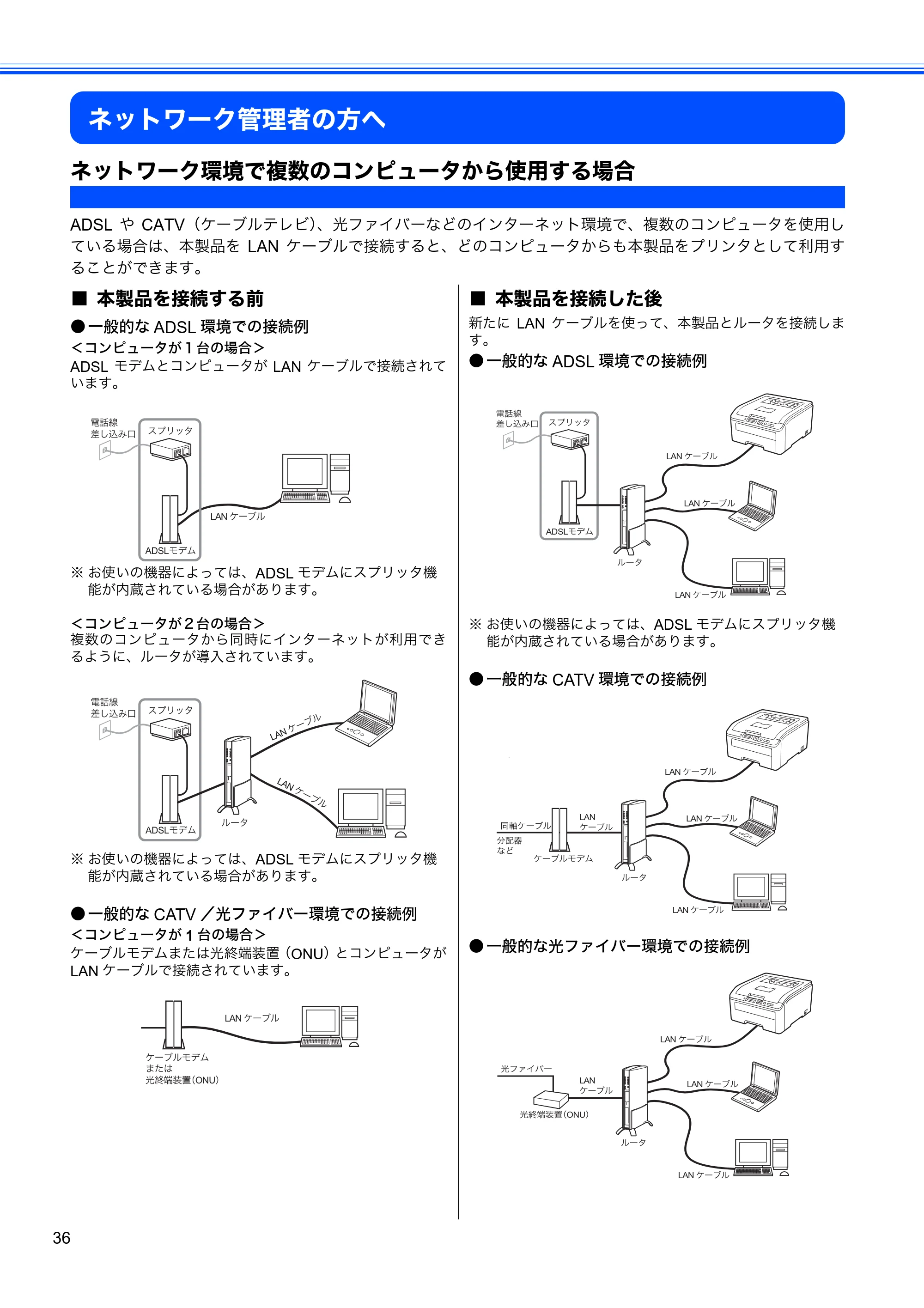
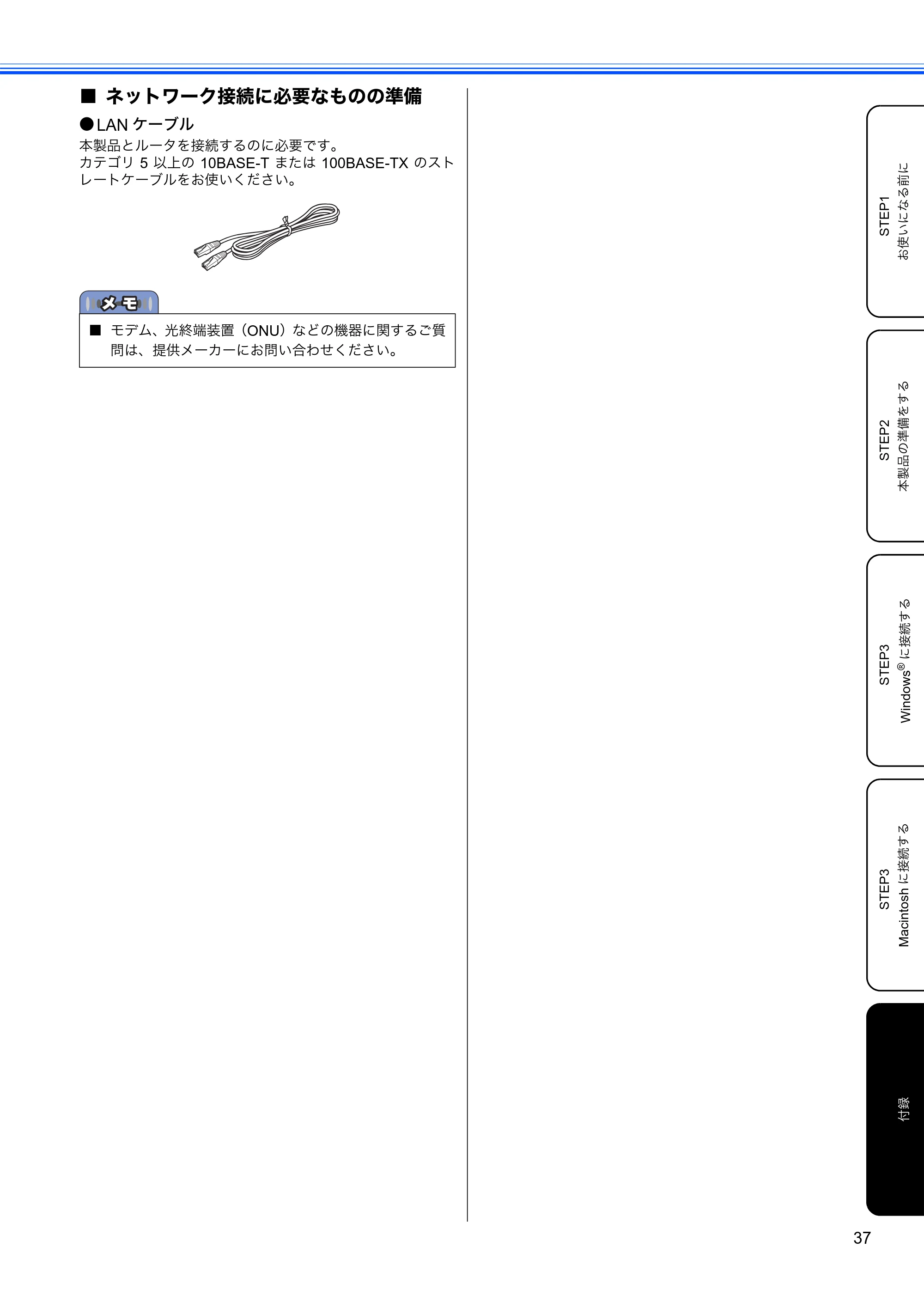
ネットワーク環境で複数のコンピュータから使用する場合
ADSL や CATV(ケーブルテレビ)、光ファイバーなどのインターネット環境で、複数のコンピュータを使用し
ている場合は、本製品を LAN ケーブルで接続すると、どのコンピュータからも本製品をプリンタとして利用す
ることができます。
■ 本製品を接続する前
- 一般的な ADSL 環境での接続例
<コンピュータが1台の場合>
ADSL モデムとコンピュータが LAN ケーブルで接続されて
います。
※ お使いの機器によっては、ADSL モデムにスプリッタ機
能が内蔵されている場合があります。
<コンピュータが2台の場合>
複数のコンピュータから同時にインターネットが利用でき
るように、ルータが導入されています。
※ お使いの機器によっては、ADSL モデムにスプリッタ機
能が内蔵されている場合があります。
- 一般的な CATV /光ファイバー環境での接続例
<コンピュータが 1 台の場合>
ケーブルモデムまたは光終端装置(ONU)とコンピュータが
LAN ケーブルで接続されています。
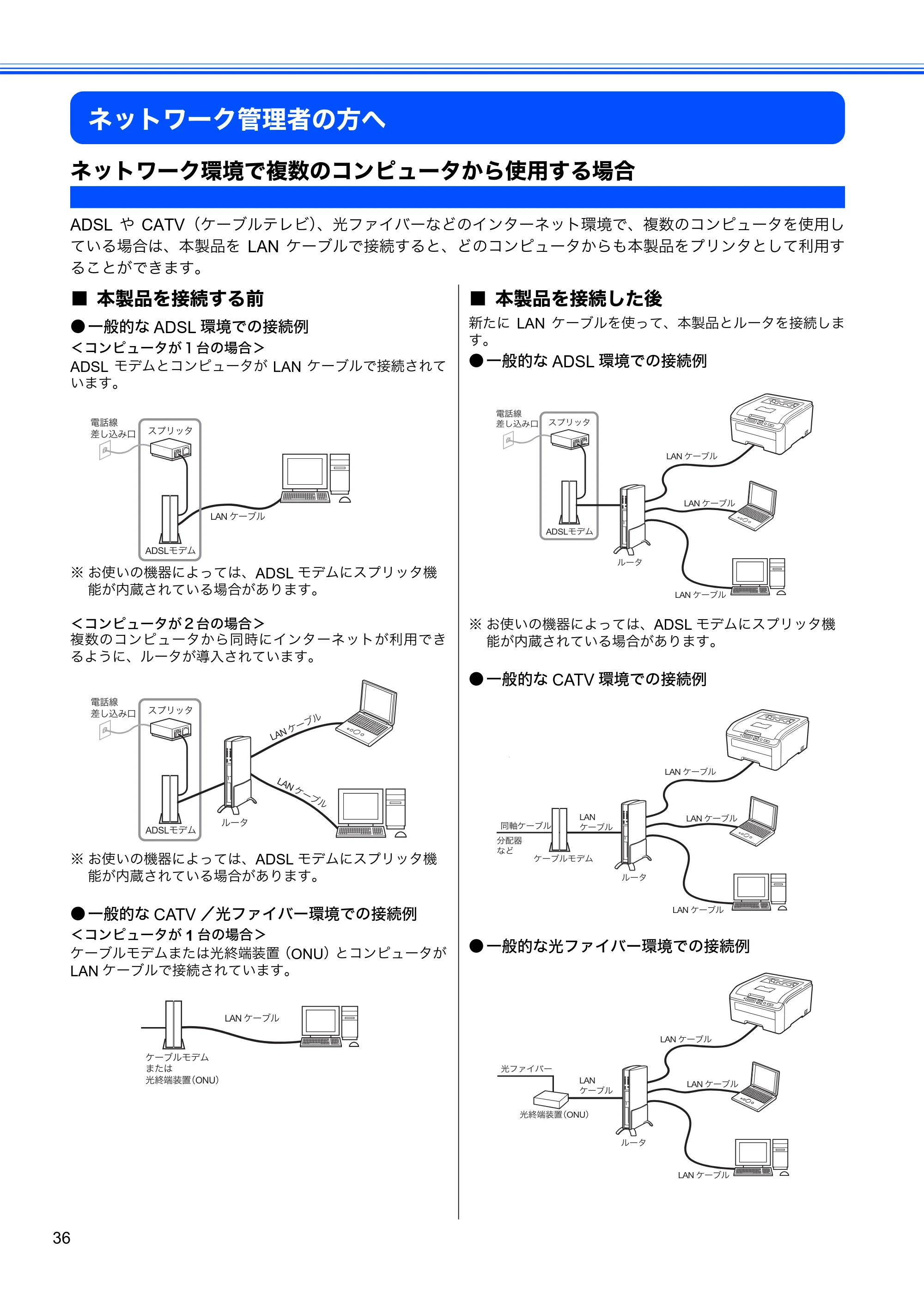
■ 本製品を接続した後
新たに LAN ケーブルを使って、本製品とルータを接続しま
す。
- 一般的な ADSL 環境での接続例
※ お使いの機器によっては、ADSL モデムにスプリッタ機
能が内蔵されている場合があります。
- 一般的な CATV 環境での接続例
- 一般的な光ファイバー環境での接続例
ᝈ፷
ࢃȪᣅɒՠ ʃʡʴʍʉ
ADSLʬʑʪ
LAN ɻ˂ʠʵ
ᝈ፷
ࢃȪᣅɒՠ ʃʡʴʍʉ
ADSLʬʑʪ
ʵ˂ʉ
LAN
ɻ˂ʠʵ
LAN
ɻ˂ʠʵ
ɻ˂ʠʵʬʑʪ
ɑȲɂ
бጶብᚽᏚᴥONUᴦ
LAN ɻ˂ʠʵ
LAN ɻ˂ʠʵ
LAN ɻ˂ʠʵ
LAN ɻ˂ʠʵ
ᝈ፷
ࢃȪᣅɒՠ ʃʡʴʍʉ
ADSLʬʑʪ
ʵ˂ʉ
بґᥓ
Ƚȼ
պᢉɻ˂ʠʵ
ɻ˂ʠʵʬʑʪ
ʵ˂ʉ
LAN ɻ˂ʠʵ
LAN ɻ˂ʠʵ
LAN ɻ˂ʠʵ
LAN
ɻ˂ʠʵ
бʟɫɮʚ˂
бጶብᚽᏚᴥONUᴦ
ʵ˂ʉ
LAN ɻ˂ʠʵ
LAN ɻ˂ʠʵ
LAN ɻ˂ʠʵ
LAN
ɻ˂ʠʵ
39ページ
37
付録
STEP1
お使いになる前に
STEP2
本製品の準備をする
STEP3
Windows
®
に接続する
STEP3
Macintosh
に接続する
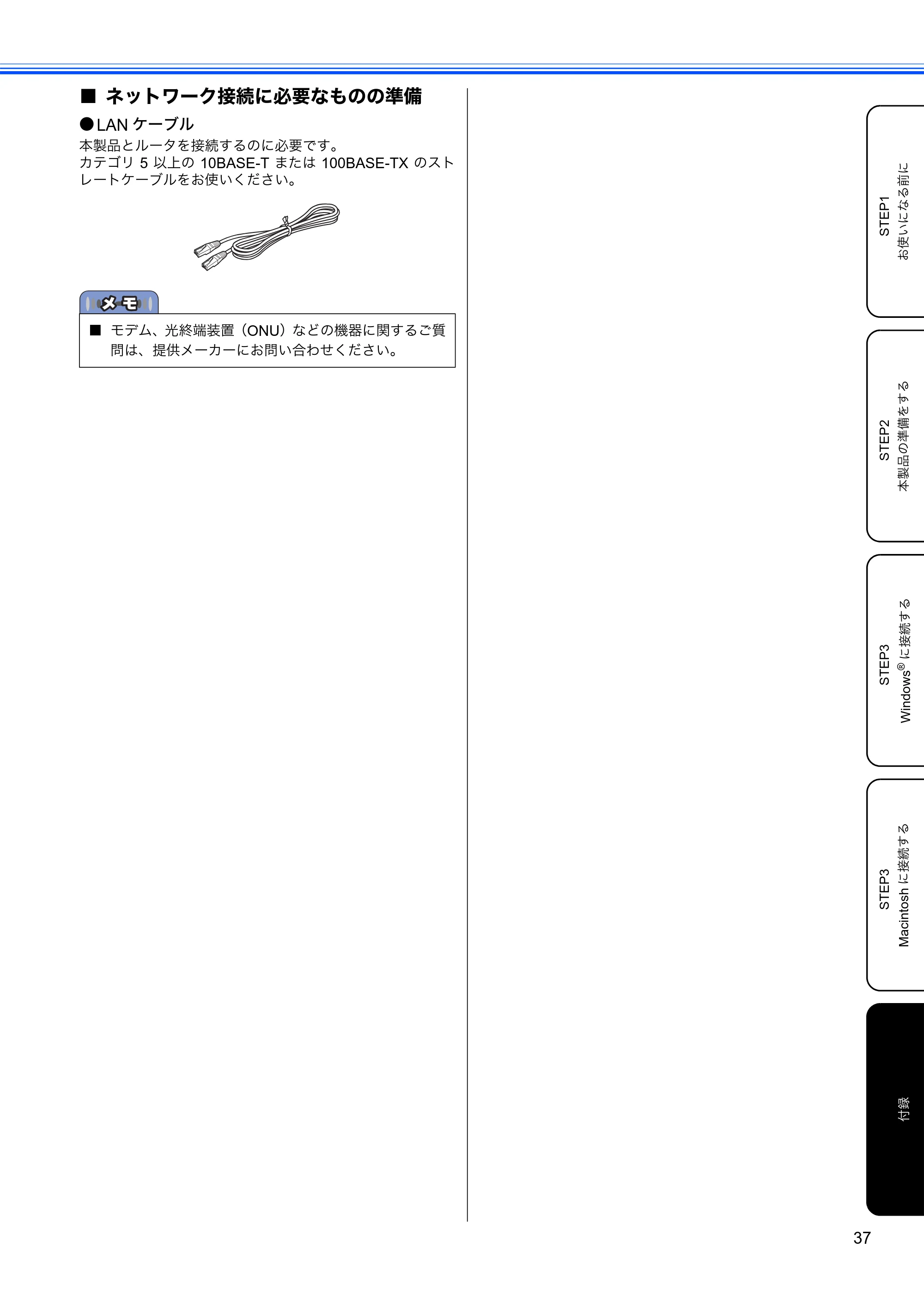
■ ネットワーク接続に必要なものの準備
- LAN ケーブル
本製品とルータを接続するのに必要です。
カテゴリ 5 以上の 10BASE-T または 100BASE-TX のスト
レートケーブルをお使いください。
ʫʫ ʬʫ ʬ
■ モデム、光終端装置(ONU)などの機器に関するご質
問は、提供メーカーにお問い合わせください。
BRAdmin Lightを使う(Windows® )
38
BRAdmin Light を使う(Windows
®
)
BRAdmin Light は、ブラザー製ネットワーク接続機器の初期設定用ユーティリティです。ネットワーク上にある
ブラザー製品の検索やステータス表示、IP アドレスなどのネットワークの基本設定ができます。
BRAdmin Light の詳細は、サポートサイト(ブラザーソリューションセンター)(http://solutions.brother.co.jp/)
を参照してください。
■ BRAdmin Light をインストールする
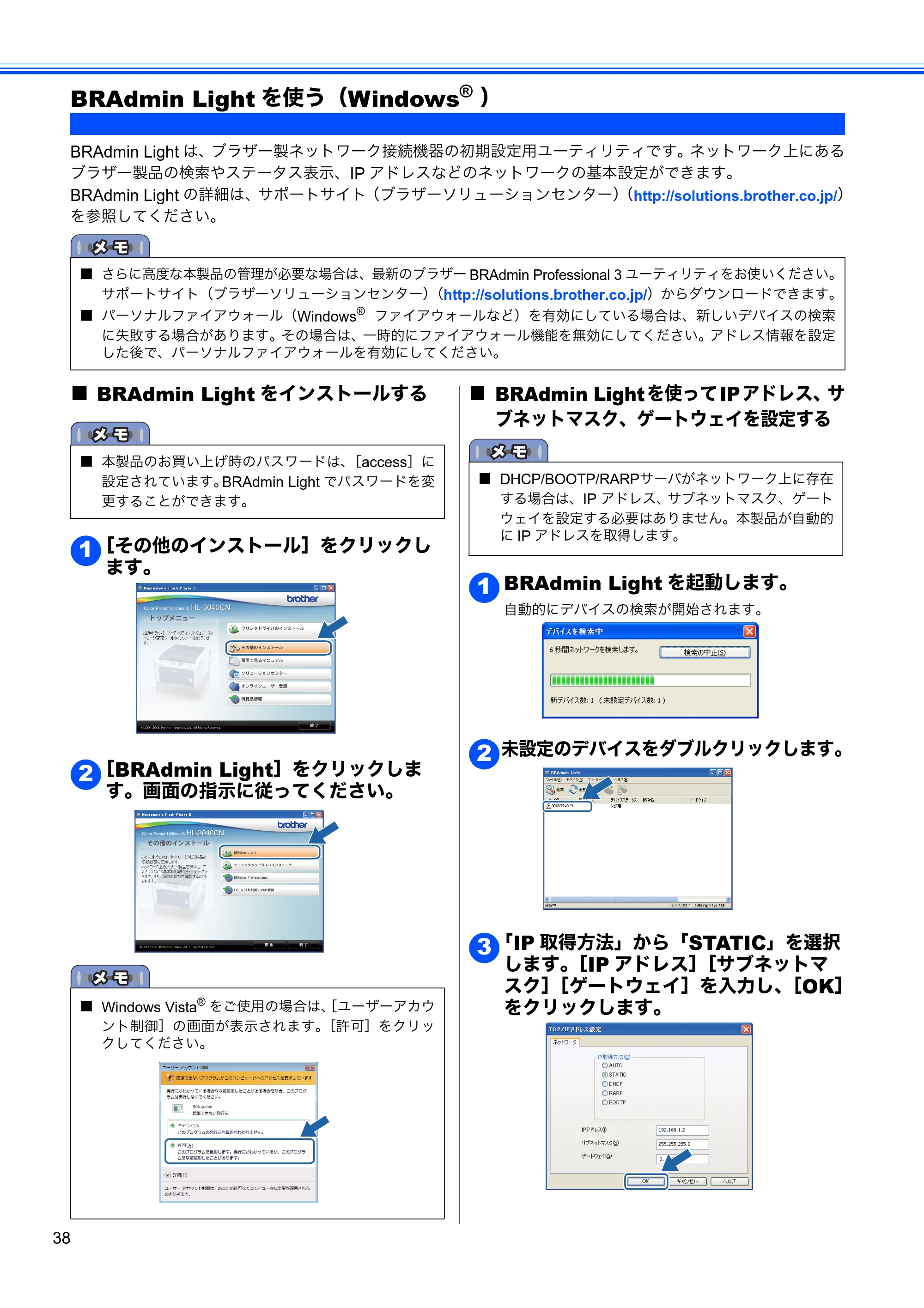
[その他のインストール]をクリックし
ます。
[BRAdmin Light]をクリックしま
す。画面の指示に従ってください。
■ BRAdmin Lightを使って IPアドレス、サ
ブネットマスク、ゲートウェイを設定する
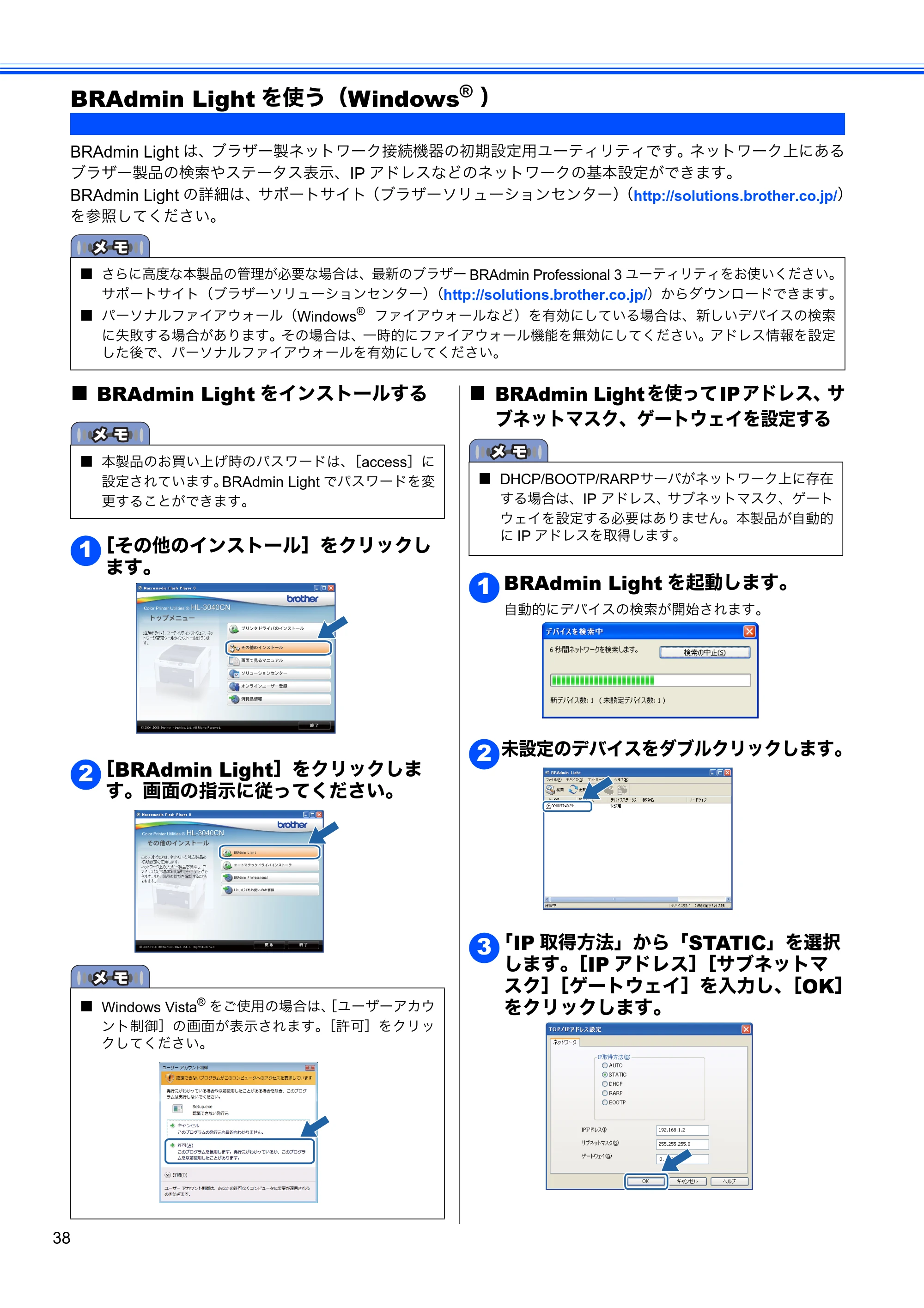
BRAdmin Light を起動します。
自動的にデバイスの検索が開始されます。
未設定のデバイスをダブルクリックします。
「IP 取得方法」から「STATIC」を選択
します。[IP アドレス][サブネットマ
スク][ゲートウェイ]を入力し、[OK]
をクリックします。
ʫʫ ʬʫ ʬ
■ さらに高度な本製品の管理が必要な場合は、最新のブラザー BRAdmin Professional 3 ユーティリティをお使いください。
サポートサイト(ブラザーソリューションセンター)(http://solutions.brother.co.jp/)からダウンロードできます。
■ パーソナルファイアウォール(Windows
®
ファイアウォールなど)を有効にしている場合は、新しいデバイスの検索
に失敗する場合があります。その場合は、一時的にファイアウォール機能を無効にしてください。アドレス情報を設定
した後で、パーソナルファイアウォールを有効にしてください。
ʫʫ ʬʫ ʬ
■ 本製品のお買い上げ時のパスワードは、[access]に
設定されています。BRAdmin Light でパスワードを変
更することができます。
ʫʫ ʬʫ ʬ
■ Windows Vista
®
をご使用の場合は、[ユーザーアカウ
ント制御]の画面が表示されます。[許可]をクリッ
クしてください。
1
2
ʫʫ ʬʫ ʬ
■ DHCP/BOOTP/RARPサーバがネットワーク上に存在
する場合は、IP アドレス、サブネットマスク、ゲート
ウェイを設定する必要はありません。本製品が自動的
に IP アドレスを取得します。
1
2
3
BRAdmin Lightを使う(Macintosh)
39
付録
STEP1
お使いになる前に
STEP2
本製品の準備をする
STEP3
Windows
®
に接続する
STEP3
Macintosh
に接続する
BRAdmin Light を使う(Macintosh)
BRAdmin Light は、ブラザー製ネットワーク接続機器の初期設定用ユーティリティです。Mac OS X 10.3.9 以
降の Macintosh からネットワーク上のブラザー製品の検索やステータス表示、IP アドレスなどのネットワーク
の基本設定ができます。
BRAdmin Light は、プリンタドライバのインストール時に自動的にインストールされます。
BRAdmin Light の詳細は、サポートサイト(ブラザーソリューションセンター)(http://solutions.brother.co.jp/)
を参照してください。
■ BRAdmin Light を使って IPアドレス、サ
ブネットマスク、ゲートウェイを設定する
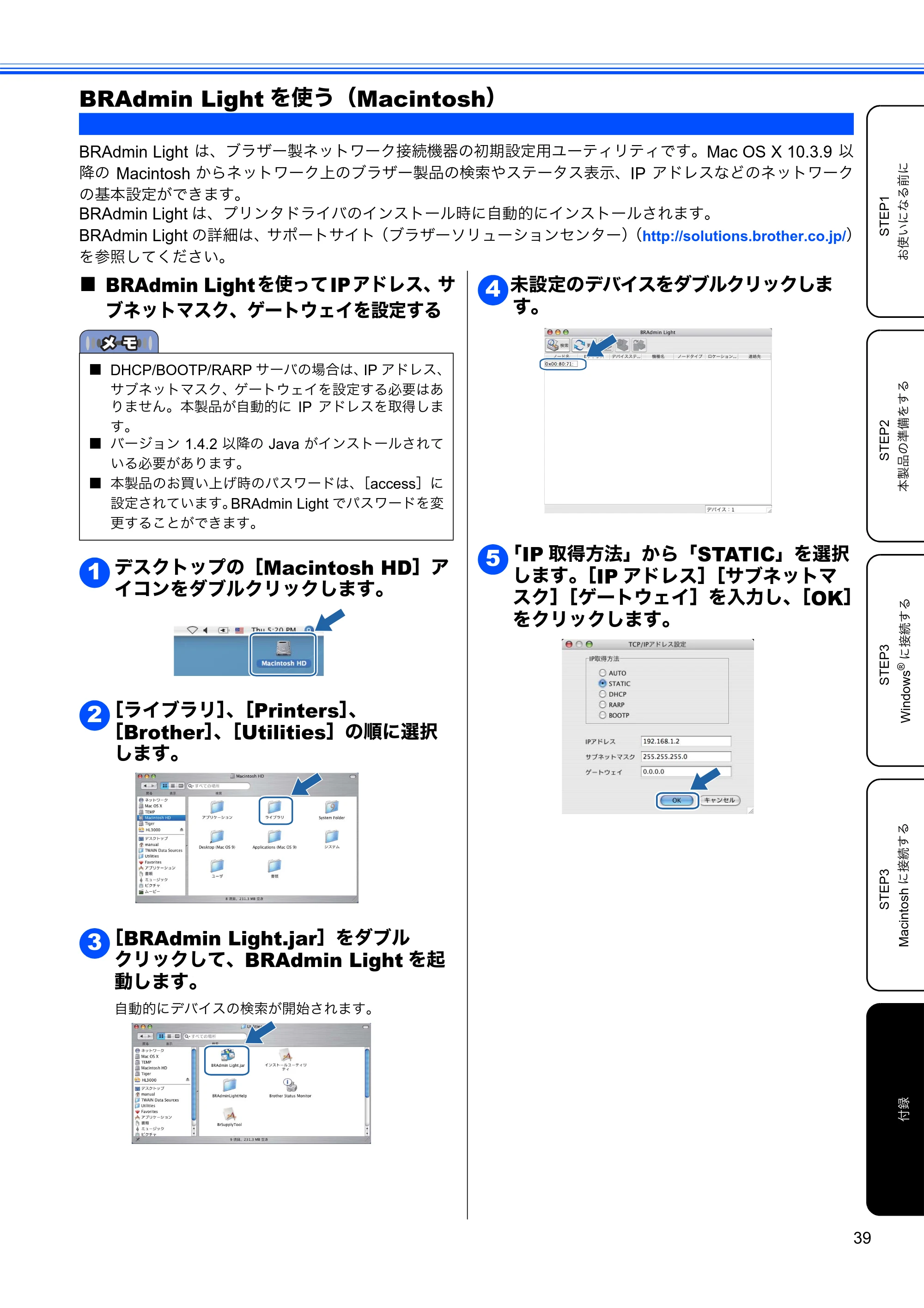
デスクトップの[Macintosh HD]ア
イコンをダブルクリックします。
[ライブラリ]、[Printers]、
[Brother]、[Utilities]の順に選択
します。
[BRAdmin Light.jar]をダブル
クリックして、BRAdmin Light を起
動します。
自動的にデバイスの検索が開始されます。
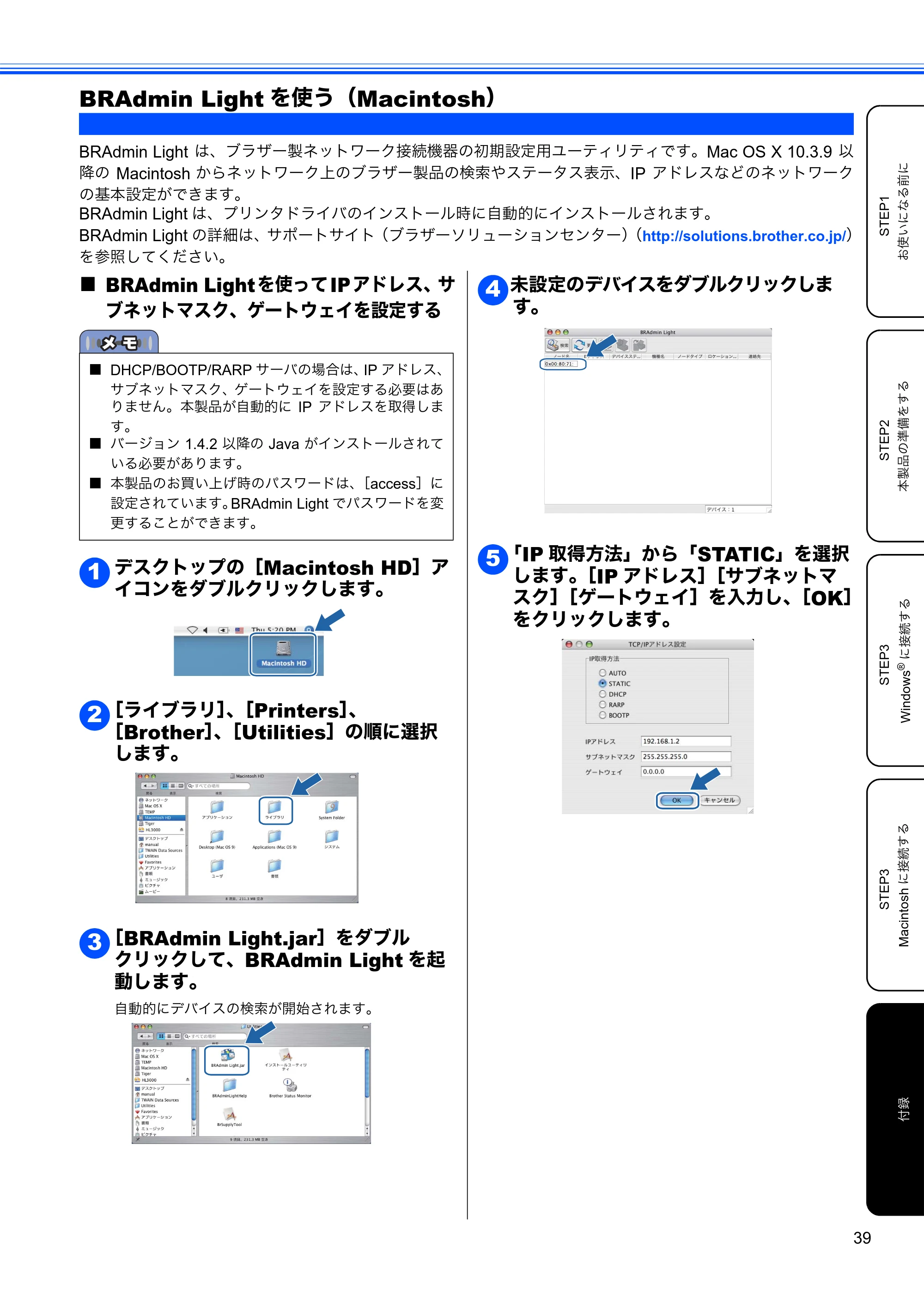
未設定のデバイスをダブルクリックしま
す。
「IP 取得方法」から「STATIC」を選択
します。[IP アドレス][サブネットマ
スク][ゲートウェイ]を入力し、[OK]
をクリックします。
ʫʫ ʬʫ ʬ
■ DHCP/BOOTP/RARP サーバの場合は、IP アドレス、
サブネットマスク、ゲートウェイを設定する必要はあ
りません。本製品が自動的に IP アドレスを取得しま
す。
■ バージョン 1.4.2 以降の Java がインストールされて
いる必要があります。
■ 本製品のお買い上げ時のパスワードは、[access]に
設定されています。BRAdmin Light でパスワードを変
更することができます。
1
2
3
4
5
ウェブブラウザで管理する
40
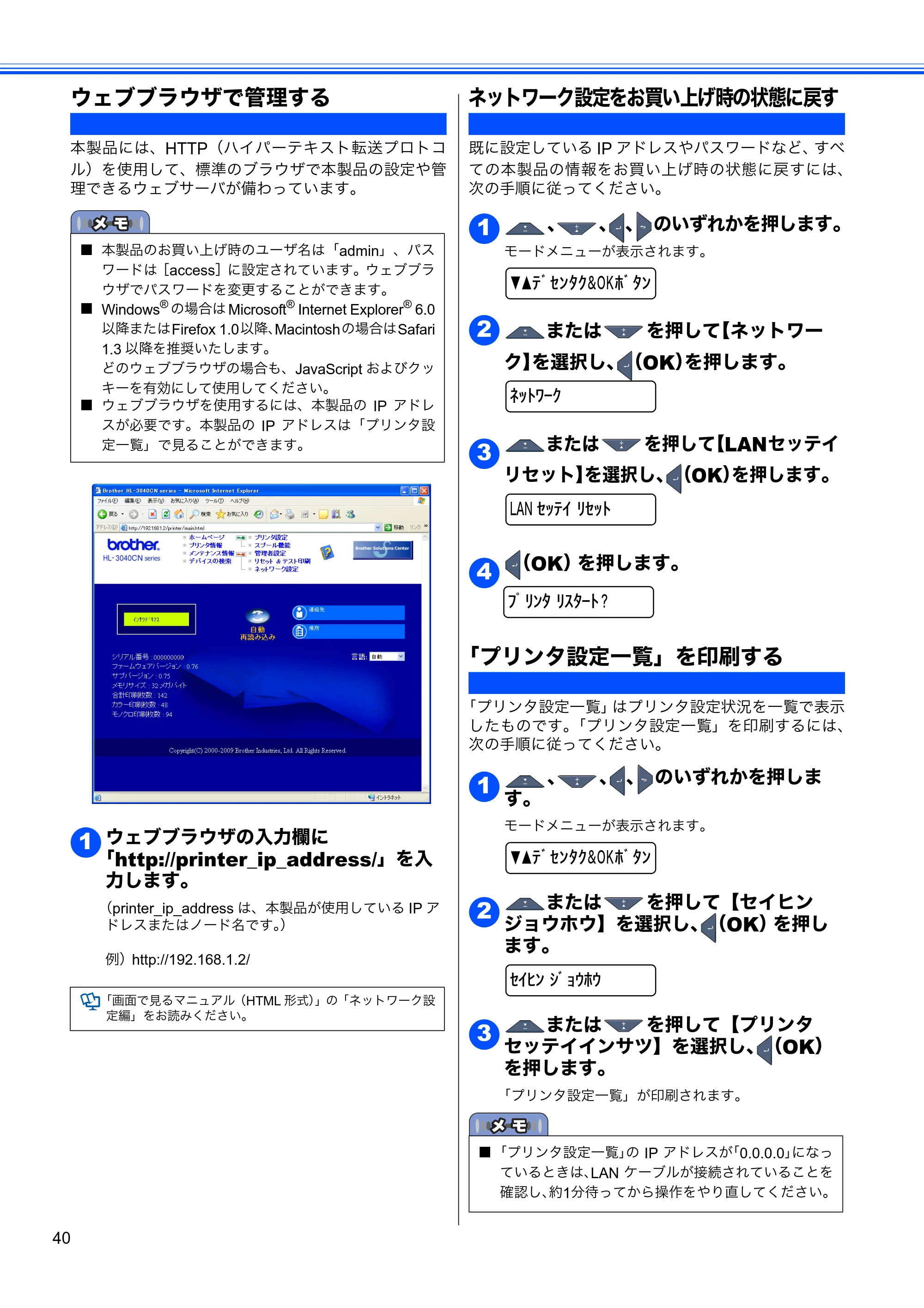
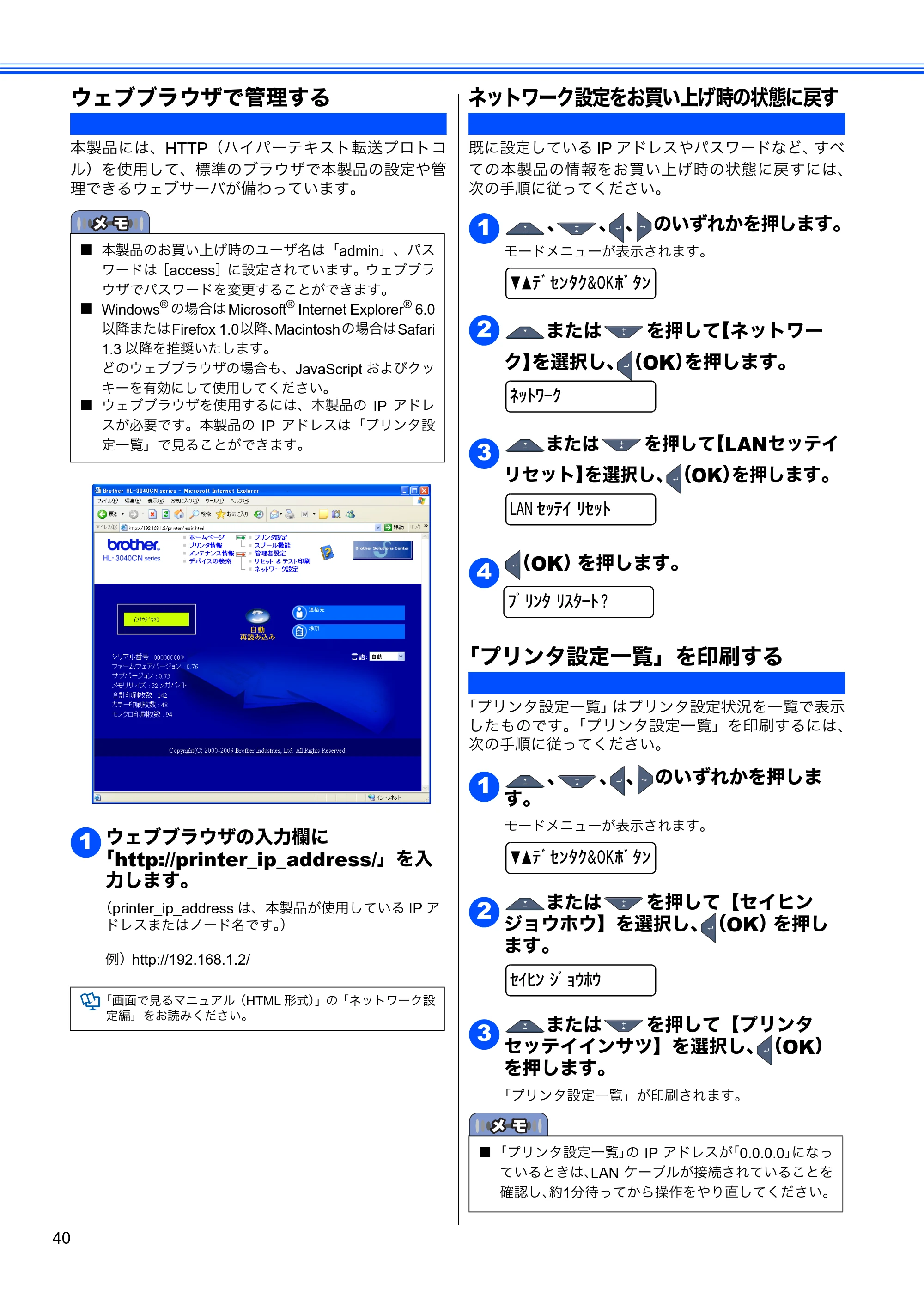
ウェブブラウザで管理する
本製品には、HTTP(ハイパーテキスト転送プロトコ
ル)を使用して、標準のブラウザで本製品の設定や管
理できるウェブサーバが備わっています。
ウェブブラウザの入力欄に
「http://printer_ip_address/」を入
力します。
(printer_ip_address は、本製品が使用している IP ア
ドレスまたはノード名です。)
例)http://192.168.1.2/
ネットワーク設定をお買い上げ時の状態に戻す
既に設定している IP アドレスやパスワードなど、すべ
ての本製品の情報をお買い上げ時の状態に戻すには、
次の手順に従ってください。
、 、 、 のいずれかを押します。
モードメニューが表示されます。
または を押して【ネットワー
ク】を選択し、(OK)を押します。
または を押して【LANセッテイ
リセット】を選択し、(OK)を押します 。
(OK)を押します。
「プリンタ設定一覧」を印刷する
「プリンタ設定一覧」はプリンタ設定状況を一覧で表示
したものです。「プリンタ設定一覧」を印刷するには、
次の手順に従ってください。
、 、 、 のいずれかを押しま
す。
モードメニューが表示されます。
または を押して【セイヒン
ジョウホウ】を選択し、(OK)を押し
ます。
または を押して【プリンタ
セッテイインサツ】を選択し、(OK)
を押します。
「プリンタ設定一覧」が印刷されます。
ʫʫ ʬʫ ʬ
■ 本製品のお買い上げ時のユーザ名は「admin」、パス
ワードは[access]に設定されています。ウェブブラ
ウザでパスワードを変更することができます。
■ Windows
®
の場合は Microsoft
®
Internet Explorer
®
6.0
以降またはFirefox 1.0以降、Macintoshの場合はSafari
1.3 以降を推奨いたします。
どのウェブブラウザの場合も、JavaScript およびクッ
キーを有効にして使用してください。
■ ウェブブラウザを使用するには、本製品の IP アドレ
スが必要です。本製品の IP アドレスは「プリンタ設
定一覧」で見ることができます。
「画面で見るマニュアル(HTML 形式)」の「ネットワーク設
定編」をお読みください。
1
ʫʫ ʬʫ ʬ
■「プリンタ設定一覧」の IP アドレスが「0.0.0.0」になっ
ているときは、LAN ケーブルが接続されていることを
確認し、約1分待ってから操作をやり直してください。
1
▼▲ デセンタク &OK ボタン
2
ネットワーク
3
LAN セッテイ リセット
4
プリンタ リスタート ?
1
▼▲ デセンタク &OK ボタン
2
セイヒン ジョウホウ
3
本製品の輸送
41
付録
STEP1
お使いになる前に
STEP2
本製品の準備をする
STEP3
Windows
®
に接続する
STEP3
Macintosh
に接続する
本製品の輸送
再梱包手順
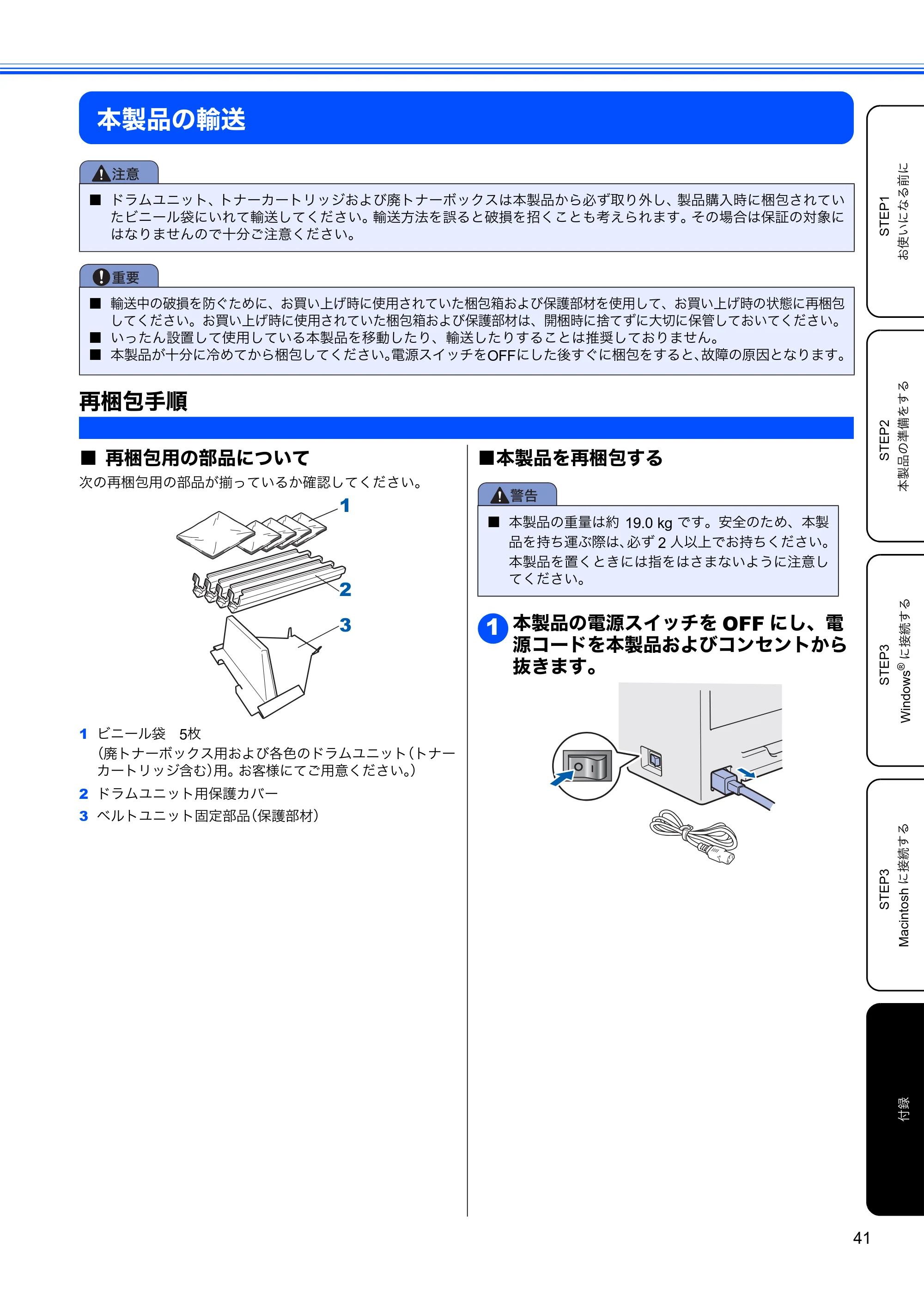
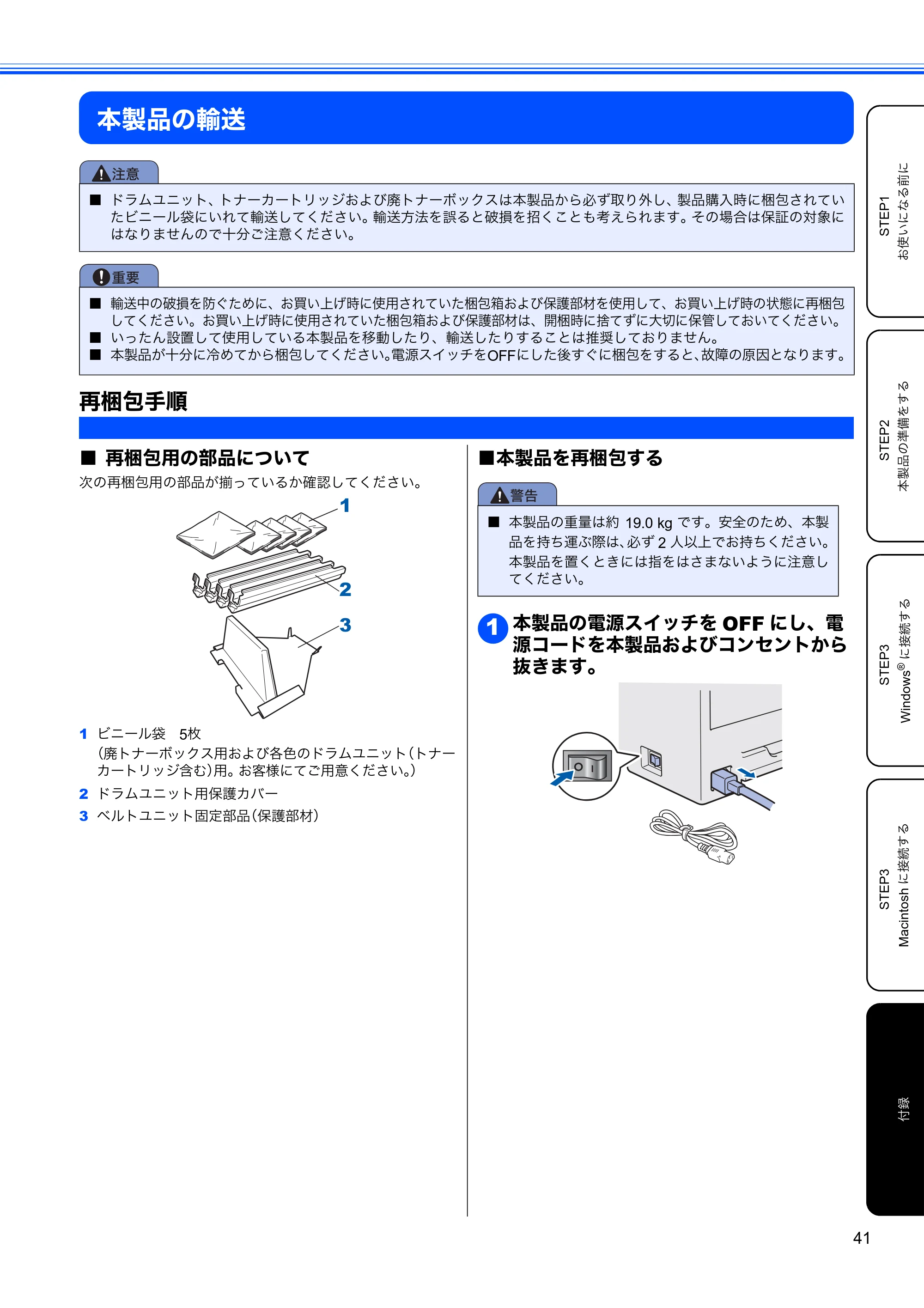
■ 再梱包用の部品について
次の再梱包用の部品が揃っているか確認してください。
1 ビニール袋 5枚
(廃トナーボックス用および各色のドラムユニット(トナー
カートリッジ含む)用。お客様にてご用意ください。)
2 ドラムユニット用保護カバー
3 ベルトユニット固定部品(保護部材)
■本製品を再梱包する
本製品の電源スイッチを OFF にし、電
源コードを本製品およびコンセントから
抜きます。
า
■ ドラムユニット、トナーカートリッジおよび廃トナーボックスは本製品から必ず取り外し、製品購入時に梱包されてい
たビニール袋にいれて輸送してください。輸送方法を誤ると破損を招くことも考えられます。その場合は保証の対象に
はなりませんので十分ご注意ください。
ᛵ
■ 輸送中の破損を防ぐために、お買い上げ時に使用されていた梱包箱および保護部材を使用して、お買い上げ時の状態に再梱包
してください。お買い上げ時に使用されていた梱包箱および保護部材は、開梱時に捨てずに大切に保管しておいてください。
■ いったん設置して使用している本製品を移動したり、輸送したりすることは推奨しておりません。
■ 本製品が十分に冷めてから梱包してください。電源スイッチをOFFにした後すぐに梱包をすると、故障の原因となります。
1
2
3
֖ឬ
■ 本製品の重量は約 19.0 kg です。安全のため、本製
品を持ち運ぶ際は、必ず 2 人以上でお持ちください。
本製品を置くときには指をはさまないように注意し
てください。
1
44ページ
42
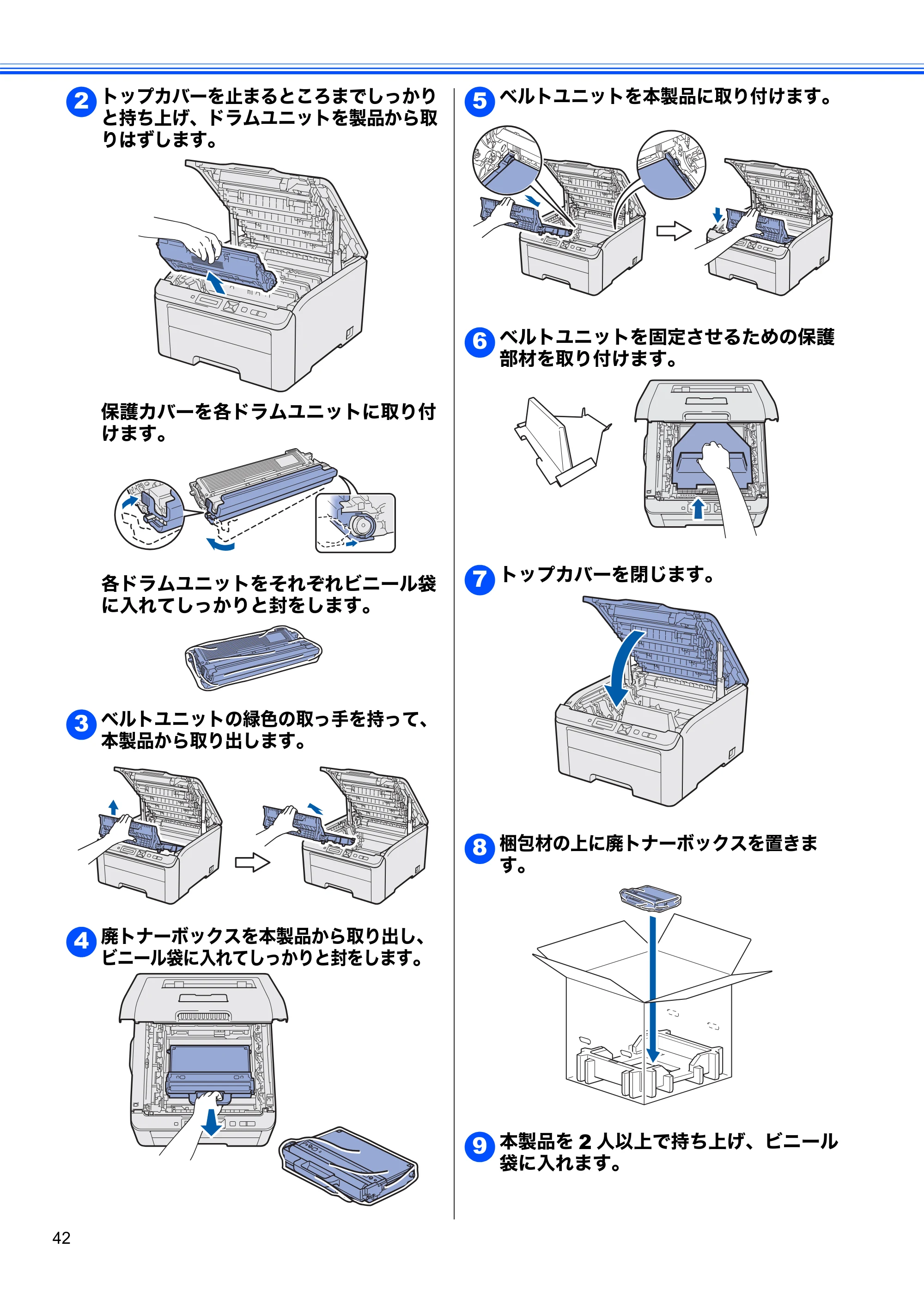
トップカバーを止まるところまでしっかり
と持ち上げ、ドラムユニットを製品から取
りはずします。
保護カバーを各ドラムユニットに取り付
けます。
各ドラムユニットをそれぞれビニール袋
に入れてしっかりと封をします。
ベルトユニットの緑色の取っ手を持って、
本製品から取り出します。
廃トナーボックスを本製品から取り出し、
ビニール袋に入れてしっかりと封をします。
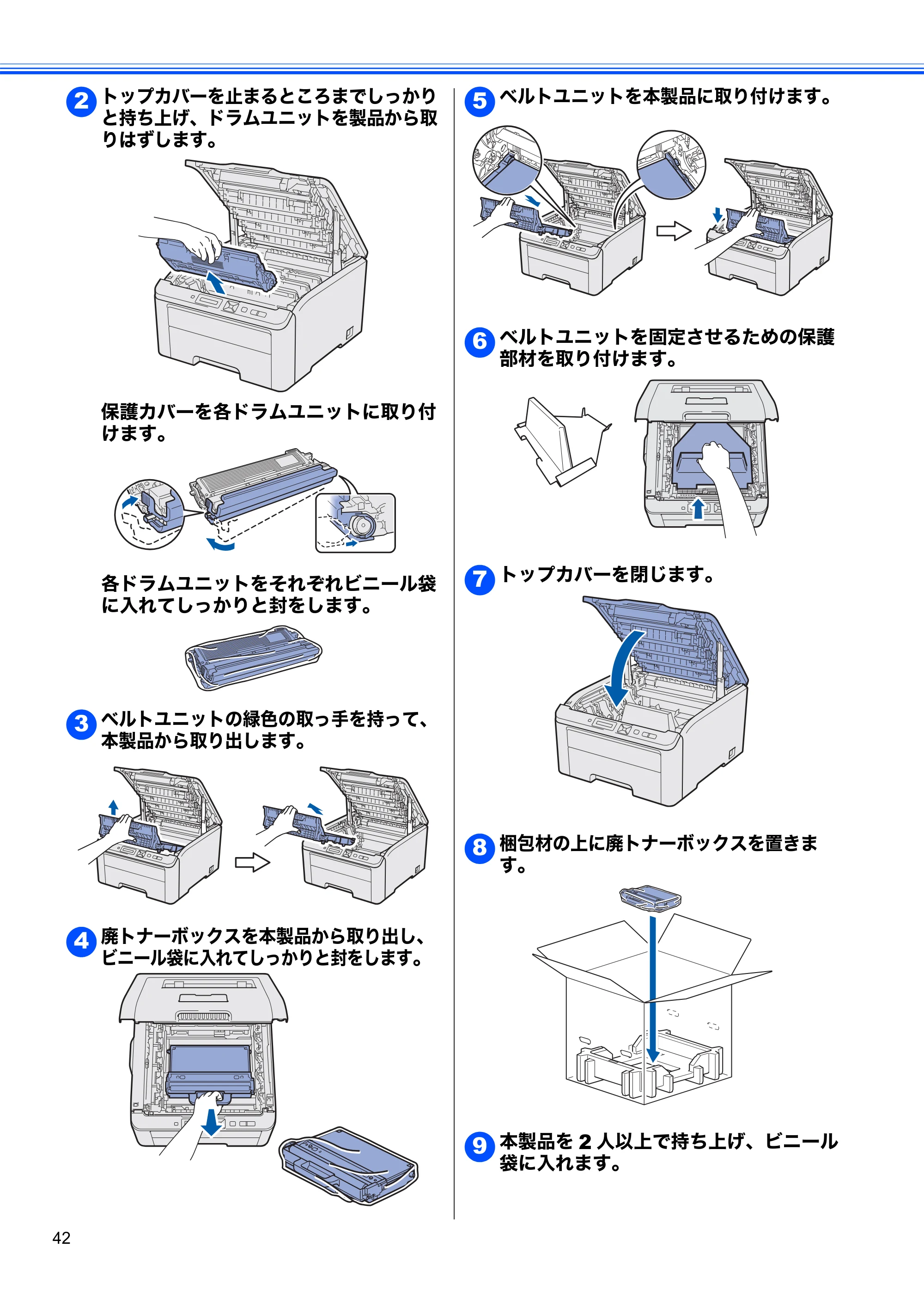
ベルトユニットを本製品に取り付けます 。
ベルトユニットを固定させるための保護
部材を取り付けます。
トップカバーを閉じます。
梱包材の上に廃トナーボックスを置きま
す。
本製品を 2 人以上で持ち上げ、ビニール
袋に入れます。
2
3
4
5
6
7
8
9
45ページ
43
付録
STEP1
お使いになる前に
STEP2
本製品の準備をする
STEP3
Windows
®
に接続する
STEP3
Macintosh
に接続する
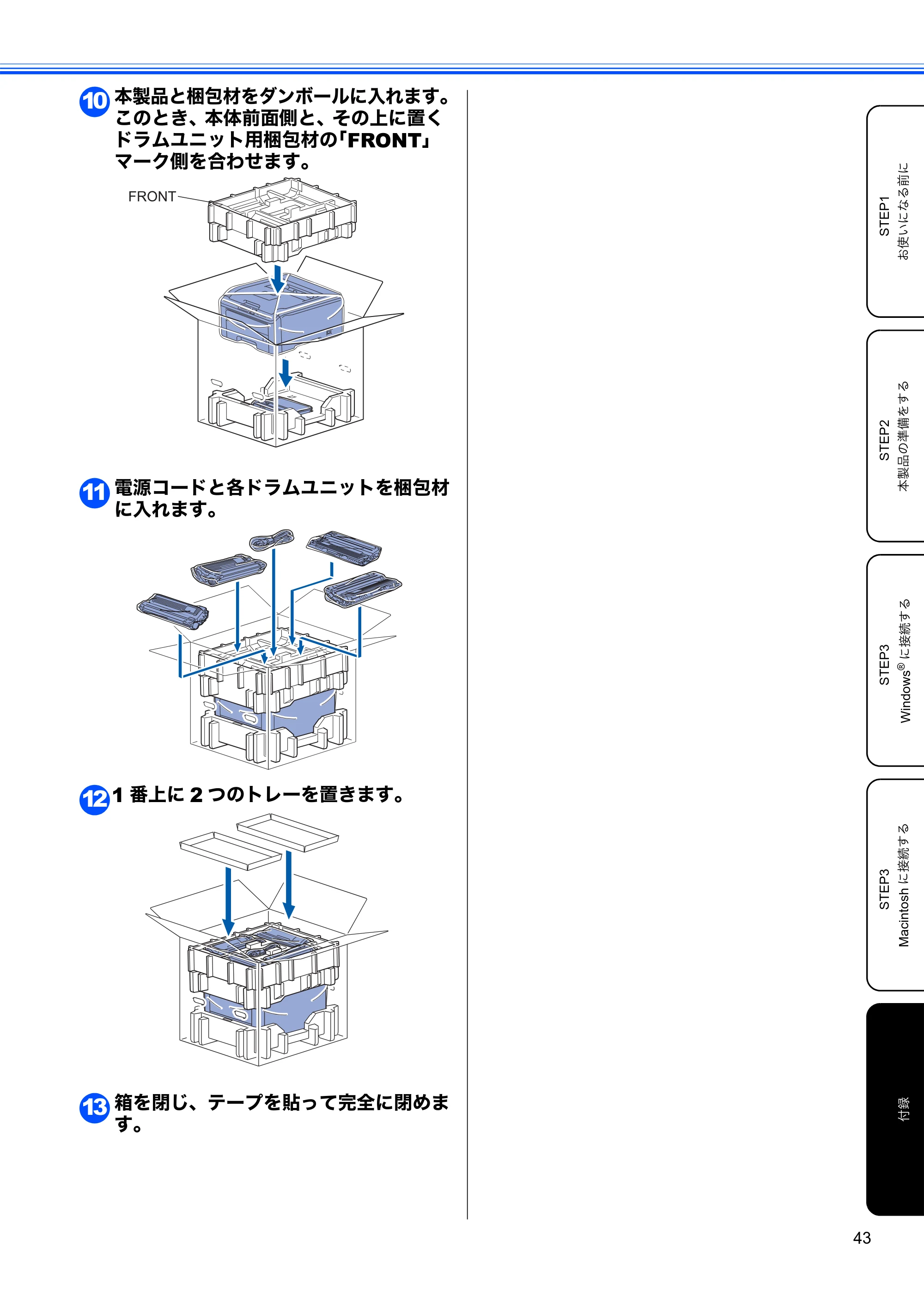
本製品と梱包材をダンボールに入れます。
このとき、本体前面側と、その上に置く
ドラムユニット用梱包材の「FRONT」
マーク側を合わせます。
電源コードと各ドラムユニットを梱包材
に入れます。
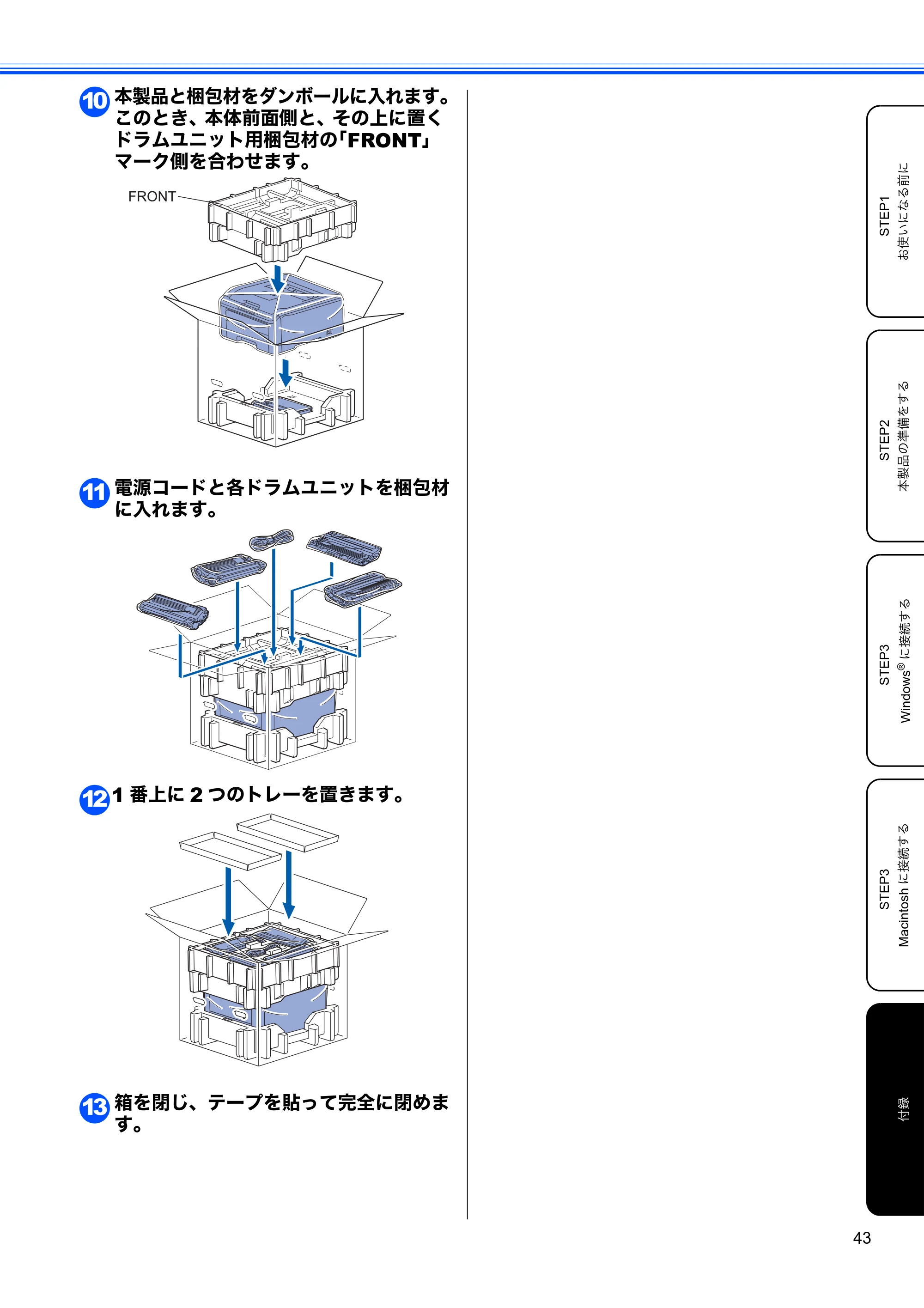
1 番上に 2 つのトレーを置きます。
箱を閉じ、テープを貼って完全に閉めま
す。
10
11
12
13
メモリ(SO-DIMM)について
44
メモリ(SO-DIMM)について
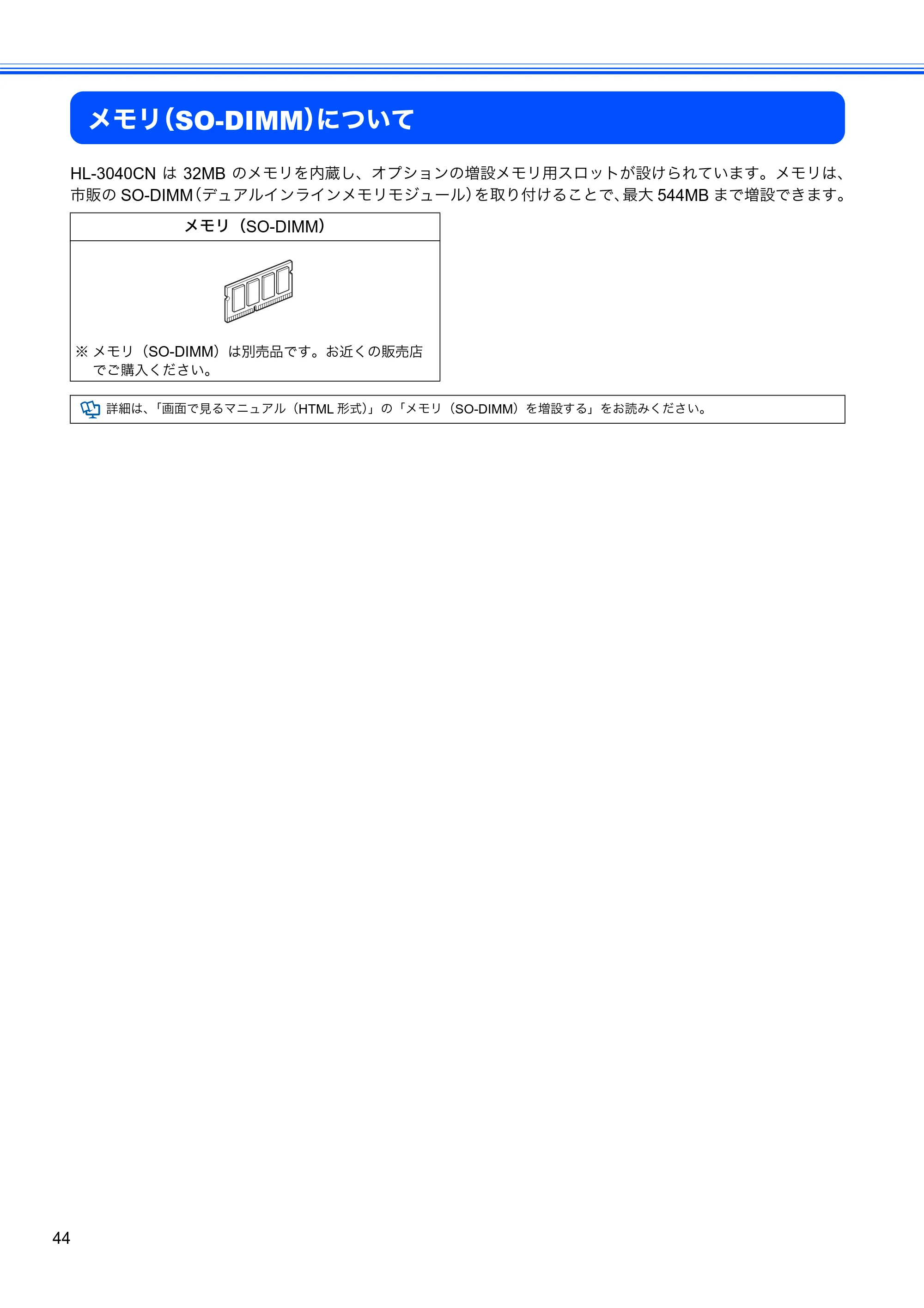
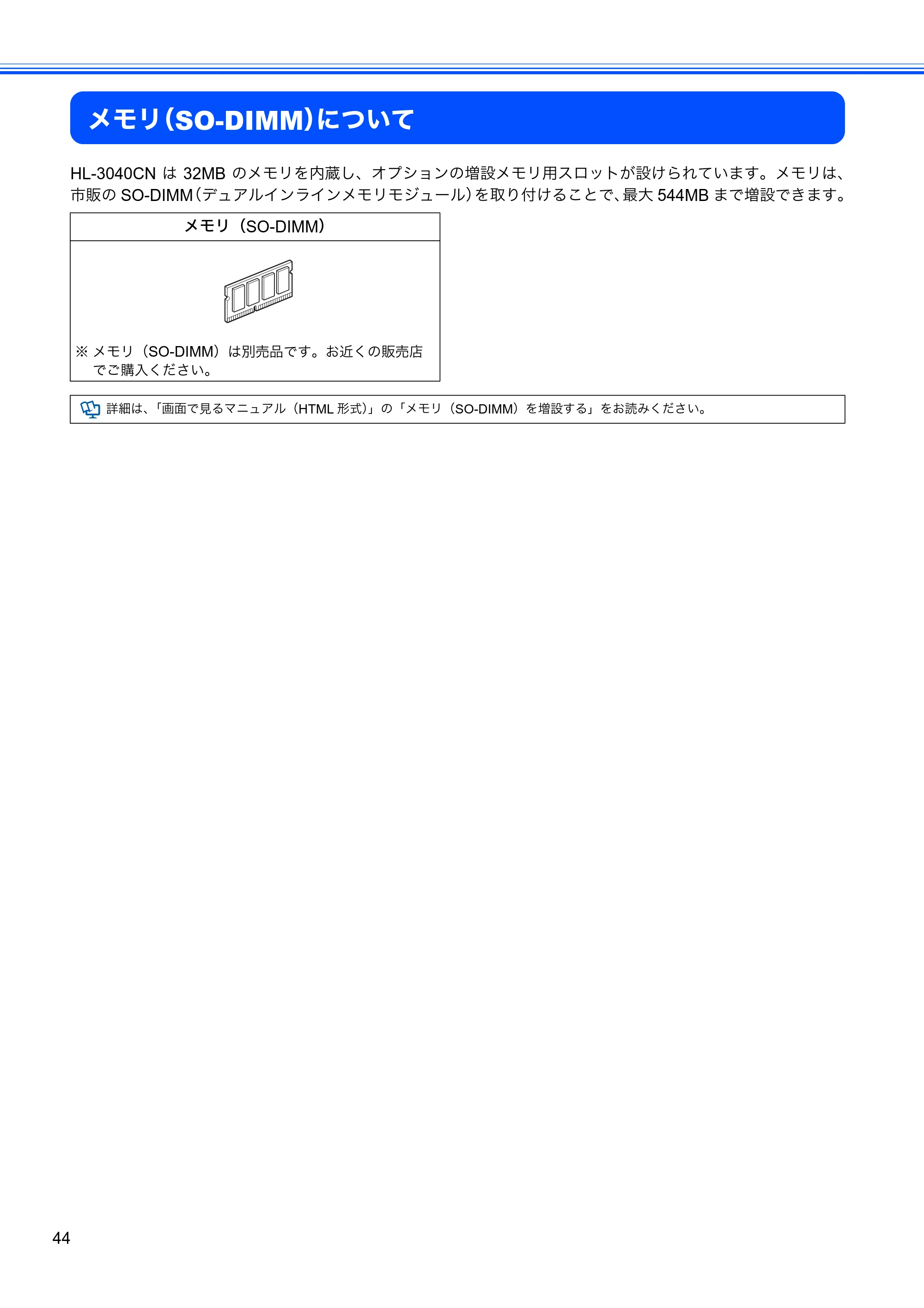
HL-3040CN は 32MB のメモリを内蔵し、オプションの増設メモリ用スロットが設けられています。メモリは、
市販の SO-DIMM(デュアルインラインメモリモジュール)を取り付けることで、最大 544MB まで増設できます。
メモリ(SO-DIMM)
※ メモリ(SO-DIMM)は別売品です。お近くの販売店
でご購入ください。
詳細は、「画面で見るマニュアル(HTML 形式)」の「メモリ(SO-DIMM)を増設する」をお読みください。
消耗品について
45
付録
STEP1
お使いになる前に
STEP2
本製品の準備をする
STEP3
Windows
®
に接続する
STEP3
Macintosh
に接続する
消耗品について
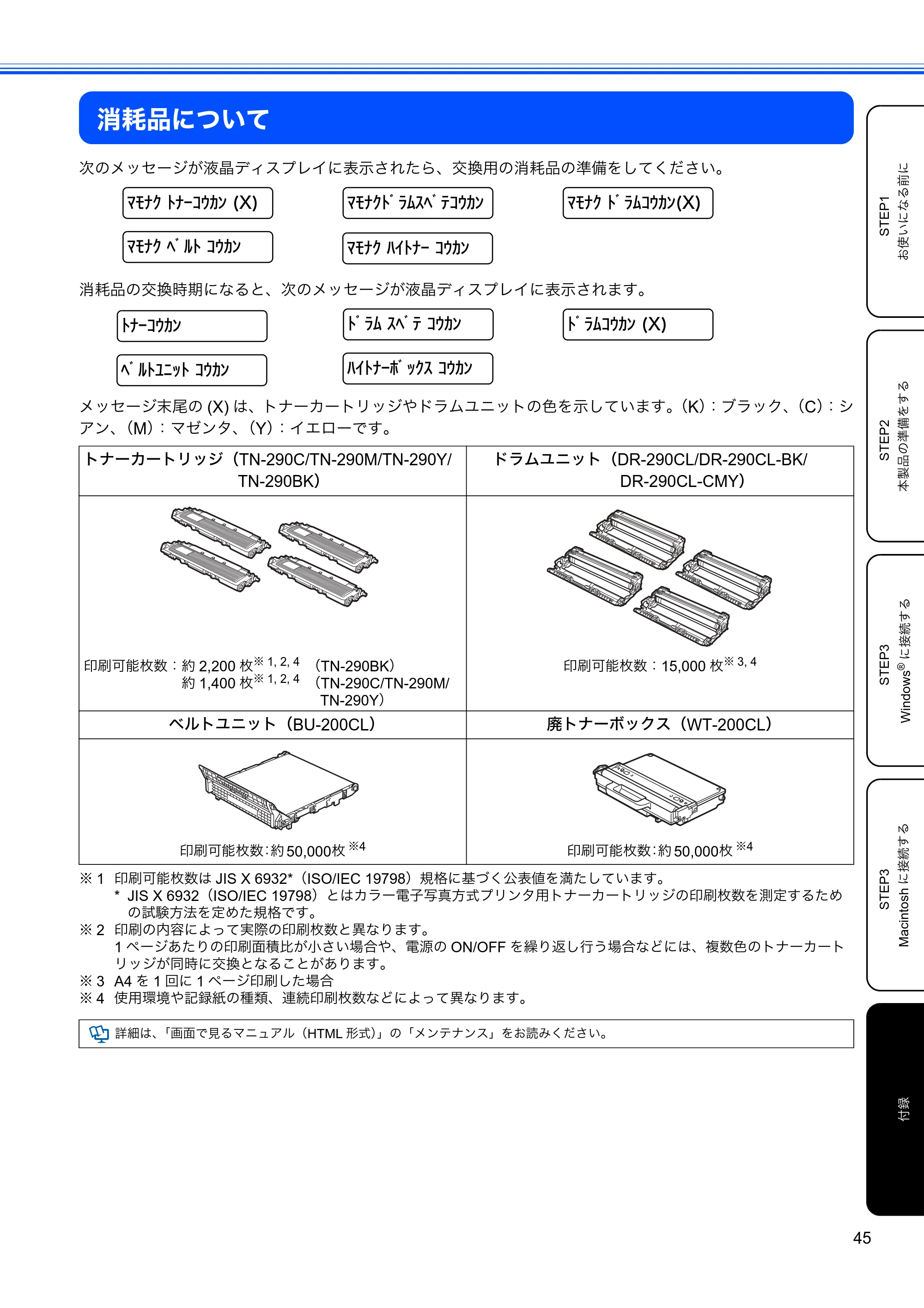
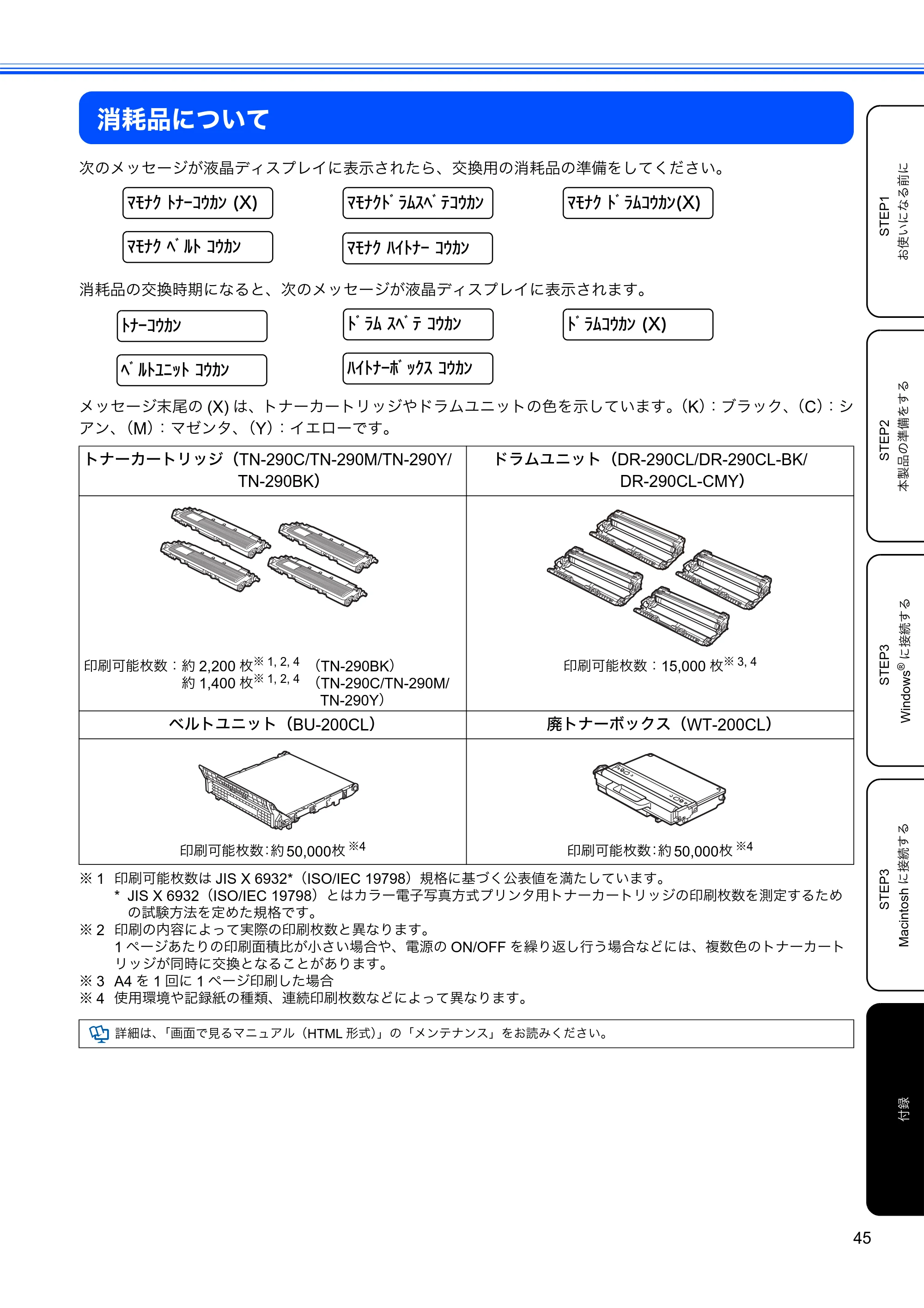
次のメッセージが液晶ディスプレイに表示されたら、交換用の消耗品の準備をしてください。
消耗品の交換時期になると、次のメッセージが液晶ディスプレイに表示されます。
メッセージ末尾の (X) は、トナーカートリッジやドラムユニットの色を示しています。(K):ブラック、(C):シ
アン、(M):マゼンタ、(Y):イエローです。
※ 1 印刷可能枚数は JIS X 6932*(ISO/IEC 19798)規格に基づく公表値を満たしています。
* JIS X 6932(ISO/IEC 19798)とはカラー電子写真方式プリンタ用トナーカートリッジの印刷枚数を測定するため
の試験方法を定めた規格です。
※ 2 印刷の内容によって実際の印刷枚数と異なります。
1 ページあたりの印刷面積比が小さい場合や、電源の ON/OFF を繰り返し行う場合などには、複数色のトナーカート
リッジが同時に交換となることがあります。
※ 3 A4 を 1 回に 1 ページ印刷した場合
※ 4 使用環境や記録紙の種類、連続印刷枚数などによって異なります。
トナーカートリッジ(TN-290C/TN-290M/TN-290Y/
TN-290BK)
ドラムユニット(DR-290CL/DR-290CL-BK/
DR-290CL-CMY)
印刷可能枚数:約 2,200 枚
※ 1, 2, 4
(TN-290BK)
印刷可能枚数:約 1,400 枚
※ 1, 2, 4
(TN-290C/TN-290M/
TN-290Y)
印刷可能枚数:15,000 枚
※ 3, 4
ベルトユニット(BU-200CL) 廃トナーボックス(WT-200CL)
印刷可能枚数:約 50,000枚
※4
印刷可能枚数:約 50,000枚
※4
詳細は、「画面で見るマニュアル(HTML 形式)」の「メンテナンス」をお読みください。
マモナク トナーコウカン (X) マモナクドラムスベテコウカン
マモナク ベルト コウカン マモナク ハイトナー コウカン
マモナク ドラムコウカン(X)
トナーコウカン ドラム スベテ コウカン
ベルトユニット コウカン ハイトナーボックス コウカン
ドラムコウカン (X)
商標について
46
商標について
Brother のロゴはブラザー工業株式会社の登録商標です。
Microsoft、Windows、Windows Server、Internet Explorer は、米国 Microsoft Corporation の米国およびその他の国にお
ける登録商標です。
Windows Vista は、米国 Microsoft Corporation の米国およびその他の国における登録商標または商標です。
Apple、Macintosh、Mac OS、Safari は、米国 Apple Inc. の米国およびその他の国における商標です。
Linux は、Linus Torvalds 氏の日本およびその他の国における登録商標または商標です。
Intel、Intel Core および Pentium は、アメリカ合衆国およびその他の国における Intel Corporation またはその子会社の商標
または登録商標です。
AMD64 は、Advanced Micro Devices 社の登録商標です。
本マニュアルに記載されているその他の会社名および製品名は、各社の商標または登録商標です。
© 200 9 Brother Industries, Ltd.
© 1983-1998 PACIFIC SOFTWORKS INC.
This product includes the "KASAGO TCP/IP" software developed by ELMIC WESCOM,INC.
© 2009 Devicescape Software, Inc.
This product includes RSA BSAFE Cryptographic software from RSA Security Inc.
Portions Copyright for ICC profiles 2003 by European Color Initiative, www.eci.org. ALL RIGHTS RESERVED.
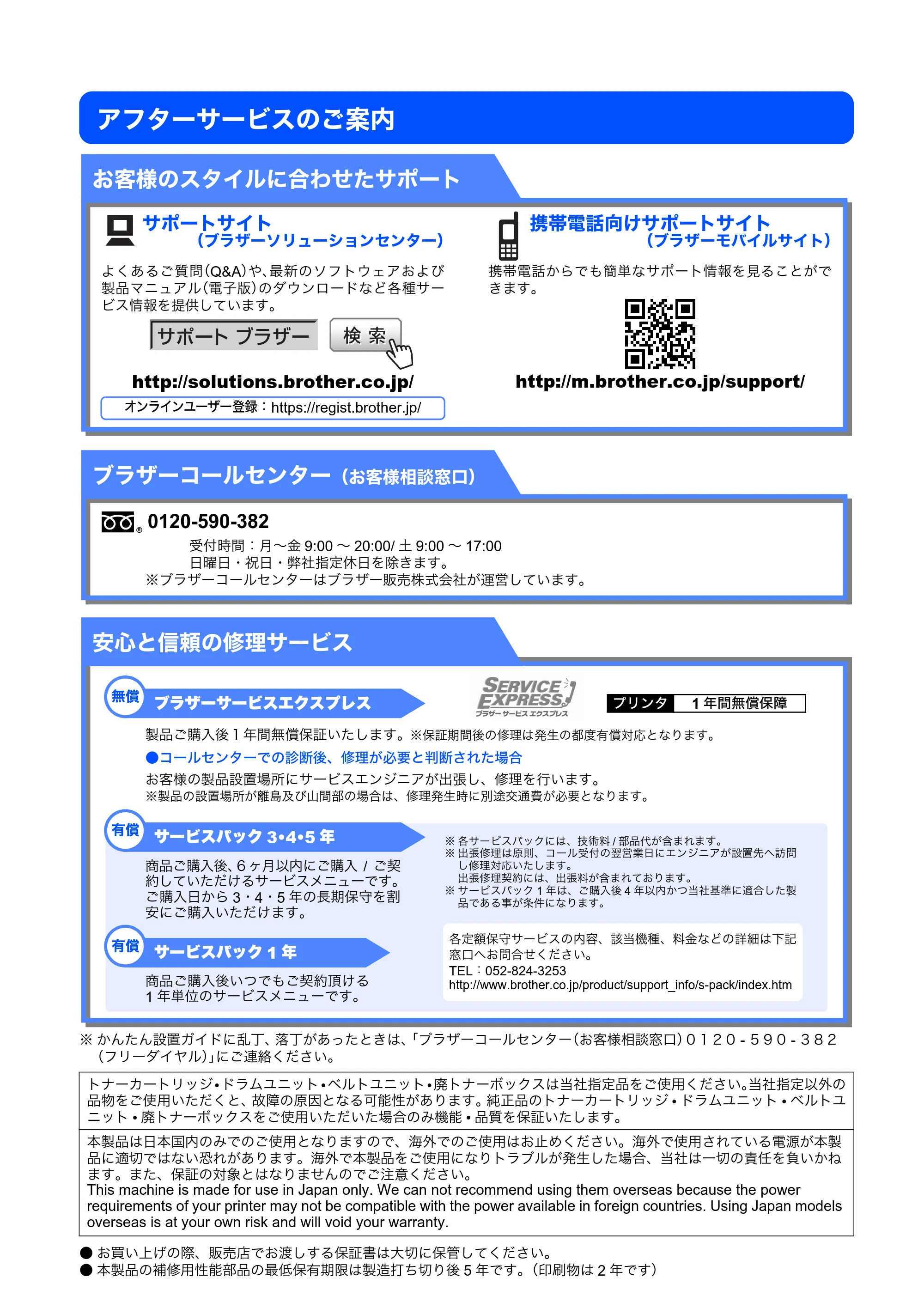
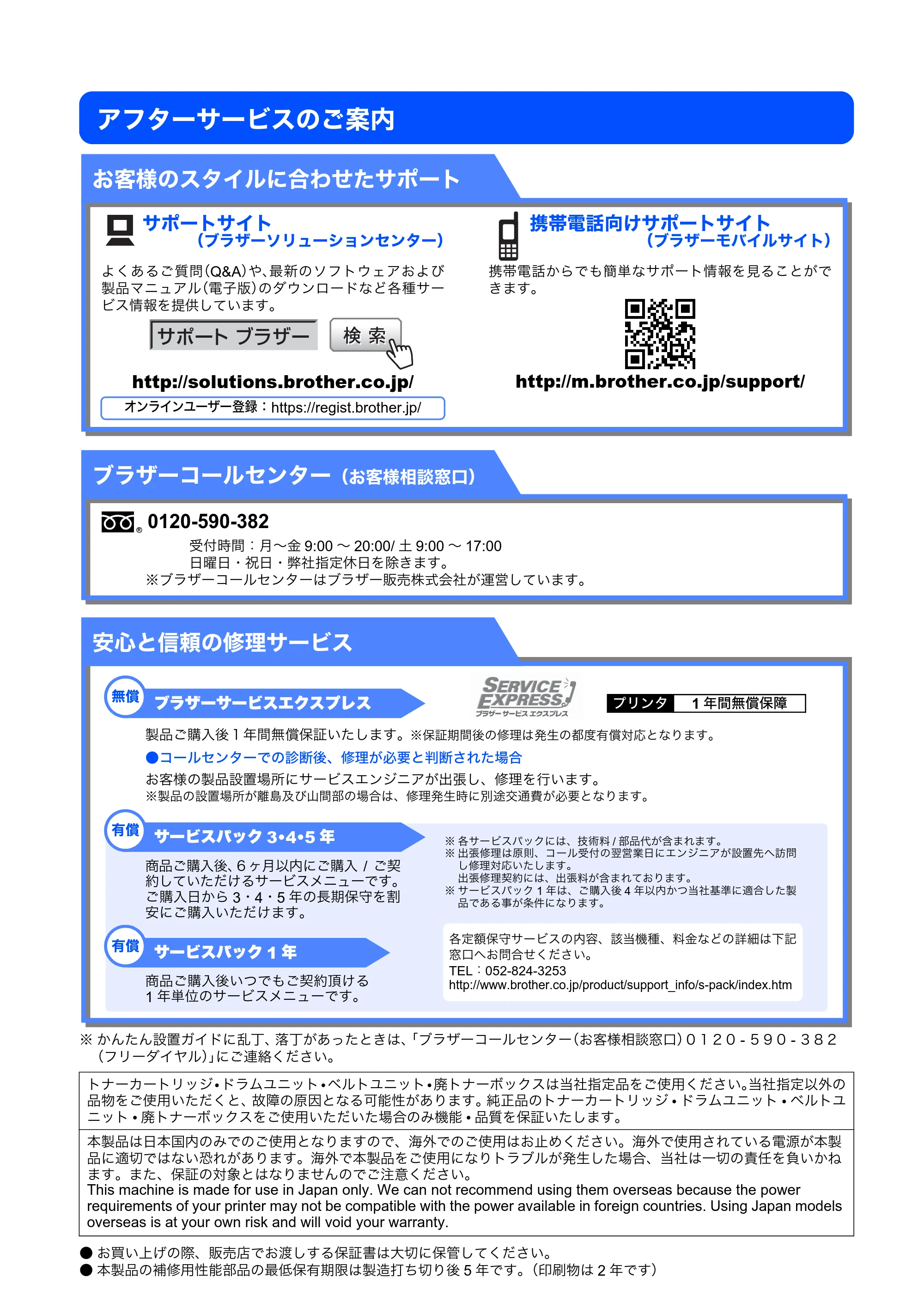
アフターサービスのご案内
アフターサービスのご案内
※ かんたん設置ガイドに乱丁、落丁があったときは、「ブラザーコールセンター(お客様相談窓口)0120 - 590 - 382
(フリーダイヤル)」にご連絡ください。
- お買い上げの際、販売店でお渡しする保証書は大切に保管してください。
- 本製品の補修用性能部品の最低保有期限は製造打ち切り後 5 年です。(印刷物は 2 年です)
トナーカートリッジ • ドラムユニット • ベルトユニット • 廃トナーボックスは当社指定品をご使用ください。当社指定以外の
品物をご使用いただくと、故障の原因となる可能性があります。純正品のトナーカートリッジ • ドラムユニット • ベルトユ
ニット • 廃トナーボックスをご使用いただいた場合のみ機能 • 品質を保証いたします。
本製品は日本国内のみでのご使用となりますので、海外でのご使用はお止めください。海外で使用されている電源が本製
品に適切ではない恐れがあります。海外で本製品をご使用になりトラブルが発生した場合、当社は一切の責任を負いかね
ます。また、保証の対象とはなりませんのでご注意ください。
This machine is made for use in Japan only. We can not recommend using them overseas because the power
requirements of your printer may not be compatible with the power available in foreign countries. Using Japan models
overseas is at your own risk and will void your warranty.
お客様のスタイルに合わせたサポート
サポートサイト
(ブラザーソリューションセンター)
よくあるご質問(Q&A)や、最新のソフトウェアおよび
製品マニュアル(電子版)のダウンロードなど各種サー
ビス情報を提供しています。
http://solutions.brother.co.jp/
オンラインユーザー登録:https://regist.brother.jp/
サポート ブラザー
携帯電話向けサポートサイト
(ブラザーモバイルサイト)
携帯電話からでも簡単なサポート情報を見ることがで
きます。
http://m.brother.co.jp/support/
ブラザーコールセンター (お客様相談窓口)
® 0120-590-382
受付時間:月~金 9:00 ~ 20:00/ 土 9:00 ~ 17:00
日曜日・祝日・弊社指定休日を除きます。
※ブラザーコールセンターはブラザー販売株式会社が運営しています。
安心と信頼の修理サービス
製品ご購入後1年間無償保証いたします。※保証期間後の修理は発生の都度有償対応となります。
- コールセンターでの診断後、修理が必要と判断された場合
お客様の製品設置場所にサービスエンジニアが出張し、修理を行います。
※製品の設置場所が離島及び山間部の場合は、修理発生時に別途交通費が必要となります。
無償
ブラザーサービスエクスプレス プリンタ 1 年間無償保障
有償
サービスパック 3•4•5 年
商品ご購入後、6ヶ月以内にご購入 / ご契
約していただけるサービスメニューです。
ご購入日から 3・4・5 年の長期保守を割
安にご購入いただけます。
有償
サービスパック 1 年
商品ご購入後いつでもご契約頂ける
1 年単位のサービスメニューです。
※ 各サービスパックには、技術料 / 部品代が含まれます。
※ 出張修理は原則、コール受付の翌営業日にエンジニアが設置先へ訪問
し修理対応いたします。
出張修理契約には、出張料が含まれております。
※ サービスパック 1 年は、ご購入後 4 年以内かつ当社基準に適合した製
品である事が条件になります。
各定額保守サービスの内容、該当機種、料金などの詳細は下記
窓口へお問合せください。
TEL:052-824-3253
http://www.brother.co.jp/product/support_info/s-pack/index.htm
トナーカートリッジとドラムユニットの交換について
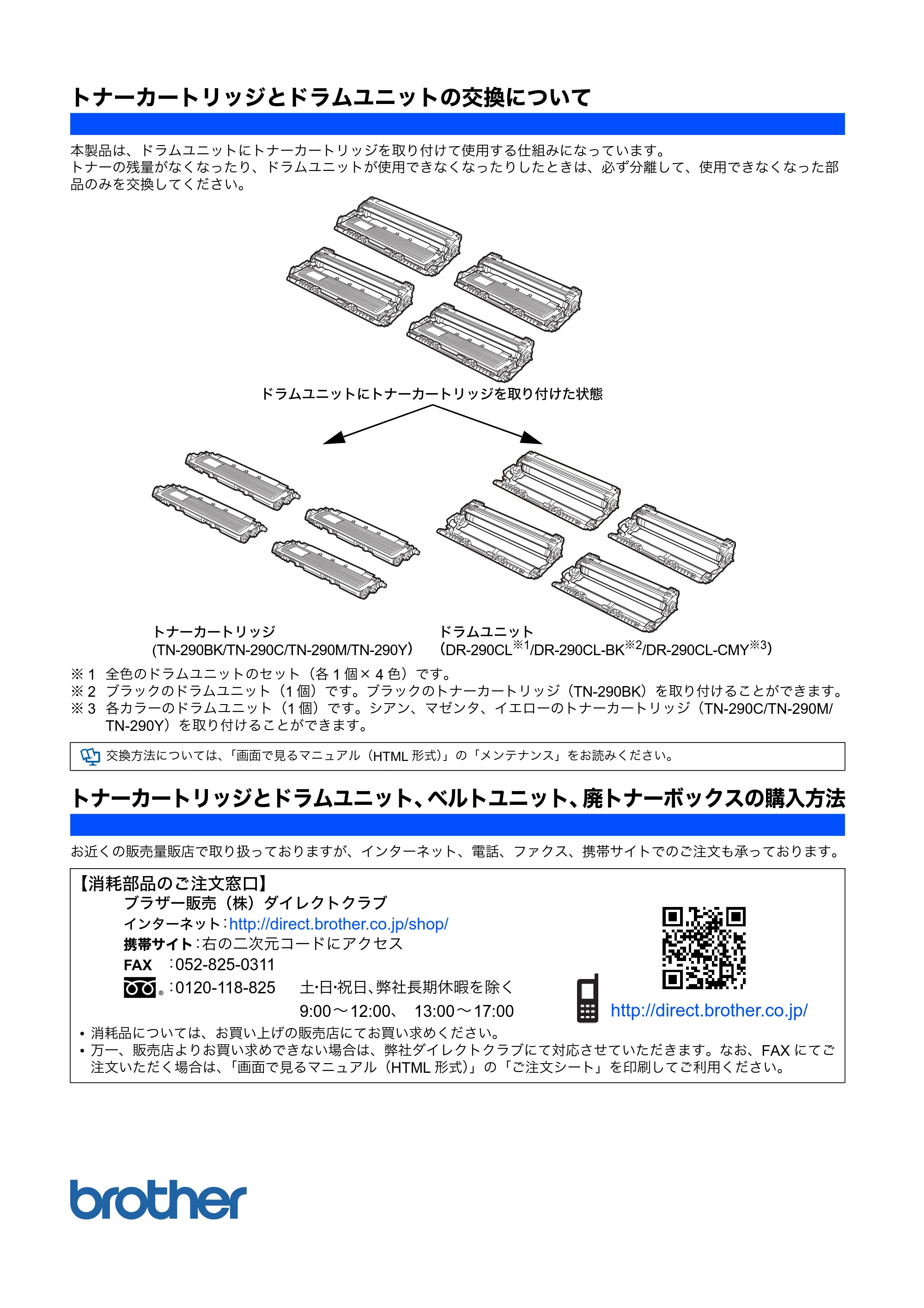
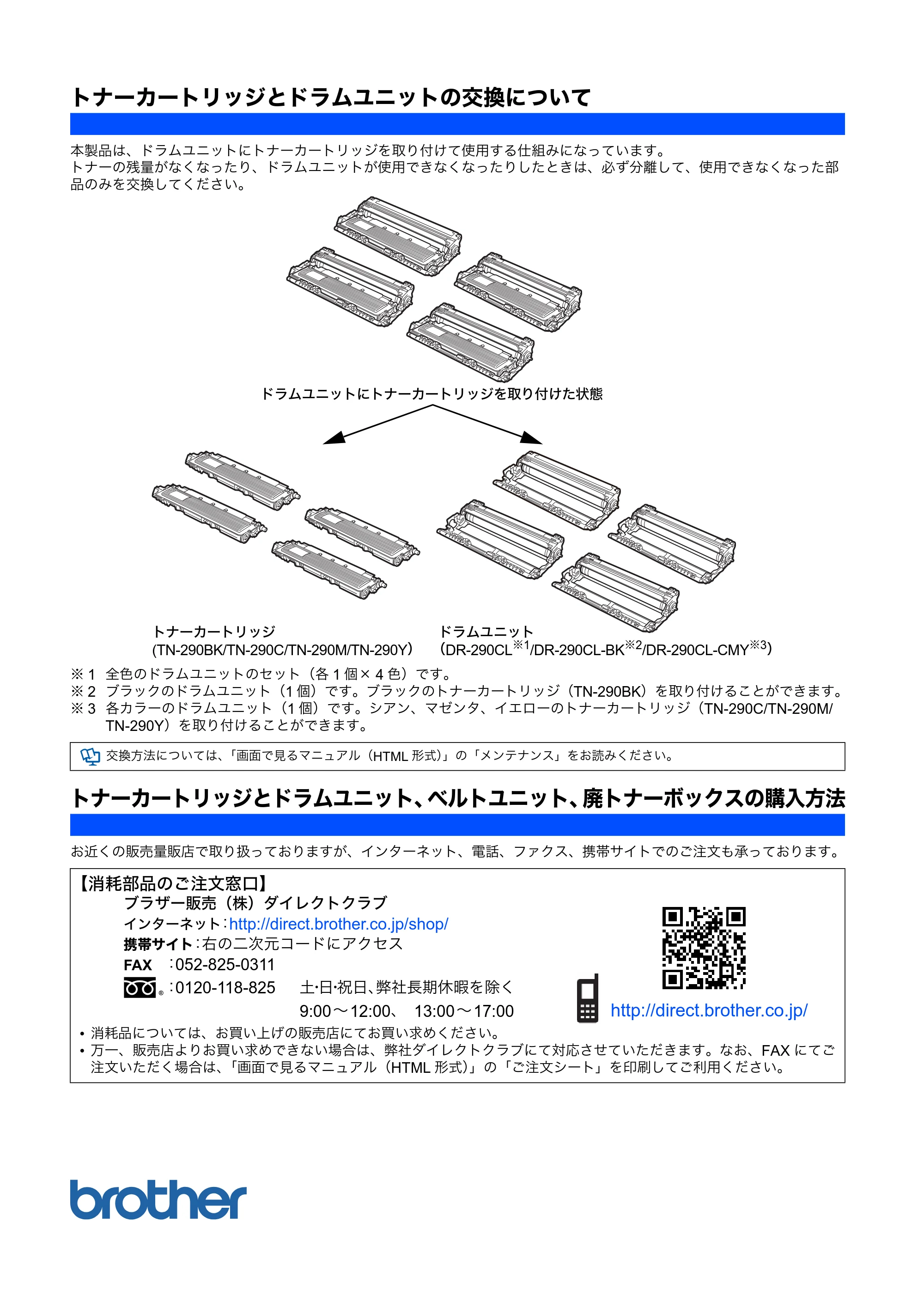
トナーカートリッジとドラムユニットの交換について
本製品は、ドラムユニットにトナーカートリッジを取り付けて使用する仕組みになっています。
トナーの残量がなくなったり、ドラムユニットが使用できなくなったりしたときは、必ず分離して、使用できなくなった部
品のみを交換してください。
※ 1 全色のドラムユニットのセット(各 1 個× 4 色)です。
※ 2 ブラックのドラムユニット(1 個)です。ブラックのトナーカートリッジ(TN-290BK)を取り付けることができます。
※ 3 各カラーのドラムユニット(1 個)です。シアン、マゼンタ、イエローのトナーカートリッジ(TN-290C/TN-290M/
TN-290Y)を取り付けることができます。
トナーカートリッジとドラムユニット、ベルトユニット、廃トナーボックスの購入方法
お近くの販売量販店で取り扱っておりますが、インターネット、電話、ファクス、携帯サイトでのご注文も承っております。
交換方法については、「画面で見るマニュアル(HTML 形式)」の「メンテナンス」をお読みください。
【消耗部品のご注文窓口】
ブラザー販売(株)ダイレクトクラブ
インターネット:http://direct.brother.co.jp/shop/
携帯サイト:右の二次元コードにアクセス
FAX :052-825-0311
®:0120-118-825 土・日・祝日、弊社長期休暇を除く
9 :00~12 :00、 13: 00~ 17 : 00
- 消耗品については、お買い上げの販売店にてお買い求めください。
- 万一、販売店よりお買い求めできない場合は、弊社ダイレクトクラブにて対応させていただきます。なお、FAX にてご
注文いただく場合は、「画面で見るマニュアル(HTML 形式)」の「ご注文シート」を印刷してご利用ください。
ドラムユニットにトナーカートリッジを取り付けた状態
トナーカートリッジ
(TN-290BK/TN-290C/TN-290M/TN-290Y)
ドラムユニット
(DR-290CL
※1
/DR-290CL-BK
※2
/DR-290CL-CMY
※3
)
http://direct.brother.co.jp/