1ページ
JPN
ʒʳʠʵʁʯ˂ʒɶɮʓʒʳʠʵʁʯ˂ʒɶɮʓ
ȧΈႊҰȾ॒ȭటంɥȝᝣɒȢȳȨȗǿ఼߬
ȗȷȺɕΈႊȺȠɞɛșȾ۾ҒȾίከȪȹȢȳȨȗǿ
取扱説明書の構成について
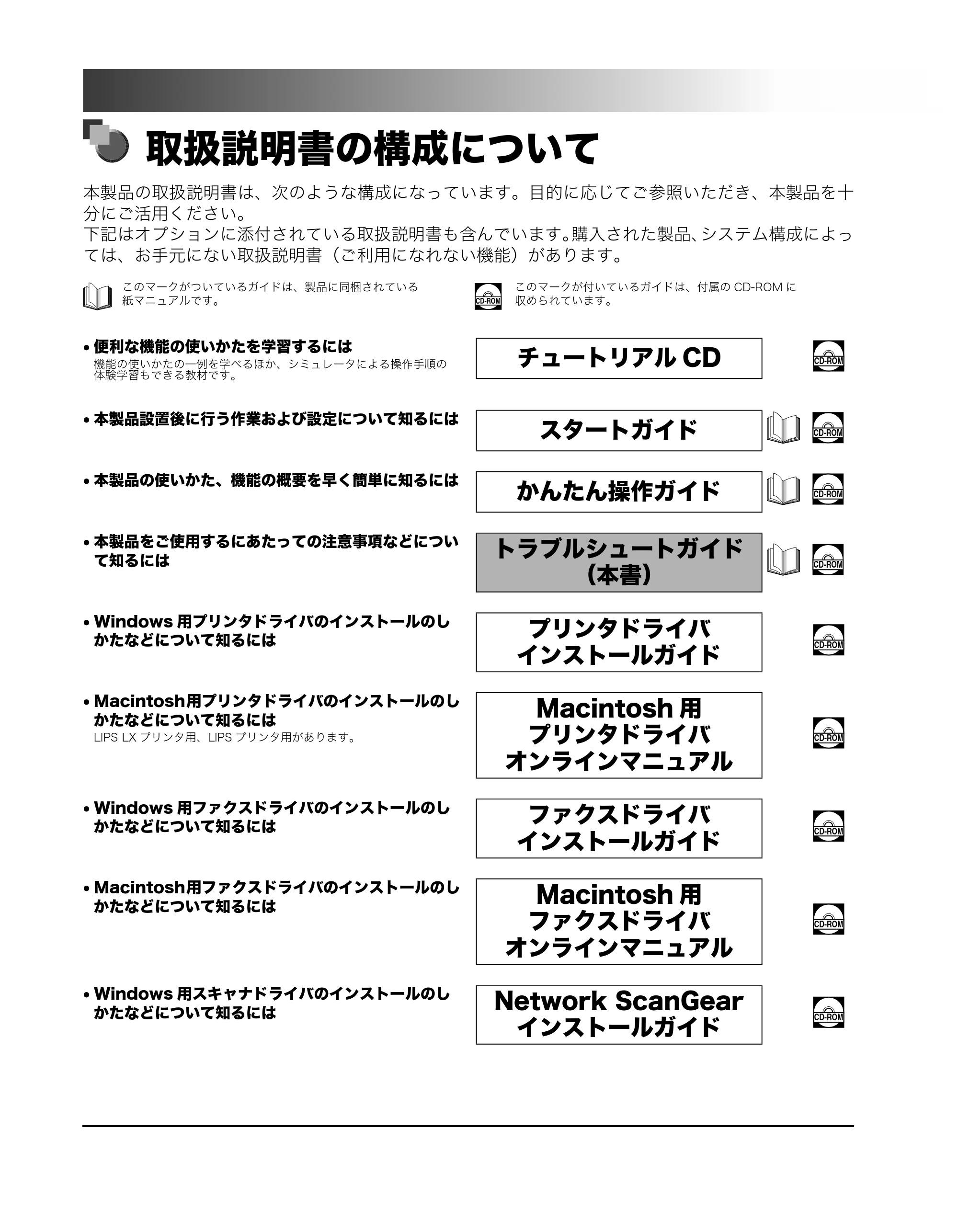
本製品の取扱説明書は、次のような構成になっています。目的に応じてご参照いただき、本製品を十
分にご活用ください。
下記はオプションに添付されている取扱説明書も含んでいます。購入された製品、システム構成によっ
ては、お手元にない取扱説明書(ご利用になれない機能)があります。
取扱説明書の構成について
このマークがついているガイドは、製品に同梱されている
紙マニュアルです。
このマークが付いているガイドは、付属の CD-ROM に
収められています。
- 便利な機能の使いかたを学習するには
機能の使いかたの一例を学べるほか、シミュレータによる操作手順の
体験学習もできる教材です。
チュートリアル CD CD-ROM
- 本製品設置後に行う作業および設定について知るには
スタートガイド CD-ROM
- 本製品の使いかた、機能の概要を早く簡単に知るには
かんたん操作ガイド CD-ROM
- 本製品をご使用するにあたっての注意事項などについ
て知るには
トラブルシュートガイド
(本書)
CD-ROM
- Windows 用プリンタドライバのインストールのし
かたなどについて知るには
プリンタドライバ
インストールガイド
CD-ROM
- Macintosh用プリンタドライバのインストールのし
かたなどについて知るには
LIPS LX プリンタ用、LIPS プリンタ用があります。
Macintosh 用
プリンタドライバ
オンラインマニュアル
CD-ROM
- Windows 用ファクスドライバのインストールのし
かたなどについて知るには
ファクスドライバ
インストールガイド
CD-ROM
- Macintosh用ファクスドライバのインストールのし
かたなどについて知るには
Macintosh 用
ファクスドライバ
オンラインマニュアル
CD-ROM
- Windows 用スキャナドライバのインストールのし
かたなどについて知るには
Network ScanGear
インストールガイド
CD-ROM
3ページ
- 本製品の取り扱い、操作方法について知るには
- はじめに
- 困ったときには
- コピー
- 送信/ファクス
- ボックス
- プリント
- ウェブブラウザ
- ネットワーク
- リモート UI
- MEAP/SSO
- セキュリティ
- ソフトウェア
e - マニュアル CD-ROM
PDF 形式のマニュアルを表示するには、Adobe Reader/Adobe Acrobat Reader が必要です。ご使用のシステムに Adobe Reader/Adobe Acrobat
Reader がインストールされていない場合は、アドビ システムズ社のホームページからダウンロードし、インストールしてください。
本書の構成について
第 1 章 お使いになる前に
第 2 章 日常のメンテナンス
第 3 章 困ったときには
第 4 章 付録
レポートサンプル、原稿の向きと排紙の向きについて、ローマ字入力表、JIS 漢字コー
ド表などを説明、掲載しています。
本書の構成について
- 本書に記載されている内容は、予告なく変更されることがあります。あらかじめ、ご了承ください。
- 本書に万一ご不審な点や誤り、または記載漏れなどお気付きのことがありましたら、ご連絡ください。
- 本書の内容を無断で転載することは禁止されています。
目次
iii
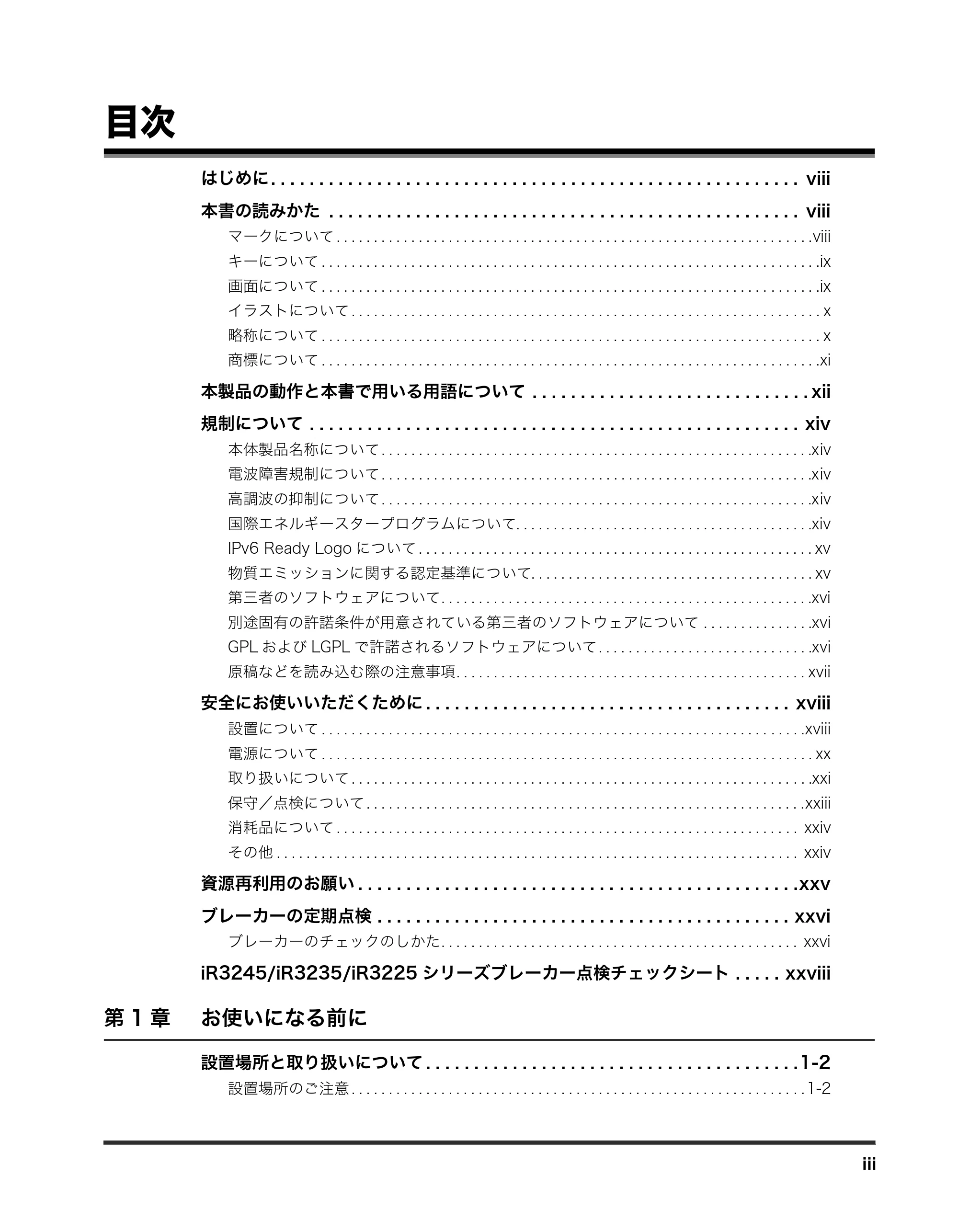
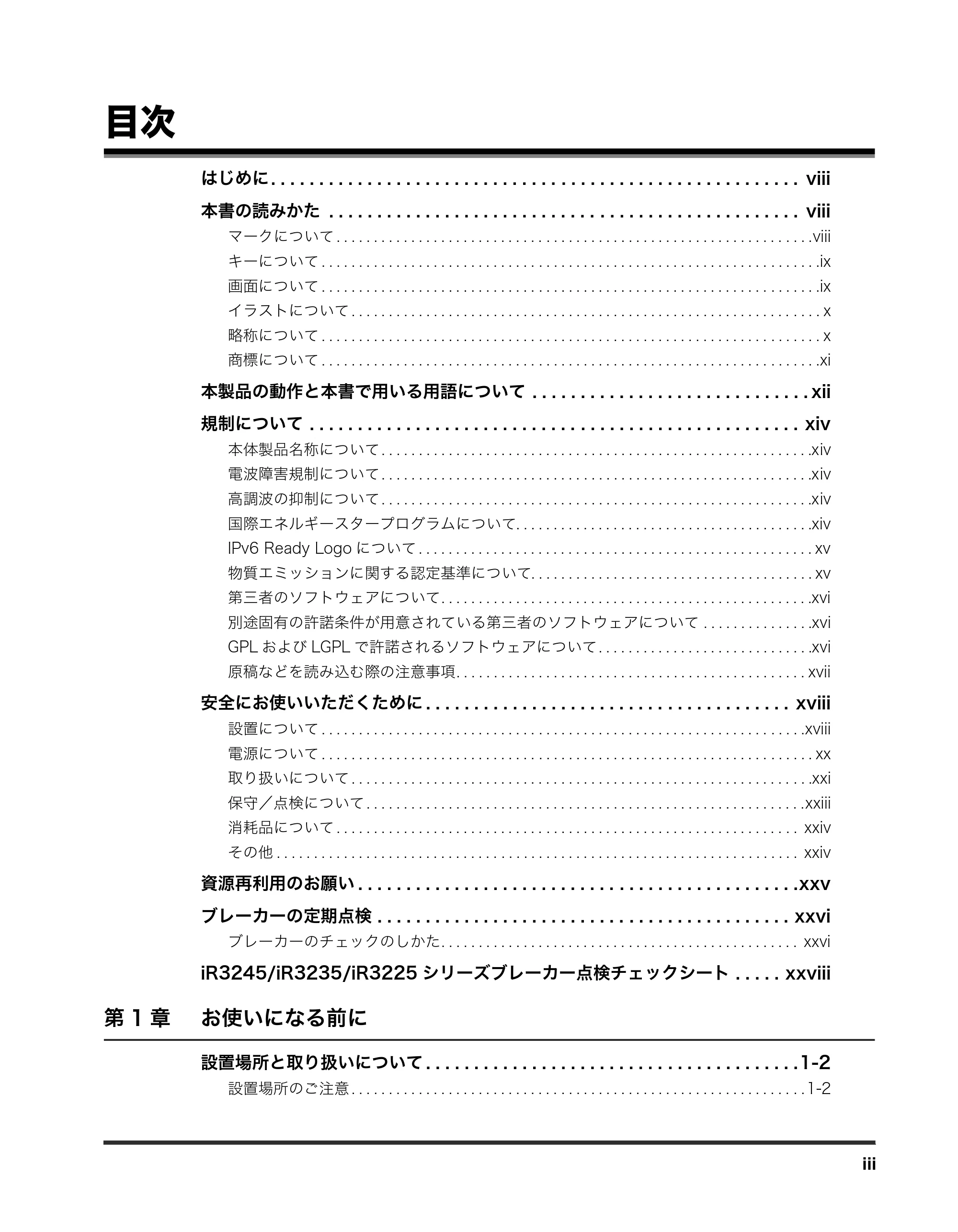
目次
はじめに . . . . . . . . . . . . . . . . . . . . . . . . . . . . . . . . . . . . . . . . . . . . . . . . . . . . . . . viii
本書の読みかた . . . . . . . . . . . . . . . . . . . . . . . . . . . . . . . . . . . . . . . . . . . . . . . . . viii
マークについて . . . . . . . . . . . . . . . . . . . . . . . . . . . . . . . . . . . . . . . . . . . . . . . . . . . . . . . . . . . . . . . .viii
キーについて . . . . . . . . . . . . . . . . . . . . . . . . . . . . . . . . . . . . . . . . . . . . . . . . . . . . . . . . . . . . . . . . . . .ix
画面について . . . . . . . . . . . . . . . . . . . . . . . . . . . . . . . . . . . . . . . . . . . . . . . . . . . . . . . . . . . . . . . . . . .ix
イラストについて . . . . . . . . . . . . . . . . . . . . . . . . . . . . . . . . . . . . . . . . . . . . . . . . . . . . . . . . . . . . . . . x
略称について . . . . . . . . . . . . . . . . . . . . . . . . . . . . . . . . . . . . . . . . . . . . . . . . . . . . . . . . . . . . . . . . . . . x
商標について . . . . . . . . . . . . . . . . . . . . . . . . . . . . . . . . . . . . . . . . . . . . . . . . . . . . . . . . . . . . . . . . . . .xi
本製品の動作と本書で用いる用語について . . . . . . . . . . . . . . . . . . . . . . . . . . . . . xii
規制について . . . . . . . . . . . . . . . . . . . . . . . . . . . . . . . . . . . . . . . . . . . . . . . . . . . xiv
本体製品名称について . . . . . . . . . . . . . . . . . . . . . . . . . . . . . . . . . . . . . . . . . . . . . . . . . . . . . . . . . .xiv
電波障害規制について . . . . . . . . . . . . . . . . . . . . . . . . . . . . . . . . . . . . . . . . . . . . . . . . . . . . . . . . . .xiv
高調波の抑制について . . . . . . . . . . . . . . . . . . . . . . . . . . . . . . . . . . . . . . . . . . . . . . . . . . . . . . . . . .xiv
国際エネルギースタープログラムについて. . . . . . . . . . . . . . . . . . . . . . . . . . . . . . . . . . . . . . . .xiv
IPv6 Ready Logo について . . . . . . . . . . . . . . . . . . . . . . . . . . . . . . . . . . . . . . . . . . . . . . . . . . . . . xv
物質エミッションに関する認定基準について. . . . . . . . . . . . . . . . . . . . . . . . . . . . . . . . . . . . . . xv
第三者のソフトウェアについて. . . . . . . . . . . . . . . . . . . . . . . . . . . . . . . . . . . . . . . . . . . . . . . . . .xvi
別途固有の許諾条件が用意されている第三者のソフトウェアについて . . . . . . . . . . . . . . .xvi
GPL および LGPL で許諾されるソフトウェアについて . . . . . . . . . . . . . . . . . . . . . . . . . . . . .xvi
原稿などを読み込む際の注意事項. . . . . . . . . . . . . . . . . . . . . . . . . . . . . . . . . . . . . . . . . . . . . . . xvii
安全にお使いいただくために . . . . . . . . . . . . . . . . . . . . . . . . . . . . . . . . . . . . . . xviii
設置について . . . . . . . . . . . . . . . . . . . . . . . . . . . . . . . . . . . . . . . . . . . . . . . . . . . . . . . . . . . . . . . . .xviii
電源について . . . . . . . . . . . . . . . . . . . . . . . . . . . . . . . . . . . . . . . . . . . . . . . . . . . . . . . . . . . . . . . . . . xx
取り扱いについて . . . . . . . . . . . . . . . . . . . . . . . . . . . . . . . . . . . . . . . . . . . . . . . . . . . . . . . . . . . . . .xxi
保守/点検について . . . . . . . . . . . . . . . . . . . . . . . . . . . . . . . . . . . . . . . . . . . . . . . . . . . . . . . . . . .xxiii
消耗品について . . . . . . . . . . . . . . . . . . . . . . . . . . . . . . . . . . . . . . . . . . . . . . . . . . . . . . . . . . . . . . xxiv
その他 . . . . . . . . . . . . . . . . . . . . . . . . . . . . . . . . . . . . . . . . . . . . . . . . . . . . . . . . . . . . . . . . . . . . . . xxiv
資源再利用のお願い . . . . . . . . . . . . . . . . . . . . . . . . . . . . . . . . . . . . . . . . . . . . . .xxv
ブレーカーの定期点検 . . . . . . . . . . . . . . . . . . . . . . . . . . . . . . . . . . . . . . . . . . . xxvi
ブレーカーのチェックのしかた. . . . . . . . . . . . . . . . . . . . . . . . . . . . . . . . . . . . . . . . . . . . . . . . xxvi
iR3245/iR3235/iR3225 シリーズブレーカー点検チェックシート . . . . . xxviii
第 1 章 お使いになる前に
設置場所と取り扱いについて . . . . . . . . . . . . . . . . . . . . . . . . . . . . . . . . . . . . . . .1-2
設置場所のご注意 . . . . . . . . . . . . . . . . . . . . . . . . . . . . . . . . . . . . . . . . . . . . . . . . . . . . . . . . . . . . . 1-2
6ページ
iv
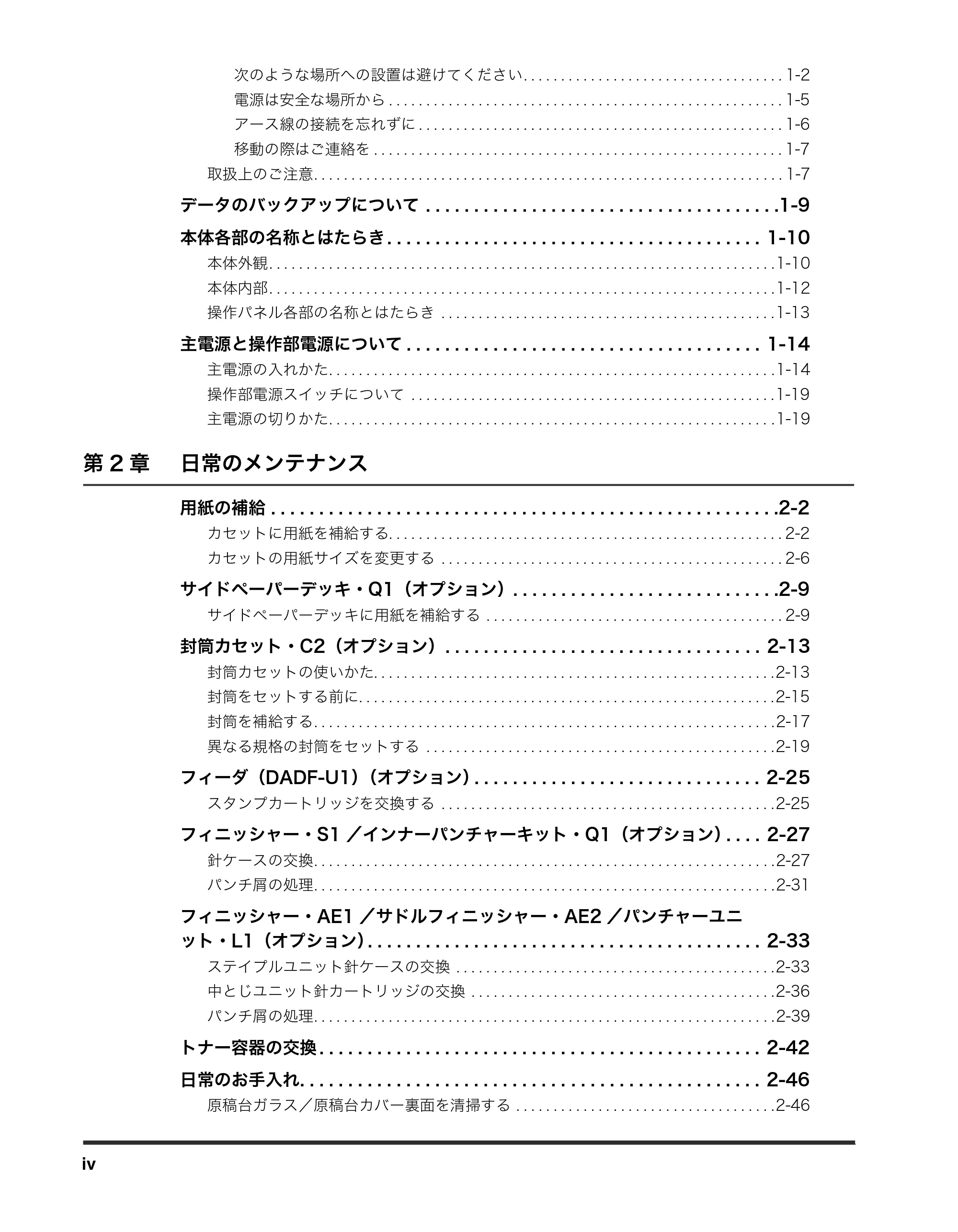
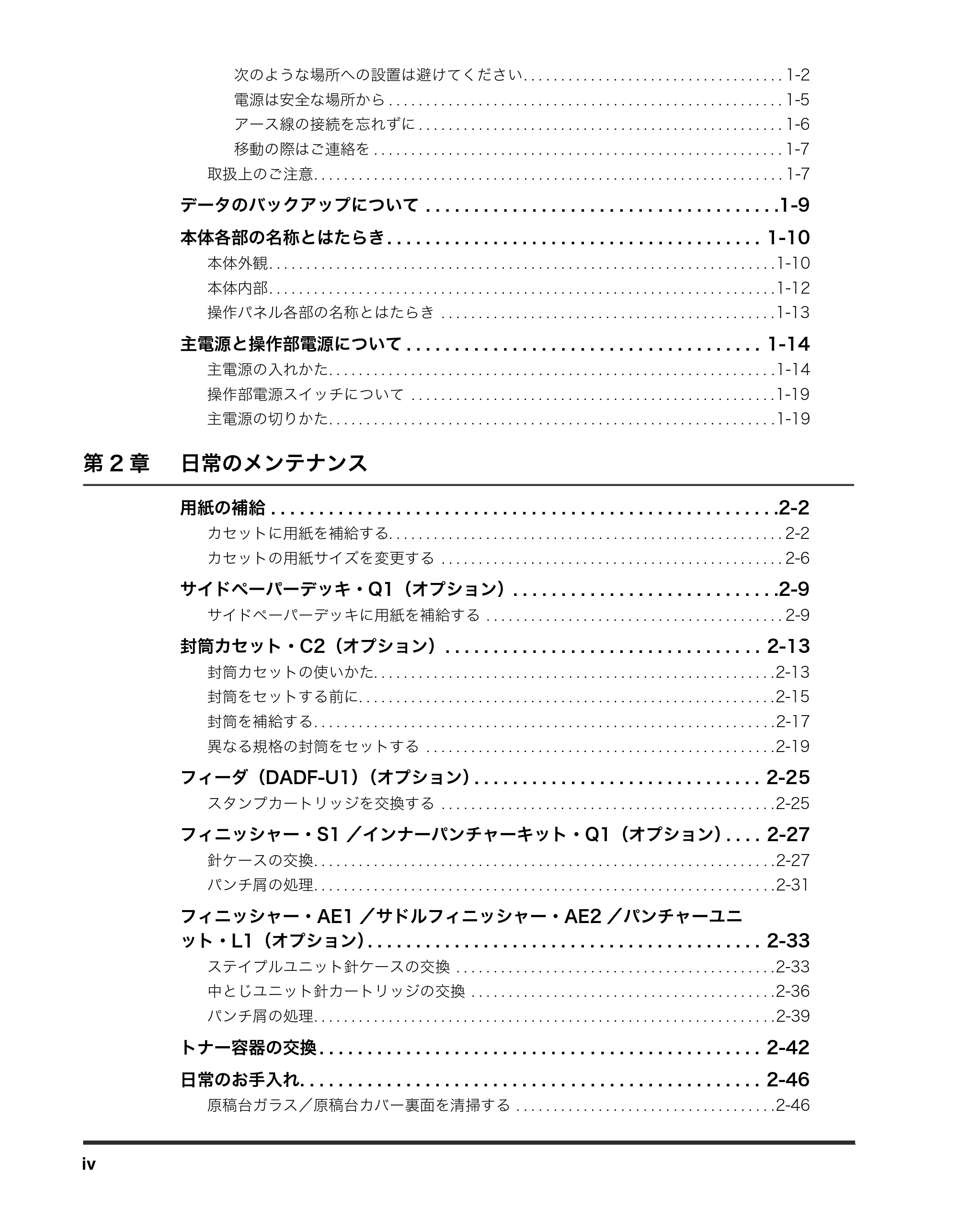
次のような場所への設置は避けてください . . . . . . . . . . . . . . . . . . . . . . . . . . . . . . . . . . . 1-2
電源は安全な場所から . . . . . . . . . . . . . . . . . . . . . . . . . . . . . . . . . . . . . . . . . . . . . . . . . . . . . 1-5
アース線の接続を忘れずに . . . . . . . . . . . . . . . . . . . . . . . . . . . . . . . . . . . . . . . . . . . . . . . . . 1-6
移動の際はご連絡を . . . . . . . . . . . . . . . . . . . . . . . . . . . . . . . . . . . . . . . . . . . . . . . . . . . . . . . 1-7
取扱上のご注意. . . . . . . . . . . . . . . . . . . . . . . . . . . . . . . . . . . . . . . . . . . . . . . . . . . . . . . . . . . . . . . 1-7
データのバックアップについて . . . . . . . . . . . . . . . . . . . . . . . . . . . . . . . . . . . . .1-9
本体各部の名称とはたらき . . . . . . . . . . . . . . . . . . . . . . . . . . . . . . . . . . . . . . . 1-10
本体外観 . . . . . . . . . . . . . . . . . . . . . . . . . . . . . . . . . . . . . . . . . . . . . . . . . . . . . . . . . . . . . . . . . . . . 1-10
本体内部 . . . . . . . . . . . . . . . . . . . . . . . . . . . . . . . . . . . . . . . . . . . . . . . . . . . . . . . . . . . . . . . . . . . . 1-12
操作パネル各部の名称とはたらき . . . . . . . . . . . . . . . . . . . . . . . . . . . . . . . . . . . . . . . . . . . . . 1-13
主電源と操作部電源について . . . . . . . . . . . . . . . . . . . . . . . . . . . . . . . . . . . . . 1-14
主電源の入れかた. . . . . . . . . . . . . . . . . . . . . . . . . . . . . . . . . . . . . . . . . . . . . . . . . . . . . . . . . . . . 1-14
操作部電源スイッチについて . . . . . . . . . . . . . . . . . . . . . . . . . . . . . . . . . . . . . . . . . . . . . . . . . 1-19
主電源の切りかた. . . . . . . . . . . . . . . . . . . . . . . . . . . . . . . . . . . . . . . . . . . . . . . . . . . . . . . . . . . . 1-19
第 2 章 日常のメンテナンス
用紙の補給 . . . . . . . . . . . . . . . . . . . . . . . . . . . . . . . . . . . . . . . . . . . . . . . . . . . . .2-2
カセットに用紙を補給する. . . . . . . . . . . . . . . . . . . . . . . . . . . . . . . . . . . . . . . . . . . . . . . . . . . . . 2-2
カセットの用紙サイズを変更する . . . . . . . . . . . . . . . . . . . . . . . . . . . . . . . . . . . . . . . . . . . . . . 2-6
サイドペーパーデッキ・Q1(オプション). . . . . . . . . . . . . . . . . . . . . . . . . . . .2-9
サイドペーパーデッキに用紙を補給する . . . . . . . . . . . . . . . . . . . . . . . . . . . . . . . . . . . . . . . . 2-9
封筒カセット・C2(オプション). . . . . . . . . . . . . . . . . . . . . . . . . . . . . . . . . 2-13
封筒カセットの使いかた. . . . . . . . . . . . . . . . . . . . . . . . . . . . . . . . . . . . . . . . . . . . . . . . . . . . . . 2-13
封筒をセットする前に. . . . . . . . . . . . . . . . . . . . . . . . . . . . . . . . . . . . . . . . . . . . . . . . . . . . . . . . 2-15
封筒を補給する. . . . . . . . . . . . . . . . . . . . . . . . . . . . . . . . . . . . . . . . . . . . . . . . . . . . . . . . . . . . . . 2-17
異なる規格の封筒をセットする . . . . . . . . . . . . . . . . . . . . . . . . . . . . . . . . . . . . . . . . . . . . . . . 2-19
フィーダ(DADF-U1)(オプション). . . . . . . . . . . . . . . . . . . . . . . . . . . . . . 2-25
スタンプカートリッジを交換する . . . . . . . . . . . . . . . . . . . . . . . . . . . . . . . . . . . . . . . . . . . . . 2-25
フィニッシャー・S1 /インナーパンチャーキット・Q1(オプション). . . . 2-27
針ケースの交換. . . . . . . . . . . . . . . . . . . . . . . . . . . . . . . . . . . . . . . . . . . . . . . . . . . . . . . . . . . . . . 2-27
パンチ屑の処理. . . . . . . . . . . . . . . . . . . . . . . . . . . . . . . . . . . . . . . . . . . . . . . . . . . . . . . . . . . . . . 2-31
フィニッシャー・AE1 /サドルフィニッシャー・AE2 /パンチャーユニ
ット・L1(オプション). . . . . . . . . . . . . . . . . . . . . . . . . . . . . . . . . . . . . . . . . 2-33
ステイプルユニット針ケースの交換 . . . . . . . . . . . . . . . . . . . . . . . . . . . . . . . . . . . . . . . . . . . 2-33
中とじユニット針カートリッジの交換 . . . . . . . . . . . . . . . . . . . . . . . . . . . . . . . . . . . . . . . . . 2-36
パンチ屑の処理. . . . . . . . . . . . . . . . . . . . . . . . . . . . . . . . . . . . . . . . . . . . . . . . . . . . . . . . . . . . . . 2-39
トナー容器の交換 . . . . . . . . . . . . . . . . . . . . . . . . . . . . . . . . . . . . . . . . . . . . . . 2-42
日常のお手入れ. . . . . . . . . . . . . . . . . . . . . . . . . . . . . . . . . . . . . . . . . . . . . . . . 2-46
原稿台ガラス/原稿台カバー裏面を清掃する . . . . . . . . . . . . . . . . . . . . . . . . . . . . . . . . . . . 2-46
7ページ
v
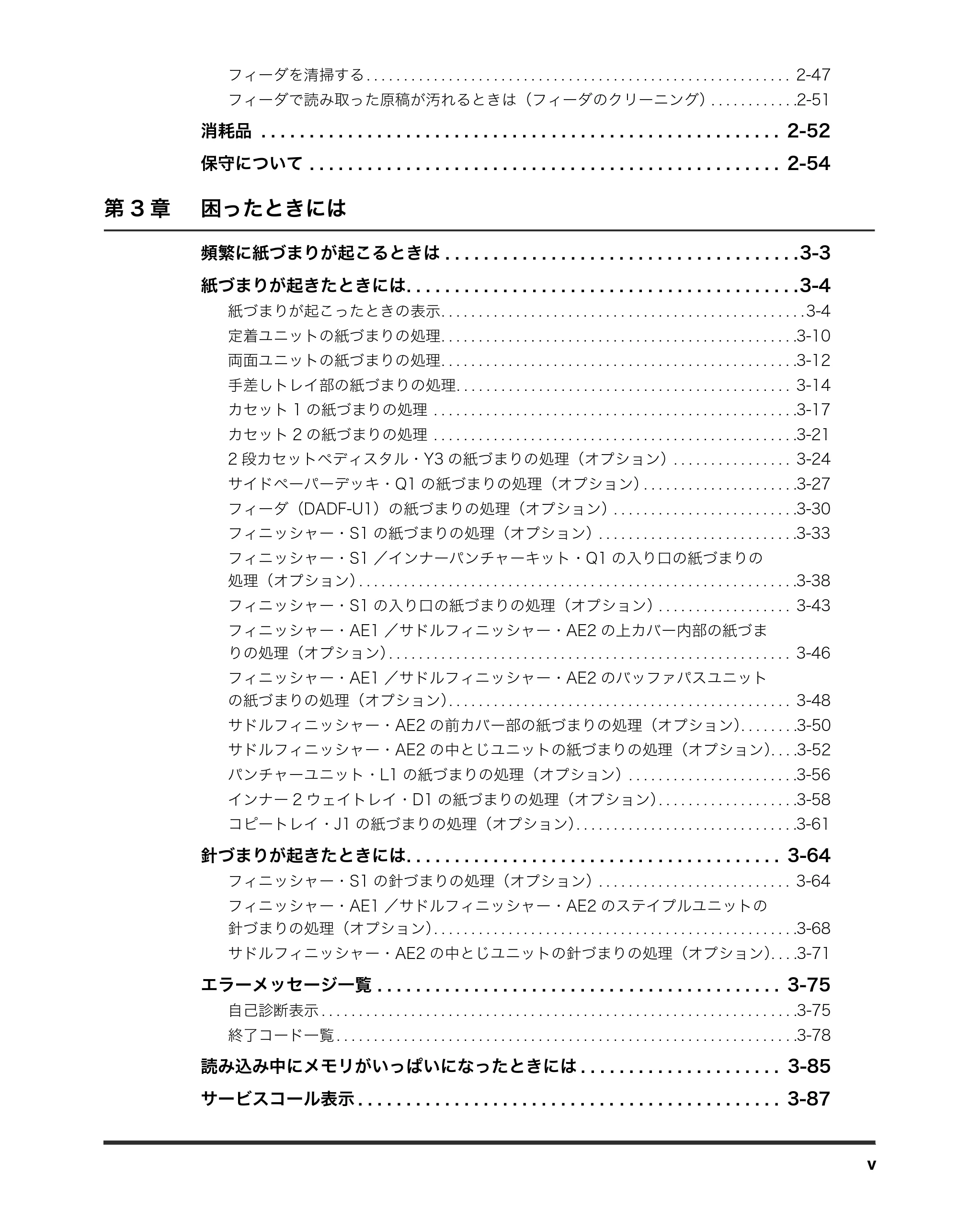
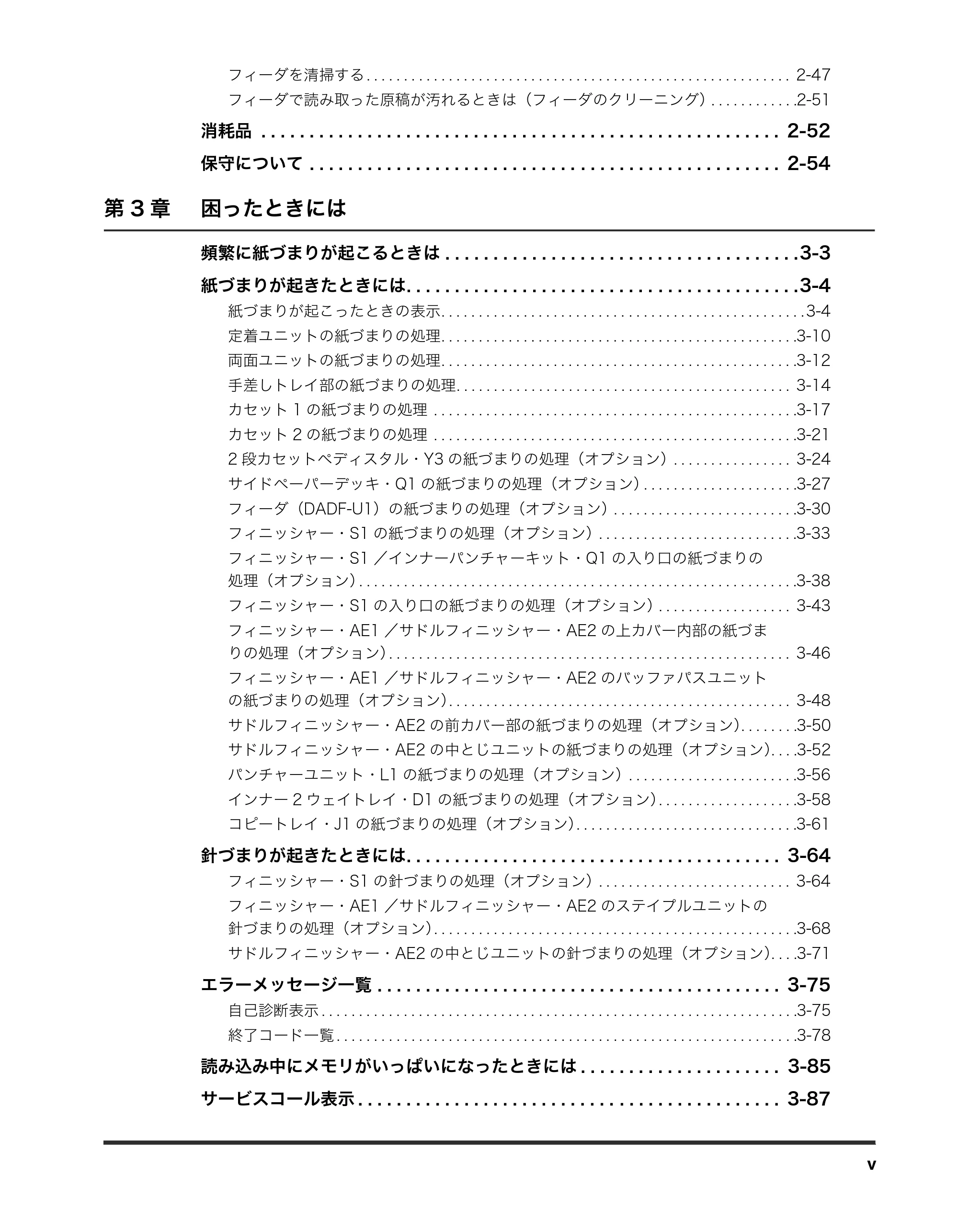
フィーダを清掃する . . . . . . . . . . . . . . . . . . . . . . . . . . . . . . . . . . . . . . . . . . . . . . . . . . . . . . . . . 2-47
フィーダで読み取った原稿が汚れるときは(フィーダのクリーニング). . . . . . . . . . . .2-51
消耗品 . . . . . . . . . . . . . . . . . . . . . . . . . . . . . . . . . . . . . . . . . . . . . . . . . . . . . . 2-52
保守について . . . . . . . . . . . . . . . . . . . . . . . . . . . . . . . . . . . . . . . . . . . . . . . . . 2-54
第 3 章 困ったときには
頻繁に紙づまりが起こるときは . . . . . . . . . . . . . . . . . . . . . . . . . . . . . . . . . . . . .3-3
紙づまりが起きたときには. . . . . . . . . . . . . . . . . . . . . . . . . . . . . . . . . . . . . . . . .3-4
紙づまりが起こったときの表示. . . . . . . . . . . . . . . . . . . . . . . . . . . . . . . . . . . . . . . . . . . . . . . . . 3-4
定着ユニットの紙づまりの処理. . . . . . . . . . . . . . . . . . . . . . . . . . . . . . . . . . . . . . . . . . . . . . . .3-10
両面ユニットの紙づまりの処理. . . . . . . . . . . . . . . . . . . . . . . . . . . . . . . . . . . . . . . . . . . . . . . .3-12
手差しトレイ部の紙づまりの処理. . . . . . . . . . . . . . . . . . . . . . . . . . . . . . . . . . . . . . . . . . . . . 3-14
カセット 1 の紙づまりの処理 . . . . . . . . . . . . . . . . . . . . . . . . . . . . . . . . . . . . . . . . . . . . . . . . .3-17
カセット 2 の紙づまりの処理 . . . . . . . . . . . . . . . . . . . . . . . . . . . . . . . . . . . . . . . . . . . . . . . . .3-21
2 段カセットペディスタル・Y3 の紙づまりの処理(オプション). . . . . . . . . . . . . . . . 3-24
サイドペーパーデッキ・Q1 の紙づまりの処理(オプション). . . . . . . . . . . . . . . . . . . . .3-27
フィーダ(DADF-U1)の紙づまりの処理(オプション). . . . . . . . . . . . . . . . . . . . . . . . .3-30
フィニッシャー・S1 の紙づまりの処理(オプション). . . . . . . . . . . . . . . . . . . . . . . . . . .3-33
フィニッシャー・S1 /インナーパンチャーキット・Q1 の入り口の紙づまりの
処理(オプション). . . . . . . . . . . . . . . . . . . . . . . . . . . . . . . . . . . . . . . . . . . . . . . . . . . . . . . . . . .3-38
フィニッシャー・S1 の入り口の紙づまりの処理(オプション). . . . . . . . . . . . . . . . . . 3-43
フィニッシャー・AE1 /サドルフィニッシャー・AE2 の上カバー内部の紙づま
りの処理(オプション). . . . . . . . . . . . . . . . . . . . . . . . . . . . . . . . . . . . . . . . . . . . . . . . . . . . . . 3-46
フィニッシャー・AE1 /サドルフィニッシャー・AE2 のバッファパスユニット
の紙づまりの処理(オプション). . . . . . . . . . . . . . . . . . . . . . . . . . . . . . . . . . . . . . . . . . . . . . 3-48
サドルフィニッシャー・AE2 の前カバー部の紙づまりの処理(オプション). . . . . . . .3-50
サドルフィニッシャー・AE2 の中とじユニットの紙づまりの処理(オプション). . . .3-52
パンチャーユニット・L1 の紙づまりの処理(オプション). . . . . . . . . . . . . . . . . . . . . . .3-56
インナー 2 ウェイトレイ・D1 の紙づまりの処理(オプション). . . . . . . . . . . . . . . . . . .3-58
コピートレイ・J1 の紙づまりの処理(オプション). . . . . . . . . . . . . . . . . . . . . . . . . . . . . .3-61
針づまりが起きたときには. . . . . . . . . . . . . . . . . . . . . . . . . . . . . . . . . . . . . . . 3-64
フィニッシャー・S1 の針づまりの処理(オプション). . . . . . . . . . . . . . . . . . . . . . . . . . 3-64
フィニッシャー・AE1 /サドルフィニッシャー・AE2 のステイプルユニットの
針づまりの処理(オプション). . . . . . . . . . . . . . . . . . . . . . . . . . . . . . . . . . . . . . . . . . . . . . . . .3-68
サドルフィニッシャー・AE2 の中とじユニットの針づまりの処理(オプション). . . .3-71
エラーメッセージ一覧 . . . . . . . . . . . . . . . . . . . . . . . . . . . . . . . . . . . . . . . . . . 3-75
自己診断表示 . . . . . . . . . . . . . . . . . . . . . . . . . . . . . . . . . . . . . . . . . . . . . . . . . . . . . . . . . . . . . . . .3-75
終了コード一覧 . . . . . . . . . . . . . . . . . . . . . . . . . . . . . . . . . . . . . . . . . . . . . . . . . . . . . . . . . . . . . .3-78
読み込み中にメモリがいっぱいになったときには . . . . . . . . . . . . . . . . . . . . . 3-85
サービスコール表示 . . . . . . . . . . . . . . . . . . . . . . . . . . . . . . . . . . . . . . . . . . . . 3-87
8ページ
vi
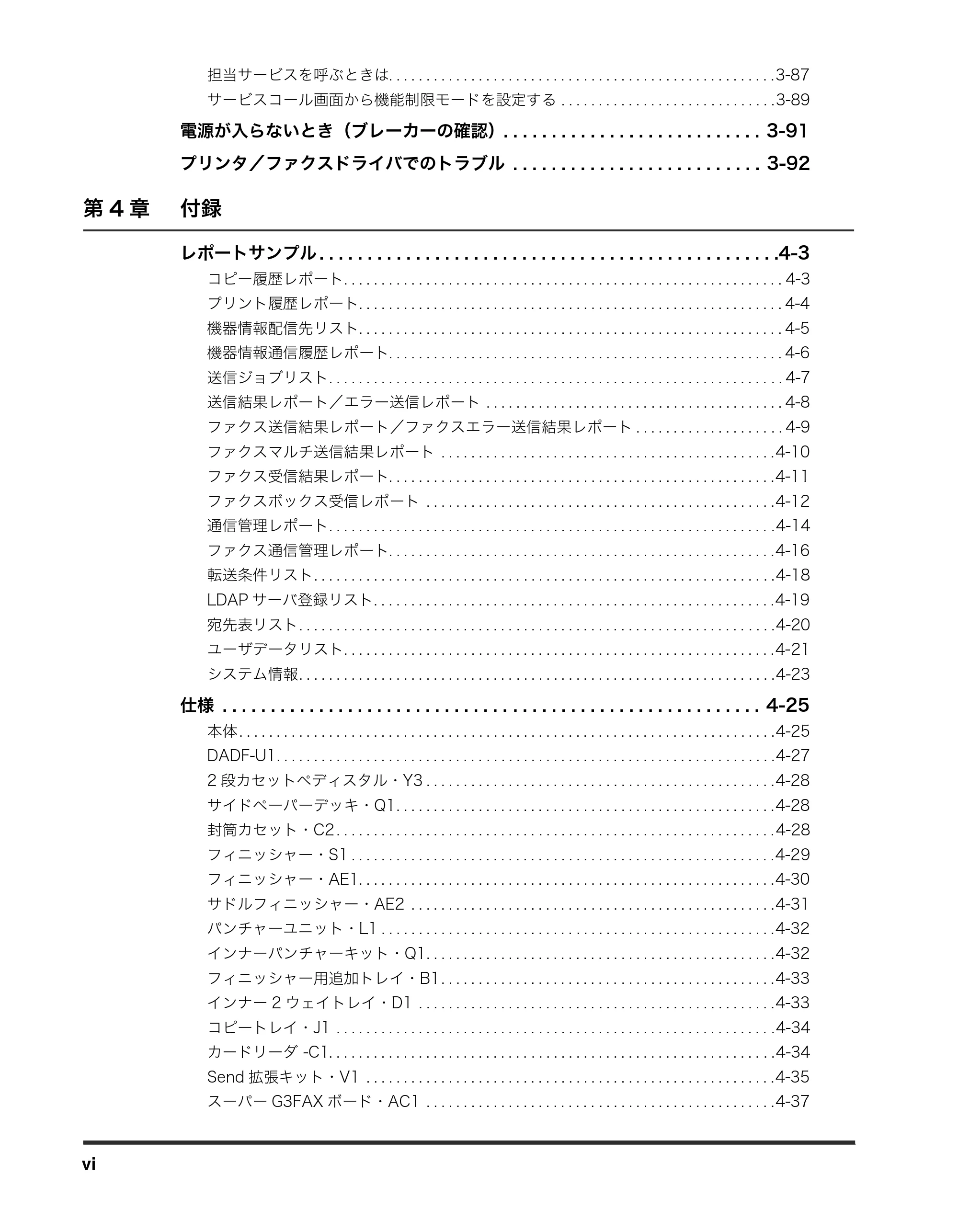
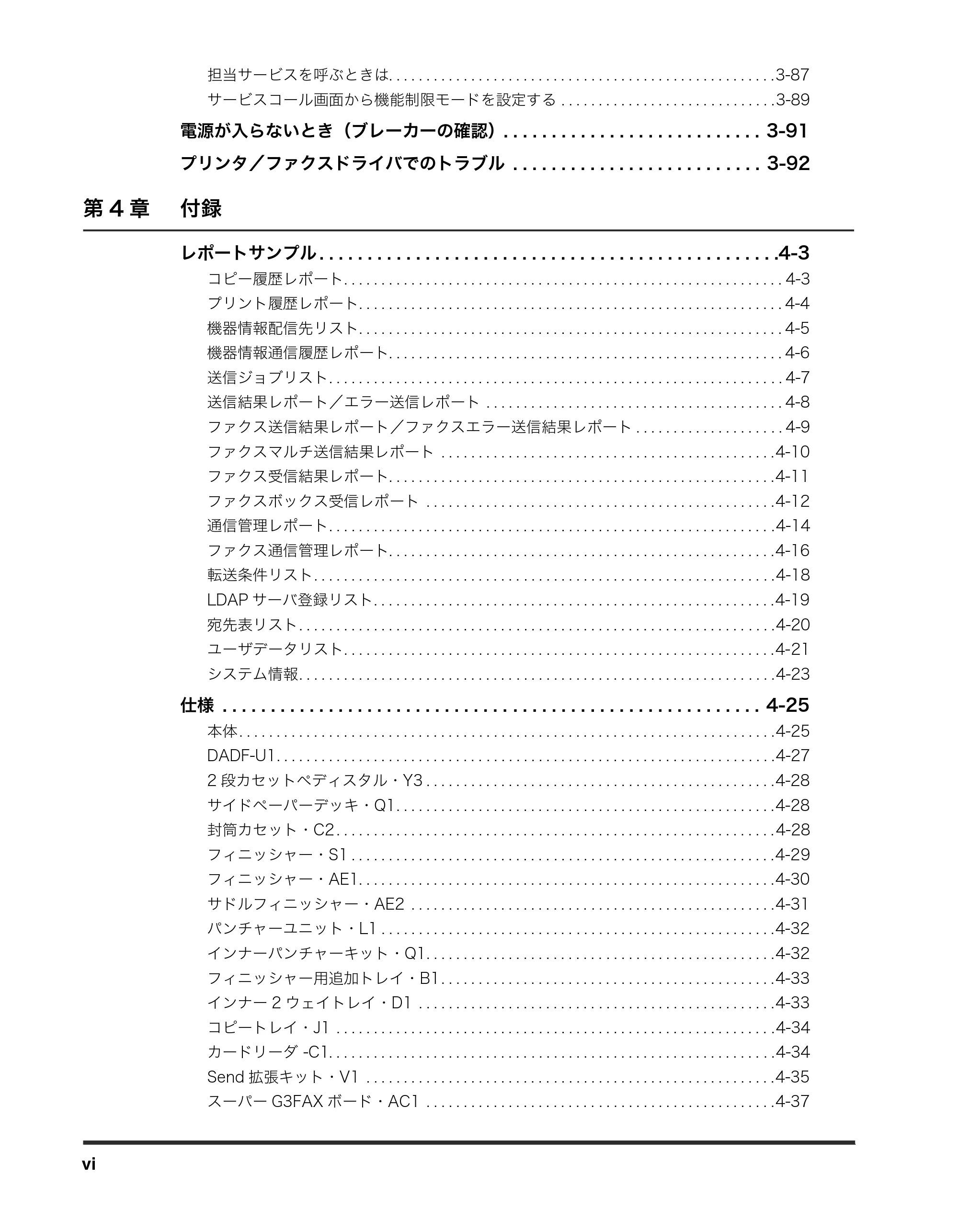
担当サービスを呼ぶときは. . . . . . . . . . . . . . . . . . . . . . . . . . . . . . . . . . . . . . . . . . . . . . . . . . . . 3-87
サービスコール画面から機能制限モードを設定する . . . . . . . . . . . . . . . . . . . . . . . . . . . . . 3-89
電源が入らないとき(ブレーカーの確認). . . . . . . . . . . . . . . . . . . . . . . . . . . 3-91
プリンタ/ファクスドライバでのトラブル . . . . . . . . . . . . . . . . . . . . . . . . . . 3-92
第 4 章 付録
レポートサンプル . . . . . . . . . . . . . . . . . . . . . . . . . . . . . . . . . . . . . . . . . . . . . . . .4-3
コピー履歴レポート. . . . . . . . . . . . . . . . . . . . . . . . . . . . . . . . . . . . . . . . . . . . . . . . . . . . . . . . . . . 4-3
プリント履歴レポート. . . . . . . . . . . . . . . . . . . . . . . . . . . . . . . . . . . . . . . . . . . . . . . . . . . . . . . . . 4-4
機器情報配信先リスト. . . . . . . . . . . . . . . . . . . . . . . . . . . . . . . . . . . . . . . . . . . . . . . . . . . . . . . . . 4-5
機器情報通信履歴レポート. . . . . . . . . . . . . . . . . . . . . . . . . . . . . . . . . . . . . . . . . . . . . . . . . . . . . 4-6
送信ジョブリスト. . . . . . . . . . . . . . . . . . . . . . . . . . . . . . . . . . . . . . . . . . . . . . . . . . . . . . . . . . . . . 4-7
送信結果レポート/エラー送信レポート . . . . . . . . . . . . . . . . . . . . . . . . . . . . . . . . . . . . . . . . 4-8
ファクス送信結果レポート/ファクスエラー送信結果レポート . . . . . . . . . . . . . . . . . . . . 4-9
ファクスマルチ送信結果レポート . . . . . . . . . . . . . . . . . . . . . . . . . . . . . . . . . . . . . . . . . . . . . 4-10
ファクス受信結果レポート. . . . . . . . . . . . . . . . . . . . . . . . . . . . . . . . . . . . . . . . . . . . . . . . . . . . 4-11
ファクスボックス受信レポート . . . . . . . . . . . . . . . . . . . . . . . . . . . . . . . . . . . . . . . . . . . . . . . 4-12
通信管理レポート. . . . . . . . . . . . . . . . . . . . . . . . . . . . . . . . . . . . . . . . . . . . . . . . . . . . . . . . . . . . 4-14
ファクス通信管理レポート. . . . . . . . . . . . . . . . . . . . . . . . . . . . . . . . . . . . . . . . . . . . . . . . . . . . 4-16
転送条件リスト. . . . . . . . . . . . . . . . . . . . . . . . . . . . . . . . . . . . . . . . . . . . . . . . . . . . . . . . . . . . . . 4-18
LDAP サーバ登録リスト. . . . . . . . . . . . . . . . . . . . . . . . . . . . . . . . . . . . . . . . . . . . . . . . . . . . . . 4-19
宛先表リスト. . . . . . . . . . . . . . . . . . . . . . . . . . . . . . . . . . . . . . . . . . . . . . . . . . . . . . . . . . . . . . . . 4-20
ユーザデータリスト. . . . . . . . . . . . . . . . . . . . . . . . . . . . . . . . . . . . . . . . . . . . . . . . . . . . . . . . . . 4-21
システム情報. . . . . . . . . . . . . . . . . . . . . . . . . . . . . . . . . . . . . . . . . . . . . . . . . . . . . . . . . . . . . . . . 4-23
仕様 . . . . . . . . . . . . . . . . . . . . . . . . . . . . . . . . . . . . . . . . . . . . . . . . . . . . . . . . 4-25
本体 . . . . . . . . . . . . . . . . . . . . . . . . . . . . . . . . . . . . . . . . . . . . . . . . . . . . . . . . . . . . . . . . . . . . . . . . 4-25
DADF-U1. . . . . . . . . . . . . . . . . . . . . . . . . . . . . . . . . . . . . . . . . . . . . . . . . . . . . . . . . . . . . . . . . . . 4-27
2 段カセットペディスタル・Y3 . . . . . . . . . . . . . . . . . . . . . . . . . . . . . . . . . . . . . . . . . . . . . . . 4-28
サイドペーパーデッキ・Q1. . . . . . . . . . . . . . . . . . . . . . . . . . . . . . . . . . . . . . . . . . . . . . . . . . . 4-28
封筒カセット・C2 . . . . . . . . . . . . . . . . . . . . . . . . . . . . . . . . . . . . . . . . . . . . . . . . . . . . . . . . . . . 4-28
フィニッシャー・S1 . . . . . . . . . . . . . . . . . . . . . . . . . . . . . . . . . . . . . . . . . . . . . . . . . . . . . . . . . 4-29
フィニッシャー・AE1. . . . . . . . . . . . . . . . . . . . . . . . . . . . . . . . . . . . . . . . . . . . . . . . . . . . . . . . 4-30
サドルフィニッシャー・AE2 . . . . . . . . . . . . . . . . . . . . . . . . . . . . . . . . . . . . . . . . . . . . . . . . . 4-31
パンチャーユニット・L1 . . . . . . . . . . . . . . . . . . . . . . . . . . . . . . . . . . . . . . . . . . . . . . . . . . . . . 4-32
インナーパンチャーキット・Q1. . . . . . . . . . . . . . . . . . . . . . . . . . . . . . . . . . . . . . . . . . . . . . . 4-32
フィニッシャー用追加トレイ・B1 . . . . . . . . . . . . . . . . . . . . . . . . . . . . . . . . . . . . . . . . . . . . . 4-33
インナー 2 ウェイトレイ・D1 . . . . . . . . . . . . . . . . . . . . . . . . . . . . . . . . . . . . . . . . . . . . . . . . 4-33
コピートレイ・J1 . . . . . . . . . . . . . . . . . . . . . . . . . . . . . . . . . . . . . . . . . . . . . . . . . . . . . . . . . . . 4-34
カードリーダ -C1. . . . . . . . . . . . . . . . . . . . . . . . . . . . . . . . . . . . . . . . . . . . . . . . . . . . . . . . . . . . 4-34
Send 拡張キット・V1 . . . . . . . . . . . . . . . . . . . . . . . . . . . . . . . . . . . . . . . . . . . . . . . . . . . . . . . 4-35
スーパー G3FAX ボード・AC1 . . . . . . . . . . . . . . . . . . . . . . . . . . . . . . . . . . . . . . . . . . . . . . . 4-37
9ページ
vii
G4 ファクスボード・F1 . . . . . . . . . . . . . . . . . . . . . . . . . . . . . . . . . . . . . . . . . . . . . . . . . . . . . 4-38
ネットワーク環境 . . . . . . . . . . . . . . . . . . . . . . . . . . . . . . . . . . . . . . . . . . . . . . . . . . . . . . . . . . . 4-39
ハードウェアの仕様 . . . . . . . . . . . . . . . . . . . . . . . . . . . . . . . . . . . . . . . . . . . . . . . . . . . . . 4-39
ソフトウェアの仕様 . . . . . . . . . . . . . . . . . . . . . . . . . . . . . . . . . . . . . . . . . . . . . . . . . . . . . 4-39
プリンタ設定 . . . . . . . . . . . . . . . . . . . . . . . . . . . . . . . . . . . . . . . . . . . . . . . . . . . . . . . . . . . . . . . 4-40
ソフトウェアの仕様 . . . . . . . . . . . . . . . . . . . . . . . . . . . . . . . . . . . . . . . . . . . . . . . . . . . . . 4-40
設置スペースにはゆとりを . . . . . . . . . . . . . . . . . . . . . . . . . . . . . . . . . . . . . . . . . . . . . . . . . . . 4-41
ユーザ入力項目の文字制限と機能制限について . . . . . . . . . . . . . . . . . . . . . . . 4-42
文字制限 . . . . . . . . . . . . . . . . . . . . . . . . . . . . . . . . . . . . . . . . . . . . . . . . . . . . . . . . . . . . . . . . . . . 4-42
機能制限 . . . . . . . . . . . . . . . . . . . . . . . . . . . . . . . . . . . . . . . . . . . . . . . . . . . . . . . . . . . . . . . . . . . 4-45
原稿向きと用紙向きの関係について. . . . . . . . . . . . . . . . . . . . . . . . . . . . . . . . 4-47
ローマ字入力表 . . . . . . . . . . . . . . . . . . . . . . . . . . . . . . . . . . . . . . . . . . . . . . . 4-50
JIS 漢字コード表 . . . . . . . . . . . . . . . . . . . . . . . . . . . . . . . . . . . . . . . . . . . . . . 4-51
索引 . . . . . . . . . . . . . . . . . . . . . . . . . . . . . . . . . . . . . . . . . . . . . . . . . . . . . . . . 4-63
iR3245/iR3235/iR3225 シリーズシステム管理モードについて . . . . . . . 4-67
システム管理モードにする . . . . . . . . . . . . . . . . . . . . . . . . . . . . . . . . . . . . . . . . . . . . . . . . . . . 4-67
部門別 ID 管理をしている場合 . . . . . . . . . . . . . . . . . . . . . . . . . . . . . . . . . . . . . . . . . . . . 4-67
部門別 ID 管理をしていない場合 . . . . . . . . . . . . . . . . . . . . . . . . . . . . . . . . . . . . . . . . . . 4-68
システム管理モードを解除する. . . . . . . . . . . . . . . . . . . . . . . . . . . . . . . . . . . . . . . . . . . . . . . 4-69
システム管理モードでボックスの操作をする. . . . . . . . . . . . . . . . . . . . . . . . . . . . . . . . . . . 4-70
システム管理モードでボックス仕様を変更する . . . . . . . . . . . . . . . . . . . . . . . . . . . . . . . . 4-71
はじめに
viii
このたびはキヤノン iR3245/iR3245F、iR3235/iR3235F、iR3225/iR3225F をお買い上げいただ
き、誠にありがとうございます。本製品の機能を十分にご理解いただき、より効果的にご利用いただ
くために、ご使用前にこの取扱説明書をよくお読みください。また、お読みいただきました後も大切
に保管してください。
本書ではすべての製品名を総称する場合に、「iR3245/iR3235/iR3225 シリーズ」と記載します。
iR3245F/iR3235F/iR3225F は、オプションのスーパー G3FAX ボード/ DADF-U1(フィーダ)/
LIPS LX プリンタ & スキャナキットが標準装備されており、本書の中では「F モデル」と記載してい
ます。
マークについて
本書では、安全のためにお守りいただきたいことや取り扱い上の制限・注意などの説明に、
下記のマークを付けています。
取り扱いを誤った場合に、死亡または重傷を負う恐れのある警告事項が書かれて
います。安全に使用していただくために、必ずこの警告事項をお守りください。
取り扱いを誤った場合に、傷害を負う恐れや物的損害が発生する恐れのある注意
事項が書かれています。安全に使用していただくために、必ずこの注意事項をお
守りください。
操作上、必ず守っていただきたい重要事項や制限事項が書かれています。誤った
操作によるトラブルを防ぐために、必ずお読みください。
操作の参考となることや補足説明が書かれています。お読みになることをおすす
めします。
はじめに
本書の読みかた
キーについて
ix
キーについて
本書では、キー名称を以下のように表しています。
- タッチパネルディスプレイ上のキー:[キー名称]
- 操作パネル上のキー:<キーアイコン>+(キー名称 )
画面について
本書で使われている画面は、特にお断りがない限り iR3245 に DADF-U1、スーパーG3FAX
ボード、フィニッシャー・S1、フィニッシャー用追加トレイ・B1、2 段カセットペディス
タル・Y3 が装着され、Send 拡張キット、LIPS LX プリンタ & スキャナキット、LIPS V 拡
張キットを有効にした場合のものです。
アクセサリ、オプションの組み合わせによって使用できない機能に関しては、本製品の画面
には表示されませんが、ご了承ください。
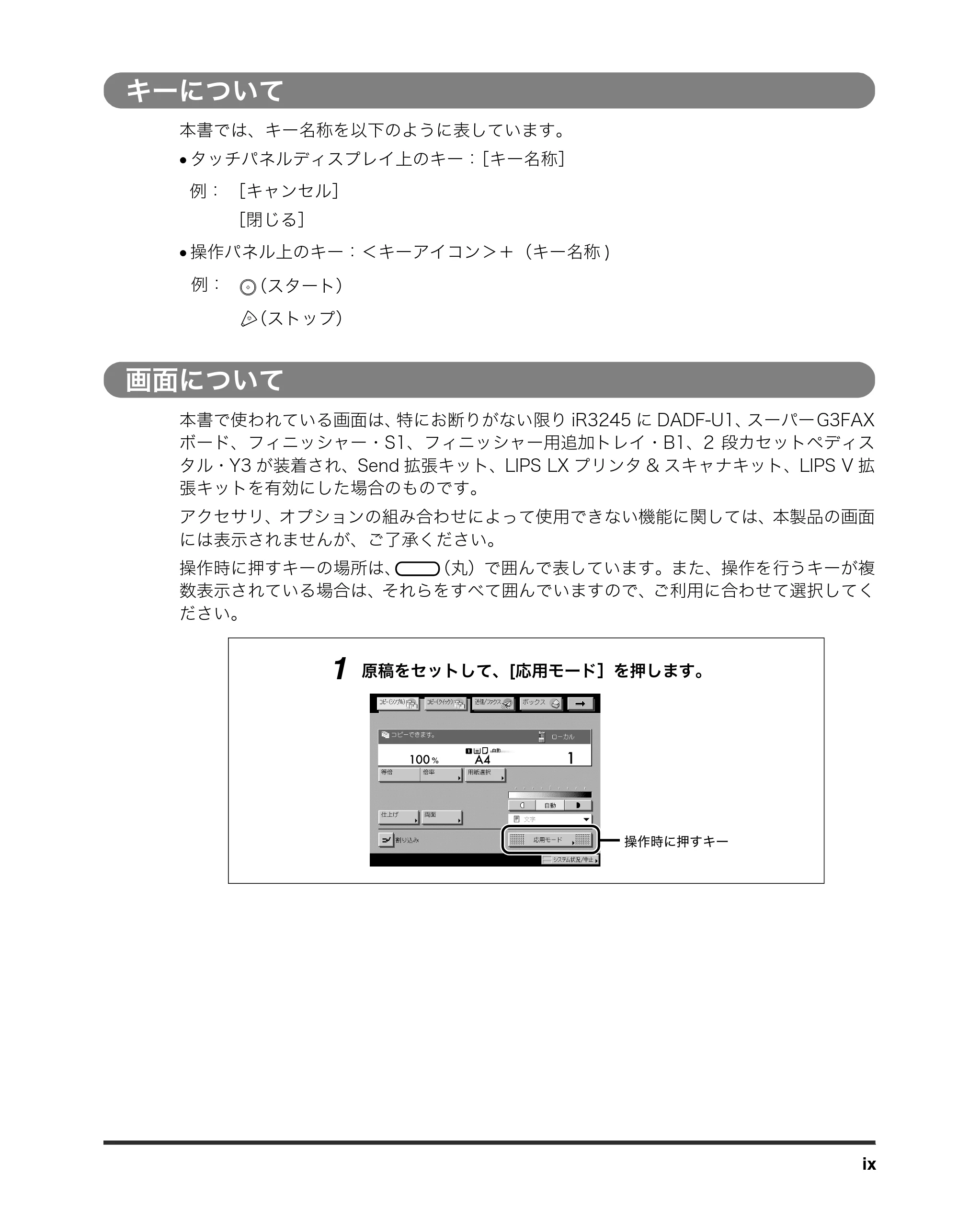
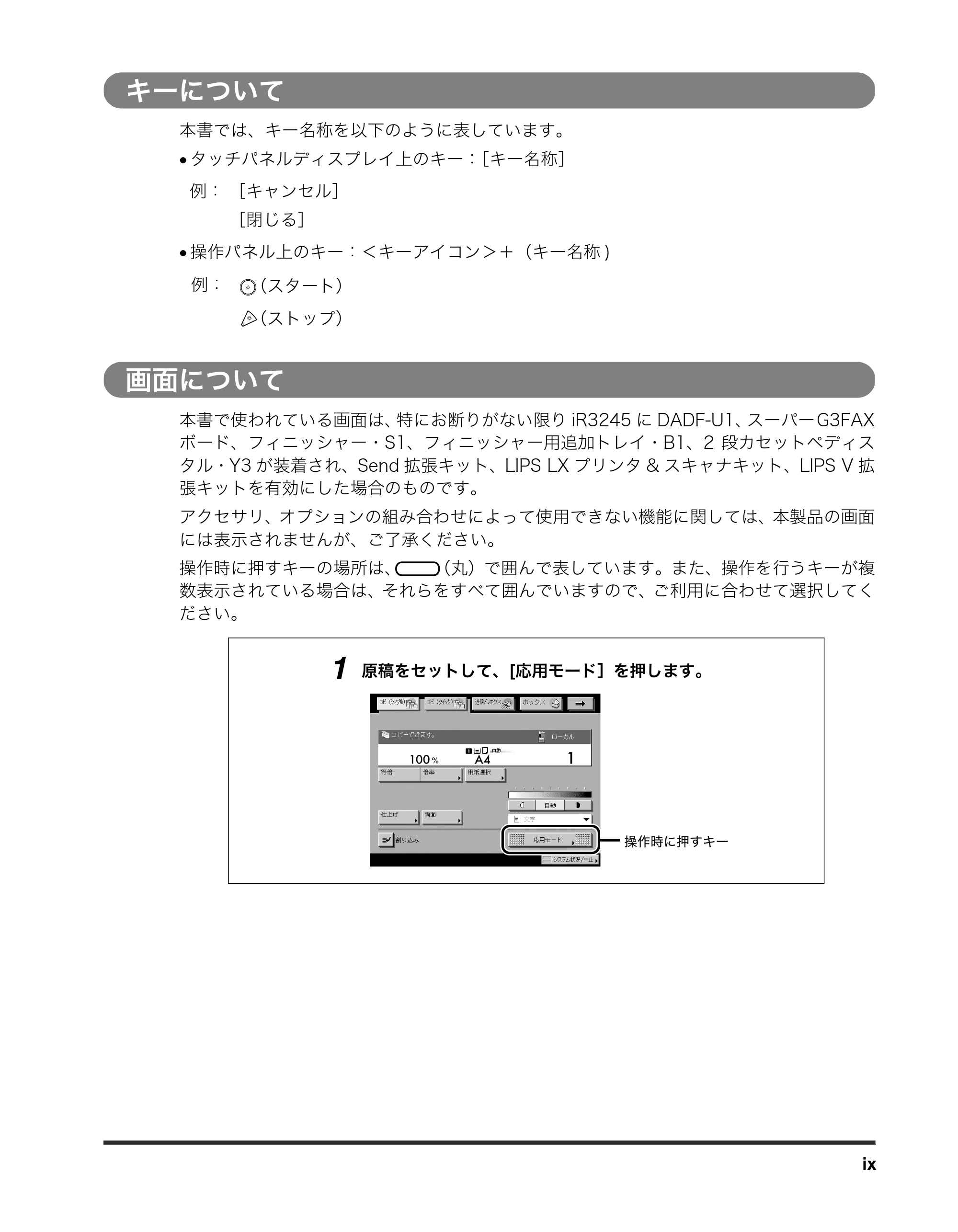
操作時に押すキーの場所は、 (丸)で囲んで表しています。また、操作を行うキーが複
数表示されている場合は、それらをすべて囲んでいますので、ご利用に合わせて選択してく
ださい。
例: [キャンセル]
[閉じる]
例: (スタート)
(ストップ)
ՁሟɥʅʍʒȪȹǾÛख़ႊʬ˂ʓᵚɥઃȪɑȬǿ
ͽȾઃȬɷ˂
1
イラストについて
x
イラストについて
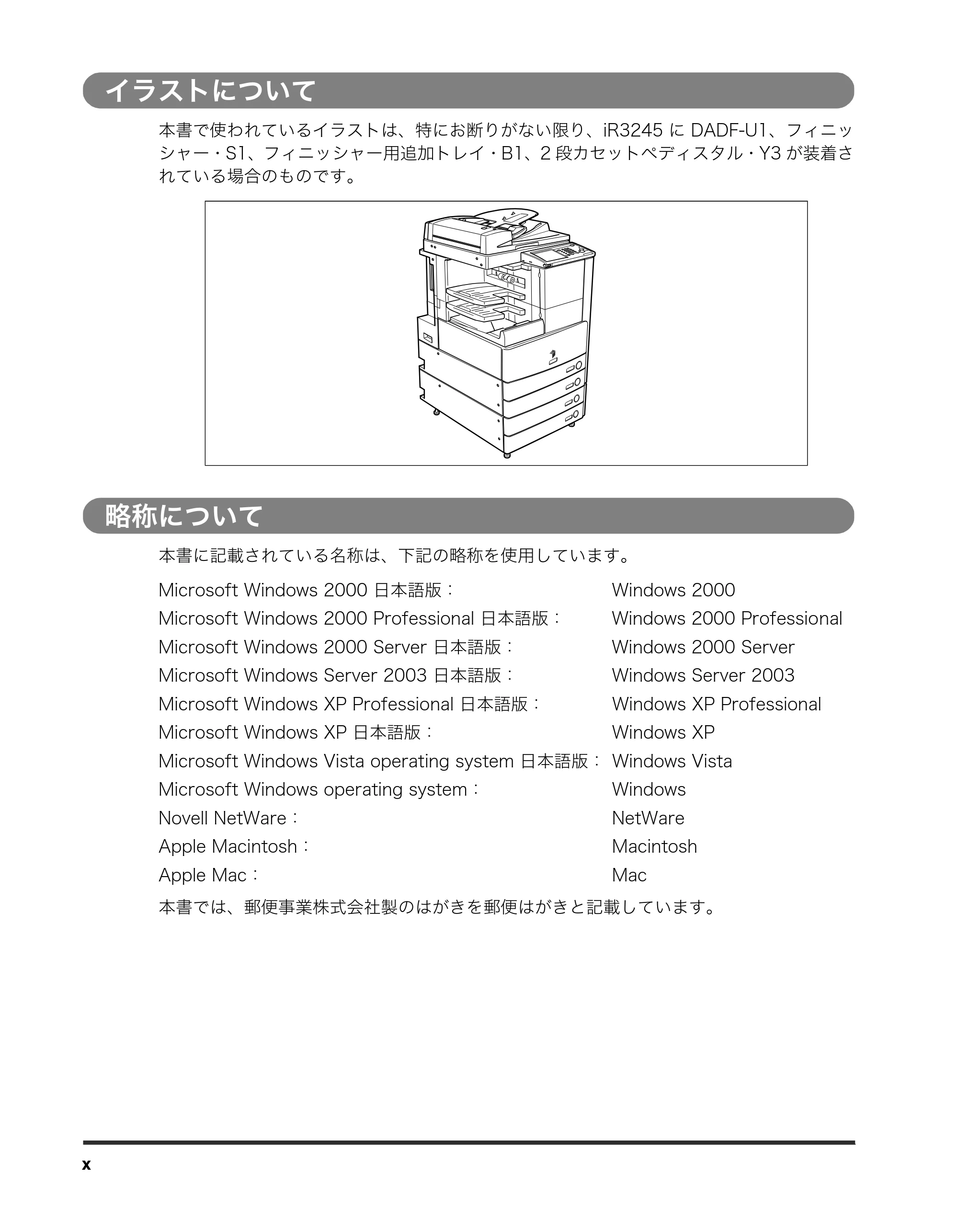
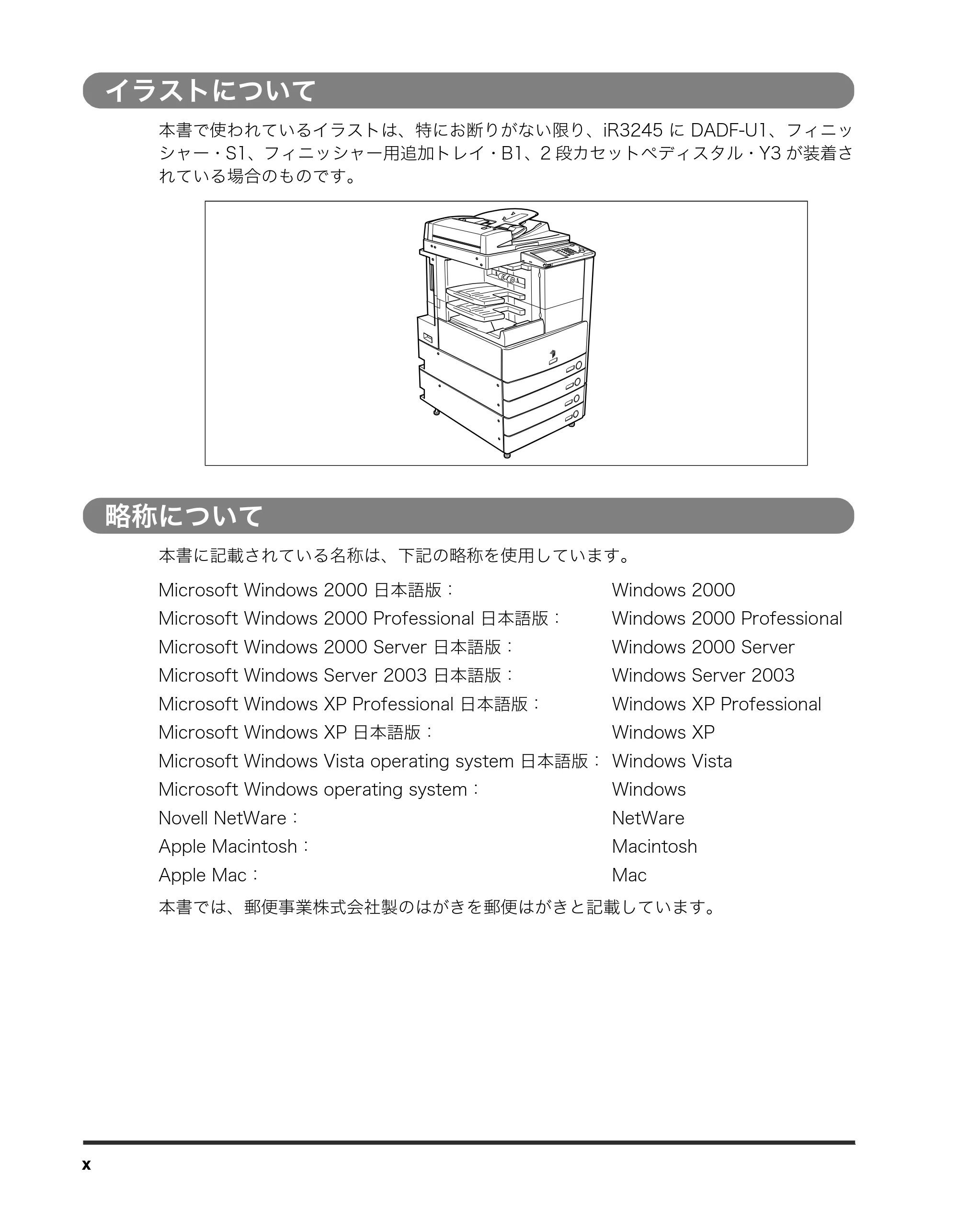
本書で使われているイラストは、特にお断りがない限り、iR3245 に DADF-U1、フィニッ
シャー・S1、フィニッシャー用追加トレイ・B1、2 段カセットペディスタル・Y3 が装着さ
れている場合のものです。
略称について
本書に記載されている名称は、下記の略称を使用しています。
本書では、郵便事業株式会社製のはがきを郵便はがきと記載しています。
Microsoft Windows 2000 日本語版: Windows 2000
Microsoft Windows 2000 Professional 日本語版: Windows 2000 Professional
Microsoft Windows 2000 Server 日本語版: Windows 2000 Server
Microsoft Windows Server 2003 日本語版: Windows Server 2003
Microsoft Windows XP Professional 日本語版: Windows XP Professional
Microsoft Windows XP 日本語版: Windows XP
Microsoft Windows Vista operating system 日本語版: Windows Vista
Microsoft Windows operating system: Windows
Novell NetWare: NetWare
Apple Macintosh: Macintosh
Apple Mac: Mac
商標について
xi
商標について
MEAP、MEAP ロゴはキヤノン株式会社の商標です。
Apple、AppleTalk、Mac、Mac OS、Macintosh は米国およびその他の国で登録されてい
る Apple Inc. の商標です。
Windows、Windows ロゴ、Windows Vista、Windows Vista ロゴは、米国 Microsoft
Corporation の米国およびその他の国における登録商標または商標です。
その他、本書中の社名や商品名は、各社の登録商標または商標です。
本製品の動作と本書で用いる用語について
xii
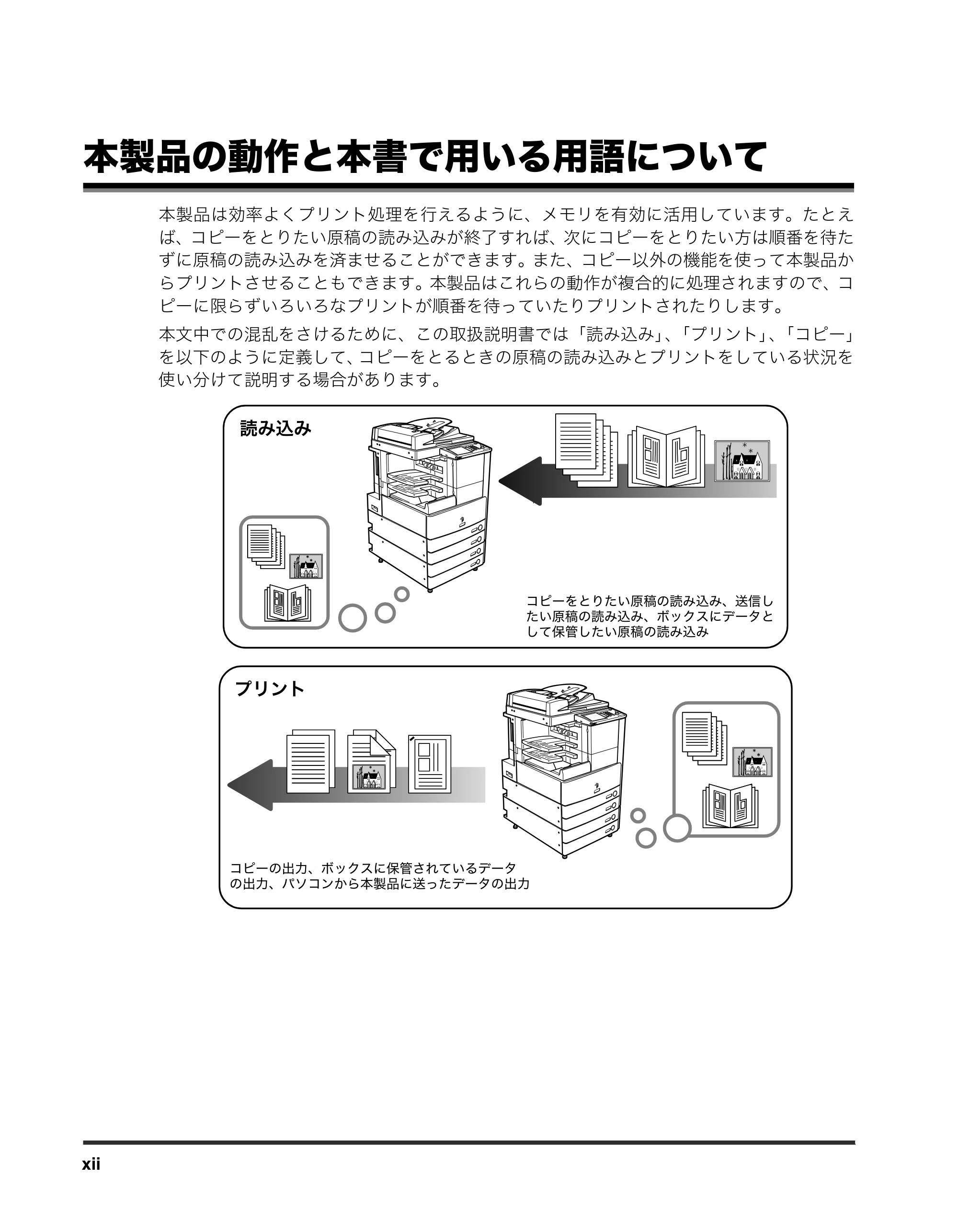
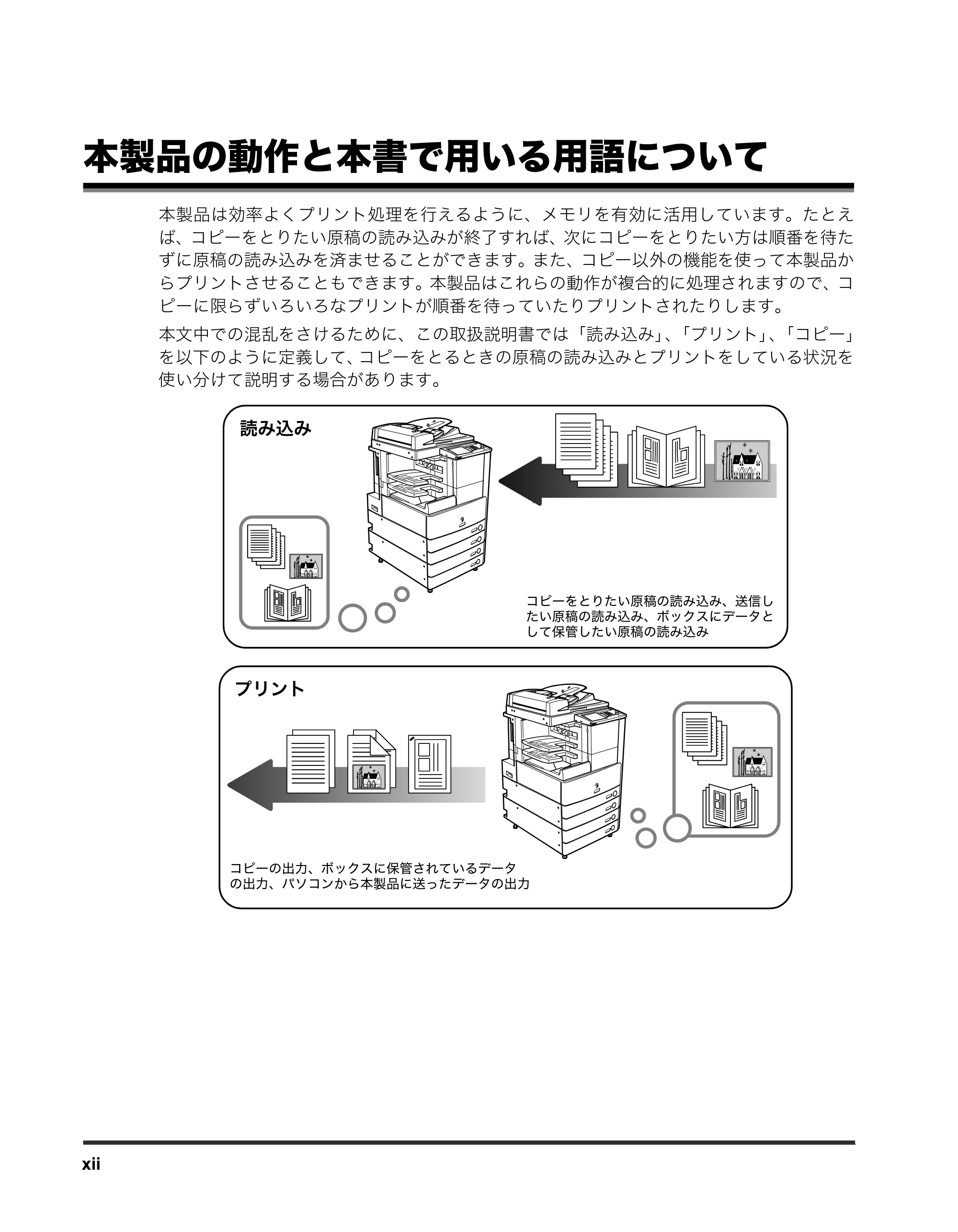
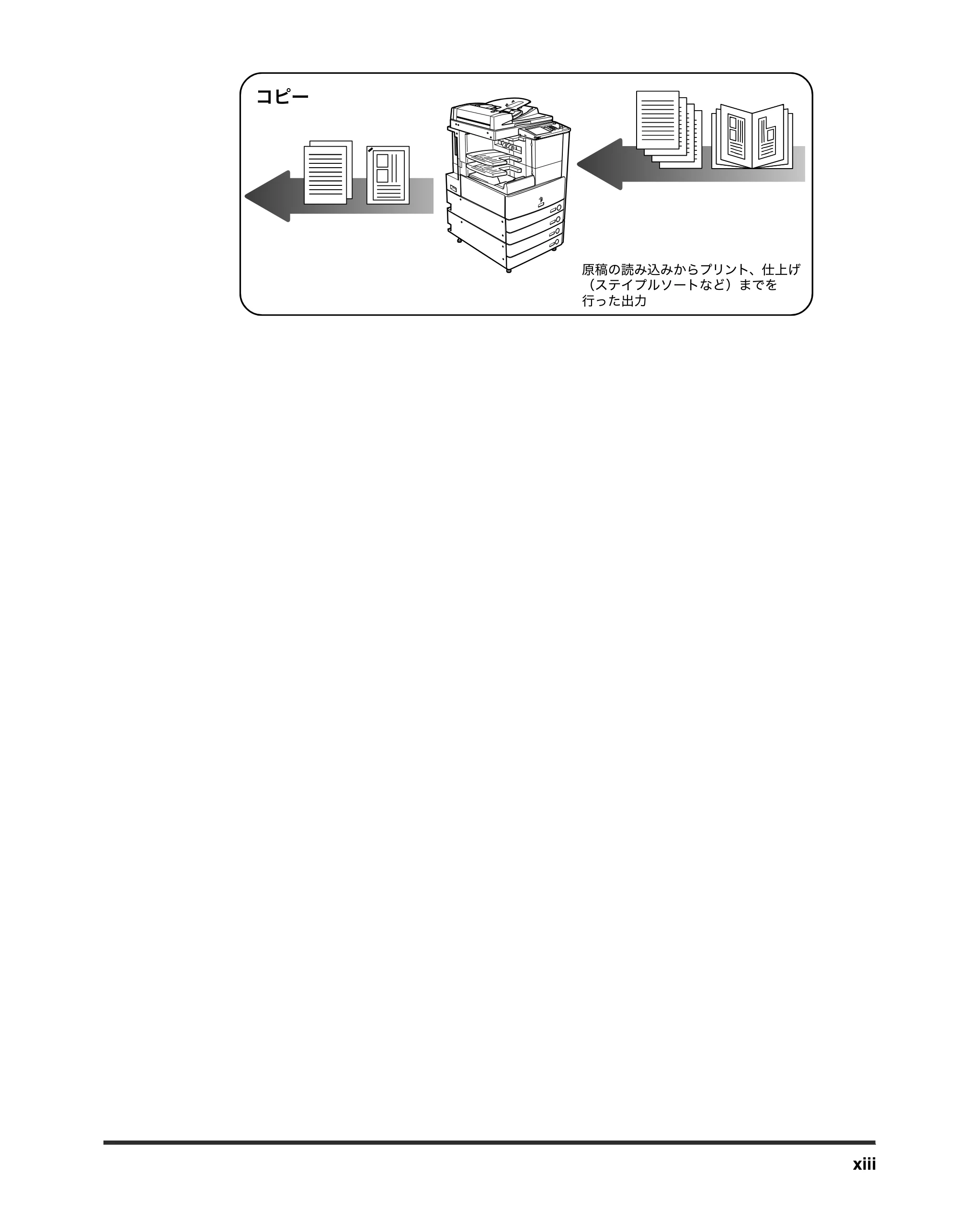
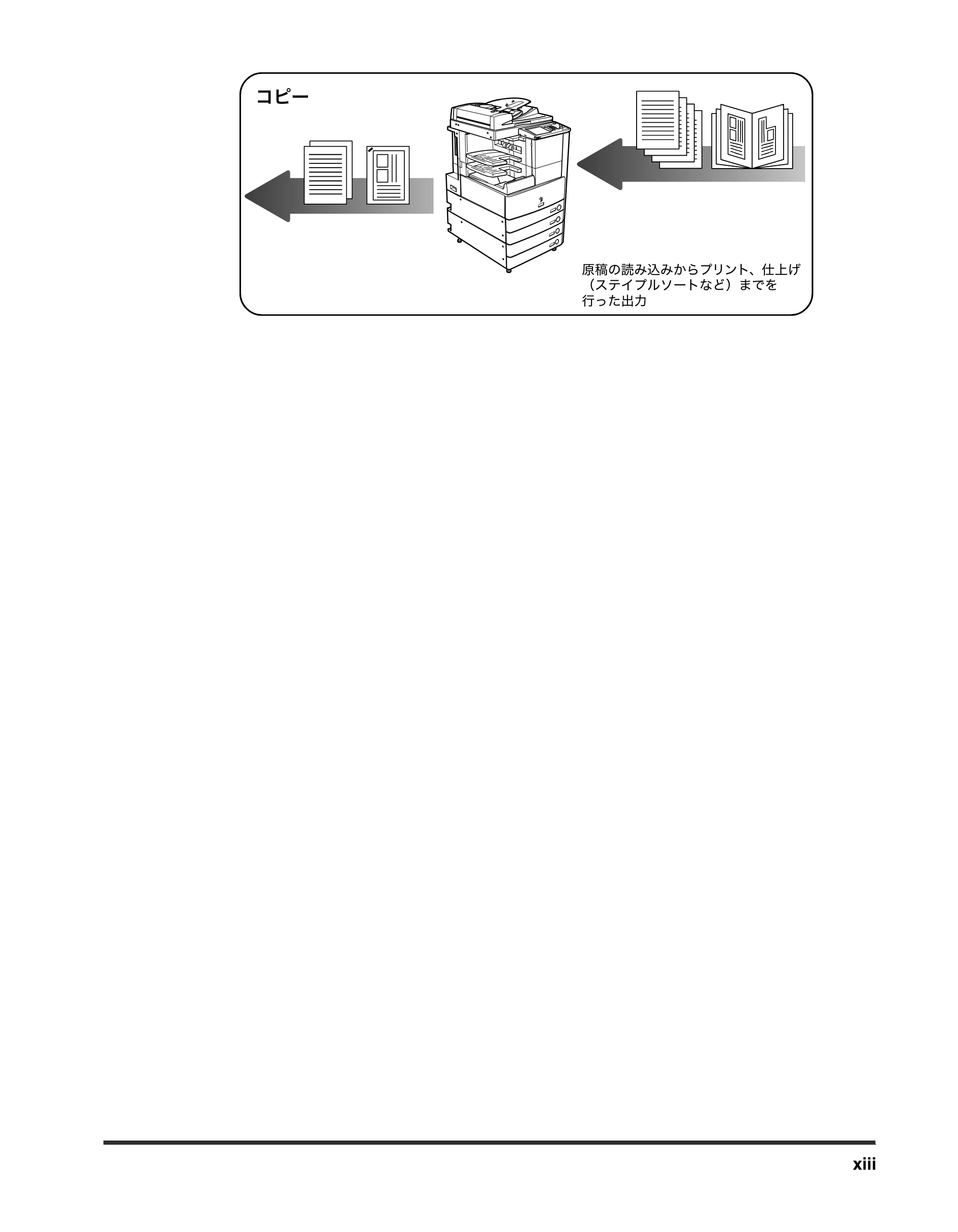
本製品は効率よくプリント処理を行えるように、メモリを有効に活用しています。たとえ
ば、コピーをとりたい原稿の読み込みが終了すれば、次にコピーをとりたい方は順番を待た
ずに原稿の読み込みを済ませることができます。また、コピー以外の機能を使って本製品か
らプリントさせることもできます。本製品はこれらの動作が複合的に処理されますので、コ
ピーに限らずいろいろなプリントが順番を待っていたりプリントされたりします。
本文中での混乱をさけるために、この取扱説明書では「読み込み」、「プリント」、「コピー」
を以下のように定義して、コピーをとるときの原稿の読み込みとプリントをしている状況を
使い分けて説明する場合があります。
本製品の動作と本書で用いる用語について
ᝣɒᣅɒ
ɽʞ˂ɥȻɝȲȗՁሟɁᝣɒᣅɒǾᣞαȪ
ȲȗՁሟɁᝣɒᣅɒǾʦʍɹʃȾʑ˂ʉȻ
ȪȹίከȪȲȗՁሟɁᝣɒᣅɒ
ʡʴʽʒ
ɽʞ˂ɁҋӌǾʦʍɹʃȾίከȨɟȹȗɞʑ˂ʉ
ɁҋӌǾʛʇɽʽȞɜటᛏֿȾᣞȶȲʑ˂ʉɁҋӌ
15ページ
xiii
ɽʞ˂
ՁሟɁᝣɒᣅɒȞɜʡʴʽʒǾ̈́˨ȥ
ᴥʃʐɮʡʵʇ˂ʒȽȼᴦɑȺɥ
ᚐȶȲҋӌ
規制について
xiv
本体製品名称について
この製品は、販売されている地域の安全規制に従って、以下の()内の名称で登録されてい
る場合があります。
iR3245/iR3245F、iR3235/iR3235F(F152000)
iR3225/iR3225F(F152300)
電波障害規制について
この装置は、情報処理装置等電波障害自主規制協議会(VCCI)の基準に基づくクラス B 情
報技術装置です。この装置は、家庭環境で使用することを目的としていますが、この装置が
ラジオやテレビジョン受信機に近接して使用されると、受信障害を引き起こすことがありま
す。
取扱説明書に従って正しい取り扱いをしてください。
通信ケーブルはシールド付をご使用ください。
高調波の抑制について
本機器は社団法人 日本事務機械工業会が定めた複写機及び類似の機器の高調波対策ガイド
ライン(家電・汎用品高調波抑制対策ガイドラインに準拠)に適合しています。
国際エネルギースタープログラムについて
規制について
当社は国際エネルギースタープログラムの参加事業者として、本製品が
国際エネルギースタープログラムの基準に適合していると判断します。
国際エネルギースタープログラムは、コンピュータをはじめとしたオ
フィス機器の省エネルギー化推進のための国際的なプログラムです。こ
のプログラムは、エネルギー消費を効率的に抑えるための機能を備えた
製品の開発、普及の促進を目的としたもので、事業者の自主判断により
参加することができる任意制度となっています。対象となる製品はコン
ピュータ、ディスプレイ、プリンタ、ファクシミリおよび複写機等のオ
フィス機器で、それぞれの基準ならびにマーク(ロゴ)は参加各国の間
で統一されています。
IPv6 Ready Logoについて
xv
IPv6 Ready Logo について
物質エミッションに関する認定基準について
粉塵、オゾン、スチレン、ベンゼンおよび TVOC の放散については、エコマーク No.117
「複写機 Version2」の物質エミッションの放散速度に関する認定基準を満たしています。(ト
ナーは本製品用に推奨しておりますキヤノンNPG-25/NPG-26トナーを使用し、複写を行っ
た場合について、試験方法:RAL-UZ122:2006 の付録 2 に基づき試験を実施しました。)
本製品搭載のプロトコルスタックは、IPv6 Forum が定める IPv6 Ready
Logo Phase-1 を取得しています。
第三者のソフトウェアについて
xvi
第三者のソフトウェアについて
本製品には、キヤノン株式会社およびそのライセンサーが、以下 1 ~ 8 の条件に基づき許
諾を受けたソフトウェア・モジュール(以下、「許諾ソフトウェア」)が含まれています。但
し、別途固有の許諾条件が用意されている第三者のソフトウェアについては、別途の許諾条
件が適用されるものとします。
別途固有の許諾条件が用意されている第三者のソフトウェア
について
詳細およびライセンス条件につきましては、本製品に同梱されている CD-ROM 内の e- マ
ニュアルをご参照ください。
GPL および LGPL で許諾されるソフトウェアについて
GPL および LGPL に基づき、ソースコードの入手を希望される方は、日本語または英語で
下記メールアドレスまでご連絡ください。
<oipossg@canon.co.jp>
詳細およびライセンス条件につきましては、本製品に同梱されている CD-ROM 内の e- マ
ニュアルをご参照ください。
1. お客様が「許諾ソフトウェア」を、輸出または海外に持ち出す場合は、日本国及び関連す
る諸外国の規制に基づく関連法規を遵守してください。
2.「許諾ソフトウェア」に係るいかなる知的財産権、権原および所有権は、お客様に譲渡さ
れるものではなく、キヤノンのライセンサーに帰属します。
3. お客様は、「許諾ソフトウェア」を、お客様がご購入のキヤノン製品(以下、「キヤノン製
品」)に組み込まれた状態でのみ使用することができます。
4. お客様は、キヤノンまたはキヤノンのライセンサーの事前の書面による許可無く、「許諾
ソフトウェア」を開示、再使用許諾、販売、リース、譲渡してはなりません。
5. 上記にかかわらず、お客様は、以下の条件に従う場合のみ、「許諾ソフトウェア」を譲渡
することができます。
- お客様が「キヤノン製品」に関するすべての権利、および本契約に規定された「許諾ソ
フトウェア」に関するすべての権利および義務を譲渡すること
- お客様から譲渡を受ける第三者が、本契約に同意していること
6. お客様は、「許諾ソフトウェア」の全部または一部を修正、改変、逆アセンブル、逆コン
パイル、その他リバースエンジニアリング等することはできません。また第三者にこのよ
うな行為をさせてはなりません。
7. お客様は、「キヤノン製品」に含まれる「許諾ソフトウェア」を除去したり、「許諾ソフト
ウェア」を複製してはなりません。
8.「許諾ソフトウェア」中のソースコードについては、お客様にいかなるライセンスも許諾
されません。
原稿などを読み込む際の注意事項
xvii
原稿などを読み込む際の注意事項
以下を原稿として読み込むか、あるいは複製し加工すると、法律により罰せられる場合があ
りますのでご注意ください。
■ 著作物など
他人の著作物を権利者に無断で複製などすることは、個人的または家庭内その他これに
準ずる限られた範囲においての使用を目的とする場合を除き違法となります。また、人
物の写真などを複製する場合には肖像権が問題となることがあります。
■ 通貨、有価証券など
以下のものを本物と偽って使用する目的で複製すること、またはその本物と紛らわしい
ものを作成することは法律により罰せられます。
■ 公文書など
以下のものを本物と偽って使用する目的で偽造することは法律により罰せられます。
- 公務員または役所が作成した免許証、登記簿謄本その他の証明書や文書
- 私人が作成した契約書その他権利義務や事実証明に関する文書
- 役所または公務員の印影、署名または記号
- 私人の印影または署名
- 紙幣、貨幣、銀行券(外国のものを含む) • 株券、社債券
- 国債証券、地方債証券 • 手形、小切手
- 郵便為替証書 • 定期券、回数券、乗車券
- 郵便切手、印紙 • その他の有価証券
[関係法律] • 刑法 • 郵便法
- 著作権法 • 郵便切手類模造等取締法
- 通貨及証券模造取締法 • 印紙犯罪処罰法
- 外国ニ於テ流通スル貨幣紙幣銀行券証券偽造
変造及模造ニ関スル法律
- 印紙等模造取締法
安全にお使いいただくために
xviii
本製品をお使いになる前に、この「安全にお使いいただくために」をよくお読みいただき、
正しくご使用ください。ここに書かれている警告・注意事項は、お使いになる人や他の人へ
の危害、財産への損害を未然に防ぐための内容ですので、必ずお守りください。また、本書
に記載されていること以外は行わないでください。
設置について
- アルコール、シンナーなどの引火性溶剤の近くに設置しないでください。引火性溶剤が製品
内部の電気部品などに接触すると、火災や感電の原因になります。
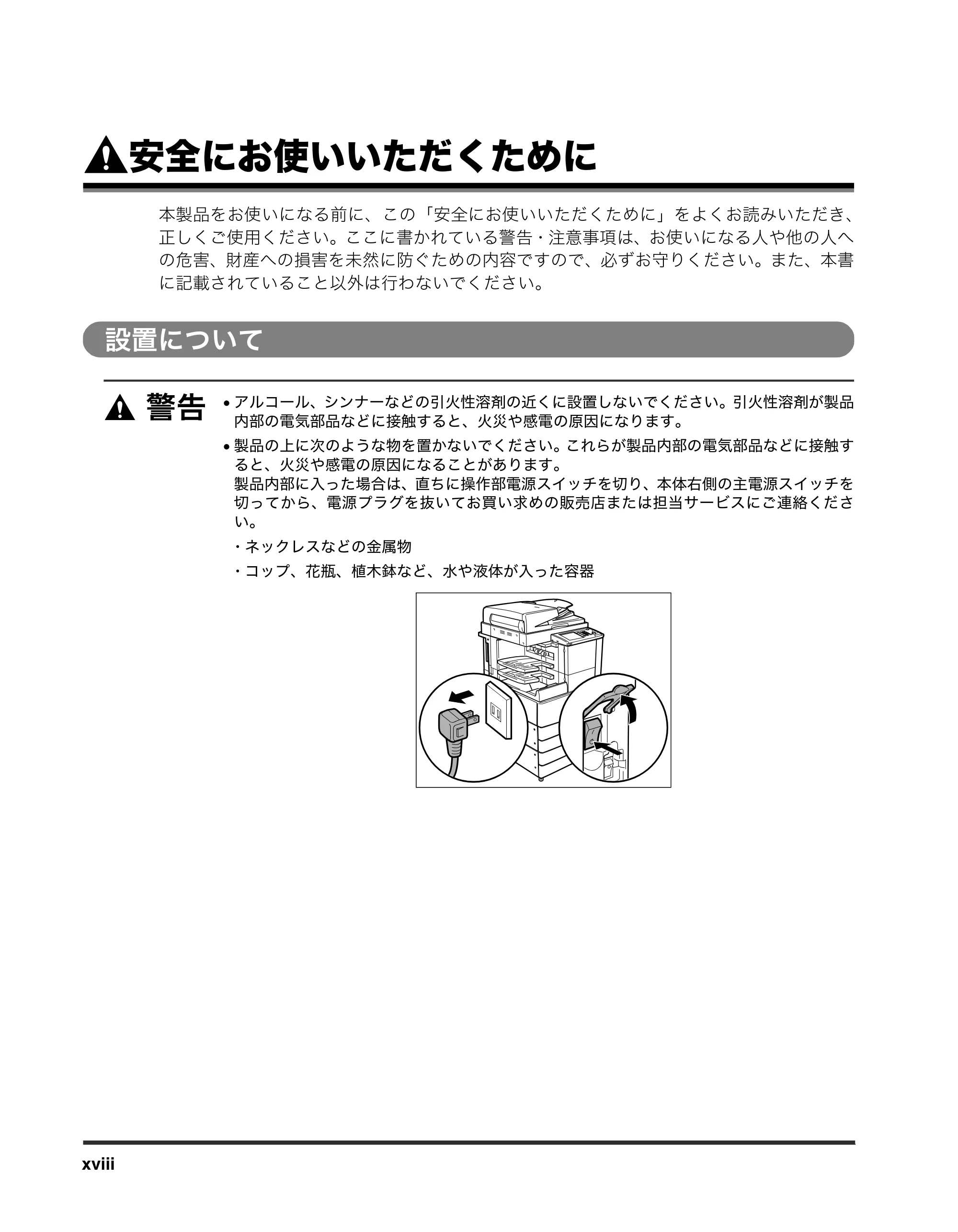
- 製品の上に次のような物を置かないでください。これらが製品内部の電気部品などに接触す
ると、火災や感電の原因になることがあります。
製品内部に入った場合は、直ちに操作部電源スイッチを切り、本体右側の主電源スイッチを
切ってから、電源プラグを抜いてお買い求めの販売店または担当サービスにご連絡くださ
い。
・ ネックレスなどの金属物
・ コップ、花瓶、植木鉢など、水や液体が入った容器
安全にお使いいただくために
21ページ
xix
- ぐらついた台の上や傾いた所など不安定な場所、振動の多い場所に設置しないでください。
落ちたり、倒れたりして、けがの原因になることがあります。
- 製品には通気口がありますので、壁や物でふさがないように設置してください。通気口をふ
さがれると製品内部に熱がこもり、火災の原因になることがあります。
- 製品を次のような場所に設置しないでください。火災や感電の原因になることがあります。
・ 湿気やほこりの多い場所
・ 水道の蛇口付近などの水気のある場所
・ 直射日光のあたる場所
・ 高温な場所
・ 火気に近い場所
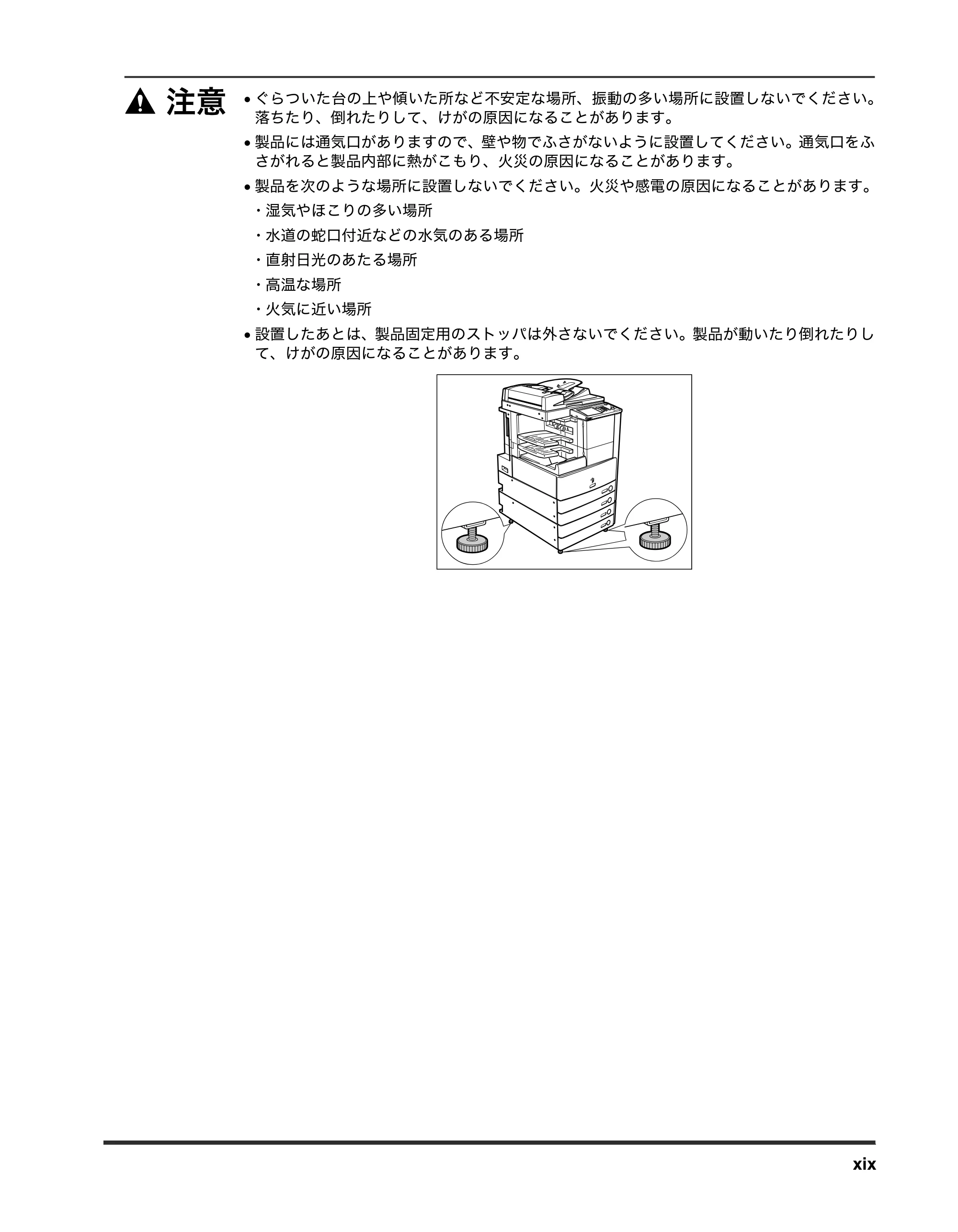
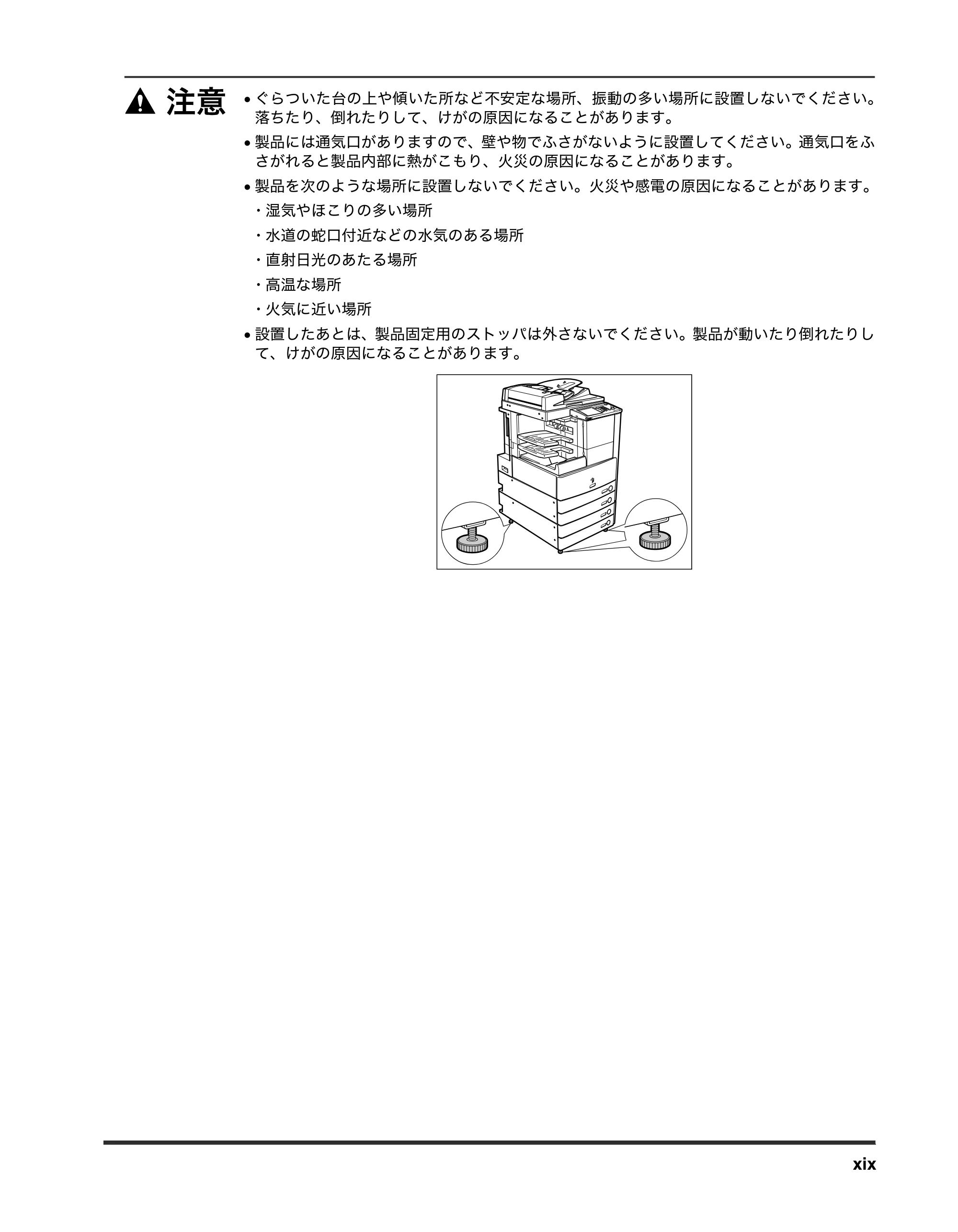
- 設置したあとは、製品固定用のストッパは外さないでください。製品が動いたり倒れたりし
て、けがの原因になることがあります。
電源について
xx
電源について
- 電源コードを傷つけたり、破損したり、加工したりしないでください。また重いものを置い
たり、引っぱったり、無理に曲げたりしないでください。傷ついた部分から漏電して、火災
や感電の原因になります。
- 電源コードを熱器具に近づけないでください。コードの被覆が溶けて、火災や感電の原因に
なります。
- 濡れた手で電源プラグを抜き差ししないでください。感電の原因になります。
- タコ足配線はしないでください。火災や感電の原因になります。
- 電源コードを束ねたり、結んだりしないでください。火災や感電の原因になります。
- 電源コードはコンセントの奥までしっかりと差し込んでください。しっかりと差し込まない
と、火災や感電の原因になります。
- 付属の電源コード以外は使用しないでください。火災や感電の原因になります。
- 接地接続は必ず、電源プラグを電源につなぐ前に行って下さい。また、接地接続を外す場合
は、必ず電源プラグを電源から切り離して行って下さい。
- アース線を接続してください。アース線を接続しないで万一漏電した場合は、火災や感電の
原因になります。
- アース線を接続するときは、以下の点にご注意ください。
〈アース線を接続してもよいもの〉
電源コンセントのアース端子
接地工事(D 種)が行われているアース端子
〈アース線を接続してはいけないもの〉
水道管:配管の途中でプラスチックになっている場合があり、その場合にはアースの役目を
果たしません。ただし、水道局がアース対象物として許可した水道管にはアース線を接続で
きます。
ガス管:ガス爆発や火災の原因になります。
電話線のアースや避雷針:落雷のときに大きな電流が流れ、火災や感電の原因になります。
- 原則的に延長コードは使用しないでください。また、延長コードの多重配線はしないでくだ
さい。火災や感電の原因になります。やむを得ず延長コードを使用する場合は、100 V15
A 以上のものを使用してください。使用時は束ねをほどき、電源コードと延長コードの接続
が確実になるように根もとまで電源プラグを差し込んでください。
- 表示された以外の電源電圧で使用しないでください。火災や感電の原因になることがありま
す。
- 電源プラグを抜くときは、必ずプラグを持って抜いてください。電源コードを引っぱると、
電源コードの芯線の露出、断線など電源コードが傷つき、その部分から漏電して、火災や感
電の原因になることがあります。
- いつでも電源プラグが抜けるように、電源プラグの周りには物を置かないでください。非常
時に電源プラグが抜けなくなります。
取り扱いについて
xxi
取り扱いについて
- 製品を分解したり、改造したりしないでください。内部には高圧・高温の部分があり、火災
や感電の原因になります。
- 異常な音がしたり、煙が出たり、熱が出たり、変なにおいがした場合は、直ちに操作部電源
スイッチを切り、本体右側面の主電源スイッチを切ってから、電源プラグを抜いて、お買い
求めの販売店または担当サービスにご連絡ください。そのまま使用すると、火災や感電の原
因になります。
- 製品の近くでは可燃性のスプレーなどは使用しないでください。スプレーのガスなどが製品
内部の電気部品などに接触すると、火災や感電の原因になります。
- 製品を移動させる場合は、必ず操作部電源スイッチを切り、本体右側面の主電源スイッチを
切ってから、電源プラグを抜き、インタフェースケーブルを取り外してください。そのまま
移動すると電源コードやインタフェースケーブルが傷つき、火災や感電の原因になります。
- 製品内部にクリップやホッチキスの針などの金属片を落とさないでください。また、水、液
体や引火性溶剤(アルコール、ベンジン、シンナーなど)をこぼさないでください。これら
が製品内部の電気部分に接触すると、火災や感電の原因になることがあります。これらが製
品内部に入った場合は、直ちに操作部電源スイッチを切り、本体右側面の主電源スイッチを
切ってから、電源プラグを抜いてお買い求めの販売店または担当サービスにご連絡くださ
い。
- 製品の上に重いものを置かないでください。置いたものが倒れたり、落ちてけがの原因にな
ることがあります。
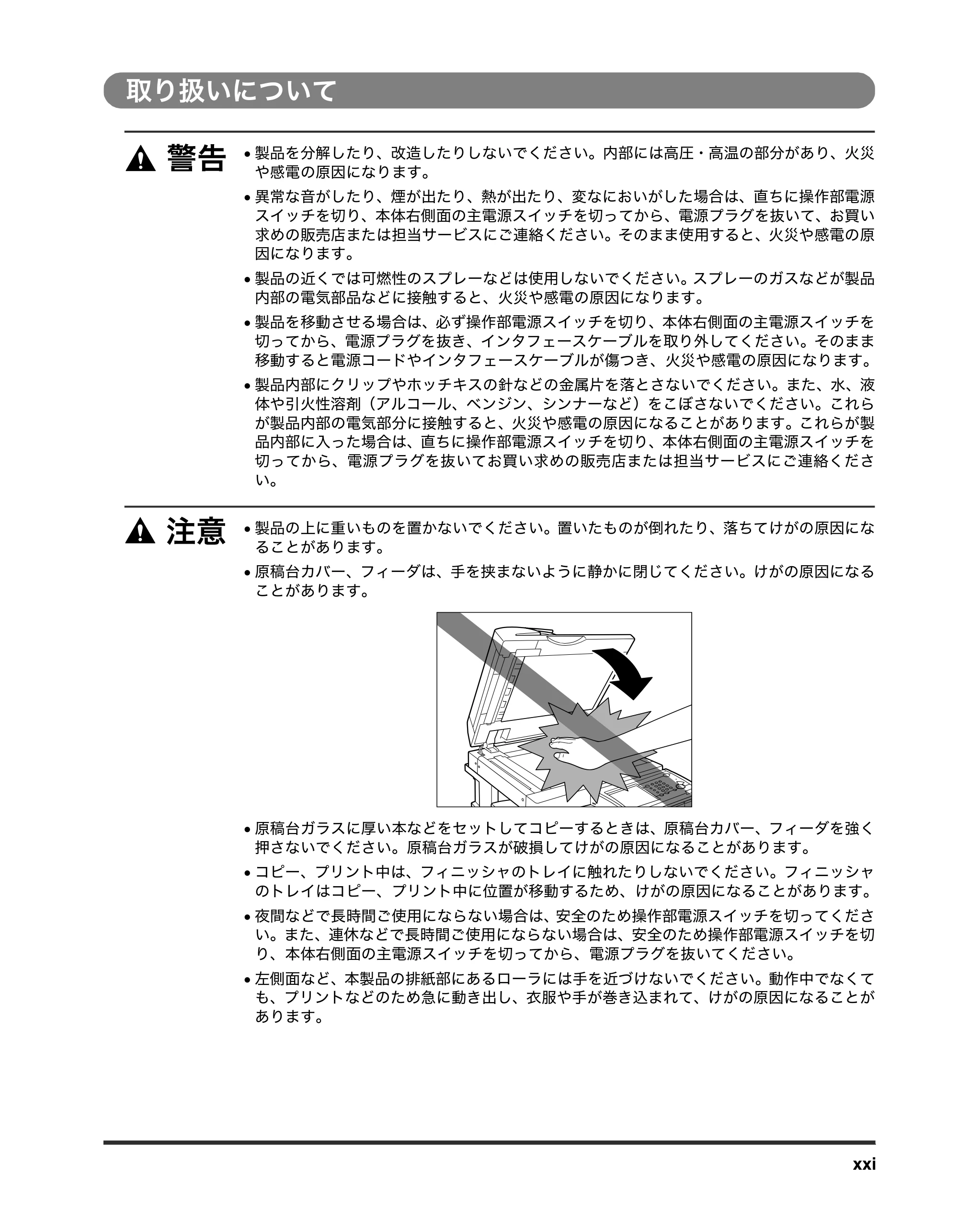
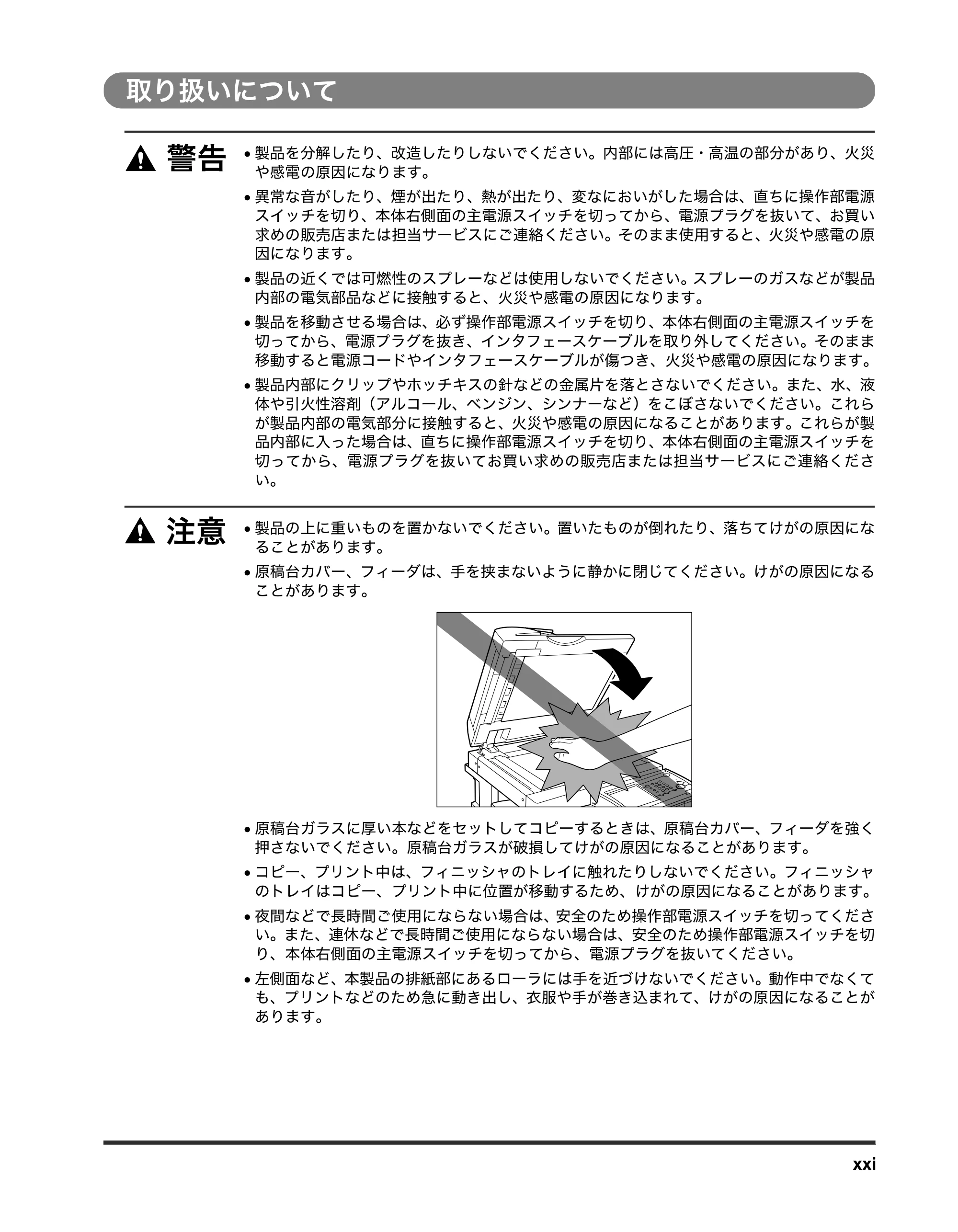
- 原稿台カバー、フィーダは、手を挟まないように静かに閉じてください。けがの原因になる
ことがあります。
- 原稿台ガラスに厚い本などをセットしてコピーするときは、原稿台カバー、フィーダを強く
押さないでください。原稿台ガラスが破損してけがの原因になることがあります。
- コピー、プリント中は、フィニッシャのトレイに触れたりしないでください。フィニッシャ
のトレイはコピー、プリント中に位置が移動するため、けがの原因になることがあります。
- 夜間などで長時間ご使用にならない場合は、安全のため操作部電源スイッチを切ってくださ
い。また、連休などで長時間ご使用にならない場合は、安全のため操作部電源スイッチを切
り、本体右側面の主電源スイッチを切ってから、電源プラグを抜いてください。
- 左側面など、本製品の排紙部にあるローラには手を近づけないでください。動作中でなくて
も、プリントなどのため急に動き出し、衣服や手が巻き込まれて、けがの原因になることが
あります。
24ページ
xxii
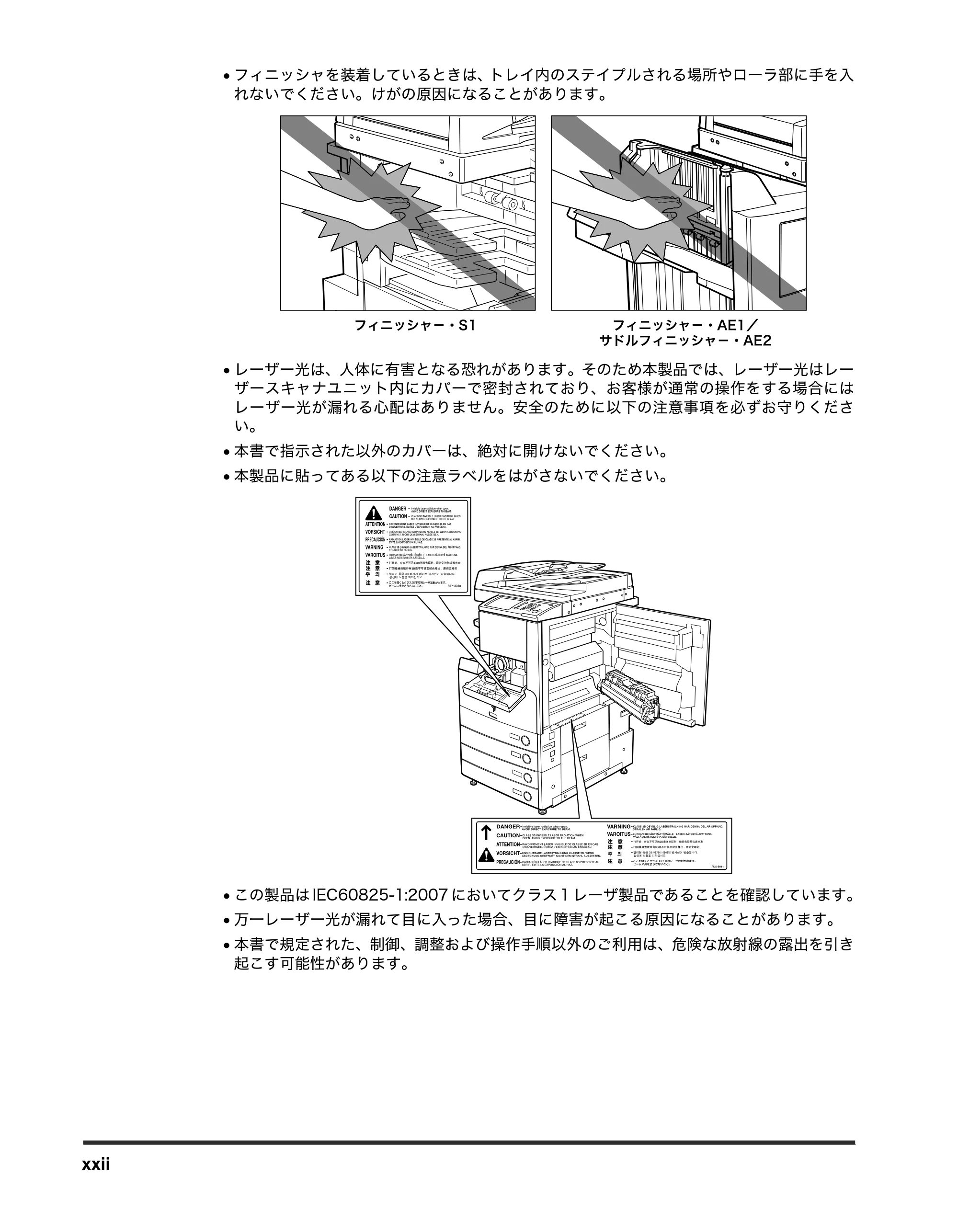
- フィニッシャを装着しているときは、トレイ内のステイプルされる場所やローラ部に手を入
れないでください。けがの原因になることがあります。
- レーザー光は、人体に有害となる恐れがあります。そのため本製品では、レーザー光はレー
ザースキャナユニット内にカバーで密封されており、お客様が通常の操作をする場合には
レーザー光が漏れる心配はありません。安全のために以下の注意事項を必ずお守りくださ
い。
- 本書で指示された以外のカバーは、絶対に開けないでください。
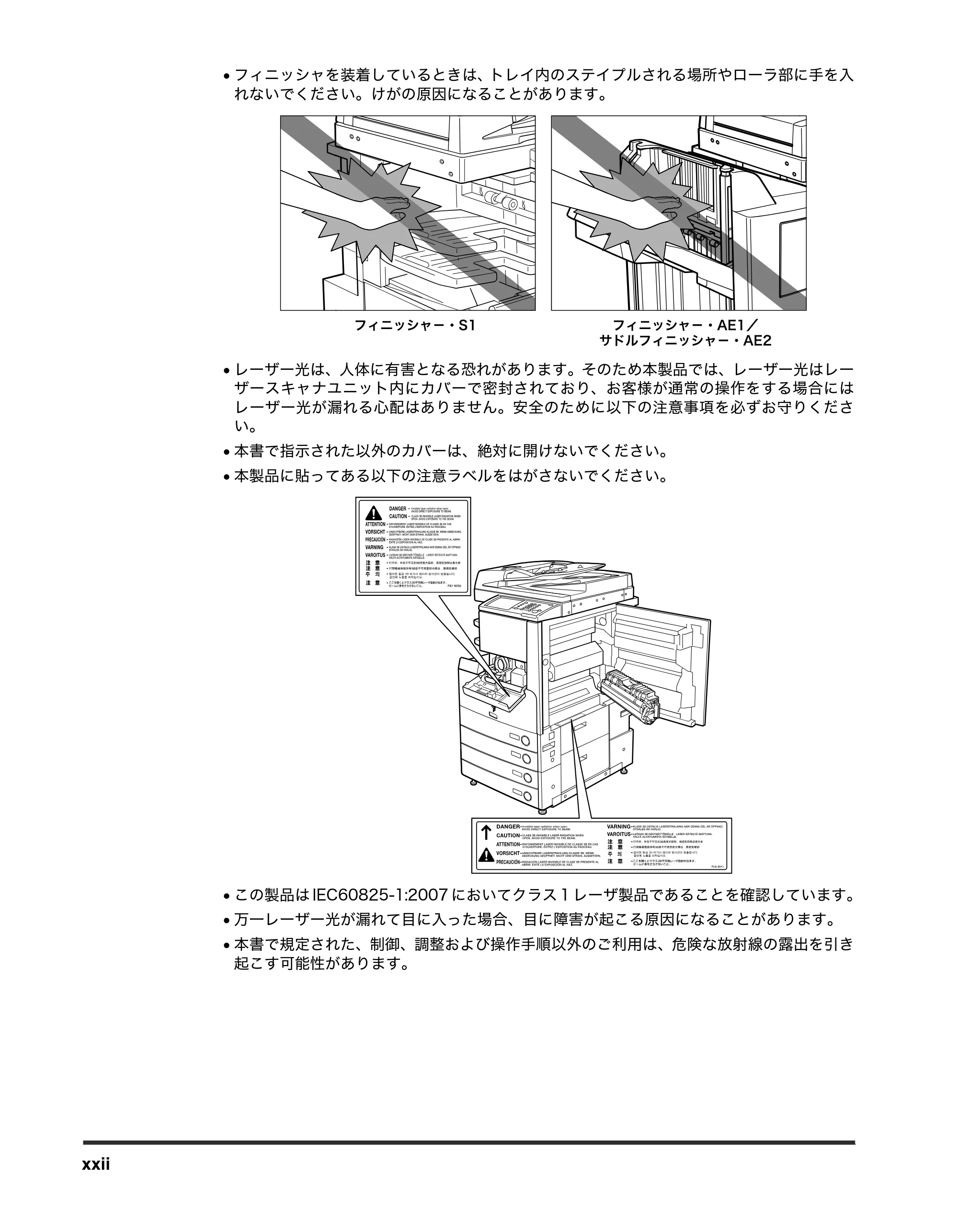
- 本製品に貼ってある以下の注意ラベルをはがさないでください。
- この製品は IEC60825-1:2007 においてクラス 1 レーザ製品であることを確認しています。
- 万一レーザー光が漏れて目に入った場合、目に障害が起こる原因になることがあります。
- 本書で規定された、制御、調整および操作手順以外のご利用は、危険な放射線の露出を引き
起こす可能性があります。
ʟɭʕʍʁʭᴪˁÓ± ʟɭʕʍʁʭᴪˁÁűᴬ
ɿʓʵʟɭʕʍʁʭᴪˁÁŲ
保守/点検について
xxiii
保守/点検について
- 清掃のときは、操作部電源スイッチを切り、本体右側面にある主電源スイッチを切ってから
電源プラグを抜いてください。火災や感電の原因になります。
- 電源プラグを定期的に抜き、その周辺およびコンセントにたまったほこりや汚れを、乾いた
布で拭き取ってください。ほこり、湿気、油煙の多いところで、電源プラグを長期間差した
ままにすると、その周辺にたまったほこりが湿気を吸って絶縁不良となり、火災の原因にな
ります。
- 清掃のときは、必ず水または水で薄めた中性洗剤を含ませて固く絞った布を使用してくださ
い。アルコール、ベンジン、シンナーなどの引火性溶剤は使用しないでください。引火性溶
剤が製品内部の電気部品などに接触すると、火災や感電の原因になります。
- 製品内部には、高圧になる部分があります。紙づまりの処理など内部を点検するときは、ネッ
クレス、ブレスレットなどの金属物が製品内部に触れないように点検してください。やけど
や感電の原因になります。
- 使用済みのトナー容器を火中に投じないでください。トナー容器内に残ったトナーに引火し
て、やけどや火災の原因になります。
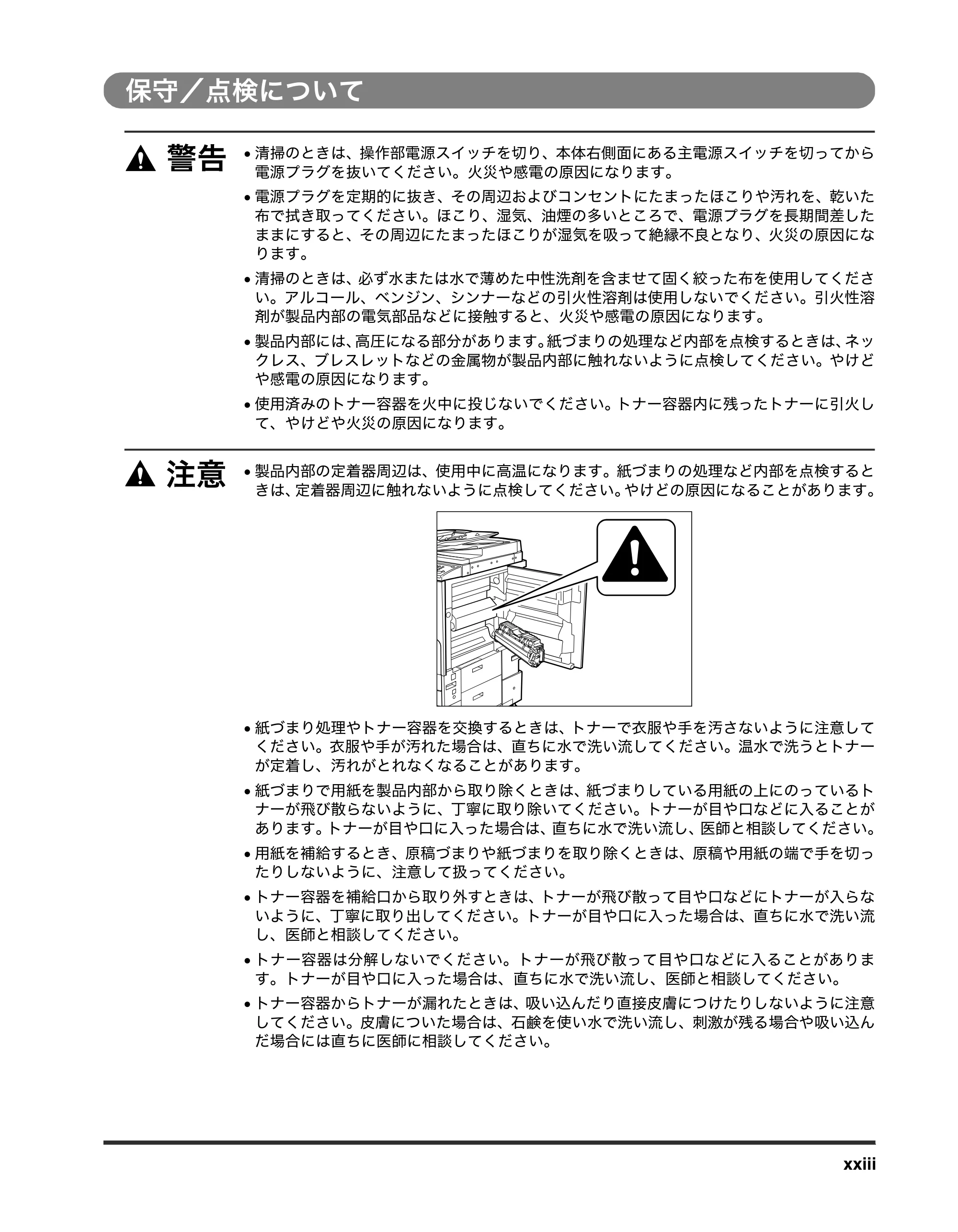
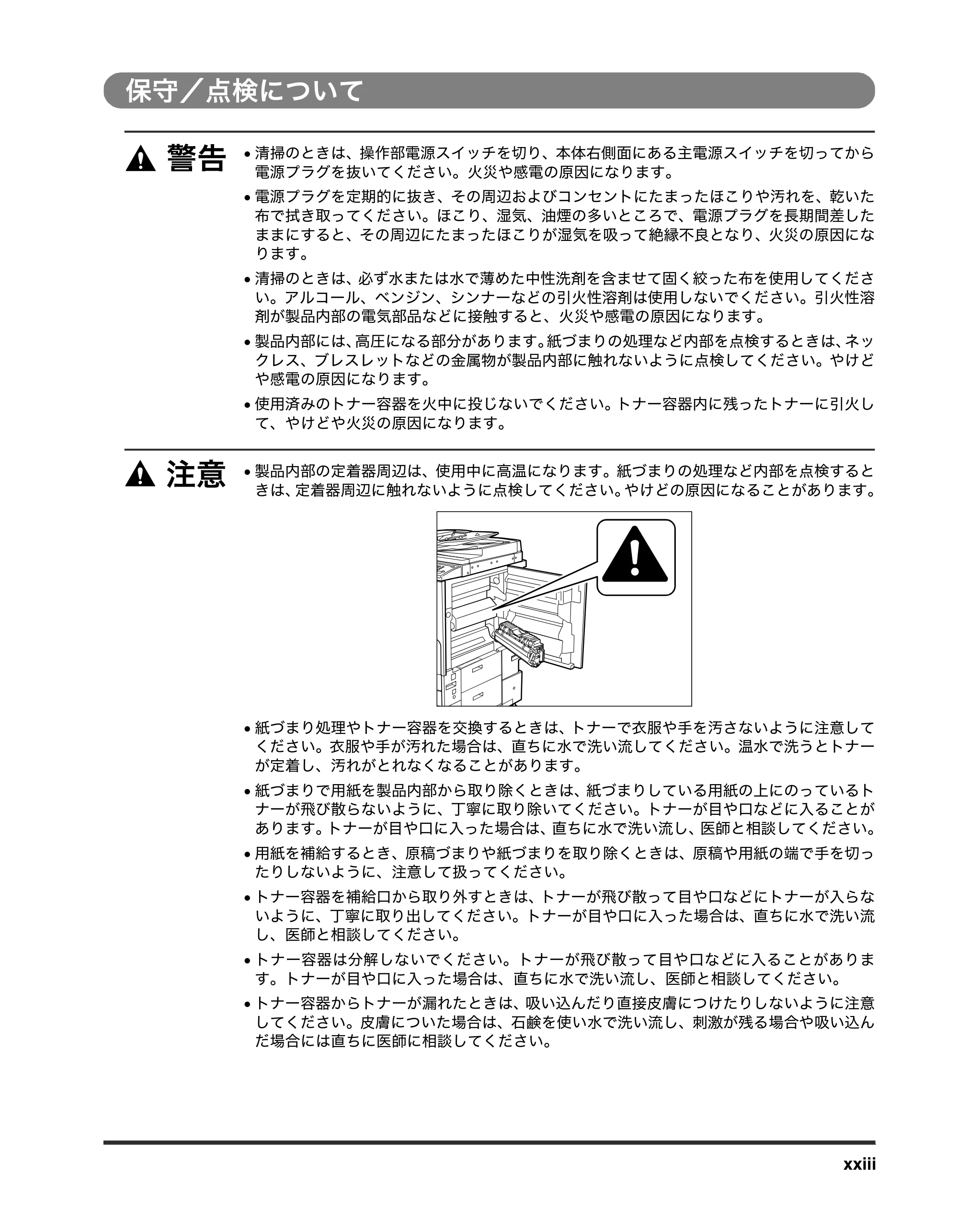
- 製品内部の定着器周辺は、使用中に高温になります。紙づまりの処理など内部を点検すると
きは、定着器周辺に触れないように点検してください。やけどの原因になることがあります。
- 紙づまり処理やトナー容器を交換するときは、トナーで衣服や手を汚さないように注意して
ください。衣服や手が汚れた場合は、直ちに水で洗い流してください。温水で洗うとトナー
が定着し、汚れがとれなくなることがあります。
- 紙づまりで用紙を製品内部から取り除くときは、紙づまりしている用紙の上にのっているト
ナーが飛び散らないように、丁寧に取り除いてください。トナーが目や口などに入ることが
あります。トナーが目や口に入った場合は、直ちに水で洗い流し、医師と相談してください。
- 用紙を補給するとき、原稿づまりや紙づまりを取り除くときは、原稿や用紙の端で手を切っ
たりしないように、注意して扱ってください。
- トナー容器を補給口から取り外すときは、トナーが飛び散って目や口などにトナーが入らな
いように、丁寧に取り出してください。トナーが目や口に入った場合は、直ちに水で洗い流
し、医師と相談してください。
- トナー容器は分解しないでください。トナーが飛び散って目や口などに入ることがありま
す。トナーが目や口に入った場合は、直ちに水で洗い流し、医師と相談してください。
- トナー容器からトナーが漏れたときは、吸い込んだり直接皮膚につけたりしないように注意
してください。皮膚についた場合は、石鹸を使い水で洗い流し、刺激が残る場合や吸い込ん
だ場合には直ちに医師に相談してください。
消耗品について
xxiv
消耗品について
- トナー容器を火中に投じないでください。トナーに引火して、やけどや火災の原因になりま
す。
- トナー容器、用紙は火気のある場所に保管しないでください。トナーや用紙に引火して、や
けどや火災の原因になります。
- トナー容器を廃棄する場合は、トナー容器を袋に入れてトナーが飛び散らないようにし、自
治体の指示に従って処理してください。
- トナーなどの消耗品は幼児の手が届かないところへ保管してください。もしトナーを飲んだ
場合は、直ちに医師と相談してください。
- トナー容器は分解しないでください。トナーが飛び散って目や口などに入ることがありま
す。トナーが目や口に入った場合は、直ちに水で洗い流し、医師と相談してください。
- トナー容器からトナーが漏れたときは、吸い込んだり直接皮膚につけたりしないように注意
してください。皮膚についた場合は、石鹸を使い水で洗い流し、刺激が残る場合や吸い込ん
だ場合には直ちに医師に相談してください。
その他
心臓ペースメーカーをご使用の方へ
・ 本製品から微弱な電磁気が出ています。心臓ペースメーカーをご使用の方は、異常を感じ
たら本製品から離れてください。そして、医師にご相談ください。
資源再利用のお願い
xxv
キヤノンでは環境保全ならびに資源の有効活用のため、リサイクルの推進に努めておりま
す。回収窓口が製品により異なりますので、以下の内容をお読みいただき、ご理解とご協力
をお願いします。
■ 使用済み複写機の受け入れ場所について
使用済みとなった複写機につきましては、次のように回収を行っています。お問い合わ
せ先に注意してご連絡願います。
■ 使用済みドラムユニット、トナー容器(カートリッジを含む)などの回収について
使用済みとなったトナー容器などにつきましては、次のように回収を行っています。お
問い合わせ先に注意してご連絡願います。
資源再利用のお願い
キヤノンでは、環境保全と資源の有効活用のため、回収されたオフィス用、使用済み複
写機のリサイクルを推進しています。
使用済みの複写機の回収については、お買い求めの販売店、または弊社お客様相談セン
ターもしくは担当の営業にお問い合わせください。
なお、事情により回収にご協力いただけない場合には、廃棄物処理法に従い処分してく
ださい。
キヤノンでは、環境保全と資源の有効活用のため、使用済みドラムユニットおよび使用
済みトナー容器の回収とリサイクルを推進しています。
使用済みドラムユニット、トナー容器の回収については、担当のサービス店、または弊
社お客様相談センターにお問い合わせください。
なお、事情により回収にご協力いただけない場合には、トナーがこぼれないようにビ
ニール袋等に入れて、地域の条例に従い処分してください。
ブレーカーの定期点検
xxvi
本製品には感電防止のため、過電流や漏電を検知するブレーカーが装着されています。
以下の手順に従って、月に 1 ~ 2 度必ずブレーカーの定期点検を行ってください。
- ブレーカーの定期点検は、本製品の主電源スイッチが OFF の状態で行ってください。
- ブレーカーの定期点検を行って正常に動作しなかった場合は、担当サービスにご連絡くだ
さい。
ブレーカーのチェックのしかた
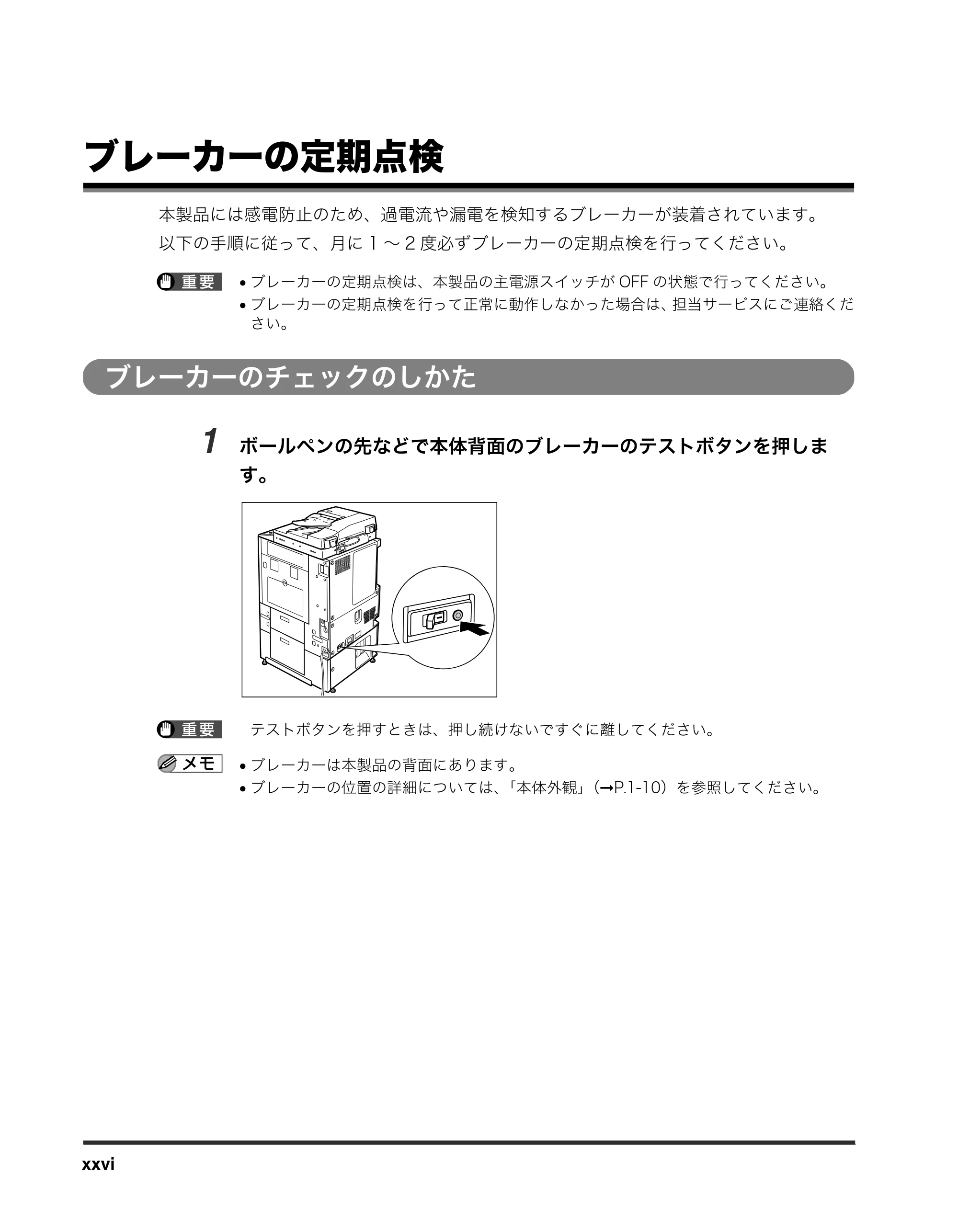
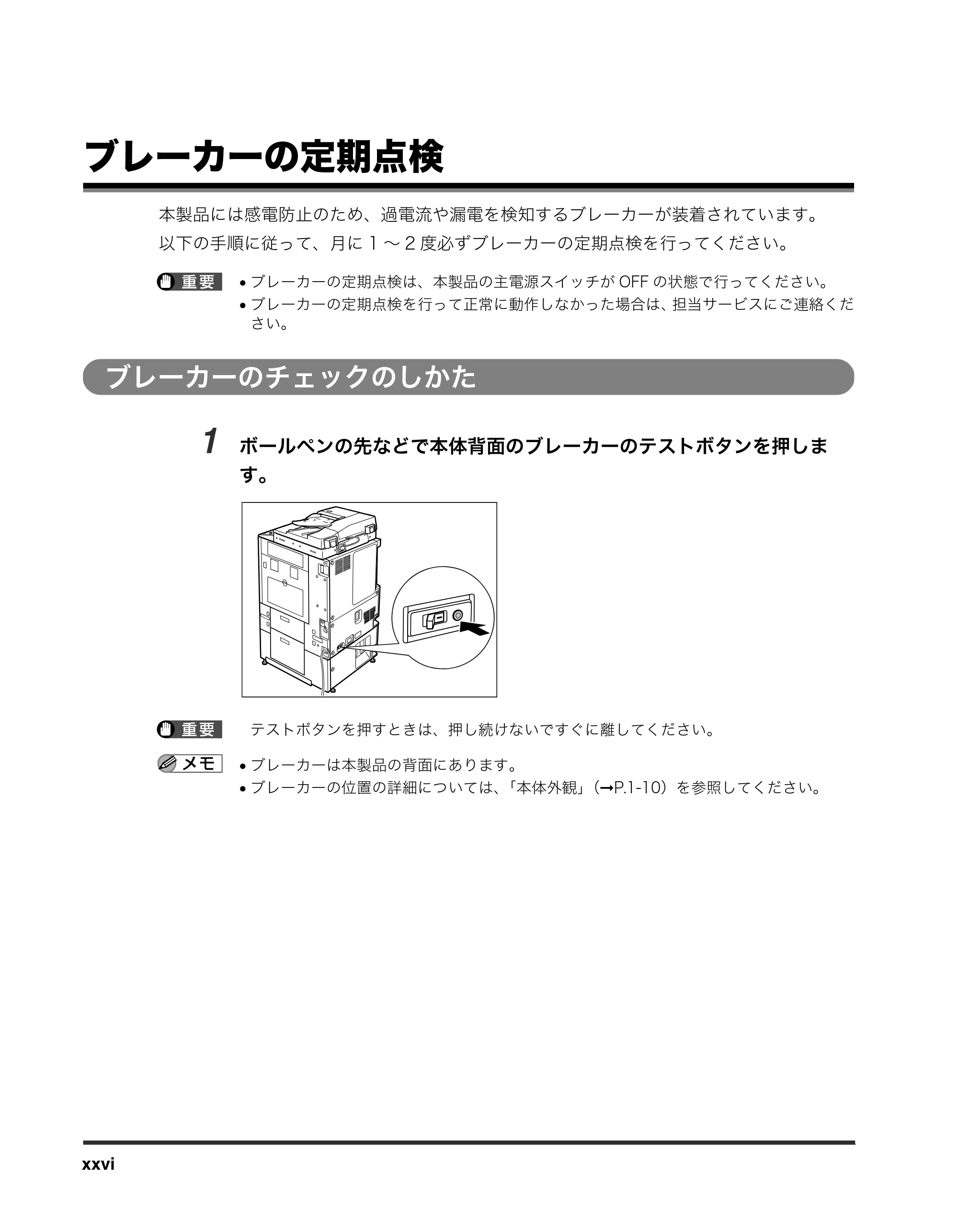
1 ボールペンの先などで本体背面のブレーカーのテストボタンを押しま
す。
テストボタンを押すときは、押し続けないですぐに離してください。
- ブレーカーは本製品の背面にあります。
- ブレーカーの位置の詳細については、「本体外観」(➞P.1-10)を参照してください。
ブレーカーの定期点検
29ページ
xxvii
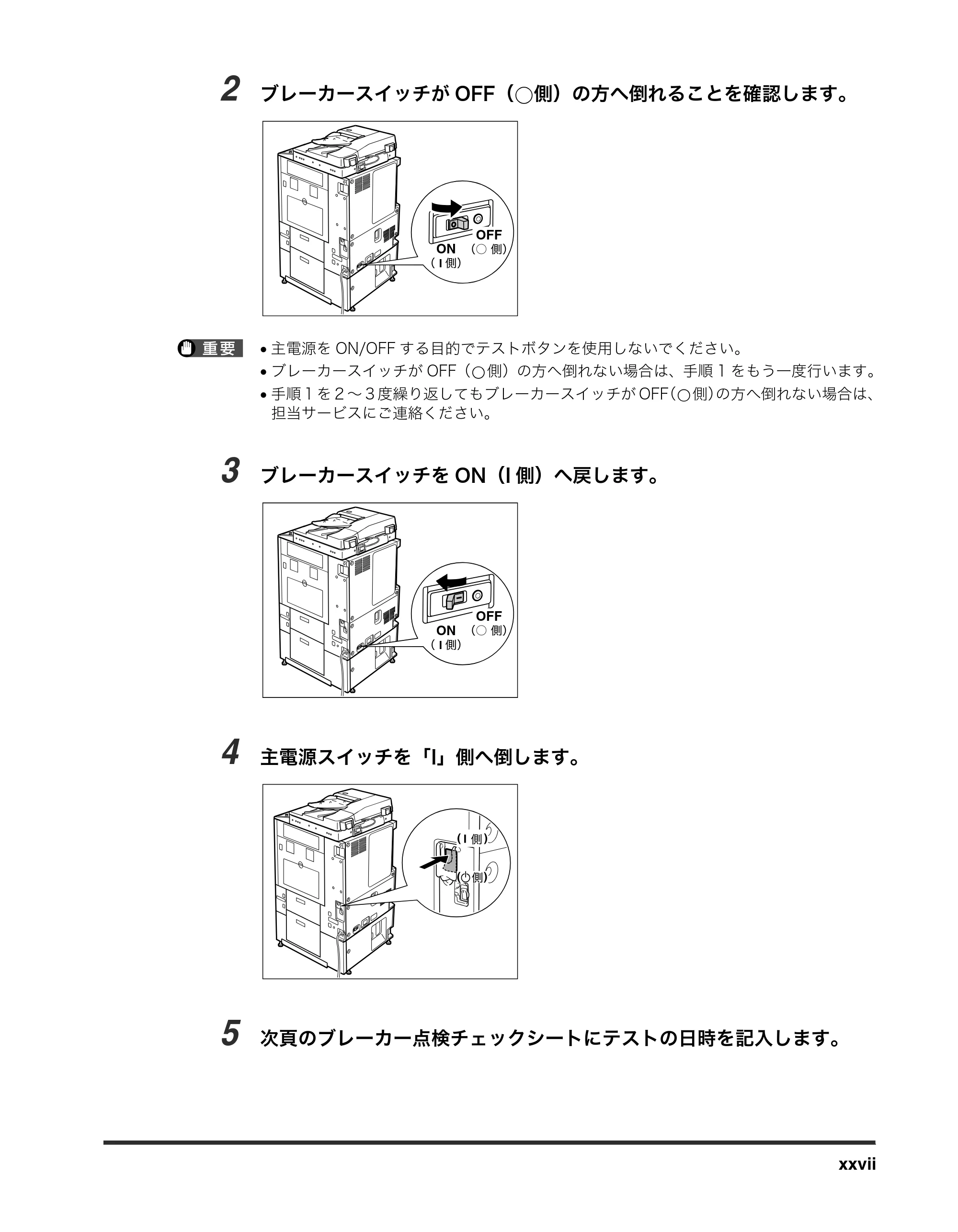
2 ブレーカースイッチが OFF( 側)の方へ倒れることを確認します。
- 主電源を ON/OFF する目的でテストボタンを使用しないでください。
- ブレーカースイッチが OFF( 側)の方へ倒れない場合は、手順 1 をもう一度行います。
- 手順 1 を 2 ~ 3 度繰り返してもブレーカースイッチが OFF( 側)の方へ倒れない場合は、
担当サービスにご連絡ください。
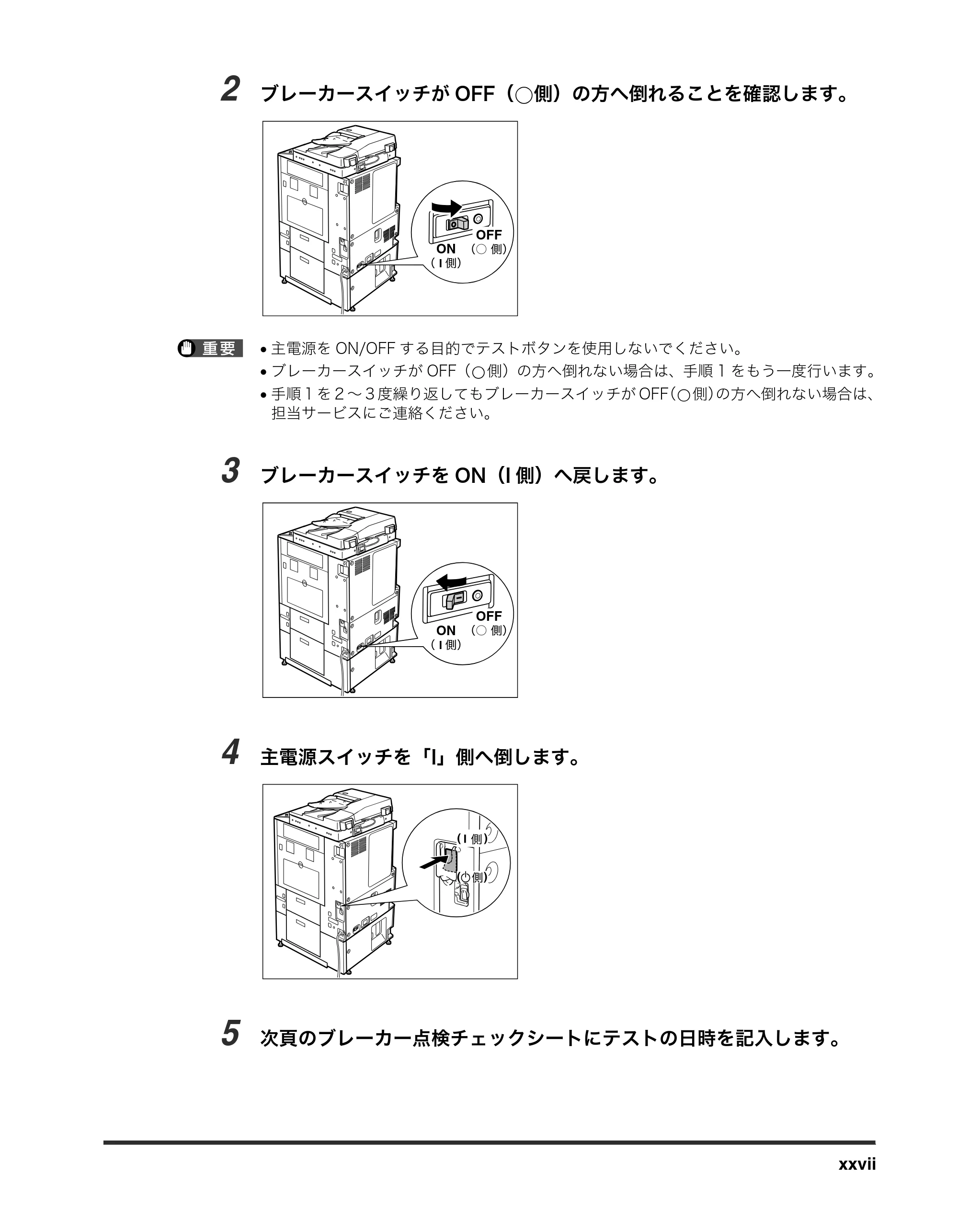
3 ブレーカースイッチを ON(I 側)へ戻します。
4 主電源スイッチを「I」側へ倒します。
5 次頁のブレーカー点検チェックシートにテストの日時を記入します。
ON
ᴥ I ϫᴦ
OFF
ᴥDz ϫᴦ
ON
ᴥ I ϫᴦ
OFF
ᴥDz ϫᴦ
ϫ
ϫ
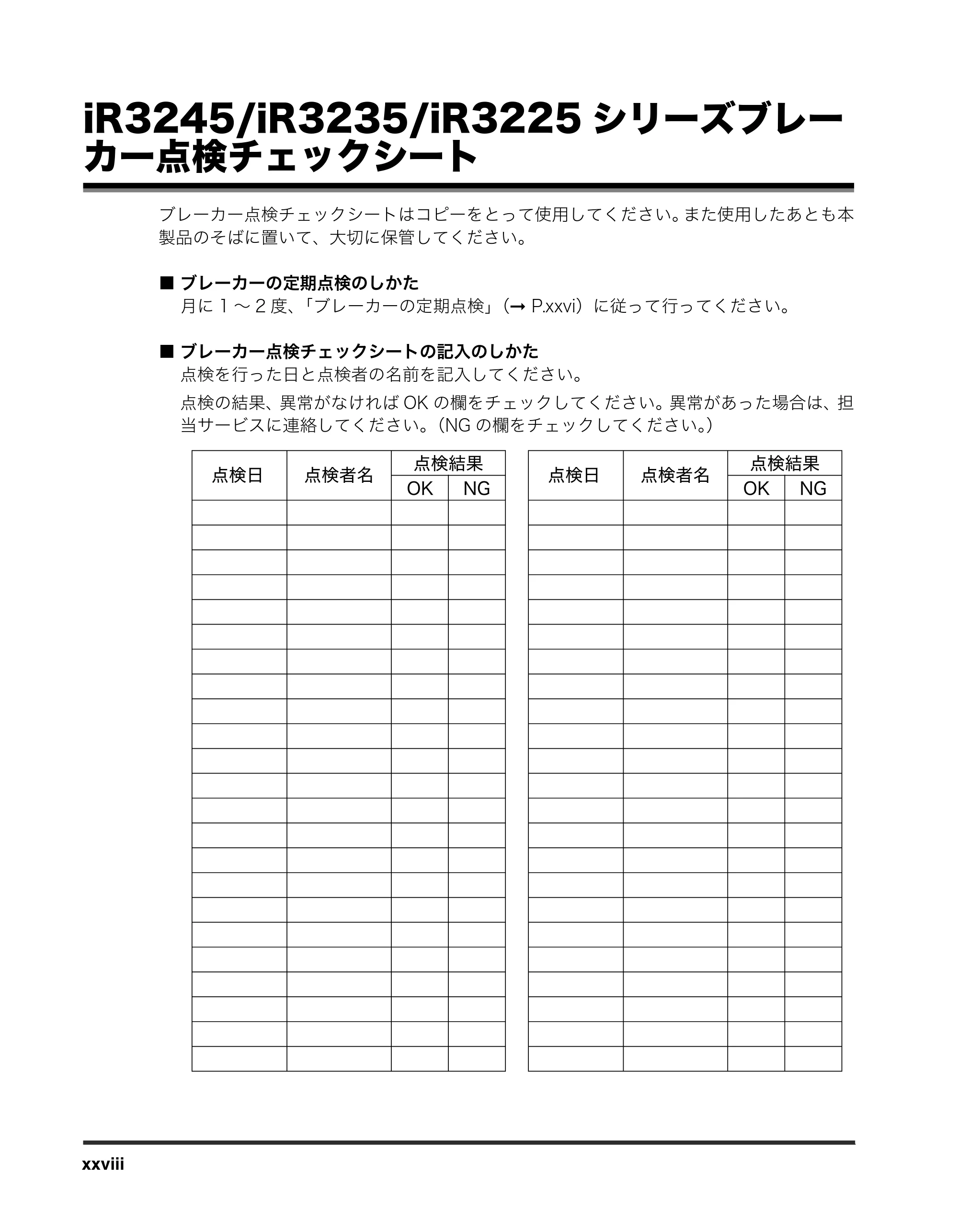
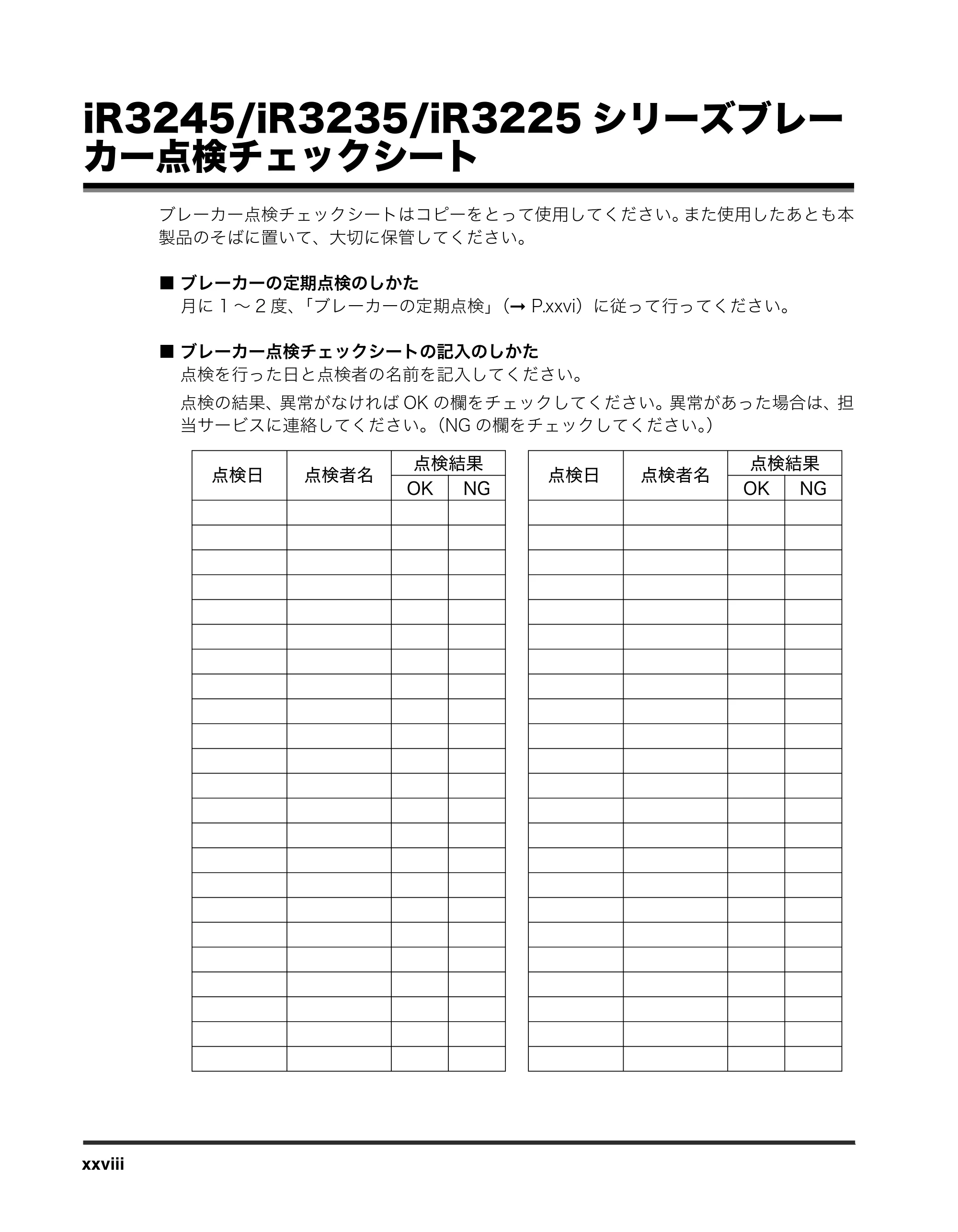
iR3245/iR3235/iR3225シリーズブレー カー点検チェックシート
xxviii
ブレーカー点検チェックシートはコピーをとって使用してください。また使用したあとも本
製品のそばに置いて、大切に保管してください。
■ ブレーカーの定期点検のしかた
月に 1 ~ 2 度、「ブレーカーの定期点検」(➞ P.xxvi)に従って行ってください。
■ ブレーカー点検チェックシートの記入のしかた
点検を行った日と点検者の名前を記入してください。
点検の結果、異常がなければ OK の欄をチェックしてください。異常があった場合は、担
当サービスに連絡してください。(NG の欄をチェックしてください。)
iR3245/iR3235/iR3225 シリーズブレー
カー点検チェックシート
お使いになる前に
1-1
CHAPTER
1
お使いになる前に
本製品をお使いになる前に知っておいていただきたいことを説明しています。
設置場所と取り扱いについて . . . . . . . . . . . . . . . . . . . . . . . . . . . . . . . . . . . . . . . . . . . . . . . 1-2
設置場所のご注意 . . . . . . . . . . . . . . . . . . . . . . . . . . . . . . . . . . . . . . . . . . . . . . . . . . . . . . . . . . . . . . . . . . . .1-2
取扱上のご注意 . . . . . . . . . . . . . . . . . . . . . . . . . . . . . . . . . . . . . . . . . . . . . . . . . . . . . . . . . . . . . . . . . . . . . .1-7
データのバックアップについて . . . . . . . . . . . . . . . . . . . . . . . . . . . . . . . . . . . . . . . . . . . . . 1-9
本体各部の名称とはたらき . . . . . . . . . . . . . . . . . . . . . . . . . . . . . . . . . . . . . . . . . . . . . . . . 1-10
本体外観 . . . . . . . . . . . . . . . . . . . . . . . . . . . . . . . . . . . . . . . . . . . . . . . . . . . . . . . . . . . . . . . . . . . . . . . . . . 1-10
本体内部 . . . . . . . . . . . . . . . . . . . . . . . . . . . . . . . . . . . . . . . . . . . . . . . . . . . . . . . . . . . . . . . . . . . . . . . . . . 1-12
操作パネル各部の名称とはたらき . . . . . . . . . . . . . . . . . . . . . . . . . . . . . . . . . . . . . . . . . . . . . . . . . . . . 1-13
主電源と操作部電源について . . . . . . . . . . . . . . . . . . . . . . . . . . . . . . . . . . . . . . . . . . . . . . 1-14
主電源の入れかた . . . . . . . . . . . . . . . . . . . . . . . . . . . . . . . . . . . . . . . . . . . . . . . . . . . . . . . . . . . . . . . . . . 1-14
操作部電源スイッチについて . . . . . . . . . . . . . . . . . . . . . . . . . . . . . . . . . . . . . . . . . . . . . . . . . . . . . . . . 1-19
主電源の切りかた . . . . . . . . . . . . . . . . . . . . . . . . . . . . . . . . . . . . . . . . . . . . . . . . . . . . . . . . . . . . . . . . . . 1-19
設置場所と取り扱いについて
設置場所と取り扱いについて1-2
1
設置場所と取り扱いについて
設置場所と取り扱いについての注意事項を記載しています。お使いになる前に必ずお読みく
ださい。
設置場所のご注意
次のような場所への設置は避けてください
■ 低温、低湿または高温、高湿の場所
水道の蛇口、湯沸器、加湿器、エアコン、ヒータ、ストーブなどの近く。
■ 直射日光の当たる場所
やむをえない場合はカーテンなどで遮光してください。カーテンが製品の通気口をふさ
いだり、電源コードや電源プラグにかぶさらないように注意してください。
33ページ
設置場所と取り扱いについて 1-3
1
■ 換気の悪い場所
使用中の製品からは、オゾンが発生しますが、その量は人体に影響を及ぼさない程度で
す。ただし、換気の悪い部屋で長時間使用する場合や、大量にプリントする場合には、快
適な作業環境を保つため、部屋の換気をするようにしてください。
■ ホコリ、チリなどの多い場所
■ アンモニアガスの発生する場所
■ アルコール、シンナーなどの近く
■ 振動の多い場所
床や土台などが不安定な場所
34ページ
設置場所と取り扱いについて1-4
1
■ 温度が急に変化する場所
冷えきった部屋を急激に暖めたときなど、製品内部に水滴がつき(結露現象)、画像が著
しく損なわれたり、原稿が正しく読み取られなかったり、プリント画像が写らないこと
があります。
■ コンピュータなどの電子機器や精密機械の近く
電気的な原因や動作時の振動により、電子機器、精密機器などに悪影響を与えることが
あります。
■ テレビ、ラジオなどの電子機器の近く
テレビやラジオ、オーディオ機器に、画面のチラツキや雑音の発生などの受信障害が生
じることがあります。製品とは別系統の電源を使用し、離して設置してください。
■ 本体固定用のストッパについて
一度設置したあとは、本体固定用のストッパは外さないでください。
カセットや本体ユニットをすべて引き出した状態で、機械前部に荷重をかけると、機械
が前方に倒れる恐れがあり大変危険です。ストッパは必ず固定しておいてください。
35ページ
設置場所と取り扱いについて 1-5
1
電源は安全な場所から
■ 電源は 100 V(90 V ~ 110 V)15 A 以上のコンセントに製品の電源プラグを接続し
てください。
■ 製品への電源供給が安全であること、安定電圧であることを確認してください。
■ 同じコンセントには、ほかの電気製品を接続しないでください。
■ テーブルタップなどによるタコ足配線はしないでください。火災の原因になることがあ
ります。
■ 電源コードを踏みつけたり、重いものをのせたりしないでください。コードがいたみ、そ
のままご使用を続けると、火災や感電などの事故の原因になります。
36ページ
設置場所と取り扱いについて1-6
1
アース線の接続を忘れずに
■ 感電防止のため必ずアース線を接続してください。
- 接地接続は必ず、電源プラグを電源につなぐ前に行ってください。また、接地接続を外
す場合は、必ず電源プラグを電源から抜いて行ってください。
- アース線を接続してよいもの
・ 電源コンセントのアース端子
・ 接地工事(第 D 種)が行われているアース端子
- アース線を接続してはいけないもの
・ ガス管(引火や爆発の危険があります。)
・ 水道管(配管途中がプラスチックになっている場合があり、その場合はアースの役目
を果たしません。ただし水道局がアース対象物として許可した水道管にはアース線を
接続できます。)
・ 電話線のアースや避雷針(落雷のときに大量の電流が流れ危険です。)
取扱上のご注意
設置場所と取り扱いについて 1-7
1
移動の際はご連絡を
■ 製品の移動は、お客様ご自身で行わず、必ず担当サービスにご連絡ください。
取扱上のご注意
■ 製品を分解したり、改造したりしないでください。
■ 製品の内部には高温、高圧になる部分があります。内部点検の際は十分に注意してくだ
さい。また、この取扱説明書に記載されていないことは行わないでください。
■ 製品の内部にクリップなどの異物を落とさないでください。また水などの液体をこぼさ
ないでください。これらが電圧部分に接触すると、短絡や漏電などが起き、火災や感電
の原因になる恐れがあります。
38ページ
設置場所と取り扱いについて1-8
1
■ 異常な音がしたり煙が出たりした場合は、直ちに主電源スイッチを切り、コンセントか
ら電源プラグを抜き、担当サービスにご連絡ください。また、いつでも電源プラグが引
き抜けるよう、電源プラグの周りには物を置かないようにしてください。
■ 動作中に主電源スイッチを切ったり、前カバーを開けたりしないでください。紙づまり
の原因になります。
■ 製品の近くでは可燃性のスプレーなどは使用しないでください。火災の原因になります。
■ 使用中の製品からは、オゾンが発生しますが、その量は人体に影響を及ぼさない程度で
す。ただし、換気の悪い部屋で長時間使用する場合や、大量にプリントする場合には、快
適な作業環境を保つため、部屋の換気をするようにしてください。
■ 夜間など長時間製品をご使用にならない場合は、操作部電源スイッチを切ってください。
■ モジュラーケーブルには、3 m 以内の長さのものを使用してください。
データのバックアップについて
データのバックアップについて 1-9
1
データのバックアップについて
本製品は、宛先表や初期設定/登録の設定内容などのデータを内蔵のハードディスクに保存
しています。
万一、ハードディスクに不具合が発生した場合、受信したデータや記録保存したデータが消
失することがあります。大切なデータは定期的にバックアップを行ってください。
お客様のデータの消失による損害につきましては、弊社は一切その責任を負えませんので、
あらかじめご了承ください。
バックアップできるデータは以下のとおりです。
■ 宛先表、初期設定/登録の設定内容、転送設定、ボックスデータ(ユーザボックス、フォー
ム合成)
各データのバックアップ(エクスポート)については、e- マニュアル > リモート UI を参
照してください。
■ 機器情報配信機能によって送信できる登録内容
機器情報配信機能によって送信できる登録内容本製品が持つ登録内容を子機側へ配信す
ることで一時的なバックアップを行うことができます。機器情報配信機能については、e-
マニュアル > セキュリティを参照してください。
■ MEAP 関連のデータ
- MEAP アプリケーションのライセンスファイル
ライセンスファイルのバックアップ(ダウンロード)については、e- マニュアル > MEAP/
SSO を参照してください。
- SSO-H(Single Sign-On H)のローカルデバイス認証で登録されているユーザの認証
情報
ユーザの認証情報のバックアップ(エクスポート)については、e- マニュアル > MEAP/
SSO を参照してください。
- MEAP アプリケーションが保存しているデータ
MEAP アプリケーションによっては、保存しているデータをバックアップできる場合が
あります。各 MEAP アプリケーションの取扱説明書を参照してください。
本製品をネットワークに接続しない状態でお使いの場合は、宛先表などの重要な情報をプ
リントして保管することをおすすめします。(➞ e- マニュアル > 送信/ファクス)
本体各部の名称とはたらき
本体各部の名称とはたらき1-10
1
本体各部の名称とはたらき
本体外観と内部、操作パネル、タッチパネルディスプレイについて、各部の名称とはたらき
を説明します。
また、オプションを装着した場合の本製品の構成についても紹介します。オプション機器
と、その各部の名称とはたらきの詳細については、e- マニュアル > オプション機器につい
てを参照してください。
本体外観
a フィーダ(オプション)
まとめてセットした原稿を 1 枚ずつ原稿台に
送って読み込みます。また、両面原稿を読み込
む場合は、原稿を反転して送ります。F モデルは
フィーダが標準装備で装着されています。
b 操作パネル
本製品を操作するのに必要な、キーやタッチパ
ネルディスプレイ、ランプなどがあります。(➞
操作パネル各部の名称とはたらき:P.1-13)
c 本体右カバー
紙づまりを処理するときに、このカバーを開け
ます。(➞紙づまりが起こったときの表示:P.3-4)
d 手差しトレイ
手差しで用紙がセットできます。郵便はがきや
封筒はここにセットします。(➞ e- マニュアル >
基本的な使いかた)
e 主電源スイッチ
「I」側を押すと主電源が入ります。(➞ 主電源と
操作部電源について:P.1-14)
f カセット右上カバー
紙づまりを処理するときに、このカバーを開け
ます。(➞ 紙づまりが起こったときの表示:P.3-4)
フィーダ(DADF-U1)+2 段カセットペディスタル・Y3 装着時
j
i
h
g
f kl
b
c
d
e
a
41ページ
本体各部の名称とはたらき 1-11
1
g カセット 2
550 枚(80 g/m
2
)または 650 枚(64 g/m
2
)
の用紙をセットできます。
h カセット 1
550 枚(80 g/m
2
)または 650 枚(64 g/m
2
)
の用紙をセットできます。
i 排紙トレイ
プリントされた用紙が排紙されます。
j 排紙トレイガイド
プリントされた用紙が落ちないように排紙トレ
イガイドを起こします。
k テストボタン
ブレーカーの定期点検をするときに押します。
l ブレーカー
ブレーカーの定期点検をするときに操作しま
す。漏電防止用ブレーカーです。(➞ ブレーカー
の定期点検:P. xxvi)
本製品に装着するオプションの詳細については、e- マニュアル > オプション機器につい
てを参照してください。
本体内部
本体各部の名称とはたらき1-12
1
本体内部
a 原稿台ガラス
ブック原稿や厚手の原稿、薄手の原稿、OHP フィ
ルムなどを読み込むときに使用します。
b 定着ユニット上部カバー
定着ユニットの紙づまりを処理するときに、こ
のカバーを開けます。(➞ 紙づまりが起こったと
きの表示:P.3-4)
c 両面ユニット
両面ユニットに紙がつまった場合は、このユ
ニットの紙づまりを取り除きます。(➞ 紙づまり
が起こったときの表示:P.3-4)
d トナー補給カバー
トナー容器を交換するときに開けます。
e トナー容器
トナー容器を交換するときに引き出します。
フィーダ(DADF-U1)+2 段カセットペディスタル・Y3 装着時
a
b
c
de
操作パネル各部の名称とはたらき
本体各部の名称とはたらき 1-13
1
操作パネル各部の名称とはたらき
a 操作部電源スイッチ(サブ電源)
操作部の電源を入れたり切ったりするときに押
します。3 秒以上長押しすると、シャットダウン
モードに移行します。(➞ 主電源の切りかた:
P.1-19)切ってあるとき、本製品はスリープ状
態になります。
b カウンタ確認キー
タッチパネルディスプレイにコピーやプリント
の総枚数を表示するときに押します。
c ストップキー
読み込みジョブ、コピージョブ、ファクスジョ
ブ(読み込みのみ)などの進行中の動作を止め
るときに押します。
d スタートキー
動作(読み込み)を開始するときに押します。
e 主電源ランプ
本体主電源が入っているときは点灯、切ってあ
るときは消灯しています。
f エラーランプ
本製品にトラブルが発生したときに点滅または
点灯します。点滅の場合はタッチパネルディス
プレイに表示されるメッセージに従ってトラブ
ルの対処をしてください。エラーランプが赤色
に点灯し続ける場合は担当サービスへ連絡して
ください。
g 実行/メモリランプ
本製品が動作中は緑色に点滅します。待機中の
ジョブやメモリ受信文書があるときは緑色に点
灯します。
h クリアキー
入力した数字や文字を取り消すときに押しま
す。
i テンキー
数値を入力するときに押します。
j ID(認証)キー
部門別 ID 管理を設定しているときに押します。
k ファクス音量調整キー
ファクス送信・受信のアラーム音量や通信音量
などの調整画面を表示させたいときに押しま
す。
l 輝度調整ダイヤル
画面の明るさを調整します。
m 初期設定/登録キー
仕様を設定するときに押します。
n かんたんナビキー
かんたんナビ画面をタッチパネルディスプレイ
に表示させるときに押します。
o リセットキー
設定したモードを標準モードに戻すときに押し
ます。
p タッチパネルディスプレイ
各機能の設定画面が表示されます。
q 操作ペン
文字入力などタッチパネルディスプレイを操作
するときに使用します。
操作ペンを紛失した場合は、担当サービスにお
問い合わせください。タッチパネルをシャープ
ペンシルやボールペンなど先のとがったもので
押さないでください。
ʴʅʍʒ
ްқఙᜫ ¯ ᄊ᧸ᝓᜳ
ɹʴɬ
ᚐ ¯ʫʬʴ ɲʳ˂ ˿ໃ
ʃʉ˂ʒ
ʃʒʍʡ
ȞɦȲɦʔʝ
主電源と操作部電源について
主電源と操作部電源について1-14
1
主電源と操作部電源について
本製品には主電源スイッチと操作部電源スイッチの 2 つの電源スイッチがあります。また、
過電流や漏電を検知するブレーカーが装着されています。
主電源の入れかた
主電源の入れかたについて説明します。
1 電源プラグがコンセントに確実に差し込まれているかを確認します。
濡れた手で電源プラグを抜き差ししないでください。感電の原因になります。
アース線を接続してください。アース線を接続しないで万一漏電した場合は、火災や感電
の原因になることがあります。
2 本体右後側面にある主電源スイッチを「 I 」側へ倒して電源を入れま
す。
操作パネルの主電源ランプが点灯します。
主電源スイッチが入っているのに操作パネルの主電源ランプが点灯しない場合は、ブレー
カーが OFF になっていないか必ず確認してください。(➞ 電源が入らないとき(ブレー
カーの確認):P.3-91)
ϫ
ϫ
45ページ
主電源と操作部電源について 1-15
1
3 読み込みできる状態になるまでの画面が表示されます。
- SSO-H のログインサービスによる認証を設定せず、[機能の表示設定]で MEAP
以外を選択した場合
❑ 読み込みできる状態になるまで本製品の起動画面が表示されます。
タッチパネルディスプレイにメッセージが表示された場合は、手順 4 へ進みます。
❑ 読み込みできる状態になると下の画面が表示されます。
46ページ
主電源と操作部電源について1-16
1
- 「予約コピーできます。」というメッセージが表示されている間に、ジョブの予約をするこ
とができます。(➞ e- マニュアル > コピー)
- このとき、モードは標準モードが設定されています。
- コピー標準モードの設定内容は以下のとおりです。
・ コピー倍率:等倍
・ 用紙選択:自動用紙選択
・ 濃度調節:自動濃度調節
・ コピー枚数:1 枚
・ コピー:片面原稿 ➞ 片面コピー
- コピー、ボックス、送信/ファクスの標準モードの設定内容は、お好みに応じて変更する
ことができます。(➞ e- マニュアル > コピー、ボックス、送信/ファクス)
- 初期設定/登録の設定によって、表示させる画面を選択することができます。(➞ e-マニュ
アル > 初期設定/登録)
- 本製品の起動直後に [➞] を押しても、画面が替わりません。少ししてからもう一度押して
ください。
- 本製品を起動する際に、シャットダウンされたMacintoshがUSBケーブルにより接続され
ている場合、本製品とともに Macintosh も起動することがあります。この場合は、USB
ケーブルによる接続を取り外してください。(本製品と Macintosh の間に USB ハブを使
用すると、この問題が解決される場合があります。)
47ページ
主電源と操作部電源について 1-17
1
- SSO-H のログインサービスによる認証を設定せず、[機能の表示設定]で MEAP
を選択した場合
❑ 読み込みできる状態になるまで本製品の起動画面が表示されます。
❑ 本製品の起動画面の終了後、MEAP の起動画面が表示されます。
[➞]を押すと、MEAP 以外の基本画面に移動することができます。
❑ MEAP の基本画面が表示されます。
48ページ
主電源と操作部電源について1-18
1
- SSO-H のログインサービスによる認証を設定択している場合
❑ 本製品の起動画面が表示されます。
❑ 本製品の起動画面の終了後、[機能の表示設定]にかかわらず、MEAP の起動
画面が表示されます。
- オプションの Send 拡張キットを有効にした場合、または FAX ボード(F モデルはスーパー
G3FAX ボードが標準装備)を装着している場合は、主電源スイッチは切らないでくださ
い。ファクス/ I ファクスの送受信ができなくなります。
- ログインサービスにSSO-Hを設定している場合、読み込みできる状態になるまで時間がか
かります。
4 ログインサービスを使用する場合は、それぞれの手順に従ってログイン
してください。
- オプションのカードリーダ -C1 を使用して部門別 ID 管理をしている場合は、e- マニュアル
> オプション機器についてを参照してください。
- 部門別 ID 管理をしている場合は、e- マニュアル > 基本的な使いかたを参照してください。
- SSO-H を設定している場合は、e- マニュアル > 基本的な使いかたを参照してください。
操作部電源スイッチについて
主電源と操作部電源について 1-19
1
操作部電源スイッチについて
スリープ状態を解除してコピーやボックス、送信/ファクスなどの操作をするときに操作パ
ネル上の操作部電源スイッチを押します。
- スリープ状態のときでもパソコンからのデータ受信プリントや I ファクス、ファクスの受
信は可能です。
- スリープ状態が解除されてから、コピー/プリントができるまでには約 10 秒かかります。
- [スリープ時の消費電力]を[少ない]に設定したときは、操作部電源スイッチを押して
からタッチパネルディスプレイが表示されるまで、10 秒以上かかる場合があります。
主電源の切りかた
主電源の切りかたについて説明します。本製品の主電源を切る際に実行中のジョブがある場
合や、MEAP アプリケーションなどが起動中の場合、ジョブを確認しながらキャンセル処
理を行い、ハードディスクへのアクセスを制限します。この処理を行うことによって本製品
のハードディスクを保護することができます。また、本製品内部の冷却作業を行うハード
ウェアの終了処理を行います。この処理を行うことによって本製品を安全に終了できます。
本製品の主電源の切断は必ず以下の手順に従って行ってください。
以下の手順に従わずに主電源を切断した場合、次回立ち上げ時以降の出力画像が乱れる可能
性があります。この際、正常な画像に戻すためには、多数の用紙出力が必要となります。
1 操作部電源スイッチを 3 秒以上長押しします。
スリープ状態の場合は、操作部電源スイッチを押してスリープ状態を解除したあと、再度
3 秒以上の長押しをしてください。
ジョブ確認画面が表示され、シャットダウンモードに移行します。
50ページ
主電源と操作部電源について1-20
1
フォントダウンロード中は、シャットダウンモードに移行しないでください。
- (初期設定/登録)➞[共通仕様設定]➞[シャットダウンモード]を押しても、シャッ
トダウンモードに移行することができます。
- 以下の場合は、シャットダウンモードに移行することができません。
・ 機器情報の受信中
・ 機器情報の参照中
・ 本製品に対しリモート UI からインポートまたはエクスポート中
- 上記の動作中以外で、まれに操作部電源スイッチを 3 秒以上長押ししてもシャットダウン
モードに移行できないことがあります。その場合は、画面の指示に従って本製品の主電源
を切ってください。
- シャットダウンモード実行中にプリントデータが送信されると、プリントデータの大きさ
によっては iR 本体がデータ を受信する場合があります。その場合にはプリントデータの
印刷はされません。
2 実行中または待機中のジョブを確認したあと、[実行]を押します。
ジョブは、[実行]を押すまではそのまま動作を続けます。
シャットダウンモードを終了するには、[キャンセル]を押します。
実行中のジョブがない場合は、[実行]を押したあと手順 4 へ進みます。
- ジョブ確認画面に表示されるジョブは、以下のとおりです。
・ 実行中のコピージョブ、プリントジョブ、ファクスジョブ
・ 待機中のコピージョブ、プリントジョブ
- ジョブ確認画面には、実行中のジョブを先頭に、受付順に 7 件までのジョブが表示されま
す。
51ページ
主電源と操作部電源について 1-21
1
3 表示されたメッセージを確認したあと、[はい]を押します。
実行中または待機中のジョブがある場合
機器情報配信中の場合など
確認画面に表示されている実行中/待機中のジョブは、すべてキャンセルされます。また、
ハードウェアの終了処理とネットワーク関連の通信処理も終了準備に移行します。
実行画面が表示されます。
4 以下の画面が表示されるので、シャットダウンが終了するまで待ちま
す。
52ページ
主電源と操作部電源について1-22
1
シャットダウン開始後、都合により本体をすぐに動作させたい場合は[再起動]➞[はい]
を押します。
デバイス内情報の更新中に[再起動]を押すと、確認画面が表示されます。表示されたメッ
セ-ジを確認したあと、[はい]を押します。
[強制 OFF]を押して強制終了(正しい終了処理を省略)させることもできます。ネット
ワーク通信処理中に[強制 OFF]を押すと確認画面が表示されるので[はい]を押しま
す。ただし、通信中のデータを破壊してしまう可能性もあります。また、本製品が故障す
る恐れがありますので、どうしても必要な場合を除き使用しないことをおすすめします。
お客さまのデータの消失による損害につきましては、弊社は一切その責任を負えませんの
で、あらかじめご了承ください。
- ハードウェア終了処理のときに、本製品内部の冷却作業を行います。そのため終了までの
処理に時間がかかります。
- 使用しているアプリケーションによっては、終了までの処理に時間がかかる場合がありま
す。
- 次の状態で[強制 OFF]を押すと、以下の画面が表示されます。
・ ハードウェアの終了処理時
・ デバイス内情報の更新中
5 シャットダウン終了後、自動的に操作部電源スイッチが切れ、本体右側
面の主電源スイッチも「 」側に倒れます。
シャットダウン実行中、またはシャットダウン終了後にしばらく製品が動作し続ける場合
があります。本製品の機器音が止まるまでコンセントを抜かないでください。
日常のメンテナンス
2-1
CHAPTER
2
日常のメンテナンス
用紙の補給方法、消耗品の交換方法、日常のお手入れについて説明しています。
用紙の補給. . . . . . . . . . . . . . . . . . . . . . . . . . . . . . . . . . . . . . . . . . . . . . . . . . . . . . . . . . . . . . . 2-2
カセットに用紙を補給する . . . . . . . . . . . . . . . . . . . . . . . . . . . . . . . . . . . . . . . . . . . . . . . . . . . . . . . . . . . .2-2
カセットの用紙サイズを変更する . . . . . . . . . . . . . . . . . . . . . . . . . . . . . . . . . . . . . . . . . . . . . . . . . . . . . .2-6
サイドペーパーデッキ・Q1(オプション). . . . . . . . . . . . . . . . . . . . . . . . . . . . . . . . . . . . 2-9
サイドペーパーデッキに用紙を補給する . . . . . . . . . . . . . . . . . . . . . . . . . . . . . . . . . . . . . . . . . . . . . . . .2-9
封筒カセット・C2(オプション). . . . . . . . . . . . . . . . . . . . . . . . . . . . . . . . . . . . . . . . . . . 2-13
封筒カセットの使いかた . . . . . . . . . . . . . . . . . . . . . . . . . . . . . . . . . . . . . . . . . . . . . . . . . . . . . . . . . . . . 2-13
封筒をセットする前に . . . . . . . . . . . . . . . . . . . . . . . . . . . . . . . . . . . . . . . . . . . . . . . . . . . . . . . . . . . . . . 2-15
封筒を補給する . . . . . . . . . . . . . . . . . . . . . . . . . . . . . . . . . . . . . . . . . . . . . . . . . . . . . . . . . . . . . . . . . . . . 2-17
異なる規格の封筒をセットする . . . . . . . . . . . . . . . . . . . . . . . . . . . . . . . . . . . . . . . . . . . . . . . . . . . . . . 2-19
フィーダ(DADF-U1)(オプション). . . . . . . . . . . . . . . . . . . . . . . . . . . . . . . . . . . . . . . 2-25
スタンプカートリッジを交換する . . . . . . . . . . . . . . . . . . . . . . . . . . . . . . . . . . . . . . . . . . . . . . . . . . . . 2-25
フィニッシャー・S1 /インナーパンチャーキット・Q1(オプション). . . . . . . . . . . 2-27
針ケースの交換 . . . . . . . . . . . . . . . . . . . . . . . . . . . . . . . . . . . . . . . . . . . . . . . . . . . . . . . . . . . . . . . . . . . . 2-27
パンチ屑の処理 . . . . . . . . . . . . . . . . . . . . . . . . . . . . . . . . . . . . . . . . . . . . . . . . . . . . . . . . . . . . . . . . . . . . 2-31
フィニッシャー・AE1 /サドルフィニッシャー・AE2 /パンチャーユニット
- L1(オプション). . . . . . . . . . . . . . . . . . . . . . . . . . . . . . . . . . . . . . . . . . . . . . . . . . . . . . . 2-33
ステイプルユニット針ケースの交換 . . . . . . . . . . . . . . . . . . . . . . . . . . . . . . . . . . . . . . . . . . . . . . . . . . 2-33
中とじユニット針カートリッジの交換 . . . . . . . . . . . . . . . . . . . . . . . . . . . . . . . . . . . . . . . . . . . . . . . . 2-36
パンチ屑の処理 . . . . . . . . . . . . . . . . . . . . . . . . . . . . . . . . . . . . . . . . . . . . . . . . . . . . . . . . . . . . . . . . . . . . 2-39
トナー容器の交換 . . . . . . . . . . . . . . . . . . . . . . . . . . . . . . . . . . . . . . . . . . . . . . . . . . . . . . . . 2-42
日常のお手入れ . . . . . . . . . . . . . . . . . . . . . . . . . . . . . . . . . . . . . . . . . . . . . . . . . . . . . . . . . . 2-46
原稿台ガラス/原稿台カバー裏面を清掃する . . . . . . . . . . . . . . . . . . . . . . . . . . . . . . . . . . . . . . . . . . 2-46
フィーダを清掃する . . . . . . . . . . . . . . . . . . . . . . . . . . . . . . . . . . . . . . . . . . . . . . . . . . . . . . . . . . . . . . . . 2-47
フィーダで読み取った原稿が汚れるときは(フィーダのクリーニング). . . . . . . . . . . . . . . . . . 2-51
消耗品 . . . . . . . . . . . . . . . . . . . . . . . . . . . . . . . . . . . . . . . . . . . . . . . . . . . . . . . . . . . . . . . . . 2-52
保守について . . . . . . . . . . . . . . . . . . . . . . . . . . . . . . . . . . . . . . . . . . . . . . . . . . . . . . . . . . . . 2-54
用紙の補給
用紙の補給2-2
2
用紙の補給
カセットに用紙を補給する方法について説明します。
- カセット 1 ~ 4 にセットできる用紙サイズは、次のとおりです。
・ カセット 1:B4、A4、A4R、B5、B5R、A5R、封筒
・ カセット 2、3、4:A3、B4、A4、A4R、B5、B5R、A5R
・ カセット 1 にオプションの封筒カセット・C2 を装着した場合のみ封筒をセットするこ
とができます。
・ カセット 3、4 はオプションの 2 段カセットペディスタル・Y3 を装着している場合に使
用できます。
- カセット 1 ~ 4 にセットできる用紙の種類は、e- マニュアル > 基本的な使いかたを参照し
てください。
カセットに用紙を補給する
プリントする用紙を選択した際に選択した用紙がないときや、本製品のプリント動作中にプ
リントできる用紙がなくなったとき、タッチパネルディスプレイに用紙の補給を促す画面が
表示されます。
以下の手順に従って、カセットに用紙を補給します。
用紙を補給するときは、用紙の端で手を切ったりしないように、注意してください。
55ページ
用紙の補給 2-3
2
- 選択したカセットが完全に押し込まれていないときにも、用紙補給画面が表示されます。
カセットは完全に押し込んでください。
- カセットには、郵便はがき、不定形サイズの用紙はセットできません。
- 次のような用紙は、カセットにセットしないでください。紙づまりの原因になります。
・ 大きくカールした用紙や、しわのある用紙
・ 薄いわら半紙
・ OHP フィルム
・ 熱転写プリンタで印字した紙(ウラ面にもプリントしないでください)
- 用紙はよくさばいてからセットしてください。
- 用紙をセットしたカセットの横の空いている部分には、用紙や用紙以外のものを入れない
でください。紙づまりの原因になる場合があります。
- 連続プリント中に用紙補給のメッセージが表示されたときには、用紙を補給したあと自動
的にプリントが再開されます。他の給紙箇所を選択した場合は、[OK]を押すとプリント
が再開されます。
- [中止]を押すと、プリントが中止されます。
- 現在使用していないファンクションを使用するには、[他のファンクションへ]を押し、
[コピー]、[送信/ファクス]、[ボックス]、[リモートスキャナ]、または[プリンタ]を
選択したあと、[閉じる]を押します。
1 用紙を補給するカセットのオープンボタンをいったん押して離します。
56ページ
用紙の補給2-4
2
2 カセットの取っ手を持ち、そのまま止まるところまで手前に引き出しま
す。
3 包装紙を開いて、用紙を取り出します。
用紙を補給するときは、用紙の端で手を切ったりしないように、注意してください。
残った用紙は包装紙に包み、湿気が少なく直射日光の当たらない場所に保管してくださ
い。
- 快適なプリント結果を得ていただくため、キヤノン推奨用紙のご使用をおすすめします。
- 用紙をセットするときは、給紙されやすくするために数回さばき、用紙の端をそろえてか
らセットしてください。また、包装紙を開いて取り出した用紙は、束ごとさばいてくださ
い。
57ページ
用紙の補給 2-5
2
4 用紙をセットします。
用紙をそろえ、カセットの右側面にぴったりとつき当ててセットしてください。
カセットに初めて用紙を補給するときは、使用する用紙にあわせて用紙サイズ登録ダイヤ
ルをセットしてください。(➞ カセットの用紙サイズを変更する:P.2-6)
用紙を補給する場合は、カセットの用紙サイズ設定と、セットする用紙サイズがあってい
ることを確認してください。
- 用紙がカールしているときは、カールをなおしてからセットしてください。
- 用紙の高さが積載制限表示( )をオーバーしないように注意してください。
- カセットにはそれぞれ約 650 枚(64 g/m
2
)または 550 枚(80 g/m
2
)の用紙がセット
できます。
- 用紙の梱包紙に給紙面についての指示が書かれている場合は、その指示に従って用紙を
セットしてください。
- カセットに用紙をセットする場合は、プリントする面を上にしてセットしてください。
- プリントするときに不具合が生じた場合は、用紙を裏返してセットしなおしてください。
- あらかじめロゴなどが印刷されている用紙のプリント方向については「原稿向きと用紙向
きの関係について」(➞ P.4-47)を参照してください。
5 カセットをカチッと音がするまで静かに本体に押し込みます。
カセットを戻す場合は、すき間に指をはさまないように注意してください。
積載制限枚数を超えたり、カセットが確実に閉じられていないと、コピーやプリントがで
きません。カセットが確実にセットされているか確認してください。用紙を入れすぎてい
る場合は、積載制限の表示まで用紙を減らしてください。
カセットの用紙サイズを変更する
用紙の補給2-6
2
用紙切れでプリント動作が中断されたときは、用紙補給後、タッチパネルディスプレイに
表示されるメッセージに従って操作してください。本製品はプリント動作を再開します。
カセットの用紙サイズを変更する
セットする用紙サイズが今までセットしていた用紙と異なる場合は、次のようにカセットガ
イドを調節してください。
日本でおもに使われている紙のサイズは、A3、A4、B4、B5 などの「A/B 系列」です。
レター(LTR)やリーガル(LGL)といった「インチ系列」の紙は北米などの地域でよく
使われています。本製品は、お客様の使用状況にあわせてどちらの系列の紙サイズでも使
用できます。
1 用紙サイズを変更するカセットのオープンボタンをいったん押して離し
ます。カセットを引き出し、セットされている用紙をすべて取り出しま
す。
2 左側ガイドを取り外し、セットする用紙サイズの穴に差し込みます。
ࡿϫɶɮʓ
59ページ
用紙の補給 2-7
2
3 図のようにレバーをつまみ、前側ガイドをスライドさせ、セットする用
紙サイズの指標にあわせます。
紙づまりやプリントの汚れ、本製品内部の汚れの原因になりますので、用紙サイズの指標
に必ず正しくあわせてください。
4 変更したサイズの用紙をカセットにセットします。
用紙を補給するときは、用紙の端で手を切ったりしないように、注意してください。
5 カセット右側にある用紙サイズ登録ダイヤルを回して、指標をセットす
る用紙サイズにあわせます。
セットする用紙サイズに指標を正しく合わせないと、用紙サイズがタッチパネルディスプ
レイに正しく表示されません。また、紙づまりやプリントの汚れ、本製品内部の汚れの原
因になりますので、必ず正しく合わせてください。
Ұϫɶɮʓ
ႊጤɿɮʄ
ᄊ᧸ʊɮʮʵǽǽ
ൈǽǽ
60ページ
用紙の補給2-8
2
6 カセットのシールを変更後の用紙サイズのものに貼り替えます。
7 カセットをカチッと音がするまで静かに本体に押し込みます。
カセットを戻す場合は、すき間に指をはさまないように注意してください。
サイドペーパーデッキ・Q1(オプション)
サイドペーパーデッキ・Q1(オプション) 2-9
2
サイドペーパーデッキ・Q1(オプション)
サイドペーパーデッキ・Q1(オプション)を装着すると、本製品に標準装備されているカ
セットの用紙サイズに加え、1 種類の用紙サイズが追加できます。
サイドペーパーデッキ・Q1 には、3000 枚(64 g/m
2
)または 2700 枚(80 g/m
2
)まで
用紙がセットできます。
本製品がスリープモードに移行しているとき(タッチパネルディスプレイの表示が消灯
し、主電源ランプが点灯しているとき)はサイドペーパーデッキを開くことができない場
合があります。この場合は、操作部電源スイッチを押して、スリープモードを解除してか
らオープンボタンを押してください。
サイドペーパーデッキの用紙サイズは、A4 に固定されています。
サイドペーパーデッキに用紙を補給する
サイドペーパーデッキを選択した際に用紙がないときや、本製品のプリント動作中にサイド
ペーパーデッキの用紙がなくなったとき、タッチパネルディスプレイに用紙の補給を促す画
面が表示されます。
以下の手順に従って、用紙を補給してください。
用紙を補給するときは、用紙の端で手を切ったりしないように、注意してください。
サイドペーパーデッキで使用できる用紙の厚さは 64 ~ 80 g/m
2
です。これよりも厚い
用紙にコピーする場合は手差しトレイを使用してください。
連続プリント中に用紙補給のメッセージが表示されたときには、用紙を補給したあと自動
的にプリントが再開されます。他の給紙箇所を選択した場合は、[OK]を押すと、プリン
トが再開されます。
62ページ
サイドペーパーデッキ・Q1(オプション)2-10
2
1 オープンボタンを押して、サイドペーパーデッキを開きます。
内部のリフターが自動的に用紙補給位置まで下がります。
2 包装紙を開いて、用紙を取り出します。
用紙を補給するときは、用紙の端で手を切ったりしないように、注意してください。
- 残った用紙は包装紙に包み、湿気が少ない直射日光の当たらない場所に保管してくださ
い。
- 次のような用紙は、サイドペーパーデッキにセットしないでください。
・ 大きくカールした用紙や、しわのある用紙
・ 薄いわら半紙
・ OHP フィルム
・ 熱転写プリンタで印字した紙(ウラ面にもプリントしないでください)
63ページ
サイドペーパーデッキ・Q1(オプション) 2-11
2
- 快適なプリント結果を得ていただくため、キヤノン推奨用紙のご使用をおすすめします。
- 用紙をセットするときは、給紙されやすくするために数回さばき、用紙の端を揃えてから
セットしてください。また、包装紙を開いて取り出した用紙は、束ごとさばいてください。
3 用紙をセットします。
内部のリフターが下がったのを確認し、用紙を揃えてセットします。
- 用紙がカールしているときは、カールをなおしてからセットしてください。
- 用紙の高さが積載制限( )をオーバーしないように注意してください。
- サイドペーパーデッキには約 3000 枚(64 g/m
2
)または 2700 枚(80 g/m
2
)の用紙が
セットできます。
- サイドペーパーデッキには約 500 枚ずつ用紙を補給できます。さらに補給できる場合は、
再びリフターが下がります。
- サイドペーパーデッキにセットできる用紙は、A4 のみです。ヨコ置きはセットできませ
ん。
- 用紙の梱包紙に給紙面についての指示が書かれている場合は、その指示に従って用紙を
セットしてください。
- サイドペーパーデッキに用紙をセットする場合は、プリントする面を下にしてセットして
ください。
- プリントするときに不具合が生じた場合は、用紙を裏返してセットしなおしてください。
- あらかじめロゴなどが印刷されている用紙のプリント方向については「原稿向きと用紙向
きの関係について」(➞ P.4-47)を参照してください。
64ページ
サイドペーパーデッキ・Q1(オプション)2-12
2
4 サイドペーパーデッキを閉じます。
内部のリフターが自動的に上がり、プリントできる状態になります。
サイドペーパーデッキを戻す場合は、すき間に指をはさまないように注意してください。
封筒カセット・C2(オプション)
封筒カセット・C2(オプション) 2-13
2
封筒カセット・C2(オプション)
オプションの封筒カセット・C2 について説明します。
封筒カセットの使いかた
封筒カセットには、洋形 4 号/ COM10 No.10/Monarch : Catalog Glove No.8/DL/
ISO-B5/ISO-C5 の 6 つの規格の封筒をセットできます。本体の設定および本製品のガイド
のサイズは、工場出荷時に洋形 4 号をそのまま使用できるように設定されています。
洋形 4 号を使用される場合は、現状の設定をご確認の上、封筒を補給してください(➞ 封
筒を補給する:P.2-17)。確認が必要なのは以下の 3 点です。
- 共通仕様設定(初期設定/登録)の「封筒カセットの登録」で「ENV.1」が「洋形 4 号」に
設定されている
- 本製品のガイドが洋形 4 号に設定されている
- 本体の用紙サイズ系列スイッチが「ENV.1」に設定されている
- 封筒カセットを設置しているときに、本体側カセットの前側ガイドを無理に動かすと、封
筒カセットが外れることがあります。
- 封筒の両面にプリントをしないでください。紙づまりやプリントの汚れ、本体内部の汚れ
の原因になります。
- 次のような封筒は、封筒カセットにセットしないでください。紙づまりやプリントの汚
れ、本体内部の汚れの原因になります。
・ カールした封筒やしわ 、折り目のある封筒
・ 厚すぎる封筒、薄すぎる封筒
・ 湿っている封筒、濡れている封筒
・ 破れている封筒
・ 不規則な形の封筒
・ 留め金や窓がついている封筒
・ 接着剤などで封がくっついてしまっている封筒
・ 穴や、ミシン目などのついている封筒
・ 表面に特殊コーティングを施してある封筒
・ 表面加工したカラー用紙の封筒
・ 定着器の熱(約 200 ℃)で溶解、燃焼、蒸発したり有毒なガスを発するインクやのりな
どを使用した封筒(封の部分に使用しているのりの材質により、定着器の熱でのりが溶
けて封印されることがあります。)
- フィニッシャー・S1 とコピートレイ・J1 を装着している場合に、封筒を選択してプリン
トするときは、排紙トレイの設定にかかわらずコピートレイ・J1 以外の排紙トレイに出
力されます。
- インナー 2 ウェイトレイ・D1 とコピートレイ・J1 を装着している場合に、封筒を選択し
てプリントするときは、コピートレイ・J1 を排紙先に設定した場合もコピートレイ・J1
以外の排紙トレイに出力されます。
- 封筒にプリントした場合は、10 枚排紙されるごとにトレイから封筒を取り除いてくださ
い。
66ページ
封筒カセット・C2(オプション)2-14
2
- 封筒を保管するときは高温・多湿な場所は避けて保管してください。
- 保管場所と使用する場所に著しく温度差がある場合は、一日ほど使用する場所において、
室温に慣らしてから使用してください。
- 用紙サイズ系列スイッチおよび初期設定/登録の設定と、セットする封筒の規格は正しく
合わせてください。正しく合っていないと、紙づまりやプリントの汚れ、本体内部の汚れ
の原因になります。
- ISO-B5、ISO-C5 の封筒をご使用になりたい場合は、担当サービスにご連絡ください。
- 洋形 4 号以外の規格の封筒を使用される場合は、「異なる規格の封筒をセットする」
(➞ P.2-19)を参照してください。
- 封筒カセットとして使用できるのは最上段のカセットのみです。
- 各規格の封筒のサイズは以下のとおりです。
・ 洋形 4 号 (105 × 235 mm)
・ COM10 No.10(104.7 × 241.3 mm)
・ Monarch : Catalog Glove No.8(98.4 × 190.5 mm)
・ DL(110 × 220 mm)
・ ISO-B5(176 × 250 mm)
・ ISO-C5(162 × 229 mm)
封筒をセットする前に
封筒カセット・C2(オプション) 2-15
2
封筒をセットする前に
封筒カセットに封筒をセットするときに、あらかじめ行っておくことについて説明します。
カール、しわ、折り目のある封筒の使用は、紙づまりの原因となりますので、以下の手順
を行ってからセットしてください。
1 封筒を 5 枚ほど手にとり、よくさばいて揃えます。
この操作を 5 回、繰り返します。
2 封筒を清潔で平坦な場所に置いて、矢印の方向に手で伸ばします。
この操作を 5 回、繰り返します。
68ページ
封筒カセット・C2(オプション)2-16
2
ISO-B5、ISO-C5、COM10 No.10、Monarch : Catalog Glove No.8、DL の封筒を使用す
る場合は、封の部分がめくれないように封筒の四隅をよく押さえます。
洋形 4 号の封筒を使用する場合は、封の部分は折り曲げずにセットしてください。
- 封の部分にのりが付いた封筒を使用すると、定着器の熱や圧力により、のりが溶けること
があります。
- 特に通紙方向(←→)を念入りに行ってください。
- 封筒の裏面にはプリントしないでください。
- 封筒の中に空気が入ってふくらんでいるときは、手でならして空気抜きをしてからセット
してください。
封筒を補給する
封筒カセット・C2(オプション) 2-17
2
封筒を補給する
封筒カセットに封筒を補給する方法について説明します。
1 カセットのオープンボタンをいったん押して離します。
2 カセットの取っ手を持ち、そのまま止まるところまで手前に引き出しま
す。
3 図のようにのり付け面を下にして、10 枚ずつ封筒を持ち、右側から封
筒受け台を押し下げるようにして封筒をセットします。
70ページ
封筒カセット・C2(オプション)2-18
2
封筒をセットする向きは以下のとおりです。
宛先面にプリントする場合
封筒の先端をそろえ、ツメの下に入っていることを確認してください。
- 封筒がカールしているときは、カールを直してからセットしてください。
- セットする封筒の高さが積載制限表示( )をオーバーしないように注意してください。
- セット可能な封筒の高さは約 30 mm です。
- 封筒の厚さは封筒の規格やお客様の使用環境によって異なりますが、約 50 枚を目安とし
てください。
4 カセットを、本体にカチッと音がするまで静かに押し込みます。
カセットを戻すときは、すき間に指をはさまないように注意してください。
Ұϫ
異なる規格の封筒をセットする
封筒カセット・C2(オプション) 2-19
2
封筒をセットしたカセットの横の空いている部分には、用紙や用紙以外のものを入れない
でください。紙づまりの原因になる場合があります。
用紙切れでプリント動作が中断されたときは、用紙補給後、タッチパネルディスプレイに
表示されるメッセージに従って操作してください。本製品はプリント動作を再開します。
異なる規格の封筒をセットする
封筒カセットに、初期設定/登録で設定されているものとは異なる規格の封筒をセットする
方法について説明します。
1 カセットのオープンボタンをいったん押して離します。
2 カセットの取っ手を持ち、そのまま止まるところまで手前に引き出しま
す。
72ページ
封筒カセット・C2(オプション)2-20
2
3 両手でカセットの左右を持ち、少し上に持ち上げながらカセットを取り
出します。
4 セットされている封筒を数回に分けてすべて取り出します。
5 左側ガイドを取り外し、セットする用紙サイズの穴に差し込みます。
73ページ
封筒カセット・C2(オプション) 2-21
2
6 前側ガイドを固定しているネジ(2 か所)をゆるめます。
7 図のように封筒受け台を下まで押し下げて、前側ガイドを封筒の規格の
指標にあわせて移動させます。
8 前側ガイドをネジで固定します。
74ページ
封筒カセット・C2(オプション)2-22
2
9 後側ガイドも、手順 6 ~ 8 に従って移動させます。
10 図のようにのり付け面を下にして、10 枚ずつ封筒を持ち、右側から封
筒受け台を押して下げるようにして封筒をセットします。
封筒をセットする向きは以下のとおりです。
宛先面にプリントする場合
Ұϫ
75ページ
封筒カセット・C2(オプション) 2-23
2
封筒の先端をそろえ、ツメの下に入っていることを確認してください。
- 封筒がカールしているときは、カールを直してからセットしてください。
- セットする封筒の高さが積載制限表示( )をオーバーしないように注意してください。
- セット可能な封筒の高さは約 30 mm です。
- 封筒の厚さは封筒の規格やお客様の使用環境によって異なりますが、約 50 枚を目安とし
てください。
11 封筒カセットを「ENV.1」として使うか、「ENV.2」として使うかを選
択します。
- セットした封筒を「ENV.1」として使う場合
❑ 用紙サイズ系列スイッチを「ENV.1」側にあわせます。
初期設定/登録の「封筒カセットの登録」で「ENV.1」に登録されている封筒をセット
できるようになります。
- セットした封筒を「ENV.2」として使う場合
❑ 用紙サイズ系列スイッチを「ENV.2」側にあわせます。
初期設定/登録の「封筒カセットの登録」で「ENV.2」に登録されている封筒をセット
できるようになります。
封筒カセットの登録内容を変更する方法は、e- マニュアル > 初期設定/登録を参照して
ください。
76ページ
封筒カセット・C2(オプション)2-24
2
12 カセットを、本体にカチッと音がするまで静かに押し込みます。
カセットを戻すときは、すき間に指をはさまないように注意してください。
13 用紙サイズ系列スイッチを確認したあと、本体の初期設定/登録で封筒
の規格を登録します。
封筒の規格を登録する方法は、e- マニュアル > 初期設定/登録を参照してください。
フィーダ(DADF-U1)(オプション)
フィーダ(DADF-U1)(オプション) 2-25
2
フィーダ(DADF-U1)(オプション)
フィーダは、送信原稿に済みスタンプ(マーク)をつけることができます。済みスタンプが
カスレてきたり、つかなくなったりしたときは、スタンプカートリッジを交換してください。
スタンプカートリッジを交換するときは、インクで衣服や手を汚さないように注意してく
ださい。衣服や手が汚れた場合は、直ちに水で洗い流してください。
スタンプカートリッジを交換する
1 フィーダのカバーを開いたあと、中カバーを開きます。
2 ピンセットを使って古いスタンプカートリッジを取り外します。
ʃʉʽʡɵ˂ʒʴʍʂ
˹ɵʚ˂
78ページ
フィーダ(DADF-U1)(オプション)2-26
2
3 ピンセットを使って新しいスタンプカートリッジをカチッと音がするま
で取り付けます。
- スタンプカートリッジのスタンプ面が突き出ないようにセットしてください。
- スタンプカートリッジを正規の位置にセットしていないと紙づまりの原因になる可能性
があります。
4 中カバーを閉じたあと、フィーダの上カバーを閉じます。
カバーを閉じる場合は、すき間に指をはさまないように注意してください。
フィニッシャー・S1/インナーパンチャー キット・Q1(オプション)
フィニッシャー・S1 /インナーパンチャーキット・Q1(オプション) 2-27
2
フィニッシャー・S1 /インナーパンチャー
キット・Q1(オプション)
フィニッシャー・S1(オプション)の針ケースを交換する方法とインナーパンチャーキッ
ト・Q1 のパンチ屑の処理について説明します。
針ケースの交換
フィニッシャー・S1(オプション)でステイプルユニットのカートリッジの針が残り少な
くなり、針ケースの交換が必要になると、下のような画面が表示されます。以下の手順に
従って、針ケースを交換してください。
針ケースは必ず本製品専用のものを使用してください。
針ケースはなくなる前に販売店よりお求めになることをおすすめします。
1 フィニッシャの前カバーを開きます。
80ページ
フィニッシャー・S1 /インナーパンチャーキット・Q1(オプション)2-28
2
2 引きハンドルを持ち、フィニッシャを左斜めに引き出します。
引き出したフィニッシャの上に物を置いたり、体重をかけたりしないでください。本製品
が故障したり、倒れてけがの原因になることがあります。
3 針カートリッジの上下(緑色の部分)をつまんで引き上げてから引き出
します。
4 空になった針ケースの左右の「PUSH」部を押して取り外します。
針カートリッジを下図のように置いてから、針ケースを取り出します。
PUSH
PUSH
81ページ
フィニッシャー・S1 /インナーパンチャーキット・Q1(オプション) 2-29
2
5 新しい針ケースをセットします。
針カートリッジのバネは、カチッと音がするまで指で押し込んでください。
- 針ケースは必ず本製品専用のものを使用してください。
- 針をとめてあるシールは、カートリッジにセットする前にはがさないでください。
一度にセットできる針ケースは 1 個までです。
6 針をとめてあるシールをまっすぐに引き抜きます。
斜めに引くとシールが途中で切れる恐れがあります。必ずまっすぐ引き抜いてください。
7 針カートリッジをしっかり押し込みます。
PUSH
PUSH
PUSH
82ページ
フィニッシャー・S1 /インナーパンチャーキット・Q1(オプション)2-30
2
8 引きハンドルを持ち、フィニッシャを元の位置に戻します。
フィニッシャを戻す場合は、フィニッシャの下側に手や指を入れて戻さないでください。
すき間に手や指をはさまれ、けがの原因になることがあります。
9 フィニッシャの前カバーを閉じます。
カバーを閉じる場合は、すき間に指をはさまないように注意してください。
カバーを閉じると、針がとじ位置になければステイプルユニットは自動的に数回空うちし
て、針の頭出しを行います。
パンチ屑の処理
フィニッシャー・S1 /インナーパンチャーキット・Q1(オプション) 2-31
2
パンチ屑の処理
パンチ屑がいっぱいになると、下のような画面が表示されます。画面に表示される処理方法
を参考にしながら、以下に示す手順に従ってパンチ屑を処理してください。
この処理は、オプションのインナーパンチャーキット・Q1 装着時のみ行います。
1 フィニッシャ の前カバーを開きます。
2 パンチ屑入れを引き出します。
84ページ
フィニッシャー・S1 /インナーパンチャーキット・Q1(オプション)2-32
2
3 パンチ屑を捨てます。
パンチ屑は残らず捨ててください。
4 パンチ屑入れを戻します。
パンチ屑入れを確実に戻さないと、パンチ設定をしてコピー/プリントすることができま
せん。
5 フィニッシャの前カバーを閉じます。
カバーを閉じる場合は、すき間に指をはさまないように注意してください。
フィニッシャー・AE1/サドルフィニッ シャー・AE2/パンチャーユニット・L1(オ プション)
フィニッシャー・AE1 /サドルフィニッシャー・AE2 /パンチャーユニット・L1
(オプション)
2-33
2
フィニッシャー・AE1 /サドルフィニッ
シャー・AE2 /パンチャーユニット・L1(オ
プション)
フィニッシャー・AE1 /サドルフィニッシャー・AE2(オプション)の、針ケースまたは
針カートリッジを交換する方法と、パンチャーユニット・L1 のパンチ屑の処理について説
明します。
ステイプルユニット針ケースの交換
フィニッシャー・AE1 /サドルフィニッシャー・AE2(オプション)でステイプルユニッ
トのカートリッジの針が残り少なくなり、針ケースの交換が必要になると、下のような画面
が表示されます。以下の手順に従って、ステイプルユニット針ケースを交換してください。
針ケースは必ず本製品専用のものを使用してください。
針ケースはなくなる前に販売店よりお求めになることをおすすめします。
1 フィニッシャの前カバーを開きます。
ɿʓʵʟɭʕʍʁʭᴪˁÁŲ ʟɭʕʍʁʭᴪˁÁű
86ページ
フィニッシャー・AE1 /サドルフィニッシャー・AE2 /パンチャーユニット・L1
(オプション)
2-34
2
2 針カートリッジの上下(緑色の部分)をつまんで引き上げてから引き出
します。
3 空になった針ケースの左右の「PUSH」部を押して取り外します。
針カートリッジを下図のように置いてから、針ケースを取り出します。
4 新しい針ケースをセットします。
針カートリッジのバネは、カチッと音がするまで指で押し込んでください。
- 針ケースは必ず本製品専用のものを使用してください。
- 針をとめてあるシールは、カートリッジにセットする前にはがさないでください。
一度にセットできる針ケースは 1 個までです。
PUSH
PUSH
PUSH
PUSH
87ページ
フィニッシャー・AE1 /サドルフィニッシャー・AE2 /パンチャーユニット・L1
(オプション)
2-35
2
5 針をとめてあるシールをまっすぐに引き抜きます。
斜めに引くとシールが途中で切れる恐れがあります。必ずまっすぐ引き抜いてください。
6 針カートリッジをしっかり押し込みます。
7 フィニッシャの前カバーを閉じます。
カバーを閉じる場合は、すき間に指をはさまないように注意してください。
カバーを閉じると、針がとじ位置になければステイプルユニットは自動的に数回空うちし
て、針の頭出しを行います。
PUSH
ɿʓʵʟɭʕʍʁʭᴪˁÁŲ ʟɭʕʍʁʭᴪˁÁű
中とじユニット針カートリッジの交換
フィニッシャー・AE1 /サドルフィニッシャー・AE2 /パンチャーユニット・L1
(オプション)
2-36
2
中とじユニット針カートリッジの交換
中とじユニットのカートリッジの針が残り少なくなり、針カートリッジの交換が必要になる
と、下のような画面が表示されます。以下の手順に従って、針カートリッジを交換してくだ
さい。
針カートリッジは必ず本製品専用のものを使用してください。
中とじユニット針カートリッジの交換を行う前に、製本トレイに排紙された用紙をすべて
取り除いてください。
- この処理はオプションのサドルフィニッシャー・AE2 装着時のみ行います。
- 針カートリッジはなくなる前に販売店よりお求めになることをおすすめします。
1 フィニッシャの前カバーを開きます。
89ページ
フィニッシャー・AE1 /サドルフィニッシャー・AE2 /パンチャーユニット・L1
(オプション)
2-37
2
2 中とじユニットの取っ手を持ち、止まるまで引き出します。
3 中とじユニットのステイプルユニットを一度手前に引いたあと起こしま
す。
4 空になった針カートリッジの左右をつまんで取り外します。
90ページ
フィニッシャー・AE1 /サドルフィニッシャー・AE2 /パンチャーユニット・L1
(オプション)
2-38
2
5 新しい針カートリッジをセットします。
一度にセットできる針カートリッジは 1 個までです。
6 中とじユニットのステイプルユニットを一度手前に引いて元に戻しま
す。
7 中とじユニットを押し戻します。
パンチ屑の処理
フィニッシャー・AE1 /サドルフィニッシャー・AE2 /パンチャーユニット・L1
(オプション)
2-39
2
8 フィニッシャの前カバーを閉じます。
カバーを閉じる場合は、すき間に指をはさまないように注意してください。
針カートリッジの交換が終了したら、針の頭出しを必ず行ってください。(➞ e- マニュア
ル > 初期設定/登録)
パンチ屑の処理
パンチ屑がいっぱいになると、下のような画面が表示されます。画面に表示される処理方法
を参考にしながら、以下に示す手順に従ってパンチ屑を処理してください。
この処理は、オプションのパンチャーユニット・L1 装着時のみ行います。
1 パンチャーユニットの前カバーを開きます。
92ページ
フィニッシャー・AE1 /サドルフィニッシャー・AE2 /パンチャーユニット・L1
(オプション)
2-40
2
2 パンチ屑入れを引き出します。
3 パンチ屑を捨てます。
パンチ屑は残らず捨ててください。
4 パンチ屑入れを戻します。
パンチ屑入れを確実に戻さないと、パンチ設定をしてコピー/プリントすることができま
せん。
93ページ
フィニッシャー・AE1 /サドルフィニッシャー・AE2 /パンチャーユニット・L1
(オプション)
2-41
2
5 パンチャーユニットの前カバーを閉じます。
カバーを閉じる場合は、すき間に指をはさまないように注意してください。
トナー容器の交換
トナー容器の交換2-42
2
トナー容器の交換
トナーが残り少なくなると、タッチパネルディスプレイに下図のメッセージが表示されま
す。まだプリントすることはできますが、交換用のトナー容器を用意してください。
トナーがなくなりプリントできない状態になると、タッチパネルディスプレイに交換方法が
表示されます。このようなときは、次の手順に従ってトナー容器を交換してください。
[後で処理]を押した場合は、トナーをすぐに交換しなくてもモードの設定、原稿の読み込
みなどの操作は続けることができます。
トナー容器は絶対に火の中に入れないでください。爆発の恐れがあり大変危険です。
- トナー容器は幼児の手の届かないところへ保管してください。もしトナーを飲んだ場合
は、直ちに医師と相談してください。
- トナーが衣服や手に付着した場合は、直ちに水で洗い流してください。温水で洗うとト
ナーが定着し、汚れがとれなくなることがあります。
- トナー容器は必ず本製品専用のものを使ってください。
- トナー容器の交換は、トナー容器交換のメッセージが表示されてから行ってください。
95ページ
トナー容器の交換 2-43
2
- トナー容器の交換は、本製品のプリント中にも行うことができます。
- タッチパネルディスプレイに表示される[前の手順へ]、[次の手順へ]を押して、交換方
法を確認することができます。
- トナーがなくなり中断したプリントジョブは、トナー容器交換後自動的に再開します。
1 トナー補給カバーを開きます。
2 回転レバーを垂直になるまで起こします。
レバーの が Unlock の位置にあることを確認してください。
96ページ
トナー容器の交換2-44
2
3 トナー容器を引き出します。
トナー容器が半分程出てきたら、下に手を添えながらまっすぐ引き出してください。
使用済みのトナー容器を火中に投じないでください。トナー容器内に残ったトナーに引火
して、やけどや火災の原因になります。
トナー容器の先端部に触れたり、何かにぶつけるなどの衝撃を与えないでください。
4 新しいトナー容器の赤い保護キャップを、矢印の方向に回しながら外し
ます。
トナー容器の先端部に触れたり、何かにぶつけるなどの衝撃を与えることは絶対に避けて
ください。トナーが漏れることがあります。
97ページ
トナー容器の交換 2-45
2
5 新しいトナー容器を奥まで押し込みます。
トナー容器が半分程入るまで、下に手を添えながら押し込んでください。
6 回転レバーを水平になるまで倒します。
レバーの が Lock の位置にあることを確認してください。
異なる機種のトナーをセットした場合、回転レバーは倒れません。
7 トナー補給カバーを閉じます。
カバーを閉じる場合は、すき間に指をはさまないように注意してください。
日常のお手入れ
日常のお手入れ2-46
2
日常のお手入れ
原稿がきれいに読み取れないときは、次の箇所を清掃してください。快適なプリント結果を
得ていただくため、約 1 か月に 1 回程度、清掃をお願いいたします。
- 原稿台ガラス
- 原稿台カバー裏面
- フィーダローラ部
- 清掃のときは、主電源スイッチを切り、電源コードをコンセントから抜いてください。火
災や感電の原因になります。
- アルコールやシンナー、ベンジンなどの溶剤はプラスチック部を変質させることがありま
す。絶対に使わないでください。
- 電源プラグを定期的に抜き、その周辺およびコンセントにたまったほこりや汚れを、乾い
た布で拭き取ってください。ほこり、湿気、油煙の多いところで電源プラグを長期間差し
たままにすると、その周辺にたまったほこりが湿気を吸って絶縁不良となり、火災の原因
になります。
原稿台ガラス/原稿台カバー裏面を清掃する
以下の手順で、原稿台ガラスおよび原稿台カバー裏面の清掃をしてください。
原稿台ガラス、原稿台カバー裏面が汚れていると原稿がきれいに読み取れなかったり、原
稿のサイズを誤って検知することがあります。
1 水または中性洗剤を含ませて固く絞った布で原稿台ガラスと原稿台カ
バー裏面を清掃したあと、かわいた柔らかい布で、から拭きします。
清掃のときは、水で濡らしすぎると原稿の破損や故障の原因になることがあります。
フィーダを清掃する
日常のお手入れ 2-47
2
フィーダを清掃する
フィーダから給紙した原稿にスジ状の汚れがつく場合は、ローラ部を清掃してください。
清掃のときは、水で濡らしすぎると原稿の破損や故障の原因になることがあります。
- ローラは回しながら清掃してください。
- オプションのフィーダ(DADF-U1)(F モデルは標準装備)を装着している場合のみ行い
ます。
1 フィーダカバーを開きます。
2 フィーダカバー裏側のローラ(計 3 か所)を、水を含ませて固く絞った
布で清掃したあと、かわいた柔らかい布でから拭きします。
100ページ
日常のお手入れ2-48
2
3 奥側のつまみを持って、中カバーを開きます。
4 ローラ(計 3 か所)を、水を含ませて固く絞った布で清掃したあと、か
わいた柔らかい布でから拭きします。
5 中カバーの上側の透明なプラスチック部を、水を含ませて固く絞った布
で清掃したあと、かわいた柔らかい布でから拭きします。
101ページ
日常のお手入れ 2-49
2
6 中カバーを閉じます。
カバーを閉じる場合は、すき間に指をはさまないように注意してください。
7 フィーダカバーを閉じます。
カバーを閉じる場合は、すき間に指をはさまないように注意してください。
8 フィーダを開きます。
102ページ
日常のお手入れ2-50
2
9 原稿読み取り部(細長いガラス部)を、水を含ませて固く絞った布で清
掃したあと、かわいた柔らかい布でから拭きします。
10 樹脂ローラを回しながら、樹脂ローラとその周辺を水を含ませて固く
絞った布で清掃したあと、かわいた柔らかい布でから拭きします。
11 フィーダを閉じます。
- フィーダを閉じる場合は、すき間に指をはさまないように注意してください。
- フィーダを閉じる場合は、ランプが光りまぶしいことがあるので注意してください。
フィーダで読み取った原稿が汚れるときは(フィーダのク リーニング)
日常のお手入れ 2-51
2
フィーダで読み取った原稿が汚れるときは(フィーダのク
リーニング)
フィーダを使用して原稿を読み取ったときに、ローラについた鉛筆の粉などのために原稿が
汚れ、原稿にないものがプリントされていることがあります。この場合は、フィーダにセッ
トした白紙原稿(用紙)を使用して原稿給紙ローラの汚れをクリーニングします。
オプションのフィーダ(DADF-U1)(F モデルは標準装備)を装着している場合のみ行い
ます。
フィーダのクリーニングには約 20 秒間かかります。
1 (初期設定/登録)➞[調整 / クリーニング]➞[フィーダのクリーニ
ング]を押します。
2 フィーダに白紙を 10 枚くらいセットしたあと、[開始]を押します。
用紙はよくさばいてください。
A4 サイズ(60 ~ 80 g/m
2
)の用紙をセットしてください。
フィーダのクリーニングが終わったら、読み込みを再度行ってください。
フィーダのクリーニングを中止する場合は、[中止]を押します。
消耗品
消耗品2-52
2
消耗品
本製品には次のような消耗品が用意されています。
詳しくは、お求めになった販売店にお問い合わせください。
用紙、トナーはなくなる前に販売店よりお求めになることをおすすめします。
■ 用紙
普通紙(A3、B4、A4、B5、A5 サイズ)の他に、再生紙、カラーペーパー、OHP フィ
ルム(本製品専用)、第 2 原図用紙、ラベル用紙などがあります。詳しくはお求めの販売
店にお問い合わせください。
用紙は火気のある場所に保管しないでください。用紙に引火して、やけどや火災の原因に
なります。
用紙補給後に残った用紙は、湿気を避けるため包装紙にしっかりと包んで保管してくださ
い。
- 快適なプリント結果を得ていただくため、キヤノン推奨用紙のご使用をおすすめします。
- 市販されている用紙にはいろいろな種類のものがあり、本製品にあわないものもありま
す。ご使用になる場合は、お買い求めの販売店にお問い合わせください。
105ページ
消耗品 2-53
2
■ 専用トナー容器
トナー容器交換のメッセージが表示されたら、本製品専用のトナー容器に交換してくだ
さい。
- トナー容器は火中に投じないでください。爆発の恐れがあり大変危険です。
- トナー容器は火気のある場所に保管しないでください。トナーに引火して、やけどや火災
の原因になります。
トナーなどの消耗品は幼児の手の届かないところへ保管してください。もしトナーなどを
飲んだ場合は、直ちに医師と相談してください。
トナー容器は直射日光の当たらない涼しい場所に保管してください。(望ましい環境:温
度 30 ℃以下/湿度 80 % 以下)
■ スタンプカートリッジ
済スタンプ用のインクカートリッジです。
製品名 対応するキヤノン純正トナー
iR3245/iR3245F
iR3235/iR3235F
NPG-26 トナー
iR3225/iR3225F NPG-25 トナー
保守について
保守について2-54
2
保守について
本製品は、所定の保守契約に基づいて修理・調整を行います。
詳細はお求めになった販売店にお問い合わせください。
■ 補修用性能部品
本製品の補修用性能部品およびトナーの最低保有期間は、本製品製造打ち切り後 7 年間
です。
■ 用紙について
快適なプリント結果を得ていただくため、キヤノン推奨用紙のご使用をおすすめします。
使用可能な用紙については e- マニュアル > 基本的な使いかたを参照してください。
(
*
各オプションで使用できる用紙の厚さに制限がありますので、注意してください。)
次のような用紙にはプリントしないでください。紙づまりの原因になります。
・ 大きくカールした用紙やしわのある用紙
・ 薄いわら半紙
・ 熱転写プリンタで印字した紙(ウラ面にもプリントしないでください)
・ インクジェット専用の郵便はがき
市販されている用紙にはいろいろな種類のものがあり、本製品に合わないものもありま
す。ご使用になる場合は、お買い求めの販売店にお問い合わせください。
■ その他
本製品ならびに関連する消耗品・サービス役務などは、別途消費税を申し受けますので
ご了承ください。
困ったときには
3-1
CHAPTER
3
困ったときには
紙づまりが起きたときや、エラーメッセージが表示されたときなどの対処方法について説明
しています。
頻繁に紙づまりが起こるときは . . . . . . . . . . . . . . . . . . . . . . . . . . . . . . . . . . . . . . . . . . . . . 3-3
紙づまりが起きたときには . . . . . . . . . . . . . . . . . . . . . . . . . . . . . . . . . . . . . . . . . . . . . . . . . 3-4
紙づまりが起こったときの表示 . . . . . . . . . . . . . . . . . . . . . . . . . . . . . . . . . . . . . . . . . . . . . . . . . . . . . . . .3-4
定着ユニットの紙づまりの処理 . . . . . . . . . . . . . . . . . . . . . . . . . . . . . . . . . . . . . . . . . . . . . . . . . . . . . . 3-10
両面ユニットの紙づまりの処理 . . . . . . . . . . . . . . . . . . . . . . . . . . . . . . . . . . . . . . . . . . . . . . . . . . . . . . 3-12
手差しトレイ部の紙づまりの処理 . . . . . . . . . . . . . . . . . . . . . . . . . . . . . . . . . . . . . . . . . . . . . . . . . . . . 3-14
カセット 1 の紙づまりの処理 . . . . . . . . . . . . . . . . . . . . . . . . . . . . . . . . . . . . . . . . . . . . . . . . . . . . . . . . 3-17
カセット 2 の紙づまりの処理 . . . . . . . . . . . . . . . . . . . . . . . . . . . . . . . . . . . . . . . . . . . . . . . . . . . . . . . . 3-21
2 段カセットペディスタル・Y3 の紙づまりの処理(オプション). . . . . . . . . . . . . . . . . . . . . . . . 3-24
サイドペーパーデッキ・Q1 の紙づまりの処理(オプション). . . . . . . . . . . . . . . . . . . . . . . . . . . 3-27
フィーダ(DADF-U1)の紙づまりの処理(オプション). . . . . . . . . . . . . . . . . . . . . . . . . . . . . . . . 3-30
フィニッシャー・S1 の紙づまりの処理(オプション). . . . . . . . . . . . . . . . . . . . . . . . . . . . . . . . . . 3-33
フィニッシャー・S1 /インナーパンチャーキット・Q1 の入り口の紙づまりの処理(
オプション). . . . . . . . . . . . . . . . . . . . . . . . . . . . . . . . . . . . . . . . . . . . . . . . . . . . . . . . . . . . . . . . . . . . . . . 3-38
フィニッシャー・S1 の入り口の紙づまりの処理(オプション). . . . . . . . . . . . . . . . . . . . . . . . . 3-43
フィニッシャー・AE1 /サドルフィニッシャー・AE2 の上カバー内部の紙づまりの処
理(オプション). . . . . . . . . . . . . . . . . . . . . . . . . . . . . . . . . . . . . . . . . . . . . . . . . . . . . . . . . . . . . . . . . . . 3-46
フィニッシャー・AE1 /サドルフィニッシャー・AE2 のバッファパスユニットの紙
づまりの処理(オプション). . . . . . . . . . . . . . . . . . . . . . . . . . . . . . . . . . . . . . . . . . . . . . . . . . . . . . . . . 3-48
サドルフィニッシャー・AE2 の前カバー部の紙づまりの処理(オプション). . . . . . . . . . . . . . 3-50
サドルフィニッシャー・AE2 の中とじユニットの紙づまりの処理(オプション). . . . . . . . . . 3-52
パンチャーユニット・L1 の紙づまりの処理(オプション). . . . . . . . . . . . . . . . . . . . . . . . . . . . . . 3-56
インナー 2 ウェイトレイ・D1 の紙づまりの処理(オプション). . . . . . . . . . . . . . . . . . . . . . . . . 3-58
コピートレイ・J1 の紙づまりの処理(オプション). . . . . . . . . . . . . . . . . . . . . . . . . . . . . . . . . . . . 3-61
針づまりが起きたときには . . . . . . . . . . . . . . . . . . . . . . . . . . . . . . . . . . . . . . . . . . . . . . . . 3-64
フィニッシャー・S1 の針づまりの処理(オプション). . . . . . . . . . . . . . . . . . . . . . . . . . . . . . . . . . 3-64
フィニッシャー・AE1 /サドルフィニッシャー・AE2 のステイプルユニットの針づ
まりの処理(オプション). . . . . . . . . . . . . . . . . . . . . . . . . . . . . . . . . . . . . . . . . . . . . . . . . . . . . . . . . . . 3-68
サドルフィニッシャー・AE2 の中とじユニットの針づまりの処理(オプション). . . . . . . . . . 3-71
エラーメッセージ一覧 . . . . . . . . . . . . . . . . . . . . . . . . . . . . . . . . . . . . . . . . . . . . . . . . . . . . 3-75
108ページ
3-2
3. 困ったときには
3
自己診断表示 . . . . . . . . . . . . . . . . . . . . . . . . . . . . . . . . . . . . . . . . . . . . . . . . . . . . . . . . . . . . . . . . . . . . . . . 3-75
終了コード一覧 . . . . . . . . . . . . . . . . . . . . . . . . . . . . . . . . . . . . . . . . . . . . . . . . . . . . . . . . . . . . . . . . . . . . . 3-78
読み込み中にメモリがいっぱいになったときには . . . . . . . . . . . . . . . . . . . . . . . . . . . . . 3-85
サービスコール表示 . . . . . . . . . . . . . . . . . . . . . . . . . . . . . . . . . . . . . . . . . . . . . . . . . . . . . . 3-87
担当サービスを呼ぶときは. . . . . . . . . . . . . . . . . . . . . . . . . . . . . . . . . . . . . . . . . . . . . . . . . . . . . . . . . . . 3-87
サービスコール画面から機能制限モードを設定する . . . . . . . . . . . . . . . . . . . . . . . . . . . . . . . . . . . . 3-89
電源が入らないとき(ブレーカーの確認). . . . . . . . . . . . . . . . . . . . . . . . . . . . . . . . . . . . 3-91
プリンタ/ファクスドライバでのトラブル . . . . . . . . . . . . . . . . . . . . . . . . . . . . . . . . . . . 3-92
頻繁に紙づまりが起こるときは
頻繁に紙づまりが起こるときは 3-3
3
頻繁に紙づまりが起こるときは
特に本製品に不具合がないのに紙づまりが頻発するときは、次の 2 つのような原因が考えら
れます。それぞれの対処方法に従って、原因を除去してください。
■ 本体内に紙片が残っている
つまっている用紙を無理に引っ張ったりした場合、用紙が破れて紙片が本体内に残って
しまうことがあります。用紙が破れた場合には、残りの紙片もすべて取り除いてくださ
い。
■ 設定と異なる用紙がカセットにセットされている
カセットにセットされている用紙が、カセットの右側面にある用紙サイズの指標と一致
しているかどうか確認してください。
紙づまりが起きたときには
紙づまりが起きたときには3-4
3
紙づまりが起きたときには
紙づまりが起きると、タッチパネルディスプレイに次のような画面が表示されます。
紙づまりが起こったときの表示
タッチパネルディスプレイに、紙がつまっている場所を示す画面と、紙づまりの処理方法が
表示されます。この画面表示は紙づまりが処理されるまで繰り返されます。
■ 紙づまりの箇所を示す画面の例
紙づまりの箇所を画面右上のウィンドウで確認できます。
[後で処理]を押した場合は、紙づまりをすぐに処理しなくてもモードの設定、原稿の読
み込みなどの操作は続けることができます。
- フィーダで紙づまりが発生したときは、続けて操作を行うことはできません。画面の指示
に従って用紙を取り除いてください。(➞ フィーダ(DADF-U1)の紙づまりの処理(オ
プション):P.3-30)
- MEAP 画面を表示している場合は、ジョブ/プリント状況表示部にメッセージが表示され
ます。[システム状況 / 中止]を押したあと、画面の指示に従って用紙を取り除いてくだ
さい。
■ 紙づまりの処理方法を示す画面の例
111ページ
紙づまりが起きたときには 3-5
3
製品内部には、高圧になる部分があります。紙づまりの処理など内部を点検するときは、
ネックレス、ブレスレットなどの金属物が製品内部に触れないように点検してください。
やけどや感電の原因になることがあります。
- 原稿づまりや紙づまりを取り除くときは、原稿や用紙の端で手を切ったりしないように、
注意してください。
- 紙づまりで用紙を製品内部から取り除くときは、製品内部で手を切ったりけがをしないよ
うに、注意してください。用紙を取り除くことができない場合は、担当サービスにお問い
合わせください。
- 紙づまりで用紙を製品内部から取り除くときは、紙づまりしている用紙の上にのっている
トナーが衣服や手に触れないように取り除いてください。衣服や手が汚れます。衣服や手
が汚れた場合は、直ちに水で洗い流してください。温水で洗うとトナーが定着し、汚れが
とれなくなることがあります。
- 紙づまりで用紙を製品内部から取り除くときは、紙づまりしている用紙の上にのっている
トナーが飛び散らないように、丁寧に取り除いてください。トナーが目や口などに入るこ
とがあります。トナーが目や口に入った場合は、直ちに水で洗い流し、医師と相談してく
ださい。
- 製品内部の定着器周辺は、使用中に高温になります。紙づまりの処理など内部を点検する
ときは、定着器周辺に触れないように点検してください。やけどの原因になることがあり
ます。
- 紙づまりの処理がすべて終了したら、本製品から直ちに手を離してください。ローラ部に
衣服や手が巻き込まれて、けがの原因になることがあります。
複数の箇所に用紙がつまっている場合は、タッチパネルディスプレイに表示された順に処
理してください。
1 画面に表示されたすべての紙づまり箇所を確認し、つまった紙を取り除
きます。
つまった紙を見つけて取り除く方法については、以下の該当ページを参照してください。ま
たは、画面に表示される手順に従ってください。
用紙が破れた場合は、残りの紙片もすべて取り除いてください。
紙づまり中に電源を切ると、カセットの紙づまりが検知されなくなります。電源を切らず
に紙づまりを処理してください。
112ページ
紙づまりが起きたときには3-6
3
- 画面に表示されている紙づまり位置に、実際には紙がつまっていない場合があります。そ
のような場合もありますが、画面の表示に従い、必ずすべての表示箇所を確認してくださ
い。
- 紙づまりが起こる箇所と、それらの紙づまりの処理方法を説明している参照ページは以下
のとおりです。
2 オプション機器で紙づまりが起きた場合は、それぞれの項目を参照して
ください。
- 2 段カセットペディスタル・Y3
❑ 2 段カセットペディスタル・Y3 の紙づまりの処理 (オプション):P.3-24
a 定着ユニット(➞ 定着ユニットの紙づまりの処理:P.3-10)
b 両面ユニット(➞ 両面ユニットの紙づまりの処理:P.3-12)
c 手差しトレイ(➞ 手差しトレイ部の紙づまりの処理:P.3-14)
d カセット 1(➞ カセット 1 の紙づまりの処理:P.3-17)
e カセット 2(➞ カセット 2 の紙づまりの処理:P.3-21)
a
b
c
d
e
113ページ
紙づまりが起きたときには 3-7
3
- サイドペーパーデッキ・Q1
❑ サイドペーパーデッキ・Q1 の紙づまりの処理(オプション):P.3-27
- フィーダ
❑ フィーダ(DADF-U1)の紙づまりの処理(オプション):P.3-30
- フィニッシャー・S1
❑ フィニッシャー・S1 の紙づまりの処理(オプション):P.3-33
❑ フィニッシャー・S1 /インナーパンチャーキット・Q1 の入り口の紙づまりの
処理(オプション):P.3-38
❑ フィニッシャー・S1 の入り口の紙づまりの処理(オプション):P.3-43
114ページ
紙づまりが起きたときには3-8
3
- インナー 2 ウェイトレイ・D1
❑ インナー 2 ウェイトレイ・D1 の紙づまりの処理(オプション):P.3-58
- コピートレイ・J1
❑ コピートレイ・J1 の紙づまりの処理(オプション):P.3-61
- フィニッシャー・AE1
❑ フィニッシャー・AE1 /サドルフィニッシャー・AE2 の上カバー内部の紙づ
まりの処理(オプション):P.3-46
❑ フィニッシャー・AE1 /サドルフィニッシャー・AE2 のバッファパスユニッ
トの紙づまりの処理(オプション):P.3-48
115ページ
紙づまりが起きたときには 3-9
3
- サドルフィニッシャー・AE2
❑ フィニッシャー・AE1 /サドルフィニッシャー・AE2 の上カバー内部の紙づ
まりの処理(オプション):P.3-46
❑ フィニッシャー・AE1 /サドルフィニッシャー・AE2 のバッファパスユニッ
トの紙づまりの処理(オプション):P.3-48
❑ サドルフィニッシャー・AE2 の前カバー部の紙づまりの処理(オプション):
P.3-50
❑ サドルフィニッシャー・AE2 の中とじユニットの紙づまりの処理(オプショ
ン):P.3-52
- パンチャーユニット・L1
❑ パンチャーユニット・L1 の紙づまりの処理(オプション):P.3-56
3 表示された箇所につまっている紙をすべて取り除いたら、レバーやカ
バーなどを処理する前の状態に戻します。
4 画面の指示に従って操作を続けます。
フィーダ以外の紙づまりの処理が終了するとプリント動作を再開します。
取り除く紙が他にもある場合は、タッチパネルディスプレイに紙づまりの処理方法を示す
画面が表示されます。手順 1 から同様の作業をしてください。
定着ユニットの紙づまりの処理
紙づまりが起きたときには3-10
3
複数の部数をコピーしている場合でも、コピー枚数を設定しなおす必要はありません。つ
まった枚数に応じて、自動的に補正されます。
定着ユニットの紙づまりの処理
定着ユニットで紙づまりが起こると、下のような画面が表示されます。紙づまり位置を確認
し、画面に表示される処理方法を参考にしながら、以下の手順に従って用紙を取り除いてく
ださい。
製品内部の定着器周辺は、使用中に高温になります。紙づまりの処理など内部を点検する
ときは、定着器周辺に触れないように点検してください。やけどや感電の原因になること
があります。
1 本体の右カバーオープンボタンを押して、右カバーを開きます。
オプションのサイドペーパーデッキ・Q1(➞ e- マニュアル > オプション機器について)を
装着している場合は、サイドペーパーデッキを本体から引き離してください。
オプションのコピートレイ・J1(➞ e- マニュアル > オプション機器について)を装着して
いる場合は、コピートレイ・J1 上の用紙をすべて取り除いてください。
117ページ
紙づまりが起きたときには 3-11
3
2 定着ユニットの上部カバーを手前に倒し、つまっている用紙を取り除き
ます。
定着ユニットの下側につまっている用紙があるときは、手順 3 へ進みます。
定着器内部は使用中に高温になります。紙を取り除くときは、上部カバー以外の定着器周
辺に触れないでください。
3 定着ユニットの下側につまっている用紙を取り除きます。
4 本体の右カバー側面の手マーク( )を押して、カチッと音がするまで
静かに閉じます。
オプションのサイドペーパーデッキ・Q1(➞ e- マニュアル > オプション機器について)を
装着している場合は、サイドペーパーデッキを本体に接続します。
両面ユニットの紙づまりの処理
紙づまりが起きたときには3-12
3
カバーを閉じる場合は、すき間に指をはさまないように注意してください。
5 画面の指示に従って操作します。
紙づまりの処理方法を示す画面表示は、紙づまりが処理されるまで繰り返されます。
(➞ 紙づまりが起こったときの表示:P.3-4)
両面ユニットの紙づまりの処理
両面ユニットで紙づまりが起こると、下のような画面が表示されます。紙づまり位置を確認
し、画面に表示される処理方法を参考にしながら、以下の手順に従って用紙を取り除いてく
ださい。
製品内部の定着器周辺は、使用中に高温になります。紙づまりの処理など内部を点検する
ときは、定着器周辺に触れないように点検してください。やけどや感電の原因になること
があります。
1 本体の右カバーオープンボタンを押して、右カバーを開きます。
オプションのサイドペーパーデッキ・Q1(➞ e- マニュアル > オプション機器について)を
装着している場合は、サイドペーパーデッキを本体から引き離してください。
オプションのコピートレイ・J1(➞ e- マニュアル > オプション機器について)を装着して
いる場合は、コピートレイ・J1 上の用紙をすべて取り除いてください。
119ページ
紙づまりが起きたときには 3-13
3
2 両面ユニットにつまっている用紙を取り除きます。
3 本体の右カバー側面の手マーク( )を押して、カチッと音がするまで
静かに閉じます。
オプションのサイドペーパーデッキ・Q1(➞ e- マニュアル > オプション機器について)を
装着している場合は、サイドペーパーデッキを本体に接続します。
カバーを閉じる場合は、すき間に指をはさまないように注意してください。
4 画面の指示に従って操作します。
紙づまりの処理方法を示す画面表示は、紙づまりが処理されるまで繰り返されます。
(➞ 紙づまりが起こったときの表示:P.3-4)
手差しトレイ部の紙づまりの処理
紙づまりが起きたときには3-14
3
手差しトレイ部の紙づまりの処理
手差しトレイ部で紙づまりが起こると、下のような画面が表示されます。紙づまり位置を確
認し、画面に表示される処理方法を参考にしながら、以下の手順に従って用紙を取り除いて
ください。
1 手差しトレイ上の紙づまりしていない用紙をいったんすべて取り除きま
す。
2 つまっている用紙を取り除きます。
121ページ
紙づまりが起きたときには 3-15
3
3 本体の右カバーオープンボタンを押して、右カバーを開きます。
オプションのサイドペーパーデッキ・Q1(➞ e- マニュアル > オプション機器について)を
装着している場合は、サイドペーパーデッキを本体から引き離してください。
オプションのコピートレイ・J1(➞ e- マニュアル > オプション機器について)を装着して
いる場合は、コピートレイ・J1 上の用紙をすべて取り除いてください。
4 手差し給紙口につまっている用紙を、右カバーの裏側から取り除きま
す。
122ページ
紙づまりが起きたときには3-16
3
5 本体の右カバー側面の手マーク( )を押して、カチッと音がするまで
静かに閉じます。
オプションのサイドペーパーデッキ・Q1(➞ e- マニュアル > オプション機器について)を
装着している場合は、サイドペーパーデッキを本体に接続します。
カバーを閉じる場合は、すき間に指をはさまないように注意してください。
6 画面の指示に従って操作します。
紙づまりの処理方法を示す画面表示は、紙づまりが処理されるまで繰り返されます。
(➞ 紙づまりが起こったときの表示:P.3-4)
カセット1の紙づまりの処理
紙づまりが起きたときには 3-17
3
カセット 1 の紙づまりの処理
カセット 1 で紙づまりが起こると、下のような画面が表示されます。紙づまり位置を確認
し、画面に表示される処理方法を参考にしながら、以下の手順に従って用紙を取り除いてく
ださい。
1 本体の右カバーオープンボタンを押して、右カバーを開きます。
オプションのサイドペーパーデッキ・Q1(➞ e- マニュアル > オプション機器について)を
装着している場合は、サイドペーパーデッキを本体から引き離してください。
オプションのコピートレイ・J1(➞ e- マニュアル > オプション機器について)を装着して
いる場合は、コピートレイ・J1 上の用紙をすべて取り除いてください。
2 つまっている用紙を取り除きます。
124ページ
紙づまりが起きたときには3-18
3
3 本体のカセット右上カバーを開きます。
4 つまっている用紙を取り除きます。
5 カセット 1 のオープンボタンをいったん押して離します。
125ページ
紙づまりが起きたときには 3-19
3
6 カセット 1 を引き出します。
7 つまっている用紙を取り除きます。
8 カセット 1 をカチッと音がするまで静かに本体に押し込みます。
カセットを戻す場合は、すき間に指をはさまないように注意してください。
126ページ
紙づまりが起きたときには3-20
3
9 本体のカセット右上カバーを閉じます。
カバーを閉じる場合は、すき間に指をはさまないように注意してください。
10 本体の右カバー側面の手マーク( )を押して、カチッと音がするまで
静かに閉じます。
オプションのサイドペーパーデッキ・Q1(➞ e- マニュアル > オプション機器について)を
装着している場合は、サイドペーパーデッキを本体に接続します。
カバーを閉じる場合は、すき間に指をはさまないように注意してください。
11 画面の指示に従って操作します。
紙づまりの処理方法を示す画面表示は、紙づまりが処理されるまで繰り返されます。
(➞ 紙づまりが起こったときの表示:P.3-4)
カセット2の紙づまりの処理
紙づまりが起きたときには 3-21
3
カセット 2 の紙づまりの処理
カセット 2 で紙づまりが起こると、下のような画面が表示されます。紙づまり位置を確認
し、画面に表示される処理方法を参考にしながら、以下の手順に従って用紙を取り除いてく
ださい。
1 本体のカセット右上カバーを開きます。
オプションのサイドペーパーデッキ・Q1(➞ e- マニュアル > オプション機器について)を
装着している場合は、サイドペーパーデッキを本体から引き離してください。
2 つまっている用紙を取り除きます。
128ページ
紙づまりが起きたときには3-22
3
3 カセット 2 のオープンボタンをいったん押して離します。
4 カセット 2 を引き出します。
5 つまっている用紙を取り除きます。
129ページ
紙づまりが起きたときには 3-23
3
6 カセット 2 をカチッと音がするまで静かに本体に押し込みます。
カセットを戻す場合は、すき間に指をはさまないように注意してください。
7 本体のカセット右上カバーを閉じます。
オプションのサイドペーパーデッキ・Q1(➞ e- マニュアル > オプション機器について)を
装着している場合は、サイドペーパーデッキを本体に接続します。
カバーを閉じる場合は、すき間に指をはさまないように注意してください。
8 画面の指示に従って操作します。
紙づまりの処理方法を示す画面表示は、紙づまりが処理されるまで繰り返されます。
(➞ 紙づまりが起こったときの表示:P.3-4)
2段カセットペディスタル・Y3の紙づまりの処理(オプ ション)
紙づまりが起きたときには3-24
3
2 段カセットペディスタル・Y3 の紙づまりの処理(オプ
ション)
2 段カセットペディスタル・Y3 で紙づまりが起こると、下のような画面が表示されます。
紙づまり位置を確認し、画面に表示される処理方法を参考にしながら、以下の手順に従って
用紙を取り除いてください。
製品内部には、高圧になる部分があります。紙づまりの処理など内部を点検するときは、
ネックレス、ブレスレットなどの金属物が製品内部に触れないように点検してください。
やけどや感電の原因になることがあります。
紙づまりを取り除くときは、用紙の端で手を切ったりしないように、注意してください。
1 カセットペディスタルの右下カバーを開きます。
オプションのサイドペーパーデッキ・Q1(➞ e- マニュアル > オプション機器について)を
装着している場合は、サイドペーパーデッキを本体から引き離してください。
131ページ
紙づまりが起きたときには 3-25
3
2 つまっている用紙を取り除きます。
3 給紙中のカセットのオープンボタンをいったん押して離します。
4 カセットを引き出します。
132ページ
紙づまりが起きたときには3-26
3
5 つまっている用紙を取り除きます。
6 カセットをカチッと音がするまで静かに本体に押し込みます。
カセットを戻す場合は、すき間に指をはさまないように注意してください。
7 カセットペディスタルの右下カバーを閉じます。
オプションのサイドペーパーデッキ・Q1(➞ e- マニュアル > オプション機器について)を
装着している場合は、サイドペーパーデッキを本体に接続します。
カバーを閉じる場合は、すき間に指をはさまないように注意してください。
サイドペーパーデッキ・Q1の紙づまりの処理(オプション)
紙づまりが起きたときには 3-27
3
8 画面の指示に従って操作します。
紙づまりの処理方法を示す画面表示は、紙づまりが処理されるまで繰り返されます。
(➞ 紙づまりが起こったときの表示:P.3-4)
サイドペーパーデッキ・Q1 の紙づまりの処理(オプション)
サイドペーパーデッキ・Q1 で紙づまりが起こると、下のような画面が表示されます。紙づ
まり位置を確認し、画面に表示される処理方法を参考にしながら、以下の手順に従って用紙
を取り除いてください。
製品内部には、高圧になる部分があります。紙づまりの処理など内部を点検するときは、
ネックレス、ブレスレットなどの金属物が製品内部に触れないように点検してください。
やけどや感電の原因になることがあります。
紙づまりを取り除くときは、用紙の端で手を切ったりしないように、注意してください。
1 リリースレバーを押して、サイドペーパーデッキを本体から引き離しま
す。
134ページ
紙づまりが起きたときには3-28
3
2 ペーパーデッキの本体側の側面のレバーを引き下げながら、給紙部につ
まっている用紙を取り除きます。
本体側面の給紙口にも紙がつまっていることがあります。つまっている場合は紙を取り除
いてください。
3 サイドペーパーデッキを本体に接続します。
サイドペーパーデッキを接続したときに紙づまりのメッセージが表示されなくなった場合
は、手順 7 へ進みます。
サイドペーパーデッキを本体に接続する場合は、すき間に指をはさまないように注意して
ください。
135ページ
紙づまりが起きたときには 3-29
3
4 サイドペーパーデッキのオープンボタンを押して、サイドペーパーデッ
キを開きます。
自動的に内部のリフターが下がります。
本製品がスリープモードに移行しているとき(タッチパネルディスプレイの表示が消灯
し、主電源ランプが点灯しているとき)はサイドペーパーデッキを開くことができない場
合があります。この場合は、操作部電源スイッチを押して、スリープモードを解除してか
らオープンボタンを押してください。
5 つまっている用紙を取り除きます。
つまっている用紙は見えにくいことがあります。よく確認してください。
6 サイドペーパーデッキを閉じます。
フィーダ(DADF-U1)の紙づまりの処理(オプション)
紙づまりが起きたときには3-30
3
サイドペーパーデッキを閉じる場合は、すき間に指をはさまないように注意してくださ
い。
7 画面の指示に従って操作します。
紙づまりの処理方法を示す画面表示は、紙づまりが処理されるまで繰り返されます。
(➞ 紙づまりが起こったときの表示:P.3-4)
フィーダ(DADF-U1)の紙づまりの処理(オプション)
フィーダで紙づまりが起こると、下のような画面が表示されます。紙づまり位置を確認し、
画面に表示される処理方法を参考にしながら、以下の手順に従って用紙を取り除いてくださ
い。
製品内部には、高圧になる部分があります。紙づまりの処理など内部を点検するときは、
ネックレス、ブレスレットなどの金属物が製品内部に触れないように点検してください。
やけどや感電の原因になることがあります。
原稿づまりを取り除くときは、原稿の端で手を切ったりしないように、注意してください。
1 フィーダカバーを開きます。
137ページ
紙づまりが起きたときには 3-31
3
2 つまっている用紙を取り除きます。
3 手前のつまみを持って、中カバーを開きます。
4 つまみを回して、つまっている用紙を取り除きます。
138ページ
紙づまりが起きたときには3-32
3
5 中カバーを閉じます。
カバーを閉じる場合は、すき間に指をはさまないように注意してください。
6 つまっている原稿をすべて取り除いたら、フィーダカバーを閉じます。
カバーを閉じる場合は、すき間に指をはさまないように注意してください。
7 フィーダを開き、つまっている原稿を取り除きます。
フィニッシャー・S1の紙づまりの処理(オプション)
紙づまりが起きたときには 3-33
3
8 フィーダを閉じます。
フィーダは手をはさまないように静かに閉じてください。けがの原因になることがありま
す。
9 画面の指示に従って操作します。
紙づまりの処理方法を示す画面表示は、紙づまりが処理されるまで繰り返されます。
(➞ 紙づまりが起こったときの表示:P.3-4)
フィニッシャー・S1 の紙づまりの処理(オプション)
フィニッシャー・S1 で紙づまりが起こると、下のような画面が表示されます。紙づまり位
置を確認し、画面に表示される処理方法を参考にしながら、以下の手順に従って用紙を取り
除いてください。
製品内部には、高圧になる部分があります。紙づまりの処理など内部を点検するときは、
ネックレス、ブレスレットなどの金属物が製品内部に触れないように点検してください。
やけどや感電の原因になることがあります。
140ページ
紙づまりが起きたときには3-34
3
- 紙づまりを取り除くときは、原稿や用紙の端で手を切ったりしないように、注意してくだ
さい。
- 紙づまりで用紙を製品内部から取り除くときは、製品内部で手を切ったりけがをしないよ
うに、注意してください。用紙を取り除くことができない場合は、担当サービスにお問い
合わせください。
- 紙づまりで用紙を製品内部から取り除くときは、紙づまりしている用紙の上にのっている
トナーが衣服や手に触れないように取り除いてください。衣服や手が汚れます。衣服や手
が汚れた場合は、直ちに水で洗い流してください。温水で洗うとトナーが定着し、汚れが
とれなくなることがあります。
- 紙づまりで用紙を製品内部から取り除くときは、紙づまりしている用紙の上にのっている
トナーが飛び散らないように、丁寧に取り除いてください。トナーが目や口などに入るこ
とがあります。トナーが目や口に入った場合は、直ちに水で洗い流し、医師と相談してく
ださい。
1 フィニッシャの前カバーを開きます。
オプションのインナーパンチャーキット・Q1 を装着していない場合は、この手順は不要で
す。手順 4 へ進んでください。
2 つまみの を の範囲にあわせます。
141ページ
紙づまりが起きたときには 3-35
3
3 フィニッシャの前カバーを閉じます。
カバーを閉じる場合は、すき間に指をはさまないように注意してください。
4 本体の右カバーオープンボタンを押して、右カバーを開きます。
オプションのサイドペーパーデッキ・Q1(➞ e- マニュアル > オプション機器について)を
装着している場合は、サイドペーパーデッキを本体から引き離してください。
オプションのコピートレイ・J1(➞ e- マニュアル > オプション機器について)を装着して
いる場合は、コピートレイ・J1 上の用紙をすべて取り除いてください。
5 排紙ユニットを引き出します。
142ページ
紙づまりが起きたときには3-36
3
6 排紙ガイドを下げながら、つまっている用紙を取り除きます。
排紙ガイドが下がらない場合は破損する恐れがあるため、他の排紙ガイドを下げてくださ
い。
7 排紙ユニットを戻します。
排紙ユニットを戻す場合は、すき間に指をはさまないように注意してください。
8 定着ユニットの上部カバーを手前に倒し、つまっている用紙を取り除き
ます。
定着ユニットの下側につまっている用紙があるときは、手順 9 へ進みます。
定着器内部は使用中に高温になります。紙を取り除くときは、上部カバー以外の定着器周
辺に触れないでください。
143ページ
紙づまりが起きたときには 3-37
3
9 定着ユニットの下側につまっている用紙を取り除きます。
10 本体の右カバー側面の手マーク( )を押して、カチッと音がするまで
静かに閉じます。
オプションのサイドペーパーデッキ・Q1(➞ e- マニュアル > オプション機器について)を
装着している場合は、サイドペーパーデッキを本体に接続します。
カバーを閉じる場合は、すき間に指をはさまないように注意してください。
11 画面の指示に従って操作します。
紙づまりの処理方法を示す画面表示は、紙づまりが処理されるまで繰り返されます。(➞
紙づまりが起こったときの表示:P.3-4)
フィニッシャー・S1/インナーパンチャーキット・Q1の入 り口の紙づまりの処理(オプション)
紙づまりが起きたときには3-38
3
フィニッシャー・S1 /インナーパンチャーキット・Q1 の入
り口の紙づまりの処理(オプション)
フィニッシャー・S1 /インナーパンチャーキット・Q1 で紙づまりが起こると、下のよう
な画面が表示されます。紙づまり位置を確認し、画面に表示される処理方法を参考にしなが
ら、以下の手順に従って用紙を取り除いてください。
製品内部には、高圧になる部分があります。紙づまりの処理など内部を点検するときは、
ネックレス、ブレスレットなどの金属物が製品内部に触れないように点検してください。
やけどや感電の原因になることがあります。
- 紙づまりを取り除くときは、原稿や用紙の端で手を切ったりしないように、注意してくだ
さい。
- 紙づまりで用紙を製品内部から取り除くときは、製品内部で手を切ったりけがをしないよ
うに、注意してください。用紙を取り除くことができない場合は、担当サービスにお問い
合わせください。
- 紙づまりで用紙を製品内部から取り除くときは、紙づまりしている用紙の上にのっている
トナーが衣服や手に触れないように取り除いてください。衣服や手が汚れます。衣服や手
が汚れた場合は、直ちに水で洗い流してください。温水で洗うとトナーが定着し、汚れが
とれなくなることがあります。
- 紙づまりで用紙を製品内部から取り除くときは、紙づまりしている用紙の上にのっている
トナーが飛び散らないように、丁寧に取り除いてください。トナーが目や口などに入るこ
とがあります。トナーが目や口に入った場合は、直ちに水で洗い流し、医師と相談してく
ださい。
1 フィニッシャの前カバーを開きます。
145ページ
紙づまりが起きたときには 3-39
3
2 つまみの を の範囲にあわせます。
3 フィニッシャの排紙口から見えている用紙を取り除きます。
4 本体の右カバーオープンボタンを押して、右カバーを開きます。
オプションのサイドペーパーデッキ・Q1(➞ e- マニュアル > オプション機器について)を
装着している場合は、サイドペーパーデッキを本体から引き離してください。
オプションのコピートレイ・J1(➞ e- マニュアル > オプション機器について)を装着して
いる場合は、コピートレイ・J1 上の用紙をすべて取り除いてください。
5 「フィニッシャー・S1 の紙づまりの処理(オプション)」(➞ P.3-33)
の手順 5 ~ 9 に準じて、つまっている用紙を取り除きます。
146ページ
紙づまりが起きたときには3-40
3
6 本体の右カバー側面の手マーク( )を押して、カチッと音がするまで
静かに閉じます。
オプションのサイドペーパーデッキ・Q1(➞ e- マニュアル > オプション機器について)を
装着している場合は、サイドペーパーデッキを本体に接続します。
カバーを閉じる場合は、すき間に指をはさまないように注意してください。
7 引きハンドルを持ち、フィニッシャを左斜めに引き出します。
引き出したフィニッシャの上に物を置いたり、体重をかけたりしないでください。本製品
が故障したり、倒れてけがの原因になることがあります。
8 インナーパンチャーキットを開いて、つまっている用紙を取り除きま
す。
147ページ
紙づまりが起きたときには 3-41
3
9 インナーパンチャーキットを元の位置に戻します。
10 引きハンドルを持ち、フィニッシャを元の位置に戻します。
フィニッシャを戻す場合は、フィニッシャの下側に手や指を入れて戻さないでください。
すき間に手や指をはさまれ、けがの原因になることがあります。
11 つまみの を元の位置に戻します。
148ページ
紙づまりが起きたときには3-42
3
12 フィニッシャの前カバーを閉じます。
カバーを閉じる場合は、すき間に指をはさまないように注意してください。
13 画面の指示に従って操作します。
紙づまりの処理方法を示す画面表示は、紙づまりが処理されるまで繰り返されます。(➞
紙づまりが起こったときの表示:P.3-4)
フィニッシャー・S1の入り口の紙づまりの処理(オプショ ン)
紙づまりが起きたときには 3-43
3
フィニッシャー・S1 の入り口の紙づまりの処理(オプショ
ン)
フィニッシャー・S1 の入り口で紙づまりが起こると、下のような画面が表示されます。紙
づまり位置を確認し、画面に表示される処理方法を参考にしながら、以下の手順に従って用
紙を取り除いてください。
製品内部には、高圧になる部分があります。紙づまりの処理など内部を点検するときは、
ネックレス、ブレスレットなどの金属物が製品内部に触れないように点検してください。
やけどや感電の原因になることがあります。
- 紙づまりを取り除くときは、原稿や用紙の端で手を切ったりしないように、注意してくだ
さい。
- 紙づまりで用紙を製品内部から取り除くときは、製品内部で手を切ったりけがをしないよ
うに、注意してください。用紙を取り除くことができない場合は、担当サービスにお問い
合わせください。
- 紙づまりで用紙を製品内部から取り除くときは、紙づまりしている用紙の上にのっている
トナーが衣服や手に触れないように取り除いてください。衣服や手が汚れます。衣服や手
が汚れた場合は、直ちに水で洗い流してください。温水で洗うとトナーが定着し、汚れが
とれなくなることがあります。
- 紙づまりで用紙を製品内部から取り除くときは、紙づまりしている用紙の上にのっている
トナーが飛び散らないように、丁寧に取り除いてください。トナーが目や口などに入るこ
とがあります。トナーが目や口に入った場合は、直ちに水で洗い流し、医師と相談してく
ださい。
1 フィニッシャの排紙口から見えている用紙を取り除きます。
150ページ
紙づまりが起きたときには3-44
3
2 フィニッシャの前カバーを開きます。
3 引きハンドルを持ち、フィニッシャを左斜めに引き出します。
引き出したフィニッシャの上に物を置いたり、体重をかけたりしないでください。本製品
が故障したり、倒れてけがの原因になることがあります。
4 搬送カバーを開いて、つまっている用紙を取り除きます。
151ページ
紙づまりが起きたときには 3-45
3
5 搬送カバーを閉じます。
カバーを閉じる場合は、すき間に指をはさまないように注意してください。
6 引きハンドルを持ち、フィニッシャを元の位置に戻します。
フィニッシャを戻す場合は、フィニッシャの下側に手や指を入れて戻さないでください。
すき間に手や指をはさまれ、けがの原因になることがあります。
7 フィニッシャの前カバーを閉じます。
カバーを閉じる場合は、すき間に指をはさまないように注意してください。
フィニッシャー・AE1/サドルフィニッシャー・AE2の上 カバー内部の紙づまりの処理(オプション)
紙づまりが起きたときには3-46
3
8 画面の指示に従って操作します。
紙づまりの処理方法を示す画面表示は、紙づまりが処理されるまで繰り返されます。(➞
紙づまりが起こったときの表示:P.3-4)
フィニッシャー・AE1 /サドルフィニッシャー・AE2 の上
カバー内部の紙づまりの処理(オプション)
フィニッシャー・AE1 /サドルフィニッシャー・AE2 の上カバー内部で紙づまりが起こる
と、下のような画面が表示されます。紙づまり位置を確認し、画面に表示される処理方法を
参考にしながら、以下の手順に従って用紙を取り除いてください。
製品内部には、高圧になる部分があります。紙づまりの処理など内部を点検するときは、
ネックレス、ブレスレットなどの金属物が製品内部に触れないように点検してください。
やけどや感電の原因になることがあります。
- 紙づまりを取り除くときは、用紙の端で手を切ったりしないように、注意してください。
- 紙づまりで用紙を製品内部から取り除くときは、製品内部で手を切ったりけがをしないよ
うに、注意してください。用紙を取り除くことができない場合は、担当サービスにお問い
合わせください。
- 紙づまりで用紙を製品内部から取り除くときは、紙づまりしている用紙の上にのっている
トナーが衣服や手に触れないように取り除いてください。衣服や手が汚れます。衣服や手
が汚れた場合は、直ちに水で洗い流してください。温水で洗うとトナーが定着し、汚れが
取れなくなることがあります。
- 紙づまりで用紙を製品内部から取り除くときは、紙づまりしている用紙の上にのっている
トナーが飛び散らないように、丁寧に取り除いてください。トナーが目や口などに入るこ
とがあります。トナーが目や口に入った場合は、直ちに水で洗い流し、医師と相談してく
ださい。
153ページ
紙づまりが起きたときには 3-47
3
1 排紙部を開いて、外側から見えている用紙を取り除きます。
用紙が見えない場合は、排紙部内につまっている用紙がないか確認してください。
ステイプルソートを設定してプリントしていた場合、ステイプルされる前の出力紙の束は
取り除かないでください。(紙づまりを処理したあと、続きから出力されます。)
2 フィニッシャの上カバーを開いて、つまっている用紙をすべて取り除き
ます。
3 上カバーを閉じます。
フィニッシャー・AE1/サドルフィニッシャー・AE2の バッファパスユニットの紙づまりの処理(オプ
紙づまりが起きたときには3-48
3
カバーを閉じる場合は、すき間に指をはさまないように注意してください。
4 画面の指示に従って操作します。
紙づまりの処理方法を示す画面表示は、紙づまりが処理されるまで繰り返されます。
(➞ 紙づまりが起こったときの表示:P.3-4)
フィニッシャー・AE1 /サドルフィニッシャー・AE2 の
バッファパスユニットの紙づまりの処理(オプション)
フィニッシャー・AE1 /サドルフィニッシャー・AE2 のバッファパスユニットで紙づまり
が起こると、下のような画面が表示されます。紙づまり位置を確認し、画面に表示される処
理方法を参考にしながら、以下の手順に従って用紙を取り除いてください。
製品内部には、高圧になる部分があります。紙づまりの処理など内部を点検するときは、
ネックレス、ブレスレットなどの金属物が製品内部に触れないように点検してください。
やけどや感電の原因になることがあります。
- 紙づまりを取り除くときは、用紙の端で手を切ったりしないように、注意してください。
- 紙づまりで用紙を製品内部から取り除くときは、製品内部で手を切ったりけがをしないよ
うに、注意してください。用紙を取り除くことができない場合は、担当サービスにお問い
合わせください。
- 紙づまりで用紙を製品内部から取り除くときは、紙づまりしている用紙の上にのっている
トナーが衣服や手に触れないように取り除いてください。衣服や手が汚れます。衣服や手
が汚れた場合は、直ちに水で洗い流してください。温水で洗うとトナーが定着し、汚れが
取れなくなることがあります。
- 紙づまりで用紙を製品内部から取り除くときは、紙づまりしている用紙の上にのっている
トナーが飛び散らないように、丁寧に取り除いてください。トナーが目や口などに入るこ
とがあります。トナーが目や口に入った場合は、直ちに水で洗い流し、医師と相談してく
ださい。
155ページ
紙づまりが起きたときには 3-49
3
1 バッファパスユニットを開いて、つまっている用紙を取り除きます。
2 バッファパスユニットを閉じます。
ユニットを閉じる場合は、すき間に指をはさまないように注意してください。
3 画面の指示に従って操作します。
紙づまりの処理方法を示す画面表示は、紙づまりが処理されるまで繰り返されます。
(➞ 紙づまりが起こったときの表示:P.3-4)
サドルフィニッシャー・AE2の前カバー部の紙づまりの処理 (オプション)
紙づまりが起きたときには3-50
3
サドルフィニッシャー・AE2 の前カバー部の紙づまりの処理
(オプション)
サドルフィニッシャー・AE2 の前カバー部で紙づまりが起こると、下のような画面が表示
されます。紙づまり位置を確認し、画面に表示される処理方法を参考にしながら、以下の手
順に従って用紙を取り除いてください。
製品内部には、高圧になる部分があります。紙づまりの処理など内部を点検するときは、
ネックレス、ブレスレットなどの金属物が製品内部に触れないように点検してください。
やけどや感電の原因になることがあります。
- 紙づまりを取り除くときは、用紙の端で手を切ったりしないように、注意してください。
- 紙づまりで用紙を製品内部から取り除くときは、製品内部で手を切ったりけがをしないよ
うに、注意してください。用紙を取り除くことができない場合は、担当サービスにお問い
合わせください。
- 紙づまりで用紙を製品内部から取り除くときは、紙づまりしている用紙の上にのっている
トナーが衣服や手に触れないように取り除いてください。衣服や手が汚れます。衣服や手
が汚れた場合は、直ちに水で洗い流してください。温水で洗うとトナーが定着し、汚れが
取れなくなることがあります。
- 紙づまりで用紙を製品内部から取り除くときは、紙づまりしている用紙の上にのっている
トナーが飛び散らないように、丁寧に取り除いてください。トナーが目や口などに入るこ
とがあります。トナーが目や口に入った場合は、直ちに水で洗い流し、医師と相談してく
ださい。
1 フィニッシャの前カバーを開きます。
157ページ
紙づまりが起きたときには 3-51
3
2 搬送ガイド(上)を開いて、つまっている用紙を取り除きます。
搬送ガイド(上)はバネが組み込まれています。搬送ガイド(上)を放すと元の位置に戻
ります。
3 搬送ガイド(下)を開いて、つまっている用紙を取り除きます。
搬送ガイド(下)は右に止まるまで回したあと、開きます。
4 搬送ガイド(下)を元の位置まで戻します。
サドルフィニッシャー・AE2の中とじユニットの紙づまりの 処理(オプション)
紙づまりが起きたときには3-52
3
5 フィニッシャの前カバーを閉じます。
カバーを閉じる場合は、すき間に指をはさまないように注意してください。
6 画面の指示に従って操作します。
紙づまりの処理方法を示す画面表示は、紙づまりが処理されるまで繰り返されます。
(➞ 紙づまりが起こったときの表示:P.3-4)
サドルフィニッシャー・AE2 の中とじユニットの紙づまりの
処理(オプション)
サドルフィニッシャー・AE2 の中とじユニットで紙づまりが起こると、下のような画面が
表示されます。紙づまり位置を確認し、画面に表示される処理方法を参考にしながら、以下
の手順に従って用紙を取り除いてください。
製品内部には、高圧になる部分があります。紙づまりの処理など内部を点検するときは、
ネックレス、ブレスレットなどの金属物が製品内部に触れないように点検してください。
やけどや感電の原因になることがあります。
159ページ
紙づまりが起きたときには 3-53
3
- 紙づまりを取り除くときは、用紙の端で手を切ったりしないように、注意してください。
- 紙づまりで用紙を製品内部から取り除くときは、製品内部で手を切ったりけがをしないよ
うに、注意してください。用紙を取り除くことができない場合は、担当サービスにお問い
合わせください。
- 紙づまりで用紙を製品内部から取り除くときは、紙づまりしている用紙の上にのっている
トナーが衣服や手に触れないように取り除いてください。衣服や手が汚れます。衣服や手
が汚れた場合は、直ちに水で洗い流してください。温水で洗うとトナーが定着し、汚れが
取れなくなることがあります。
- 紙づまりで用紙を製品内部から取り除くときは、紙づまりしている用紙の上にのっている
トナーが飛び散らないように、丁寧に取り除いてください。トナーが目や口などに入るこ
とがあります。トナーが目や口に入った場合は、直ちに水で洗い流し、医師と相談してく
ださい。
1 フィニッシャの前カバーを開きます。
2 右側のつまみを回します。
160ページ
紙づまりが起きたときには3-54
3
3 左側のつまみを押しながら回します。
4 外側から見えている用紙を取り除きます。
5 搬送ガイド(下)を開いて、つまっている用紙を取り除きます。
搬送ガイド(下)は右に止まるまで回したあと、開きます。
161ページ
紙づまりが起きたときには 3-55
3
6 搬送ガイド(下)を元の位置まで戻します。
7 フィニッシャの前カバーを閉じます。
カバーを閉じる場合は、すき間に指をはさまないように注意してください。
8 画面の指示に従って操作します。
紙づまりの処理方法を示す画面表示は、紙づまりが処理されるまで繰り返されます。
(➞ 紙づまりが起こったときの表示:P.3-4)
パンチャーユニット・L1の紙づまりの処理(オプション)
紙づまりが起きたときには3-56
3
パンチャーユニット・L1 の紙づまりの処理(オプション)
パンチャーユニット・L1 で紙づまりが起こると、下のような画面が表示されます。紙づま
り位置を確認し、画面に表示される処理方法を参考にしながら、以下の手順に従って用紙を
取り除いてください。
1 パンチャーユニットの前カバーを開きます。
2 つまみの を の範囲にあわせます。
163ページ
紙づまりが起きたときには 3-57
3
3 パンチャーユニットの上カバーを開きます。
4 つまっている用紙を取り除きます。
5 パンチャーユニットの上カバーを閉じます。
カバーを閉じる場合は、すき間に指をはさまないように注意してください。
インナー2ウェイトレイ・D1の紙づまりの処理(オプショ ン)
紙づまりが起きたときには3-58
3
6 パンチャーユニットの前カバーを閉じます。
カバーを閉じる場合は、すき間に指をはさまないように注意してください。
7 画面の指示に従って操作します。
紙づまりの処理方法を示す画面表示は、紙づまりが処理されるまで繰り返されます。
(➞ 紙づまりが起こったときの表示:P.3-4)
インナー 2 ウェイトレイ・D1 の紙づまりの処理(オプショ
ン)
インナー 2 ウェイトレイ・D1 で紙づまりが起こると、下のような画面が表示されます。紙
づまり位置を確認し、画面に表示される処理方法を参考にしながら、以下の手順に従って用
紙を取り除いてください。
製品内部には、高圧になる部分があります。紙づまりの処理など内部を点検するときは、
ネックレス、ブレスレットなどの金属物が製品内部に触れないように点検してください。
やけどや感電の原因になることがあります。
165ページ
紙づまりが起きたときには 3-59
3
- 紙づまりを取り除くときは、用紙の端で手を切ったりしないように、注意してください。
- 紙づまりで用紙を製品内部から取り除くときは、製品内部で手を切ったりけがをしないよ
うに、注意してください。用紙を取り除くことができない場合は、担当サービスにお問い
合わせください。
- 紙づまりで用紙を製品内部から取り除くときは、紙づまりしている用紙の上にのっている
トナーが衣服や手に触れないように取り除いてください。衣服や手が汚れます。衣服や手
が汚れた場合は、直ちに水で洗い流してください。温水で洗うとトナーが定着し、汚れが
取れなくなることがあります。
- 紙づまりで用紙を製品内部から取り除くときは、紙づまりしている用紙の上にのっている
トナーが飛び散らないように、丁寧に取り除いてください。トナーが目や口などに入るこ
とがあります。トナーが目や口に入った場合は、直ちに水で洗い流し、医師と相談してく
ださい。
1 本体の右カバーオープンボタンを押して、右カバーを開きます。
オプションのサイドペーパーデッキ・Q1(➞ e- マニュアル > オプション機器について)を
装着している場合は、サイドペーパーデッキを本体から引き離してください。
オプションのコピートレイ・J1(➞ e- マニュアル > オプション機器について)を装着して
いる場合は、コピートレイ・J1 上の用紙をすべて取り除いてください。
2 排紙ユニットを引き出します。
166ページ
紙づまりが起きたときには3-60
3
3 つまっている用紙を取り除きます。
4 排紙ユニットを戻します。
ユニットを戻す場合は、すき間に指をはさまないように注意してください。
5 本体の右カバーの裏側につまっている用紙を取り除きます。
コピートレイ・J1の紙づまりの処理(オプション)
紙づまりが起きたときには 3-61
3
6 本体の右カバー側面の手マーク( )を押して、カチッと音がするまで
静かに閉じます。
オプションのサイドペーパーデッキ・Q1(➞ e- マニュアル > オプション機器について)を
装着している場合は、サイドペーパーデッキを本体に接続します。
カバーを閉じる場合は、すき間に指をはさまないように注意してください。
7 画面の指示に従って操作します。
紙づまりの処理方法を示す画面表示は、紙づまりが処理されるまで繰り返されます。(➞
紙づまりが起こったときの表示:P.3-4)
コピートレイ・J1 の紙づまりの処理(オプション)
コピートレイ・J1 で紙づまりが起こると、下のような画面が表示されます。紙づまり位置
を確認し、画面に表示される処理方法を参考にしながら、以下の手順に従って用紙を取り除
いてください。
製品内部には、高圧になる部分があります。紙づまりの処理など内部を点検するときは、
ネックレス、ブレスレットなどの金属物が製品内部に触れないように点検してください。
やけどや感電の原因になることがあります。
168ページ
紙づまりが起きたときには3-62
3
- 紙づまりを取り除くときは、用紙の端で手を切ったりしないように、注意してください。
- 紙づまりで用紙を製品内部から取り除くときは、製品内部で手を切ったりけがをしないよ
うに、注意してください。用紙を取り除くことができない場合は、担当サービスにお問い
合わせください。
- 紙づまりで用紙を製品内部から取り除くときは、紙づまりしている用紙の上にのっている
トナーが衣服や手に触れないように取り除いてください。衣服や手が汚れます。衣服や手
が汚れた場合は、直ちに水で洗い流してください。温水で洗うとトナーが定着し、汚れが
取れなくなることがあります。
- 紙づまりで用紙を製品内部から取り除くときは、紙づまりしている用紙の上にのっている
トナーが飛び散らないように、丁寧に取り除いてください。トナーが目や口などに入るこ
とがあります。トナーが目や口に入った場合は、直ちに水で洗い流し、医師と相談してく
ださい。
1 本体の右カバーオープンボタンを押して、右カバーを開きます。
オプションのサイドペーパーデッキ・Q1(➞ e- マニュアル > オプション機器について)を
装着している場合は、サイドペーパーデッキを本体から引き離してください。
2 コピートレイの排紙部につまっている用紙を、本体の右カバーの裏側か
ら取り除きます。
169ページ
紙づまりが起きたときには 3-63
3
3 本体の右カバー側面の手マーク( )を押して、カチッと音がするまで
静かに閉じます。
オプションのサイドペーパーデッキ・Q1(➞ e- マニュアル > オプション機器について)を
装着している場合は、サイドペーパーデッキを本体に接続します。
カバーを閉じる場合は、すき間に指をはさまないように注意してください。
4 画面の指示に従って操作します。
紙づまりの処理方法を示す画面表示は、紙づまりが処理されるまで繰り返されます。(➞
紙づまりが起こったときの表示:P.3-4)
針づまりが起きたときには
針づまりが起きたときには3-64
3
針づまりが起きたときには
針づまりが起きたときには、以下の手順に従って針を取り除いてください。
フィニッシャー・S1 の針づまりの処理(オプション)
フィニッシャー・S1 で針づまりが起こると、下のような画面が表示されます。針づまり位
置を確認し、画面に表示される処理方法を参考にしながら、以下の手順に従って針を取り除
いてください。
針づまりの処理を行う場合は、本製品のカバーやカセットが閉じていることを確認してか
ら行ってください。
1 フィニッシャの前カバーを開きます。
171ページ
針づまりが起きたときには 3-65
3
2 引きハンドルを持ち、フィニッシャを左斜めに引き出します。
引き出したフィニッシャの上に物を置いたり、体重をかけたりしないでください。本製品
が故障したり、倒れてけがの原因になることがあります。
3 針カートリッジの上下(緑色の部分)をつまんで引き上げてから引き出
します。
4 針カートリッジのつまみを下げます。
172ページ
針づまりが起きたときには3-66
3
5 針ケースからスライドされている針束をすべて取り除きます。
6 針カートリッジのつまみを元に戻します。
7 針カートリッジをしっかり押し込みます。
173ページ
針づまりが起きたときには 3-67
3
8 引きハンドルを持ち、フィニッシャを元の位置に戻します。
フィニッシャを戻す場合は、フィニッシャの下側に手や指を入れて戻さないでください。
すき間に手や指をはさまれ、けがの原因になることがあります。
9 フィニッシャの前カバーを閉じます。
カバーを閉じる場合は、すき間に指をはさまないように注意してください。
カバーを閉じると、針がとじ位置になければステイプルユニットは自動的に数回空うちし
て、針の頭出しを行います。
フィニッシャー・AE1/サドルフィニッシャー・AE2のス テイプルユニットの針づまりの処理(オプシ
針づまりが起きたときには3-68
3
フィニッシャー・AE1 /サドルフィニッシャー・AE2 のス
テイプルユニットの針づまりの処理(オプション)
フィニッシャー・AE1 /サドルフィニッシャー・AE2 のステイプルユニットで針づまりが
起こると、下のような画面が表示されます。針づまり位置を確認し、画面に表示される処理
方法を参考にしながら、以下の手順に従って針を取り除いてください。
針づまりの処理を行う場合は、本製品のカバーやカセットが閉じていることを確認してか
ら行ってください。
1 フィニッシャの前カバーを開きます。
ɿʓʵʟɭʕʍʁʭᴪˁÁŲ ʟɭʕʍʁʭᴪˁÁű
175ページ
針づまりが起きたときには 3-69
3
2 針カートリッジの上下(緑色の部分)をつまんで引き上げてから引き出
します。
3 針カートリッジのつまみを下げます。
4 針ケースからスライドされている針束をすべて取り除きます。
176ページ
針づまりが起きたときには3-70
3
5 針カートリッジのつまみを元に戻します。
6 針カートリッジをしっかり押し込みます。
7 フィニッシャの前カバーを閉じます。
カバーを閉じる場合は、すき間に指をはさまないように注意してください。
カバーを閉じると、針がとじ位置になければステイプルユニットは自動的に数回空打ちし
て針の頭出しを行います。
ɿʓʵʟɭʕʍʁʭᴪˁÁŲ ʟɭʕʍʁʭᴪˁÁű
サドルフィニッシャー・AE2の中とじユニットの針づまりの 処理(オプション)
針づまりが起きたときには 3-71
3
サドルフィニッシャー・AE2 の中とじユニットの針づまりの
処理(オプション)
サドルフィニッシャー・AE2 の中とじユニットで針づまりが起こると、下のような画面が
表示されます。針づまり位置を確認し、画面に表示される処理方法を参考にしながら、以下
の手順に従って針を取り除いてください。
- 中とじユニットの針づまりの処理を行う前に、製本トレイに排紙された用紙をすべて取り
除いてください。
- この処理はオプションのサドルフィニッシャー・AE2 装着時のみ行います。
1 フィニッシャの前カバーを開きます。
2 中とじユニットの取っ手を持ち、止まるまで引き出します。
178ページ
針づまりが起きたときには3-72
3
3 中とじユニットのステイプルユニットを一度手前に引いたあと起こしま
す。
4 針カートリッジの左右をつまんで取り外します。
5 A の部分を下に押して、B のつまみを引き上げます。
A
B
179ページ
針づまりが起きたときには 3-73
3
6 つまっている針を取り除き、B のつまみを元に戻します。
7 針カートリッジを元に戻します。
8 中とじユニットのステイプルユニットを一度手前に引いて元に戻しま
す。
B
180ページ
針づまりが起きたときには3-74
3
9 中とじユニットを押し戻します。
10 フィニッシャの前カバーを閉じます。
カバーを閉じる場合は、すき間に指をはさまないように注意してください。
針づまりの処理が終了したら、針の頭出しを行ってください。(➞ e- マニュアル > 初期設
定/登録)
エラーメッセージ一覧
エラーメッセージ一覧 3-75
3
エラーメッセージ一覧
タッチパネルディスプレイに表示されるメッセージの対処方法を説明します。
記載されていないメッセージについては、e- マニュアル > 送信/ファクス、ネットワーク
を参照してください。
自己診断表示
表示されたメッセージに応じて、必要な処理を行ってください。
次のような状態になったとき、自己診断表示が表示されます。
- 何らかの操作上の誤りで読み込みやプリントできないとき。
- 読み込み中やプリント動作中にユーザの判断や処理が必要になったとき。
- ネットワークの参照中にユーザの判断や処理が必要になったとき。
以下は、自己診断メッセージと原因と処置方法の一覧です。
用紙がありません。
原因 1 用紙がなくなり、プリントできません。
処 置 用紙を補給してください。(➞ 用紙の補給:P.2-2)
原因 2 カセットが正しくセットされていません。
処 置 カセットを奥までセットしてください。(➞ 用紙の補給:P.2-2)
最適サイズの A4 がありません。
原 因 自動用紙選択で選択された最適サイズの用紙がセットされていません。
処置 1 表示されているサイズの用紙をセットしてください。
このまま (スタート)を押すと、現在選択されているカセットの用紙にプリント
されます。
処置 2 表示されているサイズの用紙がセットされていてもこのメッセージが表示された
場合は、目的のカセットのカセットオート選択の ON/OFF を「ON」に設定しま
す。(➞ e- マニュアル > 初期設定/登録)
182ページ
エラーメッセージ一覧3-76
3
原稿を 1 枚目に戻してスタートキーを押してください。
原 因 フィーダに何らかのトラブルが発生して、読み込みがストップしました。
処 置 原稿を 1 枚目からそろえて、フィーダの原稿給紙トレイに再セットし、 (スター
ト)を押してください。
原稿を1枚目に戻してスタートキーを押してください。(読み込んだ原稿のデー
タが本機で扱えるサイズの上限を超えました。自動的に設定を補正して再度読み込
みを行います。)
原 因 読み込んだ原稿のデータが本製品で扱えるサイズの上限を超えているため読み込
みを中止しました。
処 置 原稿を1枚目から読み込みなおしてください。それでも読み込めない場合は、
[シャープネス]を弱く、原稿の種類を[文字]に設定すると読み込めることもあ
ります。
読み込んだ原稿のデータが本機で扱えるサイズの上限を超えているため読み込
みを中止しました。[シャープネス]を弱く、原稿の種類を[文字]に設定すると
実行できる可能性があります。
原 因 読み込んだ原稿のデータが本製品で扱えるサイズの上限を超えているため読み込
みを中止しました。
処 置 [シャープネス]を弱く、原稿の種類を[文字]に設定すると読み込める可能性が
あります。
排紙トレイの紙を取り除いてください。
原 因 前のプリントがトレイに残っています。
処 置 トレイに残っている用紙を取り除いてください。プリントが開始または再開され
ます。
製本トレイの紙を取り除いてください。
原 因 前のプリントがトレイに残っています。
処 置 製本トレイに残っている用紙を取り除いてください。プリントが開始または再開
されます。
183ページ
エラーメッセージ一覧 3-77
3
トナー容器を交換してください。
原因 1 トナー残量が少なくなり、もうすぐプリントできなくなります。
処 置 本製品専用のトナー容器を交換してください。(➞ トナー容器の交換:
P.2-42)
原因 2 トナー残量がなくなり、プリントできません。
処 置 本製品専用のトナー容器を交換してください。(➞ トナー容器の交換:
P.2-42)
原稿台に原稿をセットしてください。
原 因 原稿台ガラスに原稿をセットするモードが設定されています。原稿台ガラスに原
稿がありません。
処 置 原稿台ガラスに原稿をセットしてください。
原稿台の原稿を取り除いてください。
原 因 原稿台ガラスに原稿が残っています。
処 置 原稿台ガラスの原稿を取り除いたあと、原稿をセットしなおしてください。
フィーダの原稿を取り除いてください。
原 因 フィーダに原稿をセットしても読み込めないモードのときに、フィーダと原稿台
ガラスの両方に原稿がセットされています。
処 置 フィーダの原稿を取り除いてください。
原稿読み取り部(細長いガラス面)が汚れています。
原 因 原稿読み取り部(細長いガラス面)にゴミなどが付着して汚れています。
処 置 フィーダの原稿読み取り部の清掃を行ってください。(➞ フィーダを清掃する:
P.2-47)
この番号は登録されていません。再入力してください。
原 因 入力した部門 ID/ 暗証番号は登録されていません。
処 置 部門のシステム管理者に部門 ID/ 暗証番号をご確認ください。
終了コード一覧
エラーメッセージ一覧3-78
3
終了コード一覧
ジョブや操作が正常に終了していない場合は、終了コードを確認し、表示されている終了
コードに応じて、必要な処理を行ってください。終了コードは、システム状況画面のジョブ
履歴の詳細情報画面で確認することができます。(➞ e- マニュアル > 基本的な使いかた)送
信や受信、ファクスのジョブについては、正常に終了しないと終了コードが通信管理レポー
トや送信結果レポートの通信結果欄にプリントされます。(➞ e- マニュアル > 送信/ファク
ス)
終了コードに応じて、必要な処理を行ってください。
送信ジョブを中止すると、結果欄に「STOP」とプリントされます。
#001
原因 1 原稿サイズ混載の設定をしないまま、異なるサイズの原稿を読み込みました。
処 置 原稿と設定を確認し、もう一度やりなおしてください。
原因 2 原稿サイズ混載の設定をしないまま、異なるサイズの原稿の両面読み込みしまし
た。
処 置 原稿と設定を確認し、もう一度やりなおしてください。
#009
原因 1 用紙がありません。
処 置 用紙を補給してください。(➞ 用紙の補給:P.2-2)
原因 2 カセットが正しくセットされていません。
処 置 カセットを正しくセットしなおしてください。(➞ 用紙の補給:P.2-2)
#099
原 因 コピー/プリントが中止されました。
処 置 もう一度コピー/プリントをやりなおしてください。
185ページ
エラーメッセージ一覧 3-79
3
#701
原因 1 ジョブを投入したときに設定した部門 ID が存在しません。または、パスワードを
変更しました。
処 置 正しい部門 ID または、暗証番号を ~ (テンキー)で入力して、もう一度送信
してください。
原因 2 ジョブの実行中に部門 ID または暗証番号が変更されました。
処 置 変更後の部門 ID と暗証番号でもう一度やりなおしてください。暗証番号がわから
ないときは、システム管理者にご連絡ください。
原因 3 ID 不定のプリントジョブの受付設定が「OFF」になっています。
処 置 システム管理設定(初期設定/登録)の部門別 ID 管理にある「ID 不定プリンタ
ジョブの許可」を「ON」にしてください。(➞ e- マニュアル > セキュリティ)
#703
原 因 メモリの画像領域がいっぱいになり、書き込みができません。
処置 1 しばらくお待ちください。他の送信ジョブが終了してから、もう一度送信してく
ださい。
処置 2 ボックス内の文書を削除してください。それでも正常に動作しない場合は、本製
品の主電源を入れなおしてください。(➞ e- マニュアル > ボックス、送信/ファ
クス)
#711
原 因 ボックス内のメモリがいっぱいです。
処 置 ボックス内の文書を削除してください。(➞ e- マニュアル > ボックス、送信/ファ
クス)
#712
原 因 ボックス内の文書がいっぱいです。
処 置 ボックス内の文書を削除してください。(➞ e- マニュアル > ボックス、送信/ファ
クス)
186ページ
エラーメッセージ一覧3-80
3
#749
原 因 サービスコールが表示されたため、実行できませんでした。
処 置 主電源スイッチをいったん切ったあと、10 秒以上待ってからもう一度主電源ス
イッチを入れてください。それでも正常に動作しない場合は、主電源スイッチを
切ったあと、電源プラグをコンセントから抜いて、担当サービスにご連絡くださ
い。(➞ 主電源と操作部電源について:P.1-14)
#759
原 因 文書が保存されているボックスの URL 送信時にエラーが発生しました。
処 置 システム管理者にご連絡ください。
#816
原 因 部門別 ID 管理の制限面数で設定した数値を超え、プリントできませんでした。
処 置 システム管理者にご連絡ください。
#817
原 因 リモートコピープリンタとの通信エラーです。
処 置 ネットワークを確認して、もう一度やりなおしてください。それでも正常に動作
しない場合はシステム管理者にご連絡ください。
#823
原 因 リモートコピープリンタに接続できません。
処 置 ネットワークを確認して、もう一度やりなおしてください。それでも正常に動作
しない場合はシステム管理者にご連絡ください。
#824
原 因 リモートコピープリンタとの通信エラーです。
処 置 ネットワークを確認して、もう一度やりなおしてください。それでも正常に動作
しない場合はシステム管理者にご連絡ください。
187ページ
エラーメッセージ一覧 3-81
3
#825
原因 1 実行しようとしているコピージョブの部門 ID と暗証番号が、リモートコピープリ
ンタ側に登録されていません。
処置 1 リモートコピープリンタ側に、実行しようとしているコピージョブの部門 ID と暗
証番号を登録してください。
処置 2 実行しようとしているコピージョブの部門 ID と暗証番号が登録されているリモー
トコピープリンタを使用してください。
原因 2 予約中、実行中のプリントジョブの部門 ID と暗証番号が消去、または暗証番号が
変更されていたためプリントできませんでした。
処 置 変更後の部門 ID と暗証番号でもう一度やりなおしてください。部門 ID と暗証番
号を登録してください。暗証番号がわからないときは、システム管理者にご連絡
ください。
#849
原 因 配信先となる子機のジョブが動作中のため、機器情報を配信できませんでした。
処 置 配信先となる子機のジョブが終了してから、もう一度機器情報を配信してくださ
い。
#850
原 因 配信先となる子機で、配信された機器情報の関連画面が操作中のため、機器情報
を配信できませんでした。
処 置 配信されなかった機器情報を確認したあと、もう一度機器情報を配信してくださ
い。(➞ e- マニュアル > セキュリティ)
#851
原因 1 本製品のメモリ残量が足りなくなりました。
処 置 本製品のメモリ残量を確認したあと、ボックスの不要な文書を消去してください。
(➞ e- マニュアル > ボックス)
原因 2 メモリの画像領域がいっぱいになりました。
処 置 エラー文書や不要な文書を削除して、メモリの空き容量を増やしてください。(➞
e- マニュアル > ボックス、送信/ファクス)
188ページ
エラーメッセージ一覧3-82
3
原因 3 指定したボックス内の文書数が 2000 文書を超えているため、保存できませんで
した。
処 置 指定したボックスの文書を消去してください。(➞ e- マニュアル > ボックス)
#852
原 因 ジョブ実行中に主電源スイッチが切られ、エラーが発生しました。
処 置 主電源が入っているか確認したあと、必要に応じてもう一度やりなおしてくださ
い。(➞ 主電源と操作部電源について:P.1-14)
#853
原因 1 プリンタで大量なページをプリントしようとしたときなどに、リソース不足に
よってジョブを実行することができませんでした。
処 置 プリントするページを減らすか、他のプリントジョブが予約されていないときに
もう一度実行してください。
原因 2 パソコンから本製品へプリントデータを送信中に、プリンタドライバからキャン
セルされたことによってジョブを実行することができませんでした。
処 置 もう一度実行してください。
原因 3 システム管理設定(初期設定/登録)のネットワーク設定にあるスプール機能を
使用が「ON」に設定されているときに、受信データのスプール領域がいっぱいに
なり、ホストからの受信データをすべてスプールしきれませんでした。
処 置 システム管理設定(初期設定/登録)のネットワーク設定にあるスプール機能を
使用を「OFF」に設定したあと、もう一度送信してください。(➞ e- マニュアル
> ネットワーク)
原因 4 受信データ処理中に受信できるデータの上限を超えました。
処 置 すべてのジョブが終了してからもう一度プリントしてください。それでもプリン
トできない場合は、送信データを確認してください。
原因 5 同時に受付可能なセキュアジョブ数を越えてセキュアジョブが投入されました。
処 置 iR 本体に蓄積されているセキュアジョブを実行または消去してから、もう一度実
行してください。(➞ e- マニュアル > プリント)
189ページ
エラーメッセージ一覧 3-83
3
#854
原 因 配信先となる子機で、システム管理設定(初期設定/登録)の機器情報配信の設
定にある配信元による受信制限が「ON」の設定になっているため、同一機種グ
ループ以外からの機器情報を配信できませんでした。
処 置 システム管理設定(初期設定/登録)の機器情報配信の設定にある配信元による
受信制限の設定を「OFF」にしてから、もう一度機器情報を配信してください。
(➞ e- マニュアル > セキュリティ)
#855
原 因 配信先となる子機で扱えない言語が含まれた機器情報のため、配信できませんで
した。
処 置 担当サービスにお問い合わせください。
#856
原 因 一時的な保存データ用のハードディスク領域がいっぱいになったため、ジョブが
キャンセルされました。
処 置 システム管理者にご連絡ください。
#857
原 因 データ受信のタイムアウトか、ホストからジョブがキャンセルされました。
処 置 ネットワークの状態を確認し、もう一度プリントしてください。
#858
原 因 プリントデータに異常が発生しました。
処 置 プリントデータ、またはプリント設定を変更してもう一度プリントしてください。
#859
原因 1 原稿データの圧縮エラーが発生しました。
処 置 原稿と設定を確認し、もう一度やり直してください。
原因 2 原稿が正常に読み込みできなかったか、原稿設置向きのエラーです。
処 置 原稿と設定を確認し、もう一度やり直してください。
190ページ
エラーメッセージ一覧3-84
3
#860
原因 1 プリント中に用紙がつまりました。
処 置 もう一度プリントしてください。
原因 2 本製品専用ではない OHP フィルムが使用されました。
処 置 本製品専用の OHP フィルムを使用してもう一度プリントしてください。
#861
原 因 PDL データ、画像データの処理中にエラーが発生しました。
処 置 プリントデータ、またはプリント設定を変更してもう一度プリントしてください。
#862
原因 1 プリント中に、サドル積載枚数の制限を越えました。
処 置 プリントデータ、またはプリント設定を変更してもう一度プリントしてください。
原因 2 サポートされない設定の組み合わせがされました。
処 置 プリントデータ、またはプリント設定を変更してもう一度プリントしてください。
原因 3 互換性を保証していない画像データがプリントされました。
処 置 プリントデータ、またはプリント設定を変更してもう一度プリントしてください。
#863
原 因 PDL データ、画像データの処理中にエラーが発生しました。
処 置 設定を確認し、もう一度やりなおしてください。
#865
原 因 ジョブ実行に関連する機能が制限されています。
処 置 システム管理者に連絡してください。
読み込み中にメモリがいっぱいになったときに は
読み込み中にメモリがいっぱいになったときには 3-85
3
読み込み中にメモリがいっぱいになったときに
は
原稿の読み込み中にメモリがいっぱいになると、タッチパネルディスプレイに次のような画
面が表示されます。
本製品のメモリには、最大約 8200 ページの画像が記憶できます。そのうち、約 8000
ページ分の画像領域は、コピー/プリンタ/ボックスなどの各ファンクションで共有して
います。また、それとは別に以下のページ数分を各ファンクションで保証しています。
1 メッセージに従って操作します。
- メモリに読み込んだページをプリントするかどうかを確認する画面が表示され
た場合
❑ [はい]、[いいえ]または[他のファンクションへ]を選択します。
選択する項目
コピー: 100 ページ
プリンタ: 100 ページ(セキュアプリントを除く)
したがって、例えばコピーの場合、最大で
100 + 約 8000 = 約 8100 ページ
の画像を記憶できます。ただし、記憶できるページ数はボックスに保存している文書や待
機中のジョブに使用しているメモリの状況によって異なります。
[はい]: 読み込んだ分のコピーをプリントします。プリント終了後、
再度残りの原稿の読み込みを行ってください。
[いいえ]: プリントを行いません。
[他のファンクションへ]: 現在使用していないファンクションを選択し、使用できま
す。
192ページ
読み込み中にメモリがいっぱいになったときには3-86
3
- 下の画面が表示された場合
❑ [中止]または[他のファンクションへ]を選択します。
選択する項目
[中止]: 基本画面に戻ります。現在行っているプリントが終了したあ
と、プリントしなおしてください。
[他のファンクションへ]: 現在使用していないファンクションを選択し、使用できま
す。
サービスコール表示
サービスコール表示 3-87
3
サービスコール表示
機械に何らかの異常が起こり、正常に動かなくなったときは、下のような画面(サービス
コール表示)が表示されます。
担当サービスを呼ぶときは
下のようなサービスコールが表示されたら次のように対処してください。
濡れた手で電源プラグを抜き差ししないでください。感電の原因になります。
電源プラグを抜くときは、必ずプラグを持って抜いてください。電源コードを引っぱる
と、電源コードの芯線の露出、断線など電源コードが傷つき、その部分から漏電して、火
災や感電の原因になることがあります。
プリント待機中のデータがある場合に主電源スイッチを切ると、プリント待機中のデータ
は消去されます。
1 [シャットダウン]を押します。
シャットダウン終了後、自動的に操作部電源スイッチが切れ、本体右側面の主電源スイッ
チも「 」側に倒れます。
194ページ
サービスコール表示3-88
3
2 10 秒以上待ってからもう一度主電源スイッチを「I」側に倒します。
3 それでも正常に作動しない場合は、次のことを行ってから担当サービス
にご連絡ください。
❑ 主電源スイッチを切ります。
❑ 電源プラグをコンセントから抜きます。
担当サービスに連絡する場合は、以下の項目を確認してください。
・ 製品名
・ トラブルの現象や状況など
・ タッチパネルディスプレイに表示されているコード番号
ϫ
ϫ
サービスコール画面から機能制限モードを設定する
サービスコール表示 3-89
3
サービスコール画面から機能制限モードを設定する
主電源を入れ直しても、サービスコールが表示される場合に、サービスコールの原因が解決
されるまでの一時的な処置として、機能制限モードで本製品を操作することができるものも
あります。
プリント待機中のデータがある場合に主電源スイッチを切ると、プリント待機中のデータ
は消去されます。
サービスコール画面から機能制限モードを設定した場合は、共通仕様設定(初期設定/登
録)の機能制限モードも「ON」に設定されます。(➞ e- マニュアル > 初期設定/登録)
1 [機能制限モード]を押します。
2 [はい]を押します。
本体の主電源スイッチを入れなおすメッセージが表示されます。
3 [シャットダウン]を押します。
シャットダウン終了後、自動的に操作部電源スイッチが切れ、本体右側面の主電源スイッ
チも「 」側に倒れます。
196ページ
サービスコール表示3-90
3
4 10 秒以上待ってからもう一度主電源スイッチを「I」側に倒します。
機能制限モードで起動します。
ϫ
ϫ
電源が入らないとき(ブレーカーの確認)
電源が入らないとき(ブレーカーの確認) 3-91
3
電源が入らないとき (ブレーカーの確認)
主電源スイッチ、操作部電源スイッチが入っているのに本製品が動作しない場合には、必ず
ブレーカーが OFF になっていないか確認してください。
確認を行ったあとブレーカーが OFF になっていた場合は、ブレーカーを再度入れなおさず
に担当サービスにご連絡ください。
本製品のブレーカーが落ちていた場合は、ブレーカーを再度入れなおさないでください。
感電、発火、発煙または屋内ブレーカーが落ちる原因になります。
ON
ᴥ I ϫᴦ
OFF
ᴥDz ϫᴦ
プリンタ/ファクスドライバでのトラブル
プリンタ/ファクスドライバでのトラブル3-92
3
プリンタ/ファクスドライバでのトラブル
Windows 用プリンタドライバ、および Windows 用ファクスドライバを使用したときのトラ
ブル対処については、それぞれのドライバヘルプにある「トラブルシューティング」を参照
してください。ここでは、プリンタドライバの画面を使用しています。
付録
4-1
CHAPTER
4
付録
本体やオプション機器の仕様および便利な情報について記載しています。
レポートサンプル . . . . . . . . . . . . . . . . . . . . . . . . . . . . . . . . . . . . . . . . . . . . . . . . . . . . . . . . . 4-3
コピー履歴レポート . . . . . . . . . . . . . . . . . . . . . . . . . . . . . . . . . . . . . . . . . . . . . . . . . . . . . . . . . . . . . . . . . .4-3
プリント履歴レポート . . . . . . . . . . . . . . . . . . . . . . . . . . . . . . . . . . . . . . . . . . . . . . . . . . . . . . . . . . . . . . . .4-4
機器情報配信先リスト . . . . . . . . . . . . . . . . . . . . . . . . . . . . . . . . . . . . . . . . . . . . . . . . . . . . . . . . . . . . . . . .4-5
機器情報通信履歴レポート . . . . . . . . . . . . . . . . . . . . . . . . . . . . . . . . . . . . . . . . . . . . . . . . . . . . . . . . . . . .4-6
送信ジョブリスト . . . . . . . . . . . . . . . . . . . . . . . . . . . . . . . . . . . . . . . . . . . . . . . . . . . . . . . . . . . . . . . . . . . .4-7
送信結果レポート/エラー送信レポート . . . . . . . . . . . . . . . . . . . . . . . . . . . . . . . . . . . . . . . . . . . . . . . .4-8
ファクス送信結果レポート/ファクスエラー送信結果レポート. . . . . . . . . . . . . . . . . . . . . . . . . . . .4-9
ファクスマルチ送信結果レポート . . . . . . . . . . . . . . . . . . . . . . . . . . . . . . . . . . . . . . . . . . . . . . . . . . . . 4-10
ファクス受信結果レポート . . . . . . . . . . . . . . . . . . . . . . . . . . . . . . . . . . . . . . . . . . . . . . . . . . . . . . . . . . 4-11
ファクスボックス受信レポート . . . . . . . . . . . . . . . . . . . . . . . . . . . . . . . . . . . . . . . . . . . . . . . . . . . . . . 4-12
通信管理レポート . . . . . . . . . . . . . . . . . . . . . . . . . . . . . . . . . . . . . . . . . . . . . . . . . . . . . . . . . . . . . . . . . . 4-14
ファクス通信管理レポート . . . . . . . . . . . . . . . . . . . . . . . . . . . . . . . . . . . . . . . . . . . . . . . . . . . . . . . . . . 4-16
転送条件リスト . . . . . . . . . . . . . . . . . . . . . . . . . . . . . . . . . . . . . . . . . . . . . . . . . . . . . . . . . . . . . . . . . . . . 4-18
LDAP サーバ登録リスト . . . . . . . . . . . . . . . . . . . . . . . . . . . . . . . . . . . . . . . . . . . . . . . . . . . . . . . . . . . . 4-19
宛先表リスト . . . . . . . . . . . . . . . . . . . . . . . . . . . . . . . . . . . . . . . . . . . . . . . . . . . . . . . . . . . . . . . . . . . . . . 4-20
ユーザデータリスト . . . . . . . . . . . . . . . . . . . . . . . . . . . . . . . . . . . . . . . . . . . . . . . . . . . . . . . . . . . . . . . . 4-21
システム情報 . . . . . . . . . . . . . . . . . . . . . . . . . . . . . . . . . . . . . . . . . . . . . . . . . . . . . . . . . . . . . . . . . . . . . . 4-23
仕様 . . . . . . . . . . . . . . . . . . . . . . . . . . . . . . . . . . . . . . . . . . . . . . . . . . . . . . . . . . . . . . . . . . . 4-25
本体 . . . . . . . . . . . . . . . . . . . . . . . . . . . . . . . . . . . . . . . . . . . . . . . . . . . . . . . . . . . . . . . . . . . . . . . . . . . . . . 4-25
DADF-U1 . . . . . . . . . . . . . . . . . . . . . . . . . . . . . . . . . . . . . . . . . . . . . . . . . . . . . . . . . . . . . . . . . . . . . . . . . 4-27
2 段カセットペディスタル・Y3. . . . . . . . . . . . . . . . . . . . . . . . . . . . . . . . . . . . . . . . . . . . . . . . . . . . . . 4-28
サイドペーパーデッキ・Q1 . . . . . . . . . . . . . . . . . . . . . . . . . . . . . . . . . . . . . . . . . . . . . . . . . . . . . . . . . 4-28
封筒カセット・C2 . . . . . . . . . . . . . . . . . . . . . . . . . . . . . . . . . . . . . . . . . . . . . . . . . . . . . . . . . . . . . . . . . 4-28
フィニッシャー・S1. . . . . . . . . . . . . . . . . . . . . . . . . . . . . . . . . . . . . . . . . . . . . . . . . . . . . . . . . . . . . . . . 4-29
フィニッシャー・AE1 . . . . . . . . . . . . . . . . . . . . . . . . . . . . . . . . . . . . . . . . . . . . . . . . . . . . . . . . . . . . . . 4-30
サドルフィニッシャー・AE2 . . . . . . . . . . . . . . . . . . . . . . . . . . . . . . . . . . . . . . . . . . . . . . . . . . . . . . . . 4-31
パンチャーユニット・L1. . . . . . . . . . . . . . . . . . . . . . . . . . . . . . . . . . . . . . . . . . . . . . . . . . . . . . . . . . . . 4-32
インナーパンチャーキット・Q1 . . . . . . . . . . . . . . . . . . . . . . . . . . . . . . . . . . . . . . . . . . . . . . . . . . . . . 4-32
フィニッシャー用追加トレイ・B1 . . . . . . . . . . . . . . . . . . . . . . . . . . . . . . . . . . . . . . . . . . . . . . . . . . . 4-33
インナー 2 ウェイトレイ・D1 . . . . . . . . . . . . . . . . . . . . . . . . . . . . . . . . . . . . . . . . . . . . . . . . . . . . . . . 4-33
200ページ
4-2
4. 付録
4
コピートレイ・J1. . . . . . . . . . . . . . . . . . . . . . . . . . . . . . . . . . . . . . . . . . . . . . . . . . . . . . . . . . . . . . . . . . . 4-34
カードリーダ -C1. . . . . . . . . . . . . . . . . . . . . . . . . . . . . . . . . . . . . . . . . . . . . . . . . . . . . . . . . . . . . . . . . . . 4-34
Send 拡張キット・V1. . . . . . . . . . . . . . . . . . . . . . . . . . . . . . . . . . . . . . . . . . . . . . . . . . . . . . . . . . . . . . . 4-35
スーパー G3FAX ボード・AC1. . . . . . . . . . . . . . . . . . . . . . . . . . . . . . . . . . . . . . . . . . . . . . . . . . . . . . . 4-37
G4 ファクスボード・F1 . . . . . . . . . . . . . . . . . . . . . . . . . . . . . . . . . . . . . . . . . . . . . . . . . . . . . . . . . . . . . 4-38
ネットワーク環境 . . . . . . . . . . . . . . . . . . . . . . . . . . . . . . . . . . . . . . . . . . . . . . . . . . . . . . . . . . . . . . . . . . . 4-39
プリンタ設定 . . . . . . . . . . . . . . . . . . . . . . . . . . . . . . . . . . . . . . . . . . . . . . . . . . . . . . . . . . . . . . . . . . . . . . . 4-40
設置スペースにはゆとりを. . . . . . . . . . . . . . . . . . . . . . . . . . . . . . . . . . . . . . . . . . . . . . . . . . . . . . . . . . . 4-41
ユーザ入力項目の文字制限と機能制限について . . . . . . . . . . . . . . . . . . . . . . . . . . . . . . . 4-42
文字制限 . . . . . . . . . . . . . . . . . . . . . . . . . . . . . . . . . . . . . . . . . . . . . . . . . . . . . . . . . . . . . . . . . . . . . . . . . . . 4-42
機能制限 . . . . . . . . . . . . . . . . . . . . . . . . . . . . . . . . . . . . . . . . . . . . . . . . . . . . . . . . . . . . . . . . . . . . . . . . . . . 4-45
原稿向きと用紙向きの関係について . . . . . . . . . . . . . . . . . . . . . . . . . . . . . . . . . . . . . . . . . 4-47
ローマ字入力表 . . . . . . . . . . . . . . . . . . . . . . . . . . . . . . . . . . . . . . . . . . . . . . . . . . . . . . . . . . 4-50
JIS 漢字コード表. . . . . . . . . . . . . . . . . . . . . . . . . . . . . . . . . . . . . . . . . . . . . . . . . . . . . . . . . 4-51
索引. . . . . . . . . . . . . . . . . . . . . . . . . . . . . . . . . . . . . . . . . . . . . . . . . . . . . . . . . . . . . . . . . . . . 4-63
iR3245/iR3235/iR3225 シリーズシステム管理モードについて. . . . . . . . . . . . . . . . 4-67
システム管理モードにする. . . . . . . . . . . . . . . . . . . . . . . . . . . . . . . . . . . . . . . . . . . . . . . . . . . . . . . . . . . 4-67
システム管理モードを解除する. . . . . . . . . . . . . . . . . . . . . . . . . . . . . . . . . . . . . . . . . . . . . . . . . . . . . . . 4-69
システム管理モードでボックスの操作をする . . . . . . . . . . . . . . . . . . . . . . . . . . . . . . . . . . . . . . . . . . 4-70
システム管理モードでボックス仕様を変更する . . . . . . . . . . . . . . . . . . . . . . . . . . . . . . . . . . . . . . . . 4-71
レポートサンプル
レポートサンプル 4-3
4
レポートサンプル
レポートに記載のファクス番号やアドレスは、すべて架空のファクス番号やアドレスを使
用しています。ご注意ください。
コピー履歴レポート
コピーの履歴をレポートとしてプリントします。コピー履歴レポートは、システム状況/中
止画面でプリントすることができます。(➞ e- マニュアル > こんなことができます)
■ 部門 ID
部門別 ID 管理が設定されている場合は部門 ID が記載され、部門 ID ごとにコピー履歴が
プリントされます。
■ 受付番号
コピーを受け付けたとき、自動的に付けられた番号(4 桁)がプリントされます。
SSO-H などの認証を設定している場合、受付番号の下にログイン時のユ-ザ名がプリン
トされます。
■ 日時
コピーが終了した日付と時刻が 24 時間制でプリントされます。
■ 枚数×部数
コピー1部あたりの枚数とコピー部数がプリントされます。
プリント履歴レポート
レポートサンプル4-4
4
■ デバイス名
コピーしたデバイス名がプリントされます。
本製品でコピーしたときは「ローカルコピー」、重連コピーしたときは「重連コピー」、リ
モートコピーしたときは出力先名称がプリントされます。
■ 結果
OK または NG がプリントされます。
OK はコピーが正常終了したときにプリントされます。
NG の場合、並べてエラーコードまたは STOP がプリントされます。
プリント履歴レポート
プリントの履歴をレポートとしてプリントします。プリント履歴レポートは、システム状況
/中止画面でプリントすることができます。(➞ e- マニュアル > こんなことができます)
■ 部門 ID
部門別 ID 管理が設定されている場合は部門 ID が記載され、部門 ID ごとにプリント履歴
がプリントされます。
■ 受付番号
プリントを受け付けたとき、自動的に付けられた番号(4 桁)がプリントされます。
■ 日時
プリントが終了した日付と時刻が 24 時間制でプリントされます。
■ ジョブ名
プリントされた文書名またはジョブの種類がプリントされます。
■ ユーザ名
プリントを行ったユーザ名がプリントされます。
機器情報配信先リスト
レポートサンプル 4-5
4
■ 枚数×部数
プリント 1 部あたりの枚数とプリント部数がプリントされます。
■ 結果
OK または NG がプリントされます。
OK はプリントが正常終了したときにプリントされます。
NG の場合、並べてエラーコードまたは STOP がプリントされます。
機器情報配信先リスト
機器情報配信の配信先の情報をプリントします。機器情報配信先リストは、必要に応じて手
動でプリントします。(➞ e- マニュアル > セキュリティ )
■ 配信先
登録してある配信先の IP アドレスがプリントされます。
■ 配信先受信可能データ
登録してある配信先で受信可能な項目をプリントします。
■ 自動配信
登録してある配信先に対して、自動配信が設定されているときは "ON"、設定されていな
いときは "OFF" とプリントされます。
■ 自動配信データ
自動配信が設定されている場合に、配信する機器情報をプリントします。
機器情報通信履歴レポート
レポートサンプル4-6
4
機器情報通信履歴レポート
機器情報配信の通信の履歴をレポートとしてプリントします。機器情報通信履歴レポート
は、自動でも手動でもプリントすることができます。
レポートは、100 件の文書の配信/受信が終了した時点でプリントするか、指定した時刻
にプリントするかを選択することができます。また、配信/受信別にプリントすることもで
きます。(➞ e- マニュアル > セキュリティ )
■ 開始時刻
機器情報の配信/受信が開始された日付と時刻が 24 時間制でプリントされます。(
*
マー
クはすでに機器情報配信/受信レポートをプリントしたことのある履歴です。)
■ 終了時刻
機器情報の配信/受信が終了した日付と時刻が 24 時間制でプリントされます。
■ 種別
機器情報を配信したか受信したかプリントされます。
■ 通信先
配信の場合は、配信先をプリントします。
受信の場合は、配信元をプリントします。
■ データ内容
機器情報を配信/受信したデータ内容をプリントします。
■ 通信結果
正常に配信/受信が終了したときは "OK"、配信/受信エラーのときは "NG" とプリント
されます。
配信/受信エラーのときは、終了コードの番号もプリントされます。
送信ジョブリスト
レポートサンプル 4-7
4
送信ジョブリスト
送信のジョブ状況を一覧で確認することができます。送信ジョブリストは、システム状況画
面でプリントすることができます。(➞ e- マニュアル > 送信/ファクス)
- オプションの Send 拡張キットを有効にした場合は、電子メール、I ファクス、ファイルサー
バの宛先に送信するジョブが表示されます。
- オプションの FAX ボード(F モデルはスーパー G3FAX ボードが標準装備)を装着してい
る場合は、ファクスジョブが表示されます。
■ 受付時刻
送信を受け付けた日付と時刻が 24 時間制でプリントされます。ログインサービスに
SSO-H を設定している場合、受付時刻の下にログイン時のユーザ名が表示されます。(自
動転送などユーザが特定できない場合は表示されません。)
■ 開始時刻
タイマージョブのときのみ、送信が開始される時刻が 24 時間制でプリントされます。
■ 相手先アドレス
送信先のアドレスがプリントされます。
■ 相手先略称
宛先の名称がプリントされます。
■ 受付番号
送信を受け付けたとき、自動的に付けられた番号(4 桁)がプリントされます。
■ 通信モード
通信種別と通信サービス名を並べてプリントします。
通信種別:送信
通信サービス:FTP/SMB/IPX/WebDAV/ボックス/Iファクス/電子メール/ファクス
■ 枚数
送信原稿の枚数がプリントされます。
表示桁数を超えると、上位の文字を桁数分表示します。
送信結果レポート/エラー送信レポート
レポートサンプル4-8
4
送信結果レポート/エラー送信レポート
目的の相手先へ正常に送信できたかどうか、送信結果をプリントすることができます。
送信結果レポートは、文書を送信したあとに自動的にプリントすることができます。
また、送信エラーが発生したときのみプリントするように設定することもできます。(➞ e-
マニュアル > 送信/ファクス)
- オプションの Send 拡張キットを有効にした場合は、電子メール、I ファクス、ファイルサー
バの宛先に送信したときやボックスに保管したときの送信結果がプリントされます。ただ
し、以下の場合は、送信原稿の表示が「ON」に設定されていても、原稿は表示されません。
・ 暗号化 PDF を設定して送信を行った場合
- オプションの FAX ボード(F モデルはスーパー G3FAX ボードが標準装備)を装着してい
る場合は、ファクスに送信したときやボックスに保管したときの送信結果がプリントされ
ます。
- 送信原稿の一部をつけてプリントすることもできます。(➞ e- マニュアル > 送信/ファク
ス )
■ 受付番号
送信を受け付けたとき、自動的に付けられた番号(4 桁)がプリントされます。
■ 部門 ID
部門別 ID 管理が設定されている場合は部門 ID がプリントされます。
■ 開始時刻
送信が開始された日付と時刻が 24 時間制でプリントされます。
■ 枚数
送信原稿の枚数がプリントされます。
■ 送信文書名
送信設定によって付けられた文書名がプリントされます。
■ 未送信相手先
送信が終了していない相手先のアドレスと名称がプリントされます。
ファクス送信結果レポート/ファクスエラー送信結果レポー ト
レポートサンプル 4-9
4
■ 終了相手先
送信が終了した相手先のアドレスと名称がプリントされます。
■ エラー相手先
送信エラーになった相手先のアドレスと名称がプリントされます。
表示桁数を超えると、上位の文字を桁数分表示します。
ファクス送信結果レポート/ファクスエラー送信結果レポー
ト
ファクス送信を行った場合に、目的の相手先へ正常に送信できたかを確認するためのレポー
トです。
ファクス送信結果レポートは、ファクス送信後に自動的にプリントする/しないを設定する
ことができます。(➞ e- マニュアル > 送信/ファクス)
- この機能は、オプションの FAX ボード(F モデルはスーパーG3FAX ボードが標準装備)を
装着している場合に使用することができます。
- 送信原稿の一部をつけてプリントすることもできます。(➞ e- マニュアル > 送信/ファク
ス)
■ レポート名
正常に送信が終了したときは「ファクス送信結果レポート」、送信エラーのときは「ファ
クスエラー送信結果レポート」とプリントされます。
■ メッセージ
送信終了のメッセージがプリントされます。
■ 受付番号
送信を受け付けたとき、自動的に付けられた番号(4 桁)がプリントされます。
■ 部門 ID
部門別 ID 管理がされている場合に、部門 ID がプリントされます。
ファクスマルチ送信結果レポート
レポートサンプル4-10
4
■ 相手先アドレス
送信した相手先のファクス番号が上位 20 桁までプリントされます。
■ F コード
F コードを指定したときにプリントされます。
■ 相手先略称
相手先の略称がプリントされます。
■ 開始時刻
送信が開始された日付と時刻が 24 時間制でプリントされます。
■ 通信時間
送信開始から終了までに要した時間(分’秒)がプリントされます。
■ 枚数
送信原稿の枚数がプリントされます。
■ 通信結果
正常に送信が終了したときは“OK”、送信エラーのときは“NG”とプリントされます。
送信エラーのときは、送信エラーになったページ番号と終了コードの番号もプリントさ
れます。
ファクスマルチ送信結果レポート
ファクス同報送信を行った場合に、目的の相手先へ正常に送信できたかを確認するためのレ
ポートです。
ファクスマルチ送信結果レポートは、ファクス送信結果レポートを「ON」にしてファクス
同報送信を行った場合に、自動的にプリントされます。(➞ e- マニュアル > 送信/ファクス)
- この機能は、オプションの FAX ボード(F モデルはスーパーG3FAX ボードが標準装備)を
装着している場合に使用することができます。
- 送信原稿の一部をつけてプリントすることもできます。(➞ e- マニュアル > 送信/ファク
ス)
■ 受付番号
送信を受け付けたとき、自動的に付けられた番号(4 桁)がプリントされます。
ファクス受信結果レポート
レポートサンプル 4-11
4
■ 部門 ID
部門別 ID 管理がされている場合に、部門 ID がプリントされます。
■ 枚数
送信原稿の枚数がプリントされます。
■ 未送信相手先
送信が終了していない相手先のファクス番号と相手先略称がプリントされます。該当す
る相手先がない場合は、“---”とプリントされます。
■ 終了相手先
送信が終了した相手先のファクス番号と相手先略称がプリントされます。該当する相手
先がない場合は、“---”とプリントされます。
■ エラー相手先
送信エラーになった相手先のファクス番号と相手先略称がプリントされます。該当する
相手先がない場合は、“---”とプリントされます。
ファクス受信結果レポート
相手先から正常にファクス文書が送信されてきたか、本製品で正常に受信できたかを確認す
るためのレポートです。
ファクス受信結果レポートは、ファクス受信後に自動的にプリントする/しないを設定する
ことができます。(➞ e- マニュアル > 送信/ファクス)
この機能は、オプションの FAX ボード(F モデルはスーパー G3FAX ボードが標準装備)
を装着している場合に使用することができます。
■ メッセージ
受信終了のメッセージがプリントされます。
■ 受付番号
受信を受け付けたとき、自動的に付けられた番号(4 桁)がプリントされます。
ファクスボックス受信レポート
レポートサンプル4-12
4
■ 相手先アドレス
送信元で登録されているファクス番号が上位 20 桁までプリントされます。
■ F コード
F コードを指定したときにプリントされます。
■ 相手先略称
送信元の略称がプリントされます。
■ 開始時刻
受信が開始された日付と時刻が 24 時間制でプリントされます。
■ 通信時間
受信開始から終了までに要した時間(分’秒)がプリントされます。
■ 枚数
受信原稿の枚数がプリントされます。
■ 通信結果
正常に受信が終了したときは“OK”、受信エラーのときは“NG”とプリントされます。
受信エラーのときは、受信エラーになったページ番号と終了コードの番号もプリントさ
れます。
ファクスボックス受信レポート
ファクスボックス内に文書を受信したことを確認することができます。
ファクスボックス受信結果レポートは、受信後に自動的にプリントする/しないを設定する
ことができます。(➞ e- マニュアル > 送信/ファクス)
この機能は、オプションの FAX ボード(F モデルはスーパー G3FAX ボードが標準装備)
を装着している場合に使用することができます。
■ ボックス番号/名称
受信したファクスボックスの番号(00 ~ 49)と名称がプリントされます。
211ページ
レポートサンプル 4-13
4
■ 受付番号
受信を受け付けたとき、自動的に付けられた番号(4 桁)がプリントされます。
■ 相手先アドレス
送信元で登録されているファクス番号が上位 20 桁までプリントされます。
■ F コード
F コードを指定したときにプリントされます。
■ 相手先略称
送信元の略称がプリントされます。
■ 開始時刻
受信が開始された日付と時刻が 24 時間制でプリントされます。
■ 通信時間
受信開始から終了までに要した時間(分’秒)がプリントされます。
■ 枚数
受信原稿の枚数がプリントされます。
■ 通信結果
正常に受信が終了したときは“OK”、受信エラーのときは“NG”とプリントされます。
受信エラーのときは、受信エラーになったページ番号と終了コードの番号もプリントさ
れます。
通信管理レポート
レポートサンプル4-14
4
通信管理レポート
送信/受信の履歴をレポートとしてプリントします。通信管理レポートは、自動でも手動で
もプリントすることができます。
レポートは、100 件の文書の送信/受信が終了した時点でプリントするか、指定した時刻
にプリントするかを選択することができます。また、送信/受信別にプリントすることもで
きます。
通信管理レポートを手動でプリントする場合は、システム状況画面から行います。(➞ e- マ
ニュアル > 送信/ファクス)
- オプションの Send 拡張キットを有効にした場合は、電子メール、I ファクス、ファイルサー
バの送信/受信やボックスへの保管の履歴がプリントされます。
- オプションの FAX ボード(F モデルはスーパー G3FAX ボードが標準装備)を装着してい
る場合は、ファクスの送信やボックスへの保管の履歴が表示されます。
■ 部門 ID
部門別 ID 管理が設定されている場合は部門 ID が記載され、部門 ID ごとに通信履歴がプ
リントされます。
■ 開始時刻
通信が開始された日付と時刻が 24 時間制でプリントされます。(* マークはすでに通信管
理レポートをプリントしたことのある通信です。)ログインサービスに SSO-H を設定し
ている場合、開始時刻の下にログイン時のユーザ名が表示されます。(自動転送などユー
ザが特定できない場合は表示されません。)
213ページ
レポートサンプル 4-15
4
■ 相手先アドレス
送信先のアドレスがプリントされます。
- 通信サービスがファイル(FTP、SMB、IPX、WebDAV)の場合
パス名が 2 行目にプリントされます。
- 通信サービスがファクスの場合
F コードがある場合は、2 行目にプリントされます。
■ 相手先略称
宛先の名称がプリントされます。
■ 受付番号
通信を受け付けたとき、自動的に付けられた番号(4 桁)がプリントされます。
送信文書は 0001 ~ 4999、受信文書は 5001 ~ 9999 の受付番号がつけられます。
■ 通信モード
通信種別と通信サービス名を並べてプリントします。
通信種別:送信/受信
通信サービス:FTP/SMB/IPX/WebDAV /ボックス/ I ファクス/電子メール/ファク
ス/ G3/ECM
- オプションのSend拡張キットを有効にした場合は、FTP/SMB/IPX/WebDAV/ボックス
/ I ファクス/電子メールが表示されます。
- オプションのFAXボードを装着している場合は、ボックス/ファクス/G3/ECMが表示さ
れます。
■ 枚数
通信した原稿の枚数がプリントされます。
■ 通信結果
“OK”、“NG”または“--”と通信時間を並べてプリントします。
送信が成功した文書は、“OK”とプリントされます。
送信が失敗した文書には、“NG”とプリントされ、2 行目に終了コードがプリントされま
す。
“--”表示は電子メール、I ファクスで送信したときに、サーバまたは相手先まで送信が確
認されなかった場合に表示されます。
表示桁数を超えると、上位の文字を桁数分表示します。
ファクス通信管理レポート
レポートサンプル4-16
4
ファクス通信管理レポート
ファクス通信の結果を確認するためのレポートです。ファクス通信管理レポートは自動でも
手動でも出力することができます。
レポートは、40 件の文書の送信/受信が終了した時点でプリントするか、指定した時刻に
プリントするかを選択することができます。ファクス通信管理レポートは、自動的にプリン
トする/しないかを設定することができます。(➞ e- マニュアル > 送信/ファクス)
この機能は、オプションの FAX ボード(F モデルはスーパー G3FAX ボードが標準装備)
を装着している場合に使用することができます。
■ 部門 ID
部門別 ID 管理が設定されている場合は部門 ID が記載され、部門 ID ごとに通信履歴がプ
リントされます。
■ 開始時刻
通信が開始された日付と時刻が 24 時間制でプリントされます。(* マークはすでに通信管
理レポートをプリントしたことのある通信です。)ログインサービスに SSO-H を設定し
ている場合、開始時刻の下にログイン時のユーザ名が表示されます。(自動転送などユー
ザが特定できない場合は表示されません。)
■ 相手先アドレス
通信した相手先の略称とファクス番号がプリントされます。また、F コードや発信人名称
を指定したときには、ファクス番号の下にプリントされます。
■ 番号
通信を受け付けたとき、自動的につけられた番号(4 桁)がプリントされます。番号 0001
~ 4999 は送信、番号 5001 ~ 9999 は受信です。
215ページ
レポートサンプル 4-17
4
■ 通信モード
通信した内容および、通信モードがプリントされます。
送信時:送信、タイマー送信、同報送信、タイマー同報送信、転送送信、ダイレクト送信
受信時:ファクスボックス受信、メモリ受信、転送受信、自動受信、手動受信
通信モード:ECM
回線の種類(回線の増設時のみ表示されます):1、2、3、4、5、6
■ 枚数
通信した原稿の枚数がプリントされます。
■ 通信結果
“OK”または“NG”と通信時間を並べてプリントします。
通信が成功した文書は、“OK”とプリントされます。
通信エラーのときは“NG”とプリントされます。通信エラーのときは、通信エラーに
なったページ番号と終了コードの番号もプリントされます。
転送条件リスト
レポートサンプル4-18
4
転送条件リスト
転送設定の内容をプリントすることができます。転送条件リストは、必要に応じて手動でプ
リントします。(➞ e- マニュアル > 送信/ファクス)
LDAPサーバ登録リスト
レポートサンプル 4-19
4
LDAP サーバ登録リスト
LDAP サーバの設定内容をプリントすることができます。LDAP サーバ登録リストは、必要
に応じて手動でプリントします。(➞ e- マニュアル > 送信/ファクス)
宛先表リスト
レポートサンプル4-20
4
宛先表リスト
「宛先表仕様設定」で登録した宛先表 1 ~ 10、ワンタッチボタンの内容をプリントするこ
とができます。宛先表リストは、必要に応じた宛先表を選択して、手動でプリントします。
(➞ e- マニュアル > 送信/ファクス)
- オプションの Send 拡張キットを有効にした場合は、電子メール、I ファクス、ファイルサー
バの宛先やグループ宛先が表示されます。
- オプションの FAX ボード(F モデルはスーパー G3FAX ボードが標準装備)を装着してい
る場合は、ファクスの宛先やグループ宛先が表示されます。
■ 宛先名
登録されている宛先の名称がプリントされます。
ワンタッチボタンの内容をプリントする場合は、1 行目にワンタッチボタンの番号がプリ
ントされます。
■ 手段
登録されている宛先の送信手段がプリントされます。
■ 宛先アドレス
- 手段が FTP、SMB、IPX、WebDAV(ファイル)の場合
1 行目にホスト名、2 行目にフォルダへのパスがプリントされます。
- 手段がボックスの場合
ボックス番号がプリントされます。
- 手段が I ファクスまたは電子メールの場合
I ファクスアドレスまたは電子メールアドレスがプリントされます。
- 手段がファクスの場合
1 行目にファクス番号、F コードがある場合は 2 行目にプリントされます。
- 手段がグループの場合
登録されている各宛先を 2 行目から順にプリントします。
ファイルが登録されている場合、2 行目の項目はプリントされません。
ユーザデータリスト
レポートサンプル 4-21
4
ユーザデータリスト
初期設定/登録の送信/受信仕様設定、レポート出力、システム管理設定で、設定した内容
をプリントします。ユーザデータリストは、必要に応じて手動でプリントします。(➞ e- マ
ニュアル > 送信/ファクス)
220ページ
レポートサンプル4-22
4
システム情報
レポートサンプル 4-23
4
システム情報
MEAP 上にインストールされているアプリケーション、および一部のシステムアプリケー
ションの情報を印刷することができます。システム情報は、必要に応じて手動でプリントし
ます。(➞ e- マニュアル > セキュリティ)
- MEAP Contents:
MEAP のバージョンが印刷されます。
- MEAP Specifications:
MEAP の機能を示す情報が印刷されます。
- Application Name:
アプリケーションの名称が印刷されます。
- Application ID/System Application Name:
システムアプリケーションの場合はファイル名、一般のアプリケーションの場合はアプリ
ケーション ID が印刷されます。
- Application Version:
アプリケーションのバージョン名が印刷されます。
- Status:
アプリケーションの状態が印刷されます。
・ Installed:インストール済み
・ Active:起動中
・ Stopped:停止中
- Installed on:
アプリケーションをインストールした日時が印刷されます。
- Vendor:
アプリケーションの開発メーカ名が印刷されます。
- License Status:
ライセンスの状態が印刷されます。
・ Installed:インストール済み
・ Invalid:失効
・ Overlimit:超過
222ページ
レポートサンプル4-24
4
- License Expires After:
ライセンス期限が印刷されます。ライセンスの状態が Unnecessary のときは印刷されま
せん。
- License Upper Limit :
カウンタごとの上限枚数が印刷されます。ライセンスの状態が Unnecessary のときは印
刷されません。
- Counter Value:
カウンタごとの現在値が印刷されます。ライセンスの状態が Unnecessary のときは印刷
されません。
- Maximum Memory Usage:
アプリケーションの最大メモリ使用量が印刷されます。印刷された数値の単位は K バイト
です。
- Registered Service:
アプリケーションから MEAP のシステムに登録しているサービスが印刷されます。該当す
るデータがない場合は印刷されません。
- プリントされる項目は製品が改良され変更になったり、今後発売される製品によって内容
が変更になることがありますので、ご了承ください。
- プリントサンプルは、「PortalService」というアプリケーションがインストールされてい
る状態のものです。「PortalService」は MEAP Administration Software CD-ROM に
入っているファイルを使用して、インストールすることができます。
仕様
仕様 4-25
4
仕様
製品が改良され変更になったり、今後発売される製品によって内容が変更になることがあり
ますので、ご了承ください。
本製品に関する情報はキヤノンホームページでもご確認いただけます。キヤノンホームペー
ジ(http://canon.jp/)の製品情報から「複合機/コピー」のカテゴリーを選択し、お使い
の機種のページを参照してください。
本体
項目 仕様
名称 キヤノン iR3245/iR3235/iR3225 シリーズ
形式 デスクトップタイプ
読み取り解像度 600 × 600 dpi
書き込み解像度 1200 dpi × 1200 dpi
階調数 256 階調
使用可能用紙 カセットから給紙
用紙坪量:
用紙種類:
64 g/m
2
~ 80 g/m
2
普通紙、再生紙、色紙、パンチ済み紙、封筒
手差しトレイから給紙
用紙坪量:
用紙種類:
64 g/m
2
~ 128 g/m
2
普通紙、再生紙、色紙、パンチ済み紙、厚紙、ラベル
用紙、郵便はがき、郵便往復はがき、郵便 4 面はがき、
OHP フィルム、第 2 原図、封筒
用紙の種類によっては、使用の際に条件があります。詳細に関しては e-
マニュアル > 基本的な使いかたを参照してください。
複写原稿 シート、ブック原稿、立体物(約 2 kg まで)
複写サイズ カセット給紙: A3、B4、A4、A4R、B5、B5R、A5R
手差し給紙: A3、B4、A4、A4R、B5、B5R、A5R、郵便はがき、
郵便往復はがき、郵便 4 面はがき、封筒、不定形サイ
ズ(99 × 148 mm ~ 297 × 432 mm)
ウォームアップタイム 主電源立ち上げ時:30 秒以下(オプション非装着時の場合)
スリープモードからの立ち上げ時:約 10 秒
*
使用環境、使用条件によって変わる場合があります。
224ページ
仕様4-26
4
ファーストコピータイム iR3245/iR3235 シリーズ:3.9 秒以下
iR3225 シリーズ:4.9 秒以下
連続複写速度 等倍 iR3245/iR3235
シリーズ
(枚/分)
iR3225 シリーズ
(枚/分)
A3 22/22 14
B4 24/24 13
A4 45/35 25
A4R 20/20 17
B5 35/35 25
B5R 20/20 17
A5R 20/20 17
*
手差しトレイ給紙を除く
画像欠け幅 先端:2.5 mm
左右各:2.5 mm
後端:2.5 mm(B4 以上は 3.5 mm)
複写倍率 定型: 等倍
1:1
縮小
1:0.86(A3➞B4/A4➞B5)
1:0.81(B4➞A4R/B5➞A5R)
1:0.70(A3➞A4R/B4➞B5R)
1:0.61(A3➞B5R)
1:0.50(A3➞A5R)
1:0.25
拡大
1:1.15(B4➞A3/B5➞A4)
1:1.22(A4R➞B4/A5➞B5)
1:1.41(A4R➞A3/B5R➞B4)
1:2.00(A5R➞A3)
1:4.00
ズーム: 25 ~ 400%(1% 刻み)
給紙方式/給紙容量 カセット給紙: 650 枚× 2 カセット(64 g/m
2
)
550 枚× 2 カセット(80 g/m
2
)
手差し給紙: 50 枚(80 g/m
2
)
55 枚(64 g/m
2
)
項目 仕様
DADF-U1
仕様 4-27
4
DADF-U1
連続複写枚数 999 枚
電源 AC 100 V 11 A 50 Hz/60 Hz 共通
消費電力 最大消費電力:1.48 kW
スリープモード時:1 W
エネルギー消費効率 iR3245:47 Wh/h
iR3235:29 Wh/h
iR3225:21 Wh/h
* F モデルは対象外
大きさ iR3245F/iR3235F/iR3225F:
565 mm(幅)× 700 mm(奥行)× 901 mm(高さ)
iR3245/iR3235/iR3225:
565 mm(幅)× 700 mm(奥行)× 761 mm(高さ)
質量 iR3245F/iR3235F/iR3225F:約 83.5 kg
iR3245/iR3235/iR3225:約 74 kg
機械占有寸法 862 mm(幅)× 700 mm(奥行)(手差しトレイを伸ばしたサイズ)
項目 仕様
原稿送り装置の種類 自動両面原稿送り装置
原稿サイズ/種類 A3、B4、A4、A4R、B5、B5R、A5、A5R、B6
片面読み込み:42 g/m
2
~ 128 g/m
2
両面読み込み:50 g/m
2
~ 128 g/m
2
原稿の収容可能枚数 100 枚(80 g/m
2
)
原稿読取速度 51 枚/分(A4)
電源/最大消費電力 本体より供給/約 32 W
大きさ/質量 565 mm(幅)× 540 mm(奥行)× 140 mm(高さ)/約 8 kg
項目 仕様
2段カセットペディスタル・Y3
仕様4-28
4
2 段カセットペディスタル・Y3
サイドペーパーデッキ・Q1
封筒カセット・C2
項目 仕様
用紙サイズ A3、B4、A4、A4R、B5、B5R、A5R
給紙段数/給紙容量 650 枚(64 g/m
2
)、550 枚(80 g/m
2
)/ 2 段
電源/最大消費電力 本体より供給/約 20 W
大きさ/質量 565 mm(幅)× 700 mm(奥行)× 252 mm(高さ)/約 23 kg
項目 仕様
用紙サイズ A4
給紙容量 3000 枚(64 g/m
2
)、2700 枚(80 g/m
2
)
電源/最大消費電力 本体より供給/約 35 W
大きさ/質量 372 mm(幅)× 591 mm(奥行)× 473 mm(高さ)/約 29.6 kg
本体接続時の占有寸法 937 mm(幅)× 700 mm(奥行)
項目 仕様
封筒サイズ 洋形 4 号、COM10 No.10、Monarch : Catalog Glove No.8、DL、ISO-B5、
ISO-C5
給紙容量 50 枚(高さ 30 mm 相当)
複写速度 iR3245/iR3235 シリーズ
iR3225 シリーズ
:12 枚/分
:10 枚/分
大きさ/質量 565 mm(幅)× 521 mm(奥行)× 95 mm(高さ)/約 3 kg
フィニッシャー・S1
仕様 4-29
4
フィニッシャー・S1
項目 仕様
用紙サイズ/使用可能用紙 A3、B4、A4、A4R、B5、B5R、A5R、郵便はが き、往復 はが
き、4 面はがき、不定形サイズ(99 × 148 mm ~ 297 × 432
mm)、封筒(洋形 4 号、COM10 No.10、Monarch : Catalog
Glove No.8、DL、ISO-B5、ISO-C5)
64 g/m
2
~ 128 g/m
2
普通紙、再生紙、色紙、パンチ済み紙、厚紙、第 2 原図、OHP
フィルム、ラベル用紙、郵便はがき、往復はがき、4 面はがき、封筒
トレイ容量 ノンソート、ソート、グループ
A4、B5、A5R:1000 枚(高さ 130 mm 相当)
A3、B4、A4R、B5R:500 枚(高さ 65mm 相当)
ステイプルソート
A4、B5:1000 枚/ 30 部(高さ 130 mm 相当)
A3、B4、A4R:500 枚/ 30 部(高さ 65 mm 相当)
ノンソート、ソート、グループ:サイズ混載時
500 枚(高さ 65 mm 相当)
ステイプルソート:サイズ混載時
500 枚/ 30 部(高さ 65 mm 相当)
トレイ容量(追加トレイ装着時) ノンソート、ソート、グループ
A4、B5、A5R:300 枚(高さ 40 mm 相当)
A3、B4、A4R、B5R:150 枚(高さ 20mm 相当)
ステイプルソート
A4、B5:300 枚/ 30 部(高さ 40 mm 相当)
A3、B4、A4R:150 枚/ 30 部(高さ 20 mm 相当)
ノンソート、ソート、グループ:サイズ混載時
150 枚(高さ 20 mm 相当)
ステイプルソート:サイズ混載時
150 枚/ 30 部(高さ 20 mm 相当)
ステイプル A4、B5:50 枚(64 ~ 80 g/m
2
)
A3、B4、A4R:30 枚(64 ~ 80 g/m
2
)
*
コーナーステイプルのみ
電源/最大消費電力 本体より供給/約 45W(フィニッシャー用追加トレイ・B1 装着時)
大きさ/質量 598 mm(幅)× 552 mm(奥行)× 315 mm(高さ)(補助ト
レイを伸ばしたサイズ)/約 12 kg
フィニッシャー・AE1
仕様4-30
4
フィニッシャー・AE1
本体接続時の占有寸法 1044 mm(幅)× 700 mm(奥行)(手差しトレイと補助トレイ
を伸ばしたサイズ)
項目 仕様
用紙サイズ/使用可能用紙 A3、B4、A4、A4R、B5、B5R、A5R、郵便はが き、往 復はが
き、4 面はがき、不定形サイズ(99 × 148 mm ~ 297 × 432
mm)、封筒(洋形 4 号、COM10 No.10、Monarch : Catalog
Glove No.8、DL、ISO-B5、ISO-C5)
64 g/m
2
~ 128 g/m
2
普通紙、再生紙、色紙、パンチ済み紙、厚紙、第 2 原図、OHP
フィルム、ラベル用紙、郵便はがき、往復はがき、4 面はがき、封筒
トレイ容量 ノンソート、ソート、グループ
A4、B5、A5R:1000 枚(高さ 147 mm 相当)
A3、B4、A4R、B5R:500 枚(高さ 73.5 mm 相当)
ステイプルソート
A4、B5:1000 枚/ 30 部(高さ 147 mm 相当)
A3、B4、A4R:500 枚/ 30 部(高さ 73.5 mm 相当)
ノンソート、ソート、グループ:サイズ混載時
500 枚(高 73.5 mm 相当)
ステイプルソート:サイズ混載時
500 枚/ 30 部(高さ 73.5 mm 相当)
ステイプル A4、B5:50 枚(64 ~ 80 g/m
2
)
A3、B4、A4R:30 枚(64 ~ 80 g/m
2
)
コーナーステイプル:A3、B4、A4、A4R、B5
ダブルステイプル:A3、B4、A4、A4R、B5
電源/最大消費電力 本体より供給/約 70 W(パンチャーユニット・L1 装着時)
大きさ/質量 643 mm(幅)× 657 mm(奥行)× 1037 mm(高さ)(補助
トレイを伸ばしたサイズ)/約 43.2 kg
本体接続時の占有寸法 1508 mm(幅)× 700 mm(奥行)(手差しトレイと補助トレイ
を伸ばしたサイズ)
1615 mm(幅)× 700 mm(奥行)(パンチャーユニット・L1
装着時、手差しトレイと補助トレイを伸ばしたサイズ)
項目 仕様
サドルフィニッシャー・AE2
仕様 4-31
4
サドルフィニッシャー・AE2
項目 仕様
用紙サイズ/使用可能用紙 A3、B4、A4、A4R、B5、B5R、A5R、郵便は がき、往 復はが
き、4 面はがき、不定形サイズ(99 × 148 mm ~ 297 × 432
mm)、封筒(洋形 4 号、COM10 No.10、Monarch : Catalog
Glove No.8、DL、ISO-B5、ISO-C5)
64 g/m
2
~ 128 g/m
2
普通紙、再生紙、色紙、パンチ済み紙、厚紙、第 2 原図、OHP
フィルム、ラベル用紙、郵便はがき、往復はがき、4 面はがき、封筒
トレイ容量 ノンソート、ソート、グループ
A4、B5、A5R:1000 枚(高さ 147 mm 相当)
A3、B4、A4R、B5R:500 枚(高さ 73.5 mm 相当)
ステイプルソート
A4、B5:1000 枚/ 30 部(高さ 147 mm 相当)
A3、B4、A4R:500 枚/ 30 部(高さ 73.5 mm 相当)
ノンソート、ソート、グループ:サイズ混載時
500 枚(高さ 73.5 mm 相当)
ステイプルソート:サイズ混載時
500 枚/ 30 部(高さ 73.5 mm 相当)
中とじ:1 ~ 5 枚/ 25 部、6 ~ 10 枚/ 15 部、11 ~ 15 枚/ 10 部
*
製本の[表紙をつける]を設定している場合は 10 部まで
ステイプル A4、B5:50 枚(64 ~ 80 g/m
2
)
A3、B4、A4R:30 枚(64 ~ 80 g/m
2
)
コーナーステイプル:A3、B4、A4、A4R、B5
ダブルステイプル:A3、B4、A4、A4R、B5
中とじ 15 枚(64 ~ 80 g/m
2
)
A3、B4、A4R
電源/最大消費電力 本体より供給/約 70 W(パンチャーユニット・L1 装着時)
大きさ/質量 747 mm(幅)× 657 mm(奥行)× 1037 mm(高さ)(補助
トレイを伸ばしたサイズ)/約 73.2 kg
本体接続時の占有寸法 1607 mm(幅)× 700 mm(奥行)(手差しトレイと補助トレイ
を伸ばしたサイズ)
1714 mm(幅)× 700 mm(奥行)(パンチャーユニット・L1
装着時、手差しトレイと補助トレイを伸ばしたサイズ)
パンチャーユニット・L1
仕様4-32
4
パンチャーユニット・L1
インナーパンチャーキット・Q1
項目 仕様
パンチ可能サイズ/使用可能用紙 A3、B4、A4、A4R、B5、B5R
64 g/m
2
~ 128 g/m
2
普通紙、再生紙、色紙、厚紙
パンチ穴数/穴径 2 穴/ 6.5 mm
パンチ穴間隔 80 mm
パンチ屑受け容量 10000 枚(80 g/m
2
)
電源 本体より供給
大きさ/質量 107 mm(幅)× 615 mm(奥行)× 941 mm(高さ)/約 7.2 kg
項目 仕様
パンチ可能サイズ/使用可能用紙 A3、B4、A4、A4R、B5、B5R
64 g/m
2
~ 128 g/m
2
普通紙、再生紙、色紙、厚紙
パンチ穴数/穴径 2 穴/ 6.5 mm
パンチ穴間隔 80 mm
パンチ屑受け容量 2500 枚(64 g/m
2
)
電源 フィニッシャー・S1 より供給
大きさ/質量 505 mm(幅)× 130 mm(奥行)× 175 mm(高さ)/約 3.9 kg
フィニッシャー用追加トレイ・B1
仕様 4-33
4
フィニッシャー用追加トレイ・B1
インナー 2 ウェイトレイ・D1
項目 仕様
用紙サイズ/使用可能用紙 A3、B4、A4、A4R、B5、B5R、A5R、郵便はがき、往復はが
き、4 面はがき、不定形サイズ(99 × 148 mm ~ 297 × 432
mm)、封筒(洋形 4 号、COM10 No.10、Monarch : Catalog
Glove No.8、DL、ISO-B5、ISO-C5)
64 g/m
2
~ 128 g/m
2
普通紙、再生紙、色紙、パンチ済み紙、厚紙、第 2 原図、OHP
フィルム、ラベル用紙、郵便はがき、往復はがき、4 面はがき、封筒
トレイ容量 ノンソート、ソート、グループ
A4、B5、A5R:300 枚(高さ 40 mm 相当)
A3、B4、A4R、B5R:150 枚(高さ 20mm 相当)
ステイプルソート
A4、B5:300 枚/ 30 部(高さ 40 mm 相当)
A3、B4、A4R:150 枚/ 30 部(高さ 20 mm 相当)
ノンソート、ソート、グループ:サイズ混載時
150 枚(高さ 20 mm 相当)
ステイプルソート:サイズ混載時
150 枚/ 30 部(高さ 20 mm 相当)
大きさ/質量 200 mm(幅)× 395 mm(奥行)× 80 mm(高さ)/約 1.7 kg
項目 仕様
用紙サイズ/使用可能用紙 A3、B4、A4、A4R、B5、B5R、A5R、郵便はがき、往復はがき、
4 面はがき、不定形サイズ(99 × 148 mm ~ 297 × 432 mm)、
封筒(洋形 4 号、COM10 No.10、Monarch : Catalog Glove No.8、
DL、ISO-B5、ISO-C5)
64 g/m
2
~ 128 g/m
2
普通紙、再生紙、色紙、パンチ済み紙、厚紙、第 2 原図、OHP フィ
ルム、ラベル用紙、郵便はがき、往復はがき、4 面はがき、封筒
トレイ容量 トレイ A:250 枚(A4、B5)、100 枚(その他)
トレイ B:100 枚(A4、B5)、50 枚(その他)
電源/最大消費電力 本体より供給/約 16 W
大きさ/質量 176 mm(幅)× 546 mm(奥行)× 151 mm(高さ)/約 3.9 kg
本体接続時の占有寸法 862 mm(幅)× 700 mm(奥行)(手差しトレイを伸ばしたサイズ)
コピートレイ・J1
仕様4-34
4
コピートレイ・J1
カードリーダ -C1
項目 仕様
用紙サイズ/使用可能用紙 A3、B4、A4、A4R、B5、B5R、A5R
64 g/m
2
~ 128 g/m
2
普通紙、再生紙、色紙、パンチ済み紙
トレイ容量 150 枚(A4、B5)、75 枚(その他)
大きさ/質量 347 mm(幅)× 351 mm(奥行)× 120 mm(高さ)/約 471 g
本体接続時の占有寸法 912 mm(幅)× 700 mm(奥行)
項目 仕様
使用カード 磁気式カード
カード読み取り方式 磁気式移動読み取り
磁気カード読み取り方向 差込方向
磁気記録・再生 再生
大きさ/質量 88 mm(幅)× 100 mm(奥行)× 32 mm(高さ)/約 295 g
Send拡張キット・V1
仕様 4-35
4
Send 拡張キット・V1
■ プッシュスキャン機能
項目 仕様
通信プロトコル FTP(TCP/IP)、SMB(TCP/IP)、NCP(IPX)、WebDAV
データフォーマット TIFF、JPEG、PDF
解像度 100 × 100 dpi、150 × 150 dpi、200 × 100 dpi、200 × 200 dpi、
200 × 400 dpi、300 × 300 dpi、400 × 400 dpi、600 × 600 dpi
システム環境 Windows XP/Vista、Windows 2000 Server/
Professional(日本語版 SP1 以降)、Windows Server 2003、Novell
Netware 3.2J/4.11J/4.2J/5J/5.1J、日本語 Solaris Version 2.6 以降、
Mac OS X 以降、Red Hat Linux 7.2、Windows XP Professional、Red
Hat Enterprise Linux AS/ES/WA 4.0 以降
インタフェース 1000BASE-T、100BASE-TX、10BASE-T
カラーモード 自動カラー/グレイスケール、自動カラー/白黒 2 値、カラー、グレ
イスケール、白黒 2 値
入力画像タイプ 文字、文字/写真、写真
その他 プレビュー送信、SMB コンピュータ参照、NCP コンピュータ参照
付加機能 高圧縮 PDF、アウトライン PDF、暗号化 PDF、サーチャブル PDF、機
器署名 PDF、ユーザ署名 PDF、タイムスタンプ PDF
234ページ
仕様4-36
4
■ 電子メール送信、I ファクス送信機能
項目 仕様
送信プロトコル SMTP、POP3、I ファクス(Simple、Full)
解像度 電子メール 100 × 100 dpi、150 × 150 dpi、200 × 100 dpi、
200 × 200 dpi、200 × 400 dpi、300 × 300 dpi、
400 × 400 dpi、600 × 600 dpi
I ファクス 200 × 100 dpi、200 × 200 dpi、200 × 400 dpi、
300 × 300 dpi、400 × 400 dpi、600 × 600 dpi
対応フォーマット 電子メール TIFF、JPEG、PDF
I ファクス TIFF(MH、MR、MMR)
原稿サイズ 電子メール A3、B4、A4、A4R、B5、B5R、A5、A5R
I ファクス A3、B4、A4、A4R、B5
*
、B5R
**
、A5
**
、A5R
**
*
B4 短尺で送信されます。
**
A4 として送信されます。
対応サーバソフトウェア Microsoft Exchange Server 5.5(SP1 以降)、Sendmail8.93、
Lotus Domino R4.6 以降
その他 LDAP サーバからの宛先取得、プレビュー送信
付加機能
(電子メールのみ)
高圧縮 PDF、アウトライン PDF、暗号化 PDF、サーチャブル PDF、
機器署名 PDF、ユーザ署名 PDF、タイムスタンプ PDF
スーパーG3FAXボード・AC1
仕様 4-37
4
スーパー G3FAX ボード・AC1
スーパー G3FAX ボード(2 回線用)・AC1 またはスーパー G3FAX ボード(2 / 3 回線
用)・AC1 を装着して回線を増設している場合でも、同じ仕様です。
項目 仕様
適用回線 加入電話回線網、ファクシミリ通信網(F ネット)
走査線密度(送信) 標準モード:8 ドット/ mm × 3.85 ライン/ mm
ファインモード:8 ドット/ mm × 7.7 ライン/ mm
スーパーファインモード:8 ドット/ mm × 15.4 ライン/ mm
ウルトラファインモード:16 ドット/ mm × 15.4 ライン/ mm
通信速度 Super G3:33.6 kbps、G3:14.4 kbps
符号化方式 MH、MR、MMR、JBIG
通信モード Super G3、G3
送信原稿サイズ A3、B4、A4、A4R、B5*、B5R**、A5**、A5R**
*B4 短尺で送信されます。
**A4 として送信されます。
記録紙サイズ A3、B4、A4、A4R、B5、B5R、A5、A5R
電送時間 ECM-MMR(ITU-T 対応):約 3.2 秒
G3MR 方式標準モード:約 13 秒
G3MH 方式標準モード:約 13 秒
JBIG:約 2.6 秒
オートダイヤル機能 宛先表:1800 件(ワンタッチボタンで登録された宛先含む)
メモリ 約 8000 枚
G4ファクスボード・F1
仕様4-38
4
G4 ファクスボード・F1
項目 仕様
適用回線 NTT サービス統合ディジタル網「INS ネット 64」、F ネット G4 サービス
走査線密度(送信) G3 モード
標準モード:8 ドット /mm × 3.85 ライン /mm
ファインモード:8 ドット /mm × 7.7 ライン /mm
スーパーファインモード :8 ドット /mm × 15.4 ライン /mm
ウルトラファインモード:16 ドット /mm × 15.4 ライン /mm
G4 モード
標準モード:200 × 100dpi
ファインモード:200 × 200dpi
ウルトラファインモード:400 × 400dpi
通信速度 G4:64Kbps、SuperG3:33.6Kbps、G3:14.4Kbps
符号化方式 MH、MR、MMR、JBIG
通信モード G4、SuperG3、G3
送信原稿サイズ A3、B4、A4、A4R、B5
*
、B5R
**
、A5
**
、A5R
**
*
B4 短尺で送信されます。
**
A4 として送信されます。
記録紙サイズ A3、B4、A4、A4R、B5、B5R、A5R
電送時間 G3 モード
ECM-MMR(ITU-T 対応):約 3.2 秒
G3MR 標準モード:約 13 秒
G3MH 標準モード:約 13 秒
JBIG:約 2.6 秒
(キヤノンファクス標準チャート No1、8 × 3.85 ライン /mm)
G4 モード
ECM-MMR(ITU-T 対応):約 1.9 秒
JBIG:約 1.8 秒
(キヤノンファクス標準チャート No1、200 × 200dpi)
オートダイヤル機能 宛先表:1800 件(ワンタッチボタンで登録された宛先含む)
メモリ 約 8000 枚
ネットワーク環境
仕様 4-39
4
ネットワーク環境
ハードウェアの仕様
ソフトウェアの仕様
*1 IPv6 には対応していません。
ネットワーク
インタフェース
10BASE-T/100BASE-TX/1000BASE-T 共用(RJ45)
対応プロトコル
TCP/IP フレームタイプ: Ethernet II
プリントアプリケーション: LPD/Raw/IPP/IPPS/BMLinkS
*1
/FTP/WSD
IPX/SPX フレームタイプ: Ethernet II /Ethernet 802.2/
Ethernet 802.3/Ethernet SNAP/ 自動検出
プリントアプリケーション: Bindery PServer/NDS PServer/
RPrinter/NPrinter
NetBIOS
*1 フレームタイプ: Ethernet II
プリントアプリケーション: SMB
AppleTalk フレームタイプ: Ethernet SNAP
プリントアプリケーション: PAP
プリンタ設定
仕様4-40
4
プリンタ設定
ソフトウェアの仕様
動作モード LIPS モード、エミュレーションモード(N201、ESC/P、I5577、HP-GL、
HP-GL/2)、Imaging モード、PDF モード
内蔵コントロールコマンド
(LIPS V プリンタのみ)
LIPS II
+
/LIPS III/LIPS IV/LIPS LX
標準 N201、標準 ESC/P、標準 I5577、標準 HP-GL、標準 HP-GL/2
内蔵スケーラブルフォント
(LIPS V プリンタのみ)
平成明朝体
TM
W3(
☆注
)、平成角ゴシック体
TM
W5(
☆注
)、丸ゴシック体、
ラインプリンタボールド、Courier、Dutch、Swiss、Symbol
☆注:これらのフォントは日本規格協会を中心に開発参加者が共同開発
したものです。当社の許可なしに複製することはできません。
有効印字領域 ■ LIPS LX プリンタ/ LIPS V プリンタの場合
定形サイズの用紙の場合、用紙の端から上下左右の余白は 5 mm(封筒
は 10 mm)です。
* プリンタドライバで「印字領域を広げて印刷する」にチェックしてプ
リントした場合、余白が各用紙のサイズの端から上 4.0 mm、下 2.0
mm、左右 2.5 mm となり、有効印字領域が拡大されます。
* 用紙いっぱいにデータがある場合、「印字領域を広げて印刷する」に
チェックしてプリントしても、データの周囲が欠けて印字されること
があります。その場合はプリンタドライバでデータが欠けないように
縮小率を設定し、プリントしなおしてください。
■ダイレクトプリントプリンタの場合
- PDF ファイルをダイレクトプリントした場合
用紙の端から上下左右の余白は 4 mm です。
* タッチパネルまたはリモート UI の「印字領域拡大する」を設定
すると、用紙の周囲の余白は上下左右とも 0 mm となり、有効印
字領域が拡大されます。(➞ e- マニュアル > プリント、リモート
UI)
- TIFF/JPEG データをダイレクトプリントした場合
* 用紙の端から上下左右の余白は 5 mm です。
タッチパネルまたはリモート UI の「印字領域拡大する」を設定
すると、用紙の周囲の余白は上下左右とも 0 mm となり、有効印
字領域が拡大されます。(➞ e- マニュアル > プリント、リモート
UI)
設置スペースにはゆとりを
仕様 4-41
4
設置スペースにはゆとりを
■ 製品の左右と前面には、操作に十分なスペースをとってください。
オプション非装着時
DADF-U1+ フィニッシャー・S1+
サイドペーパーデッキ・Q1
DADF-U1+ サドルフィニッシャー・AE2+
パンチャーユニット・L1+
バッファパスユニット・E2+
サイドペーパーデッキ・Q1
1,158 mm
1,035 mm
100 mm͏ ˨
100 mm͏˨
1,087 mm
1,228 mm
1,371 mm
1,553 mm
182 mm
100 mm͏ ˨
1,169 mm
2,082 mm
1,983 mm
107 mm
ユーザ入力項目の文字制限と機能制限について
ユーザ入力項目の文字制限と機能制限について4-42
4
ユーザ入力項目の文字制限と機能制限について
文字制限
初期設定/登録
共通仕様設
定
イ メ ー ジ 合 成 の
フォーム登録
フォーム名 半角 24 文字、全角 12 文字
ページ印字/スタ
ンプの文字列登録
文字列 半角 32 文字、全角 16 文字
システム管
理設定
システム管理者情
報の設定
システム管理者名 半角 32 文字、全角 16 文字
メールアドレス 半角 64 文字
連絡先 半角 32 文字、全角 16 文字
コメント 半角 32 文字、全角 16 文字
デバイス情報 デバイス名 半角 32 文字、全角 16 文字
設置場所 半角 32 文字、全角 16 文字
通信管理設定 電子メール/
I ファクス設定
省略時の
件名
半角 40 文字、全角 20 文字
転送設定 転送条件名 半角 50 文字、全角 25 文字
送信文書名 半角 24 文字、全角 12 文字
LDAP サーバの
登録
サーバ名 半角 24 文字、全角 12 文字
サーバアドレス 半角 48 文字
検索開始位置 半角 128 文字、全角 64 文字
ボックス仕
様設定
ユーザボックス 名称 半角 24 文字、全角 12 文字
ファクスボックス 名称 半角 24 文字、全角 12 文字
送信/受信
仕様設定
送信機能設定
(共通設定)
発信人名称 半角 24 文字、全角 12 文字
ユーザ略称 半角 24 文字、全角 12 文字
241ページ
ユーザ入力項目の文字制限と機能制限について 4-43
4
宛先表仕様
設定
電子メール 宛先名 半角 24 文字、全角 12 文字
宛先名フリガナ 半角 24 文字
ワンタッチ名称
* 半角 12 文字、全角 6 文字
メールアドレス 半角英数字 128 文字
I ファクス 宛先名 半角 24 文字、全角 12 文字
宛先名フリガナ 半角 24 文字
ワンタッチ名称
* 半角 12 文字、全角 6 文字
I ファクスアドレス 半角英数字 128 文字
定型文 1 半角英数字 40 文字
定型文 2 半角英数字 16 文字
ファクス 宛先名 半角 24 文字、全角 12 文字
宛先名フリガナ 半角 24 文字
ワンタッチ名称
* 半角 12 文字、全角 6 文字
ファクス番号 半角 120 文字
F コード 半角数字 20 文字
パスワード 半角数字 20 文字
ファイル 宛先名 半角 24 文字、全角 12 文字
宛先名フリガナ 半角 24 文字
ワンタッチ名称
* 半角 12 文字、全角 6 文字
ホスト名 FTP:半角英数字 128 文字(半角英数字
128 文字、全角 64 文字)
**
SMB、IPX:半角 128 文字、全角 64 文字
WebDAV:半角 128 文字
パス FTP:半角英数字 255 文字(半角英数字
255 文字、全角 127 文字)
**
SMB、IPX、WebDAV:半角 255 文字、
全角 127 文字
ユーザ名 FTP:半角英数字 24 文字(半角英数字
24 文字、全角 12 文字)
**
SMB、WebDAV:半角 128 文字、全角
64 文字
IPX:半角 24 文字、全角 12 文字
パスワード SMB:半角英数字 14 文字
FTP、IPX、WebDAV:半角英数字 24 文字
初期設定/登録
242ページ
ユーザ入力項目の文字制限と機能制限について4-44
4
* ワンタッチ名称はワンタッチ宛先のときのみの項目です。
** 送信/受信仕様設定(初期設定/登録)の[FTP 送信指定に ASCII コード以外を許可]を「ON」に設定した場合は、
カッコ内の文字数を入力することができます。
宛先表仕様
設定
グループ 宛先名 半角 24 文字、全角 12 文字
宛先名フリガナ 半角 24 文字
ワンタッチ名称
* 半角 12 文字、全角 6 文字
コピー機能
モードメモリ 名称 半角 10 文字、全角 5 文字
ボックス機能
文書名 半角 24 文字、全角 12 文字
モードメモリ 名称 半角 10 文字、全角 5 文字
送信/ファクス機能
読取モード 名称 (半角 8 文字、全角 4 文字)× 2
送信設定 送信文書名 半角 24 文字、全角 12 文字
件名 半角 40 文字、全角 20 文字
本文 半角 140 文字、全角 70 文字
初期設定/登録
機能制限
ユーザ入力項目の文字制限と機能制限について 4-45
4
機能制限
初期設定/登録
システム管理設定 システム管理者情
報の設定
システム管理部門 ID 最大 7 桁
システム管理暗証番号 最大 7 桁
部門別 ID 管理 部門 ID 最大 7 桁
暗証番号 最大 7 桁
制限面数 各 0 ~ 999999
通信管理設定 システムボックス
設定
システムボックス
暗証番号
7 桁
日付/時刻設定 日付/時刻 西暦、月、日、時刻
ボックス仕様設定 ユーザボックス 個数 100
暗証番号 7 桁
ファクスボックス 個数 50
送信/受信仕様設定 送信機能設定
(共通設定)
発信人名称 個数 99
基本登録
(ファクス設定)
ユーザ電話番号 最大 20 桁
宛先表仕様設定 宛先表の暗証番号 最大 7 桁
標準の宛先 1600 件
ワンタッチ宛先 200 件
コピー機能
モードメモリ 個数 9
予約コピー 個数 20 ジョブ
ボックス機能
モードメモリ 個数 9
予約プリント 個数 32 ジョブ
送信 文書数 最大 32 文書
ページ数 最大 999 ページ
244ページ
ユーザ入力項目の文字制限と機能制限について4-46
4
送信/ファクス機能
読取モード 個数 8
予約送信 電子メール
I ファクス
ファイルサーバ
ボックス
120 ジョブ
ファクス 64 ジョブ
送信 ページ数 最大 500 ページ
原稿向きと用紙向きの関係について
原稿向きと用紙向きの関係について 4-47
4
原稿向きと用紙向きの関係について
あらかじめロゴなどが印刷されている用紙にプリントしてステイプルするときにご利用く
ださい。
プリントされた用紙のウラ面にプリントする場合は、下記のとおりにセットしてくださ
い。
・ カセット:これからプリントする面を上向きにセットしてください。
・ 手差し、サイドペーパーデッキ:これからプリントする面を下向きにセットしてくださ
い。
■ 右ステイプルをしたい場合
ÏίÏÆÆȼȴɜȺɕժ
ÏίÏÆÆȼȴɜȺɕժ
ᴥɿɮʓʤ˂ʛ˂ʑʍɷǾਖ਼ࢃ
ȪʉʐͱᏚʅʍʒǾɵʅʍʒ
ʉʐͱᏚʅʍʒɁکնɂÏÎᴦ
ÏίÏÆÆȼȴɜȺɕժÏίÏÆÆȼȴɜȺɕժ
ɽ˂ʔ˂ᴷծ˨
ʊʠʵǽᴷծ
ɽ˂ʔ˂ᴷծ˨
ɽ˂ʔ˂ᴷծ˩
ʊʠʵǽᴷծ
ɽ˂ʔ˂ᴷծ˨
ʊʠʵǽᴷծ
ɽ˂ʔ˂ᴷծ˨
ʊʠʵǽᴷծɽ˂ʔ˂ᴷծ˨
ɽ˂ʔ˂ᴷծ˨
ʊʠʵǽᴷծ
ɽ˂ʔ˂ᴷծ˨
ʊʠʵǽᴷծ
Confidential
Confidential
Confidential
Confidential
Confidential
Confidential
Confidential
Confidential
Confidential
Confidential
Á´
Á³¬ ´¬ Á´Ò
Á³¬ ´¬ Á´ÒÁ´¬ Âμ
Confidential
Confidential
Confidential
ConfidentialConfidential
ConfidentialConfidential
ɽ˂ʔ˂ᴷծ˨
ʊʠʵᴷծ
ɽ˂ʔ˂ᴷծ˨
ʊʠʵᴷծ
ɽ˂ʔ˂ᴷծ˨
ʊʠʵᴷ˨
ɽ˂ʔ˂ᴷծ˨
ʊʠʵᴷծ
ʃʐɮʡʵᜫް
ʟɭ˂ʊ
ʅʍʒտ
Ձሟᴷ˨տȠ
ʃʐɮʡʵᜫް
Ձሟիɶʳʃ
ʅʍʒտ
Ձሟᴷ˩տȠ
Ձሟ
ɴ˂ʒʉʐʲɽ
ްᢆᜫو
ʡʴʽʒȨɟȲ
ႊጤᴷ˩տȠ
ȪǾࢃਖ਼ɿɮʓʤ˂
ʛ˂ʑʍɷʅʍʒտ
ɵʅʍʒ
ʅʍʒտ
ʡʴʽʒȨɟȲ
ႊጤᴷ˨տȠ
ʡʴʽʒȨɟȲႊጤ
Ձሟᴬ
ႊጤտǾ
ްյሗᜫ
ʃʐɮʡʵͱᏚ
ҋӌ
246ページ
原稿向きと用紙向きの関係について4-48
4
■ 左ステイプルをしたい場合
ÏίÏÆÆȼȴɜȺɕժ
ÏίÏÆÆȼȴɜȺɕժ
ᴥɿɮʓʤ˂ʛ˂ʑʍɷǾ
ਖ਼ࢃȪʉʐͱᏚʅʍʒǾ
ɵʅʍʒʉʐͱᏚ
ʅʍʒɁکնɂÏÎᴦ
ÏίÏÆÆȼȴɜȺɕժÏίÏÆÆȼȴɜȺɕժ
ɽ˂ʔ˂ᴷࡿ˨
ʊʠʵǽᴷࡿ
ɽ˂ʔ˂ᴷࡿ˨
ɽ˂ʔ˂ᴷծ˨
ʊʠʵǽᴷծ
ɽ˂ʔ˂ᴷࡿ˨
ʊʠʵǽᴷࡿ
ɽ˂ʔ˂ᴷ ˨ࡿ
ʊʠʵǽᴷ ࡿ
ɽ˂ʔ˂ᴷࡿ˨
ɽ˂ʔ˂ᴷ ծ˨
ʊʠʵǽᴷծ
ɽ˂ʔ˂ᴷࡿ˨
ʊʠʵǽᴷࡿ
Confidential
Confidential
Confidential
Confidential
Confidential
Confidential
Confidential
Confidential
Confidential
Confidential
Confidential
Confidential
Confidential
Confidential Confidential
ConfidentialConfidential
ɴ˂ʒʉʐʲɽ
ްᢆᜫو
ʃʐɮʡʵᜫް
ʃʐɮʡʵᜫް
ʟɭ˂ʊ
ʅʍʒտ
Ձሟᴷ˨տȠ
Ձሟիɶʳʃ
ʅʍʒտ
Ձሟᴷ˩տȠ
Ձሟ
Á³¬ ´¬ Á´Ò
Á´Á³¬ ´¬ Á´ÒÁ´¬ Âμ
ɽ˂ʔ˂ᴷࡿ˨
ʊʠʵᴷࡿ
ɽ˂ʔ˂ᴷࡿ˨
ʊʠʵᴷࡿ
ɽ˂ʔ˂ᴷࡿ˨
ʊʠʵᴷ˨
ɽ˂ʔ˂ᴷࡿ˨
ʊʠʵᴷࡿ
ʡʴʽʒȨɟȲ
ႊጤᴷ˩տȠ
ȪǾࢃਖ਼ɿɮʓʤ˂
ʛ˂ʑʍɷʅʍʒտ
ɵʅʍʒ
ʅʍʒտ
ʡʴʽʒȨɟȲ
ႊጤᴷ˨տȠ
ʡʴʽʒȨɟȲႊጤ
Ձሟᴬ
ႊጤտǾ
ްյሗᜫ
ʃʐɮʡʵͱᏚ
ҋӌ
247ページ
原稿向きと用紙向きの関係について 4-49
4
■ ステイプルをしない場合
ÏίÏÆÆȼȴɜȺɕժ
ÏίÏÆÆȼȴɜȺɕժ
ᴥɿɮʓʤ˂ʛ˂ʑʍɷǾਖ਼ࢃ
ȪʉʐͱᏚʅʍʒǾɵʅʍʒ
ʉʐͱᏚʅʍʒɁکնɂÏÎᴦ
ÏίÏÆÆȼȴɜȺɕժÏίÏÆÆȼȴɜȺɕժ
Confidential
Confidential
Confidential
Confidential
Confidential
Confidential
Confidential
Confidential
Confidential
Confidential
Á´ Á³¬ ´Á³¬ ´Á´¬ Âμ
Confidential
Confidential
Confidential
Confidential
ʟɭ˂ʊ
ʅʍʒտ
Ձሟᴷ˨տȠ
Ձሟիɶʳʃ
ʅʍʒտ
Ձሟᴷ˩տȠ
Ձሟ
ɴ˂ʒʉʐʲɽ
ްᢆᜫو
ʡʴʽʒȨɟȲ
ႊጤᴷ˩տȠ
ȪǾࢃਖ਼ɿɮʓʤ˂
ʛ˂ʑʍɷʅʍʒտ
ɵʅʍʒ
ʅʍʒտ
ʡʴʽʒȨɟȲ
ႊጤᴷ˨տȠ
ʡʴʽʒȨɟȲႊጤ
Ձሟᴬ
ႊጤտǾ
ްյሗᜫ
ҋӌ
ローマ字入力表
ローマ字入力表4-50
4
ローマ字入力表
JIS漢字コード表
JIS 漢字コード表 4-51
4
JIS 漢字コード表
250ページ
JIS 漢字コード表4-52
4
251ページ
JIS 漢字コード表 4-53
4
252ページ
JIS 漢字コード表4-54
4
253ページ
JIS 漢字コード表 4-55
4
254ページ
JIS 漢字コード表4-56
4
255ページ
JIS 漢字コード表 4-57
4
256ページ
JIS 漢字コード表4-58
4
257ページ
JIS 漢字コード表 4-59
4
258ページ
JIS 漢字コード表4-60
4
259ページ
JIS 漢字コード表 4-61
4
260ページ
JIS 漢字コード表4-62
4
索引
索引 4-63
4
索引
英数字
2 段カセットペディスタル・Y3
紙づまりの処理, 3-24
仕様, 4-28
DADF-U1, 2-25
G4FAX ボード・F1, 4-38
ID(認証)キー, 1-13
JIS 漢字コード表, 4-51
LDAP サーバ登録リスト, 4-19
Send 拡張キット・V1, 4-35
あ
アース線の接続, 1-6
宛先表リスト, 4-20
インナー 2 ウェイトレイ・D1
紙づまりの処理, 3-58
仕様, 4-33
インナーパンチャーキット・Q1
紙づまりの処理, 3-38
仕様, 4-32
パンチ屑の処理, 2-31
エラーメッセージ一覧, 3-75
エラーランプ, 1-13
か
カードリーダ - C1, 1-18
仕様, 4-34
カウンタ確認キー, 1-13
カセット
紙づまりの処理, 3-17, 3-21, 3-24
サイズシール, 2-8
指標, 2-7
左側ガイド, 2-6
前側ガイド, 2-7
用紙サイズの変更, 2-6
用紙サイズ登録ダイヤル, 2-7
用紙の補給, 2-2
カセット 1, 1-11
紙づまりの処理, 3-17
カセット 2, 1-11
紙づまりの処理, 3-21
カセットガイドの調節, 2-6
カセット右上カバー, 1-10
紙づまり, 3-3, 3-4
紙づまり箇所の確認, 3-4
紙づまりが起こったときの表示, 3-4
紙づまりの処理
2 段カセットペディスタル・Y3, 3-24
インナー 2 ウェイトレイ・D1, 3-58
カセット 1, 3-17
カセット 2, 3-21
コピートレイ・J1, 3-61
サイドペーパーデッキ・Q1, 3-27
サドルフィニッシャー・AE2 の中とじユ
ニット, 3-52
サドルフィニッシャー・AE2 の前カバー
部, 3-50
定着ユニット, 3-10
手差しトレイ, 3-14
パンチャーユニット・L1, 3-56
フィーダ(DADF-U1), 3-30
フィニッシャー・AE1 /サドルフィニッ
シャー・AE2 の上カバー内部, 3-46
262ページ
索引4-64
4
フィニッシャー・AE1 /サドルフィニッ
シャー・AE2 のバッファパスユニット,
3-48
フィニッシャー・S1, 3-33
フィニッシャー・S1 /インナーパン
チャーキット・Q1 の入り口, 3-38
フィニッシャー・S1 の入り口, 3-43
両面ユニット, 3-12
かんたんナビキー, 1-13
機器情報通信履歴レポート, 4-6
機器情報配信先リスト, 4-5
機能制限, 4-45
クリアキー, 1-13
原稿台カバー裏面の清掃, 2-46
原稿台ガラス, 1-12
原稿台ガラスの清掃, 2-46
原稿向き, 4-47
輝度調整ダイヤル, 1-13
異なる規格の封筒のセット, 2-19
コピートレイ・J1
紙づまりの処理, 3-61
仕様, 4-34
コピー履歴レポート, 4-3
さ
サービスコール表示, 3-87
サイズシール, 2-8
サイドペーパーデッキ・Q1, 2-9
紙づまりの処理, 3-27
仕様, 4-28
用紙の補給, 2-9
サドルフィニッシャー・AE2
紙づまりの処理, 3-46, 3-48, 3-50, 3-52
仕様, 4-31
ステイプルユニット針ケースの交換, 2-33
中とじユニット針カートリッジの交換,
2-36
針づまりの処理, 3-68, 3-71
サブ電源, 1-13
自己診断表示, 3-75
システム情報, 4-23
実行/メモリランプ, 1-13
シャットダウンモード, 1-20
指標
カセット, 2-7
封筒カセット・C2, 2-23
終了コード一覧, 3-78
主電源スイッチ, 1-14
主電源の入れかた, 1-14
主電源の切りかた, 1-19
主電源ランプ, 1-13
仕様, 4-25
消耗品, 2-52
初期設定/登録キー, 1-13
スーパー G3FAX ボード・AC1, 4-37
スタートキー, 1-13
スタンプカートリッジ, 2-53
スタンプカートリッジの交換, 2-25
ステイプルユニット, 2-37, 3-72
ストップキー, 1-13
済みスタンプ, 2-25
スリープ状態の解除, 1-19
設置スペース, 4-41
設置場所と取り扱い, 1-2
アース線の接続, 1-6
移動, 1-7
設置スペース, 4-41
設置場所, 1-2
電源, 1-5
取り扱い, 1-7
操作パネル, 1-10, 1-13
操作部電源スイッチ, 1-13, 1-19
操作ペン, 1-13
送信ジョブリスト, 4-7
送信結果レポート/エラー送信レポート, 4-8
263ページ
索引 4-65
4
た
タッチパネルディスプレイ, 1-13
通信管理レポート, 4-14
定着ユニット, 3-10
紙づまりの処理, 3-10
定着ユニット上部カバー, 1-12
手差しトレイ, 1-10
紙づまりの処理, 3-14
テストボタン, 1-11
電源, 1-5
電源の入れかた, 1-14
主電源スイッチ, 1-14
操作部電源スイッチ, 1-19
転送条件リスト, 4-18
トナー補給, 2-45
トナー補給カバー, 1-12
トナー容器, 1-12
トナー容器の交換, 2-42
トナー容器の購入, 2-53
取り扱い上の注意, 1-2, 1-7
な
中カバー, 2-25
中とじユニット, 2-37, 3-71
日常のお手入れ, 2-46
ネットワーク環境, 4-39
は
排紙トレイ
本体, 1-11
排紙トレイガイド
本体, 1-11
紙づまりの処理, 3-48
バッファパスユニット
紙づまりの処理, 3-48
針カートリッジ, 2-28, 3-65
針ケースの交換
サドルフィニッシャー・AE2, 2-33
フィニッシャー・AE1, 2-33
フィニッシャー・S1, 2-27
針づまりの処理, 3-64
サドルフィニッシャー・AE2 の中とじユ
ニット, 3-71
フィニッシャー・AE1 /サドルフィニッ
シャー・AE2 のステイプルユニット,
3-68
フィニッシャー・S1, 3-64
搬送ガイド(上), 3-51
搬送ガイド(下), 3-51, 3-54
パンチャーユニット・L1
紙づまりの処理, 3-56
仕様, 4-32
パンチ屑の処理, 2-39
左側ガイド
カセット, 2-6
封筒カセット・C2, 2-20
標準モード, 1-16
ファクス音量調整キー, 1-13
ファクスボックス受信レポート, 4-12
ファクスマルチ送信結果レポート, 4-10
ファクス受信結果レポート, 4-11
ファクス送信結果レポート/ファクスエラー送
信結果レポート, 4-9
ファクス通信管理レポート, 4-16
フィーダ(DADF-U1), 1-10, 2-25
紙づまりの処理, 3-30
仕様, 4-27
フィーダで読み取った原稿が汚れたときの処理,
2-51
フィーダのクリーニング, 2-51
フィーダの清掃, 2-47
フィニッシャー・S1
紙づまりの処理, 3-33, 3-38, 3-43
仕様, 4-29
264ページ
索引4-66
4
針ケースの交換, 2-27
針づまりの処理, 3-64
フィニッシャー・AE1
紙づまりの処理, 3-46, 3-48
仕様, 4-30
ステイプルユニット針ケースの交換, 1-20
針づまりの処理, 3-68
フィニッシャー用追加トレイ・B1
仕様, 4-33
封筒カセット・C2, 2-13
仕様, 4-28
封筒のセット, 2-15
封筒の補給, 2-17
プリント履歴レポート, 4-4
プリンタ設定, 4-40
ブレーカー, 1-11
ブレーカーの確認, 3-91
ブレーカー点検チェックシート, xxviii
定期点検, xxvi
補修用性能部品, 2-54
保守サービス, 2-54
本体外観, 1-10
本体各部の名称とはたらき, 1-10
本体仕様, 4-25
本体内部, 1-12
紙づまりの処理, 3-58
本体右カバー, 1-10
ま
メモリフル時の処理, 3-85
文字制限, 4-42
や
ユーザデータリスト, 4-21
ユーザ入力項目の機能制限, 4-45
ユーザ入力項目の文字制限, 4-42
洋形 4 号, 2-13
用紙サイズ系列スイッチ, 2-23
用紙サイズ登録ダイヤル, 2-7
用紙サイズの変更, 2-6
用紙の購入, 2-52, 2-54
用紙の補給, 2-2
カセット, 2-2
サイドペーパーデッキ, 2-9
用紙向き, 4-47
ら
リセットキー, 1-13
両面ユニット
紙づまりの処理, 3-12
レポートサンプル, 4-3
ローマ字入力表, 4-50
iR3245/iR3235/iR3225シリーズシステ ム管理モードについて
iR3245/iR3235/iR3225 シリーズシステム管理モードについて 4-67
4
この“iR3245/iR3235/iR3225 シリーズシステム管理モードについて”の部分は、切り
取って、管理責任者が保管しておいてください。
初期設定/登録のシステム管理者情報を設定することによって、初期設定/登録のシステム
管理設定に規制をかけたり、他のユーザが設定した内容を管理することが可能になるモード
をシステム管理モードといいます。
システム管理モードで行える操作は次のとおりです。
- ボックス内の文書の管理
- ボックス仕様設定
システム管理モードにする
- SSO-Hのログインサービスによる認証を設定しているとき、ユーザタイプが一般ユーザの
場合はシステム管理モードにすることはできません。
- SSO-Hのログインサービスによる認証を設定しているとき、ユーザタイプが管理者の場合
のみシステム管理モードにすることができます(システム管理部門 ID とシステム管理暗
証番号を入力するダイアログボックスが表示されたときは、該当項目を入力してくださ
い)。
部門別 ID 管理をしている場合
1 システム管理部門 ID とシステム管理暗証番号を ~ (テンキー)で入
力します。
❑ [部門 ID]を押したあと、システム管理部門 ID を入力します。
❑ [暗証番号]を押したあと、システム管理暗証番号を入力します。
❑ (認証)を押します。
システム管理モードになります。
iR3245/iR3235/iR3225 シリーズシステ
ム管理モードについて
✂
✂
✂
✂
✂
✂
266ページ
iR3245/iR3235/iR3225 シリーズシステム管理モードについて4-68
4
部門別 ID 管理をしていない場合
1 (初期設定/登録)を押します。
2 [システム管理設定]を押します。
ʴʅʍʒ
ްқఙᜫ ¯ ᄊ᧸
ʃ
ȞɦȲɦʔʝ
✂
✂
✂
✂
✂
✂
システム管理モードを解除する
iR3245/iR3235/iR3225 シリーズシステム管理モードについて 4-69
4
3 システム管理部門 ID とシステム管理暗証番号を ~ (テンキー)で入
力します。
❑ [システム管理部門 ID]を押したあと、システム管理部門 ID を入力します。
❑ [システム管理暗証番号]を押したあと、システム管理暗証番号を入力します。
❑ (認証)を押します。
システム管理モードになります。
システム管理設定(初期設定/登録)のシステム管理者情報の設定で登録した番号を入力
します。(➞ e- マニュアル > セキュリティ)
システム管理モードを解除する
1 (認証)を押します。
システム管理モードが解除されます。オートクリア機能が働いた場合もシステム管理モー
ドは解除され、オートクリア後の機能で設定した機能の画面に戻ります。
ᄊ᧸ᝓᜳ
ɹʴɬ
ᚐ ¯ʫʬʴ ɲʳ˂
ʃʉ˂ʒ
ʃʒʍʡ
✂
✂
✂
✂
✂
✂
システム管理モードでボックスの操作をする
iR3245/iR3235/iR3225 シリーズシステム管理モードについて4-70
4
システム管理モードでボックスの操作をする
ユーザが設定したボックスの文書を操作することができます。例えば、暗証番号がわからな
くなったユーザのボックスを操作したり、不要な文書の削除や緊急時に暗証番号が設定され
ているボックス内文書を取り出すことなどができます。
1 システム管理モードにします。
システム管理モードにする手順については、「システム管理モードにする」(➞ P.4-67)の
手順 1 を参照してください。
2 [ボックス]を押します。
3 ボックスの操作を行います。
ボックスの使いかたについては、e- マニュアル > ボックスを参照してください。
✂
✂
✂
✂
✂
✂
システム管理モードでボックス仕様を変更する
iR3245/iR3235/iR3225 シリーズシステム管理モードについて 4-71
4
システム管理モードでボックス仕様を変更する
暗証番号で規制のかかっているボックスの仕様を変更することができます。例えば、不要に
なったボックスを初期化したり、ボックス名称などを変更することができます。
また、暗証番号がわからなくなったボックスの暗証番号を再設定することもできます。
1 システム管理モードにします。
システム管理モードにする手順については、「システム管理モードにする」(➞ P.4-67)の
手順 1 を参照してください。
2 初期設定/登録画面で[ボックス仕様設定]を押して、設定を変更しま
す。
ボックスの設定方法については、e- マニュアル > ボックスを参照してください。
3 [閉じる]を押します。
✂
✂
✂
✂
✂
✂
270ページ
iR3245/iR3235/iR3225 シリーズシステム管理モードについて4-72
4
✂
✂
✂
✂
✂
✂
271ページ
272ページ
៧ۨ ࣆ
ᝈႭհ
આछᩌ
આ छ ᐐ
ᐗֿɁȧา୫а
ɿ˂ʝʃઆछᐐ ᣵፅа
៧ۨ а
ᝈႭհ
આछᩌ
આ छ ᐐ
ȝറᄾᝬʅʽʉ˂ ᴥпّцᣮႭհᴦ
050-555-90052
Ȏ±°¸¸°±±ǽూ̱᥆ຨԖຨԧ²±¶¶
Ãáîïîʥ˂ʪʤ˂ʂᴷèôô𺯯ãáîïî®êð
Ɔ˨ᜤႭհɥȧҟႊȗȲȳȤȽȗɂ°´³²±±¹¶²¶ɥȧҟႊȢȳȨȗǿ
ƆÉÐᝈɥȧҟႊɁکնǾʡʷʚɮʊ˂Ɂɿ˂ʝʃȾɛȶȹȷȽȟɜȽȗکնȟȕɝɑȬǿ
Ɔՙ͇ᩖɂ̙֖ȽȢ۰ȬɞکնȟȕɝɑȬǿȕɜȞȫɔȧ̘੪ȢȳȨȗǿ
Ûՙ͇ᩖÝ ¼ࢲஓ¾ ¹º°°ᵻ±²º°°Ǿ±³º°°ᵻ±·º°°
ᴥ٠ஓᇗஓȻࢳఞࢳܿࣷᇋ͡ഈஓɂ͡ɑȮȹȗȲȳȠɑȬᴦ
FT5-1741 (040) XXXXXXXXX ©CANON INC. 2008 PRINTED IN CHINA