1ページ
設置時にお読みください
設置時にお読みください
プリンタ内部の梱包材を取り外し、トナーカートリッジをセットする
梱包内容の確認・設置場所に運び、プリンタ外部の梱包材を取り外す
ウラ面へ
FT5-0424 (000) XX2006XXXX © CANON INC. 2006 PRINTED IN JAPAN OR CHINA
テープの取り外しチェック
梱包材の取り
外しチェック
かんたん操作ガイド
プリンタ本体
(給紙カセットが取り
付けられています。)
電源コード
保証書
取扱説明書CD-ROM
■ 設置ガイド
■ ユーザーズガイド
■ LIPSソフトウェアガイド
■ ネットワークガイド/本編
■ LIPS機能ガイド
■ リモートUIガイド
LIPS V User Software CD-ROM
■ プリンタドライバ
■ ユーティリティソフト
取扱説明書
■ 設置時にお読みください
■ かんたん操作ガイド
FontGallery Deluxe CD
全書体見本
レーザビームプリンタ保証書
トナーカートリッジ
544
(mm)
200
325
100
100
1193.7
430
718
b
a
b
a
(A)
(B)
(B)
(A)
フェライトコア
(A)
(B)
a
b
手順2で取り外した
テープ付き梱包材×1
手順2で取り外した
梱包材×1
手順2で取り外した
テープ×1
手順6で取り外したシーリングテープ×1
手順4で取り外した
保護シート×1
このテープは後で
取り外します。
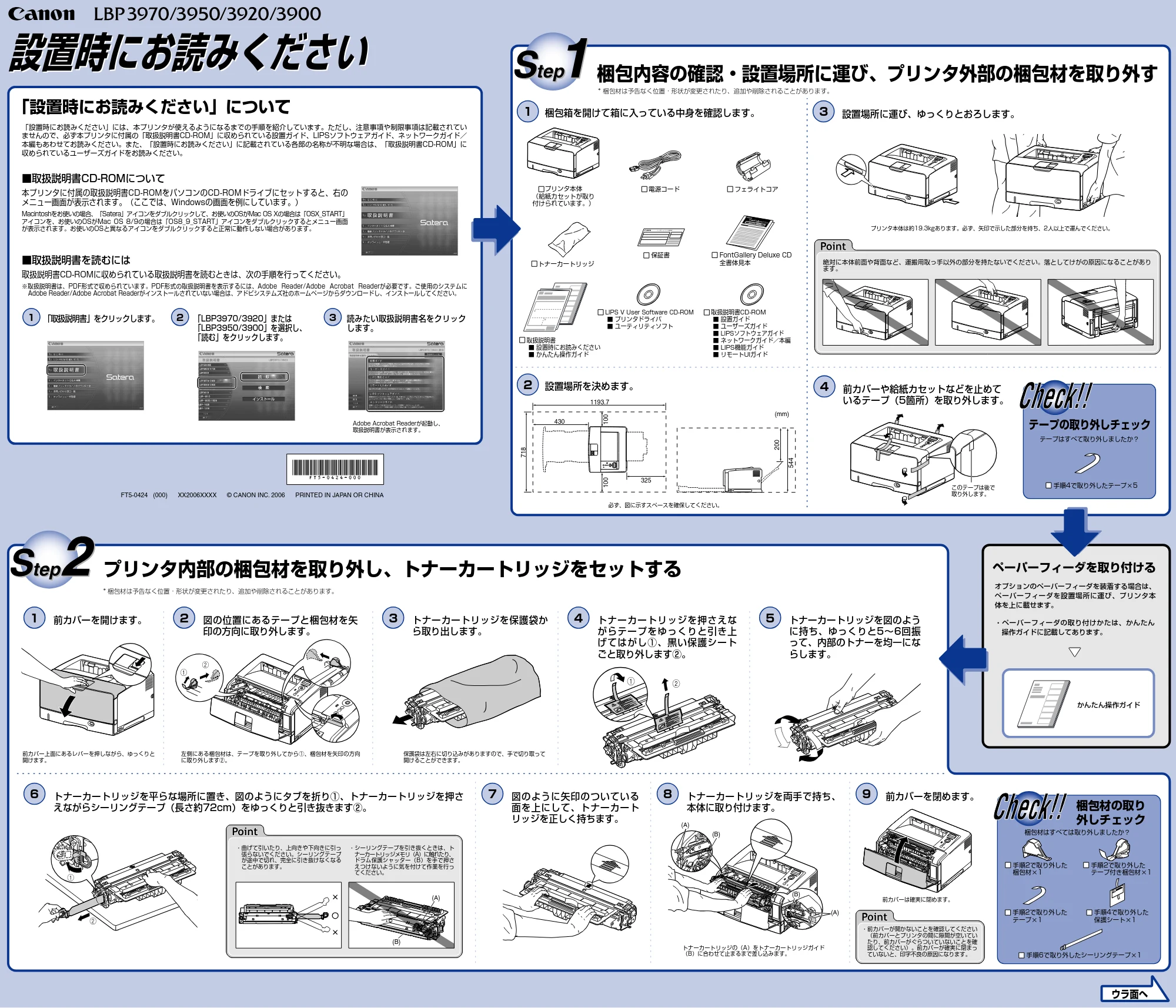
「設置時にお読みください」について
ペーパーフィーダを取り付ける
オプションのペーパーフィーダを装着する場合は、
ペーパーフィーダを設置場所に運び、プリンタ本
体を上に載せます。
- ペーパーフィーダの取り付けかたは、かんたん
操作ガイドに記載してあります。
1 2 3「取扱説明書」をクリックします。 読みたい取扱説明書名をクリック
します。
「LBP3970/3920」または
「LBP3950/3900」を選択し、
「読む」をクリックします。
「設置時にお読みください」には、本プリンタが使えるようになるまでの手順を紹介しています。ただし、注意事項や制限事項は記載されてい
ませんので、必ず本プリンタに付属の「取扱説明書CD-ROM」に収められている設置ガイド、LIPSソフトウェアガイド、ネットワークガイド/
本編もあわせてお読みください。また、「設置時にお読みください」に記載されている各部の名称が不明な場合は、「取扱説明書CD-ROM」に
収められているユーザーズガイドをお読みください。
■取扱説明書を読むには
取扱説明書CD-ROMに収められている取扱説明書を読むときは、次の手順を行ってください。
※取扱説明書は、PDF形式で収められています。PDF形式の取扱説明書を表示するには、Adobe Reader/Adobe Acrobat Readerが必要です。ご使用のシステムに
Adobe Reader/Adobe Acrobat Readerがインストールされていない場合は、アドビシステムズ社のホームページからダウンロードし、インストールしてください。
■取扱説明書CD-ROMについて
本プリンタに付属の取扱説明書CD-ROMをパソコンのCD-ROMドライブにセットすると、右の
メニュー画面が表示されます。(ここでは、Windowsの画面を例にしています。)
Macintoshをお使いの場合、「Satera」アイコンをダブルクリックして、お使いのOSがMac OS Xの場合は「OSX_START」
アイコンを、お使いのOSがMac OS 8/9の場合は「OS8_9_START」アイコンをダブルクリックするとメニュー画面
が表示されます。お使いのOSと異なるアイコンをダブルクリックすると正常に動作しない場合があります。
梱包箱を開けて箱に入っている中身を確認します。
設置場所を決めます。
プリンタ本体は約19.3kgあります。必ず、矢印で示した部分を持ち、2人以上で運んでください。
1
2
Adobe Acrobat Readerが起動し、
取扱説明書が表示されます。
前カバーを開けます。1
必ず、図に示すスペースを確保してください。
絶対に本体前面や背面など、運搬用取っ手以外の部分を持たないでください。落としてけがの原因になることがあり
ます。
- シーリングテープを引き抜くときは、ト
ナーカートリッジメモリ(A)に触れたり、
ドラム保護シャッター(B)を手で押さ
えつけないように気を付けて作業を行っ
てください。
- 曲げて引いたり、上向きや下向きに引っ
張らないでください。シーリングテープ
が途中で切れ、完全に引き抜けなくなる
ことがあります。
前カバー上面にあるレバーを押しながら、ゆっくりと
開けます。
左側にある梱包材は、テープを取り外してから①、梱包材を矢印の方向
に取り外します②。
図の位置にあるテープと梱包材を矢
印の方向に取り外します。
2 トナーカートリッジを保護袋か
ら取り出します。
3
保護袋は左右に切り込みがありますので、手で切り取って
開けることができます。
トナーカートリッジを押さえな
がらテープをゆっくりと引き上
げてはがし①、黒い保護シート
ごと取り外します②。
4 トナーカートリッジを図のよう
に持ち、ゆっくりと5~6回振
って、内部のトナーを均一にな
らします。
5
トナーカートリッジを平らな場所に置き、図のようにタブを折り①、トナーカートリッジを押さ
えながらシーリングテープ(長さ約72cm)をゆっくりと引き抜きます②。
6 図のように矢印のついている
面を上にして、トナーカート
リッジを正しく持ちます。
7 トナーカートリッジを両手で持ち、
本体に取り付けます。
8
トナーカートリッジの(A)をトナーカートリッジガイド
(B)に合わせて止まるまで差し込みます。
前カバーを閉めます。9
前カバーは確実に閉めます。
3 設置場所に運び、ゆっくりとおろします。
4 前カバーや給紙カセットなどを止めて
いるテープ(5箇所)を取り外します。
手順4で取り外したテープ×5
テープはすべて取り外しましたか?
* 梱包材は予告なく位置・形状が変更されたり、追加や削除されることがあります。
* 梱包材は予告なく位置・形状が変更されたり、追加や削除されることがあります。
- 前カバーが開かないことを確認してください
(前カバーとプリンタの間に隙間が空いてい
たり、前カバーがぐらついていないことを確
認してください)。前カバーが確実に閉まっ
ていないと、印字不良の原因になります。
梱包材はすべては取り外しましたか?
2ページ
プリンタの動作を
確認する
プリンタとパソコンの接続
電源コードを接続する
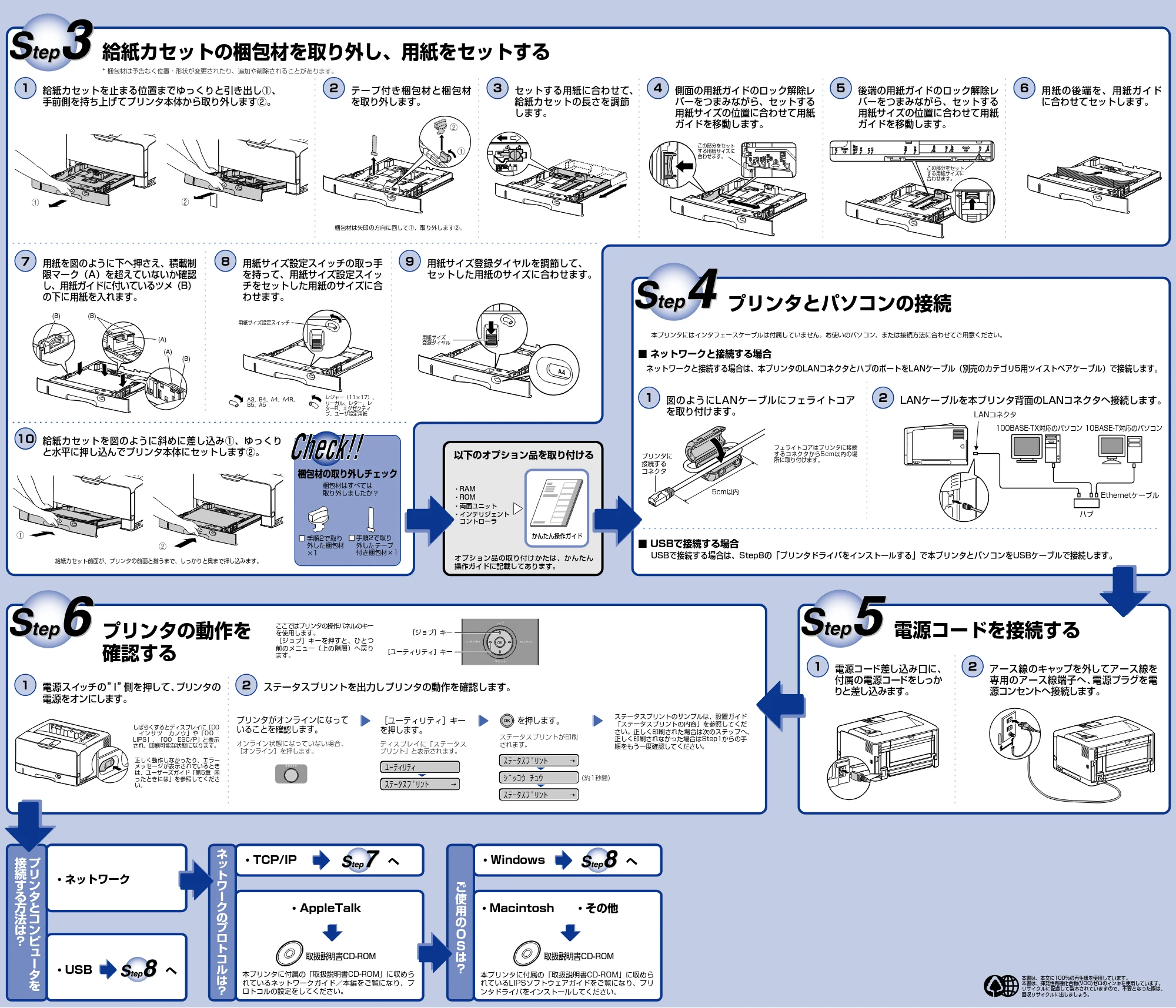
給紙カセットの梱包材を取り外し、用紙をセットする
へへプ
リ
ン
タ
と
コ
ン
ピ
ュ
ー
タ
を
接
続
す
る
方
法
は
?
ネ
ッ
ト
ワ
ー
ク
の
プ
ロ
ト
コ
ル
は
?
ご
使
用
の
O
S
は
?・USB
- ネットワーク
- TCP/IP ・Windows
本プリンタに付属の「取扱説明書CD-ROM」に収めら
れているLIPSソフトウェアガイドをご覧になり、プリ
ンタドライバをインストールしてください。
- Macintosh ・その他
取扱説明書CD-ROM 取扱説明書CD-ROM
本プリンタに付属の「取扱説明書CD-ROM」に収めら
れているネットワークガイド/本編をご覧になり、プ
ロトコルの設定をしてください。
- AppleTalk
へ
かんたん操作ガイド
以下のオプション品を取り付ける
- RAM
- ROM
- 両面ユニット
- インテリジェント
コントローラ
オプション品の取り付けかたは、かんたん
操作ガイドに記載してあります。
梱包材の取り外しチェック
手順2で取り
外した梱包材
×1
手順2で取り
外したテープ
付き梱包材×1
梱包材はすべては
取り外しましたか?
を押します。[ユーティリティ]キー
を押します。
正しく動作しなかったり、エラー
メッセージが表示されているとき
は、ユーザーズガイド「第5章 困
ったときには」を参照してくださ
い。
しばらくするとディスプレイに「00
インサツ カノウ」や「00
LIPS」、「00 ESC/P」と表示
され、印刷可能な状態になります。
給紙カセット前面が、プリンタの前面と揃うまで、しっかりと奥まで押し込みます。
オンライン状態になっていない場合、
[オンライン]を押します。
ディスプレイに「ステータス
プリント」と表示されます。
ステータスプリントが印刷
されます。
ステータスプリントのサンプルは、設置ガイド
「ステータスプリントの内容」を参照してくだ
さい。正しく印刷された場合は次のステップへ、
正しく印刷されなかった場合はStep1からの手
順をもう一度確認してください。
プリンタがオンラインになって
いることを確認します。
ユーティリティ
ステータスプリント →
ステータスプリント →
ジッコウ チュウ
ステータスプリント →
(約1秒間)
5cm以内
オンライン
LANコネクタ
Ethernetケーブル
ハブ
100BASE-TX対応のパソコン 10BASE-T対応のパソコン
a
この部分をセット
する用紙サイズに
合わせます。
この部分をセット
する用紙サイズに
合わせます。
(B) (B)
(A)
(A)
(B)
用紙サイズ設定スイッチ
レジャー(11×17)、
リーガル、レター、レ
ターR、エグゼクティ
ブ、ユーザ設定用紙
A3、B4、A4、A4R、
B5、A5
b
本書は、本文に100%の再生紙を使用しています。
本書は、揮発性有機化合物(VOC)ゼロのインキを使用しています。
リサイクルに配慮して製本されていますので、不要となった際は、
回収リサイクルに出しましょう。
b
a
用紙サイズ
登録ダイヤル
a
b
梱包材は矢印の方向に回して①、取り外します②。
プリンタに
接続する
コネクタ
[ジョブ]キー
[ユーティリティ]キー
■ ネットワークと接続する場合
ネットワークと接続する場合は、本プリンタのLANコネクタとハブのポートをLANケーブル(別売のカテゴリ5用ツイストペアケーブル)で接続します。
■ USBで接続する場合
USBで接続する場合は、Step8の「プリンタドライバをインストールする」で本プリンタとパソコンをUSBケーブルで接続します。
1 電源スイッチの”I”側を押して、プリンタの
電源をオンにします。
2 ステータスプリントを出力しプリンタの動作を確認します。
1 図のようにLANケーブルにフェライトコア
を取り付けます。
2 LANケーブルを本プリンタ背面のLANコネクタへ接続します。
フェライトコアはプリンタに接続
するコネクタから5cm以内の場
所に取り付けます。
1 電源コード差し込み口に、
付属の電源コードをしっか
りと差し込みます。
2 アース線のキャップを外してアース線を
専用のアース線端子へ、電源プラグを電
源コンセントへ接続します。
1 給紙カセットを止まる位置までゆっくりと引き出し①、
手前側を持ち上げてプリンタ本体から取り外します②。
2 テープ付き梱包材と梱包材
を取り外します。
8 用紙サイズ設定スイッチの取っ手
を持って、用紙サイズ設定スイッ
チをセットした用紙のサイズに合
わせます。
10 給紙カセットを図のように斜めに差し込み①、ゆっくり
と水平に押し込んでプリンタ本体にセットします②。
9 用紙サイズ登録ダイヤルを調節して、
セットした用紙のサイズに合わせます。
3 セットする用紙に合わせて、
給紙カセットの長さを調節
します。
4 側面の用紙ガイドのロック解除レ
バーをつまみながら、セットする
用紙サイズの位置に合わせて用紙
ガイドを移動します。
5 後端の用紙ガイドのロック解除レ
バーをつまみながら、セットする
用紙サイズの位置に合わせて用紙
ガイドを移動します。
6 用紙の後端を、用紙ガイド
に合わせてセットします。
7 用紙を図のように下へ押さえ、積載制
限マーク(A)を超えていないか確認
し、用紙ガイドに付いているツメ(B)
の下に用紙を入れます。
本プリンタにはインタフェースケーブルは付属していません。お使いのパソコン、または接続方法に合わせてご用意ください。
* 梱包材は予告なく位置・形状が変更されたり、追加や削除されることがあります。
ここではプリンタの操作パネルのキー
を使用します。
[ジョブ]キーを押すと、ひとつ
前のメニュー(上の階層)へ戻り
ます。
3ページ
より
ウラ面へ
FT5-0425 (000) XX2006XXXX © CANON INC. 2006 PRINTED IN JAPAN OR CHINA
ご
使
用
の
O
S
は
?
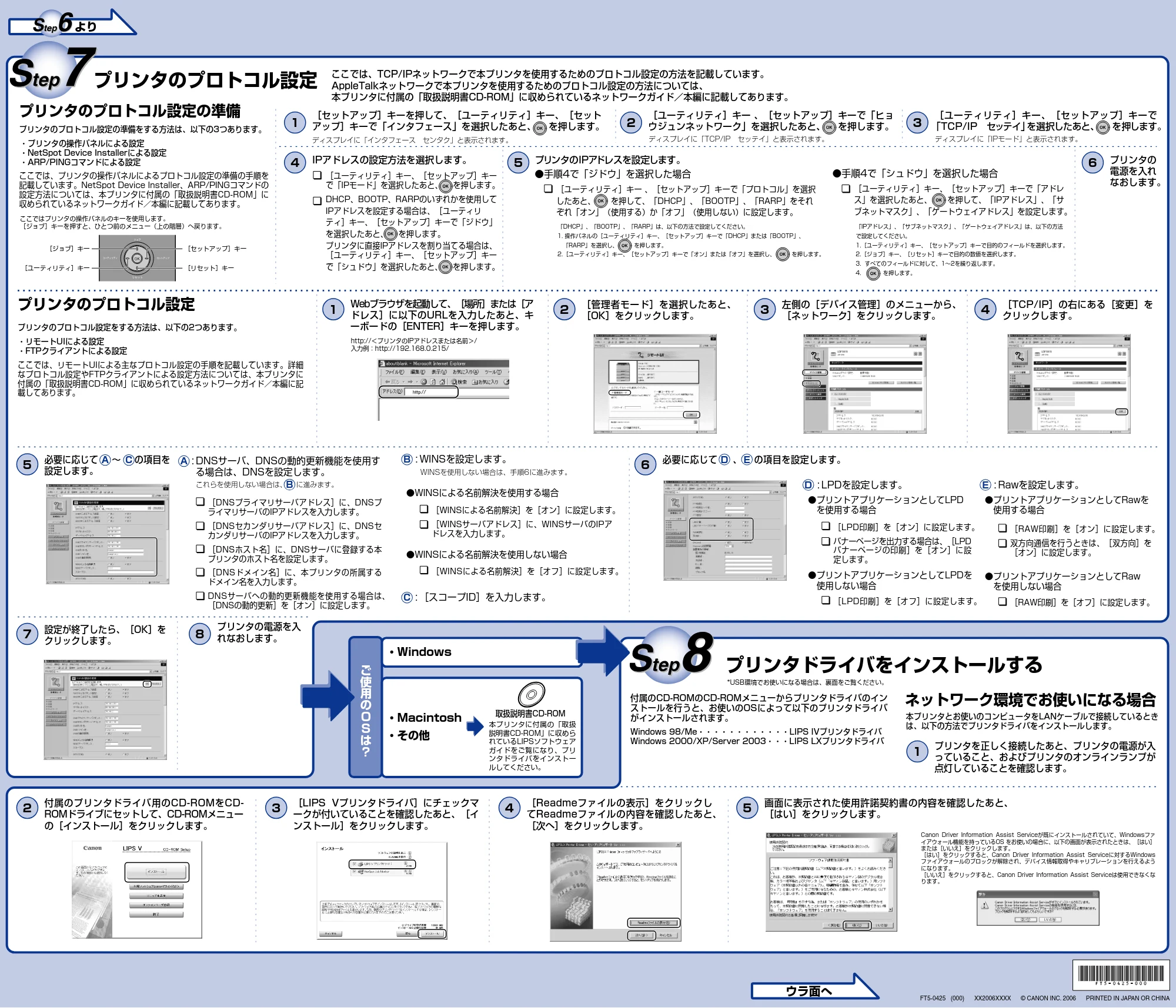
プリンタのプロトコル設定
プリンタのプロトコル設定の準備
プリンタのプロトコル設定
1 2
Webブラウザを起動して、[場所]または[ア
ドレス]に以下のURLを入力したあと、キ
ーボードの[ENTER]キーを押します。
プリンタのプロトコル設定の準備をする方法は、以下の3つあります。
- プリンタの操作パネルによる設定
- NetSpot Device Installerによる設定
- ARP/PINGコマンドによる設定
ここでは、プリンタの操作パネルによるプロトコル設定の準備の手順を
記載しています。NetSpot Device Installer、ARP/PINGコマンドの
設定方法については、本プリンタに付属の「取扱説明書CD-ROM」に
収められているネットワークガイド/本編に記載してあります。
プリンタのプロトコル設定をする方法は、以下の2つあります。
- リモートUIによる設定
- FTPクライアントによる設定
ここでは、リモートUIによる主なプロトコル設定の手順を記載しています。詳細
なプロトコル設定やFTPクライアントによる設定方法については、本プリンタに
付属の「取扱説明書CD-ROM」に収められているネットワークガイド/本編に記
載してあります。
[管理者モード]を選択したあと、
[OK]をクリックします。
3
左側の[デバイス管理]のメニューから、
[ネットワーク]をクリックします。
4
[TCP/IP]の右にある[変更]を
クリックします。
6
必要に応じて 、 の項目を設定します。
http://<プリンタのIPアドレスまたは名前>/
入力例:http://192.168.0.215/
5
必要に応じて ~ の項目を
設定します。
[DNSプライマリサーバアドレス]に、DNSプ
ライマリサーバのIPアドレスを入力します。
[DNSセカンダリサーバアドレス]に、DNSセ
カンダリサーバのIPアドレスを入力します。
[DNSホスト名]に、DNSサーバに登録する本
プリンタのホスト名を設定します。
[DNSドメイン名]に、本プリンタの所属する
ドメイン名を入力します。
DNSサーバへの動的更新機能を使用する場合は、
[DNSの動的更新]を[オン]に設定します。
これらを使用しない場合は、 に進みます。
WINSを使用しない場合は、手順6に進みます。
[WINSによる名前解決]を[オン]に設定します。
[WINSサーバアドレス]に、WINSサーバのIPア
ドレスを入力します。
[WINSによる名前解決]を[オフ]に設定します。
ここでは、TCP/IPネットワークで本プリンタを使用するためのプロトコル設定の方法を記載しています。
AppleTalkネットワークで本プリンタを使用するためのプロトコル設定の方法については、
本プリンタに付属の「取扱説明書CD-ROM」に収められているネットワークガイド/本編に記載してあります。
: LPDを設定します。
- プリントアプリケーションとしてLPD
を使用する場合
- プリントアプリケーションとしてLPDを
使用しない場合
[LPD印刷]を[オン]に設定します。
バナーページを出力する場合は、[LPD
バナーページの印刷]を[オン]に設
定します。
[LPD印刷]を[オフ]に設定します。
: Rawを設定します。
- プリントアプリケーションとしてRawを
使用する場合
- プリントアプリケーションとしてRaw
を使用しない場合
[RAW印刷]を[オン]に設定します。
双方向通信を行うときは、[双方向]を
[オン]に設定します。
[RAW印刷]を[オフ]に設定します。
: DNSサーバ、DNSの動的更新機能を使用す
る場合は、DNSを設定します。
: WINSを設定します。
- WINSによる名前解決を使用しない場合
- WINSによる名前解決を使用する場合
: [スコープID]を入力します。
A A B
C
B
C D E
D E
プリンタの電源を入
れなおします。
7
設定が終了したら、[OK]を
クリックします。
8
本プリンタに付属の「取扱
説明書CD-ROM」に収めら
れているLIPSソフトウェア
ガイドをご覧になり、プリ
ンタドライバをインストー
ルしてください。
取扱説明書CD-ROM
- Windows
- Macintosh
- その他
プリンタドライバをインストールする
1
2
プリンタを正しく接続したあと、プリンタの電源が入
っていること、およびプリンタのオンラインランプが
点灯していることを確認します。
付属のプリンタドライバ用のCD-ROMをCD-
ROMドライブにセットして、CD-ROMメニュー
の[インストール]をクリックします。
4
[Readmeファイルの表示]をクリックし
てReadmeファイルの内容を確認したあと、
[次へ]をクリックします。
3
[LIPS Vプリンタドライバ]にチェックマ
ークが付いていることを確認したあと、[イ
ンストール]をクリックします。
5
画面に表示された使用許諾契約書の内容を確認したあと、
[はい]をクリックします。
*USB環境でお使いになる場合は、裏面をご覧ください。
Canon Driver Information Assist Serviceが既にインストールされていて、Windowsファ
イアウォール機能を持っているOS をお使いの場合に、以下の画面が表示されたときは、[はい]
または[いいえ]をクリックします。
[はい]をクリックすると、Canon Driver Information Assist Serviceに対するWindows
ファイアウォールのブロックが解除され、デバイス情報取得やキャリブレーションを行えるよう
になります。
[いいえ]をクリックすると、Canon Driver Information Assist Serviceは使用できなくな
ります。
付属のCD-ROMのCD-ROMメニューからプリンタドライバのイン
ストールを行うと、お使いのOSによって以下のプリンタドライバ
がインストールされます。
Windows 98/Me・・・・・・・・・・・・LIPS IVプリンタドライバ
Windows 2000/XP/Server 2003・・・LIPS LXプリンタドライバ
ネットワーク環境でお使いになる場合
本プリンタとお使いのコンピュータをLANケーブルで接続しているとき
は、以下の方法でプリンタドライバをインストールします。
[ユーティリティ]キー、[セットアップ]キー
で「IPモード」を選択したあと、 を押します。
DHCP、BOOTP、RARPのいずれかを使用して
IPアドレスを設定する場合は、[ユーティリ
ティ]キー、[セットアップ]キーで「ジドウ」
を選択したあと、 を押します。
プリンタに直接IPアドレスを割り当てる場合は、
[ユーティリティ]キー、[セットアップ]キー
で「シュドウ」を選択したあと、 を押します。
3
[ユーティリティ]キー、[セットアップ]キーで
「TCP/IP セッテイ」を選択したあと、 を押します。
1
[セットアップ]キーを押して、[ユーティリティ]キー、[セット
アップ]キーで「インタフェース」を選択したあと、 を押します。
2
[ユーティリティ]キー 、[セットアップ]キーで「ヒョ
ウジュンネットワーク」を選択したあと、 を押します。
4
IPアドレスの設定方法を選択します。
6
プリンタの
電源を入れ
なおします。
- 手順4で「シュドウ」を選択した場合
[ユーティリティ]キー、[セットアップ]キーで「アドレ
ス」を選択したあと、 を押して、「IPアドレス」、「サ
ブネットマスク」、「ゲートウェイアドレス」を設定します。
「IPアドレス」、「サブネットマスク」、「ゲートウェイアドレス」は、以下の方法
で設定してください。
1.[ユーティリティ]キー、[セットアップ]キーで目的のフィールドを選択します。
2.[ジョブ]キー、[リセット]キーで目的の数値を選択します。
3. すべてのフィールドに対して、1~2を繰り返します。
4. を押します。
5
プリンタのIPアドレスを設定します。
- 手順4で「ジドウ」を選択した場合
[ユーティリティ]キー 、[セットアップ]キーで「プロトコル」を選択
したあと、 を押して、「DHCP」、「BOOTP」、「RARP」をそれ
ぞれ「オン」(使用する)か「オフ」(使用しない)に設定します。
ディスプレイに「インタフェース センタク」と表示されます。 ディスプレイに「TCP/IP セッテイ」と表示されます。 ディスプレイに「IPモード」と表示されます。
「DHCP」、「BOOTP」、「RARP」は、以下の方法で設定してください。
1. 操作パネルの[ユーティリティ]キー、[セットアップ]キーで「DHCP」または「BOOTP」、
「RARP」を選択し、 を押します。
2.[ユーティリティ]キー、[セットアップ]キーで「オン」または「オフ」を選択し、 を押します。
[セットアップ]キー
[リセット]キー
[ジョブ]キー
[ユーティリティ]キー
ここではプリンタの操作パネルのキーを使用します。
[ジョブ]キーを押すと、ひとつ前のメニュー(上の階層)へ戻ります。
4ページ
オモテ面より
本書は、本文に100%の再生紙を使用しています。
本書は、揮発性有機化合物(VOC)ゼロのインキを使用しています。
リサイクルに配慮して製本されていますので、不要となった際は、
回収リサイクルに出しましょう。
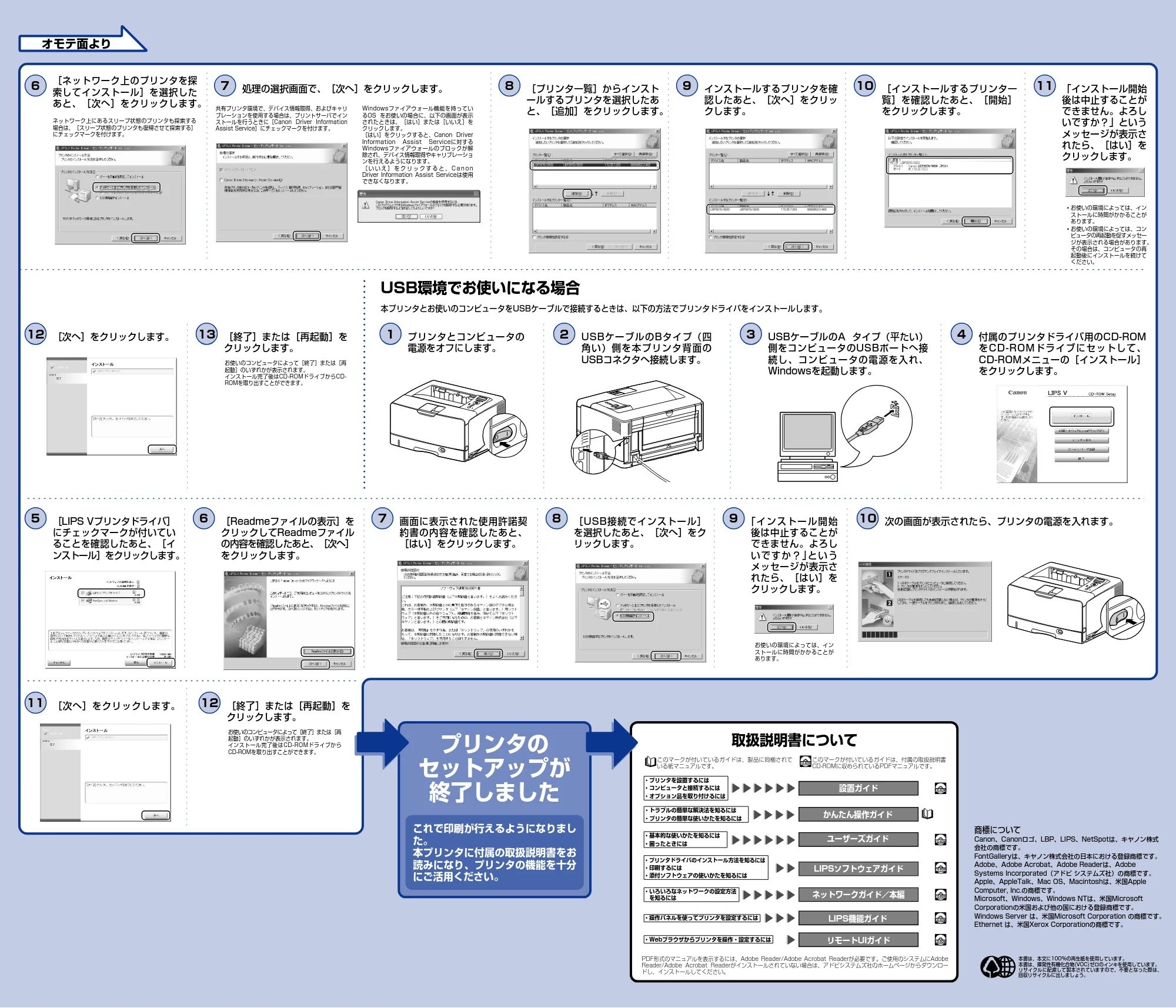
9 インストールするプリンタを確
認したあと、[次へ]をクリッ
クします。
10 [インストールするプリンタ一
覧]を確認したあと、[開始]
をクリックします。
11 「インストール開始
後は中止することが
できません。よろし
いですか?」という
メッセージが表示さ
れたら、[はい]を
クリックします。
13 [終了]または[再起動]を
クリックします。
12 [次へ]をクリックします。
- お使いの環境によっては、イン
ストールに時間がかかることが
あります。
- お使いの環境によっては、コン
ピュータの再起動を促すメッセー
ジが表示される場合があります。
その場合は、コンピュータの再
起動後にインストールを続けて
ください。
お使いの環境によっては、イン
ストールに時間がかかることが
あります。
8 [プリンタ一覧]からインスト
ールするプリンタを選択したあ
と、[追加]をクリックします。
4 付属のプリンタドライバ用のCD-ROM
をCD-ROMドライブにセットして、
CD-ROMメニューの[インストール]
をクリックします。
5 [LIPS Vプリンタドライバ]
にチェックマークが付いてい
ることを確認したあと、[イ
ンストール]をクリックします。
2 USBケーブルのBタイプ(四
角い)側を本プリンタ背面の
USBコネクタへ接続します。
3 USBケーブルのA タイプ(平たい)
側をコンピュータのUSBポートへ接
続し、コンピュータの電源を入れ、
Windowsを起動します。
6 [Readmeファイルの表示]を
クリックしてReadmeファイル
の内容を確認したあと、[次へ]
をクリックします。
7 画面に表示された使用許諾契
約書の内容を確認したあと、
[はい]をクリックします。
8 [USB接続でインストール]
を選択したあと、[次へ]をク
リックします。
1 プリンタとコンピュータの
電源をオフにします。
10 次の画面が表示されたら、プリンタの電源を入れます。
11 [次へ]をクリックします。
9 「インストール開始
後は中止することが
できません。よろし
いですか?」という
メッセージが表示さ
れたら、[はい]を
クリックします。
USB環境でお使いになる場合
本プリンタとお使いのコンピュータをUSBケーブルで接続するときは、以下の方法でプリンタドライバをインストールします。
処理の選択画面で、[次へ]をクリックします。
共有プリンタ環境で、デバイス情報取得、およびキャリ
ブレーションを使用する場合は、プリントサーバでイン
ストールを行うときに[Canon Driver Information
Assist Service]にチェックマークを付けます。
Windowsファイアウォール機能を持ってい
るOS をお使いの場合に、以下の画面が表示
されたときは、[はい]または[いいえ]を
クリックします。
[はい]をクリックすると、Canon Driver
Information Assist Serviceに対する
Windowsファイアウォールのブロックが解
除され、デバイス情報取得やキャリブレーショ
ンを行えるようになります。
[ い い え ] を ク リ ッ ク す る と 、 C a n o n
Driver Information Assist Serviceは使用
できなくなります。
7
12
お使いのコンピュータによって[終了]または[再
起動]のいずれかが表示されます。
インストール完了後はCD-ROMドライブからCD-
ROMを取り出すことができます。
[終了]または[再起動]を
クリックします。
お使いのコンピュータによって[終了]または[再
起動]のいずれかが表示されます。
インストール完了後はCD-ROMドライブから
CD-ROMを取り出すことができます。
6
[ネットワーク上のプリンタを探
索してインストール]を選択した
あと、[次へ]をクリックします。
ネットワーク上にあるスリープ状態のプリンタも探索する
場合は、[スリープ状態のプリンタも復帰させて探索する]
にチェックマークを付けます。
プリンタの
セットアップが
終了しました
設置ガイド
- プリンタを設置するには
- コンピュータと接続するには
- オプション品を取り付けるには
取扱説明書について
ユーザーズガイド
- 基本的な使いかたを知るには
- 困ったときには
CD-ROM
CD-ROM
このマークが付いているガイドは、付属の取扱説明書
CD-ROMに収められているPDFマニュアルです。
CD-ROM
LIPSソフトウェアガイド
- プリンタドライバのインストール方法を知るには
- 印刷するには
- 添付ソフトウェアの使いかたを知るには
CD-ROM
CD-ROMネットワークガイド/本編
- いろいろなネットワークの設定方法
を知るには
LIPS機能ガイド・操作パネルを使ってプリンタを設定するには CD-ROM
リモートUIガイド・Webブラウザからプリンタを操作・設定するには CD-ROM
- トラブルの簡単な解決法を知るには
- プリンタの簡単な使いかたを知るには
かんたん操作ガイド
このマークが付いているガイドは、製品に同梱されて
いる紙マニュアルです。
PDF形式のマニュアルを表示するには、Adobe Reader/Adobe Acrobat Readerが必要です。ご使用のシステムにAdobe
Reader/Adobe Acrobat Readerがインストールされていない場合は、アドビシステムズ社のホームページからダウンロー
ドし、インストールしてください。
商標について
Canon、Canonロゴ、LBP、LIPS、NetSpotは、キヤノン株式
会社の商標です。
FontGalleryは、キヤノン株式会社の日本における登録商標です。
Adobe、Adobe Acrobat、Adobe Readerは、Adobe
Systems Incorporated(アドビ システムズ社)の商標です。
Apple、AppleTalk、Mac OS、Macintoshは、米国Apple
Computer, Inc.の商標です。
Microsoft、Windows、Windows NTは、米国Microsoft
Corporationの米国および他の国における登録商標です。
Windows Server は、米国Microsoft Corporation の商標です。
Ethernet は、米国Xerox Corporationの商標です。
これで印刷が行えるようになりまし
た。
本プリンタに付属の取扱説明書をお
読みになり、プリンタの機能を十分
にご活用ください。