1ページ
1
2
3
4
JPN
戻る
前へ
次へ
トップ
目次
索引
本書の使いかた
コピー
システムモニタ
困ったときには
付録
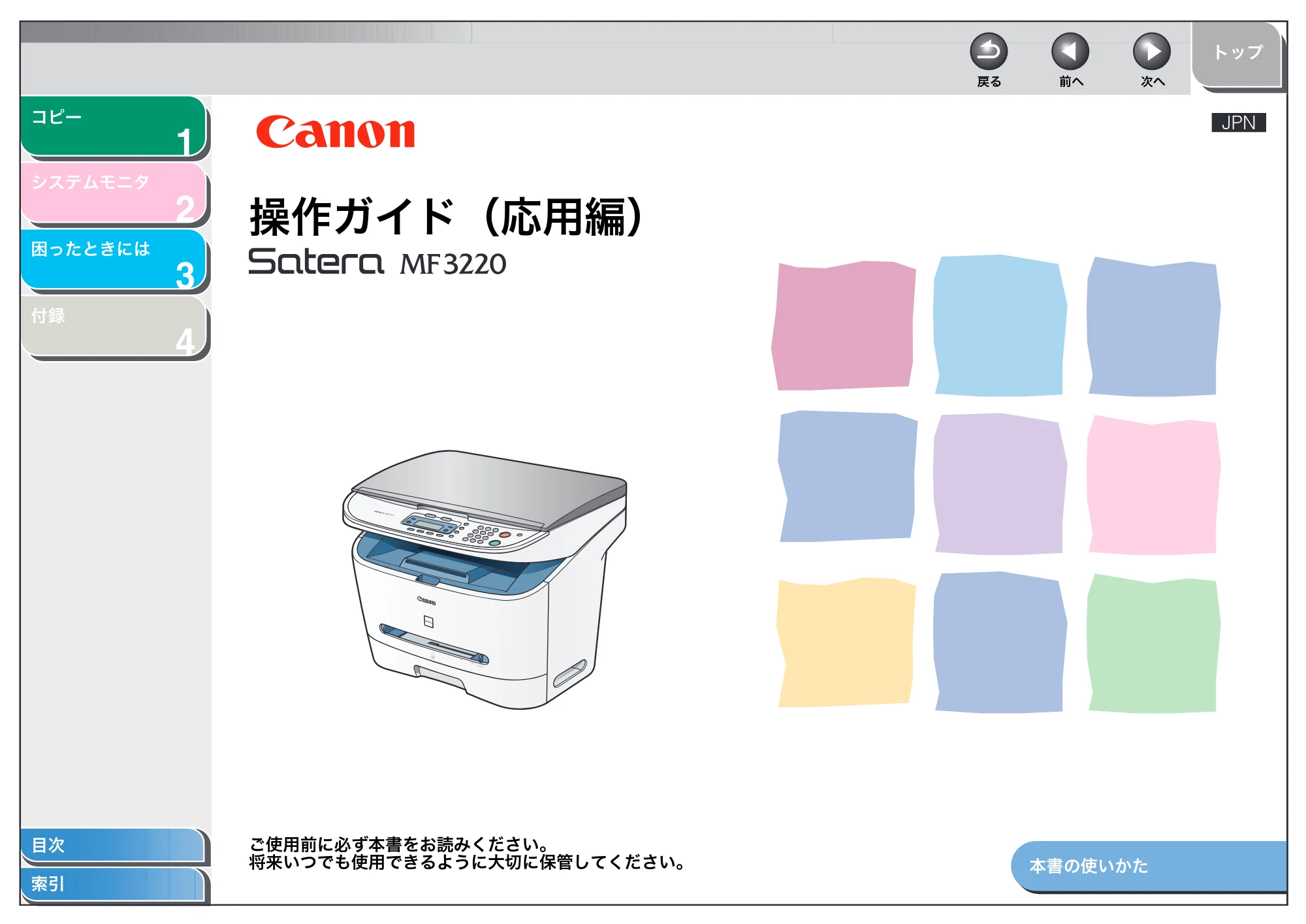
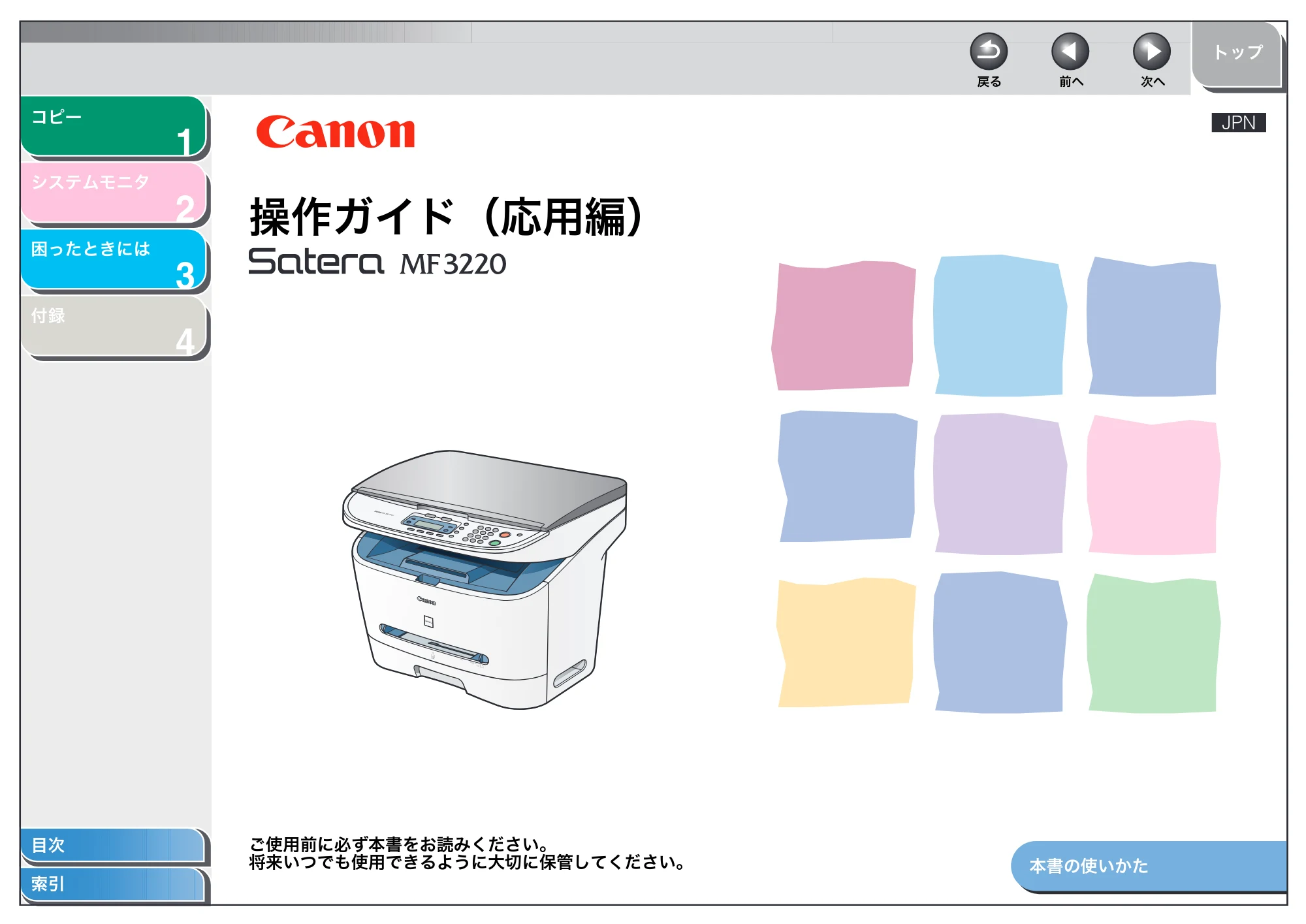
操作ガイド(応用編)
ご使用前に必ず本書をお読みください。
将来いつでも使用できるように大切に保管してください。
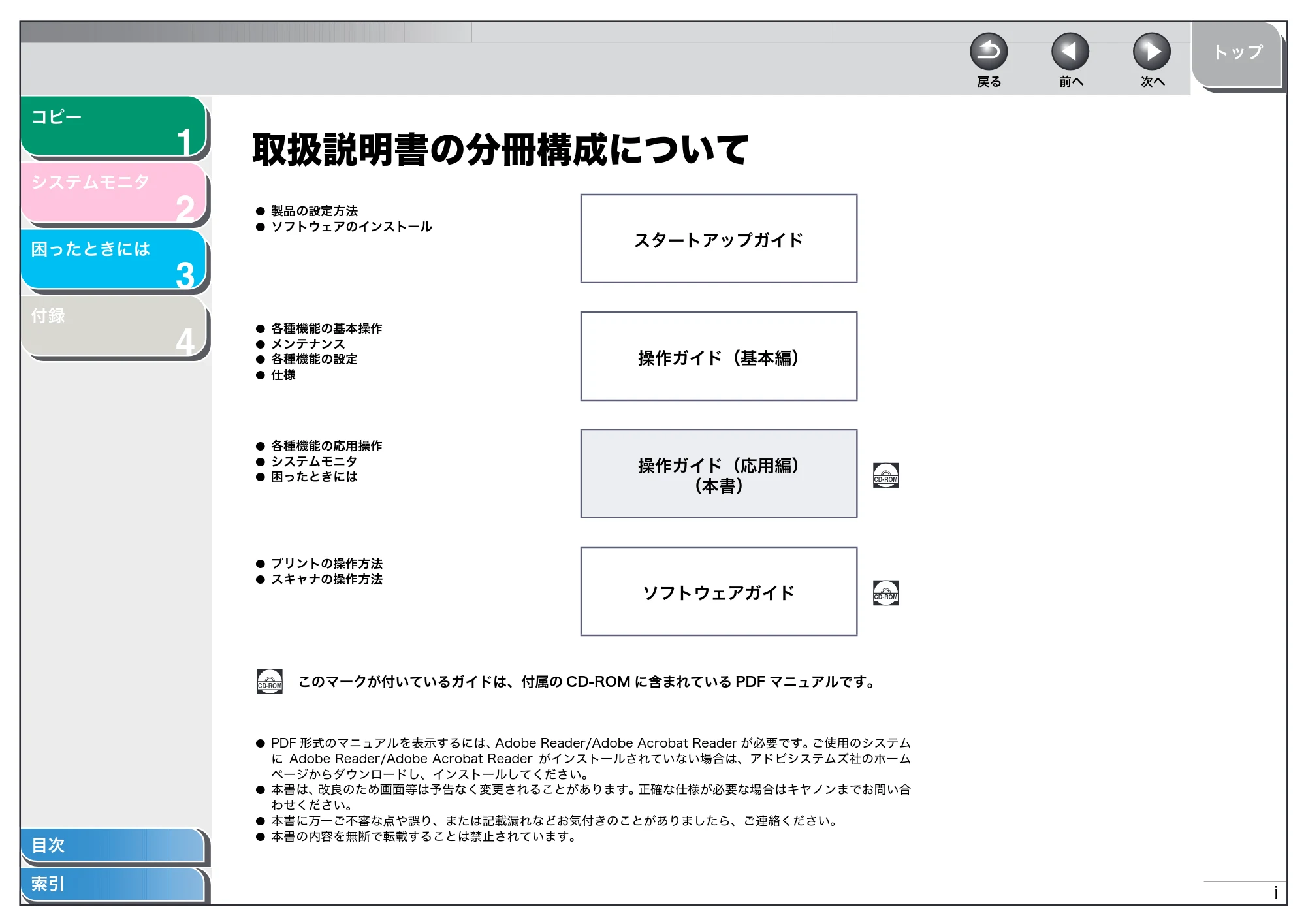
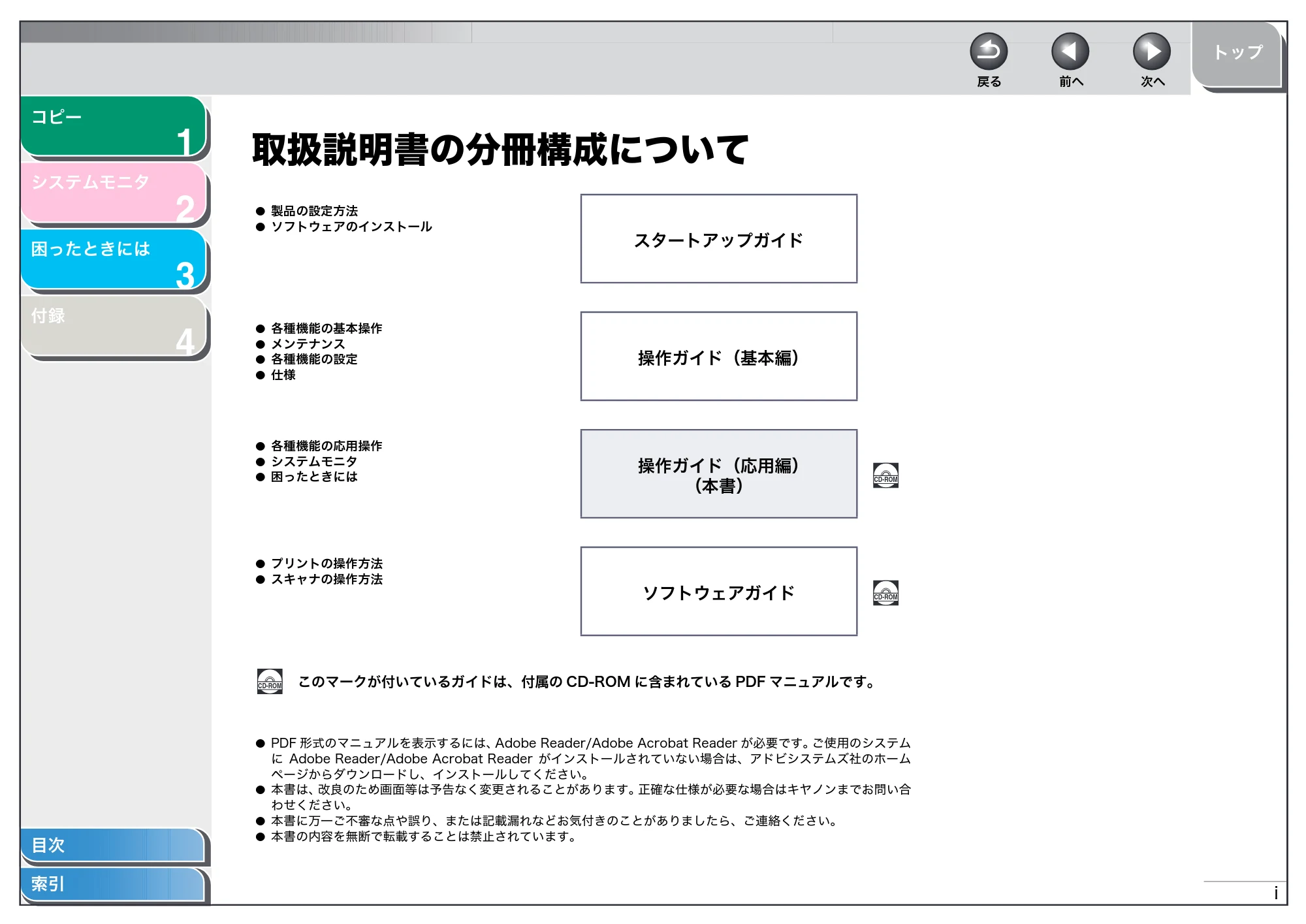
取扱説明書の分冊構成について
1
2
3
4
i
コピー
システムモニタ
困ったときには
付録
目次
索引
戻る
前へ
次へ
トップ
取扱説明書の分冊構成について
製品の設定方法
ソフトウェアのインストール
スタートアップガイド
各種機能の基本操作
メンテナンス
各種機能の設定
仕様
操作ガイド(基本編)
各種機能の応用操作
システムモニタ
困ったときには
操作ガイド(応用編)
(本書)
プリントの操作方法
スキャナの操作方法
ソフトウェアガイド
このマークが付いているガイドは、付属の CD-ROM に含まれている PDF マニュアルです。
PDF 形式のマニュアルを表示するには、
Adobe Reader/Adobe Acrobat Reader が必要です。
ご使用のシステム
に Adobe Reader/Adobe Acrobat Reader がインストールされていない場合は、アドビシステムズ社のホーム
ページからダウンロードし、インストールしてください。
本書は、
改良のため画面等は予告なく変更されることがあります。
正確な仕様が必要な場合はキヤノンまでお問い合
わせください。
本書に万一ご不審な点や誤り、または記載漏れなどお気付きのことがありましたら、ご連絡ください。
本書の内容を無断で転載することは禁止されています。
CD-ROM
CD-ROM
CD-ROM
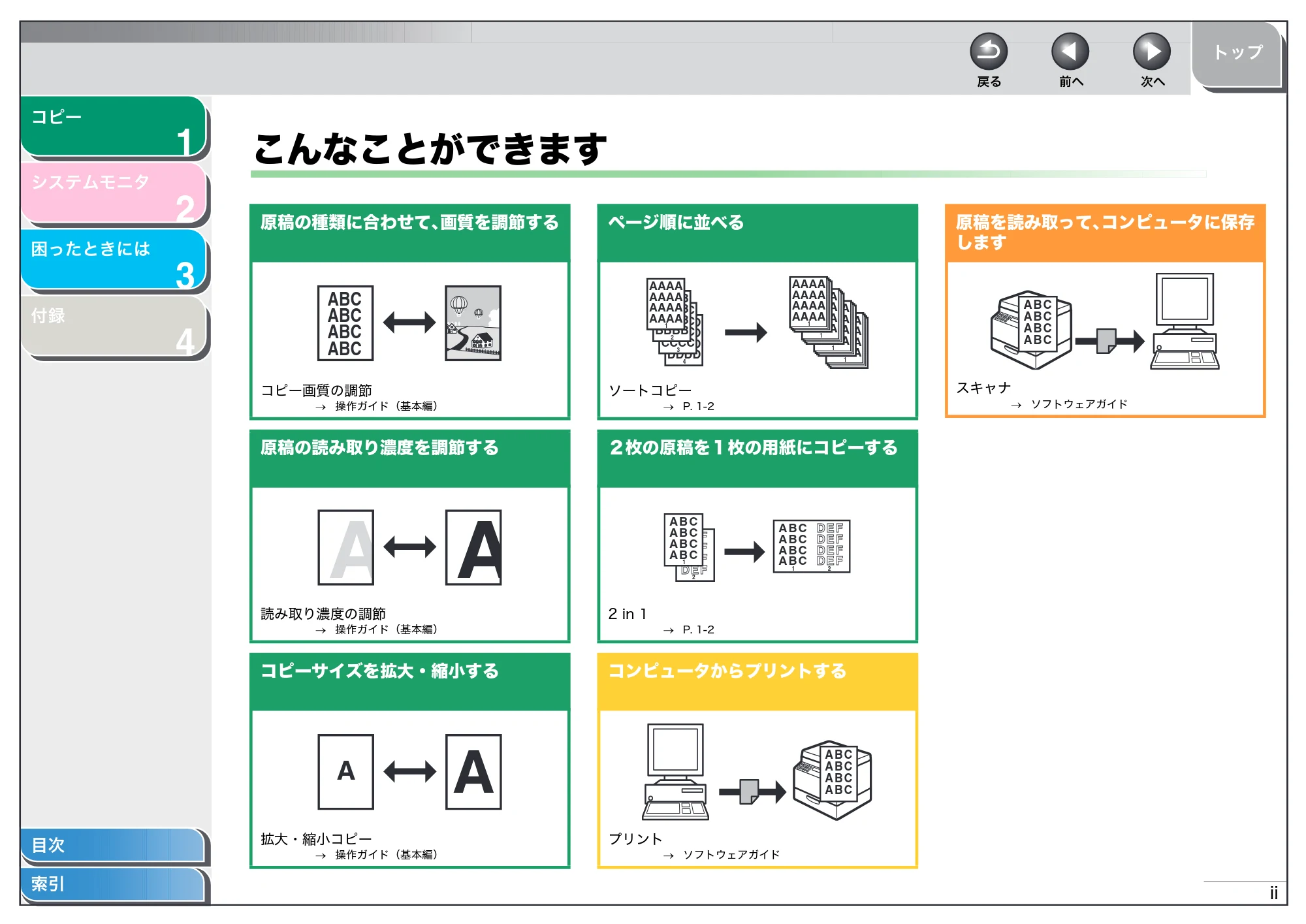
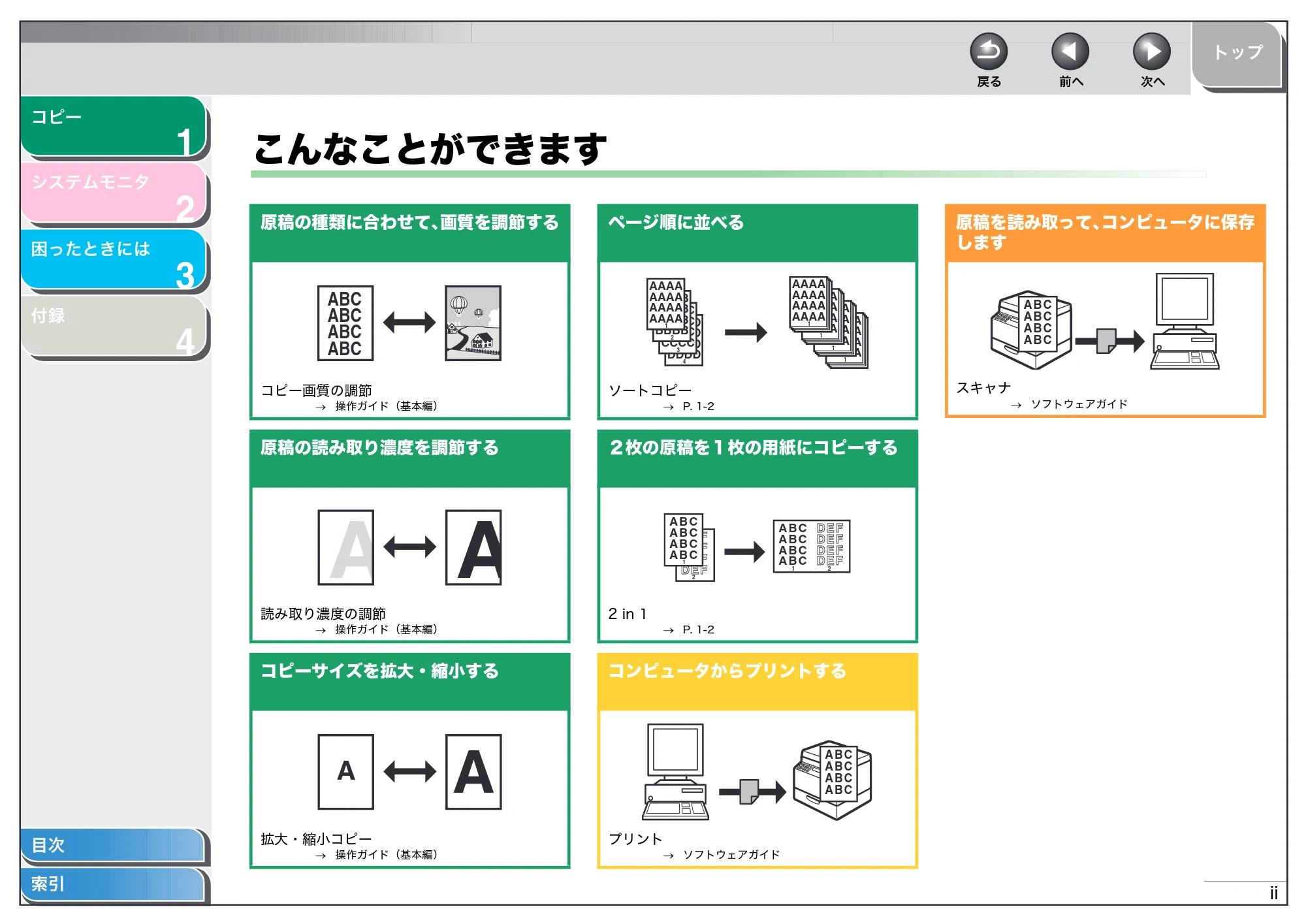
こんなことができます
1
2
3
4
ii
コピー
システムモニタ
困ったときには
付録
目次
索引
戻る
前へ
次へ
トップ
こんなことができます
原稿の種類に合わせて、
画質を調節する
コピー画質の調節
→
操作ガイド(基本編)
原稿の読み取り濃度を調節する
読み取り濃度の調節
→
操作ガイド(基本編)
コピーサイズを拡大・縮小する
拡大・縮小コピー
→
操作ガイド(基本編)
ABC
ABC
ABC
ABC
A
A
ページ順に並べる
ソートコピー
→
P. 1-2
2枚の原稿を1枚の用紙にコピーする
2 in 1
→
P. 1-2
コンピュータからプリントする
プリント
→
ソフトウェアガイド
DDDD
DDDD
DDDD
DDDD
4
CCCC
CCCC
CCCC
CCCC
3
BBBB
BBBB
BBBB
BBBB
2
AAAA
AAAA
AAAA
AAAA
1
AAAA
AAAA
AAAA
AAAA
1
AAAA
AAAA
AAAA
AAAA
1
AAAA
AAAA
AAAA
AAAA
1
AAAA
AAAA
AAAA
AAAA
1
DEF
DEF
DEF
DEF
2
ABC
ABC
ABC
ABC
1
ABC
ABC
ABC
ABC
1
DEF
DEF
DEF
DEF
2
ABC
ABC
ABC
ABC
原稿を読み取って、
コンピュータに保存
します
スキャナ
→
ソフトウェアガイド
ABC
ABC
ABC
ABC
目次
1
2
3
4
iii
コピー
システムモニタ
困ったときには
付録
目次
索引
戻る
前へ
次へ
トップ
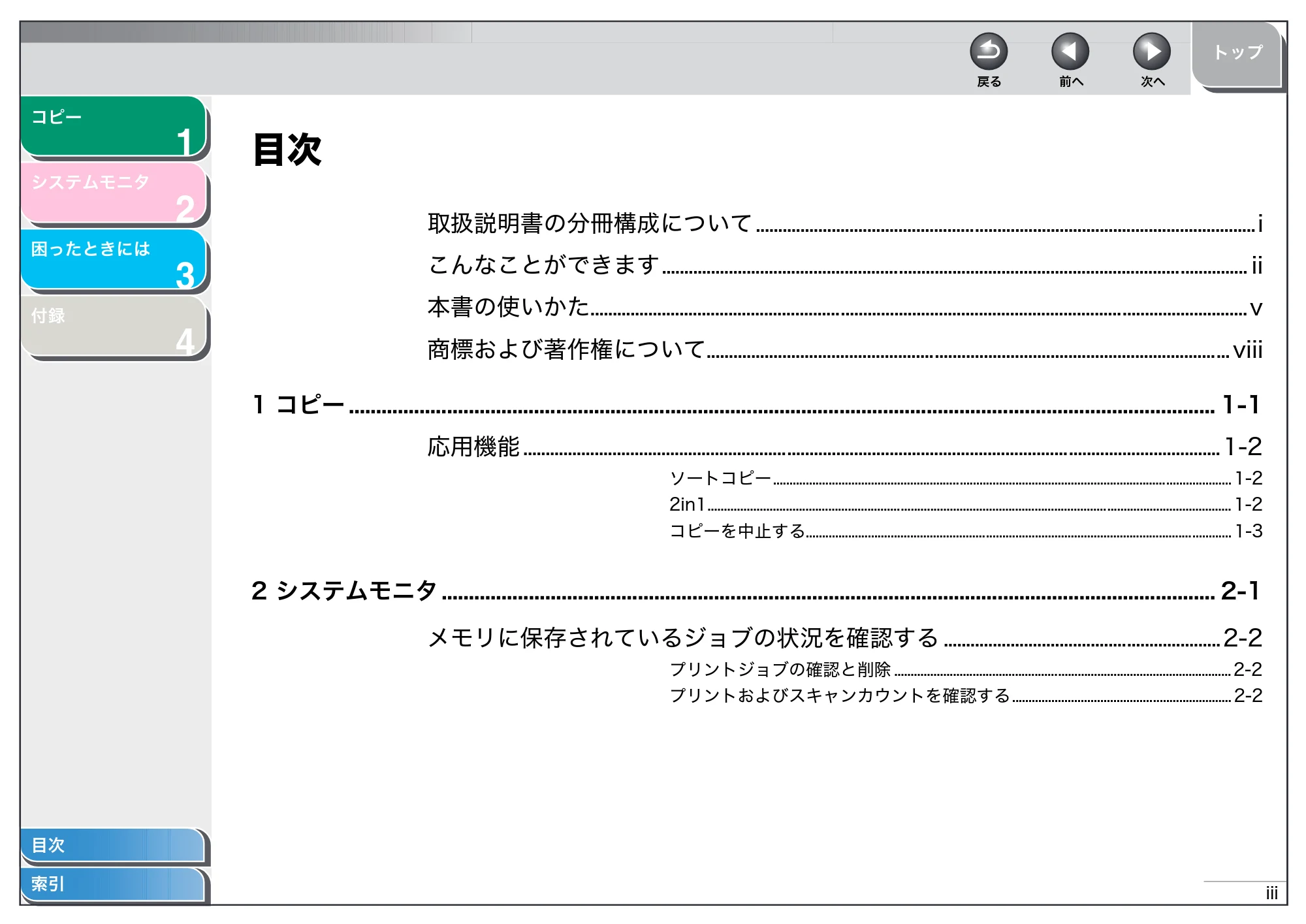
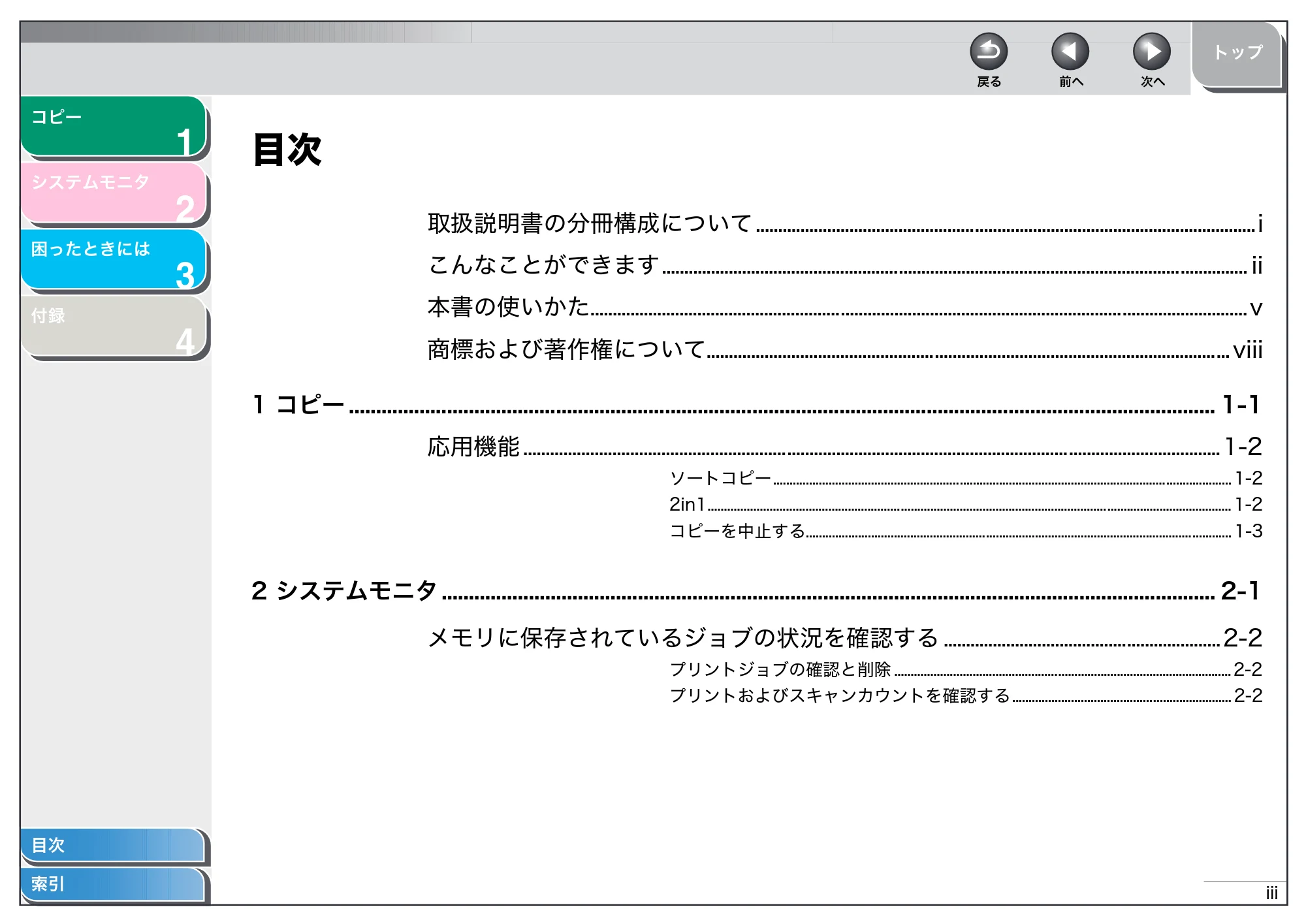
目次
取扱説明書の分冊構成について ................................................................................................................i
こんなことができます................................................................................................................................... ii
本書の使いかた................................................................................................................................................... v
商標および著作権について..................................................................................................................... viii
1 コピー ............................................................................................................................................................... 1-1
応用機能 ............................................................................................................................................................ 1-2
ソートコピー............................................................................................................................................ 1-2
2in1................................................................................................................................................................ 1-2
コピーを中止する.................................................................................................................................. 1-3
2 システムモニタ .............................................................................................................................................. 2-1
メモリに保存されているジョブの状況を確認する .............................................................. 2-2
プリントジョブの確認と削除 ....................................................................................................... 2-2
プリントおよびスキャンカウントを確認する................................................................... 2-2
5ページ
1
2
3
4
iv
コピー
システムモニタ
困ったときには
付録
目次
索引
戻る
前へ
次へ
トップ
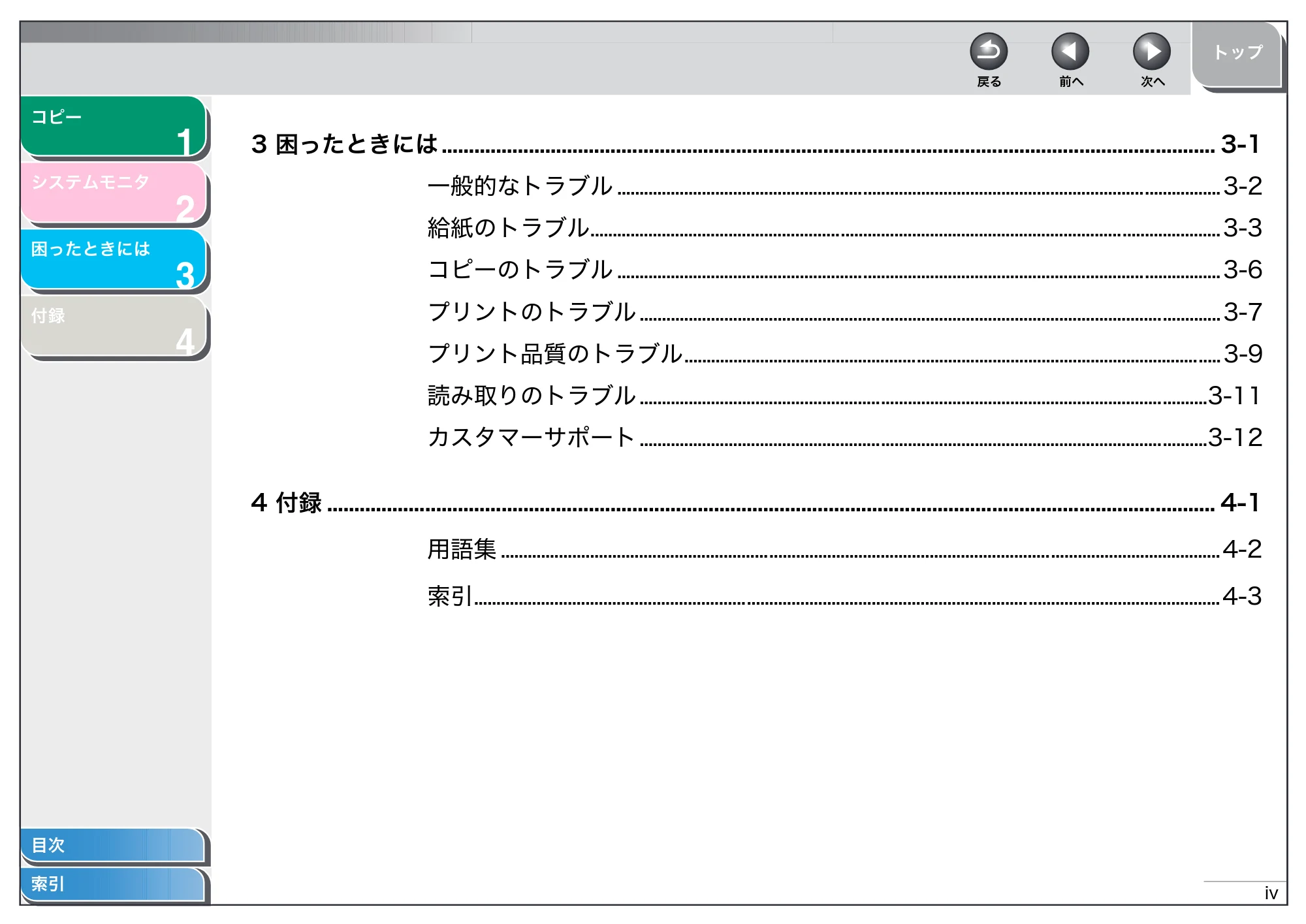
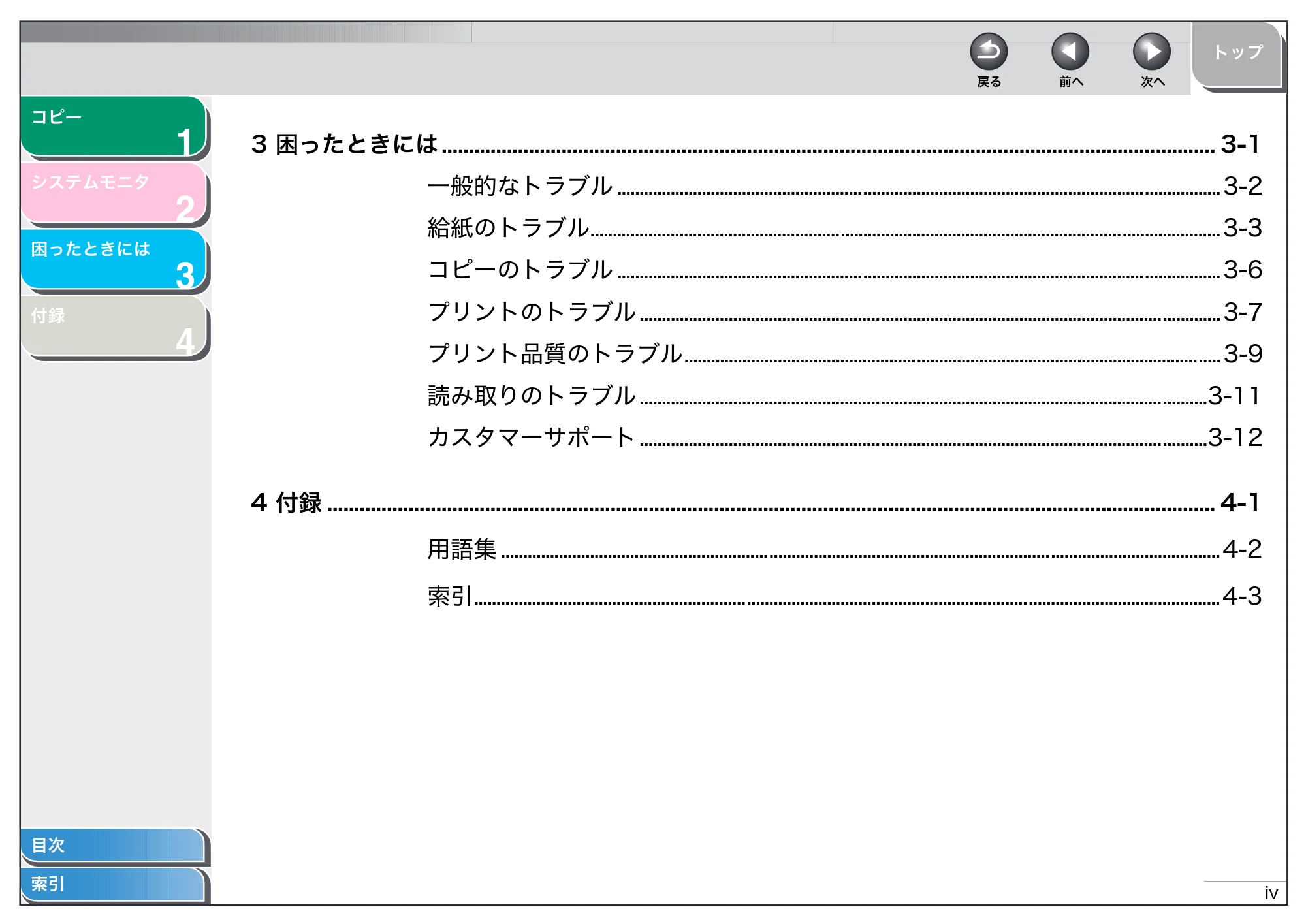
3 困ったときには .............................................................................................................................................. 3-1
一般的なトラブル ....................................................................................................................................... 3-2
給紙のトラブル............................................................................................................................................. 3-3
コピーのトラブル ....................................................................................................................................... 3-6
プリントのトラブル .................................................................................................................................. 3-7
プリント品質のトラブル........................................................................................................................ 3-9
読み取りのトラブル ...............................................................................................................................3-11
カスタマーサポート ...............................................................................................................................3-12
4 付録 ................................................................................................................................................................... 4-1
用語集 ................................................................................................................................................................. 4-2
索引....................................................................................................................................................................... 4-3
本書の使いかた
1
2
3
4
v
コピー
システムモニタ
困ったときには
付録
目次
索引
戻る
前へ
次へ
トップ
本書の使いかた
■
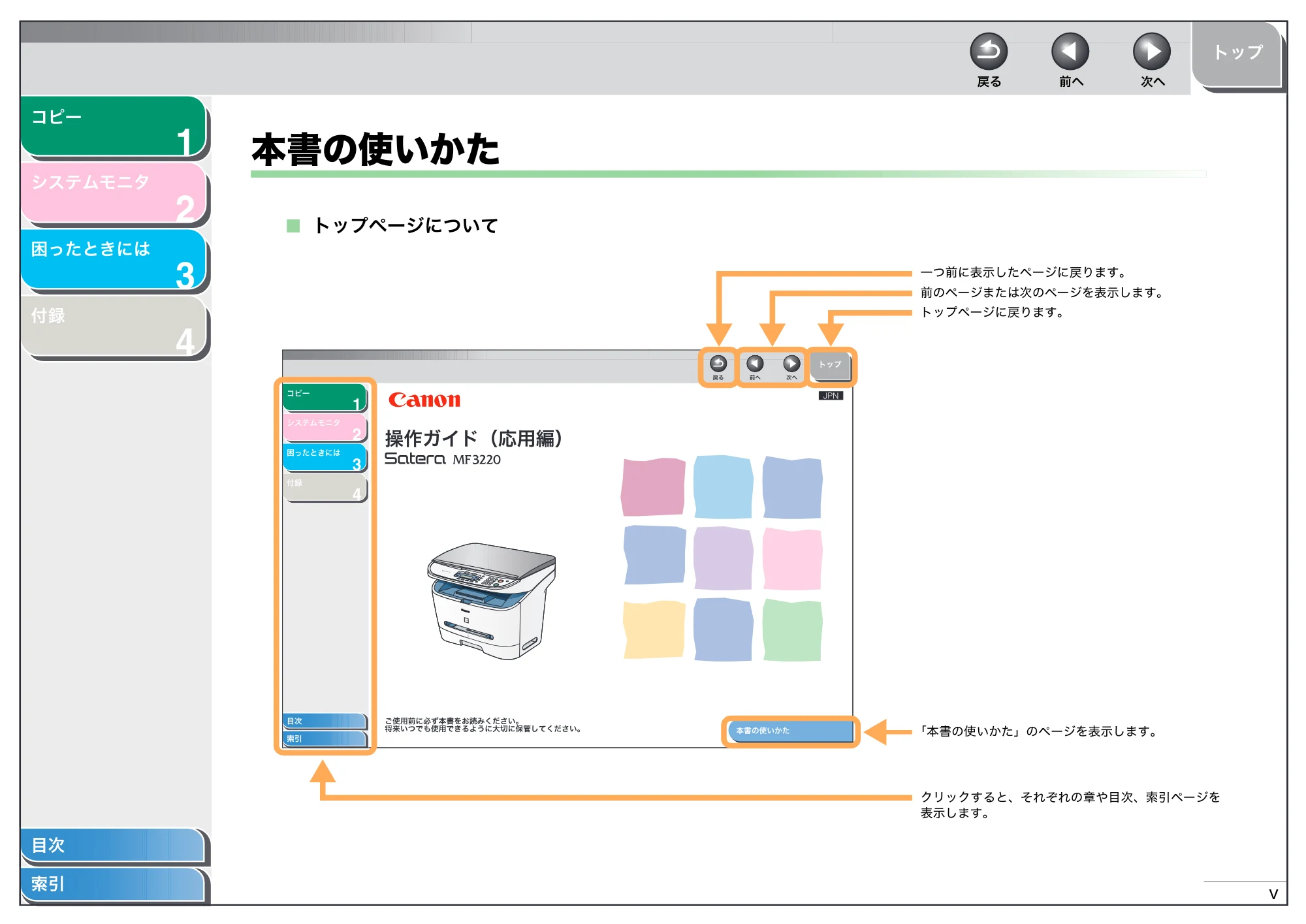
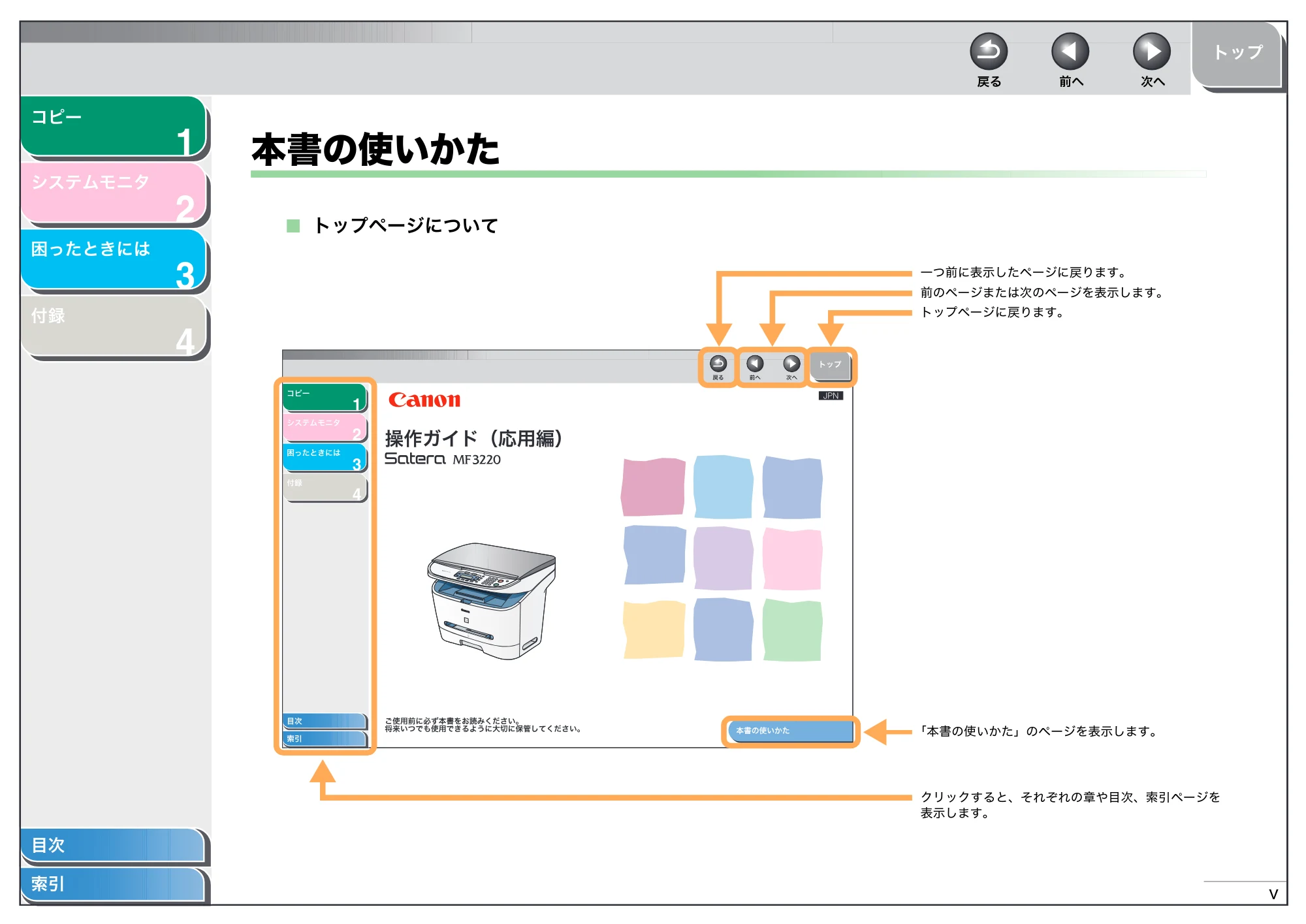
トップページについて
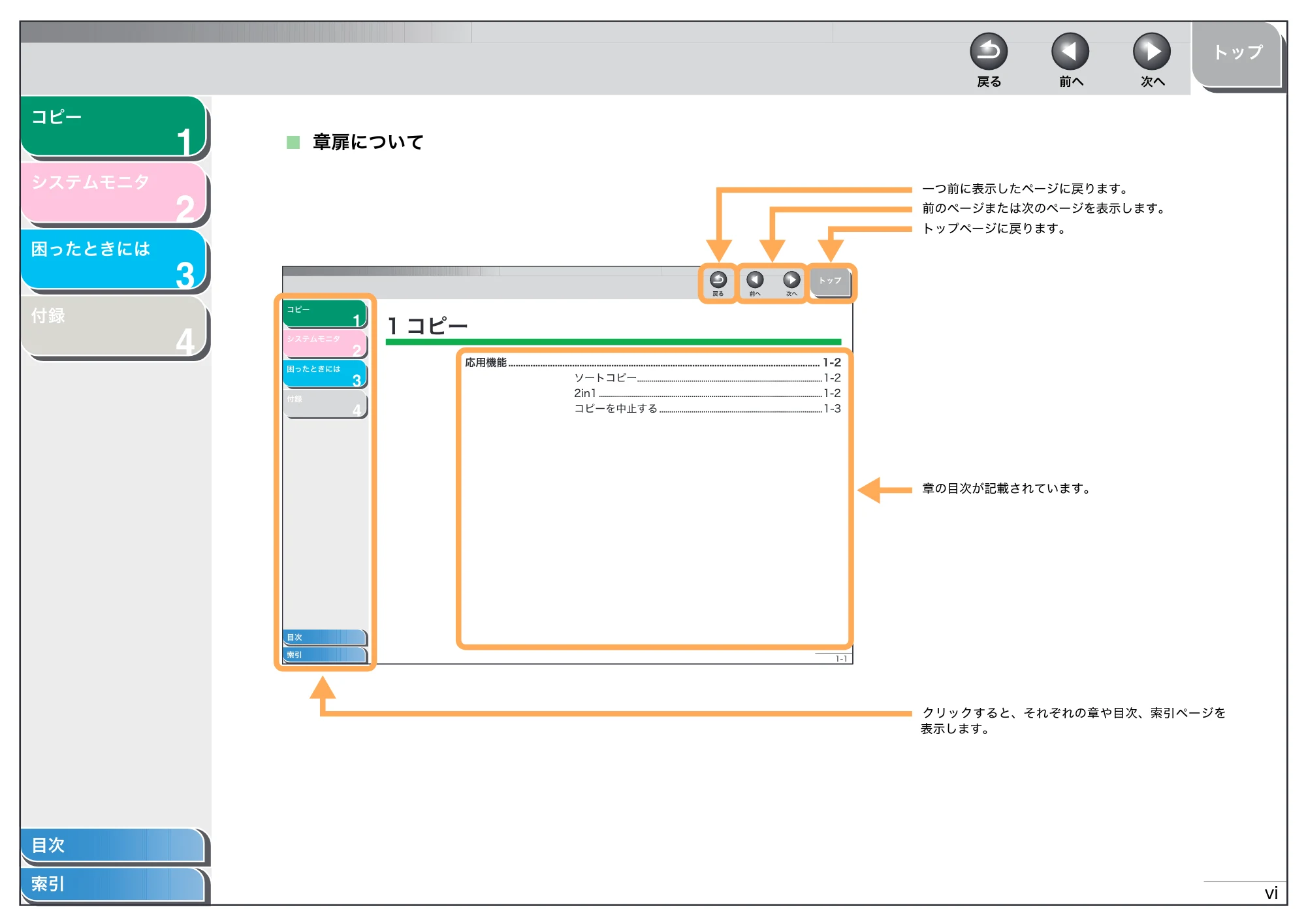
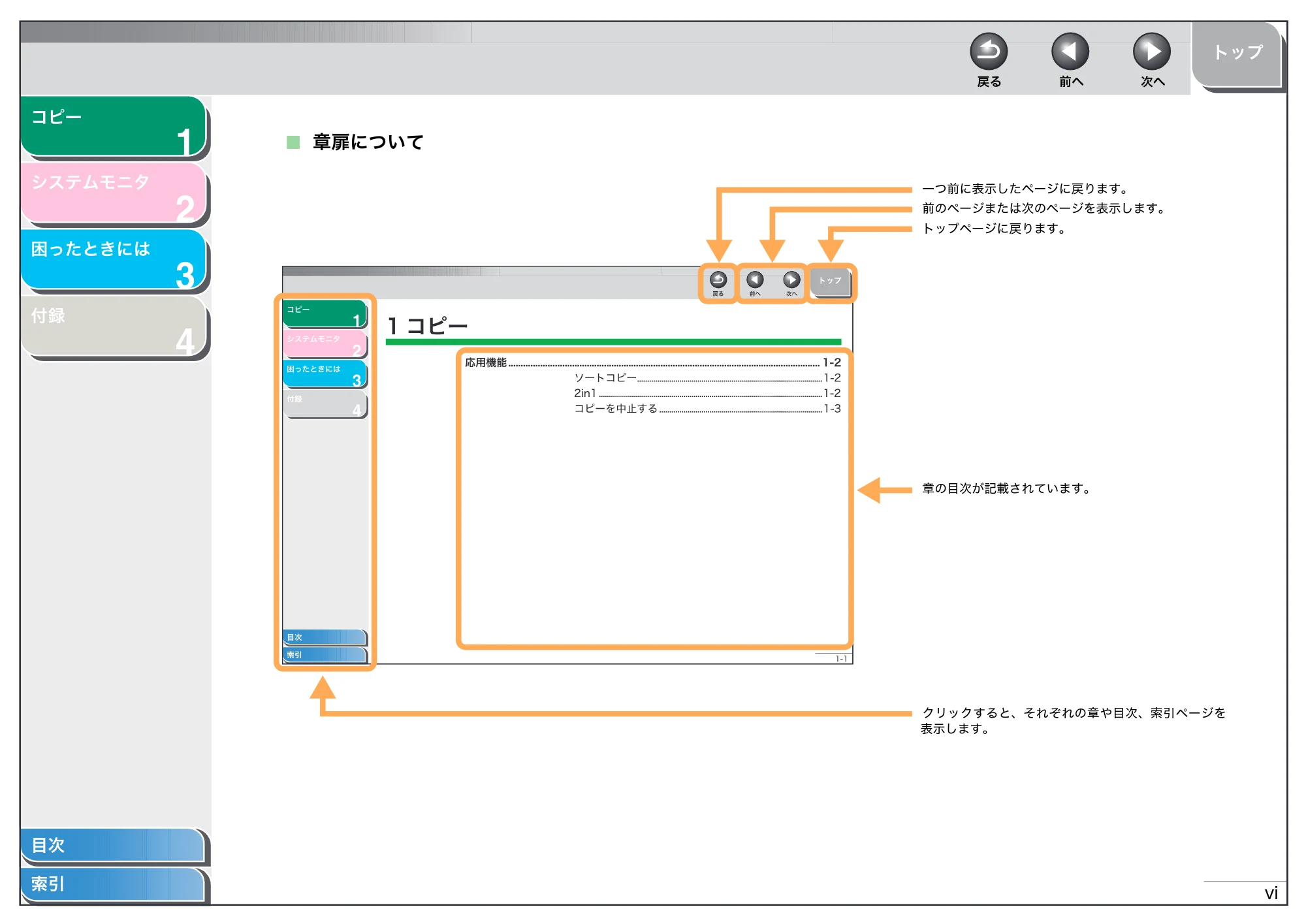
前のページまたは次のページを表示します。
一つ前に表示したページに戻ります。
トップページに戻ります。
「本書の使いかた」のページを表示します。
クリックすると、それぞれの章や目次、索引ページを
表示します。
章扉について
1
2
3
4
vi
コピー
システムモニタ
困ったときには
付録
目次
索引
戻る
前へ
次へ
トップ
■
章扉について
一つ前に表示したページに戻ります。
前のページまたは次のページを表示します。
トップページに戻ります。
章の目次が記載されています。
クリックすると、それぞれの章や目次、索引ページを
表示します。
8ページ
1
2
3
4
vii
コピー
システムモニタ
困ったときには
付録
目次
索引
戻る
前へ
次へ
トップ
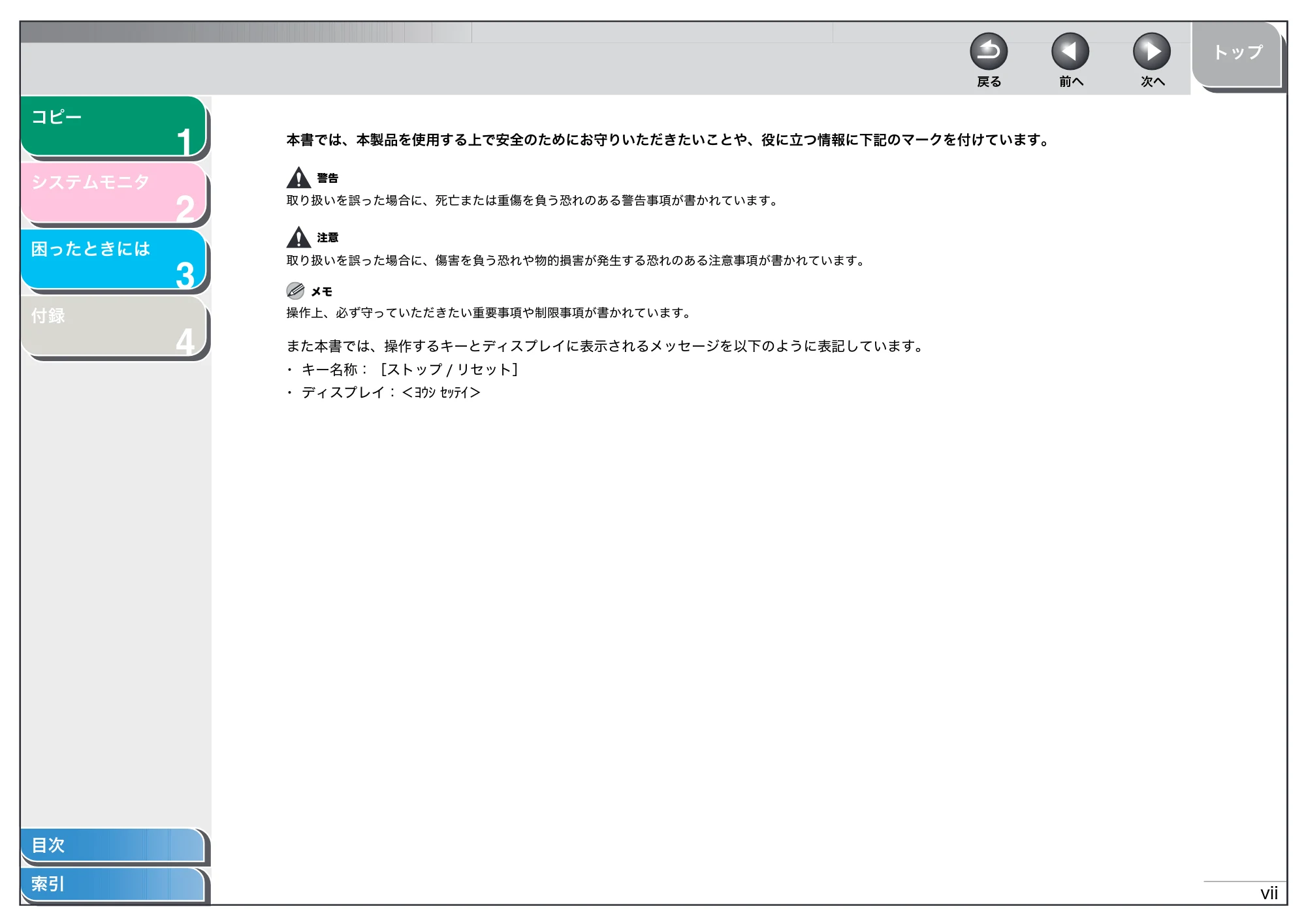
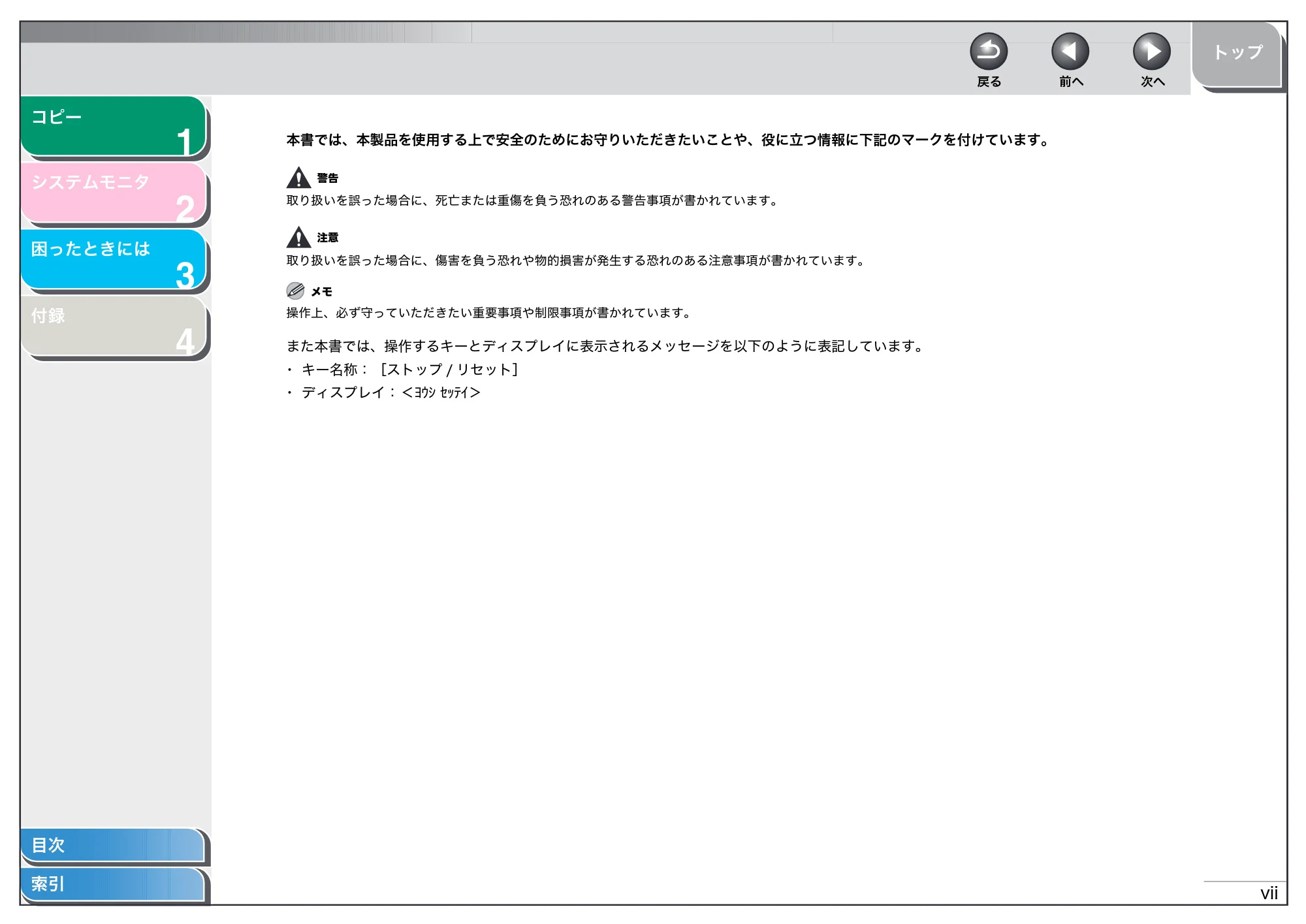
本書では、本製品を使用する上で安全のためにお守りいただきたいことや、役に立つ情報に下記のマークを付けています。
警告
取り扱いを誤った場合に、死亡または重傷を負う恐れのある警告事項が書かれています。
注意
取り扱いを誤った場合に、傷害を負う恐れや物的損害が発生する恐れのある注意事項が書かれています。
メモ
操作上、必ず守っていただきたい重要事項や制限事項が書かれています。
また本書では、操作するキーとディスプレイに表示されるメッセージを以下のように表記しています。
・
キー名称:
[ストップ / リセット]
・
ディスプレイ:
<ヨウシ セッテイ>
商標および著作権について
1
2
3
4
viii
コピー
システムモニタ
困ったときには
付録
目次
索引
戻る
前へ
次へ
トップ
商標および著作権について
商標について
Canon、Canon ロゴ、および Satera はキヤノン株式会社の商標です。
その他、本文中に記載された会社名、製品名等は、各社の登録商標、または商標です。
著作権について
Copyright
2006 Canon Inc. All rights reserved.
キヤノン株式会社の事前の書面による承諾を得ることなしに、いかなる形式または手段(電子的、機械的、磁気的、光学的、化学的、手動、またはその他の
形式/手段を含む)をもっても、本書の全部または一部を、複製、転用、複写、検索システムへの記録、任意の言語やコンピュータ言語への変換などをする
ことはできません。
免責事項
本書の内容は予告なく変更することがありますのでご了承ください。
キヤノン株式会社は、ここに定める場合を除き、市場性、商品性、特定使用目的の適合性、または特許権の非侵害性に対する保証を含め、明示的または暗示
的にかかわらず本書に関していかなる種類の保証を負うものではありません。キヤノン株式会社は、直接的、間接的、または結果的に生じたいかなる自然の
損害、あるいは本書をご利用になったことにより生じたいかなる損害または費用についても、責任を負うものではありません。
1 コピー
1
2
3
4
1-1
コピー
システムモニタ
困ったときには
付録
目次
索引
戻る
前へ
次へ
トップ
1 コピー
応用機能 ............................................................................................................................... 1-2
ソートコピー............................................................................................ 1-2
2in1 ............................................................................................................... 1-2
コピーを中止する ................................................................................. 1-3
応用機能
1
2
3
4
1-2
コピー
システムモニタ
困ったときには
付録
目次
索引
戻る
前へ
次へ
トップ
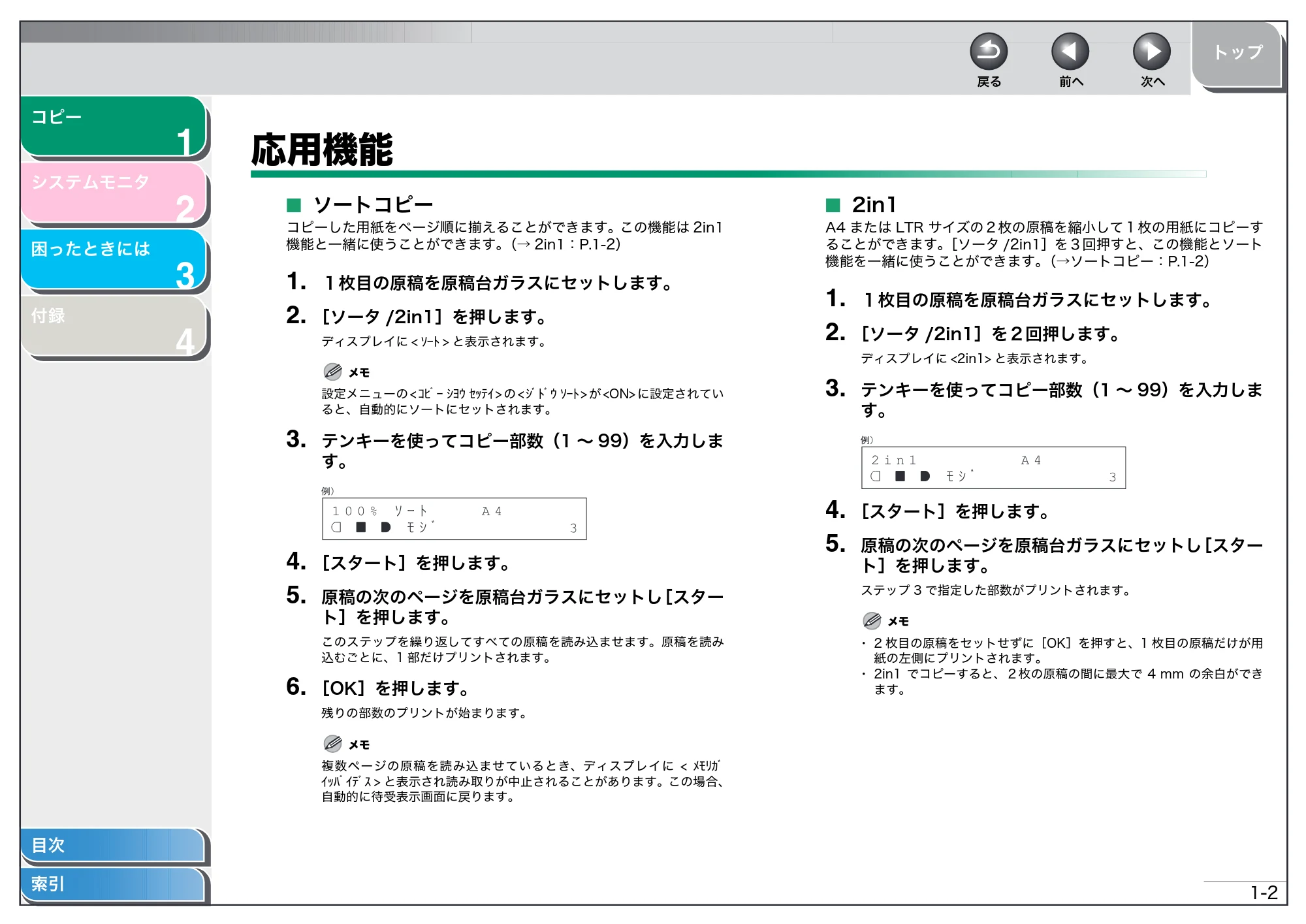
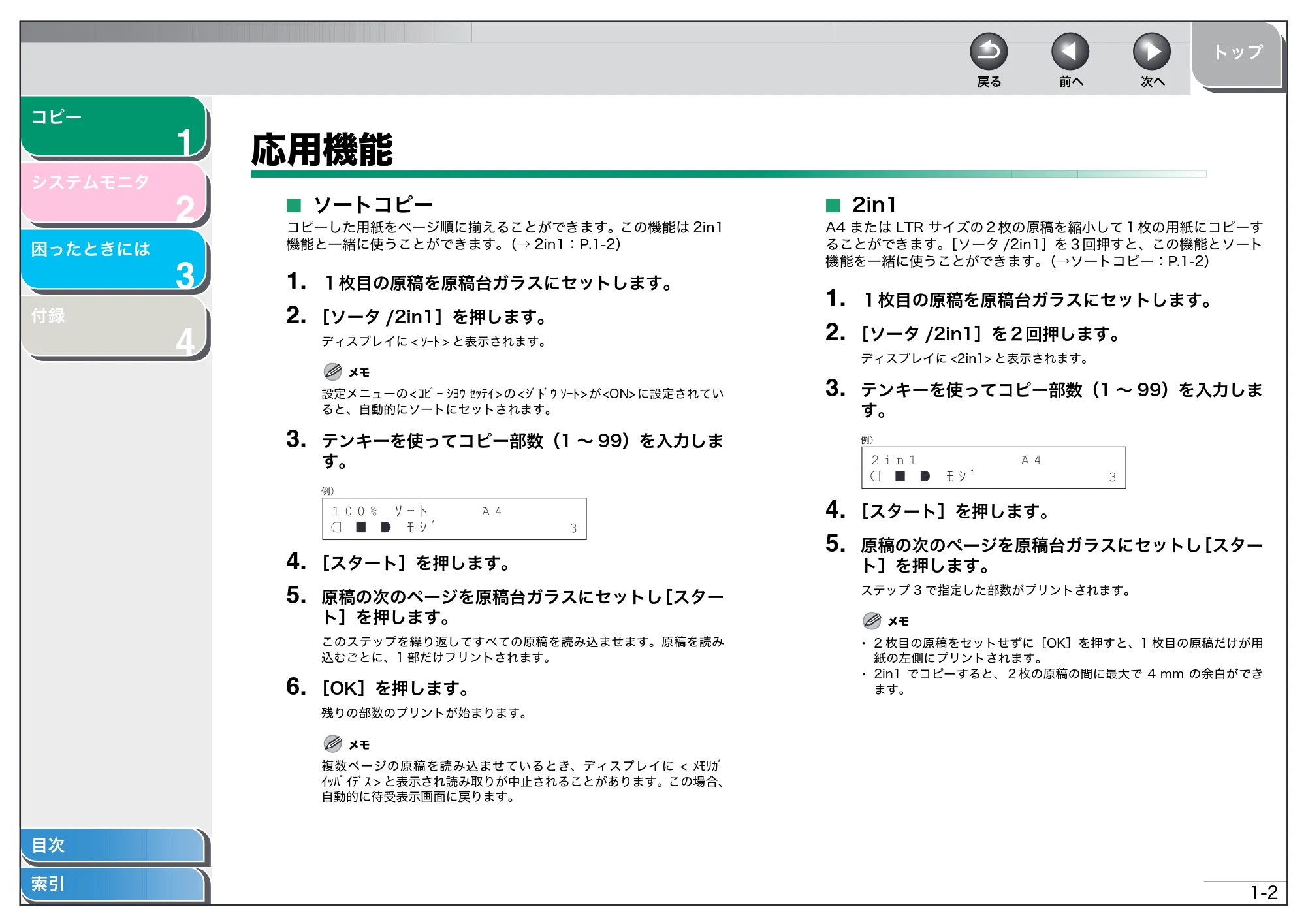
応用機能
■
ソートコピー
コピーした用紙をページ順に揃えることができます。この機能は 2in1
機能と一緒に使うことができます。
(→ 2in1:P.1-2)
1.
1枚目の原稿を原稿台ガラスにセットします。
2.
[ソータ /2in1]を押します。
ディスプレイに < ソート > と表示されます。
メモ
設定メニューの < コピー シヨウ セッテイ > の < ジドウ ソート > が <ON> に設定されてい
ると、自動的にソートにセットされます。
3.
テンキーを使ってコピー部数(1 ~ 99)を入力しま
す。
4.
[スタート]を押します。
5.
原稿の次のページを原稿台ガラスにセットし
[スター
ト]を押します。
このステップを繰り返してすべての原稿を読み込ませます。原稿を読み
込むごとに、1 部だけプリントされます。
6.
[OK]を押します。
残りの部数のプリントが始まります。
メモ
複数ページの原稿を読み込ませているとき、ディスプレイに < メモリガ
イッパイデス > と表示され読み取りが中止されることがあります。この場合、
自動的に待受表示画面に戻ります。
■
2in1
A4 または LTR サイズの2枚の原稿を縮小して1枚の用紙にコピーす
ることができます。
[ソータ /2in1]を3回押すと、この機能とソート
機能を一緒に使うことができます。
(→ソートコピー:P.1-2)
1.
1枚目の原稿を原稿台ガラスにセットします。
2.
[ソータ /2in1]を2回押します。
ディスプレイに <2in1> と表示されます。
3.
テンキーを使ってコピー部数(1 ~ 99)を入力しま
す。
4.
[スタート]を押します。
5.
原稿の次のページを原稿台ガラスにセットし
[スター
ト]を押します。
ステップ 3 で指定した部数がプリントされます。
メモ
・ 2 枚目の原稿をセットせずに[OK]を押すと、1 枚目の原稿だけが用
紙の左側にプリントされます。
・ 2in1 でコピーすると、2枚の原稿の間に最大で 4 mm の余白ができ
ます。
コピーを中止する
1
2
3
4
1-3
コピー
システムモニタ
困ったときには
付録
目次
索引
戻る
前へ
次へ
トップ
■
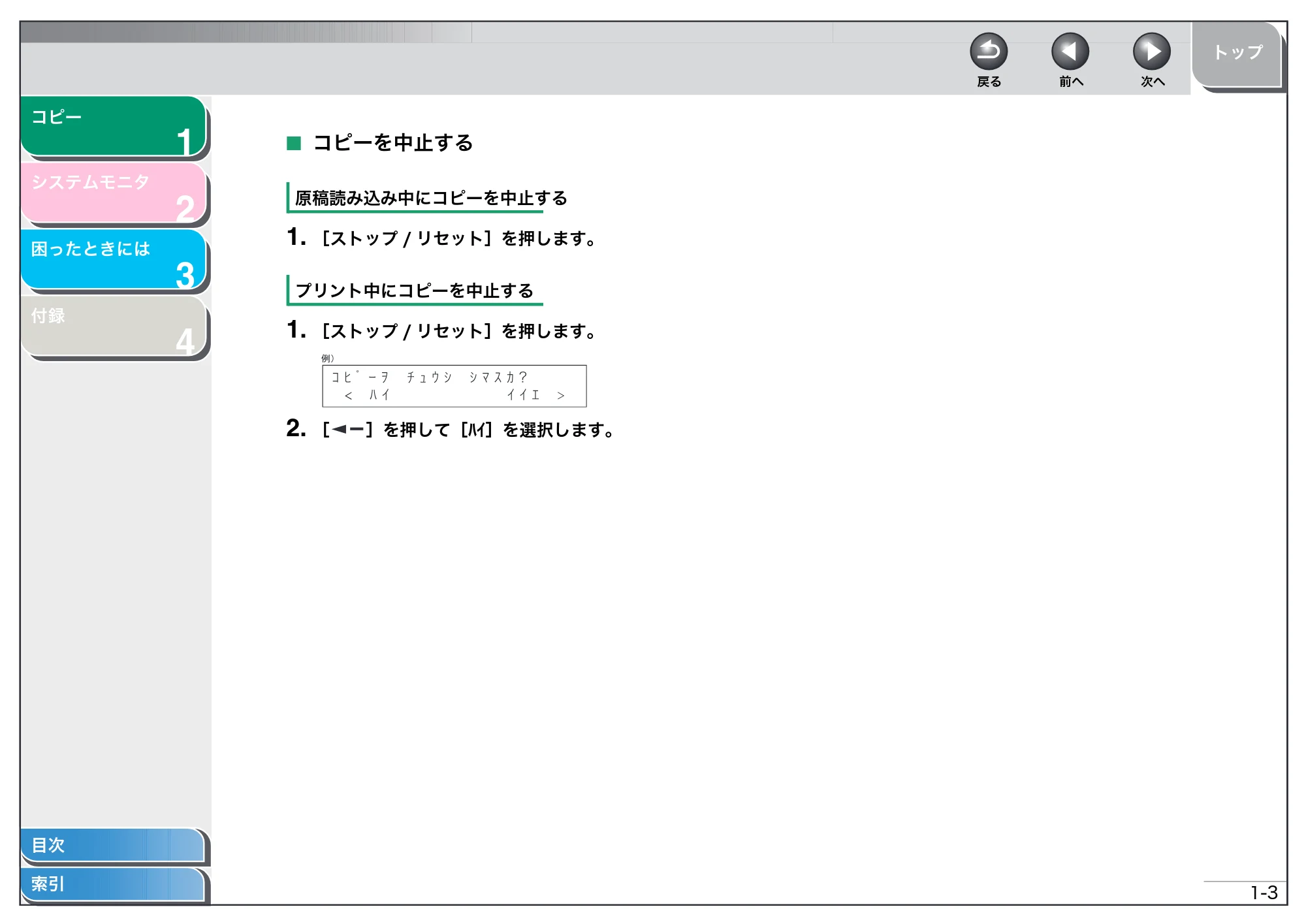
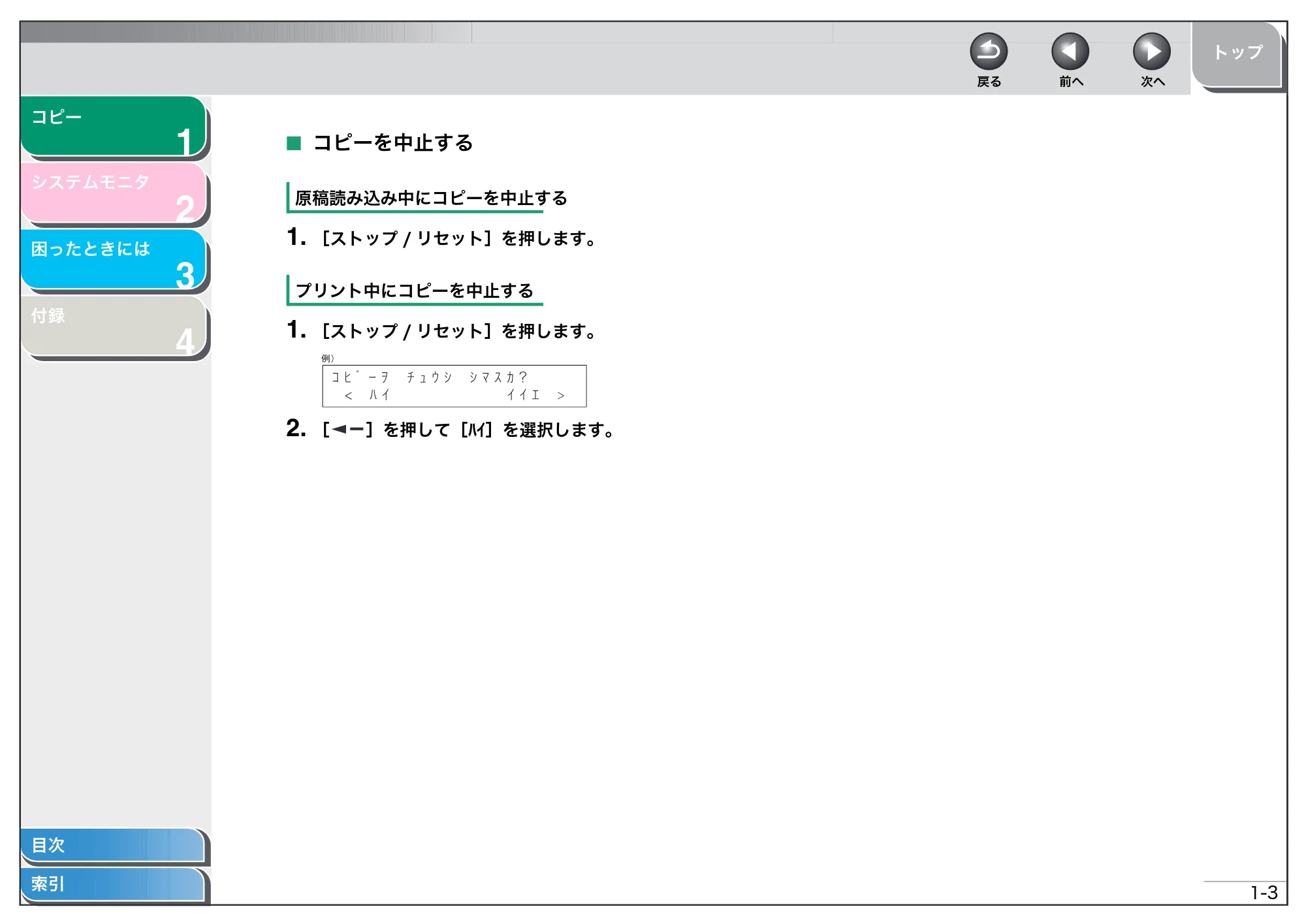
コピーを中止する
原稿読み込み中にコピーを中止する
1.
[ストップ / リセット]を押します。
プリント中にコピーを中止する
1.
[ストップ / リセット]を押します。
2.
[
]を押して[ハイ]を選択します。
2 システムモニタ
1
2
3
4
2-1
コピー
システムモニタ
困ったときには
付録
目次
索引
戻る
前へ
次へ
トップ
2 システムモニタ
メモリに保存されているジョブの状況を確認する .................................................. 2-2
プリントジョブの確認と削除 ....................................................... 2-2
プリントおよびスキャンカウントを確認する................... 2-2
メモリに保存されているジョブの状況を確認する
1
2
3
4
2-2
コピー
システムモニタ
困ったときには
付録
目次
索引
戻る
前へ
次へ
トップ
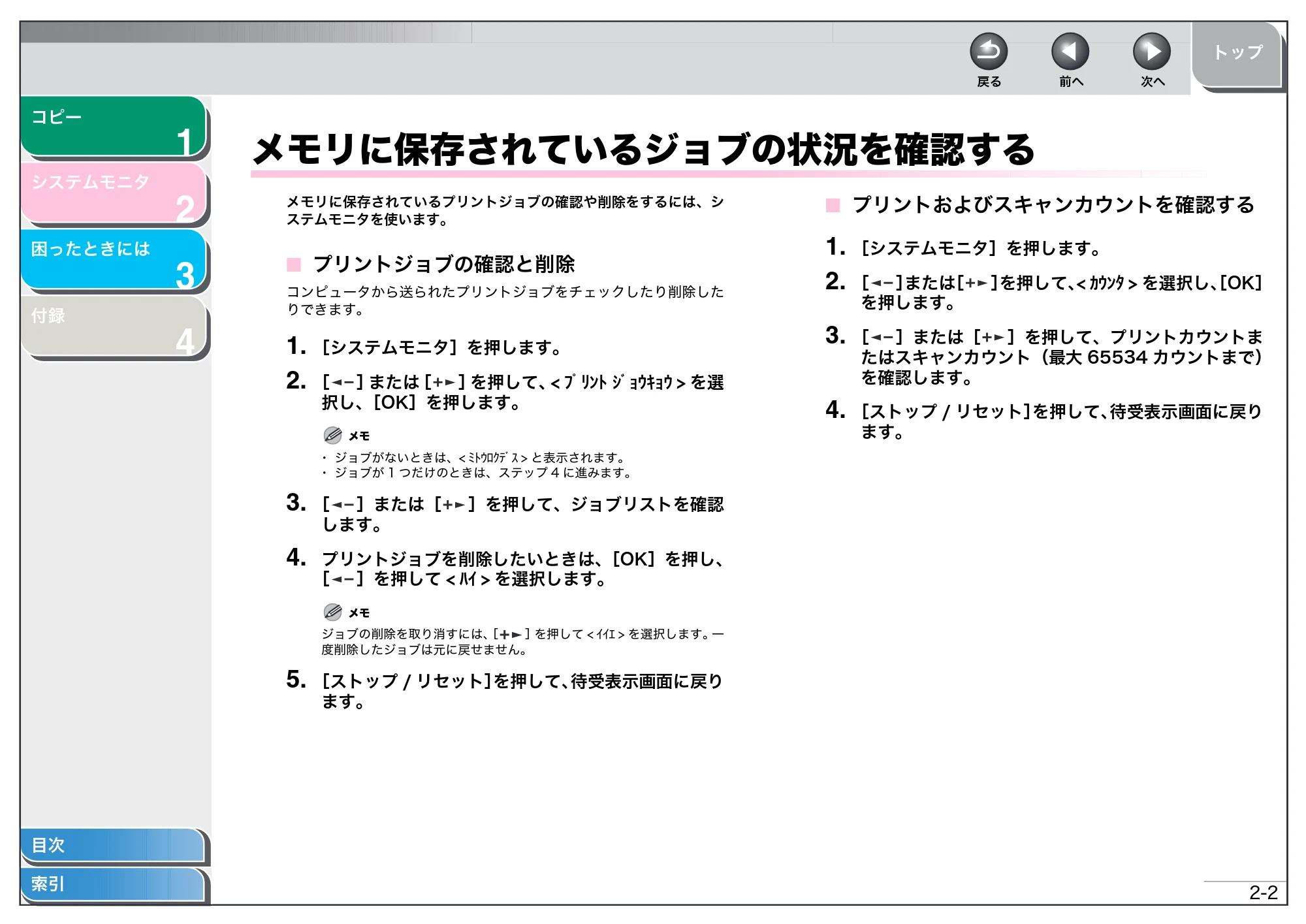
メモリに保存されているジョブの状況を確認する
メモリに保存されているプリントジョブの確認や削除をするには、シ
ステムモニタを使います。
■
プリントジョブの確認と削除
コンピュータから送られたプリントジョブをチェックしたり削除した
りできます。
1.
[システムモニタ]を押します。
2.
[
]
または
[
]
を押して、
< プリント ジョウキョウ > を選
択し、
[OK]を押します。
メモ
・ ジョブがないときは、< ミトウロクデス > と表示されます。
・ ジョブが 1 つだけのときは、ステップ 4 に進みます。
3.
[
]または[
]を押して、ジョブリストを確認
します。
4.
プリントジョブを削除したいときは、
[OK]を押し、
[
]を押して < ハイ > を選択します。
メモ
ジョブの削除を取り消すには、
[
]
を押して < イイエ > を選択します。
一
度削除したジョブは元に戻せません。
5.
[ストップ / リセット]
を押して、
待受表示画面に戻り
ます。
■
プリントおよびスキャンカウントを確認する
1.
[システムモニタ]を押します。
2.
[
]
または
[
]
を押して、
< カウンタ > を選択し、
[OK]
を押します。
3.
[
]または[
]を押して、プリントカウントま
たはスキャンカウント(最大 65534 カウントまで)
を確認します。
4.
[ストップ / リセット]
を押して、
待受表示画面に戻り
ます。
3 困ったときには
1
2
3
4
3-1
コピー
システムモニタ
困ったときには
付録
目次
索引
戻る
前へ
次へ
トップ
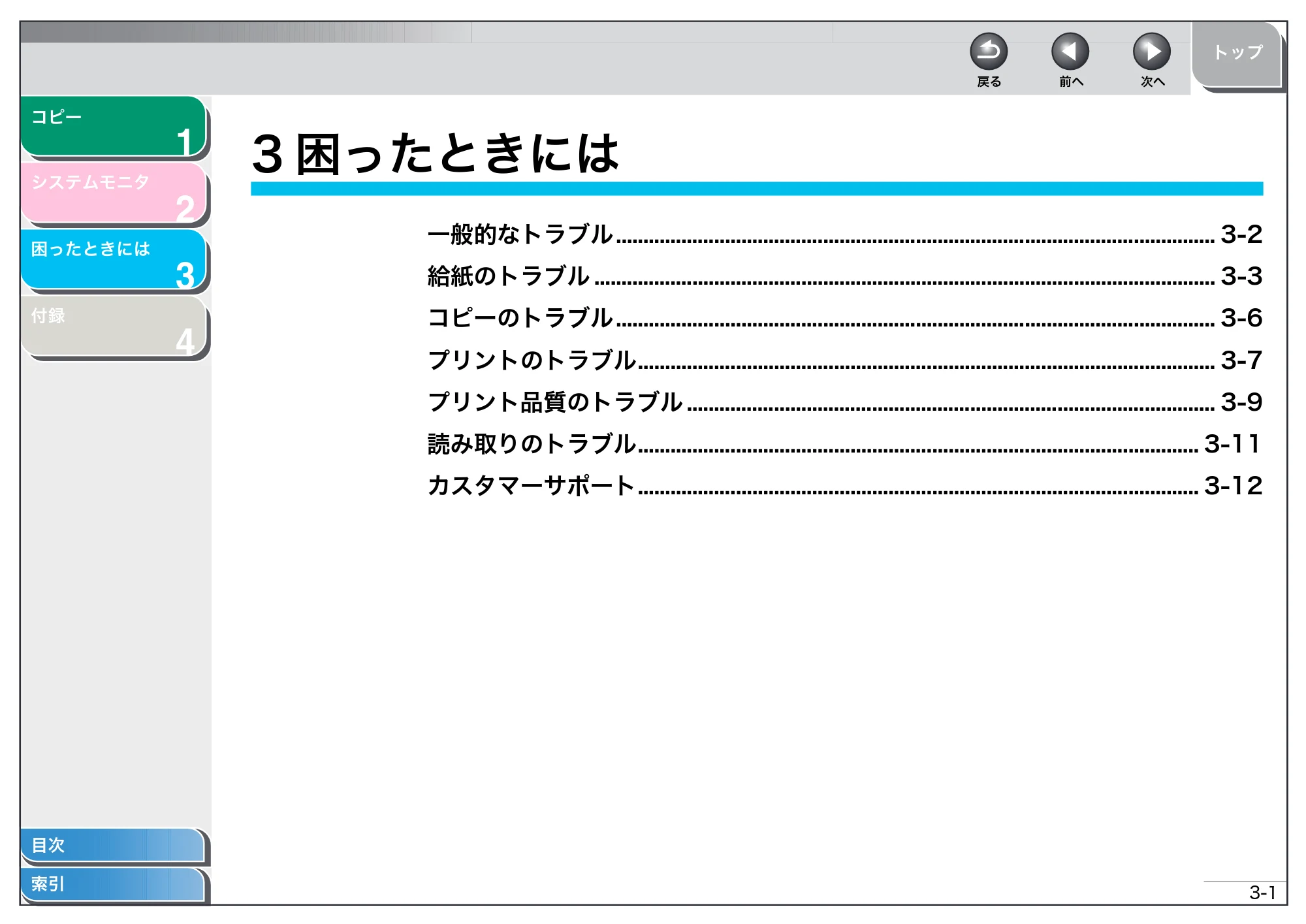
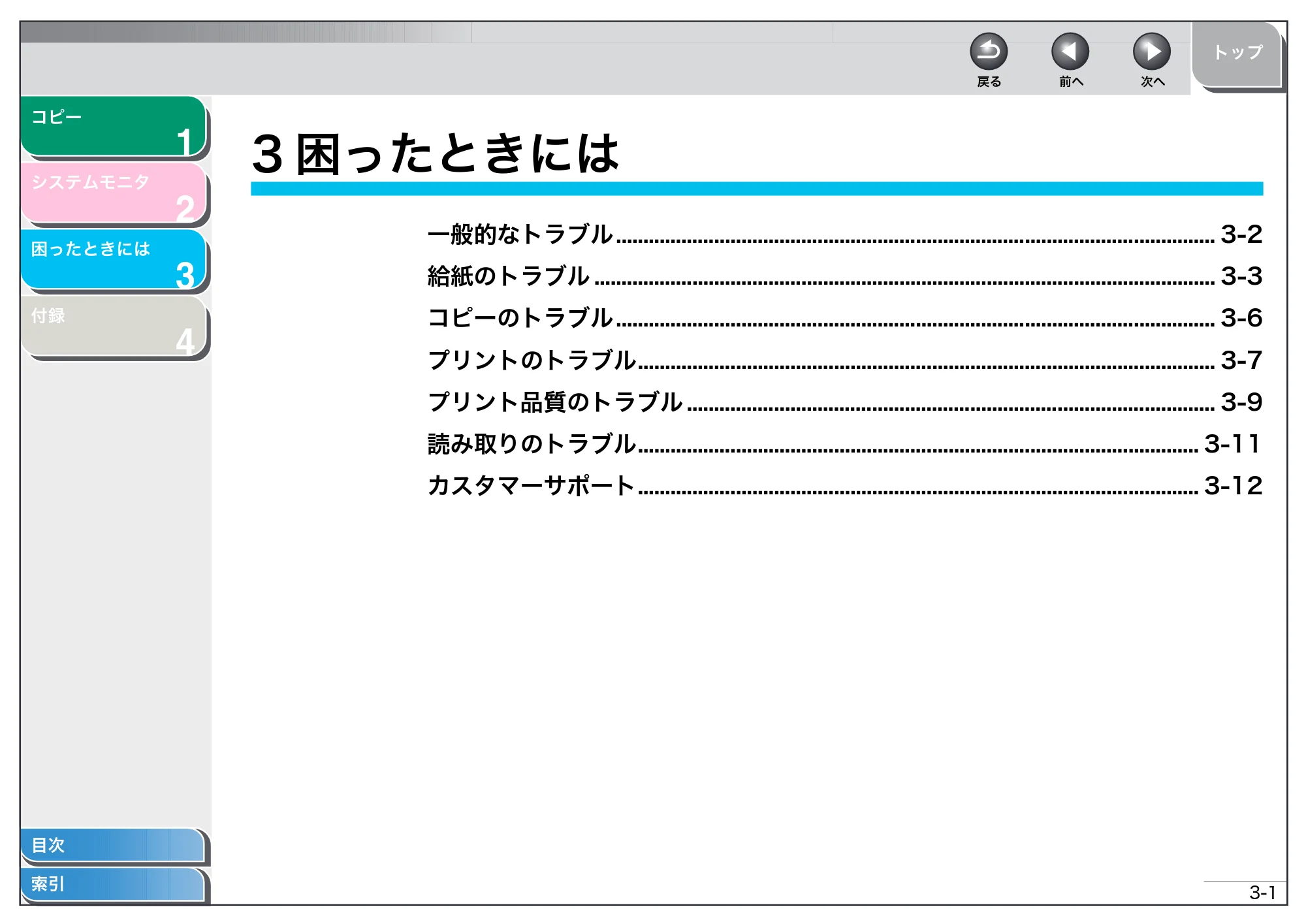
3 困ったときには
一般的なトラブル .............................................................................................................. 3-2
給紙のトラブル .................................................................................................................. 3-3
コピーのトラブル .............................................................................................................. 3-6
プリントのトラブル.......................................................................................................... 3-7
プリント品質のトラブル ................................................................................................. 3-9
読み取りのトラブル....................................................................................................... 3-11
カスタマーサポート....................................................................................................... 3-12
一般的なトラブル
1
2
3
4
3-2
コピー
システムモニタ
困ったときには
付録
目次
索引
戻る
前へ
次へ
トップ
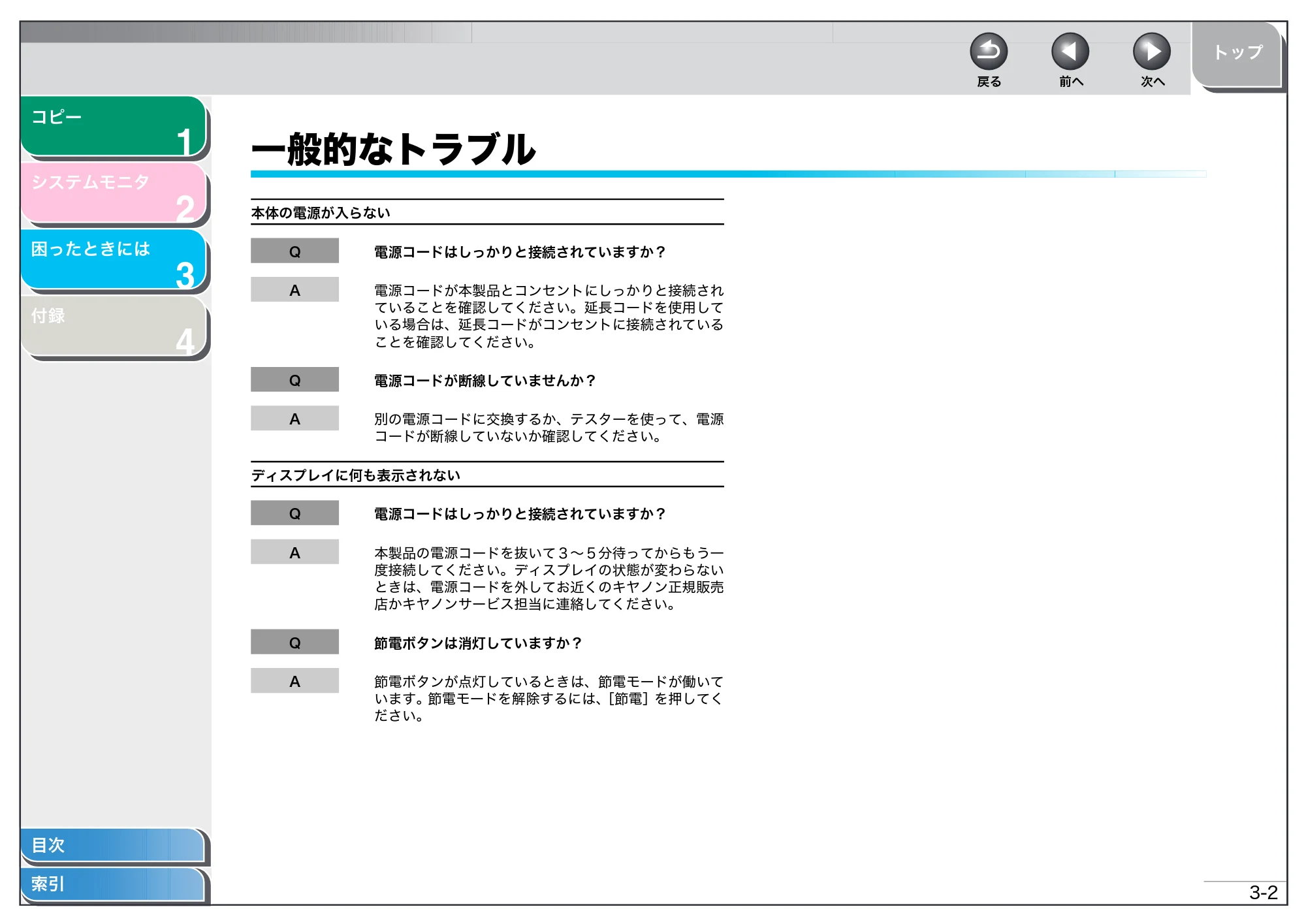
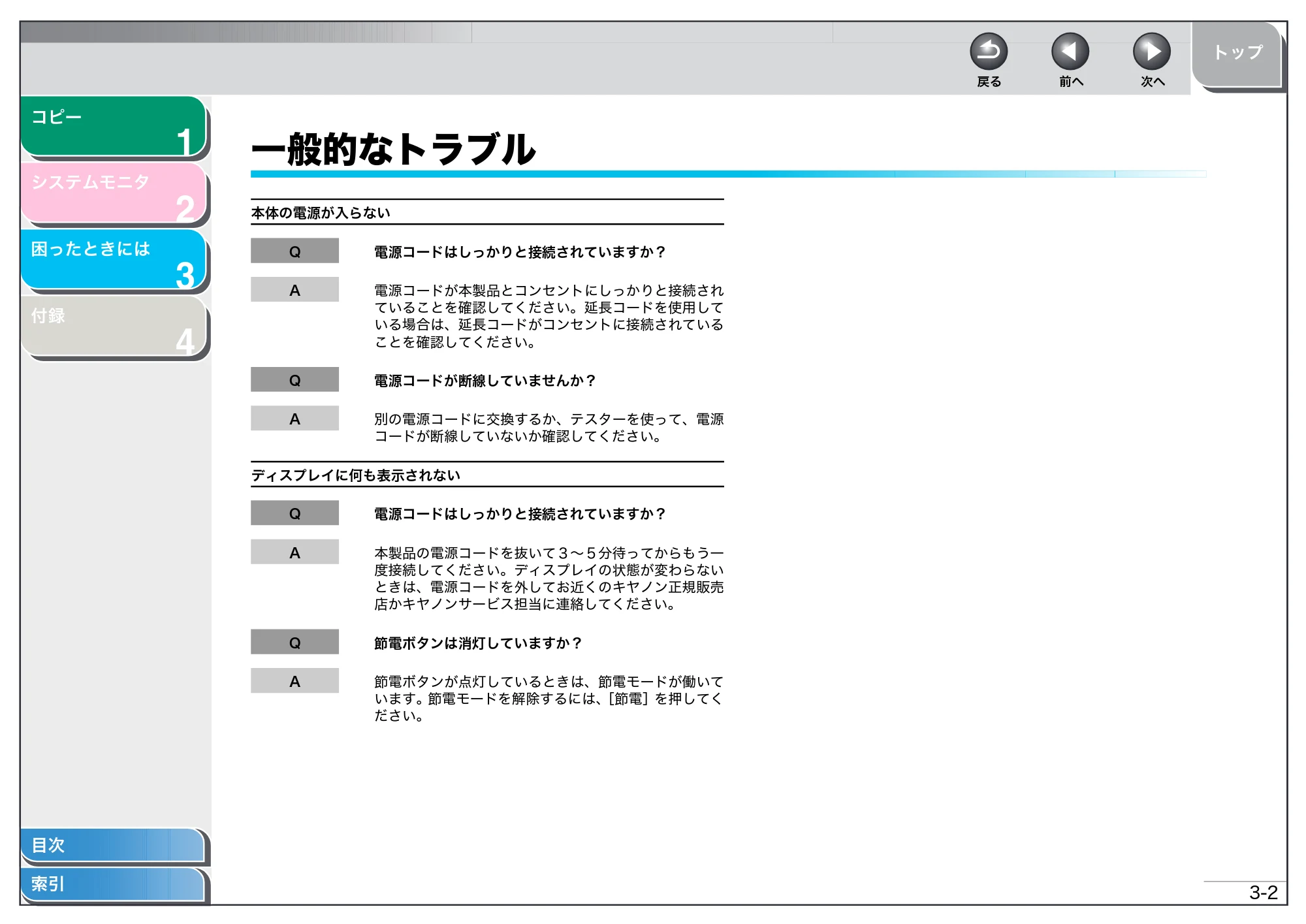
一般的なトラブル
本体の電源が入らない
Q
電源コードはしっかりと接続されていますか?
A
電源コードが本製品とコンセントにしっかりと接続され
ていることを確認してください。延長コードを使用して
いる場合は、延長コードがコンセントに接続されている
ことを確認してください。
Q
電源コードが断線していませんか?
A
別の電源コードに交換するか、テスターを使って、電源
コードが断線していないか確認してください。
ディスプレイに何も表示されない
Q
電源コードはしっかりと接続されていますか?
A
本製品の電源コードを抜いて3~5分待ってからもう一
度接続してください。ディスプレイの状態が変わらない
ときは、電源コードを外してお近くのキヤノン正規販売
店かキヤノンサービス担当に連絡してください。
Q
節電ボタンは消灯していますか?
A
節電ボタンが点灯しているときは、節電モードが働いて
います。節電モードを解除するには、
[節電]を押してく
ださい。
給紙のトラブル
1
2
3
4
3-3
コピー
システムモニタ
困ったときには
付録
目次
索引
戻る
前へ
次へ
トップ
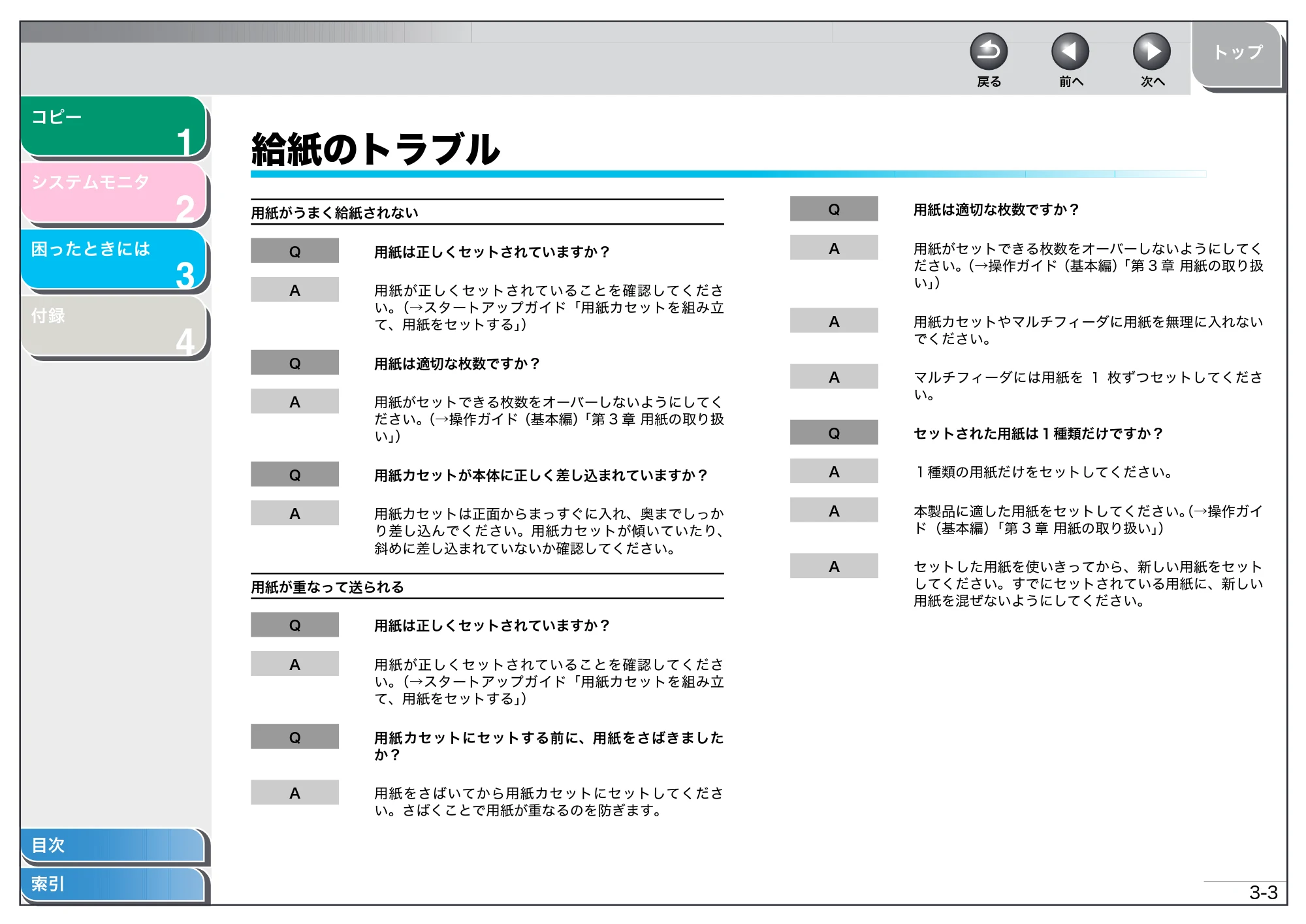
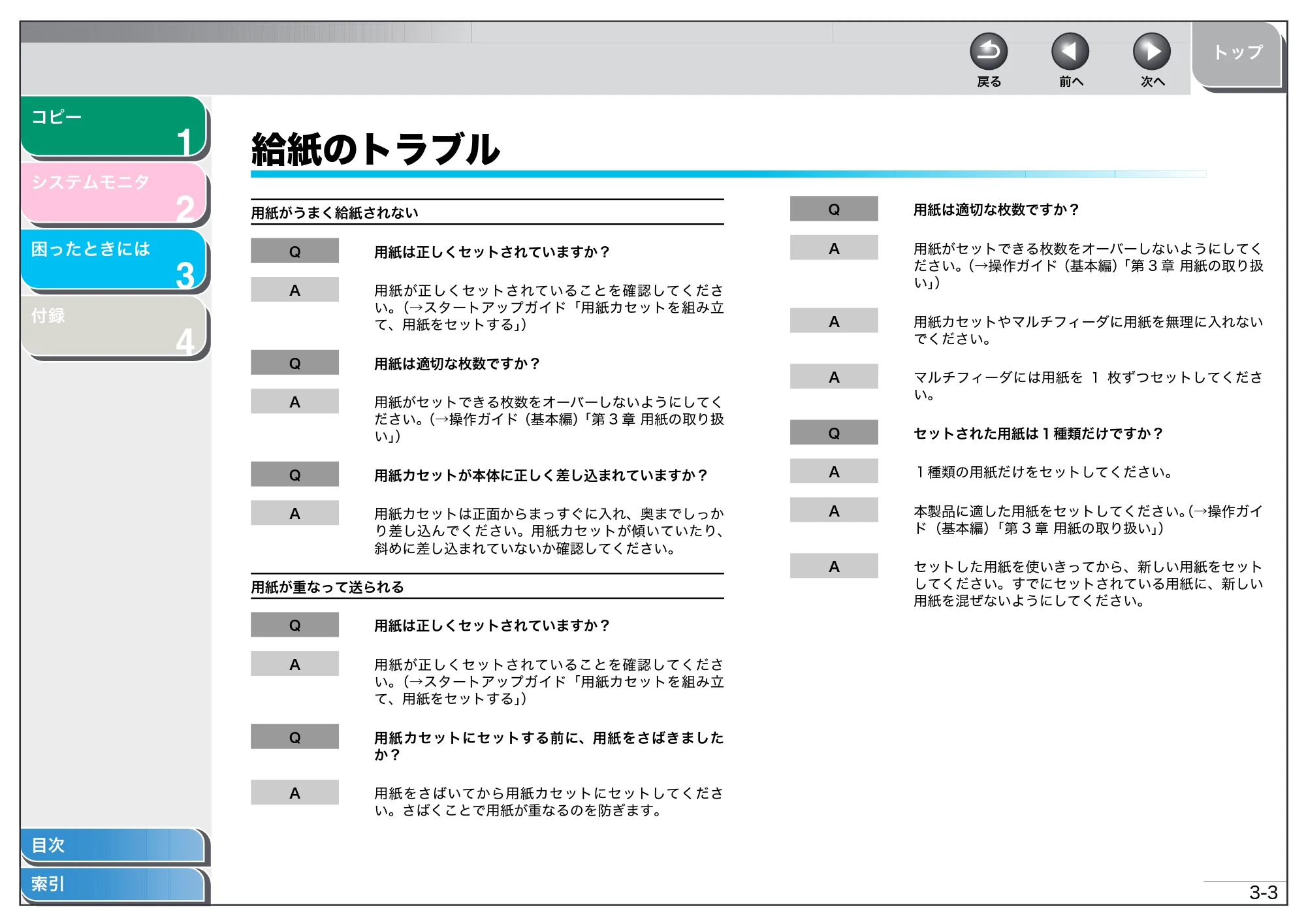
給紙のトラブル
用紙がうまく給紙されない
Q
用紙は正しくセットされていますか?
A
用紙が正しくセットされていることを確認してくださ
い。
(→スタートアップガイド「用紙カセットを組み立
て、用紙をセットする」
)
Q
用紙は適切な枚数ですか?
A
用紙がセットできる枚数をオーバーしないようにしてく
ださい。
(→操作ガイド(基本編)
「第 3 章 用紙の取り扱
い」
)
Q
用紙カセットが本体に正しく差し込まれていますか?
A
用紙カセットは正面からまっすぐに入れ、奥までしっか
り差し込んでください。用紙カセットが傾いていたり、
斜めに差し込まれていないか確認してください。
用紙が重なって送られる
Q
用紙は正しくセットされていますか?
A
用紙が正しくセットされていることを確認してくださ
い。
(→スタートアップガイド「用紙カセットを組み立
て、用紙をセットする」
)
Q
用紙カセットにセットする前に、用紙をさばきました
か?
A
用紙をさばいてから用紙カセットにセットしてくださ
い。さばくことで用紙が重なるのを防ぎます。
Q
用紙は適切な枚数ですか?
A
用紙がセットできる枚数をオーバーしないようにしてく
ださい。
(→操作ガイド(基本編)
「第 3 章 用紙の取り扱
い」
)
A
用紙カセットやマルチフィーダに用紙を無理に入れない
でください。
A
マルチフィーダには用紙を 1 枚ずつセットしてくださ
い。
Q
セットされた用紙は1種類だけですか?
A
1種類の用紙だけをセットしてください。
A
本製品に適した用紙をセットしてください。
(→操作ガイ
ド(基本編)
「第 3 章 用紙の取り扱い」
)
A
セットした用紙を使いきってから、新しい用紙をセット
してください。すでにセットされている用紙に、新しい
用紙を混ぜないようにしてください。
18ページ
1
2
3
4
3-4
コピー
システムモニタ
困ったときには
付録
目次
索引
戻る
前へ
次へ
トップ
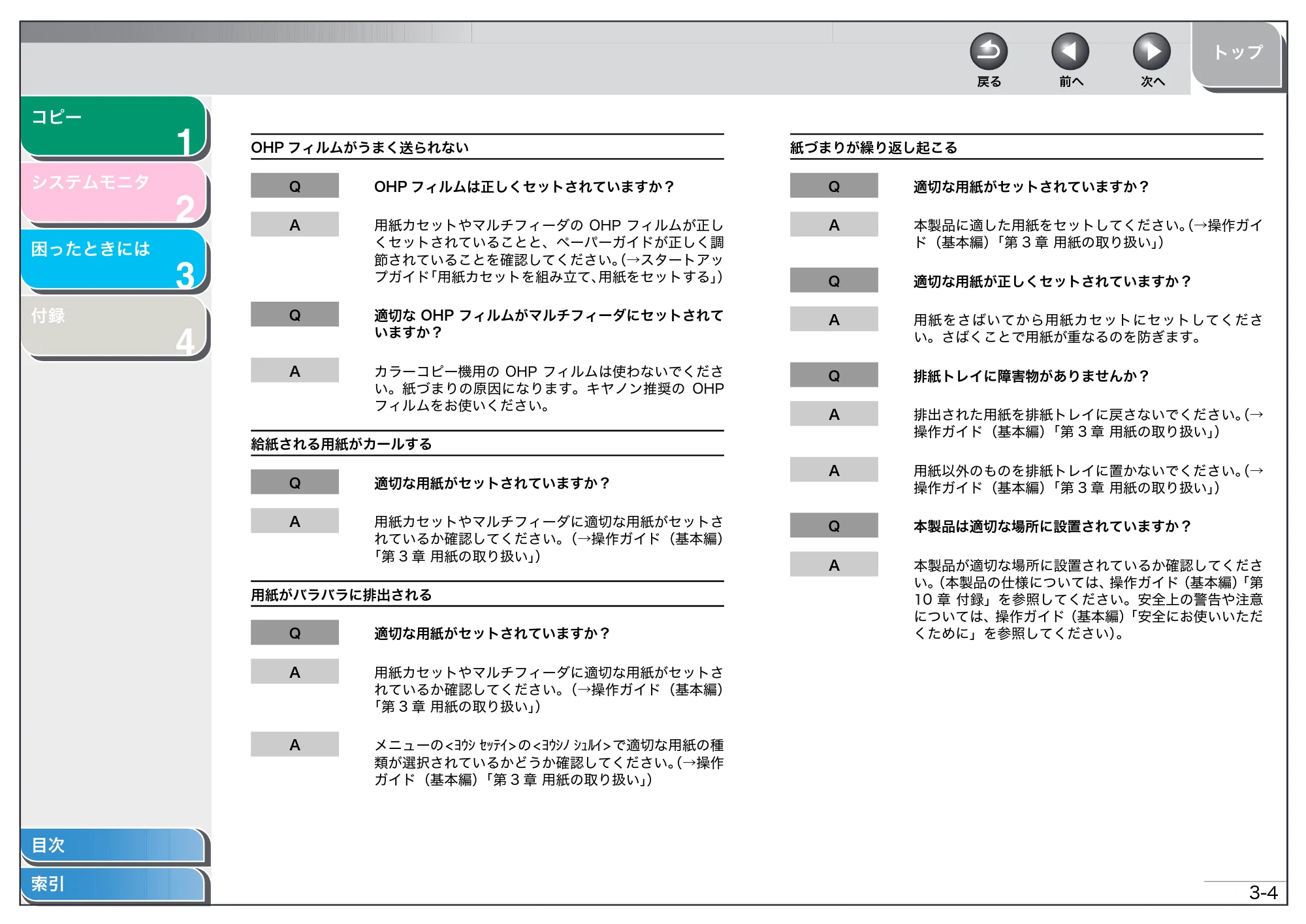
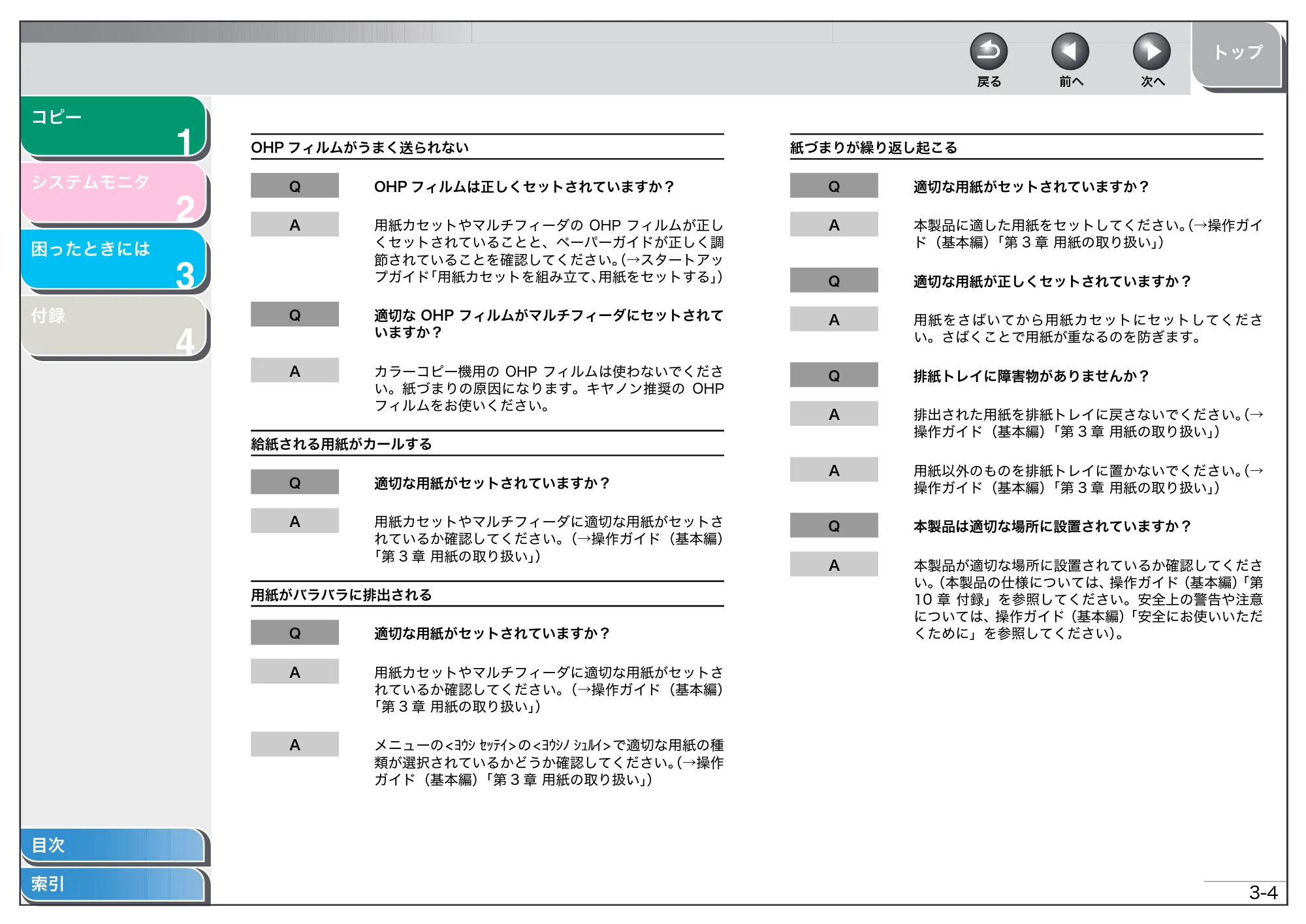
OHP フィルムがうまく送られない
Q
OHP フィルムは正しくセットされていますか?
A
用紙カセットやマルチフィーダの OHP フィルムが正し
くセットされていることと、ペーパーガイドが正しく調
節されていることを確認してください。
(→スタートアッ
プガイド
「用紙カセットを組み立て、
用紙をセットする」
)
Q
適切な OHP フィルムがマルチフィーダにセットされて
いますか?
A
カラーコピー機用の OHP フィルムは使わないでくださ
い。紙づまりの原因になります。キヤノン推奨の OHP
フィルムをお使いください。
給紙される用紙がカールする
Q
適切な用紙がセットされていますか?
A
用紙カセットやマルチフィーダに適切な用紙がセットさ
れているか確認してください。
(→操作ガイド(基本編)
「第 3 章 用紙の取り扱い」
)
用紙がバラバラに排出される
Q
適切な用紙がセットされていますか?
A
用紙カセットやマルチフィーダに適切な用紙がセットさ
れているか確認してください。
(→操作ガイド(基本編)
「第 3 章 用紙の取り扱い」
)
A
メニューの < ヨウシ セッテイ > の < ヨウシノ シュルイ > で適切な用紙の種
類が選択されているかどうか確認してください。
(→操作
ガイド(基本編)
「第 3 章 用紙の取り扱い」
)
紙づまりが繰り返し起こる
Q
適切な用紙がセットされていますか?
A
本製品に適した用紙をセットしてください。
(→操作ガイ
ド(基本編)
「第 3 章 用紙の取り扱い」
)
Q
適切な用紙が正しくセットされていますか?
A
用紙をさばいてから用紙カセットにセットしてくださ
い。さばくことで用紙が重なるのを防ぎます。
Q
排紙トレイに障害物がありませんか?
A
排出された用紙を排紙トレイに戻さないでください。
(→
操作ガイド(基本編)
「第 3 章 用紙の取り扱い」
)
A
用紙以外のものを排紙トレイに置かないでください。
(→
操作ガイド(基本編)
「第 3 章 用紙の取り扱い」
)
Q
本製品は適切な場所に設置されていますか?
A
本製品が適切な場所に設置されているか確認してくださ
い。
(本製品の仕様については、
操作ガイド
(基本編)
「第
10 章 付録」を参照してください。安全上の警告や注意
については、操作ガイド(基本編)
「安全にお使いいただ
くために」を参照してください)
。
19ページ
1
2
3
4
3-5
コピー
システムモニタ
困ったときには
付録
目次
索引
戻る
前へ
次へ
トップ
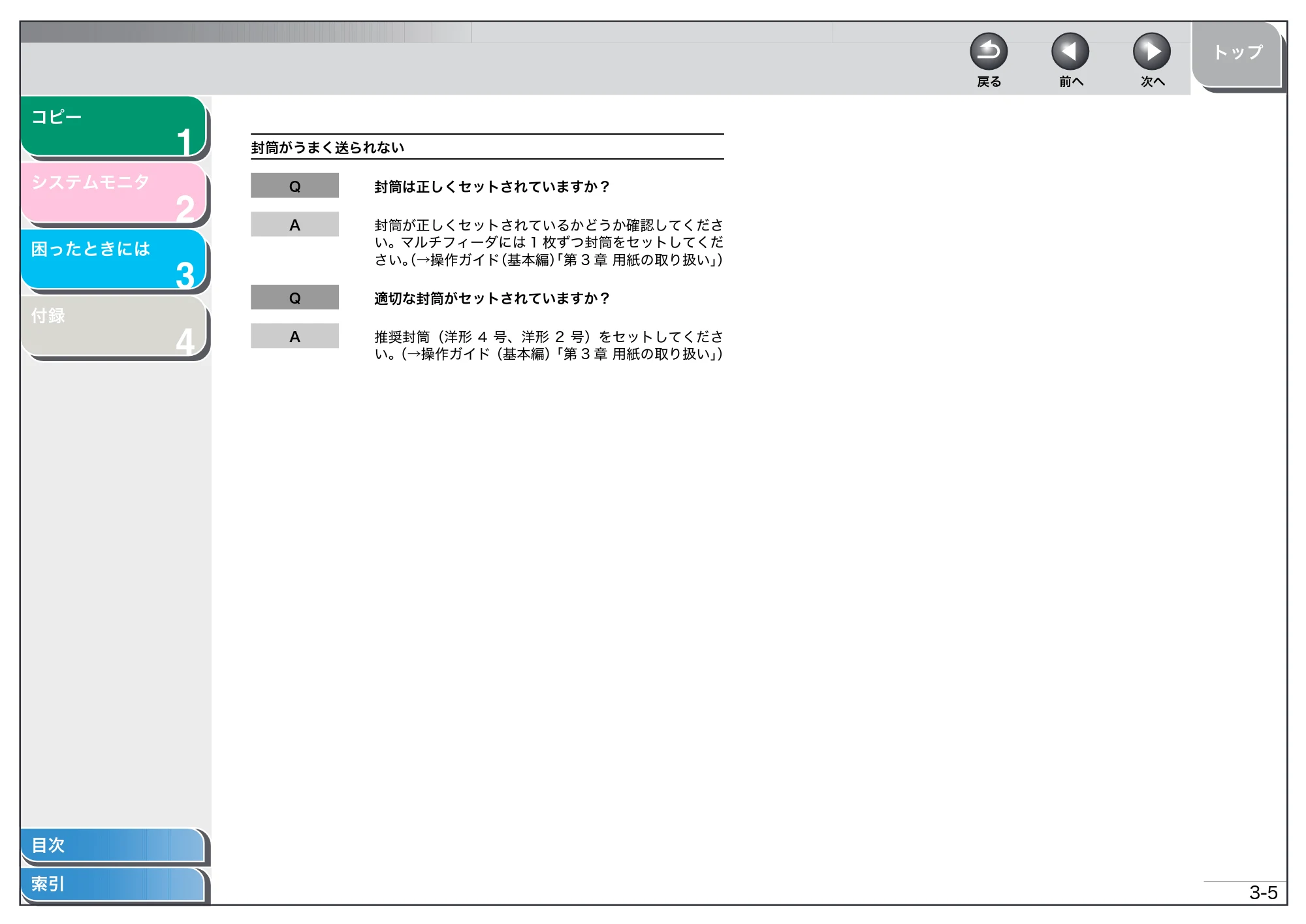
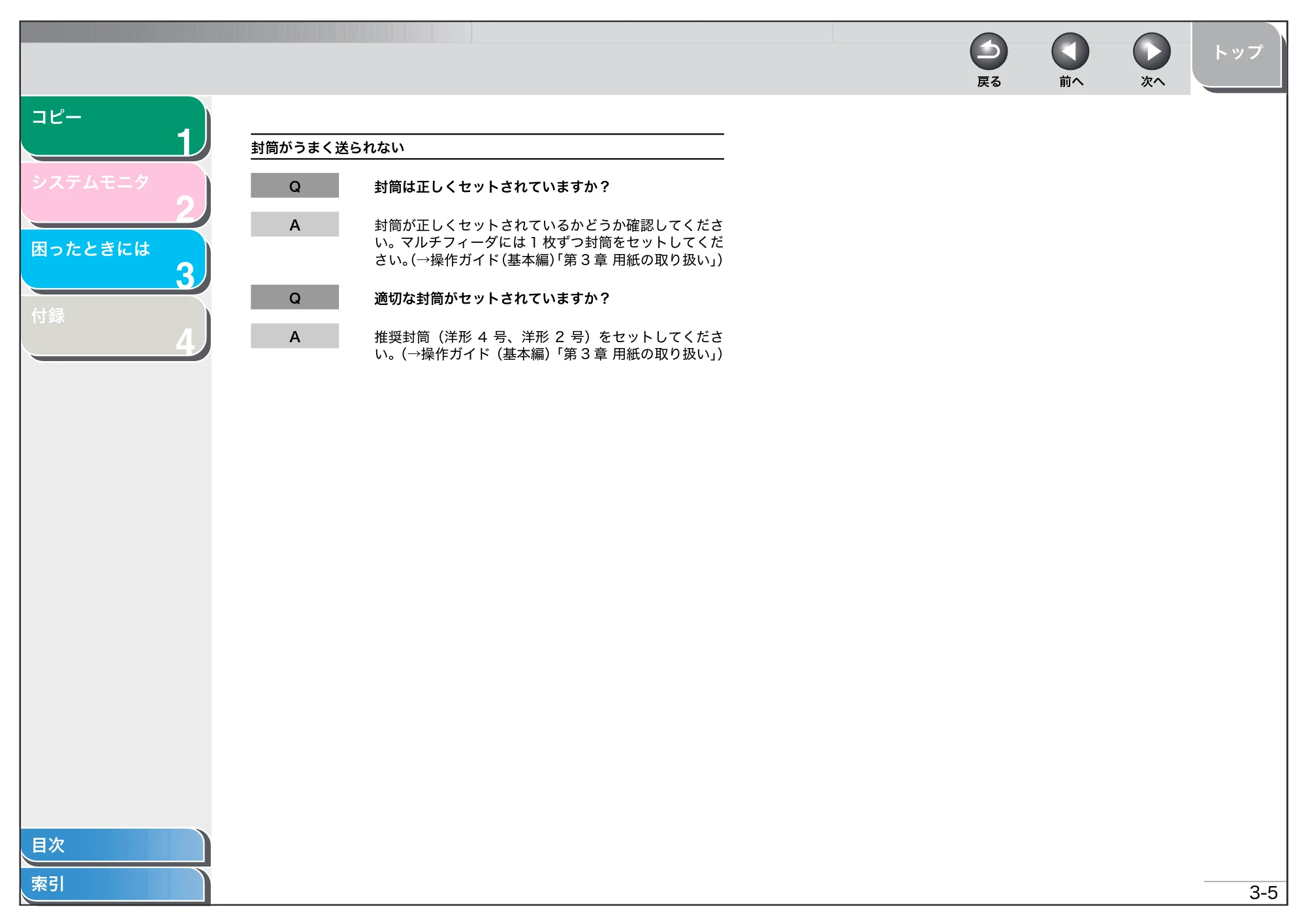
封筒がうまく送られない
Q
封筒は正しくセットされていますか?
A
封筒が正しくセットされているかどうか確認してくださ
い。マルチフィーダには 1 枚ずつ封筒をセットしてくだ
さい。
(→操作ガイド
(基本編)
「第 3 章 用紙の取り扱い」
)
Q
適切な封筒がセットされていますか?
A
推奨封筒(洋形 4 号、洋形 2 号)をセットしてくださ
い。
(→操作ガイド(基本編)
「第 3 章 用紙の取り扱い」
)
コピーのトラブル
1
2
3
4
3-6
コピー
システムモニタ
困ったときには
付録
目次
索引
戻る
前へ
次へ
トップ
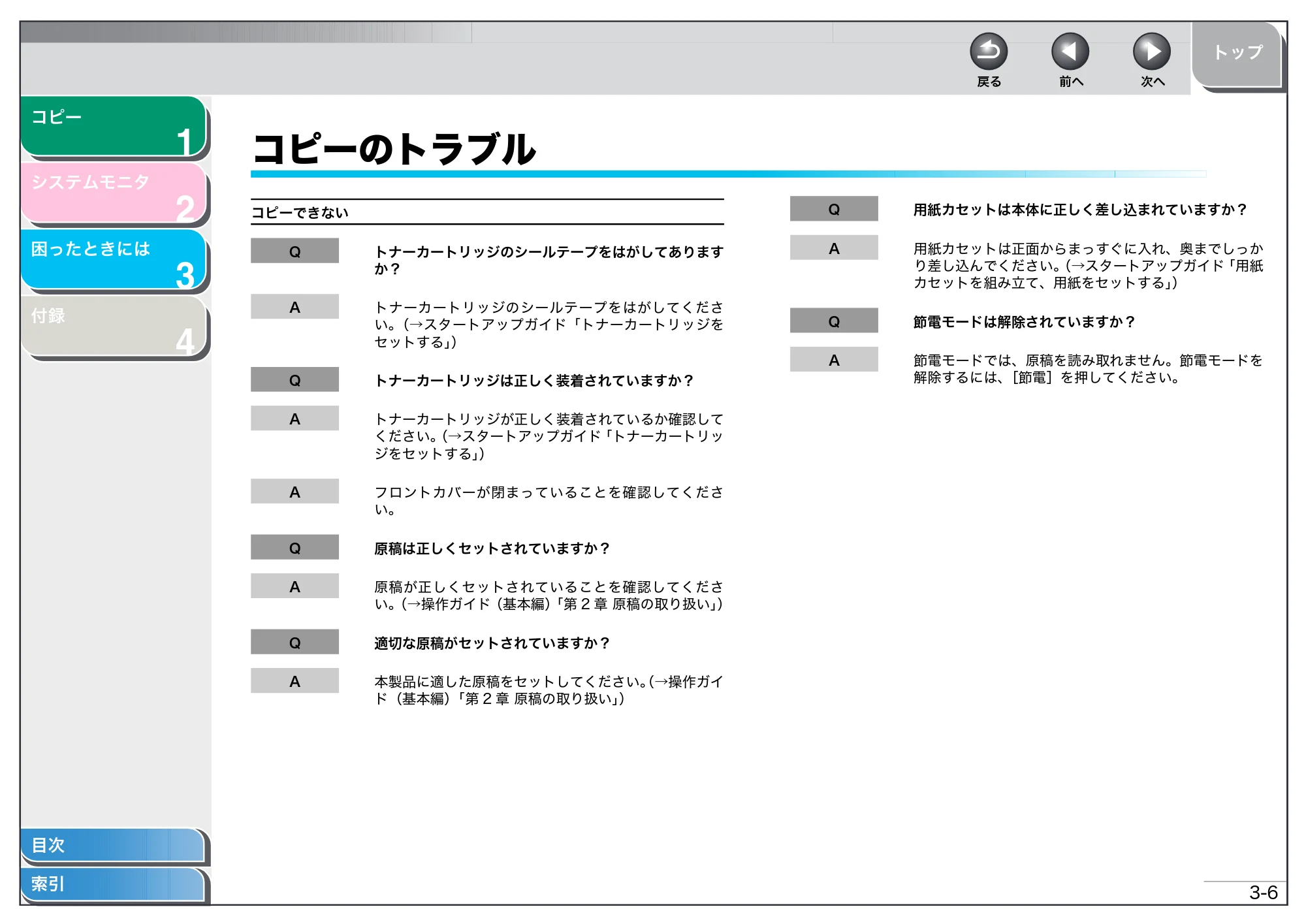
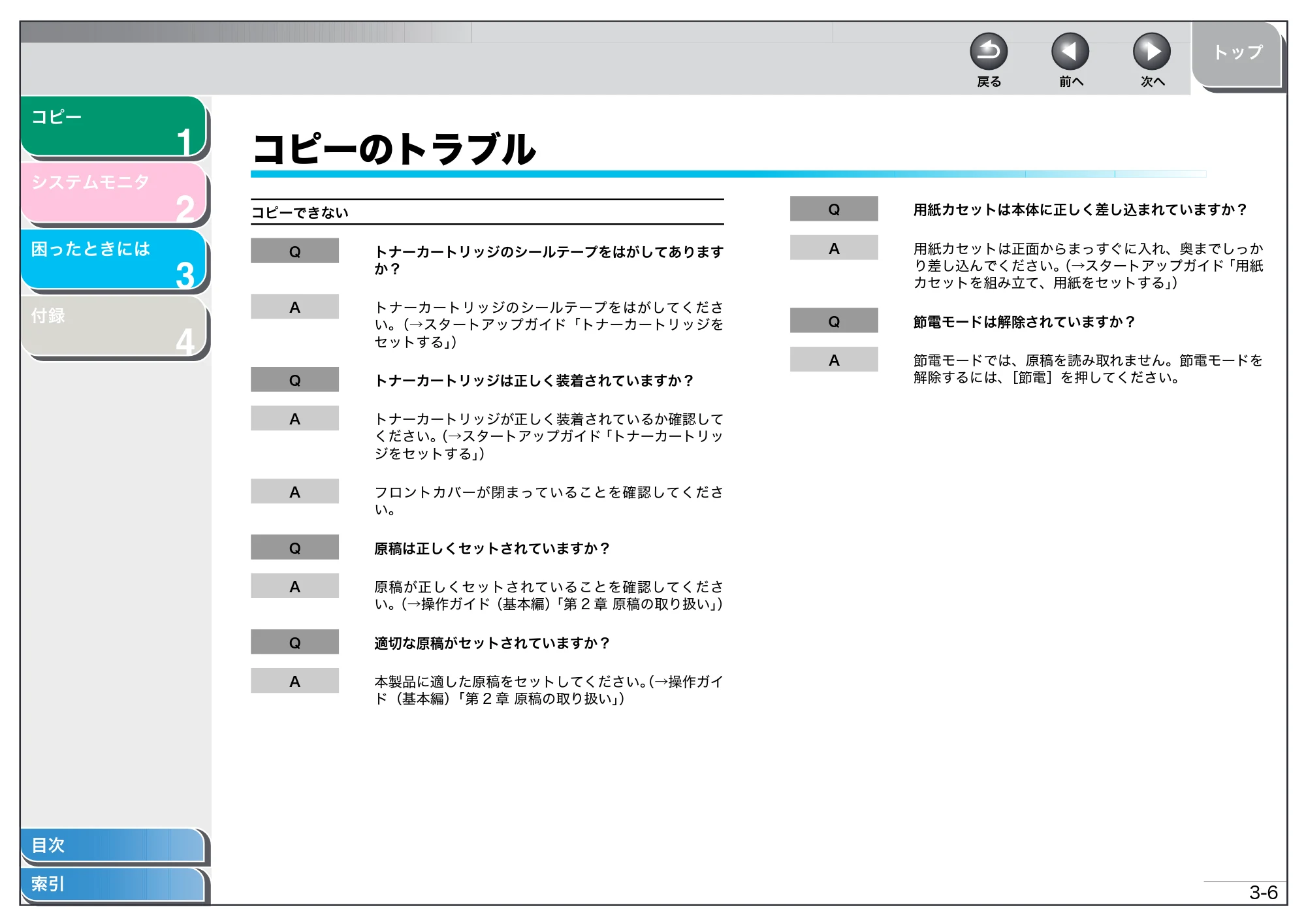
コピーのトラブル
コピーできない
Q
トナーカートリッジのシールテープをはがしてあります
か?
A
トナーカートリッジのシールテープをはがしてくださ
い。
(→スタートアップガイド「トナーカートリッジを
セットする」
)
Q
トナーカートリッジは正しく装着されていますか?
A
トナーカートリッジが正しく装着されているか確認して
ください。
(→スタートアップガイド
「トナーカートリッ
ジをセットする」
)
A
フロントカバーが閉まっていることを確認してくださ
い。
Q
原稿は正しくセットされていますか?
A
原稿が正しくセットされていることを確認してくださ
い。
(→操作ガイド(基本編)
「第 2 章 原稿の取り扱い」
)
Q
適切な原稿がセットされていますか?
A
本製品に適した原稿をセットしてください。
(→操作ガイ
ド(基本編)
「第 2 章 原稿の取り扱い」
)
Q
用紙カセットは本体に正しく差し込まれていますか?
A
用紙カセットは正面からまっすぐに入れ、奥までしっか
り差し込んでください。
(→スタートアップガイド
「用紙
カセットを組み立て、用紙をセットする」
)
Q
節電モードは解除されていますか?
A
節電モードでは、原稿を読み取れません。節電モードを
解除するには、
[節電]を押してください。
プリントのトラブル
1
2
3
4
3-7
コピー
システムモニタ
困ったときには
付録
目次
索引
戻る
前へ
次へ
トップ
プリントのトラブル
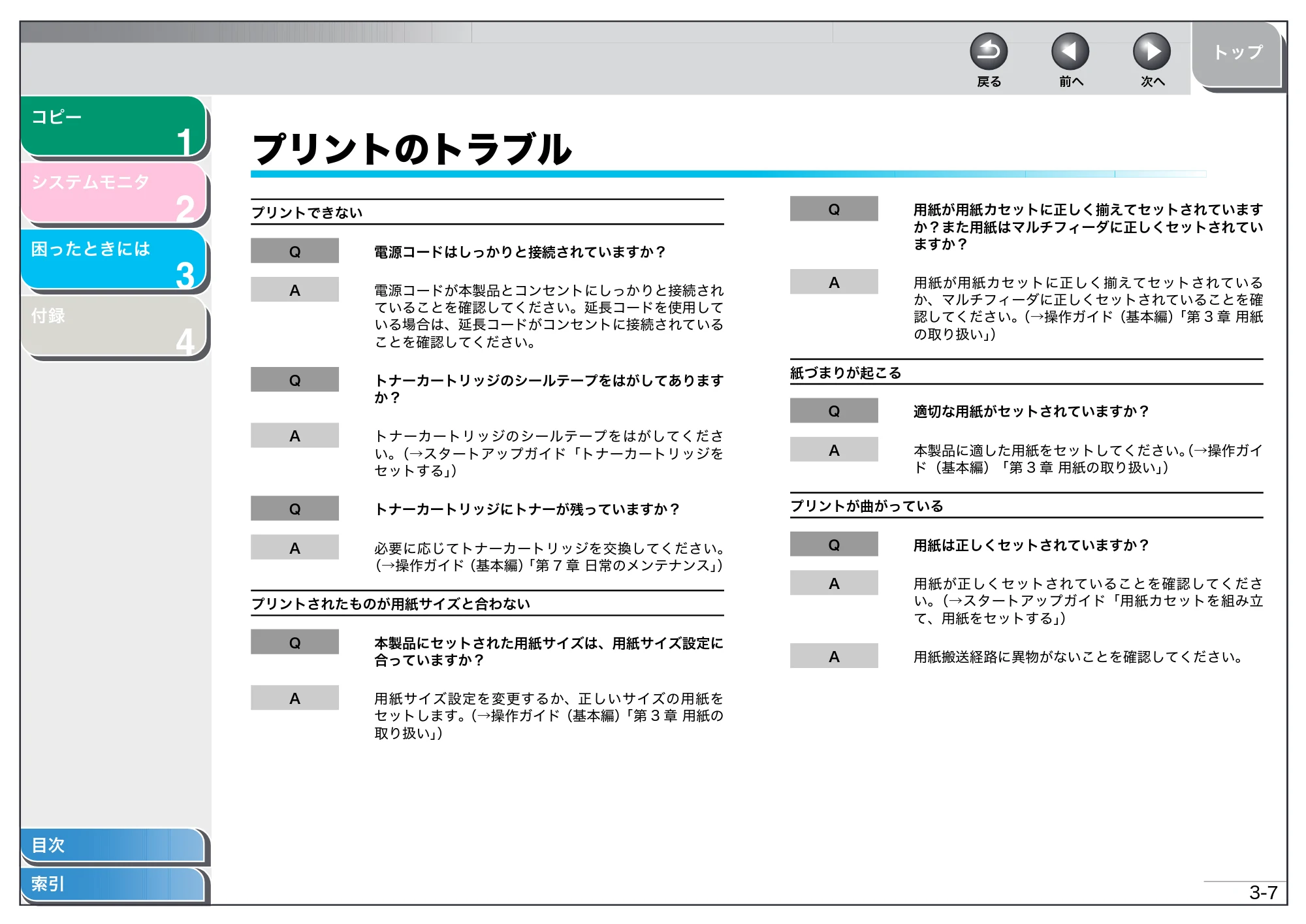
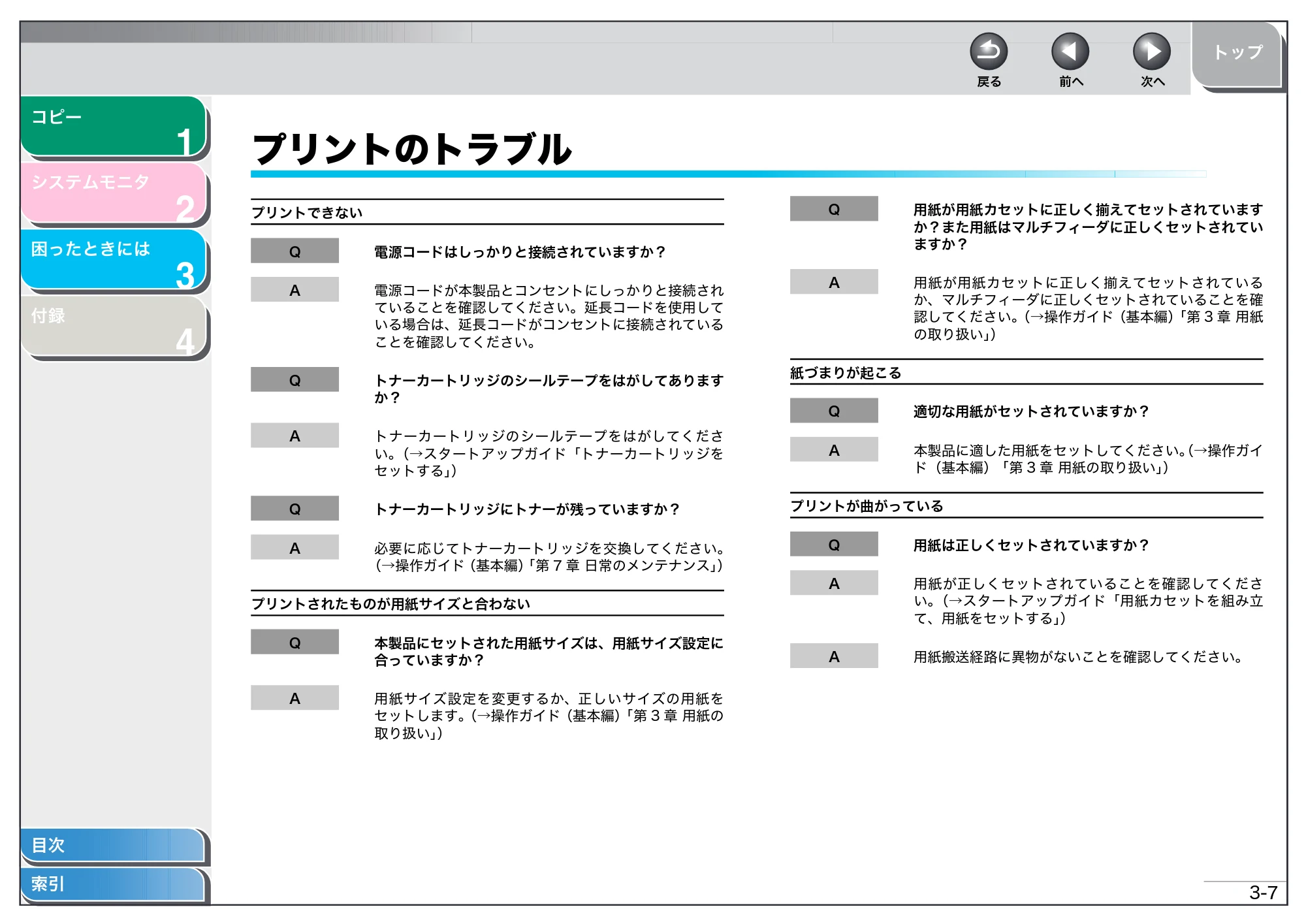
プリントできない
Q
電源コードはしっかりと接続されていますか?
A
電源コードが本製品とコンセントにしっかりと接続され
ていることを確認してください。延長コードを使用して
いる場合は、延長コードがコンセントに接続されている
ことを確認してください。
Q
トナーカートリッジのシールテープをはがしてあります
か?
A
トナーカートリッジのシールテープをはがしてくださ
い。
(→スタートアップガイド「トナーカートリッジを
セットする」
)
Q
トナーカートリッジにトナーが残っていますか?
A
必要に応じてトナーカートリッジを交換してください。
(→操作ガイド
(基本編)
「第 7 章 日常のメンテナンス」
)
プリントされたものが用紙サイズと合わない
Q
本製品にセットされた用紙サイズは、用紙サイズ設定に
合っていますか?
A
用紙サイズ設定を変更するか、正しいサイズの用紙を
セットします。
(→操作ガイド(基本編)
「第 3 章 用紙の
取り扱い」
)
Q
用紙が用紙カセットに正しく揃えてセットされています
か?また用紙はマルチフィーダに正しくセットされてい
ますか?
A
用紙が用紙カセットに正しく揃えてセットされている
か、マルチフィーダに正しくセットされていることを確
認してください。
(→操作ガイド(基本編)
「第 3 章 用紙
の取り扱い」
)
紙づまりが起こる
Q
適切な用紙がセットされていますか?
A
本製品に適した用紙をセットしてください。
(→操作ガイ
ド(基本編)「第 3 章 用紙の取り扱い」
)
プリントが曲がっている
Q
用紙は正しくセットされていますか?
A
用紙が正しくセットされていることを確認してくださ
い。
(→スタートアップガイド「用紙カセットを組み立
て、用紙をセットする」
)
A
用紙搬送経路に異物がないことを確認してください。
22ページ
1
2
3
4
3-8
コピー
システムモニタ
困ったときには
付録
目次
索引
戻る
前へ
次へ
トップ
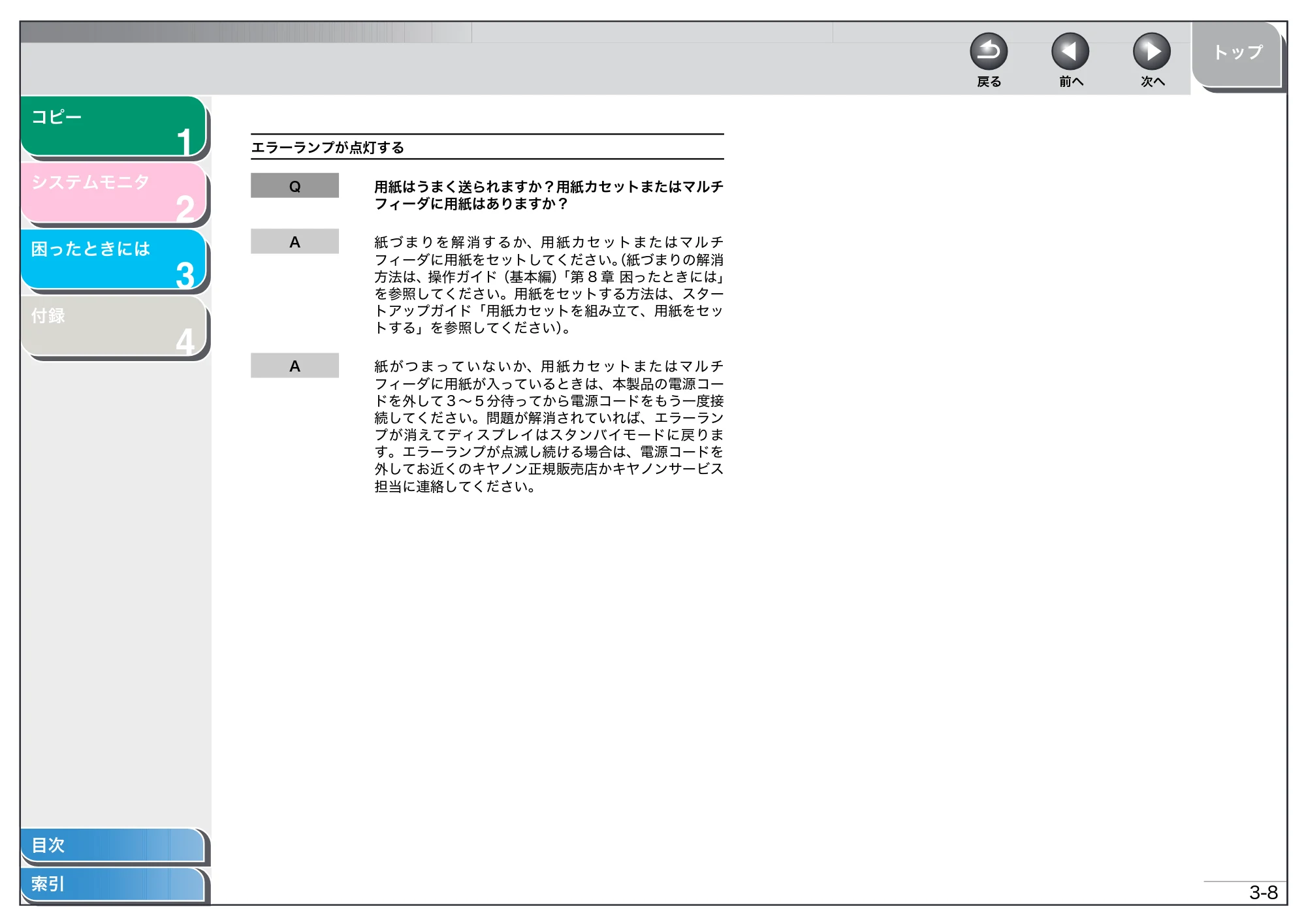
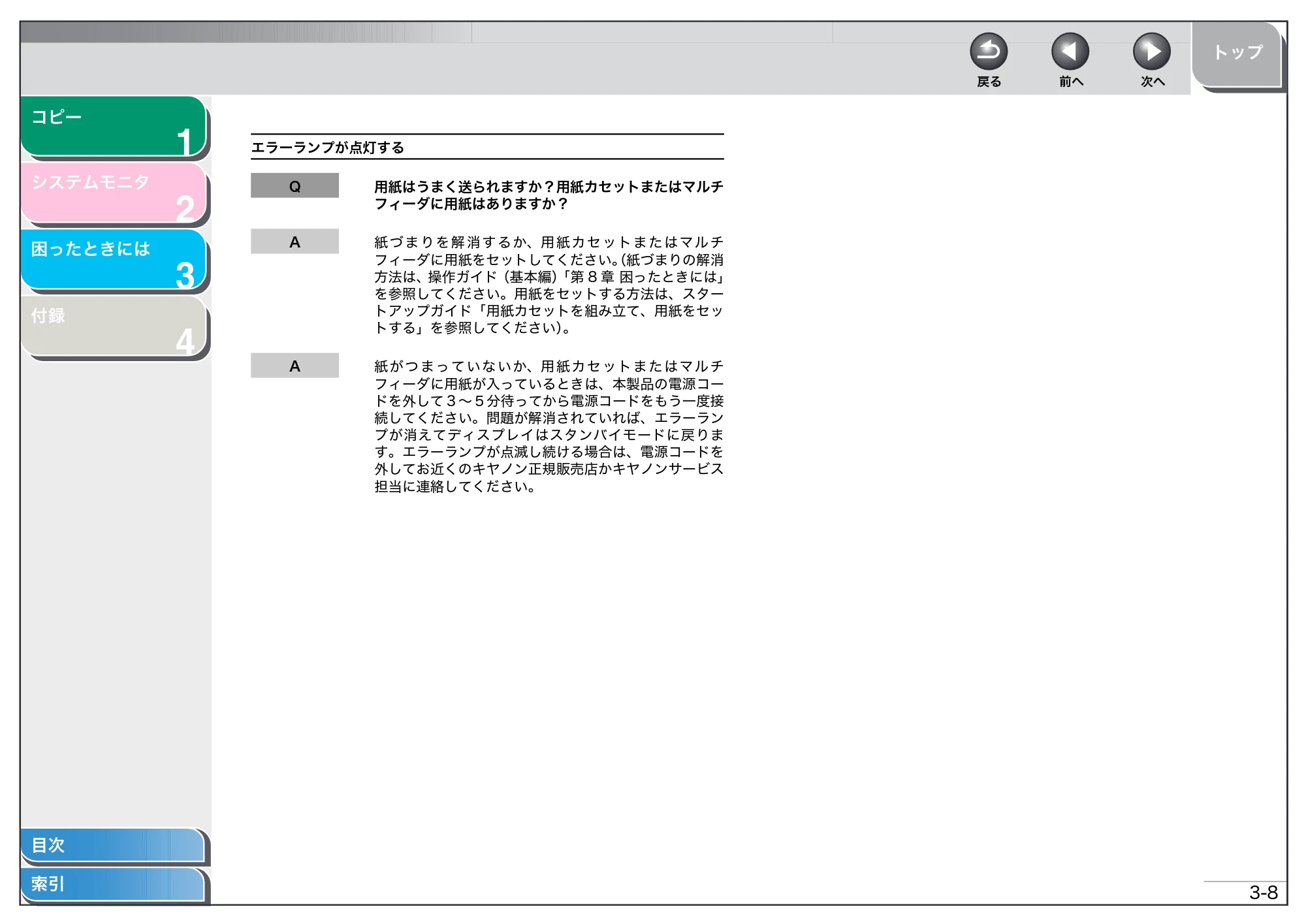
エラーランプが点灯する
Q
用紙はうまく送られますか?用紙カセットまたはマルチ
フィーダに用紙はありますか?
A
紙づま りを解消 するか、用 紙カセ ットま たはマル チ
フィーダに用紙をセットしてください。
(紙づまりの解消
方法は、操作ガイド(基本編)
「第 8 章 困ったときには」
を参照してください。用紙をセットする方法は、スター
トアップガイド「用紙カセットを組み立て、用紙をセッ
トする」を参照してください)
。
A
紙がつ まって いないか、用 紙カセ ットま たはマル チ
フィーダに用紙が入っているときは、本製品の電源コー
ドを外して 3 ~ 5 分待ってから電源コードをもう一度接
続してください。問題が解消されていれば、エラーラン
プが消えてディスプレイはスタンバイモードに戻りま
す。エラーランプが点滅し続ける場合は、電源コードを
外してお近くのキヤノン正規販売店かキヤノンサービス
担当に連絡してください。
プリント品質のトラブル
1
2
3
4
3-9
コピー
システムモニタ
困ったときには
付録
目次
索引
戻る
前へ
次へ
トップ
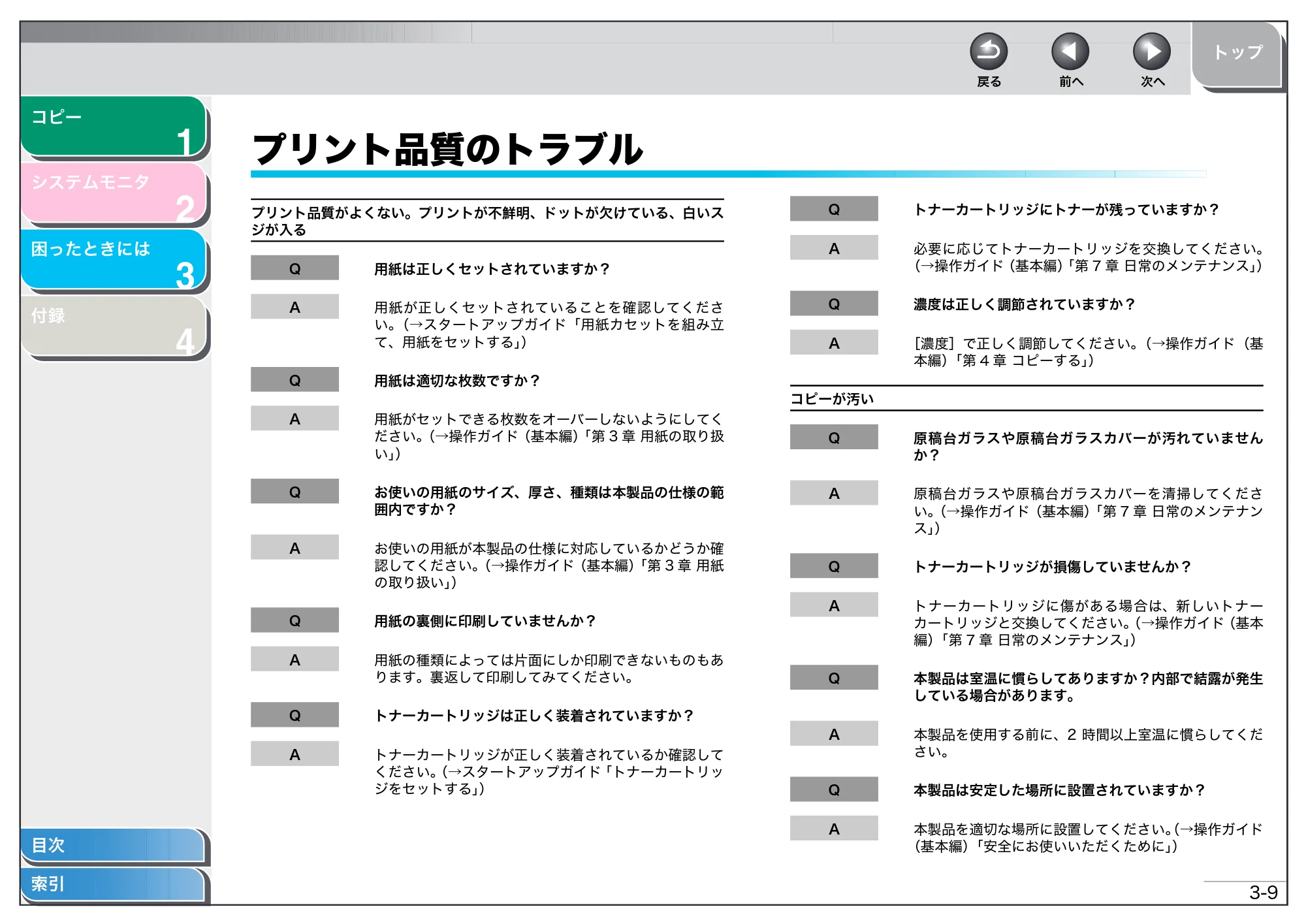
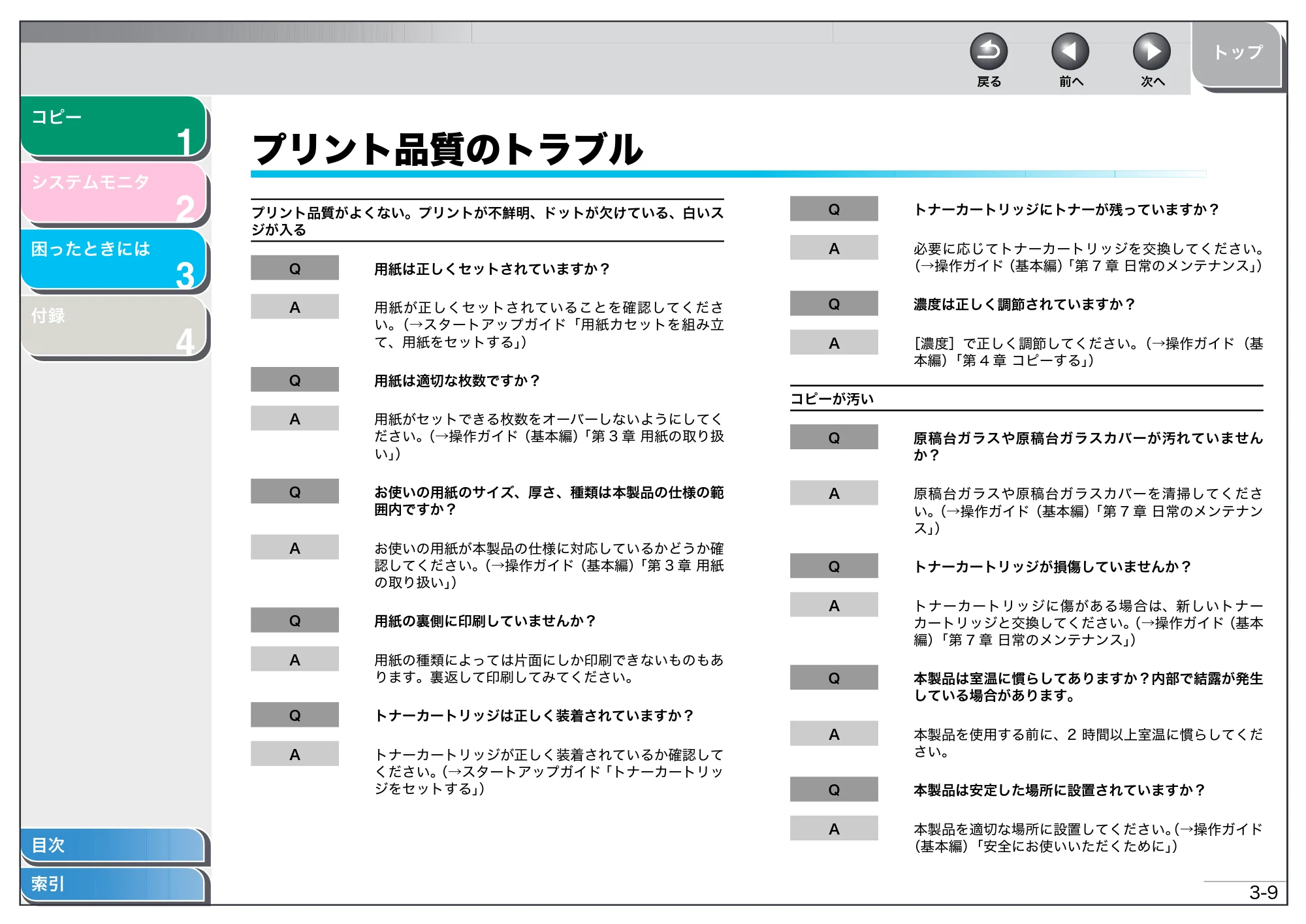
プリント品質のトラブル
プリント品質がよくない。プリントが不鮮明、ドットが欠けている、白いス
ジが入る
Q
用紙は正しくセットされていますか?
A
用紙が正しくセットされていることを確認してくださ
い。
(→スタートアップガイド「用紙カセットを組み立
て、用紙をセットする」
)
Q
用紙は適切な枚数ですか?
A
用紙がセットできる枚数をオーバーしないようにしてく
ださい。
(→操作ガイド(基本編)
「第 3 章 用紙の取り扱
い」
)
Q
お使いの用紙のサイズ、厚さ、種類は本製品の仕様の範
囲内ですか?
A
お使いの用紙が本製品の仕様に対応しているかどうか確
認してください。
(→操作ガイド(基本編)
「第 3 章 用紙
の取り扱い」
)
Q
用紙の裏側に印刷していませんか?
A
用紙の種類によっては片面にしか印刷できないものもあ
ります。裏返して印刷してみてください。
Q
トナーカートリッジは正しく装着されていますか?
A
トナーカートリッジが正しく装着されているか確認して
ください。
(→スタートアップガイド
「トナーカートリッ
ジをセットする」
)
Q
トナーカートリッジにトナーが残っていますか?
A
必要に応じてトナーカートリッジを交換してください。
(→操作ガイド
(基本編)
「第 7 章 日常のメンテナンス」
)
Q
濃度は正しく調節されていますか?
A
[濃度]で正しく調節してください。
(→操作ガイド(基
本編)
「第 4 章 コピーする」
)
コピーが汚い
Q
原稿台ガラスや原稿台ガラスカバーが汚れていません
か?
A
原稿台ガラスや原稿台ガラスカバーを清掃してくださ
い。
(→操作ガイド(基本編)
「第 7 章 日常のメンテナン
ス」
)
Q
トナーカートリッジが損傷していませんか?
A
トナーカートリッジに傷がある場合は、新しいトナー
カートリッジと交換してください。
(→操作ガイド
(基本
編)
「第 7 章 日常のメンテナンス」
)
Q
本製品は室温に慣らしてありますか?内部で結露が発生
している場合があります。
A
本製品を使用する前に、2 時間以上室温に慣らしてくだ
さい。
Q
本製品は安定した場所に設置されていますか?
A
本製品を適切な場所に設置してください。
(→操作ガイド
(基本編)
「安全にお使いいただくために」
)
24ページ
1
2
3
4
3-10
コピー
システムモニタ
困ったときには
付録
目次
索引
戻る
前へ
次へ
トップ
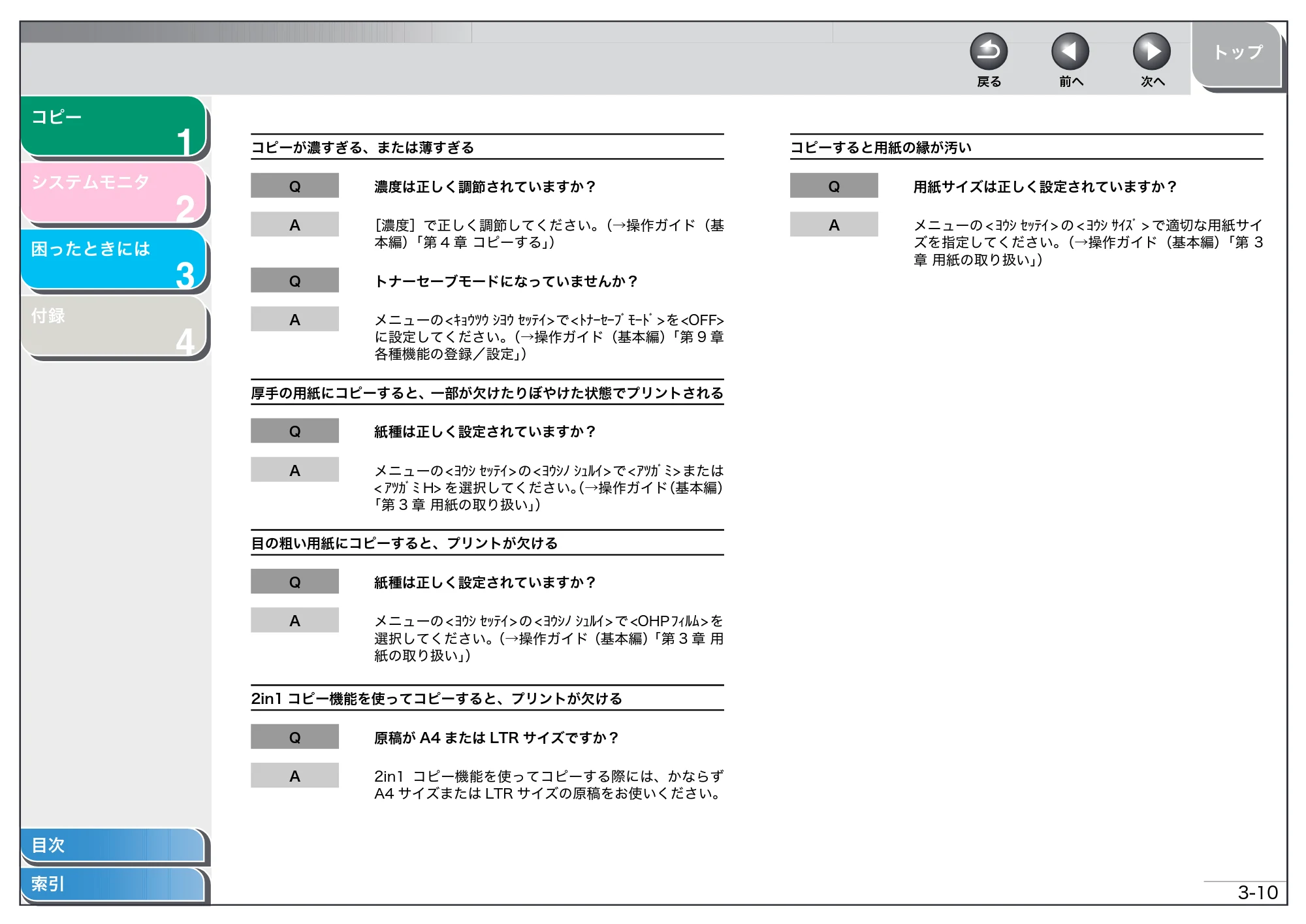
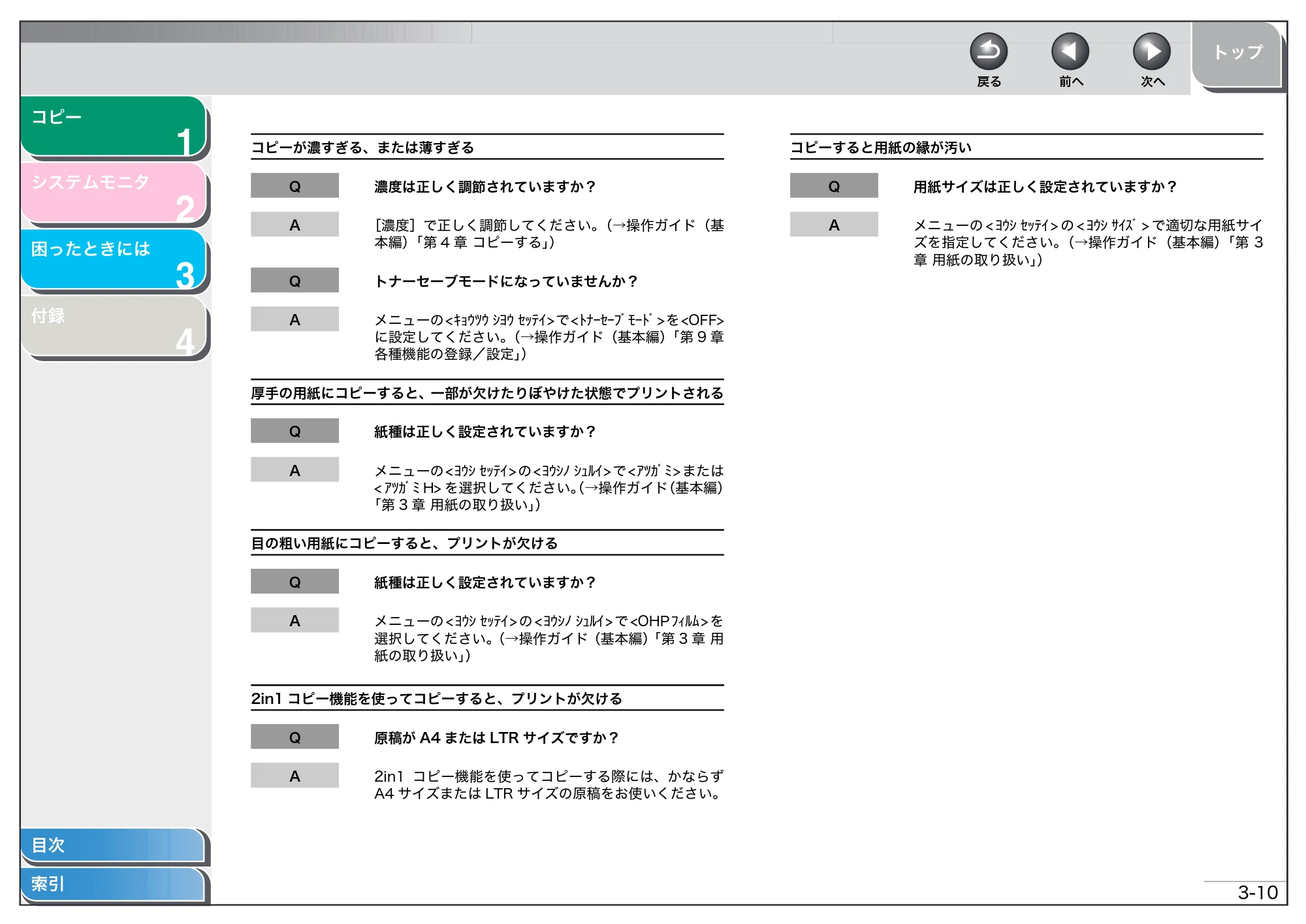
コピーが濃すぎる、または薄すぎる
Q
濃度は正しく調節されていますか?
A
[濃度]で正しく調節してください。
(→操作ガイド(基
本編)
「第 4 章 コピーする」
)
Q
トナーセーブモードになっていませんか?
A
メニューの<キョウツウ シヨウ セッテイ>で<トナーセーブモード>を<OFF>
に設定してください。
(→操作ガイド(基本編)
「第 9 章
各種機能の登録/設定」
)
厚手の用紙にコピーすると、一部が欠けたりぼやけた状態でプリントされる
Q
紙種は正しく設定されていますか?
A
メニューの < ヨウシ セッテイ > の < ヨウシノ シュルイ > で < アツガミ > または
< アツガミ H> を選択してください。
(→操作ガイド
(基本編)
「第 3 章 用紙の取り扱い」
)
目の粗い用紙にコピーすると、プリントが欠ける
Q
紙種は正しく設定されていますか?
A
メニューの < ヨウシ セッテイ > の < ヨウシノ シュルイ > で <OHP フィルム > を
選択してください。
(→操作ガイド(基本編)
「第 3 章 用
紙の取り扱い」
)
2in1 コピー機能を使ってコピーすると、プリントが欠ける
Q
原稿が A4 または LTR サイズですか?
A
2in1 コピー機能を使ってコピーする際には、かならず
A4 サイズまたは LTR サイズの原稿をお使いください。
コピーすると用紙の縁が汚い
Q
用紙サイズは正しく設定されていますか?
A
メニューの < ヨウシ セッテイ > の < ヨウシ サイズ > で適切な用紙サイ
ズを指定してください。
(→操作ガイド(基本編)
「第 3
章 用紙の取り扱い」
)
読み取りのトラブル
1
2
3
4
3-11
コピー
システムモニタ
困ったときには
付録
目次
索引
戻る
前へ
次へ
トップ
読み取りのトラブル
原稿を読み取らない
Q
USB ケーブルはしっかりと接続されていますか?
A
USB ケーブルが本製品とコンピュータにしっかりと接
続されていることを確認してください。
USB ケーブルを
外して少し待ってから接続してください。
読み取った画像が汚い
Q
原稿台ガラスや原稿台ガラスカバーが汚れていません
か?
A
原稿台ガラスや原稿台ガラスカバーを清掃してくださ
い。
(→操作ガイド(基本編)
「第 7 章 日常のメンテナン
ス」
)
画像の左側に白いスジが現れる
Q
原稿が原稿台ガラスに正しくセットされていますか?
A
原稿は原稿台ガラスの端から約 3mm 離してセットして
ください。
カスタマーサポート
1
2
3
4
3-12
コピー
システムモニタ
困ったときには
付録
目次
索引
戻る
前へ
次へ
トップ
カスタマーサポート
本製品は、メンテナンスフリーで安心してお使いいただけるように作
られています。操作上問題が発生したときは、
「第 3 章 困ったときに
は」を参照してください。それでも解決しない場合や点検が必要と考
えられる場合には、お近くのキヤノン販売店またはキヤノンお客様相
談センターにご連絡ください。
4 付録
1
2
3
4
4-1
コピー
システムモニタ
困ったときには
付録
目次
索引
戻る
前へ
次へ
トップ
4 付録
用語集 ................................................................................................................................... 4-2
索引........................................................................................................................................ 4-3
用語集
1
2
3
4
4-2
コピー
システムモニタ
困ったときには
付録
目次
索引
戻る
前へ
次へ
トップ
用語集
か
給紙
用紙をプリンタ本体の内部に引き込むことです。
原稿
コピーするときに読み取る用紙のことです。
た
テンキー
操作パネル上に配置されている、コピー部数などの数字を入力するため
のキーのことです。
トナー
トナーカートリッジに詰められている黒い樹脂コートされた粉末のこと
です。電子写真メカニズムによって、プリンタはプリンタ内部の感光性
ドラムの表面にトナーを塗布します。
索引
1
2
3
4
4-3
コピー
システムモニタ
困ったときには
付録
目次
索引
戻る
前へ
次へ
トップ
索引
英数字
2in1 1-2
か
カスタマーサポート 3-12
こ
コピーを中止する 1-3
困ったときには 3-1
一般的なトラブル 3-2
給紙のトラブル 3-3
コピーのトラブル 3-6
プリントのトラブル 3-7
プリント品質のトラブル 3-9
読み取りのトラブル 3-11
し
システムモニタ 2-1
す
スキャンカウント 2-2
そ
ソートコピー 1-2
ふ
プリントカウント 2-2
プリントジョブ 2-2
確認 2-2
削除 2-2
30ページ
1
2
3
4
コピー
システムモニタ
困ったときには
付録
目次
索引
戻る
前へ
次へ
トップ