1ページ
࠼ࠗࠟ࠻࠲ࠬࠢ࠶ࠗࠢ JPN
ߐߛߊߺ⺒߅ߦߓߪ
QT5-1790-V1 ©CANON INC. 2008 Printed in JAPAN1
ᵈᗧ
ࡕࡔ
ࡕࡔ
Canon、Canon ロゴ、imagePROGRAF は、キヤノン株式会社の商標または登録商標です。
以下の手順でプリンタをセットアップします。
Microsoft、Windows は、アメリカ合衆国およびその他の国で登録されている Microsoft Corporation
の商標です。
Macintosh は、アメリカ合衆国およびその他の国で登録されている Apple Inc. の商標です。
各手順の詳細については、この[ クイックスタートガイド]で後述しています。
説明に従ってプリンタをセットアップしてください。
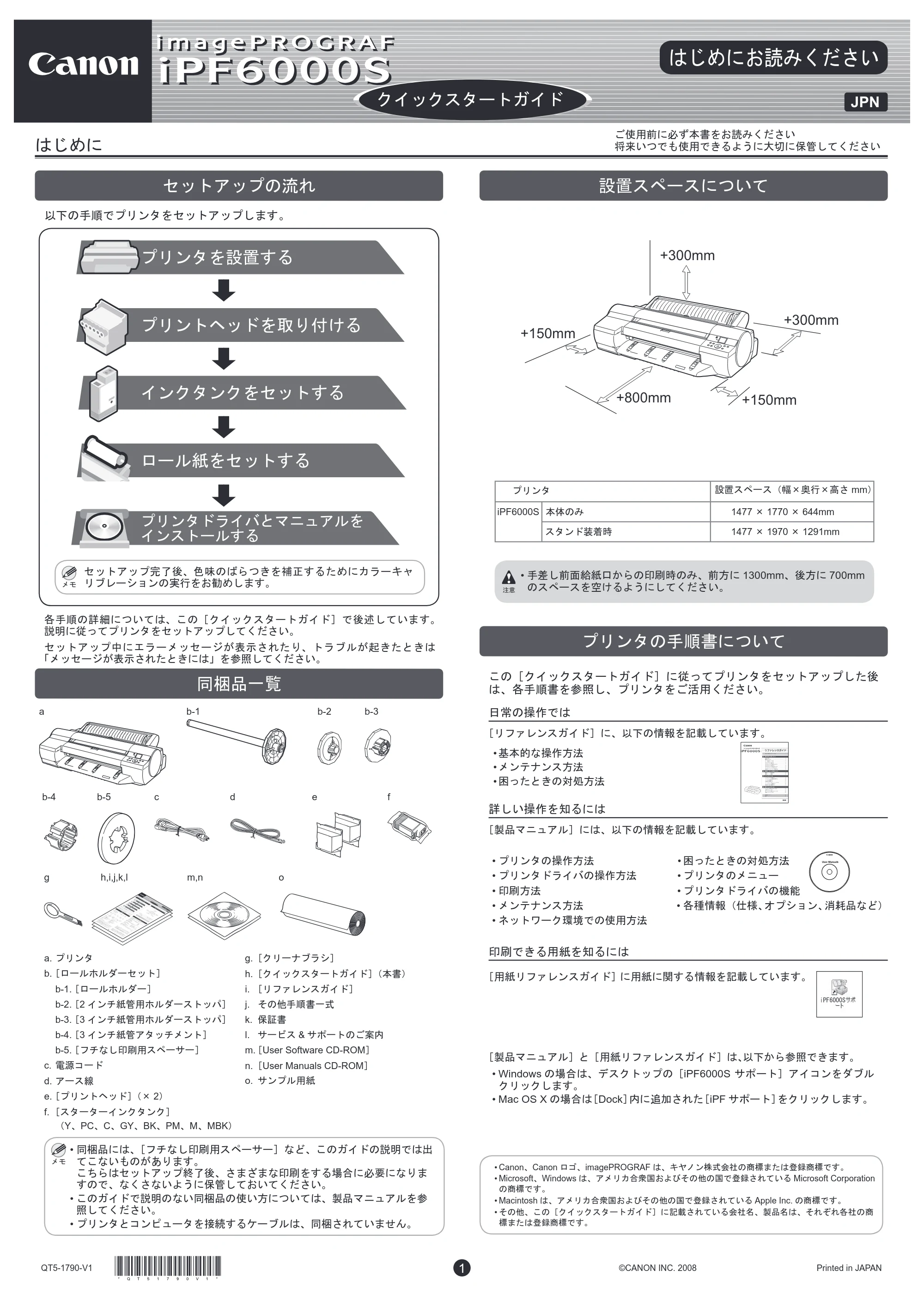
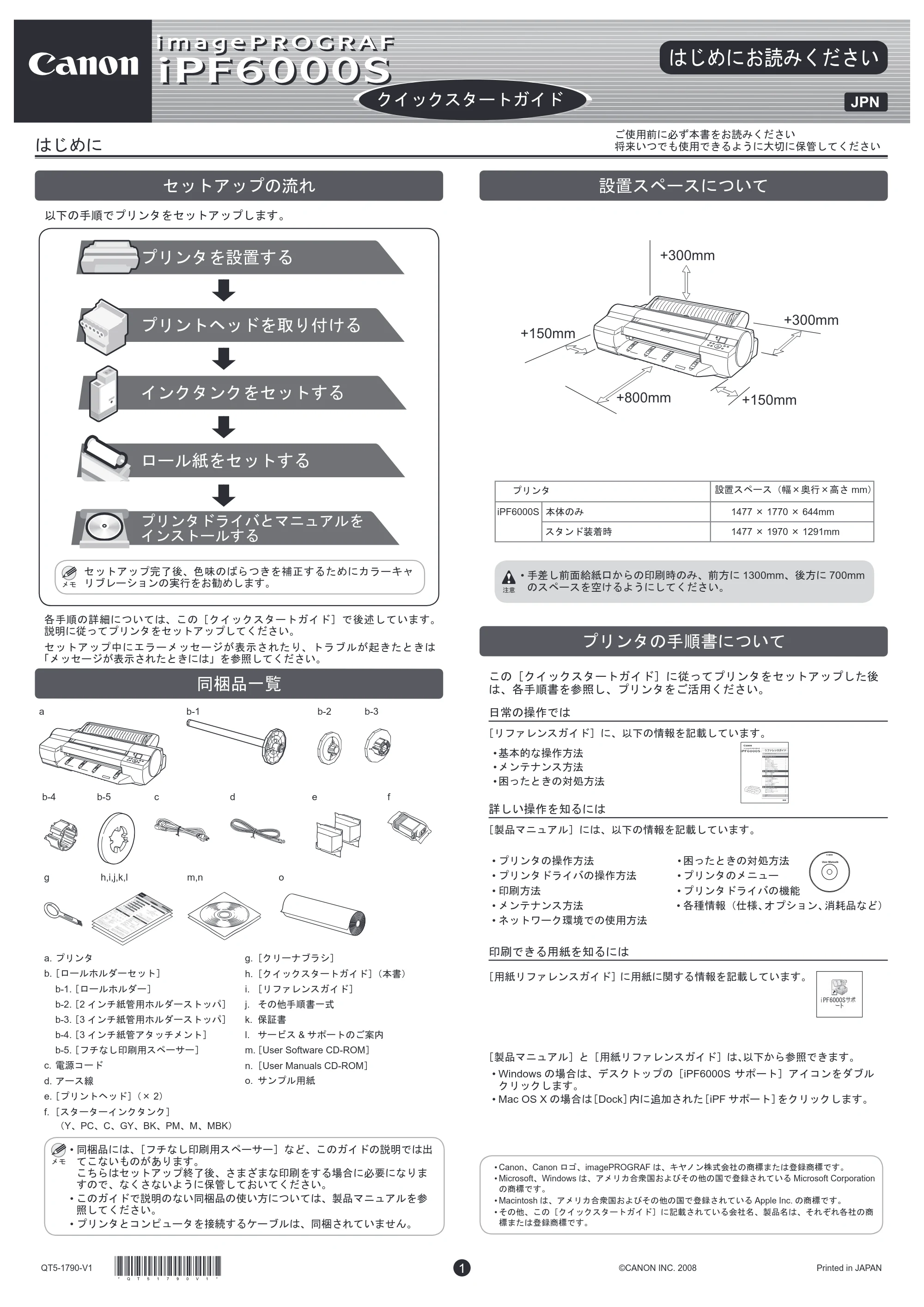
a b-1 b-2 b-3
b-4 c d e f
g
プリンタa.
はじめに
この[クイックスタートガイド]に従ってプリンタをセットアップした後
は、各手順書を参照し、プリンタをご活用ください。
日常の操作では
詳しい操作を知るには
[ リファレンスガイド]に、以下の情報を記載しています。
基本的な操作方法
メンテナンス方法
困ったときの対処方法
[製品マニュアル]には、以下の情報を記載しています。
プリンタの操作方法
プリンタドライバの操作方法
印刷方法
メンテナンス方法
ネットワーク環境での使用方法
困ったときの対処方法
プリンタのメニュー
プリンタドライバの機能
各種情報(仕様、オプション、消耗品など)•
印刷できる用紙を知るには
[ 用紙リファレンスガイド]に用紙に関する情報を記載しています。
h,i,j,k,l m,n
プリンタ 設置スペース(幅×奥行×高さ mm)
iPF6000S 本体のみ 1477 × 1770 × 644mm
スタンド装着時 1477 × 1970 × 1291mm
Windows の場合は、デスクトップの[iPF6000S サポート]アイコンをダブル
クリックします。
その他、この[クイックスタートガイド]に記載されている会社名、製品名は、それぞれ各社の商
標または登録商標です。
b-5
o
b.[ロールホルダーセット]
[プリントヘッド](× 2)
[スターターインクタンク ]
c.
b-1.[ロールホルダー ]
[2 インチ紙管用ホルダーストッパ]
[3 インチ紙管アタッチメント]
[フチなし印刷用スペーサー]
d.
e.
f.
電源コード
アース線
b-2.
b-4.
b-5.
[3 インチ紙管用ホルダーストッパ]b-3.
手差し前面給紙口からの印刷時のみ、前方に 1300mm、後方に 700mm
のスペースを空けるようにしてください。
セットアップ中にエラーメッセージが表示されたり、トラブルが起きたときは
「メッセージが表示されたときには」を参照してください。
[製品マニュアル]と[用紙リファレンスガイド]は、以下から参照できます。
Mac OS X の場合は[Dock]内に追加された[iPF サポート]をクリックします。•
セットアップの流れ
同梱品一覧
設置スペースについて
プリンタの手順書について
同梱品には、[フチなし印刷用スペーサー]など、このガイドの説明では出
てこないものがあります。
こちらはセットアップ終了後、さまざまな印刷をする場合に必要になりま
すので、なくさないように保管しておいてください。
このガイドで説明のない同梱品の使い方については、製品マニュアルを参
照してください。
プリンタとコンピュータを接続するケーブルは、同梱されていません。•
h.[クイックスタートガイド](本書)
[クリーナブラシ]g.
i.
j.
k.
l.
[リファレンスガイド]
m.
n.
その他手順書一式
o.
保証書
サービス & サポートのご案内
[User Software CD-ROM]
[User Manuals CD-ROM]
サンプル用紙
(Y、PC、C、GY、BK、PM、M、MBK)
セットアップ完了後、色味のばらつきを補正するためにカラーキャ
リブレーションの実行をお勧めします。
ご使用前に必ず本書をお読みください
将来いつでも使用できるように大切に保管してください
+300mm
+300mm
+800mm
+150mm
+150mm
ࠆߔ⸳⟎ࠍ࠲ࡦࡊ
ࠗࠆߌઃࠅขࠍ࠼࠶ࡋ࠻ࡦࡊ
ࠆߔ࠻࠶ࠍࠢࡦ࠲ࠢࡦ
ࠆߔ࠻࠶ࠍ⚕࡞ࡠ
ࠗࠍ࡞ࠕࡘ࠾ࡑߣࡃࠗ࠼࠲ࡦࡊ
ࠆߔ࡞࠻ࠬࡦ
* Q T 5 1 7 9 0 V 1 *
2ページ
2
ࡕࡔ
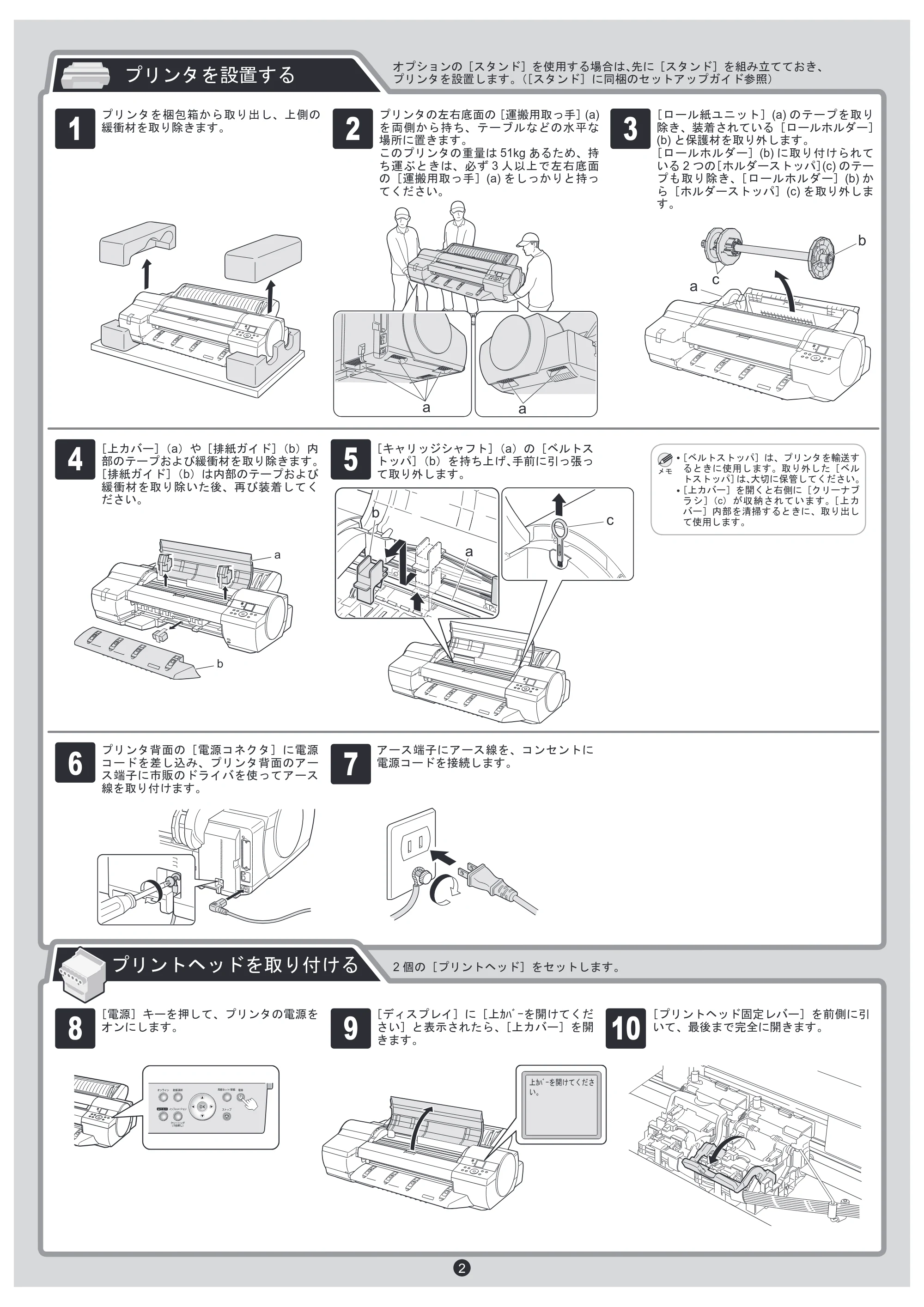
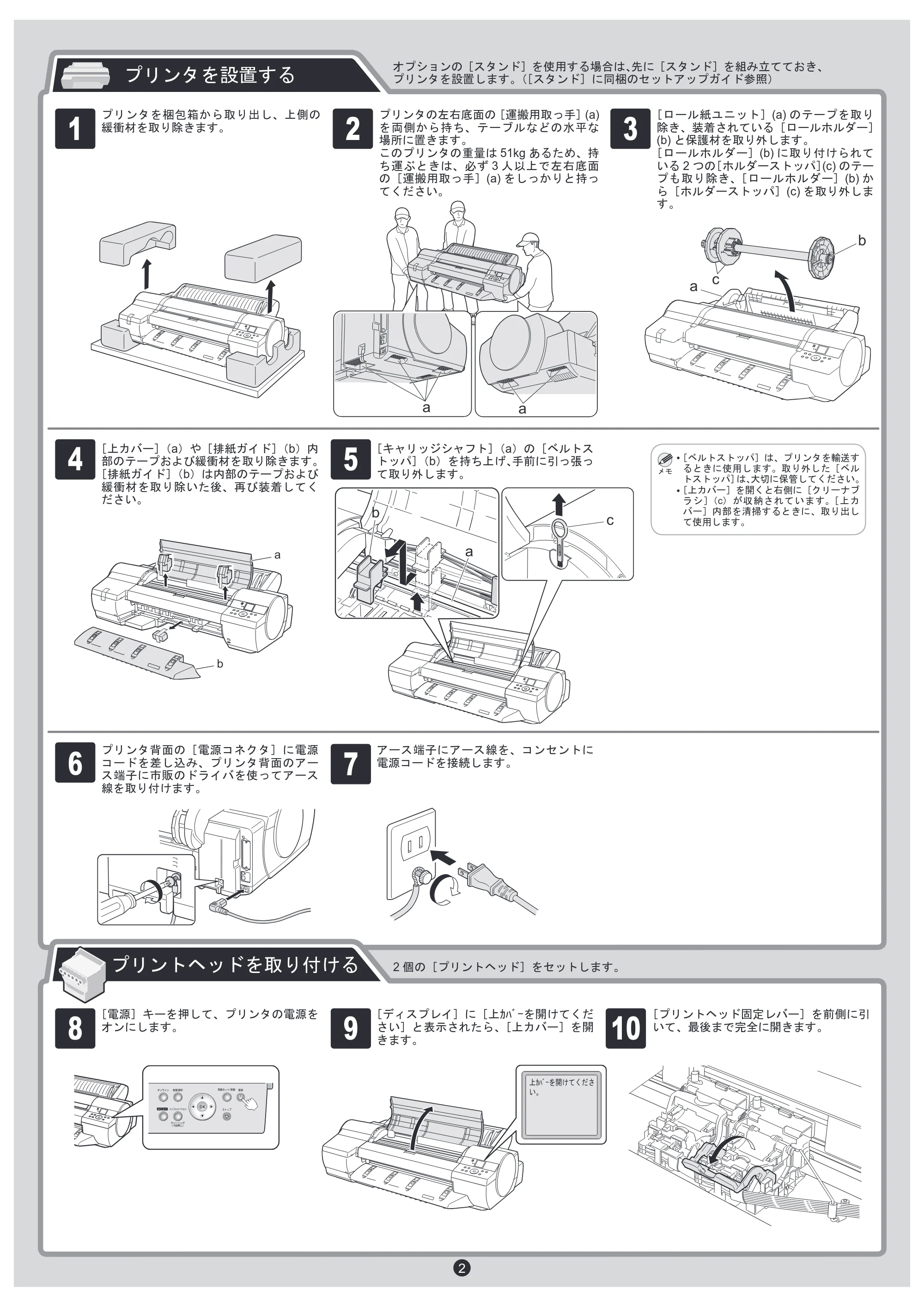
プリンタを梱包箱から取り出し、上側の
緩衝材を取り除きます。
[ベルトストッパ]は、プリンタを輸送す
るときに使用します。取り外した[ ベル
トストッパ]は、大切に保管してください。
2 個の[プリントヘッド]をセットします。
[ 上カバー]を開くと右側に[クリーナブ
ラシ](c)が収納されています。[ 上カ
バー]内部を清掃するときに、取り出し
て使用します。
オプションの[スタンド]を使用する場合は、先に[スタンド]を組み立てておき、
プリンタを設置します。([スタンド]に同梱のセットアップガイド参照)
プリンタの左右底面の[運搬用取っ手](a)
を両側から持ち、テーブルなどの水平な
場所に置きます。
このプリンタの重量は 51kg あるため、持
ち運ぶときは、必ず 3 人以上で左右底面
の[運搬用取っ手](a) をしっかりと持っ
てください。
[ロール紙ユニット](a) のテープを取り
除き、装着されている[ロールホルダー]
(b) と保護材を取り外します。
[ロールホルダー](b) に取り付けられて
いる 2 つの[ホルダーストッパ](c) のテー
プも取り除き、[ロールホルダー](b) か
ら[ホルダーストッパ](c) を取り外しま
す。
[上カバー](a)や[排紙ガイド](b)内
部のテープおよび緩衝材を取り除きます。
[排紙ガイド](b)は内部のテープおよび
緩衝材を取り除いた後、再び装着してく
ださい。
[ キャリッジシャフト](a)の[ベルトス
トッパ](b)を持ち上げ、手前に引っ張っ
て取り外します。
プリンタ背面の[ 電源コネクタ]に電源
コードを差し込み、プリンタ背面のアー
ス端子に市販のドライバを使ってアース
線を取り付けます。
アース端子にアース線を、コンセントに
電源コードを接続します。
[電源]キーを押して、プリンタの電源を
オンにします。
[ディスプレイ]に[上カバーを開けてくだ
さい]と表示されたら、[上カバー]を開
きます。
[プリントヘッド固定レバー]を前側に引
いて、最後まで完全に開きます。
プリンタを設置する
b
c
a
a
b
プリントヘッドを取り付ける
b
a
c
1 2 3
4 5
6 7
8 9 10
OK
オンライン 給紙選択 電源
メニュー インフォメーション
クリーニング
(3秒押し)
ストップ
用紙セット/排紙
ߐߛߊߡߌ㐿ࠍ㩀㩔㩨㨺
ޕ
aa
3ページ
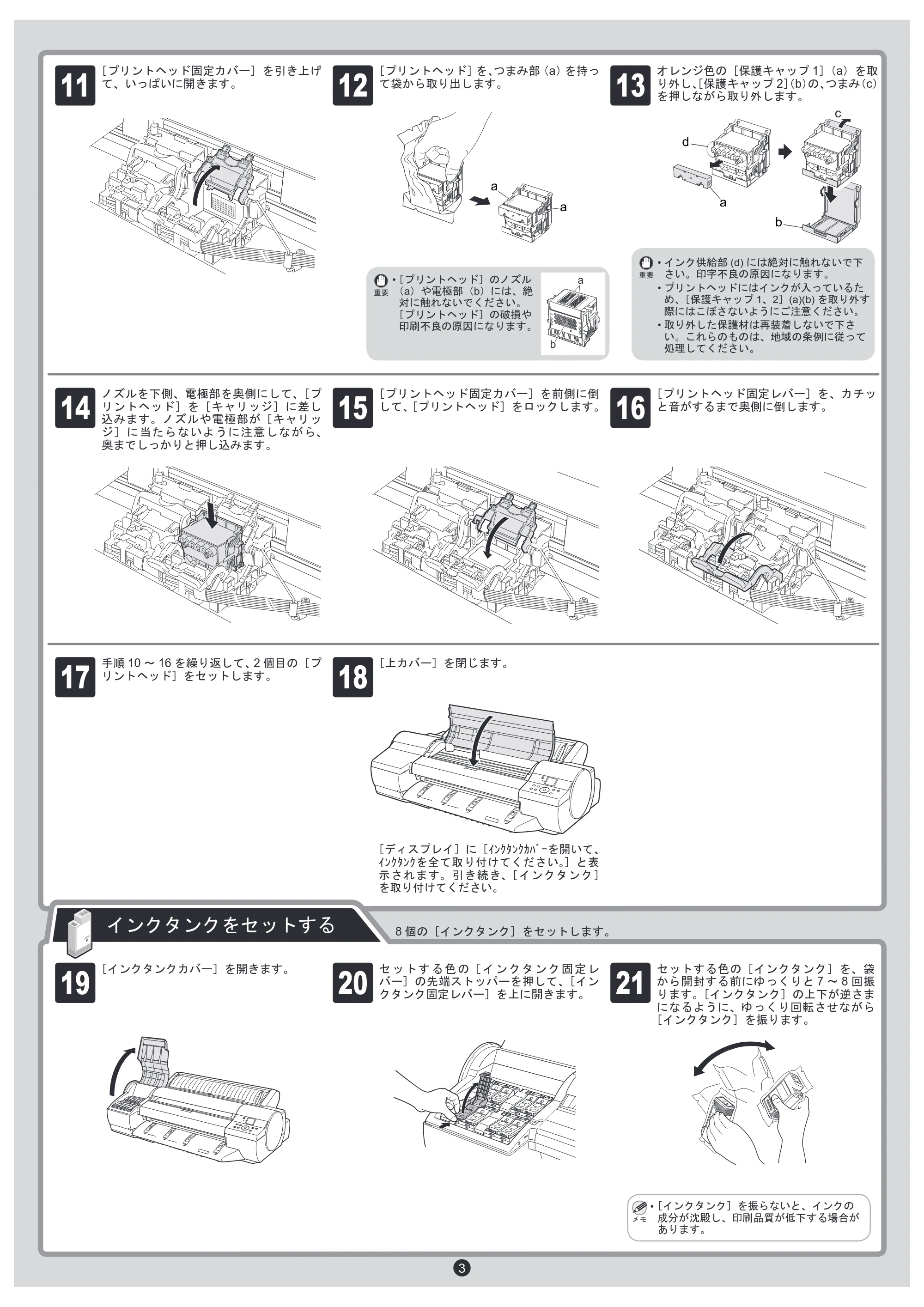
3
㊀ⷐ
㊀ⷐ
ࡕࡔ
[ インクタンクカバー]を開きます。 セ ッ ト す る 色 の[ イ ン ク タ ン ク 固 定 レ
バー]の先端ストッパーを押して、[イン
クタンク固定レバー]を上に開きます。
8 個の[インクタンク]をセットします。
セットする色の[ インクタンク]を、袋
から開封する前にゆっくりと 7 ~ 8 回振
ります。[インクタンク]の上下が逆さま
になるように、ゆっくり回転させながら
[ インクタンク]を振ります。
[ プリントヘッド]を、つまみ部(a)を持っ
て袋から取り出します。
[プリントヘッド固定カバー]を引き上げ
て、いっぱいに開きます。
オレンジ色の[保護キャップ 1](a)を取
り外し、[保護キャップ 2](b)の、つまみ(c)
を押しながら取り外します。
ノズルを下側、電極部を奥側にして、[プ
リントヘッド]を[ キャリッジ]に差し
込みます。ノズルや電極部が[ キャリッ
ジ]に当たらないように注意しながら、
奥までしっかりと押し込みます。
[ プリントヘッド]のノズル
(a)や電極部(b)には、絶
対に触れないでください。
[ プリントヘッド]の破損や
印刷不良の原因になります。
取り外した保護材は再装着しないで下さ
い。これらのものは、地域の条例に従って
処理してください。
[プリントヘッド固定カバー]を前側に倒
して、[ プリントヘッド]をロックします。
[プリントヘッド固定レバー]を、カチッ
と音がするまで奥側に倒します。
[ 上カバー]を閉じます。手順 10 ~ 16 を繰り返して、2 個目の[プ
リントヘッド]をセットします。
[ディスプレイ]に[インクタンクカバーを開いて、
インクタンクを全て取り付けてください。]と表
示されます。引き続き、[ インクタンク]
を取り付けてください。
インク供給部 (d) には絶対に触れないで下
さい。印字不良の原因になります。
プリントヘッドにはインクが入っているた
め、[保護キャップ 1、2](a)(b) を取り外す
際にはこぼさないようにご注意ください。
[ インクタンク]を振らないと、インクの
成分が沈殿し、印刷品質が低下する場合が
あります。
11 12 13
a
b
14 15 16
17 18
インクタンクをセットする
19 20 21
a
a
a
b
d
c
4ページ
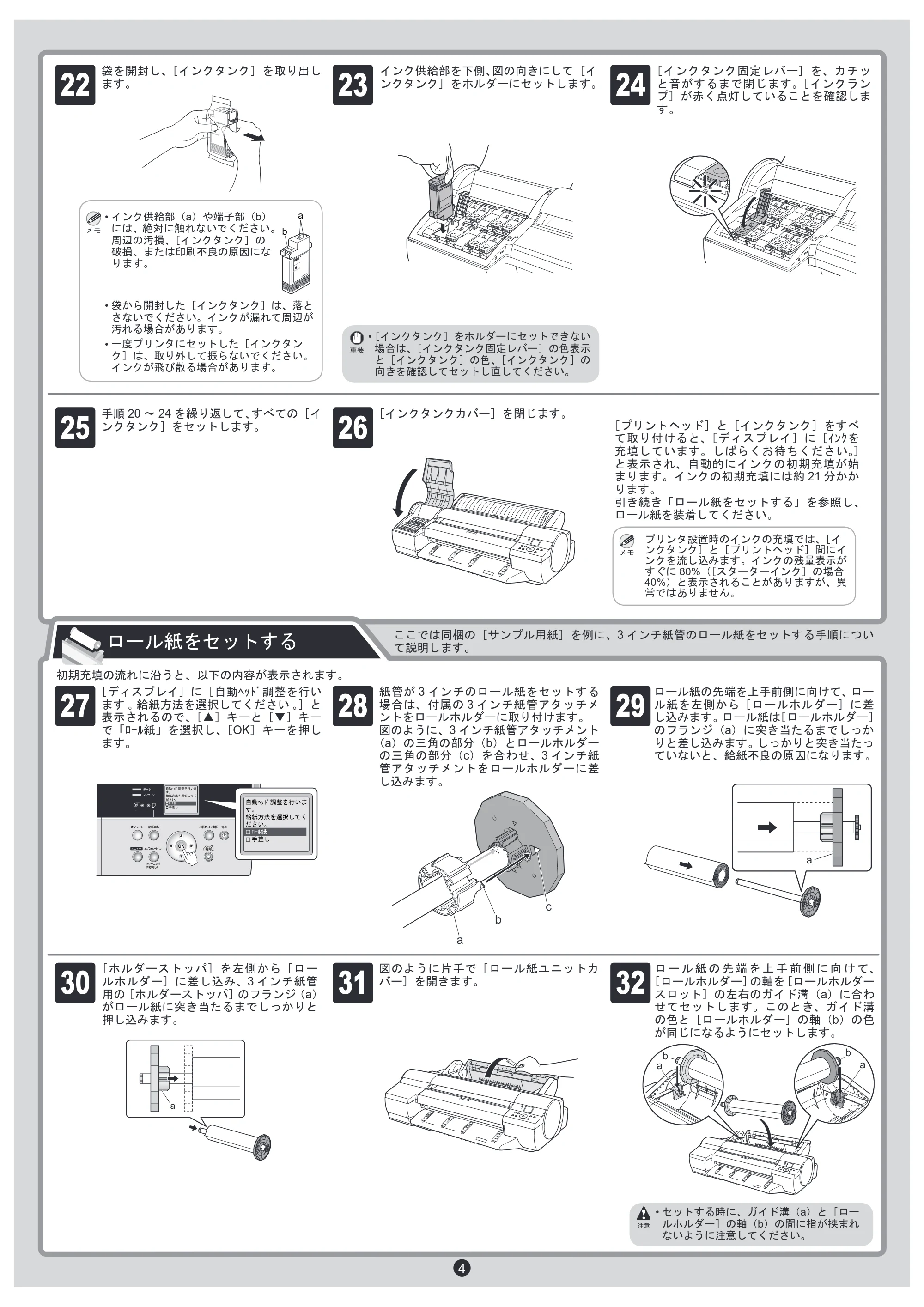
4
ࡕࡔ
ࡕࡔ
ᵈᗧ
㊀ⷐ
袋を開封し、[インクタンク]を取り出し
ます。
インク供給部を下側、図の向きにして[ イ
ンクタンク]をホルダーにセットします。
[インクタンク固定レバー]を、カチッ
と音がするまで閉じます。[インクラン
プ]が赤く点灯していることを確認しま
す。
手順 20 ~ 24 を繰り返して、すべての[ イ
ンクタンク]をセットします。
インク供給部(a)や端子部(b)
には、絶対に触れないでください。
周辺の汚損、[ インクタンク]の
破損、または印刷不良の原因にな
ります。
袋から開封した[インクタンク]は、落と
さないでください。インクが漏れて周辺が
汚れる場合があります。
一度プリンタにセットした[インクタン
ク]は、取り外して振らないでください。
インクが飛び散る場合があります。
プリンタ設置時のインクの充填では、[ イ
ンクタンク]と[プリントヘッド]間にイ
ンクを流し込みます。インクの残量表示が
すぐに 80%([ スターターインク]の場合
40%)と表示されることがありますが、異
常ではありません。
[ インクタンクカバー]を閉じます。
[プリントヘッド]と[インクタンク]をすべ
て取り付けると、[ ディスプレイ]に[ インクを
充填しています。しばらくお待ちください。]
と表示され、自動的にインクの初期充填が始
まります。インクの初期充填には約 21 分かか
ります。
引き続き「ロール紙をセットする」を参照し、
ロール紙を装着してください。
ここでは同梱の[サンプル用紙]を例に、3 インチ紙管のロール紙をセットする手順につい
て説明します。
[ディスプレイ]に[自動ヘッド調整を行い
ます 。 給紙方法を選択してください 。]と
表示されるので、[▲]キーと[▼]キー
で「ロール紙」を選択し、[OK]キーを押し
ます。
ロール紙の先端を上手前側に向けて、ロー
ル紙を左側から[ロールホルダー]に差
し込みます。ロール紙は[ロールホルダー]
のフランジ(a)に突き当たるまでしっか
りと差し込みます。しっかりと突き当たっ
ていないと、給紙不良の原因になります。
[ホルダーストッパ]を左側から[ロー
ルホルダー]に差し込み、3 インチ紙管
用の[ホルダーストッパ]のフランジ(a)
がロール紙に突き当たるまでしっかりと
押し込みます。
図のように片手で[ロール紙ユニットカ
バー]を開きます。
ロ ー ル 紙 の 先 端 を 上 手 前 側 に 向 け て、
[ロールホルダー]の軸を[ロールホルダー
スロット]の左右のガイド溝(a)に合わ
せてセットします。このとき、ガイド溝
の色と[ロールホルダー]の軸(b)の色
が同じになるようにセットします。
セットする時に、ガイド溝(a)と[ロー
ルホルダー]の軸(b)の間に指が挟まれ
ないように注意してください。
[ インクタンク]をホルダーにセットできない
場合は、[ インクタンク固定レバー]の色表示
と[ インクタンク]の色、[ インクタンク]の
向きを確認してセットし直してください。
初期充填の流れに沿うと、以下の内容が表示されます。
紙管が 3 インチのロール紙をセットする
場合は、付属の 3 インチ紙管アタッチメ
ントをロールホルダーに取り付けます。
図のように、3 インチ紙管アタッチメント
(a)の三角の部分(b)とロールホルダー
の三角の部分(c)を合わせ、3 インチ紙
管アタッチメントをロールホルダーに差
し込みます。
a
b
22 23 24
25 26
ロール紙をセットする
27 28 29
OK
データ
メッセージ
オンライン 給紙選択 電源
メニュー インフォメーション
クリーニング
(3秒押し)
ストップ
(1秒押し)
用紙セット/排紙
⥄േ㩗㨹㩎㩨⺞ᢛࠍⴕ߹
ޕߔ
ߊߡߒㆬᛯࠍ⛎⚕ᣇᴺ
ޕߐߛ
ޓ㩥㨺㩣⚕
ߒᚻᏅޓ
⥄േ㩗㨹㩎㩨⺞ᢛࠍⴕ߹
ޕߔ
ߊߡߒㆬᛯࠍ⛎⚕ᣇᴺ
ޕߐߛ
ޓ㩥㨺㩣⚕
ߒᚻᏅޓ
a
a
30 31 32
a
b
b
a
b
a
c
5ページ
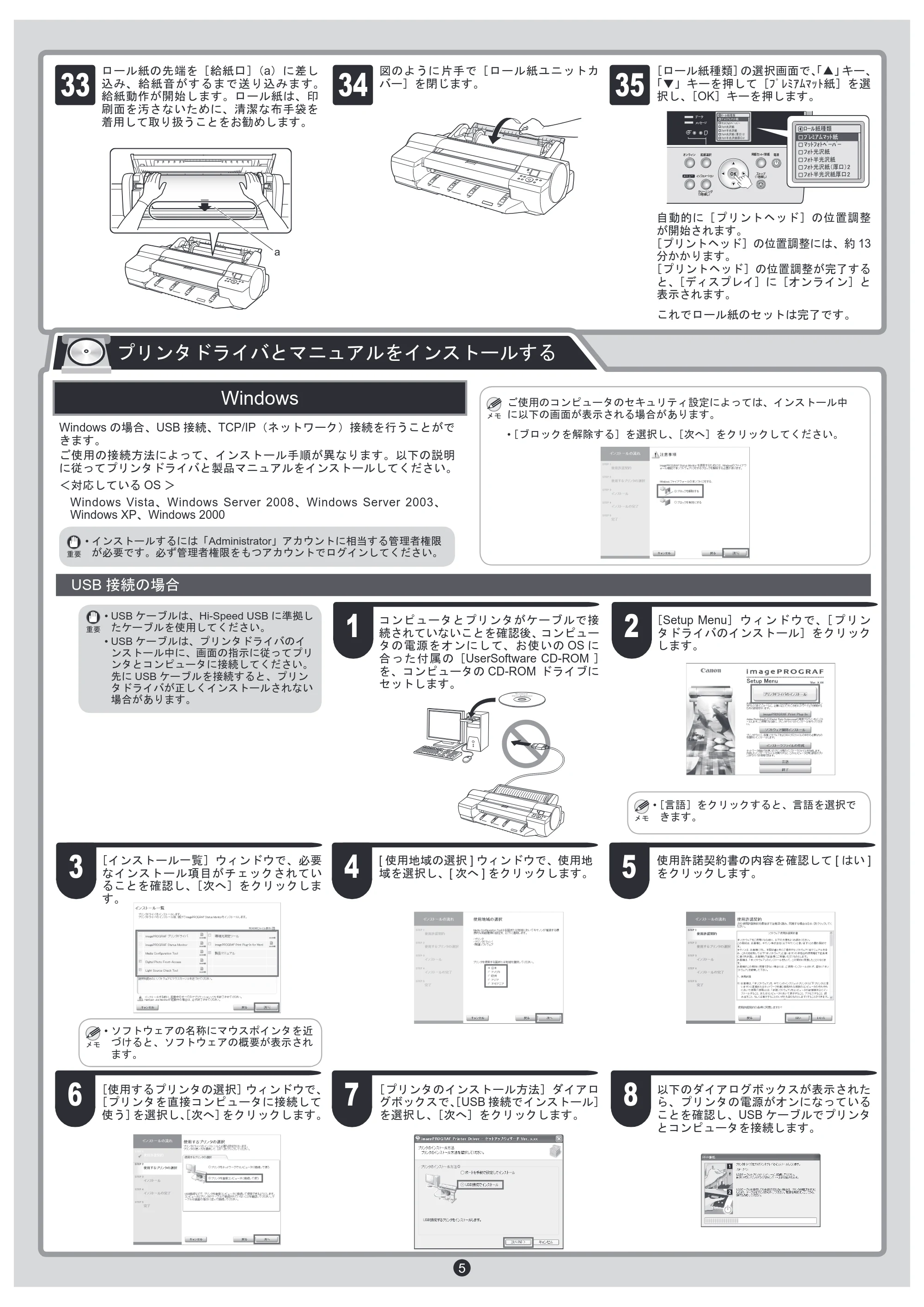
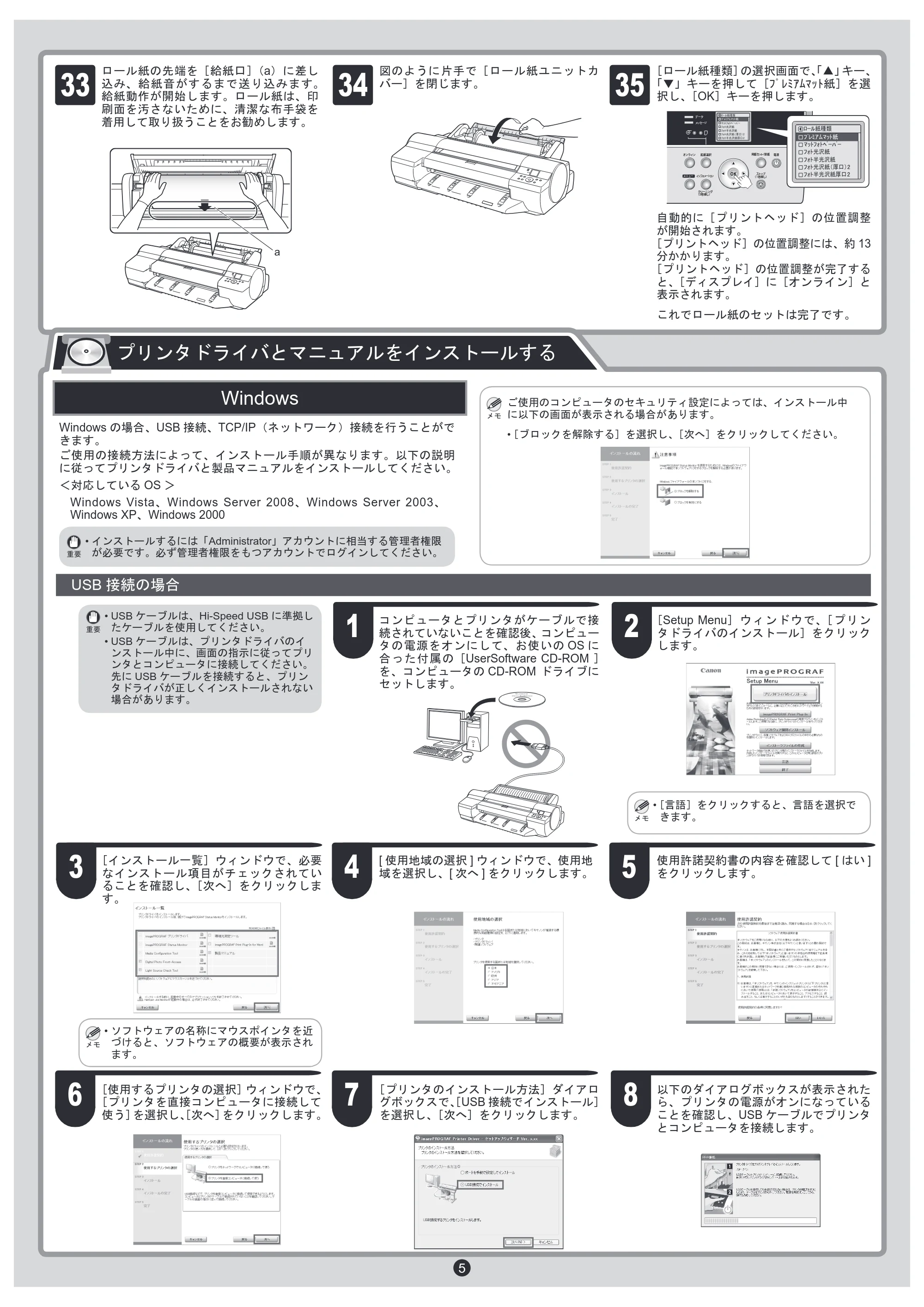
5
㊀ⷐ
ࡕࡔ
ࡕࡔ
㊀ⷐ
ࡕࡔ
[ロール紙種類]の選択画面で、「▲」キー、
「▼」キーを押して[プレミアムマット紙]を選
択し、[OK]キーを押します。
図のように片手で[ロール紙ユニットカ
バー]を閉じます。
自動的に[プリントヘッド]の位置調整
が開始されます。
[プリントヘッド]の位置調整には、約 13
分かかります。
[プリントヘッド]の位置調整が完了する
と、[ディスプレイ]に[ オンライン ]と
表示されます。
これでロール紙のセットは完了です。
ロール紙の先端を[給紙口](a)に差し
込み、給紙音がするまで送り込みます。
給紙動作が開始します。ロール紙は、印
刷面を汚さないために、清潔な布手袋を
着用して取り扱うことをお勧めします。
USB ケーブルは、Hi-Speed USB に準拠し
たケーブルを使用してください。
- USB ケーブルは、プリンタドライバのイ
ンストール中に、画面の指示に従ってプリ
ンタとコンピュータに接続してください。
先に USB ケーブルを接続すると、プリン
タドライバが正しくインストールされない
場合があります。
[言語]をクリックすると、言語を選択で
きます。
Windows
Windows の場合、USB 接続、TCP/IP(ネットワーク)接続を行うことがで
きます。
ご使用の接続方法によって、インストール手順が異なります。以下の説明
に従ってプリンタドライバと製品マニュアルをインストールしてください。
インストールするには「Administrator」アカウントに相当する管理者権限
が必要です。必ず管理者権限をもつアカウントでログインしてください。
ご使用のコンピュータのセキュリティ設定によっては、インストール中
に以下の画面が表示される場合があります。
[ブロックを解除する]を選択し、[次へ]をクリックしてください。 •
<対応している OS >
Windows Vista、Windows Server 2008、Windows Server 2003、
Windows XP、Windows 2000
USB 接続の場合
[Setup Menu]ウィンドウで、[プリン
タドライバのインストール]をクリック
します。
コンピュータとプリンタがケーブルで接
続されていないことを確認後、コンピュー
タの電源をオンにして、お使いの OS に
合った付属の[UserSoftware CD-ROM ]
を、コンピュータの CD-ROM ドライブに
セットします。
ソフトウェアの名称にマウスポインタを近
づけると、ソフトウェアの概要が表示され
ます。
[インストール一覧]ウィンドウで、必要
なインストール項目がチェックされてい
ることを確認し、[次へ]をクリックしま
す。
[ 使用地域の選択 ] ウィンドウで、使用地
域を選択し、[ 次へ ] をクリックします。
使用許諾契約書の内容を確認して [ はい ]
をクリックします。
[使用するプリンタの選択]ウィンドウで、
[プリンタを直接コンピュータに接続して
使う]を選択し、[次へ]をクリックします。
以下のダイアログボックスが表示された
ら、プリンタの電源がオンになっている
ことを確認し、USB ケーブルでプリンタ
とコンピュータを接続します。
[プリンタのインストール方法]ダイアロ
グボックスで、[USB 接続でインストール]
を選択し、[次へ]をクリックします。
33 34
OK
データ
メッセージ
オンライン 給紙選択 電源
メニュー インフォメーション
クリーニング
(3秒押し)
ストップ
(1秒押し)
用紙セット/排紙
䍪䍽䍸䍮䍏䍯䍭䍍䍢⚕
䍭䍍䍢䍪䍉䍢䍫䍽䍎䍨䍽䍎
䍪䍉䍢 శᴛ⚕
䍪䍉䍢 ඨశᴛ⚕
䍪䍉䍢 శᴛ⚕䋨ෘญ䋩㪉
䍪䍉䍢 ඨశᴛ⚕ෘญ 㪉
䍹䍎䍷 ⚕⒳㘃
䍪䍽䍸䍮䍏䍯䍭䍍䍢 ⚕
䍭䍍䍢䍪䍉䍢䍫䍽䍎䍨䍽䍎
䍪䍉䍢శᴛ⚕
䍪䍉䍢ඨశᴛ⚕
䍪䍉䍢శᴛ⚕ 䋨 ෘญ 䋩㪉
䍪䍉䍢ඨశᴛ⚕ෘญ 㪉
䍹䍎䍷 ⚕⒳㘃
プリンタドライバとマニュアルをインストールする
a
35
1 2
3 5
876
4
6ページ
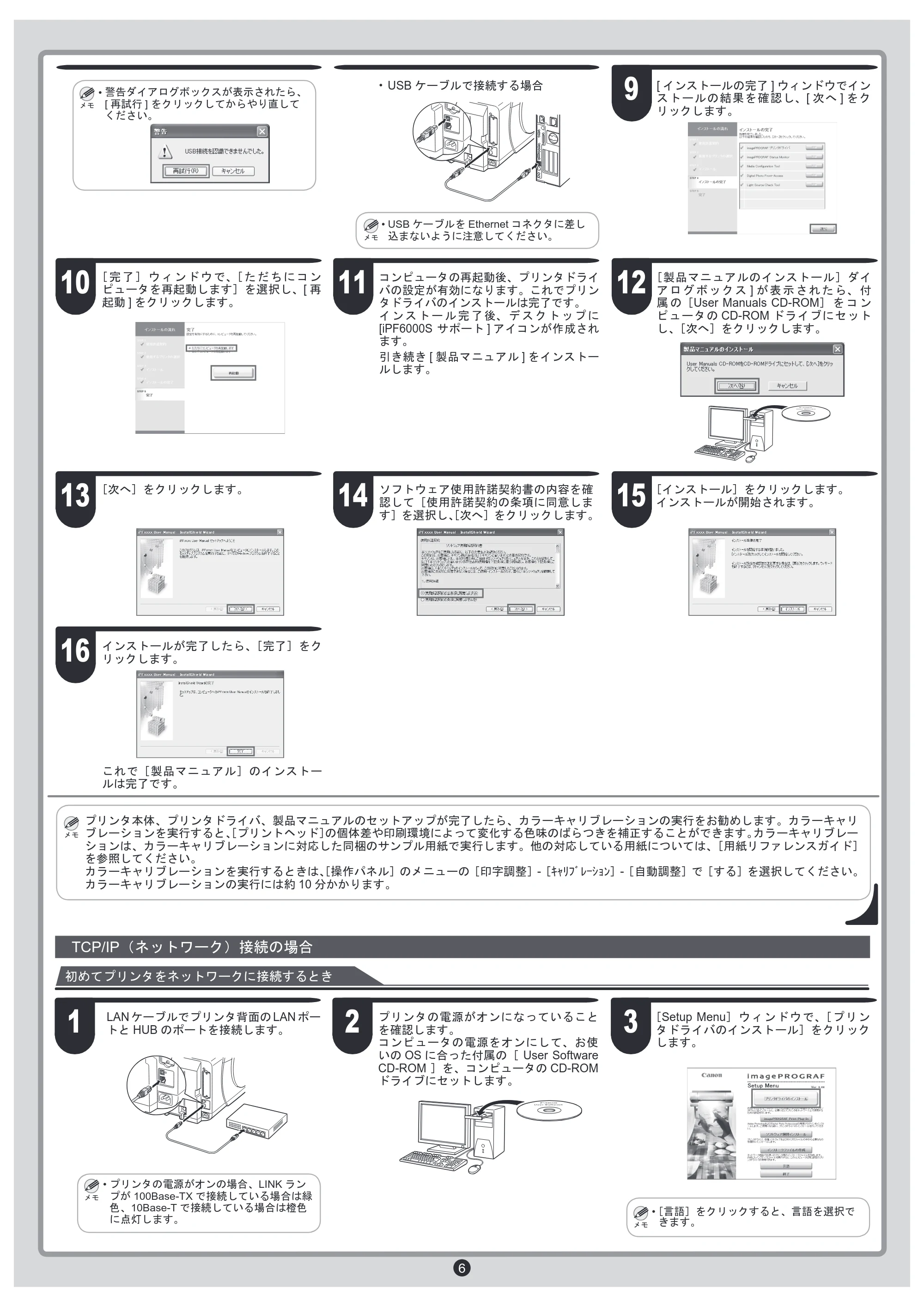
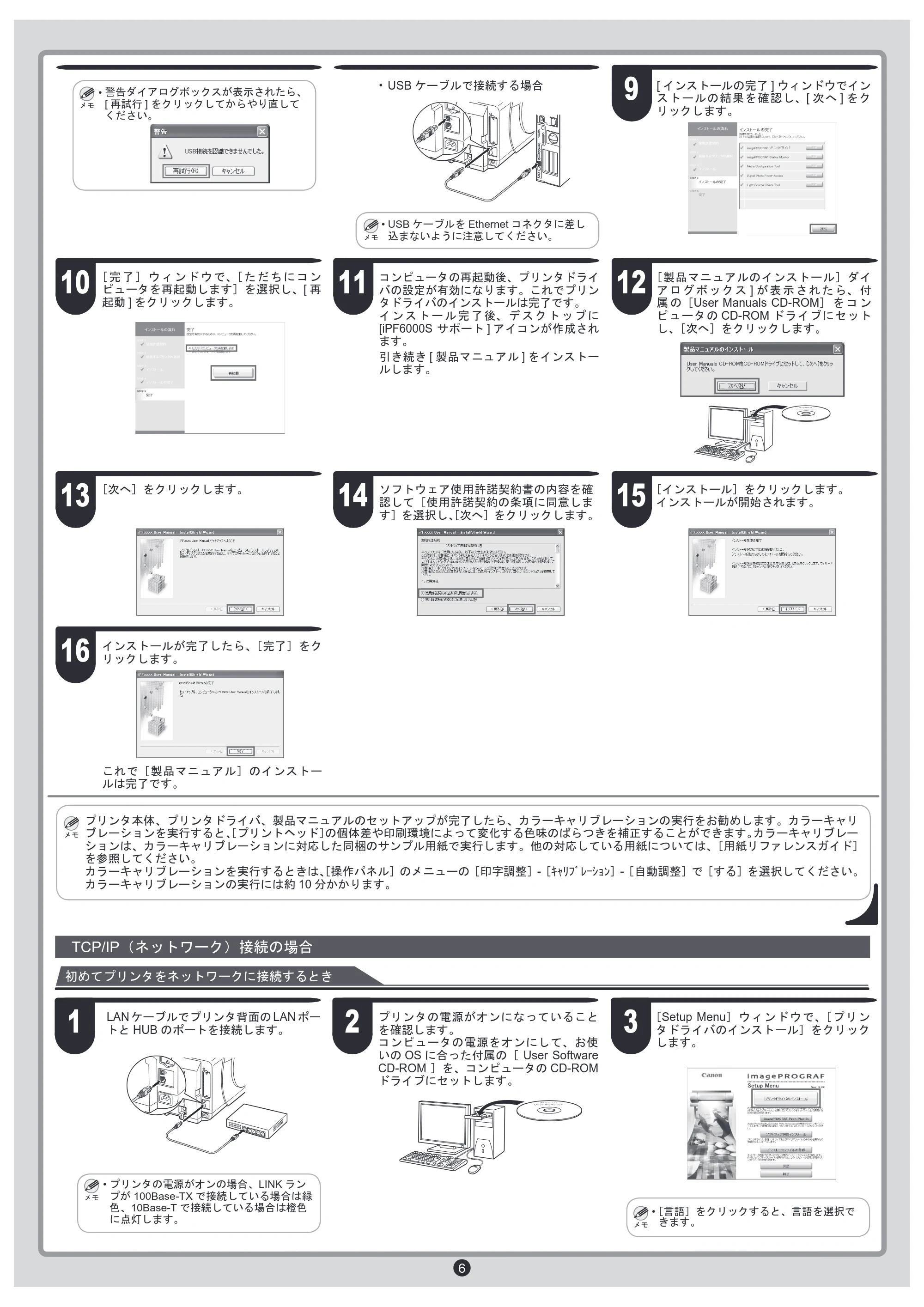
6
ࡕࡔ
ࡕࡔ
ࡕࡔ
ࡕࡔ
ࡕࡔ
警告ダイアログボックスが表示されたら、
[ 再試行 ] をクリックしてからやり直して
ください。
USB ケーブルで接続する場合•
TCP/IP(ネットワーク)接続の場合
初めてプリンタをネットワークに接続するとき
プリンタ本体、プリンタドライバ、製品マニュアルのセットアップが完了したら、カラーキャリブレーションの実行をお勧めします。カラーキャリ
ブレーションを実行すると、[プリントヘッド]の個体差や印刷環境によって変化する色味のばらつきを補正することができます。カラーキャリブレー
ションは、カラーキャリブレーションに対応した同梱のサンプル用紙で実行します。他の対応している用紙については、[用紙リファレンスガイド]
を参照してください。
カラーキャリブレーションを実行するときは、[操作パネル]のメニューの[印字調整]-[キャリブレーション]-[自動調整]で[する]を選択してください。
カラーキャリブレーションの実行には約 10 分かかります。
USB ケーブルを Ethernet コネクタに差し
込まないように注意してください。
[ インストールの完了 ] ウィンドウでイン
ストールの結果を確認し、[ 次へ ] をク
リックします。
[ 完 了 ] ウ ィ ン ド ウ で、[ た だ ち に コ ン
ピュータを再起動します]を選択し、[ 再
起動 ] をクリックします。
コンピュータの再起動後、プリンタドライ
バの設定が有効になります。これでプリン
タドライバのインストールは完了です。
イ ン ス ト ー ル 完 了 後、 デ ス ク ト ッ プ に
[iPF6000S サポート ] アイコンが作成され
ます。
引き続き [ 製品マニュアル ] をインストー
ルします。
[ 製品マニュアルのインストール]ダイ
ア ロ グ ボ ッ ク ス ] が 表 示 さ れ た ら、 付
属 の[User Manuals CD-ROM] を コ ン
ピュータの CD-ROM ドライブにセット
し、[ 次へ]をクリックします。
ソフトウェア使用許諾契約書の内容を確
認して[使用許諾契約の条項に同意しま
す]を選択し、[ 次へ]をクリックします。
[ インストール]をクリックします。
インストールが開始されます。
[ 次へ]をクリックします。
インストールが完了したら、[完了]をク
リックします。
これで[ 製品マニュアル]のインストー
ルは完了です。
LAN ケーブルでプリンタ背面の LAN ポー
トと HUB のポートを接続します。
プリンタの電源がオンの場合、LINK ラン
プが 100Base-TX で接続している場合は緑
色、10Base-T で接続している場合は橙色
に点灯します。
[言語]をクリックすると、言語を選択で
きます。
[Setup Menu]ウィンドウで、[プリン
タドライバのインストール]をクリック
します。
プリンタの電源がオンになっていること
を確認します。
コンピュータの電源をオンにして、お使
いの OS に合った付属の[ User Software
CD-ROM ]を、コンピュータの CD-ROM
ドライブにセットします。
13 14 15
11 1210
1 2 3
9
16
7ページ
7
ࡕࡔ
ࡕࡔ
㊀ⷐ
ࡕࡔ
㊀ⷐ
ࡕࡔ
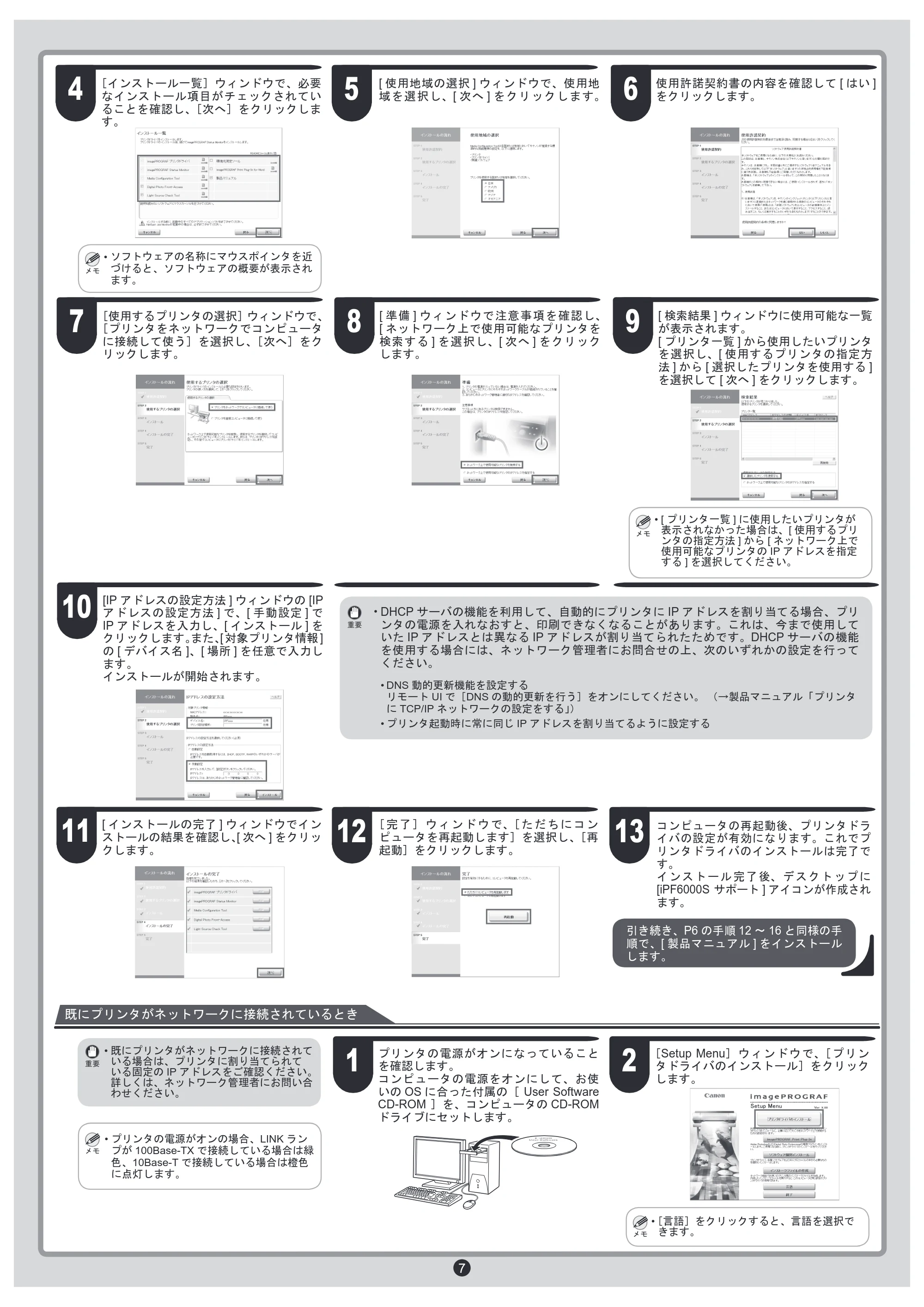
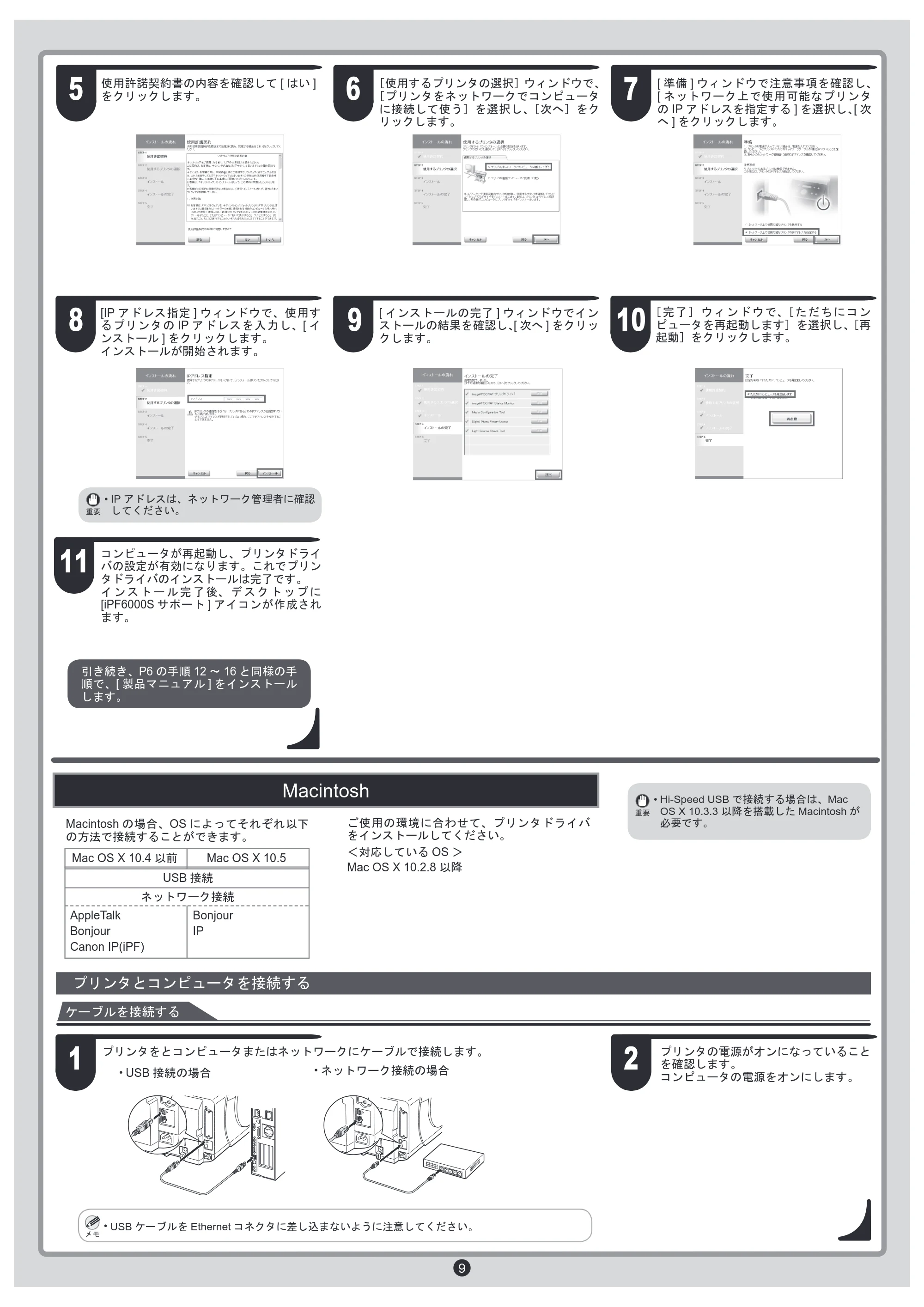
使用許諾契約書の内容を確認して [ はい ]
をクリックします。
[インストール一覧]ウィンドウで、必要
なインストール項目がチェックされてい
ることを確認し、[次へ]をクリックしま
す。
ソフトウェアの名称にマウスポインタを近
づけると、ソフトウェアの概要が表示され
ます。
[ 使用地域の選択 ] ウィンドウで、使用地
域を選択し、[ 次へ ] をクリックします。
[使用するプリンタの選択]ウィンドウで、
[プリンタをネットワークでコンピュータ
に接続して使う]を選択し、[次へ]をク
リックします。
[ 準備 ] ウィンドウで注意事項を確認し、
[ ネットワーク上で使用可能なプリンタを
検索する ] を選択し、[ 次へ ] をクリック
します。
[ 検索結果 ] ウィンドウに使用可能な一覧
が表示されます。
[ プリンタ一覧 ] から使用したいプリンタ
を選択し、[ 使用するプリンタの指定方
法 ] から [ 選択したプリンタを使用する ]
を選択して [ 次へ ] をクリックします。
[IP アドレスの設定方法 ] ウィンドウの [IP
アドレスの設定方法 ] で、[ 手動設定 ] で
IP アドレスを入力し、[ インストール ] を
クリックします。また、[ 対象プリンタ情報 ]
の [ デバイス名 ]、[ 場所 ] を任意で入力し
ます。
インストールが開始されます。
[ プリンタ一覧 ] に使用したいプリンタが
表示されなかった場合は、[ 使用するプリ
ンタの指定方法 ] から [ ネットワーク上で
使用可能なプリンタの IP アドレスを指定
する ] を選択してください。
DHCP サーバの機能を利用して、自動的にプリンタに IP アドレスを割り当てる場合、プリ
ンタの電源を入れなおすと、印刷できなくなることがあります。これは、今まで使用して
いた IP アドレスとは異なる IP アドレスが割り当てられたためです。DHCP サーバの機能
を使用する場合には、ネットワーク管理者にお問合せの上、次のいずれかの設定を行って
ください。
DNS 動的更新機能を設定する
リモート UI で[DNS の動的更新を行う]をオンにしてください。 (→製品マニュアル「プリンタ
に TCP/IP ネットワークの設定をする」)
プリンタ起動時に常に同じ IP アドレスを割り当てるように設定する•
コンピュータの再起動後、プリンタドラ
イバの設定が有効になります。これでプ
リンタドライバのインストールは完了で
す。
イ ン ス ト ー ル 完 了 後、 デ ス ク ト ッ プ に
[iPF6000S サポート ] アイコンが作成され
ます。
引き続き、P6 の手順 12 ~ 16 と同様の手
順で、[ 製品マニュアル ] をインストール
します。
[ 完 了 ] ウ ィ ン ド ウ で、[ た だ ち に コ ン
ピュータを再起動します]を選択し、[再
起動]をクリックします。
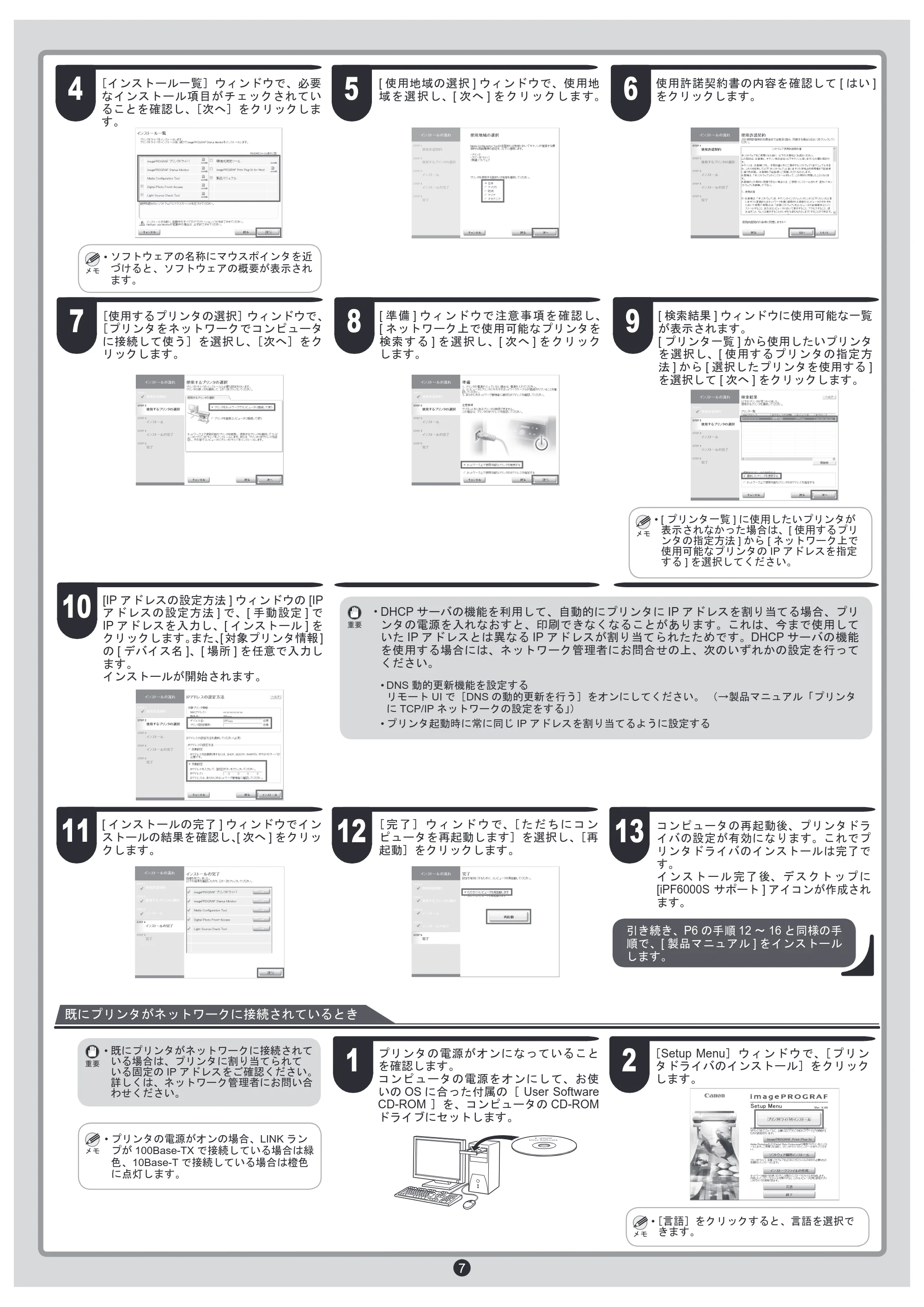
プリンタの電源がオンになっていること
を確認します。
コンピュータの電源をオンにして、お使
いの OS に合った付属の[ User Software
CD-ROM ]を、コンピュータの CD-ROM
ドライブにセットします。
既にプリンタがネットワークに接続されているとき
[言語]をクリックすると、言語を選択で
きます。
[Setup Menu]ウィンドウで、[プリン
タドライバのインストール]をクリック
します。
プリンタの電源がオンの場合、LINK ラン
プが 100Base-TX で接続している場合は緑
色、10Base-T で接続している場合は橙色
に点灯します。
既にプリンタがネットワークに接続されて
いる場合は、プリンタに割り当てられて
いる固定の IP アドレスをご確認ください。
詳しくは、ネットワーク管理者にお問い合
わせください。
[ インストールの完了 ] ウィンドウでイン
ストールの結果を確認し、[ 次へ ] をクリッ
クします。
4 65
7 8 9
10
1211
1 2
13
8ページ
8
ࡕࡔ
ࡕࡔ
ࡕࡔ
㊀ⷐ
ࡕࡔ
ࡕࡔ
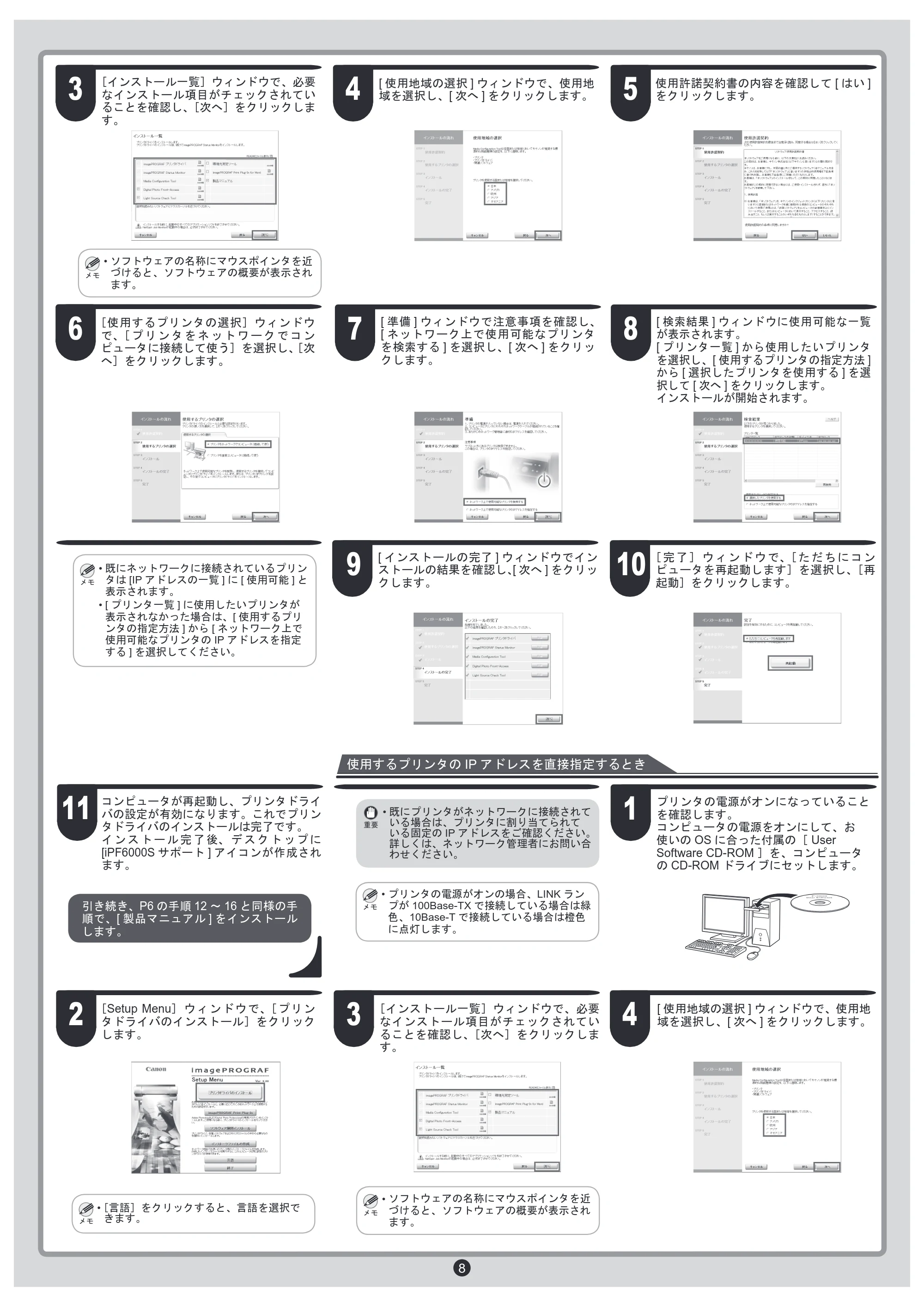
使用許諾契約書の内容を確認して [ はい ]
をクリックします。
[使用するプリンタの選択]ウィンドウ
で、[ プ リ ン タ を ネ ッ ト ワ ー ク で コ ン
ピュータに接続して使う]を選択し、[次
へ]をクリックします。
[ 準備 ] ウィンドウで注意事項を確認し、
[ ネットワーク上で使用可能なプリンタ
を検索する ] を選択し、[ 次へ ] をクリッ
クします。
[ 検索結果 ] ウィンドウに使用可能な一覧
が表示されます。
[ プリンタ一覧 ] から使用したいプリンタ
を選択し、[ 使用するプリンタの指定方法 ]
から [ 選択したプリンタを使用する ] を選
択して [ 次へ ] をクリックします。
インストールが開始されます。
[ 使用地域の選択 ] ウィンドウで、使用地
域を選択し、[ 次へ ] をクリックします。
[インストール一覧]ウィンドウで、必要
なインストール項目がチェックされてい
ることを確認し、[次へ]をクリックしま
す。
ソフトウェアの名称にマウスポインタを近
づけると、ソフトウェアの概要が表示され
ます。
[ 完 了 ] ウ ィ ン ド ウ で、[ た だ ち に コ ン
ピュータを再起動します]を選択し、[再
起動]をクリックします。
既にネットワークに接続されているプリン
タは [IP アドレスの一覧 ] に [ 使用可能 ] と
表示されます。
[ プリンタ一覧 ] に使用したいプリンタが
表示されなかった場合は、[ 使用するプリ
ンタの指定方法 ] から [ ネットワーク上で
使用可能なプリンタの IP アドレスを指定
する ] を選択してください。
[ インストールの完了 ] ウィンドウでイン
ストールの結果を確認し、[ 次へ ] をクリッ
クします。
コンピュータが再起動し、プリンタドライ
バの設定が有効になります。これでプリン
タドライバのインストールは完了です。
イ ン ス ト ー ル 完 了 後、 デ ス ク ト ッ プ に
[iPF6000S サポート ] アイコンが作成され
ます。
引き続き、P6 の手順 12 ~ 16 と同様の手
順で、[ 製品マニュアル ] をインストール
します。
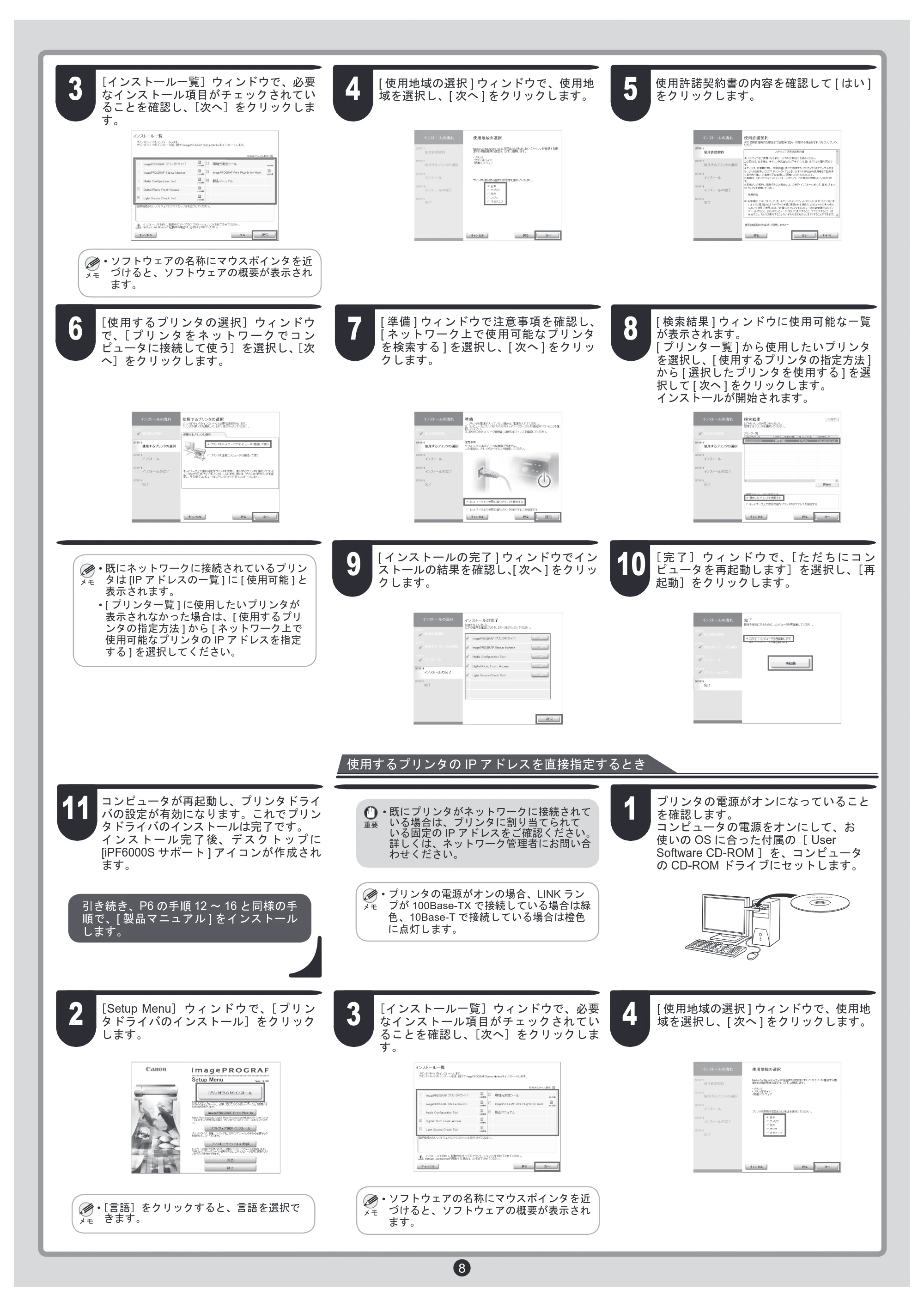
使用するプリンタの IP アドレスを直接指定するとき
- プリンタの電源がオンの場合、LINK ラン
プが 100Base-TX で接続している場合は緑
色、10Base-T で接続している場合は橙色
に点灯します。
プリンタの電源がオンになっていること
を確認します。
コンピュータの電源をオンにして、お
使いの OS に合った付属の[ User
Software CD-ROM ]を、コンピュータ
の CD-ROM ドライブにセットします。
既にプリンタがネットワークに接続されて
いる場合は、プリンタに割り当てられて
いる固定の IP アドレスをご確認ください。
詳しくは、ネットワーク管理者にお問い合
わせください。
[言語]をクリックすると、言語を選択で
きます。
[Setup Menu]ウィンドウで、[プリン
タドライバのインストール]をクリック
します。
[インストール一覧]ウィンドウで、必要
なインストール項目がチェックされてい
ることを確認し、[次へ]をクリックしま
す。
ソフトウェアの名称にマウスポインタを近
づけると、ソフトウェアの概要が表示され
ます。
[ 使用地域の選択 ] ウィンドウで、使用地
域を選択し、[ 次へ ] をクリックします。
4 5
6 87
3
109
11 1
2 3 4
9ページ
9
㊀ⷐ
ࡕࡔ
㊀ⷐ
Macintosh
ご使用の環境に合わせて、プリンタドライバ
をインストールしてください。
<対応している OS >
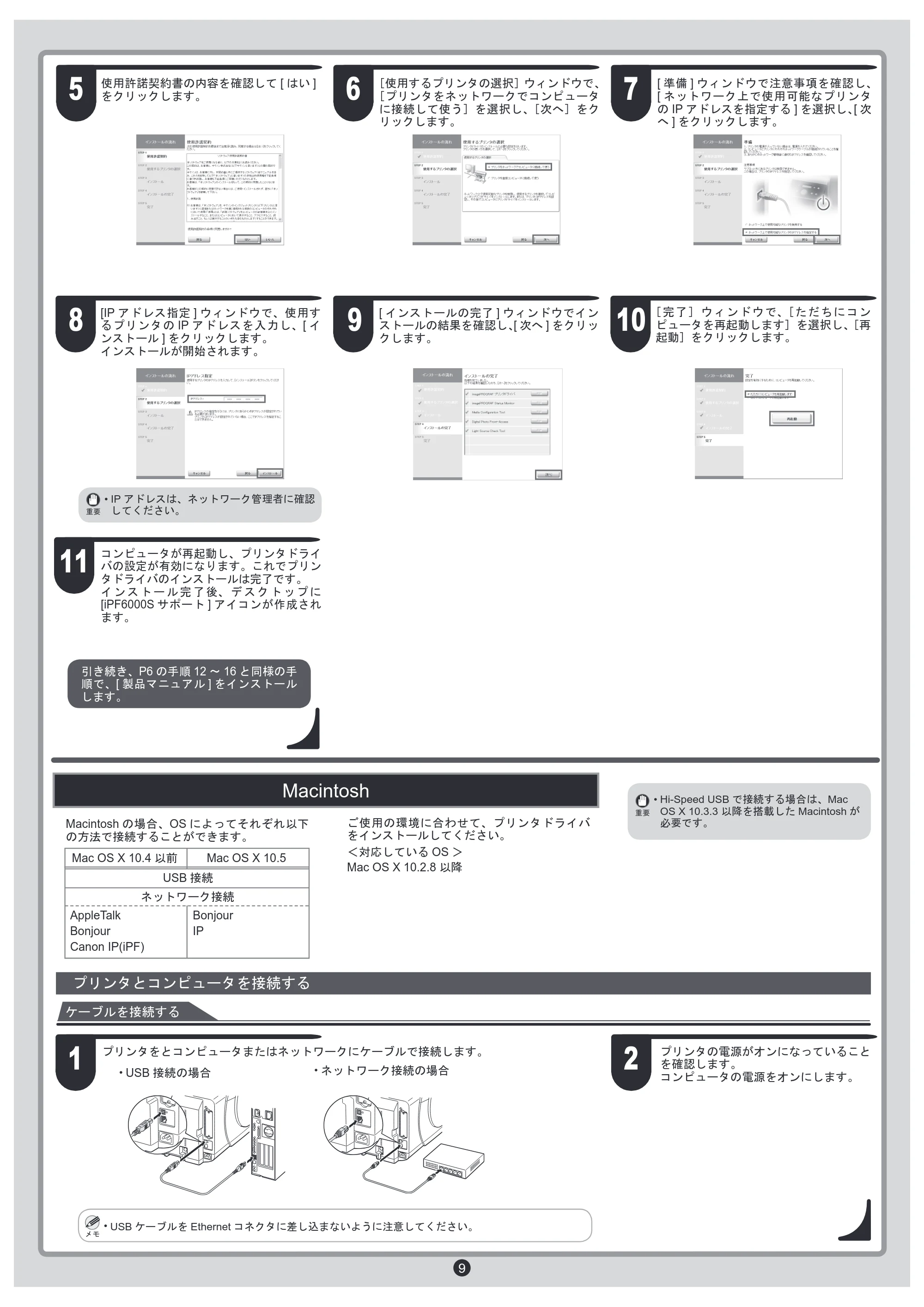
プリンタをとコンピュータまたはネットワークにケーブルで接続します。
USB 接続の場合• ネットワーク接続の場合
USB ケーブルを Ethernet コネクタに差し込まないように注意してください。•
プリンタとコンピュータを接続する
プリンタの電源がオンになっていること
を確認します。
コンピュータの電源をオンにします。
ケーブルを接続する
Macintosh の場合、OS によってそれぞれ以下
の方法で接続することができます。
USB 接続
AppleTalk
ネットワーク接続
Bonjour
Canon IP(iPF)
IP
Bonjour
使用許諾契約書の内容を確認して [ はい ]
をクリックします。
[使用するプリンタの選択]ウィンドウで、
[プリンタをネットワークでコンピュータ
に接続して使う]を選択し、[次へ]をク
リックします。
[ 準備 ] ウィンドウで注意事項を確認し、
[ ネットワーク上で使用可能なプリンタ
の IP アドレスを指定する ] を選択し、[ 次
へ ] をクリックします。
[IP アドレス指定 ] ウィンドウで、使用す
るプリンタの IP アドレスを入力し、[ イ
ンストール ] をクリックします。
インストールが開始されます。
[完了]ウィンドウで、[ただちにコン
ピュータを再起動します]を選択し、[再
起動]をクリックします。
コンピュータが再起動し、プリンタドライ
バの設定が有効になります。これでプリン
タドライバのインストールは完了です。
イ ン ス ト ー ル 完 了 後、 デ ス ク ト ッ プ に
[iPF6000S サポート ] アイコンが作成され
ます。
引き続き、P6 の手順 12 ~ 16 と同様の手
順で、[ 製品マニュアル ] をインストール
します。
IP アドレスは、ネットワーク管理者に確認
してください。
[ インストールの完了 ] ウィンドウでイン
ストールの結果を確認し、[ 次へ ] をクリッ
クします。
Mac OS X 10.2.8 以降
Mac OS X 10.4 以前 Mac OS X 10.5
Hi-Speed USB で接続する場合は、Mac
OS X 10.3.3 以降を搭載した Macintosh が
必要です。
1 2
5 6 7
8
11
9 10
10ページ
10
㊀ⷐ
AppleTalk で接続する場合(Mac OS X 10.4 以前)
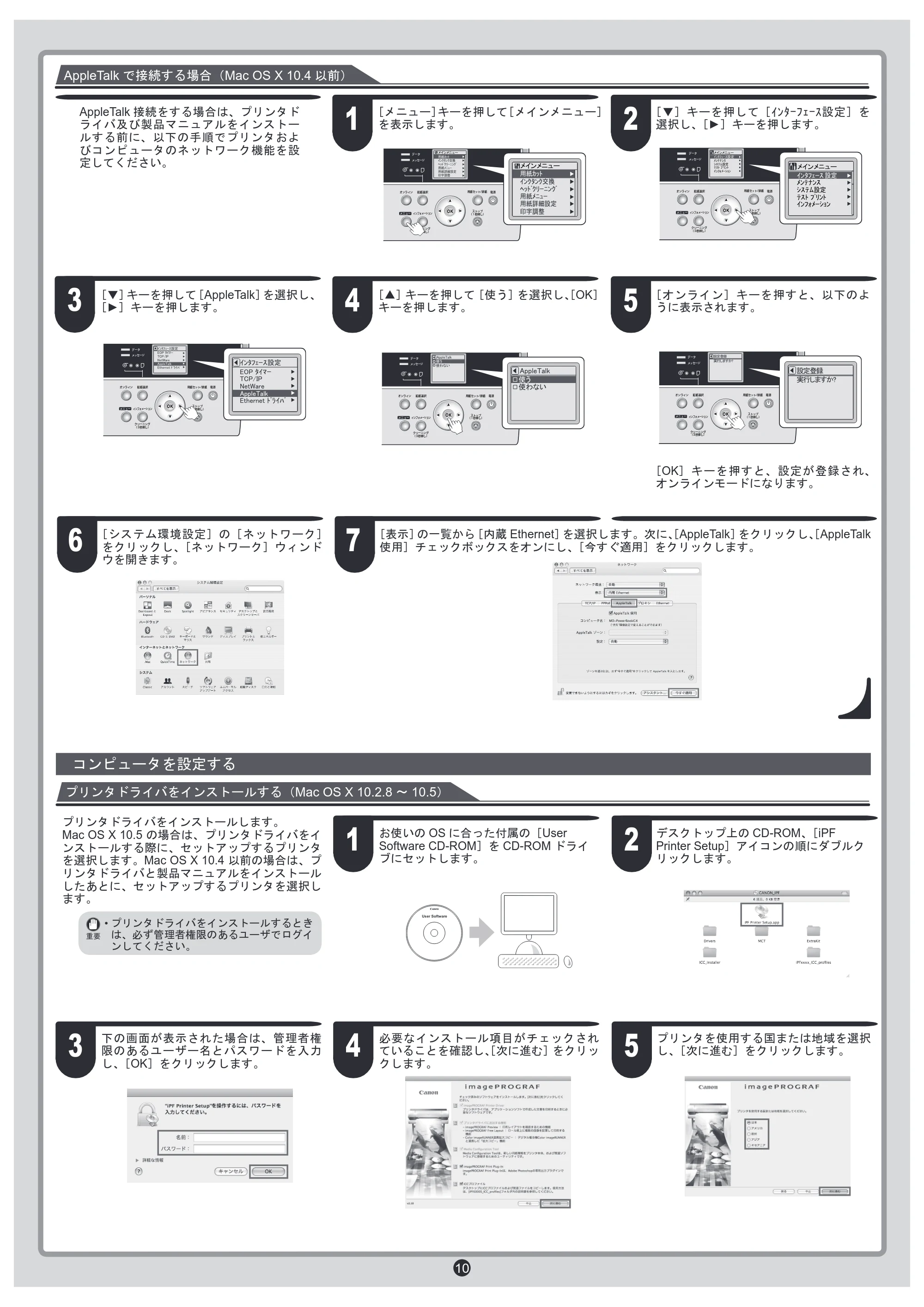
AppleTalk 接続をする場合は、プリンタド
ライバ及び製品マニュアルをインストー
ルする前に、以下の手順でプリンタおよ
びコンピュータのネットワーク機能を設
定してください。
[ メニュー]キーを押して[ メインメニュー]
を表示します。
[ ▼]キーを押して[ インターフェース設定]を
選択し、[►]キーを押します。
[ ▼]キーを押して[ AppleTalk]を選択し、
[►]キーを押します。
[ ▲]キーを押して[使う]を選択し、[ OK]
キーを押します。
[ オンライン]キーを押すと、以下のよ
うに表示されます。
[ OK]キーを押すと、設定が登録され、
オンラインモードになります。
[ システム環境設定]の[ ネットワーク]
をクリックし、[ネットワーク]ウィンド
ウを開きます。
[ 表示]の一覧から[ 内蔵 Ethernet]を選択します。次に、[ AppleTalk]をクリックし、[ AppleTalk
使用]チェックボックスをオンにし、[ 今すぐ適用]をクリックします。
コンピュータを設定する
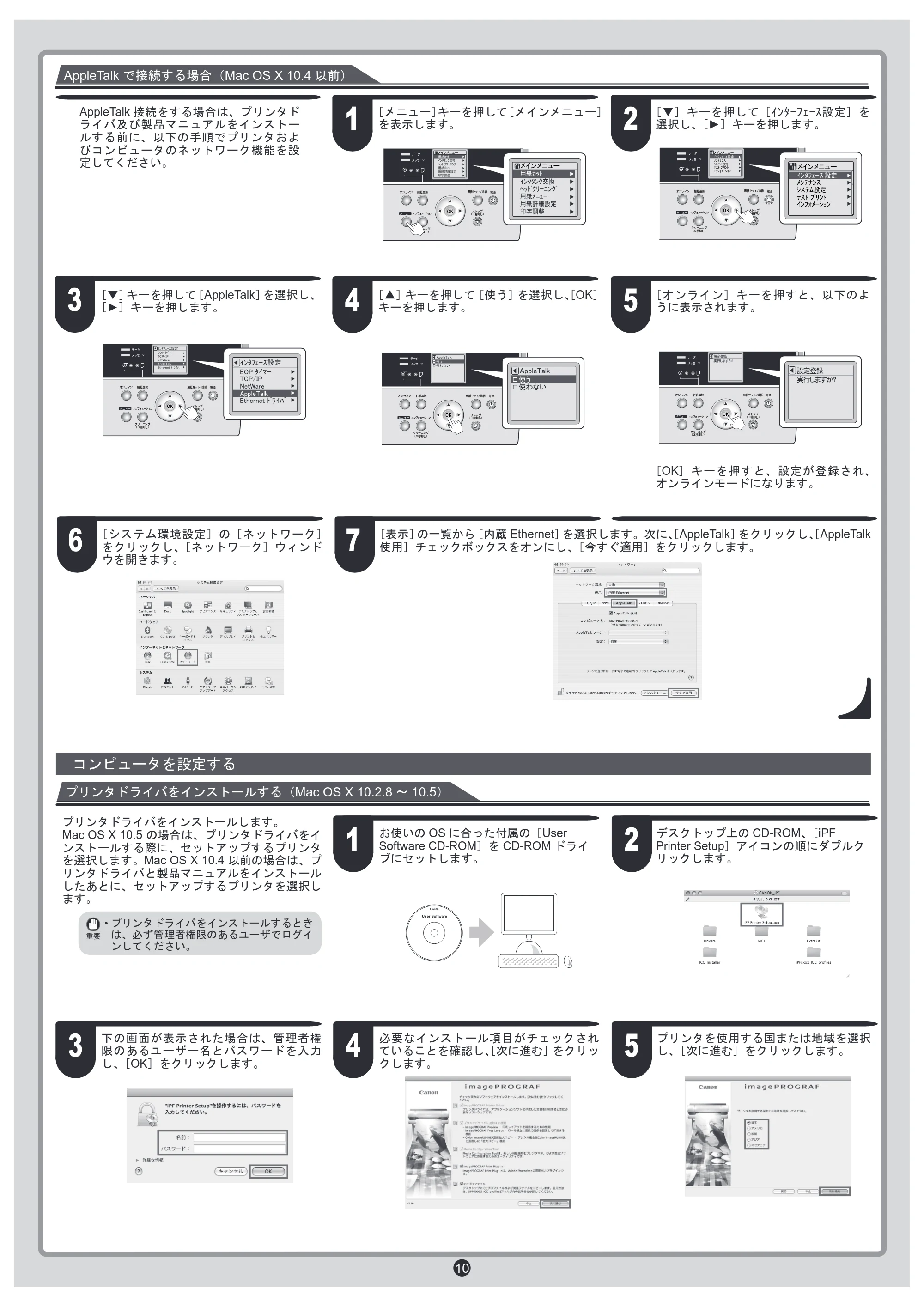
お使いの OS に合った付属の[User
Software CD-ROM]を CD-ROM ドライ
ブにセットします。
- プリンタドライバをインストールするとき
は、必ず管理者権限のあるユーザでログイ
ンしてください。
デスクトップ上の CD-ROM、[iPF
Printer Setup]アイコンの順にダブルク
リックします。
プリンタドライバをインストールする(Mac OS X 10.2.8 ~ 10.5)
下の画面が表示された場合は、管理者権
限のあるユーザー名とパスワードを入力
し、[OK]をクリックします。
必要なインストール項目がチェックされ
ていることを確認し、[次に進む]をクリッ
クします。
プリンタドライバをインストールします。
Mac OS X 10.5 の場合は、プリンタドライバをイ
ンストールする際に、セットアップするプリンタ
を選択します。Mac OS X 10.4 以前の場合は、プ
リンタドライバと製品マニュアルをインストール
したあとに、セットアップするプリンタを選択し
ます。
プリンタを使用する国または地域を選択
し、[次に進む]をクリックします。
OK
データ
メッセージ
オンライン 給紙選択 電源
メニュー インフォメーション
クリーニング
(3秒押し)
ストップ
(1秒押し)
用紙セット/排紙
↪⚕䍔䍍䍢
䍐䍻䍖䍞䍻䍖឵
䍫䍍䍢䍼䍖䍶䍎䍤䍻䍖䍼
↪⚕䍰䍤䍋䍎
↪⚕⚦⸳ቯ
ශሼ⺞ᢛ
䊜䉟䊮䊜䊆䊠䊷
↪⚕䍔䍍䍢
䍐䍻䍖䍞䍻䍖 ឵
䍫䍍䍢䍼䍖䍶䍎䍤䍻䍖䍼
↪⚕䍰䍤䍋䍎
↪⚕⚦⸳ቯ
ශሼ⺞ᢛ
䊜䉟䊮䊜䊆䊠䊷
OK
データ
メッセージ
オンライン 給紙選択 電源
メニュー インフォメーション
クリーニング
(3秒押し)
ストップ
(1秒押し)
用紙セット/排紙
䊜䉟䊮䊜䊆䊠䊷
䍐䍻䍞䍪䍈䍎䍛⸳ቯ㩷
䍰䍻䍡䍣䍻䍛
䍚䍛䍡䍯⸳ቯ
䍡䍛䍢㩷䍪䍽䍶䍻䍢
䍐䍻䍪䍉䍰䍎䍚䍌䍻
䊜䉟䊮䊜䊆䊠䊷
䍐䍻䍞䍪䍈䍎䍛 ⸳ቯ
䍰䍻䍡䍣䍻䍛
䍚䍛䍡䍯 ⸳ቯ
䍡䍛䍢㩷䍪䍽䍶䍻䍢
䍐䍻䍪䍉䍰䍎䍚䍌䍻
OK
データ
メッセージ
オンライン 給紙選択 電源
メニュー インフォメーション
クリーニング
(3秒押し)
ストップ
(1秒押し)
用紙セット/排紙
䍐䍻䍞䍪䍈䍎䍛⸳ቯ
㪜㪦㪧㩷䍞䍐䍭䍎
㪫㪚㪧㪆㪠㪧
㪥㪼㫋㪮㪸㫉㪼
㪘㫇㫇㫃㪼㪫㪸㫃㫂
㪜㫋㪿㪼㫉㫅㪼㫋㩷䍢䍼䍵䍐䍨䍼
䍐䍻䍞䍪䍈䍎䍛⸳ቯ
㪜㪦㪧㩷䍞䍐䍭䍎
㪫㪚㪧㪆㪠㪧
㪥㪼㫋㪮㪸㫉㪼
㪘㫇㫇㫃㪼㪫㪸㫃㫂
㪜㫋㪿㪼㫉㫅㪼㫋㩷䍢䍼䍵䍐䍨䍼
OK
データ
メッセージ
オンライン 給紙選択 電源
メニュー インフォメーション
クリーニング
(3秒押し)
ストップ
(1秒押し)
用紙セット/排紙
㪘㫇㫇㫃㪼㪫㪸㫃㫂
䈉
䉒䈭䈇
㪘㫇㫇㫃㪼㪫㪸㫃㫂
䈉
䉒䈭䈇
OK
データ
メッセージ
オンライン 給紙選択 電源
メニュー インフォメーション
クリーニング
(3秒押し)
ストップ
(1秒押し)
用紙セット/排紙
⸳ቯ⊓㍳
ታⴕ䈚䉁䈜䈎㪖
⸳ቯ⊓㍳
ታⴕ䈚䉁䈜䈎㪖
User Software
1 2
3 4 5
6 7
1 2
3 4 5
11ページ
11
ࡕࡔ
ࡕࡔ
ࡕࡔ
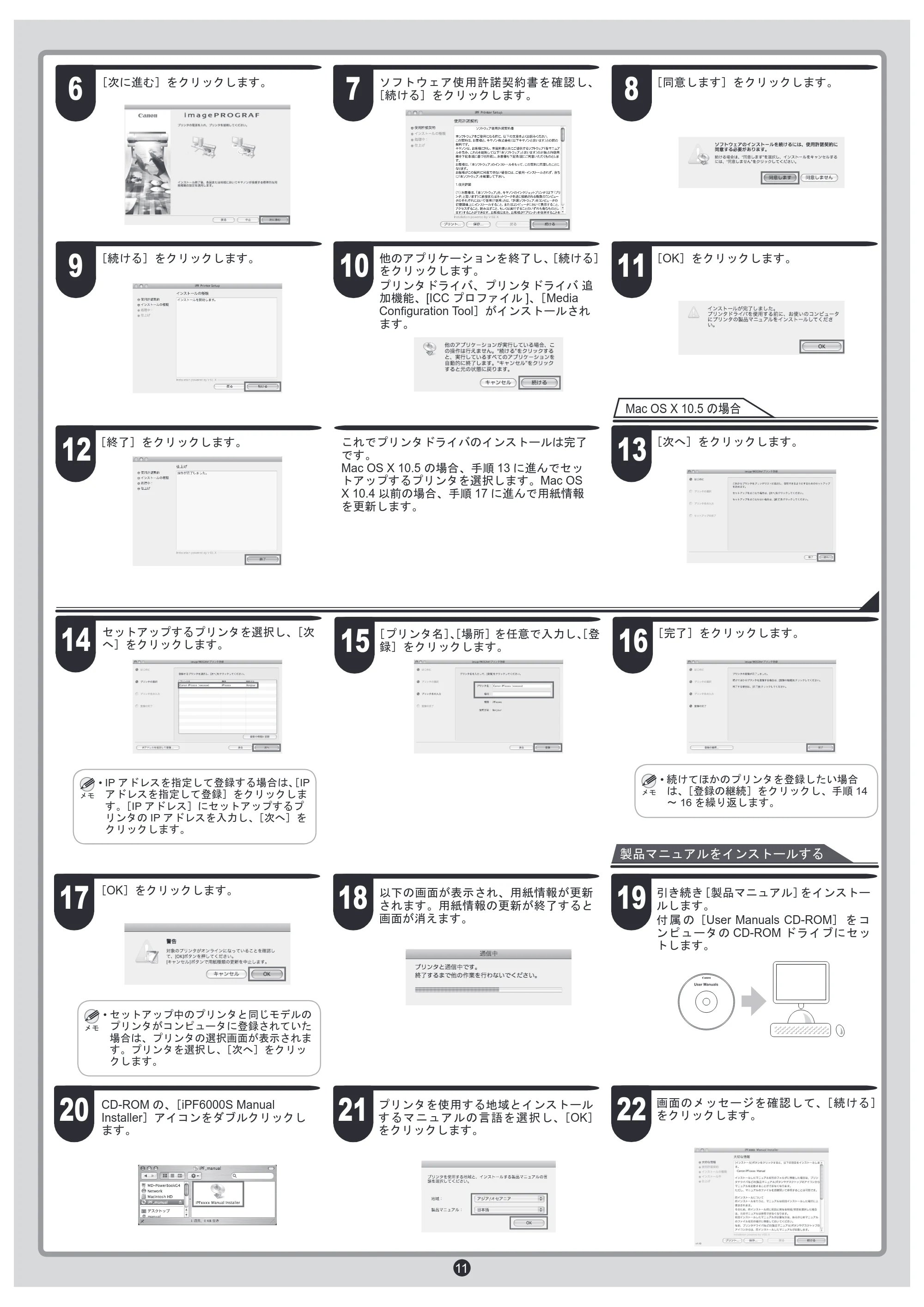
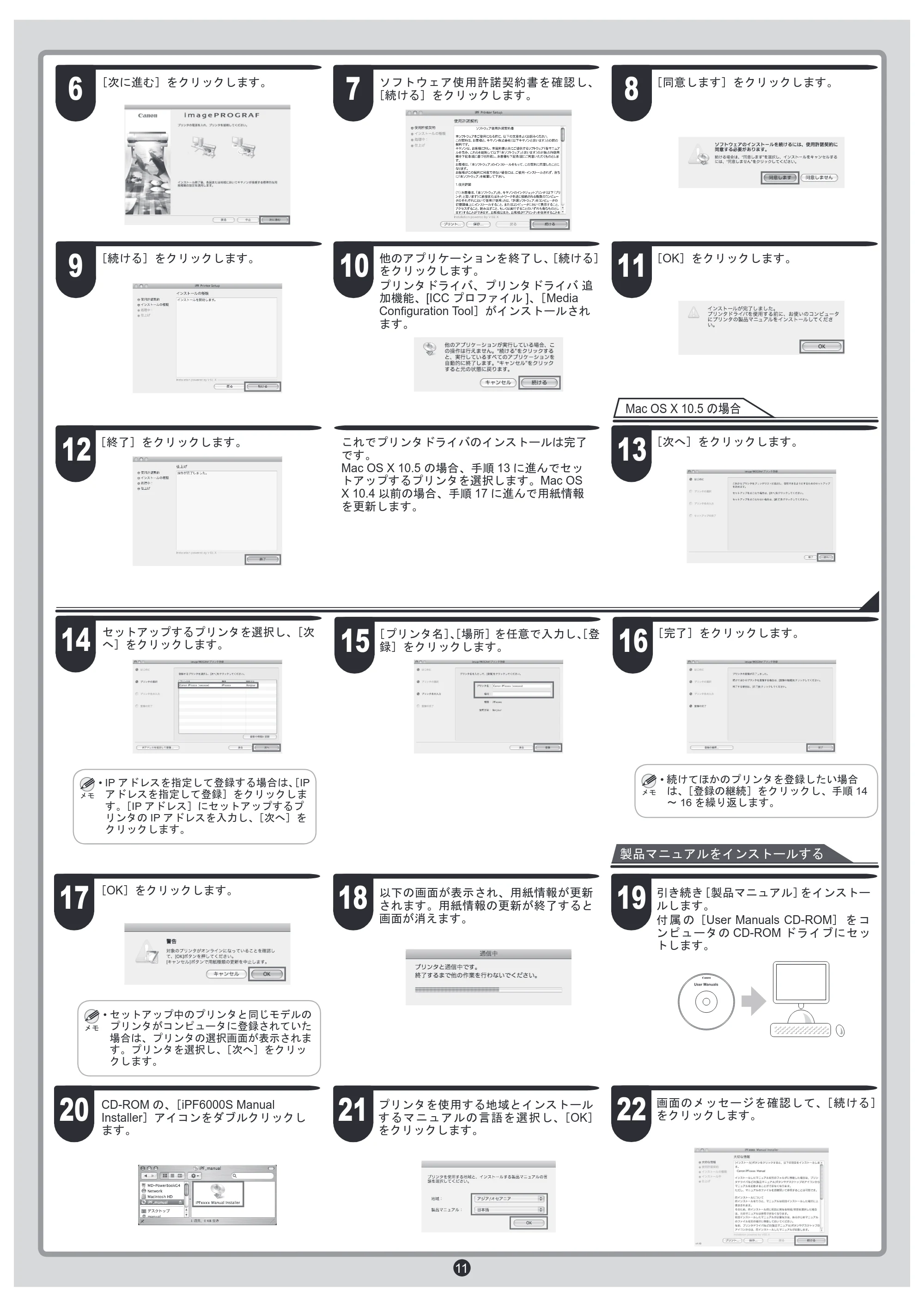
[次に進む]をクリックします。 ソフトウェア使用許諾契約書を確認し、
[続ける]をクリックします。
[同意します]をクリックします。
[続ける]をクリックします。 他のアプリケーションを終了し、[続ける]
をクリックします。
プリンタドライバ、プリンタドライバ 追
加機能、[ICC プロファイル ]、[Media
Configuration Tool]がインストールされ
ます。
[OK]をクリックします。
[終了]をクリックします。 [次へ]をクリックします。
セットアップするプリンタを選択し、[次
へ]をクリックします。
IP アドレスを指定して登録する場合は、[IP
アドレスを指定して登録]をクリックしま
す。[IP アドレス]にセットアップするプ
リンタの IP アドレスを入力し、[次へ]を
クリックします。
これでプリンタドライバのインストールは完了
です。
Mac OS X 10.5 の場合、手順 13 に進んでセッ
トアップするプリンタを選択します。Mac OS
X 10.4 以前の場合、手順 17 に進んで用紙情報
を更新します。
Mac OS X 10.5 の場合
[プリンタ名]、[場所]を任意で入力し、[登
録]をクリックします。
[完了]をクリックします。
続けてほかのプリンタを登録したい場合
は、[登録の継続]をクリックし、手順 14
~ 16 を繰り返します。
画面のメッセージを確認して、[続ける]
をクリックします。
プリンタを使用する地域とインストール
するマニュアルの言語を選択し、[ OK]
をクリックします。
引き続き[製品マニュアル]をインストー
ルします。
CD-ROM の、[iPF6000S Manual
Installer]アイコンをダブルクリックし
ます。
付 属 の[User Manuals CD-ROM] を コ
ンピュータの CD-ROM ドライブにセッ
トします。
製品マニュアルをインストールする
[OK]をクリックします。
セットアップ中のプリンタと同じモデルの
プリンタがコンピュータに登録されていた
場合は、プリンタの選択画面が表示されま
す。プリンタを選択し、[次へ]をクリッ
クします。
以下の画面が表示され、用紙情報が更新
されます。用紙情報の更新が終了すると
画面が消えます。
6 7 8
9 10 11
12 13
14 15 16
222120
1917 18
12ページ
12
ࡕࡔ
プリンタをセットアップしているときに、[ 操作パネル]の[ ディスプレイ]にエラーメッセージが表示される場合があります。必ずしも故障や不具合ではなく、
簡単な操作で処置できる場合があります。よく出現するメッセージとその原因、および対処方法を以下に示します。その他のメッセージについては、付属の[リ
ファレンスガイド]を参照してください。詳しい操作方法については、「プリンタドライバとマニュアルをインストールする」でインストールした[製品マニュ
アル]を参照してください。
メッセージ 原因 処置
[ 用紙が斜めにセットされています。] セットした用紙が斜めになっています。 用紙を取り除き、正しい位置にセットします。(P.5、手順 33 ~ 35 参照)
[電源を切り、しばらくたってから再度電源
を入れてください。]
[ 上カバー]内部のテープや[ ベルトストッパ]が取
り外されていません。
[ インクタンクが装着されていません。]
[ メンテナンスカートリッジが装着されていません 。] [ メンテナンスカートリッジ]が取り付けられていません。 ディスプレイの指示に従って、「 メンテナンスカートリッジ 」
を取り付けます。
用 紙がつまっています。
[ インクタンク]がセットされていません。
[ エラー ! Exxx-xxxx](x は英数字) その他のエラーが発生しました。
電源をオフにします。
つまった用紙を取り除きます。
用紙をセットし直します。(P.5、手順 33 ~ 35 参照)
[ インクタンク]をセットし直します。(P.3 ~ 4、手順 19 ~ 26 参照)
電源をオフにし、3 秒以上待ってから電源をオンにします。
上記の操作を行っても、再びメッセージが表示される場合は、
エラーコードとメッセージをメモに書き留めてから電源をオ
フにし、キヤノンお客様相談センターへご連絡ください。
[ ハードウェアエラー xxxxxxxx-xxxx](x は英数字)
3.
1.
2.
電源をオフにします。
[ 上カバー]を開き、テープや[ベルトストッパ]を取り外します。
(P.2、手順 4 ~ 5 参照)
電源をオンにします。3.
1.
2.
電源をオンにします。
4.
プリンタ本体、プリンタドライバ、製品マニュアルのセットアップが完了したら、カラーキャリブレーションの実行をお勧めします。カラーキャリ
ブレーションを実行すると、[プリントヘッド]の個体差や印刷環境によって変化する色味のばらつきを補正することができます。カラーキャリブレー
ションは、カラーキャリブレーションに対応した同梱のサンプル用紙で実行します。他の対応している用紙については、[用紙リファレンスガイド]
を参照してください。
カラーキャリブレーションを実行するときは、[操作パネル]のメニューの[印字調整]-[キャリブレーション]-[自動調整]で[する]を選択してください。
カラーキャリブレーションの実行には約 10 分かかります。
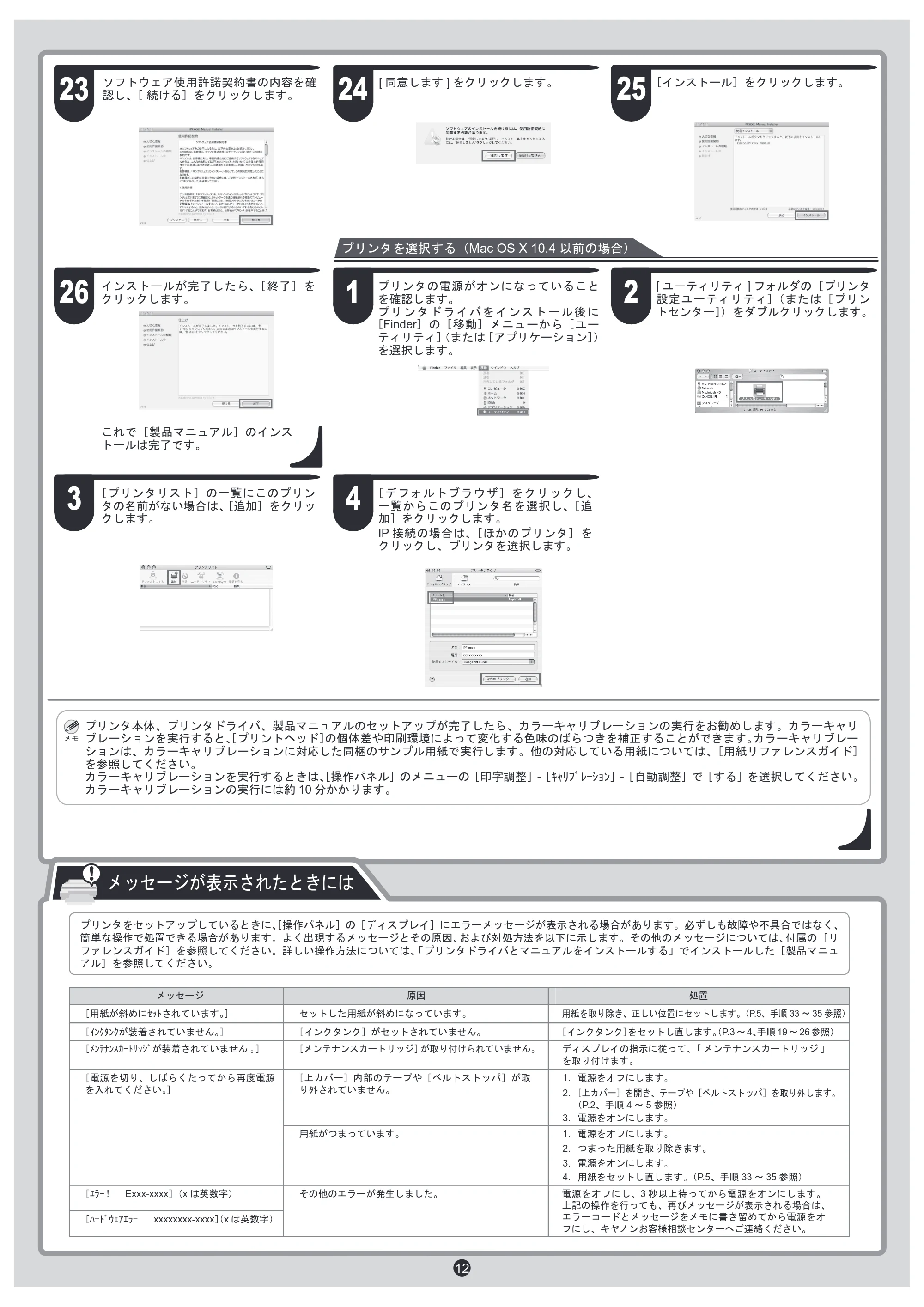
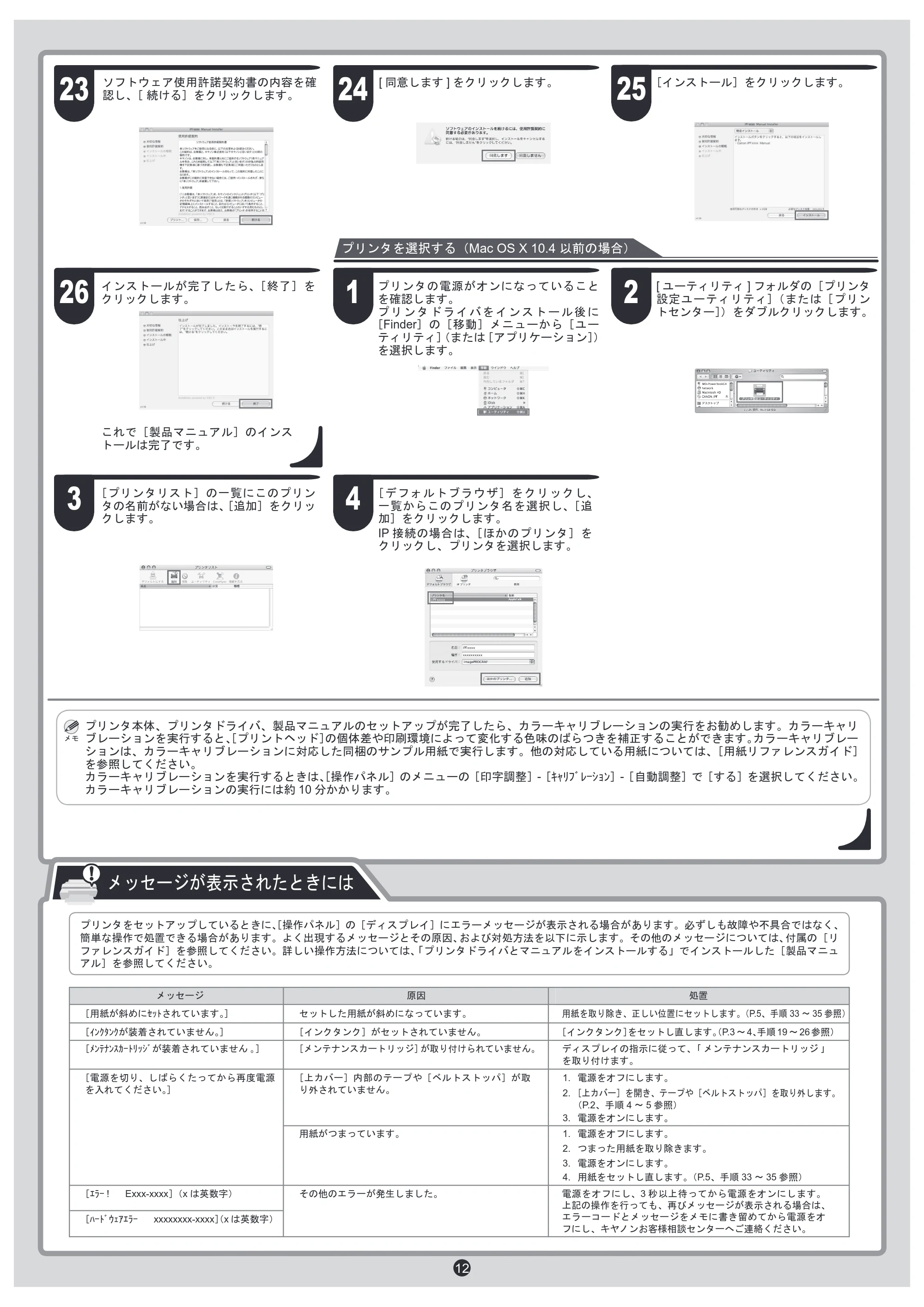
ソフトウェア使用許諾契約書の内容を確
認し、[ 続ける]をクリックします。
インストールが完了したら、[ 終了]を
クリックします。
これで[製品マニュアル]のインス
トールは完了です。
[インストール]をクリックします。[ 同意します ] をクリックします。
[ プリンタリスト]の一覧にこのプリン
タの名前がない場合は、[ 追加]をクリッ
クします。
プリンタの電源がオンになっていること
を確認します。
プ リ ン タ ド ラ イ バ を イ ン ス ト ー ル 後 に
[Finder]の[移動]メニューから[ユー
ティリティ](または[アプリケーション])
を選択します。
[ ユーティリティ ] フォルダの[プリンタ
設定ユーティリティ](または[ プリン
トセンター])をダブルクリックします。
プリンタを選択する(Mac OS X 10.4 以前の場合)
[デフォルトブラウザ]をクリックし、
一覧からこのプリンタ名を選択し、[ 追
加]をクリックします。
IP 接続の場合は、[ ほかのプリンタ ]を
クリックし、プリンタを選択します。
メッセージが表示されたときには
23
26
2524
1 2
3 4