1ページ
Satera LBP
ユーザーズガイド (機能追加のお知
らせ)
USRMA-7401-07 2025-09 ja Copyright CANON INC. 2025
もくじ
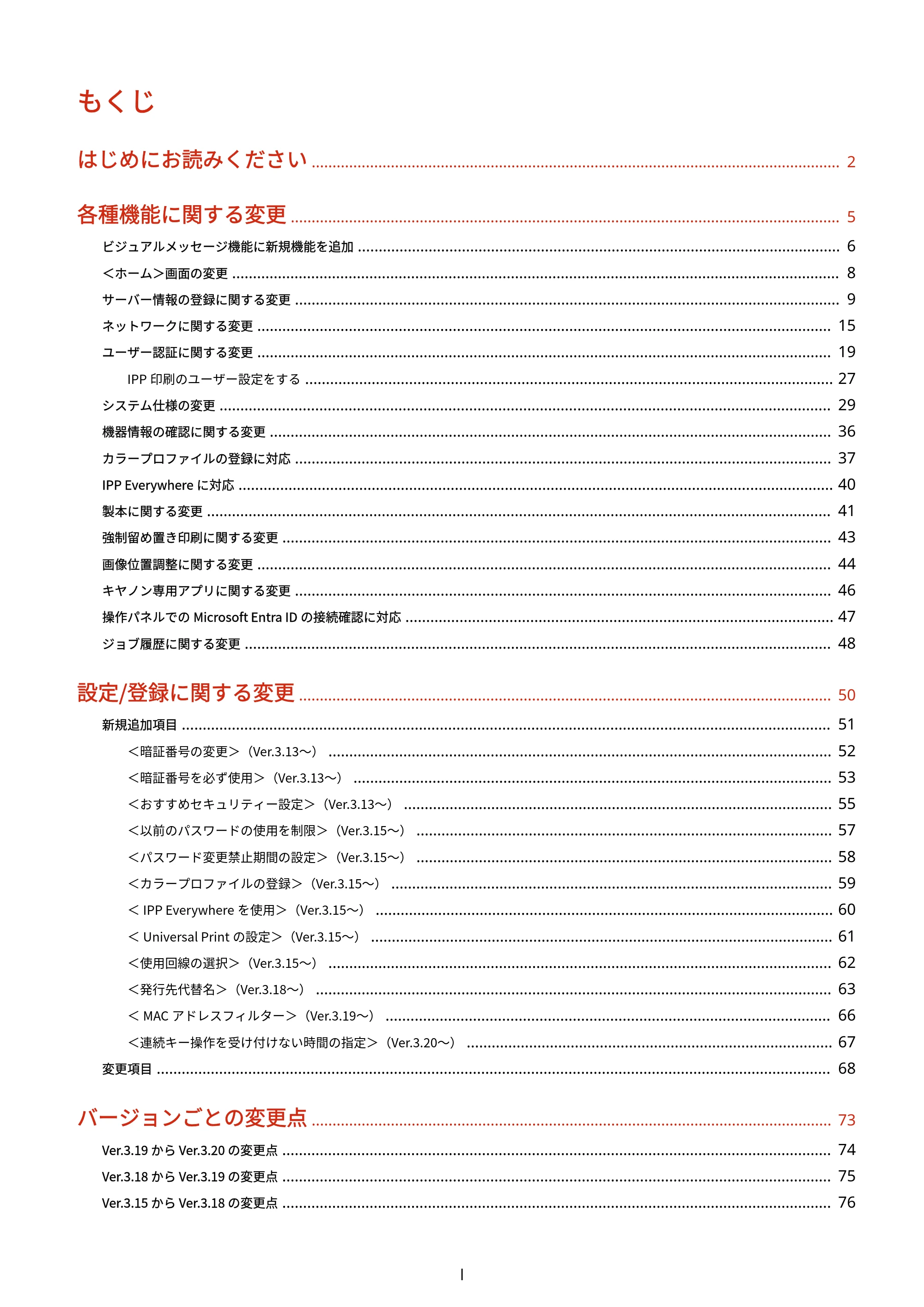
もくじ
はじめにお読みください ............................................................................................................................... 2
各種機能に関する変更 .................................................................................................................................... 5
ビジュアルメッセージ機能に新規機能を追加 .................................................................................................................... 6
<ホーム>画面の変更 .................................................................................................................................................. 8
サーバー情報の登録に関する変更 ................................................................................................................................... 9
ネットワークに関する変更 .......................................................................................................................................... 15
ユーザー認証に関する変更 .......................................................................................................................................... 19
IPP 印刷のユーザー設定をする ............................................................................................................................... 27
システム仕様の変更 ................................................................................................................................................... 29
機器情報の確認に関する変更 ....................................................................................................................................... 36
カラープロファイルの登録に対応 ................................................................................................................................. 37
IPP Everywhere に対応 ............................................................................................................................................... 40
製本に関する変更 ...................................................................................................................................................... 41
強制留め置き印刷に関する変更 .................................................................................................................................... 43
画像位置調整に関する変更 .......................................................................................................................................... 44
キヤノン専用アプリに関する変更 ................................................................................................................................. 46
操作パネルでの Microsoft Entra ID の接続確認に対応 ....................................................................................................... 47
ジョブ履歴に関する変更 ............................................................................................................................................. 48
設定/登録に関する変更 ................................................................................................................................ 50
新規追加項目 ............................................................................................................................................................ 51
<暗証番号の変更>(Ver.3.13〜) ......................................................................................................................... 52
<暗証番号を必ず使用>(Ver.3.13〜) ................................................................................................................... 53
<おすすめセキュリティー設定>(Ver.3.13〜) ....................................................................................................... 55
<以前のパスワードの使用を制限>(Ver.3.15〜) .................................................................................................... 57
<パスワード変更禁止期間の設定>(Ver.3.15〜) .................................................................................................... 58
<カラープロファイルの登録>(Ver.3.15〜) .......................................................................................................... 59
< IPP Everywhere を使用>(Ver.3.15〜) .............................................................................................................. 60
< Universal Print の設定>(Ver.3.15〜) ............................................................................................................... 61
<使用回線の選択>(Ver.3.15〜) ......................................................................................................................... 62
<発行先代替名>(Ver.3.18〜) ............................................................................................................................ 63
< MAC アドレスフィルター>(Ver.3.19〜) ........................................................................................................... 66
<連続キー操作を受け付けない時間の指定>(Ver.3.20〜) ........................................................................................ 67
変更項目 .................................................................................................................................................................. 68
バージョンごとの変更点 ............................................................................................................................. 73
Ver.3.19 から Ver.3.20 の変更点 .................................................................................................................................... 74
Ver.3.18 から Ver.3.19 の変更点 .................................................................................................................................... 75
Ver.3.15 から Ver.3.18 の変更点 .................................................................................................................................... 76
I
3ページ


Ver.3.13 から Ver.3.15 の変更点 .................................................................................................................................... 78
Ver.3.12 から Ver.3.13 の変更点 .................................................................................................................................... 80
第三者のソフトウェアについて .............................................................................................................. 83
II
4ページ


はじめにお読みください
はじめにお読みください ..................................................................................................................................... 2
はじめにお読みください
1
はじめにお読みください
はじめにお読みください
CFXY-000
本マニュアルはユーザーズガイドとあわせてお読みください。本マニュアルは、プラットフォームバージョン Ver.3.13 以降で
対応した追加機能や変更内容について説明しています。
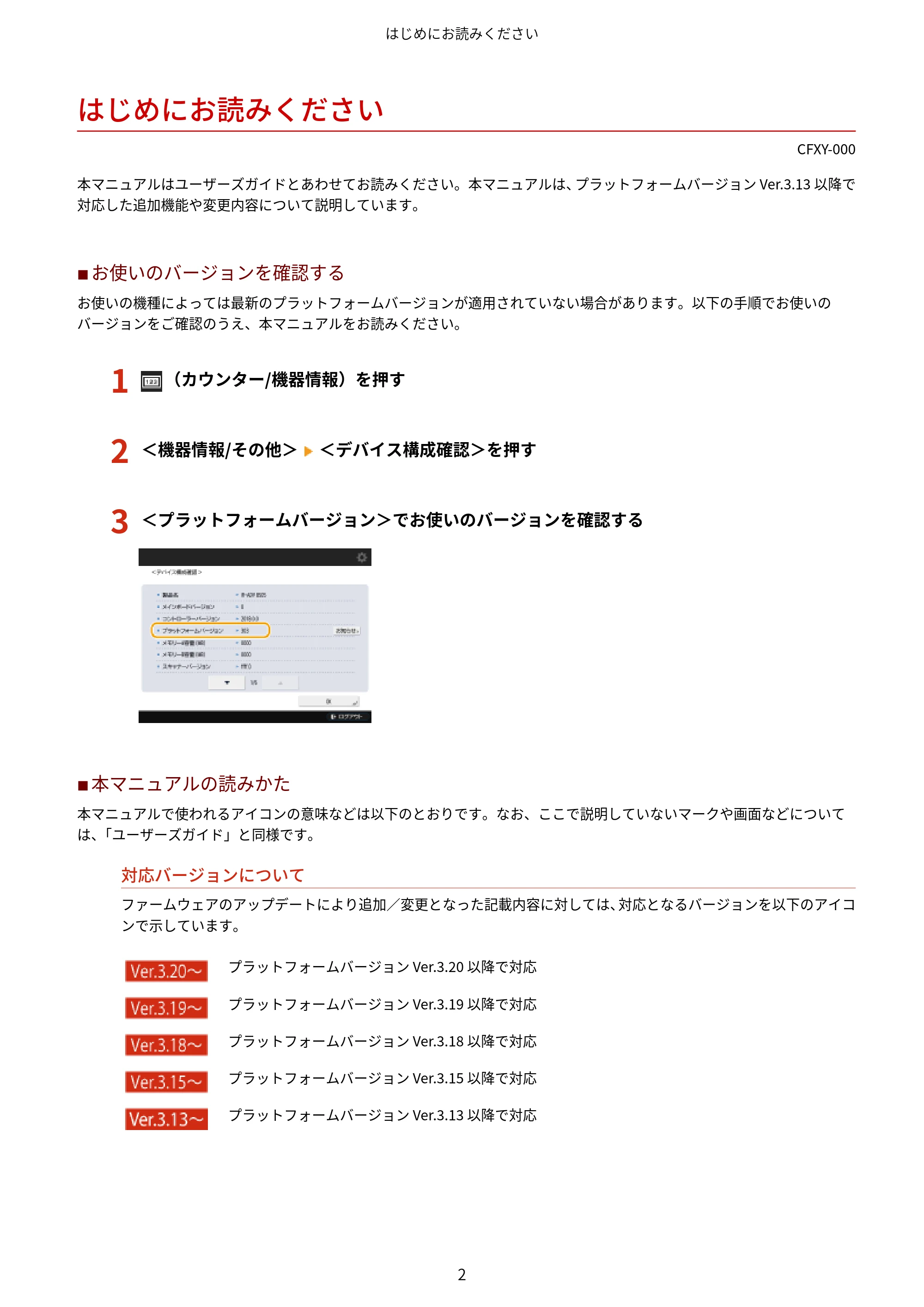
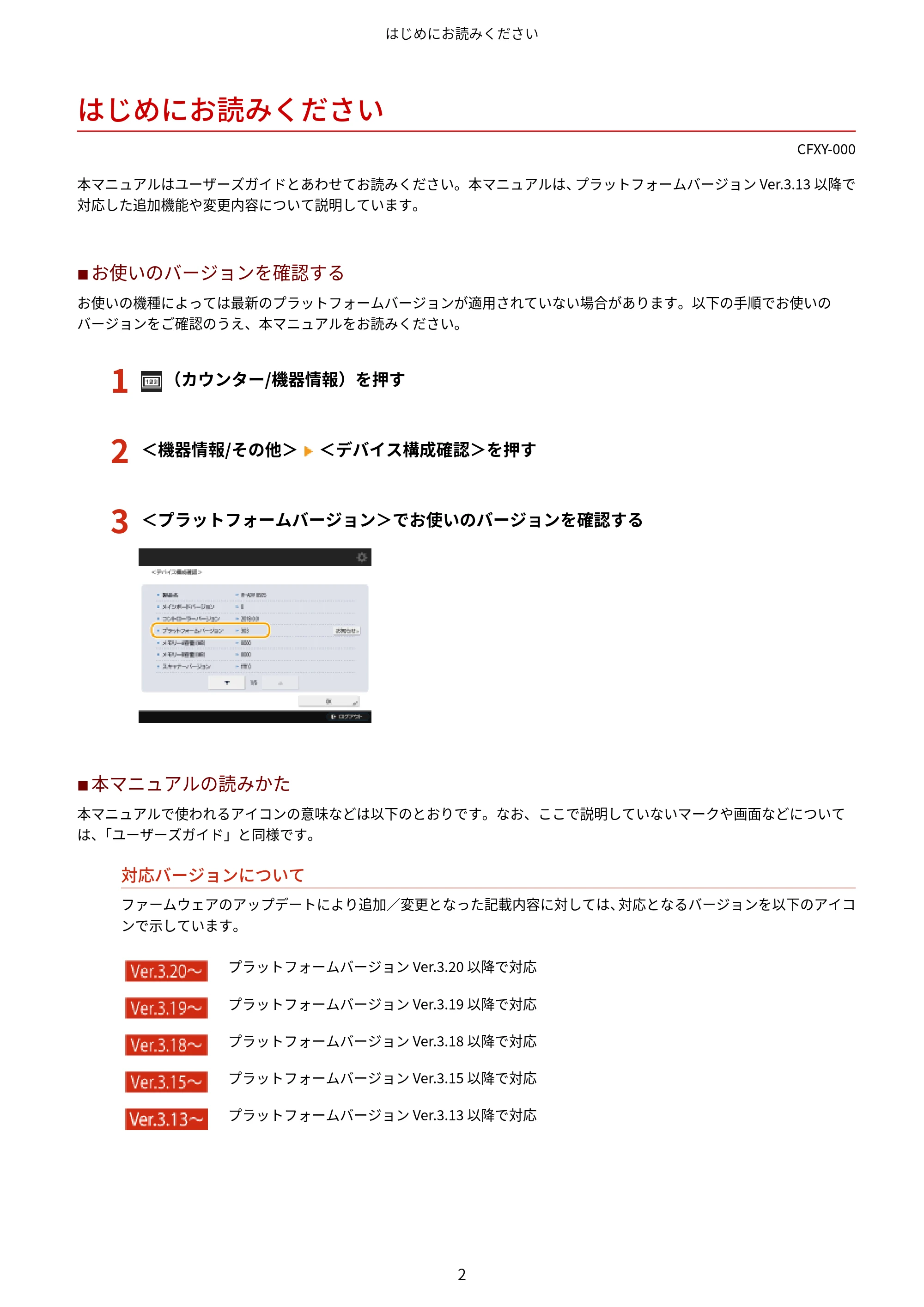
◼ お使いのバージョンを確認する
お使いの機種によっては最新のプラットフォームバージョンが適用されていない場合があります。以下の手順でお使いの
バージョンをご確認のうえ、本マニュアルをお読みください。
1
(カウンター/機器情報)を押す
2
<機器情報/その他> <デバイス構成確認>を押す
3
<プラットフォームバージョン>でお使いのバージョンを確認する
◼ 本マニュアルの読みかた
本マニュアルで使われるアイコンの意味などは以下のとおりです。なお、ここで説明していないマークや画面などについて
は、「ユーザーズガイド」と同様です。
対応バージョンについて
ファームウェアのアップデートにより追加/変更となった記載内容に対しては、対応となるバージョンを以下のアイコ
ンで示しています。
プラットフォームバージョン Ver.3.20 以降で対応
プラットフォームバージョン Ver.3.19 以降で対応
プラットフォームバージョン Ver.3.18 以降で対応
プラットフォームバージョン Ver.3.15 以降で対応
プラットフォームバージョン Ver.3.13 以降で対応
はじめにお読みください
2
6ページ
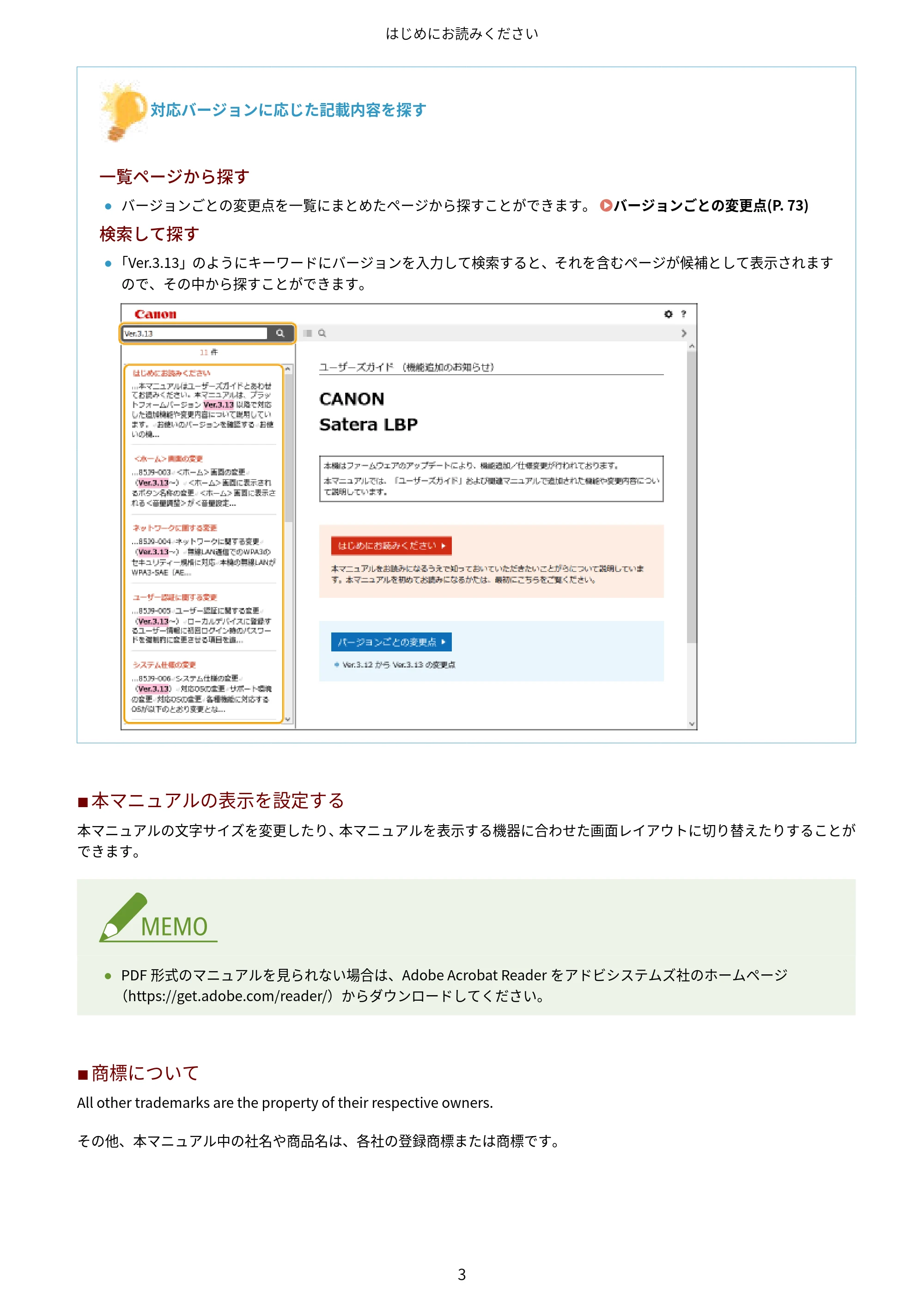
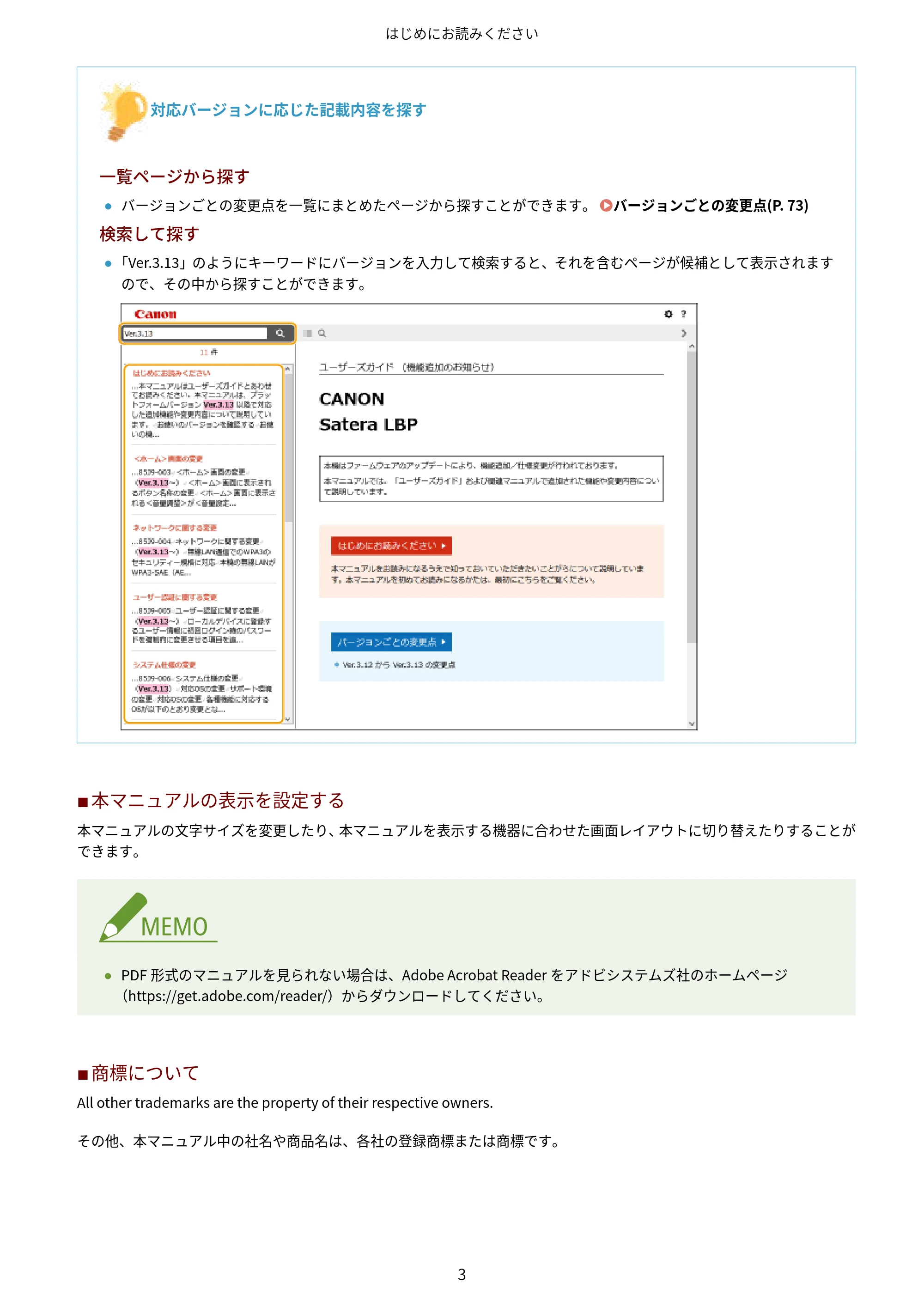
対応バージョンに応じた記載内容を探す
一覧ページから探す
- バージョンごとの変更点を一覧にまとめたページから探すことができます。 バージョンごとの変更点(P. 73)
検索して探す
- 「Ver.3.13」のようにキーワードにバージョンを入力して検索すると、それを含むページが候補として表示されます
ので、その中から探すことができます。
◼ 本マニュアルの表示を設定する
本マニュアルの文字サイズを変更したり、本マニュアルを表示する機器に合わせた画面レイアウトに切り替えたりすることが
できます。
- PDF 形式のマニュアルを見られない場合は、Adobe Acrobat Reader をアドビシステムズ社のホームページ
(https://get.adobe.com/reader/)からダウンロードしてください。
◼ 商標について
All other trademarks are the property of their respective owners.
その他、本マニュアル中の社名や商品名は、各社の登録商標または商標です。
はじめにお読みください
3
7ページ
各種機能に関する変更
各種機能に関する変更 .......................................................................................................................................... 5
ビジュアルメッセージ機能に新規機能を追加 ............................................................................................................. 6
<ホーム>画面の変更 ............................................................................................................................................... 8
サーバー情報の登録に関する変更 .............................................................................................................................. 9
ネットワークに関する変更 ...................................................................................................................................... 15
ユーザー認証に関する変更 ...................................................................................................................................... 19
IPP 印刷のユーザー設定をする ......................................................................................................................... 27
システム仕様の変更 ................................................................................................................................................ 29
機器情報の確認に関する変更 .................................................................................................................................. 36
カラープロファイルの登録に対応 ............................................................................................................................ 37
IPP Everywhere に対応 ........................................................................................................................................... 40
製本に関する変更 ................................................................................................................................................... 41
強制留め置き印刷に関する変更 ............................................................................................................................... 43
画像位置調整に関する変更 ...................................................................................................................................... 44
キヤノン専用アプリに関する変更 ............................................................................................................................ 46
操作パネルでの Microsoft Entra ID の接続確認に対応 .............................................................................................. 47
ジョブ履歴に関する変更 ......................................................................................................................................... 48
各種機能に関する変更
4
各種機能に関する変更
各種機能に関する変更
CFXY-002
本機の各種機能に関する変更内容について説明しています。
ビジュアルメッセージ機能に新規機能を追加(P. 6)
<ホーム>画面の変更(P. 8)
サーバー情報の登録に関する変更(P. 9)
ネットワークに関する変更(P. 15)
ユーザー認証に関する変更(P. 19)
システム仕様の変更(P. 29)
機器情報の確認に関する変更(P. 36)
カラープロファイルの登録に対応(P. 37)
IPP Everywhere に対応(P. 40)
製本に関する変更(P. 41)
強制留め置き印刷に関する変更(P. 43)
画像位置調整に関する変更(P. 44)
キヤノン専用アプリに関する変更(P. 46)
操作パネルでの Microsoft Entra ID の接続確認に対応(P. 47)
ジョブ履歴に関する変更(P. 48)
各種機能に関する変更
5
ビジュアルメッセージ機能に新規機能を追加
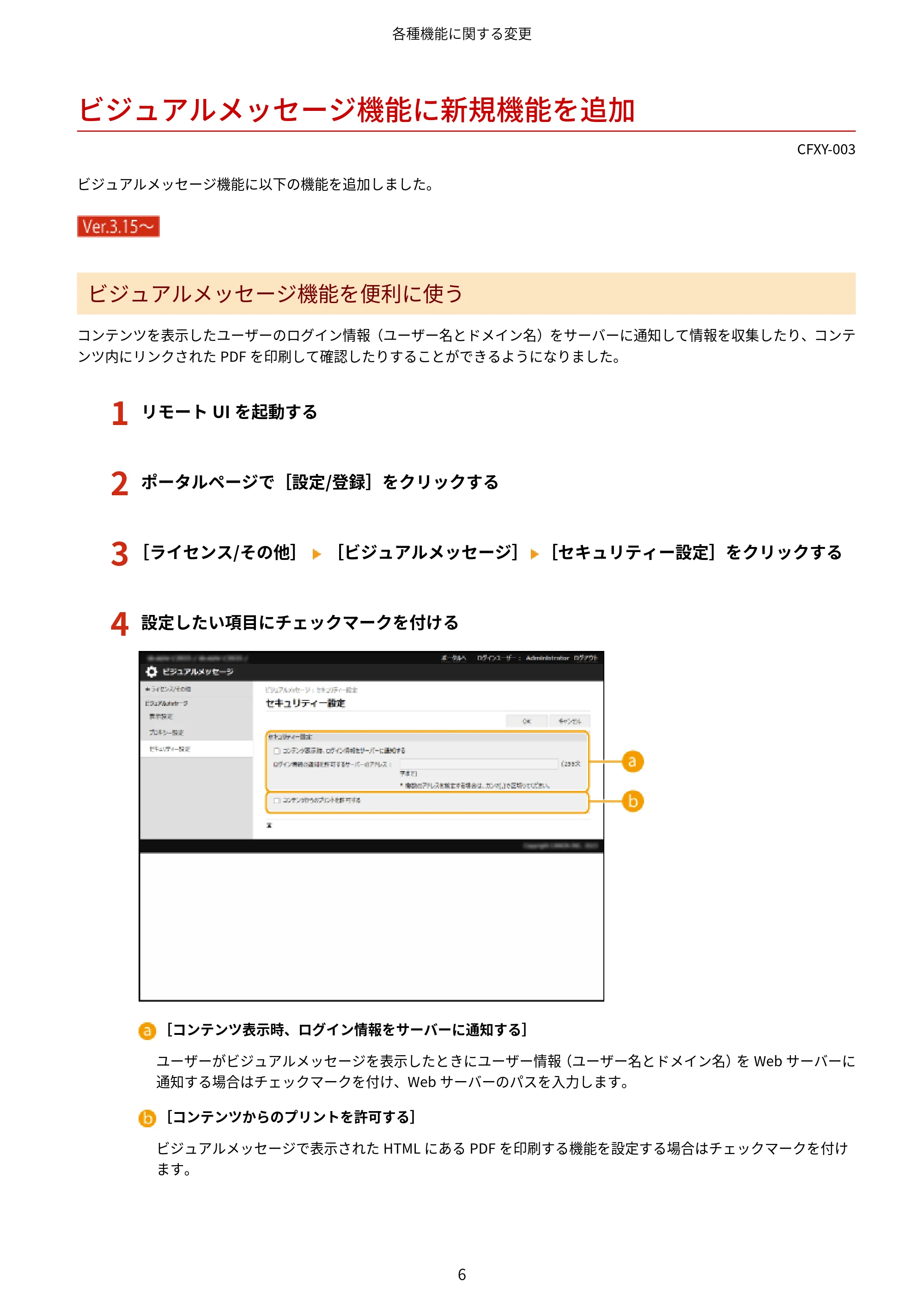
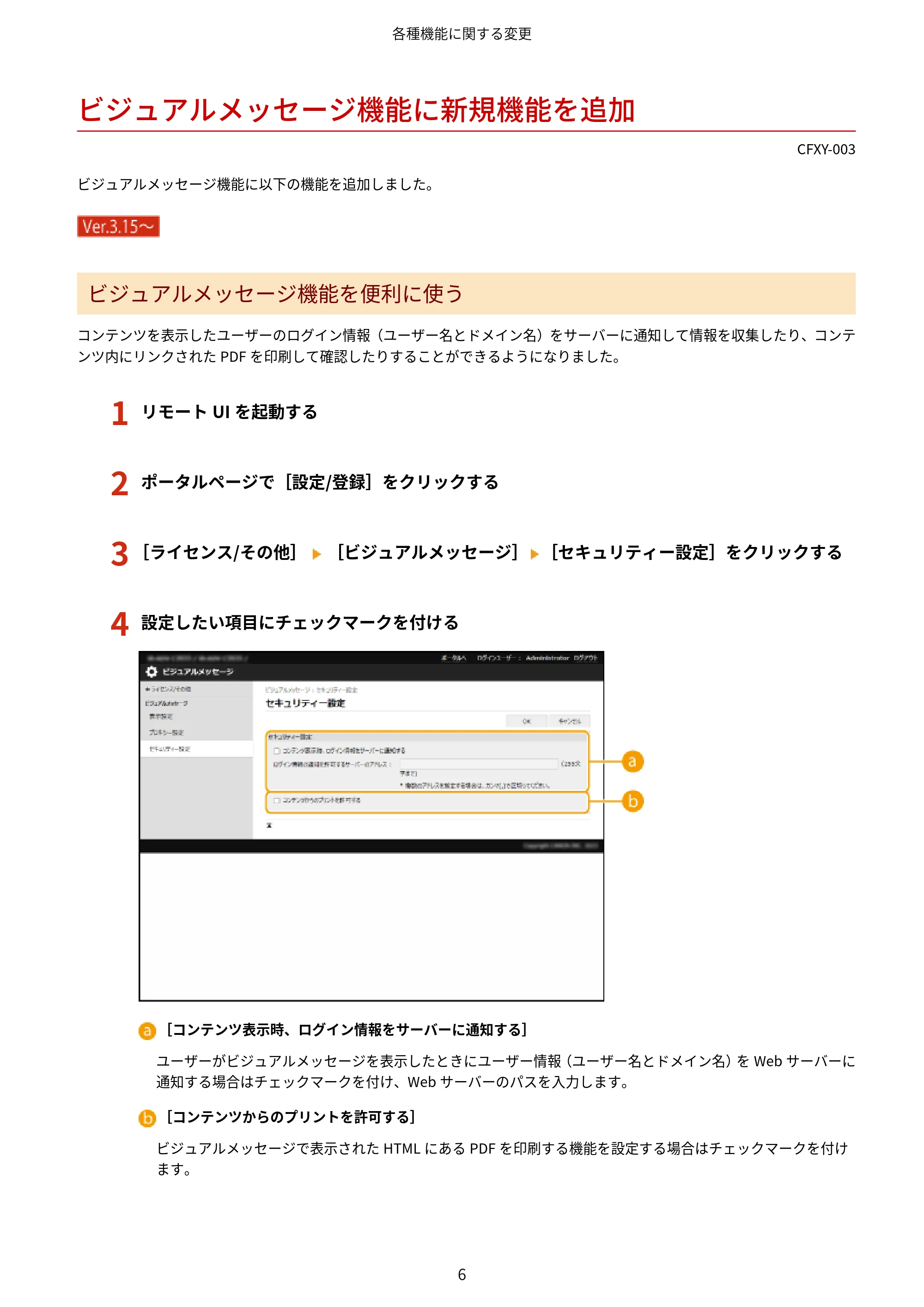
ビジュアルメッセージ機能に新規機能を追加
CFXY-003
ビジュアルメッセージ機能に以下の機能を追加しました。
(
V
e
r
.
3
.
1
5
〜
)
ビジュアルメッセージ機能を便利に使う
コンテンツを表示したユーザーのログイン情報(ユーザー名とドメイン名)をサーバーに通知して情報を収集したり、コンテ
ンツ内にリンクされた PDF を印刷して確認したりすることができるようになりました。
1
リモート UI を起動する
2
ポータルページで[設定/登録]をクリックする
3
[ライセンス/その他] [ビジュアルメッセージ] [セキュリティー設定]をクリックする
4
設定したい項目にチェックマークを付ける
[コンテンツ表示時、ログイン情報をサーバーに通知する]
ユーザーがビジュアルメッセージを表示したときにユーザー情報(ユーザー名とドメイン名)を Web サーバーに
通知する場合はチェックマークを付け、Web サーバーのパスを入力します。
[コンテンツからのプリントを許可する]
ビジュアルメッセージで表示された HTML にある PDF を印刷する機能を設定する場合はチェックマークを付け
ます。
各種機能に関する変更
6
10ページ


5
[OK]をクリックする
各種機能に関する変更
7
<ホーム>画面の変更
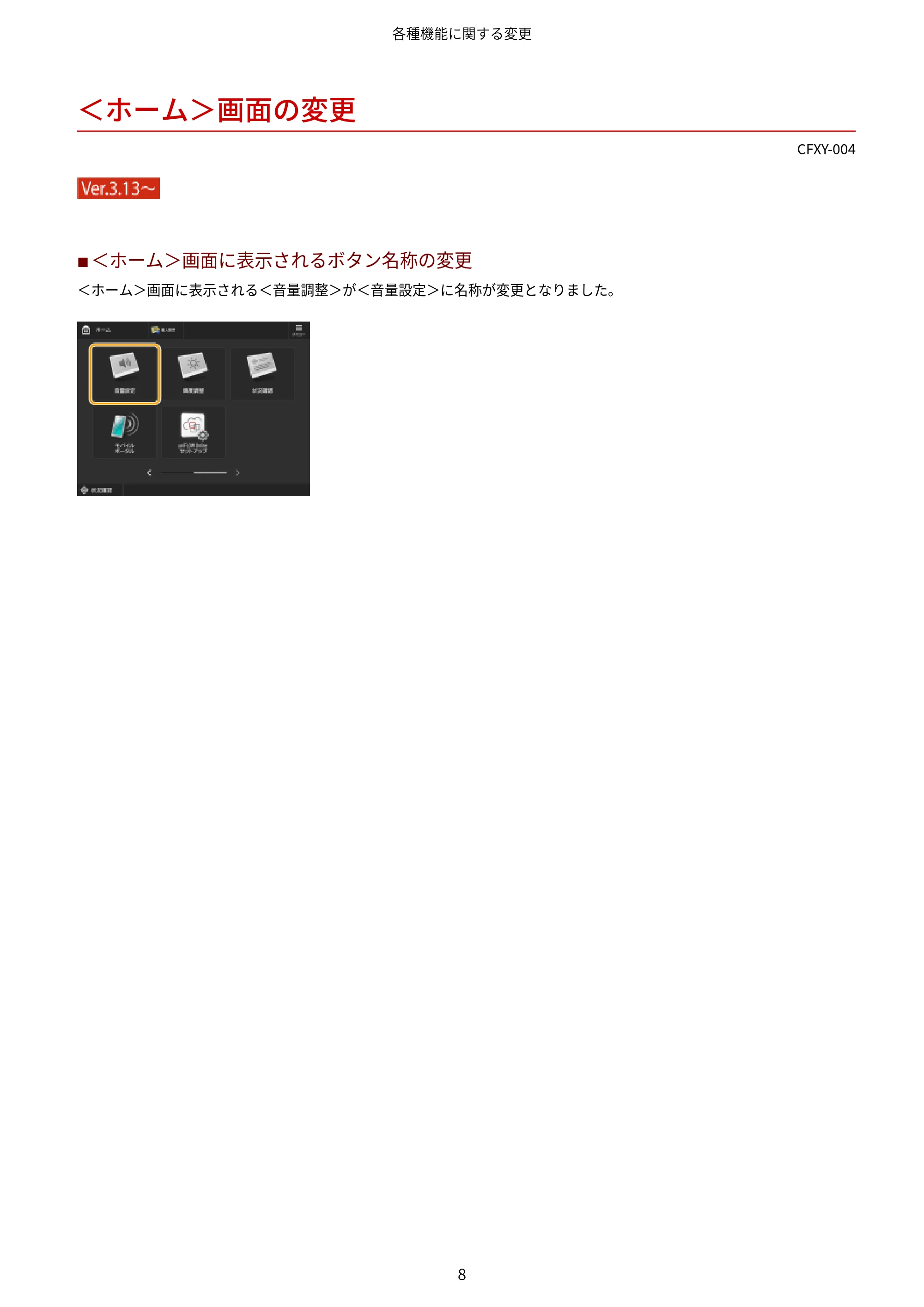
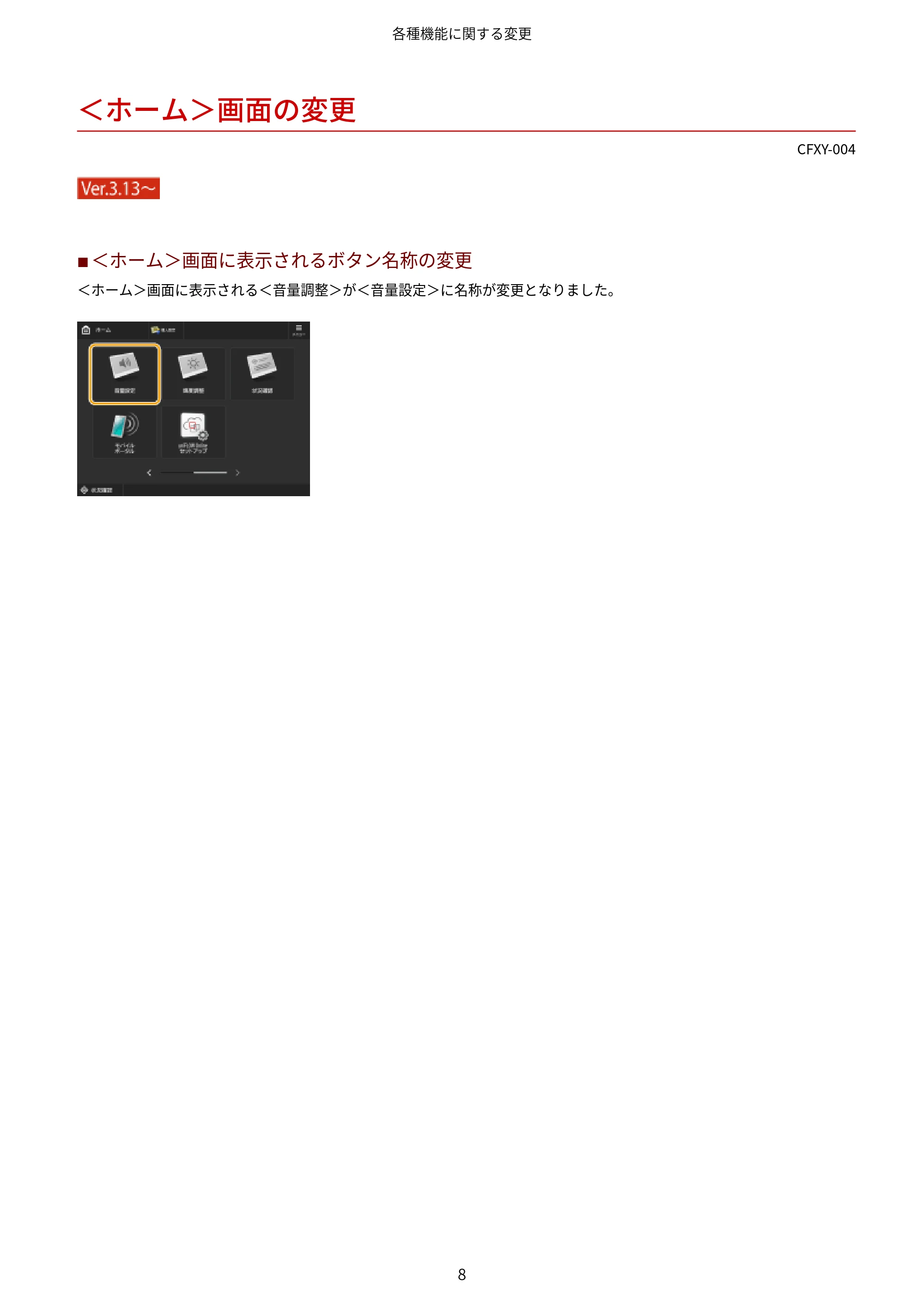
<ホーム>画面の変更
CFXY-004
(
V
e
r
.
3
.
1
3
〜
)
◼ <ホーム>画面に表示されるボタン名称の変更
<ホーム>画面に表示される<音量調整>が<音量設定>に名称が変更となりました。
各種機能に関する変更
8
サーバー情報の登録に関する変更
サーバー情報の登録に関する変更
CFXY-005
(
V
e
r
.
3
.
1
5
〜
)
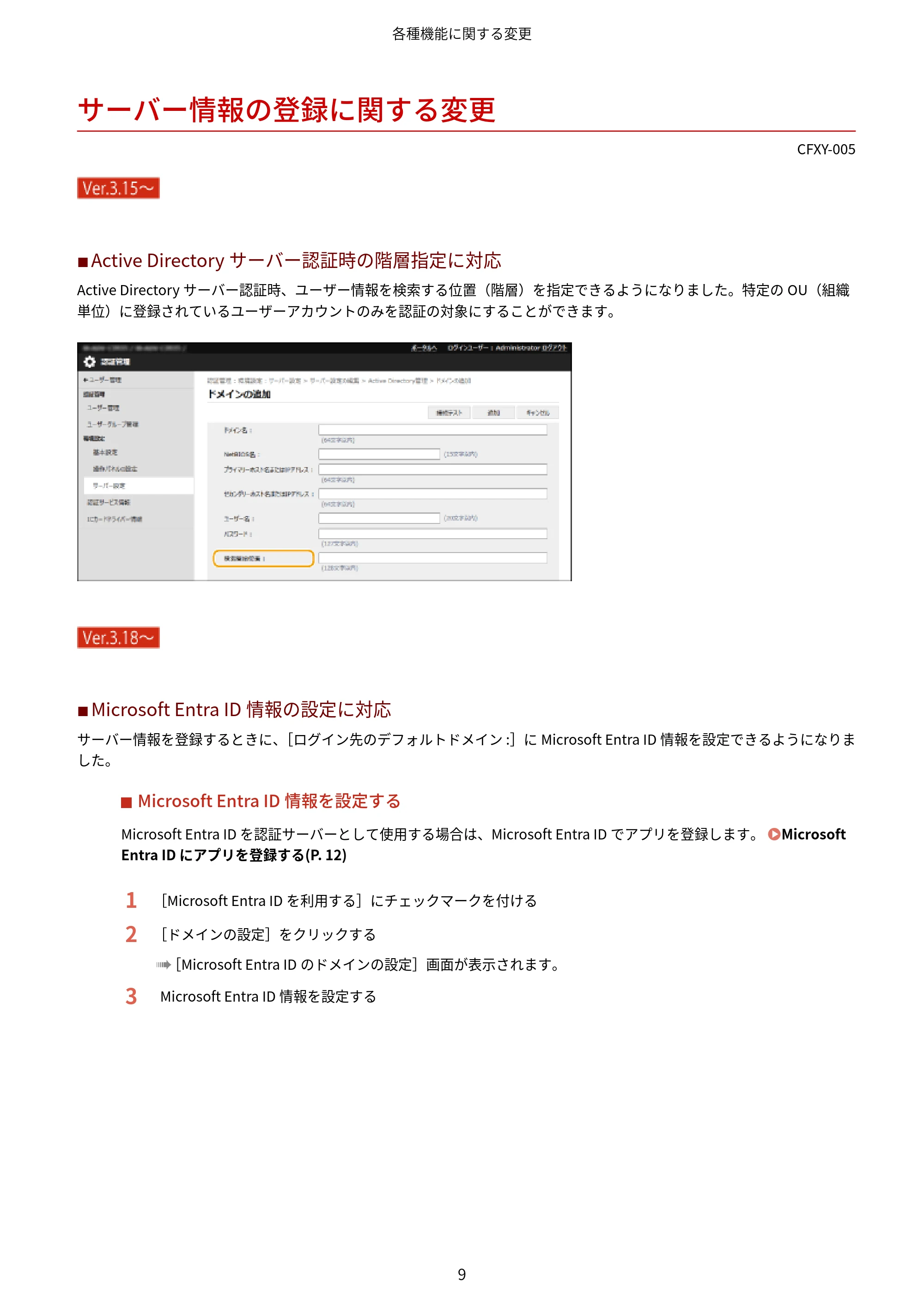
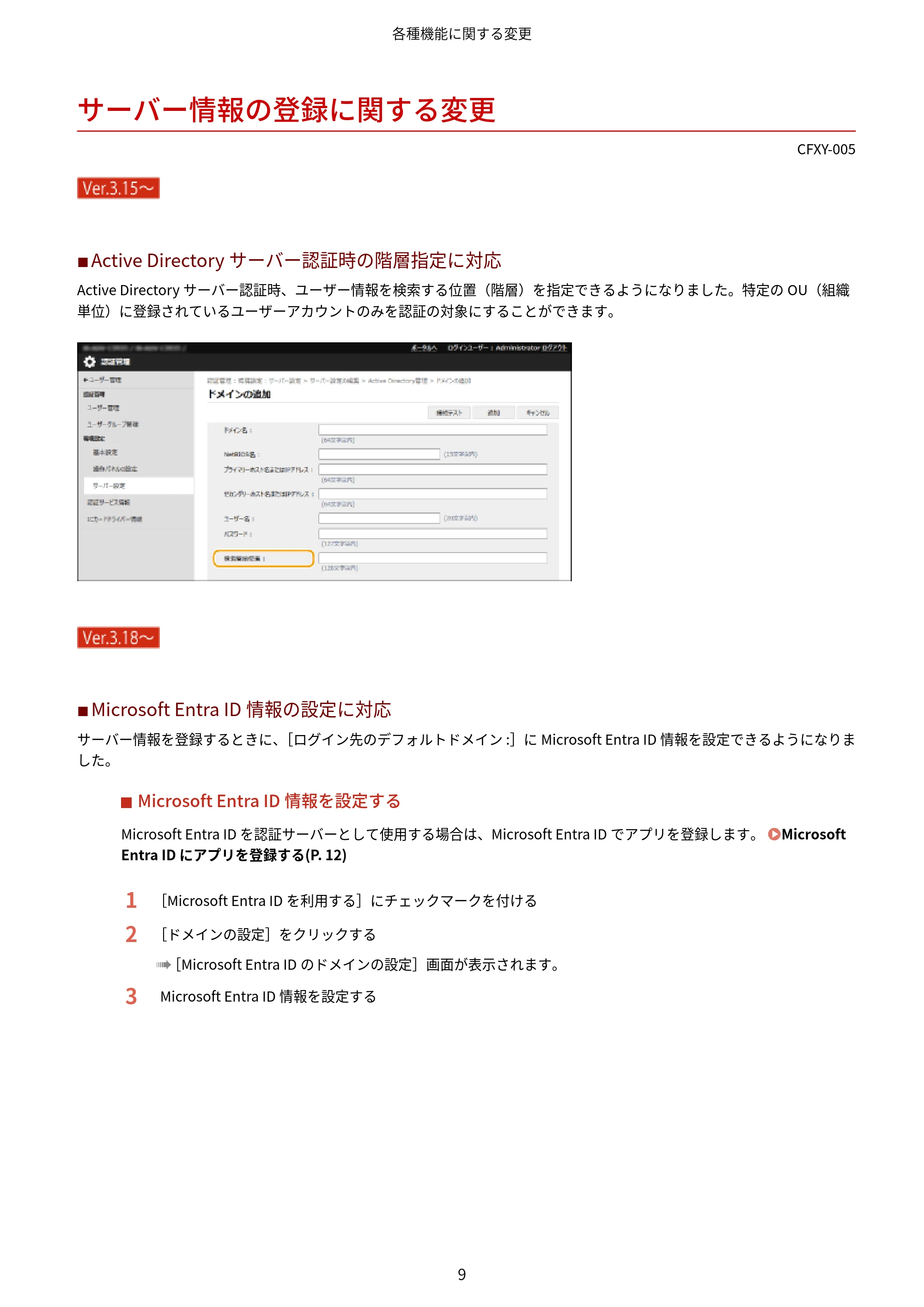
◼ Active Directory サーバー認証時の階層指定に対応
Active Directory サーバー認証時、ユーザー情報を検索する位置(階層)を指定できるようになりました。特定の OU(組織
単位)に登録されているユーザーアカウントのみを認証の対象にすることができます。
(
V
e
r
.
3
.
1
8
〜
)
◼ Microsoft Entra ID 情報の設定に対応
サーバー情報を登録するときに、[ログイン先のデフォルトドメイン :]に Microsoft Entra ID 情報を設定できるようになりま
した。
Microsoft Entra ID 情報を設定する
Microsoft Entra ID を認証サーバーとして使用する場合は、Microsoft Entra ID でアプリを登録します。 Microsoft
Entra ID にアプリを登録する(P. 12)
1 [Microsoft Entra ID を利用する]にチェックマークを付ける
2 [ドメインの設定]をクリックする
➠[Microsoft Entra ID のドメインの設定]画面が表示されます。
3 Microsoft Entra ID 情報を設定する
各種機能に関する変更
9
13ページ
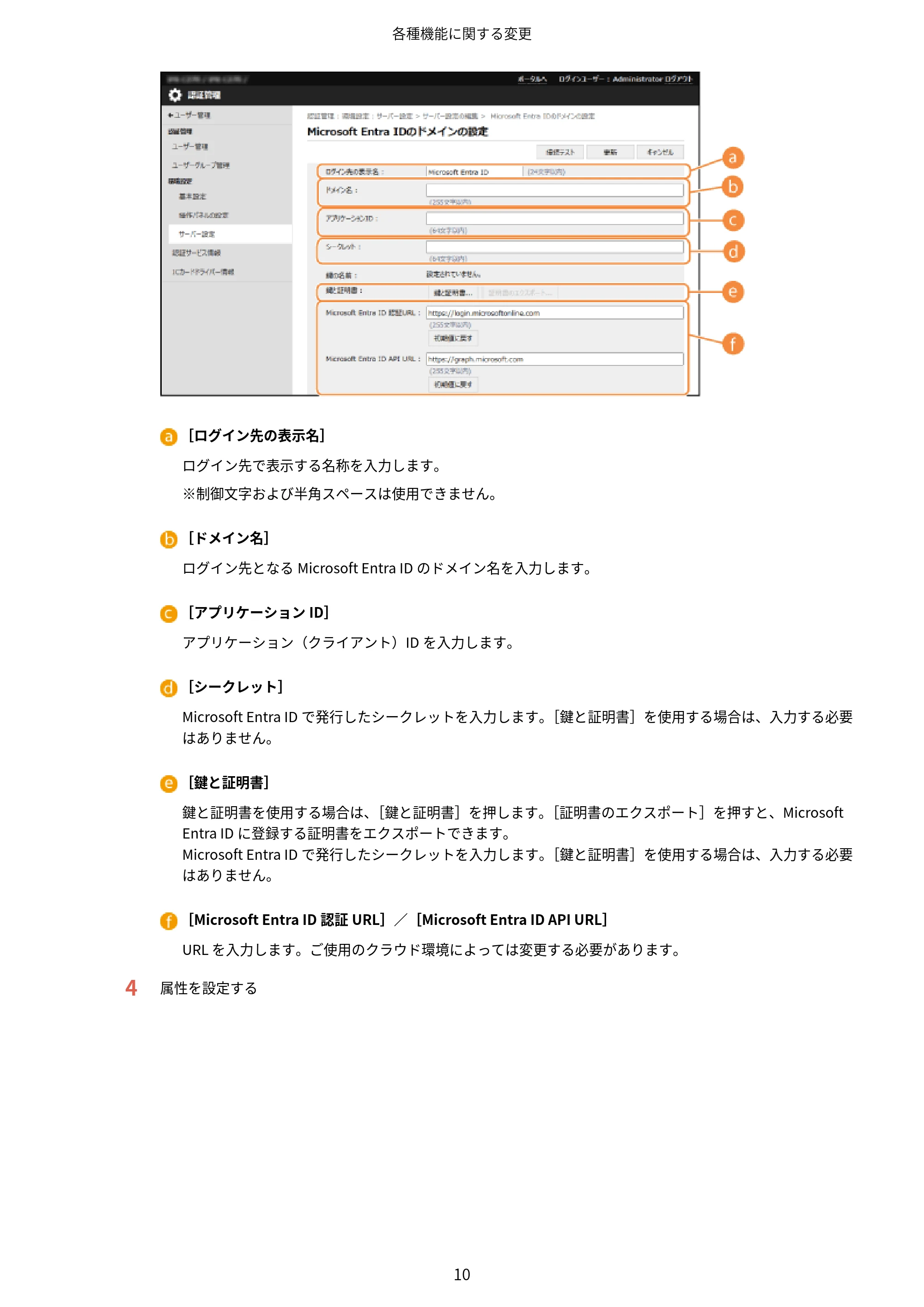
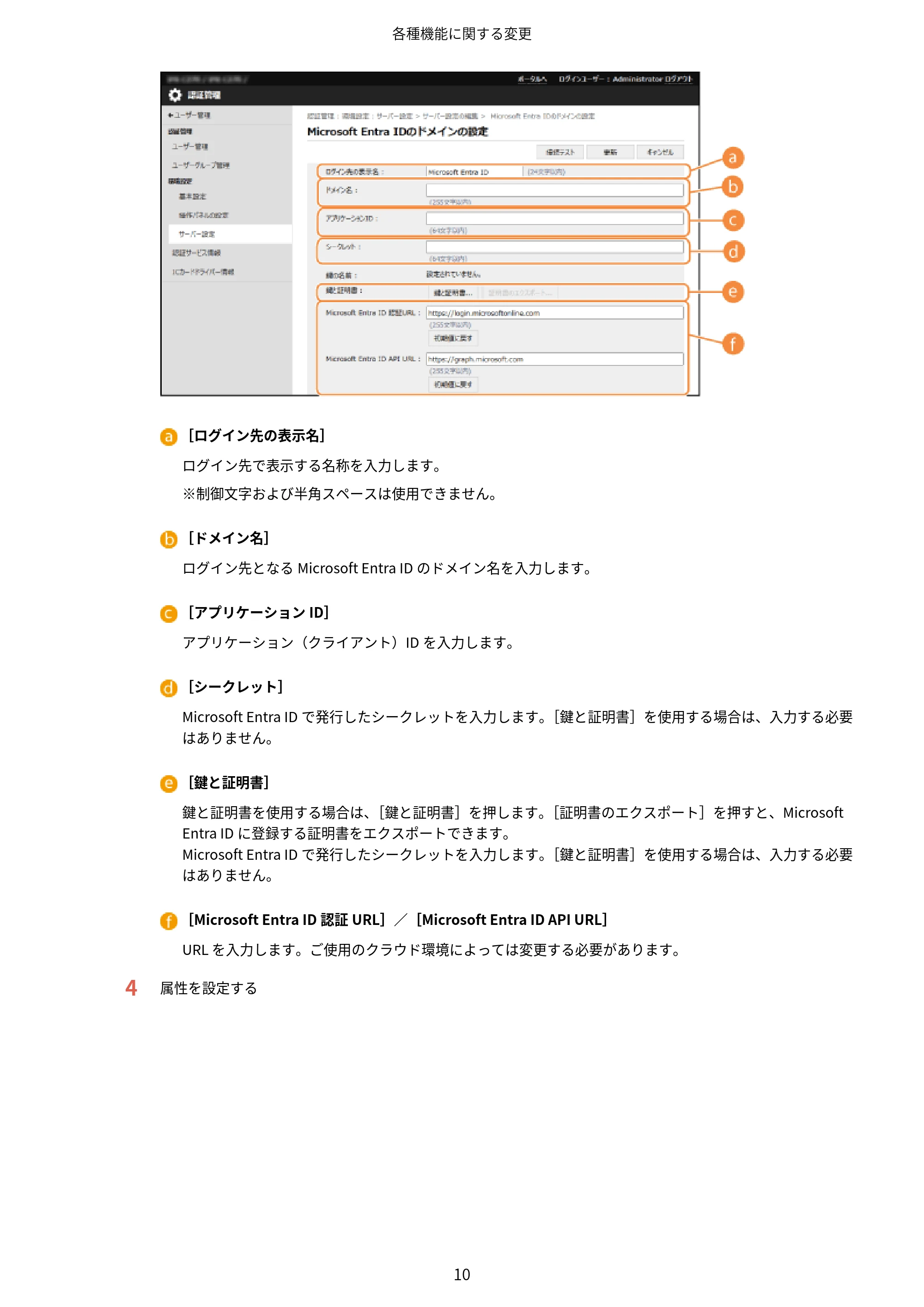
[ログイン先の表示名]
ログイン先で表示する名称を入力します。
※制御文字および半角スペースは使用できません。
[ドメイン名]
ログイン先となる Microsoft Entra ID のドメイン名を入力します。
[アプリケーション ID]
アプリケーション(クライアント)ID を入力します。
[シークレット]
Microsoft Entra ID で発行したシークレットを入力します。[鍵と証明書]を使用する場合は、入力する必要
はありません。
[鍵と証明書]
鍵と証明書を使用する場合は、[鍵と証明書]を押します。[証明書のエクスポート]を押すと、Microsoft
Entra ID に登録する証明書をエクスポートできます。
Microsoft Entra ID で発行したシークレットを入力します。[鍵と証明書]を使用する場合は、入力する必要
はありません。
[Microsoft Entra ID 認証 URL]/[Microsoft Entra ID API URL]
URL を入力します。ご使用のクラウド環境によっては変更する必要があります。
4 属性を設定する
各種機能に関する変更
10
14ページ
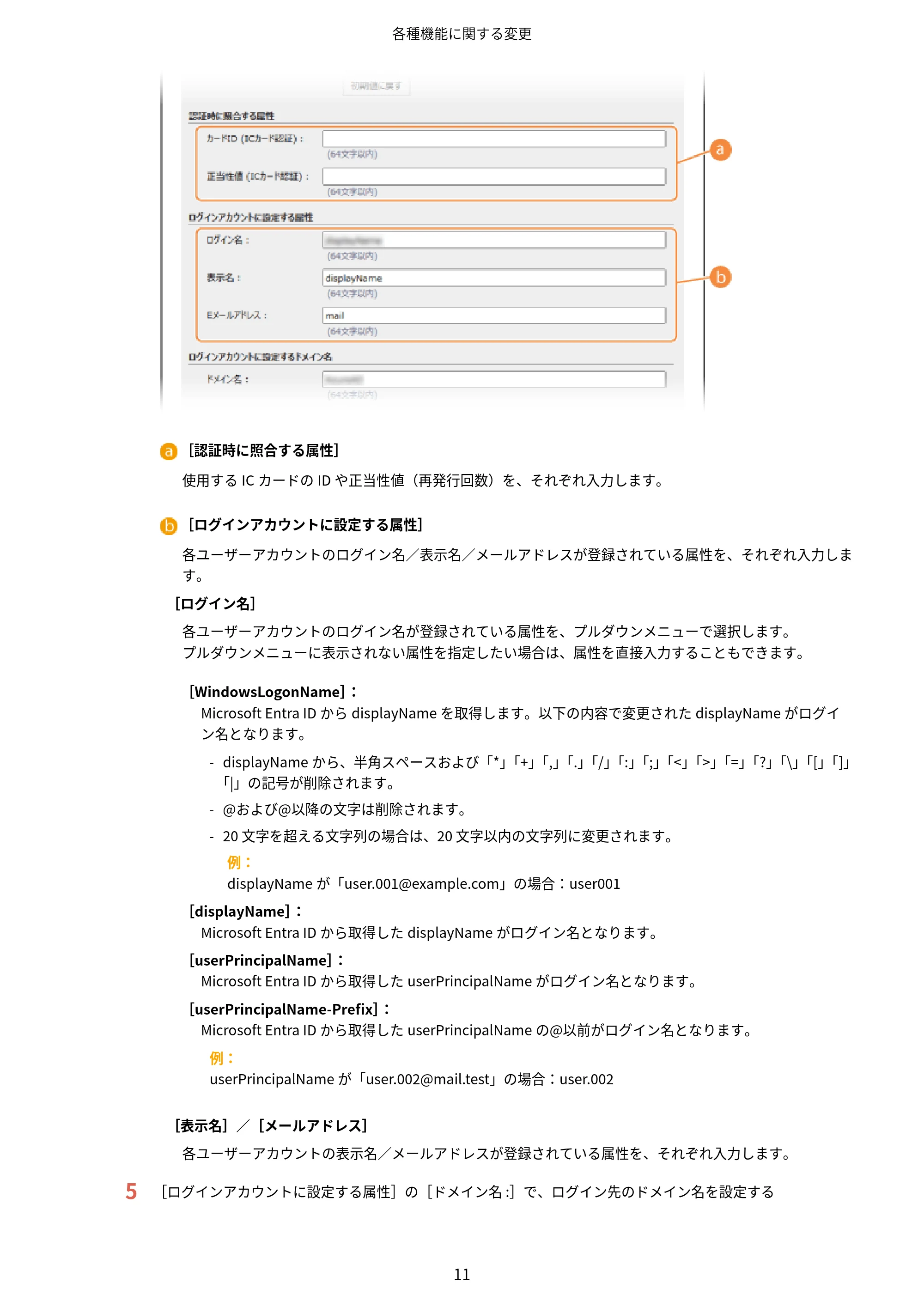
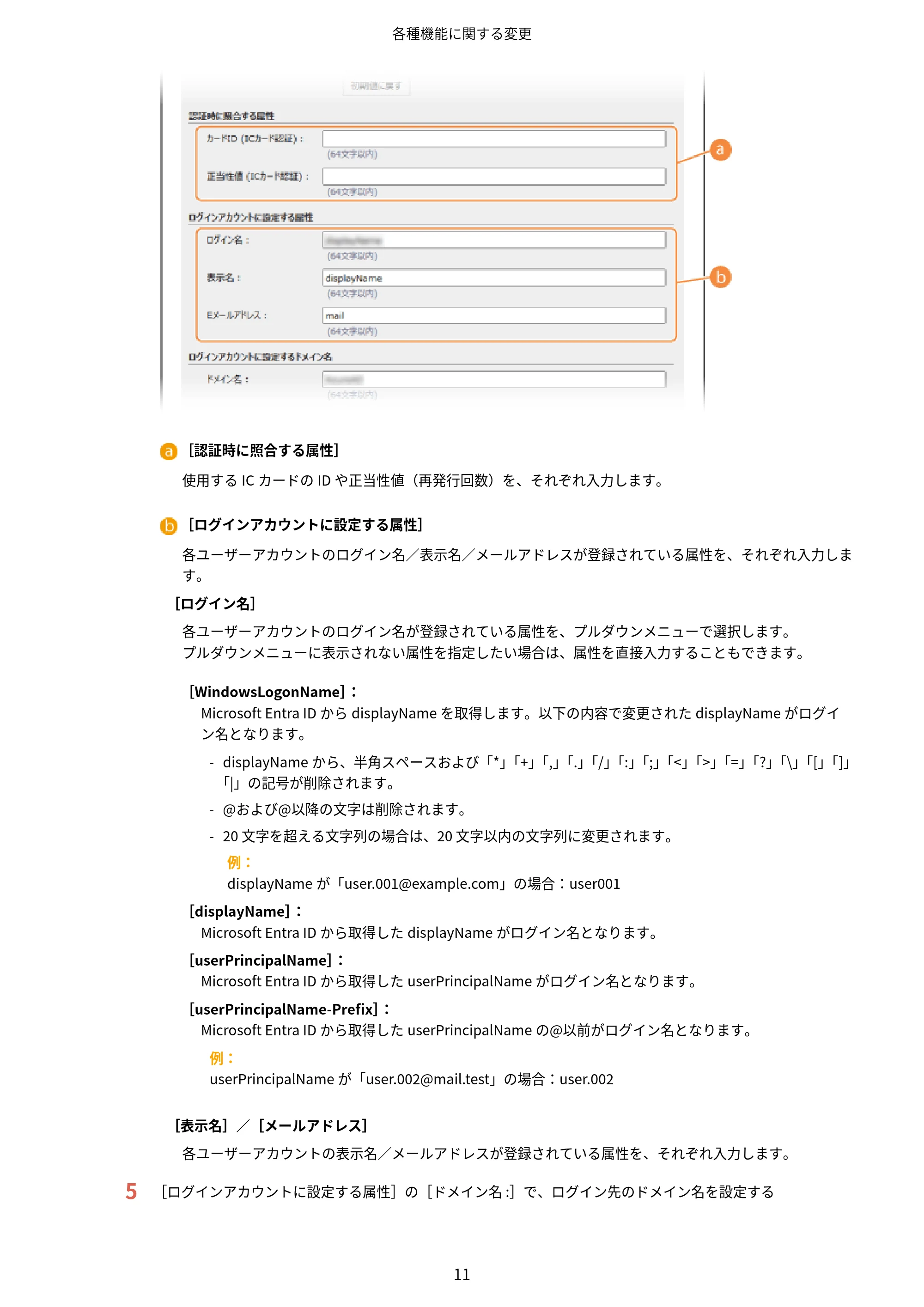
[認証時に照合する属性]
使用する IC カードの ID や正当性値(再発行回数)を、それぞれ入力します。
[ログインアカウントに設定する属性]
各ユーザーアカウントのログイン名/表示名/メールアドレスが登録されている属性を、それぞれ入力しま
す。
[ログイン名]
各ユーザーアカウントのログイン名が登録されている属性を、プルダウンメニューで選択します。
プルダウンメニューに表示されない属性を指定したい場合は、属性を直接入力することもできます。
[WindowsLogonName]:
Microsoft Entra ID から displayName を取得します。以下の内容で変更された displayName がログイ
ン名となります。
- displayName から、半角スペースおよび「*」「+」「,」「.」「/」「:」「;」「<」「>」「=」「?」「\」「[」「]」
「|」の記号が削除されます。
- @および@以降の文字は削除されます。
- 20 文字を超える文字列の場合は、20 文字以内の文字列に変更されます。
例:
displayName が「user.001@example.com」の場合:user001
[displayName]:
Microsoft Entra ID から取得した displayName がログイン名となります。
[userPrincipalName]:
Microsoft Entra ID から取得した userPrincipalName がログイン名となります。
[userPrincipalName-Prefix]:
Microsoft Entra ID から取得した userPrincipalName の@以前がログイン名となります。
例:
userPrincipalName が「user.002@mail.test」の場合:user.002
[表示名]/[メールアドレス]
各ユーザーアカウントの表示名/メールアドレスが登録されている属性を、それぞれ入力します。
5 [ログインアカウントに設定する属性]の[ドメイン名 :]で、ログイン先のドメイン名を設定する
各種機能に関する変更
11
15ページ
6 [キーボード認証時のユーザー名入力補完]の[補完するドメイン名]を設定する
- 補完するドメイン名を入力します。通常は、[ドメイン名 :]と同じにします。
7 [接続テスト]をクリックし、接続できることを確認する
8 [更新]をクリックする
➠[サーバー設定の編集]画面に戻ります。
◼ Microsoft Entra ID にアプリを登録する
以下の手順で Microsoft Entra ID にアプリを登録します。
サービスの更新などによって、登録方法が変更されることがあります。詳しくは、Microsoft のホームページを参照し
てください。
1
Microsoft Entra ID にログインする
2
ナビゲーションメニューで[Microsoft Entra ID]をクリックする
3
アプリケーションを登録する
1 ナビゲーションメニューで[アプリの登録] [新規登録]をクリックする
2 アプリケーションの名称を入力する
- 任意の名称を入力します。
入力例:
Canon 「プリンター名」 Login
3 アカウントの種類を選択し、[登録]をクリックする
➠ アプリケーション (クライアント) ID が発行されます。
発行された ID をメモします。
4
シークレットを発行する、または証明書を登録する
シークレットを発行する場合
1 ナビゲーションメニューで[証明書とシークレット]をクリックする
2 [新しいクライアントシークレット]をクリックする
3 [クライアント シークレットの追加]ダイアログで説明と有効期限を入力し、[追加]をクリックする
➠ シークレット ID と値がそれぞれ発行されます。
発行されたシークレットの値をメモします。シークレット ID は不要です。
※シークレットの値は一度しか表示されません。メモができなかった場合は、新しいクライアント シーク
レットを発行します。
証明書を登録する場合
あらかじめ本機の証明書をエクスポートしておく必要があります。証明書は、Microsoft Entra ID の情報を設定する
ときにエクスポートできます。 Microsoft Entra ID 情報を設定する(P. 9)
各種機能に関する変更
12
16ページ
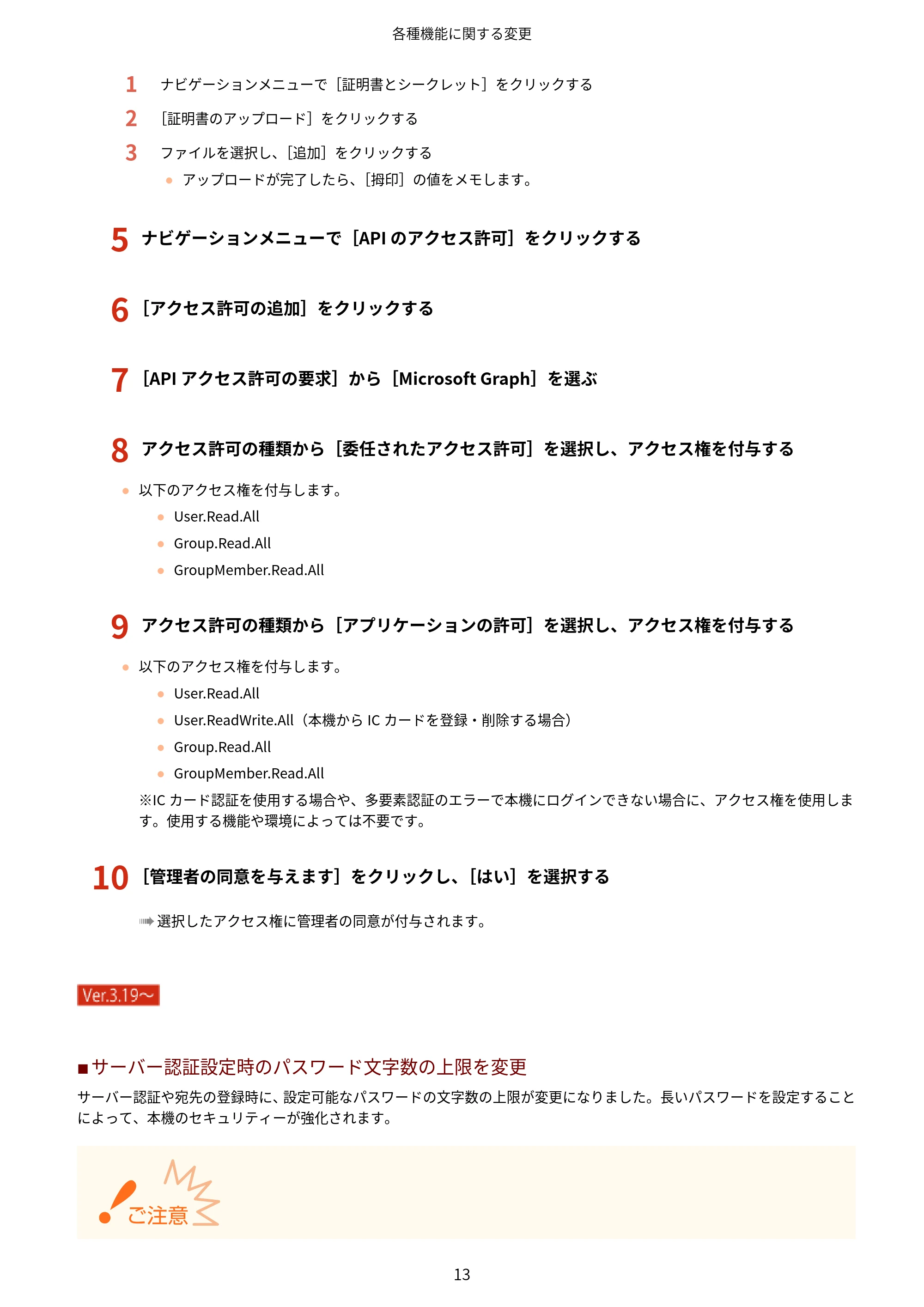
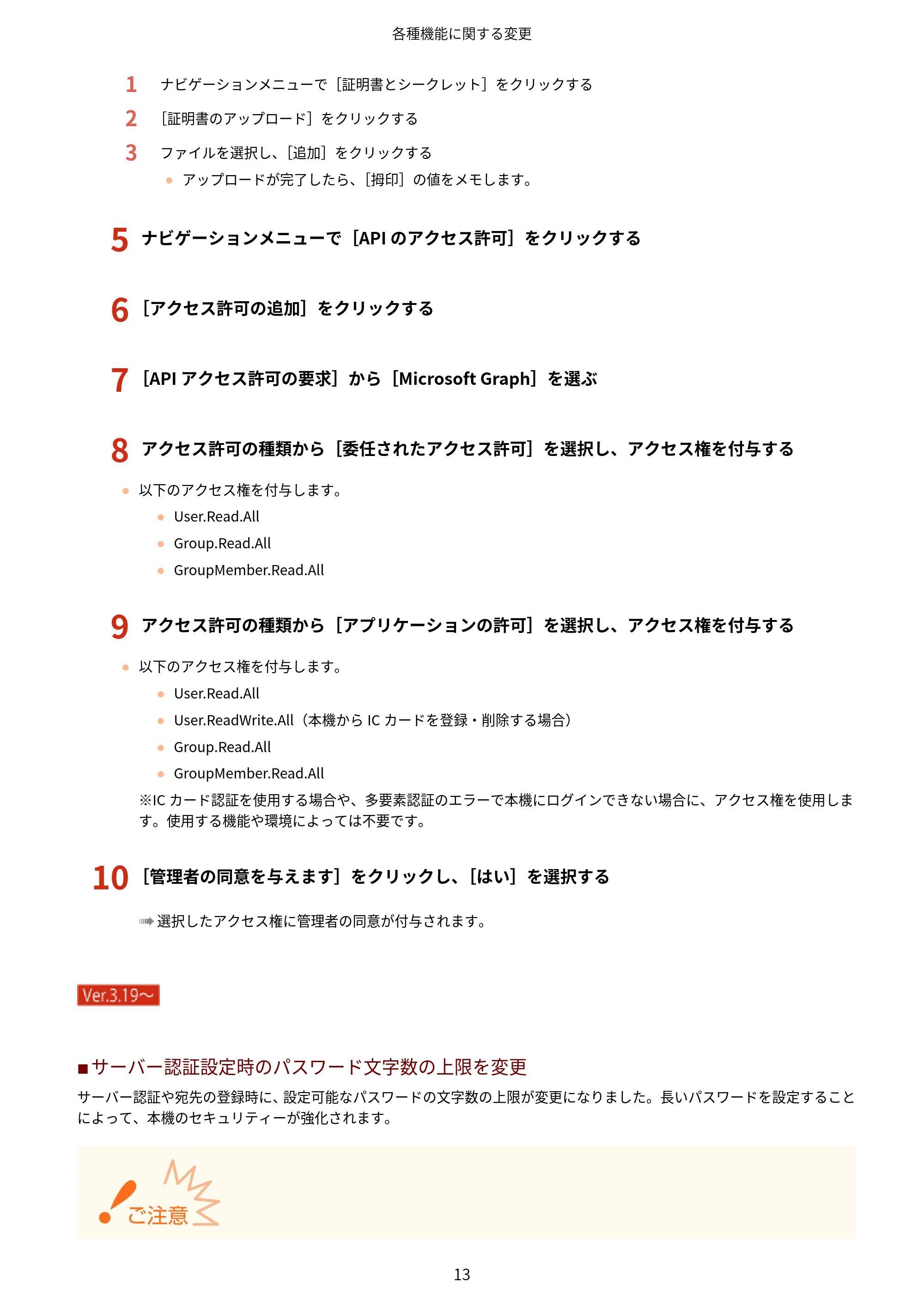
1 ナビゲーションメニューで[証明書とシークレット]をクリックする
2 [証明書のアップロード]をクリックする
3 ファイルを選択し、[追加]をクリックする
- アップロードが完了したら、[拇印]の値をメモします。
5
ナビゲーションメニューで[API のアクセス許可]をクリックする
6
[アクセス許可の追加]をクリックする
7
[API アクセス許可の要求]から[Microsoft Graph]を選ぶ
8
アクセス許可の種類から[委任されたアクセス許可]を選択し、アクセス権を付与する
- 以下のアクセス権を付与します。
- User.Read.All
- Group.Read.All
- GroupMember.Read.All
9
アクセス許可の種類から[アプリケーションの許可]を選択し、アクセス権を付与する
- 以下のアクセス権を付与します。
- User.Read.All
- User.ReadWrite.All(本機から IC カードを登録・削除する場合)
- Group.Read.All
- GroupMember.Read.All
※IC カード認証を使用する場合や、多要素認証のエラーで本機にログインできない場合に、アクセス権を使用しま
す。使用する機能や環境によっては不要です。
10
[管理者の同意を与えます]をクリックし、[はい]を選択する
➠ 選択したアクセス権に管理者の同意が付与されます。
(
V
e
r
.
3
.
1
9
〜
)
◼ サーバー認証設定時のパスワード文字数の上限を変更
サーバー認証や宛先の登録時に、設定可能なパスワードの文字数の上限が変更になりました。長いパスワードを設定すること
によって、本機のセキュリティーが強化されます。
各種機能に関する変更
13
17ページ


ファームウェアのバージョンが古いキヤノンプリンター/複合機とのアドレス帳や設定データの
共有には対応していません
- ファームウェアのバージョンが古いキヤノンプリンター/複合機が、本機能に対応している複合機と以下の操作を
行う場合、正しく動作せず不具合が発生する可能性があります。必ず、最新のファームウェアのアップデートを行っ
てから実行してください。
- 個別インポート/エクスポート
- 一括インポート/エクスポート
- 機器情報配信
- カスタム設定の同期
- CSV ファイルを使用したインポート/エクスポート
各種機能に関する変更
14
ネットワークに関する変更
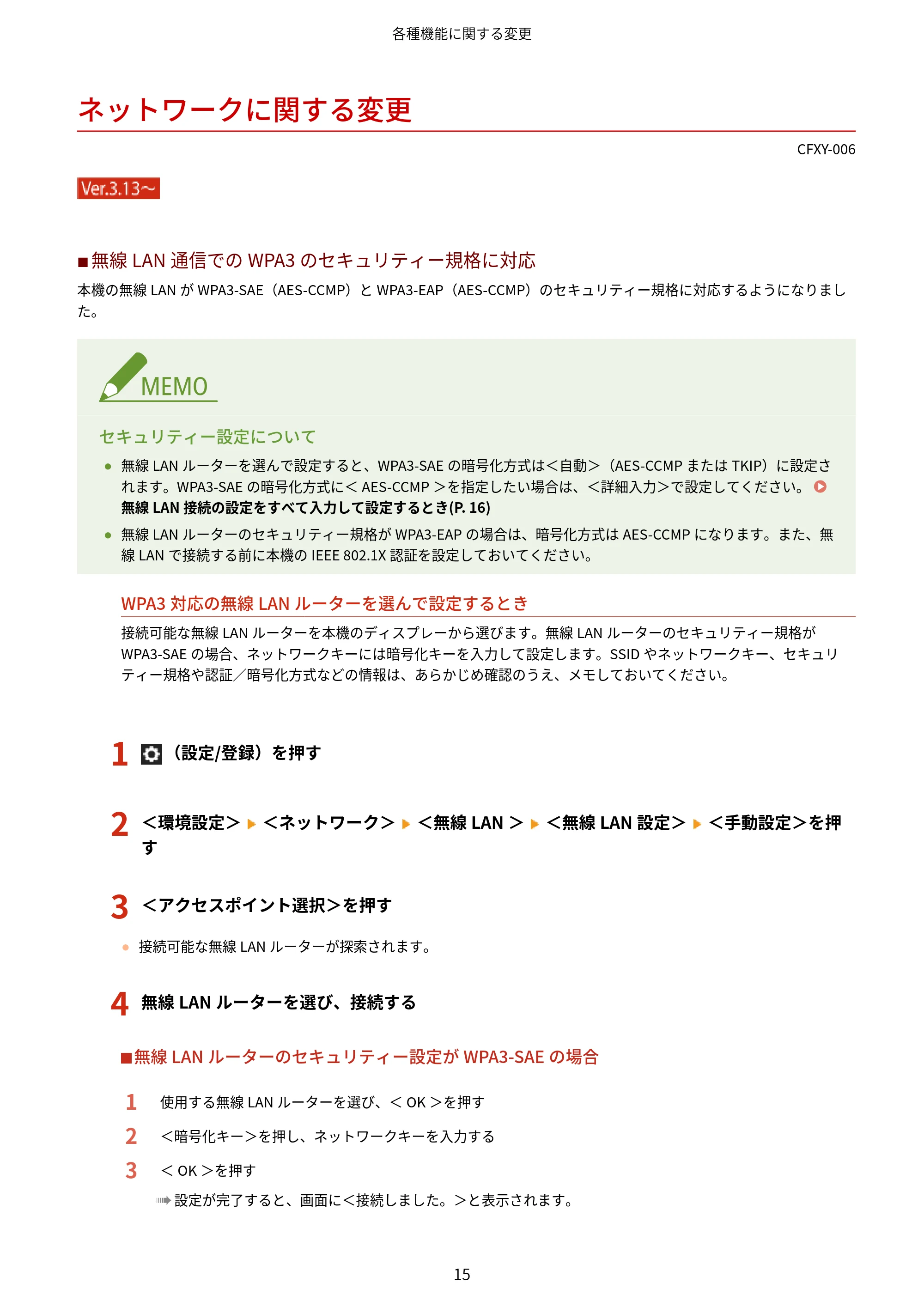
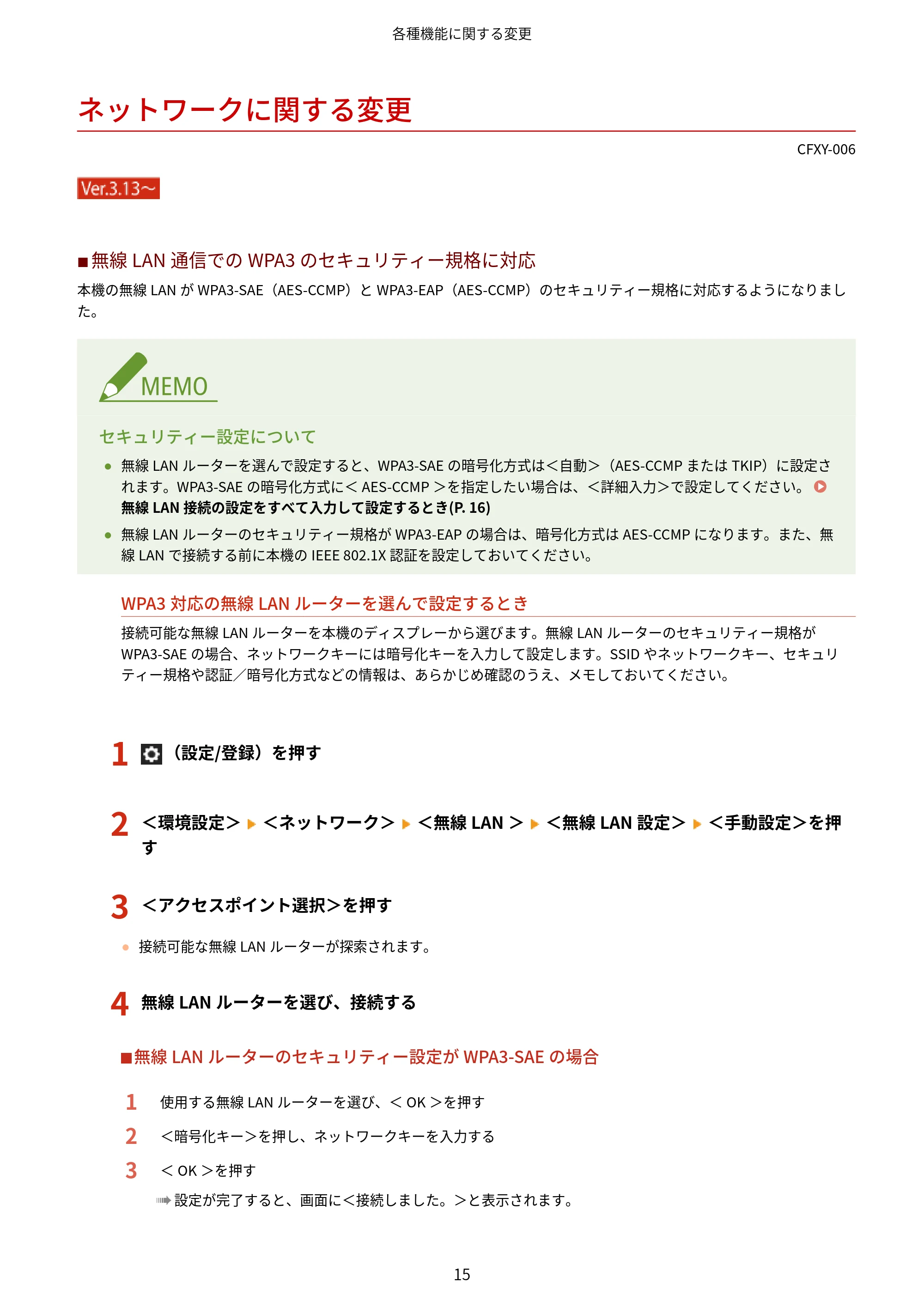
ネットワークに関する変更
CFXY-006
(
V
e
r
.
3
.
1
3
〜
)
◼ 無線 LAN 通信での WPA3 のセキュリティー規格に対応
本機の無線 LAN が WPA3-SAE(AES-CCMP)と WPA3-EAP(AES-CCMP)のセキュリティー規格に対応するようになりまし
た。
セキュリティー設定について
- 無線 LAN ルーターを選んで設定すると、WPA3-SAE の暗号化方式は<自動>(AES-CCMP または TKIP)に設定さ
れます。WPA3-SAE の暗号化方式に< AES-CCMP >を指定したい場合は、<詳細入力>で設定してください。
無線 LAN 接続の設定をすべて入力して設定するとき(P. 16)
- 無線 LAN ルーターのセキュリティー規格が WPA3-EAP の場合は、暗号化方式は AES-CCMP になります。また、無
線 LAN で接続する前に本機の IEEE 802.1X 認証を設定しておいてください。
WPA3 対応の無線 LAN ルーターを選んで設定するとき
接続可能な無線 LAN ルーターを本機のディスプレーから選びます。無線 LAN ルーターのセキュリティー規格が
WPA3-SAE の場合、ネットワークキーには暗号化キーを入力して設定します。SSID やネットワークキー、セキュリ
ティー規格や認証/暗号化方式などの情報は、あらかじめ確認のうえ、メモしておいてください。
1
(設定/登録)を押す
2
<環境設定> <ネットワーク> <無線 LAN > <無線 LAN 設定> <手動設定>を押
す
3
<アクセスポイント選択>を押す
- 接続可能な無線 LAN ルーターが探索されます。
4
無線 LAN ルーターを選び、接続する
無線 LAN ルーターのセキュリティー設定が WPA3-SAE の場合
1 使用する無線 LAN ルーターを選び、< OK >を押す
2 <暗号化キー>を押し、ネットワークキーを入力する
3 < OK >を押す
➠ 設定が完了すると、画面に<接続しました。>と表示されます。
各種機能に関する変更
15
19ページ
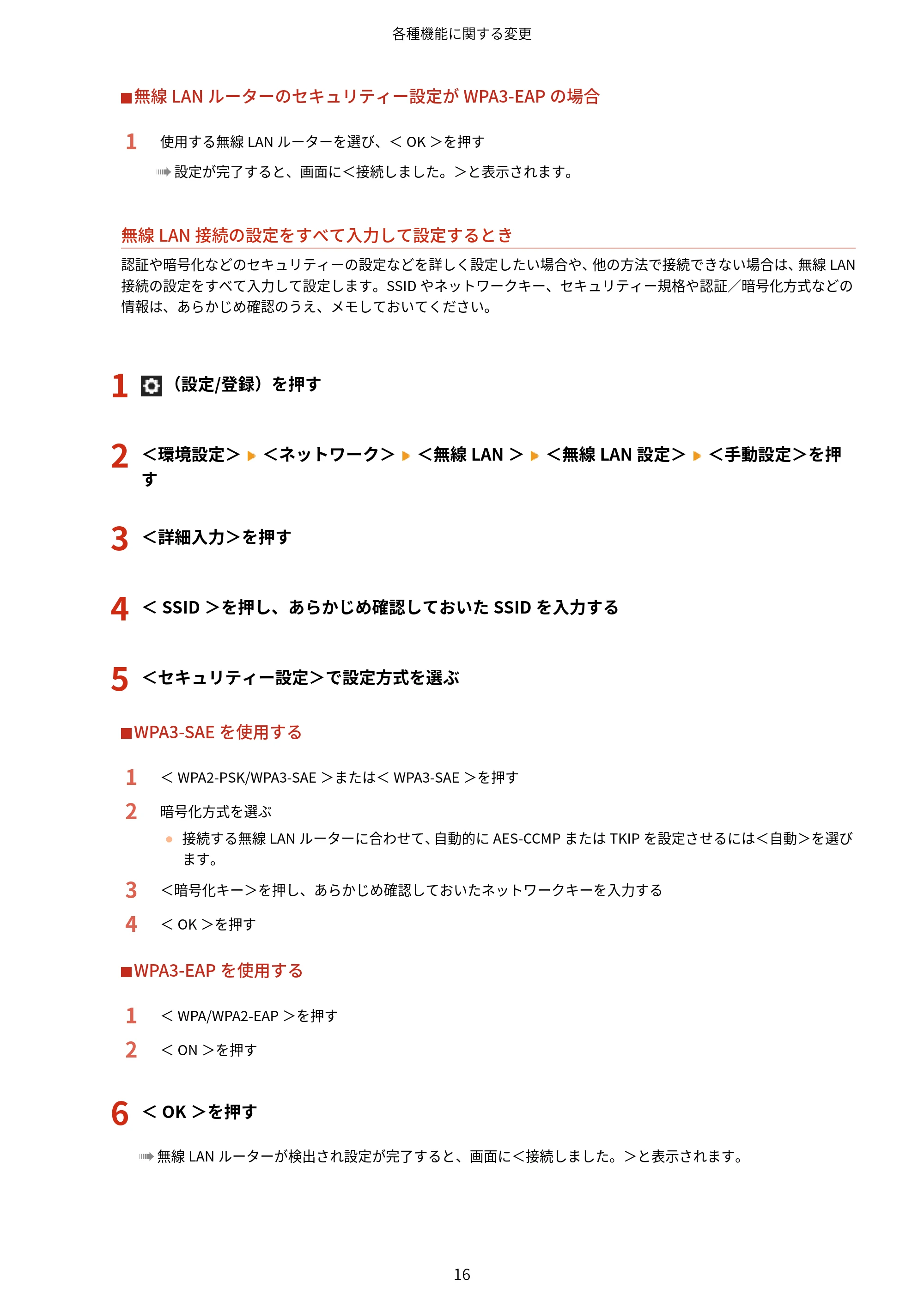
無線 LAN ルーターのセキュリティー設定が WPA3-EAP の場合
1 使用する無線 LAN ルーターを選び、< OK >を押す
➠ 設定が完了すると、画面に<接続しました。>と表示されます。
無線 LAN 接続の設定をすべて入力して設定するとき
認証や暗号化などのセキュリティーの設定などを詳しく設定したい場合や、他の方法で接続できない場合は、無線 LAN
接続の設定をすべて入力して設定します。SSID やネットワークキー、セキュリティー規格や認証/暗号化方式などの
情報は、あらかじめ確認のうえ、メモしておいてください。
1
(設定/登録)を押す
2
<環境設定> <ネットワーク> <無線 LAN > <無線 LAN 設定> <手動設定>を押
す
3
<詳細入力>を押す
4
< SSID >を押し、あらかじめ確認しておいた SSID を入力する
5
<セキュリティー設定>で設定方式を選ぶ
WPA3-SAE を使用する
1 < WPA2-PSK/WPA3-SAE >または< WPA3-SAE >を押す
2 暗号化方式を選ぶ
- 接続する無線 LAN ルーターに合わせて、自動的に AES-CCMP または TKIP を設定させるには<自動>を選び
ます。
3 <暗号化キー>を押し、あらかじめ確認しておいたネットワークキーを入力する
4 < OK >を押す
WPA3-EAP を使用する
1 < WPA/WPA2-EAP >を押す
2 < ON >を押す
6
< OK >を押す
➠ 無線 LAN ルーターが検出され設定が完了すると、画面に<接続しました。>と表示されます。
各種機能に関する変更
16
20ページ
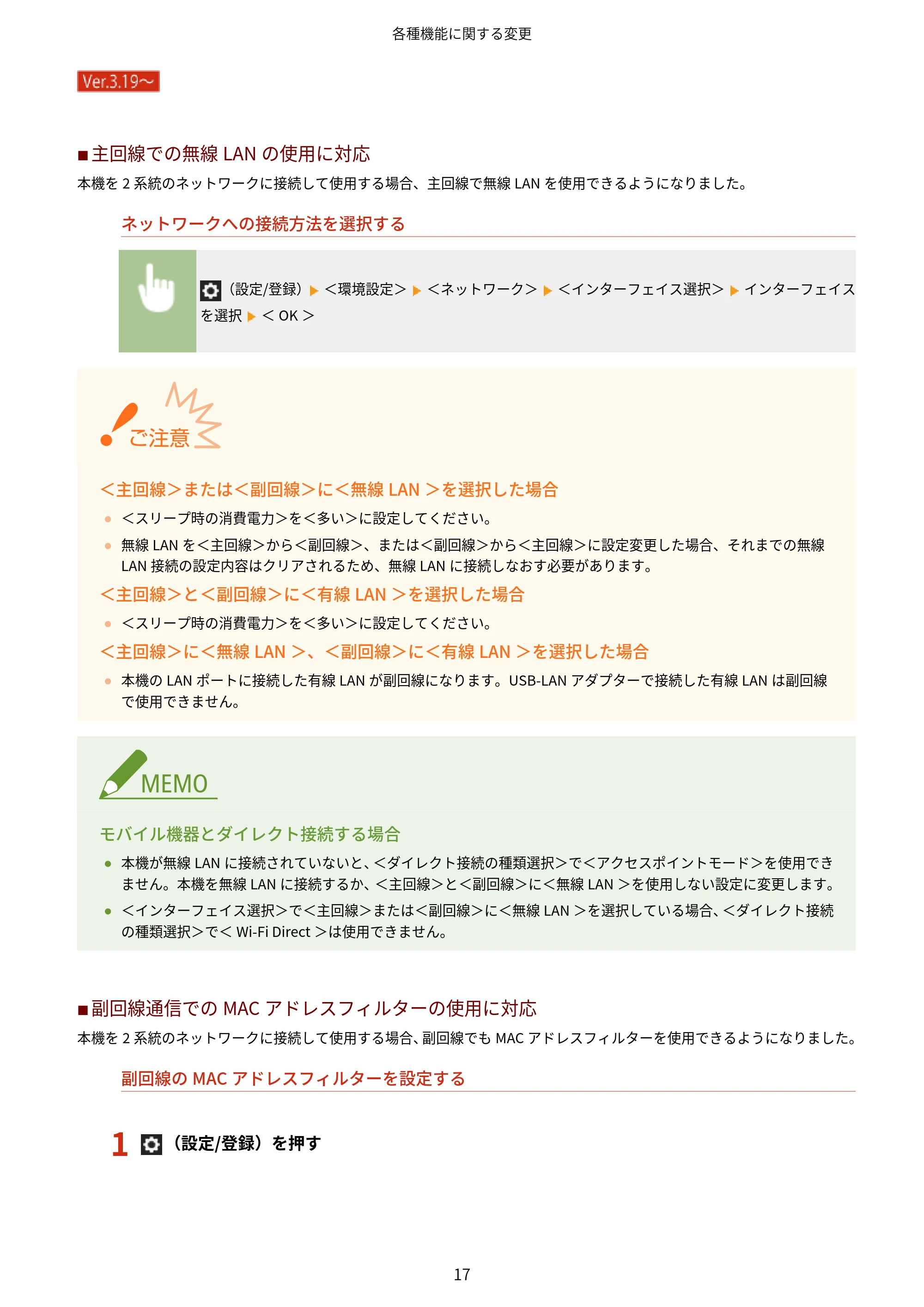
(Ver.3.19〜)
◼ 主回線での無線 LAN の使用に対応
本機を 2 系統のネットワークに接続して使用する場合、主回線で無線 LAN を使用できるようになりました。
ネットワークへの接続方法を選択する
(設定/登録) <環境設定> <ネットワーク> <インターフェイス選択> インターフェイス
を選択 < OK >
<主回線>または<副回線>に<無線 LAN >を選択した場合
- <スリープ時の消費電力>を<多い>に設定してください。
- 無線 LAN を<主回線>から<副回線>、または<副回線>から<主回線>に設定変更した場合、それまでの無線
LAN 接続の設定内容はクリアされるため、無線 LAN に接続しなおす必要があります。
<主回線>と<副回線>に<有線 LAN >を選択した場合
- <スリープ時の消費電力>を<多い>に設定してください。
<主回線>に<無線 LAN >、<副回線>に<有線 LAN >を選択した場合
- 本機の LAN ポートに接続した有線 LAN が副回線になります。USB-LAN アダプターで接続した有線 LAN は副回線
で使用できません。
モバイル機器とダイレクト接続する場合
- 本機が無線 LAN に接続されていないと、<ダイレクト接続の種類選択>で<アクセスポイントモード>を使用でき
ません。本機を無線 LAN に接続するか、<主回線>と<副回線>に<無線 LAN >を使用しない設定に変更します。
- <インターフェイス選択>で<主回線>または<副回線>に<無線 LAN >を選択している場合、<ダイレクト接続
の種類選択>で< Wi-Fi Direct >は使用できません。
◼ 副回線通信での MAC アドレスフィルターの使用に対応
本機を 2 系統のネットワークに接続して使用する場合、副回線でも MAC アドレスフィルターを使用できるようになりました。
副回線の MAC アドレスフィルターを設定する
1
(設定/登録)を押す
各種機能に関する変更
17
21ページ
2
<環境設定> <ネットワーク> <副回線設定> <ファイアウォール設定> < MAC ア
ドレスフィルター>を押す
3
<送信フィルター>または<受信フィルター>を押す
- 本機からパソコンへのデータ送信を制限するときは、<送信フィルター>を選びます。
- パソコンからのデータ受信を制限するときは、<受信フィルター>を選びます。
4
<フィルターを使用>で< ON >を押し、<デフォルトポリシー>を選んだあと、<登録>を押
す
- <デフォルトポリシー>では、以降の手順で指定する例外アドレスを持つ機器とだけ通信したい場合に<拒否>を、
通信したくない場合に<許可>を選びます。
- <デフォルトポリシー>で<拒否>を選んだ場合でも、マルチキャストおよびブロードキャストアドレスへの送
信は制限の対象外です。
5
例外アドレスを入力し、< OK >を押す
- 前の手順で選んだ<デフォルトポリシー>の適用対象外としたい通信機器を MAC アドレスで指定します。
- 例外アドレスは<送信フィルター>、<受信フィルター>でそれぞれ 100 件登録できます。
例外アドレスを編集するには
- 手順 4 の画面で編集したい例外アドレスを選び、<編集>を押して編集画面を表示します。
6
< OK >を押す
7
(設定/登録) <設定の反映> <はい>を押す
各種機能に関する変更
18
ユーザー認証に関する変更
ユーザー認証に関する変更
CFXY-007
(
V
e
r
.
3
.
1
3
〜
)
ローカルデバイスに登録するユーザー情報に初回ログイン時のパスワードを強制的に変更させる項目を追加(P. 19)
IC カード認証でのログイン時に暗証番号の入力を必須にさせる項目を追加(P. 19)
◼ ローカルデバイスに登録するユーザー情報に初回ログイン時のパスワードを強制的に変更させ
る項目を追加
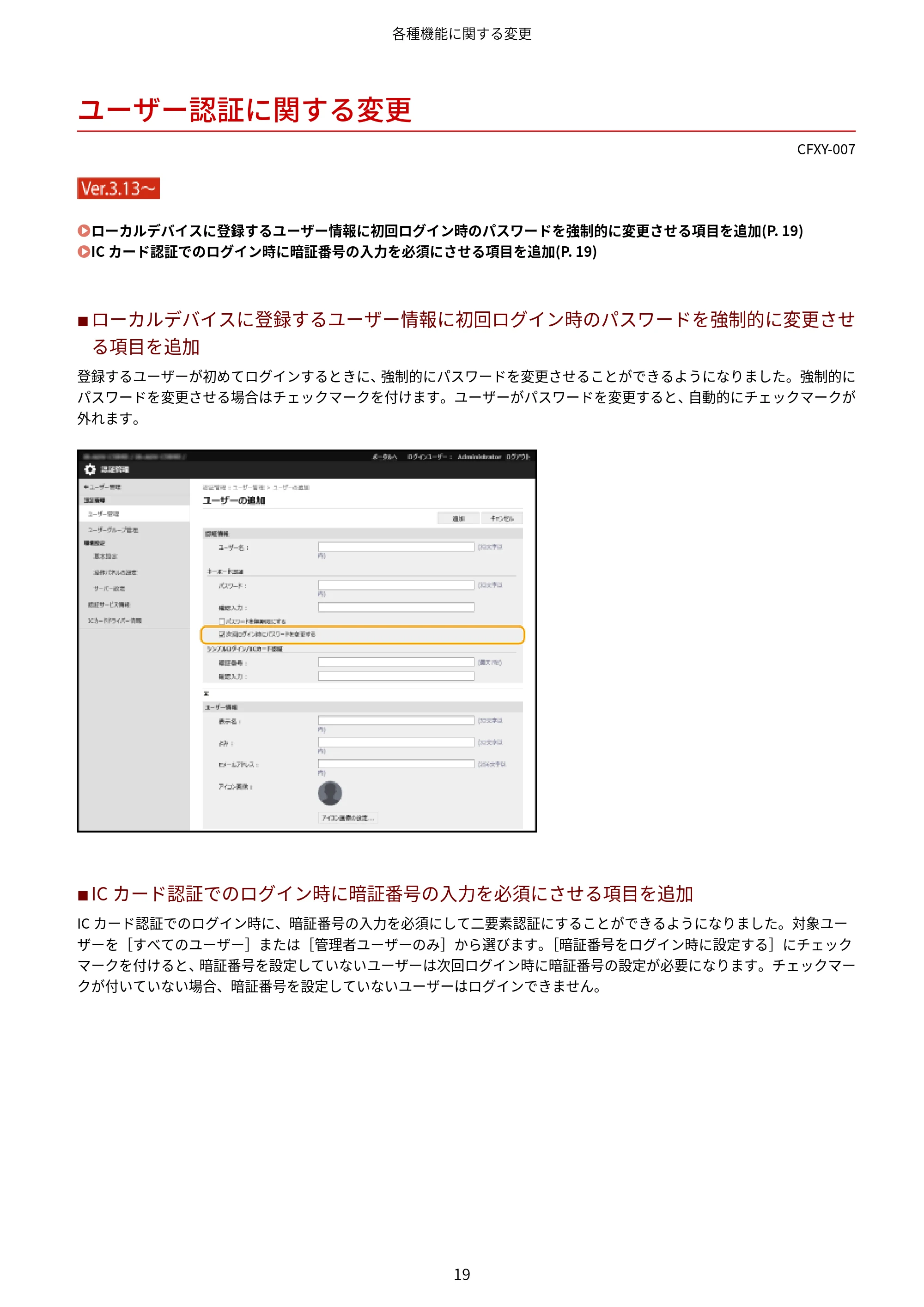
登録するユーザーが初めてログインするときに、強制的にパスワードを変更させることができるようになりました。強制的に
パスワードを変更させる場合はチェックマークを付けます。ユーザーがパスワードを変更すると、自動的にチェックマークが
外れます。
◼ IC カード認証でのログイン時に暗証番号の入力を必須にさせる項目を追加
IC カード認証でのログイン時に、暗証番号の入力を必須にして二要素認証にすることができるようになりました。対象ユー
ザーを[すべてのユーザー]または[管理者ユーザーのみ]から選びます。[暗証番号をログイン時に設定する]にチェック
マークを付けると、暗証番号を設定していないユーザーは次回ログイン時に暗証番号の設定が必要になります。チェックマー
クが付いていない場合、暗証番号を設定していないユーザーはログインできません。
各種機能に関する変更
19
23ページ
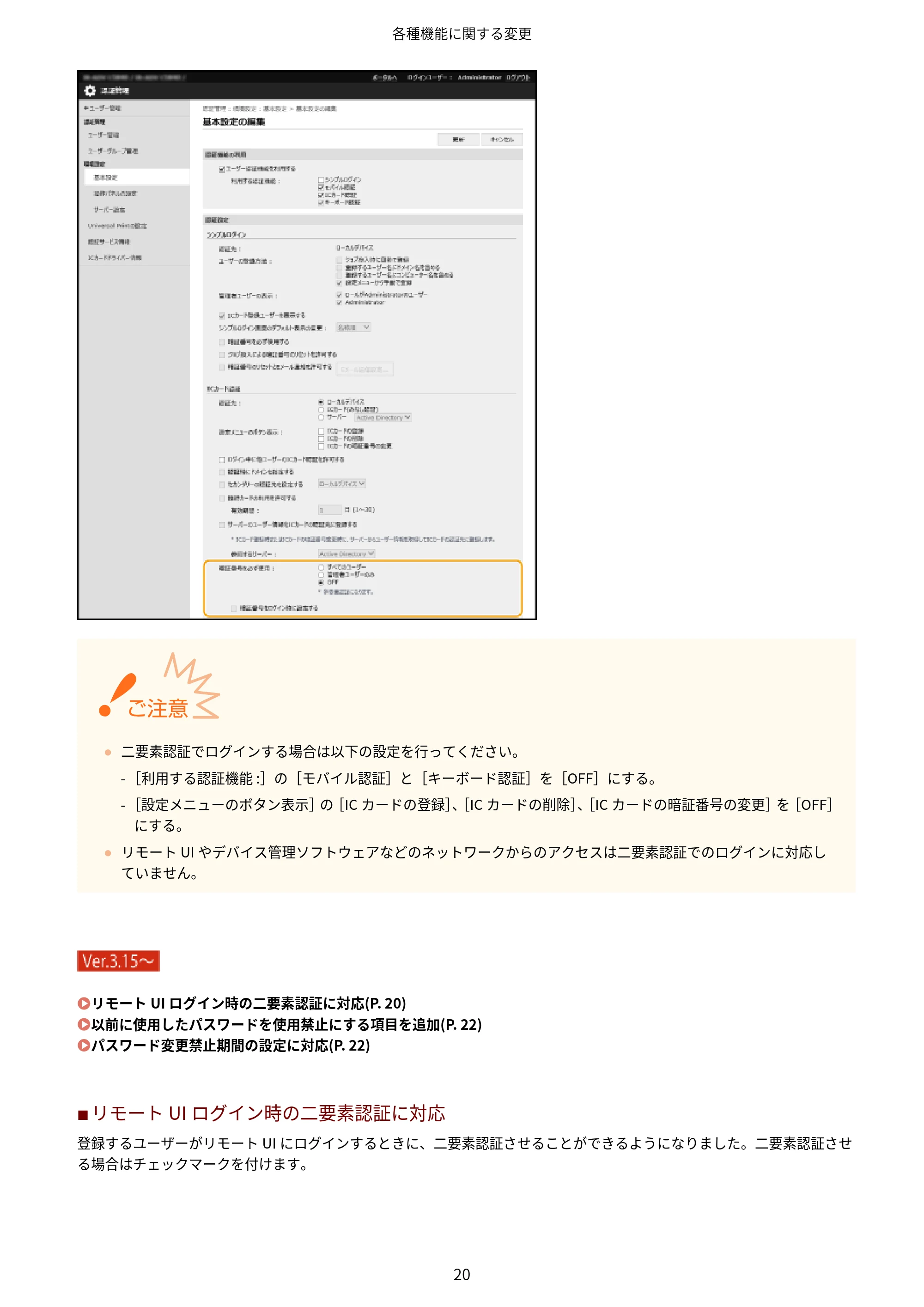
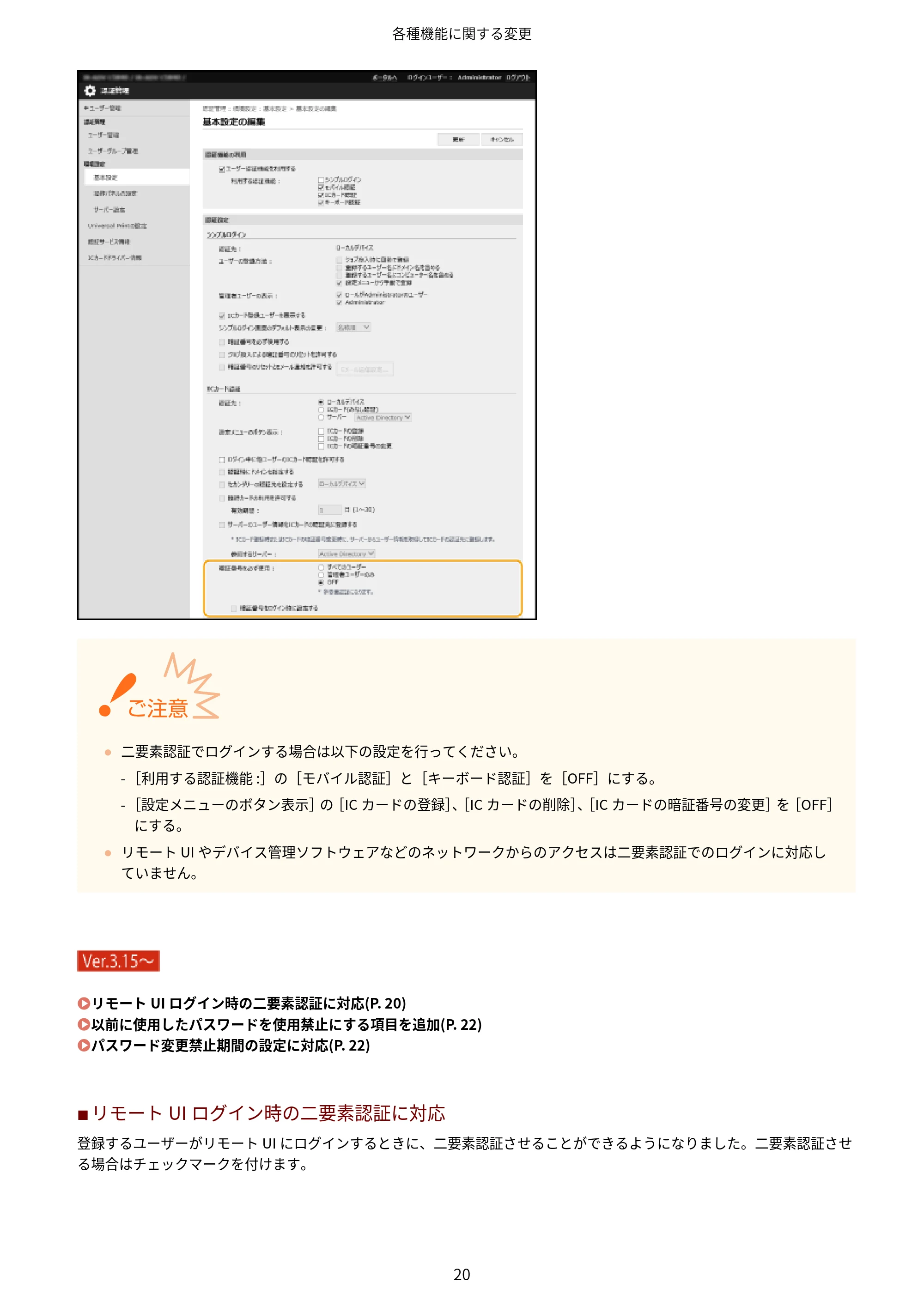
- 二要素認証でログインする場合は以下の設定を行ってください。
- [利用する認証機能 :]の[モバイル認証]と[キーボード認証]を[OFF]にする。
- [設定メニューのボタン表示]の[IC カードの登録]、[IC カードの削除]、[IC カードの暗証番号の変更]を[OFF]
にする。
- リモート UI やデバイス管理ソフトウェアなどのネットワークからのアクセスは二要素認証でのログインに対応し
ていません。
(
V
e
r
.
3
.
1
5
〜
)
リモート UI ログイン時の二要素認証に対応(P. 20)
以前に使用したパスワードを使用禁止にする項目を追加(P. 22)
パスワード変更禁止期間の設定に対応(P. 22)
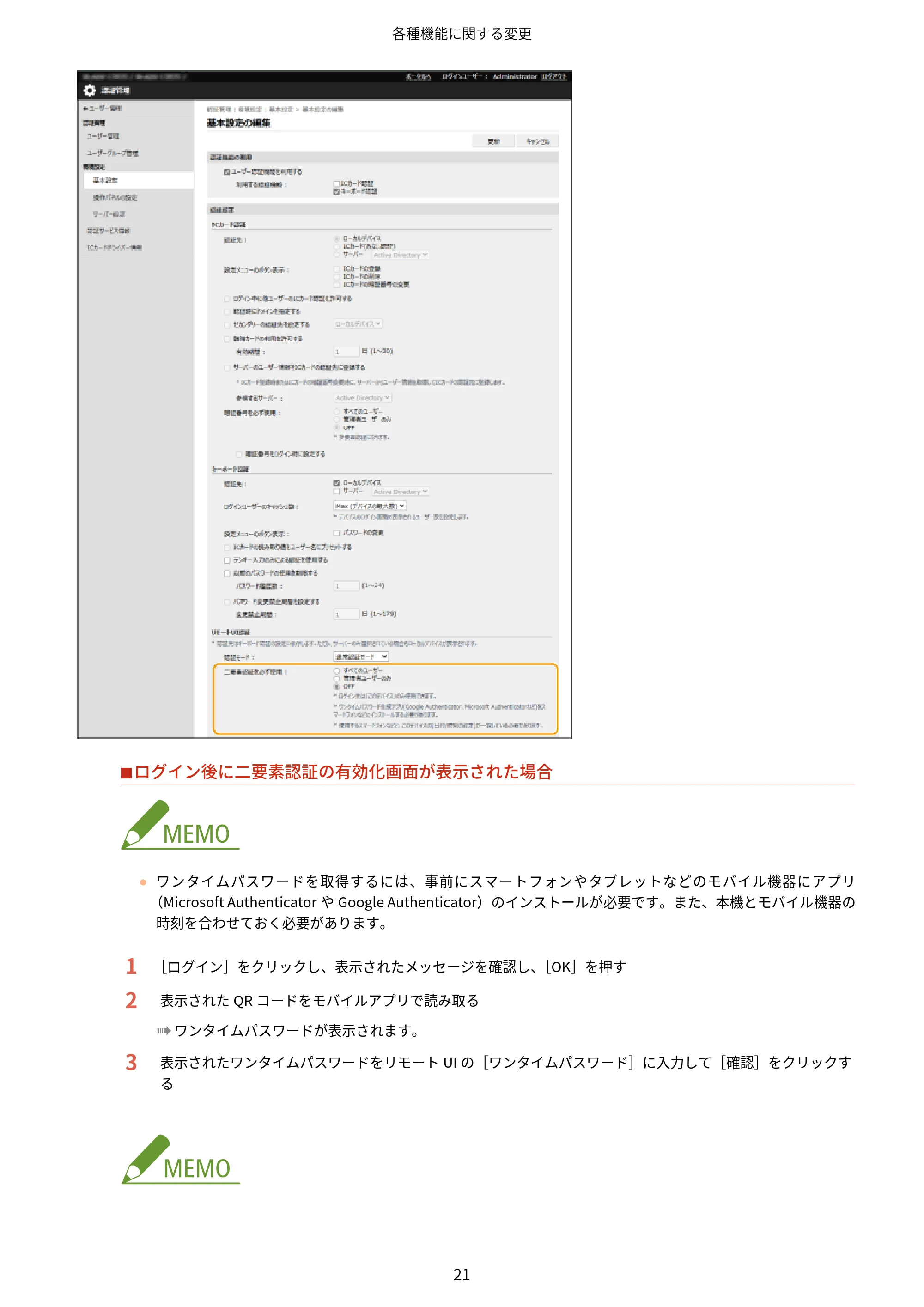
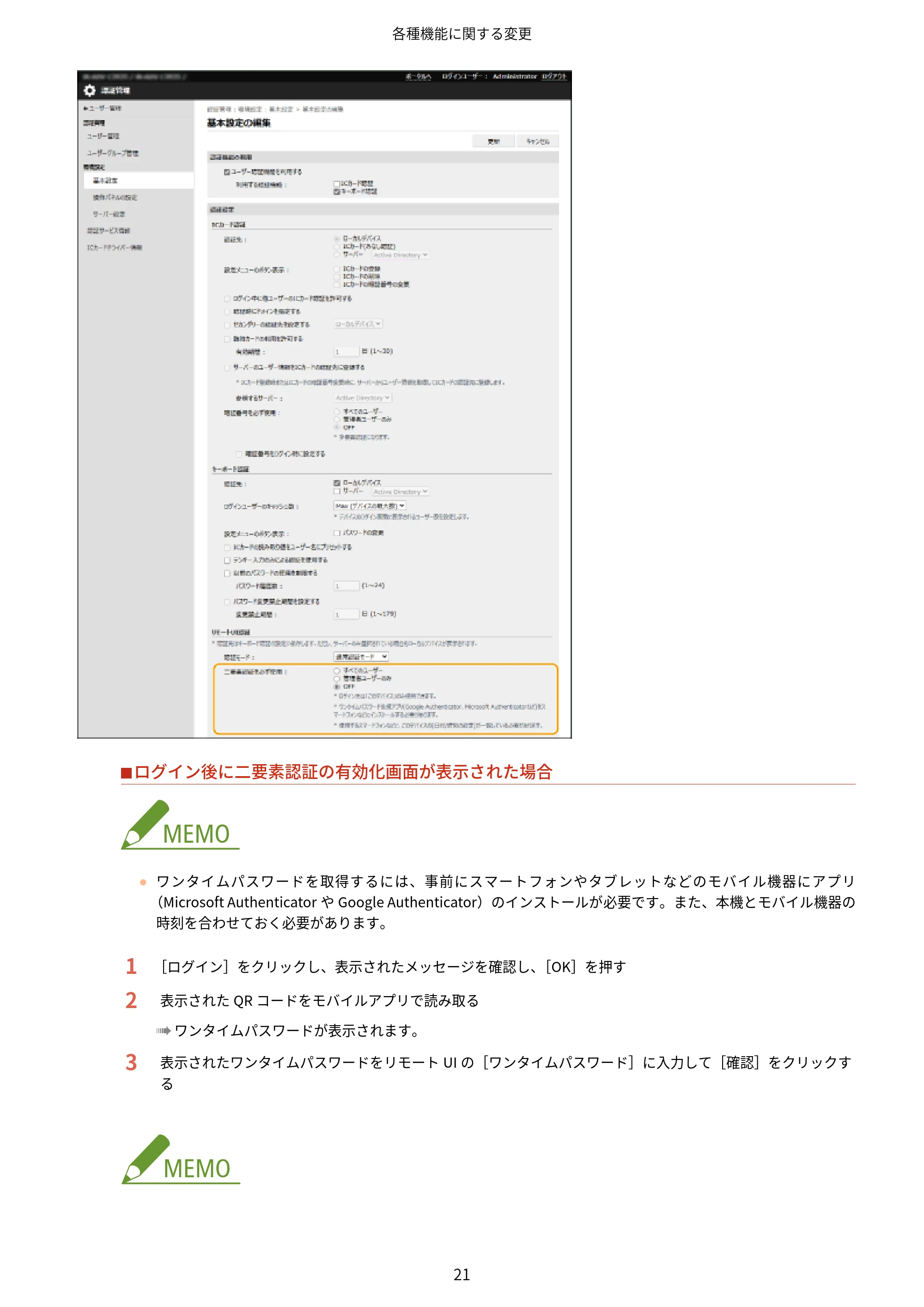
◼ リモート UI ログイン時の二要素認証に対応
登録するユーザーがリモート UI にログインするときに、二要素認証させることができるようになりました。二要素認証させ
る場合はチェックマークを付けます。
各種機能に関する変更
20
24ページ
ログイン後に二要素認証の有効化画面が表示された場合
- ワンタイムパスワードを取得するには、事前にスマートフォンやタブレットなどのモバイル機器にアプリ
(Microsoft Authenticator や Google Authenticator)のインストールが必要です。また、本機とモバイル機器の
時刻を合わせておく必要があります。
1 [ログイン]をクリックし、表示されたメッセージを確認し、[OK]を押す
2 表示された QR コードをモバイルアプリで読み取る
➠ ワンタイムパスワードが表示されます。
3 表示されたワンタイムパスワードをリモート UI の[ワンタイムパスワード]に入力して[確認]をクリックす
る
各種機能に関する変更
21
25ページ
- 2 回目以降は、モバイルアプリに登録されたアカウントのワンタイムパスワードを入力すればログインできます。
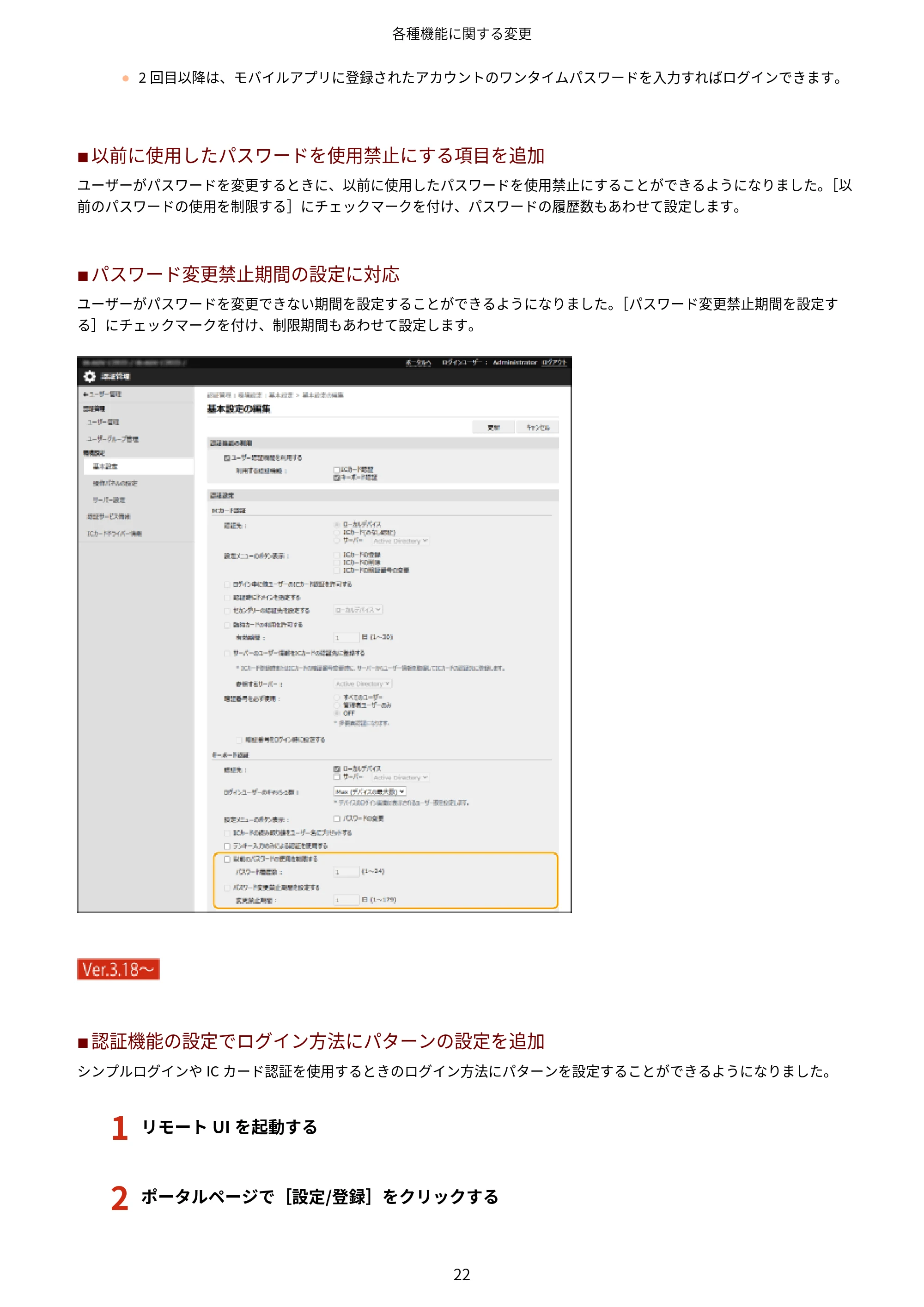
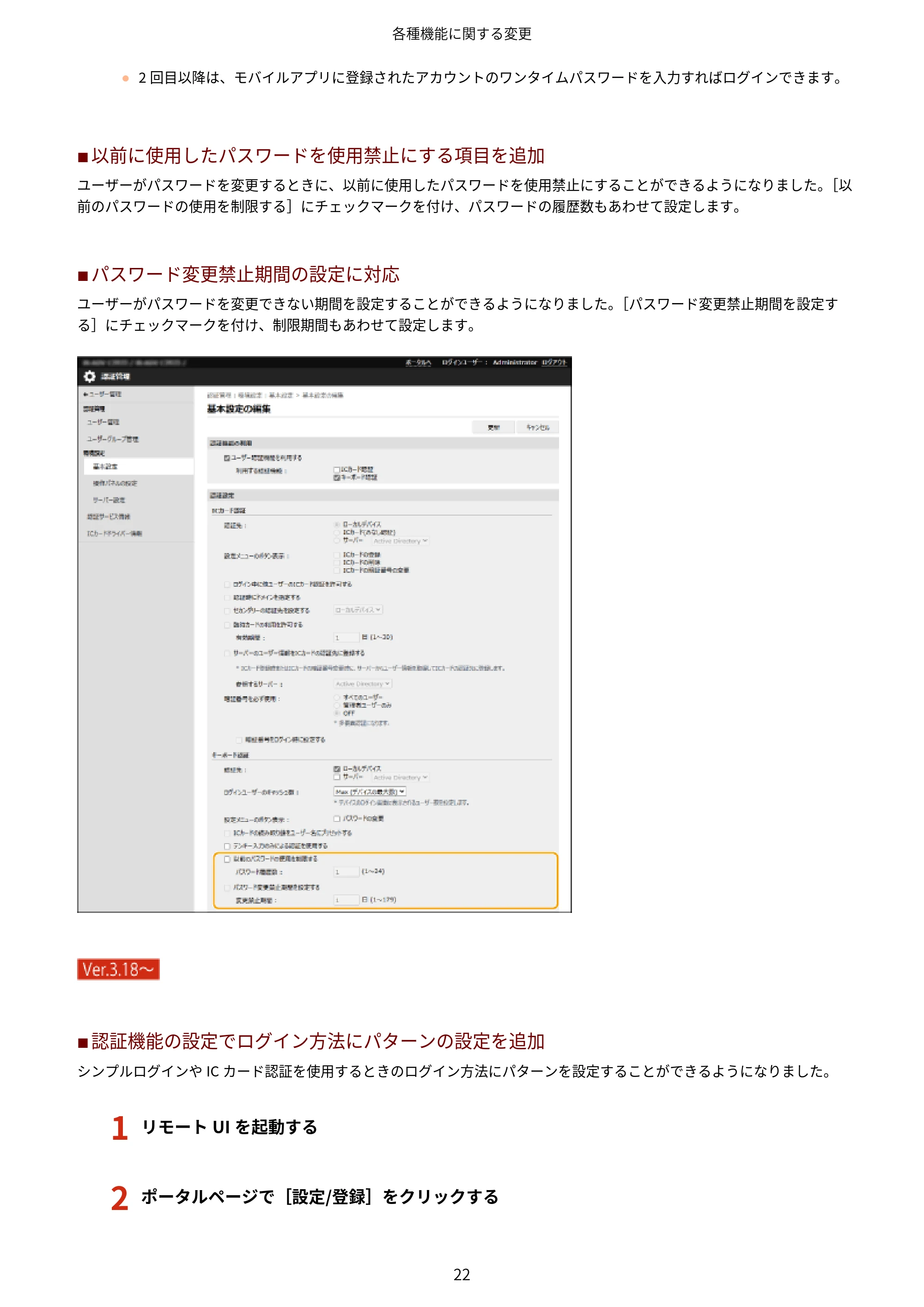
◼ 以前に使用したパスワードを使用禁止にする項目を追加
ユーザーがパスワードを変更するときに、以前に使用したパスワードを使用禁止にすることができるようになりました。[以
前のパスワードの使用を制限する]にチェックマークを付け、パスワードの履歴数もあわせて設定します。
◼ パスワード変更禁止期間の設定に対応
ユーザーがパスワードを変更できない期間を設定することができるようになりました。[パスワード変更禁止期間を設定す
る]にチェックマークを付け、制限期間もあわせて設定します。
(
V
e
r
.
3
.
1
8
〜
)
◼ 認証機能の設定でログイン方法にパターンの設定を追加
シンプルログインや IC カード認証を使用するときのログイン方法にパターンを設定することができるようになりました。
1
リモート UI を起動する
2
ポータルページで[設定/登録]をクリックする
各種機能に関する変更
22
26ページ
3
[ユーザー管理] [認証管理]をクリックする
4
[基本設定] [編集]をクリックする
5
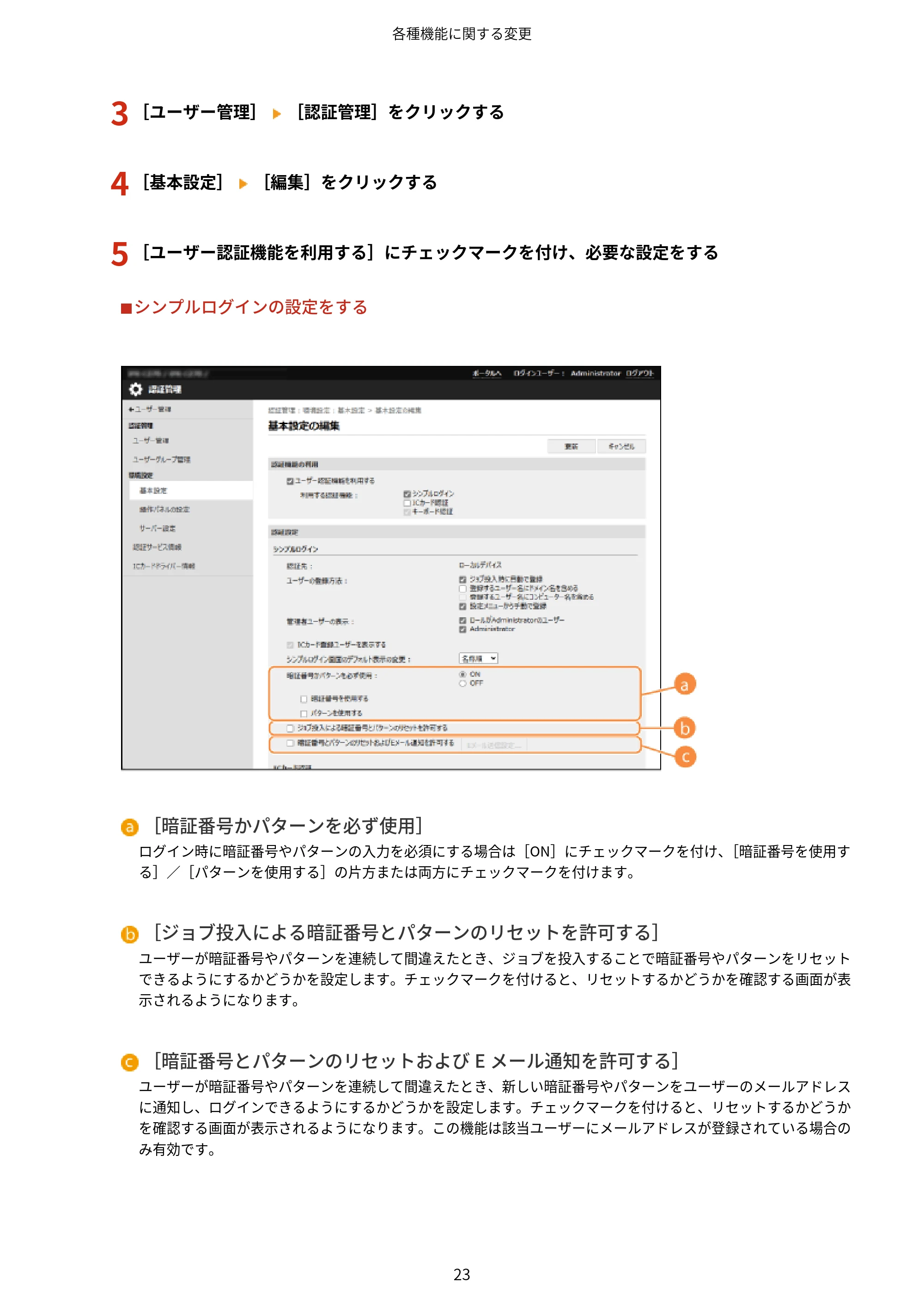
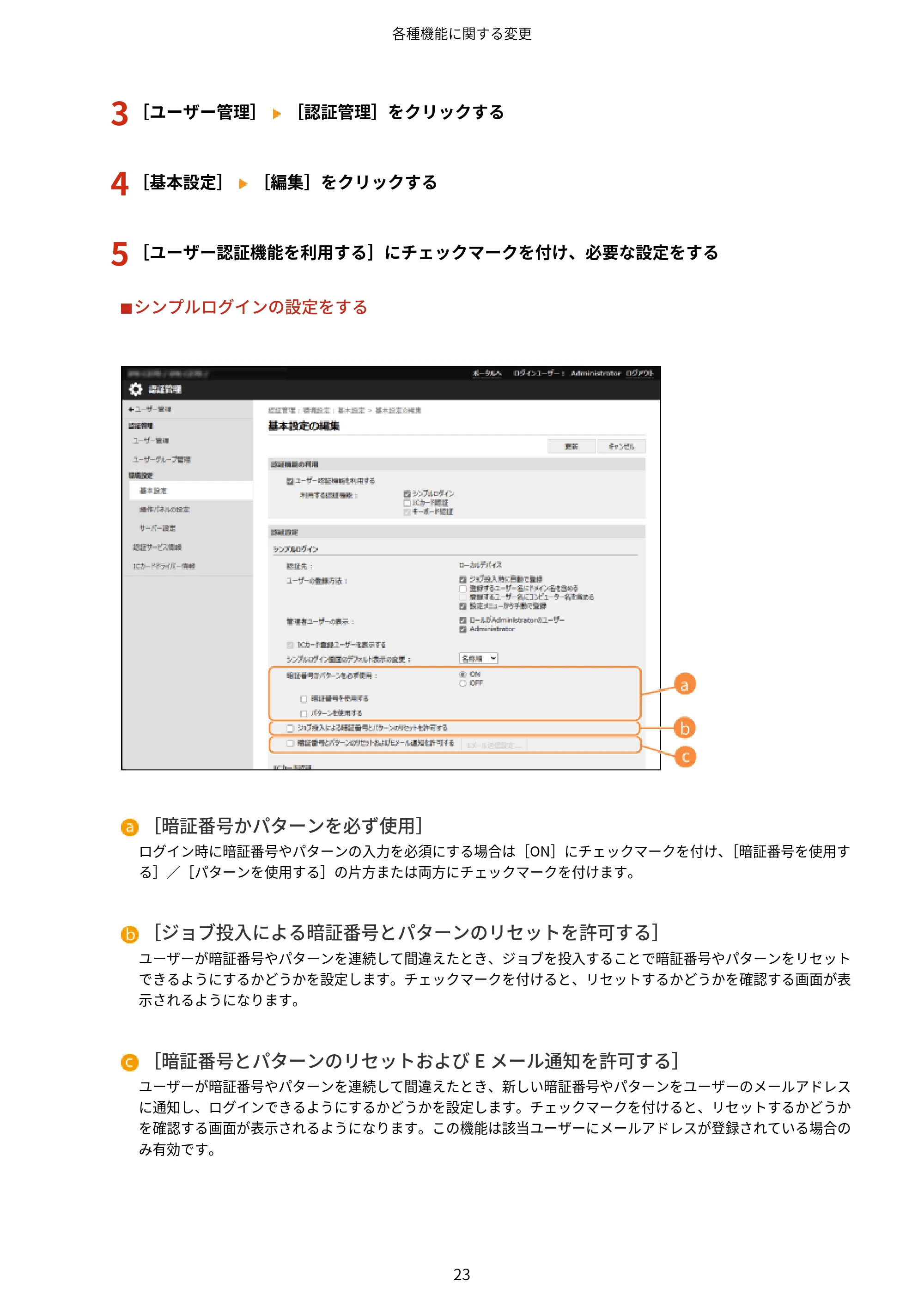
[ユーザー認証機能を利用する]にチェックマークを付け、必要な設定をする
シンプルログインの設定をする
[暗証番号かパターンを必ず使用]
ログイン時に暗証番号やパターンの入力を必須にする場合は[ON]にチェックマークを付け、[暗証番号を使用す
る]/[パターンを使用する]の片方または両方にチェックマークを付けます。
[ジョブ投入による暗証番号とパターンのリセットを許可する]
ユーザーが暗証番号やパターンを連続して間違えたとき、ジョブを投入することで暗証番号やパターンをリセット
できるようにするかどうかを設定します。チェックマークを付けると、リセットするかどうかを確認する画面が表
示されるようになります。
[暗証番号とパターンのリセットおよび E メール通知を許可する]
ユーザーが暗証番号やパターンを連続して間違えたとき、新しい暗証番号やパターンをユーザーのメールアドレス
に通知し、ログインできるようにするかどうかを設定します。チェックマークを付けると、リセットするかどうか
を確認する画面が表示されるようになります。この機能は該当ユーザーにメールアドレスが登録されている場合の
み有効です。
各種機能に関する変更
23
27ページ
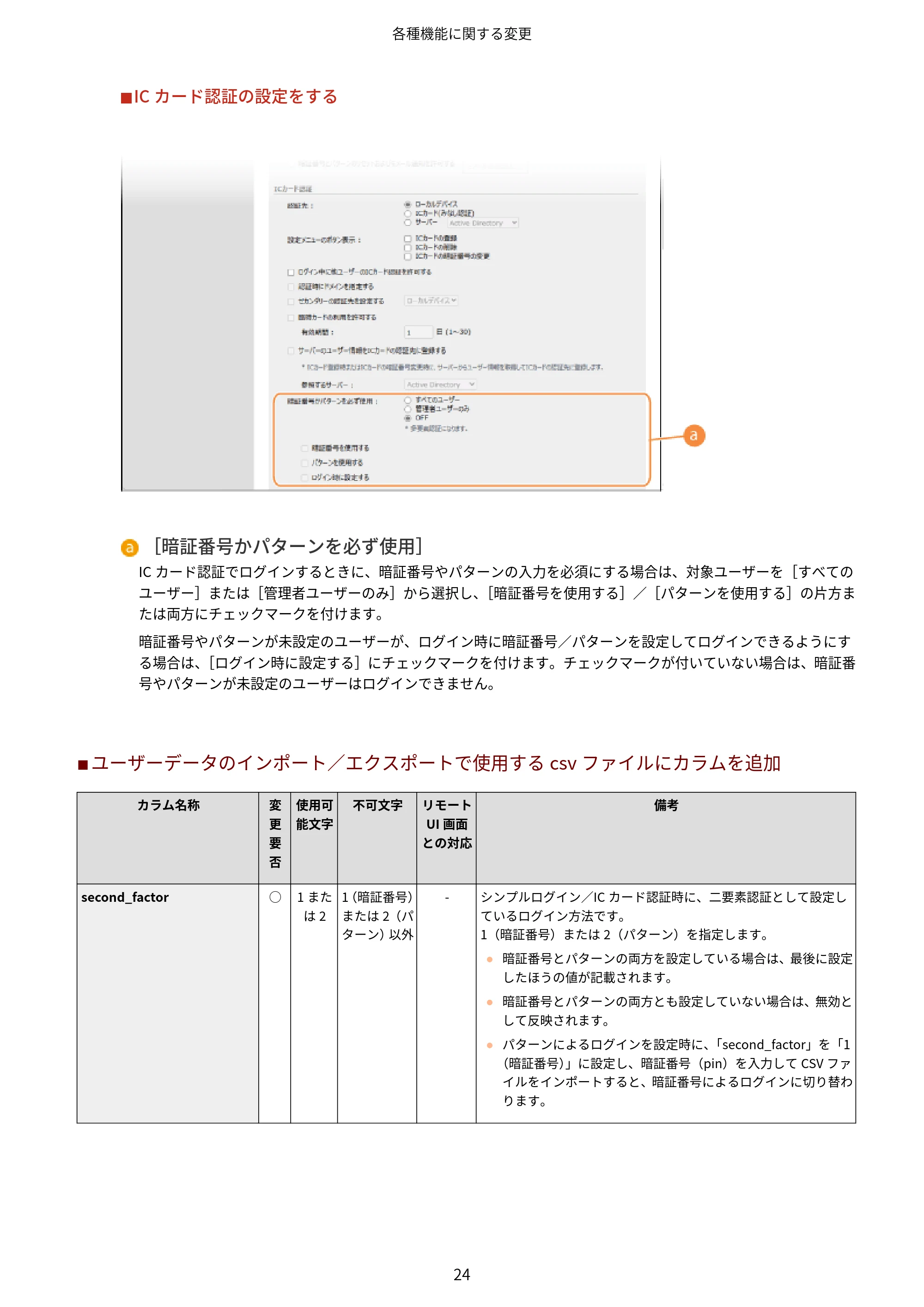
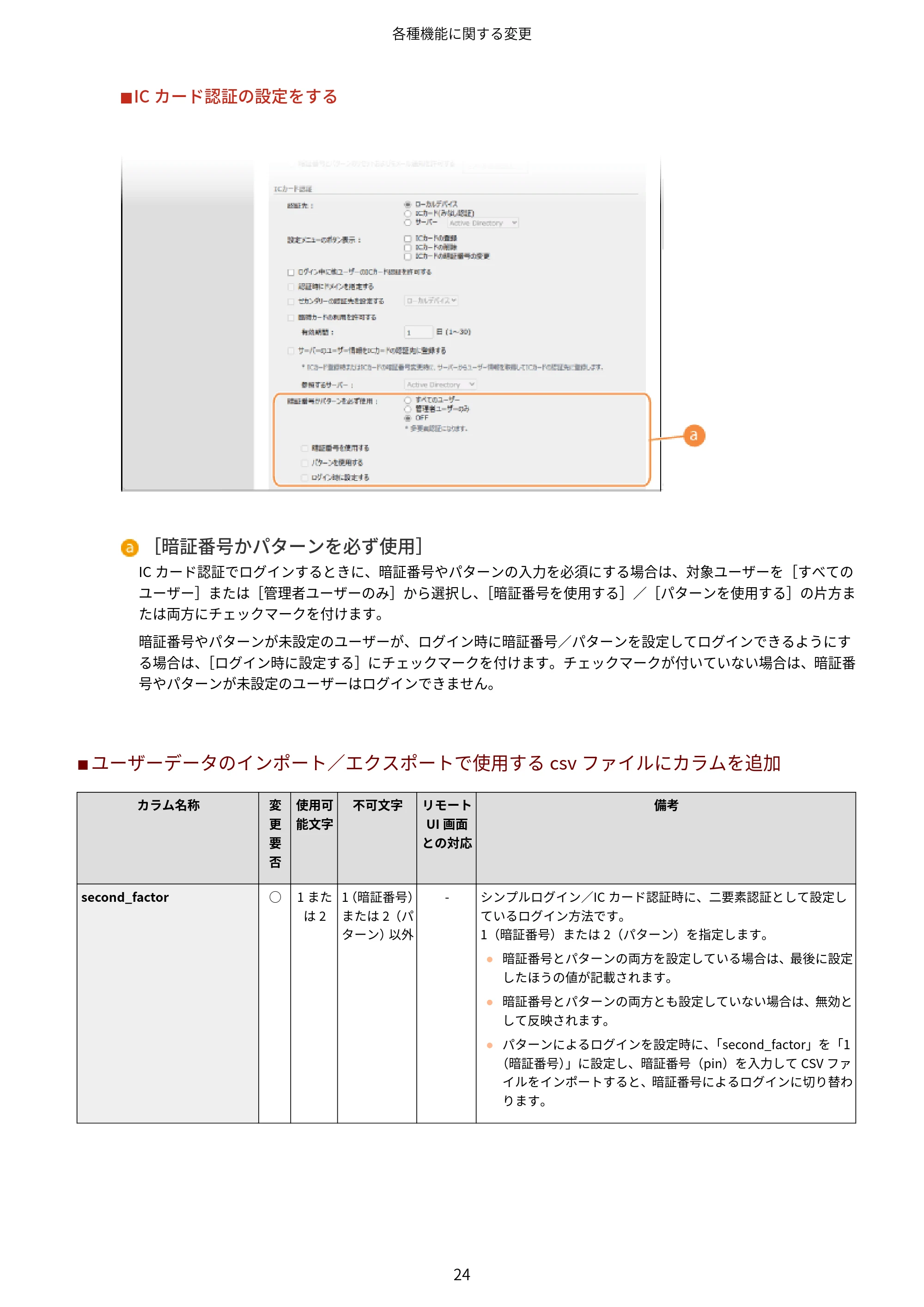
IC カード認証の設定をする
[暗証番号かパターンを必ず使用]
IC カード認証でログインするときに、暗証番号やパターンの入力を必須にする場合は、対象ユーザーを[すべての
ユーザー]または[管理者ユーザーのみ]から選択し、[暗証番号を使用する]/[パターンを使用する]の片方ま
たは両方にチェックマークを付けます。
暗証番号やパターンが未設定のユーザーが、ログイン時に暗証番号/パターンを設定してログインできるようにす
る場合は、[ログイン時に設定する]にチェックマークを付けます。チェックマークが付いていない場合は、暗証番
号やパターンが未設定のユーザーはログインできません。
◼ ユーザーデータのインポート/エクスポートで使用する csv ファイルにカラムを追加
カラム名称 変
更
要
否
使用可
能文字
不可文字 リモート
UI 画面
との対応
備考
second_factor ○ 1 また
は 2
1(暗証番号)
または 2(パ
ターン)以外
- シンプルログイン/IC カード認証時に、二要素認証として設定し
ているログイン方法です。
1(暗証番号)または 2(パターン)を指定します。
- 暗証番号とパターンの両方を設定している場合は、最後に設定
したほうの値が記載されます。
- 暗証番号とパターンの両方とも設定していない場合は、無効と
して反映されます。
- パターンによるログインを設定時に、「second_factor」を「1
(暗証番号)」に設定し、暗証番号(pin)を入力して CSV ファ
イルをインポートすると、暗証番号によるログインに切り替わ
ります。
各種機能に関する変更
24
28ページ
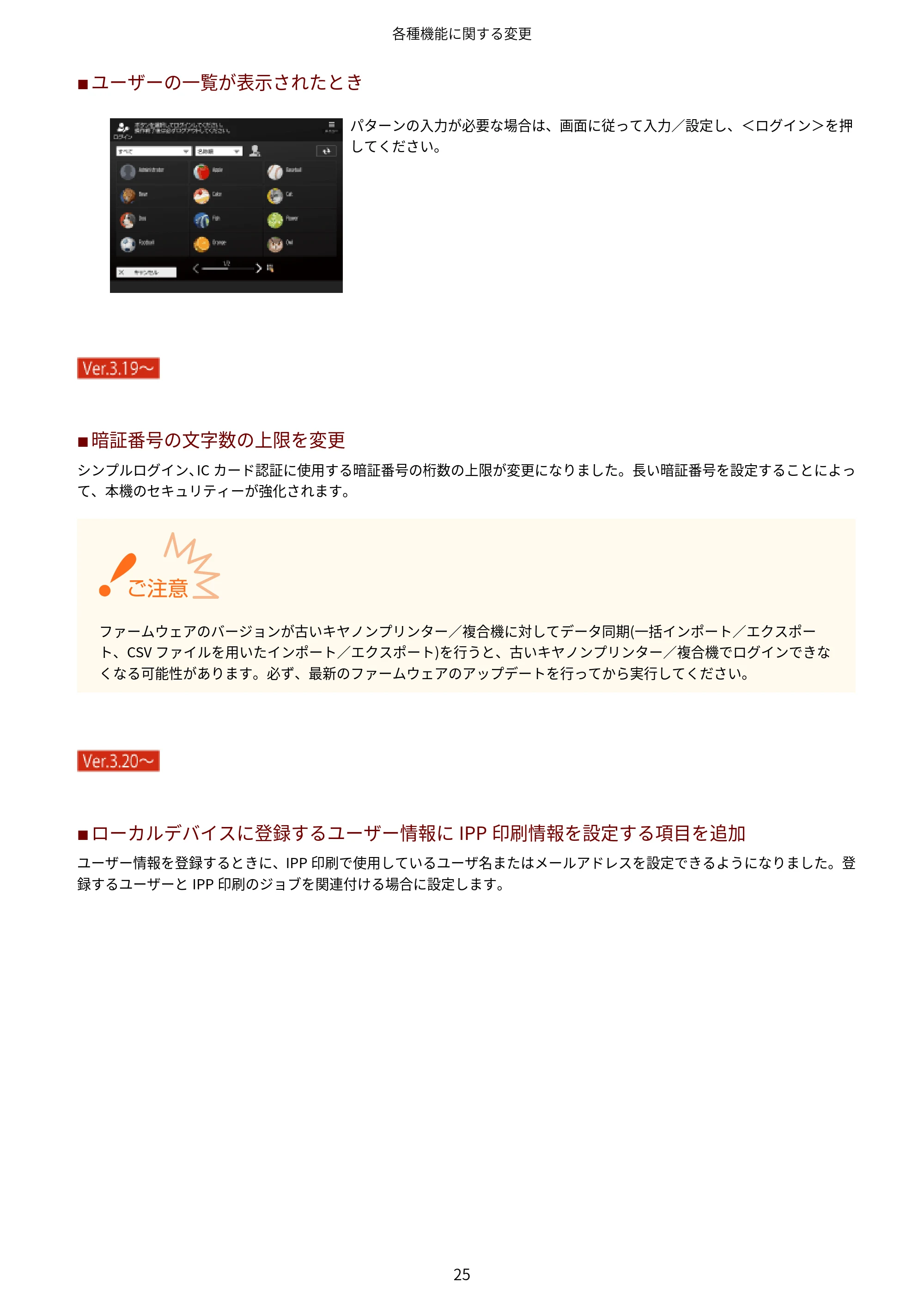
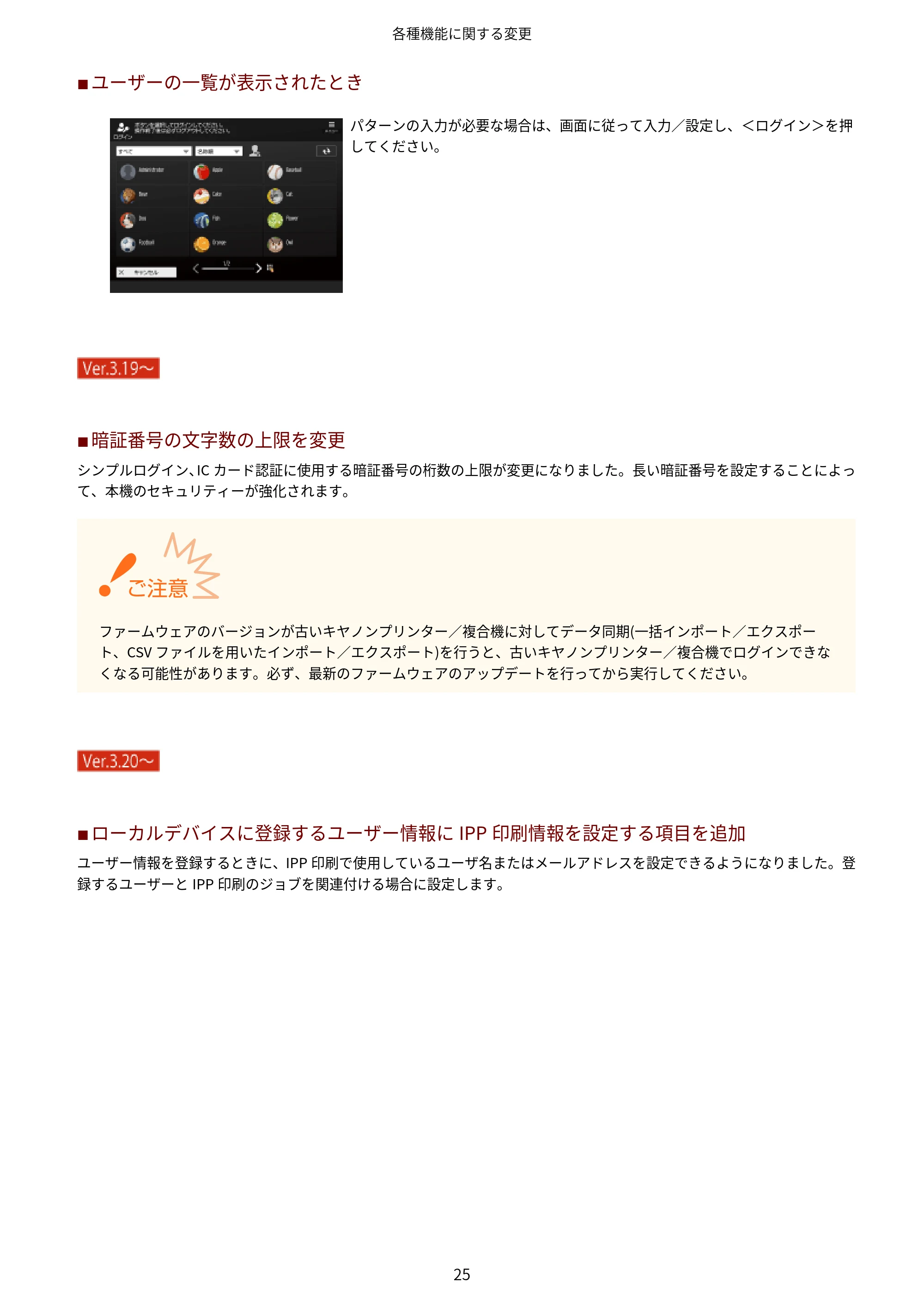
◼ ユーザーの一覧が表示されたとき
パターンの入力が必要な場合は、画面に従って入力/設定し、<ログイン>を押
してください。
(
V
e
r
.
3
.
1
9
〜
)
◼ 暗証番号の文字数の上限を変更
シンプルログイン、IC カード認証に使用する暗証番号の桁数の上限が変更になりました。長い暗証番号を設定することによっ
て、本機のセキュリティーが強化されます。
ファームウェアのバージョンが古いキヤノンプリンター/複合機に対してデータ同期(一括インポート/エクスポー
ト、CSV ファイルを用いたインポート/エクスポート)を行うと、古いキヤノンプリンター/複合機でログインできな
くなる可能性があります。必ず、最新のファームウェアのアップデートを行ってから実行してください。
(
V
e
r
.
3
.
2
0
〜
)
◼ ローカルデバイスに登録するユーザー情報に IPP 印刷情報を設定する項目を追加
ユーザー情報を登録するときに、IPP 印刷で使用しているユーザ名またはメールアドレスを設定できるようになりました。登
録するユーザーと IPP 印刷のジョブを関連付ける場合に設定します。
各種機能に関する変更
25
29ページ
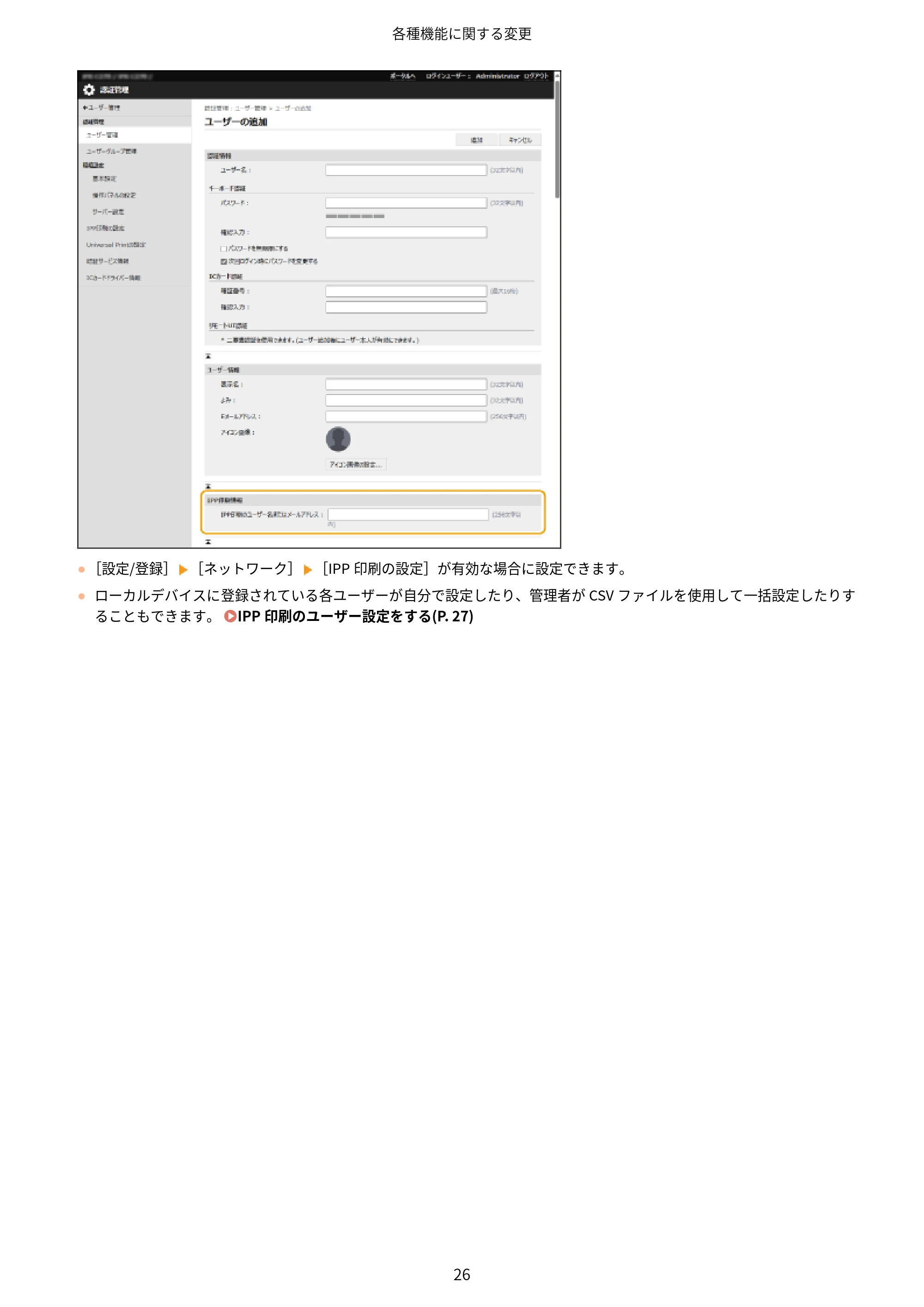
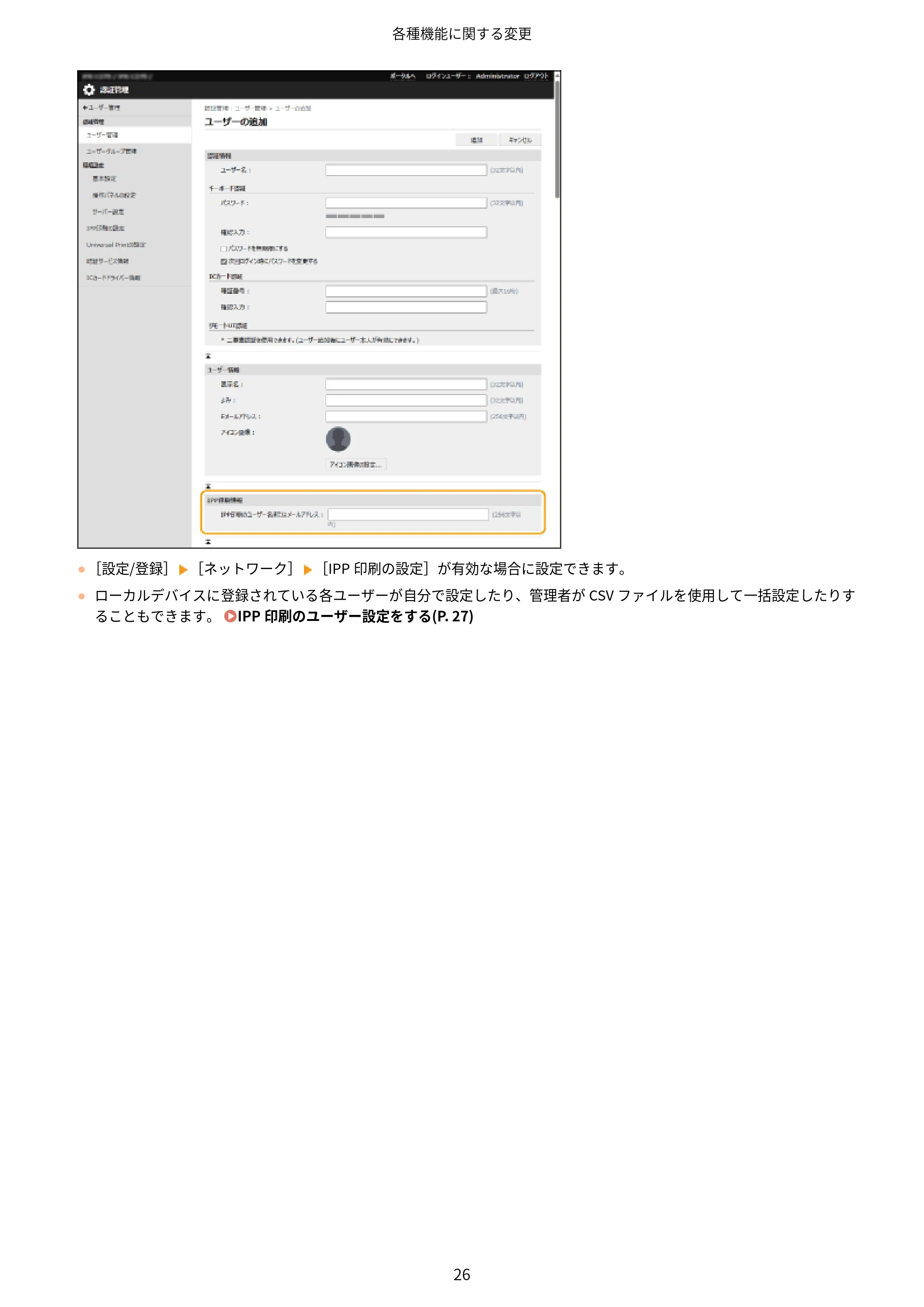
- [設定/登録] [ネットワーク] [IPP 印刷の設定]が有効な場合に設定できます。
- ローカルデバイスに登録されている各ユーザーが自分で設定したり、管理者が CSV ファイルを使用して一括設定したりす
ることもできます。 IPP 印刷のユーザー設定をする(P. 27)
各種機能に関する変更
26
IPP印刷のユーザー設定をする
IPP 印刷のユーザー設定をする
CFXY-008
User Authentication で認証されているユーザーと、IPP 印刷のジョブを関連付けて管理したい場合は本設定を行ってくださ
い。本設定を行わなくても IPP 印刷は実行可能です。
ユーザー自身で設定する(P. 27)
管理者が設定する(P. 27)
管理者が csv ファイルを使用して設定する(P. 28)
ユーザー自身で設定する
1
リモート UI を起動する
2
ポータルページで[設定/登録]をクリックする
3
[ユーザー管理] [認証管理]をクリックする
4
[IPP 印刷情報]の[IPP 印刷のユーザー名またはメールアドレス]を入力する
- [IPP 印刷のユーザー名またはメールアドレス]には、IPP 印刷で使用しているユーザ名またはメールアドレスを入
力します。
管理者が設定する
1
リモート UI を起動する
2
ポータルページで[設定/登録]をクリックする
3
[ユーザー管理] [認証管理]をクリックする
4
設定したいユーザーの[編集...]をクリックする
IPP 印刷を使用するユーザーが未登録の場合
- [ユーザーの追加]をクリックしてユーザー情報を登録します。ユーザー情報を登録するときに、[IPP 印刷情報]
の[IPP 印刷のユーザー名またはメールアドレス]を入力してください。
各種機能に関する変更
27
31ページ
5
[IPP 印刷情報]の[IPP 印刷のユーザー名またはメールアドレス]を入力する
- [IPP 印刷のユーザー名またはメールアドレス]には、IPP 印刷で使用しているユーザ名またはメールアドレスを入
力します。
6
[更新]をクリックする
管理者が csv ファイルを使用して設定する
csv ファイルを編集して IPP 印刷と User Authentication のユーザーを関連付けることができます。
1
リモート UI を起動する
2
ポータルページで[設定/登録]をクリックする
3
[ユーザー管理] [認証管理] [IPP 印刷の設定]をクリックする
4
[エクスポート開始]をクリックする
- IPP 印刷と関連付けられているユーザー情報が一件も登録されていない場合は、csv ファイルを使用して設定するこ
とができません。[関連付けの追加...]をクリックし、関連付けられているユーザーを追加してから[エクスポート
開始]をクリックしてください。
5
書き出された csv ファイルを編集する
- 「uid」に登録済みのユーザー名を入力します。
- 「ipp_user_name」に IPP 印刷で使用しているユーザ名またはメールアドレスを入力します。
6
[インポート...]をクリックし、手順 5 で編集した csv ファイルを指定する
7
[インポート開始]をクリックする
各種機能に関する変更
28
システム仕様の変更
システム仕様の変更
CFXY-009
(
V
e
r
.
3
.
1
3
)
対応 OS の変更(P. 29)
◼ 対応 OS の変更
各種機能に対応する OS が以下のとおり変更となりました。
LIPS LX プリンター機能
対応 OS ● Windows 8.1/10/11/Server 2012/Server 2012 R2/Server 2016/Server 2019/Server 2022
- Mac OS X(10.11 以降)
LIPS V プリンター機能
対応 OS Windows 8.1/10/11/Server 2012/Server 2012 R2/Server 2016/Server 2019/Server 2022
PCL プリンター機能
対応 OS Windows 8.1/10/11/Server 2012/Server 2012 R2/Server 2016/Server 2019/Server 2022
PS プリンター機能
対応 OS
ドライバー
- Windows 8.1/10/11/Server 2012/Server 2012 R2/Server 2016/Server 2019/Server 2022
- Mac OS X(10.11 以降)
PPD
- Windows 8.1/10/11
- Mac OS X(10.11 以降)
(
V
e
r
.
3
.
1
5
〜
)
対応 OS の変更(P. 29)
サポート環境の変更(P. 30)
◼ 対応 OS の変更
各種機能に対応する OS が以下のとおり変更となりました。
各種機能に関する変更
29
33ページ
LIPS LX プリンター機能
対応 OS ● Windows 10/11/Server 2012/Server 2012 R2/Server 2016/Server 2019/Server 2022
- Mac OS X(10.13 以降)
LIPS V プリンター機能
対応 OS Windows 10/11/Server 2012/Server 2012 R2/Server 2016/Server 2019/Server 2022
PCL プリンター機能
対応 OS Windows 10/11/Server 2012/Server 2012 R2/Server 2016/Server 2019/Server 2022
PS プリンター機能
対応 OS
ドライバー
- Windows 10/11/Server 2012/Server 2012 R2/Server 2016/Server 2019/Server 2022
- Mac OS X(10.13 以降)
PPD
- Windows 10/11
- Mac OS X(10.13 以降)
Active Directory を認証サーバーとして指定する場合
ソフトウェア
(OS)
Windows Server 2012*1/Windows Server 2012 R2*1/Windows Server 2016*1/Windows Server
2019*1/Windows Server 2022*1
*1 KDC に関するポリシー(グループポリシー)で Kerberos Armoring を有効にすると、ユーザーが Active Directory 認証でログ
インすることができなくなります。Kerberos Armoring は無効にして使用してください。
◼ サポート環境の変更
サポート環境に対応する OS が以下のとおり変更となりました。
リモート UI
リモート UI の使用環境 *1
Windows
- Microsoft Edge
- Google Chrome
Mac OS
- Safari 11 以降
- Google Chrome
*1 ウェブブラウザーの設定で Cookie と JavaScript を利用できるようにしておいてください。
各種機能に関する変更
30
34ページ
(Ver.3.18〜)
サドル折り/サドル C 折りの変更(P. 31)
対応 OS の変更(P. 32)
サポート環境の変更(P. 33)
◼ サドル折り/サドル C 折りの変更
ステイプルフィニッシャー・AB/中綴じフィニッシャー・AB/ペーパーフォールディング中綴じフィニッシャー・A のサド
ル折り/サドル C 折りできる枚数が増えました。
ステイプルフィニッシャー・AB/中綴じフィニッシャー・AB/ペーパーフォールディング中綴じ
フィニッシャー・A
中とじ/折り
(中綴じフィニッシャー・AB/ペーパーフォール
ディング中綴じフィニッシャー・A のみ)
用紙サイズ
中とじ/サドル折り:
- 305 mm×457 mm、A3、B4、A4R、11"×17"、LGL、LTRR
サドル C 折り(ペーパーフォールディング中綴じフィニッシャー・A のみ):
- A3、B4、A4R、LGL、LTRR
用紙坪量
中とじ:
- 本文坪量:52 g/m2〜220 g/m2
- 表紙坪量:52 g/m2〜256 g/m2*1
サドル折り:
- 52 g/m2〜256 g/m2
サドル C 折り(ペーパーフォールディング中綴じフィニッシャー・A のみ):
- 52 g/m2〜256 g/m2
中とじ可能枚数(コート紙以外の用紙) *2
- 20 枚(52 g/m2〜81.4 g/m2)
- 10 枚(82 g/m2〜105 g/m2)
- 5 枚(106 g/m2〜150 g/m2)
- 4 枚(151 g/m2〜209 g/m2)
- 3 枚(210 g/m2〜220 g/m2)
未とじ折り可能枚数
中綴じフィニッシャー・AB:
- サドル折り *3
3 枚(52 g/m2〜105 g/m2)
1 枚(106 g/m2〜220 g/m2)
ペーパーフォールディング中綴じフィニッシャー・A:
- サドル折り *4
A3、B4、A4R、305 mm×457 mm、11"×17"、LGL、LTRR:
2 枚〜5 枚(52 g/m2〜105 g/m2)
1 枚(52 g/m2〜256 g/m2)
- サドル C 折り *5
各種機能に関する変更
31
35ページ
A4R、LTRR:
2 枚〜6 枚(52〜90 g/m2)
2 枚〜5 枚(91〜128 g/m2)
1 枚(52 g/m2〜256 g/m2)
A3、B4、LGL:
2 枚〜5 枚(64 g/m2〜128 g/m2)
1 枚(64 g/m2〜256 g/m2)
*1 表紙は本文以上の坪量であること。
*2 表紙として最大 256 g/m2 までの用紙を 1 枚含む
*3 コート紙は 1 枚まで
*4 コート紙(106 g/m2〜256 g/m2)は 1 枚のみ
*5 コート紙(106 g/m2〜256 g/m2)は用紙サイズにかかわらず 1 枚のみ
◼ 対応 OS の変更
各種機能に対応する OS が以下のとおり変更となりました。
LIPS LX プリンター機能
プリントサイズ 本体の仕様に準ずる
連続プリント速度 本体の仕様に準ずる
対応 OS
- Windows 10/Windows 11/Windows Server 2016/Windows Server 2019/Windows Server
2022
- macOS(10.14 以降)
LIPS V プリンター機能
プリントサイズ 本体の仕様に準ずる
連続プリント速度 本体の仕様に準ずる
対応 OS Windows 10/Windows 11/Windows Server 2016/Windows Server 2019/Windows Server 2022
PCL プリンター機能
プリントサイズ 本体の仕様に準ずる
連続プリント速度 本体の仕様に準ずる
対応 OS Windows 10/Windows 11/Windows Server 2016/Windows Server 2019/Windows Server 2022
各種機能に関する変更
32
36ページ
PS プリンター機能
プリントサイズ 本体の仕様に準ずる
連続プリント速度 本体の仕様に準ずる
対応 OS
ドライバー
- Windows 10/Windows 11/Windows Server 2016/Windows Server 2019/Windows Server
2022
- macOS(10.14 以降)
PPD
- Windows 10/Windows 11/Windows Server 2016/Windows Server 2019/Windows Server
2022
- macOS(10.14 以降)
◼ サポート環境の変更
サポート環境に対応する OS が以下のとおり変更となりました。
リモート UI
リモート UI の使用環境 *1
Windows
- Microsoft Edge
- Google Chrome
Mac OS
- Safari 11
- Google Chrome
*1 ウェブブラウザーの設定で Cookie と JavaScript を利用できるようにしておいてください。
ログの管理
ログを自動でエクスポートする際の OS が以下のとおり変更となりました。
- Windows Server 2016 以降または Windows 10 以降の SMB サーバーを設定してください。
(
V
e
r
.
3
.
2
0
)
対応 OS の変更(P. 34)
管理機能の変更(P. 34)
各種機能に関する変更
33
37ページ
◼ 対応 OS の変更
各種機能に対応する OS が以下のとおり変更となりました。
LIPS LX プリンター機能
対応 OS
- Windows 10/Windows 11//Windows Server 2016/Windows Server 2019/Windows Server
2022/Windows Server 2025
- macOS(10.15 以降)
LIPS V プリンター機能
対応 OS
Windows 10/Windows 11/Windows Server 2016/Windows Server 2019/Windows Server 2022/
Windows Server 2025
PCL プリンター機能
対応 OS
Windows 10/Windows 11/Windows Server 2016/Windows Server 2019/Windows Server 2022/
Windows Server 2025
PS プリンター機能
対応 OS
ドライバー
- Windows 10/Windows 11/Windows Server 2016/Windows Server 2019/Windows Server
2022/Windows Server 2025
- macOS(10.15 以降)
PPD
- Windows 10/Windows 11
- macOS(10.15 以降)
Active Directory を認証サーバーとして指定する場合
ソフトウェア
(OS)
Windows Server 2016*1/Windows Server 2019*1/Windows Server 2022*1/Windows Server
2025*1
*1 KDC に関するポリシー(グループポリシー)で Kerberos Armoring を有効にすると、ユーザーが Active Directory 認証でログ
インすることができなくなります。Kerberos Armoring は無効にして使用してください。
◼ 管理機能の変更
準拠する暗号方式と使用禁止の対象となるアルゴリズムが以下のとおり変更となりました。
FIPS140 準拠のアルゴリズムについて
<暗号方式を FIPS 140 準拠にする>を< ON >にしたとき、使用禁止の対象となるアルゴリズムは次のとおりです。
ハッシュ MD2、MD4、MD5、SHA-1(TLS 以外の用途)
各種機能に関する変更
34
38ページ
共通鍵暗号 RC2、RC4、RC5、DES、ChaCha20-Poly1305、3DES
公開鍵暗号
RSA 暗号(512bit/1024bit)、RSA 署名(512bit/1024bit)、DSA 署名(512bit/1024bit)、DH
(512bit/1024bit)、X25519
各種機能に関する変更
35
機器情報の確認に関する変更
機器情報の確認に関する変更
CFXY-00A
(
V
e
r
.
3
.
1
3
)
◼ TPM のバージョン確認
<デバイス構成確認>画面とリモート UI で TPM のバージョンが確認できるようになりました。
<デバイス構成確認>画面で確認する
(カウンター/機器情報)または[カウンター/機器情報]キー(立面操作部が装着されている機種の
場合) <機器情報/その他> <デバイス構成確認>
リモート UI で確認する
リモート UI を起動 [状況確認/中止] [デバイス情報]
各種機能に関する変更
36
カラープロファイルの登録に対応
カラープロファイルの登録に対応
CFXY-00C
(
V
e
r
.
3
.
1
5
〜
)
カラープロファイルを本機に登録することで、登録した色味を再現して印刷することができるようになりました。設定には
Administrator または DeviceAdmin の権限が必要です。
特定カラーの登録(P. 37)
登録したプロファイルを使って印刷する(Windows)(P. 39)
- 最大 9 つのプロファイルを登録できます。
- 本機能を使用する前には必ず、自動階調補正(フル補正)を行ってください。
特定カラーの登録
チャート上の特定のカラーを再現して登録することができます。PS、PDF、Imaging(CMYK)のページ記述言語とファイル
形式では登録したプロファイルを使用できません。
1
オンラインマニュアルサイトから「特定カラーの再現チャート」をダウンロードする
2
本機でチャートを印刷する
1 チャートを開き、プリンタードライバーの印刷設定画面を表示する
2 本機を選び、[詳細情報]または[プロパティ]をクリックする
3 [基本設定]タブの[原稿サイズ]で[A4]または[レター]、[片面/両面/製本]で[片面印刷]を選ぶ
4 [ページ設定]タブの[倍率を指定する]のチェックマークを外す
5 [印刷品質]タブの[色の設定を行う]にチェックマークを付け、[色設定]をクリックする
6 [マッチング]タブの[マッチングモード]で[使わない]を選び、[アプリケーションのカラーマッチングを優
先する]のチェックマークを外し、[OK]をクリックする
7 [印刷]または[OK]をクリックする
➠ チャートが印刷されます。
3
(設定/登録) <調整/メンテナンス> <画質調整> <カラープロファイルの登録>
<チャートの特定カラーを再現>を押す
4
再現したいカラーを登録するプロファイルを作成する
各種機能に関する変更
37
41ページ
- すでに登録されているプロファイルのいずれかを選んで、<複製>を押し、プロファイル名称を入力して< OK >
を押します。
5
作成したプロファイルを選び、<次へ>を押す
6
<追加>を押す
- 登録済のカラーを編集したい場合は<編集>を押します。
- 登録済のカラーを削除したい場合は<削除>を押します。
7
登録したいカラーの値を入力する
- <対象 RGB >に作成したいカラーの RGB 値を入力し、手順 2 で印刷したチャートから、その色に対応する< Sheet
No.>、< Row >、< Column >をそれぞれ入力する。
- RGB が同じ値になる色を登録することはできません。
例:白(R,G,B)=(255,255,255)、黒(R,G,B)=(0,0,0)
- すでに登録済みの RGB 値は追加で登録することができません。
8
< OK >を押す
➠ 出力カラーが追加されます。
- 最大 168 色登録できます。
9
< OK >を押す
➠ プロファイルに出力カラーの情報が登録されます。
- 以下のいずれかの操作を実行することで、登録したプロファイルが有効になります。
- (設定/登録) (設定/登録) <設定の反映> <はい>を押す
- 本機を再起動する
各種機能に関する変更
38
42ページ
登録したプロファイルを使って印刷する(Windows)
登録したプロファイルを使って印刷したいときは、プリンタードライバーで以下の操作をします。
- 登録したプロファイルを使用して印刷するには、事前にプリンタードライバーからデバイス情報を取得する必要が
あります。プリンタードライバーのプロパティの[デバイスの設定]タブから をクリックしてください。
1
文書を開き、プリンタードライバーの印刷設定画面を表示する
2
本機を選び、[詳細設定]または[プロパティ]をクリックする
3
[印刷品質]タブの[色の設定を行う]にチェックマークを付け、[色設定]をクリックする
4
[マッチング]タブの[マッチングモード]で[使う]を選び、[アプリケーションのカラーマッ
チングを優先する]のチェックマークを外す
5
[マッチング方法]で登録したプロファイルを選択し、[OK]をクリックする
◼ PS プリンターの場合
1
文書を開き、プリンタードライバーの印刷設定画面を表示する
2
本機を選び、[詳細設定]または[プロパティ]をクリックする
3
[カラー]タブの[RGB マッチングモード]で[デバイスリンクプロファイル]を選ぶ
4
[RGB 入力(環境光+色空間)]で登録したプロファイルを選択し、[OK]をクリックする
各種機能に関する変更
39
IPP Everywhereに対応
IPP Everywhere に対応
CFXY-00E
(
V
e
r
.
3
.
1
5
〜
)
IPP Everywhere での印刷に対応しました。お使いの Chromebook が IPP Everywhere に対応している場合は、IPP
Everywhere を使用して Chromebook から直接印刷することができるようになりました。
IPP Everywhere を使用して本機で印刷するためには、お使いの Chromebook に本機を登録し、IPP Everywhere の設定を有
効にする必要があります。
IPP Everywhere の設定を確認する
リモート UI に管理者モードでログインする [設定/登録] [ネットワーク] [IPP Everywhere 設
定] [IPP Everywhere を使用する]にチェック [OK]
IPP Everywhere を使用すると、< TCP/IP 設定>にある以下の設定値も< ON >になりま
す。
- HTTP を使用
- IPP 印刷の設定
- IPv4 mDNS を使用
- IPv6 mDNS を使用
各種機能に関する変更
40
製本に関する変更
製本に関する変更
CFXY-00F
(
V
e
r
.
3
.
1
8
〜
◼ 中とじの折り位置とホチキス位置を調整する操作を追加
中とじの折り位置とホチキス位置が用紙の中心になるように調整します。テストページをプリントし、そのテストページで折
り位置の状態とずれ量を確認して調整します。
1
(設定/登録) <調整/メンテナンス> <動作調整> <中とじ折り位置/針位置の調整>
を押す
2
表示内容を確認し、<次へ>を押す
- すでにテストページをプリントしている場合は、<テストページをプリントしない>を押して選択した状態にし
てから、<次へ>を押します。
3
使用できる用紙がセットされている給紙部を選択し、<プリント開始>を押す
➠ テストページがプリントされます。
4
折り位置の状態とずれ量を設定する
各種機能に関する変更
41
45ページ
- テストページで折り位置の状態とずれ量を確認して設定します。
5
<次へ>を押す
6
ホチキス位置の状態とずれ量を設定する
- テストページでホチキス位置の状態とずれ量を確認して設定します。
7
< OK >を押す
8
<プリント開始>を押して再度テストページをプリントし、調整結果を確認する
- テストページをプリントせずに調整を終了する場合は、<閉じる>を押します。
9
<調整終了>を押す
- さらに調整が必要な場合は、<再調整>を押し、手順 5〜9 を繰り返します。
各種機能に関する変更
42
強制留め置き印刷に関する変更
強制留め置き印刷に関する変更
CFXY-00H
(
V
e
r
.
3
.
1
8
〜
)
強制留め置きが設定されている場合、暗号化 PDF のプリントデータを送信したときに、印刷するためのパスワード画面が表
示されるようになりました。これにより、暗号化 PDF を AirPrint で印刷することができます。
- パソコンからのプリントデータをすぐにプリントしないように本機が設定されている場合は、AirPrint のプリントデータも
本機に留め置かれます。その場合は、本機を操作してプリントを実行する必要があります。
各種機能に関する変更
43
画像位置調整に関する変更
画像位置調整に関する変更
CFXY-00J
(
V
e
r
.
3
.
1
8
〜
)
◼ 給紙部ごとにプリント位置を調整する操作を追加
特定の給紙部でずれが生じる場合は、給紙部を指定してプリント位置を調整します。
測定値を入力して調整する
プリントしたテストページで画像のずれ幅を確認してプリント位置を調整します。
この調整は、操作パネルを使用して行います。パソコンからリモート UI を使用して調整することはできません。
1
操作パネルの<ホーム>画面などで、< 設定/登録>を押す
2
<調整/メンテナンス> <画質調整> <用紙カセットごとの画像位置調整>を押す
3
内容を確認し、<次へ>を押す
4
プリント位置を調整したい給紙部を選択し、<プリント開始>を押す
➠ テストページがプリントされます。
5
テストページを測定し、プリント位置を調整する
- 画面の案内に従ってテストページのオモテ面・ウラ面で各部を測定し、数値を入力します。
「1st side」とプリントされているのがオモテ面、「2nd side」とプリントされているのがウラ面です。
1 オモテ面を測定して数値を入力し、<次へ>を押す
2 ウラ面を測定して数値を入力し、< OK >を押す
各種機能に関する変更
44
48ページ
6
<プリント開始>を押して再度テストページをプリントし、調整結果を確認する
- テストページをプリントせずに調整を終了する場合は、<閉じる>を押します。
7
<調整終了>を押す
- さらに調整が必要な場合は、<再調整>を押し、手順 5〜6 を繰り返します。
各種機能に関する変更
45
キヤノン専用アプリに関する変更
キヤノン専用アプリに関する変更
CFXY-00R
(
V
e
r
.
3
.
1
9
〜
)
◼ Canon PRINT Business から Canon PRINT へ移行
Canon PRINT Business のサポートが終了するため、Canon PRINT Business から Canon PRINT へ移行しました。今後は、
Canon PRINT をお使いください。また、Canon PRINT への移行によって、Canon PRINT Business のプリントリリース機能
が使用できなくなります。
各種機能に関する変更
46
操作パネルでのMicrosoft Entra IDの接続確認に対応
操作パネルでの Microsoft Entra ID の接続確認に対応
CFXY-00K
(
V
e
r
.
3
.
2
0
〜
)
キーボード認証と IC カード認証で Microsoft Entra ID にログインするときに、操作パネルのログイン画面で Microsoft Entra
ID との接続確認ができるようになりました。ログイン画面右上の <サーバー接続確認>から接続確認ができます。
各種機能に関する変更
47
ジョブ履歴に関する変更
ジョブ履歴に関する変更
CFXY-00L
(
V
e
r
.
3
.
2
0
〜
)
◼ ジョブ履歴の表示設定時に個人情報の書き込みを禁止する項目を追加
ジョブ履歴や監査ログにユーザー名、ファイル名、宛先などの個人情報の書き込みを禁止することができるようになりまし
た。
各種機能に関する変更
48
52ページ
設定/登録に関する変更
設定/登録に関する変更 ...................................................................................................................................... 50
新規追加項目 .......................................................................................................................................................... 51
<暗証番号の変更>(Ver.3.13〜) ................................................................................................................... 52
<暗証番号を必ず使用>(Ver.3.13〜) ............................................................................................................ 53
<おすすめセキュリティー設定>(Ver.3.13〜) ............................................................................................... 55
<以前のパスワードの使用を制限>(Ver.3.15〜) ........................................................................................... 57
<パスワード変更禁止期間の設定>(Ver.3.15〜) ........................................................................................... 58
<カラープロファイルの登録>(Ver.3.15〜) .................................................................................................. 59
< IPP Everywhere を使用>(Ver.3.15〜) ...................................................................................................... 60
< Universal Print の設定>(Ver.3.15〜) ....................................................................................................... 61
<使用回線の選択>(Ver.3.15〜) ................................................................................................................... 62
<発行先代替名>(Ver.3.18〜) ...................................................................................................................... 63
< MAC アドレスフィルター>(Ver.3.19〜) ................................................................................................... 66
<連続キー操作を受け付けない時間の指定>(Ver.3.20〜) .............................................................................. 67
変更項目 ................................................................................................................................................................. 68
設定/登録に関する変更
49
設定/登録に関する変更
設定/登録に関する変更
CFXY-00S
<設定/登録>画面の項目に関する変更内容について説明しています。<設定/登録>画面は操作パネルの (設定/登録)を
押すと表示されます。
新規追加項目(P. 51)
変更項目(P. 68)
設定/登録に関する変更
50
新規追加項目
新規追加項目
CFXY-00U
設定/登録に新たに追加された項目について説明しています。
<暗証番号の変更>(Ver.3.13~)(P. 52)
<暗証番号を必ず使用>(Ver.3.13~)(P. 53)
<おすすめセキュリティー設定>(Ver.3.13~)(P. 55)
<以前のパスワードの使用を制限>(Ver.3.15~)(P. 57)
<パスワード変更禁止期間の設定>(Ver.3.15~)(P. 58)
<カラープロファイルの登録>(Ver.3.15~)(P. 59)
< IPP Everywhere を使用>(Ver.3.15~)(P. 60)
< Universal Print の設定>(Ver.3.15~)(P. 61)
<使用回線の選択>(Ver.3.15~)(P. 62)
<発行先代替名>(Ver.3.18~)(P. 63)
< MAC アドレスフィルター>(Ver.3.19~)(P. 66)
<連続キー操作を受け付けない時間の指定>(Ver.3.20~)(P. 67)
設定/登録に関する変更
51
<暗証番号の変更> (Ver.3.13~)
<暗証番号の変更> ( V e r . 3 . 1 3 ~ )
CFXY-00W
(設定/登録) <管理設定> <ユーザー管理> <認証管理>
一般ユーザーがログイン時に入力する暗証番号を変更できるようになりました。
- 本項目は、User Authentication 使用時に、Administrator 以外の権限を持つユーザーでログインした場合にのみ表
示されます。
◼ 設定/登録一覧表
設定/登録一覧表の見かたについては「ユーザーズガイド」の「設定/登録」 「設定/登録一覧表」を参照してください。
設定/登録項目 設定項目 DeviceAdmin NetworkAdmin リモート UI
による設定
機器情
報配信
一括イン
ポート
リモート UI でのエク
スポート項目名
<暗証番号の変更> (7 字ま
で)
× C 認証ユーザー管理
設定/登録に関する変更
52
<暗証番号を必ず使用> (Ver.3.13~)
<暗証番号を必ず使用> ( V e r . 3 . 1 3 ~ )
CFXY-00X
(設定/登録) <管理設定> <ユーザー管理> <認証管理> < IC カード認証>
IC カード認証でのログイン時に、暗証番号の入力を必須にして二要素認証にすることができるようになりました。対象ユー
ザーを<すべてのユーザー>または<管理者ユーザーのみ>から選びます。<暗証番号をログイン時に設定する>にチェッ
クマークを付けると、暗証番号を設定していないユーザーは次回ログイン時に暗証番号の設定が必要になります。チェック
マークが付いていない場合、暗証番号を設定していないユーザーはログインできません。
- 二要素認証でログインする場合は以下の設定を行ってください。
- <モバイル認証>と<キーボード認証>を< OFF >にする。
- <設定メニューのボタン表示>の< IC カードの登録>、< IC カードの削除>、< IC カードの暗証番号の変更>
を< OFF >にする。
- リモート UI やデバイス管理ソフトウェアなどのネットワークからのアクセスは二要素認証でのログインに対応し
ていません。
◼ 設定/登録一覧表
設定/登録一覧表の見かたについては「ユーザーズガイド」の「設定/登録」 「設定/登録一覧表」を参照してください。
設定/登録項目 設定項目 DeviceAdmin NetworkAdmin リモー
ト UI
による
設定
機器
情報
配信
一括イ
ンポー
ト
リモート UI で
のエクスポート
項目名
<暗証番号を必ず使用> <すべてのユーザー>、<管
理者ユーザーのみ>、< OFF
>
× × C 設定/登録の基
本情報
<すべてのユーザー>選択
時:
<暗証番号をログイン時に設
定する>:< ON >、< OFF
>
<管理者ユーザーのみ>選択
時:
設定/登録に関する変更
53
57ページ
設定/登録項目 設定項目 DeviceAdmin NetworkAdmin リモー
ト UI
による
設定
機器
情報
配信
一括イ
ンポー
ト
リモート UI で
のエクスポート
項目名
<暗証番号をログイン時に設
定する>:< ON >、< OFF
>
設定/登録に関する変更
54
<おすすめセキュリティー設定> (Ver.3.13~)
<おすすめセキュリティー設定> ( V e r . 3 . 1 3 ~ )
CFXY-00Y
(設定/登録) <管理設定> <セキュリティー設定> <おすすめセキュリティー設定>
本機の環境タイプを選択するだけで、お使いの環境におすすめのセキュリティー設定を一括して行えるようになりました。
どの環境タイプに該当するかは「セキュリティー設定ナビ」でご確認ください。 セキュリティ―設定ナビ
(
V
e
r
.
3
.
1
5
〜
)
<実行結果プリント>を押すことで、設定した環境タイプによって変更された「設定/登録」の設定値をレポートとしてプリ
ントできるようになりました。
- 本機のセキュリティーポリシーの設定項目が 1 項目でも設定されている場合、<おすすめセキュリティー設定>は
使用できません。
◼ 設定/登録一覧表
設定/登録一覧表の見かたについては「ユーザーズガイド」の「設定/登録」 「設定/登録一覧表」を参照してください。
設定/登録項目 設定項目 DeviceAdmin NetworkAdmin リモー
ト UI
による
設定
機
器
情
報
配
信
一括
イン
ポー
ト
リモート
UI での
エクス
ポート項
目名
<おすすめセキュリティー設定> < 1 社内イントラネットタイプ>
< 2 インターネット直結タイプ>
< 3 インターネット禁止タイプ>
< 4 在宅タイプ>
< 5 公共スペースタイプ>
< 6 高機密情報管理タイプ>
<設定を取り消す>
<実行結果プリント>
× × × × -
設定/登録に関する変更
55
59ページ
- 本機を各タイプでおすすめのセキュリティー設定に変更したあと、必要な機能が利用できなくなった場合などは、
変更を取り消して元に戻すことができます。
<おすすめセキュリティー設定>で変更された項目の設定を手動で変更していた場合、その変更は維持されません。
<おすすめセキュリティー設定>を実行する前の状態に戻ります。
- <実行結果プリント>を押すと、変更された項目の値を確認できます。
設定/登録に関する変更
56
<以前のパスワードの使用を制限> (Ver.3.15~)
<以前のパスワードの使用を制限> ( V e r . 3 . 1 5 ~ )
CFXY-010
(設定/登録) <管理設定> <ユーザー管理> <認証管理> <キーボード認証>
キーボード認証でのログイン時に、以前に使用したパスワードを使用禁止にするかどうかを設定できるようになりました。
◼ 設定/登録一覧表
設定/登録一覧表の見かたについては「ユーザーズガイド」の「設定/登録」 「設定/登録一覧表」を参照してください。
設定/登録項目 設定項目 DeviceAdmin NetworkAdmin リモート UI
による設定
機器情
報配信
一括イン
ポート
リモート UI でのエ
クスポート項目名
<以前のパスワードの使用を制限> < ON >、
< OFF >
× × × C 設定/登録の基本情報
設定/登録に関する変更
57
<パスワード変更禁止期間の設定> (Ver.3.15~)
<パスワード変更禁止期間の設定> ( V e r . 3 . 1 5 ~ )
CFXY-011
(設定/登録) <管理設定> <ユーザー管理> <認証管理> <キーボード認証>
キーボード認証でのログイン時に、パスワードを変更できない期間を設定できるようになりました。
◼ 設定/登録一覧表
設定/登録一覧表の見かたについては「ユーザーズガイド」の「設定/登録」 「設定/登録一覧表」を参照してください。
設定/登録項目 設定項目 DeviceAdmin NetworkAdmin リモート UI
による設定
機器情
報配信
一括イン
ポート
リモート UI でのエ
クスポート項目名
<パスワード変更禁止期間の設定> < ON >、
< OFF >
× × × C 設定/登録の基本情報
設定/登録に関する変更
58
<カラープロファイルの登録> (Ver.3.15~)
<カラープロファイルの登録> ( V e r . 3 . 1 5 ~ )
CFXY-012
(設定/登録) <調整/メンテナンス> <画質調整>
カラー印刷するときに、他の機種と色味を合わせたり、特定の色を正確に再現したりすることができるようになりました。
◼ 設定/登録一覧表
設定/登録一覧表の見かたについては「ユーザーズガイド」の「設定/登録」 「設定/登録一覧表」を参照してください。
設定/登録項目 設定項目 DeviceAdmin NetworkAdmin リモート
UI による
設定
機器
情報
配信
一括イ
ンポー
ト
リモート UI での
エクスポート項目
名
<カラープロファイルの登録> <チャートの特定カ
ラーを再現>、<プロ
ファイルリスト>
× × × A 設定/登録の基本
情報
設定/登録に関する変更
59
<IPP Everywhereを使用> (Ver.3.15~)
< IPP Everywhere を使用> ( V e r . 3 . 1 5 ~ )
CFXY-013
(設定/登録) <環境設定> <ネットワーク>
IPP Everywhere を使用して Chromebook から直接印刷するかどうかを設定できるようになりました。
◼ 設定/登録一覧表
設定/登録一覧表の見かたについては「ユーザーズガイド」の「設定/登録」 「設定/登録一覧表」を参照してください。
設定/登録項目 設定項目 DeviceAdmin NetworkAdmin リモート UI
による設定
機器情
報配信
一括イン
ポート
リモート UI でのエク
スポート項目名
< IPP Everywhere を使用> < ON >、<
OFF >
× × C 設定/登録の基本情報
設定/登録に関する変更
60
<Universal Printの設定> (Ver.3.15~)
< Universal Print の設定> ( V e r . 3 . 1 5 ~ )
CFXY-014
(設定/登録) <環境設定> <ネットワーク>
Universal Print を使用するかどうかを操作パネルからも設定できるようになりました。
- Universal Print を使用するための詳細な設定は、リモート UI からのみ設定できます。
<
U
n
i
v
e
r
s
a
l
P
r
i
n
t
の
設
定
>
(
V
e
r
.
3
.
1
8
〜
)
設定/登録一覧表に、[Microsoft Entra ID 認証 URL]/[Microsoft Entra ID 登録 URL]/[アプリケーション ID]について
の注釈説明が追加になりました。
◼ 設定/登録一覧表
設定/登録一覧表の見かたについては「ユーザーズガイド」の「設定/登録」 「設定/登録一覧表」を参照してください。
設定/登録項目 設定項目 DeviceAdmin NetworkAdmin リモート
UI による
設定
機器
情報
配信
一括イ
ンポー
ト
リモート UI で
のエクスポート
項目名
<基本設定> < Universal Print を使
用>:ON、OFF
× × C 設定/登録の基
本情報
<登録状況> <未登録>
<登録済み>
<登録確認中>
× × × -
*[アプリケーション ID]/[Microsoft Entra ID 認証 URL]/[Microsoft Entra ID 登録 URL]は、通常は変更する必要はあり
ません。特定のクラウド環境を使用する場合のみ変更する必要があります。
*[Microsoft Entra ID 認証 URL]/[Microsoft Entra ID 登録 URL]/[アプリケーション ID]を初期値に戻したい場合は、各
項目の[初期値に戻す]をクリックするか、手動で以下の初期値を入力します。
[Microsoft Entra ID 認証 URL]:https://login.microsoftonline.com/organizations/oauth2/v2.0
[Microsoft Entra ID 登録 URL]:https://register.print.microsoft.com/api/v1.0/register
[アプリケーション ID]:f9fc375c-c7ba-4e5c-b213-23affd792cc1
設定/登録に関する変更
61
<使用回線の選択> (Ver.3.15~)
<使用回線の選択> ( V e r . 3 . 1 5 ~ )
CFXY-015
(設定/登録) <環境設定> <ネットワーク> <副回線設定> <システムデータ通信用設定>
遠隔監視サーバーや配信サーバーとの通信時に副回線を使用するかどうかを選択できるようになりました。
◼ 設定/登録一覧表
設定/登録一覧表の見かたについては「ユーザーズガイド」の「設定/登録」 「設定/登録一覧表」を参照してください。
設定/登録項目 設定項目 DeviceAdmin NetworkAdmin リモート UI
による設定
機器情
報配信
一括イン
ポート
リモート UI でのエク
スポート項目名
<使用回線の選択> <主回線>、
<副回線>
× C 設定/登録の基本情報
設定/登録に関する変更
62
<発行先代替名> (Ver.3.18~)
<発行先代替名> ( V e r . 3 . 1 8 ~ )
CFXY-016
(設定/登録) <管理設定> <デバイス管理> <証明書設定> <鍵生成> <ネットワーク通信用の鍵生成>
証明書の設定画面で<発行先代替名>が設定できるようになりました。
◼ 設定/登録一覧表
設定/登録一覧表の見かたについては「ユーザーズガイド」の「設定/登録」 「設定/登録一覧表」を参照してください。
設定/登録項目 設定項目 DeviceAdmin NetworkAdmin リモー
ト UI
による
設定
機器
情報
配信
一括イ
ンポー
ト
リモー
ト UI
でのエ
クス
ポート
項目名
<鍵生成>
<ネットワーク通信用の鍵生成> <鍵の名前> × × -
<署名アルゴリズム>:<
SHA256 >、< SHA384 >、<
SHA512 >
× × -
<鍵のアルゴリズム>:< RSA
>、< ECDSA >
× × -
- < RSA >選択時:
<鍵の長さ (bit)>:< 512
>、< 1024 >、< 2048 >、
< 4096 >
× × -
- < ECDSA >選択時
<鍵の種類>:< P256 >、
< P384 >、< P521 >
× × -
<有効期限開始日>:西暦、月、
日(2000/01/01〜2037/12/31)
× × -
<有効期限終了日>:西暦、月、
日(2000/01/01〜2037/12/31)
× × -
<国/地域名>:国/地域名と国
コード
× × -
設定/登録に関する変更
63
67ページ
設定/登録項目 設定項目 DeviceAdmin NetworkAdmin リモー
ト UI
による
設定
機器
情報
配信
一括イ
ンポー
ト
リモー
ト UI
でのエ
クス
ポート
項目名
<都道府県> × × -
<市町村> × × -
<組織> × × -
<組織単位> × × -
<共通名>(本製品の IP アドレ
ス、または FQDN(最大 41 文字))
× × -
<発行先代替名> × × -
◼ 鍵と証明書署名を要求するときの設定項目の追加
リモート UI で鍵と CSR を生成するとき、[発行先代替名]が設定できるようになりました。
[発行先代替名]
必要に応じて、SAN(Subject Alternative Name)に設定する IP アドレスまたはドメインを入力します。
- [発行先代替名]を設定しない場合は、[設定しない]にチェックマークを付けます。
- [IP アドレス]には、IPv4 アドレスのみ設定できます。
◼ 証明書発行を要求するときの設定項目の追加
リモート UI で証明書の発行を要求するとき、[発行先代替名]が設定できるようになりました。
設定/登録に関する変更
64
68ページ
[発行先代替名]
必要に応じて、SAN(Subject Alternative Name)に設定する IP アドレスまたはドメインを入力します。
- [発行先代替名]を設定しない場合は、[設定しない]にチェックマークを付けます。
- [IP アドレス]には、IPv4 アドレスのみ設定できます。
設定/登録に関する変更
65
<MACアドレスフィルター> (Ver.3.19~)
< MAC アドレスフィルター> ( V e r . 3 . 1 9 ~ )
CFXY-017
(設定/登録) <環境設定> <ネットワーク> <副回線設定> <ファイアウォール設定> < MAC アドレス
フィルター>
副回線の MAC アドレスフィルターの設定ができるようになりました。
◼ 設定/登録一覧表
設定/登録一覧表の見かたについては「ユーザーズガイド」の「設定/登録」 「設定/登録一覧表」を参照してください。
設定/登録項目 設定項目 DeviceAdmin NetworkAdmin リモー
ト UI に
よる設
定
機器
情報
配信
一括イ
ンポー
ト
リモート UI での
エクスポート項
目名
< MAC アドレスフィルター>
<送信フィルター> <フィルターを使用 >:
< ON >、< OFF >
× × C 設定/登録の基本
情報
<デフォルトポリシー
>:<許可>、<拒否>
× × C 設定/登録の基本
情報
<登録>(MAC アドレス
(100 個まで))、<編集>、
<削除>
× × C 設定/登録の基本
情報
<受信フィルター> <フィルターを使用 >:
< ON >、< OFF >
× × C 設定/登録の基本
情報
<デフォルトポリシー
>:<許可>、<拒否>
× × C 設定/登録の基本
情報
<登録>(MAC アドレス
(100 個まで))、<編集>、
<削除>
× × C 設定/登録の基本
情報
設定/登録に関する変更
66
<連続キー操作を受け付けない時間の指定> (Ver.3.20~)
<連続キー操作を受け付けない時間の指定> ( V e r . 3 . 2 0 ~ )
CFXY-018
(設定/登録) <環境設定> <アクセシビリティー>
画面に表示されるキーボードのキーを意図せずに連続して押したときの、2 回目以降の入力を受け付けない時間を設定できる
ようになりました。1 文字入力するつもりでも同じ文字が続けて入力されてしまう場合などに設定します。
◼ 設定/登録一覧表
設定/登録一覧表の見かたについては「ユーザーズガイド」の「設定/登録」 「設定/登録一覧表」を参照してください。
設定/登録項目 設定項目 DeviceAdmin NetworkAdmin リモート
UI によ
る設定
機器
情報
配信
一括イ
ンポー
ト
リモート UI で
のエクスポー
ト項目名
<連続キー操作を受け付けない時間の指
定>
< ON >、< OFF
>
- < ON >設定
時:0.1〜1.0
秒
× × C 設定/登録の基
本情報
設定/登録に関する変更
67
変更項目
変更項目
CFXY-019
設定内容や補足説明などが変更となった設定項目は以下のとおりです。
(
V
e
r
.
3
.
1
3
〜
)
(設定/登録) <環境設定> <タイマー/電力設定>
- 設定/登録項目の名称が変更となりました。
変更前 変更後
<日付/時刻設定> <日付/時刻の設定>
(設定/登録) <環境設定> <ネットワーク> < TCP/IP 設定>
- 設定/登録項目の名称が変更となりました。
変更前 変更後
< WSD 設定> < WSD の設定>
(設定/登録) <環境設定> <ネットワーク> < TCP/IP 設定> < DNS 設定>
- 設定/登録項目の名称が変更となりました。
変更前 変更後
< DNS サーバーアドレス設定> < DNS サーバーアドレスの設定>
- 設定/登録項目の名称が変更となりました。
変更前 変更後
< DNS のホスト名/ドメイン名設定> < DNS のホスト名/ドメイン名の設定>
(設定/登録) <環境設定> <ネットワーク> < TCP/IP 設定> < BMLinkS 設定> <設置場所の情報>
- 設定/登録項目の名称が変更となりました。
変更前 変更後
<部門名> <支店名>
(設定/登録) <環境設定> <ネットワーク> <無線 LAN > <無線 LAN 設定> <アクセスポイント選択>
- セキュリティー設定の条件が変更となりました。
- <<ネットワークキーの入力 (PSK)>>の名称が<<ネットワークキーの入力>>に変更となりました。
- < PSK >の名称が<暗号化キー>に変更となりました。
設定/登録に関する変更
68
72ページ
変更前 変更後
セキュリティー設定が WPA/WPA2-PSK の場合:<<ネッ
トワークキーの入力 (PSK)>>(< PSK >:WPA/WPA2-
PSK パスフレーズを入力)
セキュリティー設定が WPA/WPA2-PSK、WPA2-PSK/WPA3-SAE、
WPA3-SAE の場合:<<ネットワークキーの入力>>(<暗号化
キー>:WPA/WPA2-PSK パスフレーズを入力)
(設定/登録) <環境設定> <ネットワーク> <無線 LAN > <無線 LAN 設定> <詳細入力>
- 設定項目に< WPA2-PSK/WPA3-SAE >、< WPA3-SAE >が追加になりました。
変更前 変更後
<セキュリティー設定>:<なし>、< WEP >、<
WPA/WPA2-PSK >、< WPA/WPA2-EAP >
<セキュリティー設定>:<なし>、< WEP >、< WPA/WPA2-PSK
>、< WPA/WPA2-EAP >、< WPA2-PSK/WPA3-SAE >、< WPA3-
SAE >
- <セキュリティー設定> (< WPA/WPA2-PSK >)の名称が<セキュリティー設定>に変更となりました。
- < PSK >の名称が<暗号化キー>に変更となりました。
変更前 変更後
- <セキュリティー設定> (< WPA/WPA2-PSK >)
<暗号化方式>(<自動>、< AES-CCMP >)、< PSK >
- <セキュリティー設定>
<暗号化方式>(<自動>、< AES-CCMP >)、<暗号化キー>
(設定/登録) <環境設定> <ネットワーク> <副回線設定> <システムデータ通信用設定>
- 設定/登録項目の名称が変更となりました。
変更前 変更後
< DNS サーバーアドレス設定> < DNS サーバーアドレスの設定>
(設定/登録) <ファンクション設定> <共通> <給紙動作>
- 設定/登録項目の名称が変更となりました。
変更前 変更後
<用紙カセット自動選択の ON/OFF > <給紙箇所の自動選択の設定>
(
V
e
r
.
3
.
1
5
〜
)
(設定/登録) <管理設定> <セキュリティー設定>
- <ランタイムシステム保護>を< ON >に設定した場合に、<ホーム>画面に<システム検証モニター>が表示され、不正
な動作などのログを確認することができるようになりました。
(
V
e
r
.
3
.
1
8
〜
)
(設定/登録) <環境設定> <ネットワーク> < TCP/IP 設定> < TCP/IP オプション設定>
- 設定項目に< MSS の下限値>が追加になりました。
設定/登録に関する変更
69
73ページ
変更前 変更後
<ウィンドウスケールオプションを使用する>:<
ON >、< OFF >
< MTU サイズ>:600〜1500 バイト(600〜1500)
<ウィンドウスケールオプションを使用する>:< ON >、< OFF
>
< MTU サイズ>:600〜1500 バイト(600〜1500)
< MSS の下限値>:48〜560 バイト
(設定/登録) <調整/メンテナンス> <動作調整>
- <中とじ位置変更>と<中とじ折り位置の調整>の設定/登録項目が<中とじ折り位置/針位置の調整>の設定/登録項目に
まとまりました。
変更前 変更後
<中とじ位置変更>
<中とじ折り位置/針位置の調整>
<中とじ折り位置の調整>
- <折り位置の調整>/<サドル折り位置の調整>の設定項目が変更となりました。
変更前 変更後
-2.00mm 〜0.00mm 〜+2.00mm(0.25mm 間隔)
<折り位置の状態>:
< A の方が短い>、< A と B は等しい>、< B の方が短い>
<ずれ量 (a)>:
0.0mm 〜 2.0 mm(0.1mm 間隔)
(設定/登録) <ファンクション設定> <プリンター>
- <ページ記述言語選択 (プラグ&プレイ)>の設定項目が変更となりました。
変更前 変更後
< LIPS4 >*1 、< LIPSLX >、< PCL6 >*1 、< PS3 >*1 、< LIPSLX(V4)
>、< FAX > *1、< PCL6(V4)>
< LIPS4 >*1、< LIPSLX >、< PCL6 >*1、< PS3
>*1、< FAX >*1
*1 オプションの有無や他の設定項目の内容によって表示されるときと、表示されないときがあります。
- <手差し給紙の設定>の設定項目が変更となりました。
変更前 変更後
<プリンタードライバー設定優先>、<本体設定優先
1 >、<本体設定優先 2 >
<プリンタードライバー設定優先>:<用紙種類のみ優先>、<本
体設定優先 1 >、<本体設定優先 2 >
(
V
e
r
.
3
.
1
9
〜
)
(設定/登録) <環境設定> <ネットワーク> < TCP/IP 設定>
- <プロキシー設定>の<認証設定>の設定項目が変更になりました。
変更前 変更後
<ユーザー名>(最大 24 文字)
<パスワード>(最大 24 文字)
<ユーザー名>(最大 128 文字)
<パスワード>(最大 128 文字)
設定/登録に関する変更
70
74ページ
(設定/登録) <環境設定> <ネットワーク> <インターフェイス選択>
- 主回線と副回線それぞれの設定が選択できるようになりました。
変更前 変更後
<有線 LAN >、<無線 LAN >、<有線
LAN+有線 LAN >、<有線 LAN+無線 LAN >
- <有線 LAN >(副回線:<使用しない>、<有線 LAN >、<無線 LAN
>)
- <無線 LAN >(副回線:<使用しない>、<有線 LAN >)
(設定/登録) <管理設定> <ユーザー管理> <認証管理>
- <暗証番号の変更>の設定項目が変更になりました。
変更前 変更後
(7 字まで)(16 字まで)
(設定/登録) <管理設定> <ライセンス/その他>
- <プリント機能のモバイル操作>の項目が削除となりました。
(
V
e
r
.
3
.
2
0
〜
)
(設定/登録) <環境設定> <タイマー/電力設定> <オートスリープ移行時間>
- 設定項目に「5 分*1」が追加になりました。
変更前 変更後
10 秒、1 分、2 分、10 分、15 分、20 分、30 分、40 分、
50 分、1 時間、90 分*1、2 時間*1
- 10 秒、1 分、2 分、5 分*1、10 分、15 分、20 分、30 分、40
分、50 分、1 時間、90 分*1、2 時間*1
*1 お使いの機種によっては表示されません。
設定/登録に関する変更
71
75ページ
バージョンごとの変更点
バージョンごとの変更点 ................................................................................................................................... 73
Ver.3.19 から Ver.3.20 の変更点 ............................................................................................................................... 74
Ver.3.18 から Ver.3.19 の変更点 ............................................................................................................................... 75
Ver.3.15 から Ver.3.18 の変更点 ............................................................................................................................... 76
Ver.3.13 から Ver.3.15 の変更点 ............................................................................................................................... 78
Ver.3.12 から Ver.3.13 の変更点 ............................................................................................................................... 80
バージョンごとの変更点
72
バージョンごとの変更点
バージョンごとの変更点
CFXY-01C
バージョンごとの変更点を一覧にまとめて説明しています。
Ver.3.19 から Ver.3.20 の変更点(P. 74)
Ver.3.18 から Ver.3.19 の変更点(P. 75)
Ver.3.15 から Ver.3.18 の変更点(P. 76)
Ver.3.13 から Ver.3.15 の変更点(P. 78)
Ver.3.12 から Ver.3.13 の変更点(P. 80)
バージョンごとの変更点
73
Ver.3.19 から Ver.3.20 の変更点
Ver.3.19 から Ver.3.20 の変更点
CFXY-01E
プラットフォームバージョン Ver.3.20 における変更点は以下のとおりです。お使いの機種によっては利用できない機能や設
定もあります。詳しくは、各変更点のリンク先の記載をご確認ください。
各種機能に関する変更点(P. 74)
設定登録に関する変更点(P. 74)
各種機能に関する変更点
- ローカルデバイスに登録するユーザー情報に IPP 印刷情報を設定する項目を追加
ユーザー認証に関する変更(P. 19)
- 各種仕様(対応する OS/管理機能)の変更
システム仕様の変更(P. 29)
- 操作パネルのログイン画面に Microsoft Entra ID との接続を確認するための項目を追加
操作パネルでの Microsoft Entra ID の接続確認に対応(P. 47)
- ジョブ履歴や監査ログに個人情報の書き込みを禁止するための項目を追加
ジョブ履歴に関する変更(P. 48)
設定登録に関する変更点
- <連続キー操作を受け付けない時間の指定>を新規追加
<連続キー操作を受け付けない時間の指定>(Ver.3.20~)(P. 67)
- <オートスリープ移行時間>の設定項目の追加
変更項目(P. 68)
バージョンごとの変更点
74
Ver.3.18 から Ver.3.19 の変更点
Ver.3.18 から Ver.3.19 の変更点
CFXY-01F
プラットフォームバージョン Ver.3.19 における変更点は以下のとおりです。お使いの機種によっては利用できない機能や設
定もあります。詳しくは、各変更点のリンク先の記載をご確認ください。
各種機能に関する変更点(P. 75)
設定登録に関する変更点(P. 75)
各種機能に関する変更点
- サーバー認証設定時のパスワード文字数の上限を変更
サーバー情報の登録に関する変更(P. 9)
- 主回線での無線 LAN の使用に対応
ネットワークに関する変更(P. 15)
- 副回線通信での MAC アドレスフィルターの使用に対応
ネットワークに関する変更(P. 15)
- Canon PRINT Business に関する変更
キヤノン専用アプリに関する変更(P. 46)
設定登録に関する変更点
- < MAC アドレスフィルター>を新規追加
< MAC アドレスフィルター>(Ver.3.19~)(P. 66)
- <暗証番号の変更>の設定項目の変更
変更項目(P. 68)
- <インターフェイス選択>の設定項目の変更
変更項目(P. 68)
- <プロキシー設定>の設定項目の変更
変更項目(P. 68)
- <ライセンス/その他>の設定項目の削除
変更項目(P. 68)
バージョンごとの変更点
75
Ver.3.15 から Ver.3.18 の変更点
Ver.3.15 から Ver.3.18 の変更点
CFXY-01H
プラットフォームバージョン Ver.3.18 における変更点は以下のとおりです。お使いの機種によっては利用できない機能や設
定もあります。詳しくは、各変更点のリンク先の記載をご確認ください。
各種機能に関する変更点(P. 76)
設定登録に関する変更点(P. 76)
各種機能に関する変更点
- Microsoft Entra ID 情報の設定に対応
サーバー情報の登録に関する変更(P. 9)
- 認証機能を設定するときの設定内容の変更
ユーザー認証に関する変更(P. 19)
- IC カード認証を使用するときの設定内容の変更
ユーザー認証に関する変更(P. 19)
- ログイン時にユーザーの一覧が表示されたときの対応を追加
ユーザー認証に関する変更(P. 19)
- 各種仕様(対応する OS/サポート環境)の変更
システム仕様の変更(P. 29)
- 中とじの折り位置とホチキス位置を調整する操作を追加
製本に関する変更(P. 41)
- データどおりに印刷できなかったときの補足説明を追加
強制留め置き印刷に関する変更(P. 43)
- 給紙部ごとにプリント位置を調整する操作を追加
画像位置調整に関する変更(P. 44)
設定登録に関する変更点
- 設定/登録一覧表に[Microsoft Entra ID 認証 URL]/[Microsoft Entra ID 登録 URL]/[アプリケーション ID]に
ついての注釈説明を追加
< Universal Print の設定>(Ver.3.18~)(P. 61)
- <発行先代替名>の設定項目の追加
<発行先代替名>(Ver.3.18~)(P. 63)
- < MSS の下限値>の設定項目の追加
変更項目(P. 68)
- <中とじ折り位置/針位置の調整>の設定項目の変更
変更項目(P. 68)
バージョンごとの変更点
76
80ページ
- <折り位置の調整>/<サドル折り位置の調整>の設定項目の変更
変更項目(P. 68)
- <ページ記述言語選択 (プラグ&プレイ)>の設定項目の変更
変更項目(P. 68)
- <手差し給紙の設定>の設定項目の変更
変更項目(P. 68)
バージョンごとの変更点
77
Ver.3.13 から Ver.3.15 の変更点
Ver.3.13 から Ver.3.15 の変更点
CFXY-01J
プラットフォームバージョン Ver.3.15 における変更点は以下のとおりです。お使いの機種によっては利用できない機能や設
定もあります。詳しくは、各変更点のリンク先の記載をご確認ください。
各種機能に関する変更点(P. 78)
設定登録に関する変更点(P. 78)
各種機能に関する変更点
- コンテンツを表示したユーザーのログイン情報(ユーザー名とドメイン名)をサーバーに通知して情報を収集する機
能を追加
ビジュアルメッセージ機能に新規機能を追加(P. 6)
- コンテンツ内にリンクされた PDF を印刷して確認する機能を追加
ビジュアルメッセージ機能に新規機能を追加(P. 6)
- Active Directory サーバー認証時の階層指定に対応
サーバー情報の登録に関する変更(P. 9)
- リモート UI ログイン時の二要素認証に対応
ユーザー認証に関する変更(P. 19)
- 以前に使用したパスワードを使用禁止にする項目を追加
ユーザー認証に関する変更(P. 19)
- パスワード変更禁止期間の設定に対応
ユーザー認証に関する変更(P. 19)
- カラープロファイルの登録に対応
カラープロファイルの登録に対応(P. 37)
- IPP Everywhere に対応
IPP Everywhere に対応(P. 40)
設定登録に関する変更点
- <以前のパスワードの使用を制限>を新規追加
<以前のパスワードの使用を制限>(Ver.3.15~)(P. 57)
- <パスワード変更禁止期間の設定>を新規追加
<パスワード変更禁止期間の設定>(Ver.3.15~)(P. 58)
- <カラープロファイルの登録>を新規追加
<カラープロファイルの登録>(Ver.3.15~)(P. 59)
- < IPP Everywhere を使用>を新規追加
< IPP Everywhere を使用>(Ver.3.15~)(P. 60)
バージョンごとの変更点
78
82ページ
- 操作パネルからの Universal Print の設定に対応
< Universal Print の設定>(Ver.3.15~)(P. 61)
- <使用回線の選択>を新規追加
<使用回線の選択>(Ver.3.15~)(P. 62)
- <おすすめセキュリティー設定>で設定した設定値のレポートプリントに対応
<おすすめセキュリティー設定>(Ver.3.13~)(P. 55)
- 不正な動作などのログ確認に対応
変更項目(P. 68)
バージョンごとの変更点
79
Ver.3.12 から Ver.3.13 の変更点
Ver.3.12 から Ver.3.13 の変更点
CFXY-01K
プラットフォームバージョン Ver.3.13 における変更点は以下のとおりです。お使いの機種によっては利用できない機能や設
定もあります。詳しくは、各変更点のリンク先の記載をご確認ください。
各種機能に関する変更点(P. 80)
設定登録に関する変更点(P. 80)
各種機能に関する変更点
- <ホーム>画面に表示されるボタン名称の変更
<ホーム>画面の変更(P. 8)
- 無線 LAN 通信での WPA3 のセキュリティー規格に対応
ネットワークに関する変更(P. 15)
- ローカルデバイスに登録するユーザー情報に初回ログイン時のパスワードを強制的に変更させる項目を追加
ユーザー認証に関する変更(P. 19)
- IC カード認証でのログイン時に暗証番号の入力を必須にさせる項目を追加
ユーザー認証に関する変更(P. 19)
- 各種仕様(対応する OS/サポート環境)の変更
システム仕様の変更(P. 29)
- 機器情報で確認できる項目に TPM のバージョンを追加
機器情報の確認に関する変更(P. 36)
設定登録に関する変更点
- <暗証番号の変更>を新規追加
<暗証番号の変更>(Ver.3.13~)(P. 52)
- <暗証番号を必ず使用>を新規追加
<暗証番号を必ず使用>(Ver.3.13~)(P. 53)
- <おすすめセキュリティー設定>を新規追加
<おすすめセキュリティー設定>(Ver.3.13~)(P. 55)
- <日付/時刻設定>の名称を変更
変更項目(P. 68)
- < WSD 設定>の名称を変更
バージョンごとの変更点
80
84ページ
変更項目(P. 68)
- < DNS サーバーアドレス設定>の名称を変更
変更項目(P. 68)
- < DNS のホスト名/ドメイン名設定>の名称を変更
変更項目(P. 68)
- <部門名>の名称を変更
変更項目(P. 68)
- <<ネットワークキーの入力 (PSK)>>の名称を変更
変更項目(P. 68)
- < PSK >の名称を変更
変更項目(P. 68)
- <セキュリティー設定>の設定項目に< WPA2-PSK/WPA3-SAE >、< WPA3-SAE >を追加
変更項目(P. 68)
- <セキュリティー設定> (< WPA/WPA2-PSK >)の名称を変更
変更項目(P. 68)
- <用紙カセット自動選択の ON/OFF >の名称を変更
変更項目(P. 68)
バージョンごとの変更点
81
85ページ
第三者のソフトウェアについて
第三者のソフトウェアについて ...................................................................................................................... 83
第三者のソフトウェアについて
82
第三者のソフトウェアについて
第三者のソフトウェアについて
CFXY-01R
各バージョンの第三者のソフトウェアに関する情報は、本マニュアルの HTML 版をご確認ください。HTML 版マニュアルはオ
ンラインマニュアルサイト(https://oip.manual.canon/)からご覧になることができます。
第三者のソフトウェアについて
83
SIL OPEN FONT LICENSE
This Font Software is licensed under the SIL Open Font License,
Version 1.1.
This license is copied below, and is also available with a FAQ at:
http://scripts.sil.org/OFL
-----------------------------------------------------------
SIL OPEN FONT LICENSE Version 1.1 - 26 February 2007
-----------------------------------------------------------
PREAMBLE
The goals of the Open Font License (OFL) are to stimulate worldwide
development of collaborative font projects, to support the font
creation efforts of academic and linguistic communities, and to
provide a free and open framework in which fonts may be shared and
improved in partnership with others.
The OFL allows the licensed fonts to be used, studied, modified and
redistributed freely as long as they are not sold by themselves. The
fonts, including any derivative works, can be bundled, embedded,
redistributed and/or sold with any software provided that any reserved
names are not used by derivative works. The fonts and derivatives,
however, cannot be released under any other type of license. The
requirement for fonts to remain under this license does not apply to
any document created using the fonts or their derivatives.
DEFINITIONS
"Font Software" refers to the set of files released by the Copyright
Holder(s) under this license and clearly marked as such. This may
include source files, build scripts and documentation.
"Reserved Font Name" refers to any names specified as such after the
copyright statement(s).
"Original Version" refers to the collection of Font Software
components as distributed by the Copyright Holder(s).
"Modified Version" refers to any derivative made by adding to,
deleting, or substituting -- in part or in whole -- any of the
components of the Original Version, by changing formats or by porting
the Font Software to a new environment.
"Author" refers to any designer, engineer, programmer, technical
writer or other person who contributed to the Font Software.
PERMISSION & CONDITIONS
Permission is hereby granted, free of charge, to any person obtaining
a copy of the Font Software, to use, study, copy, merge, embed,
modify, redistribute, and sell modified and unmodified copies of the
Font Software, subject to the following conditions:
SIL OPEN FONT LICENSE
84
88ページ
1) Neither the Font Software nor any of its individual components, in
Original or Modified Versions, may be sold by itself.
2) Original or Modified Versions of the Font Software may be bundled,
redistributed and/or sold with any software, provided that each copy
contains the above copyright notice and this license. These can be
included either as stand-alone text files, human-readable headers or
in the appropriate machine-readable metadata fields within text or
binary files as long as those fields can be easily viewed by the user.
3) No Modified Version of the Font Software may use the Reserved Font
Name(s) unless explicit written permission is granted by the
corresponding Copyright Holder. This restriction only applies to the
primary font name as presented to the users.
4) The name(s) of the Copyright Holder(s) or the Author(s) of the Font
Software shall not be used to promote, endorse or advertise any
Modified Version, except to acknowledge the contribution(s) of the
Copyright Holder(s) and the Author(s) or with their explicit written
permission.
5) The Font Software, modified or unmodified, in part or in whole,
must be distributed entirely under this license, and must not be
distributed under any other license. The requirement for fonts to
remain under this license does not apply to any document created using
the Font Software.
TERMINATION
This license becomes null and void if any of the above conditions are
not met.
DISCLAIMER
THE FONT SOFTWARE IS PROVIDED "AS IS", WITHOUT WARRANTY OF ANY KIND,
EXPRESS OR IMPLIED, INCLUDING BUT NOT LIMITED TO ANY WARRANTIES OF
MERCHANTABILITY, FITNESS FOR A PARTICULAR PURPOSE AND NONINFRINGEMENT
OF COPYRIGHT, PATENT, TRADEMARK, OR OTHER RIGHT. IN NO EVENT SHALL THE
COPYRIGHT HOLDER BE LIABLE FOR ANY CLAIM, DAMAGES OR OTHER LIABILITY,
INCLUDING ANY GENERAL, SPECIAL, INDIRECT, INCIDENTAL, OR CONSEQUENTIAL
DAMAGES, WHETHER IN AN ACTION OF CONTRACT, TORT OR OTHERWISE, ARISING
FROM, OUT OF THE USE OR INABILITY TO USE THE FONT SOFTWARE OR FROM
OTHER DEALINGS IN THE FONT SOFTWARE.
SIL OPEN FONT LICENSE
85